

Page 1
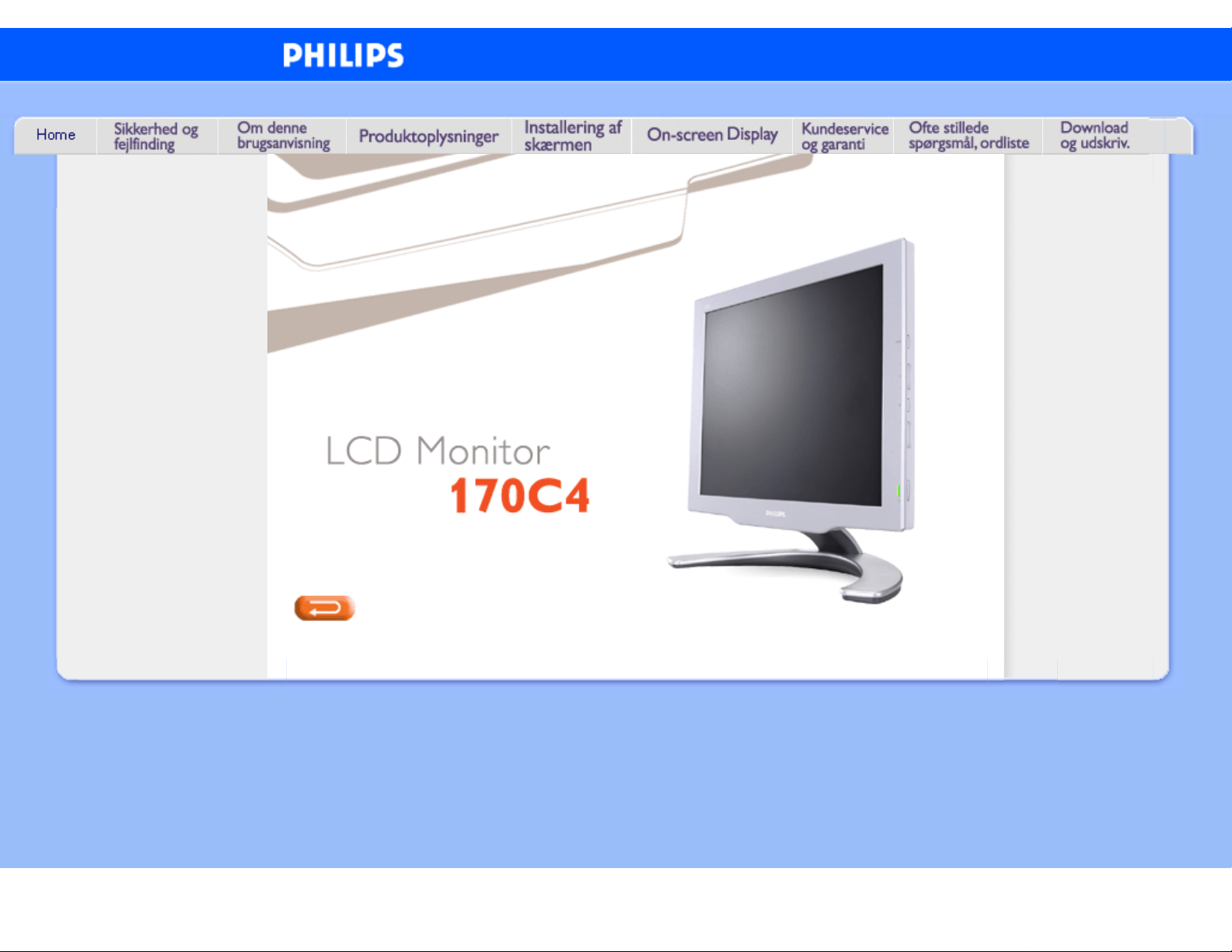
Philips LCD Monitor Electronic User’s Manual
e-Manual
file:///D|/My%20documents/dfu/B2C/DANISH/170C4/INDEX.HTM [3/1/2004 4:49:54 PM]
Page 2

Sikkerhed og fejlfinding
•Sikkerhedsforanstaltninger
og vedligeholdelse
• Placeringer
• Hyppigt stillede spørgsmål
• Fejlfinding
• Lovmæssige oplysninger
• Andre relaterede
oplysninger
Oplysninger om sikkerhed og fejlfinding
Sikkerhedsforanstaltninger og vedligeholdelse
ADVARSEL: Anvendelse af kontrolelementer, justeringer eller
fremgangsmåder, der ikke er beskrevet i denne dokumentation, kan
resultere i elektrisk stød, elektriske ulykker og/eller mekaniske ulykker.
Læs og følg disse vejledninger, når du tilslutter og anvender din computerskærm:
● Træk stikket til skærmen ud af kontakten, hvis du ikke skal bruge den i længere tid.
● Tag stikket til skærmen ud af kontakten, hvis du skal rengøre den med en let fugtet klud. Skærmen
kan tørres med en tør klud, når den er slukket. Du må dog aldrig anvende alkohol, opløsningsmidler
eller ammoniakholdige væsker.
● Kontakt en servicetekniker, hvis skærmen ikke fungerer normalt, når du har fulgt instruktionerne i
denne vejledning.
● Kabinettet må kun åbnes af kvalificeret servicepersonale.
● Hold skærmen borte fra direkte sollys og væk fra ovne eller andre varmekilder.
● Fjerne alle genstande, der kan falde ned i kølehullerne eller forhindre korrekt afkøling af skærmens
elektronik.
● Bloker ikke kølehullerne i kabinettet.
● Hold skærmen tør. Udsæt ikke skærmen for regn eller stærk fugt på grund af risikoen for elektrisk
stød.
● Ved placering af skærmen skal det sikres, at stikket og stikkontakten er let tilgængelige.
● Hvis skærmen slukkes ved at trække netledningen eller DC ledningen ud, skal du vente i 6
sekunder, før de forbindes igen til normal drift.
● For at undgå risikoen for elektrisk stød eller varige skader på anlægget må skærmen ikke udsættes
for regn eller høj fugtighed.
● VIGTIGT: Aktiver altid et skærmskånerprogram under anvendelsen. Hvis der er et still-billede med
høj kontrast på skærmen i længere tid ad gangen, kan det give et 'billedefterslæb' eller
'spøgelsesbillede' på skærmen. Dette er et velkendt fænomen, der skyldes begrænsningerne i LCDteknologien. I de fleste tilfælde vil spøgelsesbilledet forsvinde gradvist med tiden, efter at strømmen
er blevet slukket. Vær opmærksom på, at spøgelsesbilledesymptomet ikke kan repareres og ikke
dækkes af garantien.
Kontakt en servicetekniker, hvis skærmen ikke fungerer normalt, når du har fulgt instruktionerne i denne
vejledning.
TILBAGE TIL TOPPEN AF SIDEN
Placering
●
Undgå varme og ekstrem kulde
●
Opbevar og anvend ikke LCD-skærmen på steder, hvor den udsættes for varme, direkte sollys eller
ekstrem kulde.
●
file:///D|/My%20documents/dfu/B2C/DANISH/170C4/safety/safety.htm (1 of 2) [3/1/2004 4:49:57 PM]
Page 3

Sikkerhed og fejlfinding
Undgå at flytte LCD-skærmen mellem steder med store temperaturforskelle. Vælg et sted, der falder
inden for følgende temperatur- og fugtighedsområder.
❍
Temperatur: 5-35°C
❍
Luftfugtighed: 20-80% RH
●
Udsæt ikke LCD-skærmen for voldsomme vibrationer eller påvirkninger. Placer ikke LCD-skærmen i
et bagagerum.
●
Vær omhyggelig med ikke at mishandle dette produkt med slag eller fald under drift eller transport.
●
Undgå at opbevare eller anvende LCD-skærmen på steder med en høj luftfugtighed eller under
støvede forhold. Spild ikke vand eller andre væsker på eller ned i LCD-skærmen.
TILBAGE TIL TOPPEN AF SIDEN
file:///D|/My%20documents/dfu/B2C/DANISH/170C4/safety/safety.htm (2 of 2) [3/1/2004 4:49:57 PM]
Page 4
Om denne elektroniske brugervejledning
• Om denne vejledning
• Notationsbeskrivelser
Om denne brugsanvisning
Om denne vejledning
Denne elektroniske brugervejledning er beregnet til alle, der anvender en Philips LCD-skærm. Den
beskriver LCD-skærmens funktioner, opsætning, betjening og andre vigtige oplysninger. Indholdet er
identisk med oplysningerne i vores trykte vejledning.
Hjælpen indeholder følgende afsnit:
● Oplysninger om sikkerhed og fejlfinding indeholder tips og løsninger til almindelige problemer og
andre relevante oplysninger.
● Om denne elektroniske brugervejledning giver en oversigt over oplysningerne samt beskrivelser af
ikoner til noter og anden dokumentation, du skal bruge.
● Produktoplysninger giver en oversigt over skærmens funktioner og de tekniske specifikationer for
denne skærm.
● Installering af skærmen beskriver opsætningen i starten og giver en oversigt over, hvordan skærmen
anvendes.
● OSD (On Screen Display) indeholder oplysninger om justeringen af skærmens indstilllinger.
● Kundeservice og garanti er en liste med Philips forbrugeroplysningscentre sammen med Help desk-
telefonnumre og oplysninger om den garanti, der dækker produktet.
● Ordliste definerer tekniske termer.
● Indstillingen Download and Print (Download og Print) overfører hele håndbogen til harddisken til
hurtige opslag.
TILBAGE TIL TOPPEN AF SIDEN
Notationsbeskrivelser
Følgende underafsnit beskriver de notationsmæssige konventioner, der benyttes i dette dokument.
Bemærkninger, forsigtighedsregler og advarsler
I hele denne vejledning kan tekstblokke være ledsaget af et ikon og stå med fed eller kursiv skrift. Disse
blokke indeholder bemærkninger og punkter, hvor der skal udvises forsigtighed, eller advarsler. De
anvendes som følger:
BEMÆRK: Dette ikon angiver vigtige oplysninger og tips, hvormed du kan gøre
bedre brug af computersystemet.
file:///D|/My%20documents/dfu/B2C/DANISH/170C4/about/about.htm (1 of 2) [3/1/2004 4:49:59 PM]
Page 5
Om denne elektroniske brugervejledning
FORSIGTIG: Dette ikon angiver oplysninger om, hvordan du undgår risiko for skader
på hardwaren eller tab af data.
ADVARSEL: Dette ikon angiver risiko for personskader og hvordan dette undgås.
Visse advarsler kan optræde i andre formater og er eventuelt ikke ledsaget af et ikon. I sådanne tilfælde er
den givne udformning af advarslen lovmæssigt obligatorisk.
TILBAGE TIL TOPPEN AF SIDEN
©2003 Koninklijke Philips Electronics N.V.
Alle rettigheder forbeholdes. Gengivelse, kopiering, anvendelse, ændring, leje, udlejning offentlig visning, videresendelse og/eller
udsendelse som helhed eller i uddrag er forbudt uden skriftligt samtykke fra Philips Electronics N.V.
file:///D|/My%20documents/dfu/B2C/DANISH/170C4/about/about.htm (2 of 2) [3/1/2004 4:49:59 PM]
Page 6

Produktoplysninger
• Produktfunktioner
•Tekniske
specifikationer
•Opløsning &
Forudindstillede
tilstande
•Philips regler ved
pixeldefekter
•Automatisk
energibesparelse
•Fysisk
specifikation
•Fordeling af ben
•Produktvisninger
•Fysisk funktion
Produktoplysninger
Produktfunktioner
170C4
● Stilfuldt design til et elegant interiør
● AUTO-justering optimerer billedkvaliteten
● Smart kabelføring holder skrivebordet fri for uanselige kabler
● Integreret universal vekselstrømsforsyning
● Justerbar skråstilling af skærm
● Kompatibel med sRGB
TILBAGE TIL TOPPEN AF SIDEN
Tekniske specifikationer*
LCD PANEL
• Type TFT LCD
• Skærmstørrelse 17" visuel
• Pixeltæthed 0,264 x 0,264 mm
• LCD-paneltype
1280 x 1024 billedpunkter
RGB lodret linje
Blændfri, polarisator med hård coating
• Effektivt visningsområde 337,9 x 270,3mm
• Skærmfarveopløsning 16,7M farver
SCANNING
• Lodret opdateringshastighed
56Hz-76Hz
• Vandret frekvens 30kHz-82kHz
VIDEO
• Skærmdotfrekvens 135 MHz
• Indgangsimpedans
- Video
75 ohm
file:///D|/My%20documents/dfu/B2C/DANISH/170C4/product/product.htm (1 of 6) [3/1/2004 4:50:02 PM]
Page 7
Produktoplysninger
- Sync
2K ohm
• Indgangssignalniveauer 700m Vpp
• Sync indgangssignal
Separat sync
Composite sync
Sync på grøn
• Sync-polariteter Positiv og negativ
• Indgangs frekvens
SXGA Hsync 64- 81 kHz, Vsync 60 - 76 Hz (N.I.)
XGA Hsync 48- 61 kHz, Vsync 60 - 76 Hz (N.I.)
XGA Hsync 35-50 kHz, Vsync 56 -75 Hz (N.I.)
XGA Hsync 31-38 kHz, Vsync 60 - 76 Hz (N.I.)
OPTISK KARAKTERISTIK
• Kontrastforhold
400 (typ.)
• Lysstyrke
250 cd/m
2
(typ.)
• Spidskontrastvinkel Kl. 6
• Hvid kromaticitet
x: 0,283 y: 0,297 (ved 9300° K)
x: 0,313 y: 0,329 (ved 6.500° K)
x: 0,313 y: 0,329 (ved sRGB)
• Betragtningsvinkel (C/R >5)
Øverste >80° (typ.)
Nederste >80° (typ.)
Venstre >70° (typ.)
Right >70° (typ.)
• Reaktionstid <=25ms (typ.)
sRGB
sRGB er en standard til sikring af korrekt farveudveksling mellem forskellige enheder (f.eks. digitale
kameraer, skærme, printere, scannere mm..)
Med en ensartet standardfarveinddeling kan sRGB gengive billeder, der er taget med en sRGBkompatibel enhed, korrekt på dine sRGB-aktiverede Philips-skærme. Farverne er dermed kalibreret, og
du kan stole på farvernes ægthed på skærmen.
Vigtigt med anvendelsen af sRGB er, at lysstyrke og kontrast samt farveskalen på skærmen er fikseret
på en foruddefineret indstilling. Det er derfor vigtigt at vælge sRGB-indstillingen i OSD-menuen (On
Screen Display).
Dette gøres ved at åbne OSD-menuen med et tryk på OK-knappen på skærmens forside. Gå til Adjust
Color [farvejustering] med ned-knappen og tryk på OK igen. Gå derefter til sRGB med ned-knappen og
tryk på OK igen.
file:///D|/My%20documents/dfu/B2C/DANISH/170C4/product/product.htm (2 of 6) [3/1/2004 4:50:02 PM]
Page 8

Produktoplysninger
Afslut denne OSD.
Glem ikke derefter at ændre indstillingen for skærmens lysstyrke eller kontrast. Hvis du ændrer nogen
af disse indstillinger, afslutter skærmen sRGB-tilstanden og indstiller farvetemperaturen på 6500K.
Få flere oplysninger om sRGB på: www.srgb.com
* Samtlige data kan ændres uden forudgående varsel.
TILBAGE TIL TOPPEN AF SIDEN
Opløsning & Forudindstillede tilstande
• Maksimum
1280 x 1024 ved 75Hz
• Anbefales 1280 x 1024 ved 60Hz
34 brugerdefinerbare koder
16 fabriksinstallerede tilstande:
H. frekv. (kHz) Opløsning Lodr. frekv (Hz)
31.2 688 x 556 50
31.5 640 x 350 70
31.5 720 x 400 70
31.5 640 x 480 60
35.0 640 x 480 67
37.5 640 x 480 75
35.2 800 x 600 56
37.9 800 x 600 60
46.9 800 x 600 75
49.7 832 x 624 75
48.4 1024 x 768 60
60.0 1024 x 768 75
69.0 1152 x 870 75
71.8 1152 x 900 76
63.9 1280 x 1024 60
file:///D|/My%20documents/dfu/B2C/DANISH/170C4/product/product.htm (3 of 6) [3/1/2004 4:50:02 PM]
Page 9
Produktoplysninger
80.0 1280 x 1024 75
TILBAGE TIL TOPPEN AF SIDEN
Automatisk energibesparelse
Hvis du har VESA DPMS skærmkort eller software installeret på PC’en, kan skærmen automatisk reducere
strømforbruget, når den ikke anvendes. Hvis der registreres et input fra tastaturet, musen eller en anden inputenhed, 'vågner' skærmen automatisk. Følgende tabel viser strømforbruget og signalfunktionerne i denne
automatiske energisparefunktion:
Strømstyringsdefinition
VESA-tilstand Video H-sync V-sync Anvendt strømkilde LED-farve
TÆNDT Aktiv Ja Ja < 35W (typ.) Grøn
OFF Tom Nej Nej < 1W Gul
Denne skærm overholder normerne i ENERGY STAR®-programmet. Som ENERGY STAR®
Partner har PHILIPS bestemt, at dette produkt overholder ENERGY STAR
®
retningslinjerne for
energiudnyttelse.
TILBAGE TIL TOPPEN AF SIDEN
Fysiske specifikationer
• Mål inkl. fod (BxHxD) *
399 x 398,2 x 197,2 mm
• Vægt * 4,2 kg
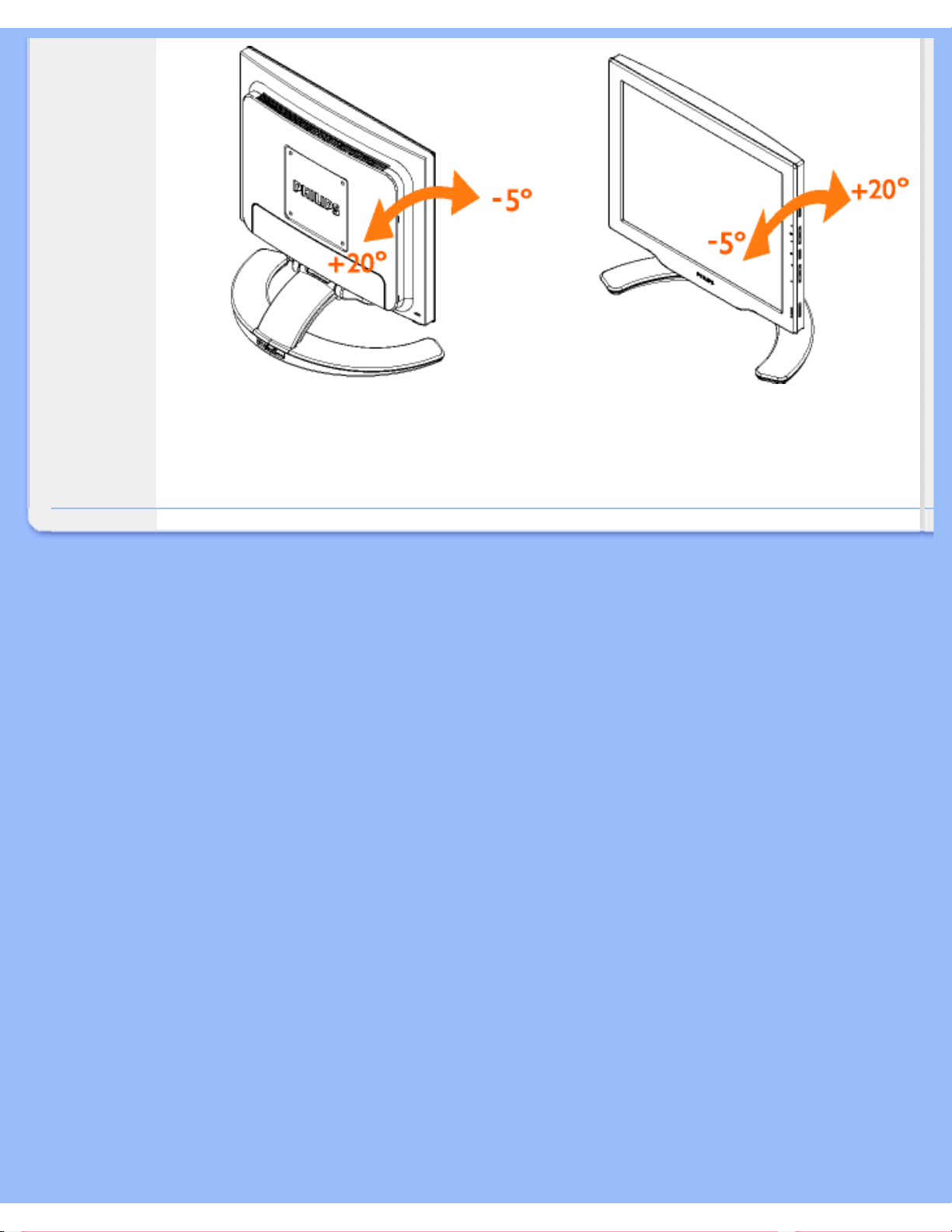
• Vipning (Frem / tilbage) - 5° / 20°
• Strømforsyning 100 - 240 VAC, 50/60 Hz
• Strømforbrug 35 W (typ.)
• Temperatur (drift) 5° C til 35° C
• Relativ luftfugtighed
20% til 80%
• System MTBF
50.000 timer (undtagen CCFL 40.000 timer)
• Kabinetfarve Sølv
file:///D|/My%20documents/dfu/B2C/DANISH/170C4/product/product.htm (4 of 6) [3/1/2004 4:50:02 PM]
Page 10

Produktoplysninger
* Samtlige data kan ændres uden forudgående varsel.
TILBAGE TIL TOPPEN AF SIDEN
Fordeling af ben
15 bens D-sub-stik (han) på signalkablet:
Ben
nr.
Tildeling
Ben
nr.
Tildeling
1
Rødt skærm-input
9
DDC +5V
2
Grønt video-input
10
Kabeldetektion
3
Blåt video-input
11
Identisk output – forbundet
med ben 10
4
Identisk output – forbundet
med ben 10
12
SDA (Serial data line)
5
Stel
13
H. Sync / H+V
6
Rødt video-stel
14
V.-sync
7
Grønt video-stel
15
Data clock line (SCL)
8
Blåt video-stel
TILBAGE TIL TOPPEN AF SIDEN
Produktvisninger
Følg kæderne for at se de forskellige illustrationer af skærmen og dens komponenter.
Produktbeskrivelse set forfra
TILBAGE TIL TOPPEN AF SIDEN
Fysisk funktion
file:///D|/My%20documents/dfu/B2C/DANISH/170C4/product/product.htm (5 of 6) [3/1/2004 4:50:02 PM]
Page 11
Produktoplysninger
Vippe
TILBAGE TIL TOPPEN AF SIDEN
file:///D|/My%20documents/dfu/B2C/DANISH/170C4/product/product.htm (6 of 6) [3/1/2004 4:50:02 PM]
Page 12
file:///D|/My%20documents/dfu/B2C/DANISH/170C4/install/install.htm
•
Produktbeskrivelse
set forfra
• Tilslutning til PC
• Foden
• Kom godt i gang
•
Optimering af
ydeevne
Installation af LCD-skærmen
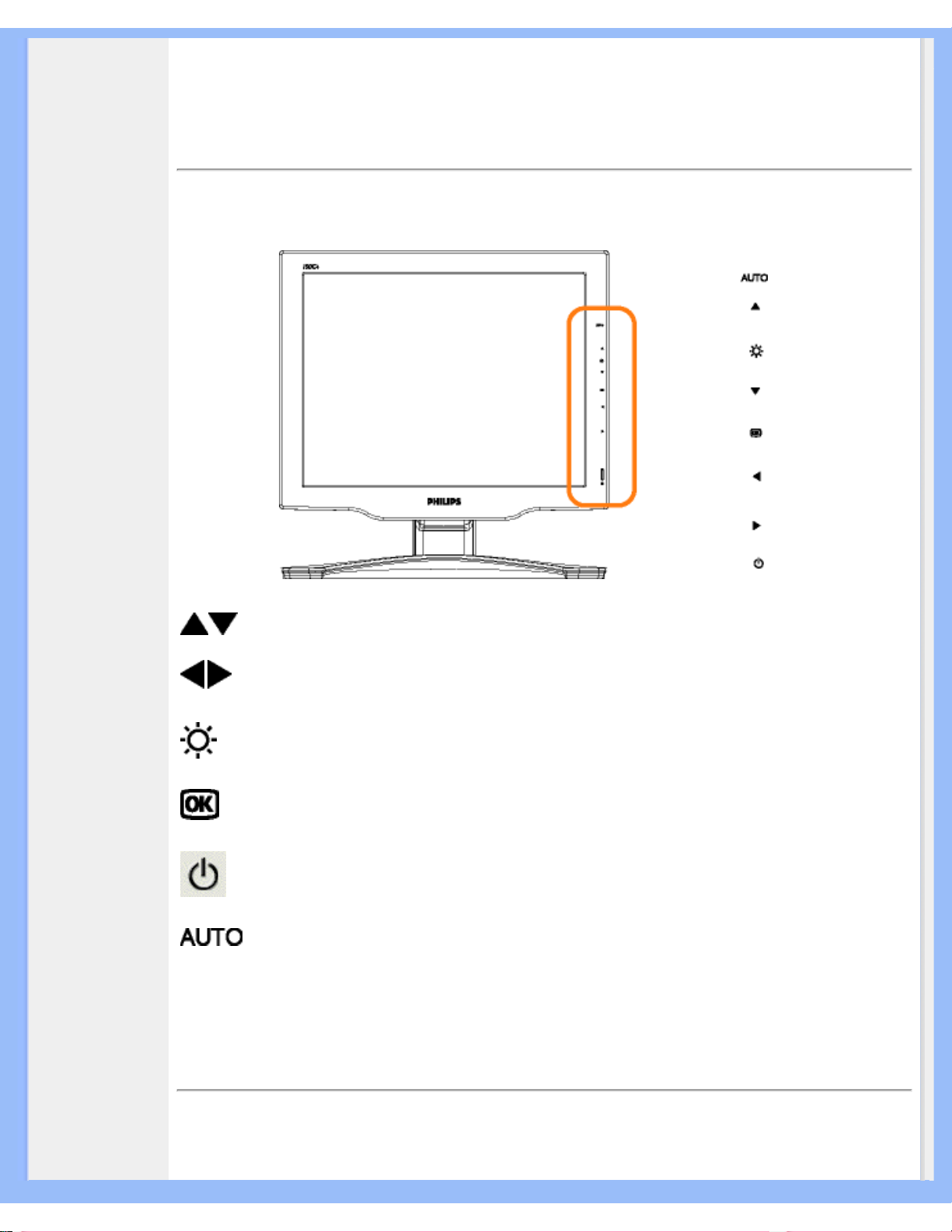
Produktbeskrivelse set forfra
Knapperne UP og DOWN anvendes til justering af skærmens OSD-menu
Knapperne LEFT og RIGHT anvendes som knapperne UP og DOWN
også til at justere skærmens OSD-menu.
Hurtigtasten BRIGHTNESS. Ved tryk på pileknapperne UP og DOWN
vises justeringselementerne til BRIGHTNESS/LYSSTYRKE.
Knappen OK, der når den trykkes, tager dig til kontrolelementerne i OSDmenuen
Knappen POWER tænder fjernsynet
Justerer automatisk vandret og lodret placering fase og clock-frekvens.
TILBAGE TIL TOPPEN AF SIDEN
Optimering af ydeevnen
file:///D|/My%20documents/dfu/B2C/DANISH/170C4/install/install.htm (1 of 2) [3/1/2004 4:50:04 PM]
Page 13
file:///D|/My%20documents/dfu/B2C/DANISH/170C4/install/install.htm
● For at få den bedste ydeevne skal det sikres, at skærmindstillingerne er indstillet til
1024x768@60Hz (til 14"/15") eller 1280x1024, 60Hz (til 17"/18").
Bemærk: Du kan kontrollere de aktuelle skærmindstillinger ved at trykke en enkelt
gang på 'OK'. Gå ind i produktoplysningerne. Den aktuelle skærmindstilling vises
under punktet RESOLUTION (OPLØSNING).
● Du kan også installere Programmet Flat Panel Adjust (FP Adjust), et program til at få den bedste
ydeevne på skærmen. Dette følger med på denne CD. Der gives trinvis vejledning gennem
installationsproceduren. Klik på kæden, hvis du vil vide mere om dette program.
Mere om FP_setup04.exe
TILBAGE TIL TOPPEN AF SIDEN
file:///D|/My%20documents/dfu/B2C/DANISH/170C4/install/install.htm (2 of 2) [3/1/2004 4:50:04 PM]
Page 14
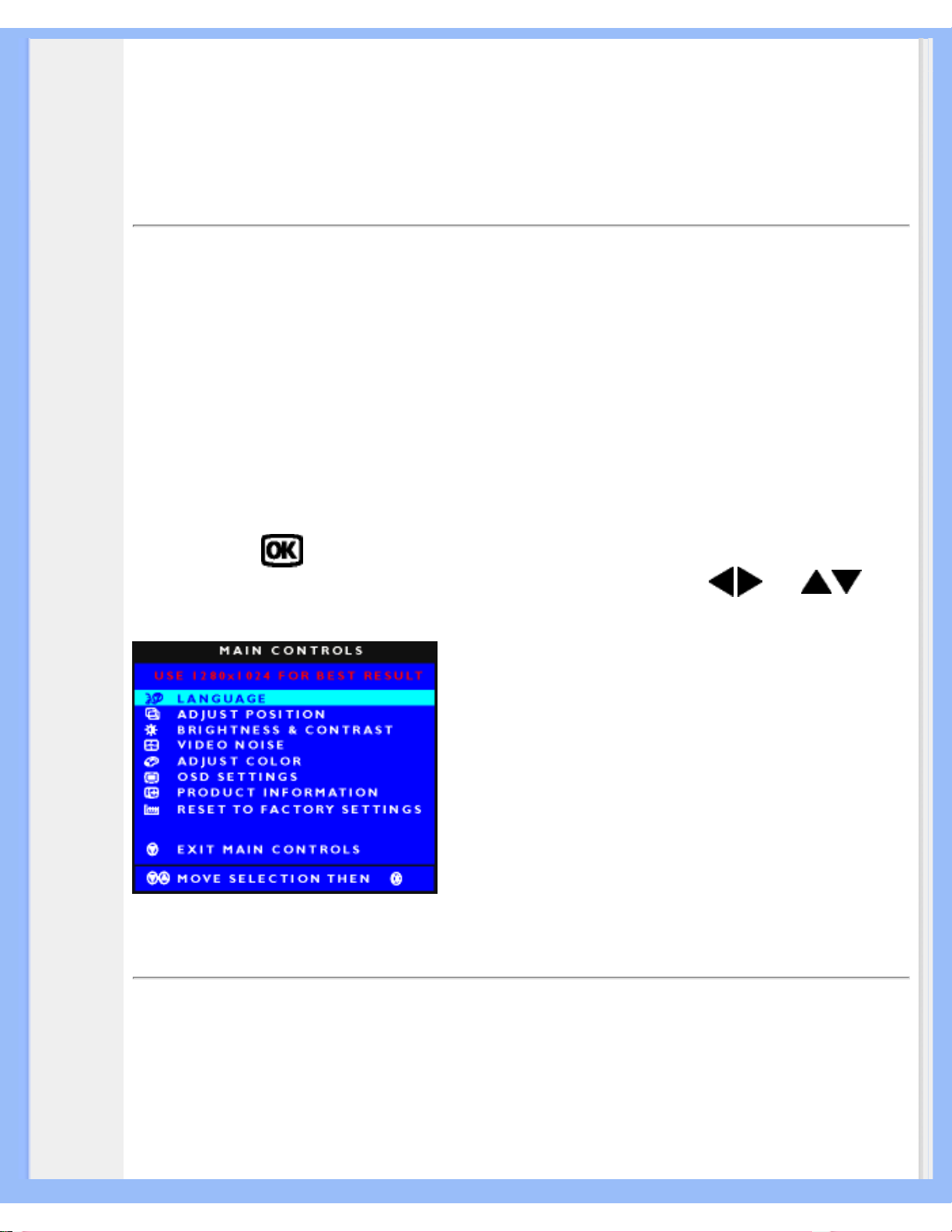
On-screen Display (display på fjernsynsskærmen).
•Beskrivelse
af OSDskærmen
•
OSDmenutræet
On-screen Display (display på fjernsynsskærmen)
Beskrivelse af OSD-skærmen • OSD-menutræet
Beskrivelse af OSD-displayet
Hvad er der på OSD-displayet?
Dette er en funktion på alle Philips LCD-skærme. Dermed kan brugeren justere skærmens funktionsevne
direkte i et on-screen vejledningsvindue. Brugergrænsefladen giver brugervenlig og enkel betjening af
skærmen.
Grundlæggende og enkel instruktion på styreknapperne.
Når du trykker på
knappen på skærmens styring på forsiden, vises OSD-(On-Screen Display)
hovedmenuen, og du kan derefter justere skærmens forskellige funktioner. Med
eller kan
du foretage justeringerne.
TILBAGE TIL TOPPEN AF SIDEN
OSD-menutræet
Nedenstående er en generel oversigt over strukturen i OSD-displayet. Du kan anvende den som opslag, når
du senere skal orientere dig i de forskellige justeringer.
file:///D|/My%20documents/dfu/B2C/DANISH/170C4/osd/osddesc.htm (1 of 3) [3/1/2004 4:50:28 PM]
Page 15

On-screen Display (display på fjernsynsskærmen).
TILBAGE TIL TOPPEN AF SIDEN
file:///D|/My%20documents/dfu/B2C/DANISH/170C4/osd/osddesc.htm (2 of 3) [3/1/2004 4:50:28 PM]
Page 16

On-screen Display (display på fjernsynsskærmen).
file:///D|/My%20documents/dfu/B2C/DANISH/170C4/osd/osddesc.htm (3 of 3) [3/1/2004 4:50:28 PM]
Page 17

Kundeservice og garanti
Kundeservice og garanti
VÆLG DIT LAND/OMRÅDE FOR AT SE OPLYSNINGER OM DIN GARANTIDÆKNING
VESTEUROPA Østrig • Belgien • Cypern • Danmark • Frankrig • Tyskland • Grækenland •
Finland • Irland • Italien • Luxembourg • Holland • Norge • Portugal • Sverige • Schweitz •
Spanien • Storbritannien
ØSTEUROPA: Tjekkiet • Ungarn • Polen • Rusland • Tyrkiet
LATINAMERIKA: Antillerne • Argentina • Brasilien • Chile • Colombia • Mexico • Paraguay •
Peru • Uruguay • Venezuela
NORDAMERIKA: Kanada • USA
STILLEHAVET: Australien • New Zealand
ASIEN: Bangladesh • Kina • Hong Kong • Indien • Indonesia • Japan • Korea • Malaysia •
Pakistan • Filippinerne • Singapore • Taiwan • Thailand
AFRIKA: Marokko • Sydafrika
MELLEMØSTEN Dubai • Ægypten
file:///D|/My%20documents/dfu/B2C/DANISH/warranty/warranty.htm [3/1/2004 4:50:33 PM]
Page 18

Ordliste
Ordliste
A B C D E F G H I J K L M N O P Q R S T U V W X Y Z
C
Farvetemperatur
Benyttes til at definere farven på en strålekilde som temperaturen (i grader Kelvin) på en sort genstand, der
udstråler samme fremherskende frekvens som kilden.
De fleste Philips-skærme har mulighed for at indstille farvetemperaturen til en hvilken som helst ønsket
værdi.
TILBAGE TIL TOPPEN AF SIDEN
E
Energy Star Computer-programmet
Et energispareprogram, der er indført af det amerikanske EPA (Environmental Protection Agency) med det
primære sigte at fremme produktion og markedsføring af energieffektivt kontorautomatiseringsudstyr.
Virksomheder, der deltager i dette program, skal være villige til at forpligte sig til at fremstille et eller flere
produkter, der kan gå i vågetilstand (< 30 W), enten efter en periode uden aktivitet eller efter en fastsat tid,
der er valgt af brugeren.
TILBAGE TIL TOPPEN AF SIDEN
file:///D|/My%20documents/dfu/B2C/DANISH/170C4/glossary/glossary.htm (1 of 2) [3/1/2004 4:50:36 PM]
Page 19

Ordliste
L
LCD (Liquid Crystal Display)
Et alfanumerisk display, der benytter de flydende krystallers enestående egenskaber til at danne tegn. De
sidste nye fladskærme har en matrix på hundreder eller tusinder af individuelle LCD-celler, der genererer
tekst og farverig grafik på skærmen. De bruger meget lidt el, selvom de kræver udvendig belysning for at
være læselige for brugeren.
TILBAGE TIL TOPPEN AF SIDEN
V
Lodret opdateringshastighed
Udtrykt i Hz, er det det antal frames (hele billeder), der skrives til skærmen hvert sekund.
TILBAGE TIL TOPPEN AF SIDEN
file:///D|/My%20documents/dfu/B2C/DANISH/170C4/glossary/glossary.htm (2 of 2) [3/1/2004 4:50:36 PM]
Page 20
Download og udskriv
•Installation af
LCDskærmdriveren
•Vejledning i
download og
udskrivning
•
Installation af
Fpadjustprogram
Download og udskriv
Installation af LCD-skærmdriveren
Systemkrav:
●
PC med Windows® 95, Windows® 98, Windows® 2000 , Windows® Me, Windows® XP eller nyere
● Find driveren ".inf/.icm/.cat" på: /PC/drivers/
Læs filen "Driver_install02.txt", før du installerer.
Denne side indeholder et valg til at læse håndbogen i .pdf-format. PDF-filerne kan downloades på
harddisken og derefter vises og udskrives med Acrobat Reader eller via browseren.
Hvis du ikke har installeret Adobe® Acrobat Reader, skal du klikke på kæden for at installere programmet.
Adobe® Acrobat Reader til PC / Adobe® Acrobat Reader til Mac.
Download-vejledning:
Sådan downloader du filen:
1. Klik og hold musen over nedenstående ikon. (Win95/98/2000/Me/XP-brugere skal højreklikke)
Download
150C4.pdf
Download
150X4.pdf
Download
170C4.pdf
Download
170N4.pdf
Download
170X4.pdf
2. I den menu, der vises, skal du vælge 'Save Link As... ('Gem kæde som...)’, ‘Save Target As... (Gem
file:///D|/My%20documents/dfu/B2C/DANISH/download/download.htm (1 of 3) [3/1/2004 4:50:39 PM]
Page 21

Download og udskriv
destination som...)' eller 'Download Link to Disk (Gem kæde på disk)'.
3. Vælg, hvor du vil gemme filen; klik på 'Save (Gem)' (Hvis du spørges, om du vil gemme som enten 'text
(tekst )' eller 'source (kilde)', skal du vælge 'source (kilde)').
Udskrivningsvejledning:
Sådan udskriver du vejledningen:
1. I den åbne vejledningsfil følger du printerens instruktioner og udskriver de sider, du skal bruge.
TILBAGE TIL TOPPEN AF SIDEN
Installation af Fpadjust-programmet
FP Adjust-programmet genererer opretningskmønstre, hvormed du kan justere skærmindstillingerne som
for eksempel CONTRAST, BRIGHTNESS, HORIZONTAL & VERTICAL POSITION, PHASE og CLOCK.
Systemkrav:
●
PC med Windows® 95, Windows® 98, Windows® 2000 , Windows® Me, Windows® XP eller nyere
Sådan installerer du Fpadjust-programmet:
●
Klik på linket eller ikonet for at installere Fpadjustment-programmet.
eller
●
Klik og hold musen over nedenstående ikon. (Win95/98/2000/Me/XP-brugere skal højreklikke)
Download
FP_setup04.exe
●
I den menu, der vises, skal du vælge 'Save Link As... ('Gem kæde som...)’, ‘Save Target As... (Gem
destination som...)' eller 'Download Link to Disk (Gem kæde på disk)'.
● Vælg, hvor du vil gemme filen. Klik på 'Save (Gem)' (Hvis du spørges, om du vil gemme som enten
'text (tekst )' eller 'source (kilde)', skal du vælge 'source (kilde)').
● Afslut browseren og installer Fpadjust-programmet.
file:///D|/My%20documents/dfu/B2C/DANISH/download/download.htm (2 of 3) [3/1/2004 4:50:39 PM]
Page 22

Download og udskriv
Læs filen "FP_Readme04.txt", før du installerer.
TILBAGE TIL TOPPEN AF SIDEN
file:///D|/My%20documents/dfu/B2C/DANISH/download/download.htm (3 of 3) [3/1/2004 4:50:39 PM]
Page 23

Hyppigt stillede spørgsmål (FAQs)
• Sikkerhed og
fejlfinding
• Generelle hyppigt
stillede spørgsmål
• Skærmjusteringer
• Kompatibilitet med
andet periferiudstyr
• LCD-panelteknologi
• Ergonomi,
miljøhensyn og
sikkerhedsstandarder
• Fejlfinding
• Lovmæssige
oplysninger
• Andre relaterede
oplysninger
Hyppigt stillede spørgsmål (FAQs)
Generelle hyppigt stillede spørgsmål
Sp.:
Hvad skal jeg gøre, hvis skærmen viser 'Cannot display this video mode (Kan ikke vise denne
skærmopløsning)', når jeg installerer min skærm?
Sv.: Den anbefalede skærmopløsning for Philips 14"/15" er: 1024x768 ved 60Hz for Philips 17"/18"
1280x1024 ved 60Hz.
1. Tag alle kabler ud af deres stik. Tilslut derefter PC’en til den skærm, du anvendte tidligere, og som
viste et korrekt billede.
2. Gå til Windowsmenuen Start, vælg Indstillinger/Kontrolpanel. Vælg ikonet Skærm i vinduet
Kontrolpanel. Vælg fanen 'Indstillinger' i dialogboksen til skærmindstillinger. I fanen Indstillinger skal
du flytte skydeknappen til 1024x768 pixel (14"/15") / 1280x1024 pixel (17"/18") i afsnittet
'Skærmområde',.
3. Tryk på knappen 'Avanceret' og sæt opdateringshastigheden til 60Hz, og klik derefter på OK.
4. Genstart computeren og gentag trin 2 og 3 for at kontrollere, at PC’en er indstillet på 1024x768 ved
60Hz (14"/15") / 1280x1024 ved 60Hz (17"/18").
5. Luk computeren, kobl den gamle skærm fra og kobl din Philips LCD-skærm til igen.
6. Tænd for skærmen og derefter for PC’en
Sp.: Hvad skal jeg gøre, når skærmen viser: THIS IS 85HZ OVERSCAN, CHANGE COMPUTER
DISPLAY INPUT TO 1024 x 768 VED 60HZ (DETTE ER 85HZ OVERSCANNING, SKIFT
COMPUTERENS SKÆRMINPUT TIL 1024 x 768 VED 60HZ) eller THIS IS 85HZ OVERDRIVE, CHANGE
COMPUTER DISPLAY INPUT TO 1280 x 1024 VED 60HZ (DETTE ER 85HZ OVERDRIVE, VIL DU
SKIFTE COMPUTERENS SKÆRMINPUT TIL 1280 x 1024 VED 60HZ)?
Sv.: Det betyder, at signalinputtet fra PC’en er 85Hz – uden for det område, der kan vises af
skærmen. Den nye generation af intelligente LCD-skærme ignorerer midlertidigt overscanningen og
giver dig dermed 10 minutter til at skifte til de anbefalede indstillinger.
Det gør du således:
Gå til menuen Start i Windows. VælgIndstillinger, derefter Kontrolpanel. Vælg Skærm. Flyt til
Indstillinger og klik derefter på knappen Avanceret. Skift opdateringshastigheden til 56~75 under
Adaptor.
Du har 10 minutter til at gennemføre handlingen. Hvis du ikke gennemfører den inden 10 minutter,
skal du slukke og tænde skærmen igen, for at ændringerne kan træde i kraft.
Sp.: Hvad betyder 'opdateringshastighed' i forbindelse med en LCD-skærm?
Sv.: Opdateringshastigheden er ikke så relevant for LCD-skærme. LCD-skærme viser et stabilt,
billede uden flimmer ved 60Hz. Der er ikke nogen synlig forskel mellem 85Hz og 60Hz.
file:///D|/My%20documents/dfu/B2C/DANISH/170C4/safety/saf_faq.htm (1 of 7) [3/1/2004 4:50:49 PM]
Page 24

Hyppigt stillede spørgsmål (FAQs)
Sp.: Hvad er .inf- og .icm-filerne på installationsdisken & CD-ROM’en? Hvordan installerer jeg
driverne (.inf og .icm)?
Sv.: Dette er driverfilerne til skærmen. Følg instruktionerne i brugervejledningen for at installere
driverne. Computeren spørger evt. om skærmdrivere (.inf-og .icm-filer) eller en disk med drivere, når
du installerer skærmen første gang. Følg instruktionerne for at isætte disken med drivere (enten
diskette eller CD-ROM), der medfølger i denne pakke. Skærmdrivere (.inf og .icm-filer) installeres
automatisk.
Sp.: Hvordan justerer jeg opløsningen?
Sv.: Skærmkortet/grafikdriveren og skærmen bestemmer tilsammen de tilgængelige opløsninger.
Du kan vælge den ønskede opløsning under Windows® 95/98 i vinduet 'Egenskaber for skærm
/Indstillinger'.
Sp.: Hvad hvis jeg farer vild, når jeg justerer skærmen?
Sv.: Tryk blot på OSD-knappen, og vælg derefter 'Reset' for at gendanne de oprindelige
fabriksindstillinger.
Sp.: Hvad er Auto-funktionen?
Sv.: Knappen AUTO adjustment gendanner den optimale skærmposition, fase- og clock-
frekvensindstillinger med et enkelt tryk på en knap – uden at du skal navigere gennem OSDmenuerne og kontroltasterne.
Sp.: Min skærm får ikke strøm (Strømforsynings-LED’en lyser ikke). Hvad skal jeg gøre?
Sv.: Kontroller, at AC netledningen er sluttet til skærmen.
Sp.: Accepterer LCD-skærmen et Interlace-signal?
Sv.: Nej, hvis der anvendes et Interlace-signal, viser skærmen både lige og ulige vandrette
scanningslinjer samtidigt og forvrænger dermed billedet.
Sp.: Hvad betyder opdateringshastigheden for en LCD-skærm?
Sv.: I modsætning til CRT-displayteknologien, hvor den hastighed, hvormed elektronstrålen stryger
fra top til bund på skærmen bestemmer, om skærmen flimrer, benytter en matrixskærm et aktivt
file:///D|/My%20documents/dfu/B2C/DANISH/170C4/safety/saf_faq.htm (2 of 7) [3/1/2004 4:50:49 PM]
Page 25

Hyppigt stillede spørgsmål (FAQs)
element (TFT) til at styre hver enkelt pixel, og opdateringshastigheden er derfor ikke så relevant for
LCD-teknologien.
Sp.: Vil LCD-skærmen kunne modstå ridser?
Sv.: Der er lagt en beskyttende coating på LCD-skærmens overflade, der er holdbar til en vis grad
(svarende ca. til hårdhedsgraden af en 2H blyant). Generelt frarådes det at udsætte panelets
overflade for hårde stød eller ridser. Der kan også leveres en beskyttelsesskærm med større
ridsefasthed.
Sp.: Hvordan skal jeg rengøre LCD-overfladen?
Sv.: Anvend en ren, blød klud til normal rengøring. Til en mere omfattende rengøring anvendes
isopropylalkohol. Benyt ikke andre opløsningsmidler som for eksempel etylakohol, ethanol,
acetone, heksan, osv.
Sp.: Kan Philips LCD-skærmen monteres på væggen eller bruges som touch-skærm?
Sv.: Ja, Philips LCD-skærme har denne valgfrie funktion. Med standard VESA monteringshullerne
på bagsiden kan brugeren montere Philips-skærmen på enhver VESA standard ARM eller andet
tilbehør. Touch paneler er under udvikling til fremtidige programmer. Spørg din Philips forhandler
om flere oplysninger.
TILBAGE TIL TOPPEN AF SIDEN
Skærmjusteringer
Sp.: Hvad er FPadjust programmet på installationsdisken og CD-ROM’en?
Sv.: Fpadjust-programmet genererer opretningsmønstre, hvormed du kan justere
skærmindstillinger som kontrast, lysstyrke, vandret placering, lodret placering, fase og clockfrekvens til optimal ydeevne.
Sp.: Hvordan får jeg den bedste ydeevne ud af skærmen, når jeg installerer min skærm?
file:///D|/My%20documents/dfu/B2C/DANISH/170C4/safety/saf_faq.htm (3 of 7) [3/1/2004 4:50:49 PM]
Page 26

Hyppigt stillede spørgsmål (FAQs)
Sv.:
1.
Du får den bedste ydeevne ved at sikre at skærmindstillingerne er på 1024x768 ved 60Hz for
14"/15", 1280x1024 ved 60Hz for 17"/18". Bemærk:
Du kan kontrollere de aktuelle
skærmindstillinger ved at trykke en enkelt gang på 'OK'.
Den aktuelle skærmtilstand vises i produkttilstanden i OSD hovedmenuen.
2.
Du kan installere programmet Flat Panel Adjust (FPadjust), der findes på CD-ROM’en til
skærminstallation. Åbn CD-ROM’en og dobbeltklik på ikonet FP_setup04.exe. Dette installerer FP
Adjust automatisk og placerer en genvej på skrivebordet.
3.
Kør FPadjust ved at dobbeltklikke på genvejen. Følg instruktionerne trinvist for at optimere
billedkvaliteten med systemets skærmstyring.
Sp.: Hvordan er LCD-skærme sammenlignet med CRT-skærme med hensyn til stråling?
Sv.: Da LCD-skærme ikke anvender en elektronkanon, genererer de ikke den samme strålemængde
fra skærmens overflade.
TILBAGE TIL TOPPEN AF SIDEN
Kompatibilitet med andet periferiudstyr
Sp.:
Kan jeg tilslutte min LCD-skærm til enhver PC, arbejdsstation eller Mac?
Sv.: Ja, alle Philips LCD-skærme er fuldt kompatible med standard PC’er, Mac og arbejdsstationer.
Du skal eventuelt bruge en kabeladapter for at tilslutte skærmen til et Mac-system. Få flere
oplysninger hos din forhandler.
Sp.: Er Philips LCD-skærme Plug-og-Play?
Sv.: Ja, skærmene er Plug-and-Play-kompatible med Windows® 95, 98, 2000, ME, XP og PC98/99-
platformene.
TILBAGE TIL TOPPEN AF SIDEN
LCD-panelteknologi
file:///D|/My%20documents/dfu/B2C/DANISH/170C4/safety/saf_faq.htm (4 of 7) [3/1/2004 4:50:49 PM]
Page 27

Hyppigt stillede spørgsmål (FAQs)
Sp.: Hvad er et LCD- eller flydende krystal-display?
Sv.: Et LCD (Liquid Crystal Display) er en optisk enhed, der normalt benyttes til at vise ASCII-tegn
og billeder af digitale objekter som ure, regnemaskiner, bærbare spil osv. LCD er den teknologi, der
anvendes til displays i notebooks og andre små computere. Som lysdiode- og plasmateknologierne
gør LCD det muligt at lave meget tyndere skærme end katoderørs- også kaldet CRT (cathode ray
tube)-teknologi. LCD-skærme bruger meget mindre strøm end LED- og plasmaskærme, fordi de
fungerer efter et princip, der blokerer lys i stedet for at udsende det.
Sp.: Hvordan laves LCD-skærme?
Sv.: LCDs laves af to glasplader, der er adskilt fra hinanden med nogle få mikron. Pladerne er fyldt
med flydende krystal og derefter forseglet sammen. Den yderste plade er farvet med et RGBmønster for at give farvefilteret. Polariseringsfiltre limes derefter på begge plader. Denne
kombination kaldes sommetider 'glas' eller 'celle.' LCD-cellen, der er samlet i et 'modul' ved at tilføje
bagbelysning, driver elektronik og ramme.
Sp.: Hvad er polarisering?
Sv.: Polarisering er i princippet at rette lyset, så det kun skinner i en retning. Lys er
elektromagnetiske bølger. Elektriske og magnetiske felter svinger i en retning, der er vinkelret på
lysets bane. Retningen af disse felter kaldes 'polariseringsretningen'. Normalt eller ikke-polariseret
lys har felter i flere retninger. Polariseret lys har kun et felt i en enkelt retning.
Sp.: Hvad adskiller passive matrix LCD-skærme fra aktive matrix LCD-skærme?
Sv.: LCD’er laves med enten et passivt eller et aktivt matrixnet. En LCD- skærm med en aktiv matrix
har en transistor placeret ved hvert pixelskæringspunkt, hvilket kræver mindre strøm til at styre
luminansen på en pixel. Derfor kan strømmen i en aktiv matrix tændes og slukkes hyppigere, hvilket
forbedrer skærmens opdateringsfrekvens (din musemarkør vil for eksempel synes at bevæge sig
mere jævnt over skærmen). En LCD-skærm med en aktiv matrix har et net af ledere med pixels
placeret ved hvert skæringspunkt i nettet.
Sp.: Hvordan fungerer en TFT-LCD skærm?
Sv.: Ved hver kolonne og række i TFT LCD-skærmen er der placeret henholdsvis et data source
drive og et gate drive. TFT-afgangen fra hver celle er tilsluttet elektroden. Den molekylære struktur i
flydende krystalelementer ændrer sig afhængigt af, om den påføres en spænding eller ikke.
Retningen af det polariserede lys og lysmængden ændres ved at lukke det gennem forskellige
matricer af flydende krystalelementer. Når to polariserede filtre arrangeres lodret på en polariseret
lyssøjle, vendes det lys, der passerer gennem det øverste polariserede panel, 90 grader langs med
spiralstrukturen i de flydende krystalmolekyler og går gennem det polariserede filter i bunden. Når
de påføres en spænding, arrangeres de flydende krystaller lodret fra den oprindelige spiralstruktur,
og lysretningen vendes ikke 90 grader. I dette tilfælde går lyset, der kommer gennem det øverste
polariserede panel, ikke gennem det polariserede panel i bunden.
file:///D|/My%20documents/dfu/B2C/DANISH/170C4/safety/saf_faq.htm (5 of 7) [3/1/2004 4:50:49 PM]
Page 28

Hyppigt stillede spørgsmål (FAQs)
Sp.: Hvad er fordelene ved TFT LCD sammenlignet med CRT?
Sv.: I en CRT-skærm skyder en kanon elektroner ud og genererer lys, når de polariserede elektroner
rammer det fluoroscerende glas. Derfor opererer CRT-skærme grundlæggende med et analogt RGB
signal. En TFT LCD-skærm er en enhed, der viser et input billede ved at drive et panel med flydende
krystal. TFT-skærme har en grundlæggende anderledes opbygning end CRT-skærme: Hver celle har
en aktiv matrixstruktur og uafhængige aktive elementer. En TFT LCD-skærm har to glaspaneler, og
rummet mellem dem er fyldt med flydende krystaller. Når den enkelte celle er forbundet med
elektroder og påføres en spænding, ændres molekylestrukturen i det flydende krystal, og styrer
dermed den mængde indfladende lys, der skal vise billedet. En TFT LCD-skærm har flere fordele
sammenlignet med en CRT-skærm, da den kan blive meget tynd og ikke flimrer, fordi den ikke
bruger scanningsmetoden.
Sp.: Hvorfor er en vertikal frekvens på 60Hz optimal for en LCD-skærm?
Sv.: I modsætning til en CDT-skærm har TFT LCD-skærmen en fast opløsning. For eksempel har en
XGA-skærm 1024x3 (R, G, B) x 768 pixels, og en højere opløsning er ikke tilgængelig uden ekstra
softwarestøtte. LCD-panelet er konstrueret til at optimere skærmen til en dot-clock-frekvens på
65MHz dot ur, en af standarderne for XGA-skærme. Da den vertikale/horisontale frekvens for denne
dot-clock er 60Hz/48kHz, er den optimale frekvens for denne skærm 60Hz.
Sp.: Hvilken vidvinkelteknologi har vi til rådighed? Hvordan fungerer den?
Sv.: TFT LCD-panelet er et element, der styrer/viser det indfaldende baglys ved hjælp af den
dobbelte afbøjning i et flydende krystal. Ved hjælp af den egenskab, at projektionen af det
indfaldende lys afbøjes mod den største akse for det flydende element, styrer dette retningen på det
indfaldende lys og viser det. Da afbøjningsforholdet for det indfaldende lys på flydende krystal
ændres med indfaldsvinklen på lyset, er betragtningsvinklen på en TFT-skærm meget smallere end
på en CDT-skærm. Normalt betegner betragtningsvinklen det punkt, hvor kontrastforholdet er 10.
Der udvikles i øjeblikket mange metoder til at udbrede betragtningsvinklen, og den mest almindelige
metode er at anvende en vidvinkelfilm, der gør betragtningsvinklen bredere ved at ændre
afbøjningsforholdet. IPS (In Plane Switching) eller MVA (Multi Vertical Aligned) anvendes også til at
give en bredere betragtningsvinkel.
Sp.: Hvorfor er der ikke flimmer på en LCD-skærm?
Sv.: Teknisk set flimrer LCD-skærme ikke, men fænomenets årsag er en anden end på en CRT-
skærm – og det påvirker ikke betragtningskomforten. Flimmer på en LCD-skærm skyldes normalt en
luminans, der ikke kan registreres, og som skyldes forskellen mellem den positive og negative
spænding. På den anden side forekommer CRT-flimmer, der kan irritere det menneskelige øje, når
tænd/sluk-handlingen på det fluorescerende objekt bliver synlig. Da reaktionshastigheden på
flydende krystal i et LCD-panel er meget langsommere, findes denne irriterende form for flimmer
ikke i et LCD-display.
Sp.: Hvorfor er en LCD-skærm praktisk taget fri for elektromagnetiske forstyrrelser?
Sv.: I modsætning til en CRT-skærm har en LCD-skærm ikke nogen hoveddele, der giver
file:///D|/My%20documents/dfu/B2C/DANISH/170C4/safety/saf_faq.htm (6 of 7) [3/1/2004 4:50:49 PM]
Page 29

Hyppigt stillede spørgsmål (FAQs)
elektromagnetiske forstyrrelser, specielt ikke magnetfelter. Da et LCD-panel desuden bruger
forholdsvis lidt strøm, er dens strømforsyning meget dæmpet.
TILBAGE TIL TOPPEN AF SIDEN
Ergonomi, økologi og sikkerhedsstandarder
Sp.:
Hvad er CE-mærket?
Sv.: CE (Conformité Européenne) – mærket skal vises på alle lovlige produkter, der er til salg på det
Europæiske marked. Dette 'CE'-mærke betyder, at et produkt overholder det gældende europæiske
direktiv. Et europæisk direktiv er en europæisk 'lov', der gælder for sundhed, sikkerhed og
beskyttelse af forbrugeren på samme måde som U.S. National Electrical Code og UL-standarder.
Sp.: Overholder LCD-skærmen de generelle sikkerhedsnormer?
Sv.: Ja. Philips LCD-skærme overholder retningslinjerne for MPR-II og TCO 99/03 standarderne til
begrænsning af stråling, elektromagnetiske bølger, energibesparelse, elektrisk sikkerhed i
arbejdsmiljøet og genbrug. Specifikationssiden indeholder oplysninger om sikkerhedsnormer.
Der findes flere oplysninger i afsnittet Lovmæssige oplysninger.
TILBAGE TIL TOPPEN AF SIDEN
file:///D|/My%20documents/dfu/B2C/DANISH/170C4/safety/saf_faq.htm (7 of 7) [3/1/2004 4:50:49 PM]
Page 30
file:///D|/My%20documents/dfu/B2C/DANISH/170C4/safety/saf_troub.htm
• Sikkerhed og
fejlfinding
• Hyppigt stillede
spørgsmål
• Almindelige
problemer
• Billedproblemer
• Lovmæssige
oplysninger
• Andre
relaterede
oplysninger
Fejlfinding
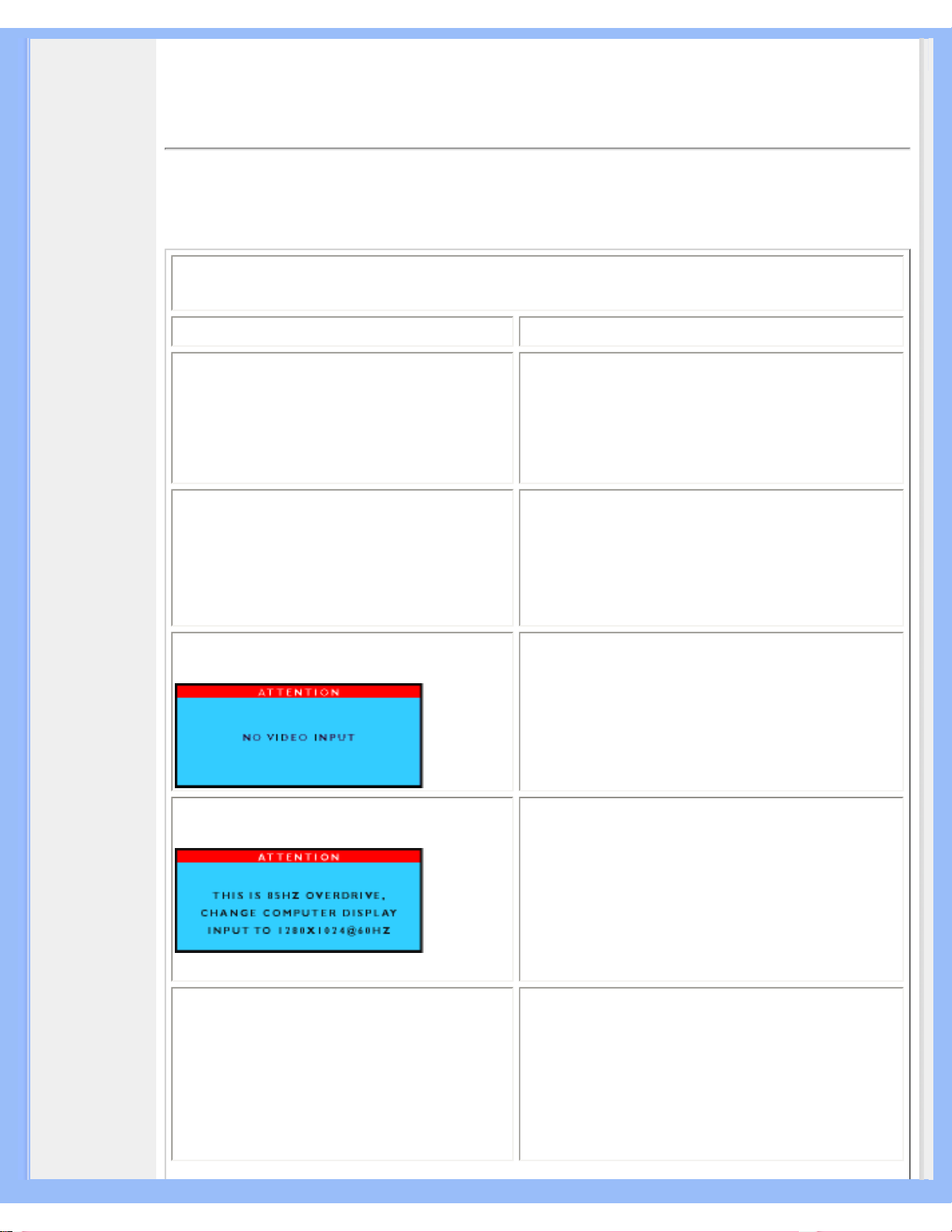
Denne side behandler de problemer, der kan rettes af brugeren. Hvis problemet stadig vedbliver, efter at
du har prøvet disse løsninger, skal du kontakte din nærmeste Philips forhandler.
Almindelige problemer
Har du dette problem? Kontroller disse punkter
Ikke noget billede
(Strømforsynings-LED'en lyser ikke)
● Kontroller, at netledningen er sat i
stikkontakten og bag på skærmen.
● Kontroller først, at strømknappen i skærmens
side er på OFF, og tryk den derefter igen til
ON.
Intet billede
(Strømforsynings-LED’en er ravgul eller
gul)
● Kontroller, at computeren er tændt.
● Kontroller, at signalkablet er korrekt forbundet
til computeren.
● Kontroller om skærmkablet har bøjede ben.
● Energisparefunktionen kan være aktiveret
Skærmen viser
● Kontroller, at signalkablet er korrekt forbundet
til computeren. (Se også
lynopsætningsvejledningen).
● Kontroller om skærmkablet har bøjede ben.
● Kontroller, at computeren er tændt.
Skærmen viser
● Kontroller, at indgangssignalets vertikale
sync er inden for området 56 ~ 75 Hz.
● Stil opdateringshastigheden til 56~75Hz
inden 10 minutter.
● Tænd skærmen og start forfra, hvis du ikke
fik ændret opdateringshastigheden inden for
de 10 minutter.
AUTO-knappen fungerer ikke korrekt
●
Auto funktionen er beregnet til anvendelse på
standard Macintosh eller IBM-kompatible
PC’er, der kører Microsoft Windows.
●
Den fungerer eventuelt ikke korrekt, hvis du
ikke anvender standard PC eller -skærmkort.
file:///D|/My%20documents/dfu/B2C/DANISH/170C4/safety/saf_troub.htm (1 of 3) [3/1/2004 4:50:51 PM]
Page 31
file:///D|/My%20documents/dfu/B2C/DANISH/170C4/safety/saf_troub.htm
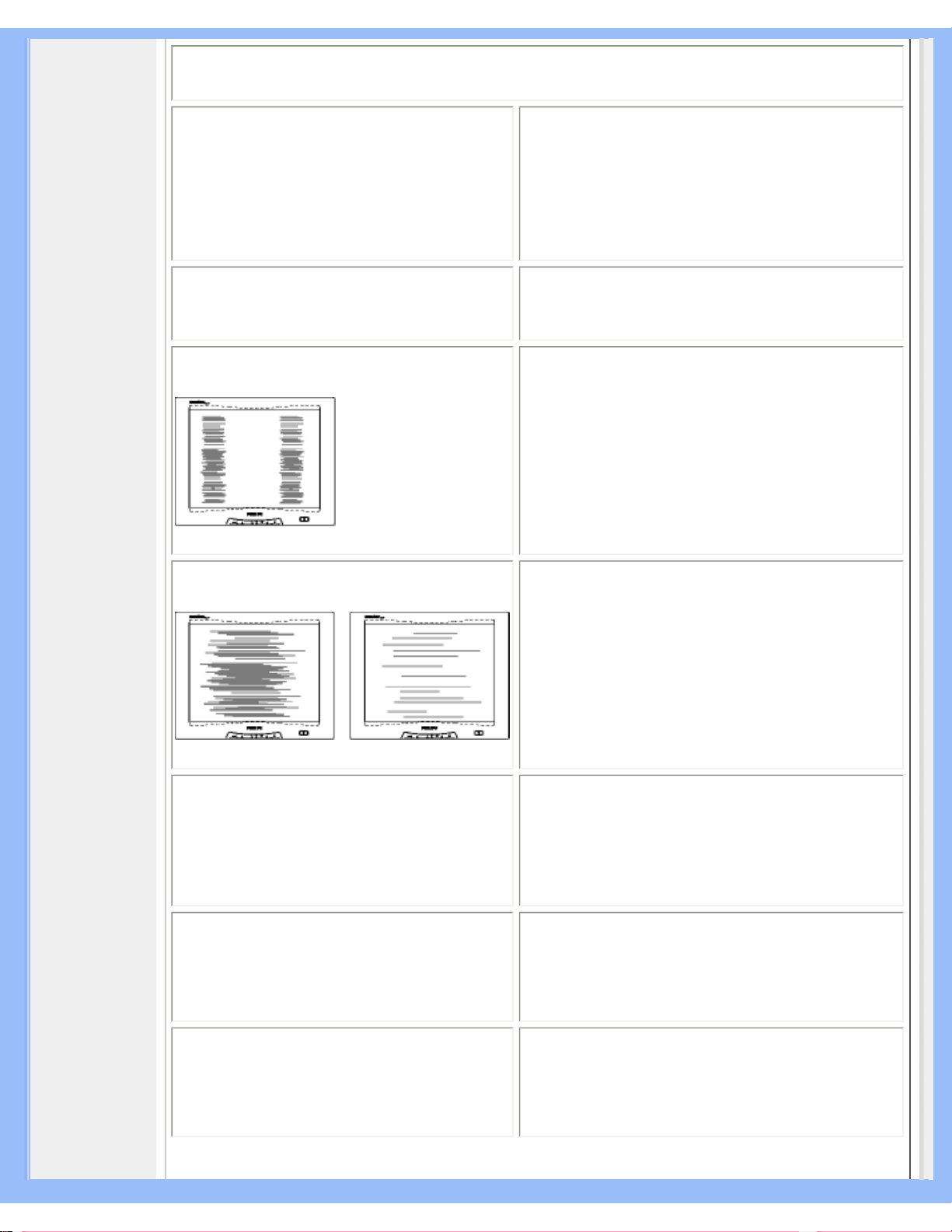
Billedproblemer
Skærmbilledpositionen er forkert
●
Tryk på Auto-knappen.
●
Juster billedpositionen ved hjælp af OSD
hovedmenuens kontrolelementer for
horisontal og/eller vertikal position.
Billedet vibrerer på skærmen
● Kontroller, at signalkablet er korrekt forbundet
til grafikkortet eller PC’en.
Lodret flimren
● Tryk på Auto-knappen.
● Eliminer de vertikale streger ved hjælp af
Clock Adjustment under VIDEO NOISE i
OSD hovedmenuen.
Horisontal flimren
● Tryk på Auto-knappen.
● Eliminer de horisontale streger ved hjælp af
Phase Adjustment i VIDEO NOISE i OSD
hovedmenuen.
Skærmen er for lys eller for mørk
● Juster kontrasten og lysstyrken i OSD
hovedmenuen. (LCD-skærmens
bagbelysning har en fast levetid. Når
skærmen bliver mørk eller begynder at flimre,
skal du kontakte din forhandler.
Der optræder et billedefterslæb
● Hvis et billede bliver stående på skærmen i
længere tid, kan det brænde sig fast på
skærmen og efterlade et billede. Det
forsvinder normalt efter nogle få timer
Et billede bliver stående, efter at der er
slukket for skærmen.
● Dette er karakteristisk for flydende krystal og
skyldes ikke en fejlfunktion eller forringelse af
de flydende krystaller. Billedefterslæbet vil
forsvinde efter en vis tid
file:///D|/My%20documents/dfu/B2C/DANISH/170C4/safety/saf_troub.htm (2 of 3) [3/1/2004 4:50:51 PM]
Page 32
file:///D|/My%20documents/dfu/B2C/DANISH/170C4/safety/saf_troub.htm
Grønne, røde, blå, mørke og hvide
pletter bliver stående
● De øvrige pletter er normale kendetegn for de
flydende krystaller, der anvendes i moderne
teknologi.
Du kan finde yderligere hjælp i listen over forbrugeroplysningscentre og kontakte din lokale Philips
forhandler.
TILBAGE TIL TOPPEN AF SIDEN
file:///D|/My%20documents/dfu/B2C/DANISH/170C4/safety/saf_troub.htm (3 of 3) [3/1/2004 4:50:51 PM]
Page 33

file:///D|/My%20documents/dfu/B2C/DANISH/170C4/safety/regs/regulat.htm
• TCO'99
Information
•TCO'99
Environmental
Requirements
•TCO'03
Information
•Recycling
Information for
Customers
•
CE Declaration
of Conformity
•
Energy Star
Declaration
•Federal
Communications
Commission
(FCC) Notice
(U.S. Only)
•Commission
Federale de la
Communication
(FCC
Declaration)
•EN 55022
Compliance
(Czech Republic
Only)
•VCCI Class 2
Notice (Japan
Only)
•MIC Notice
(South Korea
Only)
•Polish Center
for Testing and
Certification
Notice
•North Europe
(Nordic
Countries)
Information
•BSMI Notice
(Taiwan Only)
•Ergonomie
Hinweis (nur
Deutschland)
•Philips End-ofLife Disposal
Regulatory Information
TCO '99 Information
Congratulations! You have just purchased a TCO '99 approved
and labeled product! Your choice has provided you with a product
developed for professional use. Your purchase has also contributed
to reducing the burden on the environment and also to the further
development of environmentally adapted electronics products.
Why do we have environmentally labeled computers?
In many countries, environmental labeling has become an established method for encouraging the
adaptation of goods and services to the environment. The main problem, as far as computers and other
electronics equipment are concerned, is that environmentally harmful substances are used both in the
products and during their manufacture. Since it is not so far possible to satisfactorily recycle the majority of
electronics equipment, most of these potentially damaging substances sooner or later enter nature.
There are also other characteristics of a computer, such as energy consumption levels, that are important
from the viewpoints of both the work (internal) and natural (external) environments. Since all methods of
electricity generation have a negative effect on the environment (e.g. acidic and climate-influencing
emissions, radioactive waste), it is vital to save energy. Electronics equipment in offices is often left running
continuously and thereby consumes a lot of energy.
What does labeling involve?
This product meets the requirements for the TCO'99 scheme which provides for international and
environmental labeling of personal computers. The labeling scheme was developed as a joint effort by the
TCO (The Swedish Confederation of Professional Employees), Svenska Naturskyddsforeningen (The
Swedish Society for Nature Conservation) and Statens Energimyndighet (The Swedish National Energy
Administration).
Approval requirements cover a wide range of issues: environment, ergonomics, usability, emission of electric
and magnetic fields, energy consumption and electrical and fire safety.
The environmental demands impose restrictions on the presence and use of heavy metals, brominated and
chlorinated flame retardants, CFCs (freons) and chlorinated solvents, among other things. The product must
be prepared for recycling and the manufacturer is obliged to have an environmental policy which must be
adhered to in each country where the company implements its operational policy.
The energy requirements include a demand that the computer and/or display, after a certain period of
inactivity, shall reduce its power consumption to a lower level in one or more stages. The length of time to
reactivate the computer shall be reasonable for the user.
Labeled products must meet strict environmental demands, for example, in respect of the reduction of
electric and magnetic fields, physical and visual ergonomics and good usability.
Below you will find a brief summary of the environmental requirements met by this product. The complete
file:///D|/My%20documents/dfu/B2C/DANISH/170C4/safety/regs/regulat.htm (1 of 13) [3/1/2004 4:50:54 PM]
Page 34

file:///D|/My%20documents/dfu/B2C/DANISH/170C4/safety/regs/regulat.htm
•
Information for
UK only
•Troubleshooting
•
Other Related
Information
•Frequently
Asked
Questions
(FAQs)
environmental criteria document may be ordered from:
TCO Development
SE-114 94 Stockholm, Sweden
Fax: +46 8 782 92 07
Email (Internet): [email protected]
Current information regarding TCO'99 approved and labeled products may also be obtained via the
Internet, using the address: http://www.tco-info.com/
RETURN TO TOP OF THE PAGE
Environmental Requirements
Flame retardants
Flame retardants are present in printed circuit boards, cables, wires, casings and housings. Their purpose is
to prevent, or at least to delay the spread of fire. Up to 30% of the plastic in a computer casing can consist of
flame retardant substances. Most flame retardants contain bromine or chloride, and those flame retardants
are chemically related to another group of environmental toxins, PCBs. Both the flame retardants containing
bromine or chloride and the PCBs are suspected of giving rise to severe health effects, including
reproductive damage in fish-eating birds and mammals, due to the bio-accumulative* processes. Flame
retardants have been found in human blood and researchers fear that disturbances in fetus development
may occur.
The relevant TCO'99 demand requires that plastic components weighing more than 25 grams must not
contain flame retardants with organically bound bromine or chlorine. Flame retardants are allowed in the
printed circuit boards since no substitutes are available.
Cadmium**
Cadmium is present in rechargeable batteries and in the color-generating layers of certain computer
displays. Cadmium damages the nervous system and is toxic in high doses. The relevant TCO'99
requirement states that batteries, the color-generating layers of display screens and the electrical or
electronics components must not contain any cadmium.
Mercury**
Mercury is sometimes found in batteries, relays and switches. It damages the nervous system and is toxic in
high doses. The relevant TCO'99 requirement states that batteries may not contain any mercury. It also
demands that mercury is not present in any of the electrical or electronics components associated with the
labeled unit.
CFCs (freons)
The relevant TCO'99 requirement states that neither CFCs nor HCFCs may be used during the manufacture
and assembly of the product. CFCs (freons) are sometimes used for washing printed circuit boards. CFCs
file:///D|/My%20documents/dfu/B2C/DANISH/170C4/safety/regs/regulat.htm (2 of 13) [3/1/2004 4:50:54 PM]
Page 35
file:///D|/My%20documents/dfu/B2C/DANISH/170C4/safety/regs/regulat.htm
break down ozone and thereby damage the ozone layer in the stratosphere, causing increased reception on
earth of ultraviolet light with increased risks e.g. skin cancer (malignant melanoma) as a consequence.
Lead**
Lead can be found in picture tubes, display screens, solders and capacitors. Lead damages the nervous
system and in higher doses, causes lead poisoning. The relevant TCO'99 requirement permits the inclusion
of lead since no replacement has yet been developed.
* Bio-accumulative is defined as substances which accumulate within living organisms.
** Lead, Cadmium and Mercury are heavy metals which are bio-accumulative.
RETURN TO TOP OF THE PAGE
TCO'03 Information
(Optional, only available for TCO'03 version)
Congratulations!
The display you have just purchased carries the TCO'03 Displays label. This
means that your display is designed, manufactured and tested according to
some of the strictest quality and environmental requirements in the world. This
makes for a high performance product, designed with the user in focus that also
minimizes the impact on our natural environment.
Some of the features of the TCO'03 Display requirements.
Ergonomics
● Good visual ergonomics and image quality in order to improve the working environment for the user
and to reduce sight and strain problems. Important parameters are luminance, contrast, resoluction,
reflectance, colour rendition and image stability.
Energy
● Energy-saving mode after a certain time-beneficial both for the user and the environment
● Electrical safety
Emissions
● Electromagnetic fields
● Noise emissions
file:///D|/My%20documents/dfu/B2C/DANISH/170C4/safety/regs/regulat.htm (3 of 13) [3/1/2004 4:50:54 PM]
Page 36

file:///D|/My%20documents/dfu/B2C/DANISH/170C4/safety/regs/regulat.htm
Ecology
● The product must be prepared for recycling and the manufacturer must have a certified
environmental management system such as EMAS or ISO 14 000
● Restrictions on
❍ chlorinated and brominated flame retardants and polymers
❍ heavy metals such as cadmium, mercury and lead.
The requirements included in this label have been developed by TCO Development in co-operation with
scientists, experts, users as well as manufacturers all over the world. Since the end of the 1980s TCO has
been involved in influencing the development of IT equipment in a more user-friendly direction. Our labelling
system started with displays in 1992 and is now requested by users and IT-manufacturers all over the world.
For more information, please visit
www.tcodevelopment.com
RETURN TO TOP OF THE PAGE
Recycling Information for Customers
Philips establishes technically and economically viable objectives to optimize the environmental performance
of the organization's product, service and activities.
From the planning, design and production stages, Philips emphasizes the important of making products that
can easily be recycled. At Philips, end-of-life management primarily entails participation in national take-back
initiatives and recycling programs whenever possible, preferably in cooperation with competitors.
There is currently a system of recycling up and running in the European countries, such as The Netherlands,
Belgium, Norway, Sweden and Denmark.
In U.S.A., Philips Consumer Electronics North America has contributed funds for the Electronic Industries
Alliance (EIA) Electronics Recycling Project and state recycling initiatives for end-of-life electronics products
from household sources. In addition, the Northeast Recycling Council (NERC) - a multi-state non-profit
organization focused on promoting recycling market development - plans to implement a recycling program.
In Asia Pacific, Taiwan, the products can be taken back by Environment Protection Administration (EPA) to
follow the IT product recycling management process, detail can be found in web site www.epa.gov.tw
For help and service, please contact Consumers Information Center or F1rst Choice Contact Information
Center in each country or the following team of Environmental specialist can help.
Mr. Job Chiu - Environment manager
Philips Electronics Industries (Taiwan) Ltd, Monitor Business Unit
E-mail: [email protected]
Tel: +886 (0) 3 454 9839
Mr. Maarten ten Houten - Senior Environmental Consultant
Philips Consumer Electronics
E-mail: [email protected]
Tel: +31 (0) 40 27 33402
file:///D|/My%20documents/dfu/B2C/DANISH/170C4/safety/regs/regulat.htm (4 of 13) [3/1/2004 4:50:54 PM]
Page 37

file:///D|/My%20documents/dfu/B2C/DANISH/170C4/safety/regs/regulat.htm
Mr. Delmer F. Teglas
Philips Consumer Electronics North America
E-mail: [email protected]
Tel: +1 865 521 4322
RETURN TO TOP OF THE PAGE
CE Declaration of Conformity
Philips Consumer Electronics declare under our responsibility that the product is in conformity with the
following standards
- EN60950:2000 (Safety requirement of Information Technology Equipment)
- EN55022:1998 (Radio Disturbance requirement of Information Technology Equipment)
- EN55024:1998 (Immunity requirement of Information Technology Equipment)
- EN61000-3-2:1995 (Limits for Harmonic Current Emission)
- EN61000-3-3:1995 (Limitation of Voltage Fluctuation and Flicker)
following provisions of directives applicable
- 73/23/EEC (Low Voltage Directive)
- 89/336/EEC (EMC Directive)
- 93/68/EEC (Amendment of EMC and Low Voltage Directive)
and is produced by a manufacturing organization on ISO9000 level.
The product also comply with the following standards
- ISO9241-3, ISO9241-7, ISO9241-8 (Ergonomic requirement for Visual Display)
- ISO13406-2 (Ergonomic requirement for Flat panels)
- GS EK1-2000 (GS specification)
- prEN50279:1998 (Low Frequency Electric and Magnetic fields for Visual Display)
- MPR-II (MPR:1990:8/1990:10 Low Frequency Electric and Magnetic fields)
- TCO'95, TCO'99, TCO'03 (Requirement for Environment Labelling of Ergonomics, Energy, Ecology and
Emission, TCO: Swedish Confederation of Professional Employees) for TCO versions
RETURN TO TOP OF THE PAGE
Energy Star Declaration
PHILIPS
170C4
This monitor is equipped with a function for saving energy which supports the VESA Display Power
Management Signaling (DPMS) standard. This means that the monitor must be connected to a
computer which supports VESA DPMS to fulfill the requirements in the NUTEK specification 803299/94.
Time settings are adjusted from the system unit by software.
NUTEK VESA State LED Indicator Power Consumption
Normal operation ON Green < 35 W (typ.)
file:///D|/My%20documents/dfu/B2C/DANISH/170C4/safety/regs/regulat.htm (5 of 13) [3/1/2004 4:50:54 PM]
Page 38
file:///D|/My%20documents/dfu/B2C/DANISH/170C4/safety/regs/regulat.htm
Power Saving
Alternative 2
One step
OFF Amber < 1W
As an ENERGY STAR
®
Partner, PHILIPS has determined that this product meets
the
ENERGY STAR® guidelines for energy efficiency.
We recommend you switch off the monitor when it is not in use for quite a long time.
RETURN TO TOP OF THE PAGE
Federal Communications Commission (FCC) Notice (U.S. Only)
This equipment has been tested and found to comply with the limits for a Class B digital
device, pursuant to Part 15 of the FCC Rules. These limits are designed to provide
reasonable protection against harmful interference in a residential installation. This
equipment generates, uses and can radiate radio frequency energy and, if not installed and
used in accordance with the instructions, may cause harmful interference to radio
communications. However, there is no guarantee that interference will not occur in a
particular installation. If this equipment does cause harmful interference to radio or television
reception, which can be determined by turning the equipment off and on, the user is
encouraged to try to correct the interference by one or more of the following measures:
● Reorient or relocate the receiving antenna.
● Increase the separation between the equipment and receiver.
● Connect the equipment into an outlet on a circuit different from that to which the receiver is
connected.
● Consult the dealer or an experienced radio/TV technician for help.
Changes or modifications not expressly approved by the party responsible for compliance
could void the user's authority to operate the equipment.
Use only RF shielded cable that was supplied with the monitor when connecting this monitor to a computer
device.
To prevent damage which may result in fire or shock hazard, do not expose this appliance to rain or
excessive moisture.
THIS CLASS B DIGITAL APPARATUS MEETS ALL REQUIREMENTS OF THE CANADIAN
INTERFERENCE-CAUSING EQUIPMENT REGULATIONS.
RETURN TO TOP OF THE PAGE
Commission Federale de la Communication (FCC Declaration)
file:///D|/My%20documents/dfu/B2C/DANISH/170C4/safety/regs/regulat.htm (6 of 13) [3/1/2004 4:50:54 PM]
Page 39
file:///D|/My%20documents/dfu/B2C/DANISH/170C4/safety/regs/regulat.htm
Cet équipement a été testé et déclaré conforme auxlimites des appareils numériques de
class B,aux termes de l'article 15 Des règles de la FCC. Ces limites sont conçues de façon
à fourir une protection raisonnable contre les interférences nuisibles dans le cadre d'une
installation résidentielle. CET appareil produit, utilise et peut émettre des hyperfréquences
qui, si l'appareil n'est pas installé et utilisé selon les consignes données, peuvent causer
des interférences nuisibles aux communications radio. Cependant, rien ne peut garantir
l'absence d'interférences dans le cadre d'une installation particulière. Si cet appareil est la
cause d'interférences nuisibles pour la réception des signaux de radio ou de télévision, ce
qui peut être décelé en fermant l'équipement, puis en le remettant en fonction, l'utilisateur
pourrait essayer de corriger la situation en prenant les mesures suivantes:
● Réorienter ou déplacer l'antenne de réception.
● Augmenter la distance entre l'équipement et le récepteur.
● Brancher l'équipement sur un autre circuit que celui utilisé par le récepteur.
● Demander l'aide du marchand ou d'un technicien chevronné en radio/télévision.
Toutes modifications n'ayant pas reçu l'approbation des services compétents en matière de
conformité est susceptible d'interdire à l'utilisateur l'usage du présent équipement.
N'utiliser que des câbles RF armés pour les connections avec des ordinateurs ou périphériques.
CET APPAREIL NUMERIQUE DE LA CLASSE B RESPECTE TOUTES LES EXIGENCES DU
REGLEMENT SUR LE MATERIEL BROUILLEUR DU CANADA.
RETURN TO TOP OF THE PAGE
EN 55022 Compliance (Czech Republic Only)
RETURN TO TOP OF THE PAGE
VCCI Notice (Japan Only)
This is a Class B product based on the standard of the Voluntary Control Council for Interference (VCCI) for
Information technology equipment. If this equipment is used near a radio or television receiver in a domestic
environment, it may cause radio Interference. Install and use the equipment according to the instruction
manual.
file:///D|/My%20documents/dfu/B2C/DANISH/170C4/safety/regs/regulat.htm (7 of 13) [3/1/2004 4:50:54 PM]
Page 40
file:///D|/My%20documents/dfu/B2C/DANISH/170C4/safety/regs/regulat.htm
Class B ITE
RETURN TO TOP OF THE PAGE
MIC Notice (South Korea Only)
Class B Device
Please note that this device has been approved for non-business purposes and may be used in any
environment, including residential areas.
RETURN TO TOP OF THE PAGE
Polish Center for Testing and Certification Notice
The equipment should draw power from a socket with an attached protection circuit (a three-prong socket).
All equipment that works together (computer, monitor, printer, and so on) should have the same power
supply source.
file:///D|/My%20documents/dfu/B2C/DANISH/170C4/safety/regs/regulat.htm (8 of 13) [3/1/2004 4:50:54 PM]
Page 41
file:///D|/My%20documents/dfu/B2C/DANISH/170C4/safety/regs/regulat.htm
The phasing conductor of the room's electrical installation should have a reserve short-circuit protection
device in the form of a fuse with a nominal value no larger than 16 amperes (A).
To completely switch off the equipment, the power supply cable must be removed from the power supply
socket, which should be located near the equipment and easily accessible.
A protection mark "B" confirms that the equipment is in compliance with the protection usage requirements of
standards PN-93/T-42107 and PN-89/E-06251.
RETURN TO TOP OF THE PAGE
North Europe (Nordic Countries) Information
Placering/Ventilation
VARNING:
FÖRSÄKRA DIG OM ATT HUVUDBRYTARE OCH UTTAG ÄR LÄTÅTKOMLIGA, NÄR
DU STÄLLER DIN UTRUSTNING PÅPLATS.
file:///D|/My%20documents/dfu/B2C/DANISH/170C4/safety/regs/regulat.htm (9 of 13) [3/1/2004 4:50:54 PM]
Page 42
file:///D|/My%20documents/dfu/B2C/DANISH/170C4/safety/regs/regulat.htm
Placering/Ventilation
ADVARSEL:
SØRG VED PLACERINGEN FOR, AT NETLEDNINGENS STIK OG STIKKONTAKT ER
NEMT TILGÆNGELIGE.
Paikka/Ilmankierto
VAROITUS:
SIJOITA LAITE SITEN, ETTÄ VERKKOJOHTO VOIDAAN TARVITTAESSA HELPOSTI
IRROTTAA PISTORASIASTA.
Plassering/Ventilasjon
ADVARSEL:
NÅR DETTE UTSTYRET PLASSERES, MÅ DU PASSE PÅ AT KONTAKTENE FOR
STØMTILFØRSEL ER LETTE Å NÅ.
RETURN TO TOP OF THE PAGE
BSMI Notice (Taiwan Only)
RETURN TO TOP OF THE PAGE
Ergonomie Hinweis (nur Deutschland)
Der von uns gelieferte Farbmonitor entspricht den in der "Verordnung über den Schutz vor Schäden durch
Röntgenstrahlen" festgelegten Vorschriften.
Auf der Rückwand des Gerätes befindet sich ein Aufkleber, der auf die Unbedenklichkeit der Inbetriebnahme
hinweist, da die Vorschriften über die Bauart von Störstrahlern nach Anlage III ¤ 5 Abs. 4 der
Röntgenverordnung erfüllt sind.
file:///D|/My%20documents/dfu/B2C/DANISH/170C4/safety/regs/regulat.htm (10 of 13) [3/1/2004 4:50:54 PM]
Page 43
file:///D|/My%20documents/dfu/B2C/DANISH/170C4/safety/regs/regulat.htm
Damit Ihr Monitor immer den in der Zulassung geforderten Werten entspricht, ist darauf zu achten, daß
1. Reparaturen nur durch Fachpersonal durchgeführt werden.
2. nur original-Ersatzteile verwendet werden.
3. bei Ersatz der Bildröhre nur eine bauartgleiche eingebaut wird.
Aus ergonomischen Gründen wird empfohlen, die Grundfarben Blau und Rot nicht auf dunklem
Untergrund zu verwenden (schlechte Lesbarkeit und erhöhte Augenbelastung bei zu geringem
Zeichenkontrast wären die Folge).
Der arbeitsplatzbezogene Schalldruckpegel nach DIN 45 635 beträgt 70dB (A) oder weniger.
ACHTUNG: BEIM AUFSTELLEN DIESES GERÄTES DARAUF ACHTEN, DAß
NETZSTECKER UND NETZKABELANSCHLUß LEICHT ZUGÄNGLICH SIND.
RETURN TO TOP OF THE PAGE
End-of-Life Disposal
Your new monitor contains materials that can be recycled and reused. Specialized companies can recycle
your product to increase the amount of reusable materials and to minimize the amount to be disposed of.
Please find out about the local regulations on how to dispose of your old monitor from your local Philips
dealer.
(For customers in Canada and U.S.A.)
This product may contain lead and/or mercury. Dispose of in accordance to local-state and federal
regulations.
For additional information on recycling contact www.eia.org (Consumer Education Initiative)
RETURN TO TOP OF THE PAGE
Information for UK only
WARNING - THIS APPLIANCE MUST BE
EARTHED.
Important:
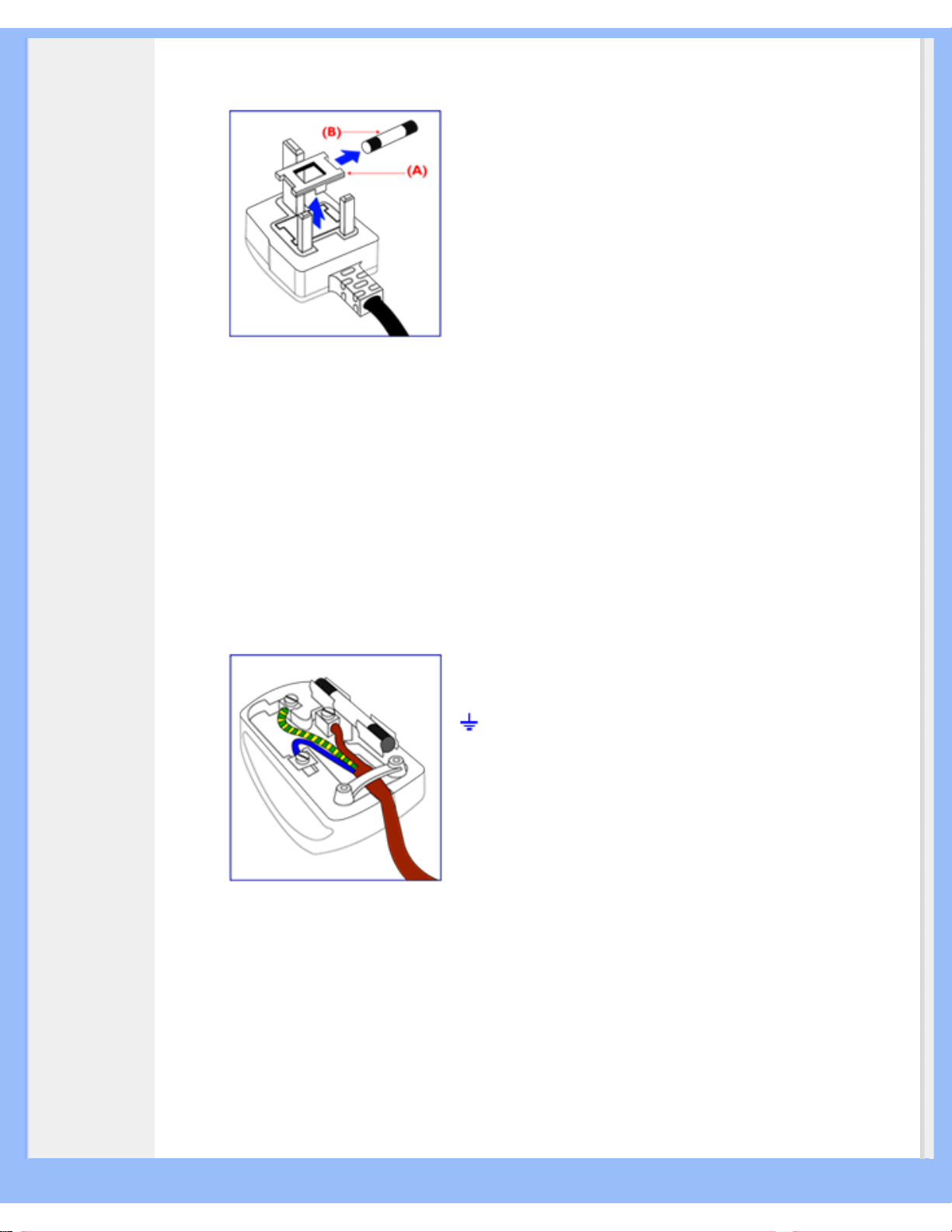
This apparatus is supplied with an approved
moulded 13A plug. To change a fuse in this type
of plug proceed as follows:
1. Remove fuse cover and fuse.
2. Fit new fuse which should be a BS 1362
5A,A.S.T.A. or BSI approved type.
file:///D|/My%20documents/dfu/B2C/DANISH/170C4/safety/regs/regulat.htm (11 of 13) [3/1/2004 4:50:54 PM]
Page 44
file:///D|/My%20documents/dfu/B2C/DANISH/170C4/safety/regs/regulat.htm
3. Refit the fuse cover.
If the fitted plug is not suitable for your socket
outlets, it should be cut off and an appropriate 3pin plug fitted in its place.
If the mains plug contains a fuse, this should
have a value of 5A. If a plug without a fuse is
used, the fuse at the distribution board should
not be greater than 5A.
Note: The severed plug must be destroyed to
avoid a possible shock hazard should it be
inserted into a 13A socket elsewhere.
How to connect a plug
The wires in the mains lead are coloured in
accordance with the following code:
BLUE - "NEUTRAL" ("N")
BROWN - "LIVE" ("L")
GREEN & YELLOW - "EARTH" ("E")
1. The GREEN AND YELLOW wire must be
connected to the terminal in the plug which is
marked with the letter "E" or by the Earth symbol
or coloured GREEN or GREEN AND
YELLOW.
2. The BLUE wire must be connected to the
terminal which is marked with the letter "N" or
coloured BLACK.
3. The BROWN wire must be connected to the
terminal which marked with the letter "L" or
coloured RED.
Before replacing the plug cover, make certain
that the cord grip is clamped over the sheath of
the lead - not simply over the three wires.
RETURN TO TOP OF THE PAGE
file:///D|/My%20documents/dfu/B2C/DANISH/170C4/safety/regs/regulat.htm (12 of 13) [3/1/2004 4:50:54 PM]
Page 45

file:///D|/My%20documents/dfu/B2C/DANISH/170C4/safety/regs/regulat.htm
file:///D|/My%20documents/dfu/B2C/DANISH/170C4/safety/regs/regulat.htm (13 of 13) [3/1/2004 4:50:54 PM]
Page 46

file:///D|/My%20documents/dfu/B2C/DANISH/170C4/safety/saf_other.htm
• Sikkerhed
og fejlfinding
• Hyppigt
stillede
spørgsmål
• Fejlfinding
• Lovmæssige
oplysninger
•Oplysninger
til brugere i
USA
•Oplysninger
til brugere
uden for
USA
Andre relaterede oplysninger
Oplysninger til brugere i USA
Til enheder, der er indstillet til 115 V:
Anvend et UL-godkendt ledningssæt, der består af mindst 18 AWG, Type SVT eller SJT treleders kabel, der
er højst 15-fod langt, og har stik parallelle ben, med jord, der skal være normeret til 15 A, 125 V.
Til enheder, der er indstillet til 230 V :
Anvend et UL-godkendt ledningssæt, der består af mindst 18 AWG, Type SVT eller SJT treleders kabel, der
er højst 15-fod langt, og har stik med jord med tandemben, normeret til 15 A, 250 V.
Oplysninger til brugere uden for USA
Til enheder, der er indstillet til 230 V :
Anvend en ledning, der består af mindst 18 AWG kabel og stik med jord, der er normeret til 15 A, 250 V.
Ledningen skal have de fornødne sikkerhedsgodkendelser fra det land, hvor udstyret installeres, og / eller
være mærket HAR.
TILBAGE TIL TOPPEN AF SIDEN
file:///D|/My%20documents/dfu/B2C/DANISH/170C4/safety/saf_other.htm [3/1/2004 4:50:56 PM]
Page 47
file:///D|/My%20documents/dfu/B2C/DANISH/170C4/product/pixel.htm
• Produktfunktioner
•Tekniske
specifikationer
•Opløsning &
Forudindstillede
tilstande
•Automatisk
energibesparelse
•Fysisk
specifikation
•Pin-tildeling
•Produktvisninger
Philips regler ved pixeldefekter
Philips' regler ved pixeldefekter på fladskærme
Philips tilstræber at levere produkter af den højeste kvalitet. Vi anvender nogle af branchens mest
avancerede produktionsprocesser og udfører en streng kvalitetskontrol. En gang imellem er defekte pixler
eller sub-pixler på TFT LCD-skærme dog uundgåelige. Ingen producent kan garantere, at alle paneler vil
være fri for pixeldefekter, men Philips garanterer, at enhver skærm med et uacceptabelt antal defekter
repareres eller udskiftes under garantien. Dette notat forklarer de forskellige former for pixeldefekter og
definerer de acceptable defektniveauer for hver type. For at være berettiget til reparation eller udskiftning
under garantien skal antallet af pixeldefekter på en TFT LCD- fladskærm overskride disse acceptable
niveauer. For eksempel må højst 0,0004% af sub-pixlerne på en 15" XGA-skærm være defekte. Desuden
sætter Philips endnu højere kvalitetsnormer for visse typer eller kombinationer af pixeldefekter, derer mere
generende end andre. Denne pixelpolitik gælder i hele verden.
Pixler og sub-pixler
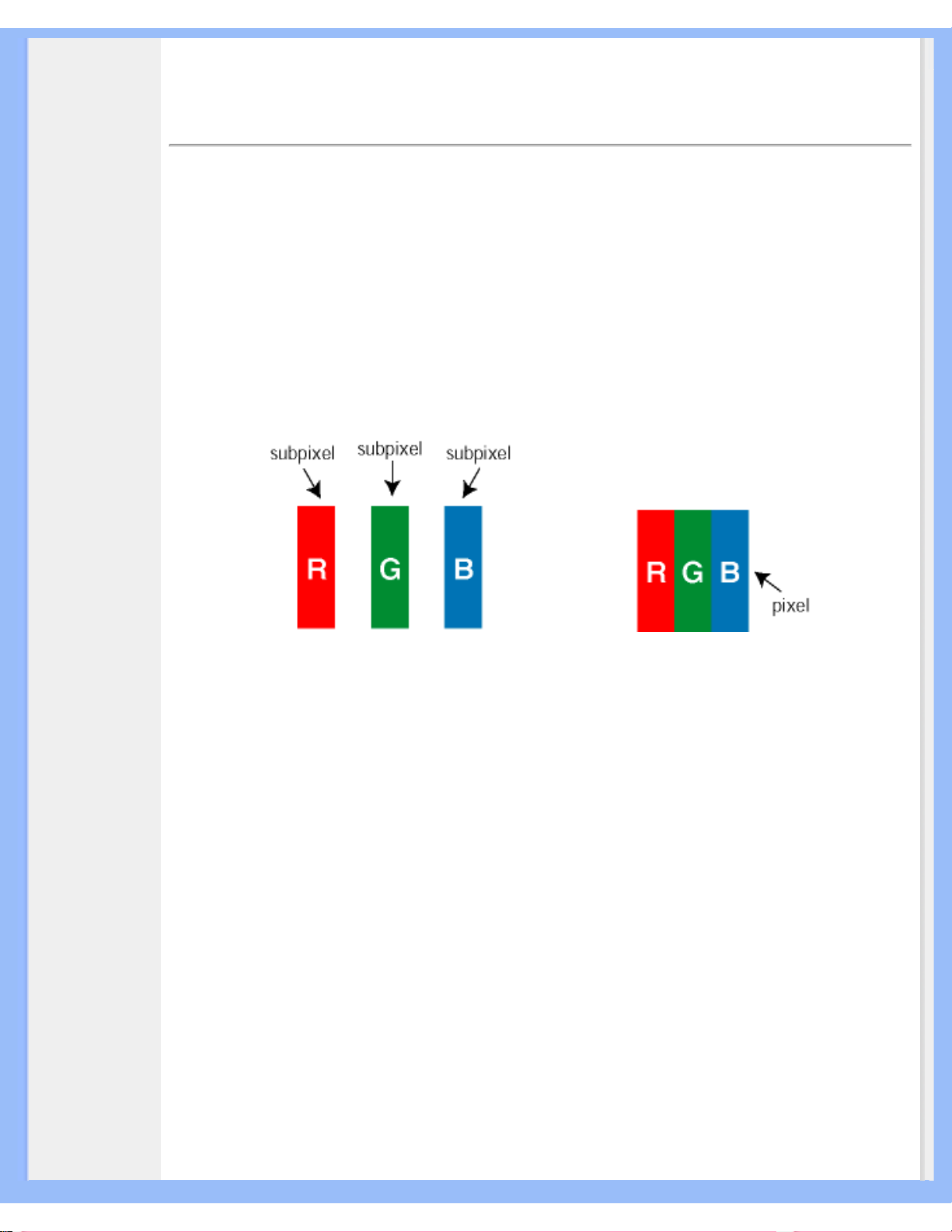
En pixel eller et billedelement er sammensat af tre sub-pixler med primærfarverne rød, grøn og blå. Når
mange pixler sættes sammen, kan de danne et billede. Når alle sub-pixler i en pixel lyser, fremstår de
farvede sub-pixler tilsammen som enkelt hvid pixel. Hvis de alle er mørke, fremstår de tre farvede sub-pixler
tilsammen som en enkelt sort pixel. Andre kombinationer af oplyste og mørke sub-pixler fremstår som
enkelte pixler i andre farver.
Forskellige typer pixeldefekter
Pixel- og sub-pixeldefekter optræder på skærmen på forskellige måder. Der er to kategorier af pixeldefekter
og flere typer sub-pixeldefekter i hver kategori.
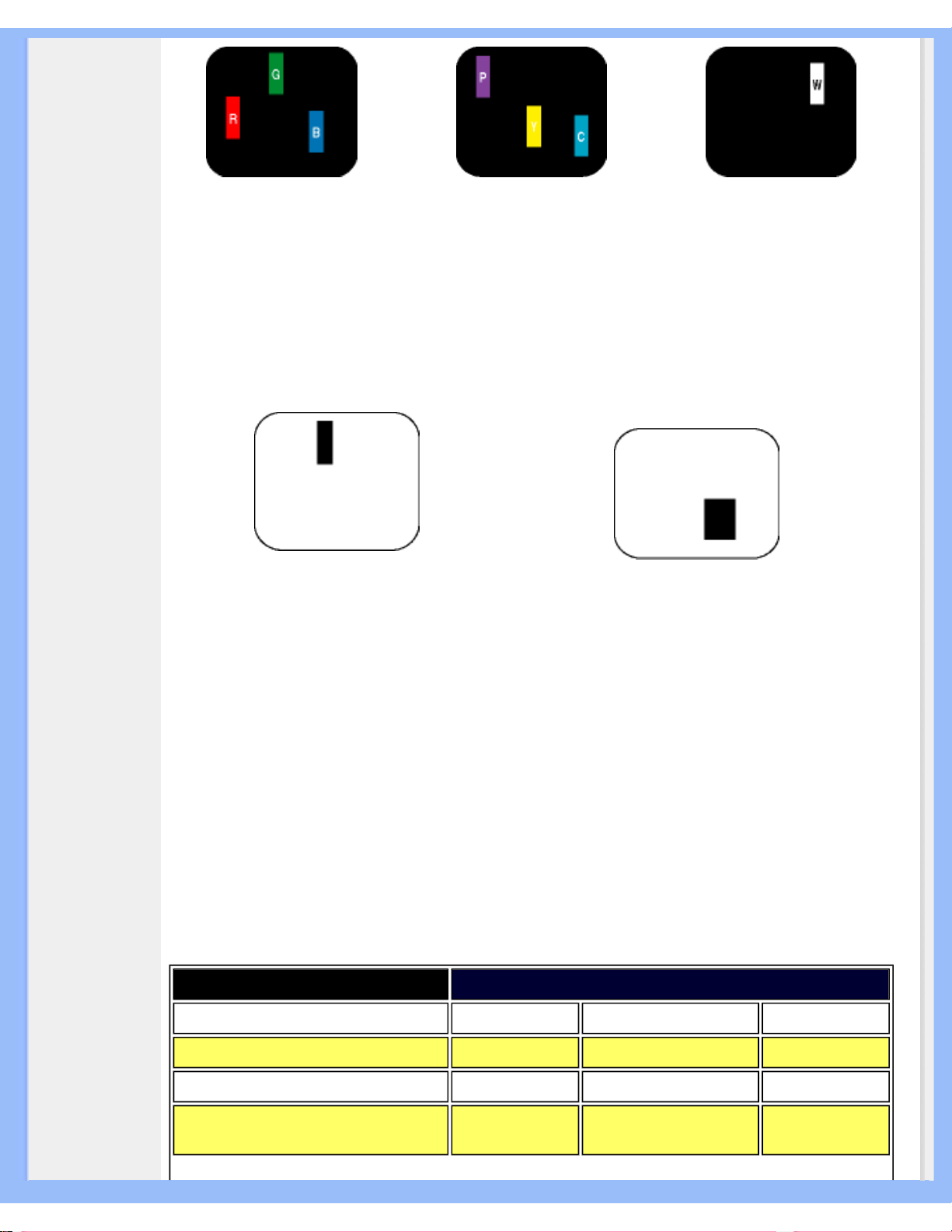
Bright dot-defekter Bright dot-defekter optræder som pixler eller sub-pixler, der altid lyser eller er tændt.
Følgende er typer af bright dot-defekter:
file:///D|/My%20documents/dfu/B2C/DANISH/170C4/product/pixel.htm (1 of 3) [3/1/2004 4:52:34 PM]
Page 48
file:///D|/My%20documents/dfu/B2C/DANISH/170C4/product/pixel.htm
En tænd rød, grøn eller blå
sub-pixel
To sammenliggende tændte sub-pixler:
- Rød + Blå = Lilla
- Rød + Grøn = Gul
- Grøn + Blå = Cyan (Lyseblå)
Tre sammenliggende tændte
pixler (en hvid pixel)
Black dot-defekter Black dot-defekter optræder som pixler eller sub-pixler, der altid er mørke eller slukket.
Følgende er typer af black dot-defekter:
En mørk sub-pixel To eller tre sammenliggende mørke sub-pixler
Tætliggende pixeldefekter
Da pixel- og sub-pixeldefekter af samme type, der ligger tæt på hinanden, kan være mere iøjnefaldende,
specificerer Philips også tolerancer for tætliggende pixeldefekter.
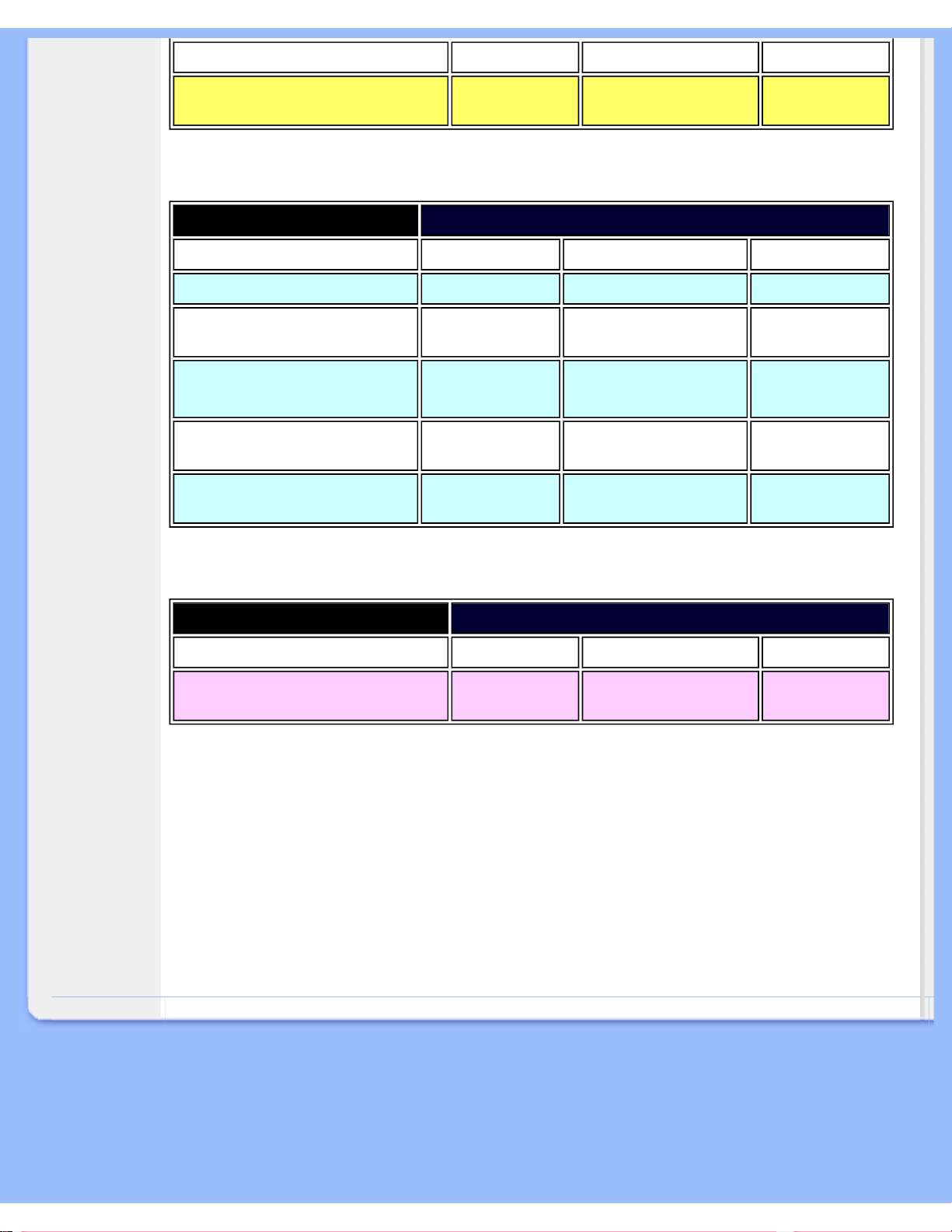
Pixeldefekttolerancer
For at være berettiget til reparation eller udskiftning på grund af pixeldefekter i garantiperioden skal et TFT
LCD-panel i en Philips fladskærm have pixel- eller sub-pixeldefekter, der overskrider de tolerancer, der er
gengivet i følgende tabeller.
BRIGHT DOT-DEFEKTER ACCEPTABELT NIVEAU
MODEL
150X4 150C4/170C4 170X4/170N4
1 tændt sub-pixel 0 4 eller færre 0
2 sammenliggende tændte sub-pixler 0 2 eller færre 0
Tre sammenliggende tændte sub-
pixler (en hvid pixel)
0 0 0
file:///D|/My%20documents/dfu/B2C/DANISH/170C4/product/pixel.htm (2 of 3) [3/1/2004 4:52:34 PM]
Page 49
file:///D|/My%20documents/dfu/B2C/DANISH/170C4/product/pixel.htm
Afstand mellem to bright dot-defekter* 0 15 mm eller mere 0
Samlede bright dot-defekter af alle
typer
0 4 eller færre 0
BLACK DOT-DEFEKTER ACCEPTABELT NIVEAU
MODEL
150X4 150C4/170C4 170X4/170N4
1 mørk sub-pixel 4 eller færre 4 eller færre 4 eller færre
2 sammenliggende mørke sub-
pixler
1 eller færre 2 eller færre 2 eller færre
3 sammenliggende mørke subpixler
0 0 0
Afstand mellem to black dotdefekter*
15 mm eller mere 15 mm eller mere 15 mm eller mere
Samlede black dot-defekter af
alle typer
4 eller færre 4 eller færre 4 eller færre
SAMLEDE DOT-DEFEKTER ACCEPTABELT NIVEAU
MODEL
150X4 150C4/170C4 170X4/170N4
Samlede bright- eller black dotdefekter af alle typer
4 eller færre 5 eller færre 4 eller færre
Bemærk:
*1 eller 2 sammenliggende sub-pixel-defekter = 1 dot-defekt
Alle Philips-skærme opfylder ISO13406-2.
TILBAGE TIL TOPPEN AF SIDEN
file:///D|/My%20documents/dfu/B2C/DANISH/170C4/product/pixel.htm (3 of 3) [3/1/2004 4:52:34 PM]
Page 50
file:///D|/My%20documents/dfu/B2C/DANISH/170C4/install/connect.htm
Din LCDskærm:
•Produktbeskrivelse
set forfra
• Tilbehørspakke
• Tilslutning til PC
• Kom godt i gang
• Optimering af
ydeevne
• Foden
Tilslutning til PC
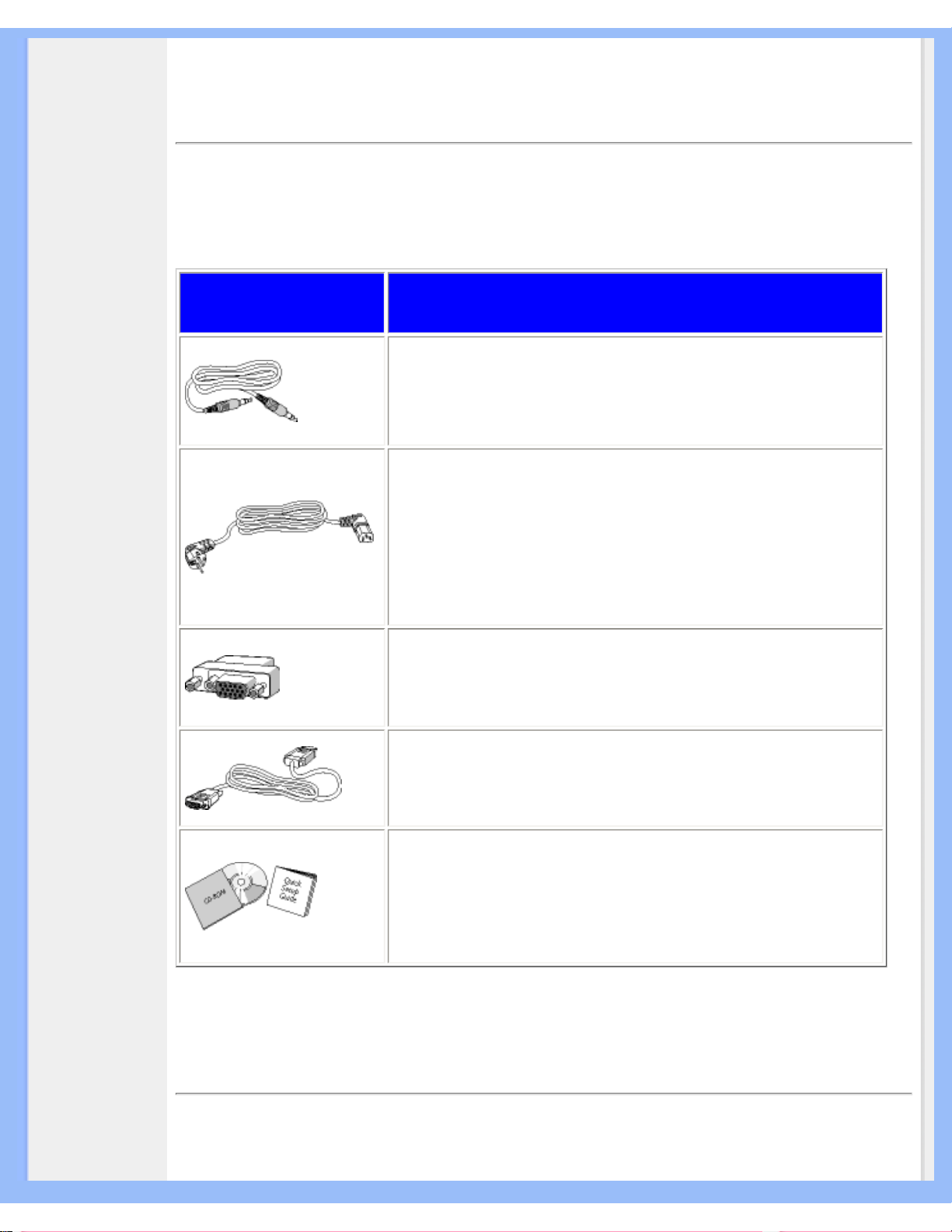
Tilbehørspakke
Pak alle dele ud.
Vare Beskrivelse
1) Audio-indgangskabel (Dette valg fås kun til
Multimedieversionen)(farve limegrøn)
2) Netledning (Stikket kan være forskelligt afhængigt landet)
3) Macintosh Adapter (Valgfri)
4) VGA signalkabel
5) E-DFU-pakke med Quick Setup Guide (Lynopsætningsvejledning)
og en CD-ROM.
TILBAGE TIL TOPPEN AF SIDEN
Tilslutning til PC
file:///D|/My%20documents/dfu/B2C/DANISH/170C4/install/connect.htm (1 of 6) [3/1/2004 4:52:57 PM]
Page 51
file:///D|/My%20documents/dfu/B2C/DANISH/170C4/install/connect.htm
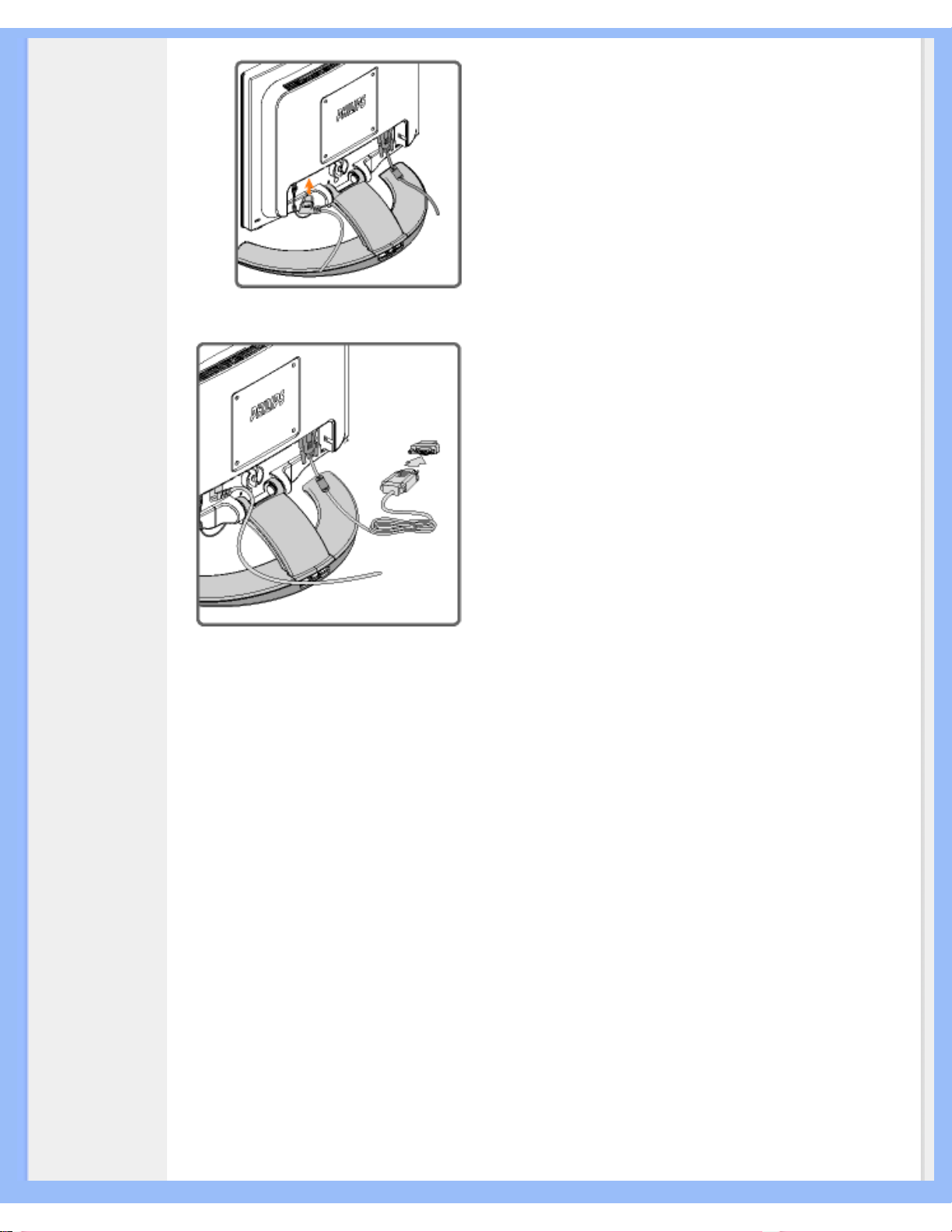
1) Tilslut netledningen til skærmen,
så den er fastgjort forsvarlig.
Bemærk: Hvis du anvender en
Apple Macintosh, skal den
specielle Mac-adapter tilsluttes til
den ene ende af skærmens
signalkabel.
file:///D|/My%20documents/dfu/B2C/DANISH/170C4/install/connect.htm (2 of 6) [3/1/2004 4:52:57 PM]
Page 52
file:///D|/My%20documents/dfu/B2C/DANISH/170C4/install/connect.htm
2)
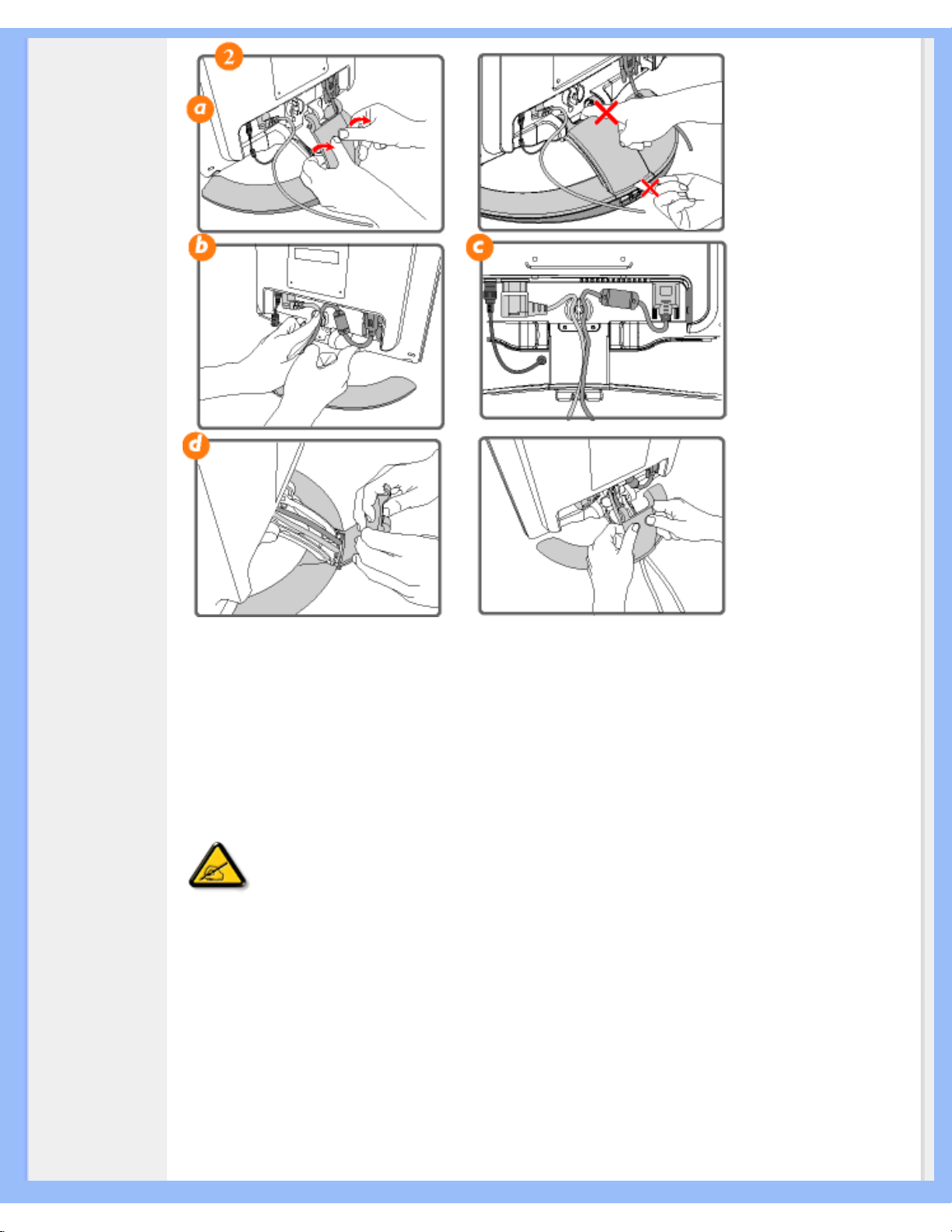
a) Aftag dækslet over boksen bag skærmen
Tryk midt på dækslet og åbn det fra siderne. (Prøv ikke at åbne dækslet ved at løsne det
øverst eller nederst.)
b) Fastgør kablerne bag krogen.
c) Anbring kablerne i armboksen og fikser kablerne i udsparingen i bunden.
d) Sæt dækslet tilbage på plads.
For ikke at belaste arbejdsmiljøet med unødvendige faktorer, anbefaler vi at anbringe
kablerne i henhold til den smarte kabelføring, så det elektriske vekselfelt reduceres til det
lavest mulige niveau.
file:///D|/My%20documents/dfu/B2C/DANISH/170C4/install/connect.htm (3 of 6) [3/1/2004 4:52:57 PM]
Page 53
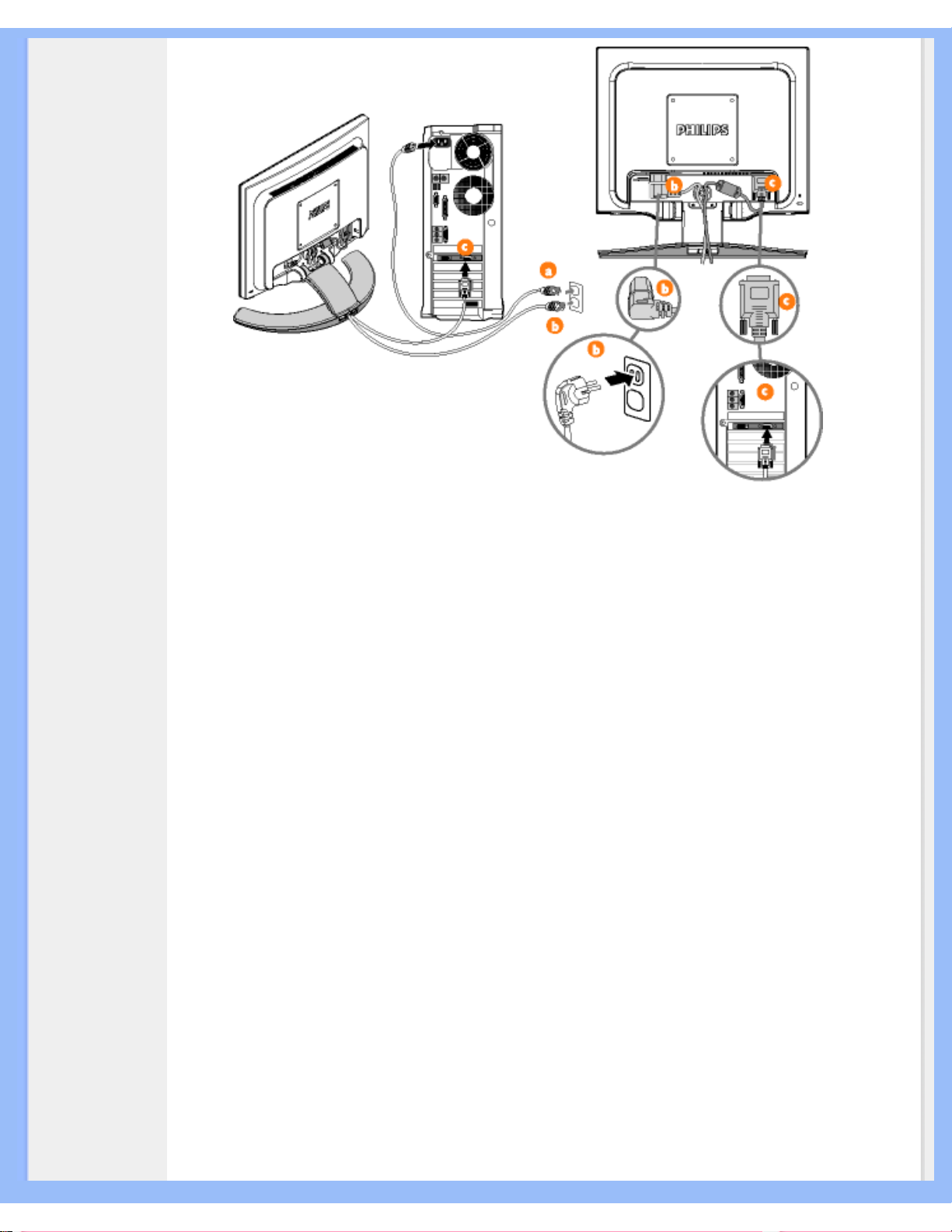
file:///D|/My%20documents/dfu/B2C/DANISH/170C4/install/connect.htm
3) Tilslut til pc'en
(a) Sluk for computeren og tag netledningen ud af stikket.
(b) Sæt computerens og skærmens netledninger til en stikkontakt i nærheden.
(c) Slut skærmens signalkabel til videostikket bag på computeren.
(d) Tænd computeren og skærmen. Hvis skærmen viser et billede, er
installationen gennemført.
4) Monter bagdækslet for at holde skrivebordet fri for uanselige kabler.
file:///D|/My%20documents/dfu/B2C/DANISH/170C4/install/connect.htm (4 of 6) [3/1/2004 4:52:57 PM]
Page 54
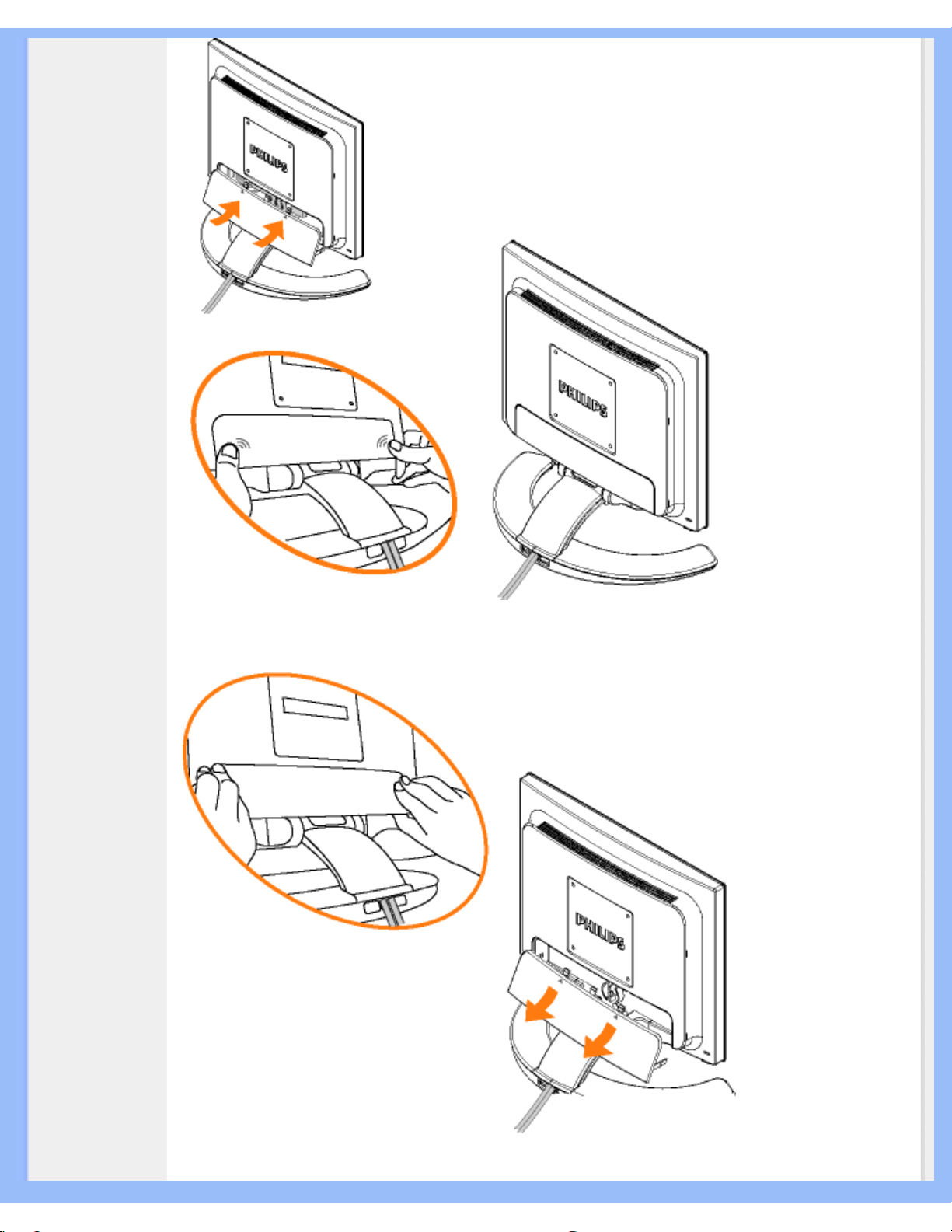
file:///D|/My%20documents/dfu/B2C/DANISH/170C4/install/connect.htm
5) Sådan aftages bagdækslet
file:///D|/My%20documents/dfu/B2C/DANISH/170C4/install/connect.htm (5 of 6) [3/1/2004 4:52:57 PM]
Page 55

file:///D|/My%20documents/dfu/B2C/DANISH/170C4/install/connect.htm
TILBAGE TIL TOPPEN AF SIDEN
file:///D|/My%20documents/dfu/B2C/DANISH/170C4/install/connect.htm (6 of 6) [3/1/2004 4:52:57 PM]
Page 56
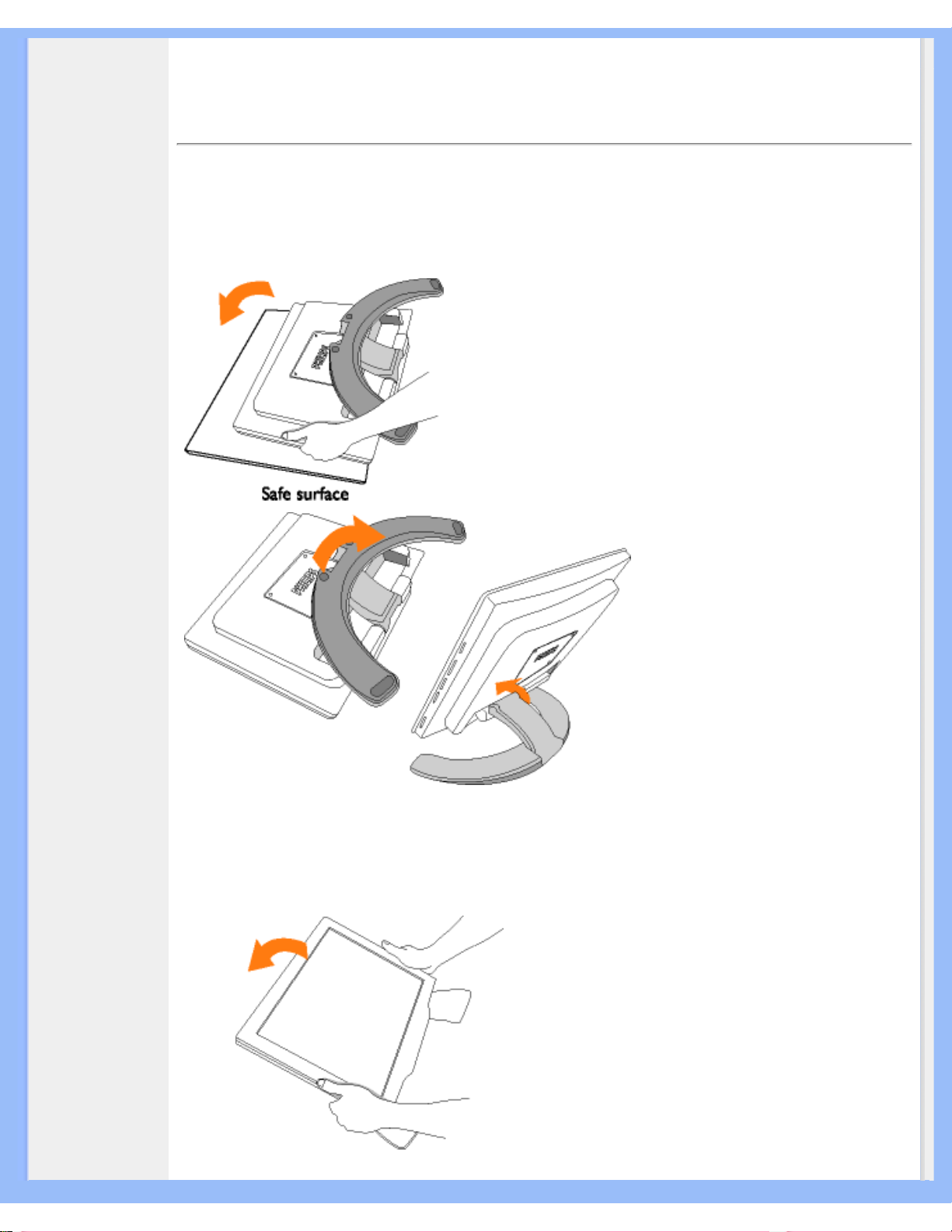
Foden
Din LCDskærm :
•Produktbeskrivelse
set forfra
• Tilbehørspakke
• Tilslutning til PC
• Kom godt i gang
• Optimering af
ydeevne
Klap foden ud
og ind :
• Klap foden ud
• Klap foden ind
Aftag foden :
•
Aftag foden
Foden
Klap foden ud og ind
Klap foden ud
1) Læg skærmen med forsiden
nedad på et sikkert underlag
2) Træk foden op
Klap foden ind
1) Tryk skærmens hoved ned
file:///D|/My%20documents/dfu/B2C/DANISH/170C4/install/base.htm (1 of 4) [3/1/2004 4:53:00 PM]
Page 57
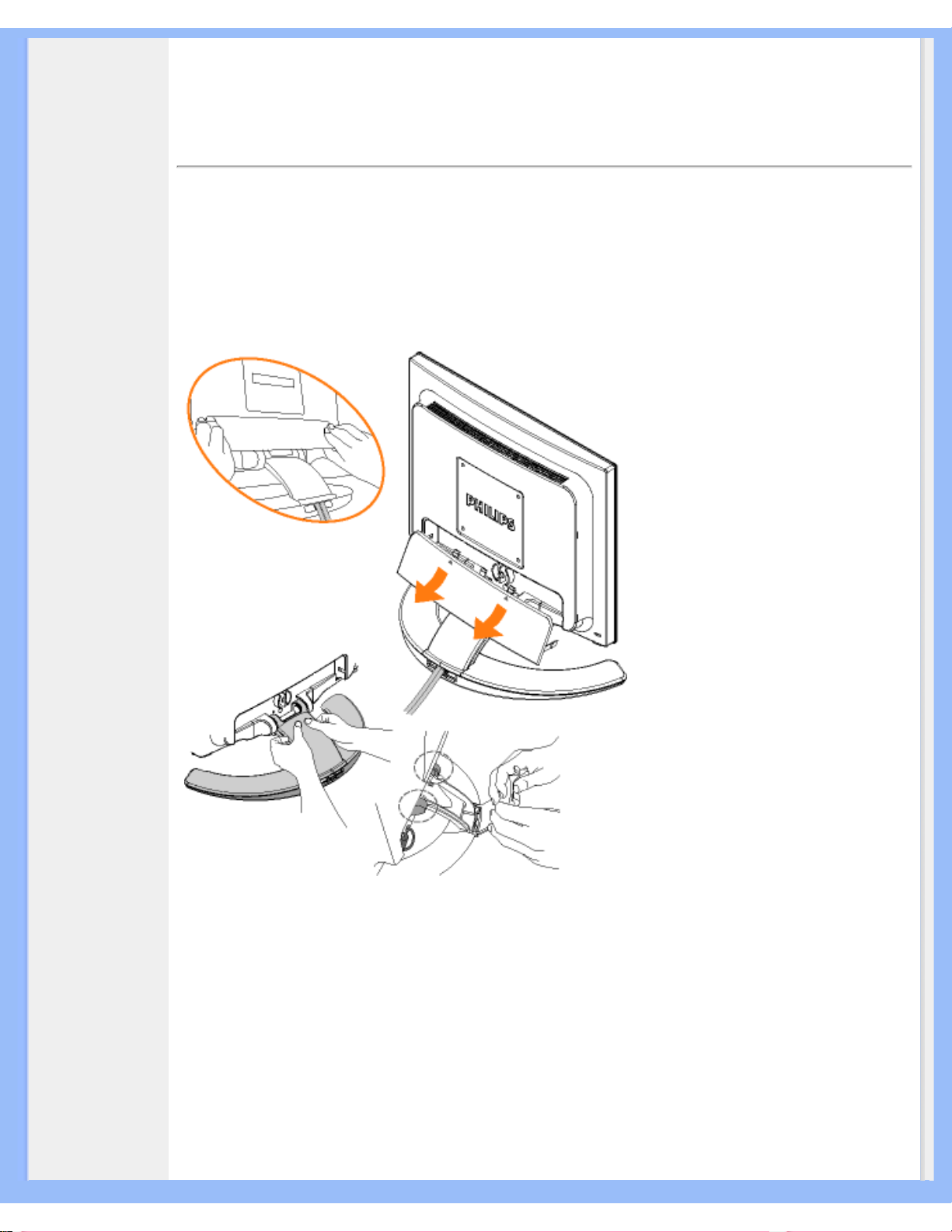
Foden
TILBAGE TIL TOPPEN AF SIDEN
Aftag foden
Forhold:
● til VESA standardmonteringsformål
1) Aftag bagdækslet
file:///D|/My%20documents/dfu/B2C/DANISH/170C4/install/base.htm (2 of 4) [3/1/2004 4:53:00 PM]
Page 58
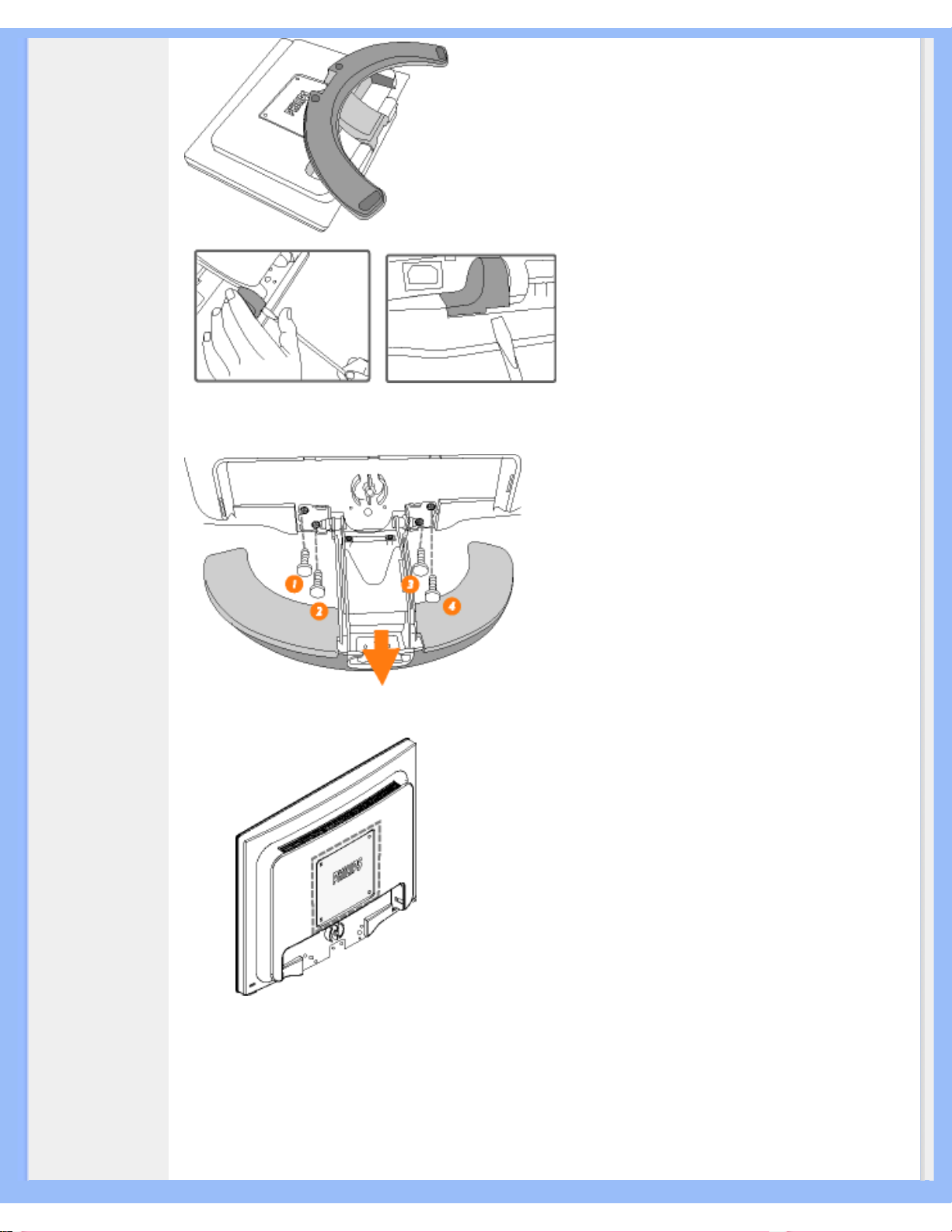
Foden
2) Aftag de 4 skruer og tag
derefter foden af LCDskærmen.
Bemærk: Denne skærm
passer til et VESA-kompatibelt
monteringsmellemstykke på
100 mm x 100 mm.
TILBAGE TIL TOPPEN AF SIDEN
file:///D|/My%20documents/dfu/B2C/DANISH/170C4/install/base.htm (3 of 4) [3/1/2004 4:53:00 PM]
Page 59

Foden
file:///D|/My%20documents/dfu/B2C/DANISH/170C4/install/base.htm (4 of 4) [3/1/2004 4:53:00 PM]
Page 60

Kom godt i gang
Your LCD
Monitor :
•Produktbeskrivelse
set forfra
• Tilslutning til PC
• Kom godt i gang
• Optimering af
ydeevne
Kom godt i gang
Kom godt i gang
Brug informationsfilen ( .inf) til Windows® 95/98/2000/Me/XP eller senere
Den integrerede VESA DDC2B-funktion i Philips-skærmene understøtter Plug & Play-kravene til
Windows® 95/98/2000/Me/XP. Oplysningsfilen ( .inf) skal være installeret for at Philips skærmen kan
aktiveres fra skærmdialogboksen i Windows® 95/98/2000/Me/XP og Plug & Play-programmet, der kan
aktiveres. Den installationsprocedure, der er baseret på Windows® '95 OEM Version 2 , 98 , Me, XP og
2000, er angivet som følger.
Til Windows® 95
1. Start Windows® '95
2. Klik på 'Start'-knappen, peg på 'Indstillinger', og klik derefter på 'Kontrolpanel'.
3. Dobbeltklik på ikonet 'Skærm'.
4. Vælg fanen 'Indstillinger', og klik derefter på 'Avanceret...'.
5. Vælg knappen 'Skærm', peg på 'Skift...' derefter på 'Har diskette...'.
6. Klik på 'Gennemse...', vælg det rigtige drevbogstav for CD-ROM-drevet og klik derefter på 'OK'.
7. Klick på 'OK'-knappen, vælg derefter din skærmmodel og klik på 'OK'.
8. Klik på knappen 'Luk'.
Til Windows® 98
1. Start Windows® '98
2. Klik på 'Start'-knappen, peg på 'Indstillinger', og klik derefter på 'Kontrolpanel'.
3. Dobbeltklik på ikonet 'Skærm'.
4. Vælg fanen 'Indstillinger', og klik derefter på 'Avanceret...'.
5. Vælg knappen 'Skærm', peg på 'Skift...' derefter på 'Næste'.
6. Vælg ' Vise en liste med alle drivere på en bestemt placering, så du kan vælge den driver, du vil
bruge.' Og klik derefter på 'Næste' og derefter på 'Har diskette...'.
7. Klik på 'Gennemse...' vælg det rigtige drevbogstav for CD-ROM-drevet og klik derefter på 'OK'.
8. Klik på 'OK'-knappen, vælg derefter din skærmmodel og klik på 'Næste'.
9. Klik på 'Gennemfør', derefter på 'Luk'.
Til Windows® ME
1. Start Windows® Me
2. Klik på 'Start'-knappen, peg på 'Indstillinger', og klik derefter på 'Kontrolpanel'.
3. Dobbeltklik på ikonet 'Skærm'.
4. Vælg fanen 'Indstillinger', og klik derefter på 'Avanceret...'.
5. Vælg knappen 'Skærm', klik derefter på knappen 'Skift...'.
6. Marker 'Angive driverens placering (Avanceret)' og klik på 'Næste'.
7. Vælg ' Vise en liste med alle drivere på en bestemt placering, så du kan vælge den driver, du vil
bruge', klik derefter på 'Næste' og derefter på 'Har diskette...'.
8. Klik på 'Gennemse...' vælg det rigtige drevbogstav for CD-ROM-drevet og klik derefter på 'OK'.
9. Klik på 'OK'-knappen, vælg derefter din skærmmodel og klik på 'Næste'.
10. Klik på 'Gennemfør', derefter på 'Luk'.
file:///D|/My%20documents/dfu/B2C/DANISH/170C4/install/gt_start.htm (1 of 2) [3/1/2004 4:53:02 PM]
Page 61

Kom godt i gang
Til Windows® 2000
1. Start Windows® '2000
2. Klik på 'Start'-knappen, peg på 'Indstillinger', og klik derefter på 'Kontrolpanel'.
3. Dobbeltklik på ikonet 'Skærm'.
4. Vælg fanen 'Indstillinger', og klik derefter på 'Avanceret...'.
5. Vælg 'Skærm'
- Hvis knappen 'Egenskaber' er deaktiveret, betyder det, at skærmen er korrekt konfigureret.
Stands installationen.
- Hvis knappen 'Egenskaber' er aktiv. Klik på knappen 'Egenskaber'. Følg nedenstående trin.
6. Klik på 'Driver', derefter på 'Opdater Driver...' og derefter på 'Næste'.
7. Vælg ' Vise en liste over kendte drivere til denne enhed, så der kan vælges en specifik driver.',
klik derefter på 'Næste' og derefter på 'Har Diskette...'.
8. Klik på 'Gennemse...' vælg det rigtige drevbogstav for CD-ROM-drevet.
9. Klik på knappen 'Åbn', derefter på 'OK'.
10. Marker din skærmmodel og klik derefter på 'Næste'.
11. Klik på 'Gennemfør', derefter på 'Luk'.
Hvis du kan se vinduet 'Digital signatur blev ikke fundet', skal du klikke på 'Ja'.
Til Windows® XP
1. Start Windows® XP
2. Klik på 'Start'-knappen, peg på 'Indstillinger', og klik derefter på 'Kontrolpanel'.
3. Vælg og klik på kategorien 'Printere og anden hardware'
4. Klik på punktet 'Skærm'.
5. Vælg fanen 'Indstillinger', og klik derefter på 'Avanceret...'.
6. Vælg fanen 'Skærm'
- Hvis knappen 'Egenskaber' er deaktiveret, betyder det, at skærmen er korrekt konfigureret.
Stands installationen.
- Hvis knappen 'Egenskaber' er aktiv, skal du klikke på knappen 'Egenskaber'.
Følg nedenstående trin.
7. Klik på fanen 'Driver ', og klik derefter på 'Opdater driver...'.
8. Marker alternativknappen 'Installere fra en liste eller en bestemt placering [avanceret]', og klik
derefter på 'Næste'.
9. Marker alternativknappen 'Søg ikke. Jeg vælger driveren, der skal installeres. Klik derefter på
knappen 'Næste'.
10. Klik på knappen 'Har diskette...', klik derefter på 'Gennemse...' og vælg det korrekte drevbogstav
for CD-ROM-drevet.
11. Klik på knappen 'Åbn', derefter på 'OK'.
12. Marker din skærmmodel og klik derefter på 'Næste'.
- Hvis du kan se meddelelsen ' har ikke bestået testen til kontrol af kompatibiliteten med
Windows® XP ', skal du klikke på knappen 'Fortsæt alligevel'.
13. Klik på 'Gennemfør', derefter på 'Luk'.
14. Klik på 'OK' og derefter på 'OK' igen for at lukke dialogboksen Egenskaber for skærm.
Hvis din Windows® 95/98/2000/Me/XP-version er anderledes, eller du skal bruge nærmere oplysninger
om installation, skal du se i brugervejledningen til Windows® 95/98/2000/Me/XP.
TILBAGE TIL TOPPEN AF SIDEN
file:///D|/My%20documents/dfu/B2C/DANISH/170C4/install/gt_start.htm (2 of 2) [3/1/2004 4:53:02 PM]
Page 62

Din Philips F1rst Choice garanti
Din Philips F1rst Choice garanti
Tak fordi du valgte at købe denne Philips-skærm.
Alle Philips skærme er konstruereret og fremstillet efter høje standarder og byder på
funktioner i høj kvalitet, brugervenlighed og nem installation. Hvis du støder på
vanskeligheder under installation eller anvendelse af dette produkt, bedes du kontakte
Philips hjælpecenter direkte for at få glæde af din Philips F1rst Choice garanti. Med
denne treårige garanti er du berettiget til byttemodel leveret på adressen, hvis skærmen
viser sig at være behæftet med mangler eller fejl. Philips tilstræber en udskiftning inden
for 48 timer efter dit opkald.
Hvad dækkes?
Philips F1rst Choice Warranty gælder i Andorra, Østrig, Belgien, Cypern, Danmark, Frankrig, Tyskland,
Grækenland, Finland, Irland, Italien, Liechtenstein, Luxemburg, Monaco, Nederlandende, Norge, Portugal,
Sverige, Schweiz, Spanien og Storbritannien og kun for skærme, der er oprindeligt konstrueret, fremstillet,
godkendt og/eller autoriseret til brug i disse lande.
Garantien dækker fra den dag, du køber din skærm. I tre år derefter, byttes skærmen til en skærm i mindst
tilsvarende model i tilfælde af defekter, der er omfattet af garantien.
Ombytningsskærmen vil være din ejendom, og Philips beholder den defekte/oprindelige skærm. For
ombytningsskærmen gælder den samme garantiperiode som for den oprindelige skærm, nemlig 36
måneder fra købsdatoen for den oprindelige skærm.
Hvad er udelukket?
Philips F1rst Choice garanti dækker under forudsætning af, at produktet behandles korrekt og anvendes til
det tilsigtede formål i overensstemmelse med dens betjeningsvejledning, og ved forevisning af den originale
faktura eller kvittering med angivelse af købsdatoen, forhandlerens navn samt model og
produktionsnummer for produktet.
Philips F1rst Choice garanti gælder eventuelt ikke, hvis:
● Dokumenterne er ændret eller på nogen måde er gjort ulæselige.
● Modellen eller produktionsnummeret på produktet er ændret, slettet, fjernet eller gjort ulæseligt.
● Reparationer eller produktændringer er udført af uautoriserede serviceorganisationer eller personer.
● Skade er opstået som følge af uheld, herunder men ikke begrænset til lynnedslag, vand eller ild,
misbrug eller forsømmelighed.
● Modtagelsesproblemer som følge af signalforhold eller kabel eller antennesystemer uden for
enheden.
● Skader, der er forårsaget af misbrug eller mishandling af skærmen.
● Produktet kræver modifikationer eller tilretninger for at kunne overholde lokale eller nationale
file:///D|/My%20documents/dfu/B2C/DANISH/warranty/war_1st.htm (1 of 2) [3/1/2004 4:53:20 PM]
Page 63

Din Philips F1rst Choice garanti
tekniske standarder, der gælder i lande, til hvilke produktet ikke oprindeligt er konstrueret, fremstillet
, godkendt og/eller autoriseret. Kontroller derfor altid, om et produkt kan anvendes i et bestemt land.
● Bemærk, at Philips F1rst Choice garantien ikke dækker produkter, der ikke oprindeligt er
konstrueret, fremstillet godkendt og/eller autoriseret til brug i Philips F1rst Choice-lande. I sådanne
tilfælde gælder Philips verdensomspændende garanti.
Kun en telefonopringning borte
For at undgå unødig ulejlighed tilråder vi at læse betjeningsvejledningen omhyggeligt, før du kontakter
Philips hjælpecenteret. For at få problemet løst hurtigst og nemt, bedes du have følgende oplysninger klar,
før du kontakter Philips hjælpecenteret:
● Philips typenummer
● Philips serienummer
● Købsdato (kopi af købsbevis kan være påkrævet)
● PC processor:
❍ 286/386/486/Pentium Pro/intern hukommelse
❍ Operativsystem (Windows, DOS, OS/2, MAC)
❍ Fax-/modem-/Internet-program?
● Andre installerede kort
Hvis følgende oplysninger er til rådighed, vil det også befordre sagen:
● Købsbevis med angivelse af: Købsdato, forhandlernavn, model og produktserienummer.
● Den fuldstændige adresse, hvor den fejlbehæftede skærm skal afhentes, og ombytningsmodellen
skal leveres.
Philips_ kundeservicecentre er placeret i hele verden. Du kan kontakte Philips mandag - fredag 08.00 -
20.00 centraleuropæisk tid (CET) og på lørdage og søndage fra 10.00 til 18.00 CET på et af
telefonnumrene til hjælpecenteret. Klik her for at se F1rst Choice kontaktoplysningerne. Eller du kan nå os
via:
Web-sted: http://www.philips.com
file:///D|/My%20documents/dfu/B2C/DANISH/warranty/war_1st.htm (2 of 2) [3/1/2004 4:53:20 PM]
Page 64

International garanti
Din internationale garanti
Kære kunde
Tak, fordi du købte dette Philips produkt, der er konstrueret og fremstillet efter højeste kvalitetsstandarder.
Hvis noget alligevel skulle gå galt, med dette produkt, garanterer Philips gratis arbejdsløn og reservedele,
uanset i hvilket land, reparationen er foretaget, i en periode på 12 måneder fra købsdatoen. Denne
internationale Philips garanti supplerer den eksisterende nationale garantiforpligtelse fra forhandlere og
Philips i købslandet og påvirker ikke dine forfatningsmæssige rettigheder som kunde og forbruger.
Philips garanti dækker under forudsætning af, at produktet behandles korrekt og anvendes til det tilsigtede
formål i overensstemmelse med dens betjeningsvejledning, og ved forevisning af den originale faktura eller
kvittering med angivelse af købsdatoen, forhandlerens navn samt model og produktionsnummer for
produktet.
Philips garanti gælder eventuelt ikke, hvis:
● Dokumenterne er ændret eller på nogen måde er gjort ulæselige.
● Modellen eller produktionsnummeret på produktet er ændret, slettet, fjernet eller gjort ulæseligt.
● Reparationer eller produktændringer er udført af uautoriserede serviceorganisationer eller personer.
● Skade er opstået som følge af uheld, herunder men ikke begrænset til lyn, vand eller ild, misbrug
eller forsømmelighed.
Bemærk, at produktet ikke er defekt under denne garanti i tilfælde, hvor ændringer er påkrævet, for at
produktet kan overholde lokale eller nationale tekniske standarder, der gælder i lande, hvortil produktet ikke
oprindeligt er konstrueret og/eller fremstillet. Kontroller derfor altid, om et produkt kan anvendes i et bestemt
land.
Hvis dit Philips produkt ikke fungerer korrekt eller er defekt, bedes du kontakte din Philips forhandler. Hvis
du har behov for service under et ophold i et andet land, kan der opgives en forhandleradresse til dig af
Philips kundeservice i det pågældende land, hvis telefon- og faxnummer kan findes i den relevant del af
dette hæfte.
For at undgå unødig ulejlighed tilråder vi at læse betjeningsvejledningen omhyggeligt, før du kontakter din
forhandler. Hvis du har spørgsmål, din forhandler ikke kan besvare, eller har andre relevante spørgsmål,
bedes du kontakte Philips forbrugeroplysningscentre eller gå på:
Web-sted:
http://www.philips.com
file:///D|/My%20documents/dfu/B2C/DANISH/warranty/war_intl.htm (1 of 2) [3/1/2004 4:53:22 PM]
Page 65

International garanti
file:///D|/My%20documents/dfu/B2C/DANISH/warranty/war_intl.htm (2 of 2) [3/1/2004 4:53:22 PM]
Page 66

Garanti, USA
BEGRÆNSET GARANTI (Computerskærm)
Klik her for at komme til Warranty Registration Card.
Tre år på gratis arbejdsløn / tre års gratis service på dele / et år på udskiftning *
*Produktet udskiftes til et nyt eller renoveres til de oprindelige specifikationer inden for to arbejdsdage i det
første år. Dette produkt skal indsendes på kundens regning til service i garantiens 2. og 3. år.
HVEM ER DÆKKET?
Du skal have et købsbevis for at kunne modtage service under garantien. En kvittering eller et andet
dokument, der viser, at du har købt produktet, betragtes som et købsbevis. Hæft det på denne vejledning
og hav begge dele i nærheden.
HVAD DÆKKES?
Garantien dækker fra den dag, du køber dit produkt. I de efterfølgende tre år repareres eller udskiftes alle
dele, og arbejdslønnen er gratis. Efter tre år fra købsdatoen betaler du for udskiftning eller reparation af alle
dele samt for alle arbejdsomkostninger.
Alle dele, herunder reparerede og udskiftede dele, dækkes kun i den oprindelige garantiperiode. Når
garantien udløber på det originale produkt, udløber også garantien på alle udskiftede og reparerede
produkter og dele.
HVAD ER UDELUKKET?
Garantien dækker ikke:
● Arbejdsløn for installation eller opsætning af produktet, justering af brugerdefinerede
kontrolelementer på produktet, og installation eller reparation af antennesystemer uden for
produktet.
● Produktreparation og/eller udskiftning af dele som følge af misbrug, uheld, uautoriseret reparation
eller af anden grund, der er uden for Philips Consumer Electronics indflydelse.
● Modtagelsesproblemer som følge af signalforhold eller kabel eller antennesystemer uden for
enheden.
● Et produkt, der kræver ændringer eller tilpasninger for at gøre det i stand til at fungere i et andet
land end det, til hvilket det er konstrueret, fremstillet, godkendt og/eller autoriseret, eller reparation
af produkter, der er skadet af disse modifikationer.
file:///D|/My%20documents/dfu/B2C/DANISH/warranty/war_usa.htm (1 of 3) [3/1/2004 4:53:24 PM]
Page 67

Garanti, USA
● Opståede skader eller følgeskader forårsaget af produktet. (Visse stater tillader ikke udelukkelse af
opståede skader eller følgeskader, hvorfor ovenstående udelukkelse eventuelt ikke gælder for dig.
Dette omfatter, men begrænses ikke til optaget materiale, uanset, om det er med copyright eller ej.)
● Et produkt, der anvendes til kommercielle eller institutionelle formål.
Hvor ER DER SERVICE TIL RÅDIGHED?
Service under garantien er til rådighed i alle lande, hvor produktet officielt distribueres af Philips Consumer
Electronics. I lande, hvor Philips Consumer Electronics ikke distribuerer produktet, vil den lokale Philips
serviceorganisation tilstræbe at give service (skønt der kan opstå forsinkelse, hvis de korrekte reservedele
og tekniske håndbøger ikke er umiddelbart til rådighed).
Hvor FÅR JEG FLERE OPLYSNINGER?
Du kan få flere oplysninger ved at kontakte Philips Customer Care Center ved at ringe på (877) 835-1838
(Kun for kunder i USA) eller (402) 536-4171.
Inden du anmoder om service...
Se i vejledningen, før du rekvirerer service. Justering af de kontrolelementer, der omtales her, kan spare dig
for en opringning efter service.
YDELSE AF GARANTISERVICE I USA., PUERTO RICO ELLER DE AMERIKANSKE JOMFRUØER...
Kontakt Philips kundeoplysningscenter på nedenstående telefonnummer for at få produktassistance og
fremgangsmåder ved ydelse af service:
Philips kundeservicecenter
(877) 835-1838 eller (402) 536-4171
(I USA., Puerto Rico og de amerikanske jomfruøer er varigheden af alle antydede garantier, herunder
garantier om salgbarhed og egnethed til et bestemt formål begrænset til varigheden af denne udtrykkelige
garanti. Da visse stater dog ikke tillader begrænsninger , for, hvor længe en antydet garanti må vare,
gælder denne begrænsning eventuelt ikke i det aktuelle tilfælde.)
YDELSE AF GARANTISERVICE I KANADA...
Kontakt Philips på:
file:///D|/My%20documents/dfu/B2C/DANISH/warranty/war_usa.htm (2 of 3) [3/1/2004 4:53:24 PM]
Page 68

Garanti, USA
(800) 479-6696
Der yders tre år på gratis dele og tre års gratis arbejdsløn på Philips Canada depot eller et af de
autoriserede servicecentre.
(I Kanada gives denne garanti i stedet for alle andre garantier. Der udtrykkes eller antydes ikke andre
garantier, herunder garantier om salgbarhed eller egnethed til et bestemt formål. Philips hæfter under ingen
omstændigheder for nogen direkte, indirekte, specielle, opståede skade eller følgeskader, uanset hvordan
den er pådraget, heller ikke hvis der er underrettet om risikoen for sådanne skader.)
HUSK... Noter model- og serienumre på produktet nedenfor.
MODELNR. ________________________________________________
SERIENR. ________________________________________________
Denne garanti giver dig visse juridiske rettigheder. Du kan have andre rettigheder, afhængigt af den
pågældende stat/provins.
Philips Customer Care Center, P. O. Box 2976, Longview, TX 75601
file:///D|/My%20documents/dfu/B2C/DANISH/warranty/war_usa.htm (3 of 3) [3/1/2004 4:53:24 PM]
Page 69

Kontaktoplysninger
Kontaktoplysninger
Telefonnumre
Østrig
01 546 575 603
Luxembourg
026 84 3000
Belgien
02 275 0701
Holland
053 482 9800
Cypern (Græsk)
800 92256
Norge
22 70 82 50
Danmark
35 25 87 61
Portugal
0800 831 363
Frankrig
03 8717 0033
Sverige
08 632 0016
Tyskland
0696 698 4712
Schweiz
02 23 10 21 16
Grækenland
00800 3122 1223
Spanien
09 17 45 62 46
Finland
09 2290 1908
Storbritannien
0207 949 0069
Irland
01 601 1161
Italien
02 48 27 11 53
file:///D|/My%20documents/dfu/B2C/DANISH/warranty/warfirst.htm [3/1/2004 4:53:31 PM]
Page 70

Consumer Information Centers
Consumer Information Centers
Antilles • Argentina • Australia • Bangladesh • Brasil • Canada • Chile • China • Colombia •
Czech Republic • Dubai • Egypt • Hong Kong • Hungary • India • Indonesia • Korea •
Malaysia • Mexico • Morocco • New Zealand • Pakistan • Paraguay • Peru • Philippines •
Poland • Russia • Singapore • South Africa • Taiwan • Thailand • Turkey • Uruguay •
Venezuela
Eastern Europe
CZECH REPUBLIC
Philips Service
V Mezihorí 2180 00 Prague
Phone: (02)-6831581
Fax : (02)-66310852
HUNGARY
Philips Markaszerviz.
Kinizsi U 30-36Budapest 1092
Phone: (01)-2164428
Fax : (01)-2187885
POLAND
Philips Polska CE
UL.Marszalkowska 45/49
00-648 Warszawa
Phone: (02)-6286070
Fax : (02)-6288228
RUSSIA
Philips Representation Office
Ul. Usacheva 35a
119048 Moscow
Phone: 095-937 9300
Fax : 095-755 6923
file:///D|/My%20documents/dfu/B2C/DANISH/warranty/warcic.htm (1 of 9) [3/1/2004 4:53:45 PM]
Page 71

Consumer Information Centers
TURKEY
Türk Philips Ticaret A.S.
Talatpasa Caddesi No 5.
80640-Gültepe/Istanbul
Phone: (0800)-211 40 36
Fax : (0212)-281 1809
Latin America
ANTILLES
Philips Antillana N.V.
Kaminda A.J.E. Kusters 4
Zeelandia, P.O. box 3523-3051
Willemstad, Curacao
Phone: (09)-4612799
Fax : (09)-4612772
ARGENTINA
Philips Antillana N.V.
Vedia 3892 Capital Federal
CP: 1430 Buenos Aires
Phone: (011)-4544 2047
BRASIL
Philips da Amazônia Ind. Elet. Ltda.
Av. Luis Carlos Berrini,
1400 - Sao Paulo -SP
Phone: 0800-701-0203
CHILE
Philips Chilena S.A.
Avenida Santa Maria 0760
P.O. box 2687Santiago de Chile
Phone: (02)-730 2000
Fax : (02)-777 6730
file:///D|/My%20documents/dfu/B2C/DANISH/warranty/warcic.htm (2 of 9) [3/1/2004 4:53:45 PM]
Page 72

Consumer Information Centers
COLOMBIA
Industrias Philips de Colombia
S.A.-Division de Servicio
CARRERA 15 Nr. 104-33
Bogota, Colombia
Phone:(01)-8000 111001 (toll free)
Fax : (01)-619-4300/619-4104
MEXICO
Consumer Information Centre
Norte 45 No.669
Col. Industrial Vallejo
C.P.02300, -Mexico, D.F.
Phone: (05)-3687788 / 9180050462
Fax : (05)-7284272
PARAGUAY
Philips del Paraguay S.A.
Avenida Artigas 1513
Casilla de Correos 605
Asuncion
Phone: (021)-211666
Fax : (021)-213007
PERU
Philips Peruana S.A.
Customer Desk
Comandante Espinar 719
Casilla 1841
Limab18
Phone: (01)-2136200
Fax : (01)-2136276
URUGUAY
Ind.Philips del Uruguay S.A.
Luis Alberto de Herrera 1248
Customer Help Desk
11300 Montevideo
Phone: (02)-6281111
Fax : (02)-6287777
file:///D|/My%20documents/dfu/B2C/DANISH/warranty/warcic.htm (3 of 9) [3/1/2004 4:53:45 PM]
Page 73

Consumer Information Centers
VENEZUELA
Industrias Venezolanas Philips S.A.
Apartado Postal 1167
Caracas 1010-A
Phone: (02) 2377575
Fax : (02) 2376420
Canada
CANADA
Philips Electronics Ltd.
281 Hillmount Road
Markham, Ontario L6C 2S3
Phone: (800) 479-6696
Pacific
AUSTRALIA
Philips Consumer Service.
Customer Information Centre.
3 Figtree Drive
Homebush Bay NSW 2140
Phone: CIC: 1300-363 391 PCE Service: 1300-361 392 (toll free)
Fax : +61 2 9947 0063
NEW ZEALAND
Philips New Zealand Ltd.
Consumer Help Desk
2 Wagener Place, Mt.Albert
P.O. box 1041
Auckland
Phone: 0800 477 999 (toll free)
Fax : 0800 288 588 (toll free)
Asia
file:///D|/My%20documents/dfu/B2C/DANISH/warranty/warcic.htm (4 of 9) [3/1/2004 4:53:45 PM]
Page 74

Consumer Information Centers
BANGLADESH
Philips Service Centre
100 Kazi Nazrul Islam
Avenue Kawran Bazar C/A
Dhaka-1215
Phone: (02)-812909
Fax : (02)-813062
CHINA
BEIJING
Beijing Authorized Service Centre.
Consumer Information Centre
Building 6, West Street
Chong Wen Men, Beijing, Jin Bang Co. Led.
100051 BEIJING
GUANGZHOU
Philips Authorized Service Centre
801 Dong Feng Road East
Guangzhou 510080
SHANGHAI
Philips Service Logistic Centre
Consumer Information Centre
P.O.Box 002-027, Nextage Department Store
Puding New District
200002 SHANGHAI
Philips Authorized Service Centre
Consumer Information Centre
148 Fu Jian Road M
200001 Shanghai
Phone: 800 820 5128 (toll free)
Fax: 21-656 10647
HONG KONG
Philips Hong Kong Limited
Consumer Information Centre
16/F Hopewell Centre
17 Kennedy Road, WANCHAI
Phone: 2619 9663
Fax : 2481 5847
file:///D|/My%20documents/dfu/B2C/DANISH/warranty/warcic.htm (5 of 9) [3/1/2004 4:53:45 PM]
Page 75

Consumer Information Centers
INDIA
Phone: 91-20-712 2048 ext: 2765
Fax: 91-20-712 1558
BOMBAY
Philips India
Customer Relation Centre
Bandbox House
254-D Dr. A Besant Road, Worli
Bombay 400 025
CALCUTTA
Customer Relation Centre
7 justice Chandra Madhab Road
Calcutta 700 020
MADRAS
Customer Relation Centre
3, Haddows Road
Madras 600 006
NEW DELHI
Customer Relation Centre
68, Shivaji Marg
New Dehli 110 015
INDONESIA
Philips Group of Companies in Indonesia
Consumer Information Centre
Jl.Buncit Raya Kav. 99-100
12510 Jakarta
Phone: (021)-794 0040 / 798 4255 ext: 1612
Fax : (021)-794 7511 / 794 7539
KOREA
Philips Korea Ltd.
Philips House
C.P.O. box 3680
260-199, Itaewon-Dong.
Yongsan-Ku, Seoul 140-202
Phone:080-600-6600 (Local toll free)
Fax : (02)-709-1245
file:///D|/My%20documents/dfu/B2C/DANISH/warranty/warcic.htm (6 of 9) [3/1/2004 4:53:45 PM]
Page 76

Consumer Information Centers
MALAYSIA
Philips Malaysia Sdn. Berhad
Service Dept.
No.51,sect.13 Jalan University.
46200 Petaling Jaya, Selagor.
P.O.box 12163
50768 Kuala Lumpur.
Phone: (03)-7950 5501/02
Fax : (03)-7954 8504
PAKISTAN
KARACHI
Philips Electrical Ind. of Pakistan
Consumer Information Centre
F-54, S.I.T.E, P.O.Box 7101
75730 KARACHI
Philips Consumer Service Centre
168-F, Adamjee Road
Rawalpindi Cantt
Phone: (021)-7731927
Fax : (021)-7721167
PHILIPPINES
Philips Electronics and Lighting Inc.
106 Valero St., Salcedo Village
Makati, Metro Manilla.
Phone: (02)-888 05 72
Domestic toll free: 1-800-10-PHILIPS or 1-800-10-744 5477
Fax : (02)-888 05 71
SINGAPORE
Philips Singapore Private Ltd.
Consumer Service Dept.
Lorong 1,Toa Payoh., P.O. box 340
Singapore 1231
Phone: 6882 3999
Fax : 6250 8037
file:///D|/My%20documents/dfu/B2C/DANISH/warranty/warcic.htm (7 of 9) [3/1/2004 4:53:45 PM]
Page 77

Consumer Information Centers
TAIWAN
Philips Taiwan Ltd.
Consumer Information Centre
13F, No. 3-1 Yuan Qu St., Nan Gang Dist.,
Taipei 115, Taiwan
Phone: 0800-231-099
Fax : (02)-3789-2641
THAILAND
Philips Electronics (Thailand) Ltd.
Philips Service Centre
209/2 Sanpavut Road,
Bangna, Bangkok 10260
Phone : (02)-652 8652
Fax : (02)-614 3531
Africa
MOROCCO
Philips Electronique Maroc
304,BD Mohamed V
Casablanca
Phone: (02)-302992
Fax : (02)-303446
SOUTH AFRICA
South African Philips.
S.V. Div. 195 Main R.D.
Martindale., Johannesburg
P.O.box 58088
Newville 2114
Phone: +27 11 471 5000
Fax : +27 11 471 5020
Middle East
file:///D|/My%20documents/dfu/B2C/DANISH/warranty/warcic.htm (8 of 9) [3/1/2004 4:53:45 PM]
Page 78

Consumer Information Centers
DUBAI
Philips Middle East B.V.
Consumer Information Centre
P.O.Box 7785
DUBAI
Phone: (04)-335 3666
Fax : (04)-335 3999
EGYPT
Philips Egypt
Consumer Information Centre
10, Abdel Rahman El Rafei
Mohandessin - Cairo, P.O.Box 242
DOKKI
Phone: (02)-3313993
Fax : (02)-3492142
file:///D|/My%20documents/dfu/B2C/DANISH/warranty/warcic.htm (9 of 9) [3/1/2004 4:53:45 PM]
 Loading...