

Page 1
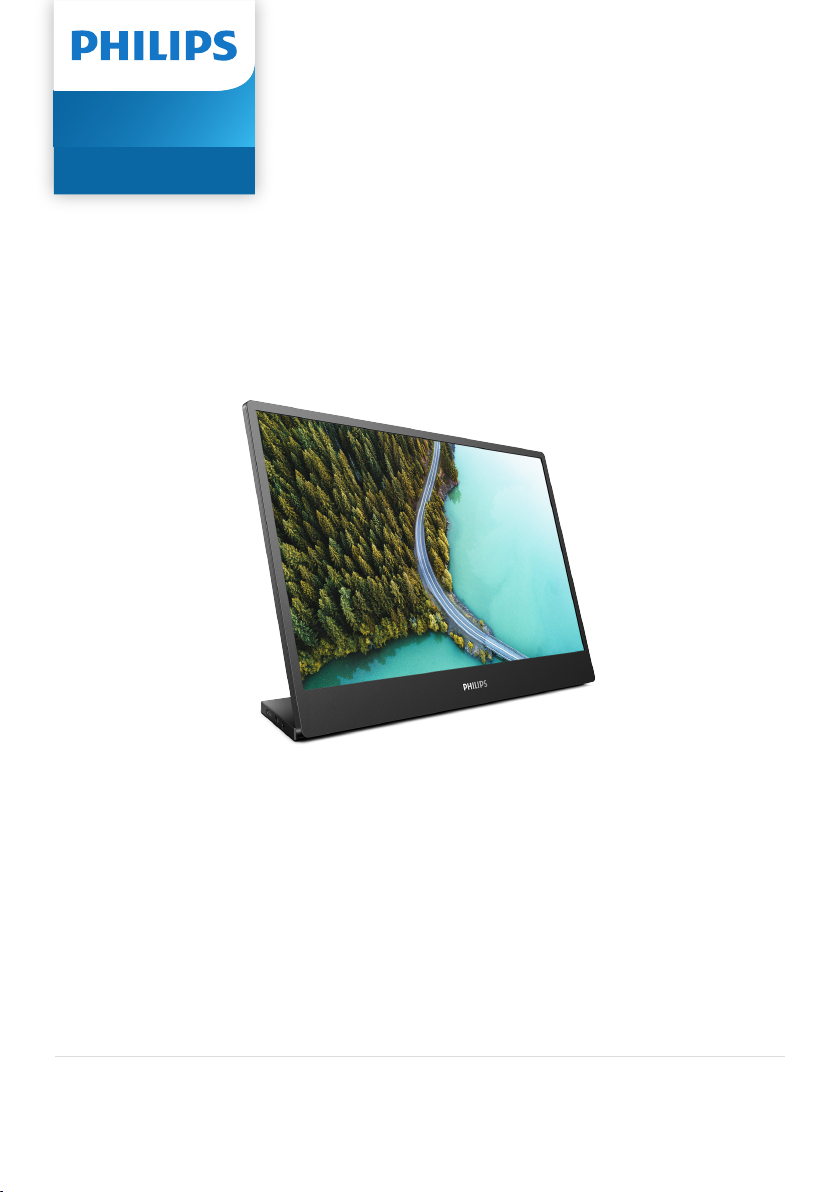
Portable
Monitor
3000 Series
16B1P3302
PL
Podręcznik użytkownika 1
Serwis i gwarancja 19
Rozwiązywanie problemów i FAQ 23
Register your product and get support at www.philips.com/welcome
Page 2

Spis treści
1. Ważne ............................................. 1
1.1 Środki bezpieczeństwa i
konserwacja ................................... 1
1.2 Konwencje zapisu .......................4
1.3 Usuwanie produktu i
materiałów opakowania ............ 4
2. Ustawienia monitora .................. 6
2.1 Instalacja ........................................ 6
2.2 Działanie monitora ...................... 8
2.3 Montaż VESA ...............................10
3. Optymalizacja obrazu ................ 11
3.1 SmartImage ...................................11
3.2 SmartContrast .............................. 13
4. Wprowadzenie do wyświetlacza
z dokiem USB .............................. 14
4.1 Jak używać wyświetlacz z
dokiem USB poprzez kabel
USB-C do C? ................................ 14
4.2 Jak używać wyświetlacz z
dokiem USB poprzez kabel
USB-C do A? ................................14
5. Dane techniczne .........................16
5.1 Rozdzielczość i tryby ustawień
wstępnych ....................................18
6. Serwis i gwarancja .....................19
6.1 Zasady rmy Philips dotyczące
defektu pikseli monitorów z
płaskim panelem ........................19
6.2 Serwis i gwarancja ..................... 22
7. Rozwiązywanie problemów i
FAQ ............................................... 23
7.1 Rozwiązywanie problemów ... 23
7.2 Ogólne pytania FAQ .................25
Page 3

1. Ważne
Ten elektroniczny podręcznik użytkownika
jest przeznaczony dla wszystkich
użytkowników monitora Philips. Należy
poświęcić trochę czasu na przeczytanie
tego podręcznika użytkownika, przed
rozpoczęciem używania monitora.
Zawiera on ważne informacje i uwagi
dotyczące używania monitora.
Produkt rmy Philips jest objęty gwarancją
pod warunkiem właściwej obsługi i
używania go zgodnie z przeznaczeniem
i z właściwymi instrukcjami obsługi oraz
po przedstawieniu oryginału faktury lub
paragonu kasowego, zawierającego datę
zakupu, nazwę dostawcy oraz model i
numer seryjny produktu.
1.1 Środki bezpieczeństwa i
konserwacja
Ostrzeżenia
Używanie elementów sterowania,
regulacji lub innych procedur niż te, które
opisano w niniejszej dokumentacji, może
spowodować porażenie prądem i/lub
zagrożenia mechaniczne.
Podczas podłączania i użytkowania
twojego monitora komputerowego należy
przeczytać instrukcje i postępować
zgodnie z nimi.
Działanie
• Monitor należy chronić przed
bezpośrednim światłem
słonecznym, bardzo silnym,
jasnym światłem i trzymać go z
dala od źródła ciepła. Długotrwała
ekspozycja na tego rodzaju
środowisko, może spowodować
rozbarwienie i uszkodzenie
monitora.
• Wyświetlacz należy trzymać z dala
od oleju. Olej może zniszczyć
plastikową pokrywę wyświetlacza,
co spowoduje utratę gwarancji.
• Należy usunąć jakiekolwiek obiekty,
które mogą blokować szczeliny
wentylacyjne lub uniemożliwić
prawidłowe chłodzenie elementów
elektronicznych monitora.
• Nie wolno blokować szczelin
wentylacyjnych obudowy.
• Podczas ustawiania monitora należy
upewnić się, że zapewniony jest
łatwy dostęp do wtyki i gniazda
zasilania.
• Jeśli monitor został wyłączony
poprzez odłączenie kabla
zasilającego lub przewodu
prądu stałego, w celu uzyskania
normalnego działania, należy
zaczekać 6 sekund przed
ponownym podłączeniem kabla
zasilającego lub przewodu prądu
stałego.
• Przez cały czas eksploatacji
monitora, należy używać
przewodów zasilających z
certyfikatem, dostarczonych przez
firmę Philips. Brak przewodu
zasilającego należy zgłosić do
lokalnego punktu serwisowego.
(Sprawdź informacje kontaktowe
serwisu w Instrukcji z informacjami o
przepisach i serwisie.)
• Należy używać z określonym
zasilaniem. Monitor należy używać
wyłącznie z określonym zasilaniem.
Nieprawidłowe napięcie zasilania
będzie skutkować nieprawidłowym
działaniem i może spowodować
pożar albo porażenie prądem
elektrycznym.
• Należy chronić kabel. Nie
należy ciągnąć lub zginać kabla
zasilającego i kabla sygnałowego.
Nie należy umieszczać monitora lub
jakichkolwiek ciężkich obiektów na
kablach, uszkodzenie kabli może
spowodować pożar lub porażenie
prądem elektrycznym.
1
Page 4

• W czasie działania nie należy
narażać monitora na silne drgania
lub uderzenia.
• Aby uniknąć potencjalnego
uszkodzenia, na przykład odklejanie
panela przez ramkę, monitora nie
należy nachylać w dół pod kątem
większym niż 5 stopni. Nachylenie
w dół pod kątem większym niż
5 stopni, może spowodować
uszkodzenie nie objęte gwarancją.
• Podczas działania lub przenoszenia
nie należy uderzać lub dopuszczać
do upadku monitora.
• Zbyt długie patrzenie na ekran
monitora może być przyczyną
zmęczenia oczu. Bardziej zalecane
jest robienie krótszych a częstszych
przerw w pracy niż dłuższych i
rzadszych. Na przykład przerwa
trwająca 5–10 minut po 50–60
minutach ciągłego patrzenia na
ekran jest lepszym rozwiązaniem
niż 15-minutowa przerwa co dwie
godziny. Poniższe czynności
pomogą w uniknięciu zmęczenia
oczu podczas ciągłego korzystania z
monitora:
• Patrzenie na obiekty znajdujące
się w różnych odległościach po
długim czasie patrzenia na ekran.
• Świadome częste mruganie
podczas pracy.
• Zamknięcie oczu i delikatne
obracanie nimi w celu
rozluźnienia.
• Ustawienie monitora pod
odpowiednim kątem i na
wysokości dostosowanej do
wzrostu użytkownika.
• Ustawienie odpowiedniego
poziomu jasności i kontrastu.
• Dostosowanie oświetlenia w
pomieszczeniu tak, aby było
zbliżone do jasności ekranu;
unikanie światła jarzeniowego i
powierzchni słabo odbijających
światło.
• Wizyta u lekarza po wystąpieniu
niepokojących objawów.
Konserwacja
• Aby chronić monitor przed
możliwym uszkodzeniem nie należy
nadmiernie naciskać na panel LCD.
Podczas przenoszenia monitora,
przy podnoszeniu należy chwytać
za ramę; nie należy podnosić
monitora umieszczając ręce lub
palce na panelu LCD.
• Środki czyszczące na bazie oleju
mogą uszkodzić plastikowe części,
co spowoduje utratę gwarancji.
• Jeśli monitor nie będzie używany w
dłuższym okresie czasu, należy go
odłączyć od zasilania.
• Przed czyszczeniem lekko zwilżoną
szmatką należy odłączyć monitor
od zasilania. Ekran można wycierać
suchą szmatka, przy wyłączonym
zasilaniu. Jednakże, nigdy nie należy
używać do czyszczenia monitora
rozpuszczalników organicznych,
takich jak alkohol lub opartych na
amoniaku płynów.
• Aby uniknąć ryzyka porażenia lub
trwałego uszkodzenia zestawu,
nie należy narażać monitora na
działanie kurzu, deszczu, wody, lub
nadmiernej wilgoci.
• Po zamoczeniu monitora, należy
go jak najszybciej wytrzeć suchą
szmatką.
• Jeśli do wnętrza monitora
przedostanie się obca substancja
lub woda, należy natychmiast
wyłączyć zasilanie i odłączyć
przewód zasilający. Następnie,
należy usunąć obcą substancję lub
wodę i wysłać monitor do punktu
naprawczego.
2
Page 5

• Nie należy przechowywać lub
używać monitora w miejscach
narażonych na oddziaływanie
ciepła, bezpośredniego światła
słonecznego lub ekstremalnie
niskich temperatur.
• Aby zapewnić najlepsze
funkcjonowanie monitora i jego
długą żywotność należy go używać
w miejscach, w których temperatura
i wilgotność mieści się w podanym
zakresie.
• Temperatura: 0 - 40°C 32 - 104°F
• Wilgotność: 20 - 80% RH
Ważne informacje dotyczące wypalania
obrazu/powidoku
• Po pozostawieniu monitora
bez nadzoru należy zawsze
uaktywniać program wygaszacza
ekranu z ruchomym obrazem.
Aby zapobiec pozostawaniu na
monitorze trwałego, statycznego
obrazu należy zawsze uaktywniać
aplikację do okresowego
odświeżania ekranu. Wydłużone
nieprzerwane wyświetlanie stałych
lub nieruchomych obrazów,
może spowodować na ekranie
„wypalenie”, znane również jako
„powidok” lub „poobraz”.
• „Wypalenie”, „poobraz” lub
„powidok” to dobrze znane zjawisko
dotyczące technologii LCD. W
większości przypadków, „wypalenie”
lub „powidok” albo „poobraz” znika
stopniowo po pewnym czasie od
wyłączenia zasilania.
Ostrzeżenie
Nie uaktywnianie wygaszacza ekranu
lub aplikacji okresowego odświeżania
ekranu, może spowodować poważne
symptomy „wypalenia” lub „poobrazu”
albo „powidoku”, które nie znikną
i nie można będzie ich naprawić.
Wspomniane uszkodzenie nie podlega
gwarancji.
Serwis
• Pokrywę obudowy może otwierać
wyłącznie wykwalifikowany
personel serwisu.
• Jeśli wymagane są jakiekolwiek
dokumenty dotyczące naprawy lub
integracji należy się skontaktować
z lokalnym punktem serwisowym.
(Sprawdź informacje kontaktowe
serwisu w Instrukcji z informacjami o
przepisach i serwisie.)
• Informacje dotyczące transportu,
można uzyskać w części
“Specyfikacje techniczne”.
• Nie wolno pozostawiać monitora
w samochodzie/bagażniku
nagrzewanym bezpośrednimi
promieniami słońca.
Uwaga
Jeśli monitor nie działa normalnie, lub
gdy nie ma pewności, którą procedurę
zastosować podczas wykonywania
instrukcji działania należy skontaktować
się z technikiem serwisu.
3
Page 6

1.2 Konwencje zapisu
Konwencje zapisu zastosowane w
niniejszym dokumencie wykorzystują
następujące elementy:
Uwagi, przestrogi i ostrzeżenia
W tej instrukcji pewne bloki tekstu mogą
być wyróżnione poprzez zastosowanie
pogrubienia lub pochylenia czcionki,
mogą też towarzyszyć im ikony. Bloki
takie zawierają uwagi, przestrogi lub
ostrzeżenia. Są one wykorzystywane w
następujący sposób:
Uwaga
Ta ikona wskazuje ważną informację
i poradę, pomocną w lepszym
wykorzystaniu możliwości sprzętu.
Przestroga
Ta ikona wskazuje informacje, jak
uniknąć potencjalnego uszkodzenia
sprzętu lub utraty danych.
Ostrzeżenie
Ta ikona wskazuje możliwość powstania
zagrożenia dla zdrowia lub życia oraz
wskazuje sposób uniknięcia problemu.
Niektóre ostrzeżenia mogą mieć inną
formę oraz występować bez ikon. W
takich przypadkach określony sposób
prezentacji ostrzeżenia jest wskazywany
przez odpowiednie przepisy.
1.3 Usuwanie produktu i
materiałów opakowania
Utylizacja odpadów elektrycznych i
elektronicznych-WEEE
This marking on the product or on
its packaging illustrates that, under
European Directive 2012/19/EU
governing used electrical and electronic
appliances, this product may not be
disposed of with normal household
waste. You are responsible for disposal
of this equipment through a designated
waste electrical and electronic
equipment collection. To determine the
locations for dropping off such waste
electrical and electronic, contact your
local government office, the waste
disposal organization that serves your
household or the store at which you
purchased the product.
Your new monitor contains materials
that can be recycled and reused.
Specialized companies can recycle
your product to increase the amount of
reusable materials and to minimize the
amount to be disposed of.
All redundant packing material has been
omitted. We have done our utmost to
make the packaging easily separable
into mono materials.
Please find out about the local
regulations on how to dispose of your
old monitor and packing from your
sales representative.
4
Page 7

Taking back/Recycling Information for
Customers
Philips establishes technically and
economically viable objectives
to optimize the environmental
performance of the organization's
product, service and activities.
From the planning, design and
production stages, Philips emphasizes
the important of making products that
can easily be recycled. At Philips, endof-life management primarily entails
participation in national take-back
initiatives and recycling programs
whenever possible, preferably in
cooperation with competitors,
which recycle all materials (products
and related packaging material) in
accordance with all Environmental
Laws and taking back program with the
contractor company.
Your display is manufactured with high
quality materials and components
which can be recycled and reused.
To learn more about our recycling
program please visit:
http://www.philips.com/a-w/about/
sustainability.html
5
Page 8
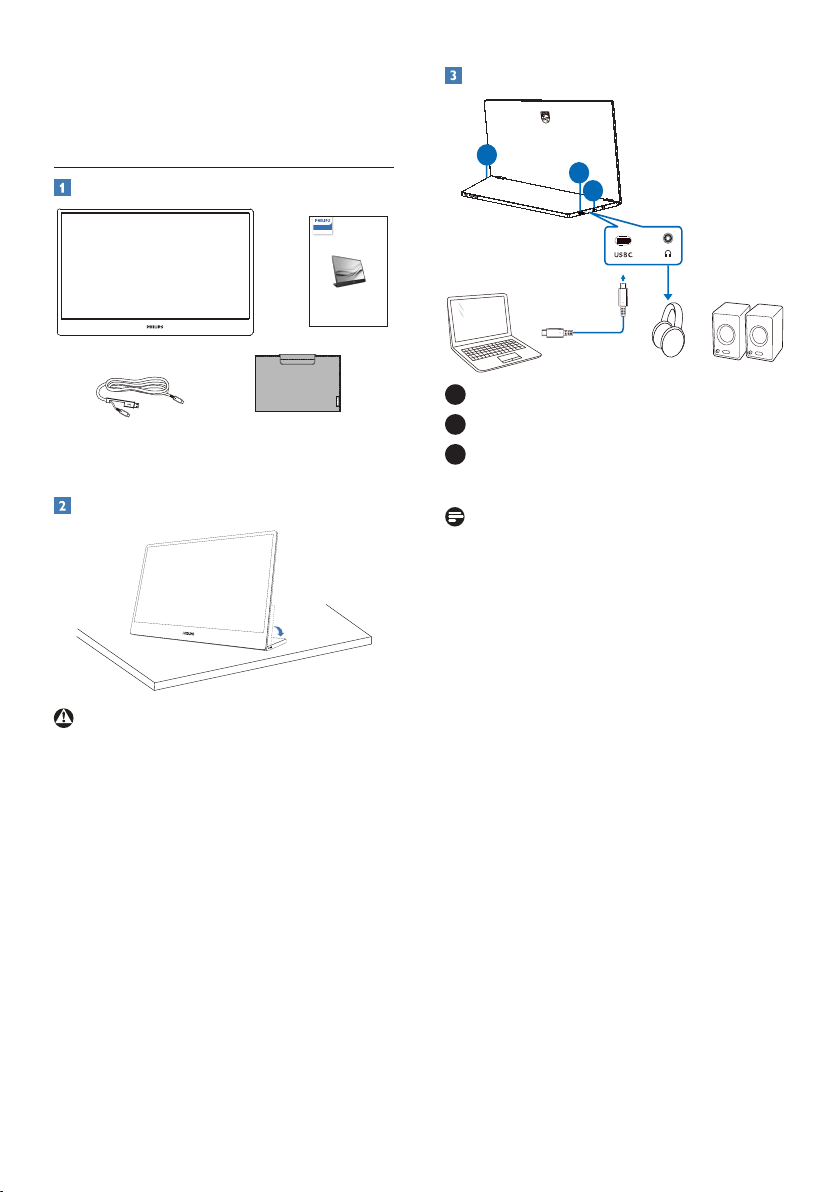
2. Ustawienia monitora
or
3
1
2
2.1 Instalacja
Zawartość opakowania
Portable
Monitor
3000 Series
Quick start
Register your product and get support at www.philips.com/welcome
*USB C-C/A
* Zależy od regionu
Instalacja podstawy
Ostrzeżenie
Połóż monitor ekranem w dół na
gładkiej powierzchni. Należy uważać,
aby nie zarysować lub nie uszkodzić
ekranu.
*Protective case
Podłączanie do komputera
16B1P3302
1
Wyjście audio
2
USB-C
3
Blokada Kensngton zabezpieczenia
przed kradzieżą
Uwaga
Monitor może być zasilany z urządzenia
przez port USB-C, który obsługuje
parametry do 15 W przy 5 V/3 A.
Połączenie z komputerem PC
1. Podłącz kabel USB-C monitora do
złącza wideo z tyłu komputera.
2. Włącz komputer i monitor. Jeśli
na monitorze pojawi się obraz,
oznacza to, że instalacja została
zakończona.
6
Page 9
Zasilanie
USB C-C
USB Type-C
USB A-C (DisplayLink)
1-1
1-2
USB Type-A + DisplayLink driver
4
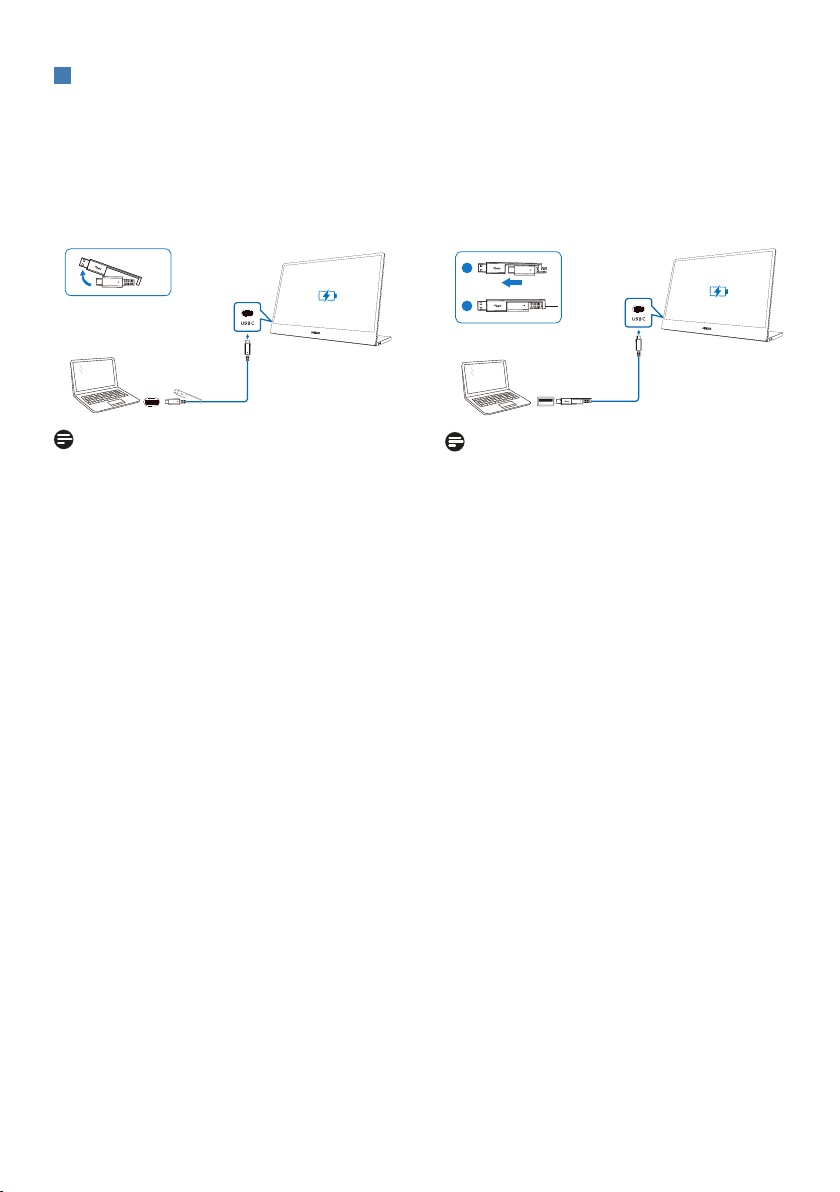
Monitor ten jest zasilany przez port USB. Dostępne są 2 połączenia zapewniające
zasilanie monitora: USB C-C i USB A-C.
1. Połącz port USB-C notebooka
i monitora kablem USB typu C.
(Kabel oznakowany elektronicznie,
natężenie znamionowe: 5 A)
2. Połącz port USB-A notebooka i
monitora kablem USB A-C.
(Kabel oznakowany elektronicznie,
natężenie znamionowe: 5 A)
Uwaga
• Urządzenia, które można podłączyć
do tego monitora, muszą
obsługiwać sygnał wideo i moc
wyjściową 15 W (5 V/3 A).
• Na rynku dostępne są różne
urządzenia o odmiennych
właściwościach i specyfikacjach.
Ponieważ wymagania w zakresie
zasilania danego urządzenia mogą
nie być zgodne z parametrami
portu USB-C monitora, nie można
zagwarantować, że moc 15 W
portu USB-C (5 V/3 A) będzie
odpowiednia do ładowania
urządzenia.
Uwaga
• Monitor ten obsługuje technologię
DisplayLink. Pobierz i zainstaluj
sterownik DisplayLink, aby móc
podłączyć port USB typu A
urządzenia do portu USB-C z
technologią DisplayLink tego
monitora.
• Do monitora można podłączać
urządzenia USB 3.2 lub nowsze.
7
Page 10
2.2 Działanie monitora
Main menu Sub menu
Picture
OSD Setting
Setup
USB Setting
Language
Color
Audio
Brightness
Contrast
SmartImage
Horizontal
Vertical
Transparency
OSD Time Out
USB Standby Mode
Resolution
Notication
Reset
Information
Color Temperature
sRGB
User Dene
SmartResponse
SmartContrast
Gamma
Pixel Orbiting
Mute
0~100
Picture Format
Wide screen, 4:3, 1:1
EasyRead, Oce, Photo, Movie, Game, Economy,
LowBlue Mode, O
0~100
0~100
0~100
O, 1, 2, 3, 4
3s, 10s, 20s, 30s, 60s
On, O
On, O
Yes, No
Native, 5000K, 6500K, 7500K,
8200K, 9300K, 11500K
Red: 0~100
Green: 0~100
Blue: 0~100
O, Fast, Faster, Fastest
On, O
1.8, 2.0, 2.2, 2.4, 2.6
0~100
On, O
Volume
On, O
Over Scan
On, O
Sharpness
0~100
LowBlue
Mode
On
O
1, 2, 3, 4
English, Deutsch, Español, Ελληνική, Français, Italiano,
Magyar, Nederlands, Português, Português do Brasil,
Polski , Русский, Svenska, Suomi, Türkçe, Čeština,
Українська, 简体中文, 繁體中文,日本語,한국어
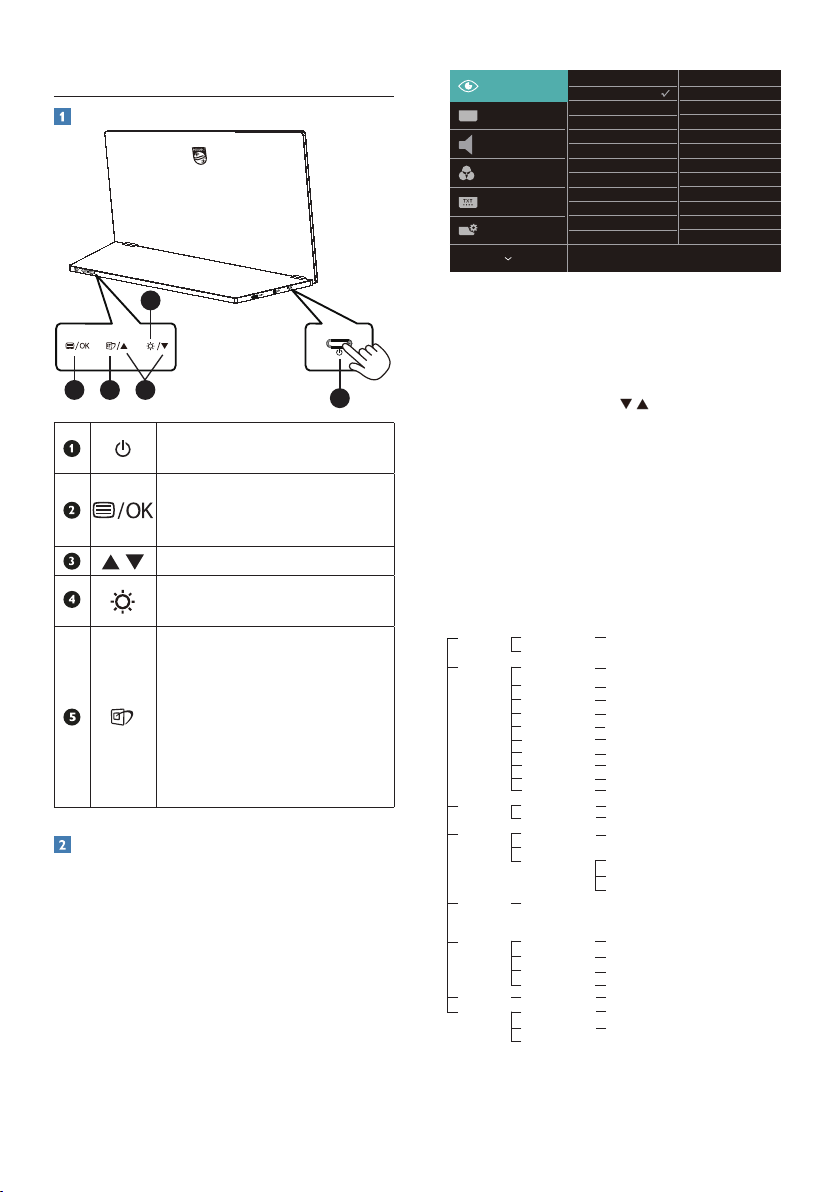
Opis przycisków sterowania
4
2 5 3
WŁĄCZENIE i WYŁĄCZENIE
zasilania monitora.
Dostęp do menu OSD.
Potwierdzenie regulacji
OSD.
Dopasowanie menu OSD.
Regulacja poziomu
jasności.
SmartImage. Dostępnych
jest kilka opcji: EasyRead,
Office (Biuro), Photo
(Zdjęcia), Game (Gry),
Movie (Film), Economy
Opis menu ekranowego OSD
Co to jest On-Screen Display (OSD)?
Menu ekranowe (OSD) to funkcja
dostępna we wszystkich monitorach
LCD Philips. Umożliwia ono regulację
przez użytkownika parametrów
wyświetlania ekranu lub bezpośredni
wybór funkcji monitorów w oknie na
ekranie. Przyjazny dla użytkownika
interfejs ekranowy jest pokazany
poniżej:
(Ekonomiczny), LowBlue
Mode (Tryb LowBlue) i Off
(Wyłącz).
Podstawowe i proste instrukcje
dotyczące przycisków sterowania
W przedstawionym menu ekranowym
można wybierać pozycje kursorem za
1
pomocą przycisków
na podstawie
monitora i zatwierdzać wybór lub
zmianę przyciskiem OK.
Menu OSD
Poniżej zamieszczony jest widok
ogólny struktury menu OSD. Można go
wykorzystać jako punkt odniesienia
przy późniejszym wykonywaniu
różnych regulacji.
8
Page 11
Powiadomienie o rozdzielczości
90°
1-PHL0983_PHL16B1P3302
Ten monitor działa optymalnie w
rozdzielczości natywnej 1920 × 1080
. Po uruchomieniu monitora w innej
rozdzielczości wyświetlane jest
ostrzeżenie: Use 1920 × 1080 for best
results.
Alarm dotyczący wyświetlania w
innej rozdzielczości niż rozdzielczość
natywna można wyłączyć w obszarze
Setup (Konfiguracja) w menu OSD.
tryb rozszerzony w ustawieniach
laptopa/komputera stacjonarnego.
• W przypadku połączenia portów
USB-A notebooka i monitora kablem
USB A-C należy wykonać poniższe
czynności w celu ustawienia funkcji
automatycznego przekręcania
obrazu w programie SmartControl.
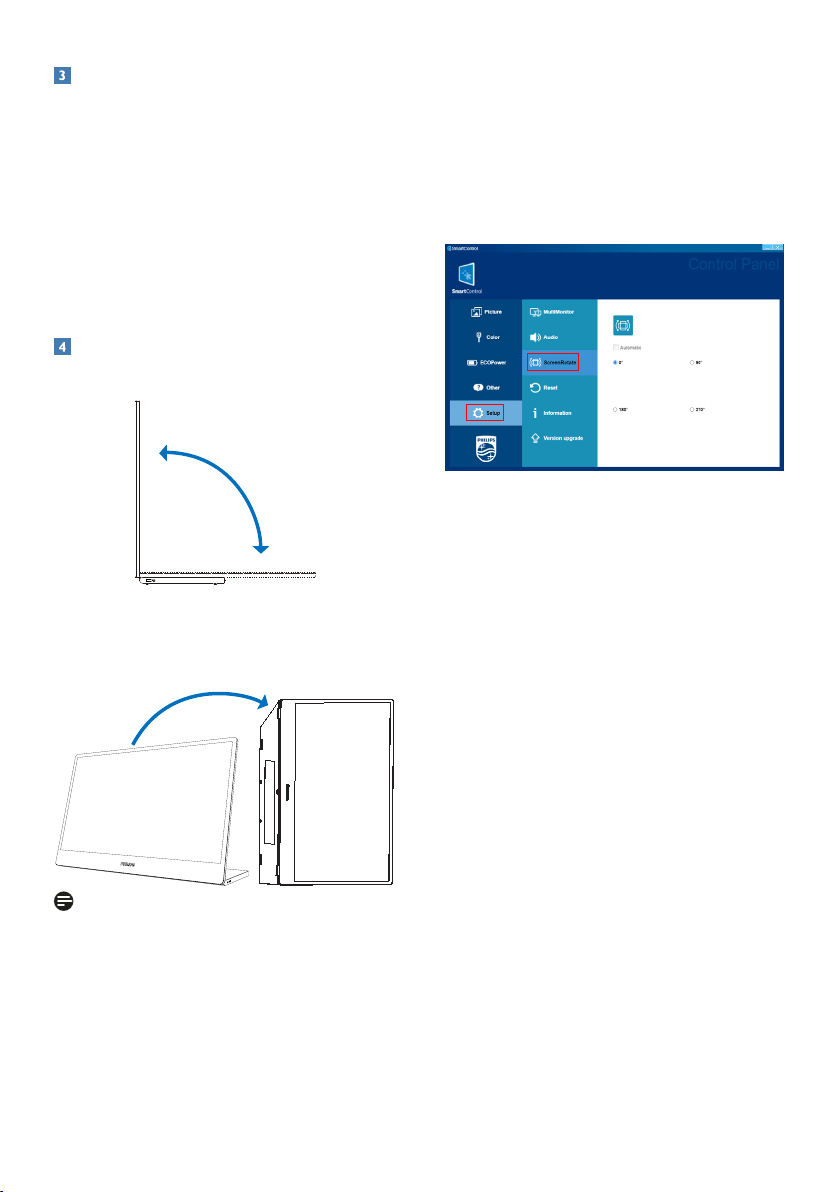
Funkcje fizyczne
Nachylanie
0°
90°
Przestawianie ekranu
Uwaga
• Monitor może być używany w
orientacji pionowej po obróceniu go
w prawo tak, aby zapewniony był
dostęp do elementów sterowania
i portów. W przypadku używania
monitora po raz pierwszy w
orientacji pionowej należy wybrać
STEP 2
STEP 1
1. Wybierz nazwę modelu monitora
z menu Setup (Konfiguracja).
2. Zaznacz opcję „Automatic”
(Automatyczny) w sekcji
„ScreenRotate” (Obrót ekranu).
9
Page 12
2.3 Montaż VESA
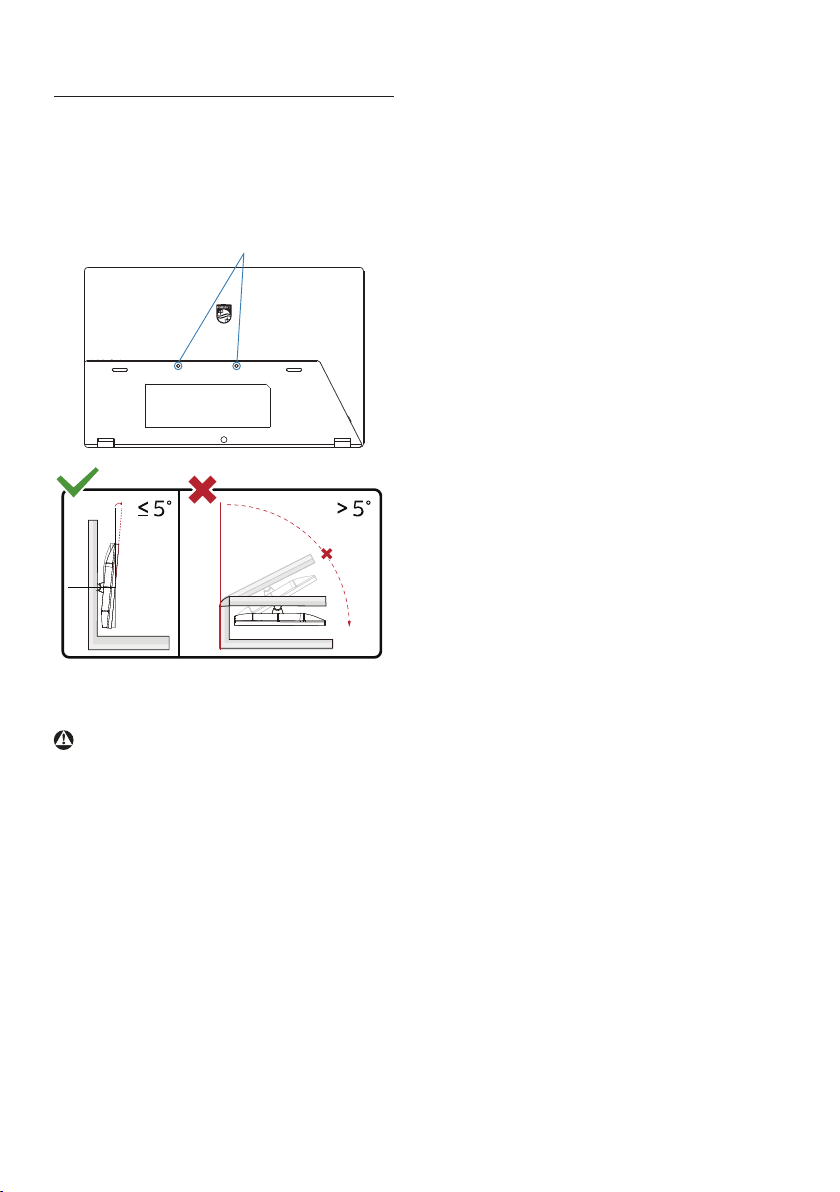
Ten monitor umożliwia montaż w
standardzie montażowym VESA 75mm.
Wkręt montażowy VESA M4 (Głębokość
montażu VESA 7,0 mm). W przypadku
montażu na ścianie zawsze należy
kontaktować się z producentem.
2 screws (M4)
75mm
0° 90°
-5°
* Konstrukcja wyświetlacza może się
różnić od pokazanej na ilustracji.
Ostrzeżenie
• Aby uniknąć potencjalnego
uszkodzenia ekranu, takiego jak
odklejanie panela przez ramkę,
monitora nie należy nachylać w dół
pod kątem większym niż 5 stopni.
• Podczas regulacji kata monitora
nie należy naciskać ekranu. Należy
chwytać wyłącznie za ramkę.
10
Page 13
3. Optymalizacja obrazu
3.1 SmartImage
Co to jest?
Funkcja SmartImage udostępnia ustawienia
wstępne optymalizujące obraz dla różnego
rodzaju treści, dynamicznie dostosowując
jasność, kontrast, kolor i ostrość w czasie
rzeczywistym. Niezależnie od pracy z
aplikacjami tekstowymi, wyświetlania
obrazów czy oglądania lmów, funkcja
SmartImage Philips zapewnia doskonałe,
zoptymalizowane działanie monitora.
Dlaczego jest mi to potrzebne?
Wymagany jest monitor zapewniający
zoptymalizowane wyświetlanie
wszystkich ulubionych rodzajów treści, a
oprogramowanie SmartImage dynamicznie
dostosowuje jasność, kontrast, kolor i
ostrość w czasie rzeczywistym w celu
poprawy wrażeń podczas oglądania obrazu
na monitorze.
Jak to działa?
SmartImage to zastrzeżona, wiodąca
technologia rmy Philips analizująca
wyświetlane na ekranie treści. Na podstawie
wybranego scenariusza funkcja SmartImage
dynamicznie poprawia kontrast, nasycenie
kolorów oraz ostrość obrazów, poprawiając
wygląd wyświetlanych elementów - a
wszystko to w czasie rzeczywistym, po
naciśnięciu jednego przycisku.
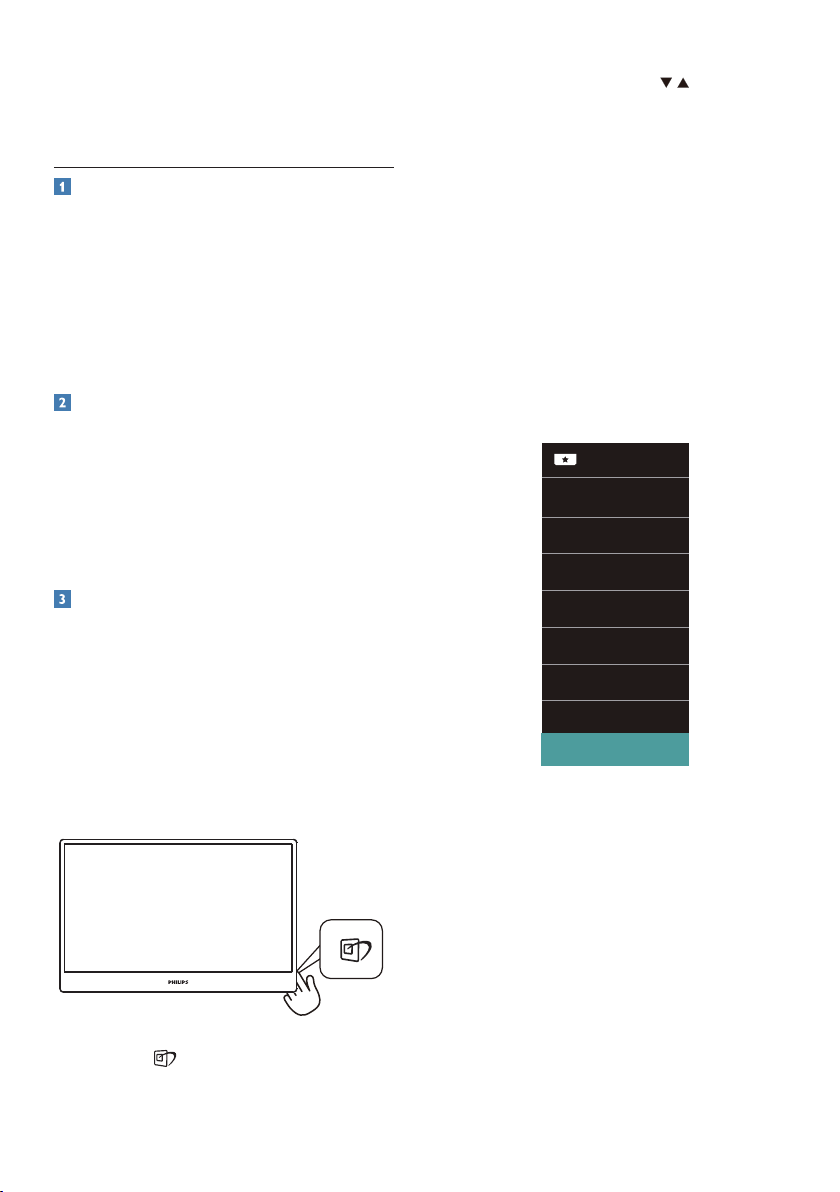
Jak włączyć funkcję SmartImage?
1. Naciśnij , aby uruchomić menu
ekranowe SmartImage.
2. Kontynuuj naciskanie
w celu
przełączenia pomiędzy EasyRead,
Office (Biuro), Photo (Zdjęcia),
Game (Gry), Movie (Film), Economy
(Ekonomiczny), LowBlue Mode
(Tryb LowBlue) i Off (Wyłącz).
3. Menu ekranowe SmartImage
będzie widoczne na ekranie przez
3 sekund; w celu potwierdzenia
można także nacisnąć przycisk
„OK”.
Dostępnych jest kilka opcji: EasyRead,
Office (Biuro), Photo (Zdjęcia),
Game (Gry), Movie (Film), Economy
(Ekonomiczny), LowBlue Mode (Tryb
LowBlue) i Off (Wyłącz).
• EasyRead: Pomaga w poprawieniu
czytania tekstu w oparciu o takie
aplikacje jak ebook PDF. Poprzez
użycie specjalnego algorytmu,
który zwiększa kontrast i ostrość
krawędzi tekstu, wyświetlacz
jest zoptymalizowany do
bezstresowego czytania, poprzez
regulację jasności, kontrastu i
temperatury barwowej monitora.
• Office (Biuro): Uwydatnia tekst i
obniża jasność w celu zwiększenia
czytelności i zmniejszenia
zmęczenia oczu. Tryb ten
11
Page 14

znacząco poprawia czytelność
i wydajność podczas pracy z
arkuszami kalkulacyjnymi, plikami
PDF, zeskanowanymi artykułami
lub innymi ogólnymi aplikacjami
biurowymi.
• Photo (Zdjęcia): Ten profil łączy
nasycenie kolorów, dynamiczny
kontrast i poprawę ostrości
w celu wyświetlania zdjęć i
innych obrazów ze znakomitą
przejrzystością i w żywych kolorach
- wszystko to bez artefaktów i
wyblakłych kolorów.
• Movie (Film): Zwiększona
jaskrawość, pogłębione nasycenie
kolorów, dynamiczny kontrast i duża
ostrość zapewniają wyświetlanie
każdego szczegółu ciemniejszych
obszarów filmów, bez rozmycia
kolorów w miejscach jaśniejszych,
z zachowaniem dynamicznych
wartości naturalnych najlepszego
wyświetlania obrazów wideo.
• Game (Gry): Włącz obwód
over drive dla uzyskania
najlepszego czasu odpowiedzi,
zmniejszenia drżenia krawędzi
szybko poruszających się po
ekranie obiektów, poprawienia
współczynnika kontrastu dla
jasnego i ciemnego schematu,
ten profil zapewnia najlepsze
możliwości dla graczy.
• Economy (Ekonomiczny): W tym
profilu dostosowywane są jasność i
kontrast i dokładnie dopasowywane
podświetlenie w celu prawidłowego
wyświetlania codziennych aplikacji
biurowych i uzyskania niższego
zużycia energii.
• LowBlue Mode (Tryb LowBlue):
Badania w zakresie efektywności
widzenia wykazały, że tak jak
promieniowanie ultrafioletowe
może przyczyniać się do
uszkodzenia oczu, również
krótkofalowe promieniowanie
światła niebieskiego z ekranów
LED może z czasem prowadzić
do uszkodzenia oczu i wpływać
na zdolność widzenia. W
trybie LowBlue firmy Philips,
który opracowano z myślą o
utrzymaniu dobrego stanu zdrowia,
wykorzystywana jest technologia
inteligentnego oprogramowania,
która redukuje emisję szkodliwego
krótkofalowego światła
niebieskiego.
• Off (Wyłącz): Brak optymalizacji
poprzez SmartImage.
Uwaga
Tryb LowBlue firmy Philips jest zgodny z
certyfikatem ograniczonej emisji światła
niebieskiego TUV. Tryb ten można
włączyć, naciskając przycisk skrótu
, a następnie przycisk w celu wybrania
pozycji Tryb LowBlue. Zapoznaj się z
opisaną powyżej procedurą wyboru
funkcji SmartImage.
12
Page 15

3.2 SmartContrast
Co to jest?
Unikatowa technologia, dynamicznie
analizująca wyświetlaną treść i
automatycznie optymalizująca współczynnik
kontrastu monitora w celu zapewnienia
maksymalnej przejrzystości wizualnej
i przyjemności płynącej z oglądania,
przez zwiększanie podświetlenia w celu
uzyskania wyraźniejszych, bardziej czystych
i jaśniejszych obrazów lub zmniejszanie
podświetlenia w celu wyraźnego
wyświetlania obrazów na ciemnym tle.
Dlaczego jest mi to potrzebne?
Wymagana jest najlepsza klarowność
wizualna i komfort podczas oglądania
wszystkich rodzajów treści. SmartContrast
dynamicznie reguluje kontrast i dostosowuje
podświetlenie w celu uzyskania wyraźnych,
czystych, jasnych obrazów podczas gier
lub oglądania lmów albo wyraźnego,
czytelnego tekstu przy pracy biurowej.
Zmniejszenie zużycia energii monitora
zapewnia oszczędność pieniędzy i
wydłużenie żywotności monitora.
Jak to działa?
Po uaktywnieniu funkcji SmartContrast,
analizuje ona wyświetlaną zawartość w
czasie rzeczywistym w celu dostosowania
kolorów i intensywności podświetlenia.
Funkcja ta dynamicznie poprawia kontrast,
zapewniając doskonałą jakość podczas
oglądania video lub podczas gier.
13
Page 16
4. Wprowadzenie do
wyświetlacza z
dokiem USB
Monitory Philips z dokiem USB
udostępniają uniwersalną replikację
portów, na przykład w celu podłączenia
notebooka bez plątaniny kabli.
Bezpieczne połączenie z sieciami,
transmisja danych, wideo i audio z
laptopa, z użyciem tylko pojedynczego
kabla USB.
Co więcej, dok z portem USB typu C,
jako dodatkowa możliwość zasilania.
Użytkownicy monitorów wyposażonych
w dok, z wbudowaną technologią
DisplayLink, mogą korzystać z przyszłej
i wstecznej zgodności USB z wirtualnie
dowolnymi, najnowszymi notebookami.
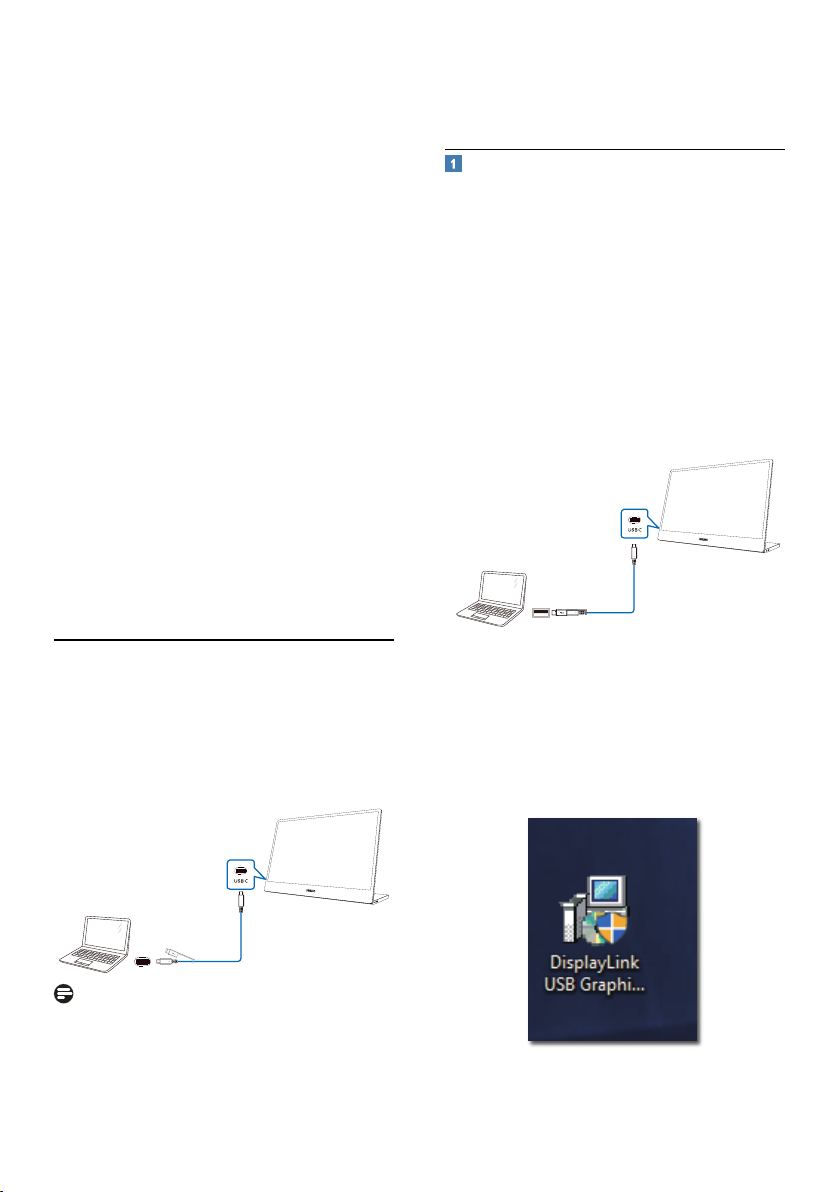
4.2 Jak używać wyświetlacz z
dokiem USB poprzez kabel
USB-C do A?
Jeżeli posiadany laptop nie ma
portu USB-C, podłącz kabel USB C-A
do portu USB-C monitora i do swojego
laptopa, zaczekaj kilka minut, po
czym nastąpi automatyczna instalacja
oprogramowania DisplalyLink,
pod warunkiem, że wykonane jest
połączenie sieciowe od posiadanych
urządzeń. Oprogramowanie DisplayLink
można także zainstalować poprzez
wykonanie następujących czynności.
Upewnij się, że na liście źródła wejścia
jest wybrane [USB].
4.1 Jak używać wyświetlacz z
dokiem USB poprzez kabel
USB-C do C?
1. Podłącz kabel USB C-C do portu
USB-C monitora i do swojego
laptopa. Umożliwia to transmisję
wideo, audio, danych, sieciową,
zasilanie przez kabel USB-C.
2. Upewnij się, że na liście źródła
wejścia jest wybrane [USB-C].
USB Type-C
≥15W
Uwaga
1. Należy sprawdzić, czy urządzenie
źródłowe jest zgodne z trybem DP Alt
poprzez kabel USB typu C do C.
2. Funkcję dokowania USB obsługuje
jedynie port USB-C.
USB Type-A + DisplayLink driver
USB 3.2
Note: Compatible with USB 3.2 on DisplayLink, not USB 2.0.
≥4.5W
Procedura instalacji oprogramowania
DisplayLink:
1. Kliknij dwukrotnie plik Setup.exe
dostępny na płycie CD lub pod
adresem https://www.displaylink.
com/downloads.
14
Page 17
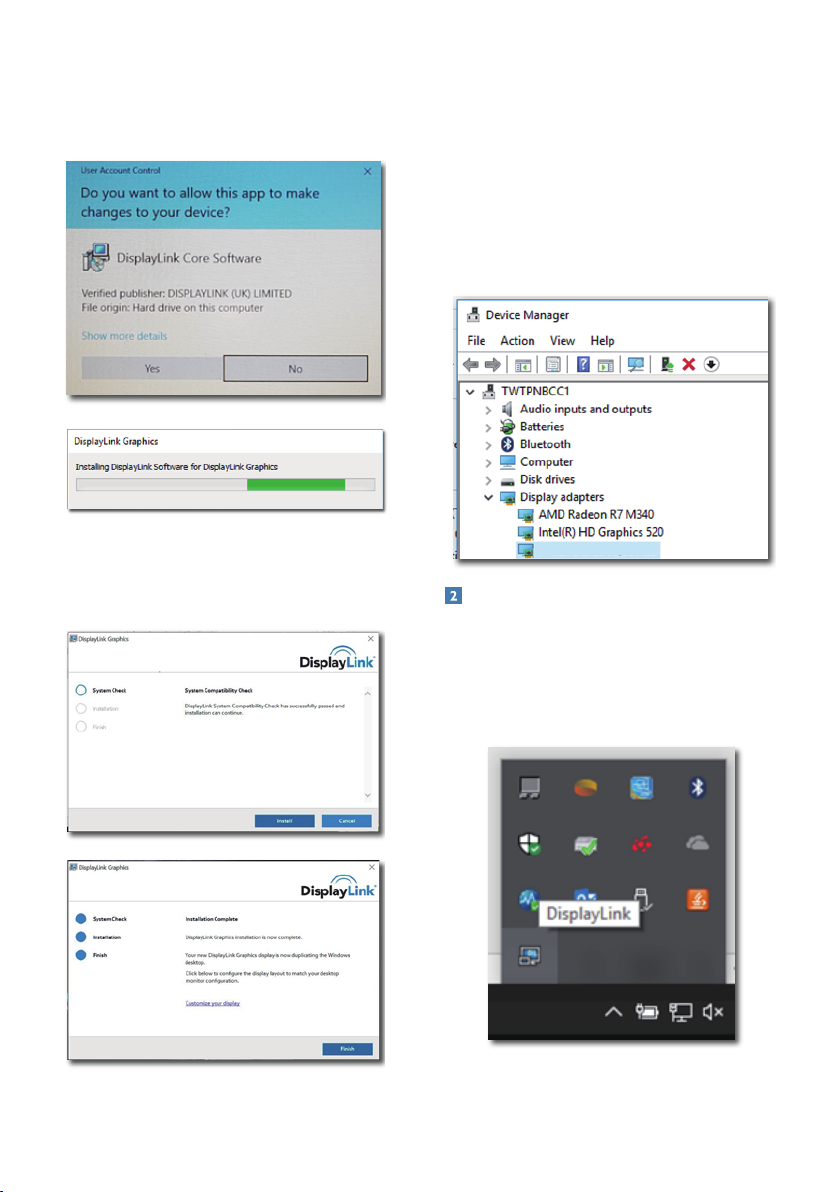
2. Pojawi się panel Kontrola konta,
kliknij “Yes (Tak)”, aby zainstalować
oprogramowanie DisplayLink dla
DisplayLink Graphics.
4. Po wykonaniu instalacji, w celu
rozpoczęcia używania wyświetlacza
z dokiem USB, będzie wymagane
ponowne uruchomienie laptopa.
W celu weryfikacji instalacji,
należy sprawdzić z systemu karty
graficzne, gdy zostanie pokazana
nazwa monitora, oznacza to
pomyślne wykonanie instalacji
oprogramowania DisplayLink.
3. Kliknij “Install (zainstaluj)”, po
czym rozpocznie się instalacja
DisplayLink, po wykonaniu kliknij
“Finish (Zakończ)”
PHILIPS(product name)
Sterowanie wyświetlaczem
Po całkowitym zainstalowaniu
oprogramowania DisplayLink, na pasku
zadań pojawi się ikona. Zapewnia
ona dostęp do menu menedżera
DisplayLink.
15
Page 18
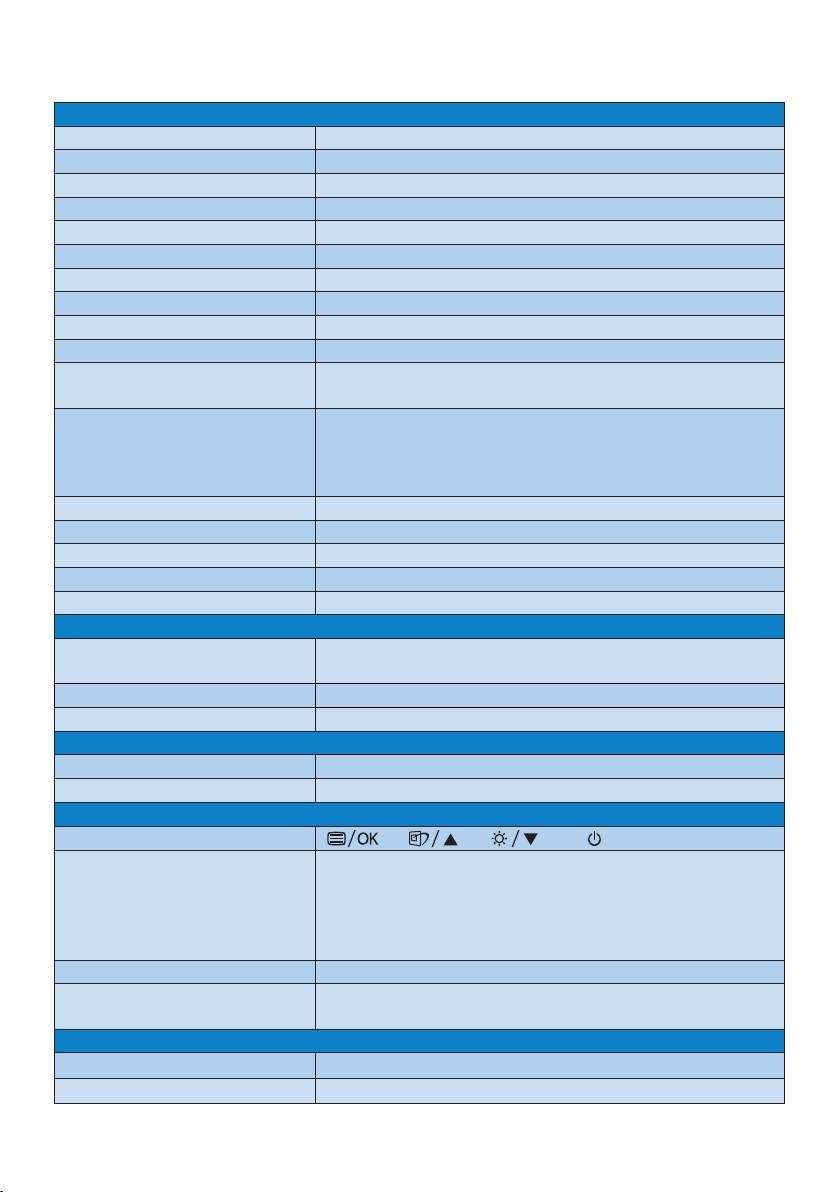
5. Dane techniczne
Obraz/ekran
Typ panela monitora Technologia IPS
Podświetlenie W-LED
Rozmiar panela 15,6'' (39,6 cm)
Współczynnik proporcji 16:9
Podziałka pikseli 0,17925 (w poziomie) mm x 0,17925 (w pionie) mm
Contrast Ratio (typ.) 700:1
Optymalna rozdzielczość 1920 x 1080 @ 60 Hz
Powłoka ekranu monitora Antyreeksyjna 3H, zamglenie 25%
Kąt widzenia (typowy) 170° (w poziomie)/170° (w pionie) przy C/R > 10
Poprawianie obrazu SmartImage
Częstotliwość odświeżania
w pionie
Częstotliwość pozioma
sRGB TAK
Tryb LowBlue TAK
Kolory monitora 16,2M (6 bit+FRC)
Bez migotania TAK
EasyRead TAK
Możliwości podłączeń
Złącza
Wejście sygnału USB-C
Sygnał wejścia Synchronizacja oddzielna
USB
Port USB USB-C: Tryb DisplayPort Alt
Zasilanie USB-C (wejście): Wersja PD 3.0, 15W (5V/3A)
Udogodnienia
Udogodnienia użytkownika
Języki OSD
Inne udogodnienia Mocowanie VESA (75mm)
Zgodność ze standardem
Plug and Play
Podstawa
Nachylanie 0 / +90 stopni
Przestawianie ekranu +90 stopni
48 Hz - 75 Hz
Tryb poziomy:
30 KHz - 140 KHz (USB-A); 30 KHz - 85 KHz (USB-C)
Tryb pionowy:
30 KHz - 150 KHz
1 x USB-C (HDCP 1.4/ HDCP 2.2)
1 x Wyjście audio
angielski, niemiecki, hiszpański, grecki, francuski,
włoski, węgierski, holenderski, portugalski,
portugalski brazylijski, rosyjski, polski, szwedzki,
fiński, turecki, czeski, ukraiński, chiński uproszczony,
chiński tradycyjny, japoński, koreański
DDC/CI, sRGB, Windows 11/10/8.1/8/7, Mac OSX
16
Page 19
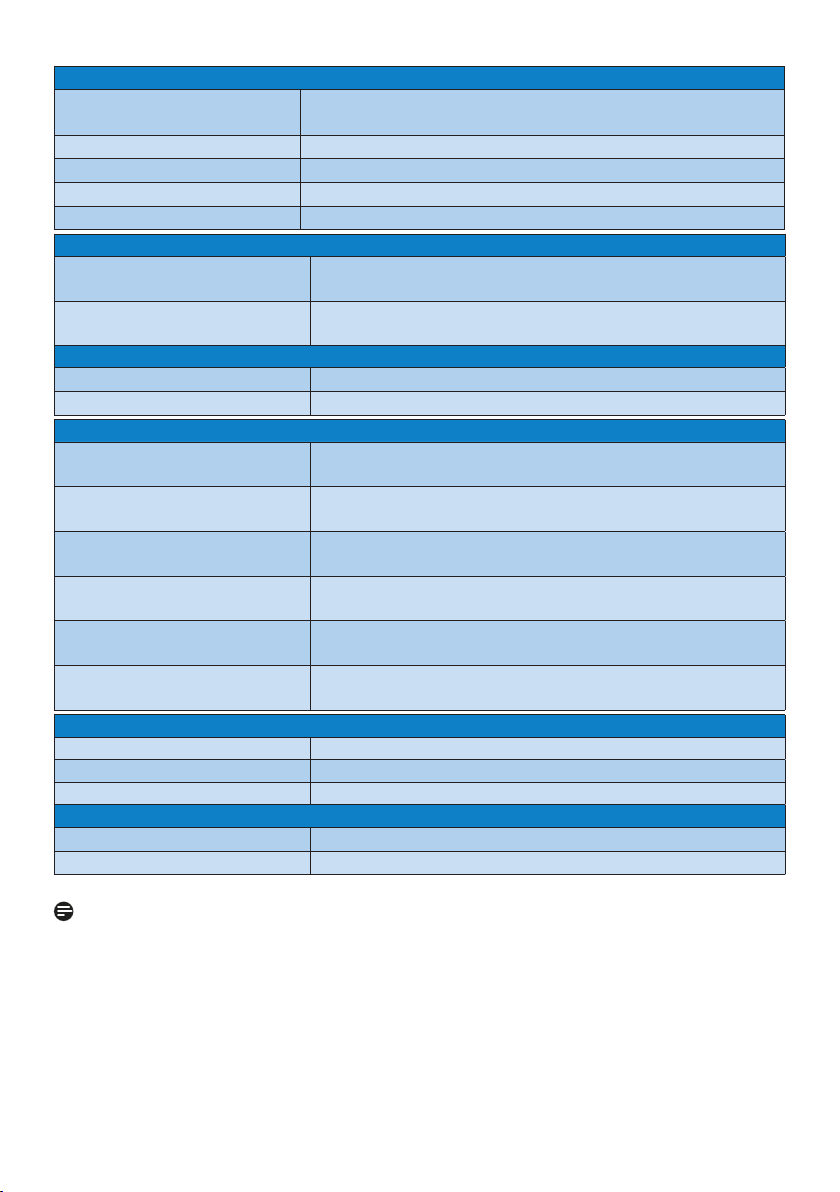
Zasilanie
Dostarczanie zasilania
Tryb włączenia 9,0 W
Tryb gotowości 0,1 W
Tryb wyłączenia 0,1 W
Tryb ECO 6,0 W
Wymiary
Produkt z podstawą
(S x W x G)
Produkt z
opakowaniem(S x W x G)
Ciężar
Produkt z podstawą 1,03 kg
Produkt z opakowaniem 1,99 kg
Warunki pracy
Zakres temperatury
(działanie)
Wilgotność względna
(podczas pracy)
Ciśnienie atmosferyczne
(podczas pracy)
Zakres temperatury (bez
działania)
Wilgotność względna
(gdy monitor nie pracuje)
Ciśnienie atmosferyczne
(gdy monitor nie pracuje)
Środowiskowe i dotyczące energii
RoHS TAK
Opakowanie W 100% nadające się do przetworzenia
Specyficzne substancje Obudowa w 100% z PCV, bez BFR
Obudowa
Kolor Czarny
Wykończenie Tekstura
Podłącz do urządzenia USB 3.2 zasilającego prądem
stałym 5 V/3 A
359 x 232 x 119 mm
400 x 281 x 103 mm
0°C do 40°C
20% do 80%
700 do 1060 hPa
-20°C do 60°C
10% do 90%
500 do 1060 hPa
Uwaga
Dane mogą ulec zmianie bez powiadomienia. Przejdź na stronę www.philips.com/
support w celu pobrania najnowszej wersji ulotki.
17
Page 20
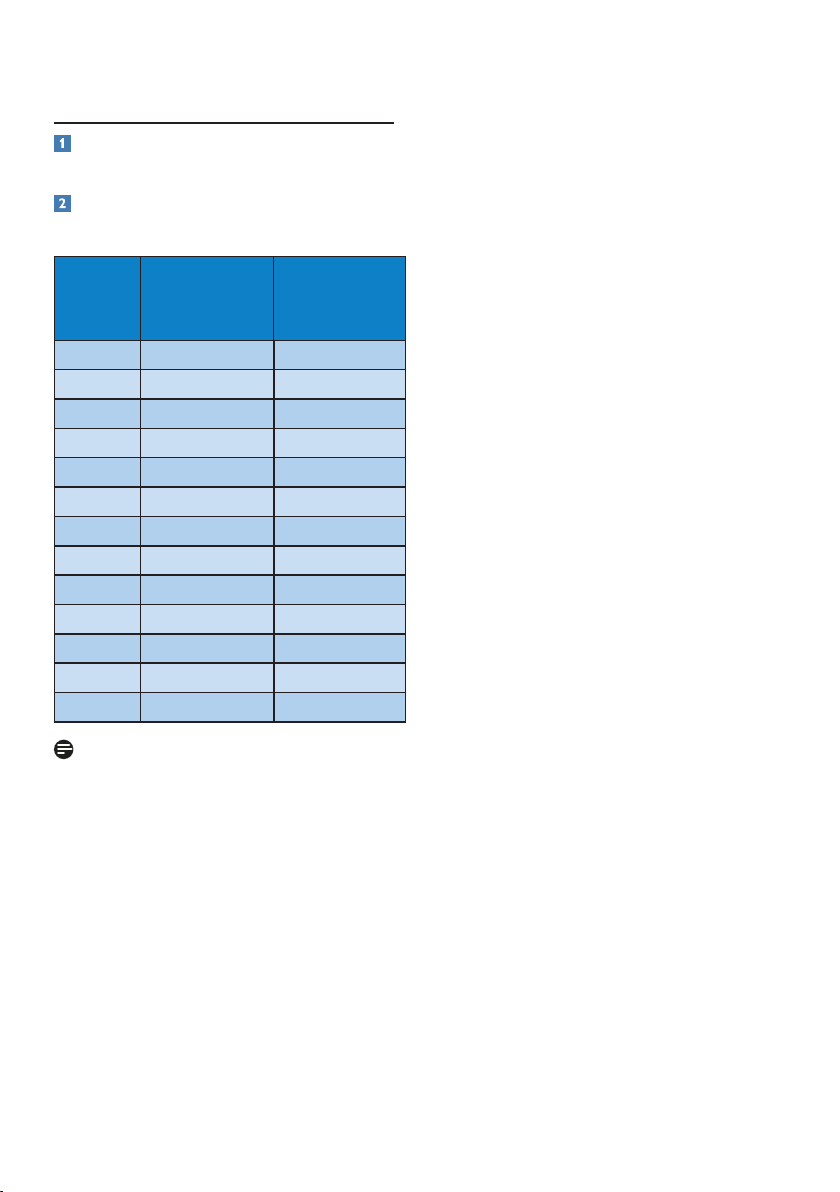
5.1 Rozdzielczość i tryby
ustawień wstępnych
Maksymalna rozdzielczość
1920 × 1080 @ 75 Hz
Zalecana rozdzielczość
1920 × 1080 @ 60 Hz
Częst.
poz.
(kHz)
31,47 720 x 400 70,09
31,47 640 x 480 59,94
35,00 640 x 480 66,67
37,86 640 x 480 72,81
37,50 640 x 480 75,00
37,88 800 x 600 60,32
46,88 800 x 600 75,00
48,36 1024 x 768 60,00
63,89 1280 x 1024 60,02
55,94 1440 x 900 59,89
65,29 1680 x 1050 59,95
67,50 1920 x 1080 60,00
83,89 1920 x 1080 74,97
Uwaga
Należy pamiętać, że monitor działa
najlepiej w natywnej rozdzielczości 1920
× 1080. Przestrzeganie tego zalecenia
pozwala uzyskać najlepszą jakość
obrazu.
W celu zapewnienia najwyższej
wydajności wyjściowej należy
upewnić się, że karta graficzna
obsługuje maksymalną rozdzielczość
i częstotliwość odświeżania tego
monitora Philips.
Rozdzielczość
Częstotliwość
pionowa
(Hz)
18
Page 21
6. Serwis i gwarancja
Subpiksele
Piksele
6.1 Zasady rmy Philips
dotyczące defektu pikseli
monitorów z płaskim
panelem
Firma Philips stara się dostarczać
najwyższej jakości produkty.
Wykorzystujemy niektóre najbardziej
zaawansowane, przemysłowe procesy
produkcji i surową kontrolę jakości.
Mimo to czasami nie można uniknąć
defektów pikseli lub subpikseli paneli TFT
monitorów, stosowanych w monitorach
z płaskim panelem. Żaden producent
nie może zagwarantować, wykluczenia
defektu pikseli ze wszystkich paneli,
rma Philips gwarantuje natomiast, że
każdy monitor w którym stwierdzi się
niedopuszczalną ilość defektów, zostanie
naprawiony lub wymieniony w ramach
gwarancji. Niniejsza informacja objaśnia
różne rodzaje defektu pikseli i deniuje
dopuszczalną ilość defektów dla każdego
ich rodzaju. Aby panel TFT monitora
został zakwalikowany do naprawy
lub wymiany w ramach gwarancji, ilość
występujących w nim defektów pikseli
musi przekraczać dopuszczalne normy.
Na przykład, nie może być uszkodzonych
więcej niż 0,0004% podpikseli monitora.
Poza tym, ponieważ niektóre rodzaje
lub kombinacje defektów pikseli są
zdecydowanie bardziej zauważalne,
Philips ustanawia dla nich jeszcze wyższe
normy jakościowe. Zasada ta obowiązuje
na całym świecie.
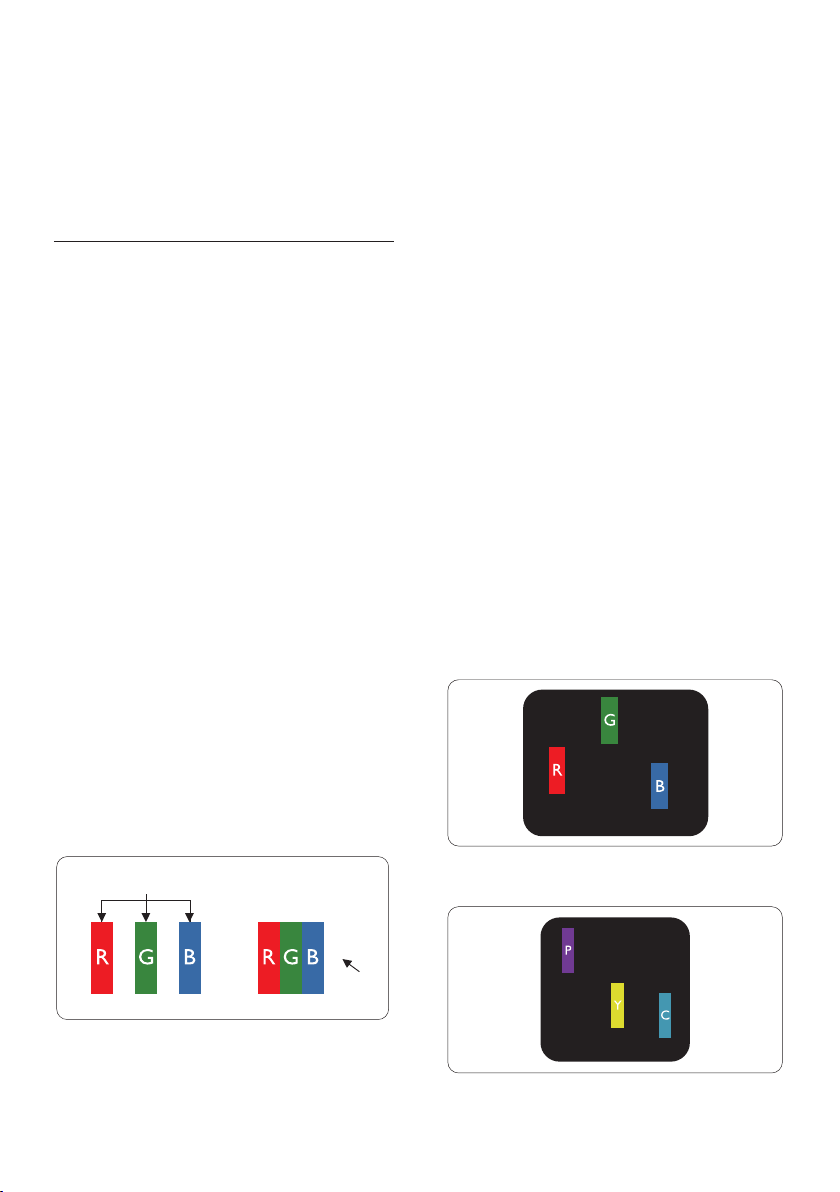
Piksele i subpiksele
Piksel lub inaczej element obrazu,
składa się z trzech subpikseli w kolorach
podstawowych: czerwonym, zielonym i
niebieskim. Wiele pikseli tworzy razem
obraz. Gdy świecą wszystkie subpiksele
danego piksela, trzy kolorowe subpiksele
wyglądają jak pojedynczy biały piksel.
Kiedy wszystkie subpiksele są ciemne,
trzy kolorowe subpiksele wyglądają
jak pojedynczy czarny piksel. Inne
kombinacje świecących i ciemnych
subpikseli wyglądają jak pojedyncze
piksele o analogicznych kolorach.
Rodzaje defektów pikseli
Defekty pikseli i subpikseli objawiają się
na ekranie w różny sposób. Istnieją dwie
kategorie defektów pikseli, a każda z
nich obejmuje kilka rodzajów defektów
subpikseli.
Defekty jasnych plamek
Defekty jasnych plamek objawiają się w
taki sposób, jakby piksele lub subpiksele
stale świeciły lub były 'włączone'.
Jasna plamka to subpiksel widoczny na
ekranie, gdy monitor wyświetla ciemny
wzór. Można wyróżnić następujące typy
defektów jasnych plamek.
Jeden świecący czerwony, zielony lub
niebieski subpiksel.
Dwa sąsiednie świecące subpiksele:
19
Page 22
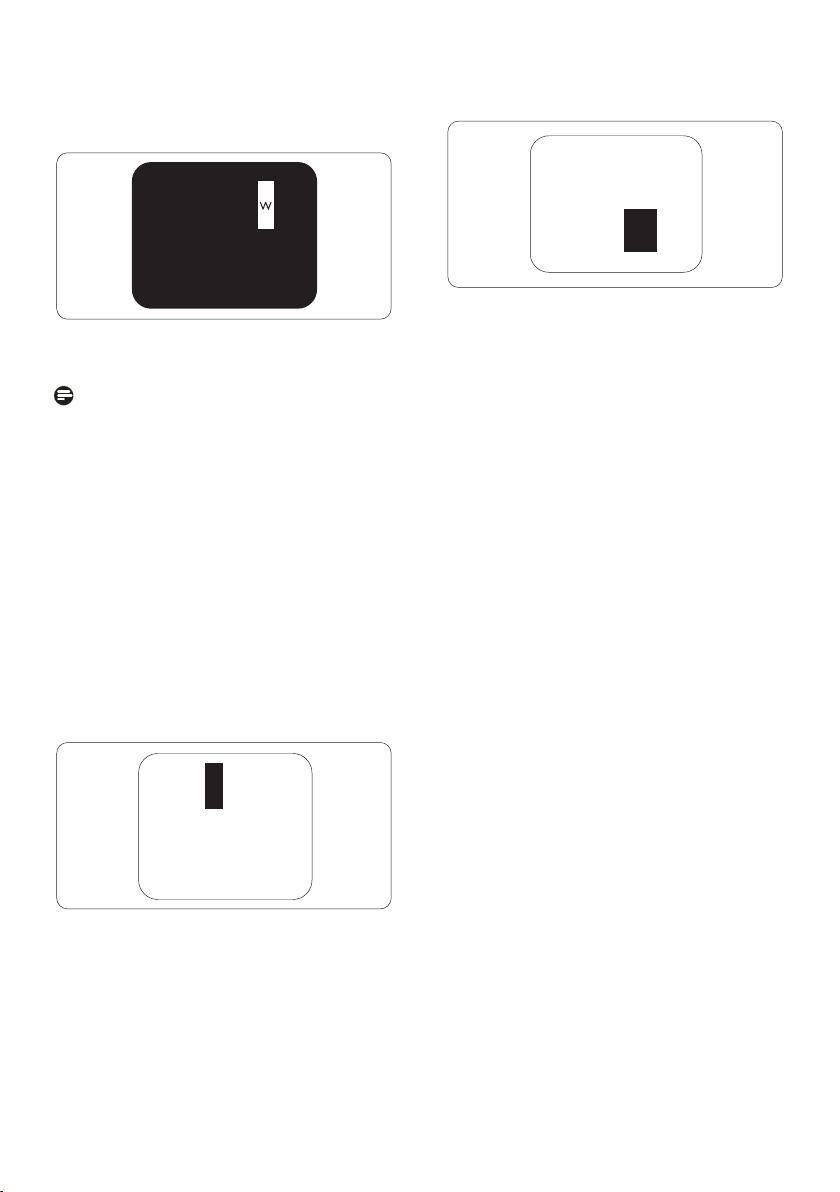
- Czerwony + niebieski = purpurowy
- Czerwony + zielony = żółty
- Zielony + niebieski = błękitny
(jasnoniebieski)
również tolerancje bliskości defektów
pikseli.
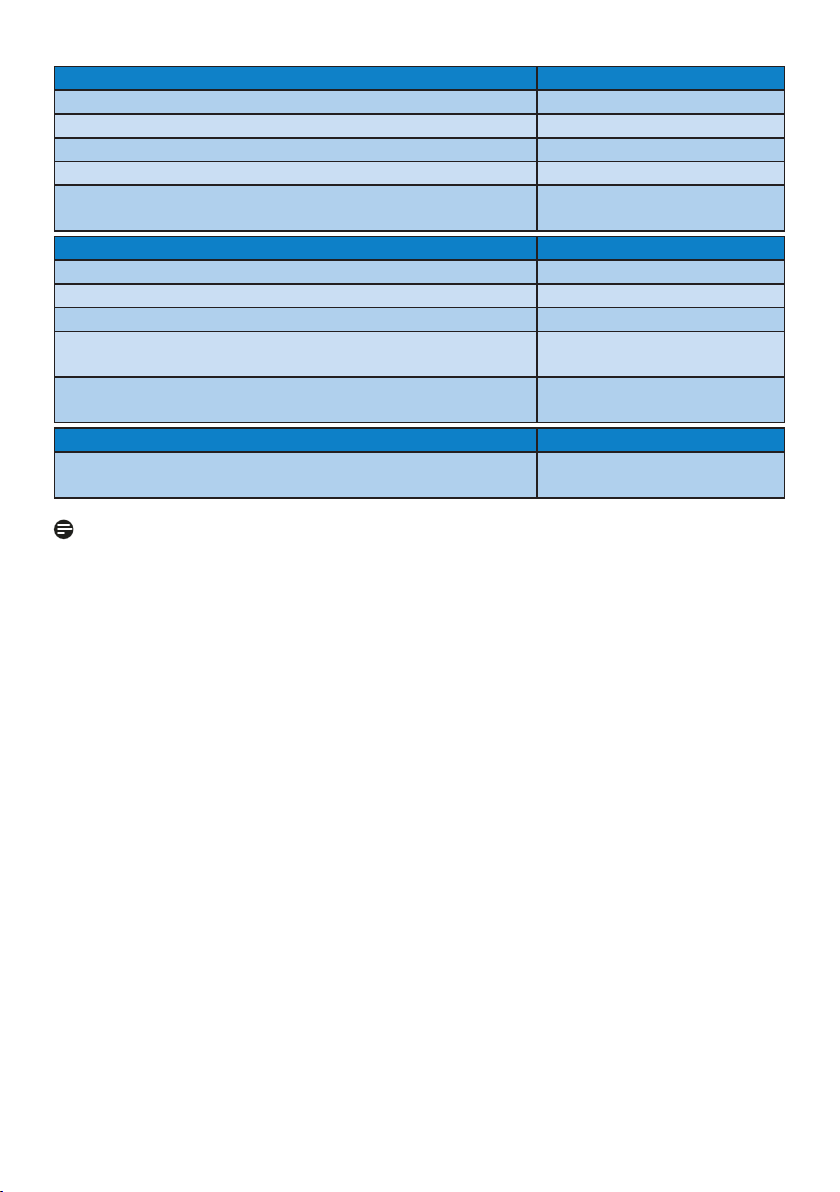
Trzy sąsiednie świecące subpiksele
(jeden biały piksel).
Uwaga
Czerwona lub niebieska jasna plamka
jest jaśniejsza o więcej niż 50 procent
od sąsiednich plamek, a zielona jasna
plamka jest o 30 procent jaśniejsza od
sąsiednich plamek.
Defekty czarnych plamek
Defekty czarnych plamek objawiają
się w taki sposób, jakby piksele
lub subpiksele stale były ciemne
lub 'wyłączone'. Ciemna plamka to
widoczny na ekranie subpiksel, gdy
monitor wyświetla jasny wzór. Można
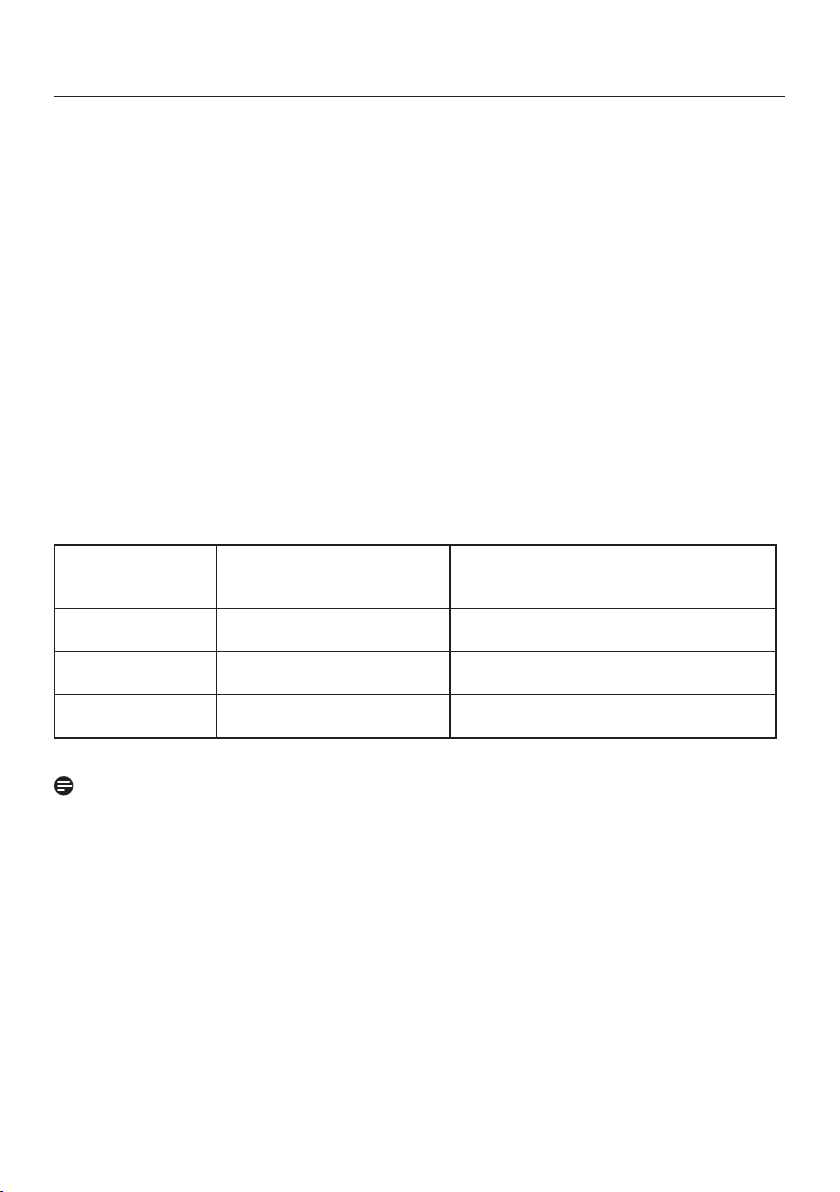
wyróżnić następujące typy defektów
czarnych plamek.
Tolerancje defektu pikseli
Aby panel TFT monitora został
zakwalikowany w okresie
gwarancyjnym do naprawy lub
wymiany z powodu defektów pikseli,
muszą w nim wystąpić defekty pikseli
przekraczające tolerancje podane w
poniższych tabelach.
Bliskość defektów pikseli
Ponieważ mogą być bardziej
zauważalne defekty pikseli i subpikseli
tego samego rodzaju, znajdujące się
niedaleko siebie, rma Philips określa
20
Page 23
DEFEKTY JASNYCH PLAMEK DOPUSZCZALNY POZIOM
1 świecący subpiksel 2
2 sąsiednie świecące subpiksele 1
3 sąsiednie świecące subpiksele (jeden biały) 0
Odległość pomiędzy dwoma defektami jasnej plamki* >15mm
Łączna liczba defektów jasnych plamek wszystkich rodzajów
DEFEKTY CZARNYCH PLAMEK DOPUSZCZALNY POZIOM
1 ciemny subpiksel 4 lub mniej
2 sąsiadujące ciemne subpiksele 2 lub mniej
3 sąsiadujące ciemne subpiksele 0
Odległość pomiędzy defektami dwóch czarnych plamek*
Łączna liczba defektów ciemnych plamek wszystkich
rodzajów
ŁĄCZNA LICZBA DEFEKTÓW PLAMEK DOPUSZCZALNY POZIOM
Łączna liczba defektów jasnych i ciemnych plamek
wszystkich rodzajów
Uwaga
1 Defekty 1 lub 2 sąsiadujących subpikseli = 1 defekt plamki
2
>15mm
4 lub mniej
5 lub mniej
21
Page 24
6.2 Serwis i gwarancja
Szczegółowe informacje dotyczące zakresu gwarancji i dodatkowego wsparcia w
danym regionie można uzyskać na stronie www.philips.com/support lub w lokalnym
centrum obsługi klienta firmy Philips.
W celu wydłużenia okresu gwarancji należy zwrócić się do autoryzowanego centrum
serwisowego i nabyć pakiet obsługi pogwarancyjnej.
Sprawdź Okres gwarancji w Oświadczeniu dotyczącym gwarancji w Instrukcji z
informacjami o przepisach i serwisie.
Aby móc skorzystać z tej usługi, należy ją nabyć w ciągu 30 dni kalendarzowych od
daty zakupu produktu. W okresie rozszerzonej gwarancji usługa obejmuje odbiór
sprzętu, naprawę i odesłanie, jednak użytkownik ponosi wszystkie naliczane koszty.
Jeśli autoryzowany partner serwisowy nie może wykonać wymaganych napraw
w ramach rozszerzonej gwarancji, będziemy w miarę możliwości poszukiwać
alternatywnych rozwiązań z dochowaniem okresu, na który została wykupiona
rozszerzona gwarancja.
Dodatkowe informacje można uzyskać, kontaktując się z działem obsługi klienta firmy
Philips lub z lokalnym centrum serwisowym (numer biura obsługi klienta).
Numery biur obsługi klienta firmy Philips znajdują się poniżej.
• Lokalny standardowy okres
gwarancji
• Zależnie od
regionu
**Wymagany oryginalny dowód zakupu produktu i wydłużona gwarancja.
Uwaga
Sprawdź w Instrukcji z informacjami o przepisach i serwisie, dane kontaktowe
dotyczące regionalnej infolinii, dostępnej na stronie internetowej pomocy technicznej
Philips.
• Okres rozszerzonej
gwarancji
• + 1 rok • Lokalny standardowy okres gwa-
• + 2 lata • Lokalny standardowy okres gwa-
• + 3 lata • Lokalny standardowy okres gwa-
• Łączny okres gwarancji
rancji + 1
rancji +2
rancji +3
22
Page 25

7. Rozwiązywanie
problemów i FAQ
7.1 Rozwiązywanie problemów
Na stronie tej omówiono problemy,
które może naprawić użytkownik.
Jeśli problem utrzymuje się po
wypróbowaniu przedstawionych
rozwiązań, należy skontaktować się z
przedstawicielem działu obsługi klienta
firmy Philips.
Typowe problemy
Brak obrazu (nie świeci dioda LED
zasilania)
• Upewnij się, że przewód zasilający
jest podłączony do gniazdka
elektrycznego, a jego drugi koniec
do złącza z tyłu monitora.
• Upewnij się najpierw, że przycisk
zasilania na podstawie monitora
jest w pozycji OFF (wyłączenie), a
następnie naciśnij go do pozycji ON
(włączenie).
Brak obrazu (Biały kolor diody LED
zasilania)
• Upewnij się, że komputer jest
włączony.
• Upewnij się, że kabel sygnałowy
jest prawidłowo podłączony do
komputera.
• Upewnij się, że nie są wygięte szpilki
złącza kabla monitora od strony
złącza. Jeśli tak, napraw lub wymień
kabel.
• Może być aktywna funkcja
oszczędzania energii.
Na ekranie pojawi się komunikat
Check cable connection
• Upewnij się, że kabel monitora
jest prawidłowo podłączony do
komputera. (Odnosi się także do
Instrukcji szybkiego uruchomienia).
• Sprawdź, czy nie są wygięte szpilki
złącza kabla monitora.
• Upewnij się, że komputer jest
włączony.
Nie działa przycisk AUTO
• Funkcja ustawień automatycznych
jest dostępna tylko w analogowym
trybie VGA. Jeśli wynik nie będzie
satysfakcjonujący należy wykonać
regulacje ręcznie, przez menu OSD.
Uwaga
Funkcja Auto nie ma zastosowania w
trybie cyfrowym DVI, ponieważ nie jest
tam potrzebna.
Widoczne znaki dymu lub iskrzenia
• Nie należy wykonywać żadnych
czynności rozwiązywania
problemów
• Dla bezpieczeństwa należy
natychmiast odłączyć monitor od
zasilania sieciowego
• Należy jak najszybciej skontaktować
się z przedstawicielem obsługi
klienta Philips.
Problemy związane z obrazem
Obraz nie jest wyśrodkowany
• Należy wyregulować pozycję obrazu,
poprzez funkcję „Auto” w głównym
menu OSD.
• Należy wyregulować pozycję obrazu
poprzez funkcję Faza/Zegar w menu
Ustawienia głównego menu OSD.
Dotyczy to wyłącznie trybu VGA.
Drżenie obrazu na ekranie
• Należy sprawdzić, czy kabel
sygnałowy jest prawidłowo i pewnie
podłączony do karty graficznej lub
do komputera PC.
23
Page 26
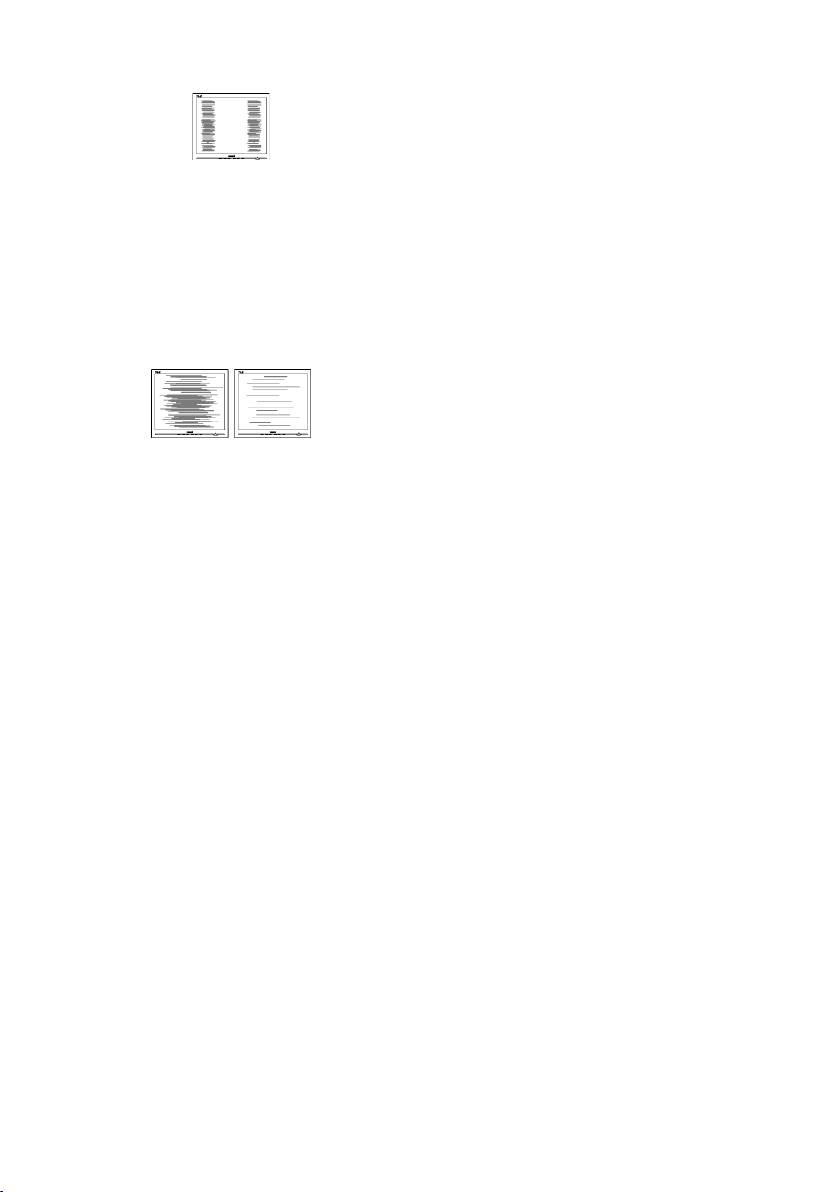
Pojawia się pionowe miganie
• Należy wyregulować obraz, poprzez
funkcję „Auto” w głównym menu
OSD.
• Należy usunąć pionowe pasy
poprzez funkcję Faza/Zegar w menu
Ustawienia głównego menu OSD.
Dotyczy to wyłącznie trybu VGA.
Pojawia się poziome miganie
• Należy wyregulować obraz, poprzez
funkcję „Auto” w głównym menu
OSD.
• Należy usunąć pionowe pasy
poprzez funkcję Faza/Zegar w menu
Ustawienia głównego menu OSD.
Dotyczy to wyłącznie trybu VGA.
Obraz jest rozmyty, nieostry lub zbyt
ciemny
• Należy wyregulować kontrast i
jasność poprzez menu ekranowe.
Po wyłączeniu zasilania na ekranie
pozostaje „powidok”, „wypalenie”
obrazu lub „poobraz”
• Wydłużone, nieprzerwane
wyświetlanie stałych lub
nieruchomych obrazów, może
spowodować na ekranie „wypalenie”,
znane również jako „powidok” lub
„poobraz”. „Wypalenie”, „poobraz”
lub „powidok” to dobrze znane
zjawisko dotyczące technologii
LCD. W większości przypadków,
„wypalenie” lub „powidok” albo
„poobraz” znika stopniowo po
pewnym czasie od wyłączenia
zasilania.
• Po pozostawieniu monitora bez
nadzoru należy zawsze uaktywniać
program wygaszacza ekranu z
ruchomym obrazem.
• Jeśli na ekranie monitora LCD
wyświetlane są niezmieniające się
treści należy zawsze uruchamiać
aplikację okresowo odświeżającą
ekran.
• Nie uaktywnianie wygaszacza ekranu
lub aplikacji okresowego odświeżania
ekranu, może spowodować
poważne symptomy „wypalenia” lub
„poobrazu” albo „powidoku”, które
nie znikną i nie można będzie ich
naprawić. Wspomniane uszkodzenie
nie podlega gwarancji.
Obraz jest zniekształcony. Tekst jest
niewyraźny lub rozmyty
• Ustaw tryb rozdzielczości
wyświetlania komputera PC zgodnie
z zalecaną oryginalną rozdzielczością
ekranu monitora.
Na ekranie pojawiają się zielone,
czerwone, niebieskie, ciemne i białe
punkty
• Utrzymujące się punkty to normalna
cecha ciekłych kryształów,
wykorzystywanych we współczesnych
rozwiązaniach technologicznych.
Szczegółowe informacje znajdują
się w części dotyczącej zasad
postępowania z uszkodzeniami
pikseli.
* Za silne, przeszkadzające światło
„włączenia zasilania”
• Światło diody „włączonego zasilania”
można dostosować za pomocą
ustawień diody LED zasilania w menu
Ustawienia menu głównego OSD.
W celu uzyskania dalszej pomocy,
sprawdź Instrukcję z informacjami o
przepisach i serwisie i skontaktuj się z
przedstawicielem obsługi klienta Philips.
* Działanie zależy od monitora.
24
Page 27

7.2 Ogólne pytania FAQ
P1: Co należy zrobić, jeśli podczas
instalacji monitora na ekranie
pojawia się komunikat „Nie
można wyświetlić tego trybu
wideo”?
Odp.: Zalecana rozdzielczość dla tego
monitora: 1920 × 1080 @60 Hz.
• Odłącz wszystkie kable, a następnie
podłącz komputer do uprzednio
używanego monitora.
• W menu Start systemu Windows
wybierz kolejno polecenia
Ustawienia/Panel sterowania. W
oknie Panel sterowania wybierz
ikonę Ekran. W panelu sterowania
ekranu wybierz kartę „Ustawienia”.
W zakładce ustawień, w polu
„obszar pulpitu” przesuń suwak na
1920 × 1080 pikseli.
• Otwórz okno „Właściwości
zaawansowane” i wybierz
dla ustawienia Częstotliwość
odświeżania opcję 60 Hz, a
następnie kliknij przycisk OK.
• Uruchom ponownie komputer oraz
powtórz czynności 2 i 3 w celu
sprawdzenia, czy rozdzielczość
komputera PC jest ustawiona na
1920 × 1080 @ 60 Hz.
• Wyłącz komputer, odłącz stary
monitor i podłącz monitor LCD
Philips.
• Włącz monitor, a następnie włącz
komputer.
P2: Co oznacza zalecana
częstotliwość odświeżania dla
monitora LCD?
Odp.: Zalecana częstotliwość
odświeżania dla monitorów LCD
wynosi 60 Hz. W przypadku
jakichkolwiek zakłóceń obrazu
można ustawić częstotliwość
75 Hz w celu sprawdzenia, czy
wyeliminuje to zakłócenia.
P3: Czym są pliki .inf oraz .icm? Jak
zainstalować sterowniki (.inf oraz
.icm)?
Odp.: Są to pliki sterownika dla
używanego monitora. Przy
pierwszej instalacji swojego
monitora, komputer może
zapytać o sterowniki monitora
(pliki .inf oraz .icm). Wykonaj
instrukcje z podręcznika
użytkownika, po czym nastąpi
automatyczna instalacja
sterowników monitora (pliki .inf
oraz .icm).
P4: Jak wyregulować rozdzielczość?
Odp.: Na dostępne rozdzielczości mają
wpływ karta video/sterownik
graficzny i monitor. Wymaganą
rozdzielczość można wybrać w
oknie Panel sterowania systemu
Windows®, poprzez „Właściwości
ekranu”.
P5: Co należy zrobić w przypadku
pomylenia się podczas regulacji
ustawień monitora w menu
ekranowym?
Odp.: W celu przywrócenia wszystkich
początkowych ustawień
fabrycznych, wystarczy nacisnąć
przycisk OK, a następnie wybrać
„Resetuj”.
P6: Czy ekran LCD jest odporny ma
zarysowania?
Odp.: Ogólnie zaleca się, aby
powierzchnia ekranu nie była
poddawana nadmiernym
wstrząsom i była chroniona przed
ostrymi lub tępymi przedmiotami.
Podczas przenoszenia monitora
należy upewnić się, że na
powierzchnię ekranu nie jest
wywierany żaden nacisk ani nie
działa żadna siła. Może to mieć
wpływ na warunki gwarancji.
25
Page 28

P7: Jak należy czyścić powierzchnię
ekranu LCD?
Odp.: Do zwykłego czyszczenia należy
używać czystej, miękkiej szmatki.
Do rozszerzonego czyszczenia
należy używać alkoholu
izopropylowego. Nie wolno
używać innych rozpuszczalników,
takich jak alkohol etylowy, etanol,
aceton, heksan itp.
Uwaga
Pomiar koloru światła emitowanego
przez podgrzewany obiekt. Pomiar
ten jest wyrażony w skali absolutnej
(stopnie Kelvina). Niższe temperatury
Kelvina, takie jak 2004K, oznaczają
kolor czerwony; wyższe temperatury,
takie jak 9300K, oznaczają kolor
niebieski. Neutralna temperatura to
kolor biały 6504K.
P8: Czy można zmienić ustawienie
kolorów monitora?
Odp.: Tak, ustawienie kolorów można
zmienić w menu OSD, według
następujących procedur,
• Naciśnij „OK”, aby wyświetlić menu
OSD (On Screen Display)
• Naciśnij „strzałkę w dół”, aby
wybrać opcję „Kolor”, a następnie
naciśnij „OK”, aby przejść do
ustawienia kolorów, dostępne są
trzy pokazane poniżej ustawienia.
1. Temperatura kolorów: Native,
5000K, 6500K, 7500K,
8200K, 9300K i 11500K. Przy
ustawieniach z zakresu 5000K
wyświetlany obraz jest „ciepły,
z odcieniem czerwono-białym”,
a przy temperaturze 11500K
obraz jest „zimny, z odcieniem
niebiesko-białym”.
2. sRGB: Jest to ustawienie
standardowe, zapewniające
prawidłową wymianę kolorów
pomiędzy różnymi urządzeniami
(np. aparaty cyfrowe, monitory,
drukarki, skanery, itp.)
3. Zdefiniowane przez użytkownika:
Użytkownik może wybrać
wymagane ustawienie kolorów,
dostosowując poziom koloru
czerwonego, zielonego i
niebieskiego.
P9: Czy mogę podłączyć ten monitor
LCD do każdego komputera,
stacji roboczej lub komputera
Mac?
Odp.: Tak. Wszystkie monitory LCD
Philips są całkowicie zgodne
ze standardami komputerów
PC, Mac i stacji roboczych.
Do podłączenia monitora
do systemu Mac może być
konieczna przejściówka kabla.
W celu uzyskania dalszych
informacji należy skontaktować
się z przedstawicielem
handlowym firmy Philips.
P10: Czy monitory LCD Philips
spełniają standard Plug-andPlay?
Odp.: Tak, monitory te są zgodne
ze standardem Plug-andPlay w systemach Windows
11/10/8.1/8/7, Mac OSX.
P11: Co to jest utrwalanie obrazu,
wypalanie obrazu, poobraz lub
powidok na panelach LCD?
Odp.: Wydłużone, nieprzerwane
wyświetlanie stałych lub
nieruchomych obrazów, może
spowodować na ekranie
„wypalenie”, znane również
jako „powidok” lub „poobraz”.
„Wypalenie”, „poobraz” lub
„powidok” to dobrze znane
zjawisko dotyczące technologii
LCD. W większości przypadków
26
Page 29

wypalenie lub powidok/poobraz
znika stopniowo po pewnym
czasie od wyłączenia zasilania.
Po pozostawieniu monitora
bez nadzoru należy zawsze
uaktywniać program wygaszacza
ekranu z ruchomym obrazem.
Jeśli na ekranie monitora LCD
wyświetlane są niezmieniające
się treści należy zawsze
uruchamiać aplikację okresowo
odświeżającą ekran.
Ostrzeżenie
Nie uaktywnianie wygaszacza ekranu
lub aplikacji okresowego odświeżania
ekranu, może spowodować poważne
symptomy „wypalenia” lub „poobrazu”
albo „powidoku”, które nie znikną
i nie można będzie ich naprawić.
Wspomniane uszkodzenie nie podlega
gwarancji.
P12: Dlaczego tekst na ekranie nie jest
wyraźny, a wyświetlane znaki są
nieostre?
Odp.: Twój monitor LCD działa najlepiej
w oryginalnej rozdzielczości
1920 × 1080 @ 60 Hz. Należy
ustawić taką rozdzielczość w celu
uzyskania najlepszego obrazu.
P14: Dlaczego nie można zwiększyć
jasności monitora?
Odp.: Upewnij się, że port USB
urządzenia jest zgodny z
poniższymi specyfikacjami.
• W przypadku łączenia portu USB-C
notebooka i monitora kablem USB
typu C moc wyjściowa notebooka
musi wynosić 15 W (5 V/3 A).
• W przypadku łączenia portu USB-A
notebooka i monitora kablem USB
A-C port USB-A notebooka musi
być portem USB 3.2 lub nowszym.
P15: Gdzie mogę znaleźć Instrukcję
z informacjami o przepisach i
serwisie wspomnianą w EDFU?
Odp.: Instrukcję z informacjami o
przepisach i serwisie można
pobrać na stronie internetowej
pomocy technicznej Philips.
P13: Jak odblokować lub zablokować
klawisz skrótu?
Odp.: W celu zablokowania OSD,
naciśnij i przytrzymaj wciśnięty
przycisk
przy wyłączonym
monitorze a następnie naciśnij
przycisk w celu włączenia
monitora. W celu odblokowania
OSD, naciśnij i przytrzymaj
wciśnięty przycisk
przy wyłączonym monitorze a
następnie naciśnij przycisk w
celu włączenia monitora.
Display controls locked
27
Page 30

2022 © TOP Victory Investments Ltd. Wszelkie prawa zastrzeżone.
Ten produkt został wyprodukowany i jest sprzedawany na odpowiedzialność Top Victory Investments Ltd. oraz Top
Victory Investments Ltd. jest gwarantem w odniesieniu do tego produktu. Philips i Philips Shield Emblem to zastrzeżone
znaki towarowe Koninklijke Philips N.V., używane na podstawie licencji.
Specykacje mogą zostać zmienione bez powiadomienia.
Wersja: M1116BU3302E1WWL
 Loading...