

Page 1
Philips_manual_
Tuesday, November 18, 2003 3:00:45 PM
Page 2

Before operating the monitor please read this manual thoroughly. This
manual should be retained for future reference.
Contents
Packing list ----------------------------------------------------
Precautions ----------------------------------------------------
Installation Instructions -------------------------------------
Swivel Base -------------------------------------------------Power cord -------------------------------------------------Video cable --------------------------------------------------
Operating Instructions --------------------------------------
General Instructions -------------------------------------Front panel control ---------------------------------------How to adjust a setting ----------------------------------Adjusting the picture -------------------------------------
Plug and play --------------------------------------------------
Technical Support (FAQ) -----------------------------------
Appendix A – Specifications ------------------------------Appendix B – Factory Preset Timing Table -----------Your International Guarantee -----------------------------
PACKING LIST
The product package should include the following items:
1. Monitor
2. Owner's Manual
3. Power Cord
4. Swivel Base
7-8
10
11-12
13
14
1
2
3
3
3
4
5
5
6
6
9
ENGLISH
Philips_manual_
Tuesday, November 18, 2003 3:00:45 PM
1
Page 3

PRECAUTIONS
Do not use the monitor near water, e.g. near a bathtub, washbowl, kitchen
sink, laundry tub, swimming pool or in a wet basement.
Do not place the monitor on an unstable cart, stand, or table. If the
monitor falls, it can injure a person and cause serious damage to the
appliance. Use only a cart or stand recommended by the manufacturer or
sold with the monitor. If you mount the monitor on a wall or shelf, use a
mounting kit approved by the manufacturer and follow the kit
instructions.
Slots and openings in the back and bottom of the cabinet are provided for
ventilation. To ensure reliable operation of the monitor and to protect it
from overheating, be sure these openings are not blocked or covered. Do
not place the monitor on a bed, sofa, rug, or similar surface. Do not place
ENGLISH
the monitor near or over a radiator or heat register. Do not place the
monitor in a bookcase or cabinet unless proper ventilation is provided.
The monitor should be operated only from the type of power source
indicated on the label. If you are not sure of the type of power supplied to
your home, consult your dealer or local power company.
The monitor is equipped with a three-pronged grounded plug, a plug with
a third (grounding) pin. This plug will fit only into a grounded power
outlet as a safety feature. If your outlet does not accommodate the threewire plug, have an electrician install the correct outlet, or use an adapter
to ground the appliance safely. Do not defeat the safety purpose of the
grounded plug.
Unplug the unit during a lightning storm or when it will not be used for
long periods of time. This will protect the monitor from damage due to
power surges.
Do not overload power strips and extension cords. Overloading can result
in fire or electric shock.
Never push any object into the slot on the monitor cabinet. It could short
circuit parts causing a fire or electric shock. Never spill liquids on the
monitor.
Do not attempt to service the monitor yourself; opening or removing
covers can expose you to dangerous voltages and other hazards. Please
refer all servicing to qualified service personnel.
To ensure satisfactory operation, use the monitor only with UL listed
computers which have appropriate configured receptacles marked
between 100 - 240 VAC, Min. 2.5A.
The wall socket shall be installed near the equipment and shall be easily
accessible.
Philips_manual_
Tuesday, November 18, 2003 3:00:45 PM
2
Page 4
INSTALLATION INSTRUCTIONS
Swivel Base
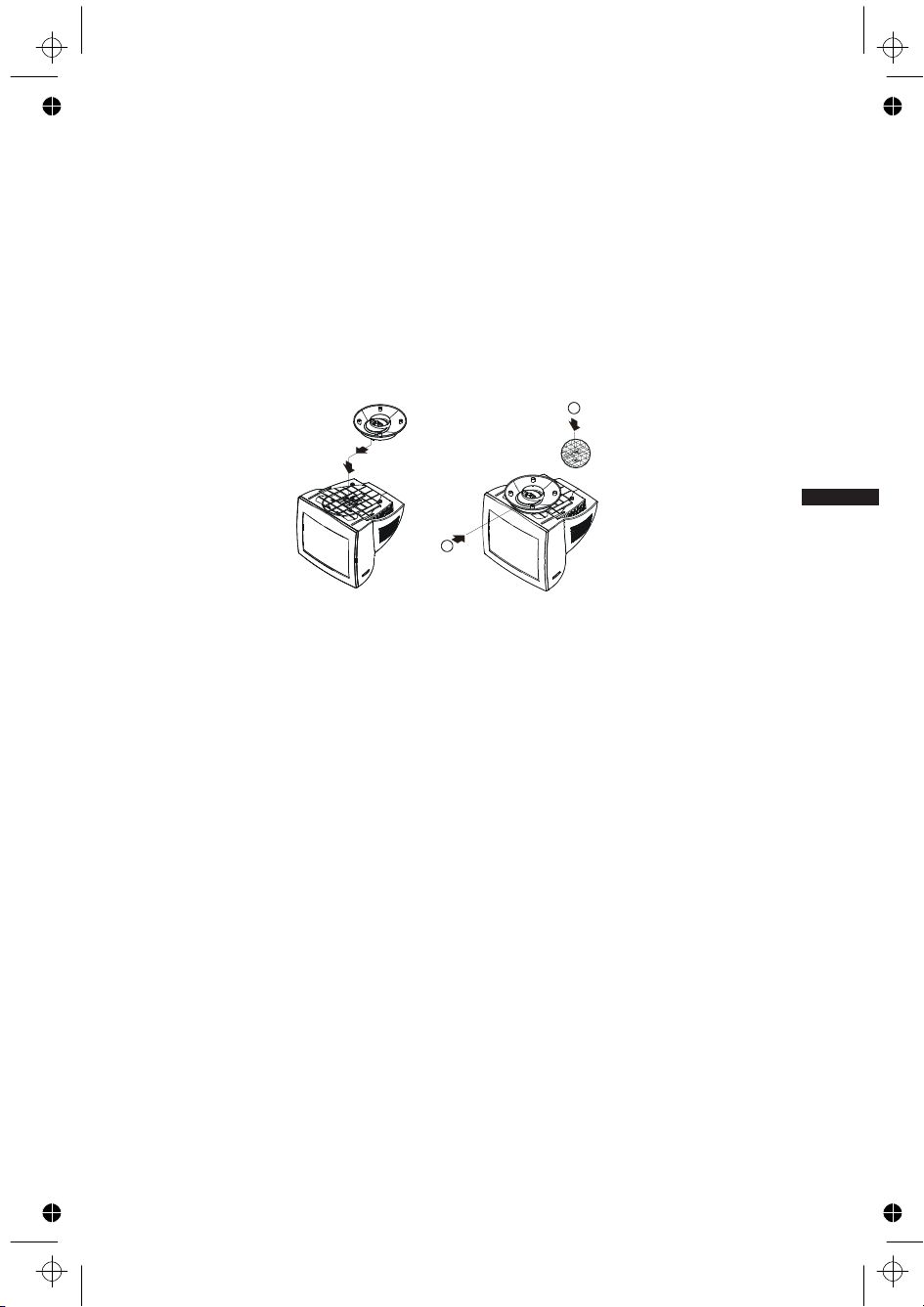
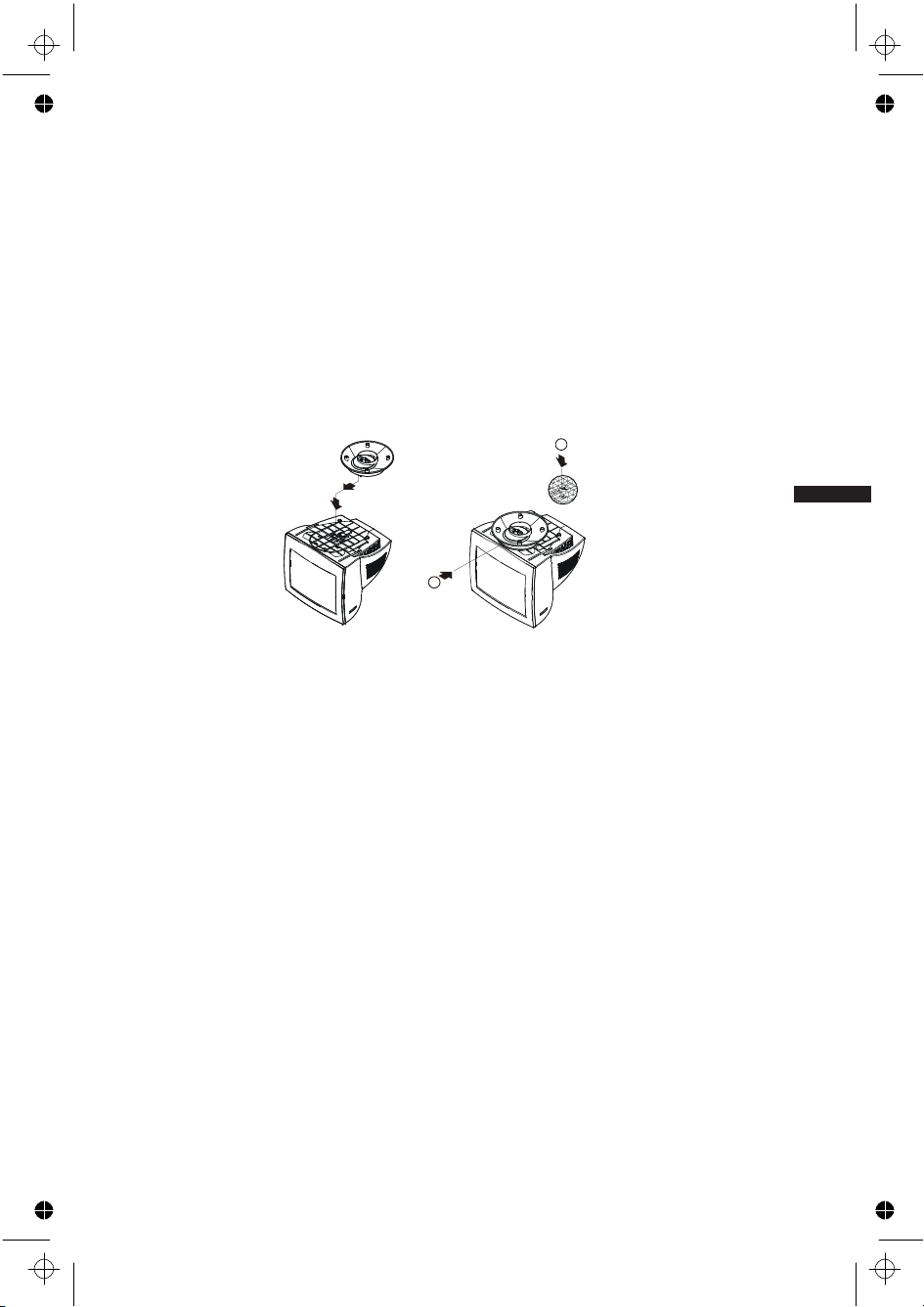
To attach the swivel base to the monitor, do the following:
• Carefully turn the monitor on its side or upside down. ( see figure 1 )
• Locate the cavities at the bottom front of the monitor.
• Insert the pegs on the swivel base into these cavities. Push the swivel base
forward until the swivel base locks in place.
• To remove the swivel base, hold the bottom of the swivel base, then push
it out.
Install Remove
1
2
ENGLISH
Figure 1 Installing and Removing the Swivel Base
Power Cord
Power Source:
1. Make sure the power cord is the correct type that required in your area.
2. This monitor has a universal power supply that allows operation in either
100/120V AC or 220/240V AC voltage area ( No user adjustment is
required. )
3. Connect the power cord into your monitor’s power input socket, and then
plug the other end into a 3-pin AC power outlet. The power cord may
be connected to either a wall power outlet or the power outlet socket on
your PC, depending on the type of power cord supplied with your
monitor.
3
Philips_manual_
Tuesday, November 18, 2003 3:00:45 PM
Page 5
Video cable
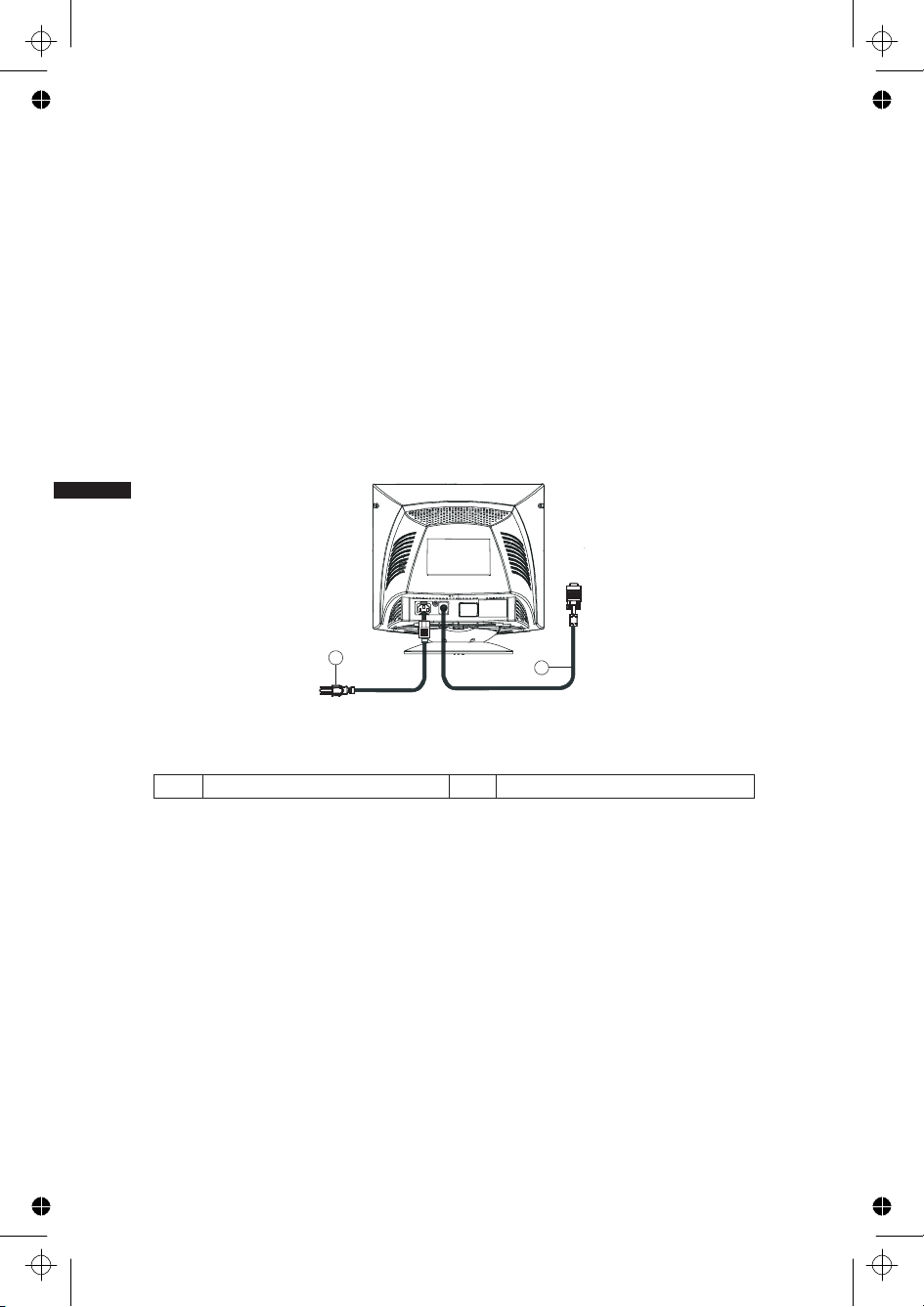
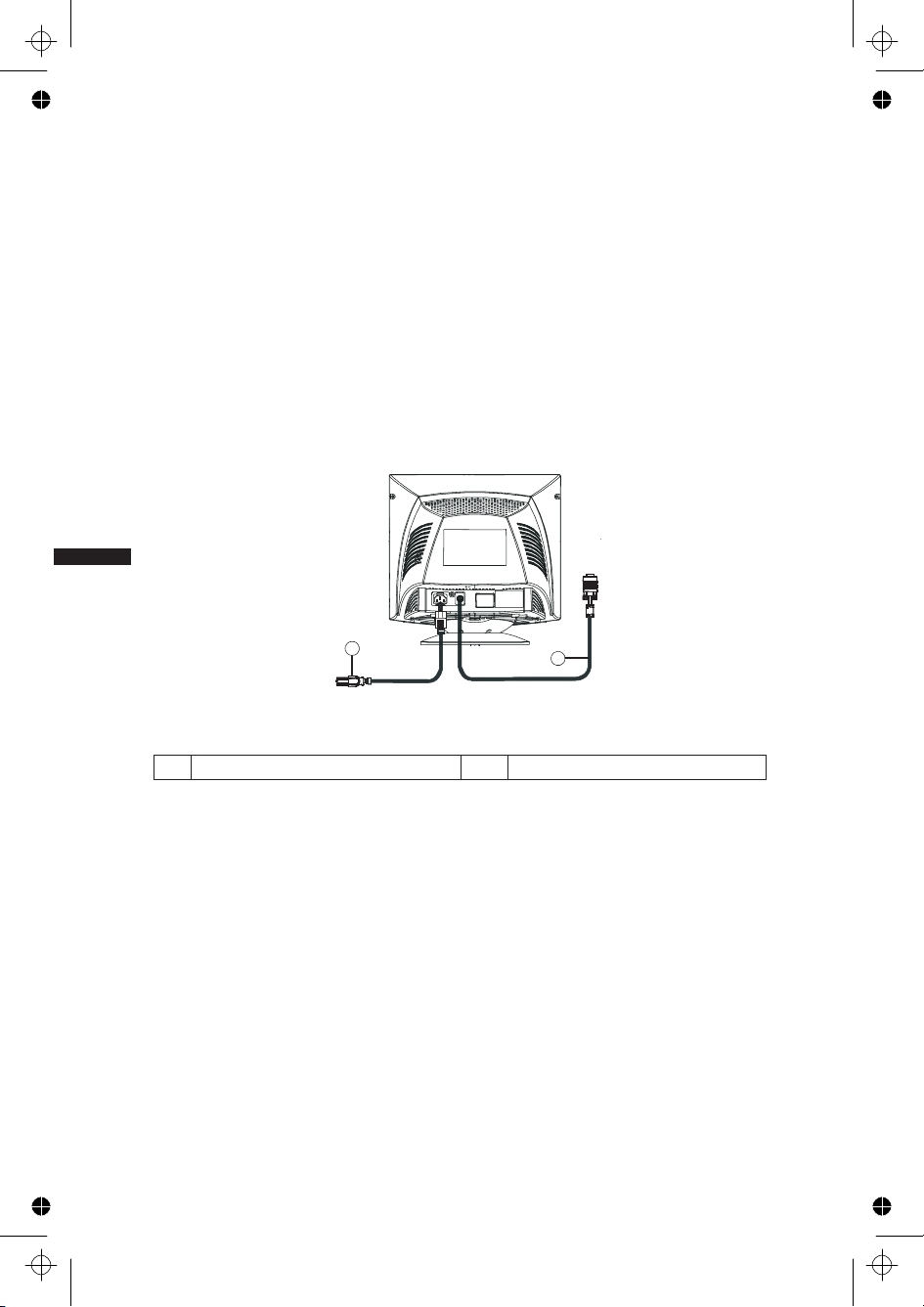
Connecting the Video Cable: The monitor comes with a built-in video cable.
Plug the signal cable's 15-pin connector into the computer's video port and
tighten the two screws on the cable connector.
Caution:Don’t bend the signal cable, otherwise it will break the inner wire.
Connecting the Power Cord: Plug the power cord into the monitor's AC
power socket. Then plug the power cord into a grounded AC outlet or ULapproved power strip or the power output socket on your PC.
Caution: If the AC outlet is not grounded (with three holes), install the
proper grounding adapter (not supplied).
ENGLISH
1
2
Figure 2 Connecting Cables
1. Power Cord 2. Signal Cable
Philips_manual_
Tuesday, November 18, 2003 3:00:46 PM
4
Page 6
OPERATING INSTRUCTIONS
General Instructions
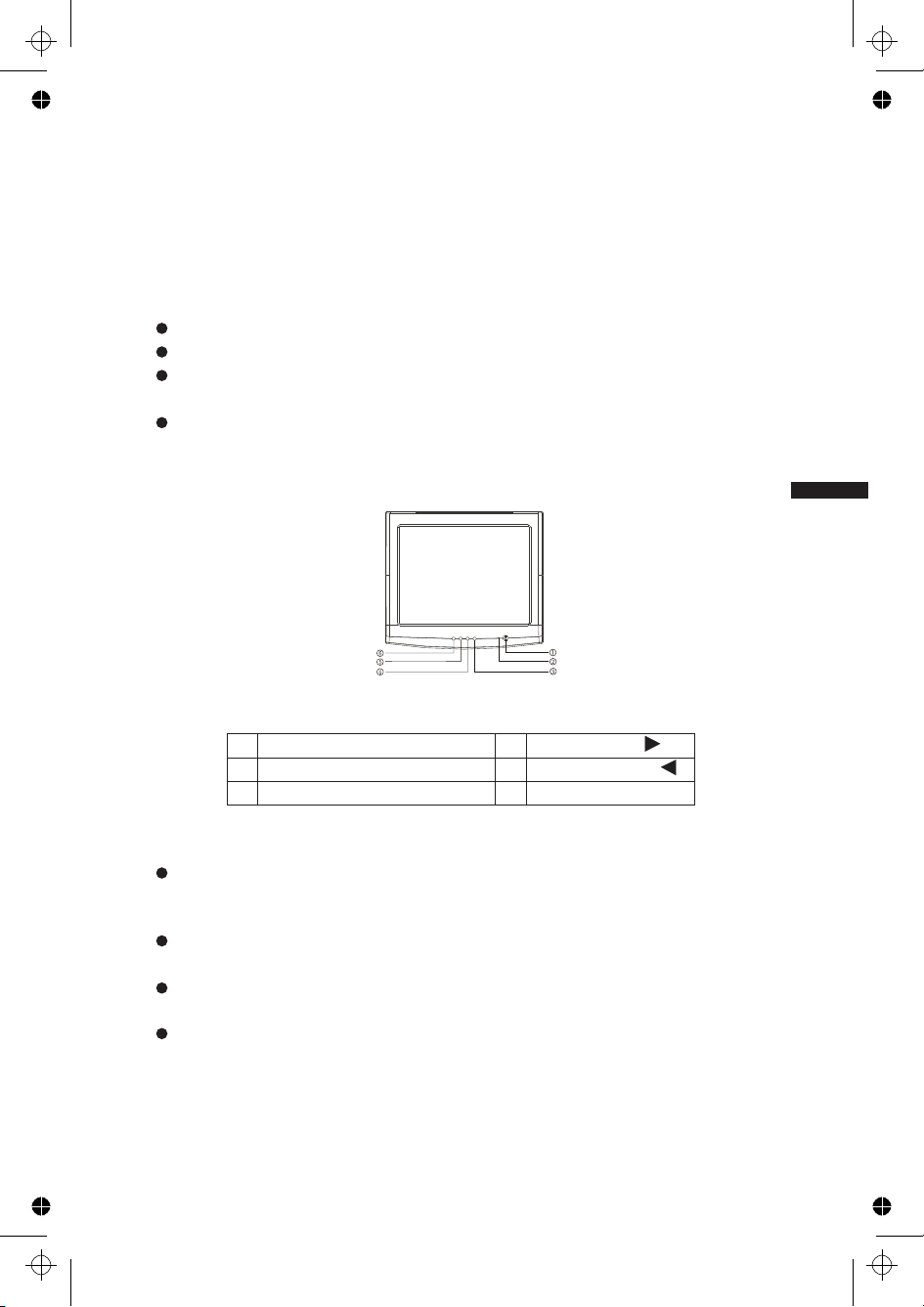
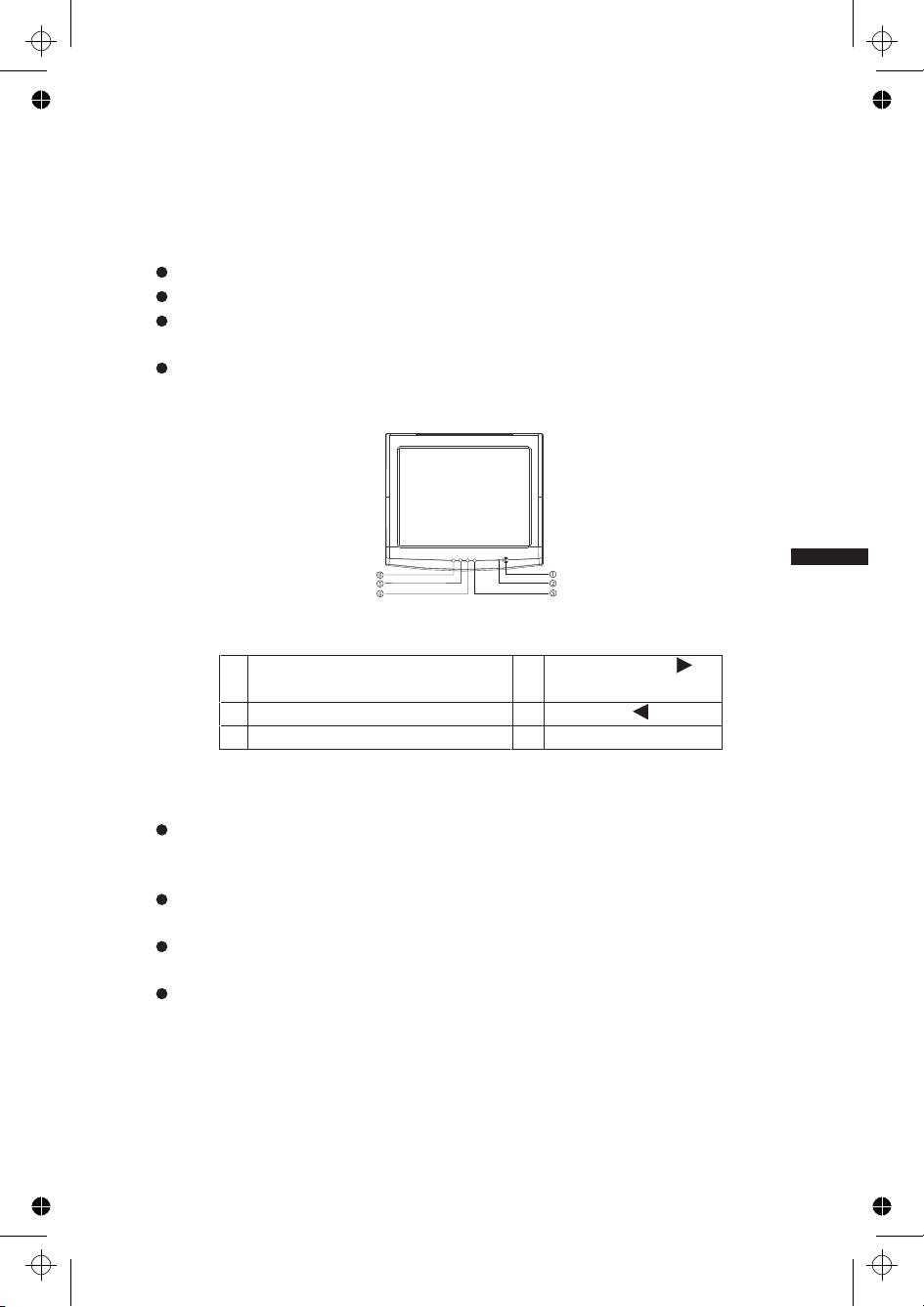
The power switch is located at front panel of the monitor. Press the power
switch to turn the monitor on or off. The other control knobs are located at
the base of the monitor (See Figure 3). By changing these settings, the
picture can be adjusted to your personal preferences.
The power cord should be connected.
Connect the video cable from the monitor to the video card.
To turn the monitor on, press the POWER switch to ON position. The
power indicator will light up.
Your monitor features a unique quick switch system which provides a
picture within seconds after the monitor is switched on.
ENGLISH
Figure 3 External Control Knob
1. POWER SWITCH 4. CONTRAST/
2. POWER INDICATOR 5. BRIGHTNESS/
3. MENU 6. EXIT
Notes
Do not install the monitor in a location near heat sources such as
radiators or air ducts , or in a place subject to direct sunlight , or
excessive dust or mechanical vibration or shock.
Save the original shipping carton and packing materials, as they will
come in handy if you ever have to ship your monitor.
For maximum protection, repackage your monitor as it was originally
packed at the factory.
To keep the monitor looking new, periodically clean it with a soft cloth.
Stubborn stains may be removed with a cloth lightly dampened with a
mild detergent solution. Never use strong solvents such as thinner,
benzene, or abrasive cleaners, since these will damage the cabinet. As a
safety precaution, always unplug the monitor before cleaning it.
5
Philips_manual_
Tuesday, November 18, 2003 3:00:46 PM
Page 7
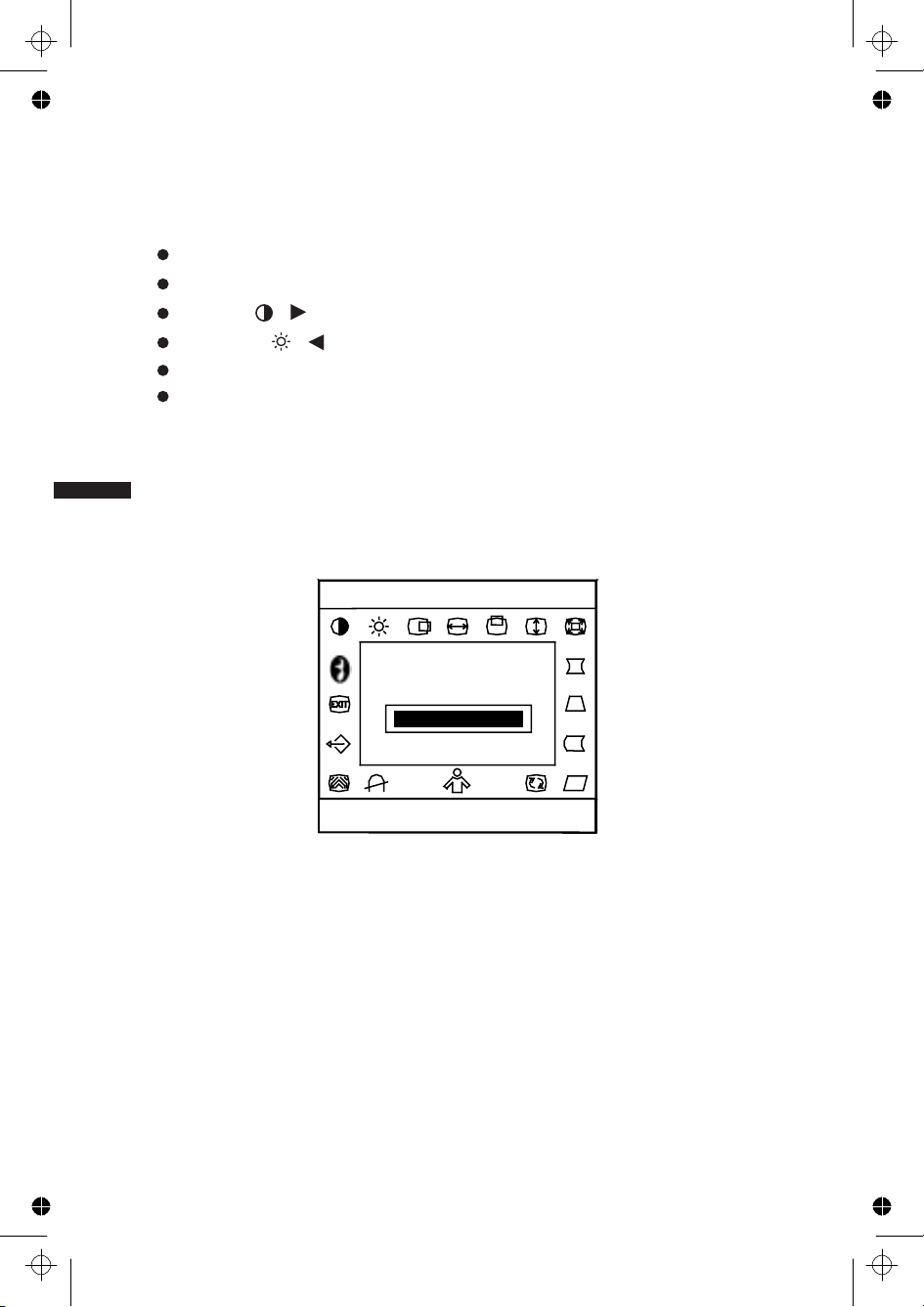
Front Panel Control
Power Switch: Press this knob to switch ON/OFF of monitor’s power.
MENU
Contrast
: Active OSD menu or function adjust confirm.
/ : Adiust contrast or function adjust.
Brightness / : Adjust brightness or function adjust.
EXIT: Press the EXIT key to inactive OSD menu.
Power Indicator:
Green — Power On mode.
Off mode.
ENGLISH
Orange —
How to adjust a setting
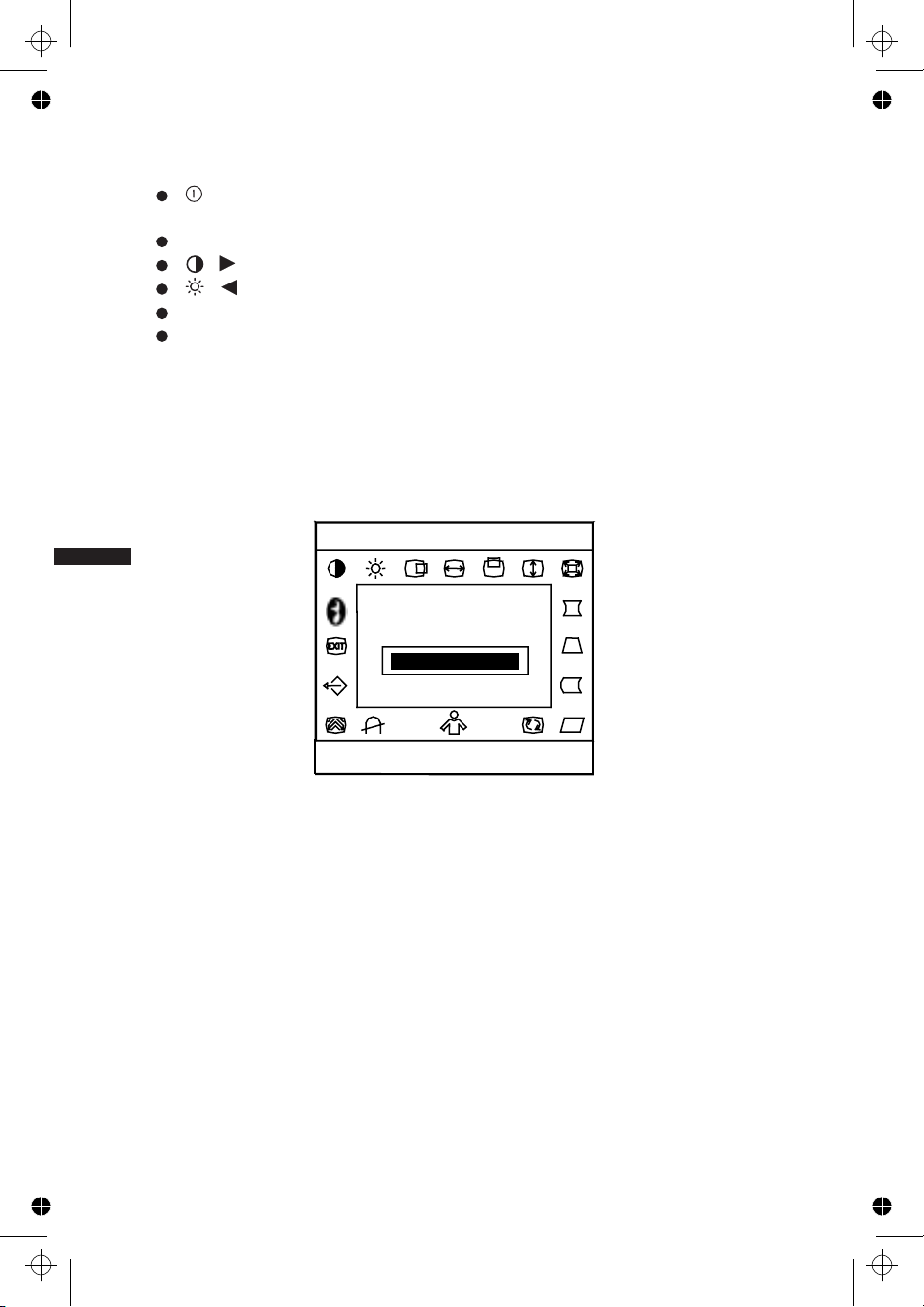
The monitor controls are accessed by pressing button MENU to enable OSD
(On-Screen-Display). The main menu will be displayed as follows.
H: 68.8KHz
V: 85Hz
Contrast
Note: If adjustment or selection of any OSD menu is not made for more
than 10 seconds, the current setup will be saved and the OSD will disappear
automatically.
Philips_manual_
Tuesday, November 18, 2003 3:00:46 PM
100
9300
1024 × 768
6500
Figure 4 The OSD Message
6
Page 8
Adjusting the picture
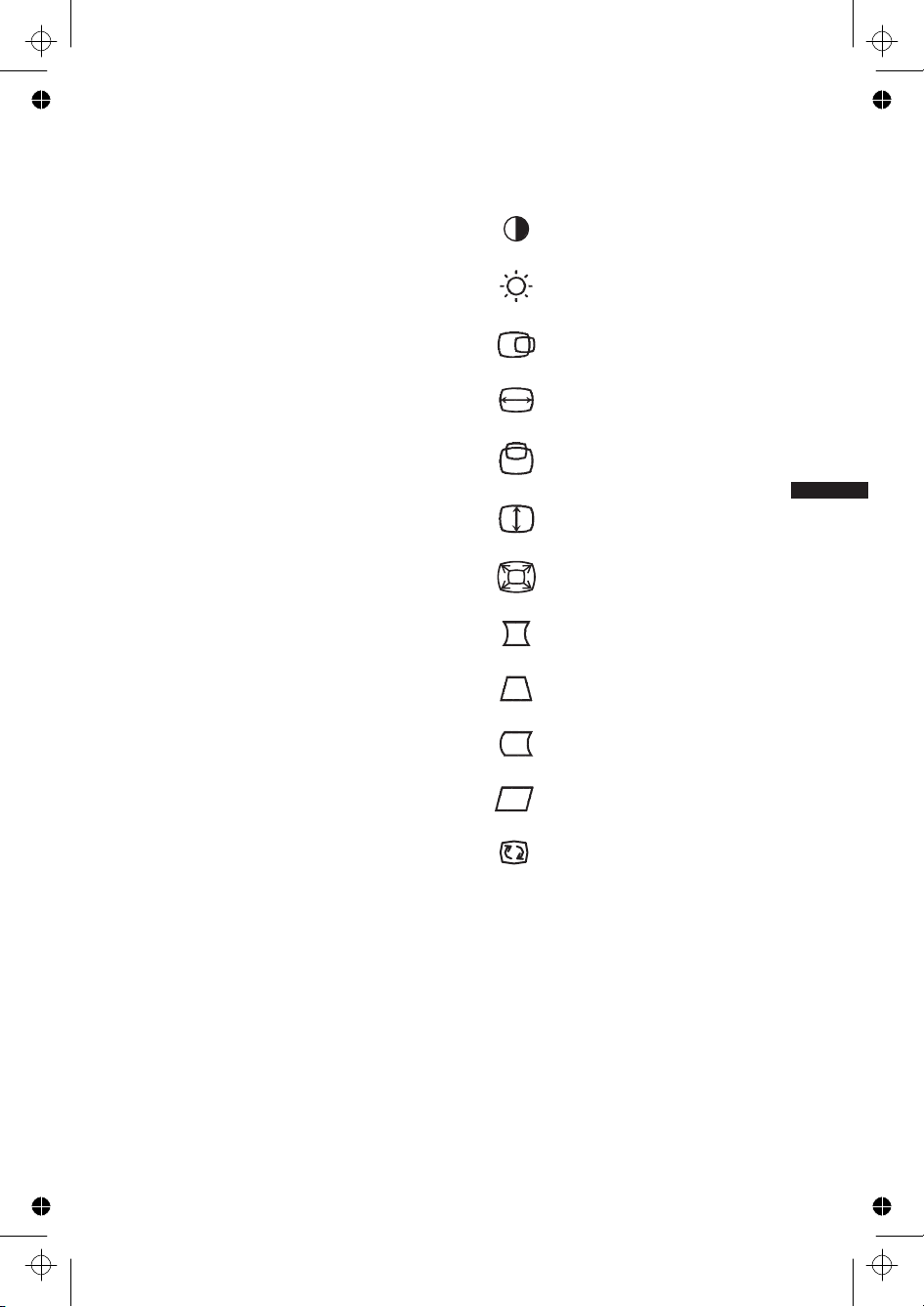
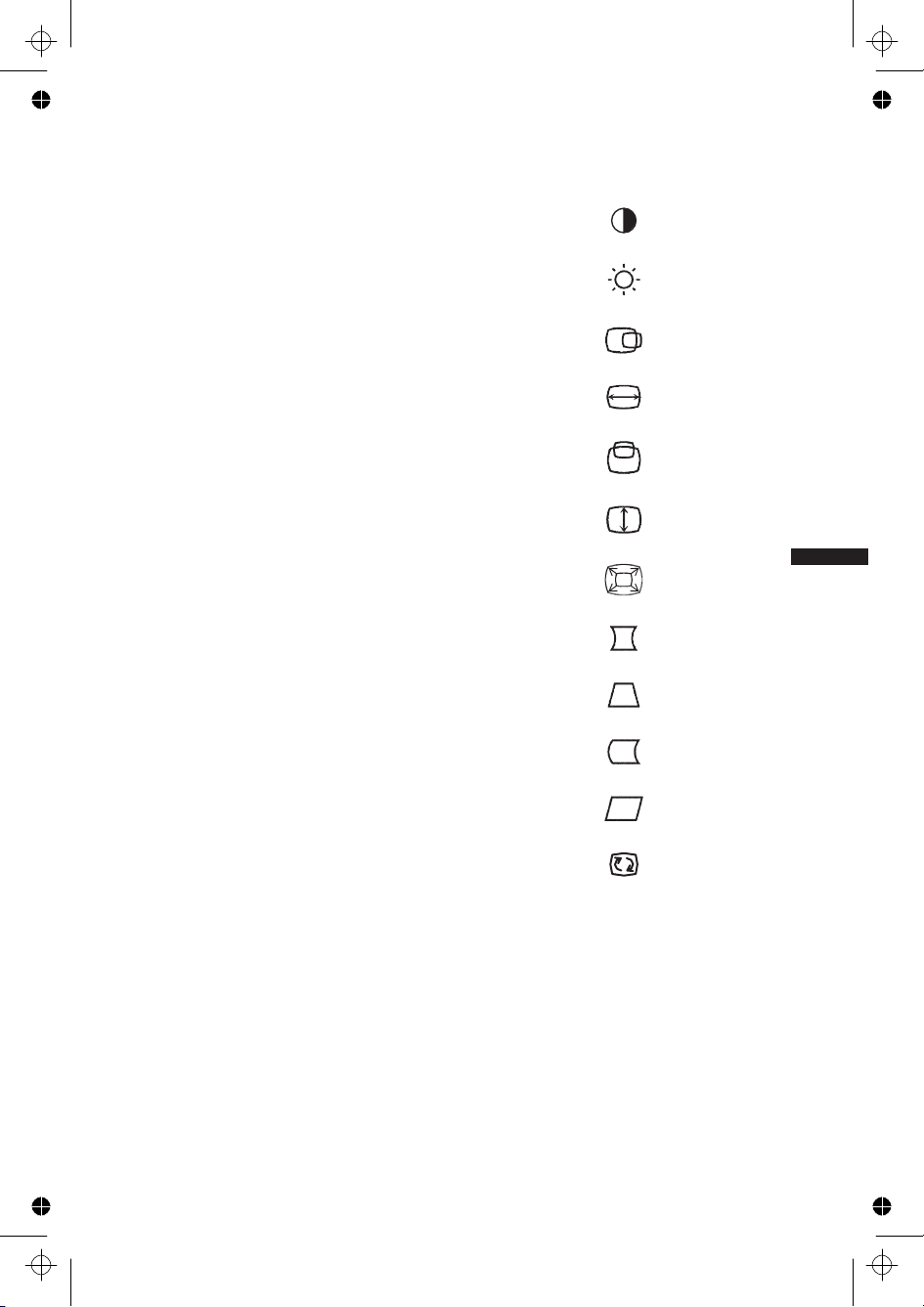
The description for functional control icons
1. Contrast :
Adjust the picture contrast.
2. Brightness
Adjust the picture brightness.
3. H-center
Adjust the horizontal position of the picture.
4. H-size
Adjust the picture’s horizontal size.
5. V-center
Adjust the vertical position of the picture.
6. V-size :
:
:
:
:
ENGLISH
Adjust the picture’s vertical size.
7. Zoom
:
Adjust the picture’s horizontal and vertical size simultaneously.
8. Pincushion
:
Adjust the pincushion and barrel.
9. Trapezoid
:
Adjust the picture’s trapezoid distortion.
10. Pin-Balance
:
Adjust to compensate the pincushion unbalance.
11. Parallelogram
:
Adjust the picture to be a rectangle.
12. Rotation
:
Adjust the picture tilt to horizontal position.
13. Recall 6500°k/9300°k color Temperature :
The color temperature for 6500°K is x=0.313, y=0.329 and 9300°K
is x=0.283, y=0.297. It presents two different color sets on the screen.
You can select 9300°K or 6500°K by pressing MENU Key.
Philips_manual_
Tuesday, November 18, 2003 3:00:46 PM
7
Page 9

14. User color
If the 9300°K normal white or 6500°K warmer white do not satisfy
your desire, properly adjust R . B GAIN controls to obtain your
optimum whiteness level.
15. Degauss
If color impurity occurs when moving or swiveling the monitor,
press MENU Key and degauss to fix the picture condition.
16. H-Moire Reduce/Moire Disable/V-Moire Reduce/Quit
Moire is the result of interference between the phosphor layout and
the video signal. In some cases, you may find the moire very
noticeable. Press the MENU to enter in the moire reduce setting.
ENGLISH
Please adjust the level to the optimum condition. Note: Too high of a
setting will cause the picture to shake.
17. Recall
Press RECALL to restore the monitor to factory settings.
18. Exit
Close OSD window.
19. Select language
Select the language as you like.
:
:
:
:
:
:
Philips_manual_
Tuesday, November 18, 2003 3:00:46 PM
8
Page 10
THIS MONITOR WILL APPEAR TO BE NON-FUNCTIONAL IF
THERE IS NO VIDEO INPUT SIGNAL. IN ORDER FOR THIS
MONITOR TO OPERATE PROPERLY, THERE MUST BE A VIDEO
INPUT SIGNAL.
This monitor meets the Power Management standards as set by the Video
Electronics Standards Association (VESA) and/or the United States
Environmental Protection Agency (EPA) and The Swedish Confederation
Employees ( NUTEK ). This feature is designed to conserve electrical energy
by reducing power consumption when there is no video input signal present.
When there is no video input signal this monitor, following a time-out period,
will automatically switch to an OFF mode. This reduces the monitor's
internal power supply consumption. After the video input signal is restored,
full power is restored and the display is automatically redrawn. The
appearance is similar to a "Screen Saver" feature except the display is
completely off. The display is restored by pressing a key on the keyboard, or
clicking the mouse.
Plug and play
Plug & Play DDC1/2B Feature
This monitor is equipped with VESA DDC1/2B capabilities according to the
VESA DDC STANDARD. It allows the monitor to inform the host system of
its identity and, depending on the level of DDC used, communicate
additional information about its display capabilities. The communication
channel is defined in two levels, DDC1 and DDC2B.
The DDC1 is a unidirectional data channel from the display to the host that
continuously transmits EDID information. The DDC2B is a bidirectional data
channel based on the I²C protocol. The host can request EDID information
over the DDC2B channel.
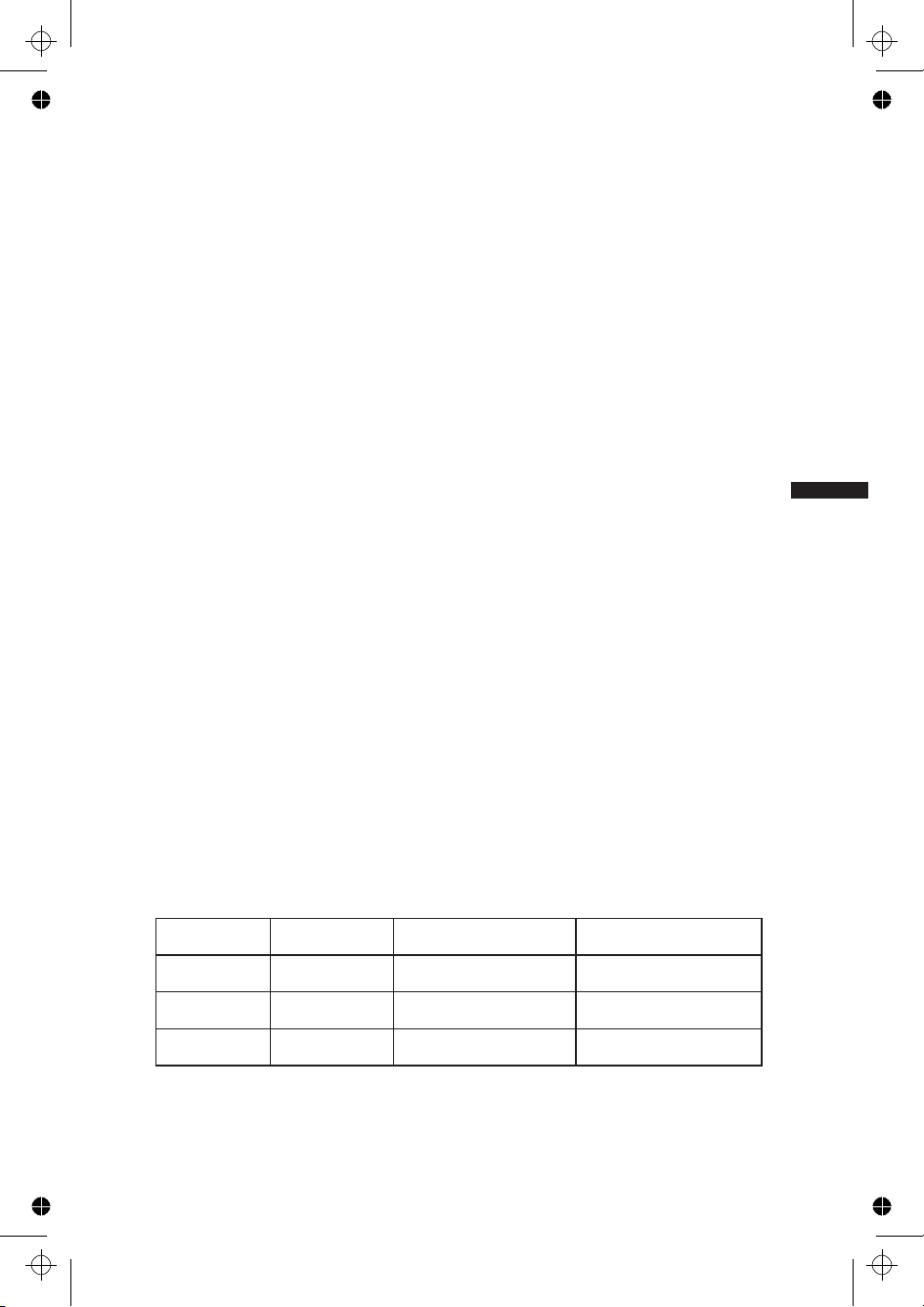
Video Cable Pin Assignments:
1. Red 5. Ground 9. NC 13. H-sync
ENGLISH
2. Green 6. R-Ground 10. Ground 14. V- sync / * VCLK
3. Blue 7. G-Ground 11. Monitor Ground 15. DDC-Serial Clock
4. Ground 8. B-Ground 12. DDC-Serial Data * FOR DDC
Philips_manual_
Tuesday, November 18, 2003 3:00:46 PM
9
Page 11
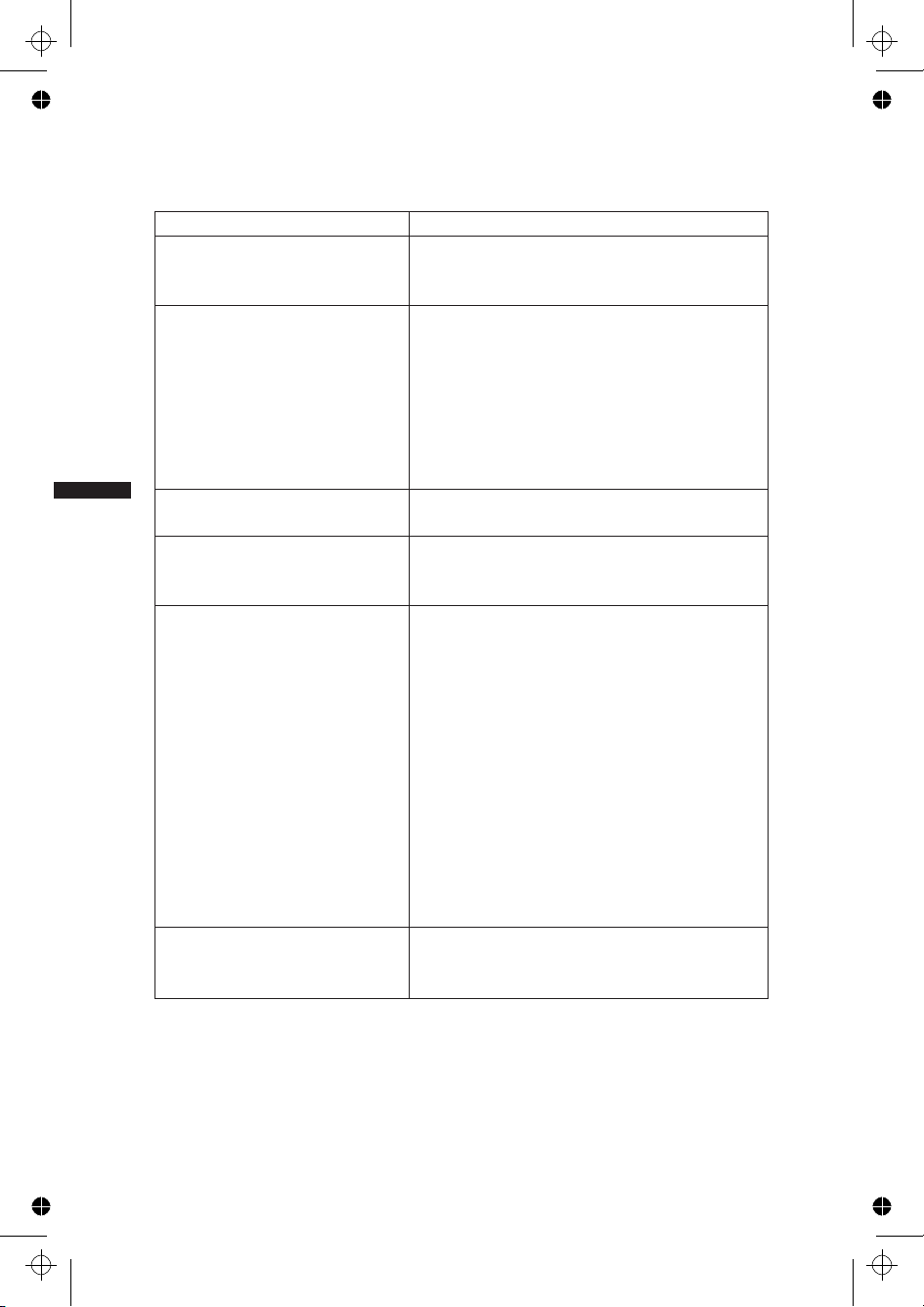
TECHNICAL SUPPORT (FAQ)
Problem & Question Possible Solution
Power LED is not on *Check if the Power Switch is in the ON
position
*Power Cord should be connected
No Plug & Play *Check if the PC system is Plug & Play
compatible
*Check if the Video Card is Plug & Play
compatible
*Check if the D-15 plug pin of Video
Cable is bent
ENGLISH
Picture is fuzzy *Adjust the Contrast and Brightness
Picture bounces or a wave
pattern is present in the
picture
The power LED is ON
(orange) but there’s no video
or no picture
Missing one of the primary
colors (RED, GREEN, or
BLUE)
*Make sure the Monitor Drivers are
installed
Controls.
*Move electrical devices that may cause
electrical interference.
*Computer Power Switch should be in the
ON position
*Computer Video Card should be snugly
seated in its slot
*Make sure monitor’s video cable is
properly connected to the computer.
*Inspect monitor’s video cable and make
sure none of the pins are bent.
*Make sure computer is operational by
hitting the CAPS LOCK key on the
keyboard while observing the CAPS
LOCK LED. The LED should either turn
ON or OFF after hitting the CAPS
LOCK key.
*Inspect the monitor’s video cable and
make sure that none of the pins are bent.
Philips_manual_
Tuesday, November 18, 2003 3:00:46 PM
10
Page 12
APPENDIX A - SPECIFICATIONS
CRT(Picture Tube) 48.3cm(19"), 90º deflection, 29mm neck,
0.25mm dot pitch non-glare screen.
Viewable Image Size 45.7cm (18.0"), diagonal
Display Color
Analog input Unlimited colors
Input Signal All timing that meets scanning frequencies
Specification
Video Analog R, G, B 0.7Vpp positive/75 ohm
Sync.
Synchronization
Horizontal 30kHz to 98kHz automatically
Vertical 50Hz to 160Hz automatically
Max. Resolution 1600×1200
Video bandwidth 200MHz
Factory Preset Timings : 8
User mode Timings : 20
Misconvergence
Center 0.3mm Max.
Corner 0.4mm Max.
Power Source Switching mode power supply
Operating 0°C to 40°C ambient
Humidity 10% to 85% relative, non-condensing
Weight 20.0kg(Net)
Dimensions
Monitor 446(W) × 436(H) × 455(D)mm
Signal Cable 15 pin mini D-Sub
Horizontal sync. : Positive/Negative
Vertical sync. : Positive/Negative
AC 100-240V, 50Hz/60Hz full range
ENGLISH
External Controls:
Switch POWER SWITCH
Philips_manual_
Tuesday, November 18, 2003 3:00:46 PM
MENU KEY
CONTRAST/UP KEY
BRIGHTNESS/DOWM KEY
EXIT KEY
11
Page 13
Functions ( OSD ) Contrast
Brightness
H-center
H-size
V-center
V-size
Zoom
Pincushion
Trapezoid
Pin-Balance
Parallelogram
Rotation
ENGLISH
6500°k
User color
9300°k
Degauss
Moire
Recall
Exit
Select language
Plug & Play DDC1/2B
EPA ENERGY
®
STAR
On mode
Off mode
130W
3W
Power consumption 130W Max.
Preset display area 346mm × 260mm
UL, CSA, FCC, TUV/GS,Regulations
Philips_manual_
Tuesday, November 18, 2003 3:00:46 PM
12
Page 14
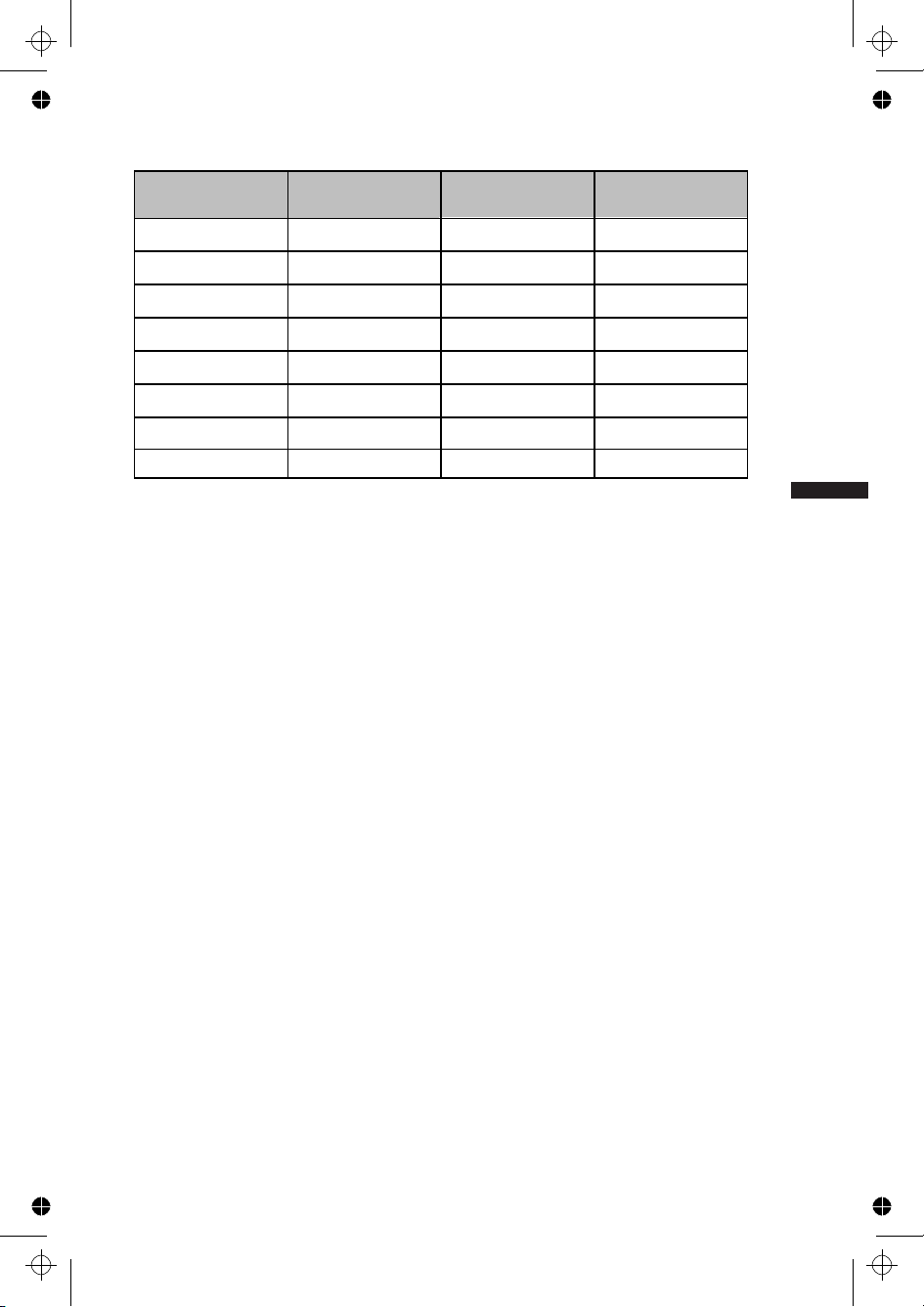
APPENDIX B - FACTORY PRESET TIMING TABLE
STANDARD RESOLUTION
HORIZONTAL
FREQUENCY
VGA 720×400 31.5kHz 70Hz
VGA 640×480 31.5kHz 60Hz
VESA/85 640×480 43.3kHz 85Hz
VESA/85 800×600 53.7kHz 85Hz
VESA/85 1024×768 68.7kHz 85Hz
VESA/85 1280×960 85.9kHz 85Hz
VESA/85 1280×1024 91.1kHz 85Hz
VESA/75 1600×1200 93.8kHz 75Hz
VERTICAL
FREQUENCY
ENGLISH
13
Philips_manual_
Tuesday, November 18, 2003 3:00:46 PM
Page 15

Your International Guarantee
Dear Customer,
Thank you for purchasing this Philips product which has been designed and
manufactured to the highest quality standards.
If, unfortunately, something should go wrong with this product Philips
guarantees free of charge labor and replacement parts irrespective of the
country where it is repaired during a period of 12 months from date of
purchase. This international Philips guarantee complements the existing
national guarantee obligations to you of dealers and Philips in the country of
purchase and does not affect your statutory rights as a customer.
The Philips guarantee applies provided the product is handled properly for its
intended use, in accordance with its operating instructions and upon
ENGLISH
presentation of the original invoice or cash receipt, indicating the date of
purchase, dealer's name and model and production number of the product.
The Philips guarantee may not apply if:
the documents have been altered in any way or made illegible;
the model or production number on the product has been altered,
deleted, removed or made illegible;
repairs or product modifications and alterations have been executed
by unauthorized service organizations or persons;
damage is caused by accidents including but not limited to lightning,
water or fire, misuse or neglect.
Please note that the product is not defective under this guarantee in the case
where modifications become necessary in order for the product to comply with
local or national technical standards which apply in countries for which the
product was not originally designed and/or manufactured. Therefore always
check whether a product can be used in a specific country.
In case your Philips product is not working correctly or is defective, please
contact your Philips dealer. In the event you require service whilst in another
country a dealer address can be given to you by the Philips Consumer Help
Desk in that country, the telephone and fax number of which can be found in
the relevant part of this booklet.
In order to avoid unnecessary inconvenience, we advise you to read the
operating instructions carefully before contacting your dealer. If you have
questions which your dealer cannot answer or any related question please
contact the Philips Consumer Information Centers
or via:
Website: http://www.philips.com
Philips_manual_
Tuesday, November 18, 2003 3:00:46 PM
14
Page 16

Antes de operar el monitor por favor lee este manual completamente. Se debe
retener este manual para futura consulta.
Índice
Lista del paquete -----------------------------------------------
Precauciones ----------------------------------------------------
Instrucciones de instalación
---------------------------------
Base Giratoria ----------------------------------------------Cordón de corriente ---------------------------------------Cable de video ----------------------------------------------
Instrucciones operativas --------------------------------------
Instrucciones generales ----------------------------------Mando del tablero de frente ----------------------------Como ajustar la instalación -----------------------------Ajustando de imagen --------------------------------------
Plug & Play -----------------------------------------------------
Soporte técnico (FAQ) ----------------------------------------
Apéndice A - Características técnicas --------------------Apéndice B - Tabla de Coordinación Programada por
Fábrica ------------------------------------------
Su Garantía Internacional
------------------------------------
LISTA DE PAQUETE
El embalaje de producto debe incluir los siguientes articulos :
1. Monitor
2. Manual del Propietario
3. Cordón de Corriente
4. Base Giratoria
11-12
1
2
3
3
3
4
5
5
6
6
7-8
9
10
13
14
ESPAÑOL
Philips_manual_
Tuesday, November 18, 2003 3:00:46 PM
1
Page 17

PRECAUCIONES
No usar el monitor cercano a agua, por ejemplo cercano de una bañera ,
palangana, fregadero, tina de lavandería, piscina o en sótano mojado.
No poner el monitor en una carretilla inestable, plataforma, o mesa. Si el
monitor caer, él puede herir una persona y causar daños serios al aparato.
Usa sólamente la carretilla o plataforma recomendada por el fabricante o
vendido con el monitor. Si montar el monitor en una pared o estante, usa
un conjunto de soporte aprobado por el fabricante y sigue las
instrucciones del conjunto.
Rañuras o aberturas en la parte trasera y inferior de la caja son provistos
para ventilación. Para asegurar funcionamiento fiable del monitor y para
protegerlo de sobrecalentamiento, asegurarse que estas aberturas no
están bloqueadas o cubiertas. No pongas el monitor sobre la cama, sofá ,
alfombra, o superficie similar. No pongas el monitor cercano o encima
de un radiador o registro de calor. No pongas el monitor en un estante
para libros o armario a menos que sea proporcionada una ventilación
ESPAÑOL
propia.
El monitor debe ser operado solamente con el tipo de fuente de energía
indicado en la etiqueta. Si no estás seguro del tipo de energia
suministrado a su hogar, consulta a su vendedor o compañía de energía
local.
El monitor es equipado con clavija tripolar, una clavija con un tercero
polo (tierra). Esta clavija conectar_ solamente a una toma de corriente
conectada a tierra como característica de seguridad. Si su toma de
corriente no acomoda la clavija tripolar, llame a un electricista para
instalar la toma de corriente correcta, o usa un adaptador para conectar el
aparato a tierra seguramente. No descuidar del propósito de seguridad de
la clavija conectada a tierra.
Desenchufar la unidad durante una tormenta con relámpago o cuando el
monitor no es usado por períodos largos de tiempo. Esto protegerá el
monitor de daños debido a sobretensión transitória de energía.
No sobrecargar flejes de energías y cordones de extensión. Sobrecarga
puede resultar en incendio o choque eléctrico.
Nunca empuje cualquier objeto dentro de la rañura en la caja del monitor.
Él puede causar corto circuito en las piezas y resultar en fuego o choque
eléctrico. Nunca derrama líquidos en el monitor.
No intenta reparar el monitor tu mismo; abertura o quitación de tapas
puede exponerte a voltajes peligrosos y otro riesgos. Favor de referir
todo servicio al personal de revisión calificado.
Para asegurar funcionamiento satisfactorio, usa el monitor solo con
ordenadores listados UL que tienen receptáculos apropiadamente
configurados entre 100- 240V AC, Min. 2.5A.
El soquete de pared se debe instalar cerca del equipo y con fácil acceso.
Philips_manual_
Tuesday, November 18, 2003 3:00:47 PM
2
Page 18
INSTRUCCIONES DE INSTALACIÓN
Base Giratoria
Para atar la base giratoria al monitor, haga el siguiente :
• Vuelve cuidadosamente el monitor sobre su lado o al revés.
(véa figura 1).
• Localiza las cavidades a la parte inferior delantera del monitor.
• Introduce las clavijas sobre la base giratoria en estas cavidades. Empuje
la base giratoria hacia adelante hasta que la base giratoria cierre en el
lugar.
• Para quitar la base giratoria, ten la parte inferior de la base giratoria,
después empuje lo fuera.
Assemblage Démontage
1
2
Figura 1 Instalando y Quitando la Base Giratoria
Cordón de Energía
Fuente de energía:
1. Asegurate que el cordón de energía es el tipo correcto requerido en su
área.
2. Este monitor tiene una fuente de energía universal que permite
funcionamiento en voltaje 100/120V AC o 220/ 240V AC de la área
(No se requiere ningún ajuste del usuario.)
3. Conecta el cordón de energía dentro de un enchufe de entrada de
energía de su monitor, y después conecta el otro extremo en una toma
de corriente tripolar AC. El cordón de energía puede ser conectada a
una toma de corriente de la pared o enchufe de energía del su PC,
dependiendo del tipo de cordón de energía suministrado con su monitor.
ESPAÑOL
Philips_manual_
Tuesday, November 18, 2003 3:00:45 PM
3
Page 19
Cable de Video
Conexión del Cable Video: El monitor viene con un cable video
incorporado. Enchufa el conector de 15 pinzas del cable de signo en la ranura
video de la computadora y apretar los dos tornillos en el conector de cable..
Precaución: No encorva el cable de señal , de otro modo puede romper el
alambre interior.
Conexión del Cable de Rede: Enchufa el Cable de Rede en el portador
AC del monitor. Luego enchufa el cable en un tomacorrientes AC con tierra
o soquete de salida de rede en su PC.
Precaución: Si la salida de CA no es aterrada, instale el adaptador adecuado
de aterramento (que no esta junto).
ESPAÑOL
1
2
Figura 2 - Conectando Cables
1. Cable de rede
2. Cable de signo
Philips_manual_
Tuesday, November 18, 2003 3:00:47 PM
4
Page 20
INSTRUCCIONES OPERATIVAS
Instrucciones Generales
Los otros botones de control están localizados en la base del monitor. (Véa
Figura 3). Para cambiar estes ajustes , la imagen puede ser ajustada a sus
preferencias personales.
El cordón de energía debe ser conectado.
Conecta el cable de video del monitor a la tarjeta de video.
Para encender el monitor, presiona el interruptor de energía POWER a la
posición encender ON. El indicador de energía alumbrará .
Su monitor presenta un sistema de interruptor rápido y único que
proporciona una imagen dentro de segundos después de encender el
monitor.
Figura 3 - Botón de Control Externo
1. INTERRUPTOR DE
4. CONTRASTE/
ENERGÍA ON/OFF
2. INDICADORA DE 5. BRILLO/
3. MENU
ENERGÍA
6. SALIDA
Notas
ESPAÑOL
No instales el monitor en un lugar cercano a fuentes de calor tal como
radiadores o conductos de aire, o en un lugar sujeto a luz directa del sol, o
polvo excesivo o vibración mecánica o choque.
Guarda el cartón original de embarque y materiales de embalaje, así ellos
estarán a mano si alguna vez necesitar de enviar su monitor.
Para protección máxima, reembala su monitor de la misma manera como
fue embalado por la fábrica.
Para mantener el monitor parecendo nuevo, lo limpia periódicamente con
una tela blanda. Se quitan manchas tercas con una tela ligeramente
humedecida con una solución de detergente suave. Nunca uses solventes
fuertes tal como disolvente, benceno, o limpiadores abrasivos, porque
estos pueden dañar el aparato. Como precaución, siempre desconecte el
monitor de la fuente de alimentación antes de cualquiera limpieza.
Philips_manual_
Tuesday, November 18, 2003 3:00:47 PM
5
Page 21
Control del Panel Delantero
: Presiona este botón para cambiar el encendido/apagado del
monitor.
MENU : Activa el menú OSD o confirma el ajustamiento.
/ : Ajusta el contraste u otro control.
/ : Ajusta el brillo u otro control.
EXIT : Salir de la función o cierra el menú OSD.
Indicador de Energía :
Verde — Modo de Encendido.
Anaranjado — Modo Apagado.
Como ajustar una instalación
A los controles del monitor se acced e pulsando el MENU para activar el
modo OSD. Se visualizará el menú principal:
ESPAÑOL
H: 68.8KHz
Contrast
100
V: 85Hz
Observación: si transcurren más de 10 segundos durante el ajuste o
selección de cualquiera de los menús OSD, se almacenará la configuración
actual y se cancelará el modo OSD.
Philips_manual_
Tuesday, November 18, 2003 3:00:47 PM
9300
1024 × 768
6500
Figure 4 El Mensaje OSD
6
Page 22
Ajustando la Imagen
La descripción para iconos de los mandos funcionales
1. Contraste :
Ajusta el contraste de la imagen.
2. Brillo
Ajusta el brillo de la imagen.
3. Centro-H
Ajusta la posición horizontal de la imagen.
4. Tamaño-H
Ajusta el tamaño horizontal de la imagen.
5. Centro-V
Ajusta la posición vertical de la imagen.
6. Tamaño-V
Ajusta el tamaño vertical de la imagen.
7. Zoom :
Ajusta el tamaño horizontal y vertical de la imagen simultáneamente.
8. Cojín
Ajusta a pincushion y barril.
distor sión
9. Trapezoide
Ajusta la distorsión trapezoidal de la imagen.
10. Balance de linealidad
Ajusta para compensar el desequilibrio del punteado.
11. Paralelogramo
Ajusta la imagen para ser un rectángulo.
12. Rotación
Ajusta la inclinación de la imagen a la posición horizontal.
13. Recuperación 6500ºK/9300ºK color Temperatura
La temperatura del color para x = 0.313, y = 0.329 es 6500°K y
x = 0.283, y = 0.297 es 9300°K. Él presenta dos juegos de color
diferentes en la pantalla. Puedes seleccionar 9300°K o 6500°K
presionando el MENU.
:
:
:
:
:
:
:
:
:
:
ESPAÑOL
:
:
Philips_manual_
Tuesday, November 18, 2003 3:00:47 PM
7
Page 23

14. Color usuario
Si el blanco normal 9300°K o blanco cálido 6500°K no satisface tu
deseo, ajusta propiamente R y B GAIN para obtener su nivel
óptimo de blanco.
15. Desmagnetizar
Si impureza del color ocurre cuando mudar o girar el monitor,
presiona el MENU y desmagnetiza para arreglar la condición de la
imagen.
16. H-Reducir Muaré/Desactivar Muaré/
V-Reducir Muaré/Salida
Muaré es el resultado de interferencia entre el esquema fosfórico y el
señal de video. En alguns casos, puedes encontrar el Muaré muy
notable. Presionar el MENU para entrar en el ajuste reducidor de
muaré. Favor de ajustar el nivel a la condición ópttima. Nota : Ajuste
ESPAÑOL
demasiado alto de una instalación causará sacudidas en la imagen.
17. Recuperación :
Presionar RECUPERACI N para restaurar el monitor a los ajustes de
Ó
fábrica.
18. Salida
Cierra venta.
19. Selecto El Idioma :
:
:
:
:
Seleccione el idioma que le gusta.
Philips_manual_
Tuesday, November 18, 2003 3:00:47 PM
8
Page 24
ESTE MONITOR PARECERÁ NON-FUNCIONAL SI NO HAY
NINGÚN SEÑAL DE ENTRADA DE VIDEO. PARA QUE ESTE
MONITOR OPERE PROPIAMENTE, DEBE HABER UN SEÑAL DE
ENTRADA DE VIDEO.
Este monitor cumple con los estándares de monitores Ecológicos como lo
establece la Video Electronics Standards Association
(VESA) y/o la Agencia
de Protección del Ambiente (EPA) de los Estados Unidos y Los Empleados
de la Confederación Sueca (NUTEK). Esta característica es designada a
conservar energía eléctrica reducindo consumo de energía cuando no hay
ningún señal de entrada en el video presente. Cuando no hay ningún señal de
entrada en el video, siguiendo un período de tiempo funcionando en vacío,
este monitor comutará automáticamente para el modo Apagado OFF. Esto
reduce el consumo del suministro interno de energía del monitor. Después
de se restaurar el señal de entrada en el video, se restaura la energía y el
visualizador es automáticamente redeseñado. La apariencia es similar a una
característica "Ahorradora de Pantalla" excepto que el visualizador está
completamente apagado. El visualizador es restaurado presionando una llave
en el teclado, o tecleando el ratón.
PLUG & PLAY
Característica Plug & Play DDC1/2B
Este monitor es equipado con capacidades VESA DDC1/2B de acuerdo con
el PADRÓN VESA DDC. Él permite al monitor de informar la su identidad
al sistema organizador y dependiendo del nivel de DDC usado, comunica
información adicional sobre sus capacidades de visualización. El canal es
definido en dos niveles, DDC1 y DDC2B.
DDC1 es un canal de datos unidireccionales del visualizador al organizador
que transmite continuamente la información EDID. El DDC2B es un canal de
datos bidireccionales basados en el protocolo I²C. El organizador puede
solicitar información EDID sobre el canal DDC2B.
Asignaciones del Polo del Cable de Video:
1. Rojo 5. Tierra 9. NC 13. Sinc-H
ESPAÑOL
2. Verde 6. Tierra-R 10. Tierra 14. Sinc-V/ * VCLK
3. Azul 7. Tierra-G 11. Monitor Tierra 15. Reloj Serial-DDC
4. Tierra 8. Tierra-B 12. Datos Seriales DDC * PARA DDC
Philips_manual_
Tuesday, November 18, 2003 3:00:48 PM
9
Page 25
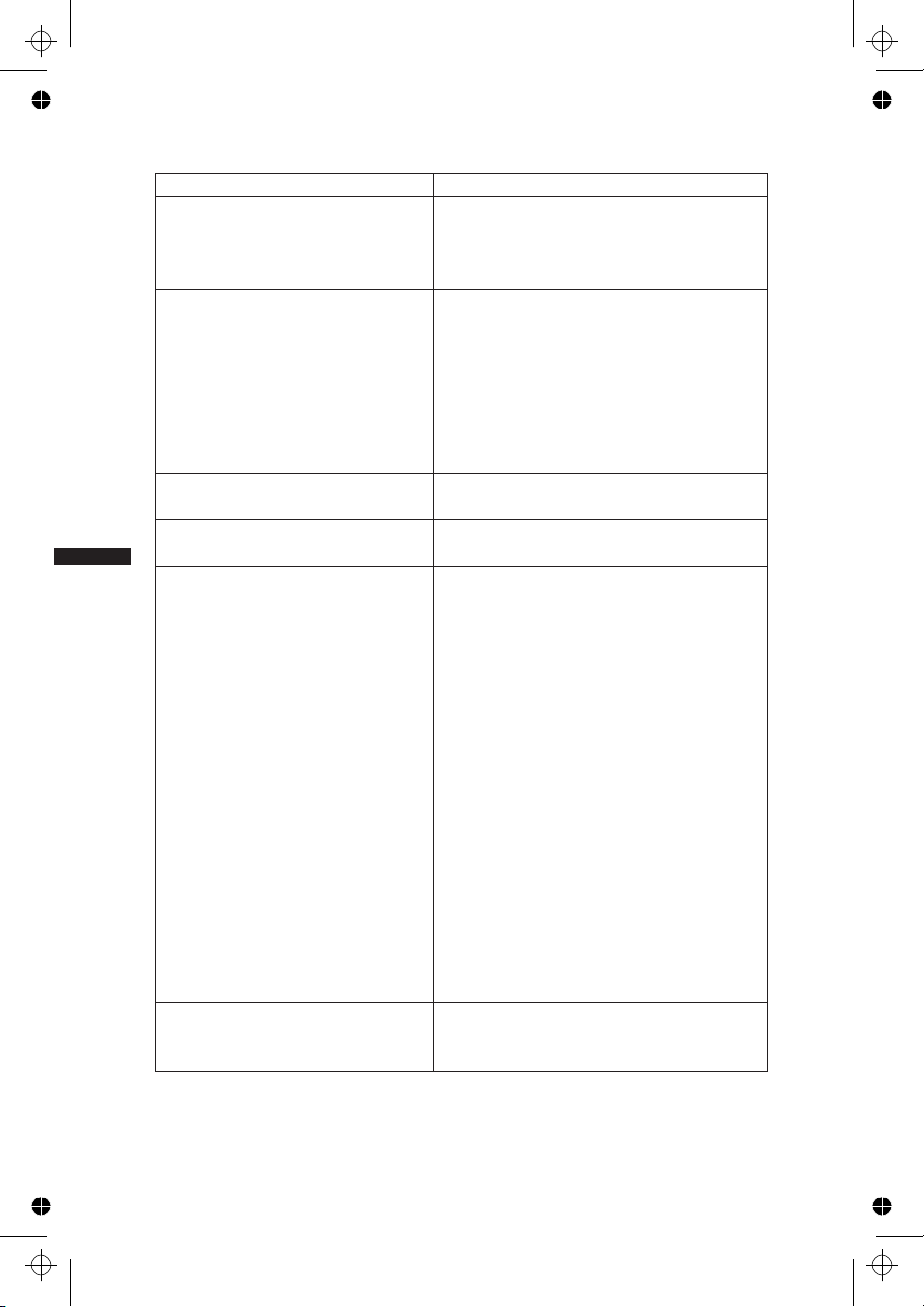
SOPORTE TÉCNICO (FAQ)
Problemas & Preguntas Posible Solución
LED de Energía no está
encendida
*Verifica si el Interruptor de Energía
está en la posición encendida ON.
*Cable de Energía debe estar
conectado
Ningún Plug & Play *Verifica si el sistema PC es
compatible al Plug & Play.
*Verifica si la Tarjeta de Vídeo es
compatible al Plug & Play
*Verifica si polo conector D-15 del
Cable de Video está curvado
*Asegúrate que los Drivers del
Monitor estén instalados
Imagen está borrosa *Ajusta los mandos de Contraste y de
Brillo.
Imagen salta o ondulación está
ESPAÑOL
presente en la imagen.
El soquete de pared se debe
instalar cerca del equipo y con
fácil acceso.
*Mover aparatos eléctricos que pueden
causar interferencia eléctrica.
*El interruptor de encendido del
equipo debe estar en la posición
Encendido.
*La tarjeta de video debe estar
introducida completamente en el
zócalo.
*Asegurarse que el cable de video del
monitor está propiamente conectado
al ordenador.
*Inspeccionar el cable de video del
monitor y asegurarse que ningun polo
está curvado.
*Asegurarse que el ordenador está
operativo presionando la tecla CAPS
LOCK sobre el teclado mientras
observando el LED del CAPS LOCK.
El LED debe encender en ON o
apagar en OFF después de presionar
la tecla CAPS LOCK
Uno de los colores primarios
(ROJO, VERDE o AZUL) está
ausente.
*Inspeccionar el cable de video del
monitor e asegurarse que ningun polo
está curvado.
Philips_manual_
Tuesday, November 18, 2003 3:00:48 PM
10
Page 26
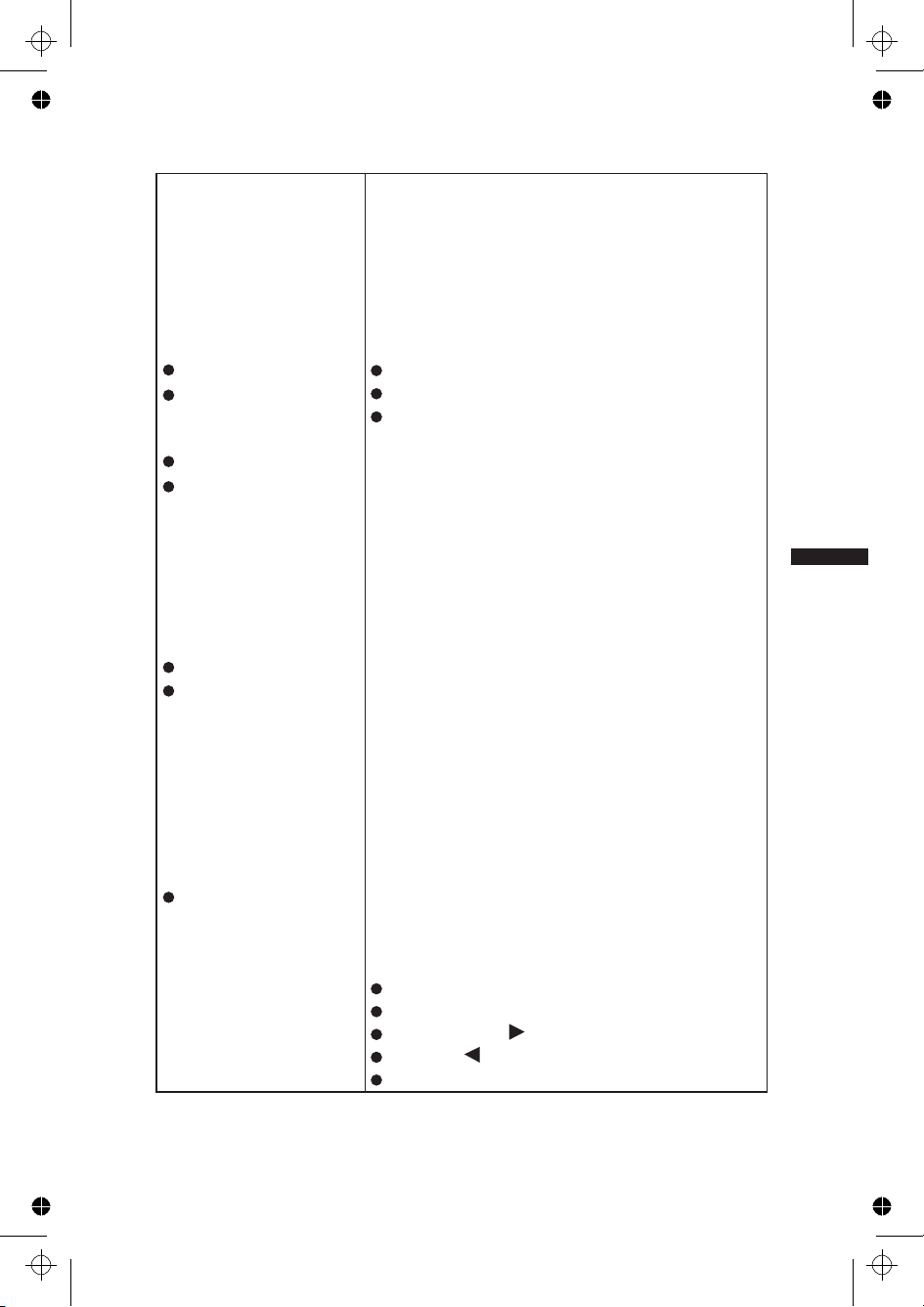
APÉNDICE A - CARACTERISTICAS ESPECÍFICAS
CRT(Tubo de Imagen)
48.3cm (19"), 90 deflexión, 29mm neck,
°
Pantalla no deslumbrante punteada de 0.25mm
Tamaño de la
45.7 cm (18.0"), diagonal
Imagen Visible
Visualización de color
Señal de Entrada
Colores ilimitados
Entrada análoga Todas las coordinaciones que
satisfacen los datos específicos sobre frecuencias
de escaneamiento
Video
Sinc.
Análogo R,G,B 0.7 Vpp positivo / 75 Ohms
Sinc. Horizontal : Positivo/Negativo
Sinc. Vertical : Positivo/Negativo
Sincronización
Horizontal
Vertical
Resolución Máxima
Ancho de banda de video
Coordinaciones
Programados por fábrica :
Coordinaciones de modo
del usuario :
Misconvergencia
Centro
Rincón
Fuente de Energía
30kHz a 98kHz automáticamente
50Hz a 160Hz automáticamente
1600 × 1200
200MHz
8
20
0.3mm Máx.
0.4mm Máx.
Fuente de alimentaci n en modo conmutaci n
ó
AC 100-240V, 50Hz/ 60Hz alcance lleno.
Operando
Humedad
Peso
0°C a 40°C ambiente
10% a 85% relativa, non-condensante
20.0kg (Neto)
Dimensiones
Monitor
446(Ancho) × 436(Alto) × 455(Profundidad) mm
Cable de Señal
Mandos Externos:
Interruptor
Mini Sub-D 15 polos
INTERRUPTOR DE ENERGÍA ON/OFF
MENU
CONTRASTE/
BRILLO/
EXIT
ESPAÑOL
ó
Philips_manual_
Tuesday, November 18, 2003 3:00:48 PM
11
Page 27
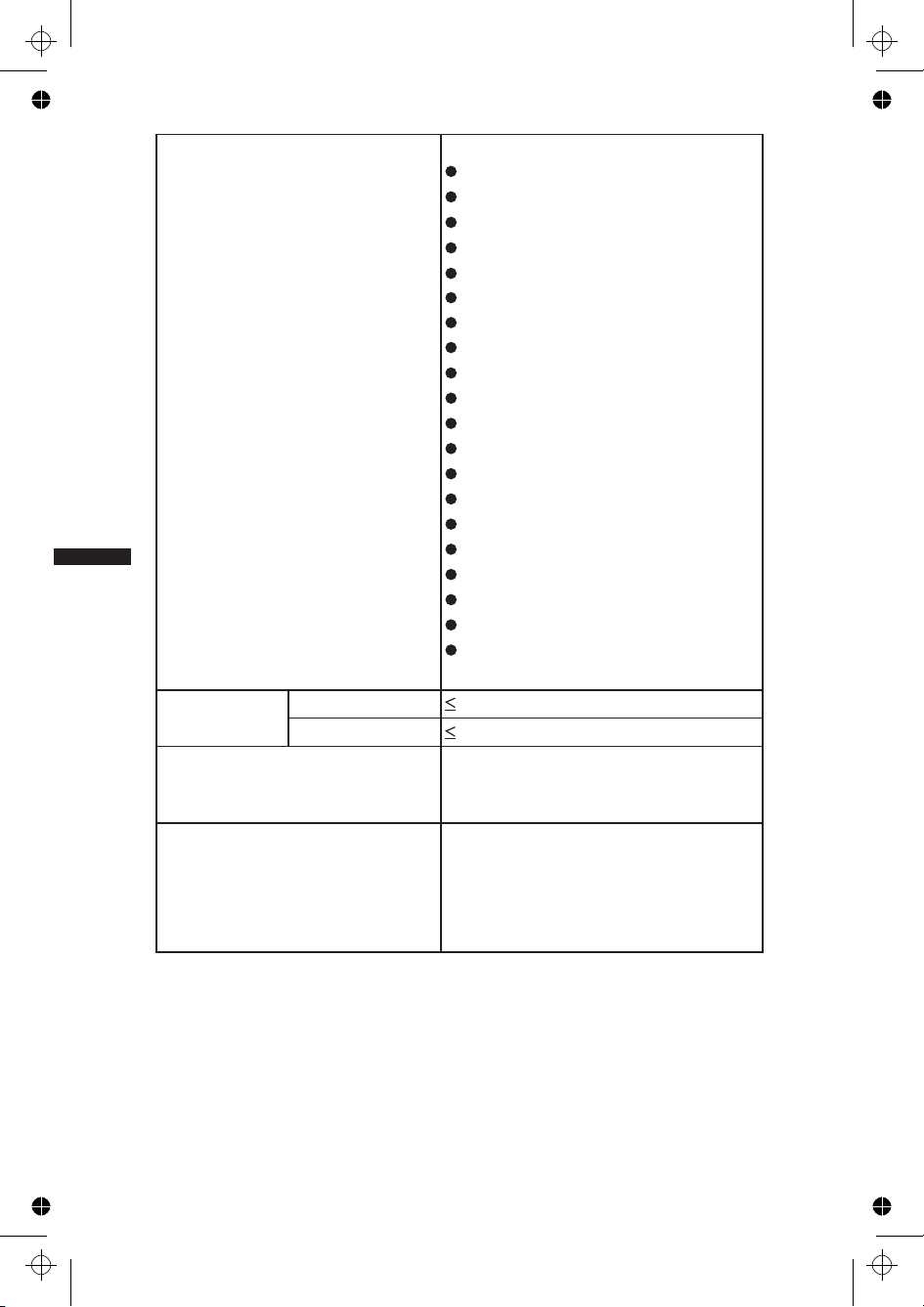
Funciones ( OSD ) Contraste
ESPAÑOL
Brillo
Centro-H
Tamaño-H
Centro-V
Tamaño-V
Zoom
Cojín
Trapezoide
Balance de linealidad
Paralelogramo
Rotación
6500°K
Color usuario
9300°K
Desmagnetizar
Muaré
Recuperación
Salida
Selecto el idioma
Plug & Play DDC1/2B
EPA ENERGY
®
STAR
Modo Encendido
Modo Apagado
130 W
3 W
Consumo de Energía 130W Máx.
Área de visualización Programada 346mm × 260mm
UL, CSA, FCC, TUV/GSRegulaciones
Philips_manual_
Tuesday, November 18, 2003 3:00:48 PM
12
Page 28
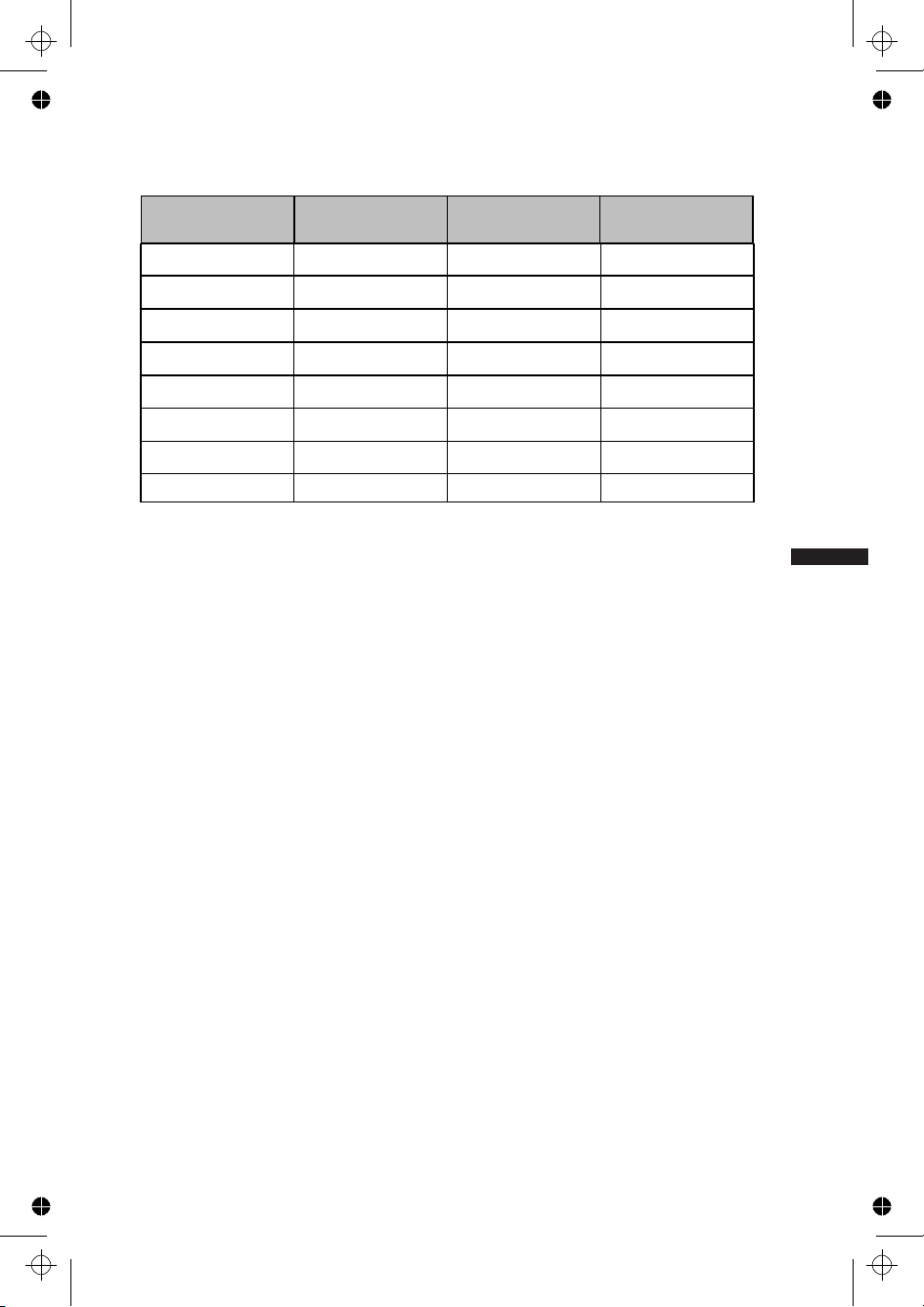
APÉNDICE B – TABLA DE
COORDINACIÓN PROGRAMADA POR FÁBRICA
ESTÁNDAR RESOLUCIÓN
VGA 720×400 31.5kHz 70Hz
VGA 640×480 31.5kHz 60Hz
VESA/85 640×480 43.3kHz 85Hz
VESA/85 800×600 53.7kHz 85Hz
VESA/85 1024×768 68.7kHz 85Hz
VESA/85 1280×960 85.9kHz 85Hz
VESA/85 1280×1024 91.1kHz 85Hz
VESA/75 1600×1200 93.8kHz 75Hz
FRECUENCIA
HORIZONTAL
FRECUENCIA
VERTICAL
ESPAÑOL
13
Philips_manual_
Tuesday, November 18, 2003 3:00:48 PM
Page 29

Su Garantía Internacional
Estimado cliente,
Gracias por su compra de este producto Philips, ya que ha sido diseñado y
fabricado bajo los estándares de calidad más elevados.
Si, desafortunadamente, pudiera existir algún problema con este producto,
PHILIPS garantiza libre de cargo la mano de obra y las piezas, durante 12
MESES a partir de la fecha de compra, independientemente del país en que el
producto sea reparado. Esta Garantía Internacional Philips, complementa las
obligaciones nacionales existentes sobre garantía hacia Ud., tanto de los
distribuidores como de Philips en el país de compra, no afectando los
derechos que la Ley establece para los Consumidores.
La Garantía Philips es aplicable en tanto que el producto sea TRATADO
CORRECTAMENTE para su uso, de acuerdo con el contenido de las
Instrucciones de Manejo y bajo la presentación de la FACTURA ORIGINAL
o RECIBO DE CAJA, en donde se indique la fecha de compra y el nombre
del distribuidor, junto al modelo y número de producción del aparato.
La Garantía Philips NO será aplicable en los siguientes casos:
ESPAÑOL
Cuando los documentos hayan sido alterados de alguna forma o
resulten ilegibles.
En el caso de que el modelo y número de producción del aparato
haya sido alterado, borrado, retirado o hecho ilegible.
Cuando las reparaciones hayan sido efectuadas por personas u
organizaciones de servicio NO AUTORIZADOS, o en el caso de
que se hayan producido modificaciones en el aparato.
Cuando el daño en el aparato sea causado por accidentes que
incluyan, aunque no se limiten a: tormentas, inundaciones, fuego o
evidente mal trato del mismo.
Le rogamos tenga en cuenta que, el producto amparado por esta garantía, no
será defectuoso, cuando se hayan realizado modificaciones en el mismo, para
que cumpla con especificaciones técnica nacionales o locales, aplicables a
países, para los que, el aparato no fue, originalmente, desarrollado y/o
fabricado. Por esta razón siempre se debe comprobar, si, un producto puede
ser utilizado en un país específico.
En el caso de que su producto PHILIPS no funcione correctamente o esté
defectuoso, por favor contacte con su distribuidor Philips, o, con un
SERVICIO OFICIAL PHILIPS. En el su puesto de que Ud. requiera servicio
en algún otro país, el departamento de SERVICIO DE ATENCIÓN AL
CLIENTE del citado país, puede indicarle la dirección del SERVICIO
PHILIPS más próximo a su domicilio. El número de teléfono y de fax del
SERVICIO DE ATENCIÓN AL CLIENTE puede ser encontrado en la parte
inferior de este documento.
Para evitar problemas, le rogamos lea cuidadosamente las instrucciones de
manejo, antes de ponerse en contacto con su Distribuidor o Servicio Oficial.
Si Ud. tiene preguntas, que no puedan ser respondidas por el Distribuidor o el
Servicio Centros de Información al Cliente
le rogamos escriba o llame a:
http://www.philips.com
Philips_manual_
Tuesday, November 18, 2003 3:00:48 PM
14
Page 30

Antes de operar o monitor, favor ler cuidadosamente este manual. Este manual
deve ser guardado para consultas futuras.
Índice
Lista de componentes --------------------------------------- 1
Precauções ---------------------------------------------------- 2
Instruções para instalação --------------------------------- 3
Base giratória ---------------------------------------------- 3
Cabo de alimentação-------------------------------------- 3
Cabo de vídeo ---------------------------------------------- 4
Instruções de operação ------------------------------------- 5
Instruções gerais ------------------------------------------ 5
Painel de controle frontal ------------------------------- 6
Como ajustar uma configuração ---------------------- 6
Como ajustar a imagem --------------------------------- 7-8
Plug and play ------------------------------------------------ 9
Suporte técnico e perguntas mais freqüentes (FAQ)-- 10
Anexo A - Especificações --------------------------------- 11-12
Anexo B – Tabela de resoluções pré-configuradas de
fábrica--------------------------------------------------------Sua Garantia International ------------------------------- 14
LISTA DE COMPONENTES
A embalagem do produto deve conter os seguintes itens:
1. Monitor
2. Manual do Proprietário
3. Cabo de alimentação
4. Base giratória
13
PORTUGUÊS
Philips_manual_
Tuesday, November 18, 2003 3:00:48 PM
1
Page 31

PRECAUÇÕES
Não use o monitor perto de água, p. ex., perto de uma banheira, pias de
banheiro, de cozinha, de lavanderias, piscinas, ou em um porão úmido.
Não coloque o monitor em uma base, mesa, ou carrinho instável. Se o
monitor cair, poderá causar danos físicos à pessoa, ou causar danos sérios ao
equipamento. Use apenas carrinhos ou a base recomendados pelo fabricante
ou adquiridos com o monitor. Se você montar o monitor em uma prateleira,
use um kit de montagem aprovado pelo fabricante e siga as instruções do kit.
As ranhuras e aberturas na parte traseira e inferior do gabinete são
projetadas para ventilação. Para assegurar a operação confiável do monitor e
para protegê-lo do superaquecimento, certifique-se que essas aberturas não
estejam bloqueadas ou cobertas. Não coloque o monitor em uma cama, sofá,
tapete ou superfície similar. Não coloque o monitor perto ou sobre um
radiador ou medidor de calor. Não coloque o monitor em uma estante de
livros ou gabinete, a não ser que seja possível proporcionar ventilação
adequada.
O monitor deve ser operado apenas a partir da fonte de alimentação do tipo
indicado na etiqueta. Se você não estiver certo do tipo de energia elétrica
fornecida em sua residência, consulte o distribuidor local ou a empresa de
energia elétrica local.
PORTUGUÊS
O monitor é equipado com um plugue aterrado de três pinos, um plugue com
um terceiro pino para aterramento. Este plugue somente se encaixará em
uma tomada aterrada, como um fator de segurança. Se sua tomada de força
não suportar o plugue de três pinos, solicite que um eletricista instale uma
tomada adequada, ou use um adaptador para aterrar o equipamento com
segurança. Não elimine o fator de segurança do plugue.
Desligue a unidade da tomada durante tempestades de raios ou quando ela
ficar muito tempo sem uso. Isso protegerá o monitor de danos devido a
sobrecargas de voltagem.
Não sobrecarregue os circuitos elétricos ou as extensões. A sobrecarga pode
resultar em incêndios ou em choques elétricos.
Nunca insira nenhum objeto nas ranhuras existentes no gabinete do monitor.
Isso poderá causar curto-circuito em componentes, causando incêndios ou
choques elétricos. Nunca derrame nenhum líquido sobre monitor.
Não tente executar a manutenção no monitor; abrir ou remover tampas pode
expor o usuário a voltagens perigosas e a outros perigos. Favor solicitar
qualquer tipo de manutenção somente a pessoal autorizado.
Para assegurar operação satisfatória, use o monitor apenas com
computadores listados pela UL, que possuam receptáculos apropriadamente
configur ados entre 100 – 240 Volts AC, e no mín imo 2,5Amperes.
Os soquetes de parede devem ser instalados perto do equipamento e devem
ser facilmente acessíveis.
Philips_manual_
Tuesday, November 18, 2003 3:00:48 PM
2
Page 32
INSTRUÇÕES DE INSTALAÇÃO
Base giratória
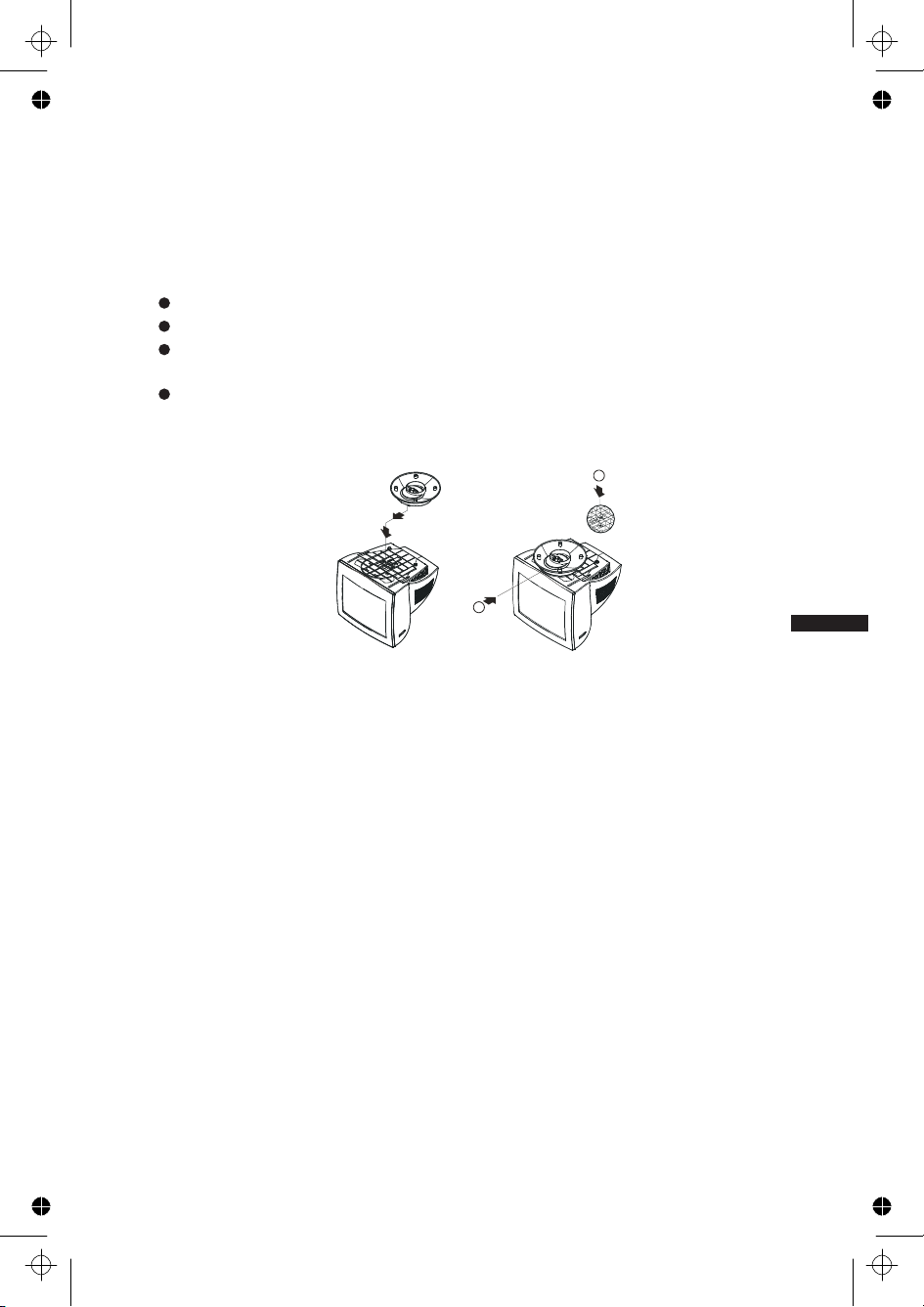
Para encaixar a base giratória à base do monitor, faça o seguinte:
Vire com cuidado o monitor de lado ou de cabeça para baixo. (ver figura 1)
Localize as cavidades na parte inferior do monitor.
Insira as travas da base giratória nas cavidades. Empurre a base giratória
para frente até que a base se encaixe no local correto.
Para remover a base giratória, pressione a parte inferior da base, e empurre
para fora.
Instalar Remover
1
2
Figura 1 Como instalar e remover a base giratória
Cabo de alimentação
Fonte de alimentação:
1. Certifique-se que o cabo de alimentação é o tipo correto exigido na área da
instalação.
2. Esse monitor tem uma fonte de alimentação que permite a operação tanto
em 100/120 Volts AC ou em 220/240 Volts AC (não são necessári os ajustes
por parte do usuário).
3. Conecte o cabo de alimentação no soquete de entrada de energia de seu
monitor, e ligue a ou tra ex tremidade em uma tomada de AC de três pinos.
O cabo de alimentação pode ser conectado em uma tomada na parede, ou no
soquete de saída de seu PC, dependendo do tipo de cabo de alimentação que
vem com o seu monitor.
PORTUGUÊS
Philips_manual_
Tuesday, November 18, 2003 3:00:50 PM
3
Page 33
Cabo de vídeo
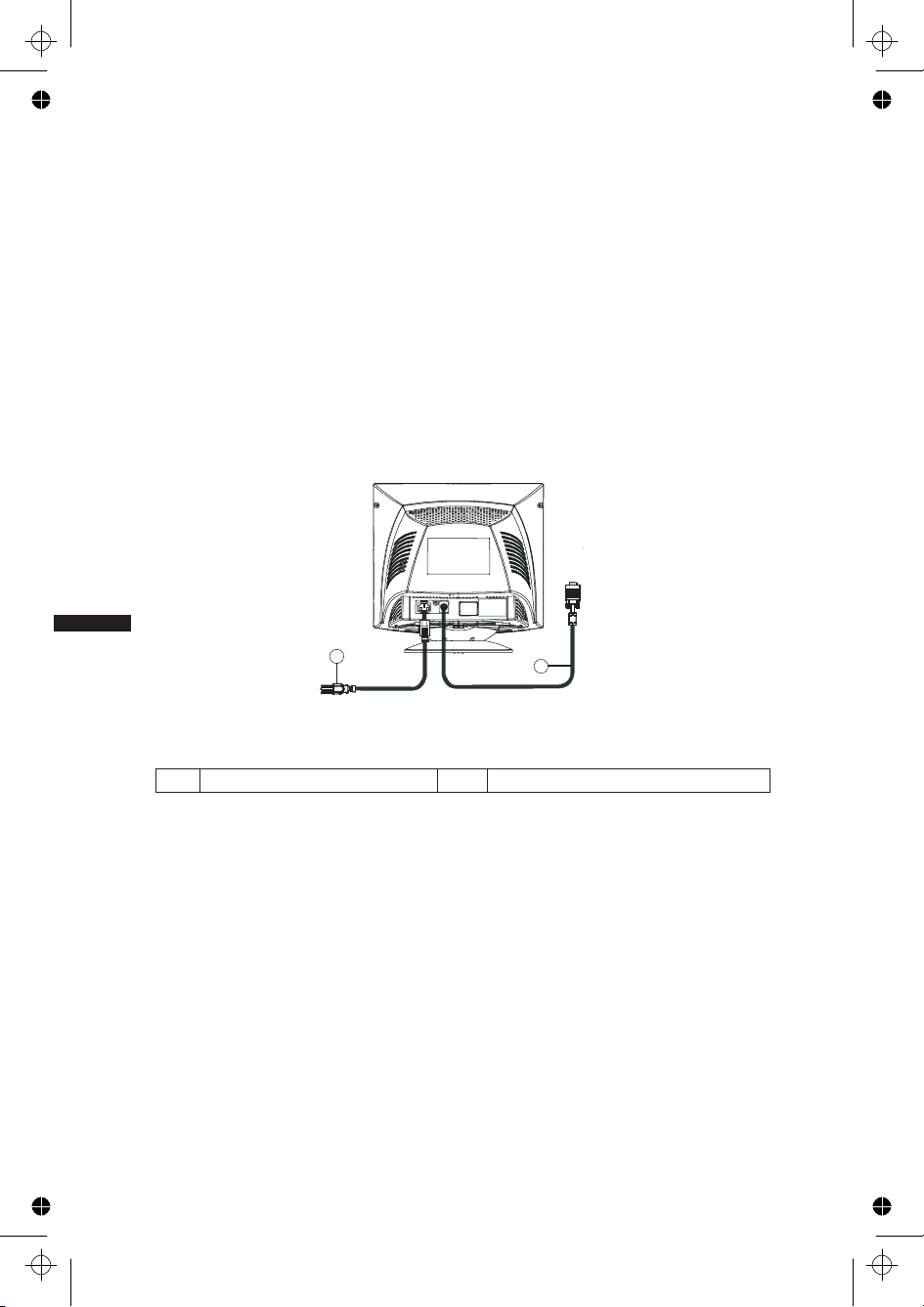
Como conectar o seu cabo de vídeo: este monitor vem com um cabo de vídeo
embutido. Encaixe o conector do cabo do sinal de 15 pinos na porta de vídeo
do computador e aperte os dois parafusos do conector do cabo.
Cuidado: não dobre o cabo de sinal, ou poderá romper a fiação interna.
Como conectar o cabo de alimentação: encaixe o cabo de alimentação no
conector de AC do monitor. Então, encaixe o cabo de alimentação em uma
saída de AC, extensão aprovada pelo INMETRO ou no soquete de saída de
energia de seu PC.
Cuidado: se a saída de AC não for aterrada, instale o adaptado r adequado de
aterramento (não-fornecido).
PORTUGUÊS
1
1. Cabo de alimentação 2. Cabo de sinal
Figura 2 Como conectar os cabos
2
Philips_manual_
Tuesday, November 18, 2003 3:00:50 PM
4
Page 34
INSTRUÇÕES DE OPERAÇÃO
Instruções gerais
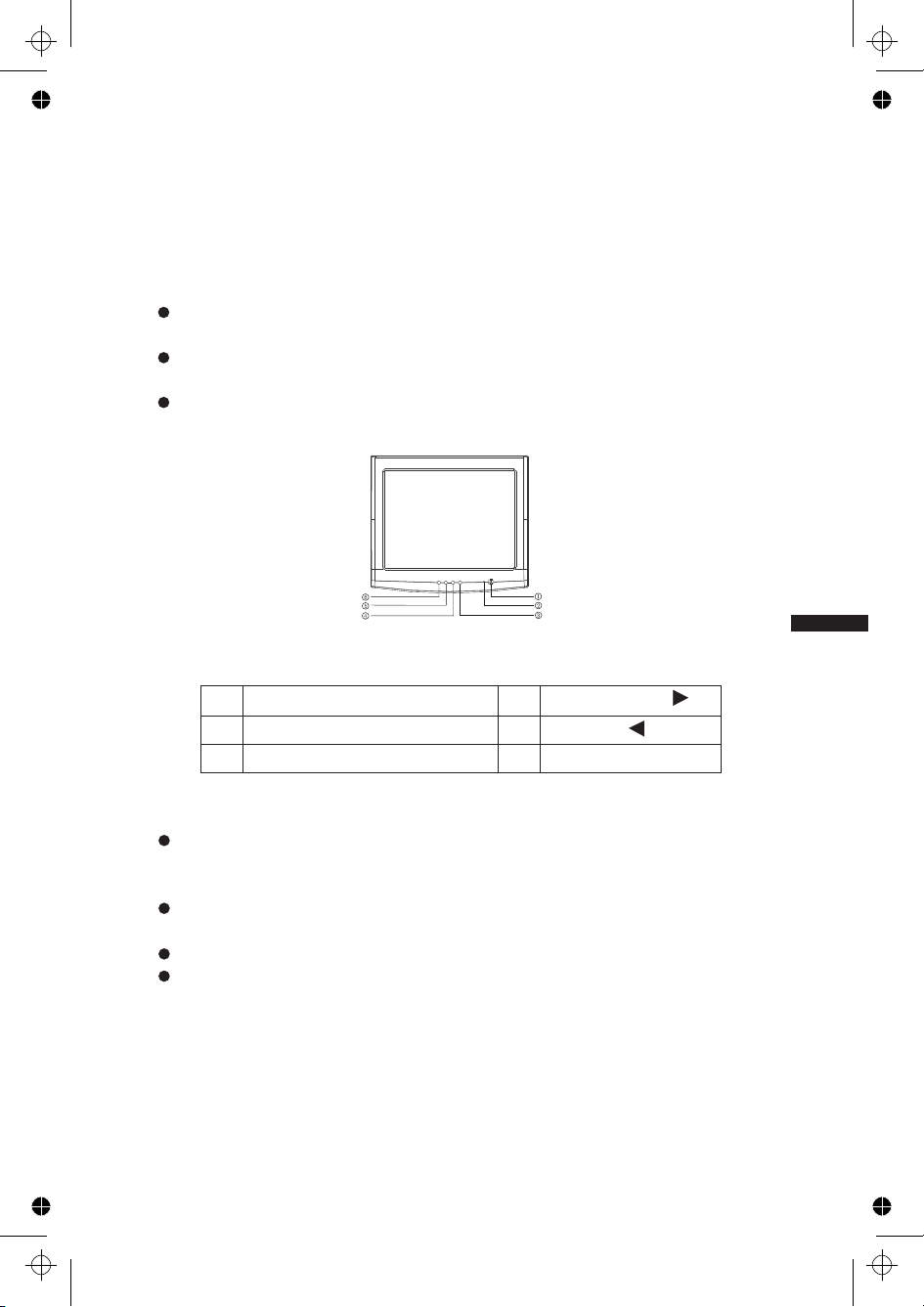
Os botões de controle estão localizados na base do monitor (ver figura 3). Ao
alterar estas configurações, a imagem pode ser ajustada às suas preferências
pessoais.
O cabo de alimentação deve estar conectado. Conecte o cabo de vídeo do
monitor para a placa de vídeo.
Para ligar o monitor, pressione o botão de POWER (liga/desliga) para a
posição ON. O indicador de energia se ligará.
Seu monitor possui um interruptor exclusivo de ligação rápida, que
proporciona uma imagem poucos segundos depois de ligado o monitor.
Figura 3 Botão de controle externo
1. POWER 4. CONTRASTE/
2. INDICADOR DE ENERGIA 5. BRILHO/
3. MENU 6. EXIT
Observações
Não instale o monitor em um local perto de fontes de calor como
radiadores ou dutos de ar, ou em local sujeito a poeira, vibrações ou
choques físicos.
Guarde a embalagem original e materiais de embalagem para eventual uso
se houver necessidade de mover ou transportar o monitor.
Para proteção máxima, re-embale o monitor em sua embalagem original.
Para manter o monitor com aparência de novo, limpe-o com um pano
macio. Manchas difíceis de remover podem ser limpas com um pano
levemente umedecido com uma solução fraca de detergente. Nunca use
solventes fortes, como thinner, benzina, ou limpadores abrasivos, pois
estes podem danificar o gabinete. Como precaução, sempre desconecte o
monitor da fonte de alimentação antes de qualquer limpeza.
PORTUGUÊS
Philips_manual_
Tuesday, November 18, 2003 3:00:50 PM
5
Page 35
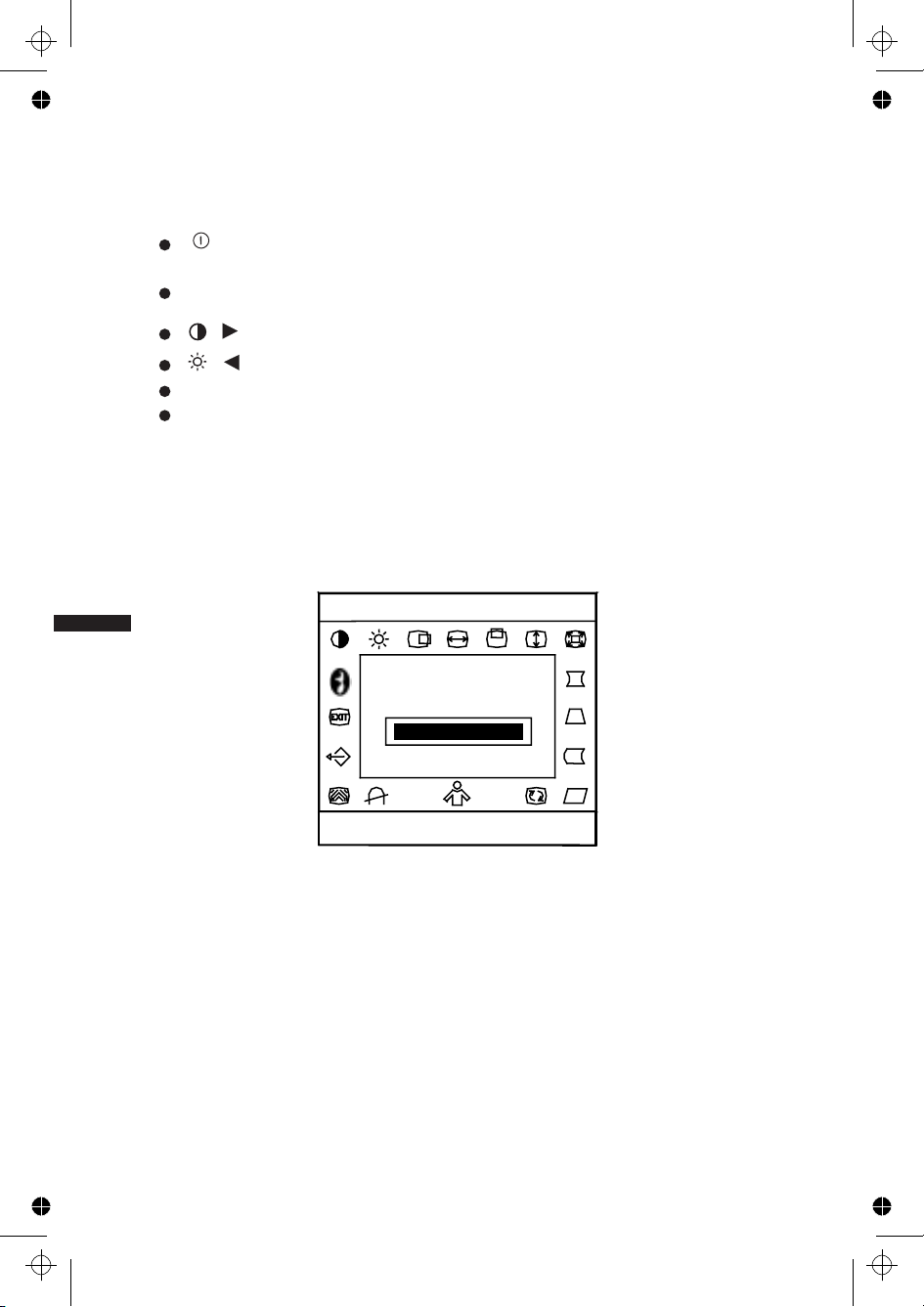
Painel de controle frontal
: Pressione este botão para Ligar/Desligar (ON/OFF) a energia do
monitor.
MENU: ativa o menu OSD na tela ou confirma função de ajuste.
: Ajusta o contraste ou ajuste da função.
/
: Ajusta o brilho ou ajuste da função.
/
SAIR: Sair de uma função ou menu de OSD inativo.
Indicador de energia:
Verde — Modo Energia On (ligado).
Laranja — Modo Energia Off (desligado).
Como ajustar uma configuração
Os controles do monitor são acessados pressionando-se o botão MENU para
habilitar o OSD (On-Screen-Display). O menu principal será exibido como
segue.
PORTUGUÊS
H: 68.8KHz
V: 85Hz
Contrast
Observação: Se um ajuste ou seleção de qualquer menu OSD não for
efetuado por mais de 10 segundos, a configuração corrente será salva e o OSD
desaparecerá automaticamente.
Philips_manual_
Tuesday, November 18, 2003 3:00:50 PM
100
9300
1024 × 768
6500
Figura 4 A mensagem OSD
6
Page 36
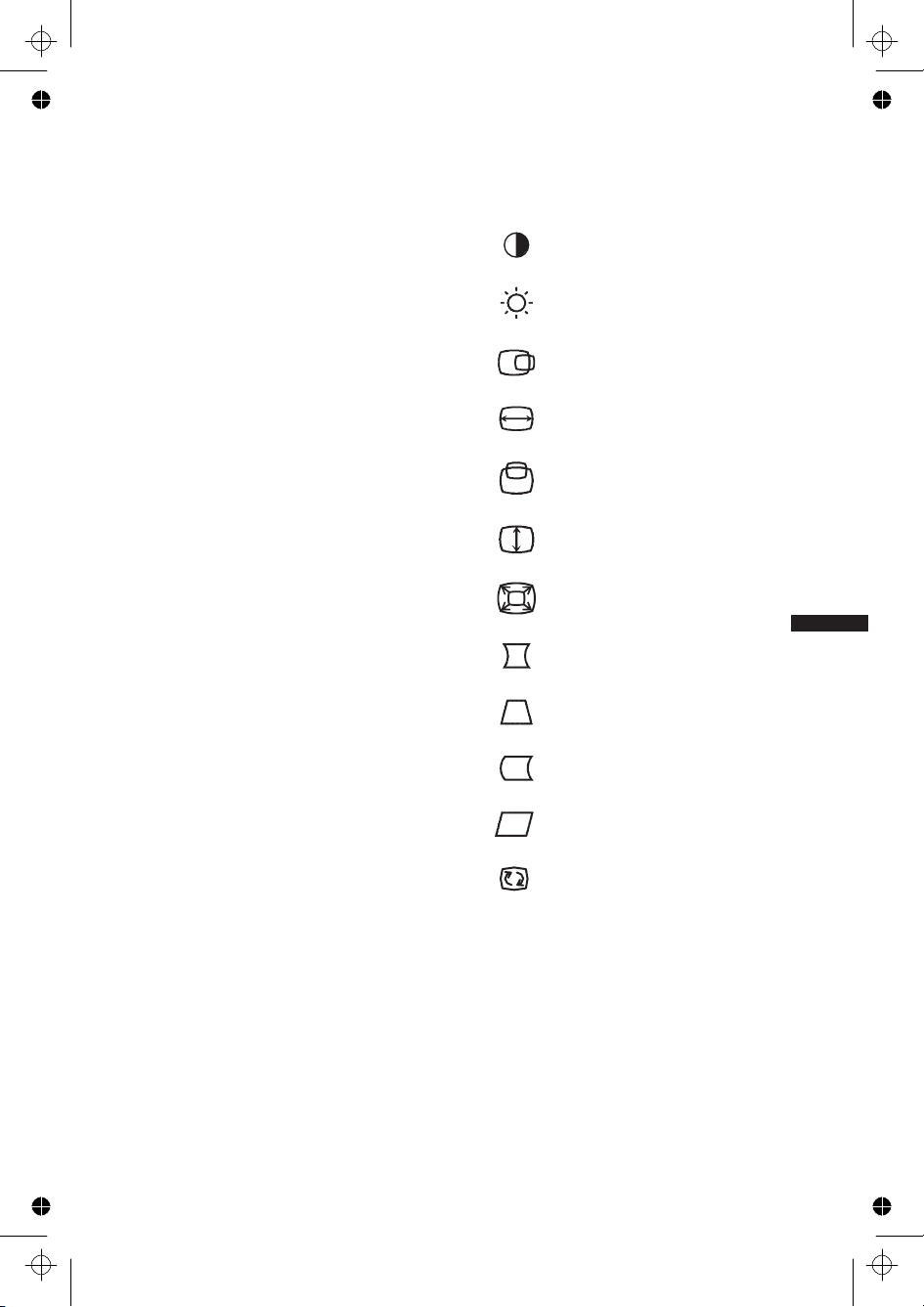
Como ajustar a imagem
A descrição para ícones de controle funcional
1. Contraste :
Ajusta o contraste da imagem.
2. Brilho
Ajusta o brilho da imagem.
3. Centro-H
Ajusta a posição horizontal da imagem.
4. Tamanho-H :
Ajusta o tamanho horizontal da imagem.
5. Centro-V
Ajusta a posição vertical da imagem.
6. Tamanho-V :
:
:
:
Ajusta o tamanho vertical da imagem.
7. Zoom
:
Ajusta o tamanho vertical e horizontal da imagem simultaneamente..
8. Pincushion
:
Ajusta a distorção pincushion e barril.
9. Trapézio
:
Ajusta a distorção trapezoidal da imagem.
10. Pin-Balance
:
Ajusta o balanço do pincushion.
11. Paralelogramo :
Ajusta a imagem para que se torne um retângulo.
12. Rotação
Ajusta a inclinação da imagem para a posição horizontal.
13. Ajuste padrão 6500ºK/9300ºK de cor
A temperatu ra da cor para x=0,313 e y=0,329 6500°K e para x=0,283
e y= 0,297 é . Permite a sele entre dois modos de balan
9300ºK
:
:
:
é
ção
de cores na tela.
Pode-se selecionar 9300°K ou 6500°K ao pressionar o botão MENU.
PORTUGUÊS
ço
Philips_manual_
Tuesday, November 18, 2003 3:00:50 PM
7
Page 37

14. Ajuste de cor
Se o br anco normal 9300°K ou o bran co mais quente 6500°K não o
satisfizer, ajuste os controles R e B GAIN para obter o melhor nível
de branco desejado.
15. Desmagnetizador
Se uma mancha de cor ocorrer ao se mover ou girar o monitor,
pressione o botão MENU e execute a fun Desmagnetizar para
reparar a condição da imagem.
16. Correção Moiré H/Desativar Moiré /
Correção Moiré V/Saída
O Moiré é o resultado da interferência entre a posição do fósforo e o
sinal de vídeo. Em alguns casos, pode-se verificar moiré muito
acentuado. Pressione o botão MENU para entrar na configuração de
redução de moiré. Favor ajustar o nível para a condição ideal.
Observação: as configurações demasiadamente elevadas poderão
causar tremores na imagem.
17. Ajuste Padrão
PORTUGUÊS
Pressione RECALL para restaurar o monitor às suas configurações de
fábrica.
18. Saída
:
:
ção
:
:
:
Fecha a janela OSD.
19. Selecionar idioma
Selecione o seu idioma preferido.
Philips_manual_
Tuesday, November 18, 2003 3:00:50 PM
:
8
Page 38
ESTE MONITOR APARENTARÁ ESTAR COM DEFEITO SE NÃO
HOUVER SINAL DE ENTRADA DE VÍDEO. PARA QUE ESTE
MONITOR OPERE APROPRIADAMENTE, DEVE HAVER UM
SINAL DE ENTRADA DE VÍDEO.
Este monitor está em conformidade com os padrões Green Monitor, conforme
definição da Video Electronics Standards Association (VESA) e/ou o United
States Environmental Protection Agency (EPA) e The Swedish Confederation
Employees (NUTEK). Este recurso foi projetado para conservar energia
elétrica por meio da redução do consumo de energia , quando não houver
presença de sinal de vídeo. Quando não houver entrada de sinal de vídeo neste
monitor, após um período, o mesmo entrará automaticamente no modo
STAND BY (ESPERA). Isso reduz o consumo interno de energia do monitor.
Após a restauração do sinal de vídeo, a energia total é restaurada e o display é
automaticamente reativado. Esta aparência é similar ao recurso “Proteção de
tela”, exceto que o display estará totalmente desligado. O display é restaurado
por meio da pressão de uma tecla no teclado ou por meio de um clique do
mouse.
Plug and play
Recurso Plug & Play DDC1/2B
Este monitor é equipado com capacidades VESA DDC1/2B de acordo com o
PADRÃO VESA DDC. Isto permite que o Monitor se identifique
O DDC1 é um canal unidirecional de dados do monitor para a CPU que
transmite informações EDID continuamente. O DDC2B é um canal
bidirecional baseado no protocolo I²C. A CPU pode solicitar informações
EDID no canal DDC2B.
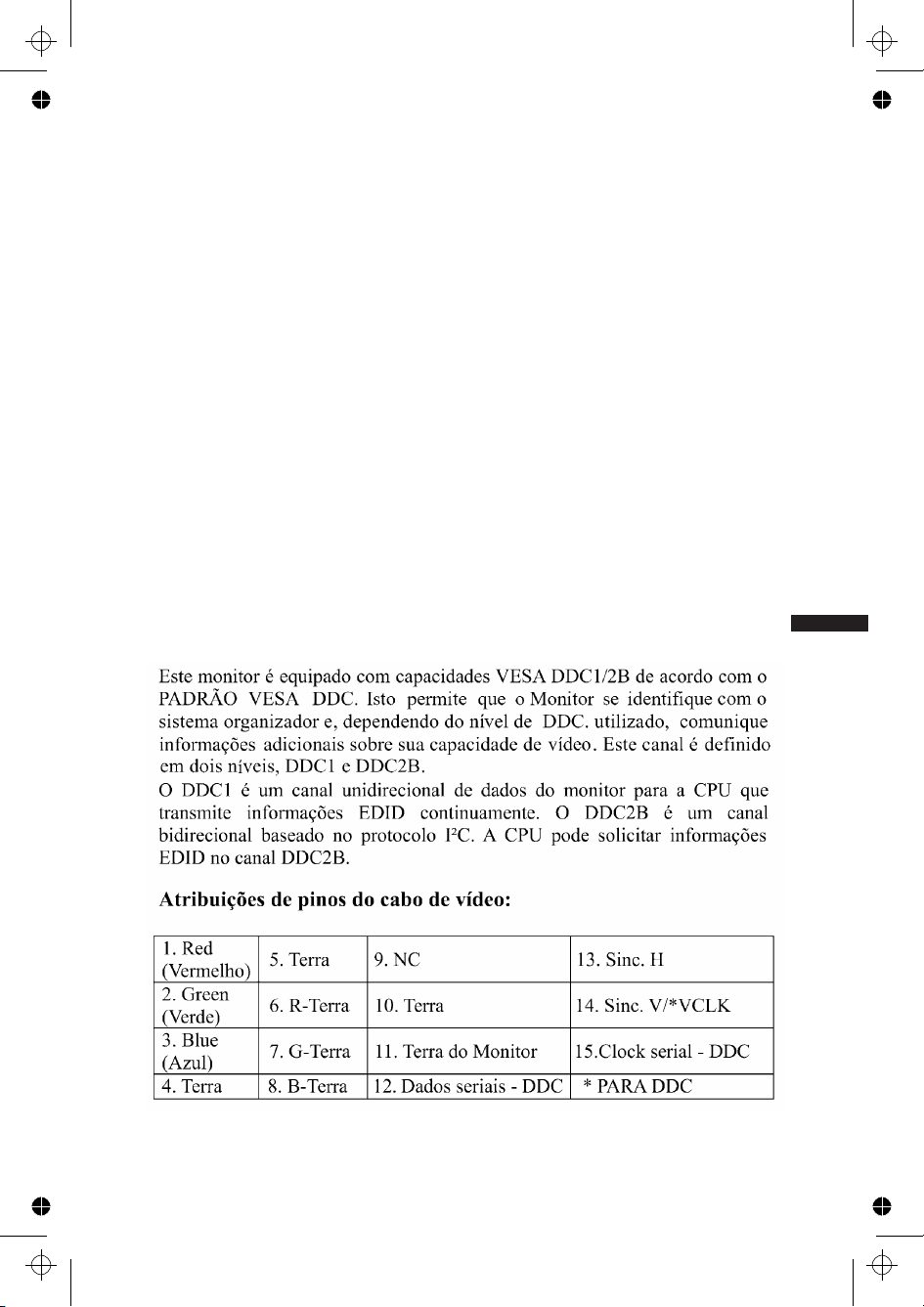
Atribuições de pinos do cabo de vídeo:
1. Red
(Vermelho)
2. Green
(Verde)
3. Blue
(Azul)
4. Terra 8. B-Terra 12. Dados seriais - DDC * PA RA DDC
5. Terra 9. NC 13. Sinc. H
6. R-Terra 10. Terra 14. Sinc. V/*VCLK
7. G-Terra 11. Terra do Monitor 15.Clock serial - DDC
PORTUGUÊS
Philips_manual_
Tuesday, November 18, 2003 3:00:51 PM
9
Page 39
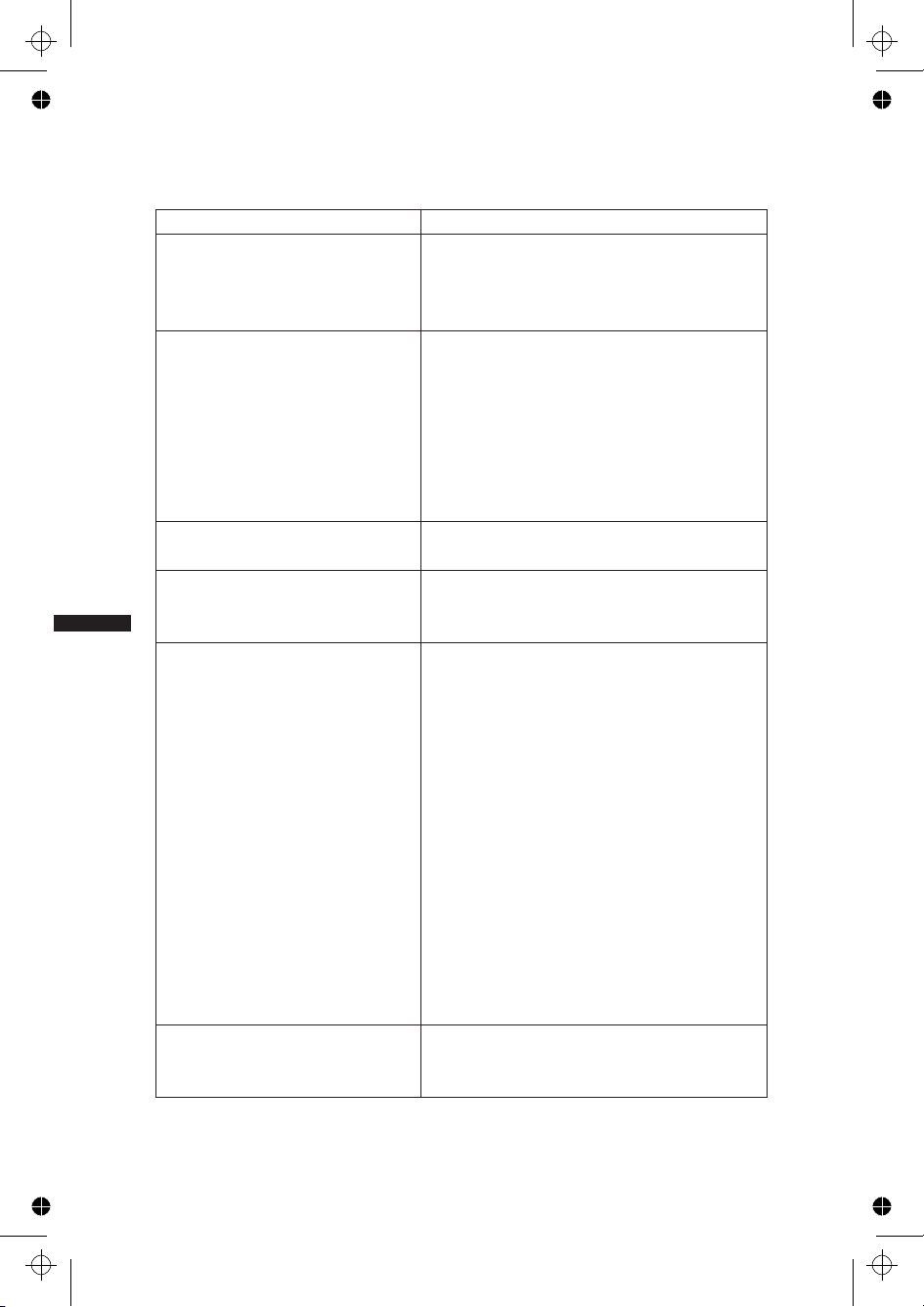
SUPORTE TÉCNICO (PERGUNTAS FREQÜENTES)
Problema e Pergunta Solução Possível
LED de energia não está ligado *Verifiq ue se o interruptor de liga/desliga
está na posição ON.
*Verifique se o cabo de alimentação está
conectado.
Sem Plug and Play *Verifique se o sistema do PC é
compatível com o Plug and Play
*Verifique se a placa de vídeo é
compatível com o Plug and Play
*Verifique se o pino D-15 do cabo de
vídeo está torto
*Certifique-se que os drivers do monitor
estão instalados
A imagem está embaçada *Ajuste os controles de Contraste e de
Brilho.
A imagem se move em saltos
PORTUGUÊS
ou um padrão em ondas está
*Mova os dispositivos elétricos que
possam causar interferência elétrica.
presente na imagem
O LED de energia está ligado
(laranja), mas não há sinal de
vídeo ou nenhuma imagem.
*O Interruptor de Energia do Computador
deve estar na posição ON (LIGADO)
*A Placa de Vídeo do Computador deve
estar firmemente fixada em seu slot
*Certifique-se que o cabo de vídeo do
monitor esteja corretamente conectado
ao computador.
*Inspecione o cabo vídeo do monitor e
certifique-se que nenhum dos pinos
esteja torto.
*Certifique-se que seu computador esteja
operacional pressionando a tecla CAPS
LOCK enquanto observa o LED do
CAPS LOCK. O LED deve se Ligar
(ON) ou Desligar (OFF) após se
pressionar a tecla CAPS LOCK.
Falta de uma das cores
primárias (VERMELHO,
VERDE ou AZUL)
*Inspecione o cabo de vídeo do monitor e
certifique-se que nenhum dos pinos
esteja torto.
Philips_manual_
Tuesday, November 18, 2003 3:00:51 PM
10
Page 40
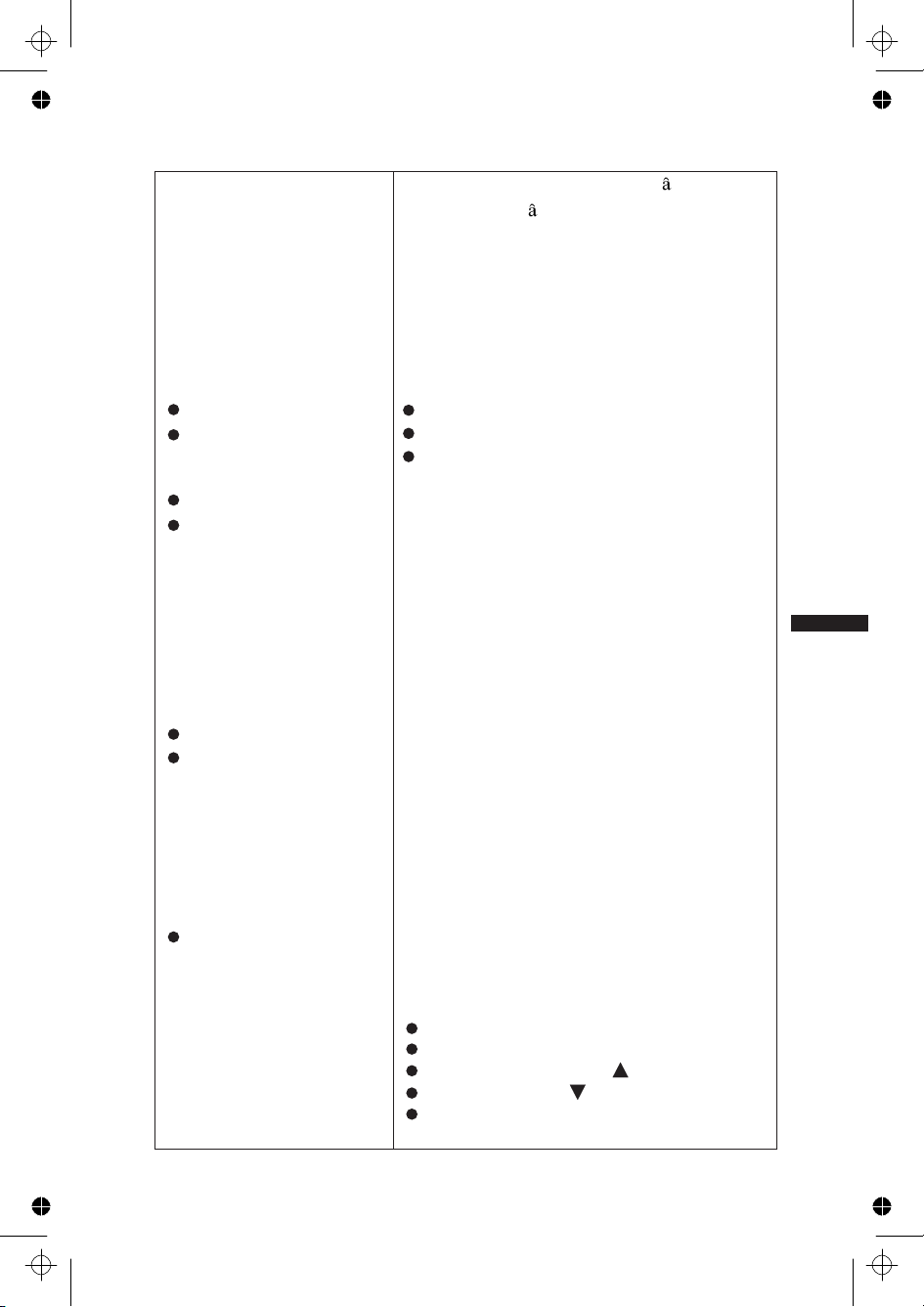
ANEXO A – ESPECIFICAÇÕES
CRT(Tubo de Imagem)
48.3cm (19"), tela n reflexiva, ngulo de
deflexão
90º, di metro do pesco
0,25mm de "dot pitch".
ão
ço de 29mm e
Tamanho diagonal visual
Cores da tela Cores ilimitadas
45,7cm (18.0 "), diagonal
Sinal de entrada Entrada analógica – todos as resoluções que
atendem às freqüências de varredura
Vídeo Analógico R, G, B 0,7 Vpp positivo/75 ohms
Sincronização Sinc. horizontal : Positivo/negativo
Sinc. horizontal : Positivo/negativo
Sincronização
Horizontal 30kHz a 98kHz automaticamente
Vertical 50Hz a 160Hz automaticamente
Resolução máx. 1600 × 1200
Largura de banda de vídeo 200MHz
Resoluções
pré-configurados de
fábrica:
Resoluções de modo do
usuário:
8
20
Erro de convergência
Centro 0,3mm máx.
Canto 0,4mm máx.
Fonte de alimentação
Fonte de alimentação chaveada
100-240V AC, 50Hz/60Hz
Temperatura de operação 0°C a 40°C ambientes
Umidade 10% até 85% sem condensação
Peso 20,0kg (líquido)
Dimensões
Monitor 446 (L) × 436 (A) × 455 (P)mm
Cabo de sinal 15-pinos Mini D-Sub
Controles externos:
BOTÃO POWER LIGA/DESLIGA
TECLA MENU
Interruptores
TECLA CONTRASTE/ PARA CIMA
TECLA BRILHO/ PARA BAIXO
TECLA SAIR
PORTUGUÊS
Philips_manual_
Tuesday, November 18, 2003 3:00:51 PM
11
Page 41
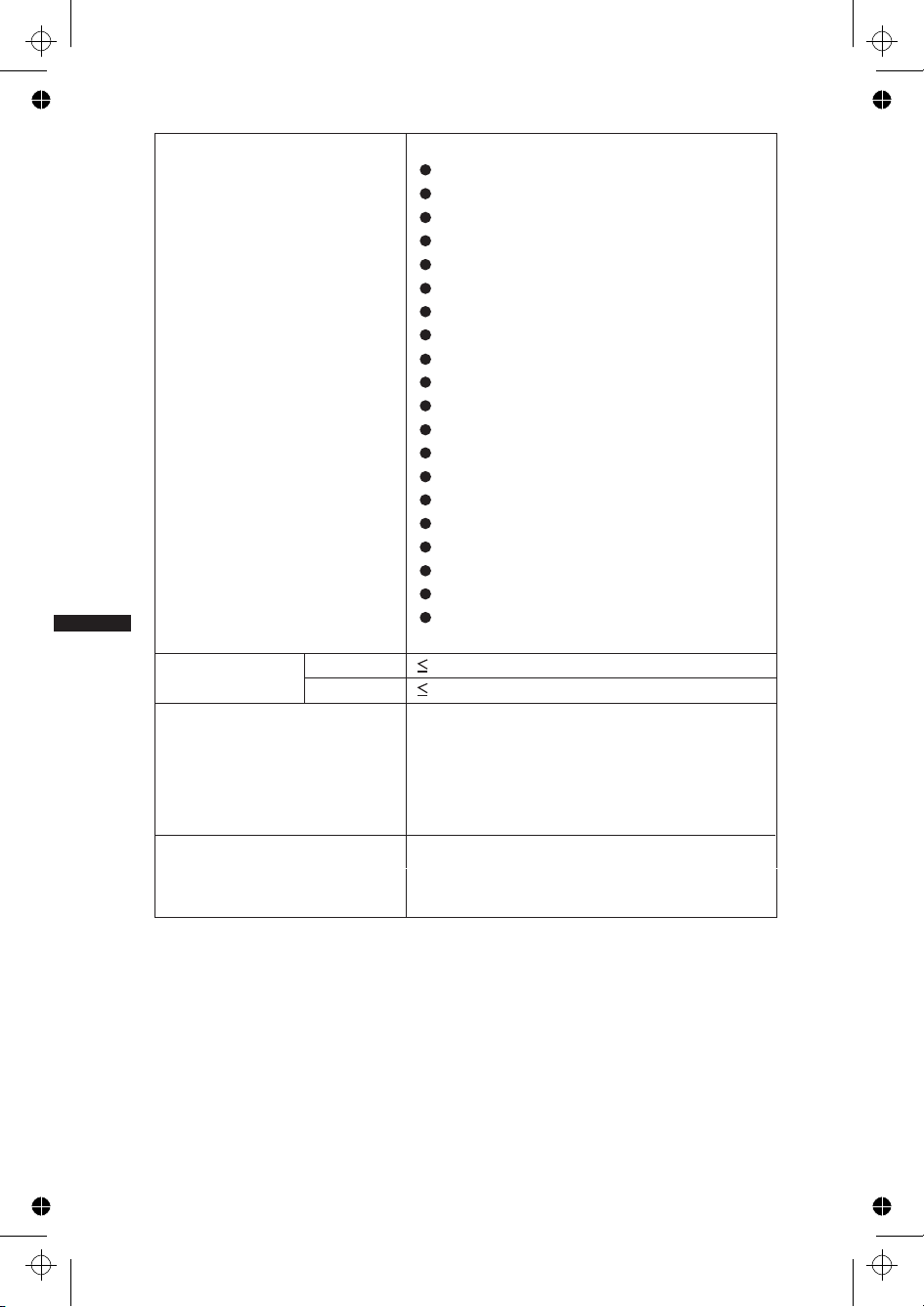
Funções (OSD)
PORTUGUÊS
Plug e Play DDC1/2B
EPA ENERGY
STAR ®
Modo On 130W
Modo Off 3W
Consumo de energia 130W máx.
Área pré-configurada do
346mm × 260mm
display
Contraste
Brilho
Centro-H
Tamanho-H
Centro-V
Tamanho-V
Zoom
Pincushion
Trapézio
Pin-Balance
Paralelogramo
Rotação
6500°K
Ajuste de cor
9300°K
Desmagnetizador
Moiré
Ajuste Padrão
Saída
Selecionar idioma
Regulamentos
Philips_manual_
Tuesday, November 18, 2003 3:00:51 PM
UL, CSA, FCC, TUV/GS
12
Page 42
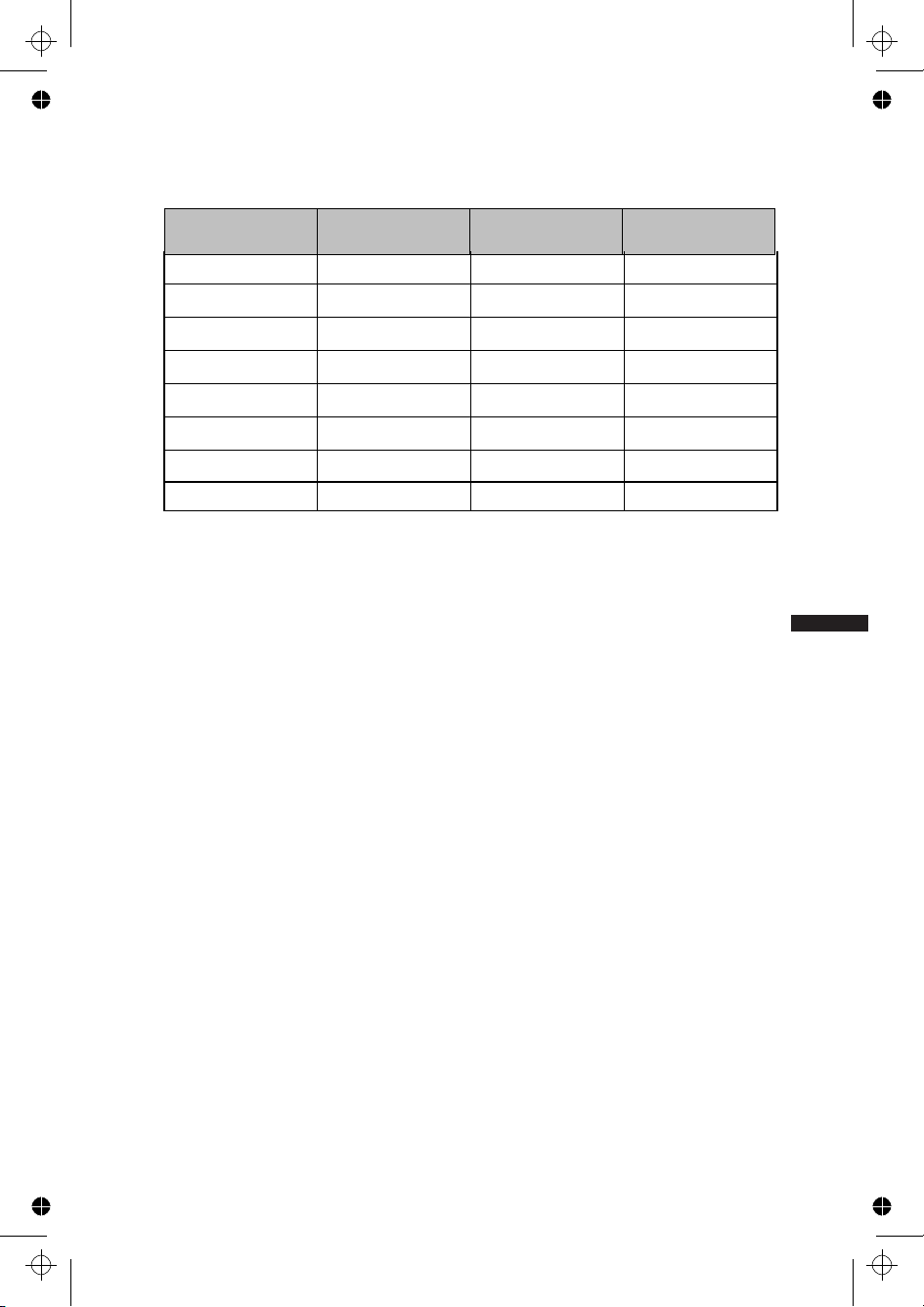
ANEXO B – TABELA DE RESOLUÇÕES
PRÉ-CONFIGURADAS DE FÁBRICA
PADRÃO RESOLUÇÃO
VGA 720×400 31.5kHz 70Hz
VGA 640×480 31.5kHz 60Hz
VESA/85 640×480 43.3kHz 85Hz
VESA/85 800×600 53.7kHz 85Hz
VESA/85 1024×768 68.7kHz 85Hz
VESA/85 1280×960 85.9kHz 85Hz
VESA/85 1280×1024 91.1kHz 85Hz
VESA/75 1600×1200 93.8kHz 75Hz
FREQÜÊNCIA
HORIZONTAL
FREQÜÊNCIA
VERTICAL
PORTUGUÊS
13
Philips_manual_
Tuesday, November 18, 2003 3:00:51 PM
Page 43

Sua Garantia International
Prezado cliente,
Muito obrigado por comprar este produto Philips, que foi projetado e
fabricado com o mais alto padrão de qualidade.
Se por acaso, este produto apresentar algum problema, a Philips garante a
mão-de-obra e a reposição de peças, livre de qualquer despesa, independente
do país em que o produto for consertado, durante um período de 12 meses a
partir da data da compra. Esta garantia internacional da Philips complementa
as obrigações para com você da garantia nacional já existente dos
revendedores e da Philips no país da compra e não afeta os seus direitos como
consumidor previstos por lei.
A garantia da Philips se aplica desde que o produto seja devidamente
manuseado para seu uso indicado, de acordo com suas instruções de operação
e sob a apresentação de uma fatura original ou de um recibo de venda,
indicando a data da compra, o nome do revendedor, o modelo e o número de
fabricação do produto.
A garantia da Philips pode não ser aplicada se:
• os documentos forem alterados ou ilegíveis de alguma forma;
PORTUGUÊS
•
o modelo ou o número de fabricação no produto for alterado, apagado,
removido ou tornado ilegível;
• reparos ou modificações e alterações do produto forem executados por
indivíduos ou organizações de serviço não autorizadas;
• o dano for causado por acidentes, incluindo, mas não limitando-se a,
relâmpago, água ou fogo, uso indevido ou negligência.
Note bem que o produto sob esta garantia não será considerado defeituoso
quando for necessário modificações para que o mesmo esteja de acordo com os
padrões técnicos locais ou nacionais, que se aplicam a países para os quais o
produto não foi primeiramente projetado e/ou fabricado. Portanto, sempre
verifique se o produto pode ser utilizado em um país específico.
Caso o seu produto Philips não estiver funcionando corretamente ou for
defeituoso, entre em contato com o seu revendedor Philips. Se o seu produto
precisar de serviço enquanto você estiver em outro país, o Serviço de
Assistência ao Consumidor Philips local, cujos números de telefone e fax
podem ser encontrados neste folheto, poderá fornecer-lhe o endereço de um
revendedor.
Para evitar qualquer inconveniência desnecessária, recomendamos que você
leia cuidadosamente as instruções de operação antes de contatar o seu
revendedor. No caso de dúvidas que o seu revendedor não possa esclarecer, ou
qualquer pergunta relacionada com o produto, entre em contato com o Centro
de Informações ao Consumidor Philips ou visite nosso endereço na:
Internet: http://www.philips.com
Philips_manual_
Tuesday, November 18, 2003 3:00:51 PM
14
Page 44

Consumer Information Centers
Western Europe
Telephone numbers:
Austria Phone: (01) 546 575 603
Belgium Phone: (02) 275 0701
Cyprus Phone: 800 92256
Denmark Phone: (35) 25 87 61
France Phone: (03) 8717 0033
Germany Phone: (0696) 698 4712
Greece Phone: 00800 3122 1223
Finland Phone: (09) 2290 1908
Ireland Phone: (01) 601 1161
Italy Phone: (02) 48 27 11 53
Luxembourg Phone: (408) 443 5501
The Netherlands Phone: (053) 482 9800
Norway Phone: (22) 70 82 50
Portugal Phone: 0800 831 363
Sweden Phone: (08) 632 0016
Switzerland Phone: (02) 23 10 21 16
Spain Phone: (09) 17 45 62 46
United Kingdom Phone: (0207) 949 0069
U.S.A. Phone: (877) 835 1838
Philips_manual_
Tuesday, November 18, 2003 3:00:51 PM
Page 45

Eastern Europe
CZECH REPUBLIC Phone: (02)-6831581
HUNGARY Phone: (01)-2164428
POLAND Phone: (02)-6286070
RUSSIA Phone: 095-937 9300
TURKEY Phone: (0800)-211 40 36
Latin América
ANTILLES Phone: (09)-4612799
ARGENTINA Phone: (011)-4544 2047
BRASIL Phone: 0800-7010-203
CHILE Phone: (02)-730 2000
COLOMBIA Phone: (01)-8000-111001 (toll free)
MEXICO Phone: (05)-3687788 / 9180050462
PARAGUAY Phone: (021)-211666
PERU Phone: (01)-2136200
URUGUAY Phone: (02)-6281111
VENEZUELA Phone: (02) 2377575
Canada
CANADA Phone: 800- 479-6696
Philips_manual_
Tuesday, November 18, 2003 3:00:51 PM
Page 46

Additional information available at our website:
Información adicional disponible en nuestro sítio:
Informação adicional disponível em nosso site:
www.philips.com
Specifications subject to change without notice.
All dimensions shown are aproximate.
Las especificaciones están sujeitas a cambios sin previo aviso.
Todas las dimensiones son valores aproximados.
As especificações estão sujeitas a alterações sem aviso prévio.
Todas as dimensões são valores aproximados.
© 2003 Koninklijke Philips Electroniics N.V.
All rights reserved.Reproduction,copying,usage,
modifying,hiring,renting,public performance,transmission
and/or broadcasting in whole or part is prohibited
without the written consent of Philips Electronics N.V.
Microsoft and the Microsoft Internet Explorer logo are registered trademarks
or trademarks of Microsoft Corporation in the United State and/or other countries.
Made with Macromedia is a trademark of Macromedia,Inc.
Adobe,Acrobat,and the Acrobat logo are trademarks of Adobe System Incorporated.
QuickTime and the QuickTime logo are trademarks used under license.
Quick
Time is registered in the U.S. and other countries.
BZ02
41A 911813 1A6275
Philips_manual_
Philips_manual_
Tuesday, November 18, 2003 3:00:51 PM
Tuesday, November 18, 2003 3:00:51 PM
FABRICADO POR C.N.P.J. 04.176.689/0001-60
 Loading...