

Page 1
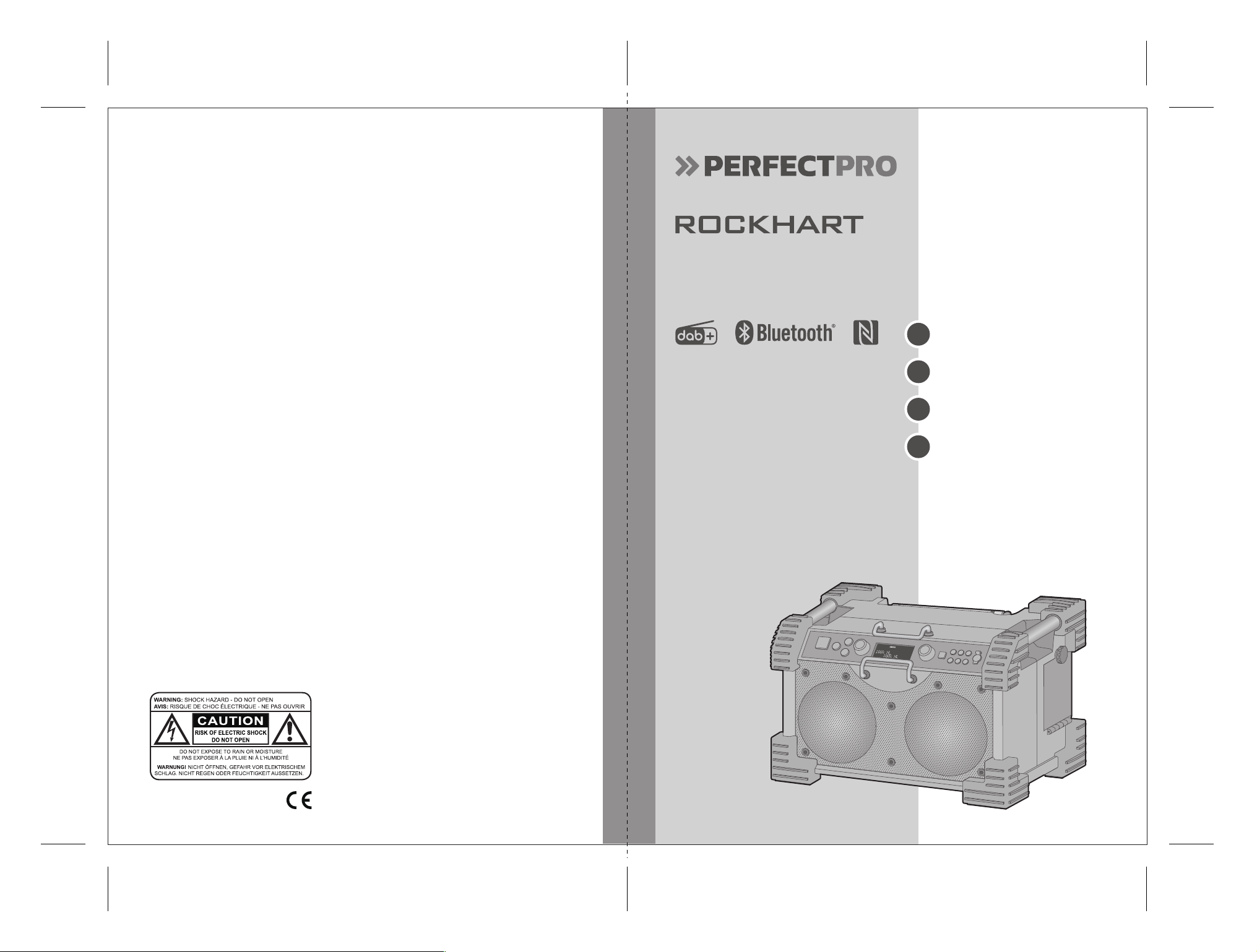
Perfectpro B.V.
Everdenberg 9A
Oosterhout
The Netherlands
DAB+ / DAB / FM RDS / Bluetooth /
Aux In-1 / Aux In-2
GB
Operating instruction ..... 2 - 11
NL
Gebruiksaanwijzing ....... 12 - 22
Bedienungsanleitung ..... 23 - 34
D
Mode d’emploi ................ 35 - 45
F
3A81e76L0000A
Page 2
10 119 126 75 8 13
22
4
3
2
1
19
14
20
15
21
16
17
23
18
2625
B
A
C D
E
24
282727
F
1
Page 3
The Bluetooth® word mark and logos are registered
trademarks owned by Bluetooth SIG, Inc. and any use of
such marks by Perfectpro B.V. is under license.
WARNING!
WARRANTY BECOMES VOID ONCE THE
DEVICE CABINET HAS BEEN OPENED OR ANY
MODIFICATIONS OR ALTERATIONS TO THE ORIGINAL
DEVICE HAVE BEEN MADE.
Never open the device casing. The manufacturer will not
accept any liability for damage resulting from improper
handling. The type plate is located on the back of the
device.
IMPORTANT SAFETY INSTRUCTIONS
Read these instructions.
1.
Keep these instructions.
2.
GB
Heed all warnings.
3.
Follow all instructions.
4.
NL
Do not use this apparatus near water.
5.
Clean only with dry cloth.
6.
D
Do not block any ventilation openings. Install in
7.
accordance with the manufacturer's instructions.
Do not install near any heat sources such as
8.
F
radiators, heat registers, stoves, or other apparatus
(including amplifiers) that produce heat.
Do not defeat the safety purpose of the polarized or
9.
grounding-type plug. A polarized plug has two blades
with one wider than the other. A grounding type plug
has two blades and a third grounding prong. The
wide blade or the third prong are provided for your
safety. If the provided plug does not fit into your
outlet. Consult an electrician for replacement of the
obsolete outlet.
Protect the power cord from being walked on
10.
or pinched particularly at plugs, convenience
receptacles, and the point where they exit from the
apparatus.
Only use attachments / accessories specified by the
11.
manufacturer.
Use only with the cart, stand, tripod,
12.
bracket, or table specified by the
manufacturer, or sold with the apparatus.
When a cart is used, use caution when
moving the cart / apparatus combination to avoid
injury from tip-over.
Unplug this apparatus during lightning storms or
13.
when unused for long periods of time.
Refer all servicing to qualified service personnel.
14.
Servicing is required when the apparatus has been
damaged in any way, such as power-supply cord or
plug is damaged. liquid has been spilled or objects
have fallen into the apparatus, the apparatus has
2
been exposed to rain or moisture, does not operate
normally, or has been dropped.
To Reduce the Risk of Fire or Electric Shock, Do not
15.
Expose This Appliance To Rain or Moisture.
The Shock Hazard Marking and Associated Graphical
16.
Symbol is provided on the rear of unit.
Apparatus shall not be exposed to dripping or
17.
splashing and no objects filled with liquids, shall be
placed on the apparatus.
Excessive sound pressure on ear-and headphones
18.
could impair the hearing ability. Higher setting that
idle on the equalizer leads to higher signal voltages
on the output for ear and headphones.
The power plug should be close to the radio, and
19.
easy to be approached that during the emergency, to
disconnect the power from the radio, just unplug the
power plug from the AC power slot.
Where the MAINS plug or an appliance coupler is
20.
used as the disconnect device, the disconnected
device shall remain readily operable.
The batteries shall not be exposed to excessive heat
21.
such as sunshine, fire or the like.
This apparatus is provided with protection against
22.
splashing water (IP44).
CAUTION
To reduce the risk of the electric shock, do not perform
any servicing other than that contained in the operating
instructions unless you are qualied to so.
WARNING
Warranty becomes void once the radio cabinet has been
opened or any modications or alterations to the radio
have been made!
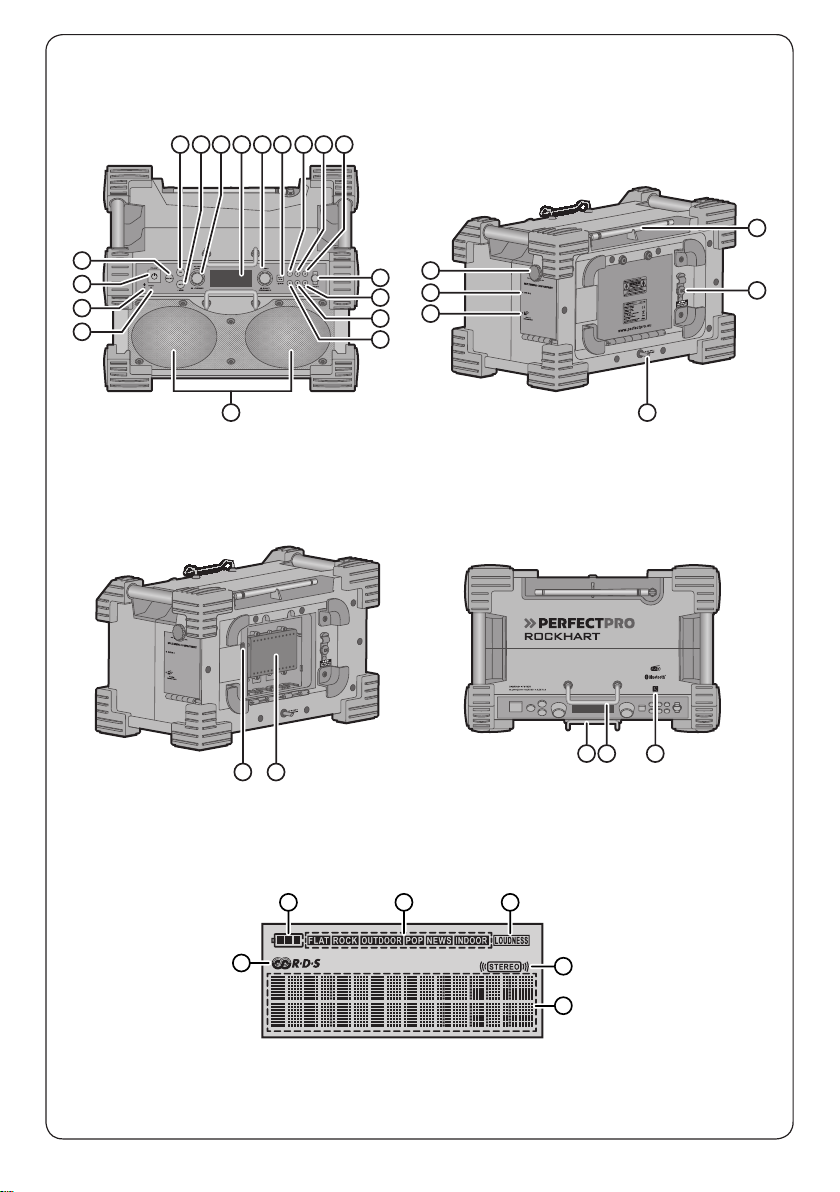
Control
1
Charge LED
2
Bluetooth status indicator
3
Standby button
4
Source button
5
EQ (equalizer) button
6
Info / Menu button
7
Volume control / Loudness
8
LCD display
9
Tuning control / Select / Stereo-Mono control
10
Auto tune button / Bluetooth pairing button
11
Preset 1 button
12
Preset 2 button
13
Preset 3 button
14
Aux in 1 socket
15
Preset 6 button / Play / Pause button
16
Preset 5 / Fast forward button
17
Preset 4 / Rewind button
Page 4
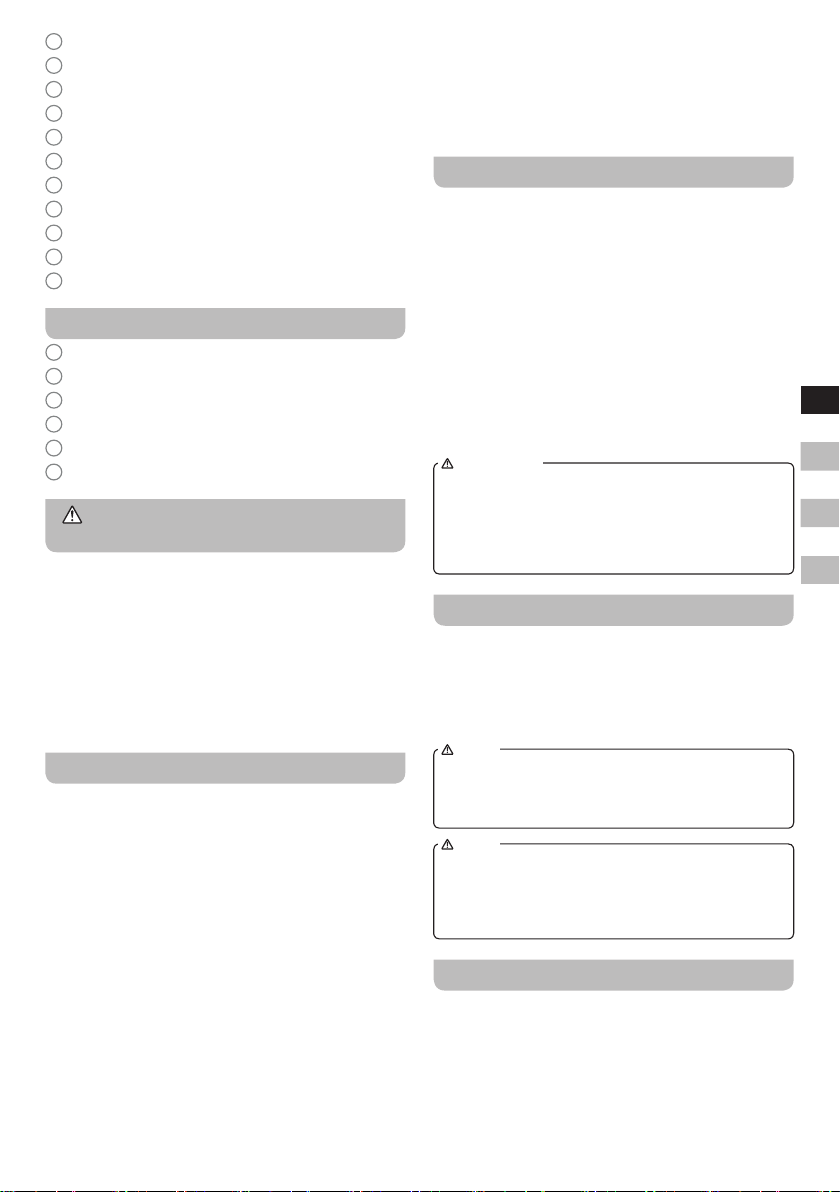
18
Speakers
19
Multimedia compartment xture
20
Aux in 2 socket
21
USB charging socket
22
FM rubber antenna
23
DC IN socket
24
Power cord
25
Socket for software upgrade
26
Battery compartment
27
Display protection bar
28
NFC detection tag
Display
A
RDS indicator
B
Battery power
C
EQ indicator
D
Loudness On
E
Stereo indicator
F
Two Line text display
Safety information for the internal
rechargeable Lithium-ion battery
The internal rechargeable lithium-ion battery used in
this device is able to supply power for a long period of
time. However, even lithium-ion batteries reach a point
where they cannot be recharged. If the battery does
not recharge after several attempts, it may be drained
(has a low charge), please contact Perfectpro for repair
information. However, if you do not want us to replace the
battery, you will need to dispose of used batteries / device
in accordance to the laws and regulations in your area. In
addition, you can contact your local electronics retailers or
recycling center for disposal.
User Safety Precautions
● Ensure that the room temperature range is 5°C–40°C
(41°-104°Fahrenheit) before charging the battery.
● Do not attempt to disassemble the plastic covering or
any parts of the device, as the materials inside may be
toxic and may damage skin and clothes.
● Do not puncture, crush, modify, throw or cause any
unnecessary shock to your battery, as the battery used
in this device may present a risk of fire, explosion, or
chemical burn if mistreated.
● Do not leave, charge or use the battery in a car under
direct sunlight, near fire or a heated source.
● Do not immerse or throw the battery in water / seawater.
● Do not use or charge the battery if it appears to be
abnormally hot, discolored, deformed or abnormal
conditions are detected during use, charge or storage.
● Do not leave a charging battery unattended. Keep the
battery away from babies and children.
● CAUTION: 'Risk of explosion if the battery is replaced
by an incorrect type.'
● CAUTION: Danger of explosion if battery is incorrectly
replaced. Replace only with the same or equivalent type.
● The battery combination is stored at room temperature
(25 degrees), charged to 40%~60% of the power, charge
once every three months, for the storage of more than a
year of battery, performance cannot be guaranteed.
AC operation / Charging the radio
The radio can be charged both while the radio is powered
on and powered off. Before you plug the AC cord into the
AC socket, be sure the voltage is correct. Connect the
AC power cord into the AC socket to charge the built-in
lithium-ion battery. AC cable hook is designed to store the
cord when the radio is not in use.
When the charge LED indicator lights red indicating
battery is charging. The battery will be fully charged in
around 7 hours when the radio is in power off mode. The
charging time may vary when the radio is turned on or off.
When charging is complete, the charge LED indicator will
be steady green.
When charging is abnormal, the charge LED indicator
will cycle between red and green. Please remove the AC
power and plug it in again.
IMPORTANT
The mains plug is used as the means of connecting the
radio to the mains supply. The mains socket used for
the radio must remain accessible during normal use. In
order to disconnect the radio from the mains completely,
the mains plug should be removed from the mains outlet
completely.
Powered via DC IN socket
The radio can be also powered via the DC IN socket
which can allow 12 Volt DC, which is designed to be
powered by the vehicle or the boat so you can take the
radio with you outdoors or on the boat.
An additional cigarette lighter cable is required (supplied)
for this device.
NOTE
Never use the 12 Volt socket in rainy or moist conditions
to prevent moist from entering the radio. Always keep
the rubber cover on the back well closed under these
conditions.
NOTE
The voltage of DC in socket must be higher than the
13.5V input voltage to ensure that the lithium-ion battery
is fully charged. If the voltage is too low, the battery
cannot be fully charged. It is recommended to use the
AC power cord for charging.
Automatically updating the clock
Press the Standby button to switch on your radio.
1.
Press and hold the Menu button until the Advanced
2.
menu of the current mode shows on the display.
Rotate the Tuning control until 'System' appears on the
3.
display. Press the Tuning control to enter the setting menu.
Rotate the Tuning control until 'Time' appears on the
4.
display. Press the Tuning control to enter the setting menu.
GB
NL
D
F
3
Page 5
Rotate the Tuning control until 'Auto update' appears
5.
on the display. Press the Tuning control to enter the
setting menu.
Rotate the Tuning control to choose an update option
6.
from 'Update from Any', 'Update from DAB', 'Update
from FM' or 'No update' as required. The current
update option will be marked with an asterisk. Press
the Tuning control to confirm your choice. The radio will
return to the previous menu.
NOTE
If you select 'Update from Any', 'Update from DAB',
Update from FM' the current time received will be
displayed. If no signal is found you should either position
the radio or its antenna so that a signal can be received,
or revert to manual clock mode.
Setting the clock manually
Your radio will set its clock automatically using the DAB
or FM radio signal. If no signal is available and you need
to set the time manually, please follow the procedure
GB
shown below. Please note that the clock time can be set
manually only when the radio is on.
Press and hold the Menu button until the Advanced
1.
NL
menu of the current mode shows on the display.
Rotate the Tuning control until 'System' appears on
2.
the display. Press the Tuning control to enter the menu
D
setting.
Rotate the Tuning control until 'Time' shows on the
3.
display. Press the Tuning control to enter the setting
F
menu.
Rotate the Tuning control until 'Set Time / Date'
4.
appears on the display. Press the Tuning control to
enter the setting.
Now the hour digits flash on the display. Rotate the
5.
Tuning control to set the desired hour. Press the Tuning
control to confirm the setting.
Now the minute digits flash on the display. Rotate the
6.
Tuning control to set the desired minute. Press the
Tuning control to confirm the setting.
● If the radio has been set to use a 12 hour format,
there will be an option here for setting AM or PM for
the clock time.
The day flashes on the display. Rotate the Tuning
7.
control tochange the day as needed. Press the Tuning
control to confirm the setting.
The month flashes on the display. Rotate the Tuning
8.
control toset the current month. Press the Tuning
control to confirm the setting.
The year flashes on the display. Rotate the Tuning
9.
control to set the current year. Press the Tuning control
to confirm the clock setting. The display will show 'Time
Saved' then exit the menu.
display will show 'DAB Mode' for a few seconds.
If this is the first time the radio is used a quick scan
4.
of the DAB Band III channels may be carried out. The
display will show 'Scanning' (If the radio has been
used before the last used station will be selected
instead.) During the scanning process, as new stations
are detected the station counter will increase and the
stations will be added to the list which is stored in the
radio. The bar graph indicates the progress of the scan.
When scanning is completed the radio will list the
5.
stations found (in numeric-alpha order 0....9...A...Z),
unless it has previously been tuned to a DAB station.
Rotate the Tuning control to scroll through the list of
available DAB radio stations. Press the Tuning control
to select the highlighted station. The display may show
'Connecting...' while the radio re-tunes. When a DAB
station is found, the display will show the station name
on the upper line of the text display and broadcast
information on the lower line. Use the Volume control to
set the sound level as needed.
If the station list is still empty after the scan the display
6.
will show 'No DAB Station' then return to the DAB
menu. If no stations are found it may be necessary to
relocate your radio to a position giving better reception.
Selecting a station-DAB
When playing a DAB radio station, the display normally
1.
shows the name of the current station with other related
information.
Rotate the Tuning control to access the radio station
2.
list and to scroll through the available stations.
Press the Tuning control to select the desired station.
3.
The display may show 'Connecting...' while the radio
re-tunes.
Use the Volume control to set the sound level as needed.
4.
NOTE
If the display shows 'Service Not Available' it may be
necessary to relocate your radio to a position giving
better reception. A question-mark in front of the station
name merely indicates that the station has not recently
been detected by the radio. It may still be available.
Secondary services-DAB
Certain radio stations may have one or more secondary
1.
services associated with them. If a station has a
secondary service associated with it the display will
show '>>' next to the station name on the station list. The
secondary service will then appear immediately after the
primary service as you rotate the Tuning control.
Press and release the Tuning control to select the
2.
station. Most secondary services do not broadcast
continually and if the selected service is not available,
the radio will re-tune to the associated primary service.
Using DAB for the rst time-DAB
Straighten up the antenna.
1.
Press the Standby button to switch on the radio. If the
2.
radio has been used before the last used mode will be
selected.
Press the Source button to select DAB mode. The
3.
4
Display modes
Your radio has a range of display options when in DAB
mode:-
Press the Info button to cycle through the different
1.
options.
Page 6
Text
a.
Signal
b.
strength
Program
c.
Type
Multiplex
d.
Name
Frequency
e.
& channel
Bit rate
f.
and audio
type
Time
g.
Date
h.
Displays text messages such as the
artist or track name, phone in number,
trafc alerts, etc.
Displays the strength for the station
being listened to. The signal strength
graph can be used when positioning the
radio or its antenna. For good reception
the graph should occupy three or more
blocks.
Displays the type of station being
listened to such as Pop, Classic, News
etc.
Displays the name of the DAB multiplex
to which the current station belongs.
Displays frequency and channel number
for the currently tuned DAB station.
Displays the digital bit rate and audio
coding information for the station being
listened to.
Displays the current Time.
Displays the current date.
Finding new stations-DAB
From time to time, new DAB radio stations may become
available. Or you may have moved to a different part of
the country. In this case you may need to cause your
radio to scan for new stations.
Press and hold the Menu button until the Advanced
1.
DAB menu shows on the display.
Rotate the Tuning control until 'Full scan' is shown on
2.
the display.
Press the Tuning control to initiate the scan. The
3.
display will show 'Scanning' and your radio will perform
a scan of the DAB Band III frequencies. As new
stations are found the station counter will increase
and stations will be added to the list. The bar graph
indicates the progress of the scan.
Alternatively press Auto tune button to scan for new
4.
stations.
Manual tuning-DAB
Manual tuning allows you to tune your radio to a particular
DAB frequency in Band III. Any new stations found will be
added to the station list. This function can also be used
to assist the positioning of the antenna or the radio to
optimize reception for a specic channel or frequency.
Press and hold the Menu button until the Advanced
1.
DAB menu shows on the display.
Rotate the Tuning control until the display shows
2.
'Manual tune'.
Press the Tuning control to enter the manual tuning
3.
mode.
Rotate the Tuning control to select the desired DAB
4.
channel. Then press the Tuning control to confirm the
selection. The open block in the signal strength graph
shows the minimum signal strength needed for good
DAB reception. The signal blocks will go up and down
showing the changing signal strength as you adjust the
antenna or the radio position. Any new radio stations
found on the tuned DAB multiplex will be added to the
list stored in the radio.
Press the Tuning control to return to normal tuning mode.
5.
Dynamic Range Control (DRC)-DAB
The DRC facility can make quieter sounds easier to hear
when your radio is used in a noisy environment.
There are three levels of compression:
DRC off No compression applied.
DRC high Maximum compression applied.
DRC low Medium compression applied.
Press the Standby button to switch on your radio.
1.
Press the Source button until the DAB band is selected.
2.
Press and hold the Menu button until the Advanced
3.
DAB menu shows on the display.
Rotate the Tuning control until 'DRC' appears on the
4.
display. Press and release the Tuning control to enter
the setting. The display will show the current DRC
value which will be marked with an asterisk.
Rotate the Tuning control to select the required DRC
5.
setting.
Press the Tuning control to confirm the setting. After
6.
several seconds the display will return to the normal
radio display.
NOTE
Not all DAB broadcasts are able to use the DRC
function. If the broadcast does not support DRC, then
the DRC setting in the radio will have no effect.
Station order setup
Your radio has 2 station order settings from which you can
choose. The station order settings are, alphanumeric and
ensemble.
Press the Standby button to switch on your radio.
1.
Press the Source button as needed to select DAB radio
2.
mode.
Press and hold the Menu button to enter the Advanced
3.
DAB menu shows on the display.
Rotate the Tuning control until 'Station order' is shown
4.
on the display.
Press the Tuning control to enter the station order
5.
adjustment mode.
Rotate the Tuning control to choose between
6.
'Alphanumeric' and 'Ensemble'.
'Alphanumeric'-sorts the station list alpha-numerically
0...9 A...Z.
'Ensemble'-organizes the station list by DAB multiplex.
The current setting is indicated by an asterisk.
Press the Tuning control to select the required station
7.
order.
GB
NL
D
F
5
Page 7
Prune stations-DAB
Over time, some DAB services may stop broadcasting,
or may change location and then not be able to receive
a station. In order to remove such stations from the DAB
station list, the Prune stations function will delete the DAB
stations from your station list that can no longer be received.
Stations which cannot be found or which have not been
received for a very long time are shown in the station list
with a question mark.
Press the Standby button to switch on your radio.
1.
Press the Source button until the DAB mode is selected.
2.
Press and hold the Menu button until the Advanced
3.
DAB menu shows on the display.
Rotate the Tuning control until 'Prune' appears on the
4.
display. Press the Tuning control to enter the setting.
Rotate the Tuning control to highlight 'Yes'. Press the
5.
Tuning control to cause the stations list to be pruned,
eliminating unavailable stations.
GB
If you do not wish to prune stations highlight 'No' in
6.
step 5 and then press the Tuning control. The display
will revert back to the previous display.
NL
NOTE
If you have moved to a different part of the country you
should also carry out a search for new stations (please see
the section 'Finding new stations' in the previous section).
D
Operating your radio-FM auto-tune
F
Straighten up the antenna.
1.
Press the Standby button to switch on your radio.
2.
Press the Source button until the FM band is selected.
3.
Rotate the Tuning control in a clockwise direction.
4.
The displayed frequency will increase. Then press the
Auto tune button to carry out an auto-tune. Your radio
will scan up the FM band from the currently displayed
frequency and will stop scanning when it nds a station
of sufcient strength. To scan down in frequency, rotate
the Tuning control in an anticlockwise direction first
and then press the Auto tune button. Your radio will
scan down the FM band from the currently displayed
frequency and will stop scanning when it nds a signal
of sufcient strength.
After a few seconds the display will update. The display
5.
will show the frequency of the signal found. If the signal
is strong enough and there is RDS data present then
the radio may display the station name.
To find other stations press the Auto tune button as
6.
before. When the end of the waveband is reached,
your radio will recommence tuning from the opposite
end of the waveband.
Adjust the Volume to the required setting.
7.
To switch off your radio, press the Standby button.
8.
NOTE
If you nd that FM reception is poor, try repositioning the
antenna.
6
Manual tuning-FM
Straighten the antenna.
1.
Press the Standby button to switch on your radio.
2.
Press the Source button until the FM band is selected.
3.
Rotate the Tuning control to tune to a station. The
4.
frequency will change in steps of 50kHz. If the radio is
tuned to a station of sufficient signal strength with RDS
information present, then the display may change to
show the station name.
When the waveband end is reached the radio will
5.
recommence tuning from the opposite waveband end.
Set the Volume to the desired setting.
6.
Display options-FM
Your radio has a range of display options for FM mode:The Radio Data System (RDS) is a system in which
inaudible digital information is transmitted in addition to
the normal FM radio programme. RDS offers several
useful features. The following are available on your radio.
Press the Info button to cycle through the various options.
1.
Scrolling
a.
text
Programme
b.
type
Frequency
c.
Audio type
d.
Signal
e.
strength
Time
f.
Date
g.
NOTE
If no RDS information is available, the radio will be
unable to display the station name, scrolling text and
programme type information.
Displays scrolling text messages
such as artist / track name, phone in
number, etc.
Displays type of station being listened
to e.g. Pop, Classic, News, etc.
Displays the frequency of the station
being listened to.
Displays the audio type for the
currently tuned FM station.
Displays signal strength for station
being listened to.
Displays the current time.
Displays the current date.
Scan sensitivity setting-FM
Your radio includes a local / distant option for the autoscan function. By setting the radio to the 'local' scan option,
weaker signals from more distant transmitters can be
ignored by the radio, making stronger signals easier to nd.
Press the Standby button to switch on your radio.
1.
If needed, press the Source button until the FM band is
2.
selected.
Press and hold the Menu button until the Advanced FM
3.
menu shows on the display.
Rotate the Tuning control until 'Scan setting' shows on
4.
the display. Press the Tuning control to enter the scan
sensitivity adjustment mode. The current setting will be
marked with an asterisk.
Rotate the Tuning control to switch between 'Local'
5.
(Strong stations only) and 'Distant' (All stations) options
on the lower line of the display. The Distant option will
allow the radio to find weaker signals when scanning
Page 8
Press the Tuning control to confirm your selection.
6.
The Local or Distant setting is stored in the radio and
remains in force until changed or until a System Reset.
Presetting stations-DAB and FM
You may store your preferred DAB and FM radio stations
to the preset station memories. There are 12 memory
presets in your radio 6 for DAB and 6 for FM. Presets are
memorized by your radio in the event of a power failure.
The procedure for setting presets and using them to
tune stations is the same for FM and DAB mode, and is
described below.
Press the Standby button to switch on the radio.
1.
Press the Source button to select the DAB or FM
2.
waveband.
Tune to the required station as previously described.
3.
Press and hold the Preset button until the display
4.
shows, such as, 'Preset 1 stored.' The station will
be stored under the chosen preset button. Repeat
this procedure as needed for the remaining presets.
Stations stored in preset memories may be overwritten
by following the above procedure.
Recalling a preset station-DAB and FM
Press the Standby button to switch on the radio.
1.
Press the required waveband by pressing the Source
2.
button.
Press the required Preset button to cause your radio to
3.
tune to the station stored in preset memory.
NOTE
The display will show 'Preset Empty' if no station has
been stored to that preset.
FM stereo / mono
If the FM radio station being listened to has a weak signal
some hiss may be audible. It is possible to reduce this
hiss by forcing the radio to play the station in mono rather
than stereo.
Press the Standby button to switch on your radio.
1.
If needed, press the Source button until the FM band is
2.
selected.
Press and hold the Menu button until the Advanced FM
3.
menu shows on the display.
Rotate the Tuning control until 'Audio setting' shows
4.
on the display. Press the Tuning control to enter the
audio type adjustment mode. The current setting will be
marked with an asterisk.
To reduce the hiss from a weak FM signal, rotate the
5.
Tuning control until 'Forced mono' appears on the
display. Then press the Tuning control to confirm the
selection. To return to stereo mode, rotate the Tuning
control until 'Stereo allowed' is shown on the display.
Then press the Tuning control to confirm the setting.
Listening to music via Bluetooth
streaming
You need to pair your Bluetooth device with your radio
before you can auto-link to play / stream Bluetooth music
through your ROCKHART. Paring creates a 'bond' so two
devices can recognize each other.
Pairing your Bluetooth device for the first
time
Press the Standby button to switch on the radio.
1.
Press the Source button to select the Bluetooth mode.
2.
The Bluetooth status indicator (
flashes blue to show the radio is discoverable.
Activate Bluetooth on your device according to the
3.
device's user manual to link to the speaker. Locate
the Bluetooth device list and select the device named
'Rockhart BT'. With some mobiles (which are equipped
with earlier versions than BT 2.1 Bluetooth device), you
may need to input the pass code '0000'.
Once connected, the Bluetooth indicator will remain in
4.
solid blue. You can simply select and play any music
from your source device. Volume control can be adjusted
from your source device, or directly on your radio.
NOTE
If 2 Bluetooth devices, pairing for the first time, both
1.
search for your radio, it will show its availability on
both devices. However, if one device links with this
unit first, then the other Bluetooth device won't find it
on the list.
If you take your source device out of range, the
2.
connection will be temporarily disconnected to your
radio. Your radio will automatically reconnect if the
source device is brought back in range. Be aware
that during the period of disconnection, no other
Bluetooth device can pair or link with your radio.
If 'Rockhart BT' shows in your Bluetooth device list
3.
but your device cannot connect with it, please delete
the item from your list and pair the device with the
radio again following the steps described previously.
The effective operation range between the system
4.
and the paired device is approximately 10 meters
(30 feet). Any obstacle between the system and the
device can reduce the operational range.
Bluetooth / NFC connectivity performance may vary
5.
dependingon the connected Bluetooth devices.
Please refer to the Bluetoothcapabilities of your device
before connecting to your radio. Allfeatures may not
be supported on some paired Bluetooth devices.
) on the panel
Playing audio files in Bluetooth mode
When you have successfully connected your radio with the
chosen Bluetooth device you can start to play your music
using the controls on your connected Bluetooth device.
Once playing has started adjust the volume to the
1.
required settingusing the Volume control on your radio
or on your enabled Bluetooth device.
Use the controls on your device to play / pause and
2.
navigate tracks. Alternatively, control the playback
using Play / Pause (
track buttons (
Press and hold the Fast forward / Rewind button to
3.
move through the current track. Release the button
when the desired point is reached.
), Next track ( ), Previous
) on the radio.
GB
NL
D
F
7
Page 9
NOTE
That not all player applications or devices may
1.
respond to all of these controls.
Some mobile phones may temporarily disconnect
2.
from your radio when you make or receive calls. Some
devices may temporarily mute their Bluetooth audio
streaming when they receive text messages, emails
or for other reasons unrelated to audio streaming.
Such behaviour is a function of the connected device
and does not indicate a fault with your radio.
Pairing another device to your radio
Before pairing another device to the speaker, you need to
make the radio discoverable.
Press and hold the Bluetooth pair button to make the
1.
radio discoverable again and the Bluetooth status
indicator flashes.
Follow step 3-4 in the previous section of Pairing your
2.
Bluetooth device for the first time.
GB
Playing previously-paired devices
This unit can memorize up to 8 sets of paired device,
when the memory exceed this amount, the earliest device
will be over written.
NL
If your Bluetooth device already paired with the radio
previously, the unit will memorize your Bluetooth device
and it attempts to reconnect with a device in memory
D
which is last connected. If the last connected device is not
available, the radio will be discoverable.
You can also choose to pair a previously-paired device
F
stored in the memory, following the steps below:
Press and release the Pair button to enter the Bluetooth
device memory. Then rotate the Tuning control to nd the
desired memorized Bluetooth device and press the Tuning
control to connect to the required Bluetooth device.
Disconnecting your Bluetooth device
Press the Source button to select any bands other than
Bluetooth band. Alternatively, press and hold the Bluetooth
pair button to disconnect the link.
If you disconnect the Bluetooth device when you are in
Bluetooth mode, the LED light for Bluetooth icon will then start
to ash indicating Bluetooth is discoverable again for pairing.
Pairing and playing your device via
NFC
ROCKHART is equipped with wireless NFC (Near Field
Communication) feature, allowing playing NFC-enabled devices
to pair and play the music. For non-NFC devices, please refer
to the above sections for standard Bluetooth pairing.
Turn on your NFC feature on your device. (Important:
1.
Please make sure the screen of your playing device is
on and unlocked to allow NFC to work.)
Touch the NFC area of your playing device against the
2.
NFC area marked on top right panel of your radio. The
unit will switch to Bluetooth mode and enter automatic
pairing. If you pair with your radio for the first time,
your NFC-enabled device will be asked the permission
to link with the radio. Once paired with a device, the
Bluetooth icon will remain illuminated.
8
Use the controls on your device or on your radio to play
3.
/ pause and navigate tracks.
NOTE
If you would like to link another Bluetooth device for
1.
the first time via NFC, disconnect the existing linked
Bluetooth device first.
The location of the NFC detection area is not the
2.
same on all devices. When connecting with other
Bluetooth device via NFC, refer to the User guide of
the other device for more information.
Some of metallic case or cover for mobile phones
3.
may reduce the sensitivity of NFC. Make sure you
remove it, before activating the NFC.
Disconnecting your NFC-enabled device
To disconnect your device, simply touch it again on the top
of the unit. The LED light for Bluetooth icon will then start to
ash indicating your radio is discoverable again for pairing.
(Important: Please make sure the screen of your playing
device is on and unlocked to allow NFC to work.)
Sleep timer-radio auto shut off
Your radio can be set to turn off automatically after a preset
time has elapsed. The Sleep Timer setting can be adjusted
between Sleep off, 15, 30, 45, 60, 90 and 120 minutes.
Press and hold the Menu button until the Advanced
1.
menu of the current setting shows on the display.
Rotate the Tuning control until 'Sleep' appears on the
2.
display. Then press the Tuning control to enter the
setting menu.
Rotate the Tuning control to cycle through the options
3.
of Sleep off, 15,30, 45, 60, 90 and 120 minutes (use
the 'Sleep off' to cancel the sleep function). Then press
the Tuning control to confirm the setting. Your radio will
switch off automatically after the preset Sleep Timer
has elapsed.
To cancel the Sleep Timer function before the preset
4.
time has elapsed, simply press and release the
Standby button to turn the unit off manually.
Equalizer function (EQ)
The sound on your radio can be adjusted to suit your
personal taste for the songs you are listening to. It has six
preset equalizer modes.
Press the EQ button to cycle through the various modes.
Flat – no tone modification is applied.
a.
Rock
b.
Outdoor
c.
Pop
d.
News
e.
Indoor
f.
Loudness On / Off
Press and release the Loudness button to get enhanced
bass and the display will appear 'LOUDNESS' when
Loudness function is applied.
Page 10
NOTE
During the switch between the amplier circuits (volume
level 14-15) a pop noise might be audible.
Do not use the radio continuously at the maximum
volume for a long time. This can seriously damage the
radio.
Setting the time format
The display used in standby mode and when the radio is
in use can be set to 12 or 24 hour format.
Press the Standby button to switch on your radio.
1.
Press and hold the Menu button until the Advanced
2.
menu of the current mode shows on the display.
Rotate the Tuning control until 'System' appears on
3.
the display. Then press the Tuning control to enter the
setting menu.
Rotate the Tuning control until 'Time' appears on the
4.
display. Then press the Tuning control to enter the
setting menu.
Rotate the Tuning control until 'Set 12 / 24 hour'
5.
appears on the display. Then press the Tuning control
to enter the setting menu.
Rotate the Tuning control to select either 12 or 24 hour
6.
format. The current hour format will be marked with an
asterisk. Press the Tuning control. If the 12 hour clock
format is chosen, the radio will display a 12 hour clock
with an AM or PM indicator.
Setting the date format
Press the Standby button to switch on your radio.
1.
Press and hold the Menu button until the Advanced
2.
menu of the current mode shows on the display.
Rotate the Tuning control until 'System' appears on
3.
the display. Then press the Tuning control to enter the
setting menu.
Rotate the Tuning control until 'Time' appears on the
4.
display. Then press the Tuning control to enter the
setting menu.
Rotate the Tuning control until 'Set date format' shows
5.
on the display. Then press the Tuning control to enter
the setting menu.
Rotate the Tuning control to select your desired date
6.
format. The current format will be marked with an asterisk.
Press the Tuning control to confirm the selection.
Language function
Your radio can be congured to a different language.
Press the Standby button to switch on your radio.
1.
Press and hold the Menu button until the Advanced
2.
menu of the current mode shows on the display.
Rotate the Tuning control until 'System' appears on
3.
the display. Then press the Tuning control to enter the
setting menu.
Rotate the Tuning control until 'Language' appears on
4.
the display. Then press the Tuning control to enter the
language adjustment menu.
Rotate the Tuning control until your desired language
5.
appears on the display. Then press the Tuning control
to confirm your choice. The display will change to the
chosen language.
Software version
The software display cannot be altered and is just for your
reference.
Press the Standby button to switch on your radio.
1.
Press and hold the Menu button until the Advanced
2.
menu of the current mode shows on the display.
Rotate the Tuning control until 'System' appears on the
3.
display. Then press the Tuning control to enter the setting.
Rotate the Tuning control until 'SW version' appears on
4.
the display.
Press the Tuning control to enter the setting. The
5.
software version shows on the display. Press the Menu
button to exit the software version display.
Software upgrade
Software updates for your radio may be available in the
future. As software updates become available software
and information on how to update your radio can be found
at www.perfectpro.eu
For more information, please contact our Head Ofce by
sending an email to [email protected]
Plug the USB into the USB socket in the battery
1.
compartment.
Press and hold the Menu button to enter the Advanced
2.
menu of the current mode.
Rotate the Tuning control until 'System' appears on
3.
the display. Then press the Tuning control to enter the
setting menu.
Rotate the Tuning control until 'Software Upgrade'
4.
appears on the display. Then press the Tuning control
to enter the setting menu.
Rotate the Tuning control until 'Yes' is highlighted on the
5.
display. If you do not wish to carry out a software upgrade,
highlight 'No' and then press the Tuning control. The
display will revert back to the previous display.
System reset
If your radio fails to operate correctly, or some digits
on the display are missing or incomplete carry out the
following procedure.
Press the Standby button to switch on your radio.
1.
Press and hold the Menu button until the Advanced
2.
menu of current mode shows on the display.
Rotate the Tuning control until 'System' appears on the
3.
display. Then press the Tuning control to enter the setting.
Rotate the Tuning control until 'Factory Reset' appears
4.
on the display. Then press the Tuning control to enter
the setting.
Rotate the Tuning control until 'Yes' is highlighted on
5.
the display and press the Tuning control to confirm the
setting. A full reset will be performed. The station list
and presets will be erased. Sleep timer settings will
GB
NL
D
F
9
Page 11
be set to their default values. The display will show
'Welcome to Digital Radio' and the unit will behave as
when first switched on.
If you do not wish to carry out a system reset, highlight
'No' and then press the Tuning control. The display will
revert back to the previous display.
In case of malfunction due to electrostatic discharge,
reset the product using the above procedure. In some
circumstances it may be necessary to disconnect and
then reconnect the mains power in order to resume
normal operation.
Auxiliary input socket
Two 3.5mm Auxiliary input sockets are provided on the
front panel and on the right side of your radio to permit an
audio signal to be fed into the unit from an external audio
device such as an iPod, MP3 or CD player.
Connect a stereo or mono audio source (for example,
1.
iPod, MP3 or CD player) to the Auxiliary input socket
(marked 'Aux In').
GB
Press the Standby to switch on your radio.
2.
Press the Source button until the Auxiliary Input band is
3.
selected.
NL
Adjust the Volume control on your iPod, MP3 or CD
4.
player to ensure an adequate signal and then adjust
the volume on the radio for comfortable listening.
D
IMPORTANT
Never use the Aux-In socket in rainy or moist conditions
to prevent moist from entering the radio. Always keep
the rubber cover on the back well closed under these
F
conditions.
Setting the Backlight timeout
Your radio can set the length of time before the backlight
turns off. The backlight timeout setting can be adjusted
between ON,10, 20, 30, 45, 60, 90, 120 and 180 seconds.
Access the menu for the current mode by pressing and
1.
hold the Menu button.
Rotate the Tuning control until 'System' appears on the
2.
display. Press the Tuning control to enter the setting
menu.
Rotate the Tuning control until 'Backlight' is shown on
3.
the display. Press the Tuning control to enter the setting
menu.
Rotate the Tuning control to select the desired time.
4.
The options are ON, 10, 20, 30, 45, 60, 90, 120, or 180
seconds.
Your radio will switch off the backlight after the preset
5.
time has elapsed.
NOTE
The backlight timeout setting is only applicable when
your radio is turned on. When your radio is put to
standby mode, for the sake of power saving, backlight
will be turned off.
Charging with USB socket
Your radio has a USB socket which is intended only for
charging an iPhone or smart phone and similar devices.
Charge time may vary and in some cases may take longer
10
to charge than when using the manufacturers charging
unit supplied with the smart phone.
You can use the USB jack charging function by following
the procedure below.
Press the Standby button to switch on your radio.
1.
Press and hold the Menu button until the Advanced
2.
menu of the current mode shows on the display.
Rotate the Tuning control until 'System' appears on
3.
the display. Then press the Tuning control to enter the
setting menu.
Rotate the Tuning control until 'USB Charge' appears
4.
on the display. Then press the Tuning control to enter
the setting menu.
Rotate the Tuning control to select the desired setting.
5.
The options are On or Off. Select On if you want
to charging with USB socket. If you do not want to
charging with USB socket select the No option. Then
press the Tuning control to confirm the setting.
IMPORTANT
● The USB jack can only provide power for the USB
memory stick only with 1A 5V maximum and most
of iPhone models. However, it does not support
external Hard disk drive and all mobile phones and
electronic device.
● The maximum volume of the output power speaker
will decrease when your USB is charging.
● The charger may not supply power to some USB
devices.
● When not using or after charging, remove the USB
cable and close the cover.
● Do not connect power source to USB port. Otherwise
there is risk of fire. The USB port is only intended
for charging lower voltage device. Always place the
cover onto the USB port when not charging the lower
voltage device.
● Do not insert a nail, wire, etc. into USB power supply
port. Otherwise a circuit short may cause smoke and
fire.
● Do not connect this USB socket with your PC
USB port, as it is highly possible that it may cause
breakdown of the units.
● Never use the USB socket in rainy or moist
conditions to prevent moist from entering the radio.
Always keep the rubber cover on the back well
closed under these conditions.
WARRANTY
This radio has a 2 year limited warranty.
WARNING! Warranty becomes void once the radio cabinet
has been opened or any modications or alterations to the
radio have been made!
The terms of the warranty of this radio do not cover the
following:
- Damage caused by misuse, abuse, neglect, alterations,
accidents or unauthorised repair.
- Normal wear and tear.
- Breaking or bending of the antenna.
- Batteres, being consumables, do not fall under the 2
year warranty conditions of the radio.
Page 12
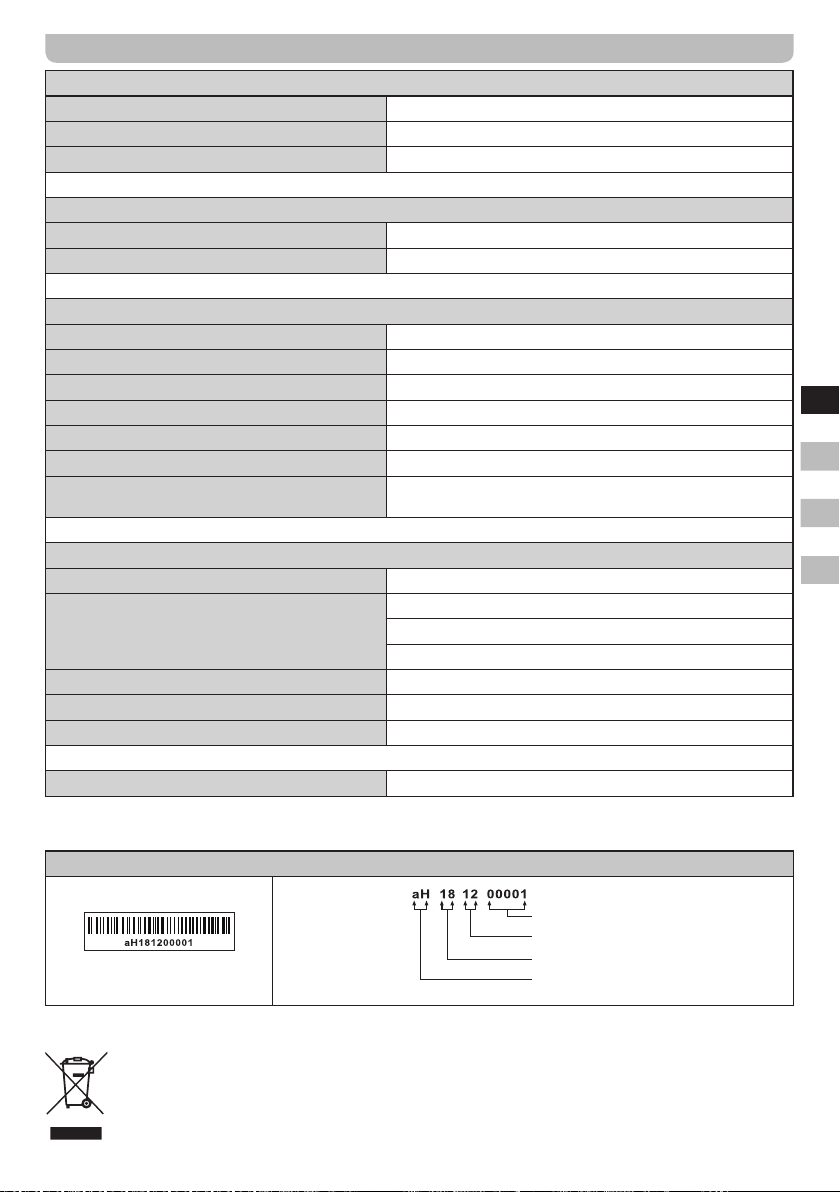
Specication
Power source
AC power AC 100-240 Vac, 50/60 Hz, 90W
DC power 10-14 V / 4A
Lithium-ion battery 18650 Lithium-ion cell battery (3S2P) 10.89V / 6700mAh
Frequency range
DAB 174.928-239.2 MHz
FM band 87.5-108 MHz
Bluetooth
Bluetooth QD ID 53340
Bluetooth specification Bluetooth
Profile Support A2DP, AVRCP 1.4
Bluetooth Audio CODEC SBC, AAC
Transmitting Power Specification Power Class 1
Line of sight range 10meters / 30feet
The frequency and maximum transmitted power
2402MHz ~ 2480MHz
®
Ver 3.0
-4.66dBm (Bluetooth EDR)
GB
NL
D
Electronic features
Speakers 2 x 6.5inches, 4ohm 30W full range, waterproof
2 x 18W @ AC-IN (typical), 2 x 22.5W (peak level)
Output power
2 x 12W @ DC-IN, 12V
2 x 8W @ Lithium-ion cell battery
Rechargeable current of charger 1A
Aux-In level 250mVrms (rated level), 1Vrms (max.)
Maximum supplying power of USB socket 5V, 1A
Operating temperature range 5°C to 40°C
The barcode label on the product is dened as below:
※
Serial number
Production month
Production year
Product code
The company reserves the right to amend the specication without notice.
If at any time in the future you should need to dispose of this product please note that: Waste electrical
products should not be disposed of with household waste. Please recycle where facilities exist. Check with
your Local Authority or retailer for recycling advice. (Waste Electrical and Electronic Equipment Directive)
F
11
Page 13
De Bluetooth® markering en logo’s zijn geregistreerde
handelsmerken die eigendom zijn van Bluetooth SIG, Inc. en
elk gebruik van deze markering en logo’s is onder licentie.
WAARSCHUWING!
WAARSCHUWING! DE GARANTIE VERVALT INDIEN
DE BEHUIZING VAN HET APPARAAT GEOPEND IS OF
INDIEN HET APPARAAT DOOR DE EINDGEBRUIKER
OP ENIGERLEI WIJZE GEMODIFICEERD OF
VERANDERD IS! OPEN NOOIT DE BEHUIZING. DE
PRODUCENT AANVAART GEEN AANSPRAKELIJKHEID
VOOR SCHADE EN/OF LETSEL VEROORZAAKT DOOR
ONJUIST GEBRUIK.
HET TYPEPLAATJE VINDT U OP DE ACHTERZIJDE
VAN HET APPARAAT.
BELANGRIJKE
VEILIGHEIDSINSTRUCTIES
GB
Lees deze instructies.
1.
Bewaar deze instructies.
2.
NL
Neem alle waarschuwingen in acht.
3.
Volg alle instructies.
4.
Gebruik het apparaat niet in de buurt van water.
5.
D
Alleen schoonmaken met een droge doek.
6.
Blokkeer de ventilatieopeningen niet. Installeer in
7.
F
overeenstemming met de instructies van de fabrikant.
Niet installeren in de buurt van warmtebronnen, zoals
8.
radiatoren, kachels of andere apparaten (inclusief
versterkers) die warmte produceren.
Omzeil de veiligheidsdoeleinden van de gepolariseerde
9.
stekker niet. Een gepolariseerde stekker heeft twee
pinnen, één is breder dan de ander. Een geaarde
stekker heeft twee pinnen en een derde aardepin. De
brede pin of derde pin is voor uw veiligheid. Als de
geleverde stekker niet in uw stopcontact past moet u
een elektricien raadplegen voor vervanging van het
verouderde stopcontact.
Bescherm het netsnoer tegen stappen of pletten bij
10.
de stekker, het stopcontact en het punt waar ze het
apparaat verlaten.
Gebruik alleen accessoires / hulpstukken die door de
11.
fabrikant zijn gespecificeerd.
Alleen gebruiken met het wagentje,
12.
standaard, driepoot, haak of tafel die
gespecificeerd is door de fabrikant of
verkocht met het apparaat. Beweeg,
als er een wagentje wordt gebruikt, het
wagentje voorzichtig om verwonding door omvallen
te voorkomen.
Haal de stekker van het apparaat uit het stopcontact
13.
tijdens onweer of als het apparaat voor lange tijd niet
wordt gebruikt.
Laat alle onderhoud over aan gekwalificeerd
14.
onderhoudspersoneel. Er is onderhoud nodig
wanneer het apparaat is beschadigd, bijvoorbeeld
wanneer het netsnoer is beschadigd, er vloeistof
is gemorst op of voorwerpen zijn gevallen in het
12
apparaat zijn gevallen, het apparaat is blootgesteld
aan regen of vocht, niet normaal werkt of is gevallen.
Stel het apparaat niet bloot aan regen of vocht om het
15.
risico van brand of elektrische schok te voorkomen.
De schokgevaar-markering en de bijbehorende
16.
afbeelding staan op de achterkant van het apparaat.
Het apparaat mag niet worden blootgesteld aan
17.
druppend of spattend water en er mogen geen
voorwerpen gevuld met vloeistof op het apparaat
worden geplaatst.
Extreem hoge geluidsniveaus op oor- en koptelefoons
18.
kunnen het gehoor aantasten. Hogere instellingen op
de equalizer leiden tot hogere voltagesignalen op de
oor- en hoofdtelefoon.
De stekker moet zich in de buurt van de radio
19.
bevinden en moet altijd eenvoudig bereikt kunnen
worden, zodat u de radio eenvoudig van het lichtnet
kunt ontkoppelen in geval van nood. Haal in zo'n
geval gewoon de stekker uit het stopcontact.
Als de stekker of een koppelapparaat wordt gebruikt
20.
als ontkoppelapparaat, zorg er dan voor dat deze
eenvoudig bereikbaar blijft.
De batterijen mogen niet worden blootgesteld aan
21.
extreme warmte zoals zonlicht, vuur en dergelijke.
Dit apparaat is voorzien van bescherming tegen
22.
spattend water (IP44).
LET OP
Om het risico op elektrische schokken te beperken,
dient u geen onderhoud uit te voeren dat niet in de
handleiding wordt beschreven, tenzij u daarvoor
gekwaliceerd bent.
WAARSCHUWING
De garantie vervalt zodra de behuizing van de radio is
geopend of wanneer er veranderingen aan de radio zijn
gemaakt!
Bedieningselementen
1
Oplaad-LED
2
Bluetooth-indicator
3
Standby
4
Source
5
EQ (equalizer)
6
Info / Menu
7
Volumeregeling / Loudness
8
LCD-display
9
Afstemknop / Select / Stereo-Mono
10
Auto tune / Bluetooth koppelen
11
Voorkeurszender 1
12
Voorkeurszender 2
13
Voorkeurszender 3
14
Aux-ingang 1
15
Voorkeurszender 6 / Play / Pause
16
Voorkeurszender 5 / Vooruitspoelen
17
Voorkeurszender 4 / Terugspoelen
Page 14
18
Luidsprekers
19
Vergrendeling multimedia-compartiment
20
Aux-ingang 2
21
USB-oplaadpoort
22
Rubberen FM-antenne
23
Stroomingang
24
Netsnoer
25
Aansluiting voor bijwerken software
26
Batterijvak
27
Beschermingsbalk display
28
NFC-detectietag
Display
A
RDS-indicator
B
Batterijstroom
C
EQ-indicator
D
Loudness aan
E
Stereo-indicator
F
Twee regels tekstweergave
Veiligheidsinformatie voor de
interne oplaadbare lithium-ionaccu
De interne oplaadbare lithium-ionaccu die in dit apparaat
wordt gebruikt, kan gedurende lange tijd stroom leveren.
Zelfs lithium-ionaccu's bereiken echter een punt waarop
ze niet meer kunnen worden opgeladen. Als de accu
na verschillende pogingen niet kan worden opgeladen,
is het mogelijk dat deze leeg is (een lage resterende
capaciteit heeft). Neem in dit geval contact op met
Perfectpro voor reparatie-informatie. Als u echter niet
wilt dat wij de accu vervangen, moet u gebruikte accu's
/ apparaten weggooien in overeenstemming met de
wet- en regelgeving in uw regio. Daarnaast kunt u
voor verwijdering contact opnemen met uw plaatselijke
elektronicawinkel of recyclingcentrum.
Veiligheidsmaatregelen voor gebruikers
● Zorg er voordat u de accu oplaadt voor dat de
kamertemperatuur binnen het bereik 5°C–40°C ligt.
● Probeer de plastic behuizing of onderdelen van het
apparaat niet te demonteren, aangezien de materialen
in het apparaat giftig kunnen zijn en de huid en kleding
kunnen beschadigen.
● De accu mag niet worden doorboord, geplet,
aangepast, gegooid of blootgesteld aan onnodige
elektrische schokken, omdat de accu die wordt
gebruikt in dit apparaat een risico op brand, explosies
of chemische brandwonden kan vormen indien deze
verkeerd wordt behandeld.
● De accu mag niet worden achtergelaten, opgeladen of
gebruikt in een auto in direct zonlicht of in de buurt van
vuur of warmtebronnen.
● Dompel de accu niet onder of gooi de accu niet in
water / zeewater.
● Gebruik of laad de accu niet op wanneer deze
abnormaal warm, verkleurd of vervormd is of wanneer
u afwijkende omstandigheden opmerkt tijdens gebruik,
opladen of opslag.
● Laat een accu die wordt opgeladen niet onbeheerd
achter. Houd de accu uit de buurt van baby's en
kinderen.
● LET OP: 'Explosiegevaar indien de accu wordt
vervangen door een onjuist type.'
● LET OP: Explosiegevaar indien de accu onjuist wordt
vervangen. Alleen vervangen door accu van hetzelfde
of een gelijkwaardig type.
● De accucombinatie moet worden opgeslagen bij
kamertemperatuur (25 graden), opgeladen tot een
accuniveau van 40%~60% en elke drie maanden
worden opgeladen. Als de accu meer dan een jaar
wordt opgeslagen, kan er niet worden gegarandeerd
dat de accu nog naar behoren presteert.
Gebruik met netstroom / de radio
opladen
De radio kan zowel in ingeschakelde als uitgeschakelde
toestand worden opgeladen. Voordat u de stekker van het
netsnoer in het stopcontact steekt, dient u te controleren
of de spanning correct is. Sluit het netsnoer aan op het
stopcontact om de ingebouwde lithium-ionaccu op te
laden. De netsnoerhaak is ontworpen om het netsnoer op
te bergen wanneer de radio niet in gebruik is.
Wanneer het oplaadindicatielampje rood oplicht, geeft
dit aan dat de accu wordt opgeladen. Het volledig
opladen van de accu neemt ongeveer 7 uur in beslag
wanneer de radio is uitgeschakeld. De oplaadtijd
kan verschillen, afhankelijk van of de radio is in- of
uitgeschakeld. Wanneer het opladen is voltooid, brandt
het oplaadindicatielampje continu groen.
Als er tijdens het opladen afwijkingen optreden, knippert
het oplaadindicatielampje afwisselend rood en groen. Trek
de stekker van het netsnoer uit het stopcontact en steek
de stekker daarna opnieuw in het stopcontact.
BELANGRIJK
De stekker van het netsnoer wordt gebruikt om de radio
aan te sluiten op het lichtnet. Het stopcontact dat wordt
gebruikt voor de radio moet tijdens normaal gebruik
altijd bereikbaar blijven. Als u de radio volledig wilt
loskoppelen van het lichtnet, trek de stekker van het
netsnoer dan volledig uit het stopcontact.
Voeding via DC-INGANG
De radio kan ook van stroom worden voorzien via de DCINGANG met 12 volt gelijkstroom. Voertuigen en boten
kunnen in veel gevallen 12 volt gelijkstroom leveren,
zodat de radio ook buitenshuis of op een boot kan worden
gebruikt.
Voor het gebruik van de DC-INGANG is een extra
sigarettenaanstekerkabel benodigd (meegeleverd).
OPMERKING
Gebruik de 12-volt-aansluiting nooit in regenachtige of
vochtige omstandigheden om te voorkomen dat vocht
de radio binnendringt. Houd de rubberen afdekking
op de achterkant altijd goed gesloten onder deze
omstandigheden.
13
GB
NL
D
F
Page 15
OPMERKING
De spanning van de DC-INGANG moet hoger zijn dan
de 13,5V-ingangsspanning om ervoor te zorgen dat
de lithium-ionaccu volledig wordt opgeladen. Als de
spanning te laag is, kan de accu niet volledig worden
opgeladen. Het wordt aanbevolen om het netsnoer te
gebruiken om op te laden.
De klok automatisch instellen
Druk op Standby om de radio in te schakelen.
1.
Houd Menu ingedrukt tot het geavanceerde menu voor
2.
de huidige modus wordt getoond op het display.
Draai aan de Afstemknop tot 'System' op het display
3.
verschijnt. Druk op de Afstemknop om het menu te
openen.
Draai aan de Afstemknop tot 'Time' op het display
4.
verschijnt. Druk op de Afstemknop om het menu te
openen.
Draai aan de Afstemknop tot 'Auto update' op het
5.
GB
display verschijnt. Druk op de Afstemknop om het
menu te openen.
Draai aan de Afstemknop om een optie voor het
6.
NL
bijwerken van de tijd te selecteren: 'Update from Any',
'Update from DAB', Update from FM' of 'No update'. De
huidige optie is gemarkeerd met een asterisk. Druk op
D
de Afstemknop om uw keuze te bevestigen. De radio
keert terug naar het vorige menu.
OPMERKING
Als u de optie 'Update from Any', 'Update from DAB' of
F
'Update from FM' selecteert, dan zal de huidige tijd die
wordt ontvangen worden getoond. Als er geen signaal
wordt ontvangen, moet de positie van de radio of de
positie van de antenne worden aangepast, zodat er
een signaal kan worden ontvangen of de klok moet
handmatig worden ingesteld.
De klok handmatig instellen
Uw radio stelt de klok automatisch in met behulp van het
DAB- of FM-radiosignaal. Als er geen signaal kan worden
ontvangen en u de tijd handmatig moet instellen, volg dan
de onderstaande procedure. Houd er rekening mee dat de
klok alleen handmatig kan worden ingesteld als de radio
is ingeschakeld.
Houd Menu ingedrukt tot het geavanceerde menu voor
1.
de huidige modus wordt getoond op het display.
Draai aan de Afstemknop tot 'System' op het display
2.
verschijnt. Druk op de Afstemknop om het menu te openen.
Draai aan de Afstemknop tot 'Time' op het display
3.
verschijnt. Druk op de Afstemknop om het menu te openen.
Draai aan de Afstemknop tot 'Set Time / Date' op het
4.
display verschijnt. Druk op de Afstemknop om het
menu te openen.
De uurcijfers knipperen nu op het display. Draai aan de
5.
Afstemknop om het gewenste uur in te stellen. Druk ter
bevestiging op de Afstemknop.
De minuutcijfers knipperen nu op het display. Draai aan
6.
de Afstemknop om het gewenste aantal minuten in te
stellen. Druk ter bevestiging op de Afstemknop.
● Als de radio is ingesteld op het 12-uursformaat, dan
14
zal er een optie verschijnen voor het instellen van
AM of PM.
De dag knippert op het display. Draai aan de
7.
Afstemknop om de datum naar wens in te stellen. Druk
ter bevestiging op de Afstemknop.
De maand knippert op het display. Draai aan de
8.
Afstemknop om de maand naar wens in te stellen. Druk
ter bevestiging op de Afstemknop.
Het jaar knippert op het display. Draai aan de
9.
Afstemknop om het jaar naar wens in te stellen. Druk
ter bevestiging op de Afstemknop. Het display toont
nu de melding 'Time Saved', de tijd en datum zijn
opgeslagen en de radio verlaat het menu.
De DAB-modus de eerste keer
gebruiken- DAB
Strek de antenne volledig naar boven uit.
1.
Druk op Standby om de radio in te schakelen. Als de
2.
radio al eerder is gebruikt, dan zal de laatst gebruikte
modus geselecteerd zijn.
Druk op Source om de DAB-modus te selecteren. Het
3.
display toont voor een paar seconden de melding 'DAB
Mode'.
Als de radio voor het eerst wordt gebruikt, dan is het
4.
mogelijk dat er een snelle scan op de Band III DABkanalen wordt uitgevoerd. Het display toont de tekst
'Scanning' (Als de radio eerder is gebruikt, dan zal de
laatst gebruikte zender worden geselecteerd.) Tijdens
het scanproces zal de zenderteller worden opgehoogd
als er nieuwe zenders worden gevonden en de
zenders zullen worden toegevoegd aan de lijst die is
opgeslagen in de radio. Het afgebeelde balkje geeft de
voortgang van de scan aan.
Als het scannen is voltooid, zal de radio de gevonden
5.
zenders tonen (in alfanumerieke volgorde 0....9...A...Z),
tenzij er eerder is afgestemd op een DAB-zender. Draai
aan de Afstemknop om door de lijst met beschikbare
DAB-zenders te bladeren. Druk op de Afstemknop
om af te stemmen op de geselecteerde zender. Het
display toont de tekst 'Connecting...' terwijl de radio
afstemt op de zender. Als er een DAB-zender wordt
gevonden, dan zal het display de naam van de zender
tonen op de bovenste regel van de tekstweergave en
uitzendinformatie op de onderste regel. Gebruik de
Volumeregeling om het volume naar wens in te stellen.
Als de zenderlijst na de scan nog altijd leeg is, zal de tekst
6.
'No DAB Station' op het display verschijnen en de radio
keert terug naar het DAB-menu. Als er geen zenders
worden gevonden dan kan het nodig zijn om uw radio te
verplaatsen, naar een plaats met betere ontvangst.
Een zender selecteren- DAB
Het display toont tijdens het afspelen van een DAB-
1.
zender normaal gesproken de naam van de huidige
zender en andere gerelateerde informatie.
Draai aan de Afstemknop om de zenderlijst te openen
2.
en door de beschikbare zenders te bladeren.
Druk op de Afstemknop om af te stemmen op de
3.
geselecteerde zender. Het display zal 'Connecting...'
tonen terwijl de radio op de zender afstemt.
Page 16
Gebruik de Volumeregeling om het volume naar wens
4.
in te stellen.
OPMERKING
Als de tekst 'Service Not Available' wordt getoond
op het display, dan kan het nodig zijn om de radio te
verplaatsen naar een plaats met betere ontvangst. Een
vraagteken voor een zendernaam geeft alleen aan dat
de zender recentelijk niet is gedetecteerd door de radio.
De zender kan nog steeds beschikbaar zijn.
Secundaire diensten - DAB
Sommige DAB-zenders hebben één of meer secundaire
1.
diensten. Als een radiozender een secundaire dienst
heeft, dan zal het display in de zenderlijst '>>' naast de
zendernaam tonen. De secundaire service verschijnt
vervolgens onmiddellijk na de primaire service terwijl u
aan de Afstemknop draait.
Druk op de Afstemknop om de zender te selecteren.
2.
De meeste secundaire diensten worden niet continu
uitgezonden en als de geselecteerde dienst niet
beschikbaar is, zal de radio opnieuw afstemmen op de
bijbehorende primaire dienst.
Weergavemodi
Uw radio heeft verschillende weergave-opties in de DABmodus:-
Druk op Info om te bladeren door de verschillende opties.
1.
Tekst
a.
Signaalsterkte
b.
Programmatype
c.
Multiplex-naam
d.
Frequentie &
e.
kanaal
Bitrate en
f.
audiotype
Tijd
g.
Datum
h.
Toont tekstberichten zoals de artiest
of tracknaam, telefoonnummer,
verkeersinformatie, etc.
Toont de signaalsterkte van de
huidige zender. De grafische
weergave van de signaalsterkte kan
worden gebruikt bij het positioneren
van de radio of de antenne. De
ontvangst is goed als er drie of
meer blokjes worden weergegeven.
Toont het soort zender waar
naar geluisterd wordt, zoals pop,
klassiek, nieuws, etc.
Toont de naam van de DABmultiplex waartoe de huidige
zender behoort.
Toont de frequentie en het
kanaalnummer voor de DABzender waarop is afgestemd.
Toont de digitale bitrate en de
informatie over de audiocodering
voor de huidige zender.
Toont de huidige tijd.
Toont de huidige datum.
Nieuwe zenders zoeken - DAB
Er kunnen van tijd tot tijd nieuwe DAB-zenders
beschikbaar komen. Het is ook mogelijk dat u bent
verhuisd naar een ander deel van het land. In dit geval
is het mogelijk dat u de radio moet laten scannen naar
nieuwe zenders.
Houd Menu ingedrukt tot het geavanceerde DAB-menu
1.
wordt getoond op het display.
Draai aan de Afstemknop tot 'Full scan' wordt getoond
2.
op het display.
Druk op de Afstemknop om de scan te starten. De tekst
3.
'Scanning' wordt getoond op het display en uw radio
voert een scan uit op de DAB Band III-frequenties.
Tijdens het scanproces zal de zenderteller worden
opgehoogd als er nieuwe zenders worden gevonden
en de zenders zullen worden toegevoegd aan de lijst
die is opgeslagen in de radio. Het afgebeelde balkje
geeft de voortgang van de scan aan.
U kunt als alternatief ook op Auto tune drukken om
4.
naar nieuwe zenders te zoeken.
Handmatig afstemmen - DAB
U kunt met handmatig afstemmen uw radio laten
afstemmen op een specifieke DAB-frequentie op Band
III. Nieuw gevonden zenders worden toegevoegd aan de
zenderlijst. Deze functie kan ook worden gebruikt om de
positionering van de antenne of radio te verbeteren voor
een specifiek kanaal of specifieke frequentie.
Houd Menu ingedrukt tot het geavanceerde DAB-menu
1.
wordt getoond op het display.
Draai aan de Afstemknop tot het display 'Manual tune'
2.
toont.
Druk op de Afstemknop om de modus voor handmatig
3.
afstemmen te openen.
Draai aan de Afstemknop om het gewenste DAB-
4.
kanaal te selecteren. Druk daarna op de Afstemknop
om uw keuze te bevestigen. Het open blokje in de
grafische signaalsterkteweergave toont de minimale
signaalsterkte die benodigd is voor goede DABontvangst. De signaalblokjes nemen toe en af en
geven de signaalsterkte aan terwijl u de positie van
de antenne of radio aanpast. Alle nieuwe zenders
die gevonden worden op de DAB-multiplex worden
toegevoegd aan de lijst die is opgeslagen in de radio.
Druk op de Afstemknop om terug te keren naar de
5.
normale afstemmodus.
Dynamic Range Control (DRC) - DAB
De DRC-functie kan zachte geluiden makkelijker hoorbaar
maken wanneer uw radio wordt gebruikt in een lawaaiige
omgeving.
Er zijn drie compressieniveaus:
DRC off Geen compressie toegepast. (standaard)
DRC high Maximale compressie toegepast.
DRC low Middelmatige compressie toegepast.
Druk op Standby om uw radio in te schakelen.
1.
Druk op Source tot de DAB-band is geselecteerd.
2.
Houd Menu ingedrukt tot het geavanceerde DAB-menu
3.
wordt getoond op het display.
Draai aan de Afstemknop tot 'DRC' op het display
4.
verschijnt. Druk op de Afstemknop om de instelling te
openen. De huidige DRC-waarde wordt op het display
aangegeven met een asterisk.
15
GB
NL
D
F
Page 17
Draai aan de Afstemknop om de gewenste DRC-
5.
instelling te selecteren.
Druk op de Afstemknop ter bevestiging van de instelling.
6.
Na enkele seconden zal het display terugkeren naar de
normale radioweergave.
OPMERKING
Niet alle DAB-uitzendingen kunnen gebruik maken van
de DRC-functie. Als de uitzending geen ondersteuning
biedt voor DRC, dan heeft het instellen van DRC op de
radio geen effect.
Instellen zendervolgorde
Uw radio heeft 2 instellingen voor de zendervolgorde. De
instellingen voor de zendervolgorde zijn: alfanumeriek en
ensemble.
Druk op Standby om uw radio in te schakelen.
1.
Druk, indien nodig, op Source om de DAB-modus te
2.
selecteren.
GB
Houd Menu ingedrukt tot het geavanceerde DAB-menu
3.
wordt getoond op het display.
Draai aan de Afstemknop tot 'Station order' wordt
4.
NL
getoond op het display.
Druk op de Afstemknop om de instelling van de
5.
zendervolgorde te openen.
D
Draai aan de Afstemknop om te kiezen uit 'Alphanumeric'
6.
en 'Ensemble'.
'Alphanumeric' – de zenderlijst wordt alfanumeriek
F
gesorteerd 0...9 A...Z.
'Ensemble' – de zenderlijst wordt geselecteerd op basis
van het DAB-multiplex.
De huidige instelling wordt aangegeven met een
asterisk.
Druk op de Afstemknop om de gewenste zendervolgorde
7.
te selecteren.
Niet-beschikbare zenders verwijderen
- DAB
Sommige DAB-diensten kunnen in de loop der tijd stoppen
met uitzenden of van locatie veranderen waardoor u
deze niet meer kunt ontvangen. U kunt DAB-zenders die
niet meer ontvangen kunnen worden verwijderen uit de
zenderlijst door gebruik te maken van de functie voor het
verwijderen van niet-beschikbare zenders.
Zenders die niet gevonden kunnen worden of die voor
lange tijd niet zijn ontvangen worden in de zenderlijst
aangegeven met een vraagteken.
Druk op Standby om uw radio in te schakelen.
1.
Druk op Source tot de DAB-modus is geselecteerd.
2.
Houd Menu ingedrukt tot het geavanceerde DAB-menu
3.
wordt getoond op het display.
Draai aan de Afstemknop tot 'Prune' op het display
4.
verschijnt. Druk op de Afstemknop om de instelling te
openen.
Draai aan de Afstemknop om 'Yes' te selecteren. Druk
5.
op de Afstemknop om niet-beschikbare te verwijderen
uit de zenderlijst.
16
Als u niet-beschikbare zenders niet wilt verwijderen,
6.
selecteer dan 'No' in stap 5 en druk op de Afstemknop.
Het display keert terug naar de voorgaande weergave.
OPMERKING
Als u bent verhuisd naar een ander deel van het land,
dan moet u ook een scan naar nieuwe zenders uitvoeren
(zie de paragraaf 'Nieuwe zenders zoeken' hierboven).
Uw radio bedienen - FM auto-tune
Strek de antenne volledig uit.
1.
Druk op Standby om uw radio in te schakelen.
2.
Druk op Source tot de FM-band is geselecteerd.
3.
Draai de Afstemknop met de klok mee. De weergegeven
4.
frequentie neemt toe. Druk vervolgens op Auto tune om
automatisch af te stemmen. Uw radio zoekt nu vanaf de
huidige frequentie op de FM-band naar zenders met een
hogere frequentie en stopt automatisch met scannen
als er een zender met voldoende signaalsterkte wordt
gevonden. Draai de Auto tune-knop tegen de klok in en
druk daarna op de Auto tune-knop om naar zenders met
een lagere frequentie te scannen. Uw radio zoekt nu
vanaf de huidige frequentie op de FM-band naar zenders
met een lagere frequentie en stopt automatisch met
scannen als er een zender met voldoende signaalsterkte
wordt gevonden.
Het display zal na enkele seconden worden bijgewerkt.
5.
Het display toont de frequentie van het gevonden
signaal. Als het signaal sterk genoeg is en er RDSgegevens aanwezig zijn, dan kan de radio de
zendernaam tonen.
Om andere zenders te zoeken kunt u, net zoals eerder,
6.
op Auto tune drukken. Wanneer het einde van de
golfband is bereikt, dan zal uw radio verder gaan vanaf
het andere uiteinde van de golfband.
Stel het volume in naar wens.
7.
Druk op Standby om uw radio uit te schakelen.
8.
OPMERKING
Als FM-ontvangst slecht is, probeer de antenne dan te
herpositioneren.
Handmatig afstemmen- FM
Strek de antenne uit.
1.
Druk op Standby om uw radio in te schakelen.
2.
Druk op Source tot de FM-band is geselecteerd.
3.
Draai aan de Afstemknop om af te stemmen op een
4.
zender. De frequentie verandert met stappen van 50kHz.
Als de radio is afgestemd op een zender met voldoende
signaalsterkte en er RDS-gegevens aanwezig zijn, dan
kan het display de zendernaam weergeven.
Wanneer het einde van de golfband is bereikt, dan zal
5.
uw radio verder gaan vanaf het andere uiteinde van de
golfband.
Stel het volume in naar wens.
6.
Weergave-opties - FM
Uw radio heeft verschillende weergave-opties in de FMmodus:-
Page 18
Het Radio Data System (RDS) is een systeem waarbij
onhoorbare digitale informatie wordt verzonden in
aanvulling op het normale FM-radiosignaal. RDS biedt
verschillende handige functies. De volgende functies zijn
beschikbaar op uw radio.
Druk op Info om door de verschillende opties te bladeren.
1.
Scrollende tekst
a.
Programmatype
b.
Frequentie
c.
Audiotype
d.
Signaalsterkte
e.
Tijd
f.
Datum
g.
OPMERKING
Als er geen RDS-informatie beschikbaar is, dan kan de
radio geen zendernaam, scrollende tekst en informatie
over het programmatype tonen.
Toont scrollende tekstberichten
zoals artiest / tracknaam,
telefoonnummer, etc.
Toont het soort zender dat wordt
beluisterd, bijv. pop, klassiek,
nieuws, etc.
Toont de frequentie van de
beluisterde zender.
Toont het audiotype van de FMzender waarop is afgestemd.
Toont de signaalsterkte van de
huidige zender.
Toont de huidige tijd.
Toont de huidige datum.
Instellen scangevoeligheid - FM
Uw radio heeft een optie voor het zoeken naar lokale /
verre zenders met de automatische scanfunctie. Door de
optie in te stellen op lokaal scannen, kunnen zwakkere
signalen van zenders die verder weg zijn worden
genegeerd door de radio, waardoor sterke signalen
eenvoudiger gevonden kunnen worden.
Druk op Standby om uw radio in te schakelen.
1.
Druk, indien nodig, op Source tot de FM-band is
2.
geselecteerd.
Houd Menu ingedrukt tot het geavanceerde FM-menu
3.
wordt getoond op het display.
Draai aan de Afstemknop tot 'Scan setting' verschijnt
4.
op het display. Druk op de Afstemknop om het instellen
van de scangevoeligheid te openen. De huidige
instelling wordt aangegeven met een asterisk.
Draai aan de Afstemknop om te schakelen tussen de
5.
opties 'Local' (alleen zenders met een sterk signaal)
en 'Distant' (alle zenders) op de onderste regel van het
display. Als er gekozen wordt voor de optie 'Distant',
dan kan de radio tijdens het scannen ook zenders met
een zwakker signaal vinden.
Druk ter bevestiging op de Afstemknop. De instelling
6.
wordt opgeslagen in het geheugen van de radio
en blijft van kracht tenzij aangepast of tenzij er een
systeemreset wordt uitgevoerd.
Voorkeurszenders instellen - DAB en
FM
U kunt uw favoriete DAB- en FM-zenders opslaan
als voorkeurszender. De radio beschikt in totaal over
12 voorkeurszenders, 6 voor DAB en 6 voor FM.
Voorkeurszenders worden door uw radio onthouden in
het geval van een stroomstoring. De procedure voor het
instellen van voorkeurszenders is hetzelfde in de FM- en
DAB-modus en is hieronder beschreven.
Druk op Standby om uw radio in te schakelen.
1.
Druk op Source om de DAB- of FM-band te selecteren.
2.
Stem zoals eerder geschreven af op de gewenste
3.
zender.
Houd de knop van een voorkeurszender ingedrukt tot
4.
het display bijvoorbeeld de melding 'Preset 1 stored'
toont. De zender wordt opgeslagen onder het gekozen
voorkeurszendernummer. Herhaal deze procedure
indien gewenst voor de resterende voorkeurszenders.
Zenders die al zijn opgeslagen in het geheugen kunnen
worden overschreven door de bovenstaande procedure
te volgen.
Een voorkeurszender opnieuw
oproepen-DAB en FM
Druk op Standby om uw radio in te schakelen.
1.
Druk op Source om de gewenste golfband te
2.
selecteren.
Druk op de knop van de gewenste voorkeurszender
3.
om af te stemmen op de voorkeurszender die is
opgeslagen onder de desbetreffende knop.
OPMERKING
Het display toont de tekst 'Preset Empty' als er
geen zender is opgeslagen onder de gekozen
voorkeurszender.
FM stereo / mono
Als de FM-zender die wordt ontvangen een zwak signaal
heeft, dan kan er wat ruis hoorbaar zijn. Het is mogelijk
deze ruis te verminderen door de radio te forceren de
zender in mono in plaats van in stereo af te spelen.
Druk op Standby om uw radio in te schakelen.
1.
Druk, indien nodig, op Source tot de FM-band is
2.
geselecteerd.
Houd Menu ingedrukt tot het geavanceerde FM-menu
3.
wordt getoond op het display.
Draai aan de Afstemknop tot 'Audio setting' verschijnt
4.
op het display. Druk op de Afstemknop om de
instellingen voor het audiotype te openen. De huidige
instelling is gemarkeerd met een asterisk.
Draai, om de ruis van een zwak FM-signaal te
5.
verminderen, aan de Afstemknop tot 'Forced mono'
verschijnt op het display. Druk daarna ter bevestiging
op de Afstemknop. Draai om terug te schakelen
naar de stereomodus aan de Afstemknop tot 'Stereo
allowed' wordt getoond op het display. Druk daarna ter
bevestiging op de Afstemknop.
Luisteren naar Bluetooth-muziek
U moet uw Bluetooth-apparaat koppelen met uw radio
voordat u de verbinding tot stand kunt brengen en kunt
starten met het afspelen / streamen van Bluetooth-muziek
via uw ROCKHART. Koppelen creëert een permanente
'band' waardoor twee apparaten elkaar kunnen herkennen.
17
GB
NL
D
F
Page 19
Uw Bluetooth-apparaat voor het eerst
koppelen
Druk op Standby om uw radio in te schakelen.
1.
Druk op Source om de Bluetooth-modus te selecteren.
2.
De Bluetooth-indicator (
aan te geven dat radio vindbaar is.
Activeer Bluetooth op uw apparaat volgens de
3.
handleiding om verbinding te maken met de radio.
Ga naar de Bluetooth-apparaatlijst en selecteer het
apparaat met de naam 'Rockhart BT'. Bij sommige
mobiele apparaten (die zijn uitgerust met Bluetooth
versie 2.1 of ouder) moet u mogelijk het wachtwoord
'0000' invoeren.
Zodra de apparaten zijn verbonden, zal het Bluetooth-
4.
icoontje blauw blijven branden. U kunt nu simpelweg
muziek selecteren en afspelen op uw bronapparaat.
Het volume kan worden ingesteld op uw bronapparaat
of rechtstreeks op de radio.
OPMERKING
Als er 2 Bluetooth-apparaten, bij het koppelen voor
1.
GB
de eerste keer, naar uw radio zoeken, dan wordt de
radio op beide apparaten als beschikbaar getoond.
Als er echter één apparaat verbinding maakt met de
NL
radio, zal het andere Bluetooth-apparaat de radio
niet vinden in de lijst.
Als het Bluetooth-apparaat buiten het Bluetooth-
2.
D
bereik van de radio wordt verplaatst, dan zal de
Bluetooth-verbinding met de radio tijdelijk worden
verbroken. Uw radio zal automatisch opnieuw
verbinding maken met het Bluetooth-apparaat als
F
het weer binnen bereik komt. Houd er rekening mee
dat er in de periode dat de verbinding is verbroken
geen andere Bluetooth-apparaten mogen koppelen
of verbinden maken met de radio.
Als 'Rockhart BT' wordt getoond in de lijst met
3.
Bluetooth-apparaten, maar u geen verbinding kunt
maken met de radio, verwijder het item dan uit de
lijst en koppel het apparaat nogmaals met de radio
door de eerder beschreven stappen te volgen.
Het effectieve bereik tussen het systeem en het
4.
gekoppelde apparaat is ongeveer 10 meter (30
voet). Eventuele obstakels tussen het systeem en
het apparaat kunnen het bereik reduceren.
De prestaties van Bluetooth / NFC-connectiviteit
5.
kunnen variëren, afhankelijk van de verbonden
Bluetooth-apparaten. Bekijk de Bluetoothmogelijkheden die uw apparaat biedt voordat u
verbinding maakt met de radio. Het is mogelijk dat
niet alle functies worden ondersteund op sommige
gekoppelde Bluetooth-apparaten.
) knippert op het paneel om
Audiobestanden afspelen in de Bluetoothmodus
Als u uw radio succesvol heeft verbonden met het
gekozen Bluetooth-apparaat, dan kunt u het afspelen van
muziek starten met behulp van de bedieningselementen
van het verbonden Bluetooth-apparaat.
Zodra het afspelen is gestart, kunt u het volume naar
1.
wens instellen met behulp van de Volumeregeling op
uw radio of op uw Bluetooth-apparaat.
Gebruik de bedieningselementen op uw apparaat om
2.
het afspelen te starten / pauzeren en naar de gewenste
18
track te gaan. Als alternatief kunt u het afspelen ook
bedienen met de knoppen Play / Pause
track
, Vorige track op de radio.
Houd Vooruitspoelen / Terugspoelen ingedrukt om
3.
vooruit of terug te spoelen in de huidige track. Laat de
knop los wanneer het gewenste punt is bereikt.
OPMERKING
Het is mogelijk dat niet alle afspeelapplicaties of
1.
apparaten reageren op alle bedieningselementen.
Sommige mobiele telefoons kunnen de verbinding
2.
met de radio verbreken wanneer er oproepen
worden gemaakt of ontvangen. Sommige apparaten
kunnen het geluid van de Bluetooth-audiostream
tijdelijk uitschakelen wanneer er sms'jes of emails
worden ontvangen of voor andere redenen die niets
met het streamen van audio te maken hebben.
Dergelijk gedrag is een functie van het Bluetoothapparaat en duidt niet op een fout met uw radio.
, Volgende
Een ander apparaat met uw radio koppelen
Voordat u een ander apparaten met de radio kunt
koppelen, moet u de radio eerst vindbaar maken.
Houd Bluetooth pair ingedrukt om de radio weer
1.
vindbaar te maken, de Bluetooth-indicator knippert.
Volg stappen 3-4 in de voorgaande paragraaf 'Uw
2.
Bluetooth- apparaat voor het eerst koppelen'.
Afspelen vanaf apparaten waarmee eerder
is gekoppeld
Dit apparaat kan tot 8 apparaten onthouden waarmee
eerder is gekoppeld. Als er met meer dan 8 apparaten is
gekoppeld, dan zal het apparaat waarmee het langst niet
is gekoppeld worden gewist uit het geheugen.
De radio onthoudt de Bluetooth-apparaten waarmee
eerder verbinding is gemaakt en zal automatisch proberen
om te koppelen met het apparaat waarmee het laatst
verbinding is gemaakt. Als dit apparaat niet beschikbaar
is, dan kan de radio worden gedetecteerd met Bluetooth.
U kunt door de volgende stappen te volgen ook een
apparaat waarmee eerder is gekoppeld selecteren uit het
geheugen:
Druk op pair om de lijst met eerder gekoppelde Bluetoothapparaten te openen. Draai daarna aan de Afstemknop
om het gewenste Bluetooth-apparaat in het geheugen te
selecteren en druk op de Afstemknop om verbinding te
maken met het gewenste Bluetooth-apparaat.
De verbinding met uw Bluetooth-apparaat
verbreken
Druk op Source om een andere band dan de Bluetoothband te selecteren. U kunt als alternatief ook Bluetooth
pair ingedrukt houden om de verbinding te verbreken.
Als u de verbinding met het Bluetooth-apparaat verbreekt
terwijl het apparaat in de Bluetooth-modus staat, dan zal
het Bluetooth-icoontje beginnen te knipperen om aan te
geven dat het apparaat weer vindbaar en beschikbaar is
om te koppelen.
Page 20
Koppelen en afspelen via NFC
ROCKHART is uitgerust met een draadloze NFCfunctie (Near Field Communication), waarmee NFCapparaten kunnen koppelen met de radio en muziek
kunnen afspelen. Voor niet-NFC-apparaten, raadpleeg de
bovenstaande instructies om op een normale manier te
koppelen met Bluetooth.
Schakel de NFC-functie op uw apparaat in. (Belangrijk:
1.
Zorg ervoor dat het scherm van uw afspeelapparaat is
ingeschakeld en ontgrendeld als u van NFC gebruik
wilt maken.)
Tik met het NFC-gebied van uw afspeelapparaat tegen
2.
het NFC-gebied dat is gemarkeerd op het bovenpaneel
van de ROCKHART. Het apparaat schakelt in en gaat
automatisch naar de koppelmodus. Als u voor het eerst
koppelt met de ROCKHART, dan zal uw NFC-apparaat
toestemming vragen om verbinding te maken met de
radio. Zodra er is gekoppeld, zal het Bluetooth-icoontje
constant branden.
Gebruik de bedieningselementen op uw apparaat of op
3.
uw radio om het afspelen te starten / pauzeren en om
naar de gewenste track te gaan.
OPMERKING
Als u via NFC verbinding wilt maken met een ander
1.
apparaat, verbreek dan eerst de verbinding met het
huidige Bluetooth-apparaat.
Het NFC-detectiegebied zit niet op alle apparaten
2.
op dezelfde plek. Als u via NFC verbinding maakt
met een Bluetooth-apparaat, raadpleeg dan de
handleiding voor meer informatie.
Sommige metalen hoesjes voor mobiele telefoons
3.
kunnen de gevoeligheid van NFC verminderen. Zorg
ervoor dat u het hoesje verwijdert voordat u NFC
activeert.
De verbinding met uw NFC-apparaat
verbreken
Als u de verbinding tussen het bronapparaat en de radio
wilt verbreken, druk het NFC-gebied dan simpelweg
nogmaals tegen de NFC-tag op de bovenkant van de radio.
Het Bluetooth-icoontje begint te knipperen om aan te geven
dat de radio weer vindbaar is en klaar is om te koppelen.
(Belangrijk: Zorg ervoor dat het scherm van uw
afspeelapparaat is ingeschakeld en ontgrendeld als u van
NFC gebruik wilt maken.)
Slaaptimer- de radio automatisch
uitschakelen
Uw radio kan worden ingesteld om uit te schakelen
wanneer een vooraf ingestelde tijd is verstreken. De
slaaptimer kan worden ingesteld op: Uit, 15, 30, 45, 60,
90 of 120 minuten.
Houd Menu ingedrukt tot het geavanceerde menu van
1.
de huidige instellen wordt getoond op het display.
Draai aan de Afstemknop tot 'Sleep' verschijnt op het
2.
display. Druk daarna op de Afstemknop om het menu
te openen.
Draai aan de Afstemknop om door de volgende
3.
opties te bladeren: Sleep off, 15, 30, 45, 60, 90 en
120 minuten (gebruik 'Sleep off' om de slaapfunctie
te annuleren). Druk daarna ter bevestiging van uw
keuze op de Afstemknop. Uw radio zal automatisch
uitschakelen nadat de ingestelde slaaptijd is verstreken.
Als u de slaaptimer wilt annuleren voordat de
4.
ingestelde tijd is verstreken, druk dan op Standby om
het apparaat handmatig uit te schakelen.
De equalizer (EQ)
Het geluid van de radio kan worden aangepast aan uw
persoonlijke smaak voor het materiaal dat u beluisterd.
Uw radio heeft zes voorgeprogrammeerde equalizermodi.
Druk op EQ om door de verschillende modi te bladeren.
Flat – er wordt geen toonmodificatie toegepast.
a.
Rock
b.
Outdoor
c.
Pop
d.
News
e.
Indoor
f.
Loudness aan / uit
Druk op Loudness voor een dieper basgeluid. De melding
'LOUDNESS' wordt getoond op het display als de
Loudness-functie wordt toegepast.
OPMERKING
Er klinkt mogelijk een plopgeluid tijdens het schakelen
tussen de versterkercircuits (volumeniveau 14-15).
Gebruik de radio niet continue op het maximale
volume gedurende een lange tijd. Dit kan de radio
ernstig beschadigen.
Het tijdformaat instellen
De klokweergave die gebruikt wordt in de standbymodus
en wanneer de radio in gebruik is kan worden ingesteld
op 12- of 24-uursformaat.
Druk op Standby om uw radio in te schakelen.
1.
Houd Menu ingedrukt tot het geavanceerde menu van
2.
de huidige modus wordt getoond op het display.
Draai aan de Afstemknop tot 'System' verschijnt op het
3.
display. Druk daarna op de Afstemknop om het menu
te openen.
Draai aan de Afstemknop tot 'Time' op het display
4.
verschijnt. Druk daarna op de Afstemknop om het
menu te openen.
Draai aan de Afstemknop tot 'Set 12 / 24 hour'
5.
verschijnt op het display. Druk daarna op de
Afstemknop om het menu te openen.
Draai aan de Afstemknop om het 12- of 24-uursformaat
6.
te selecteren. Het huidige formaat wordt gemarkeerd
met een asterisk. Druk op de Afstemknop. Als het
12-uursformaat is gekozen, dan zal de radio een
12-uursklok tonen met een AM- of PM-indicator.
Het datumformaat instellen
Druk op Standby om uw radio in te schakelen.
1.
GB
NL
D
F
19
Page 21
Houd Menu ingedrukt tot het geavanceerde menu van
2.
de huidige modus wordt getoond op het display.
Draai aan de Afstemknop tot 'System' verschijnt op het
3.
display. Druk daarna op de Afstemknop om het menu
te openen.
Draai aan de Afstemknop tot 'Time' op het display
4.
verschijnt. Druk daarna op de Afstemknop om het
menu te openen.
Draai aan de Afstemknop tot 'Set date format' wordt
5.
getoond op het display. Druk daarna op de Afstemknop
om het menu te openen.
Draai aan de Afstemknop om het gewenste
6.
datumformaat te selecteren. Het huidige formaat wordt
aangegeven met een asterisk. Druk ter bevestiging op
de Afstemknop.
Steek het USB-apparaat in de USB-poort in het
1.
batterijvak.
Druk op Menu om het geavanceerde menu van de
2.
huidige modus te openen.
Draai aan de Afstemknop tot 'System' verschijnt op het
3.
display. Druk daarna op de Afstemknop om het menu
te openen.
Draai aan de Afstemknop tot 'Software Upgrade' op het
4.
display verschijnt. Druk daarna op de Afstemknop om
het menu te openen.
Draai aan de Afstemknop tot 'Yes' is geselecteerd
5.
op het display. Als u de software niet wilt updaten,
selecteer dan 'No' en druk daarna op de Afstemknop.
Het display keert daarna terug naar de vorige
weergave.
De taal instellen
De menu's op uw radio kunnen in verschillende talen
worden weergegeven.
GB
Druk op Standby om uw radio in te schakelen.
1.
Houd Menu ingedrukt tot het geavanceerde menu van
2.
de huidige modus wordt getoond op het display.
NL
Draai aan de afstemknop tot 'System' verschijnt op het
3.
display. Druk daarna op de Afstemknop om het menu
te openen.
D
Draai aan de Afstemknop tot 'Language' op het display
4.
verschijnt. Druk daarna op de Afstemknop om het
menu voor het instellen van de taal te openen.
F
Draai aan de Afstemknop tot de gewenste taal op
5.
het display verschijnt. Druk daarna ter bevestiging
van uw keuze op de Afstemknop. Het menu wordt nu
weergegeven in de gekozen taal.
Softwareversie
De weergave van de softwareversie kan niet worden
veranderd en dient alleen ter referentie.
Druk op Standby om uw radio in te schakelen.
1.
Houd Menu ingedrukt tot het geavanceerde menu van
2.
de huidige modus wordt getoond op het display.
Draai aan de Afstemknop tot 'System' verschijnt op het
3.
display. Druk daarna op de Afstemknop om het menu
te openen.
Draai aan de Afstemknop tot 'SW version' verschijnt op
4.
het display.
Druk op de Afstemknop om de instelling te openen. De
5.
softwareversie wordt getoond op het display. Druk op
Menu om de weergave van de softwareversie te verlaten.
De software updaten
Het is mogelijk dat er in de toekomst software-updates
voor uw radio beschikbaar zijn. Als er software-updates
beschikbaar zijn, dan kunt u deze updates en informatie
over het updaten van de software vinden op
www.perfectpro.eu
Neem voor meer informatie contact op met ons
hoofdkantoor door een email te sturen naar
[email protected]
20
Systeemreset
Als uw radio niet juist werkt of als er cijfers of karakters
niet of onjuist op het display worden getoond, voer dan de
volgende procedure uit.
Druk op Standby om uw radio in te schakelen.
1.
Houd Menu ingedrukt tot het geavanceerde menu van
2.
de huidige modus wordt getoond op het display.
Draai aan de afstemknop tot 'System' verschijnt op het
3.
display. Druk daarna op de Afstemknop om het menu
te openen.
Draai aan de Afstemknop tot 'Factory Reset' verschijnt
4.
op het display. Druk daarna op de Afstemknop om de
instelling te openen.
Draai aan de Afstemknop tot 'Yes' is geselecteerd op
5.
het display en druk ter bevestiging op de Afstemknop.
Er wordt een volledige reset uitgevoerd. De zenderlijst
en voorkeurszenders worden gewist. De instelling van
de slaaptimer wordt ingesteld op de standaardwaarde.
Het display toont de melding 'Welcome to Digital Radio'
en het apparaat gedraagt zich net als de eerste keer
dat het werd ingeschakeld.
Als u de systeemreset niet wilt uitvoeren, selecteer dan
'No' en druk daarna ter bevestiging op de Afstemknop.
Het display keert terug naar de vorige weergave.
In geval van een storing als gevolg van elektrostatische
ontlading, reset het product met behulp van de
bovenstaande procedure. Onder sommige omstandigheden
kan het nodig zijn het apparaat opnieuw op het lichtnet aan
te sluiten om normaal gebruik te hervatten.
Aux-ingang
Er zitten twee 3,5mm aux-ingangen op de radio, één op
het voorpaneel en één aan de rechterkant van de radio.
Het is met een aux-ingang mogelijk om een audiosignaal
te ontvangen van een extern audioapparaat zoals een
iPod, MP3- of CD-speler.
Sluit een stereo- of mono-audiobron (bijvoorbeeld
1.
een iPod, MP3- of CD-speler) aan op een Aux-ingang
(gemarkeerd met 'Aux In').
Druk op Standby om uw radio in te schakelen.
2.
Druk op Source tot 'Auxiliary Input' is geselecteerd.
3.
Stel het volume, indien nodig, in op uw iPod, MP3- of
4.
Page 22
CD-speler en zorg voor een adequaat signaalniveau.
Gebruik daarna de volumeregeling op de radio om het
volume naar wens in te stellen.
BELANGRIJK
Gebruik de Aux-ingang nooit onder regenachtige
of vochtige omstandigheden om te voorkomen dat
er vocht in de radio kan komen. Houd de rubberen
afdekking aan de achterkant goed gesloten onder deze
omstandigheden.
Het uitschakelen van de
achtergrondverlichting instellen
U kunt de tijdsduur waarna de achtergrondverlichting van
de radio wordt uitgeschakeld instellen. Het automatisch
uitschakelen van de achtergrondverlichting kan worden
ingesteld op: ON,10, 20, 30, 45, 60, 90, 120 of 180
seconden.
Open het menu voor de huidige modus door Menu
1.
ingedrukt te houden.
Draai aan de afstemknop tot 'System' verschijnt op het
2.
display. Druk daarna op de Afstemknop om het menu
te openen.
Draai aan de afstemknop tot 'Backlight' verschijnt op
3.
het display. Druk daarna op de Afstemknop om de
instelling te openen.
Draai aan de Afstemknop om de gewenste tijd te
4.
selecteren. De opties zijn: ON (AAN), 10, 20, 30, 45,
60, 90, 120 en 180 seconden.
Uw radio schakelt de achtergrondverlichting uit nadat
5.
de ingestelde tijd is verstreken.
BELANGRIJK
De instelling voor het uitschakelen van de
achtergrondverlichting wordt alleen toegepast wanneer
de radio is ingeschakeld. Als de radio standby wordt
gezet, dan zal de achtergrondgrondverlichting
uitschakelen om stroom te besparen.
Opladen met USB-poort
Uw radio beschikt over een USB-poort die uitsluitend is
bedoeld voor het opladen van een iPhone, smartphone
of soortgelijke apparaten. De oplaadtijd kan variëren en
het kan langer duren dan wanneer de oplader van de
fabrikant die met het toestel werd meegeleverd wordt
gebruikt.
U kunt de onderstaande procedure volgen om gebruik te
maken van de oplaadfunctie van de USB-poort:
Druk op Standby om uw radio in te schakelen.
1.
Houd Menu ingedrukt tot het geavanceerde menu voor
2.
de huidige modus wordt getoond op het display.
Draai aan de Afstemknop tot 'System' verschijnt op het
3.
display. Druk daarna op de Afstemknop om het menu
te openen.
Draai aan de afstemknop tot 'USB Charge' verschijnt
4.
op het display. Druk daarna op de Afstemknop om het
menu te openen.
Draai aan de Afstemknop om de gewenste waarde
5.
te selecteren. De opties zijn: On (Aan) en Off (Uit).
Selecteer On als u wilt opladen met de USB-poort.
Selecteer No als u niet wilt opladen met de USB-poort.
Druk daarna ter bevestiging op de Afstemknop.
BELANGRIJK
● De USB-poort kan alleen stroom leveren aan USB-
sticks met een 1A 5V maximum en de meeste
iPhone-modellen. De poort ondersteunt echter niet
alle mobiele telefoons, externe harde schijven en
elektronische apparaten.
● Het maximale volume en het vermogen van de
luidspreker zullen afnemen als u gebruik maakt van
de USB-poort om een apparaat op te laden.
● De oplader levert mogelijk onvoldoende vermogen
voor het opladen van bepaalde apparaten.
● Verwijder de USB-kabel en sluit de afdekking van de
USB-poort wanneer de poort niet wordt gebruikt of
het opladen is voltooid.
● Sluit geen voedingsbronnen aan op de USB-
poort. Als u dit toch doet kan er brand ontstaan.
De USB-poort is alleen bedoeld voor het opladen
van apparaten met een lage spanning. Plaats de
afdekking altijd op de USB-poort wanneer deze niet
wordt gebruikt voor het opladen van apparaten met
een lage spanning
● Steek geen spijker, draad, etc. in de USB-
oplaadpoort. Als u dit toch doet, kan het leiden tot
kortsluiting, rookontwikkeling en brand.
● Sluit de USB-poort van de radio niet aan op een
USB-poort van de PC, omdat dit kan leiden tot
schade aan een van beide apparaten.
● Gebruik de USB-poort nooit onder regenachtige
of vochtige omstandigheden om te voorkomen dat
er vocht in de radio kan komen. Houd de rubberen
afdekking aan de achterkant goed gesloten onder
deze omstandigheden.
GARANTIE
U heeft op deze radio 2 jaar beperkte garantie.
WAARSCHUWING! De garantie vervalt zodra de
behuizing van de radio is geopend of wanneer er
veranderingen aan de radio zijn gemaakt!
De garantievoorwaarden van deze radio bieden geen
dekking voor het volgende:
- Schade veroorzaakt door verkeerd gebruik, misbruik,
verwaarlozing, wijzigingen, ongelukken of nietgoedgekeurde reparaties.
- Normale slijtage.
- Het breken of buigen van de antenne.
- Batterijen, zijnde verbruiksartikelen, vallen niet onder de
2-jarige garantievoorwaarden van de radio.
21
GB
NL
D
F
Page 23
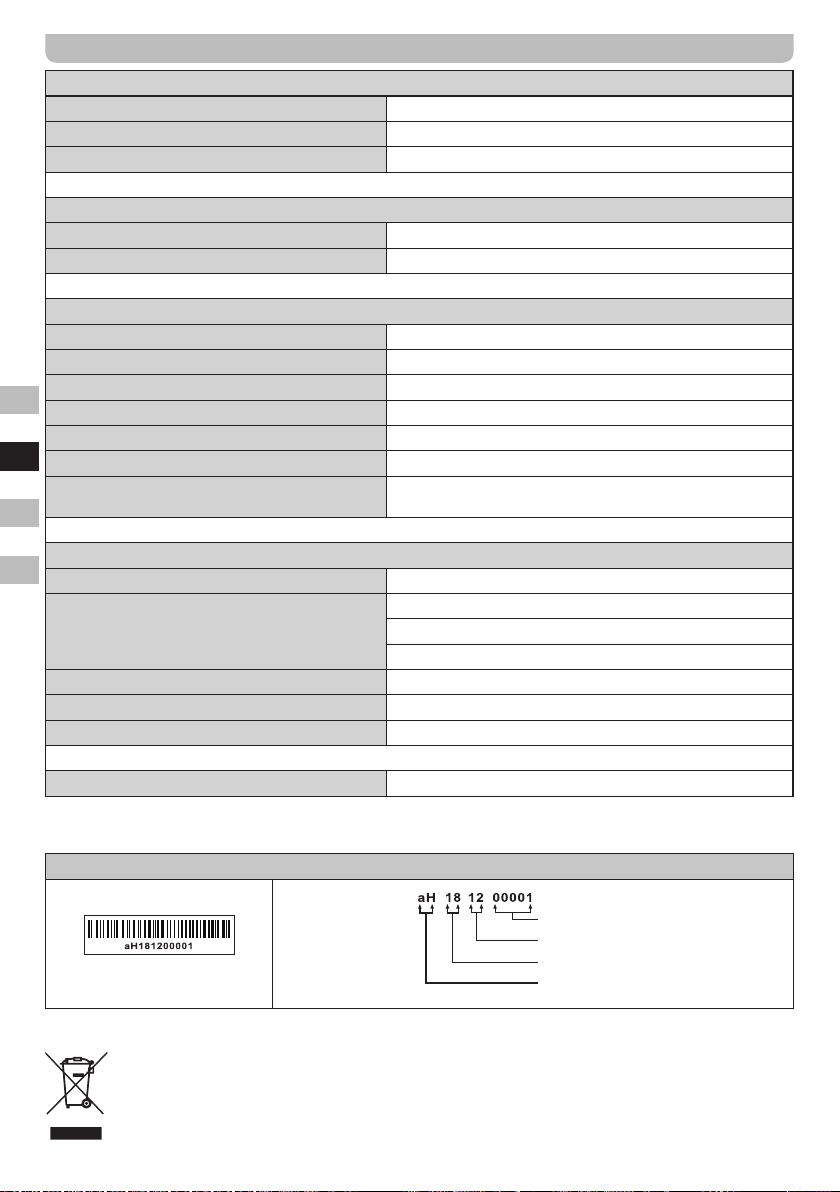
Specicaties
Voeding
AC-stroom AC 100-240 Vac, 50/60 Hz, 90W
DC-stroom 10-14 V / 4A
Lithium-ionaccu 18650 lithium-ionaccu (3S2P) 10,89V / 6700mAh
Frequentiebereik
DAB 174.928-239.2 MHz
FM-band 87.5-108 MHz
Bluetooth
Bluetooth QD ID 53340
Bluetooth-specicatie Bluetooth
Ondersteunde proelen A2DP, AVRCP 1.4
GB
Bluetooth Audio CODEC SBC, AAC
Zendvermogen Specicatie vermogensklasse 1
NL
Bereik 10meter / 30voet
De frequentie en het maximale uitgezonden
vermogen 2402 MHz ~ 2480 MHz
D
Elektronische eigenschappen
F
Luidsprekers 2 x 6,5inch, 4ohm 30W volledig bereik, waterdicht
Vermogen
Oplaadbare stroom oplader 1A
Aux-in-niveau 250mVrms (nominale niveau), 1Vrms (max.)
Maximale stroom geleverd door USB-poort 5V, 1A
®
Ver 3.0
-4.66dBm (Bluetooth EDR)
2 x 18W @ AC-IN (normaal), 2 x 22.5W (piekniveau),
2 x 12W @ DC-IN, 12V of alkaline batterijen,
2 x 8W @ lithium-ionaccu
Bedrijfstemperatuurbereik 5°C tot 40°C
De streepjescode van de radio is als volgt opgebouwd:
※
Serienummer
Productiemaand
Productiejaar
Productcode
Het bedrijf behoudt zich het recht voor om de specicaties te wijzigen zonder voorafgaande kennisgeving.
Als u zich op enig moment in de toekomst wenst te ontdoen van dit product, houd er dan rekening mee dat
elektrische afvalproducten niet mogen worden weggegooid met het normale huisvuil. Recycle waar mogelijk.
Neem contact op met de gemeente of de winkelier voor recycleadvies. (Richtlijn afgedankte elektrische en
elektronische apparatuur)
22
Page 24
Die Bluetooth® Wortmarke und Logos sind eingetragene
Warenzeichen der Bluetooth SIG, Inc., und jede
Verwendung dieser Marken durch die Perfectpro B.V.
erfolgt unter Lizenz.
WARNUNG!
DIE GARANTIE ERLISCHT, WENN DAS GEHÄUSE
DES GERÄTS GEÖFFNET WIRD ODER JEDWEDE
MODIFIKATIONEN ODER ÄNDERUNGEN AM
URSPRÜNGLICHEN GERÄT VORGENOMMEN WERDEN.
Öffnen Sie niemals das Gehäuse des Geräts. Der
Hersteller übernimmt keine Haftung für Schäden, die auf
einen unsachgemäßen Umgang zurückzuführen sind. Das
Typenschild bendet sich an der Rückseite des Geräts.
WICHTIGE SICHERHEITSHINWEISE
Lesen Sie sich diese Anleitung durch.
1.
Bewahren Sie diese Anleitung auf.
2.
Beachten Sie alle Warnhinweise.
3.
Befolgen Sie die Anweisungen.
4.
Benutzen Sie dieses Gerät nicht in der Nähe von
5.
Wasser.
Nur mit einem trockenem Tuch reinigen.
6.
Blockieren Sie keine Ventilationsöffnungen. Stellen
7.
Sie das Gerät entsprechend der Anweisungen des
Herstellers auf.
Stellen Sie das Gerät nicht in der Nähe von
8.
Hitzequellen, wie z. B. Heizungen, Herden oder
anderen Geräten die Hitze produzieren (z. B.
Verstärker) auf.
Wenn Ihr Gerät über einen polarisierten oder
9.
geerdeten Stecker verfügt, machen Sie auf keinen
Fall diese Sicherheitsfunktion unbrauchbar. Ein
polarisierter Stecker hat zwei Flügel, bei denen einer
breiter als der andere ist. Verfügt der Stecker über eine
Erdung, so ist ein dritter Erdungsflügel vorhanden.
Der breite und der Erdungsflügel sind eingebaute
Sicherheitsvorrichtungen. Wenn der Netzstecker Ihres
Geräts nicht in Ihre Steckdose passt, wenden Sie sich
bitte an einen ausgebildeten Elektriker.
Schützen Sie das Netzkabel vor Druckeinwirkung,
10.
insbesondere am Stecker, Steckdosen oder am
Ausgangspunkts des Geräts.
Verwenden Sie lediglich vom Hersteller angegebenes
11.
Zubehör.
Das Gerät darf nur dann mit Wagen,
12.
Gestellen, Dreifüßen, Halterungen
oder Tischen verwendet werden, wenn
diese vom Hersteller entsprechend
angegeben wurden oder zusammen
mit dem Gerät verkauft wurden. Wenn ein Wagen
benutzt wird, muss darauf geachtet werden, dass das
Gerät nicht zusammen mit dem Wagen umkippt und
Verletzungen verursacht.
Ziehen Sie bei Gewittern oder bei längerer
13.
Nichtbenutzung den Stecker aus der Steckdose.
Wenden Sie sich im Wartungsfall nur an
14.
ausgebildetes Wartungspersonal. Das Gerät
sollte gewartet bzw. repariert werden, nachdem
es in irgendeiner Weise beschädigt wurde, wie z.
B. bei Beschädigung des Netzkabels, nachdem
Flüssigkeiten über das Gerät gegossen wurden oder
Gegenstände in das Gerät gelangt sind, es herunter
gefallen ist, nicht auf normale Weise funktioniert oder
Feuchtigkeit ausgesetzt wurde.
Um Feuer und elektrischen Schlägen vorzubeugen,
15.
vermeiden Sie es das Gerät Regen oder Feuchtigkeit
auszusetzen.
Ein Stromschlaggefahrsymbol und ein grafisches
16.
Warnsymbol sind zur Vorbeugung an der Unterseite
des Geräts angebracht.
Dieses Gerät darf keinen Wassertropfen und-
17.
spritzern ausgesetzt werden. Gegenstände die mit
Flüssigkeiten gefüllt sind dürfen nicht auf das Gerät
gestellt werden.
Übermäßiger Schalldruck von Kopfhörern kann
18.
Hörschäden verursachen. Höhere Einstellungen am
Equalizer verursachen höhere Signalspannungen am
Kopfhörerausgang.
Der Netzstecker sollte sich immer möglichst nahe am
19.
Radio befinden und leicht zugänglich bleiben, um ihn
in Notfällen schnell und einfach aus der Steckdose
ziehen zu können.
Wenn der Netzstecker oder eine Steckdose zum Ein-
20.
und Ausschalten des Geräts benutzt wird, achten Sie
bitte immer darauf, dass die Steckdose jeder Zeit für
den Benutzer erreichbar bleibt.
Die Batterien dürfen niemals starker Hitze, wie z. B.
21.
Sonnenlicht, Feuer o. Ä. ausgesetzt werden.
Dieses Gerät ist gegen Spritzwasser (IP44) geschützt.
22.
ACHTUNG
Um die Gefahr von elektrischen Schlägen zu
vermeiden, dürfen nur Wartungsarbeiten, die in
der Betriebsanleitung angegeben werden durch
unqualizierte Personen vorgenommen werden.
WARNUNG
Der Garantieanspruch erlischt, sobald der das Gehäuse
des Radios geöffnet wird oder irgendwelche Modikationen
oder Änderungen an dem Radio gemacht werden!
Bedientafel
1
Lade-LED
2
Bluetooth-Status
3
Bereitschaftstaste
4
Eingangssignal
5
EQ (Equalizer)
6
Info / Menü
7
Lautstärke / Loudness
8
LCD-Anzeige
9
Frequenzdrehknopf / Auswahl / Stereo-Mono
10
Automatische Sendersuche / Bluetooth-Verbindung
11
Senderspeicher 1
12
Senderspeicher 2
13
Senderspeicher 3
GB
NL
D
F
23
Page 25
14
AUX-Eingang 1
15
Senderspeicher 6 / Wiedergabe / Pause
16
Senderspeicher 5 / Schnellvorlauf
17
Senderspeicher 4 / Schnellrücklauf
18
Lautsprecher
19
Multimedia-Fach
20
AUX-Eingang 2
21
USB-Ladeanschluss
22
UKW-Gummiantenne
23
Gleichstromeingang
24
Netzkabel
25
Anschluss für Software-Upgrades
26
Batteriefach
27
Anzeigeschutzleiste
28
NFC-Tag
GB
Anzeige
A
RDS-Anzeige
NL
B
Batteriestand
C
EQ-Anzeige
D
D
Loudness Ein
E
Stereo
F
Zwei-Zeilen-Textanzeige
F
Sicherheitshinweise zum internen
Lithium-Ion-Akku
Der im Gerät integrierte Lithium-Ion-Akku ist in der Lage,
das Gerät über einen langen Zeitraum mit Strom zu
versorgen. Dennoch erreichen auch Lithium-Ion-Batterien
einen Zeitpunkt, ab dem sie nicht mehr erneut aufgeladen
werden können. Falls sich der Akku auch nach mehreren
Versuchen nicht mehr auaden lässt, ist er wahrscheinlich
leer (zu niedrige Kapazität). Bitte wenden Sie sich in
solch einem Fall für weitere Informationen an Perfectpro.
Falls Sie jedoch den Akku nicht von uns ersetzen lassen
möchten, entsorgen Sie den Akku bzw. das Gerät
gemäß örtlich geltenden Gesetzen und Vorschriften.
Informationen über Recyclingstellen erhalten Sie bei
Ihrem Elektronikhändler.
werden.
● Tauchen oder werfen Sie den Akku nicht in Wasser /
Gewässer.
● Verwenden oder laden Sie den Akku nicht, falls dieser
abnormal heiß, verfärbt oder verformt ist oder während
der Nutzung, Ladung oder Lagerung abnormale
Situationen auftreten.
● Während der Ladung darf der Akku nicht unbeaufsichtigt
gelassen werden. Halten Sie den Akku von Babys und
Kindern fern.
● VORSICHT: 'Es besteht Explosionsgefahr, falls der
Akku durch einen inkorrekten Batterietypen ersetzt
wird.'
● VORSICHT: Es besteht Explosionsgefahr, falls der
Akku unsachgemäß ersetzt wird. Ersetzen Sie den
Akku nur durch einen Akku des gleichen Typs.
● Die Batterie ist bei Raumtemperatur (25 Grad) und mit
einer verbleibenden Kapazität von 40%-60% zu lagern.
Laden Sie den Akku alle drei Monate auf. Wird der
Akku länger als ein Jahr gelagert, kann die Leistung
nicht mehr garantiert werden.
AC-Betrieb / Radio auaden
Das Radio kann sowohl im eingeschalteten als auch im
ausgeschalteten Zustand aufgeladen werden. Vergewissern
Sie sich vor dem Anschluss an die Stromversorgung,
dass die Spannung kompatibel ist. Schließen Sie das
AC-Netzkabel an die AC-Stromversorgung an, um den
integrierten Lithium-Ion-Akku aufzuladen. Während des
Nichtgebrauchs können Sie das Kabel mit dem dafür
vorgesehenen Haken verstauen.
Während des Ladevorgangs leuchtet die LED-Ladeanzeige
rot. Bei ausgeschaltetem Radio dauert es ungefähr 7
Stunden, bis die Batterie geladen ist. Die Ladedauer
variiert, je nachdem, ob das Radio ein- oder ausgeschaltet
ist. Nach dem Aufladen leuchtet die LED-Anzeige grün.
Bei abnormalen Ladebedingungen blinkt die LED-Anzeige
abwechselnd rot und grün. Trennen Sie in solch einem Fall
den AC-Netzstecker und schließen Sie ihn dann erneut an.
WICHTIG
Der Netzstecker ist die Trennvorrichtung des Radios.
Die verwendete Steckdose muss während des normalen
Gebrauchs immer leicht zugänglich sein. Um das Radio
vom Netzstrom zu trennen, muss der Stecker vollständig
aus der Steckdose gezogen werden.
Sicherheitsvorkehrungen
● Vergewissern Sie sich vor dem Aufladen des Akkus, dass
die Raumtemperatur bei zwischen 5°C und 40°C liegt.
● Versuchen Sie nicht, die Kunststoffabdeckung oder
andere Teile des Geräts zu demontieren, da die
Materialien im Inneren giftig sein und Hautreizungen
verursachen oder Kleidung beschädigen könnten.
● Der Akku darf nicht zerstochen, zerquetscht,
modifiziert, geworfen oder Aufprällen ausgesetzt
werden; anderenfalls besteht die Gefahr von Feuer,
Explosion oder Verätzungen.
● Der Akku darf nicht in der Nähe von Feuer oder
Wärmequellen aufbewahrt, geladen oder verwendet
24
Betrieb via DC-Eingang
Das Radio kann auch via DC-Eingang betrieben
werden. Dieser 12 Volt DC-Eingang ermöglicht die
Stromversorgung, wenn Sie mit einem Fahrzeug oder
Boot unterwegs sind.
Dafür ist ein zusätzliches Zigarettenanzünder-Kabel
erforderlich (enthalten).
HINWEIS
Verwenden Sie die 12V Buchse nicht bei Regen oder
feuchtem Wetter, um zu verhindern, dass Nässe in das
Radio eindringt. Halten Sie die Gummiabdeckung an
der Rückseite des Geräts unter solchen Bedingungen
gut verschlossen.
Page 26
HINWEIS
Die Spannung des DC-Eingangs muss höher sein
als 13,5V, um zu gewährleisten, dass der integrierte
Lithium-Ion-Akku geladen wird. Bei einer niedrigeren
Spannung kann der Akku nicht vollständig geladen
werden. Es wird empfohlen, den Akku via AC-Netzkabel
aufzuladen.
Automatische Aktualisierung der
Uhrzeit
Betätigen Sie die Bereitschaftstaste zum Einschalten
1.
des Radios.
Halten Sie die MENU-Taste gedrückt, bis das
2.
Erweiterte Menü des aktuellen Modus angezeigt wird.
Drehen Sie am Frequenzdrehknopf, bis 'System'
3.
in der Anzeige erscheint. Drücken Sie auf den
Frequenzdrehknopf, um das Einstellungsmenü
aufzurufen.
Drehen Sie am Frequenzdrehknopf, bis 'Time'
4.
in der Anzeige erscheint. Drücken Sie auf den
Frequenzdrehknopf, um das Einstellungsmenü
aufzurufen.
Drehen Sie am Frequenzdrehknopf, bis 'Auto-
5.
Update' in der Anzeige erscheint. Drücken Sie auf
den Frequenzdrehknopf, um das Einstellungsmenü
aufzurufen.
Benutzen Sie den Frequenzdrehknopf zur Auswahl
6.
von 'Update from Any', 'Update from DAB', 'Update
from FM' oder 'No update'. Die momentane
Aktualisierungsoption wird mit einem Sternchen
markiert. Drücken Sie auf den Frequenzdrehknopf, um
Ihre Auswahl zu bestätigen. Das Radio kehrt dann zum
vorigen Menü zurück.
HINWEIS
Wenn Sie 'Update from Any', 'Update from DAB',
'Update from FM' wählen, wird die damit empfangene
aktuelle Uhrzeit angezeigt. Wenn kein Signal gefunden
wird, müssen Sie entweder das Radio oder die Antenne
neu positionieren, sodass ein Signal empfangen
werden kann oder wieder zur manuellen Uhrzeitanzeige
zurückkehren.
Manuelles Einstellen der Uhrzeit
Die Uhrzeit Ihres Radioweckers wird automatisch über
das DAB-Signal eingestellt. Wenn kein Signal verfügbar ist
und Sie die Uhrzeit manuell einstellen müssen, befolgen
Sie bitte die folgenden Anweisungen. Bitte beachten Sie,
dass die Uhrzeit nur dann manuell eingestellt werden
kann, wenn das Radio eingeschaltet ist.
Halten Sie die MENU-Taste gedrückt, bis das
1.
Erweiterte Menü des aktuellen Modus angezeigt wird.
Drehen Sie am Frequenzdrehknopf, bis 'System'
2.
in der Anzeige erscheint. Drücken Sie auf den
Frequenzdrehknopf, um das Einstellungsmenü
aufzurufen.
Drehen Sie am Frequenzdrehknopf, bis 'Time'
3.
in der Anzeige erscheint. Drücken Sie auf den
Frequenzdrehknopf, um das Einstellungsmenü
aufzurufen.
Drehen Sie den Frequenzdrehknopf, bis 'Set Time /
4.
Date' in der Anzeige angezeigt wird. Drücken Sie auf
den Frequenzdrehknopf zur Bestätigung.
Die Stundenziffern beginnen dann in der Anzeige zu
5.
blinken. Drehen Sie den Frequenzdrehknopf, um die
gewünschte Stunde einzustellen. Betätigen Sie den
Frequenzdrehknopf zur Bestätigung Ihrer Einstellung.
Die Minutenanzeige beginnt dann in der Anzeige zu
6.
blinken. Drehen Sie den Frequenzdrehknopf, um die
gewünschte Minute einzustellen. Betätigen Sie den
Frequenzdrehknopf zur Bestätigung Ihrer Einstellung.
● Wenn das Radio zur Verwendung des 12-Stunden-
Formats eingestellt wurde, steht an dieser Stelle
ebenfalls eine Option zur Auswahl von AM / PM zur
Verfügung.
Die Tagesanzeige beginnt in der Anzeige zu
7.
blinken. Drehen Sie den Frequenzdrehknopf, um
den Tag bei Bedarf zu ändern. Betätigen Sie den
Frequenzdrehknopf zur Bestätigung Ihrer Einstellung.
Die Monatsanzeige fängt in der Anzeige an zu
8.
blinken. Drehen Sie den Frequenzdrehknopf, um
den aktuellen Monat einzustellen. Betätigen Sie den
Frequenzdrehknopf zur Bestätigung Ihrer Einstellung.
Die Jahresanzeige fängt in der Anzeige an zu
9.
blinken. Drehen Sie den Frequenzdrehknopf,
um das aktuelle Jahr einzustellen. Drücken Sie
auf den Frequenzdrehknopf zur Bestätigung der
Uhrzeiteinstellung. In der Anzeige erscheint die
Meldung 'Time Saved' und das Gerät verlässt daraufhin
das Menü.
Erste Benutzung des DAB-ModusDAB
Richten Sie die Antenne aus.
1.
Betätigen Sie die Bereitschaftstaste, um das
2.
Radio einzuschalten. Wenn Sie das Radio in der
Vergangenheit bereits benutzt haben, geht das Gerät
auf den zuletzt benutzten Modus.
Betätigen Sie die SOURCE-Taste zur Auswahl des
3.
DAB-Modus. In der Anzeige erscheint 'DAB Mode' für
ein paar Sekunden.
Wenn dies das erste Mal ist, dass das Radio verwendet
4.
wird, wird eine Schnellsuche durch die DAB-Kanäle
des Bands III durchgeführt. In der Anzeige erscheint
zur gleichen Zeit die Meldung 'Scanning' (wenn das
Radio zuvor benutzt wurde, wird stattdessen der
zuletzt benutzt Sender wiedergegeben.) Während
des Suchvorgangs werden ständig neue Sender
gefunden und entsprechend mit dem Zähler in der
Anzeige angezeigt. Die Sender werden dann in
eine Liste eingefügt, die vom Radio gespeichert
wird. Das Balkendiagramm zeigt den Fortschritt des
Suchvorgangs.
Wenn die Suche abgeschlossen ist, erscheint eine
5.
Liste der gefundenen Sender (in alphanumerischer
Reihenfolge - 0...9, A...Z), es sei denn es wurde
zuvor ein DAB-Sender eingestellt. Drehen Sie
am Frequenzdrehknopf, um durch die Liste der
verfügbaren DAB-Radiosender zu gehen. Drücken Sie
auf den Frequenzdrehknopf, um den markierten Sender
zu wählen. In der Anzeige erscheint 'Connecting...'
während das Radio die Frequenz des Senders einstellt.
Wenn ein DAB-Sender gefunden wird, erscheint der
GB
NL
D
F
25
Page 27
Sendername in der oberen Zeile der Textanzeige und
Informationen zum Sender erscheinen in der unteren
Linie. Verwenden Sie den Lautstärkeregler, um die
Lautstärke bei Bedarf einzustellen.
Wenn die Senderliste weiterhin leer bleibt, erscheint
6.
nach der Suche die Meldung 'No DAB Station found'
in der Anzeige. Dann wechselt die Anzeige zum DABMenü zurück. Wenn keine Sender gefunden werden
können, ist es ggf. notwendig das Gerät an einen
anderen Ort zu stellen, um einen besseren Empfang zu
ermöglichen.
Auswahl eines DAB-Senders
Bei der Wiedergabe eines DAB-Radiosender wird
1.
normalerweise der Name des Senders zusammen mit
anderen Informationen angezeigt.
Drehen Sie am Frequenzdrehknopf, um auf die
2.
Radiosenderliste zuzugreifen und durch die verfügbaren
Sender zu gehen.
Drücken Sie auf den Frequenzdrehknopf, um den
3.
GB
gewünschten Sender zu wählen. In der Anzeige
erscheint 'Connecting...' während das Radio die
Frequenz des Senders einstellt.
NL
Verwenden Sie den Lautstärkeregler, um die Lautstärke
4.
bei Bedarf einzustellen.
HINWEIS
D
Wenn in der Anzeige die Meldung 'Service Not Available'
erscheint, kann es notwendig sein das Radio zu einer
anderen Position aufzustellen, um einen besseren
Empfang zu ermöglichen. Ein Fragezeichen vor dem
F
Sendernamen deutet darauf hin, dass der Sender für
längere Zeit vom Radio nicht mehr gefunden werden
konnte. Der könnte allerdings immer noch zur Verfügung
stehen.
Sekundärdienste - DAB
Bestimmte Radiosender stellen einen oder mehrere
1.
zusätzliche Dienste zur Verfügung. Wenn ein Sender
über zusätzliche Dienste verfügt, wird neben dem
Sendernamen in der Anzeige '>>' angezeigt. Der
sekundäre Dienst erscheint direkt nach dem primären
Dienst, indem Sie den Tuning-Regler drehen.
Betätigen Sie den Frequenzdrehknopf zur Auswahl
2.
des Senders. Die meisten Zusatzdienste werden nicht
kontinuierlich gesendet. Wenn der gewählte Dienst
nicht verfügbar ist, wird das Radio erneut auf den
zugeordneten Primärdienst eingestellt.
Anzeigemodi
Ihr Radio verfügt im DAB-Modus über eine Reihe von
Anzeigeoptionen: -
Betätigen Sie die Info-Taste, um eine von
1.
verschiedenen Anzeigevarianten zu wählen.
Text
a.
26
Hier werden Textmeldungen, Name
des Interpreten, Titel, Telefonnummer,
Verkehrsmeldungen, etc. angezeigt.
Signalstärke
b.
Programmart
c.
Multiplex-
d.
Name
Frequenz &
e.
Kanal
Bitrate /
f.
Audioformat
Zeit
g.
Datum
h.
Anzeige der Signalstärke des
Senders, der gerade gehört wird.
Die Signalstärkenanzeige kann zum
Ausrichten der Antenne benutzt
werden. Für einen guten Empfang
sollte der Grafikbalken mindestens
die Stufe drei oder höher anzeigen.
Zeigt die Art des aktuellen Senders
an (z. B. Pop, Klassik, Nachrichten,
etc.).
Anzeige des Namens des DABMultiplex, zu dem der aktuelle
Sender gehört.
Zeigt die Frequenz und Kanalnummer
des aktuell eingestellten DABSenders an.
Zeigt das Audioformat und die
Bitrate des aktuellen Senders an.
Anzeige der aktuellen Uhrzeit
Anzeige des aktuellen Datums
Suche neuer Sender - DAB
Mit der Zeit stehen normalerweise immer wieder neue
DAB-Sender zur Verfügung. Es kann natürlich auch sein,
dass Sie sich in einem anderen Teil des Landes befinden.
In diesem Fall ist es möglicherweise notwendig erneut
eine Sendersuche durchzuführen.
Halten Sie die MENU-Taste gedrückt, bis das erweiterte
1.
DAB-Menü in der Anzeige erscheint.
Drehen Sie am Frequenzdrehknopf, bis 'Full Scan' in
2.
der Anzeige angezeigt wird.
Drücken Sie auf den Frequenzdrehknopf, um die
3.
Suche zu starten. In der Anzeige erscheint die Meldung
'Scanning' und das Radio führt eine Frequenzsuche durch
das DAB-Band III durch. Wenn neue Sender gefunden
werden, wird die Anzahl der gefundenen Sender mit dem
Senderzähler angezeigt. Die Sender werden dann in die
Senderliste eingefügt. Das Balkendiagramm zeigt den
Fortschritt des Suchvorgangs.
Alternativ können Sie die Auto Tune-Taste betätigen,
4.
um nach neuen Sendern zu suchen.
Manuelle Sendersuche – DAB
Mit einer manuellen Suche können Sie Ihr Radio auf
eine bestimmte DAB-Frequenz im Band III. Alle neu
gefundenen Sender werden der Senderliste hinzugefügt
werden. Diese Funktion kann auch verwendet werden,
um das Positionieren der Antenne bzw. des Radios zu
unterstützen und den Empfang für einen bestimmten
Sender oder Frequenz zu optimieren.
Halten Sie die MENU-Taste gedrückt, bis das erweiterte
1.
DAB-Menü in der Anzeige erscheint.
Drehen Sie am Frequenzdrehknopf, bis 'Manual Tune'
2.
in der Anzeige erscheint.
Drücken Sie auf den Frequenzdrehknopf, um die
3.
manuelle Frequenzauswahl aufzurufen.
Drehen Sie dann am Frequenzdrehknopf, bis in
4.
der Anzeige der gewünschte DAB-Kanal erscheint.
Page 28
Betätigen Sie dann den Frequenzdrehknopf zur
Bestätigung Ihrer Auswahl. Der offene Anzeigebalken
des Signalstärkebalken zeigt die minimale Signalstärke,
die für einen guten DAB-Empfang benötigt wird,
an. Die Signalblöcke gehen auf und ab und zeigen
damit die Änderung der Signalstärke an, während Sie
die Antenne oder das Radio ausrichten. Alle neuen
Radiosender, die auf dem eingestellten DAB-Multiplex
gefunden werden, werden in der Senderliste des Radio
gespeichert.
Betätigen Sie den Frequenzdrehknopf, um zur
5.
normalen Sendersuche zurückzukehren.
Dynamikbereichsteuerung (DRC) –
DAB
Dynamikbereichsteuerung (DRC) ermöglicht es leise
Geräusche leichter zu hören, wenn wenn das Radio in
einer lärmigen Umgebung benutzt wird.
Es stehen drei Kompressionsstufen zur Verfügung:
DRC off Keine Kompression (Standardeinstellung).
DRC high Maximale Kompression.
DRC low Mittlere Kompression.
Betätigen Sie die Bereitschaftstaste zum Einschalten
1.
des Radios.
Betätigen Sie die SOURCE-Taste, bis Sie das DAB-
2.
Band ausgewählt haben.
Halten Sie die MENU-Taste gedrückt, bis das erweiterte
3.
DAB-Menü in der Anzeige erscheint.
Drehen Sie am Frequenzdrehknopf, bis 'DRC'
4.
in der Anzeige erscheint. Drücken Sie auf den
Frequenzdrehknopf, um das Einstellungsmenü
aufzurufen. In der Anzeige wird dann der aktuelle DRCWert mit einem Stern markiert.
Drehen Sie am Frequenzdrehknopf zur Auswahl der
5.
gewünschten DRC-Einstellung.
Betätigen Sie den Frequenzdrehknopf zur Bestätigung
6.
Ihrer Einstellung. Nach einigen Sekunden geht das
Gerät dann zur normalen Radioanzeige zurück.
HINWEIS
Nicht alle DAB-Sendungen ermöglichen die Benutzung
der DRC-Funktion. Wenn die Sendung die DRCFunktion nicht unterstützt, hat die DRC-Einstellung des
Radios keinen Effekt.
Sortieren der Sender
Sie können die Sender auf zwei verschiedene Weisen
sortieren. Entweder alphanumerisch oder nach Multiplex.
Betätigen Sie die Bereitschaftstaste zum Einschalten
1.
des Radios.
Betätigen Sie die SOURCE-Taste, um zum DAB-
2.
Radiomodus zu wechseln.
Halten Sie die MENU-Taste gedrückt, um das
3.
erweiterte DAB-Menü anzuzeigen.
Drehen Sie am Frequenzdrehknopf, bis 'Station order'
4.
in der Anzeige erscheint.
Drücken Sie auf den Frequenzdrehknopf, um den
5.
Sender den Sortiermodus auszuwählen.
Drehen Sie am Frequenzdrehknopf, um zwischen
6.
'alphanumerisch' und 'Ensemble' zu wählen.
'Alphanumerisch' - Sortiert die Senderliste
alphanumerisch nach 0...9, A...Z.
'Ensemble' - sortiert die Sender entsprechend der DAB-
Multiplex-Senderliste.
Die aktuelle Einstellung wird durch ein Sternchen
gekennzeichnet.
Drücken Sie auf den Frequenzdrehknopf, um den
7.
gewünschten Sender zu wählen.
Sender deaktivieren - DAB
Im Laufe der Zeit kann es passieren, dass bestimmte
DAB-Dienste nicht mehr verfügbar sind bzw. aufgrund
eines Wechsels Ihres Standorts nicht Empfangen werden
können. Benutzen Sie die Prune-Funktion, um solche
Sender aus Ihrer DAB-Senderliste zu entfernen. DABSender, die nicht mehr empfangen werden können,
werden dann gelöscht.
Sender, die nicht gefunden oder die nicht für längere
Zeit nicht empfangen werden können, werden in der
Senderliste mit einem Fragezeichen markiert.
Betätigen Sie die Bereitschaftstaste zum Einschalten
1.
des Radios.
Betätigen Sie die SOURCE-Taste, bis der DAB-Modus
2.
gewählt wird.
Halten Sie die MENU-Taste gedrückt, bis das erweiterte
3.
DAB-Menü in der Anzeige erscheint.
Drehen Sie am Frequenzdrehknopf, bis 'Prune'
4.
in der Anzeige erscheint. Drücken Sie auf den
Frequenzdrehknopf zur Bestätigung.
Drehen Sie am Frequenzdrehknopf zum Hervorheben
5.
von 'Yes'. Drücken Sie auf den Frequenzdrehknopf,
damit nicht verfügbare Sender aus der Senderliste
entfernt werden.
Wenn Sie nicht wollen, dass diese Sender entfernt
6.
werden, wählen Sie in Schritt 5 'No' und drücken Sie
dann auf den Frequenzdrehknopf. Das Gerät geht
dann wieder zur vorherigen Anzeige zurück.
HINWEIS
Wenn Sie zu einem anderen Ort des Landes bewegt
haben, müssen Sie auch eine Suche nach neuen
Sendern durchführen (siehe voriger Abschnitt 'Suche
neuer Sendern').
Automatische Sendersuche - UKW
Richten Sie die Antenne aus.
1.
Betätigen Sie die Bereitschaftstaste zum Einschalten
2.
des Radios.
Betätigen Sie die SOURCE-Taste, bis das UKW-Band
3.
gewählt wird.
Drehen Sie den Tuning-Regler im Uhrzeigersinn; die
4.
Frequenz erhöht sich entsprechend. Drücken Sie dann
auf die Taste Automatische Suche, um automatisch
nach Sendern zu suchen. Ihr Radio durchsucht das
UKW-Band von der angezeigten Frequenz ausgehend
und stoppt automatisch, wenn ein ausreichend
27
GB
NL
D
F
Page 29
starker Sender gefunden wird. Um nach unten im
Frequenzband zu suchen, drehen Sie zunächst
den Frequenzdrehknopf nach links und drücken Sie
dann auf den Taste Automatische Suche. Ihr Radio
durchsucht das UKW-Band von der angezeigten
Frequenz ausgehend und stoppt automatisch, wenn
ein ausreichend starker Sender gefunden wird.
Nach ein paar Sekunden wird die Anzeige aktualisiert.
5.
In der Anzeige wird die Frequenz des gefundenen
Signals angezeigt. Wenn das Signal stark genug ist
und ein RDS-Signal vorhanden ist, erscheint zusätzlich
der Sendername.
Wenn Sie einen anderen Sender finden wollen,
6.
betätigen Sie die Auto-Tune-Taste einfach erneut. Wenn
das Ende des jeweiligen Frequenzbandes erreicht wird,
fährt das Radio mit der gegenüberliegenden Seite des
Frequenzbands fort.
Stellen Sie die Lautstärke auf ein angenehmes Maß.
7.
Um das Radio wieder auszuschalten, betätigen Sie die
8.
Bereitschaftstaste.
GB
HINWEIS
Wenn Sie feststellen, dass der UKW-Empfang schlecht
ist, richten Sie die Antenne neu aus.
NL
Manuelle Sendersuche – UKW
Ziehen Sie die Antenne gerade.
1.
D
Betätigen Sie die Bereitschaftstaste zum Einschalten
2.
des Radios.
F
Betätigen Sie die SOURCE-Taste, bis das UKW-Band
3.
gewählt wird.
Drehen Sie den Frequenzdrehknopf zur Auswahl des
4.
Senders. Die Frequenz in 50-kHz-Schritten verändert.
Wenn das Radio auf einen Sender mit ausreichender
Signalstärke und RDS-Informationen eingestellt ist,
kann der Sendername in der Anzeige angezeigt
werden.
Wenn das Ende des jeweiligen Frequenzbands erreicht
5.
ist, fährt das Radio mit der gegenüberliegenden Seite
des Frequenzbands fort.
Stellen Sie die Lautstärke auf das gewünschte Niveau.
6.
Anzeigeoptionen - UKW
Ihr Radio verfügt im UKW-Modus über eine Reihe von
Anzeigeoptionen:
Über das RDS-System (Radio Data System) kann Ihr
Radio unhörbare digitale Informationen, die zusammen
mit dem normalen Programm übertragen werden,
empfangen. RDS bietet verschiedene nützliche
Funktionen. Die Folgenden stehen mit Ihrem Radio zur
Verfügung.
Betätigen Sie die INFO-Taste, um eine von
1.
verschiedenen Anzeigevarianten zu wählen.
a.
b.
28
Lauftext
Programmart
Zeigt verschiedene Informationen
als Lauftext an, wie z. B. Interpret /
Titel, Telefonnummer, etc.
Zeigt die Art des aktuellen Senders
an (z. B. Pop, Klassik, Nachrichten,
etc.).
Frequenz
c.
Audiotyp
d.
Signalstärke
e.
Uhrzeit
f.
Datum
g.
HINWEIS
Wenn kein RDS-Informationen verfügbar sind, ist das
Radio nicht in der Lage den Sendernamen, Lauftext und
Programmtyp anzuzeigen.
Anzeige der Frequenz des aktuellen
Senders.
Zeigt den Audiotyp für den aktuell
eingestellten UKW-Sender.
Zeigt die Signalstärke des aktuellen
Senders an.
Zeigt die aktuelle Uhrzeit und
Datum an.
Zeigt das aktuelle Datum an.
Suchempndlichkeit - UKW
Ihr Radio ist mit einer lokal / fern Option für die
Automatische Sendersuche ausgestattet. Durch die
Einstellung des Radios auf die 'lokale' Suchoption, können
schwächere Signale von weiter entfernten Sendern
ignoriert werden, sodass stärkere Signale leichter
gefunden werden.
Betätigen Sie die Bereitschaftstaste zum Einschalten
1.
des Radios.
Betätigen Sie bei Bedarf die SOURCE-Taste, bis das
2.
UKW-Band gewählt wird.
Halten Sie die MENU-Taste gedrückt, bis das erweiterte
3.
UKW-Menü in der Anzeige erscheint.
Drehen Sie am Frequenzdrehknopf, bis 'Scan setting'
4.
in der Anzeige erscheint. Drücken Sie auf den
Frequenzdrehknopf, um in den SuchempfindlichkeitsEinstellungmodus zu gelangen. Die aktuelle Einstellung
wird mit einem Sternchen markiert.
Drehen Sie den Frequenzdrehknopf, um zwischen
5.
'Local' (nur starke Signale) und 'Distant' (alle Sender)
zu wählen. Die Distant-Option ermöglicht es auch
schwächere Signale bei der Sendersuche zu finden.
Betätigen Sie dann den Frequenzdrehknopf zur
6.
Bestätigung Ihrer Auswahl. Diese Option wird im
Speicher des Radio gespeichert und wird nicht
automatisch verändert, es sei denn Sie führen einen
Systemreset aus.
Sender speichern - DAB / UKW
Sie können Ihre bevorzugten DAB und UKW-Radiosender
unter den zur Verfügung stehenden Senderspeichern
speichern. Es stehen 12 Speicherplätze zur Verfügung,
6 für DAB und 6 für UKW. Die Speicherplätze bleiben
im Falle eines Stromausfalls im Speicher des Radios
erhalten.
Das Verfahren zum Speichern und Abrufen von Sendern
im UKW- und DAB-Modus wird nachstehend beschrieben.
Betätigen Sie die Bereitschaftstaste zum Einschalten
1.
des Radios.
Betätigen Sie die SOURCE-Taste, um den DAB- oder
2.
UKW-Wellenbereich zu wählen.
Page 30
Stellen Sie den gewünschten Sender wie zuvor
3.
beschrieben ein.
Halten Sie die gewünschte Speichertaste solange
4.
gedrückt, bis in der Anzeige 'Preset 1 stored' erscheint.
Der Sender wird dann unter der gewählten Sendertaste
gespeichert. Wiederholen Sie diesen Vorgang bei
Bedarf für die verbleibenden Speicherplätze. Sender,
die bereits gespeichert wurden, können auf die oben
beschriebene Weise überschrieben werden.
Abruf gespeicherter Sender – DAB /
UKW
Betätigen Sie die Bereitschaftstaste zum Einschalten
1.
des Radios.
Wählen Sie den gewünschten Wellenbereich, indem
2.
Sie die SOURCE-Taste betätigen.
Betätigen Sie die entsprechende Sendertaste und
3.
das Radio geht dann auf den darunter gespeicherten
Sender.
HINWEIS
In der Anzeige erscheint 'Preset empty', wenn unter
diesem Speicherplatz zuvor kein Sender gespeichert
wurde.
UKW-Stereo / Mono
Wenn der eingestellte UKW-Radiosender nur über ein
schwaches Signal verfügt, kann u. U. ein Rauschen
hörbar sein. Es ist möglich solche Störgeräusche zu
reduzieren, indem der Empfang von Stereo auf Mono
umgestellt wird.
Betätigen Sie die Bereitschaftstaste zum Einschalten
1.
des Radios.
Betätigen Sie bei Bedarf die SOURCE-Taste, bis das
2.
UKW-Band gewählt wird.
Halten Sie die MENU-Taste gedrückt, bis das erweiterte
3.
UKW-Menü in der Anzeige erscheint.
Drehen Sie am Frequenzdrehknopf, bis 'Audio
4.
setting' in der Anzeige erscheint. Drücken Sie auf den
Frequenzdrehknopf, um den Audiotyp einzustellen. Die
aktuelle Einstellung wird mit einem Sternchen markiert.
Um auf Mono umzuschalten und damit Zischgeräusche
5.
eines schwachen UKW-Signals zu reduzieren, drehen
Sie den Frequenzdrehknopf, bis 'Forced Mono'
in der Anzeige erscheint. Betätigen Sie dann den
Frequenzdrehknopf zur Bestätigung Ihrer Auswahl.
Wenn Sie den Empfang wieder auf Stereo zurückstellen
wollen, drehen Sie den Frequenzdrehknopf, bis 'Stereo
allowed' in der Anzeige erscheint. Drücken Sie dann
auf den Frequenzdrehknopf, um die Einstellung zu
bestätigen.
Anhören von Bluetooth-Musik
Sie müssen Ihr Bluetooth-Gerät mit Ihrem Radio
verknüpfen, bevor Sie können Auto-Link benutzen können,
um Bluetooth-Musik über Ihr ROCKHART. streamen bzw.
wiedergeben zu können. Der Pairing-Vorgang erstellt eine
'permanente' Verbindung zwischen zwei Geräten, mit
denen sie sich gegenseitig erkennen können.
Erster Verbindungsaufbau (Pairing) mit
Ihrem Bluetooth-Gerät
Betätigen Sie die Bereitschaftstaste zum Einschalten
1.
des Radios.
Betätigen Sie die SOURCE-Taste zur Auswahl des
2.
Bluetooth-Modus. Die Bluetooth-Statusanzeige (
blinkt blau auf dem Bildschirm, um anzuzeigen, dass
das Radio erkennbar ist.
Aktivieren Sie Bluetooth auf Ihrem Gerät gemäß
3.
der Bedienungsanleitung des Geräts mit dem Sie
das Radio verbinden. Suchen Sie in der BluetoothGeräteliste und wählen Sie das Gerät mit dem
Namen 'Rockhart BT'. Bestimmte Mobiltelefone (die
mit Bluetooth-Versionen unter 2.1 ausgestattet sind)
benötigen die Eingabe des Passcodes '0000'.
Einmal verbunden, bleibt das Bluetooth-Symbol
4.
blau aufleuchtend. Sie können dann einfach Musik
von Ihrem Quellgerät auswählen und abspielen. Die
Lautstärke kann auf dem Quellgerät oder direkt am
Radio eingestellt werden.
HINWEIS
Wenn zwei Bluetooth-Geräte, beim ersten
1.
Verbindungsaufbau, nach dem Radio suchen, wird
dessen Verfügbarkeit auf beiden Geräten angezeigt.
Wenn Allerdings ein Gerät bereits mit dem Radio
verknüpft ist, dann kann das andere Bluetooth-Gerät
das Radio nicht auf der Liste finden.
Wenn sich das Quellgerät außerhalb der Reichweite
2.
befindet, wird die Verbindung zu Ihrem Radio
kurzzeitig getrennt. Das Gerät wird automatisch
wieder verbunden, wenn das Quellgerät wieder in
Reichweite gebracht wird. Achten Sie darauf, dass
während dieser Wartezeit kein anderes BluetoothGerät mit dem Radio verbunden werden kann.
Wenn 'Rockhart BT' in Ihrer Bluetooth-Geräteliste
3.
angezeigt wird, aber das Gerät nicht verbunden
werden kann, löschen Sie bitte den Eintrag aus Ihrer
Liste und starten Sie den Verbindungsaufbau nach
den beschriebenen Schritten erneut.
Der effektive Betriebsbereich zwischen dem System
4.
und dem verbundenen Gerät beträgt ca. 10 Meter.
Hindernisse zwischen dem Radio und dem Gerät
können die Reichweite beeinträchtigen.
Die Leistung einer Bluetooth / NFC-Verbindung kann
5.
je nach Modell des verbundenen Geräts variieren.
Bitte lesen Sie dazu die Bedienungsanleitung Ihres
Geräts durch, bevor Sie mit dem Radio verbinden.
Es kann sein, dass mit bestimmten BluetoothGeräten nicht alle Funktionen zur Verfügung stehen.
Wiedergabe von Audiodateien im
Bluetooth-Modus
Wenn Sie Ihr Radio mit dem gewählten Bluetooth-Gerät
erfolgreich verbunden haben, können Sie beginnen Ihre
Musik über die Bedienelemente des angeschlossenen
Bluetooth-Geräts abzuspielen.
Nachdem die Wiedergabe begonnen hat, stellen Sie
1.
die Lautstärke auf den gewünschten Wert, indem Sie
die Lautstärkeregelung am Radio oder Ihrem BluetoothGerät benutzen.
Verwenden Sie die Steuerelemente auf dem Gerät für
2.
Wiedergabe / Pause und der Titelauswahl. Alternativ
29
)
GB
NL
D
F
Page 31
können Sie die Wiedergabe mit den Tasten Wiedergabe
/ Pause
dem Radio steuern.
Halten Sie die Taste Schnelllauf vorwärts / rückwärts
3.
gedrückt, um den aktuellen Titel zu durchsuchen.
Lassen Sie die Taste los, sobald Sie die gewünschte
Stelle gefunden haben.
HINWEIS
Nicht alle Player-Anwendungen oder Geräte
1.
reagieren auf alle dieser Steuerelemente.
Einige Mobiltelefone trennen die Verbindung zu
2.
Ihrem Radio vorübergehend, wenn Sie Anrufe
tätigen oder empfangen. Einige Geräte schalten den
Bluetooth-Audiostream vorübergehend stumm, wenn
SMS-Nachrichten, E-Mails oder andere Gründe
vorhanden sind, die nicht mit dem Audio-Streaming
zu tun haben. Ein solches Verhalten ist eine
Funktion der verbundenen Geräte und stellt keine
Funktionsstörung des Radios dar.
GB
Verbindungsaufbau anderer Geräte mit
, Nächster Titel , Voriger Titel auf
Ihrem Radio
Vor dem Verbindungsaufbau anderer Geräte mit dem
NL
Lautsprecher, müssen Sie das Radio erkennbar machen.
Halten Sie die Bluetooth-Taste gedrückt, um das
1.
Radio wieder auffindbar zu machen. Die Bluetooth-
D
Statusanzeige fängt daraufhin an zu blinken.
Folgen Sie den Schritten 3-4 im letzten Abschnitt
2.
der 'Erster Verbindungsaufbau (Pairing) mit Ihrem
F
Bluetooth-Gerät'.
Aktivieren zuvor verknüpfter Geräte
Dieses Gerät kann bis zu 8 Bluetooth-Geräte speichern.
Wenn diese Zahl überschritten wird, wird der älteste
Eintrag überschrieben.
Wenn Ihr Bluetooth-Gerät zuvor bereits mit dem Radio
verbunden war, wird die Verbindung gespeichert. Die
jeweils letzte Verbindung im Speicher wird beim nächsten
Verbindungsaufbau erneut benutzt. Wenn das zuletzt
verbundene Gerät nicht verfügbar ist, wird das Radio
wieder erkennbar.
Sie können ebenfalls zuvor verbundene Gerät, die im
Speicher abgelegt wurden, wählen, indem Sie wie folgt
vorgehen:
Betätigen sie die Taste, um auf den BluetoothGerätespeicher zuzugreifen. Drehen Sie dann am
Frequenzdrehknopf, um das gewünschte Bluetooth-Gerät
zu nden. Drücken Sie auf den Frequenzdrehknopf, um
eine Verbindung mit dem gewünschten Bluetooth-Gerät
aufzubauen.
Verbindung zu Ihrem Bluetooth-Gerät
trennen
Betätigen Sie die SOURCE-Taste, um in eine andere
Betriebsart zu wechseln. Alternativ können Sie die
Bluetooth-Taste gedrückthalten, um die Verbindung
abzubrechen.
Wenn Sie die Bluetooth-Verbindung trennen, wenn Sie
im Bluetooth-Modus sind, fängt die Bluetooth-LED an zu
blinken und zeigt damit an, dass das Gerät für eine neue
Bluetooth-Verbindung wieder aufndbar ist.
30
Verbindungsaufbau und Wiedergabe
über NFC
Das ROCKHART ist mit einer drahtlosen NFC-Funktion
(Near Field Communication) ausgestattet. Sie können
damit NFC-fähige Geräte verbinden und darüber Musik
wiedergeben. Für nicht-NFC-Geräte benutzen Sie bitte
die im obigen Abschnitt beschriebene Bluetooth-Funktion.
Schalten Sie die NFC-Funktion auf Ihrem Gerät ein.
1.
(Wichtig: Bitte stellen Sie sicher, dass der Bildschirm
auf Ihrem Wiedergabegerät eingeschaltet und entsperrt
ist, damit die NFC-Funktion korrekt funktioniert).
Berühren Sie den auf der Oberseite des ROCKHART
2.
markierten NFC-Bereich mit dem NFC-Bereich Ihres
Wiedergabegeräts. Das Gerät schaltet sich ein und
stellt die Verbindung automatisch her. Wenn die
das erste Mal ist, dass Sie eine Verbindung zum
ROCKHART herstellen, wird Ihr NFC-fähiges Gerät
nach Ihrer Erlaubnis für die Verbindung fragen. Sobald
die Verbindung aufgebaut ist, bleibt das BluetoothSymbol in der Anzeige.
Benutzen Sie die Bedienelemente auf Ihrem Gerät
3.
oder auf dem Radio, um Wiedergabe / Pause und
Titelauswahl zu steuern.
HINWEIS
Wenn Sie möchten, dass ein anderes Bluetooth-Gerät
1.
zum ersten Mal über NFC verbunden wird, brechen
Sie die vorhandene Verbindung zunächst ab.
Der NFC-Erfassungsbereich ist nicht für alle Geräte
2.
gleich. Wenn Sie eine Verbindung mit anderen
Bluetooth-Geräten über NFC aufbauen wollen,
lesen Sie bitte die Bedienungsanleitung des
entsprechenden Geräts für weitere Informationen.
Einige Metallgehäuse oder Abdeckungen für
3.
Mobiltelefone können die Empfindlichkeit der NFCFunktion reduzieren. Achten Sie darauf, diese zu
entfernen, bevor Sie die NFC-Funktion benutzen.
Abbrechen der NFC-Verbindung
Um Ihr Gerät zu trennen, berühren Sie einfach damit
die Oberseite des Radio erneut. Die Bluetooth-LED
beginnt zu blinken und Ihr Radio ist für einen neuen
Verbindungsaufbau bereit und wieder aufndbar.
(Wichtig: Bitte stellen Sie sicher, dass der Bildschirm auf
Ihrem Wiedergabegerät eingeschaltet und entsperrt ist,
damit die NFC-Funktion korrekt funktioniert).
Einschlaf-Timer - automatische
Abschaltung des Radios
Ihr Radio wird automatisch nach Ablauf der eingestellten
Wartezeit abgeschaltet. Die Einstellung des EinschlafTimer kann auf Aus, 15, 30, 45, 60, 90 und 120 Minuten
gestellt werde.
Halten Sie die MENU-Taste gedrückt, bis das
1.
Erweiterte Menü des aktuellen Modus angezeigt wird.
Drehen Sie am Frequenzdrehknopf, bis 'Sleep'
2.
in der Anzeige erscheint. Drücken Sie auf den
Frequenzdrehknopf, um das Einstellungsmenü aufzurufen.
Drehen Sie am Frequenzdrehknopf zur Auswahl der
3.
einzelnen Optionen (Sleep off, 15, 30, 45, 60, 90,
120). Benutzen Sie die Einstellung 'Sleep off', um die
Page 32
Funktion zu deaktivieren. Drücken Sie dann auf den
Frequenzdrehknopf, um die Einstellung zu bestätigen.
Ihr Radio schaltet automatisch ab, nachdem die
voreingestellte Abschaltzeit abgelaufen ist.
Um die Abschaltfunktion abzubrechen, bevor die
4.
eingestellte Zeit abgelaufen ist, betätigen Sie einfach die
Bereitschaftstaste, um das Gerät manuell auszuschalten.
Equalizerfunktion (EQ)
Sie können das Audiosignal jederzeit Ihren persönlichen
Vorlieben anpassen. Es stehen Ihnen dazu sechs
verschiedene Equalizerarten zur Verfügung.
Betätigen Sie die EQ-Taste, um eine der verschiedenen
Equalizerarten zu wählen.
Flat - Ton ist unverändert
a.
Rock
b.
Outdoor (im Freien)
c.
Pop
d.
News (Nachrichten)
e.
Indoor (in Innenräumen)
f.
Loudness Ein / Aus
Mit der Loudness-Taste können Sie die Bässe verstärken.
In der Anzeige erscheint LOUDNESS, wenn diese
Funktion aktiviert wird.
HINWEIS
Während des Umschaltens der Verstärkerkreisläufe
(Lautstärkenpegel 14 - 15) ist ein Störgeräusch hörbar.
Benutzen Sie das Radio nicht permanent während
längere Zeit auf der maximalen Lautstärke. Dies kann
das Radio ernsthaft beschädigen.
Einstellen des Uhrzeitformats
Die Uhrzeitanzeige im Bereitschaftsmodus kann auf das
12- oder 24-Stundenformat eingestellt werden.
Betätigen Sie die Bereitschaftstaste zum Einschalten
1.
des Radios.
Halten Sie die MENU-Taste gedrückt, bis das
2.
Erweiterte Menü des aktuellen Modus angezeigt wird.
Drehen Sie am Frequenzdrehknopf, bis 'System'
3.
in der Anzeige erscheint. Drücken Sie auf den
Frequenzdrehknopf, um das Einstellungsmenü aufzurufen.
Drehen Sie am Frequenzdrehknopf, bis 'Time'
4.
in der Anzeige erscheint. Drücken Sie auf den
Frequenzdrehknopf, um das Einstellungsmenü aufzurufen.
Drehen Sie am Frequenzdrehknopf, bis 'Set 12 /
5.
24 hour' in der Anzeige erscheint. Drücken Sie auf
den Frequenzdrehknopf, um das Einstellungsmenü
aufzurufen.
Benutzen Sie den Frequenzdrehknopf zur Auswahl des
6.
24-Stunden-oder des 12-Stundenformats. Die aktuelle
Stundenformat wird mit einem Sternchen markiert.
Wenn Sie das 12-Stundenformat gewählt haben,
benutzt das Radio das 12-Stundenformat und in der
Anzeige erscheint das 12-Stundenformat mit einer AM /
PM-Anzeige.
Einstellen des Datumsformats
Betätigen Sie die Bereitschaftstaste zum Einschalten
1.
des Radios.
Halten Sie die MENU-Taste gedrückt, bis das
2.
Erweiterte Menü des aktuellen Modus angezeigt wird.
Drehen Sie am Frequenzdrehknopf, bis 'System'
3.
in der Anzeige erscheint. Drücken Sie auf den
Frequenzdrehknopf, um das Einstellungsmenü aufzurufen.
Drehen Sie am Frequenzdrehknopf, bis 'Time'
4.
in der Anzeige erscheint. Drücken Sie auf den
Frequenzdrehknopf, um das Einstellungsmenü aufzurufen.
Drehen Sie am Frequenzdrehknopf, bis 'Set date
5.
format' in der Anzeige erscheint. Drücken Sie auf den
Frequenzdrehknopf, um das Einstellungsmenü aufzurufen.
Drehen Sie am Frequenzdrehknopf, um das gewünschte
6.
Datumsformat zu wählen. Das aktuelle Format wird
mit einem Sternchen markiert. Betätigen Sie dann den
Frequenzdrehknopf zur Bestätigung Ihrer Auswahl.
Sprache
Das Radio kann auf andere Sprachen eingestellt werden
werden.
Betätigen Sie die Bereitschaftstaste zum Einschalten
1.
des Radios.
Halten Sie die MENU-Taste gedrückt, bis das
2.
Erweiterte Menü des aktuellen Modus angezeigt wird.
Drehen Sie am Frequenzdrehknopf, bis 'System'
3.
in der Anzeige erscheint. Drücken Sie auf den
Frequenzdrehknopf, um das Einstellungsmenü
aufzurufen.
Drehen Sie am Frequenzdrehknopf, bis in der
4.
Anzeige 'Language' erscheint. Drücken Sie
dann auf den Frequenzdrehknopf, um in das
Spracheinstellungsmenü zu gelangen.
Drehen Sie den Frequenzdrehknopf, bis die
5.
gewünschte Sprache in der Anzeige erscheint. Drücken
Sie auf den Frequenzdrehknopf, um Ihre Auswahl zu
bestätigen. Die Anzeige wird dann auf die gewählte
Sprache eingestellt.
Software-Version
Diese Software-Version wird nur für Informationszwecke
angezeigt. Eine Aktualisierung ist nicht möglich.
Betätigen Sie die Bereitschaftstaste zum Einschalten
1.
des Radios.
Halten Sie die MENU-Taste gedrückt, bis das
2.
Erweiterte Menü des aktuellen Modus angezeigt wird.
Drehen Sie am Frequenzdrehknopf, bis 'System' in
3.
der Anzeige erscheint. Drücken Sie dann auf den
Frequenzdrehknopf zur Bestätigung.
Drehen Sie den Frequenzdrehknopf, bis 'SW Version'
4.
in der Anzeige erscheint.
Drücken Sie auf den Frequenzdrehknopf zur
5.
Bestätigung. Die Software-Version wird dann angezeigt.
Betätigen Sie die MENU-Taste, um die Anzeige der
Software-Version zu verlassen.
31
GB
NL
D
F
Page 33
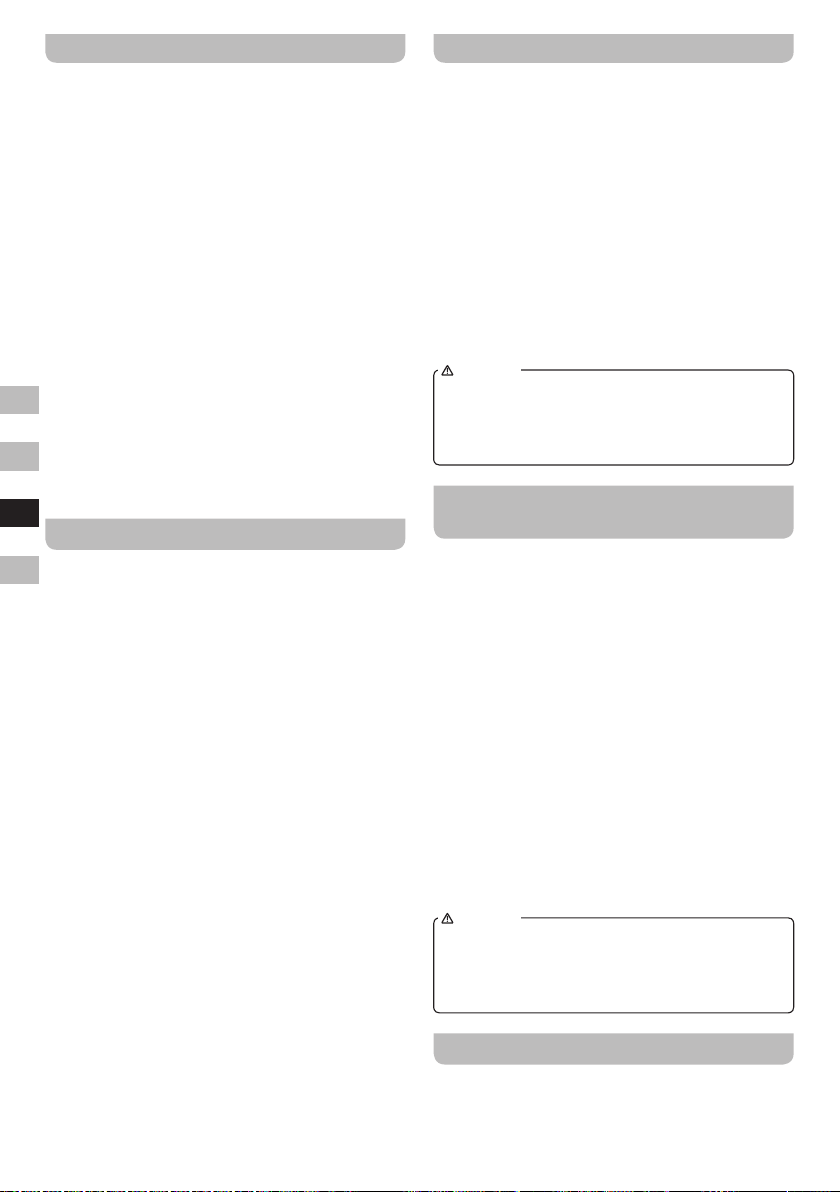
Software-Upgrades
Software-Upgrades für Ihr Radio stehen möglicherweise
in der Zukunft zur Verfügung. Wenn Software-Upgrades
verfügbar sind, finden Sie die Upgrades und Informationen
zum Upgrade unter: www.perfectpro.eu
Für weitere Informationen wenden Sie sich bitte an
unseren Kundenservice, indem Sie eine Email an
[email protected] senden.
Stecken Sie das USB-Medium in den USB-Anschluss
1.
im Batteriefach.
Betätigen Sie die MENU-Taste, um in das Erweiterte
2.
Menü des aktuellen Modus zu gelangen.
Drehen Sie am Frequenzdrehknopf, bis 'System'
3.
in der Anzeige erscheint. Drücken Sie auf den
Frequenzdrehknopf, um das Einstellungsmenü aufzurufen.
Drehen Sie am Frequenzdrehknopf, bis 'Software
4.
Upgrade' in der Anzeige erscheint. Drücken Sie auf
den Frequenzdrehknopf, um das Einstellungsmenü
aufzurufen.
GB
Drehen Sie am Frequenzdrehknopf, bis 'Yes' in
5.
der Anzeige hervorgehoben wird. Wenn Sie nicht
wünschen, dass ein Software-Upgrade durchgeführt
NL
wird, gehen Sie auf 'No' und drücken Sie auf den
Frequenzdrehknopf. Das Gerät geht dann wieder zur
vorherigen Anzeige zurück.
D
Systemreset
Wenn das Radio Funktionsstörungen aufweist oder Ziffern
F
in der Anzeige fehlen bzw. unvollständig sind, dann gehen
Sie bitte wie folgt vor:
Betätigen Sie die Bereitschaftstaste zum Einschalten
1.
des Radios.
Halten Sie die MENU-Taste gedrückt, bis das
2.
Erweiterte Menü des aktuellen Modus angezeigt wird.
Drehen Sie am Frequenzdrehknopf, bis 'System' in
3.
der Anzeige erscheint. Drücken Sie dann auf den
Frequenzdrehknopf zur Bestätigung.
Drehen Sie den Frequenzdrehknopf, bis in der Anzeige
4.
'Factory Reset' erscheint. Drücken Sie dann auf den
Frequenzdrehknopf zur Bestätigung.
Drehen Sie am Frequenzdrehknopf zur Auswahl
5.
von 'Yes' und betätigen Sie den Frequenzdrehknopf
zur Bestätigung der Einstellung. Daraufhin wird ein
vollständiger Systemreset ausgeführt. Die Senderliste
und alle Senderspeicher werden dabei gelöscht.
Die Einstellung des Einschlaf-Timer wird auf den
Standardwert zurückgesetzt. In der Anzeige erscheint
die Meldung 'Welcome to Digital Radio' und das Gerät
verhält sich wie beim ersten Einschalten.
Wenn Sie nicht wünschen, dass ein Systemreset
durchgeführt wird, gehen Sie auf 'No' und drücken Sie
dann auf den Frequenzdrehknopf. Das Gerät geht dann
wieder zur vorherigen Anzeige zurück.
Im Falle einer Fehlfunktion durch elektrostatische
Entladung, benutzen Sie das oben beschriebenen
Verfahren, um den einwandfreien Betrieb
wiederherzustellen. Unter bestimmten Umständen kann
es notwendig sein, die Stromverbindung abzutrennen
und dann erneut aufzubauen, um den normalen Betrieb
wieder aufzunehmen.
32
Aux-Eingang
Auf der rechten Seite des Geräts befindet sich ein
3,5-mm-AUX-Eingang, um zu ermöglichen, dass
Audiosignale von externen Audiogeräten wie z. B. einem
iPod, MP3- oder CD-Player in das Gerät gespeist werden
können.
Schließen Sie ein Stereo-oder Mono-Audiogerät (z. B.
1.
iPod, MP3- oder CD-Player) über den Aux-Eingang (mit
der Aufschrift 'Aux In') an.
Betätigen Sie die Bereitschaftstaste, um Ihr Radio
2.
einzuschalten.
Betätigen Sie die SOURCE-Taste, bis der AUX-Modus
3.
ausgewählt wird.
Stellen Sie die Lautstärke auf Ihrem iPod, MP3-
4.
oder CD-Player so ein, dass ein ausreichend starkes
Audiosignal vorhanden ist. Stellen Sie dann die
Lautstärke am Radio auf ein angenehmes Maß.
WICHTIG
Verwenden Sie den Aux-Eingang niemals unter
regnerischen oder feuchten Bedingungen, um zu
verhindern, dass Feuchtigkeit in das Gerät gelangt.
Halten Sie die Gummiabdeckung auf der Rückseite
unter diesen Bedingungen immer geschlossen.
Einstellung der
Hintergrundbeleuchtungsdauer
Sie können die Dauer zum Ausschalten
der Hintergrundbeleuchtung einstellen. Die
Hintergrundbeleuchtungsdauer kann auf EIN, 10, 20, 30,
45, 60, 90, 120 und 180 Sekunden eingestellt werden.
Rufen Sie das Menü für den aktuellen Modus auf,
1.
indem Sie die MENU-Taste gedrückt halten.
Drehen Sie am Frequenzdrehknopf, bis 'System'
2.
in der Anzeige erscheint. Drücken Sie auf den
Frequenzdrehknopf, um das Einstellungsmenü
aufzurufen.
Drehen Sie am Frequenzdrehknopf, bis 'Backlight'
3.
in der Anzeige erscheint. Drücken Sie auf den
Frequenzdrehknopf, um das Einstellungsmenü
aufzurufen.
Drehen Sie am Frequenzdrehknopf, um die
4.
gewünschte Dauer auszuwählen. Mögliche Optionen
sind EIN, 10, 20, 30, 45, 60, 90, 120 oder 180 Minuten.
Ihr Radio schaltet die Hintergrundbeleuchtung
5.
automatisch nach Ablauf der eingestellten Wartezeit
ab.
HINWEIS
Die Abschaltzeit der Hintergrundbeleuchtung ist nur
wirksam, wenn Ihr Radio eingeschaltet ist. Wenn
sich Ihr Radio im Bereitschaftsbetrieb befindet, wird
die Hintergrundbeleuchtung zum Energie sparen
ausgeschaltet.
Auaden über USB-Anschluss
Ihr Radio verfygt über einen USB-Anschluss, der nur
zum Aufladen eines iPhones oder Smartphones bzw.
ähnlichen Geräten geeignet ist. Die Ladedauer kann in
bestimmten Fällen länger dauern, wenn Sie das mit Ihrem
Page 34
Smartphone mitgelieferte Ladegerät verwenden.
Sie können die USB-Ladefunktion auf die folgende Weise
verwenden.
Betätigen Sie die Bereitschaftstaste zum Einschalten
1.
des Radios.
Halten Sie die MENU-Taste gedrückt, bis das
2.
Erweiterte Menü des aktuellen Modus angezeigt wird.
Drehen Sie am Frequenzdrehknopf, bis 'System'
3.
in der Anzeige erscheint. Drücken Sie auf den
Frequenzdrehknopf, um das Einstellungsmenü
aufzurufen.
Drehen Sie am Frequenzdrehknopf, bis 'USB
4.
Charge' in der Anzeige erscheint. Drücken Sie auf
den Frequenzdrehknopf, um das Einstellungsmenü
aufzurufen.
Drehen Sie am Frequenzdrehknopf, um die
5.
gewünschte Einstellung zu wählen. Mögliche Optionen
sind Ein oder Aus. Wählen Sie Ein (On), wenn Sie
mithilfe des USB-Anschlusses aufladen wollen. Wenn
Sie nicht mithilfe des USB-Anschlusses aufladen
wollen, wählen Sie die Option 'No'. Drücken Sie dann
auf den Frequenzdrehknopf, um die Einstellung zu
bestätigen.
WICHTIG
● Der USB-Anschluss bietet lediglich Strom für USB-
Flash-Speichermedien mit max. 1A / 5V und die
meisten iPhone-Modelle. Allerdings werden keine
externen Festplatten und nicht alle Mobiltelefone und
elektronische Geräte unterstützt.
● Die maximale Lautstärke der Lautsprecher verringert
sich, wenn Ihre USB-Gerät aufgeladen wird.
● Die Ladefunktion kann u. U. nicht alle USB-Geräte
aufladen.
● Wenn es nicht in Benutzung ist bzw. nachdem Ihr
Gerät vollständig aufgeladen wurde, entfernen Sie
das USB-Kabel und schließen Sie die Abdeckung.
● Verbinden Sie keine Stromquellen an den USB-
Anschluss. Andernfalls besteht Feuergefahr.
Der USB-Anschluss ist nur zum Aufladen von
Niederspannungsgeräten geeignet. Setzen Sie
immer die Abdeckung auf den USB-Anschluss, wenn
Sie keine Niederspannungsgeräte aufladen.
● Führen Sie keine Nägel, Drähte etc. in den USB-
Anschluss ein. Andernfalls kann es zu einem
Kurzschluss und damit zur Rauch-oder Feuerbildung
kommen. Verbinden Sie diesen USB-Anschluss
niemals mit dem USB-Anschluss Ihres PCs, da es
möglich ist, das dadurch Ihr Gerät und Computer
beschädigt werden.
● Verwenden Sie den USB-Anschluss niemals unter
regnerischen oder feuchten Bedingungen, um zu
verhindern, dass Feuchtigkeit in das Gerät gelangt.
Halten Sie die Gummiabdeckung auf der Rückseite
unter diesen Bedingungen immer geschlossen.
werden!
Ein Anspruch auf Garantie dieses Radios ist in den
folgenden Fällen nicht gegeben:
- Schäden, die durch Missbrauch, Vernachlässigung,
Änderungen, Unfälle oder unsachgemäße Reparatur
verursacht werden.
- Normale Abnutzung und Verschleiß.
- Brechen oder Biegen der Antenne.
- Batterien, da Verbrauchsmaterialien, fallen nicht unter
die Bedingungen der 2-Jahre-Garantie des Radios.
GB
NL
D
F
GARANTIE
Das Radio verfügt über eine 2-jährige Garantie.
WARNUNG! Der Garantieanspruch erlischt, sobald der
das Gehäuse des Radios geöffnet wird oder irgendwelche
Modifikationen oder Änderungen an dem Radio gemacht
33
Page 35
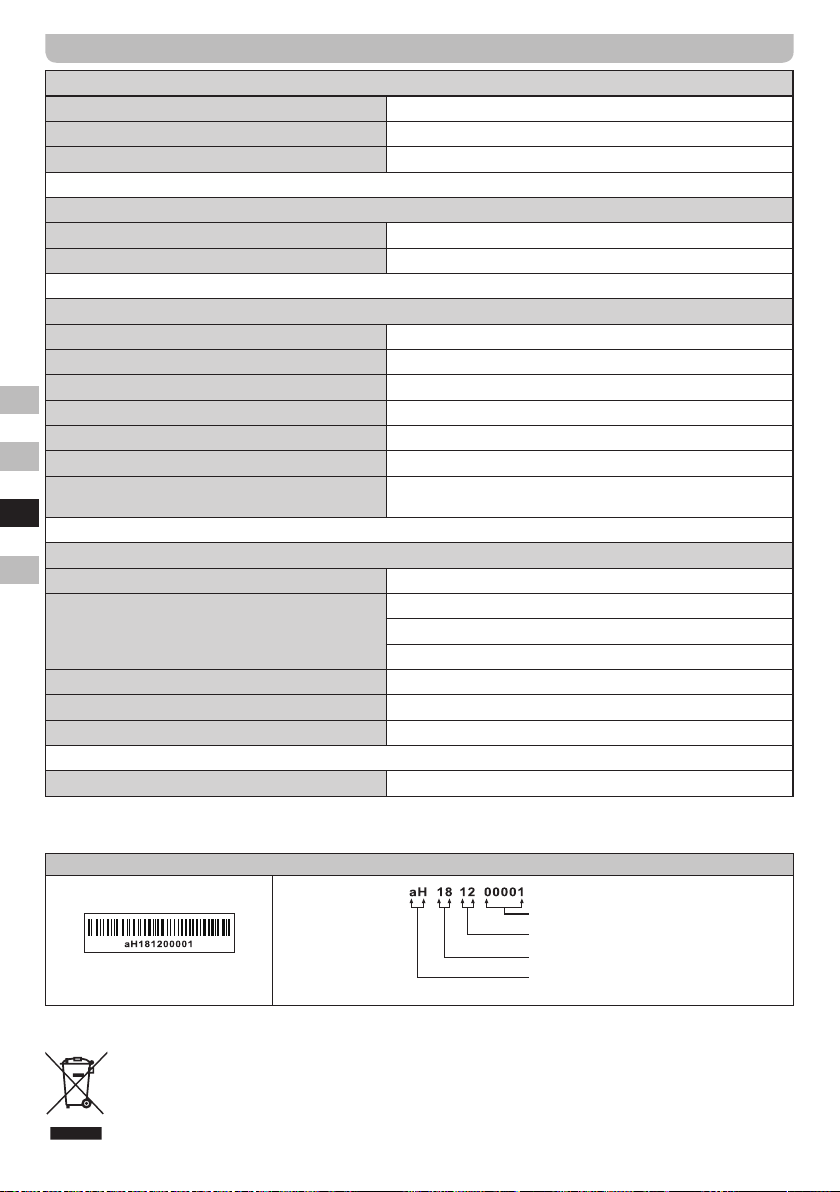
Technische Daten
Stromversorgung
Netzbetrieb 100-240 V AC, 50/60 Hz, 90W
Gleichstrombetrieb 10-14 V / 4A
Lithium-Ion-Batterie 18650 Lithium-Ion Zellen-Akku (3S2P) 10,89V / 6700mAh
Frequenzbereich
DAB 174,928-239,200 MHz
UKW-Band 87,5-108 MHz
Bluetooth
Bluetooth QD ID 53340
Bluetooth-Spezifikation Bluetooth
Profil-Unterstützung A2DP, AVRCP 1.4
GB
Bluetooth-Audiocodec SBC, AAC
Sendeleistung Leistungsklasse 1
NL
Sichtlinienbereich 10 Meter
Frequenz und maximale Übertragungsleistung
2402MHz - 2480MHz
D
Elektronische Eigenschaften
F
Lautsprecher 2 x 6,5Zoll, 4Ohm, 30W Vollbereich, Wasserresistent
Ausgangsleistung
Ladestrom des Ladegeräts 1A
Aux-Eingangspegel 250mVrms (Nennwert), 1Vrms (max.)
Maximaler Versorgungsstrom des USB-Anschlusses 5V, 1A
®
Ver 3.0
-4.66dBm (Bluetooth EDR)
2 x 18W @ Netzbetrieb (Normalwert), 2 x 22,5W (Spitzenwert),
2 x 12W @ Batteriebetrieb, 12V oder alkalische Batterien,
2 x 8W @ Lithium-Ion Zellen-Akku
Betriebstemperaturbereich 5°C bis 40°C
Nachfolgend wird der Barcode am Produkt erläutert:
※
Veränderungen der Spezikationen ohne vorherige Ankündigung vorbehalten.
Sollten sind irgendwann das Gerät nicht mehr benutzen, bedenken Sie bei der Entsorgung bitte,
dass Altgeräte niemals mit dem normalen Hausmüll entsorgt werden sollten. Bitte recyceln Sie, wenn
entsprechende Einrichtungen vorhanden sind. Erkundigen Sie sich bei Ihrer örtlichen Behörde oder Ihrem
Händler über die sachgerechte Entsorgung des Geräts. (Waste Electrical and Electronic Directive)
34
Seriennummer
Herstellungsmonat
Herstellungsjahr
Produktcode
Page 36
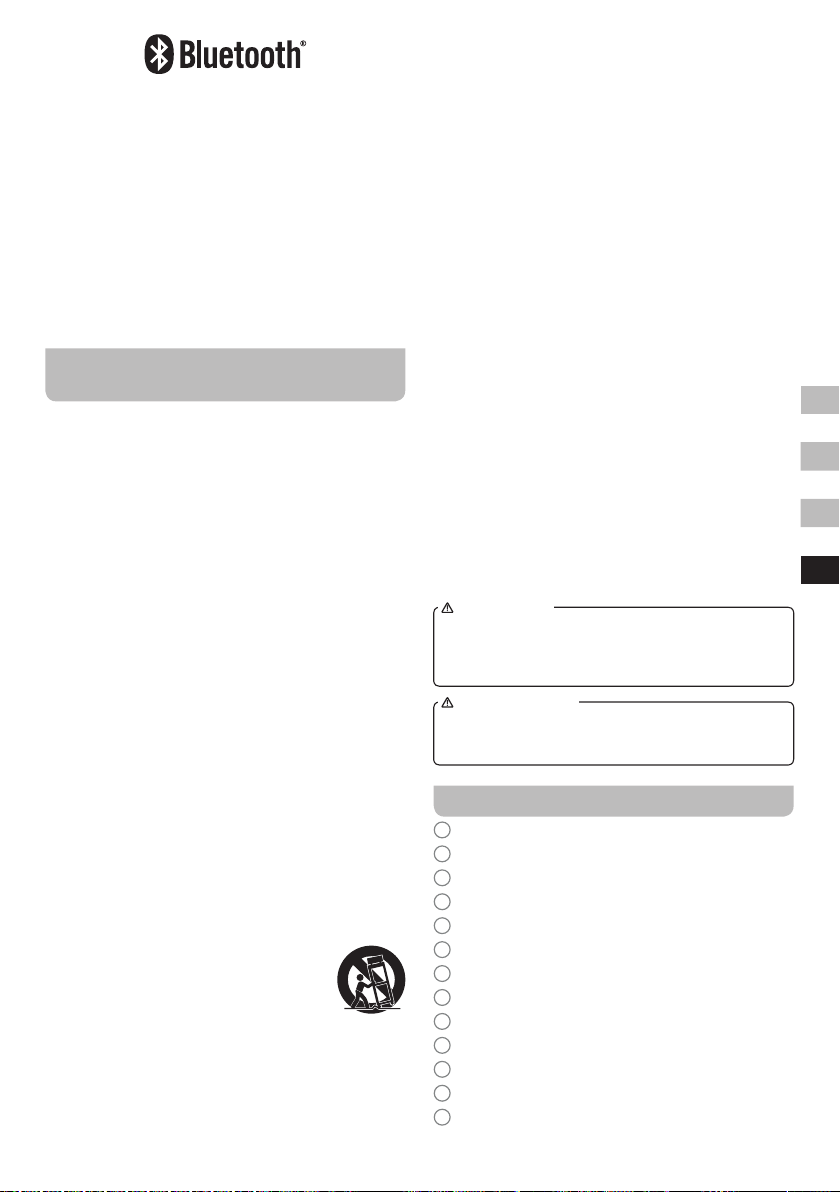
La marque et les logos Bluetooth® sont enregistrés
comme des marques déposées et détenues par Bluetooth
SIG, Inc. et tout usage de ces marques par Perfectpro B.V.
se fait sous licence.
ATTENTION!
AVERTISSEMENT: LA GARANTIE PREND FIN
LORSQUE LE BOITIER DE LA RADIO A ETE OUVERT
OU LORSQUE DES MODIFICATIONS ONT ETE
APPORTEES A LA RADIO.
N’OUVREZ JAMAIS LE BOITIER DE L’APPAREIL.
LE CONSTRUCTEUR N’ACCEPTERA AUCUNE
RESPONSABILITÉ POUR UN DOMMAGE RESULTANT
D’UNE MAUVAISE UTILISATION. LA PLAQUE
SIGNALÉTIQUE EST SITUÉE AU DOS DE L’APPAREIL.
INSTRUCTIONSIMPORTANTES
CONCERNANT LA SÉCURITÉ
Lisez ces instructions.
1.
Conservez ces instructions.
2.
Tenez compte de toutes les mises en garde.
3.
Suivez toutes les instructions.
4.
N'utilisez pas cet appareil à proximité de l'eau.
5.
Ne nettoyez qu'à l'aide d'un linge sec.
6.
N'obstruez aucune voie de ventilation. Installez
7.
conformément aux instructions du fabricant.
N'installez pas à proximité de sources de chaleur
8.
telles que radiateurs, registre de chaleur, poêle ou
autres appareils (y compris les amplificateurs) qui
produisent de la chaleur.
Ne sous-estimez pas l'objectif de sécurité des prise
9.
polarisées ou de type terre. Une prise polarisée a
deux fiches dont l'une est plus large que l'autre.
Une prise de type terre a deux fiches plus une fiche
supplémentaire de raccord à la terre. La fiche large
ou le raccord à la terre sont conçues pour votre
sécurité. Si la prise fournie ne convient pas à votre
équipement, consultez un électricien pour remplacer
votre ancien équipement. Consultez un électricien
pour le remplacement de l'installation obsolète.
Protégez le cordon d'alimentation contre les
10.
piétinements ou les pincements, particulièrement au
niveau des branchements, prises de courant, et du
point d'où il sort de l'appareil.
N'utilisez que les extensions / accessoires spécifiés
11.
par le fabricant.
N'utilisez qu'avec un chariot, support,
12.
trépied, crochet ou table spécifié par
le fabricant, ou vendu avec l'appareil.
Lorsque vous utilisez un chariot,
soyez attentif lorsque vous déplacez
la combinaison chariot / appareil pour éviter les
blessures dues au renversement.
Débranchez cet appareil lors des orages ou lorsqu'il
13.
est inutilisé pendant une longue période.
Confiez toute réparation à du personnel de
14.
maintenance qualifié. La réparation est nécessaire
lorsque l'appareil a été endommagé de quelque
sorte, par exemple si le cordon d'alimentation ou la
prise sont endommagés, si du liquide a été répandu
ou si des objets sont tombés dans l'appareil ou si ce
dernier a été exposé aux moisissures ou à la pluie,
qu'il ne fonctionne pas normalement ou a chuté.
Pour réduire le risque d'incendie ou de choc électrique,
15.
n'exposez pas cet appareil à la pluie ou l'humidité.
Le marquage de risque d'étouffement et les symboles
16.
graphiques associés sont présents sur la face arrière
de l'unité.
L'appareil ne doit pas être exposé aux égouttements
17.
ou aux éclaboussures et aucun objet rempli de
liquide ne doit être placé dessus.
Une pression excessive dans les oreilles et les
18.
écouteurs peuvent diminuer l'audition. Les réglages
hauts qui désactivent le fil des équaliseurs amènent
à des tensions de signal fortes sur la sortie pour les
oreilles et les écouteurs.
La prise d'alimentation doit être proche de la radio, et
19.
facilement accessible afin de n'avoir qu'a débrancher
la prise du secteur pour pouvoir déconnecter
l'appareil en cas d'urgence.
Lorsque L'alimentation principale ou un appareil de
20.
raccordement sert de sectionneur, le sectionneur doit
toujours rester en état de marche.
Les piles ne doivent pas être exposées à des
21.
chaleurs excessives telles que la lumière du soleil, le
feu ou autres.
Cet appareil est équipé d'une protection contre les
22.
éclaboussures (IP44).
PRÉCAUTION
Pour réduire le risque de choc électrique, ne procédez à
aucune réparation autre que celles détaillées dans ces
instructions d'utilisation a moins que vous ne disposiez
des qualications.
AVERTISSEMENT
La garantie perd sa validité si le boitier de la radio a
été ouvert ou si des modications ou altérations ont été
faites sur la radio!
Contrôle
1
DEL de chargement
2
Indicateur de statut Bluetooth
3
Touche veille
4
Touche Source
5
TOUCHE EQ (équaliseur)
6
Touche Menu / Info
7
Contrôle du volume / de la puissance
8
Écran LCD
9
Contrôle de réglage / Sélection / contrôle Stéréo-mono
10
Touche réglage auto / touche couplage Bluetooth
11
Touche présélection 1
12
Touche présélection 2
13
Touche présélection 3
GB
NL
D
F
35
Page 37
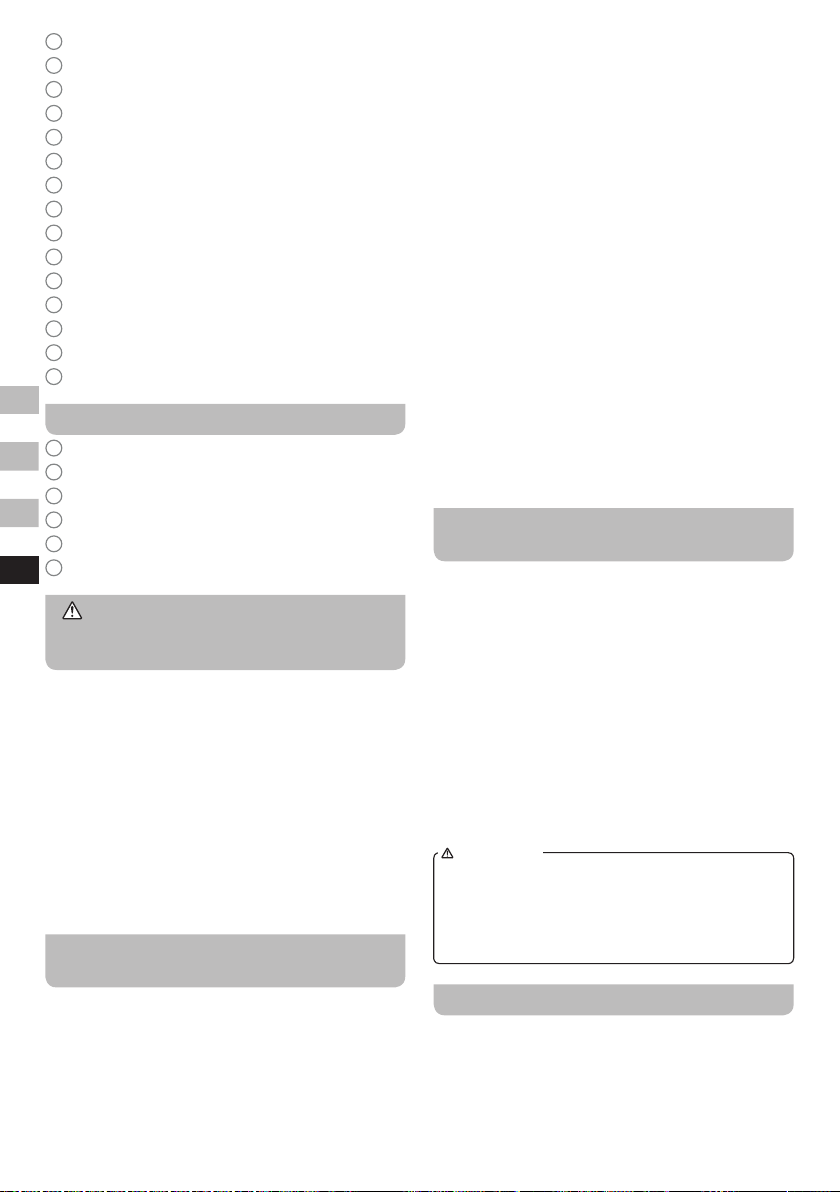
14
Prise entrée auxiliaire 1
15
Touche présélection 6 / lecture / pause
16
Touche présélection 5 / avance rapide
17
Touche présélection 4 / retour rapide
18
Haut-parleurs
19
Installation du compartiment multimédia
20
Prise entrée auxiliaire 2
21
Fente de chargement USB
22
Antenne FM caoutchouc
23
Prise entrée CC
24
Câble d’alimentation
25
Fente pour la mise à jour du logiciel
26
Compartiment des piles
27
Barre de protection d’afchage
28
Onglet de détection NFC
GB
Écran
A
Indicateur RDS
NL
B
Alimentation de la batterie
C
Indicateur EQ
D
D
Mode puissance activé
E
Indicateur Stéréo
F
Afchage texte sur deux lignes
F
Informations de sécurité pour la
batterie lithium-ion rechargeable
interne
La batterie lithium-ion rechargeable interne utilisée
dans cet appareil peut fournir de l'énergie pendant une
longue période. Cependant, même les batteries lithiumion atteignent un point où elles ne peuvent pas être
rechargées. Si la batterie ne se recharge pas après
plusieurs tentatives, il est possible qu'elle soit déchargée
(possède une charge faible). Veuillez contacter Perfectpro
pour obtenir des informations concernant sa réparation.
Cependant, si vous ne souhaitez pas que nous
remplacions la batterie, vous devrez vous débarrasser
des batteries / appareils usagés conformément aux lois
et réglementations en vigueur dans votre région. De plus,
vous pouvez contacter votre revendeur local de matériels
électroniques ou votre centre de recyclage pour obtenir
des instructions pour son élimination.
Précautions de sécurité pour les
utilisateurs
● Assurez-vous que la plage de température ambiante
est comprise entre 5°C et 40°C (41°-104° Fahrenheit)
avant de charger la batterie.
● N'essayez pas de démonter le revêtement en plastique
ou toute pièce de l'appareil, car les matériaux à
l'intérieur peuvent être toxiques et provoquer des
dégâts à la peau et les vêtements.
● Ne pas percer, écraser, modifier, jeter ou provoquer
36
des chocs inutiles à votre batterie, car la batterie
utilisée dans cet appareil peut présenter un risque
d'incendie, d'explosion ou de brûlure chimique si elle
est mal traitée.
● Ne laissez pas, ne chargez pas et n'utilisez pas la
batterie dans une voiture sous la lumière directe du
soleil, près d'un feu ou d'une source de chaleur.
● Ne plongez pas ni ne jetez la batterie dans l'eau / la mer.
● N'utilisez pas ni ne chargez la batterie si elle semble
anormalement chaude, décolorée, déformée ou si
des réactions anormales sont détectées pendant
l'utilisation, la charge ou le stockage.
● Ne laissez pas une batterie en charge sans
surveillance. Gardez la batterie hors de portée des
bébés et des enfants.
● ATTENTION: 'Risque d'explosion si la batterie est
remplacée par un type incorrect.'
● ATTENTION: Risque d'explosion si la pile n'est pas
remplacée correctement. Remplacez uniquement par
un type identique ou équivalent.
● La batterie doit être stockée à une température
ambiante (25 degrés), chargée à 40% ~ 60%, chargée
une fois tous les trois mois. Pour un stockage de plus
d'un an de la batterie, les performances ne peuvent
pas être garanties.
Fonctionnement sur secteur / Charger
la radio
La radio peut être chargée à la fois pendant que la radio
est allumée et éteinte. Avant de brancher le cordon
secteur dans la prise secteur, assurez-vous que la tension
est correcte. Branchez le cordon d'alimentation secteur
dans la prise secteur pour charger la batterie lithiumion intégrée. Le crochet du câble secteur est conçu pour
ranger le cordon lorsque la radio n'est pas utilisée.
Lorsque le voyant LED de charge s'allume en rouge, la
batterie est en charge. La batterie sera complètement
chargée en 7 heures environ lorsque la radio est éteinte.
Le temps de charge peut varier lorsque la radio est
allumée ou éteinte. Lorsque la charge est terminée, le
voyant LED de charge sera vert fixe.
Lorsque la charge est anormale, l'indicateur LED de
charge alterne entre le rouge et le vert. Veuillez retirer
l'alimentation secteur et la rebrancher.
IMPORTANT
La fiche secteur est utilisée comme moyen pour
connecter la radio à une prise secteur. La prise secteur
utilisée pour la radio doit rester accessible pendant une
utilisation normale. An de déconnecter complètement
la radio de la prise secteur, la fiche secteur doit être
complètement retirée de la prise secteur.
Alimentation via la prise DC IN
La radio peut également être alimentée via la prise DC
IN qui peut autoriser une tension de 12 volts CC, qui est
conçue pour être alimentée par un véhicule ou un bateau
afin que vous puissiez emporter la radio avec vous à
l'extérieur ou sur le bateau.
Un câble allume-cigare supplémentaire est nécessaire
(fourni) pour cet appareil.
Page 38
REMARQUE
N'utilisez jamais la prise de 12 volts dans des conditions
pluvieuses ou humides pour empêcher l'humidité de
pénétrer dans la radio. Gardez toujours le couvercle en
caoutchouc à l'arrière bien fermé dans ces conditions.
REMARQUE
La tension dans la prise DC IN doit être supérieure à la
tension d'entrée de 13,5V pour garantir que la batterie
lithium-ion soit complètement chargée. Si la tension est
trop faible, la batterie ne peut pas être complètement
chargée. Il est recommandé d'utiliser le cordon
d'alimentation secteur fourni pour la charge.
Mise à jour automatique de l’horloge
Appuyez sur la touche Veille pour allumer la radio.
1.
Appuyez brièvement sur la touche Menu jusqu'à ce que
2.
que l'écran affiche le menu avancé du mode en cours.
Tournez la Molette de réglage jusqu'à ce que 'System'
3.
s'affiche sur l'écran. Appuyez sur la Molette de réglage
pour entrer dans le menu de paramètres.
Tournez la Molette de réglage jusqu'à ce que 'Time'
4.
s'affiche sur l'écran. Appuyez sur la Molette de réglage
pour entrer dans le menu de paramètres.
Tournez la Molette de réglage jusqu'à ce que 'Auto
5.
Update' s'affiche sur l'écran. Appuyez sur la Molette de
réglage pour entrer dans le menu de paramètres.
Tournez la Molette de contrôle pour choisir l'option de
6.
mise à jour de votre choix entre 'Update from DAB',
'Update from FM', 'Update from any' ou 'No update'.
Le paramètre actuel d'option de mise à jour sera
indiqué avec une astérisque. Appuyez sur la molette de
contrôle pour confirmer votre choix. La radio retournera
à l'affichage du menu précédent.
REMARQUE
Si vous choisissez 'Update from Any', 'Update from DAB',
Update from FM', l'heure actuelle reçue sera afchée. Si
aucun signal n'est trouvé, vous devez positionner la radio
ou son antenne de manière à ce que le signal puisse être
reçu, ou revenez en mode d'horloge manuelle.
Régler l’horloge manuellement
Votre radio règle son horloge automatiquement sur
les émissions radio DAB ou FM. Si aucun signal n'est
disponible et que vous devez régler l'heure manuellement,
veuillez suivre la procédure décrite ci-dessous. Veuillez
noter que l'heure de l'horloge ne peut être réglée
manuellement que lorsque la radio est allumée.
Appuyez brièvement sur la touche Menu pour que l'écran
1.
affiche le menu avancé du mode actuellement sélectionné.
Tournez la Molette de réglage jusqu'à ce que 'System'
2.
s'affiche sur l'écran. Appuyez sur la Molette de réglage
pour entrer dans le réglage du menu.
Tournez la molette de réglage jusqu'à ce que 'Time'
3.
s'affiche sur l'écran. Appuyez sur la Molette de réglage
pour entrer dans le menu de paramètres.
Tournez la molette de réglage jusqu'à ce que 'Set Time
4.
/ Date' s'affiche sur l'écran. Appuyez sur la Molette de
réglage pour saisir le paramètre.
À présent, les chiffres des heures sur l'écran
5.
commenceront à clignoter. Tournez la molette de
réglage pour régler l'heure de votre choix. Appuyez sur
la Molette de réglage pour confirmer votre choix.
À présent, les chiffres des minutes sur l'écran
6.
commenceront à clignoter. Tournez la molette de
réglage pour régler les minutes de votre choix. Appuyez
sur la Molette de réglage pour confirmer votre choix. Si
la radio a été réglée pour utiliser un format 12 heures, il
y aura aussi une option pour régler l'alarme sur AM ou
PM pour l'heure de l'horloge.
Le jour clignotera sur l'écran. Tournez la molette de
7.
réglage pou changer le jour comme nécessaire. Appuyez
sur la Molette de réglage pour confirmer votre choix.
Le mois clignotera sur l'écran. Tournez la molette de
8.
réglage pour régler le mois en cours Appuyez sur la
Molette de réglage pour confirmer votre choix.
L'année clignotera sur l'écran. Tournez la molette de
9.
réglage pour régler l'année en cours Appuyez sur la
Molette de réglage pour confirmer le réglage de l'horloge.
L'écran affichera 'Time Saved' et sortira du menu.
Utiliser le DAB pour la première fois DAB
Allongez l'antenne.
1.
Appuyez sur la touche Veille pour allumer la radio. Si la
2.
radio a été utilisée avant, le dernier mode utilisé sera
sélectionnée.
Appuyez sur la touche Source pour sélectionner le
3.
mode DAB. L'écran affichera 'DAB Mode' pendant
quelques secondes.
Si c'est la première fois que vous utilisez la radio,
4.
une recherche rapide des canaux DAB de bande III
sera exécuté. L'écran affichera 'Recherche' (Si la
radio a été utilisée avant, la dernière station utilisée
sera sélectionnée à la place). Durant le processus
de recherche, comme les nouvelles stations seront
détectées, le compte des stations augmentera et les
stations seront ajoutées à la liste stockée dans la radio.
La barre graphique indique la progression du scan.
Lorsque le scan est complet, la radio répertoriera les
5.
stations trouvées (en ordre alphanumérique 0…9…
A…Z…), à moins qu'elle n'ait déjà été réglée sur une
station DAB. Tournez la Molette de réglage pour défiler
dans la liste des stations de radio DAB disponibles.
Appuyez sur la Molette de réglage pour sélectionner
la station en surbrillance. Il se peut que l'écran affiche
'Connecting…' lorsque la radio se règle à nouveau.
Lorsqu'une station DAB est détectée, l'écran affichera
le nom de la station sur la ligne du haut de l'affichage
de texte et diffusera des informations sur la ligne du
bas. Utilisez le contrôle du volume pour régler le niveau
de son dans les limites disponibles.
Si la liste des stations est encore vide après la
6.
recherche, l'écran affichera 'Pas de station DAB' et
retournera dans le menu DAB. Si aucune station n'est
détectée, il doit être nécessaire de déplacer votre radio
à une position permettant une meilleure réception.
Sélectionner une station - DAB
Lorsque vous jouez une station de radio DAB, l'écran
1.
affiche normalement le nom de la station en cours avec
d'autres informations relatives.
GB
NL
D
F
37
Page 39
Tournez la Molette de réglage pour accéder à la liste
2.
des stations de radio et faire défiler la liste des stations
disponibles.
Appuyez sur la Molette de réglage pour sélectionner
3.
la station de votre choix. Il se peut que l'écran affiche
'Connecting…' lorsque la radio se règle à nouveau.
Utilisez le contrôle du volume pour régler le niveau de
4.
son dans les limites disponibles.
REMARQUE
Si l'écran indique 'Service not Available', il sera peutêtre nécessaire de déplacer votre radio vers un
emplacement offrant une meilleure réception. Un point
d'interrogation en face du nom de la station indique que
la station n'a récemment pas été détectée par la radio.
Elle peut toutefois être disponible.
Services secondaires – DAB
Certaines stations de radio peuvent avoir un ou plus
1.
services secondaires associés. Si une station dispose
GB
d'un appareil secondaire associé, l'écran affichera '>>'
à coté du nom de la station dans la liste des stations.
Lorsque vous tournez le bouton de réglage Tuning, le
service secondaire apparaîtra immédiatement après le
NL
service principal.
Appuyez brièvement sur la Molette de réglage pour
2.
sélectionner la station. La plupart des services
D
auxiliaires ne diffusent pas en continu, et si le service
sélectionné n'est pas disponible, la radio se redirigera
vers le service primaire associé.
F
Modes d’afchage
Votre radio dispose d'un éventail d'options d'affichage
lorsqu'elle est en mode radio numérique.
Appuyez sur la touche Info pour circuler entre les
1.
différentes options.
a.
b.
c.
d.
e.
f.
g.
h.
38
Text
Force du
signal
Type de
programme
Nom du
multiplex
Fréquence
et canal
Bit rate and
audio type
Horloge
Date
Afche des messages textes comme
le nom de l'artiste ou de la piste, le
numéro de téléphone, les alertes de
trac, etc.
Affiche la force du signal pour
la station actuellement écoutée.
L'indicateur de force du signal peut
être utilisé lorsque vous positionnez
la radio ou son antenne. Pour une
bonne réception, la barre doit occuper
trois blocs ou plus.
Affiche le type de station que vous
êtes en train d'écouter, comme Pop,
Classique, actualités, etc.
Affiche le nom du multiplex DAB
auquel appartient la station actuelle.
Affiche la fréquence et le numéro de
canal pour la station DAB actuellement
réglée.
Affiche le débit binaire et les
informations de codage pour la station
que vous êtes en train d'écouter.
Afche l'heure actuelle.
Afche la date du jour.
Trouver des nouvelles stations – DAB
De temps à autre, de nouvelles stations de radio DAB
peuvent devenir disponibles. Ou il se peut que vous vous
rendiez dans une autre partie du pays. Dans ce cas, vous
devez exécuter une recherche de nouvelles stations avec
votre radio.
Appuyez brièvement sur la touche Menu pour que
1.
l'écran affiche le menu DAB avancé.
Tournez la Molette de réglage jusqu'à ce que 'Full scan'
2.
s'affiche sur l'écran.
Appuyez sur la Molette de réglage pour démarrer la
3.
recherche. L'écran affichera 'Scanning' et votre radio
procédera à une recherche des fréquences de la bande
DAB III. Comme de nouvelles stations seront trouvées, le
compteur augmentera et les stations seront ajoutées à la
liste. La barre graphique indique la progression du scan.
Autrement, vous pouvez appuyer sur la touche Auto
4.
tune pour rechercher de nouvelles stations.
Réglage manuel - DAB
Le réglage manuel vous permet de régler votre radio sur
une fréquence DAB particulière dans la bande III. Toutes
les nouvelles stations détectées seront ajoutées à la liste
des stations. Cette fonction peut être utilisée pour aider le
positionnement de l'antenne ou de l'unité pour obtenir une
réception optimale pour une fréquence ou un canal particulier.
Appuyez brièvement sur la touche Menu pour que
1.
l'écran affiche le menu DAB avancé .
Tournez la Molette de réglage jusqu'à ce que l'écran
2.
indique 'Manual Tune'.
Appuyez brièvement sur le contrôle de réglage pour
3.
entrer dans le mode de réglage manuel.
Tournez la Molette de réglage pour sélectionner le
4.
canal DAB de votre choix. Puis appuyez sur la Molette
de réglage pour confirmer la sélection. Le bloc ouvert
dans l'indicateur de force de signal indique la force de
signal minimum nécessaire pour une réception DAB
correcte. La barre de puissance du signal augmentera
et diminuera en fonction du changement de force du
signal lorsque vous réglez l'antenne télescopique ou la
position de votre radio. Toute nouvelle station de radio
détectée sur le multiplexe DAB réglé sera ajoutée à la
liste stockée dans la radio.
Appuyez brièvement le contrôle de réglage pour
5.
retourner au mode de réglage normal.
Contrôle de portée dynamique (DRC) DAB
Le DRC permet d'obtenir des sons plus doux plus
agréables à écouter lorsque votre radio est utilisée dans
un environnement bruyant.
Il y a trois niveaux de compression:
DRC off Aucune compression n'est appliquée.
DRC high La compression maximum est appliquée.
DRC low La compression moyenne est appliquée.
Appuyez sur la touche Veille pour allumer la radio.
1.
Appuyez brièvement sur la touche Source jusqu'à ce
2.
que la bande DAB soit sélectionnée.
Page 40
Appuyez brièvement sur la touche Menu pour que
3.
l'écran affiche le menu DAB avancé .
Tournez la Molette de réglage jusqu'à ce que 'DRC'
4.
s'affiche sur l'écran. Appuyez brièvement sur la Molette
de réglage pour confirmer le paramètre. L'écran
affichera la valeur DRC actuelle qui sera marquée
d'une astérisque.
Tournez la molette de réglage pour sélectionner le
5.
réglage DRC de votre choix.
Appuyez sur la Molette de réglage pour confirmer votre
6.
choix. Après quelques secondes, l'écran retournera au
mode d'affichage normal de la radio.
REMARQUE
Tous les programmes DAB n'utilisent pas la fonction
DRC. Si le programme n'utilise pas d'information DRC,
alors le paramètre DRC de la radio n'aura pas d'effet.
Réglage de l’ordre des stations
Votre radio a 2 configurations d'ordre des stations parmi
lesquels vous pouvez choisir. Les configurations d'ordre
des stations alphanumérique et ensemble.
Appuyez sur la touche Veille pour allumer la radio.
1.
Appuyez sur la touche Source autant de fois que
2.
nécessaire pour sélectionner le mode DAB Radio.
Appuyez brièvement sur la touche Menu pour que
3.
l'écran affiche le menu DAB avancé .
Tournez la Molette de réglage jusqu'à ce que 'Station
4.
order' s'affiche sur l'écran.
Appuyez sur la Molette de réglage pour entrer dans le
5.
mode de réglage d'ordre des stations.
Tournez la Molette de réglage pour choisir entre
6.
'Alphanumeric' et 'Ensemble'.
'Alphanumeric' – trie les stations dans l'ordre
alphanumérique 0...9 A...Z.
'Ensemble' - Organise les stations référencées par
multiplexe DAB.
La configuration en cours est indiquée par un astérisque.
Appuyez sur la Molette de réglage pour sélectionner
7.
l'ordre de stations de votre choix.
Effacer des Stations - DAB
Avec le temps, certains services DAB peuvent cesser
d'émettre, ou peuvent changer d'emplacement et donc
leur réception ne sera plus possible. Afin d'enlever ces
stations de la liste des stations DAB, la fonction supprimer
des stations effacera les stations DAB ne pouvant plus
être reçues de votre liste de station.
Les stations qui ne peuvent être trouvées, ou qui
n'ont pas été reçues pendant une très longue période
sont indiquées dans la liste de stations avec un point
d'interrogation.
Appuyez sur la touche Veille pour allumer la radio.
1.
Appuyez brièvement sur la touche Source jusqu'à ce
2.
que le mode DAB soit sélectionné.
Appuyez brièvement sur la touche Menu pour que
3.
l'écran affiche le menu DAB avancé.
Tournez la Molette de réglage jusqu'à ce que 'Prune'
4.
s'affiche sur l'écran. Appuyez sur la Molette de réglage
pour saisir le paramètre.
Tournez la Molette de réglage pour mettre 'Yes' en
5.
surbrillance Appuyez brièvement sur la Molette de
réglage pour rafraichir la liste de stations, et éliminer
les stations non disponibles.
Si vous ne souhaitez pas rafraichir la liste, mettez
6.
'No' en surbrillance lors de l'étape 5 et appuyez sur la
Molette de réglage. La radio retournera à l'affichage du
menu précédent.
REMARQUE
Si vous avez déplacé votre radio dans une zone
différente du pays vous devrez également exécuter
une recherche de nouvelles stations (veuillez pour cela
consulter la section 'Recherche de nouvelles stations'
dans la section précédente.
Utiliser votre radio – réglage
automatique FM
Allongez l'antenne.
1.
Appuyez sur la touche Veille pour allumer la radio.
2.
Appuyez brièvement sur la touche Source jusqu'à ce
3.
que la bande FM soit sélectionnée.
Tournez le bouton de réglage Tuning dans le sens des
4.
aiguilles d'une montre. La fréquence affichée augmentera.
Appuyez ensuite sur le bouton de syntonisation
automatique Auto tune pour effectuer une recherche
automatique. Votre radio recherchera sur la bande FM
depuis la fréquence actuellement affichée et la recherche
s'arrêtera lorsqu'elle aura trouvé une station de force
suffisante. Pour rechercher vers le bas des fréquences,
tournez tout d'abord la Molette de commande de réglage
Tuning dans le sens inverse des aiguilles d'une montre
et appuyez ensuite sur le bouton de syntonisation
automatique Auto tune. Votre radio recherchera vers le
bas sur la bande FM depuis la fréquence actuellement
affichée et la recherche s'arrêtera lorsqu'elle aura trouvé
une station de force suffisante.
Après quelques secondes, l'écran se mettra à jour.
5.
L'écran affichera la fréquence du signal qui a été
trouvé. Si le signal est suffisamment fort et qu'il y'a
suffisamment de données RDS, alors la radio affichera
le nom de la station.
Pour trouver d'autres stations, appuyez sur la touche
6.
de recherche automatique comme précédemment.
Lorsque la fin de la bande d'onde est atteinte, la radio
recommencera à scanner depuis le coté opposé de la
bande d'onde.
Réglez le Volume à votre convenance.
7.
Pour éteindre votre radio, appuyez sur la touche Veille.
8.
REMARQUE
Si vous constatez que la réception FM est faible,
essayez de repositionner l'antenne.
Réglage manuel – FM
Allongez l'antenne.
1.
Appuyez sur la touche Veille pour allumer la radio.
2.
Appuyez brièvement sur la touche Source jusqu'à ce
3.
que la bande FM soit sélectionnée.
Tournez la Molette de réglage pour régler une station.
4.
La fréquence changera par paliers de 50kHz. Si la
radio est réglée sur une station de force suffisante
GB
NL
D
F
39
Page 41
avec une information RDS, alors l'écran changera et
affichera le nom de la station.
Lorsque la bande de fréquence a atteint sa limite,
5.
la radio recommencera à chercher depuis la limite
opposée de la bande.
Réglez le Volume à votre convenance.
6.
Options d’afchage – FM
Votre radio dispose d'un éventail d'options d'affichage
pour le mode radio FM.
Le système de données radio (RDS) est un système
dans lequel des informations numériques inaudibles sont
transmises en plus du programme de radio FM normal.
La RDS propose plusieurs fonctions utiles. Les fonctions
suivantes sont disponibles sur votre radio:
Appuyez sur la touche Info pour circuler entre les
1.
différentes options.
Texte
a.
GB
défilant
Type de
b.
programme
NL
Fréquence
c.
Type audio
d.
D
Force du
e.
signal
F
Time
f.
Date
g.
REMARQUE
Si aucune information RDS n'est disponible, la radio ne
pourra pas afcher le nom de la station, le texte délant
et les informations sur le type de programme.
Afche des messages textes délants
comme le nom de l'artiste / de la piste,
le numéro de téléphone, etc.
Afche le type de la station actuellement
écoutée comme Pop, Classic, News, etc.
Affiche la fréquence de la station
écoutée.
Afche le type audio pour la station FM
en cours d'écoute.
Affiche la force du signal pour la
station actuellement écoutée.
Afche l'heure actuelle.
Afche la date du jour.
Réglage de sensibilité de recherche FM
Votre radio est équipée d'une option local / distant pour
la fonction de recherche automatique. En réglant la radio
sur l'option de recherche 'Local', les signaux plus faibles
des émetteurs distant peuvent être ignorés par la radio,
rendant les signaux plus forts plus faciles à trouver.
Appuyez sur la touche Veille pour allumer la radio.
1.
Si nécessaire, appuyez sur la touche Source jusqu'à ce
2.
que la bande FM soit sélectionnée.
Appuyez brièvement sur la touche Menu pour que
3.
l'écran affiche le menu FM avancé .
Tournez la Molette de réglage jusqu'à ce que 'Scan
4.
setting' apparaisse sur l'écran. Appuyez sur la Molette
de réglage pour entrer dans le mode de réglage de
sensibilité de réglage. Le paramètre actuel sera indiqué
avec une astérisque.
Tournez la Molette de réglage pour changer entre les
5.
options 'local' (stations forte uniquement) et 'Distant'
(toutes les stations) sur la ligne inférieure de l'écran.
L'option Distant permettra à la radio de trouver des
signaux de moindre intensité lors des recherches.
Appuyez sur la molette de contrôle pour confirmer votre
6.
40
choix. Le paramètre Local ou Distant est sauvegardé
dans la radio et reste activé jusqu'à ce qu'il soit changé
ou que le système soit réinitialisé.
Présélectionner des stations – DAB et
FM
Vous pouvez enregistrer vos stations radio DAB et FM
préférées sur les mémoires de stations présélectionnées.
Il y a 12 présélections de mémoire sur votre radio, 6 pour
la bande DAB et 6 pour la bande FM. Les présélections
sont conservées sur la radio en cas de panne d'électricité.
La procédure pour régler des présélections et les utiliser
pour régler des stations est la même pour les modes FM
et DAB+, et est décrite ci-dessous.
Appuyez sur la touche Veille pour allumer la radio.
1.
Appuyez sur la touche Source pour sélectionner la
2.
bande DAB ou FM.
Réglez la station de radio souhaitée comme décrit
3.
précédemment.
Tenez la touche Présélection appuyée jusqu'à ce que
4.
l'écran s'affiche, comme 'Preset 1 stored'. La station
sera enregistrée sous la touche de présélection
de votre choix. Répétez cette procédure autant de
fois pour les présélections restantes. Les stations
sauvegardées peuvent être écrasées en suivant la
procédure détaillée plus haut.
Rappeler une station présélectionnée
– DAB et FM
Appuyez sur la touche Veille pour allumer la radio.
1.
Sélectionnez la bande de fréquence de votre choix en
2.
appuyant sur la touche Source.
Appuyez brièvement sur la touche de présélection de
3.
votre choix pour permettre à votre radio de régler l'une des
stations enregistrées dans les espaces de présélection.
REMARQUE
Si aucune station n'a été sauvegardée dans cette
espace, l'écran afchera 'Preset Empty'.
Stéréo / mono FM
Si la station de radio FM que vous écoutez a un signal
faible, vous pourrez entendre des bruissements. Il est
possible de réduire ces bruissements en forçant la radio à
diffuser en mono plutôt qu'en stéréo.
Appuyez sur la touche Veille pour allumer la radio.
1.
Si nécessaire, appuyez sur la touche Source jusqu'à ce
2.
que la bande FM soit sélectionnée.
Appuyez brièvement sur la touche Menu pour que
3.
l'écran affiche le menu FM avancé .
Tournez la Molette de réglage jusqu'à ce que 'Audio
4.
setting' apparaisse sur l'écran. Appuyez sur la Molette
de réglage pour entrer dans le mode de réglage du
type de son. Le paramètre actuel sera indiqué avec
une astérisque.
Pour réduire le bruissement du fait d'un signal FM faible,
5.
tournez la molette de contrôle jusqu'à ce que 'Mono'
apparaisse à l'écran. Puis appuyez sur la Molette de
Page 42
réglage pour confirmer la sélection. Pour retourner
en stéréo, tournez la molette de contrôle jusqu'à ce
que 'Auto' apparaisse sur l'écran. Puis appuyez sur la
Molette de réglage pour confirmer le paramètre.
Écouter de la musique par streaming
Bluetooth
Vous devez coupler votre appareil Bluetooth avec votre radio
avant de pouvoir relier automatiquement pour lire / télécharger
de la musique par Bluetooth sur votre ROCKHART. Le
couplage crée un 'lien' permanent permettant aux deux
appareils de se reconnaitre mutuellement.
Coupler votre appareil Bluetooth pour la
première fois
Appuyez sur la touche Veille pour allumer la radio.
1.
Appuyez sur la touche Source pour sélectionner le mode
2.
Bluetooth. L'indicateur de statut Bluetooth (
panneau clignote en bleu pour indiquer que la radio peut
être détectée.
Activez le Bluetooth sur votre appareil conformément
3.
au manuel d'instruction pour le relier à votre enceinte.
Situez la liste des appareils Bluetooth et choisissez
l'appareil nommé 'Rockhart BT'. Avec certains
appareils mobiles équipés des versions précédentes
que Bluetooth BT 2.1, vous devrez peut-être saisir le
mot de passe '0000'.
Une fois connecté, l'icône Bluetooth restera allumée
4.
en bleu continu. Vous pouvez simplement sélectionner
et jouer une musique depuis votre appareil source.
Le contrôle du volume peut être réglé depuis votre
appareil source ou directement sur votre radio.
REMARQUE
Si 2 appareils Bluetooth, couplés pour la première
1.
fois, recherchent tous les deux la radio, la
disponibilité sera affichée sur les deux appareils.
Cependant, si un appareil se connecte avec l'unité
en premier, alors l'autre appareil Bluetooth ne
trouvera pas l'unité sur sa liste.
Si vous sortez votre appareil source hors de
2.
la portée, la connexion sera déconnectée
temporairement de votre radio. Votre radio se
reconnectera automatiquement si l'appareil source
est ramené dans la portée. Soyez conscient
que pendant la période de déconnexion, aucun
autre appareil Bluetooth ne peut se coupler ou se
connecter avec votre radio.
Si le 'Rockhart BT' apparait dans votre liste
3.
d'appareils Bluetooth mais que votre appareil ne
peut s'y connecter, veuillez effacer l'élément de votre
liste et couplez l'appareil avec l'enceinte de nouveau
en suivant les étapes décrites précédemment.
La portée de fonctionnement effective entre le
4.
système et l'appareil couplé est d'environ 10 mètres
(30 pieds). Tout obstacle entre le système et l'appareil
risque de réduire la portée de fonctionnement.
La performance de connectivité Bluetooth / NFC peut
5.
varier en fonction des appareils Bluetooth connectés.
Référez-vous aux fonctionnalités Bluetooth de votre
appareil avant de connecter votre radio. All Toutes
les fonctions ne seront peut-être pas compatibles sur
certaines appareils Bluetooth.
) sur le
Lire des fichiers audio en mode Bluetooth
Lorsque vous avez correctement connecté votre radio
avec l'appareil Bluetooth de votre choix, vous pouvez
commencer à lire votre musique en utilisant les contrôles
sur votre appareil Bluetooth connecté.
Une fois que la lecture a commencé, vous pouvez
1.
régler le volume au niveau de votre choix à l'aide de
la commande de volume de votre radio ou de votre
appareil Bluetooth connecté.
Utilisez les commandes de l'appareil pour lire / mettre
2.
en pause et naviguer entre les pistes. Autrement,
contrôlez la lecture en utilisant la touche Lecture /
Pause
sur la radio.
Appuyez sur le bouton Avance rapide / Rembobiner et
3.
maintenez-le enfoncé pour parcourir la piste actuelle
au point désiré. Relâchez le bouton lorsque le point
souhaité est atteint.
REMARQUE
Toutes les applications du lecteur ou tous les
1.
appareils ne répondront pas forcément à toutes ces
commandes.
Certains téléphones portables peuvent se
2.
déconnecter temporairement de votre radio lorsque
vous passez ou recevez des appels. Certains
appareils peuvent temporairement couper le son de
leur diffusion streaming Bluetooth lors de la réception
de messages textes, d'emails ou pour d'autres
raisons sans relation avec le streaming audio. C'est
une fonction de l'appareil connecté et ne représente
pas un dysfonctionnement de la radio.
, Piste Suivante , Piste précédente
Coupler un appareil différent sur votre
radio
Avant de coupler un autre appareil sur la radio, vous
devez rendre la radio détectable.
Tenez la touche de couplage Bluetooth appuyée pour
1.
rendre la radio détectable de nouveau et l'indicateur de
statut Bluetooth clignote.
Suivez les étapes 3-4 de la section précédente 'coupler
2.
votre appareil Bluetooth pour la première fois'.
Lire depuis des appareils couplés
précédemment
L'unité peut mémoriser jusqu'à 8 appareils Bluetooth,
lorsque la mémoire dépasse ce montant, le premier
appareil couplé sera remplacé par la radio.
Si votre appareil Bluetooth a déjà été connecté avec la
radio précédemment, l'unité mémorisera votre appareil
Bluetooth et essaiera de se reconnecter avec l'appareil
dans la mémoire avec lequel il était connecté en dernier.
Si le dernier appareil connecté n'est pas disponible, la
radio sera détectable.
Vous pouvez également choisir de coupler un appareil
couplé autrefois dans la mémoire, en suivant les étapes
qui suivent:
Appuyez brièvement sur la touche Coupler pour entrer
dans la mémoire d'appareils Bluetooth. Puis tournez la
Molette de réglage pour trouver l'appareil Bluetooth en
mémoire de votre choix et appuyez sur la touche Select
pour connecter à l'appareil de votre choix.
41
GB
NL
D
F
Page 43
Déconnecter votre appareil Bluetooth
Appuyez sur la touche Source pour choisir une bande
autre que la bande Bluetooth. Autrement, maintenez la
touche de couplage Bluetooth appuyée pour déconnecter
le lien.
Si vous déconnectez l'appareil Bluetooth lorsque vous
êtes en mode Bluetooth, La lumière DEL de l'icone
Bluetooth commencera alors à clignoter pour indiquer que
le Bluetooth est détectable de nouveau pour le couplage.
Coupler et utiliser votre appareil via NFC
ROCKHART est équipé avec une fonction NFC (Near
Field Communication), ce qui permet aux appareils avec
le NFC activé de se coupler et de lire de la musique. Pour
les appareils non NFC, veuillez consulter les sections cidessus pour le couplage Bluetooth standard.
Activez la fonction NFC sur votre appareil. (Important:
1.
Pleas Assurez-vous que l'écran de l'appareil en cours
de lecture est allumé et déverrouillé pour permettre au
NFC de fonctionner.
GB
Touchez la zone NFC de votre appareil en cours de
2.
lecture contre la zone NFC marquée sur le panneau en
haut à droite de votre radio. L'unité passera en mode
NL
Bluetooth et se couplera automatiquement. Si vous
couplez votre radio pour la première fois, votre appareil
NFC se verra demander la permission de se connecter
D
avec la radio. Une fois connecté avec un appareil,
l'icône Bluetooth restera allumée.
Utilisez les commandes de l'appareil ou de votre radio
3.
F
pour lire / mettre en pause et naviguer entre les pistes.
REMARQUE
Si vous souhaitez coupler un autre appareil Bluetooth
1.
pour la première fois par NFC, déconnectez d'abord
l'appareil Bluetooth lié.
L'emplacement de la zone de détection NFC n'est
2.
pas la même sur tous les appareils. Lorsque vous
connectez avec un autre appareil Bluetooth par
NFC, consultez le guide de l'utilisateur de l'autre
appareil pour plus d'informations.
Certains boitiers métalliques ou protections de
3.
téléphones portable peuvent réduire la sensibilité au
NFC. Assurez-vous de les enlever avant d'activer le
NFC.
Déconnecter votre appareil NFC
Pour déconnecter votre appareil, touchez simplement
de nouveau la zone de l'unité. the unit. La lumière DEL
de l'icone Bluetooth commencera alors à clignoter pour
indiquer que le Bluetooth est détectable de nouveau pour
le couplage.
(Important: Assurez-vous que l'écran de l'appareil en
cours de lecture est allumé et déverrouillé pour permettre
au NFC de fonctionner.
Minuteur de mise en veille - extinction
automatique de la radio
Votre radio peut être réglée pour s'éteindre après
l'écoulement d'un certain délai. Le réglage du minuteur de
mise en veille peut être réglé entre Éteint, 15,30, 45, 60,
90, 120 minutes.
42
Appuyez brièvement sur la touche Menu pour que
1.
l'écran affiche le menu avancé du mode actuellement
sélectionné.
Tournez la Molette de réglage jusqu'à ce que 'Sleep'
2.
s'affiche sur l'écran. Puis, appuyez sur la Molette de
réglage pour entrer dans le menu de paramètres.
Tournez la molette de réglage pour circuler entre les
3.
options éteint 15,30, 45, 60, 90 et 120 minutes (utilisez
'sleep off' pour annuler la fonction de mise en veille).
Puis appuyez sur la Molette de réglage pour confirmer
le paramètre. Votre radio s'éteindra automatiquement
après que le délai sélectionné soit écoulé.
Pour annuler la fonction du minuteur de mise en veille
4.
avant que le délai ne soit écoulé, appuyez simplement
sur la touche d'alimentation pour éteindre l'unité
manuellement.
Fonction équaliseur (EQ)
Le son de votre radio peut être réglé en fonction de vos
préférences personnelles et de ce que vous écoutez. Elle
dispose de six modes d'équaliseur présélectionnés.
Appuyez sur la touche EQ pour circuler entre les différents
modes:
Flat – aucune modification des tonalités n'est appliquée
a.
Rock
b.
Extérieur
c.
Pop
d.
Actualités
e.
Intérieur
f.
Activer / désactiver la puissance
sonore
Tenez la touche Loudness appuyée pour obtenir
des basses augmentées et l'appareil affichera alors
'LOUDNESS' lorsque la fonction de puissance sonore est
appliquée.
REMARQUE
Lors de la transition entre les circuits de l'amplicateur
(niveau de volume 14-15) un bruit se fera peut-être
entendre.
N'utilisez pas constamment la radio au volume
maximal pour une période prolongée. Cela peut
sérieusement endommager la radio.
Régler le format de l’heure
L'affichage utilisé en mode veille et lorsque le radio est
allumée peut être réglé entre les formats 12 ou 24 heures.
Appuyez sur la touche Veille pour allumer la radio.
1.
Appuyez brièvement sur la touche Menu jusqu'à ce que
2.
que l'écran affiche le menu avancé du mode en cours.
Tournez la Molette de réglage jusqu'à ce que 'System'
3.
s'affiche sur l'écran. Puis, appuyez sur la Molette de
réglage pour entrer dans le menu de paramètres.
Tournez la Molette de réglage jusqu'à ce que 'Time'
4.
s'affiche sur l'écran. Puis, appuyez sur la Molette de
réglage pour entrer dans le menu de paramètres.
Page 44
Tournez la Molette de réglage jusqu'à ce que 'Set 12 / 24
5.
hour' s'affiche sur l'écran. Puis, appuyez sur la Molette
de réglage pour entrer dans le menu de paramètres.
Tournez la Molette de réglage pour choisir le format 12
6.
ou 24 heures Le format d'heure actuel sera indiqué avec
une astérisque. Appuyez sur la commande de réglage
si le format 12 heures est choisi, la radio affichera une
horloge de 12 heures avec un indicateur AM ou PM.
Régler le format de la date
Appuyez sur la touche Veille pour allumer la radio.
1.
Appuyez brièvement sur la touche Menu jusqu'à ce que
2.
que l'écran affiche le menu avancé du mode en cours.
Tournez la Molette de réglage jusqu'à ce que 'System'
3.
s'affiche sur l'écran. Puis, appuyez sur la Molette de
réglage pour entrer dans le menu de paramètres.
Tournez la Molette de réglage jusqu'à ce que 'Time'
4.
s'affiche sur l'écran Puis, appuyez sur la Molette de
réglage pour entrer dans le menu de paramètres.
Tournez la Molette de réglage jusqu'à ce que 'Set date
5.
format' s'affiche sur l'écran. Puis, appuyez sur la Molette
de réglage pour entrer dans le menu de paramètres.
Tournez la molette de réglage pour sélectionner le
6.
format de date de votre choix. Le format actuel sera
indiqué avec une astérisque. Appuyez sur la Molette de
réglage pour confirmer votre choix.
Choix de la langue
Votre radio peut être configurée sur différentes langues.
Appuyez sur la touche Veille pour allumer la radio.
1.
Tenez la touche Menu appuyée jusqu'à ce que que
2.
l'écran affiche le menu avancé du mode en cours.
Tournez la Molette de réglage jusqu'à ce que 'System'
3.
s'affiche sur l'écran. Puis, appuyez sur la Molette de
réglage pour entrer dans le menu de paramètres.
Tournez la molette de réglage jusqu'à ce que 'Language'
4.
s'affiche sur l'écran. Puis, appuyez sur la Molette de
réglage pour entrer dans le menu de réglage de la langue.
Tournez la molette de réglage jusqu'à ce que la langue
5.
de votre choix s'affiche sur l'écran. Puis, appuyez sur la
molette de contrôle pour confirmer votre choix. L'écran
changera de langue d'affichage.
Version du logiciel
La version du logiciel ne peut être changée, cette fonction
est pour votre référence uniquement.
Appuyez sur la touche Veille pour allumer la radio.
1.
Tenez la touche Menu appuyée jusqu'à ce que que
2.
l'écran affiche le menu avancé du mode en cours.
Tournez la Molette de réglage jusqu'à ce que 'System'
3.
s'affiche sur l'écran. Puis appuyez sur la Molette de
réglage pour confirmer le paramètre.
Tournez la molette de réglage jusqu'à ce que 'SW
4.
Version' s'affiche sur l'écran.
Appuyez sur la Molette de réglage pour saisir le
5.
paramètre. La version du logiciel s'affiche sur l'écran.
Appuyez sur la touche Menu pour quitter l'affichage de
la version du logiciel.
Mise à jour de logiciel
Des mises à jour pour votre radio pourront être disponibles
à l'avenir. Au fur et à mesure que les mises à jour de
logiciel sont mises à disposition et les informations sur la
manière de mettre à jour votre radio sont disponibles sur
www.perfectpro.eu
Pour plus d'informations veuillez contacter notre siege
social en envoyant un email à [email protected]
Branchez la clé USB sur la fente USB dans le
1.
compartiment de piles.
Appuyez brièvement sur la touche Menu jusqu'à ce que
2.
que l'écran affiche le menu avancé du mode en cours.
Tournez la Molette de réglage jusqu'à ce que 'System'
3.
s'affiche sur l'écran. Puis, appuyez sur la Molette de
réglage pour entrer dans le menu de paramètres.
Tournez la molette de réglage jusqu'à ce que 'Software
4.
Upgrade' s'affiche sur l'écran. Puis, appuyez sur la Molette
de réglage pour entrer dans le menu de paramètres.
Tournez la Molette de réglage de réglage jusqu'à
5.
ce que 'Yes' soit en surbrillance sur l'écran. Si vous
ne souhaitez pas procéder a une réinitialisation du
système, mettez 'No' en surbrillance et appuyez sur la
molette de réglage. La radio retournera à l'affichage du
menu précédent.
Réinitialisation système
Si votre enregistreur ne fonctionne plus correctement,
ou si certains chiffres manquent sur l'écran ou sont
incomplets, suivez la procédure suivante.
Appuyez sur la touche Veille pour allumer la radio.
1.
Tenez la touche Menu appuyée jusqu'à ce que l'écran
2.
affiche le menu avancé du mode en cours.
Tournez la Molette de réglage jusqu'à ce que 'System'
3.
s'affiche sur l'écran. Puis appuyez sur la Molette de
réglage pour confirmer le paramètre.
Tournez la molette de réglage jusqu'à ce que 'Factory
4.
Reset' s'affiche sur l'écran. Puis appuyez sur la Molette
de réglage pour confirmer le paramètre.
Tournez la Molette de réglage de réglage jusqu'à ce
5.
que 'Yes' soit en surbrillance sur l'écran. Puis appuyez
sur la Molette de réglage pour confirmer le paramètre.
Une réinitialisation complète sera exécutée. La liste
des stations et les présélections seront effacées. Les
paramètres de minuteur de mise en veille seront réglés
sur leur valeur par défaut. L'écran affichera 'Welcome
to Digital Radio' et l'unité sera réglée comme la
première fois que vous l'avez allumée.
Si vous ne souhaitez pas procéder à la mise à jour du
système, mettez 'No' en surbrillance et appuyez sur la
molette de réglage. La radio retournera à l'affichage du
menu précédent.
En cas de dysfonctionnement du fait d'une décharge
électrostatique, réinitialisez le produit à l'aide de la
procédure ci-dessus. Dans certaines circonstances, il
sera peut-être nécessaire de reconnecter l'alimentation
principale pour reprendre le fonctionnement normal.
43
GB
NL
D
F
Page 45
Prise d’entrée auxiliaire
Deux fentes entrée auxiliaire stéréo 3,5mm sont équipées
sur le côté droit de votre radio pour permettre l'arrivée
d'un signal audio dans l'unité depuis un appareil audio
externe comme un iPod, MP3 ou lecteur CD.
Connectez une source audio stéréo ou mono (par
1.
exemple, iPod, MP3 ou lecteur CD) sur la fente
d'entrée auxiliaire (marquée 'AUX IN).
Appuyez sur la touche Veille pour allumer la radio.
2.
Appuyez brièvement sur la touche Source jusqu'à ce
3.
que la bande d'entrée auxiliaire soit sélectionnée.
Réglez le volume sur votre iPod, MP3 ou lecteur CD
4.
pour garantir un niveau de signal adéquat depuis le
lecteur, puis tournez la molette de contrôle, et tournez
la molette de volume sur la radio pour obtenir un
niveau d'écoute approprié.
IMPORTANT
N'utilisez jamais la fente d'entrée auxiliaire en conditions
pluvieuses ou humide pour éviter que l'humidité
GB
n'entre dans la radio. Gardez toujours la protection de
caoutchouc bien fermée à l'arrière dans ces conditions.
NL
Régler le délai de rétroéclairage
Votre radio peut régler la durée avant que le rétroéclairage
D
ne s'éteigne. La valeur du délai de rétroéclairage peut
être réglée sur M, 10, 20, 30, 45, 60, 90 et 180 secondes.
Accédez au menu pour le mode en cours en tenant
1.
F
appuyée la touche Menu.
Tournez la Molette de réglage jusqu'à ce que 'System'
2.
s'affiche sur l'écran. Appuyez sur la Molette de réglage
pour entrer dans le menu de paramètres.
Tournez la Molette de réglage jusqu'à ce que 'Backlight'
3.
s'affiche sur l'écran. Appuyez sur la Molette de réglage
pour entrer dans le menu de paramètres.
Tournez la molette de réglage pour sélectionner le délai
4.
de votre choix. Les options sont M, 10, 20, 30, 45, 60,
90, 120 et 180 secondes.
Votre radio éteindra automatiquement le rétroéclairage
5.
après que le délai sélectionné soit écoulé.
REMARQUE
Le réglage d'extinction du rétroéclairage n'est applicable
que lorsque votre radio est allumée. Lorsque votre radio
est en mode veille, pour économiser de l'énergie, le
rétroéclairage s'éteindra.
Charger avec la prise USB
Votre radio dispose d'une fente USB destinée uniquement
à charger un iPhone ou un smartphone et des appareils
similaires. Le temps de chargement peut varier et dans
certains cas prendre plus longtemps que lorsque vous
utilisez l'unité de chargement fournie avec le smartphone.
Vous pouvez utiliser la fonction de recharge sur prise USB
en suivant la procédure qui suit.
Appuyez sur la touche Veille pour allumer la radio.
1.
Appuyez brièvement sur la touche Menu jusqu'à ce
2.
que l'écran affiche le menu avancé du mode en cours.
Tournez la Molette de réglage jusqu'à ce que 'System'
3.
44
s'affiche sur l'écran. Puis, appuyez sur la Molette de
réglage pour entrer dans le menu de paramètres.
Tournez la molette de réglage jusqu'à ce que 'USB
4.
Charge' s'affiche sur l'écran. Puis, appuyez sur la
Molette de réglage pour entrer dans le menu de
paramètres.
Ajustez la commande de réglage pour sélectionner
5.
le paramètre de votre choix. Les options sont M ou
A. Choisissez M si vous souhaitez charger avec la
fente USB. Si vous ne souhaitez pas charger avec la
prise USB, choisissez l'option No. Puis appuyez sur la
Molette de réglage pour confirmer le paramètre.
IMPORTANT
● La prise USB peut également servir d'alimentation
pour une clé USB uniquement avec un maximum de
1A et 5V et pour la plupart des modèles d'iPhone.
Toutefois, elle ne prend pas en charge les disques
durs externes, ni les téléphones portables et autres
appareils électroniques.
● Le volume maximum de puissance de sortie du haut
parleur diminuera lors du chargement par USB.
● Le chargeur peut ne pas alimenter certains appareils
USB.
● Lorsque vous n'utilisez plus l'appareil après le
chargement, enlevez le câble USB et fermez le
couvercle.
● Ne connectez pas la source d'alimentation sur le port
USB. Autrement, il y a un risque d'incendie. Le port
USB n'est destiné qu'au chargement des appareils
de basse tension. Placez toujours la couvercle sur
le port USB lorsque vous ne chargez pas d'appareil
basse tension.
● N'insérez pas de clou, de fil, etc. dans le port
d'alimentation USB. Autrement, cela peut causer un
court-circuit et causer de la fumée et un incendie.
● Ne connectez pas cette prise USB à votre port USB
de PC, car il est fort probable que cela provoque une
rupture de fonctionnement de l'unité.
● N'utilisez jamais la fente USB en conditions
pluvieuses ou humide, pour éviter que de l'humidité
n'entre dans la radio. Gardez toujours la protection
de caoutchouc à l'arrière bien fermée dans ces
conditions.
GARANTIE
Cette radio a une garantie limitée à 2 ans.
AVERTISSEMENT! La garantie perd sa validité si le
boitier de la radio a été ouvert ou si des modifications ou
altérations ont été faites sur la radio!
Les termes de garantie de cette radio ne couvrent pas ce
qui suit:
- Dégâts causés par une utilisation erronée ou abusive,
négligence, altérations, accidents, ou réparations non
autorisées.
- Usure normale.
- Rupture ou courbure de l'antenne.
- Les piles, étant des produits périssables, ne rentrent
pas dans les conditions de garantie de 2 ans de la
radio.
Page 46
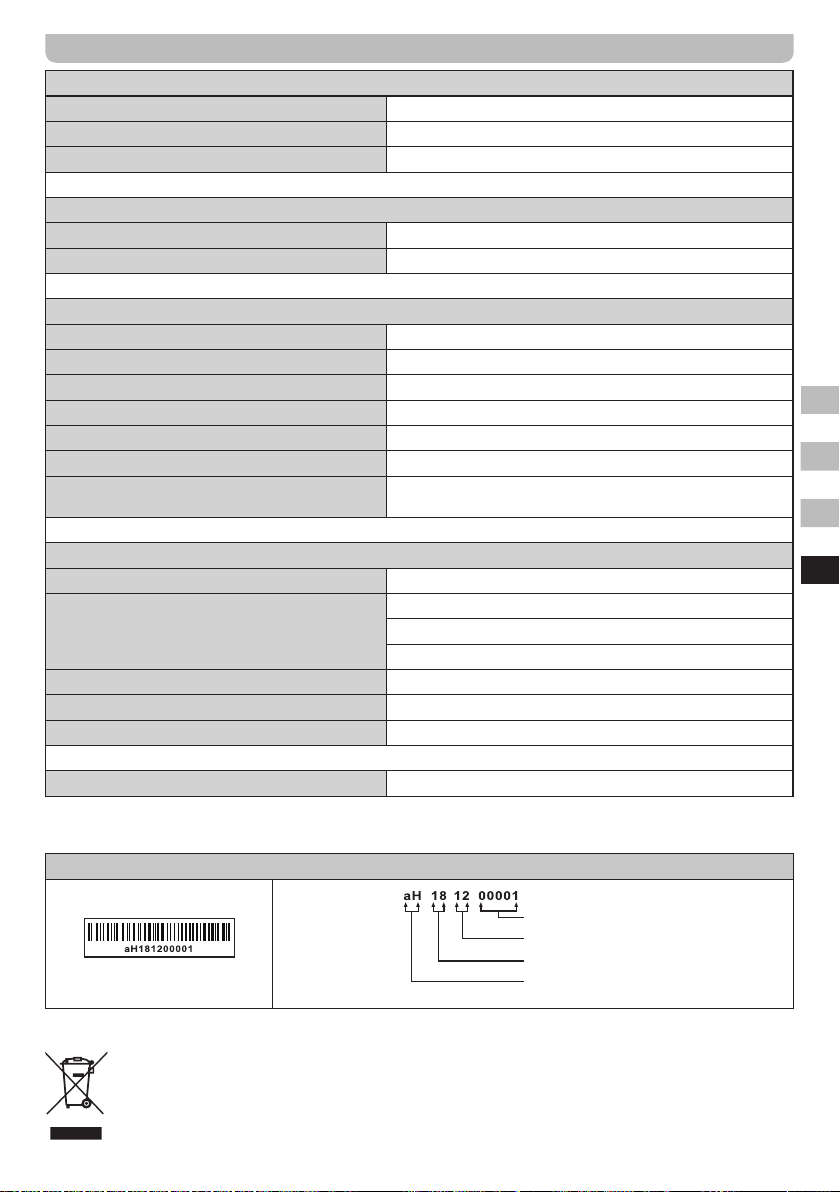
Spécications
Source d'alimentation
Alimentation secteur AC 100-240 Vac, 50/60 Hz, 90W
Alimentation CC 10-14 V / 4A
Batterie lithium-ion batterie lithium-ion 18650 (3S2P) de 10,89V / 6700mAh
Bande de fréquence
DAB 174,928-239,2 MHz
Bande FM 87,5-108 MHz
Bluetooth
Bluetooth QD ID 53340
Spécifications Bluetooth Bluetooth
Profil compatible A2DP, AVRCP 1.4
Codec audio Bluetooth SBC, AAC
Puissance de transmission Spécification de puissance catégorie 1
Portée à vue 10mètres / 30pieds
La fréquence et la puissance transmise maximale
2402 MHz ~ 2480 MHz
®
Ver 3.0
-4.66dBm (Bluetooth EDR)
GB
NL
D
Caractéristiques électroniques
Haut-parleurs 2 x 6,5pouces, 4ohm 30W full range, imperméable
Entrée CA 2 x 18W @ AC-IN (typique), 2 x 22.5W (niveau pic),
Puissance de sortie
2 x 12W @ Entrée CC, 12V ou piles alcalines,
2 x 8W @ batterie lithium-ion
Courant rechargeable du chargeur 1A
Niveau des entrées auxiliaires 250mVrms (niveau nominal), 1Vrms (max.)
Puissance d'alimentation maximum de la fente USB 5V, 1A
Plage de température de fonctionnement 5°C à 40°C
L'étiquette du code-barres sur le produit est dénie ci-dessous:
※
Numéro de série
Mois de production
Année de production
Code du produit
L'entreprise se réserve le droit de modier les spécications sans notication.
Si vous devez vous débarrasser de ce produit à l’ avenir, veuillez prendre en considération ce qui suit: Les
produits contenant des déchets électriques ne doivent pas être éliminés avec les autres déchets ménagers.
Veuillez les emmener dans votre centre de recyclage le plus proche. Vériez auprès de vos autorités locales
ou auprès de votre revendeur pour des conseils sur le recyclage. (Directive sur les déchets d’équipements
électroniques et électrique)
F
45
 Loading...