

Page 1

PENTAGRAM Monster X5 PRO [P 500-2]
Skrócona instrukcja obsługi
Quick Guide
Stručný návod k použití
Stručná uživatelská příručka
Rövid üzembe helyezési útmutató
2014-03-24
Page 2

Page 3

Skrócona instrukcja obsługi
PL
Najnowsze wersje instrukcji, sterowników i oprogramowania dostępne są na stronie www.pentagram.pl .
PENTAGRAM Monster X5 PRO [P 500-2]
Page 4

Spis treści
WAŻNE INFORMACJE................................ ............................... .............................. ........... 2
ŚRODKI OSTROŻNOŚCI............................ .............................. ...................... ..... 2
INFORMACJA DOT. ZUŻYTEGO SPRZĘTU ELEKTRONICZNEGO.......... ..3
WPROWADZENIE................................. ............................... ............................... ............... .3
ZAWARTOŚĆ PUDEŁKA...................... ............................... ......................... ....... 3
MINIMALNE WYMAGANIA SYSTEMOWE.................................... ................... 3
PRZYGOTOWANIE DO PRACY.......................... ............................... .......................... ..... 4
WYGLĄD URZĄDZENIA.............................. ............................... ......................... 4
MONTAŻ KART SIM, KARTY PAMIĘCI MICRO SD I AKUMULATORA......6
ŁADOWANIE AKUMULATORA........................... ............................... ............... .6
PODŁĄCZANIE DO KOMPUTERA.................................. .......................... ........ 6
AKTUALIZACJA FIRMWARE.................................... ............................... ........... 7
ODBLOKOWYWANIE I BLOKOWANIE EKRANU.................................... ........7
OBSŁUGA URZĄDZENIA........................... ............................... ............................... ......... 7
EKRAN DOTYKOWY................................. ............................... ...................... ...... 7
WYGLĄD EKRANU............................ ............................... .............................. ...... 8
POŁĄCZENIE Z SIECIĄ BEZPRZEWODOWĄ................................ ................. 9
POŁĄCZENIE TELEFONICZNE............................... ............................... ............ 9
ODBIERANIE I ODRZUCANIE POŁĄCZENIA......................... ................. ....10
WIADOMOŚCI SMS I MMS..................... .............................. ......................... ...10
KONFIGURACJA KART SIM................................. ............................... ............ .10
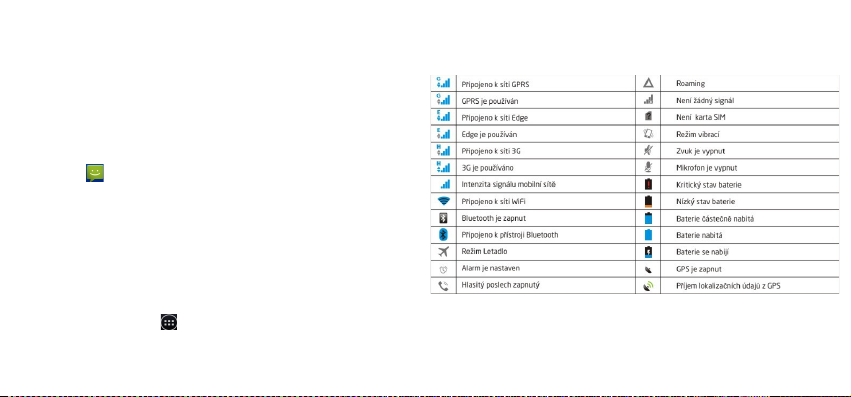
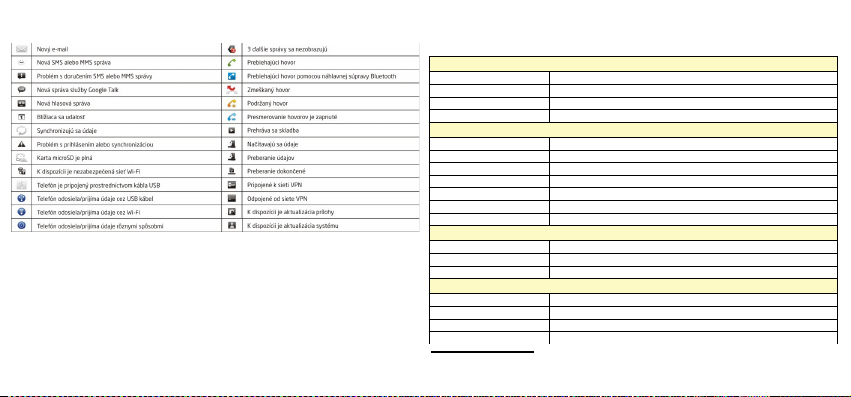
IKONY POWIADOMIEŃ............................... .............................. ........................ 10
SPECYFIKACJA........................ ............................... ............................... ...................... ..... 11
2
Ważne informacje
Środki ostrożności
• Unikaj używania oraz przechowywania urządzenia i dołączonych
akcesoriów w miejscach silnie zapylonych, o wysokiej wilgotności lub o
bardzo niskiej lub wysokiej temperaturze. Może to doprowadzić do ich
uszkodzenia nie objętego gwarancją.
• Nie używaj urządzenia, gdy masz mokre ręce, aby uniknąć zniszczenia
urządzenia lub porażenia prądem.
• Do czyszczenia urządzenia nie używaj środków chemicznych takich jak
benzyna lub detergenty - zawsze czyść urządzenie miękką, suchą
ściereczką.
• Przed czyszczeniem odłącz urządzenie od komputera lub innego źródła
zasilania.
• Nie dokonuj na własną rękę żadnych zmian i napraw, nieautoryzowana
ingerencja w urządzenie lub jego oprogramowanie powoduje utratę
gwarancji.
• Nie narażaj urządzenia na upadki i wstrząsy. Uszkodzenia mechaniczne
nie wynikające z normalnego użytkowania nie są objęte gwarancją.
• Nie odłączaj urządzenia od komputera podczas przesyłania danych, gdyż
mogą zostać bezpowrotnie utracone.
• Pliki i dane przechowywane w pamięci urządzenia i na karcie pamięci są
Page 5

jak każde inne pliki podatne na uszkodzenia, dlatego jeśli to konieczne,
zrób ich kopie zapasowe.
• Firma PENTAGRAM nie ponosi odpowiedzialności za ew. utratę danych.
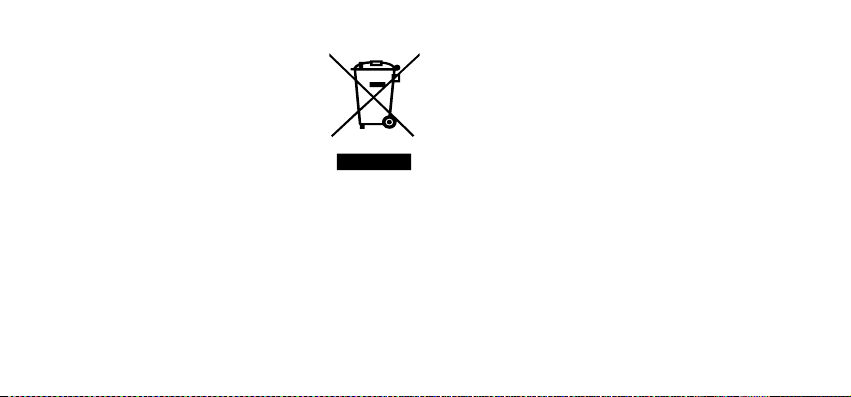
Informacja dot. zużytego sprzętu elektroniczneg
Oznaczenia na urządzeniu i załączonej
dokumentacji wskazują na fakt, że urządzenie nie może
zostać wyrzucone razem z nieposegregowanymi odpadami
komunalnymi po jego zużyciu. Urządzenie należy poddać
procesowi recyklingu lub innego przetworzenia w celu
odzyskania materiałów, które mogą zostać ponownie
wykorzystane, a także unieszkodliwiania składników
niebezpiecznych.
Użytkownicy powinni skontaktować się z organami odpowiadającymi
za recykling / odzysk, w celu ustalenia sposobu wycofania urządzenia z
użycia w sposób przyjazny dla środowiska.
UWAGA! Wszystkie informacje i dane techniczne mogą ulec zmianie bez wcześniejszego
powiadomienia i/lub zaznaczenia tego w niniejszej instrukcji.
Copyright ©2014 PENTAGRAM
Wszelkie prawa zastrzeżone, powielanie i kopiowanie zabronione.
o
Wprowadzenie
Dziękujemy za zakup telefonu multimedialnego PENTAGRAM Monster X5 PRO
wyposażonego w system operacyjny Android™4.3. Urządzenie umożliwia
rozmowy telefoniczne, wysyłanie i odbieranie wiadomości SMS/MMS, jak
również pobieranie aplikacji i korzystanie z internetu w taki sam sposób, jak
odbywa się to przy użyciu komputera. Ponadto pozwala na odtwarzanie
filmów video, muzyki, zdjęć, ebooków i wiele więcej.
Zawartość pudełka
1. PENTAGRAM Monster X5 PRO [P 500-2] 6. Kabel USB
2. Bateria SLIM 3000 mAh 7. Ładowarka sieciowa
3. Bateria MONSTER 6000 mAh 8. Słuchawki
4. Pokrywa baterii SLIM 9. Skrócona instrukcja
5. Pokrywa baterii MONSTER 10. Karta gwarancyjna
Minimalne wymagania systemowe
Niniejsze wymagania są ważne tylko w przypadku podłączania urządzenia do
komputera.
• Komputer PC z wolnym portem USB
• System operacyjny: Windows Me / 2000 / XP / Vista / 7 / 8
3
Page 6
Przygotowanie do pracy
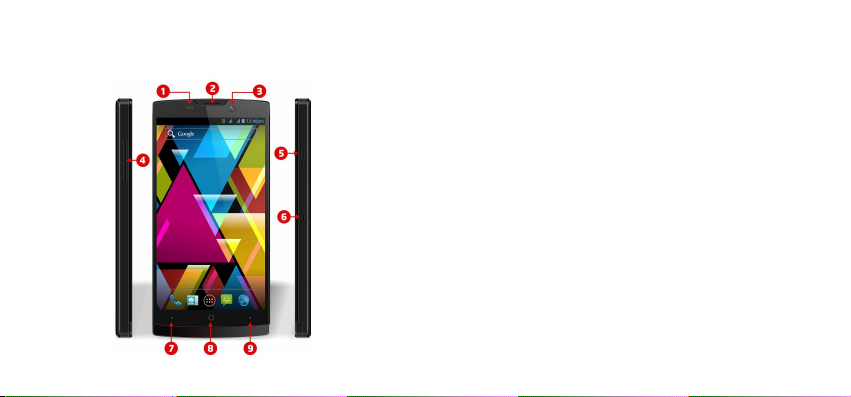
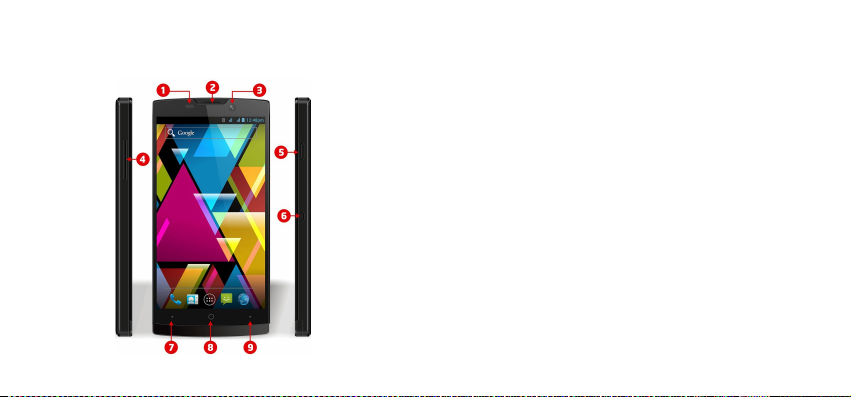
Wygląd urządzenia
4
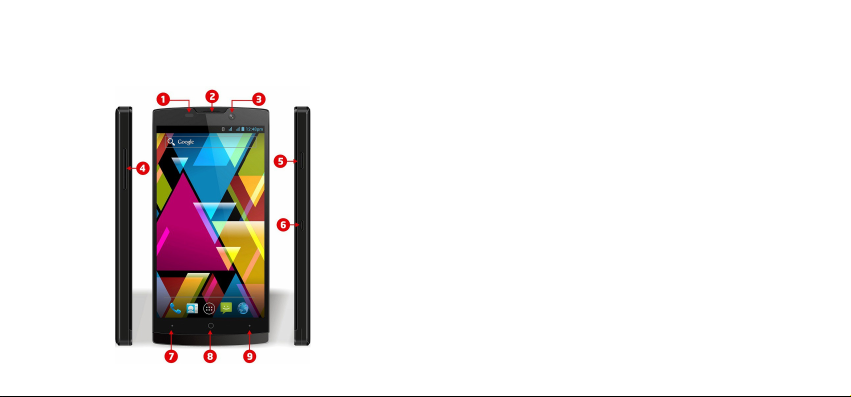
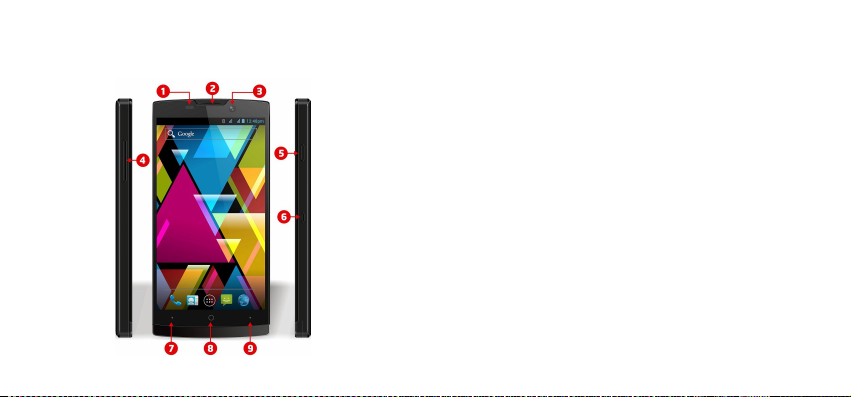
1. Czujnik zbliżeniowy – służy do wygaszania ekranu podczas rozmowy
telefonicznej, aby niechcący nie rozłączyć bądź zawiesić połączenia.
2. Głośnik – aktywny podczas rozmowy telefonicznej.
3. Kamera front 2.0 Mpix.
4. Przycisk regulacji głośności - aby zwiększyć / zmniejszyć głośność.
5. Przycisk zasilania - aby włączyć lub wyłączyć urządzenie, przytrzymaj
wciśnięty przycisk przez ok. 4 sekundy.
- Naciśnij przycisk, aby wprowadzić urządzenie z trybu uśpienia i zablokować
ekran. W tym trybie urządzenie cały czas działa tylko ekran urządzenia jest
wyłączony.
- Naciśnij przycisk i przeciągnij „kłódkę” na ekranie w lewą stronę, aby
odblokować ekran.
6. Przycisk funkcyjny – możliwość przypisania funkcji zrzutu ekranu lub
nagrywania dźwięku.
7. Przycisk dotykowy MENU - wyświetlenie opcji dostępnych dla bieżącego
ekranu.
8. Przycisk dotykowy HOME – powrót bezpośrednio na ekran główny z
dowolnego miejsca w interfejsie.
9. Przycisk dotykowy BACK – przejście do poprzedniego ekranu w dowolnym
momencie.
Page 7
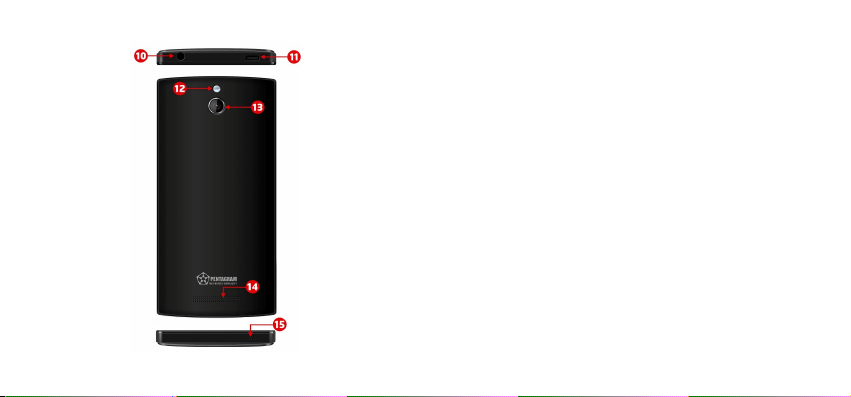
10. Gniazdo słuchawkowe.
11. Gniazdo microUSB.
12. Lampa błyskowa.
13. Kamera tył 18.0 Mpix (interpolowane) / 13.0 Mpix (sprzętowe).
14. Głośnik – jeśli do urządzenia nie są podłączone słuchawki, wszystkie
dźwięki będą odtwarzane za pomocą wbudowanego głośnika.
15. Mikrofon.
5
Page 8
Montaż kart SIM, karty pamięci Micro SD i akumulatora
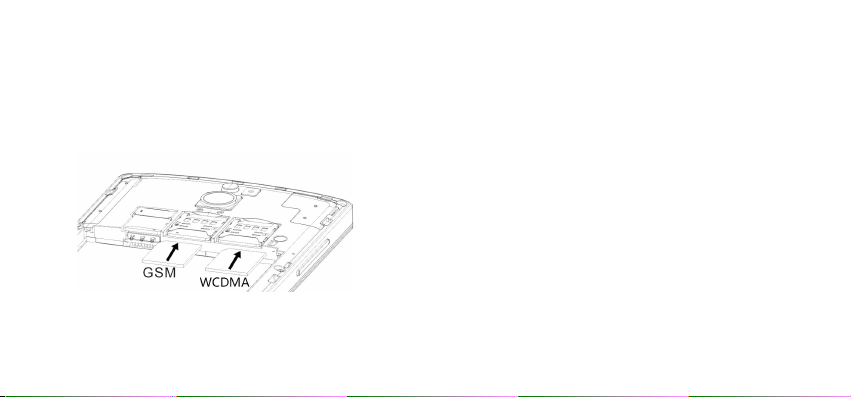
1. Jeśli urządzenie jest włączone, naciśnij i przytrzymaj przycisk zasilania /
blokady klawisz, a następnie wybierz opcję Wyłącz OK.→
2. Zdejmij tylną pokrywę. W otwór znajdujący się w dolnej części pokrywy,
wsuń paznokieć I delikatnie podważ.
3. Włóż kartę SIM i Micro SD do gniazda, stykami skierowanymi w dół.
4. Włóż akumulator.
5. Załóż tylną pokrywę.
6
Ładowanie akumulatora
Przed rozpoczęciem używania urządzenia zalecane jest kilkukrotne pełne
naładowanie i rozładowanie baterii, aby osiągnęła pełną sprawność i
maksymalną żywotność.
W prawym górnym rogu ekranu widoczna jest ikona reprezentująca stan
naładowania baterii. Gdy ikona jest wypełniona – bateria jest w pełni
naładowana, gdy ikona jest pusta – bateria jest na wyczerpaniu i należy ją jak
najszybciej naładować.
Podłączanie do komputera
UWAGI:
•
Do instalacji aplikacji i przechowywania własnych plików można używać
zarówno włożonej karty pamięci oraz wbudowanej pamięci Flash.
•
Nie odłączaj urządzenia od komputera w czasie przesyłania danych, aby
zapobiec ewentualnemu uszkodzeniu lub utracie danych.
Urządzenie współpracuje z następującymi systemami operacyjnymi: Windows
Me / 2000 / XP / Vista / 7 / 8.
Po połączeniu włączonego urządzenia z komputerem za pomocą kabla USB na
urządzeniu w pasku stanu wybierz opcję Połączenie przez USB, a następnie
Włącz nośnik USB. Urządzenie zostanie wykryte przez komputer jako dysk
przenośny i będzie widoczne w Eksploratorze Windows. Rozpocznie się
również ładowanie telefonu.
Page 9

Aktualizacja Firmware
W razie konieczności oprogramowanie Firmware urządzenia może zostać
zaktualizowane do nowszej wersji. Najnowszą wersję oprogramowania
Firmware można pobrać ze strony www.pentagram.pl . Szczegółowe
informacje dotyczące przygotowania i przeprowadzenia aktualizacji można
znaleźć w pobranym archiwum z nową wersją oprogramowania Firmware.
Odblokowywanie i blokowanie ekranu
Aby odblokować ekran naciśnij przycisk zasilania na urządzeniu, a następnie
dotknij ikonę kłódki i przesuń na ikonę otwartej kłódki.
Aby zablokować urządzenie naciśnij przycisk zasilania na urządzeniu.
Urządzenie przejdzie w stan uśpienia, jeżeli nie będzie używane przez
dłuższy czas (Ustawienia->Wyświetlacz->Uśpienie).
Obsługa urządzenia
Telefon multimedialny Pentagram Monster X5 PRO posiada ekran dotykowy,
który należy obsługiwać za pomocą palca.
Interfejs systemu Android™ składa się z pięciu ekranów. Aby przejść do paneli
znajdujących się po lewej lub po prawej stronie ekranu głównego, należy
przesunąć palec poziomo po ekranie. Na każdym z pięciu ekranów można
umieszczać skróty, zakładki i widżety.
Ekran dotykowy
Obsługa ekranu dotykowego jest intuicyjna, palcem wykonujemy polecenia,
podobnie jak za pomocą myszki komputerowej.
- Przewijanie – dotknij i przesuń palec w górę-dół, prawo-lewo, aby np. przejść
pomiędzy ekranami, przewinąć stronę internetową lub przejść do następnej
strony podczas czytania książki.
- Pojedyncze dotknięcie/wybranie – dotknij jeden raz wybrany element, aby
go uruchomić lub wybrać, np. aplikacja, gra.
- Przytrzymanie – dotknij i przytrzymaj palec na wybranej ikonie, aby
przesunąć ikonę w inne miejsce na ekranie bądź usunąć ikonę z ekranu
(symbol x w górnej części ekranu).
- Gest uszczypnięcia – dotknij dwoma palcami ekran, przybliżając palce do
siebie widok zostanie pomniejszony, oddalając palce od siebie widok zostanie
powiększony.
Obracanie ekranu dotykowego – czujnik ruchu wbudowany w urządzenie
potrafi samodzielnie określić położenie tabletu. Ekranu zostanie obrócony w
zależności od ułożenia urządzenia. Większość aplikacji pozwala na taką
zmianę. Nie dotyczy ekranów głównych.
Obracanie ekranu dotykowego można wyłączyć, aby niezależnie od położenia
urządzenia ekran się nie obracał (Ustawienia ->Wyświetlacz->Autoobracanie
ekranu).
7
Page 10
Wygląd ekranu
8
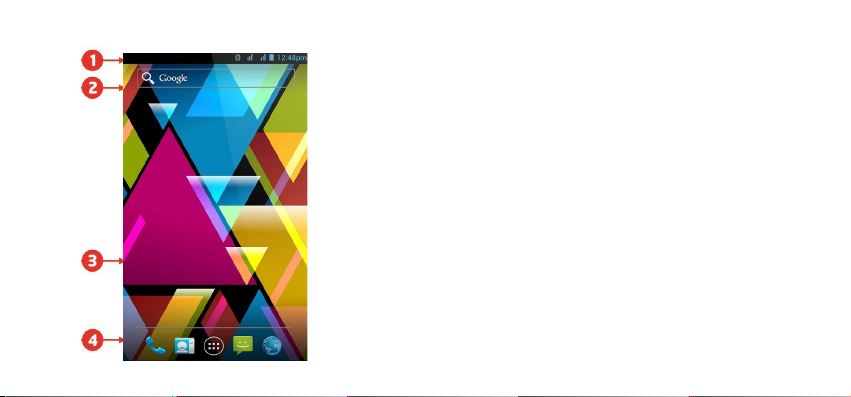
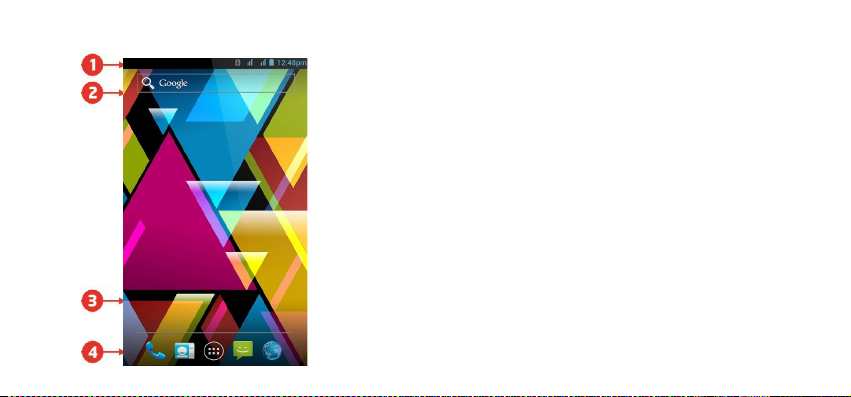
1. Na każdym ekranie wyświetlany jest pasek stanu. Po lewej stronie
widoczne są ikony powiadomienia np. nieodebrane połączenie, nowa
wiadomość SMS/MMS, nowa wiadomość e-mail itp. Po prawej stronie
wyświetlane są ikony informujące o statusie telefonu np. stan akumulatora,
aktualny czas, połączenie bezprzewodowe WiFi itp. Informacje zawarte na
pasku stanu można rozwinąć: dotknij pasku stanu i przeciągnij palcem w dół
ekranu. Aby zamknąć wyświetlane informacje, u dołu ekranu dotknij kółko I
przeciągnij palcem do góry.
2. Standardowo zainstalowany widżet do przeszukiwania zawartości
urządzenia oraz internetu za pomocą wyszukiwarki Google™ (wymaga
ustanowienia połączenia z internetem poprzez sieć bezprzewodową lub sieć
komórkową). Widżet – niewielka aplikacja, stale działające w tle.
3. Skróty aplikacji zainstalowanych na urządzeniu. Wybraną aplikację można
uruchomić poprzez dotknięcie ikony. Dłuższe przytrzymanie palca na
wybranej ikonie umożliwi zmianę miejsca położenia bądź usunięcia skrótu do
aplikacji (aplikacja nie zostanie całkowicie usunięta, odinstalowana).
Page 11
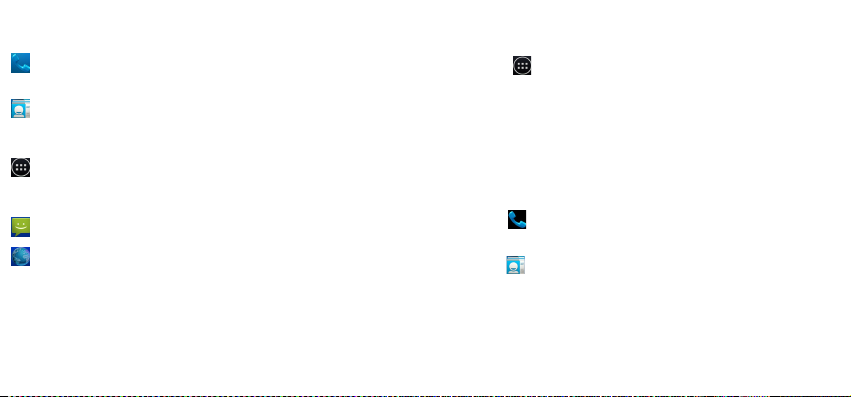
4. Menu nawigacyjne dostępne na każdym ekranie.
- wykonanie połączenia telefonicznego poprzez wybranie numeru lub
znalezienie osoby na liście kontaktów. Sprawdzenie historii połączeń
- kontakty zapisane na kartach sim oraz w pamięci telefonu. Kontakty
można pogrupować według grup oraz dodać do ulubionych. Za pomocą
ikony w prawym dolnym rogu można dodać nowy kontakt
- wyświetlenie wszystkich aplikacji i widżetów zainstalowanych na
urządzeniu. Wybraną aplikację można uruchomić poprzez kliknięcie na
niej. Dłuższe przytrzymanie palca na danej ikonie umożliwi utworzenie
skrótu na jednym z ekranów.
- wiadomości SMS i MMS. Można napisać nową wiadomość oraz przejrzeć
archiwum odebranych wiadomości
- przeglądarka internetowa
Połączenie z siecią bezprzewodową
Naciśnij ikonę , a następnie wejdź w Ustawienia. W pierwszej sekcji włącz
Wifi, następnie wybierz pozycję Wifi Na ekranie pojawią się sieci
bezprzewodowe z którymi istnieje możliwość nawiązania połączenia. Dotknij
na wybranej sieci oraz wprowadź hasło, jeśli sieć jest zabezpieczona.
UWAGA: W przypadku nie korzystania z sieci bezprzewodowej, zalecamy
wyłączenie tej funkcji, aby wydłużyć czas pracy urządzenia.
Połączenie telefoniczne
Wybierz ikonę , wprowadź numer telefonu lub znajdź osobę na liście
kontaktów, a następnie dotnij ikonę słuchawki w prawym górnym rogu, aby
nawiązać połączenie.
Wybierz ikonę , na liście kontaktów wybierz i przytrzymaj nazwę osoby, a
następnie dotnij ikonę słuchawki, aby nawiązać połączenie.
W innych aplikacjach, takich jak wiadomość SMS, historia połączeń istnieje
również opcja wykonywania połączeń.
9
Page 12
Odbieranie i odrzucanie połączenia
Odbieranie połączenia - przeciągnij ikonę słuchawki w prawą stronę, na ikonę
zielonej słuchawki.
Odrzucanie połączenia - przeciągnij ikonę słuchawki w lewą stronę, na ikonę
czerwonej słuchawki.
Podczas rozmowy możesz zwiększyć lub zmniejszyć głośność rozmowy za
pomocą przycisku z boku telefonu do regulacji głośności..
Wiadomości SMS i MMS
Wybierz ikonę , aby napisać bądź odczytać wiadomość SMS i MMS.
Aby napisać nową wiadomość SMS, wybierz ikonę w prawym dolnym rogu. W
górnej tabeli wprowadź numer telefonu bądź wybierz osobę do której chcesz
wysłać wiadomość z listy kontaktów. W dolnej tabel wprowadź tekst
wiadomości za pomocą klawiatury dotykowej.
Maksymalna długość wiadomości może zawierać 160 znaków. Po
przekroczeniu 480 znaków (3 wiadomości SMS) wiadomość automatycznie
zmieni się w MMS.
Konfiguracja kart SIM
W przypadku problemu z automatycznym uzyskaniem danych
konfiguracyjnych operatora po włożeniu karty SIM, naciśnij ikonę , a
następnie wejdź w Ustawienia, w sekcji Urządzenie wybierz opcje Ustawienia
Dual SIM i wprowadź niezbędne dane uzyskane od operatora.
10
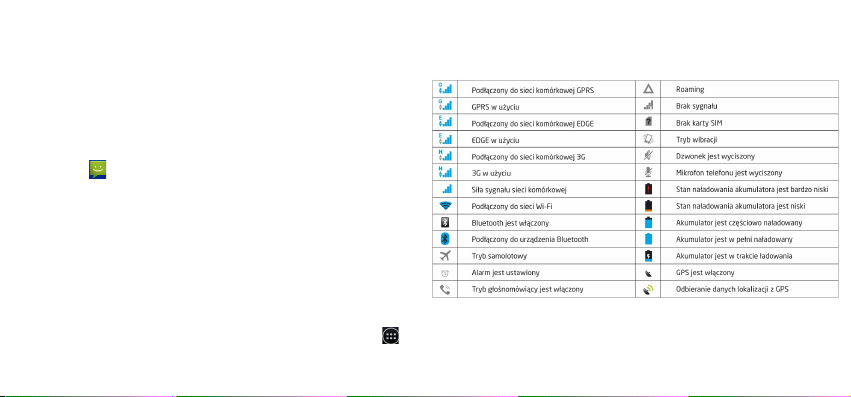
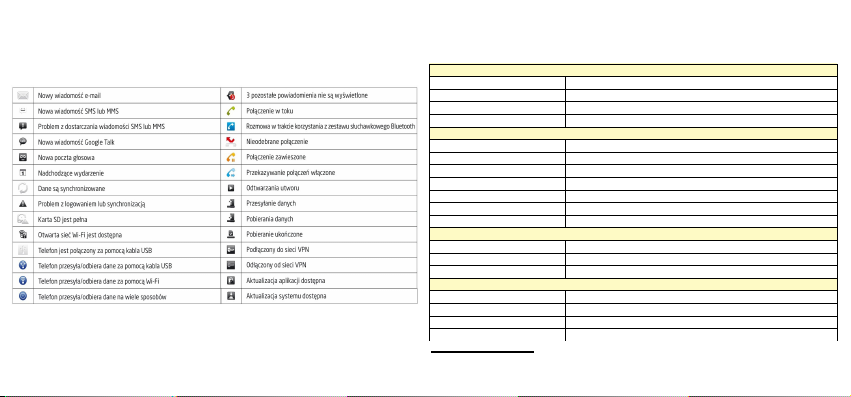
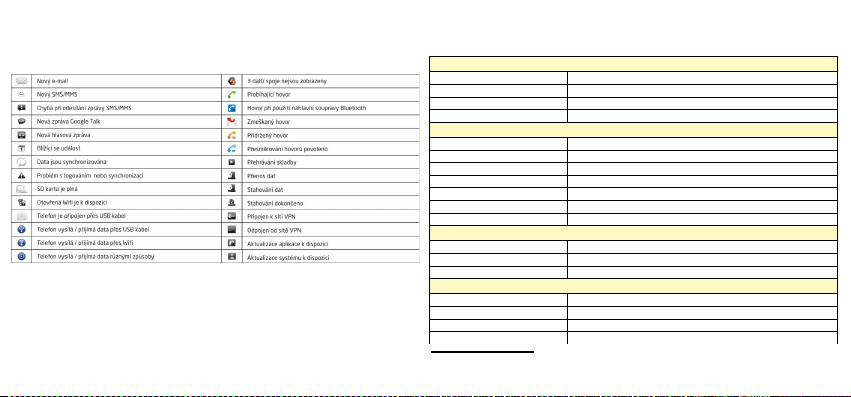
Ikony powiadomień
Page 13
Specyfikacja
Parametry techniczne
Pamięć operacyjna 1 GB
Pamięć wbudowana 4 GB
Pamięć zewnętrza Czytnik kart microSD do 2 GB/ microSDHC do 32 GB
System operacyjny Android w wersji 4.3 wbudowany Google Play
Podstawowe parametry
Wielkość ekranu 5.0"
Rozdzielczość ekranu 1280x720
Processor Qualcomm MSM8228 4x1.4 GHz
Procesor graficzny Andreno 305
Sieć Sieć bezprzewodowa 802.11 b/g/n , HSDPA+ do 21 Mbps
Akumulator 3000 mAh, 6000 mAh
Gniazdo słuchawkowe 3,5mm stereo mini-jack
Multimedia
Audio MP3, WMA, OGG, APE, FLAC, WAV
Video 720P HD
Grafika JPG, BMP, PNG
Ogólne
Wymiary 140*68.4*9.8mm / 140*68.4*14.8 mm
Waga 151g / 203 g
Temperatura pracy od 0°C do +40°C
Temperatura przechowywania od 10°C do +40°C
*
* Specyfikacja może zostać zmieniona bez uprzedniego powiadomienia.
11
Page 14

12
Page 15

Quick Guide
EN
PENTAGRAM Monster X5 PRO [P 500-2]
The latest versions of manual, drivers and applications are available on www.pentagram.eu
1
Page 16

Spis treści
IMPORTANT INFORMATION.................................. ............................... ..................... ..... 2
SAFETY PRECAUTIONS......................... ............................... .......................... ...2
INFORMATION CONCERNING WASTE ELECTRONIC EQUIPMENT....... ..3
INTRODUCTION........................... ............................... ............................... ......................... 3
BOX CONTENTS...................... ............................... ............................... .............. .3
MINIMUM SYSTEM REQUIREMENTS................................... ........................... 3
PREPARATION FOR WORK..................... ............................... ............................... ......... .4
THE APPEARANCE OF THE DEVICE..................... ............................... ......... .4
ASSEMBLING SIM CARD, MICRO SD MEMORY CARD AND BATTERY...6
BATTERY CHARGING......................... ............................... ............................ ...... 6
CONNECTING TO THE COMPUTER.................. ............................... ................ 6
FIRMWARE UPGRADE........................... ............................... .......................... ....7
UNLOCKING AND LOCKING THE SCREEN............................... .................. ...7
DEVICE OPERATION............................... ............................... ............................... ......... ...7
TOUCH SCREEN.......................... ............................... ............................... .......... .7
THE SCREEN DISPLAY................................ .............................. .................... .....8
CONNECTION TO WIRELESS NETWORK.................................. .................... .9
PHONE CALL........................ .............................. ............................... .................... 9
ANSWER OR DECLINE A CALL......................... ............................... ............ ..10
SMS AND MMS...................... ............................... .............................. ................ 10
CONFIGURATION OF SIM CARDS................. ............................... ................ .10
NOTIFICATION ICONS..................... ............................... ............................ ...... 10
SPECIFICATIONS................................ ............................... ............................... ............. ..11
2
Important information
Safety precautions
• Do not use or store the device or it's accessories in dusty places, where
the humidity is high or in extreme temperatures. This may lead to their
damage not covered by warranty.
• Do not operate the device with wet hands to avoid the risk of device
damage or electric shock.
• Do not clean the device with chemicals, such as benzine or detergents –
always clean the device with a soft, dry cloth.
• Disconnect the device from the computer or another power source prior
to cleaning.
• Do not modify or fix the device yourself in any way, it might void the
guarantee.
• Do not drop or shake the device. Mechanical damage caused by means
other than normal usage are not covered by warranty.
• Do not disconnect the device from the computer when transferring data.
They might get irrecoverably lost.
• Files and data stored in the device memory and on the memory card are
prone to damage like any other files. For this reason, if necessary, make
the backup copies of those files and data.
• PENTAGRAM cannot be held responsible for any data loss.
Page 17

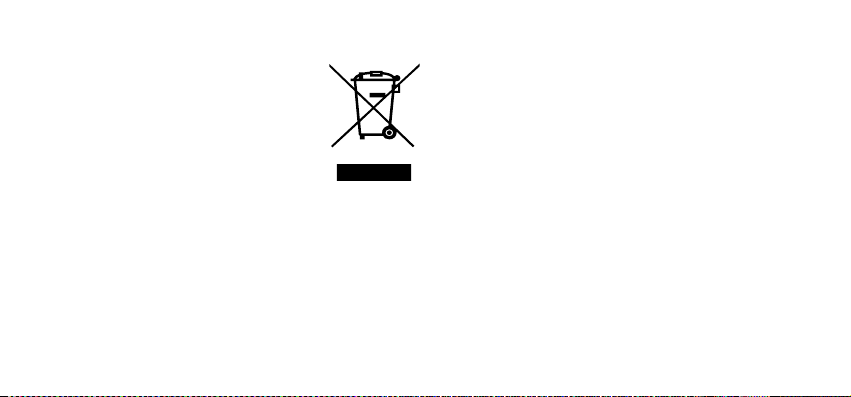
I
nformation concerning waste electronic equipment
The markings on the device and in the attached
documentation indicate that it cannot be disposed of along
with unsegregated general black bag waste when withdrawn
from use. The device must be recycled or processed in
another way to recover reusable materials and neutralize
hazardous components.
The users should contact recycling/recovery
authorities to determine how the device is to be disposed of
in an environment-friendly manner.
NOTE: All information and technical data is subject to change without previous notice
and/or indication in this manual.
Copyright ©2014 PENTAGRAM
All rights reserved; copying and reproduction is strictly forbidden.
Introduction
Thank you for purchasing smartphone PENTAGRAM Monster X5 PRO
equipped with operating system Android ™ 4.3. The device allows you to
phone calls, send and receive SMS / MMS messages, download applications
and use the Internet the same way as using a computer. It also features a
video player, music player, photo viewer, ebook reader and many more.
Box Contents
1. PENTAGRAM Monster X5 PRO [P 500-2] 6. USB cable
2. SLIM battery 3000 mAh 7. AC charger
3. MONSTER battery 6000 mAh 8. Earphones
4. SLIM battery cover 9. Warranty card
5. MONSTER battery cover 10. Quick guide
Minimum system requirements
These requirements are only important when connecting the device to a
computer.
• A PC with an available USB port
• Operating system: Windows Me / 2000 / XP / Vista / 7 / 8
3
Page 18
Preparation for work
The appearance of the device
4
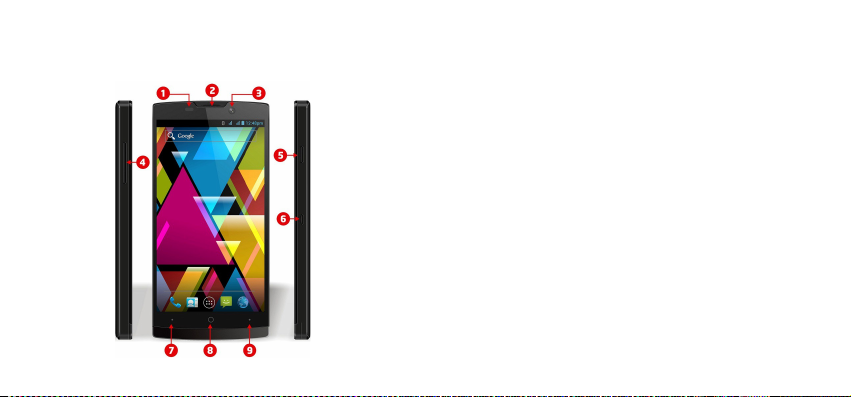
1. Proximity sensor - used to fade the screen during a call, to not disconnect
or suspend a call.
2. Speaker - active during a call.
3. Front camera 2.0 Mpix.
4. Volume Control - to increase / decrease the volume.
5. Power button - to turn on or off the device, press and hold this button for
approx. 4 seconds.
- Press the button to enter the device in sleep mode and lock the screen. In
this mode, the machine is still working only screen of the device is turned off.
- Press the button and drag the "padlock" on the left to unlock the screen.
6. Functional button - ability to assign functions: screenshot or audio
recording.
7. MENU button - displays the options available for the current screen.
8. HOME button - return directly to the main screen from anywhere in the
interface.
9. BACK button - return to the previous screen at any time.
Page 19
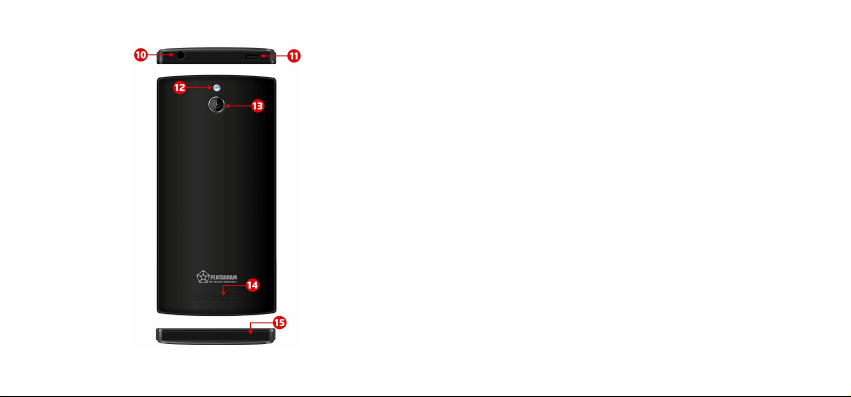
10. Headphones socket.
11. MicroUSB socket.
12. Flash.
13. Camera back 18.0 Mpix (boosted) / 13.0 Mpix (optical).
14. Speaker – if no headphones are connected to the device, all the sounds
will be played through the built-in speaker.
15. Microphone.
5
Page 20
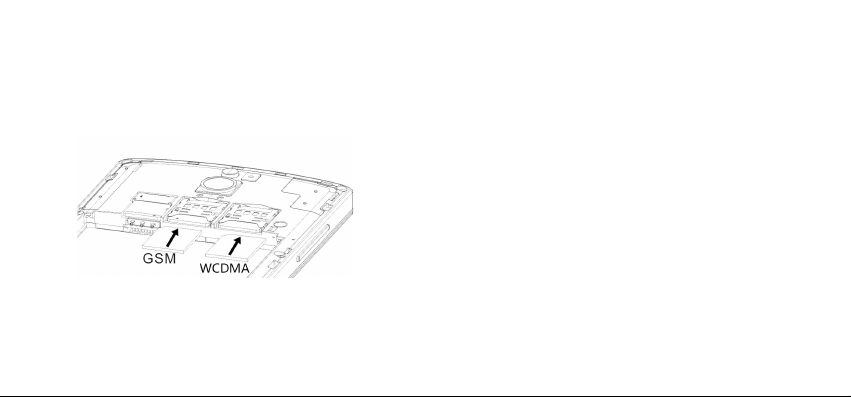
Assembling SIM card, Micro SD memory card and battery
1. If the device is on, press and hold the Power/Lock key and select Power off
OK to turn it off. →
2. Remove the back cover, use fingernail to gently lift the back cover.
3. Insert the SIM card and Micro SD card with the contacts facing down.
4. Replace the battery.
5. Replace the back cover.
6
Battery charging
It is recommended to charge and discharge the battery several times so that
it reaches its full performance and service life.
In the top right corner of the main menu there is an icon representing the
battery charge. When the icon is filled with bars, it means the battery is fully
charged. If the icon is empty, the battery is very low and you have to charge it
as quickly as possible. The battery will start charging automatically after
connecting the device to the AC charger or when connected to a computer via
the supplied USB cable.
Connecting to the computer
NOTES:
• To install applications and store your own files you can use either a
memory card and flash memory.
• When the data are being transferred, do not disconnect the device from
the computer to prevent the possible damage or loss of data.
The device works with the following operating systems: Windows Me /
2000 / XP / Vista / 7 / 8.
After connecting operating device to the computer via a USB cable on the
device in the status bar, select USB connected and then Turn on USB storage.
The device will be detected by the computer as a portable hard disk and will
be visible in Windows Explorer.
Page 21

Firmware upgrade
If necessary, you can upgrade the device firmware to a newer version. The
latest firmware is available for download at www.pentagram.eu . The
downloaded new firmware archive contains detailed information on preparing
and performing the upgrade.
Unlocking and locking the screen
To unlock the screen, press the power button on the device, then touch and
drag the lock icon on the open padlock icon.
To lock the device, press the power button on the device. The unit will go into
sleep mode if not used for a long time (Settings-> Display-> Sleep).
Device operation
Smartphone Pentagram Monster X5 PRO has a touchscreen that needs to be
operated using your finger.
Android ™ interface has five screens. To go to the panels located on the left
or right side of the main screen, slide your finger horizontally across the
screen. For each of the five screens, you can place shortcuts, bookmarks and
widgets.
Touch screen
Touch screen operation is intuitive, with your finger follow instructions, as
well as using a computer mouse.
– Scrolling - Touch and slide your finger up and down, right and
left; for example, to move between screens, scroll through a
web page or go to the next page while reading the book.
– Single touch / select - tap once on an item to start it or choose;
for example, application, game.
– Holding - tap and hold your finger on the selected icon to move
the icon to another location on the screen or remove the icon
from the screen (the symbol x in the upper part of the screen).
– Pinch gesture - tap the screen with two fingers, fingers closer
to each view will be reduced, fingers away from each view will
Rotate the touch screen - a motion sensor built into the device can
independently specify the location the tablet. The screen is rotated according
to the arrangement of the device. Most applications allow for such a change.
Not applicable main screens.
Rotate the touch screen can be turned off, whatever the position of the
screen doesn't rotate (Settings -> Display-> Auto-rotate screen).
be enlarged.
7
Page 22
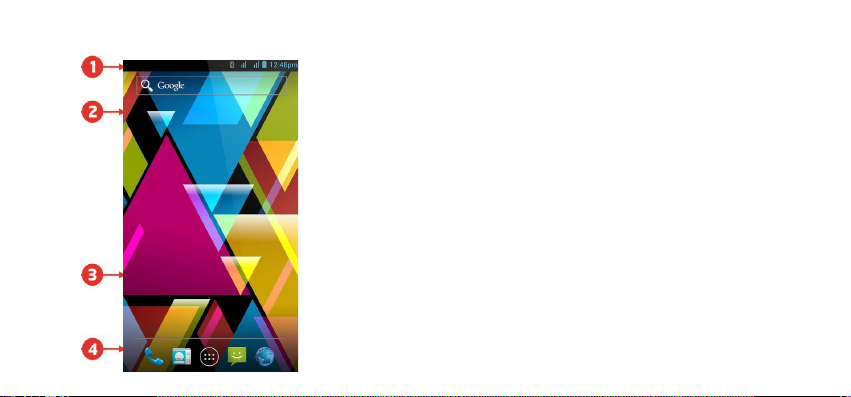
The screen display
8
1. On each screen, the status bar is displayed. On the left side there are icons
such as missed call notifications, new SMS / MMS messages, new e-mail, etc.
On the right side displays icons indicating the status of the phone such as
battery status, current time, Wifi connection, etc. The information on the
status bar can be expanded: Tap the status bar and drag your finger down the
screen. To close the information, tap the circle icon and drag your finger to
the top.
2. The standard pre-installed widget to search the contents of the device and
the Internet with Google search (access to the Internet must first be
established via wireless or mobile network).
Widget - a small application which is permanently running in the background.
3. Shortcuts of applications installed on the device. Press and hold your
finger on the selected icon, allowing you to change its location or remove the
shortcut (application will not be completely removed, uninstalled).
Page 23
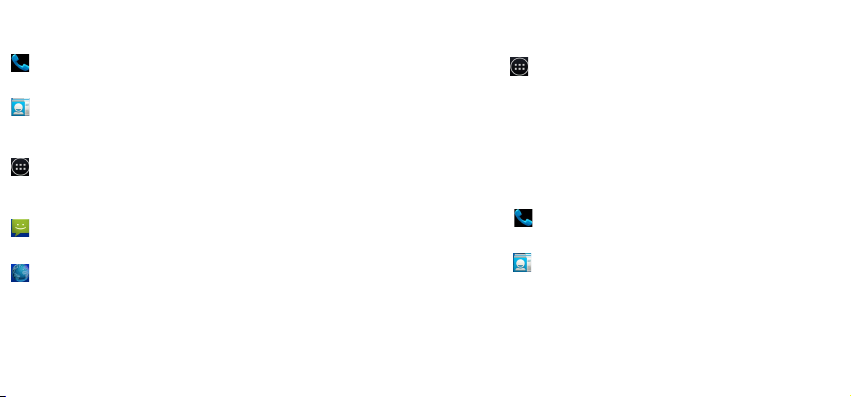
4. The navigation menu available on every screen.
- make a call by entering a phone number or find a person in the contact
list. You can check the call history.
- contacts stored on the SIM card and the phone memory. Contacts can be
segregated by groups and add to favorites. Using the icon in the lower
right corner, you can add a new contact
- displays all installed applications and widgets on the device. You can run
the application you want by clicking on it. Longer holding your finger on
the icon allows you to create a shortcut on one of the screens.
- SMS and MMS. You can write a new message, and view the archive
incoming messages
- browser
C
onnection to wireless network
Press the icon , then go to Settings. In the first section, turn on the WiFi,
then select WiFi. Find the wireless network that you can connect to. Tap on
the chosen network and enter the password if the network is secured.
Please note: It is strongly recommended to turn the WiFi off if you are not
using the network. This will prolong the battery working time.
Phone call
Select the icon , enter a phone number or locate a person in your contact
list, and then click the handset icon in the upper right corner to make the call.
Select the icon , on the contact list, tap and hold the name of the person,
and then click handset icon to make a call.
In other applications, such as SMS, call history, there is also the option to
make a call.
9
Page 24
A
nswer or decline a call
Answer a call - drag the icon to the right earpiece, on the green phone icon.
Reject a call - drag the icon to the left earpiece on the red phone icon.
During a call, you can increase or decrease the volume by using volume
botton.
SMS and MMS
Select the icon to write or read the SMS and MMS.
To write a new text message, select the icon in the lower right corner. In the
upper table, enter the phone number or select the person from contact list. In
the lower table, enter the message text using the touch keyboard.
The maximum length of a message can contain 160 characters. If you exceed
480 characters (3 messages) message automatically becomes a multimedia
message.
Configuration of SIM cards
In case of a problem with the automatic obtaining configuration data after
inserting the SIM card, press the icon , then go to Settings, section device,
select Settings Dual SIM and enter the necessary data from the operator.
10
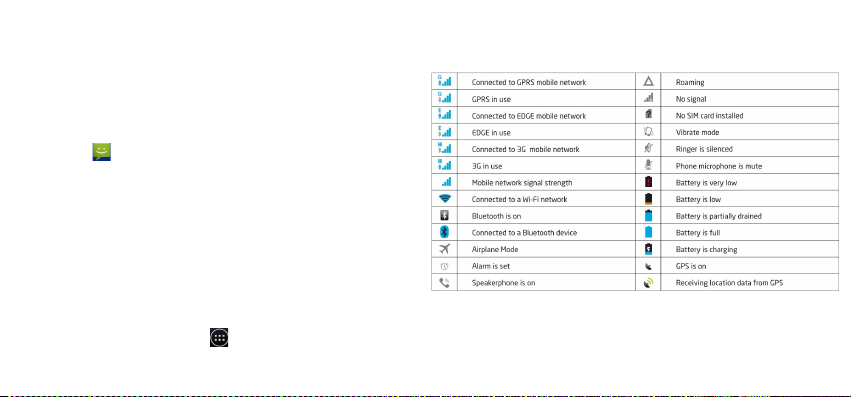
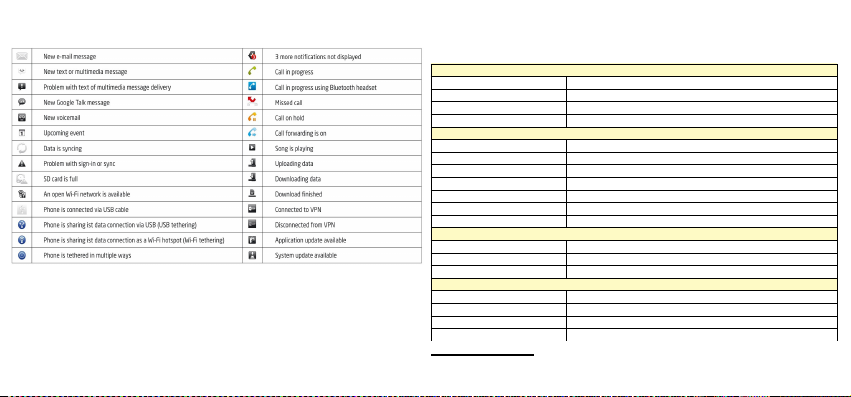
Notification icons
Page 25
Specifications
System parameters
RAM 1GB
NAND flash 4 GB
Card slot microSD up to 2 GB / microSDHC up to 32 GB
Operating System Android version 4.3 with Google Play
Parameters
Display 5.0”
Resolution 1280*720
Processor Qualcomm MSM8228 4x1.4 GHz
GPU Andreno 305
Network Wireless 802.11 b/g/n, HSDPA+ up to 21 Mbps
Battery type 30 00 mAh and 6000 mAh
Earphones 3,5mm stereo mini-jack
Basic parameters
Audio MP3, WMA, OGG, APE, FLAC, WAV
Video 720P HD
Image JPG, BMP, PNG
General info
Size 140*68.4*9.8mm / 140*68.4*14.8 mm
Weight 151g / 203 g
Working temp. od 0°C do +40°C
Storage temp. od 10°C do +40°C
* Specifications are subject to change without prior notice.
*
11
Page 26

12
Page 27

Stručný návod k použití
CZ
Nejnov jší verze návodu, ovlada a software jsou k dispozici na webových stránkách www.pentagram.eu .ě čů
PENTAGRAM Monster X5 PRO [P 500-2]
Page 28

Obsah
D LEŽITÉ INFORMACEŮ ................... ............................... ............................... .................. .2
BEZPE NOSTNÍ OPAT ENÍČ Ř ................... ............................... .......................... ..2
INFORMACE TÝKAJÍCÍ SE NAKLÁDÁNÍ S ELEKTROZA ÍZENÍMI AŘ
ELEKTROODPADY..................... ............................... ............................... .......... ..3
ÚVOD....................... ............................... .............................. ............................... .................. 3
OBSAH BALENÍ.............................. ............................... ............................. ........ ..3
MINIMÁLNÍ POŽADAVKY NA SYSTÉM........................... .............................. ..3
P ÍPRAVA NA PRÁCIŘ ................... ............................... ............................... .................... ... 3
VZHLED P ÍSTROJEŘ ................... ............................... .............................. ............ 4
INSTALACE SIM KARTY, PAM OVÉ KARTY MICRO SD AĚŤ
AKUMULÁTORU..................... ............................... ............................... ............... .6
NABÍJENÍ AKUMULÁTORU..................... ............................... ...................... ...... 6
P IPOJENÍ K PO ÍTA IŘ Č Č ................... ............................... ............................ ........ 6
AKTUALIZACE FIRMWARE.................. .............................. .............................. ..7
ODBLOKOVÁNÍ A BLOKOVÁNI OBRAZOVKY................................. .............. 7
POUŽITÍ P ÍSTROJEŘ .............. ............................... ............................... ............................ ..7
DOTYKOVÝ DISPLEJ................... ............................... .............................. ............ 7
VZHLED OBRAZOVKY............................... ............................... ......................... .8
P IPOJENÍ K BEZDRÁTOVÉ SÍTIŘ ................... ............................... .................... 9
TELEFONICKÉ SPOJENÍ................................... ............................... .................. ..9
P IJÍMÁNÍ A ODMÍTNUTÍ HOVORU.Ř ................... ............................... .......... 10
SMS A MMS....................... ............................... ............................... .................... 10
KONFIGURACE KARTY SIM.................................... ............................... ......... 10
OZNAMOVACÍ IKONY............................ ............................... ...................... ...... 10
SPECIFIKACE....................... .............................. ............................... .......................... ...... 11
2
Důležité informace
Bezpečnostní opatření
• Vyhn te se použití a skladování p ístroje a dopl k v prašném prost edí, ě ř ň ů ř
v prost edí s vysokou vlhkostí, nebo ř v extrémn nízkýchě i vysokých
teplotách. M že to mít za následek poškození na které se nevztahuje ů
záruka.
• Nepoužívejte p ístroj s mokrýma rukama, aby nedošlo k jeho poškození ř
nebo k úrazu elektrickým proudem.
• K išt ní nepoužívejte chemikálie, jako je benzín nebo detergenty - vždy č ě
o ist te p ístroj m kkým, suchým had íkem.č ě ř ě ř
• P ed išt ním odpojte p ístroj od po íta e nebo jiného zdroje.ř č ě ř č č
• P ístroj ř nerozebírejte, neprovád jte na n m ě ě žádné zm nyě ani se ho
nepokoušejte sami opravovat. Neoprávn ný zásah do za ízení nebo ě ř
softwaru povede ke zrušení záruky.
• Zabra te pád m nebo ň ů ot es m p ístroje.ř ů ř Záruka se obecn ě nevztahuje na
mechanická poškození, která nebyla zp sobena b žným používáním.ů ě
• Neodpojujte za ízení od po íta e b hem p enosu dat, protože ř č č ě ř mohou být
nenávratn ztracena.ě
• Soubory a data uložená v pam ti p ístroje a na pam ové kart jsou, jako ě ř ěť ě
jakékoli jiné soubory náchylné k poškození, takže pokud je to nutné
vytvo te záložní kopie.ř
• Spole nost PENTAGRAM není zodpov dná za p ípadnou ztrátu dat.č ě ř
Page 29
Informace týkající se nakládání s elektroza ízeními a elektroodpadyř
Uvedený symbol na výrobku nebo byev pr vodníů
dokumentaci znamená, že použité elektrické nebo
elektronické výrobky nesmí být likvidovány spole n sč ě
komunálním odpadem.
Správnou likvidací tohoto produktu pom žete zachovatů
cenné p írodní zdroje a napomáháte prevenci potenciálníchř
negativních dopad na životní prost edí a lidské zdraví, což ů ř
by mohly být d sledky nesprávné likvidace odpad . Dalšíů ů
podrobnosti si vyžádejte od místního ú adu neboř
nejbližšího sb rného místa ě
UPOZORN NÍ!Ě Všechny informace a specifikace podléhají zm nám bez p edchozíhoě ř
upozorn ní a / nebo poznámky v tomto návoduě
Copyright ©2014 PENTAGRAM
Všechna práva vyhrazena, kopírování a rozmnožování je zakázáno.
Úvod
D kujeme vám za zakoupení multimediálního telefonu PENTAGRAM Monsterě
X5 PRO vybaveného opera ním systémem Android™4.3. P ístroj vám umožníč ř
telefonní hovory, posílání a p ijímání SMS / MMS zpráv, stejn jako stahovaniř ě
aplikaci a používani internetu stejným zp sobem, jak se to d lá pomocíů ě
po íta e. Umož uje také p ehrávat video, hudbu, obrázky, e-knihy a mnohemč č ň ř
více.
Obsah balení
1. PENTAGRAM Monster X5 PRO [P 500-2] 6. USB kabel
2. Baterie SLIM 3000 mAh 7. Nabíje kač
3. Baterie MONSTER 6000 mAh 8. Sluchátka
4. Kryt baterie SLIM 9. Stru ný návod k použití č
5. Kryt baterie MONSTER 10. Záru ní listč
Minimální požadavky na systém
Tyto požadavky jsou platné pouze p i p ipojení k po íta i.ř ř č č
• PC s volným USB portem
• Opera ní systém: Windows Me / 2000 / XP / Vista / 7 / 8č
3
Page 30
Příprava na práci
Vzhled přístroje
4
1. Sníma p iblížení slouží k vypnutí obrazovky b hem hovoru, aby nemohloč ř ě
dojít k náhodnému odpojení nebo p erušení p ipojení.ř ř
2 Reproduktor - aktivní b hem hovoruě
3. P ední fotoaparát 2.0 Mpix.ř
4. Tla ítko hlasitosti - pro zvýšení / snížení hlasitosti.č
5. tla ítko Napájení - pro zapnutí nebo vypnutí, stiskn te a podržte tla ítko poč ě č
dobu asi 4 sekund.
- Stiskn te tla ítko pro pě č řepnutí p istroje do režimu spánku a zamknutř í
obrazovky. V tomto režimu je po íta stále spušt n, jen displej je vypnut.č č ě
- Stiskn te tla ítko a p etáhn te "zámek" na obrazovce vlevo pro odemknutíě č ř ě
obrazovky.
6. Funk ní tla ítko.č č
7. Stiskn te tla ítko MENU - možnosti zobrazení pro aktuální obrazovku.ě č
8. Dotykové tla ítko HOME - návrat p ímo na hlavní obrazovku odkudkoliv vč ř
rozhraní.
9. Dotykové tla ítko BACK - p echod na p edchozí obrazovku kdykoliv.č ř ř
Page 31
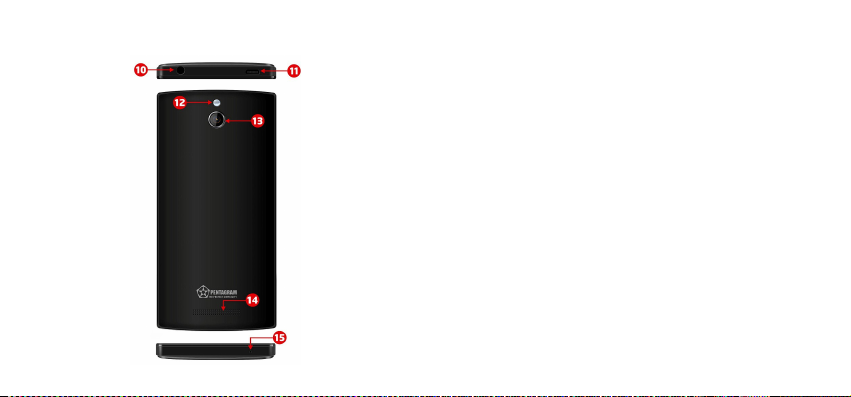
10. Konektor pro sluchátka
11. MicroUSB konektor.
12. Blesk
13. Zadní fotoaparát18.0 Mpix (interpolované) / 13.0 Mpix (hardwarové)
14. Reproduktor - v p ípad , že k za ízení nejsou p ipojeny sluchátka, všechnyř ě ř ř
zvuky jsou p ehrávány pomocí vestav ného reproduktoru.ř ě
15. Mikrofon.
5
Page 32
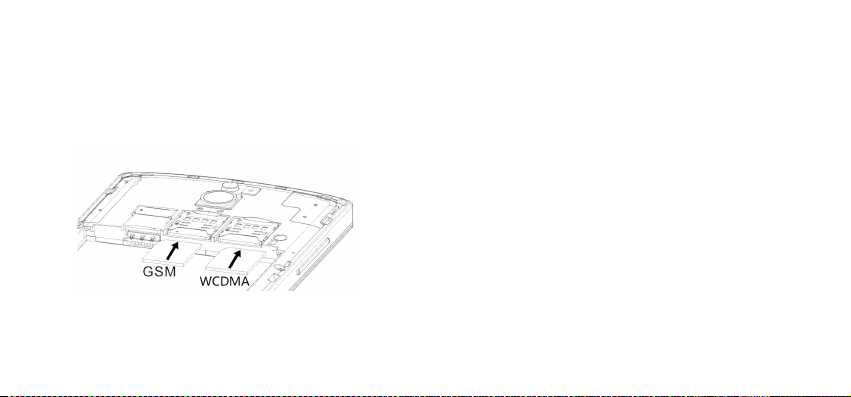
Instalace SIM karty, paměťové karty Micro SD a akumulátoru.
1. Pokud je p ístroj zapnut, stiskn te a podržte tla ítko Power / Lock, potéř ě č
vyberte možnost Vypnout OK.→
2. Sejm te zadní kryt, do otvoru v horní ásti krytu (vedle konektoru proě č
sluchátka), zasu te nehet a jemn pá te.ň ě č
3. Vložte SIM kartu a Micro SD do slotu, spojemi umíst nymi sm remě ě dolů
4. Vložte akumulátor
5. Nasa te zadní kryt.ď
6
Nabíjení akumulátoru
P ed použitím p ístroje se doporu uje pln nabít a vybít baterii pro dosaženíř ř č ě
plné ú innosti a maximální životnosti.č
V pravém horním rohu obrazovky je ikona reprezentující stav nabití baterie.
Když je ikona vypln na - baterie je pln nabitá, když je prázdná, baterieě ě
dochází a a nutné je ji znovu co nejd íve nabít. Př oužívání p i nabíjeníř je
možné.
Připojení k počítači
POZNÁMKY:
• K instalaci aplikaci a ukládání vašich soubor m žete použít vloženouů ů
pam ovou kartu a vestav nou pam flash.ěť ě ěť
• Neodpojujte p ístroj od po íta e b hem p enosu dat, abyste zabrániliř č č ě ř
možnému poškození nebo ztrát dat.ě
P ístroj pracuje s následujícími opera ními systémy: Windows Me / 2000 /ř č
XP / Vista / 7 / 8.
Po spojení zapnutého p ístroje k po íta i pomocí kabelu USB na p ístroji,ř č č ř
vyberte možnost USB p ipojeníř , a poté Zapnout úložišt USBě . P ístroj jeř
detekován po íta i jako vym nitelný disk a bude viditelnč č ě ý v Pr zkumníkuů
Windows. Bude rovn ž zahájení nabíjení tabletu.ě
Page 33

Aktualizace firmware
Pokud je to nutné, za ízení firmware lze aktualizovat na nov jší verzi.ř ě
Nejnov jší verze firmwaru lze stáhnout z webové stránky ě www.pentagram. eu
Podrobné informace o p íprav a aktualizaci najdete ve staženém souboru sř ě
novou verzí firmware.
Odblokování a blokováni obrazovky
Pro odblokování obrazovky stiskn te tla ítko napájení na p ístroji a potomě č ř
klepn te na ikonu zámku a p etáhn te na ikonu otev eného zámku. ě ř ě ř
Pro zablokování p ístroje, stiskn te tla ítko napájení na p ístroji. P ístrojř ě č ř ř
p ejde do režimu spánku pokud není používán po dlouhou dobu (Nastavení->ř
Zobrazení-> Spánek).
Použití přístroje
Multimediální telefon Pentagram Monster X5 PRO má dotykový displej, který
se používá tahem prstu. Rozhraní Android ™ se skládá z p ti obrazovek. Proě
p echod k panelu na levé nebo pravé stran hlavní obrazovky, p eje teř ě ř ď
prstem vodorovn po obrazovce. Na každé z p ti obrazovek m žete umístovatě ě ů
zkratky, záložky a widgety.
Dotykový displej
Ovládání dotykového displeje je intuitivní, pracujeme s prstem, stejn jakoě
pomocí po íta ové myši.č č
- Posouvání - Dotkn te a posu te prst nahoru a dol , doprava a doleva,ě ň ů
nap íklad pro pohyb mezi obrazovkami, procházení webové stránky, neboř
přechod na další stránku p i tení knihy.ř č
-
Single touch / výb rě – Dotkn te vybranou položku, kterou chceteě
spustit, nebo vybrat, nap íklad aplikaci nebo hru.ř
- P idrženíř – Dotkn te a podržte prst na vybrané ikoně ĕ pro p esunutiř
ikony na jiné místo na obrazovce nebo odstraneni ikony z obrazovky (symbol x
v horní ásti obrazovky).č
- Štípnutí – Klepn te na displej dv ma prsty, prsty blíže k sob , pohledě ě ě
se zmenší, prsty sm rem od sebe, pohled se zvě ĕtší/
Oto ení dotykového displeje - sníma pohybu vestav ný do p ístroje m žeč č ě ř ů
samostatn ur it polohu telefonu. Obrazovka se bude otá et v závislosti naě č č
polohu p ístroje. V tšina aplikací umož ují takovou zm nu. Nevztahuje se nař ě ň ě
hlavní obrazovky.
Otá ení dotykové obrazovky lze vypnout, aby bez ohledu na pozici obrazovkač
se neotá ela (Nastavení -> Zobrazení-> Automatické oto ení obrazovky).č č
7
Page 34
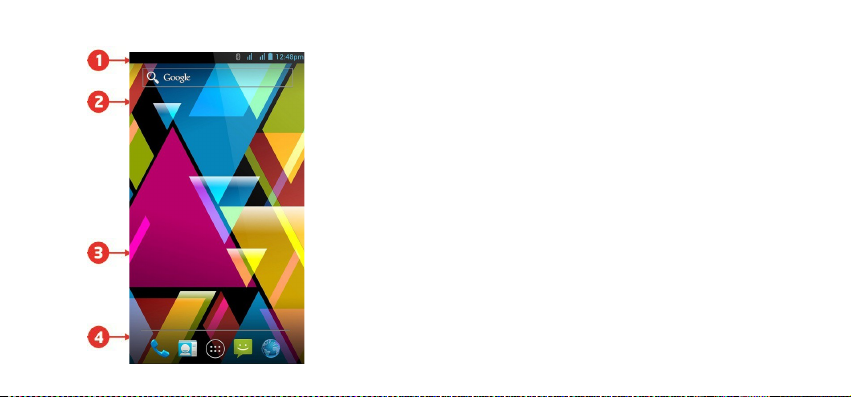
Vzhled obrazovky
8
1. Na každé obrazovce se zobrazuje stavový ádek. Na levé stran jsou vid tř ě ě
ikony oznámení, jako zmeškaný hovor, nové zprávy SMS / MMS, nový e-mail,
atd. Na pravé stran se zobrazí ikony ozna ující stav telefonu, nap íklad stavě č ř
akumulátoru, aktuální as, p ipojení WiFi atd. Informace obsažené več ř
stavovém ádku lze rozvíjet: klepn te na stavový ádek a p etáhn te prst dolř ě ř ř ě ů
po displeji. Pro zav ení informací zobrazených v dolní ásti obrazovky,ř č
stiskn te kruh a p etáhn te prst nahoru.ě ř ě
2. B žn nainstalován widget vyhledávani obsahu p ístroje a internetuě ě ř
pomocí vyhledáva e Google™ (vyžaduje z ízení p ipojení k Internetuč ř ř
prost ednictvím WiFi nebo mobilní sít ). ř ě Widget – malá aplikace stále b žící naě
pozadí.
3. Zkratky aplikací nainstalovaných na p ístroji. Vybranou aplikaci lze spustitř
stisknutím ikony. Podržení prstu na vybrané ikonĕ umož uje zm nu umíst níň ě ě
nebo odstran ní zkratky(aplikace nebude zcela odstran na, odinstalována).ě ě
Page 35
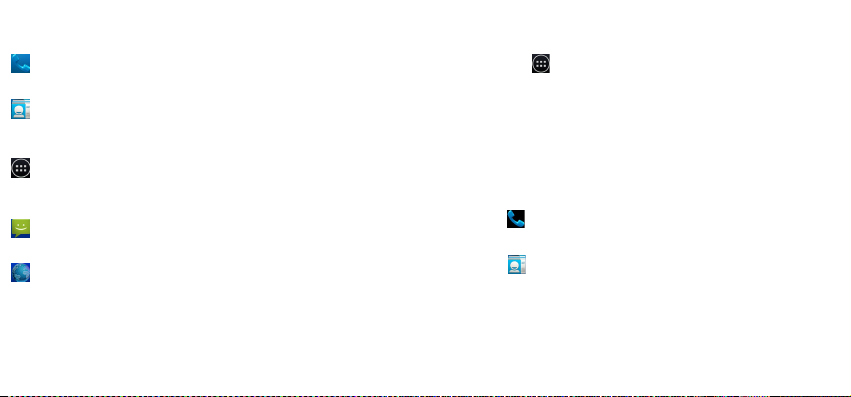
4. Naviga ní menu je k dispozici na každé obrazovce.č
-telefonování vyto ením ísla nebo vyhledč č áním osoby ve vašem seznamu
kontakt . Zkontrolujte historii volání.ů
- kontakty uložené na SIM kart a v pam ti telefonu. Kontakty mohou býtě ě
seskupeny podle skupin a p idávány do seznamu oblíbených. Pomocí konyř
v pravém dolním rohu, m žete p idat nový kontakt.ů ř
- zobrazení všech aplikací a widget nainstalovaných na p ístroji.ů ř
Vybranou aplikaci lze spustit kliknutím na ní. Podržení prstu na ikon ě
umož uje vytvo ení zkratky na jedné z obrazovek.ň ř
- zprávy SMS i MMS. M žete napsat novou zprávu a prohlů édnout si soubor
p ijatých zpráv.ř
- internetový prohlíže .č
Připojení k bezdrátové síti
Stiskn te tla ítko ě č , a pak p ejd te k položce ř ě Nastavení. V menu na levé
stran (první pozice),ě zapn te Wi-Fiě , a na pravé stran najdě ĕte bezdrátovou
sí k níž je možné se p ipojit. Klepn te na požadovanou sí a zadejte heslo,ť ř ě ť
pokud je sí zabezpe ená.ť č
UPOZORN NÍĚ : Pokud nechcete používat bezdrátovou sí , doporu ujeme tutoť č
funkci vypnout, pro prodloužení provozní doby za ízení.ř
Telefonické spojení
Vyberte ikonu ,, zadejte telefonní íslo nebo vyhledejte osobu v seznamuč
kontakt , a poté stiskn te sluchátko v pravém horním rohu pro p ipojeníů ě ř
Vyberte ikonu , v seznamu kontakt , klepn te a podržte jméno osoby, aů ě
poté klepn te na sluchátko pro p ipojeníě ř
V jiných aplikacích, jako jsou SMS a historie volání, je také možnost volání.
9
Page 36
P ijímání a odmítnutí hovoru.ř
P ijímání hovoru - p etáhn te ikonu sluchátka vpravo na zelenou ikonuř ř ě
sluchátka.
Odmítnutí hovoru - p etáhn te ikonu na levou stranu na ervenou ikonuř ě č
sluchátka.
B hem hovoru m žete zvýšit nebo snížit hlasitost hovor stisknutím tla ítkaě ů ů č
na boku telefonu pro nastavení hlasitosti.
SMS a MMS
Vyberte ikonu pro napsání nebo p e teni ř č zpráv SMS nebo MMS.
Pro napsání nové zprávy SMS, zvolte ikonu v pravém dolním rohu. V horní
tabuli zadejte telefonní íslo nebo vyberte osobu, kterč é chcete odeslat
zprávu ze seznamu kontakt . V dolní tabuli zadejte text zprávy pomocíů
dotykové klávesnice.
Maximální délka zprávy m že obsahovat až 160 znak . Pokud p ekro íte 480ů ů ř č
znak (3 zprávy), zpráva se automaticky zm ní na MMS.ů ě
Konfigurace karty SIM
V p ípad problému s automatickým získáním konfigura ních dat po vloženíř ě č
SIM karty, stiskn te ikonu a poté p ejd te do ásti ě ř ě č Nastavení. V sekci
p ístroj zvolte ř Nastavení Dual SIM a zadejte pot ebné údaje získané odř
provozovatele.
10
Oznamovací ikony
Page 37
Specifikace
Technické parametry
Paměť 1 GB
Vestav ná pamě ěť 4 GB
Externí paměť Čte ka karet 2GB microSD / microSDHC až 32GB (T ída 4)č ř
Opera ní systémč Android verze 4.3, vestav ný Google Playě
Základní parametry
Velikost displeje 5.0”
Rozlišení displeje 12 80*720
Procesor Qualcomm MSM8228 4x1.4 GHz
Grafický procesor Andreno 305
Síť Bezdrátová sí 802.11 b/g/n, HSDPA+ až 21ť Mbps
Akumulátor 3000 mAh , 6000 mAh
Konektor pro sluchátka 3,5mm stereo mini-jack
Multimédia
Audio MP3, WMA, OGG, APE, FLAC, WAV
Video 720P HD
Grafika JPG, BMP, GIF,
Obecné
Rozm ryě 140*68.4*9.8mm / 140*68.4*14.8 mm
Váha 151g / 203 g
Pracovní teplota od 0°C do +40°C
Skladovací teplota od 10°C do +40°C
*
* Specifikace mohou být zm n ny bez p edchozího upozorn ní.ě ě ř ě
11
Page 38

12
Page 39

Stručná uživatelská příručka
SK
PENTAGRAM Monster X5 PRO [P 500-2]
Najnovšie verzie návodov, ovláda ov a softvéru sú k dispozícii na webovej stránke www.pentagram.euč
1
Page 40

Obsah
DÔLEŽITÉ INFORMÁCIE.............................. ............................... ............................... ....... 2
BEZPE NOSTNÉ PREDPISYČ ................... ............................... .......................... .2
INFORMÁCIE O OPOTREBOVANÝCH ELEKTRONICKÝCH
ZARIADENIACH........................ .............................. ............................... ............... 3
ÚVOD....................... ............................... .............................. ............................... .................. 3
OBSAH BALENIA............................... ............................... ............................... .....3
MINIMÁLNE POŽIADAVKY NA SYSTÉM.......................... ......................... .....3
PRÍPRAVA ZARIADENIA DO PRÁCE................... ............................... ......................... ..4
VZH AD ZARIADENIAĽ ....... ............................... .............................. .................... 4
INŠTALÁCIA SIM KARTY, PAMÄ OVEJ KARTY MICRO SD A BATÉRIEŤ . .6
NABÍJANIE BATÉRIE................... ............................... ............................... ........... 6
PRIPOJENIE K PO ÍTA UČ Č ...... ............................... ............................... .............. 6
AKTUALIZÁCIA FIRMWARE..................................... ............................... .......... 7
ODBLOKOVANIE A ZABLOKOVANIE OBRAZOVKY.................. ...................7
PREVÁDZKA ZARIADENIA................................. ............................... ............................ ..7
DOTYKOVÝ DISPLEJ................... ............................... .............................. ............ 7
POH AD OBRAZOVKYĽ ................. ............................... ............................... ........ 8
PRIPOJENIE K BEZDRÔTOVEJ SIETI..................... .............................. ........... .9
TELEFÓNNE SPOJENIE............................. .............................. .......................... ..9
PRIJATIE A ODMIETNUTIE HOVORU..................................... .................... ..10
SMS-A MMS SPRÁVY............................. ............................... ....................... ....10
KONFIGURÁCIA SIM KARIET............................. ............................... ........... ..10
IKONKY PRÍSPEVKOV.................................... ............................... ................... 10
ŠPECIFIKÁCIA...................... ............................... ............................... .............................. .11
2
Dôležité Informácie
Bezpečnostné predpisy
• Nepoužívajte a neskladujte zariadenie a doplnky v prašnom prostredí, v
prostredí s vysokou vlhkos ouť , pri extrémne nízkych alebo vysokých
teplôtach. Nedodržanie týchto podmienok môže mať za následok
neplatnos pred ženej ť ĺ záruky
• Nedotýkajte sa zariadenia mokrými rukami, aby nedošlo k jeho
poškodeniu alebo k úrazu elektrickým prúdom.
• Na istenieč nepoužívajte chemikálie, ako je benzín alebo detergenty -
vždy o istiteč prístroj mäkkou, suchou handri kouč .
• Pred istenímč odpojte zariadenie od po íta ač č alebo iného zdroja
napájania.
• Nie môžete robiť žiadne neoprávnené zásahy a oprávy. Neoprávnený
zásah do zariadenia alebo softvéru bude vies ť k strate záruky.
• Chrá te prístrojň pred nárazmi a otrasmi. Na mechanické poškodenie nie
spôsobené bežným používaním záruka sa nevz ahujeť .
• Neodpájajte prístroj od po íta a po asč č č prenosu dát, ktoré môžu byť
stratené.
• Súbory a dáta uložené v pamäti prístroja a na pamä ovejť karte, ako
akéko vek ľ iné súbory, sú náchylné k poškodeniu, takže ak je to potrebné,
vytvorte záložné kópie.
• Spolo nos Pentagram nenesie zodpovednos za prípadnú stratu dát.č ť ť
.
Page 41
Informácie o opotrebovaných elektronických zariadeniach
Ozna enieč
dokumentácii znamená, že pristroj nemožno vyhadzova doť
netriedeného komunálneho odpadu. Zariadenie musí byť
likvidované alebo recyklované iným spôsobom za ú elomč
získania druhotných surovín a likvidácii nebezpe nýchč látok.
Užívatelia by sa mali obráti ť sa na úrady
recyklácii/zotavenia a identifikovať šetrný k životnému
prostrediu spôsob likvidácii zariadenia..
na zariadení a v sprievodnej
Úvod
akujeme, že ste si kúpili multimediálný telefón PENTAGRAM Monster X5Ď
PRO, ktorý je vybavený opera ným systémom Android™ 4.3. Toto zariadenieč
vám umožní vola , odosiela , prijíma správy SMS/MMS, s ahova aplikácie ať ť ť ť ť
používa Internet rovnakým spôsobom ako pri použití po íta a. Navyše,ť č č
prístroj umož uje prehráva videá, hudbu, fotografie, knihy, a ň ť má mnoho
alších ď možností.
Obsah balenia
1. PENTAGRAM Monster X5 PRO [P 500-2] 6. USB kábel
2. Batéria SLIM 3000 mAh 7. Nabíja kač
3. Batéria MONSTER 6000 mAh 8. Slúchadlá
4. Kryt batérie SLIM 9. Záru nýč list
5. Kryt batérie MONSTER 10. Stru ná uživatelská p íru kač ř č
UPOZORN NÍ!Ě Všechny informace a specifikace podléhají zm nám bez p edchozíhoě ř
oznámení a / nebo údaj v této p íru c eř č
Copyright ©2014 PENTAGRAM
Všechna práva vyhrazena, kopírování a rozmnožování je zakázáno.
Minimálne požiadavky na systém
Tieto požiadavky sú platné len pre zariadenia pripojené k po íta uč č .
• PC s vo nýmľ USB portom
• Opera nýč systém: Windows Me/2000/XP/Vista/7/8
3
Page 42
Príprava Zariadenia Do Práce
Vzh adľ zariadenia
4
1. Proximitný senzor – slúži na vypnutie obrazovky po asč hovoru, aby
nemohlo dôjsť k náhodnému odpojeniu alebo pozastaviť pripojenia.
2. Reproduktor - aktívny po as hovoru.č
3. Predný fotoaparat 2.0 Mpix.
4. Tla idloč ovládania hlasitosti - pre zvýšenie/zníženie hlasitosti.
5. Vypína napájaniač - ak chcete zapnúť alebo vypnúť zariadenie, stla teč a
podržte tla idloč po dobu asi 4 sekúnd:
- stla teč tla idlo,č ak chcete dať zariadenie do režimu spánku a zamknúť
obrazovku. V tomto režime prístroj stále pracuje, vypnutá je len obrazovka;
- stla teč tla idloč a pretiahnite "zámok" na obrazovke v avo, ak chceteľ
odomknúť obrazovku.
6. Funk né tla ítko.č č
7. Ikonka MENU – zobrazenia funkcie, ktoré sú k dispozícii pre aktuálnu
obrazovku.
8. Ikonka HOME – návrat priamo na domovskú obrazovku odkia ko vekľ ľ v
rozhraní.
9. Ikonka BACK – návrat na predchádzajúcu obrazovku kedyko vek.ľ
Page 43
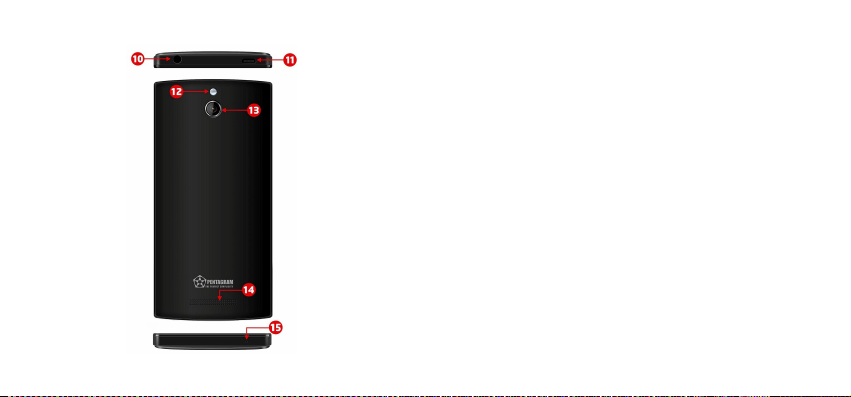
10. Konektor pre slúchadlá.
11. Slot Micro USB.
12. Lampa/blesk.
13. Zadný fotoaparát 18.0 Mpix (interpolované) / 13.0 Mpix (hardvérové).
14. Reproduktor – v prípade, že k zariadeniu nie sú pripojené slúchadlá, všetky
zvuky budú sa prehrávať pomocou vstavaného reproduktora.
15. Mikrofón.
5
Page 44
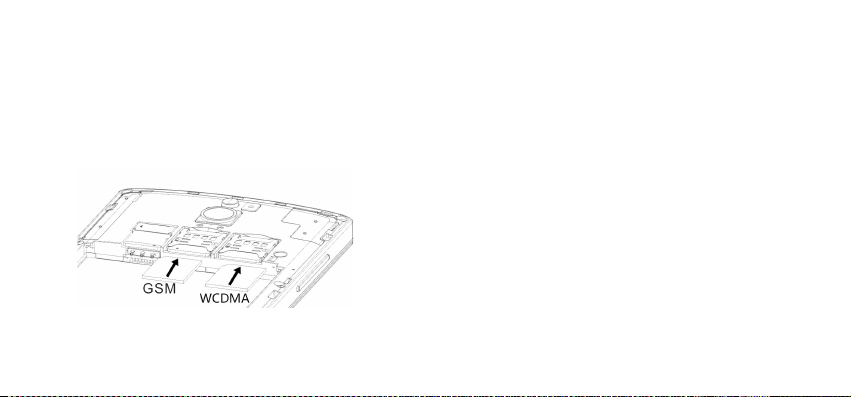
Inštalácia SIM karty, pamä ovej ť karty Micro SD a batérie
1. Ak je prístroj zapnutý, stla teč a podržte vypína napájaniač , potom vyberte
možnosť Vypnúť → OK.
2. Zložte zadný kryt. Posu teň necht do otvoru v spodnej astič krytu a jemne
zdvihnite.
3. Vložte SIM kartu a Micro SD do slotu tak, aby kovové kontakty smerovali
nadol.
4. Vložte batériu.
5. Nasa teď zadný kryt.
6
Nabíjanie batérie
Pri prvnom použití sa odporú a č nabi a vybiť ť batériu pre dosiahnutie plnej jej
ú innosti ač
V pravom hornom rohu obrazovky je ikonka reprezentujúca stav nabitia
batérie. Ikonka plné baterie ukazuje plnú batériu znamená, že batéria je plne
nabitá, Ikonka prazdné baterie - že batéria je vybitá a o najskôr č je potrebné
ju nabiť. Pri nabíjaní môžete použivať všetky funkcie prístroja.
maximálnej životnosti.
Pripojenie k počítaču
Poznámky:
• Ak chcete nainštalovať aplikáciu a ukladanie vašich súborov, môžete použiť
vloženú pamä ovúť kartu a vstavanú pamäť flash.
• Neodpájajte prístroj od po íta a po asč č č prenosu dát, aby sa zabránilo
možnému poškodeniu alebo strate údajov.
Zariadenie je kompatibilné s nasledujúcimi opera nýmič systémami: Windows
Me/2000/XP/Vista/7/8
Po pripojení zapnutého zariadenia k po íta uč č pomocou kábla USB, zvolte si
funkciu "USB je pripojené" a potom - "Zapnú ť USB". Po ítač č rozpozná
zariadenie ako vymenite nýľ disk a zobrazí v aplikácii Windows Explorer. Bude
tiež zahájenie nabíjanie tabletu.
Page 45

Aktualizácia Firmware
Ak je to nutné, program Firmware môže by aktualizovaný. ť Najnovšiu verziu
firmvéru možno stiahnu z ť webovej stránky www.pentagram.pl. Podrobné
informácie o príprave aktualizacii a ich dostupnosti pre stiahnutie sú v
stiahnutom súbore s novou verziou firmware.
Odblokovanie a zablokovanie obrazovky
Ak chcete odblokovať obrazovku, stla teč vypína napájaniač na zariadení, a
potom - vyberte ikonku s obrázkom uzavretého zámku a pretiahnite na ikonku
s obrazom otvoreného zámku.
Ak chcete prístroj zablokova ,ť stla teč vypína napájaniač . Keď nie je prístroj
používaný dlhšiu dobu, on sa automaticky prepne do úsporného režimu
(Nastavenie-> Obrazovka-> Režim spánku).
Prevádzka Zariadenia
Multimediálny telefón PENTAGRAM Monster X5 PRO má dotykový displej, na
obsluhu kterého používajte len prsty. Rozhranie Android™ sa skladá z piatich
obrazoviek. Ak chcete prejsť k panelu na avejľ alebo pravej strane hlavnej
obrazovke, prejdite prstom po obrazovke v horizontálnom smere. Pre každú z
piatich obrazoviek môžete umiestniť skratky, záložky a widgety.
Dotykový displej
Ovládanie dotykového displeja je intuitívne, príkazy sú poskytované pomocou
prsta, rovnako ako pomocou po íta ovejč č myši:
- Posúvanie – stla teč tla idloč a posu teň prst hore a dole, doprava a
do avaľ , napríklad pre pohyb medzi obrazovkami, prechádzať webové stránky,
alebo pre prechod na alšiuď stránku pri ítaní knihyč .
- Jedine nýč dotyk/výber – raz klepnúť vybranú ikonku, aby tu položku
spustiť alebo vybrat, napríklad na aplikáciu alebo hru.
- Pridržanie - klepnúť a podržať požadovanú ikonku aby presunúť
ikonku na iné miesto na obrazovke alebo odstráni ikonkuť z obrazovky
(symbol x v hornej astič obrazovky).
- Zoštipnutie - ke sa dotkneteď obrazovky dvoma prstami, ahajúcť
prsty bližšie k sebe, zobrazenie obrázka alebo webovej stránky sa oddalí, a ak
ahajúcť prsty prsty od seba – priblíží.
Oto enieč dotykového displeja – pohybový senzor, zabudovaný do zariadenia,
môže samostatne ur i polohu tabletu. Obrazovke sa bude otá a v závislostič ť č ť
na orientácii prístroja. Vä šina aplikácií umož ujú takéto zmeny. Nevz ahuječ ň ť
sa domovskú obrazovky.
Oto enieč dotykového displeja je možné vypnú , aby ť obrazovka sa neotá ač v
závislosti na polohe prístroja (Nastavenia -> Obrazovka-> Automatické
oto enie obrazovky).č
7
Page 46
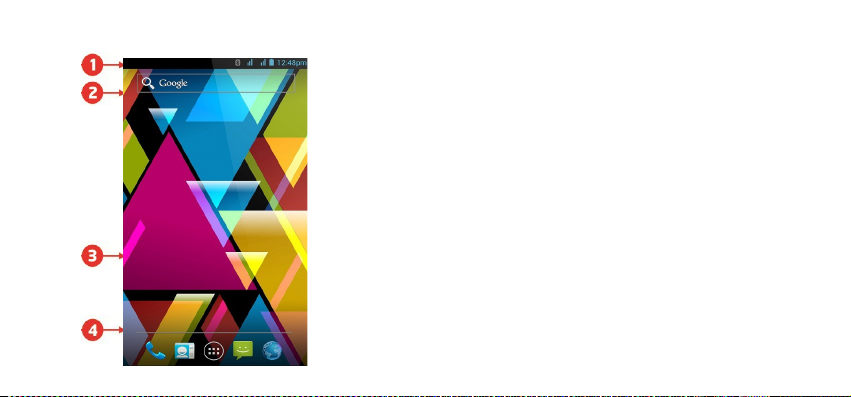
Pohľad obrazovky
8
1. Na každej obrazovke je zvýraznený stavový riadok. Z ava súľ ikony správ,
napríklad, zmeškaný hovor, nové správy SMS/MMS, nové e-mailové správy,
atď. Z pravej strane sú ikony indikujúce stav telefónu, napríklad stav batérie,
aktuálny asč , bezdrôtové Wi-Fi, at . Všetky informácieď v stavovom riadku,
môžete rozšíriť: kliknite na stavový riadok a potiahnite prst dole na
obrazovke. Ak chcete zatvoriť informácie, dotknite krúžok v spodnej astič
obrazovky a potiahnite prstom hore.
2. Bežne nainštalovaný widget pre vyh adávanie vľ obsahu zariadenia a v
Internetu pomocou Google™ (vyžaduje na pripojenie zriadenia k Internetu
prostredníctvom bezdrôtovej siete Wi-Fi alebo mobilnej siete). Widget - malá
aplikácia stále beží na pozadí.
3. Skratky aplikácii, nainštalovaných v zariadeniu. Vybraná aplikácie možno
spusti stla enímť č ikonky. Podržanie prsta na vybrané ikonce umož ujeň zmenu
umiestnenia alebo odstránienie zástupcu aplikácie (aplikácia nebude úplne
odstrániena, odinštalovana).
Page 47
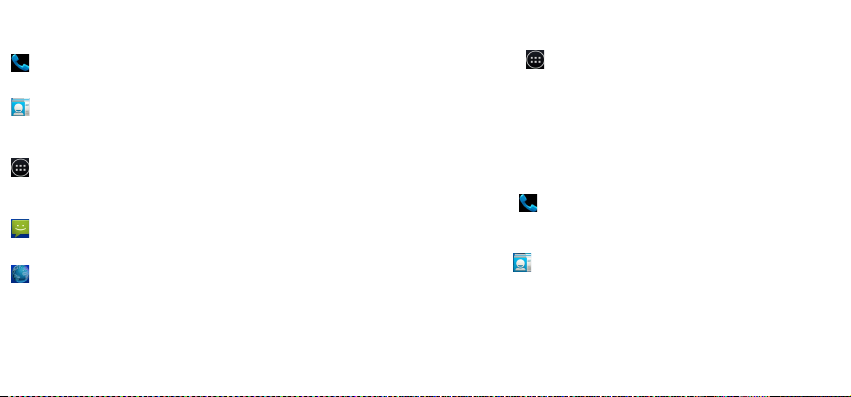
4. Naviga né menuč
-volanie vyto enímč íslač alebo na íslač z kontaktov a zo zoznamu hovorov.
Prehliadanie histórii kontaktov;
- kontakty uložené na SIM karte aj v pamäti telefónu. Kontakty môžu byť
zoskupené pod a skupínľ a pridane do ob úbenýchľ . Pomocou ikonky v
pravom dolnom rohu môžete pridať nový kontakt;
- zobrazenie všetkých aplikácii a widgetov, nainštalovaných na zariadeniu.
Pro spušt níě vybranej aplikácie klepn te na ě ikonku. Podržanie prsta na
ikonce vám umožní vytvorenie zástupcu na jednej z obrazoviek;
-SMS a MMS správy. Môžete napísať novú správu a prehliadnuť archív
prijatých správ;
- Internetový prehliadač.
je k dispozícii na každej obrazovke:
Pripojenie k bezdrôtovej sieti
Kliknite na ikonku , potom prejdite na položku Nastavenia. V menu na avejľ
strane (prvá pozícia) zapnite Wi-Fi, a na pravej strane nájdite bezdrôtovú sieť,
ku ktorej sa môžete pripojiť. Vyberte požadovanú sieť a zadajte heslo, ak je
sieť zabezpe enáč .
Pozor!
Ak nepoužívate bezdrôtovú sieť, je odporú anéč vypnúť túto funkciu, co
pred žiĺ prevádzkovú dobu zariadenia.
Telefónne spojenie
Vyberte ikonku , zadajte telefónne ísloč alebo vyh adajteľ v zozname
kontaktov meno osoby, ktorú chcete kontaktovať. Potom, aby zavola , klikniteť
na ikonku slúchadla v pravom hornom rohu.
Vyberte ikonku , zozname kontaktov, stla teč a podržte meno osoby, ktorej
chcete vola . Preť uskuto nenie hovoru, klikniteč na ikonku zobrazujúci
telefónne slúchadlo.
V iných aplikáciách, ako sú SMS alebo história hovorov, tiež je možnosť
volania.
9
Page 48
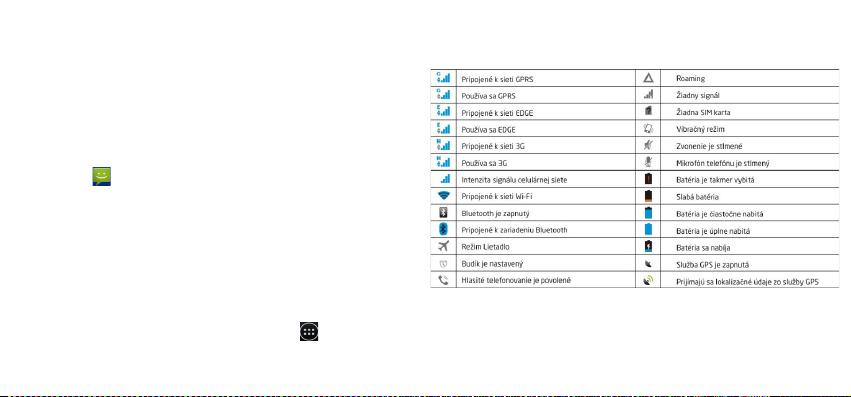
Prijatie a odmietnutie hovoru
Príjem hovoru - pretiahnite ikonku slúchadliel doprava, na zelenú ikonku
telefónného slúchadla.
Odmietnutie hovoru - pretiahnite ikonku slúchadla v avo,ľ na ervenú ikonkuč
telefónného slúchadla.
Po as hovoru môžete zvýši alebo zníži hlasitos pomocou stla enia č ť ť ť č tla idlač
ovládania hlasitosti na boku telefónu.
SMS-a MMS správy
Vyberte ikonku aby napísať alebo si pre ítač ť správy SMS a MMS.
Ak chcete napísať novú SMS správu, vyberte ikonu v pravom dolnom rohu.
Zadajte telefónne ísloč v hornej astič tabu kyľ , alebo vyberte zo zoznamu
kontaktov osobu, ktorej chcete odoslať správu. V dolnej astič tabu kyľ zadajte
text správy pomocou dotykovej klávesnice.
Maximálna d žkaĺ správy môže obsahovať až 160 znakov. Ak po etč znakov
prekra uječ 480 (3 SMS-správy) správa sa automaticky zmenia na MMS.
Konfigurácia SIM kariet
V prípade problémov s automatickým získanim od prevádzkovate aľ
konfigura ných dát poč vložení SIM karty, stla teč ikonu , a potom ukážte na
Nastavenia, v sekcii Zariadenie vyberte Nastavenie Dual SIM a zadajte
požadované údaje od prevádzkovate aľ .
10
Ikonky príspevkov
Page 49
Špecifikácia
Technické parametre
Opera ná č pamäť 1 GB
Vstavaná pamäť 4 GB
Vonkajšia pamäť íta kaČ č pamä ovýchť kariet pre microSD až 2 GB až 32 GB (class 4)
Opera nýč systém Android vo verzii 4.3, vstavaný Google Play
Základné parametre
Ve kos obrazovkyľ ť 5.0”
Rozlíšenie 1280*720
Procesor Qualcomm MSM8228 4x1.4 GHz
Grafický procesor Andreno 305
Sieť Bezdrôtova sie 802.11 b/g/n, HSDPA+ až 21 Mbpsť
Batérie 3000 mAh, 6000 mAh
Konektor pre slúchadlá 3,5mm stereo mini-jack
Multimédia
Audio MP3, WMA, OGG, APE, FLAC, WAV
Video 720P HD
Grafika JPG, BMP, GIF,
Všeobecný
Rozmery 14 0*68.4*9.8mm / 140*68.4*14.8 mm
Hmotnosti 151g / 203 g
Prevádzková teplota od 0°C do +40°C
Skladovacia teplota od 10°C do +40°C
*
* Špecifikácie môžu by zmenené bez predchádzajúceho upozornenia.ť
11
Page 50

12
Page 51

Rövid üzembe helyezési útmutató
HU
Az instrukció, illeszt programok és szoftverek a legújabb verziói ő www.pentagram. eu oldalán találhatóak
PENTAGRAM Monster X5 PRO [P 500-2]
Page 52

Tartalom
FONTOS TUDNIVALÓK............................ .............................. ............................... ............ 2
ÓVINTÉZKEDÉSEK................. ............................... ............................... ............ ...2
ELEKTRONIKUS HULLADÉKR L INFORMÁCIÓKŐ ......... ......................... .....3
BEVEZETÉS........................... .............................. ............................... ............................ ..... 3
A DOBOZ TARTALMA.................................... ............................... ....................... 3
MINIMÁLIS HARDVER KÖVETELMÉNYEK........................... .......................... 3
ÖSSZESZERELÉS....................... ............................... ............................... ....................... ...4
A MOBIL MEGJELENÉSE........................ ............................... ............................ ..4
A SIM-KÁRTYA, MIKRO SD MEMÓRIA K ÁRTYA ÉS AKKUMULÁTOR
BEHELYEZÉSE.................. ............................... ............................... ................. ..... 6
SZÁMÍTÓGÉPES KAPCSOLATOK...................... ............................... ................ 6
FIRMWARE FRISSÍTÉS.............................. ............................... ..................... ..... 7
AZ É RINT KÉPERNY LEZÁRÁSA, ILLETVE ZÁROLÁSUKŐ Ő
FELOLDÁSA................................. ............................... .............................. ............. 7
HASZNÁLATBEVÉTEL................... ............................... ............................... ................... ..7
ÉRINT KÉPERNYŐ Ő........................ ............................... ............................... .......7
A KÉPERNY MEGJELENÉSEŐ ................................ ............................... .............8
WLAN-HOZ CSATLAKOZTATVA................... ............................... ................... ..9
TELEFONHÍVÁS.................. ............................... ............................... .................... 9
A TELEFONHÍVÁS FOGADÁSA ÉS ELUTASÍTÁSA.............................. ...... 10
SMS ÉS MMS ÜZENETEK........................ ............................... ....................... ..10
SIM KÁRTYA BEÁLLÍTÁSA...... ............................... ............................... .......... 10
ÉRTESÍTÉSI IKONOK.................... ............................... ............................. ........ 10
SPECIFIKÁCIÓ....................... ............................... .............................. ....................... ....... 11
2
Fontos tudnivalók
Óvintézkedések
• Ne használjon vagy tároljan a telefont nagyon poros, magas páratartalmú
vagy nagyon magas vagy alacsony h mérséklet teremben.ő ű Ez ilyen kárt
okozhat amire a garancia nem vonatkozik.
• Ne használja a készüléket nedves kézzel, hogy ne károsodjon a
berendezést vagy áramütést okozhat.
• A tisztításhoz ne használjon vegyszereket, mint a benzin vagy a
tisztítószerek- mindig tisztítsa meg a készüléket egy puha, száraz
ronggyal.
• Tisztítás el ttő húzza ki a készüléket a számítógépt lő , vagy más forrásból.
• Ne javítja meg egyedül a készüléket, illetéktelen beavatkozás a
készülékbe, vagy a szoftverbe a garancia elvesztésével jár.
• Vigyázz a készülékre, hogy ne esse le. Mechanikai sérülés ami nem a
szokásos használat során megtörtént garancia elvesztésével jár.
• Ne válassza le a készüléket a számítógépr l az átvitel alatt mert aző
adatok elveszthet ekő
• Minden a készülek memóriában tárolt fájl vagy más adat megsérthet ,ő
ezért, ha szükséges, érdemek biztonsági mentést csinálni.
• A PENTAGRAM cég nem vállal felel sségető az esetleges adatvesztésért
Page 53
Elektronikus hulladékr l információk ő
A készüléken és dokumentációban lev jelölésekő
azt mutatják, hogy a berendezést nem szabad
szelektálatlan települési hulladékként kidobni. A
készüléket újra kell hasznosítani annak érdekében, hogy
visszaszerezze az anyagokot és veszélyes összetev kető
ártalmatlanítsa,
A felhasználók vegyék fel a kapcsolatot az illetékes
újrahasznosításó hatóságokkal, hogy annak megállapítása
érdekében, hogy a készülék hogyan használják
környezetbarát módon.
FIGYELEM! Minden információ és a m szaki adatok el zetes értesítés nélkül változhatnakű ő
és / vagy jelzés ebben a kézikönyvben
Copyright ©2014 PENTAGRAM
Minden jog fenntartva, a másolás és a szaporodás tilos.
Bevezetés
Köszönjük, hogy ez a multimédiás telefont PENTAGRAM Monster X5 PRO,
Android™4.3 operációs rendszerrel választott. Az eszköz lehet vé teszi aő
hívások, SMS/MMS üzenetek küldésére és fogadására és alkalmozások
letöltése és az internet használása úgyanúgy mint a számítógépen. Ezen
kívül lehet vé teszi a film lejátszása, zene hallgatása, képek, e-book és máső
nézése.
A doboz tartalma
1. PENTAGRAM Monster X5 PRO [P 500-2] 6. USB kábel
2. Elem SLIM 3000 mAh 7. Töltő
3. Elem MONSTER 6000 mAh 8. Fülhallgató
4. Elemtartó fedelet SLIM 9. Garanciajegy
5. Elemtartó fedelet MONSTER 10. Rövid üzembe helyezési
Minimális hardver követelmények
Ezek a követelmények csak akkor érvényesek, ha csatlakozik a
számítógéphez.
• PC számítógep üres USB porthoz
• Operációs rendszer: Windows Me / 2000 / XP / Vista / 7 / 8
útmutató
3
Page 54
Összeszerelés
A mobil megjelenése
4
1. Közelítés érzékel – a ő képerny törlése a hívás közben, hogy ne szakítjaő
meg a beszélgetést véletlenül
2. Hangszóró – aktív hívás közben.
3. Kamera front 2.0 Mpix.
4. Hanger - a készülék hangerejének szabályozása.ő
5. Bekapcsoló-/lezáró gomb – A készülék bekapcsolása vagy lezárása 4 perc
alatt lenyomva
- Nyomja le a gombot, hogy alvó üzemmódban legyen a telefon és zárja le a
képerny t. Ebben a módban a gép m ködik csak a képerny ki van kapcsolva.ő ű ő
- Nyomja le a gombot és húzza a "lakatat" a képerny n bal oldalra a képernyő ő
feloldásához.
6. Funkciógombbal.
7. Érint gomb MENÜ – a jelen képerny elérhet opciók megjelenik ő ő ő
8. Érint gomb KEZD LAP – powrót bezpośrednio na ekran główny ző Ő
dowolnego miejsca w interfejsie.
9. Érint gomb VISSZA – visszatérés az el z képerny reő ő ő ő
Page 55
10. Fejhallgató-csatlakozó.
11. MicroUSB csatlakozó.
12. Vaku.
13. Kamera hátsórész 18.0 Mpix (interpolált) / 13.0 Mpix (hardver)
14. Hangszóró – ha a géphez fülhallgató nem csatlakazott, minde hang
beépített hangszórókkal lejátszott.
15. Mikrofon.
5
Page 56
A SIM-kártya, MIKRO SD memória kártya és akkumulátor behelyezése
1. Ha a készülék be van kapcsolva, nyomja meg hosszan a
bekapcsoló-/lezárógomb gombot, majd a készülék kikapcsolásához válassza a
Kikapcsolás → OK lehet séget.ő
2. Vegye le a hátsó fedelet.
3. Helyezze be a SIM- és Micro SDkártya, hogy aranyszín érintkez i lefeléű ő
nézzenek.
4. Helyezze be az akkumulátort
5. Tegye vissza a hátsó fedelet.
6
Az akkumulátor feltöltése
A készülék használatbavétele el tt az akkumulátort fel és ki kell tölteniő
néhányszor elérte a teljes hatékonyságot és a maximális élettartamot.
A jobb felső képerny ő sarkában akkumulátor töltöttségi szintje ikon látható.
Ha az ikon teljes – az akkumulátor fel van töltve, pedig ha üres – az
akkumulátor majdnem lemerült és mihamarabb fel kell tölteni. A telefon
tölt vel, illetve számítógépes adatkábellel számítógéphez csatlakoztatvaő
tölthet fel.ő
Számítógépes kapcsolatok
MEGJEGYZÉSEK:
• Az alkalmazás telepítéséhez és fájlok tárolásához beépített
memóriákártyát és beépített Flash memóriákártyát is használni lehet.
• Ne válassza le a készüléket a számítógépr l az átvitel alatt mert aző
adatok elveszthet ekő
A készülék m ködikű a következ operációső rendszerekkel:Windows Me / 2000
/ XP / Vista / 7 / 8.
A jobb felső képerny ő sarkában akkumulátor töltöttségi szintje ikon látható.
Ha az ikon teljes – az akkumulátor fel van töltve, pedig ha üres – az
akkumulátor majdnem lemerült és mihamarabb fel kell tölteni. A telefon
tölt vel, illetve számítógépes adatkábellel számítógéphez csatlakoztatvaő
tölthet fel.ő
Page 57

Firmware frissítés
Szükség esetén Frimware szoftver újjab verzióhoz frissíteni lehet. A mobil
eszköz szoftverfrissítéseit a www.pentagram.eu webhelyr l töltheti le. Aő
frissítés el készítésér l és lebonyolításáról szóló részletes információkat aő ő
letöltött új Firmware szoftverrel archívumban található.
Az érint képerny lezárása, illetve zárolásuk feloldásaő ő
Lezáráshoz nyomja meg a Bekapcsoló-/lezáró gombot és érintse a „lakatot”
és húzza át az ikont a nyitott lakatra.
A feloldáshoz kapcsolja vissza a képerny t a Bekapcsoló-/lezáró gomb, vagyő
a Kezd lap gomb megnyomásával. ő A készülék alvó üzemmódot bekapcsol, ha
nem használják hosszabb ideig (Beállítások->Képerny ->Alvó mód).ő
Használatbevétel
A multimédiás telefon Pentagram Monster X5 PRO érint képerny je van amitő ő
újjal kell használni. Android™rendszer interfész t képerny b l áll. Hogyő ő ő
menjen más panelig, csúsztassa az ujját vízszintesen a képerny n. Minden ötő
képerny n gyorsgombat, jelz t és widgetet helyezhet .ő ő ő
Érintőképernyő
Az érint képernyő ő intuitív, újj érintéssel használunk, mint a számítógépes
egerrel.
• Húzás – elemek kiválasztásához érintse meg a képerny t, majd húzza aző
ujját lefelé, felfelé, jobbra vagy balra, hogy lapozza az internetes oldalt
vagy látogasson el a következ oldalt könyvolvás közbenő
• Egyetlen érintés – érintse egyszer kiválasztott element, hogy bekapcsolja
vagy aktiválja, pl. alkalmazás, játék.
• Hosszan megérintés - érintsen meg egy element hosszan, hogy
áthelyezze más helyre vagy törölje ki a képerny r l (x szimboluma a aő ő
képerny fels részén) ő ő
• Csípés gesztusa – két újjal érintse a képenrny t, újjak összehúzásaő
csökkenti a képerny t.ő
Az érint képerny elforgatásaő ő – a készülékbe beépített mozgásérzékelő
önállóan határozza meg a telefon elhelyezését. A képernyő elforgatható a
készülék helyezést l függ en.ő ő A legtöbb alkalmazás lehet vé teszi ilyenő
változást. Nem alkalmazható f képerny knél.ő ő
Az érint képerny elforgatásaő ő kikapcsolható, hogy a képerny ne forgatja elő
elhelyezés független (Beállítások -> Képerny -> ő képerny automatikuső
elforgatása).
7
Page 58
A képerny megjelenéseő
8
1. Minden képerny n egy állapotsor van. ő A bal oldalon értesítési ikonok
láthatóak, pl.: nem fogadott hívás, új SMS/MMS, új üzenet, e-mail stb. A jobb
oldalon a telefon állapotáról értesítés ikonok láthatóak, pl.: ő akkumulátor
állapota, az aktuális idő, a WiFi kapcsolat stb. Az állapotsorban levő
információkat fejleszthet ek: állapotsort érintse és húzza lefelé, le aő
képerny n. Bezárásához, a képerny alján érintse a karikát és húzza felfelé.ő ő
2. Standard beállított Google™ b ngész widget (ő ő meg kell állapítani a
kapcsolatot az interneten keresztül, WiFi vagy mobil hálózaton). Widget – kis
alkalmazás, folyamatosan fut a háttérben.
3. Alkalmazások rövidítései a készüléken telepítettek. A kiválasztott
alkalmazást be lehet kapcsólni ikon érintéséves. Hosszan érintéssel
áthelyezhet vago kitörölhet az ikon (az alkalmazás nem lesz teljesen törölt,ő ő
eltávolított).
Page 59
4. Minden képerny n elérhet navigációs menü. ő ő
- hívás a telefonszám kiválasztása vagy személy megtalálása után. A
hívásel zmények megtekintése ő
- névjegyek SIM-kártyán és telefonon rögzített. Névjegyek csoportok
szerint csoportasíthatóak vagy a kedvenchez hozzáadása. A operny jobb
alsó sarkán lev ikon által új névjegy hozzáadható.ő
- minden készüléken telepített alkalmazás és widget. Kiválasztott
alkalmazást tappintással indítani lehet. Hosszan érintéssel rövidítést
egyik képerny n helyezhet . ő ő
- SMS és MMS üzenetek. Új üzenet írható és régi üzenetek átnézése
- Internetb ngész programő ő
WLAN-hoz csatlakoztatva
Válassza ki az ikont, majd válassza a Beállítások. Bal oldalon levő
menüben (els pozíció) válassza ő Wifi bekapcsalása, pedig jobb oldalan
hálózatok vannak amivel kapcsolatot beállítható. Érintse kiválasztott
hálózatot és írja be a jelszavat ha a hálózat biztosított.
FIGYELEM: A háttérben m köd aktív WLAN fogyasztja az akkumulátorű ő
menergiáját. Az akkumulátor kímélése érdekében csak szükség esetén
kapcsolja be a WLAN funkciót.
Telefonhívás
Válassza ki az ikont, írja be a telefonszámot vagy válassza ki a névjegyet
kinek szeretne telefonálni.
Válassza ki az ikont, a nevek listából válassza és hosszan érintse a
névjegyet és majd érintse a felhallgató ikont hívás kezdeményezéséhez.
Más alkalmazásban, mint például az SMS, híváslistaából lehet hívni.
9
Page 60
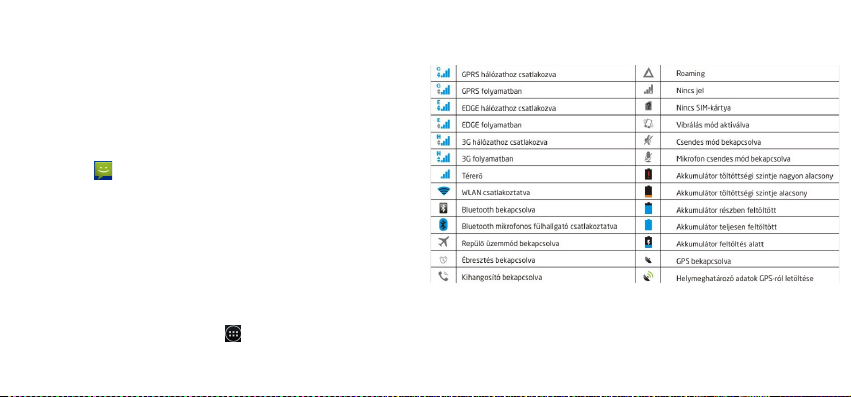
A telefonhívás fogadása és elutasítása
A hívás fogadása – húzza át az ikont a jobbra, fejhallgatóra, a zöld telefon
ikonra.
A hívás elutasítása - húzza át az ikont a balra, fejhallgatóra, a piros telefon
ikonra.
A hívás alatt a hívás hanger csökkenhet vagy növelése hanger gombával.ő ő ő
SMS és MMS üzenetek
Válassza ki az ikont, és írja vago olvassa a SMS vagy MMS üzenetet.
Válassza ki az ikont a képenry a jobb alsóő sarkában, hogy SMS-t írja. Fenti
táblázatban írja be a telefonszámot vagy válassza ki a névjegyet kinek
szeretne üzenetet írni. Alján lévő a táblázatban, írja be a kívánt szöveget a
virtuális billenty zetenű .
Az üzenet maximális hosszúsága 160 karakter. Ha meghaladja 480 karakter
(3 üzenet) üzenet automatikusan MMS-vé válik..
SIM kártya beállítása
Automatikus hozzáférés konfigurációs adatokhoz a SIM-kártyán kapcsolatos
probléma esetében, nyomja le a gombat , válassza a Beállítások, Készülék,
válassza Dual SIM beállítások és írja be szükséges adatok amit üzemeltet t lő ő
kapott.
10
Értesítési ikonok
Page 61
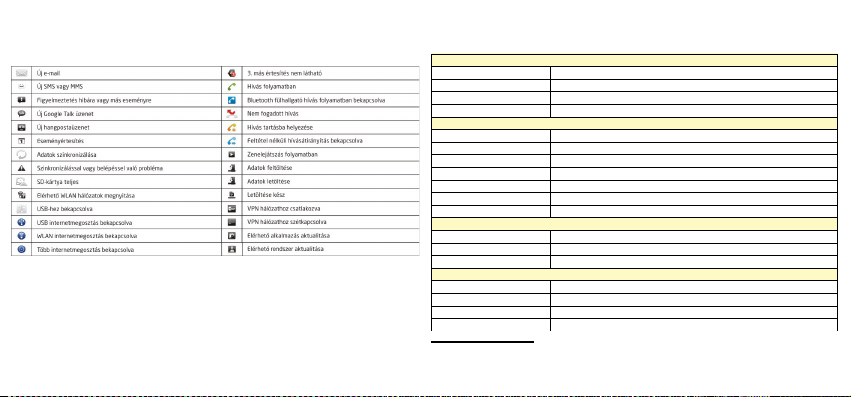
Specifikáció
M szaki paraméterekű
Operációs memória 1 GB
Beépített memória 4 GB
Küls memóriaő MicroSD-kártya olvasó 2 GB-ig/ microSDHC 32 GB-ig (4 katégória)
Operációs rendszer Android w wersji 4.3 wbudowany Google Play
Alapvet paraméterekő
Képerny nagyságaő 5. 0”
Képerny felbontásaő 1280*720
Processzor Qualcomm MSM8228 4x1.4 GHz
Grafikai processzor Andreno 305
Hálózat Vezeték nélküli hálózat 802.11 b/g/n, HSDPA+ 21 Mbps
Akkumulátor 3000 mAh, 6000 mAh
Fejhallgató-csatlakozó 3,5mm stereo mini-jack
Multimédia
Audió MP3, WMA, OGG, APE, FLAC, WAV
Videó 720P HD
Grafika JPG, BMP, PNG
Általános
Méretek 140*68.4*9.8mm / 140*68.4*14.8 mm
Súly 151g / 203 g
H mérséklető od 0°C do +40°C
Tárolási h mérséklető od 10°C do +40°C
* Az elérhet funkciók és kiegészít szolgáltatások készülékenként, szoftverenként éső ő
*
szolgáltatónként változhatnak.
11
Page 62

12
 Loading...