

Page 1

Instrukcja instalacji i obsługi
PENTAGRAM Cerberus
ADSL Wi-Fi Lite
Page 2

UWAGA! Wszystkie informacje i dane techniczne mogą ulec zmianie bez wcześniejszego
powiadomienia i/lub zaznaczenia tego w niniejszej instrukcji.
Copyright
Wszelkie prawa zastrzeżone, powielanie i kopiowanie zabronione.
2006 PENTAGRAM
Page 3

Cerberus ADSL Wi-Fi Lite
SPIS TREŚCI
WPROWADZENIE....................................................................................................5
ZAWARTOŚĆ PUDEŁKA ....................................................................................5
FUNKCJE URZĄDZENIA..................................................................................... 6
OBSŁUGA URZĄDZENIA......................................................................................... 7
UŻYTKOWANIE MODEMU/ROUTERA CERBERUS ..........................................7
DIODY LED NA PRZEDNIM PANELU................................................................. 7
PRZYCISKI ORAZ PORTY KOMUNIKACYJNE..................................................8
USTAWIENIA FABRYCZNE................................................................................8
RESETOWANIE URZĄDZENIA........................................................................... 9
PODŁĄCZENIE CERBERUSA DO KOMPUTERA. ............................................. 9
KONFIGURACJA WŁAŚCIWOŚCI SIECI............................................................ 9
KONFIGURACJA ROUTERA PRZEZ WWW ......................................................... 13
LOGOWANIE.....................................................................................................13
NAWIGACJA......................................................................................................14
ZAKŁADKA QUICK START ............................................................................... 15
ZAKŁADKA INTERFACE SETUP ......................................................................20
ZAKŁADKA ADVANCED SETUP ......................................................................29
ZAKŁADKA ACCESS MANAGEMENT..............................................................37
ZAKŁADKA MAINTENANCE ............................................................................. 42
ZAKŁADKA STATUS ......................................................................................... 46
ZAKŁADKA HELP..............................................................................................51
ROZWIĄZYWANIE PROBLEMÓW ........................................................................52
UŻYCIE DIOD LED DO ZDIAGNOZOWANIA PROBLEMU............................... 52
PROBLEM Z KONFIGURACJĄ PRZEZ PRZEGLĄDARKĘ............................... 52
PROBLEMY Z LOGOWANIEM..........................................................................53
PROBLEMY Z KOMUNIKACJĄ Z SIECIĄ LAN .................................................53
PROBLEMY Z KOMUNIKACJĄ Z SIECIĄ WAN................................................ 53
PROBLEMY Z POŁĄCZENIEM DO SIECI INTERNET......................................54
3
Page 4

Page 5

Cerberus ADSL Wi-Fi Lite
Wprowadzenie
Gratulujemy wyboru urządzenia PENTAGRAM Cerberus ADSL Wi-Fi Lite. Jesteśmy
przekonani, że spełni on Twoje oczekiwania i będzie Ci dobrze służył.
Modem/router Cerberus ADSL Wi-Fi Lite pozwala wykorzystywać do podłączenia komputerów
zarówno interfejsy Ethernet (wbudowany 4-portowy switch 10/100 Mb/s), jak i bezprzewodowy
interfejs Wi-Fi. Dzięki wbudowanemu Access Pointowi (punktowi dostępowemu) potrafi także
łączyć w sieć komputery podłączone do niego przewodowo z tymi podłączonymi drogą
radiową. Wbudowany modem ADSL2/2+ zapewnia wysoką wydajność połączenia – do 24
Mb/s przy pobieraniu danych oraz do 1 Mb/s przy ich wysyłaniu. Modem zgodny jest z
najpopularniejszymi protokołami ADSL2/2+.
Urządzenie pełni również funkcję internetowej „zapory ogniowej” (ang. firewall), dzięki czemu
możesz zabezpieczyć sieć przed dostępem z zewnątrz osób do tego nieuprawnionych.
Komputery znajdujące się w sieci lokalnej chronione są na dwa sposoby. Po pierwsze –
zastosowanie funkcji NAT powoduje, że adresy IP komputerów w sieci lokalnej są
niewidoczne dla użytkowników z zewnątrz. Po drugie – pewne porty mogą być blokowane lub
przekierowane, aby ograniczyć dostęp do usług dostępnych z sieci Internet. Urządzenie może
zostać skonfigurowane w taki sposób, aby blokować niektórym użytkownikom dostęp do
Internetu. Aby np. zapewnić poprawne działanie gier i innych aplikacji internetowych można
otworzyć pewne porty dla użytkowników zewnętrznych tak, aby mieli dostęp do usług
uruchomionych w sieci lokalnej.
Zintegrowana obsługa DHCP (Dynamic Host Control Protocol) – zarówno klient jak i serwer –
pozwala użytkownikom sieci lokalnej na dynamiczne uzyskiwanie adresu IP w trakcie
uruchamiania komputera. Pozwala to uniknąć często żmudnego procesu konfiguracji
komputerów pracujących w sieci.
Dla bardziej zaawansowanych użytkowników przydatna może się okazać funkcja Virtual
Service (z ang. usługi wirtualne). Funkcja ta pozwala tak skonfigurować urządzenie, aby z
zewnątrz router widziany był jako pojedynczy serwer różnych usług, jednakże faktycznie
serwery poszczególnych usług mogą być różnymi maszynami znajdującymi się w sieci
lokalnej. Np. w sieci lokalnej może być uruchomiony serwer HTTP (stron internetowych)
wówczas wszelkie zapytania trafiające do routera przekierowane będą do tego serwera
WWW. W ten sposób poszczególne żądania do różnych usług mogą być przekierowane na
różne komputery w sieci LAN.
Zawartość pudełka
1. PENTAGRAM Cerberus ADSL Wi-Fi Lite
2. Zasilacz 12 V, 1 A
3. Kabel sieciowy (RJ-45)
4. Kabel telefoniczny (RJ-11)
5. Płyta CD
6. Szybka instrukcja instalacji
7. Podręcznik „Połącz się wNET”
5
Page 6

Cerberus ADSL Wi-Fi Lite
Funkcje urządzenia
• Fast Ethernet Switch: 4-portowy koncentrator przełączający służy do podłączania
maszyn pracujących po stronie sieci LAN.
• IEEE 802.11g 54Mbps Wireless LAN: interfejs sieci bezprzewodowej; umożliwia dostęp
do sieci zewnętrznej (WAN) komputerom połączonym drogą radiową.
• Network Address Translation (NAT): rozbudowane funkcje protokołu NAT pozwalają
wielu użytkownikom uzyskiwać dostęp do zasobów sieci zewnętrznej (np. Internet) przy
użyciu pojedynczego, publicznego adresu IP.
• Universal Plug and Play (UPnP) oraz UPnP NAT Traversal: protokoły te wykorzystywane
są do ustanowienia prostego i szybkiego łącza między urządzeniami i komputerami PC
pochodzącymi od wielu różnych producentów. Sprawiają one, że korzystanie z sieci jest
łatwiejsze.
• Usługa Dynamiczny DNS umożliwia utrzymywanie stałej domeny użytkownikom
korzystającym z dynamicznego adresu IP. Aby korzystać z tej usługi należy
zarejestrować się w jednym z serwisów oferujących DDNS, np. http://www.dyndns.org.
• PPPoE (PPP over Ethernet) jest protokołem używanym najczęściej przy połączeniach
modemowych (dial-up) i technologii HIS (SDI). PPP może być również skonfigurowany
na interfejsie szeregowym asynchronicznym i synchronicznym. Służy także do łatwego
zestawiania tuneli. PPP jest stosowany w technologii WAN.
• Virtual Server: funkcja wirtualnych serwerów pozwala użytkownikowi tak skonfigurować
urządzenie, aby móc uzyskiwać dostęp do usług uruchomionych na komputerach w sieci
LAN z sieci WAN. Urządzenie potrafi wykryć nadchodzące zapytanie do konkretnej usługi
i przekazać je do właściwego komputera, na którym serwer tej usługi jest uruchomiony.
Można np. tak skonfigurować Cerberusa, aby użytkownicy z sieci zewnętrznej (WAN)
mogli mieć dostęp do serwera WWW pracującego wewnątrz sieci LAN. Istnieje także
możliwość skonfigurowania tzw. „strefy zdemilitaryzowanej” (DMZ) dla któregoś z
komputerów pracujących w sieci LAN, wówczas komputer taki jest wystawiony na
wszelkie zapytania z sieci WAN (np. Internetu).
• Dynamic Host Configuration Protocol (DHCP) Klient oraz Serwer: od strony sieci WAN
klient sieci DHCP może automatycznie uzyskać adres IP od dostawcy usług
internetowych (ISP). Po stronie sieci lokalnej wbudowany serwer DHCP może
automatycznie przydzielić adresy IP, a także ustawienia serwerów DNS nawet 253
komputerom pracującym w sieci, co zdecydowanie ułatwia zarządzanie siecią.
• Routowanie statyczne oraz RIP1/2: wsparcie dla tablicy routowania statycznego oraz
obsługa protokołów RIP1/2.
• SNMP (Simple Network Management Protocol): protokół pozwalający zbierać informacje
o pracy sieci. Cerberus ma wbudowany serwer tego protokołu, dzięki czemu
specjalistyczne oprogramowanie może monitorować pracę urządzenia.
• Zdalne zarządzanie przez przeglądarkę WWW: urządzenie zarządzane jest przez
graficzny interfejs użytkownika (GUI), do którego uzyskuje się dostęp za pomocą zwykłej
przeglądarki WWW. Interfejs jest łatwy w obsłudze. Istnieje także możliwość zarządzania
urządzeniem z sieci WAN (np. przez Internet).
6
Page 7
Cerberus ADSL Wi-Fi Lite
• Aktualizacje oprogramowania: oprogramowanie zarządzające urządzeniem może być
łatwo zaktualizowane przy użyciu graficznego interfejsu użytkownika.
• Wsparcie dla wielu standardów ADSL: transmisja danych z prędkościami do 24 Mb/s
(wysyłanie) oraz do 1 Mb/s (odbieranie). Zgodność ze standardami: ANSI T1.413 issue 2,
ITU-T G.992.1 (G.dmt), ITU-T G.992.2 (G.lite), G.994.1 (G.hs, Multimode), ITU-T G.992.3
(ADSL2 G.dmt.bis), ITU-T G.992.4 (ADSL2 G.lite.bis), ITU-T G.992.5 (ADSL2+; Annex A,
I, J, L & M), Reach Extended ADSL (RE ADSL).
• Multi-Protocol do nawiązywania połączeń: obsługa PPPoA RFC 2364 – PPP over ATM
Adaptation Layer 5), RFC 1483 encapsulation over ATM (mostkowany lub routowany),
PPP over Ethernet (RFC 2516) oraz IPoA (RFC1577) do nawiązywania połączenia z
dostawcą usług internetowych. Urządzenie obsługuje zarówno enkapsulacje oparte na
VC, jak i LCC.
Obsługa urządzenia
UŜytkowanie Modemu/Routera Cerberus
• Nie przechowuj modemu w miejscach o podwyższonej temperaturze i
wilgotności.
• Nie używaj tego samego źródła do zasilania modemu i do uruchomienia
innego urządzenia.
• Nie otwieraj obudowy modemu, nie naprawiaj urządzenia samodzielnie.
• Jeśli modem stanie się bardzo gorący natychmiast wyłącz go z gniazdka
zasilającego, a następnie dostarcz do autoryzowanego serwisu w celu
sprawdzenia i/lub naprawy.
• Ustaw urządzenie na stabilnej powierzchni.
• Używaj tylko zasilacza dołączonego do zestawu.
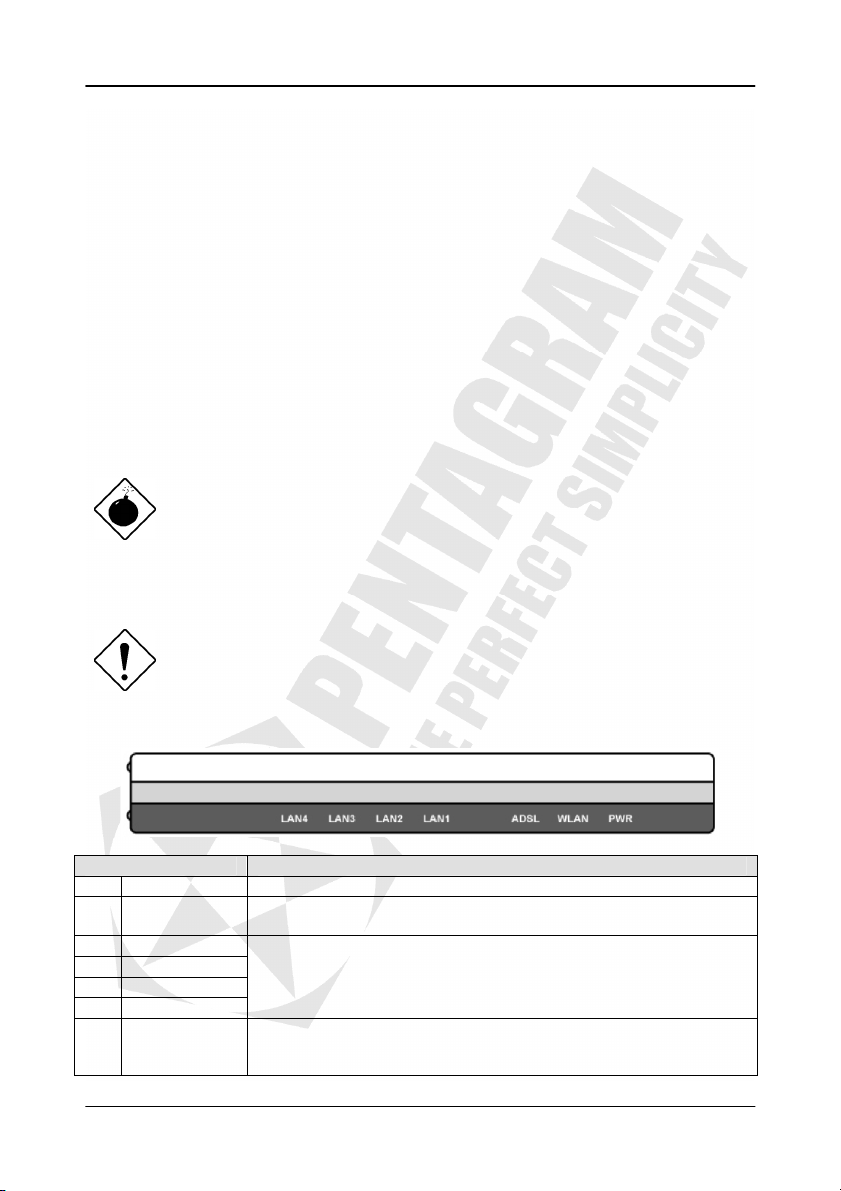
Diody LED na przednim panelu
Dioda LED Znaczenie
1
2
3
4
5
6
7
7
PWR
WLAN
LAN1
LAN2
LAN3
LAN4
ADSL
Świeci na zielono, jeśli modem jest włączony.
Jeśli świeci wskazuje nawiązane połączenie z siecią WLAN.
Miga, gdy przesyłane są dane.
Świeci na zielono, gdy ustanowiono połączenie z prędkością 100
Mb/s, lub na pomarańczowo, gdy ustanowiono połączenie z
prędkością10 Mb/s.
Miga, gdy dane są wysyłane lub odbierane.
Jeśli świeci wskazuje, że modem uzyskał synchronizację z DSLAM i
pracuje poprawnie, jeśli pulsuje – modem próbuje uzyskać
synchronizację z DSLAM.
Page 8
Cerberus ADSL Wi-Fi Lite
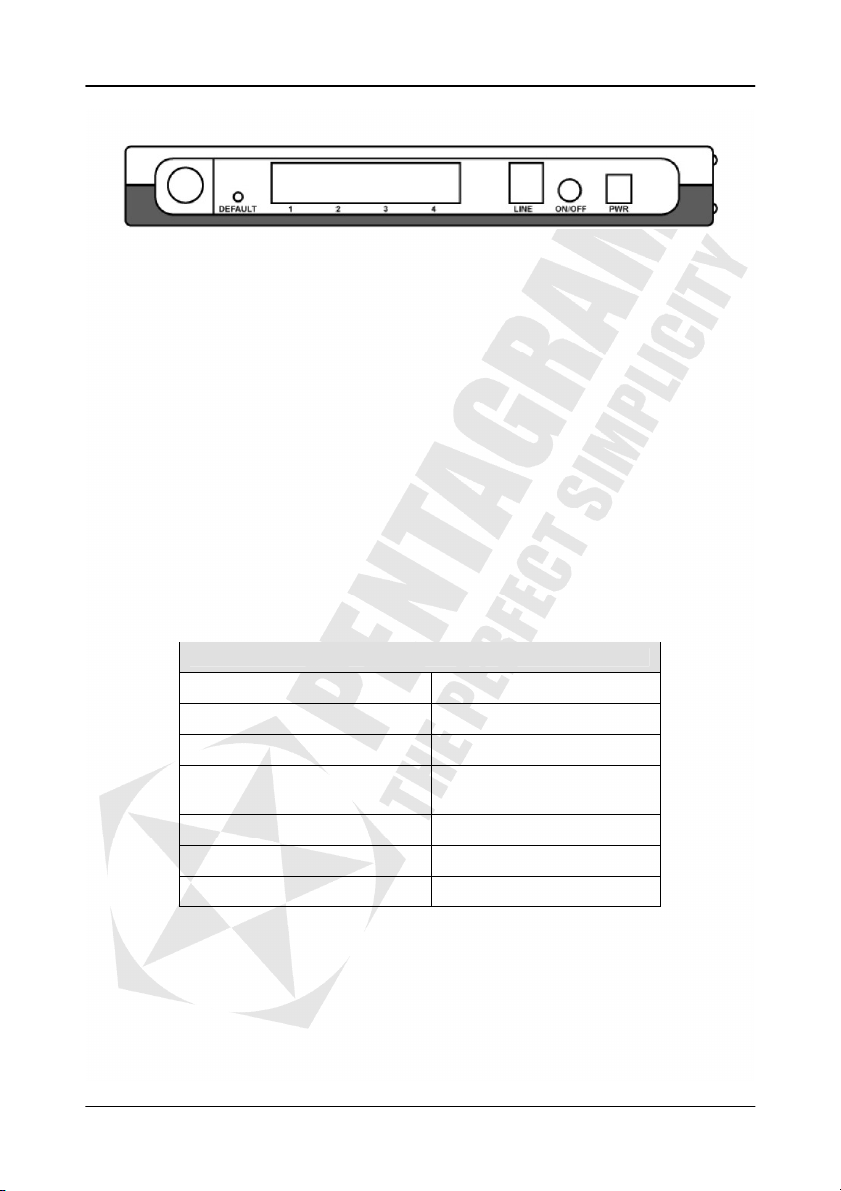
Przyciski oraz porty komunikacyjne
LINE (port RJ-11)
LAN (port RJ-45)
DEFAULT
PWR
ON/OFF
Podłącz do tego portu dołączony kabel telefoniczny (linię
ADSL) zakończony wtykiem RJ-11.
Porty umożliwiające podłączenie czterech komputerów lub
urządzeń sieciowych za pomocą kabla UTP zakończonego
wtykiem RJ-45. Wszystkie cztery porty mają funkcję
automatycznego przeplotu, umożliwiając wykrycie
zastosowanego do podłączenia kabla i zastosowanie bądź
nie przeplotu, jeśli będzie to wymagane.
Przycisk służy do przywrócenia w modemie ustawień
fabrycznych (wszystkie wprowadzone dane zostaną
skasowane) lub przywrócenia funkcjonalności routera np. po
nieudanej aktualizacji oprogramowania firmware.
Podłącz do tego gniazda dołączony zasilacz sieciowy (12V
DC/1A)
Przełącznik umożliwiający włączenie/wyłączenie urządzenia.
Ustawienia fabryczne
Przed zmianą konfiguracji urządzenia zapoznaj się ustawieniami fabrycznymi.
Porty LAN/WLAN
Adres IP 10.0.0.2
Maska podsieci 255.0.0.0
Serwer DHCP Włączony
Pula adresowa
Czas dzierżawy adresu 259200 sekund (72 godziny)
Nazwa użytkownika
Hasło
W przypadku zgubienia hasła będzie konieczne przywrócenie ustawień fabrycznych
urządzenia. Procedura ta została opisana na następnej stronie.
12 adresów IP
od 10.0.0.2
admin
trendchip
8
Page 9

Cerberus ADSL Wi-Fi Lite
Resetowanie urządzenia
Gdy zapomniałeś hasło dostępu do interfejsu konfiguracyjnego.
• Włącz urządzenie i poczekaj, aż dioda ADSL zacznie się świecić lub migać.
• Naciśnij i przytrzymaj przycisk DEFAULT umieszczony na tylnim panelu routera, przez
5~10 sekund, aż diody zamigają, następnie puść go.
• Procedura zakończy się, gdy wszystkie diody zaczną znowu stabilnie świecić. Wszystkie
ustawienia powrócą do domyślnych wartości. Nazwa użytkownika i hasło zostaną
zmienione na domyślne admin / trenchip.
Podłączenie Cerberusa do komputera.
Cerberus może być podłączony do komputera na dwa różne sposoby:
Podłączanie przez port Ethernet (karta sieciowa)
Wszystkie porty Ethernetowe routera wykonane są w technologii umożliwiającej automatyczne
włączenie autoprzeplotu, jeśli jest wymagany. Router automatycznie dobierze maksymalną
dostępną prędkość połączenia dzięki funkcji autonegocjacji prędkości. Transmisja z
prędkością 10/100 Mb/s wymaga kabla kategorii 5 z zaciśniętymi przewodami we wtyczce RJ-
45. W przypadku kabla prostego obie wtyczki muszą być zaciśnięte w standardzie EIA/TIA
568B. W przypadku kabla z przeplotem, jedna wtyczka powinna być w standardzie EIA/TIA
568A, a druga w EIA/TIA 568B. Po podłączenia urządzenia do jednego z portów odpowiednia
dioda zacznie migać sygnalizując proces auto-diagnostyki portu oraz negocjację prędkości
połączenia.
Podłączenie przez interfejs WLAN (karta bezprzewodowa)
Aby możliwe było połączenie Cerberusa za pomocą sieci bezprzewodowej, karta WLAN musi
być poprawnie zainstalowana w systemie, Cerberus musi znajdować się w zasięgu pracy karty
bezprzewodowej komputera oraz należeć do tej samej podsieci.
Konfiguracja właściwości sieci
Ten rozdział wyjaśnia jak skonfigurować komputer, aby mógł poprawnie komunikować się z
routerem Cerberus ADSL Wi-Fi Lite za pośrednictwem sieci LAN bądź WLAN. Komputer musi
być wyposażony w kartę sieciową podłączoną bezpośrednio do routera Cerberus ADSL Wi-Fi
Lite lub za pośrednictwem koncentratora (HUB). Jeśli jest to karta Wi-Fi, musi mieć ona ten
sam identyfikator sesji ESSID oraz połączyć się z siecią utworzoną przez router. Komputer
musi mieć zainstalowany i skonfigurowany protokół TCP/IP w celu uzyskania adresu IP z
serwera DHCP lub skorzystać ze stałego adresu IP spójnego z podsiecią, w której pracuje
router. Domyślny adres routera to 10.0.0.2, a maska podsieci 255.0.0.0. Najlepszym i
najprostszym sposobem konfiguracji komputera jest ustawienie automatycznego pobierania
adresu IP z serwera DHCP routera Cerberus ADSL Wi-Fi Lite.
Postępuj wg poniższych wskazówek, aby skonfigurować środowisko sieciowe w komputerze.
Przed rozpoczęciem konfiguracji sprawdź komponenty sieciowe w komputerze. Jeśli Router
ADSL będzie podłączony do komputera przez port LAN lub WLAN, musi być zainstalowany
protokół TCP/IP oraz karta sieciowa.
9
Page 10
Cerberus ADSL Wi-Fi Lite
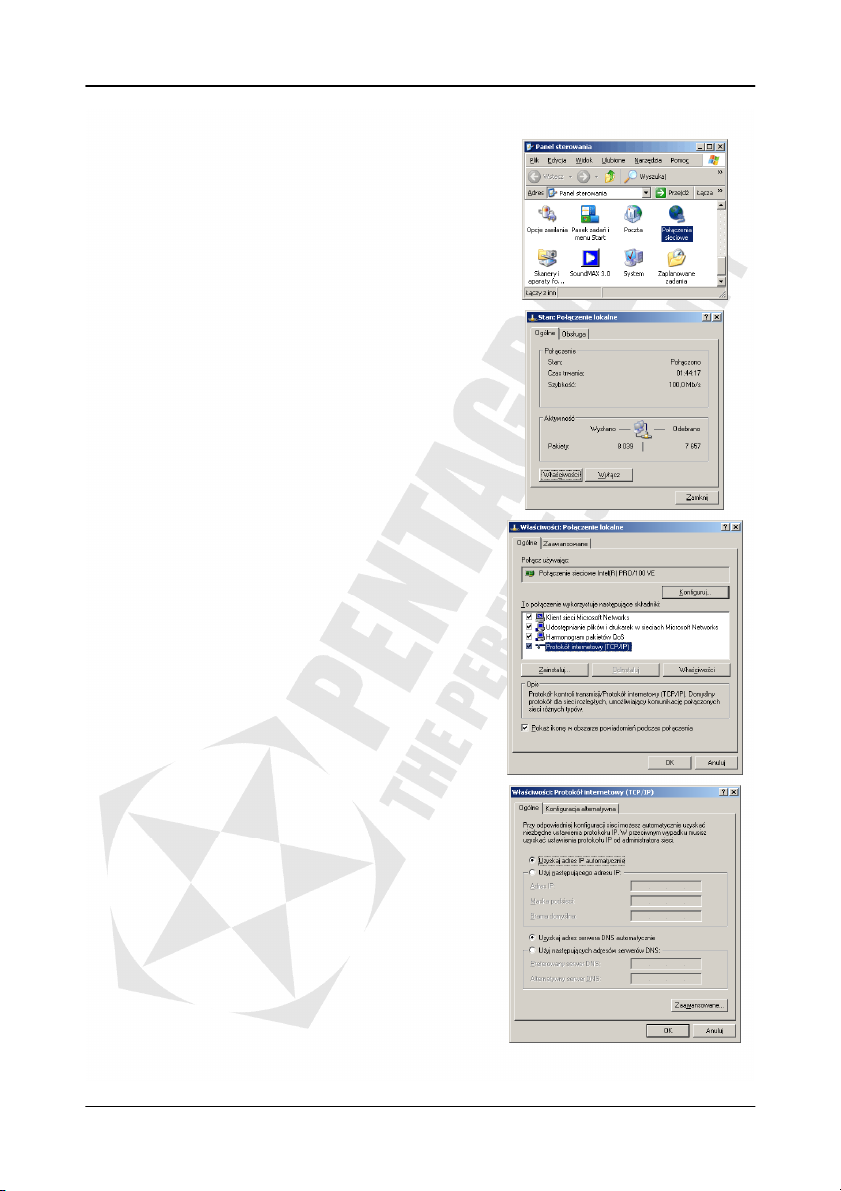
Konfiguracja komputera w systemie Windows 2000/XP
1. Przejdź do Start → Ustawienia → Panel
sterowania. W Panelu sterowania dwukrotnie
kliknij na ikonie Połączenia sieciowe (w
widoku klasycznym) lub Połączenia sieciowe i
internetowe a następnie Połączenia sieciowe
(widok domyślny).
2. Dwukrotnie kliknij na Połączenie lokalne.
3. W oknie Stan: Połączenie lokalne kliknij
Właściwości.
4. Wybierz Protokół internetowy (TCP/IP), a
następnie kliknij Właściwości.
5. Zaznacz Uzyskaj adres IP automatycznie
oraz Uzyskaj adres serwera DNS
automatycznie.
6. Kliknij OK, aby zakończyć konfigurację.
10
Page 11
Cerberus ADSL Wi-Fi Lite
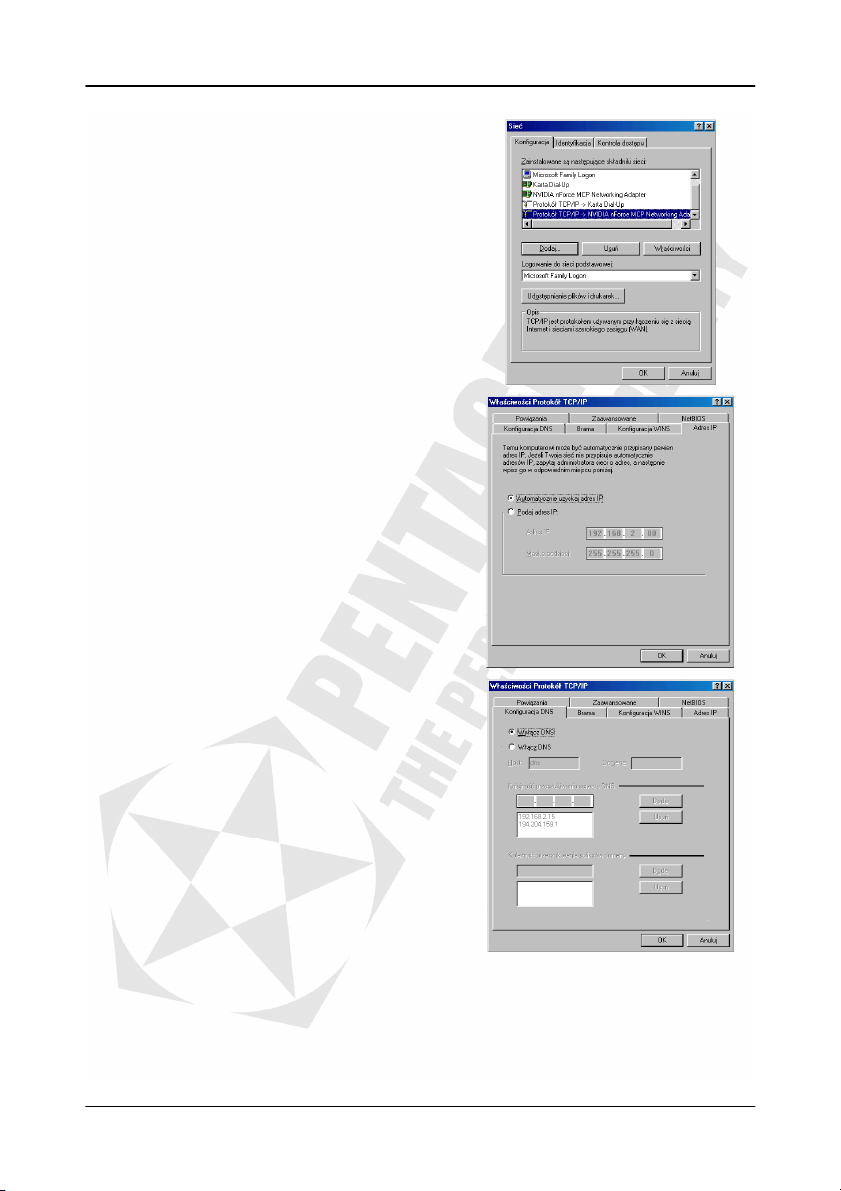
Konfiguracja komputera w systemie Windows 95/98/Me
1. Przejdź do Start → Ustawienia → Panel
sterowania. W Panelu sterowania kliknij
dwukrotnie na ikonie Sieć a następnie wybierz
zakładkę Konfiguracja.
2. Zaznacz TCP/IP dla karty sieciowej
zainstalowanej w komputerze PC.
3. Kliknij Właściwości.
4. Wybierz zakładkę Adres IP i zaznacz opcję
Automatycznie uzyskaj adres IP.
5. Następnie wybierz zakładkę Konfiguracja
DNS.
6. Zaznacz opcję Wyłącz DNS a następnie kliknij
OK, aby zakończyć konfigurację.
11
Page 12
Cerberus ADSL Wi-Fi Lite
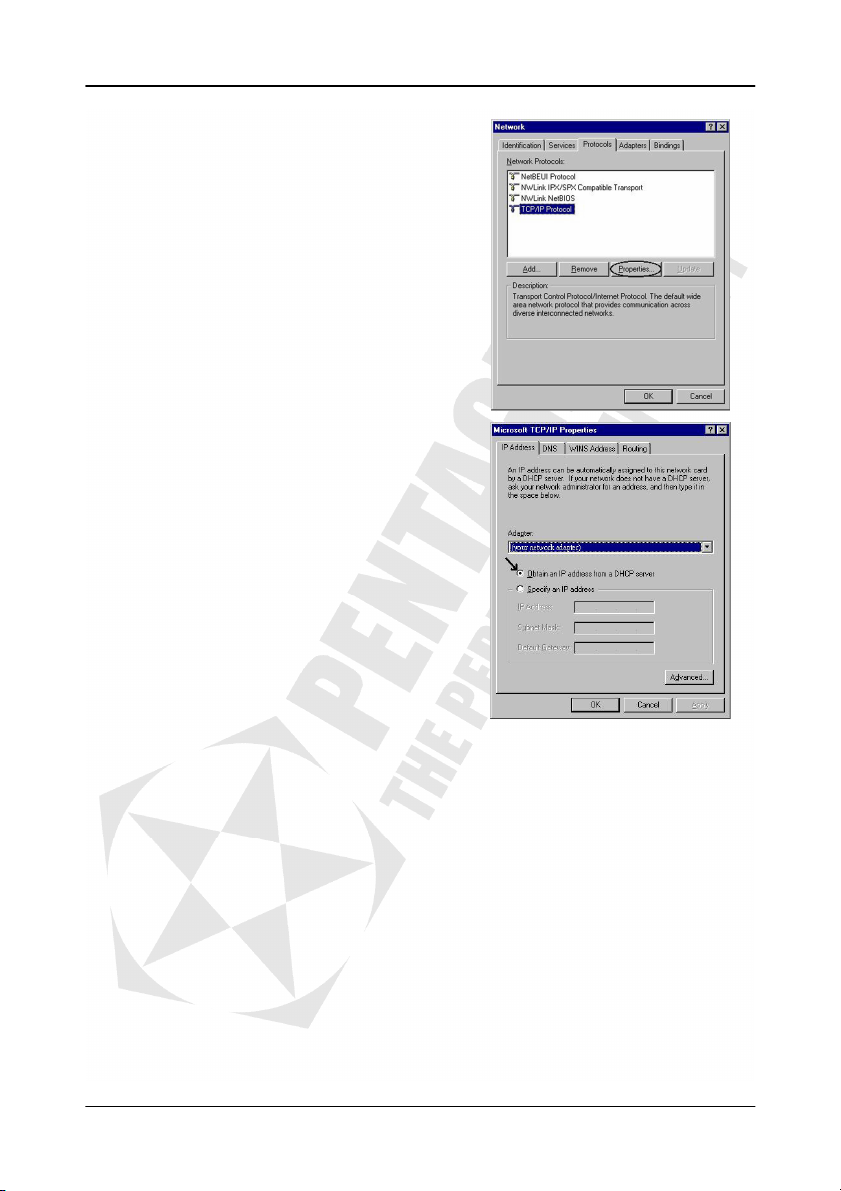
Konfiguracja komputera w systemie Windows NT
1. Przejdź do Start → Ustawienia → Panel
sterowania. W Panelu sterowania kliknij
dwukrotnie na ikonie Sieć, a następnie
wybierz zakładkę Protokoły.
2. Zaznacz Protokół TCP/IP i kliknij
Właściwości.
3. Zaznacz opcję Uzyskaj adres IP z serwera
DHCP i kliknij OK.
Aby sprawdzić czy karta posiada właściwy adres IP, kliknij Start > Uruchom i wpisz cmd (Win
2000/XP) lub command (Win 98/ME) wpisz w linię poleceń ipconfig /all, a następnie sprawdź
czy wpis IP Address dla odpowiedniej karty sieciowej ma wartość 10.0.0.x
12
Page 13
Cerberus ADSL Wi-Fi Lite
Konfiguracja routera przez WWW
Router Cerberus ADSL Wi-Fi Lite może być konfigurowany przez przeglądarkę internetową,
która jest standardową aplikacją zintegrowaną z większością systemów operacyjnych. Router
oferuje bardzo prosty i przejrzysty interfejs graficzny służący do konfiguracji nawet
zaawansowanych opcji sieciowych.
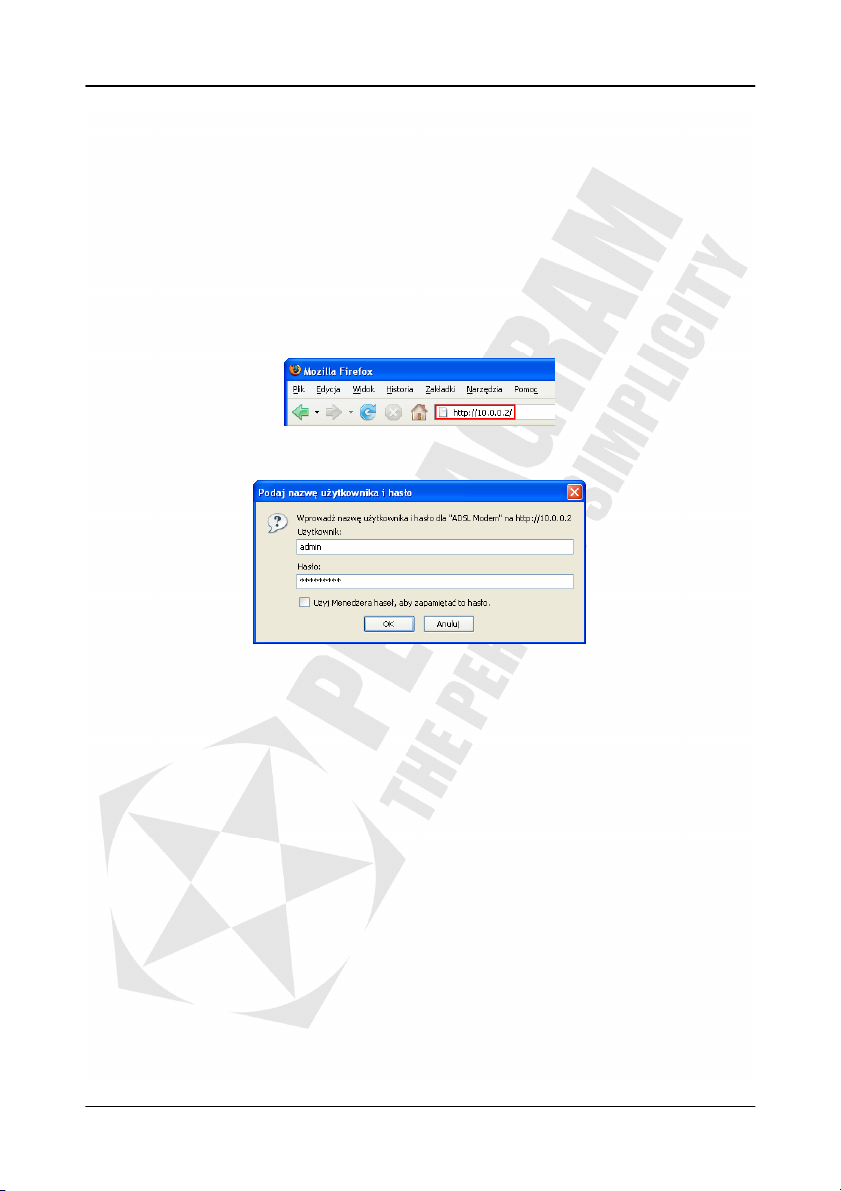
Logowanie
1. Uruchom przeglądarkę internetową
2. Wpisz domyślny adres IP: 10.0.0.2
3. Wpisz domyślną nazwę użytkownika (admin) i hasło (trendchip)
13
Page 14
Nawigacja
Cerberus ADSL Wi-Fi Lite
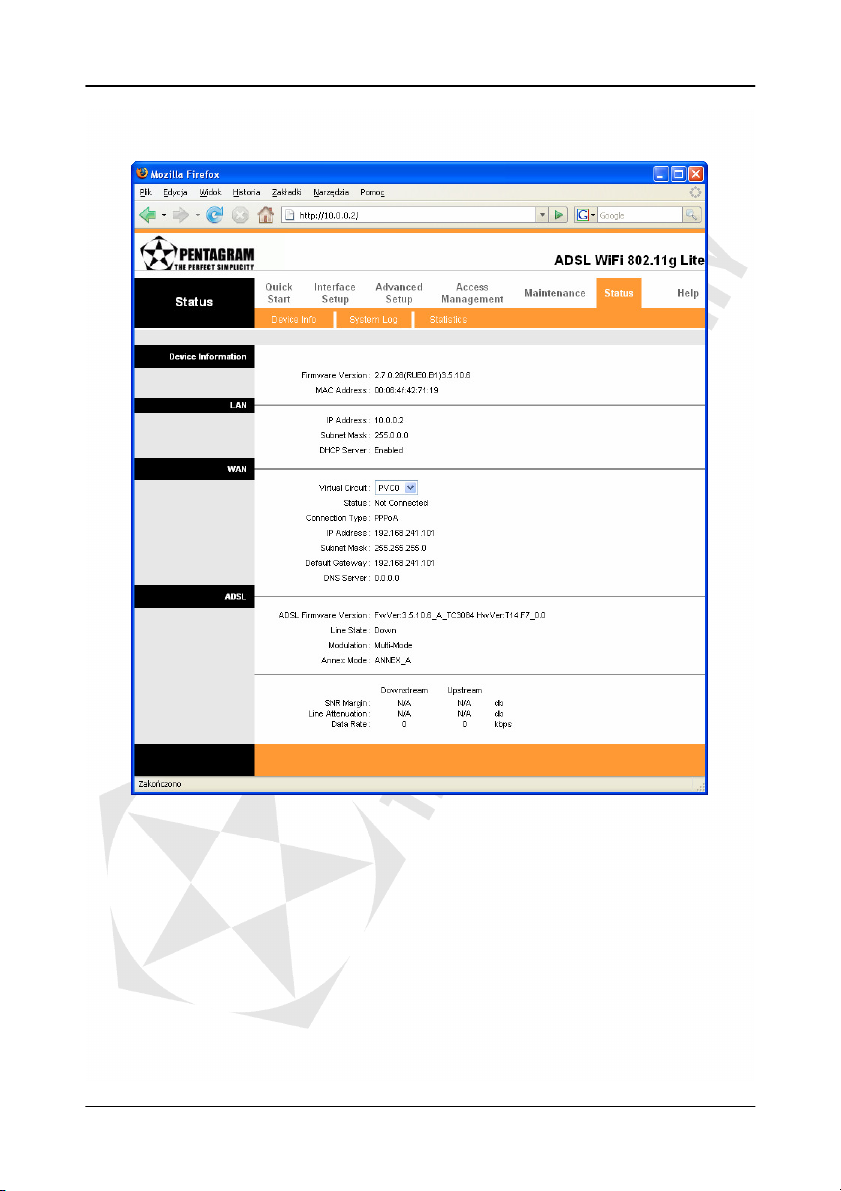
Na stronie konfiguracyjnej znajdują się poniższe zakładki:
• Quick Start – kreator, pomagający w konfiguracji routera,
• Interface Setup – konfiguracja opcji internetowych i LAN,
• Advanced Setup – konfiguracja opcji zaawansowanych,
• Access Management – zarządzanie dostępem do routera
• Maintenance – zmiana hasła, strefy czasowej, aktualizacja lub przeładowanie
oprogramowania oraz diagnostyka routera,
• Status – informacje o urządzeniu, logi systemowe i statystyki wydajności
• Help – pomoc.
14
Page 15
Cerberus ADSL Wi-Fi Lite
Zakładka Quick Start
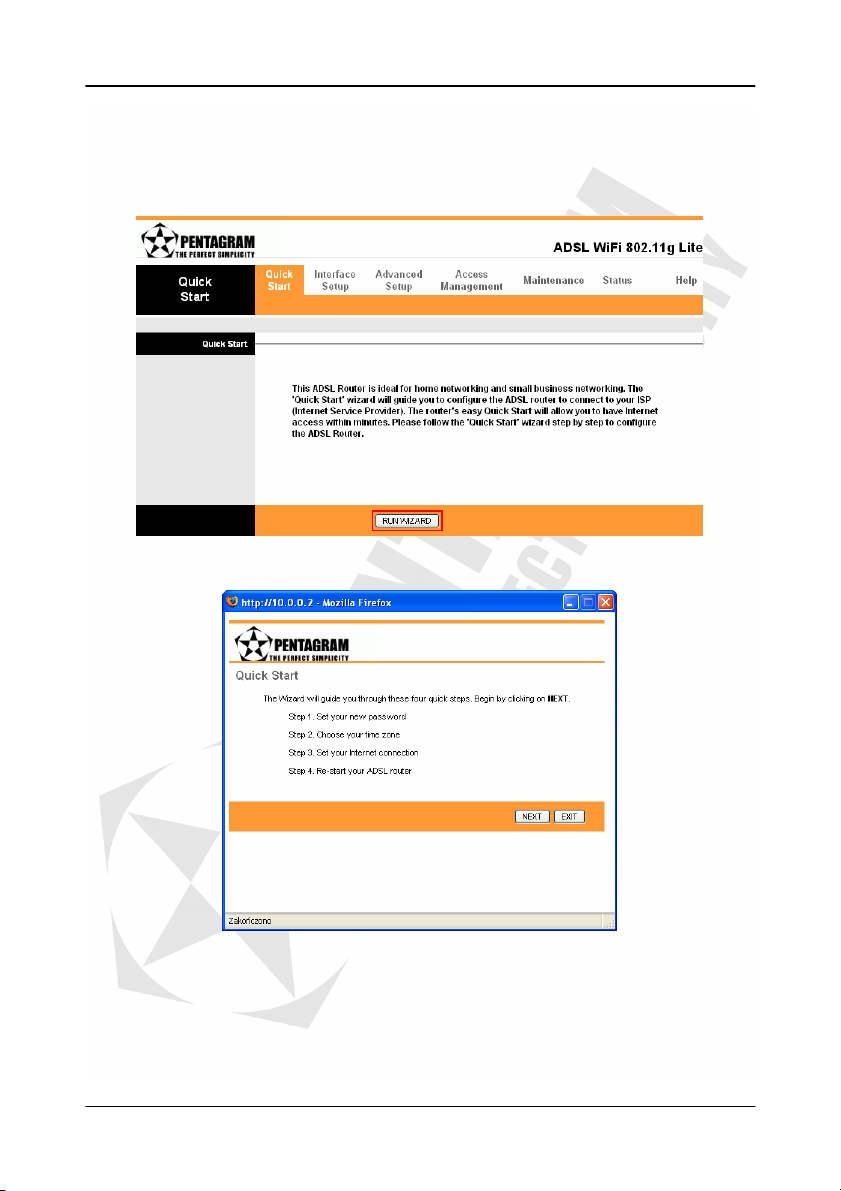
Quick Start pomoże ci skonfigurować najważniejsze ustawienia routera i połączenia
internetowego. Kreator ten poprowadzi cię krok po kroku przez wszystkie niezbędne do
działania routera opcje i jego użycie do konfiguracji ADSL jest bardzo zalecane.
Po kliknięciu RUN WIZARD w nowym oknie przeglądarki zostanie otwarta poniższa strona:
Postępuj zgodnie z informacjami w każdym kroku, aby skonfigurować router.
Kliknij NEXT, aby kontynuować lub EXIT aby opuścić kreator.
15
Page 16

Cerberus ADSL Wi-Fi Lite
Zmiana hasła
Umożliwia zmianę domyślnego hasła na nowe w celu zwiększenia bezpieczeństwa.
Wprowadź nowe hasło w pola New Password i Confirmed Password.
Kliknij BACK, aby powrócić do poprzedniego ekranu, NEXT aby przejść do następnego
ekranu lub EXIT aby opuścić kreator bez zapisywania zmian.
Wybór strefy czasowej
Wybierz z rozwijanej listy odpowiednią strefę czasową i kliknij NEXT.
Kliknij, BACK aby powrócić do poprzedniego ekranu, NEXT aby przejść do następnego
ekranu lub EXIT aby opuścić kreator bez zapisywania zmian.
16
Page 17
Cerberus ADSL Wi-Fi Lite
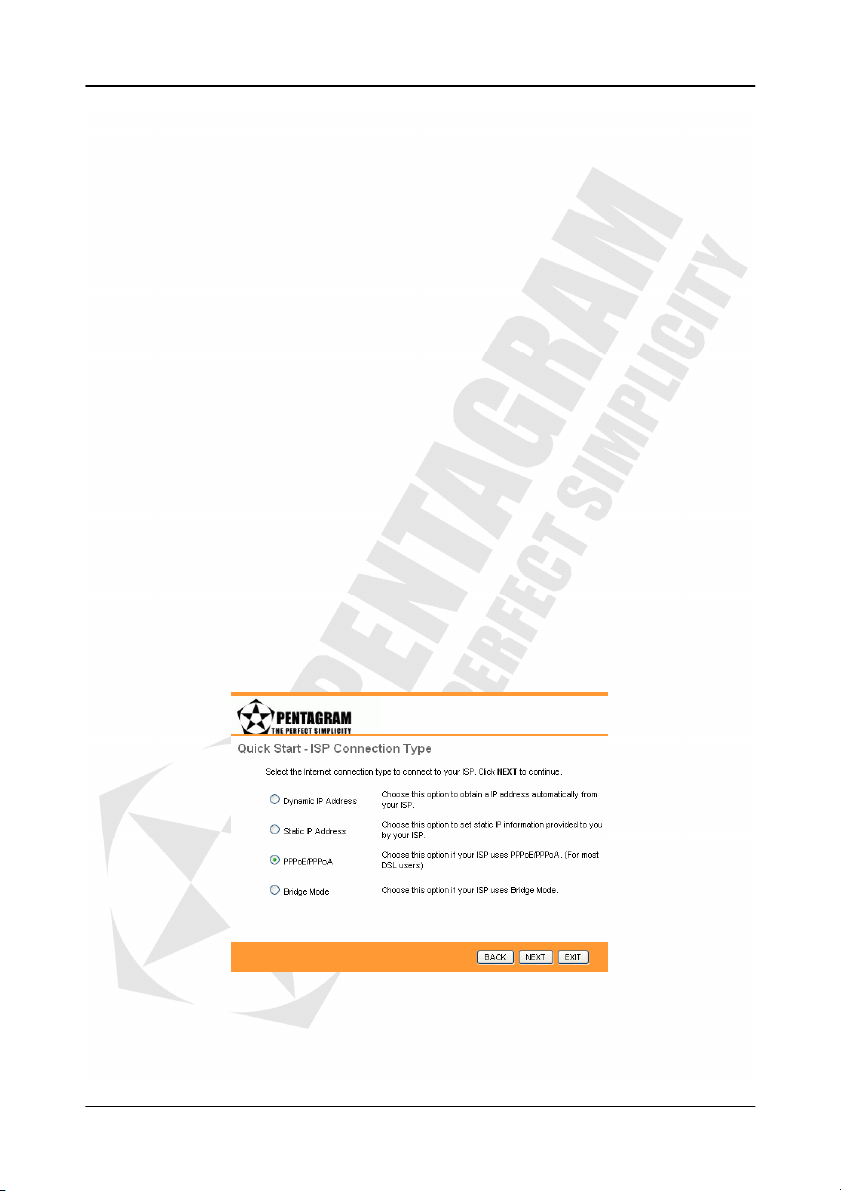
Konfiguracja połączenia internetowego
Trudniejsze pojęcia:
• Multipleksing - protokoły mogą być przenoszone wirtualnymi kanałami (VC) na dwa
sposoby. Upewnij się, że wybrałeś metodę multipleksowania używaną przez swojego
usługodawcę:
Multipleksing oparty na VC – w tej metodzie każdy protokół jest przydzielony do
specyficznego wirtualnego kanału, np.: kanałem VC1 jest przenoszony IP, itd. Ta metoda
przeważa w środowiskach, w których dynamiczne tworzenie dużej liczby kanałów
wirtualnych ATM jest szybkie i ekonomiczne.
Multipleksing oparty na LLC – w tej metodzie jeden wirtualny kanał przenosi wiele
protokołów a informacje identyfikujące protokoły znajdują się w nagłówku każdego
pakietu. Metoda ta wymaga szerszego pasma i dodatkowego przetwarzania, ale może
mieć przewagę w środowiskach, w których używanie oddzielnych kanałów dla każdego
protokołu nie jest praktyczne, np. jeśli koszty są silnie uzależnione od ilości
jednoczesnych kanałów wirtualnych.
• VPI i VCI - upewnij się, że używasz wartości dla VPI (Virtual Path Identifier - identyfikator
ścieżki wirtualnej) i VCI (Virtual Channel Identifier - identyfikator kanału wirtualnego)
podanych przez usługodawcę. Poprawny zakres dla VPI to 0 do 255, a zakres dla VCI to
32 do 65535 (wartości 0-31 są zarezerwowane na potrzeby lokalnego zarządzania
ruchem ATM).
• PPPoA – Point-to-Point Protocol over ATM Adaptation Layer 5 (AAL5) (PPPoA) pozwala
na kontrolę dostępu i naliczanie opłat w sposób podobny do połączeń dodzwanianych
(dial-up) używających PPP. Router używa enkapsulacji sesji PPP bazując na RFC1483 i
wysyła wirtualnym połączeniem ATM PVC do urządzenia DSLAM usługodawcy.
• PPPoE – Point-to-Point Protocol over Ethernet pozwala na kontrolę dostępu i naliczanie
opłat w sposób podobny do połączeń dodzwanianych (dial-up) używających PPP. Router
mostkuje sesję PPP przez Ethernet (PPP over Ethernet, RFC 2516) z twojego komputera
do wirtualnego połączenia ATM PVC połączonego do koncentratora dostępowego ADSL
(ADSL Access Concentrator), gdzie sesja PPP jest kończona. Pojedyncze połączenie
PVC może obsłużyć dowolną ilość sesji PPP z twojej sieci LAN.
Wybierz standard połączenia stosowany przez twojego usługodawcę (dostawcę usług
internetowych). Wygląd następnego ekranu zależy od opcji, jaką tu wybierzesz - poniżej
opisane są wszystkie możliwości.
Kliknij BACK, aby powrócić do poprzedniego ekranu, NEXT, aby przejść do następnego
ekranu lub EXIT, aby opuścić kreator bez zapisywania zmian.
17
Page 18
Cerberus ADSL Wi-Fi Lite
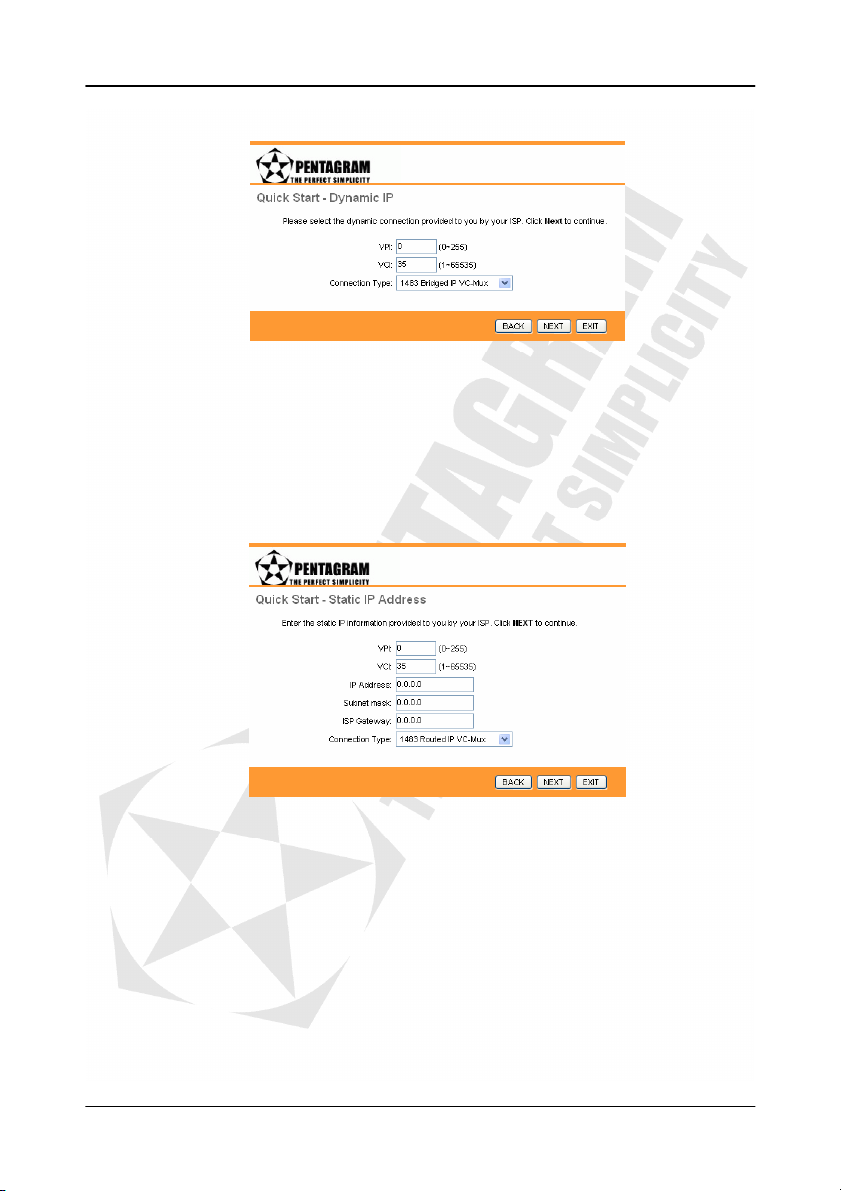
• Dynamic IP Address
Dynamiczny adres IP jest przydzielany przez usługodawcę podczas każdego połączenia.
Wpisz wartości dla VPI (Virtual Path Identifier - identyfikator ścieżki wirtualnej) i VCI
(Virtual Channel Identifier - identyfikator kanału wirtualnego) oraz wybierz typ połączenia.
Wszystkie dane powinieneś otrzymać od swojego usługodawcy.
Kliknij BACK aby powrócić do poprzedniego ekranu, NEXT aby przejść do następnego
ekranu lub EXIT aby opuścić kreator bez zapisywania zmian.
• Static IP Address
Adres statyczny jest stały i nie zmienia się przy każdym połączeniu.
Wpisz wartości dla VPI (Virtual Path Identifier - identyfikator ścieżki wirtualnej), VCI
(Virtual Channel Identifier - identyfikator kanału wirtualnego), IP Address (adres IP),
Subnet mask (maska podsieci), ISP Gateway (Brama usługodawcy) oraz wybierz typ
połączenia. Wszystkie dane powinieneś otrzymać od swojego usługodawcy.
Kliknij BACK aby powrócić do poprzedniego ekranu, NEXT aby przejść do następnego
ekranu lub EXIT aby opuścić kreator bez zapisywania zmian.
18
Page 19
Cerberus ADSL Wi-Fi Lite
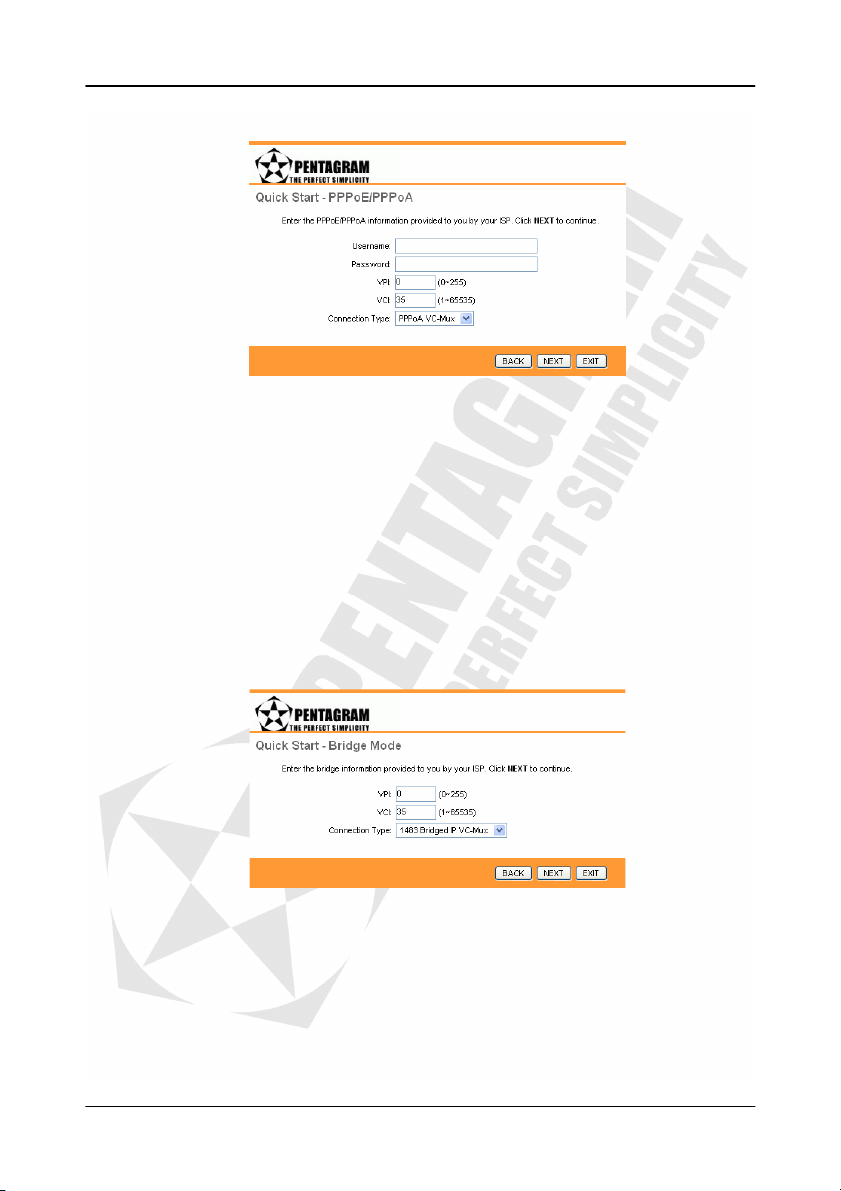
• PPPoE/PPPoA
Podaj informacje dotyczące protokołu PPPoE lub PPPoA uzyskane od usługodawcy.
Wpisz wartości dla Username (nazwa użytkownika), Password (hasło), VPI (Virtual Path
Identifier - identyfikator ścieżki wirtualnej), VCI (Virtual Channel Identifier - identyfikator
kanału wirtualnego) oraz wybierz typ połączenia. Wszystkie dane powinieneś otrzymać
od swojego usługodawcy. Nazwa użytkownika musi być wpisana tak samo jak podał ją
usługodawca (zazwyczaj użytkownik@domena, gdzie domena określa nazwę usługi i
należy ją wpisać dokładnie tak, jak to podał usługodawca).
Kliknij BACK aby powrócić do poprzedniego ekranu, NEXT aby przejść do następnego
ekranu lub EXIT aby opuścić kreator bez zapisywania zmian.
• Bridge Mode
RFC 1483 opisuje dwie metody wieloprotokołowej enkapsulacji przez AAL5. Pierwsza
metoda umożliwia na multipleksowanie wielu protokołów przez pojedynczy wirtualny
kanał ATM (multipleksing oparty na LLC). Druga metoda zakłada, że każdy protokół jest
przenoszony oddzielnym wirtualnym kanałem ATM (multipleksing oparty na VC).
Wpisz wartości dla VPI (Virtual Path Identifier - identyfikator ścieżki wirtualnej) i VCI
(Virtual Channel Identifier - identyfikator kanału wirtualnego) oraz wybierz typ połączenia.
Wszystkie dane powinieneś otrzymać od swojego usługodawcy.
Kliknij BACK aby powrócić do poprzedniego ekranu, NEXT aby przejść do następnego
ekranu lub EXIT aby opuścić kreator bez zapisywania zmian.
19
Page 20
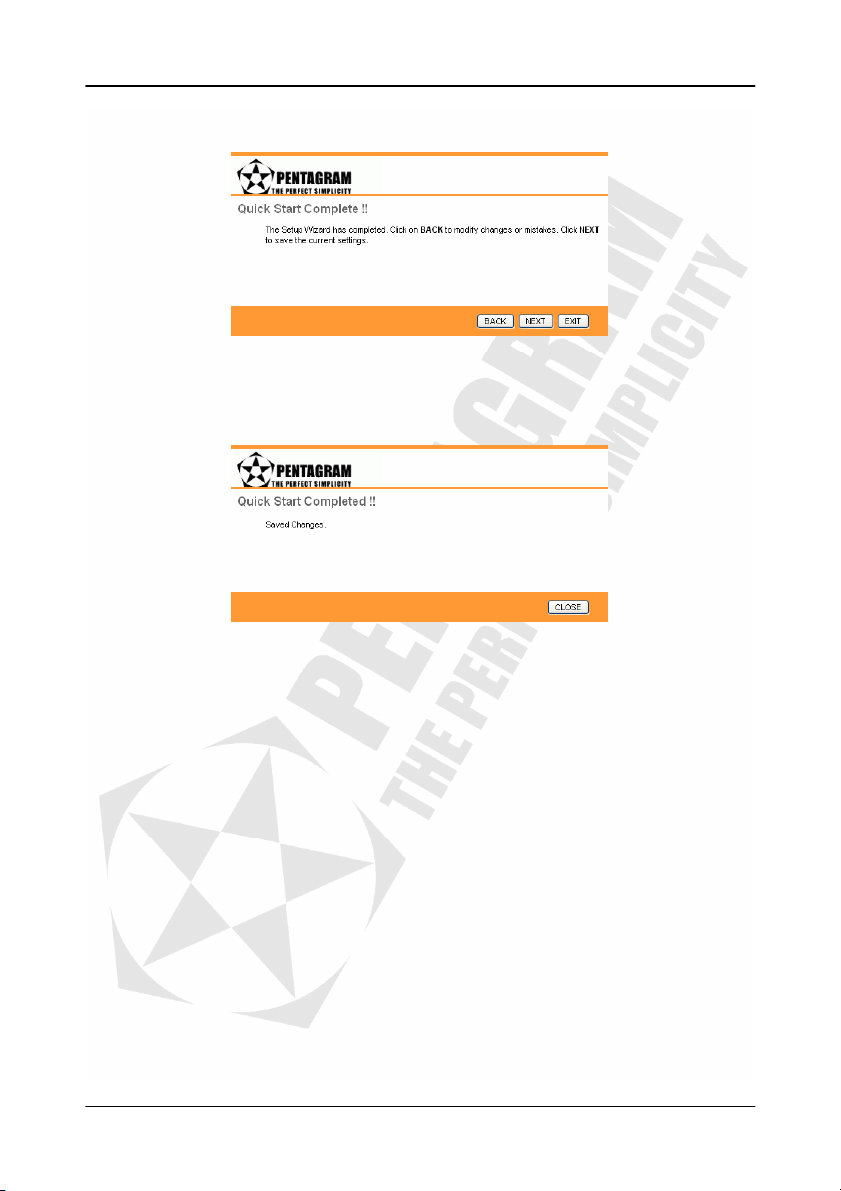
Kończenie kreatora
Cerberus ADSL Wi-Fi Lite
Kreator posiada wszystkie potrzebne informacje.
Kliknij BACK aby powrócić do poprzedniego ekranu i wprowadzić poprawki, NEXT aby
zapisać konfigurację lub EXIT aby opuścić kreator bez zapisywania zmian.
Ustawienia zostały pomyślnie zapisane. Kliknij CLOSE, aby zakończyć pracę kreatora i
zamknąć jego okno.
Zakładka Interface Setup
Trudniejsze pojęcia:
• RIP (Routing Information Protocol) – protokół odpowiedzialny za przesyłanie informacji
o trasach. Router obsługuje RIP1, RIP2-B, RIP2-M. RIP2-B i RIP2-M są wysyłane w
formacie RIP2, a jedyną różnicą to sposób wysyłania pakietów: Broadcast lub Multicast.
• RIP Direction – kierunek w którym pakiety RIP będą akceptowane przez router. None –
RIP wyłączony; Both – router okresowo będzie wysyłał informacje o trasach a także
akceptował te informacje i dołączał je do swojej tablicy routingu; IN only – router będzie
akceptował pakiety RIP, ale sam nie będzie ich wysyłał; OUT only – router będzie
wysyłał ale nie akceptował pakietów RIP.
• IGMP (Internet Group Multicast Protocol) – protokół używany do ustalania
członkostwa w grupach multicastingowych. Router obsługuje obie wersje tego protokołu:
IGMP-v1 i IGMP-v2. Wybierz None aby wyłączyć IGMP.
20
Page 21
Cerberus ADSL Wi-Fi Lite
Internet
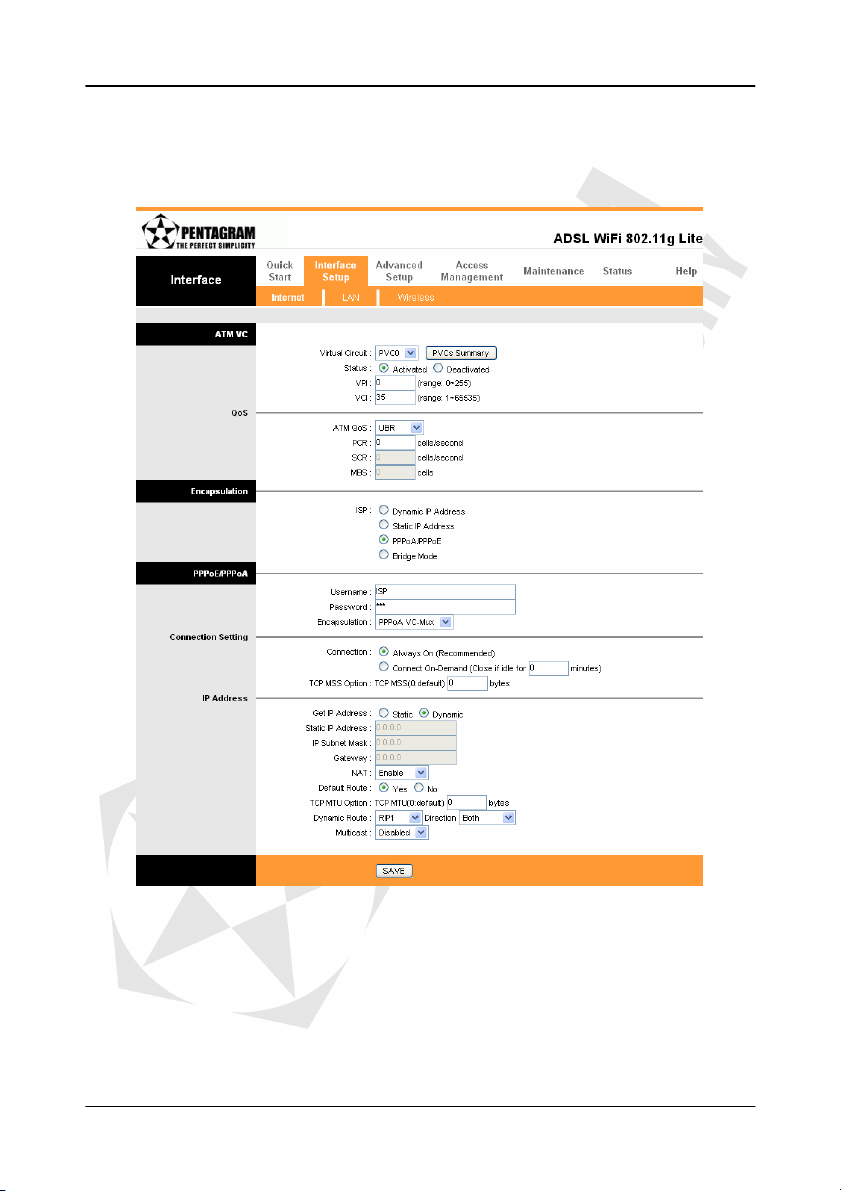
Ta zakładka pozwala na skonfigurowanie sposobu, w jaki router będzie się łączył z siecią
Internet. Jeśli skorzystałeś z kreatora Quick Start, wszystkie wartości połączenia z kreatora
powinny być widoczne na tej zakładce. Po dokonaniu zmian kliknij SAVE, żeby je zapisać.
21
Page 22
•••• ATM VC
Cerberus ADSL Wi-Fi Lite
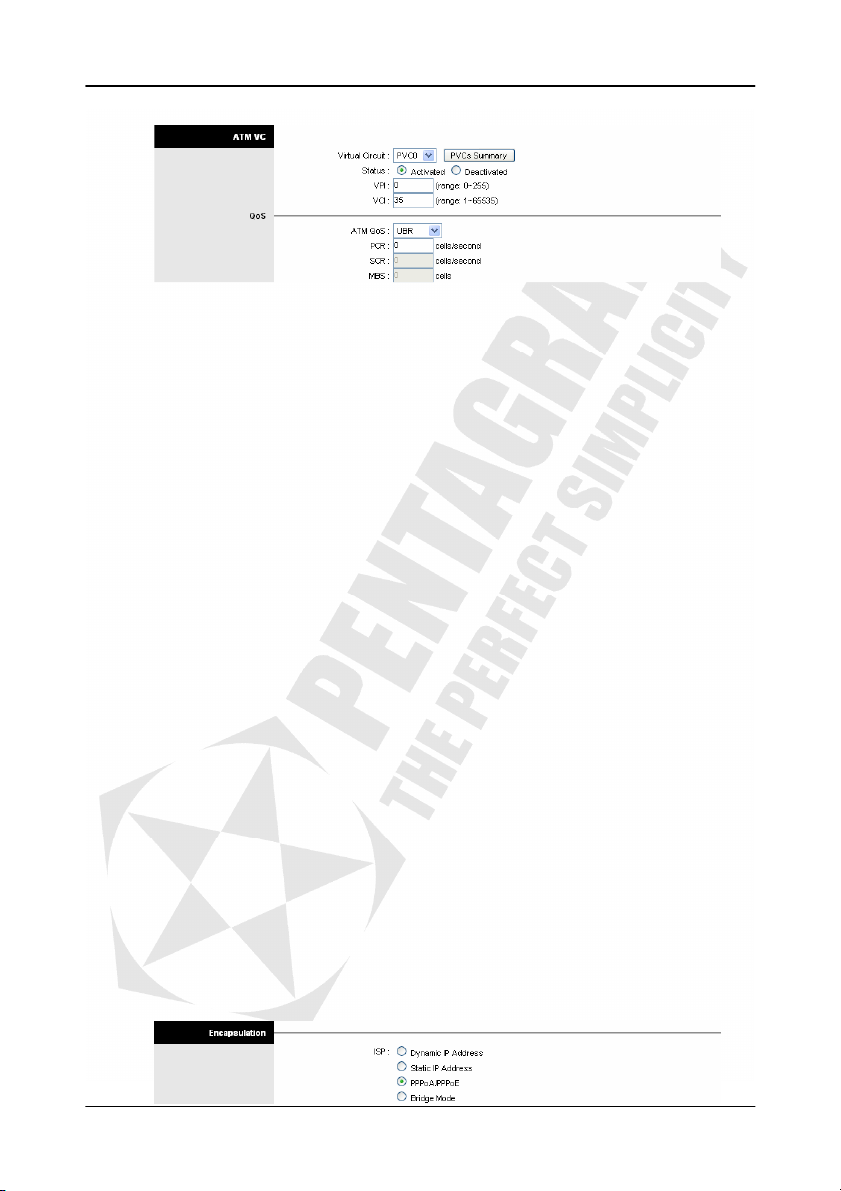
Ustawienia ATM są używane podczas połączenia do twojego usługodawcy (ISP). Twój
usługodawca powinien dostarczyć informacje dotyczące wartości VPI, VCI. Router
umożliwia konfigurację i zapis do 8 połączeń (PVC). Możesz skorzystać z ustawień QoS
w celu ustawienia priorytetu dla każdego połączenia ATM.
Virtual Circuit – wybierz połączenie PVC, które chcesz skonfigurować
VPI – identyfikator ścieżki wirtualnej. Poprawny zakres to 0 do 255
VCI – identyfikator kanału wirtualnego. Poprawny zakres to 32 do 65535 (wartości 0-31
są zarezerwowane na potrzeby lokalnego zarządzania ruchem ATM).
ATM QoS – wybierz klasę ruchu dla wybranego połączenia. Dostępne są CBR (Constant
Bit Rate – stała przepływność), VBR (Variable Bit Rate – zmienna przepływność) i UBR
(Unspeecified Bit Rate – nieustalona przepływność). Ustawienia tych klas są
kontrolowane przez poniższe parametry (PCR, SCR, MBS).
PCR (Peak Cell Rate) – maksymalna możliwa szybkość wysyłania komórek. Parametr
ten może być niższy (ale nie wyższy) od maksymalnej szybkości linii. Jedna komórka
ATM to 54 bajtów (424 bitów), więc przy maksymalnej szybkości 832 Kbps maksymalna
wartość PCR to 1962 komórek na sekundę. Ta wartość nie jest gwarantowana ze
względu na zależność od szybkości linii.
SCR (Sustained Cell Rate) – przeciętna szybkość wysyłania komórek w pakietach a
także parametr dla ruchu pakietowego. SCR nie może być większy od PCR. Domyślna
wartość parametru to 0 komórek na sekundę.
MBS (Maximum Burst Size) – maksymalna ilość komórek, która może być wysłana z
prędkością PCR. Po osiągnięciu wartości MBS prędkość spada poniżej SCR póki średnia
prędkość nie wyrówna się do wartości SCR. Po wyrównaniu więcej komórek (aż do
wartości MBS) może być przesłanych z prędkością PCR.
CBR (Constant Bit Rate) – połączenie o stałej i niezmiennej przepustowości. Jedyny
parametr jaki należy skonfigurować to PCR.
UBR (Unspecified Data Rate) – połączenia o niezdefiniowanej przepustowości. Jedyny
parametr jaki należy skonfigurować to PCR.
rtVBR (real time Variable Bit Rate) – połączenia, które mimo zmiennej przepustowości
wymagają dokładnego zgrania czasowego między źródłem a celem sygnału. Parametry
jaki należy skonfigurować to PCR, SCR i MBS.
nrtVBR (non real time Variable Bit Rate) – połączenia o zmiennej przepustowości,
niewymagające zgrania czasowego, ale nadal wymagające ustawienia dostępności
pasma. Parametry jaki należy skonfigurować to PCR, SCR i MBS.
•••• Encapsulation
Wybierz protokół enkapsulacji używany przez twojego usługodawcę (ISP). Wygląd i
nazwa następnego akapitu będą odpowiadały opcji tu wybranej.
22
Page 23
Cerberus ADSL Wi-Fi Lite
•••• Dynamic IP Address
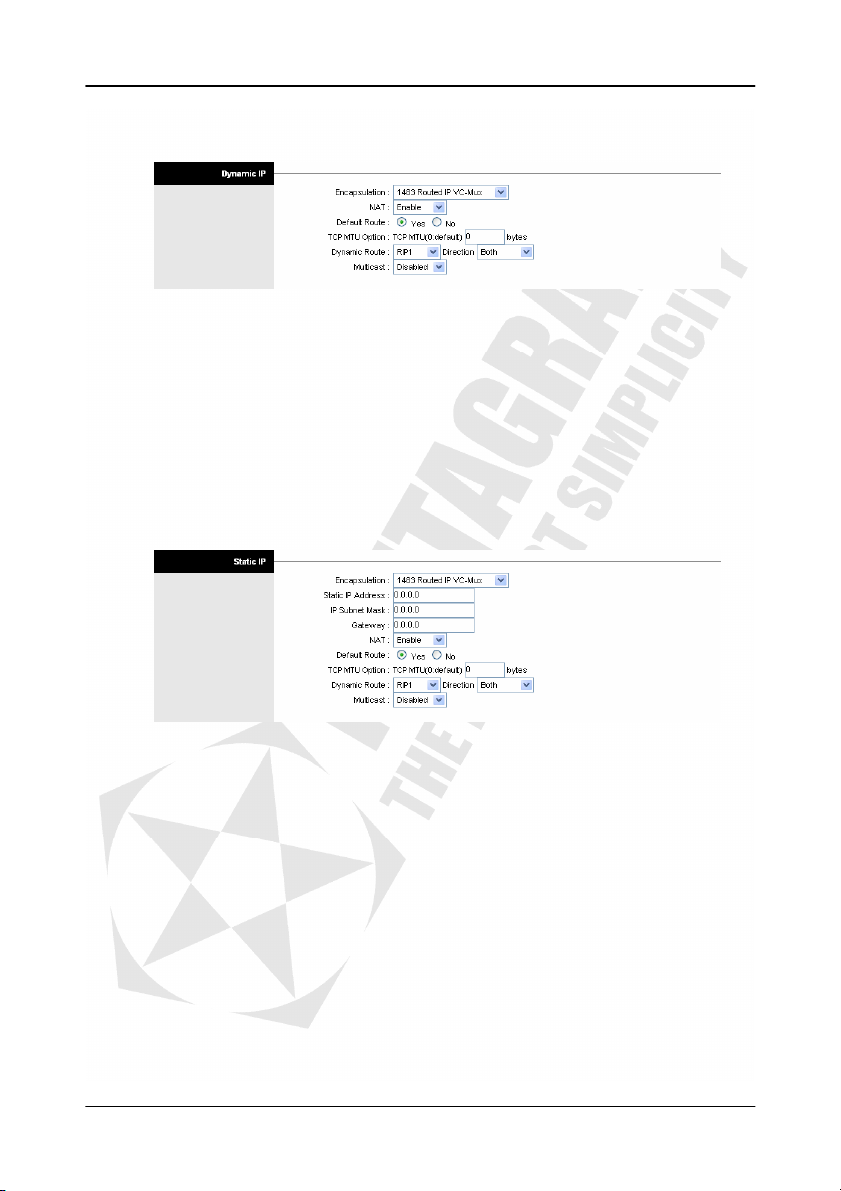
Wybierz tą opcję jeśli adres IP jest automatycznie przydzielany przez usługodawcę
podczas każdego połączenia.
Encapsulation – wybór enkapsulacji stosowanej przez usługodawcę
NAT – włączenie/wyłączenie NAT (Network Address Translation – tłumaczenie adresów
sieciowych)
Default Route – wybierz czy to połączenie PVC ma być domyślną trasą dla danych
internetowych
TCP MTU Option – określa rozmiar MTU (Maximum Transmission Unit - największa
jednostka transmisji) dla protokołu TCP.
Dynamic Route – wybór wersji protokołu RIP i kierunku, w którym będzie używany
Multicast – wybór wersji protokołu, używanego do ustanawiania członkostwa w grupach
multicastingowych
•••• Static IP Address
Wybierz tą opcję jeśli adres IP jest stały i nie zmienia się przy każdym połączeniu.
Encapsulation – wybór enkapsulacji stosowanej przez usługodawcę
Static IP Address – adres IP uzyskany od usługodawcy
IP Subnet Mask – maska podsieci
Gateway – adres IP bramy usługodawcy
NAT – włączenie/wyłączenie NAT (Network Address Translation – tłumaczenie adresów
sieciowych)
Default Route – wybierz czy to połączenie PVC ma być domyślną trasą dla danych
internetowych
TCP MTU Option – określa rozmiar MTU (Maximum Transmission Unit - największa
jednostka transmisji) dla protokołu TCP.
Dynamic Route – wybór wersji protokołu RIP i kierunku, w którym będzie używany
Multicast – wybór wersji protokołu, używanego do ustanawiania członkostwa w grupach
multicastingowych
23
Page 24
Cerberus ADSL Wi-Fi Lite
•••• PPPoA/PPPoE
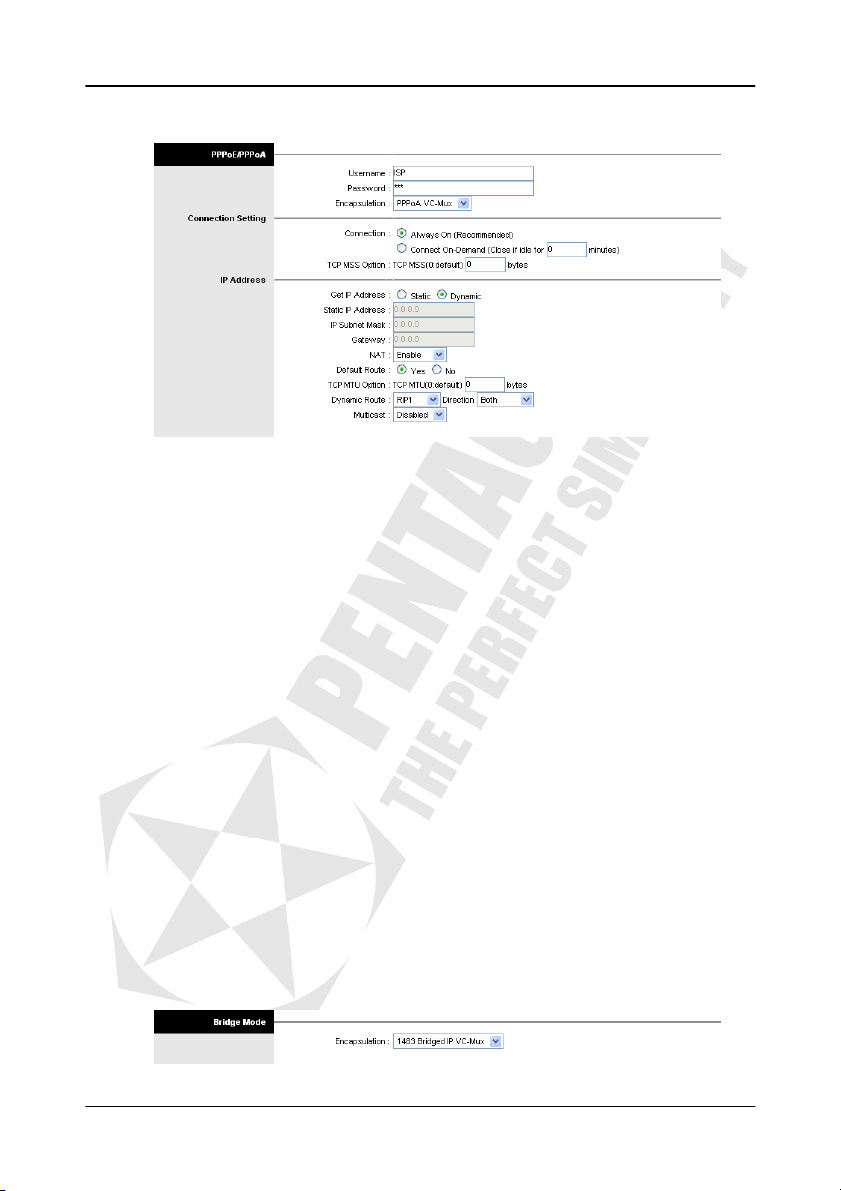
Wybierz tą opcję jeśli twój dostawca wymaga połączenia PPPoA/PPPoE.
Username – nazwa użytkownika dla połączenia PPPoA/PPPoE
Password – hasło dla połączenia PPPoA/PPPoE
Encapsulation – wybór enkapsulacji stosowanej przez usługodawcę
Connection – Wybierz czy router ma być zawsze połączony (Always On) czy ma się
łączyć na żądanie (Connect On-Demand). Jeśli wybrana zostanie druga opcja należy
określić czas bezczynności po którym router rozłączy się.
TCP MMS Option – wpisz wartość TCP MSS (MMS – Maximum Segment Size –
maksymalny rozmiar segmentu)
Get IP Address – wybierz czy adres IP ma być stały (Static) czy pobierany
automatycznie (Dynamic)
Static IP Address – adres IP uzyskany od usługodawcy (tylko dla stałego adresu IP)
IP Subnet Mask – maska podsieci (tylko dla stałego adresu IP)
Gateway – adres IP bramy usługodawcy (tylko dla stałego adresu IP)
NAT – włączenie/wyłączenie NAT (Network Address Translation – tłumaczenie adresów
sieciowych)
Default Route – wybierz czy to połączenie PVC ma być domyślną trasą dla danych
internetowych
TCP MTU Option – określa rozmiar MTU (Maximum Transmission Unit - największa
jednostka transmisji) dla protokołu TCP.
Dynamic Route – wybór wersji protokołu RIP i kierunku, w którym będzie używany
Multicast – wybór wersji protokołu, używanego do ustanawiania członkostwa w grupach
multicastingowych
•••• Bridge Mode
Router może być skonfigurowany jako urządzenie łączące twoją sieć z usługodawcą.
Bridge (most) to urządzenie łączące dwie sieci, tak jakby były dwoma segmentami jednej
fizycznej sieci LAN.
Encapsulation – wybór enkapsulacji stosowanej przez usługodawcę
24
Page 25
Cerberus ADSL Wi-Fi Lite
LAN
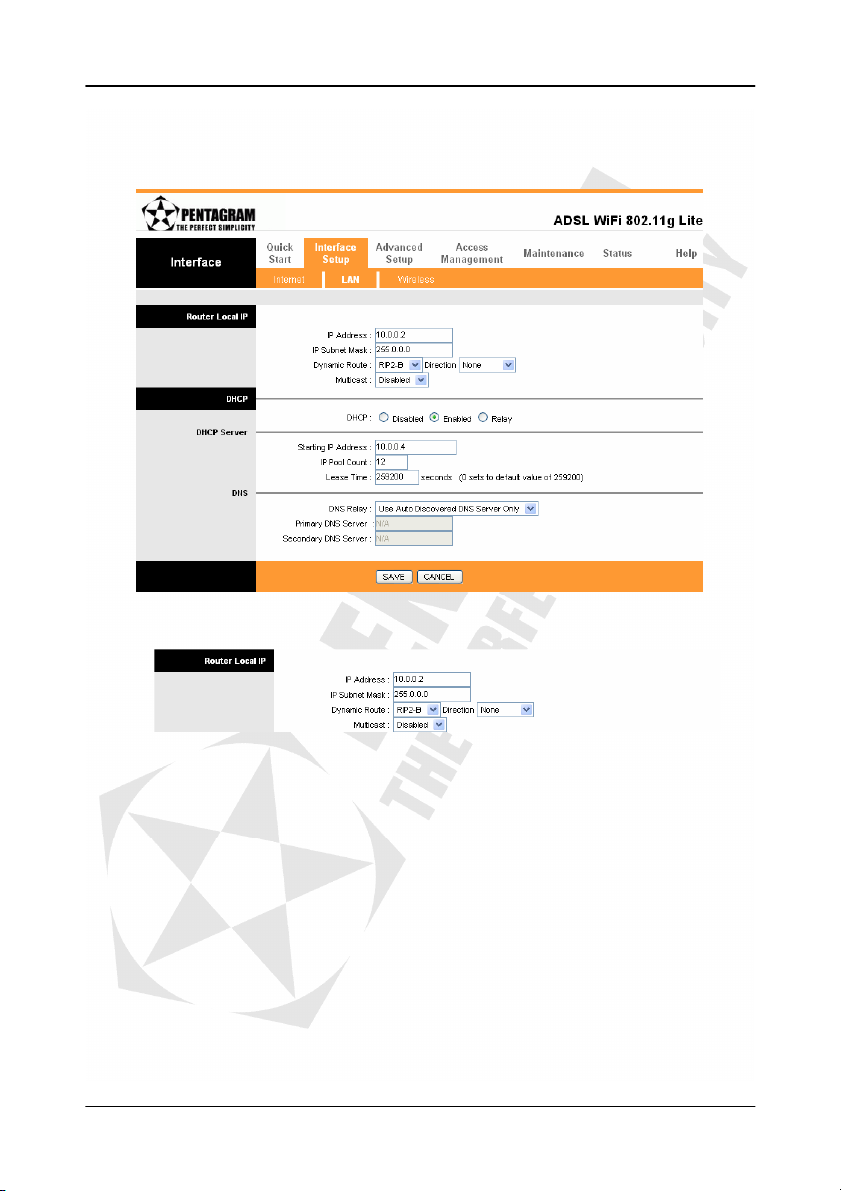
Ta zakładka umożliwia zmianę ustawień sieci LAN, takich jak adres IP routera. Adres ten jest
dostępny tylko w sieci LAN i nie jest dostępny z sieci Internet.
•••• Router Local IP
IP Address – adres IP routera w sieci lokalnej, domyślnie 10.0.0.2
IP Subnet Mask – router automatycznie obliczy maskę podsieci na podstawie
przydzielonego mu adresu IP. Jeśli nie będziesz stosował dodatkowych podsieci zaleca
się pozostawienie maski podsieci wyliczonej przez router.
Dynamic Route – wybór wersji protokołu RIP i kierunku, w którym będzie używany
Multicast – wybór wersji protokołu, używanego do ustanawiania członkostwa w grupach
multicastingowych
25
Page 26
Cerberus ADSL Wi-Fi Lite
•••• DHCP
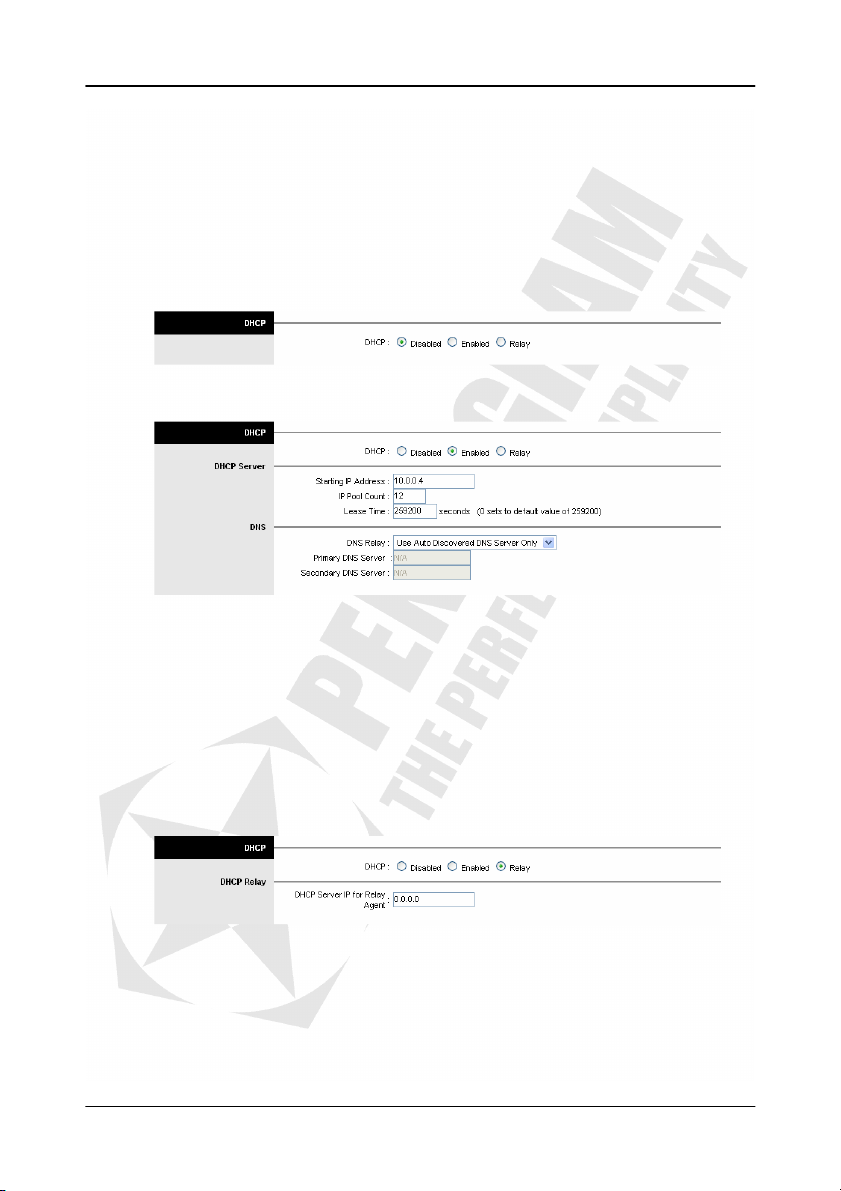
Serwer DHCP automatycznie przydziela adresy IP urządzeniom i komputerom
używanym w sieci. Aby takie urządzenie dostało adres IP z serwera DHCP musi być
skonfigurowane do automatycznego uzyskiwania adresu IP. Serwer DHCP jest
domyślnie włączony. Wygląd tego akapitu zależy od wartości jaka zostanie zaznaczona
w opcji DHCP.
Disabled – serwer DHCP jest wyłączony
Enabled – serwer DHCP jest włączony
Relay – przekazywanie żądań DHCP do innego komputera/urządzenia.
Disabled
Enabled
Starting IP Address – początkowy adres zakresu DHCP
IP Pool Count – ilość kolejnych adresów IP, które serwer DHCP może przydzielić
Lease Time – czas dzierżawy adresów IP
DNS Relay – sposób przekazywania żądań DNS
Primary DNS – adres podstawowego serwera DNS
Secondary DNS – adres alternatywnego serwera DNS
Relay
DHCP Relay to funkcja przekazywania żądań DHCP do serwera DHCP znajdującego się
poza lokalną siecią LAN.
DHCP Server IP for Relay Agent – adres IP zewnętrznego serwera DHCP
26
Page 27
Cerberus ADSL Wi-Fi Lite
Wireless
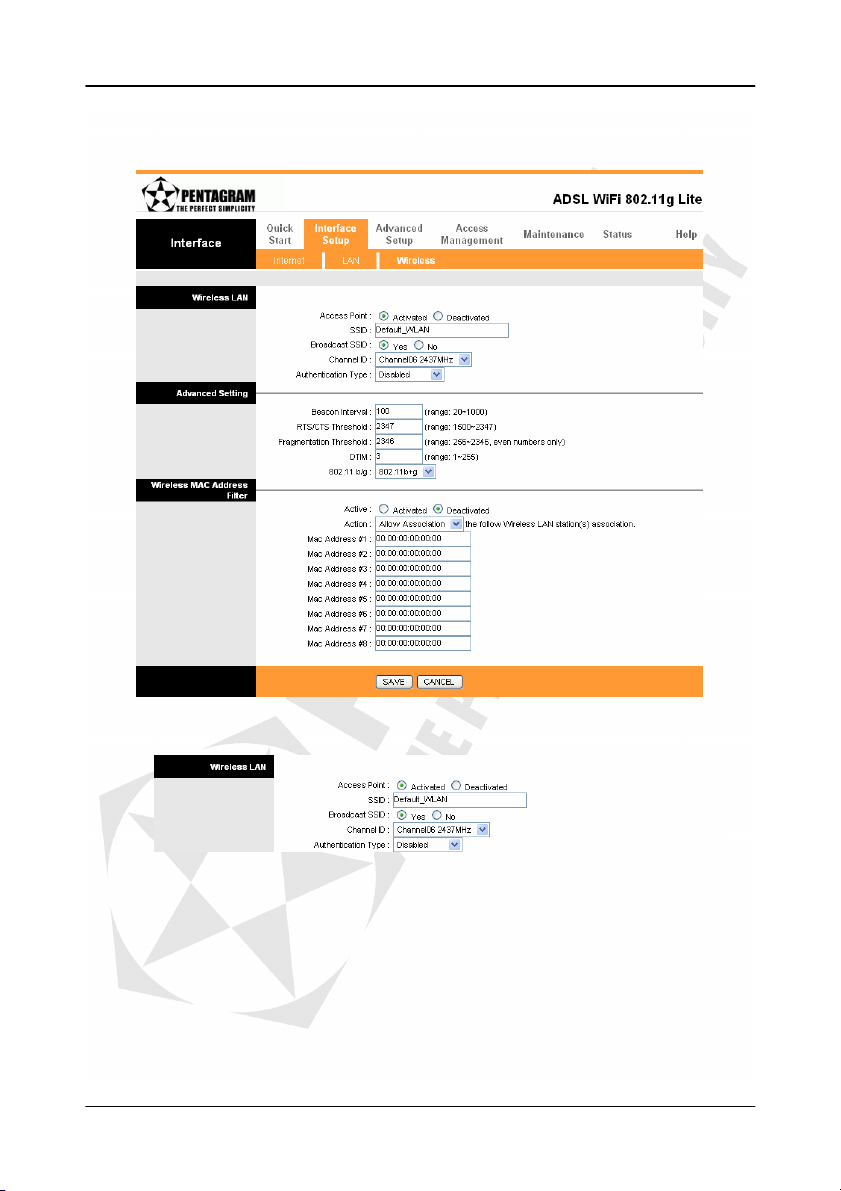
Ta zakładka umożliwia zmianę ustawień bezprzewodowej sieci WLAN.
•••• Wireless LAN
Access Point – określa czy router ma działać jako punkt dostępowy (Access Point)
SSID – (Service Set IDentifier) identyfikator sieci bezprzewodowej tworzonej przez router
Broadcast SSID – rozgłaszanie identyfikatora sieci, jeśli wybierzesz No sieć nie będzie
widoczna w wynikach wyszukiwania sieci bezprzewodowych a parametry połączenia do
tej sieci trzeba będzie wpisać ręcznie
Channel ID – wybór kanału (częstotliwości) używanej przez tą sieć
Authentication Type – metoda szyfrowania połączenia; po włączeniu tej opcji –
wybranie innej pozycji niż Disabled (wyłączone) pojawi się dodatkowy akapit nazwany
zależnie od wybranej opcji.
27
Page 28
Cerberus ADSL Wi-Fi Lite
•••• WEP
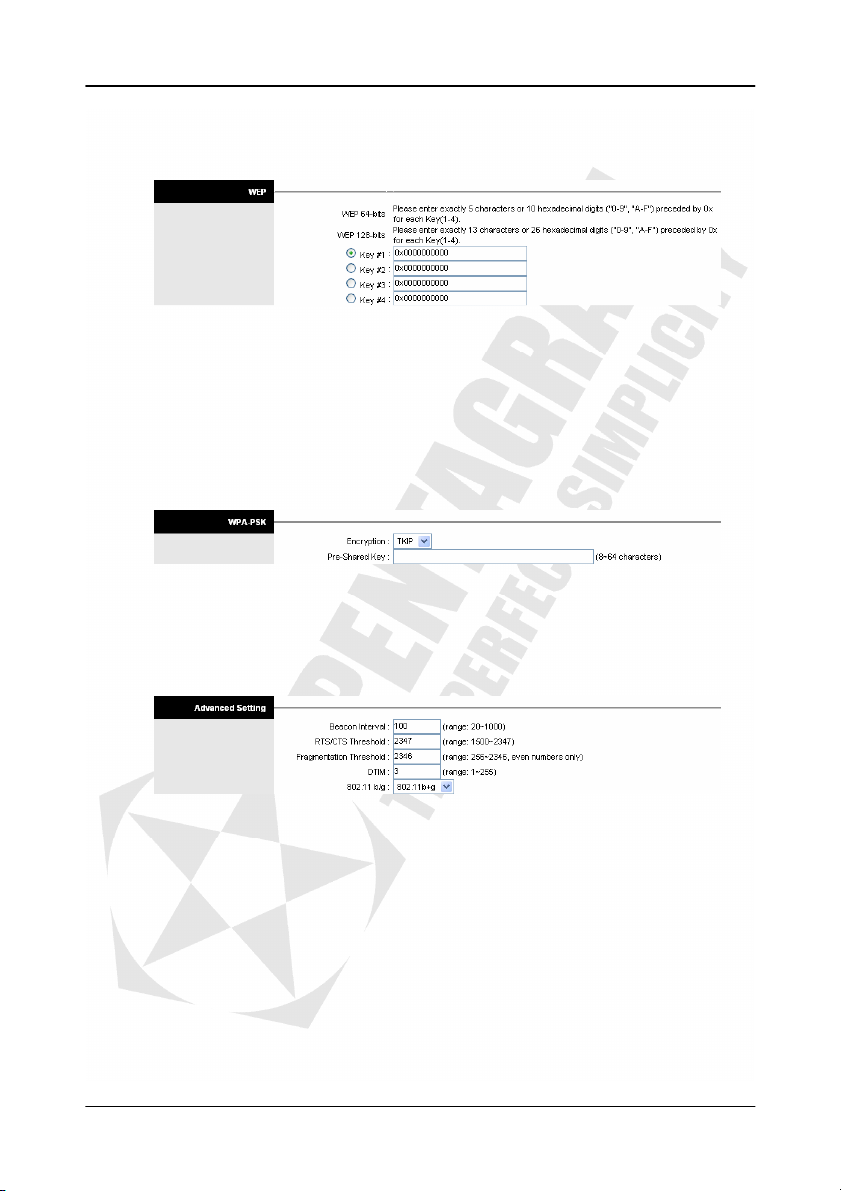
Pojawia się po wybraniu z listy Authentication Type WEP-64Bits lub WEP-128Bits.
WEP (Wired Equivalent Privacy) polega na szyfrowaniu danych przed wysłaniem siecią
bezprzewodową.
Key #1-4 – klucze WEP są używane do szyfrowania danych. Zarówno router jak i klienci
sieci bezprzewodowej muszą używać takich samych kluczy WEP do transmisji danych.
Klucz składa się z przedrostka 0x i ciągu 10 (WEP 64bit) lub 26 (WEP 128bit) cyfr
szesnastkowych (0-9, A-F). Wartości kluczy muszą być takie same na routerze i innych
komputerach/urządzeniach podłączonych do tej sieci bezprzewodowej.
•••• WPA-PSK
WPA-PSK (Wi-Fi Protected Access, Pre-Shared Key) polega na szyfrowaniu danych
przed wysłaniem siecią bezprzewodową.
Encryption – metoda szyfrowania danych –TKIP dla WPA-PSK, AES dla WPA2-PSK
Pre-Shared Key – klucz używany do szyfrowania danych. Zarówno router jak i klienci
sieci bezprzewodowej muszą używać takiego samego klucza do transmisji danych.
•••• Advanced Setting
Beacon Interval – częstotliwość transmitowania przez router pakietu synchronizującego
sieć bezprzewodową (beacon).
RTS/CTS – próg wielkości ramki RTS (Request To Send – żądanie wysłania) do
wywołania handshake RTS/CTS (wymiana ramek RTS i CTS – Clear To Send – gotowe
do wysłania). Dane z wielkością ramki przekraczającą tą wartość wywoła handshake
RTS/CTS. Ustawienie wartości przekraczającej maksymalną MSDU (MAC Service Data
Unit) wyłączy tą opcję. Ustawienie wartości 0 włącza handshake RTS/CTS.
Fragmentation Threshold – największy rozmiar fragmentu danych, który może być
przesłany.
DTIM – częstotliwość wysyłania przez router pakietu DTIM (Delivery Traffic Indication
Message)
802.11 b/g – wybór standardu sieci wykorzystywanej w tej sieci bezprzewodowej
28
Page 29
Cerberus ADSL Wi-Fi Lite
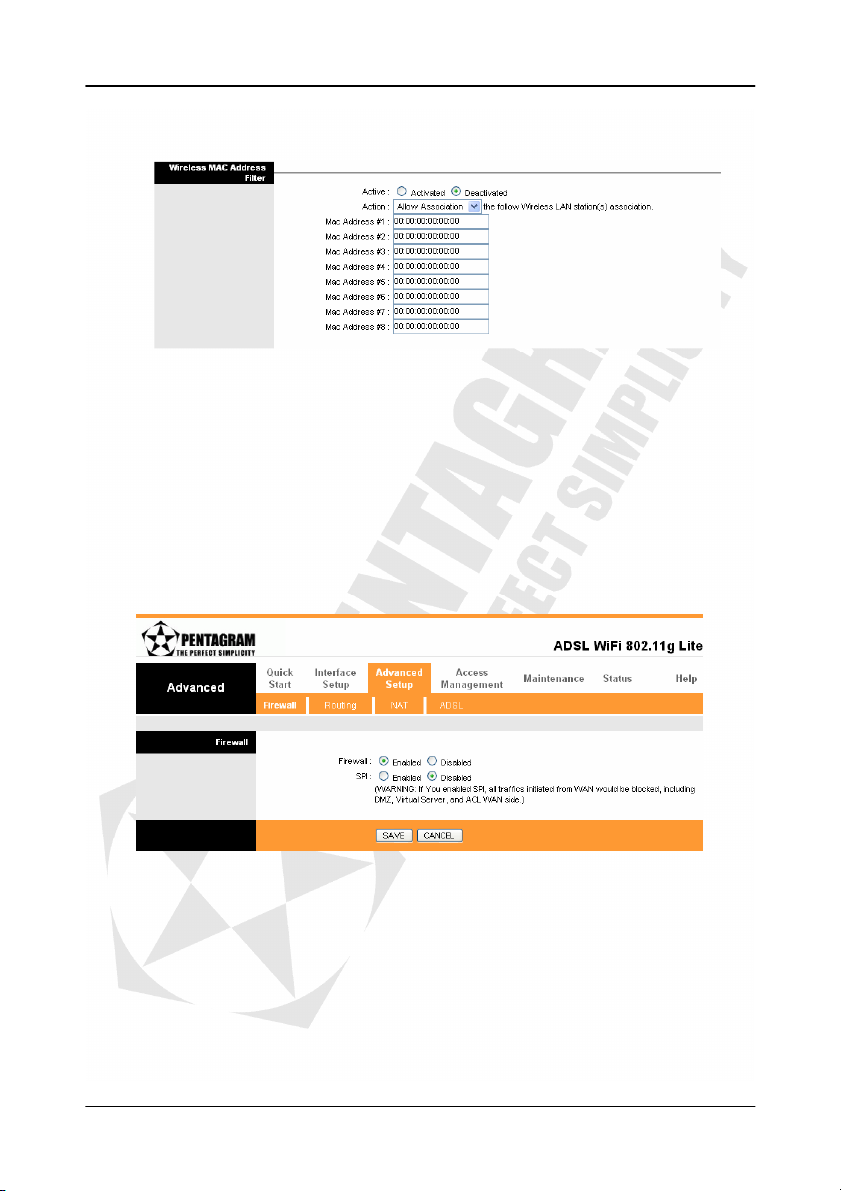
•••• Wireless MAC Address Filter
Możesz zezwolić lub zabronić urządzeniom z wymienionymi adresami MAC na
komunikację z routerem.
Active – włączenie (Activated) lub wyłączenie (Deactivated) kontroli dostępu do sieci
bezprzewodowej na podstawie adresu MAC urządzenia.
Action – wybór czy dostęp wymienionych poniżej adresów MAC do sieci
bezprzewodowej ma być dozwolony (Allow Association) czy zabroniony (Deny
Association).
Mac Address #1-8 – lista adresów MAC uprawnionych lub nie do korzystania z tej sieci.
Zakładka Advanced Setup
Firewall
Firewall – włączenie tej opcji (Enabled) spowoduje wykrywanie i blokowanie ataków typu
DOS (Denial of Service), np.: Ping of Death, SYN Flood, Port Scan i Land Attack.
SPI – włączenie (Enabled) lub wyłączenie (Disabled) funkcji SPI (Statefull Packet
Inspection), która zablokuje wszystkie połączenia inicjowane ze strony WAN (łącznie z
dostępem do DMZ, Virtual Server i ACL ze strony WAN).
29
Page 30
Cerberus ADSL Wi-Fi Lite
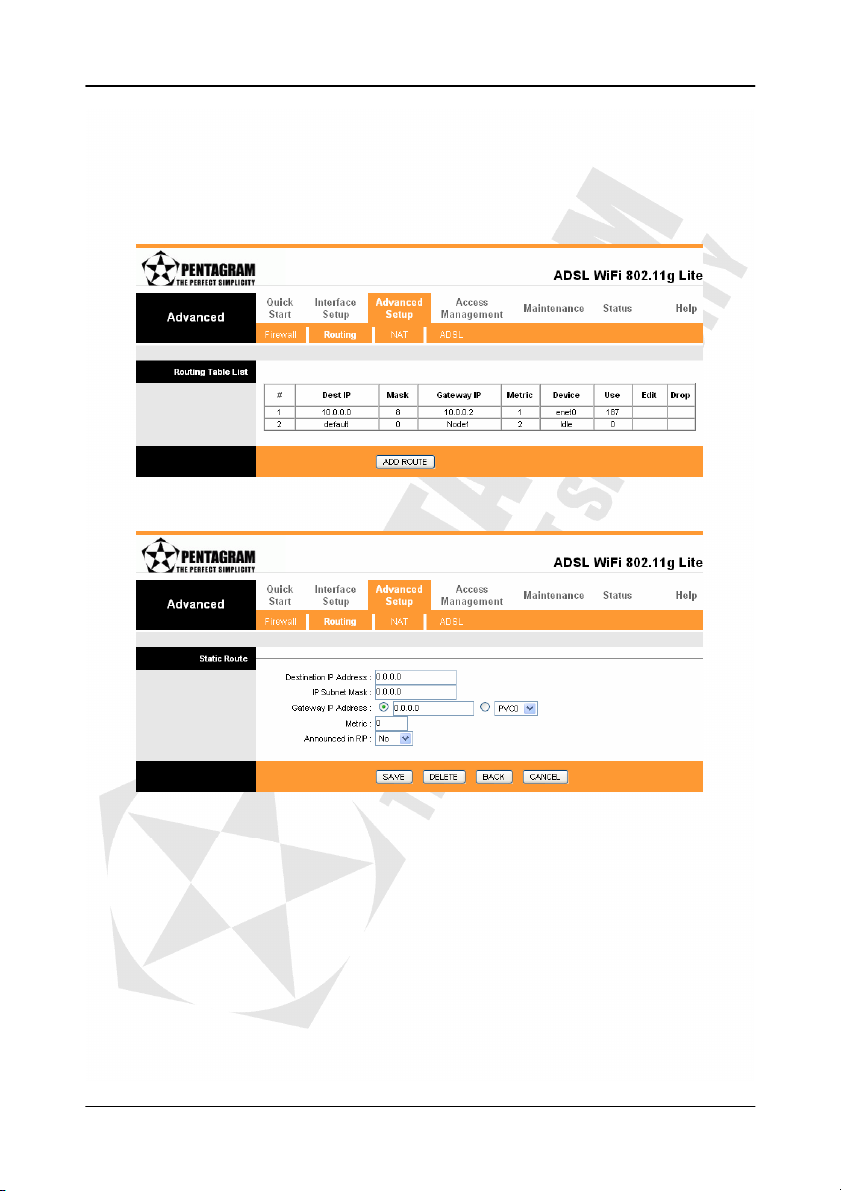
Routing
Niniejsza tablica pokazuje listę adresów IP punktów w Internecie, z którymi najczęściej
komunikuje się twoja sieć. Kiedy komputer próbuje wysłać dane do jednego z wymienionych
punktów, router używa Gateway IP (adres IP bramy) aby zidentyfikować pierwszy router
internetowy, z jakim należy się skontaktować w celu jak najlepszego wyznaczenia trasy
(route).
ADD ROUTE – dodanie nowej trasy statycznej – otwiera poniższe okno.
Destination IP Address – adres IP ostatecznego punktu docelowego dla pakietów
routowanych przez tą regułę.
IP Subnet Mask – Wpisz maskę podsieci dla powyższego adresu.
Gateway IP Address – adres IP bramy, która jest odpowiedzialna za przekazywanie
pakietów. Wpisz adres bramy lub wybierz połączenie PVC, które będzie pełnić tą rolę. Brama
jest bezpośrednim sąsiadem routera i przekazuje pakiety do punktu docelowego. W sieci LAN
brama musi się znajdować w tym samym segmencie sieci co router; w sieci Internet (WAN)
brama musi określona adresem IP jednego ze zdalnych węzłów.
Metric – metryka, która reprezentuje „koszt” transmisji na cele routingu. Routing IP jako
wyznacznik kosztu używa ilości przeskoków z wartością minimalną 1 dla sieci połączonych
bezpośrednio. Podaj liczbę przybliżoną do wartości kosztu dla tego połączenia. Wartość ta nie
musi być dokładna, ale musi być z zakresu 1-15. Zazwyczaj najlepszą wartością jest 2-3.
Announced in RIP – ten parametr określa czy router dołącza tą bramę do rozsyłanych przez
siebie przekazów RIP. Jeśli wybierzesz Yes zdalny router z tego węzła będzie uwzględniony
w przekazach RIP wysyłanych do innych węzłów (host). Jeśli wybierzesz No zdalny router
będzie traktowany jako prywatny i nie będzie uwzględniony w przekazach RIP.
30
Page 31

Po dokonaniu zmian kliknij SAVE aby zapisać zmiany, DELETE aby usunąć regułę z
ustawionymi parametrami, BACK aby powrócić do poprzedniego ekranu lub CANCEL aby
wyjść bez zapisywania zmian.
Cerberus ADSL Wi-Fi Lite
NAT
Co robi NAT
NAT zamienia źródłowy adres IP w pakiecie otrzymanym od węzła z wewnętrznego
prywatnego na wewnętrzny publiczny przed przekazaniem pakietu do sieci WAN. Gdy
nadchodzi odpowiedź NAT tłumaczy adres docelowy (wewnętrzny publiczny) z powrotem na
adres wewnętrzny prywatny przed przekazaniem go do wewnętrznego węzła docelowego.
Należy zwrócić uwagę na fakt, że adres IP (zarówno prywatny jak i publiczny) węzła
zewnętrznego nigdy nie jest zmieniany.
Publiczny adres IP węzła wewnętrznego może być statycznie lub dynamicznie przydzielany
przez dostawcę usług internetowych (usługodawcę). Za pomocą NAT możesz także sprawić,
że serwer WWW lub FTP z twojej sieci lokalnej będzie dostępny z Internetu. Bez
zdefiniowanych serwerów router domyślnie filtruje wszystkie przychodzące zapytania, co
uniemożliwia intruzom skanowanie sieci lokalnej. Więcej informacji na temat tłumaczenia
adresów IP można znaleźć w dokumentacji RFC 1631.
Wewnętrzny/zewnętrzny określa położenie węzła względem routera. Węzły znajdującej
się w sieci LAN są wewnętrzne a np. serwery WWW w Internecie są węzłami zewnętrznymi.
Publiczny/prywatny określa adres IP węzła w pakiecie przechodzącym przez router. Adres
prywatny odnosi się do adresu IP węzła gdy pakiet jest w sieci lokalnej, natomiast adres
publiczny odnosi się do adresu IP węzła gdy ten sam pakiet jest w sieci WAN.
Należy pamiętać o tym, że wewnętrzny/zewnętrzny odnosi się do położenia węzła a
publiczny/prywatny do adresu IP węzła użytego w pakiecie. Tak więc, wewnętrzny adres
prywatny (ILA – Inside Local Address) jest adresem IP węzła wewnętrznego w pakiecie
znajdującym się jeszcze w sieci LAN. Natomiast wewnętrzny adres publiczny (IGA – Inside
Global Address) jest adresem IP tego samego węzła wewnętrznego w pakiecie znajdującym
się w sieci WAN.
Jak działa NAT
Każdy pakiet posiada dwa adresy – źródła i punktu docelowego. Dla pakietów
wychodzących ILA jest adresem źródła w sieci LAN a IGA adresem źródła w sieci WAN. Dla
pakietów przychodzących ILA jest adresem docelowym w sieci LAN a IGA adresem
docelowym w sieci WAN. NAT mapuje prywatne (lokalne) adresy na unikalne publiczne
wymagane do komunikacji w Internecie. NAT zastępuje adres IP źródła (oraz porty TCP i UDP
dla mapowań Many-to-One i Many-to-Many Overload) w każdym pakiecie i następnie
przekazuje je do sieci Internet. Router śledzi oryginalne adresy i porty aby przychodzące
pakiety mogły mieć przywrócone swoje oryginalne wartości.
Typy mapowań NAT
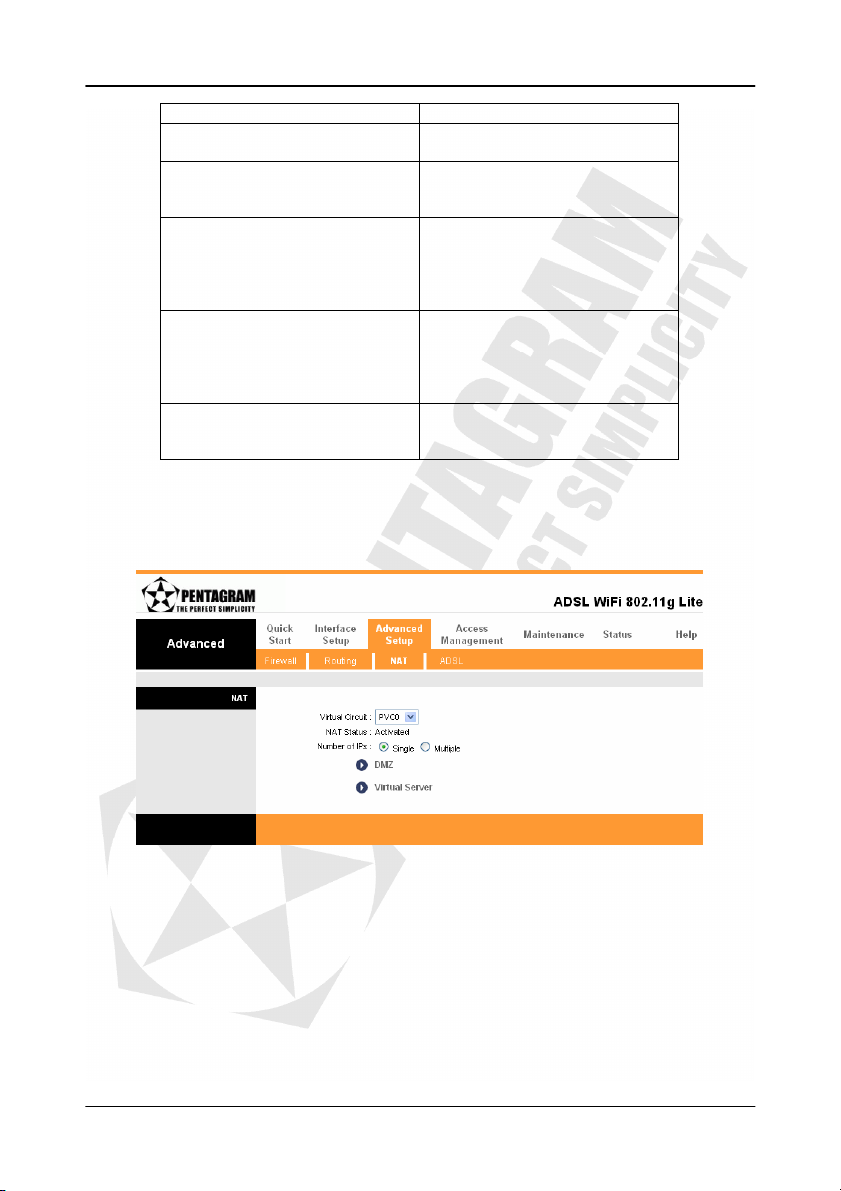
NAT obsługuje pięć sposobów mapowań adresów/portów:
One-to-One – jeden do jednego – router tłumaczy jeden prywatny adres IP na jeden publiczny
adres IP.
Many-to-One – wielu do jednego – router tłumaczy wiele prywatnych adresów IP na jeden
publiczny adres IP.
Many-to-Many Overload – wielu do wielu przeciążone - router tłumaczy wiele prywatnych
adresów IP na współdzielone publiczne adresy IP.
Many-to-Many No Overload – wielu do wielu nieprzeciążone - router tłumaczy każdy
prywatny adres IP na unikalny publiczny adres IP
Server – serwer – ten typ pozwala na określenie wewnętrznych serwerów za NATem, które
mają być widoczne z sieci zewnętrznych.
31
Page 32
TYP MAPOWANIE IP
One-to-One
(jeden do jednego)
Many-to-One (SUA/PAT)
(wielu do jednego)
Many-to-Many Overload
(wielu do wielu przeciążone)
Many-to-Many No Overload
(wielu do wielu nieprzeciążone)
Server
(Serwer)
NAT (Network Address Translation – tłumaczenie adresów sieciowych) pozwala na zamianę
prywatnych adresów IP używanych w sieci LAN na adresy publiczne używane w sieci Internet.
Router umożliwia konfigurację reguł NAT w celu ustalenia w jakich przypadkach i w jaki
sposób publiczne i prywatne adresy mają być tłumaczone.
Cerberus ADSL Wi-Fi Lite
ILA1 IGA1
ILA1 IGA1
ILA2 IGA1
...
ILA1 IGA1
ILA2 IGA2
ILA3 IGA1
ILA4 IGA2
...
ILA1 IGA1
ILA2 IGA2
ILA3 IGA3
ILA4 IGA4
...
IP serwera 1 IGA1
IP serwera 2 IGA1
IP serwera 3 IGA1
Virtual Circuit – wybierz połączenie PVC, którego ustawienia NAT chcesz zmodyfikować.
NAT Status – stan NAT dla wybranego połączenia – Activated (włączony) lub Deactivated
(wyłączony).
Number of IPs – ilość adresów IP dostępnych u usługodawcy dla wybranego połączenia –
Single (jeden) lub Multiple (wiele). Należy pamiętać, że przy jednym adresie IP ustawienia
adresów DMZ i serwerów wirtualnych będą obowiązywać dla wszystkich połączeń PVC. Przy
wielu adresach IP ustawienia adresów DMZ i serwerów wirtualnych dotyczą każdego
połączenia PVC osobno. Dodatkowo dla połączeń z wieloma adresami IP dostępna jest
konfiguracja reguł mapowania adresów.
DMZ / Virtual Server / IP Address Mapping – otwiera odpowiadającą opcji podstronę:
32
Page 33
Cerberus ADSL Wi-Fi Lite
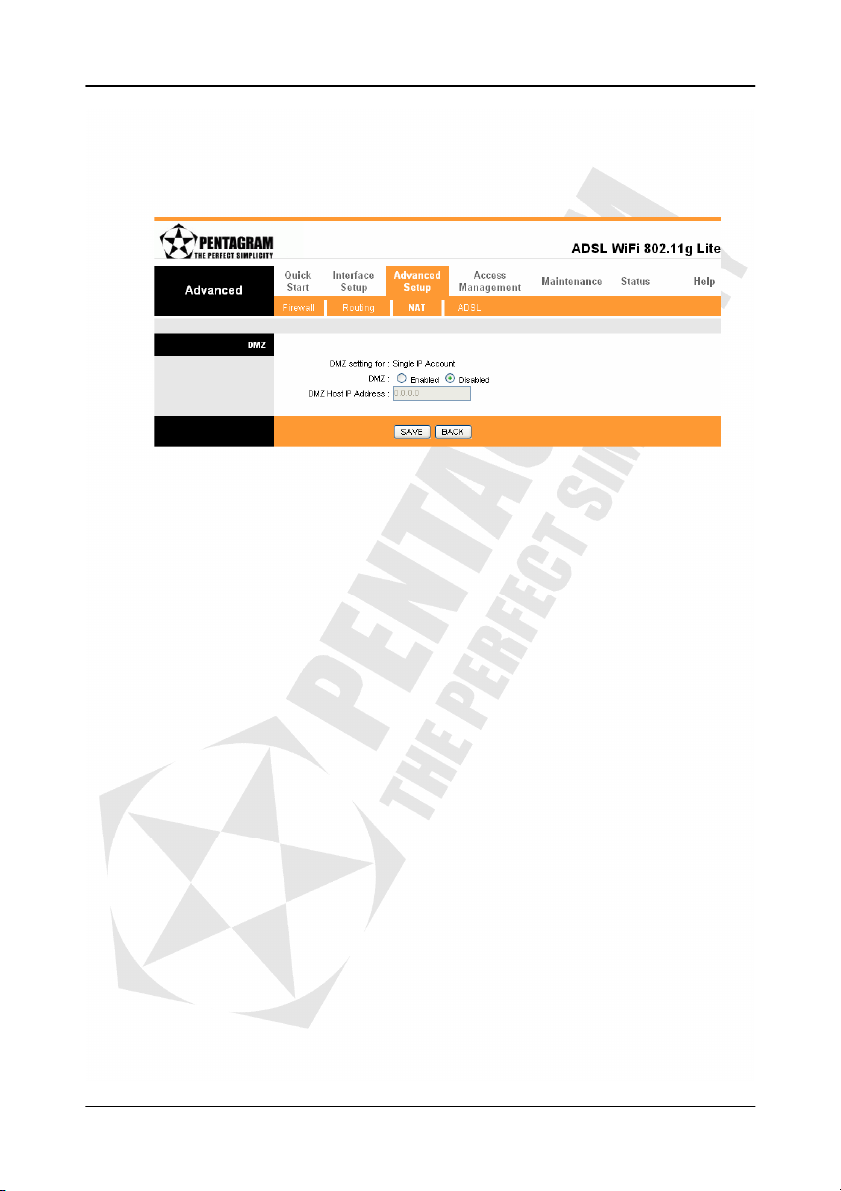
•••• DMZ
DMZ (de-militarized zone – strefa zdemilitaryzowana) to host (urządzenie, któremu
przypisany jest adres sieciowy i biorące udział w wymianie informacji w sieci, np.
komputer lub drukarka) pomiędzy siecią lokalną a siecią publiczną. Zapobiega uzyskaniu
dostępu do wewnętrznych serwerów zawierających dane firmowe użytkownikom sieci
publicznych. Tacy użytkownicy mają dostęp tylko do hosta DMZ.
DMZ setting for – połączenie dla którego konfigurowany jest DMZ. Dla pojedynczego
adresu IP ustawienia będą obowiązywały wszystkie połączenia PVC. Przy wielu
adresach będzie widniała tutaj informacja o połączeniu PVC, w którym wprowadzone
zmiany DMZ będą obowiązywały.
DMZ – włączenie (Enabled) lub wyłączenie (Disabled) DMZ.
DMZ Host IP Address – adres IP wewnętrznego hosta, który będzie pełnił funkcję DMZ.
Po dokonaniu zmian kliknij SAVE aby zapisać zmiany lub BACK aby powrócić do
poprzedniego ekranu.
33
Page 34
Cerberus ADSL Wi-Fi Lite
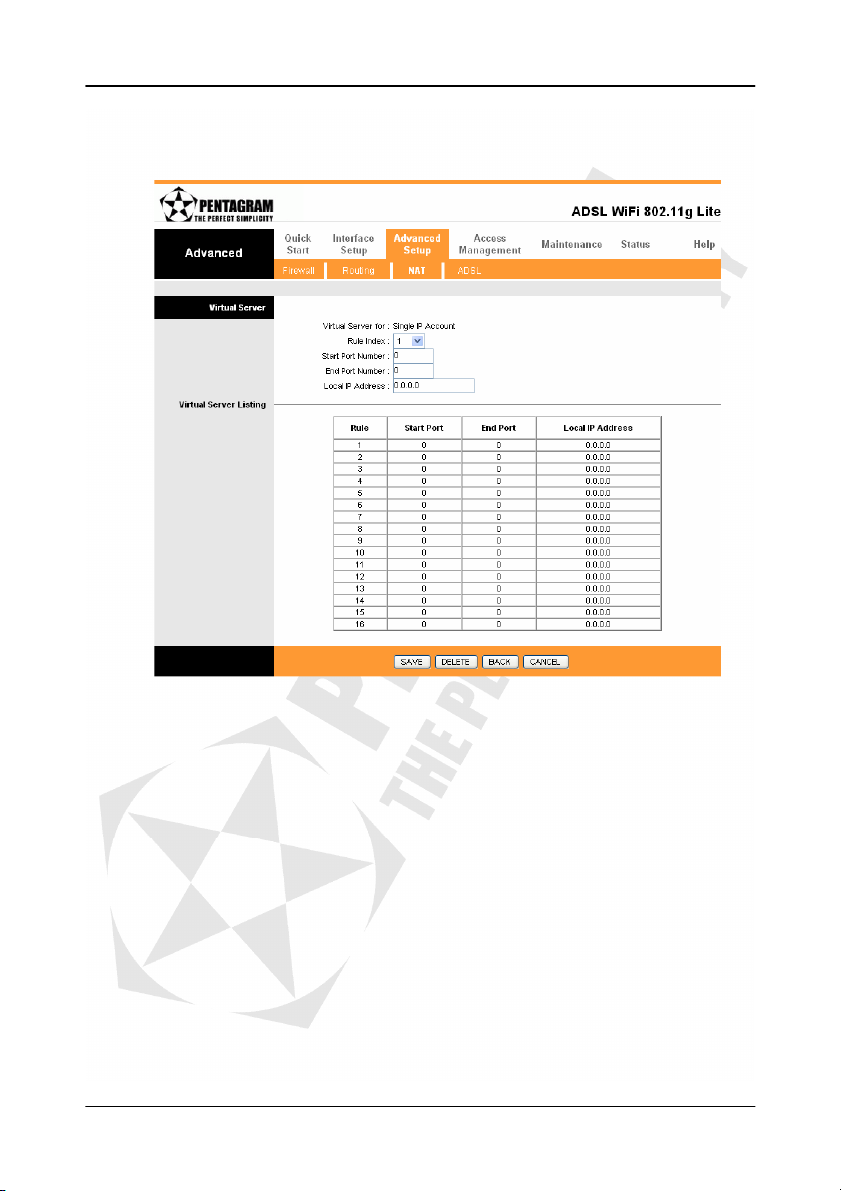
•••• Virtual Server
Virtual Server (wirtualny serwer) to serwer lub serwer(y) za NATem (w sieci LAN), np.
serwer WWW lub FTP, który może być widoczny z sieci zewnętrznej, pomimo tego, że
NAT sprawia, że sieć lokalna jest widoczna z zewnątrz jako jedna maszyna.
Virtual Server for - połączenie dla którego konfigurowany jest Virtual Server. Dla
pojedynczego adresu IP ustawienia będą obowiązywały wszystkie połączenia PVC. Przy
wielu adresach będzie widniała tutaj informacja o połączeniu PVC, w którym
wprowadzone zmiany Virtual Server będą obowiązywały.
Rule Index – wybierz regułę do skonfigurowania. Możesz skonfigurować do 16 reguł.
Połączenia PVC z pojedynczym adresem IP będą korzystać z tych samych reguł.
Start Port Number / End Port Number – wpisz port początkowy i końcowy zakresu
portów, które będą przekazywane. Jeśli tylko jeden port ma być przekazywany wpisz w
obu polach tą samą wartość, np. dla wirtualnego serwera FTP – 21.
Local IP Address – wpisz adres IP wirtualnego serwera w sieci LAN.
Virtual Server Listing – lista wszystkich skonfigurowanych wirtualnych serwerów.
Po dokonaniu zmian kliknij SAVE aby zapisać zmiany, DELETE aby usunąć regułę z
ustawionymi parametrami, BACK aby powrócić do poprzedniego ekranu lub CANCEL
aby wyjść bez zapisywania zmian.
34
Page 35
Cerberus ADSL Wi-Fi Lite
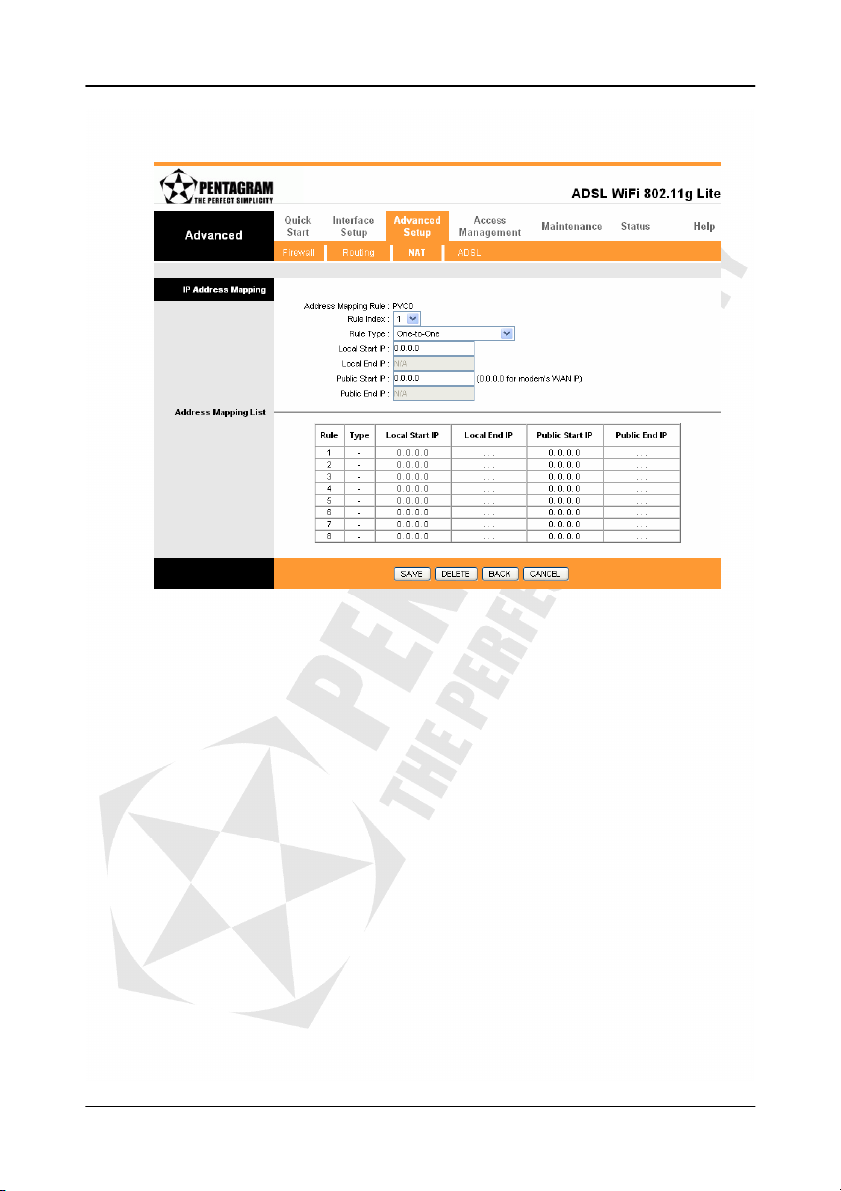
•••• IP Address Mapping
Mapowanie adresów IP jest przeznaczone dla połączeń PVC z wieloma adresami IP.
Reguły mapowania adresów IP są konfigurowane dla każdego połączenia PVC osobno.
Address Mapping Rule – informacja, którego połączenia PVC reguły są konfigurowane.
Rule Index – wybierz regułę do skonfigurowania. Możesz skonfigurować do 16 reguł.
Rule Type – wybierz typ mapowania: One-to-One, Many-to-One, Many-to-Many
Overload lub Many-to-Many No-Overload.
Local Start IP / Local End IP – wpisz zakres lokalnych adresów, które mają być
mapowane. Local Start IP to adres początkowy a Local End IP to adres końcowy
zakresu. Jeśli reguła ma być zastosowana do wszystkich adresów lokalnych w pole
Local Start IP wpisz 0.0.0.0 a w pole Local End IP 255.255.255.255.
Public Start IP / Public End IP – wpisz zakres publicznych adresów, które mają być
mapowane. Public Start IP to adres początkowy a Public End IP to adres końcowy
zakresu. Jeśli publiczne adresy IP są przydzielane automatycznie w polu Public Start IP
wpisz wartość 0.0.0.0.
Po dokonaniu zmian kliknij SAVE aby zapisać zmiany, DELETE aby usunąć regułę z
ustawionymi parametrami, BACK aby powrócić do poprzedniego ekranu lub CANCEL
aby wyjść bez zapisywania zmian.
35
Page 36
Cerberus ADSL Wi-Fi Lite
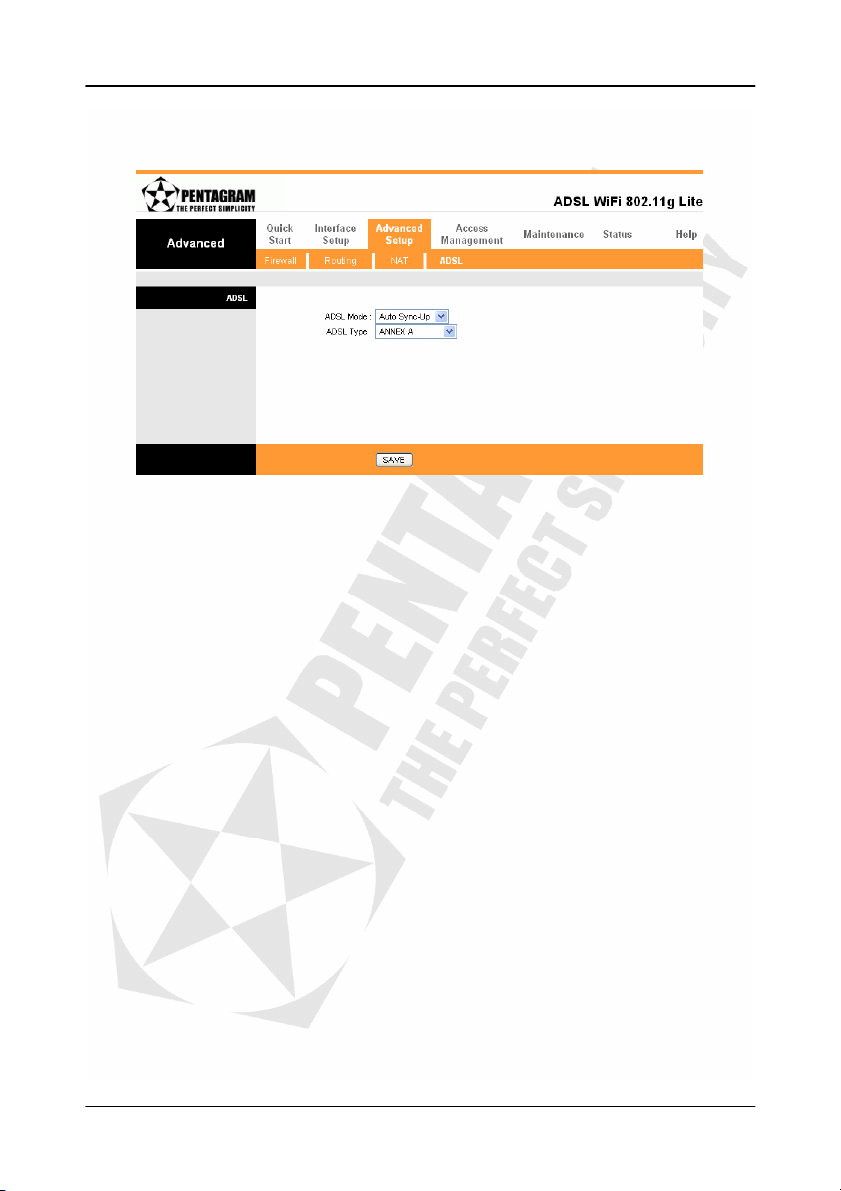
ADSL
Na tej stronie można wybrać wersję i typ połączenia ADSL.
ADSL Mode – wybierz wersję używanego połączenia ADSL: Auto Sync-Up (automatyczna
synchronizacja), ADSL2+, ADSL2, G.DMT, T1.413 i G.LITE.
ADSL Type – wybierz typ połączenia: ANNEX A, ANNEX I, ANNEX A/L, ANNEX M, ANNEX
A/I/J/L/M.
Po dokonaniu zmian kliknij SAVE aby zapisać zmiany.
36
Page 37
Cerberus ADSL Wi-Fi Lite
Zakładka Access Management
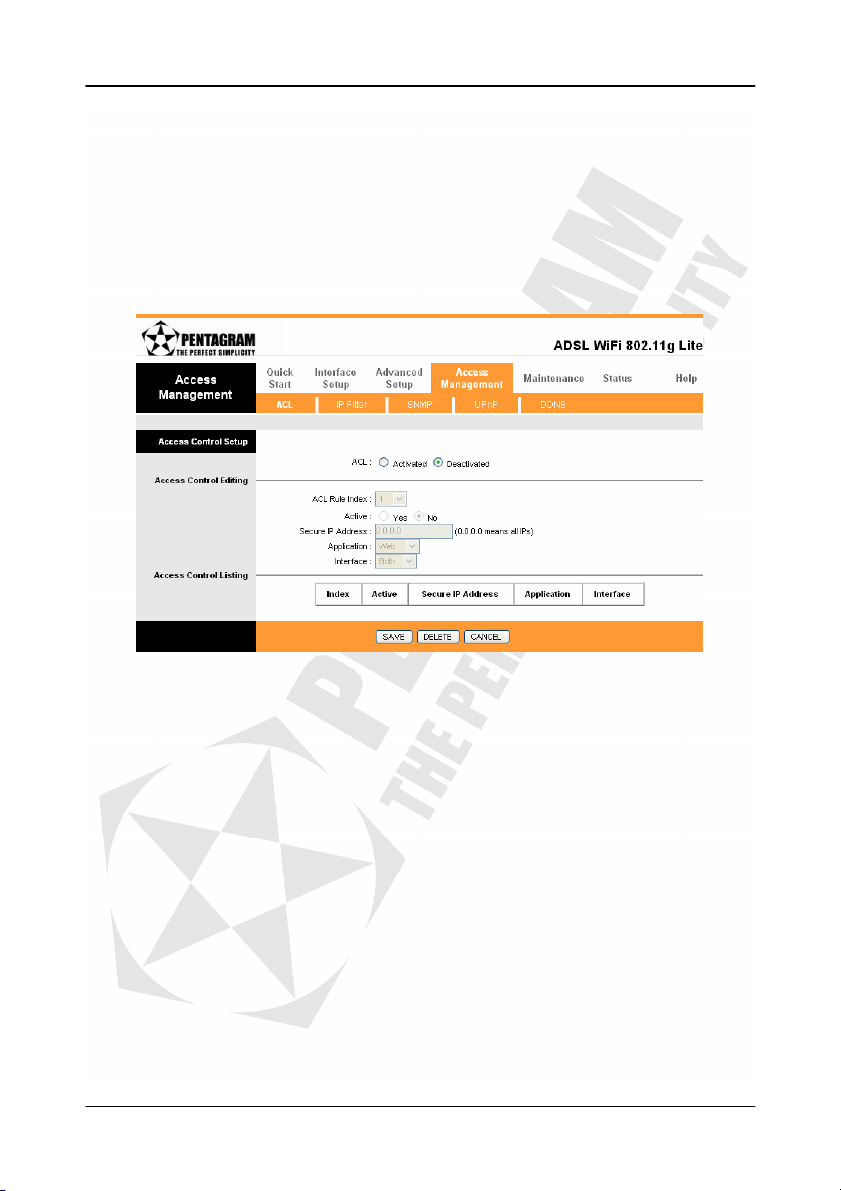
ACL
Na tej stronie możliwe jest ustawienie uprawnień do zdalnego zarządzania. ACL (Access
Control Listing – lista kontroli dostępu) jest narzędziem zarządzającym działającym jako filtr
(na podstawie aplikacji) dla przychodzących i wychodzących pakietów. Jeśli chcesz aby router
mógł być zarządzany za pomocą www lub telnetu, należy włączyć Telnet lub Web (www) i
dodać adres IP, który będzie miał dostęp do konfiguracji routera. Domyślny adres IP 0.0.0.0
pozwala wszystkim użytkownikom na zarządzanie routerem.
ACL – włączenie (Activated) lub wyłączenie (Deactivated) ACL. Domyślna opcja
Deactivated zezwala wszystkim adresom IP na połączenie z routerem. Po zaznaczeniu
Activated tylko adresy IP znajdujące się na liście będą miały dostęp do routera.
ACL Rule Index – wybierz regułę do skonfigurowania. Możesz skonfigurować do 16 reguł.
Active – wybierz czy reguła jest aktywna, wybranie Yes powoduje, że poniższy adres IP
będzie miał możliwość zdalnego zarządzania routerem.
Application – każda pozycja na tej liście określa usługę za pomocą której można zdalnie
zarządzać routerem: Web (www), FTP, Telnet, SNMP, Ping lub All (wszystkie)
Interface – wybierz interfejs, z którego dostęp będzie możliwy: WAN, LAN lub Both (oba).
UWAGA!
• Przynajmniej jedna pozycja na liście ACL musi dotyczyć dostępu z sieci LAN – w innym
przypadku dostęp do zarządzania routerem może być niemożliwy.
• Pamiętaj, że po włączeniu ACL zarządzanie routerem jest możliwe TYLKO z
wymienionych adresów IP.
Po dokonaniu zmian kliknij SAVE aby zapisać zmiany, DELETE aby usunąć regułę z
ustawionymi parametrami lub CANCEL aby wyjść bez zapisywania zmian.
37
Page 38
Cerberus ADSL Wi-Fi Lite
IP Filter
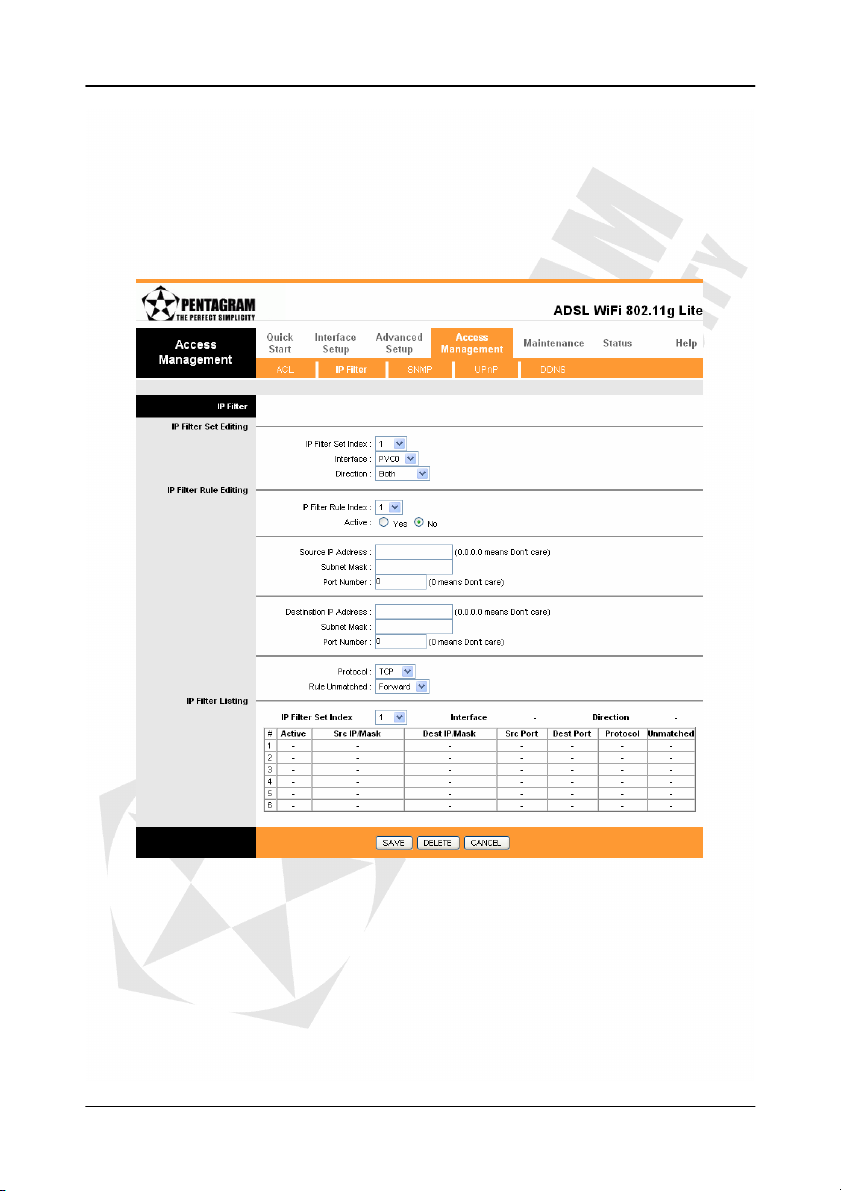
Router udostępnia zaporę (firewall) umożliwiającą ograniczenie parametrów połączenia w celu
zminimalizowania ryzyka włamania a także chroniącą przed wieloma atakami hakerskimi.
Pakiety mogą być filtrowane na podstawie protokołu (TCP, UDP, ICMP) i określonego
kierunku (przychodzące, wychodzące, oba). IP Filter jest bardziej skomplikowanym
narzędziem do filtrowania, działającym na podstawie adresów IP i konfigurowalnych reguł. W
każdym z 12 zestawów można skonfigurować do 6 reguł, co daje łącznie po 24 reguły na
każde połączenie. Jeśli wszystkie reguły w zestawie będą ustawione jako Next, dane będą
przekazane do filtrowania do następnego zestawu.
IP Filter Set Index – wybierz zestaw reguł, który ma być skonfigurowany.
Interface – połączenie, dla którego reguły będą konfigurowane (PVC0-PVC7 lub LAN).
Direction – kierunek przepływu danych, dla którego filtry będą stosowane. Kierunek jest
określany w odniesieniu do routera. W przypadku WAN dane przychodzące do twojej sieci z
zewnątrz są uznawane za przychodzące (Incoming) a dane opuszczające twoją sieć za
wychodzące (Outgoing). W przypadku LAN dane przychodzące do twojej sieci z zewnątrz są
uznawane za wychodzące (Outgoing) a dane opuszczające twoją sieć za przychodzące
(Incoming).
IP Filter Rule Index – wybierz regułę do skonfigurowania.
Active – włączenie (Yes) lub wyłączenie (No) wybranej reguły.
38
Page 39

Source IP Address – wpisz źródłowy adres IP, na podstawie którego dane będą filtrowane.
Wpisanie adresu 0.0.0.0 spowoduje, że reguła będzie dotyczyć dowolnego źródłowego adresu
IP.
Subnet Mask – maska podsieci wpisanego powyżej źródłowego adresu IP.
Port Number – numer portu źródłowego, na podstawie którego dane będą filtrowane. Wartość
0 oznacza, że reguła będzie dotyczyć dowolnego portu źródłowego.
Destination IP Address – wpisz docelowy adres IP, na podstawie którego dane będą
filtrowane. Wpisanie adresu 0.0.0.0 spowoduje, że reguła będzie dotyczyć dowolnego
docelowego adresu IP.
Subnet Mask – maska podsieci wpisanego powyżej docelowego adresu IP.
Port Number – numer portu docelowego, na podstawie którego dane będą filtrowane.
Wartość 0 oznacza, że reguła będzie dotyczyć dowolnego portu docelowego.
Protocol – protokół, którego dotyczyć ma reguła: TCP, UDP, lub ICMP.
Rule Unmatched – wybierz, co ma się stać z danymi w przypadku niezgodności z regułą:
• Forward – dane zostaną przekazane dalej,
• Next – dane zostaną porównane z następną regułą.
Po regule zawierającej Forward nie są przetwarzane kolejne reguły, powinna więc być
ostatnią regułą w kolejności.
IP Filter Set Index – wybierz zestaw reguł, którego reguły mają być wyświetlone.
Na przykład, aby zablokować dla konkretnego adresu IP możliwość przeglądania stron
internetowych (protokół HTTP) należy wykonać poniższe kroki:
1. IP Filter Set Editing: wybierz zestaw reguł (IP Filter Set Index), połączenie (Interface) i
kierunek (Direction). Pamiętaj, że przy zmianie zestawu reguł zmieniane na domyślne są
wartości Interface i Direction.
2. IP Filter Rule Editing: Wybierz regułę (IP Filter Rule Index) i włącz ją (Active - Yes). W
pole Source IP Address wpisz adres IP komputera, którego ma dotyczyć ta reguła (na
przykładzie 10.0.0.10), w pole Subnet Mask wpisz 255.255.255.255 a pole Port Number
pozostaw puste lub wpisz 0. W kolejnej ramce pola Destination IP Address i Subnet
Mask pozostaw puste lub wpisz w nie 0.0.0.0 a w pole Port Number wpisz 80. Jako
protokół (Protocol) wybierz TCP a w polu Rule Unmatched wybierz pozycję Finish, co
zablokuje jedynie port 80 (HTTP) lub Next, żeby skonfigurować kolejną regułę.
3. Po skonfigurowaniu reguły kliknij SAVE aby ją zapisać i kontynuować edycję filtrów IP.
Cerberus ADSL Wi-Fi Lite
39
Page 40
Cerberus ADSL Wi-Fi Lite
SNMP
Simple Network Management Protocol (SNMP) jest używany do wymiany informacji między
urządzeniami sieciowymi. SNMP pozwala komputerowi na dostęp do konfiguracji, wydajności i
innych danych systemowych znajdujących się na routerze. Komputer jest stacją zarządzającą
(SNMP manager) a router zarządzaną (SNMP agent). Dane, do których dostęp można
uzyskać za pomocą SNMP są przechowywane w bazie informacji zarządzania (Management
Information Base – MIB) znajdującej się na routerze.
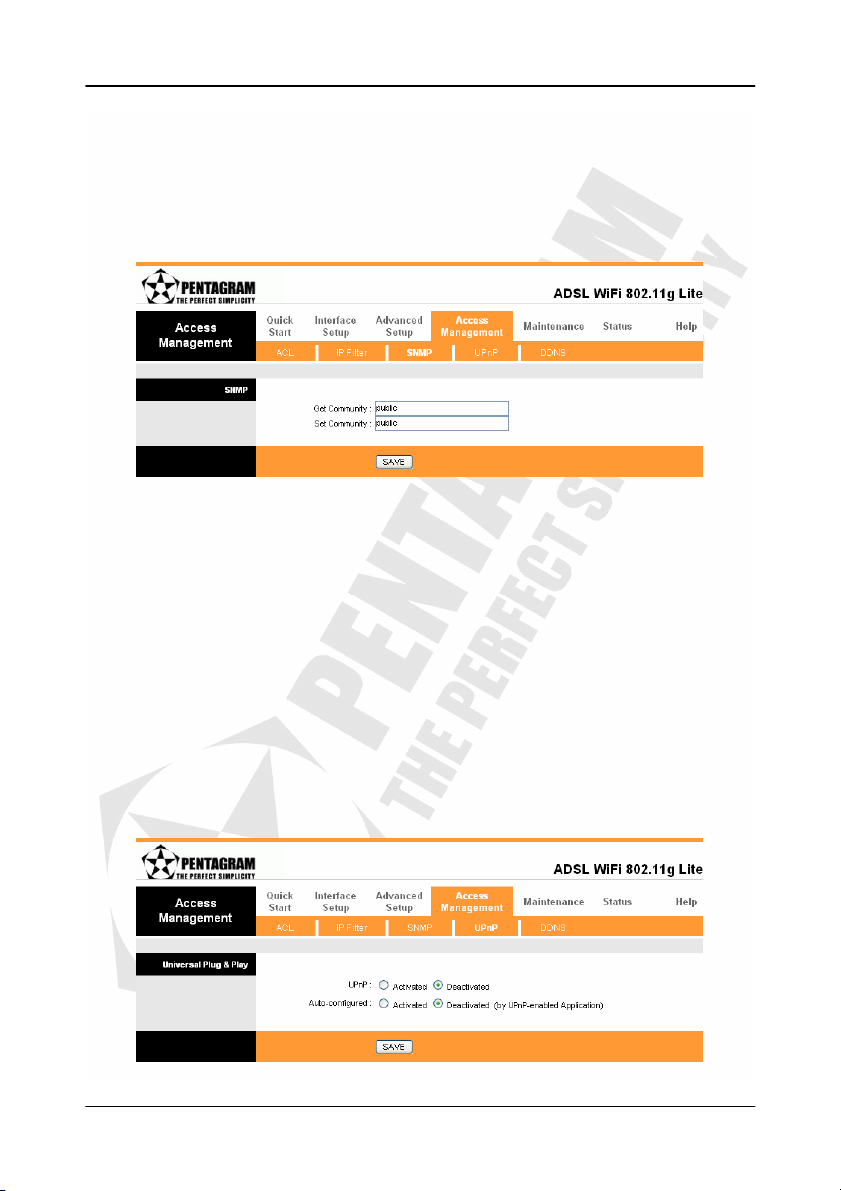
Get Community – hasło dla przychodzących ze stacji zarządzającej żądań Get- i GetNext.
Set Community – hasło dla przychodzących ze stacji zarządzającej żądań Set.
Domyślne hasło dla obu typów żądań to public.
Po zakończeniu wprowadzania zmian kliknij SAVE aby zapisać zmiany.
UPnP
Universal Plug and Play (UPnP) jest rozproszoną i otwartą architekturą sieciową używającą
protokołu TCP/IP do prostych połączeń peer-to-peer (każdy z każdym) między urządzeniami
w sieci. Urządzenie UPnP może dynamicznie łączyć się z siecią, pobierać adres IP,
przekazywać informacje o swoich możliwościach i uczyć się o innych urządzeniach w sieci.
Gdy urządzenie nie jest używane może opuścić sieć. Transmisja UPnP jest dozwolona tylko w
sieciach LAN.
Sprzęt UPnP jest identyfikowany przez ikonę w folderze Połączenia sieciowe (w Windows XP i
Windows Me). Każde kompatybilne z UPnP urządzenie zainstalowane w twojej sieci będzie
przedstawione przez własną ikonę.
UPnP – włączenie (Activated) lub wyłączenie (Deactivated) UPnP.
40
Page 41
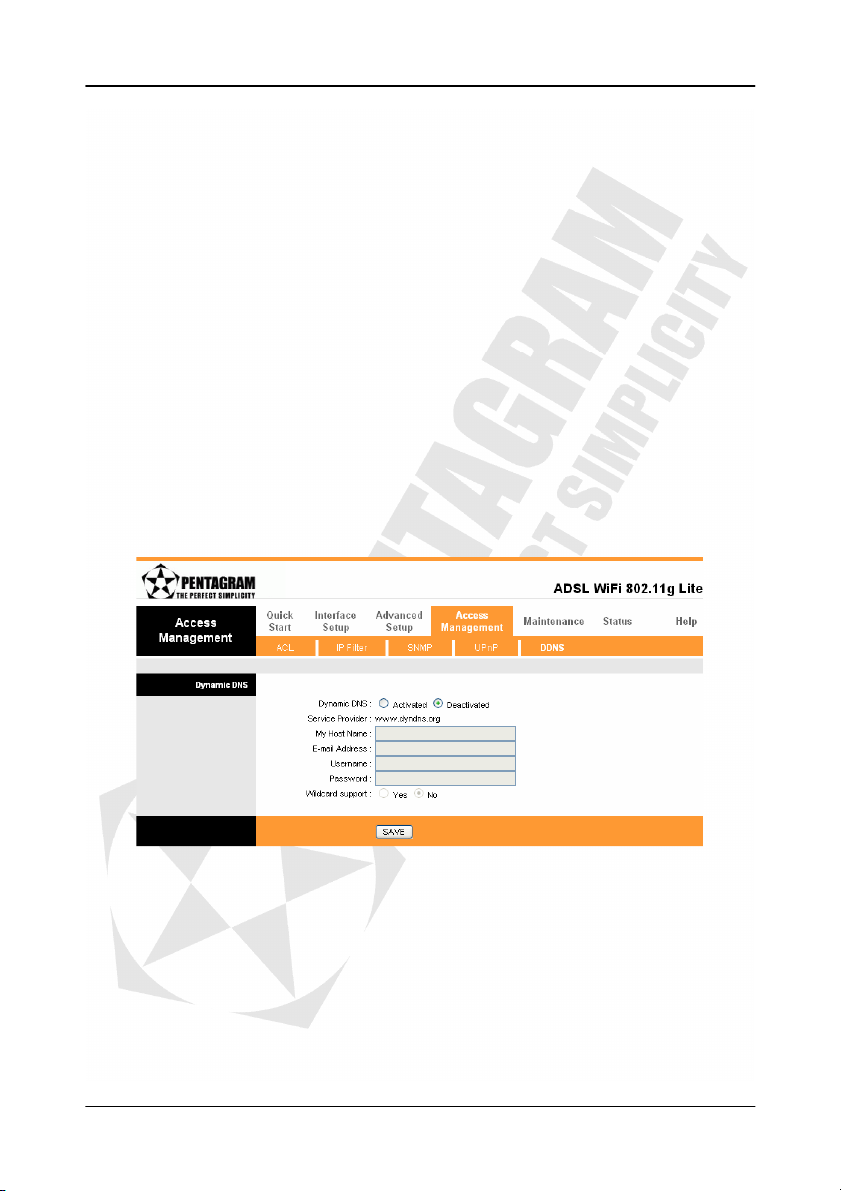
Auto-Configured – Sieciowe urządzenia UPnP mogą automatycznie konfigurować swoje
adresowanie, ogłaszać swoją obecność w sieci innym urządzeniom UPnP a także wymieniać
między sobą proste informacje o sobie i usługach. Wybranie opcji Activated (włączone)
umożliwia urządzeniom UPnP na automatyczną konfigurację routera, aby umożliwić
komunikację z jego pomocą, np.: aby móc korzystać z tłumaczenia NAT, aplikacja UPnP
może zarezerwować port przekazujący, który umożliwi jej na komunikację z innym
urządzeniem UPnP – eliminuje to konieczność ręcznej konfiguracji portu przekazującego dla
aplikacji obsługującej UPnP. Jeśli nie chcesz aby zmiany mogły być dokonywane za pomocą
UPnP wybierz opcję Deactivated (wyłączony).
Kliknij SAVE aby zapisać zmiany.
Cerberus ADSL Wi-Fi Lite
DDNS
DDNS (Dynamic Domain Name System – system dynamicznych nazw domenowych)
pozwala na przydzielenie do twojego bieżącego dynamicznego adresu IP nazwy domenowej i
innych dynamicznych usług DNS. Ułatwia to komunikację z twoją siecią a także umożliwia
stały dostęp do strony lub serwera FTP działających na twoim komputerze za pomocą nazwy
domenowej (np.: twójhost.dyndns.org – gdzie twójhost to nazwa wybrana przez ciebie), która
będzie niezmienna w przeciwieństwie do dynamicznego adresu IP, który może się zmienić
przy każdym połączeniu. Twoi przyjaciele i rodzina zawsze będą się mogli z tobą
skontaktować, nawet nie znając twojego adresu IP. Najpierw należy założyć bezpłatne konto
na stronie www.dyndns.org – jest to usługa dla ludzi, którzy otrzymują dynamiczny adres IP
od swojego usługodawcy lub z serwera DHCP a chcieliby posiadać adres domenowy.
Wszystkie wartości wymagane poniżej powinieneś otrzymać od dostawcy usługi DDNS.
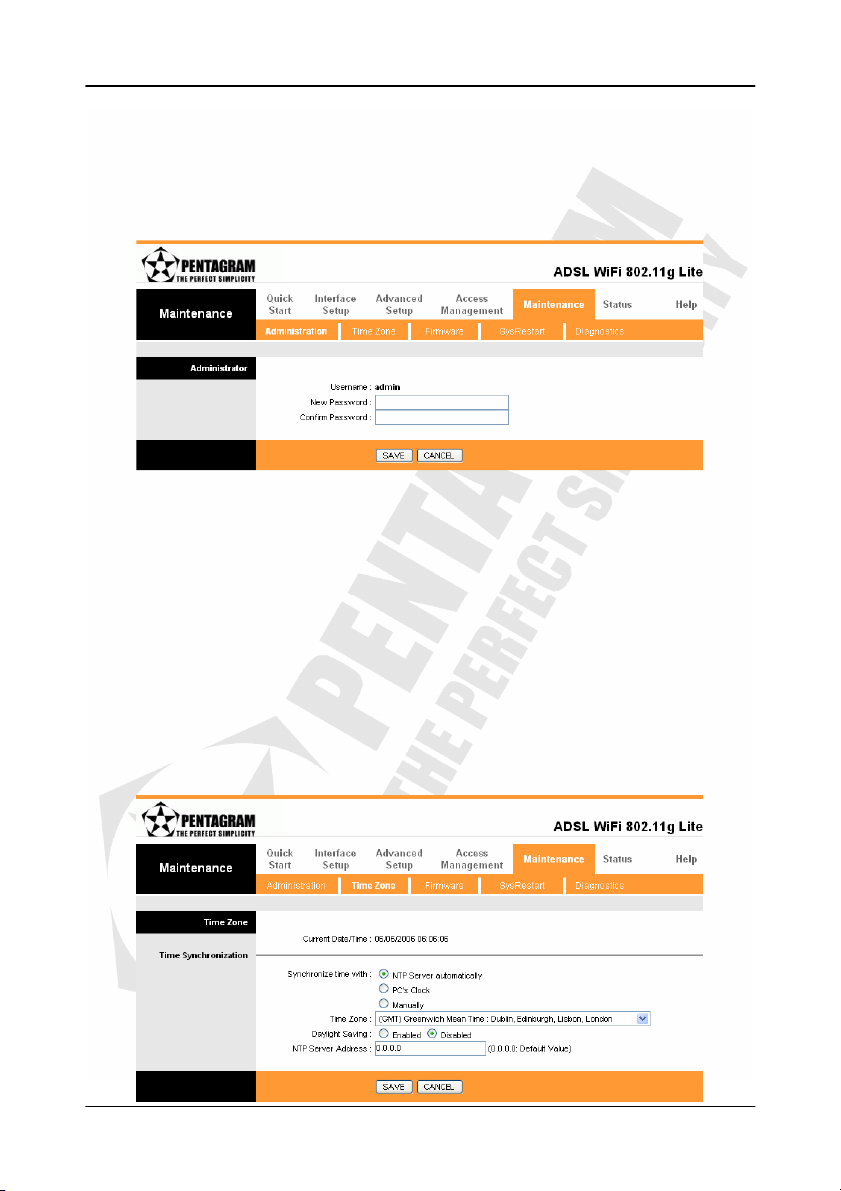
Dynamic DNS – włączenie (Activated) lub wyłączenie (Deactivated) usługi DDNS.
Service Provider – nazwa dostawcy usługi DDNS.
My Host Name – nazwa domenowa przydzielana przez dostawcę usługi DDNS do adresu IP.
E-mail Address – adres e-mail użyty przy rejestracji w systemie dostawcy DDNS.
Username – nazwa użytkownika w systemie dostawcy usługi DDNS – wpisz nazwę dokładnie
w takiej postaci w jakiej otrzymałeś ją od dostawcy usługi DDNS.
Password – hasło w systemie dostawcy usługi DDNS.
Wildcard support – włączenie (Yes) lub wyłączenie (No) obsługi wieloznaczników DYNDNS
(DYNDNS Wildcard). Włączenie wieloznaczników dla swojej nazwy domenowej spowoduje, że
adresy *.twójhost.dyndns.org będą aliasami (nazwami zastępczymi) tego samego adresu IP
co nazwa twójhost.dyndns.org. Ta funkcja jest przydatna gdy chcesz używać, np.:
www.twójhost.dyndns.org aby móc połączyć się ze swoim routerem / komputerem / siecią.
Kliknij SAVE aby zapisać zmiany.
41
Page 42
Cerberus ADSL Wi-Fi Lite
Zakładka Maintenance
Administration
Istnieje tylko jedno konto umożliwiające dostęp do konfiguracji routera przez przeglądarkę.
Użytkownik admin ma prawa do odczytu i zapisu. Ta zakładka umożliwia zmianę hasła.
New Password – wpisz nowe hasło.
Confirm Password – wpisz ponownie nowe hasło.
Kliknij SAVE aby zapisać zmiany.
Uwaga! Jeśli zapomniałeś hasła możesz przywrócić domyślne hasło (a także domyślne
ustawienia innych ustawień routera) naciskając i przytrzymując przez ok. 10 sekund przycisk
DEFAULT znajdujący się w tylnej części obudowy routera. Domyślny użytkownik i hasło to
odpowiednio admin i trendchip.
Time Zone
Czas systemowy routera jest używany przez urządzenie tylko w usługach planowania. Czas
można ustawić ręcznie (Manually), zsynchronizować z zegarem komputera (PC’s Clock) lub
ustawić synchronizację z serwerem NTP (NTP Server automatically).
42
Page 43
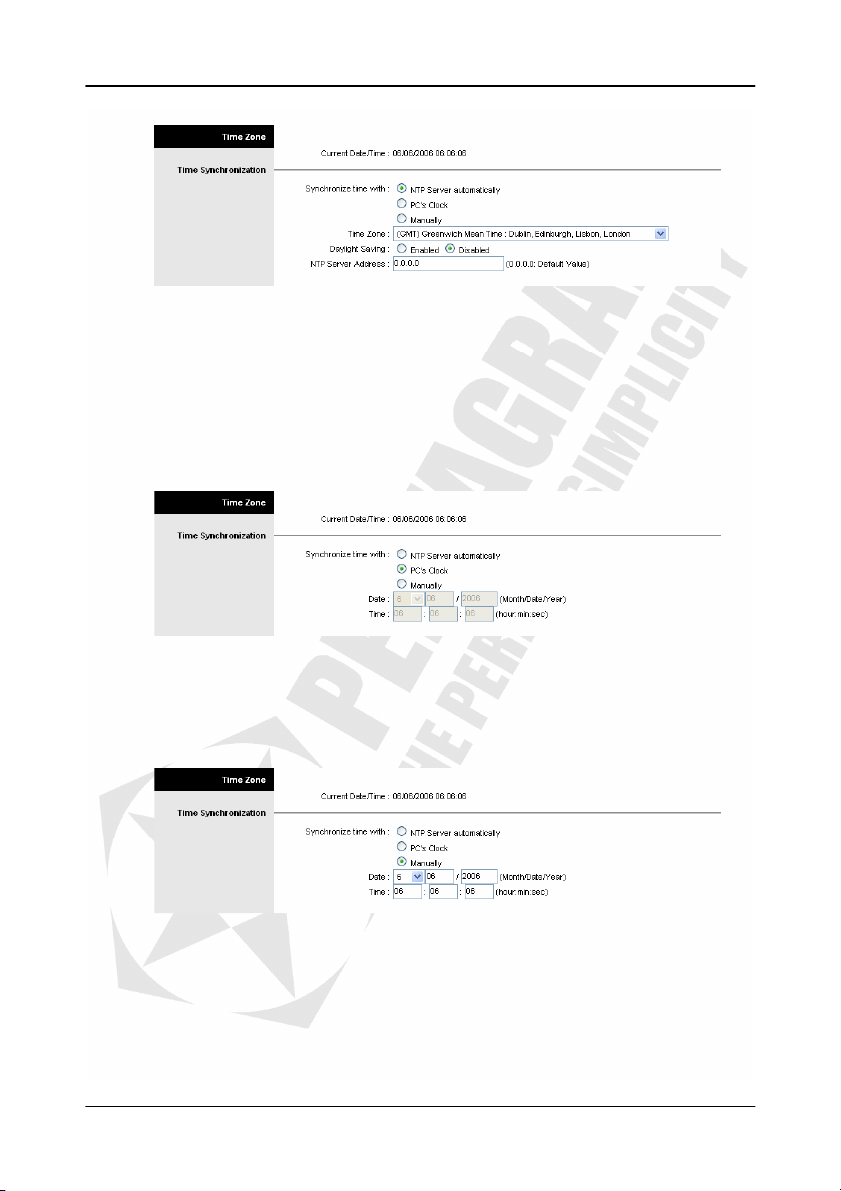
•••• NTP Server automatically
Cerberus ADSL Wi-Fi Lite
Current Date/Time – data i godzina otwarcia tej zakładki.
Time Zone – wybierz strefę czasową odpowiadającą twojemu miejscu przebywania. Ta
opcja ustawi różnicę czasu między twoją strefą czasową a czasem Greenwich (GMT).
Daylight Saving – włączenie (Enabled) lub wyłączenie (Disabled) czasu letniego.
NTP Server Address – adres IP lub nazwa domenowa serwera czasu.
Kliknij SAVE aby zapisać zmiany lub CANCEL aby anulować.
•••• PC’s Clock
Po wybraniu tej opcji router zsynchronizuje datę i czas z datą i czasem komputera.
Kliknij SAVE aby zapisać zmiany lub CANCEL aby anulować.
•••• Manually
Date – wpisz w pola bieżącą datę w kolejności miesiąc, dzień, rok.
Time – wpisz bieżącą godzinę w kolejności godziny, minuty, sekundy.
Kliknij SAVE aby zapisać zmiany lub CANCEL aby anulować.
43
Page 44
Cerberus ADSL Wi-Fi Lite
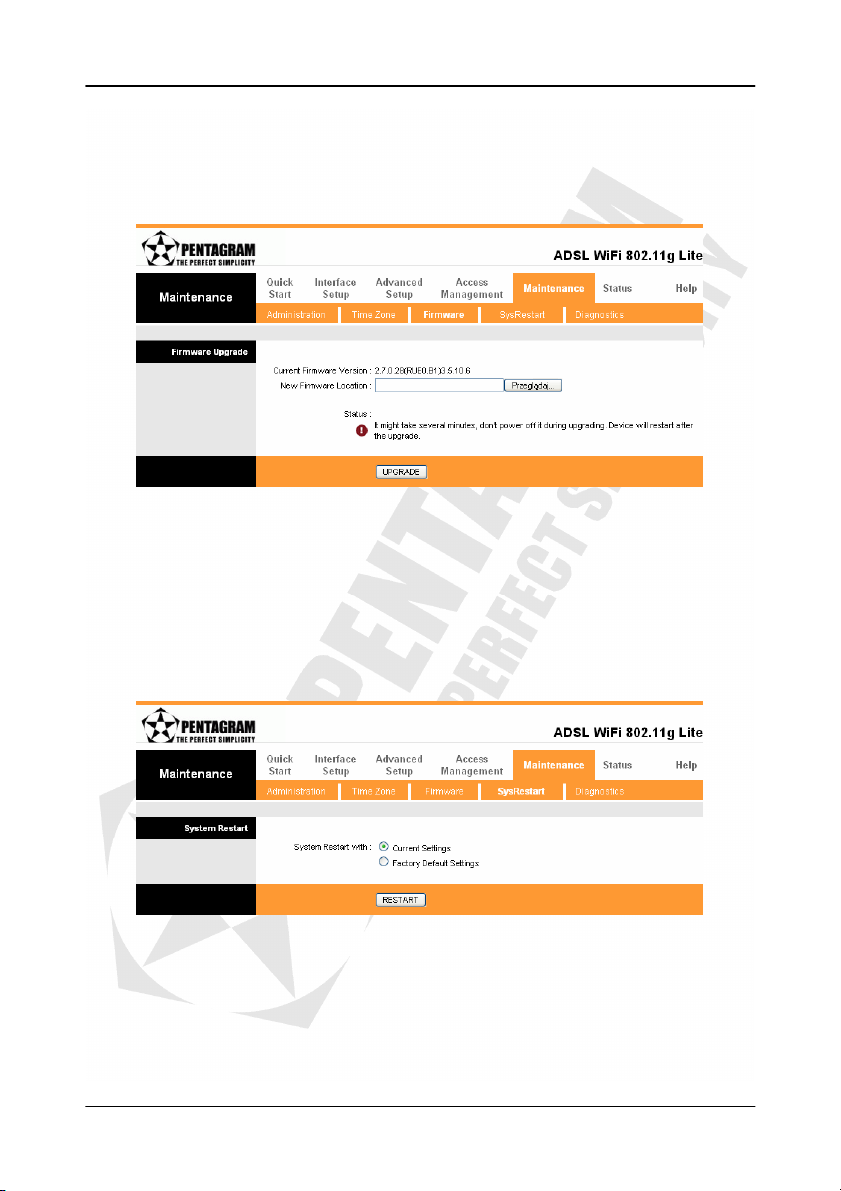
Firmware
Na tej zakładce możliwa jest aktualizacja oprogramowania firmware routera. Pobierz plik z
oprogramowaniem firmware na swój dysk twardy. Aktualizacja oprogramowania firmware
moŜe potrwać kilka minut – nie wyłączaj urządzenia w tym czasie!
Po pomyślnej aktualizacji router zostanie zrestartowany. Konieczne jest ponowne zalogowanie
się w przypadku próby wejścia na stronę konfiguracyjną.
Current Firmware Version – bieżąca wersja oprogramowania firmware.
New Firmware Location – podaj położenie nowego pliku z oprogramowaniem firmware lub
kliknij Przeglądaj... aby go wyszukać.
Kliknij UPGRADE aby zaktualizować oprogramowanie firmware.
SysRestart
Ta zakładka umożliwia zrestartowanie routera.
System Restart with – wybór ustawień jakie mają obowiązywać po ponownym uruchomieniu
routera: Current Settings – ustawienia bieżące lub Factory Defaults – ustawienia fabryczne.
Drugą metodą na przywrócenie ustawień do domyślnych, fabrycznych wartości jest
naciśnięcie i przytrzymanie przez ok. 10 sekund przycisku DEFAULT znajdującego się w
tylnej części obudowy routera.
Kliknij RESTART aby zrestartować router.
44
Page 45
Cerberus ADSL Wi-Fi Lite
Diagnostics
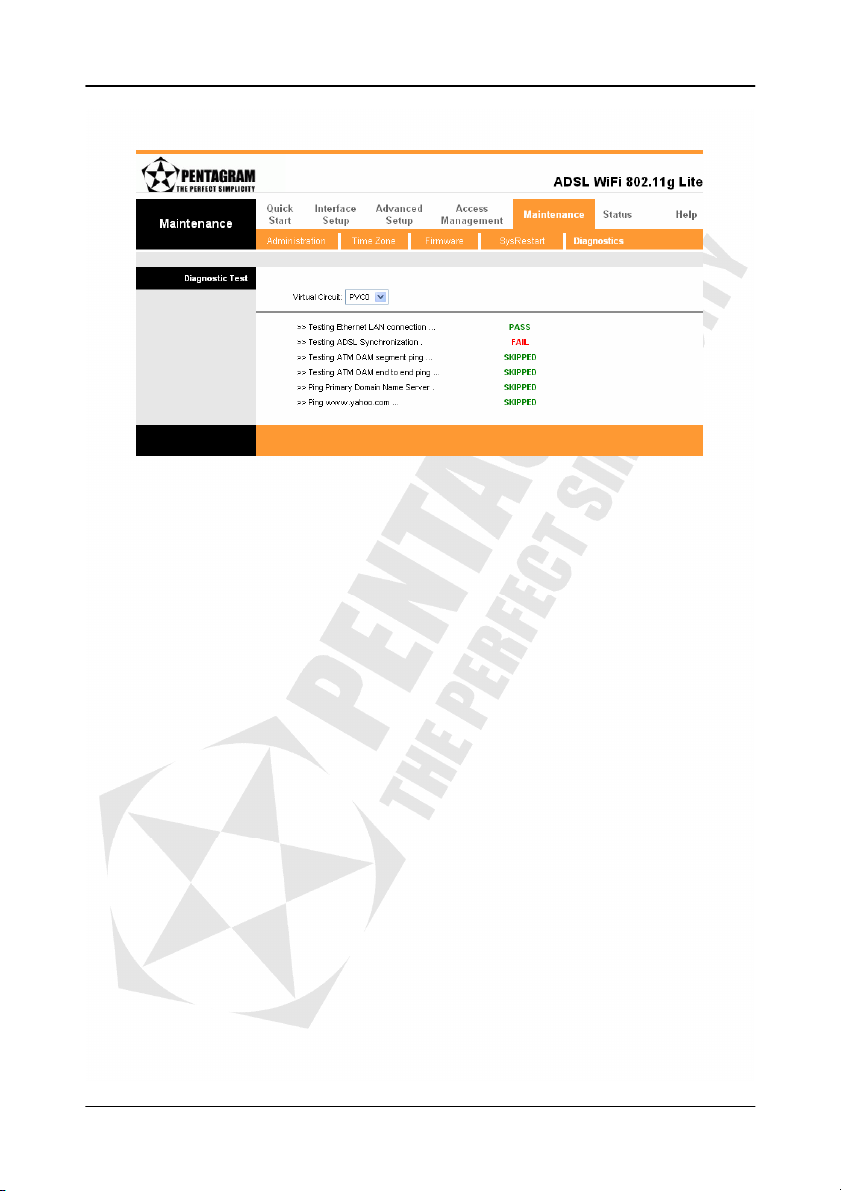
Na tej zakładce można zobaczyć wyniki testu połączeń.
Virtual Circuit – wybierz połączenie, które zostanie sprawdzone. Wyniki testu są wyświetlone
poniżej – zielony napis PASS oznacza poprawne zakończenie testu, czerwony napis FAIL
oznacza błąd a zielone SKIPPED oznacza pominięcie testu. Na powyższym zrzucie
ekranowym pokazane są wyniki testu bez podłączenia linii ADSL – wszystkie testy
wymagające połączenia ADSL zostały pominięte.
45
Page 46
Cerberus ADSL Wi-Fi Lite
Zakładka Status
Device Info
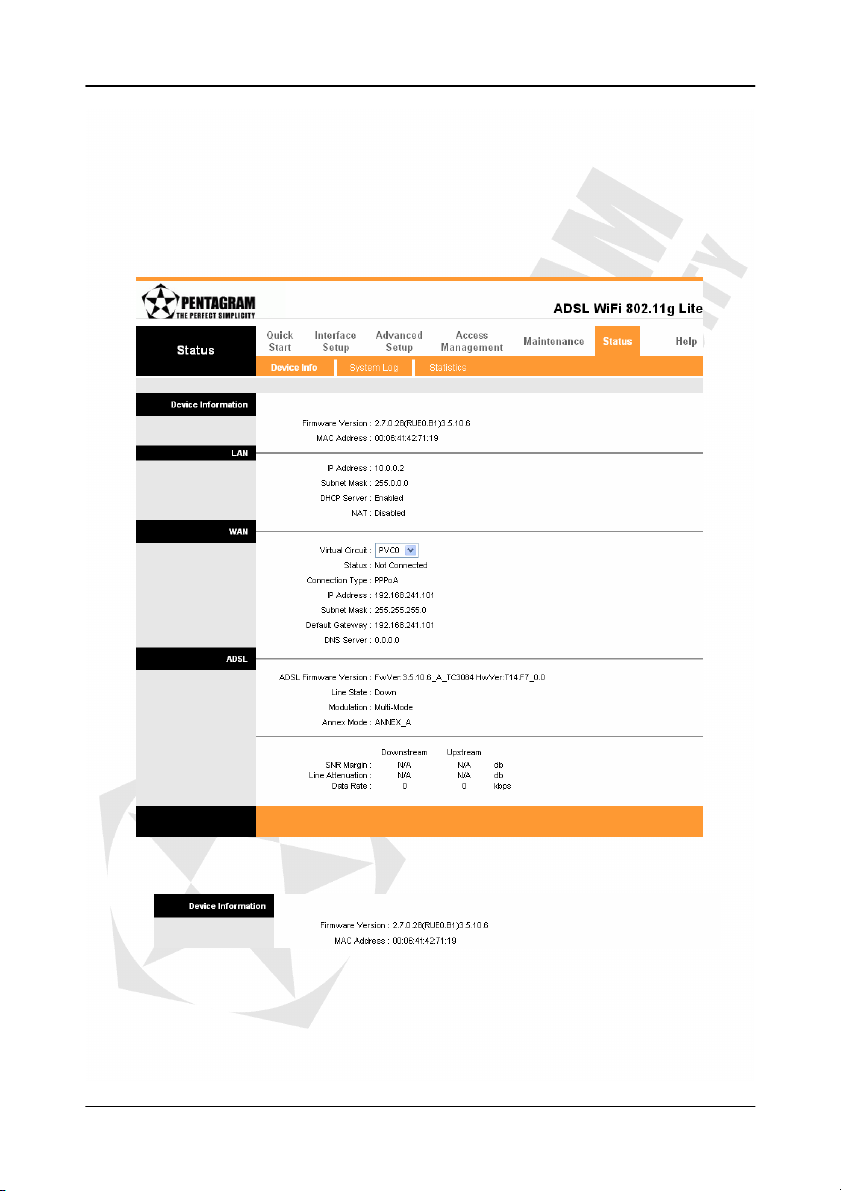
Wszystkie najważniejsze informacje dotyczące urządzenia: wersja oprogramowania firmware,
ustawienia połączeń LAN i WAN, stan połączenia ADSL oraz informacje dotyczące
sprzętowego adresu routera (MAC). Dane tu zawarte mają charakter informacyjny i nie można
ich zmienić na tej zakładce.
•••• Device Information
Firmware Version – wersja oprogramowania firmware.
MAC Address – adres sprzętowy routera.
46
Page 47
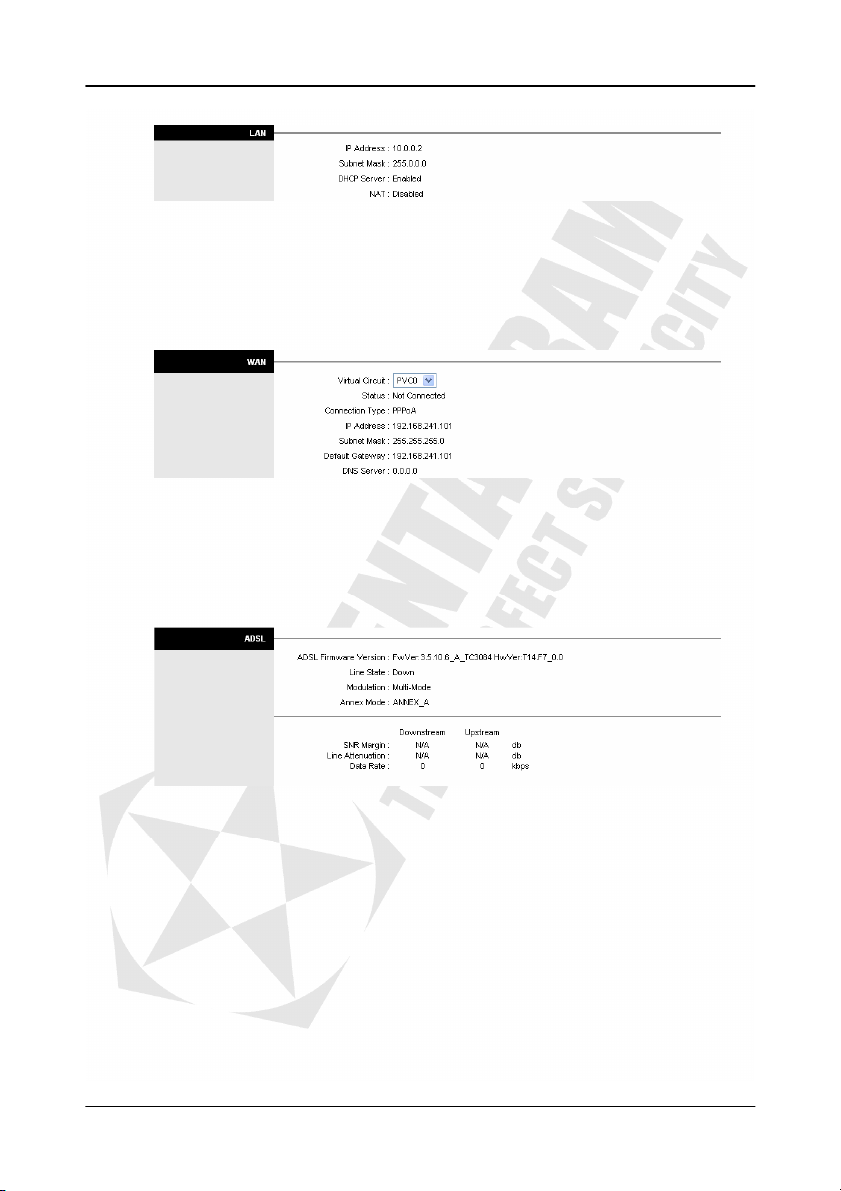
•••• LAN
Cerberus ADSL Wi-Fi Lite
IP Address – adres IP routera w sieci LAN.
Subnet Mask – maska podsieci.
DHCP Server – stan serwera DHCP: Enabled (włączony) lub Disabled (wyłączony).
NAT – stan usługi NAT: Enabled (włączona) lub Disabled (wyłączona).
•••• WAN
Virtual Circuit – wybierz połączenie PVC, którego ustawienia chcesz wyświetlić.
Status – stan połączenia: Connected (połączone) lub Not Connected (niepodłączone).
Connection Type – typ połączenia ustawionego na zakładce Interface Setup → WAN.
IP Address / Subnet Mask / Default Gateway / DNS Server – parametry połączenia.
•••• ADSL
ADSL Firmware Version – wersja oprogramowania firmware ADSL.
Line State – stan linii ADSL.
Modulation – stan modulacji dla G.dmt lub T1.413.
Annex Mode – typ połączenia ADSL (aneks).
Downstream / Upstream – jakość połączenia ADSL dla danych przychodzących
(Downstream) i wychodzących (Upstream):
• SNR Margin – ilość zwiększonych zakłóceń, które mogą wystąpić bez
przekroczenia ustalonej wartości BER (bit error rate – bitowy współczynnik błędu).
Wartość SNR Margin jest ustalana przez DSLAM (Digital Subscriber Line Access
Multiplexer – koncentrator cyfrowych linii abonenckich) usługodawcy. Jeśli wartość
SNR Margin zostanie zwiększona, zmniejszy się wartość BER kosztem
przepustowości. Jeśli wartość SNR Margin zostanie zmniejszona, zwiększy się
przepustowość kosztem zwiększenia wartości BER.
• Line Attenuation – tłumienie linii czyli osłabienie sygnału linii ADSL między
nadajnikiem (DSLAM usługodawcy) a odbiornikiem (modem ADSL klienta) mierzony
w dB. Wartość ta jest wyliczana z różnicy w dB pomiędzy siłą sygnału docierającego
47
Page 48
do modemu ADSL klienta a referencyjną siłą sygnału nadawanego przez DSLAM
usługodawcy.
• Data Rate – przepustowość linii ADSL.
Cerberus ADSL Wi-Fi Lite
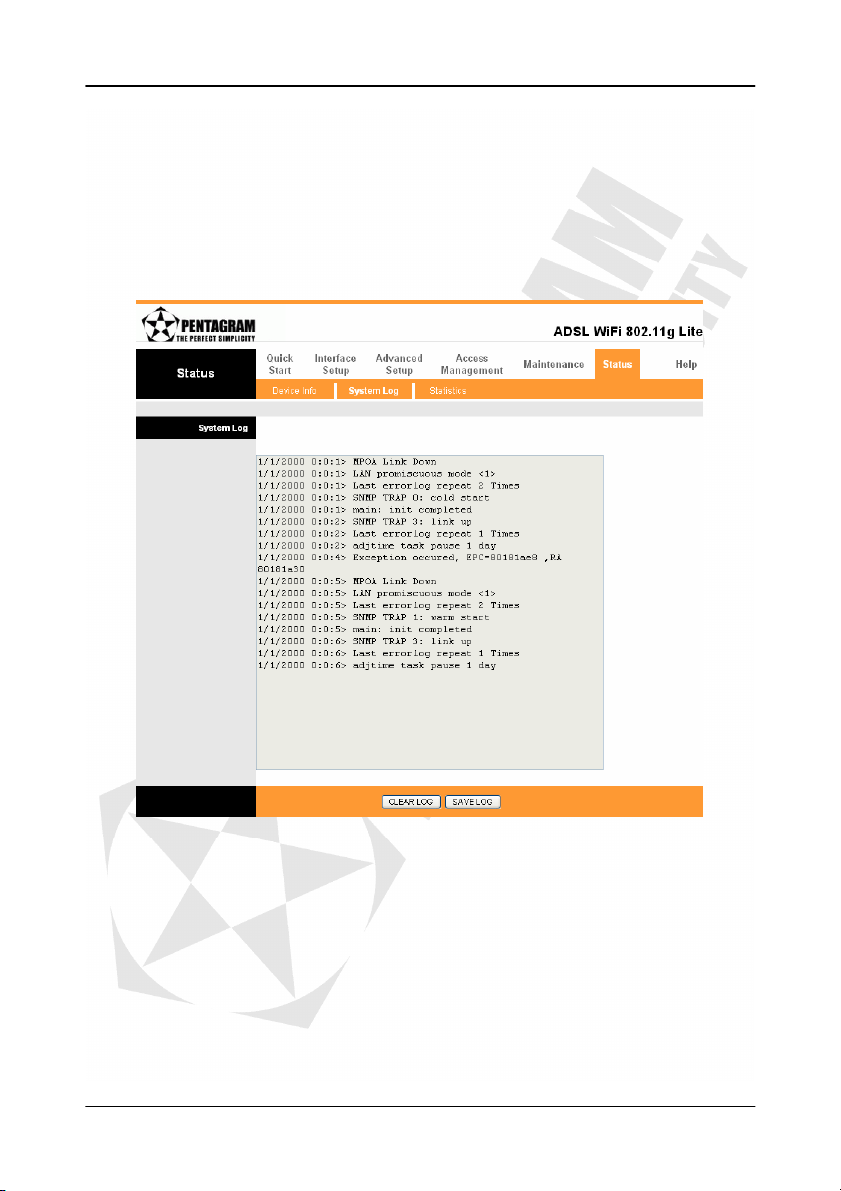
System Log
W dzienniku systemowym wyświetlane są wszystkie informacje dotyczące łączenia z innymi
urządzeniami, jak np.: rezultat negocjacji adresów DNS i bramy IP z urządzeniami
usługodawcy. Możesz zapisać dziennik do pliku klikając SAVE LOG lub go wyczyścić klikając
CLEAR LOG.
48
Page 49

Cerberus ADSL Wi-Fi Lite
Statistics
Router przetrzymuje statystyki ruchu przez niego przechodzącego. Można obejrzeć statystyki
dla ruchu zarówno po stronie LAN jak i WAN. Liczniki są kasowane przy każdym wyłączeniu
routera (także podczas restartowania). Wybierając opcję Ethernet lub ADSL można wybrać
rodzaj połączenia, którego statystyki zostaną wyświetlone.
•••• Ethernet
Transmit Statistics – statystyka wysyłania:
• Transmit Frames – wysłane ramki,
• Transmit Multicast Frames – wysłane ramki multicast,
• Trasmit total Bytes – wysłane bajty,
• Transmit Collision – ilość kolizji,
• Transmit Error Frames – wysłane błędne ramki.
Receive Statistics – statystyka odbierania:
• Receive Frames – odebrane ramki,
• Receive Multicast Frames – odebrane ramki multicast,
• Receive total Bytes – odebrane bajty,
• Receive CRC Errors – błędy CRC przy odbieraniu,
• Receive Under-size Frames – odebrane za małe ramki.
Kliknij REFRESH, aby odświeżyć statystyki.
49
Page 50

•••• ADSL
Cerberus ADSL Wi-Fi Lite
Transmit Statistics – statystyka wysyłania:
• Transmit total PDUs – wysłane jednostki PDU (Protocol Data Unit),
• Transmit total Error Counts – łączna ilość błędów podczas wysyłania.
Transmit Statistics – statystyka odbierania:
• Receive total PDUs – odebrane jednostki PDU (Protocol Data Unit),
• Receive total Error Counts – łączna ilość błędów podczas odbierania.
Kliknij REFRESH, aby odświeżyć statystyki.
50
Page 51
Cerberus ADSL Wi-Fi Lite
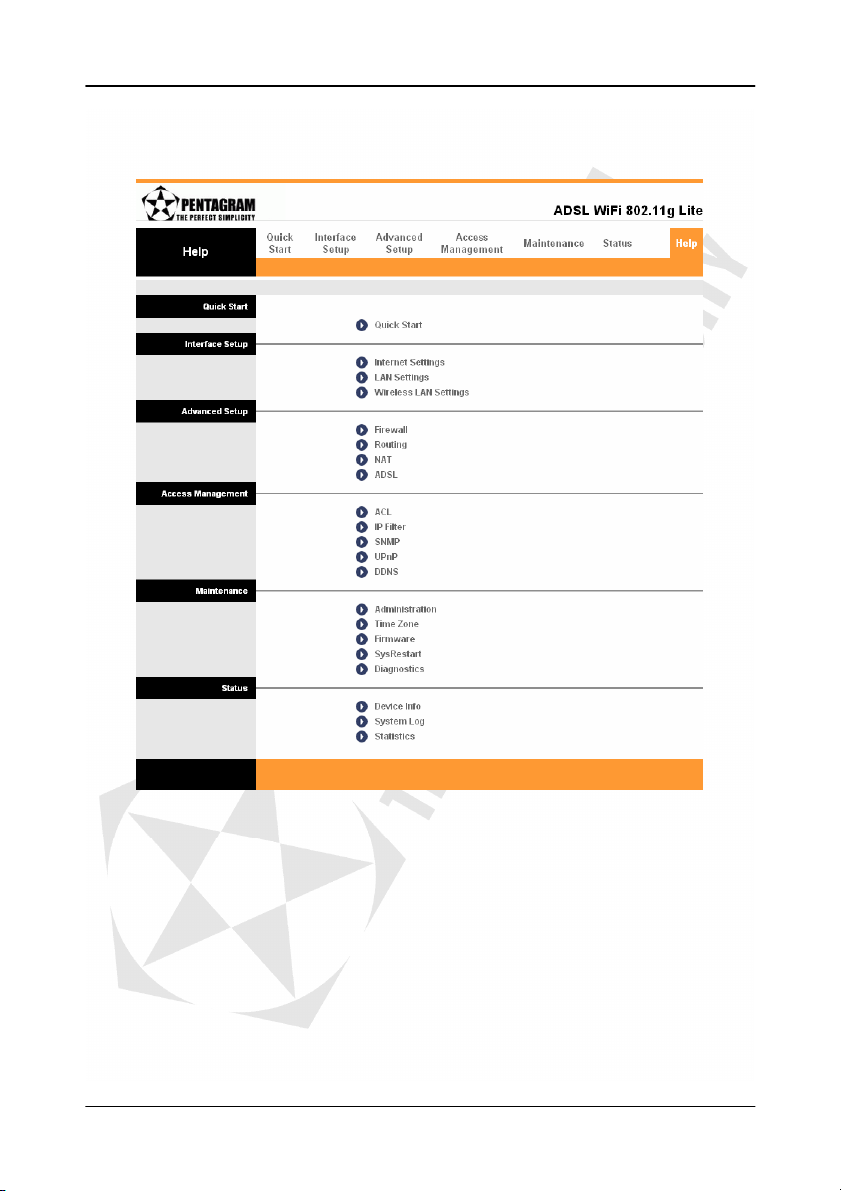
Zakładka Help
Na tej zakładce można znaleźć informacje pomocne w konfiguracji routera.
51
Page 52

Cerberus ADSL Wi-Fi Lite
Rozwiązywanie problemów
Jeśli router nie pracuje poprawnie, przed skontaktowaniem się z pomocą techniczną serwisu
lub usługodawcy zapoznaj się z informacjami zawartymi w tym rozdziale.
UŜycie diod LED do zdiagnozowania problemu
Diody LED mogą być pomocne przy odnalezieniu prawdopodobnej przyczyny problemu.
Dioda zasilania PWR
Jeśli dioda PWR na przednim panelu nie świeci się:
1. upewnij się, że zasilacz jest podłączony do routera i odpowiedniego źródła zasilania.
Używaj tylko dołączonego zasilacza;
2. upewnij się, że zarówno router jak i źródło zasilania są włączone i router jest
odpowiednio zasilany;
3. wyłącz i włącz router;
4. jeśli powyższe kroki nie rozwiązały problemu skontaktuj się z dostawcą sprzętu.
Dioda połączenia LANx
Jeśli dioda LANx na przednim panelu nie świeci się:
1. sprawdź połączenie kabla łączącego router z komputerem lub koncentratorem;
2. sprawdź czy użyty kabel nie jest uszkodzony;
3. upewnij się, że karta sieciowa zainstalowana w komputerze działa poprawnie;
4. jeśli powyższe kroki nie rozwiązały problemu skontaktuj się z dostawcą sprzętu.
Dioda połączenia ADSL
Jeśli dioda ADSL na przednim panelu nie świeci się:
1. sprawdź kabel telefoniczny i jego podłączenie do portu routera i gniazdka telefonicznego;
2. upewnij się, że usługodawca uruchomił usługę ADSL dla twojej linii telefonicznej;
3. zresetuj swoją linię ADSL aby ponownie ustanowić połączenie z DSLAM;
4. jeśli powyższe kroki nie rozwiązały problemu skontaktuj się z dostawcą sprzętu.
Problem z konfiguracją przez przeglądarkę
Jeśli nie można uzyskać dostępu do strony konfiguracyjnej:
1. upewnij się, że używasz poprawnego adresu IP routera i sprawdź ten adres;
2. upewnij się, że nie jest uruchomiona żadna sesja konsoli;
3. sprawdź czy włączony jest dostęp do routera przez przeglądarkę. Jeśli dostęp do strony
konfiguracyjnej routera jest ograniczony do ustalonych adresów IP upewnij się, że twój
komputer jest na liście adresów IP posiadających uprawnienia dostępowe;
4. przy dostępie ze strony WAN zdalny dostęp do routera musi być skonfigurowany w
sposób umożliwiający dostęp do strony konfiguracyjnej od strony WAN;
5. przy dostępie z sieci LAN zarówno komputer jak i router muszą się znajdować w tej
samej podsieci;
52
Page 53

6. jeśli adres IP routera został zmieniony należy w pasku adresowym przeglądarki wpisać
nowy adres;
7. usuń wszystkie filtry blokujące dostęp do usług www dla sieci LAN i WAN.
Jeśli strona konfiguracyjna nie jest wyświetlana poprawnie:
1. upewnij się, że używasz przeglądarki Internet Explorer 5.0 lub nowszej / kompatybilnej;
2. usuń wszystkie tymczasowe pliki internetowe w swojej przeglądarce.
Cerberus ADSL Wi-Fi Lite
Problemy z logowaniem
Jeśli zapomniałeś nazwy użytkownika i/lub hasła:
1. domyślna nazwa użytkownika to admin a hasło to trendchip – wielkość liter ma
znaczenie;
2. naciśnij i przytrzymaj przez ok. 10 sekund przycisk DEFAULT znajdujący się w tylnej
części obudowy routera – WSZYSTKIE ustawienia routera zostaną przywrócone do
wartości fabrycznych;
Problemy z komunikacją z siecią LAN
Jeśli nie możesz połączyć się z routerem z sieci LAN ani nie widzisz komputerów w tej sieci:
1. sprawdź diody LANx na przednim panelu routera. Każde połączenie do portu LAN
routera powinno spowodować zaświecenie się odpowiadającej portowi diody na
przednim panelu. Jeśli po podłączeniu komputera dioda nie zaświeciła się sprawdź
kabel, jego podłączenie do routera i komputera i wyłącz na czas sprawdzania połączenia
oprogramowanie firewall;
2. upewnij się, że router i komputer(y) znajdują się w tej samej podsieci.
Problemy z komunikacją z siecią WAN
Jeśli nawiązanie połączenia ADSL się nie powiodło:
1. sprawdź połączenie kabla telefonicznego do routera i gniazdka telefonicznego. Dioda
ADSL na przednim panelu powinna być zapalona;
2. upewnij się, że wartości VPI, VCI, enkapsulacji i multipleksingu są takie same jak
otrzymane od twojego usługodawcy;
3. zrestartuj router i w razie dalszych problemów z nawiązaniem połączenia skontaktuj się z
usługodawcą w celu weryfikacji otrzymanych od niego wartości VPI, VCI, enkapsulacji i
multipleksingu (nazewnictwo może się różnić w zależności od usługodawcy).
Jeśli router nie otrzymuje od usługodawcy adresu IP:
1. upewnij się, że wszystkie urządzenia podłączone do tej samej linii telefonicznej co router
są połączone do gniazdka przez filtr (chyba, że posiadasz ogólny rozdzielacz lub filtr
zainstalowany przez wykwalifikowanego elektryka) i upewnij się, że wszystkie filtry są
prawidłowo zainstalowane;
2. brak lub niepoprawna instalacja filtrów na linii może powodować problemy z połączeniem
ADSL lub częste zrywanie tego połączenia.
Jeśli połączenie ADSL często traci synchronizację (rozłączenia):
1. adres IP jest przydzielony po dokonaniu autoryzacji użytkownika. Autoryzacja może być
dokonana na podstawie nazwy użytkownika i hasła, adresu MAC lub nazwy hosta.
Wszystkie potrzebne do autoryzacji informacje powinieneś otrzymać od usługodawcy;
2. nazwa użytkownika i hasło są wymagane tylko dla połączeń PPPoE i PPPoA. Upewnij
się, że wpisałeś poprawną nazwę użytkownika i hasło (wielkość liter ma znaczenie).
53
Page 54

Cerberus ADSL Wi-Fi Lite
Problemy z połączeniem do sieci Internet
Jeśli nie możesz się połączyć z Internetem:
1. upewnij się, że router jest włączony i połączony z siecią;
2. jeśli dioda ADSL się nie świeci przejdź do części Dioda połączenia ADSL w tym
rozdziale;
3. sprawdź ustawienia WAN;
4. upewnij się, że wpisane nazwa użytkownika i hasło są prawidłowe;
5. w przypadku korzystania z sieci bezprzewodowej upewnij się, że router i komputer
korzystają z tej samej sieci – identyczny identyfikator ESSID, kanał i klucze WEP (przy
włączonym szyfrowaniu WEP).
Jeśli połączenie jest zrywane:
1. dla połączeń PPPoA lub PPPoE sprawdź czas bezczynności, po którym router będzie się
rozłączał (opcja Connect On-Demand na zakładce Interface Setup → Internet);
2. skontaktuj się ze swoim usługodawcą.
W przypadku wystąpienia problemów niewymienionych w tym rozdziale skontaktuj się z
autoryzowanym serwisem firmy PENTAGRAM.
54
 Loading...