

Page 1

Podwójny tuner telewizji DVB-T, PCTV Broadway 2T Twin, streaming DVB-T i wideo
po Wi-Fi
Instrukcja obsługi
Numer produktu: 943401
Page 2
Witamy!
Dziękujemy za zakup podwójnego tunera telewizji DVB-T, Broadway 2T firmy PCTV
Systems. Prosimy zapoznać się z niniejszą instrukcją obsługi, aby szybko rozpocząć
oglądanie telewizji na jakimkolwiek urządzeniu sieciowym użytkownika.
Czym jest Broadway 2T?
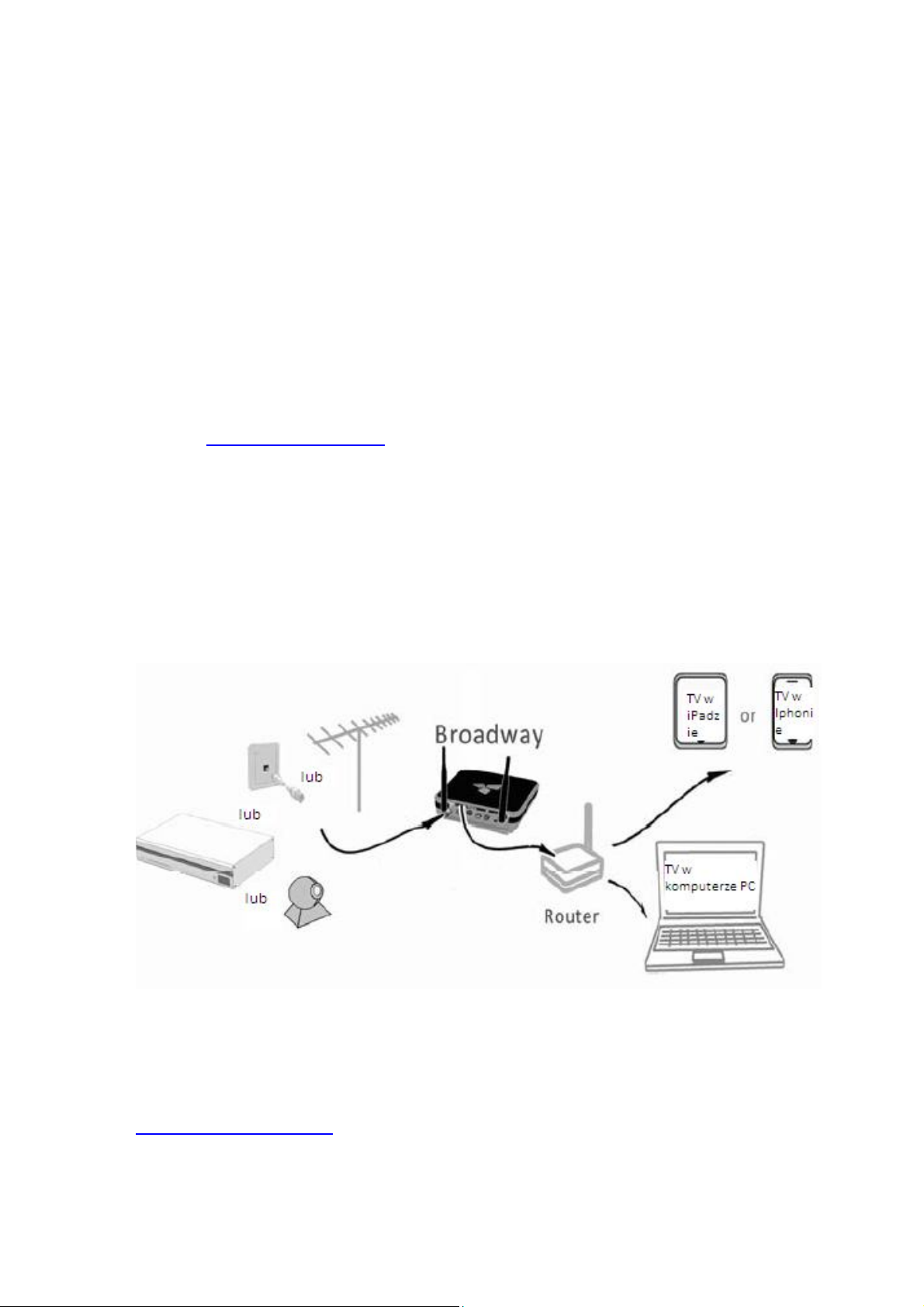
Broadyway 2T pozwala oglądać telewizję na żywo na iPadzie, iPhonie lub innym urządzeniu
(odwiedź www.pctvsystems.com, aby zobaczyć aktualną listę obsługiwanych urządzeń).
Do prawidłowego działania urządzenie potrzebuje dwóch rzeczy:
1. Źródła TV.
Źródło dla telewizji na żywo może pochodzić z telewizji kablowej użytkownika, zestawu
satelitarnego lub anteny telewizyjnej (DVB-T / transmisja freeview).
2. Podłączenia do routera sieciowego w domu użytkownika. Połączenie może mieć
charakter bezprzewodowy (Wi-Fi) lub przewodowy (Ethernet).
Kiedy użytkownik przebywa w domu, może oglądać telewizję za pomocą tunera Broadway
2T dzięki połączeniu Wi-Fi. W podróży użytkownik potrzebuje połączenia internetowego
(Wi-Fi lub 3G/4G), aby odbierać telewizję ze sprzętu Broadway 2T.
Informacje dodatkowe na temat instalacji i użytkowania Broadway 2T można znaleźć na
http://distan.tv/manuals.
Page 3
Konfiguracja sprzętu Broadway 2T
Krok 1: Rozpakowanie
Należy sprawdzić, czy opakowanie zawiera następujące elementy:
Podwójny odbiornik Broadway 2T Dual DVB-T
Zasilacz z końcówką adaptera
Kabel Ethernet
Kabel IR-Blaster
6 (4 + 2 zapasowe) gumowe nóżki
Zestaw do montażu na ścianie (2 śruby / 2 wall plugs – wtyczki ścienne)
Schemat do montażu ściennego
Miniaturowa antena do pomieszczeń
Krótka instrukcja obsługi
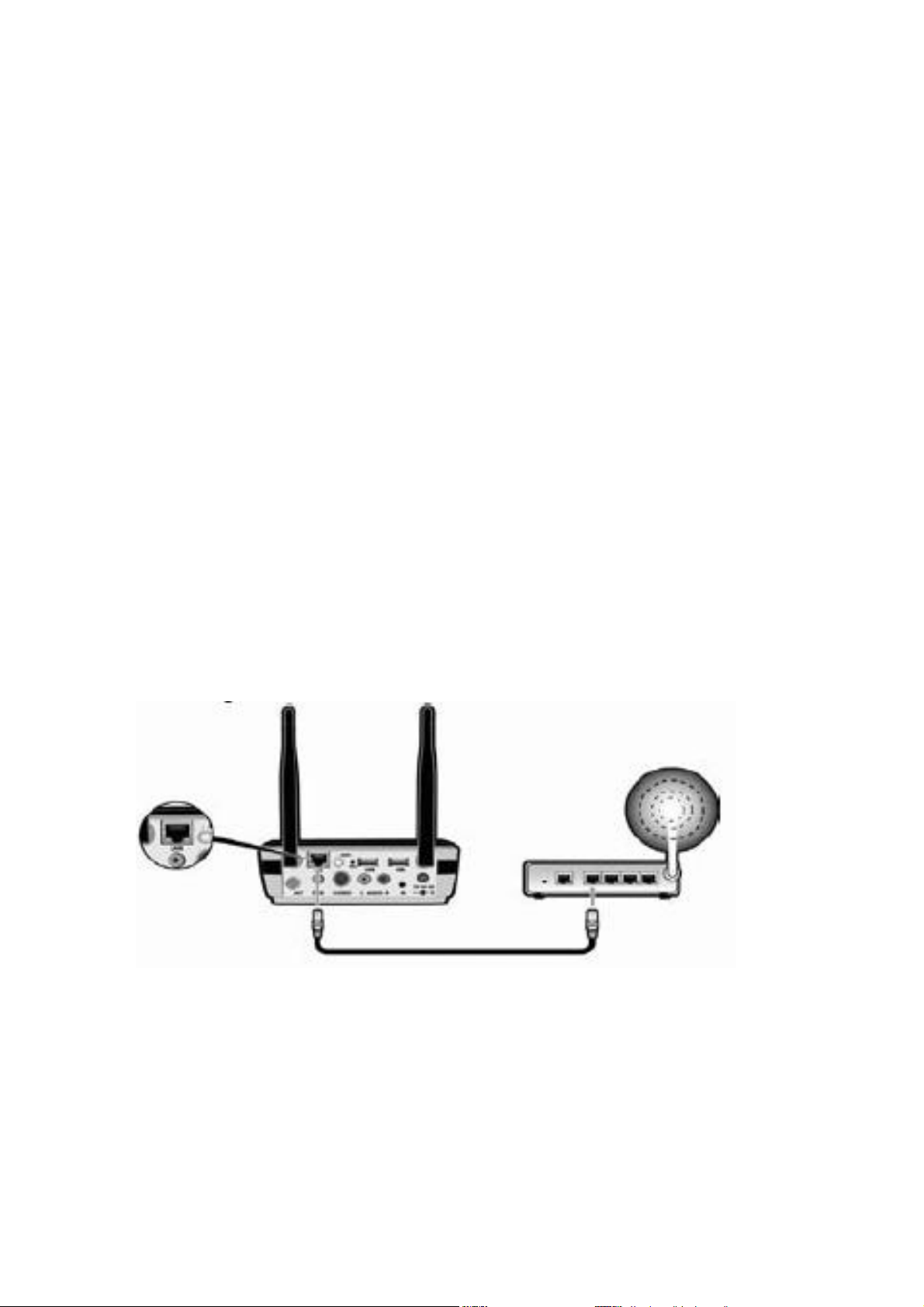
Krok 2: Podłączanie do routera
Uwaga: Przy konfiguracji początkowej połączenie musi być wykonane za pomocą kabla.
Należy użyć dołączonego do zestawu kabla Ethernet, aby podłączyć Broadway 2T do
routera sieci domowej użytkownika.
Ważne: Należy upewnić się, że router jest podłączony do Internetu.
Page 4
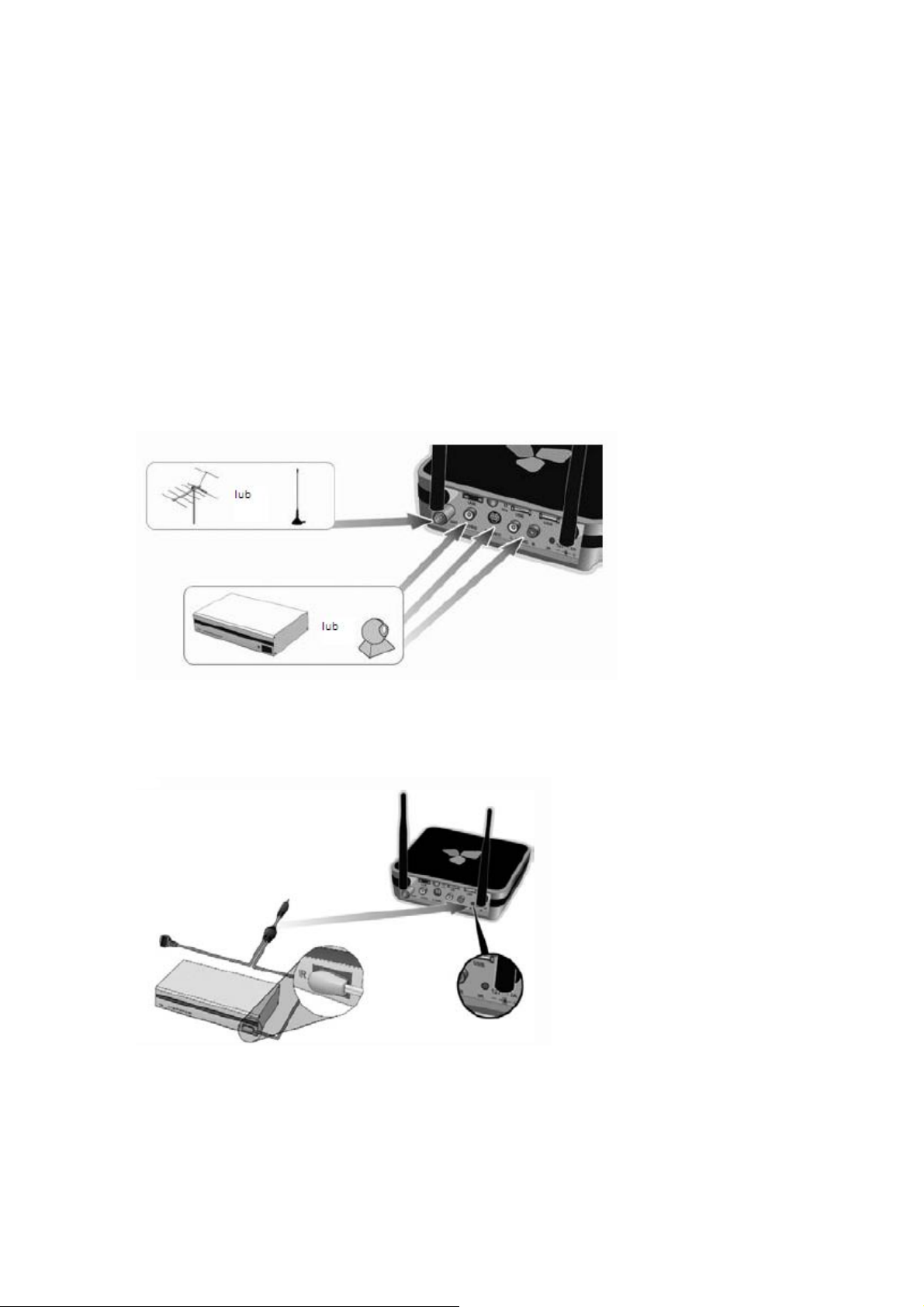
Krok 3: Podłączenie źródła TV
Można podłączyć następujące rodzaje telewizorów do Broadway 2T:
Telewizja kablowa lub zestaw satelitarny
Należy użyć kabli S-Video lub łącza kompozytowego, albo adaptera SCART.
Antena DVB-T zewnętrzna (zalecana) lub dołączona do zestawu miniaturowa
antena do pomieszczeń.
Kamera monitoringu przemysłowegoNależy użyć kabli S-Video, lub łącza
kompozytowego (kamery jedynie z wtyczką USB nie są obsługiwane.
Podłączanie kabla IR-Blaster (opcjonalnie)
Podłączyć kabel IR-Blaster w sposób pokazany na poniższym obrazku:
Uwaga: Należy się upewnić, że nadajnik na podczerwień znajduje się blisko odbiornika
na podczerwień zestawu użytkownika, jak również że nie zasłania go całkowicie (patrz
poprzedni rysunek).
Page 5
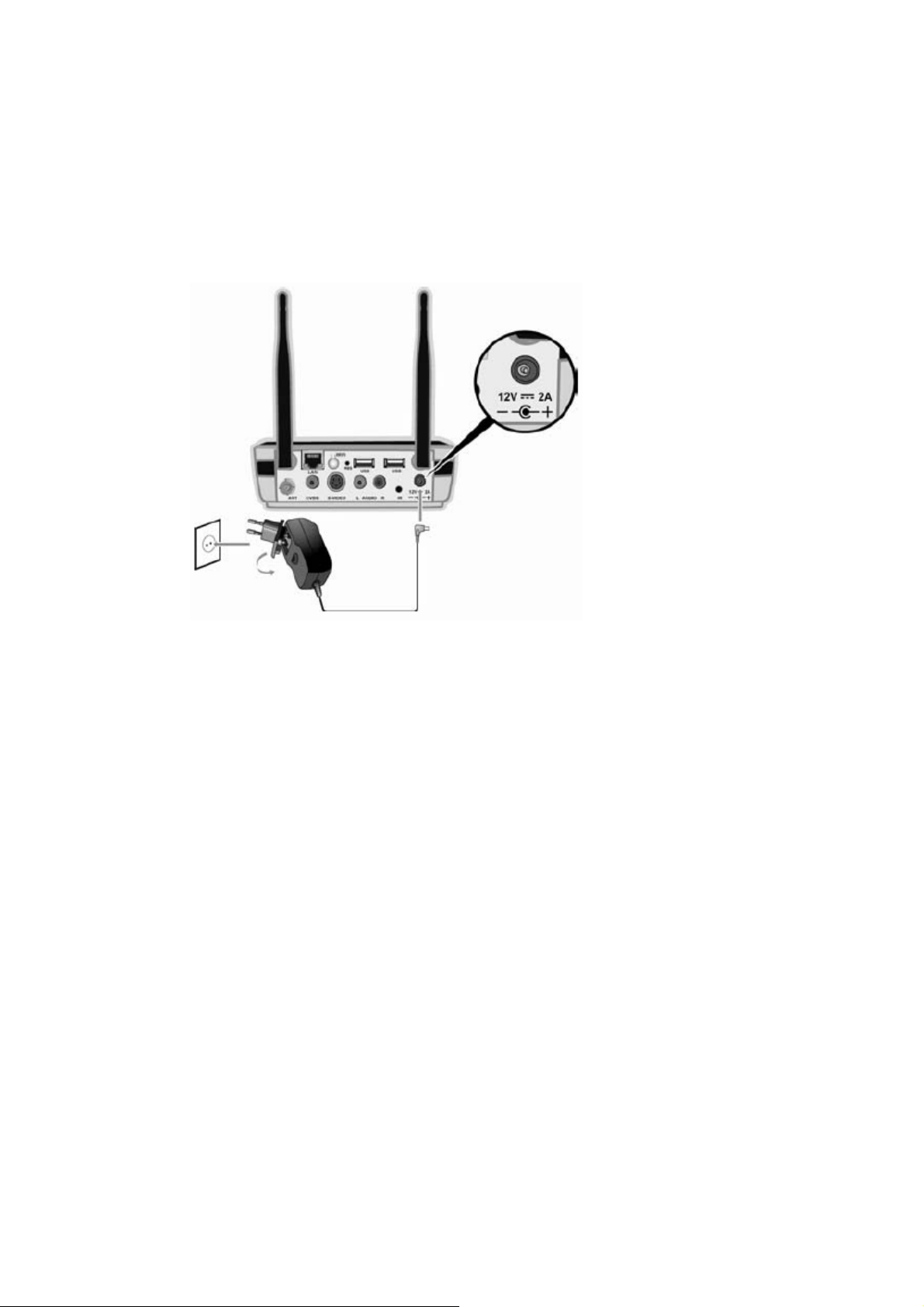
Krok 4: Podłączenie zasilania i włączenie
Należy podłączyć dołączony do zestawu adapter zasilania do jednostki zasilacza.
Podłączyć Broadway 2T do gniazdka ściennego używając dołączonego do zestawu
zasilacza.
Uwaga: Sprzętu Broadway 2T można używać jedynie z dedykowanym do niego
zasilaczem.
Broadway 2T uruchomi się automatycznie, a białe światło z przodu zacznie migać.
Należy odczekać, aż światełko przestanie migać.
Broadway 2T będzie teraz gotowy do użycia.
Uwaga: Jeśli światełko bezustannie miga, oznacza to, że użytkownik nie podłączył
sprzętu Broadway 2T do domowego routera za pomocą kabla Ethernet.
Instalacja zestawu w sieci domowej użytkownika (Wi-Fi/LAN)
Konfiguracja Broadway 2T jest dokonywana z urządzenia zewnętrznego. Jako część
początkowej konfiguracji, użytkownik musi przejść przez procedurę instalacyjną dostępną
za pośrednictwem naszej strony internetowej.
Page 6
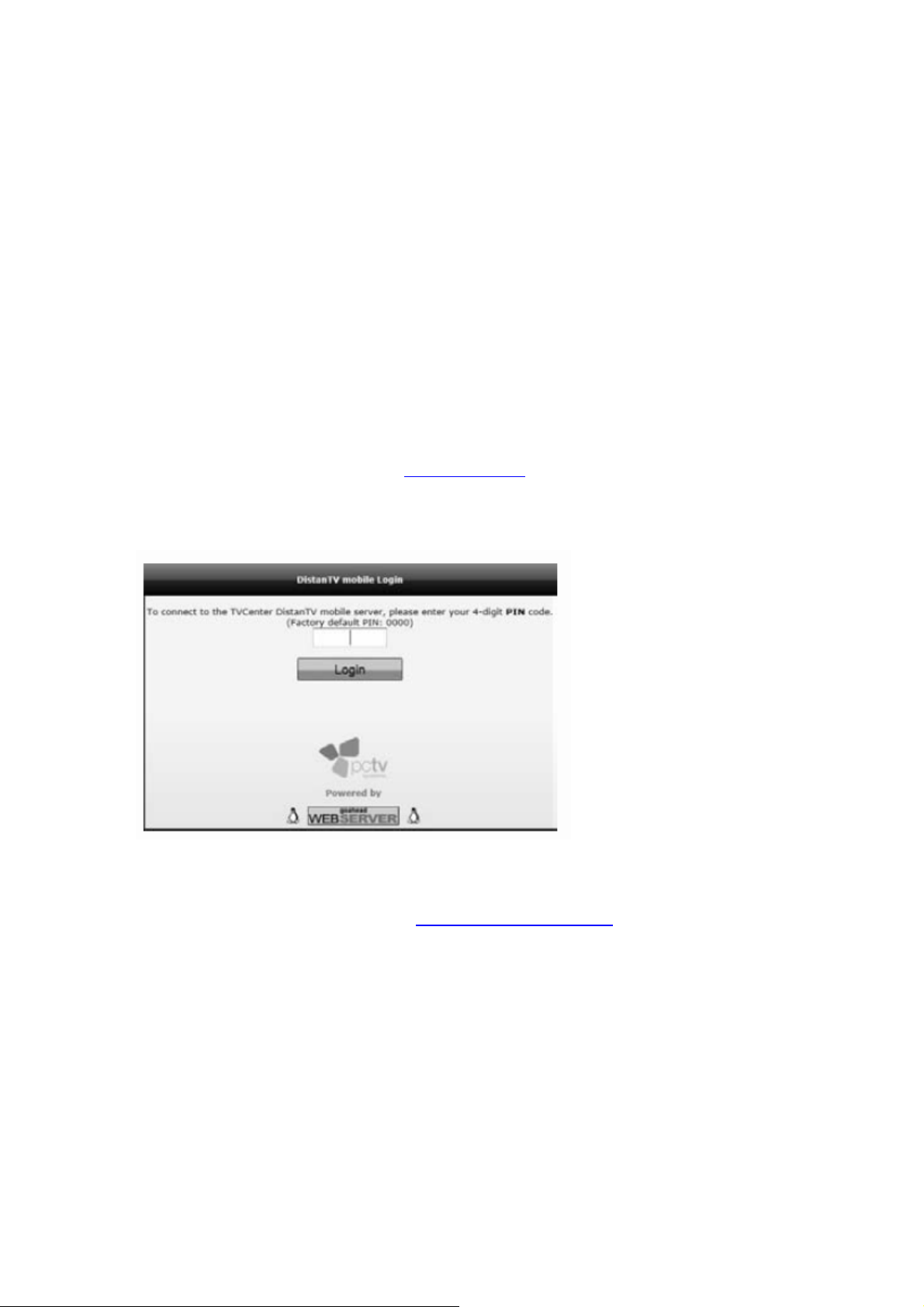
Krok 1: Wejście w sprzęt Broadway 2T i podążanie za wskazówkami Kreatora
Instalacji
Do tego kroku wymagane jest połączenie z Internetem.
Uwaga: Należy upewnić się, że router jest podłączony do Internetu.
Należy upewnić się, że urządzenie klienta jest podłączone do domowej sieci za
pomocą Wi-Fi lub kabla.
Otworzyć okno przeglądarki internetowej. Korzystając z produktów firmy Apple
należy użyć przeglądarki Safari, a na komputerze PC – dowolnej przeglądarki,
W polu adresu należy wpisać: http://distan.tv
Ukaże się okno logowania Broadway.
Należy wprowadzić domyślne Hasło Administratora: admin.
Uwaga: Więcej informacji można znaleźć w internetowej instrukcji obsługi
użytkownika dostępnej pod adresem: http://distan.tv/manuals.
Otworzy się Kreator Instalacji Broadway.
Należy postępować zgodnie ze wskazówkami Kreatora Instalacji.
Kreator pokieruje użytkownika przez procedurę instalacji pomagając skonfigurować
połączenie urządzenia do routera i uruchomić procedurę pierwszego skanowania kanałów.
Należy wybrać sposób, w jaki użytkownik chce obsługiwać Broadway 2T –
przewodowy lub bezprzewodowy.
Page 7

Uwaga: Przy pierwszej konfiguracji Broadway 2T musi być podłączony do routera
użytkownika za pomocą kabla Ethernet.
Należy kliknąć opcję 'Next' – 'Następny' i wybrać źródło TV z pośród dostępnych
opcji:
AV-in z podłączonym zestawem i wsparciem IR-Blaster: używana, kiedy Broadway 2T
jest podłączany do telewizji kablowej/zestawu satelitarnego.
AV-in z podłączoną kamerą przemysłową: może być używana, jeśli użytkownik
posiada kamerę przemysłową i chce oglądać video za pośrednictwem Broadway 2T.
Tuner TV z podłączoną antena telewizyjną lub kablem: jeśli użytkownik używa
anteny DVB-T do pomieszczeń i do stosowania poza pomieszczeniami.
Uwaga: Można używać jednocześnie tunera TV i wejścia AV.
Skanowanie w poszukiwaniu kanałów TV (jeśli użytkownik posiada podłączoną
antenę lub kabel DVB-T)
Jeśli użytkownik wybrał jako źródło TV tuner TV z podłączoną anteną telewizyjną lub
kablem, zostanie on poprowadzony przez procedurę skanowania kanałów.
Należy upewnić się, że Lokalizacja jest prawidłowo ustawiona na kraj użytkownika.
Kliknąć 'Rozpocznij skanowanie' ('Start Scan').
Kiedy skan zostanie ukończony Broadway 2T poinformuje użytkownika, ile
kanałów telewizyjnych zostało odnalezionych oraz pokaże ich listę.
Uwaga: Jeśli Broadway 2T nie znalazł żadnych kanałów, należy sprawdzić antenę i
upewnić się, że jest ona prawidłowo przymocowana do gniazda z tyłu urządzenia
Broadway 2T.
Jeśli użytkownik znajduje się w regionie ze słabym sygnałem DVB-T, należy użyć
silniejszej anteny przeznaczonej do użytku zewnętrznego.
Po tym, jak skan kanałów zostanie zakończony, należy kliknąć 'Wyjdź' ('Quit'), aby
wyjść z Kreatora Konfiguracji i rozpocząć oglądanie telewizji.
Page 8
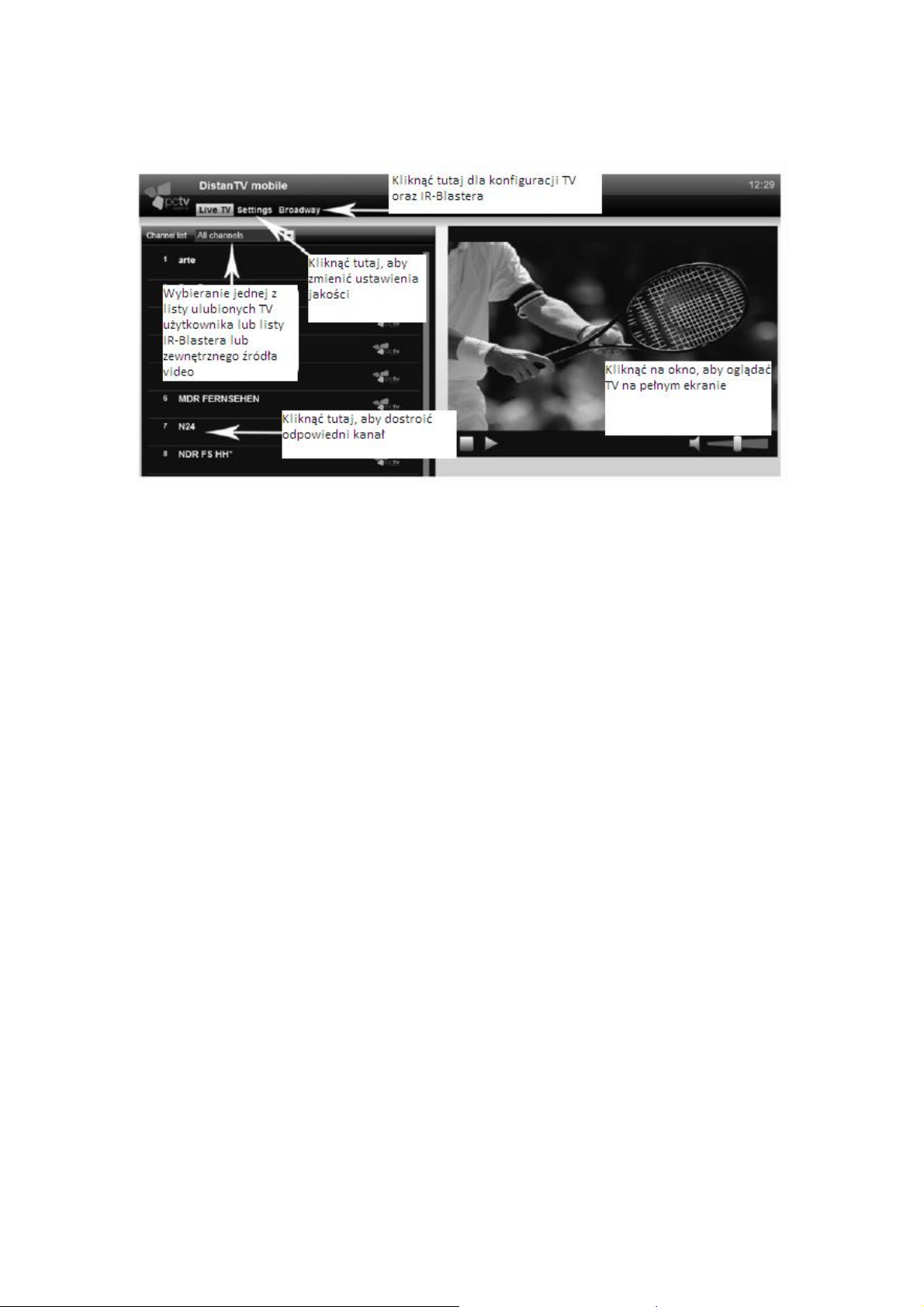
Uwaga: Jeśli użytkownik wybrał: AV-in z podłączonym zestawem IR-Blaster Support,
Kreator IR- Learning przeprowadzi użytkownika przez konfigurację IR-Blaster.
Konfiguracja IR Blastera (opcjonalnie)
Jeśli użytkownik wybrał telewizję kablową lub zestaw telewizji satelitarnej z IR-Blaster
Support jako źródłem TV, zostanie teraz przeprowadzony przez Konfigurację IR-Blastera.
IR-Blaster automatycznie zmieni kanały na zestawie użytkownika.
Uwaga: należy upewnić się, że kabel IR Blastera został wpięty i że IR Blaster został
umieszczony nad odbiornikiem zestawu, (zob. Krok 3 – podłączanie kabla IR-Blastera).
Kreator IR-Blaster Learning uruchomi się automatycznie.
Należy wybrać Lokalizację i jeśli to konieczne – Dostawcę Usługi. Jeśli Dostawca
Usługi nie został wymieniony, należy wybrać opcję 'Nieznany dostawca usługi'
('Unknown service provider', lub odznaczyć 'Użyj listy usługodawców' ('Use Service
provider list').
Należy wybrać 'Sprzedawca' ('Vendor') oraz 'Model' z naszej listy sprzedawców i
modeli zestawów.
Jeśli sprzedawca/model nie zostały wymienione, należy wpisać nazwę w odpowiednim polu
i dodać ją do listy, gdy pojawi się takie polecenie.
Potwierdzić wybór klikając przycisk Enter.
Page 9
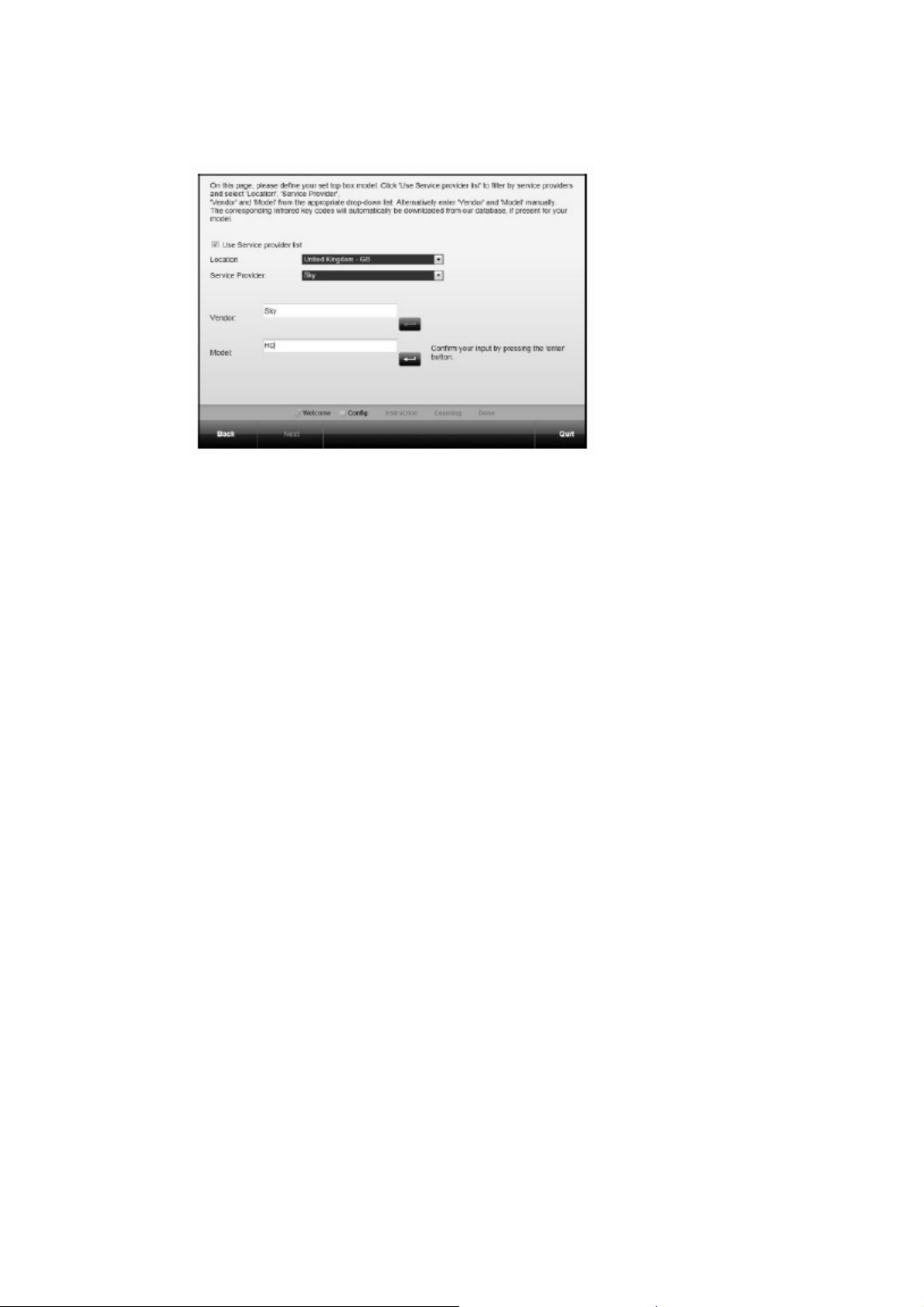
Kliknąć 'Następny' ('Next'), aby wybrać właściwości zestawu użytkownika.
Użytkownik zostanie skierowany na stronę Learn/Verify IR Blastera.
Zapamiętywanie kodów IR nowego zestawu
Uwaga: Jeśli model zestawu użytkownika został wymieniony na liście, kody IR zostaną
pobrane na Broadway 2T użytkownika, pozwalając na pominięcie procesu
instruktażowego.
Jeśli użytkownik nie znalazł swojego zestawu telewizji kablowej lub satelitarnego na liście,
będzie musiał przejść przez proces instruktażowy tak, aby Broadway 2T mógł przyswoić
zdalne sterowanie użytkownika. Użytkownik musi zaprogramować cyfry od 0 do 9, oraz
klawisz Enter (jeśli jego naciśnięcie na zdalnym sterowaniu użytkownika jest wymagane do
zmiany kanału).
Uwaga: Powtórzenie procesu programowania może okazać się konieczne, aby
Broadway 2T prawidłowo nauczył się każdej liczby. Gdyby zaistniała taka potrzeba
można programować po jednym numerze na raz.
Przytrzymać zdalne sterowanie zestawu blisko czujnika IR Learn/Receive.
W sekcji nauki 'Learn' należy kliknąć numer, który ma zostać zapamiętany.
Page 10
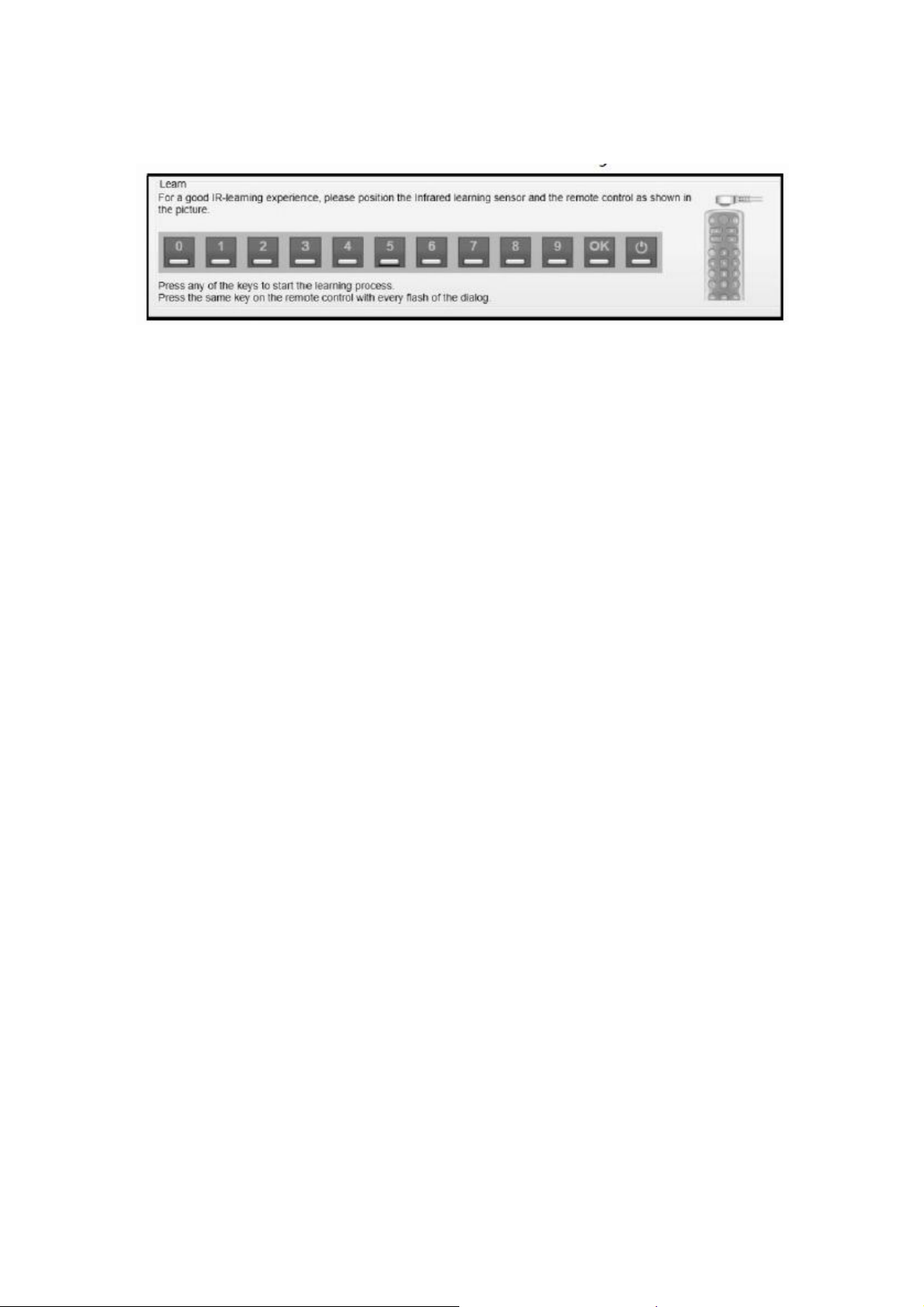
Odczekać, aby odliczanie doszło do 0.
Przy każdym błysku dialogowym należy wcisnąć wybrany numer na zdalnym
sterowaniu zestawu.
Powtórzyć tę procedurę dla numerów 0 do 9.
Testowanie IR Blastera
Jeśli użytkownik wybrał zestaw z listy lub jeśli przeszedł proces instruktażowy nowego
zestawu, musi teraz przetestować IR Blaster.
Testowanie pojedynczego numeru
W sekcji weryfikacji ('Verify') należy kliknąć numer, który ma zostać
przetestowany.
Należy zweryfikować, czy kanał na zestawie został zmieniony i czy jest on
prawidłowy.
Jeśli kod IR jest prawidłowy, należy potwierdzić klikając przycisk Tak ('Yes') w
wyskakującym oknie.
Należy powtarzać procedurę, dopóki nie zostaną przetestowane wszystkie numery.
Testowanie sekwencji numerów
W sekcji weryfikacji ('Verify') należy kliknąć przycisk 'Przełączanie trybu
testowego' ('Switch test mode')
Z rzędu przycisków numerycznych należy wybrać numery sekwencji, która ma
zostać przetestowana.
Sekwencja zostanie wyświetlona w polu poniżej.
Kliknąć przycisk 'Wyślij' ('Send').
Page 11
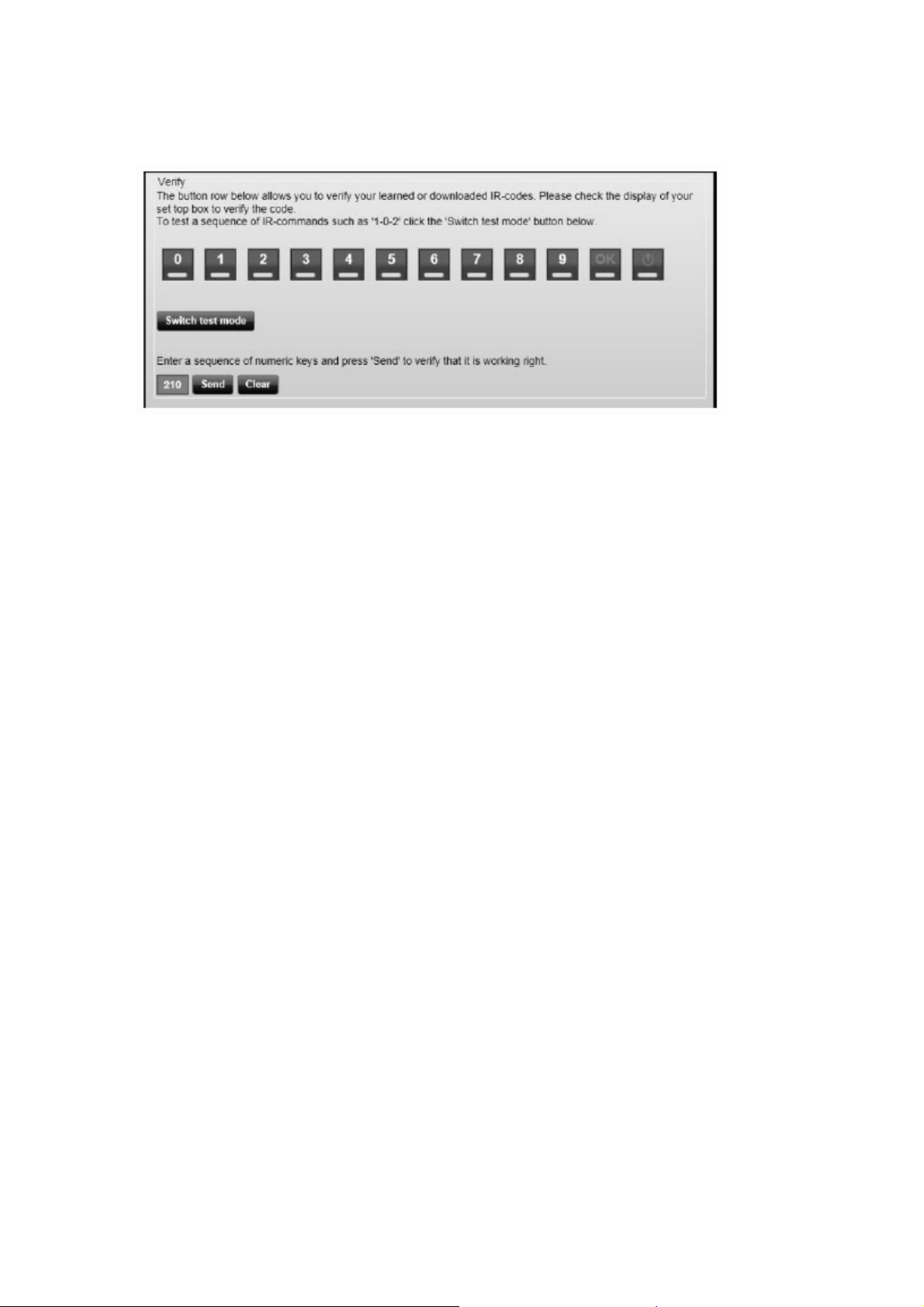
Należy sprawdzić, czy kanał na zestawie został zmieniony i czy jest on prawidłowy.
Kliknąć 'Wyczyść' ('Clear'), jeśli ma zostać przeprowadzony test innej sekwencji.
Kliknąć 'Następny' (‘Next’) jeśli wszystkie numery, które nie działały zostały
zweryfikowane i ponownie zapamiętane.
Jeśli programowanie zostało wykonane dla urządzenia z poza listy urządzeń
dostępnych, można dodać jego kody IR do naszej bazy danych klikając przycisk
'Udostępnij' ('Share').
Kliknąć 'Wyjdź' ('Quit'), aby otworzyć Menadżera Kanałów IR i stworzyć listę
kanałów dla IR-Blastera.
Tworzenie listy kanałów dla IR-Blastera użytkownika
Jeśli użytkownik prawidłowo zaprogramował zdalne sterowanie kablówki lub satelity,
może stworzyć listę kanałów TV, które mogą być sterowane za pomocą IR-Blastera
Broadway 2T.
Menadżer Kanałów IR otwiera się automatycznie.
W wyskakującym oknie należy wprowadzić nazwę listy kanałów.
Kliknąć “+ “ na dolnym pasku sterowania, aby dodać kanał.
Wprowadzić numer kanału.
Wprowadzić nazwę kanału.
Kliknąć 'Zapisz' ('Save') po zakończeniu dodawania kanałów.
Kliknąć zakładkę Live TV, aby oglądać telewizję.
Page 12
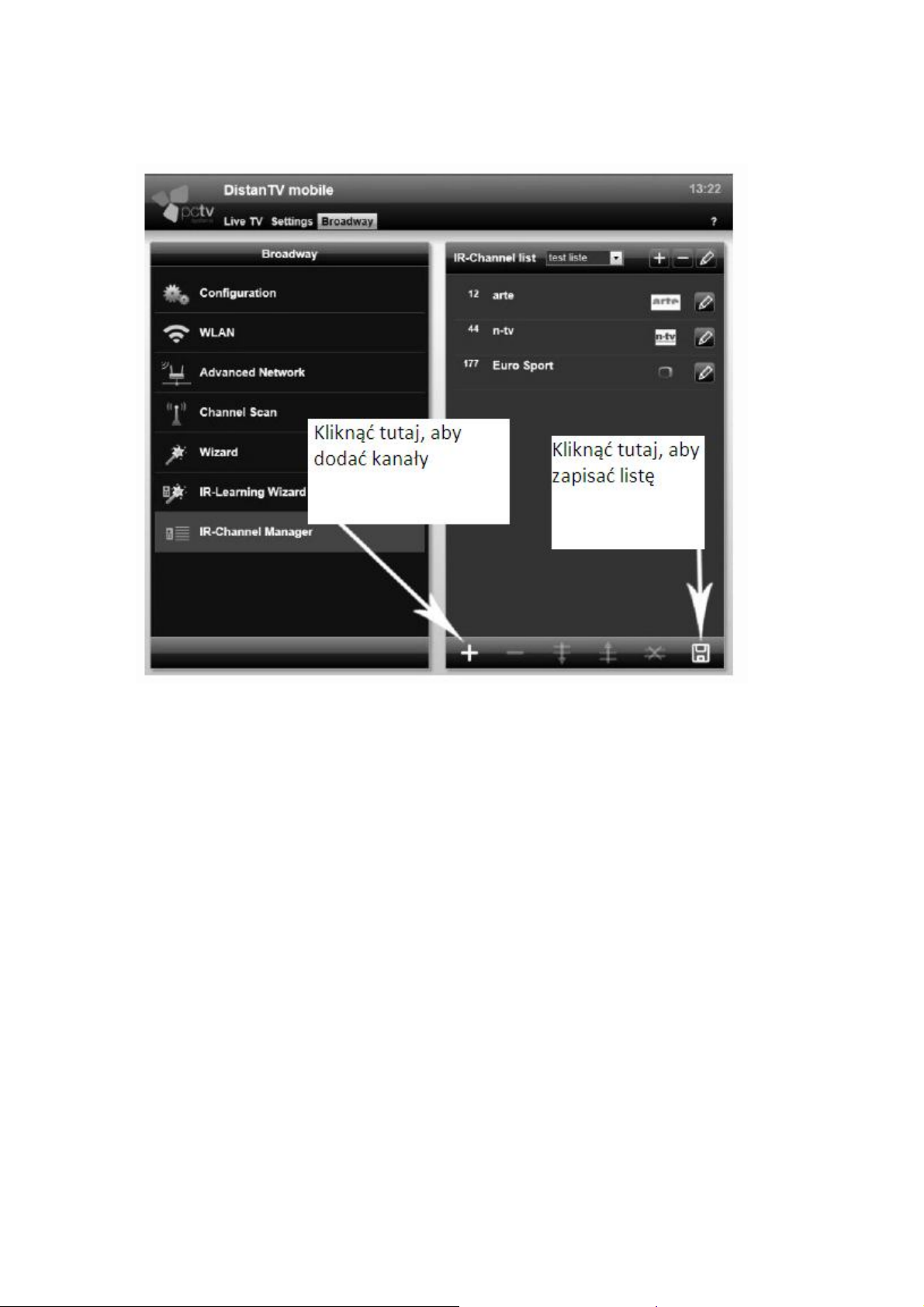
Uwaga: Można w każdej chwili otworzyć Kreatora Nauczania IR Blastera i Menadżera
Kanałów IR klikając zakładkę Broadway w oknie mobilnym DistanTV.
Konfiguracja Broadway 2T dla Telewizji na żywo przez Internet (opcjonalnie)
Teraz gdy urządzenie Broadway 2T zostało poprawnie zainstalowane i przygotowane do
odbioru telewizji za pośrednictwem sieci domowej, istnieje możliwość dalszego jego
skonfigurowania w celu oglądania telewizji za pośrednictwem Internetu.
Przeprowadzenie dwóch poniższych zabiegów umożliwi dostęp do Broadway 2T za
pośrednictwem Internetu i oglądanie programów telewizyjnych w dowolnym miejscu.
Page 13

Krok 1 – Rejestracja Broadway 2T oraz urządzenia mobilnego na serwerach DistanTV
Urządzenie mobilne musi znać numer telefonu pod którym możliwe jest uzyskanie dostępu
do Broadway 2T. W praktyce, jest to numer IP przypisany do Twojego domowego
połączenia internetowego.
Za pomocą specjalnej usługi internetowej, będącej częścią DistanTV, istnieje możliwość
zapamiętania domowego adresu IP w celu łatwego połączenia z Broadway 2T w przypadku
połączenia z zewnątrz, przez Internet.
Uwaga: Aby zarejestrować swoje urządzenie mobilne należy najpierw upewnić się, że
jest ono podłączone do sieci. Należy:
Uruchomić przeglądarkę internetową na swoim urządzeniu mobilnym.
Przejść do strony http://distan.tv.
Przejść do ekranu logowania do Broadway i podać swoje hasło,
Zalogować się –urządzenie mobilne użytkownika zostanie automatycznie
zarejestrowane jako korzystające z Broadway 2T,
Powtórzyć powyższą procedurę dla wszystkich posiadanych urządzeń mobilnych
Uwaga: Aby skorzystać z usługi zapamiętującej adres IP Twojego połączenia
Internetowego, należy udać się na stronę http://distan.tv za pośrednictwem tej samej
przeglądarki, za pomocą której odbyła się rejestracja danego urządzenia mobilnego.
Krok 2 – przypisanie portu na routerze
Drugim w kolejności wymaganym przez Broadway 2T krokiem jest ustawienie
dedukowanego dla przekazu sygnału portu na routerze (tzw. „port forwarding” lub „port
mapping”).
Aby to uczynić należy skonfigurować router w taki sposób, aby adres IP był przypisany do
urządzenia Broadway 2T na porcie 80 (jest to standardowy port, z którego korzysta
Broadway 2T). W przypadku chęci zmiany standardowego portu, należy zapoznać się z
podręcznikiem użytkownika.
Aby odnaleźć adres IP przypisany do Broadway 2T należy na stronie DistanTV
kliknąć znaczek ”?” znajdujący się w prawym, górnym rogu ekranu. IP należy
zapisać.
Należy otworzyć stronę z ustawieniami (Settings) routera i do powyższego adresu
IP przypisać port 80.
Page 14

Ponieważ procedura przypisania dedykowanego portu dla Broadway 2T może wyglądać
inaczej dla każdego routera, warto w celu poprawnego wykonania tej czynności zapoznać
się z podręcznikiem użytkownika i informacjami dostępnymi na stronie danego producenta.
Uwaga: istnieje możliwość zapoznania się ze wskazówkami dotyczącymi powyższej
procedury konfiguracyjnej dla rożnych modeli routerów na stronie
http://distan.tv/manuals - możliwe jest również otrzymanie indywidualnych
wskazówek pod adresem email: [email protected]
Dostęp do Broadway 2T przez Internet
Uwaga: Należy upewnić się, że port 80 routera jest poprawnie przypisany, urządzenie
mobilne zarejestrowane, a cały system podłączony do Internet.
Należy otworzyć przeglądarkę w urządzeniu mobilnym.
W oknie URL należy wpisać jedno z poniższych:
Distan.tv
Zewnętrzny adres IP sieci użytkownika
Dynamiczną nazwę hosta DNS sieci użytkownika
Po zalogowaniu się można oglądać telewizję na urządzeniu mobilnym.
Ważna uwaga dla osób nieposiadających stałego łącza Internetowego
Broadway 2T pozostaje w połączeniu z serwerem DistanTV w celu umożliwienia
nawiązania szybkiej komunikacji z urządzeniem – zarówno w obrębie sieci lokalnej, jak
przez Internet. Jeżeli dostawca Internetu pobiera opłatę za czas połączenia, należy
dezaktywować połączenie Broadway z Internetem w celu uniknięcia dodatkowych opłat.
Aby to zrobić należy:
Otworzyć przeglądarkę w urządzeniu mobilnym.
Przejść do http://distan.tv
Kliknąć na zakładkę Broadway
Wybierać Zaawansowane ustawienia sieci (Advanced Network)
Zaznaczyć funkcję Statyczny adres IP (Use Static IP adress) w dziale LAN lub
WLAN – w zależności od tego w jaki sposób Broadway 2T jest połączony z routerem
Upewnić si, że pole przy funkcji Gateway pokazuje wartość 0.0.0.0
Page 15

Ustawienia fabryczne Broadway 2T
Informacje logowania: Hasło administratora – admin
PIN dostępu do oglądania telewizji – 0000
Port komunikacji: Port 80 (TCP oraz UDP)
Adresy URL: distan.tv (wymagane połączenie Internetowe)
Nazwa hosta (standardowa nazwa to broadway.box)
- nazwa hosta nie jest wspierana przez wszystkie routery
Adres IP urządzenia Broadway 2T
Środowisko DHCP – sprawdzić ustawienia routera
Statyczny adres IP – 10.20.30.50
Adres IP serwera TFTP – 10.20.30.40
Gratulujemy!
Właśnie ukończyłeś podręcznik szybkiego startu dla Broadway 2T
Dalsze informacje dotyczące użytkowania i instalacji Broadway 2T dostępne są pod
adresem http://www.pctvsystems.com/support
Zgodność z CE/FCC – deklaracja dostępna pod adresem
http://www.pctvsystems.com/compliance
 Loading...