

Page 1
© PCE Instruments
PCE Smart Measure Environmental
Bedienungsanleitung
User Manual
User manuals in various languages (français,
italiano, español, português, nederlands, türk, polski,
русский, 中文) can be found by using our
product search on: www.pce-instruments.com
Letzte Änderung / last change: 18 August 2021
v1.1
Deutsch
English
Page 2

© PCE Instruments
Deutsch
Inhaltsverzeichnis
1 Sicherheitsinformationen ..................................................................... 1
2 Systemvoraussetzungen ...................................................................... 1
2.1 Android ............................................................................................................................ 1
2.2 iOS ................................................................................................................................... 1
3 Installation ............................................................................................. 1
4 Beschreibung der Oberfläche .............................................................. 2
5 Bedeutung der einzelnen Symbole des Hauptmenüs ....................... 3
6 Bedienung .............................................................................................. 5
6.1 Die erste Benutzung der App ........................................................................................... 5
6.2 Verbindung zum Messgerät herstellen ............................................................................. 5
6.3 Verbindung zum Messgerät trennen ................................................................................. 6
7 Durchführung einer Messung .............................................................. 6
7.1 PCE-MSL 2BT und PCE-HWA 20BT ................................................................................ 6
7.2 PCE-PMI 1BT .................................................................................................................. 6
7.3 Darstellung der Messwerte ............................................................................................... 7
7.4 Internationalisierung ......................................................................................................... 7
8 Teilen von Messdaten ........................................................................... 8
9 Speicherung von Messdaten ............................................................... 9
10 Export von Messreihen ...................................................................... 11
Page 3

© PCE Instruments
English
Contents
1 Safety notes ......................................................................................... 12
2 System requirements ......................................................................... 12
2.1 iOS ..................................................................................................................................12
3 Installation ........................................................................................... 12
4 Description of the user interface ....................................................... 13
5 Meaning of the individual icons of the main menu ......................... 14
6 Operation ............................................................................................. 16
6.1 First use of the app .........................................................................................................16
6.2 Connect to the meter .......................................................................................................16
6.3 Disconnect from the meter ..............................................................................................17
7 Make a measurement .......................................................................... 17
7.1 PCE-MSL 2BT and PCE-HWA 20BT ...............................................................................17
7.2 PCE-PMI 1BT .................................................................................................................17
7.3 Representation of the readings........................................................................................18
7.4 Language ................................................................................................ ........................18
8 Share measurement data ................................................................... 19
8.1 Save measurement data .................................................................................................20
8.2 Export series of measurements .......................................................................................22
Page 4

© PCE Instruments
1
Deutsch
1 Sicherheitsinformationen
Machen Sie sich mit der Bedienung des Messgerätes vertraut, bevor Sie es in Verbindung mit
der App verwenden. Nutzen Sie dazu die Bedienungsanleitung, welche Ihrem PCE Instruments
Messgerät beiliegt. Sämtliche Sicherheitshinweise aus der Bedienungsanleitung des
Messgerätes gelten auch bei seiner Verwendung mit der App.
Die Benutzung des Gerätes und der App darf nur durch sorgfältig geschultes Personal erfolgen.
Schäden, die durch Nichtbeachtung der Hinweise in den jeweiligen Bedienungsanleitungen
entstehen, entbehren jeder Haftung.
Für Druckfehler und inhaltliche Irrtümer in dieser Anleitung übernehmen wir keine Haftung.
Wir weisen ausdrücklich auf unsere allgemeinen Gewährleistungsbedingungen hin, die Sie in
unseren Allgemeinen Geschäftsbedingungen finden.
Bei Fragen kontaktieren Sie bitte die PCE Deutschland GmbH. Die Kontaktdaten finden Sie am
Ende dieser Anleitung.
2 Systemvoraussetzungen
2.1 Android
• Android Version 9 Pie (API 28) oder höher
• Bluetooth-Schnittstelle (Version 4.2)
• Bildschirmgröße 5,71 Zoll
• Eine Mindestauflösung von 1520x720 Pixel
• Prozessor: ARM Cortex-A53, 2000 Mhz, 4 Kerne
• 2 GB RAM Arbeitsspeicher empfohlen
2.2 iOS
• Aktuelle iOS Version
• Bluetooth-Schnittstelle (Version 4.2)
• Bildschirmgröße 5,8 Zoll
• 2GB RAM Speicher
3 Installation
Bitte laden Sie die App aus dem Google Play Store oder dem Apple App Store herunter und
installieren diese auf dem Smartphone. Anschließend sind die Zugriffsberechtigungen für den
Standort und Speicher zu prüfen und freizugeben.
Page 5
© PCE Instruments
2
Deutsch
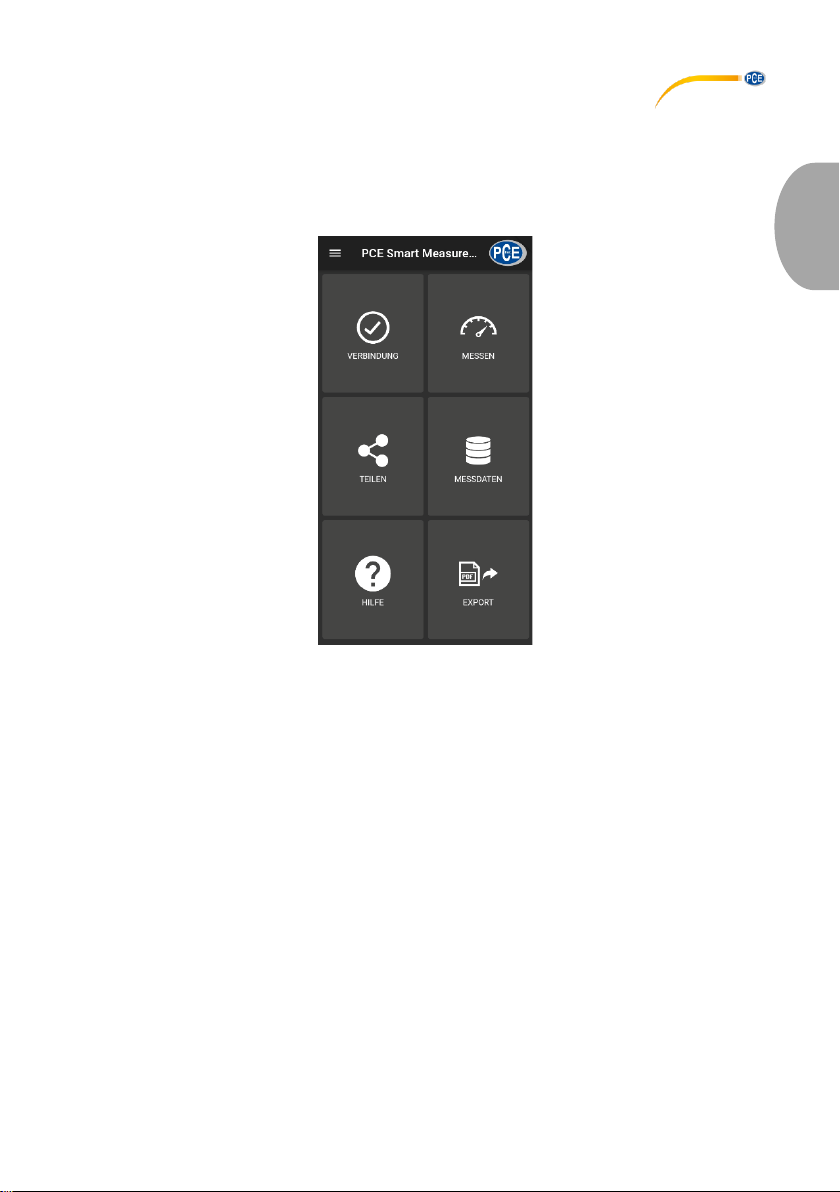
4 Beschreibung der Oberfläche
Das Hauptfenster setzt sich aus zwei Teilbereichen zusammen. In der oberen Symbolleiste
befindet sich links eine Menüschaltfläche, die ein Seitenmenü öffnet. Im Seitenmenü befinden
sich Menüpunkte für Softwareinformationen und Unternehmensinformationen, auf die im weiteren
Verlauf Bezug genommen wird.
Unter der Toolbar befinden sich sechs Schaltflächen, die je eine Funktionalität repräsentieren.
Page 6
© PCE Instruments
3
Deutsch
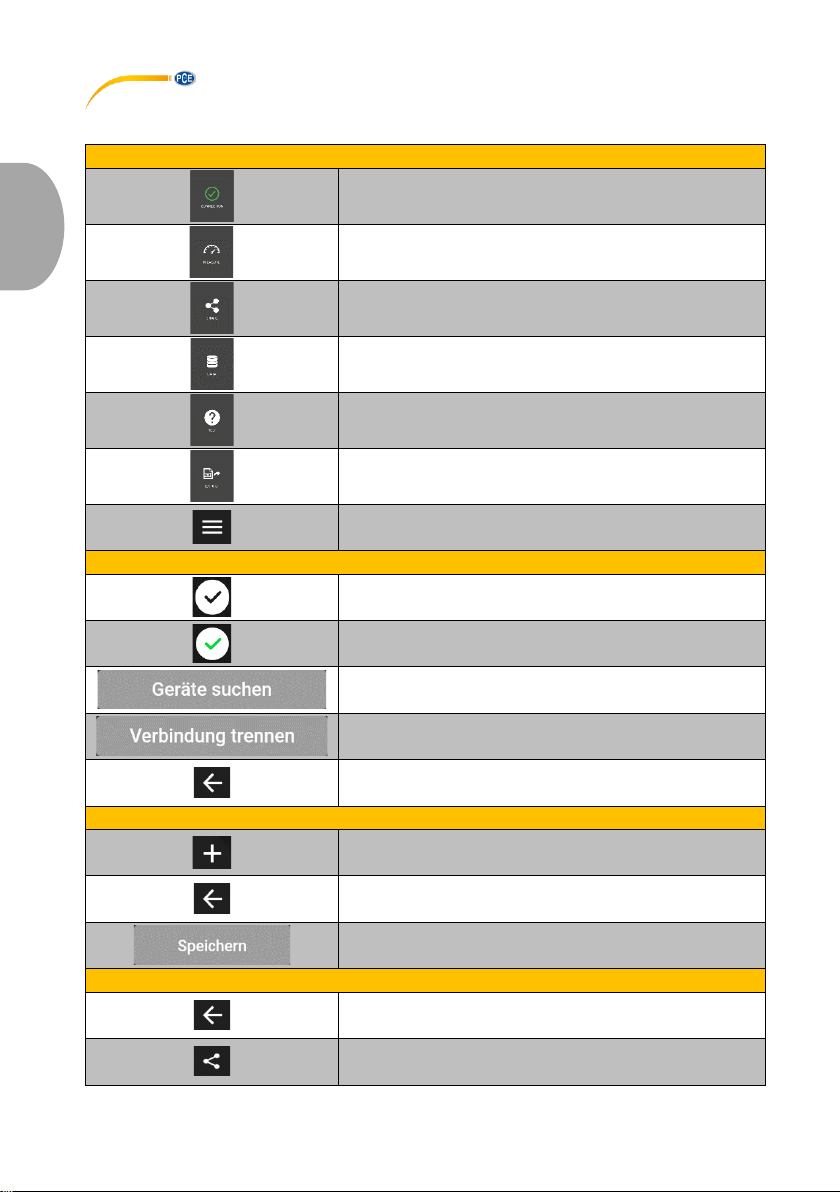
5 Bedeutung der einzelnen Symbole des Hauptmenüs
Hauptmenü
Ansicht für Bluetoothverbindungen öffnen
Ansicht für Messungen öffnen
Ansicht für Teilen öffnen
Ansicht für Daten öffnen
Ansicht für Hilfe öffnen
Ansicht für Export öffnen
Seitenmenü öffnen
Ansicht "Verbindung"
Geräteverbindung getrennt
Gerät ist verbunden
Nach Bluetooth Geräten suchen
Geräteverbindung trennen
Zurück zum Hauptmenü navigieren
Ansicht “Messung“
Neue Messung initiieren
Zurück zum Hauptmenü navigieren
Messwert speichern (PCE-PMI 1BT)
Ansicht "Teilen"
Zurück zum Hauptmenü navigieren
Auswahl über Messenger teilen
Page 7
© PCE Instruments
4
Deutsch
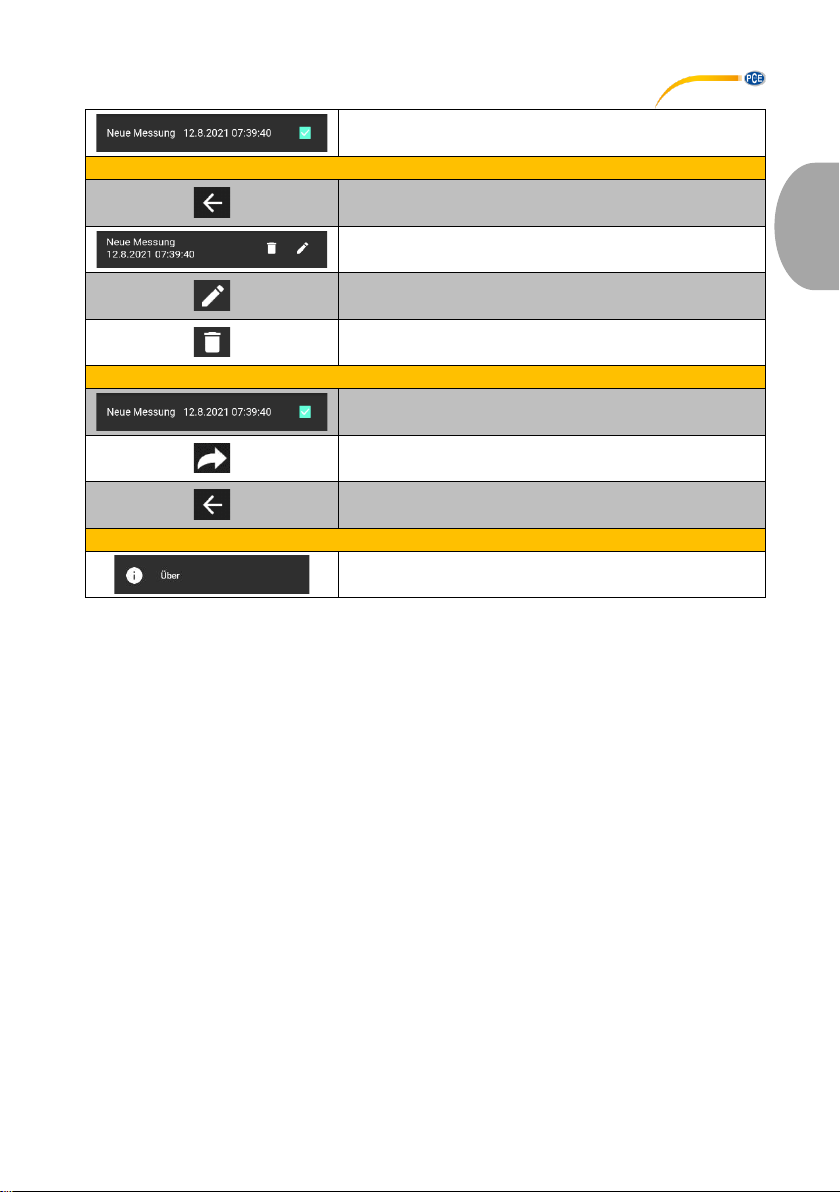
Auswahl einer Messung
Ansicht "Messdaten"
Zurück zum Hauptmenü navigieren
Öffnen der Ansicht für Messdaten
Datensatz umbenennen
Datensatz löschen
Ansicht “Export“
Auswahl einer Messung
Auswahl exportieren
Zurück zum Hauptmenü navigieren
Seitenmenü
Ansicht für Software- und Unternehmensinformationen
öffnen
Page 8
© PCE Instruments
5
Deutsch
6 Bedienung
6.1 Die erste Benutzung der App
Bevor das Messgerät mit der App zusammenarbeiten kann, muss sichergestellt werden, dass
Bluetooth aktiviert ist. Des Weiteren müssen die Zugriffsberechtigungen für Standort und
Speicher freigegeben werden. Diese dienen ausschließlich der Suche nach Bluetooth-Geräten in
der unmittelbaren Umgebung und dem Speichern der Messdaten in Form von PDF-Dateien auf
dem Smartphone. Die Berechtigungen können je nach Gerät unter Einstellungen -> Apps ->
PCE Smart Measure Environmental -> Berechtigungen freigegeben werden. Nach der
Freigabe der Zugriffsberechtigungen kann die App vollumfänglich genutzt werden.
6.2 Verbindung zum Messgerät herstellen
Nach dem Start der App kann eine Bluetoothverbindung mit dem Messgerät hergestellt werden.
Es ist sicherzustellen, dass das Smartphone und das Messgerät nicht weiter als 5 … 10 m
voneinander entfernt sind. Zur Herstellung der Verbindung muss durch Antippen von
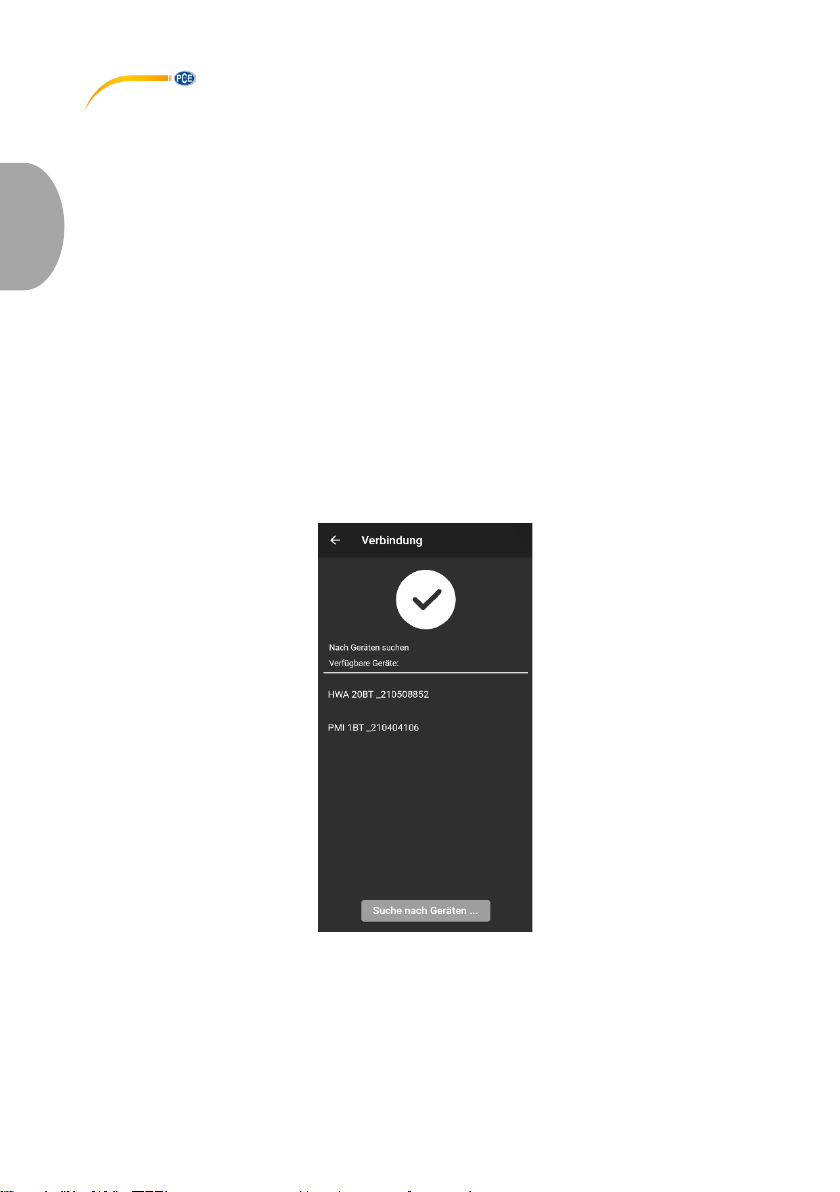
“Verbindung“ im Hauptmenü in das entsprechende Menü navigiert werden. Unter “Verbindung“
können Bluetoothverbindungen verwaltet werden. Zum Aufbau einer Verbindung muss nach
einem geeigneten Messgerät gesucht werden. Dies kann durch Antippen der Schaltfläche
“Geräte suchen“ angestoßen werden. Die gefundenen Geräte werden anschließend in einer
Liste dargestellt, siehe Abbildung.
Nachdem das Gerät gefunden wurde (z. B. PCE-HWA 20BT), kann durch Antippen des Geräts
in der Liste eine Verbindung hergestellt werden. Nach erfolgreichem Verbindungsaufbau
bekommt der Benutzer umgehend eine Bestätigung auf dem Display, dass die Geräte
verbunden sind und wird direkt ins Hauptmenü weitergeleitet.
Page 9
© PCE Instruments
6
Deutsch
6.3 Verbindung zum Messgerät trennen
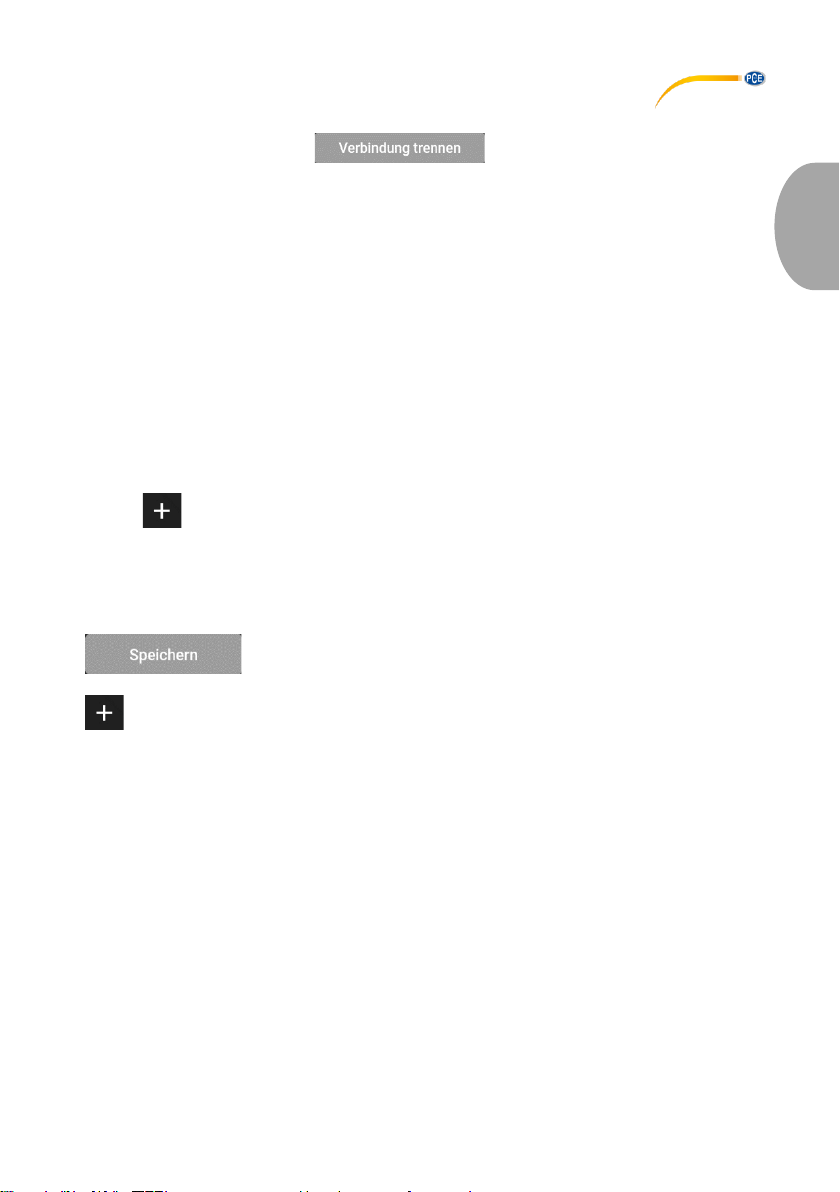
Durch Tippen auf das Symbol kann die Verbindung zum Messgerät
getrennt werden. Das Beenden der App bei aktiver Bluetoothverbindung trennt die verbundenen
Geräte. Die Geräte sollten grundsätzlich nach Benutzung, wie oben beschrieben, voneinander
getrennt werden, bevor die mobile Anwendung geschlossen wird. Dies dient der korrekten
Funktion des Geräts.
7 Durchführung einer Messung
Der Menüpunkt “Messen“, der aus dem Hauptmenü erreichbar ist, bietet die Möglichkeit zur
Durchführung einer Messung. Vor der Durchführung der ersten Messung ist sicherzustellen, dass
eine aktive Bluetoothverbindung zwischen Smartphone und Messgerät besteht. Durch die
unterschiedlichen Eigenschaften der Geräte gestaltet sich die Durchführung einer Messung je
nach Gerät unterschiedlich.
7.1 PCE-MSL 2BT und PCE-HWA 20BT
Bei den Geräten PCE-MSL 2BT und PCE-HWA 20BT werden die Messwerte gespeichert, wenn
die Ansicht geöffnet wird. Soll eine neue Messung initiiert werden, kann auf das betreffende
Symbol in der Menüleiste geklickt werden. Anschließend kann die Messung benannt und
mit OK bestätigt werden.
7.2 PCE-PMI 1BT
Bei dem Feuchtigkeitsmessgerät PCE-PMI 1BT befindet sich in der App die Schaltfläche
. Durch die Betätigung der Schaltfläche wird ein Wert in der Datenbank
abgelegt. Wie bei den oben genannten Geräten kann auch hier durch Anklicken des Symbols
eine neue Messung initiiert werden.
Page 10
© PCE Instruments
7
Deutsch
7.3 Darstellung der Messwerte
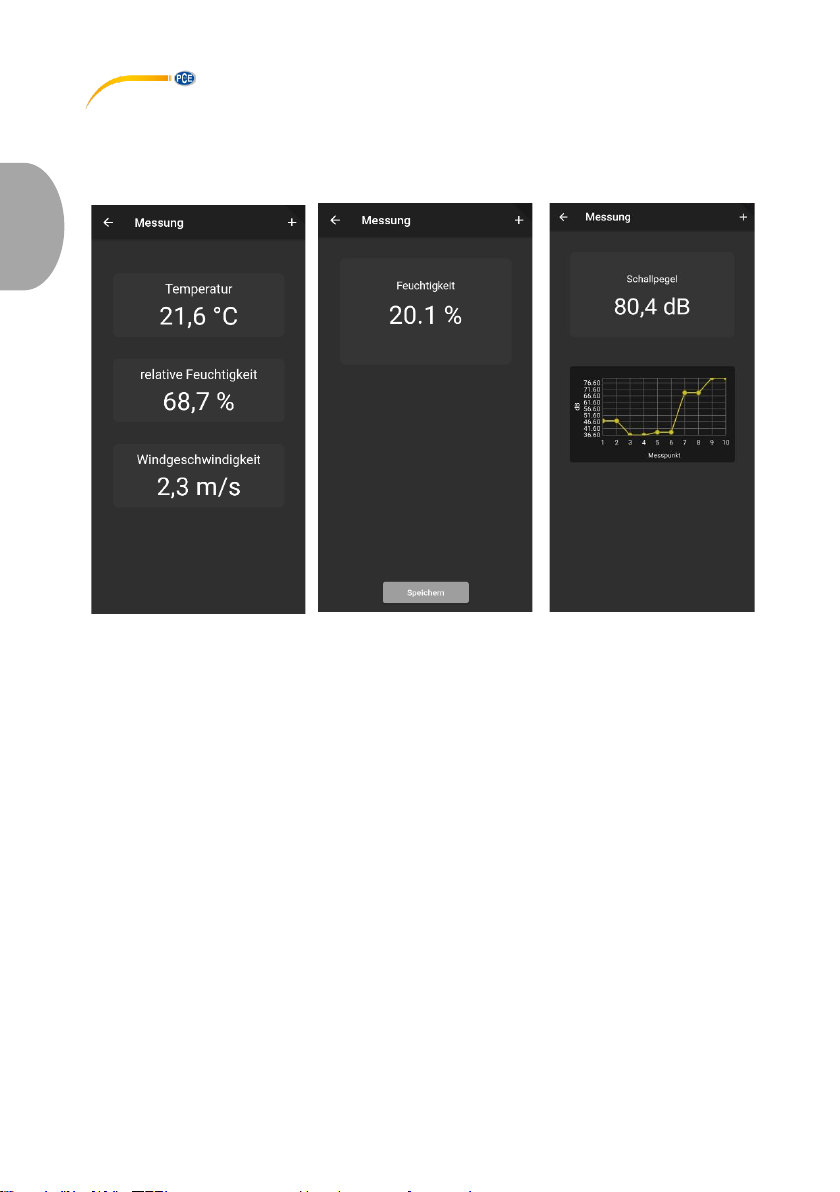
Je nach Gerät werden unterschiedliche Messwerte mit deren Einheiten dargestellt.
7.4 Internationalisierung
Je nach eingestellter Sprache auf Ihrem Smartphone wird die Sprache und Formatierung jeweils
auf Deutsch oder Englisch angezeigt.
PCE-HWA 20BT
PCE-PMI 1BT
PCE-MSL 2BT
Page 11
© PCE Instruments
8
Deutsch
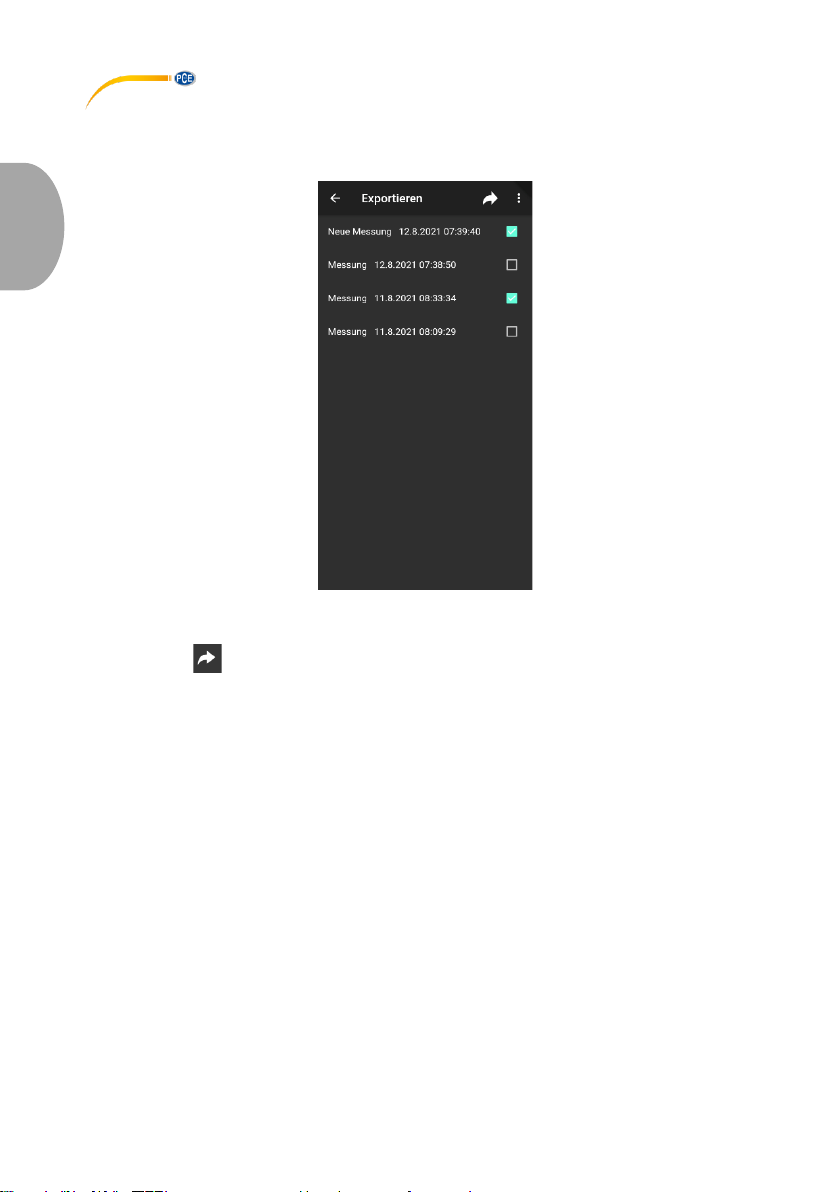
8 Teilen von Messdaten
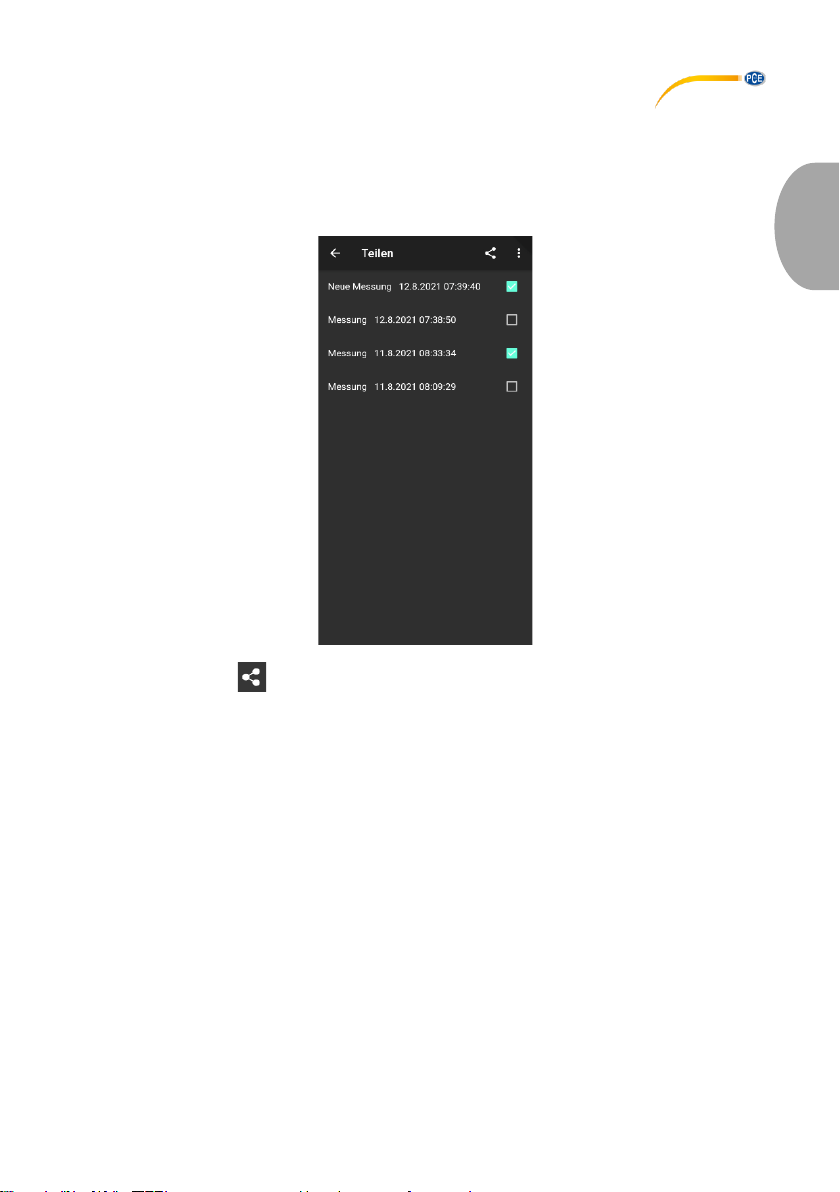
Alle durchgeführten Messungen können über alle gängigen Messenger als PDF–Datei geteilt
werden. Hierzu ist der Menüpunkt “Teilen ” im Hauptmenü aufzurufen. Die Ansicht beinhaltet eine
Liste aller durchgeführten Messungen. Die gewünschten Messungen können entsprechend durch
das Setzen der Haken markiert werden.
Nach Betätigung der Schaltfläche können Sie das gewünschte Export-Format wählen. Zur
Auswahl des gewünschten Messengers wird ein Optionsdialog geöffnet. Nach der Auswahl
werden die Messungen als PDF- oder CSV-Dokumente angehängt und können versendet
werden.
Page 12
© PCE Instruments
9
Deutsch
9 Speicherung von Messdaten
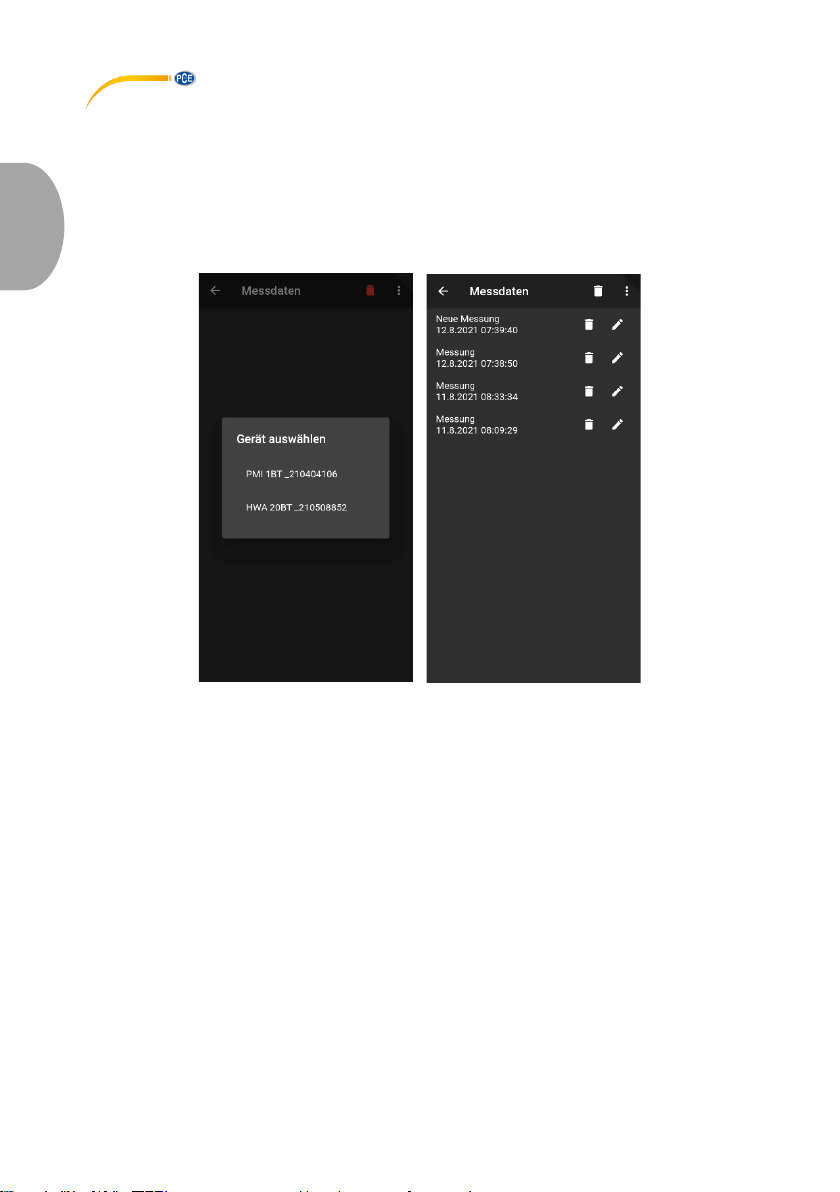
Alle durchgeführten Messungen werden in einer Datenbank auf dem Gerätespeicher des
Smartphones abgelegt. Diese können jederzeit betrachtet, bearbeitet oder gelöscht werden.
Dazu ist der Menüpunkt “Messdaten“ im Hauptmenü aufzurufen. Die Ansicht beinhaltet alle
Messdaten, die entsprechend des Zeitstempels der Messung benannt sind. Da die mobile
Anwendung mit unterschiedlichen Messgeräten umgehen kann, muss das entsprechende Gerät
ausgewählt werden, zu dem die jeweiligen Messungen angezeigt werden sollen.
Jede Messung kann über die dazugehörigen Optionen umbenannt oder gelöscht werden. Des
Weiteren ist eine Betrachtung der Messwerte durch Antippen der gewünschten Messung möglich.
Page 13

© PCE Instruments
10
Deutsch
In der Übersicht der gespeicherten Messdaten sind die einzelnen Werte in einer Tabelle
abgebildet. Hier können die Messwerte durch Tippen auf die jeweilige Spaltenüberschrift der
Größe nach sortiert werden.
Page 14
© PCE Instruments
11
Deutsch
10 Export von Messreihen
Der Export der Messreihen erfolgt über den Menüpunkt “Export“ im Hauptmenü.
Unter der Ansicht “Export“ können einzelne Messreihen ausgewählt und anschließend durch
Betätigung der Schaltfläche exportiert werden. Während der Verarbeitung der Daten für den
Export wird eine Fortschrittsanzeige eingeblendet. Die Messreihen werden nach der Verarbeitung
im “PCE“ Ordner des Dateisystems Ihres Smartphones in Form einer PDF- oder CSV-Datei
abgelegt.
Page 15

© PCE Instruments
12
English
1 Safety notes
Acquaint yourself with the operation of the measuring device before using it in combination with
the app. For this purpose, use the instruction manual which comes with your PCE Instruments
meter. All safety notes from the meter’s manual have to be observed as well when the device is
used with this app.
The device and the app may only be used by qualified personnel. Damage or injuries caused by
non-observance of the manuals are excluded from our liability and not covered by our warranty.
We do not assume liability for printing errors or any other mistakes in this manual.
We expressly point to our general warranty terms which can be found in our general terms of
business.
If you have any questions, please contact PCE Instruments. The contact details can be found at
the end of this manual.
2 System requirements
2.1 Android
• Android version 9 Pie (API 28) or higher
• Bluetooth interface (version 4.2)
• Screen size 5.71 inches
• A minimum resolution of 1520x720 pixels
• Processor: ARM Cortex-A53, 2000 Mhz, 4 cores
• 2 GB RAM recommended
2.2 iOS
• Current iOS version
• Bluetooth interface (version 4.2)
• Screen size 5.8 inches
• 2GB RAM
3 Installation
Please download the app from the Google Play Store or Apple App Store and install it on your
smartphone. Then check and grant the access permissions for the location and memory.
Page 16
© PCE Instruments
13
English
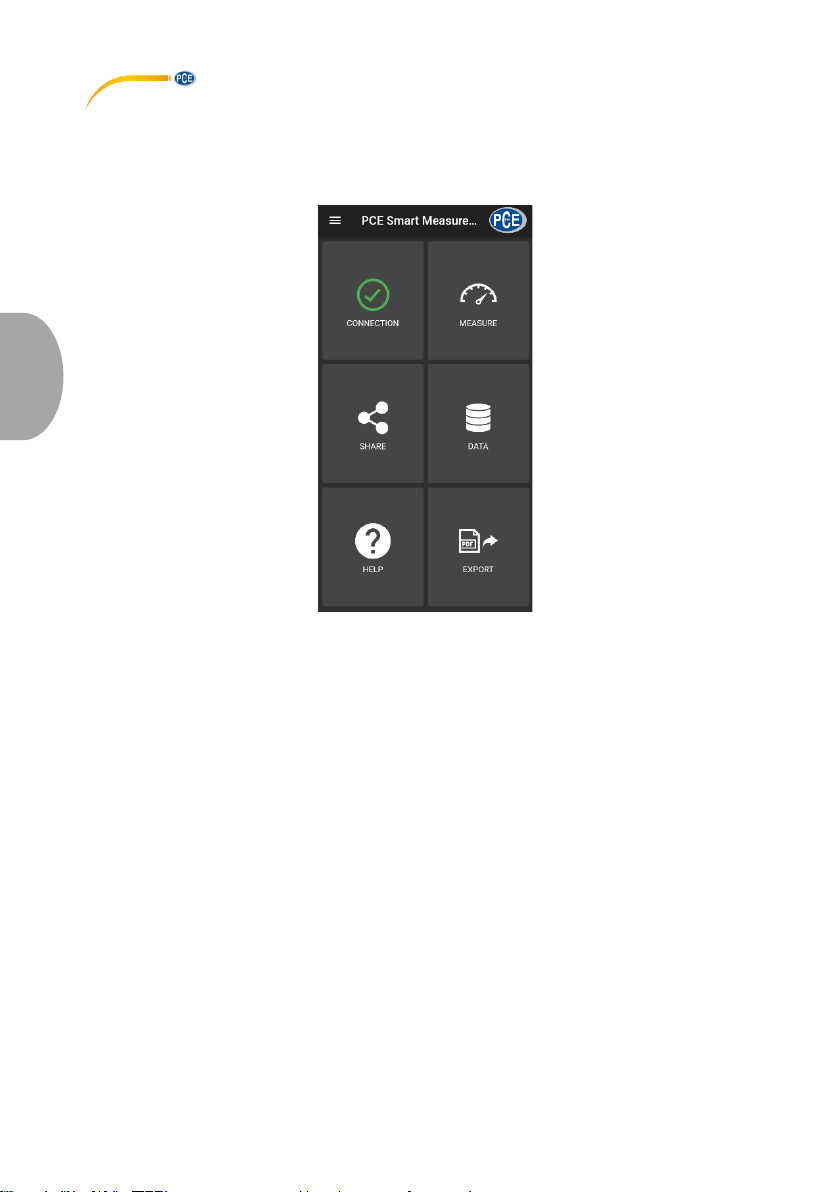
4 Description of the user interface
The main window is composed of two sections. In the upper toolbar, there is a menu button on
the left which opens a side menu. The side menu contains menu items for software information
and company information. More detailed information about these menu items will follow below.
Below the toolbar, there are six buttons, each representing a functionality.
Page 17
© PCE Instruments
14
English
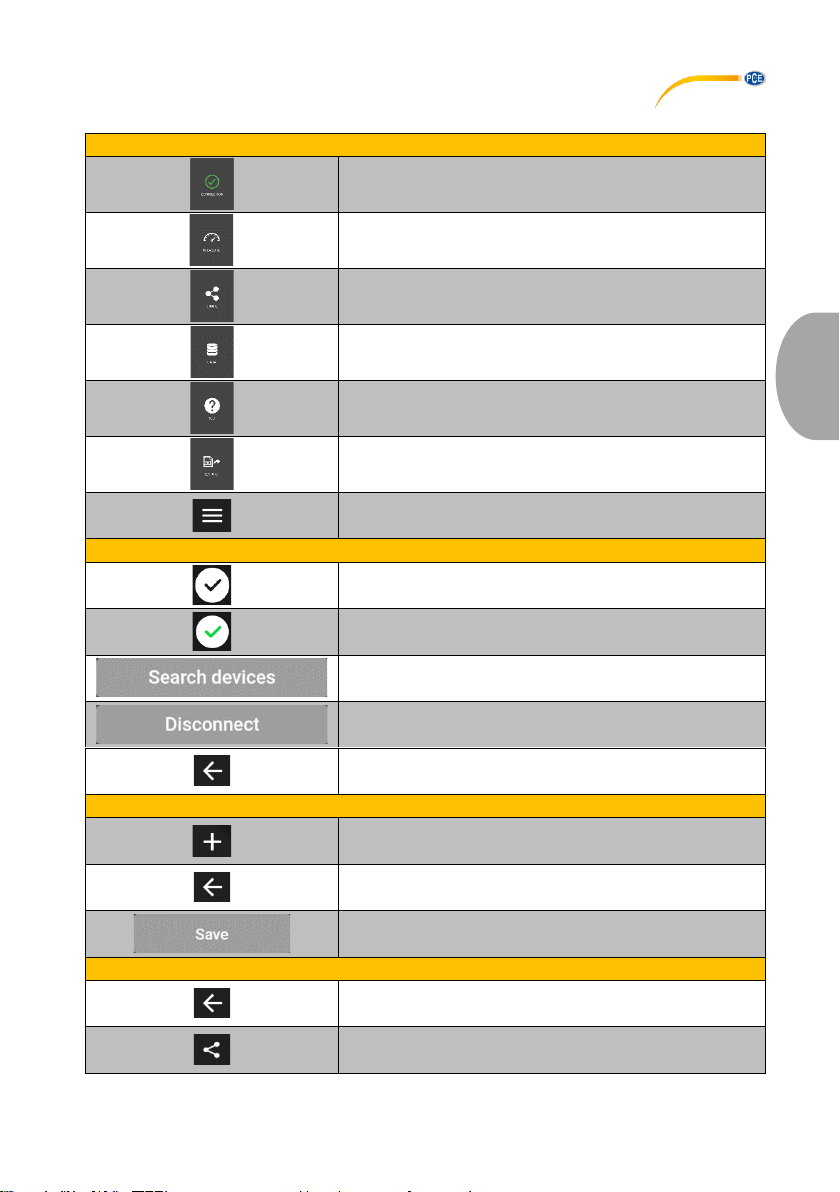
5 Meaning of the individual icons of the main menu
Main menu
Open window for Bluetooth connections
Open window for measurements
Open window for sharing
Open window for data
Open window for help
Open window for export
Open side menu
"Connection" window
Device disconnected
Device connected
Search for Bluetooth devices
Disconnect device
Back to main menu
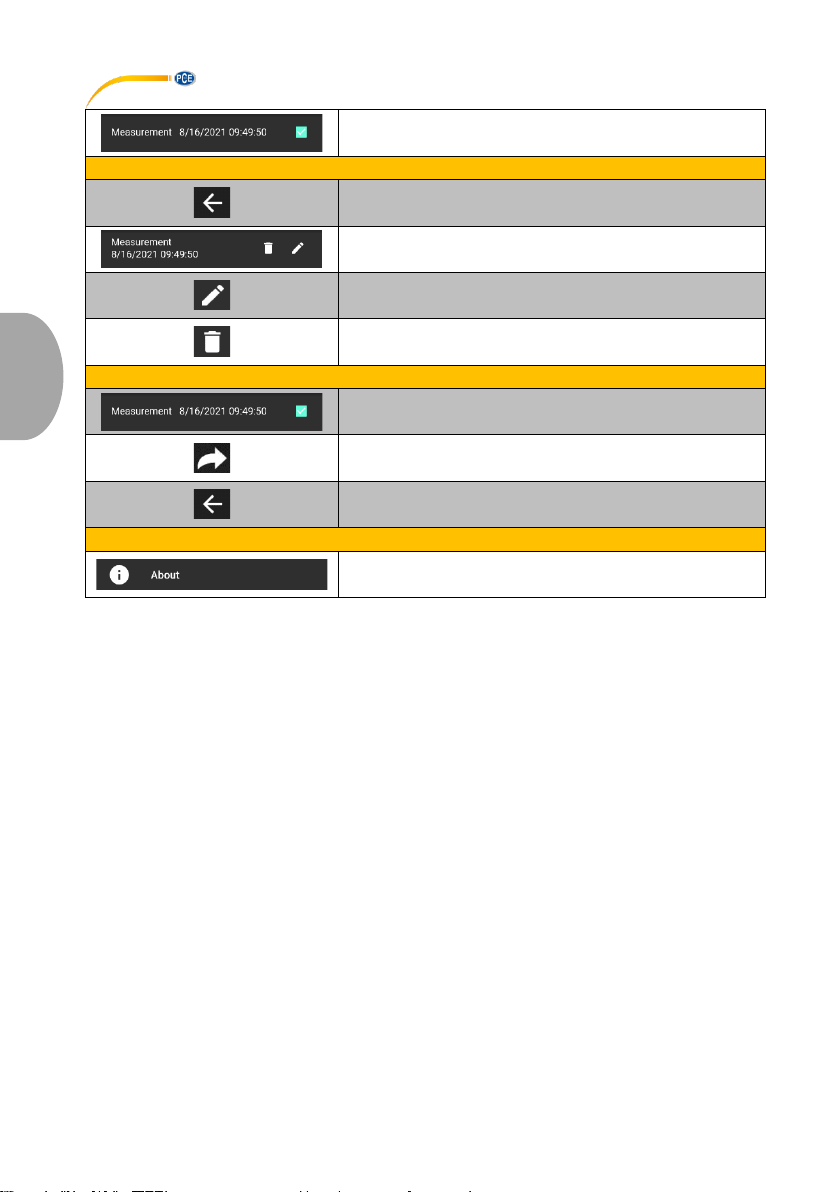
“Measure“ window
Initiate new measurement
Back to main menu
Save measured value (PCE-PMI 1BT)
"Share" window
Back to main menu
Share selection via messenger
Page 18
© PCE Instruments
15
English
Select a measurement
"Data" window
Back to main menu
Open window for measurement data
Rename data record
Delete data record
“Export“ window
Select a measurement
Export selection
Back to main menu
Side menu
Open window for software and company information
Page 19
© PCE Instruments
16
English
6 Operation
6.1 First use of the app
Before the meter can work with the app, make sure that Bluetooth is activated. Furthermore, the
access permissions for location and memory must be granted. These are used exclusively to
search for Bluetooth devices in the direct vicinity and to save the measurement data to the
smartphone as PDF files. The permissions can be granted, depending on the device, via Settings
-> Apps -> PCE Smart Measure Environmental -> Permissions. After the access permissions
have been granted, the app can be used to its full extent.
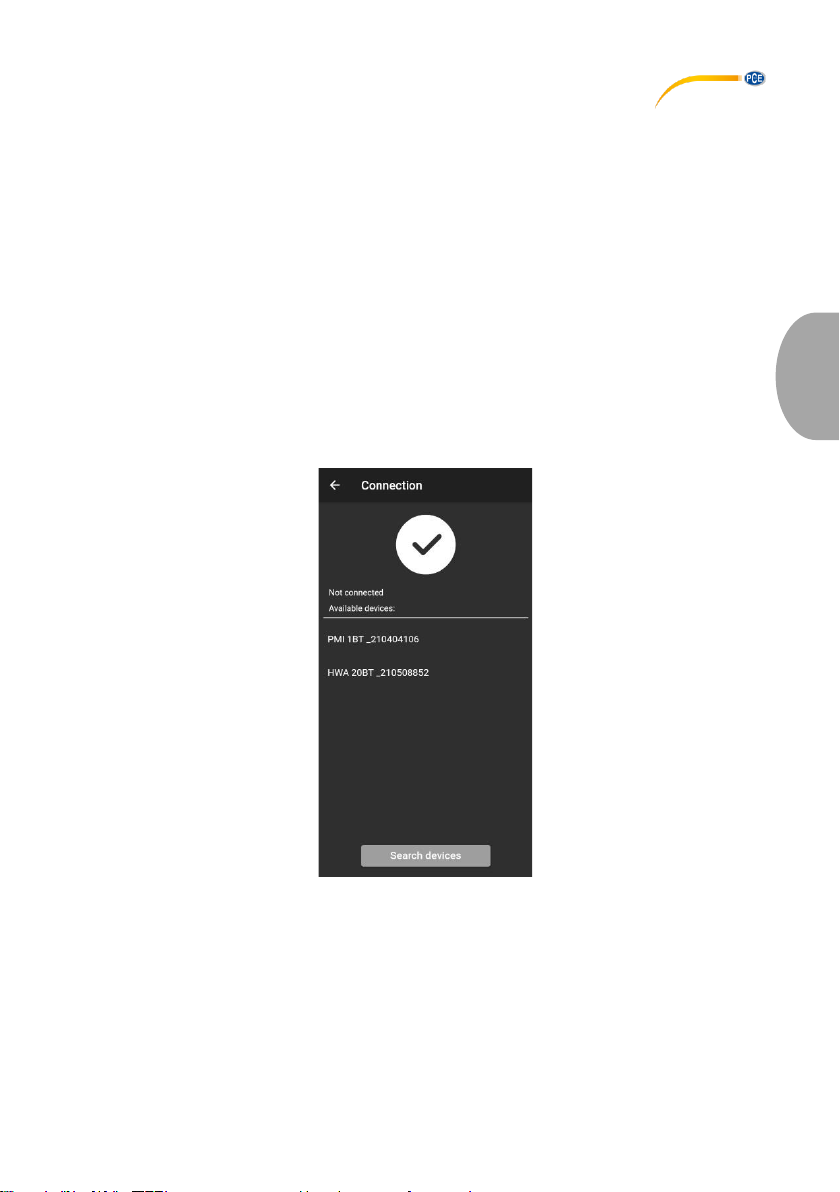
6.2 Connect to the meter
After starting the app, a Bluetooth connection to the meter can be established. It must be ensured
that the smartphone and the meter are not more than 5… 10 m apart. To establish the connection,
navigate to the corresponding menu by tapping on "Connection" in the main menu. Bluetooth
connections can be managed under "Connection". To establish a connection, a suitable meter
must be searched for. This can be initiated by tapping on the "Search devices" button. The
devices found are then displayed in a list, see figure.
Once the meter has been found (e. g. PCE-HWA 20BT), a connection can be established by
tapping on the meter in the list. After the connection has been successfully established, the user
immediately receives a confirmation on the display that the devices are connected and is
forwarded directly to the main menu.
Page 20
© PCE Instruments
17
English
6.3 Disconnect from the meter
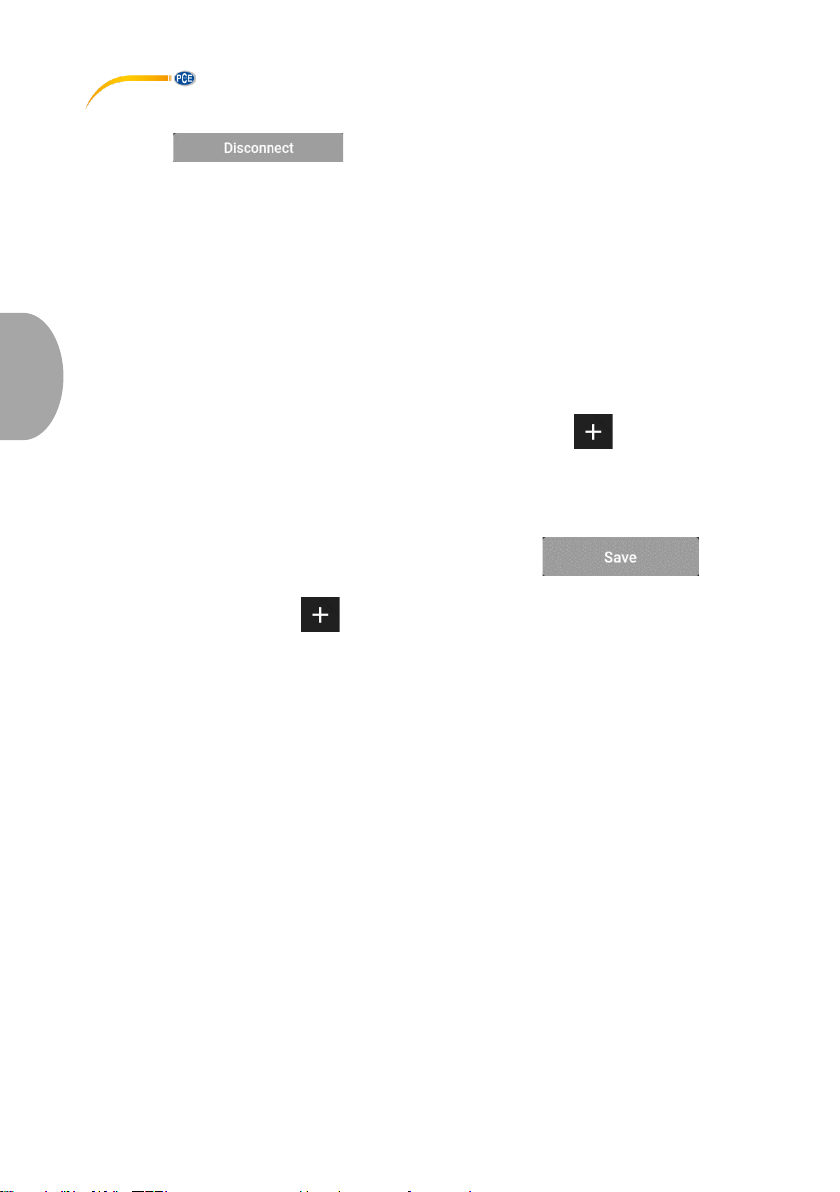
Tap on the icon to disconnect the meter. Closing the app while the
Bluetooth connection is active disconnects the devices. After use and before closing the mobile
application, the devices must always be disconnected as described above. This ensures correct
functionality of the device.
7 Make a measurement
The menu item "Measure", which can be reached from the main menu, offers the possibility to
perform a measurement. Before making the first measurement, ensure that there is an active
Bluetooth connection between the smartphone and the meter. Since the meters have different
features, a measurement is made differently depending on the meter you are using.
7.1 PCE-MSL 2BT and PCE-HWA 20BT
With the meters PCE-MSL 2BT and PCE-HWA 20BT, the measured values are saved when
viewing mode is opened. To initiate a new measurement, click on the icon in the menu bar.
You can then name the measurement and confirm with OK.
7.2 PCE-PMI 1BT
When using the moisture meter PCE-PMI 1BT, you will find the button in
the app. Tap on this button to save a value to the database. As it is done with the two meters
mentioned above, click on the icon in the menu bar to initiate a new measurement.
Page 21
© PCE Instruments
18
English
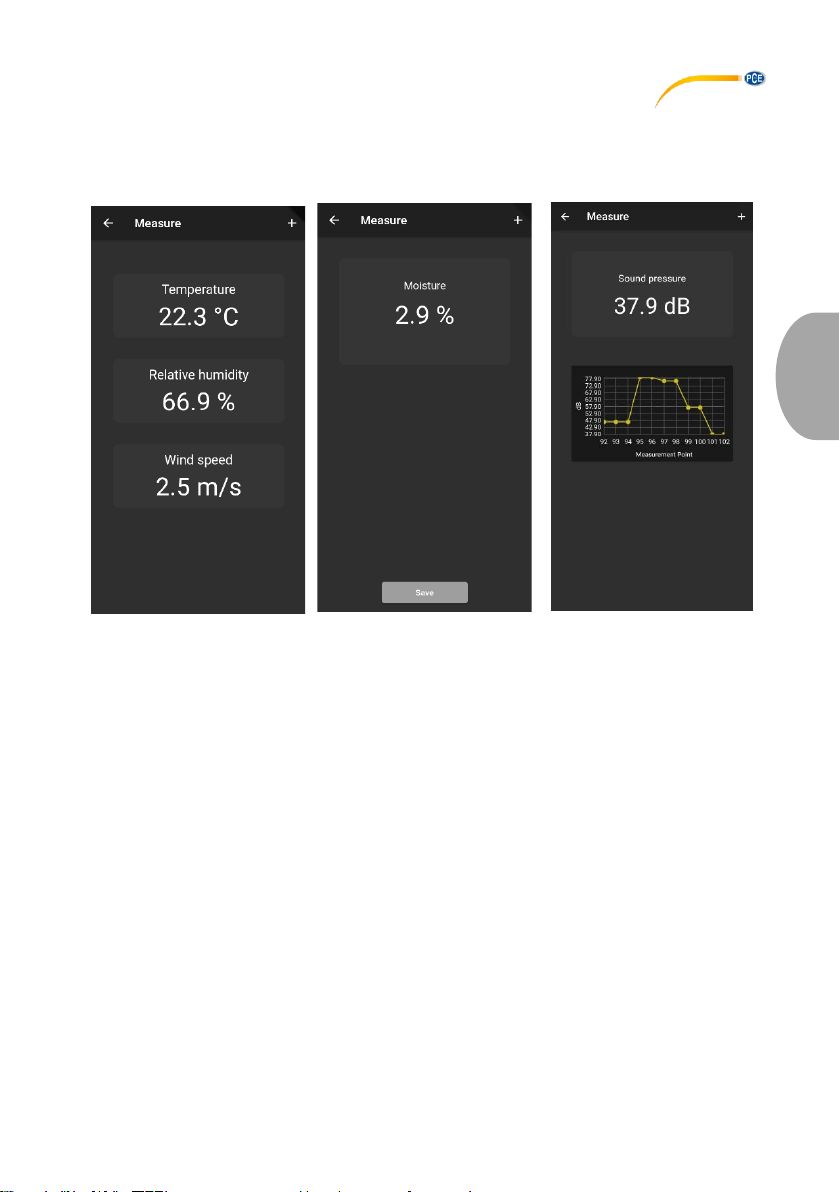
7.3 Representation of the readings
Depending on the meter, different measured values are shown with their units.
7.4 Language
Depending on the language set in your smartphone, the language and format will be displayed
either in English or German.
PCE-HWA 20BT
PCE-PMI 1BT
PCE-MSL 2BT
Page 22
© PCE Instruments
19
English
8 Share measurement data
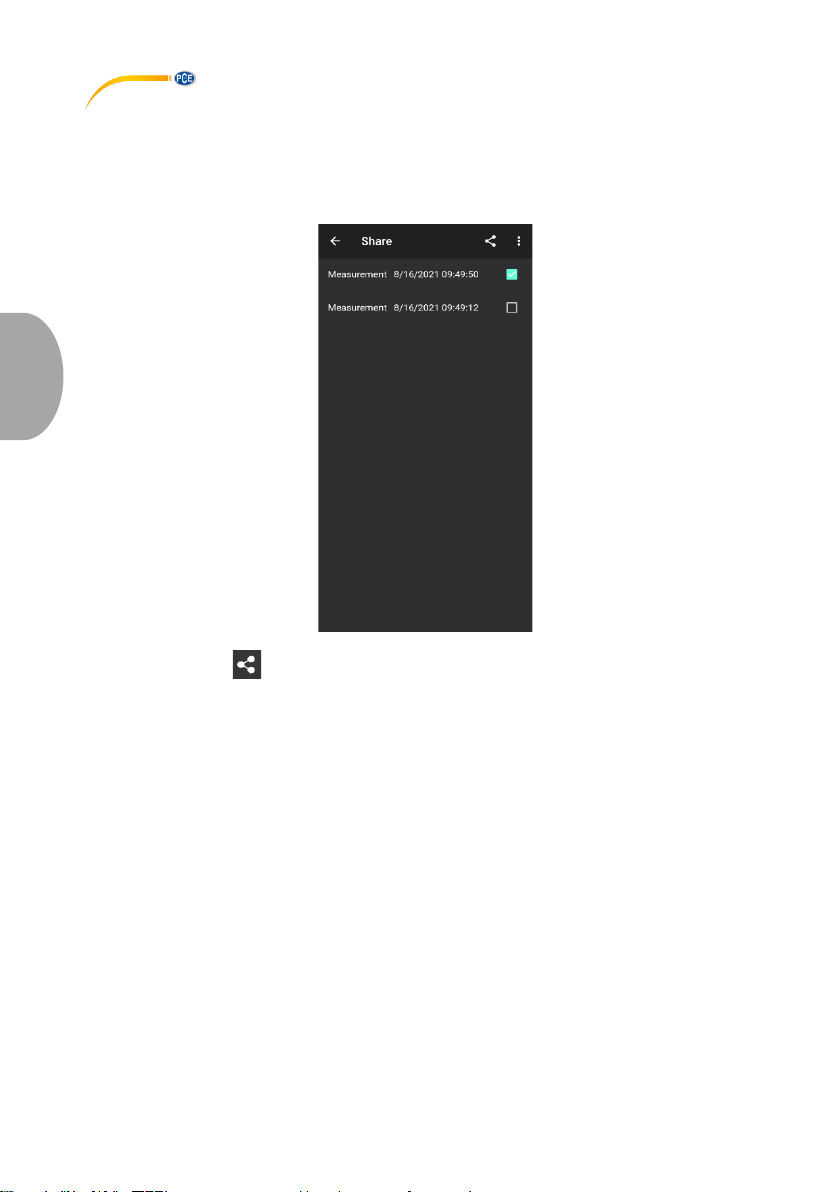
All performed measurements can be shared via all common messengers as a PDF file. To do so,
call up the menu item "Share" in the main menu. The window contains a list of all measurements
that have been made. The desired measurements can be marked accordingly by placing check
marks.
After tapping on the button, you can select the desired export format. An options dialogue
opens to select the desired messenger. After the selection, the chosen measurements are
attached as PDF or CSV documents and can be sent.
Page 23
© PCE Instruments
20
English
8.1 Save measurement data
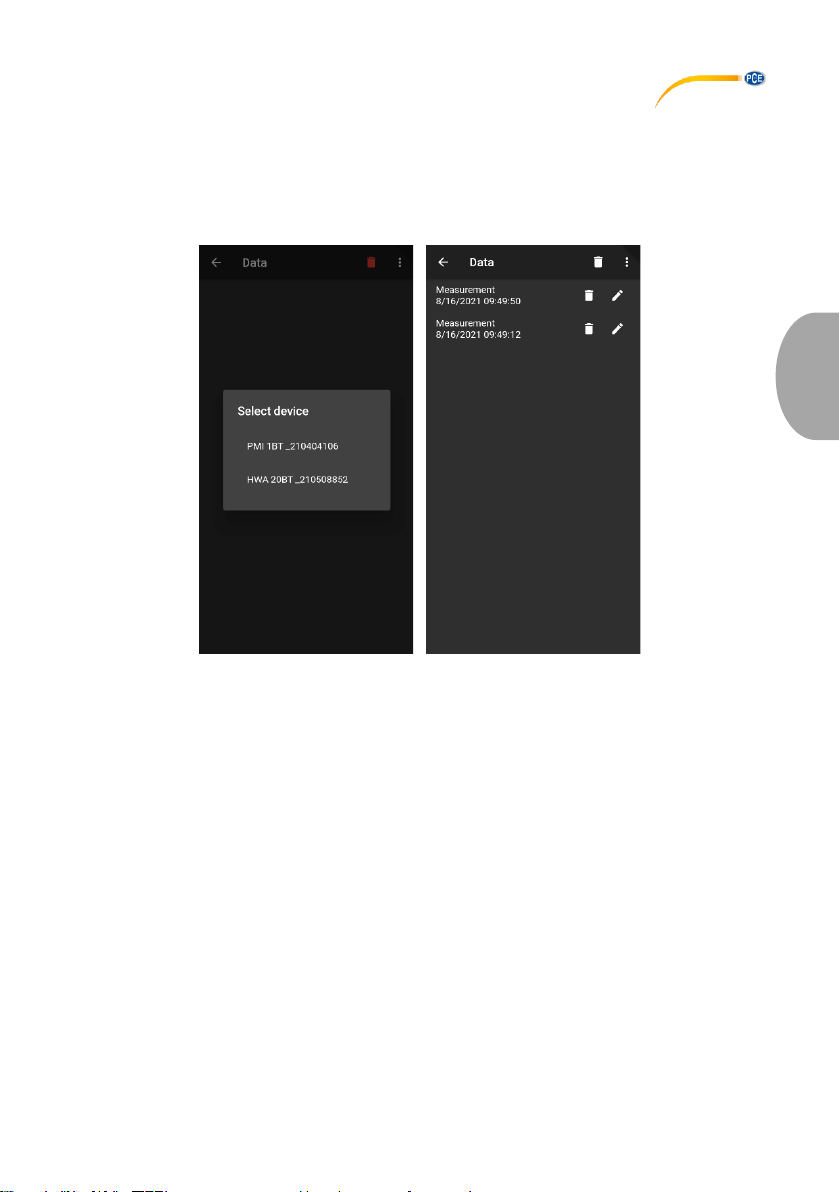
All performed measurements are saved to a database in the memory of the smartphone. These
can be viewed, edited or deleted at any time. To do this, call up the menu item "Data" in the main
menu. The view contains all measurement data named according to the time stamp of the
measurement. As the mobile application can be used with several meters, you must select the
meter the measurements of which you want to view.
Each measurement can be renamed or deleted via the associated options. Furthermore, it is
possible to view the measured values by tapping on the desired measurement.
Page 24
© PCE Instruments
21
English
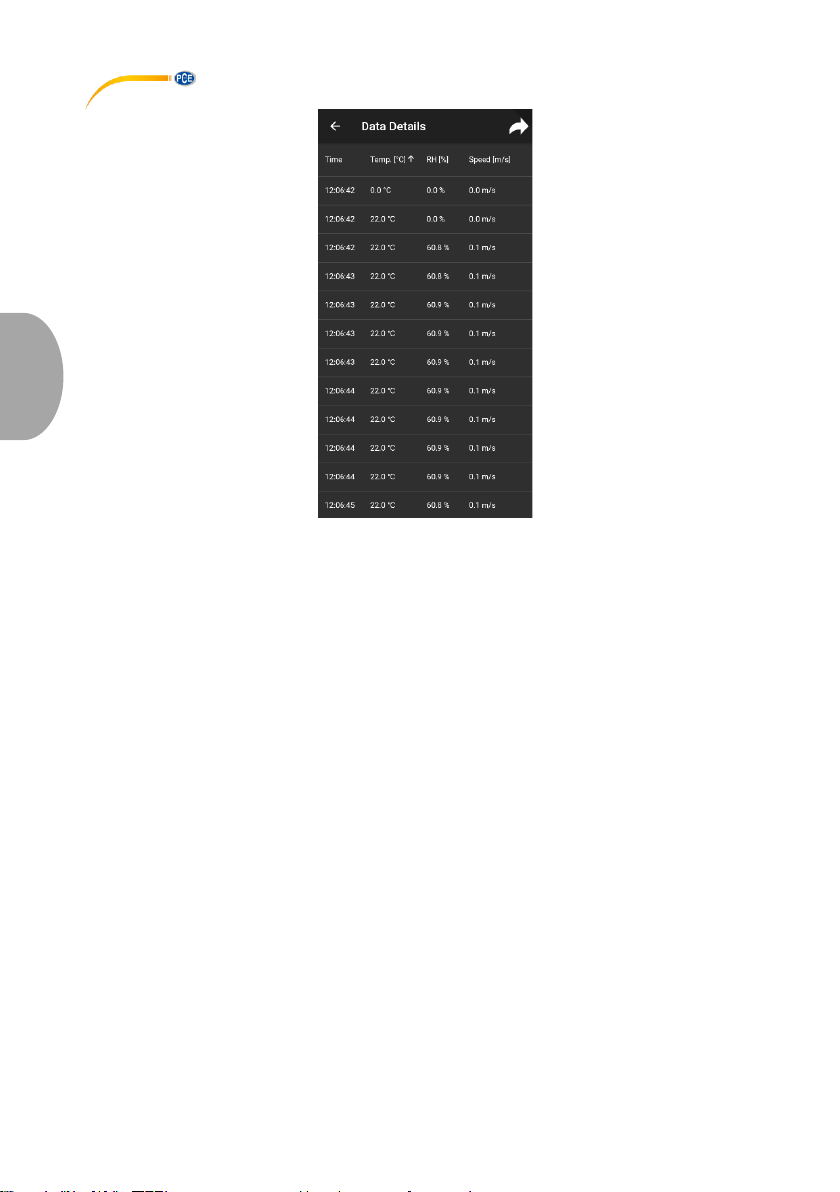
In the overview of the saved measurement data, the individual values are shown in a chart. Here,
you can sort the readings by their value by tapping on the relevant column header.
Page 25
© PCE Instruments
22
English
8.2 Export series of measurements
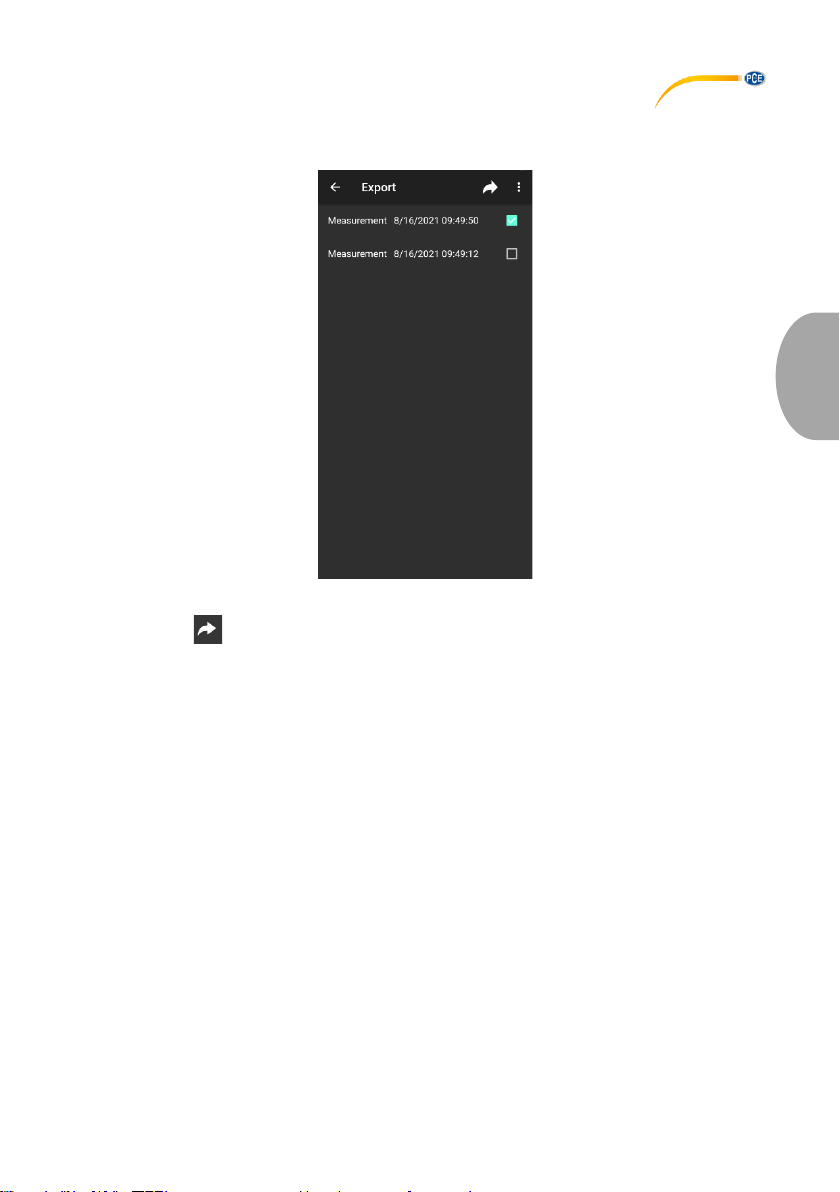
Series of measurements can be exported via the menu item “Export“ in the main menu.
In the "Export" window, individual series of measurements can be selected and then exported by
tapping on the button. A progress bar is displayed while the data are being processed for
export. After processing, the series of measurements are saved to the "PCE" folder of the
smartphone file system as a PDF or CSV file.
Page 26

© PCE Instruments
23
English
PCE Instruments contact information
Germany France Spain
PCE Deutschland GmbH PCE Instruments France EURL PCE Ibérica S.L.
Im Langel 4 23, rue de Strasbourg Calle Mayor, 53
D-59872 Meschede 67250 Soultz-Sous-Forets 02500 Tobarra (Albacete)
Deutschland France España
Tel.: +49 (0) 2903 976 99 0 Téléphone: +33 (0) 972 3537 17 Tel. : +34 967 543 548
Fax: +49 (0) 2903 976 99 29 Numéro de fax: +33 (0) 972 3537 18 Fax: +34 967 543 542
[email protected] [email protected] [email protected]
www.pce-instruments.com/deutsch www.pce-instruments.com/french www.pce-instruments.com/espanol
United Kingdom Italy Turkey
PCE Instruments UK Ltd PCE Italia s.r.l. PCE Teknik Cihazları Ltd.Şti.
Unit 11 Southpoint Business Park Via Pesciatina 878 / B-Interno 6 Halkalı Merkez Mah.
Ensign Way, Southampton 55010 Loc. Gragnano Pehlivan Sok. No.6/C
Hampshire Capannori (Lucca) 34303 Küçükçekmece - İstanbul
United Kingdom, SO31 4RF Italia Türkiye
Tel: +44 (0) 2380 98703 0 Telefono: +39 0583 975 114 Tel: 0212 471 11 47
Fax: +44 (0) 2380 98703 9 Fax: +39 0583 974 824 Faks: 0212 705 53 93
[email protected] [email protected] [email protected]
www.pce-instruments.com/english www.pce-instruments.com/italiano www.pce-instruments.com/turkish
The Netherlands United States of America
PCE Brookhuis B.V.. PCE Americas Inc.
Institutenweg 15 1201 Jupiter Park Drive, Suite 8
7521 PH Enschede Jupiter / Palm Beach
Nederland 33458 FL
Telefoon: +31 (0)53 737 01 92 USA
[email protected] Tel: +1 (561) 320-9162
www.pce-instruments.com/dutch Fax: +1 (561) 320-9176
[email protected]
Page 27

© PCE Instruments
User manuals in various languages (français, italiano, español,
português, nederlands, türk, polski, русский, 中文) can be found by
using our product search on: www.pce-instruments.com
Specifications are subject to change without notice.
 Loading...