

Page 1
© PCE Instruments
PC Software PCE-MA X
Bedienungsanleitung
User Manual
User manuals in various languages (français,
italiano, español, português, nederlands, türk, polski,
русский, 中文) can be found by using our
product search on: www.pce-instruments.com
Letzte Änderung / last change: 27 August 2021
v1.1
English
Deutsch
Page 2

© PCE Instruments
Deutsch
Inhaltsverzeichnis
1 Sicherheitsinformationen ..................................................................... 1
2 Systemvoraussetzungen ...................................................................... 1
3 Unterstützte Geräte ............................................................................... 1
4 Funktionen im Überblick ...................................................................... 1
5 Installation ............................................................................................. 2
6 Beschreibung der Oberfläche .............................................................. 2
7 Bedeutung der einzelnen Symbole der Symbolleiste ....................... 3
8 Bedienung .............................................................................................. 5
8.1 Die erste Benutzung der Software .................................................................................... 5
8.2 Verbindung zur Waage herstellen .................................................................................... 6
8.3 Verbindung zur Waage trennen ........................................................................................ 7
8.4 Geräte verwalten .............................................................................................................. 7
8.5 Messreihe aufzeichnen .................................................................................................... 9
8.6 Liste der Messreihen .......................................................................................................11
8.7 Numerische Anzeige .......................................................................................................11
8.8 Statistische Daten ...........................................................................................................12
8.9 Grafische Darstellung ......................................................................................................13
8.10 Grenzwerte festlegen ......................................................................................................15
8.11 Löschen von Messreihen.................................................................................................16
8.12 Export von Messreihen ....................................................................................................16
8.13 Laden und Speichern von Messreihen ............................................................................16
9 Verfügbare Daten ................................................................................ 17
Page 3

© PCE Instruments
English
Contents
1 Safety notes ......................................................................................... 18
2 System requirements ......................................................................... 18
3 Supported devices .............................................................................. 18
4 Functions ............................................................................................. 18
5 Installation ........................................................................................... 18
6 Description of the user interface ....................................................... 19
7 Meaning of the individual icons on the toolbar ............................... 20
8 Operation ............................................................................................. 22
8.1 The first use of the software ............................................................................................22
8.2 Connect to the balance ...................................................................................................23
8.3 Disconnect from the balance ...........................................................................................24
8.4 Manage devices ..............................................................................................................24
8.5 Record series of measurements ......................................................................................26
8.6 List of measurement series .............................................................................................28
8.7 Numerical display ............................................................................................................28
8.8 Statistical data .................................................................................................................29
8.9 Graphical representation .................................................................................................29
8.10 Set limit values ................................................................................................................31
8.11 Delete series of measurements .......................................................................................32
8.12 Export series of measurements .......................................................................................32
8.13 Loading and saving series of measurements ...................................................................32
9 Available data ...................................................................................... 33
Page 4

© PCE Instruments
1
Deutsch
1 Sicherheitsinformationen
Machen Sie sich mit der Bedienung des Messgerätes vertraut, bevor Sie es in Verbindung mit
der Software verwenden. Nutzen Sie dazu die Bedienungsanleitung, welche Ihrem PCE-Gerät
beiliegt. Sämtliche Sicherheitshinweise aus der Bedienungsanleitung des Messgerätes gelten
auch bei seiner Verwendung mit der PC-Software.
Die Benutzung des Gerätes und der Software darf nur durch sorgfältig geschultes Personal
erfolgen. Schäden, die durch Nichtbeachtung der Hinweise in den jeweiligen
Bedienungsanleitungen entstehen, entbehren jeder Haftung.
Für Druckfehler und inhaltliche Irrtümer in dieser Anleitung übernehmen wir keine Haftung.
Wir weisen ausdrücklich auf unsere allgemeinen Gewährleistungsbedingungen hin, die Sie in
unseren Allgemeinen Geschäftsbedingungen finden.
Bei Fragen kontaktieren Sie bitte die PCE Deutschland GmbH. Die Kontaktdaten finden Sie am
Ende dieser Anleitung.
2 Systemvoraussetzungen
• Betriebssystem ab Windows 7
• USB-Port (2.0 oder höher)
• Ein installiertes .NET-Framework 4.6
• Eine Mindestauflösung von 1200x600 Pixel
• Optional: ein Drucker
• Prozessor mit 2 GHz
• 4 GB RAM Arbeitsspeicher empfohlen
3 Unterstützte Geräte
• PCE-MA 50X
• PCE-MA 100
• PCE-MA 110
• PCE-MA 200
• PCE-MA 202
Unter Punkt 9 finden sich Hinweise zur korrekten Einrichtung der Datenübertragung und die
jeweils verfügbaren Daten.
4 Funktionen im Überblick
Die Software dient der Aufnahme, der Verwaltung und der Auswertung von Messreihen. Es
werden dabei sowohl Wägungen als auch Trocknungen unterstützt. Die Messreihen können auf
dem PC gespeichert und wieder geladen und im CSV-Format exportiert werden. Die Darstellung
der Messpunkte geschieht grafisch im zeitlichen Verlauf und auch tabellarisch.
Die Software unterstützt ebenfalls die Steuerung und Überwachung mehrerer Waagen. Es lassen
sich dabei maximal 16 Gerätekonfigurationen anlegen, die jeweils eine Waage darstellen. Dabei
kann zu allen dieser Waagen gleichzeitig eine Verbindung hergestellt und eine Messung
durchführt werden. Je nach Waagentyp ist neben der Verbindung über die COM-Schnittstelle
auch eine Verbindung über ein Netzwerk möglich.
Hinweis:
Zur Verwendung der Software ist eine Lizenz notwendig. Diese kann als Zubehör zu einem der
unterstützten Geräte in unserem Shop bestellt werden. www.pce-instruments.com
Page 5
© PCE Instruments
2
Deutsch
5 Installation
Bitte führen Sie die "Setup PCE-MA X.exe" aus und folgen Sie den Anweisungen des Setups.
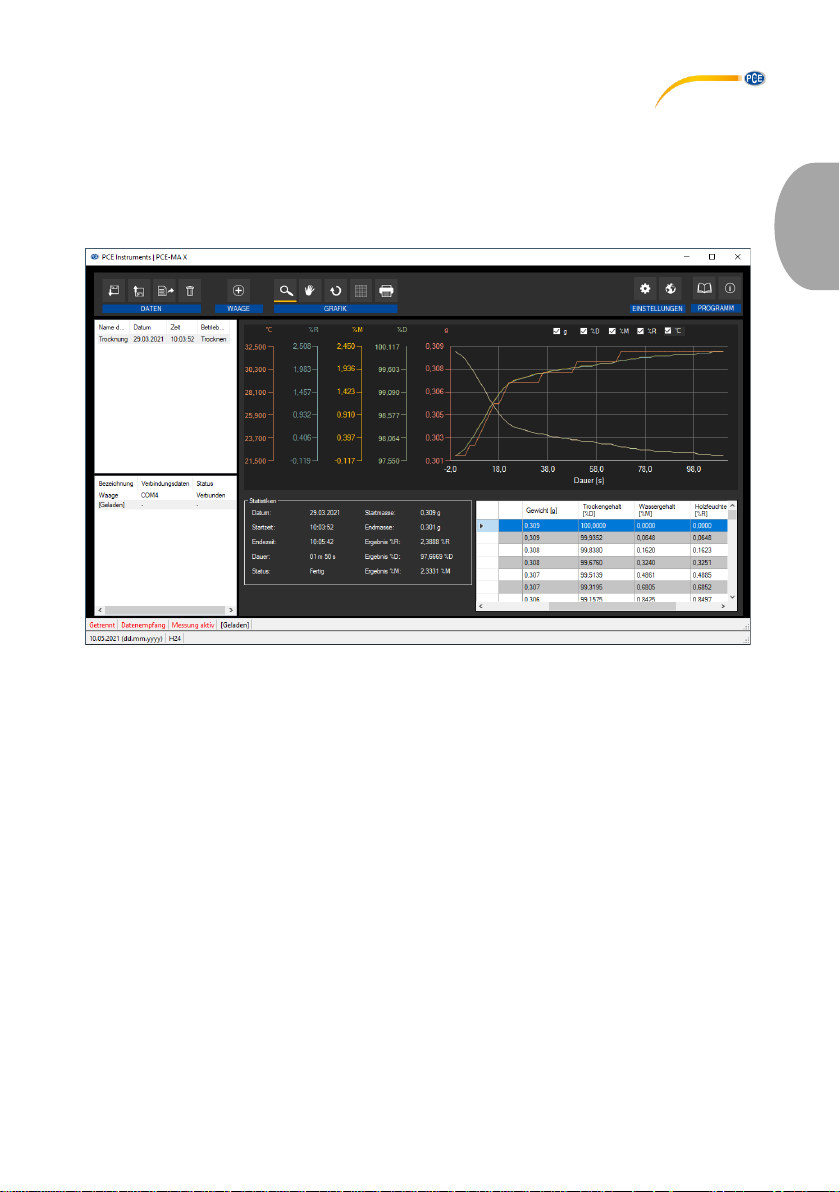
6 Beschreibung der Oberfläche
Das Hauptfenster setzt sich aus mehreren Bereichen zusammen:
Unterhalb der Titelleiste befindet sich eine Symbolleiste, deren Symbole funktional gruppiert sind.
Unter dieser Symbolleiste befindet sich im linken Teil des Fensters eine Auflistung von
Messreihen (oben) und Waagen (unten).
Der rechte Teil des Fensters gliedert sich in einen oberen und einen unteren Teil.
Während der obere Teil die Messwerte grafisch darstellt, bietet der untere Teil sowohl eine
Übersicht von statistischen Daten als auch eine tabellarische Auflistung der Messwerte.
Am unteren Rand des Hauptfensters befinden sich zwei Statusleisten mit wichtigen
Informationen.
Die untere der beiden zeigt die statischen Einstellungen des Programms, die über einen
Konfigurations-Dialog festgelegt werden können (Datums- und Zeitformat und ExportTrennzeichen).
Die obere Statusleiste zeigt die dynamischen Daten der ausgewählten Waage. Dazu gehören der
Verbindungstatus, Datenempfang, Gerätebezeichnung, Verbindungsdaten, Einstellungen zur
Messung sowie andere spezielle Geräteeinstellungen.
Page 6

© PCE Instruments
3
Deutsch
7 Bedeutung der einzelnen Symbole der Symbolleiste
Gruppe "Verbindung"
Verbindung mit ausgewählter Waage herstellen
Verbindung mit ausgewählter Waage trennen
Gruppe "Daten"
Messreihe erzeugen; Aufnahmemodus starten
Messreihe abschließen
Laden von Messwerten aus einer Datei
Speichern der Messwerte in eine Datei
Messwerte exportieren (CSV-Format)
Löschen der gelisteten Messwerte
Gruppe “Waage“
Neue Waage hinzufügen
Ausgewählte Waage konfigurieren
Ausgewählte Waage entfernen
Gruppe “Steuerung“
Aktuellen Messwert unter Berücksichtigung der
Speicherbedingungen anfordern und speichern
Waage nullen
Waage tarieren
Grenzwerte einstellen
Gruppe “Grafik“
Vergrößerung eines Grafikbereichs ("Zoomen") bzw. Bewegen
der vergrößerten Grafik
Wiederherstellung der originalen Grafik
Hintergrund und Darstellung der Grafik ändern
Page 7
© PCE Instruments
4
Deutsch
Drucken der aktuell sichtbaren Grafik
Speichern der aktuell sichtbaren Grafik
Gruppe "Einstellungen"
Den Einstellungs-Dialog aufrufen
Auswahl einer vom Programm unterstützten Sprache
Gruppe "Programm"
Einen Informations-Dialog anzeigen
Das Programm beenden
Page 8
© PCE Instruments
5
Deutsch
8 Bedienung
8.1 Die erste Benutzung der Software
Globale Softwareeinstellungen
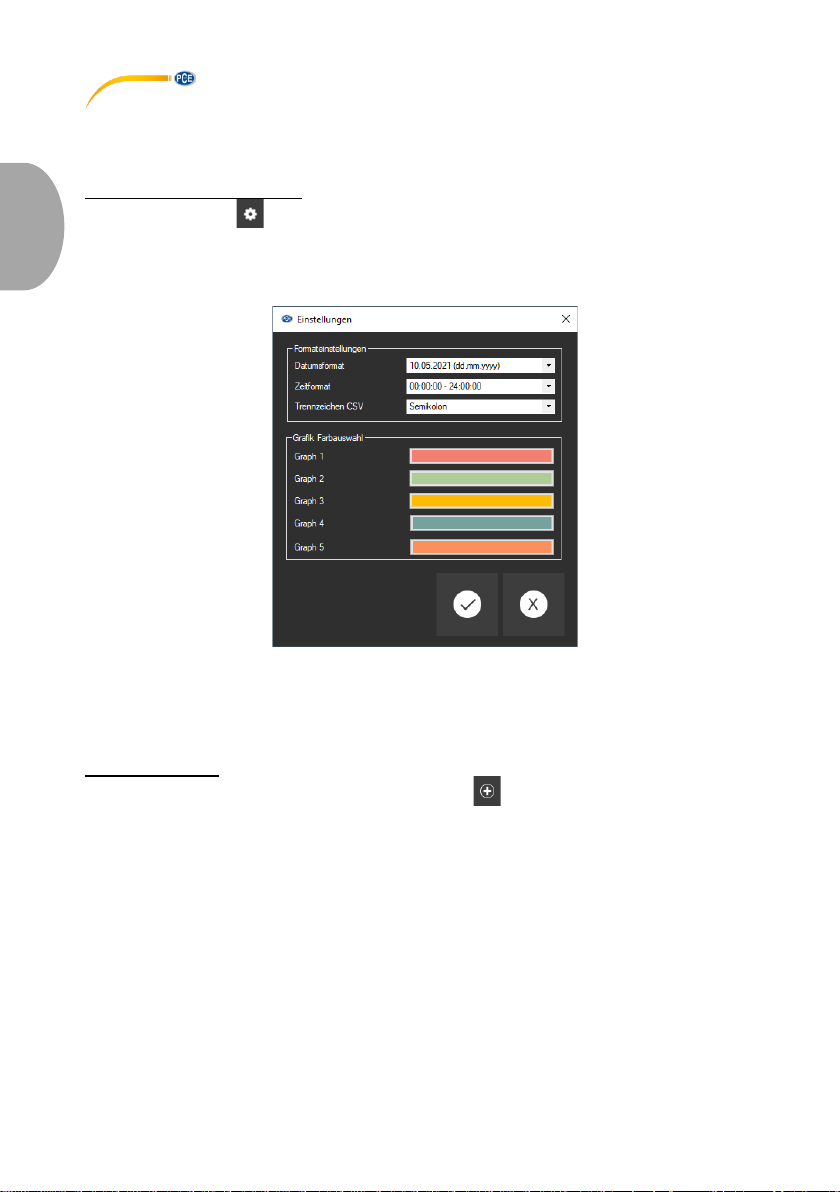
Über das Symbol öffnet sich der Einstellungs-Dialog. Hier können Einstellungen
vorgenommen werden, welche die Formatierung des Datums und der Zeit betrifft. Auch lässt sich
ein Trennzeichen auswählen, welches beim Exportieren einer Messreihe in eine CSV-Datei zur
Verwendung kommt. Für die einzelnen Grafiken lassen sich auch eigene Farben bestimmen.
Bevor eine Waage mit der „PCE-MA X“ Software verbunden und genutzt werden kann, muss sie
zunächst konfiguriert werden. Es ist wichtig, dass hierfür das richtige Modul für die Waage in der
Software ausgewählt wird. Alle Module haben spezifische Namen, welche dem Produktnamen
der Waage entsprechen.
Waage hinzufügen
Eine Waage lässt sich mit einem Klick auf das Symbol hinzufügen.
Page 9
© PCE Instruments
6
Deutsch
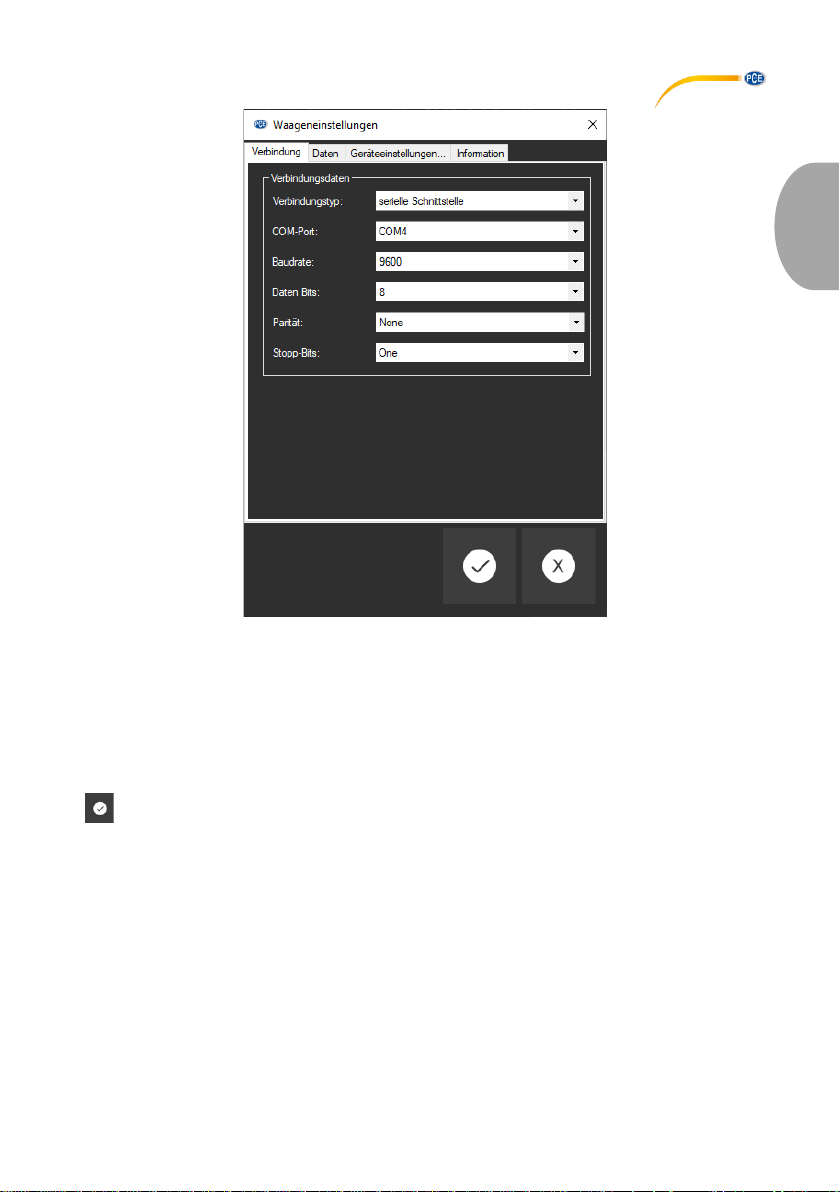
Übertragen Sie die Verbindungsdaten der Waage in das Formular und speichern Sie die WaagenKonfiguration ab. Jetzt haben Sie die Möglichkeit, die Verbindung zur Waage herzustellen und
alle weiteren Einstellungen zur Waage und zur entstehenden Messreihe festzulegen. Weitere
Informationen finden Sie unter Konfiguration 8.4.3.
8.2 Verbindung zur Waage herstellen
Nachdem mindestens eine Waage konfiguriert und in der Liste der Waagen (siehe Punkt 8.4.1)
angewählt ist, kann die Verbindung zum Gerät durch Anklicken des entsprechenden Symbols
hergestellt werden.
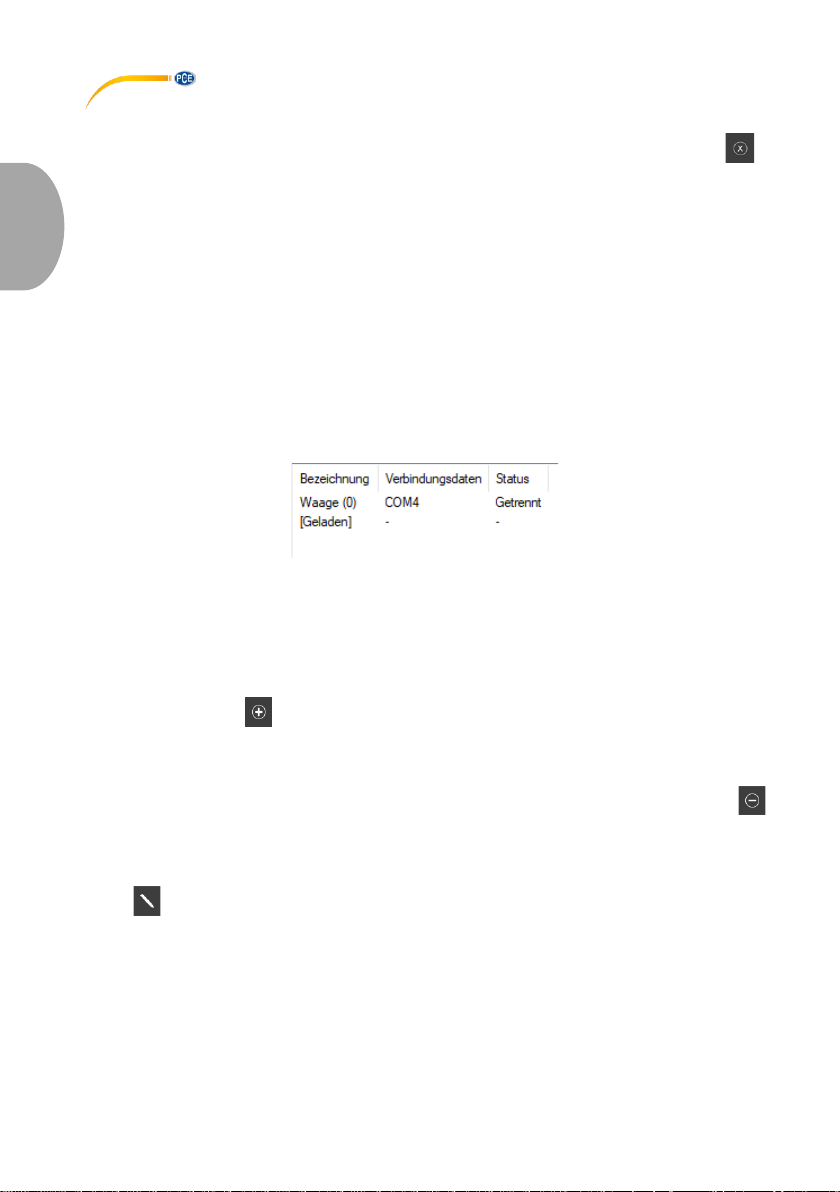
Wenn die Verbindung erfolgreich hergestellt werden konnte, wird in der Statusleiste für
dynamische Daten „Verbunden“ in grüner Schriftfarbe angezeigt. Anschließend werden die
Geräteeinstellungen geladen und ebenfalls in der Statusleiste in gleicher Schriftfarbe dargestellt.
Page 10
© PCE Instruments
7
Deutsch
8.3 Verbindung zur Waage trennen
Um eine aktive Verbindung zur ausgewählten Waage zu trennen, genügt ein Klick auf das
Symbol. Auch ein Beenden der Software trennt die Verbindung zu allen verbundenen Geräten
sachgemäß.
Im unverbundenen Zustand der Software wird in der Statusleiste für dynamische Daten
„Getrennt“ in roter Schriftfarbe dargestellt.
8.4 Geräte verwalten
Die Software erlaubt die Verbindung von bis zu 16 Geräten gleichzeitig. Diese werden auf der
linken Seite der Software aufgelistet.
8.4.1 Liste der Waagen
Im unteren linken Bereich des Hauptfensters werden alle Waagen aufgelistet, die zurzeit in der
Software vorhanden sind.
Je nach Auswahl der Waage werden entsprechend die dazugehörigen Messreihen in der
Auflistung oberhalb angezeigt.
Wenn Messreihen aus dem Speicher in die Software geladen werden, sind diese ebenfalls einem
Platzhalter in der Waagenliste zugeordnet.
8.4.2 Hinzufügen / Entfernen
Über die Schaltfläche und ein anschließendes Klicken auf die „Übernehmen“ Schaltfläche
wird ein weiteres Gerät zu der Liste der Waagen hinzugefügt.
Um die Konfiguration eines Gerätes aus der Software zu entfernen, muss zuerst ein Gerät in der
Liste angewählt werden, um anschließend die Löschung durch Betätigen der Schaltfläche
auszuführen.
8.4.3 Konfiguration
Das Symbol öffnet das bekannte Konfigurationsfenster des angewählten
Feuchtebestimmers. Beachten Sie, dass einige Einstellungen und Informationen erst bei einer
bestehenden Verbindung zum Gerät vorhanden sind.
Page 11
© PCE Instruments
8
Deutsch
8.4.3.1 Verbindung
Verbindungsdaten: Damit eine korrekte Verbindung zwischen Waage und Software hergestellt
werden kann, müssen die Einstellungen der Waage (Baudrate, Datenbits, Stoppbits oder IPAdresse und Port) identisch mit den Einstellungen in der Software sein.
Die Waage muss entweder per USB oder über durch das Netzwerk (WiFi, Ethernet) mit dem PC
verbunden sein.
Waage: Damit die Software mit der Waage kommunizieren kann, sollte das korrekte Modul
ausgewählt werden, welches jeweils einen Waagentyp darstellt.
8.4.3.2 Daten
Betriebsmodus
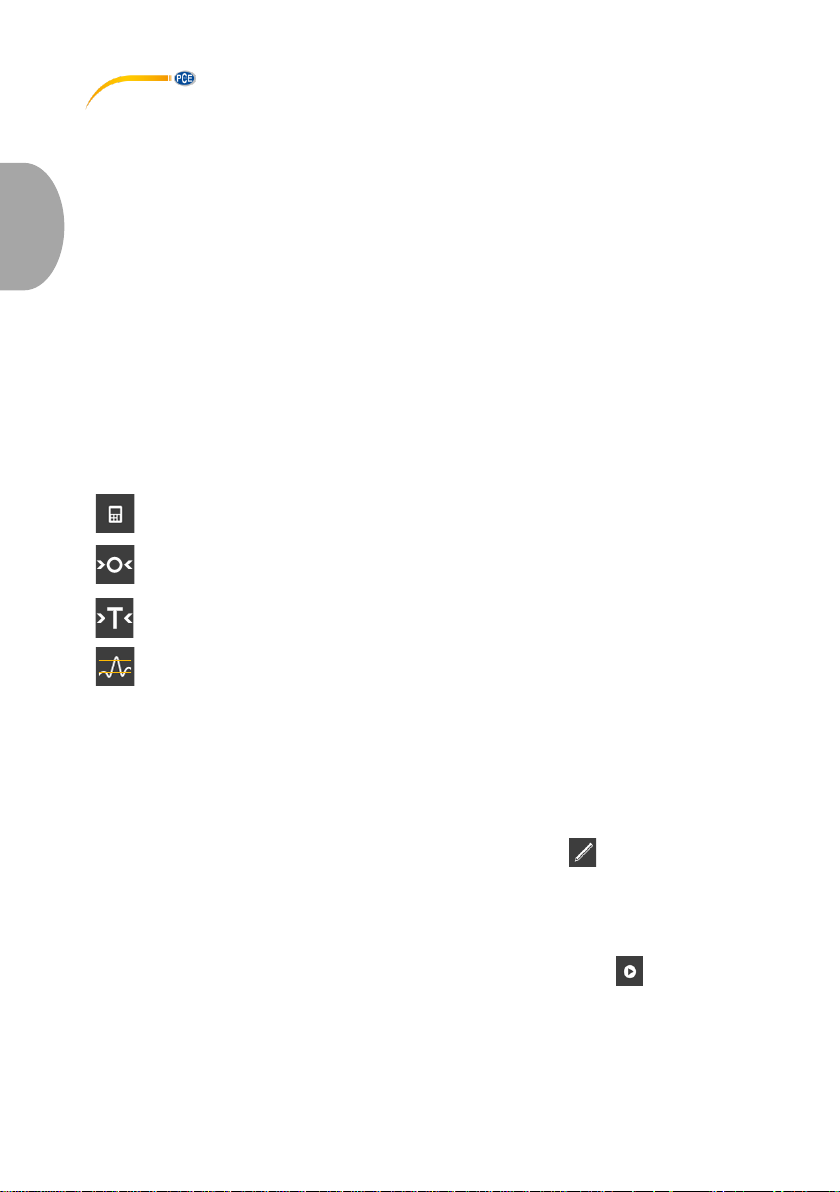
Je nach Waagentyp sind die Betriebsmodi „Trocknen“ und „Wiegen“ möglich. Der Modus kann,
wenn möglich, über den Reiter „Geräteeinstellungen“ (siehe 8.4.3.3) umgestellt werden.
Methode („Standard“, „Drucker“)
Um alle wichtigen Informationen während oder nach einer Messung abzurufen, kann es sinnvoll
sein, die zu verwendende Übertragungsmethode zu ändern, da diese in manchen Fällen andere
Möglichkeiten und mehr Informationen bietet.
Es sind je nach Waagentyp zwei verschiedene Methoden der Datenübertragung verfügbar:
„Standard“ und „Drucker“. Bei der Auswahl von „Drucker“ werden für einen Drucker bestimmte
Daten an die Software umgeleitet und werden interpretiert. Dies kann zu einem Mehraufwand bei
der Konfiguration des Feuchtebestimmers führen, da möglicherweise neben der PC-Schnittstelle
auch die Druckerschnittstelle des Gerätes eingestellt werden muss.
Die Informationen diesbezüglich sind in der Software durch einen Klick auf das Symbol
abzurufen, welches sich direkt neben der aktuellen Auswahl befindet.
Bei einem Import eines gespeicherten Datensatzes empfiehlt sich meist der Ausdruck über die
Methode „Drucker“. Bei einem Anschluss des Gerätes an die Software während einer
Livemessung, ist meistens die Methode „Standard“ zu empfehlen.
Unter Punkt 9 finden sich auf die Geräte zugeschnittene Hinweise zur korrekten Einrichtung der
Datenübertragung und die jeweils verfügbaren Daten. Für nähere Informationen beachten Sie
bitte das Handbuch des jeweiligen Gerätes.
Speicherbedingungen
Bei einer Wägung besteht die Möglichkeit, alle Messpunkte entsprechend der Abtastrate zu
speichern oder eine Schwelle anzugeben. Diese bezieht sich ausschließlich auf den
„Hauptgewichtswert“. Oberhalb dieses Schwellwerts werden die Messpunkte abgespeichert,
ansonsten werden diese verworfen.
Ein Haken bei „Nur stabile Werte“ filtert die instabilen Messwerte heraus.
Hinweis:
Je nach Waagentyp und Datenübertragungsmethode hat die Software keinen Einfluss auf die
Speicherbedingungen, sodass diese im Feuchtebestimmer eingestellt werden müssen.
Page 12
© PCE Instruments
9
Deutsch
8.4.3.3 Geräteeinstellungen
Wenn der ausgewählte Feuchtebestimmer weitere Geräteeinstellungen unterstützt, werden diese
hier aufgelistet. Ein Klick auf die „Übernehmen“-Schaltfläche sendet die Änderungen an das
Gerät und schließt das Fenster.
8.4.3.4 Information
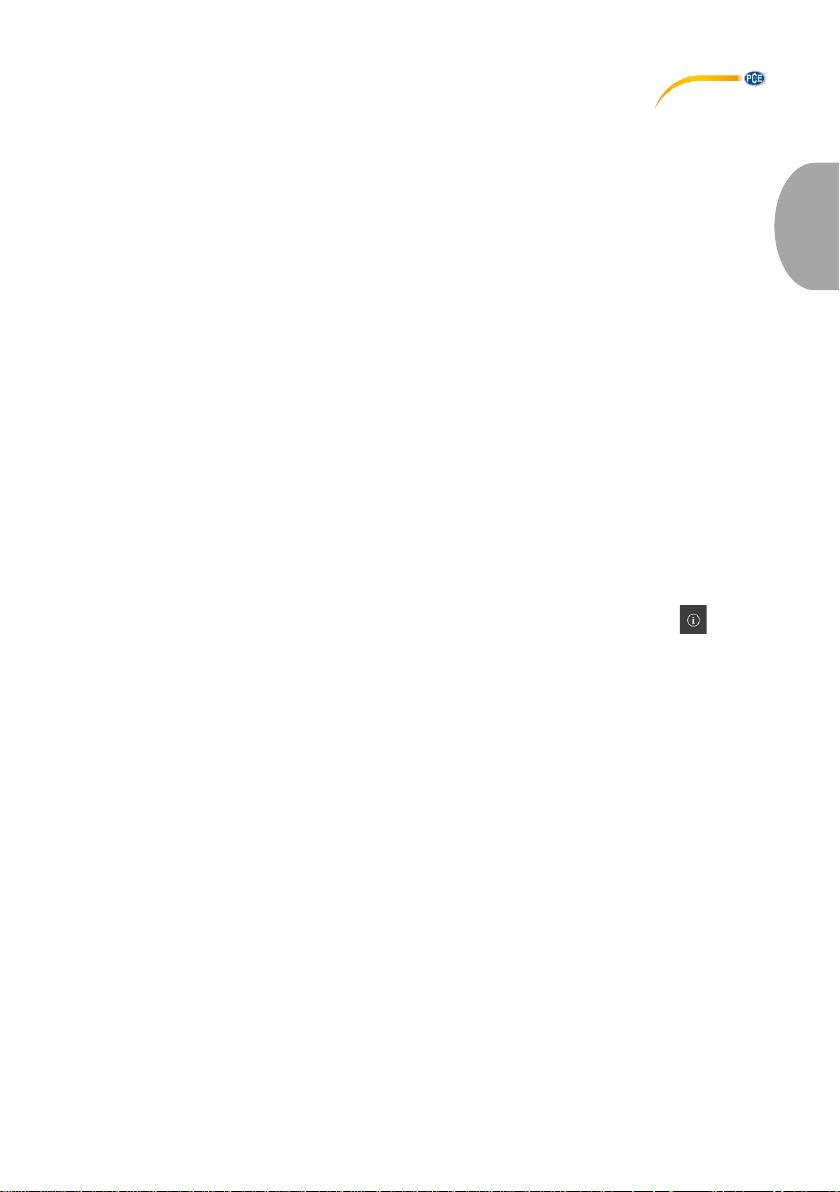
Wenn eine Verbindung zwischen der Software und dem Gerät besteht, werden
Geräteinformationen wie Seriennummer, Firmware und Gerätetyp aufgelistet.
8.4.4 Steuermöglichkeiten
Die Software lässt dass Steuern des Feuchtebestimmers soweit möglich zu. Zum einen finden
Sie die wichtigsten Funktionen in der Symbolleiste, gruppiert unter „Steuerung“. Durch einen Klick
auf eines der Symbole wird ein Befehl an das Gerät gesendet.
Weitere Funktionen befinden sich in der Konfiguration des jeweiligen Feuchtebestimmers unter
dem Reiter „Geräteeinstellungen“ (siehe Punkt 8.4.3.3). Der Umfang der verfügbaren
Einstellungen unterscheidet sich je nach Gerätetyp.
Folgende Aktionen sind über die Schaltflächen der Symbolleiste möglich:
Aktuellen Messwert unter Berücksichtigung der Speicherbedingungen anfordern
und in der aktiven Messreihe speichern
Waage nullen
Waage tarieren
Grenzwerte einstellen. Diese können auch nachträglich bei einer
aufgenommenen Messreihe geändert werden. (siehe Punkt 8.10)
8.5 Messreihe aufzeichnen
8.5.1 Einstellungen zur Messreihe
Die Einstellungen zu einer Messung können durch den Konfigurations-Dialog des
Feuchtebestimmers geändert werden. Dazu gehören unter anderem die Übertragungsmethode,
die Abtastrate und die Speicherbedingung. Wählen Sie hierzu das Symbol an und klicken
Sie auf den Reiter „Daten“. (siehe Punkt 8.4.3.2)
8.5.2 Messung durchführen
Überprüfen Sie, ob die Software korrekt mit dem Gerät verbunden ist. Um jetzt eine neue
Messreihe zu erzeugen, starten Sie die Aufzeichnung durch Anklicken des Symbols.
In der Statusleiste wird der Status der Aufnahme angezeigt.
Erst im Anschluss sollten Sie Wägungen oder eine Trocknung an der Waage beginnen. Wenn
die Waage dies unterstützt, werden die Datensätze laufend dargestellt und die Ansicht
aktualisiert.
Page 13
© PCE Instruments
10
Deutsch
Während einer Messung bieten einige Geräte die Möglichkeit, dass die Software Datensätze in
einem festgelegten Intervall anfordert. Dies ist die bevorzugte Art der Messung. Ansonsten liegt
die Kontrolle für das Senden von Datensätzen bei der Waage:
Datenfluss durch Software steuern:
Bei einer manuell in der Software festgelegten Abtastrate übernimmt auch die Software das
Anfragen der Datensätze vom Gerät.
Durch Betätigen der Schaltfläche kann während einer Messung zusätzlich der Echtzeitwert
von der Waage angefordert und zu der aktuellen Messreihe hinzugefügt werden. (nur bei
Wägungen möglich, siehe Punkt 8.4.4)
Datenfluss durch Gerät steuern:
Wenn die Option der Abtastrate nicht in der Software verfügbar ist, muss das Senden der
Datensätze von der Waage übernommen werden.
• Drucktaste
Über die Drucktaste der Waage lässt sich ein Messpunkt oder eine Messung über die
eingerichtete Verbindung an die Software senden. Möglicherweise müssen Sie explizit
„Drucker“ als Datenübertragungsmethode auswählen und Einstellungen an der Waage
vornehmen. (siehe Punkt 8.4.3.2)
• Kontinuierliche Datenübertragung
Aktivieren Sie bei Ihrer Waage die kontinuierliche Datenübertragung, um alle
Messpunkte in gegebener Abtastrate zu der aktuellen Messreihe hinzuzufügen.
Gerätestatus:
In der Statusleiste wird der aktuelle Status des Feuchtebestimmers angezeigt, so deutet
„Verbindungsfehler“ auf einen Verbindungsverlust zum Gerät hin.
„Interpretationsfehler“ deutet auf einen Fehler beim Interpretieren der Daten hin. Dies
kann an falschen Softwareeinstellungen liegen wie z.B. einer
falschen Baudrate oder einer nicht dem Gerät entsprechenden
Datenübertragungsmethode. (siehe 8.4.3.2)
Hinweis:
Für weitere Information bezüglich der Einstellungsmöglichkeiten des einzelnen Gerätes nehmen
Sie bitte das Datenblatt der jeweiligen Waage zur Hand.
8.5.3 Messung abschließen
Um den Aufnahmemodus zu beenden und die Messreihe abzuschließen, muss die
Schaltfläche betätigt werden.
8.5.4 Signaltöne
Wenn die Waage das Ausgeben einer von der Software definierten Signaltonfolge unterstützt,
sorgt diese für die Signalisierung des Messungsstarts sowie des Messungsabschlusses (zwei
kurze hintereinander folgende Töne).
Page 14
© PCE Instruments
11
Deutsch
8.6 Liste der Messreihen
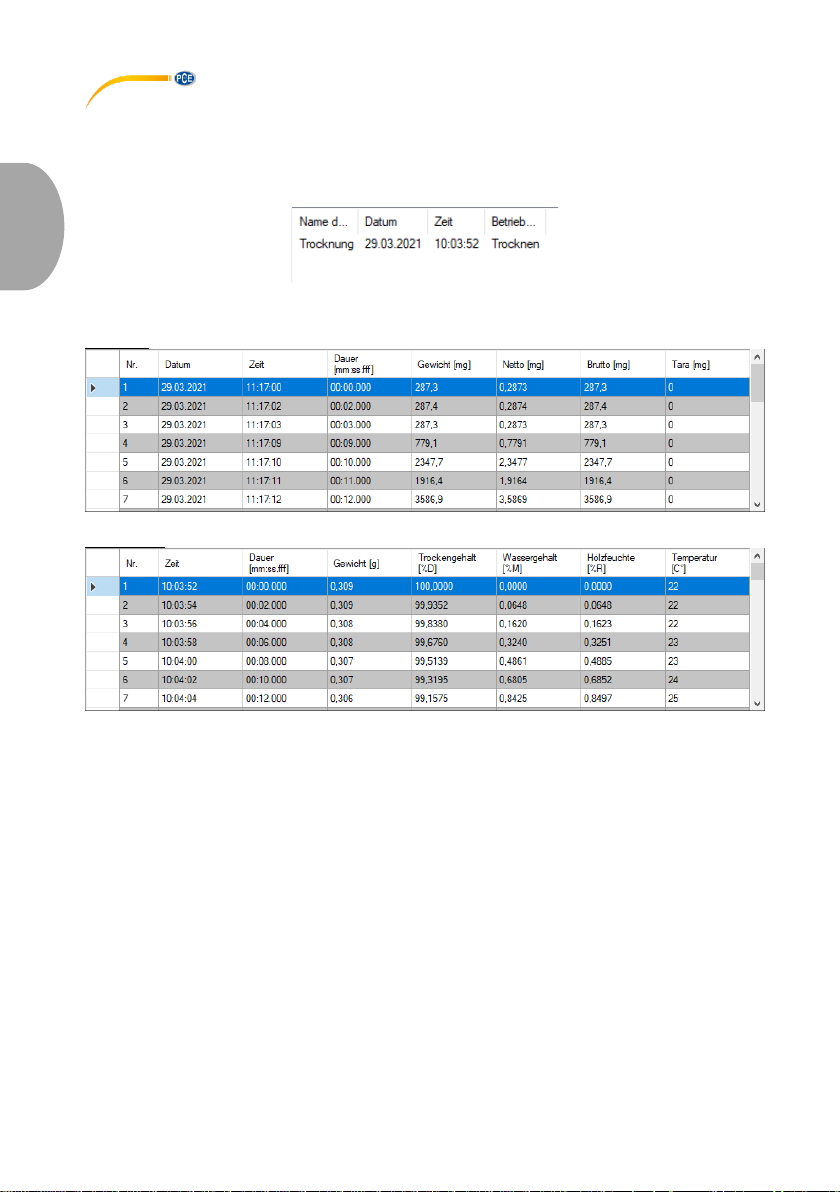
Im oberen linken Bereich des Hauptfensters werden alle Messreihen zur ausgewählten Waage
aufgelistet. Eine Messreihe kann mit einem Klick ausgewählt werden, woraufhin unter anderem
die tabellarische Auflistung der Messwerte und die Statistiken entsprechend aktualisiert werden.
8.7 Numerische Anzeige
Wägung:
Trocknung:
Im unteren Bereich des Hauptfensters werden alle Messwerte einer Messreihe tabellarisch
dargestellt. Je nach Betriebsmodus werden unterschiedliche Tabellenspalten eingeblendet.
Bei einer Überlastung der Waage oder beim Überschreiten der eingestellten Grenzwerte wird die
Schrift der betreffenden Zeilen in rot dargestellt.
Page 15
© PCE Instruments
12
Deutsch
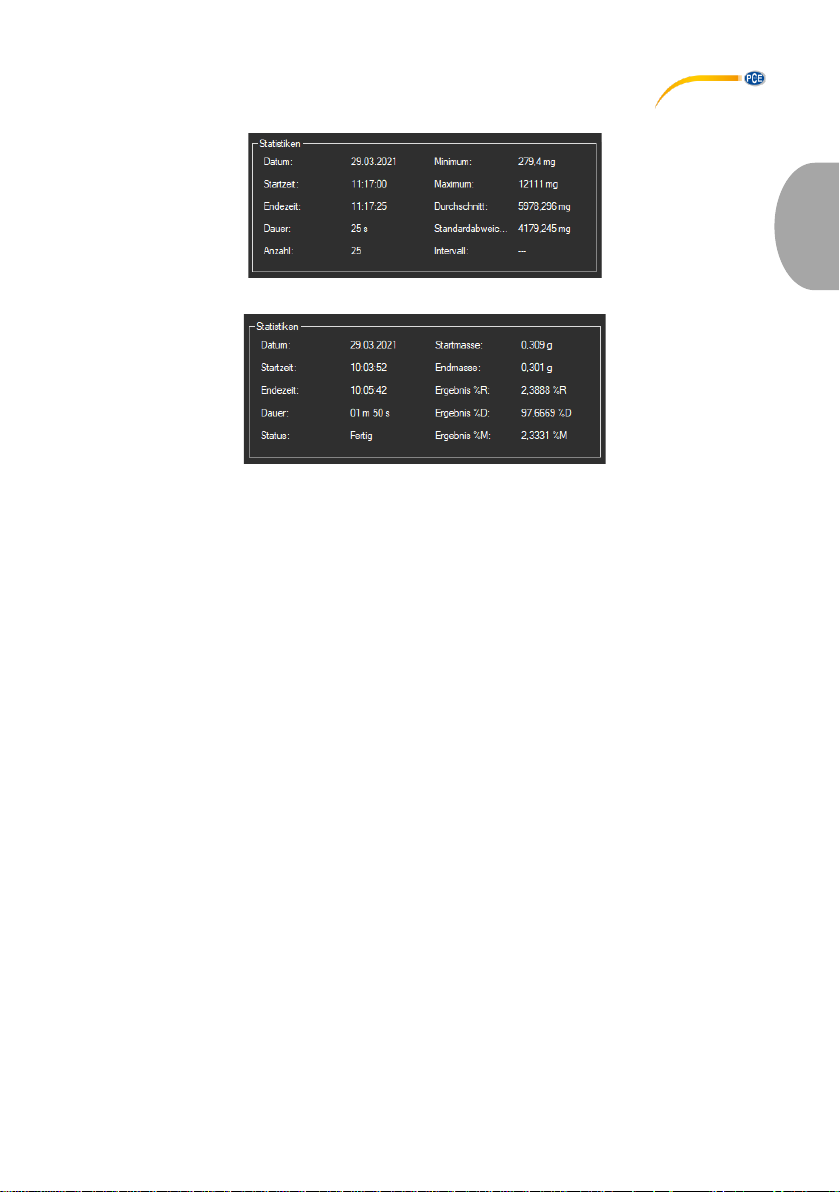
8.8 Statistische Daten
Bei Wägungen zeigt das Statistik-Fenster den zeitlichen Rahmen sowie geläufige statistische
Berechnungen.
Im Trockenmodus werden Ergebnisse und Berechnungen der aktuell ausgewählten Trocknung
angezeigt. Darunter fallen unter anderem die Start- und Endmasse der Probe sowie die
Ergebnisse %M (Wassergehalt), %D (Trockengehalt) und %R (Holzfeuchte).
Page 16
© PCE Instruments
13
Deutsch
8.9 Grafische Darstellung
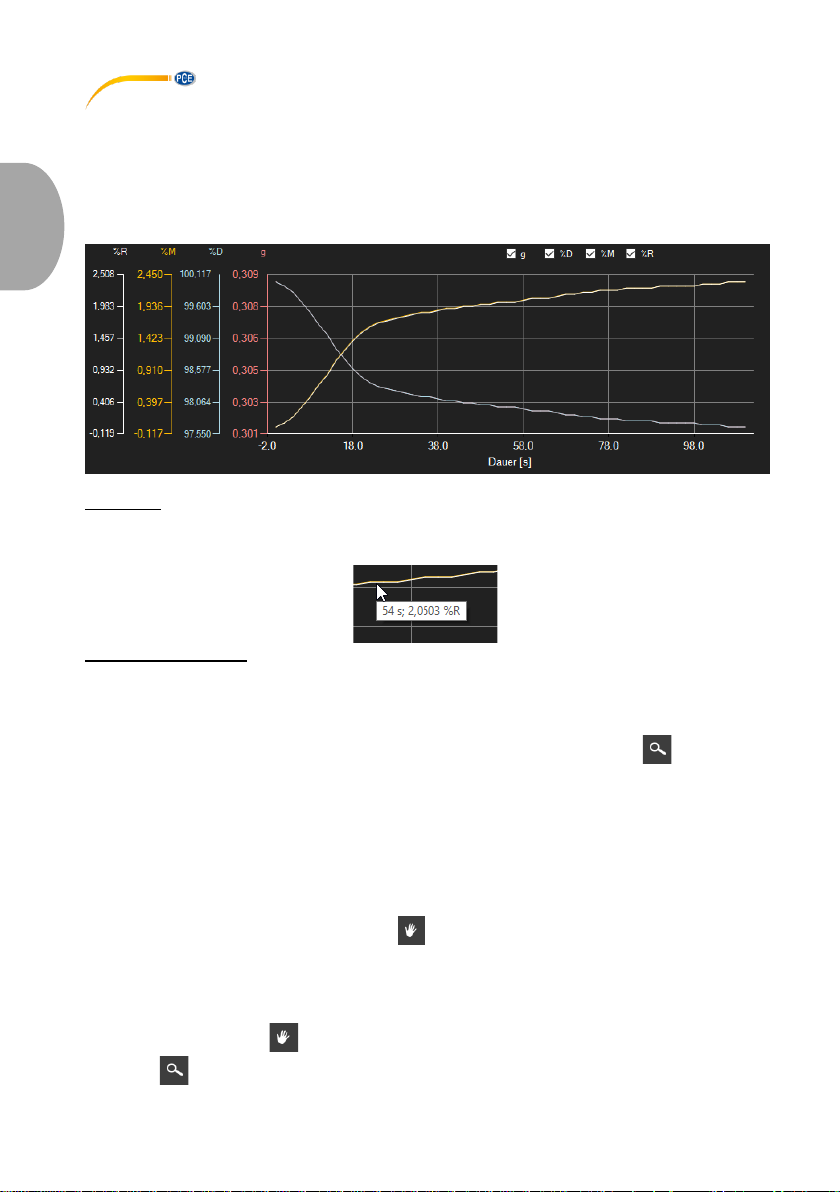
Die Grafik zeigt im Wägemodus den Verlauf des Gewichts über die Zeit an. Bei Wägungen
werden ebenfalls die Grenzen markiert, falls diese festgelegt wurden.
Im Trockenmodus lassen sich max. fünf Messgrößen gleichzeitig anzeigen: Trockengehalt
(%D), Wassergehalt (%M), Holzfeuchte (%R), Gewicht (g) und Temperatur (°C). Die Häkchen
am oberen Rand der Grafik blenden die entsprechende Grafik aus oder ein.
Infofenster
Das Führen des Mauszeigers über einen Punkt oder den Kurvenverlauf sorgt nach kurzer Zeit für
das Anzeigen eines kleinen Informationsfensters mit den Daten des aktuellen Messwerts.
Vergrößerung/Zoomen
Die dargestellte Grafik kann auch in einem frei wählbaren Teilbereich vergrößert dargestellt
werden.
Hierzu muss das entsprechende Symbol in der Symbolleiste ("Vergrößerung eines
Grafikbereichs ("Zoomen") bzw. Bewegen der vergrößerten Grafik") eine Lupe darstellen.
Dann kann bei gedrückt gehaltener Maustaste ein Rechteck über einen Bereich der Grafik
gezogen werden. Sobald die Maustaste losgelassen wird, erscheint der ausgewählte Bereich
als neue Grafik.
Sobald mindestens einmal eine Vergrößerung vorgenommen wird, kann per Klick auf das
Symbol ("Vergrößerung eines Grafikbereichs ("Zoomen") bzw. Bewegen der vergrößerten
Grafik") mit der Lupe aus dem Vergrößerungs-Modus in den Verschiebe-Modus umgeschaltet
werden.
Dieser Modus wird durch das Hand-Symbol dargestellt.
Wird nun die Maus über den Grafikbereich gebracht und dann die linke Maustaste gedrückt, so
kann der abgebildete Teilausschnitt mit gehaltener Maustaste verschoben werden.
Ein erneuter Klick auf das Symbol wechselt wieder in den Vergrößerungs-Modus, erkennbar
durch das Symbol.
Page 17
© PCE Instruments
14
Deutsch
Komplettansicht wiederherstellen
Die originale Grafik kann jederzeit wieder hergestellt werden, indem auf das Symbol neben
der Lupe bzw. Hand geklickt wird.
Hintergrund aktivieren
Über das rechts daneben befindliche Symbol kann der Hintergrund der Grafik und auch die
Darstellung geändert werden. Ein Klick auf das Symbol wirkt hierbei wie ein Umschalter:
Ein einfacher Klick stellt den Hintergrund feiner aufgeteilt und die Grafik selbst mit zusätzlich
dargestellten Punkten dar. Ein weiterer Klick auf das Symbol wechselt wieder zur
Standardansicht.
Grafik drucken
Die aktuell angezeigte Grafik kann auch ausgedruckt werden.
Ein Klick auf das Symbol öffnet den bekannten Drucken-Dialog.
Grafik speichern
Um die aktuell angezeigte Grafik zu speichern, genügt ein Klick auf das Symbol. Mögliche
Grafikformate sind BMP, JPEG, PNG, GIF, TIFF und WMF.
Page 18

© PCE Instruments
15
Deutsch
8.10 Grenzwerte festlegen
Zu jeder Messreihe zu einer Wägung lassen sich ein Grenzmodus und entsprechende
Grenzwerte festlegen, welche bei der Speicherung der Messreihe über die Schaltfläche
mitberücksichtigt werden.
Durch die Verwendung von Grenzwerten werden abweichende Messwerte in der Tabelle durch
rote, fettgedruckte Schrift und in der Grafik durch rote, waagerecht verlaufende Linien
hervorgehoben.
Um die Grenzen festzulegen, klicken Sie in der Symbolleiste auf die Schaltfläche . Im sich
öffnenden Fenster lassen sich nun die Modi und die entsprechenden Grenzwerte definieren.
Folgende Modi sind auswählbar:
1. “Aus“
Die Grenzwerte der Messreihe sind deaktiviert.
2. “Obergrenze“
Es lässt sich eine Obergrenze definieren. Werte oberhalb der “Obergrenze“ liegen
außerhalb des gültigen Bereichs.
3. “Untergrenze“
Es lässt sich eine Untergrenze definieren. Werte unterhalb der “Untergrenze“ liegen
außerhalb des gültigen Bereichs.
4. “Außerhalb“
Es lassen sich eine Ober- und eine Untergrenze definieren. Werte außerhalb des
eingestellten Bereichs liegen außerhalb des gültigen Bereichs.
5. “Innerhalb“
Es lassen sich eine Ober- und eine Untergrenze definieren. Werte innerhalb des
eingestellten Bereichs liegen außerhalb des gültigen Bereichs.
Page 19
© PCE Instruments
16
Deutsch
8.11 Löschen von Messreihen
Um eine oder mehrere Messreihen zu löschen, markieren Sie diese in der Liste der Messreihen
und klicken Sie auf das Symbol. Alternativ funktioniert dies auch über die „Entf“-Taste. Falls
es neue oder veränderte Messreihen gibt, wird der Anwender aufgefordert, diese zu speichern.
8.12 Export von Messreihen
Über das Symbol in der Symbolleiste kann der komplette Inhalt einer einzelnen Messreihe
im CSV-Format exportiert werden. Bei der Messreihe zu einer Wägung lässt sich auch ein
Bereich aus der Tabelle (siehe Punkt 8.7) auswählen und mit dementsprechend angepassten
Statistiken exportieren.
Das Trennzeichen kann auf Wunsch mit Hilfe des Einstellungs-Dialogs verändert werden.
8.13 Laden und Speichern von Messreihen
Zum Speichern einer Messreihe muss diese zunächst in der Liste der Messreihen markiert
werden.
Mit einem Klick auf die Schaltfläche können Sie nun einen Dateinamen und einen AblageOrdner für diese Messreihe bestimmen und dort abspeichern.
Zum Laden einer Messreihe kann zum einen auf die Schaltfläche geklickt werden, um dann
den Ablage-Ordner und den Dateinamen auszuwählen. Alternativ ziehen Sie die Datei per “Drag
& Drop“ vom Windows-Explorer auf die Liste der Messreihen in der Software.
Geladene Messreihen werden einem Eintrag in der Auflistung der Feuchtebestimmer zugeordnet,
welcher als Platzhalter dient.
Page 20
© PCE Instruments
17
Deutsch
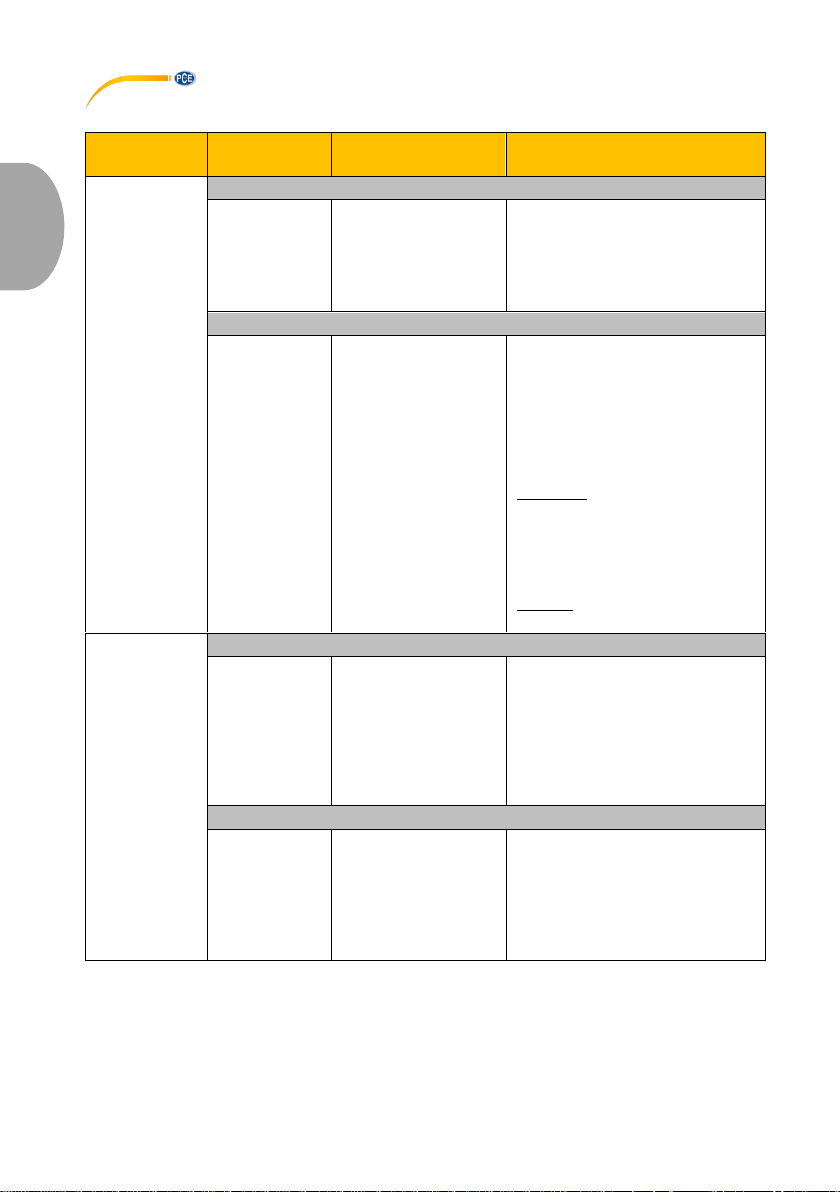
9 Verfügbare Daten
Feuchte-
bestimmer
Wägung
Trocknung
Konfiguration
PCE-MA 50X
Methode „Standard“
Gewicht
Startmasse
Endmasse
%M (Datenreihe)
%D (Datenreihe)
%R (Datenreihe)
Gewicht (Datenreihe)
[Einstellungen]->
[Geräte]->
[PC]
COM1, USB, Ethernet oder WiFi
einrichten
Methode „Drucker“ [1][2]
Gewicht
Netto
Brutto
Tara
(Messeinstell.)
Startmasse
Endmasse
%M (Datenreihe)
%D (Datenreihe)
%R (Datenreihe)
Gewicht (Datenreihe)
Temperatur
(Datenreihe)
(Messeinstell.)
1. Zusätzlich Druckerschnittstelle
einrichten:
[Einstellungen]->
[Geräte]->
[Drucker]
2. Min. folgende
Druckbelegparameter aktivieren:
Trocknung:
Startdatum, Startzeit,
Trocknungsparameter,
Anfangsmasse, Trocknungszeit und
Ergebnis, Status, Trennzeile,
Endmasse, Abschlusszeit, Ergebnis
Wägung:
Gewicht, Datum, Zeit
PCE-MA 100
PCE-MA 110
PCE-MA 200
PCE-MA 202
Methode „Standard“
Gewicht
(Messeinstell.)
Startmasse
Endmasse
%M (Datenreihe)
%D (Datenreihe)
%R (Datenreihe)
Gewicht (Datenreihe)
Temperatur (Datenreihe)
(Messeinstell.)
Kontinuierliche Datenübertragung
einschalten.
(MENU gedrückt halten, bis „t“
erscheint)
Methode „Drucker“
Gewicht
Netto
Brutto
(Messeinstell.)
Startmasse
Endmasse
%M
%D
%R
Gewicht
(Messeinstell.)
1. Manueller Druck
(MENU gedrückt halten, bis „Print“
erscheint)
2. Automatischer Druck
(MENU gedrückt halten, bis
„AUTO“ erscheint)
[1]
Der Verbindungstyp (COM1, USB/ USB PC, Ethernet, WiFi) muss dabei der gleiche sein wie
bei der Konfiguration für die Methode "Standard" eingestellt.
[2]
Die Methode „Drucker“ ist aktuell bei einer Verbindung zum Gerät über das Netzwerk nicht
verfügbar.
Page 21

© PCE Instruments
18
English
1 Safety notes
Acquaint yourself with the operation of the measuring device before using it in combination with
the PC software. For this purpose, use the instruction manual which comes with your PCE
product. All safety notes from the device’s manual have to be observed as well when the device
is used with this software.
The device and the software may only be used by qualified personnel. Damage or injuries caused
by non-observance of the manuals are excluded from our liability and not covered by our warranty.
We do not assume liability for printing errors or any other mistakes in this manual.
We expressly point to our general warranty terms which can be found in our general terms of
business.
If you have any questions, please contact PCE Instruments. The contact details can be found at
the end of this manual.
2 System requirements
• Operating system Windows 7 or higher
• USB port (2.0 or higher)
• An installed .NET framework 4.6
• A minimum resolution of 1200x600 pixels
• Optional: a printer
• Processor with 2 GHz
• 4 GB RAM recommended
3 Supported devices
• PCE-MA 50X
• PCE-MA 100
• PCE-MA 110
• PCE-MA 200
• PCE-MA 202
In chapter 9, you can find some information about how to set up the data transfer correctly as well
as the data available in each case.
4 Functions
The software is used for recording, organising and evaluating series of measurements. Both
weighing and drying are supported. The series of measurements can be saved to and reloaded
on the PC and exported in CSV format. The data sets are displayed graphically in chronological
order and also in tabular form.
The software also supports the control and monitoring of several scales. A maximum of 16 device
configurations can be set up, each representing one balance. A connection can be established to
all of these scales at the same time and a measurement can be carried out. Depending on the
scale type, a connection via a network is also possible in addition to the connection via the COM
interface.
Note:
Please note that licence is required for using the software. The licence can be ordered in our
online shop www.pce-instruments.com as an accessory for one of the supported devices.
5 Installation
Please run the "Setup PCE-MA X.exe" and follow the instructions of the setup.
Page 22
© PCE Instruments
19
English
6 Description of the user interface
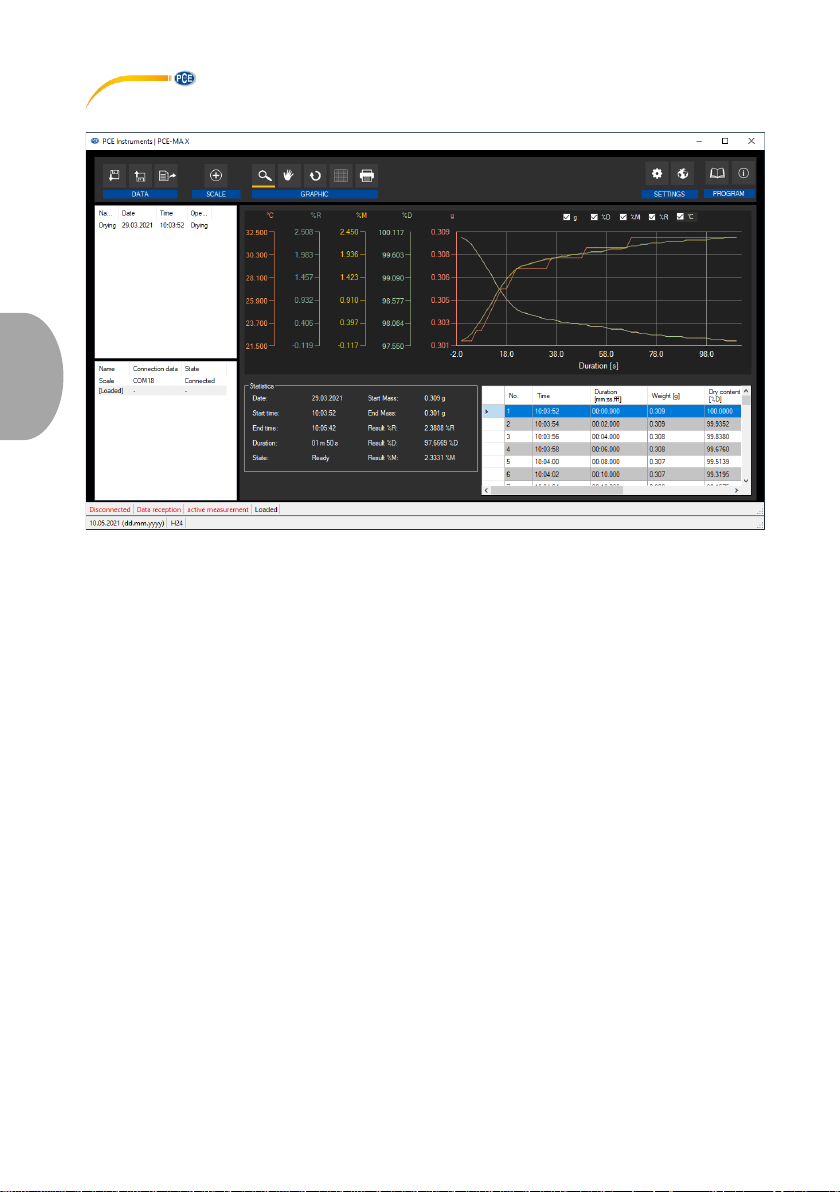
The main window consists of several areas:
Below the title bar, there is a toolbar the icons of which are functionally grouped.
Below this toolbar, there is a list of measurement series (upper part) and scales (lower part) in
the left part of the window.
The right part of the window is divided into an upper and a lower part.
The upper part is the area for graphical representation of the measured values.
The lower part, on the other hand, provides an overview of statistical data and also a tabular
listing of the measured values.
At the bottom of the main window, there are two status bars containing important information.
The lower of the two shows the static settings of the programme which can be set via a settings
dialogue (date and time format and delimiter for export).
The upper status bar shows the dynamic settings of the selected balance. These include the
connection status, data reception, device name, connection data, measurement settings as well
as some other specific device settings.
Page 23
© PCE Instruments
20
English
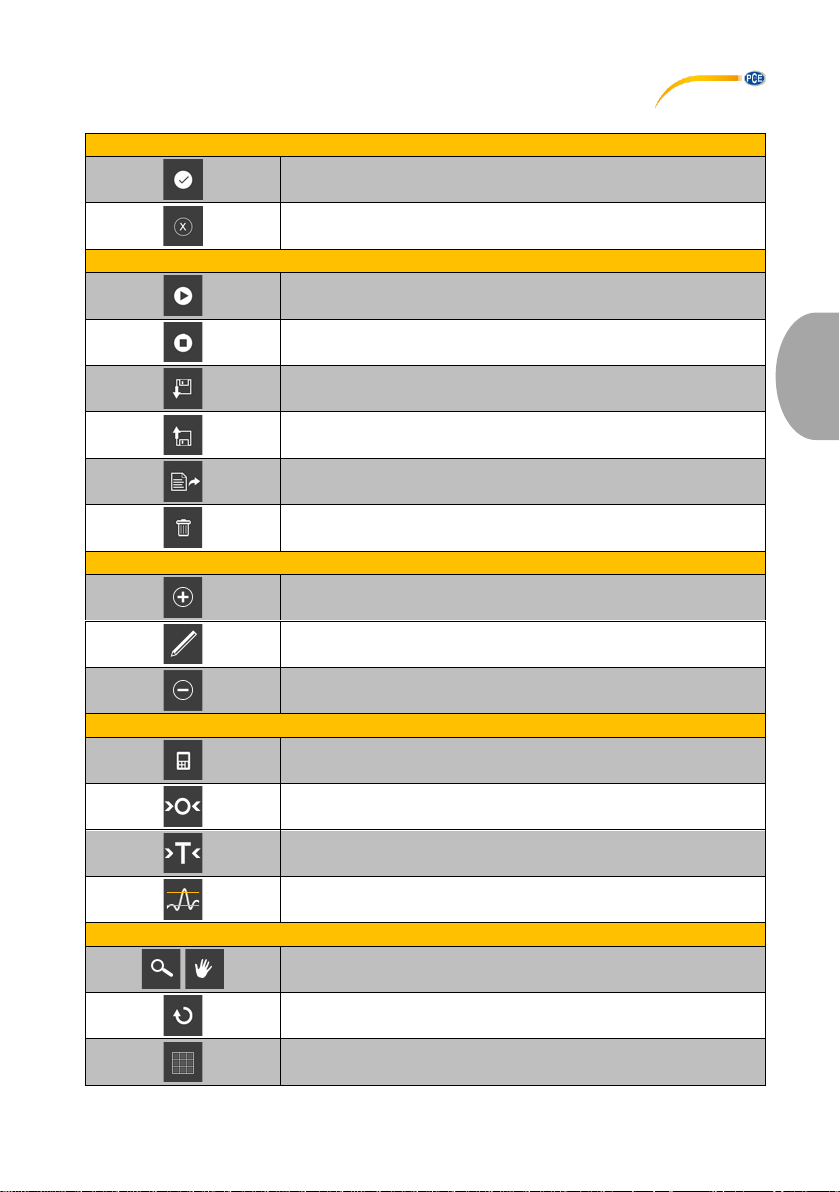
7 Meaning of the individual icons on the toolbar
Group "Connection"
Connect to the selected balance
Disconnect from the selected balance
Group "Data"
Create series of measurements; start recording mode
Complete series of measurements
Load readings from a file
Save the readings to a file
Export readings (CSV format)
Delete the listed readings
Group “Balance“
Add new balance
Configure selected balance
Remove selected balance
Group “Control“
Request and save current reading, considering the storage
conditions
Zero balance
Tare balance
Set limit values
Group “Graph“
Enlarge the graph area ("zooming") or move the enlarged graph
Restore the orginal graph
Change the background and representation of the graph
Page 24

© PCE Instruments
21
English
Print the currently visible graph
Save the currently visible graph
Group "Settings"
Open settings dialogue
Select one of the languages supported by the programme
Group "Programme"
Display an information dialogue
Exit the programme
Page 25
© PCE Instruments
22
English
8 Operation
8.1 The first use of the software
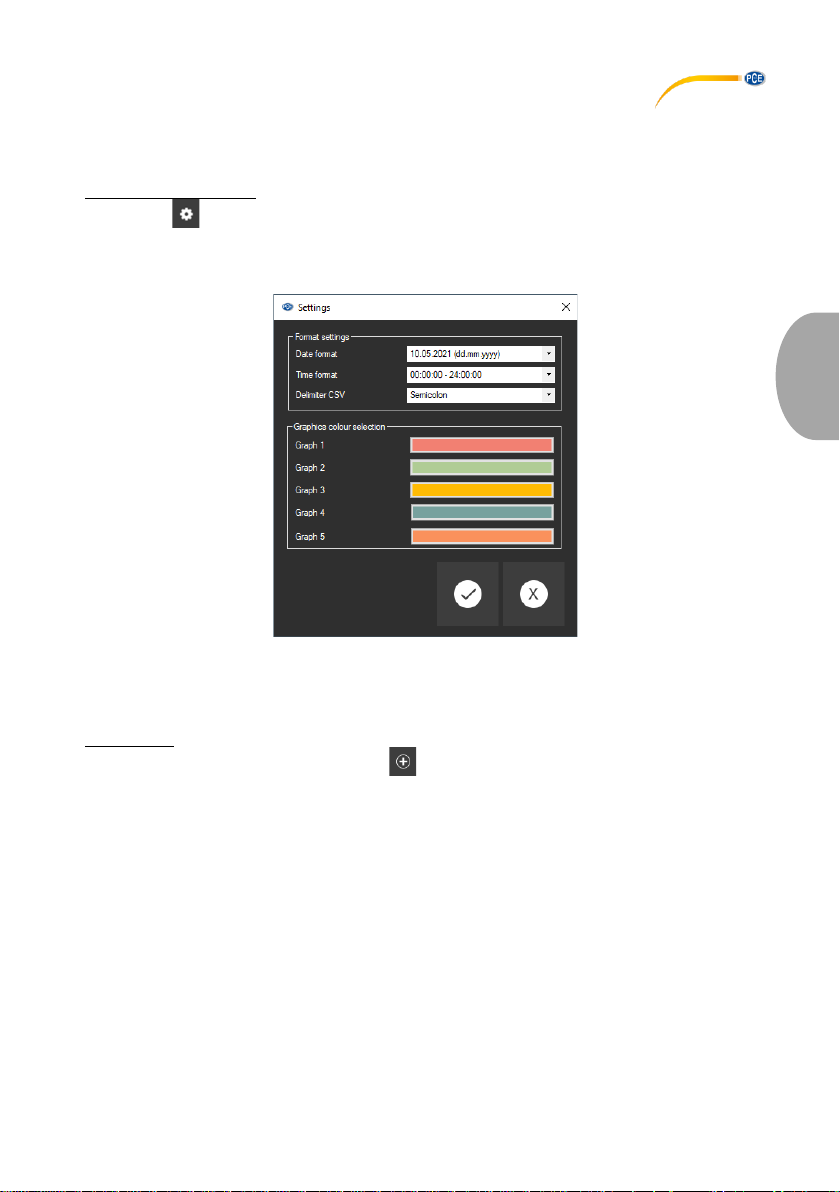
Global software settings
Via the icon , you can open the settings dialogue. Here, you can set the date and time format.
You can also select a delimiter which is used when a series of measurements is exported into a
CSV file. You can also set colours for the individual graphs.
Before a balance can be connected and used with the “PCE-MA X”, it must be configured first. It
is important to select the right module for the balance in the software. All modules have specific
names which correspond to the product name of the balance.
Add balance
A balance can be added by clicking on the icon.
Page 26
© PCE Instruments
23
English
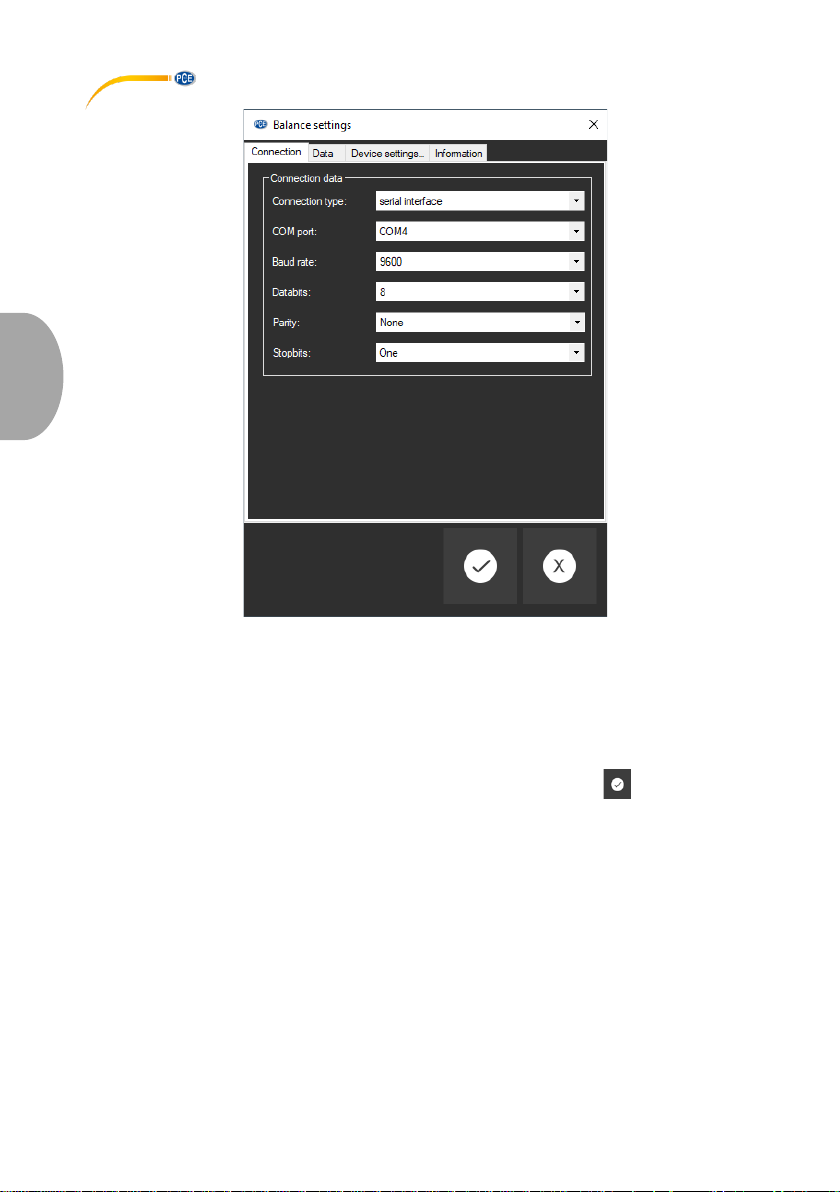
Enter the connection data of the balance in the form and save the balance configuration. Now
you can connect to the balance and make all further settings for the balance and the series of
measurements to be created. Further information can be found under Configuration 8.4.3.
8.2 Connect to the balance
When at least one balance has been configured and selected in the list of scales (see chapter
8.4.1), the connection to the device can be established by clicking on the icon.
If the connection could be successfully established, the term "Connected" is displayed in green
on the status bar for the dynamic data. The device settings will then be loaded and also shown
in the status bar in the same colour.
Page 27

© PCE Instruments
24
English
8.3 Disconnect from the balance
By clicking on the icon, an active connection to the selected balance can be terminated. If
you exit the software while the connection is active, the connection to all connected devices will
also be terminated.
When the software is not connected, “Disconnected” will be displayed in the status bar for the
dynamic data in red.
8.4 Manage devices
The software allows the connection of up to 16 devices at the same time. These are listed on the
left side of the software.
8.4.1 List of scales
In the left part of the main window, all scales that are currently in the software are listed.
Depending on the selected balance, the corresponding series of measurements are shown in the
list above.
When series of measurements are loaded into the software from the memory, these are also
assigned to a place marker in the list of scales.
8.4.2 Add / remove device
Click on the button and then click on the "Apply" button to add another device to the list of
scales.
To remove the configuration of a device from the software, first select a device in the list and
then click on the button to delete it.
8.4.3 Configuration
The icon opens the configuration window of the selected moisture balance. Please note that
some settings and information are only available when the software has been connected to the
device.
8.4.3.1 Connection
Connection data: In order to establish a correct connection between the balance and the
software, the settings of the balance (baud rate, data bits, stop bits or IP address and port) must
be identical to the settings in the software.
The balance must be connected to the PC either via USB or via the network (WiFi, Ethernet).
Balance: In order for the software to communicate with the balance, the correct module must be
selected. A module stands for a certain scale type.
Page 28
© PCE Instruments
25
English
8.4.3.2 Data
Operating mode
Depending on the type of balance, the operating modes “Drying” or “Weighing” are possible. If
possible with the balance, the mode can be changed via the tab “Device settings” (see 8.4.3.3).
Method („Standard“, „Printer“)
To be able to call up all important information during or after a measurement, it may make sense
to change the transfer method to be used as in some cases, another transfer method offers other
possibilities and more information.
Two different methods of data transfer are available depending on the scale type: "Standard" and
"Printer". When “Printer” is selected, data intended for a printer are transferred to the software
and interpreted. This may require some extra effort when setting up the moisture balance as it is
possible that not only the PC interface but also the printer interface of the device must be set.
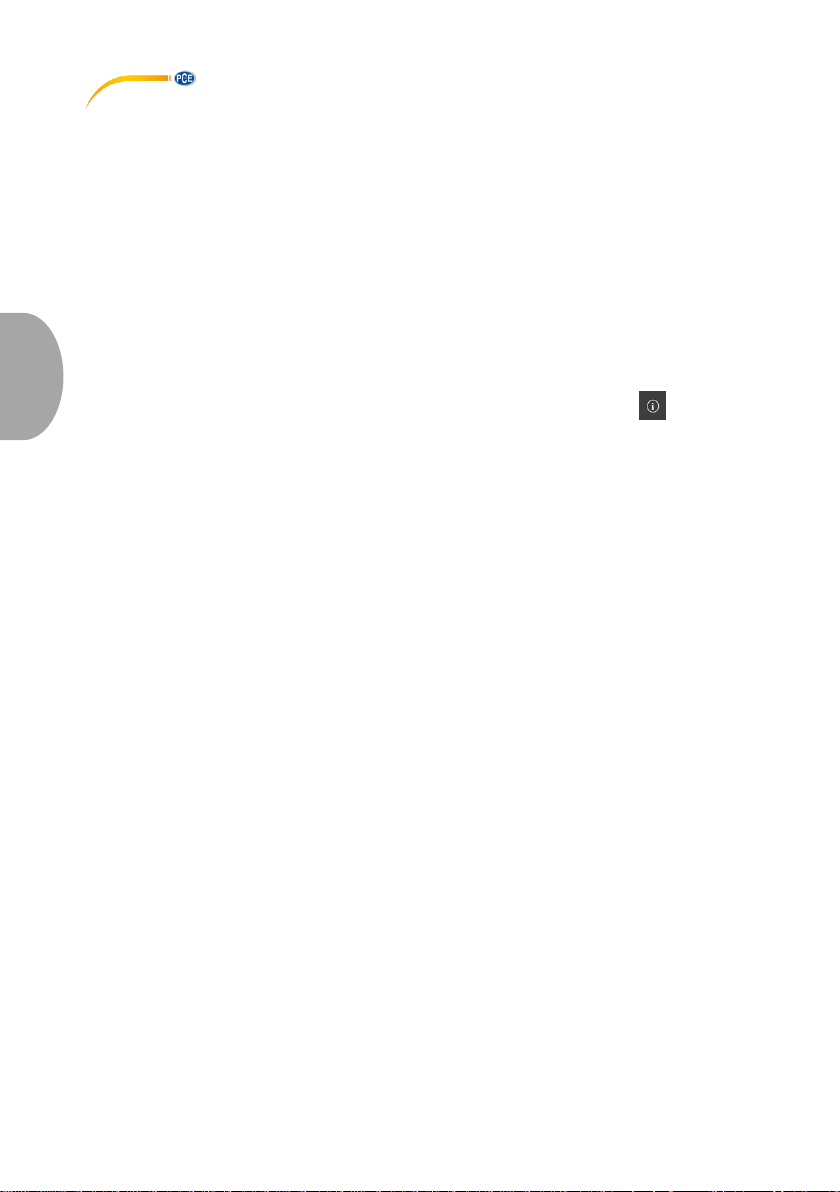
The information on this can be called up in the software by clicking on the icon which is
located directly next to the current selection.
When a saved data record is imported, it is recommended to print via the “Printer” method. When
the device is connected with the software during a live measurement, the “Standard” method is
recommendable in most cases.
In chapter 9, you can find some information about how to correctly set up the data transfer with
the model you have and the data available in each case. For more information, please read the
manual of our device.
Storage conditions
When weighing, it is possible to save all data sets according to the sampling rate or to specify a
threshold. This refers exclusively to the "main weight value". Above this threshold, the data sets
are saved, otherwise they are discarded.
A tick at "Only stable values" filters out the unstable measured values.
Note:
Depending on the type of balance and method of data transfer, the software has no influence on
the storage conditions so that these must be set in the balance.
8.4.3.3 Device settings
When the selected moisture balance supports further device settings, these will be listed here. By
clicking on the “Apply” button, you can send the changes to the device and close the window.
8.4.3.4 Information
When the device is connected to the software, device information such as the serial number,
firmware and device type will be listed.
Page 29
© PCE Instruments
26
English
8.4.4 Control options
The software allows you to control the moisture analyser as far as possible. You will find the most
important functions in the toolbar, grouped under "Control". A click on one of the symbols sends
a command to the unit.
Further functions can be found in the configuration of the respective moisture analyser under the
tab "Device settings" (see chapter 8.4.3.3). The scope of the available settings differs depending
on the type of device.
The following actions are possible via the buttons on the toolbar:
Request current reading, considering the storage conditions and save the reading
to the active series of measurements
Zero balance
Tare balance
Set limit values. These can also be changed later for a recorded series of
measurements. (see chapter 8.10)
8.5 Record series of measurements
8.5.1 Settings for the series of measurements
The settings for a measurement can be changed via the configuration dialogue of the moisture
balance. These include, among others, the transfer method, the sampling rate and the storage
condition. To do so, select the icon and click on the ”Data“ tab. (see chapter 8.4.3.2)
Page 30
© PCE Instruments
27
English
8.5.2 Make a measurement
Check if the software is correctly connected to the device. To generate a series of measurements
now, start recording by clicking on the icon.
In the status bar, the status of the recording is displayed.
Only then you should start weighing or drying with the balance. If the balance supports this, the
data records are continuously displayed and the view is updated regularly.
During a measurement, some devices offer the possibility that the software requests data records
at a set interval. This is the preferred way of measuring. Otherwise, the transfer of records is
controlled via the balance:
Controlling data flow via software:
When the sampling rate has been set manually in the software, the software will request the data
records from the device.
By clicking on the button, you can additionally request the real-time value from the balance
and add it to the current series of measurements. (only possible for weighing, see chapter 8.4.4)
Controlling data flow via device:
If the sampling rate option is not available in the software, the data records must be sent by the
balance.
• Print key
With the print key on the balance, a data set or a measurement can be sent to the
software via the established connection. You may have to explicitly select ”Printer“ as
the method for data transfer and make settings in the balance. (see chapter 8.4.3.2)
• Continuous data transfer
Activate continuous data transfer in your balance in order to add all data sets to the
current series of measurements at the given sampling rate.
Device status:
The current status of the moisture analyzer is displayed in the status bar, e. g.
"Connection error" indicates a loss of connection to the meter.
"Interpretation error" indicates an error in interpreting the data. This may be due to
incorrect software settings like e. g.an incorrect baud rate or an
incorrectly selected data transfer method that does not correspond
to the device. (see 8.4.3.2)
Note:
For further information regarding the possible settings for your individual device, please have a
look at the data sheet of your balance.
Page 31
© PCE Instruments
28
English
8.5.3 Complete a measurement
To exit recording mode and complete the series of measurements, click on the button.
8.5.4 Acoustic signals
If the balance supports the output of a signal tone sequence defined by the software, this ensures
that the start of the measurement and the end of the measurement are signalled by two short
consecutive tones.
8.6 List of measurement series
In the upper left part of the main window, all series of measurements belonging to the selected
balance are listed. A series of measurements can be selected by a click. The tabular listing of
the readings and the statistics as well as some other information will then be updated
accordingly.
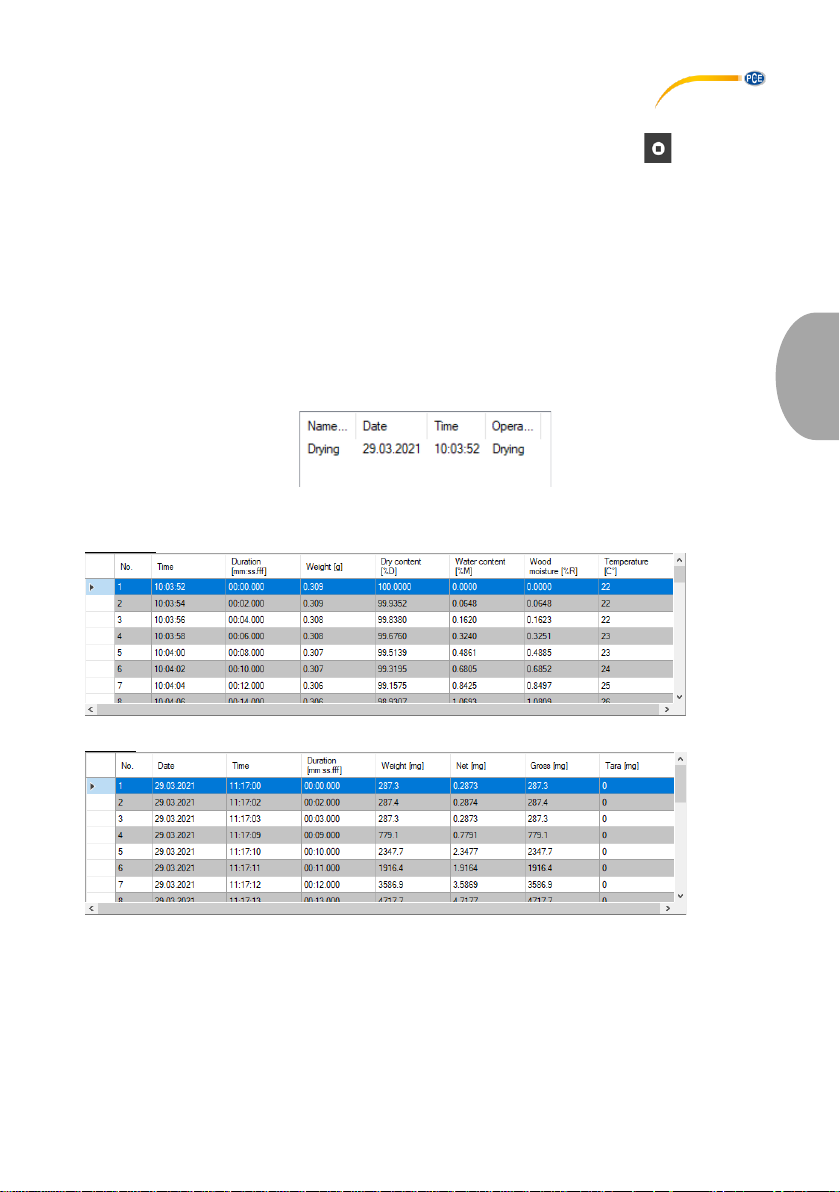
8.7 Numerical display
Weighing:
Drying:
In the lower area of the main window, all measured values of a measurement series are
displayed in tabular form. Depending on the operating mode, different tabular columns are
displayed.
If the balance is overloaded or if the set limit values are exceeded, the font of the relevant rows
is red.
Page 32
© PCE Instruments
29
English
8.8 Statistical data
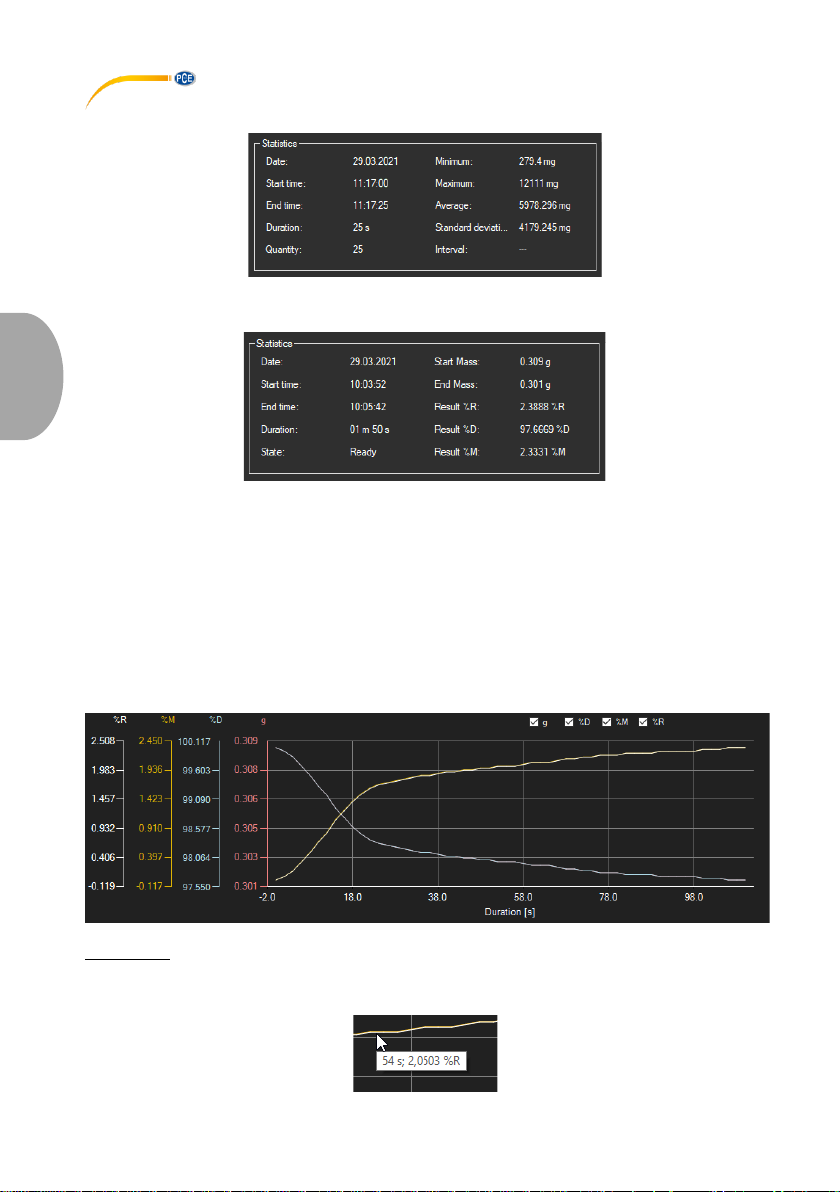
For weighings, the statistics window shows the time frame and some common statistical
calculations.
In drying mode, results and calculations of the currently selected drying are displayed. These
include the start and end mass of the sample and the results %M (water content), %D (dry
content) and %R (wood moisture).
8.9 Graphical representation
In weighing mode, the graph shows the course of the weight over time. During weighings, the
limits are also marked if they have been set.
In drying mode, a maximum of five measured variables can be displayed simultaneously: dry
content (%D), water content (%M), wood moisture (%R) and weight (g) and temperature (°C).
The tick marks at the top of the graph can be used to hide or show the corresponding graph.
Info window
Moving the mouse cursor over a dot or the curve makes a small information window with the data
of the current reading pop up after a short time.
Page 33
© PCE Instruments
30
English
Enlargement/zooming
A freely selectable part of the displayed graph can be enlarged.
For this purpose, the corresponding icon in the toolbar (“Enlarge the graph area ("zooming") or
move the enlarged graph) must be a magnifying glass .
Then, a rectangle can be drawn over a part of the graph by holding the mouse button down. When
the mouse button is released, the selected area appears as a new graph.
As soon as at least one enlargement has been made, it is possible to switch from enlargement
mode to shift mode by clicking on the icon (“Enlarge the graph area ("zooming") or move the
enlarged graph) with the magnifying glass.
Shift mode is represented by the icon.
If the mouse is now placed over the graph area and then the left mouse button is pressed, the
displayed section can be moved by holding the mouse button down.
Another click on the icon changes back to enlargement mode, which is recognizable by the
icon.
Restoring complete view
The original graph can be restored at any time by clicking on the icon next to the magnifying
glass or hand.
Activating the background
The background of the graph and its representation can be changed via the icon to the right.
A click on the icon works like a switch:
A single click makes the division of the background finer and adds some more dots to the graph.
A further click on the icon changes back to standard view.
Printing the graph
The currently displayed graph can also be printed.
A click on the icon opens the "Print" dialogue.
Saving the graph
To save the currently displayed graph, click on the icon. The following formats are possible
for the graph: BMP, JPEG, PNG, GIF, TIFF and WMF.
Page 34
© PCE Instruments
31
English
8.10 Set limit values
For each series of measurements for a weighing process, a limit mode and the corresponding
limit values can be set. These will be considered when the series of measurements is saved via
the icon.
By using limit values, deviating measured values are highlighted in the chart by red, bold letters
and in the graph by red horizontal lines.
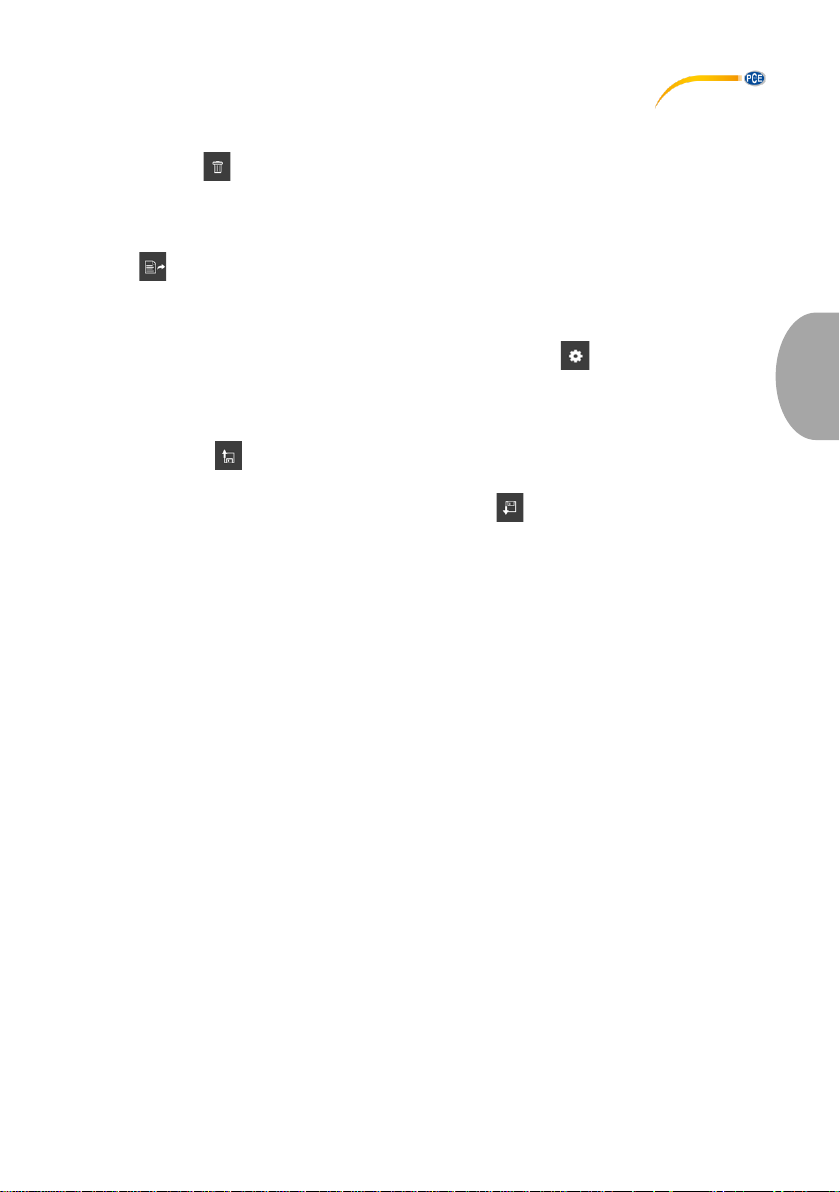
To set the limits, click on the icon in the toolbar. You can now define the modes and the
corresponding limit values in the window that opens. The following modes can be selected:
1. “Off“
The limit values of the series of measurements are deactivated.
2. “Upper limit“
An upper limit can be defined. Values above the “upper limit“ are outside the valid
range.
3. “Lower limit“
A lower limit can be defined. Values below the “lower limit“ are outside the valid
range.
4. “Beyond“
An upper and lower limit can be defined. Values outside the set range are outside the
valid range.
5. “Within“
An upper and lower limit can be defined. Values within the set range are outside the
valid range.
Page 35
© PCE Instruments
32
English
8.11 Delete series of measurements
To delete one or more series of measurements, mark it or them in the list of measurement series
and click on the icon. Alternatively, you can use the “Del“ key to do so. If there are new or
modified series of measurements, the user will be asked to save these.
8.12 Export series of measurements
Via the icon in the toolbar, the complete content of an individual series of measurements
can be exported in CSV format. When the series of measurements is for a weighing process,
you can also select a section from the chart (see chapter 8.7) and export it along with statistics
that are adapted accordingly.
The delimiter can be changed as required via the settings dialogue .
8.13 Loading and saving series of measurements
To save a series of measurements, it must first be highlighted in the list of measurement series.
By clicking on the button, you can now specify a file name and a target folder for this series
of measurements and save it to this folder.
To load a series of measurements, you can click on the button and then select the target
folder and a file name or you can “drag & drop” the file from the Windows Explorer to the list of
measurement series in the software.
Loaded series of measurements are assigned to an entry in the list of moisture balances which
serves as a place marker.
Page 36

© PCE Instruments
33
English
9 Available data
Moisture
analyser
Weighing
Drying
Configuration
PCE-MA 50X
Method “Standard“
Weight
Start mass
End mass
%M (data series)
%D (data series)
%R (data series)
Weight (data
series)
[Settings]->
[Device]->
[PC]
Set up COM1, USB, Ethernet or WiFi
Method “Printer“ [1][2]
Weight
Net
Gross
Tare
(Meas. settings)
Start mass
End mass
%M (data series)
%D (data series)
%R (data series)
Weight (data
series)
Temp. (data
series)
(Meas. settings)
1. Additionally set up printer interface:
[Settings]->
[Devices]->
[Printer]
2. Activate at least the following printout
parameters:
Drying:
Start date, start time, drying parameters,
start mass, drying time and result, status,
separator line, end mass, end time, result
Weighing:
Weight, date, time
PCE-MA 100
PCE-MA 110
PCE-MA 200
PCE-MA 202
Method “Standard“
Weight
(Meas. settings)
Start mass
End mass
%M (data series)
%D (data series)
%R (data series)
Weight (data
series)
Temp. (data
series)
(Meas. settings)
Enable continuous data transfer
(Press and hold MENU until “t” is
displayed)
Method “Printer“
Weight
Net
Gross
(Meas. settings)
Start mass
End mass
%M
%D
%R
Weight
(Meas. settings)
1) Manual printing
(Press and hold MENU until “Print” is
displayed)
2) Automatic printing
(Press and hold MENU until “AUTO” is
displayed)
[1]
The connection type (COM1, USB/ USB PC, Ethernet, WiFi) must be the same as in the
configuration for the “Standard“ method.
[2]
The “Printer“ method is currently not available when the software is connected with the meter
via the network.
Page 37

© PCE Instruments
34
English
PCE Instruments contact information
Germany France Spain
PCE Deutschland GmbH PCE Instruments France EURL PCE Ibérica S.L.
Im Langel 4 23, rue de Strasbourg Calle Mayor, 53
D-59872 Meschede 67250 Soultz-Sous-Forets 02500 Tobarra (Albacete)
Deutschland France España
Tel.: +49 (0) 2903 976 99 0 Téléphone: +33 (0) 972 3537 17 Tel. : +34 967 543 548
Fax: +49 (0) 2903 976 99 29 Numéro de fax: +33 (0) 972 3537 18 Fax: +34 967 543 542
[email protected] [email protected] [email protected]
www.pce-instruments.com/deutsch www.pce-instruments.com/french www.pce-instruments.com/espanol
United Kingdom Italy Turkey
PCE Instruments UK Ltd PCE Italia s.r.l. PCE Teknik Cihazları Ltd.Şti.
Unit 11 Southpoint Business Park Via Pesciatina 878 / B-Interno 6 Halkalı Merkez Mah.
Ensign Way, Southampton 55010 Loc. Gragnano Pehlivan Sok. No.6/C
Hampshire Capannori (Lucca) 34303 Küçükçekmece - İstanbul
United Kingdom, SO31 4RF Italia Türkiye
Tel: +44 (0) 2380 98703 0 Telefono: +39 0583 975 114 Tel: 0212 471 11 47
Fax: +44 (0) 2380 98703 9 Fax: +39 0583 974 824 Faks: 0212 705 53 93
[email protected] [email protected] [email protected]
www.pce-instruments.com/english www.pce-instruments.com/italiano www.pce-instruments.com/turkish
The Netherlands United States of America
PCE Brookhuis B.V. PCE Americas Inc.
Institutenweg 15 1201 Jupiter Park Drive, Suite 8
7521 PH Enschede Jupiter / Palm Beach
Nederland 33458 FL
Telefoon: +31 (0)53 737 01 92 USA
[email protected] Tel: +1 (561) 320-9162
www.pce-instruments.com/dutch Fax: +1 (561) 320-9176
[email protected]
Page 38

© PCE Instruments
Page 39

© PCE Instruments
User manuals in various languages (français, italiano, español,
português, nederlands, türk, polski, русский, 中文) can be found by
using our product search on: www.pce-instruments.com
Specifications are subject to change without notice.
 Loading...