

Page 1

Avery Dennison® and Pathfinder® are registered trademarks of Avery Dennison Corporation.
TC6057(8QR Rev. AA 6/11 ©2011 Avery Dennison Corp. All Rights Reserved.
QUICK REFERENCE
This Quick Reference contains supply loading information
and general care and maintenance procedures for the
Pathfinder® 6057 printer. For more detailed information,
refer to the Operator’s Handbook available on our Web site
(www.monarch.com
).
Review the printer safety in formation in the Regulatory
Compliance document provided with your pr inter.
Information in this document supercedes information in
previous versions. Check our Web site for the latest
documentation and release in formation.
Charging the Battery
1. Charge the main battery using a Monarch® battery
charger.
Refer to the 6057 Accessories List for battery
charger models.
Refer to the documentation with your charger for
additional instruction.
Important: You must charge the main battery when
you receive the printer.
Refer to the Operator’s Handbook for important
battery safety information.
2. Insert the main ba ttery into the printer.
The internal backup battery charges from the main battery.
The internal backup battery is not user-replaceable.
Page 2
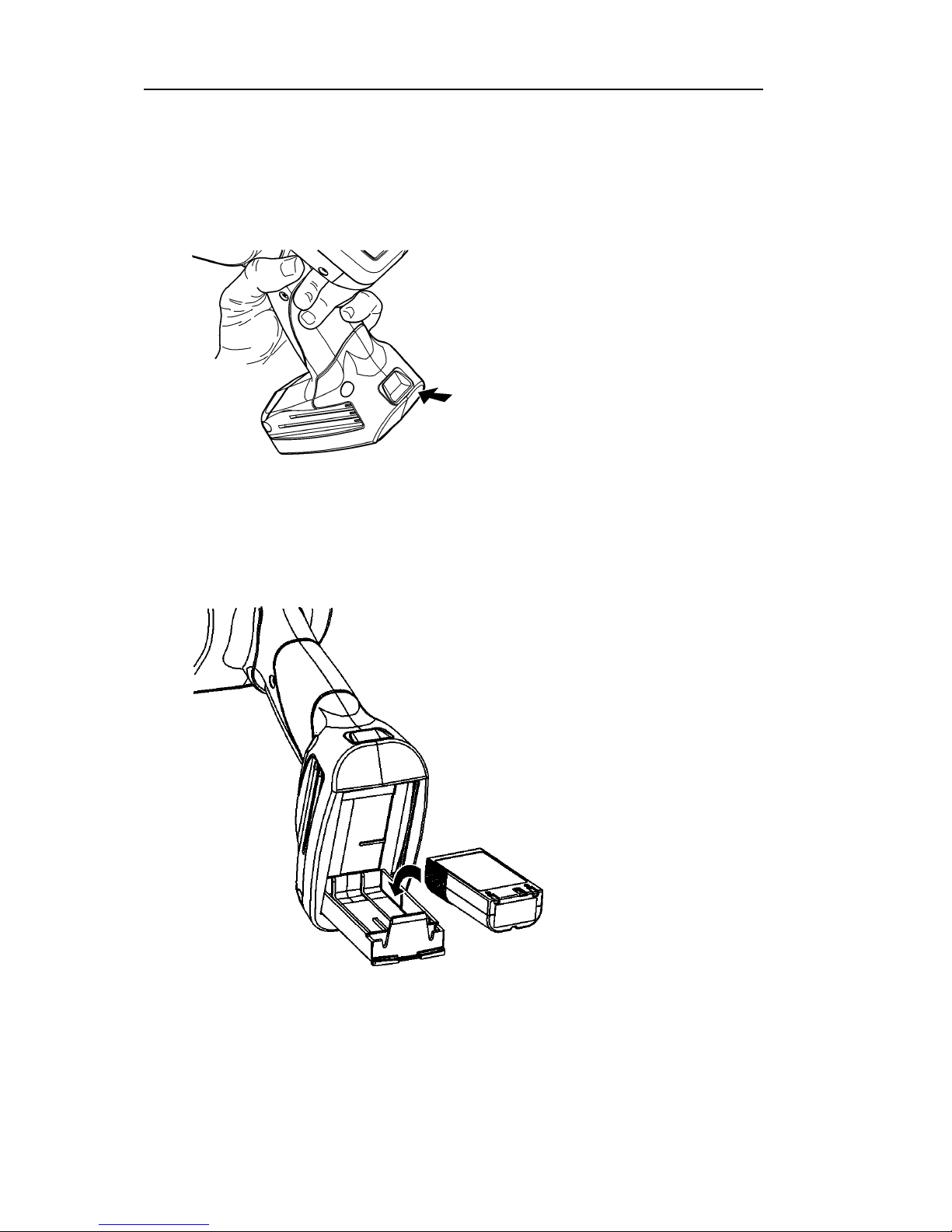
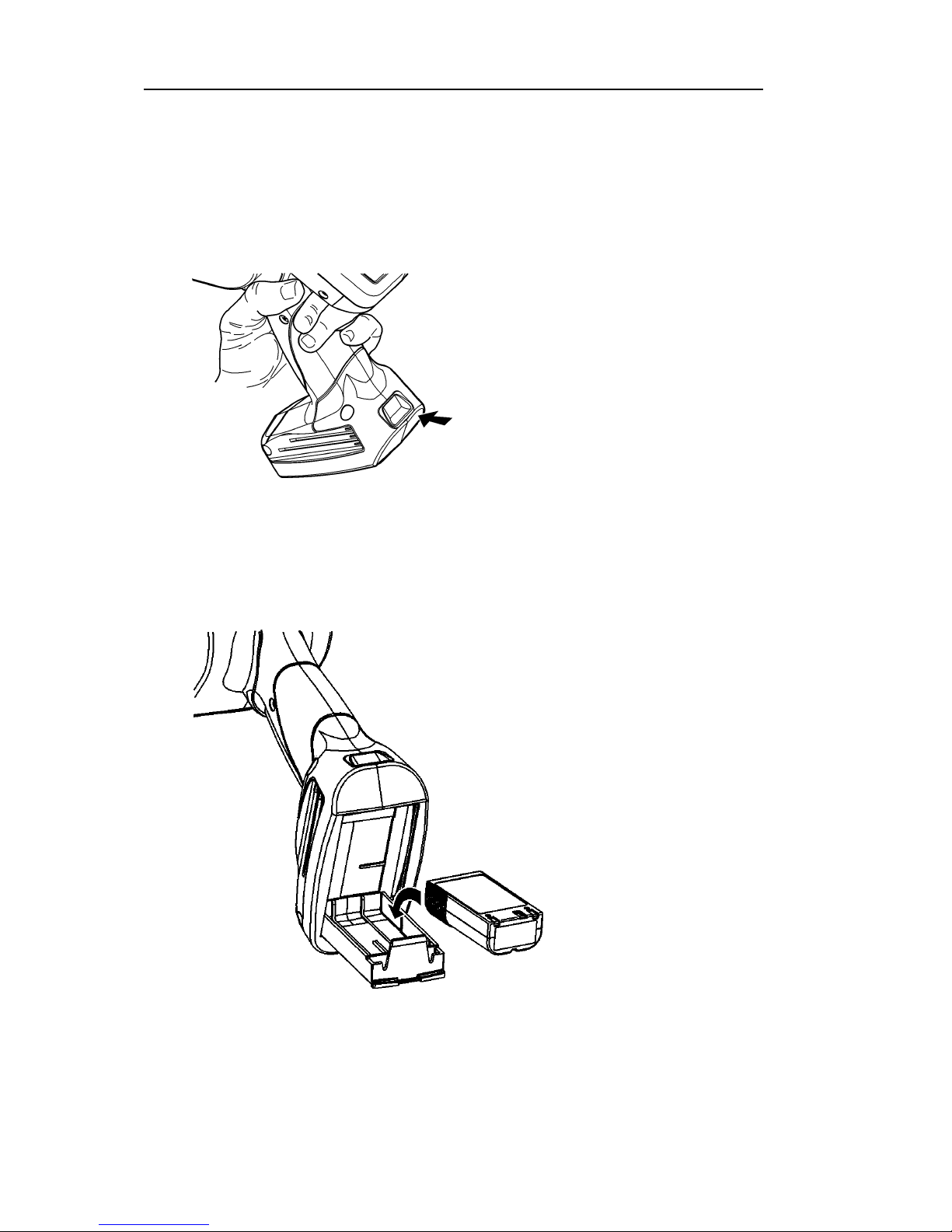
Replacing the Main Battery
Always remove the main batter y from the printer when
storing the printer for a mo nth or longer.
1. Hold the printer upright with one hand and press the
battery release button on the handle with your other
hand.
2. The
battery compartment door opens slightly. Use
your finger to open the door.
3. Remove the battery.
4. Insert a new battery (lab el side up) into the
compartment (connector end last).
5. Close th
e compartment door until it c licks into place.
2-EN
Page 3
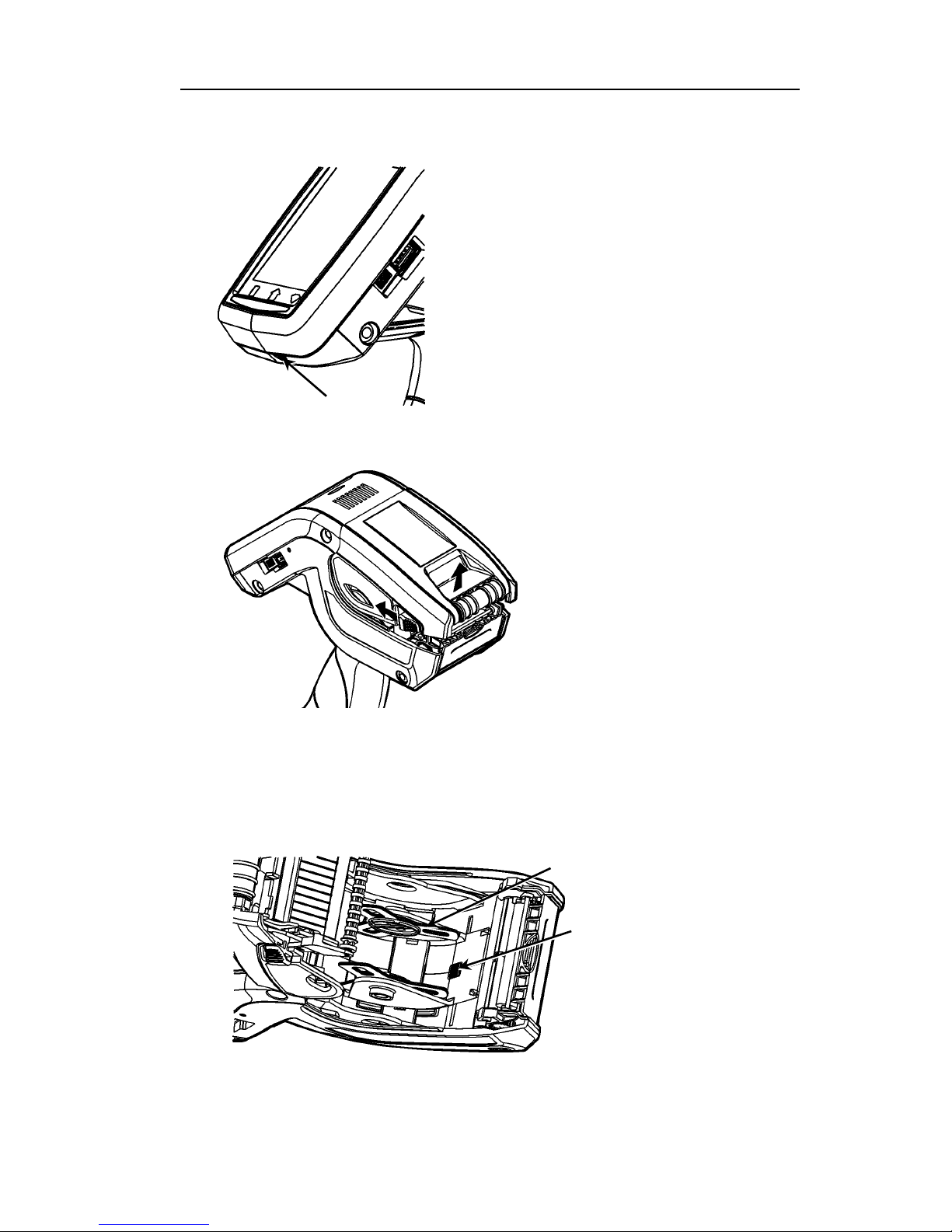
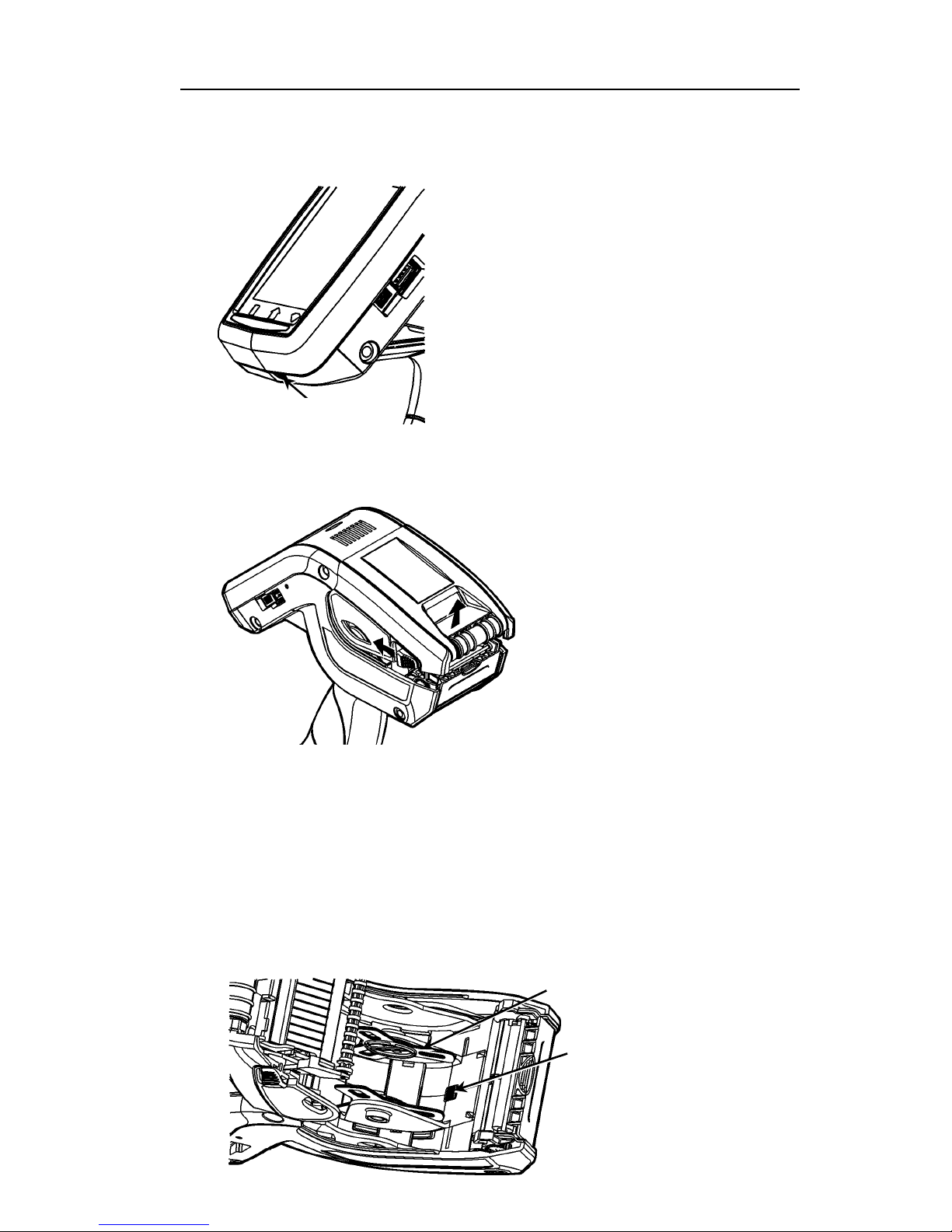
Loading Supplies
1. Turn on the printer. You may need to wait a few
seconds for the desktop to load.
Power
Button
2. Press
the latch buttons and open the supply cover.
3.
Spread
the supply holder tabs apart with one hand so it
adjusts to the size of your supply roll.
4. Adjust the supply lock tab to lock the s upply holder in
place. The supply lock tab has three positions to
adjust for 1.2”, 1.5”, and 2.0” supply.
Supply Holder
Supply Lock Tab
EN-3
Page 4
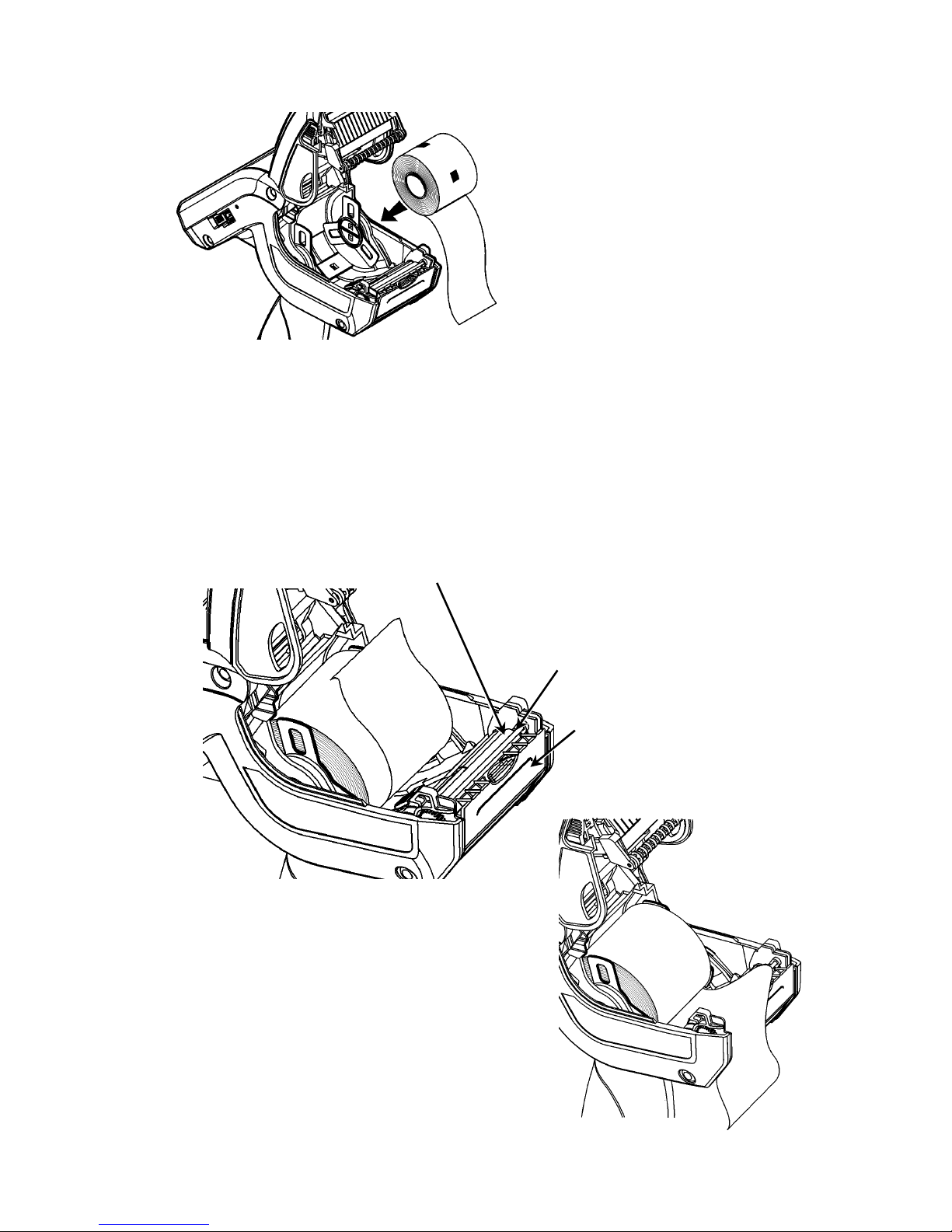
5. Place
a roll of supply in the supply holder so it unrolls
from the bottom.
6. Lo
ad the supplies for the pr inting mode you want: Peel
or Non-Peel.
Loading for Non-Peel Mode
1. Feed the supply over the platen roller, pe el bar, and
label deflector.
Platen Roller
(black rubber)
4-EN
2. Close
the supply cover.
3. Touch the Home key on the
display, then select Load Supply,
Calibrate Stock.
Peel Bar
(metal)
Label
Deflector
Page 5
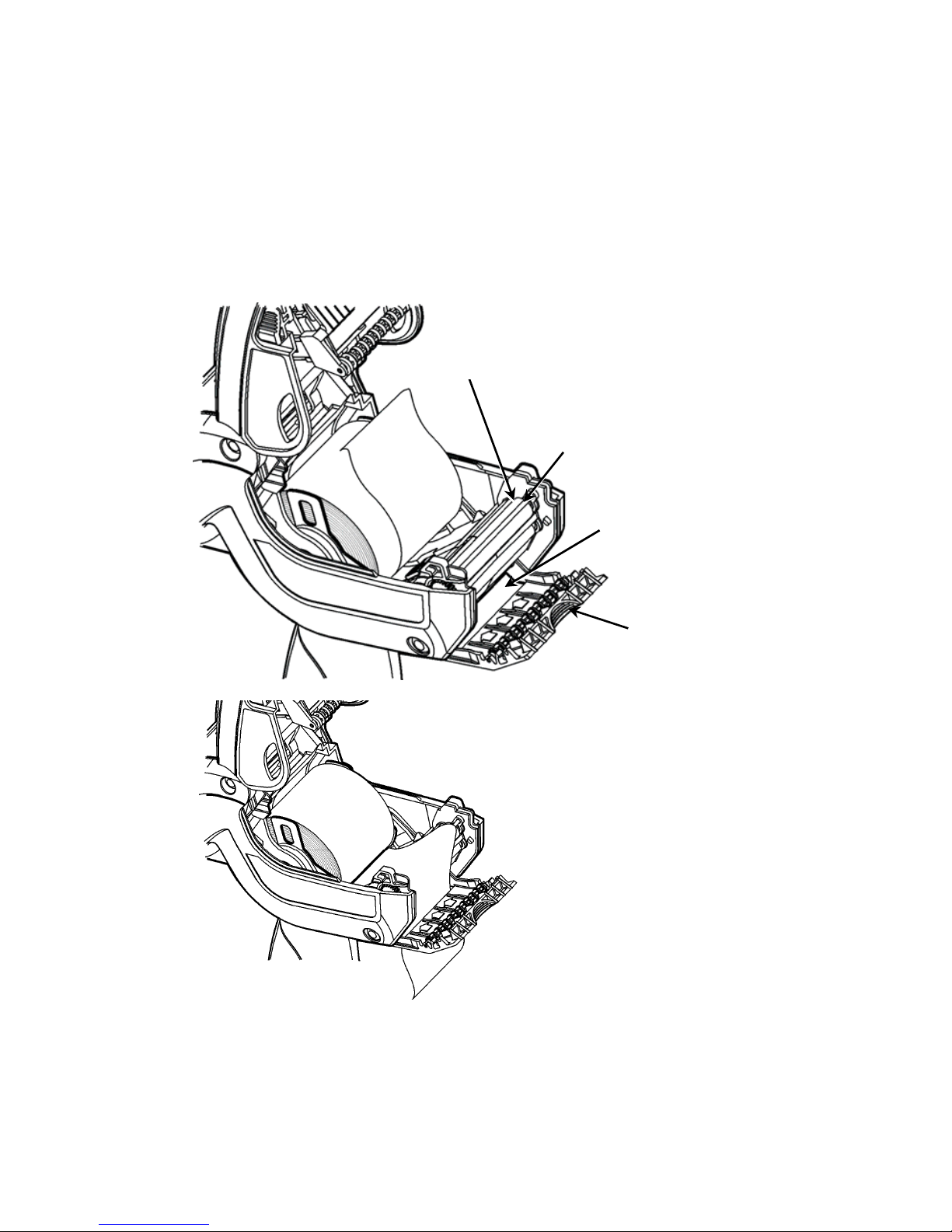
Loading for Peel Mode
1. Peel and discard the first four inches of labels from the
backing paper.
2. Hold the printer upright and g ently press down on the
label deflector.
3. Feed the supply over the platen roller, over the peel
bar, and through the opening at the base of the label
deflector.
EN-5
4. Push
the label deflector up until it snaps into place.
5. Close the cover completely.
6. Touch the Home key on the display, then select Load
Supply, Calibrate Stock.
Label
Deflector
Backing Paper
Opening
Peel Bar (metal)
Platen Roller
(black rubber)
Page 6
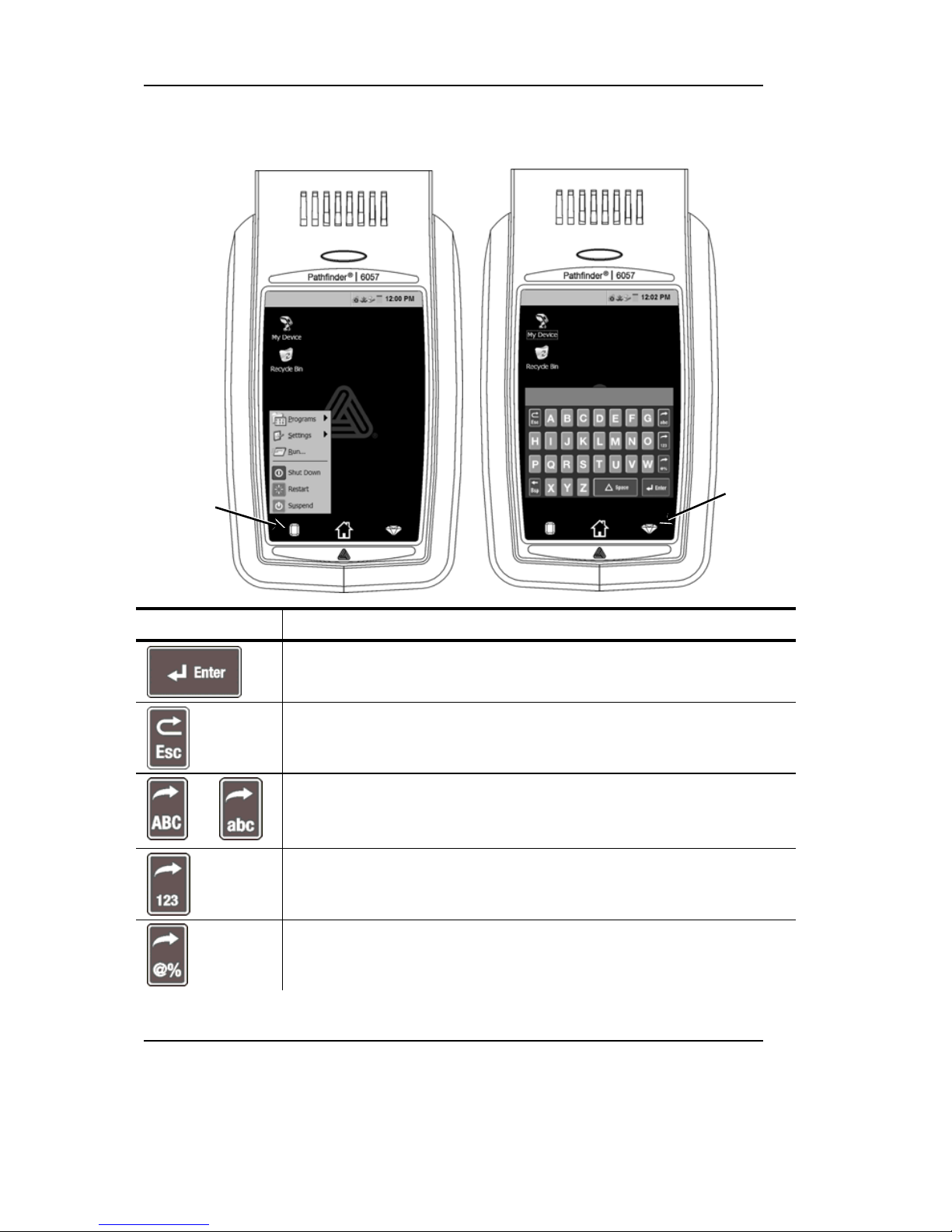
Using the Input Panel
To open the printer’s Start Menu, touch the Emerald key.
To open the printer’s input panel, touch the Diamond key.
Emerald
key
Diamond
key
Key(s) Description
Accepts data or menu selection.
Closes any open windows.
or
Displays upper case or lower-case alphabetic input
panel.
Displays numeric input panel.
Displays special character & symbol input panel.
Changing the Display Settings
To change the backlight, sound (beep) and other standard
Windows options, touch the Emerald key to open th e Start
Menu, select Settings, Control Panel.
6-EN
Page 7
Cleaning the Printer
When cleaning the printer, do n ot use sharp objects, do
not use household cleaners, use isopropyl alcohol on the
interior areas only (except where specified), never on the
exterior. The printer should be turned off and supplies
removed when cleaning.
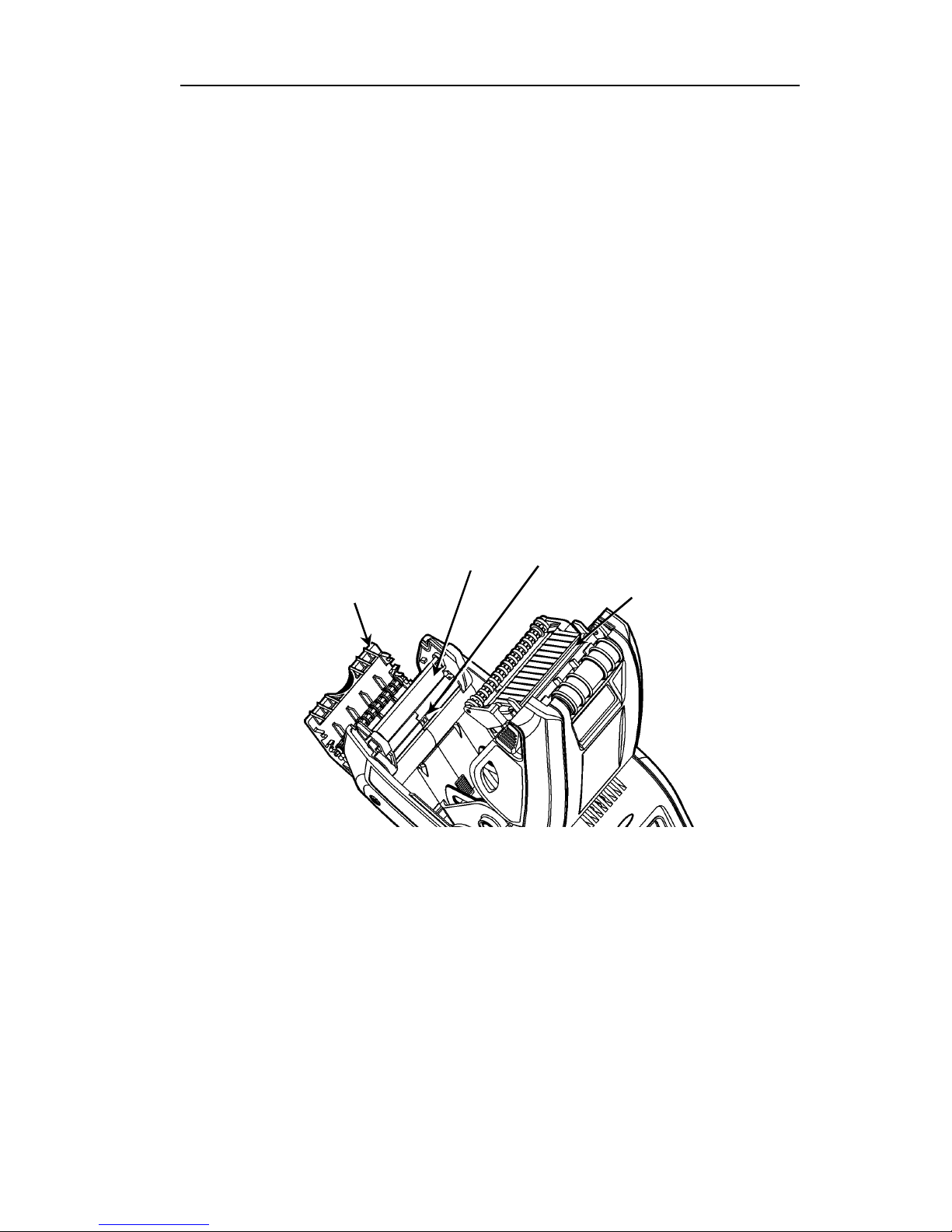
Cleaning the Printhead, Black Mark Sensor,
and Platen Roller
1. Check the supply holder for adhesive bu ildup; clean it if
necessary.
2. Ground yourself by touching a meta l object, other than
the printer, to prevent electrostatic discharge, which
may damage the printer.
3. Clean the printhead area using a Monarch Cleaning Pen
(#114226) or a soft cloth mo istened with isopropyl
alcohol. Allow the printer to dry before reload ing
supplies.
Black Mark
Sensor
Platen
Roller
Label
Deflector
Printhead
4. Clean
the black mark sensor with a dry cotton swab.
5. Clean the platen roller with a dry, so ft-bristle brush
(such as a toothbrush) when you see significant
adhesive build-up or when a label is wrapped around the
platen roller.
6. Reload supplies, close the label deflector and supply
cover.
EN-7
Page 8

8-EN
Cleaning the Scanner Window and Display
1. Turn off the printer.
2. Moisten a soft cloth with distilled water.
3. Wipe the scanner window and the d isplay screen until
they are clean.
Clearing Supply Jams
1. Turn off the printer.
2. Open the supply cover and remove the supplies.
3. Hold the printer upright and g ently press down on the
label deflector.
4. Carefully remove any jammed supply and close the
deflector. Do not pull the jammed supply out through
the front of the label deflector. Do not use sharp
objects to remove jammed supplies.
5. Reload the supplies and close the label de flector.
Page 9

EN-9
Troubleshooting
This section lists some common problems and their
solutions.
Problem Solution
Printer does not print.
Switch to a fully-charged battery.
Load the supply correctly.
Clean the printhead.
Printer does not feed.
Switch to a fully-charged battery.
Load the supply correctly.
Check the platen roller for
jammed labels.
Close the supply cover
completely.
Print has voids or is too
light.
Load the supply correctly / Check
for damage.
Close the supply cover
completely.
Switch to a fully-charged battery.
Clean the printhead.
Printer partially prints and
fails to respond to the
keypad or trigger.
Re-load the supply or load new
supplies. Clear any supply jams.
Clean the printhead.
Switch to a fully-charged battery.
Scanner does not scan a
bar code.
Alter the scan angle and distance.
Clean the scanner window or
move to a more dimly lit area.
Scan a bar code you have
previously scanned correctly.
Check bar code for voids.
Run a scan test.
Display does not turn on.
Switch to a fully charged
battery/Make sure power is on.
Printer and display locks
up.
Press and hold th e power button
until the printer shuts down, then
turn it back on.
Page 10

Following are some common error codes you may receive .
See your System Administrator if you receive any codes
not listed here.
Code(s) Description
004 – 005
Supply size is incorrect. Reload the correct
supplies.
267 – 271
410 – 413
Communication error. See your System
Administrator.
703 – 704
Load supplies or make sure they are loaded
correctly.
750
Printhead is overheated. Turn off the printer
to let it cool.
751 – 753
Check the supplies to see if they are loaded
correctly.
756 The printer is out of supplies. Load supplies.
757
The calibrated supply length differs by plus or
minus .25 inches from the format. Load
supplies.
758
Check supply. Remove any printed labels.
Check for a label jam. Clear the supply path
or reload supplies.
762 Low battery. Recharge the battery.
763 Waiting to dispense label. Press the trigger.
768
Printhead error. See your System
Administrator.
790 – 791
Turn off the printer. Wait two seconds and
turn it back on.
904 – 911 System error. See your System Administrator.
SYSTEM
ERROR
VECTOR ##
System error. See your System Administrator.
Error Codes
10-EN
Page 11

FR-1
MANUEL DE RÉFÉRENCE
RAPIDE
Ce Manuel de référence rapide présen te les procédures
relatives au chargement des consommables et à l’entretien
général de l’imprimante Pathfinder
®
6057. Pour tout
complément d'information, reportez- vous au Manuel de
l’Opérateur disponible sur notre site Web
(www.monarch.com
).
Consultez les informations relatives à la sécurité de
l'imprimante dans le document Conformité réglementaire
fourni avec votre imprimante.
Les informations contenues dans le présent docu ment
remplacent celles des versions précédentes. Consultez
notre site Web pour télécharger la documentation et les
informations sur les versions les plus récentes.
Recharge de la batterie
1. Recharger la batterie principa le à l'aide d'un chargeur
de batterie Monarch
®
.
Consultez la Liste d'Accessoires 6057 pour les
modèles de chargeur de batterie.
Pour tout complément d'information, consultez la
documentation remise avec votre chargeur.
Important : La batterie pr incipale doit être chargée
à la réception de l'imprimante.
Reportez-vous au Manuel de l ’Opérateur pour
consulter certaines infor mations importantes en
matière de sécurité.
2. Installez la batterie princ ipale dans l'imprimante.
La batterie de secours interne se charge à partir de la
batterie principale. La batterie de secours interne ne peut
pas être remplacée par l'utilisateur.
Page 12
Remplacement de la batterie principale
Enlevez toujours la batterie principa le de l'imprimante en
cas d'inactivité prolongée d e l'imprimante (un mois ou
plus).
1. Tenez l'imprimante à la verticale avec une main et
appuyez sur le bouton de déblocage de la batterie sur
la manette avec l'autre.
2. Le
volet du logement de batter ie s'ouvre légèrement.
Ouvrez le volet avec vos doigts.
3. Retirez la batterie.
4. Installez une batterie neuve (é tiquette vers le haut)
dans le logement (extré mité du connecteur en dernier).
5. Fer
mez le volet du logement jusqu’à ce qu’il
s’enclenche.
2-FR
Page 13
Chargement des consommables
1. Mettez l’imprimante sous tension. Le chargemen t de
l'ordinateur de bureau peut prendre quelques
secondes.
FR-3
2.
Appuyez sur les boutons de verrouillage et ouvrez le
volet des consommables.
3. Ouvrez le support d’alimentation main tenu par un
ressort. Écartez les languettes du support
d’alimentation d’une main afin de les ajuster à la taille
du rouleau d’alimentation.
4. Poussez la languette de verrouillage de l’alimentation
pour bloquer le support d’alimen tation en place. La
languette de verrouillage de l'a limentation a trois
positions qu'il faut régler sur 1,2 pouce, 1,5 pouce et
2,0 pouces.
Porte-support
Bouton de mise
sous tension
Languette de
verrouillage de
l'alimentation
Page 14
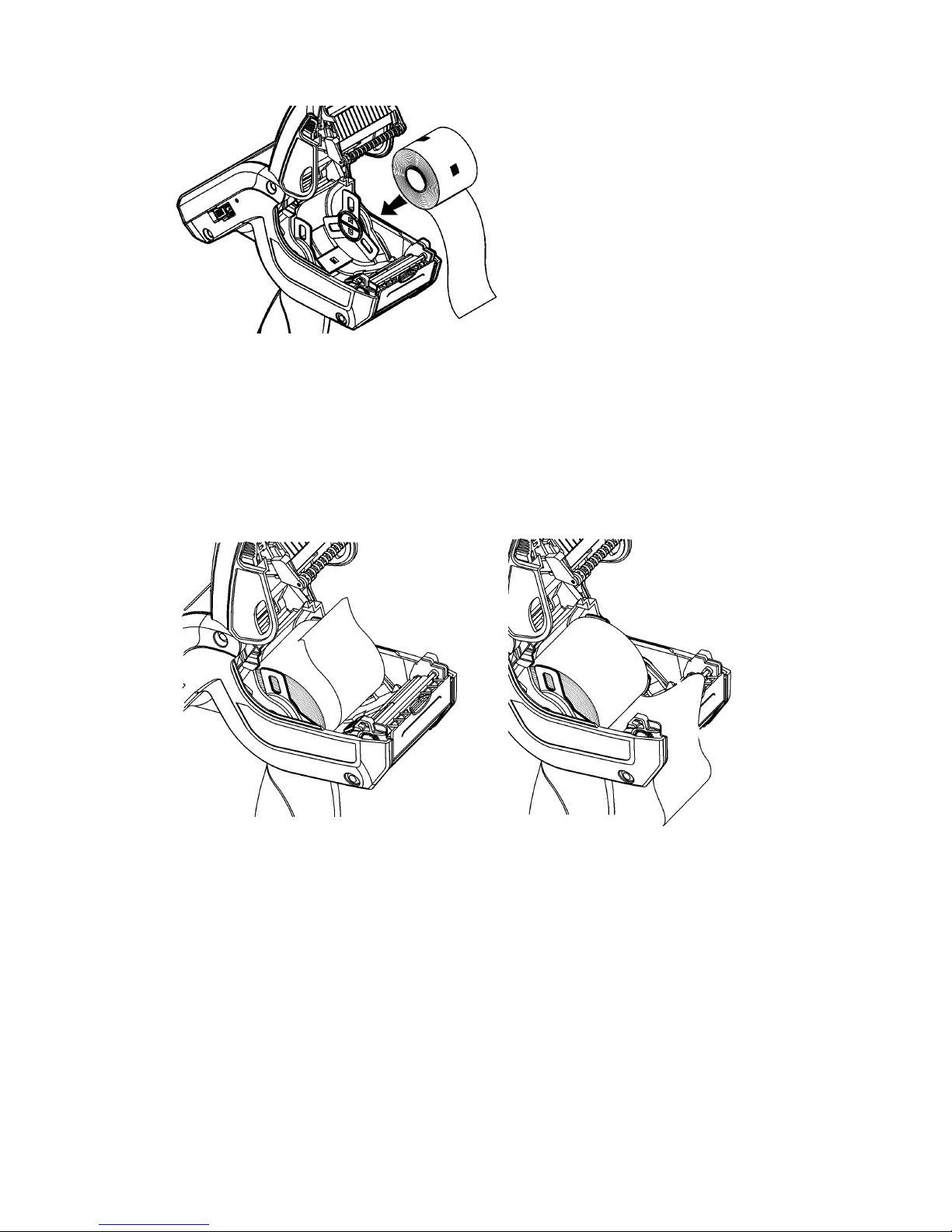
4-FR
5. Placez un rouleau de consommable dans le support
d'alimentation de façon à ce qu'il se déroule par le bas.
6. Chargez les consommables pour le mode d’impression
voulu : Avec ou sans décolla ge.
Chargement pour le mode sans décollage
1. Placez le consommable sur le cylindre , la barre de
décollage et le déflecteur d'étiqu ettes.
2. Fermez le couvercle d'alimentation.
3. Appuyez sur le bouton Home (Accueil) sur l'écran , puis
sur Load Supply (Charger Consommable) e t
sélectionnez ensuite Calibrate Stock (C alibrer Stock).
Page 15
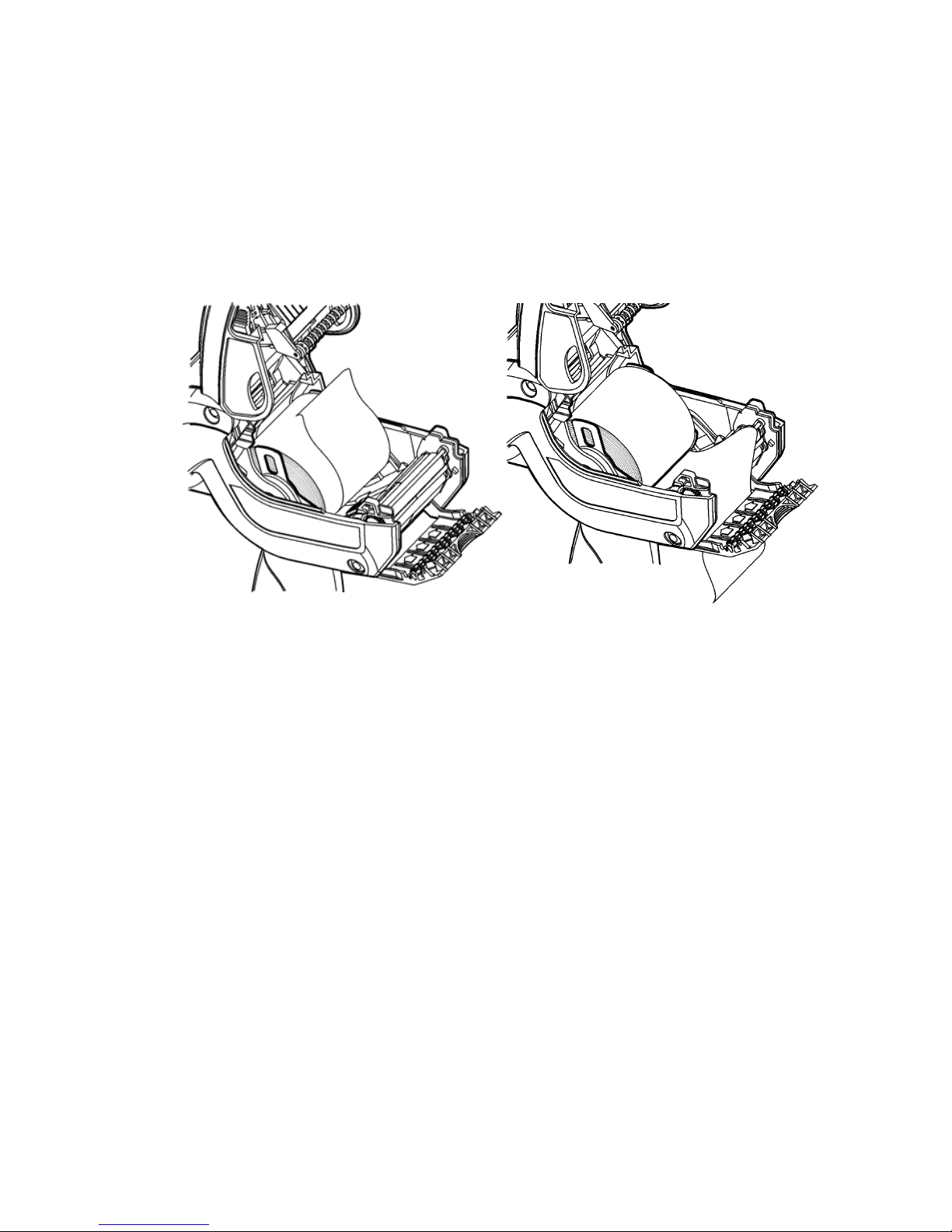
Chargement pour le mode avec décollage
1. Décollez et éliminez du support papier les cent
premiers millimètres d'étiquettes.
2. Maintenez l'imprimante à la ver ticale et exercez une
légère pression vers le bas sur le déflec teur
d'étiquettes.
3. Placez la bande sur le cylindre, sur la barre de
décollage et sous le déflecteur d'é tiquettes.
4.
Poussez le déflecteur d'étique ttes vers le haut jusqu'à
ce qu'il se mette en place.
5. Fermez complètement le volet.
6. Appuyez sur le bouton Home (Accueil) sur l'écran , puis
sur Load Supply (Charger Consommable) e t
sélectionnez ensuite Calibrate Stock (C alibrer Stock).
FR-5
Page 16
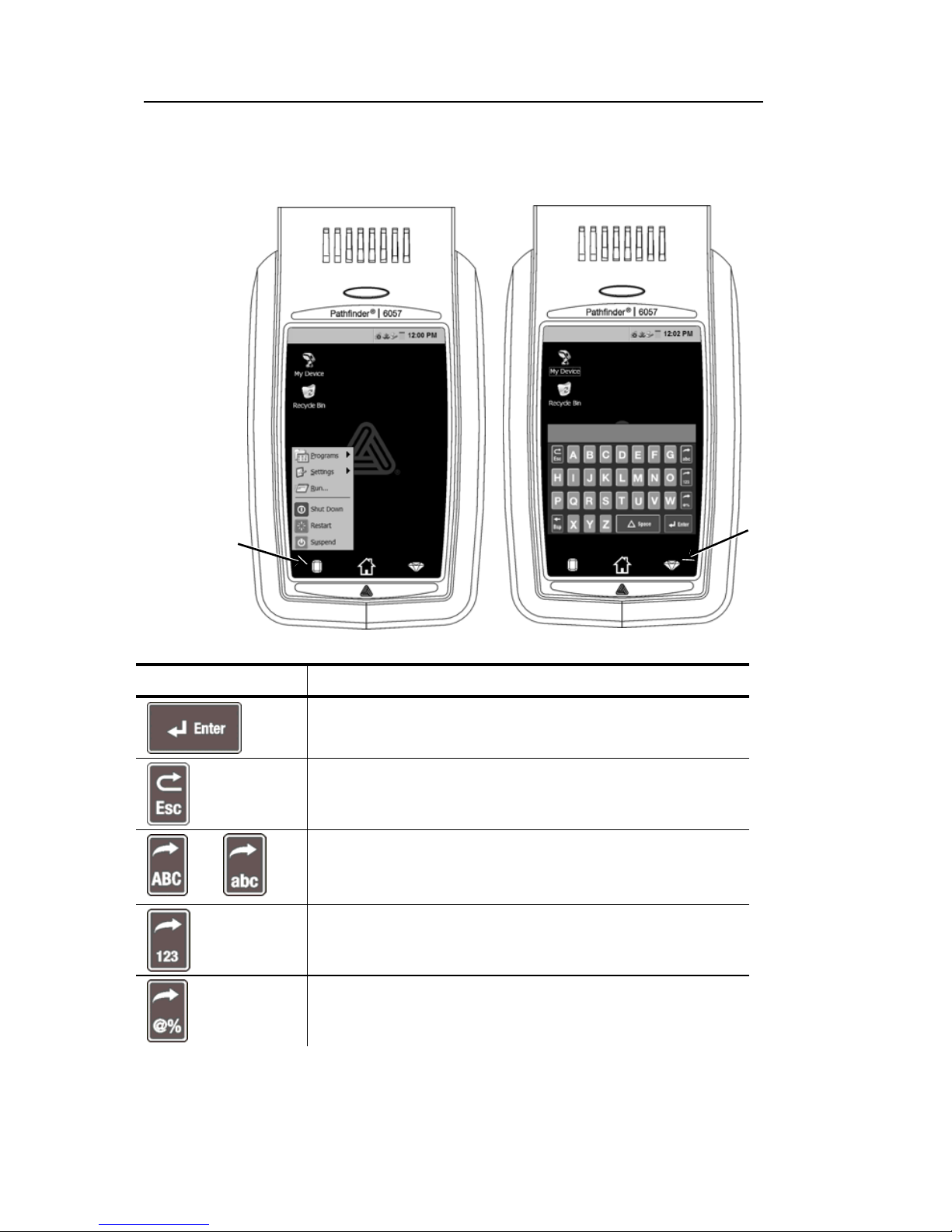
Utilisation du panneau de saisie
Pour accéder au menu Démarrer de l' imprimante, appuyez
sur le bouton émeraude.
Pour accéder au panneau de saisie de l'imprimante,
effleurez le bouton Diamant.
Le bouton
émeraude
Le bouton
Diamant
Touche(s) Description
Accepte la sélection de données ou de
menus.
Clôt toute fenêtre ouverte.
ou
affiche le panneau de saisie en majuscules
ou minuscules.
Affiche le panneau de saisie numérique.
Affiche le panneau de saisie de caractères
spéciaux et de symboles.
6-FR
Page 17
Modification des réglages de l'écran
Pour modifier le rétro-éclaira ge, le son (bip) et d'autres
options courantes de Windows, dans le menu Démarrer,
sélectionnez Réglages, Panneau de commande .
Nettoyage de l'imprimante
Pour le nettoyage de l'imprimante, n'ut ilisez pas d'objets
pointus, de produits ménagers ; utilisez de l'alcool
isopropylique à l'intérieur uniquement (sauf indications
contraires), jamais à l'extér ieur. Lors du nettoyage,
l'imprimante doit être éteinte e t les consommables retirés.
Nettoyage de la tête d'impression, du
senseur de repère noir et du cylindre
1. Vérifiez que de l'adhésif ne se soit pas déposé sur le
support d'alimentation et le nettoyer si nécessaire.
2. Mettez-vous à la masse en touchant un objet métallique
n'étant pas l'imprimante afin de pré venir des décharges
électrostatiques susceptibles d'endommag er
l'imprimante.
3. Nettoyez la zone autour de la tête d'impression à l'aide
d'un stylo nettoyant Monarch (réf. 114226) ou d'un
chiffon moelleux imbibé d'alcool isopropylique . Laissez
sécher l'imprimante avant de recharger des
consommables.
FR-7
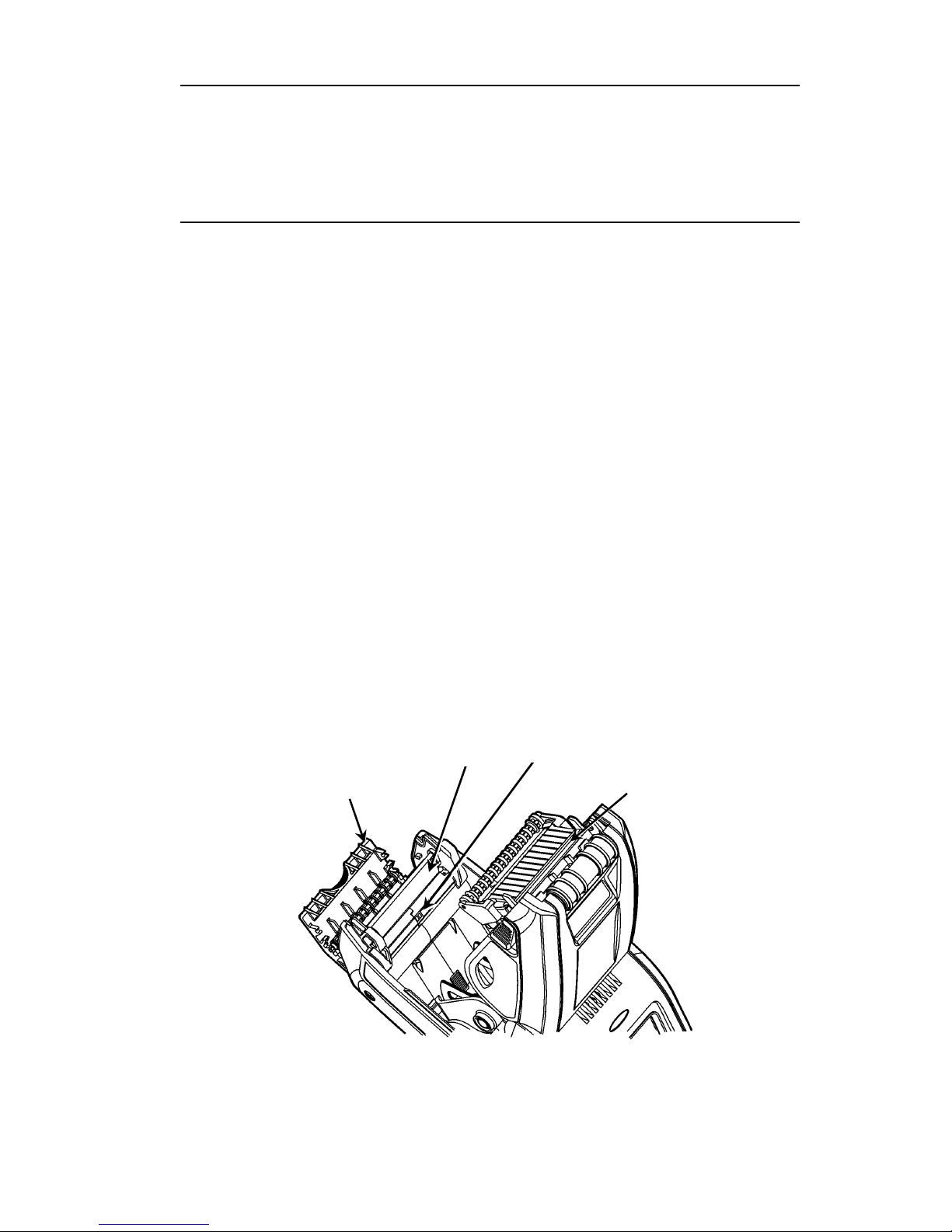
4.
Nettoyer le capteur de repère noir avec une lingette en
coton sec.
Cylindre
Capteur de
repère noir
Déflecteur
d'ét
iquettes
Tête
d'impression
Page 18

8-FR
5. Nettoyez le cylindre avec une brosse sèche, à soies
souples (comme une brosse à dents) si vous observez
une accumulation d’adhésif ou la présence d’une
étiquette enroulée autour du cylindre.
6. Rechargez les consommables et fermez ensuite le
réflecteur d'étiquettes.
Nettoyage de la fenêtre et de l'écran du
scanner
1. Humidifiez un chiffon moelleux d'eau dis tillée.
2. Passez le chiffon sur la fenêtre du scanner et l'écran
de l'afficheur jusqu'à ce qu'ils soient propres.
Élimination de bourrages papier
1. Mettez l'imprimante hors tension.
2. Ouvrez le volet d'alimenta tion et retirez les
consommables.
3. Maintenez l'imprimante à l a verticale et exercez une
légère pression vers le bas sur le déflec teur
d'étiquettes.
4. Extrayez tout consommable coincé et fermez le
déflecteur.
Ne tirez pas un consommable s'étant coincé par l'avant
du déflecteur d'étiquettes.
N’utilisez pas d’objets tr anchants pour retirer les
consommables coincés.
5. Rechargez les consommables et fermez ensuite le
réflecteur d'étiquettes.
Page 19

FR-9
Dépannage
Cette section présente les problèmes courammen t
rencontrés et leur remède.
Problème Solution
L'imprimant e
n'imprime pas .
Utilisez une batterie entièrement
chargée.
Chargez correctement le consommable.
Nettoyez la tête d'impression.
Problème
d’alimentation de
l’imprimante.
Utilisez une batterie entièrement
chargée.
Chargez correctement le consommable.
Contrôlez qu'il n'y a pas d'étiquettes
coincées dans le cylindre.
Fermez complètement le volet
d'alimentation.
L'impression est
irrégulière ou trop
claire.
Chargez correctement le
consommable/Contrôlez s'il y a des
dommages.
Fermez complètement le volet
d'alimentation.
Utilisez une batterie entièrement
chargée.
Nettoyez la tête d'impression
L'imprimant e imprime
partiellement et ne
répond pas au pavé
numérique ni à la
gâchette.
Rechargez le consommable ou chargez
de nouveaux consommables. Libérez
les éventuels consommables coincés.
Nettoyez la tête d'impression
Utilisez une batterie entièrement
chargée.
Le scanner ne lit pas
un code à barres.
Modifiez l'angl e et la distance de
scanérisation.
Nettoyez la vitre scanner ou déplacezvous dans une zone moins éclairée.
Lisez un code à barres ayant été
correctement lu auparavant.
Contrôlez qu'il n'y ait pas de vides
dans le code à barres.
Effectuez un test de scanérisation.
L'écran ne s'al lume
pas.
Utilisez une batterie complètement
chargée/Contrôlez l'alimentation
électrique.
L'imprimant e et
l'écran se bloquent.
Appuyez sur le bouton de mise sous
tension jusqu'à ce que l'imprimante
s'éteigne et rallumez-la ensuite.
Page 20

10-FR
Codes d'erreur
Ci-dessous quelques codes d'erreur courants. Consultez
votre administrateur de sys tème si vous recevez des codes
n'étant pas indiqués ici.
Code(s) Description
004 à 005
Format de consommable incorrect. Rechargez
les bons consommables.
267 à 271
410 à 413
Erreur de communication. Consultez votre
administrateur de système.
703 à 704
Chargez les consommables ou vérifiez qu'ils
ont été chargés cor rectement.
750
La tête d'impression a surchauffé. Éteignez
l'imprimante pour la laisser refroidir.
751 à 753
Contrôlez les consommables pour voir s'ils
sont chargés correctement.
756
Consommables épuisés dans l'imprimante.
Chargez des co nsommables.
757
La longueur d'alimentation calibrée a 25
pouces en plus ou en moins par rapport au
format. Chargez des consommables.
758
Vérifiez l’a pprovisionnement en
consommables. Retirez les étiquettes
imprimées. Vérifiez qu'aucune étiquette ne
s'est coincée. Libérez le parcours ou
rechargez les consommables.
762
Faible niveau de batterie. Rechargez la
batterie.
763
En attente de dist ribution d’étiquettes .
Appuyez sur la gâchette.
768
Erreur de la tête d'impression. Consultez votre
administrateur de système.
790 à 791
Mettez l'imprimante hors tension. Patientez
quelques secondes et remettez-la sous
tension.
904 à 911
Erreur de système. Consultez votre
administrateur de système.
VECTEUR
ERREUR
DE
SYSTÈME
##
Erreur de système. Consultez votre
administrateur de système.
Page 21

DE-1
KURZANLEITUNG
Diese Kurzanleitung enthält Informationen zu m Einlegen
von Druckmaterial sowie Anweisungen zur allgemeinen
Pflege und Wartung des Druckers Path finder
®
6057.
Detailliertere Informationen finden Sie im Operator’s
Handbook (Bedienerhandbuch) auf unserer Website
(www.monarch.com
).
Lesen Sie die Sicherheitshinweise zum Drucker im
Dokument Einhaltung gesetzlicher Bestimmungen, das
Ihrem Drucker beiliegt.
Die Informationen in diesem Dokument ersetzen a lle
Informationen aus früheren Versionen. Sehen Sie auf
unserer Website nach der aktuellen Dokumenta tion und
den neuesten Versionsinformationen.
Laden des Akkus
1. Laden Sie den Hauptakku mit eine m Monarch®-
Batterieladegerät.
Hinweise zu den Ladegerätmodellen finden Sie in
der 6057 Zubehörliste.
Weitere Anweisungen entnehmen Sie b itte der
Dokumentation des Ladegeräts.
Wichtig: Bei Empfang des Druckers müssen Sie
den Hauptakku laden.
Lesen Sie die wichtigen Sicherheitsinformationen
zum Akku im Operator's Handbook.
2. Setzen Sie den Hauptakku in d en Drucker ein
Der interne Akku wird über den Haup takku geladen. Der
interne Akku kann nicht vom Benutzer ausgetausch t
werden.
Page 22
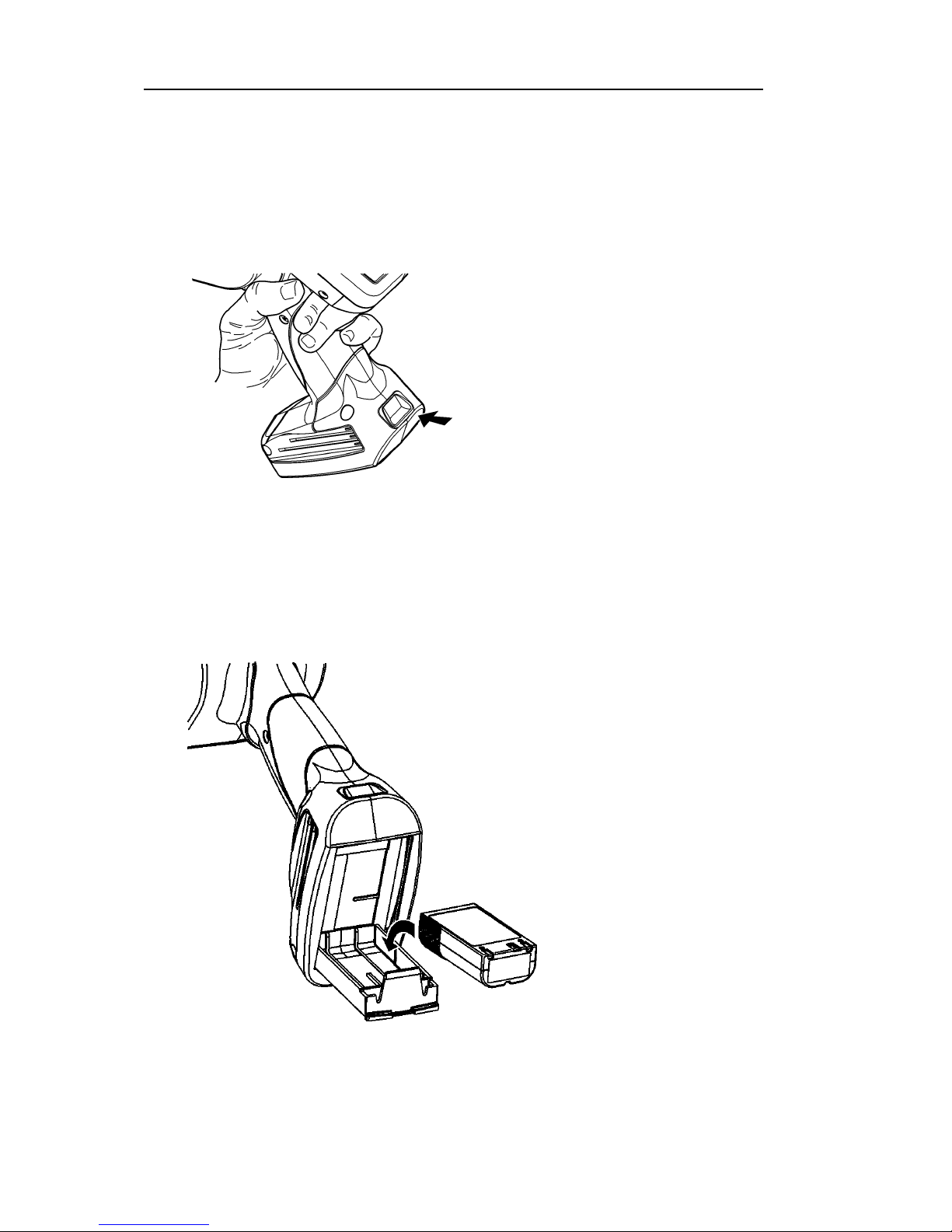
Ersetzen des Hauptakkus
Entnehmen Sie den Hauptakku aus dem Drucker , wenn Sie
den Drucker einen Monat oder länger außer Betrieb
nehmen.
1. Halten Sie den Drucker mit einer Hand senkrecht, und
drücken Sie mit der anderen Hand auf die AkkuEntriegelungstaste am Griff.
2. Die
Klappe des Akkufachs öffnet sich leicht. Ziehen
Sie sie mit dem Finger vollständig auf.
3. Entnehmen Sie den Akku.
4. Setzen Sie einen neuen Akku mit dem Etik ett nach
oben in das Fach ein (das Ende mit den Anschlüssen
zuletzt).
5. Sc
hließen Sie die Klappe des Akkufachs, und achten
Sie dabei darauf, dass es einraste t.
2-DE
Page 23
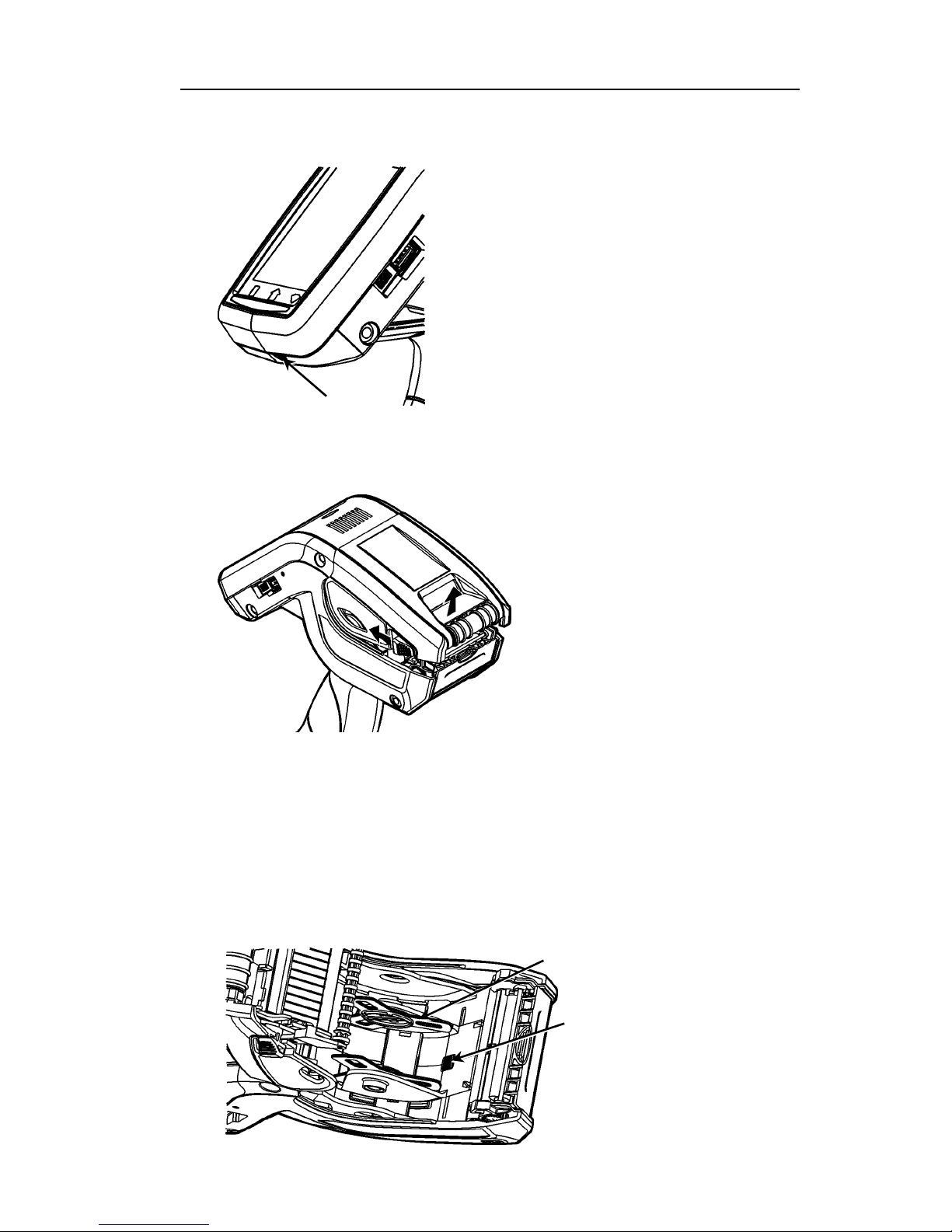
Einlegen von Material
1. Schalten Sie den Drucker ein. Das Laden des Desktops
kann einige Sekunden dauern.
Ein/Aus
-Taste
2.
Drücken Sie die Abdeckungsverriege lung, und öffnen
Sie die Materialklappe.
3.
Drücken Sie die federbelasteten Aufnehmer der
Materialhalterung auseinander. Drücken Sie die
Aufnehmer der Materialhalterung mit einer Hand auf die
Größe der Materialrolle auseinander.
4. Stellen Sie die Materialhalterung mit dem
Materialsperrhebel fest. Der Materialsperrhebel kann
auf Material der Größen 1,2” , 1,5” und 2,0” eingestellt
werden.
Materialhalter
Materialsperrhebel
DE-3
Page 24
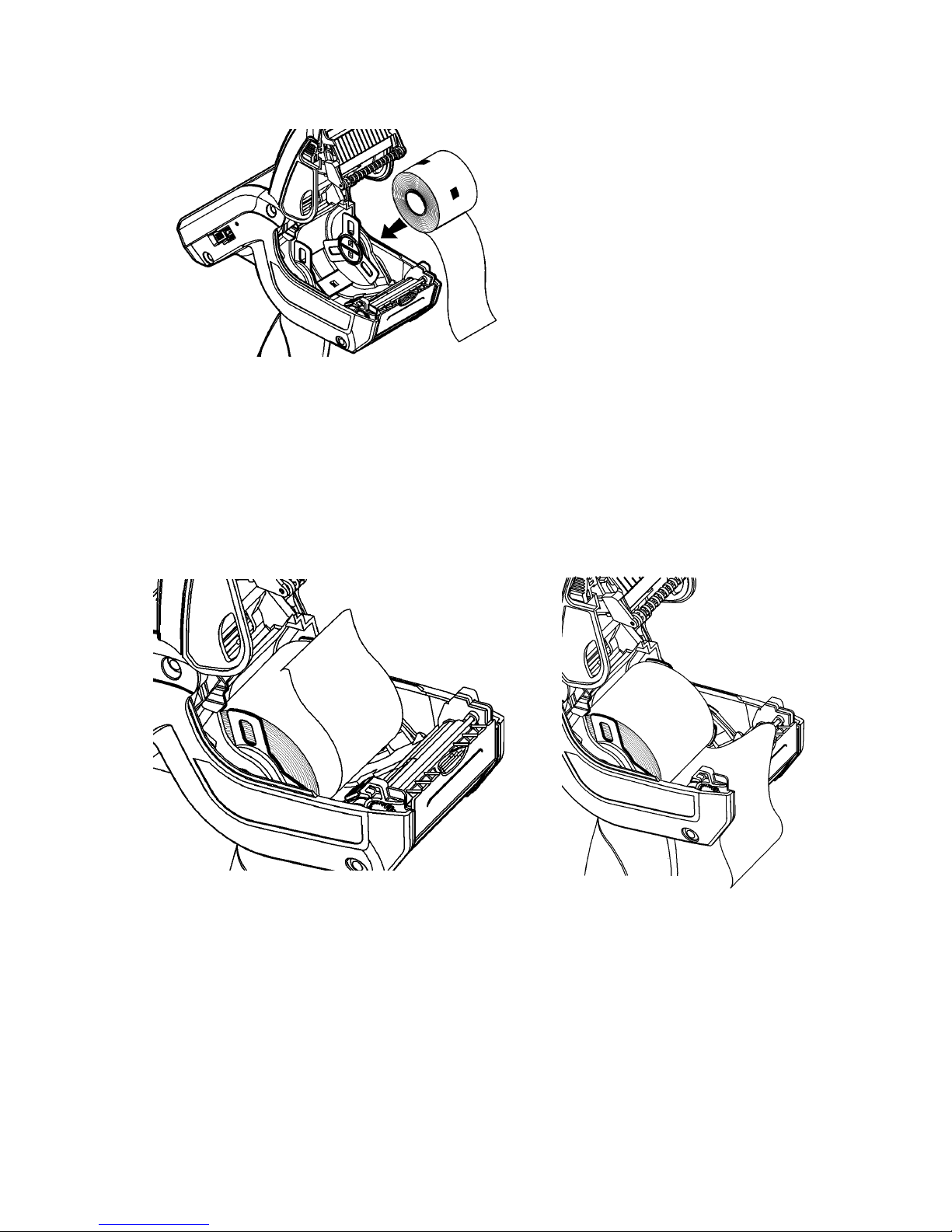
4-DE
5. Setzen Sie eine Materialrolle so in die
Materialhalterung ein, dass das Ma terial von unten
abrollt.
6. Legen Sie je nach gewünschtem Druckmo dus das
entsprechende Material ein: Abzieh- oder NichtabziehMaterial.
Einlegen von Material im Nichtabzieh-Modus
1. Legen Sie das Material ein. Führen Sie die
Materialbahn dabei über der Auflagewalze, der
Abziehschiene und dem Etikettenabweiser durch.
2. Schließen Sie die Materialk lappe.
3. Drücken Sie die Taste Home auf der Anzeige, drücken
Sie dann auf Load Supply und wählen Sie Calibrate
Stock.
Page 25
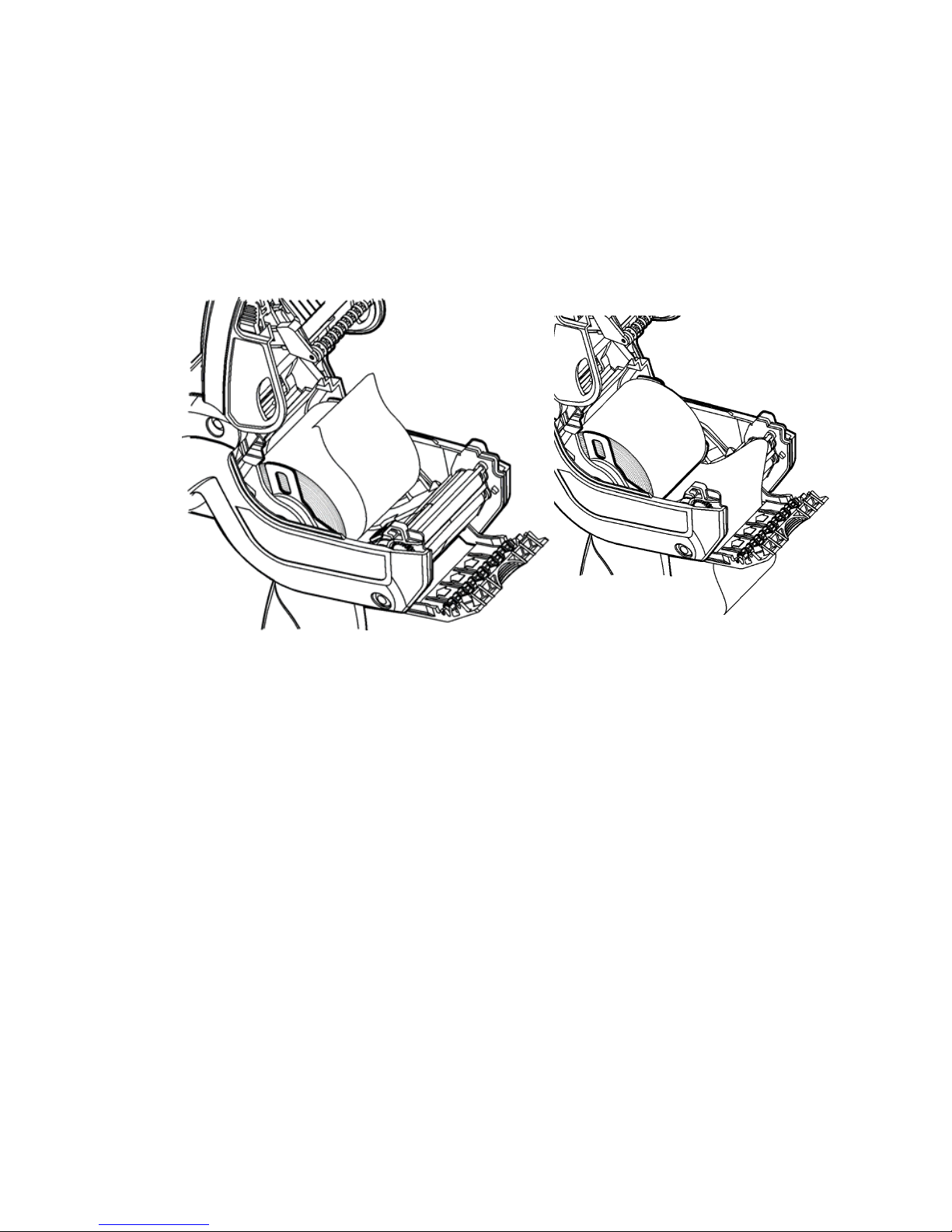
Einlegen von Material im Abzieh-Modus
1. Ziehen Sie auf den ersten 10 cm der Rolle die Etiketten
vom Trägermaterial ab, und entsorgen Sie sie.
2. Halten Sie den Drucker senkrecht, und drücken Sie den
Etikettenabweiser vorsichtig nach unten.
3. Legen Sie das Material ein. Führen Sie die
Materialbahn dabei über der Auflagewalze, der
Abziehschiene und unter dem Etikettenabweiser durch.
4.
Drücken Sie den Etikettenabweiser nach o ben, bis er
einrastet.
5. Schließen Sie die Klappe vo llständig.
6. Drücken Sie die Taste Home auf der Anzeige, drücken
Sie dann auf Load Supply und wählen Sie Calibrate
Stock.
DE-5
Page 26
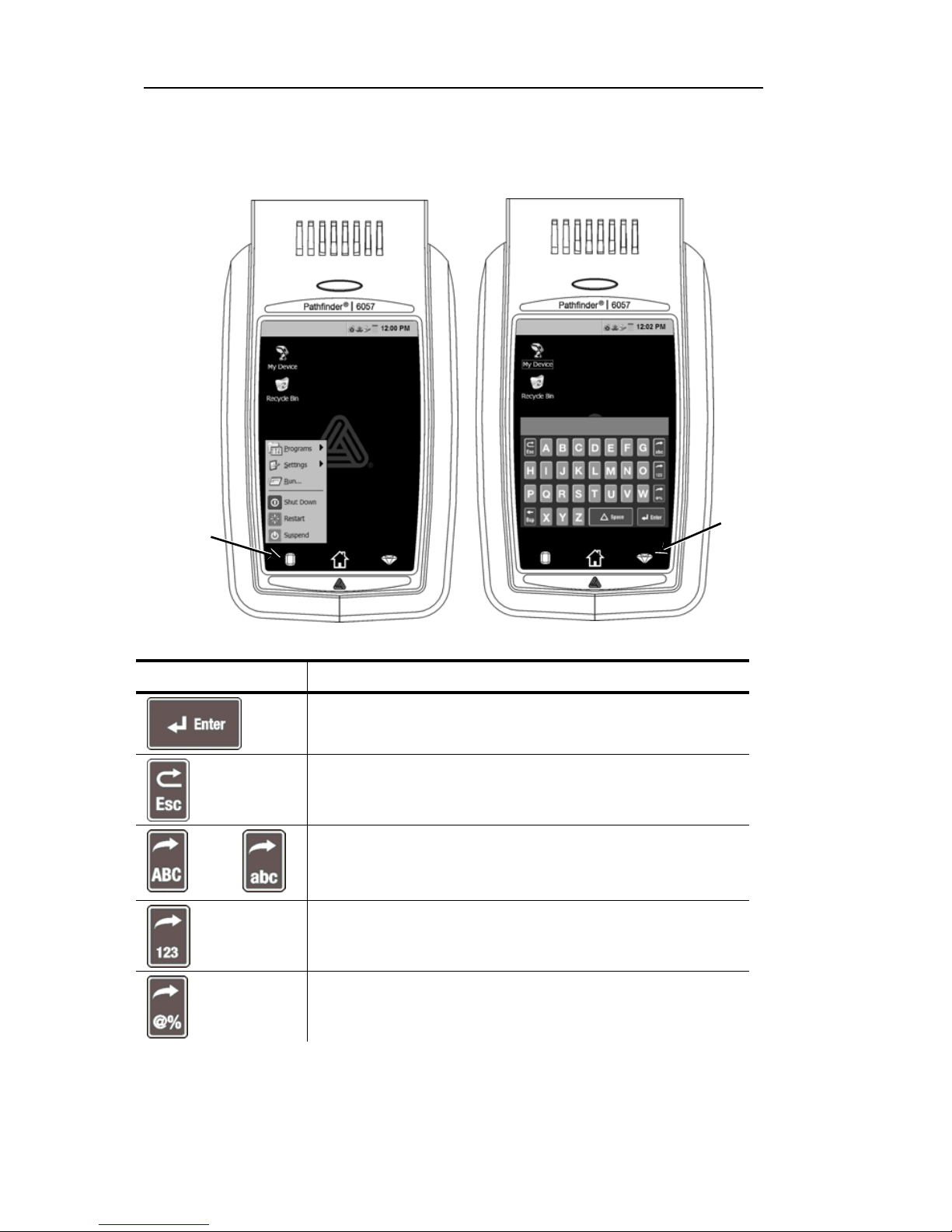
Verwenden des Eingabefelds
Für den Zugriff auf den Drucker im Startmenü, berühren Sie die
Smaragd-Taste.
Zum Zugriff auf das Eingabefeld des Druckers berühren die
Diamant-Taste.
Smarag-
Taste
DiamantTaste
Taste(n) Beschreibung
Bestätigen einer Daten- oder Menüauswahl
Schließen geöffneter Fenster. Schließen
des Eingabefelds.
oder
Einblenden der Groß- oder
Kleinbuchstabentastatur.
Einblenden des Zahlenfelds.
Einblenden des Sonderzeichen- und
Symbolfelds.
6-DE
Page 27
Ändern der Bildschirmeinstellungen
Wählen Sie zum Ändern der Hintergrundbeleuchtung, der
Signaltöne und anderer Windows-Standardoptionen im
Startmenü Einstellungen, Systemsteuerung.
Reinigen des Druckers
Verwenden Sie zum Reinigen des Druckers keine scharfen
Gegenstände und keine Ha ushaltsreiniger. Verwenden Sie
Isopropylalkohol nur in den Innenbereichen (so fern nicht
anders angegeben), keinesfalls auf Außenflächen. Für die
Reinigung ist der Drucker auszuscha lten und das Material
zu entfernen.
Reinigen des Druckkopfs, des
Markierungssensors und der Auflagewalze
1. Schauen Sie nach, ob sich an der Materialhalterung
Kleberückstände angesammelt haben, und entfernen
Sie diese bei Bedarf.
2. Berühren Sie zur Erdung zusätzlich zum Drucker e inen
anderen Metallgegenstand, um elek trostatische
Entladung zu vermeiden, die den Drucker beschädigen
könnte.
3. Reinigen Sie den Druckkopfbereich mit einem Monarch
Cleaning Pen (Nr. 114226) oder einem mit
Isopropylalkohol befeuchteten, weichen Tuch. Lassen
Sie den Drucker vor dem Wiedereinlegen des Materials
trocknen.
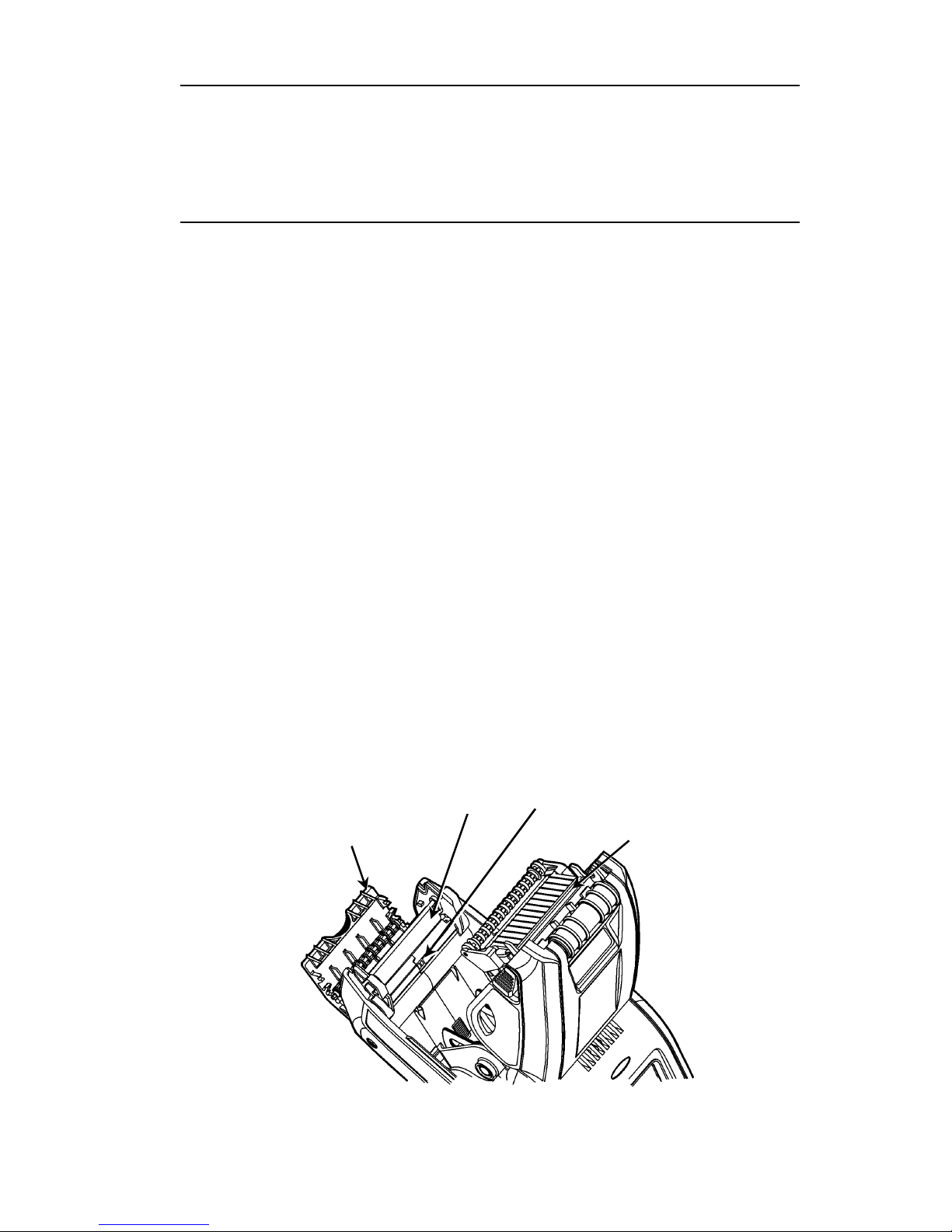
Markierungs-
Sensor
DE-7
A
ufla-
gewalze
Etikettenabweiser
Druckkopf
Page 28

8-DE
4. Reinigen Sie den Sensor für schwarze Markierungen
am Trägermaterial mit einem trockenen Wattestäbchen.
5. Reinigen Sie die Auflagewalze mit e iner trockenen,
weichen Bürste (z. B. einer Zahnbürs te), wenn
deutliche Kleberückstände sichtbar sin d oder wenn sich
ein Etikett um die Walze gewickelt hat.
6. Legen Sie die Materialrolle w ieder ein, schließen Sie
den Etikettenabweiser und die Materialklappe.
Reinigen des Scanner-Fensters und der
Anzeige
1. Befeuchten Sie ein weiches Tuch mit destilliertem
Wasser.
2. Wischen Sie das Scanner-Fenster und die Anzeige
sauber.
Beseitigen von Materialstaus
1. Schalten Sie den Drucker aus.
2. Öffnen Sie die Materialklappe , und entnehmen Sie das
Druckmaterial.
3. Halten Sie den Drucker senkrecht, und drücken Sie den
Etikettenabweiser vorsichtig nach unten.
4. Entfernen Sie vorsichtig alle gestauten Materialien, und
schließen Sie den Etikettenabweiser.
Ziehen Sie das gestaute Mater ial auf keinen Fall über
die Vorderseite des Etikettenabweisers heraus .
Verwenden Sie zum Entfernen gestauter Ma terialien
keine scharfen Gegenstände.
5. Legen Sie die Materialrolle w ieder ein, und schließen
Sie den Etikettenabweiser.
Page 29

DE-9
Fehlersuche
In diesem Abschnitt sind typische Fu nktionsstörungen und
ihre Behebung aufgeführt.
Problem Lösung
Der Drucker druckt nicht.
Setzen Sie einen vollständig
aufgeladenen Akku ein.
Legen Sie das Druckmaterial
korrekt ein.
Reinigen Sie den Druckkopf.
Das Material wird nicht
eingezogen.
Setzen Sie einen vollständig
aufgeladenen Akku ein.
Legen Sie das Druckmaterial
korrekt ein.
Sehen Sie nach, ob sich an der
Auflagewalze Material gestaut
hat.
Schließen Sie die Materialklappe
vollständig.
Das Druckbild enthält
Aussetzer oder ist zu hell.
Legen Sie das Druckmaterial
korrekt ein. / Suchen Sie nach
Beschädigungen.
Schließen Sie die Materialklappe
vollständig.
Setzen Sie einen vollständig
aufgeladenen Akku ein.
Reinigen Sie den Druckkopf.
Der Drucker druckt
teilweise, reagiert aber
nicht auf Eingaben über
das Tastenfeld oder die
Auslöseta ste.
Legen Sie das Druckmaterial
erneut ein oder legen Sie neues
Druckmaterial ein. Beheben Sie
einen ggf. vorhandenen
Materialstau.
Reinigen Sie den Druckkopf.
Setzen Sie einen vollständig
aufgeladenen Akku ein.
Der Scanner liest keinen
Barcode ein.
Ändern Sie Scan-Winkel und Abstand.
Reinigen Sie das ScannerFenster oder begeben Sie sich in
einen weniger hellen Bereich.
Scannen Sie einen Barcode, der
zuvor bereits fehlerfrei
eingelesen wurde.
Prüfen Sie den Barcode auf
Leerstellen.
Führen Sie einen Scan-Test
Page 30
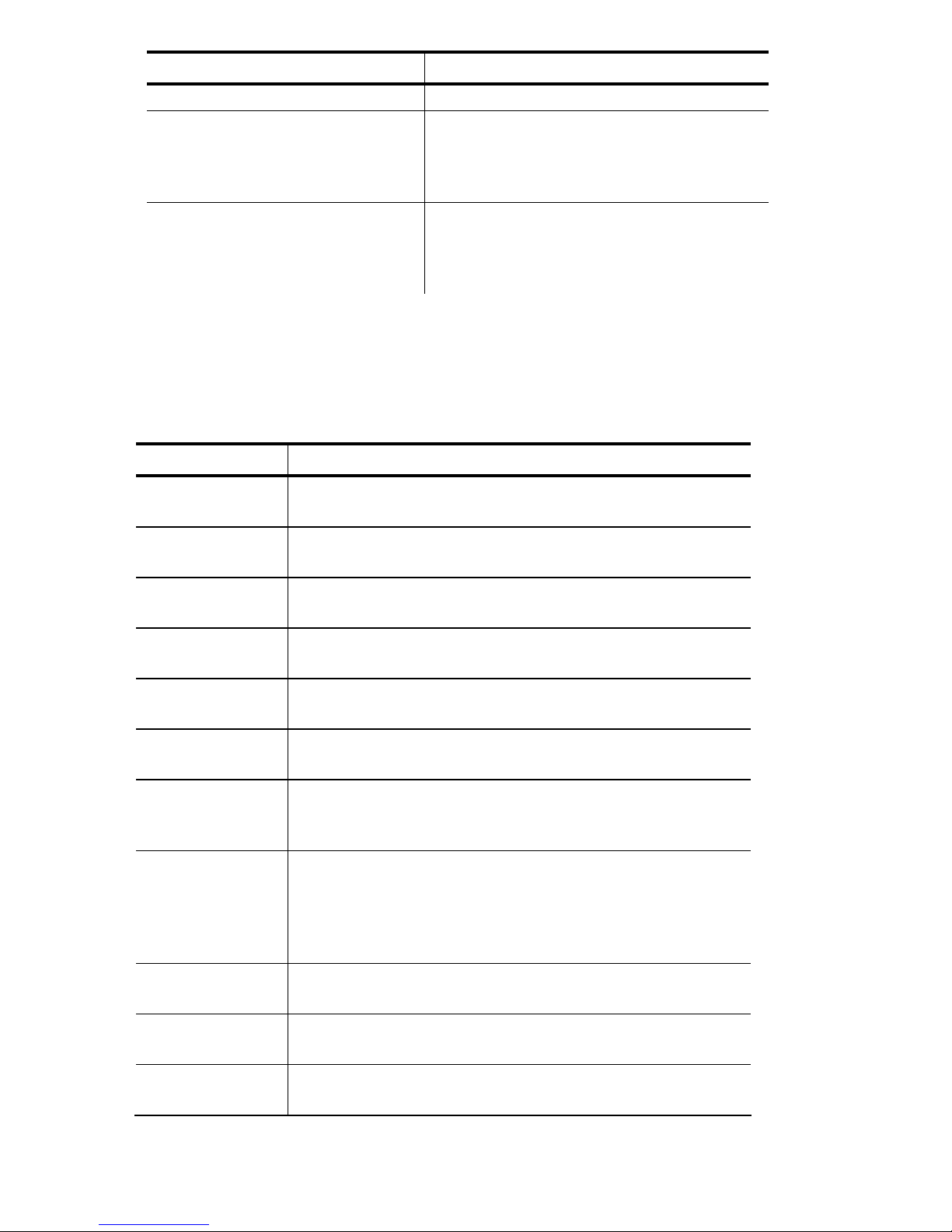
10-DE
Problem Lösung
durch.
Die Anzeige bleibt dunkel.
Setzen Sie einen vollständig
aufgeladenen Akku
ein./Vergewissern Sie sich, dass
das Gerät eingeschaltet ist.
Drucker und Anzeige
hängen.
Drücken Sie die Ein/Aus-Taste
und halten Sie sie gedrückt, bis
sich der Drucker ausschaltet.
Schalten Sie ihn dann wieder ein.
Fehlercodes
Die folgende Liste enthält übliche Fehlercodes , die Ihnen
begegnen können. Für Fehlercodes , die hier nicht
aufgeführt sind, wenden Sie s ich bitte an Ihren
Systemadministrator.
Code Beschreibung
004 - 005
Das Materialformat ist nicht korrekt. Legen Sie
passendes Mater ial ein.
267 - 271
410 - 413
Kommunikationsfehler. Wenden Sie sich an
Ihren Systemadministrator.
703 - 704
Legen Sie Druckmaterial ein, oder stellen Sie
sicher, das es korrek t eingelegt ist.
750
Der Druckkopf ist überh itzt. Schalten Sie den
Drucker aus, und lassen Sie ihn abkühlen.
751 - 753
Überprüfen S ie, ob das Druckm aterial korrekt
eingelegt ist.
756
Der Drucker hat kein Druckmaterial mehr.
Legen Sie neues Material ein.
757
Die kalibrierte Materiallänge weicht um ca.
0,6 cm nach oben oder unten vom Format ab.
Legen Sie neues Material ein.
758
Überprüfen Sie das Material. Entfernen Sie
bedruckte Etiketten. Sehen Sie nach, ob ein
Etikettenstau vorliegt. Beseitigen Sie den
Materialstau im Materialzuführweg, oder legen
Sie das Druckmaterial neu ein.
762
Der Akku ist fast leer. Laden Sie den Akku
auf.
763
Der Drucker wartet auf die Ausgabe eines
Etiketts. Drück en Sie die Auslösetaste.
768
Druckkopffehler. Wenden Sie sich an Ihren
Systemadministrator.
Page 31

DE-11
Code Beschreibung
790 - 791
Schalten Sie den Drucker aus. Warten Sie
zwei Sekunden und schalten Sie ihn wieder
ein.
904 - 911
Systemfehler. Wenden Sie sich an Ihren
Systemadministrator.
SYSTEM
ERROR
VECTOR ##
Systemfehler. Wenden Sie sich an Ihren
Systemadministrator.
Page 32

12-DE
Page 33

IT-1
GUIDA RAPIDA
Questa Guida rapida contiene informazioni su come
caricare i supporti di stampa ed effettuare la cura generale
e le procedure di manutenzione della stampante
Pathfinder
®
6057. Per informazioni più accurate,
consultare il Manuale dell ’operatore disponibile sul nostro
sito Internet (www .monarch.com
).
Leggere le informazioni sulla sicurezza della stampante
riportate nel documento Conformità regolatoria accluso
alla stampante.
Le informazioni contenute in questo documento annullano
e sostituiscono le informazioni riporta te nelle versioni
precedenti. Controllare direttamente il nostro sito Internet
per la documentazione più recen te e per le informazioni
sulla versione.
Carica della batteria
1. Caricare la batteria principale utilizzando un caricatore
Monarch
®
.
Per i modelli di caricatore, consultare l'Ele nco degli
accessori della stampante 6057 .
Per ulteriori istruzioni, consultare la
documentazione acclusa al caricatore.
Importante: la batteria deve essere caricata
quando si riceve la stampante.
Per importanti informazioni sulla s icurezza della
batteria, consultare il Manua le dell'operatore.
2. Inserire la batteria principale nella stampante.
La batteria interna di riserva viene caricata dalla batteria
principale. La batteria in terna di riserva non può essere
sostituita dall'utente.
Page 34
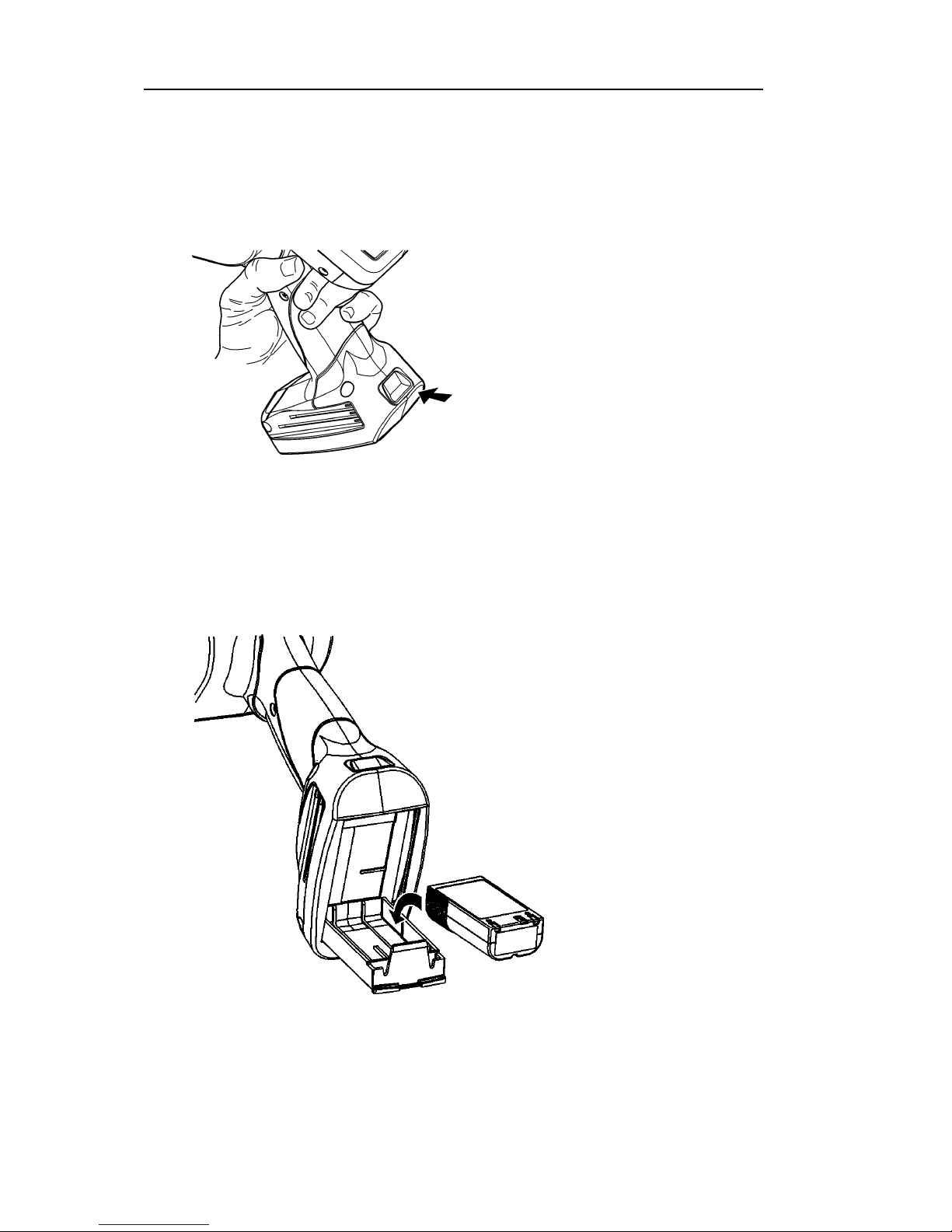
Sostituzione della batteria principale
Rimuovere sempre la batteria principale quando non si
utilizza la stampante per period i di un mese o più.
1. Con una mano mantenere la stampante verticale e con
l'altra mano premere sul pulsante di rilascio della
batteria posto sull'impugnatura.
2. Lo
sportello del vano batteria s i apre leggermente.
Aprirlo completamente c on un dito.
3. Estrarre la batteria.
4. Inserire la nuova batteria (e tichetta rivolta verso l'alto)
nell'apposito vano (estremità de l connettore per
ultima).
5. Ch
iudere e bloccare in posizione lo sportello del vano
batteria (si udirà un clic).
2-IT
Page 35
Caricamento dei supporti di stampa
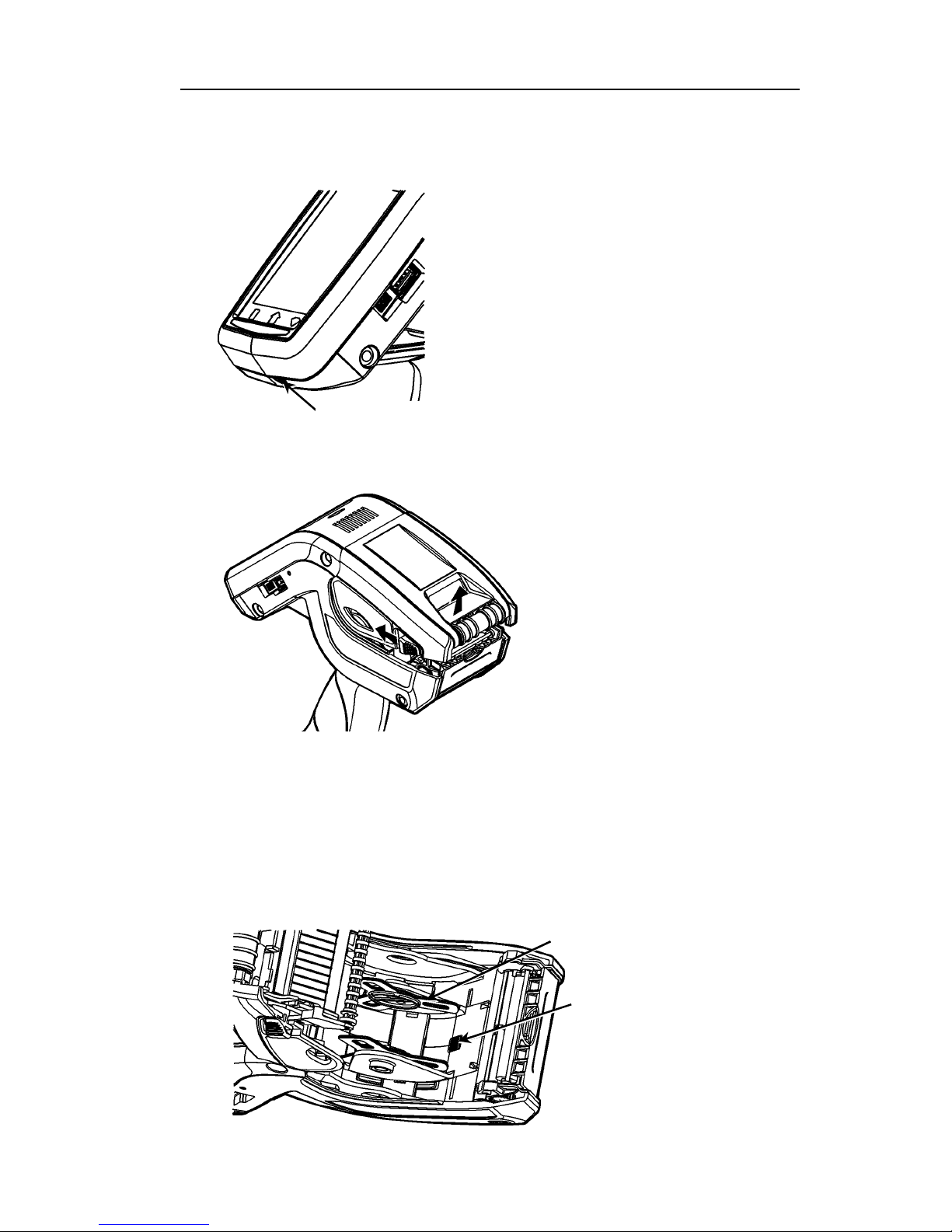
1. Accendere la stampante. È possib ile che si debba
attendere qualche secondo per il caricamen to del
desktop.
IT-3
2.
Premere sulle levette e aprire il coperchio.
3. Aprire il reggirotolo con carica a mo lla. Con una mano
distanziare le linguette del reggirotolo in modo da
adattarle alle dimensioni del rotolo .
4. Regolare la linguetta di blocco alimentazione per
bloccare il reggirotolo in posizione. La linguetta di
blocco alimentazione può essere regola ta su tre
posizioni: 304 mm (1,2”), 381 mm (1,5”) e 508 mm (2”).
Reggirotolo
Pulsante di accensione/
spegnimento
Linguetta di blocco
alimentazione
Page 36
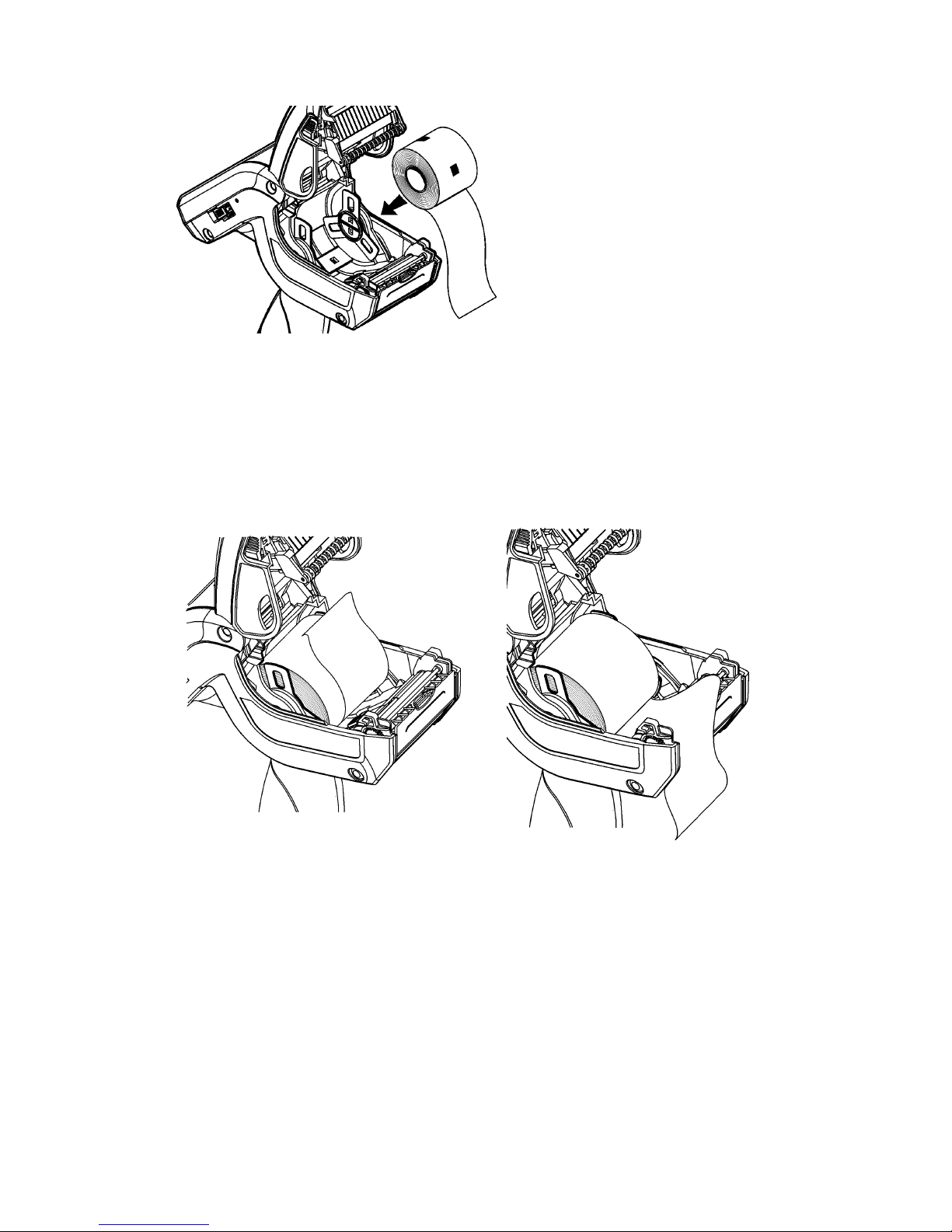
4-IT
5. Inserire un rotolo nel reggiroto lo in modo che si srotoli
dal basso.
6. Caricare i supporti di stampa per la modalità d i stampa
desiderata: con pellicola o senza pellicola.
Caricamento per la modalità con pellicola
1. Alimentare il supporto sopra la platina, lo spell icolatore
e il deflettore etichette.
2. Chiudere il coperchio.
3. Premere il pulsante Home sul display, quindi premere
Load Supply e selezionare Calibrate Stock.
Page 37
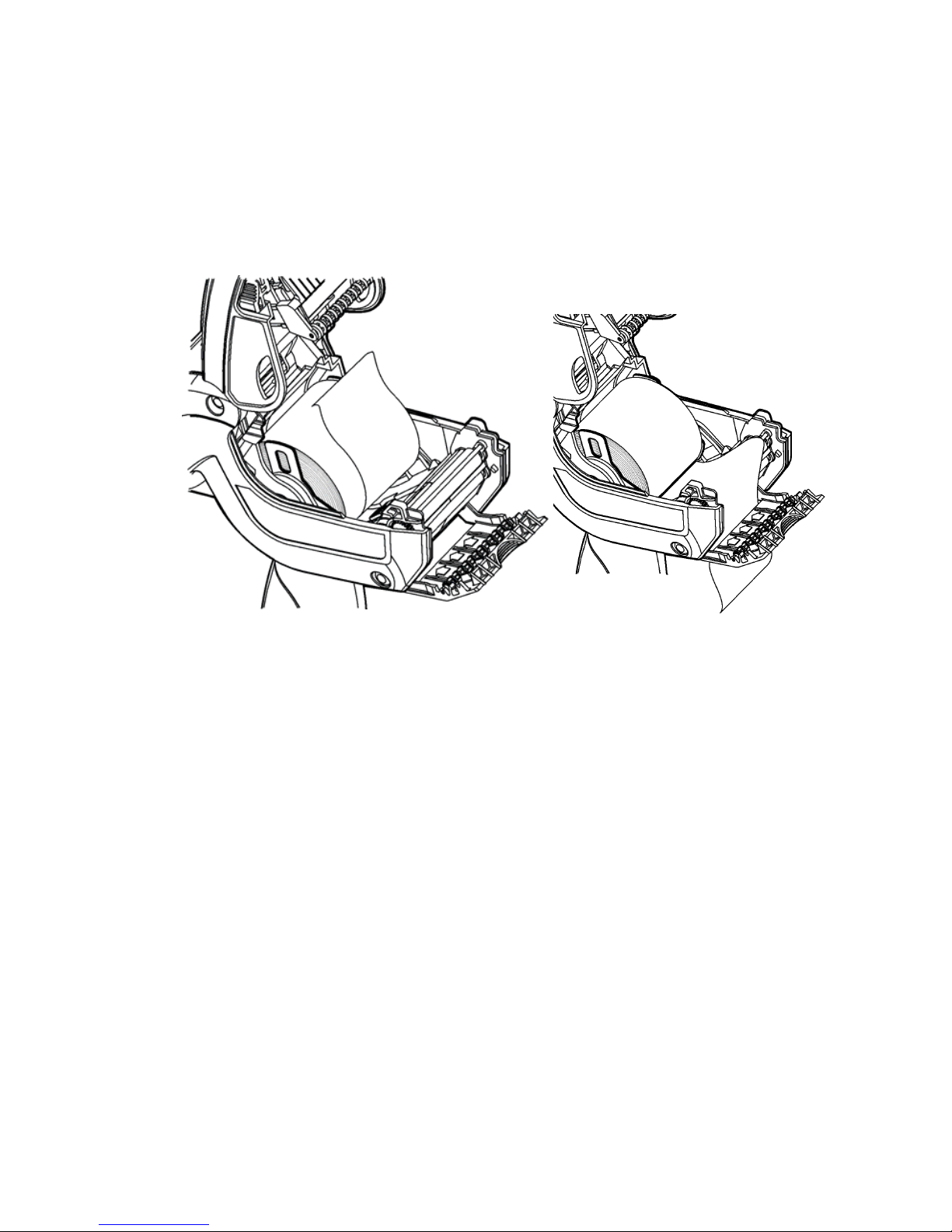
Caricamento per la modalità senza pellicola
1. Togliere la pellicola e staccare i primi 10 cm d i
etichette dalla carta di supporto.
2. Mantenere la stampante vertica le e premere
delicatamente sul deflettore etichette.
3. Alimentare il supporto sopra la platina, sopra lo
spellicolatore e sotto il deflettore etichette.
4.
Spingere il deflettore verso l'alto fino a bloccarlo in
posizione.
5. Chiudere completamente il coperchio .
6. Premere il pulsante Home sul display, quindi premere
Load Supply e selezionare Calibrate Stock.
IT-5
Page 38
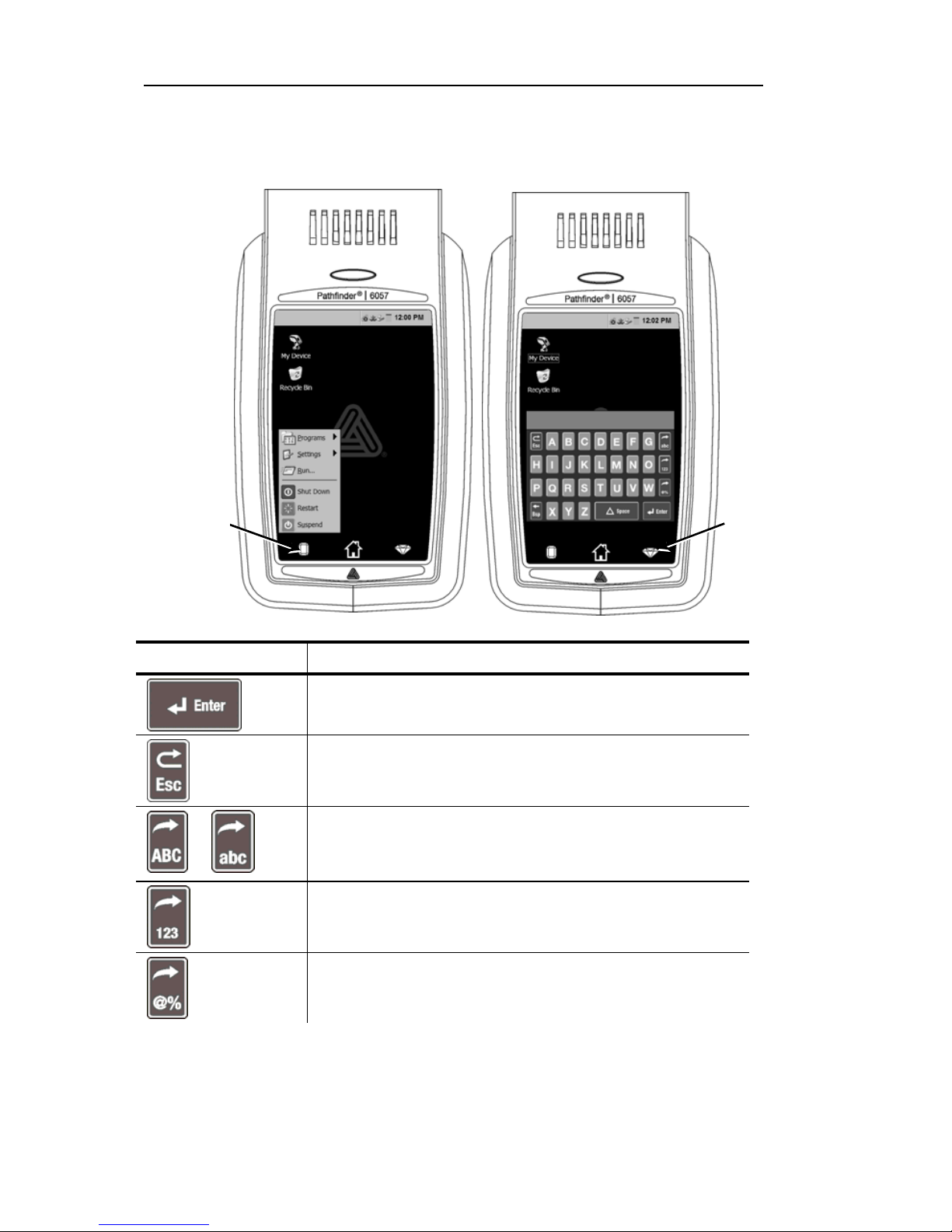
Utilizzo del tastierino
Per accedere al menu di avvio della stampante, sfiorare il pulsante a
forma di smeraldo.
Per accedere al tastierino della s tampante, sfiorare il
pulsante a forma di diaman te.
A forma di
smeraldo
A for ma di
diamant
e
Tasto/i Descrizione
Conferma i dati o l'opzione di menu
selezionati.
Chiude tutte le finestre aperte.
o
Visualizza il tastierino alfabetico in caratteri
maiuscoli o minuscoli.
Visualizza il tastierino numerico.
Visualizza il tastierino dei caratteri speciali
e dei simboli.
6-IT
Page 39
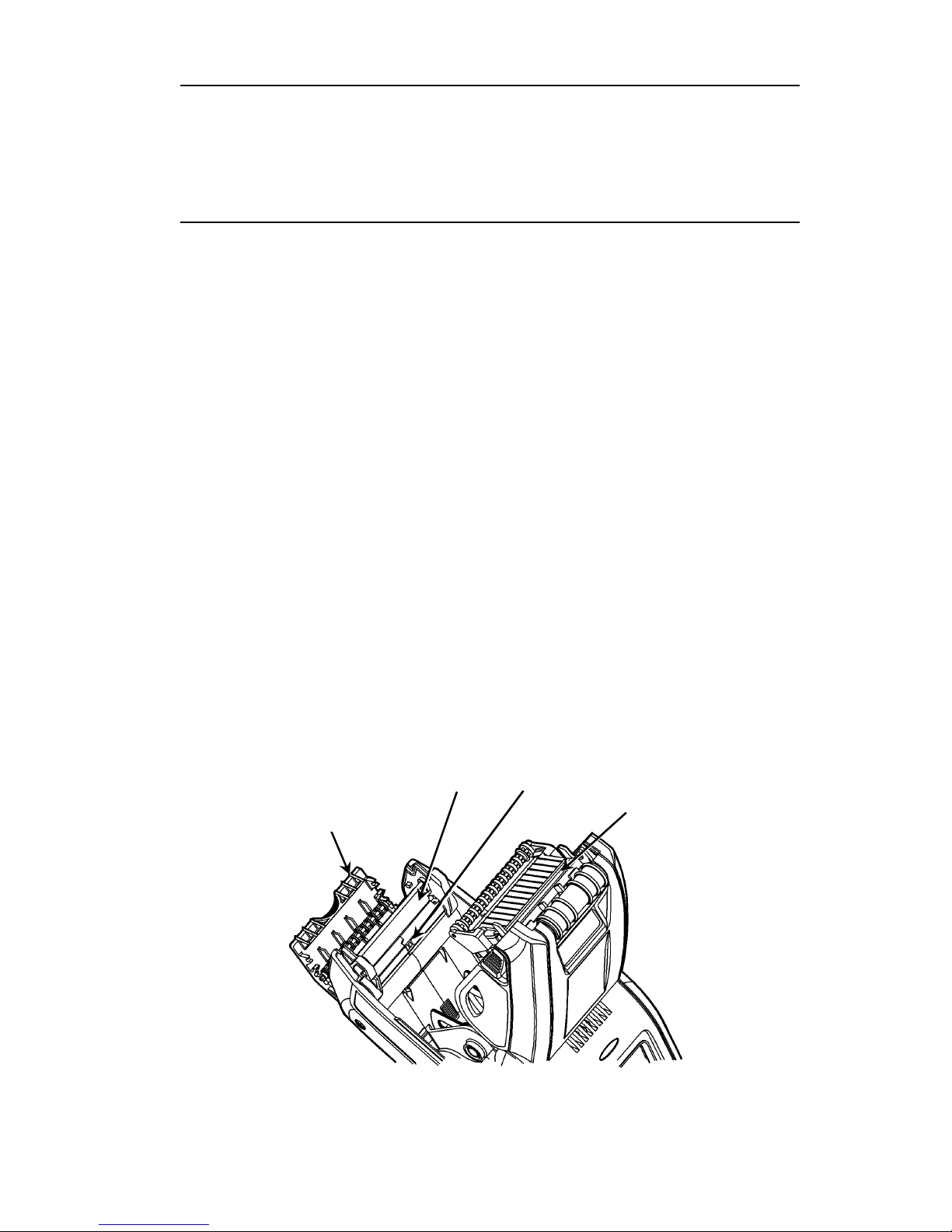
Modifica delle impostazioni del display
Per modificare la retroilluminaz ione, l'audio (bip) e altre
opzioni standard di Windows, dal menu Start se lezionare
Impostazioni, Pannello di controllo.
Pulizia della stampante
Per la pulizia della stampante, non usare oggetti taglienti,
non usare detergenti per uso domestico, usare alcol
isopropilico solo sulle superficie in terne (eccetto dove
specificato), mai sulle superfici esterne. Durante la pulizia
la stampante dovrebbe essere spen ta e i supporti
dovrebbero essere rimossi.
Pulizia della testina di stam pa, del sensore
tacca nera e della platina
1. Verificare che sul reggirotolo non vi sia un accumulo di
adesivo; pulire se necessario.
2. Scaricare a terra l'elettricità statica del corpo toccando
un oggetto metallico, diverso dalla stampante, per
evitare cariche elettrostatiche che potre bbero
danneggiare la stampante.
3. Pulire l'area della testina di stampa utilizzando una
penna di pulizia Monarch (Codice articolo 11 4226) o un
panno morbido inumidito con alcol isopropilico.
Lasciare asciugare la stampante prima di ricar icare i
supporti.
Sensore
tacca nera
IT-7
4. Pulire il sensore tacca nera con un tampone d i cotone
asciutto.
Platina
Deflettore
etichette
Testina di
stampa
Page 40

8-IT
5. Pulire la platina con uno spazzolino a setole morbide
asciutto (ad esempio uno spazzolino d a denti) se ci
sono accumuli visibili di adesivo oppure quando
un'etichetta rimane attaccata alla platina.
6. Ricaricare i supporti di stampa, chiudere il deflettore
etichette e chiudere il coperchio.
Pulizia della finestra dello scanner e del
display
1. Inumidire un panno morbido con acqua distillata.
2. Strofinare la finestra dello scanner e lo schermo del
display finché non sono puliti.
Rimozione degli inceppamenti
1. Spegnere la stampante.
2. Aprire il coperchio e rimuovere i supporti di stampa.
3. Mantenere la stampante verticale premere
delicatamente sul deflettore etichette.
4. Facendo attenzione, rimuovere tu tti i supporti inceppati
e chiudere il deflettore.
Non tirare i supporti inceppati per estrar li dal deflettore
etichette.
Non utilizzare oggetti taglienti per rimuovere i supporti
inceppati.
5. Ricaricare i supporti e chiudere il deflettore etich ette.
Page 41

IT-9
Risoluzione dei problemi
In questa sezione sono descritti alc uni dei problemi più
comuni e le relative soluzioni.
Problema Soluzione
La stampante
non stampa.
Utilizzare una batteria completamente carica.
Caricare correttamente i supporti di stampa.
Pulire la testina di stampa.
I supporti non
vengono
alimentati.
Utilizzare una batteria completamente carica.
Caricare correttamente i supporti di stampa.
Controllare che sulla platina non vi siano
etichette inceppate.
Chiudere il coperchio completamente.
La stampa è
intermittente o
è troppo
chiara.
Caricare correttamente i supporti di
stampa/Controllare che non vi siano danni.
Chiudere il coperchio completamente.
Utilizzare una batteria completamente carica.
Pulire la testina di stampa.
La stampa è
incompleta e la
stampante no n
risponde al
tastierino o al
grilletto.
Ricaricare i su pporti o caricare suppor ti
nuovi. Rimuovere eventuali inceppamenti dei
supporti.
Pulire la testina di stampa.
Utilizzare una batteria completamente carica.
Lo scanner non
legge un
codice a barre.
Cambiare angolazione e distanza di lettura.
Pulire la finestra dello scanner oppure
spostarsi in un'area più illuminata.
Leggere un codice a barre che è già stato
letto correttame nte.
Controllare che il codice a barre non presenti
spazi vuoti.
Eseguire un test di scansione.
Il display non
si accende.
Utilizzare una batteria completamente
carica/Accertarsi che la stampante sia
accesa.
La stampante e
il display sono
bloccati.
Premere e mantenere premuto il pulsante di
accensione/spegnimento fino a quando la
stampante non si spegne, quindi
riaccenderla.
Page 42

10-IT
Codici di errore
Di seguito sono elencati alcuni dei codici di errore comuni
che vengono visualizzati. Se viene mostrato un codice di
errore che non è incluso nell'elenco, con tattare
l'amministratore di sistema.
Codice/i Descrizione
004 - 005
Formato dei supporti di stampa sbagliato.
Ricaricare i supporti corretti.
267 - 271
410 - 413
Errore di comunicazione. Contattare
l'amministratore di sistema.
703 - 704
Caricare i supporti o verificare che siano
caricati correttamente.
750
La testina di stampa è surriscaldata. Spegnere
la stampante a lasc iarla raffreddare.
751 - 753
Verificare che i supporti siano caricati
correttamente.
756
I supporti di stampa sono esauriti nella
stampante. Caricare i supporti di stampa.
757
La lunghezza calibrata dei supporti di stampa
differisce di più o meno 63 mm ( 0.25") rispetto
al formato. Caricare i supporti di stampa.
758
Controllare i supporti di stampa. Rimuovere
eventuali etichette stampate. Controllare che
le etichette non siano inceppate. Pulire il
percorso di alimentazione e ricaricare i
supporti.
762 Batteria scaric a. Ricaricare la b atteria.
763
In attesa di dispensa re etichette. Premere il
grilletto.
768
Errore della t estina di stampa. Cont attare
l'amministratore di sistema.
790 - 791
Spegnere la stampante. Attendere due
secondi e riaccenderla.
904 - 911
Errori di sistema. Contattare l'amministratore
di sistema.
SYSTEM
ERROR
VECTOR ##
Errori di sistema. Contattare l'amministratore
di sistema.
Page 43

PT-1
REFERÊNCIA RÁPIDA
Esta Referência Rápida contém informações sobre os
procedimentos de carregamento de consumíveis, cu idados
gerais e manutenção para a impressora Pathfinder
®
6057.
Para obter informações mais detalhadas, consulte o
Manual do utilizador disponível no nosso Web site
(www.monarch.com
).
Leia as informações de segurança da impressora no
documento Conformidade Regulamen tar fornecido com a
impressora.
As informações neste documen to substituem as
informações em versões anteriores. Consulte o nosso Web
site para obter a documentação mais recente e
informações sobre lançamentos.
Carregar a bateria
1. Carregue a bateria principal utilizando um carregador
de bateria Monarch
®
.
Consulte a Lista de acessórios 6057 relativa aos
modelos de carregadores de bateria.
Consulte a documentação fornec ida com o
carregador para obter instruções adicionais.
Importante: Tem de carregar a ba teria principal
quando receber a impressora.
Consulte o Manual do utilizador para obter
informações importantes relativas à segurança da
bateria.
2. Insira a bateria principal na impressora.
A bateria de reserva interna carrega-se a p artir da bateria
principal. A bateria de reser va interna não pode ser
substituída pelo utilizador.
Page 44
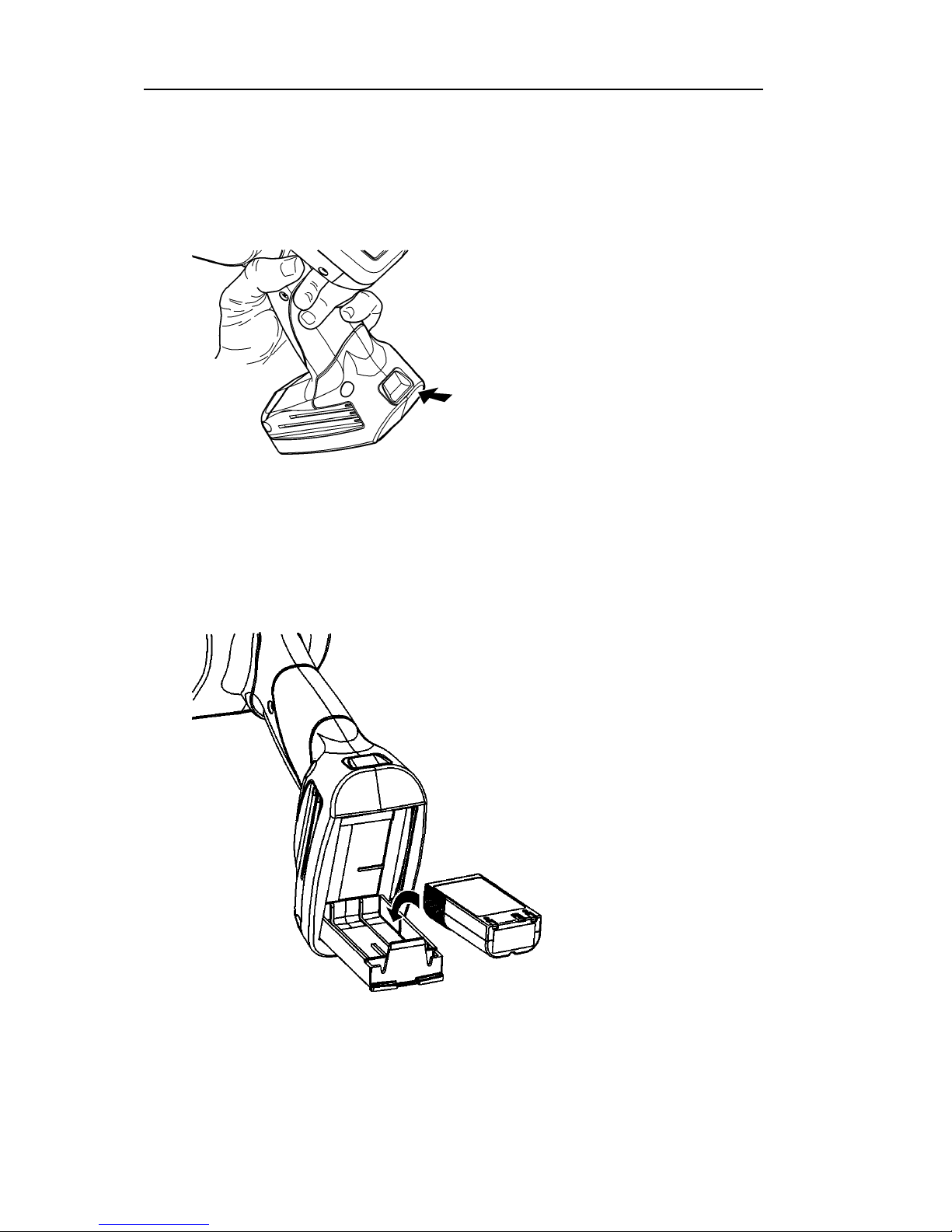
Substituir a bateria principal
Retire sempre a bateria principal da impressora ao
armazenar a impressora durante um mês o u mais.
1. Mantenha a impressora na vertical com uma mão e
prima o botão de liber tação da bateria na pega com a
outra mão.
2. A
porta do compartimento da bater ia abre-se
ligeiramente. Use um dedo para abrir a porta.
3. Retire a bateria.
4. Insira uma nova bateria (com a e tiqueta virada para
cima) no compartimento (a extremidade do conector
em último lugar).
5. Fec
he a porta do compartimento até que esta encaixe.
2-PT
Page 45
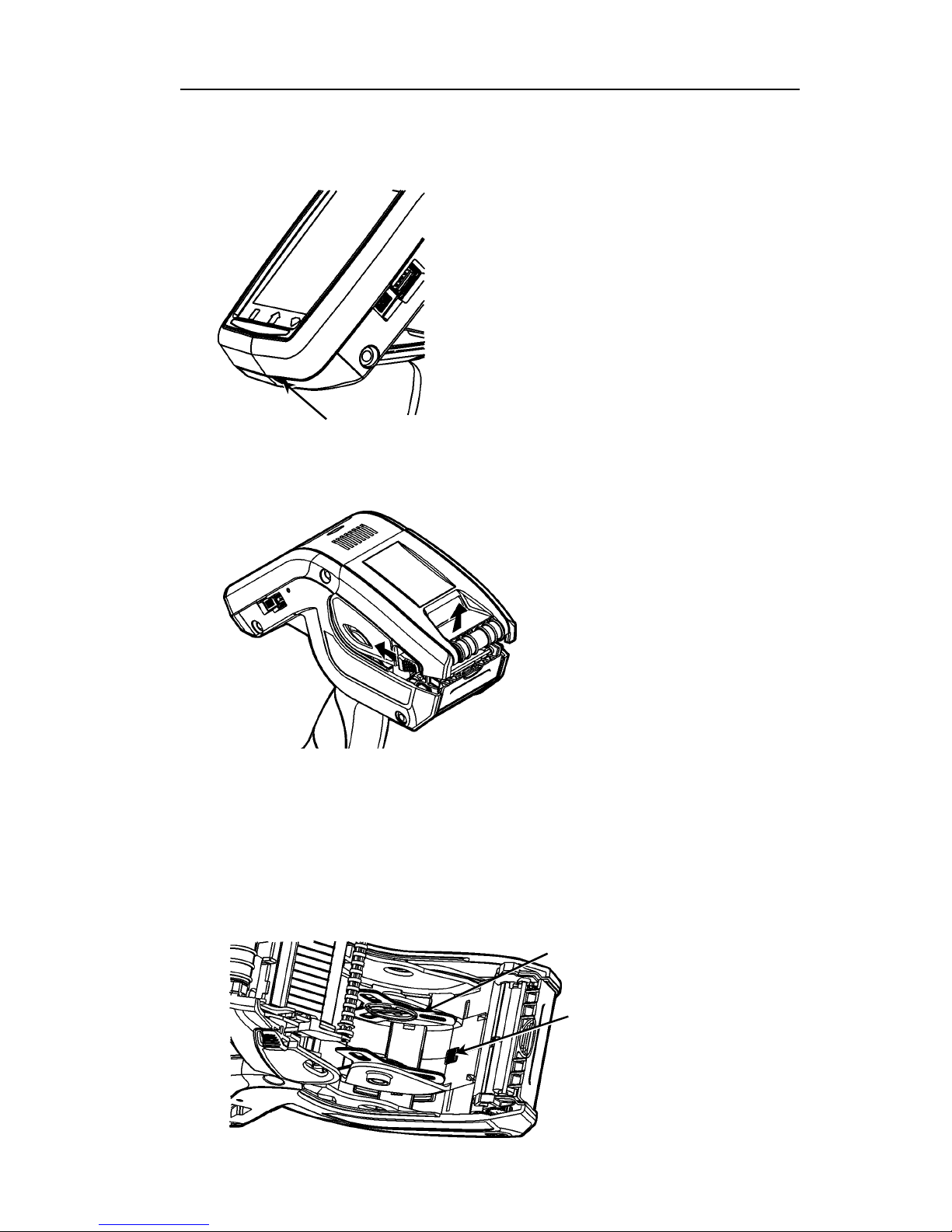
Carregar consumíveis
1. Ligue a impressora. Pode ter de agu ardar alguns
segundos até que o ambiente de trabalho esteja
carregado.
Botão de alimentação
2.
Prima os botões de trancagem e abra a tampa de
alimentação.
3.
Abra o suporte de alimentaçã o accionado por mola.
Afaste as patilhas do suporte de alimentação com uma
mão para que se ajustem ao tamanho do rolo.
4. Ajuste a patilha de bloqueio de consu míveis para
bloquear o suporte no devido lugar . A patilha de
bloqueio de consumíveis tem três pos ições para se
ajustar a consumíveis de 1,2”, 1,5” e 2,0”.
Suporte de alimentação
Patilha de bloqueio de
alimentação
PT-3
Page 46
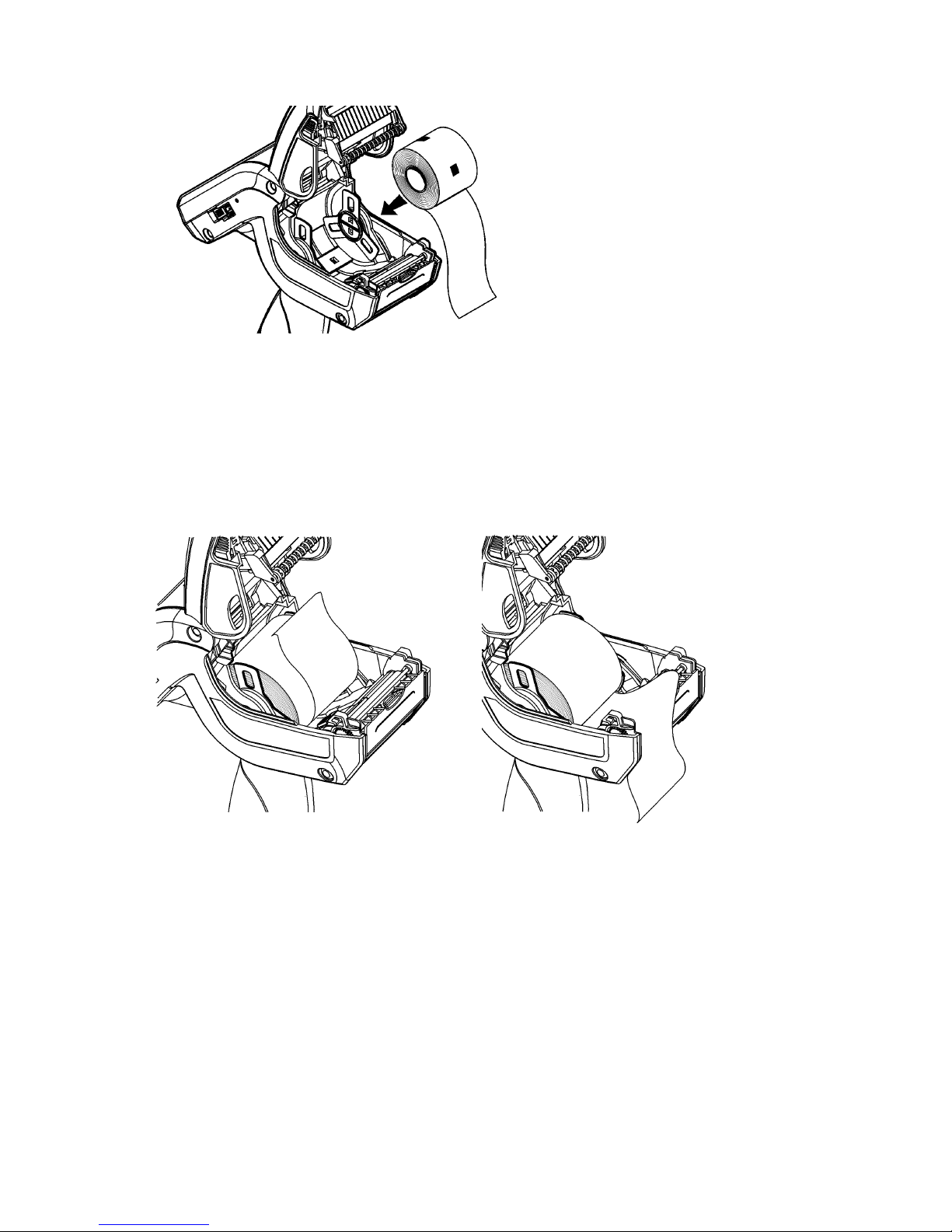
4-PT
5. Coloque um rolo de consumível no respectivo suporte
para que este desenrole desde a parte inferior.
6. Carregue os consumíveis para o modo de impressão
pretendido: Destacável ou não destacável.
Carregar para o modo não destacável
1. Coloque o consumível sobre o ro lo de impressão, a
barra de destacamento e o deflector de etiquetas.
2. Feche a tampa de alimentação.
3. Prima o botão Home (Inicial) no visor e, de seguida,
prima em Load Supply (Carregar consu mível) e
seleccione Calibrate Stock (Calibrar stock).
Page 47
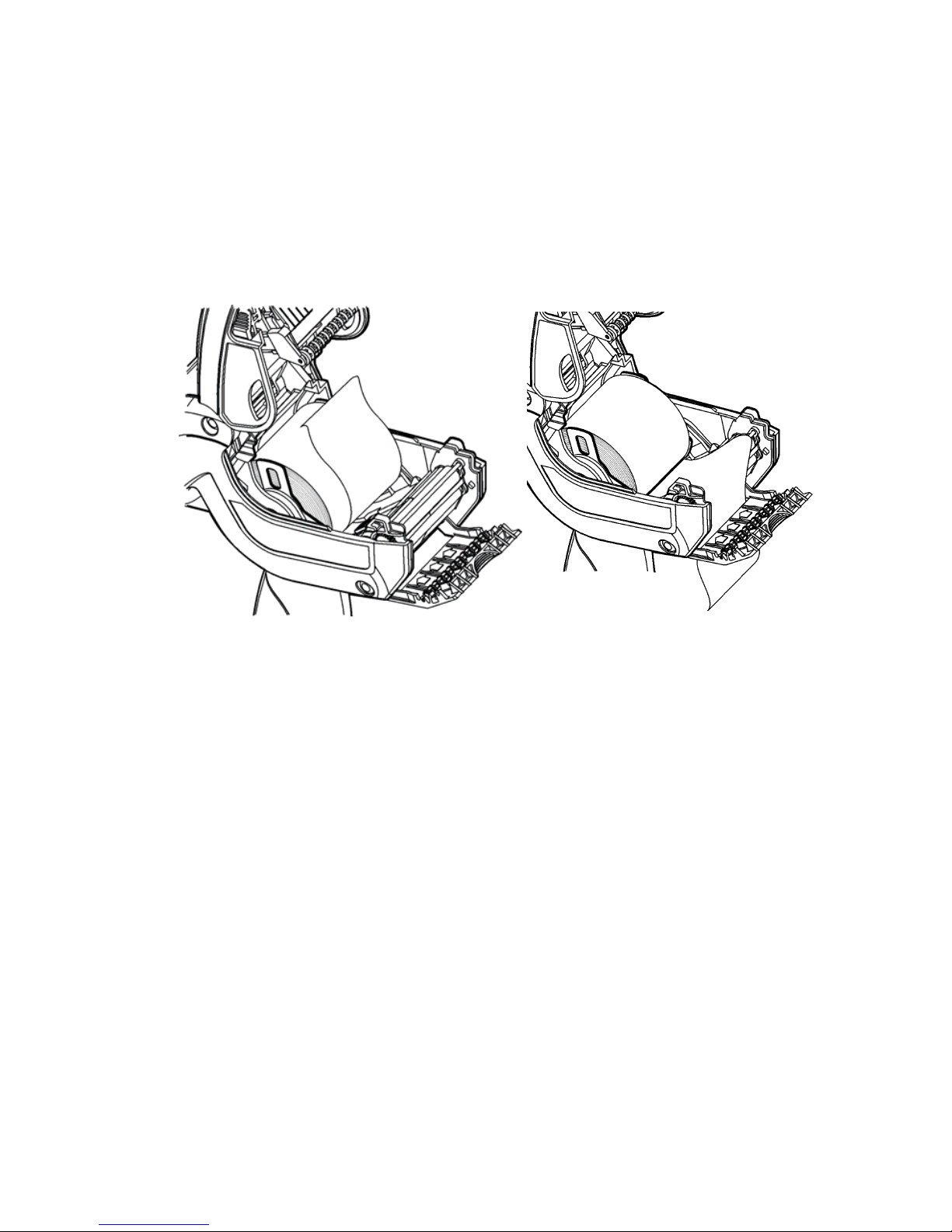
Carregar para o modo destacável
1. Destaque e elimine os primeiros 10 cm de etiquetas do
papel de revestimento.
2. Mantenha a impressora na vertical e pr ima suavemente
o deflector de etiquetas .
3. Coloque o consumível sobre o ro lo de impressão,
sobre a barra de destacamento e por baixo do
deflector de etiquetas.
4.
Empurre o deflector de etique tas até que encaixe no
devido lugar.
5. Feche totalmente a tampa.
6. Prima o botão Home (Inicial) no visor e, de seguida,
prima em Load Supply (Carregar consu mível) e
seleccione Calibrate Stock (Calibrar stock).
PT-5
Page 48
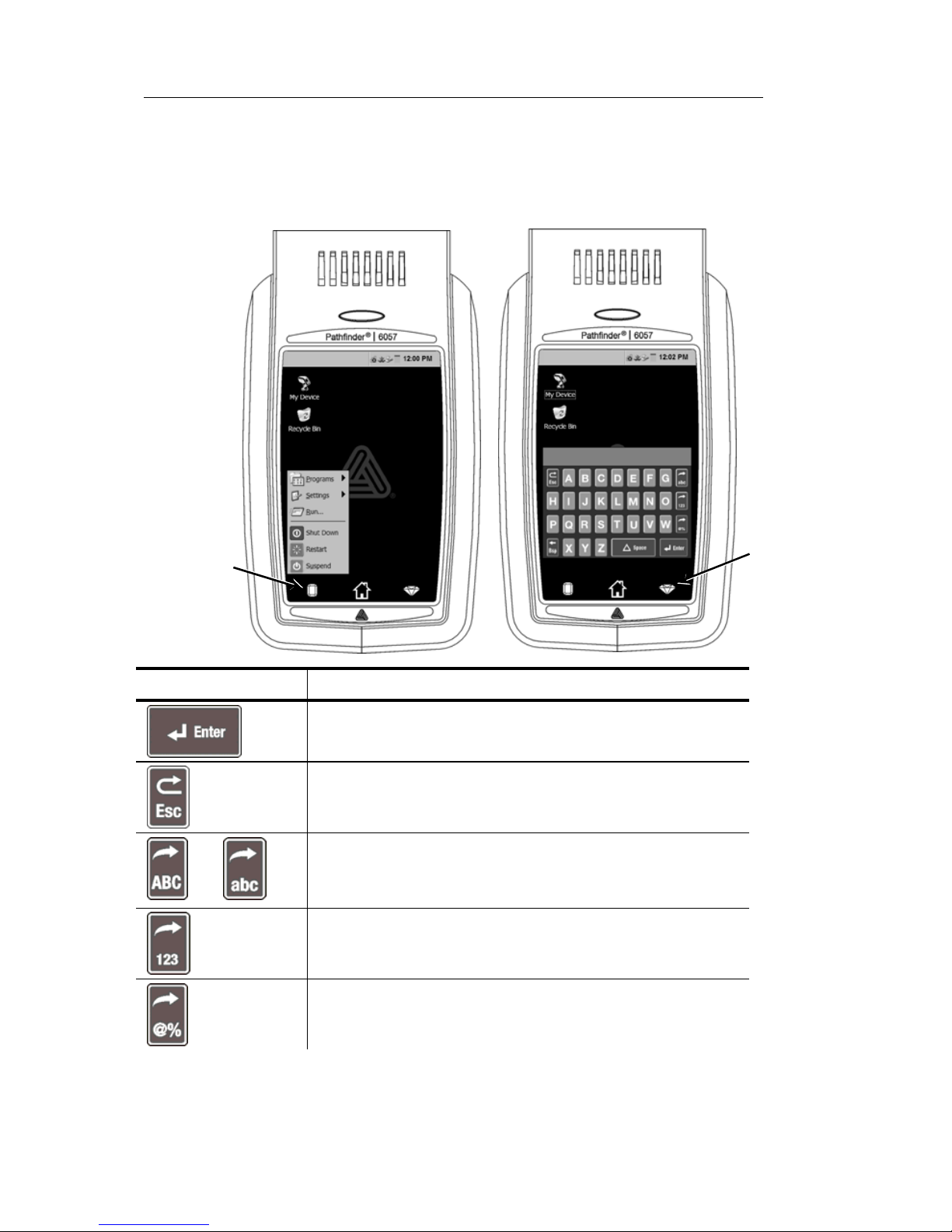
Utilizar o Painel de controlo
Para aceder ao painel de menu iniciar, toque no botão de
Esmeralda.
Para aceder ao painel de controlo da impressora, toque no
botão Diamante.
6-PT
Tecla(s) Descrição
Aceita dados ou selecção do menu.
Fecha as janelas abertas.
ou
Apresenta o painel de controlo alfabético
em maiúsculas ou minúsculas.
Apresenta o painel de controlo numérico.
Apresenta o painel de controlo de
caracteres especiais e símbolos.
no botão de
esmeralda
No botão
Diamant
e
Page 49
Alterar as Definições do visor
Para alterar a retroiluminação, o som (sina l) e outras
opções padrão do Windows, Para aced er ao painel de
controlo da impressora, toque no bo tão de Esmeralda,
seleccione Definições, Painel de Controlo.
Limpar a Impressora
Ao limpar a impressora, não utilize objec tos pontiagudos,
não utilize detergentes do mésticos, utilize álcool
isopropílico apenas nas áreas inter iores (excepto onde
especificado), nunca no exterior. A impressora deve ser
desligada e os consumíveis devem ser retirados ao limpar.
Limpar a Cabeça de impressão, o Sensor de
marca preta e o Rolo de impress ão
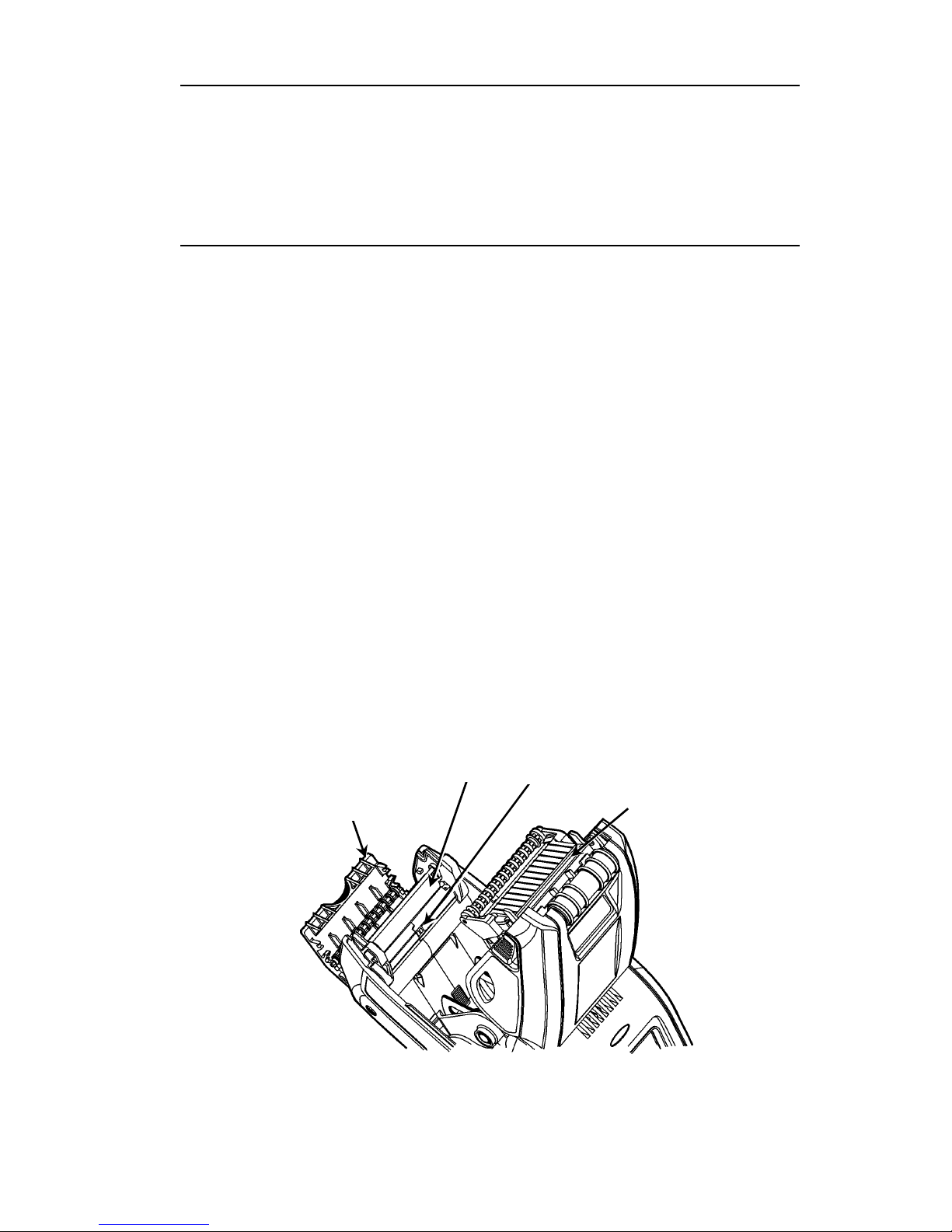
1. Verifique o suporte de alimentação quan to à
acumulação de adesivo; limpe-o se for necessário.
2. Estabeleça ligação à terra tocando num objecto
metálico, que não a impressora, para evitar descargas
electrostáticas, que podem danificar a impressora.
3. Limpe a área da cabeça de impressão utilizando uma
Caneta de limpeza Monarch (Monarch Cleaning Pen)
(#114226) ou um pano suave humed ecido com álcool
isopropílico. Deixar secar a impressora an tes de
carregar consumíveis.
PT-7
4. Limpe o sensor de marca preta co m um pano de
algodão seco.
Sensor de
marca
Rolo de
impressão
Deflector de
etiquet
as
Cabeça de
impressão
Page 50

8-PT
5. Limpe o rolo de impressão com uma escova de cerdas
suaves seca (como por exemplo uma escova de
dentes) quando verificar que e xiste uma acumulação
considerável de adesivo ou qu ando uma etiqueta
estiver enrolada em torno do r olo de impressão.
6. Carregue os consumíveis, feche o deflector de
etiquetas e a tampa de alimentação.
Limpar a janela e o visor do scanner
1. Humedeça um pano suave com água destilada.
2. Limpe bem a janela e o visor do scanner.
Eliminar consumíveis encravados
1. Desligue a impressora.
2. Abra a tampa de alimentação e retire os consumíveis.
3. Mantenha a impressora na vertical e pr ima suavemente
o deflector de etiquetas .
4. Retire cuidadosamente qualquer consu mível encravado
e feche o deflector.
Não puxe os consumíveis encravados par a fora através
da parte da frente do deflector de etiquetas.
Não utilize objectos pontiagudos para re tirar os
consumíveis encravados.
5. Carregue os consumíveis e feche o deflec tor de
etiquetas.
Page 51

PT-9
Detecção e resolução de problemas
Esta secção indica problemas comuns e respectivas
soluções.
Problema Solução
A impressora n ão
imprime.
Instale uma bateria totalmente carregada.
Carregue o consumível correctamente.
Limpe a cabeç a de impressão.
A impressora n ão
é alimentada.
Instale uma bateria totalmente carregada.
Carregue o consumível correctamente.
Verifique o rol o de impressão
relativamente a etiquetas encravadas.
Feche totalmente a tampa de alimentação.
A impressão te m
áreas em branco
ou está
demasiado clara.
Carregue os consumíveis
correctamente/verifique se existem danos.
Feche totalmente a tampa de alimentação.
Instale uma bateria totalmente carregada.
Limpe a cabeç a de impressão.
A impressora
imprime
parcialmente e
não responde ao
teclado ou ao
gatilho.
Volte a carregar os consumíveis ou
substitua-os p or novos. Elimine os
encravamentos de consumíveis.
Limpe a cabeça de impressão.
Instale uma bateria totalmente carregada.
O scanner não
digitaliza um
código de barras.
Altere o ângulo e a d istância de
digitalização.
Limpe a janela do scanner ou desloque-o
para uma área com uma iluminação
menos intensa.
Digitalize um c ódigo de barras que tenha
digitalizado antes correctamente.
Verifique se o código de barras tem áreas
em branco.
Realize um test e de digitalização.
O visor não se
liga.
Instale uma bateria totalmente
carregada/certifique-se de que a
alimentação está ligada.
A impressora e o
visor bloqueiamse.
Prima conti nuamente o botão de
alimentação at é que a impressora se
desligue e, de seguida, volte a ligá-la.
Page 52

A seguir encontram-se alguns códigos de erro comuns que
poderá receber. Contacte o Adminis trador do Sistema se
receber algum código não indicado aqui.
Código(s) Descrição
004 - 005
O tamanho do consumív el está incorrecto.
Carregue os consumíveis correctos.
267 - 271
410 - 413
Erro de comunicação. Consulte o
Administrador do Sistema.
703 - 704
Carregue os consumíveis ou certifique-se de
que estes estão devidamente carregados.
750
A cabeça de impressão sobreaqueceu.
Desligue a impressora para que esta arrefeça.
751 - 753
Verifique os consumíveis para ver se os
mesmos estão carregados correctamente.
756
A impressora esgotou os consumíveis.
Carregue os consumíveis.
757
O comprimento do consumível calibrado difere
em mais ou menos 0,6 cm do formato.
Carregue os consumíveis.
758
Verifique o consumível. Retire as etiquetas
impressas. Verif ique se existe um
encravamento de etiquetas. Desobstrua o
percurso de alimentação ou carregue os
consumíveis.
762 Bateria fraca. Carregue a bateria.
763
A aguardar para di spensar etiqueta. Prim a o
gatilho.
768
Erro da cabeça de impressão. Consulte o
Administrador do Sistema.
790 - 791
Desligue a impressora. Aguarde dois
segundos e volte a ligar a impressora.
904 - 911
Erro do sistema. Consulte o Administrador do
Sistema.
SYSTEM
ERROR
VECTOR ##
Erro do sistema. Consulte o Administrador do
Sistema.
Códigos de erro
10-PT
Page 53

ES-1
REFERENCIA RÁPIDA
En esta Referencia rápida se describen los pr ocedimientos
de colocación del papel y de cuidados generales y
mantenimiento para la impresora Pathfin der
®
6057. Para
obtener información más detallada, consulte el manual del
operador (Operator’s Handbook) que se encuentra
disponible en nuestro sitio web ( www.monarch.com
).
Revise la información de seguridad de la impresora
indicada en el documento Regulatory Compliance
(Cumplimiento de normativas) suministrado con la
impresora.
La información de este documen to tiene prioridad sobre la
de versiones anteriores. En n uestro sitio web podrá
encontrar además la documentación y las utilidades más
recientes.
Carga de la batería
1. Cargue la batería principal con el cargador Monarch®.
Consulte en la lista de accesorios (6057
Accessories List) los modelos de cargad ores de
baterías.
Consulte la documentación incluida con el cargador
para obtener más información.
Importante: Debe cargar la batería principal
cuando reciba la impresora.
Consulte el manual del oper ador (Operator’s
Handbook) para obtener información impor tante
sobre la batería.
2. Inserte la batería principal en la impresora .
La batería de respaldo interna se carga con la batería
principal. El usuario no puede sustituir la batería de
respaldo interna.
Page 54
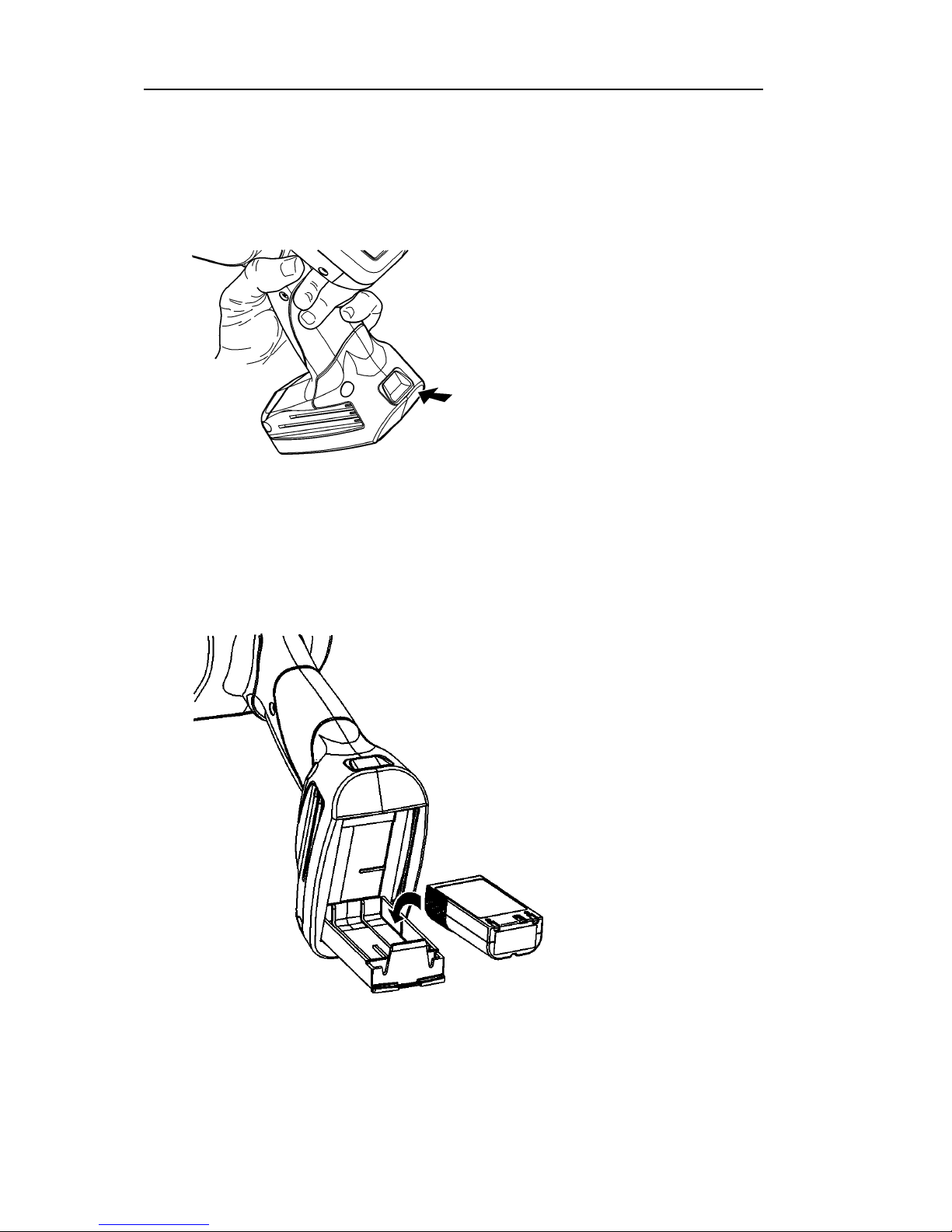
Cambio de la batería principal
Extraiga la batería principal de la impresora si no la va a
utilizar durante un mes o más tiempo.
1. Sostenga la impresora en posición vertical c on una
mano y con la otra presione el botón de liberación de
la batería en el asidero.
2. La
puerta del compartimento de la batería se abre un
poco. Abra la puerta con e l dedo.
3. Extraiga la batería.
4. Inserte una batería nueva ( lado de la etiqueta hacia
arriba) en el compartimento (con e l extremo del
conector al final).
5. Cierre
la puerta del compartimento hasta que oiga un
clic.
2-ES
Page 55
Colocación del papel
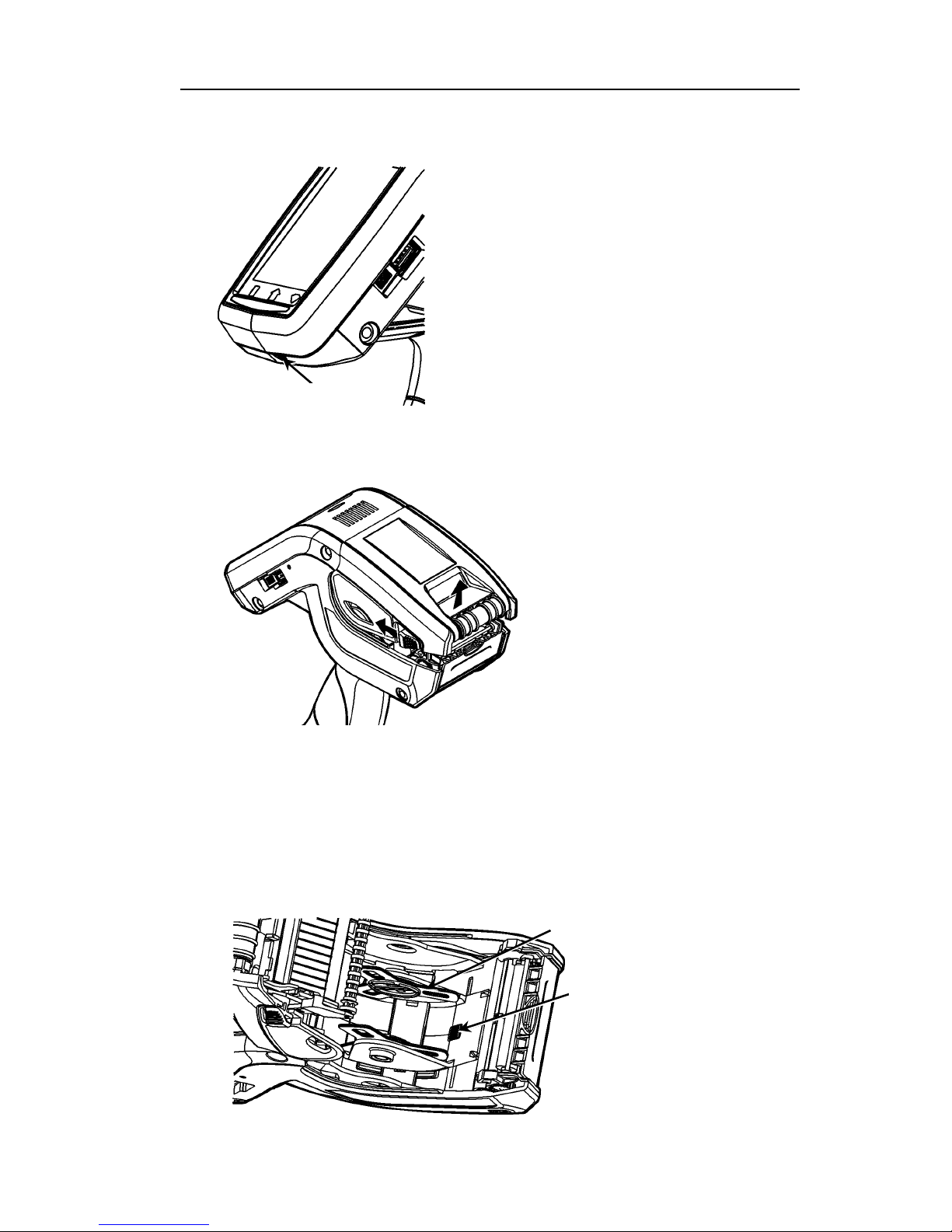
1. Encienda la impresora. Puede tener que esperar unos
segundos hasta que se active el ordenador.
Botón de
encendid
o
ES-3
2.
Presione los botones de pes tillo y abra la tapa del
papel.
Botón de
encendido
3.
Abra el portarrollos a resorte. Abra las lengüetas del
portarrollos con una mano de forma que se ajuste al
tamaño del rollo de papel.
4. Ajuste la lengüeta de bloqueo del papel para bloquear
el portarrollos en su sitio. La lengüeta de bloqueo del
papel tiene tres posiciones para papel de 36, 45 y
60 cm.
Portarrollos
Lengüeta de
Lengüeta de bloqueo
del papel
Page 56
4-ES
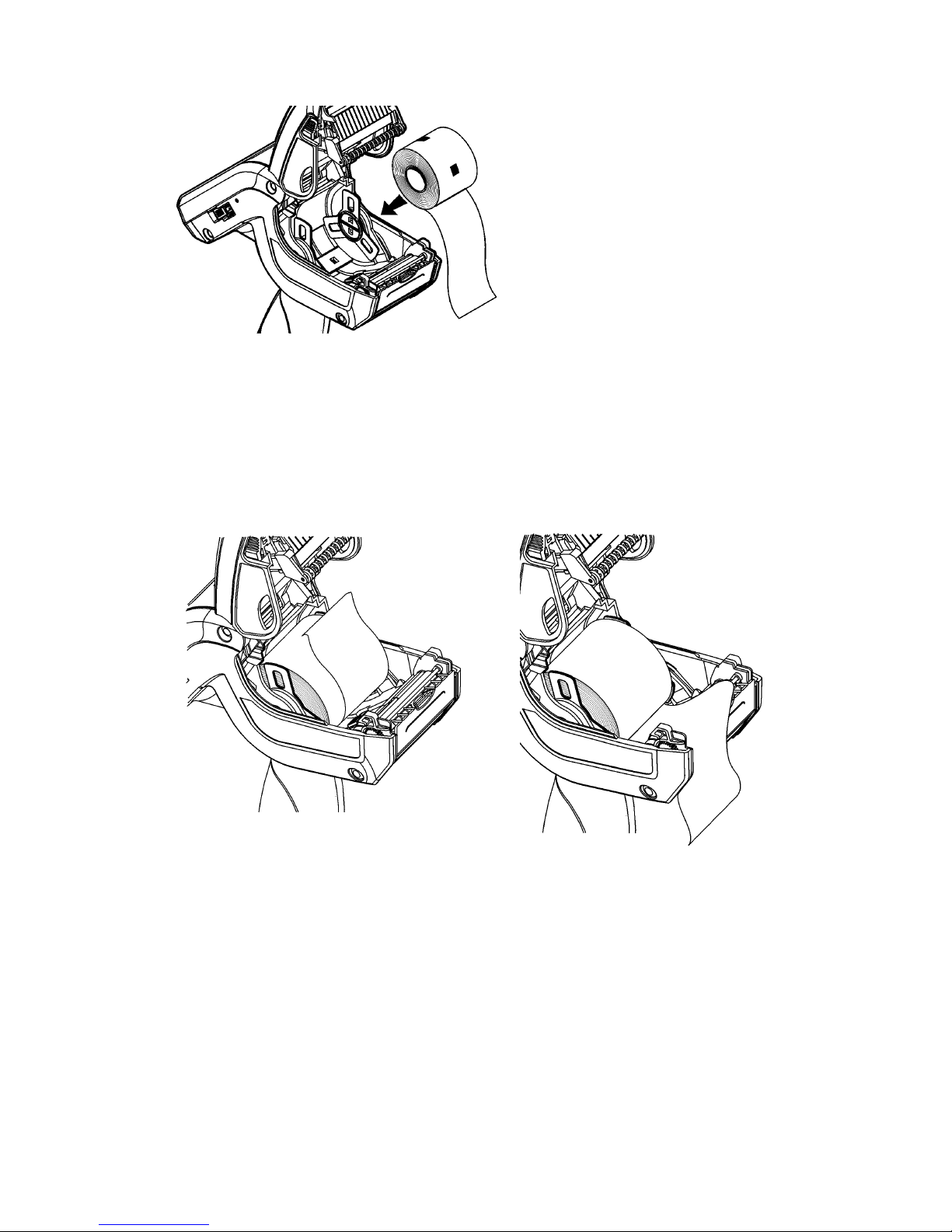
5. Coloque un rollo de papel en el portarrollos de forma
que se desenrolle desde abajo.
6. Cargue el papel según el modo de impresión que
desee: Modo de pelado o sin pelar.
Colocación para el modo sin pelar
1. Haga pasar el papel por encima del rodillo de platina,
la barra de pelado y el deflec tor de etiquetas.
2. Cierre la tapa del papel.
3. Presione el botón Home (Inicio) en la pantalla,
presione Load Supply (Cargar papel) y después
seleccione Calibrate Stock (Calibrar papel).
Page 57
Colocación para el modo de pelado
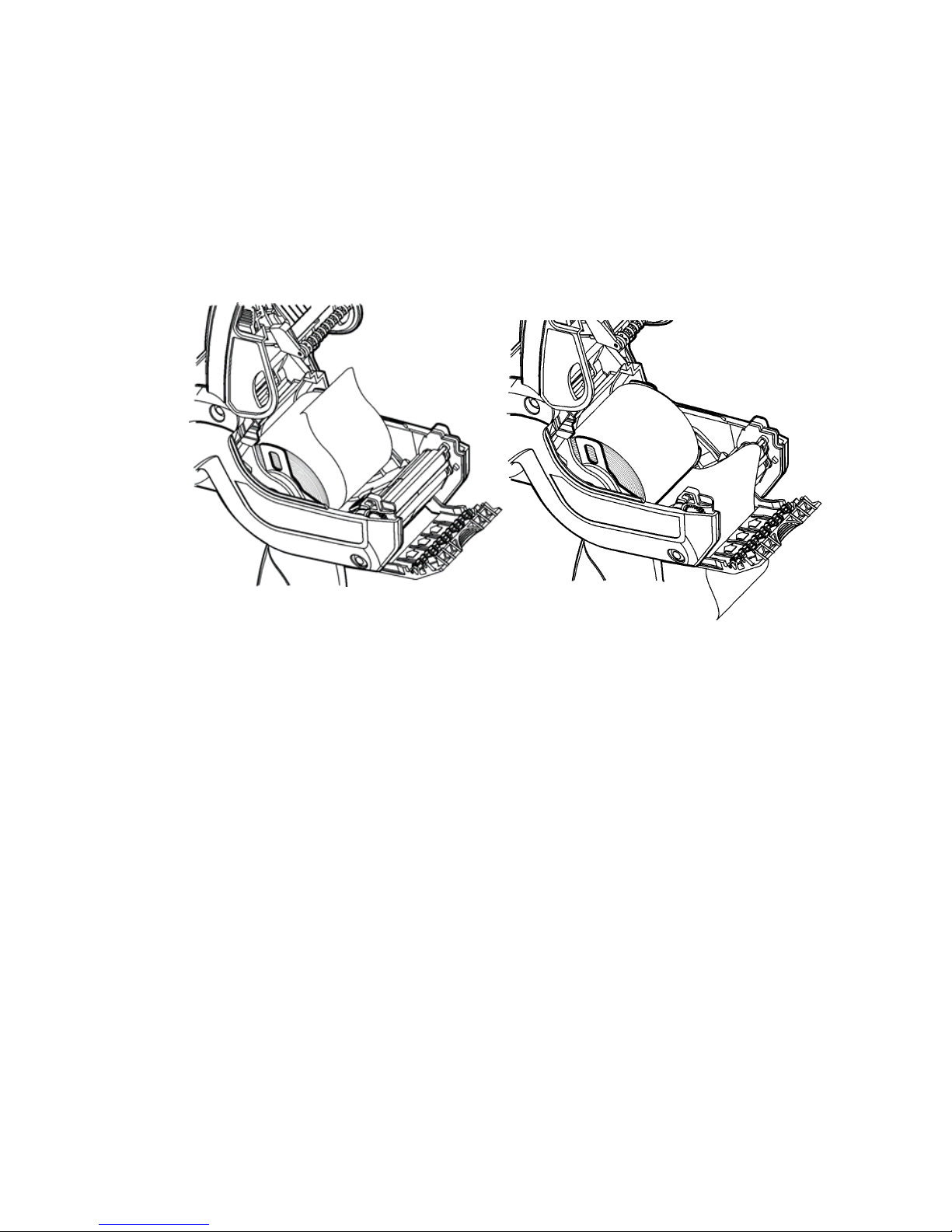
1. Deje sin etiquetas los 10 pr imeros centímetros del
papel de base.
2. Sostenga la impresora en posición vertical y presione
hacia abajo sobre el deflector d e etiquetas con
suavidad.
3. Pase el papel sobre el rodillo de platina, sobre la
barra de pelado y debajo del deflector de etiquetas .
4.
Empuje el deflector de e tiquetas hacia arriba hasta que
encaje.
5. Cierre del todo la tapa.
6. Presione el botón Home (Inicio) en la pantalla,
presione Load Supply (Cargar papel) y después
seleccione Calibrate Stock (Calibrar papel).
ES-5
Page 58
Uso del panel de entrada
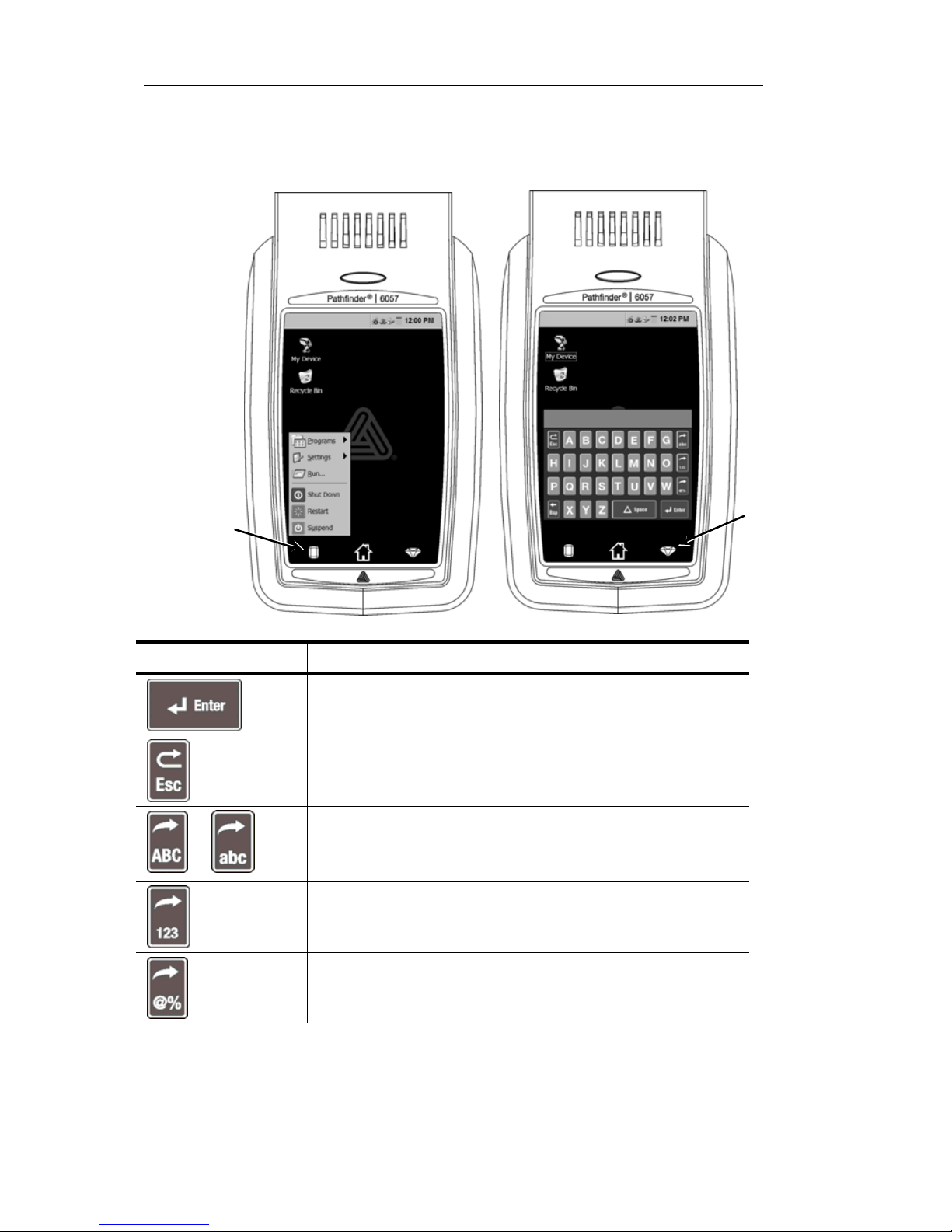
Para acceder al menú de la impresora en Inicio, toque el botón
d’esmeralda.
Para acceder al panel de entrada de la impresora, toque el
botón de diamante.
El botón
d’esmerald
El botón de
diamante
Tecla(s) Descripción
Acepta datos o una selección de menú.
Cierra las ventanas abiertas.
o
Muestra el panel de teclado alfabético de
mayúsculas o minúsculas.
Muestra el panel de teclado numérico.
Muestra el panel de entrada de caracteres
especiales y símbolos.
6-ES
Page 59
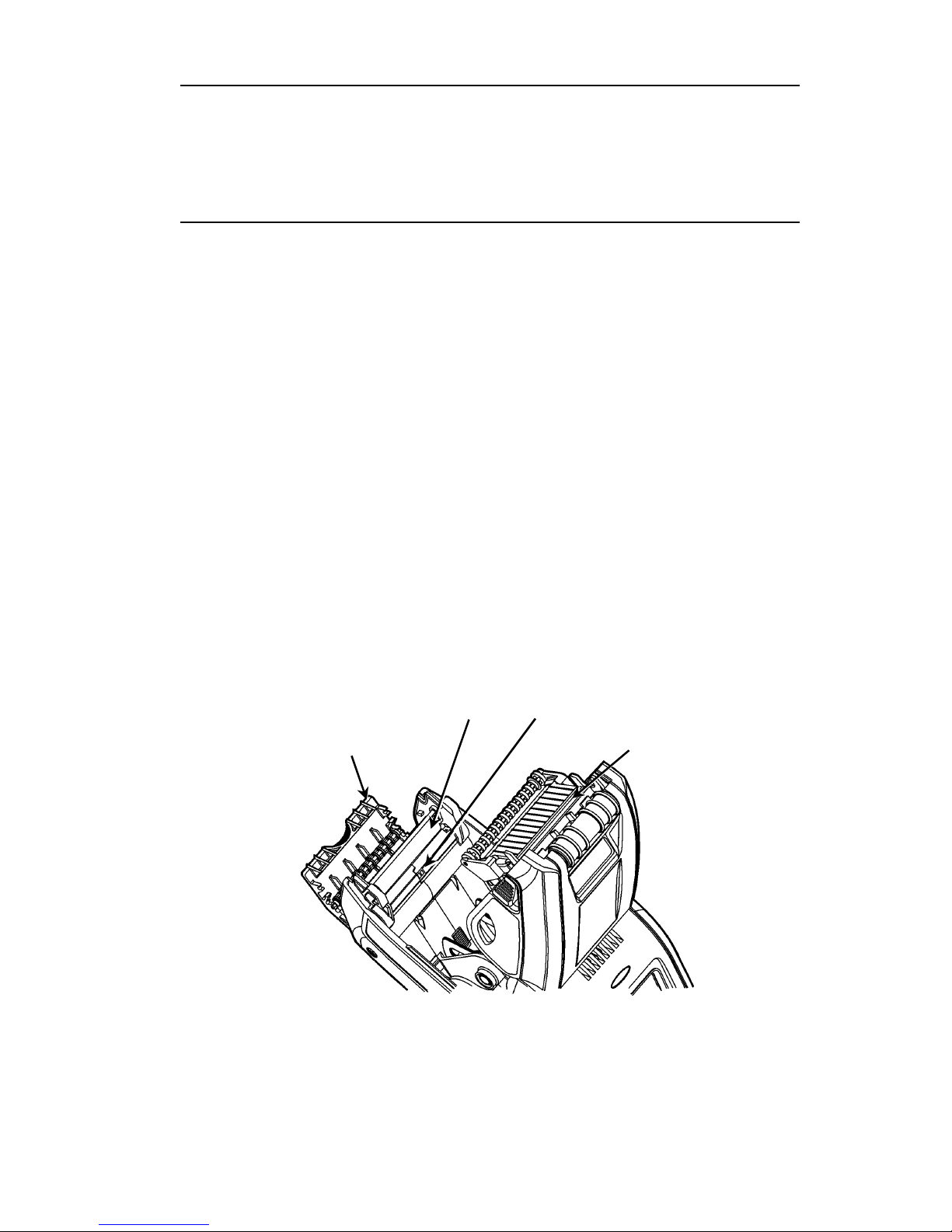
Cambio de los ajustes de pantalla
Para cambiar la iluminación pos terior, el sonido (pitido) y
otras opciones estándar de Windows , en el menú Inicio
seleccione Configuración, Panel de control.
Limpieza de la impresora
Para limpiar la impresora, no u tilice objetos afilados, no
utilice limpiadores domésticos, u tilice alcohol isopropílico
en el interior de la impresora (excepto donde se
especifique), nunca en el exterior. La impresora debe estar
apagada y sin papel cuando se limpie.
Limpieza del cabezal de impresión, el sensor
de marcas negras y el rodillo de platina
1. Compruebe si se ha acumulado adhesivo en la zona
del portarrollos y, de ser así, límpielo .
2. Conéctese a tierra tocando un objeto metálico distinto
de la impresora para evitar las descargas
electrostáticas, que pueden dañar la unidad.
3. Limpie el área del cabezal de impresión con un
lapicero de limpieza Monarch (nº 114226) o un paño
húmedo humedecido con alcohol isopropílico. Deje que
la impresora se seque antes de cargar e l papel.
ES-7
4. Limpie el sensor de marcas negras con una gasa de
algodón seca.
Sensor de
marcas
Cabezal de
impresión
Deflector de
etiquetas
Rodillo de
platina
Page 60

8-ES
5. Limpie el rodillo de platina con un cepillo seco de
cerdas suaves (como un cepillo de dien tes) cuando vea
una cantidad significativa de adhesivo acumulado o
una etiqueta se haya pegado en el rodillo.
6. Vuelva a colocar el papel y cierre el deflec tor de
etiquetas y la tapa del pa pel.
Limpieza de la ventana del escáner y la
pantalla
1. Humedezca un paño suave con agua destila da.
2. Limpie la ventana del escáner y la pantalla hasta
eliminar la suciedad.
Eliminación de atascos de papel
1. Apague la impresora.
2. Abra la tapa del papel y retire el rollo de papel.
3. Sostenga la impresora en posición vertical y presione
hacia abajo sobre el deflector d e etiquetas con
suavidad.
4. Retire con cuidado el papel que esté atascado y cierre
el deflector.
No tire del papel atascado para sacar lo a través de la
parte frontal del deflector de etiquetas.
No utilice objetos afilados para extraer el papel
atascado.
5. Vuelva a colocar el papel y cierre el deflec tor de
etiquetas.
Page 61

ES-9
Solución de problemas
En esta sección se relacionan los problemas más
frecuentes y sus posibles soluciones.
Problema Solución
La impresora no
imprime.
Cambie la batería por una totalmente
cargada.
Coloque el papel c orrectamente.
Limpie el cabezal de impresión.
La impresora no
hace avanzar el
papel.
Cambie la batería por una totalmente
cargada.
Coloque el papel c orrectamente.
Compruebe si hay etiquetas atascadas en
el rodillo de platina.
Cierre del todo la tapa del papel.
La impresió n tiene
zonas vacías o es
muy clara.
Coloque el papel c orrectamente /
compruebe si hay daños.
Cierre del todo la tapa del papel.
Cambie la batería por una totalmente
cargada.
Limpie el cabezal de impresión.
La impresora
imprime
parcialmente y no
responde al
teclado ni al
activador.
Vuelva a colocar el papel o coloque papel
nuevo. Elimine los atascos de papel que
pueda haber.
Limpie el cabezal de impresión.
Cambie la batería por una totalmente
cargada.
El escáner no lee
un código de
barras.
Modifique el ángulo y la distancia del
escáner.
Limpie la ventana del escáner o muévalo
a un área con iluminación más tenue.
Escanee un código de barras que haya
escaneado antes correctamente.
Compruebe si el código de barras está
dañado.
Realice una prueba de escaneo.
La pantalla no se
enciende.
Cambie la batería por una totalmente
cargada/compruebe que la impresora esté
encendida.
La impresora y la
pantalla se
bloquean.
Mantenga presionado el botón de
encendido hasta que la impresora se
apague y después enciéndala de nuevo.
Page 62

Código(s) Descripción
004 - 005
El tamaño del papel no es correcto. Vuelva a
colocar papel adecuado.
267 - 271
410 - 413
Error de comunicación. Consulte al administrador
del sistema.
703 - 704
Coloque papel o compruebe que esté bien
puesto.
750
El cabezal de impresión está demasiado caliente.
Apague la impresora para dejar que se enfríe.
751 - 753 Compruebe si el papel está bien colocado.
756
La impresora ha agotado el papel. Coloque
papel.
757
La longitud calibrada del papel varía en
+/- 0,63 cm con respecto al formato. Coloque
papel.
758
Compruebe el papel. Extraiga las etiquetas
impresas. Compruebe si hay atasco. Despeje el
recorrido del papel o vuelva a colocar papel.
762 Batería baja. Recargue la batería.
763
Esperando a dispensar la et iqueta. Presione el
activador.
768
Error en el cabezal de impresión. Consulte al
administrador del sistema.
790 - 791
Apague la impresora. Espere dos segundos y
vuelva a encenderla.
904 - 911
Error del sistema Consulte al administrador del
sistema.
SYSTEM
ERROR
VECTOR
##
Error del sistema. Consulte al administrador del
sistema.
Los siguientes son algunos códigos de error habituales.
Consulte al administrador d el sistema si aparece algún
código no descrito.
Códigos de error
10-ES
 Loading...