

Page 1
Quick Start
ENGLISH SVENSKA
MK10
2009-11-27
Page 2

QUICK START MK10
CONTENT / INNEHÅLL
English
1. Installation
1.1 Unpacking and Setting-up the Printer.
1.2 Install the printer driver.
1.3 Install the WinSign software.
2. Proles and ribbon
2.1 Loading continuous proles.
2.2 Loading ribbon 5
3 Printing example 6
3.1 WinSign: Start 6
3.2 WinSign: Type in text information 7
3.3 Winsign: Print out 8
4 Read this 9
3
3
3
3
ENGLISH SVENSKA
4
4
Svenska
1. Uppstart
1.1 Packa upp och ställa upp skrivaren.
1.2 Installera drivrutinen till skrivaren.
1.3 Installera mjukvaran Winsign.
2. Proler och färgband
2.1 Mata in prol i skrivaren.
2.2 Montera färgband i skrivaren 12
3 Utskriftsexempel 13
3.1 WinSign: Start 13
3.2 WinSign: Mata in textinformation 14
3.3 Winsign: Skriva ut 15
4 Läs detta 16
10
10
10
10
11
11
2PARTEX MARKING SYSTEMS2009-11-27
Page 3
QUICK START MK10
1. Installation
1.1 Unpacking and Setting-up the Printer
1. Lift the label printer out of the box via the straps..
2. Check printer for damage which may have occurred during transport.
3. Set up printer on a level surface..
4. Remove foam transportation safeguards near the printhead.
5. Check delivery for completeness.
Contents of delivery: (MK10-KIT1)
• Printer
• Power cable
• Cutting unit
• Printer cable USB
• Ribbon
• Drivers on CD
• Software WinSign on CD
ENGLISH
Read the manual for the printer.
1.2 Install the printer driver.
Put the CD with drivers in your computer. Follow the instructions on your computer
screen.
Choose the CAB A4+M/300 printer
1.3 Install the WinSign software.
Put the CD with the WinSign software in your computer. Follow the instructions on
your computer screen.
Read the user manual for WinSign.
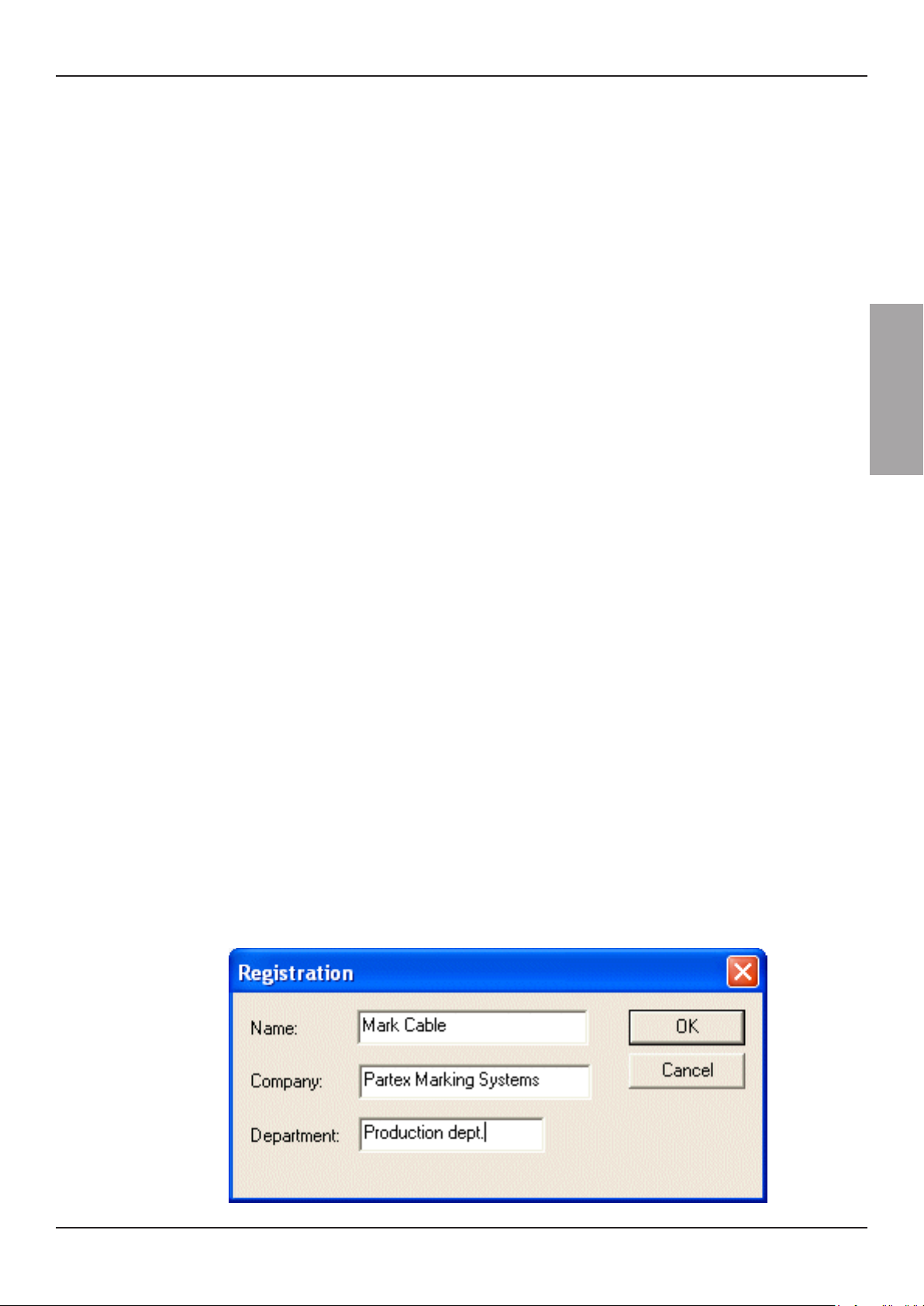
You need to type in some information when you start WinSign for the rst time. This
message box will not appear after that.
3PARTEX MARKING SYSTEMS2009-11-27
Page 4

QUICK START MK10
2. Proles and ribbons
2.1 Loading continuous proles.
• Open cover (13)
• Turn lever (12) counterclockwise to lift the printhead
• Feed the prole into the printer according to the pictures below. Move guides (8)
apart with the green knob (11) until the prole can pass between them..
• You can turn lever (12) clockwise to lower the printinghead if you already have
loaded the printer with a ribbon. If you don’t have any ribbon in the printer, load that
according to section 2.2 (page 5)
13
ENGLISH
12
11
910 78
9 14
8 8 11127
4PARTEX MARKING SYSTEMS2009-11-27
Page 5
QUICK START MK10
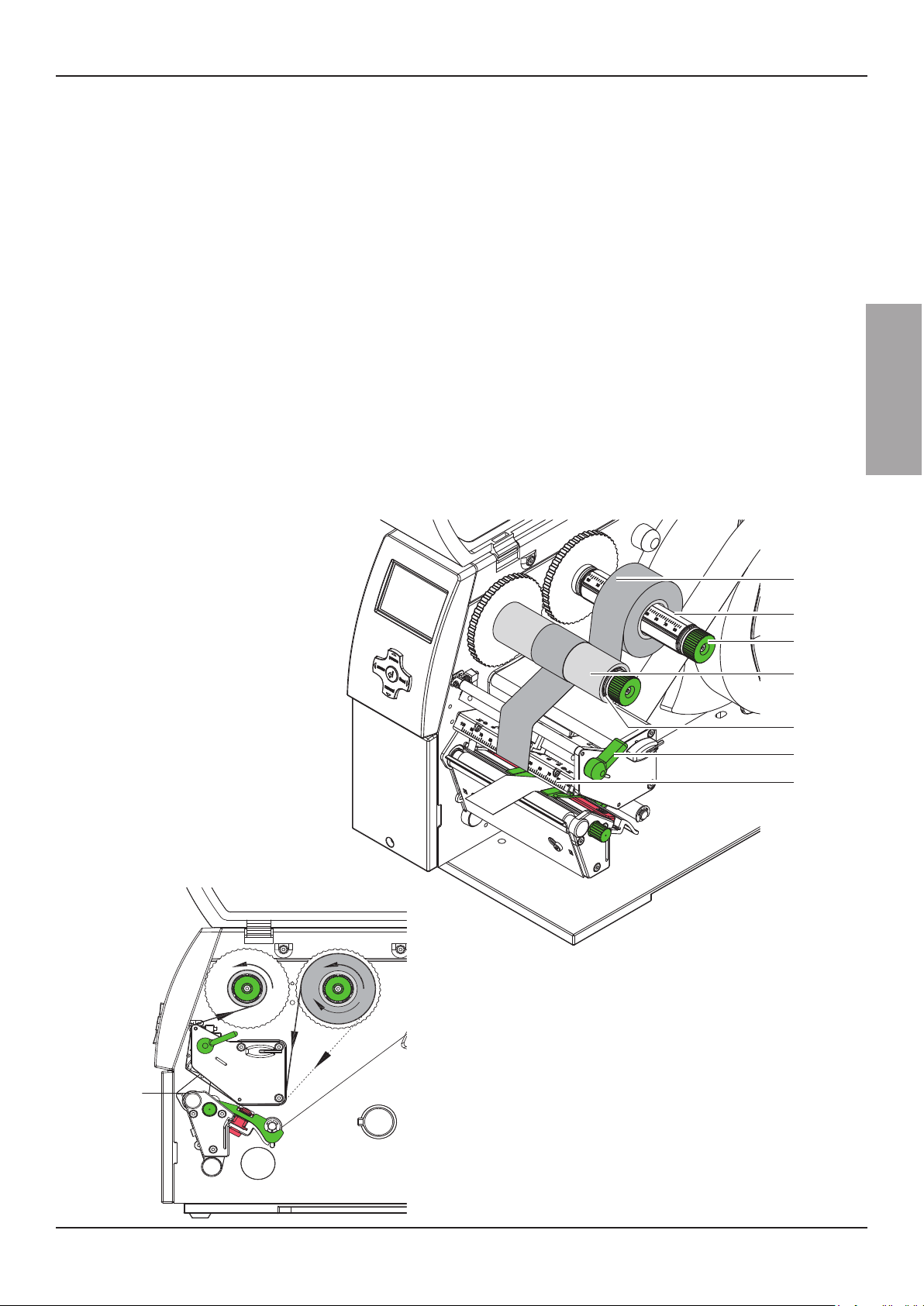
2.2 Loading ribbon.
• Turn lever (6) counterclockwise to lift the printhead
• Slide ribbon roll (1) onto the ribbon supply hub (3) so that the color coating of the
ribbon faces downward when being unwound.
• Position the ribbon roll in such a way that both ends of the roll show identical scale
values.
• Hold ribbon roll (1) rmly and turn knob (3) on ribbon supply hub counterclockwise
until the ribbon roll is secured.
• Slide suitable transfer ribbon core (4) onto the transfer ribbon take-up hub (5).
Position and secure it in the same way as the supply roll.
• Guide transfer ribbon through the printer as shown in the picture at the bottom of
the page.
• Secure starting end of transfer ribbon to middle of the ribbon core (1) with adhesive
tape. Ensure counterclockwise rotation direction of the transfer ribbon take-up hub.
• Turn ribbon take-up hub (5) counterclockwise to smooth out the feed path of the
ribbon.
• Turn lever (6) clockwise to lock the printhead.
ENGLISH
1
2
3
4
5
6
7
5PARTEX MARKING SYSTEMS2009-11-27
Page 6
3. Printing example
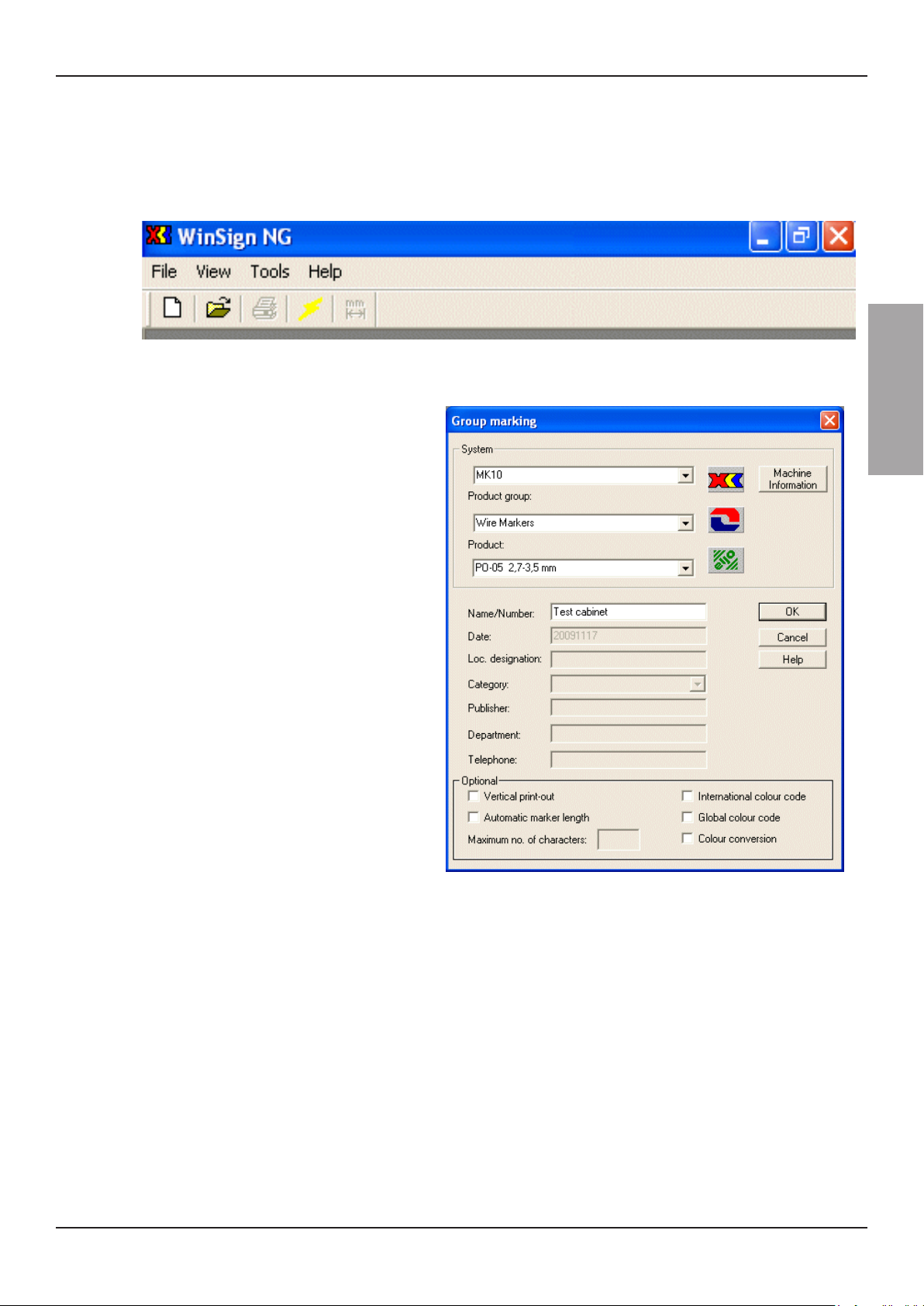
3.1 Winsign: Start
Start WinSign on your computer
QUICK START MK10
Choose the yellow ash to create a Direct marking.
System:
Choose MK10
Product group:
Here you can choose what type of
markers you want to print out.
- Heat Shrink
- Cable Markers
- Wire Markers
- Inlay Tags
- Terminal Blocks
- Component markers
- Selfadhesive Labels
Product:
Look at the label on the Partex
reel. Choose the same prole
under the choice Product
ENGLISH
Name/Number:
Give your work le a name or number so that you can nd it again if you want to print it again or change something in it.
Optional:
- Vertical print-out enables the text to be printed vertical. Perfect for example terminal
block markers.
- Check the box for Automatic marker length if you want the printer to cut directly after
the last character on each marker. You will then get different marker lengths, but you
will save prole.
Click on the OK-button to continue and to create your group marking.
6PARTEX MARKING SYSTEMS2009-11-27
Page 7
QUICK START MK10
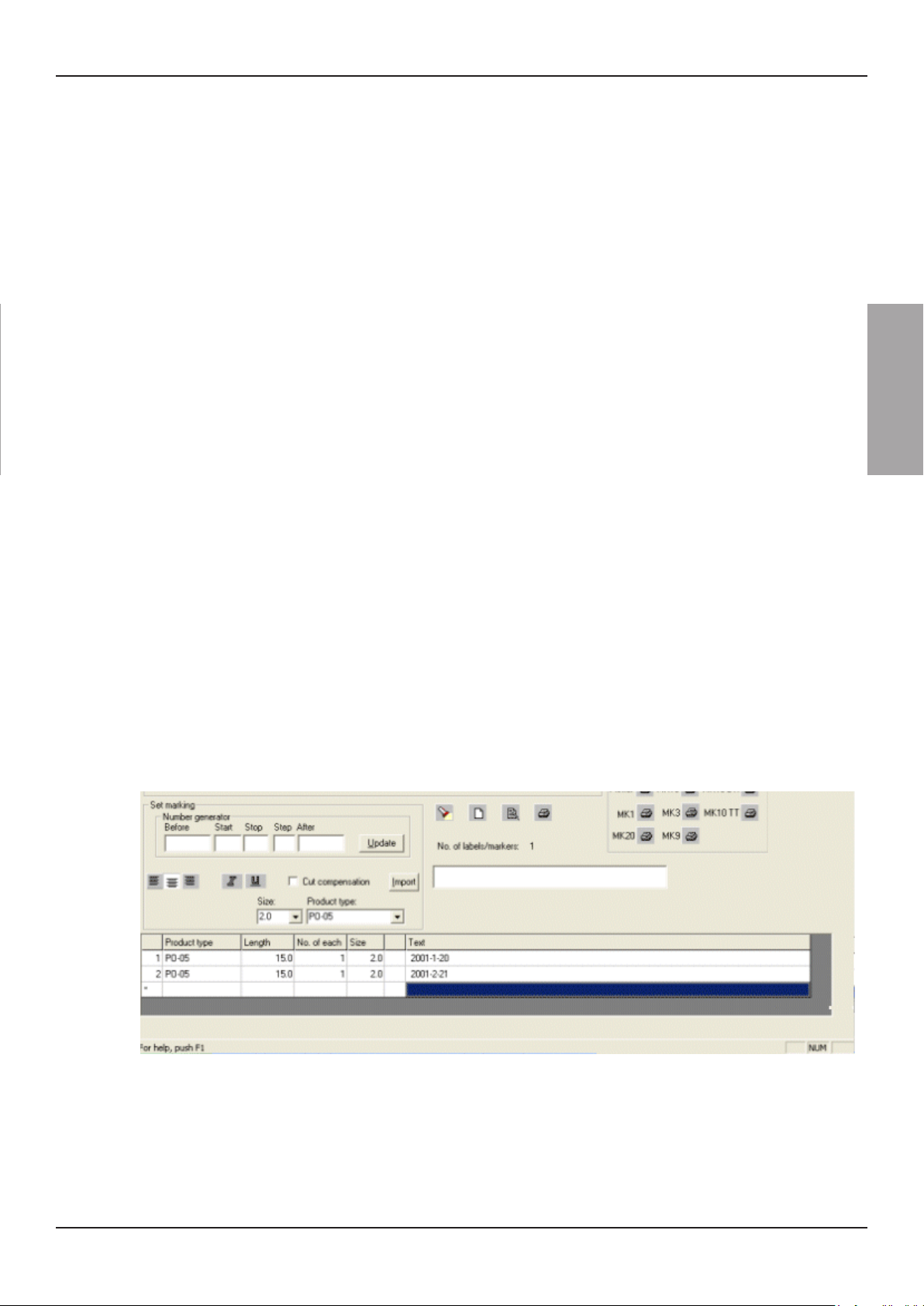
3.2 WinSign: Type in text information
You can see 5 different columns at the middle of the page
• Product type - Shows what type of product you choose before.
• Length - Here you can set the length on your marker.
• No. of each - How many you want of each marker.
• Size - The size of the characters.
• Text - Here you can type in your marker information.
Hint:
You can also past in information from Excel, create number sequences etc. You read
more about this in the user manual for WinSign.
Cut compensation.
Sometimes you can see an unprinted vertical line in the text on the marker. This is
common on almost all thermo transfer printers.
The reason why the unprinted line appears is that the needles in the thermo transfer
head cools off when the machine is cutting. When the machine starts feeding the prole again, the needles doesn’t have the right temperature to transfer the ribbon onto
the prole.
To avoid this vertical line you can check the box for cut compensation. WinSign will
then calculate so it knows the position of the printing head when the marker is cut. The
software will adjust the spacing between the characters so that the unprinted vertical
line is positioned between two characters.
ENGLISH
7PARTEX MARKING SYSTEMS2009-11-27
Page 8
QUICK START MK10
3.3 Winsign: Print out
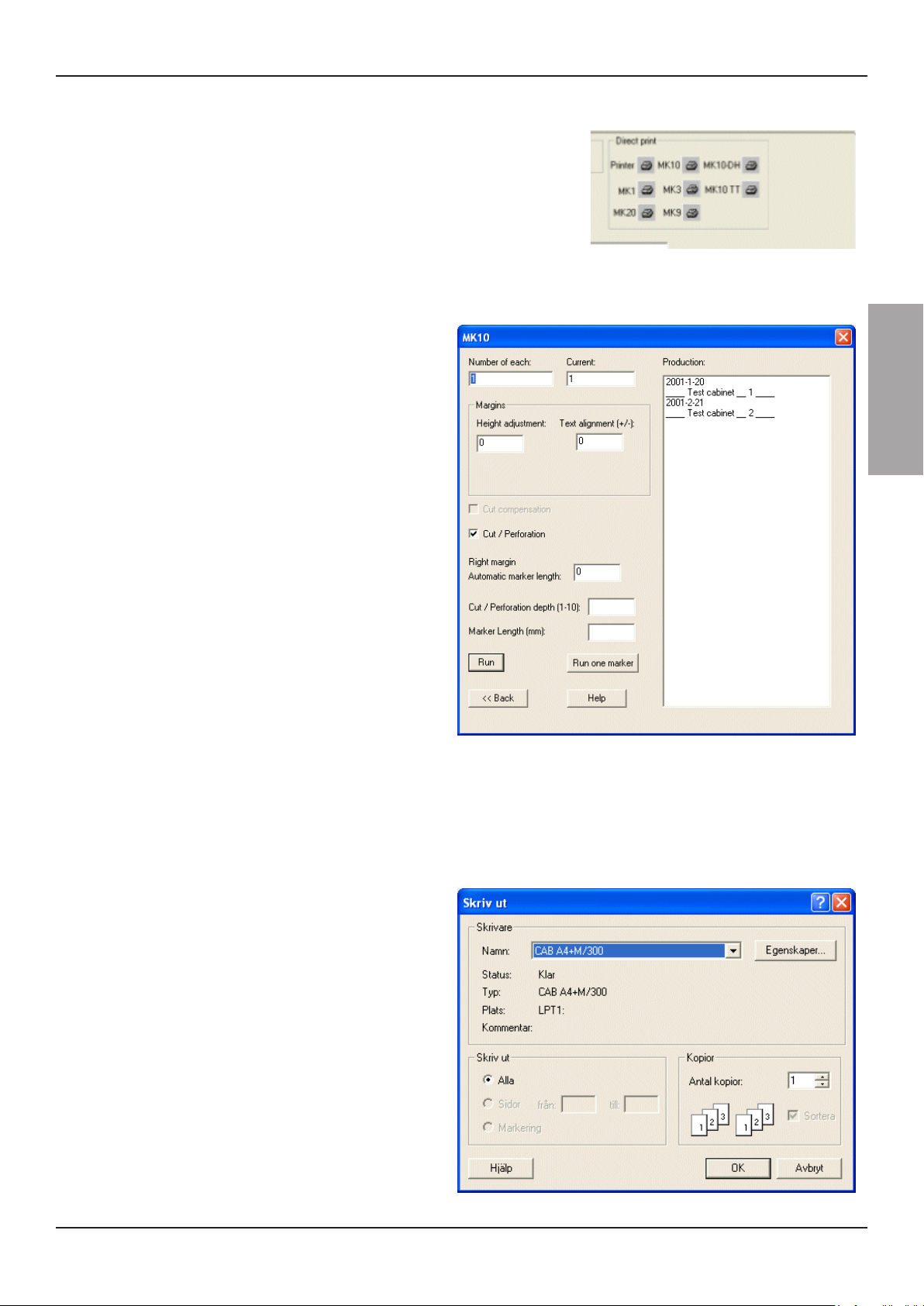
In the upper right corner there is a section called
”Direct print”. Here you will nd printer icons for most
of PARTEX different printers.
Click on the icon for MK10
A printer dialog will now appear for the MK10 printer.
Here you can do som adjustments. In
this section we will only show you the
basic settings. Read the user manual
for WinSign for more information
regarding the other settings.
Margin:
Here you can adjust the text on
your marker. You can move the text
position upp or down by typing in a
positiv or negativ value in the box for
Height adjustment.
Type in a positive or negative value in
the box for Text alignment (+/-) if you
want to move the text position to the
left or right.
Cut / Perforation depth (1-10)
In the printer there is a default value set how deep the cut should be. (Read the
manual if you want to change that). By adding a value (1-10) in WinSign you can make
the cutting unit cut deeper then the default value that are set in the printer.
ENGLISH
Click on the RUN button and choose
the printer CAB A4+M/300 in the
Print window. Click on OK and your
work will now be printed on the
MK10 printer.
8PARTEX MARKING SYSTEMS2009-11-27
Page 9

QUICK START MK10
4. Read this
It is important that you read the manuals for the printer and the software. In those manuals you will get some hints etc. how the work, how to maintenance the printer so that
minimize the chance of getting any problems in the future.
Even the cutting unit needs some maintenance. Read the manual for the cutting unit
so that you know what to do and how to do it.
ENGLISH
9PARTEX MARKING SYSTEMS2009-11-27
Page 10
QUICK START MK10
1. Uppstart
1.1 Packa upp och ställa upp skrivaren.
1. Lyft upp skrivaren i öglorna från kartongen.
2. Kontrollera om skrivaren har transportskador.
3. Ställ skrivaren på ett jämnt underlag.
4. Ta bort transporsäkringarna av skumgummi vid skrivarhuvudet.
5. Kontrollera att leveransen är komplett.
Leveransens omfattning: (MK10-KIT1)
• Skrivare
• Nätkabel
• Klippenhet
• Skrivarkabel USB
• Färgband
• Drivrutiner på CD
• Mjukvaran WinSign CD
Läs manualen för skrivaren
1.2 Installera drivrutinen till skrivaren.
Sätt i CD med drivrutiner i din dator. Följ installationsinstruktionerna på skärmen.
Välj skrivaren CAB A4+M/300
1.3 Installera mjukvaran Winsign.
Sätt i CD med mjukvaran Winsign i din dator. Följ installationsinstruktionerna på
skärmen.
Läs användarmanualen för Winsign.
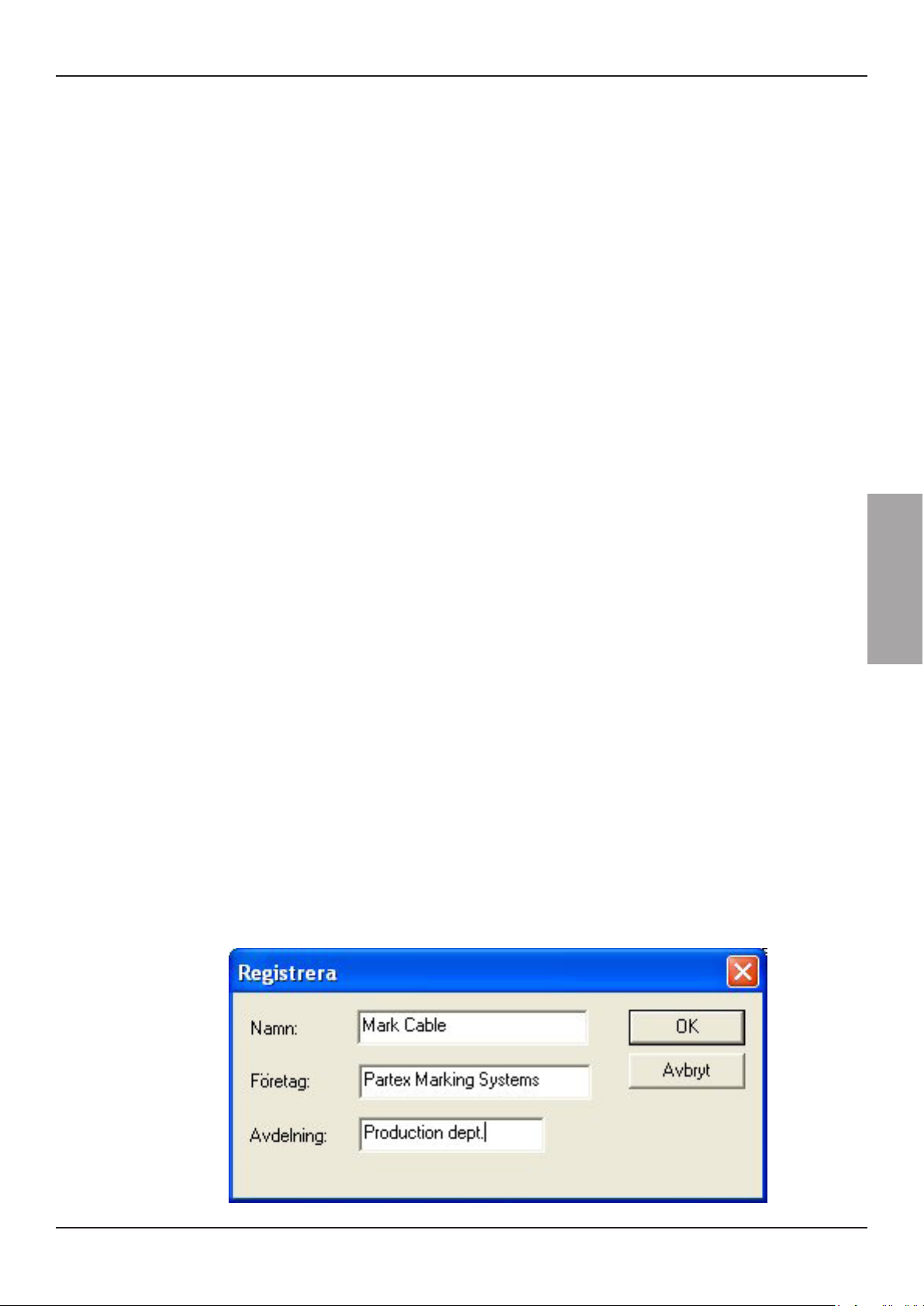
När du startar Winsign för första gången måste du skriva in lite uppgifter. Denna ruta
kommer sen inte visas mer.
SVENSKA
10PARTEX MARKING SYSTEMS2009-11-27
Page 11
QUICK START MK10
2. Proler och färgband
2.1 Mata in prol i skrivaren.
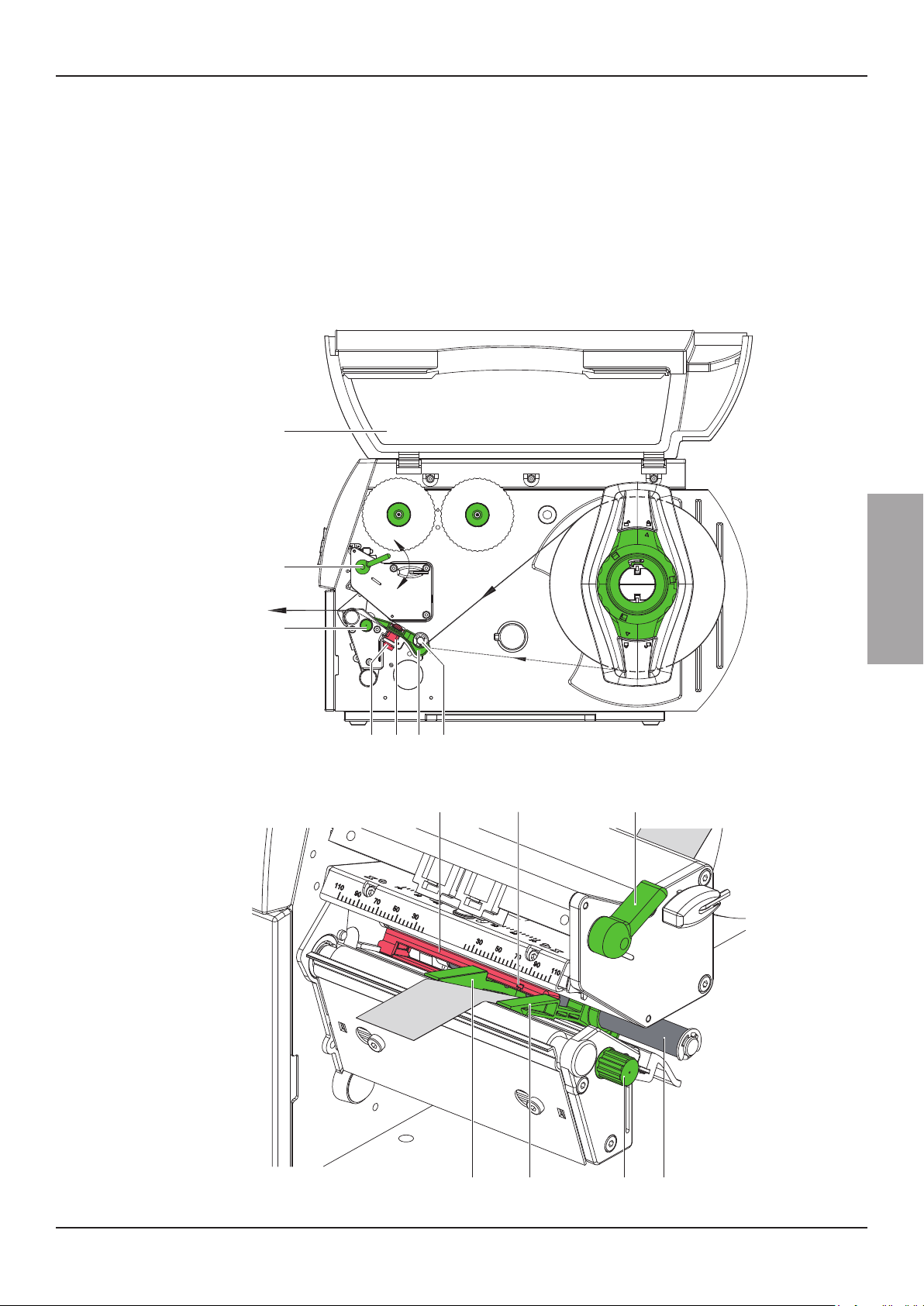
• Öppna locket på skrivaren (13)
• Släpp på skrivhuvudet genom att vrida spaken motsols (12)
• Mata in prolen i skrivaren så som skisserna visar nedan. Ev. kan du behöva
justera bredden på prolguiderna (8). Detta gör du med det gröna vredet (11).
• Har du färgband i skrivaren så kan du nu vrida tillbaka spaken för skrivhuvudet (12)
medsols. Om du inte har något färgband, montera det då enligt sektion 2.2 (sid 12)
13
12
11
SVENSKA
910 78
9 14
8 8 11127
11PARTEX MARKING SYSTEMS2009-11-27
Page 12
QUICK START MK10
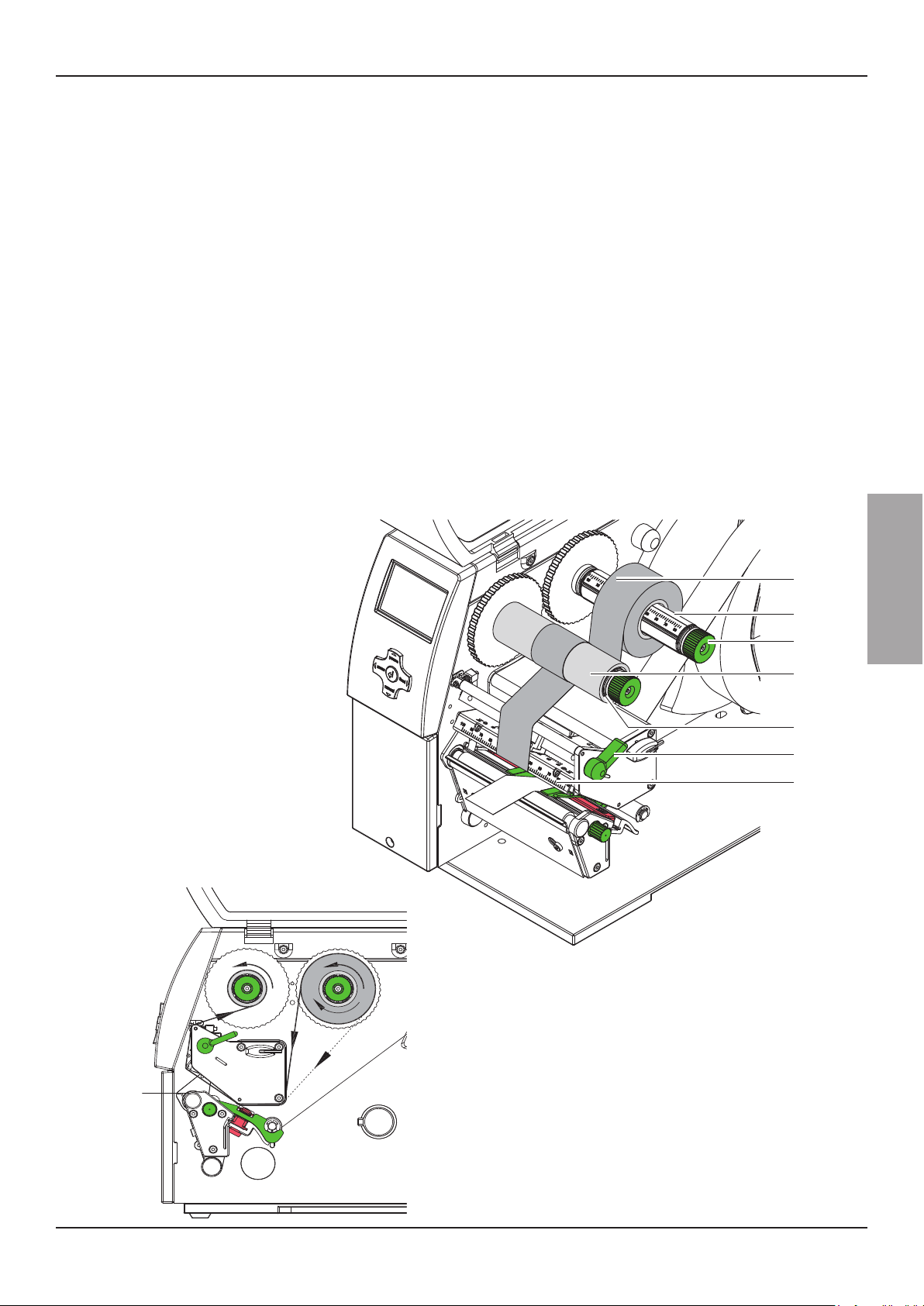
2.2 Montera färgbandet i skrivaren.
• Vrid spaken (6) moturs för att lyfta upp skrivarhuvudet.
• Skjut färgbandsrullen (1) på avlindaren (2) så att foliens färgbeläggning är nedåt
när folien rullas av.
• Placera färgbandsrullen (1) på avlindaren så att rullens båda ändar ligger på
identiska skalvärden.
• Håll fast färgbandsrullen (1) och vrid vridhuvudet på avlindaren (3) moturs tills
rullen är xerad.
• Skjut lämplig kärna (4) på färgbandsupplindaren (5) och placera och xera på
samma sätt som färgbandet.
• Trä färgbandet såsom visas på nedersta bilden genom tryckmekaniken. Den
genomgående linjen gäller för färgband med inåtlindad, den streckade linjen för
färgband med utåtlindad beläggningssida.
• Fixera färgbandets början med en tejpbit mitt på foliekärnan (4). När kärnor
används som är bredare än färgbanden, används skalan på huvudvinkeln för att
rikta färgbandet. Observera färgbandsupplindarens rotationsriktning moturs.
• Vrid färgbandsupplindaren (5) moturs för att sträcka färgbandet.
• Vrid spaken (6) medurs för att låsa skrivarhuvudet.
1
2
3
4
5
6
7
SVENSKA
12PARTEX MARKING SYSTEMS2009-11-27
Page 13
QUICK START MK10
3. Utskriftsexempel
3.1 Winsign: Start
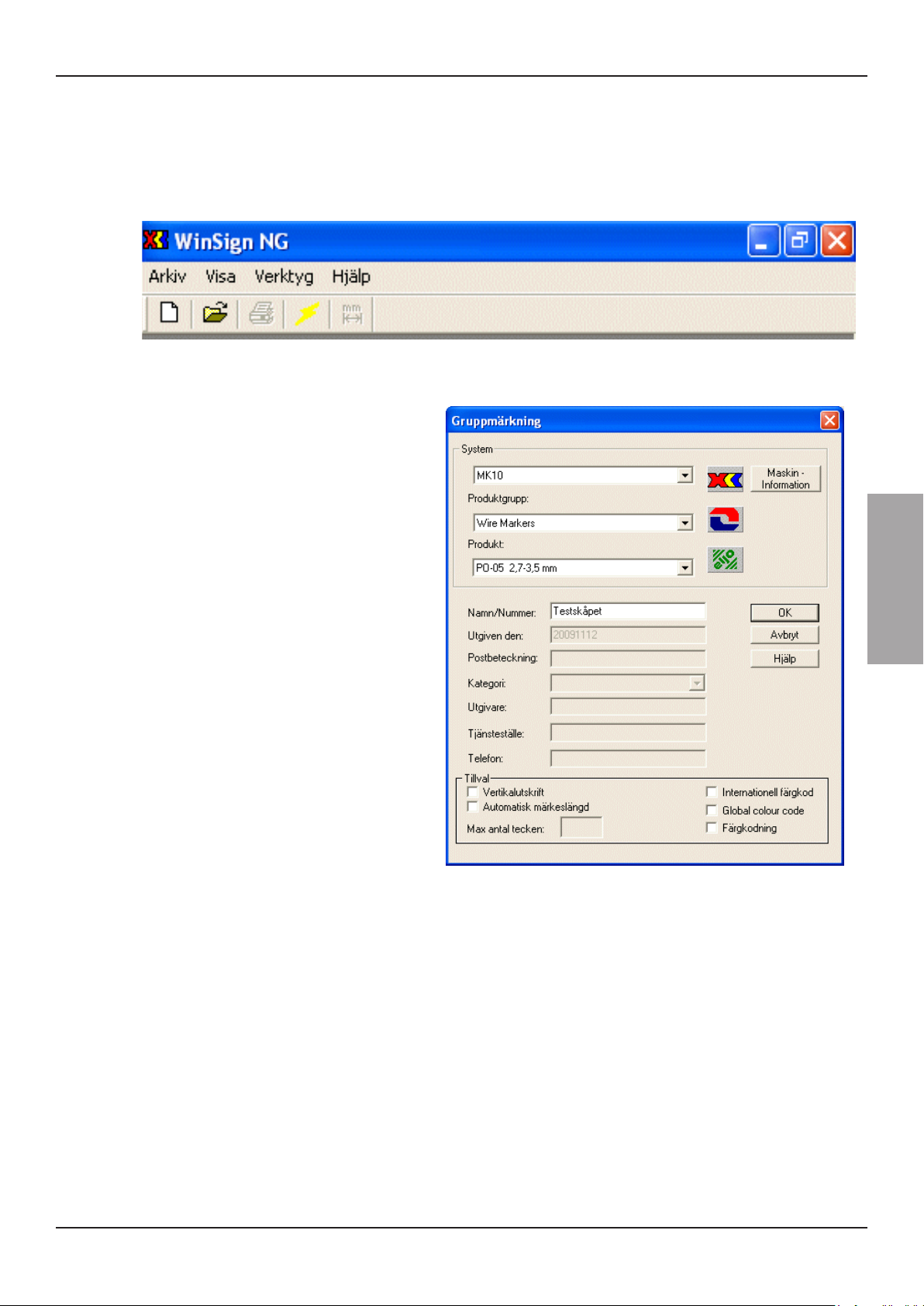
Starta WinSign på din dator
Välj den gula blixten för att skapa en direktmärkning.
System:
Välj MK10
Produktgrupp:
Här väljer du vilken typ av märken
du vill skriva ut.
- Heat Shrink
(Krympslang)
- Cable Markers
(Kabelmärkning)
- Wire Markers
(Ledningsmärkning)
- Inlay Tags
(Skyltar)
- Terminal Blocks
(Plintmärkning)
- Component markers
(Komponentmärkning)
- Selfadhesive Labels
(Självhäftande etiketter/märken)
SVENSKA
Produkt:
Titta på etiketten på Partexrullen
med prol och välj samma prol under produktvalet
Namn/Nummer:
Ge din arbetsl ett namn eller nummer så att du kan hitta den om du vill skriva ut den
igen eller göra en ändring.
Tillval:
- Vertikal utskrift gör så att skriften skrivs ut lodrätt. Bra för exempelvis plintmärkning
- Automatisk märkeslängd gör så att skrivaren klipper direkt efter sista tecknet på
märket. Det betyder att märkena blir olika långa, men du sparar prol.
Klicka på OK-knappen för att skapa din gruppmärkning och för att gå vidare.
13PARTEX MARKING SYSTEMS2009-11-27
Page 14
QUICK START MK10
3.2 WinSign: Mata in textinformation
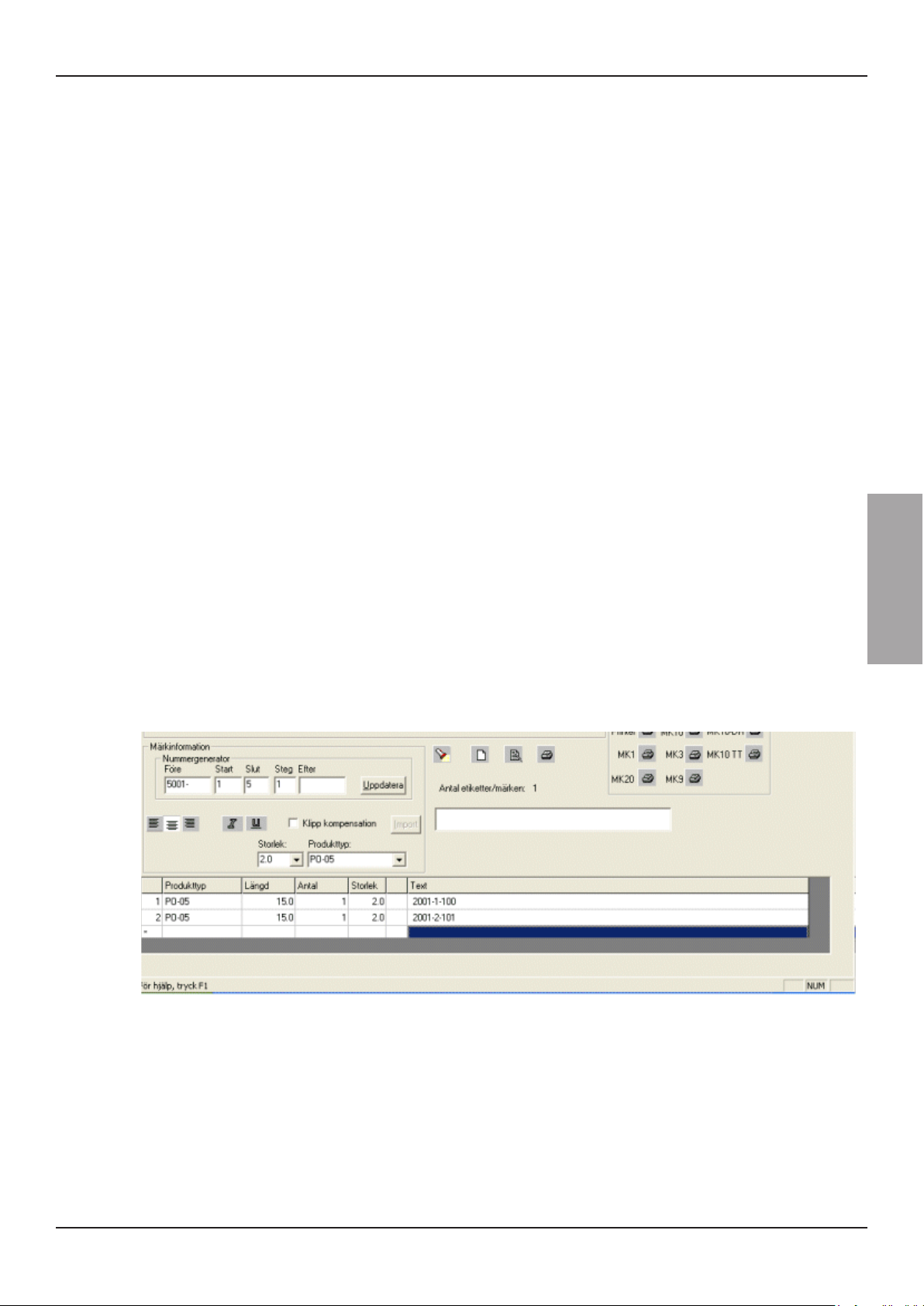
I arbetsytan som nu är synlig kan man skriva in sin märkesinformation.
Mitt på sidan nns det fem olika kolumner.
• Produkttyp - Visar vilken produkt du valde tidigare.
• Längd - Här kan du sätta längden som du vill ha på ditt märke.
• Antal - Hur många märken av varje du vill ha
• Storlek - Teckenstorleken på texten. Den går även att ändra med hjälp av valet
”Storlek” över kolumnrubrikerna.
• Text - Här skriver du in din text du vill ha på märkena.
Tips:
Det går även att klistra in information från Excel, skapa nummergenereringar etc. Mer
om detta hittar du i Användarmanualen för Winsign.
Klippkompensation
På alla termotransferskrivare som även klipper prolerna kan man ibland se ett lodrätt
streck i texten. Detta uppstår när skrivaren stannar upp prolmatningen för klipp och
sen startar att mata fram den igen.
SVENSKA
För att slippa få detta streck i texten så kan man kryssa i klippkompensation. Vad
Winsign gör då är att den räknar ut vart positionen på skrivhuvudet är när märkena ska
klippas. Mjukvaran justerar då mellanrummen mellan tecknen så att start och stopp blir
i mellan två tecken och man får då inget lodrätt streck i texten.
14PARTEX MARKING SYSTEMS2009-11-27
Page 15
QUICK START MK10
3.3 Winsign: Skriv ut
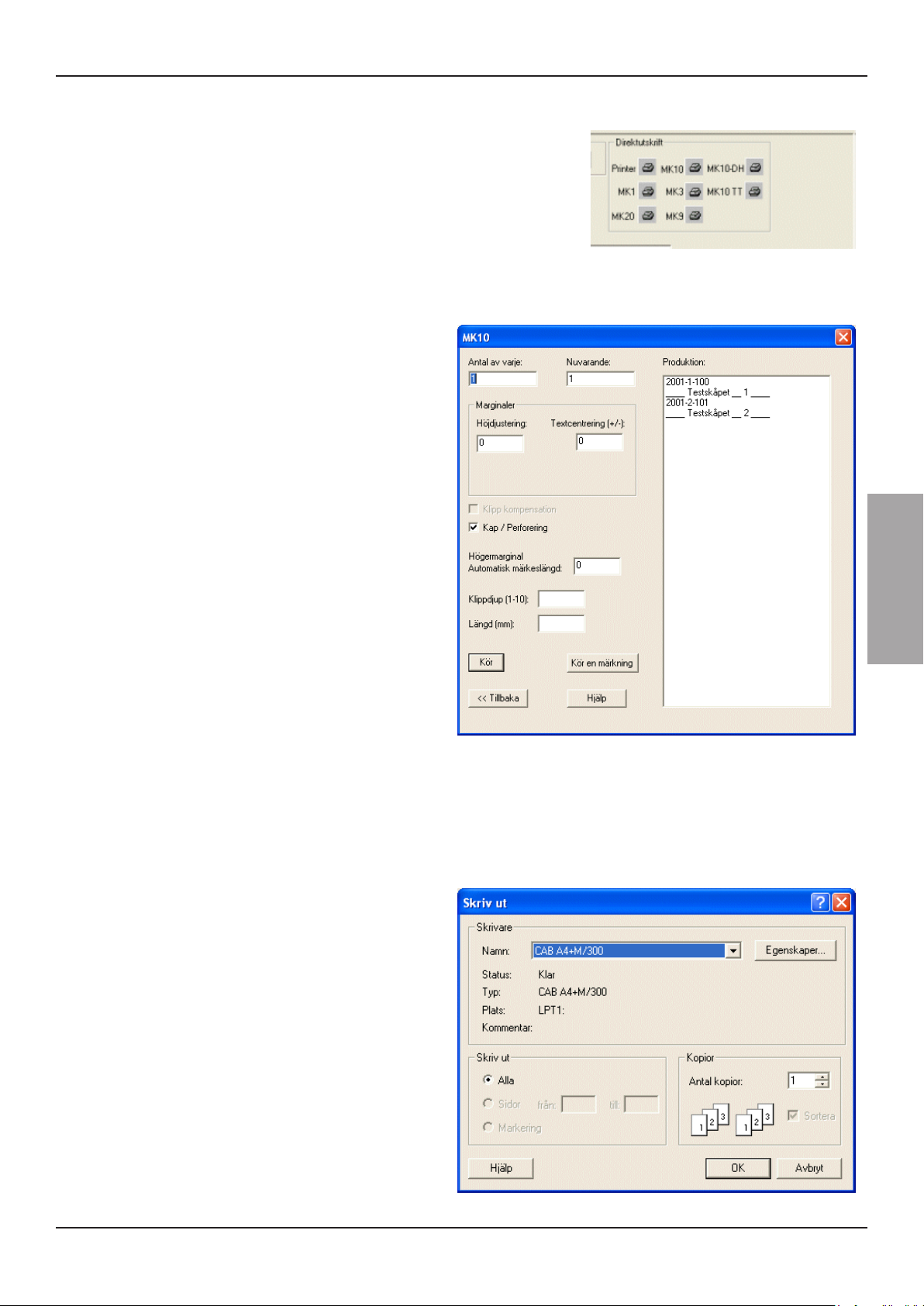
Uppe i högra hörnet nns det en sektion som heter
”Direktutskrift. Här nns det utskriftsikoner för de
esta av PARTEX märkmaskiner.
Klicka på ikonen för MK10
Nu ska utskriftsdialogen för MK10 dyka upp
Här kan man göra vissa justeringar.
I den här delen tar vi endast
upp grundinställningarna. För
fakta om övriga inställningar, läs
användarmanualen för WinSign.
Marginaler:
Här kan du justera texten på märket.
Du kan ytta positionen på texten
i höjdled genom att skriva in ett
positivt tal eller ett negativt tal i
Höjdjustering.
SVENSKA
Om du vill ytta texten till höger
eller vänster, så använder du dig
av Textcentrering (+/-). Skriv in ett
positivt eller ett negativt tal.
Klippdjup (1-10)
I skrivaren är det satt ett grundvärde
hur djupt den ska klippa. (se skrivarens manual om du vill se hur man ändrar det
värdet). Med hjälp av WinSign så kan du plussa på det värdet (1-10) så att MK10
skrivaren klipper märkena mycket djupare än det värdet som sats i skrivaren.
Klicka på knappen KÖR och välj
skrivaren CAB A4+M/300 i Skriv
ut fönstret. Klicka på OK och ditt
arbete skrivs ut på MK10 skrivaren.
15PARTEX MARKING SYSTEMS2009-11-27
Page 16

QUICK START MK10
4. Läs detta
Det är viktigt att du läser manualerna för både skrivaren och mjukvaran. Där får du tips
om hur de fungerar, hur de ska skötas och minimerar chanserna för att få problem i
framtiden.
Även klippenheten kräver ett visst underhåll. Läs manualen för klippenheten så du vet
vad som bör göras.
SVENSKA
16PARTEX MARKING SYSTEMS2009-11-27
 Loading...