

Page 1

Инструкция по эксплуатации
Плазменный телевизор
Модель No
TX-PR50VT20
Благодарим Вас за покупку изделия компании Panasonic.
Перед эксплуатацией данного изделия, пожалуйста, прочтите эту инструкцию и сохраните ее для
дальнейших справок.
Изображения, приведенные в этом руководстве, используются только для пояснительных целей.
Русский
TQB0E2001L
Page 2
Наслаждайтесь изумительно
высоким уровнем
мультимедийных средств
Используйте разнообразные
мультимедийные средства
ВКМ
Усилитель с системой
громкоговорителей
Проигрыватель
DVD
DVD плеер
Примечание к функции DVB
Конструкция данного телевизора отвечает стандартам цифровых наземных служб
DVB-T (MPEG2 и MPEG4-AVC (H.264)), приведенных по состоянию на август 2009 года.
Проконсультируйтесь с Вашим местным дилером по вопросам доступности служб
DVB-T в Вашем регионе.
Если сигнал не отвечает стандартам DVB-T, данный телевизор может работать неправильно.
●
В зависимости от страны, региона, вещательной компании и поставщика услуг могут ●
быть доступны не все функции.
С данным телевизором не все модули CI работают надлежащим образом.
●
Проконсультируйтесь с Вашим поставщиком услуг по вопросам работы модуля CI.
Данный телевизор может работать ненадлежащим образом с модулем CI, который не
●
был утвержден поставщиком услуг.
В зависимости от поставщика услуг может взиматься дополнительная плата.
●
Не гарантируется совместимость со службами DVB, запуск которых планируется в будущем.
●
Проверьте последнюю информацию о доступных службах на следующем веб-сайте. ●
(только английский язык)
http://panasonic.jp/support/global/cs/tv/
2
Page 3
Карта SD
Видеокамера
Персональный
компьютер
Содержание
Обязательно прочитайте
Меры предосторожности ● ······································ 4
(Предупреждение / Предостережение)
Примечания ● ··························································· 5
Уход ● ········································································ 5
Руководство по быстрой
подготовке к эксплуатации
●
Принадлежности / Дополнительные
принадлежности ······································ 6
●
Идентификация органов управления
●
Основные подсоединения
●
Автоматическая установка
···················· 10
··················· 12
Наслаждайтесь Вашим телевизором!
Основные функции
Просмотр телевизора ● ········································· 15
●
Использование функции ТВ гид
Просмотр телетекста ● ·········································· 20
Просмотр с внешнего входа ●······························· 22
Просмотр 3D-изображений ● ································ 24
Как использовать функции VIERA TOOLS ● ········ 30
Как использовать функции меню ● ······················· 31
························ 19
····8
подготовке к эксплуатации
Руководство по быстрой
Основные функции
Спутниковый
приемник
Этот продукт выпускается по лицензии согласно
патентному портфелю AVC для личного и
некоммерческого использования потребителем с
целью (i) кодирования видеозаписей в соответствии со
стандартом AVC (“Видео AVC”) и/или (ii) декодирования
видеозаписей AVC, закодированных потребителем
в ходе личной некоммерческой деятельности и/
или полученных от провайдера видеоинформации,
имеющего разрешение на предоставление
видеозаписей AVC. Использование с иными другими
целями, прямо
получения дополнительной информации обращайтесь в
компанию MPEG LA, LLC.
См. http://www.mpegla.com.
или косвенно, не разрешается. Для
Дополнительные функции
Возврат из Меню установок ● ······························· 38
Настройка и редактирование каналов (DVB-T) ● ·········· 40
Настройка и редактирование каналов (Аналоговый) ● ·· 42
Блокировка от детей ● ··········································· 44
Метки входа ● ························································· 46
Использование обычного интерфейса ● ·············· 47
Начальные установки ● ········································· 48
●
Обновление программного обеспечения
телевизора ·························································· 49
Многооконный ● ····················································· 50
Отображение экрана ПК на телевизоре ● ··········· 51
Доп. настройки изображения ● ····························· 52
Использование медиаплеера ● ···························· 54
●
Использование сетевых служб
(DLNA / VIERA CAST)
●
Функции подсоединения
(Q-Link / VIERA Link)
Внешнее оборудование ●······································ 80
·························· 62
···································· 72
Часто задаваемые вопросы и пр.
Техническая информация ● ·································· 82
Часто задаваемые вопросы ● ······························· 87
Лицензии ● ····························································· 90
Технические характеристики ● ····························· 91
Дополнительные функции
Часто задаваемые
вопросы и пр.
3
Page 4
Меры предосторожности
Предупреждение
Обращение со штепсельной вилкой и шнуром питания
Полностью вставляйте штепсельную вилку в сетевую розетку. (Если штепсельная вилка вставлена ●
неплотно, то может выделяться тепло и возникнуть пожар.)
Обеспечьте лёгкий доступ к розетке для шнура питания.
●
Обеспечьте надежное подсоединение штекера заземления штепсельной вилки, чтобы избежать поражения электрическим током.
●
Аппарат конструкции CLASS I должен быть подсоединен к сетевой розетке с защитным заземлением.•
●
Не трогайте штепсельную вилку мокрыми руками. (Это может вызвать поражение электрическим током.)
Не используйте шнур питания, отличающийся от шнура, поставляемого с этим телевизором. (Это может ●
привести к пожару или поражению электрическим током.)
Не повреждайте шнур питания. (Поврежденный шнур питания может вызвать пожар или поражение электрическим током.)
●
Не перемещайте телевизор со шнуром питания, подсоединенным к сетевой розетке.•
Не помещайте тяжелые предметы на шнур питания и не располагайте шнур питания около горячих предметов.
•
Не перекручивайте шнур питания, не сгибайте его сильно и не растягивайте.•
Не тяните за шнур питания. Удерживайте за корпус штепсельной вилки при отсоединении шнура питания.
•
Не используйте поврежденный шнур питания или сетевую розетку.•
4
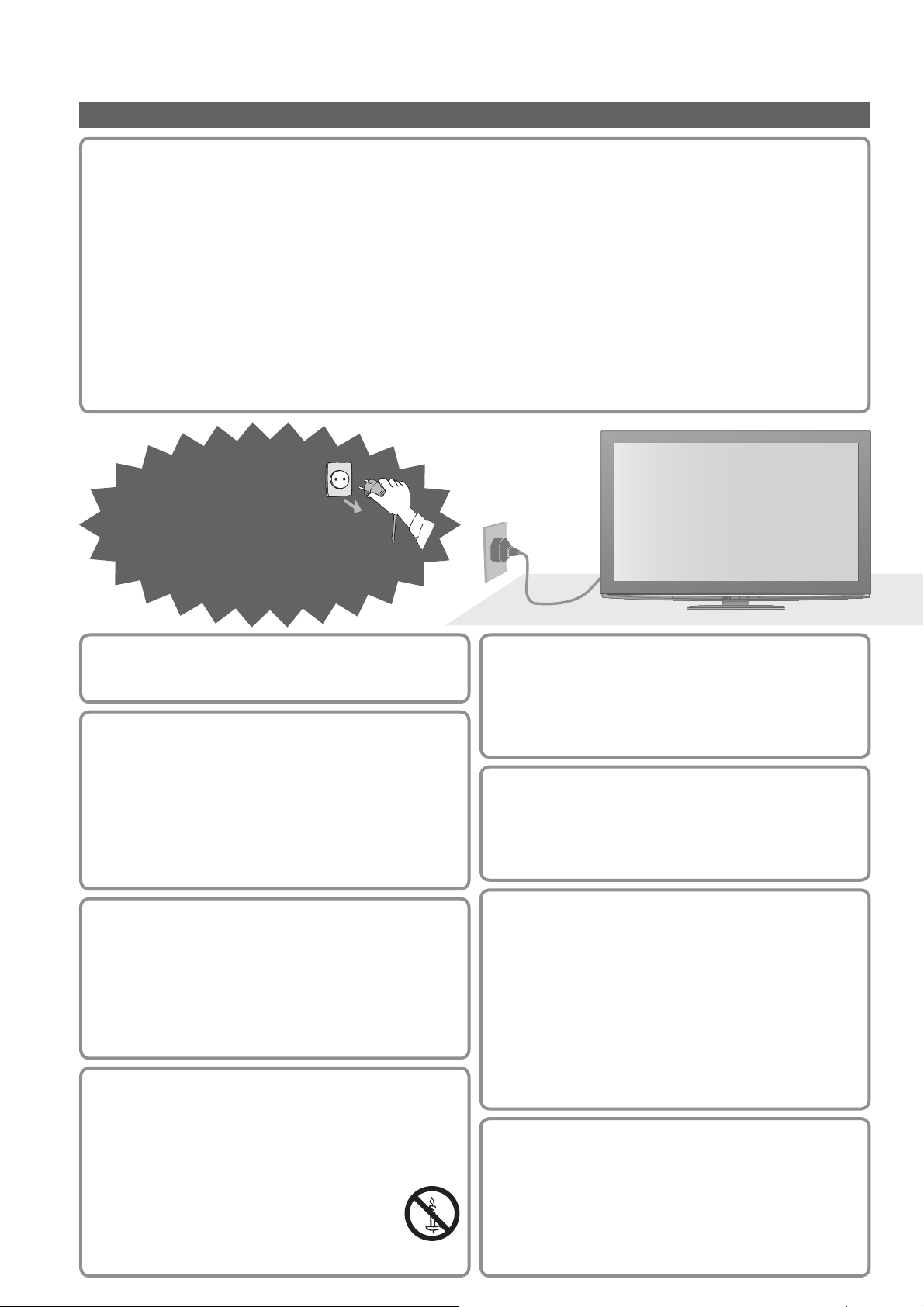
При ненормальном
функционировании
Переменный
ток 220-240 В,
50 / 60 Гц
телевизора, немедленно
отсоедините штепсельную
вилку!
Источник питания
Этот телевизор предназначен для работы с ●
переменным током 220-240 В, 50 / 60 Гц.
Не снимайте крышки и НИКОГДА не
модифицируйте телевизор самостоятельно
Не снимайте заднюю крышку телевизора. Может произойти
●
контакт с частями, находящимися под напряжением.
Пользователь не может отремонтировать детали,
размещенные внутри. (Детали под высоким напряжением
могут вызвать серьезное поражение электрическим током.)
Проверяйте, регулируйте или ремонтируйте ●
аппарат у Вашего дилера Panasonic.
Не подвергать воздействию дождя
или чрезмерной влажности
Чтобы избежать повреждения, вследствие которого можно
●
получить травму от поражения эл. током или может
произойти пожар, не подвергайте этот ТВ воздействию
дождя или чрезмерной влажности. Над телевизором нельзя
размещать сосуды, содержащие жидкость, например, вазы.
Не подставляйте ТВ под капающую или текущую воду.
Не подвергайте воздействию прямых
солнечных лучей и других источников тепла
Избегайте подвергать телевизор воздействию
●
прямых солнечных лучей и других источников тепла.
Для предотвращения пожара
никогда не оставляйте
свечи или другой источник
открытого огня вблизи
телевизионного приемника
Не помещайте внутрь телевизора
посторонние предметы
Не допускайте, чтобы через вентиляционные отверстия
●
в прибор попадали какие-либо предметы. (Это может
привести к пожару или поражению электрическим током.)
Не размещайте телевизор на
наклонных или неустойчивых
поверхностях
Телевизор может упасть или опрокинуться. ●
Используйте только
предназначенные подставки /
установочное оборудование
Использование неутвержденных подставок или ●
других крепящих устройств может привести к
нестабильности прибора и опасности получения
травмы. Обязательно обращайтесь к местному
дилеру Panasonic для выполнения установки.
Используйте утвержденные подставки (стр. 7) /
●
настенные кронштейны (стр. 6).
Не позволяйте детям брать
карту SD
Как и другие предметы небольшого размера, ●
SD-карта может быть проглочена маленькими
детьми. Пожалуйста, немедленно удаляйте
SD-карту после использования и храните ее в
недоступном для детей месте.
Page 5
Предостережение
Во время чистки телевизора отсоедините ■
штепсельную вилку
Чистка аппарата под напряжением может вызвать ●
поражение электрическим током.
Если не будете длительное время использовать
■
телевизор, отколючите его от сети
Этот телевизор все еще будет потреблять некоторое количество
●
электроэнергии даже в выключенном состоянии до тех пор, пока
штепсельная вилка подсоединена к действующей сетевой розетке.
Транспортируйте только в вертикальном ■
положении
Транспортировка телевизора с дисплейной панелью, ●
обращенной вверх или вниз, может вызвать повреждение
внутренней электрической цепи.
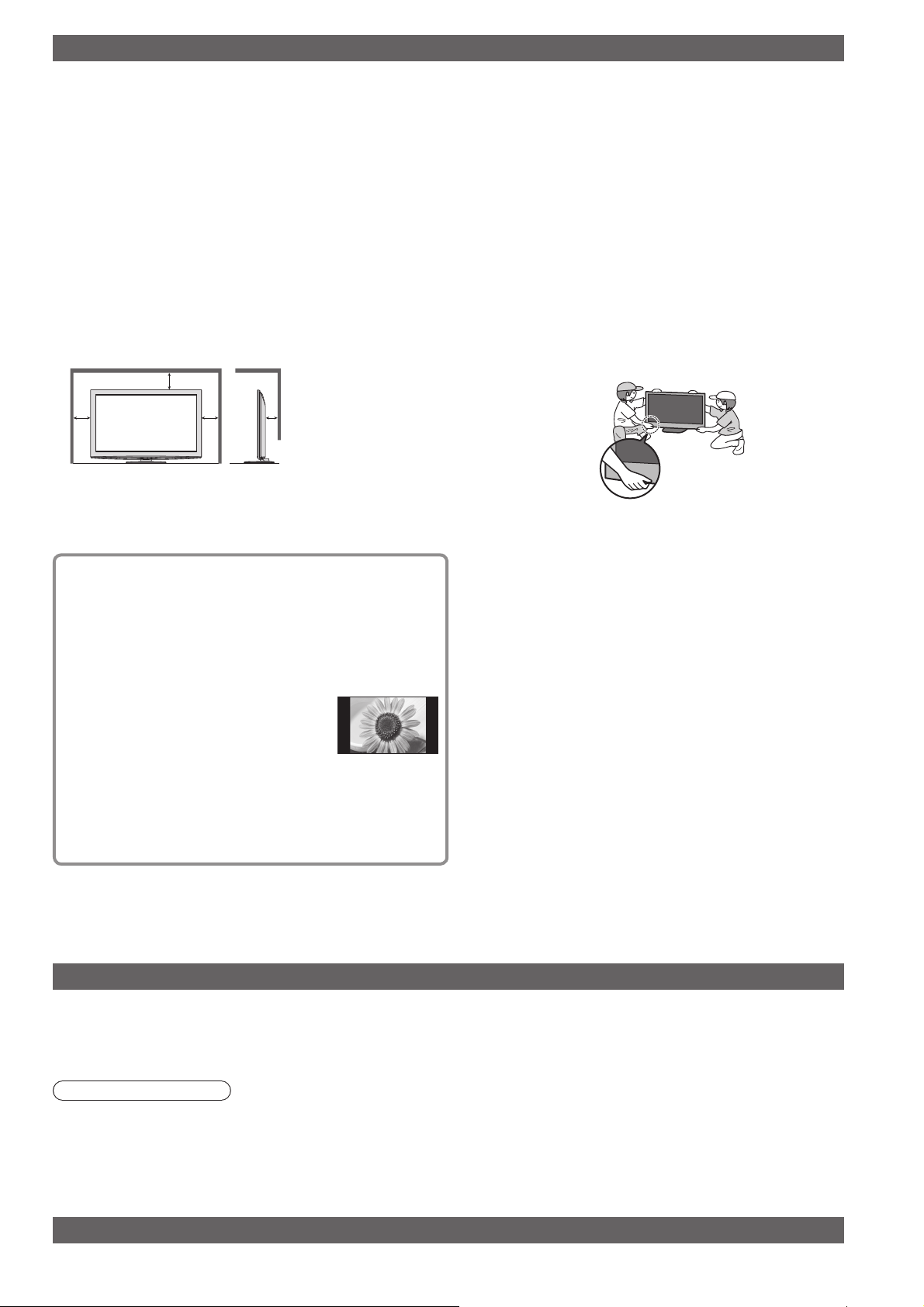
Обеспечьте достаточное пространство ■
вокруг аппарата для рассеивания тепла
Минимальное расстояние
10
10
10
При использовании подставки
●
оставьте промежуток между нижней
частью телевизора и поверхностью, на
7
которой будет установлен телевизор.
В случае использования кронштейна
●
для крепления на стену следуйте
руководству для кронштейна.
(см)
Не блокируйте задние ■
вентиляционные отверстия
Если вентиляция закрыта занавесками, газетами,
●
скатертями и др., это может привести к перегреванию
прибора, пожару или поражению электрическим током.
Не делайте слишком громкий ■
звук в наушниках
Это может привести к необратимому ●
повреждению слуха.
Не подвергайте дисплейную панель сильным
■
внешним воздействиям или ударам
Это может привести к повреждению изделия и травмам.
●
Телевизор является тяжелым предметом.
■
Переносите телевизор, по крайней
мере, вдвоем. Во избежание травм при
опрокидывании или падении телевизора
поддерживайте его, как показано.
Примечания
Функция автоматического режима ожидания
Не отображайте неподвижное
изображение в течение длительного
времени
Это приводит к тому, что изображение остается на
плазменном экране (“остаточное изображение”).
Это не относится к неисправности и не
покрывается гарантией.
Типичные неподвижные изображения
Номер программы и другие логотипы
●
Изображение, отображаемое в формате 4:3
●
Видео игра ●
Компьютерное изображение●
Чтобы избежать появления остаточного
изображения, через несколько минут
автоматически уменьшается контраст, если не
подается сигнал или не выполняются операции.
(стр. 87)
■
Телевизор автоматически перейдет в режим ●
ожидания в следующих случаях:
если в режиме аналогового телевидения в •
течение 30 минут не принимается никакого
сигнала и не выполняется никаких операций.
если активирован “Таймер откл ТВ” через Меню •
установок (стр. 18)
если в течение периода, указанного в “Авто Режим
•
ожидания”, не выполняется никаких операций (стр. 37)
Эта функция не влияет на Прямую запись с телевизора.
●
Держите телевизор подальше от ■
оборудования такого типа
Электронное оборудование●
В частности не размещайте видео оборудование
около аппарата. (Электромагнитные помехи могут
привести к искажению изображения / звука.)
Оборудование с инфракрасным сенсором
●
Этот телевизор также испускает инфракрасные лучи.
(Это может нарушить работу другого оборудования.)
Уход
Сначала отсоедините штепсельную вилку от сетевой розетки.
Экран, Корпус, Подставка
Регулярный уход:
Аккуратно протрите поверхности экрана, корпуса или подставки мягкой тканью для удаления следов грязи и отпечатков пальцев.
Для сильных загрязнений:
Смочите мягкую ткань водой или разведенным нейтральным моющим средством (1 часть на 100 частей воды). Выжмите
ткань и протрите поверхность. Удалите остатки влаги.
Предостережение
Не используйте жесткую ткань и не трите поверхность слишком сильно. Это может привести к царапинам на поверхности.
●
Не позволяйте телевизору контактировать с жидкостью. Жидкость внутри телевизора может привести к выходу его из строя.
●
Не позволяйте телевизору контактировать с средствами против насекомых, растворителями и другими агрессивными
●
жидкостями. Это может испортить поверхность или привести к отслоению краски.
Не стучите и не царапайте поверхность ногтями и другими твердыми предметами.
●
Не позволяйте поверхности телевизора и подставки контактировать с резиной или ПВХ-содержащими веществами
●
длительное время. Это может испортить поверхность.
Сетевой шнур и вилка
Регулярно протирайте шнур и штепсельную вилку сухой и мягкой тканью. Влага и пыль могут привести к пожару или
поражению электрическим током.
5
Page 6
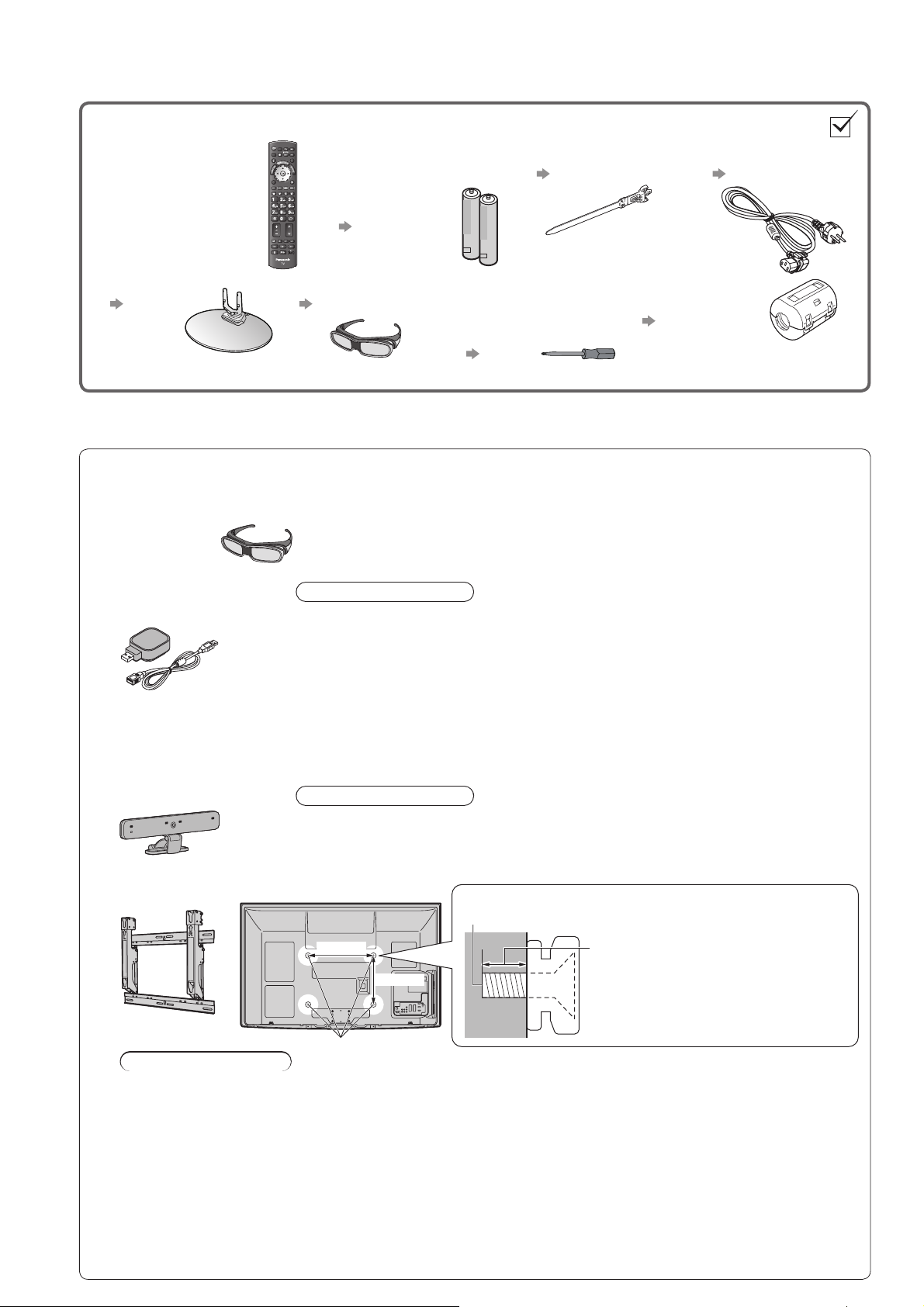
Принадлежности / Дополнительные принадлежности
Стандартные принадлежности Проверьте, что у Вас имеются показанные принадлежности и предметы
Пульт □
дистанционного
управления
N2QAYB000489●
Батарейки пульта □
дистанционного
управления (2)
R6 ●
стр. 8
Зажим □
стр. 10
Шнур питания □
стр. 10
Подставка □
стр. 7
Инструкция по эксплуатации □
Нельзя установить все аксессуары сразу. Будьте внимательны, чтобы случайно их не выбросить.●
Данное изделие содержит опасные детали (такие как, например, полиэтиленовые пакеты), которые маленькие дети
●
могут случайно вдохнуть или проглотить. Храните эти детали так, чтобы они были недоступны для маленьких детей.
Дополнительные
принадлежности
Комплект 3D очков
□
стр. 25
Гарантийный Талон для СНГ □
По вопросам покупки рекомендуемых дополнительных принадлежностей, пожалуйста,
обращайтесь к ближайшему дилеру Panasonic. Для получения дополнительной информации,
пожалуйста, обратитесь к инструкции по применению дополнительных принадлежностей.
Отвертка □
для замены
(
батареи 3D очков
+ (#0) ●
стр. 26
Ферритовый □
сердечник (2)
)
Для соответствия стандарту EMC
используйте ферритовые сердечники.
стр. 81
Комплект 3D очков □
TY-EW3D10E ●
Если Вам нужны дополнительные 3D очки, пожалуйста, купите этот ●
дополнительный аксессуар отдельно.
Адаптер беспроводной □
локальной сети
DY-WL10E-K●
Предостережение
Для использования адаптера беспроводной локальной сети необходимо получить ●
точку доступа.
Рекомендуется использовать адаптер беспроводной локальной сети с кабелем-удлинителем.
●
Чтобы избежать неисправностей, вызванных взаимодействием радиоволн, ●
никогда не помещайте телевизор во время использования адаптера беспроводной
локальной сети вблизи других приборов беспроводной локальной сети,
микроволновых печей и приборов, использующих сигналы 2,4 ГГц и 5 ГГц.
Эта дополнительная принадлежность может быть недоступна в зависимости от региона.
●
Дополнительная информация об адаптере беспроводной локальной сети и точке ●
доступа может находиться на следующем веб-сайте. (только на английском языке)
http://panasonic.jp/support/global/cs/tv/
Камера для видеосвязи □
TY-CC10W●
Предостережение
Данная камера может использоваться с VIERA CAST (стр. 71).●
Прочтите также инструкцию по эксплуатации камеры, пожалуйста.●
В зависимости от региона эта дополнительная принадлежность может быть недоступна. Для
●
получения дополнительной информации проконсультируйтесь с Вашим местным дилером Panasonic.
Настенный кронштейн □
TY-WK4P1RW●
Задняя панель телевизора
Шуруп для крепления телевизора на настенном
кронштейне (не поставляется с телевизором)
6
400 мм
300 мм
Отверстия для крепления настенного кронштейна
Длина шурупа:
мин.15 мм, макс.30 мм
(вид сбоку)
Предупреждение
Если Вы используете другие настенные кронштейны или устанавливаете настенный кронштейн самостоятельно,
●
существует опасность получения травмы или повреждения изделия. Для обеспечения функционирования
аппарата и безопасности обязательно обратитесь к Вашему дилеру или к квалифицированному специалисту
по строительству, чтобы закрепить кронштейн для крепления на стену. Гарантия не распространяется на
повреждения, возникшие по причине установки неквалифицированным специалистом.
Внимательно прочтите инструкции, сопровождающие дополнительные принадлежности, и примите ●
надлежащие меры, чтобы предотвратить падение телевизора.
Аккуратно переносите телевизор во время установки, так как удары или другие воздействия могут привести к
●
повреждению изделия.
Будьте осторожны при закреплении настенных кронштейнов на стене. Перед подвешиванием кронштейна
●
всегда проверяйте, что в стене нет никаких электрических кабелей или волноводов.
Для предотвращения падения и травмы снимите ТВ с его подвесной опоры, если Вы не будете им
●
пользоваться в течение продолжительного времени.
Page 7
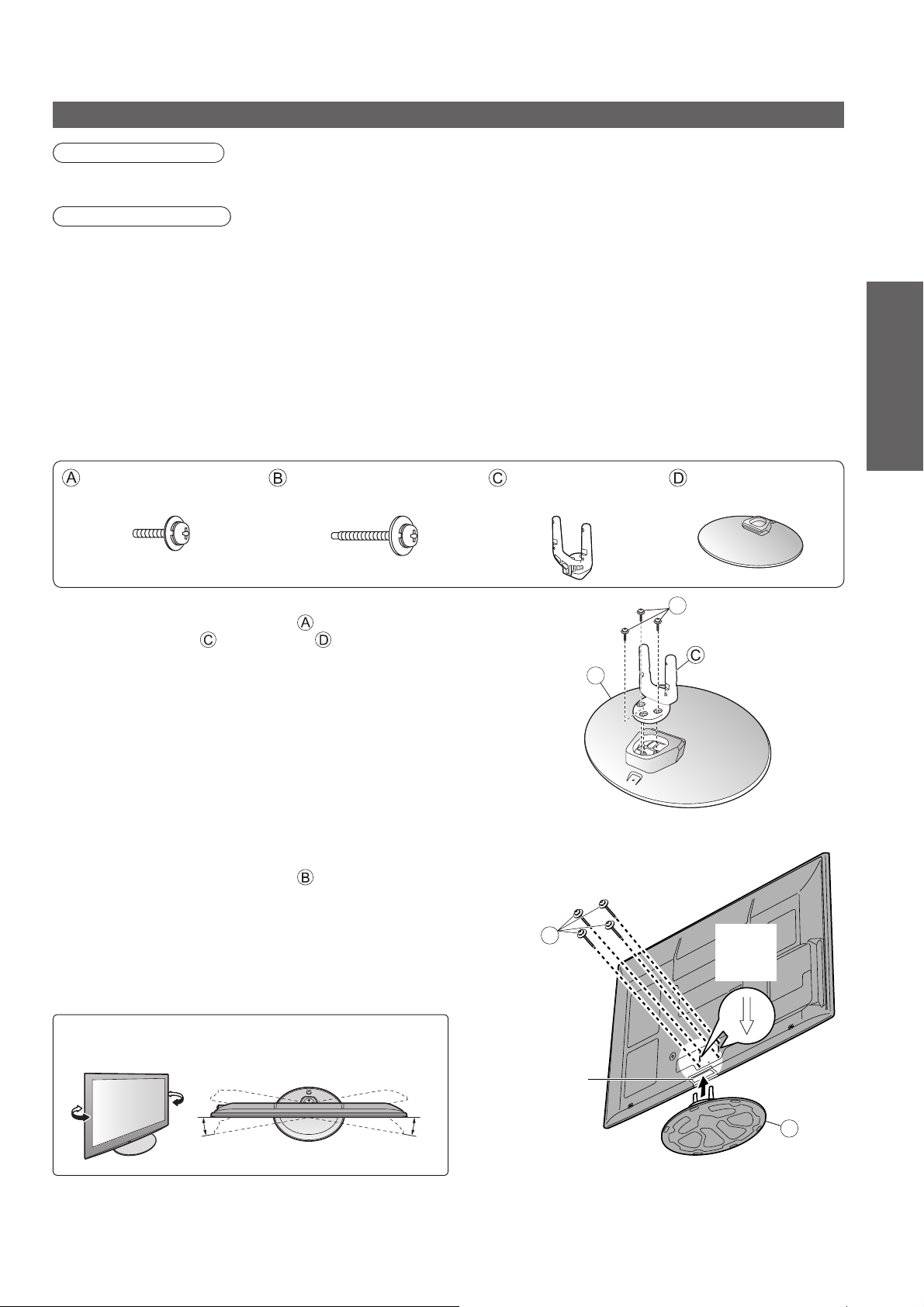
Прикрепление подставки
Предупреждение
Не разбирайте и не модифицируйте подставку.
●
Иначе аппарат может упасть и повредиться, и это может привести к травме.
Предостережение
Не используйте никакие другие телевизоры или дисплеи.
Иначе аппарат может упасть и повредиться, и это может привести к травме.●
Не используйте подставку, если она искривлена или физически повреждена.
Если Вы используете подставку, которая физически повреждена, то это может привести к травме. ●
Немедленно обратитесь к Вашему ближайшему дилеру Panasonic.
Во время установки убедитесь в том, что все винты надежно завинчены.
Если во время установки уделяется недостаточное внимание тому, чтобы правильно завинтить винты, то подставка
●
будет недостаточно прочной, чтобы выдержать телевизор, и он может упасть и повредиться, что может вызвать травму.
Убедитесь в том, что телевизор не упадет.
Если телевизор ударяют или дети забираются на подставку с установленным телевизором, то он может ●
упасть, и это может привести к травме.
Чтобы устанавливать и удалять телевизор, необходимо участие двух или более человек.
Если нет двух или более человек, то телевизор можно уронить, и это может привести к травме.●
подготовке к эксплуатации
Руководство по быстрой
Сборочный винт (3)
(серебряный)
M5 × 18
Сборочный винт (4)
(черный)
M5 × 30
Сборка подставки ■
Используйте сборочные винты для надежного
крепления опоры к основанию .
Убедитесь в том, что винты надежно закручены.●
Прикладывание усилия к сборочным винтам ●
в неправильном направлении приведет к
повреждению резьбы.
Закрепление блока телевизора ■
Используйте сборочные винты , чтобы надежно
закрепить.
Убедитесь в том, что винты надежно закручены. ●
Выполняйте работу на горизонтальной и ровной ●
поверхности.
Опора
TBLA3834 ●
B
Основание
TBLX0155●
A
D
Передняя
сторона
Метка
в виде
стрелки
Принадлежности / Дополнительные принадлежности ●
Регулирование нужного угла панели
Не помещайте предметы в пределах области ●
полного вращения.
(Вид сверху)
Отверстие
для установки
10°10°
подставки
D
(Вид снизу)
7
Page 8
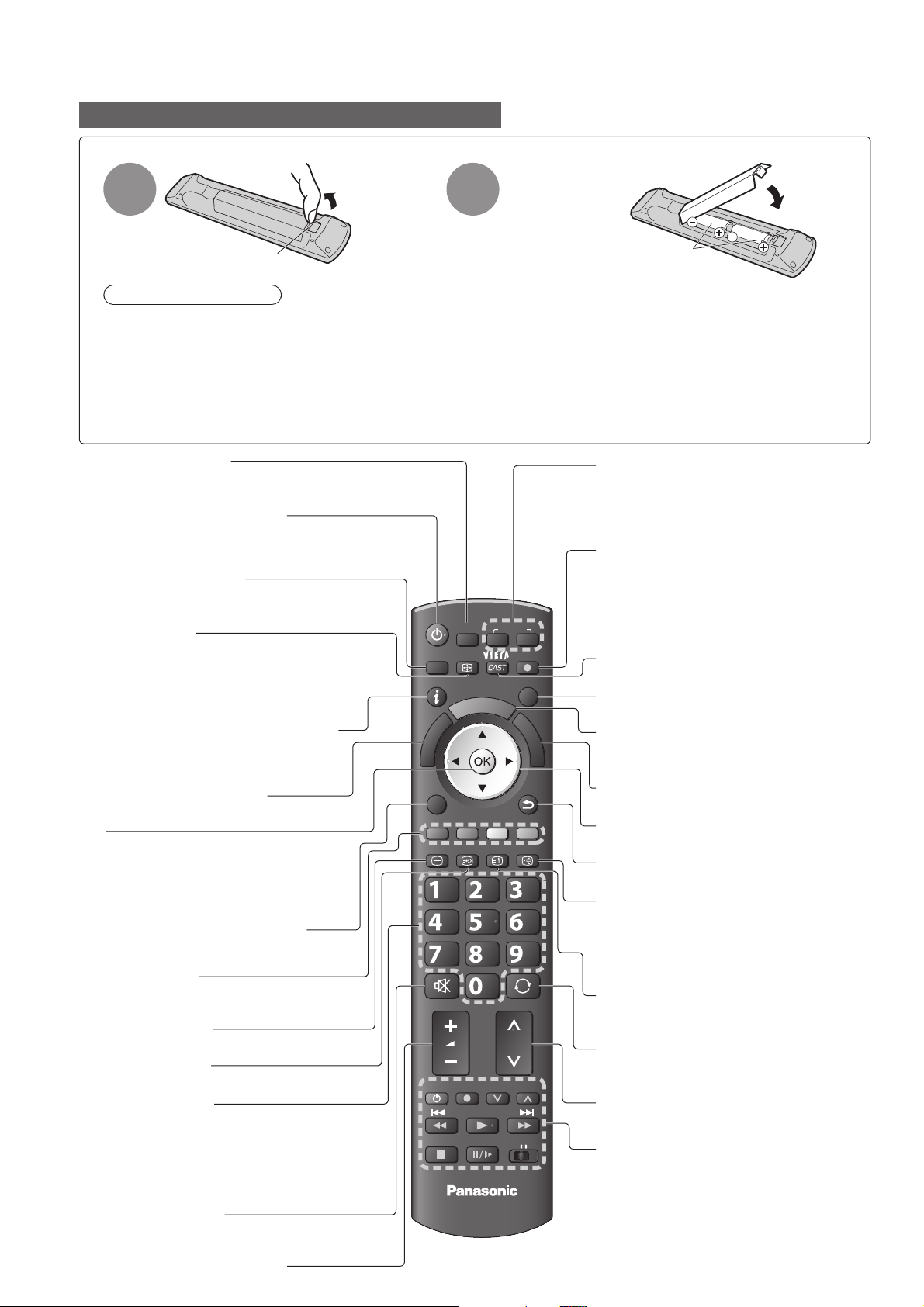
Идентификация органов управления
Пульт дистанционного управления
Установка / удаление батареек пульта дистанционного управления■
8
Потяните
1
Крючок
и откройте
2
Обратите внимание на
правильную полярность (+ или -)
Предостережение
Неправильная установка может вызвать утечку электролита из батареек и коррозию, что может ●
привести к повреждению пульта дистанционного управления.
Не используйте вместе старые и новые батарейки.●
Не используйте вместе батарейки разных типов (например, щелочные и марганцевые батарейки).●
Не используйте перезаряжаемые (Ni-Cd) батарейки.●
Не сжигайте и не разрушайте батарейки. ●
Не допускайте чрезмерного нагревания элементов питания, например, солнечными лучами, огнем и т. п.
Не разбирайте и не модифицируйте пульт дистанционного управления.●
Медиаплеер (стр. 54)
Переключает на SD-карту и USB-устройство
●
режим просмотра / прослушивания
Переключатель включения /
выключения режима ожидания
Включает телевизор или переводит в ●
режим ожидания
Главное меню (стр. 31)
Нажмите, чтобы получить доступ к
●
Изображение, Звук или меню установок
Формат (стр. 17)
Изменяет формат изображения из списка
●
Выбор формата изображения
Также можно повторно нажимать эту
●
кнопку до тех пор, пока Вы не получите
нужный формат изображения
Информация о канале / программе
(стр. 16)
Отображает информацию о
●
канале и о программе
Меню VIERA Link (стр. 76)
Предоставляет доступ к Меню VIERA Link
●
OK
Подтверждает выбор и вариант●
Нажмите после выбора позиций ●
программ, чтобы быстро изменить
программу
Отображает список каналов
●
Дополнительное меню (стр. 18)
Удобная дополнительная настройка
●
просмотра, звука и т.д.
Цветные кнопки
Используются для выбора, навигации и ●
управления различными функциями
Телетекст (стр. 20)
Переключает в режим телетекста
●
Субтитры (стр. 17)
Отображает субтитры
●
Цифровые кнопки
Изменяет программу и страницы ●
телетекста
Устанавливает символы●
В режиме ожидания включает телевизор●
(Нажимайте в течение приблизительно 1
секунды)
Приглушение звука
Включает или выключает приглушение ●
звука
Громкость больше / меньше
MENU
n
i
L
A
R
E
I
V
OPTION
TEXT
SD CARD
ASPECT
R
E
I
V
k
STTL
ghi
REC
INPUT
DIRECT TV REC
T
O
A
O
L
S
INDEX HOLD
abc def
jkl
tuvpqrs
LAST VIEW
PROGRAMME
DVD/VCR
TV
AVTV
EXIT
G
U
I
D
E
BACK/
RETURN
mno
wxyz
TV
Выбор режима входа
TV - переключает режимы DVB-T / ●
Аналоговый (стр. 15)
AV - переключает в режим входа AV из
●
списка Выбор входа (стр. 22)
Прямая запись с телевизора
(стр. 74 и стр. 76)
Немедленно выполняется запись
●
программы на записывающее
устройство DVD / ВКМ с соединением
Q-Link или VIERA Link
VIERA CAST (стр. 71)
Отображает исходный экран VIERA CAST
●
Выход
Возвращает к экрану нормального просмотра
●
VIERA TOOLS (стр. 30)
Отображает значки некоторых специальных
●
функций и обеспечивает легкий доступ к ним
Функция ТВ гид (стр. 19)
Отображает функции ТВ гид
●
Кнопки курсора
Осуществляет выбор и регулировки●
Возврат
Возвращает к предыдущему страница●
Стоп-кадр
“Заморозить” / “разморозить” ●
изображение (стр. 16)
Удерживает текущую страницу
●
телетекста (режим телетекста) (стр. 20)
Указатель (стр. 21)
Возвращает индексную страницу
●
телетекста (режим телетекста)
Предыдущий просмотр (стр. 18)
Переключает на предыдущий канал
●
или режим входа
Номер программы больше / меньше
Выбирает программы по порядку●
Операции подсоединенного
оборудования
(стр. 23 и стр. 78)
Закройте
Page 9
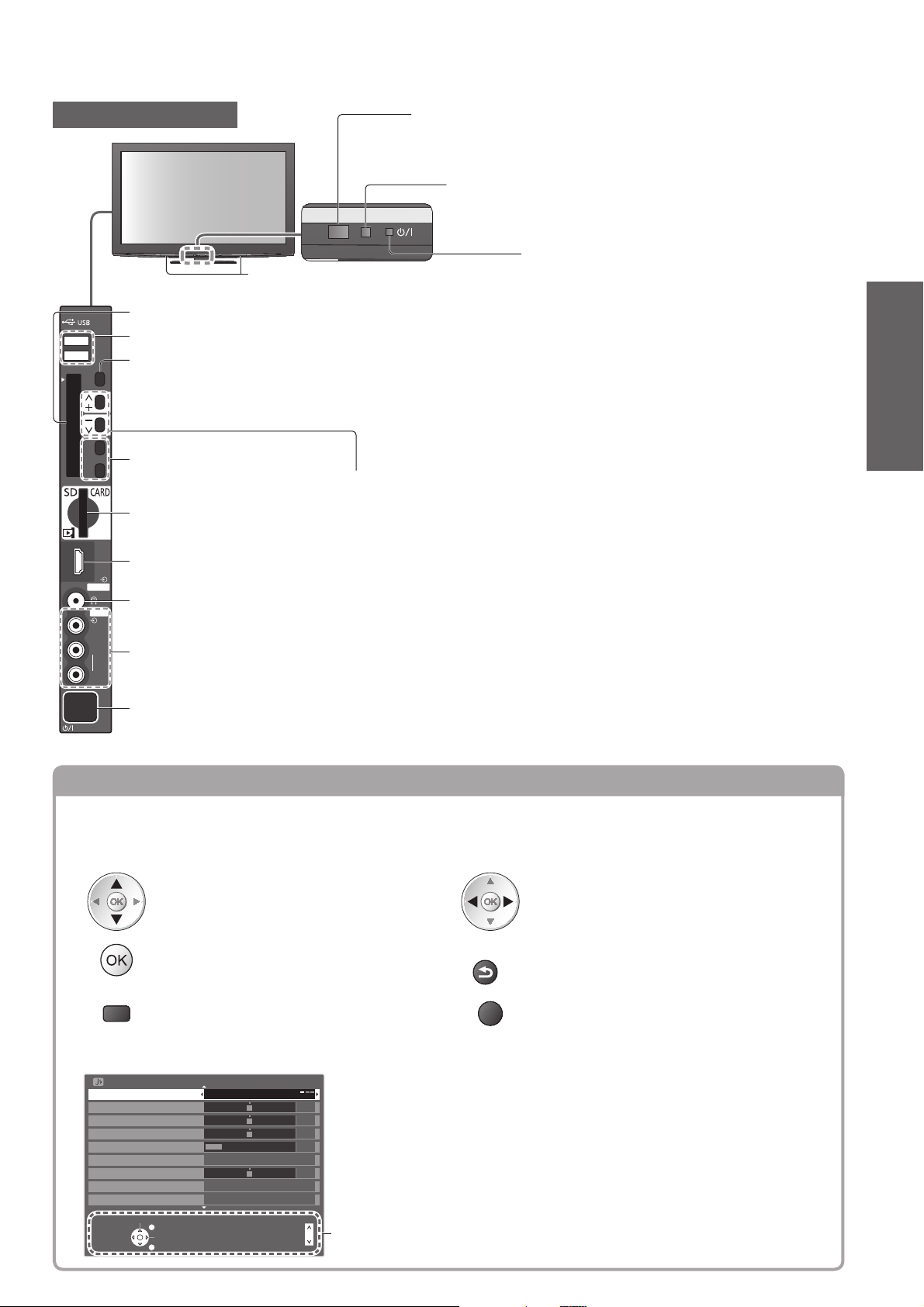
1
2
Common Interface
F
TV
AV
HDMI 4
AV 3
V
L
R
TB
Приемник сигнала дистанционного управления
Не помещайте никакие предметы между приемником ●
сигнала дистанционного управления телевизора и пультом
дистанционного управления.
Сенсор C.A.T.S. (Contrast Automatic Tracking System Система автоматического слежения за контрастностью)
Следит за яркостью для регулировки качества изображения
●
в режиме “Режим Эко” в меню изображения (стр. 32)
Инфракрасный передатчик для 3D очков
Не помещайте никаких предметов ●
Слот CI (стр. 47)
между передатчиком и 3D очками.
USB-порты 1 / 2 (стр. 13, 54 и стр. 63)
Выбор функции
Громкость / Контраст / Яркость / Цвет / Четкость / Растровый фон
●
(сигнал NTSC) / Низкие частоты (режим “Музыка” или “Речь” в
звуковом меню) / Высокие частоты (режим “Музыка” или “Речь” в
звуковом меню) / Баланс / Автонастройка (стр. 38 и стр. 39)
Изменяет входной режим
Увеличивает или уменьшает на одно значение позицию
программы.
Слот Карты SD (стр. 54)
Когда функция уже высвечивается, нажмите, чтобы увеличить
или уменьшить выбранную функцию.
В режиме ожидания включает телевизор
Разъем HDMI4 (стр. 81)
(Нажимайте в течение приблизительно 1 секунды).
Гнездо головных
телефоновk (стр. 81)
Разъемы AV3 (стр. 81)
Светодиод питания и записи
Ρежим ожидания: красный●
Вкл.: зеленый
Выполняется прямая запись с телевизора:
оранжевый (мигает)
Режим ожидания с прямой записью с
телевизора: мигает красный и оранжевый
При использовании дистанционного
●
управления указывает на то, что телевизор
получил команду.
подготовке к эксплуатации
Руководство по быстрой
Идентификация органов управления ●
Переключатель включения / выключения сетевого питания
Переключите в положение Вкл., чтобы с помощью дистанционного управления включать ●
телевизор или переводить телевизор в режим ожидания
Использование экранной индикации
Многие функции, имеющиеся на этом телевизоре, могут быть доступны через меню экранной
индикации.
■
Как использовать пульт дистанционного управления
Переместить курсор / выбрать пункт
меню
Доступ к меню / сохранение установок
после регулировки или установления
опций
MENU
Открыть главное меню
Окно инструкций ЭКРАННОЙ ПОДСКАЗКИ - Руководство пользователя■
Например (Звуковое меню):
Звуковое меню
Режим звука Музыка
Низкие частоты
Высокие частоты
Баланс
Громк. наyшников
Коррекция громк.
Расстояние колонка-стена
MPX
Выбрать
Выход
Изменить
Возврат
Выкл.Окр. Звучание
Больше 30см
Стерео
Вверх стр.
Вниз стр.
RETURN
EXIT
1/2
0
0
0
11
0
Вам помогут инструкции.
Переместить курсор / регулировать
ровни / выбрать из диапазона опций
BACK/
Возврат к предыдущему меню
Выйти из системы меню и вернуться к
экрану нормального просмотра
9
Page 10
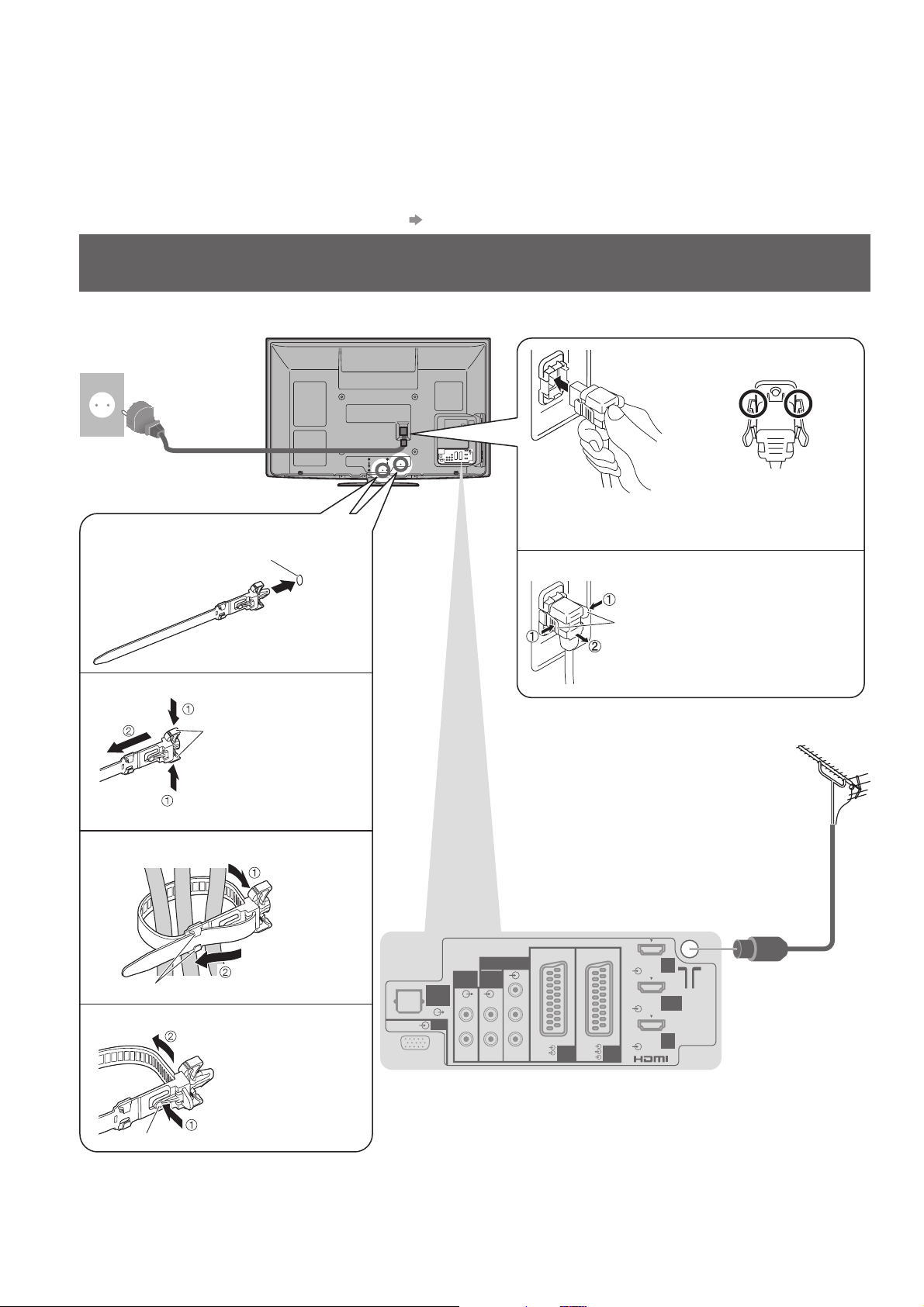
Основные подсоединения
Изображенное внешнее оборудование и кабели не поставляются с этим телевизором.
Перед присоединением или отсоединением любых шнуров убедитесь, пожалуйста, в том, что
аппарат отсоединен от сетевой розетки.
При отсоединении шнура питания обязательно сначала отсоедините штепсельную вилку от
сетевой розетки.
Существуют определенные ограничения по размещению для просмотра 3D-изображений. Для
получения дополнительной информации
Пример 1
Подсоединение антенны
Tолько телевизор
Задняя панель телевизора
Переменный ток
220-240 В, 50 / 60 Гц
Шнур питания
(поставляется)
Зажим■
Прикрепите фиксатор
отверстие
Вставьте
фиксатор
в отверстие
стр. 24 и стр. 27
Шнур питания■
Вставляйте до тех пор,
пока фиксаторы на обеих
сторонах не защелкнутся
Чтобы удалить с телевизора:●
Убедитесь в
том, что сетевой
шнур надежно
зафиксирован.
фиксаторы
Чтобы удалить с телевизора:●
защелки
Нажимайте защелки на
обеих сторонах
Закрепите кабели
держатели
Чтобы ослабить:●
Проденьте конец
в держатели
DIGITAL
AUDIO
OUT
PC
AUDIO
OUT
RLR
COMPONENT
AUDIO
Y
IN
PB
L
PR
RGB
VIDEO
RGB
VIDEO
AV1 AV2
S VIDEO
Нажмите на оба фиксатора и
потяните соединитель сетевого
шнура, чтобы высвободить
Наземная
антенна
HDMI
1
HDMI 2
(ARC)
HDMI
3
Кабель RF
10
выступ
на выступ
Не связывайте вместе кабель RF и шнур питания (может ●
привести к искажению изображения).
Закрепите кабели с помощью зажимов, как это необходимо.●
При использовании дополнительных принадлежностей ●
следуйте указаниям руководства по установке
дополнительного оборудования, чтобы закрепить кабели.
Нажимайте
Page 11
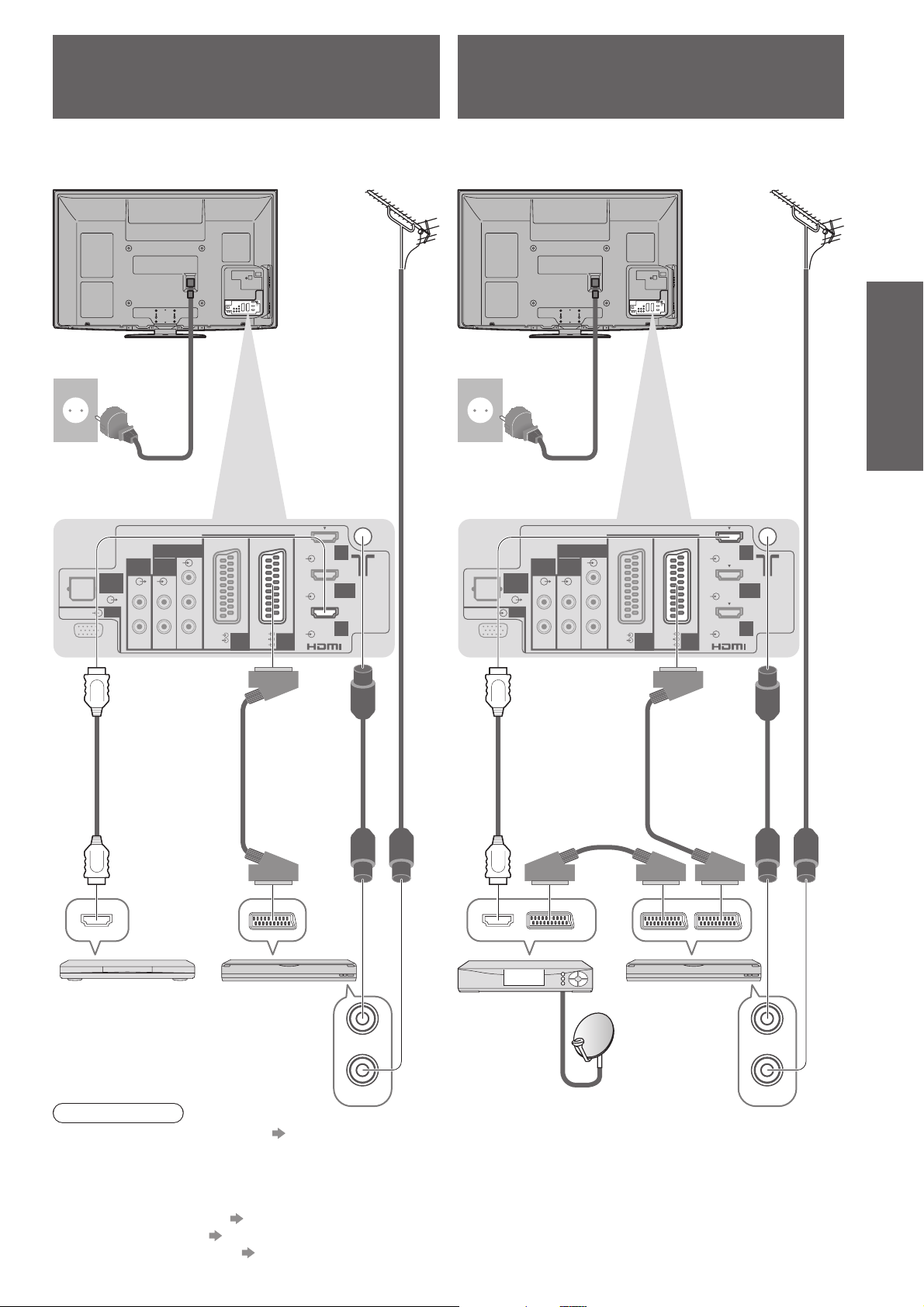
Пример 2
Подключение записывающего устройства
DVD / видеомагнитофона и проигрывателя
Пример 3
Подсоединение проигрывателя DVD /
ВКМ и блока спутникового приемника
Телевизор, записывающее устройство DVD /
видеомагнитофон и проигрыватель
HDMI
1
HDMI 2
(ARC)
HDMI
3
Наземная
антенна
Задняя панель телевизора
Переменный ток
220-240 В, 50 / 60 Гц
Шнур питания
(поставляется)
COMPONENT
AUDIO
DIGITAL
AUDIO
OUT
PC
AUDIO
RLR
OUT
Y
IN
PB
L
RGB
PR
VIDEO
RGB
VIDEO
AV1 AV2
S VIDEO
Кабель RF
Телевизор, проигрыватель DVD / ВКМ и блок
спутникового приемника
HDMI
1
HDMI 2
(ARC)
HDMI
3
Наземная
антенна
Задняя панель телевизора
Переменный ток
220-240 В, 50 / 60 Гц
Шнур питания
(поставляется)
COMPONENT
AUDIO
DIGITAL
AUDIO
OUT
PC
AUDIO
RLR
OUT
Y
IN
PB
L
RGB
PR
VIDEO
RGB
VIDEO
AV1 AV2
S VIDEO
Кабель RF
подготовке к эксплуатации
Руководство по быстрой
Основные подсоединения ●
Полностью
смонтированный
HDMI кабель
Полнопроводной
кабель SCART
Кабель RF
Полнопроводной
Полностью
смонтированный
HDMI кабель
Полнопроводной
кабель SCART
Проигрыватель /
3D-совместимый
проигрыватель
Проигрыватель
DVD или ВКМ
Спутниковый
приемник
RF OUT
RF IN
Примечание
Для просмотра 3D-контента ● стр. 24
Подсоедините к гнезду AV1 / AV2 телевизора для проигрывателя DVD / ВКМ, поддерживающего Q-Link ●
(стр. 74).
Для оборудования, совместимого с интерфейсом HDMI, возможно подсоединение к разъемам HDMI ●
(HDMI1 / HDMI2 / HDMI3 / HDMI4), используя кабель HDMI (стр. 80).
Сетевое подключение ● стр. 13 и стр. 63
Соединение Q-Link ● стр. 72
Соединение VIERA Link ● стр. 72 и стр. 73
Пожалуйста, также прочитайте руководство по эксплуатации подключаемого оборудования.●
кабель SCART
Кабель RF
Проигрыватель
DVD или ВКМ
RF OUT
RF IN
11
Page 12
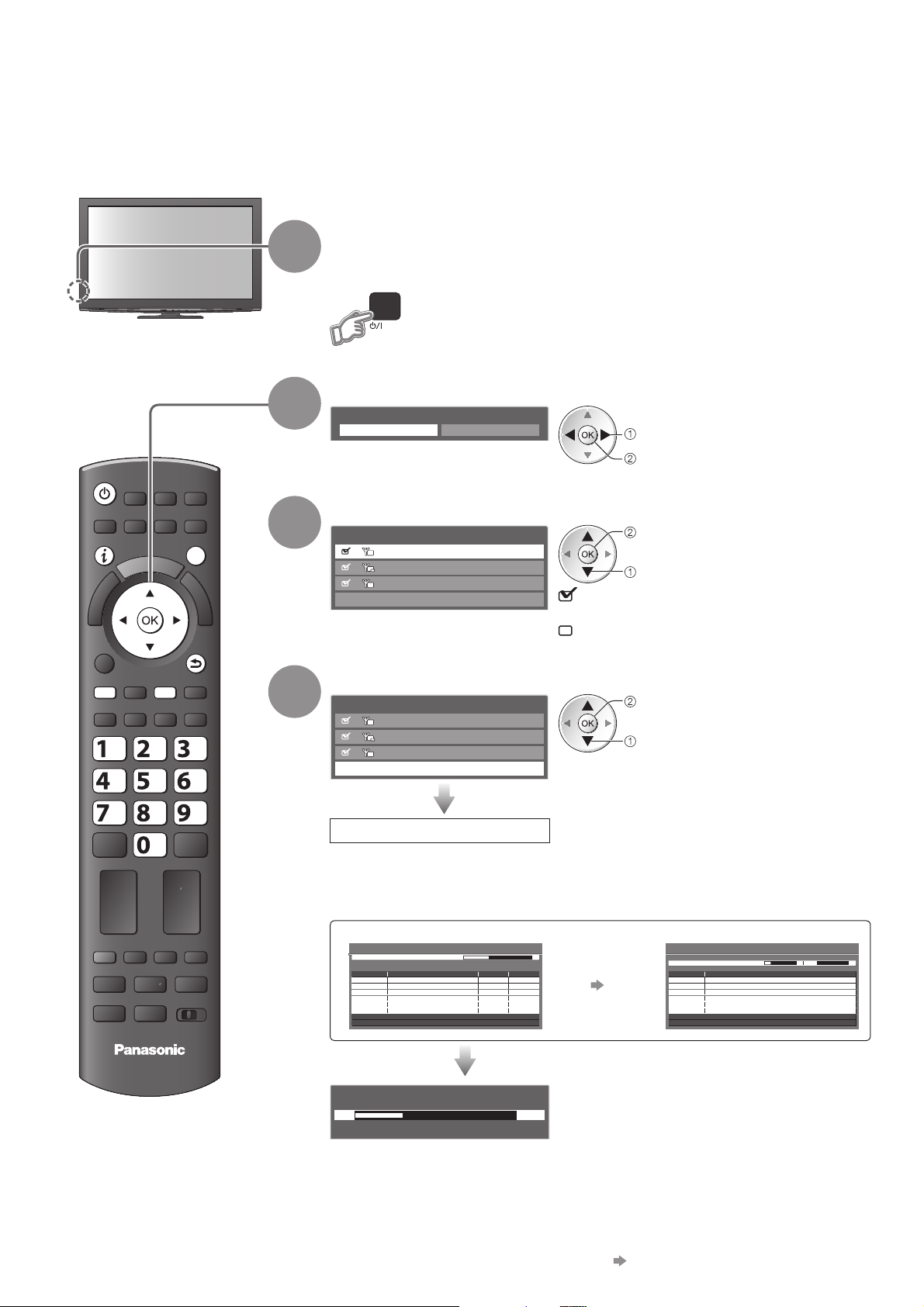
Автоматическая установка
Автоматический поиск и сохранение телевизионных программ.
Действия этих пунктов не нужны, если установка была выполнена Вашим местным дилером.●
Пожалуйста, выполните соединения (стр. 10 и стр. 11) и установки (если необходимо) на подсоединяемом ●
оборудовании перед запуском функции Автонастройка. Относительно подробностей об установках
подсоединенного оборудования прочитайте руководство по эксплуатации оборудования.
Вставьте штепсельную вилку телевизора в
ASPECT
OPTION
1
2
INPUT
AVTV
DIRECT TV REC
N
EXIT
T
O
A
O
R
L
E
S
I
V
G
U
I
D
E
BACK/
RETURN
3
сетевую розетку и включите его
(Для отображения требуется несколько секунд)
Выберите язык
Язык меню
Английский Русском
выбор
установить
Выберите режим, который Вы хотите настроить
Выбор ТВ-сигнала
D
DVB-T
D
HD
DVB-T поддержка для HD услуг
A
Аналоговый
Начать aвтонастройку
: настроить (запуск настройки режима и
поиска доступных каналов)
: пропустить настройку
настроить / пропустить настройку
выбор
12
TEXT
ghi
STTL
REC
TV
INDEX HOLD
abc def
jkl
mno
tuvpqrs
wxyz
PROGRAMME
DVD/VCR
TV
4
Выберите “Начать aвтонастройку”
Выбор ТВ-сигнала
D
DVB-T
D
HD
DVB-T поддержка для HD услуг
A
Аналоговый
Начать aвтонастройку
Автонастройка начинается
Начнется автонастройка для поиска телевизионных программ и их ●
сохранения.
Сохраняемые каналы и их сортировка отличаются в зависимости от
страны, региона, системы вещания и условий приема сигнала.
Автонастройка DVB-T● Aвтонастройка Аналоговая●
Автонастройка DVB-T
Выполнение CH 5 69
Это займет около 3 мин.
Кнл Имя канала Тип Кач-во
62 CBBC Channel
62 BBC Radio Wales
62 E4
62 Cartoon Nwk
Бесплатн. ТВ: 4
Передаю установки
Пожалуйста, подождите!
0% 100%
Дистанционное управление невозможно
Платн. ТВ
: 0 Радио: 0
Идет поиск
Бесплатн. ТВ
Бесплатн. ТВ
Бесплатн. ТВ
Бесплатн. ТВ
10
10
10
10
доступ
выбор
Aвтонастройка Аналоговая
Поиск каналов
Это займет около 3 мин.
Кнл Имя канала
CH 29
CH 33 BBC1
Аналоговый: 2
CH 2 H: 21 4199
Идет поиск
Если подсоединено записывающее ●
устройство, совместимое с
Q-Link, VIERA Link или подобной
технологией (стр. 74 и стр. 75),
то в записывающее устройство
будут автоматически загружены
установки программы и языка.
В случае неудачной загрузки Вы ●
сможете выполнить ее позже с
помощью пункта меню.
“Загрузка” (стр. 34)
Page 13
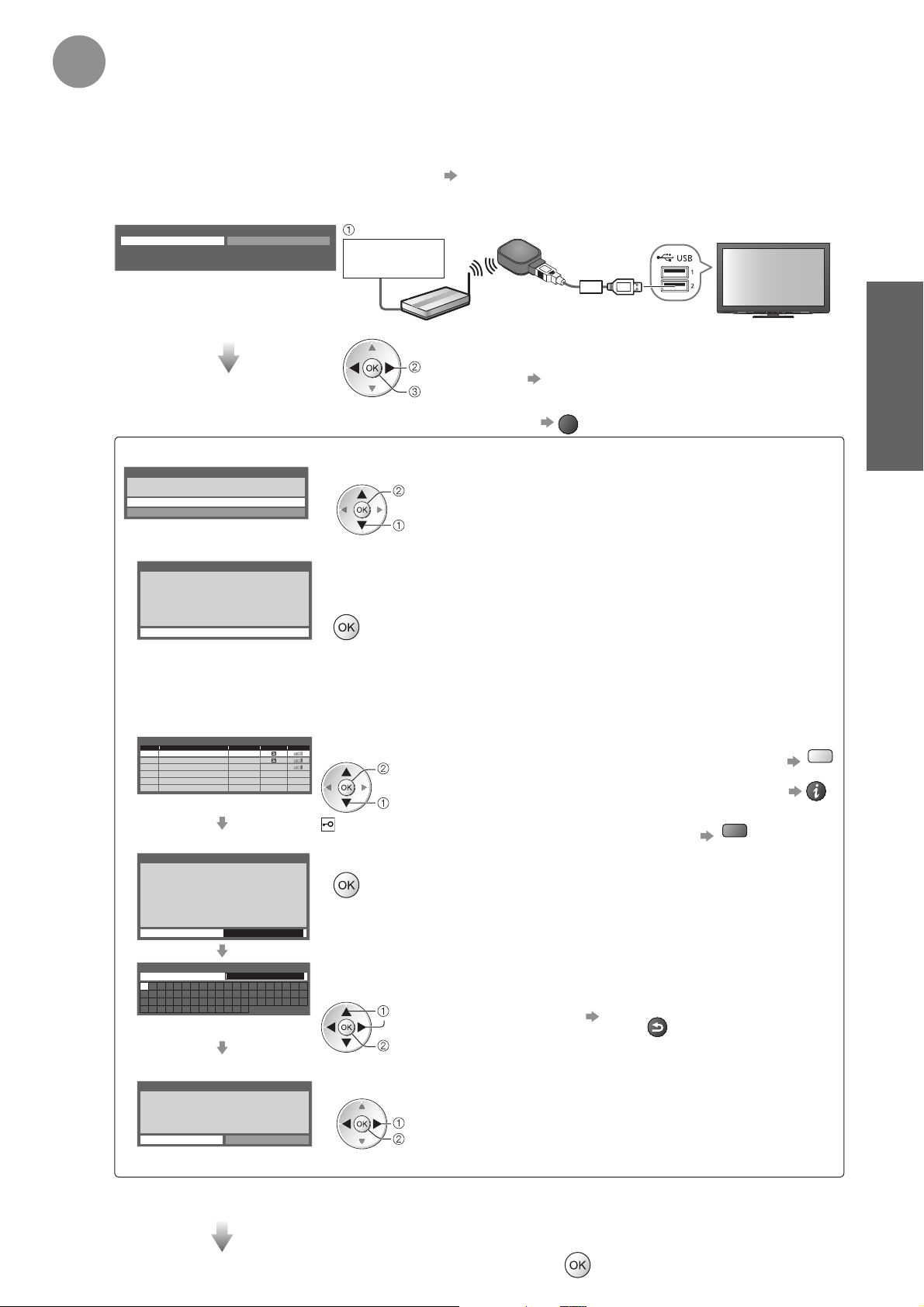
5
Установка подключения беспроводной локальной сети
Установка подключения беспроводной локальной сети для активации функций сетевых
служб (стр. 62).
(Если Вы не хотите использовать беспроводное соединение с локальной сетью или
функции сетевых служб, пропустите этот шаг.)
Чтобы установить подключение беспроводной локальной сети, требуется адаптер беспроводной ●
локальной сети (дополнительная принадлежность). Для получения дополнительной информации
об адаптере беспроводной локальной сети
Перед началом установки подтвердите ключ кодирования, настройки и положение точки доступа. Для
●
получения дополнительной информации обратитесь к руководству по эксплуатации точки доступа.
Начать настройку соед. с беспроводной локальной сетью?
Дa Нет
Пожалуйста, подключите адаптер беспроводной локальной
сети (DY-WL10) к USB-терминалу.
подсоедините адаптер беспроводной локальной сети к USB-порту 1 или 2
Интернет-
окружение
Точка доступа
“Дополнительные принадлежности” (стр. 6)
Адаптер беспроводной локальной сети
(дополнительная принадлежность)
Вы можете установить подключение
выберите “Да”
доступ
беспроводной локальной сети позже
“Настройка сети” (стр. 66)
Чтобы пропустить этот шаг ●
EXIT
или выберите “Нет”
Установка подключения беспроводной локальной сети начинается
Тип соединения
Пожалуйста, выберите тип сетевого соединения.
WPS (Кнопка Push)
Найти точку доступа
WPS (Кнопка Push)■
WPS (Кнопка Push)
Пожалуйста, нажимайте кнопку “WPS” в точке
1)
доступа, пока не начнет мигать световая индикация
2)
Когда точка доступа готова, пожалуйста, выберите “Соединить”
Если Вы не уверены, проверьте инструкцию по
эксплуатации точки доступа.
Соединить
Поиск точки доступа■
На экран выводятся точки доступа, найденные автоматически.
Доступные точки доступа
SSID№ Беспров. тип Кодиров. Получение
Access Point A 11n(2.4GHz)
1
Access Point B
2
Access Point C 11n(5GHz)
3
Настройка ключа кодирования
Соединение будет установлено со следующими настройками:SSID : Access Point A
Тип аутентификации : WPA-PSK
Тип кодирования : TKIP
Пожалуйста, введите ключ шифрования.
Ключ кодирования
Настройка точки доступа
Ключ кодирования
A B C D E F G H I J K L M N
U V W X Y Z 0 1 2 3 4 5 6
a b c d e f g h i j k l m n
u v w x y z ( ) + - . * _
11n(5GHz)
O P Q R S T
7 8 9 ! : #
o p q r s t
Выберите тип соединения
доступ
выбор
Нажмите кнопку WPS на точке доступа, пока мигает световой индикатор.
А затем нажмите кнопку OK, чтобы соединить адаптер беспроводной
локальной сети с точкой доступа.
Для осуществления этой установки убедитесь, что Ваша точка ●
доступа поддерживает WPS.
WPS: Wi-Fi Protected Setup●
Выберите нужную точку доступа
Повторить поиск точек доступа
доступ
выбор
: Закодированная точка
доступа
●
Для получения информации ●
о выделенной точке доступа
Провести настройку ●
вручную (стр. 67)
Красная
Желтая
Доступ к режиму ввода ключа кодирования
Если выбранная точка доступа не закодирована, будет отображен ●
экран подтверждения. Рекомендуется выбрать закодированную
точку доступа.
Введите ключ кодирования точки доступа
Вводите символы один за другим Сохранить
выбор
BACK/
RETURN
подготовке к эксплуатации
Руководство по быстрой
Автоматическая установка ●
установить
Вы можете установить символы, используя цифровые кнопки.●
Настройка точки доступа
Ключ кодирования установлен на:XXXXXXXX
Выберите “Да” для подтверждения.
Выберите “Нет” для изменения.
Дa Нет
Выберите “Да”
выбор
установить
Чтобы ввести ключ кодирования снова, выберите “Нет”.●
Если соединение завершилось неудачей, проверьте ключ кодирования, настройки и положение ●
Вашей точки доступа. Затем следуйте инструкциям на экране.
Выйдите из меню для перехода к следующему шагу
(продолжение на следующей странице)
13
Page 14
Автоматическая установка
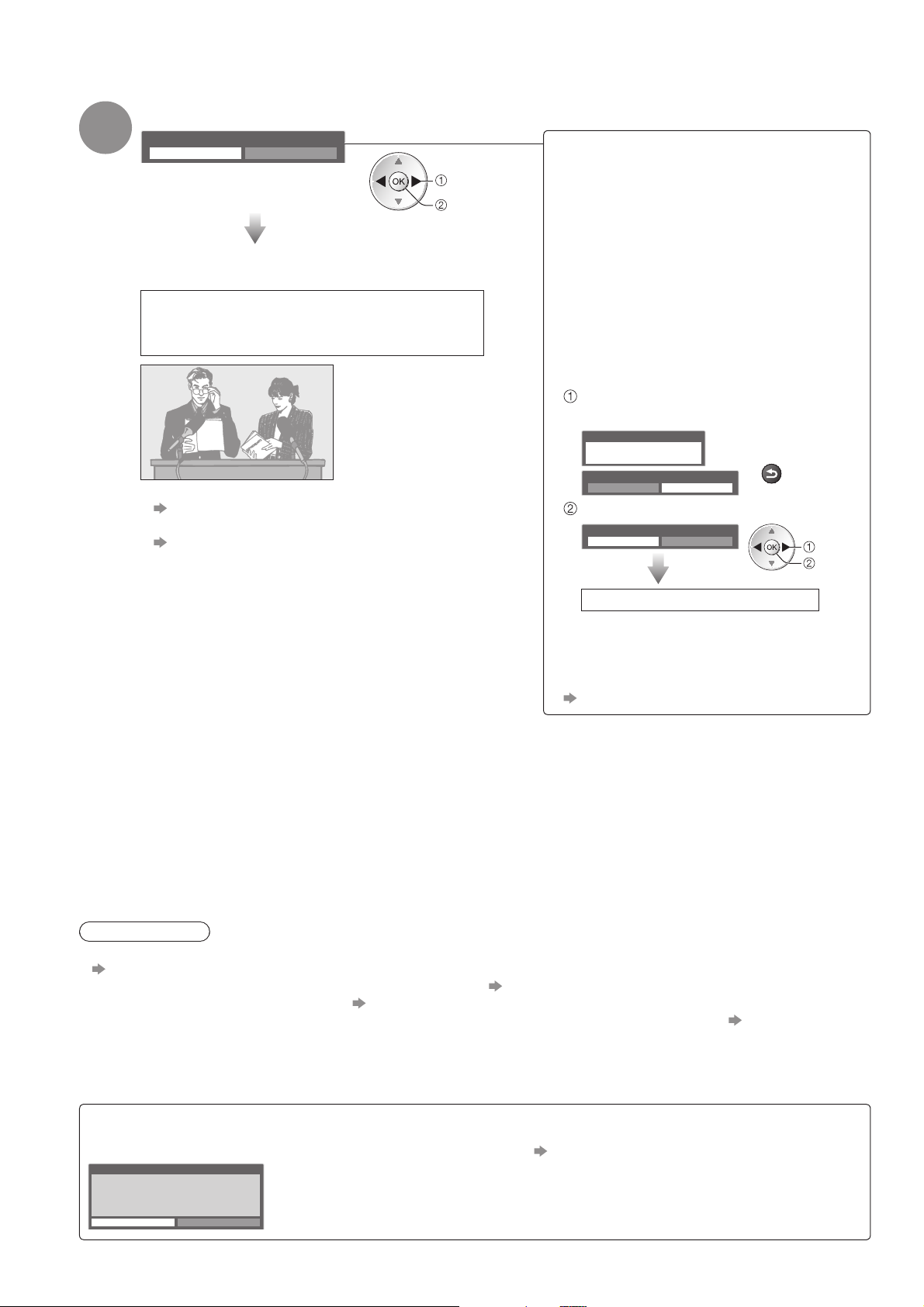
Выберите “Дома”
6
Выберите условия просмотра.
Дома В магазине
выбор
установить
Выберите условия ●
просмотра “Дома”
для использования
телевизора дома.
Теперь автоматическая установка
завершена, и Ваш телевизор готов для
просмотра.
Для быстрого просмотра списка каналов ●
“Использование функции ТВ гид” (стр. 19)
Для редактирования или скрытия (пропуска) каналов●
“Настройка и редактирование каналов”
(стр. 40 - 43)
Если настройка завершилась неудачей, проверьте ●
подключение кабеля RF, а затем следуйте
инструкциям экранной подсказки.
Условия просмотра “В магазине” ■
(только для витрин магазина)
Условия просмотра “В магазине”
представляют собой демонстрационный
режим, предназначенный для
пояснения основных функций данного
телевизора.
Выберите условия просмотра “Дома”
для использования телевизора дома.
Из экрана подтверждения выбора
●
режима В магазине, а также с
экрана включения / выключения
автодемонстрации Вы можете вернуться
к экрану выбора условий просмотра.
Вернитесь к экрану выбора
условий просмотра
В магазине
Выбран режим настроек
изображения в магазине
Автодемонстрация
Выкл. Вкл.
BACK/
RETURN
Выберите “Дома”
Выберите условия просмотра.
Дома В магазине
выбор
Автонастройка завершена
Чтобы изменить условия просмотра позже,
●
Вам потребуется инициализировать все
установки путем доступа к начальным
установкам.
“Начальные установки” (стр. 48)
установить
14
Примечание
Если настройка завершилась неудачей или если Вы хотите перенастроить все каналы ●
“Автонастройка” (стр. 38 и стр. 39)
● “Добавить ТВ-сигнал” (стр. 35)
Чтобы добавить имеющийся режим телевизора позже
Для инициализации всех установок ● “Начальные установки” (стр. 48)
Использование кабеля локальной сети вместо адаптера беспроводной локальной сети
● стр. 65
●
Если в последний раз Вы выключали телевизор в режиме ожидания, телевизор будет находиться в
режиме ожидания, когда Вы включите переключатель питания вкл. / выкл. телевизора.
Если Вы подключите адаптер беспроводной локальной сети позже, появится экран подтверждения
для выполнения настройки.
Для настройки подключения беспроводной локальной сети ● стр. 66 и стр. 67
Подключение адаптера беспроводной LAN
Адаптер беспроводной локальной сети подключен,
хотите установить?
Нет - Выход
Текущий тип сети : Беспроводная
Дa Нет
Page 15
Просмотр телевизора
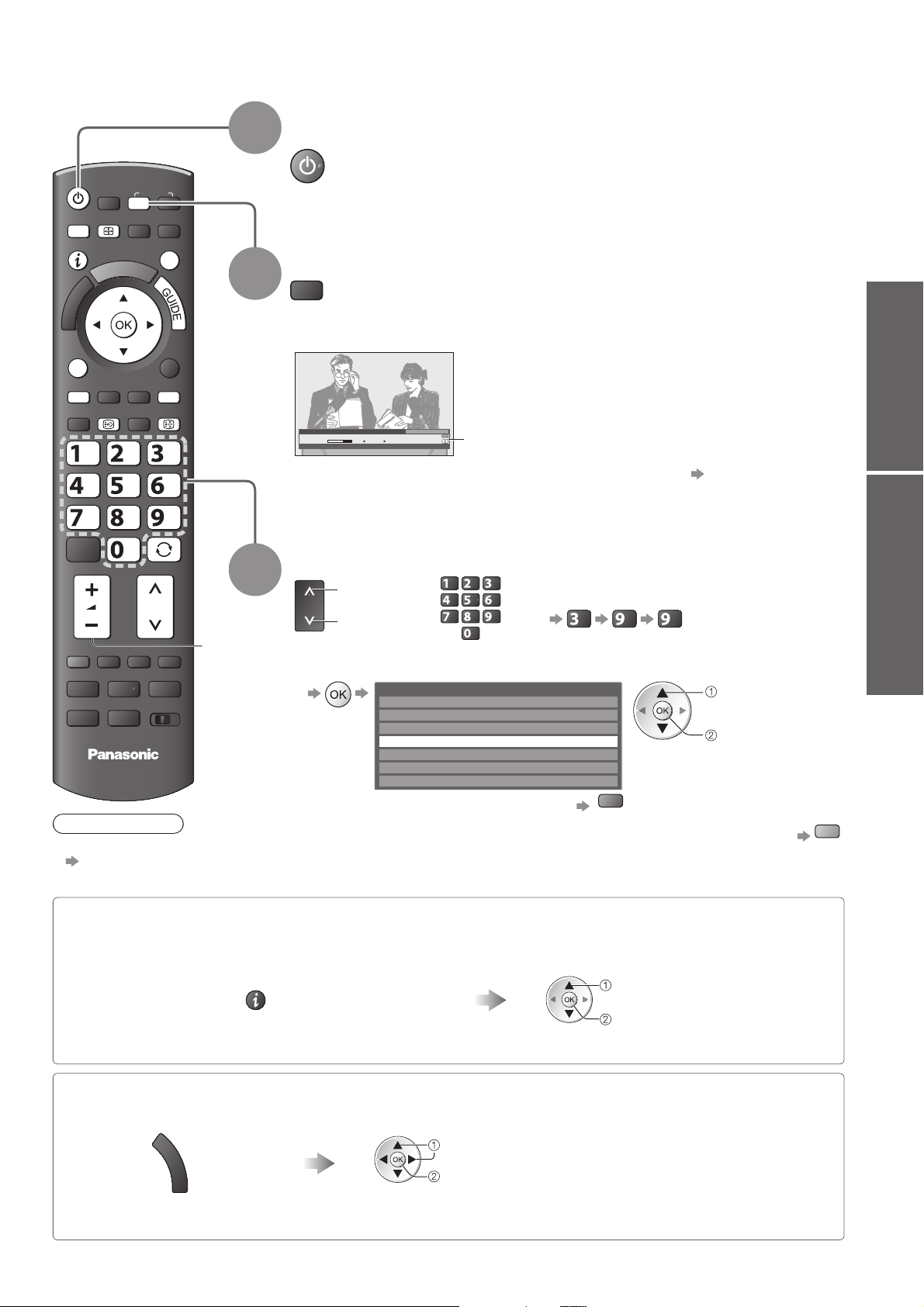
Включите питание
(Нажимайте в течение приблизительно 1 секунды)
Переключатель питания вкл. / выкл. должен быть включен. ●
(стр. 9)
Выберите DVB-T или Аналоговый
TV
Это также можно сделать, нажав кнопку TV на боковой ●
панели телевизора. (стр. 9)
●
Доступные для выбора режимы отличаются в зависимости
от сохраняемых каналов (стр. 12).
MENU
OPTION
ASPECT
A
R
E
I
V
1
INPUT
TV
N
EXIT
T
O
O
L
S
2
BACK/
RETURN
подготовке к эксплуатации
Руководство по быстрой
TEXT
ghi
STTL
INDEX
HOLD
abc def
jkl
mno
tuvpqrs
wxyz
LAST VIEW
1 BBC ONE WALES
Coronation Street
20:00 - 20:55
Выбор программы
3
TV
Громкость
Для выбора из списка программ■
REC
PROGRAMME
DVD/VCR
TV
Примечание
Для просмотра платного телевидения ●
“Использование обычного интерфейса”
(стр. 47)
Все каналы DVB-T
20:35
Изм. Категорию
Для инфо нажмите
Сейчас
При каждом выборе программы появляется
информационный баннер
Относительно подробностей ● стр. 16
вверх
или
вниз
Все каналы DVB-T Сорт. по номеру
Cartoon Nwk
6
BBC Radio Wales
7
BBC Radio Cymru
8
BBC ONE Wales
1
BBC THREE
2
BBCi
3
CBBC Channel
4
abc def
jkl
ghi
mno
tuvpqrs
wxyz
Для изменения категории ●
Для сортировки названий каналов в алфавитном порядке ●
Для выбора более чем двузначного ●
номера позиции канала, например, 399
def
wxyz
Красная
wxyz
выбирает
программу
просмотр
Синяя
Основные функции
Просмотр телевизора ●
Автоматическая установка ●
Выбор программы, используя информационный баннер ■ (стр. 16)
Перед выбором каналов можно проверить название канала и программы.
Если информационный баннер не отображается,
отобразите его
Пока отображается баннер, выберите
программу
выбирает программу
просмотр
Можно установить время отображения баннера ●
в пункте “Тайм-аут баннера” (стр. 36).
Выберите канал с помощью функции ТВ гид ■ (стр. 19)
Прежде чем изменять каналы, Вы можете задать электронную программу передач (EPG) в функции ТВ гид.
Отобразите функцию ТВ гид
G
U
I
D
E
Если DVB-T не настроен, будет ●
отображен список каналов.
Выберите канал или транслируемую программу
выбор
просмотр
15
Page 16
Просмотр телевизора
Другие полезные функции
■
Стоп-кадр
Заморозить / разморозить изображение
HOLD
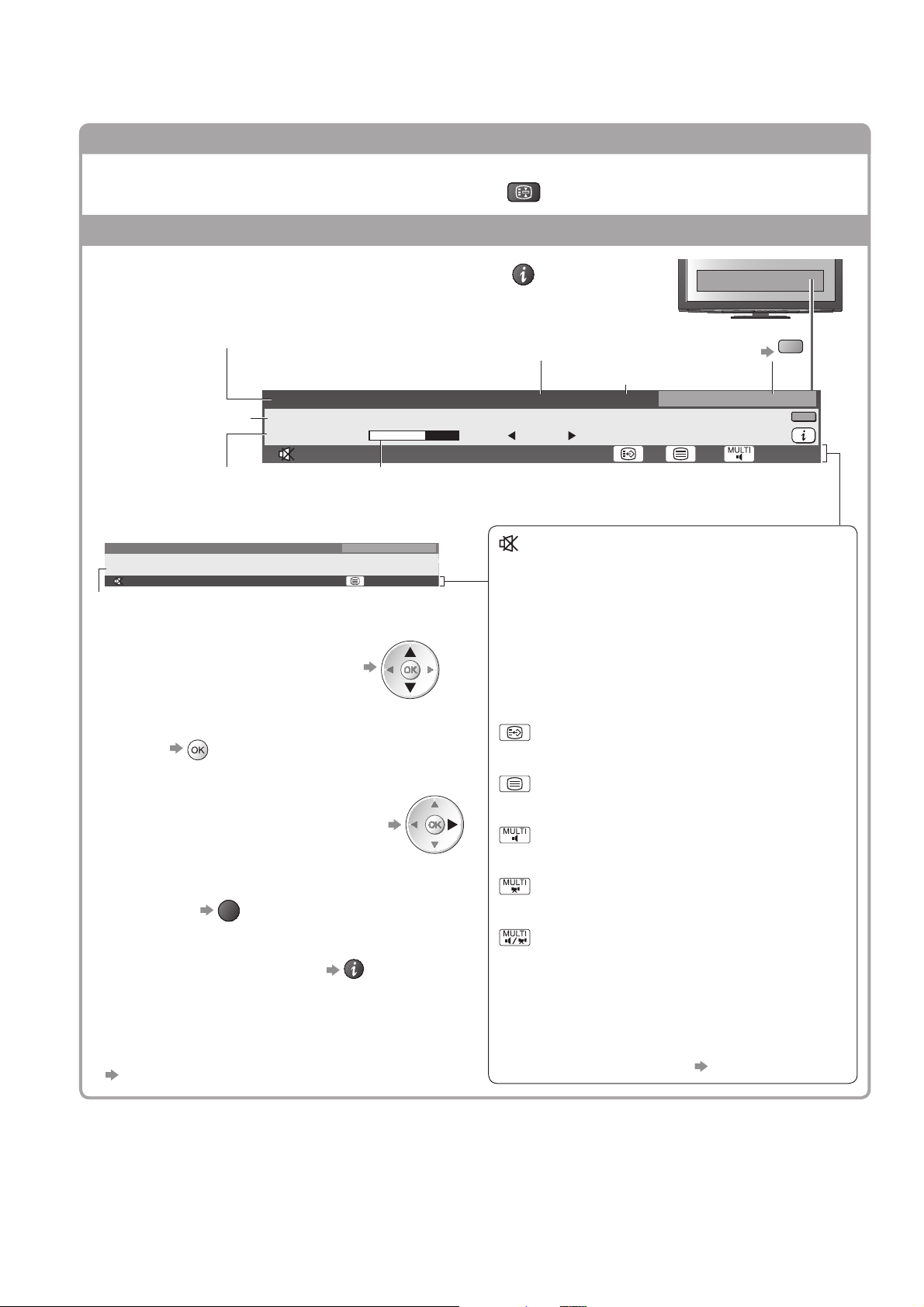
Отображение информационного баннера
Отображение информационного баннера
Он также появляется при переключении каналов●
Позиция и
название канала
Программа
Время начала /
окончания программы
Пример (Аналоговый):
3 ITV
itv1
CH23
Encrypted
Номер канала
Пример (DVB-T):
1 ZDF
Coronation Street
20:00 - 20:55
Radio
SubtitlesAD
Тип канала
(Радио, данные, HDTV и т.п.)
Сейчас
Закодировано
Dolby D +
Индикатор времени выбранной программы
Доступные функции / Значение сообщения
Все аналоговые каналы
19:35
For info press
Стерео 45
Включено приглушение звука
Плохой сигнал
Низкое качество телевизионного сигнала
Категория
Для изменения категории ●
Текущее время
20:35Радио
Все каналы DVB-T
Изм. Категорию
Для инфо нажмите
Синяя
45
Чтобы проверить название другого ●
настроенного канала
Для просмотра канала, внесенного в списки ●
баннера
Информация о следующей программе ●
(DVB-T)
EXIT
Для скрытия ●
Дополнительная информация ●
(DVB-T) (нажмите еще раз,
чтобы скрыть баннер)
Для настройки времени отображения баннера
●
“Тайм-аут баннера” (стр. 36)
Закодировано
Зашифрованная программа
Dolby D +, Dolby D
Звуковая дорожка Dolby Digital Plus или Dolby Digital
Доступны субтитры
Доступен телетекст
Доступно несколько аудиосигналов
Доступно несколько видеосигналов
Доступно несколько аудио- и видеосигналов
Стерео, Моно
Аудиорежим
1 - 90
Оставшееся время таймера отключения
Относительно установок ● стр. 18
16
Page 17
Отображение субтитров
A
Отобразить / скрыть субтитры (если данный параметр доступен)
Для изменения языка DVB-T (если данный параметр доступен)●
STTL
“Предпочт. субтитры” (стр. 36)
Примечание
При нажатии кнопки STTL в аналоговом режиме запускается служба телетекста и запрашивает ●
избранную страницу (стр. 21). Нажмите кнопку EXIT, чтобы вернуться в режим телевизора.
На 3D-изображениях субтитры могут отображаться неправильно.●
Формат
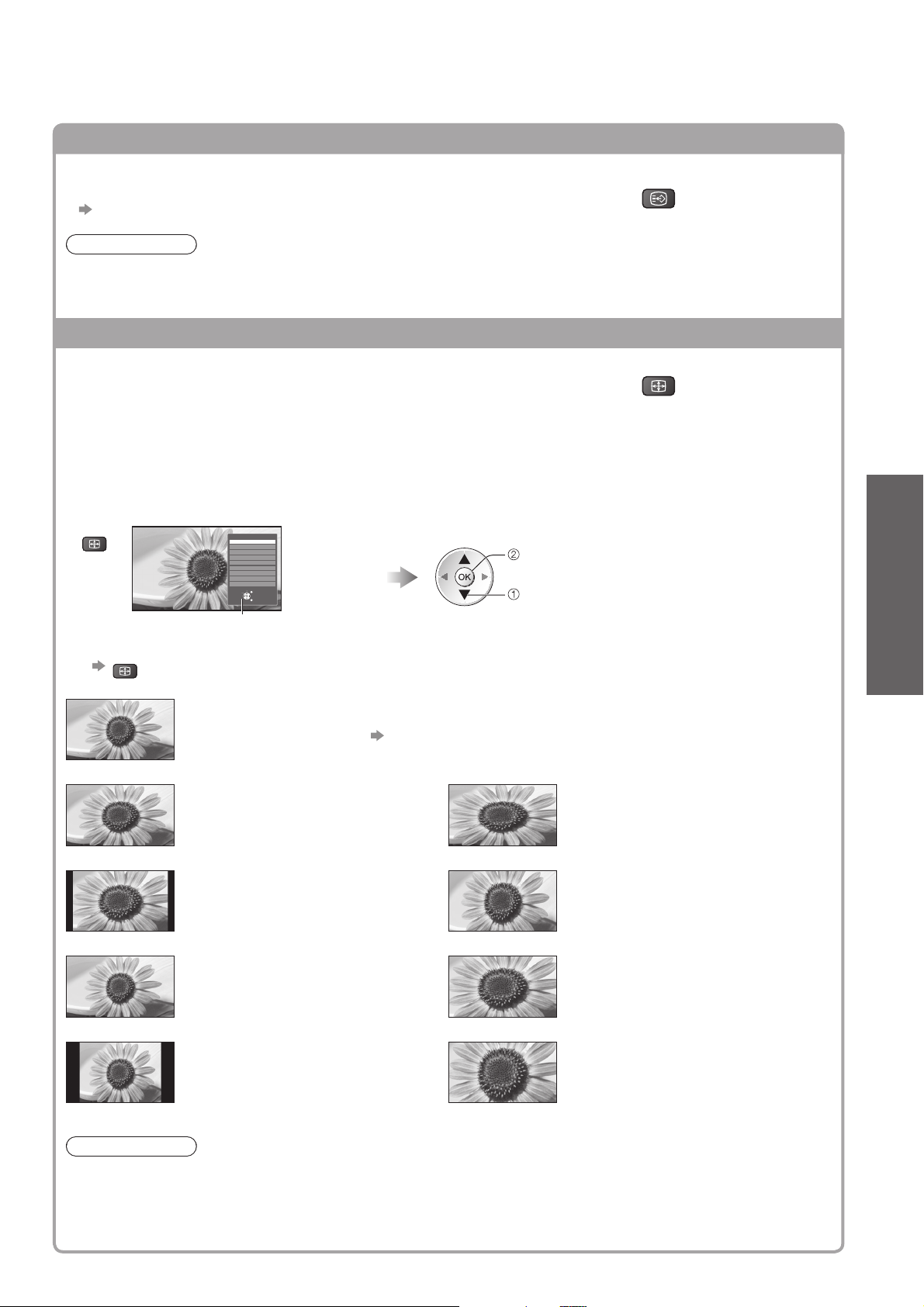
Изменить формат изображения (размер изображения)
Наслаждайтесь просмотром изображения с оптимальным размером и форматом.
Обычно программы содержат Сигнал управления форматом изображения (Широкоэкранный сигнал и
т.п.), и телевизор будет автоматически выбирать формат изображения в соответствии с опцией Сигнал
управления форматом изображения (стр. 82).
Если Вы хотите вручную изменить формат■
Отображение списка выбора форматов Пока отображается список, выберите режим
ASPECT
Для изменения режима, используя только кнопку ASPECT ●
Список выбора форматов
SPECT
(Нажимайте повторно до тех пор, пока не появится нужный режим)
Выбор формата изображения
Авто
16:9
14:9
Панорамный
4:3
4:3 полноэкранный
Увеличение 1
Увеличение 2
Увеличение 3
Выбрать
Выход
Изменить
Возврат
сохранить
выбор
ASPECT
Основные функции
Авто
Выбирается наилучшее соотношение сторон, и изображение расширяется для заполнения
экрана.
Относительно подробностей
16:9 4:3 полноэкранный
стр. 82
Непосредственно отображает
изображение в формате 16:9 без
искажения (анаморфотное).
14:9 Увеличение1
Отображает изображение в
стандартномформате 14:9 без
искажения.
Панорамный Увеличение2
Отображает изображение 4:3 на всем
экране. Растяжение заметно только на
левом и правом крае.
4:3 Увеличение3
Отображает изображение в
стандартном формате 4:3 без
искажения.
Отображает изображение 4:3
увеличенным горизонтально, чтобы
заполнить экран.
Только сигнал HD
●
Отображает изображение 16:9 в стиле
почтового ящика или изображение 4:3
без искажения.
Отображает изображение 16:9 в стиле
почтового ящика (анаморфотное) на
всем экране без искажения.
Отображает изображение 2,35:1 в стиле
почтового ящика (анаморфотное) на всем
экране без искажения. В формате 16:9
максимально отображает изображение
(с небольшим увеличением).
Просмотр телевизора ●
Примечание
Формат зафиксирован на “16:9”, если в меню изображения “Режим просмотра” задан на “Игра”.●
Только “16:9” или “4:3” доступны в режиме ПК.●
Недоступно в службе телетекста и на 3D-изображениях.●
Формат экрана может быть запомнен отдельно для сигналов SD (стандартного разрешения) и HD ●
(высокого разрешения).
17
Page 18
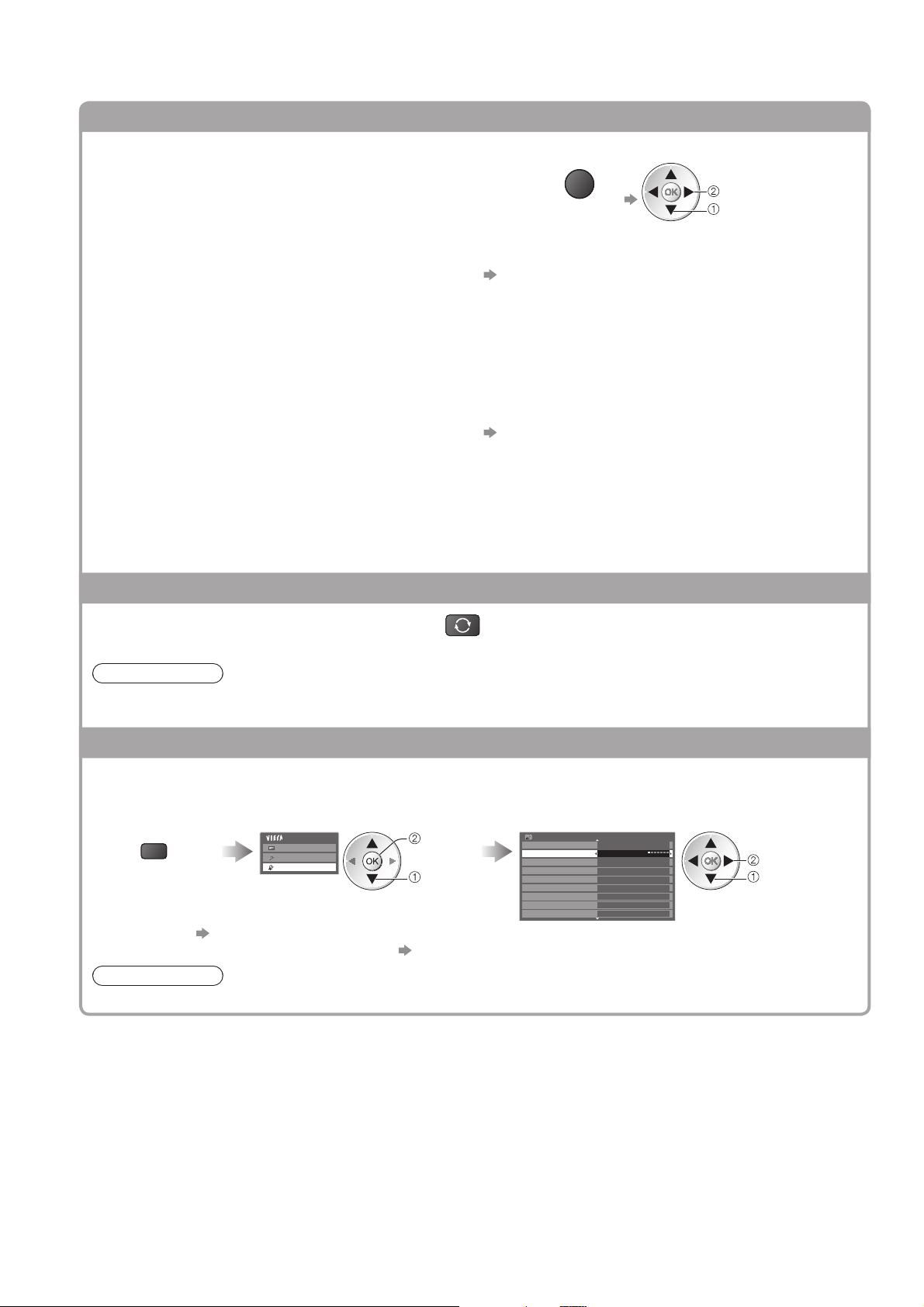
Просмотр телевизора
Отображение доступных для выбора установок для текущей программы
Немедленная проверка или изменение текущего
статуса программы
Мульти видео (режим DVB-T)
Позволяет выбрать изображение (если данный
параметр доступен)
Мульти аудио (режим DVB-T)
Позволяет выбрать другой язык дорожки звукового
канала (если данный параметр доступен)
2 аудиоканала (режим DVB-T)
Позволяет выбрать стерео / монофоническое
звучание (если данный параметр доступен)
Субканал (режим DVB-T)
Позволяет выбрать программу или субканал, поступающие
с мультифида (если данный параметр доступен)
Язык субтитров (режим DVB-T)
Позволяет выбрать язык субтитров (если данный
параметр доступен)
Язык телетекста
Устанавливает язык телетекста
Меню установок (стр. 36)
Язык телетекста (режим DVB-T)
Позволяет выбрать другой язык телетекста (если
данный параметр доступен)
MPX (Аналоговый режим)
Выбирает мультиплексный режим звука (если
данный параметр доступен)
Звуковое меню (стр. 33)
Коррекция громк.
Регулирует громкость конкретной программы или
режима входа
Предыдущий просмотр
OPTION
Для изменения ●
изменить
выбор
Легко переключайтесь на
предыдущий канал или режим входа
LAST VIEW
Нажмите еще раз, чтобы вернуться к ●
текущему просмотру.
Примечание
Вы не можете переключить канал при выполнении прямой записи с телевизора.●
Просмотр в течение менее 10 секунд не считается предыдущим каналом или режимом входа.●
Таймер отключения
Переведите телевизор в режим ожидания автоматически по истечении заданного
периода времени
Отобразите меню
MENU
Для отмены ● задайте параметр “Выкл.” или выключите телевизор.
Для отображения оставшегося времени ● Информационный баннер (стр. 16)
Примечание
Когда останется менее 3 минут, на экране будет мигать оставшееся время.●
Выберите “Установки” Выберите “Таймер откл ТВ” и задайте время
Главное меню
Изображение
Звук
Установки
доступ
выбор
Меню установок
Настройки 3D
Таймер откл ТВ Выкл.
Меню соединений
Блокировка от детей
Меню настройки DVB-T
Язык
Настройки экрана
Обычный интерфейс
Настройка сети
1/2
установить
выбор
18
Page 19
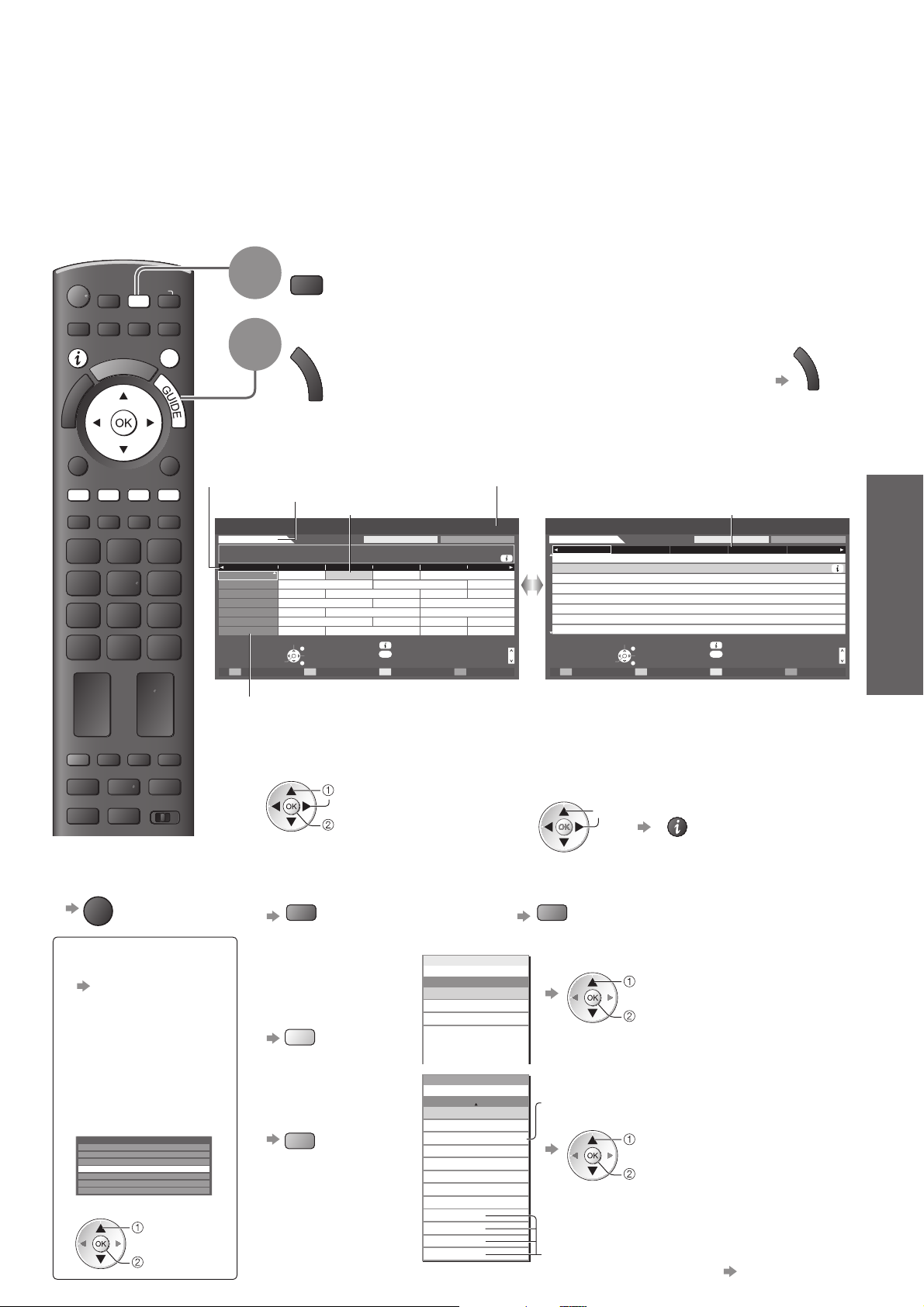
Использование функции ТВ Гид
Функция ТВ Гид - электронная программа передач (EPG) - выводит на экран список программ,
транслируемых в настоящее время и запланированных на ближайшие семь дней (в зависимости
от вещательной компании).
Если DVB-T не настроен, функция ТВ Гид недоступна.●
DVB-T и аналоговые каналы отображаются на одном и том же экране функции ТВ Гид. Буква “D” означает
●
каналы DVB-T, буква “A” - аналоговые каналы. Для аналоговых каналов не предусмотрены списки программ.
При первом включении телевизора или в случае, когда телевизор был выключен более недели, для ●
полного отображения функции ТВ Гид может потребоваться некоторое время.
Выберите DVB-T или Аналоговый
INPUT
AV
TV
DIRECT TV REC
MENU
REC
N
EXIT
INDEX HOLD
PROGRAMME
DVD/VCR
TV
ASPECT
TEXT STTL
Для возвращения
■
к телевизору
EXIT
Вы можете выбрать
■
тип функции ТВ Гид
“Гид по умолчанию”
в пункте “Настройки
экрана” (стр. 36)
Если Вы выберете
“Список каналов”,
то при нажатии
кнопки GUIDE будет
отображен список
каналов.
Все каналы DVB-T Сорт. по номеру
Cartoon Nwk
6
BBC Radio Wales
7
BBC Radio Cymru
8
BBC ONE Wales
1
BBC THREE
2
BBCi
3
CBBC Channel
4
(Список каналов)
выбирает
программу
просмотр
1
2
Время по функции
ТВ Гид
Пример:
Ср 28.10.2009
1 BBC ONE
20:00 - 20:30 DIY SOS : We open in the Battersbys
D
1
BBC ONE
D
2
BBC THREE
D
3
E4 Emmerdal. Coronation Street The Bill
D
4
BBC FOUR 10 O’ clock News BBC Pepsi Char. Good bye
D
5
BBC 2W Panorama Spring watch Coast
D
6
BBCi I’m A Celebrity Pop Idol News
D Rugby 15 To 1 The Bill Sports
7
BBC Radi
-24 ч +24 чТип программы Категория
Позиция и название канала
TV
Отобразите функцию ТВ Гид
G
U
I
D
E
Дата по функции ТВ Гид
Программа
Время:
19:30 20:00 20:30 21:3021:00
Das Erste DIY SOS The Bill Red Cap
Hot Wars Holiday Program
Выбрать канал
Выход
Просмотр
Выбрать программу
Возврат
Альбомный (отображение по каналу)
Для просмотра программ■
Выберите канал или
транслируемую программу
выбор
просмотр
К предыдущему дню ■
(режим DVB-T)
Красная
Для просмотра ■
списка каналов
выбранного типа
(режим DVB-T)
Желтая
Для просмотра
■
списка каналов
выбранной категории
Синяя
Для изменения формата (Альбомный / Портретный) ●
выберите “Альбомный” для отображения нескольких каналов
выберите “Портретный” для отображения каналов по одному
Если DVB-T не настроен, вместо функции ТВ Гид будет ●
отображен список каналов.
Текущая дата и время
Все типы Все каналы
Инфо
GUIDE
Изм. режим отображ.
Ср 28.10.2009 10:46ТВ Гид: Альбомный
Drama
Cinema
Shop
Вверх стр.
Вниз стр.
Тип программы
Все типы
Все типы
Фильм
Новости
Все каналы
Все каналы DVB-T
Все аналоговые каналы
Бесплатн. ТВ
Платн. ТВ
HDTV
Бесплатное радио
Платное радио
Избранное 1
Избранное 2
Избранное 3
Избранное 4
.
.
.
.
.
Категория
Все каналы
Пример:
ТВ Гид: Портретный Ср 28.10.2009 10:46
Ср 28.10.2009
D 1 BBC ONE D
19:30-20:00
20:00-20:30
20:30-21:00
21:00-22:00
22:00-23:00
23:00-23:30
23:30-23:40
23:40-00:00 Rugby
Das Erste
DIY SOS
The Bill
Red Cap
Live junction
POP 100
News
Выбрать программу
Просмотр
2 BBC THREE
D 3 E4 D 4 BBC FOUR D 5 BBC 2W
Выход
Выбрать канал
Возврат
+24 чТип программы Категория
A: Аналоговый
Все типы Все каналы
Инфо
GUIDE
Изм. режим отображ.
Портретный (отображение по времени)
Для просмотра информации о ■
программе (режим DVB-T)
D: DVB-T
Выберите
программу
Нажмите кнопку еще
выбор
●
раз для возврата к
функции ТВ Гид.
К следующему дню ■
(режим DVB-T)
Зеленая
(Список типов)
выбор типа
просмотр
(Список категорий)
Приводятся только аналоговые каналы
выбор категории
просмотр
Для представления избранных ●
каналов в виде списка стр. 41
G
U
I
D
E
Вверх стр.
Вниз стр.
Основные функции
Использование функции ТВ Гид ●
Просмотр телевизора ●
19
Page 20
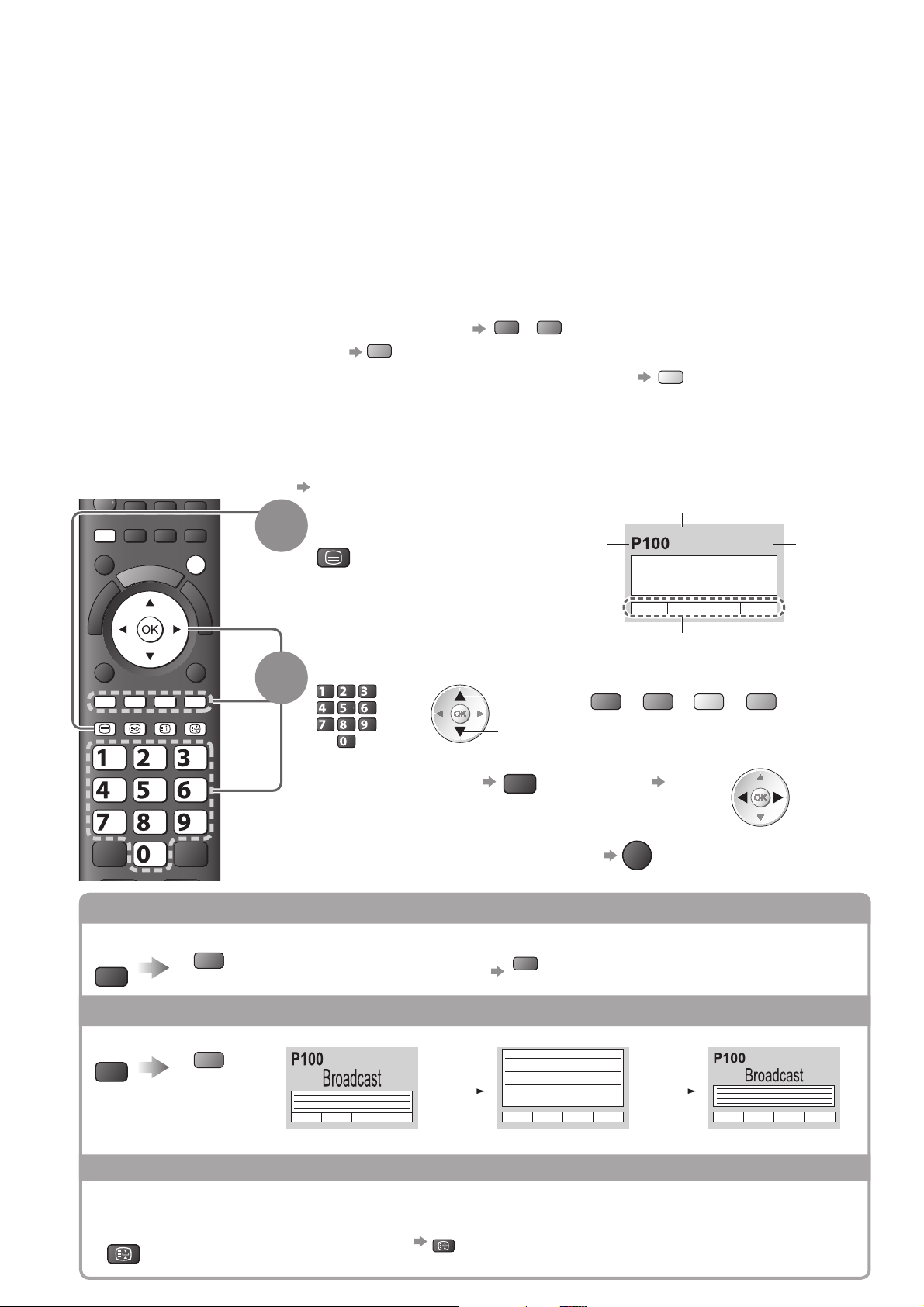
Просмотр телетекста
Услуги телетекста представляют собой текстовую информацию, предоставляемую вещательными компаниями.
Функции различаются в зависимости от вещательной компании.
Что такое режим FLOF (FASTEXT)?
В режиме FLOF четыре разноцветных объекта расположены внизу экрана. Чтобы получить больше
информации об одном из этих объектов, нажмите кнопку соответствующего цвета. Эта функция позволяет
получить быстрый доступ к информации на показанных объектах.
Что такое режим TOP? (в случае вещания текста TOP)
TOP представляет собой определенное усовершенствование стандартной услуги телетекста, которая
приводит к облегчению поиска и эффективному управлению.
Доступен быстрый обзор информации телетекста●
Легко использовать пошаговый выбор тематического события●
Информация о статусе программы внизу экрана●
Доступно перелистывание страницы вперед / назад
Для выбора среди блоков событий
Для выбора нового события в пределах блока событий
Синяя
(После последнего события перемещается к следующему блоку событий.)
Что такое режим списка?
В режиме списка четыре разноцветных номера страницы расположены внизу экрана. Каждый из этих
номеров может быть изменен и сохранен в памяти телевизора. (“Сохранение часто просматриваемых
страниц”, стр. 21)
Для изменения режима■ “Телетекст” в Меню установок (стр. 36)
ASPECT
MENU
OPTION
AV
DIRECT TV REC
N
EXIT
BACK/
RETURN
1
Переключите на телетекст
Отображение
TEXT
●
индексной страницы
(содержание
отличается в
зависимости от
телевещательной
компании)
Выберите страницу
TEXT STTL
ghi
INDEX HOLD
abc def
jkl
mno
tuvpqrs
wxyz
2
abc def
jkl
ghi
mno
или
tuvpqrs
wxyz
Для регулировки ■
контраста
Для возвращения к телевизору
■
Красная
вверх
вниз
MENU
Зеленая
Номер
текущей
страницы
Красная
или
(Соответствует цветной панели)
(Нажмите три раза)
Желтая
Номер дополнительной страницыr
<< 01 02 03 04 05 06 07 >>
TELETEXT
17:51 28 Фев
Время /
дата
INFORMATION
Цветная панель
Зеленая
EXIT
Желтая
Синяя
Пока отображается голубая панель
20
Показ скрытых данных
Показывает скрытые слова, например, страницу ответов на викторину
MENU
Красная
Чтобы повторно скрыть ●
Красная
ПОЛНЫЙ / ВВЕРХ / ВНИЗ
(ВВЕРХ)(ВНИЗ)
MENU
Зеленая
(Увеличивает верхнюю половину)
(Расширить нижнюю половину)
Стоп-кадр
Остановка автоматического обновления
(Если Вы хотите удержать текущую страницу без обновления)
HOLD
Для возобновления ●
HOLD
Нормальный (ПОЛНЫЙ)
Page 21
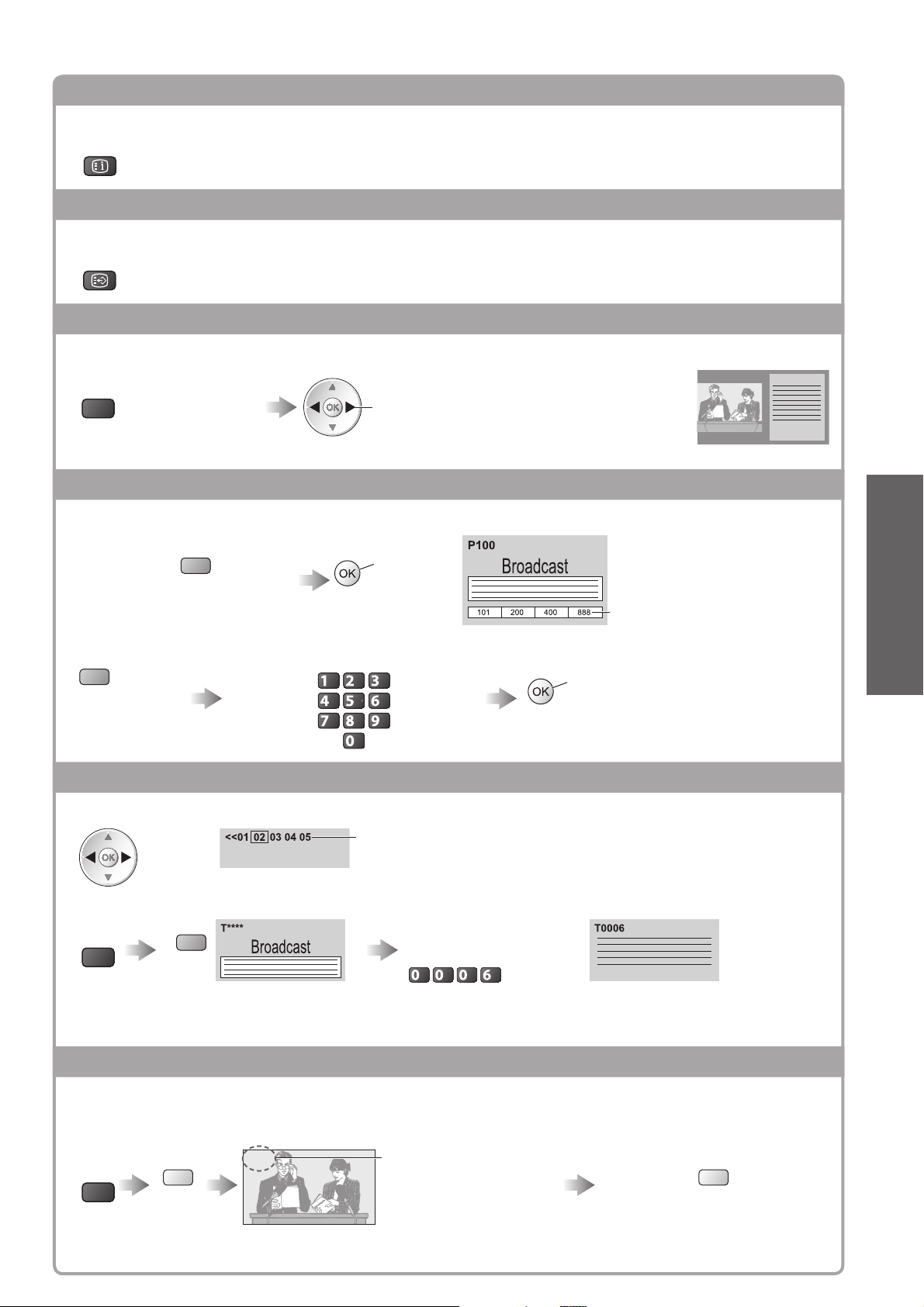
Указатель
Возврат к главной индексной странице
INDEX
Вызов избранной страницы
Просмотр сохраненной страницы телетекста
STTL
Вызывает страницу, сохраненную на синей кнопке (Режим списка).●
Заводской установкой является “P103”.●
Просмотр в мульти окне
Одновременно смотрите телевизор и телетекст в двух окнах
MENU
(Нажмите три раза)
Операции могут быть выполнены только на экране телетекста.●
Выберите Вкл. или Выкл изображения
и текста
Сохранение часто просматриваемых страниц
Сохранение часто просматриваемых страниц в цветной панели
ghi
нажмите и
удерживайте
abc def
jkl
mno
tuvpqrs
wxyz
Номер поменяется на белый.
нажмите и
удерживайте
Пока
отображается
страница
Для изменения сохраненных страниц■
Цветная кнопка,
которую Вы
хотите изменить
Соответствующая
цветная кнопка
Введите номер новой страницы
(Только режим списка)
Просмотр дополнительной страницы
Просмотр дополнительной страницы (Только когда телетекст представлен более чем одной страницей)
Появляется в верхней
части экрана
Для просмотра специальной дополнительной страницы■
Введите
MENU
Синяя
Дополнительные страницы:●
Количество дополнительных страниц различается в зависимости от телевещательной компании (до 79 страниц).
Поиск может занять некоторое время, во время которого Вы можете смотреть телевизор.
четырехзначный номер
например: P6
mno
Основные функции
Просмотр телетекста ●
Просмотр телевизора во время ожидания обновления
Просмотр телевизионного изображения во время поиска страницы телетекста
Телетекст сам автоматически обновляется, когда новая информация становится доступной.
Временно заменяется на экран телевизора
P108
MENU
Желтая
(Вы не можете изменить программу.)
Страница новостей предоставляет функцию, которая указывает поступление последних новостей (“News Flash”).
●
Появляется, когда обновление
завершено
Просмотр обновленной страницы
Желтая
21
Page 22

Просмотр с внешнего входа
Подсоедините внешнее оборудование (ВКМ, DVD-оборудование и т.п.), и Вы сможете просматривать
входной сигнал.
Для подсоединения оборудование ● стр. 10, 11 и стр. 80
Пульт дистанционного управления способен управлять некоторыми функциями выбранного
внешнего оборудования.
Включите телевизор
При подсоединении через SCART в качестве примера 2 или 3 ■
(стр. 11)
Автоматически принимает входные сигналы при начале
воспроизведения
Входные сигналы автоматически определяются разъемом SCART ●
(8-штырьковым).
Эта функция будет доступна также для соединения HDMI (стр. 80).●
Если режим входа не переключается автоматически■
Выполните действия и
Проверьте настройку оборудования.●
Отобразите меню выбора входа
AV
ASPECT
MENU
INPUT
AVTV
DIRECT TV REC
N
EXIT
1
2
OPTION
TEXT STTL
ghi
INDEX HOLD
abc def
jkl
tuvpqrs
REC
TV
BACK/
RETURN
mno
wxyz
PROGRAMME
DVD/VCR
TV
3
4
Выберите вход, подсоединенный оборудованию
Выбор входа
AV1
AV2/S
AV3
COMPONENT
PC
HDMI1
HDMI2
HDMI3
HDMI4
TV
Медиа-сервер
Вы также можете выбрать вход, используя кнопку AV на пульте ●
дистанционного управления или на боковой панели телевизора.
Нажимайте повторно кнопку до тех пор, пока не будет выбран нужный
входной сигнал.
Вы не можете выбрать “Медиа-сервер” с помощью кнопки AV на боковой ●
панели телевизора.
Для переключения между AV2 и AV2S перемещайте индикатор, нажимая ●
левую и правую кнопки курсора.
●
Вы можете отметить или пропустить каждый режим входа
“Метки входа” (стр. 46)
Пропущенные входы не будут отображаться при нажатии кнопки AV.
выбор
просмотр
Просмотр
Отображает выбранный вход
22
Для возвращения ■
к режиму ТВ
TV
Примечание
Если внешнее оборудование имеет функцию регулировки формата, установите ее ●
на “16:9”.
●
Относительно подробностей см. руководство для оборудования или
проконсультируйтесь с Вашим местным дилером.
Page 23
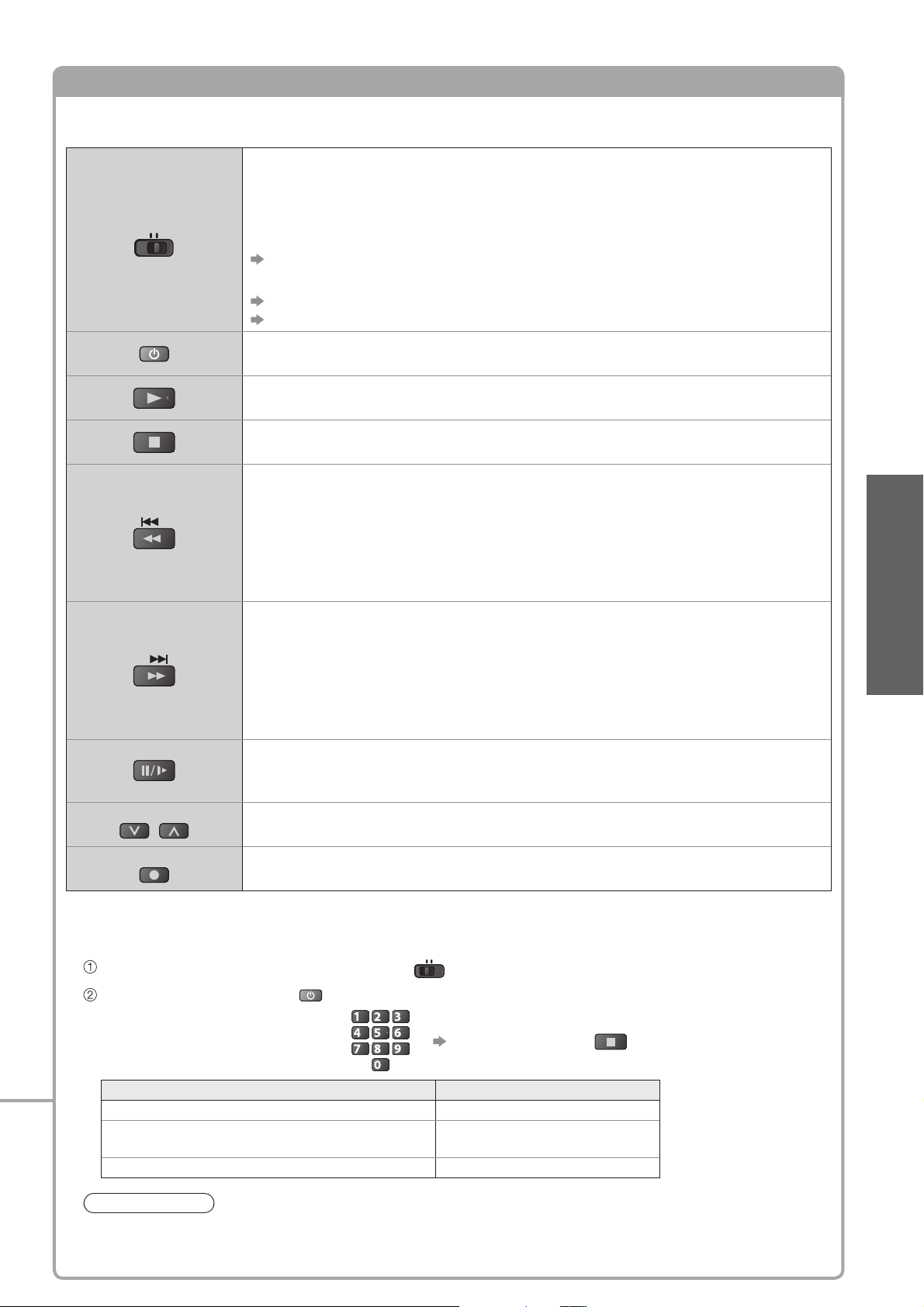
Управление оборудованием с помощью пульта дистанционного управления телевизора
Оборудование, подсоединенное к телевизору, может непосредственно управляться с помощью
указанных ниже кнопок этого пульта дистанционного управления.
Выбор переключения для управления подсоединенным
оборудованием
Выберите “DVD/VCR” для управления проигрывателем DVD, DVD-
DVD/VCR
TV
PROGRAMME
REC
плеером, домашним кинотеатром производства Panasonic, домашним
кинотеатром для проигрывания дисков Blu-ray или ВКМ
“Как изменить код для типа оборудования” (см. ниже)
Выберите “TV” для использования медиаплеера или VIERA Link
“Медиа-проигрыватель” (стр. 58)
“Упр. VIERA Link” (стр. 78)
Режим ожидания
Установите в режим ожидания / Включено
Воспроизведение
Воспроизведение видеокассет / DVD / видеоконтента
Остановка
Останавливает операции
Быстрая перемотка назад / Пропуск / Поиск
ВКМ: Выполняет быструю перемотку назад, ускоренное
воспроизведение назад (во время воспроизведения)
DVD / видеоконтент: Выполняет пропуск к предыдущей дорожке или
заголовку
Нажмите и держите нажатой для ускоренного
поиска назад
Быстрая перемотка вперед / Пропуск / Поиск
ВКМ: Выполняет быструю перемотку вперед, ускоренное
воспроизведение вперед (во время воспроизведения)
DVD / видеоконтент: Выполняет пропуск к следующей дорожке или
заголовку
Нажмите и держите нажатой для ускоренного
поиска вперед
Пауза
Приостанавливает / Возобновляет
DVD: Нажмите и удерживайте для воспроизведения при низкой скорости
Переключение программ по нарастающей / убывающей
Выбирает программу
Запись
Начинает запись
Основные функции
Просмотр с внешнего входа ●
Как изменить код для типа оборудования
■
Каждый тип оборудования Panasonic имеет собственный код дистанционного управления.
Пожалуйста, измените код в соответствии с оборудованием, которым Вы хотите управлять.
DVD/VCR
TV
Установите в положение “DVD/VCR”
Нажмите и удерживайте во время выполнения следующих операций
abc def
jkl
ghi
Введите соответствующий код
из приведенной ниже таблицы
Тип оборудования Код
Проигрыватель DVD, DVD плеер 70 (значение по умолчанию)
Домашний кинотеатр, домашний кинотеатр
для проигрывания дисков Blu-ray
ВКМ 72
mno
tuvpqrs
wxyz
Нажмите кнопку
71
Примечание
После изменения кода убедитесь в том, что дистанционное управление работает правильно.●
При замене батареек коды могут быть возвращены к значениям по умолчанию.●
На некоторых моделях оборудования некоторые операции могут быть неосуществимы.●
23
Page 24

24
Просмотр 3D-изображений
Вы можете наслаждаться просмотром 3D-изображений контента или программ c 3D-эффектом,
используя 3D очки (входят в комплект поставки).
Данный телевизор поддерживает следующие 3D-форматы: “Чередование кадров
2
“Гориз.совмещенный
∗
1:
3D-формат, в котором изображения для левого и правого глаза записываются с высокой четкостью и воспроизводятся поочередно
∗
2, ∗3: Другие доступные 3D-форматы
Как пользоваться 3D очками ● стр. 25 и стр. 26
Как просматривать 3D-изображения ● стр. 27
∗
” и “Вертик.совмещенный
3
∗
”.
Предупреждение
Мелкие детали
3D очки содержат мелкие детали (батарею, специальный ремешок и т.п.), поэтому их следует хранить в ●
недоступном для маленьких детей месте, чтобы избежать случайного проглатывания.
Разборка
Не разбирайте и не модифицируйте 3D очки.●
Литиевая батарея
Не подвергайте батареи воздействию чрезмерного тепла, например, от прямых солнечных лучей, огня и т.п.
●
Предостережение
Чтобы обеспечить безопасный и комфортный просмотр 3D-изображений, полностью прочтите настоящую инструкцию.
3D очки
Не роняйте 3D очки, не давите и не наступайте на них.●
Всегда, когда Вы не используете 3D очки, храните их в специальном футляре.●
Аккуратно обращайтесь с дужками оправы, когда надеваете 3D очки.●
Следите за тем, чтобы палец не попал в шарнирное соединение 3D очков.●
Внимательно следите за детьми, когда они используют 3D очки. ●
3D очки не рекомендуется использовать детям до 5 - 6 лет.
Родители или опекуны должны внимательно следить за детьми в течение всего времени использования
ими 3D очков, чтобы обеспечить их безопасность и здоровье.
Просмотр 3D-контента
Не используйте 3D очки, если у Вас ранее наблюдалась повышенная чувствительность к свету, были ●
проблемы с сердцем или Вы страдаете от других заболеваний.
Немедленно прекратите использование 3D очков, если Вы чувствуете усталость, недомогание или любое ●
другое ощущение дискомфорта.
Сделайте перерыв после просмотра 3D-фильма.●
Сделайте перерыв 30 - 60 минут после просмотра 3D-контента на интерактивных устройствах, таких как 3D-игры или компьютеры.
●
Будьте осторожны, чтобы не ударить случайно экран телевизора или других людей. При использовании 3D ●
очков Вы можете неправильно оценить расстояние от пользователя до экрана.
3D очки разрешается носить только во время просмотра 3D-контента.●
Если в течение некоторого времени при просмотре 3D-изображений Вы не смотрите в сторону экрана ●
телевизора, 3D очки могут автоматически выключиться.
Если у Вас какие-либо проблемы со зрением (близорукость / дальнозоркость, астигматизм, различная ●
острота зрения на левом и правом глазу), перед использованием 3D очков следует воспользоваться
средствами коррекции зрения.
Прекратите использовать 3D очки, если Вы четко видите двойные изображения при просмотре 3D-контента.
●
Не используйте 3D очки на расстоянии, меньше рекомендованного.●
Рекомендованное расстояние просмотра должно в 3 раза превышать высоту изображения (1,9 м или более).
Когда верхняя и нижняя часть экрана зачернена, например, в фильмах, смотрите на экран с расстояния, которое в 3 раза превышает
высоту фактического изображения. (В таком случае расстояние будет меньше, чем указанное выше рекомендованное значение.)
Использование 3D очков
Прежде чем использовать 3D очки, убедитесь, что вокруг пользователя нет бьющихся предметов, чтобы ●
избежать получения случайного повреждения или травмы.
Перед тем как начинать передвижение, снимайте 3D очки, чтобы не упасть и не получить травму.●
Всегда после использования кладите 3D очки в футляр (входит в комплект поставки).●
Используйте 3D очки только по назначению и ни для каких-либо иных целей.●
Не используйте 3D очки при высокой температуре.●
Не используйте 3D очки, если они имеют механические повреждения.●
Не используйте вблизи 3D очков устройства, испускающие инфракрасные сигналы, иначе это может ●
привести к неправильной работе 3D очков.
Не используйте вблизи 3D очков устройства (например, мобильные телефоны или персональные радиопередатчики),
●
которые излучают сильные электромагнитные волны, иначе это может привести к неисправности 3D очков.
Немедленно прекратите использование 3D очков в случае неправильной работы или неисправности.●
Немедленно прекратите использование 3D очков, если у Вас появилось покраснение, боль или ●
раздражение кожи вокруг носа или висков.
В редких случаях используемые в 3D очках материалы могут вызывать аллергическую реакцию.●
Литиевая батарея
Существует опасность взрыва при неправильной установке батареи. Заменяйте батарею только батареей ●
того же или аналогичного типа.
1
∗
”,
Page 25
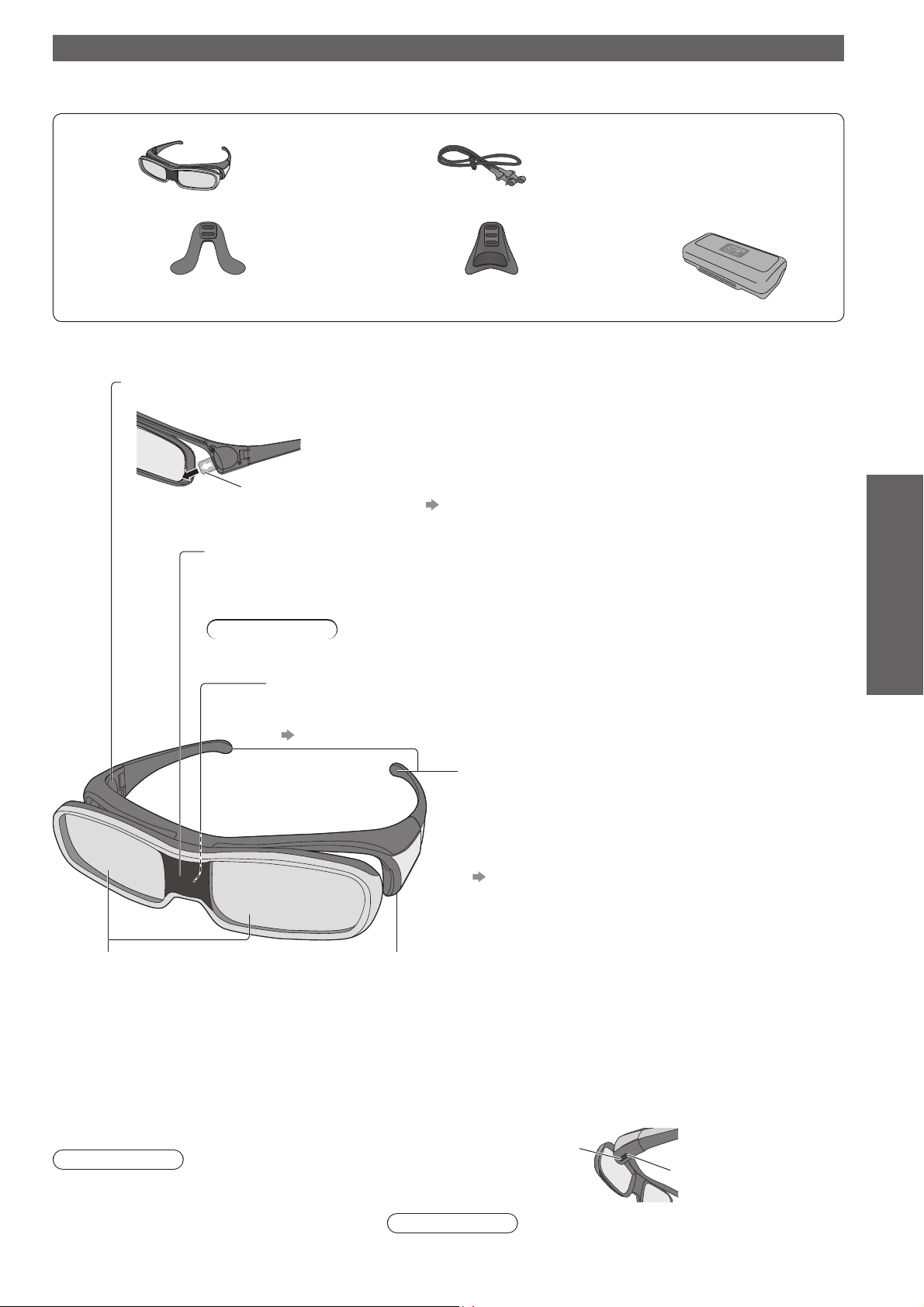
3D очки
Комплект 3D очков
TY-EW3D10E●
3D очки Специальный ремешок
Носовая фиксирующая накладка А Носовая фиксирующая накладка В Футляр для 3D очков
Используйте носовую фиксирующую накладку А или В в зависимости от ●
Ваших предпочтений.
3D очки можно надевать поверх очков для коррекции зрения.●
Названия компонентов и их назначение■
Крышка батарейного отсека
При первом использовании удалите изолирующую пленку.●
Потяните за изолирующую
пленку
Порядок замены батареи см. в разделе ● “Замена батареи” (стр. 26)
Изолирующая пленка
Инфракрасный приемник
Принимает инфракрасные сигналы от телевизора.
Управление 3D очками осуществляется путем приема инфракрасных сигналов от ●
телевизора, что позволяет просматривать 3D-изображения.
Примечание
Не допускайте загрязнения инфракрасного приемника, не закрывайте его наклейками и т.п.
●
Место установки носовой фиксирующей накладки
При необходимости прикрепите носовую фиксирующую накладку.
Порядок прикрепления носовой фиксирующей накладки см. в разделе ●
“Прикрепление носовой фиксирующей накладки” (стр. 26)
Элементы крепления специального
ремешка
При необходимости прикрепите специальный
ремешок.
Порядок прикрепления специального ремешка см. ●
в разделе
“Прикрепление специального ремешка” (стр. 26)
Основные функции
Просмотр 3D-изображений ●
Линзы - оптический затвор на
жидких кристаллах
Управление изображениями для
просмотра в формате 3D.
Для достижения 3D-эффекта ●
поочередно синхронно с
изображениями на экране
телевизора открываются и
закрываются левый и правый
оптические затворы на жидких
кристаллах.
Примечание
Не надавливайте и не царапайте ●
поверхность оптического затвора
на жидких кристаллах.
Кнопка питания 3D очков
(в нижней части 3D очков)
Включение или выключение 3D очков.
Для включения питания нажмите и удерживайте эту ●
кнопку приблизительно в течение 1 секунды. При этом
приблизительно на 2 секунды загорается лампочка питания,
после чего гаснет.
Для выключения питания нажмите и удерживайте эту кнопку ●
нажатой приблизительно в течение 1 секунды. Лампочка
питания мигает 3 раза, после чего 3D очки выключаются.
Кнопка питания
Лампочка питания
Примечание
Если 3D очки не получают никакого сигнала от телевизора
●
приблизительно в течение 5 минут, они автоматически выключаются.
25
Page 26
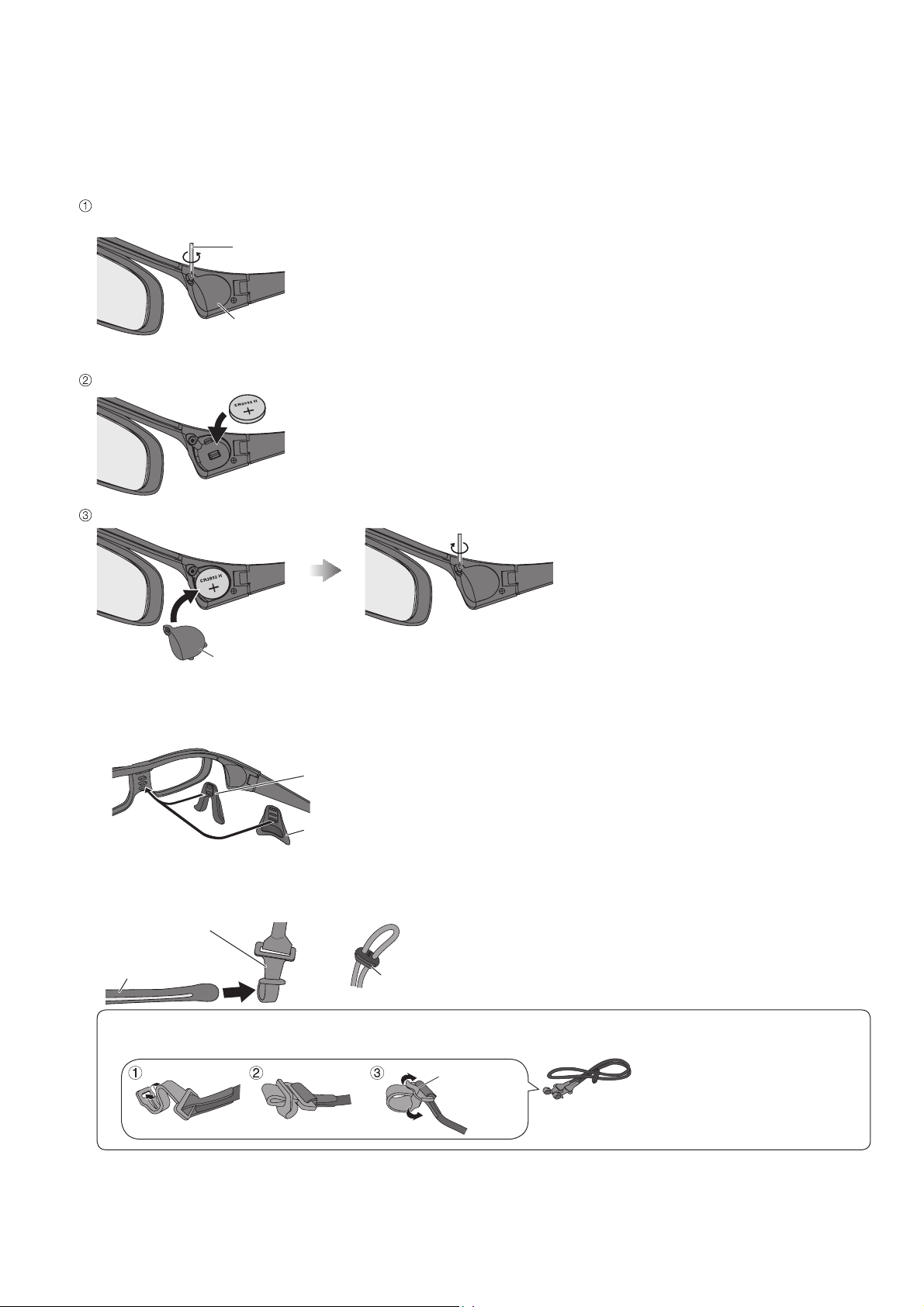
Просмотр 3D-изображений
Замена батареи■
В случае низкого уровня заряда батареи при включении 3D очков лампочка питания мигает 5 раз. В этом
случае рекомендуется как можно быстрее заменить батарею.
Утилизируйте старые батареи как негорючие отходы или в соответствии с местными правилами
●
утилизации отходов.
Открутите винт и снимите крышку батарейного отсека при помощи отвертки, входящей в
комплект поставки
Отвертка (входит в
комплект поставки)
Крышка батарейного
отсека
Замените батарею
Используйте указанный тип батареи (литиевая батарея в ●
форме монеты CR2032).
Обратите внимание на правильную полярность (+ и -).●
Поставьте на место и закрепите крышку батарейного отсека
Крышка батарейного отсека
Убедитесь, что винт затянут.●
Прикрепление носовой фиксирующей накладки■
Используйте носовую фиксирующую накладку А или В в зависимости от Ваших предпочтений.
Если Вы надеваете 3D очки на очки для коррекции зрения, носовую фиксирующую накладку ●
рекомендуется снимать.
Вы можете выбрать положение носовой фиксирующей ●
или
Носовая фиксирующая
накладка А
Носовая фиксирующая
накладка В
накладки А из двух положений по высоте. Для прикрепления
носовой фиксирующей накладки А используйте 2 верхних
выступа или 2 нижних выступа на 3D очках.
Для прикрепления носовой фиксирующей накладки В
●
используйте все 3 выступа на 3D очках.
Прикрепление специального ремешка■
Если 3D очки соскальзывают с места, воспользуйтесь входящим в комплект поставки специальным
ремешком.
Присоедините ремешок к левой и правой дужкам оправы и отрегулируйте длину.●
Специальный
ремешок
Оправа
Выпрямите конец специального ремешка, сделайте на конце ремешка петлю и зафиксируйте
изогнутую часть.
Продвиньте, чтобы отрегулировать длину
ремешка
Зафиксируйте
изогнутую
часть
Обращайтесь с резиновой частью ●
осторожно, чтобы не поломать ее.
26
Хранение и очистка 3D очков■
Для хранения 3D очков используйте предназначенный для этого футляр.●
Не храните 3D очки в месте с повышенной температурой или влажностью.●
Для очистки 3D очков используйте чистую, мягкую и сухую тряпочку. В противном случае пыль или грязь ●
могут поцарапать очки.
Не наносите бензол, разбавитель или воск на 3D очки, так как это может привести к отслаиванию краски.●
Не погружайте 3D очки для очистки в жидкость, например, в воду. ●
Page 27
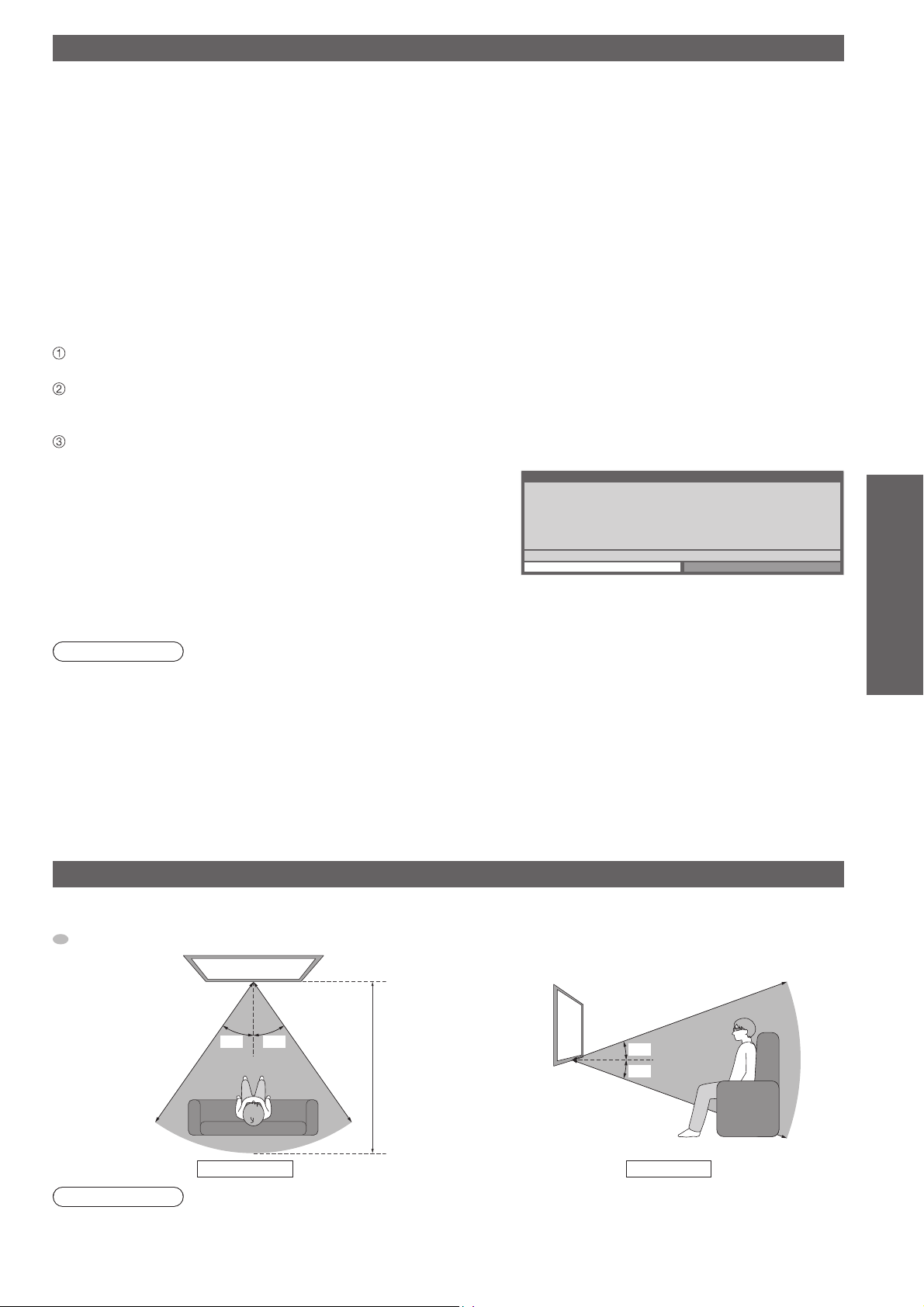
Просмотр 3D-изображений
Для просмотра контента в формате чередования кадров (например, 3D-совместимых
дисков Blu-ray и т.п.) с 3D-эффектом
Подключите 3D-совместимый проигрыватель через HDMI-кабель (стр. 11 и стр. 80) и
воспроизведите контент.
Используйте должным образом подключенный HDMI-совместимый кабель.●
Для получения информации о настройках проигрывателя прочтите руководство по эксплуатации проигрывателя.
●
Если не происходит автоматического переключения режима ввода, выберите режим ввода с ●
подключенного проигрывателя (стр. 22).
Если Вы используете не 3D-совместимый проигрыватель, изображения будут отображаться без 3D-эффекта.
●
Для просмотра контента или программ в формате “Гориз.совмещенный” или “Вертик.
совмещенный” с 3D-эффектом
Перед просмотром согласуйте формат сигнала в “Формат сигнала 3D” (стр. 29).
Вы можете просматривать контент с 3D-эффектом, даже если используете не 3D-совместимый ●
проигрыватель.
Обратитесь к поставщикам контента или программ по поводу наличия этой услуги.●
Включите 3D очки
Нажмите и удерживайте кнопку питания 3D очков приблизительно в течение 1 секунды (стр. 25).●
Наденьте 3D очки
Если 3D очки соскальзывают, зафиксируйте их на месте при помощи специального ремешка и ●
отрегулируйте его длину. (стр. 26)
Смотрите 3D изображения
При первом обнаружении 3D-изображения будет выведено ●
предупредительное сообщение. Для продолжения
просмотра 3D-изображений выберите “Да” или “Нет”.
Если Вы выберите “Да”, это сообщение будет снова
отображаться при тех же условиях после следующего
включения выключателя сетевого питания. Если Вы не хотите,
чтобы это сообщение появлялось снова, выберите “Нет”.
Для выключения 3D очков■
После завершения использования 3D очков, чтобы их выключить, нажмите кнопку питания на 3D очках и
удерживайте ее приблизительно в течение 1 секунды. (стр. 25)
Пример:
Меры предосторожности
Пожалуйста, внимательно прочитайте Инструкцию по эксплуатации для приятного и
безопасного просмотра 3D видео.
Немедленно прекратите использование 3D-очков, если вы почувствовали усталость,
чувствуете себя нехорошо или испытываете какие-либо неприятные ощущения.
Всегда кладите 3D-очки в футляр после использования.
Вы хотите, чтобы это сообщение показывалось снова в дальнейшем?
Дa Нет
Основные функции
Примечание
Прямая запись с телевизора (стр. 74 и стр. 76) не доступна при просмотре 3D-изображений.●
3D-эффект недоступен, когда активен многооконный режим (стр. 50). Что касается контента в формате ●
чередования кадров, изображения в многооконном режиме не отображаются.
Если помещение освещено люминесцентными лампами (50 Гц) и при использовании 3D очков ●
наблюдается мерцающий свет, выключите люминесцентные лампы.
Вы не будете правильно видеть 3D-контент, если 3D очки перевернуть задом наперед или вверх дном.●
Не надевайте 3D очки для просмотра чего-либо отличного от 3D-изображений. При надетых 3D очках ●
может быть трудно разглядеть изображение на жидкокристаллических экранах (таких как компьютерные
мониторы, цифровые часы, калькуляторы и т.п.).
Не используйте 3D очки в качестве солнцезащитных очков.
●
Разные люди могут по разному воспринимать 3D-эффекты.●
Доступная зона для 3D очков
Если 3D очки находятся вне доступной зоны приблизительно в течение 5 минут, они
автоматически выключаются.
: Доступная зона для использования 3D очков
Около 3,2 м
Около
3,2 м
35°35°
Около
3,2 м
Около
3,2 м
20°
20°
Просмотр 3D-изображений ●
Вид сверху Вид сбоку
Примечание
Зона может быть меньше из-за наличия препятствий между инфракрасными датчиками на телевизоре и ●
3D очках, а также из-за наличия грязи на инфракрасных датчиках или из-за окружающей обстановки.
●
Если в течение некоторого времени при просмотре 3D-изображений Вы не смотрите в сторону экрана
телевизора, 3D очки могут автоматически выключиться, даже если они находятся в доступной зоне.
27
Page 28
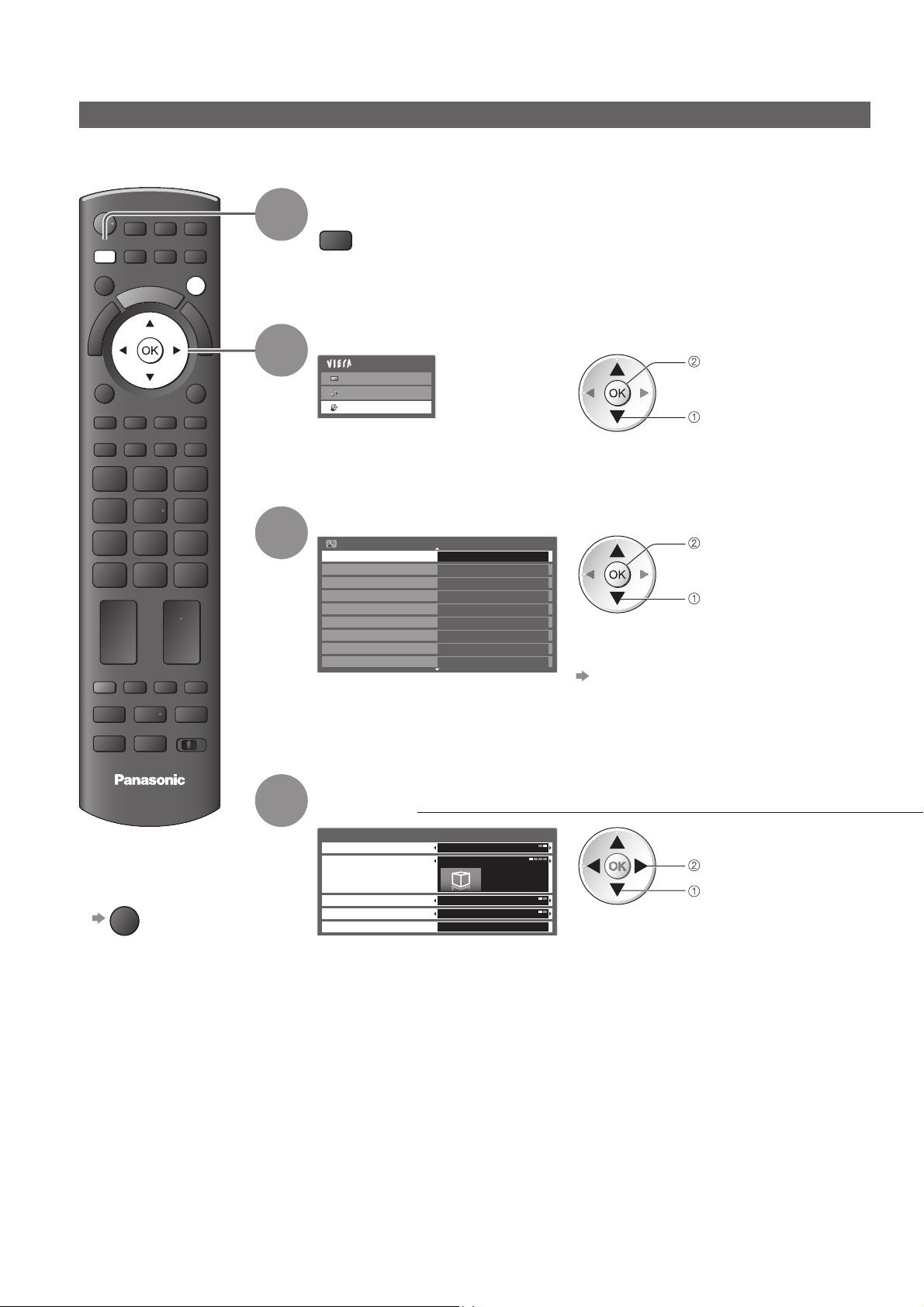
Просмотр 3D-изображений
Настройки 3D
Если 3D-изображения отображаются неправильно или кажутся необычными, отрегулируйте и
задайте настройки 3D.
ASPECT
MENU
OPTION
TEXT STTL
@
ghi
INDEX HOLD
abc def
jkl
tuvpqrs
REC
INPUT
AVTV
DIRECT TV REC
EXIT
mno
wxyz
PROGRAMME
1
2
3
Отобразите меню
MENU
Выберите “Установки”
Главное меню
Изображение
Звук
Установки
Выберите “Настройки 3D”
Меню установок
Настройки 3D
Таймер откл ТВ Выкл.
Меню соединений
Блокировка от детей
Язык
Настройки экрана
Настройка сети
DivX® VOD
Продвинутый(isfccc)
Доступ
Выкл.
1/2
Вы также можете перейти в меню ●
Настройки 3D непосредственно с
помощью VIERA TOOLS.
доступ
выбор
доступ
выбор
“Как использовать функции
VIERA TOOLS” (стр. 30)
DVD/VCR
TV
TV
Для ■
возвращения к
телевизору
EXIT
4
Выберите и настройте одну из следующих
функций
Настройки 3D
3D очки 3D
Формат сигнала 3D Авто
Замена Левый/Правый Нормальный
Фильтр диаг. линий Выкл.
Меры предосторожности
Доступ
установить
выбор
28
Page 29
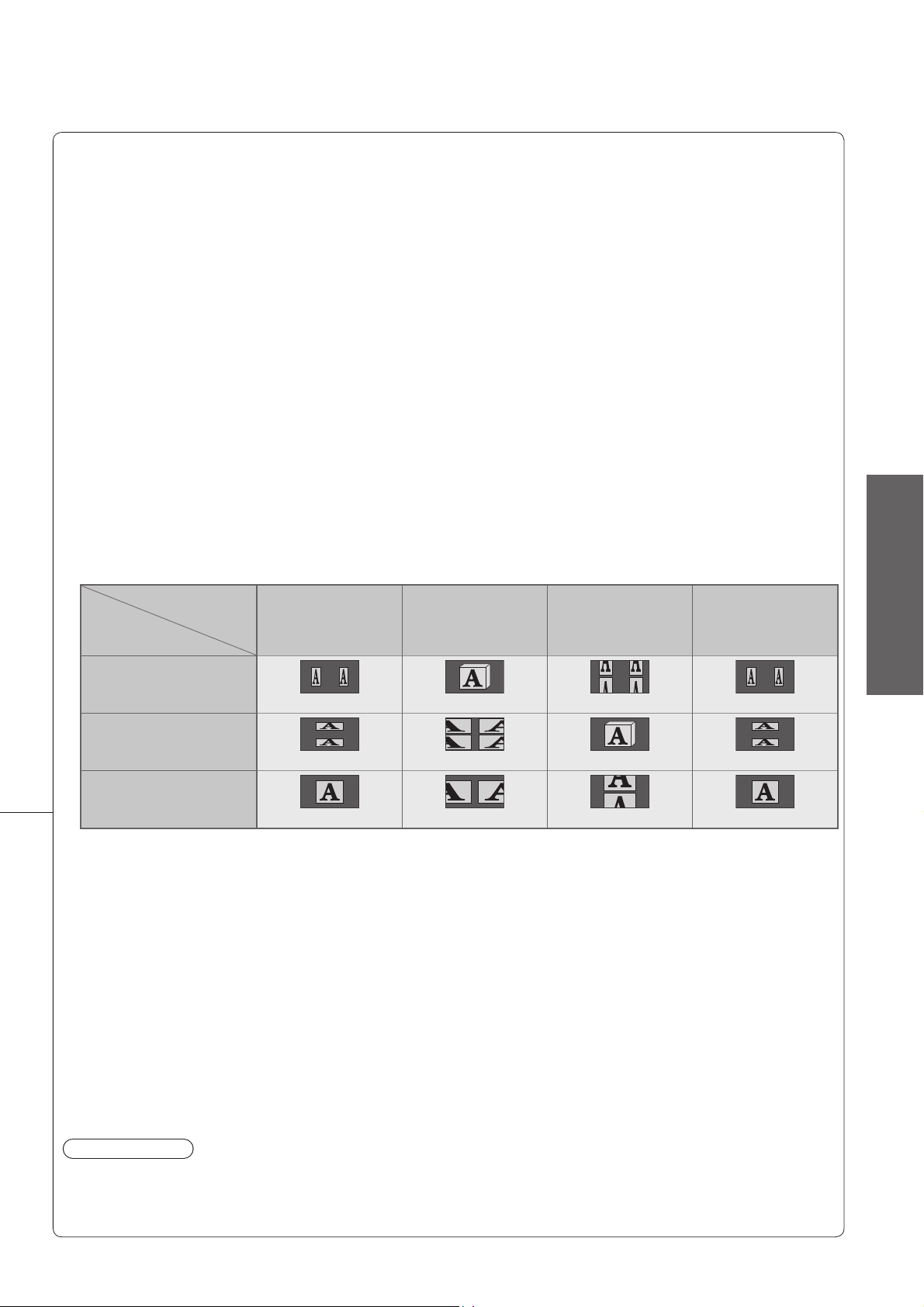
3D очки (2D / 3D)■
Настройка телевизора на режим 3D или 2D
Выберите “2D” для просмотра 3D-изображения в 2-мерном режиме без использования 3D очков.●
Формат сигнала 3D (Авто / Гориз.совмещенный / Вертик.совмещенный / Обычный)■
Выбор формата сигнала 3D для согласования с форматом сигнала источника
При получении сигнала в формате чередования кадров (например, при воспроизведении 3D-●
совместимого диска Blu-ray на 3D-совместимом проигрывателе) через HDMI-кабель, 3D-изображения
отображаются правильно независимо от настройки “Формат сигнала 3D”. (когда “3D очки”
установлено на “3D”)
Авто (по умолчанию) : 3D-изображения автоматически отображаются в зависимости от сигнала.
Этот формат доступен, когда 3D-совместимый проигрыватель подключен ●
через HDMI-кабель.
В зависимости от сигнала этот режим может не работать должным образом. В ●
этом случае выберите соответствующий формат сигнала.
Гориз.совмещенный /
Вертик.совмещенный : Один из форматов 3D-стандарта
Выбирайте эти форматы по необходимости.●
Обычный : Отображение входного сигнала без преобразования.
Используйте его для определения типа формата входного сигнала.●
Таблица изображений, которые можно смотреть для каждого формата сигнала 3D и формата
входного сигнала
Если картинка отображается в искаженном виде, обратитесь к следующей таблице, чтобы выбрать
правильную настройку формата сигнала 3D.
Формат сигнала 3D
Формат
входного сигнала
Авто
Гориз.
совмещенный
Вертик.
совмещенный
Обычный
Основные функции
Гориз.совмещенный
Вертик.совмещенный
Нормальный формат
1
∗
Если входной сигнал не распознается правильно
2
∗
Когда “3D очки” установлено на “3D”, изображения отображаются с 3D-эффектом. Когда для этой настройки
выбрано “2D”, изображения отображаются без 3D-эффекта.
(2D)
1
∗
1
∗
Нормальный Нормальный
Нормальный
2
∗
2
Нормальный
∗
В зависимости от проигрывателя или передачи данных изображение может отличаться от показанных ●
выше рисунков.
Замена Левый/Правый (Нормальный / Замена)■
Выберите “Замена”, если Вам кажется, что ощущение глубины является необычным.
Фильтр диаг. линий (Выкл. / Вкл.)■
Выберите “Вкл.”, если Вам кажется, что контурные части изображения недостаточно плавные.
(для формата “Гориз.совмещенный” или “Вертик.совмещенный”)
Меры предосторожности■
Отображение мер предосторожности при просмотре 3D-изображений.
Просмотр 3D-изображений ●
Примечание
Эти настройки не запоминаются при изменении режима входа или канала.●
При просмотре 3D-совместимого фильма с источника 24p Вы можете снизить вибрационные шумы ●
путем установки “Режим 24p Film” в меню “Другие настройки” (стр. 37).
29
Page 30
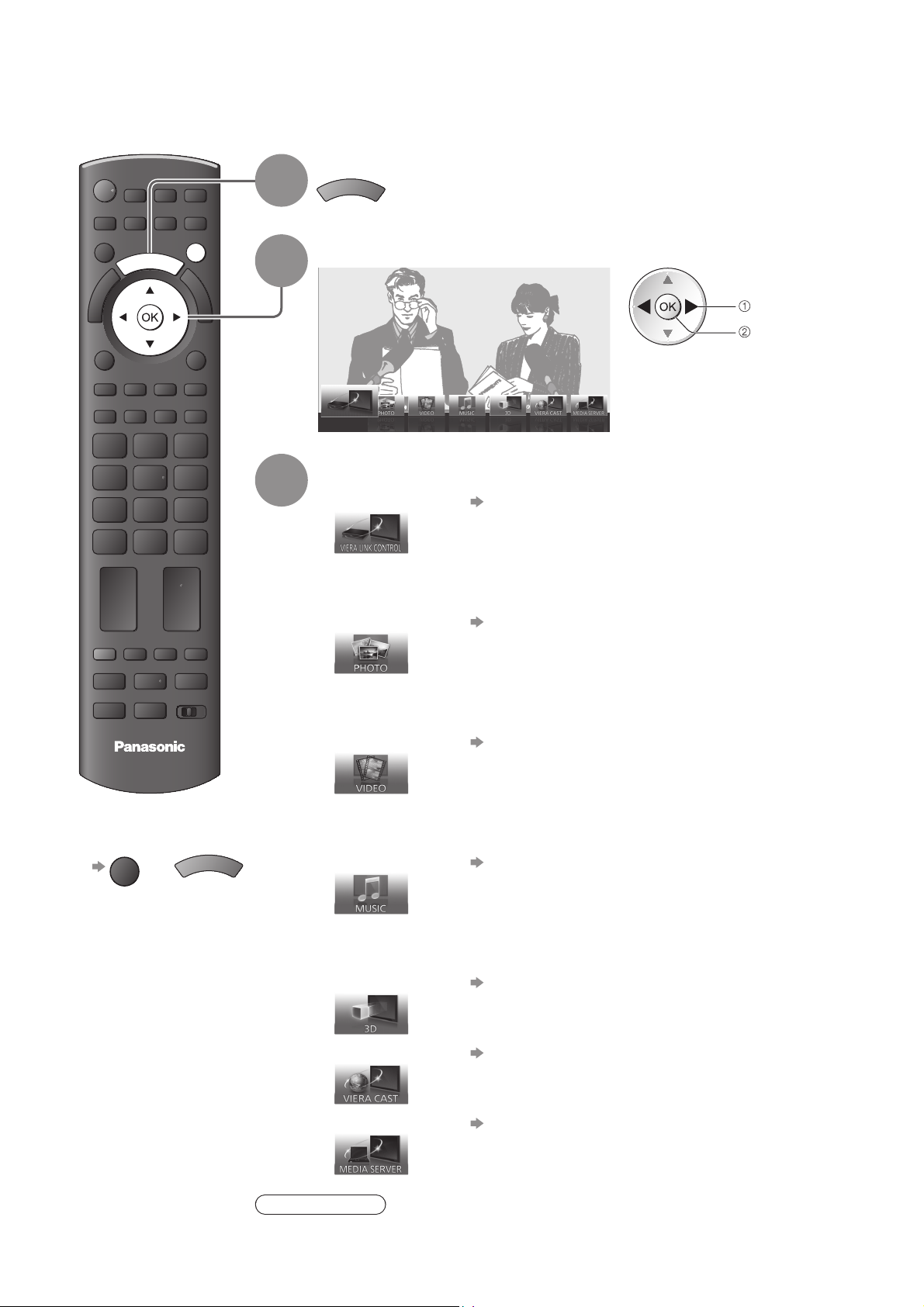
Как использовать функции VIERA TOOLS
k
Вы можете легко получить доступ к некоторым специальным функциям, используя функцию
VIERA TOOLS.
Отобразите значки функции
T
O
A
O
R
L
E
S
1
EXIT
T
O
A
O
R
L
E
S
I
V
2
3
I
V
Выберите функцию
Упр. VIERA Linkn
Следуйте действиям каждой функции
Упр. VIERA Link● “Упр. VIERA Link” (стр. 78)
выбор
доступ
TV
Для возвращения
■
к телевизору
EXIT
или
A
R
E
I
V
Если подсоединено больше двух наименований совместимого
оборудования, будет отображаться экран выбора.
Пожалуйста, выберите правильное описание и получите доступ.
Фото● “Режим фото” (стр. 56)
Если подсоединено два или более доступных устройств, будет
отображаться экран выбора.
Пожалуйста, выберите правильное описание и получите доступ.
Видео● “Режим видео” (стр. 58)
Если подсоединено два или более доступных устройств, будет
отображаться экран выбора.
Пожалуйста, выберите правильное описание и получите доступ.
T
O
O
L
S
Музыка● “Режим Музыка” (стр. 60)
Если подсоединено два или более доступных устройств, будет
отображаться экран выбора.
Пожалуйста, выберите правильное описание и получите доступ.
3D● “Настройки 3D” (стр. 28)
30
VIERA CAST● “VIERA CAST™” (стр. 71)
Медиа-сервер● “Использование функций DLNA
®
” (стр. 68)
Примечание
Если выбранная функция недоступна, на экран можно вывеси пояснение того, как ●
ею можно воспользоваться. Если Вы выбрали недоступную функцию, нажмите
кнопку OK для просмотра пояснения.
Page 31
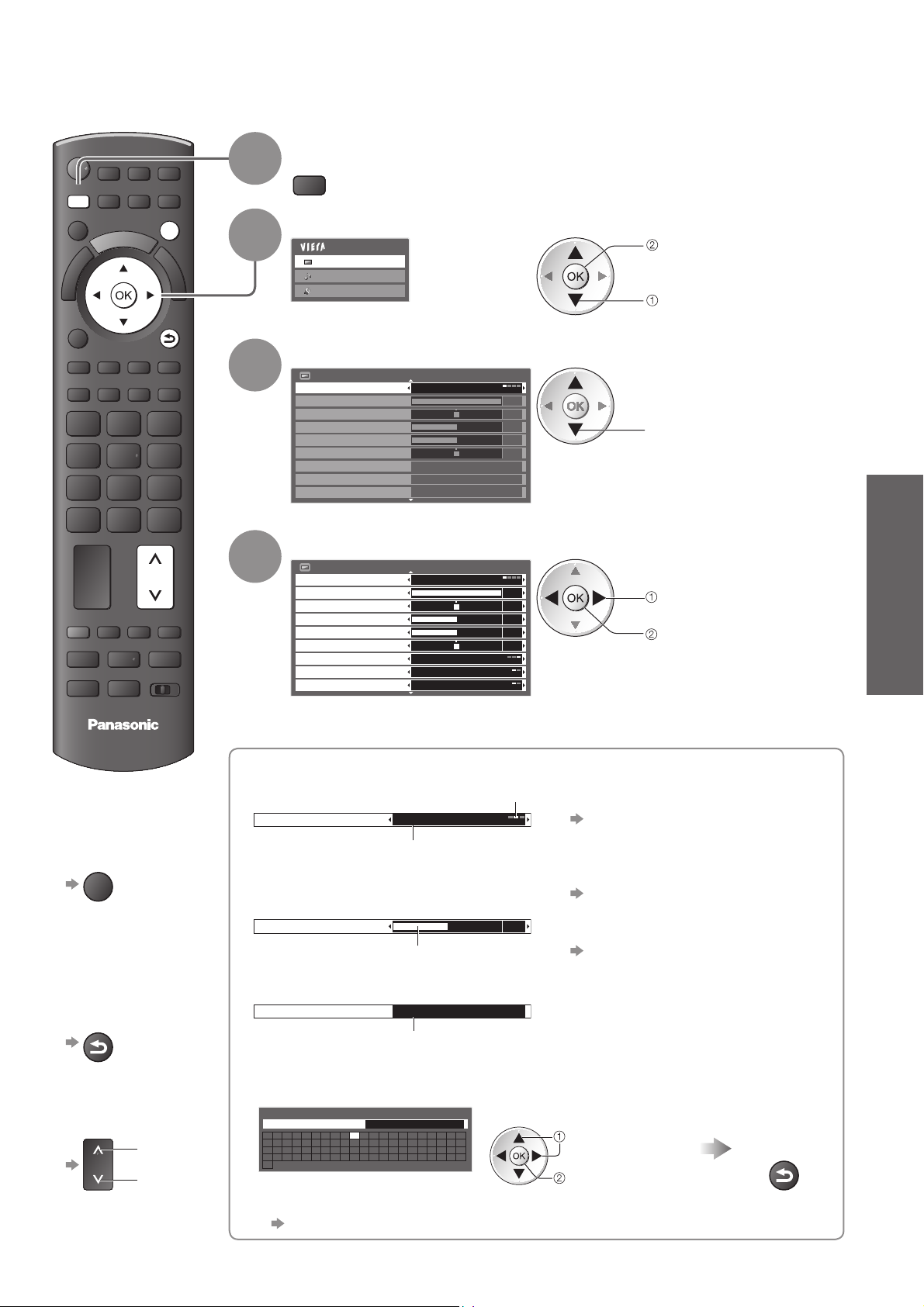
Как использовать функции меню
Различные меню позволяют Вам выполнять установки для изображения, звука и других функций.
ASPECT
MENU
OPTION
TEXT STTL
@
ghi
INDEX HOLD
abc def
jkl
tuvpqrs
REC
INPUT
AVTV
DIRECT TV REC
EXIT
BACK/
RETURN
mno
wxyz
PROGRAMME
DVD/VCR
TV
1
2
3
4
Отобразите меню
MENU
Отображает функции, которые могут быть установлены ●
(различаются в соответствии с входным сигналом)
Выберите меню
Главное меню
Изображение
Звук
Установки
(например: Меню изображения)
Выберите пункт
Меню изображения
Режим просмотра Динамический
Контраст
Яркость
Цвет
Четкость
Растровый фон
Цветовой баланс
Яркий цвет
Режим Эко
(например: Меню изображения)
Тепло
Выкл.
Выкл.
1/2
60
0
30
5
0
Настройте или выберите
Меню изображения
Режим просмотра Динамический
Контраст
Яркость
Цвет
Четкость
Растровый фон
Цветовой баланс
Яркий цвет
(например: Меню изображения)
Тепло
Выкл.
Выкл.Режим Эко
1/2
60
0
30
5
0
доступ
выбор
выбор
изменить
сохранение или доступ
( Требуется для некоторых
функций)
Основные функции
Как использовать функции меню ●
Как использовать функции VIERA TOOLS ●
TV
Для ■
возвращения
к телевизору в
любое время
EXIT
Для возврата к ■
предыдущему
экрану
BACK/
RETURN
Для изменения ■
страниц меню
вверх
вниз
Выбор из числа вариантов■ Для сброса установок■
Количество и позиции вариантов
Цветовой баланс
Нормальный
Измененный
Настройка с использованием
■
скользящей планки
Четкость 5
Перемещенный
Переход к следующему экрану
■
Блокировка от детей Доступ
Отображает следующий экран
Для сброса только установок ●
изображения
“Заводские установки” в Меню
изображения (стр. 32)
Для одновременного сброса
●
установок изображения и звука
“Заводские установки” в Звуковое
меню (стр. 34)
Для инициализации всех установок
●
“Начальные установки” в Меню
установок (стр. 37)
Ввод символов при помощи меню свободного ввода■
Вы может свободно вводить имена и цифры для некоторых пунктов.
Переименовать вход
Имя
АБВГДЕЖЗИЙКЛМН
ХЦЧШЩЪЫЬЭЮ
a бв гдежзийк лмн
хцчшщъыьэюя !
_
Я 012345678
O ПРСТУ
опрсту
:#()+-.
Выберите символы Сохранить
Ф
9
ф
*
выбор
установить
BACK/
RETURN
Вы можете установить символы, используя цифровые кнопки.●
“Список символов для цифровых кнопок” (стр. 84)
31
Page 32

Как использовать функции меню
Список меню■
32
Меню
Изображение
Пункт Настройки / Конфигурации (варианты)
Режим просмотра
Контраст, Яркость,
Цвет, Четкость
Растровый фон
Цветовой баланс
Яркий цвет
Негатив
Режим Эко
Шумопонижение
Фильтр 3D-COMB
Картинка в картинке
Экран
Заводские установки
Основной режим изображения
THX (Режим True Cinema) / Игра / Фото / Профессиональный1 / Профессиональный2)
В каждом режиме просмотра и в каждом входе можно настроить контраст, яркость, цвет, четкость,
растровый фон, цветовой баланс, естественный цвет, режим Эко, шумопонижение и фильтр 3DCOMB, а затем сохранить эти настройки, отвечающие Вашим особым требованиям к просмотру.
Установите для каждого входного сигнала.●
Динамический
Нормальный:Рекомендуется для просмотра в помещении с нормальным освещением.
Кинотеатр : Для просмотра фильмов в затемненном помещении при улучшенной
THX
(Режим
True Cinema)
Игра :
Фото : Установите “Негатив” на “Вкл.”, чтобы получить подходящее для
Профессиональный
1 / 2
Увеличивает или уменьшает уровни этих опций в соответствии с Вашими личными
предпочтениями
Для источника сигнала NTSC, подсоединенного к телевизору, насыщенность
изображения может быть подрегулирована для соответствия Вашему вкусу
Только для приема сигналов NTSC
●
Позволяет Вам установить общий тон цвета для изображения (Холодно / Нормальный / Тепло)
Недействительно, когда “Режим просмотра” установлен на ●
“THX(Режим True Cinema)”, “Профессиональный1” или “Профессиональный2“.
Автоматически настраивает цвета на яркие (Выкл. / Вкл.)
Не эффективно для сигнала ПК
●
Недействительно, когда “Режим просмотра” установлен на “Профессиональный1” ●
или “Профессиональный2“.
Обеспечивает эффект обратимой пленки (Выкл. / Вкл.)
Данная функция доступна, когда “Режим просмотра” установлен на “Фото”.
●
Функция автоматического контроля яркости
Автоматически настраивает установки изображения в зависимости от условий освещения (Выкл. / Вкл.)
Шумоподавление изображения
Автоматически уменьшает ненужные помехи изображения и мерцание на контурах
изображения (Выкл. / Минимальное / Среднее / Максимальное)
Не эффективно для сигнала ПК
●
Благодаря данной функции неподвижное изображение или медленные движения
выглядят более естественно (Выкл. / Вкл.)
Иногда при просмотре неподвижных или медленно движущихся изображений
●
могут быть видны цветные узоры.
Установите в положение “Вкл.”, чтобы показывать более ясные и более точные цвета.
Только для приема сигналов PAL или NTSC●
Недействительно для RGB, S-Video, Компонентных, PC, HDMI и медиаплеера●
Одновременно отображаются два окна (стр. 50)
Выключает экран при выборе “Выкл.” (Выкл. / Вкл.)
Звук остается активным даже при выключенном экране.
●
Чтобы включить экран, нажмите любую кнопку.●
Данная функция эффективно снижает потребление электроэнергии при ●
воспроизведении аудио без просмотра изображения на экране телевизора.
Нажмите на кнопку OK для сброса текущего режима просмотра изображений
выбранного входа на заводские установки.
: Обеспечивает усиленный контраст и резкость изображения при
просмотре в ярко освещенном помещении.
передаче контраста, оттенков черного и цветности
: Точная передача изображения без изменений и потери качества.
Рекомендуется для воспроизведения дисков THX (дисков с логотипом “THX”)
Режим THX применяется для воспроизведения установок изображения,
используемых профессиональными кинопроизводителями, и позволяет
точно передать качество изображения сертифицированных фильмов THX.
Диски с сертифицированными фильмами THX снабжены логотипом “THX”.
●
“Режим True Cinema” отображается вместо “THX” в режиме 3D, ●
ввода с ПК, медиаплеера и сетевых служб.
Быстрый отклик сигнала специально для обеспечения изображений, подходящих для игр
Не действительно в режиме телевизора●
Прошедшее время непрерывной записи с помощью режима игры ●
можно отобразить в правой верхней части экрана
“Таймер игры” (стр. 36)
фотографий качество изображения
Для входа HDMI, медиаплеера и сетевых служб
●
:
Позволяет установить настройки для профессиональных фотографий
в “Доп. настройки”, “Настройка блокировки” и “Скопировать настройку”
стр. 52
Этот режим доступен, только когда “Продвинутый(isfccc)” в Меню установок установлен на “Вкл.”.
●
Недействительно для VIERA CAST●
Если сертифицированный профессиональный дилер устанавливает ●
эти режимы, то “Профессиональный1” и “Профессиональный2”
могут отображаться как “isf День” и “isf Ночь”.
(Динамический / Нормальный / Кинотеатр /
Page 33

Меню
Звук
Режим звука
Низкие частоты
Высокие частоты
Эквалайзер
Баланс
Громк. наушников
Окр. Звучание
Коррекция громк.
Расстояние колонкастена
MPX
Предпочтения аудио
Выбор SPDIF
Оптический уровень
MPEG
Пункт Настройки / Конфигурации (варианты)
Выбирает основной режим звука (Музыка / Речь / Пользователь)
Выбранный режим распространяется на все входные сигналы.●
Музыка : Улучшает качество звука при просмотре музыкальных видеоклипов и т.д.
Речь : Улучшает качество звука при просмотре новостных программ, постановочных программ и т.д.
В режимах Музыка и Речь используется технология коррекции CONEQ™
●
для улучшения качества звука. CONEQ корректирует амплитудно-частотную
характеристику звука, а также исправляет время и ошибки фазовой синхронизации
системы громкоговорителей. Громкоговорители с CONEQ выполняют функцию
практически идеальных электроакустических преобразователей, которые
обеспечивают естественный звук с высокой музыкальностью и четкостью.
В режимах Музыка и Речь Вы можете настроить параметры “Низкие частоты” и ●
“Высокие частоты”, эти настройки будут сохранены для каждого режима.
Пользователь : Ручная настройка звука с помощью эквалайзера для получения качества звука по Вашему вкусу.
В режиме Пользователь “Эквалайзер” будет отображен в Звуковом меню вместо параметров “Низкие
●
частоты” и “Высокие частоты”. Выбрав “Эквалайзер”, настройте частоту. “Эквалайзер” (ниже)
Увеличивает или уменьшает уровень для усиления или минимизации более
низкого и глубокого вывода звука
Увеличивает или уменьшает уровень для усиления или минимизации более
четкого и высокого вывода звука
Настраивает уровень частоты для получения качества звука по Вашему вкусу
Данная функция доступна, когда “Режим звука” установлен на параметр “Пользователь”.
●
Выберите частоту и измените ее уровень с помощью кнопок курсора.●
Если Вы хотите усилить низкие частоты, повысьте уровень низких частот. Если ●
Вы хотите усилить высокие частоты, повысьте уровень высоких частот.
Для сброса уровня частот на значение по умолчанию выберите “Заводские
●
установки” с помощью кнопок курсора, а затем нажмите кнопку OK.
Настраивает уровень громкости правого и левого громкоговорителей
Настраивает уровень громкости наушников
Установки окружающего звучания
(Выкл. / V-Audio / V-Audio Surround / V-Audio ProSurround)
V-Audio : Обеспечивает динамическое усиление длительности для имитации
V-Audio Surround :
V-Audio ProSurround :
Регулирует громкость конкретной программы или режима входа
Регулирует звук низкой частоты (Больше 30 см / Менее 30 см)
Если сзади расстояние между телевизором и стеной составляет более 30 см,
●
рекомендуется установка “Больше 30 см”.
Если сзади расстояние между телевизором и стеной составляет менее 30 см,
●
рекомендуется установка “Менее 30 см”.
Выбирает мультиплексный режим звука (если данный параметр доступен)
Стандартная настройка : Стерео
●
Стерео сигнал не принимается : Моно●
M1 / M2: Параметр доступен, если принимается сигнал моно●
Только для аналогового режима●
Выбирает исходные установки для звуковых дорожек (Авто / MPEG)
Авто :
MPEG : Приоритет отдается формату MPEG, если в программе содержится аудиосигнал MPEG.
Dolby Digital Plus и Dolby Digital - это методы кодировки цифрового сигнала, разработанные компанией
●
Dolby Laboratories. Кроме формата стерео (2 канала), эти звуковые сигналы также могут многоканальными.
HE-AAC - это перцепционный метод кодировки, используемый для сжатия цифрового
●
аудиосигнала для обеспечения эффективности его хранения и передачи.
MPEG - это метод сжатия аудиосигнала до небольших размеров без заметных потерь качества.
●
Dolby Digital Plus и HE-AAC используются в технологии передачи HD-программ
●
(программ высокого разрешения).
Только режим DVB-T●
SPDIF : Стандартный формат передачи звука
Выбирает начальные установки для выходного цифрового аудиосигнала из разъема DIGITAL AUDIO OUT (Авто / PCM)
Авто : Dolby Digital Plus и Dolby Digital выводится как Dolby Digital Bitstream.
PCM : Цифровой вывод сигнала зафиксирован на PCM.
Для режима DVB-T, видеоконтента из сети (стр. 69) или режима Видео (стр. 58)
●
Задает уровень аудиовыхода MPEG на разъеме DIGITAL AUDIO OUT в качестве
исходной установки (0 / -2 / -4 / -6 / -8 / -10 / -12dB)
Как правило, звук MPEG занимает больше места по сравнению с другими типами звуковых дорожек.
●
Только режим DVB-T●
улучшенных пространственных эффектов
Обеспечивает динамическое усиление длительности и интенсивности
для имитации улучшенных пространственных эффектов
Обеспечивает постепенное усиление и реверберацию звука для
имитации более совершенных пространственных эффектов.
Автоматический выбор звуковой дорожки при наличии в программе более двух дорожек.
Приоритет отдается в следующем порядке: Dolby Digital Plus, HE-AAC, Dolby Digital, MPEG.
HE-AAC и MPEG выводятся как PCM.
Другое меню будет отображено, когда “Продвинутый(isfccc)” в Меню установок установлено на “Вкл.” или в ●
режимах ввода с ПК, медиаплеера и сетевых служб. (стр. 51 - 53, 55 - 61 и стр. 70)
●
Могут быть выбраны только доступные пункты.
Основные функции
Как использовать функции меню ●
33
Page 34

Как использовать функции меню
Меню
Звук
Пункт Настройки / Конфигурации (варианты)
Вход 1 / 2 / 3 / 4 HDMI
Задержка SPDIF
Заводские установки
Настройки 3D
Таймер откл ТВ
VIERA Link
Тип контента
HDMI
Выберите для соответствия входному сигналу (Цифровой / Аналоговый) (стр. 85)
Цифровой : Подсоединение кабеля HDMI
Аналоговый : Подсоединение кабеля адаптера HDMI-DVI
Только для режима входа HDMI
●
Настраивает задержку времени выхода звука через разъем DIGITAL AUDIO OUT,
если звук не синхронизован с изображением
Только режим DVB-T
●
Нажмите кнопку OK для сброса текущего режима звука, баланса, громкости
наушников и окружающего звучания на установки по умолчанию
Регулирует и настраивает на просмотр 3D-изображений (стр. 28)
Задает время автоматического перехода телевизора в режим ожидания
(Выкл. / 15 / 30 / 45 / 60 / 75 / 90 минут) (стр. 18)
Устанавливает использование функций VIERA Link (Выкл. / Вкл.) (стр. 75)
Регулирует установки изображения в соответствии с сигналом типа контента с
оборудования, подсоединенного с помощью HDMI-кабеля (Выкл. / Авто).
Данная функция доступна, если подсоединенное оборудование поддерживает
●
тип контента, полученного через HDMI.
Информация о типе контента будет отображена в течение нескольких секунд,
●
когда данная функция работает.
Q-Link
Установки
Меню соединений
Выход AV1 / AV2
Совместное вкл.
Совместное
выкл.
Эконом. режим
ожидания
Интеллект. режим
ожид.
Выбирает, какой разъем AV следует использовать для передачи данных между
этим телевизором и совместимом записывающем оборудованием (AV1 / AV2)
(стр. 74)
Выберите разъем, подсоединенный к записывающему устройству, даже если он
●
не совместим с Q-Link.
Выбирает сигнал, который передается от телевизора на Q-Link
(TV / AV1 / AV2 / AV3 / Монитор)
Монитор: Изображение, отображаемое на экране
●
Компонентные сигналы, сигналы ПК и HDMI не могут выводиться.●
Устанавливает использование функции Совместное вкл. (Выкл. / Вкл.)
(стр. 74 и стр. 75)
Устанавливает использование функции Совместное выкл. (Выкл. / Вкл.)
(стр. 74 и стр. 75)
Контролирует потребление электроэнергии в режиме ожидания подсоединенного
оборудования для уменьшения энергопотребления
(Выкл. / Вкл.) (стр. 76)
Эта функция доступна, когда опция “VIERA Link” установлена в положение
●
“Вкл.”, и опция “Совместное выкл.” установлена в положение “Вкл.”.
Переводит в режим ожидания подсоединенное оборудование, которое не
просматривается или не используется, для уменьшения энергопотребления
(Выкл. / Вкл(с напоминанием) / Вкл(без напоминания)) (стр. 76)
Эта функция доступна, если опция “VIERA Link” установлена в положение “Вкл.”.
●
34
Загрузка
Загружает языковые настройки и настройки каналов на подключенное к
телевизору оборудование, совместимое с Q-Link или VIERA Link
Page 35

Меню
Пункт Настройки / Конфигурации (варианты)
Блокировка от детей
Редактор
Избранного
Список каналов
Автонастройка
Меню настройки DVB-T
Ручная настройка
Обновить список
каналов
Сообщение о нов
Установки
канале
Блокирует программу / ввод AV для предотвращения на них доступа (стр. 44)
Создает список избранных каналов DVB-T (стр. 41)
Пропускает ненужные каналы DVB-T или редактирует каналы DVB-T (стр. 41)
Автоматически устанавливает каналы DVB-T, принимаемые в регионе (стр. 38)
Вручную устанавливает каналы DVB-T (стр. 41)
Основные функции
Обновляет список каналов DVB-T без изменения заданных настроек (стр. 40)
Выбирает, выводить ли уведомление при обнаружении нового канала DVB-T
(Выкл. / Вкл.) (стр. 40)
Состояние сигнала
Добавить ТВ-сигнал
Список каналов
Меню аналог. настройки
Автонастройка
Ручная настройка
Добавить ТВ-сигнал
Проверяет состояние сигнала DVB-T (стр. 40)
Добавляет режим телевизора
Данная функция доступна, если Вы пропускаете какие-либо режимы, чтобы
●
выполнить “Автонастройка” при первом использовании телевизора.
Для управления данной функцией обратитесь к пункту “Автонастройка” при
●
первом использовании телевизора (стр. 12).
Пропускает ненужные аналоговые каналы или редактирует аналоговые
каналы (стр. 43)
Автоматически устанавливает аналоговые каналы, принимаемые в регионе
(стр. 39)
Вручную устанавливает аналоговые каналы (стр. 43)
Добавляет режим телевизора
Данная функция доступна, если Вы пропускаете какие-либо режимы, чтобы
●
выполнить “Автонастройка” при первом использовании телевизора.
Для управления данной функцией обратитесь к пункту “Автонастройка” при
●
первом использовании телевизора (стр. 12).
Как использовать функции меню ●
Другое меню будет отображено, когда “Продвинутый(isfccc)” в Меню установок установлено на “Вкл.” или в ●
режимах ввода с ПК, медиаплеера и сетевых служб. (стр. 51 - 53, 55 - 61 и стр. 70)
Могут быть выбраны только доступные пункты.●
35
Page 36

Как использовать функции меню
Меню
Пункт Настройки / Конфигурации (варианты)
Язык меню
Предпочтение
Аудио 1 / 2
Язык
Предпочт.
Субтитры 1 / 2
Предпочтение
Телетекст
Предпочт. Тип
Субтитров
Телетекст
Язык телетекста
Настройки экрана
Боковая панель
Изменяет язык для экранных индикаций
Выбирает первый и второй предпочтительный язык для многоканальных
DVB-T (в зависимости от вещательной компании)
Выбирает первый и второй предпочтительный язык субтитров DVB-T
(в зависимости от вещательной компании)
Для отображения субтитров
● стр. 17
Выбирает предпочтительный язык телетекста каналов DVB-T (в зависимости
от вещательной компании)
Выбирает тип субтитров (Стандарт / Для слабослышащих)
Параметр “Для слабослышащих” облегчает понимание и просмотр субтитров
●
DVB-T (в зависимости от вещательной компании).
Приоритет отдается параметру “Предпочт. Субтитры 1 / 2” в пункте “Язык”.
●
Режим отображения телетекста (TOP (FLOF) / Список) (стр. 20)
Выбирает язык телетекста (Запад / Восток 1 / Восток 2)
Запад : английский, французский, немецкий, греческий, итальянский,
●
Восток 1 : чешский, английский, эстонский, латышский, румынский, русский,
●
Восток 2 : чешский, венгерский, латышский, польский, румынский и т.д.
●
Увеличивает яркость боковой панели (Выкл. / Низк / Среднее / Выс)
Для защиты от “остаточного изображения” рекомендуемой установкой
●
является “Выс”.
испанский, шведский, турецкий и т.д.
украинский и т.д.
Установки
Гид по умолчанию
Метки входа
Тайм-аут баннера
Таймер игры
Режим Радио
Обычный интерфейс
Настройка сети
DivX® VOD
При нажатии кнопки GUIDE выбирает тип функции ТВ Гид по умолчанию
(ТВ Гид / Список каналов)
ТВ Гид : Доступна электронная программа передач (EPG).
● стр. 19
Список каналов : EPG недоступна, и вместо нее будет отображен список каналов.
Отмечает или пропускает каждый входной разъем (стр. 46)
Задает время отображения информационного баннера на экране (стр. 16)
(нет отображения / 1 / 2 / 3 / 4 / 5 / 6 / 7 / 8 / 9 / 10 секунд)
Установите в положение “Вкл.” для отображения непрерывного отсчета
времени, проведенного в режиме игры, каждые 30 минут (Выкл. / Вкл.)
Эта функция доступна, когда для пункта “Режим просмотра” выбрана опция
●
“Игра” (стр. 32).
Настраивает таймер автоматического выключения экрана, когда выбран
радиоканал (Выкл. / 5 / 10 / 15 / 20 секунд)
Звук остается активным даже при выключенном экране.
●
Чтобы включить экран, нажмите любую кнопку.●
Данная функция эффективно снижает потребление электроэнергии при ●
прослушивании радиоканалов.
Позволяет просматривать платные телеканалы (стр. 47)
Устанавливает настройки сети для использования в Вашей сетевой среде
(стр. 64)
Отображает регистрационный код DivX VOD (стр. 83)
Для использования EPG
36
Продвинутый(isfccc)
Активирует дополнительные настройки изображения (Выкл. / Вкл.)
Установите на “Вкл.”, чтобы активировать режимы “Профессиональный1” и
●
“Профессиональный2” в “Режим просмотра”.
Установите на “Вкл.”, чтобы отобразить дополнительные пункты в Меню
●
изображения – “Доп. настройки”, “Настройка блокировки” и “Скопировать
настройку”. “Скопировать настройку” будет отображено, когда “Режим
просмотра” установлен на “Профессиональный1” или “Профессиональный2“.
“isfccc” – является настройкой изображения для сертифицированного
●
профессионального дилера. Для получения дополнительной информации
проконсультируйтесь с Вашим местным дилером.
Page 37

Меню
Системное меню
Установки
Другие настройки
Другое меню будет отображено, когда “Продвинутый(isfccc)” в Меню установок установлено на “Вкл.” или в ●
режимах ввода с ПК, медиаплеера и сетевых служб. (стр. 51 - 53, 55 - 61 и стр. 70)
Могут быть выбраны только доступные пункты.●
Пункт Настройки / Конфигурации (варианты)
Выбирает язык, который поддерживает Ваша USB-клавиатура
Раскладка USB
клав.
Начальные
установки
Обновление
системы
Лицензия прогр.
Системная
информация
Система цвета AV
Intelligent Frame
Creation
24p Smooth Film
Режим 24p Film
Сверхвысок.
разрешение
Авто Режим
ожидания
Энергосохр.
Режим 16:9
Overscan
Подсветка карты SD
Часовой пояс
Настройки входа
DVI
Используйте USB-клавиатуру для ввода символов в VIERA CAST (стр. 71).●
Символы могут быть отображены некорректно на экране телевизора ●
в зависимости от подключенной клавиатуры или настройки раскладки
клавиатуры.
Сбрасывает все установки, например, при переезде (стр. 48)
Загружает в телевизор новое программное обеспечение (стр. 49)
Отображает лицензионную информацию программного обеспечения
Отображение системной информации этого телевизора
Выбирает дополнительную систему цветности, основываясь на видео сигналах
в режиме аудио-видео (Авто / PAL / SECAM / M.NTSC / NTSC)
Автоматически компенсирует скорость кадров изображения и устраняет их
колебания, чтобы сделать изображения плавными и четкими (Выкл. / Вкл.)
Данная функция недоступна (по умолчанию “Выкл.”), если
●
“Режим просмотра” установлен на “Игра” или в режиме 3D, ввода с ПК, фото
или сетевых служб.
Автоматически компенсирует скорость кадров изображения, чтобы сделать
изображения фильмов с источником 24p плавными (Выкл. / Вкл.)
Эта функция доступна только для входного сигнала 24p и отображается
●
вместо “Intelligent Frame Creation”.
Данная функция недоступна (по умолчанию “Выкл.”), если
●
“Режим просмотра” установлен на “Игра” или в режиме 3D, ввода с ПК, фото
или сетевых служб.
Снижает вибрационные шумы 3D-изображений (Выкл. / Вкл.)
Установите на “Вкл.” для киноизображений.
●
Эта функция доступна для 3D-совместимых фильмов с источника 24p.●
Увеличивает разрешение изображения, чтобы сделать его контрастнее
(Выкл. / Среднее / Максимальное)
Данная функция доступна для сигнала SD (стандартное разрешение).
●
Что касается сигнала HD (высокое разрешение), данная функция доступна, ●
если формат экрана настроен на 16:9 (16:9 Overscan установлен на “Вкл.”),
4:3 Полноэкранный или Увеличение.
Недействительно для 3D, ПК, VIERA CAST и медиаплеера
●
Задает время автоматического перехода телевизора в режим ожидания, если не
выполняется никаких операций в течение указанного периода (Выкл. / 2 / 4 часа)
Автоматическое переключение входа при подсоединенном оборудовании ●
влияет на эту функцию – происходит сброс отсчета времени.
За 3 минуты до перехода в режим ожидания появится уведомление.
●
Уменьшает яркость изображения для экономии потребления электроэнергии
(Выкл. / Вкл.)
Выбор области экрана для отображения изображения (Выкл. / Вкл.)
Вкл. : Изображение увеличивается, чтобы скрыть края изображения.
Выкл. : Отображается изображение оригинального размера.
Установите в положение “Вкл.”, если на краях экрана образуются помехи.
●
Эта функция доступна, если формат изображения установлен на Авто ●
(только сигнал 16:9) или 16:9.
Эта функция может быть запомнена отдельно для сигналов SD
●
(стандартного разрешения) и HD (высокого разрешения).
Высвечивается синий светодиод в то время, когда вставлена SD-карта
(Выкл. / Вкл.) (стр. 54)
Настраивает время
Время будет скорректировано по Гринвичу.●
Выберите пункт “Авто”, чтобы настроить время автоматически в ●
соответствии с Вашим регионом.
Вручную изменяет уровень черного в изображении в режиме входа HDMI с
входным сигналом DVI (Нормальный / Полный)
При выводе на экран входного сигнала DVI с внешнего оборудования,
●
особенно с ПК, уровень черного может не соответствовать настройке. В этом
случае выберите “Полный”.
Уровень черного для входного сигнала HDMI будет настроен автоматически.
●
Только для режима входа HDMI с входным сигналом DVI●
Основные функции
Как использовать функции меню ●
37
Page 38
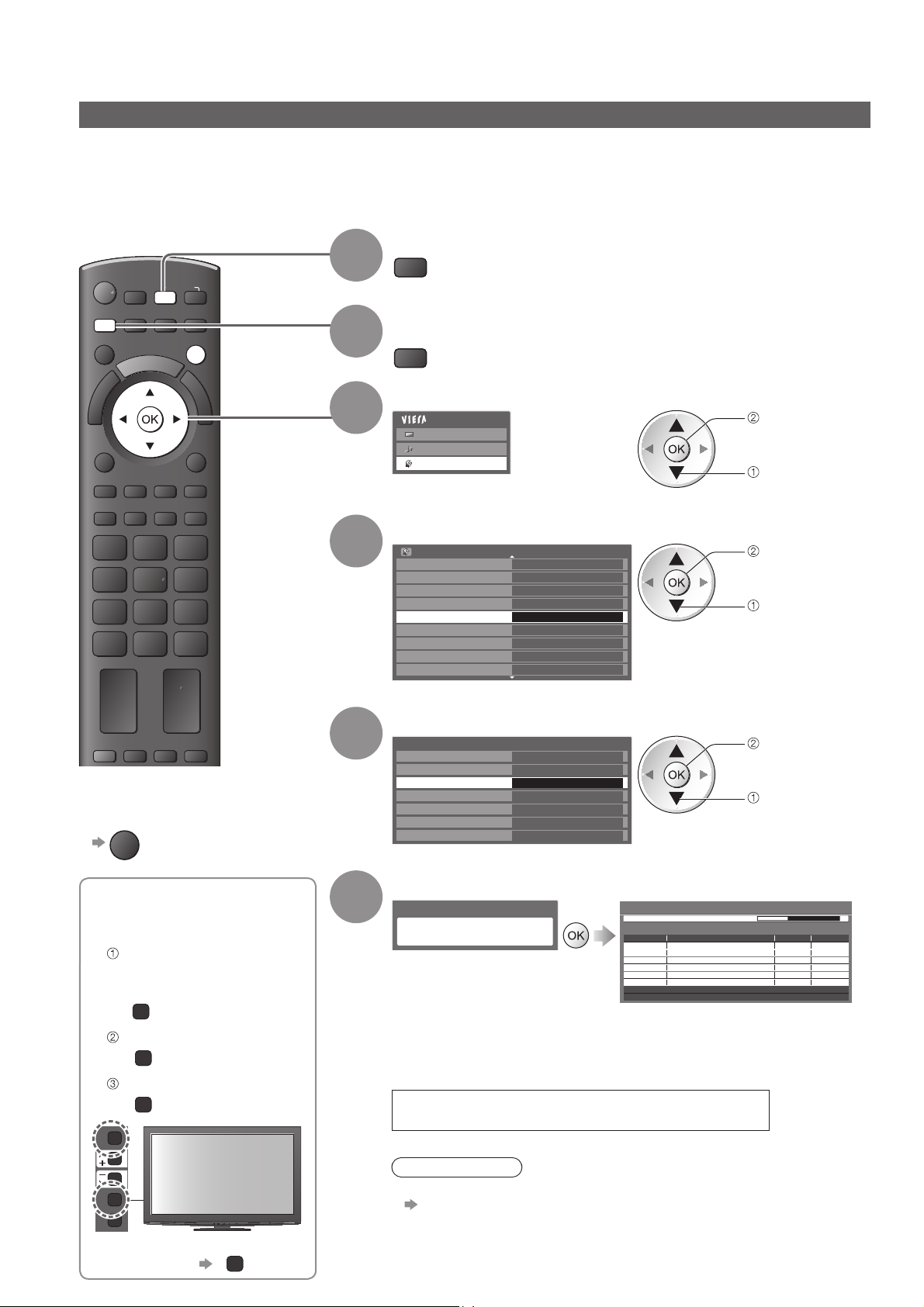
Возврат из Меню установок
Каналы DVB-T
Автоматическая перенастройка всех каналов DVB-T, принимаемых в данном регионе.
●
Данная функция доступна в том случае, если настройка каналов DVB-T уже проводилась.
В режиме DVB-T перенастройка затрагивает только каналы DVB-T.●
Все предыдущие установки настройки стираются.●
Если установлен номер PIN-кода блокировки от детей (стр. 44), его необходимо ввести.●
Выберите DVB-T
ASPECT
MENU
OPTION
1
INPUT
AV
TV
DIRECT TV REC
N
EXIT
T
O
A
O
R
L
E
S
I
V
G
U
I
D
E
2
3
BACK/
RETURN
TV
Отобразите меню
MENU
Выберите “Установки”
Главное меню
Изображение
Звук
Установки
доступ
выбор
TEXT STTL
INDEX HOLD
REC
PROGRAMME
Для возвращения ■
к телевизору
EXIT
Для выполнения автонастройки
■
с помощью кнопок на боковой
панели телевизора (стр. 9)
Нажимайте повторно до
тех пор, пока не появится
“Автонастройка”
F
Доступ “Автонастройка”
TV
Запустите “Автонастройка”
TV
F
4
5
6
Выберите “Меню настройки DVB-T”
Меню установок
Настройки 3D
Таймер откл ТВ Выкл.
Меню соединений
Блокировка от детей
Меню настройки DVB-T
Язык
Настройки экрана
Обычный интерфейс
Настройка сети
Доступ
1/2
доступ
выбор
Выберите “Автонастройка”
Меню настройки DVB-T
Редактор Избранного
Список каналов
Автонастройка
Ручная настройка
Обновить список каналов
Сообщение о нов канале
Состояние сигнала
Доступ
Вкл.
доступ
выбор
Начните Автонастройка
Автонастройка DVB-T
Все данные настроек
DVB-T будут удалены
Языковые настройки и настройки каналов для подключенного ●
к телевизору оборудования, совместимого с Q-Link или VIERA
Link.
Когда операция завершена, отобразится канал,
находящийся на позиции канала “1”.
Автонастройка DVB-T
Выполнение CH 5 69
Это займет около 3 мин.
Кнл Имя канала Тип Кач-во
62 CBBC Channel
62 BBC Radio Wales
62 E4
62 Cartoon Nwk
Бесплатн. ТВ: 4
Платн. ТВ
: 0 Радио: 0
Идет поиск
Бесплатн. ТВ
Бесплатн. ТВ
Бесплатн. ТВ
Бесплатн. ТВ
10
10
10
10
Установки выполняются автоматически
38
TV
AV
Для возвращения к ●
телевизору
Примечание
Если настройка выполнена не полностью●
“Ручная настройка” (стр. 41)
F
Page 39
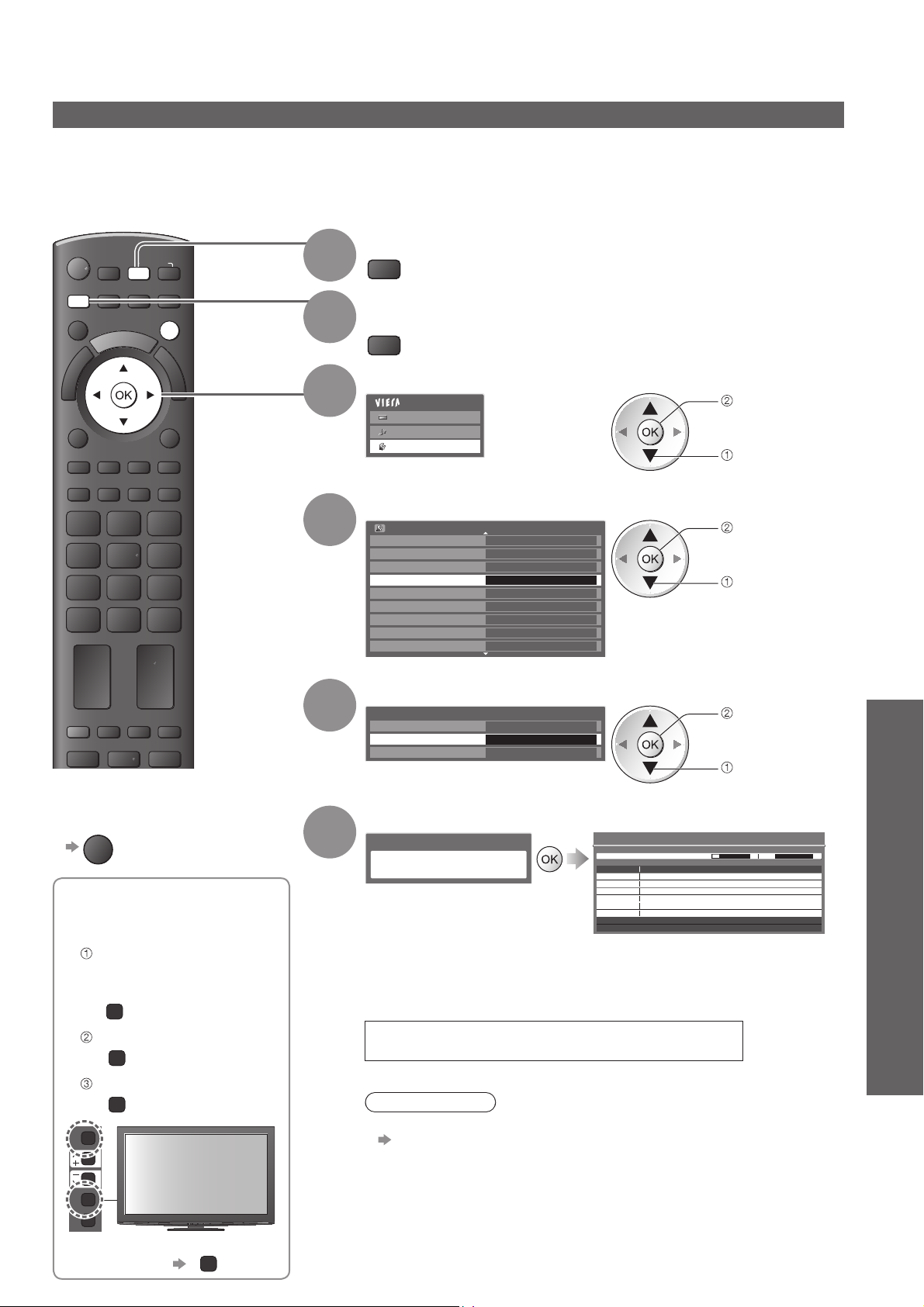
Аналоговые каналы
Автоматическая перенастройка всех аналоговых каналов, принимаемых в данном регионе.
●
Данная функция доступна в том случае, если настройка аналоговых каналов уже проводилась.
В аналоговом режиме перенастройка затрагивает только аналоговые каналы.●
Все предыдущие установки настройки стираются.●
Если установлен номер PIN-кода блокировки от детей (стр. 44), его необходимо ввести.●
Выберите Аналоговый
ASPECT
MENU
OPTION
INPUT
AV
TV
DIRECT TV REC
N
EXIT
T
O
A
O
R
L
E
S
I
V
G
U
I
D
E
BACK/
RETURN
1
2
3
TV
Отобразите меню
MENU
Выберите “Установки”
Главное меню
Изображение
Звук
Установки
доступ
Возврат из Меню установок ●
выбор
TEXT STTL
INDEX HOLD
REC
PROGRAMME
Для возвращения ■
к телевизору
EXIT
Для выполнения автонастройки
■
с помощью кнопок на боковой
панели телевизора (стр. 9)
Нажимайте повторно до
тех пор, пока не появится
“Автонастройка”
F
Доступ “Автонастройка”
TV
4
5
6
Выберите “Меню аналог. настройки”
Меню установок
Таймер откл ТВ Выкл.
Меню соединений
Блокировка от детей
Меню аналог. настройки
Язык
Настройки экрана
Обычный интерфейс
Настройка сети
DivX® VOD
Доступ
1/2
доступ
выбор
Выберите “Автонастройка”
Меню аналог. настройки
Список каналов
Автонастройка
Ручная настройка
Доступ
доступ
выбор
Начните Автонастройка
Aвтонастройка Аналоговая
Все аналоговые настройки
будут удалены
Языковые настройки и настройки каналов для подключенного ●
к телевизору оборудования, совместимого с Q-Link или VIERA
Link.
Когда операция завершена, отобразится канал,
находящийся на позиции канала “1”.
Aвтонастройка Аналоговая
Поиск каналов
Это займет около 3 мин.
Кнл Имя канала
CH 29
CH 33 BBC1
Аналоговый
: 2
CH 2 H: 21 4199
Идет поиск
Установки выполняются автоматически
Дополнительные функции
Запустите “Автонастройка”
TV
F
TV
AV
Для возвращения к ●
телевизору
F
Примечание
Если настройка выполнена не полностью●
“Ручная настройка” (стр. 43)
39
Page 40
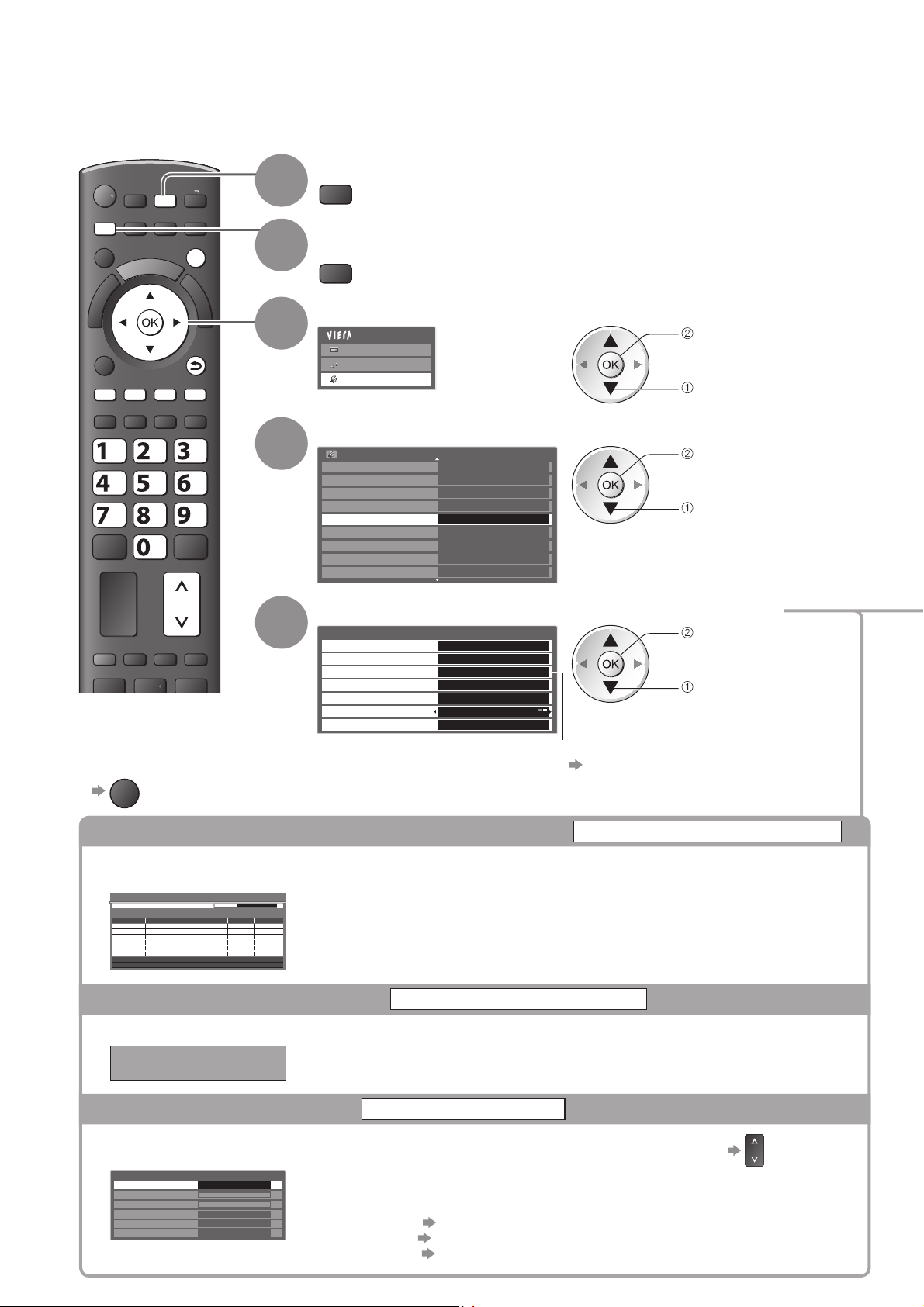
Настройка и редактирование каналов
(DVB-T)
Вы можете перенастроить каналы или задать списки избранных каналов, пропустить ненужные каналы и т.д.
Выберите DVB-T
MENU
ghi
INPUT
TV
EXIT
RETURN
abc def
jkl
mno
tuvpqrs
wxyz
BACK/
1
2
3
4
TV
Отобразите меню
MENU
Выберите “Установки”
Главное меню
Изображение
Звук
Установки
доступ
выбор
Выберите “Меню настройки DVB-T”
Меню установок
Настройки 3D
Таймер откл ТВ Выкл.
Меню соединений
Блокировка от детей
Меню настройки DVB-T
Язык
Настройки экрана
Обычный интерфейс
Настройка сети
Доступ
1/2
доступ
выбор
Выберите и настройте одну из следующих функций
5
Для ■
возвращения к
телевизору
EXIT
Автоматическое обновление каналов DVB-T
Меню настройки DVB-T
Редактор Избранного Доступ
Список каналов
Автонастройка
Ручная настройка
Обновить список каналов
Сообщение о нов канале
Состояние сигнала
Доступ
Доступ
Доступ
Доступ
Вкл.
Доступ
Автонастройка ●
“Возврат из Меню установок”
(стр. 38)
Обновить список каналов
Вы можете добавлять и удалять каналы, обновлять названия и автоматически менять позиции каналов в
Списке каналов.
Обновить список каналов DVB-T
Выполнение CH 5 69
Это займет около 3 мин.
Кнл Имя канала Тип Кач-во
Бесплатн. ТВ: 0
: 0 Радио: 0
Платн. ТВ
Идет поиск
Отображение уведомления
Список каналов обновляется с сохранением настроек Редактор ●
Избранного, Список каналов, Блокировка от детей и т.д.
Сообщение о нов канале
Выбирает, выводить ли на экран уведомление при обнаружении нового канала DVB-T. (Выкл. / Вкл.)
Найдены новые каналы!
Нажмите ОК для обновления списка.
Нажмите EXIT для отмены.
Выбрав OK, Вы запустите функцию “Обновить список каналов”.●
доступ
выбор
40
Проверка сигнала DVB-T
Состояние сигнала
Выбирает канал и проверяет состояние сигнала DVB-T.
Состояние сигнала DVB-T
Имя канала 70 CBBC Channel
Качество сигнала
Уровень сигнала
Доля ошибочных бит 0.00E+00
Имя сети
Параметр [CH62] 802,00 MHz
0 10
010
Wenvoe
Высокий уровень сигнала не является предпосылкой уверенного приема сигнала
DVB-T. Пожалуйста, используйте индикатор качества сигнала следующим образом:
Качество сигнала:
Зеленая полоса
● Уверенный прием
Желтая полоса
● Слабый прием
Красная полоса
● Нет приема (проверьте наземную антенну)
Для изменения канала ●
Page 41
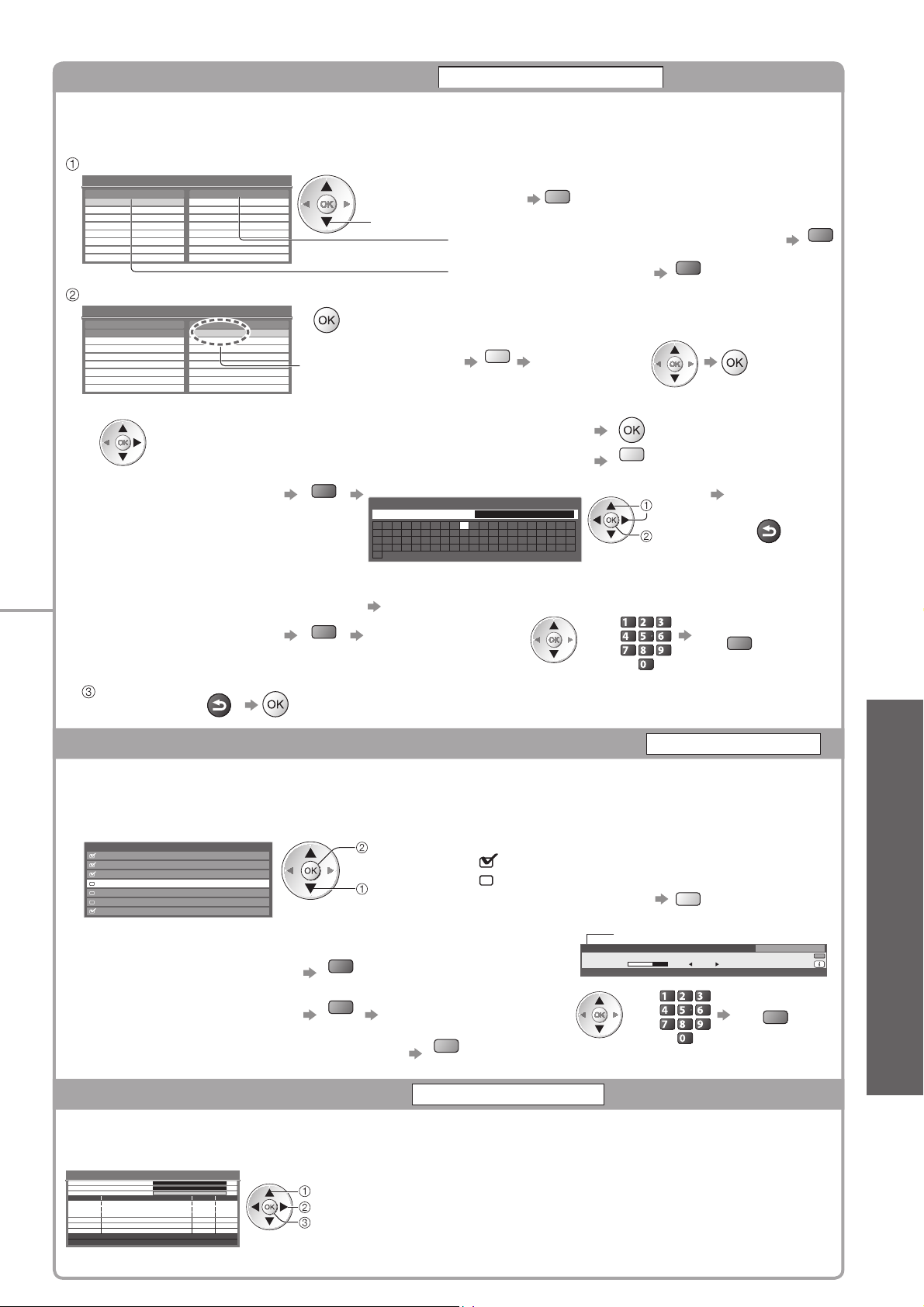
Список избранных каналов DVB-T
Редактор Избранного
Создайте список избранных каналов различных вещательных компаний (до 4 списков: Избранное с 1 по 4).
К спискам избранных каналов DVB-T можно перейти из пункта “Категория” на информационном баннере
(стр. 16) и из функции ТВ Гид (стр. 19).
Выберите канал для добавления в список
Редактор Избранного DVB-T Сорт. по номеру
Все каналы DVB-T
BBC One Wales
1
BBC THREE2
E43
CBBC Channel4
Cartoon Nwk5
BBCi6
BBC Radio Wales7
BBC Radio Cymru8
Избранное 1
выбор
Для сортировки названий каналов в алфавитном ●
порядке
Синяя
Для отображения других избранных каналов ●
Для изменения категории ●
Красная
Зеленая
Добавьте его в список избранных каналов
Редактор Избранного DVB-T Сорт. по номеру
Все каналы DVB-T
BBC One Wales
1 BBC One Wales1
BBC THREE2
E43
CBBC Channel4
Cartoon Nwk5
BBCi6
BBC Radio Wales7
BBC Radio Cymru8
Избранное 1
Канал добавлен
Для добавления в список нескольких каналов, ●
расположенных в блоке один за другим
Желтая
Сделайте
блок
Для редактирования списка избранных каналов■
Выберите поле в списке избранных
каналов, которое Вы хотите
отредактировать:
Для переименования ●
списка избранных
каналов
Для перемещения ●
канала
Сохранить
BACK/
RETURN
Красная
Зеленая
Задавайте символы по очереди
Переименовать вход
Имя
АБВГДЕЖЗИЙКЛМН
ХЦЧШЩЪЫЬЭЮ
a бв гдежзийк лмн
хцчшщъыьэюя !
_
(максимум: десять символов)
Вы можете установить символы, используя цифровые кнопки.
Выберите новую
позицию
Для удаления канала●
Для удаления всех ●
каналов
Я 012345678
O ПРСТУ
опрсту
:#()+- .
Ф
9
ф
*
Желтая
выбор
установить
“Список символов для цифровых кнопок” (стр. 84)
abc def
jkl
ghi
или
mno
tuvpqrs
wxyz
Сохранить
RETURN
Сохранить
Зеленая
BACK/
Настройка и редактирование каналов ●
(DVB-T)
Пропуск ненужных каналов DVB-T, редактирование каналов DVB-T
Список каналов
Вы можете скрыть ненужные каналы DVB-T.
Скрытые каналы невозможно отображать никаким другим образом, кроме как с помощью этой функции.
Используйте эту функцию, чтобы пропускать ненужные каналы.
Выберите канал и покажите / скройте
Все каналы DVB-T Сорт. по номеру
CBBC Channel
4
Cartoon Nwk
5
BBCi
6
BBC Radio Wales
7
BBC Radio Cymru
8
BBC ONE Wales
1
BBC THREE
2
Для редактирования каналов■
Вы можете также редактировать каждый канал в Списке каналов.
Для изменения категории●
Для перемещения позиции ●
канала
Красная
Зеленая
показать /
скрыть
выбор
: показать
: скрыть
(пропустить)
1 ZDF
Coronation Street
19:30 - 20:00
Выберите новую позицию или
Для показа всех ●
каналов
Желтая
Позиция канала
Сейчас
abc def
jkl
ghi
mno
tuvpqrs
wxyz
Все каналы DVB-T
19:35
Изм. Категорию
Для инфо нажмите
Сохранить
Зеленая
Для сортировки названий каналов в ●
алфавитном порядке
Ручная установка канала DVB-T
Синяя
Ручная настройка
Обычно для перенастройки каналов DVB-T нужно воспользоваться функцией “Автонастройка” или “Обновить список каналов”.
Если настройка не завершена или направление антенны изменено, воспользуйтесь данной функцией.
Все обнаруженные каналы будут добавлены в Список каналов.
●
Ручная настройка DVB-T
Частота
Качество сигнала 0 10
Analogue Scan 21 68
Уровень сигнала 0 10
№Имя канала Тип Новый
Бесплатн. ТВ: 0 Платн. ТВ: 0 Радио: 0 Данные: 0
Остановлено
474,00 MHz[CH21]
выбирает программу
настройка частоты
поиск
Установите, где уровень “Качество сигнала” становится максимальным.●
Дополнительные функции
41
Page 42
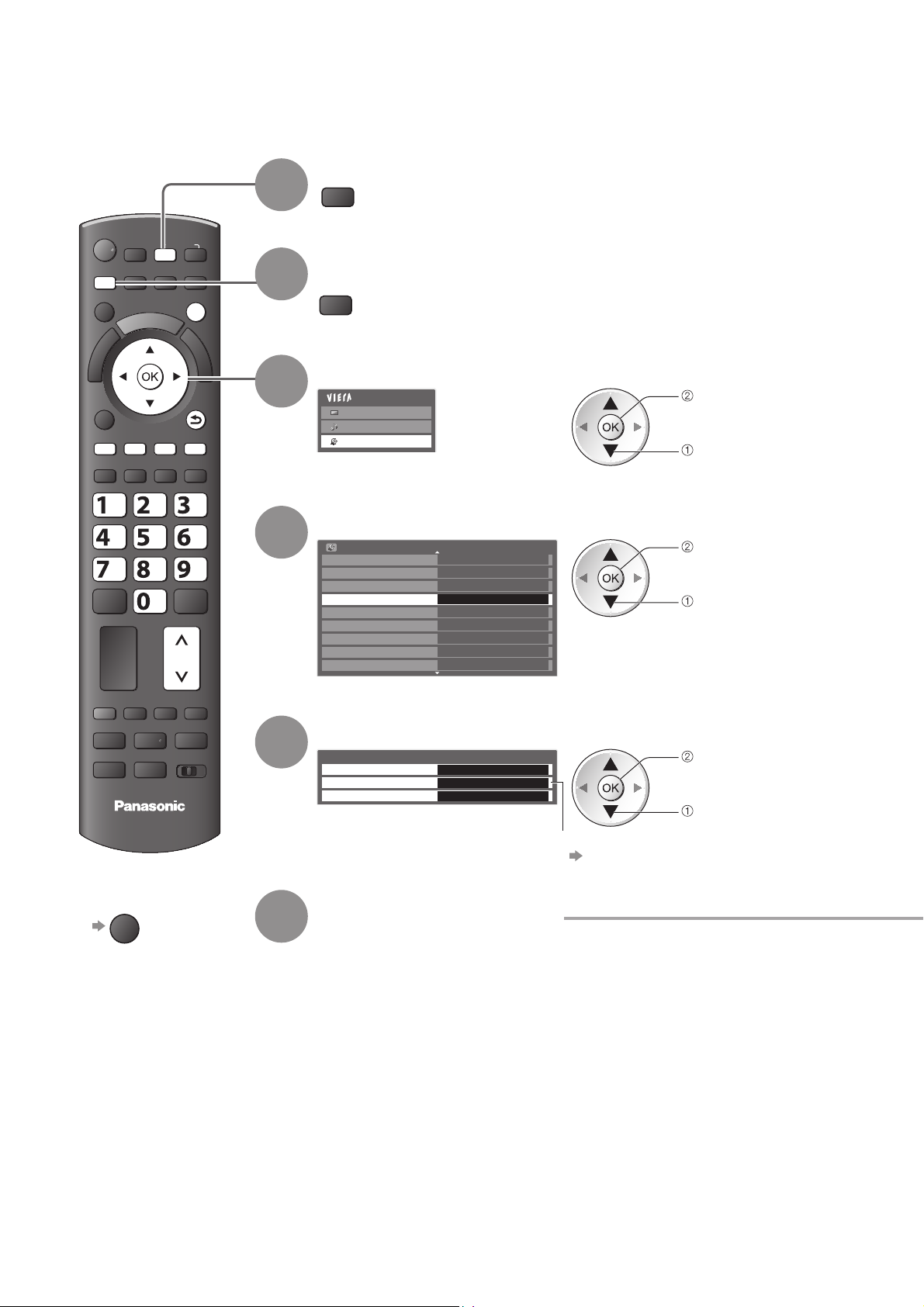
Настройка и редактирование каналов
(Аналоговый)
Вы можете перенастраивать каналы или пропускать ненужные каналы, редактировать каналы и т.п.
Выберите Аналоговый
MENU
ghi
INPUT
TV
EXIT
RETURN
abc def
jkl
mno
tuvpqrs
wxyz
BACK/
1
2
3
4
TV
Отобразите меню
MENU
Выберите “Установки”
Главное меню
Изображение
Звук
Установки
доступ
выбор
Выберите “Меню аналог. настройки”
Меню установок
Таймер откл ТВ Выкл.
Меню соединений
Блокировка от детей
Меню аналог. настройки
Язык
Настройки экрана
Обычный интерфейс
Настройка сети
DivX® VOD
Доступ
1/2
доступ
выбор
TV
Для возвращения ■
к телевизору
EXIT
5
6
Выберите одну из следующих функций
Меню аналог. настройки
Список каналов Доступ
Автонастройка Доступ
Ручная настройка Доступ
Автонастройка ●
“Возврат из Меню установок” (стр. 39)
доступ
выбор
Выполните установку
42
Page 43
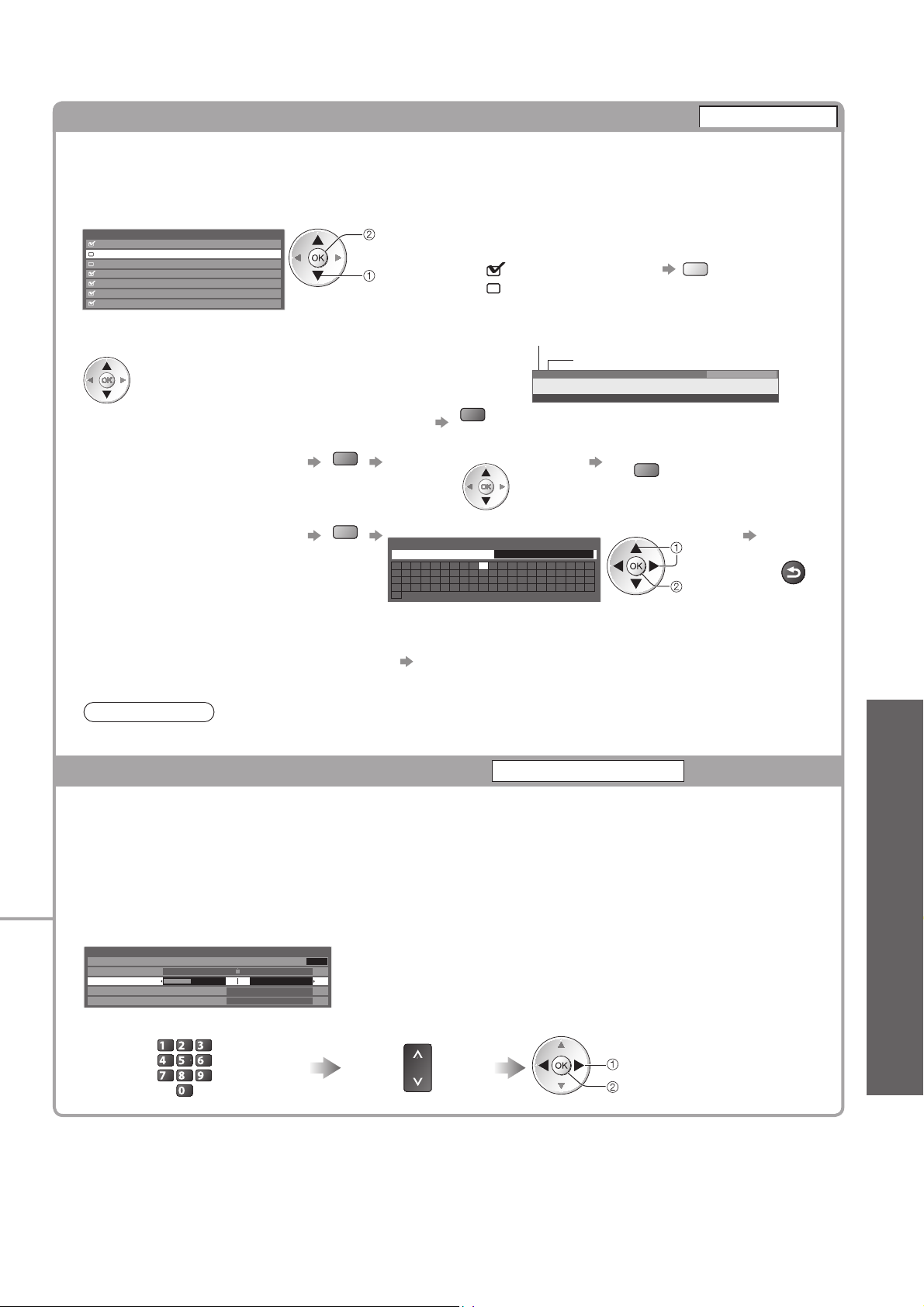
Пропуск ненужных аналоговых каналов, редактирование аналоговых каналов
Список каналов
Вы можете скрыть ненужные аналоговые каналы.
Скрытые каналы невозможно отображать никаким другим образом, кроме использования этой функции.
Используйте эту функцию, чтобы пропускать ненужные каналы.
Выберите канал и покажите, / скройте
Список аналоговых каналов
BBC1
1
*****
2
*****
3
4
5
6
7
показ / скрыть
выбор
: показ
: скрыть (пропуск)
Для показа всех каналов
●
Желтая
Для редактирования каналов■
Вы можете также редактировать каждый канал в Список каналов.
Выберите канал для редактирования и:
Для повторной настройки каждого канала - ●
Ручная настройка (ниже)
Для перемещения позиции ●
канала
Чтобы изменить название ●
канала
Зеленая
Синяя
Выберите новую позицию Сохранить
Вводите символы один за другим
Редактировать имя канала
Имя
АБВГДЕЖЗИЙКЛМН
ХЦЧШЩЪЫЬЭЮ
a бв гдежзийк лмн
хцчшщъыьэюя !
_
Красная
(максимально: пять символов)
Вы можете установить символы, используя ●
цифровые кнопки.
“Список символов для цифровых кнопок”
(стр. 84)
Примечание
Если ВКМ подсоединен только с помощью кабеля RF, редактируйте “VCR”.●
Ручная настройка аналоговых каналов
Позиция программы
Название канала
3 ITV
itv
CH23
Mute Encrypted
Зеленая
O ПРСТУ
Я 012345678
опрсту
:#()+- .
Ф
9
ф
*
Ручная настройка
Radio
Все аналоговые каналы
23:35
SubtitlesAD TXT
выбор
установить
For info press
45Multi Audio
Сохранить
BACK/
RETURN
Настройка и редактирование каналов ●
(Аналоговый)
Дополнительные функции
Точная настройка■
Используйте для выполнения незначительных регулировок при настройке отдельной программы
(подверженной влиянию погодных условий и т.п.)
Ручная настройка■
После автоматической установки настройте аналоговые каналы вручную.
Установите Система звука и Система цвета, а затем выполните действия этой функции.
●
Обычно устанавливайте пункт Система цвета в положение “Авто”.
Если ВКМ подсоединен только с помощью кабеля RF, выберите позицию программы “0”.●
Аналоговая ручная настройка
1 BBC1 CH33
Точная настройка
Ручная настройка
Система звука
Система цвета
6.5MHz
Авто
Выберите позицию программы Выбор программы Поиск и сохранение
abc def
jkl
ghi
mno
tuvpqrs
wxyz
4129921
поиск
сохранить
43
Page 44
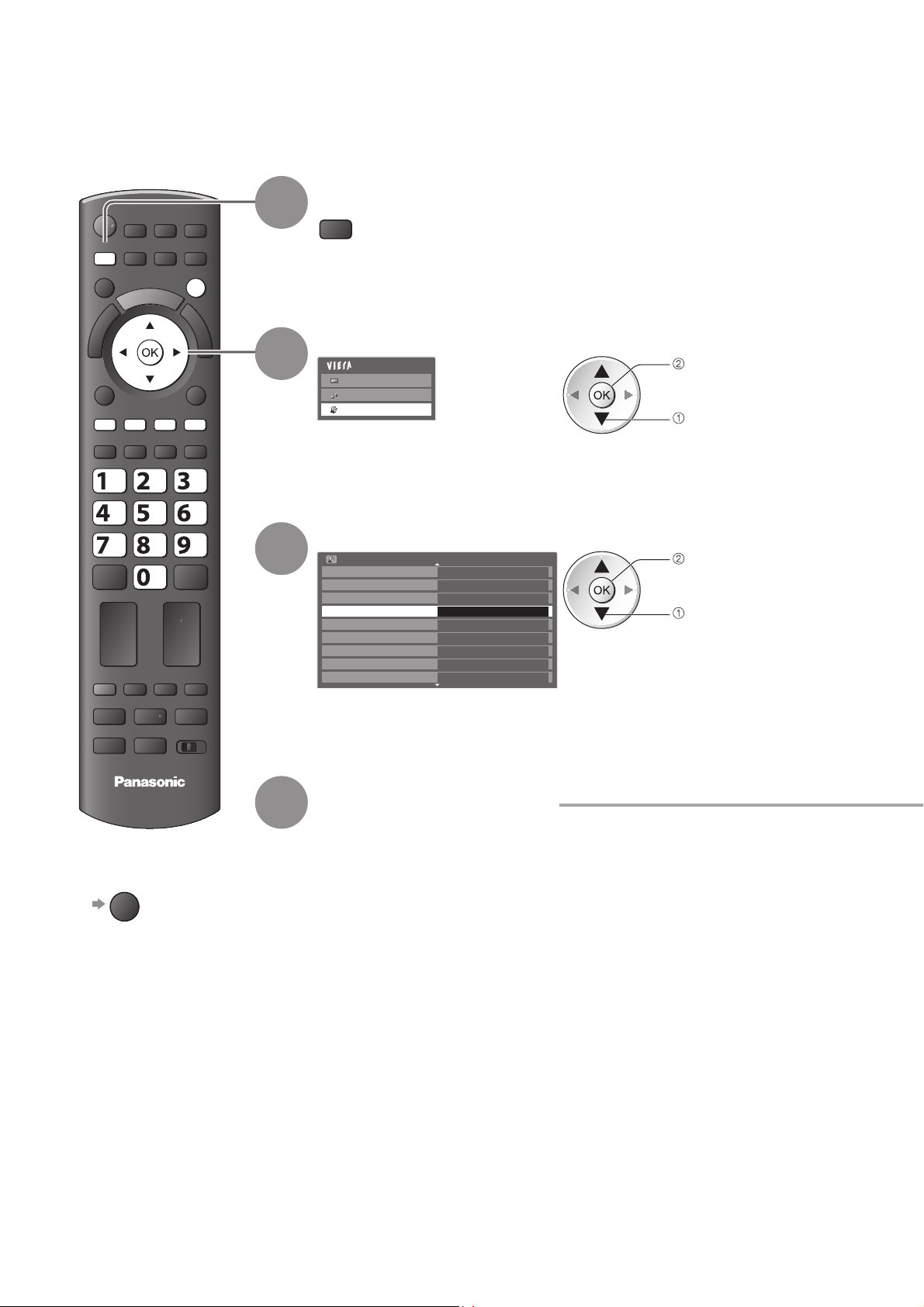
Блокировка от детей
Вы можете заблокировать определенные программы / разъемы входа AV и контролировать их просмотр.
Когда выбрана заблокированная программа / вход, появляется сообщение; введя номер PIN-кода, Вы
можете выполнять просмотр.
Отобразите меню
MENU
Выберите “Установки”
Главное меню
Изображение
Звук
Установки
Выберите “Блокировка от детей”
Меню установок
Настройки 3D
Таймер откл ТВ Выкл.
Меню соединений
Блокировка от детей
Меню настройки DVB-T
Язык
Настройки экрана
Обычный интерфейс
Настройка сети
Доступ
1/2
доступ
выбор
доступ
выбор
MENU
ghi
EXIT
abc def
jkl
mno
tuvpqrs
wxyz
1
2
3
TV
Для возвращения ■
к телевизору
EXIT
4
Выполните установку
44
Page 45
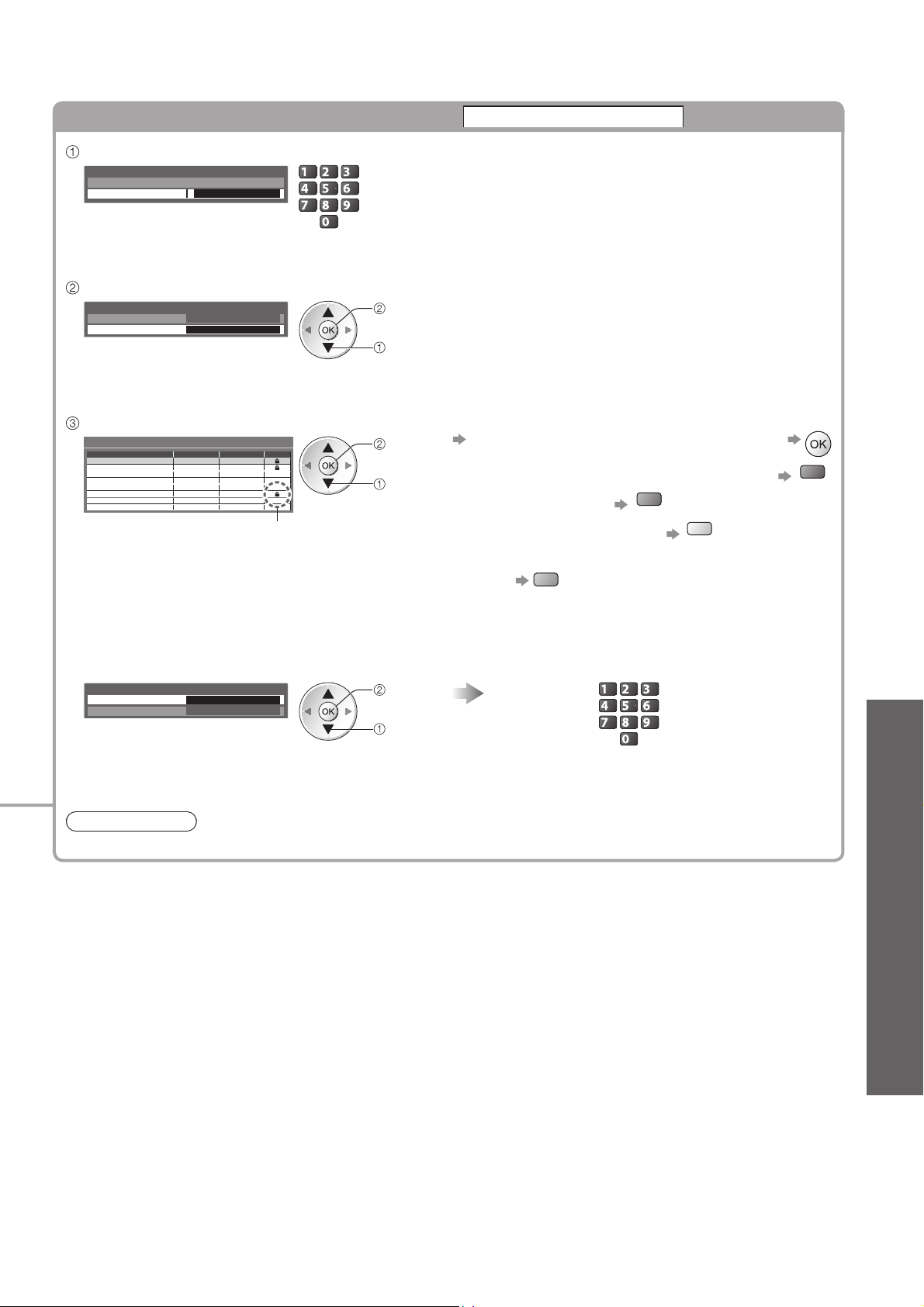
Контроль за аудиторией программы
Введите номер PIN-кода (4 цифры)
Блокировка от детей - Ввод PIN
Введите новый PIN код
PIN код * * * *
Выберите “Меню Блок. от детей”
Блокировка от детей
Изменить PIN код
Меню Блок. от детей Доступ
abc def
jkl
ghi
mno
tuvpqrs
wxyz
доступ
выбор
Блокировка от детей
При первой установке введите номер PIN-кода два ●
раза.
Запишите номер PIN-кода на случай, если Вы его ●
забудете.
Выбор программы / входа для блокировки
Список блокировки от детей - TV и AV
Имя Ввод
4
BBC 1 Wales
5
BBC THREE
E4
6
VCR Аналоговый
BBC1 Аналоговый
1
***** Аналоговый Аналоговый
2
AV1 Внешний LockAV
AV2/ S
DVB-C Бесплатн. ТВ
DVB-T Бесплатн. ТВ
DVB-T LockБесплатн. ТВ
Внешний LockAV
Сорт. по номеру
Блокировка
Тип
LockАналоговый
LockАналоговый
Блокировка
выбор
Появляется, когда программа / вход
заблокированы
Для изменения номера PIN-кода■
Выберите “Изменить PIN код”
Блокировка от детей
Изменить PIN код Доступ
Меню Блок. от детей
доступ
выбор
Примечание
При выполнении установки “Начальные установки” (стр. 48) стираются номер PIN-кода и все установки.●
Для отмены ●
В ыберите заблокированную программа / вход
Для перемещения к началу следующего ввода
●
Для блокировки всего ●
Для отмены всех блокировок ●
Зеленая
Желтая
Для сортировки названий каналов в алфавитном ●
порядке
Синяя
Введите новый номер PIN-кода два раза
abc def
jkl
ghi
mno
tuvpqrs
wxyz
Красная
Блокировка от детей ●
Дополнительные функции
45
Page 46
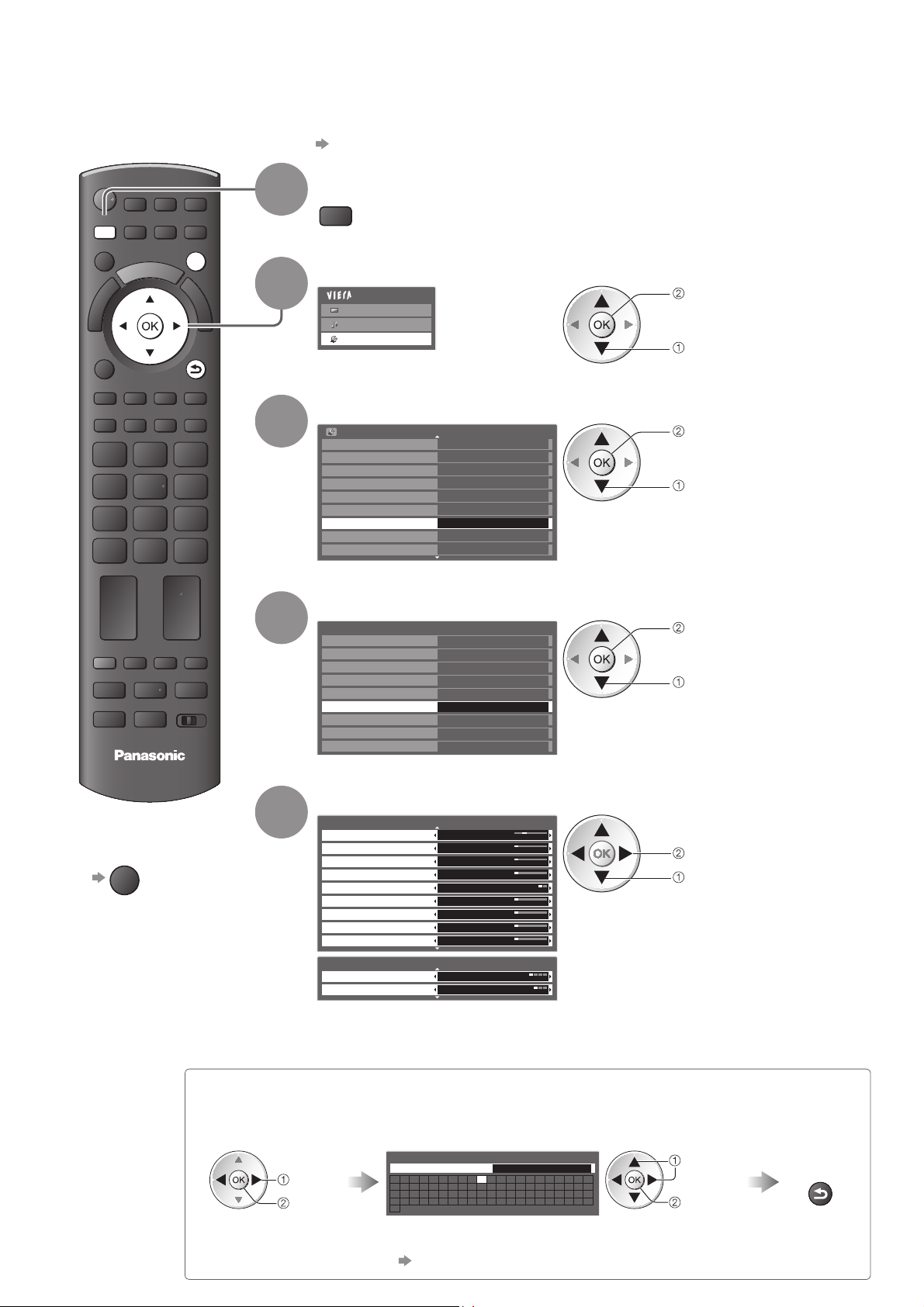
Метки входа
Для облегчения идентификации и выбора режима входа Вы можете отметить каждый режим входа
или пропустить разъем, который не подсоединен ни к какому оборудованию.
Для выбора режима входа см. ● стр. 22
Отобразите меню
MENU
Выберите “Установки”
Главное меню
Изображение
Звук
Установки
Выберите “Настойки экрана”
Меню установок
Настройки 3D
Таймер откл ТВ Выкл.
Меню соединений
Блокировка от детей
Меню настройки DVB-T
Язык
Настройки экрана
Обычный интерфейс
Настройка сети
Доступ
1/2
доступ
выбор
доступ
выбор
MENU
EXIT
BACK/
RETURN
1
2
3
TV
Для возвращения ■
к телевизору
EXIT
4
5
Выберите “Метки входа”
Настройки экрана
Предпочт. Тип Субтитров
Телетекст
Язык телетекста
Боковая панель
Гид по умолчанию ТВ Гид
Метки входа
Тайм-аут баннера
Таймер игры
Режим Радио
Стандарт
TOP
Запад
Выкл.
Доступ
3 секунды
Вкл.
Выкл.
доступ
выбор
Выберите входной разъем и установите
Метки входа
AV1 DVD
AV2/S
AV3
COMPONENT
PC PC
HDMI1
HDMI2
HDMI3
HDMI4 HDMI4
Метки входа
DVB-T DVB-T
Аналоговый Аналоговый
AV2/S
AV3
COMPONENT
HDMI1
HDMI2
HDMI3
Установленные Вами метки будут отображаться в меню “Выбор входа”
(стр. 22) или баннере.
Если выбрано “Пропуск”, Вы не сможете выбрать режим.●
1/2
установить
выбор
2/2
46
Переименовать вход■
Вы можете свободно присвоить имя каждому входному режиму.
Выберите
“Переименовать вход”
выбор
доступ
Вводите символы один за другим Сохранить
Переименовать вход
Имя
АБВГДЕЖЗИЙКЛМН
ХЦЧШЩЪЫЬЭЮ
a бв гдежзийк лмн
хцчшщъыьэюя !
_
Я 012345678
O ПРСТУ
опрсту
:#()+-.
Ф
9
ф
*
выбор
установить
(максимально: десять символов)
Вы можете установить символы, используя цифровые кнопки.
●
“Список символов для цифровых кнопок” (стр. 84)
BACK/
RETURN
Page 47
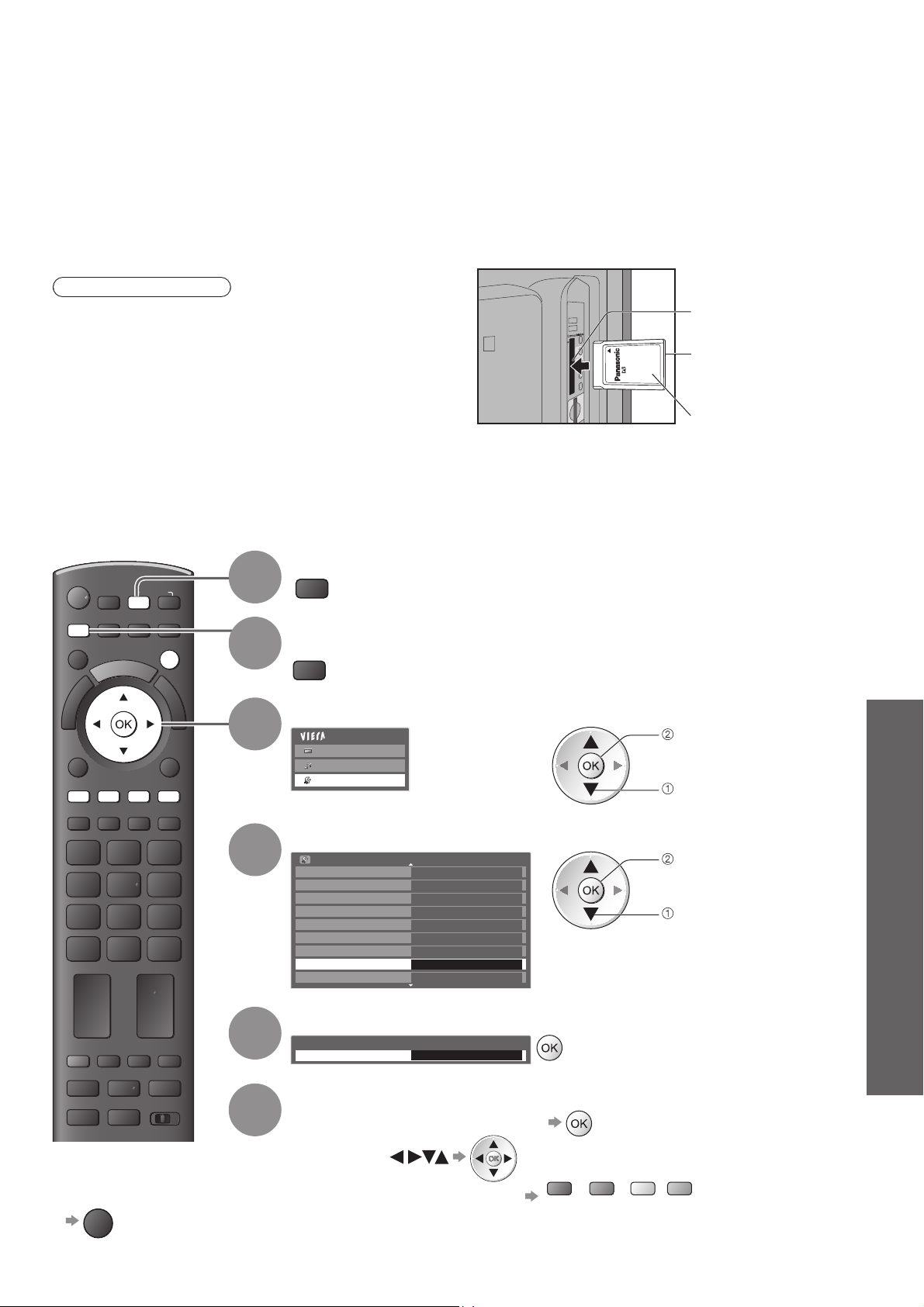
Использование обычного интерфейса
С помощью меню модуля обычного интерфейса Вы можете перейти к программам, которые
содержатся в модулях обычного интерфейса (CI).
В некоторых странах и регионах данная функция может быть недоступна.●
В зависимости от передачи или служб некоторые видео- и аудиосигналы могут не выводиться.●
Хотя благодаря модулю CI Вы сможете пользоваться некоторыми службами, производитель все же не
гарантирует, что данный телевизор будет поддерживать все сервисы (например - платное телевидение).
Пожалуйста, используйте только модуль CI, утвержденный вещательной компанией.
Для получения дополнительной информации об условиях предоставления услуг обращайтесь за
помощью к Вашему местному дилеру Panasonic или в вещательную компанию.
Предостережение
Каждый раз при подсоединении или отсоединении модуля
●
CI выключайте переключатель питания Вкл. / Выкл.
Если карта просмотра и устройство для чтения карт ●
поставляются в комплекте, сначала подключите
устройство для чтения карт, а затем вставьте в него
карту.
Вставьте модуль в надлежащем направлении.●
Боковая сторона телевизора
Вставка модуля CI (дополнительная функция)
Указания, которые отображаются на экране, зависят от содержания выбранного Вами модуля CI.●
Как правило, платные каналы становятся доступными. Следуйте инструкциям на экране.●
Если платные каналы все еще недоступны, выполните следующие действия.
Для получения дополнительной информации см. руководство по эксплуатации модуля CI или обратитесь к ●
вещательной компании.
MENU
INPUT
TV
EXIT
1
2
Выберите DVB-T
TV
Отобразите меню
MENU
Слот CI
Вставьте или извлеките
прямо и полностью
Модуль CI
Использование обычного интерфейса ●
Метки входа ●
3
4
5
6
Выберите “Установки”
Главное меню
Изображение
Звук
Установки
Выберите “Обычный интерфейс”
Меню установок
Настройки 3D
Таймер откл ТВ Выкл.
Меню соединений
Блокировка от детей
Меню настройки DVB-T
Язык
Настройки экрана
Обычный интерфейс
Настройка сети
Доступ
1/2
Перейдите к обычному интерфейсу
Обычный интерфейс
Слот 1:
Модуль вставлен
Следуйте инструкциям на экране
Например: выберите, перейдите
доступ
Дополнительные функции
выбор
доступ
выбор
Для возвращения ■
к телевизору
EXIT
Цветные символы
Инструкции на экране могут не соответствовать кнопкам пульта ●
дистанционного управления.
Красная Зеленая Желтая Синяя
47
Page 48
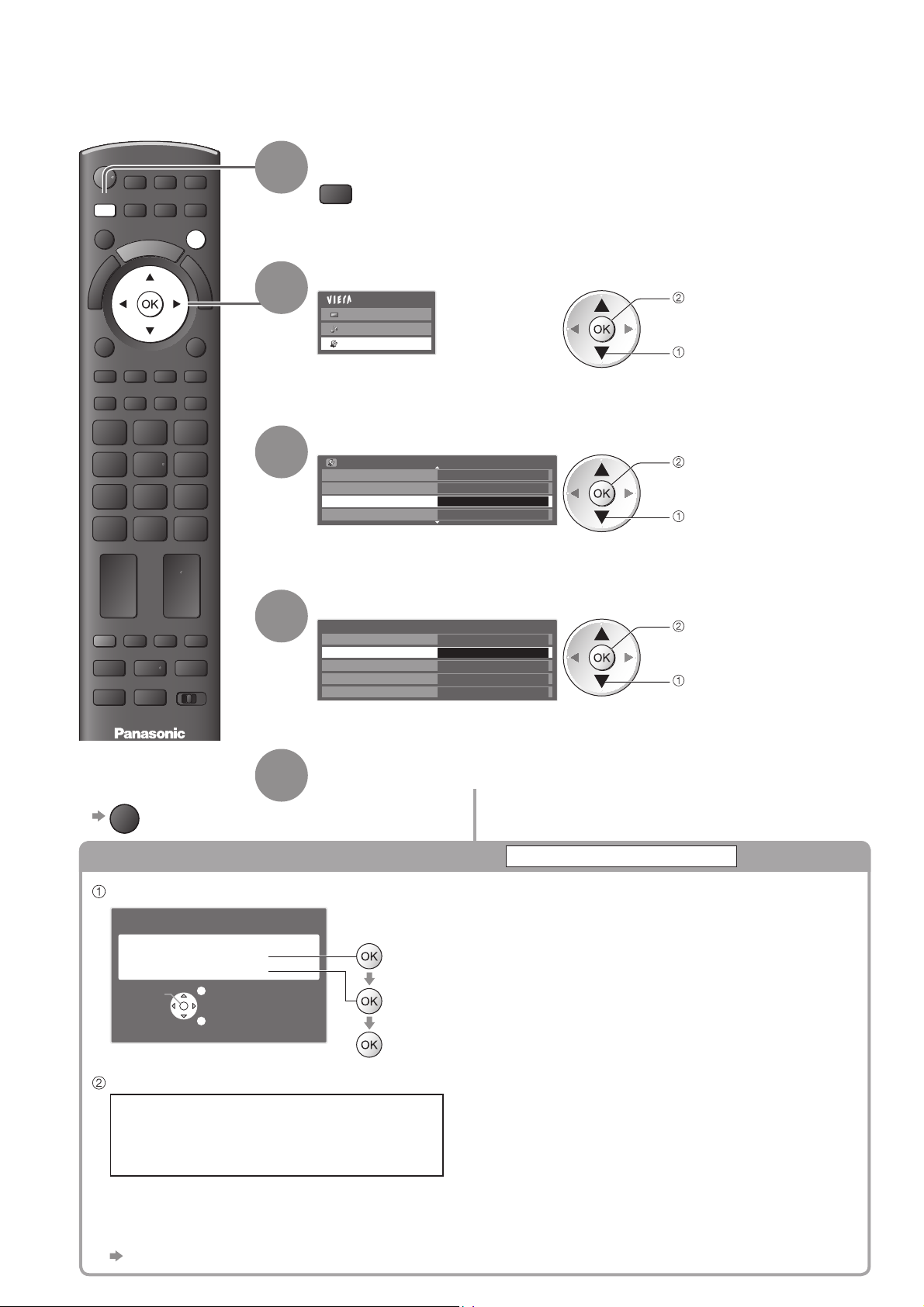
Начальные установки
Возвращает телевизор к его первоначальному состоянию, то есть нет настроенных программ.
Сбрасываются все установки (каналы, изображение, качество звука и т.п.).
Отобразите меню
1
MENU
EXIT
2
3
MENU
Выберите “Установки”
Главное меню
Изображение
Звук
Установки
Выберите “Системное меню”
Меню установок
DivX® VOD
Продвинутый(isfccc)
Системное меню
Другие настройки
Выкл.
Доступ
2/2
доступ
выбор
доступ
выбор
Выберите “Начальные установки”
Системное меню
Раскладка USB клав. English(UK)
Начальные установки Доступ
Обновление системы
Лицензия прогр.
Системная информация
Выполните установку
■
Для возвращения
к телевизору
EXIT
4
5
Восстановление заводских установок
Проверьте сообщение и выполните инициализацию
Начальные установки
Все настройки будут стерты
Подтвердить
Вы уверены?
Вы уверены?
Выход
Возврат
(подтверждение)
(подтверждение)
(запуск Начальные установки)
доступ
выбор
Начальные установки
48
Следуйте инструкциям экранной подсказки
Сброс на начальные установки
завершен
Теперь телевизор можно выключить
“Автоматическая установка” начнется автоматически, когда переключатель включения / выключения ●
сетевого питания будет включен в следующий раз. (стр. 12)
Для перенастройки только телевизионных программ, например, после переезда■
“Возврат из Меню установок” (стр. 38 и стр. 39)
Page 49
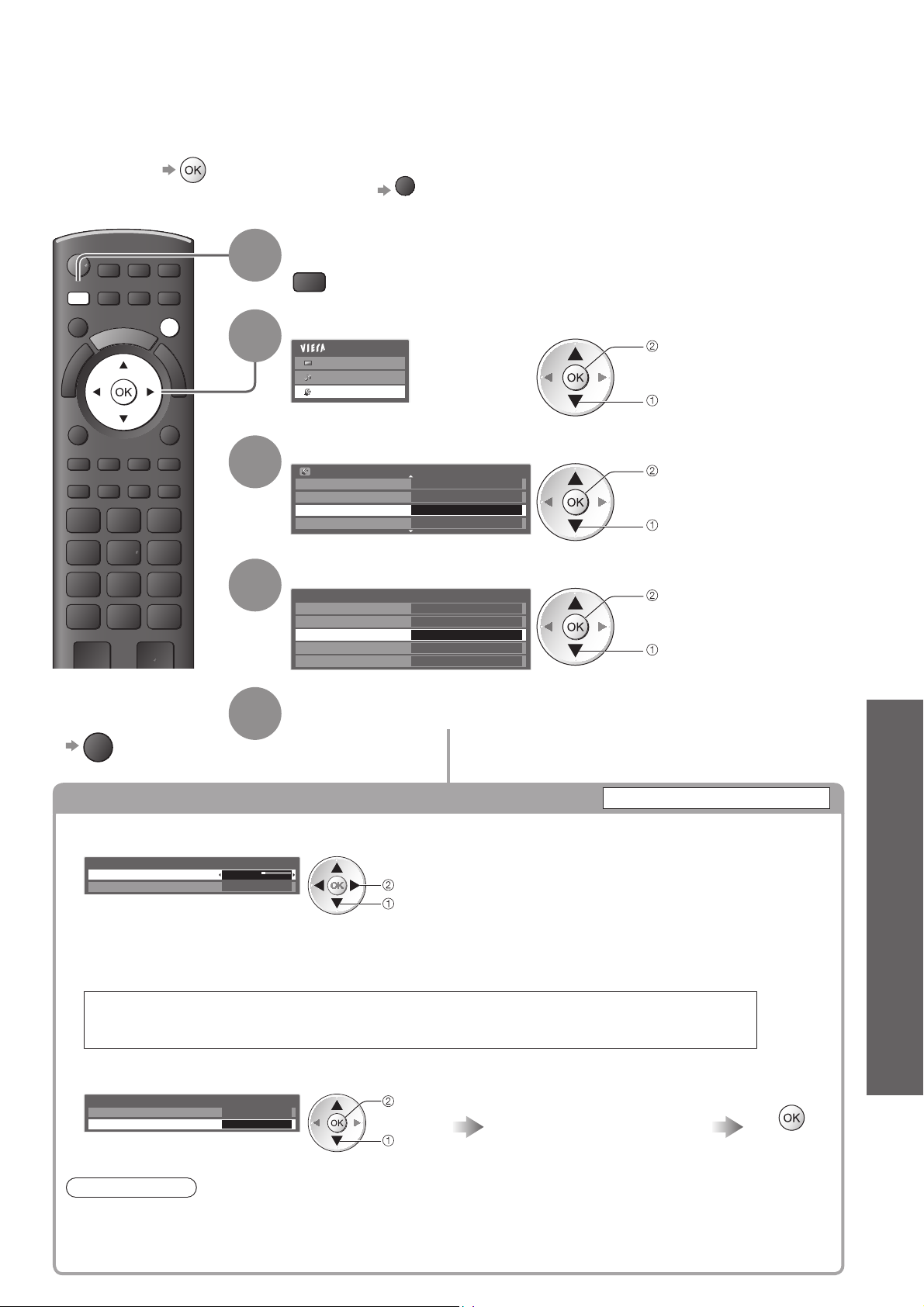
О
бновление программного обеспечения телевизора
Время от времени может появляться новая версия программного обеспечения, которую Вы
можете загрузить, чтобы повысить производительность и улучшить работу Вашего телевизора.
Если канал содержит информацию об обновлении, на экран выводится соответствующее уведомление.
Для загрузки ●
Если Вы решите не загружать обновление ●
EXIT
Вы можете обновлять программное обеспечение как автоматически, так и вручную.
MENU
EXIT
1
2
Отобразите меню
MENU
Выберите “Установки”
Главное меню
Изображение
Звук
Установки
доступ
выбор
Обновление программного обеспечения телевизора ●
3
4
Для возвращения
■
к телевизору
EXIT
Обновление системы программного обеспечения телевизора
5
Выберите “Системное меню”
Меню установок
DivX® VOD
Продвинутый(isfccc)
Системное меню
Другие настройки
Выкл.
Доступ
2/2
Выберите “Обновление системы”
Системное меню
Раскладка USB клав. English(UK)
Начальные установки
Лицензия прогр.
Системная информация
ДоступОбновление системы
Выполните установку
Обновление системы
доступ
выбор
доступ
выбор
Для автоматического обновления■
Выберите “Автопоиск обновл. при ожидании”
Обновление системы
Автопоиск обновл. при ожидании
Идет поиск обновления системы
При выполнении обновления системы будет обновлено программное обеспечение
(функции телевизора могут измениться). Если Вы хотите отключить эту функцию,
задайте параметр “Автопоиск обновл. при ожидании” на “Выкл.”.
Выкл.
установить
выбор
При каждой такой настройке телевизор автоматически
●
выполняет поиск в режиме ожидания и загружает
обновление программного обеспечения при его наличии.
Автоматическое обновление проводится при ●
следующих условиях:
В режиме ожидания (телевизор выключен с •
помощью пульта дистанционного управления)
Прямая запись с телевизора не выполняется.•
Начальные установки ●
Дополнительные функции
Для немедленного проведения обновления■
Выберите “Идет поиск обновления системы” Загрузка
Обновление системы
Автопоиск обновл. при ожидании
Идет поиск обновления системы
Выкл.
Доступ
доступ
выбор
Проводит поиск обновления
(в течение нескольких
минут) и при наличии
обновления выводит на экран
соответствующее сообщение
Примечание
Загрузка может занять приблизительно 60 минут.●
Во время выполнения загрузки и обновления НЕ ВЫКЛЮЧАЙТЕ телевизор.●
Уведомление может появиться заранее. В этом случае на экран выводится информация о расписании обновления (может
●
использоваться дата новой версии). Вы можете зарезервировать обновление. Обновление не начнется, если телевизор выключен.
49
Page 50
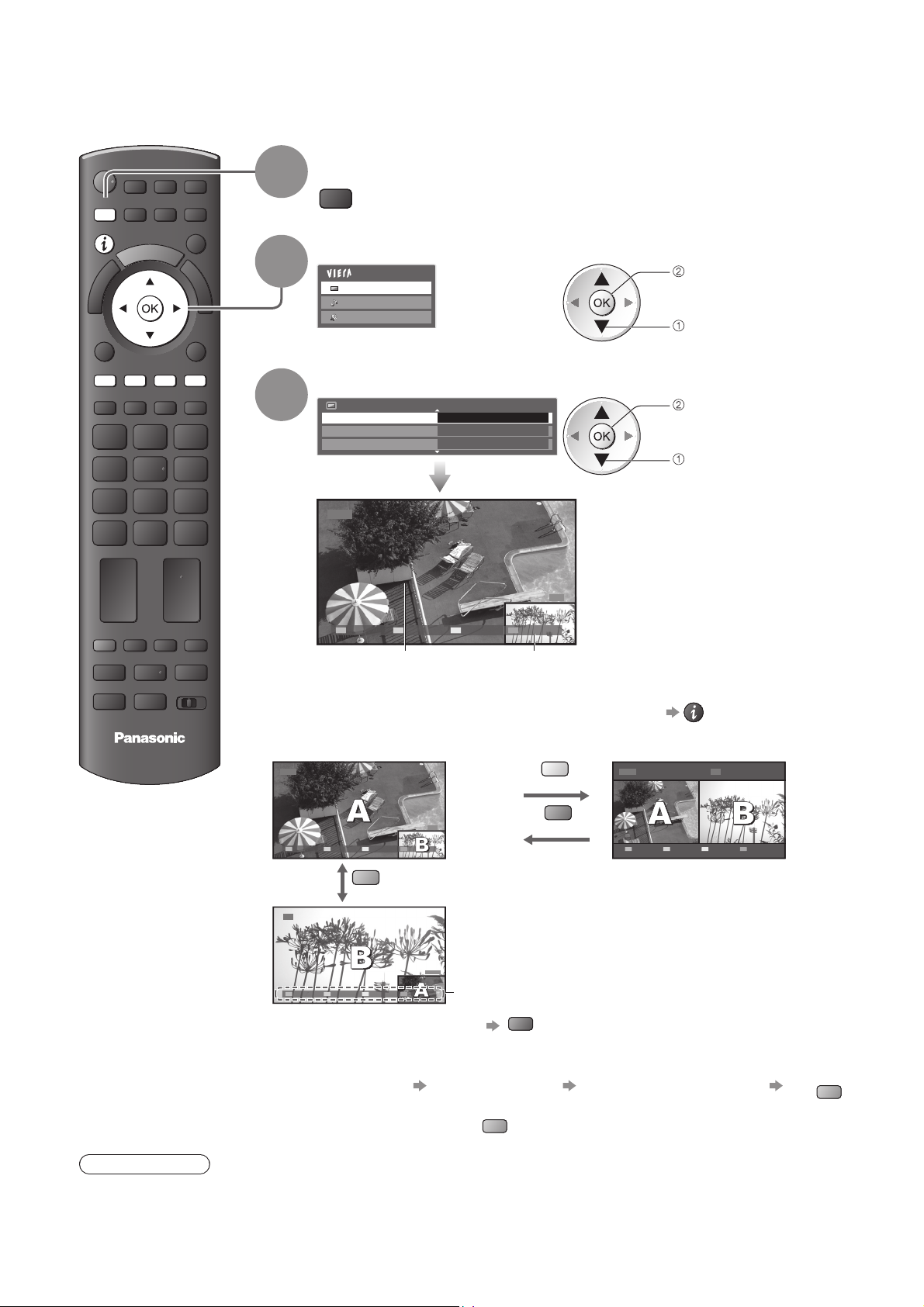
Многооконный
Наслаждайтесь одновременным просмотром цифровых телевизионных программ и данных с
внешних носителей (AV, COMPONENT или HDMI).
Отобразите меню
1
MENU
2
3
MENU
Выберите “Изображение”
Главное меню
Изображение
Звук
Установки
Выберите “Картинка в картинке”
Меню изображения
Картинка в картинке
Экран
Заводские установки
Доступ
Вкл.
Сброс
2/2
доступ
выбор
доступ
выбор
TV
1 DVB-T
Операции дистанционного ●
управления применяются для
основного экрана.
AV1
Выход PandP Замена
Основной экран Дополнительный экран
Как пользоваться многооконным режимом■
Отобразите цветную панель, если она не отображена
Режим “картинка в картинке”
(PinP)
1 DVB-T
AV1
Выход PandP Замена
Синяя
AV1
Желтая
Зеленая
Режим “картинка и картинка”
(PandP)
1 DVB-T AV1
Выход PinP Замена
50
Примечание
Каждый режим входа может быть отображен только на основном экране или на подэкране.●
При многооконном режиме звук сопровождает только изображение основного экрана.●
При многооконном режиме невозможно изменить соотношение сторон.●
Данная функция не используется с PC, медиапроигрывателем или сетевыми службами.●
HDMI доступен только для главного экрана.●
Некоторые сигналы переформатируются для обеспечения подходящего просмотра на Вашем экране.●
1 DVB-T
Выход PandP Замена
Цветная панель
Для выхода из мульти окна ●
Чтобы изменить ●
режим входа или
канал подэкрана
Поменяйте
дополнительный
экран для
главного экрана
Синяя
Красная
Измените режим входа
или канал с помощью
пульта дистанционного
управления
(стр. 15 или стр. 22)
Поменяйте
еще раз
Синяя
Page 51
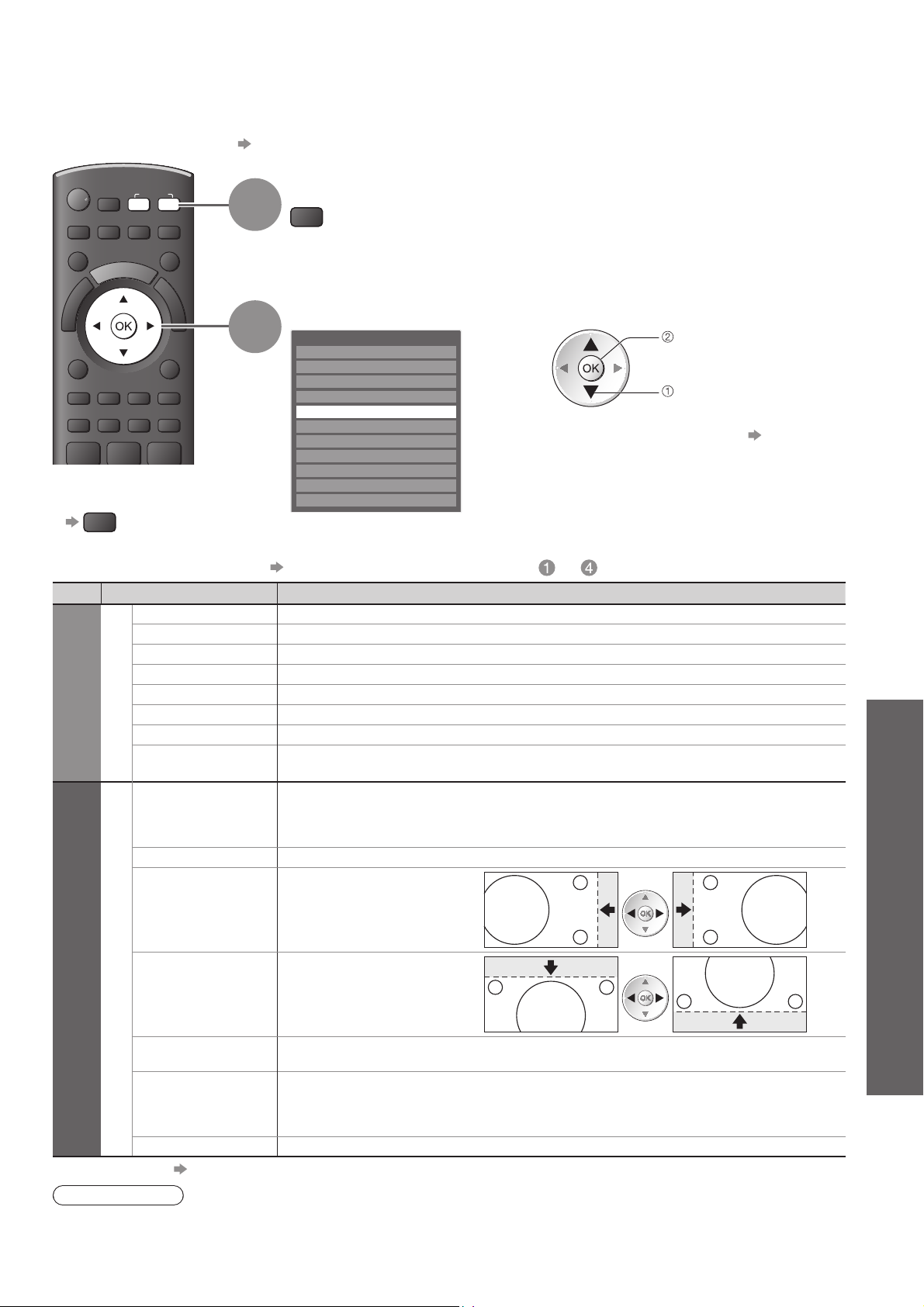
Отображение экрана ПК на телевизоре
Экран ПК, подсоединенного к аппарату, может быть отображен на телевизоре.
Вы также можете прослушивать звук ПК с помощью подсоединенного аудиокабеля.
Для подсоединения ПК ● стр. 80
INPUT
MENU
R
E
I
V
N
T
O
A
O
L
S
INDEX HOLD
ASPECT
OPTION
TEXT STTL
Для возвращения ■
к телевизору
TV
AVTV
DIRECT TV REC
EXIT
G
U
I
D
E
BACK/
RETURN
1
2
Выберите внешний вход
AV
Выберите “PC”
Выбор входа
AV1
AV2/S
AV3
COMPONENT
PC
HDMI1
HDMI2
HDMI3
HDMI4
TV
Медиа-сервер
доступ
выбор
Соответствующие сигналы ● стр. 86
Если “Ч-та строч. разв.” или “Ч-та кадр. ●
разв.” показано красным, сигналы могут
не поддерживаться.
Меню установок ПК■
Для выполнения настроек ● “Как использовать функции меню” по (стр. 31)
Меню Пункт Настройки / Конфигурации (варианты)
Изображение
Усиление красного
Доп. настройки
Усиление зеленого
Усиление синего
Отсечка красного
Отсечка зеленого
Отсечка синего
Гамма
Заводские
установки
Разр. вход.
сигнала
Частота синхр.
Установка ф-ций ПК
Установки
Гориз. поз.
Верт. поз.
Регулирует баланс белого яркой красной области
Регулирует баланс белого яркой зеленой области
Регулирует баланс белого яркой синей области
Регулирует баланс белого темной красной области
Регулирует баланс белого темной зеленой области
Регулирует баланс белого темной синей области
Переключает кривую насыщенности (S-кривая / 1.8 / 2.0 / 2.2 / 2.4 / 2.6)
Нажмите кнопку OK для сброса Доп. настроек на заводские установки
Переключается на широкий обзор
VGA (640 × 480 пикселы), WVGA (852 × 480 пикселы),
●
XGA (1024 × 768 пикселы), WXGA (1280 × 768 пикселы, 1366 × 768 пикселы)
Опции изменяются в зависимости от сигнала
●
Установите на минимальный уровень, если имеются помехи
Регулирует горизонтальное
положение
Регулирует вертикальное
положение
Отображение экрана ПК на телевизоре ●
Многооконный ●
Дополнительные функции
Фаза синхр.
Тип синхр.
Заводские установки
Устраняет мерцание и искажение
Настройте после настройки часов●
Выбирает другой сигнал синхронизации, если изображение искажено
(по гор и верт / по зеленому)
по гор и верт : по горизонтальным и вертикальным сигналам с Вашего ПК
●
по зеленому : по зеленому сигналу с Вашего ПК (если это доступно)
Нажмите кнопку ОK для сброса настроек ПК на установки по умолчанию
Другие пункты ● стр. 32 - 37
Примечание
Для ПК, совместимых с интерфейсом HDMI, возможно подсоединение к разъемам HDMI (HDMI1 / HDMI2 / ●
HDMI3 / HDMI4), используя кабель HDMI (стр. 85).
Установите на минимальный уровень, ●
если имеются помехи
51
Page 52
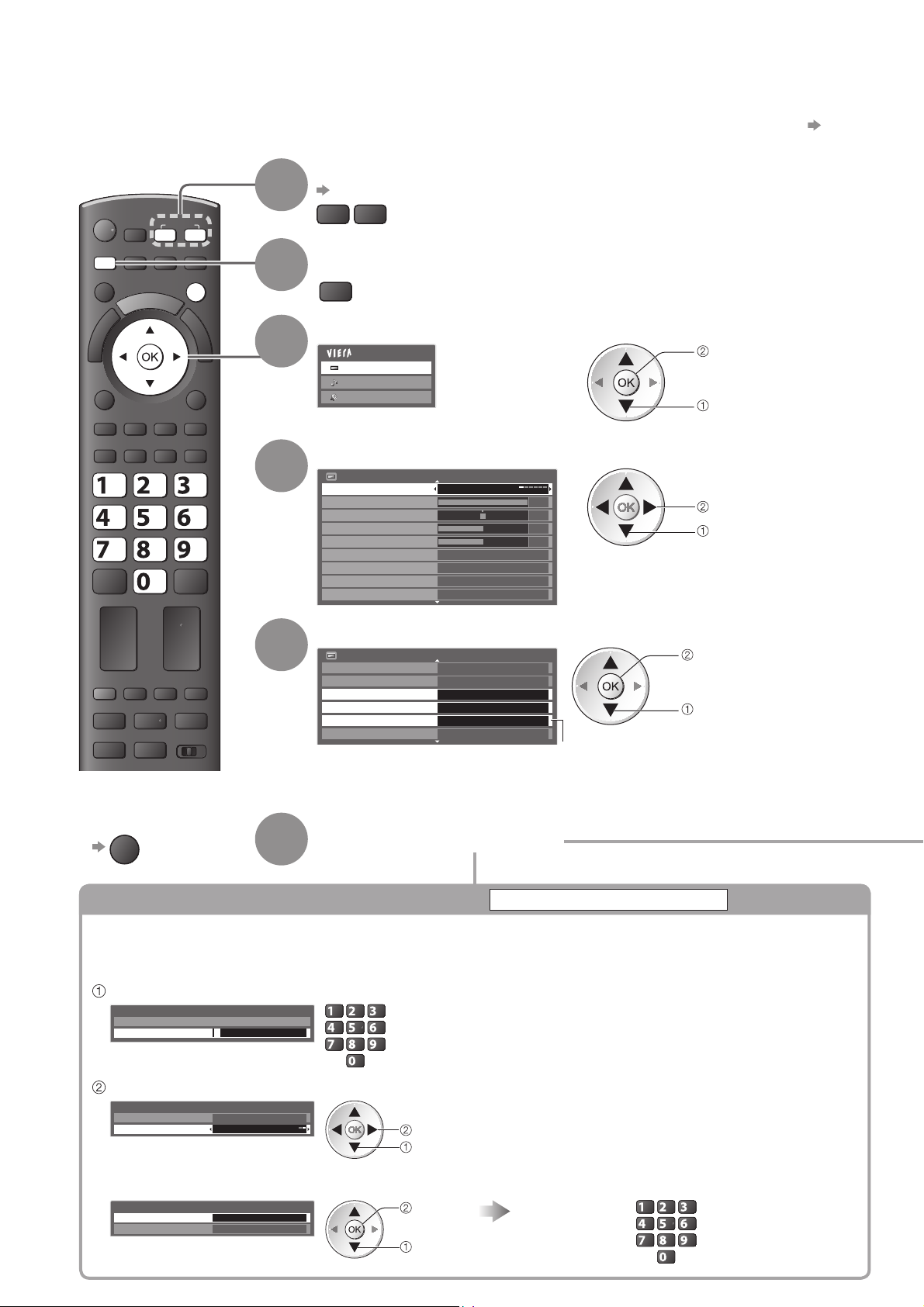
Доп. настройки изображения
Вы можете отрегулировать и задать подробные настройки изображения для каждого входа и режима просмотра.
Для полного использования данной функции, настройте “Продвинутый(isfccc)” на “Вкл.” в Меню установки. ● стр. 36
Для входного режима ПК некоторые функции доступны без настройки “Продвинутый(isfccc)”.●
Выберите режим входа для регулировки и установки
стр. 15 и стр. 22
TV AV
Отобразите меню
MENU
Выберите “Изображение”
Главное меню
Изображение
Звук
Установки
доступ
выбор
Выберите “Режим просмотра” и настройте режим
Меню изображения
Режим просмотра Динамический
Контраст
Яркость
Цвет
Четкость
Цветовой баланс
Яркий цвет
Режим Эко
Шумопонижение
Тепло
Выкл.
Выкл.
Выкл.
1/2
60
0
30
5
установить
выбор
MENU
ghi
INPUT
AVTV
EXIT
abc def
jkl
mno
tuvpqrs
wxyz
1
2
3
4
Выберите одну из следующих функций
5
Меню изображения
Картинка в картинке
Экран Вкл.
Доп. настройки
Настройка блокировки
Скопировать настройку
Заводские установки
Доступ
Доступ
Доступ
Сброс
2/2
Параметр “Скопировать настройку” доступен,
●
когда “Режим просмотра” в Меню изображения
Для возвращения ■
к телевизору
установлен на “Профессиональный1” или
“Профессиональный2“.
EXIT
6
Блокировка настройки изображения
Выполните установку
Настройка блокировки
Доп. настройки могут быть заблокированы для каждого режима просмотра и входа.
Дополнительно могут быть заблокированы параметры Контраст, Яркость, Цвет, Резкость, Растровый фон и
Заводские настройки в Меню изображения для режимов “Профессиональный1” и “Профессиональный2”.
Введите номер PIN-кода (4 цифры)
Настройка блокировки-Ввод PIN
Введите новый PIN код
PIN код * * * *
abc def
jkl
ghi
mno
tuvpqrs
wxyz
При первой настройке введите номер PIN-кода два ●
раза.
Запишите номер PIN-кода на случай, если Вы его ●
забудете.
доступ
выбор
52
Выберите параметр “Блокировка регулировки” и установите его на “Вкл.”
Настройка блокировки
Изменить PIN код
Блокировка регулировки
Вкл.
установить
выбор
Чтобы изменить номер PIN-кода■
Выберите “Изменить PIN код” Дважды введите новый номер PIN-кода
Настройка блокировки
Изменить PIN код Доступ
Блокировка регулировки Вкл.
доступ
выбор
abc def
jkl
ghi
mno
tuvpqrs
wxyz
Page 53
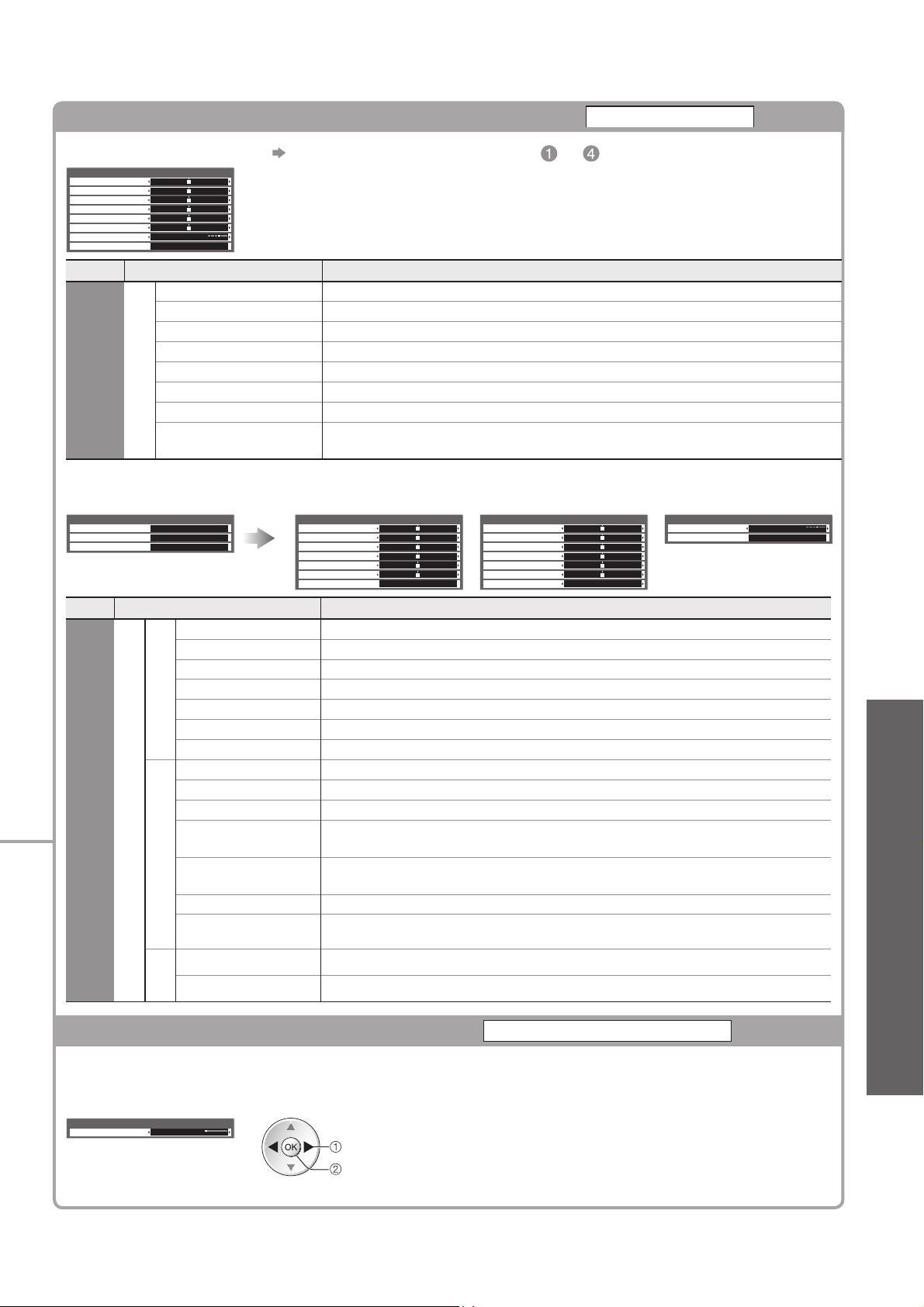
Регулировка подробных настроек изображения
Доп. настройки
Для выполнения настроек ● “Как использовать функции меню” по (стр. 31)
Доп. настройки
Усиление красного
Усиление зеленого
Усиление синего
Отсечка красного
Отсечка зеленого
Отсечка синего
Гамма
Заводские установки
2.2
Сброс
Меню Пункт Настройки / Конфигурации (варианты)
Изображение
Усиление красного
Доп. настройки
Усиление зеленого
Усиление синего
Отсечка красного
Отсечка зеленого
Отсечка синего
Гамма
Заводские
установки
Регулирует баланс белого яркой красной области
Регулирует баланс белого яркой зеленой области
Регулирует баланс белого яркой синей области
Регулирует баланс белого темной красной области
Регулирует баланс белого темной зеленой области
Регулирует баланс белого темной синей области
Переключает кривую насыщенности (S-кривая / 1.8 / 2.0 / 2.2 / 2.4 / 2.6)
Нажмите кнопку OK для сброса Доп. настроек на заводские установки
Для режима “Профессиональный1” или “Профессиональный2” в “Режим просмотра”■
Доп. настройки
Баланс белого
Colour Management
Гамма Доступ
Доступ
Доступ
Баланс белого● Colour Management● Гамма●
Баланс белого
Усиление красного
Усиление зеленого
Усиление синего
Отсечка красного
Отсечка зеленого
Отсечка синего
Заводские установки Сброс
Colour Management
Красный оттенок
Зеленый оттенок
Синий оттенок
Насыщенность красным
Насыщенность зеленым
Насыщенность синим
Заводские установки Сброс
Гамма
Гамма
Заводские установки Сброс
Доп. настройки изображения ●
2.2
Меню
Изображение
Доп. настройки
Пункт Настройки / Конфигурации (варианты)
Баланс белого
Усиление красного
Усиление зеленого
Усиление синего
Отсечка красного
Отсечка зеленого
Отсечка синего
Заводские установки
Красный оттенок
Colour Management
Зеленый оттенок
Синий оттенок
Насыщенность
красным
Насыщенность
зеленым
Насыщенность синим
Заводские установки
Гамма
Гамма
Заводские установки
Регулирует баланс белого яркой красной области
Регулирует баланс белого яркой зеленой области
Регулирует баланс белого яркой синей области
Регулирует баланс белого темной красной области
Регулирует баланс белого темной зеленой области
Регулирует баланс белого темной синей области
Нажмите кнопку OK для сброса на заводские установки параметра Баланс белого
Регулирует оттенок изображения красной области
Регулирует оттенок изображения зеленой области
Регулирует оттенок изображения синей области
Регулирует насыщенность красной области
Регулирует насыщенность зеленой области
Регулирует насыщенность синей области
Нажмите кнопку OK для сброса на заводские установки параметра Colour
Management
Переключает кривую насыщенности (S-кривая / 1.8 / 2.0 / 2.2 / 2.4 / 2.6)
Нажмите кнопку OK для сброса на заводские установки параметра Гамма
Копирование настроек на другой вход
Дополнительные функции
Скопировать настройку
Вы можете скопировать выбранные настройки “Профессиональный1” или “Профессиональный2” на другой вход.
Будут скопированы настройки Контраст, Яркость, Цвет, Резкость, Растровый фон и Доп. настройки.
Выберите направление копирования
Скопировать настройку
Назначение Все
выбор
Вы не можете скопировать настройки в заблокированный режим.●
копировать
53
Page 54
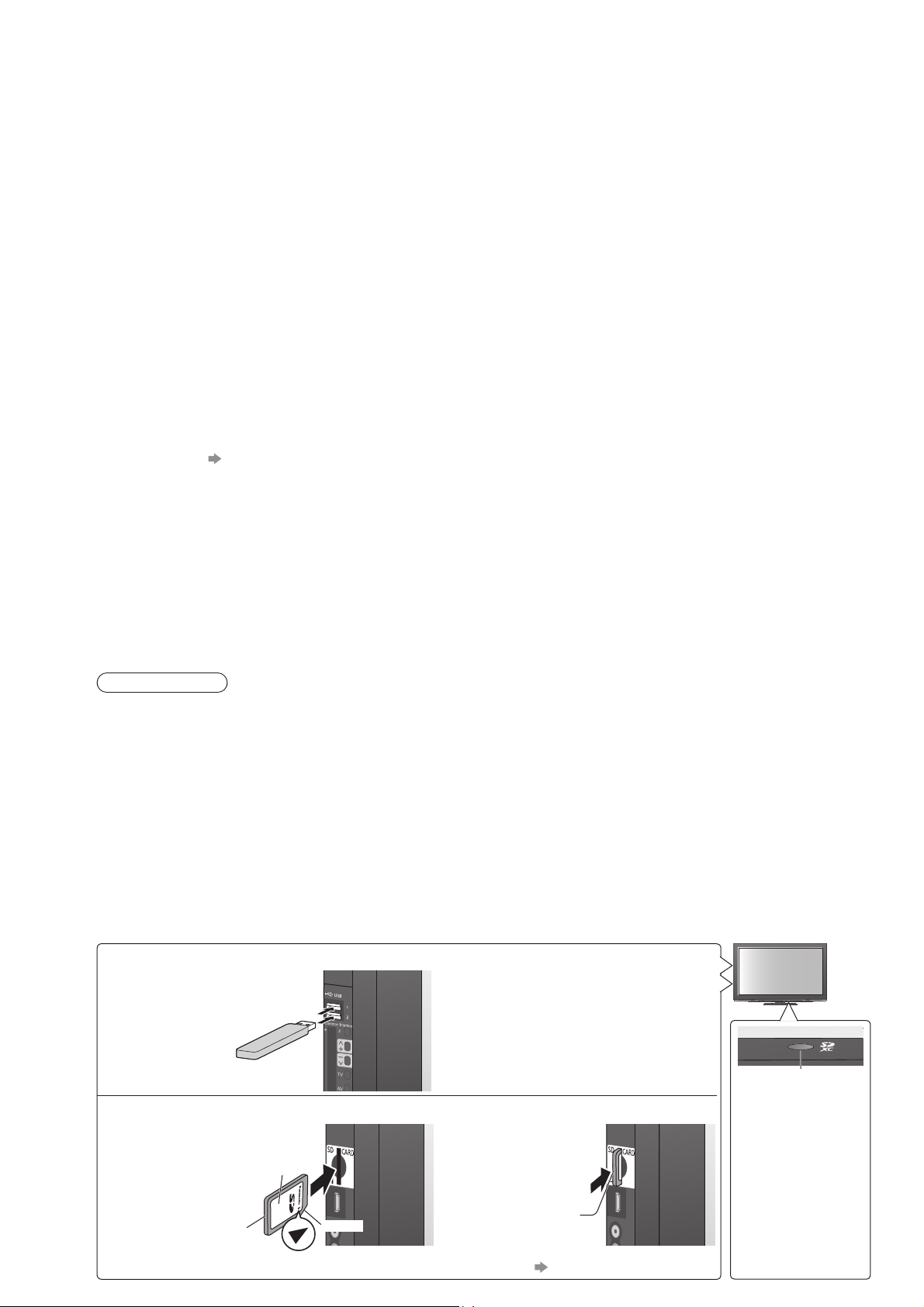
Использование медиаплеера
Медиаплеер позволяет наслаждаться фото, видео или музыкой, записанными на SD-карту или
флеш-память USB.
Функция VIERA IMAGE VIEWER позволяет удобно просматривать на экране телевизора
записанные на SD-карту фото или видео, просто вставив SD-карту в слот.
Режим Фото : На экран выводятся фотоснимки, полученные с помощью цифровых камер.
Режим Видео : Воспроизводятся кинофильмы, записанные с помощью цифровых видеокамер.
Режим Музыка : Воспроизводятся данные с цифровой музыкой.
Во время выполнения данной операции аудиосигнал выводится через разъемы AV1, AV2, AUDIO OUT и ●
DIGITAL AUDIO OUT. Однако видеосигнал не выводится. Аудиосигнал может выводиться через разъемы
AV1 и AV2, если “Выход AV1 / AV2” настроен на “Монитор” в Меню установок (стр. 34).
“Дата” показывает дату съемки, выполненной записывающим устройством. Файл с незаписанной датой ●
показывается как “**/**/****”.
Просмотр формата данных для SD-карты / флеш-памяти USB■
Фото : Неподвижные изображения, записанные с помощью цифровых фотоаппаратов, совместимых с ●
файлами JPEG стандартов DCF ∗ и EXIF
Формат данных - Основной формат JPEG (субдискретизация- 4:4:4, 4:2:2 или 4:2:0)
Разрешение изображения - от 8 × 8 до 30719 × 17279 пикселей
Видео : Файлы, совместимые со стандартами SD-Video Ver. 1.2 [MPEG-2 (формат PS)] и AVCHD, с ●
аудиоформатом либо MPEG-1/Layer-2, либо Dolby Digital
(данные, модифицированные с помощью ПК могут неправильно отображаться.)
DivX стр. 83
Музыка
●
Формат SD-карты: SDXC-карта - exFAT●
Совместимые типы карт (максимальная емкость): SDXC-карта (64 Гб), SDHC-карта (32 Гб), SD-карта ●
(2 Гб), miniSD-карта (2 Гб) (для miniSD-карты требуется адаптер)
Если используется miniSD-карта, вставляйте/вынимайте ее вместе с адаптером.●
Проверьте последнюю информацию о типе карты на следующем веб-сайте. (только английский язык)●
http://panasonic.jp/support/global/cs/tv/
Формат флеш-памяти USB: FAT16, FAT32 или exFAT●
Примечание
Форматируйте устройство с помощью записывающего оборудования.●
На этом телевизоре изображение может отображаться неправильно в зависимости от используемого ●
записывающего оборудования.
●
Для отображения может понадобиться некоторое время, если имеется много файлов и папок.
Эта функция не может отображать файлы Motion JPEG и неподвижные изображения, не ●
соответствующие формату JPEG (например, TIFF, BMP).
Данные, модифицированные с помощью ПК, могут не отображаться.●
Изображения, импортированные с ПК, должны быть совместимы со стандартами EXIF (Exchangeable ●
Image File) 2.0, 2.1 и 2.2.
Частично поврежденные файлы могут отображаться с уменьшенным разрешением.●
Имя папки и файла может отличаться в зависимости от цифровой камеры или цифровой видеокамеры.●
Нельзя использовать двухбайтовые символы или специальные коды.●
В случае переименования файлов или папок устройство может стать непригодным к использованию с этим телевизором.
●
Чтобы вставить или удалить SD-карту / флеш-память USB ■
Флеш-память USB
: Формат данных - MP3 и AAC (Защищенные от копирования файлы не могут быть воспроизведены.)
SDHC-карта / SD-карта - FAT16 или FAT32
(USB HDD-устройство, отформатированное с помощью ПК, не
∗
DCF (Design rule for camera file system): Единый стандарт, выработанный ассоциацией Japan Electronics and Information Technology Industries Association (JEITA).
поддерживается медиапроигрывателем.)
Введите или удалите прямо и ●
полностью.
54
SD-карта
Чтобы вставить SD-карту●
Аккуратно вставьте
SD-карту, чтобы
сторона с этикеткой
была направлена
вперед.
Нажмите, пока не будет
слышен щелчок
Для получения дополнительной информации о SD-карте ● стр. 82
Сторона с
этикеткой
Паз
Чтобы удалить ●
SD-карту
Нажмите на центр
карты
Голубой светодиодный
индикатор
Синий светодиод
●
высвечивается в
то время, когда
вставлена SD-карта,
если установка
“Подсветка карты
SD” находится в
положении “Вкл.”
в меню установок
(стр. 37).
Page 55
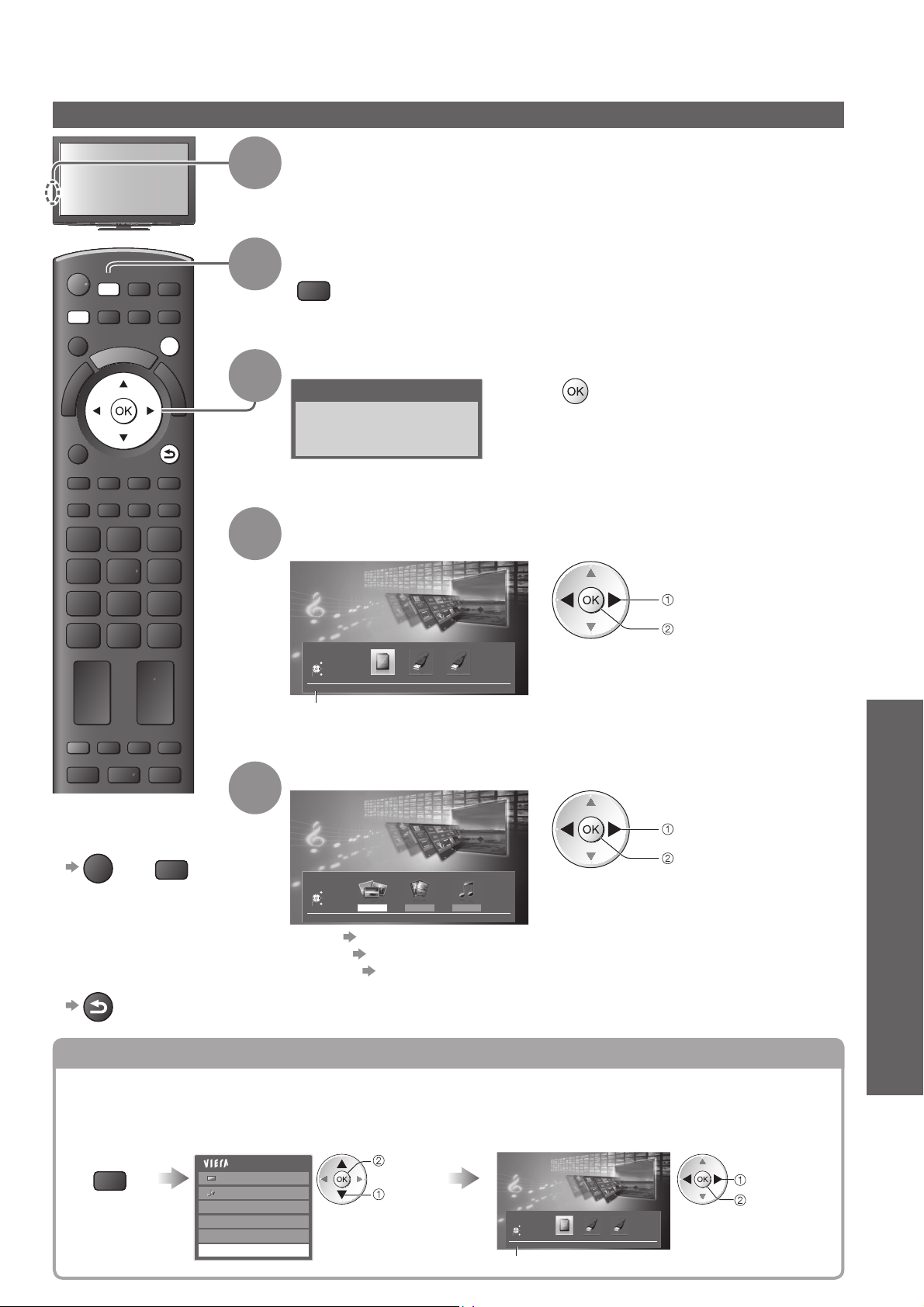
ASPECT
MENU
TEXT
SD CARD
T
A
R
E
I
V
STTL
INPUT
TV AV
DIRECT TV REC
N
EXIT
O
O
L
S
G
U
I
D
BACK/
RETURN
INDEX HOLD
Запуск медиаплеера
Вставьте SD-карту или флеш-память USB
1
Переключитесь на медиаплеер
2
SD CARD
Запустите медиаплеер
E
3
Медиа-проигрыватель
Выход сигналов из всех AV разъемов блокируется
во время просмотра Медиа-проигрывателя.
Нажмите OK, чтобы продолжить.
Нажмите EXIT, чтобы возвратиться к просмотру телевизора.
Выберите значок устройства, к которому Вы
4
хотите получить доступ
Медиа-проигрыватель
Когда SD-карта вставлена, переключение осуществляется ●
автоматически.
Использование медиаплеера ●
REC
PROGRAMME
Для возвращения ■
к телевизору
EXIT
или
SD CARD
Для возврата к ■
предыдущему
экрану
BACK/
RETURN
5
Выбор источника
Выход
Выбрать
Возврат
Доступ
SD карта
имя выбранного устройства
Выберите контент
Медиа-проигрыватель
Выбор содержимого
Выход
Выбрать
Возврат
Доступ
SD карта
Фото ● “Режим Фото” (стр. 56)
Видео ● “Режим Видео” (стр. 58)
Музыка ● “Режим Музыка” (стр. 60)
Фото Видео Музыка
выбор
доступ
Если подсоединено одно устройство, ●
этот шаг будет пропущен.
выбор
доступ
Дополнительные функции
Изменение устройства
Если подсоединено более двух устройств, Вы можете перейти непосредственно к другому устройству в
том же режиме.
Отобразите
меню
MENU
Выберите “Выбор источника” Выберите значок устройства, к которому Вы
хотите получить доступ
Главное меню
Изображение
Звук
Настройка фото
Настройка видео
Настройка музыки
Выбор источника
доступ
выбор
Медиа-проигрыватель
Выбор источника
Выход
Выбрать
Возврат
Доступ
SD карта
имя выбранного устройства
выбор
доступ
55
Page 56
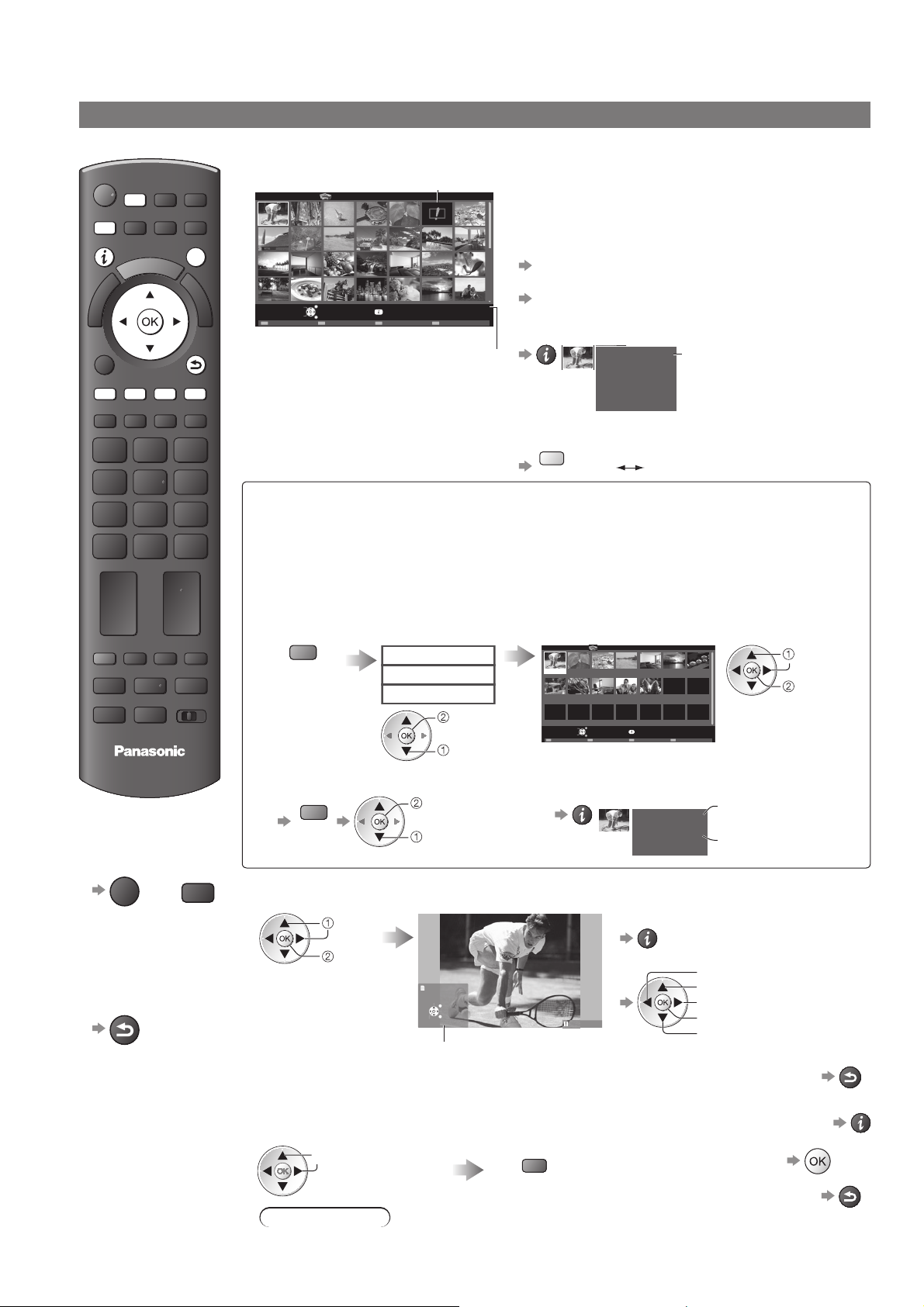
56
Использование медиаплеера
Режим фото
В режиме Фото считываются все файлы на SD-карте или флеш-памяти USB с расширением “.jpg”.
R
E
I
V
STTL
REC
A
INPUT
TV AV
DIRECT TV REC
N
EXIT
T
O
O
L
S
G
U
I
D
BACK/
RETURN
INDEX HOLD
PROGRAMME
DVD/VCR
TV
E
ASPECT
MENU
TEXT
SD CARD
TV
Для ■
возвращения к
телевизору
EXIT
или
SD CARD
Для возврата к ■
предыдущему
экрану
BACK/
RETURN
Медиа-проигрыватель Фото Все фото
Просмотр
Выход
Выбрать
Возврат
Показ слайдов Выбор содержимогоИзменить размер
Выбор вида
(миниатюры - все фото)
имя выбранного устройства
Для сортировки по папке, дате или месяцу записи■
По папкам : Отображает миниатюры, сгруппированные по папкам
Сортировка по дате
Сортировка по месяцу
Отобразите
выбор просмотра
Зеленая
Для возврата к миниатюрам ●
всех фотографий
Зеленая
По одному■ - Файлы отображаются по одному
Из числа миниатюр выберите файл для отображения
выбор
доступ
Показ слайдов
■
Из числа миниатюр выберите
файл для первого отображения
выбор
Примечание
Качество изображения может ухудшиться в зависимости от настроек показа слайдов.
●
Настройки изображения могут не работать в зависимости от настроек показа слайдов.
●
Отображение ошибки
(изображение не загружается и т.п.)
Отображаются миниатюры всех фотографий на
SD-карте или флеш-памяти USB.
Вы также можете перейти в режим Фото ●
непосредственно через VIERA TOOLS.
“Как использовать функции VIERA TOOLS” (стр. 30)
Для изменения фоновой музыки ●
Инфо
SD карта
“Настройка фото” (стр. 57)
Для отображения информации о выделенной ●
фотографии
1/48
Для изменения количества фотографий,
●
Имя файла
Дата
Пиксель
p1010001.JPG
23/10/2009
1600×1200
номер файла / общее
количество файлов
одновременно отображаемых на экране миниатюр
(7 × 4 10 × 6)
Желтая
Файлы, которые находятся не в папках, будут собраны в папку с именем “/”.
●
: Отображает миниатюры, сгруппированные по дате
Группа фотографий без известной даты будет отображена как “Неизвестные”.
●
: Отображает миниатюры, сгруппированные по месяцу
Группа фотографий без известной даты будет отображена как “Неизвестные”.
●
Выберите тип
сортировки
По папкам
Сортировка по дате
Сортировка по месяцу
доступ
Выберите одну из отсортированных групп для
отображения миниатюр выбранной группы
23/10/2009 25/10/2009 01/11/2009 05/11/2009 10/11/2009 22/11/2009 23/11/2009
24/11/2009 01/12/2009 03/12/2009 20/12/2009 22/12/2009
Доступ
Выход
Выбрать
Возврат
Выбор вида
Показ слайдов Выбор содержимого
Сортировка по датеМедиа-проигрыватель Фото
выбор
миниатюра
выбранной
Инфо
SD карта
группы
выбор
Для отображения информации о ●
доступ
выберите
“Все фото”
выделенной группе
Имя папки
23/10/2009
Для отображения / скрытия инструкций
●
23/10/2009
Количество файлов
номер группы / общее
1/12
количество групп
имя папки,
3
дата или месяц
Управление режимом просмотра “По одному”
●
По одному
Повернуть
Выход
Выбрать
Возврат
Показ слайдов
Инструкции
- Показ слайдов будут закончен той миниатюрой, с которой он был запущен.
Запустите
показ слайдов
Красная
по одному
(По одному)
Для возвращения к миниатюрам
●
Для отображения / скрытия инструкций●
Чтобы сделать паузу (возврат
●
к просмотру по одному)
Для возвращения к миниатюрам
●
К предыдущей фотографии
Повернуть на 90˚ (против часовой стрелки)
К следующей фотографии
Показ слайдов
Повернуть на 90˚ (по часовой стрелке)
BACK/
RETURN
BACK/
RETURN
Page 57
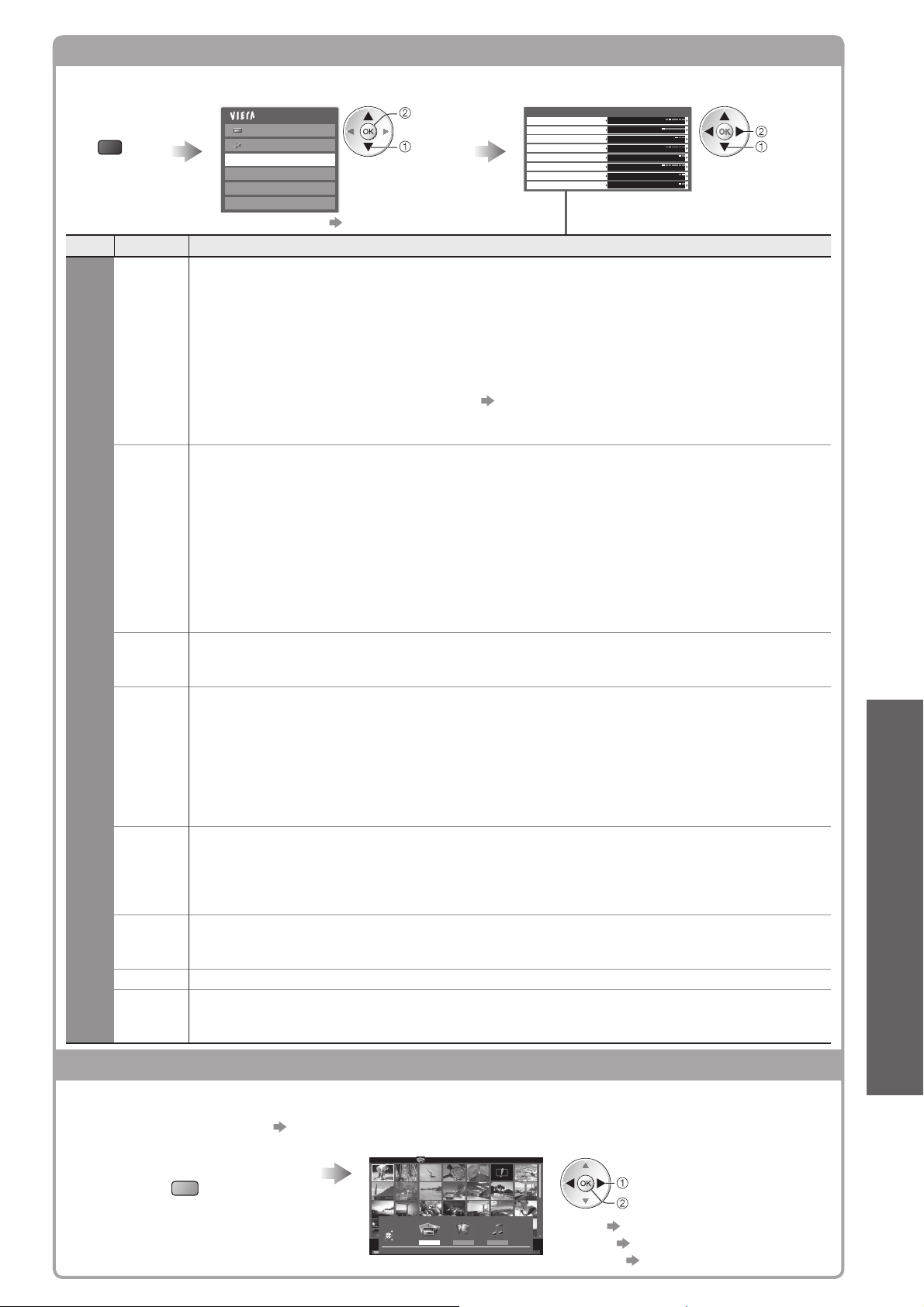
Настройка фото
Установка настроек для режима Фото.
Отобразите
меню
MENU
Меню
Пункт Настройки / Конфигурации (варианты)
Фоновая
музыка
Рамка
Настройка фото
Цветовой
эффект
Эффект
смены
слайдов
Режим
экрана
Интервал
Повтор Повтор показа слайдов (Выкл. / Вкл.)
Серийное
воспроизв.
Выберите “Настройка фото” Выберите пункты и выполните настройку
Главное меню
Изображение
Звук
Настройка фото
Настройка видео
Настройка музыки
Выбор источника
Другие пункты ● стр. 32 - 34, 55, 59 и стр. 61
Выберите фоновую музыку для режима Фото
(Выкл. / Тип1 / Тип2 / Тип3 / Авто / Пользователь)
Тип1, Тип2 и Тип3 - это музыка, записанная в данном телевизоре.●
Авто : Музыкальные данные, которые хранятся в корневой папке SD-карты, будут
воспроизведены в случайном порядке.
Если музыкальные данные недоступны, звук не будет воспроизводиться.●
Пользователь :
Будут воспроизведены музыкальные данные с текущего устройства,
зарегистрированные Вами в режиме Музыка.
Чтобы зарегистрировать музыку ● “Настройка фоновой музыки для режима Фото” (стр. 61)
Звук не будет воспроизводиться, если музыка не была зарегистрирована ●
или устройство с зарегистрированной музыкой удалено.
Выбирает рамку для показа слайдов (Выкл. / Мульти / Коллаж / Дрейф (+ календ.) /
Дрейф / Галерея (+ календ.) / Галерея / Кинотеатр)
Мульти : разделение экрана на 9 частей, подобно мозаике
Коллаж : Фотографии отображаются в случайном порядке и масштабе.
Дрейф (+ календ.) / Дрейф
Галерея (+ календ.) / Галерея
Кинотеатр
: Фотографии отображаются как старые пленки (тон сепия)
: Фотографии отображаются в виде потока изображений.
: В рамке отображается различный размер фотографий.
Выбирает цветовой эффект фотографий при просмотре по одной и при показе
слайдов (Выкл. / Сепия / Оттенки серого)
Данная функция доступна, если пункт “Рамка” установлен на “Дрейф”, “Галерея” или “Кинотеатр”.
●
Выбирает эффект смены слайдов для переключения фотографий при показе слайдов
(Выкл. / Затухание / Переход / Растворение / Движение / Случайный выбор)
Затухание : Следующая фотография появляется постепенно.
Переход : Следующая фотография появляется слева.
Растворение :
Движение :
Случайный выбор
Фотография появляется по частям в виде блоков, которые закрывают предыдущую фотографию.
Фотография заменяется увеличенной, уменьшенной фотографией, смещенной вверх или вниз.
: Каждый эффект смены слайдов выбирается в случайном порядке.
Данная функция доступна, если пункт “Рамка” установлен на “Выкл.”.●
Выбирает увеличенный или нормальный просмотр по одной фотографии или при
показе слайдов (Нормальный / Увеличение)
Данная функция недоступна, если пункт “Рамка” установлен на “Коллаж”, “Дрейф”, “Галерея” или “Кинотеатр”.
●
Данная функция недоступна, если пункт “Эффект смены слайдов” установлен на “Движение”.
●
В зависимости от размера некоторые фотографии не могут быть увеличены.●
Выберите интервал для показа слайдов (5 / 10 / 15 / 30 / 60 / 90 / 120 секунд)
Данная функция нед●оступна, если пункт “Рамка” установлен на “Дрейф”, “Галерея” или “Кинотеатр”.
Данная функция недост●упна, если пункт “Эффект смены слайдов” установлен на “Движение”.
Выберите, будут ли снимки непрерывно отображаться с коротким интервалом во время показа слайдов (Выкл. / Вкл.)
Данная функция недоступна, если пункт “Рамка” установлен на “Дрейф”, “Галерея” или “Кинотеатр”.
●
Данная функция недоступна, если пункт “Эффект смены слайдов” установлен на “Движение”.
●
доступ
выбор
Вы можете выбрать, отображать календарь или нет. Календарный месяц
●
Меню настройки фото
Фоновая музыка Тип1
Рамка Выкл.
Цветовой эффект
Эффект смены слайдов
Режим экрана
Интервал 5 секунд
Повтор Вкл.
Серийное воспроизв. Выкл.
Выкл.
Затухание
Нормальный
установить
выбор
можно изменить с помощью нажатия кнопки курсора вверх или вниз.
Вы можете выбрать, отображать календарь или нет. Календарный месяц
●
можно изменить с помощью нажатия кнопки курсора вверх или вниз.
Использование медиаплеера ●
Дополнительные функции
Изменение контента
Вы можете переключиться в другой режим медиаплеера из экрана с миниатюрами.
Режим в текущем устройстве может быть переключен.●
Для измененияустройства ● “Изменение устройства” (стр. 55)
При показе миниатюр
отобразите выбор содержимого
Синяя
Выберите контент
Медиа-проигрыватель Фото Все фото
Выбор содержимого
Выход
Выбрать
Возврат
Просмотр
Выход
Фото Видео Музыка
Доступ
Выбрать
Возврат
SD карта
Показ слайдов Выбор содержимогоИзменить размер
Выбор вида
Инфо
выбор
Фото ● “Режим Фото” (стр. 56)
SD карта
Видео ● “Режим Видео” (стр. 58)
доступ
Музыка ● “Режим Музыка” (стр. 60)
57
Page 58
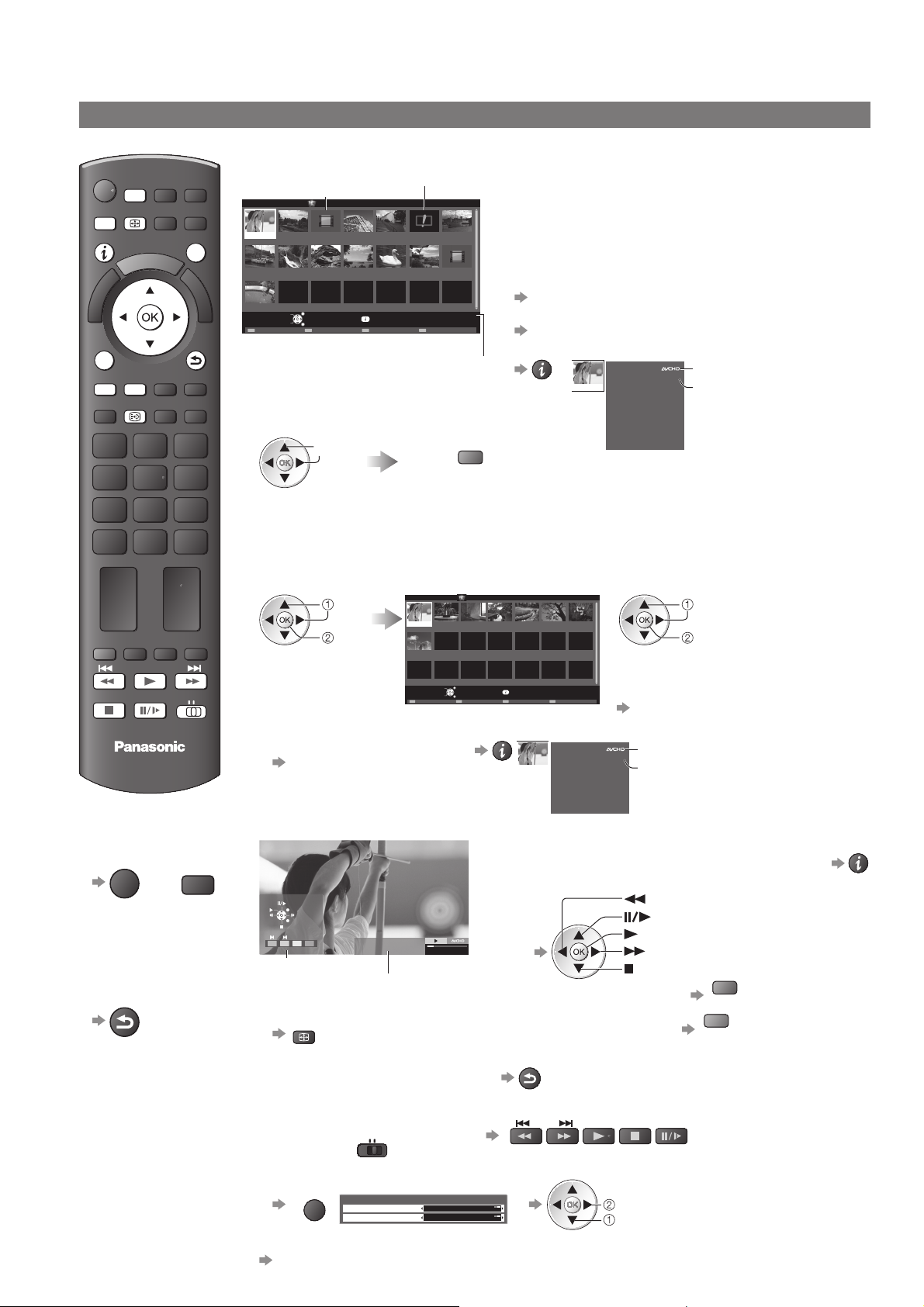
A
Использование медиаплеера
Режим Видео
®
Выбор содержимого
Эпизод
Дата&Время
Длительн.
.
формат файла
Trip1
Запись
Дата&Время
Количество сцен
Длительн.
Trip1
19/02/2009 11:21
00h15m39s
1/15
номер заголовка /
общее количество
заголовков
8
выбор
воспроизведение
Если предварительный просмотр поддерживается,
он начнется при выделении сцены.
SD карта
Для выключения предварительного просмотра
●
“Настройка видео” (стр. 59)
формат файла
1/8
номер сцены /
Trip1_1
19/02/2009 11:21
00h04m12s
общее количество сцен
Быстрая перемотка назад
Пауза / Воспроизведение
Воспроизведение
Быстрая перемотка вперед
Остановка
Красная
Зеленая
Режим Видео поддерживает форматы файлов AVCHD, MPEG2 и DivX
MENU
OPTION
TEXT
SD CARD
ASPECT
T
A
R
E
I
V
STTL
STTL
INPUT
TV AV
DIRECT TV REC
N
EXIT
O
O
L
S
G
U
I
D
BACK/
RETURN
INDEX HOLD
Будет отображен значок пленки,
если файл не поддерживает
просмотр миниатюры.
Медиа-проигрыватель Видео Просмотр заголовков
Trip1 Trip2 Trip3 Trip4 Trip5 Room Nature1
Nature2 Nature3 Nature4 Nature5 Nature6 2009_4 2009_7
E
2009_9
Доступ
Выход
Выбрать
Воспр. Выбор содержимого
Возврат
Инфо
(миниатюра - просмотр заголовка)
имя выбранного устройства
Воспроизведение с просмотра заголовка
■
Начнется воспроизведение выбранного заголовка.
Выберите заголовок
Отображение ошибки
(изображение, которое невозможно загрузить и т.п.)
Отображаются миниатюры всех заголовков видео
на SD-карте или флеш-памяти USB.
Если поддерживается предварительный просмотр,
он начнется при выделении заголовка.
Вы также можете перейти к режиму видео ●
непосредственно через VIERA TOOLS
SD карта
“Как использовать функции VIERA TOOLS” (стр. 30)
Для выключения предварительного просмотра ●
“Настройка видео” (стр. 59)
Для отображения информации о выделенном заголовке
●
Запустите воспроизведение
выбор
Красная
Контент DivX не может быть воспроизведен в режиме Просмотр
●
заголовков. Выберите папку DivX и нажмите кнопку OK для отображения
файлов DivX, а затем выберите один из файлов для воспроизведения.
Воспроизведение с выбранной сцены в заголовке (AVCHD или MPEG2)■
Воспроизведение начнется с выбранной сцены до конца заголовка.
REC
TV
PROGRAMME
DVD/VCR
TV
DVD/VCR
TV
Выберите заголовок
выбор
доступ
Для повтора ●
воспроизведения
“Настройка видео”
Выберите сцену для начала воспроизведения
Trip1_1 Trip1_2 Trip1_3 Trip1_4 Trip1_5 Trip1_6 Trip1_7
Trip1_8
Воспр.
Выход
Выбрать
Возврат
Просмотр заголовков > Trip1Медиа-проигрыватель Видео
Инфо
(миниатюра - просмотр сцен)
Для отображения информации о выделенной сцене●
Trip1
(стр. 59)
Для ■
возвращения к
телевизору
EXIT
или
SD CARD
Для возврата к ■
предыдущему
экрану
BACK/
RETURN
Как управлять воспроизведением■
Выход
Возврат
Запись
Trip1
Дата&Время
19/02/2009 11:21
00:02.05 / 00:15.39
Руководство пользователя
Информационный баннер
Для изменения формата изображения
●
(только для видеоконтента форматом 4:3)
SPECT
Для возвращения к миниатюре ●
Вы также можете использовать следующие кнопки. (стр. 23)●
Установите позицию на “TV”
DVD/VCR
(воспроизведение)
TV
Для отображения / скрытия руководства
●
пользователя и информационного баннера
Для управления воспроизведением●
К предыдущей сцене ●
К следующей сцене ●
BACK/
RETURN
58
Для подтверждения или изменения текущего состояния (если данный параметр доступен)
●
OPTION
Пример:
Дополнительное меню
Мульти аудио Аудио1
Субтитры DivX Субтитры1
изменить
выбор
Для изменения контента в текущем устройстве■
“Изменение контента” (стр. 57)
Page 59
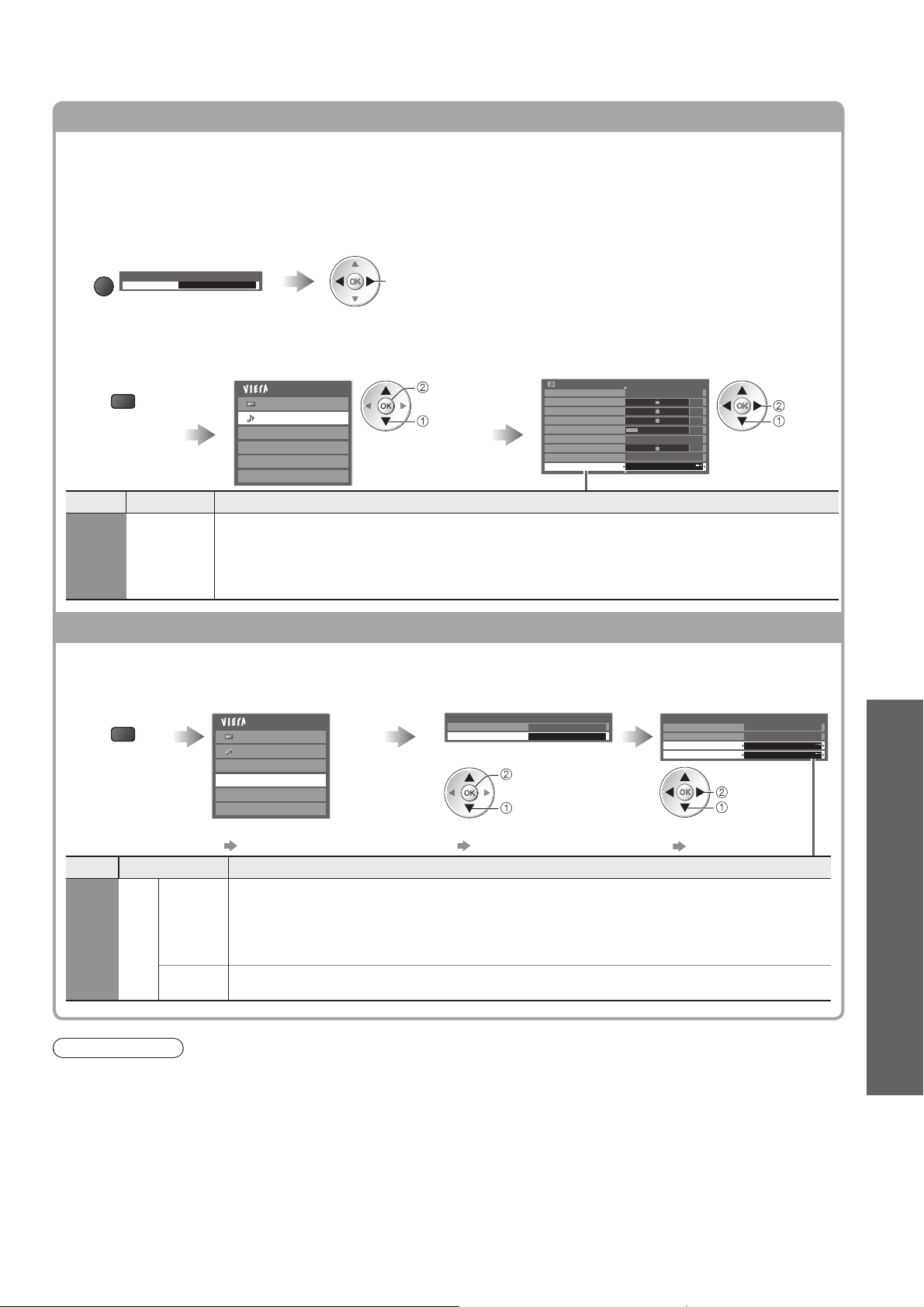
Настройки звука
Вы можете наслаждаться многоканальным звуком через усилитель, подсоединенный к разъему
DIGITAL AUDIO OUT.
Для подтверждения или изменения текущего состояния звука
■ (во время
воспроизведения)
Отобразите
Дополнительное меню
Пример:
OPTION
Дополнительное меню
Мульти аудио Стерео
(текущее состояние звука)
Настройки аудиовыхода■
Отобразите
меню
MENU
Меню Пункт Настройки / Конфигурации (варианты)
Звук
Выбор
SPDIF
Выберите “Звук” Выберите “Выбор SPDIF” и выполните
Главное меню
Изображение
Звук
Настройка фото
Настройка видео
Настройка музыки
Выбор источника
SPDIF: Стандартный формат передачи звука
Выбирает первичную настройку для выходного цифрового аудиосигнала из разъема
DIGITAL AUDIO OUT (Авто / PCM)
Авто: Dolby Digital выводится как Dolby Digital Bitstream. MPEG выводятся как PCM.
PCM
: Цифровой вывод сигнала зафиксирован на PCM.
Измените звук (если фильм имеет несколько аудиосигналов)
изменить
Чтобы изменить звук, может понадобиться ●
несколько секунд.
настройку
доступ
выбор
Звуковое меню
Режим звука Музыка
Низкие частоты
Высокие частоты
Баланс
Громк. наyшников
Коррекция громк.
Расстояние колонка-стена
Выбор SPDIF
Выкл.Окр. Звучание
Больше 30см
Авто
1/2
0
0
0
11
0
установить
выбор
Использование медиаплеера ●
Настройка видео
Установка настроек для режима Видео.
Отобразите
меню
MENU
Меню
Настройка
видео
Пункт Настройки / Конфигурации (варианты)
настройки
Другие
Примечание
Структура названий заголовков и сцен может отличаться в зависимости от используемой цифровой ●
видеокамеры.
Пред.
просмотр
видео
Повтор
Выберите
“Настройка видео”
Главное меню
Изображение
Звук
Настройка фото
Настройка видео
Настройка музыки
Выбор источника
Другие пункты ●
стр. 32 - 34, 55, 57 и стр. 61
Запускает предварительный просмотр заголовка или сцены на экране
миниатюры (Выкл. / Вкл.)
На экране миниатюры показ изображения может быть задержан на несколько ●
секунд. Чтобы это исправить, задайте параметр предварительного просмотра
на “Выкл.”.
Повтор воспроизведения заголовка (Выкл. / Вкл.)
Для контента DivX будет повторен только выбранный файл.●
Выберите
“Другие настройки”
Меню настройки видео
Настройки экрана
Другие настройки Доступ
доступ
выбор
Настройки экрана ●
стр. 36
Выберите пункты и
выполните настройку
Другие настройки
Intelligent Frame Creation Выкл.
Режим 16:9 Overscan Вкл.
Пред. просмотр видео Вкл.
Повтор Выкл.
установить
выбор
Другие пункты ●
стр. 37
Дополнительные функции
59
Page 60
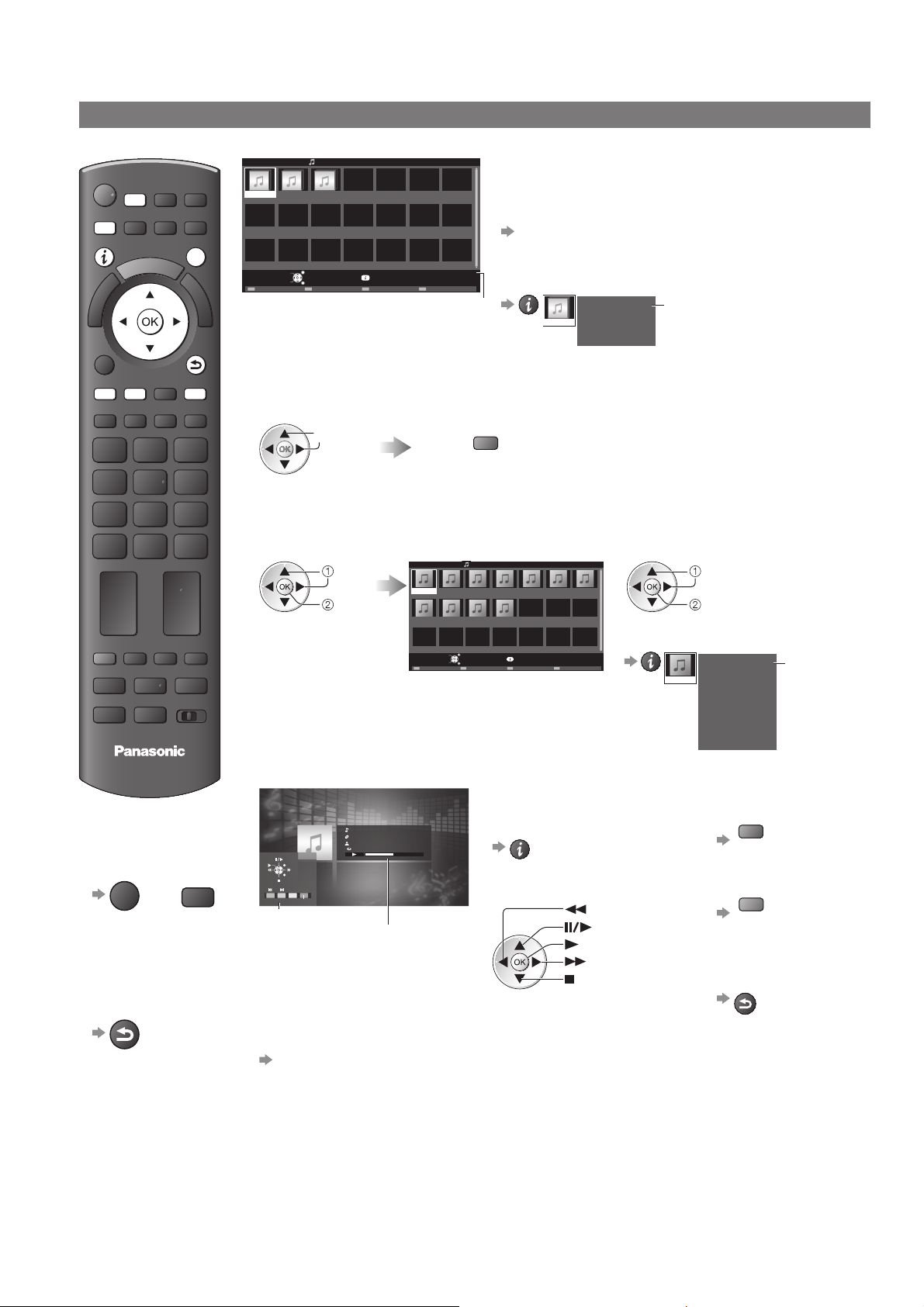
Использование медиаплеера
Режим Музыка
Режим Музыка поддерживает форматы файлов MP3 и AAC.
По папкам
Отображаются миниатюры всех папок с музыкой на
SD-карте или флеш-памяти USB.
Вы также можете перейти к режиму Музыка ●
непосредственно через VIERA TOOLS
“Как использовать функции VIERA TOOLS”
(стр. 30)
●
Для отображения информации о выделенном
SD карта
Выбор содержимогоВоспр. папки
заголовке
My Music_1
Имя папки
My Music_1
Количество файлов
1/3
номер папки /
общее количество
папок
11
Запустите
воспроизведение
Красная
Выберите файл для начала воспроизведения
Инфо
По папкам > My Music_1
SD карта
Выбор содержимого
выбор
воспроизведение
Для отображения информации о ●
выделенном заголовке
My Song_1
Запись
Альбом
Исполнитель
Номер трека
Длительн.
Медиа-проигрыватель Музыка
My Song_1 My Song_2 My Song_3 My Song_4 My Song_5 My Song_6 My Song_7
My Song_8 My Song_9 My Song_10 My Song_11
Воспр.
Выход
Выбрать
Возврат
1/11
My Song_1
My Music_1
My Favorite
00h03m29s
номер файла /
общее
количество
файлов
1
MENU
TEXT
SD CARD
T
A
R
E
I
V
STTL
REC
INPUT
TV AV
DIRECT TV REC
N
EXIT
O
O
L
S
G
U
I
D
E
BACK/
RETURN
INDEX HOLD
PROGRAMME
DVD/VCR
TV
Медиа-проигрыватель Музыка
My Music_1 My Music_2 My Music_3
Доступ
Выбрать
Выход
Возврат
Инфо
имя выбранного устройства
Воспроизведение с просмотра папки■
Начнется воспроизведение всех файлов в выбранной папке.
Выберите
папку
выбор
Воспроизведение с просмотра файла■
Начнется воспроизведение выбранного файла.
Выберите
папку
выбор
доступ
TV
Для ■
возвращения к
телевизору
EXIT
или
SD CARD
Для возврата к ■
предыдущему
экрану
BACK/
RETURN
Как управлять воспроизведением■
My Song_9
My Favourite
My Music_1
1
Выход
Возврат
Ваша фоновая муз.
Руководство пользователя
информационный баннер
00:02.43 / 00:05.44
(воспроизведение)
Для изменения контента в текущем устройстве■
“Изменение контента” (стр. 57)
Для отображения / скрытия ●
руководства пользователя и
информационного баннера
Для управления ●
воспроизведением
Быстрая перемотка назад
Пауза / Воспроизведение
Воспроизведение
Быстрая перемотка вперед
Остановка
К предыдущей ●
дорожке
Красная
К следующей ●
дорожке
Зеленая
Для возвращения к ●
миниатюрам
BACK/
RETURN
60
Page 61
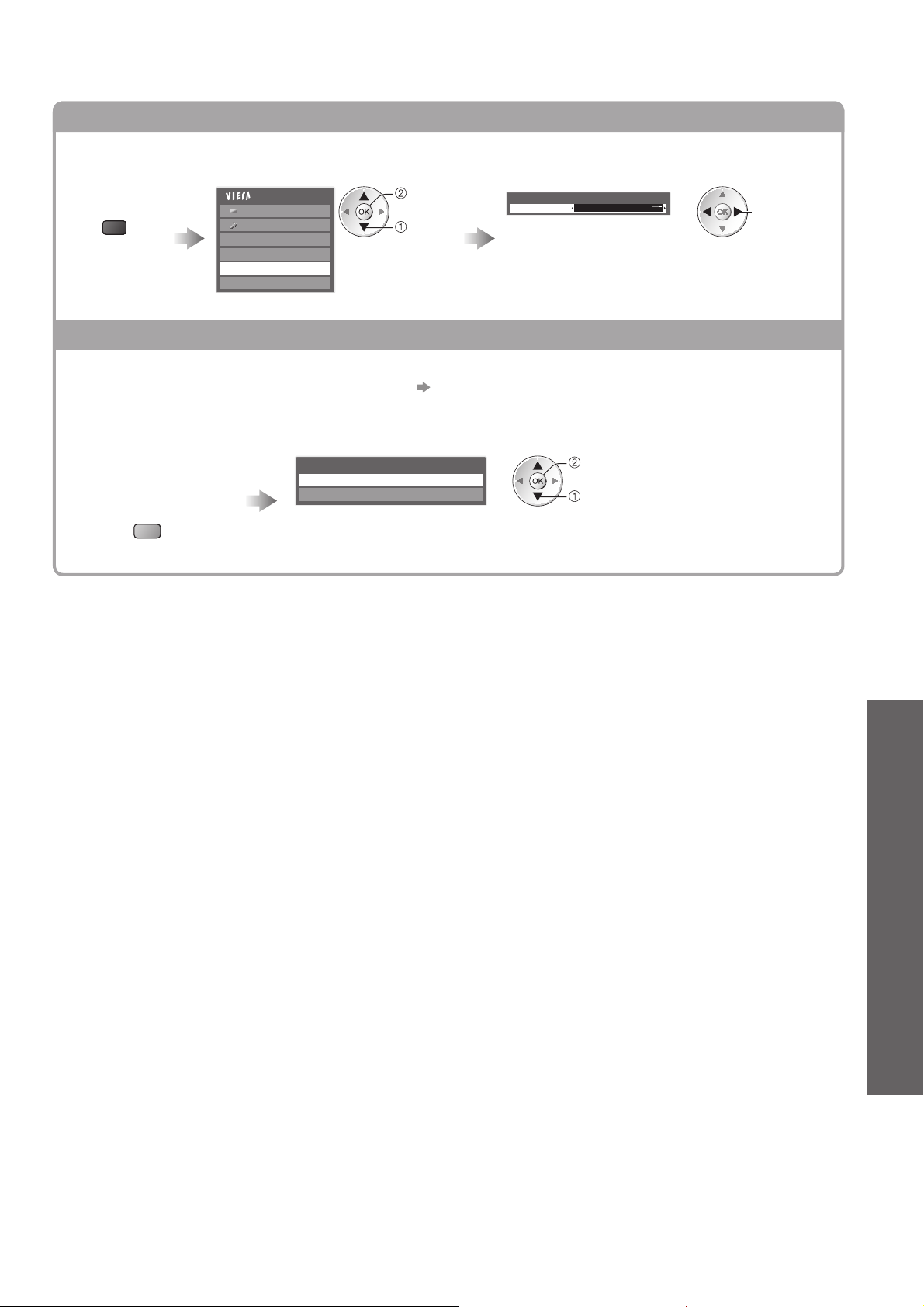
Настройка музыки
Установка настроек для режима Музыка.
Отобразите
меню
MENU
Выберите “Настройка музыки” Выполните настройку
Главное меню
Изображение
Звук
Настройка фото
Настройка видео
Настройка музыки
Выбор источника
доступ
выбор
Меню настройки музыки
Повтор Один
Папка : Повторение воспроизведения
содержимого выбранной папки
Один : Повторение воспроизведения
одного выбранного файла
установить
Настройка фоновой музыки для режима Фото
Вы можете зарегистрировать свою любимую музыку как фоновую музыку для режима Фото.
Выберите “Пользователь” в “Фоновая музыка” ● “Настройка фото” (стр. 57)
Если Вы удалите устройство, на котором хранится зарегистрированная музыка, установка ●
“Пользователь” будет сброшена.
Во время
проигрывания музыки
отобразите экран
выбора
Синяя
Выберите “Файл” или “Папка” и выполните настройку
Зарег. как фоновую музыку слайд-шоу?
Файл
Папка
установить
выбор
Файл : Текущая музыка будет зарегистрирована как фоновая музыка.
Папка : Вся музыка в текущей папке будет зарегистрирована как фоновая
музыка.
Использование медиаплеера ●
Дополнительные функции
61
Page 62

Использование сетевых служб
(DLNA / VIERA CAST)
DLNA
Этот телевизор является изделием DLNA Certified™.
DLNA (Digital Living Network Alliance) - это стандарт, благодаря которому цифровая электроника,
сертифицированная DLNA, становится более простой и удобной для использования в условиях
домашней сети. Чтобы узнать больше, посетите www.dlna.org.
Он позволяет Вам использовать фотографии и фильмы (в том числе 3D-изображения),
хранящиеся на сертифицированном медиасервере DLNA (напр., ПК с установленной
операционной системой Windows 7, записывающем устройстве DIGA и
Вашей домашней сети, и получать удовольствие от их просмотра на экране телевизора.
Применимый формат данных
■
Фото : JPEG (субдискретизация 4:4:4, 4:2:2 или 4:2:0)
Видео : MPEG-2 (форматы PS и TS)
●
Медиасервер■
Убедитесь, что подключенное оборудование имеет сертифицированный DLNA медиасервер.
Чтобы использовать ПК, необходимо установить на него сервисное программное обеспечение для
получения медиасервера.
Сохраняйте фотографии или фильмы на медиасервере, и тогда Вы сможете просматривать их на экране
телевизора.
“TwonkyMedia server 5.1.x” и “Windows 7” являются сервисным программным обеспечением, которое было
протестировано для использования с этим телевизором (по состоянию на январь 2010 года).
Для проведения установки прочитайте руководство, прилагаемое к сервисному программному
обеспечению.
При подключении записывающего устройства DIGA, совместимого с DLNA, к Вашей домашней сети, Вы
можете использовать его и управлять им как одним из медиасерверов.
Сетевое подключение■
Настройка сети■
Работа DLNA■
®
т.д.), подключенном к
Разрешение изображения - от 8 × 8 до 30719 × 17279 пикселей
Форматы MOTION JPEG и Progressive JPEG не поддерживаются.
●
Файлы формата AVCHD и DivX не поддерживаются DLNA, но могут воспроизводиться
●
медиапроигрывателем (стр. 58).
Музыкальные файлы не поддерживаются DLNA, но файлы формата MP3 и AAC могут воспроизводиться
медиапроигрывателем (стр. 60).
На этом телевизоре функция управления DLNA Windows 7 не поддерживается.●
При установке на ПК сервисного программного обеспечения для медиасервера существует возможность ●
доступа к данным посторонними людьми. Позаботьтесь о настройках и подключении сетей в офисе,
гостинице или даже дома, если Вы не используете маршрутизатор.
Для получения дополнительной информации обратитесь к руководству по использованию ●
записывающего устройства DIGA.
Пример 1 или Пример 2 в “Сетевые подключения” (стр. 63)
стр. 64 - 67
стр. 68 - 70
62
VIERA CAST™
VIERA CAST - это ключ к уникальным Интернет-службам Panasonic.
Подсоединив телевизор к Интернет-окружению, с помощью VIERA CAST Вы сможете в полной
мере наслаждаться Интернет-контентом, например, фотографиями, фильмами, прогнозами
погоды и т.д. на экране телевизора с исходного экрана VIERA CAST.
Вы можете получить доступ к исходному экрану VIERA CAST, просто нажав кнопку VIERA CAST на
пульте дистанционного управления.
Сетевое
Пример 1 или Пример 3 в “Сетевые подключения” (стр. 63)
Настройка сети■
стр. 64 - 67
Работа VIERA CAST■
стр. 71
подключение■
Page 63
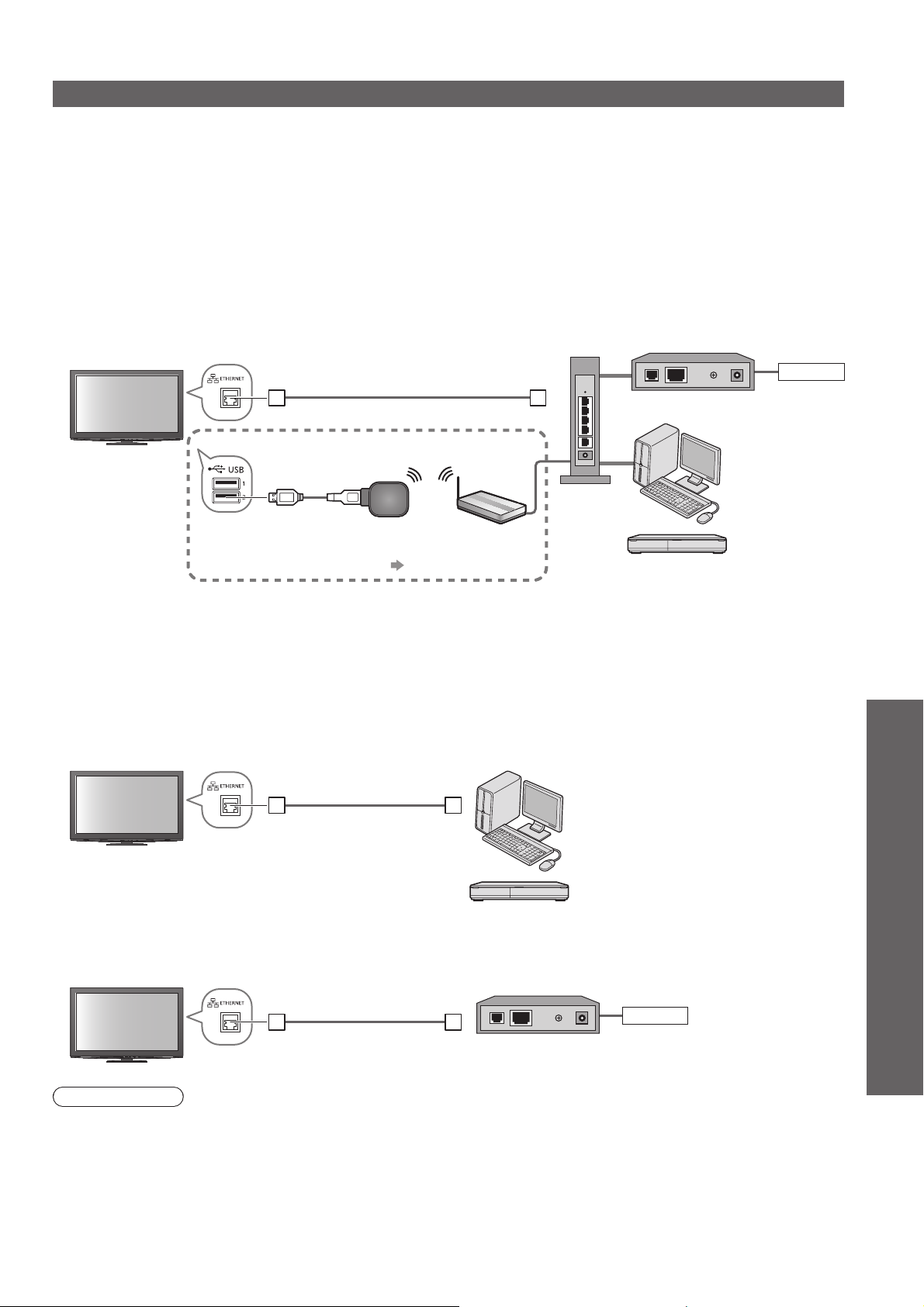
Сетевые подключения
Для использования только функций DLNA Вы можете управлять функциями без широкополосного
сетевого окружения.
Для использования функций VIERA CAST необходимо широкополосное подключение.
Если Вы не располагаете широкополосными сетевыми службами, обратитесь за помощью к Вашему ●
торговому представителю.
Подтвердите положения и условия договоров с Вашим поставщиком Интернет-услуг или ●
телекоммуникационной компанией.
Установите и подключите необходимое для сетевой среды оборудование.●
Необходимая (эффективная) скорость: как минимум 1,5 Мбит для качества изображения в SD-формате ●
и 6 Мбит в HD-формате соответственно. Если скорость передачи данных недостаточна, контент может
воспроизводиться неправильно.
Обратитесь также к руководству по использованию сетевого оборудования.●
Пример 1■
Интернет
Кабель локальной сети
Подключение к беспроводной локальной сети
■
Сетевой
концентратор,
Вы можете подключиться к сети с помощью адаптера
беспроводной локальной сети: DY-WL10E-K
(дополнительная принадлежность стр. 6) и точка доступа.
Для данного подключения обязательно используйте прямой кабель локальной сети.●
Если Ваш модем не поддерживает функции широкополосного маршрутизатора, воспользуйтесь ●
широкополосным маршрутизатором.
Если Ваш модем поддерживает функции широкополосного маршрутизатора, однако в нем нет ●
свободных портов, воспользуйтесь концентратором.
Убедитесь, что широкополосные маршрутизаторы и концентраторы совместимы с 10BASE-T / 100BASE-TX.
●
Если Вы используете оборудование, совместимое только с 100BASE-TX, Вам потребуются кабели ●
локальной сети категории 5.
маршрутизатор
или точка
доступа
Модем
Сертифицированный
медиасервер DLNA
(например, ПК,
записывающее
устройство DIGA
и т.д.)
Пример 2■
Чтобы воспользоваться функциями DLNA, Вы можете подсоединить телевизор к оборудованию напрямую.
Кабель локальной сети
Сертифицированный
медиасервер DLNA
(например, ПК, записывающее
устройство DIGA и т.д.)
Использование сетевых служб ●
(DLNA / VIERA CAST)
Дополнительные функции
Для данного подключения обязательно используйте перекрестный кабель локальной сети.●
Пример 3■
Чтобы воспользоваться функциями VIERA CAST, Вы можете подсоединить телевизор к
телекоммуникационному оборудованию напрямую.
Кабель локальной сети
Модем
Интернет
Примечание
В зависимости от Вашего поставщика Интернет-услуг или телекоммуникационной компании процедура
●
подключения к Интернет и необходимое для этого оборудование могут отличаться. Используйте только сетевое
оборудование, авторизированное Вашим поставщиком Интернет-услуг и телекоммуникационной компанией.
На данном телевизоре Вы не можете задавать настройки сетевого оборудования. Возможно, Вам ●
понадобится задать настройки на Вашем компьютере.
В зависимости от положений и условий договоров с Вашим поставщиком Интернет-услуг или ●
телекоммуникационной компанией с Вас может взиматься дополнительная плата или осуществление
нескольких параллельных подключений может оказаться невозможным.
●
Пожалуйста, обратитесь к Вашему поставщику Интернет-услуг или телекоммуникационной компании, если
Вам потребуется дополнительная поддержка относительно сетевого оборудования.
63
Page 64
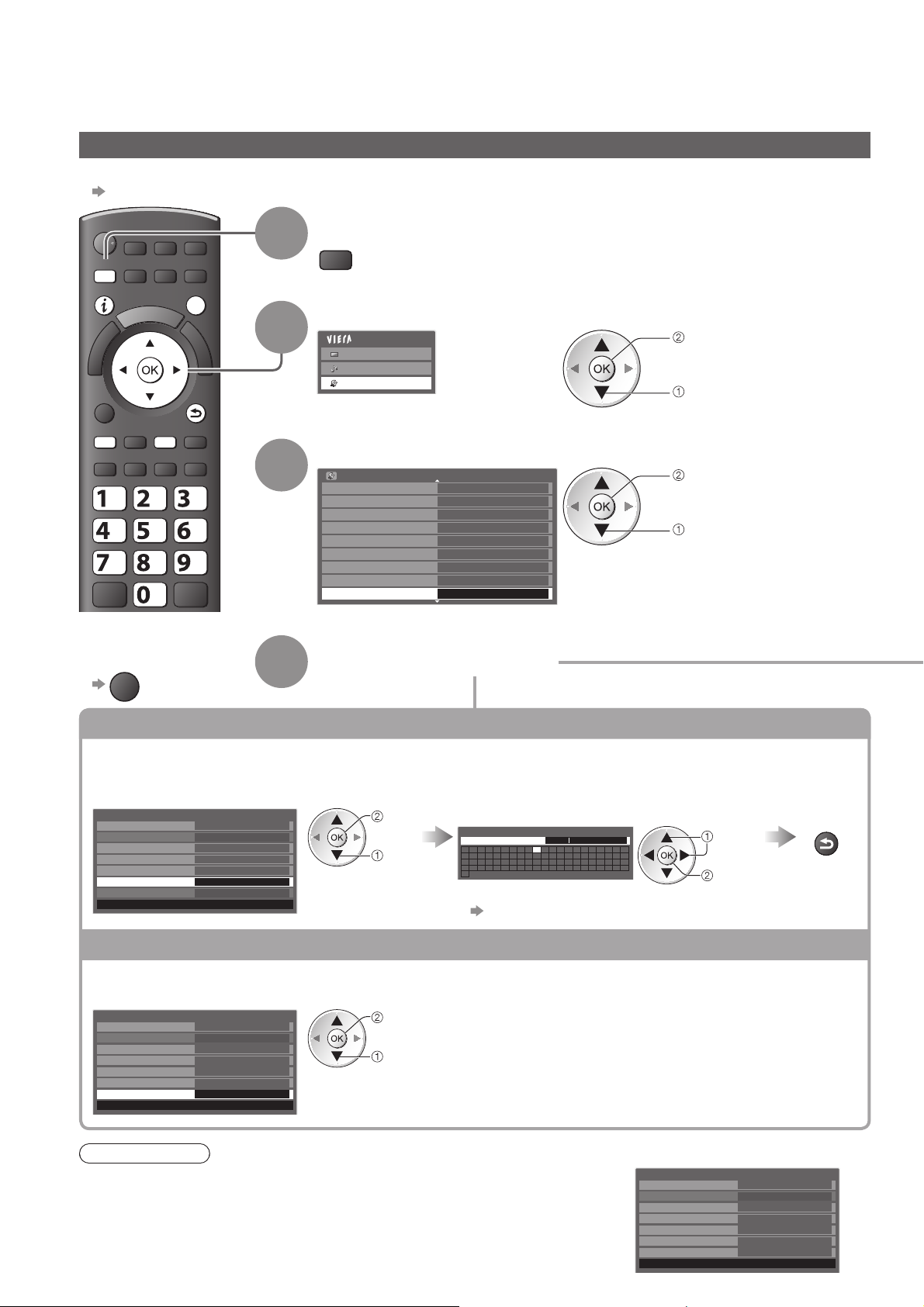
Использование сетевых служб
(DLNA / VIERA CAST)
Настройка сети
Прежде чем начинать Настройка сети, убедитесь, что соединения установлены.●
“Сетевые подключения” (стр. 63)
Отобразите меню
MENU
Выберите “Установки”
Главное меню
Изображение
Звук
Установки
Выберите “Настройка сети”
Меню установок
Настройки 3D
Таймер откл ТВ Выкл.
Меню соединений
Блокировка от детей
Меню настройки DVB-T
Язык
Настройки экрана
Обычный интерфейс
Настройка сети
Доступ
1/2
доступ
выбор
доступ
выбор
MENU
ghi
EXIT
RETURN
abc def
jkl
mno
tuvpqrs
wxyz
1
2
BACK/
3
Для возвращения ■
к телевизору
EXIT
4
Выполните установку
Редактирование имени телевизора
Вы можете установить любимое имя для этого телевизора. Это имя будет использоваться для
отображения имени этого телевизора на экране другого оборудования, совместимого с DLNA.
Выберите “Имя VIERA” Отредактируйте имя
Настройка сети
Тип сети
Настройка точки доступа
Настройка IP/DNS
Настройки прокси
Тест подключения
Имя VIERA
Обновление программы
MAC-адрес
Проводная
---
VIERA
ab-cd-ef-gh-ij-kl
доступ
выбор
Вводите символы один за другим
Имя VIERA
Имя VIERA
АБВГДЕЖЗИЙКЛМН
ХЦЧШЩЪЫЬЭЮ
a бвгдежзийк лмн
хцчшщъыьэюя !
_
Вы можете установить символы, используя цифровые кнопки.
●
“Список символов для цифровых кнопок” (стр. 84)
O ПРСТУ
Я 012345678
опрсту
:#()+-.
Ф
9
ф
*
выбор
установить
Сохранить
BACK/
RETURN
Обновление программного обеспечения телевизора
Переход на специальный веб-сайт для обновления программного обеспечения телевизора и поиска доступных обновлений программ.
Выберите “Обновление программы”
Настройка сети
Тип сети
Настройка точки доступа
Настройка IP/DNS
Настройки прокси
Тест подключения
Имя VIERA
Обновление программы
MAC-адрес
Проводная
---
VIERA
Доступ
ab-cd-ef-gh-ij-kl
Следуйте инструкциям на экране●
доступ
выбор
64
Примечание
MAC-адрес
MAC-адрес - это уникальный адрес, идентифицирующий аппаратное ●
обеспечение в сети.
(только для информационных целей)
Настройка сети
Тип сети
Настройка точки доступа
Настройка IP/DNS
Настройки прокси
Тест подключения
Имя VIERA
Обновление программы
MAC-адрес
Проводная
---
VIERA
ab-cd-ef-gh-ij-kl
Page 65
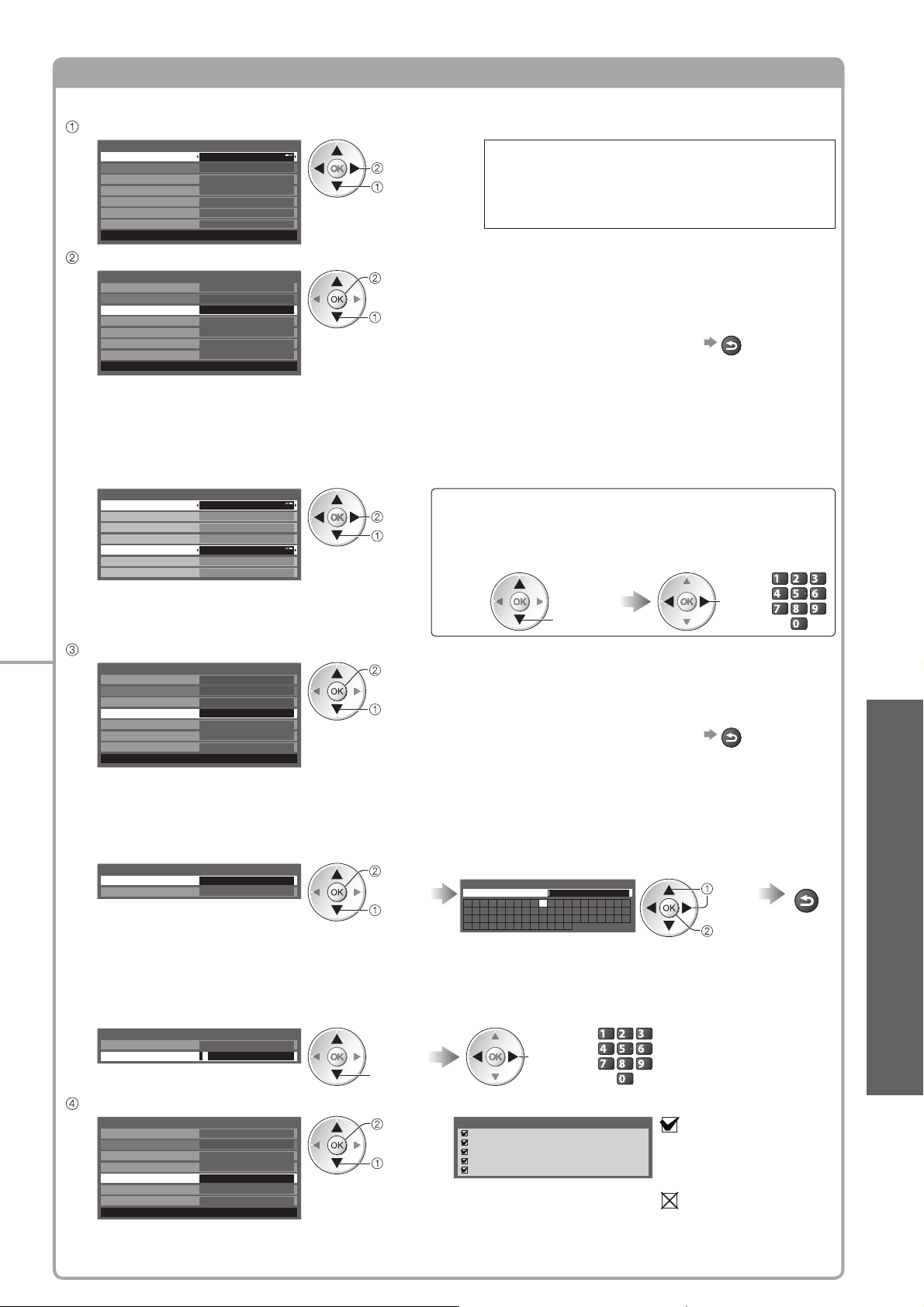
Настройки сети для подключения сетевого кабеля
Эта настройка необходима для сетевого подключения с помощью сетевого кабеля.
Выберите “Тип сети” и установите на “Проводная”
Настройка сети
Тип сети
Настройка точки доступа
Настройка IP/DNS
Настройки прокси
Тест подключения
Имя VIERA
Обновление программы
MAC-адрес
Проводная
---
VIERA
ab-cd-ef-gh-ij-kl
установить
выбор
Выберите “Настройка IP/DNS” и установите пункты
Настройка сети
Тип сети
Настройка точки доступа
Настройка IP/DNS
Настройки прокси
Тест подключения
Имя VIERA
Обновление программы
MAC-адрес
Проводная
---
Доступ
VIERA
ab-cd-ef-gh-ij-kl
После настройки вернитесь к экрану “Настройка сети”
доступ
выбор
Получение IP-адреса■
Получение адреса DNS■
Устанавливает IP-адрес, Маска подсети, Шлюз, Первичный DNS и Вторичный DNS.
Для большинства пользователей рекомендуемый метод подключения к сети – использование функции Авто.
Выберите “Получение IP-адреса”, а затем установите этот параметр на “Авто”
Выберите “Получение адреса DNS”, а затем установите этот параметр на “Авто”
Настройка IP/DNS
Получение IP-адреса
IP-адрес
Маска подсети
Шлюз . . .
Получение адреса DNS Авто
Первичный DNS . . .
Вторичный DNS . . .
Авто
. . .
. . .
Доступные настройки отображаются ●
автоматически.
установить
выбор
Ручная настройка
Если Вы хотите настроить эти функции вручную, выберите “Ручное”.
Выберите “IP-адрес”, “Маска
подсети”, “Шлюз”, “Первичный
DNS” или “Вторичный DNS”
Если Вы устанавливаете сетевое
подключение, как показано в “Пример 2”
(стр. 63), Вам не нужно задавать параметры
“Получение адреса DNS”, “Прокси” и
“Прокси порт”.
BACK/
RETURN
Переместите курсор и
введите номер
перемещать
выбор
Использование сетевых служб ●
(DLNA / VIERA CAST)
abc def
jkl
ghi
mno
tuvpqrs
wxyz
Выберите “Настройки прокси” и установите пункты
Настройка сети
Тип сети
Настройка точки доступа
Настройка IP/DNS
Настройки прокси
Тест подключения
Имя VIERA
Обновление программы
MAC-адрес
Проводная
---
Доступ
VIERA
ab-cd-ef-gh-ij-kl
После настройки вернитесь к экрану “Настройка сети”
доступ
выбор
BACK/
RETURN
Прокси■
Устанавливает адрес прокси.
Это адрес сервера ретрансляции, который соединен с целевым сервером вместо навигатора и
●
посылает данные на навигатор. Настройка необходима, если этого требует поставщик Интернет-услуг.
Выберите “Прокси” Введите адрес
Настройки прокси
Прокси
Прокси порт 0
доступ
выбор
Вводите символы один за другим
Прокси
Хост
A B C D E F G H I J K L M N
U V W X Y Z 0 1 2 3 4 5 6
a b c d e f g h i j k l m n
u v w x y z ( ) + - . * _
Вы можете установить символы, используя цифровые кнопки.
●
O P Q R S T
7 8 9 ! : #
o p q r s t
выбор
установить
Прокси порт■
Устанавливает номер прокси порта.
Поставщик также указывает этот номер с прокси адресом.●
Выберите “Прокси порт”
Настройки прокси
Прокси
Прокси порт 0
выбор
Переместите курсор и введите номер
abc def
jkl
ghi
перемещать
mno
tuvpqrs
wxyz
Сохранить
BACK/
RETURN
Дополнительные функции
Выберите “Тест подключения” и перейдите к тесту
Настройка сети
Настройка точки доступа
Настройка IP/DNS
Настройки прокси
Тест подключения
Имя VIERA
Обновление программы
MAC-адрес
ПроводнаяТип сети
---
Доступ
VIERA
ab-cd-ef-gh-ij-kl
доступ
выбор
Выполняет автоматическое тестирование
сетевого подключения для телевизора. (Это
занимает некоторое время.)
Тест подключения
Проверить соединение сетевого кабеля.
Проверить полученный IP-адрес.
Проверить устройства с тем же IP-адресом.
Проверить подключение к шлюзу.
Проверить соединение с сервером.
тест завершен успешно
:
Тест выполнен
успешно, и
телевизор подключен
к сети.
тест завершился неудачей
:
Проверьте настройки
и подключения, затем
запустите данную
функцию снова.
65
Page 66
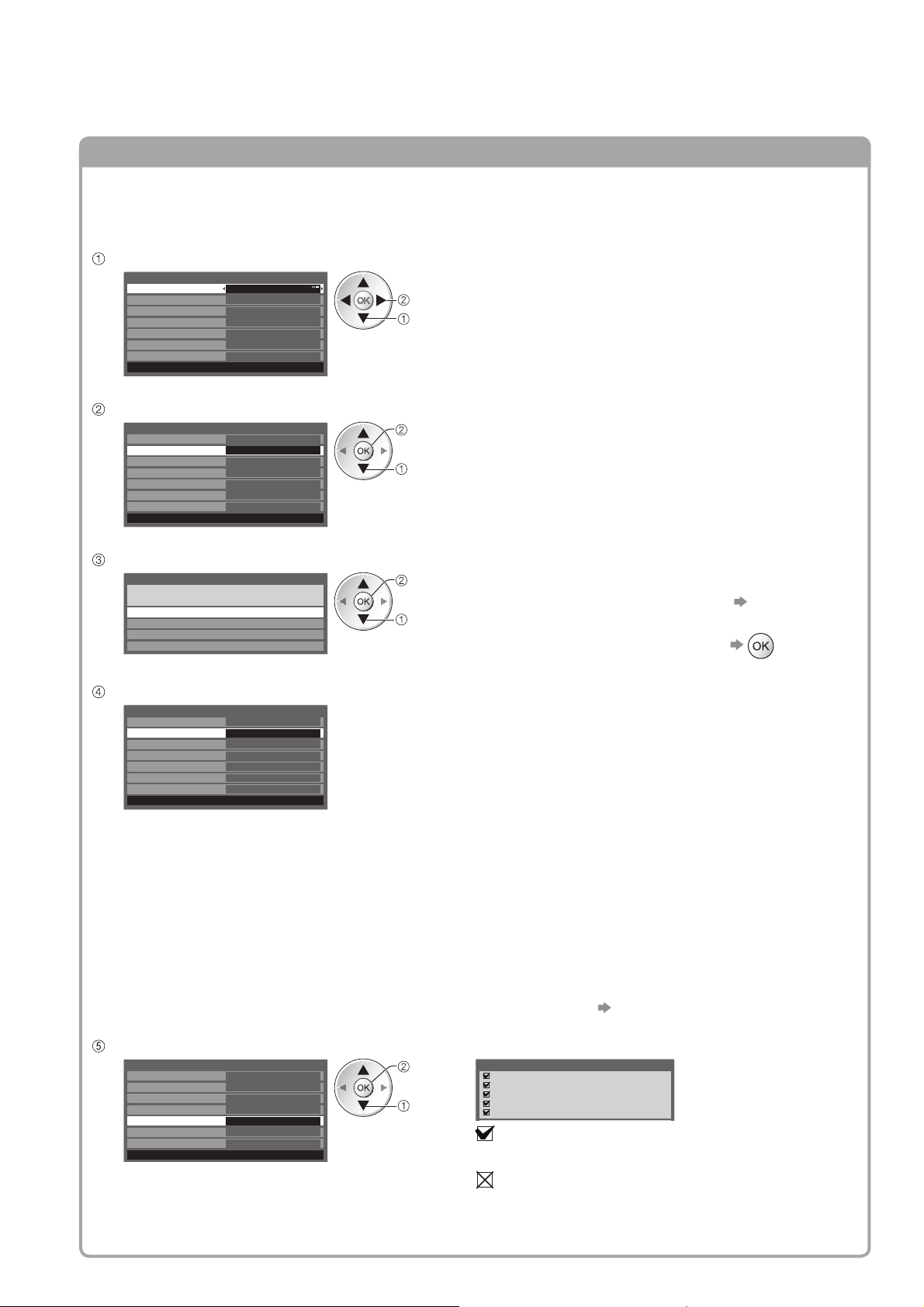
Использование сетевых служб
(DLNA / VIERA CAST)
Настройки подключения к беспроводной локальной сети
Эта установка необходима для установления сетевого подключения с помощью адаптера
беспроводной локальной сети. (подключение к беспроводной локальной сети)
Перед началом установки подтвердите ключ кодирования, настройки и положение точки доступа. Для ●
получения дополнительной информации обратитесь к руководству по эксплуатации точки доступа.
Выберите “Тип сети” и установите на “Беспроводная”
Настройка сети
Тип сети
Настройка точки доступа
Настройка IP/DNS
Настройки прокси
Тест подключения
Имя VIERA
Обновление программы
MAC-адрес
Выберите “Настройка точки доступа”
Настройка сети
Тип сети
Настройка точки доступа
Настройка IP/DNS
Настройки прокси
Тест подключения
Имя VIERA
Обновление программы
MAC-адрес
Беспроводная
Нет настроек
VIERA
ab-cd-ef-gh-ij-kl
Беспроводная
Нет настроек
VIERA
ab-cd-ef-gh-ij-kl
установить
выбор
доступ
выбор
Выберите тип подключения и выполните установку
Тип соединения
Пожалуйста, выберите тип сетевого соединения.
WPS (Кнопка Push)
WPS (PIN)
Найти точку доступа
Ручное
После настройки вернитесь к экрану “Настройка сети”
доступ
выбор
Для получения дополнительной информации ●
по каждому типу подключения стр. 67
Подтвердите состояние подключения “Настройка точки доступа”
Настройка сети
Тип сети
Настройка точки доступа
Настройка IP/DNS
Настройки прокси
Тест подключения
Имя VIERA
Обновление программы
MAC-адрес
Беспроводная
Соединено
VIERA
ab-cd-ef-gh-ij-kl
- - - : “Проводная” выбирается в пункте “Тип сети”.
Нет
адаптера : Адаптер беспроводной локальной сети не подключен.
Нет настроек: Настройки для соединения с точкой доступа не заданы.
Соед.
выполняется : Выполняется соединение с точкой доступа.
Соединено : Подключение беспроводной локальной сети к точке
доступа выполнено успешно
Для отображения текущих настроек точки доступа ●
нажмите кнопку OK.
Для изменения настроек выберите “Нет” на этом
экране.
Некоторые точки доступа не предоставляют доступ в ●
Интернет.
Выполните “Тест подключения” (ниже) для проверки
доступности соединения с Интернетом.
Перегрузка
USB : Ошибка перегрузки стр. 89
66
Выберите “Тест подключения” и перейдите к тесту
Настройка сети
Тип сети Беспроводная
Настройка точки доступа
Настройка IP/DNS
Настройки прокси
Тест подключения
Имя VIERA VIERA
Обновление программы
MAC-адрес ab-cd-ef-gh-ij-kl
Соединено
Доступ
доступ
выбор
Выполняет автоматическое тестирование
сетевого подключения для телевизора. (Это
занимает некоторое время.)
Тест подключения
Проверить подключение к точке доступа.
Проверить полученный IP-адрес.
Проверить устройства с тем же IP-адресом.
Проверить подключение к шлюзу.
Проверить соединение с сервером.
тест завершен успешно
:
Тест выполнен успешно, и телевизор подключен к
сети.
тест завершился неудачей
:
Проверьте настройки и подключения, затем
запустите данную функцию снова.
Если Вы будете испытывать трудности, пожалуйста,
обратитесь к Вашему поставщику Интернет-услуг.
Page 67
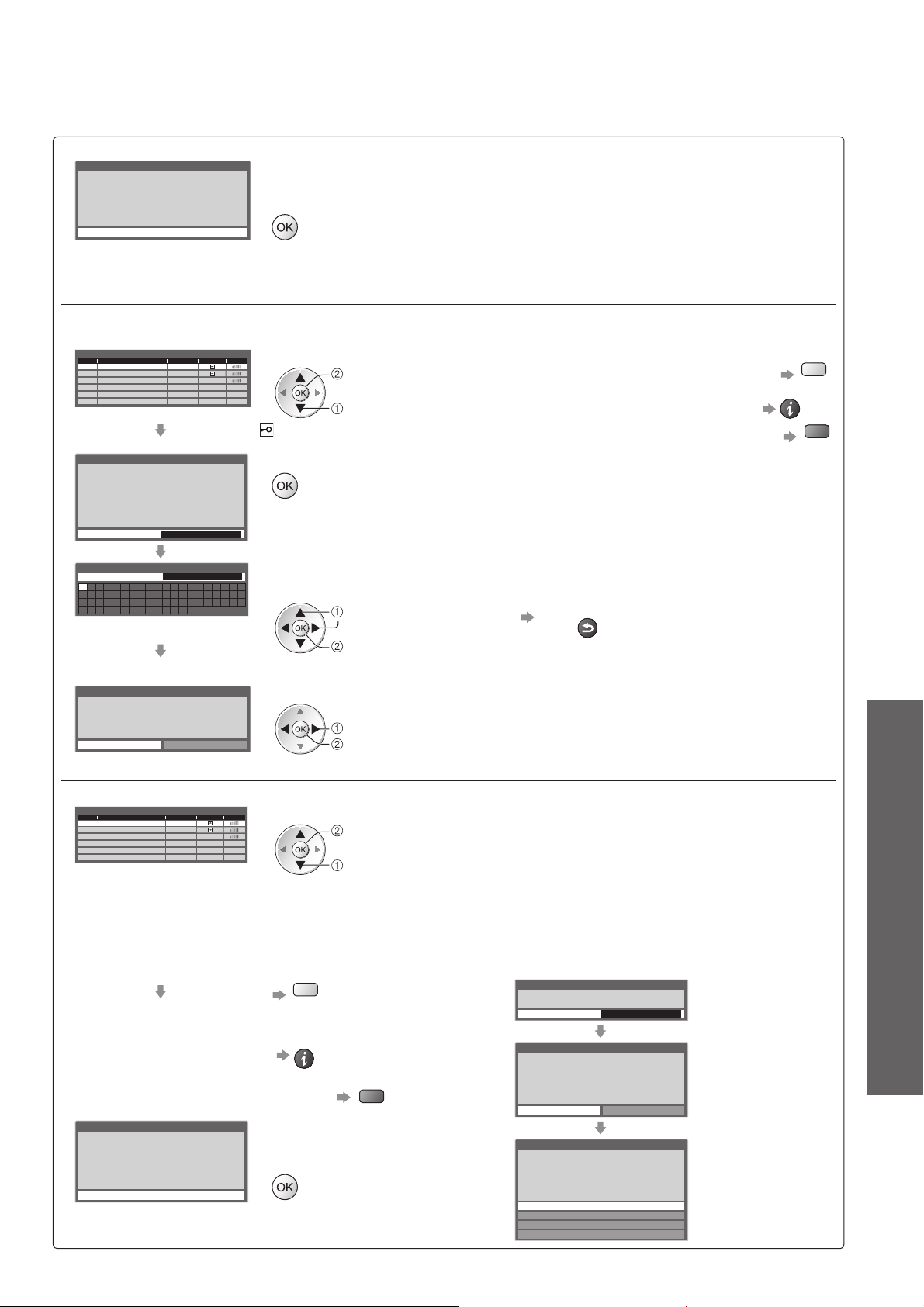
WPS (Кнопка Push)■
WPS (Кнопка Push)
Пожалуйста, нажимайте кнопку “WPS” в точке
1)
доступа, пока не начнет мигать световая индикация
2)
Когда точка доступа готова, пожалуйста, выберите “Соединить”
Если Вы не уверены, проверьте инструкцию по
эксплуатации точки доступа.
Соединить
Нажмите WPS кнопку на точке доступа, пока мигает световой индикатор.
А затем нажмите кнопку OK, чтобы соединить адаптер беспроводной
локальной сети с точкой доступа.
Для осуществления этой установки убедитесь, что Ваша точка доступа ●
поддерживает WPS.
WPS: Wi-Fi Protected Setup●
Поиск точки доступа■
На экран выводятся точки доступа, найденные автоматически.
Доступные точки доступа
SSID№Беспров. тип Кодиров. Получение
Access Point A 11n(2.4GHz)
1
Access Point B
2
Access Point C 11n(5GHz)
3
Настройка ключа кодирования
Соединение будет установлено со следующими настройками:SSID : Access Point A
Тип аутентификации : WPA-PSK
Тип кодирования : TKIP
Пожалуйста, введите ключ шифрования.
Ключ кодирования
11n(5GHz)
Выберите нужную точку доступа
доступ
выбор
: Закодированная точка доступа
Доступ к режиму ввода ключа кодирования
Если выбранная точка доступа не закодирована, будет отображен экран ●
подтверждения. Рекомендуется выбрать закодированную точку доступа.
Повторить поиск точек доступа ●
Для получения информации о ●
выделенной точке доступа
Для проведения настройки вручную●
Желтая
Использование сетевых служб ●
Красная
(DLNA / VIERA CAST)
Настройка точки доступа
Ключ кодирования
A B C D E F G H I J K L M N
U V W X Y Z 0 1 2 3 4 5 6
a b c d e f g h i j k l m n
u v w x y z ( ) + - . * _
Настройка точки доступа
Ключ кодирования установлен на:XXXXXXXX
Выберите “Да” для подтверждения.
Выберите “Нет” для изменения.
Дa Нет
WPS (PIN)■
Доступные точки доступа
SSID№ Беспров. тип Кодиров. Получение
Access Point A 11n(2.4GHz)
1
Access Point B
2
Access Point C 11n(5GHz)
3
WPS (PIN)
Пожалуйста, зарегистрируйте следующие
PIN коды в точке доступа.
PIN код : 12345678
Выберите ‘Соединить’ после ввода и сохранения
настроек точки доступа.
Соединить
11n(5GHz)
O P Q R S T
7 8 9 ! : #
o p q r s t
Введите ключ кодирования точки доступа
Вводите символы один за другим Сохранить
выбор
установить
BACK/
RETURN
Вы можете установить символы, используя цифровые кнопки.●
Выберите “Да”
выбор
подтвердить
Чтобы ввести ключ кодирования снова, выберите “Нет”.●
Ручное■
Выберите нужную точку доступа
доступ
выбор
Для осуществления этой ●
установки убедитесь,
что Ваша точка доступа
поддерживает WPS.
Повторить поиск точек ●
доступа
Желтая
Для получения информации ●
о выделенной точке доступа
Для проведения настройки ●
вручную
Красная
Введите PIN код для точки
доступа, а затем выберите
“Соединить”
Вы можете установить SSID, тип
аутентификации, тип кодирования и ключ
кодирования вручную.
Следуйте инструкциям на экране и
выполните настройку вручную.
Если Вы используете 11n (5 ГГц) для ●
беспроводной системы между адаптером
беспроводной локальной сети и точкой
доступа, пожалуйста, выберите “AES”
для типа кодирования.
Настройка точки доступа
Пожалуйста, введите SSID.
SSID XXXXXXX
Настройка SSID
SSID установлено на:XXXXXXX
Выберите “Да” для подтверждения.
Выберите “Нет” для изменения.
Дa Нет
Настройка типа аутентификации
Соединение будет установлено со следующими настройками:SSID : XXXXXXX
Пожалуйста, выберите тип аутентификации.
WPA2-PSK
WPA-PSK
Общий ключ
Открыть
Дополнительные функции
67
Page 68
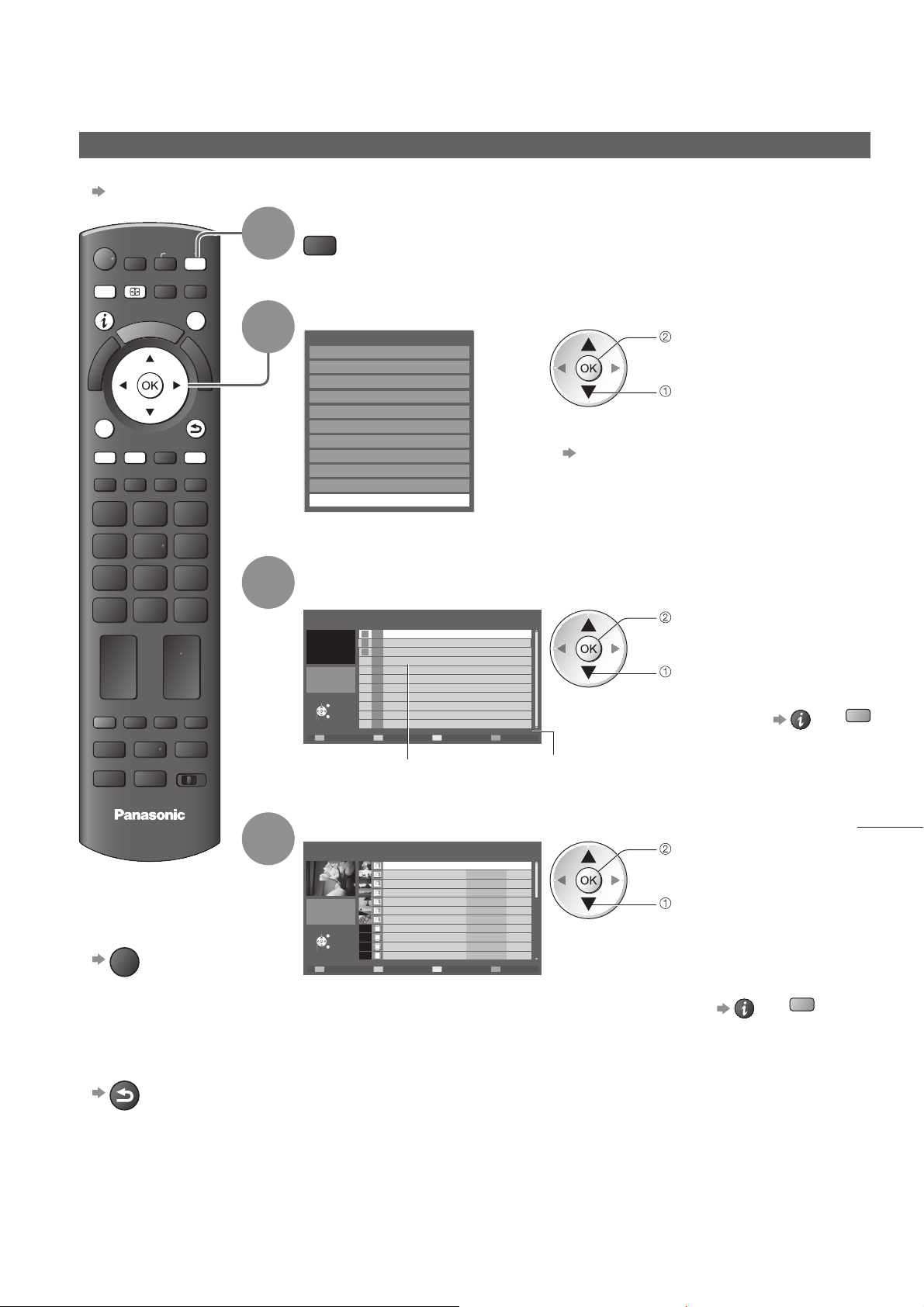
Использование сетевых служб
(DLNA / VIERA CAST)
Использование функций DLNA
Убедитесь в том, что подготовка медиасервера, сетевых подключений и настроек сети завершена.●
“Медиа-сервер” (стр. 62), “Сетевые подключения” (стр. 63), “Настройка сети” (стр. 64 - 67)
Отобразите меню выбора входа
MENU
OPTION
ASPECT
INPUT
AV
EXIT
BACK/
RETURN
1
2
AV
Выберите “Медиа-сервер”
Выбор входа
AV1
AV2/S
AV3
COMPONENT
PC
HDMI1
HDMI2
HDMI3
HDMI4
TV
Медиа-сервер
Вы также можете получить прямойдоступ ●
с помощью VIERA TOOLS
“Как использовать функции
VIERA TOOLS”
(стр. 30)
®
доступ
выбор
TV
Для ■
возвращения к
телевизору
EXIT
Для возврата к ■
предыдущему
экрану
BACK/
RETURN
3
4
Выберите один из медиасерверов, к которому
хотите получить доступ
Медиа-сервер
A
SERVER1
5
SERVER2
g
SERVER3
DIGA
Выбрать
Выход
Возврат
Доступ
Доступные медиасерверы
Инфо
(Список медиасерверов)
Чтобы отобразить информацию по ●
выделенному медиасерверу или
4
Общее количество в списке
доступ
выбор
Выберите файл (фото или фильм) для просмотра
Медиа-сервер
Пиксель
Формат
Выбрать
SERVER1
P000102 2008-10-05 09:54
P000135 2008-11-20 13:18
P000180 2008-12-07 11:31
P000214 2008-12-10 15:20
3648x2736
Выход
Возврат
Просмотр
Показ слайдов Инфо
P000251 2008-12-19 12:39
P000276 2008-12-25 14:06
P000293 2009-01-06 13:52
JPEG
M10025 2009-01-12 15:56
M10042 2009-01-20 10:08
M10054 2009-01-28 14:48
M10078 2009-02-09 19:58
(Список файлов)
В зависимости от условий
●
медиасервера,возможно, Вам понадобится
28
выбрать папку перед выбором файла.
Чтобы отобразить информацию по ●
выделенному файлу или
доступ
выбор
Синяя
Синяя
68
Page 69
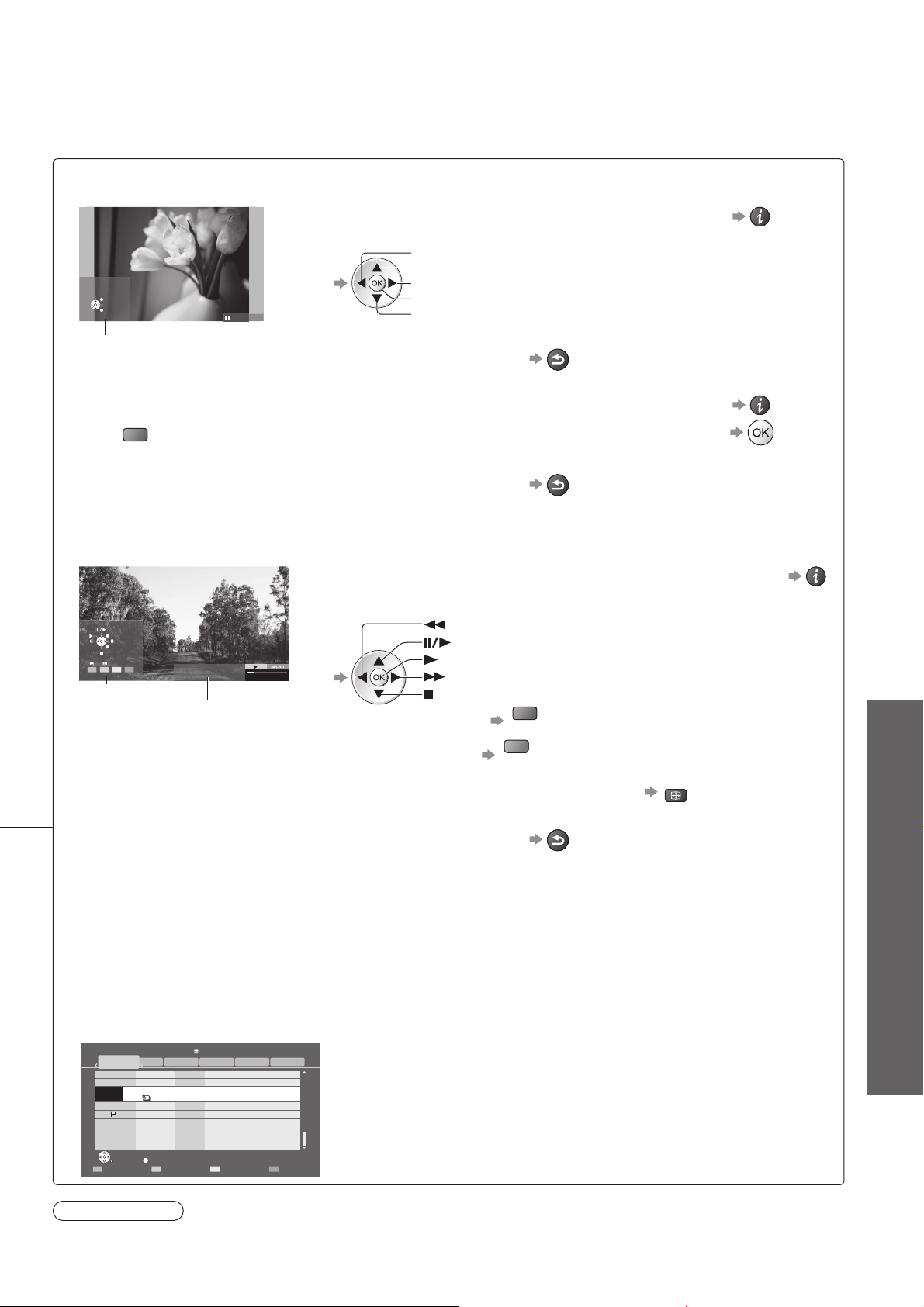
Для фотофайла
По одному■ - Файлы отображаются по одному
Для отображения / скрытия руководства пользователя ●
Управление режимом просмотра “По одному”●
К предыдущей фотографии
По одному
Повернуть
Выход
Выбрать
Возврат
Показ слайдов
Руководство пользователя
(По одному)
По одному
Поворот на 90° (против часовой стрелки)
К следующей фотографии
Показ слайдов
Поворот на 90˚ (по часовой стрелке)
BACK/
RETURN
Для возвращения к списку ●
Показ слайдов■ - Показ слайдов начнется с выбранного фотофайла и будет завершен в пределах списка.
Запустите
показ слайдов
Красная
Для отображения / скрытия руководства пользователя ●
Чтобы сделать паузу (возврат к просмотру по одному) ●
BACK/
RETURN
Для возвращения к списку ●
Для видеофайла
Воспроизведение ■ - Начнется воспроизведение.
Для отображения / скрытия руководства пользователя и информационного баннера
●
Для управления воспроизведением●
Выход
Возврат
Запись
Дата&Время
Руководство пользователя
Информационный баннер
Trip1
19/02/2009 11:21
00:02.05 / 00:15.39
(воспроизведение)
К предыдущей сцене ●
Быстрая перемотка назад
Пауза / Воспроизведение
Воспроизведение
Быстрая перемотка вперед
Остановка
Красная
Использование сетевых служб ●
(DLNA / VIERA CAST)
К следующей сцене ●
Для изменения формата изображения ●
Зеленая
ASPECT
(только для видеоконтента форматом 4:3)
BACK/
RETURN
Для возвращения к списку ●
Для записывающего устройства DIGA
Управление записывающим устройством DIGA■
Будет отображен экран записывающего устройства DIGA. Вы можете управлять функциями
записывающего устройства DIGA с помощью дистанционного управления данным телевизором в
соответствии с руководством пользователя.
Перед использованием зарегистрируйте данный телевизор на записывающем устройстве DIGA.●
Для получения дополнительной информации обратитесь к руководству по использованию ●
записывающего устройства DIGA.
Пример:
DIRECT NAVIGATOR (Grouped Titles)
All
Liberty TV FR Journal Télévisé / Météo
AV1
Bibel TV Bibel TV das Gespräch
WDR Aachen
WDR Wuppertal
OK
RETURN
OPTION
HDD
19.08(Wed)
19.08(Wed)
19.08(Wed) Start Time 11:01 Titles 27
18.08(Tue)
WDR aktuell
18.08(Tue)
WDR aktuell
Time Remaining 36:17 (DR)
Video (AVCHD)SportsSocial/EconomyMovieNot Viewed
Page 005/005
Delete TitleSelect
Дополнительные функции
Примечание
Вы можете выбрать и воспроизвести музыкальный файл.●
Файлы, которые невозможно воспроизвести, также отображаются в списке, но их нельзя выбрать.●
Выключите телевизор и снова включите, если Вы меняете или восстанавливаете сетевое подключение.●
69
Page 70
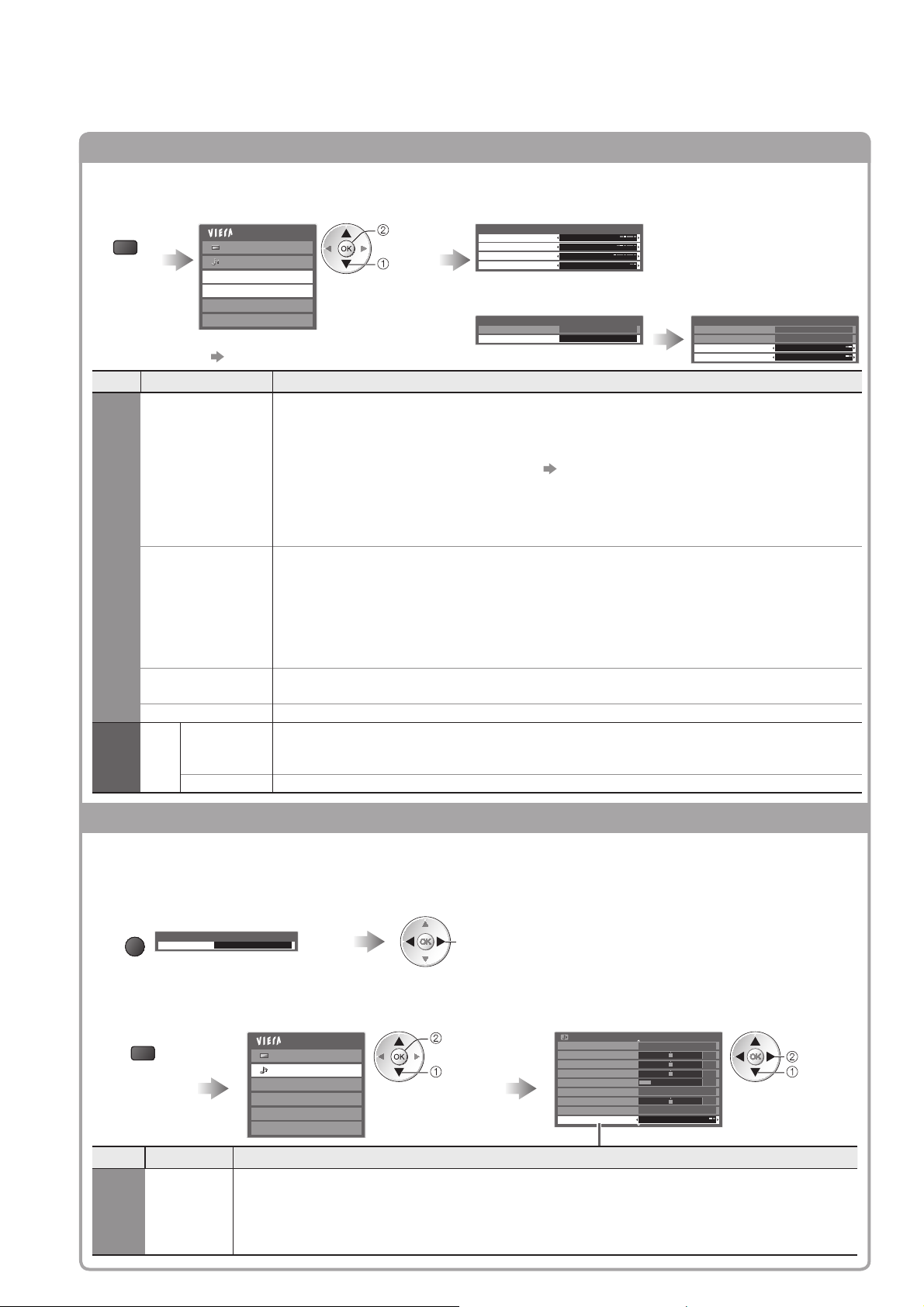
Использование сетевых служб
(DLNA / VIERA CAST)
Настройка фото (для фотоконтента) и Настройка видео (для видеоконтента)
Установка настроек для операций с фото- и видеофайлами.
Отобразите
меню
MENU
Меню
Фоновая
Настройка фото
музыка
Эффект смены
слайдов
Интервал
Повтор Повтор показа слайдов (Выкл. / Вкл.)
настройки
Настройка
видео
Выберите “Настройка фото” или
“Настройка видео”
Главное меню
Изображение
Звук
Настройка фото
Настройка видео
Настройка музыки
Настройки 3D
доступ
выбор
Другие пункты ●
Выберите пункты и выполните настройку
Меню настройки фото
Фоновая музыка Тип1
Эффект смены слайдов
Интервал 5 секунд
Повтор Вкл.
Затухание
Выберите “Другие
настройки”
Меню настройки видео
Настройки экрана
Другие настройки Доступ
стр. 29, 32 - 37 и стр. 61
Пункт Настройки / Конфигурации (варианты)
Выберите фоновую музыку для режима Фото
(Выкл. / Тип1 / Тип2 / Тип3 / Пользователь)
Тип1, Тип2 и Тип3 - это музыка, записанная в данном телевизоре.●
Пользователь
:
Будут воспроизведены музыкальные данные, зарегистрированные Вами в режиме Музыка.
Чтобы зарегистрировать музыку ● “Настройка фоновой музыки для режима Фото” (стр. 61)
Только доступные музыкальные файлы могут быть ●
зарегистрированы.
Звук не будет воспроизводиться, если музыка не была ●
зарегистрирована или Вы перешли на другой медиасервер.
Выбирает эффект смены слайдов для переключения фотографий при показе слайдов
(Выкл. / Затухание / Переход / Растворение / Движение / Случайный выбор)
Затухание
: Следующая фотография появляется постепенно.
Переход : Следующая фотография появляется слева.
Растворение
Движение
Случайный выбор :
:
Фотография появляется по частям в виде блоков, которые закрывают предыдущую фотографию.
:
Фотография заменяется увеличенной, уменьшенной фотографией, смещенной вверх или вниз.
Каждый эффект смены слайдов выбирается в случайном порядке.
Выберите интервал для показа слайдов (5 / 10 / 15 / 30 / 60 / 90 / 120 секунд)
Данная функция недоступна, если пункт “Эффект смены слайдов” установлен на “Движение”.
●
Другие
Пред.
просмотр
видео
Запускает предварительный просмотр заголовка или сцены на экране миниатюры (Выкл. / Вкл.)
На экране миниатюры показ изображения может быть задержан на несколько секунд.
●
Чтобы это исправить, задайте параметр предварительного просмотра на “Выкл.”.
Повтор Повтор воспроизведения заголовка (Выкл. / Вкл.)
Выберите пункты и
выполните настройку
Другие настройки
Intelligent Frame Creation Выкл.
Режим 16:9 Overscan Вкл.
Пред. просмотр видео Вкл.
Повтор Выкл.
Настройка звука (для видеоконтента)
Вы можете наслаждаться многоканальным звуком через усилитель, подсоединенный к разъему
DIGITAL AUDIO OUT.
Для подтверждения или изменения текущего состояния звука ■(во время воспроизведения)
Отобразите Дополнительное меню
Пример:
OPTION
Дополнительное меню
Мульти аудио Стерео
(текущее состояние звука)
Настройки аудиовыхода■
Отобразите
меню
MENU
Меню
Звук
Выбор
SPDIF
Пункт Настройки / Конфигурации (варианты)
Выберите “Звук” Выберите “Выбор SPDIF” и выполните
Главное меню
Изображение
Звук
Настройка фото
Настройка видео
Настройка музыки
Настройки 3D
SPDIF : Стандартный формат передачи звука
Выбирает первичную настройку для выходного цифрового аудиосигнала из разъема
DIGITAL AUDIO OUT (Авто / PCM)
Авто :
PCM
Dolby Digital выводится как Dolby Digital Bitstream. MPEG выводятся как PCM.
: Цифровой вывод сигнала зафиксирован на PCM.
Измените звук (если фильм имеет несколько аудиосигналов)
изменить
Чтобы изменить звук, может понадобиться ●
несколько секунд.
настройку
доступ
выбор
Звуковое меню
Режим звука Музыка
Низкие частоты
Высокие частоты
Баланс
Громк. наyшников
Коррекция громк.
Расстояние колонка-стена
Выбор SPDIF
Выкл.Окр. Звучание
Больше 30см
Авто
1/2
0
0
0
11
0
установить
выбор
70
Page 71
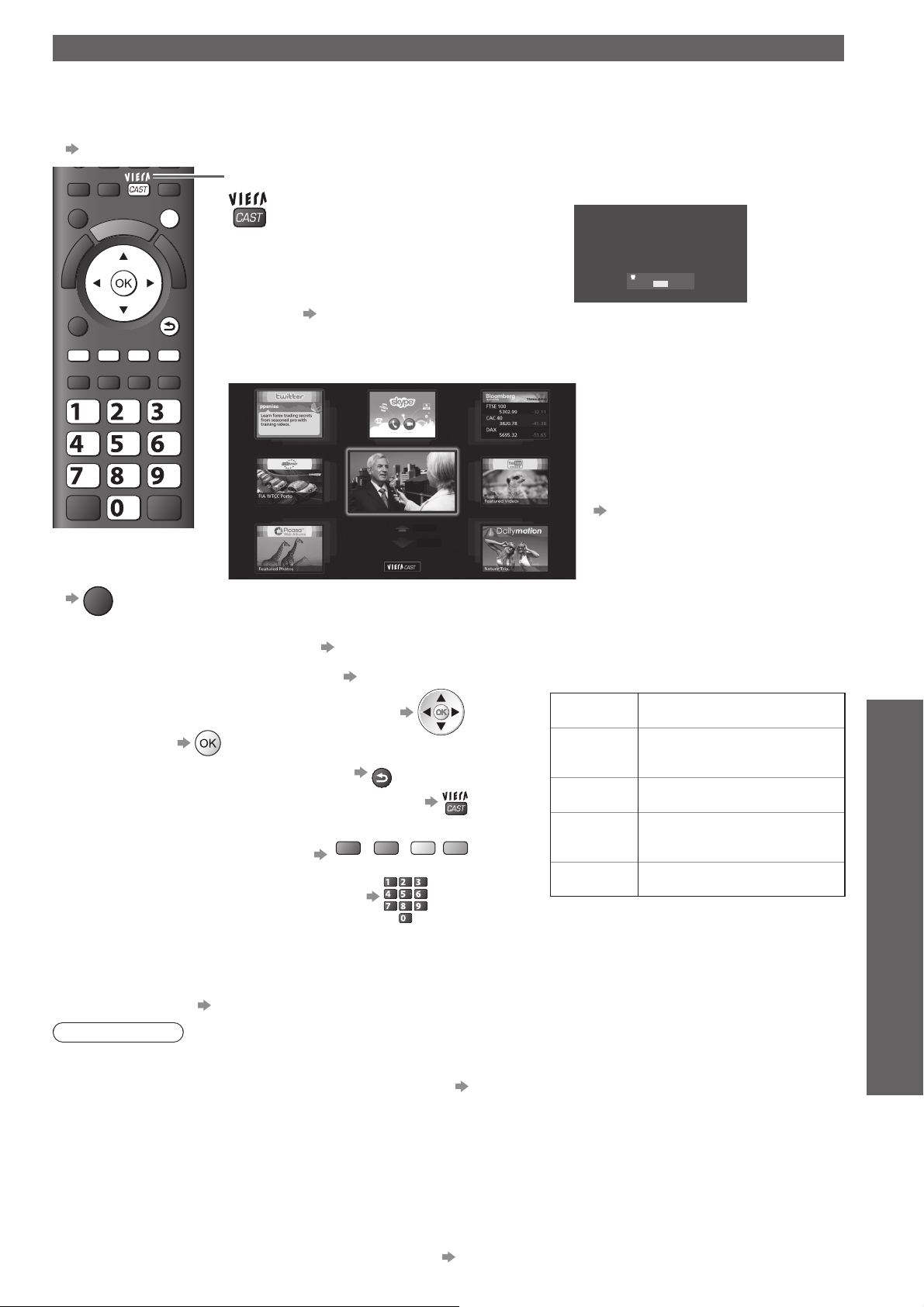
VIERA CAST™
С исходного экрана VIERA CAST Вы можете получить доступ к выбору Интернет-услуг. Например,
YouTube, Веб-альбомы Picasa (по состоянию на март 2010 года).
VIERA CAST требует широкополосного подключения к Интернет. -Подключение к Интернет по телефонной линии не может быть использовано.
●
Убедитесь, что выполнены сетевые подключения и заданы настройки сети.●
“Сетевые подключения” (стр. 63), “Настройка сети” (стр. 64 - 67)
Доступ к VIERA CAST
EXIT
RETURN
abc def
BACK/
Пример:
В зависимости от условий ●
использования чтение всех
данных может занять время.
Вы также можете прямой получить
●
доступ к VIERA CAST с помощью
VIERA TOOLS
“Как использовать функции
VIERA TOOLS” (стр. 30)
Пример:
VIERA CAST™. Добро пожаловать
Домашняя страница VIERA CAST™ может быть изменена без предварительного уведомления. Услуги
VIERA CAST™ предоставляются определенными поставщиками, и услуга может быть прекращена временно
или постоянно без предварительного уведомления. Panasonic не несет гарантийных обязательств по
содержанию или продожительности этих услуг. Все функции интернет-сайтов или всё содержание услуги
Некоторое веб-содержание может не подходить некоторым пользователям. Некоторое веб-содержание
доступно только для отдельных стран и может быть представлено не на всех языках.
Могут появиться сообщения до
●
может быть недоступно.
Больше не показывать сообщение
Ввод
отображения исходного экрана VIERA CAST.
Пожалуйста, внимательно прочитайте
их и следуйте инструкциям на экране.
Использование сетевых служб ●
jkl
ghi
Для возвращения ■
mno
tuvpqrs
wxyz
ЕЩЕ
НАЗАД
к телевизору
EXIT
Исходный экран VIERA CAST
Как использовать VIERA CAST ■ (по состоянию на март 2010 года)
Перейти на следующий уровень ● Выбрать “ЕЩЕ”
Вернуться на предыдущий уровень ● Выбрать “НАЗАД”
Для перемещения курсора / выбора пункта ●
Для доступа ●
Для возврата к предыдущему экрану ●
BACK/
RETURN
Для возврата к исходному экрану VIERA CAST ●
Когда на цветной панели ●
отображаются ключевые слова
Когда отображаются опции с цифрами ●
Красная Зеленая Желтая Синяя
abc def
jkl
ghi
mno
tuvpqrs
wxyz
Меню установок●
(Пункты в меню “Установки” могут быть
изменены без уведомления.)
Настроить
Раб. Стол
Моя
учетная
запись
Заблокировать
Звук. Сигн.
Примечания
Видеосвязь (напр., Skype™) ●
требует особой камеры
для видеосвязи TY-CC10W
(дополнительная принадлежность
стр. 6). Для получения
подробной информации
обратитесь к инструкции по
эксплуатации камеры для
видеосвязи.
Изменяет положение каждой службы
на исходном экране VIERA CAST
Подтверждает или удаляет информацию
об учетной записи телевизора, с
которого Вы вошли в VIERA CAST
Устанавливает ограниченный
доступ к некоторым службам
Включает или выключает
звуковой сигнал во время
использования VIERA CAST
Отображает информацию о
VIERA CAST
(DLNA / VIERA CAST)
Дополнительные функции
USB клавиатура■
Вы можете ввести символы на экран VIERA CAST с помощью USB-клавиатуры, подключенной к USB-порту.
●
Вы не можете использовать одновременно две или более клавиатуры.
●
USB-клавиатура, требующая установки драйвера, не поддерживается.
●
Для изменения
“Раскладка USB клав.” (стр. 37)
Примечание
При отображении на экране телевизора уведомления об обновлении программного обеспечения необходимо обновить
●
программное обеспечение. Если программное обеспечение не обновлено, Вы не сможете использовать VIERA CAST.
Вы можете обновить программное обеспечение позже вручную “Обновление программы” в Меню настройки сети (стр. 64)
Параметры исходного экрана VIERA CAST™ могут быть изменены без уведомления.●
Услуги по VIERA CAST™ предоставляются соответствующими провайдерами, и их предоставление может быть приостановлено временно или
●
окончательно без уведомления. Поэтому компания Panasonic не дает гарантии относительно контента или продолжительности предоставления услуг.
Все функции веб-сайтов или контента услуг могут быть недоступны.●
Некоторые типы контента могут оказаться неподходящими для некоторых зрителей.●
Некоторые типы контента могут быть доступны только в определенных странах и представлены на определенных языках.
●
Подключение к Интернету может быть медленным или же может завершиться неудачей в зависимости от среды подключения.
●
Во время работы аудиосигнал выводится через разъемы AV1, AV2, AUDIO OUT и DIGITAL AUDIO OUT. Однако видеосигнал не выводится.
●
Аудиосигнал может выводиться через разъемы AV1 и AV2, если “Выход AV1 / AV2” настроен на “Монитор” в Меню установок (стр. 34).
Вы можете ограничить использование VIERA CAST ● “Блокировка от детей” (стр. 44)
Выключите телевизор и снова включите, если Вы меняете или восстанавливаете сетевое подключение.●
71
Page 72
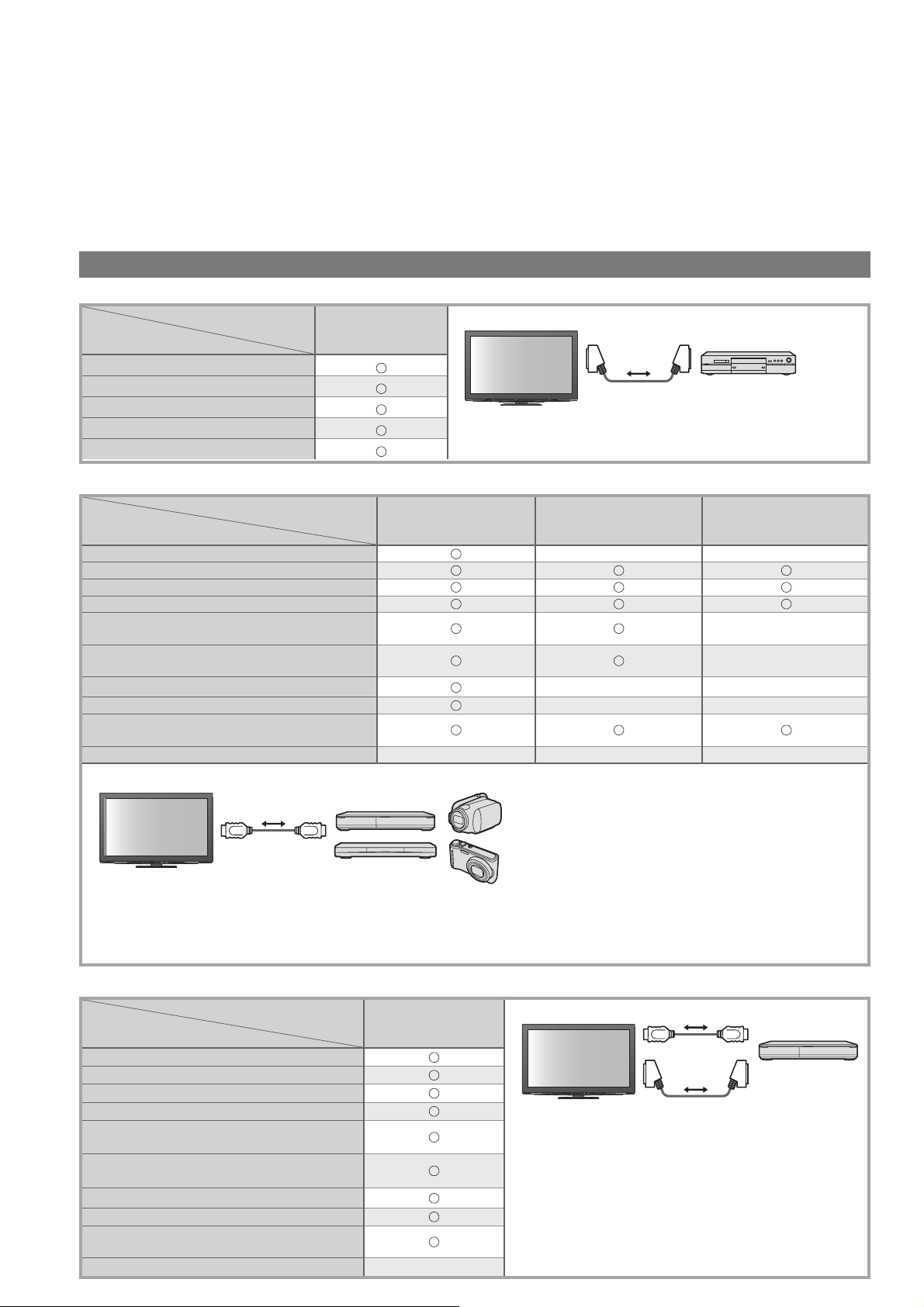
Q-Link
Функции подсоединения
Q-Link соединяет телевизор и записывающее устройство DVD / ВКМ и позволяет легко выполнять
запись, воспроизведение и т.д. (стр. 74)
VIERA Link (HDAVI Control™) соединяет телевизор и оборудование с функцией VIERA Link и позволяет легко
управлять, удобно выполнять запись, воспроизведение, энергосбережение, создание домашнего кинотеатра
и т.д. без выполнения сложных установок. (стр. 75 - 79)
Вы можете использовать функции Q-Link и VIERA Link совместно.
Этот телевизор поддерживает функцию “HDAVI Control 5”. Однако доступные функции зависят от версии HDAVI Control
●
на подсоединенном оборудовании. Пожалуйста, обратитесь к инструкции по эксплуатации для проверки версии.
Функции VIERA Link могут быть доступны даже с оборудованием других производителей, которое поддерживает HDMI CEC.
●
Краткий обзор функций Q-Link и VIERA Link
Q-Link (Только соединение SCART)■
Подсоединенное
оборудование
Функции
Загрузка предустановленных программ
Удобное воспроизведение
Совместное вкл.
Совместное выкл.
Прямая запись с телевизора
VIERA Link (Только соединение HDMI)■
Подсоединенное
оборудование
Функции
Загрузка предустановленных программ
Удобное воспроизведение
Совместное вкл.
Совместное выкл.
Уменьшение ненужного
энергопотребления в режиме ожидания
Автоматический переход в режим
ожидания для ненужного оборудования
Пауза программы в прямой трансляции
Прямая запись с телевизора
Управление меню подсоединенного оборудования
с помощью дистанционного управления VIERA
Контроль акустических систем
Подсоединение
Записывающее
устройство DVD / ВКМ
с функцией Q-Link
Записывающее
устройство DIGA с
функцией VIERA Link
Подсоединение
Кабель SCART
Используйте полнопроводной кабель SCART.●
Подсоедините проигрыватель DVD / ВКМ, поддерживающий функцию
●
Q-Link, к разъему AV1 или AV2 на телевизоре через кабель SCART.
DVD плеер / Проигрыватель
дисков Blu-ray с функцией
2
∗
3
∗
3
∗
2
∗
4
∗
2
∗
1
∗
–– –
VIERA Link
(
VIERA Link
Записывающее устройство
DVD / ВКМ с функцией Q-Link
Видеокамера HD /
Фотокамера LUMIX с
функцией VIERA Link
––
3
∗
3
∗
––
––
1
∗
–
–
1
∗
)
72
DIGA рекордер / DVD плеер / Проигрыватель дисков
Кабель HDMI
Используйте полнопроводной HDMI-совместимый кабель.●
Подсоедините оборудование, поддерживающее функцию VIERA Link, к разъему HDMI1, HDMI2, HDMI3 или HDMI4 на ●
телевизоре через кабель HDMI.
Относительно кабеля HDMI для подсоединения видеокамеры HD или фотоаппарата LUMIX производства Panasonic
●
прочитайте руководство по эксплуатации оборудования.
Blu-ray / HD видеокамера / Фотокамера LUMIX
с функцией VIERA Link
VIERA Link (Соединение HDMI и SCART)■
Подсоединенное
оборудование
Функции
Загрузка предустановленных программ
Удобное воспроизведение
Совместное вкл.
Совместное выкл.
Уменьшение ненужного
энергопотребления в режиме ожидания
Автоматический переход в режим
ожидания для ненужного оборудования
Пауза программы в прямой трансляции
Прямая запись с телевизора
Управление меню подсоединенного оборудования
с помощью дистанционного управления VIERA
Контроль акустических систем
Записывающее
устройство DIGA с
функцией VIERA Link
3
∗
3
∗
2
∗
4
∗
2
∗
1
∗
–
Подсоединение
Кабель HDMI
Кабель SCART
Записывающее
устройство DIGA с
функцией VIERA Link
Используйте полнопроводной ●
HDMI-совместимый кабель.
Подсоедините оборудование, поддерживающее
●
функцию VIERA Link, к разъему HDMI1, HDMI2,
HDMI3 или HDMI4 на телевизоре через кабель HDMI.
Используйте полнопроводной кабель SCART.●
●
Подсоедините оборудование, поддерживающий
функцию VIERA Link, к разъему AV1 или AV2 на
телевизоре через кабель SCART.
Page 73
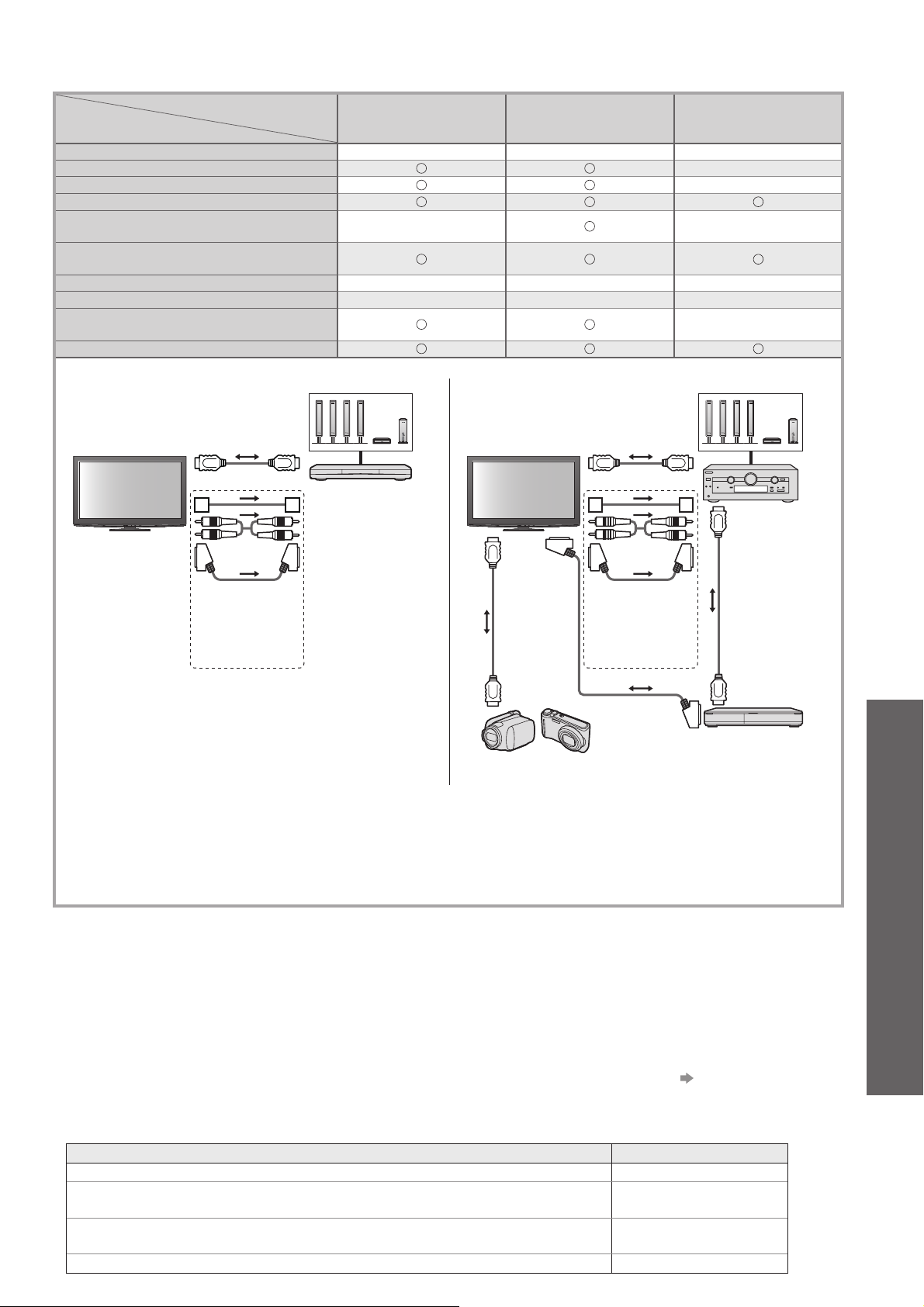
VIERA Link (HDMI соединения и выходные аудио соединения)■
Подсоединенное
оборудование
Функции
Загрузка предустановленных программ
Удобное воспроизведение
Совместное вкл.
Совместное выкл.
Уменьшение ненужного
энергопотребления в режиме ожидания
Автоматический переход в режим
ожидания для ненужного оборудования
Пауза программы в прямой трансляции
Прямая запись с телевизора –––
Управление меню подсоединенного оборудования
с помощью дистанционного управления VIERA
Контроль акустических систем
Домашний кинотеатр с
функцией VIERA Link
–––
5
∗
–
3
∗
6
∗
–––
1
∗
Подсоединение
Для использования ●
Система громкоговорителей
Для использования усилителя:●
домашнего кинотеатра /
домашнего кинотеатра для
проигрывания дисков Blu-ray:
Домашний кинотеатр для
проигрывания дисков Blu-ray
с функцией VIERA Link
5
∗
3
∗
3
∗
6
∗
1
∗
Усилитель с
функцией VIERA Link
–
–
–
3
∗
–
Система громкоговорителей
Функции подсоединения ●
Кабель HDMI
Домашний кинотеатр /
домашний кинотеатр для
проигрывания дисков
Blu-ray с функцией
VIERA Link
Кабель HDMI
Усилитель с
функцией
VIERA Link
(Q-Link / VIERA Link)
Оптический цифровой
аудио кабель
или
Кабель RCA
или
Кабель SCART
Кабель
HDMI
7
∗
HD видеокамера / Фотокамера
LUMIX с функцией VIERA Link
Оптический цифровой
аудио кабель
или
Кабель RCA
или
Кабель SCART
Кабель SCART
Кабель
HDMI
7
∗
Записывающее
устройство DIGA с
функцией VIERA Link
Используйте полнопроводной HDMI-совместимый кабель.●
Подсоедините оборудование, поддерживающее функцию VIERA Link, к разъему HDMI2, HDMI3 или ●
HDMI4 на телевизоре через кабель HDMI.
Используйте полнопроводной кабель SCART.●
Если Вы используете кабель SCART для аудиовыхода, подключите оборудование, поддерживающее VIERA Link,
●
к разъемам телевизора AV1 или AV2, настройте “Выход AV1 / AV2” на “Монитор” в Меню установок (стр. 34).
Для аудио вывода с телевизора используйте оптический цифровой аудио кабель, кабель RCA или кабель SCART.
●
∗
1: Доступно для оборудования, имеющего функцию “HDAVI Control 2 или более позднюю версию”.
∗
2: Доступно для оборудования, имеющего функцию “HDAVI Control 3 или более позднюю версию”.
∗
3: Доступно для оборудования, имеющего функцию “HDAVI Control 4 или более позднюю версию”.
∗
4: Доступно для записывающего устройства DIGA, имеющего HDD.
∗
5: при воспроизведении диска
∗
6: за исключением просмотра диска
∗
7: Если подключенное оборудование обладает функцией “HDAVI Control 5”, нет
необходимости
использовать данный аудиокабель (оптический цифровой аудиокабель, кабель RCA или кабель SCART).
В этом случае подсоедините оборудование к разъему телевизора HDMI2 с помощью кабеля HDMI.
Управление оборудованием, совместимым с VIERA Link ■ (Упр. VIERA Link стр. 78)
Ниже в таблице приведено максимальное количество совместимого оборудования, которым можно управлять с помощью функции
●
Упр. VIERA Link. В таблице указаны подключения оборудования, подсоединенного к телевизору. Например, записывающее
устройство DIGA, подключенное к усилителю, который в свою очередь подсоединен к телевизору с помощью кабеля HDMI.
Тип оборудования
Записывающее устройство (записывающее устройство DIGA и т.д.) 3
Плеер (DVD плеер, проигрыватель дисков Blu-ray, видеокамера HD, фотокамера LUMIX, цифровая
камера, домашний кинотеатр, домашний кинотеатр для проигрывания дисков Blu-ray и т.д.)
Аудиосистема (домашний кинотеатр, домашний кинотеатр для
проигрывания дисков Blu-ray, усилитель и т.д.)
Тюнер (спутниковый приемник и т.д.) 4
Максимальное количество
3
1
Дополнительные функции
73
Page 74
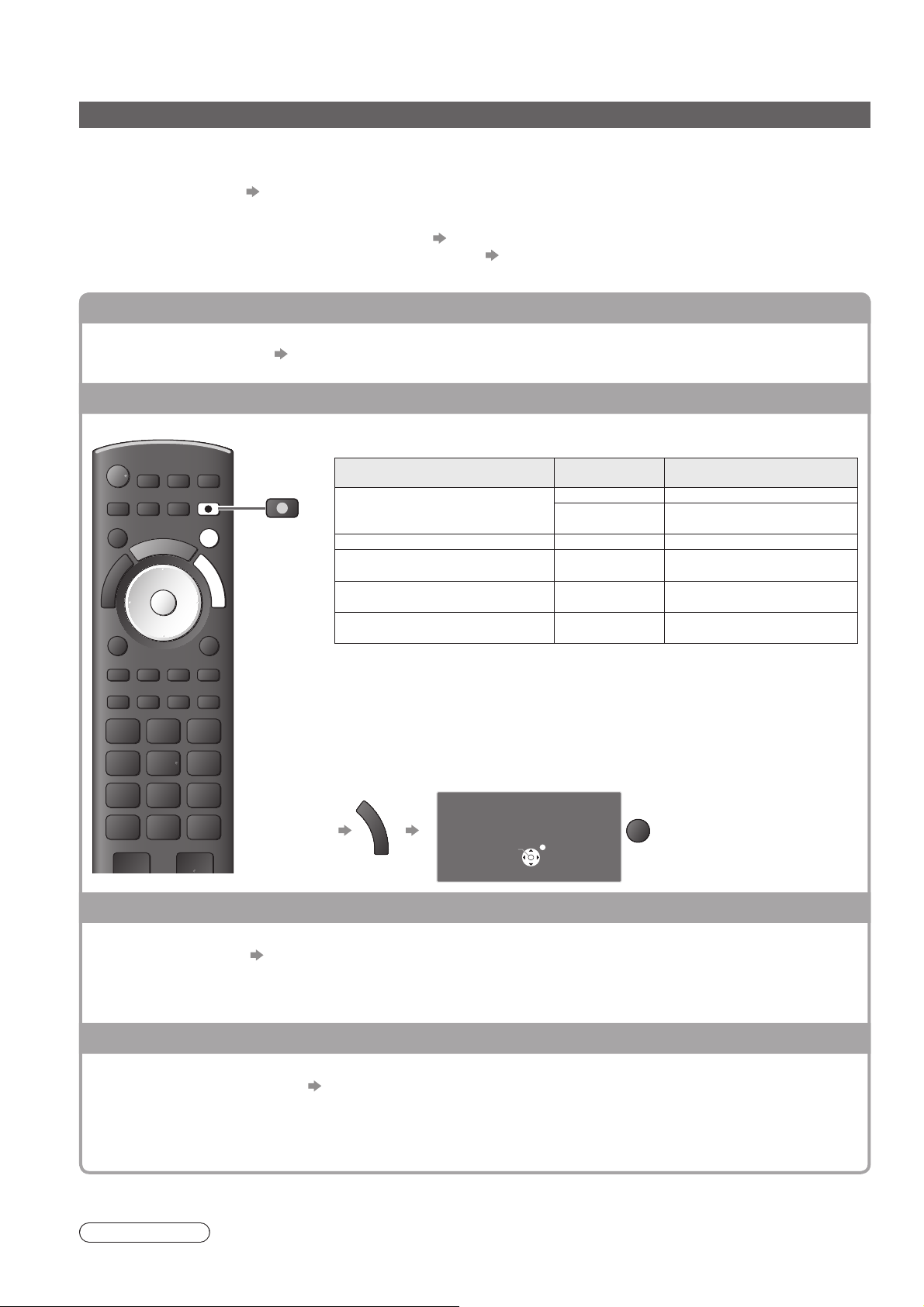
Q-Link
Функции подсоединения
Q-Link
Подготовка■
Подсоедините записывающее устройство DVD / ВКМ со следующими логотипами:●
“Q-Link”, “NEXTVIEWLINK”, “DATA LOGIC”, “Easy Link”, “Megalogic” или “SMARTLINK”
Соединение Q-Link ● стр. 72
Используйте полнопроводной кабель SCART.●
Настройте записывающее устройство DVD / ВКМ. Прочитайте руководство по эксплуатации оборудования.
●
Установка разъема Q-Link в Меню настройки ● “Q-Link” (стр. 34), “Выход AV1 / AV2” (стр. 34)
●
Загрузка предварительной настройки канала и языка “Загрузка предустановленных программ” (см. ниже)
Доступные функции■
Загрузка предустановленных программ
В записывающее устройство можно загрузить настройки канала и языка.
Для загрузки установок ● “Загрузка” (стр. 34) или “Автонастройка” (стр. 38 и стр. 39) или “Автоматическая
установка” - при первом использовании телевизора (стр. 12)
Прямая запись с телевизора - То, что Вы видите это то, что Вы записываете
Немедленная запись текущей программы на ВКМ / проигрыватель DVD.
Доступные состояния:●
Используемый
тюнер
TB
Записывающее
устройство
Записывающее
устройство
–
–
DIRECT TV REC
EXIT
G
U
I
D
E
DIRECT TV REC
Аналоговый
DVB-T TB
AV (просмотр через тюнер
записывающего устройства)
AV (просмотр через внешний
вход записывающего устройства)
AV (просмотр через внешний
вход телевизора)
Когда выполняется прямая запись с телевизора, записывающее устройство
●
автоматически включается, если оно находится в режиме ожидания.
Можно осуществлять изменение программ или выключение телевизора, если
●
записывающее устройство выполняет запись, используя собственный тюнер.
Нельзя осуществлять изменение программ, если записывающее ●
устройство выполняет запись, используя тюнер телевизора.
Для остановки записи ■
Разблокируйте тюнер
Текущий режим
(
VIERA Link
Как записывать
Монитор телевизора выключен
Тюнер записывающего
устройства
Монитор телевизора выключен
Тюнер записывающего
устройства
Внешний вход
записывающего устройства
Монитор телевизора
выключен
)
74
G
U
I
D
E
Тюнер заблокирован
Нажмите EXIT, чтобы
разблокировать и остановить запись
Продолжить
Разблокировать
EXIT
Совместное вкл. и удобное воспроизведение
Для использования этой функции установите пункт Совместное вкл. в положение “Вкл.”
в Меню установок
Когда ВКМ или проигрыватель DVD начинают воспроизведение или активизируется прямой навигатор /
функциональное меню для оборудования, телевизор включается и входной режим автоматически переключается
так, что Вы можете смотреть содержание. (Только когда телевизор находится в режиме ожидания.)
“Совместное вкл.” (стр. 34)
Совместное выкл.
Для использования этой функции установите пункт Совместное выкл. в положение
“Вкл.” в Меню установок
Когда телевизор установлен в режим ожидания, записывающее устройство также автоматически
устанавливается в режим ожидания. (Только когда видеокассета или DVD неактивны.)
Эта функция будет работать, даже если телевизор автоматически переходит в режим ожидания с ●
помощью функции автоматического режима ожидания.
“DATA LOGIC” (торговая марка компании Metz Corporation)
•
“Easy Link” (торговая марка компании Philips Corporation)
•
Примечание
Некоторые записывающие устройства не пригодны для использования. Прочитайте руководство по ●
эксплуатации записывающего устройства.
“Совместное выкл.” (стр. 34)
“Megalogic” (торговая марка компании Grundig Corporation)
•
“SMARTLINK” (торговая марка компании Sony Corporation)
•
Page 75

VIERA Link “ Control™”
∗
∗ Используйте дополнительные возможности взаимодействия с продуктами Panasonic,
оборудованными функцией “HDAVI Control”.
Этот телевизор поддерживает функцию “HDAVI Control 5”.
Соединение с оборудованием (записывающее устройство DIGA, видеокамера HD, домашний
кинотеатр, усилитель и т.д.) при помощи кабелей HDMI и SCART позволяет Вам автоматически
связывать их (стр. 72 и стр. 73).
Эти функции доступны для моделей, имеющих “HDAVI Control” и “VIERA Link”.
В зависимости от версии HDAVI Control оборудования некоторые функции не доступны. Проверьте, ●
пожалуйста, версию HDAVI Control подсоединенного оборудования.
●
Мы разработали и внедрили уникальную функцию VIERA Link “HDAVI Control”, которая основана на функциях управления
HDMI, известного отраслевого стандарта HDMI CEC (Consumer Electronics Control). Однако, ее функционирование с
оборудованием других производителей, которое поддерживает стандарт HDMI CEC, не гарантируется.
Относительно информации об оборудовании других производителей, поддерживающем функцию ●
VIERA Link, обращайтесь к конкретным руководствам.
●
Относительно соответствующего оборудования Panasonic проконсультируйтесь с Вашим местным дилером Panasonic.
Подготовка■
Подсоедините оборудование, поддерживающее VIERA Link.●
Соединение VIERA Link ● стр. 72 и стр. 73
Используйте полнопроводной HDMI-совместимый кабель. HDMI-несовместимый кабель не может ●
использоваться.
Номер изделия рекомендуемого кабеля HDMI производства Panasonic:
RP-CDHS15 (1,5 м)• RP-CDHS30 (3,0 м)• RP-CDHS50 (5,0 м)•
●Используйте полнопроводной кабель SCART.
●Настройте подсоединенное оборудование. Прочитайте руководство по эксплуатации оборудования.
●
Для оптимального выполнения записи может потребоваться изменить установки записывающего устройства.
Относительно подробностей прочитайте руководство по эксплуатации записывающего устройства.
Загрузка предварительной настройки канала и языка ● “Загрузка предустановленных программ” (см. ниже)
●Установите VIERA Link в положение Вкл. в Меню установок “VIERA Link” (стр. 34)
●Настройте телевизор
После выполнения соединений включите оборудование, а затем включите телевизор.
Выберите режим входа HDMI1, HDMI2, HDMI3 или HDMI4 (стр. 22) и убедитесь в том, что
изображение отображается правильно.
Эта настройка должна выполняться каждый раз при возникновении следующих условий:
В первый раз•
при добавлении или повторном подсоединении оборудования•
при изменении установок•
Функции подсоединения ●
(Q-Link / VIERA Link)
Дополнительные функции
Доступные функции■
Загрузка предустановленных программ
В записывающее устройство можно загрузить настройки канала и языка.
Для загрузки установок ● “Загрузка” (стр. 34) или “Автонастройка” (стр. 38 и стр. 39) или “Автоматическая
установка” - при первом использовании телевизора (стр. 12)
Удобное воспроизведение
Автоматическое переключение входа - Когда работает подсоединенное оборудование, режим входа
переключается автоматически. Когда оно заканчивает работать, режим входа возвращается.
Совместное вкл.
Для использования этой функции установите пункт Совместное вкл. в положение “Вкл.”
в Меню установок
Когда подсоединенное оборудование начинает воспроизведение, или активизирован прямой навигатор /
функциональное меню для оборудования, телевизор автоматически включается. (Только когда
телевизор находится в режиме ожидания.)
“Совместное вкл.” (стр. 34)
Совместное выкл.
Для использования этой функции установите пункт Совместное выкл. в положение
“Вкл.” в Меню установок
Когда телевизор установлен в режим ожидания, подсоединенное оборудование также автоматически
устанавливается в режим ожидания.
Эта функция будет работать, даже если телевизор автоматически переходит в режим ожидания с ●
помощью функции автоматического режима ожидания.
“Совместное выкл.” (стр. 34)
75
Page 76
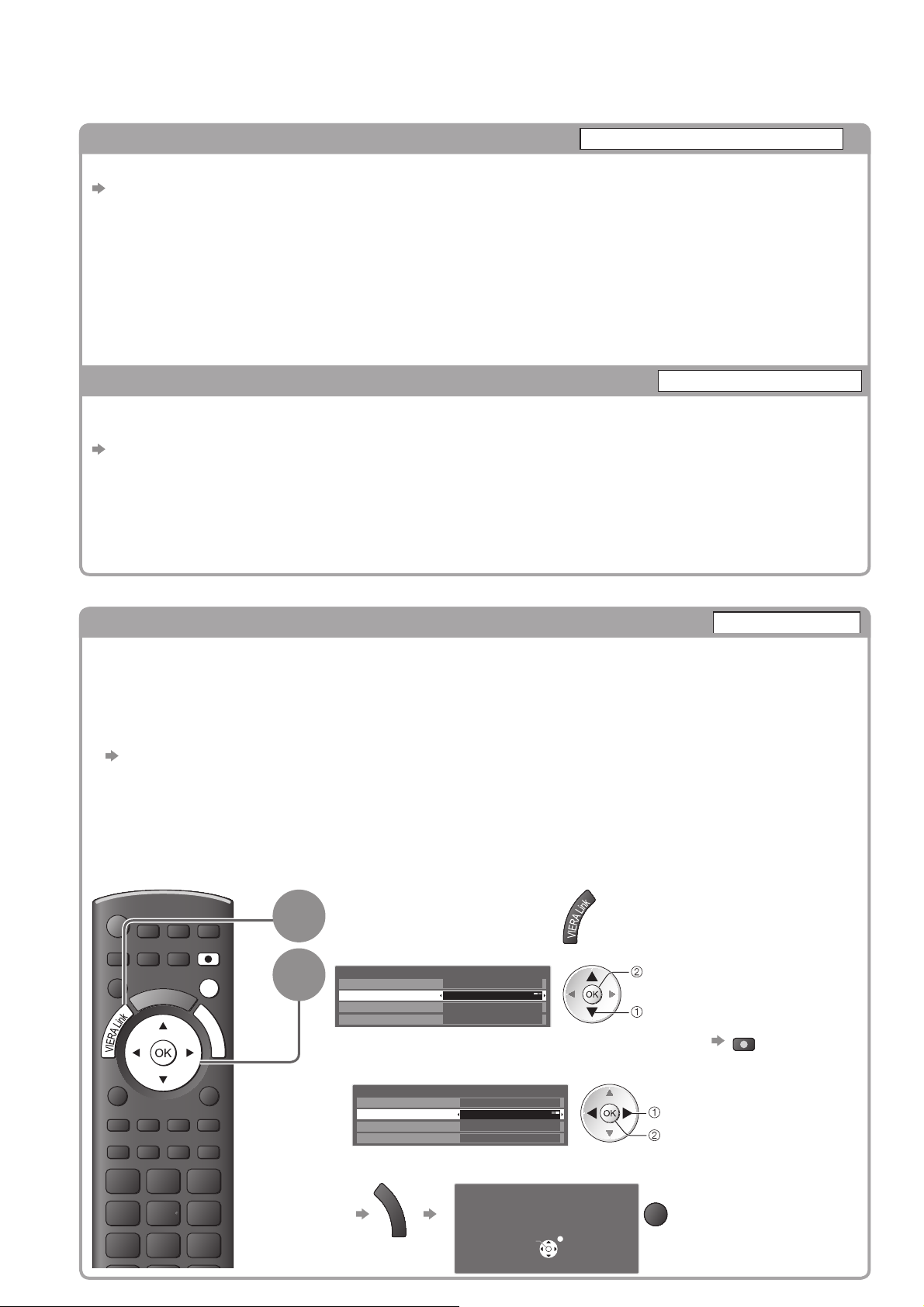
Q-Link
Функции подсоединения
Доступные функции■
(
VIERA Link
)
Уменьшение ненужного энергопотребления в режиме ожидания
Эконом. режим ожидания
Установите опцию Эконом. режим ожидания в положение “Вкл.” в Меню установок для использования этой функции
“Эконом. режим ожидания” (стр. 34)
Энергопотребление подсоединенного оборудования в режиме ожидания контролируется в сторону повышения или
понижения синхронно с состоянием включения / выключения телевизора для уменьшения энергопотребления.
При установке телевизора в режим ожидания подсоединенное оборудование автоматически устанавливается в режим
ожидания, и энергопотребление подсоединенного оборудования в режиме ожидания автоматически минимизируется.
При включении телевизора подсоединенное оборудование все еще находится в режиме ожидания, но
энергопотребление повышается для обеспечения возможности быстрого включения.
Эта функция эффективна, если подсоединенное оборудование может изменять энергопотребление в ●
режиме ожидания и если оно установлено на более высокое потребление.
Эта функция будет работать, когда опция “Совместное выкл.” установлена в положение “Вкл.”.●
Автоматический переход в режим ожидания для ненужного оборудования
Интеллект. режим ожид.
Установите опцию Интеллект. режим ожид. в положение “Вкл(с напоминанием)” или
“Вкл(без напоминания)” в Меню установок для использования этой функции
“Интеллект. режим ожид.” (стр. 34)
При включенном телевизоре подсоединенное оборудование, которое не просматривается или не используется,
автоматически переходит в режим ожидания для уменьшения энергопотребления. Например, при переключении
входного режима с HDMI, когда установка Выбор динамика изменена на “TV” (за исключением просмотра диска).
●
Если Вы выбрали опцию “Вкл(с напоминанием)”, отобразится экранное сообщение, уведомляющее о начале работы этой функции.
Эта функция может работать несоответствующим образом в зависимости от подсоединенного ●
оборудования. В случае необходимости установите в положение “Выкл.”.
Доступные функции ■ (Использование меню VIERA Link)
Прямая запись с телевизора - То, что Вы видите это то, что Вы записываете
Direct TV Rec
Немедленная запись текущей программы на записывающее устройство DIGA.
Если Вы одновременно подсоедините несколько записывающих устройств, среди которых есть записывающие
●
устройства других производителей, пожалуйста, подсоедините записывающее устройство DIGA к разъему HDMI
на телевизоре, имеющему меньший номер. Например, если Вы используете разъемы HDMI1 и HDMI2 для двух
записывающих устройств, то в таком случае подсоедините записывающее устройство DIGA к разъему HDMI1.
Если управление невозможно, проверьте установки и оборудование ●
“Краткий обзор функций Q-Link и VIERA Link” (стр. 72 и стр. 73), “Подготовка” (стр. 75)
Если Вы хотите записать программу, которую не поддерживает записывающее устройство DIGA, ●
Вам потребуется соединение SCART, а программа будет записана с помощью функции Q-Link (стр. 74).
В зависимости от программы для записи может понадобиться соединение SCART.●
Можно осуществлять изменение программ или выключение телевизора, если записывающее ●
устройство выполняет запись, используя собственный тюнер.
Нельзя осуществлять изменение программ, если записывающее устройство выполняет запись, ●
используя тюнер телевизора.
Отобразите
“Меню VIERA Link”
Выберите “Direct TV Rec” и начните запись
Меню VIERA Link
Pause Live TV Пуск
Direct TV Rec
Упр. VIERA Link
Выбор динамика
Вы также можете непосредственно начать запись ●
Пуск
Рекордер
Дом. кинотеатр
начать
выбор
DIRECT TV REC
DIRECT TV REC
EXIT
G
U
I
D
E
1
2
Для остановки записи■
Выберите “Стоп” в меню “Direct TV Rec” и доступ
Меню VIERA Link
Pause Live TV Пуск
Direct TV Rec
Упр. VIERA Link
Выбор динамика
Вы также можете непосредственно остановить запись.●
Разблокируйте тюнер
G
U
I
D
E
Стоп
Рекордер
Дом. кинотеатр
Тюнер заблокирован
Нажмите EXIT, чтобы
разблокировать и остановить запись
Продолжить
Разблокировать
выбор
o становка
EXIT
76
Page 77
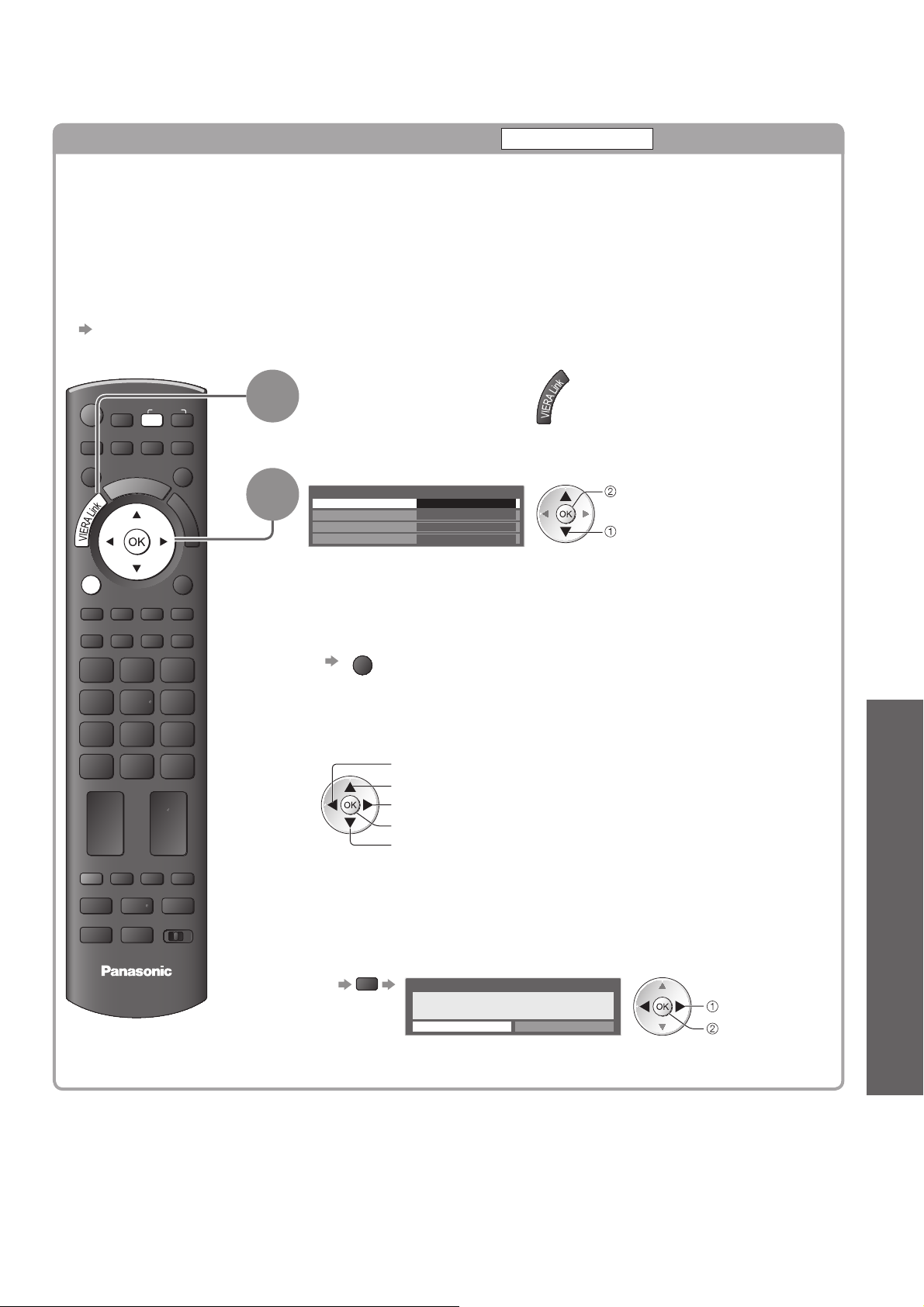
Доступные функции ■ (Использование меню VIERA Link)
Пауза программы в прямой трансляции
Pause Live TV
Вы можете приостановить программу в прямой трансляции и возобновить ее позже.
Программа в прямой трансляции будет записываться на HDD с подсоединенного проигрывателя DIGA.
Эта функция доступна для записывающего устройства DIGA, имеющего HDD.●
Если Вы одновременно подсоедините несколько записывающих устройств, среди которых есть ●
записывающие устройства других производителей, пожалуйста, подсоедините записывающее
устройство DIGA, имеющее HDD, к разъему HDMI на телевизоре, имеющему меньший номер.
Например, если Вы используете разъемы HDMI1 и HDMI2 для двух записывающих устройств, то в
таком случае подсоедините записывающее устройство DIGA, имеющее HDD, к разъему HDMI1.
Если управление невозможно, проверьте установки и оборудование●
“Краткий обзор функций Q-Link и VIERA Link” (стр. 72 и стр. 73), “Подготовка” (стр. 75)
Доступ и пауза программы в прямой трансляции
Отобразите
INPUT
TV
1
“Меню VIERA Link”
Выберите “Pause Live TV” и паузу
пауза
выбор
OPTION
2
Меню VIERA Link
Pause Live TV Пуск
Direct TV Rec
Упр. VIERA Link
Выбор динамика
Пуск
Рекордер
Дом. кинотеатр
Изображение на телевизоре будет приостановлено.
Программа в прямой трансляции записывается на HDD с того места, ●
где она была приостановлена.
Если приостановленное изображение на телевизоре исчезло через ●
несколько минут
OPTION
Следуйте руководству пользователя для управления функцией
●
(приостановленное изображение будет восстановлено)
Pause Live TV.
Функции подсоединения ●
(Q-Link / VIERA Link)
TV
Для управления функцией Pause Live TV■
поиск в обратном направлении
пауза
п
оиск в прямом направлении
воспроизведение
остановка
Если Вы останавливаете ●
воспроизведение, записанная
программа будет удалена с HDD.
Операции могут различаться в ●
зависимости от записывающего
устройства. В таком случае
следуйте руководству
пользователя или прочитайте
руководство по эксплуатации
записывающего устройства.
Для возвращения к прямой трансляции ■
(остановка воспроизведения Pause Live TV / отмена паузы)
Выберите “Дa”
TV
Если Вы останавливаете воспроизведение иди отменяете паузу, ●
записанная программа будет удалена с HDD.
Pause Live TV
Дa
Остановить Pause Live TV?
Нeт
выбор
o становка
Дополнительные функции
77
Page 78
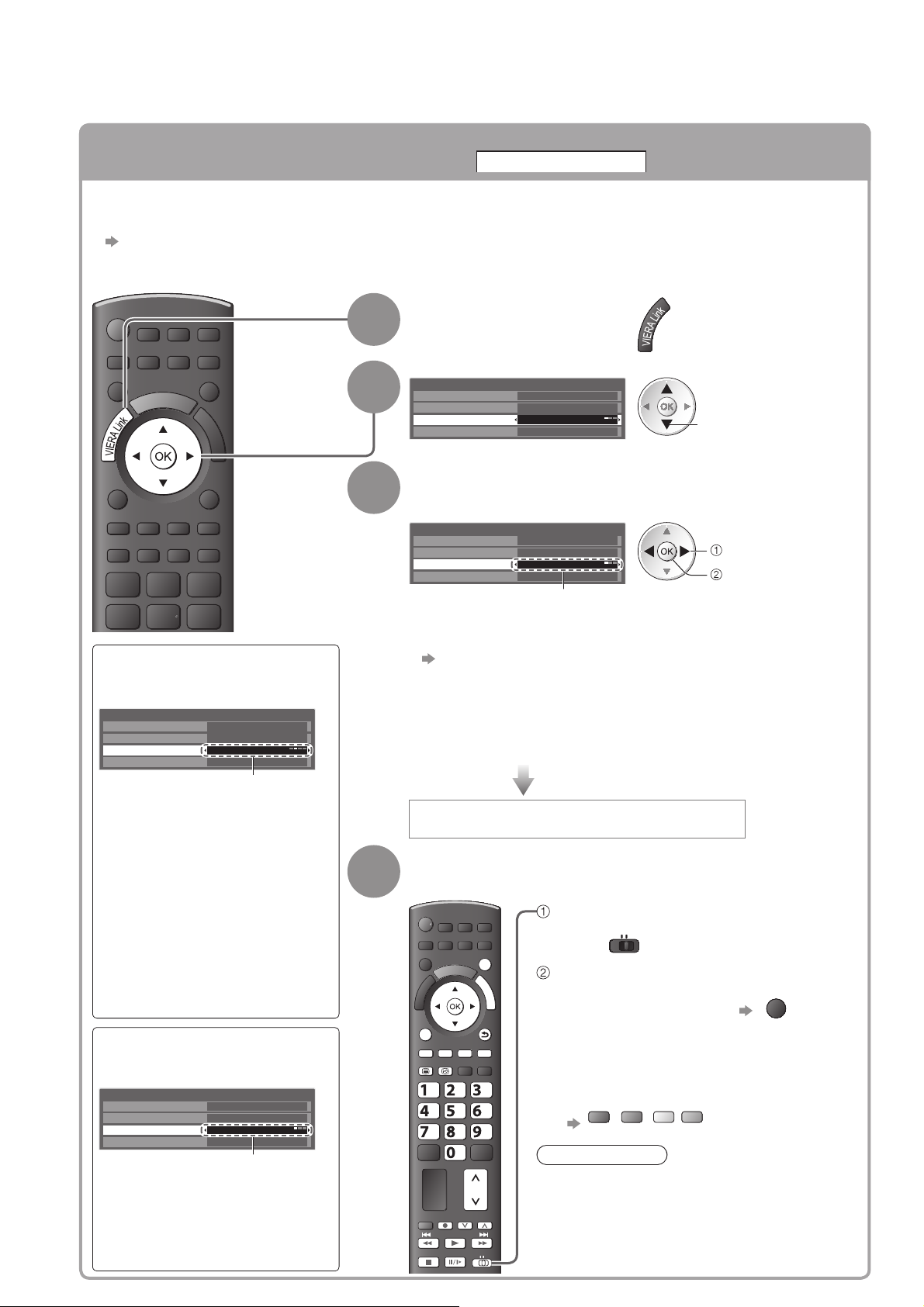
78
Q-Link
Функции подсоединения
Доступные функции ■ (Использование меню VIERA Link)
Управление меню подсоединенного оборудования с помощью
дистанционного управления VIERA
Вы можете управлять некоторыми функциями подсоединенного оборудования с помощью пульта дистанционного
управления этого телевизора (направьте пульт дистанционного управления на приемник сигнала телевизора).
Если управление невозможно, проверьте установки и оборудование ●
“Краткий обзор функций Q-Link и VIERA Link” (стр. 72 и стр. 73), “Подготовка” (стр. 75)
●
Относительно подробностей об операциях подсоединенного оборудования прочитайте руководство по эксплуатации оборудования.
Получите доступ к меню оборудования и управляйте
Отобразите
“Меню VIERA Link”
Выберите “Упр. VIERA Link”
Меню VIERA Link
Pause Live TV Пуск
Direct TV Rec
Упр. VIERA Link
Выбор динамика
Выберите оборудование, к которому Вы хотите получить доступ
Отображается тип подсоединенного оборудования.
Выберите тип оборудования и получите доступ.
Меню VIERA Link
Pause Live TV Пуск
Direct TV Rec
Упр. VIERA Link
Выбор динамика
Рекордер / Плеер / Дом. кинотеатр / Видеокамера / LUMIX /
Цифровая камера / Другие
Вы можете также непосредственно получить доступ с ●
помощью функции VIERA TOOLS
“Как использовать функции VIERA TOOLS” (стр. 30)
В зависимости от оборудования отображаемый элемент
●
может отличаться.
“Дом. кинотеатр” означает домашний кинотеатр, домашний ●
кинотеатр для воспроизведения дисков Blu-ray или
домашний кинотеатр проигрывателя.
“Другие” означает приемник тюнера.●
Меню доступного оборудования
(Режим входа будет автоматически изменен)
Управляйте меню оборудования
Доступные кнопки пульта дистанционного управления VIERA:
(зависит от подсоединенного оборудования)
OPTION
TEXT
STTL
ghi
REC
Если подключено несколько ■
записывающих устройств
или проигрывателей
Меню VIERA Link
Pause Live TV Пуск
Direct TV Rec
Упр. VIERA Link
Выбор динамика
Пуск
Рекордер2
Дом. кинотеатр
Рекордер1-3 / Плеер1-3
Число приведено для наименьшего
номера разъема HDMI телевизора,
подсоединенного к одинаковому
типу оборудования. Например,
два записывающих устройства
к HDMI2 и HDMI3, в этом случае
записывающее устройство,
подсоединенное к разъему HDMI2,
отображается как “Рекордер1”,
а записывающее устройство,
подсоединенное к разъему HDMI3,
отображается как “Рекордер2”.
Если Вы получили доступ к ■
оборудованию без функции
VIERA Link
Меню VIERA Link
Pause Live TV Пуск
Direct TV Rec
Упр. VIERA Link
Выбор динамика
Отображается тип подсоединенного
оборудования.
Вы можете получить доступ к меню
оборудования. Но Вы не сможете
управлять им. Используйте пульт
дистанционного управления для
оборудования, чтобы им управлять.
Пуск
Рекордер
Дом. кинотеатр
1
2
3
4
Упр. VIERA Link
Пуск
Рекордер
Дом. кинотеатр
Пуск
Рекордер
Дом. кинотеатр
Установите позицию на “TV”
EXIT
G
U
RETURN
abc def
jkl
mno
tuvpqrs
wxyz
PROGRAMME
DVD/VCR
I
D
E
BACK/
TV
Примечание
Некоторые операции могут быть недоступны в
●
зависимости от оборудования. В таком случае
для управления оборудованием используйте его
собственный пульт дистанционного оборудования.
DVD/VCR
Следуйте руководству пользователя
Для отображения / скрытия
●
руководства пользователя
Если получен доступ к оборудованию других
производителей, может отображаться меню
Настройка / Выбор содержимого
Когда ключевые слова отображаются ●
на цветной панели
Красная Зеленая Желтая Синяя
TV
(
VIERA Link
выбор
выбор
доступ
OPTION
)
Page 79
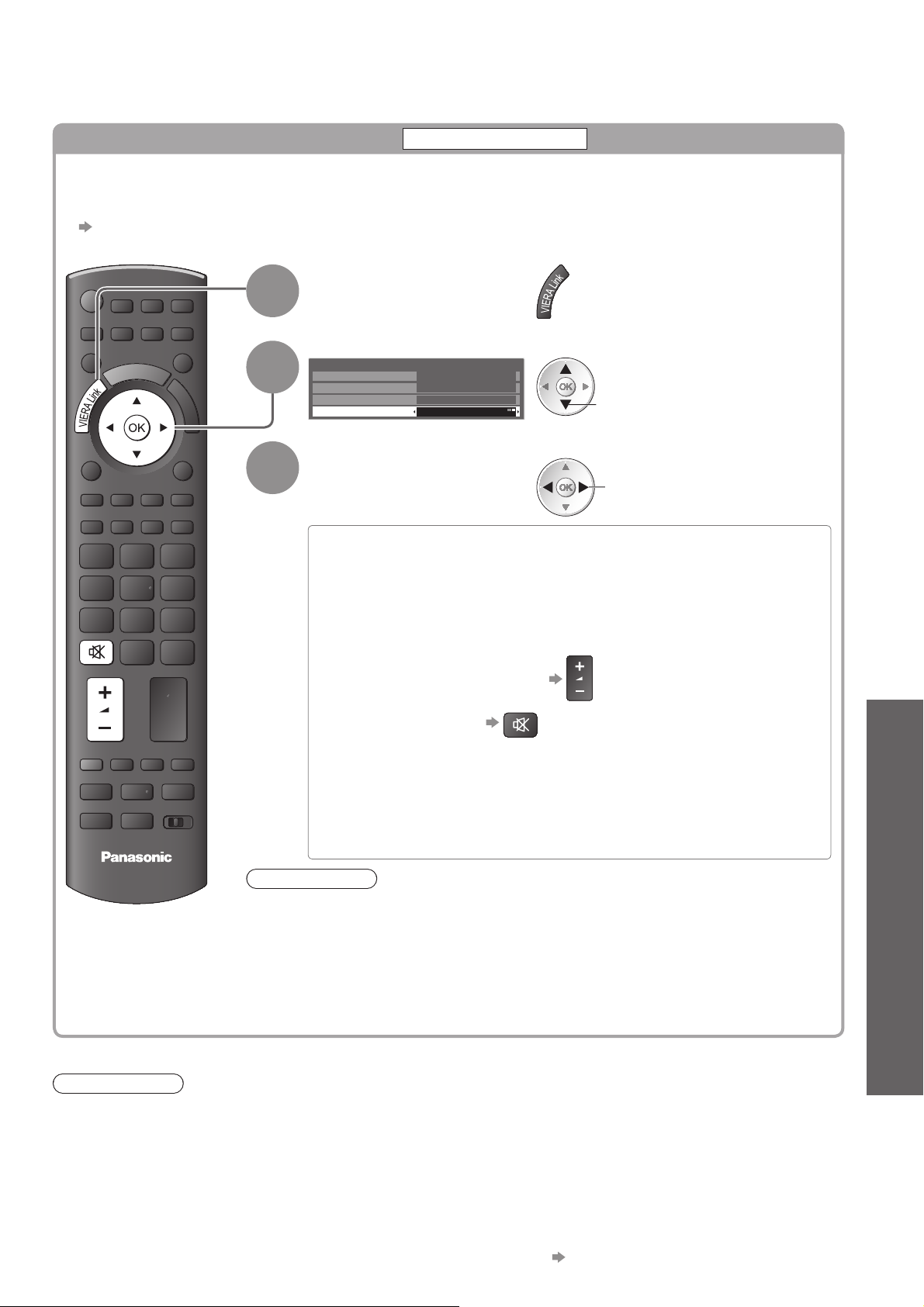
Доступные функции ■ (Использование меню VIERA Link)
Контроль акустических систем
Выбор динамика
Вы можете управлять громкоговорителями кинотеатра с помощью пульта дистанционного управления
этого телевизора (направьте пульт дистанционного управления на приемник сигнала телевизора).
Если управление невозможно, проверьте установки и оборудование●
“Краткий обзор функций Q-Link и VIERA Link” (стр. 72 и стр. 73), “Подготовка” (стр. 75)
Доступ и управление громкостью громкоговорителей
Отобразите
1
“Меню VIERA Link”
Выберите “Выбор динамика”
Меню VIERA Link
2
Pause Live TV Пуск
Direct TV Rec
Упр. VIERA Link
Выбор динамика
Пуск
Рекордер
Дом. кинотеатр
выбор
Установите на “Дом. кинотеатр” или “ТV”
3
установить
Дом. Кинотеатр■
Домашний кинотеатр, домашний кинотеатр для
проигрывания дисков Blu-ray и усилитель будет
автоматически включаться, если он находится в режиме
ожидания и звук испускается из динамиков домашнего
кинотеатра, подсоединенного к оборудованию.
Функции подсоединения ●
(Q-Link / VIERA Link)
Громкость больше / меньше ●
Приглушение звука ●
Звук акустических систем телевизора приглушается.●
Когда оборудование выключается, громкоговорители телевизора ●
будут активными.
TV■
Громкоговорители телевизора активны.
TV
Примечание
Если Вы хотите получить многоканальное звучание (например, ●
Dolby Digital 5.1кан.) через усилитель, выполните подсоединение с помощью
кабеля HDMI и оптического цифрового аудио кабеля (стр. 73), а затем
выберите опцию “Дом. кинотеатр”. Если Ваш усилитель обладает функцией
“HDAVI Control 5”, для подключения Вам понадобится только кабель HDMI. В
этом случае подключите усилитель к разъему телевизора HDMI2.
Для получения звука с DIGA проигрывателя с многоканальным звучанием
подсоедините кабель HDMI от DIGA проигрывателя к усилителю (стр. 73).
Примечание
Эти функции могут работать несоответствующим образом в зависимости от подсоединенного ●
оборудования.
Изображение или звук могут быть недоступны первые несколько секунд, когда переключается режим ●
входа.
Удобное воспроизведение может быть доступно при использовании пульта дистанционного управления ●
домашнего кинотеатра, домашнего кинотеатра для проигрывания дисков Blu-ray или усилителя.
Прочитайте руководство по эксплуатации оборудования.
“HDAVI Control 5” является новейшим стандартом (по состоянию на декабрь 2009 г.) для оборудования, ●
совместимого с управлением HDAVI. Этот стандарт совместим с традиционным HDAVI-оборудованием.
Чтобы проверить версию функции HDAVI Control этого телевизора ● “Системная информация” (стр. 37)
Дополнительные функции
79
Page 80
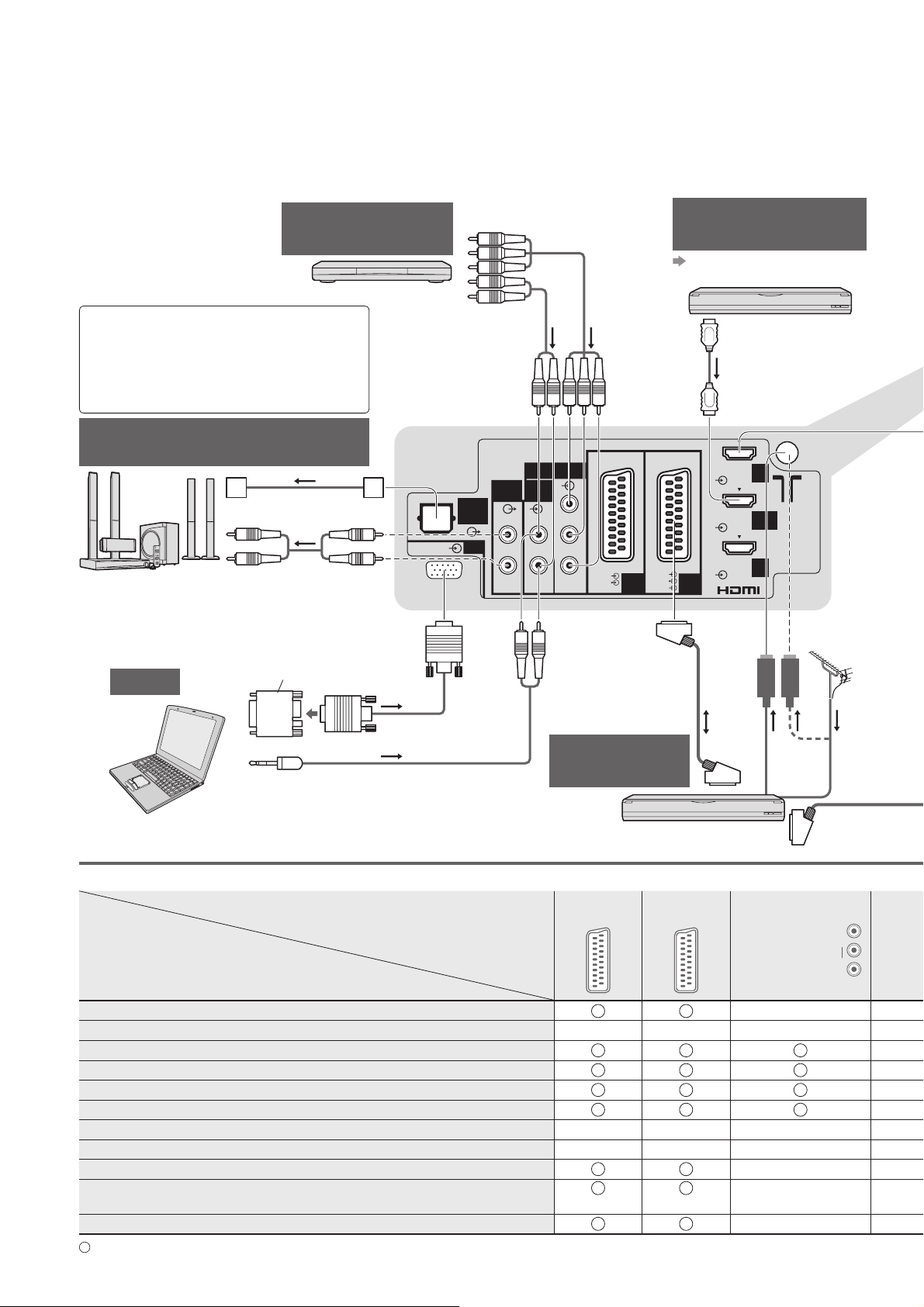
Внешнее оборудование
Эти схемы показывают наши рекомендации относительно подсоединения Вашего телевизора к
разнообразному оборудованию.
Относительно других соединений примите во внимание инструкции для каждого оборудования,
нижеприведенную таблицу и технические характеристики (стр. 91).
Для просмотра
дисков DVD
DVD плеер
Для прослушивания многоканального
звучания с внешнего оборудования (например,
Dolby Digital 5.1ch) подсоедините оборудование к
усилителю.
Относительно подсоединения прочитайте инструкции
по эксплуатации оборудования и усилителя.
Для прослушивания с помощью
громкоговорителей
Оптический цифровой
аудио кабель
или
Усилитель с системой
Кабель RCA
громкоговорителей
Преобразовательный адаптер
(если необходимо)
ПК
(Просмотр)
(Прослушивание)
AUDIO
OUT
DIGITAL
AUDIO
OUT
PC
RLR
COMPONENT
AUDIO
Y
IN
P
B
L
P
R
RGB
VIDEO
Полнопроводной
кабель SCART
RGB
VIDEO
AV1 AV2
S VIDEO
Оборудование
HDMI
“Подсоединение HDMI”
(стр. 85)
Записывающее
устройство /
проигрыватель
Полностью
смонтированный
HDMI кабель
HDMI
1
HDMI 2
(ARC)
HDMI
3
Наземная
антенна
(Просмотр)
(Прослушивание)
Компьютер
Типы оборудования, которое можно подсоединить, для каждого разъема■
Разъемl
Запись / Воспроизведение
(оборудование)
Для записи / воспроизведения видеокассет / DVD (ВКМ / проигрыватель DVD)
Для просмотра 3D-контента (на проигрывателе дисков Blu-ray)
Для просмотра DVD (DVD плеер)
Для просмотра изображений с видеокамеры (Видео камера)
Для просмотра спутникового телевещания (Спутниковый приемник)
Для игр (Игровая приставка)
Для использования усилителя с акустической системой
Для использования сетевых служб
Q-Link
Для записи /
воспроизведения
Проигрыватель
DVD / ВКМ
AV1 AV2 AV3
(
телевизора
или
Боковая
панель
Кабель
RF
V
L
)
R
80
VIERA Link
(с HDMI) (с HDMI)
Прямая запись с телевизора
: Рекомендуемое подсоединение
∗
1 : параметр доступен, если усилитель обладает функцией обратного аудиоканала (ARC)
Page 81
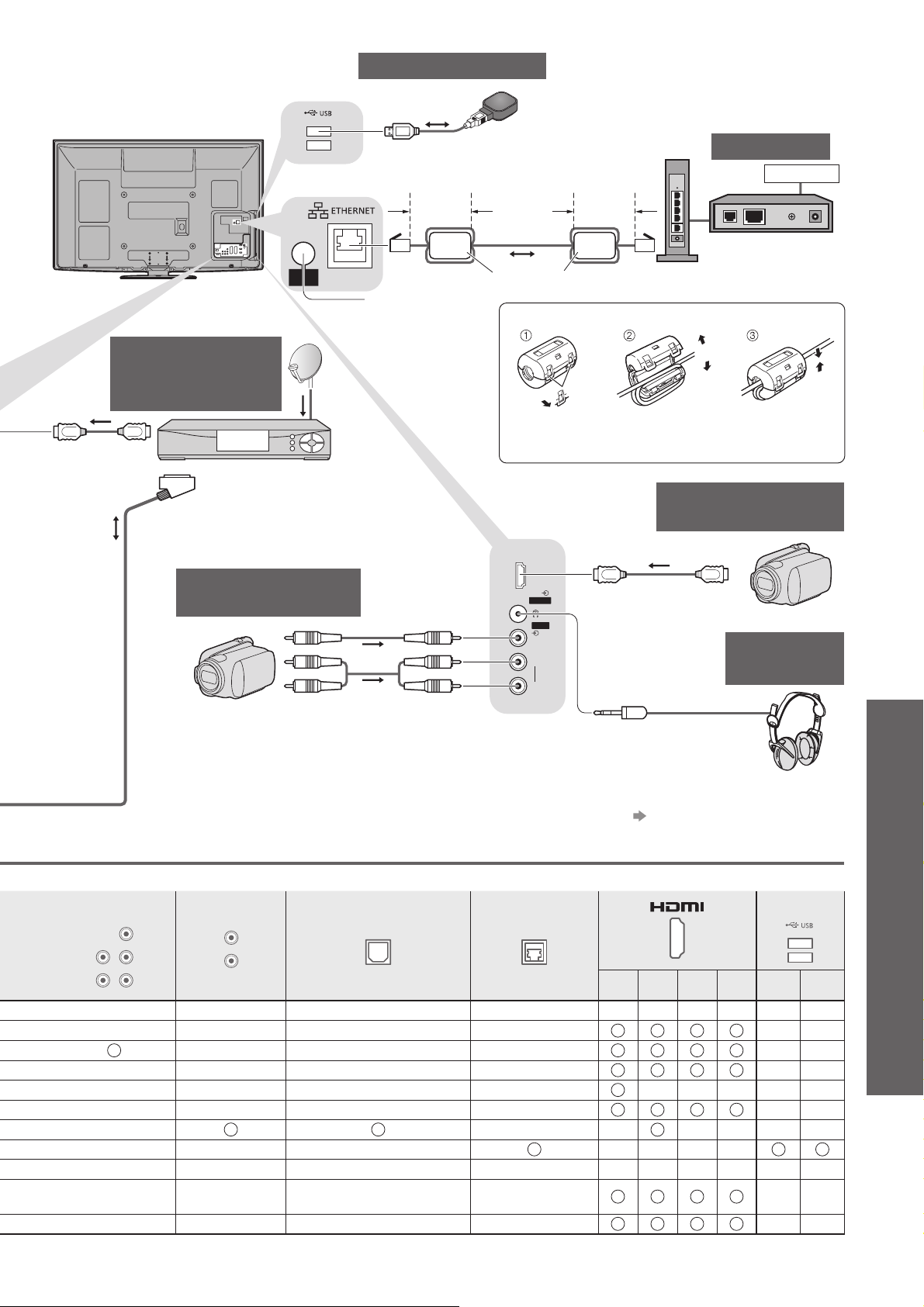
USB-устройства
Задняя панель телевизора
Для просмотра
спутникового
телевещания
Полностью
смонтированный
HDMI кабель
Полнопроводной
кабель SCART
Спутниковый
приемник
Service
Port
1
2
Менее
10 см
Этот разъем предназначен
только для использования
авторизованным
специалистом
по сервисному
обслуживанию.
Менее
10 см
Сетевой кабель
Ферритовый сердечник
(поставляется в комплекте)
Сетевой концентратор
или маршрутизатор
Установка ферритового сердечника
Откройте
Оттяните лапки
(в двух местах)
Обмотайте
кабель два раза
Видеокамера /
Оборудование HDMI
Сеть
Интернет
Модем
Надавите
на кабель и
закройте
Внешнее оборудование ●
COMPONENT
Y
P
B
L
P
R
R
Видеокамера /
Игровая приставка
AUDIO OUT
L
R
DIGITAL AUDIO OUT ETHERNET
(Просмотр)
(Прослушивание)
HDMI 4
AV 3
V
L
R
Полностью
смонтированный
HDMI кабель
Головные
телефоны
(M3 стерео мини штекер)
Дополнительные функции
Чтобы подрегулировать ●
громкость
“Громк. наушников” в
звуковом меню (стр. 33)
USB
1
2
12341 2
1
∗
81
Page 82
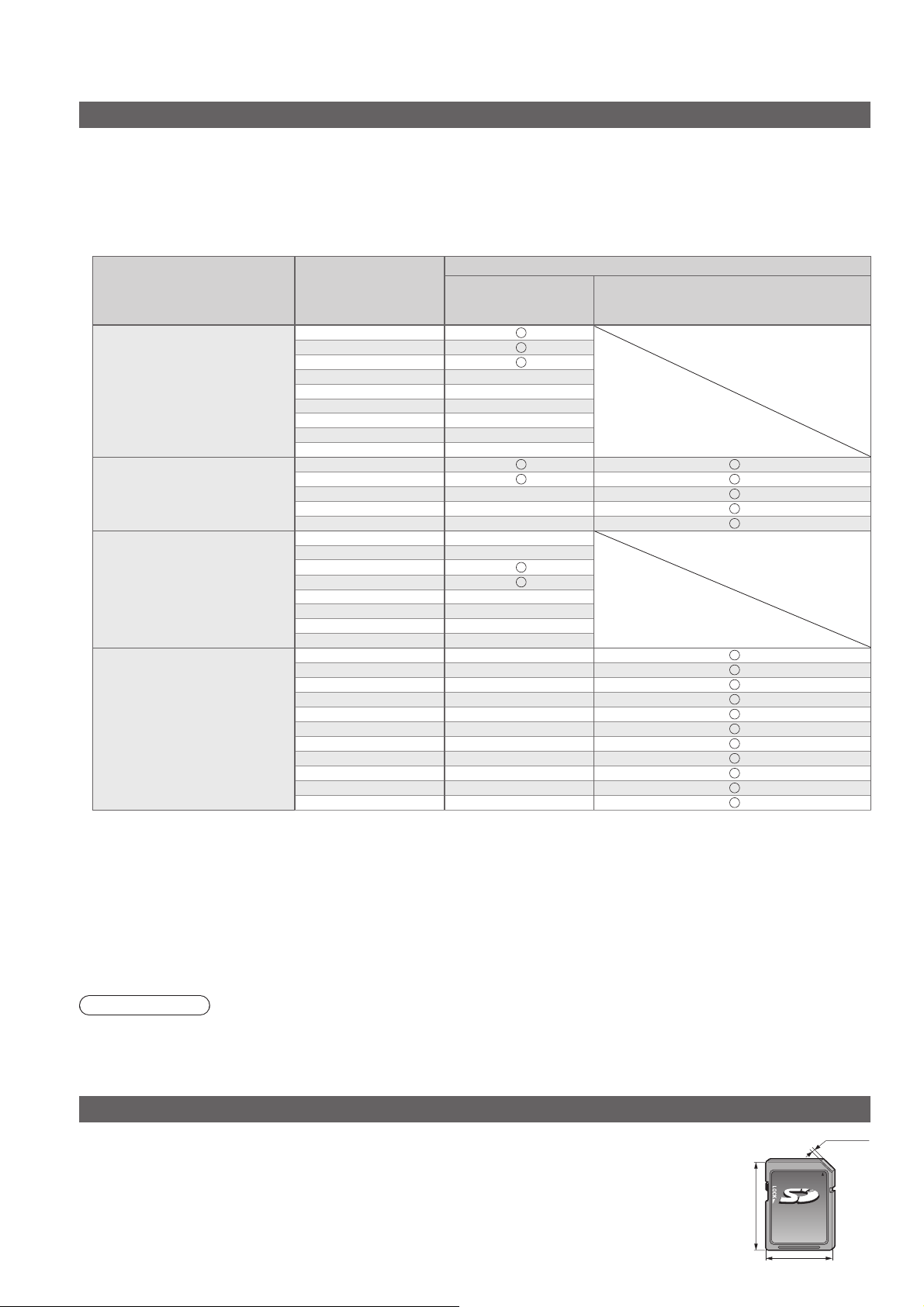
Техническая информация
Авто-формат
Можно автоматически выбирать оптимальный размер и формат, и Вы можете наслаждаться лучшим
изображением. (стр. 17)
Сигнал управления формата изображения■
В верхнем левом углу экрана будет появляться индикация “Широкоэкранный”, если найден
широкоэкранный сигнал (WSS) или управляющий сигнал через разъем SCART / HDMI.
Формат экрана будет переключаться на подходяще широкоформатное соотношение сторон 16:9 или 14:9.
Эта функция будет работать при любом соотношении сторон.
Сигнал управления формата изображения
Входной разъем
RF
AV1 (Композитный)
AV2
(Композитный или S-Video)
AV3
COMPONENT
HDMI1
HDMI2
HDMI3
HDMI4
Формат входного
сигнала
DVB-T
PAL D, K
SECAM D, K
PAL 525/60 6,5 МГц –
PAL 525/60 6,0 МГц –
PAL 525/60 5,5 МГц –
M.NTSC 6,5 МГц –
M.NTSC 6,0 МГц –
M.NTSC 5,5 МГц –
PAL
SECAM
PAL 525/60 –
M.NTSC –
NTSC –
525 (480) / 60i –
525 (480) / 60p –
625 (576) / 50i
625 (576) / 50p
750 (720) / 60p –
750 (720) / 50p –
1125 (1080) / 60i –
1125 (1080) / 50i –
525 (480) / 60i –
525 (480) / 60p –
625 (576) / 50i –
625 (576) / 50p –
750 (720) / 60p –
750 (720) / 50p –
1125 (1080) / 60i –
1125 (1080) / 50i –
1125 (1080) / 60p –
1125 (1080) / 50p –
1125 (1080) / 24p –
Автоматический режим■
В автоматическом режиме определяется наилучшее соотношение сторон для заполнения экрана. Для
определения используется четырехступенчатый процесс (WSS, Управляющий сигнал через SCART /
Разъем HDMI, Определение формата почтового ящика или определение заполнения экрана).
Этот процесс может занять несколько минут в зависимости от степени темноты изображения.
Определение формата почтового ящика: Если обнаружены черные полосы сверху и снизу экрана
автоматическом режиме выбирается наилучшее соотношение сторон и изображение растягивается для
заполнения экрана.
Если сигналы соотношения сторон не определяются, в автоматическом режиме происходит усиление
изображения для получения оптимального качества просмотра.
Примечание
Формат изображения зависит от программы. Если формат больше, чем стандартный 16:9, то могут ●
появиться черные полосы сверху и снизу экрана.
Если размер экрана выглядит необычно, когда на ВКМ воспроизводится записанная широкоформатная ●
программа, подрегулируйте трекинг на ВКМ. Прочитайте руководство по эксплуатации ВКМ.
Сигнал
широкоформатного
изображения (WSS)
Сигнал управления из разъема
SCART (8-штырькового) или HDMI
, в
82
Карта SD
Используйте карту SD, которая отвечает стандартам SD. Иначе это может привести к неисправности телевизора.
●
Не удаляйте карту, когда аппарат обращается к данным (это может повредить карту или аппарат).
●
Не прикасайтесь к разъемам на задней стороне карты.●
Не подвергайте карту воздействию сильного давления или ударам.●
Вставляйте карту в правильном направлении (в противном случае карта может быть повреждена).
●
Электрические помехи, статическое электричество или неправильная операция ●
могут повредить данные или карту.
Регулярно выполняйте резервное копирование в случае плохих или поврежденных данных или неправильной операции
●
аппарата. (Компания Panasonic не несет ответственности ни за какие ухудшения или повреждения записанных данных.)
2,1 мм
32 мм
24 мм
Page 83

DivX
О DIVX VIDEO:
®
DivX
- это цифровой видео формат, созданный DivX, Inc. Это официально сертифицированное устройство
DivX, которое воспроизводит видео DivX. Посетите сайт www.divx.com, чтобы получить дополнительную
информацию и загрузить программное обеспечение для преобразования Ваших файлов в DivX-видео.
Видеофайл DivX■
DivX сертифицировано для воспроизведения DivX-видео вплоть до HD 1080p, включая
высококачественный контент.
Расширение - “.divx” или “.avi”
Разрешение изображения - до 1920 × 1080 пикселей
Видео
Количество потоков: до 1•
Кодек: DIV3, DIV4, DIVX, DX50, DIV6•
Кадров в секунду (FPS): до 60 кадров/сек•
Аудио
Количество потоков: до 8•
Формат: MP3, MPEG, AC3•
Многоканальный: Возможен AC3. Многоканальный MPEG - это двухканальное преобразование.•
Глобальная компенсация движения (GMC) не поддерживается●
Файл DivX с текстом субтитров■
Формат субтитров - MicroDVD, SubRip, TMPlayer
Видеофайл DivX и файл с текстом субтитров находятся в одной папке, имена файлов совпадают, но их ●
расширения отличаются.
Если в папке находится более одного файла с текстом субтитров, они отображаются в следующем ●
порядке: “.srt”, “.sub”, “.txt”.
Для подтверждения или изменения текущего статуса субтитров во время воспроизведения контента ●
DivX нажмите кнопку OPTION, чтобы отобразить Дополнительное меню.
В зависимости от методов, которые были использованы при создании файла, или от состояния записи ●
могут быть отображены только части субтитров или субтитры могут не отображаться совсем.
Примечание
В зависимости от того, как Вы создаете данные на SD-карте или флеш-памяти USB, файлы и папки могут ●
не отображаться в том порядке, в котором Вы их нумеровали.
В зависимости от программного обеспечения, которые Вы используете для создания файлов DivX, их ●
воспроизведение может быть невозможно.
В зависимости от структуры папок и того, как Вы создаете файлы, файлы и папки могут не отображаться.●
Когда файлов и папок много, для завершения операции может потребоваться время, а некоторые файлы ●
могут не отображаться или не воспроизводиться.
О DIVX VIDEO-ON-DEMAND (DivX видео по запросу):
Чтобы иметь возможность воспроизводить контент DivX Video-on-Demand (VOD), необходимо
зарегистрировать данное сертифицированное устройство DivX
код, зайдите в раздел DivX VOD в Меню установок. Перейдите на веб-сайт vod.divx.com для завершения
процесса регистрации и узнайте больше о DivX VOD.
®
. Чтобы сгенерировать регистрационный
Для отображения регистрационного кода DivX VOD■
“DivX® VOD” в Меню установок (стр. 36)
Если Вы хотите сгенерировать новый регистрационный код, Вам нужно отменить регистрацию текущего
●
регистрационного кода.
После того как контент DivX VOD будет воспроизведен один раз, экран подтверждения для отмены
регистрации будет отображен в “DivX® VOD” в Меню установок. Если Вы нажмете на кнопку OK
на экране подтверждения, будет сгенерирован код отмены регистрации, и Вы больше не сможете
проигрывать контент, который Вы приобрели во время использования текущего регистрационного кода.
Нажав
●
Если Вы приобретаете контент DivX VOD во время использования регистрационного кода, отличного от
кода этого телевизора, Вы не сможете воспроизвести этот контент. (Отображается “Ваше устройство не
авторизовано для воспр-я этого DivX-защищенного видео”)
на кнопку OK на экране кода отмены регистрации, Вы получите новый регистрационной код.
Информация о контенте DivX, который может быть воспроизведен определенное ■
количество раз
Некоторые типы контента DivX VOD могут быть воспроизведены определенное количество раз.
При воспроизведении этого контента отображается оставшееся количество воспроизведений. Вы
не можете воспроизводить этот контент, если оставшееся количество воспроизведений равно нулю.
(отображается сообщение “Оно истекло.”.)
●
При воспроизведении данного контента количество остающихся возможностей воспроизведения
уменьшается на одну при одном из следующих условий:
Если Вы выходите из текущего приложения.•
Если Вы воспроизводите другой контент.•
Если Вы переходите к следующему или предыдущему контенту.•
Техническая информация ●
Часто задаваемые
вопросы и пр.
83
Page 84
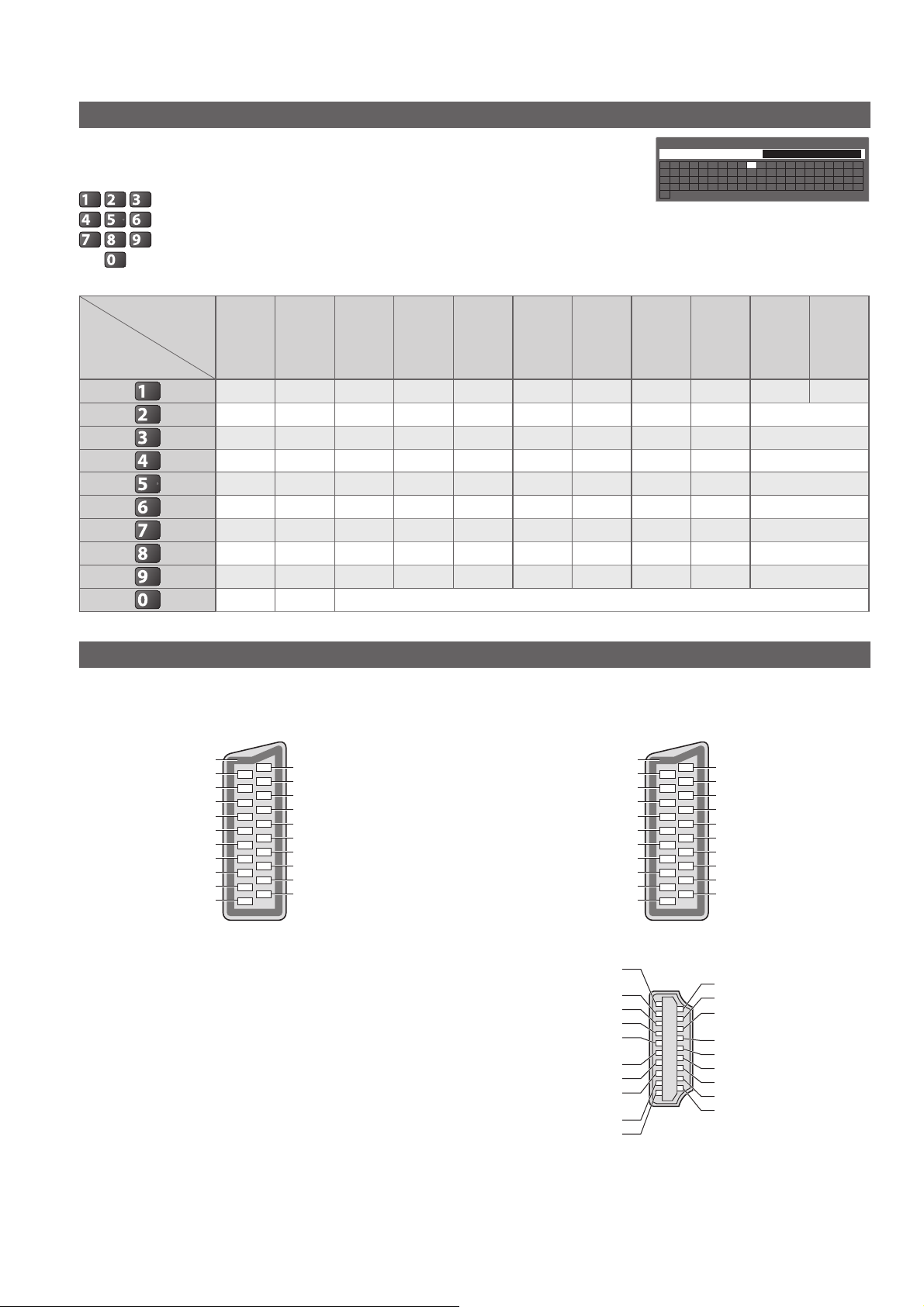
Техническая информация
Список символов для цифровых кнопок
Вы можете вводить символы с помощью цифровых кнопок для свободных
пунктов ввода.
Повторно нажимайте цифровую кнопку до тех пор, пока не появится нужный символ.
abc def
jkl
ghi
tuvpqrs
Вы также можете ввести символ, нажимая кнопку OK или другие ●
mno
цифровые кнопки в течение одной секунды.
wxyz
Символ автоматически вводится, если Вы оставите на одну секунду.
●
Таблица символов:
Количество
нажатий
Цифровые
кнопки
abc
def
ghi
jkl
mno
pqrs
tuv
wxyz
1234567891011
.1! :#+-*_()
2 а бв г АБВГ
3 дежзДЕЖЗ
4 ийклИЙКЛ
5 мнопМНОП
6 рстуРСТУ
7 фх цчФХЦЧ
8 шщъ ыШЩЪЫ
9 ьэюяЬЭЮЯ
Пробел
0
Переименовать вход
Имя
АБВГДЕЖЗИЙКЛМН
ХЦЧШЩЪЫЬЭЮ
a бв гдежзийк лмн
хцчшщъыьэюя !
_
Я 012345678
O ПРСТУ
опрсту
:#()+- .
Ф
9
ф
*
Информация о разъемах SCART и HDMI
AV1 ■ Разъем SCART
(RGB, VIDEO, Q-Link)
Подходящими входами для AV1 являются RGB
(красный / зеленый / синий).
Разъем земля 21
CVBS выход (видео)19
CVBS земля 17
Красный вход 15
Красный земля 13
Зеленый вход 11
Зеленый земля 9
Синий вход 7
Синий земля 5
Аудио выход (Л)3
Аудио выход (П)1
20 CVBS вход (видео)
18 Состояние RGB земля
16 Состояние RGB
14 Земля
12 -10 Данные Q-Link
8 Состояние CVBS
6 Аудио вход (Л)
4 Аудио земля
2 Аудио вход (П)
AV2 ■ Разъем SCART
(RGB, VIDEO, S-VIDEO, Q-Link)
AV2 - Контакты 15 и 20 зависят от переключения AV2
S-VHS / VIDEO.
Разъем земля 21
CVBS выход (видео)19
CVBS земля 17
Красный вход, S.C. - вход 15
Красный земля 13
Зеленый вход 11
Зеленый земля 9
Синий вход 7
Синий земля 5
Аудио выход (Л)3
Аудио выход (П)1
20 CVBS вход (видео)
18 Состояние RGB земля
16 Состояние RGB
14 Земля
12 -10 Данные Q-Link
8 Состояние CVBS
6 Аудио вход (Л)
4 Аудио земля
2 Аудио вход (П)
Разъем ■ HDMI
Детектор “горячего”
подключения
Заземление DDC/CEC 17
Сигнал SCL 15
Сигнал CEC 13
Экран тактовой астоты
сигнала TMDS
Сигнал TMDS Data0− 9
Сигнал TMDS Data0+ 7
Экран сигнала
TMDS Data1
Сигнал TMDS Data2− 3
Сигнал TMDS Data2+ 1
19
18 Питание +5 В
16 Сигнал SDA
Зарезервирован (в кабеле, но
14
11
5
не подсоединен к устройству)
12 Тактовая частота TMDS−
10 Тактовая частота TMDS+
8
Экран сигнала TMDS Data0
6 Сигнал TMDS Data1−
4 Сигнал TMDS Data1+
2
Экран сигнала TMDS Data2
84
Page 85
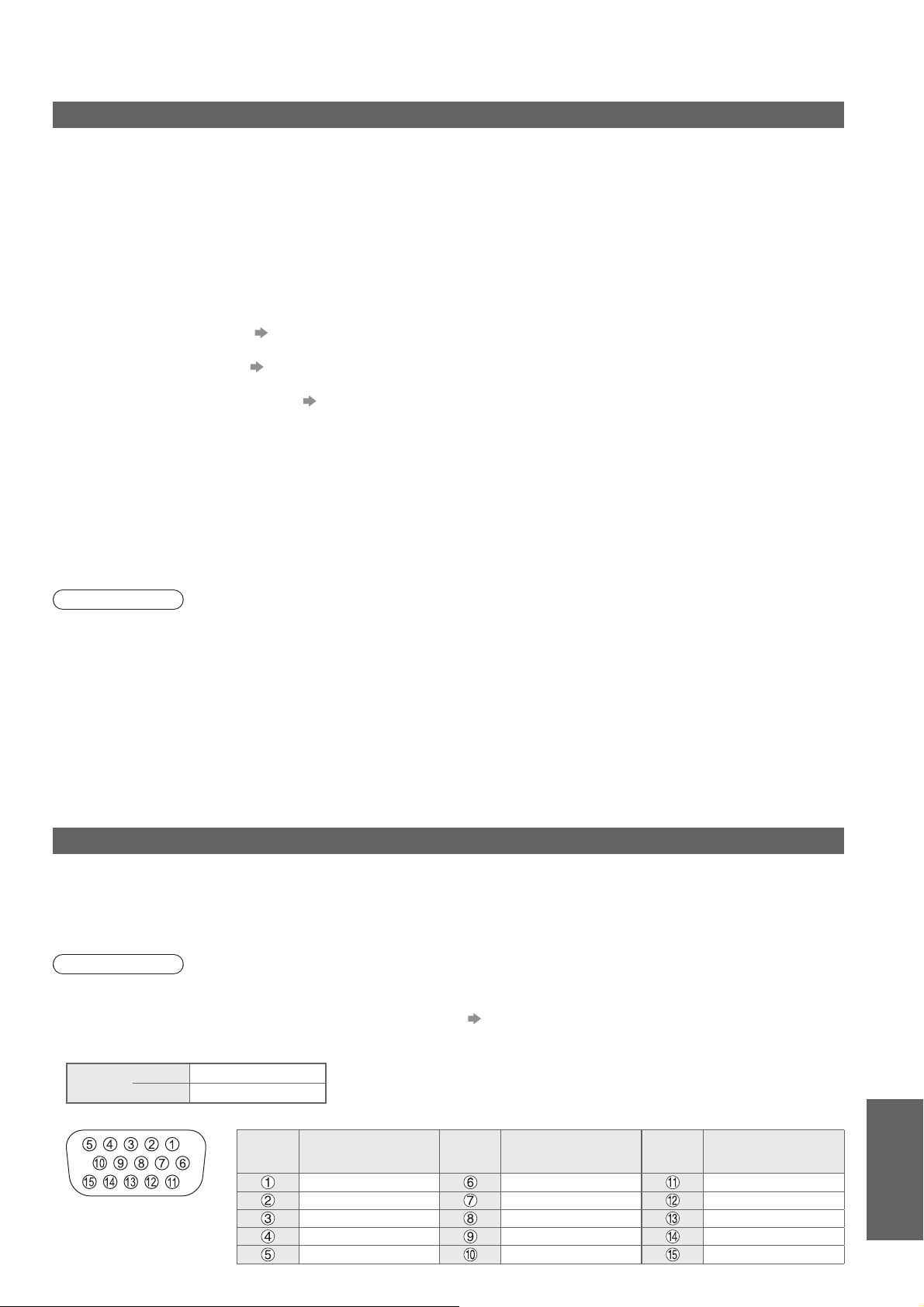
Подсоединение HDMI
HDMI (мультимедийный интерфейс высокой четкости) является первым в мире полностью цифровым
бытовым аудио-видео интерфейсом, совместимым с сигналами несжатого формата.
Интерфейс HDMI позволяет Вам наслаждаться цифровыми изображениями высокой четкости и
высококачественным звуком с помощью подсоединения телевизора и оборудования.
Совместимое с интерфейсом HDMI оборудование
например, DVD плеер, телеприставка или игровое оборудование, может быть подсоединено к разъему
HDMI с помощью HDMI-совместимого (полнопроводного) кабеля.
Относительно подсоединений см. раздел “Внешнее оборудование” (стр. 80).
Применимые функции HDMI ■
Входной аудио сигнал : 2-кан. линейная ИКМ (частоты дискретизации - 48 кГц, 44,1 кГц, 32 кГц)●
Входной видео сигнал : 480i, 480p, 576i, 576p, 720p, 1080i и 1080p●
“Поддерживаемые форматы входных видеосигналов” (стр. 86)
Подберите установки выходного сигнала цифрового оборудования.
Входной сигнал ПК : ● “Поддерживаемые форматы входных видеосигналов” (стр. 86)
Подберите установки выходного сигнала ПК.
VIERA Link (HDAVI Control 5) : ● “VIERA Link” (стр. 75)
3D●
Content Type●
Deep Colour●
x.v.Colour™●
Обратный аудиоканал●
(∗3)
(только разъем HDMI2)
Соединение DVI ■
Если внешнее оборудование имеет только выход DVI, подсоедините разъем HDMI с помощью кабеля
с адаптером с DVI на HDMI
Когда используется кабель с адаптером с DVI на HDMI, подсоедините аудио кабель к входному аудио разъему
(HDMI1 / 2 / 3: используйте разъемы COMPONENT-AUDIO / HDMI4: используйте разъемы AV3-AUDIO).
(∗2)
.
Примечание
Аудио установки могут быть выполнены на экране меню “Вход HDMI1 / 2 / 3 / 4”. (стр. 34)●
Если подсоединенное оборудование имеет функцию регулировки формата изображения, то установите ●
формат изображения на значение “16:9”.
Эти соединители HDMI являются соединителями “Типа A”.●
Эти соединители HDMI совместимы с системой защиты авторских прав HDCP (High-Bandwidth Digital ●
Content Protection).
Оборудование, не имеющее выходных цифровых разъемов, может быть подсоединено к входным ●
разъемам “COMPONENT”, “S-VIDEO” или “VIDEO”, чтобы получать аналоговые сигналы.
Этот телевизор оснащен технологией HDMI™. ●
(∗1): На оборудовании, совместимом с интерфейсом HDMI, отображается логотип HDMI.
(∗2): Обратитесь в Ваш местный магазин по продаже цифрового оборудования.
(∗3): Функция обратного аудиоканала (ARC) посылает цифровые сигналы по кабелю HDMI.
(∗1)
, снабженное выходным разъемом HDMI или DVI,
Подсоединение ПК
К этому телевизору может быть подключен ПК так, что на телевизоре отображается экран ПК и слышен звук.
Сигналы ПК, которые могут вводиться: Частота горизонтальной развертки от 31 до 69 кГц; частота ●
вертикальной развертки от 59 до 86 Гц (сигнал, содержащий более 1024 линий, может вызвать
неправильное отображение изображения).
●
Адаптер ПК не нужен для совместимого с DOS/V 15-штырькового соединителя D-sub.
Примечание
Некоторые модели ПК не могут быть подключены к этому телевизору.●
При использовании ПК установите качество цвета дисплея ПК на самое высокое значение.●
Относительно подробностей применимых сигналов ПК ● “Поддерживаемые форматы входных
видеосигналов” (стр. 86)
●
Максимальное разрешение дисплея
1440 × 1080 пикселы
Формат
Сигнал 15-штырькового соединителя D-sub●
4:3
16:9
1920 × 1080 пикселы
Номер
штекера
NC (не подсоединен) NC (не подсоединен) VD
Название сигнала
R GND (Заземление) NC (не подсоединен)
G GND (Заземление) NC (не подсоединен)
B GND (Заземление) HD
GND (Заземление) GND (Заземление) NC (не подсоединен)
Номер
штекера
Название сигнала
Номер
штекера
Название сигнала
Техническая информация ●
Часто задаваемые
вопросы и пр.
85
Page 86
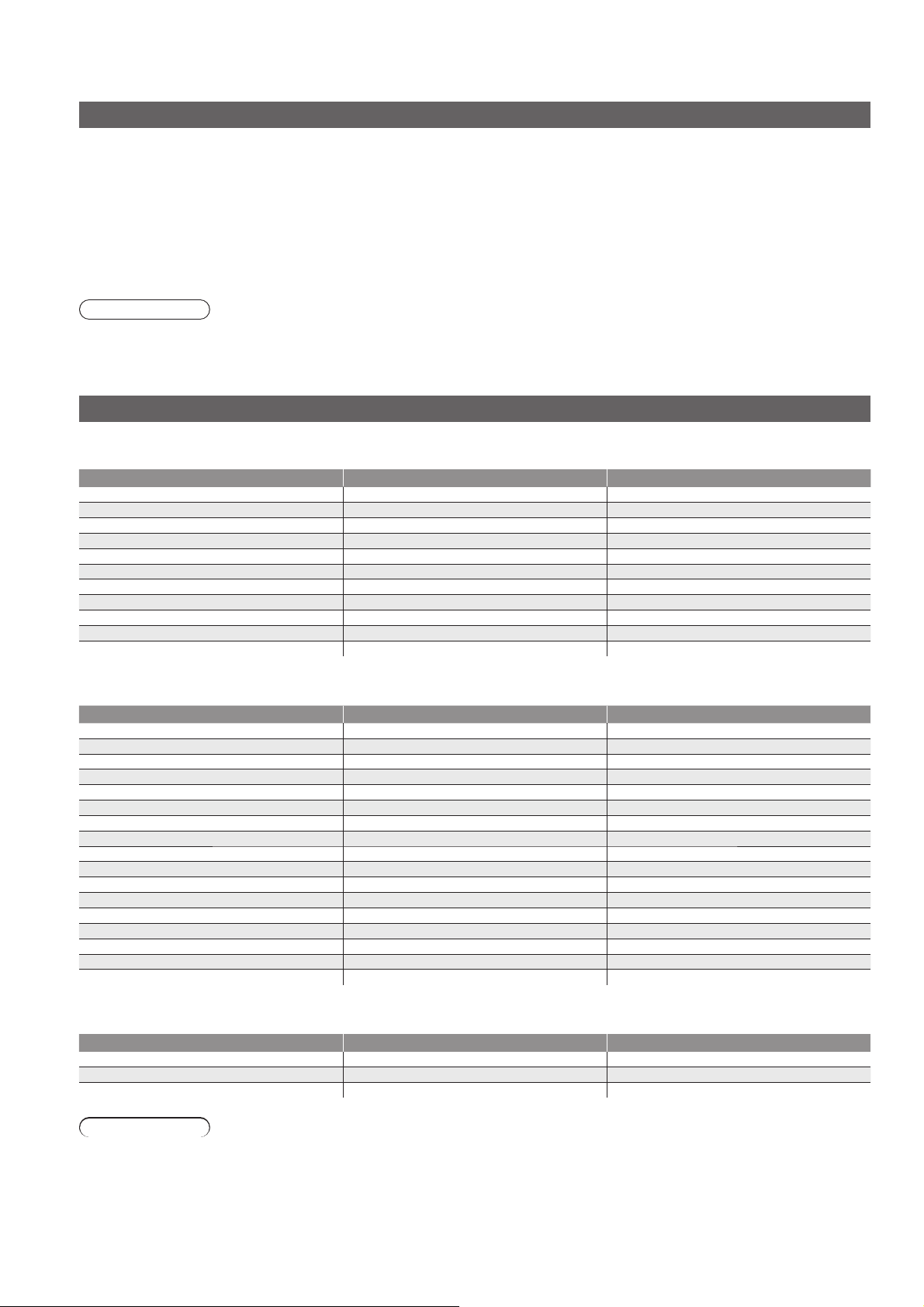
Техническая информация
Подключение USB
Рекомендуется подключать флеш-память USB непосредственно к USB-портам телевизора.●
Некоторые USB-устройства или USB HUB не могут использоваться с этим телевизором.●
Вы не можете подключать устройства с помощью USB-картридера.●
Комбинация USB-устройств, которые были протестированы для каждого USB-порта ■
телевизора.
Комбинация USB-порт 1 + порт 2 (и наоборот):
Флеш-память USB + адаптер беспроводной локальной сети•
Флеш-память USB + USB-клавиатура•
Адаптер беспроводной локальной сети + USB-клавиатура•
Примечание
Дополнительная информация о USB-устройствах может находиться на следующем веб-сайте. ●
(только на английском языке)
http://panasonic.jp/support/global/cs/tv/
Поддерживаемые форматы входных видеосигналов
COMPONENT (Y, PB, PR), HDMI
∗ Значок: Применимый входной сигнал
Название сигнала COMPONENT HDMI
525 (480) / 60i
525 (480) / 60p
625 (576) / 50i
625 (576) / 50p
750 (720) / 60p
750 (720) / 50p
1125 (1080) / 60i
1125 (1080) / 50i
1125 (1080) / 60p
1125 (1080) / 50p
1125 (1080) / 24p
∗∗
∗∗
∗∗
∗∗
∗∗
∗∗
∗∗
∗∗
∗
∗
∗
Применяемый входной сигнал для компьютеров обычно совместим со
PC (от D-sub 15P)
Название сигнала
640 × 400 @70 Гц 31,47 70,07
640 × 480 @60 Гц 31.47 59,94
640 × 480 @75 Гц 37,50 75,00
800 × 600 @60 Гц 37,88 60,32
800 × 600 @75 Гц 46,88 75,00
800 × 600 @85 Гц 53,67 85,06
852 × 480 @60 Гц 31,44 59,89
1024 × 768 @60 Гц 48,36 60,00
1024 × 768 @70 Гц 56,48 70,07
1024 × 768 @75 Гц 60,02 75,03
1024 × 768 @85 Гц 68,68 85,00
1280 × 768 @60 Гц 47,70 60,00
1280 × 1,024 @60 Гц 63,98 60,02
1366 × 768 @60 Гц 48,39 60,04
Macintosh13” (640 × 480) 35,00 66,67
Macintosh16” (832 × 624) 49,73 74,55
Macintosh21” (1152 × 870) 68,68 75,06
Частота горизонтальной развертки (кГц) Частота вертикальной развертки (Гц)
Применяемый входной сигнал для компьютеров обычно совместим со
PC (от разъема HDMI)
Название сигнала
640 × 480 @60 Гц 31,47 60,00
750 (720) / 60p 45,00 60,00
1125 (1080) / 60p 67,50 60,00
Частота горизонтальной развертки (кГц) Частота вертикальной развертки (Гц)
стандартной синхронизацией VESA.
стандартной синхронизацией HDMI.
Примечание
Сигналы, не соответствующие приведенным выше характеристикам, могут высвечиваться неправильно.●
Приведенные выше сигналы переформатируются для оптимального просмотра на Вашем дисплее.●
Компьютерный сигнал увеличивается или сжимается для отображения на дисплее, что может привести к ●
недостаточной четкости отображения мелких деталей.
86
Page 87
Часто задаваемые вопросы
Перед тем, как обращаться за техобслуживанием или помощью, обратитесь, пожалуйста, к этим
простым советам, чтобы разрешить проблему.
Если проблема все еще существует, обратитесь, пожалуйста, за помощью к Вашему местному
дилеру Panasonic.
В режиме DVB-T появляются
блочные шумы, застывшее или
исчезающее изображение / в
аналоговом режиме на изображении
появляются белые пятна или тени
(изображение двоится) / некоторые
каналы не настраиваются
Проверьте положение, направление и ●
подсоединение антенны.
Проверьте “Состояние сигнала” (стр. 40). Если
●
параметр “Качество сигнала” отображается
красным цветом, сигнал DVB-T слабый.
На сигнал влияют погодные условия (сильный
●
дождь, снег и т.д.), особенно это касается
регионов со слабым приемом. Даже в хорошую
погоду повышенное давление может вызвать
слабый прием сигнала некоторых каналов.
Из-за применяющейся технологии приема цифрового
●
сигнала в некоторых случаях его качество может
быть сравнительно низким – несмотря на уверенный
прием аналогового сигнала.
Выключите переключатель питания Вкл. / Выкл.
●
телевизора, а затем снова включите его.
Если проблема не устраняется, проконсультируйтесь
●
с Вашим местным дилером или поставщиком услуг
по вопросу доступа к службам.
Нет ни изображения, ни звука
Не находится ли телевизор в режиме AV?●
Проверьте правильность выбора входного ●
режима AV
Проверьте, вставлена ли штепсельная ●
вилка в сетевую розетку.
●
Включен ли телевизор?
Проверьте меню изображения (стр. 32) и ●
громкость.
Проверьте, что есть все необходимые ●
кабели и соединения надежно выполнены в
нужных местах.
Авто-формат
Автоматический формат разработан для ●
обеспечения использования наилучшего
соотношение сторон для заполнения
экрана. (стр. 82)
Нажмите кнопку ASPECT, если Вы хотите
●
изменить соотношение сторон вручную
(стр. 17).
S-Video / черно-белое
изображение
Проверьте, соответствует ли выход ●
внешнего оборудования входу на
телевизоре. Если выход внешнего
оборудования установлен на S-Video,
телевизор также необходимо установить на
S-Video (стр. 22).
В функции ТВ гид не
отображаются программы
Проверьте цифровой передатчик.●
Настройте направление антенны на другой ●
передатчик, установленный поблизости.
Проверьте аналоговый сигнал.●
Если качество изображения низкое, проверьте
антенну и проконсультируйтесь с Вашим местным
дилером.
Обозначение режима входа,
например, EC/AV1, остается на экране
Для очистки этой информации нажмите кнопку ● .
Снова нажмите для повторного отображения.
Функция Q-Link не работает
Проверьте кабель SCART и его подсоединение. ●
Установите также “Выход AV1 / AV2” в меню
установок (стр. 34).
Функция “VIERA Link” не
работает и появляется
сообщение об ошибке
Проверьте подсоединение. (стр. 72 и стр. 73)●
Включите подсоединенное оборудование, а затем ●
включите телевизор. (стр. 75)
Запись не начинается
немедленно
Проверьте установки записывающего устройства. ●
Относительно подробностей прочитайте
руководство по эксплуатации записывающего
устройства.
Контрастность уменьшается
Контрастность уменьшается, когда пользователь не ●
производит никаких операций в течение нескольких
минут, при следующих условиях:
отсутствует сигнал в режиме DVB-T или AV•
выбрана заблокированная программа•
выбрана недействительная программа•
выберите радиоканал•
отображено меню•
Миниатюра, список или фотоснимок в •
медиаплеере или во время работы DLNA
Часто задаваемые вопросы ●
Техническая информация ●
Часто задаваемые
вопросы и пр.
87
Page 88
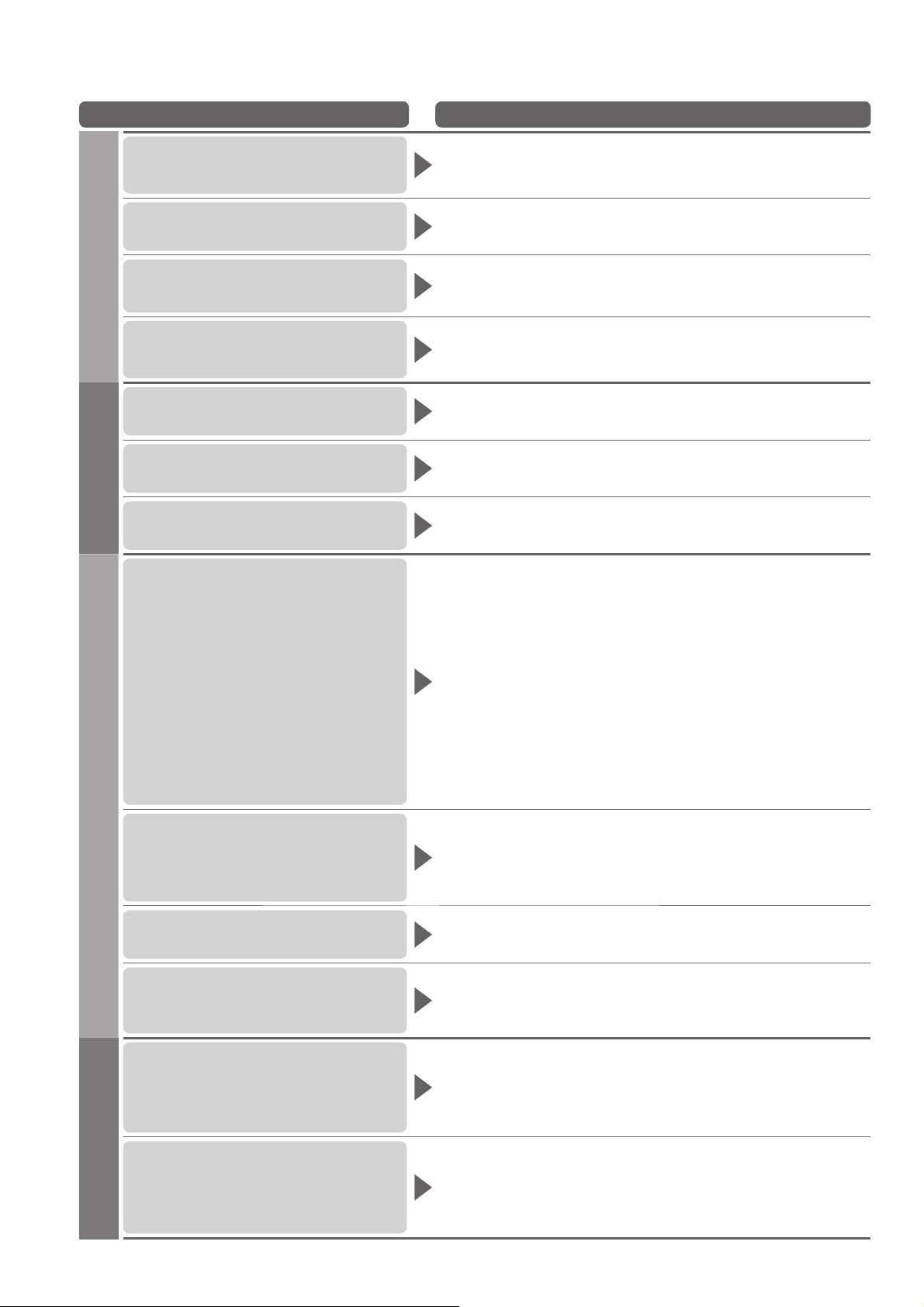
Часто задаваемые вопросы
Проблема Действия
Хаотичное изображение,
зашумленность
Установите опцию “Шумопонижение” в Меню изображения ●
(для уменьшения помех). (стр. 32)
Проверьте расположенные поблизости электрические изделия
●
(автомобиль, мотоцикл, флуоресцентная лампа).
Изображение не может быть
Экран
отображено
Расплывчатое или
искаженное изображение
(нет звука или низкая громкость)
Отображается необычное
изображение
Звук не воспроизводится
Звук
Низкий уровень звука или
искаженный звук
Необычный звук из
телевизора
Не видно 3D-изображений
3D
3D очки автоматически
выключаются
Не установлены ли опции “Контраст”, “Яркость” или “Цвет” в ●
Меню изображения на минимальные значения? (стр. 32)
Сбросьте установки программы. (стр. 38 и стр. 39)●
Выключите переключатель питания вкл. / выкл. телевизора, а ●
затем снова включите его.
Если проблема не устраняется, выполните действия
●
“Начальные установки” (стр. 48).
Не активизировано ли “Приглушение звука”? (стр. 8) ●
Не установлена ли громкость на минимальное значение?●
Прием звукового сигнала может ухудшиться. ●
Установите опцию “MPX” (стр. 33) в Звуковом меню в ●
положение “Моно”. (только аналоговый)
При включении питания изнутри телевизора может доноситься ●
шум охлаждающего вентилятора или привода (это не является
признаком неисправности).
Проверьте, включены ли 3D очки?●
Убедитесь, что параметр “3D очки” в меню “Настройки 3D” ●
установлен на “3D”. (стр. 29)
Некоторые сигналы 3D-изображений могут автоматически не
●
распознаваться как 3D-изображения. Установите “Формат сигнала 3D”
в меню “Настройки 3D” для соответствия формату сигнала. (стр. 29)
Проверьте, нет ли препятствий между инфракрасными ●
датчиками на телевизоре и 3D очках. Если 3D очки не получают
инфракрасный сигнал приблизительно в течение 5 минут, они
автоматически выключаются.
Проверьте доступную зону для использования 3D очков. (стр. 27)
●
Некоторым людям может быть трудно смотреть 3D-изображения, ●
а некоторые могут вообще их не видеть, особенно если у них
разная острота зрения левого и правого глаза.
Перед использованием примите необходимые меры (например,
наденьте очки и т.п.) для коррекции зрения.
Проверьте, нет ли препятствий между инфракрасными ●
датчиками на телевизоре и 3D очках. Если 3D очки не получают
инфракрасный сигнал приблизительно в течение 5 минут, они
автоматически выключаются.
Если 3D очки находятся вне доступной зоны приблизительно в
●
течение 5 минут, они автоматически выключаются. (стр. 27)
88
Что-то не так с 3D-изображениями
Не загорается лампочка
питания при нажатии кнопки
питания на 3D очках
Необычный звук
HDMI
Когда оборудование
подсоединено через HDMI,
изображения с внешнего
оборудования выглядят
необычно
Проверьте настройку “Замена Левый/Правый” или “Фильтр диаг. ●
линий”. (стр. 29)
Возможно, батарея имеет низкий заряд или разрядилась. ●
Замените ее.
Выполните установку звука подсоединенного оборудование на ●
положение “2ch L.PCM”.
Проверьте установку “Вход HDMI1 / 2 / 3 / 4” в Звуковом меню.
●
(стр. 34)
Если имеется проблема с цифровым звуковым соединением,
●
выберите аналоговое звуковое соединение. (стр. 85)
Проверьте правильность подсоединения кабеля HDMI. (стр. 80)●
Выключите телевизор и оборудование, а затем снова включите их.
●
Проверьте входной сигнал с оборудования. (стр. 86)●
Используйте оборудование, совместимое с EIA/CEA-861/861B.●
Page 89
Проблема Действия
Невозможно подключиться к
сети
Сеть
Проверьте правильность подключения кабеля или адаптера ●
беспроводной локальной сети. (стр. 63)
Проверьте подключения и настройки. (стр. 63 - 67)
●
Проверьте сетевое оборудование и сетевое окружение.●
Маршрутизатор может быть не установлен на автоматическое
●
определение IP-адреса. Если администратор сети предпочитает
назначать IP-адрес, установите IP-адрес вручную. (стр. 65)
Маршрутизатор, возможно, использует фильтр MAC-адреса (настройка
●
безопасности). Подтвердите MAC-адрес данного телевизора (стр. 64) и
установите маршрутизатор на его использование.
Если проблема не решена, обратитесь к своему поставщику ●
Интернет-услуг или в телекоммуникационную компанию.
Невозможно выбрать файл
во время работы DLNA
Не работает VIERA CAST
Телевизор не включается
Телевизор переходит в
Режим ожидания
Пульт дистанционного
управления не работает или
работает с перебоями
Прочее
Медиасервер подключенного оборудования готов? (стр. 62)●
Проверьте применимый формат данных. (стр. 62)●
Проверьте подключения и настройки. (стр. 63 - 67)●
Возможно, сервер или подключенная линия сейчас заняты.●
Проверьте, вставлена ли штепсельная вилка в сетевую розетку.●
Функция автоматического перехода в режим ожидания ●
активирована. (стр. 5)
Телевизор переходит в режим ожидания примерно через 30
●
минут после окончания аналогового вещания.
Правильно ли установлены батарейки? (стр. 8)●
Включен ли телевизор?●
Возможно разрядились батарейки. Замените их.●
Направьте пульт дистанционного управления непосредственно ●
на переднюю панель телевизора (на расстоянии примерно 7 м
под углом 30 градусов к передней панели телевизора).
Расположите телевизор так, чтобы солнечный свет или другие
●
источники яркого света не светили на приемник сигнала
дистанционного управления телевизора.
Часто задаваемые вопросы ●
Части телевизора становятся
горячими
На экране есть постоянно
высвечивающиеся пятна
Появляется сообщение об
ошибке перегрузки
Появляется сообщение
об ошибке
Даже если температура передней, верхней и задней панели ●
повысилась, это не вызовет никаких проблем, связанных с
производительностью или качеством работы.
Некоторые пикселы могут постоянно высвечиваться или не ●
высвечиваться из-за производственного процесса, связанного с
этой технологией. Это не является неисправностью.
Данную ошибку, возможно, вызывает подключенное ●
USB-устройство. Отсоедините устройство и выключите
переключатель питания вкл. / выкл. телевизора, а затем снова
включите его.
Проверьте, нет ли посторонних предметов внутри USB-порта.
●
Следуйте инструкциям в сообщении.●
Если проблема не устранена, пожалуйста, обратитесь ●
за помощью к Вашему местному дилеру Panasonic или в
авторизированный сервисный центр.
Часто задаваемые
вопросы и пр.
89
Page 90

Лицензии
Даже при отсутствии специальных ссылок на компании или торговые марки продуктов, данные торговые
марки полностью признаются.
●
DVB и логотипы DVB являются торговыми марками DVB Project.
VGA является торговой маркой корпорации International Business Machines Corporation.●
Macintosh является зарегистрированной торговой маркой корпорации Apple Inc., США.●
S-VGA является зарегистрированной торговой маркой ассоциации Video Electronics Standard Association.●
Логотип SDXC является торговой маркой SD-3C, LLC.●
HDMI, логотип HDMI и High-Definition Multimedia Interface являются торговыми марками или ●
зарегистрированными торговыми марками HDMI Licensing LLC в Соединенных Штатах Америки и других
странах.
HDAVI Control™ является торговой маркой компании Panasonic Corporation.●
Логотипы “AVCHD” и “AVCHD” являются торговыми марками корпорации Panasonic Corporation и Sony ●
Corporation.
x.v.Colour™ является торговой маркой.●
THX и логотип THX являются торговыми марками THX Ltd., которые могут быть зарегистрированы в ●
некоторых юрисдикциях. Все права защищены.
Изготовлено по лицензии компании Dolby Laboratories. ●
“Долби” и знак в виде двойной буквы D являются товарными знаками компании Dolby Laboratories.
●
Изготовлено по лицензии Real Sound Lab, SIA.
CONEQ является торговой маркой Real Sound Lab, SIA.
VIERA CAST™ является торговой маркой Panasonic Corporation.●
®
DLNA●
сертификационными марками Digital Living Network Alliance.
Windows является зарегистрированной торговой маркой корпорации Microsoft в Соединенных Штатах ●
и/или других странах.
DivX
●
●
YouTube и Picasa являются торговыми марками Google, Inc.
Skype™ является торговой маркой Skype Limited.●
“RealD 3D” является торговой маркой RealD.●
Данное изделие защищено патентом США № 5 193 000.
, логотип DLNA и DLNA CERTIFIED™ являются торговыми марками, знаками обслуживания или
®
является зарегистрированной торговой маркой DivX, Inc. и используется при наличии лицензии.
90
Page 91
Технические характеристики
ТВ■
Источник питания Переменный ток 220-240 В, 50 / 60 Гц
Расчетное потребление
электроэнергии
Потребление электроэнергии
в режиме ожидания
Дисплейная
панель
Коэффициент
экранного отношения
Размер экрана
Количество пикселей 2073600 (1920 (Ш) × 1080 (В)) [5760 × 1080 пикселей]
Звук
Динамик Полный диапазон (160 мм × 40 мм) × 2 шт., Вуфер (Φ 100 мм) × 1 шт.
Аудио выход 30 Вт (10 Вт × 2 + 10 Вт)
Наушники M3 (3,5 мм) стерео мини гнездо × 1
Сигналы ПК
Система приема /
Название производителя
Вход антенны УВЧ / ОВЧ
Условия эксплуатации
Соединительные гнезда
AV1 (разъем Scart) 21-штырьковый разъем (аудио/видео вход, аудио/видео выход, вход RGB, Q-Link)
AV2 (разъем Scart)
AV3
COMPONENT
Другие
Выход
Габаритные размеры
(Ш × В × Г)
Масса
VIDEO RCA штырькового типа × 1 1,0 V[p-p] (75 Ом)
AUDIO L - R
VIDEO
AUDIO L - R
HDMI
1 / 2 / 3 / 4
PC
Слот для
карты
ETHERNET RJ45, IEEE802.3 10BASE-T / 100BASE-TX
USB 1 / 2
AUDIO L - R
DIGITAL
AUDIO OUT
495 Вт
0,40 Вт
19,00 Вт (с записью без монитора)
16:9
127 см (диагональ)
1105 мм (Ш) × 622 мм (В)
VGA, SVGA, WVGA, XGA
SXGA, WXGA ······ (сжатый)
Горизонтальная частота сканирования 31 - 69 кГц
Вертикальная частота сканирования 59 - 86 Гц
PAL D, K, SECAM D, K
VHF R1 - R2 VHF R3 - R5
VHF R6 - R12 UHF E21 - E69
PAL 525/60
M.NTSC Воспроизведение с видеомагнитофонов M.NTSC
NTSC
(только аудио / видео вход)
DVB-T Цифровые наземные службы (MPEG2 и MPEG4-AVC
Проверьте последнюю информацию о доступных службах на следующем веб-сайте.
●
(только английский язык)
http://panasonic.jp/support/global/cs/tv/
Температура : 0 °C - 35 °C
Влажность : 20% - 80% (отн. влажность, при отсутствии конденсации)
21-штырьковый разъем (аудио/видео вход, аудио/видео выход, вход RGB, вход S-Video, Q-Link)
RCA штырькового типа × 2 0,5 V[rms]
Y 1,0 V[p-p] (включая синхронизацию)
P
B, PR ±0,35 V[p-p]
RCA штырькового типа × 2 0,5 V[rms]
Разъем типа А
HDMI1 / 3 / 4 : HDMI (версии 1.4 с 3D, Content Type), Deep Colour, x.v.Colour™
HDMI2 : HDMI (версии 1.4 с 3D, Content Type, функцией обратного аудиоканала),
Этот телевизор поддерживает функцию “HDAVI Control 5”.
●
HIGH-DENSITY D-SUB 15-ти R,G,B/0,7 V[p-p] (75 Ом)
HD, VD/Уровень TTL 2,0 - 5,0 V[p-p] (высокое сопротивление)
Слот карты SD × 1
Слот общего интерфейса × 1
USB2.0, 5 В постоянного тока, макс. 500 мA
RCA штырькового типа × 2 0,5 V[rms] (высокое сопротивление)
PCM / Dolby Digital, Волоконно-оптический кабель
1224 мм × 810 мм × 335 мм (С подставкой)
1224 мм × 771 мм × 90 мм (Только Телевизор)
Нетто 30,5 кг (С подставкой)
Нетто 27,5 кг (Только Телевизор)
Deep Colour, x.v.Colour™
Воспроизведение кассет NTSC с некоторых видеомагнитофонов PAL
Воспроизведение с видеомагнитофонов NTSC
(H.264))
Для доступных USB-устройств
● стр. 86
Технические характеристики ●
Лицензии ●
3D очки■
Тип линзы
Батарея (срок службы)
Материалы
Условия эксплуатации 0 °C - 40 °C
Габаритные размеры (Ш × В × Г)
Масса (вместе с батареей) Нетто 63 г
Конструкция и технические характеристики могут быть изменены без уведомления. Указанный вес и ●
габаритные размеры являются пpиблизительными величинами.
Оптический затвор на жидких кристаллах
С последовательной сменой кадров
Плоская, круглая литиевая батарея CR2032
(приблиз. 75 часов непрерывного использования батареи производства Panasonic)
Оправа: Полимер
Линзы: жидкокристаллическое стекло
177 мм × 46 мм × 174 мм
Часто задаваемые
вопросы и пр.
91
Page 92
Информация по обращению с отходами для стран, не входящих в Европейский
Союз
Действие этого символа распространяется только на Европейский Союз.
Если Вы собираетесь выбросить данный продукт, узнайте в местных органах власти
или у дилера, как следует поступать с отходами такого типа.
3D очки
Срок службы: 1 (Один) лет
Продукция не подлежит обязательному подтверждению соответствия (только для России).
Сделанный в Китае.
Пpоизводитель: Panasonic Corporation
Произведено по адресу: Осака, Япония
Пример:
X X 0 1 XX Y Y
Информационный центр Panasonic
Для звонков из Москвы: +7 (495) 725-05-65
Бесплатный звонок по России: 8-800-200-21-00
Панасоник Корпорэйшн
Контрольный номер производителя
Контрольный номер производителя
Дата производства
Месяц производства – октябрь, ноябрь, декабрь – будет отмечен как O, N, D.
Последняя 1 цифра года производства
Зарегистрированное производство
Категория изделия
Інфармацыйны цэнтр Panasonic
Для фiксаванай сувязi званок па тэррыторыi Беларусi бясплатны.
Бесплатный звонок со стационарных телефонов из Белоруссии: 8-820-007-1-21-00
Інформаційний центр Panasonic
Міжнародні дзвінки та дзвінки із Києва: +380-44-490-38-98
Безкоштовні дзвінки зі стаціонарних телефонів у межах України: 0-800-309-880
Panasonic ақпараттық орталығы
Қазақстан мен Орта Азиядан қоңырау шалу үшін.
Для звонков из Казахстана и Центральной Азии: +7 (7272) 98-09-09
Памятка покупателя
Номер модели и серийный номер этого изделия можно найти на задней панели. Вы должны записать этот
серийный номер в отведенном для этого месте внизу и сохранить эту книгу вместе с квитанцией о покупке
телевизора как постоянный документ о Вашей покупке, для облегчения поиска в случае кражи или потери и
для гарантийного технического
Номер модели Серийный номер
Web Site : http://panasonic.net
© Panasonic Corporation 2010
обслуживания.
Напечатано в Чешской Республике
M0310-0
 Loading...