

Page 1

Інструкція з експлуатації
Плазмовий телевізор
Модель №.
TX-PR42C3
TX-PR50C3
Дякуємо Вам за покупку виробу компанії Panasonic.
Будь ласка, прочитайте ці інструкції перед початком експлуатації
телевізора та збережіть їх для використання у майбутньому.
Зображення в цьому посібнику надані виключно як зразки.
Українська
TQB0E2065Y
Page 2
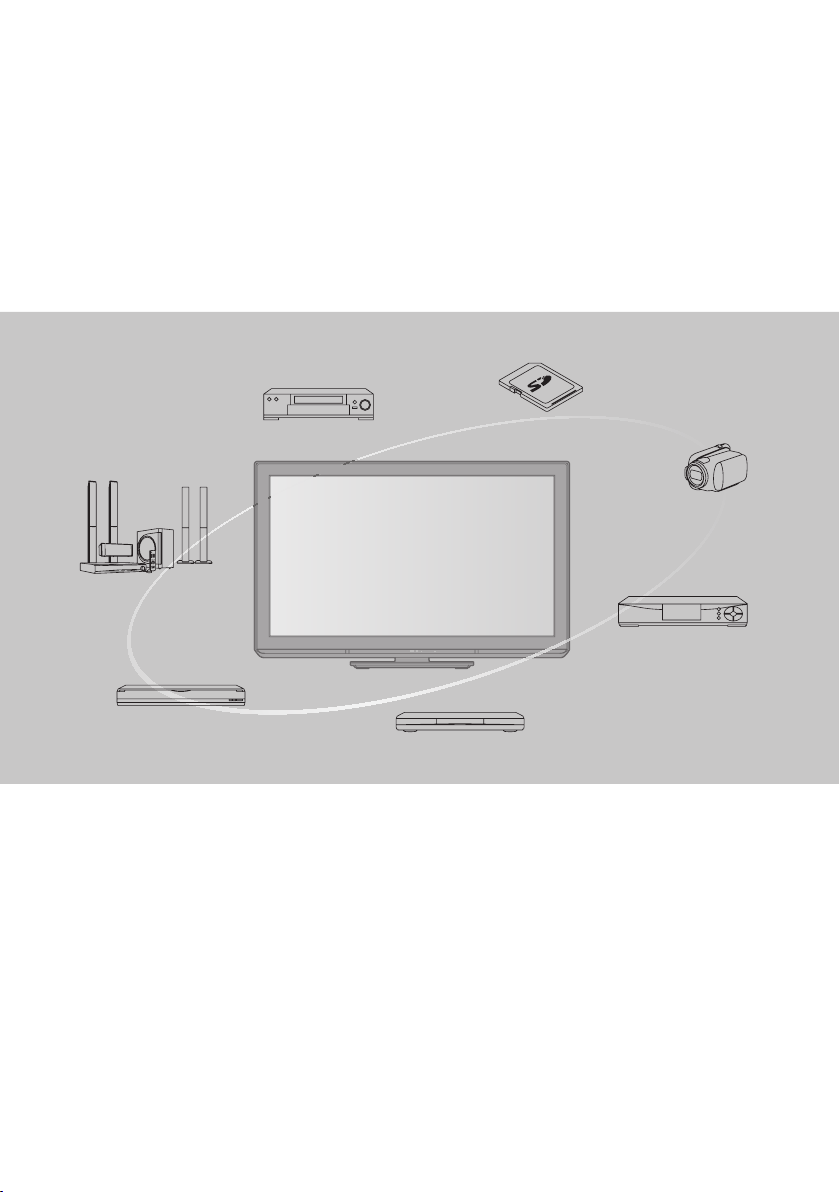
Отримайте хвилюючі враження від
перегляду
Насолоджуйтесь багатством мультимедійних функцій
Відеомагнітофон
Підсилювач з
акустичною системою
DVD-рекордер
DVD-програвач
Програвач дисків формату Blu-ray
Примітка до функції DVB
Конструкція даного телевізора відповідає стандартам (станом на серпень 2009) цифрових наземних
служб DVB-T (MPEG2 та MPEG4-AVC(H.264)) і цифрових кабельних служб DVB-C (MPEG2 та MPEG4-
AVC (H.264)).
Проконсультуйтеся з Вашим місцевим дилером з питань доступності служб DVB-T у Вашому регіоні.
Проконсультуйтеся з Вашим постачальником послуг кабельного телебачення з питання доступу до
служб DVB-C для цього телевізора.
Якщо сигнал не відповідає стандартам DVB-T або DVB-C, телевізор може працювати неналежним чином.
•
Залежно від країни, регіону, станції мовлення та постачальника послуг можуть бути доступні не всі функції.
•
З цим телевізором не всі модулі CІ працюють належним чином. Проконсультуйтеся з Вашим
•
постачальником послуг з питань роботи модуля CІ.
Цей телевізор може працювати неналежним чином з модулем CІ, який не був затверджений постачальником
•
послуг.
Залежно від постачальника послуг може стягуватися додаткова плата.
•
Не гарантується сумісність зі службами DVB, запуск яких планується в майбутньому.
•
Останню інформацію щодо доступних служб Ви можете отримати на наступному веб-сайті. (тільки
•
англійською мовою)
http://panasonic.jp/support/global/cs/tv/
Картка SD
Відеокамера
Приставка
2
Page 3
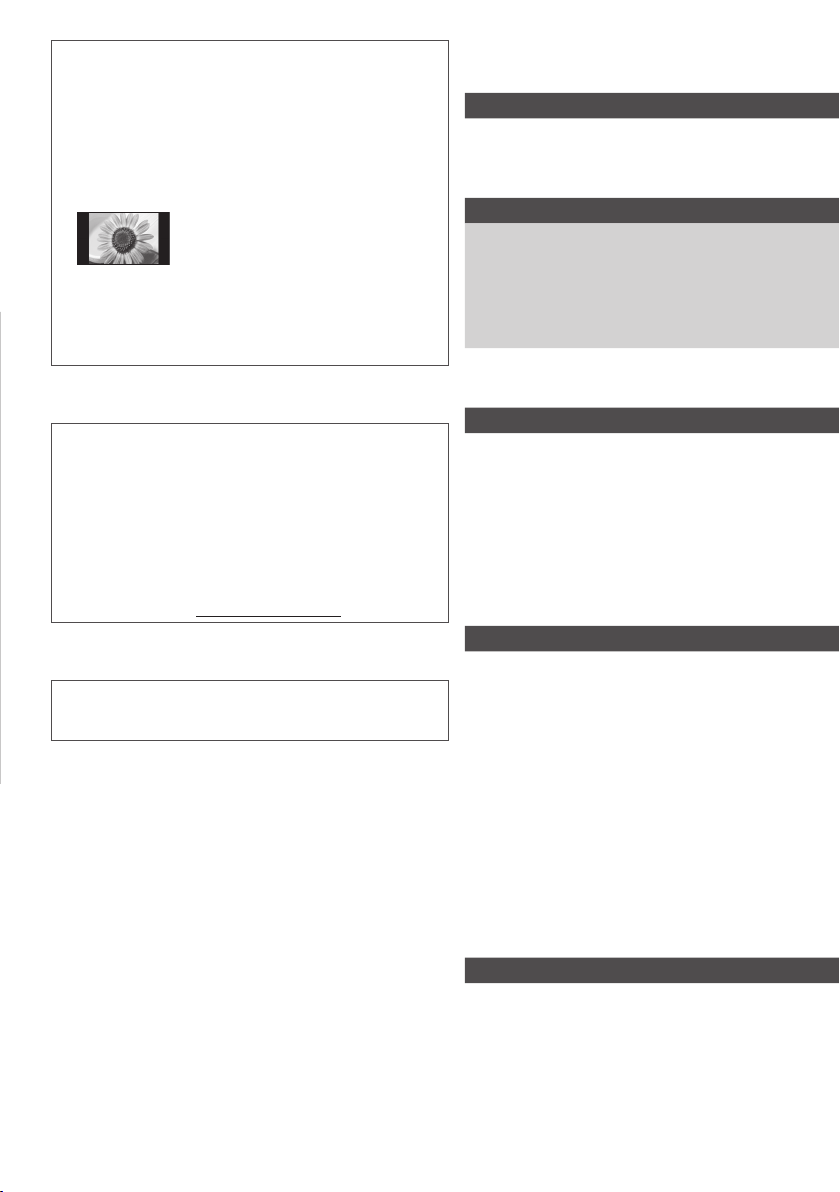
Не залишайте на екрані нерухоме
зображення на тривалий час
Це призводе до того, що зображення залишається
на плазмовому екрані („залишкове зображення”). Це
не розглядається як несправність та не покривається
гарантією.
Типові нерухомі зображення
Номери програм та інші логотипи
•
Зображення у форматі 4:3
•
Зміст
Обов’язково прочитайте
Застережні заходи ··············································4
Обслуговування ··················································5
Посібник зі швидкого підключення
Відеоігри
•
Зображення з комп’ютера
•
Для запобігання появі залишкового зображення через
декілька хвилин автоматично знижується контрастність
за відсутності сигналу або якщо не виконуються ніякі
операції. (стор. 68)
Цей продукт випускається по ліцензії згідно з патентним
портфелем AVC для особистого та некомерційного
використання споживачем з метою (i) кодування
відеозаписів відповідно до стандарту AVC („Відео AVC”)
і/або (ii) декодування відеозаписів AVC, закодованих
споживачем під час особистої некомерційної діяльності
і/або отриманих від провайдера відеоінформації, який
має дозвіл надавати відеозаписи AVC. Використання з
будь-якою іншою метою, безпосередньо чи побічно, не
дозволяється.
За додатковою інформацією звертайтеся до компанії
MPEG LA, LLC. Див. http://www.mpegla.com.
Клас захисту І
Даний продукт призначений для домашнього перегляду
ТВ-програм.
Приладдя / Додаткові аксесуари ·······················6
Визначення елементів керування ······················8
Основні підключення ········································10
Автонастройка ···················································12
Насолоджуйтесь своїм телевізором!
Основні функції
Перегляд телевізійних програм ·······················14
Використання функції ТВ Гид ···························18
Перегляд телетексту ·········································20
Перегляд через зовнішні входи ·······················22
Як користуватися VIERA TOOLS ······················24
Використання функцій меню ····························25
Додаткові функції
Відновлення з Меню установок ·······················33
Настроювання і редагування каналів (DVB) ···35
Настроювання і редагування каналів
(Аналоговий) ·····················································38
Блокировка от детей ·········································40
Мітки входу ························································41
Використання звичайного інтерфейсу·············42
Початкові установки ·········································· 43
Оновлення програмного забезпечення
телевізора ·························································· 44
Використання медіаплеєра ······························45
Функції Link (Q-Link / VIERA Link) ·····················53
Зовнішнє обладнання ·······································62
Питання та відповіді тощо
Технічна інформація ·········································64
Питання та відповіді ·········································68
Технічні характеристики ···································70
Ліцензія ······························································71
3
Page 4
Застережні заходи
Попередження
Застережні заходи
Поводження зі шнуром живлення та вилкою
Вставляйте вилку шнура живлення до розетки повністю. (Якщо вилка вставлена ненадійно, може
•
утворитися зайве тепло та спричинити пожежу.)
Забезпечте легкий доступ до джерела електроживлення.
•
Переконайтесь, що контакт заземлення на штепселі надійно приєднаний для запобігання ураженню
•
електричним струмом.
•
Апарат конструкції CLASS I необхідно під’єднувати до штепсельної розетки живлення із захисним
заземленням.
Не торкайтесь до вилки шнура живлення вологими руками. (Це може спричинити ураження електричним
•
струмом.)
Не використовуйте інші мережні шнури електричного живлення, крім того, що постачається в комплекті з
•
цим телевізором. (Це може спричинити пожежу або ураження електричним струмом.)
Не пошкоджуйте шнур електричного живлення. (Пошкодження шнура може призвести до виникнення
•
пожежі або ураження електричним струмом.)
•
Не переставляйте телевізор, коли вилка вставлена до розетки живлення.
•
Не розташовуйте важкі предмети на шнурі та не кладіть шнур біля предметів, що можуть нагріватися.
•
Не перекручуйте, не згинайте та не розтягуйте шнур.
•
Не тягніть за шнур. При від’єднанні шнура міцно тримайтесь за корпус вилки.
•
Не використовуйте пошкоджені вилку або розетку живлення.
У разі виявлення будьяких відхилень у роботі
пристрою, негайно від’єднайте шнур живлення!
Джерело живлення
Цей телевізор призначений для роботи від
•
джерела живлення 220–240 В змінного струму,
50 / 60 Гц.
Не знімайте кришки й НІКОЛИ не
модифікуйте телевізор самостійно
Не знімайте задню кришку телевізора. Можливість
•
контакту з деталями під напругою. Всередині
знаходяться деталі, котрі користувач не в
змозі відремонтувати. (Компоненти пристрою
перебувають під високою напругою та можуть
спричинити ураження електричним струмом.)
Замовляйте перевірку, настроювання та ремонт
•
пристрою у місцевого представника Panasonic.
Не піддавайте впливу прямих сонячних
променів та інших джерел тепла
Уникайте впливу на телевізор прямих сонячних
•
променів та інших джерел тепла.
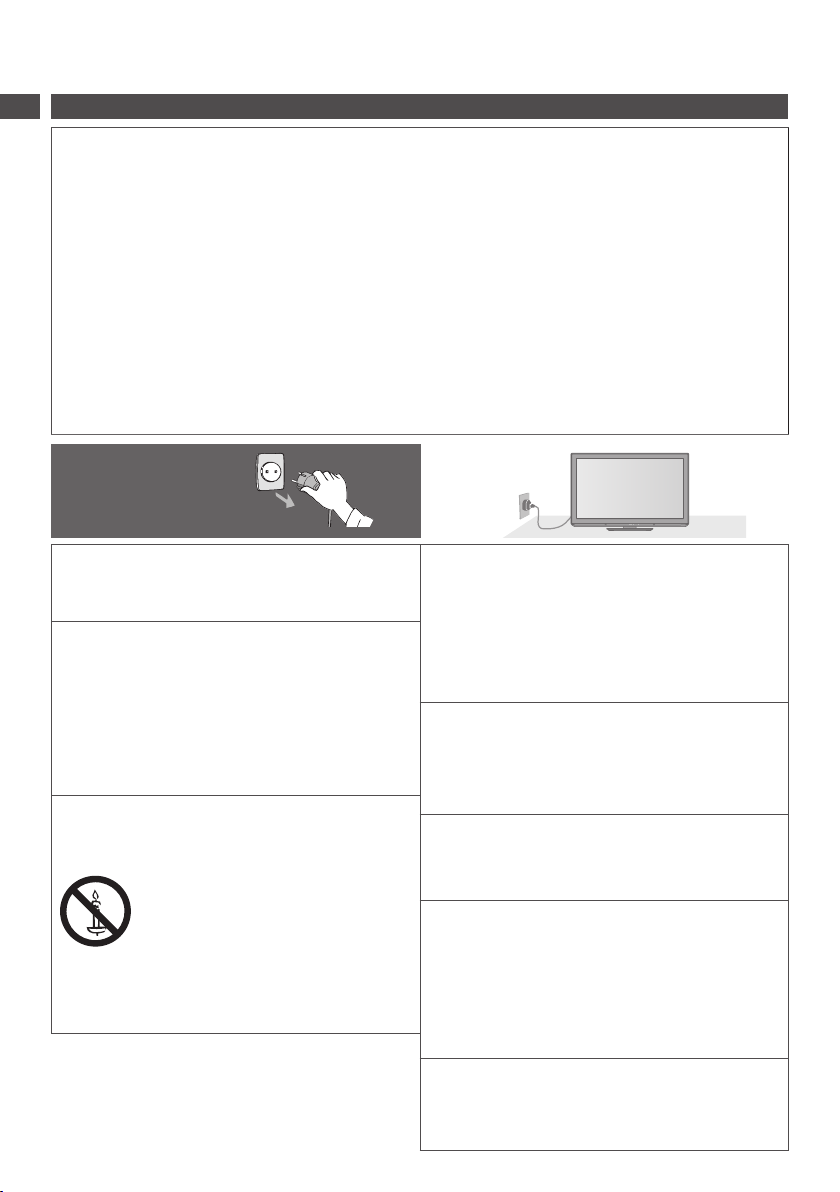
Для запобігання
пожежі ніколи не
залишайте свічки
чи інші джерела
відкритого вогню біля
телевізора.
4
220–240 В
змінного струму,
50 / 60 Гц
Телевізор не повинен знаходитися під
впливом дощу чи надмірної вологості
Щоб запобігти пошкодженню, наслідком якого могла
•
б статися травма, заподіяна електричним струмом
чи пожежа, телевізор не повинен знаходитися під
впливом дощу чи надмірної вологості. На пристрій
не укладайте посудини з рідиною, наприклад,
вази; телевізор також не повинен знаходитися під
капаючою або протічною водою.
Не поміщайте усередину телевізора
сторонні предмети
Не допускайте, щоб через вентиляційні отвори в
•
прилад потрапляли будь-які предмети. (Це може
спричинити пожежу або ураження електричним
струмом.)
Не розміщуйте телевізор на вологих
та нестійких поверхнях та забезпечте,
щоб він не звисав над краєм поверхні
Телевізор може впасти або перекинутися.
•
Використовуйте тільки спеціальні
підставки / кріпильне обладнання
Використання несхвалених підставок або іншого
•
закріплювального приладдя може призвести до
нестабільності приладу та небезпеки отримання
травми. Обов’язково зверніться до місцевого
представника Panasonic по допомогу у встановленні.
Використовуйте схвалені підставки (стор. 7) /
•
кронштейни для настінної установки (стор. 6).
Не давайте дітям SD-картки
Як і інші предмети невеликого розміру, SD-картка може
•
бути проковтнута маленькими дітьми. Будь ласка,
негайно видаляйте SD-картку після використання й
зберігайте її в недоступному для дітей місці.
Page 5
Застереження
Під час чищення телевізора виймайте
вилку живлення
При чищенні увімкненого до розетки телевізора
•
існує ризик ураження електричним струмом.
При довгочасному невикористанні
телевізору вимкніть його з мережі
Телевізор споживає невелику кількість енергії,
•
навіть якщо він вимкнений, але під’ єднаний до
розетки живлення.
Переміщуйте виріб строго у
вертикальному положенні
Транспортування телевізора з панеллю дисплея
•
догори або донизу може пошкодити внутрішні
схеми.
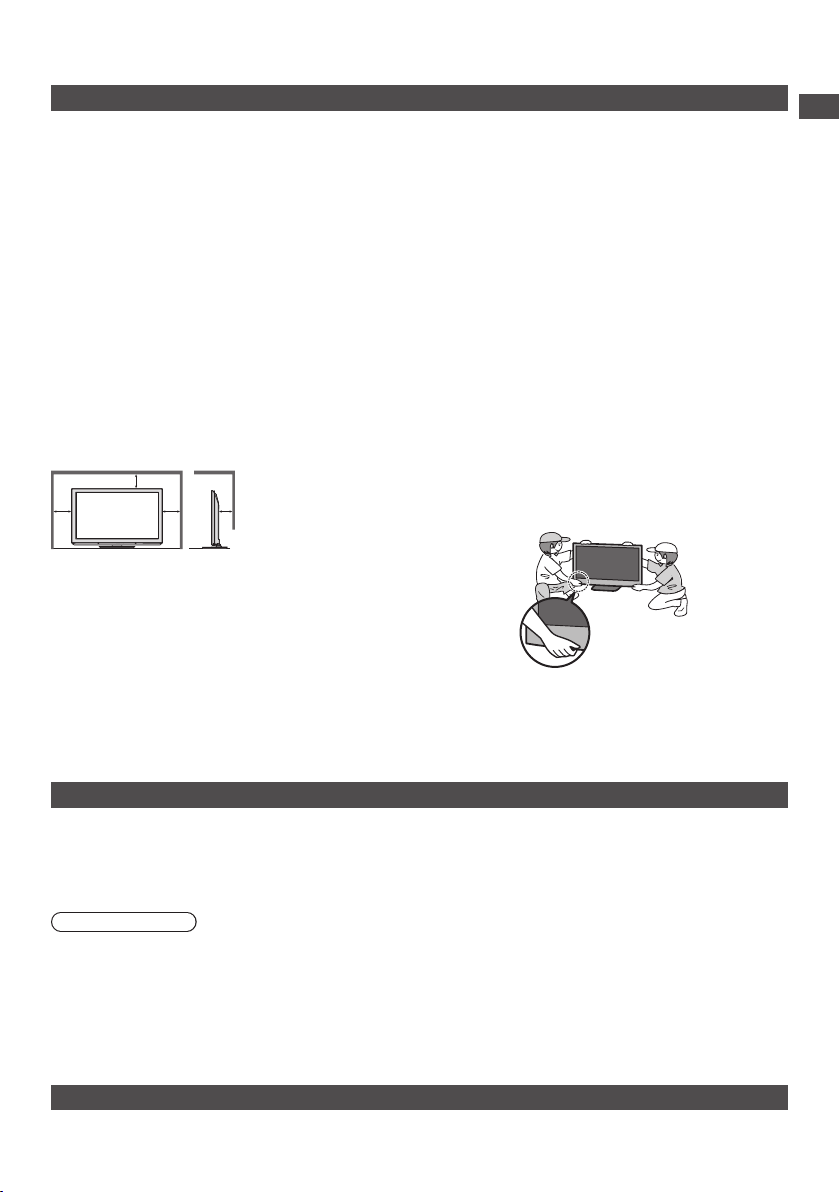
Залиште достатньо вільного простору
довкола пристрою для виходу
випромінюваного тепла
Мінімальна відстань
10
10
10 7
Використовуючи
•
підставку, залишайте
деякий простір між
низом телевізора
та поверхнею, на
яку встановлюється
телевізор.
(см)
У разі використання
•
кронштейна для
настінної установки
дотримуйтесь
інструкцій, наведених у
посібнику до нього.
Не блокуйте вентиляційні отвори
ззаду телевізора
Вентиляція, закрита занавісками, газетами,
•
скатертинами та ін. може призвести до
перегрівання, пожежі або враження електричним
струмом.
Не піддавайте свої вуха надто
голосному звуку з навушників
Це може призвести до невідновлюваного
•
пошкодження слуху.
Не піддавайте панель дисплея
сильним зовнішнім впливам або
ударам
Це може призвести до ушкодження виробу й до
•
травм.
Телевізор досить важкий. Переносьте
його за допомогою двох або більше
осіб. З метою уникнення травми в
результаті перекидання або падіння
телевізора підтримуйте пристрій, як
зображено.
Застережні заходи | Обслуговування
Обслуговування
Спочатку вийміть вилку з розетки живлення.
Дисплей, Корпус, Підставка
Постійний догляд:
Обережно витріть бруд або відбитки пальців
з поверхні дисплея, корпусу або підставки за
допомогою м’якої тканини для чищення бруду
або відбитків пальців.
Застереження
Не користуйтеся жорсткою тканиною та не тріть поверхню надто сильно. Це може призвести до
•
пошкодження поверхні.
Будьте обережні та не піддавайте поверхні телевізора впливу води, засобів для чищення або миючих
•
засобів. Потрапляння рідини всередину телевізора може призвести до пошкодження виробу.
Не піддавайте поверхню телевізора дії засобів від комах, розчинників, розріджувачів та інших летючих
•
речовин. Це може пошкодити поверхню екрана або призвести до відшарування спеціального покриття.
Будьте обережні, щоб не вдарити або не подряпати екран нігтями або іншими предметами.
•
Запобігайте тривалому контакту корпусу телевізора і підставки з гумовими або поліхлорвініловими
•
речовинами. Це може погіршити якість поверхні.
Вилка живлення
Регулярно протирайте вилку живлення сухою тканиною. Волога та бруд можуть стати причиною пожежі або
ураження електричним струмом.
Сильне забруднення:
Змочіть м’яку тканину чистою водою або розведеним
нейтральним миючим засобом (1 частина миючого засобу
на 100 частин води). Вичавте тканину й протріть поверхню.
Викрутіть тканину та протріть поверхню, а потім протріть
поверхню насухо.
5
Page 6
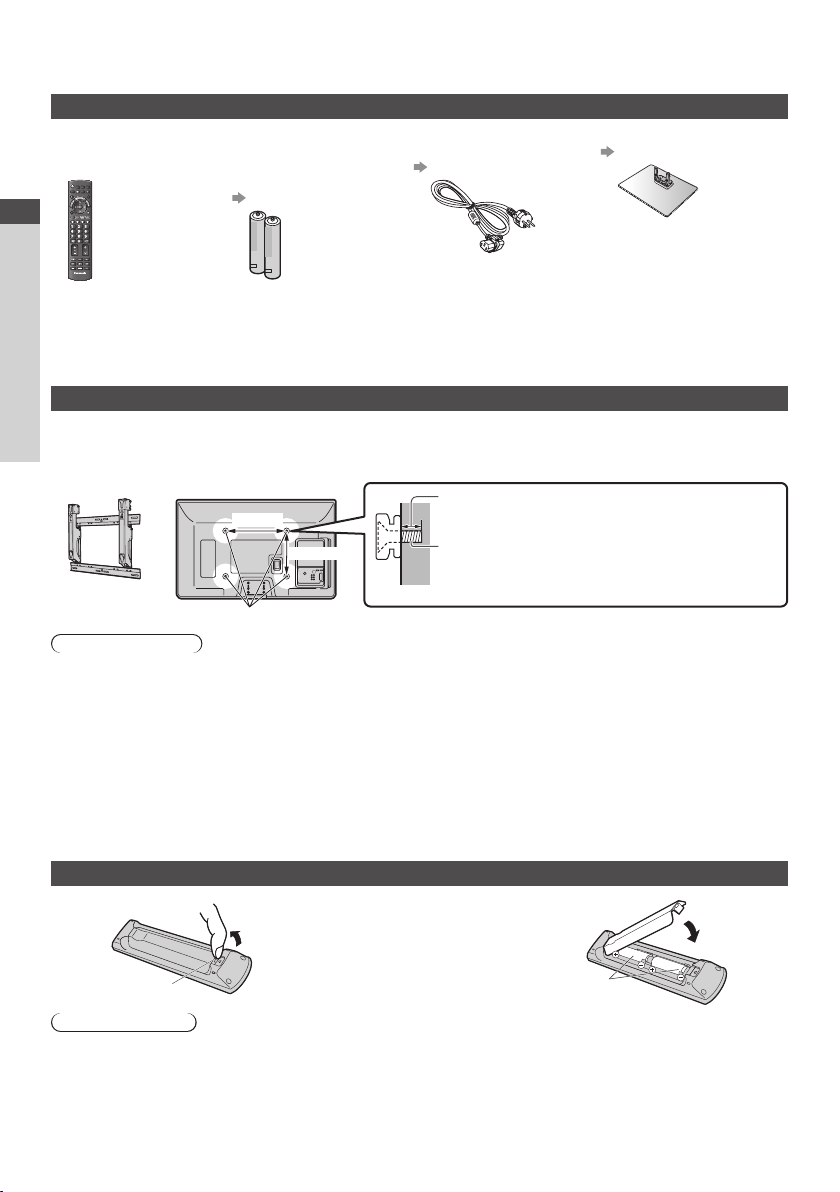
Приладдя / Додаткові аксесуари
Стандартні приладдя
Пульт дистанційного
керування
N2QAYB000487
•
TV AV
abc def
jkl
ghi
Посібник зі швидкого підключення
mno
tuvpqrs
wxyz
TV
Інструкція з експлуатації Гарантія
Не можна встановити всі приладдя відразу. Будьте уважні, щоб випадково їх не викинути.
•
Даний виріб містить небезпечні деталі (такі як, наприклад, поліетиленові пакети), які маленькі діти можуть
•
випадково вдихнути або проковтнути. Ці частини зберігайте за межами доступу маленьких дітей.
Батареї для пульта
дистанційного
керування (2)
R6
•
(див. нижче)
Додаткові аксесуари
З питань покупки рекомендованих додаткових аксесуарів, будь ласка, звертайтеся до найближчого дилера Panasonic.
Для отримання додаткової інформації, будь ласка, зверніться до інструкції з використання додаткових аксесуарів.
Кронштейн для настінної установки
Приладдя / Додаткові аксесуари
TY-WK4P1RW
•
Попередження
Якщо Ви використовуєте інші кронштейни для настінної установки або встановлюєте кронштейн для настінної
•
установки самостійно, існує небезпека отримання травми або ушкодження виробу. Щоб забезпечити нормальну
роботу та безпеку пристрою, обов’язково запросіть дилера чи ліцензованого підрядника закріпити настінний
кронштейн. Гарантія не поширюється на ушкодження, що виникли внаслідок монтажу некваліфікованим фахівцем.
Уважно прочитайте інструкції, що супроводжують приладдя, і вживайте належних заходів, щоб запобігти
•
падінню телевізора.
Обережно поводьтеся з телевізором під час встановлення, тому що удари або подібні дії можуть призвести
•
до його ушкодження.
Будьте обережні під час закріплення настінних кронштейнів на стіні. Завжди перевіряйте, щоб у стіні не було
•
електричних кабелів чи труб, перш ніж встановлювати кронштейн.
Якщо ви не використовуватимете телевізор тривалий час, демонтуйте його з навісної опори, щоб запобігти
•
його падінню та травмі.
Задня панель телевізора
400 мм
300 мм
Отвори для кронштейна для настінного встановлення
Шнур електричного
живлення
(стор. 11)
Глибина входження шурупа: мінімум 15 мм,
Діаметр: M8
Гвинт для кріплення телевізора на кронштейні для
настінної установки
(вид збоку)
(не поставляється з телевізором)
Підставка
(стор. 7)
максимум 30 мм
Встановлення / виймання батарей пульта дистанційного керування
1
Гак
Застереження
Неправильне встановлення може спричинити витікання електроліту та корозію і пошкодити пульт
•
дистанційного керування.
Не використовувати одночасно старі та нові батареї.
•
Не використовуйте різні типи батарей разом (наприклад лужні та марганцеві батареї).
•
Не використовуйте акумуляторні (нікель-кадмієві) батареї.
•
Не паліть та не розкривайте батареї.
•
Не піддавайте батареї впливу надмірного тепла, наприклад, від прямих сонячних променів, вогню тощо.
Не розбирайте й не модифікуйте пульт дистанційного керування.
•
6
Потягніть, щоб
відкрити
2
Зверніть увагу на полярність
(+ або -)
Закрийте
Page 7
Прикріплення / знімання підставки
Попередження
Не розбирайте та не модифікуйте підставку.
Недотримання цієї вимоги може призвести до падіння та пошкодження пристрою, а також травмування
•
людини.
Застереження
Не використовуйте інші підставки, крім тієї, що постачається в комплекті з цим телевізором.
Недотримання цієї вимоги може призвести до падіння та пошкодження пристрою, а також травмування
•
людини.
Забороняється використовувати підставку, якщо вона деформована або має пошкодження.
Використання підставки з пошкодженнями може завдати травми. Негайно зверніться до найближчого
•
магазину виробів Panasonic.
Під час монтажу перевірте, щоб усі гвинти були щільно закручені.
Якщо не приділити належної уваги щільному затягуванню гвинтів під час монтажу, підставка може виявитися
•
недостатньо міцною для телевізора, який може впасти та пошкодитися, а також завдати травми людині.
Переконайтеся, що телевізор не перекидається.
Якщо по пристрою стукнути або діти залізуть на підставку зі встановленим на ній телевізором, він може
•
впасти та завдати травми.
Встановлювати та знімати телевізор потрібно двом або більше людям.
Якщо це намагається зробити одна людина, телевізор може впасти і завдати травми.
•
Від’єднуючи підставку від телевізора, керуйтеся тільки зазначеною процедурою (див. нижче)
Недотримання цієї вимоги може призвести до падіння та пошкодження телевізора / підставки, а також до
•
травмування людини.
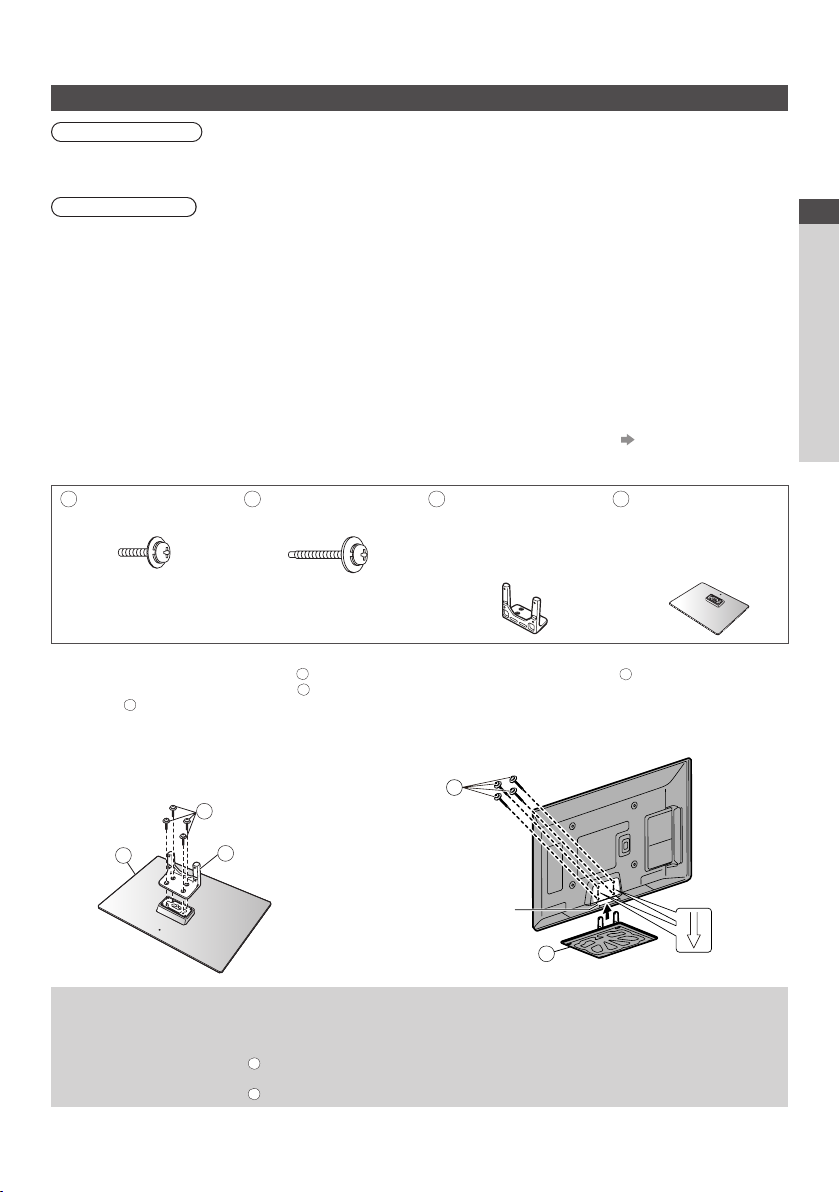
Монтажний гвинт (4)
A
(сріблистий)
M5 × 20
B
Монтажний гвинт (4)
(чорний)
M5 × 25
C
Стійка
•
•
TBL5ZA3028
(TX-PR42C3)
TBL5ZA3066
(TX-PR50C3)
D
Основа
•
•
TBL5ZX0030
(TX-PR42C3)
TBL5ZX0033
(TX-PR50C3)
Посібник зі швидкого підключення
Приладдя / Додаткові аксесуари
Монтаж підставки
1
Використовуйте монтажні гвинти A
для надійного закріплення стійок C на
основі D.
Переконайтеся, що гвинти щільно
•
затягнуто.
Затягування монтажних гвинтів
•
у неправильному напрямку
пошкодить різьбу.
D
Знімання телевізора з підставки
Від’єднуйте підставку наступним чином у разі використання кронштейна для настінної установки або при
пакуванні телевізора.
1 Витягніть монтажні гвинти B з телевізора.
2 Витягніть підставку з телевізора.
3 Витягніть монтажні гвинти A зі стійки.
A
C
Передній
бік
Закріпіть телевізор
2
Використовуйте монтажні гвинти B для надійного
закріплення.
Затягніть чотири монтажні гвинти спершу слабко, а
•
потім до упору, щоб надійно їх закріпити.
Операцію виконуйте на горизонтальній рівній поверхні.
•
B
Отвір для
встановлення
підставки
D
(Вигляд знизу)
Позначка
стрілки
7
Page 8
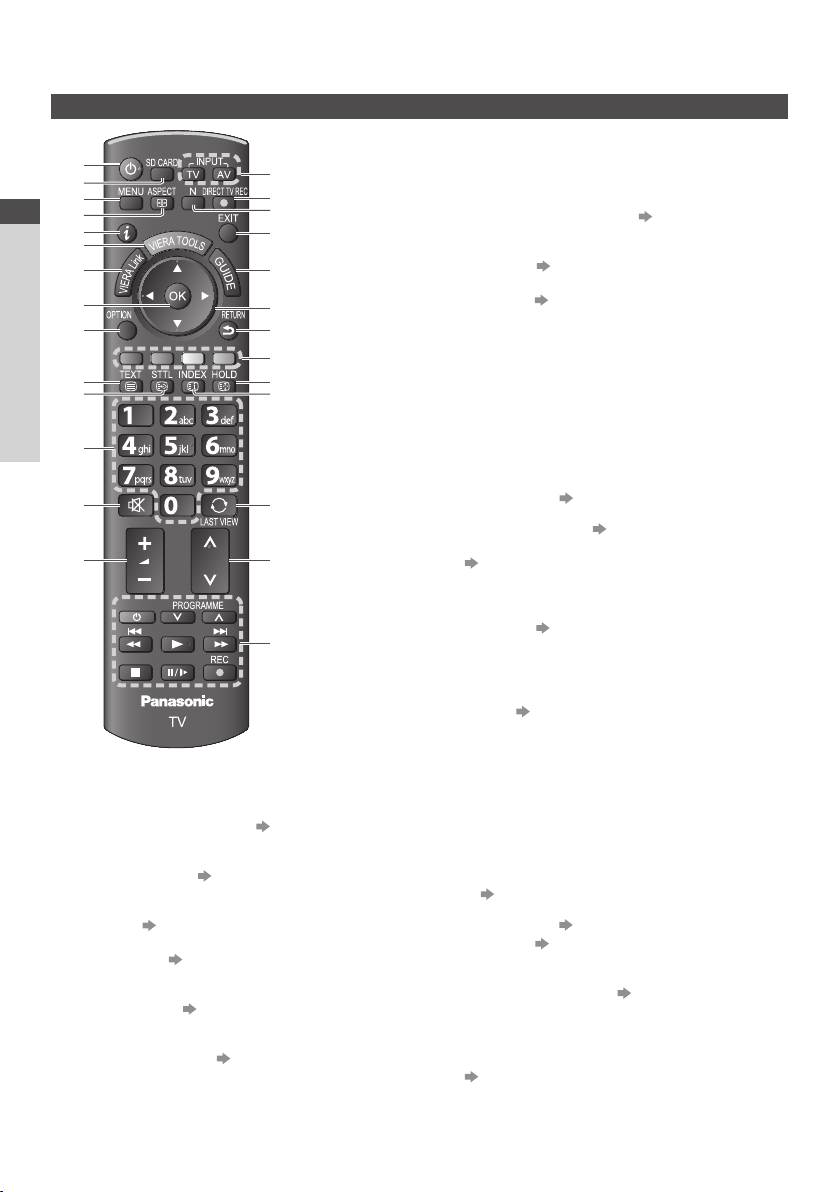
Визначення елементів керування
Пульт дистанційного керування
OK
8
Натисніть для підтвердження вибору
•
Натисніть після вибору положень програм,
•
щоб швидко змінити програму
Відображає список каналів
•
[Дополнительное меню] (стор. 16)
9
Зручне додаткове настроювання перегляду,
•
звуку тощо
Телетекст (стор. 20)
10
Вмикає режим телетексту
•
Субтитри (стор. 15)
11
Відображує субтитри
•
Цифрові кнопки
12
Зміна програм і сторінок телетексту
•
Установлює символи
•
Якщо ввімкнений режим очікування, вмикає
•
телевізор (Утримуйте впродовж 1 секунди)
Вимкнення звука
13
Вмикає або вимикає звук
•
Збільшення / зменшення гучності
14
Вибір режиму вхідного сигналу
15
TV – перемикає режими DVB-C / DVB-T /
•
аналоговий (стор. 14)
AV – вмикає режим входу AV зі списку вибору
•
вхідного сигналу (стор. 22)
Прямий запис телевізійних програм
16
(стор. 55, 57)
Дозволяє негайно розпочати запис програми
•
на відеомагнітофон або DVD-рекордер за
допомогою з’єднання Q-Link або VIERA Link
Скидання (стор. 25)
17
Повертає початкові настройки звука й
•
зображення
Выход
18
Повертає звичайний режим перегляду
•
ТВ Гид (стор. 18)
19
Кнопки керування курсором
20
Вибір параметрів і налаштувань
•
Возврат
21
Повернення до попереднього меню
•
Кольорові кнопки
22
(червоний-зелений-жовтий-синій)
Застосовуються для вибору, навігації та
•
виконання різноманітних функцій
Утримання
23
Зупинити кадр / Поновити відтворення
•
(стор. 16)
Утримує поточну сторінку телетексту (режим
•
телетексту)
Покажчик (стор. 20)
24
Відображає сторінку покажчика телетексту
•
(режим телетексту)
Попередній перегляд (стор. 17)
25
Перемикає на попередній канал або вхідний
•
режим
Наступний / Попередній канал
26
Функції підключеного обладнання
27
(стор. 23, 50, 60)
(стор. 20)
Посібник зі швидкого підключення
Визначення елементів керування
1
2
3
4
5
6
7
8
9
10
11
12
13
14
Перемикач увімкнення телевізору /
1
вимкнення (режим очікування)
Вмикає телевізор або режим очікування
•
[ Медиа-проигрыватель] (стор. 45)
2
Перемикає в режим перегляду /
•
прослуховування з картки пам’яті SD
[Главное меню] (стор. 25)
3
Натисніть, щоб увійти до меню: Изображение,
•
Звукта Меню установок
Формат (стор. 17)
4
Змінює формат зображення
•
Інформація (стор. 15)
5
Відображає інформацію про канал та
•
програму
VIERA TOOLS (стор. 24)
6
Відображає значки деяких спеціальних
•
функцій і надає легкий доступ до них
[Меню VIERA Link] (стор. 57)
7
15
16
17
18
19
20
21
22
23
24
25
26
27
8
Page 9
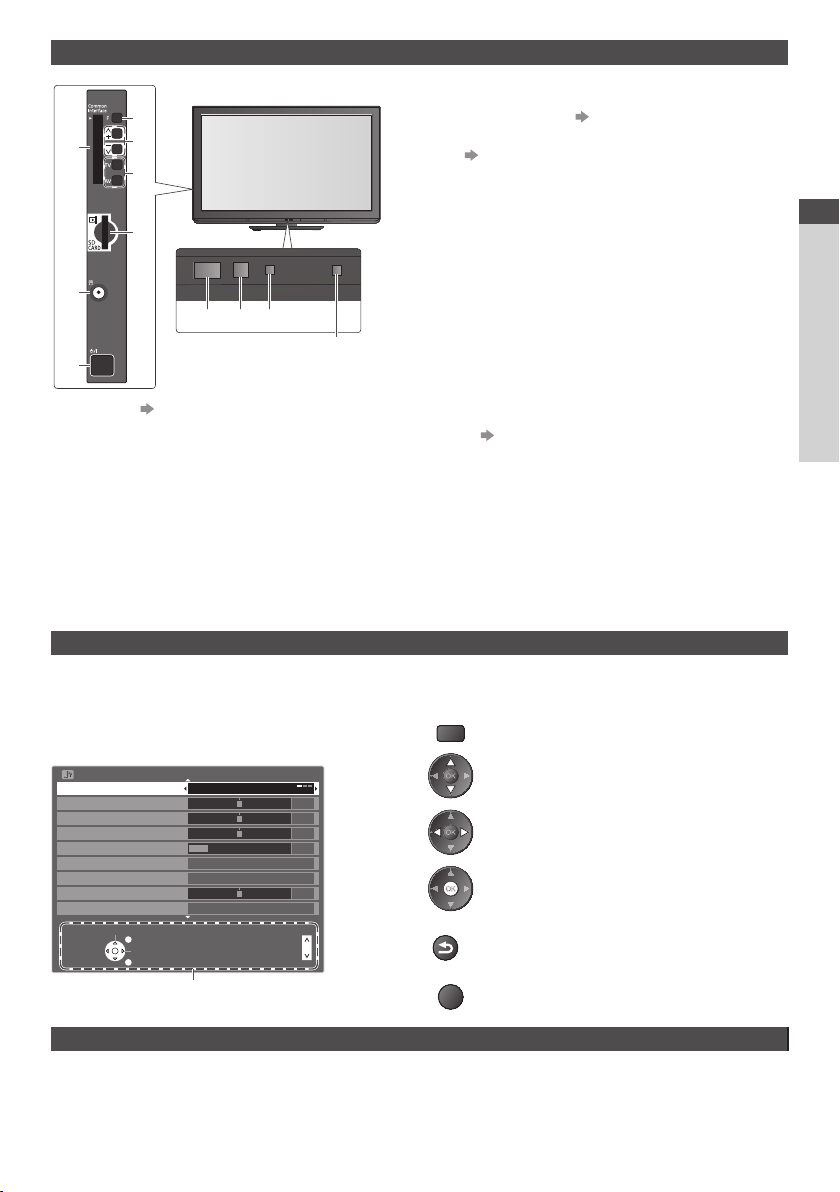
Tелевізор
2
1
6
7
1
2
3
3
4
5
8 9 10
Цей індикатор не
позначений для цієї
моделі.
Слот CI (стор. 42)
Вибір функцій
[Громкость] / [Контраст] / [Яркость] / [Цвет] /
•
[Четкость] / [Растровый фон] (сигнал NTSC)
/ [Низкие частоты]∗ / [Высокие частоты]∗ /
[Баланс] / [Автонастройка] (стор. 33, 34)
∗ Режим [Музыка] або [Речь] у Звуковое меню
Перемикання каналів відповідно до наростання
/ убування, зміна значень (при використанні
кнопки F), включення живлення телевізора
(якщо телевізор перебуває в режимі очікування,
натисніть будь-яку кнопку й утримуйте її
протягом 1 секунди)
Зміна режиму входу
4
Слот картки SD (стор. 45)
5
Гніздо для підключення навушників
6
(стор. 63)
Перемикач живлення Увімк. / Вимк.
7
Використовується для вмикання та вимикання
•
живлення.
Якщо Ви вимкнули телевізор у режимі
очікування пультом ДК, пристрій перебуватиме
в цьому режимі і після ввімкнення
перемикачем живлення Увімк. / Вимк.
Сенсор сигналу з пульта ДК
8
Не кладіть ніякі предмети між приймачем
•
сигналу ДК телевізора та пультом ДК.
Датчик C.A.T.S. (Contrast Automatic
9
Tracking System – Система автоматичного
регулювання контрасту)
Визначає тип яскравості для налаштування
•
якості зображення, коли [Режим Эко] у
Меню изображения встановлено на [Вкл.]
(стор. 26)
Індикатор живлення та запису
10
Червоний: режим очікування
•
Зелений: увімкнено
Жовтогарячий (блимає):
Виконується прямий запис телепрограм
Блимає червоний та жовтогарячий:
Режим очікування із прямим записом
телепрограм
Індикатор мигає, коли телевізор отримує
•
команду від пульта дистанційного керування.
Посібник зі швидкого підключення
Визначення елементів керування
Використання екранного меню – Інструкції
За допомогою екранного меню можна отримати доступ до багатьох функцій, що є у цьому телевізорі.
Інструкції
Інструкції допоможуть Вам управляти телевізором
за допомогою пульта дистанційного керування.
Приклад: [Звуковое меню]
Звуковое меню
Режим звука
Низкие частоты
Высокие частоты
Баланс
Громк. наyшников
Окр. Звучание
Автоконтроль громкости
Коррекция громк.
Расстояние колонка-стена
Выбрать
Выход
Изменить
Возврат
Музыка
Выкл.
Выкл.
Больше 30см
Інструкції
Вверх стр.
Вниз стр.
1/2
0
0
0
11
0
Користування пультом ДК
MENU
Відкриття головного меню
Переміщення курсору / виберіть пункт меню
Переміщення курсору / встановлення
значень / вибір з низки параметрів
Відкриття меню / збереження настройок
після того, як були виконані налаштування
або встановлені параметри
RETURN
Повернення до попереднього меню
EXIT
Вихід з системи меню та повернення до
режиму звичайного перегляду
Функція автоматичного переходу до режиму очікування
Телевізор автоматично перейде в режим очікування в наступних випадках:
•
якщо в режимі аналогового телебачення протягом 30 хвилин не приймається ніякого сигналу й не
виконується ніяких операцій
•
Функція [Таймер откл ТВ] активована в Меню установок (стор. 16)
•
якщо не виконується ніяких операцій протягом періоду, зазначеного в [Авто Режим ожидания] (стор. 32)
Ця функція не впливає на Прямий запис телепрограм.
•
9
Page 10
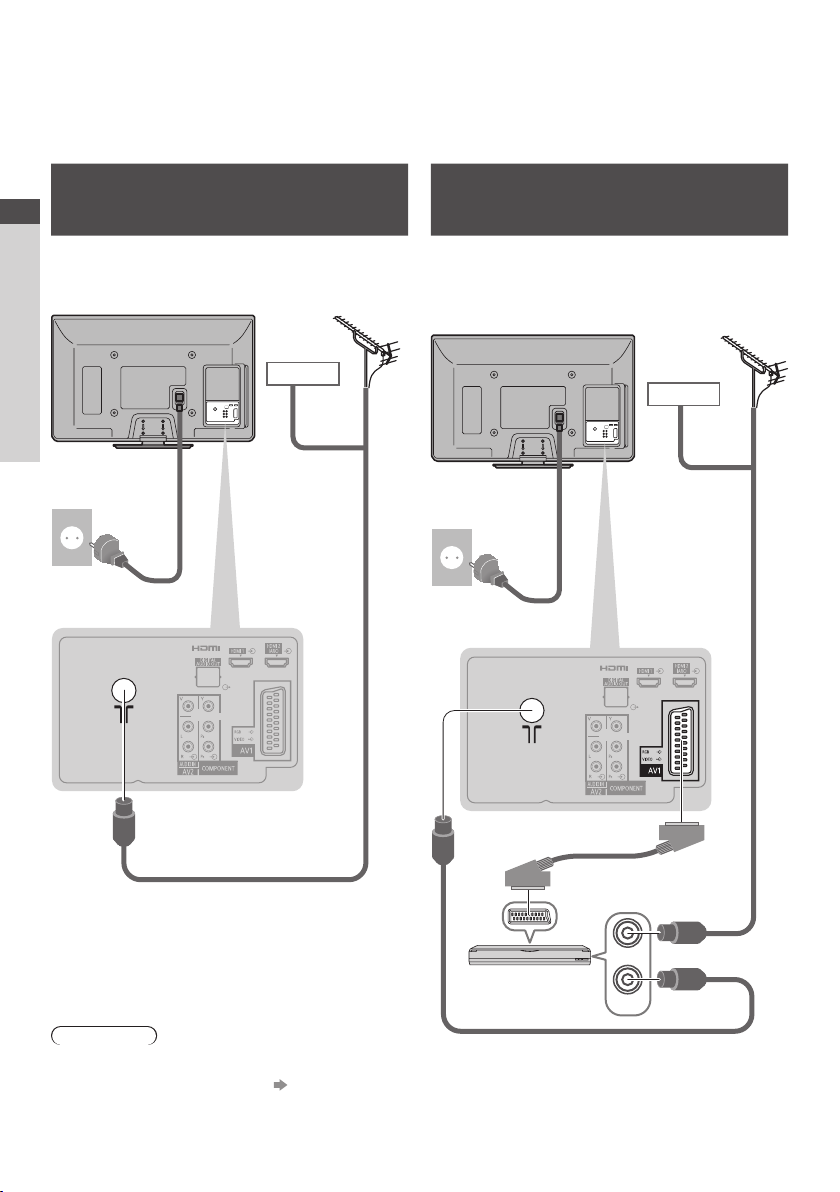
Основні підключення
Зображені на малюнках зовнішні пристрої та кабелі не входять до комплекту поставки телевізора.
Будь ласка, перед тим, як підключати або відключати будь-які шнури, впевніться, що пристрій відключений від
штепсельної розетки.
При від’єднанні мережного шнура живлення спочатку обов’язково виймайте штекер з розетки живлення.
Приклад 1
Підключення антени
Посібник зі швидкого підключення
Лише для телевізора
Задня панель телевізора
220–240 В
Основні підключення
змінного струму
50 / 60 Гц
Шнур електричного живлення
(входить до комплекту)
Ефірна антена
Кабель
ВЧ-кабель
Приклад 2
Підключення DVD-рекордера /
відеомагнітофона
Телевізор, DVD-рекордер або
відеомагнітофон
Задня панель телевізора
220–240 В
змінного струму
50 / 60 Гц
Шнур електричного живлення
(входить до комплекту)
Ефірна антена
Кабель
ВЧ-кабель
Повністю
екранований
кабель SCART
RF IN
DVD-рекордер або
відеомагнітофон
Примітка
Підключіть до гнізда телевізора AV1 для DVD-рекордера / відеомагнітофона, що підтримують Q-Link (стор. 55).
•
Для HDMI-сумісного обладнання можливе підключення до гнізд HDMI (HDMI1 / HDMI2) за допомогою кабелю HDMI (стор. 63).
•
З’єднання Q-Link та VIERA Link (стор. 53, 54)
•
Будь ласка, прочитайте також інструкцію до обладнання, яке Ви підключаєте.
•
Стежте за тим, щоб телевізор перебував якнайдалі від електронного обладнання (відеообладнання тощо) або
•
обладнання з інфрачервоним датчиком. Інакше може виникнути викривлення зображення / звука або можуть
з’явитися проблеми в роботі іншого обладнання.
RF OUT
ВЧ-кабель
10
Page 11
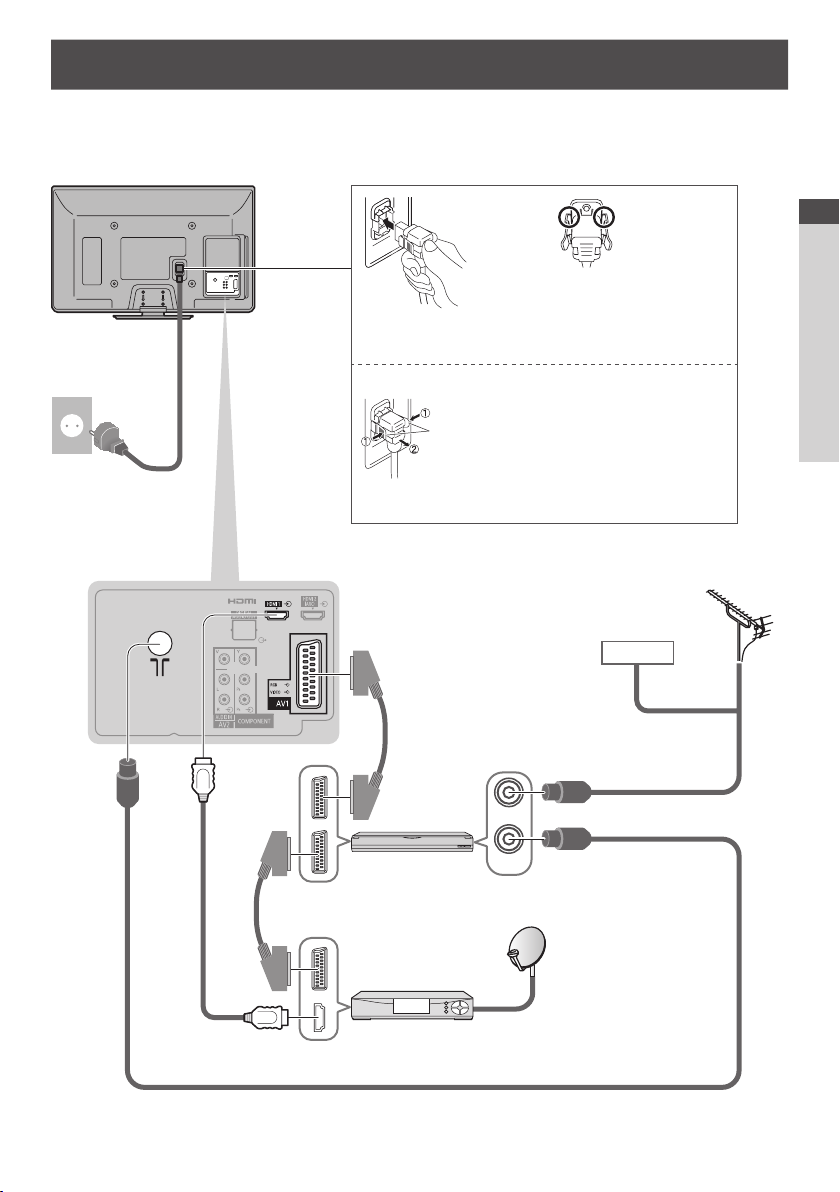
Приклад 3
Підключення DVD-рекордера / відеомагнітофона та приставки
Tелевізор, DVD-рекордера / відеомагнітофона та приставки
Задня панель телевізора
220–240 В
змінного струму
50 / 60 Гц
Шнур електричного живлення
Впевніться, що шнур
Натискайте, доки
не клацнуть обидва
бокові фіксатори
Щоб зняти з телевізора:
фіксатори
електричного живлення
надійно зафіксований.
Посібник зі швидкого підключення
Шнур електричного живлення
(входить до комплекту)
Повністю
екранований HDMI-
сумісний кабель
Повністю
екранований
кабель SCART
Натисніть на обидва упори та потягніть штекер шнура
електричного живлення, щоб вийняти його
Ефірна антена
Кабель
Повністю
екранований
кабель SCART
DVD-рекордер або
відеомагнітофон
Приставка
RF IN
RF OUT
ВЧ-кабель
ВЧ-кабель
Основні підключення
11
Page 12
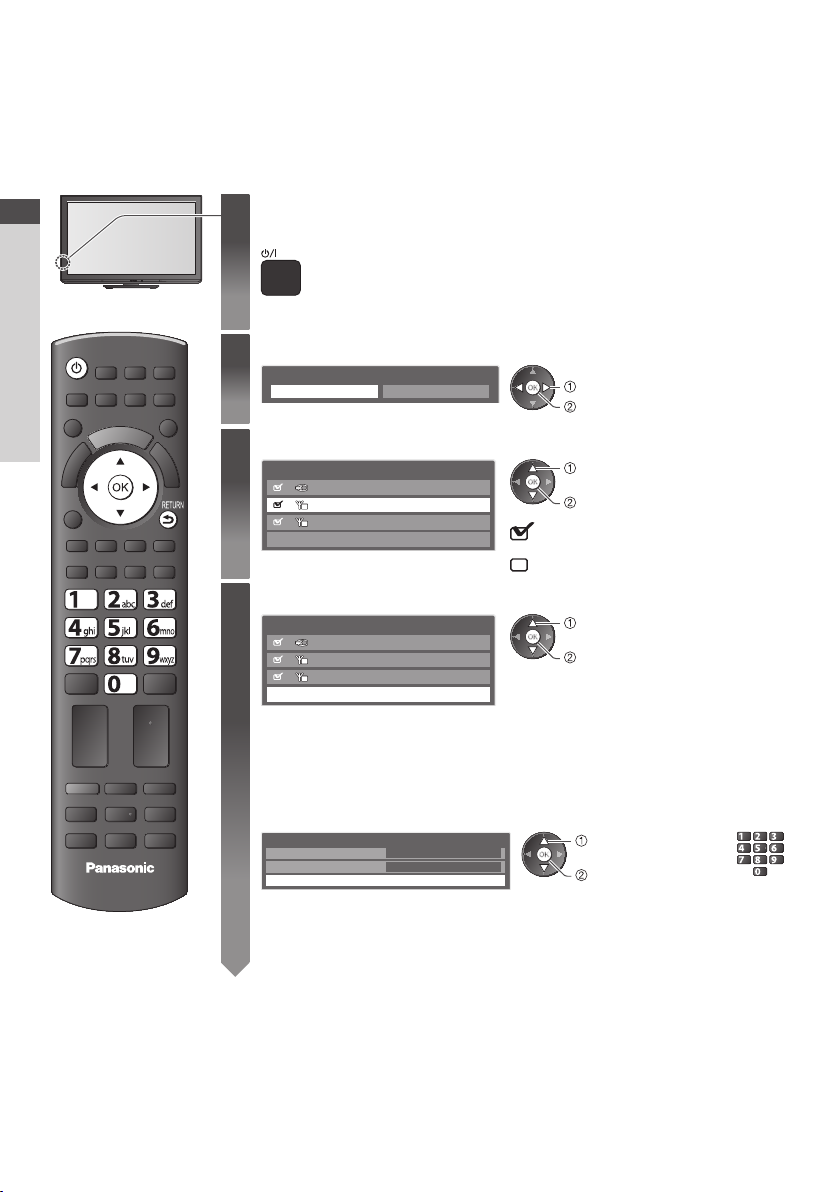
Автонастройка
Ви можете шукати та зберігати телевізійні програми автоматично.
Виконувати ці кроки не обов’язково, якщо налаштування виконувалось технічним персоналом місцевого
•
представника.
Здійсніть з’єднання (стор. 10, 11) та встановіть параметри (за необхідністю) підключеного обладнання перед
•
запуском функції Автонастройка. Докладну інформацію про настройки підключеного обладнання шукайте в
інструкції до обладнання.
Посібник зі швидкого підключення
Автонастройка
Підключіть телевізор до штепсельної розетки
1
та увімкніть його
Виберіть мову
2
Язык меню
Английский Русском
Оберіть режим, який Ви хочете налаштувати
3
Выбор ТВ-сигнала
D
A
Виберіть [Начать aвтонастройку]
4
Выбор ТВ-сигнала
D
A
Почнеться автоматичне настроювання та збереження телевізійних програм
•
(Автонастройка).
Канали, що зберігаються, і порядок їх розташування відрізняються залежно
від країни, регіону, системи мовлення та умов прийому сигналу.
Для відображення необхідно декілька секунд
•
Якщо на телевізорі світиться червоний індикатор, натисніть
•
та утримуйте близько 1 секунди перемикач увімкнення
/ вимкнення телевізора (режим очікування) на пульті
дистанційного керування.
вибір
встановлення
DVB-C
DVB-T
Аналоговый
Начать aвтонастройку
DVB-C
DVB-T
Аналоговый
Начать aвтонастройку
вибір
: налаштувати (пошук доступних
: пропустити налаштування
налаштувати / пропустити налаштування
каналів)
вибір
перехід
12
TV
1 [Настройки сети DVB-C]
Настройки сети DVB-C
Частота
Сетевой ID
Звичайно встановлюйте [Частота] та [Сетевой ID] на [Авто].
Якщо [Авто] не відображається або якщо необхідно, за допомогою цифрових
кнопок уведіть значення для [Частота] та [Сетевой ID], які Ви отримали від
Вашого постачальника послуг кабельного телебачення.
Начать aвтонастройку
Авто
Авто
вибір [Начать
aвтонастройку]
перехід
abc def
jkl
ghi
mno
tuvpqrs
wxyz
Page 13
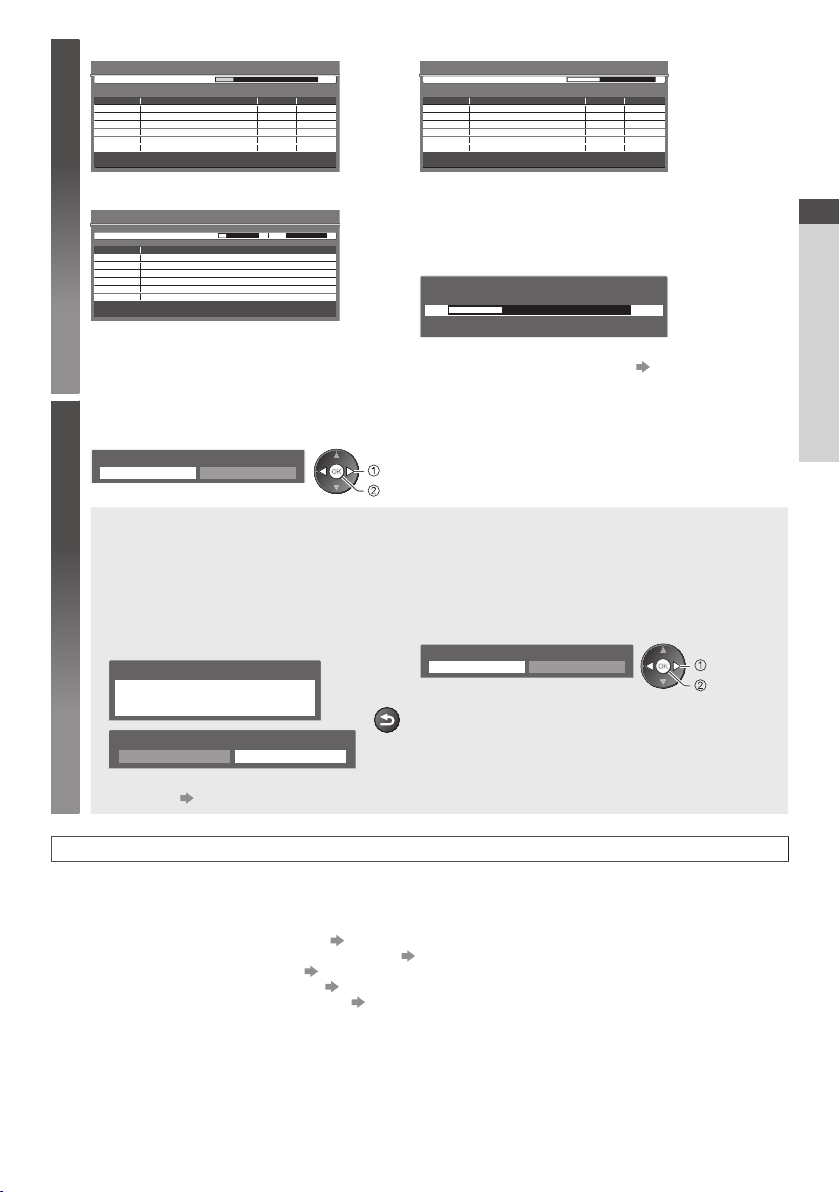
2 [Автонастройка DVB-C] 3 [Автонастройка DVB-T]
4
Автонастройка DVB-C
Выполнение
Это займет около 3 мин.
№
1
CBBC Channel
2
BBC Radio Wales
3
E4
Бесплатн. ТВ: 3 Платн. ТВ: 0 Радио: 0
0%
Имя канала
Идет поиск
Тип
Бесплатн. ТВ
Бесплатн. ТВ
Бесплатн. ТВ
100%
Кач-во
100
100
100
Автонастройка DVB-T
Выполнение
Это займет около 3 мин.
Кнл
62
CBBC Channel
62
BBC Radio Wales
62
E4
62 Cartoon Nwk
Бесплатн. ТВ: 4 Платн. ТВ: 0 Радио: 0
Имя канала
Идет поиск
CH 5
Тип
Бесплатн. ТВ
Бесплатн. ТВ
Бесплатн. ТВ
Бесплатн. ТВ
100
100
100
100
4 [Aвтонастройка Аналоговая] 5 Завантаження попередніх настройок
Aвтонастройка Аналоговая
Поиск каналов
Это займет около 3 мин.
Кнл
CH 29
CH 33
BBC1
Аналоговый: 2
Виберіть [Дома]
5
Оберіть середовище перегляду [Дома] для використання телевізора вдома.
Выберите условия просмотра.
Дома В магазине
CH 2
Идет поиск
Имя канала
H: 21
41 99
Якщо підключено рекордер, що підтримує технології
Q-Link, VIERA Link або подібні (стор. 55, 56) , настройки
каналу та мови буде завантажено в рекордер
автоматично.
Передаю установки
Пожалуйста, подождите!
0% 100%
Дистанционное управление невозможно
Якщо завантажити не вдалося, можна завантажити
•
пізніше через Меню установок. [Загрузка] (стор. 29)
вибір
встановлення
■ Середовище перегляду [В магазине] (тільки для демонстрації в магазині)
Середовище перегляду [В магазине] являє собою демонстраційний режим, призначений для
пояснення основних функцій цього телевізора.
Оберіть середовище перегляду [Дома] для використання телевізора вдома.
З екрана підтвердження вибору режиму В магазине, а також з екрана вимикання / вмикання
•
автодемонстрації Ви можете повернутися до екрана вибору середовища перегляду.
1 Поверніться до екрана вибору
середовища перегляду
В магазине
Выбран режим настроек
изображения в магазине
Автодемонстрация
Выкл.
Щоб змінити середовище перегляду пізніше, відновіть всі налаштування, виконавши Начальные
установки. [Начальные установки] (стор. 43)
Вкл.
2 Виберіть [Дома]
Выберите условия просмотра.
RETURN
Дома В магазине
Кач-во
69
Посібник зі швидкого підключення
Автонастройка
вибір
встановлення
Автоматичне настроювання завершене, та телевізор готовий до перегляду.
Якщо налаштування завершилося невдачею, перевірте підключення ВЧ-кабелю, а потім виконуйте
інструкції в екранних повідомленнях.
Для швидкого перегляду списку каналів „Використання функції ТВ Гид” (стор. 18)
•
Для редагування або приховання (пропуску) каналів „Настроювання і редагування каналів” (стор. 35 - 39)
•
Для перенастроювання всіх каналів [Автонастройка] (стор. 33, 34)
•
Щоб додати наявний режим TV пізніше [Добавить ТВ-сигнал] (стор. 30, 31)
•
Для повернення всіх початкових настройок [Начальные установки] (стор. 43)
•
13
Page 14
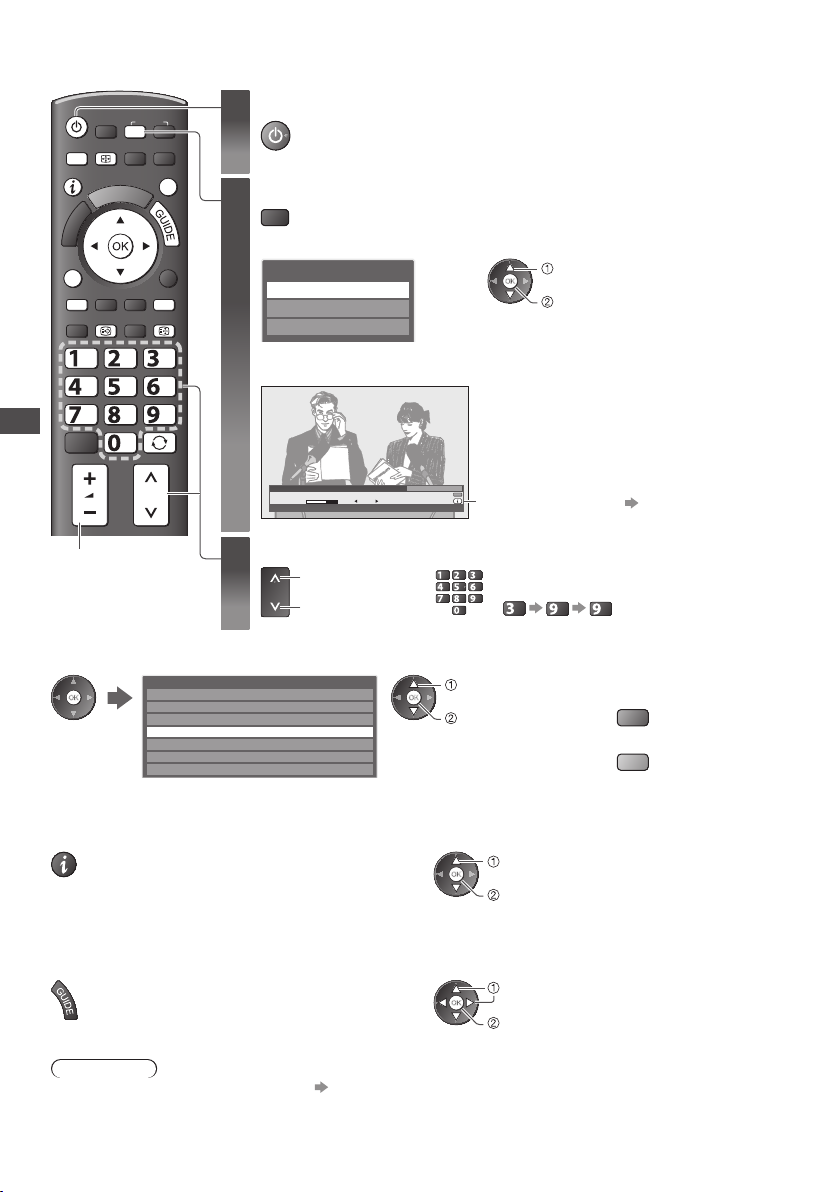
Перегляд телевізійних програм
MENU
OPTION
TEXT
SD CARD
ASPECT
STTL
ghi
INPUT
TV
DIRECT TV REC
N
INDEX
HOLD
abc def
jkl
tuvpqrs
AV
EXIT
RETURN
mno
wxyz
Увімкніть живлення
1
Виберіть режим
2
TV
Выбор ТВ
DVB-C
DVB-T
Аналоговый
Утримуйте впродовж 1 секунди
•
Перемикач живлення Увімк. / Вимк.
•
Повинен бути увімкненим. (стор. 9)
Доступні для вибору режими
•
відрізняються залежно від каналів, що
зберігаються (стор. 12).
вибір
перехід
Також можна вибрати режим, повторно
•
натискаючи на кнопку TV на пульті
дистанційного керування або на бічній
панелі телевізора. (стор. 9)
Якщо меню [Выбор ТВ] не
•
відображається, натисніть на кнопку TV,
щоб перемкнути режим.
Перегляд телевізійних програм
LAST VIEW
Сейчас
Все каналы DVB-T
20:35
Изм. Категорию
Для инфо нажмите
або
Інформаційний банер (стор. 15)
Щоб вибрати канал із більш ніж
abc def
•
jkl
ghi
mno
двозначним номером, наприклад, 399
tuvpqrs
wxyz
wxyz
wxyz
def
Гучність
1 BBC ONE WALES
Coronation Street
20:00 - 20:55
Виберіть канал
3
вгору
вниз
■ Для вибору зі списку каналів
Все каналы DVB-T
Cartoon Nwk
6
7
8
1
2
3
4
BBC Radio Wales
BBC Radio Cymru
BBC ONE Wales
BBC THREE
BBCi
CBBC Channel
Сорт. по номеру
вибір каналу
дивіться
•
•
■ Вибір каналу за допомогою інформаційного банера (стор. 15)
1 Відобразіть інформаційний банер, якщо його не
відображено
2 Під час відображення банера виберіть канал
вибір каналу
дивіться
■ Вибір каналу за допомогою функції ТВ Гид (стор. 18)
1 Відобразіть функцію ТВ Гид 2 Виберіть канал або програму, що
транслюється
вибір
дивіться
Для сортування назв
каналів за абеткою
(Червона)
Для зміни категорії
(Синя)
Примітка
Для перегляду платного телебачення „Використання звичайного інтерфейсу” (стор. 42)
•
14
Page 15
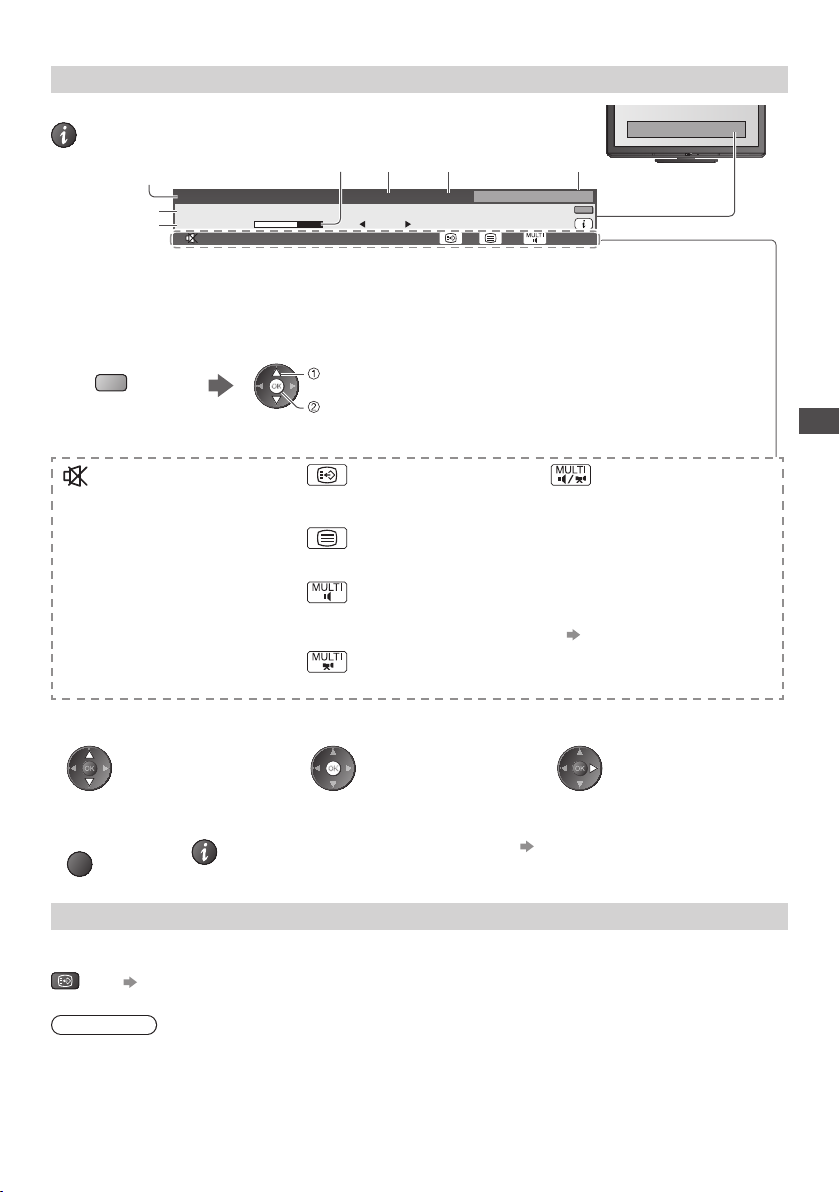
Інші корисні функції
Відображення інформаційного банера
Відображення інформаційного банера
Доступні функції / Значення повідомлення
Він також з’являється при перемиканні каналів
•
1
Приклад: DVB
1 ZDF
Coronation Street
5
20:00 - 20:55
6
Позиція та назва каналу
1
Тип каналу ([Радио], [Данные], [HDTV] тощо)
2
Поточний час
3
Категорія
4
Для зміни категорії (DVB)
•
(Синя)
Закодировано
вибір
встановлення
7
Радио 20:35
Dolby D +
2 3 4
Все каналы DVB-T
Изм. Категорию
Сейчас
Для инфо нажмите
Програма
5
Час початку / закінчення програми (DVB)
6
Номер каналу тощо (аналоговий)
Індикатор часу обраної програми (DVB)
7
45
Перегляд телевізійних програм
Звук вимкнено
[Плохой сигнал]
Низька якість телевізійного
сигналу
[Закодировано]
Зашифрована програма
[Dolby D +], [Dolby D]
Звукова доріжка Dolby Digital Plus
або Dolby Digital
Для вибору назви іншого
•
налаштованого каналу
Для
•
приховання
EXIT
Додаткова інформація (DVB)
•
(Натисніть ще раз, щоб сховати банер)
Доступні субтитри
Доступний телетекст
Доступно декілька аудіосигналів
Доступно декілька відеосигналів
Для перегляду каналу,
•
наведеного в банері
•
Доступно декілька аудіо- та
відеосигналів
[Стерео], [Моно]
Режим звуку
1 - 90
Час, що залишився до вимкнення
Налаштування див.
•
(стор. 16)
Інформація про наступну програму
•
(DVB)
Для налаштування часу відображення
банера
[Тайм-аут баннера] (стор. 31)
Відображення субтитрів
Відобразити / сховати субтитри (якщо цей параметр доступний)
STTL
•
Для зміни мови DVB (якщо цей параметр доступний)
•
[Предпочт. Субтитры] (стор. 31)
Примітка
При натисканні кнопки STTL в аналоговому режимі запускається послуга телетексту та викликає улюблену
сторінку (стор. 20). Натисніть кнопку EXIT, щоб повернутися в режим TV.
15
Page 16
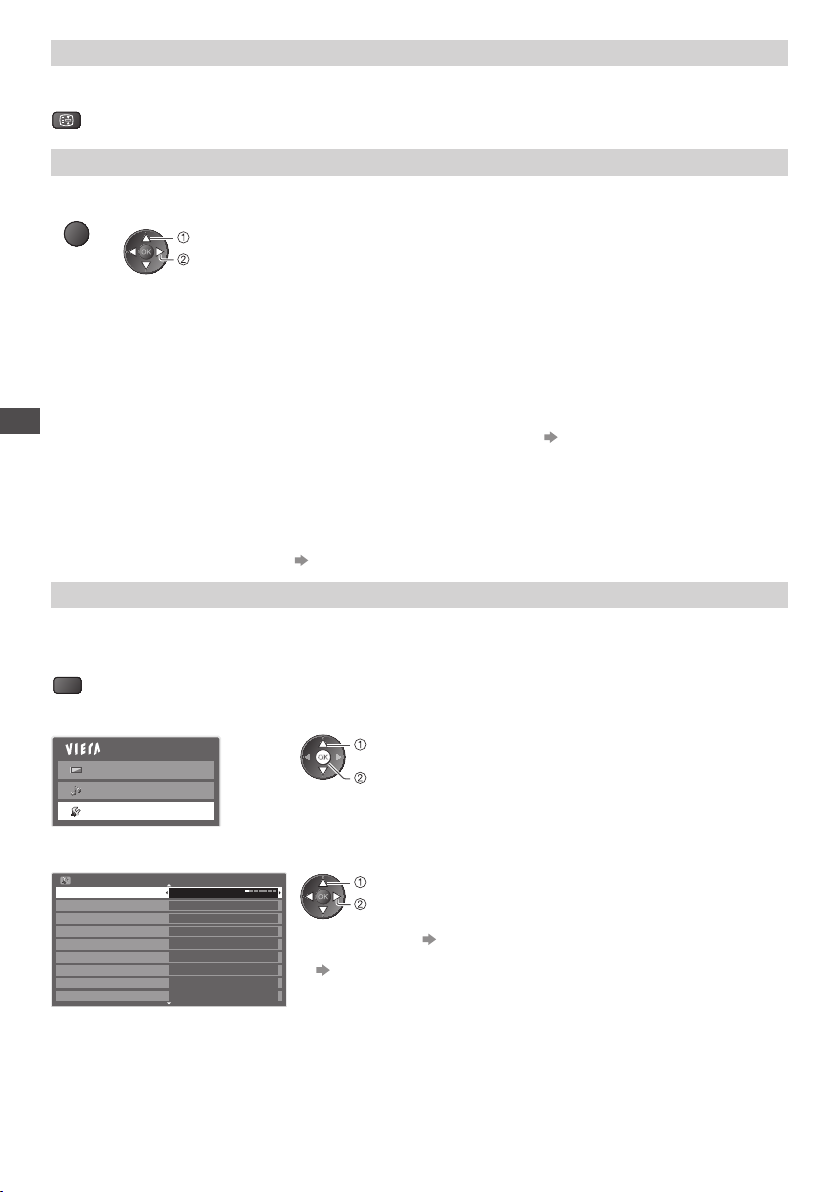
Утримання
Зупинити кадр / Поновити відтворення
HOLD
Відображення параметрів настройок, які можна вибрати для поточного стану
Миттєва перевірка або зміна поточного стану
OPTION
Для зміни
•
вибір
змінити
[Мульти видео] (режим DVB)
Дозволяє вибрати зображення
(якщо цей параметр доступний)
Ця настройка не
•
запам’ятовується й повернеться
до значення за замовчуванням
після виходу з поточної
програми.
[Мульти аудио] (режим DVB)
Перегляд телевізійних програм
Дозволяє вибрати іншу мову
доріжки звукового каналу (якщо
цей параметр доступний)
Ця настройка не
•
запам’ятовується й повернеться
до значення за замовчуванням
після виходу з поточної
програми.
[2 аудиоканала] (режим DVB)
Дозволяє вибрати стереофонічний
або монофонічний режим (якщо цей
параметр доступний)
[Субканал] (режим DVB)
Дозволяє вибрати програму
або субканал, що надходять із
мультифіда (якщо цей параметр
доступний)
[Язык субтитров] (режим DVB)
Дозволяє вибрати мову субтитрів
(якщо цей параметр доступний)
[Язык телетекста]
Визначає мову телетексту
[Меню установок] (стор. 31)
[Язык телетекста] (режим DVB)
Дозволяє вибрати іншу мову
телетексту (якщо цей параметр
доступний)
[MPX] (аналоговий режим)
Вибирає мультиплексний звуковий
режим (якщо цей параметр
доступний)
[Звуковое меню] (стор. 28)
[Коррекция громк.]
Регулює гучність окремої програми
або вхідного режиму
Таймер откл ТВ
Автоматичний перехід телевізора до режиму очікування після зазначеного періоду часу
1 Відобразіть меню
MENU
2 Виберіть [Установки]
Изображение
Звук
Установки
Главное меню
вибір
перехід
3 Виберіть [Таймер откл ТВ] та зазначте час
Меню установок
Таймер откл ТВ
Эконавигация
Меню соединений
Блокировка от детей
Меню настройки DVB-T
Язык
Настройки экрана
Обычный интерфейс
Системное меню
Выкл.
1/2
вибір
встановлення
Для скасування Задайте параметр [Выкл.] або вимкніть телевізор.
•
Для підтвердження часу, що залишився
•
„Відображення інформаційного банера” (стор. 15)
Коли до вимкнення залишається не більше 3 хвилин, на екрані починає
•
блимати час, що залишився.
16
Page 17
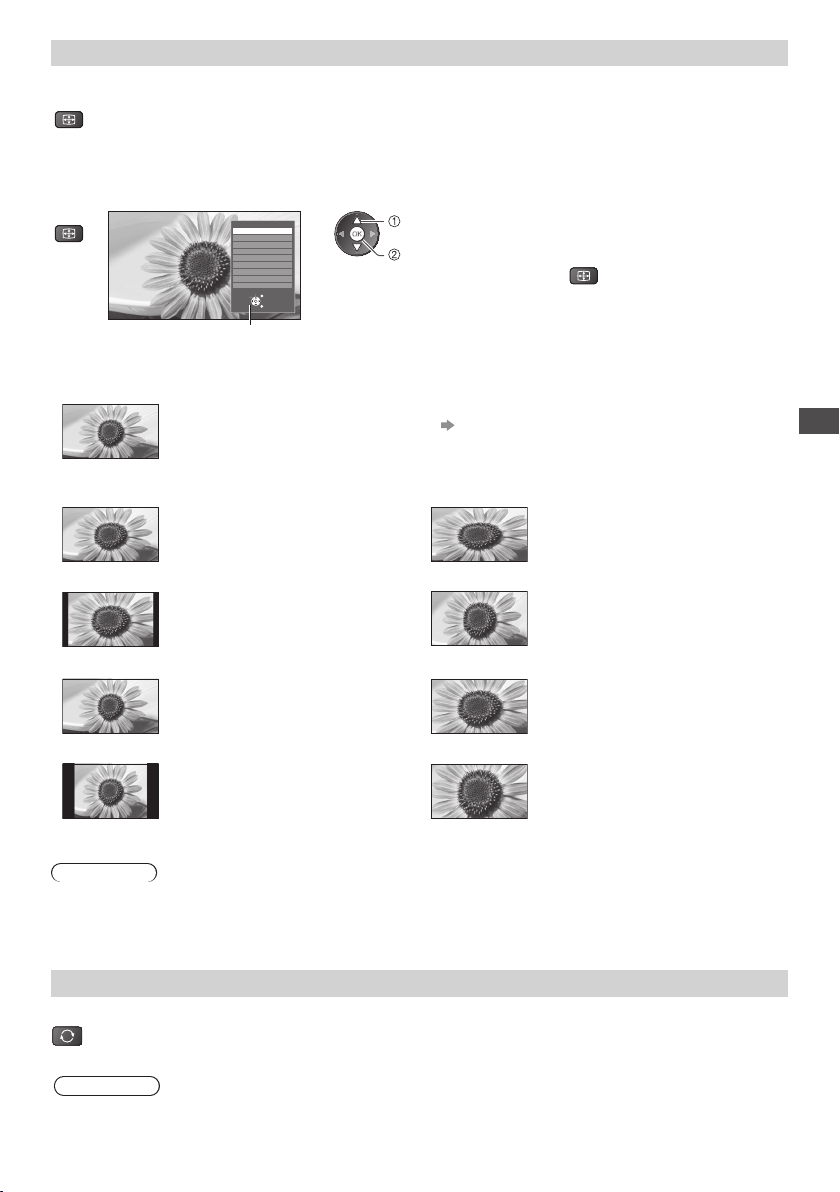
Формат
Змінити формат зображення (розмір зображення)
Насолоджуйтесь переглядом зображень в оптимальному форматі.
ASPECT
Зазвичай програми мають „Контрольний сигнал формату” (широкоформатний сигнал тощо), і телевізор
автоматично обирає формат зображення відповідно до „Контрольний сигнал формату” (стор. 64).
■ Якщо необхідно змінити формат зображення вручну
1 Відобразіть список форматів
зображення
ASPECT
Список форматів зображення
Выбор формата изображения
Авто
16:9
14:9
Панорамный
4:3
4:3 полноэкранный
Увеличение 1
Увеличение 2
Увеличение 3
Выбрать
Изменить
Выход
Возврат
2 Під час відображення
списку виберіть режим
вибір
зберегти
Ви також можете змінити режим,
•
використовуючи тільки кнопку
ASPECT.
ASPECT
(Натискайте, доки не
досягнете необхідного
режиму)
[Авто]
[16:9]
[14:9]
[Панорамный]
[4:3]
Обирається найкращий формат, і зображення розтягується на весь екран.
Для отримання детальної інформації див. (стор. 64)
[4:3
Показує зображення у форматі 16:9
без викривлень (анаморфний).
Показує зображення в стандартному
форматі 14:9 без викривлень.
Показує зображення у форматі 4:3
на весь екран.
Розтягування помітно тільки з лівого
та правого боків.
Показує зображення в стандартному
форматі 4:3 без викривлень.
полноэкранный]
[Увеличение 1]
[Увеличение 2]
[Увеличение 3]
Показує зображення 4:3, збільшене
горизонтально за розміром екрана.
тільки для сигналу HD
•
Показує зображення формату 16:9
або 4:3 без викривлень.
Показує зображення формату
16:9 у вигляді поштової скриньки
(анаморфне) на весь екран без
викривлень.
Показує зображення формату
2,35:1 у вигляді поштової скриньки
(анаморфне) на весь екран без
викривлень. В форматі 16:9 показує
зображення у максимальному
розмірі (трохи збільшене).
Примітка
Формат зафіксовано на [16:9], якщо в Меню изображения [Режим просмотра] встановлено на [Игра].
•
Недоступно з послугою телетексту.
•
Формат зображення можна внести окремо до пам’яті сигналів SD (Стандартна чіткість) та HD (Висока
•
чіткість).
Перегляд телевізійних програм
Попередній перегляд
Легко перемикайте на попередній канал або вхідний режим
LAST VIEW
•
•
Натисніть ще раз, щоб повернутися до поточного перегляду.
•
Примітка
Ви не можете перемкнути канал під час прямого запису з телевізора.
Перегляд, що триває менше за 10 секунд, не вважається попереднім каналом або режимом входу.
17
Page 18
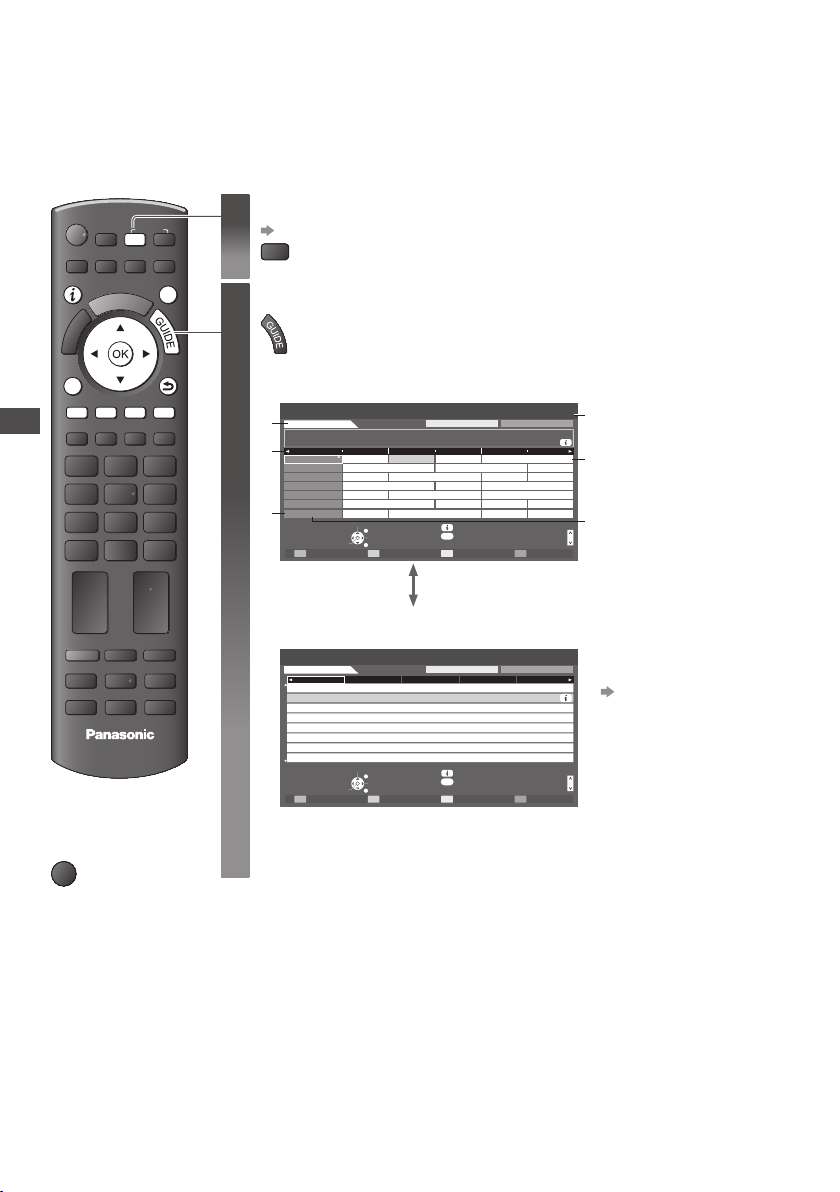
Використання функції ТВ Гид
Функція ТВ Гид - електронна програма передач (EPG) - виводить на екран список програм, які транслюються в
цей час і заплановані на найближчі сім днів (залежно від станції мовлення).
DVB-T та аналогові канали відображаються на одному екрані функції ТВ Гид. Буква [D] означає канали DVB-T,
•
а буква [A] означає аналогові канали. Для аналогових каналів не передбачені списки програм.
При першому ввімкненні телевізора або у тому випадку, коли телевізор було вимкнено більше тижня, для
•
повного відображення функції ТВ Гид може знадобитися деякий час.
Виберіть режим
SD CARD
MENUNASPECT
OPTION
Використання функції ТВ Гид
STTLTEXT
ghi
■
Щоб повернутися
до перегляду
телевізійних програм
EXIT
INPUT
TV
DIRECT TV REC
INDEX HOLD
abc def
jkl
tuvpqrs
LAST VIEW
PROGRAMME
REC
TV
AV
EXIT
RETURN
mno
wxyz
1
(стор. 14)
TV
Відобразіть функцію ТВ Гид
2
2
3
6
Для зміни формату натисніть знову ([Альбомный] / [Портретный]).
•
Виберіть [Альбомный] для відображення декількох каналів.
Виберіть [Портретный] для відображення каналів по одному.
Приклад:
[Альбомный] (відображення по каналах)
ТВ Гид: Альбомный
Ср 27.10.2010
1 BBC ONE
20:00 - 20:30 DIY SOS : We open in the Battersbys
Время:
:
19:30 20:00 20:30 21:3021:00
Das Erste DIY SOS The Bill Red Cap
1
D
BBC ONE
BBC THREE
Hot Wars Holiday Program
2
D
E4 Emmerdal. Coronation Street The Bill
3
D
BBC FOUR 10 O’ clock News BBC Pepsi Char. Good bye
4
D
BBC 2W Panorama Spring watch Coast
5
D
BBCi I’m A Celebrity Pop Idol News
6
D
BBC Radi
7
D Rugby 15 To 1 The Bill Sports
Выбрать канал
Выход
Выбрать программу
Просмотр
-24 ч +24 ч Тип программы Категория
Возврат
Все типы Все каналы
Инфо
GUIDE
Изм. режим отображ.
Приклад:
[Портретный] (відображення за часом)
ТВ Гид: Портретный
Ср 27.10.2010
D 1 BBC ONE D
19:30-20:00
20:00-20:30
20:30-21:00
21:00-22:00
22:00-23:00
23:00-23:30
23:30-23:40
23:40-00:00 Rugby
Выбрать программу
Просмотр
2 BBC THREE
Das Erste
DIY SOS
The Bill
Red Cap
Live junction
POP 100
News
Выход
Выбрать канал
Возврат
+24 ч Тип программы Категория
Все типы Все каналы
D 3 E4 D 4 BBC FOUR D 5 BBC 2W
Инфо
GUIDE
Изм. режим отображ.
Ср 27.10.2010 10:46
Drama
Cinema
Shop
Вверх стр.
Вниз стр.
Ср 27.10.2010 10:46
Вверх стр.
Вниз стр.
Поточна дата й час
1
1
Дата за функцією ТВ
2
Гид
4
Час за функцією ТВ
3
Гид
Програма
4
5
Позиція та назва
5
каналу
[D]: DVB-T
6
[A]: аналоговий
Ви можете вибрати
тип функції ТВ Гид
[Гид по умолчанию]
в [Настройки экрана]
(стор. 31)
Якщо Ви виберете [Список
каналов], при натисканні
кнопки GUІDE буде
відображатися список
каналів.
18
Page 19
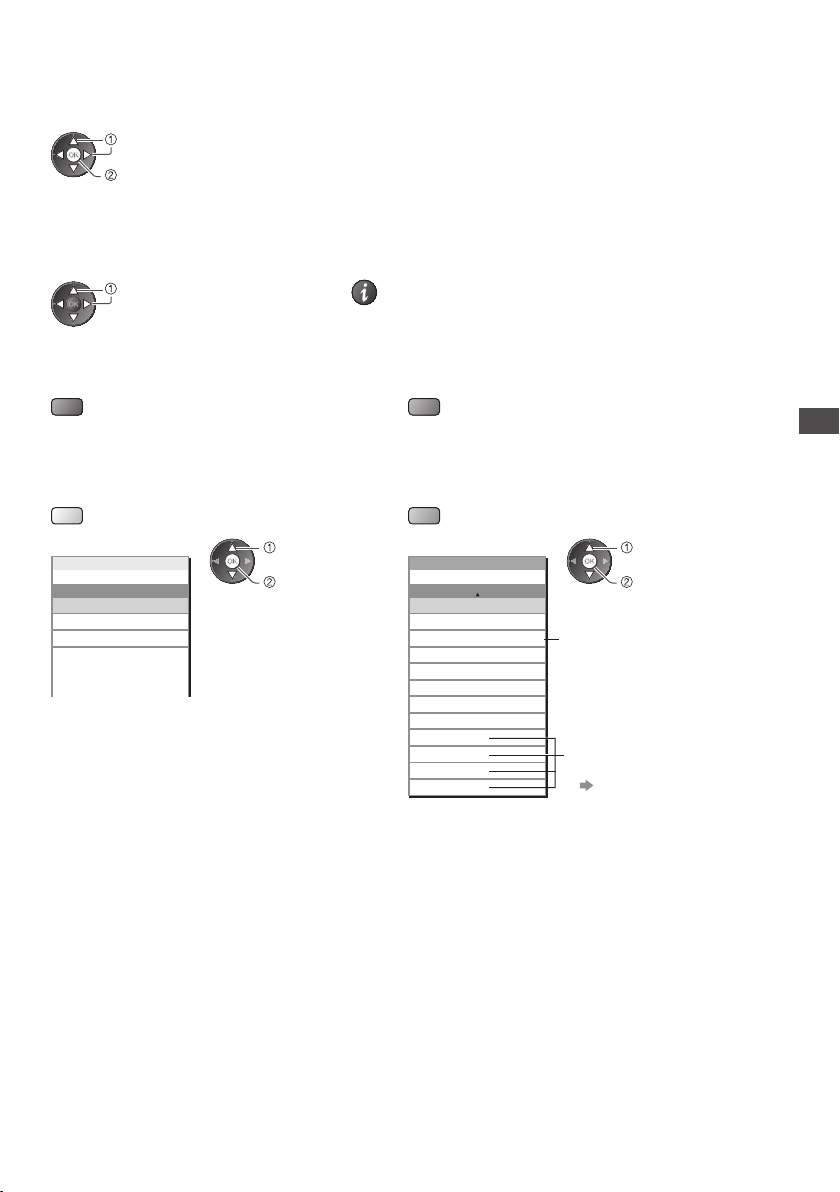
■ Для перегляду програм
Виберіть канал або програму, що транслюється
вибір
дивіться
■ Для перегляду інформації про програму (режим DVB)
1 Виберіть програму 2 Перегляньте інформацію
вибір
Натисніть кнопку ще раз для повернення до функції
•
ТВ Гид.
■ До попереднього дня (режим DVB)
(Червона)
■ Для перегляду списку каналів
обраного типу (режим DVB)
(Жовта)
Ти п программы
Все типы
Фильм
Новости
(Список типів)
Все типы
.
.
.
.
.
вибір типу
перегляд
■ До наступного дня (режим DVB)
(Зелена)
■ Для перегляду списку каналів
обраної категорії
(Синя)
(Список категорій)
Категория
Все каналы
Все каналы
Все каналы DVB-T
Все аналоговые каналы
Бесплатн. ТВ
Платн. ТВ
HDTV
Бесплатное радио
Платное радио
Избранное 1
Избранное 2
Избранное 3
Избранное 4
До списку входять тільки
аналогові канали
•
вибір категорії
перегляд
Для відображення улюблених
каналів у вигляді списку
(стор. 35)
Використання функції ТВ Гид
19
Page 20
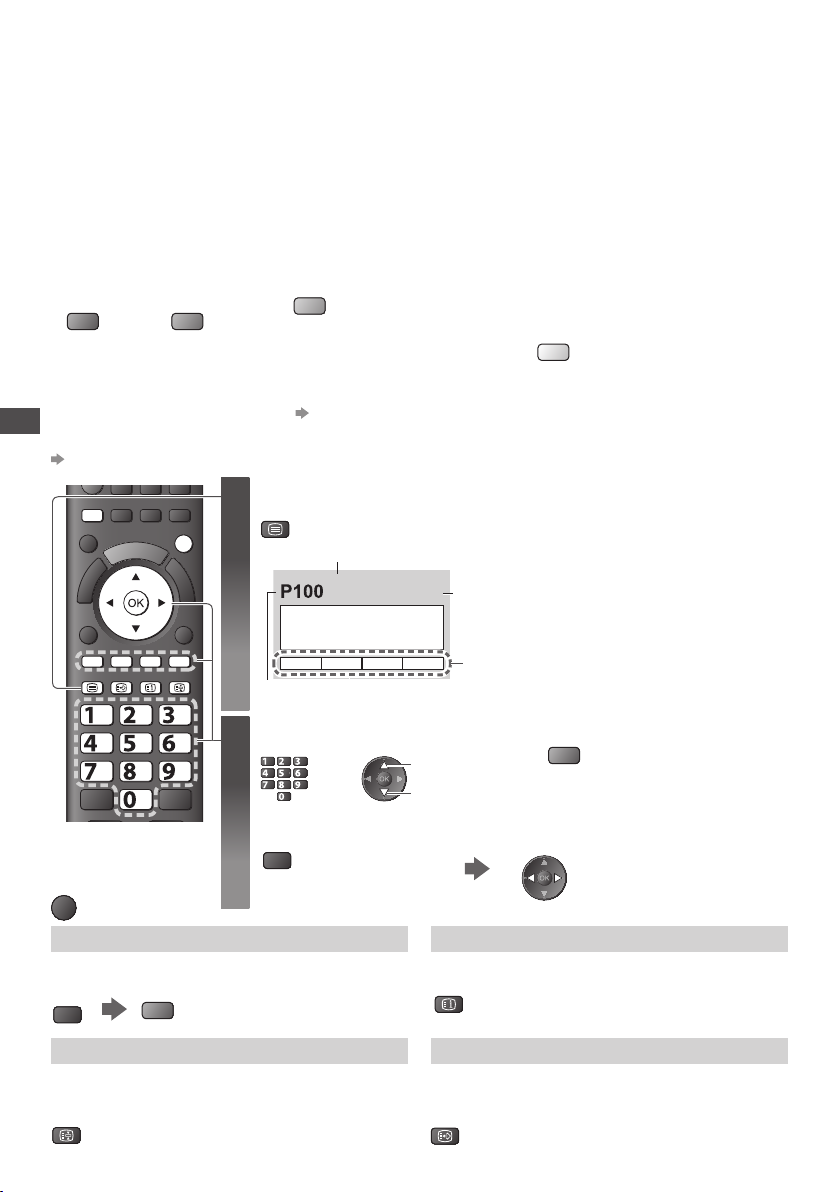
Перегляд телетексту
Послуга телетексту - це текстова інформація, що надається станціями віщання.
Функції можуть відрізнятись в залежності від станції віщання.
Що таке режим FLOF (FASTEXT)?
У режимі FLOF чотири об’єкти різного кольору розміщені знизу екрана. Для того щоб отримати більше інформації по
кожному з цих об’єктів, натисніть належну кольорову кнопку. Ця функція надає швидкий доступ до зазначених об’єктів.
Що таке режим TOP? (у разі транслювання телетексту TOP)
TOP - це особливе вдосконалення режиму звичайного телетексту, результатом якого є простіший пошук та корисні вказівки.
Доступний швидкий огляд інформації телетексту
•
Легкий для використання поетапний вибір тематичного об’єкта
•
Інформація стану сторінки в нижній частині екрана
•
Доступний перехід сторінок
угору / вниз
(Червона) (Зелена)
Що таке режим списку?
В режимі списку внизу екрана розташовані чотири різнокольорові номери сторінок. Кожен з цих номерів можна
змінити і зберегти в пам’яті телевізора. „Збереження сторінок телетексту, які Ви часто переглядаєте” (стор. 21)
■ Для зміни режиму
Перегляд телетексту
[Телетекст] в Меню установок (стор. 31)
TV AV
DIRECT TV REC
N
ASPECT
MENU
OPTION
INDEX HOLD
STTLTEXT
abc def
jkl
ghi
tuvpqrs
■
Щоб повернутися
до перегляду
телевізійних програм
EXIT
LAST VIEW
EXIT
RETURN
mno
wxyz
1
2
Для вибору серед груп об’єктів
(Синя)
Для вибору наступного об’єкта у
межах групи об’єктів
(Після останнього об’єкта здійснюється
перехід до наступної групи об’єктів.)
(Жовта)
Перейдіть у режим телетексту
TEXT
Номер допоміжної сторінки
<< 01 02 03 04 05 06 07 >>
17:51 28 Фев
TELETEXT
INFORMATION
Номер поточної сторінки
Час / дата
Кольорова смуга
Відображає сторінку індексів (вміст
•
залежить від компанії, що віщає
телетекст)
Виберіть сторінку
abc def
jkl
ghi
mno
або
tuvpqrs
wxyz
вгору
вниз
Кольорова кнопка
або
(Відповідають кольоровій смужці)
■ Для регулювання контрасту
MENU
(Натисніть тричі)
Коли відображається блакитна смуга
Відображення схованих даних
Відображення схованих даних, наприклад,
відповідей на питання вікторин
MENU
(Червона)
Натисніть ще раз, щоб
•
знову сховати.
HOLD
Скасування автоматичного оновлення
(Якщо Ви хочете залишити поточну сторінку без оновлення)
HOLD
Натисніть кнопку знову для поновлення.
•
20
INDEX
Повернення на головну сторінку індексу
INDEX
Виклик улюбленої сторінки
Перегляд збереженої улюбленої сторінки
Виклик сторінки, збереженої на синій кнопці (режим списку).
Стандартне налаштування - „P103”.
STTL
•
Page 21
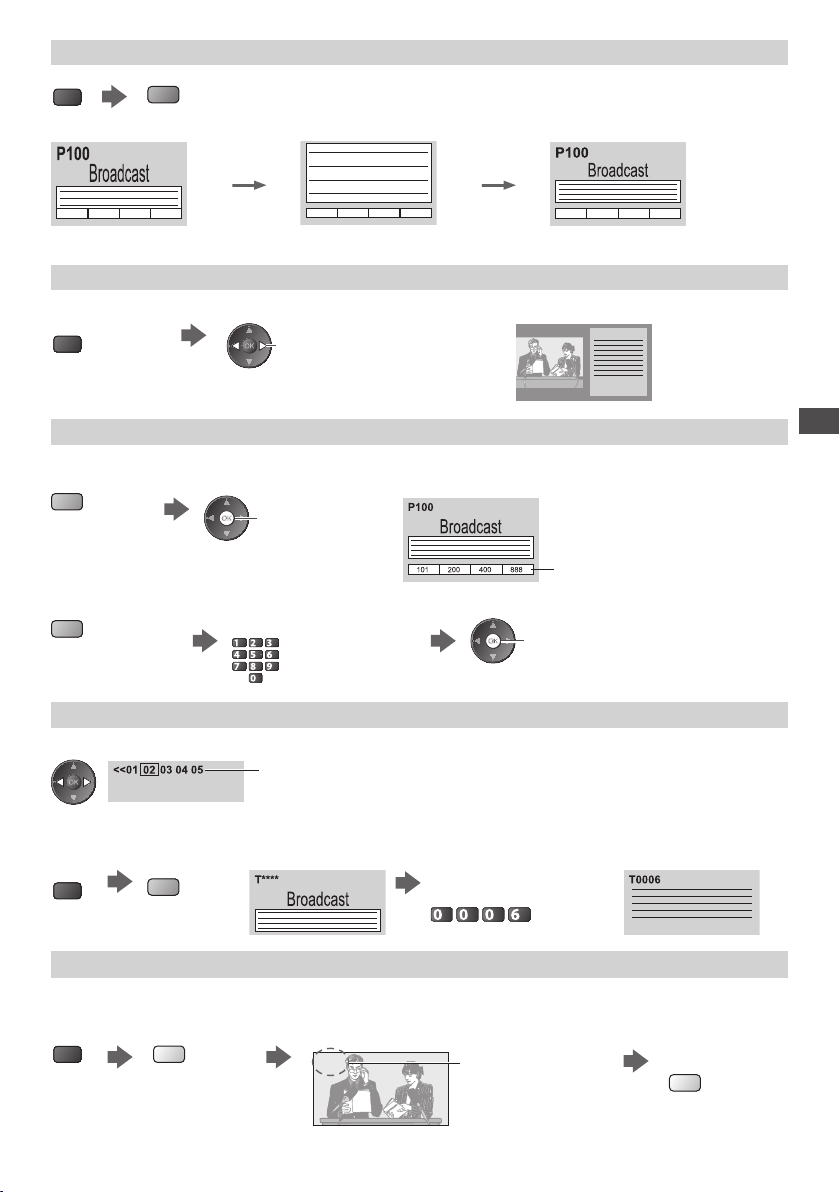
ПОВНИЙ / ВЕРХ / НИЗ
MENU
(Зелена)
(ВЕРХ) (НИЗ) Звичайний (ПОВНИЙ)
(Розтягнути ВЕРХНЮ частину)
(Розтягнути НИЖНЮ частину)
Перегляд у вікні
Дивіться телебачення та переглядайте телетекст одночасно в двох вікнах
MENU
(Натисніть двічі)
Операції можна виконувати тільки на екрані телетексту.
•
Виберіть режим „Изображение” і
текст „Вкл.” або „Выкл.”
Збереження сторінок телетексту, які Ви часто переглядаєте
Зберігайте сторінки телетексту, які Ви часто переглядаєте, на кольоровій смужці (тільки в режимі списку)
Коли відображається сторінка
(Відповідна
кольорова
кнопка)
натисніть та
утримуйте
Число стає білим.
■ Щоб змінити збережені сторінки
Кольорова кнопка,
яку потрібно змінити
Введіть новий номер сторінки
abc def
jkl
ghi
mno
tuvpqrs
wxyz
Перегляд додаткової сторінки
Перегляд додаткової сторінки (тільки якщо в телетексті більше однієї сторінки)
Відображається у верхній
частині екрана
Кількість додаткових сторінок залежить від
•
компанії, яка віщає телетекст (може бути до 79
сторінок).
Пошук може зайняти деякий час, протягом якого
•
Ви можете дивитись телевізор.
натисніть та
утримуйте
■ Перегляд певної додаткової сторінки
MENU
(Синя)
Уведіть число з 4 цифр
Приклад: Ρ6
mno
Перегляд телетексту
Перегляд телебачення, поки відбувається оновлення
Перегляд телевізійних програм під час пошуку сторінки телетексту
Телетекст автоматично оновлюється, коли надходить нова інформація.
MENU
На сторінці новин реалізована функція, що повідомляє про надходження останніх новин („Екстрені новини”).
•
(Жовта)
Тимчасово перемикається до режиму ТБ Перегляд
P108
(Ви не можете змінити канал.)
З’являється,
коли оновлення
закінчується
оновленої
сторінки
(Жовта)
21
Page 22
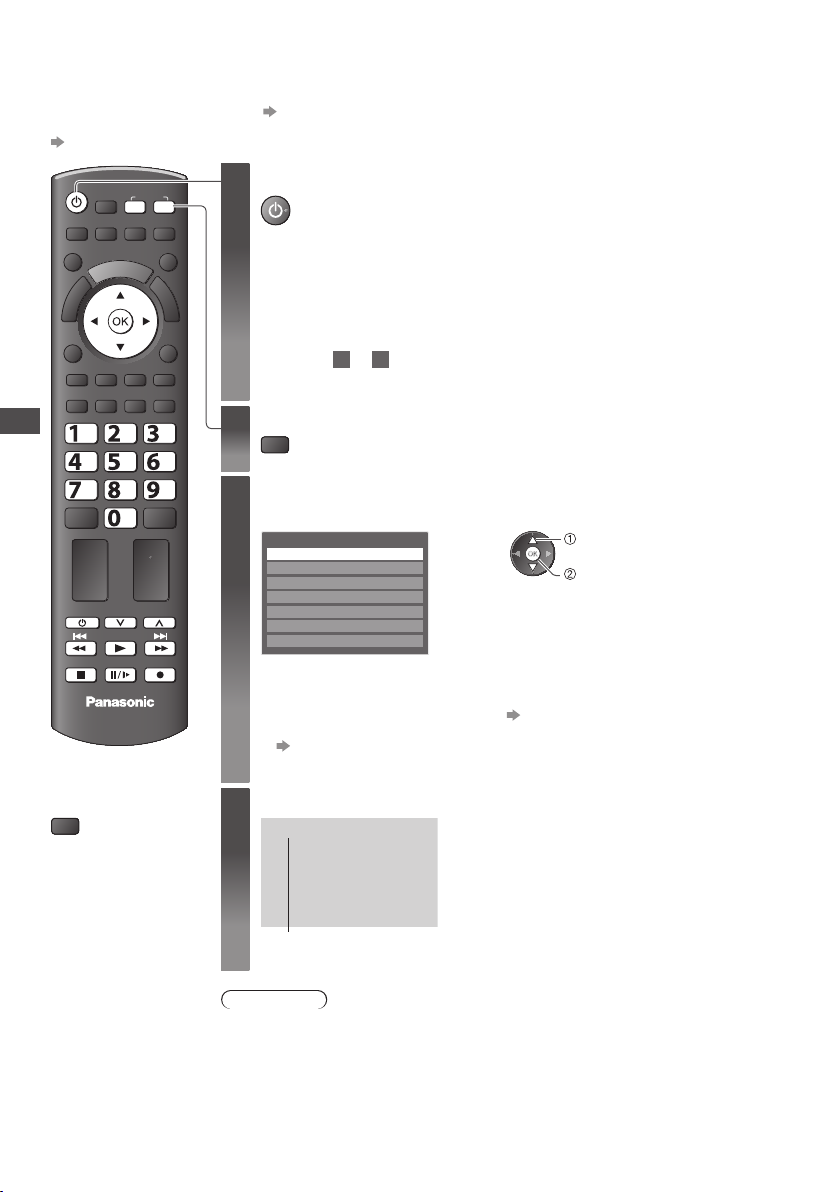
Перегляд через зовнішні входи
Підключіть зовнішнє обладнання (відеомагнітофони, DVD-обладнання тощо) та насолоджуйтесь переглядом.
Для підключення обладнання (стор. 10, 11, 62, 63)
•
Пульт ДК може керувати деякими функціями певного зовнішнього обладнання.
„Керування обладнанням за допомогою пульта ДК телевізора” (стор. 23)
Увімкніть телевізор
SD CARD
MENUNASPECT
OPTION
STTLTEXT
Перегляд через зовнішні входи
ghi
■
Щоб повернутися
до перегляду
телевізійних програм
TV
INPUT
TV AV
DIRECT TV REC
INDEX HOLD
abc def
jkl
tuvpqrs
LAST VIEW
PROGRAMME
REC
TV
EXIT
RETURN
mno
wxyz
1
Якщо пристрій підключений за допомогою SCART,
приклад 2 або 3 (стор. 10, 11)
Автоматично отримує вхідні сигнали, коли починається відтворення
Вхідні сигнали автоматично визначаються з’єднувачем SCART (контакт 8).
•
Ця функція також доступна для HDMI з’єднань (стор. 62).
•
Якщо вхідний режим не перемикається автоматично
Виконайте 2 та
Перевірте настройки обладнання.
•
Відобразіть меню вибору входу
2
AV
Виберіть режим входу, підключеного до
3
обладнання
Выбор входа
AV 1
AV 2
COMPONENT
HDMI1
HDMI2
TV
SD карта
Можна також обрати тип вхідного сигналу за допомогою кнопки AV на пульті
•
ДК або на боковій панелі телевізора (окрім [SD карта]).
Повторно натискайте цю кнопку, доки не буде обраний необхідний тип входу.
[SD карта] : перемикає на медіаплеєр „Використання медіаплеєра” (стор. 45)
•
Ви можете помітити або пропустити кожний режим входу (окрім [SD карта]).
•
„Мітки входу” (стор. 41)
Пропущені входи не будуть відображатися при натисканні кнопки AV.
Перегляд
4
AV1
3
вибір
дивіться
22
Відображення вибраного з’єднувача
Примітка
Якщо на зовнішньому обладнанні є функція настроювання формату зображення,
•
встановіть формат „16:9”.
Докладнішу інформацію шукайте в інструкції до обладнання або зверніться до
•
місцевого представника.
Page 23
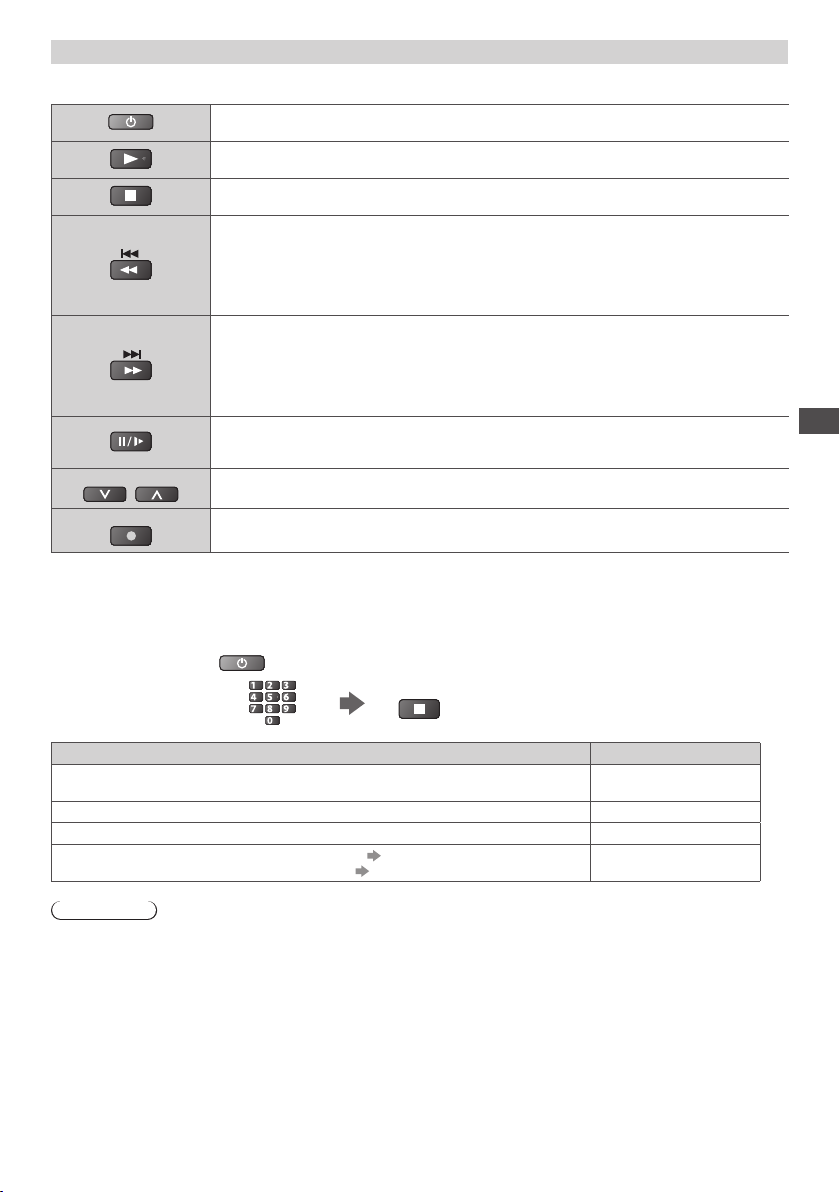
Керування обладнанням за допомогою пульта ДК телевізора
Підключеним до телевізора обладнанням компанії Panasonic можна безпосередньо керувати за допомогою
описаних нижче кнопок пульта ДК цього телевізора.
PROGRAMME
REC
Режим очікування
Переведення до режиму очікування / Увімкнення
Відтворення
Відтворення відеокасети / DVD / відеоконтента
Зупинення
Зупинення операцій
Перемотування назад / Пропуск / Пошук
Відеомагнітофон:
Перемотування назад, перегляд (під час відтворення)
DVD / відеоконтент:
Пропуск до попередньої доріжки або заголовка
Натисніть та утримуйте натиснутою для прискореного пошуку назад
Швидке перемотування вперед / пропуск / пошук
Відеомагнітофон:
Швидке перемотування вперед, швидкий перегляд зображення вперед
DVD / відеоконтент:
Виконує пропуск до наступної доріжки або заголовка
Натисніть та утримуйте натиснутою для прискореного пошуку вперед
Пауза
Призупинення / Поновлення
DVD-програвач: Натисніть та утримуйте для відтворення на маленькій швидкості
Наступний / Попередній канал
Вибір каналу
Запис
Початок запису
Як змінити кодування для типу обладнання
Для кожного типу обладнання компанії Panasonic існує власний код дистанційного керування.
Змініть код відповідно до обладнання, яке необхідно використовувати.
Якщо Ви користуєтеся режимом Видео медіаплеєра (стор. 50) або якщо Ви користуєтеся приєднаним
обладнанням в VIERA Link (стор. 59), виберіть код „73”.
Натисніть та утримуйте протягом наступних операцій
Уведіть необхідний код, див.
наведену нижче таблицю
abc def
jkl
ghi
mno
tuvpqrs
wxyz
Натисніть
Перегляд через зовнішні входи
Тип обладнання Код
DVD-рекордер, DVD-програвач, програвач дисків формату Blu-ray
Домашній кінотеатр, домашній кінотеатр з підтримкою дисків формату Blu-ray 71
Відеомагнітофон 72
Використання в режимі Видео медіаплеєра
Обладнання, що використовує VIERA Link „Упр. VIERA Link” (стор. 59)
„Режим Видео” (стор. 50)
70 (встановлений
Примітка
Переконайтеся, що після зміни коду пульт дистанційного керування працює правильно.
•
Якщо відбулась заміна батарей, коди можна відновити до значень за замовчуванням.
•
Деякі операції можуть бути неможливими в деяких моделях обладнання.
•
виробником)
73
23
Page 24
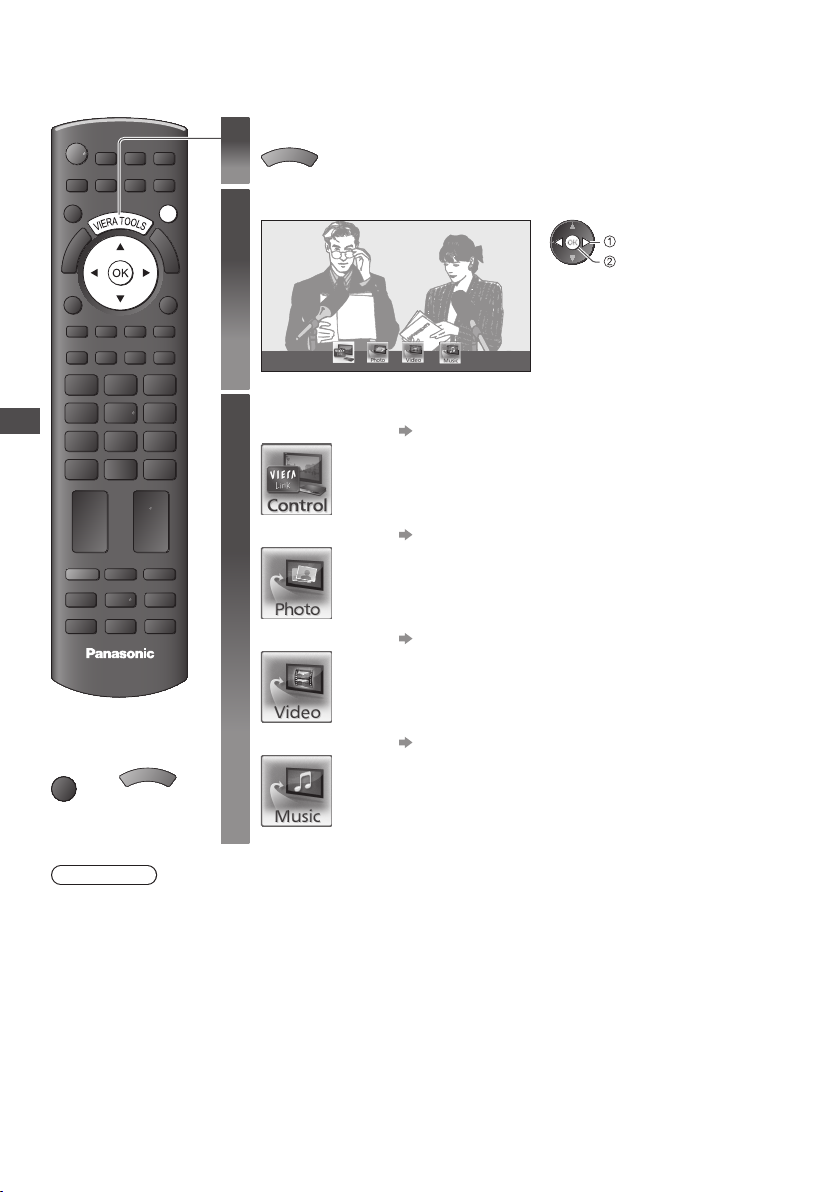
Як користуватися VIERA TOOLS
Ви можете легко отримати доступ до деяких спеціальних функцій за допомогою функції VIERA TOOLS.
Відобразіть значки функції
1
2
T
O
A
O
R
L
E
S
I
V
Виберіть функцію
Упр. VIERA Link
Виконайте операції кожної функції
3
[Упр. VIERA Link] „Упр. VIERA Link” (стор. 59)
Якщо підключено більше двох одиниць сумісного обладнання,
відображається екран вибору.
Виберіть правильний опис і перейдіть.
[Фото]
„Режим Фото” (стор. 46)
вибір
перехід
Як користуватися VIERA TOOLS
MENUNASPECT
OPTION
ghi
SD CARD
STTLTEXT
PROGRAMME
INPUT
TV AV
DIRECT TV REC
EXIT
INDEX HOLD
abc def
jkl
mno
tuvpqrs
wxyz
LAST VIEW
RETURN
REC
EXIT
TV
■
Щоб повернутися
до перегляду
телевізійних програм
T
O
A
або
O
R
L
E
I
V
S
[ Видео]
[Музыка]
„Режим Видео” (стор. 49)
„Режим Музыка” (стор. 51)
Примітка
Якщо обрана функція недоступна, на екран можна вивести пояснення того, як нею можна скористатися. Якщо
•
Ви вибрали недоступну функцію, натисніть кнопку OK для перегляду пояснення.
24
Page 25
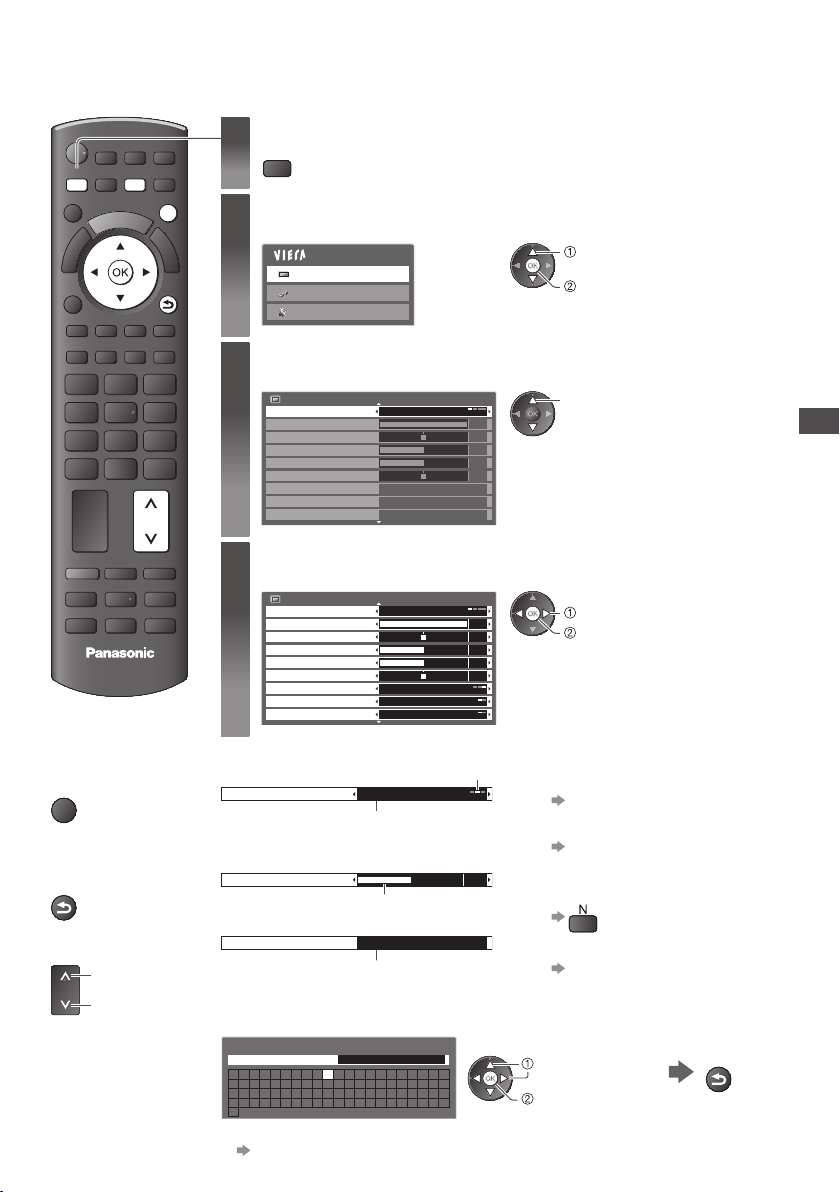
Використання функцій меню
Різні меню дозволяють налаштовувати зображення, звуки та інші функції.
Відобразіть меню
INPUT
SD CARD
TV AV
DIRECT TV REC
ASPECT
MENU
OPTION
■
Щоб повернутися
до перегляду
телевізійних
програм
EXIT
■
Щоб повернутися
до попереднього
екрана
RETURN
■
Для зміни сторінок
в меню
STTLTEXT
ghi
вгору
N
INDEX HOLD
abc def
jkl
tuvpqrs
LAST VIEW
PROGRAMME
REC
TV
вниз
EXIT
RETURN
mno
wxyz
1
MENU
Виберіть меню
2
Приклад: [Меню изображения]
Bибір пункту
3
Приклад: [Меню изображения]
Налаштуйте або виберіть
4
Приклад: [Меню изображения]
■ Виберіть один з варіантів
Цветовой баланс Нормальный
■ Налаштуйте за допомогою смуги
прокручування
Четкость 5
■ Перейдіть до наступного екрану
Блокировка от детей Доступ
Показує функції, які можна налаштовувати (змінюється залежно від
•
типу вхідного сигналу)
вибір
Главное меню
Изображение
Звук
Установки
Меню изображения
Режим просмотра
Контраст
Яркость
Цвет
Четкость
Растровый фон
Цветовой баланс
Яркий цвет
Режим Эко
Меню изображения
Режим просмотра
Контраст
Яркость
Цвет
Четкость
Растровый фон
Цветовой баланс
Яркий цвет
Режим Эко
Динамический
Тепло
Выкл.
Выкл.
Динамический
Тепло
Выкл.
Выкл.
1/2
60
0
30
5
0
1/2
60
0
30
5
0
перехід
вибір
змінити
збереження або перехід
(необхідно для деяких
функцій)
■ Для відновлення установок
Кількість та розміщення варіантів
Змінюється
Переміщується
Показує наступний екран
Щоб відновити тільки настройки
•
зображення
[Заводские установки] в Меню
изображения (стор. 27)
Щоб відновити тільки настройки звука
•
[Заводские установки] у
Звуковое меню (стор. 29)
Щоб відновити разом настройки
•
зображення та звука
(Також скидаються настройки
рівня гучності й формату екрана)
Для повернення всіх початкових настройок
•
[Начальные установки] в
Меню установок (стор. 32)
■ Введіть символи за допомогою меню вільного введення
Для деяких елементів можна вводити назви або номери.
Переименовать вход
Имя
АБВГДЕЖЗИЙКЛМН
ХЦЧШЩЪЫЬЭЮ
a бвгдежзийк лмн
хцчшщъыьэюя !
_
Ви можете вводити символи, використовуючи цифрові кнопки.
•
„Таблиця символів для цифрових кнопок” (стор. 66)
O ПРСТУ
Я 012345678
опрсту
:#()+- .
Вводьте символи один за одним
вибір
встановлення
Ф
9
ф
*
Використання функцій меню
Зберегти
RETURN
25
Page 26

Перелік пунктів меню
Меню
Використання функцій меню
Изображение
Пункт меню Налаштування / Конфігурація (варіанти)
Режим просмотра
Контраст, Яркость,
Цвет, Четкость
Растровый фон
Цветовой баланс
Яркий цвет Автоматичне регулювання яскравості кольорів [Выкл.] / [Вкл.]
Режим Эко
Шумопонижение
Фильтр 3D-COMB
Дисплей
Базовий режим зображення
[Динамический] / [Нормальный] / [Кинотеатр] / [Режим True Cinema] / [Игра]
У кожному режимі перегляду та в кожному вході можна налаштувати
[Контраст], [Яркость], [Цвет], [Четкость], [Растровый фон], [Цветовой баланс],
[Яркий цвет], [Режим Эко], [Шумопонижение] та [Фильтр 3D-COMB], а потім
зберегти ці настройки, що відповідають Вашим особливим вимогам до
перегляду.
Встановлюється для кожного типу вхідного сигналу.
•
[Динамический] :
Забезпечує поліпшену контрастність і чіткість зображення при перегляді в
умовах яскравого освітлення.
[Нормальный] :
Рекомендовано для перегляду в умовах звичайного освітлення в
приміщенні.
[Кинотеатр] :
Для перегляду фільмів у затемненому приміщенні при поліпшеній передачі
контрасту, відтінків чорного та кольоровості
[Режим True Cinema] :
Точна передача зображення без змін і втрати якості.
[Игра] :
Сигнал швидкої відповіді саме для надання відповідних зображень для
ігор
Не працює у режимі TV
•
Безперервний запис використаного часу в режимі Игра можна
•
відображати у верхньому правому кутку екрана.
[Таймер игры] (стор. 31)
Збільшення або зменшення рівнів цих параметрів відповідно до ваших
потреб
Якщо до телевізора підключено джерело сигналу NTSC, ви можете
відрегулювати відтінок зображення відповідно до ваших потреб
Тільки для системи прийому сигналу NTSC
•
Дозволяє встановити загальний тон кольору зображення
[Холодно] / [Нормальный] / [Тепло]
Недійсно, коли [Режим просмотра] встановлено на [Режим True Cinema].
•
Функція Автоматический контроль яркости
Автоматично встановлює настройки зображення відповідно до умов
оточуючого освітлення [Выкл.] / [Вкл.]
Зменшення шумів зображення
Автоматично зменшує небажані шуми зображення та мерехтіння у виділеній
частині зображення [Выкл.] / [
Завдяки цій функції нерухомі зображення або повільні рухи виглядають
більш природно [Выкл.] / [Вкл.]
Іноді під час відтворення нерухомих та уповільнених зображень
•
погіршується передача кольорів. Установіть на [Вкл.] для відображення
більш чітких та точних кольорів.
Тільки для систем прийому сигналів PAL та NTSC
•
Недійсно для сигналу RGB, компонентного сигналу, HDMI та медіаплеєра
•
Вимикає екран при виборі [Выкл.]
[Выкл.] / [Вкл.]
Звук залишається активним навіть при вимкненому екрані.
•
Щоб увімкнути екран, натисніть будь-яку кнопку (окрім кнопки режиму
•
очікування).
Ця функція ефективно знижує споживання електроенергії при відтворенні
•
аудіо без перегляду зображення на екрані телевізора.
Минимальное] / [Среднее] / [Максимальное]
26
Page 27

Меню
Пункт меню
Обновить частоту
Змінює обробку зображення на панелі (залежно від вхідного сигналу)
[50Hz] / [100Hz]
•
Збільшення яскравості бічної панелі [Выкл.] / [Низк] / [Среднее] / [Выс]
•
Вибір області екрана з відображуваним зображенням [Выкл.] / [Вкл.]
[Вкл.] :
[Выкл.] :
•
•
•
Вибір додаткової кольорової системи залежно від відеосигналу в режимі AV
[Авто] / [PAL] / [SECAM] / [M.NTSC] / [NTSC]
Вручну змінює рівень чорного в зображенні для режиму входу HDMI із
вхідним сигналом DVI [Нормальный] / [Полный]
•
Изображение
Боковая панель
Режим 16:9
Overscan
Доп. настройки
Система цвета AV
Настройки входа
DVI
•
•
Вибирає режим при тремтінні зображення для запобігання появи ефекту
защита пикселей
Двигающаяся
полоса
Заводские установки
Режим звука
Звук
„залишкового зображення” [Авто] / [Вкл.]
[Авто] :
Переміщає вертикальну смугу для запобігання появи ефекту „залишкового
зображення”
•
Натисніть на кнопку OK для скидання поточного режиму перегляду
зображень обраного входу на заводські настройки.
Вибирає основний режим звука [Музыка] / [Речь] / [Пользователь]
•
[Музыка] :
[Речь] :
•
[Пользователь] :
•
Низкие частоты Збільшує або зменшує вихідний рівень низьких частот звуку
Высокие частоты Збільшує або зменшує вихідний рівень високих частот звуку
Налаштування / Конфігурація (варіанти)
Звичайно встановлюється на [100Hz]
Рекомендовано встановити настройку [Выс] заради уникнення появи
ефекту „залишкового зображення”.
зображення показується збільшеним, щоб приховати його краї.
зображення показується в оригінальному розмірі.
Встановіть на [Вкл.], якщо по краях екрана з’являються шуми.
Ця функція доступна, якщо для формату зображення встановлено
значення Авто (тільки сигнал 16:9) або 16:9.
Цю функцію можна внести окремо до пам’яті сигналів SD (Стандартна
чіткість) та HD (Висока чіткість).
При виведенні на екран вхідного сигналу DVI з зовнішнього обладнання,
особливо із ПК, рівень чорного може не відповідати налаштуванням. У
цьому випадку виберіть [Полный].
Рівень чорного для вхідного сигналу HDMІ буде налаштований
автоматично.
Тільки для режиму входу HDMI із вхідним сигналом DVI
Спрацьовує автоматично тільки для відповідного зображення, і Ви рідко
будете бачити тремтіння.
Щоб почати переміщення, натисніть кнопку OK, а також натисніть будь-яку
кнопку (окрім кнопки режиму очікування), щоб вийти із цього режиму.
Обраний режим поширюється на всі вхідні сигнали.
Поліпшує якість звуку при перегляді музичних відеокліпів тощо.
Поліпшує якість звуку при перегляді новин, постановочних програм тощо.
У режимах Музыка та Речь Ви можете налаштувати настройки [Низкие
частоты] та [Высокие частоты], і ці настройки будуть збережені для
кожного режиму.
Pучне налаштування звука за допомогою еквалайзера для одержання
якості звука за Вашим бажанням.
У режимі Пользователь [Эквалайзер] буде відображатися у Звуковое меню
замість [Низкие частоты] та [Высокие частоты]. Виберіть [Эквалайзер] та
налаштуйте частоту. [Эквалайзер] (стор. 28)
Використання функцій меню
27
Page 28

Використання функцій меню
Меню
Звук
Пункт меню Налаштування / Конфігурація (варіанти)
Налаштовує рівень частоти для одержання якості звуку за Вашим бажанням
Ця функція доступна, коли [Режим звука] встановлено на [Пользователь].
•
Виберіть частоту та змініть її рівень за допомогою кнопок курсору.
•
Якщо Ви хочете підсилити низькі частоти, підвищте рівень низьких частот.
Эквалайзер
Баланс Регулювання рівня гучності правого та лівого динаміків
Громк. наyшников Регулювання рівня гучності навушників
Окр. Звучание
Автоконтроль
громкости
Коррекция громк. Регулює гучність окремої програми або вхідного режиму
Расстояние колонка-
стена
MPX
Предпочтения аудио
Выбор SPDIF
•
Якщо Ви хочете підсилити високі частоти, підвищте рівень високих частот.
Для скидання кожного з рівнів частот на значення за замовчуванням
•
виберіть [Заводские установки] за допомогою кнопки курсору, а потім
натисніть кнопку OK.
Параметри об’ємного звучання [Выкл.] / [V-Audio]
[V-Audio] : забезпечує імітацію динамічним підсилювачем ширини для
Регулює поточний рівень гучності, якщо він значно відрізняється від рівня
гучності попереднього каналу або режиму входу [Выкл.] / [Вкл.]
Налаштовує низькочастотний звук [Больше 30см] / [Менее 30см]
•
•
Вибирає мультиплексний звуковий режим (якщо цей параметр доступний)
[Стерео] : використовуйте як стандартну настройку
[Моно] : коли стереосигнал не приймається
[M1] / [M2] : Параметр доступний при передачі моносигналу
•
Вибирає початкові настройки для звукових доріжок [Авто] / [MPEG]
[Авто] : автоматичний вибір звукової доріжки при наявності в програмі понад
[MPEG] : пріоритет надається MPEG.
•
•
•
•
•
SPDIF: Стандартний формат файлів передачі звуку
Вибирає початкову настройку для вихідного цифрового аудіосигналу з
виходу DIGITAL AUDIO OUT [Авто] / [PCM]
[Авто]: Dolby Digital Plus та Dolby Digital виводяться як Dolby Digital Bitstream.
[PCM]: Цифровий вихідний сигнал закріплено за PCM.
•
покращення просторових ефектів
Якщо відстань між задньою панеллю телевізора та стіною складає понад
30 см, рекомендовано використовувати значення [Больше 30см].
Якщо відстань між задньою панеллю телевізора та стіною не перевищує
30 см, рекомендовано використовувати значення [Менее 30см].
Тільки для аналогового режиму
двох доріжок. Пріоритет віддається в наступному порядку: Dolby
Digital Plus, HE-AAC, Dolby Digital, MPEG.
Dolby Digital Plus та Dolby Digital - це методи кодування цифрового сигналу,
розроблені компанією Dolby Laboratories. Крім формату стерео (2 канали),
ці звукові сигнали також можуть бути багатоканальними.
HE-AAC - це перцепційний метод кодування, який використовується для
стиску цифрового аудіосигналу для забезпечення ефективності його
зберігання та передачі.
MPEG - це метод стиску аудіосигналу до невеликих розмірів без помітних
втрат якості.
Dolby Digital Plus ті HE-AAC використовуються в технології передач HDпрограм (програм з високою чіткістю).
Тільки режим DVB
Багатоканальний HE-AAC (48 кГц) виводиться як DTS.
MPEG виводиться як PCM.
Для режиму DVB або режиму Видео медіаплеєра (стор. 49)
28
Page 29
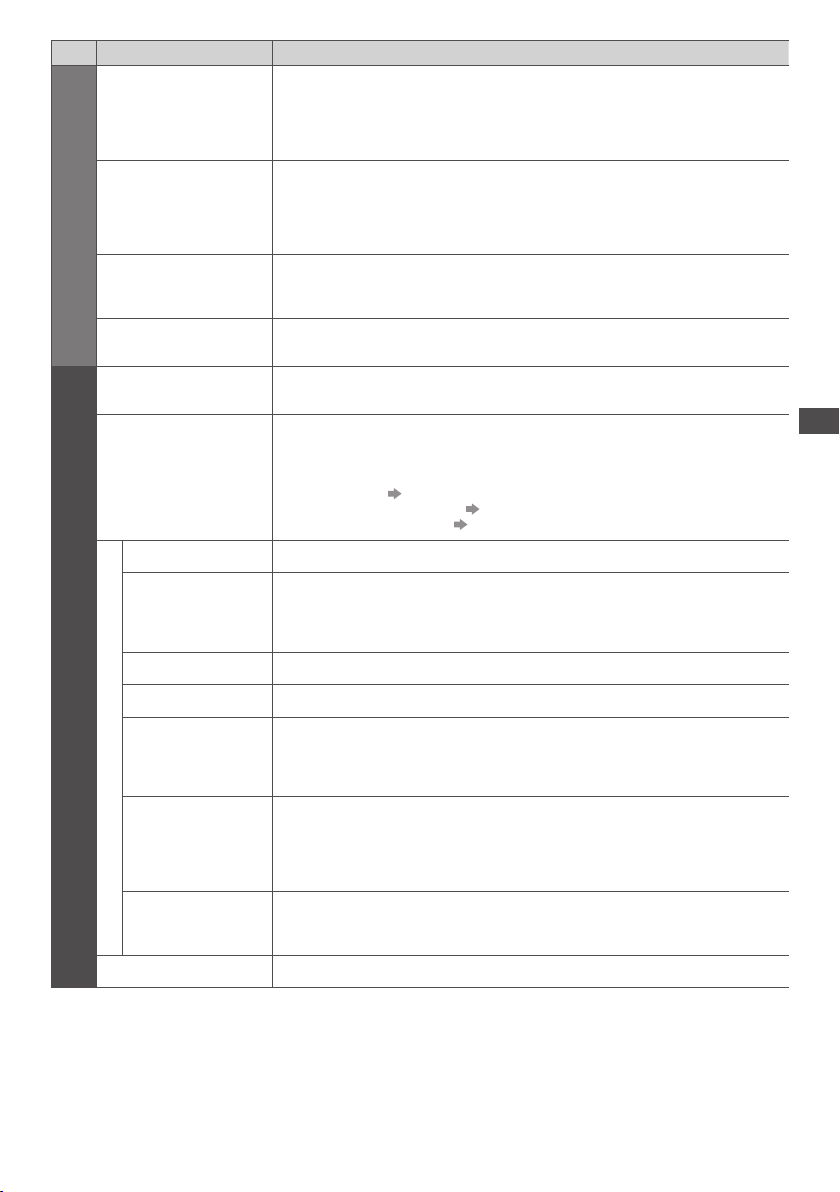
Меню
Звук
Установки
Пункт меню Налаштування / Конфігурація (варіанти)
Налаштування рівня звука виходу PCM на гнізді DIGITAL AUDIO OUT як
Оптический уровень
PCM
Вход HDMI1 / 2
Задержка SPDIF
Заводские установки
Таймер откл ТВ
Эконавигация
VIERA Link Задає використання функцій VIERA Link [Выкл.] / [Вкл.] (стор. 56)
Выход AV1
Совместное вкл. Активує функцію Совместное вкл. [Выкл.] / [Вкл.] (стор. 55, 56)
Меню соединений
Совместное выкл. Активує функцію Совместное выкл. [Выкл.] / [Вкл.] (стор. 55, 56)
Эконом. режим
ожидания
Интеллект. режим
ожид.
Загрузка
Блокировка от детей Блокує канал / AV-вхід для запобігання доступу до нього (стор. 40)
початкової настройки [-12] / [-10] / [-8] / [-6] / [-4] / [-2] / [0] (dB)
Як правило, звук PCM займає більше місця в порівнянні з іншими типами
•
звукових доріжок.
Тільки режим DVB
•
Виберіть для відповідності вхідному сигналу [Цифровой] / [Аналоговый]
(стор. 66)
[Цифровой]: Підключення кабелю HDMI
[Аналоговый]: підключення кабелю адаптера HDMI-DVI
Лише для вхідного режиму HDMI
•
Налаштовує затримку часу виходу звуку через гніздо DIGITAL AUDIO OUT за
відсутності синхронізації звуку та зображення
Тільки режим DVB
•
Натисніть кнопку ОK для відновлення початкових параметрів Режим звука
[Баланс], [Громк. наyшников] та [Окр. Звучание]
Задає час автоматичного переходу телевізора до режиму очікування
[Выкл.] / [15] / [30] / [45] / [60] / [75] / [90] (минут) (стор. 16)
Автоматично настроює телевізор на режим енергозбереження, що підходить
понад усе
При натисканні кнопки OK наступні пункти будуть встановлені таким чином :
•
[Режим Эко], [VIERA Link], [Совместное выкл.], [Эконом. режим ожидания],
[Энергосохр.] [Вкл.]
[Интеллект. режим ожид.] [Вкл(без напоминания)]
[Авто Режим ожидания] [2 часа]
Вибір сигналу, що передаватиметься з телевізора на Q-Link
[TV] / [AV2] / [Mонитор]
[Mонитор]: Зображення, що відображається на екрані
Компонентний сигнал та сигнал HDMI вивести неможливо.
•
Регулює споживання електроенергії у режимі очікування підключеного
обладнання з метою зменшення споживання [Выкл.] / [Вкл.] (стор. 57)
Ця функція доступна, коли [VIERA Link] встановлено на [Вкл.] і
•
[Совместное выкл.] встановлено на [Вкл.].
Вмикає режим очікування для підключеного обладнання, що не
переглядається чи не використовується, щоб зменшити споживання
електроенергії [Выкл.] / [Вкл(с напоминанием)] / [Вкл(без напоминания)]
(стор. 57)
Ця функція доступна, коли [VIERA Link] встановлено на [Вкл.].
•
Завантажує настройки каналу та мови на підключене до телевізора
обладнання, сумісне з Q-Link або VIERA Link
Настройки каналу DVB-C не можуть бути завантажені.
•
Використання функцій меню
29
Page 30

Використання функцій меню
Меню
Меню настройки DVB-C
Установки
Меню настройки DVB-T
Пункт меню Налаштування / Конфігурація (варіанти)
Редактор
Избранного
Список каналов Пропускає непотрібні канали DVB-C або редагує канали DVB-C (стор. 36)
Автонастройка Автоматично встановлює канали DVB-C, що додаються (стор. 33)
Ручная настройка Встановлює канали DVB-C вручну (стор. 37)
Обновить список
каналов
Сообщение о нов
канале
Состояние
сигнала
Аттенюатор
Добавить ТВ-
сигнал
Редактор
Избранного
Список каналов Пропускає непотрібні канали DVB-T або редагує канали DVB-T (стор. 36)
Автонастройка
Ручная настройка Встановлює канали DVB-T вручну (стор. 37)
Обновить список
каналов
Сообщение о нов
канале
Состояние
сигнала
Добавить ТВсигнал
Створює список улюблених каналів DVB-C (стор. 35)
Оновлює список каналів DVB-C без зміни заданих настройок (стор. 37)
Вибирає, чи виводити на екран повідомлення
DVB-C [Выкл.] / [Вкл.] (стор. 37)
Перевіряє стан сигналу DVB-C (стор. 37)
Автоматично зменшує сигнал DVB-C, щоб уникнути перешкод
[Выкл.] / [Вкл.] (стор. 37)
Додає режим TV
Ця функція доступна, якщо Ви пропускаєте будь-які режими, щоб виконати
•
[Автонастройка] при першому використанні телевізора.
Для керування цією операцією зверніться до „Автонастройка” при
•
першому використанні телевізора (стор. 12, 13).
Створює список улюблених каналів DVB-T (стор. 35)
Автоматичне налаштування каналів DVB-T, що приймаються в цій місцевості
(стор. 34)
Оновлює список каналів DVB-T без зміни заданих настройок (стор. 37)
Вибирає, чи
DVB-T [Выкл.] / [Вкл.] (стор. 37)
Перевіряє стан сигналу DVB-T (стор. 37)
Додає режим TV
Ця функція доступна, якщо Ви пропускаєте будь-які режими, щоб виконати
•
[Автонастройка] при першому використанні телевізора.
Для керування цією операцією зверніться до „Автонастройка” при
•
першому використанні телевізора (стор. 12, 13).
виводити на екран повідомлення при виявленні нового каналу
при виявленні нового каналу
30
Page 31
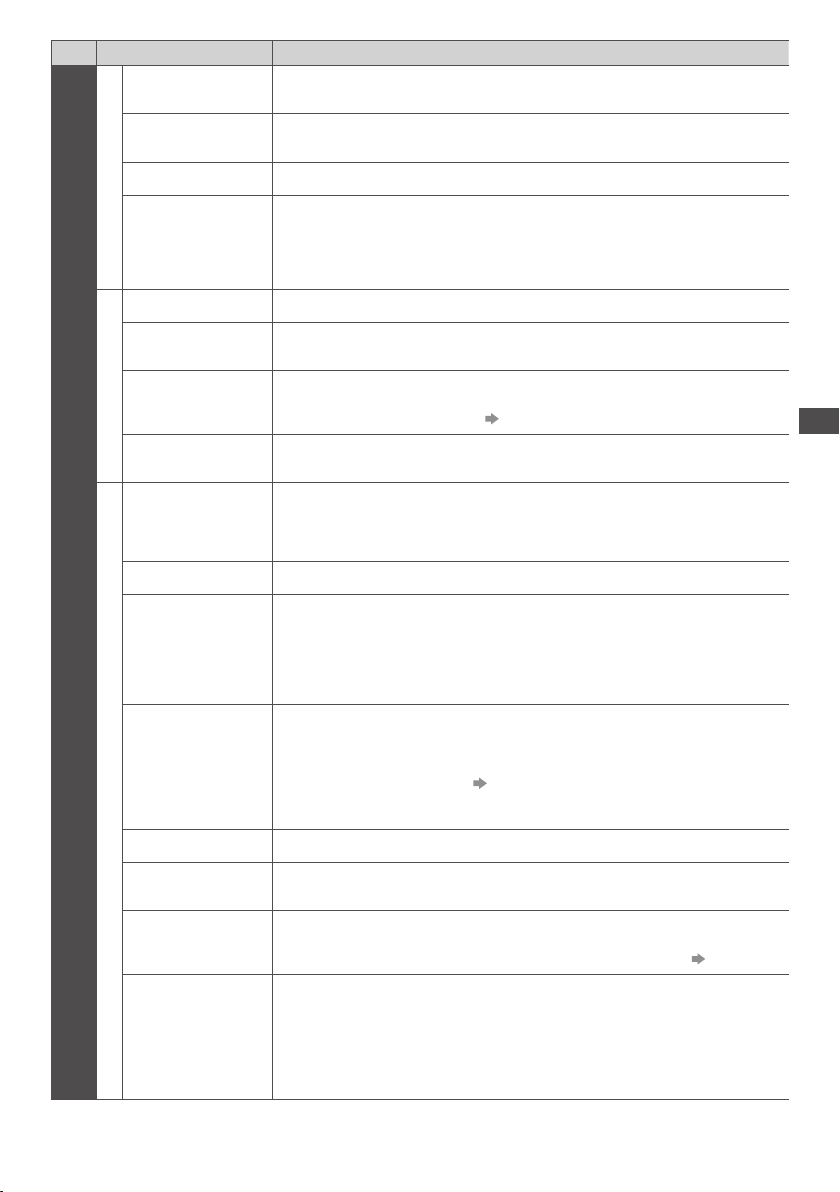
Меню
Меню аналог. настройки
Язык
Установки
Настройки экрана
Пункт меню Налаштування / Конфігурація (варіанти)
Список каналов
Автонастройка
Ручная настройка Встановлює аналогові канали вручну (стор. 39)
Добавить ТВ-
сигнал
Язык меню Зміна мови екранних повідомлень
Предпочтение
Аудио 1 / 2
Предпочт.
Субтитры 1 / 2
Предпочтение
Телетекст
Предпочт. Тип
Субтитров
Телетекст Режим відображення телетексту [TOP (FLOF)] / [Список] (стор. 20)
Язык телетекста
Гид по умолчанию
Метки входа Помічає або пропускає кожне вхідне гніздо (стор. 41)
Тайм-аут баннера
Таймер игры
Режим Радио
Пропускає непотрібні аналогові канали або редагує аналогові канали
(стор. 38)
Автоматично встановлює аналогові канали, що приймаються в цій місцевості
(стор. 34)
Додає режим TV
Ця функція доступна, якщо Ви пропускаєте будь-які режими, щоб виконати
•
[Автонастройка] при першому використанні телевізора.
Для керування цією операцією зверніться до „Автонастройка” при
•
першому використанні телевізора (стор. 12, 13).
Вибирає першу й другу мови для багатоканальних DVB (залежно від станції
мовлення)
Вибирає першу й другу мови для субтитрів DVB (залежно від станції
мовлення)
Для відображення субтитрів (стор. 15)
•
Вибирає бажану мову для послуги телетексту DVB(залежно від станції
мовлення)
Вибирає тип субтитрів [Стандарт] / [Для слабослышащих]
[Для слабослышащих] полегшує розуміння й надає насолоду від перегляду
•
з субтитрами DVB (залежно від станції мовлення).
Пріоритет віддається [Предпочт. Субтитры 1 / 2] в [Язык].
•
Вибирає мову телетексту [Запад] / [Восток 1] / [Восток 2]
[Запад]: англійська, французька, німецька, грецька, італійська, іспанська,
шведська, турецька тощо
[Восток 1]: чеська, англійська, естонська, латиська, румунська, російська,
[Восток 2]: чеська, угорська, латиська, польська, румунська тощо
При натисканні кнопки GUІDE вибирає тип функції ТВ Гид за замовчуванням
[ТВ Гид] / [Список каналов]
[ТВ Гид] :
Доступна електронна програма передач (EPG).
[Список каналов] :
EPG недоступна, замість неї буде відображений список каналів.
Встановлює тривалість відображення інформаційного банера (стор. 15) на
екрані [нет отображения] / [1] / [2] / [3] / [4] / [5] / [6] / [7] / [8] / [9] / [10] (секунд)
Встановіть на [Вкл.] для відображення безперервного відліку часу,
проведеного в режимі
Ця функція доступна при виборі [Игра] в [Режим просмотра] (стор. 26)
•
Налаштовує таймер автоматичного вимикання екрана при виборі
радіоканалу [Выкл.] / [5] / [10] / [15] / [20] (секунд)
Звук залишається активним навіть при вимкненому екрані.
•
Для увімкнення екрана натисніть будь-яку кнопку, окрім кнопок Режиму
•
очікування, Збільшення / зменшення гучності та Вимкнення звуку.
Ця функція ефективно знижує споживання електроенергії при
•
прослуховуванні радіоканалів.
українська тощо
Для використання EPG (стор. 18)
•
Игра, кожні 30 хвилин [Выкл.] / [Вкл.]
Використання функцій меню
31
Page 32
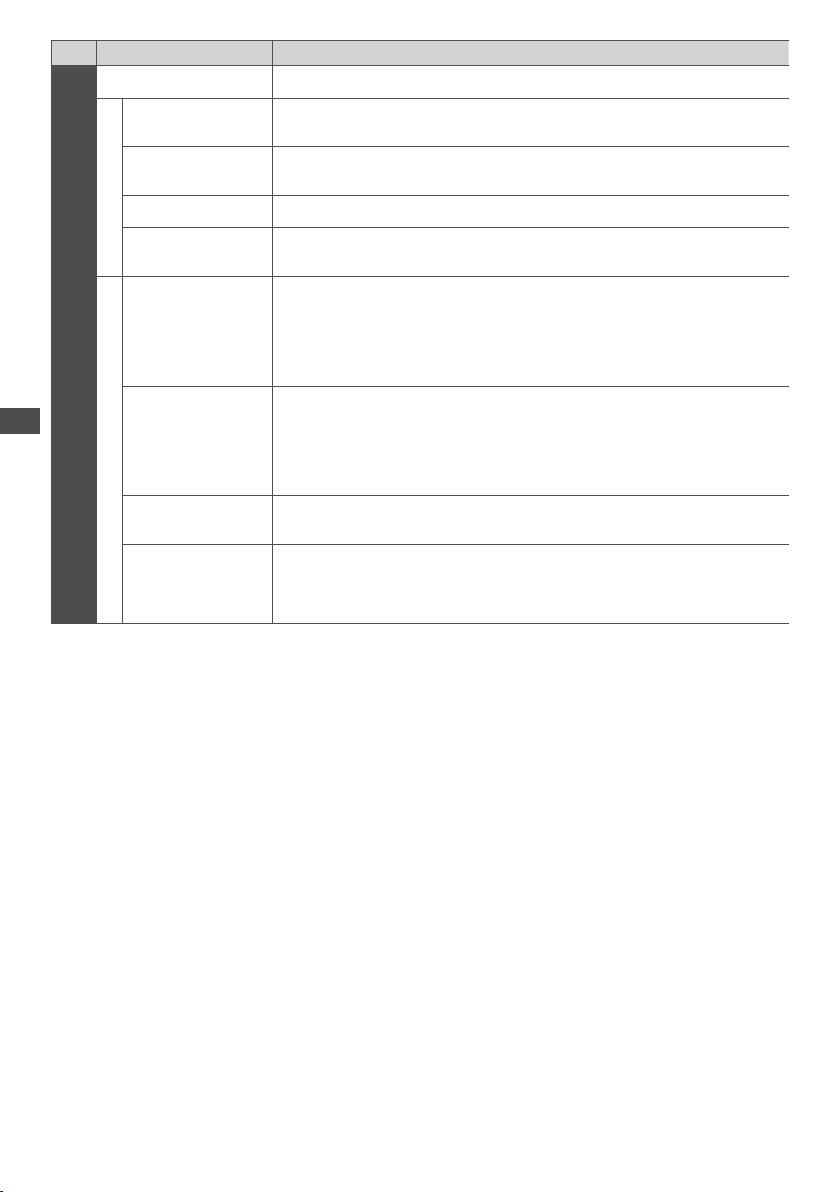
Меню
Установки
Використання функцій меню
Інше меню буде відображатися в режимі медіаплеєра. (стор. 45 - 52)
•
Можуть бути обрані тільки доступні пункти.
•
Пункт меню Налаштування / Конфігурація (варіанти)
Обычный интерфейс Дозволяє переглядати закодовані телеканали (стор. 42)
Начальные
Системное меню
установки
Обновление
системы
Лицензия прогр. Відображає інформацію про ліцензію програми
Системная
информация
Включение по
выбору
Другие настройки
Авто Режим
ожидания
Энергосохр.
Часовой пояс
Повертає до початкових усі настройки, наприклад, при зміні помешкання
(стор. 43)
Завантажує в телевізор нове програмне забезпечення (стор. 44)
Відображує інформацію про систему цього телевізора
Автоматично вибирає вхід при увімкненні телевізора [TV] / [AV]
Установіть на [TV] для перегляду зображення з ТВ-тюнера.
Установіть на [AV] для перегляду входу із зовнішнього обладнання,
підключеного до гнізда AV1 або HDMI1, наприклад, приставки.
Зовнішнє обладнання повинно бути увімкнено й має посилати контрольний
•
сигнал для автоматичного включення живлення.
Задає час автоматичного переходу телевізора до режиму очікування, якщо
не виконується ніяких операцій протягом зазначеного періоду
[Выкл.] / [2] / [4] (часа)
Автоматичний вибір входу при приєднаному обладнанні впливає на цю
•
функцію – відбувається скидання відліку часу.
За 3 хвилини до переходу до режиму очікування з’явиться повідомлення.
•
Зменшення яскравості зображення для економії споживаної енергії
[Выкл.] / [Вкл.]
Налаштовує час
Час буде скоректовано за Гринвічем.
•
Установіть на [Авто] для автоматичного налаштування часу відповідно до
•
Вашого регіону.
32
Page 33
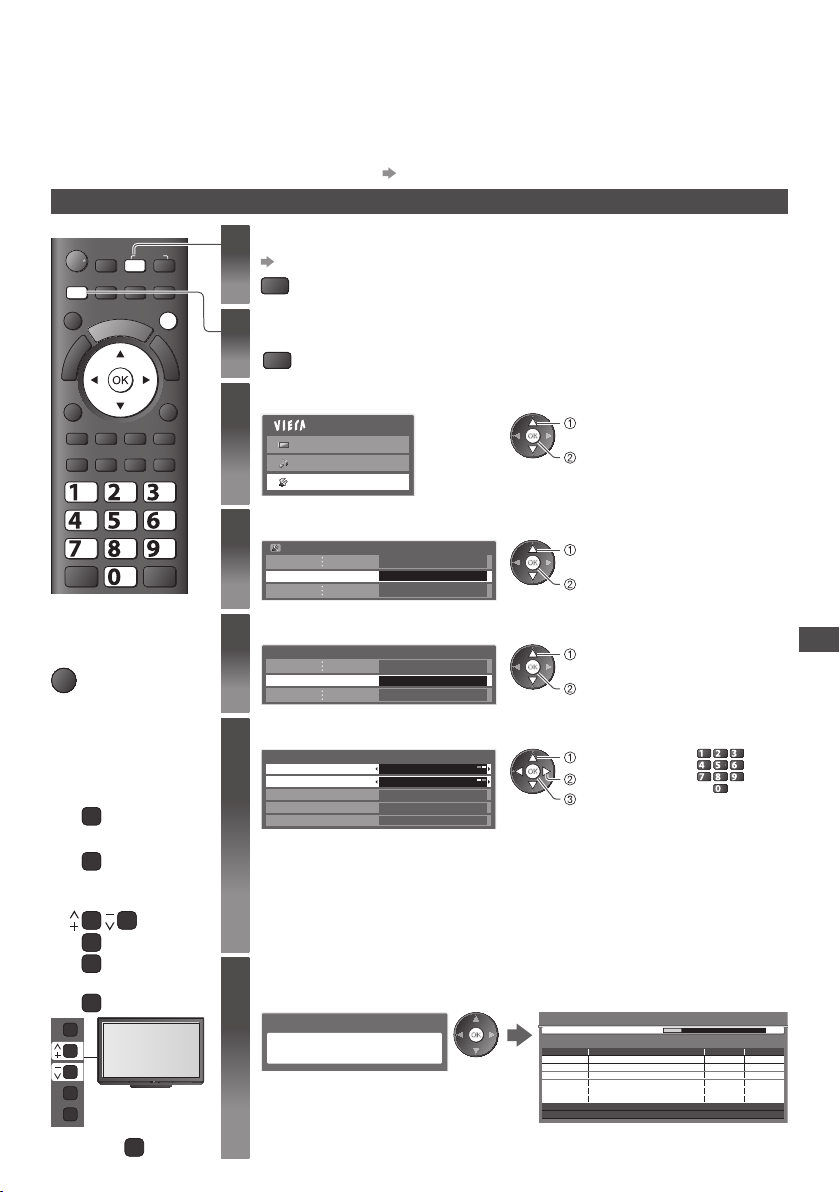
Відновлення з Меню установок
A
Автоматичне переналаштування каналів, що приймаються у даному регіоні.
Ця функція доступна в тому випадку, якщо налаштування каналів вже проводилося.
•
Тільки обраний режим буде переналаштований.
•
Усі попередні установки настроювання стираються.
•
Якщо було задано PIN-код блокування від дітей (стор. 40), PIN-код необхідно ввести.
•
Якщо настроювання не було виконано повністю [Ручная настройка] (стор. 37, 39)
•
Канали DVB-C
Виберіть DVB-C
1
(стор. 14)
TV
Відобразіть меню
2
MENU
Виберіть [Установки]
3
4
Главное меню
Изображение
Звук
Установки
Виберіть [Меню настройки DVB-C]
Меню установок
Меню настройки DVB-C
Доступ
Виберіть [Автонастройка]
5
Меню настройки DVB-C
Автонастройка Доступ
Задайте параметри функції автоматичного настроювання
6
Параметры автонастройки DVB-C
Режим поиска
Режим сканирования
Частота
Символьная скорость
Сетевой ID
[Режим сканирования]
•
[Полный]: сканує увесь діапазон частот
[Быстрый]: сканує частоти, що відповідають Вашій країні
Звичайно встановлюйте [Частота], [Символьная скорость] та [Сетевой ID] на [Авто].
•
Якщо [Авто] не відображається або якщо необхідно, за допомогою цифрових
кнопок уведіть значення для [Частота], [Символьная скорость] та [Сетевой ID],
які Ви отримали від Вашого постачальника послуг кабельного телебачення.
Розпочніть автоматичне настроювання
7
(настроювання виконується автоматично)
Автонастройка DVB-C
Все данные настроек DVB-C будут
удалены
Бесплатные каналы
Быстрый
Авто
Авто
Авто
перехід
перехід
перехід
встановлення
зберегти
Автонастройка DVB-C
Выполнение
Это займет около 3 мин.
№
1
2
3
Бесплатн. ТВ: 3 Платн. ТВ: 0 Радио: 0
Після завершення операції буде відображено канал у найнижчій позиції.
MENU
OPTION
ghi
■
Щоб повернутися
до перегляду
телевізійних програм
EXIT
Для автоматичного
настроювання із
використанням кнопок на бічній
панелі телевізора (стор. 9)
1
Натискайте, доки нe
з’явиться [Автонастройка]
F
2
Увійдіть до [Автонастройка]
TV
3
Виберіть режим пошуку
та режим сканування
TV (встановлення)
V
4
Розпочніть [Автонастройка]
TV
F
TV
AV
INPUT
SD CARD
ASPECT
STTLTEXT
AV
TV
DIRECT TV REC
N
EXIT
INDEX HOLD
abc def
jkl
mno
tuvpqrs
wxyz
RETURN
(вибір пункту)
(збереження)
Щоб повернутися
•
до перегляду
телевізійних програм
F
вибір
вибір
вибір
вибір
CBBC Channel
BBC Radio Wales
E4
Имя канала
Идет поиск
Відновлення з Меню установок
abc def
jkl
ghi
mno
tuvpqrs
wxyz
0%
Бесплатн. ТВ
Бесплатн. ТВ
Бесплатн. ТВ
100%
Тип
Кач-во
100
100
100
33
Page 34
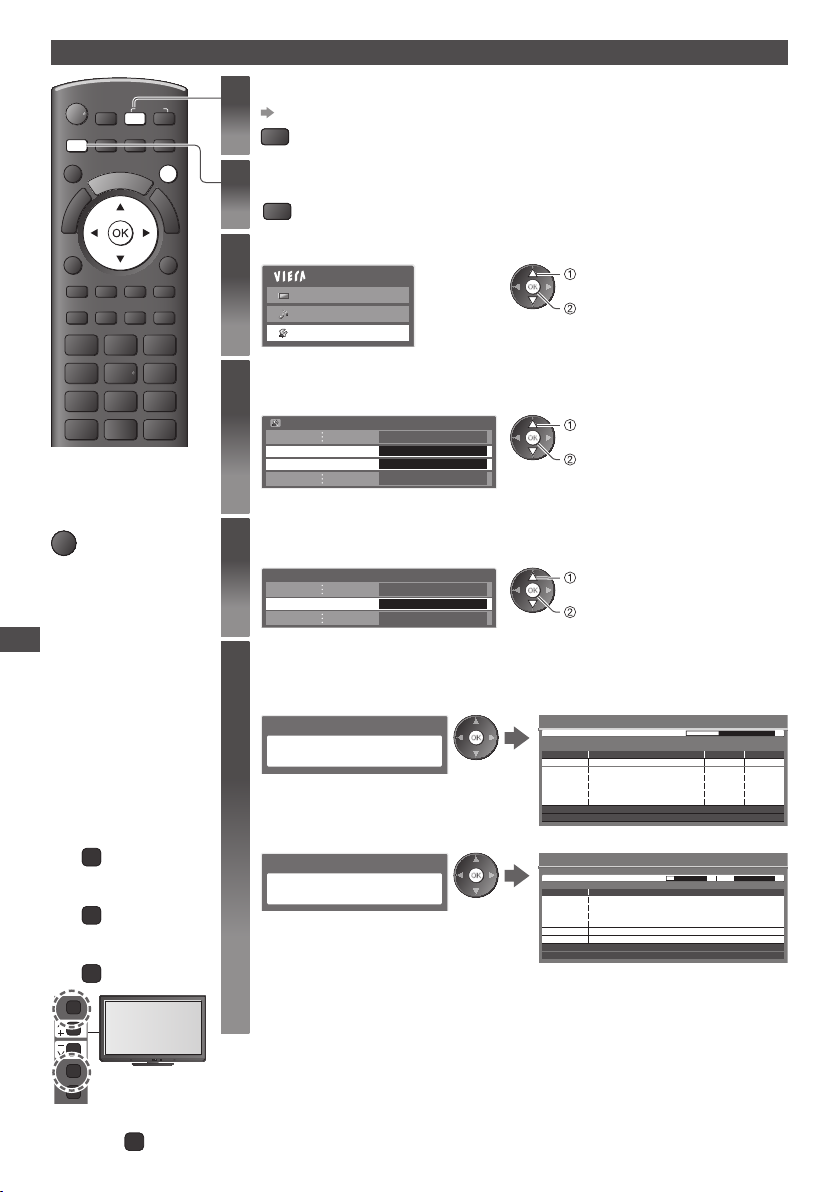
DVB-T або аналогові канали
INPUT
SD CARD
ASPECT
MENU
OPTION
STTLTEXT
ghi
■
Щоб повернутися
до перегляду
телевізійних програм
EXIT
Відновлення з Меню установок
Для автоматичного
настроювання із
використанням
кнопок на бічній
панелі телевізора
(стор. 9)
1 Натискайте, доки
нe з’явиться
[Автонастройка]
F
2 Увійдіть до
[Автонастройка]
TV
3 Розпочніть
[Автонастройка]
TV
F
AV
TV
DIRECT TV REC
N
EXIT
INDEX HOLD
abc def
jkl
mno
tuvpqrs
wxyz
RETURN
Виберіть DVB-T або Аналоговый
1
(стор. 14)
TV
Відобразіть меню
2
MENU
Виберіть [Установки]
3
4
5
Приклад:
6
Главное меню
Изображение
Звук
Установки
Виберіть [Меню настройки DVB-T] або [Меню
аналог. настройки]
Меню установок
Меню настройки DVB-T
Меню аналог. настройки
Доступ
Доступ
•
Виберіть [Автонастройка]
Меню настройки DVB-T
Автонастройка Доступ
Розпочніть автоматичне настроювання
(настроювання виконується автоматично)
вибір
перехід
вибір
перехід
Відображення пунктів залежить від
обраного режиму.
вибір
перехід
DVB-T:
Автонастройка DVB-T
Все данные настроек DVB-T будут
удалены
Автонастройка DVB-T
Выполнение
Это займет около 3 мин.
Кнл
62
62
62
62 Cartoon Nwk
Бесплатн. ТВ: 4 Платн. ТВ: 0 Радио: 0
Имя канала
CBBC Channel
BBC Radio Wales
E4
Идет поиск
CH 5
Аналоговий:
Aвтонастройка Аналоговая
Все аналоговые настройки будут
удалены
Налаштування каналу та мови завантажуються до підключеного до
•
телевізора обладнання, сумісного з Q-Link або VIERA Link.
Aвтонастройка Аналоговая
Поиск каналов
Это займет около 3 мин.
Кнл
CH 29
CH 33
Аналоговый: 2
BBC1
CH 2
Идет поиск
Имя канала
Після завершення операції буде відображено канал у найнижчій позиції.
Тип
Бесплатн. ТВ
Бесплатн. ТВ
Бесплатн. ТВ
Бесплатн. ТВ
H: 21
69
Кач-во
100
100
100
100
41 99
34
TV
AV
Щоб повернутися
•
до перегляду
телевізійних
програм
F
Page 35
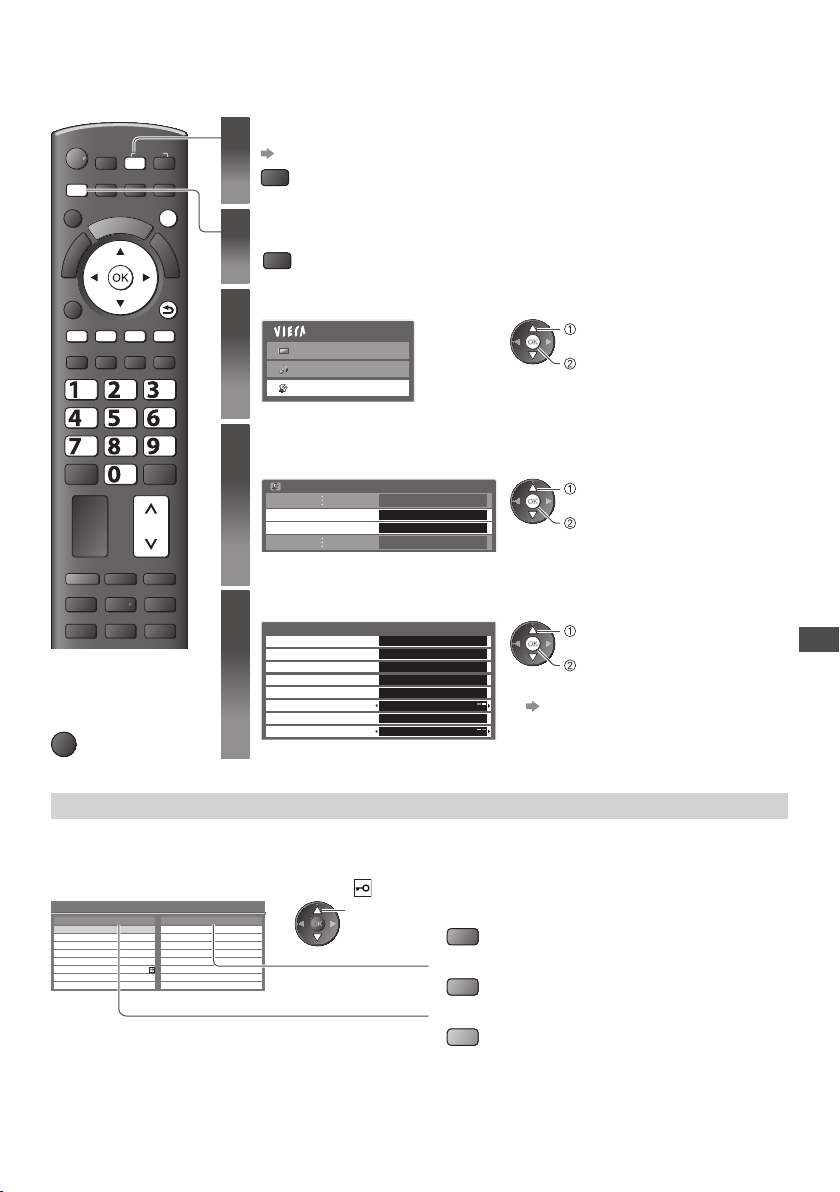
Настроювання і редагування каналів
(DVB)
Ви можете переналаштувати канали або задати списки улюблених каналів, пропустити непотрібні канали тощо.
Виберіть DVB-C або DVB-T
1
(стор. 14)
TV
Відобразіть меню
2
MENU
MENU
SD CARD
ASPECT
INPUT
AV
TV
DIRECT TV REC
N
EXIT
OPTION
STTLTEXT
ghi
■
Щоб повернутися
до перегляду
телевізійних програм
EXIT
RETURN
INDEX HOLD
abc def
jkl
mno
tuvpqrs
wxyz
LAST VIEW
PROGRAMME
REC
Виберіть [Установки]
3
4
5
Главное меню
Изображение
Звук
Установки
Виберіть [Меню настройки DVB-C] або [Меню
настройки DVB-T]
Меню установок
Меню настройки DVB-C
Меню настройки DVB-T
Доступ
Доступ
•
Виберіть одну з таких функцій
Меню настройки DVB-C
Редактор Избранного
Список к аналов
Автонастройка
Ручная настройка
Обновить список каналов
Сообщение о нов канале
Состояние сигнала
Аттенюатор
Доступ
Доступ
Доступ
Доступ
Доступ
Вкл.
Доступ
Выкл.
•
вибір
перехід
вибір
перехід
Відображення пунктів залежить від
обраного режиму.
вибір
перехід
[Автонастройка]
„Відновлення з Меню установок”
(стор. 33, 34)
Настроювання і редагування каналів (DVB)
Список улюблених каналів DVB[Редактор Избранного]
Створіть списки улюблених каналів різних станцій віщання (до 4 списків: [Избранное]1 – 4).
До списків улюблених каналів DVB можна перейти з пункту „Категорія” на інформаційному банері (стор. 15) та з
функції ТВ Гид (стор. 18).
1 Виберіть канал для додавання в список ( : Закодований канал)
Редактор Избранного DVB-T
Все каналы DVB-T Избранное 1
BBC One Wales
1
BBC THREE
2
E4
3
CBBC Channel
4
Cartoon Nwk
5
BBCi
6
BBC Radio Wales
7
BBC Radio Cymru
8
Сорт. по номеру
вибір
Для сортування назв каналів за абеткою
•
(Червона)
Для відображення інших улюблених каналів
•
(Зелена)
Для зміни категорії
•
(Синя)
35
Page 36
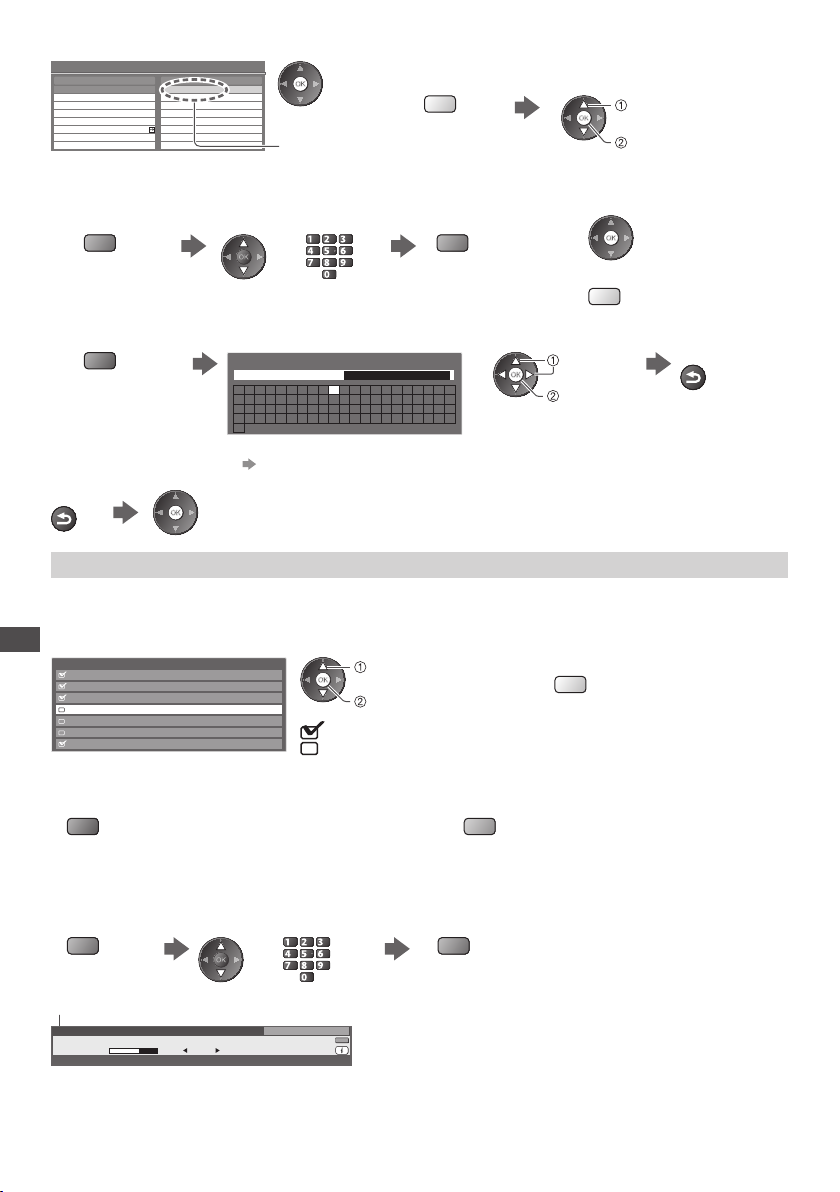
2 Додайте його до списку улюблених каналів
Редактор Избранного DVB-T
Все каналы DVB-T Избранное 1
BBC One Wales
1
BBC THREE
2
E4
3
CBBC Channel
4
Cartoon Nwk
5
BBCi
6
BBC Radio Wales
7
BBC Radio Cymru
8
■ Для редагування списку улюблених каналів
Поки курсор перебуває у полі списку улюблених каналів, які Ви хочете відредагувати
Для переміщення каналу
•
Оберіть нове положення Зберегти
(Зелена)
Для перейменування списку улюблених каналів
•
Уведіть символи (максимум: десять символів) Зберегти
(Червона)
3 Збережіть
RETURN
BBC One Wales 1
Сорт. по номеру
Канал додано
abc def
jkl
ghi
або
Переименовать вход
Имя
АБВГДЕЖЗИЙКЛМН
ХЦЧШЩЪЫЬЭЮ
a бвгдежзийк лмн
хцчшщъыьэюя !
_
Для використання цифрових кнопок
•
„Таблиця символів для цифрових кнопок” (стор. 66)
mno
tuvpqrs
wxyz
Я 012345678
Для одночасного додавання в список декількох каналів,
•
розташованих в блоці один за іншим
(Жовта)
(Зелена)
вибір
O ПРСТУ
опрсту
:#()+- .
Ф
9
ф
*
встановлення
створити блок
додати
Для видалення каналу
•
Для видалення всіх каналів
•
(Жовта)
Пропуск непотрібних каналів DVB, редагування каналів DVB [Список каналов]
Ви можете приховати непотрібні канали DVB.
Приховані канали можна переглянути тільки за допомогою цієї функції. Скористайтеся цією функцією, щоб
пропустити непотрібні канали.
Виберіть канал і відобразіть / приховайте його
Настроювання і редагування каналів (DVB)
Все каналы DVB-T
CBBC Channel
4
Cartoon Nwk
5
6
BBCi
BBC Radio Wales
7
BBC Radio Cymru
8
BBC ONE Wales
1
2
BBC THREE
Сорт. по номеру
вибір
[ Показать] / [Скрыть]
: [Показать]
: [Скрыть] (пропуск)
Щоб відобразити всі канали
•
(Жовта)
RETURN
■ Для сортування списку каналів
Для сортування назв каналів за абеткою
•
(Червона)
■ Для редагування каналів
Можна також редагувати кожен канал через „Список каналов”.
Для зміни позиції каналу
•
Оберіть нове положення Зберегти
(Зелена)
або
Положення каналу
1 ZDF
Coronation Street
20:00 - 20:55
Сейчас
20:35
Для инфо нажмите
36
abc def
jkl
ghi
tuvpqrs
Все каналы DVB-T
Изм. Категорию
mno
wxyz
Для зміни категорії
•
(Синя)
(Зелена)
Page 37
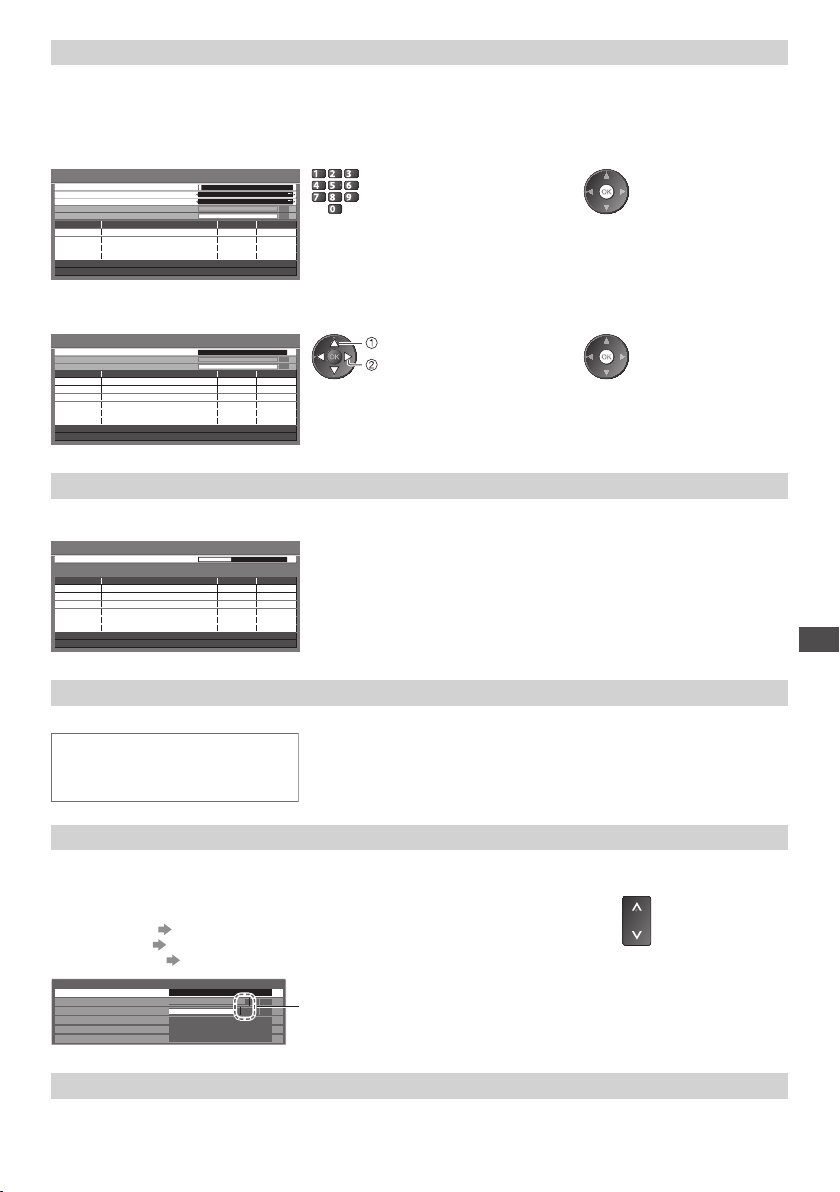
Налаштування каналів DVB вручну [Ручная настройка]
Звичайно використовуйте [Автонастройка] або [Обновить список каналов] для переналаштування каналів DVB.
Якщо налаштування не завершено або напрямок антени змінено, скористайтеся цією функцією.
Усі знайдені канали будуть додані до списку каналів.
•
DVB-C:
1 Уведіть частоту 2 Виконайте пошук
Ручная настройка DVB-C
Частота
Символьная скорость
Идентификатор услуги
Качество сигнала
Уровень сигнала
№ Имя канала Тип Новый
Бесплатн. ТВ: 0 Платн. ТВ: 0 Радио: 0
Остановлено
474,00 MHz
Авто
Авто
DVB-T:
abc def
jkl
ghi
mno
tuvpqrs
100%
100%
wxyz
Звичайно встановлюйте
•
[Символьная скорость] та
[Идентификатор услуги] на [Авто].
1 Налаштуйте частоту для кожного каналу 2 Виконайте пошук
Ручная настройка DVB-T
Частота
Качество сигнала
Уровень сигнала
№ Имя канала Тип Новый
Бесплатн. ТВ: 0 Платн. ТВ: 0 Радио: 0
[CH21]
Остановлено
474,00 MHz
Данные: 0
100%
100%
вибір каналу
настройка частоти
Встановіть, де рівень [Качество
•
сигнала] стає максимальним.
Автоматичне оновлення каналів DVB [Обновить список каналов]
Ви можете додавати та видаляти канали, обновляти назви та автоматично змінювати позиції каналів у списку
каналів.
Обновить список каналов DVB-T
Выполнение
Это займет около 3 мин.
Кнл Имя канала Тип Кач-во
CH 5
Список каналів оновлюється зі збереженням настройок в [Редактор
•
69
Избранного], [Список каналов], [Блокировка от детей] тощо.
Залежно від стану сигналу оновлення може не працювати належним
•
образом.
Бесплатн. ТВ: 0 Платн. ТВ: 0 Радио: 0
Идет поиск
Відображення повідомлення [Сообщение о нов канале]
Вибирає, чи виводити на екран повідомлення при виявленні нового каналу DVB. [Выкл.] / [Вкл.]
Найдены новые каналы!
Нажмите ОК для обновления списка.
Нажмите EXIT для отмены.
Вибравши OK, Ви запустите функцію [Обновить список каналов].
•
Перевірка сигналу DVB [Состояние сигнала]
Вибирає канал і перевіряє стан сигналу DVB.
Високий рівень сигналу не є показником впевненого прийому сигналу DVB.
Будь ласка, використовуйте індикатор якості сигналу наступним чином:
[Качество сигнала] :
Зелена смуга Впевнений прийом
•
Жовта смуга Слабкий прийом
•
Червона смуга Немає прийому (перевірте наземну антену або кабель)
•
Состояние сигнала DVB-C
Имя канала
Качество сигнала
Уровень сигнала
Доля ошибочных бит
Имя сети
Параметр
70 CBBC Channel
0.00E+00
Wenvoe
802,00 MHz, 64 QAM, 6940 kS/s
90%
Ці смуги відображають максимальне значення сигналу
80%
обраного каналу.
Для зміни каналу
•
Послаблення сигналу DVB-C [Аттенюатор]
Якщо сигнал DVB-C занадто сильний, це може привести до перешкод. У цьому випадку встановіть на [Вкл.] для
автоматичного послаблення сигналу.
Ця функція доступна тільки для сигналу DVB-C.
•
Настроювання і редагування каналів (DVB)
37
Page 38
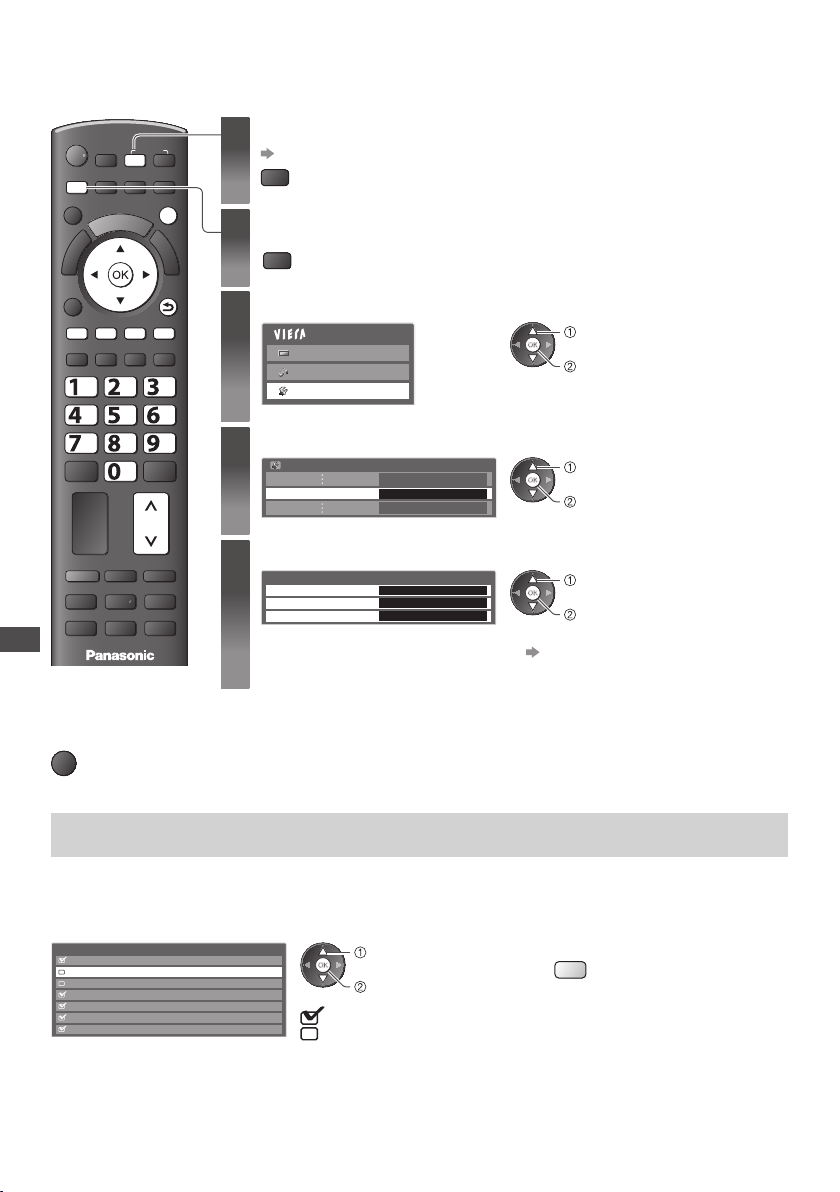
Настроювання і редагування каналів (Аналоговий)
Можна перенастроювати, пропускати непотрібні, редагувати канали і т.д.
Виберіть Аналоговый
SD CARD
ASPECT
MENU
OPTION
STTLTEXT
ghi
Настроювання і редагування каналів (Аналоговий)
■
Щоб повернутися
до перегляду
телевізійних програм
EXIT
INPUT
AV
TV
DIRECT TV REC
N
EXIT
RETURN
INDEX HOLD
abc def
jkl
mno
tuvpqrs
wxyz
LAST VIEW
PROGRAMME
REC
1
(стор. 14)
TV
Відобразіть меню
2
MENU
Виберіть [Установки]
3
4
Главное меню
Изображение
Звук
Установки
Виберіть [Меню аналог. настройки]
Меню установок
Меню аналог. настройки
Доступ
Виберіть одну з таких функцій
5
Меню аналог. настройки
Список к аналов
Автонастройка
Ручная настройка
Доступ
Доступ
Доступ
перехід
перехід
перехід
[Автонастройка]
•
„Відновлення з Меню установок”
(стор. 34)
вибір
вибір
вибір
Пропуск непотрібних аналогових каналів, редагування аналогових каналів
[Список каналов]
Ви можете приховати непотрібні аналогові канали.
Приховані канали можна переглянути тільки за допомогою цієї функції. Скористайтеся цією функцією, щоб
пропустити непотрібні канали.
Виберіть канал і відобразіть / приховайте його
Список аналоговых каналов
BBC1
1
*****
2
3
*****
4
*****
5
*****
6
*****
7
*****
вибір
[ Показать] / [Скрыть]
: [Показать]
: [Скрыть] (пропуск)
Щоб відобразити всі канали
•
(Жовта)
38
Page 39
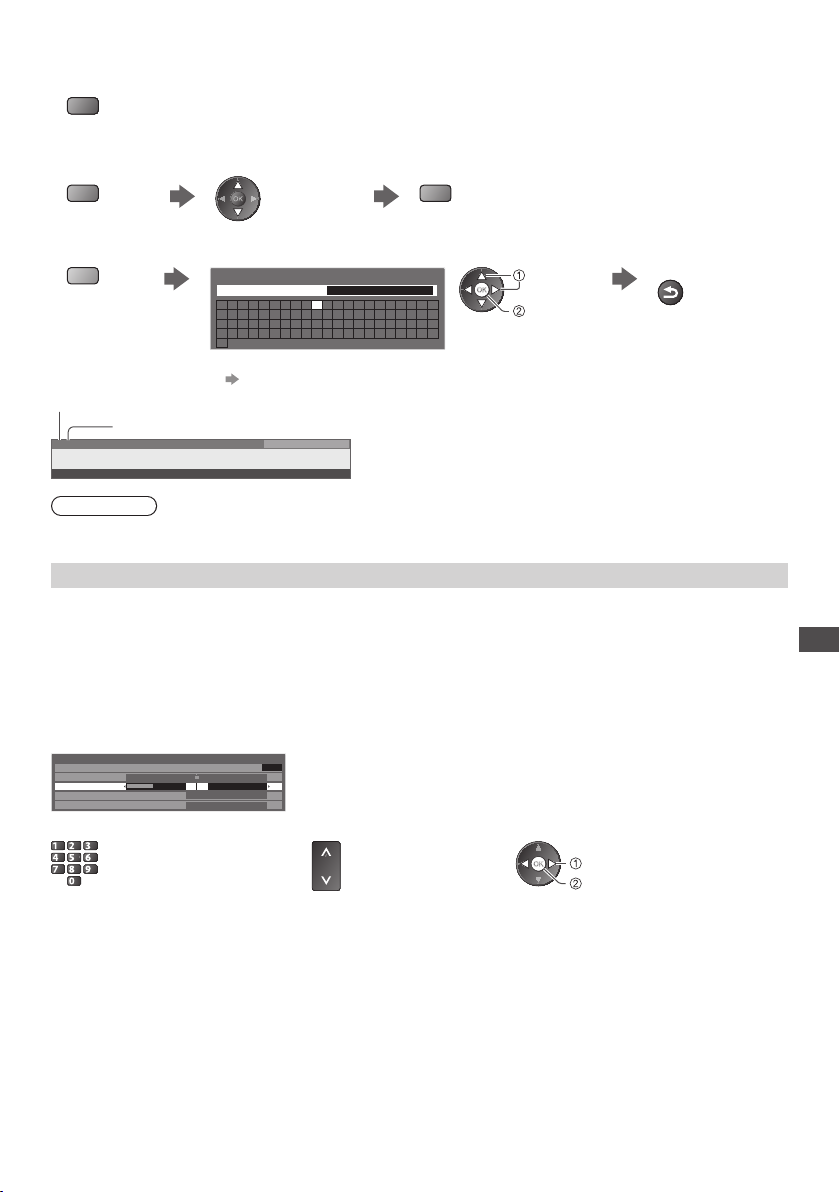
■ Для редагування каналів
Можна також редагувати кожен канал через „Список каналов”.
Для перенастроювання кожного каналу ([Ручная настройка])
•
(Червона)
(див. нижче)
Для зміни позиції каналу
•
Оберіть нове положення Зберегти
(Зелена)
Щоб змінити назву каналу
•
Уведіть символи (максимум: п’ять символів) Зберегти
(Синя)
Редактировать имя канала
Имя
АБВГДЕЖЗИЙКЛМН
ХЦЧШЩЪЫЬЭЮ
a бвгдежзийк лмн
хцчшщъыьэюя !
_
Для використання цифрових кнопок
•
„Таблиця символів для цифрових кнопок” (стор. 66)
Я 012345678
:#()+- .
O ПРСТУ
опрсту
(Зелена)
Ф
9
ф
*
вибір
встановлення
RETURN
Положення каналу
3 ITV
itv
CH23
Назва каналу
Все аналоговые каналы
23:35
Примітка
Якщо відеомагнітофон підключено тільки через ВЧ-кабель, редагуйте [VCR].
•
Ручне налаштування аналогових каналів [Ручная настройка]
[Точная настройка]
Застосовується для додаткового регулювання настройки окремих програм (якщо настройка піддається впливу
погодних умов тощо)
[Ручная настройка]
Після автоматичного налаштування настройте аналогові канали вручну.
Встановіть [Система звука] та [Система цвета], після чого застосуйте цю функцію.
•
Звичайно встановлюйте [Система цвета] [Авто].
Якщо відеомагнітофон підключений тільки через ВЧ-кабель, виберіть положення каналу [0].
•
Аналоговая ручная настройка
1 BBC1
Точная настройка
Ручная настройка
Система звука
Система цвета
2 99 21 41
6.5MHz
Авто
CH33
1 Виберіть положення каналу 2 Виберіть канал 3 Виконайте пошук та збережіть
abc def
jkl
ghi
mno
tuvpqrs
wxyz
пошук
зберегти
Настроювання і редагування каналів (Аналоговий)
39
Page 40
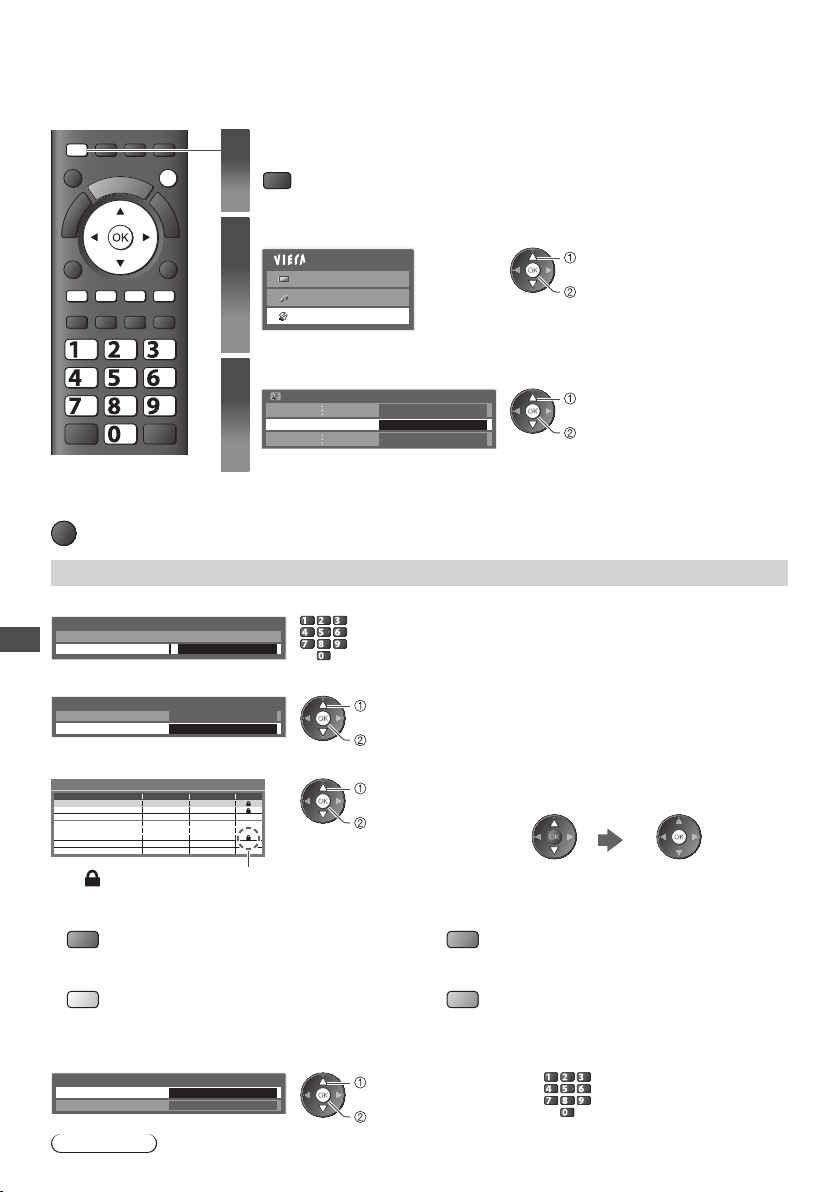
Блокировка от детей
Можна заблокувати певні канали / вхідні гнізда AV та вибрати осіб, що можуть їх дивитися.
Якщо вибрано заблокований канал / вхід, з’являється повідомлення; ввівши PIN-код, Ви зможете дивитися канал.
DIRECT TV REC
N
ASPECT
MENU
EXIT
INDEX HOLD
abc def
jkl
mno
tuvpqrs
wxyz
LAST VIEW
RETURN
OPTION
STTLTEXT
ghi
■
Щоб повернутися
до перегляду
телевізійних програм
EXIT
Вибір глядачів каналу [Блокировка от детей]
1 Уведіть номер PIN-коду (4 цифри)
Блокировка от детей - Ввод PIN
Введите новый PIN код
Блокировка от детей
PIN код
* * * *
2 Виберіть [Меню Блок. от детей]
Блокировка от детей
Изменить PIN код
Меню Бл ок. от детей Доступ
3 Виберіть канал / вхід, який потрібно заблокувати
Список блокировки от детей - TV и AV
Имя
BBC 1 Wales
4
BBC THREE
1
E4C
2
VCR
BBC1
1
*****
2
AV1
AV2
: З’являється, коли канал / вхід заблоковано
Для сортування назв каналів за абеткою
•
Щоб скасувати всі блокування
•
Ввод
DVB-C Бесплатн. ТВ
DVB-T Бесплатн. ТВ
DVB-T Бесплатн. ТВ
Аналоговый Аналоговый
Аналоговый Аналоговый
Аналоговый Аналоговый
Внешний AV
Внешний AV
(Червона) (Зелена)
(Жовта) (Синя)
Тип
Відобразіть меню
1
MENU
Виберіть [Установки]
2
3
Сорт. по номеру
Блокировка
Главное меню
Изображение
Звук
Установки
Виберіть [Блокировка от детей]
Меню установок
Блокировка от детей Доступ
abc def
•
jkl
ghi
mno
tuvpqrs
wxyz
•
вибір
перехід
вибір
блокування
При першому настроюванні введіть номер PIN-коду два рази.
Запишіть номер PIN-коду на випадок, якщо Ви його
забудете.
Щоб заблокувати всі канали
•
Щоб перейти на початок наступного вхідного
•
сигналу
вибір
перехід
вибір
перехід
Для скасування
•
Виберіть заблокований канал / вхід
■ Щоб змінити номер PIN-коду
1. Виберіть [Изменить PIN код] 2. Двічі введіть новий номер PIN-коду
Блокировка от детей
Изменить PIN код
Меню Бл ок. от детей
Доступ
вибір
перехід
Примітка
Настройка [Начальные установки] (стор. 43) видаляє номер PIN-коду та усі настройки.
40
•
abc def
jkl
ghi
mno
tuvpqrs
wxyz
Page 41
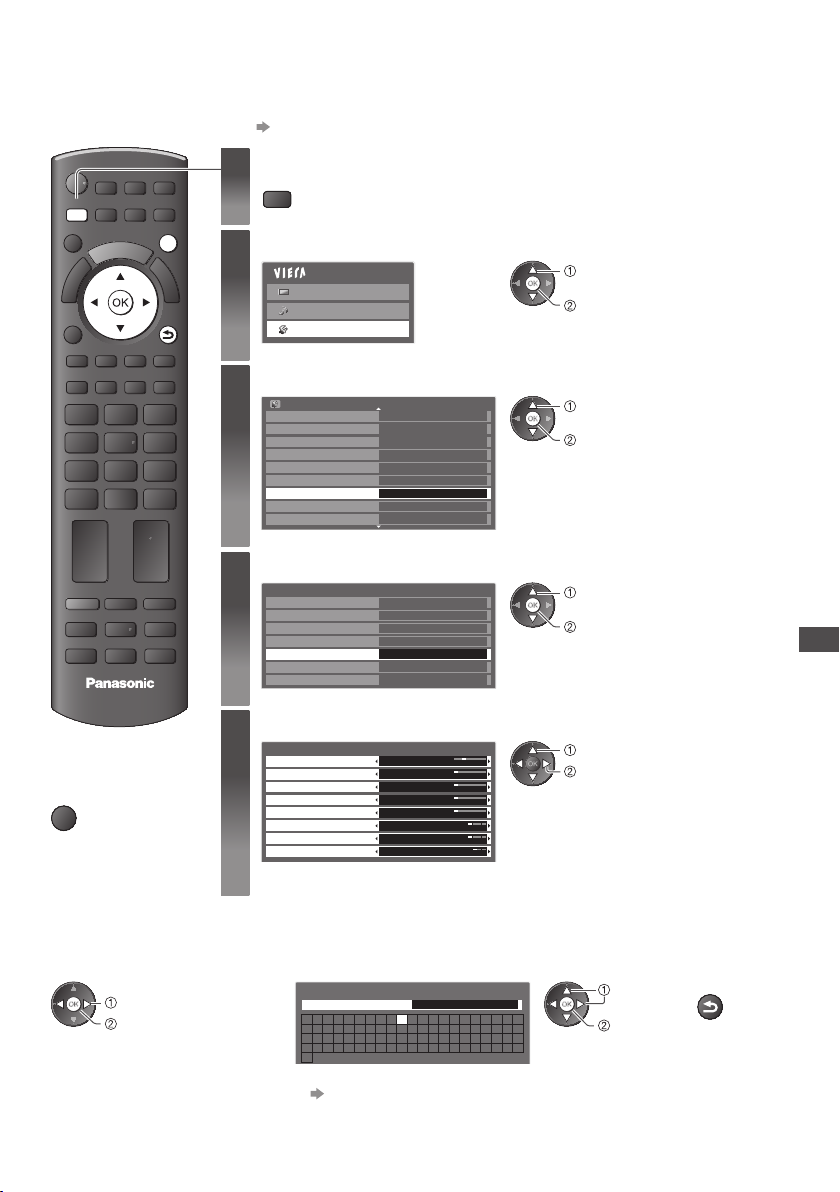
Мітки входу
Для легшого визначення та вибору режиму вхідного сигналу можна помітити кожний режим вхідного сигналу або
пропустити гніздо, не підключене до жодного обладнання.
Для вибору вхідного режиму (стор. 22)
•
MENU
OPTION
SD CARD
ASPECT
STTLTEXT
ghi
INPUT
TV AV
DIRECT TV REC
N
EXIT
INDEX HOLD
abc def
jkl
mno
tuvpqrs
wxyz
LAST VIEW
PROGRAMME
REC
TV
■
Щоб повернутися
до перегляду
телевізійних програм
EXIT
RETURN
Відобразіть меню
1
MENU
Виберіть [Установки]
2
3
4
5
Главное меню
Изображение
Звук
Установки
Виберіть [Настройки экрана]
Меню установок
Таймер откл ТВ
Эконавигация
Меню соединений
Блокировка от детей
Меню настройки DVB-T
Язык
Настройки экрана
Обычный интерфейс
Системное меню
Выкл.
Доступ
1/2
Виберіть [Метки входа]
Настройки экрана
Предпочт. Тип Субтитров
Телетекст
Язык телетекста
Ги д по умолчанию
Метки входа
Тайм-аут баннера
Режим Радио
Стандарт
TOP
Запад
ТВ Ги д
Доступ
3 секунды
Выкл.
Виберіть вхідне гніздо
Метки входа
AV 1
AV 2
COMPONENT
HDMI1
HDMI2
DVB-C
DVB-T
Аналоговый
DVD
AV 2
COMPONENT
HDMI1
HDMI2
DVB-C
DVB-T
Аналоговый
вибір
перехід
вибір
перехід
вибір
перехід
вибір
встановлення
Встановлені мітки відобразяться в меню
[Выбор входа] (стор. 22), меню [Выбор ТВ]
(стор. 14) або на банері.
Якщо обрано [Пропуск], режим вибрати
•
неможливо.
Мітки входу
■ Переименовать вход
Можна ввести будь-яку назву для кожного режиму вхідного сигналу.
1 Виберіть [Переименовать вход] 2 Уведіть символи (максимум: десять символів) 3 Збережіть
вибір
перехід
Переименовать вход
Имя
АБВГДЕЖЗИЙКЛМН
ХЦЧШЩЪЫЬЭЮ
a бвгдежзийк лмн
хцчшщъыьэюя !
_
Для використання цифрових кнопок
•
„Таблиця символів для цифрових кнопок” (стор. 66)
O ПРСТУ
Я 012345678
опрсту
:#()+-.
Ф
9
ф
*
вибір
встановлення
RETURN
41
Page 42
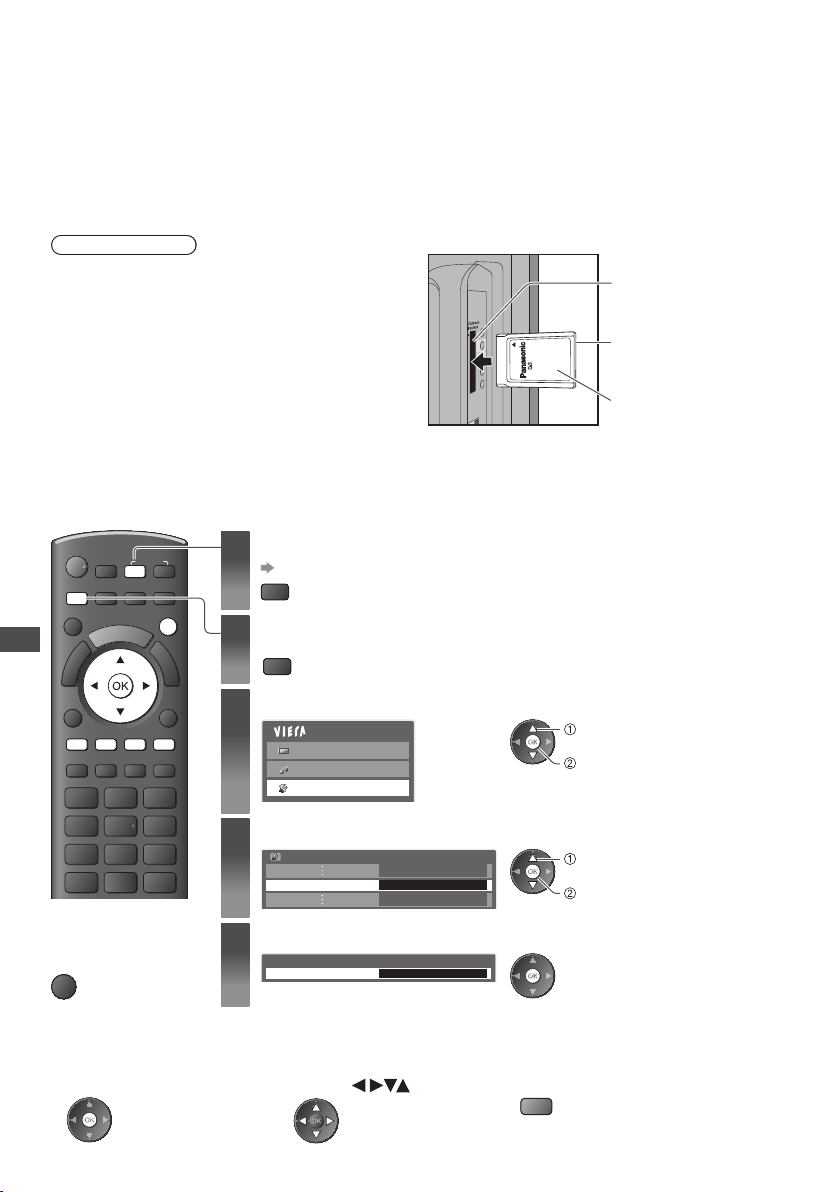
Використання звичайного інтерфейсу
За допомогою меню модуля звичайного інтерфейсу Ви можете перейти до програм, які містить модуль
звичайного інтерфейсу (CІ).
У деяких країнах і регіонах ця функція може бути недоступною.
•
Залежно від передачі або служб деякі відео- і аудіосигнали можуть не виводитися.
•
Хоча завдяки модулю CІ Ви зможете користуватися деякими сервісами, виробник все ж таки не гарантує, що
цей телевізор буде підтримувати всі сервіси (наприклад, платне телебачення).
Будь ласка, використовуйте тільки модуль CІ, затверджений віщальною компанією.
Для одержання додаткової
дилера Panasonіc або у віщальну компанію.
Застереження
Щоразу при підключенні або відключенні модуля CІ
•
вимикайте перемикач живлення Вкл. / Выкл.
Якщо картка перегляду та пристрій для читання
•
карток поставляються в комплекті, спочатку
підключіть пристрій читання карток, а потім вставте
в нього картку.
Вставте модуль у відповідному напрямку.
•
інформації про умови надання послуг звертайтеся по допомогу до Вашого місцевого
Бокова сторона телевізора
Слот CI
Уведіть або видаліть
прямо й повністю
вибір
перехід
вибір
перехід
Модуль CІ
Вставка модуля CІ (додаткова функція)
Вказівки, які з’являються на екрані, залежать від змісту обраного Вами модуля CІ.
•
Звичайно закодовані канали стають доступними. Додержуйтеся інструкцій на екрані.
•
Якщо закодовані телевізійні канали все ще недоступні, виконайте наступні дії.
Для одержання додаткової інформації див. інструкцію з експлуатації модуля CІ або зверніться до компанії,
•
що транслює канал.
SD CARD
ASPECT
MENU
Використання звичайного інтерфейсу
OPTION
STTLTEXT
ghi
■
Щоб повернутися
до перегляду
телевізійних програм
EXIT
INPUT
AV
TV
DIRECT TV REC
N
EXIT
INDEX HOLD
abc def
jkl
mno
tuvpqrs
wxyz
RETURN
Виберіть DVB-C або DVB-T
1
(стор. 14)
TV
Відобразіть меню
2
MENU
Виберіть [Установки]
3
4
5
Главное меню
Изображение
Звук
Установки
Виберіть [Обычный интерфейс]
Меню установок
Обычный интерфейс Доступ
Перейдіть до звичайного интерфейсу
Обычный интерфейс
Слот 1: Модуль вставлен
■ Як управляти послугами
Додержуйтеся інструкцій на екрані
Приклад:
Виберіть, перейдіть
•
Інструкції на екрані можуть не відповідати кнопкам пульта ДК.
•
42
Символ:
•
Кольорові символи
•
Кольорова кнопка
Page 43
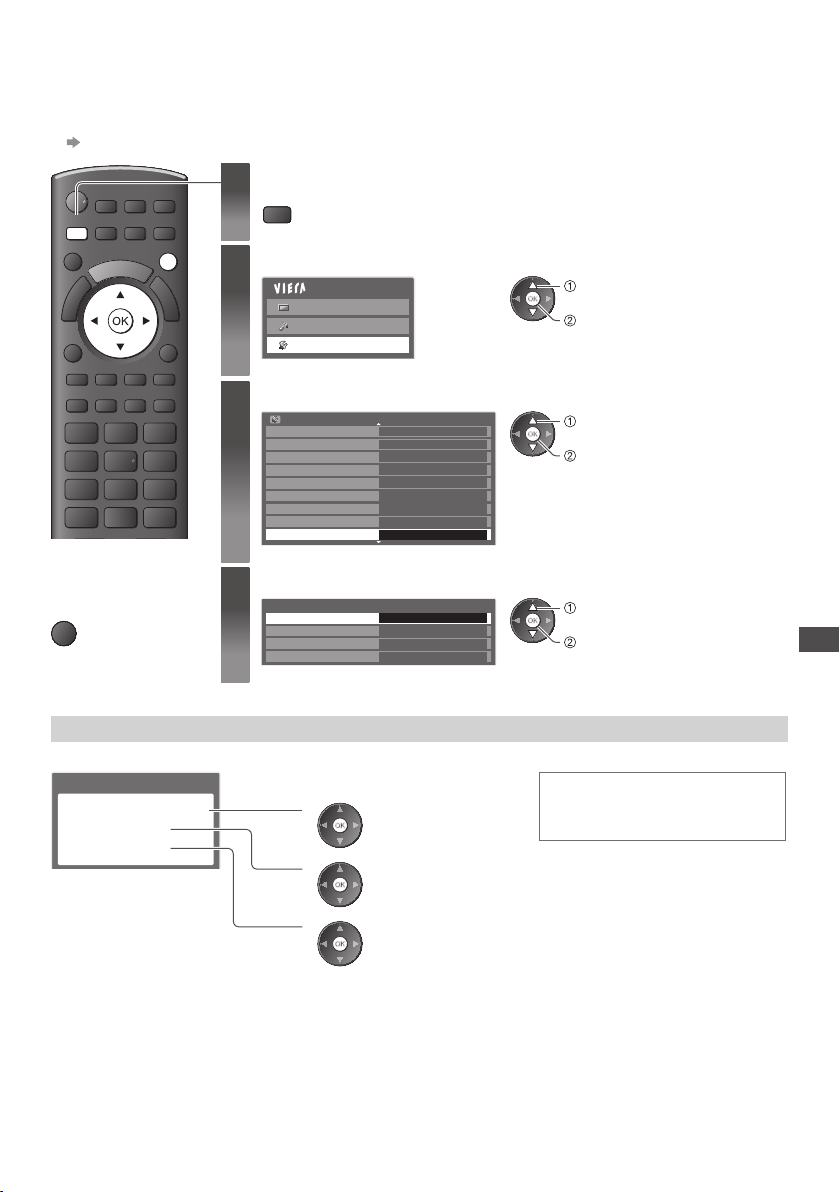
Початкові установки
Повертає телевізор до початкового стану, тобто без настроювання програм.
Усі налаштування повертаються до початкового стану (канали, зображення, установки звуку тощо).
Тільки для перенастроювання телевізійних каналів, наприклад, після зміни помешкання
•
„Відновлення з Меню установок” (стор. 33, 34)
Відобразіть меню
1
MENU
Виберіть [Установки]
2
Изображение
Звук
Установки
Главное меню
вибір
перехід
MENU
OPTION
SD CARD
ASPECT
INPUT
TV AV
DIRECT TV REC
N
EXIT
RETURN
INDEX HOLD
STTLTEXT
abc def
jkl
ghi
■
Щоб повернутися
до перегляду
телевізійних програм
EXIT
tuvpqrs
mno
wxyz
LAST VIEW
Виберіть [Системное меню]
3
Меню установок
Таймер откл ТВ
Эконавигация
Меню соединений
Блокировка от детей
Меню настройки DVB-T
Язык
Настройки экрана
Обычный интерфейс
Системное меню
Виберіть [Начальные установки]
4
Системное меню
Начальные установки
Обновление системы
Лицензия прогр.
Системная информация
Выкл.
Доступ
Доступ
1/2
вибір
перехід
вибір
перехід
Відновлення настройок [Начальные установки]
1 Перевірте повідомлення та розпочніть відновлення 2 Дотримуйтесь екранних інструкцій
Начальные установки
Все настройки будут стерты
Вы уверены?
Вы уверены?
1
(Підтвердьте)
2
(Підтвердьте)
3
(Розпочніть[Начальные
установки])
Сброс на начальные установки
Теперь телевизор можно выключить
[Автонастройка] розпочнеться
•
автоматично, коли перемикач
живлення Увімк. / Вимк. буде
встановлено в положення Увімк.
(стор. 12)
завершен
Початкові установки
43
Page 44
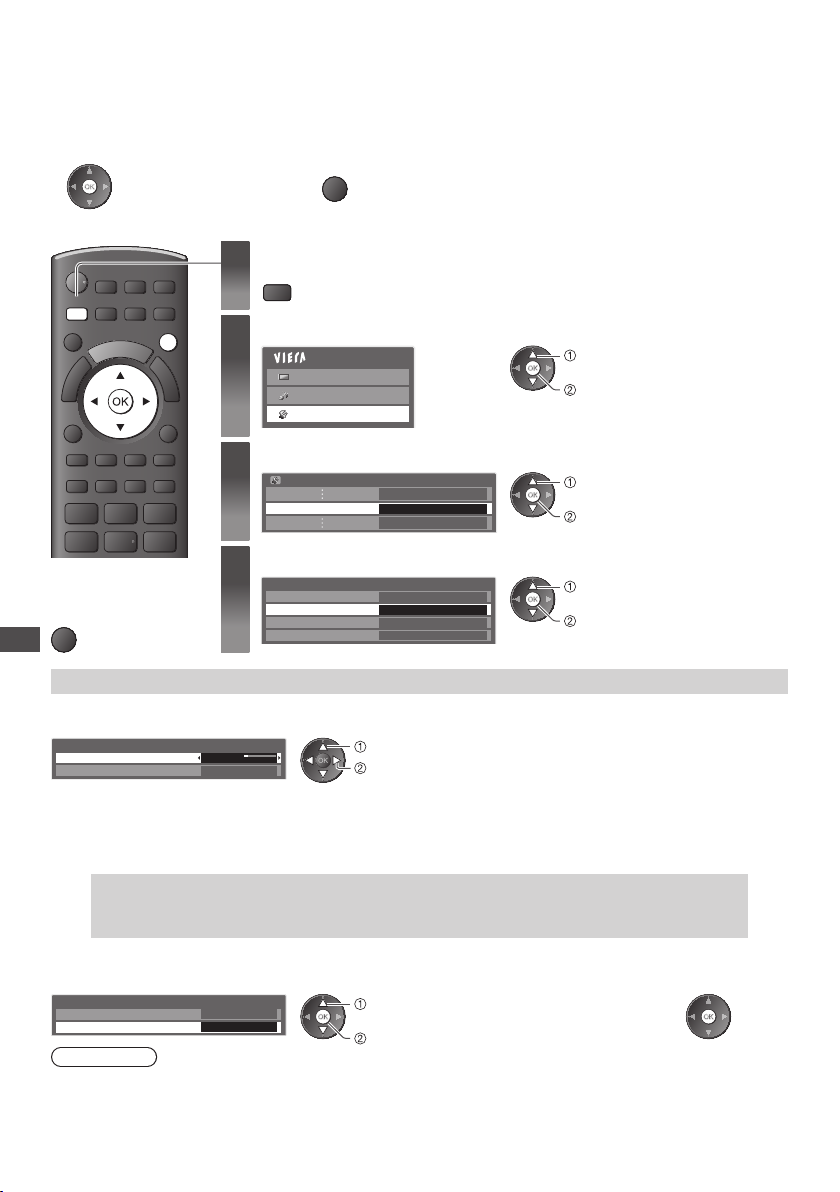
Оновлення програмного забезпечення телевізора
Час від часу може з’являтися нова версія програмного забезпечення, яке Ви можете завантажити, щоб
підвищити продуктивність і поліпшити роботу Вашого телевізора.
Якщо канал містить інформацію про оновлення, на екран виводиться відповідне повідомлення.
Для завантаження
•
Ви можете оновити програмне забезпечення як автоматично, так і вручну.
Відобразіть меню
INPUT
SD CARD
TV AV
DIRECT TV REC
N
ASPECT
MENU
EXIT
OPTION
INDEX HOLD
STTLTEXT
abc def
jkl
ghi
■
Щоб повернутися
до перегляду
телевізійних програм
EXIT
mno
RETURN
1
MENU
Виберіть [Установки]
2
Виберіть [Системное меню]
3
Виберіть [Обновление системы]
4
Оновлення програмного забезпечення телевізора
Оновлення системи програмного забезпечення телевізора [Обновление системы]
■ Для автоматичного оновлення
Виберіть [Автопоиск обновл. при ожидании]
Обновление системы
Автопоиск обновл. при ожидании
Идет поиск обновления системы
При кожному такому налаштуванні телевізор автоматично виконує пошук в режимі очікування та завантажує
•
оновлення програмного забезпечення за його наявності.
Автоматичне оновлення проводиться за наступних умов:
•
•
У режимі очікування (телевізор вимкнено за допомогою пульта ДК)
•
Прямий запис телепрограм не виконується.
При виконанні функції Обновление системы буде оновлено програмне забезпечення
(функції телевізора може бути змінено).
Якщо Ви не хочете робити це, встановіть [Автопоиск обновл. при ожидании] на [Выкл.].
Выкл.
Якщо Ви вирішите не завантажувати оновлення
•
EXIT
Главное меню
Изображение
Звук
Установки
Меню установок
Системное меню Доступ
Системное меню
Начальные установки
Обновление системы
Лицензия прогр.
Системная информация
Доступ
вибір
встановлення
вибір
перехід
вибір
перехід
вибір
перехід
■ Для негайного проведення оновлення
1 Виберіть [Идет поиск обновления системы] 2 Здійснює пошук оновлення
Обновление системы
Автопоиск обновл. при ожидании
Идет поиск обновления системы
Примітка
Завантаження може зайняти приблизно 60 хвилин.
•
Під час виконання завантаження й оновлення НЕ ВИМИКАЙТЕ телевізор.
•
Повідомлення може з’явитися заздалегідь. У цьому випадку на екран виводиться інформація про розклад
•
оновлення (може використовуватися дата нової версії). Ви можете зарезервувати оновлення. Оновлення не
почнеться, якщо телевізор вимкнено.
Выкл.
Доступ
вибір
перехід
44
(протягом декількох хвилин)
і за наявності оновлення
виводить на екран відповідне
повідомлення
3 Завантажте
Page 45
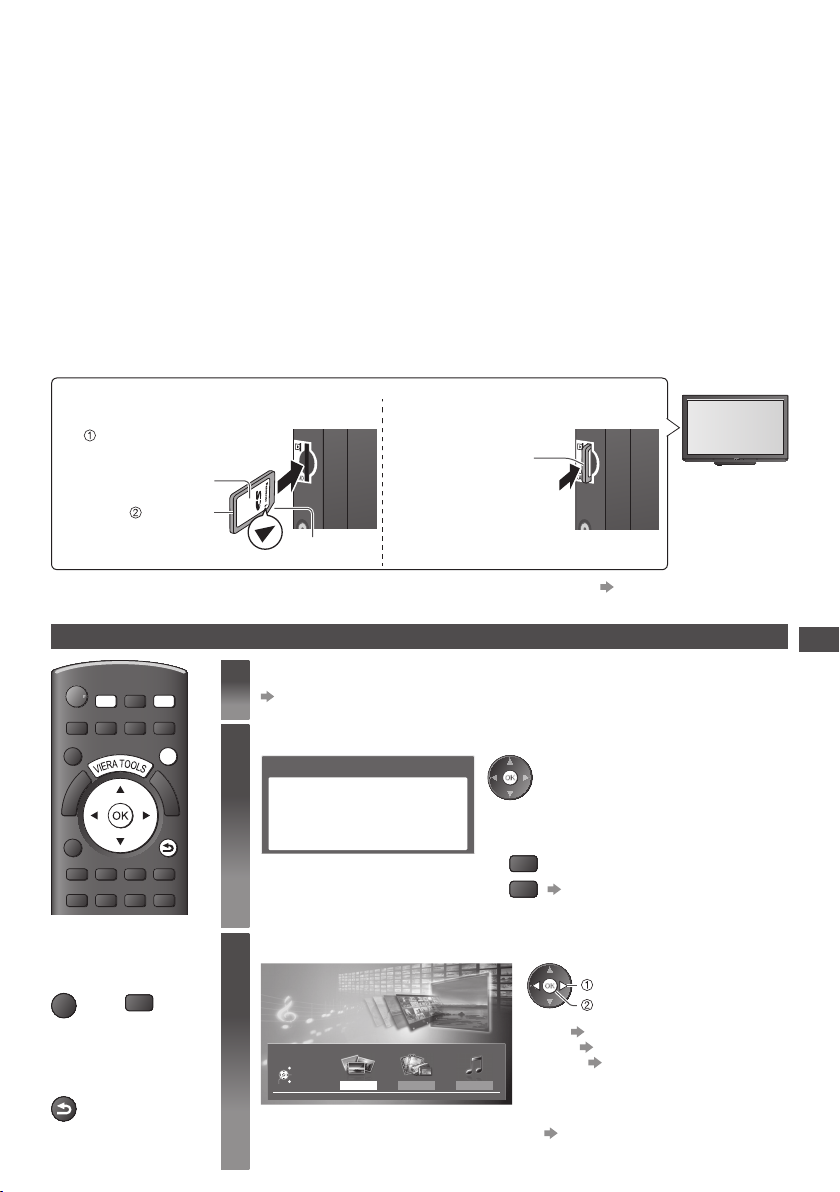
Використання медіаплеєра
Медіаплеєр дозволяє насолоджуватися фото, відео або музикою, записаними на картку SD.
Функція VIERA IMAGE VIEWER дозволяє зручно переглядати на екрані телевізора записані на картку SD фото
або відео, просто встановивши картку SD в слот.
Режим Фото : Відображаються фотографії, зроблені за допомогою цифрового фотоапарата.
Режим Відео : Відтворюються кінофільми, записані за допомогою цифрових відеокамер.
Режим Музыка : Відтворюються
Під час роботи видається звуковий сигнал із гнізд AV1 та DIGITAL AUDIO OUT. Однак відеосигнали не
•
надходять. Аудіосигнал може виводитися через гніздо AV1, якщо [Выход AV1] встановлено на [Mонитор] в
Меню установок (стор. 29).
[Дата] показує дату запису, зробленого записуючим пристроєм. Файл із незаписаною датою показується як „**/**/****”.
•
На цьому телевізорі зображення може відображатися неправильно залежно від використовуваного
•
записуючого обладнання.
Для відображення може знадобитися якийсь час, якщо є багато файлів і папок.
•
Частково ушкоджені файли можуть відображатися із зменшеною роздільною здатністю.
•
Імена папок і файлів можуть відрізнятися залежно від цифрової камери або цифрової відеокамери.
•
Щоб вставити або вийняти картку SD
■ Картка SD
Щоб вставити SD-картку Щоб вийняти SD-картку
Акуратно вставте
картку SD, щоб сторона
з етикеткою була
спрямована вперед.
Натисніть,
поки не почуєте
STTLTEXT
клацання
INPUT
TV
AV
DIRECT TV REC
N
EXIT
INDEX HOLD
SD CARD
RETURN
Для отримання інформації щодо картки SD та формату файлу, що підтримується (стор. 65)
•
Запуск медіаплеєра
SD CARD
ASPECT
MENU
OPTION
■
Щоб повернутися
до перегляду
телевізійних програм
EXIT
або
■
Щоб повернутися
до попереднього
екрана
RETURN
дані із цифровою музикою.
Натисніть в
центральній
частині картки
Паз
Вставте картку SD в телевізор
1
(див. вище)
Запустіть медіаплеєр
2
Медиа-проигрыватель
Выход сигналов из всех AV разъемов блокируется
во время просмотра Медиа-проигрывателя.
Нажмите OK, чтобы продолжить.
Нажмите EXIT, чтобы возвратиться к просмотру телевизора.
Виберіть контент
3
Медиа-проигрыватель
Выбор содержимого
Выход
Выбрать
Возврат
Доступ
SD карта
Фото Видео Музык а
Можливо також за допомогою наступних
•
кнопок.
SD CARD
AV
„Перегляд через зовнішні входи”
(стор. 22)
вибір
перехід
[Фото] „Режим Фото” (стор. 46)
[Видео]
[Музыка] „Режим Музыка” (стор. 51)
•
„Режим Видео” (стор. 49)
Ви також можете отримати прямий
доступ до кожного режиму за
допомогою VIERA TOOLS.
„Як користуватися VIERA TOOLS”
(стор. 24)
Використання медіаплеєра
45
Page 46

Режим Фото
У режимі Фото зчитуються всі файли на картці SD з розширенням „.jpg”.
Відображаються мініатюри всіх фотографій на картці SD.
Приклад: Мініатюра – [Все фото]
Медиа-проигрыватель Фото
Все фото
MENU
SD CARD
ASPECT
INPUT
TV AV
DIRECT TV REC
N
EXIT
SD CARD
RETURN
Вид
Выход
Возврат
Выбрать
Показ слайдов Выбор вида
: Помилка
Для зміни фонової музики „Настройки фото” (стор. 47)
•
Для відображення інформації про виділену фотографію
•
Имя файла
p1010001.JPG
Дата
23/10/2010
Пиксель
1600X1200
Инфо
OPTION
Дополнительное меню
1/48
Номер файлу / загальна кількість файлів
SD карта
Выбор содержимого
OPTION
■
Щоб повернутися
до перегляду
телевізійних програм
EXIT
або
■
Щоб повернутися до
попереднього екрана
RETURN
■ Для сортування за папкою, датою або місяцем запису
1 Відобразіть вибір перегляду
(Зелена)
2 Виберіть тип сортування
Використання медіаплеєра
По папкам
Сортировка по дате
вибір
перехід
Сортировка по месяцу
3 Виберіть одну з відсортованих груп для відображення мініатюр обраної групи
05/11/2010
20/12/2010
Сортировка по дате
10/11/2010
22/11/2010 23/11/2010
22/12/2010
Медиа-проигрыватель Фото
23/10/2010
25/10/2010
01/11/2010
24/11/2010
01/12/2010
03/12/2010
[По папкам] :
Відображає мініатюри, згруповані по папках
Файли, які перебувають не в папках, будуть зібрані в папку
•
з ім’ям „/”.
[Сортировка по дате] :
Відображає мініатюри, згруповані по даті
Група фотографій без відомої дати запису відображається
•
як [Неизвестные].
[Сортировка по месяцу] :
Відображає мініатюри, згруповані по місяцю
Група фотографій без відомої дати запису відображається
•
як [Неизвестные].
вибір
мініатюра вибраної групи
Доступ
Выход
Выбрать Возврат
Показ слайдов Выбор вида
Для повернення до мініатюр всіх фотографій
•
(Зелена)
Инфо
OPTION
Дополнительное меню
46
SD карта
Выбор содержимого
вибір
[Все фото]
перехід
Для відображення інформації про виділену групу
•
Имя папки
23/10/2010
Количество файлов
Номер групи /
1/12
загальна кількість груп
3
Ім’я папки, дата або місяць
Page 47
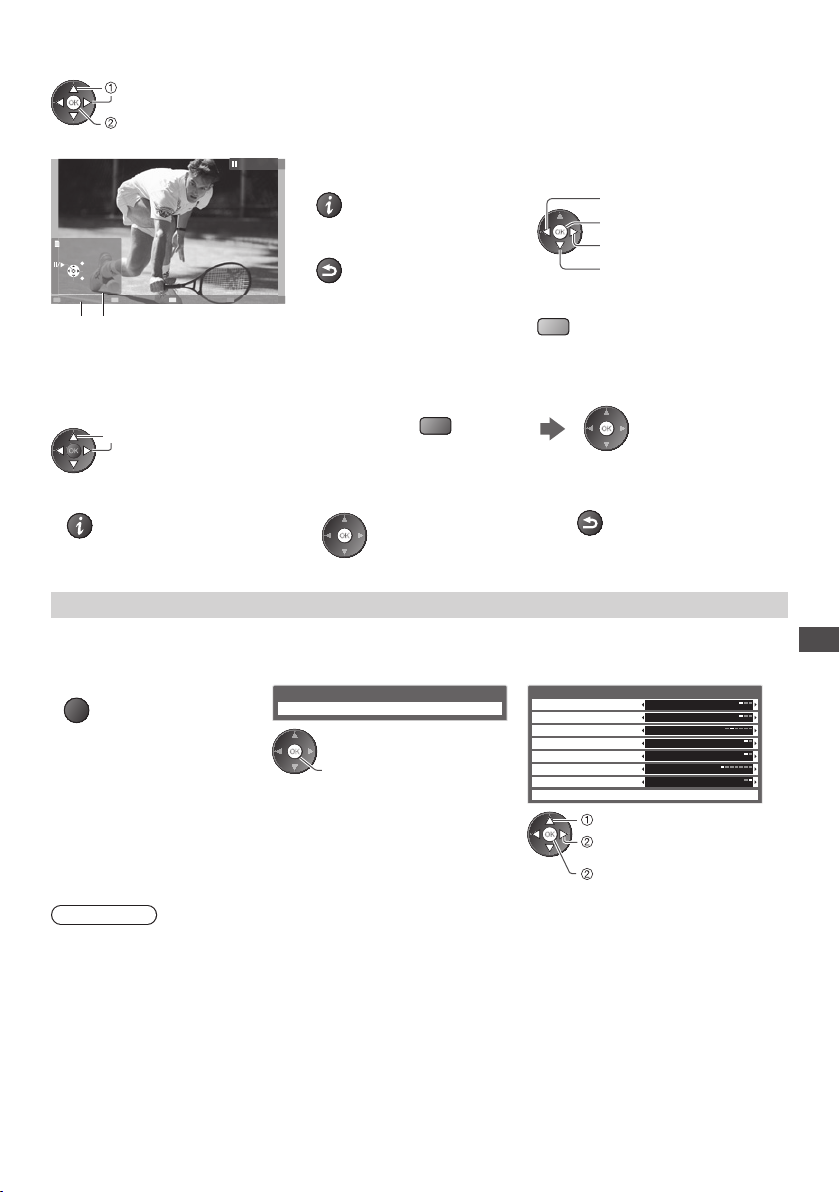
[По одному] - Фотографії відображаються по одній.
Із числа мініатюр фотографій виберіть файл для відображення
вибір
перехід
Приклад:
По одному
Выход
Выбрать
Возврат
Стоп
Інструкції
По одному
Повернуть
Для відображення /
•
приховання інструкції
Для повернення до мініатюр
•
RETURN
Керування переглядом окремих
•
зображень
Щоб перевернути на 90°
•
До попередньої фотографії
Показ слайдів
До наступної фотографії
Зупинення
(повернення до мініатюр)
(Синя)
[Показ слайдов] - Показ слайдів буде закінчений цією мініатюрою, коли всі фотографії будуть переглянуті.
1 Із числа мініатюр фотографій виберіть файл
для першого перегляду
вибір
Для відображення / приховання
•
інструкції
Щоб зробити паузу (повернення
•
до перегляду окремих зображень)
2 Розпочніть показ слайдів
(Червона)
Для повернення до мініатюр
•
RETURN
Настройки фото
Встановлення настройок для режиму Фото.
1 Відобразіть додаткове меню 2 Виберіть [Настр. показа слайдов] 3 Виберіть пункти та задайте
OPTION
Примітка
Якість зображення може погіршитися залежно від настройок показу слайдів.
•
Настройки зображення можуть не працювати залежно від настройок показу слайдів.
•
Дополнительное меню
Настр. показа слайдов
перехід
настройки
Настр. показа слайдов
Рамка
Цветовой эффект
Эффект смены слайдов
Режим экрана
Серийное воспроизв. Выкл.
Интервал
Повтор
Фоновая музыка
вибір
встановлення
або
перехід [Фоновая музыка]
Выкл.
Выкл.
Затухание
Нормальный
5 секунд
Вкл.
Використання медіаплеєра
47
Page 48
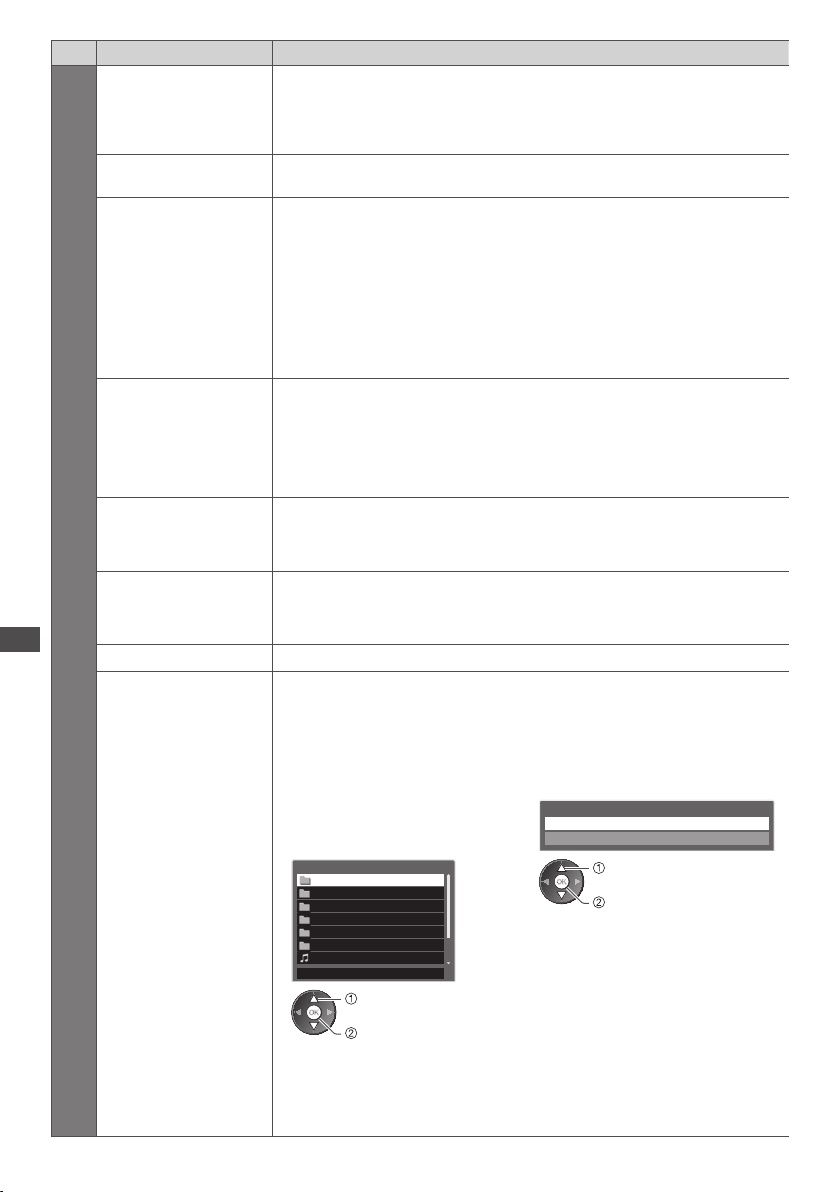
Використання медіаплеєра
Меню
Настр. показа слайдов
Пункт меню Налаштування / Конфігурація (варіанти)
Вибирає тип рамки для показу слайдів [Выкл.] / [Мульти] / [Коллаж]
Рамка
Цветовой эффект
Эффект смены
слайдов
Режим экрана
Серийное воспроизв.
Интервал
Повтор Повтор показу слайдів [Выкл.] / [Вкл.]
[Мульти] : 9 фотографій, що йдуть одна за одною, відображаються
[Коллаж] : кожна фотографія відображається у випадковому порядку й
Вибирає кольоровий ефект фотографій при перегляді окремих зображень та
при показі слайдів [Выкл.] / [Сепия] / [Оттенки серого]
Вибирає ефект зміни слайдів для перемикання фотографій при показі
слайдів [Выкл.] / [Затухание] / [Переход] / [Растворение] / [Движение] /
[Случайный выбор]
[Затухание] : наступна фотографія з’являється поступово.
[Переход] : наступна фотографія з’являється плавно з лівого боку.
[Растворение] : кожна фотографія поступово зникає при переході до
[Движение] : кожна фотографія відображається з ефектом збільшення,
[Случайный выбор] : Кожний ефект зміни слайдів вибирається випадково.
•
Вибирає збільшений або нормальний перегляд при перегляді окремих
зображень або при показі слайдів [Нормальный] / [Увеличение]
•
•
•
Вибирає серійне відтворення фотографій у режимі швидкого показу слайдів
[Выкл.] / [Вкл.]
•
Вибирає інтервал для показу слайдів
[5]/ [10] / [15] / [30] / [60] / [90] / [120] (секунд)
•
Вибирає фонову музику в режимі Фото
[Выкл.] / [Тип1] / [Тип2] / [Тип3] / [Пользователь] / [Авто]
•
[Пользователь] : будуть відтворюватися музичні дані, зареєстровані Вами
одночасно.
масштабі.
наступної фотографії.
зменшення, переміщення вгору або вниз.
Ця функція доступна, коли [Рамка] встановлено на [Выкл.].
Ця функція недоступна, коли [Рамка] встановлено на [Коллаж].
Ця функція недоступна, коли [Эффект смены слайдов] встановлено на
[Движение].
Залежно від розміру фотографії вона може не бути розтягнута на весь
екран, наприклад, портрет.
Ця функція недоступна, коли [Эффект смены слайдов] встановлено на
[Движение].
Ця функція недоступна, коли [Эффект смены слайдов] встановлено на
[Движение].
[Тип1], [Тип2] та [Тип3] – це музика, записана в цьому телевізорі.
Для реєстрації музики
на картці SD.
1. Виберіть музичний файл 2. Виберіть [Файл] або [Папка]
Залежно від умов картки SD
вибирайте папки, поки не знайдете
потрібний музичний файл.
Фоновая музыка
PRIVATE
DCIM
Фоновая музыка
MISC
001photo
002photo
003music
01 song.mp3
Ти п1
вибір
перехід
Звук не буде відтворюватися, якщо музика не була зареєстрована або
•
картка SD із зареєстрованою музикою була видалена.
[Авто] : музичні дані, які зберігаються в кореневій папці картки SD,
відтворюватимуться у випадковому порядку.
Якщо музичні дані недоступні, звук не буде відтворюватися.
•
Зарег. как фоновую музыку слайд-шоу?
Файл
Папка
вибір
встановлення
[Файл] : обрана музика буде
зареєстрована як фонова
музика.
[Папка] : уся музика в папці, що
містить обраний музичний
файл, буде зареєстрована
як фонова музика.
48
Page 49
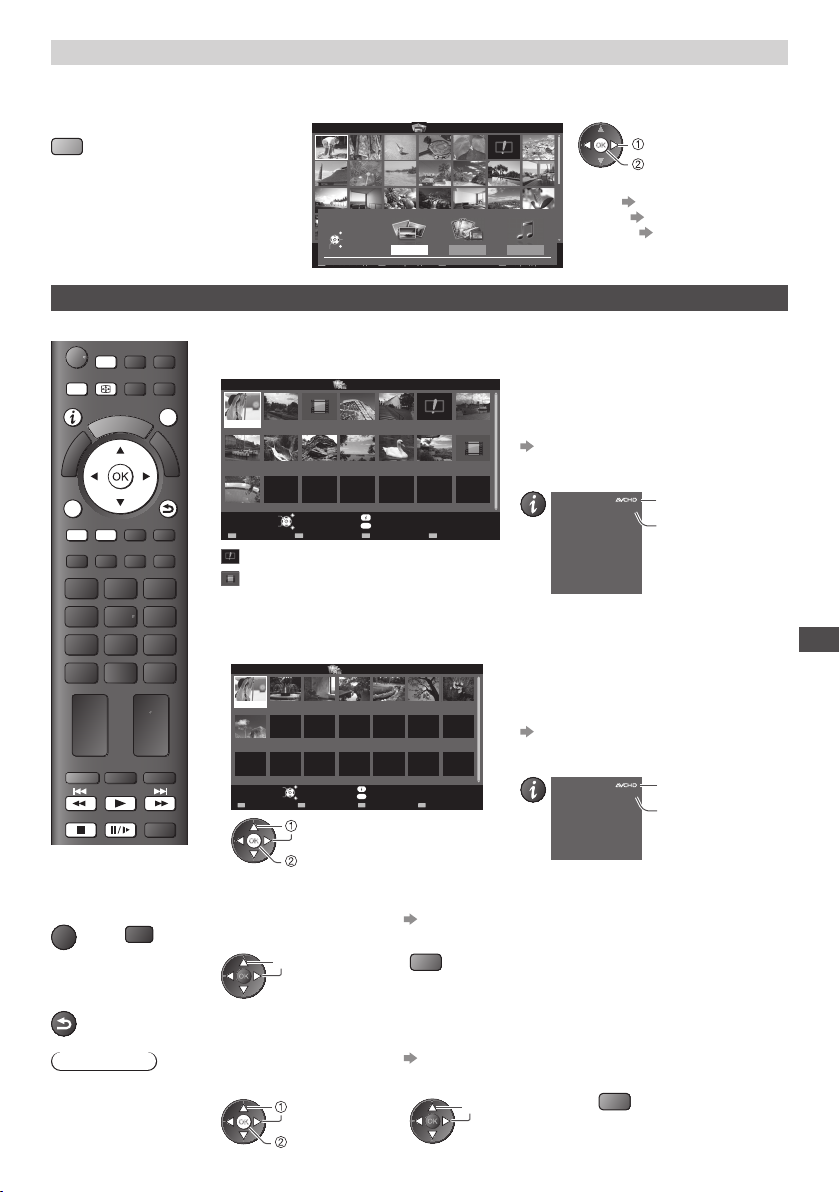
Зміна контента
Ви можете перемкнути в інший режим медіаплеєра з режиму перегляду мініатюрами.
1 При показі мініатюр відобразіть
вибір контента
(Синя)
2 Виберіть контент
Медиа-проигрыватель Фото
Выбор содержимого
Выход
Выбрать
Возврат
Перегляд
EXIT
Доступ
SD карта
Показ слайдов Выбор вида
Фото Видео Музык а
Вибір RETURN
Все фото
[Фото]
[Видео]
[Музыка] „Режим Музыка”
Info
OPTION
SD карта
Выбор содержимого
Режим Видео
Режим Видео підтримує формати файлів SD-Video (MPEG2) та AVCHD.
INPUT
SD CARD
TV AV
DIRECT TV REC
ASPECT
STTL
ghi
або
N
EXIT
INDEX HOLD
abc def
jkl
mno
tuvpqrs
wxyz
LAST VIEW
PROGRAMME
REC
SD CARD
MENU
OPTION
TEXT
■
Щоб повернутися
до перегляду
телевізійних програм
EXIT
■
Щоб повернутися до
попереднього екрана
RETURN
Примітка
Структура назв
•
заголовків і сцен
може відрізнятися
залежно від цифрової
відеокамери, що
використовується.
Відображаються мініатюри всіх заголовків відео на картці SD.
Приклад: Мініатюра – [Просмотр заголовков]
Просмотр заголовков
Trip4
Trip5
Nature5
Nature6
Инфо
OPTION
Дополнительное меню
Просмотр заголовков > Trip1
Инфо
OPTION
Дополнительное меню
Room
2010_4
Выбор содержимого
SD карта
Выбор содержимого
Якщо попередній перегляд підтримується,
він почнеться при виділенні заголовка.
Для відключення попереднього
•
Nature1
2010_7
перегляду
„Настройка видео” (стор. 50)
Для відображення інформації про
•
виділений заголовок
SD карта
Запись
Дата&Время
19/02/2010 11:21
Количество сцен
Длительн.
Якщо попередній перегляд підтримується,
він почнеться при виділенні сцени.
Для відключення попереднього
•
перегляду
„Настройка видео” (стор. 50)
Для відображення інформації про
•
виділену сцену
Эпизод
Дата&Время
19/02/2010 11:21
Длительн.
RETURN
Медиа-проигрыватель Видео
Trip2
Trip1
Nature2
2010_9
Воспр.
Перегляд сцен із заголовка
•
Виберіть заголовок
Trip3
Nature3
Nature4
Доступ
Выход
Возврат
Выбрать
: Помилка
: Цей файл не підтримує перегляд
мініатюри.
Приклад: Мініатюра – [Просмотр сцен]
Медиа-проигрыватель Видео
Trip1_1
Trip1_2 Trip1_3 Trip1_4 Trip1_5 Trip1_6 Trip1_7
Trip1_8
Воспр.
Выход
Выбрать Возврат
Воспр.
вибір
перехід
■ Відтворення з Просмотр заголовка
Почнеться відтворення обраного заголовка.
Для повтору відтворення „Настройка видео” (стор. 50)
•
1 Виберіть заголовок 2 Розпочніть відтворення
вибір
(Червона)
■ Відтворення з обраної сцени із заголовка
Відтворення почнеться з обраної сцени та продовжуватиметься до кінця заголовка.
Для повтору відтворення „Настройка видео” (стор. 50)
•
1 Виберіть заголовок 2 Виберіть сцену 3 Розпочніть відтворення
вибір
перехід
вибір
вибір
перехід
„Режим Фото” (стор. 46)
„Режим Видео” (стор. 49)
(стор. 51)
Формат файлу
1/15
Trip1
Номер заголовка /
загальна кількість
заголовків
8
00h15m39s
Формат файлу
1/8
Trip1_1
Номер сцени /
загальна кількість
00h04m12s
сцен
(Червона)
Використання медіаплеєра
49
Page 50
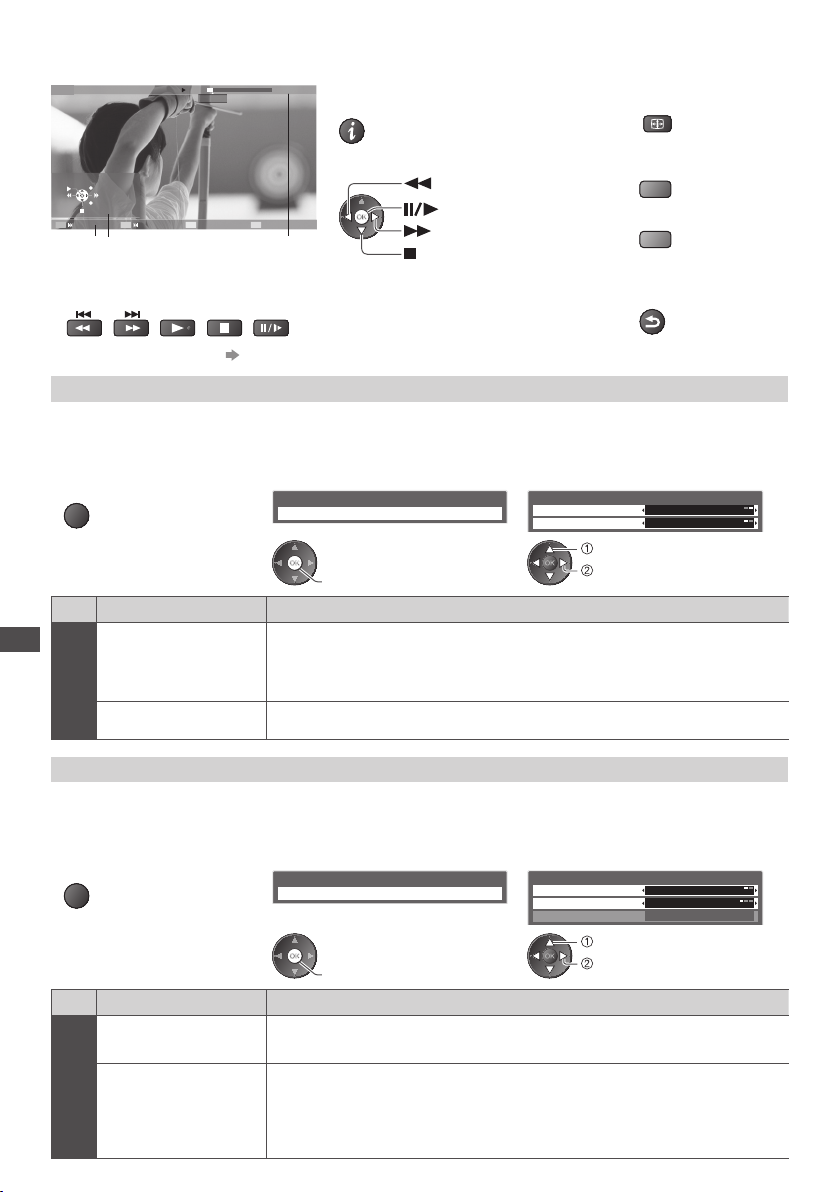
■ Як керувати відтворенням
Приклад: Відтворення
19/02/2010
11:21
SD
Выход
Возврат
Інструкції
Ви також можете використовувати такі кнопки.
•
Встановіть код пульта дистанційного керування на „73” (стор. 23)
00:02:05
■ Для зміни контента
Настройка видео
Встановлення настройок для режиму Видео.
1 Відобразіть додаткове
меню у режимі перегляду
мініатюрами
OPTION
Використання медіаплеєра
Меню
Настройка видео
Пункт меню Налаштування / Конфігурація (варіанти)
Пред. просмотр
видео
00:15:39
Інформаційний
банер
„Зміна контента” (стор. 49)
Для відображення / приховання інструкції
•
та інформаційного банера
Для керування відтворенням
•
2 Виберіть [Настройка видео] 3 Виберіть пункти та задайте
Дополнительное меню
Настройка видео
перехід
Запускає попередній перегляд заголовка або сцени у режимі перегляду
мініатюрами [Выкл.] / [Вкл.]
У режимі показу мініатюрами показ зображення може бути затриманий на мить.
•
Щоб це виправити, встановіть параметр попереднього перегляду на [Выкл.].
Перемотування назад
Пауза / Відтворення
Швидке перемотування вперед
Зупинення
настройки
Меню настройки видео
Пред. просмотр видео
Повтор Выкл.
Зміна формату
•
ASPECT
До попередньої
•
сцени
До наступної сцени
•
Для повернення до
•
мініатюр
RETURN
Вкл.
вибір
встановлення
(Червона)
(Зелена)
Повтор Повтор відтворення заголовка [Выкл.] / [Вкл.]
Підтвердьте або змініть поточний стан
Ви можете підтвердити або змінити поточний стан контента.
Пункти меню й обирані параметри відрізняються залежно від контента.
•
1 Відобразіть додаткове меню
під час відтворення
OPTION
Меню
Настройка видео
Пункт меню Налаштування / Конфігурація (варіанти)
Мульти аудио
Изменение формата
2 Виберіть [Настройка видео] 3 Виберіть пункти та задайте
Дополнительное меню
Настройка видео
перехід
Дозволяє вибрати доступні звукові доріжки (якщо цей параметр доступний)
Щоб змінити звук, може знадобитися декілька секунд.
•
[Аспект 1] : відображає контент на весь екран
[Аспект 2] : відображає контент з однаковими сторонами
[Обычный] : відображає оригінальний розмір контента
Ви також можете змінити формат, використовуючи кнопку ASPECT.
•
Зміна формату може не відбуватися залежно від контента.
•
50
настройки
Меню настройки видео
Мульти аудио
Изменение формата
Повтор
вибір
встановлення
Стерео
Аспект 1
Выкл.
Page 51
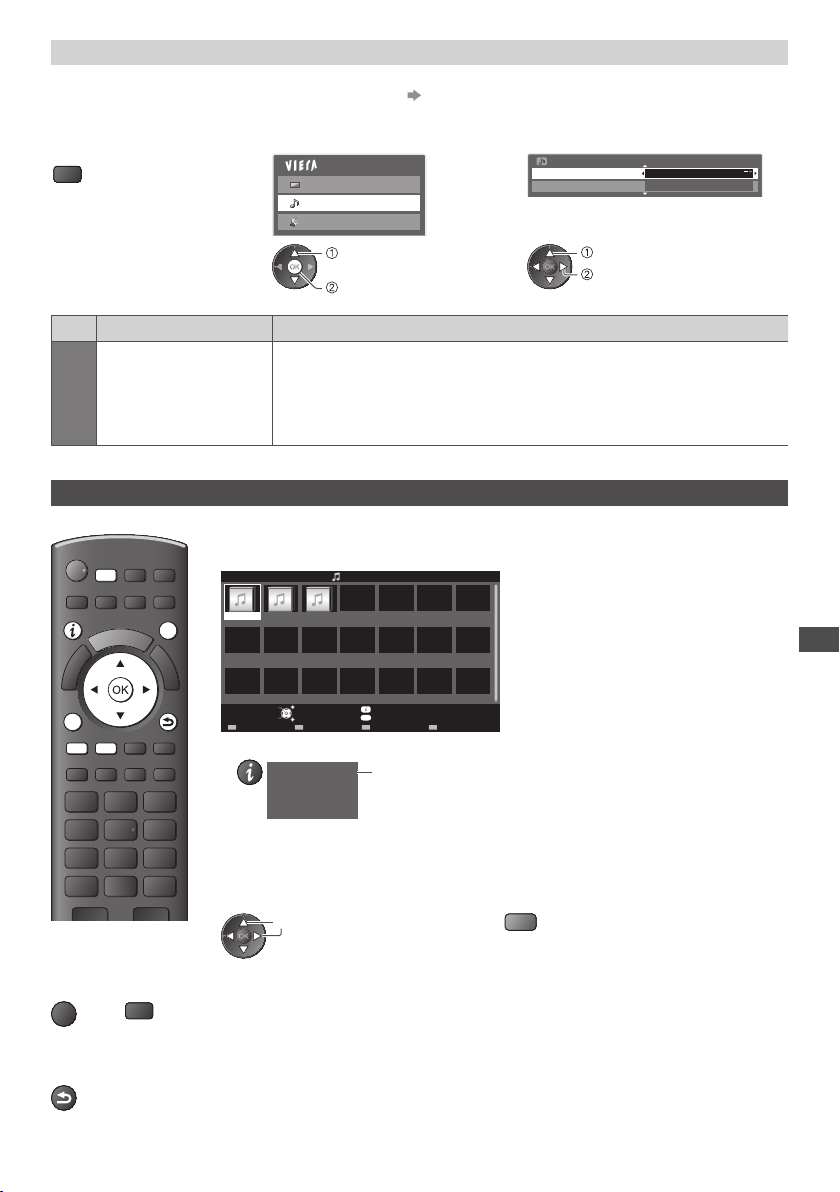
Параметри виведення звуку
Ви можете насолоджуватися багатоканальним звуком через підсилювач, приєднаний до гнізда DIGITAL AUDIO OUT.
Для підтвердження або зміни поточного стану звуку „Підтвердьте або змініть поточний стан” (стор. 50)
•
1 Відобразіть меню 2 Виберіть [Звук] 3 Виберіть [Выбор SPDIF] та
MENU
Изображение
Звук
Установки
Главное меню
вибір
перехід
встановіть
Звуковое меню
Выбор SPDIF
Заводские установки
вибір
встановлення
Авто
Сброс
2/2
Меню
Звук
Пункт меню Налаштування / Конфігурація (варіанти)
SPDIF: Стандартний формат файлів передачі звуку
Вибирає початкову настройку для вихідного цифрового аудіосигналу з
Выбор SPDIF
виходу DIGITAL AUDIO OUT [Авто] / [PCM]
[Авто]: Dolby Digital виводиться як Dolby Digital Bitstream. MPEG виводиться
як PCM.
[PCM]: Цифровий вихідний сигнал закріплено за PCM.
Режим Музыка
Режим Музыка підтримує формати файлів MP3 і AAC.
Відображаються мініатюри всіх папок з музикою на картці SD.
INPUT
SD CARD
TV AV
DIRECT TV REC
N
ASPECT
MENU
EXIT
OPTION
INDEX HOLD
STTLTEXT
abc def
jkl
ghi
■
Щоб повернутися
до перегляду
телевізійних програм
EXIT
або
■
Щоб повернутися до
попереднього екрана
RETURN
tuvpqrs
LAST VIEW
SD CARD
mno
wxyz
Приклад: Мініатюра – [По папкам]
Медиа-проигрыватель Музыка
My Music_1 My Music_2 My Music_3
RETURN
Доступ
Выход
Возврат
Выбрать
Воспр. папки
Для відображення інформації про виділену папку
•
Имя папки
My Music_1
Количество файлов
Инфо
OPTION
Дополнительное меню
1/3
Номер папки /
загальна кількість папок
11
■ Відтворення з Просмотр папки
Будуть відтворені всі файли в обраній папці.
1 Виберіть папку 2 Розпочніть відтворення
вибір
По папкам
Використання медіаплеєра
SD карта
Выбор содержимого
(Червона)
51
Page 52
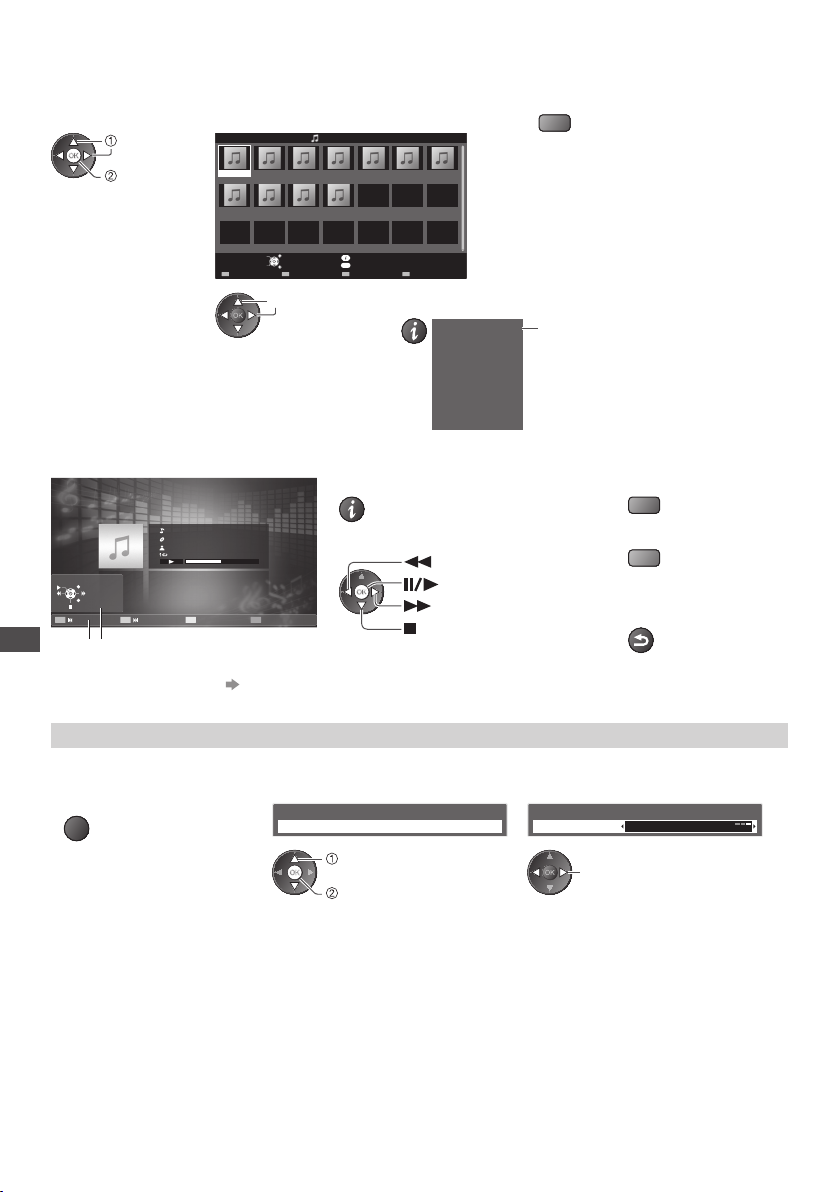
■ Відтворення з Просмотр файла
Буде відтворений обраний файл.
1 Виберіть папку 2 Виберіть файл 3 Розпочніть відтворення
Приклад : Мініатюра – Перегляд файлу
вибір
перехід
Медиа-проигрыватель Музыка
My Song_1 My Song_2 My Song_3
My Song_8 My Song_9 My Song_10
По папкам > My Music_1
My Song_4
My Song_5 My Song_6 My Song_7
My Song_11
(Червона)
Воспр.
Выбрать Возврат
Воспр. папки
Выход
вибір
Инфо
OPTION
Дополнительное меню
SD карта
Выбор содержимого
Для відображення інформації про виділений файл
•
1/11
Запись
Альбом
Исполнитель
Номер трека
Длительн.
My Song_1
My Music_1
My Favourite
00h03m29s
Номер файлу / загальна кількість
файлів
1
■ Як керувати відтворенням
Приклад: Відтворення
My Song_9
My Favourite
My Music_1
00:02.43 / 00:05.44
Выход
Возврат
Інструкції
Використання медіаплеєра
■ Для зміни контента
„Зміна контента” (стор. 49)
Настройка музыки
Установка настройки для режиму Музыка (доступно тільки в режимі перегляду мініатюри).
1 Відобразіть додаткове меню 2 Виберіть [Настройка музыки] 3 Задайте
OPTION
Дополнительное меню
Для відображення / приховання інструкції• До попередньої доріжки
•
Для керування відтворенням
•
Перемотування назад
Пауза / Відтворення
Швидке перемотування вперед
Настройка музыки
вибір
перехід
Зупинення
Меню настройки музыки
Повтор Один
[Папка]: Повторення відтворення
[Один]: Повторення відтворення
(Червона)
До наступної доріжки
•
(Зелена)
Для повернення до
•
мініатюр
RETURN
встановлення
вмісту обраної папки
одного обраного файлу
52
Page 53
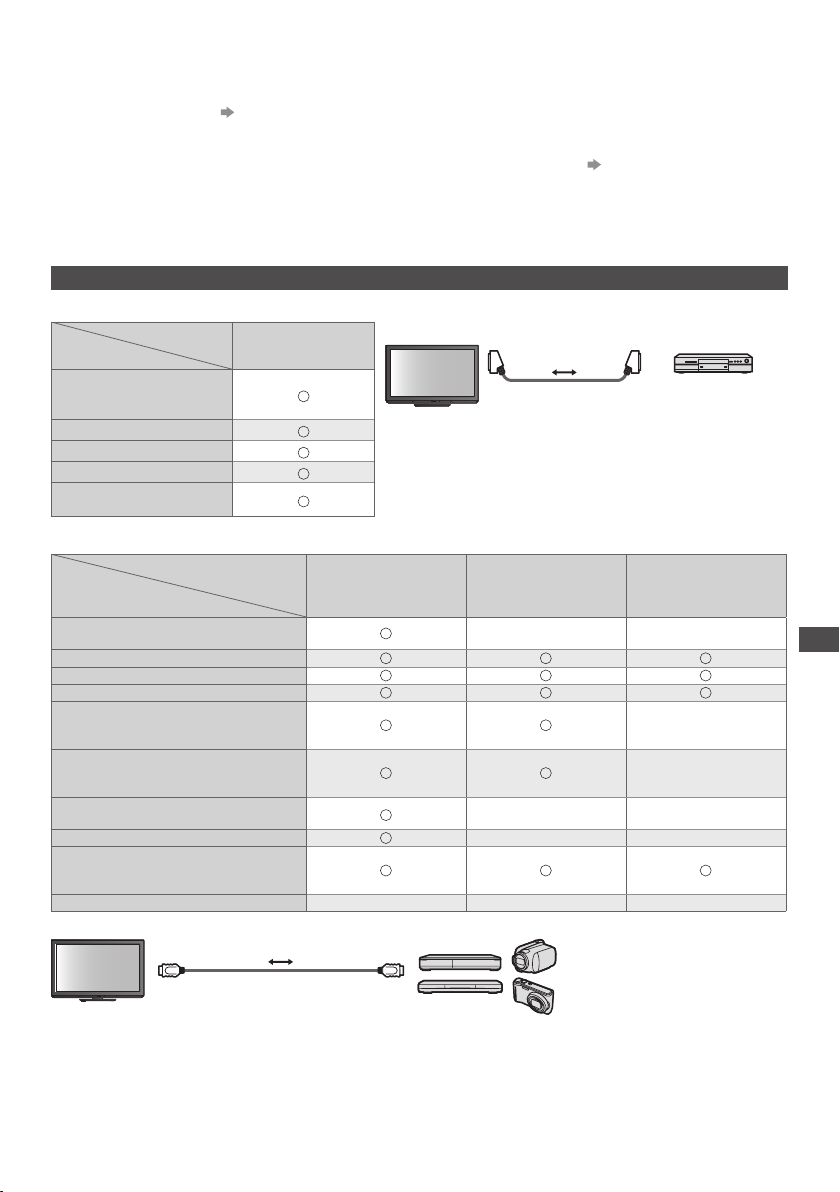
Функції Link (Q-Link / VIERA Link)
Q-Link з’єднує телевізор з відеомагнітофоном або DVD-рекордером та забезпечує легке використання функцій
запису, відтворення тощо (стор. 55)
VIERA Link (HDAVI Control™) з’єднує телевізор з обладнанням, що підтримує функцію VIERA Link, і забезпечує
легке керування та зручне використання функцій запису, відтворення, зберігання електроенергії та дає
можливість створення домашнього кінотеатру тощо без складного настроювання.
Ви можете одночасно застосовувати функції Q Link та VIERA Link.
Цей телевізор підтримує функцію „HDAVI Control 5”. Але доступні функції залежать від версії HDAVI Control на
•
підключеному обладнанні. Перевірте версію обладнання в інструкції з експлуатації.
Функції VIERA Link можуть бути доступними навіть з обладнанням іншого виробника, що підтримує стандарт
•
HDMI CEC.
Огляд функцій Q-Link та VIERA Link
Q-Link (з’єднання SCART)
Функції
Завантаження
налаштованих
параметрів
Просте відтворення
Совместное вкл.
Совместное выкл.
Прямий запис
телевізійних програм
Підключене обладнання
DVD-рекордер /
відеомагнітофон із
функцією Q-Link
Підключення
Кабель SCART
Застосовуйте повністю екранований кабель SCART.
•
Підключіть DVD-рекордер / відеомагнітофон із підтримкою
•
Q-Link до гнізда телевізора AV1 за допомогою кабелю
SCART.
(стор. 56 - 61)
DVD-рекордер /
відеомагнітофон із
функцією Q-Link
VIERA Link (З’єднання HDMI)
Підключене обладнання
Функції
Завантаження налаштованих
параметрів
Просте відтворення
Совместное вкл.
Совместное выкл.
Зменшення непотрібного
споживання енергії в режимі
очікування
Автоматичний перехід в режим
очікування для непотрібного
обладнання
Призупинення телепрограми, що
приймається
Прямий запис телевізійних програм
Керування меню підключеного
обладнання за допомогою пульта
ДК VIERA
Керування динаміками
Підключення
Кабель HDMI
Застосовуйте повністю екранований HDMI-сумісний кабель.
•
Підключіть обладнання, що підтримує VIERA Link, до гнізда HDMI1 або HDMI2 телевізора за допомогою
•
кабелю HDMI.
Інформацію щодо кабелю HDMI для підключення відеокамери HD Panasonic чи фотоапарату LUMIX читайте в
•
інструкції до обладнання.
Рекордер DIGA з
функцією VIERA Link
5
∗2 ∗
3
∗
3
∗
4
∗2 ∗
2
∗
1
∗
– – –
DVD-програвач /
програвач дисків
формату Blu-ray із
функцією VIERA Link
– –
3
∗
3
∗
– –
– –
1
∗
Рекордер DIGA / DVD-програвач /
програвач дисків формату Blu-ray
/ відеокамера HD / камера LUMIX
із функцією VIERA Link
Відеокамера HD
/ камера LUMIX із
функцією VIERA Link
–
–
1
∗
Функції Link (Q-Link / VIERA Link)
53
Page 54
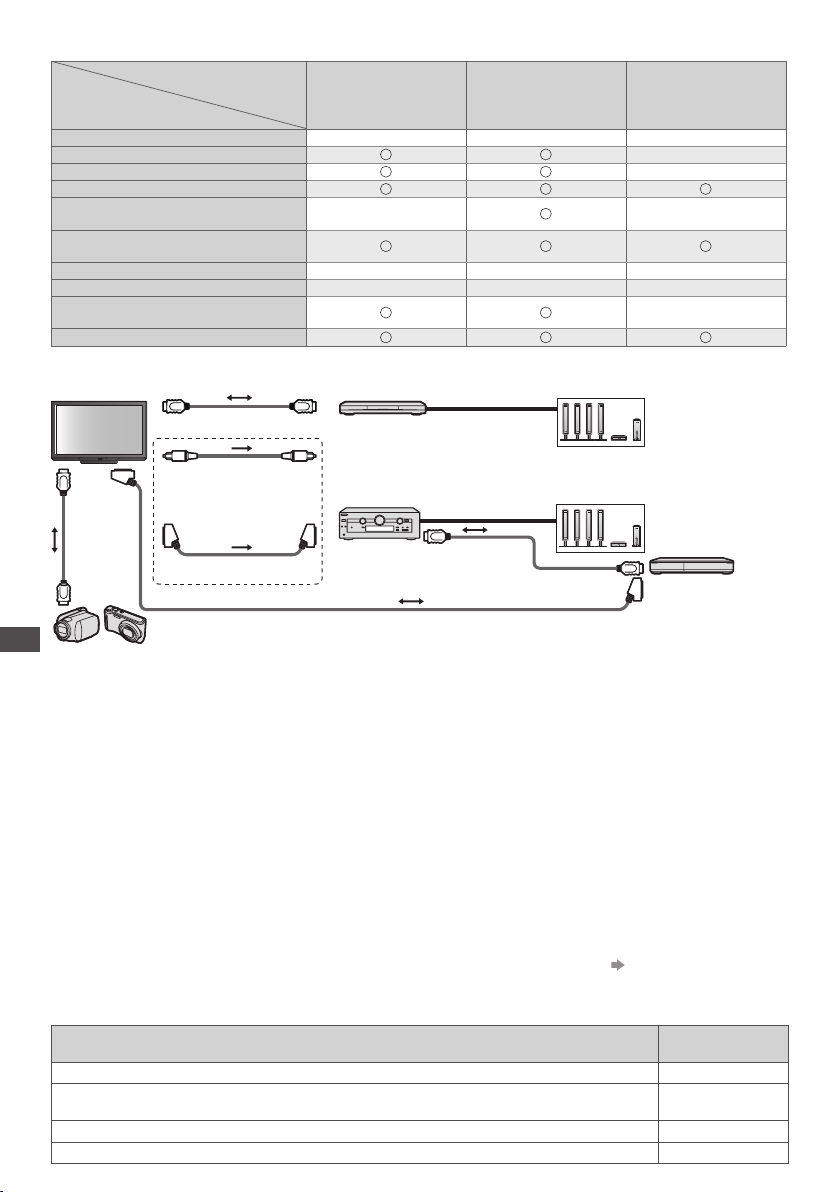
VIERA Link (Підключення до виходів HDMI та аудіо)
Підключене обладнання
Функції
Завантаження налаштованих параметрів
Просте відтворення
Совместное вкл.
Совместное выкл.
Зменшення непотрібного споживання
енергії в режимі очікування
Автоматичний перехід в режим
очікування для непотрібного обладнання
Призупинення телепрограми, що приймається
Прямий запис телевізійних програм
Керування меню підключеного обладнання
за допомогою пульта ДК VIERA
Керування динаміками
Підключення
Кабель HDMI
Цифровий оптичний
аудіокабель
Кабель
HDMI
Відеокамера HD/камера LUMIX із функцією VIERA Link
Функції Link (Q-Link / VIERA Link)
Застосовуйте повністю екранований HDMI-сумісний кабель.
•
Підключіть обладнання, що підтримує VIERA Link, до гнізда HDMI2 телевізора за допомогою кабелю HDMI.
•
Застосовуйте повністю екранований кабель SCART.
•
Якщо Ви використовуєте кабель SCART для аудіовиходу, підключіть обладнання, що підтримує VІERA Lіnk, до
•
гнізда телевізора AV1 та встановіть [Выход AV1] на [Mонитор] в Меню установок (стор. 29).
Для аудіовиходу з телевізора використовуйте оптичний цифровий аудіокабель або кабель SCART.
•
∗
1 : Доступно для обладнання, що має функцію „HDAVI Control
2 чи пізнішої версії”.
∗
2 : Доступно для обладнання, що має функцію „HDAVI Control
3 чи пізнішої версії”.
∗
3 : Доступно для обладнання, що має функцію „HDAVI Control
4 чи пізнішої версії”.
∗
4 : Доступно для рекордера DIGA із жорстким диском.
∗
5 :
Ця функція доступна незалежно від версії функції HDAVI Control,
якщо рекордер підтримує Q-Link і підключений через кабель SCART.
або
Кабель SCART
Домашній кінотеатр із
функцією VIERA Link
– – –
6
∗
–
7
∗3 ∗
– – –
– – –
1
∗
Для використання домашнього кінотеатру / домашнього
•
кінотеатру з підтримкою дисків формату Blu-ray:
Домашній кінотеатр / домашній
кінотеатр із підтримкою дисків
формату Blu-ray з функцією
VIERA Link
Для використання підсилювача:
•
Підсилювач із
функцією VIERA Link
8
∗
Кабель SCART
Домашній кінотеатр
із підтримкою дисків
формату Blu-ray із
функцією VIERA Link
6
∗
3
∗
7
∗3 ∗
1
∗
Кабель HDMI
∗
6 : Під час відтворення диска
∗
7 : Крім перегляду диска
∗
8 : Якщо підключене обладнання має функцію
„HDAVІ Control 5”, немає необхідності
використовувати цей аудіокабель
(оптичний цифровий аудіокабель або
кабель SCART). У цьому випадку
підключіть обладнання до гнізда телевізора
HDMІ2 за допомогою кабелю HDMІ.
Підсилювач із
функцією VIERA Link
Акустична система
Акустична система
Рекордер DIGA
з функцією
VIERA Link
–
–
–
3
∗
–
Керування обладнанням, сумісним з VIERA Link ([Упр. VIERA Link] стор. 59)
Нижче в таблиці наведена максимальна кількість сумісного обладнання, яким можна управляти за допомогою функції Упр. VIERA Link.
•
У таблиці зазначені підключення обладнання, приєднаного до телевізора.
Наприклад, рекордер DІGA, підключений до підсилювача, який у свою чергу приєднаний до телевізора за допомогою кабелю HDMІ.
Тип обладнання
Записуючий пристрій (рекордер DIGA тощо) 3
Програвач (DVD-програвач, програвач дисків формату Blu-ray, відеокамера HD, камера LUMIX,
цифрова камера, домашній кінотеатр, домашній кінотеатр із підтримкою дисків формату Blu-ray тощо)
Аудіосистема (домашній кінотеатр, домашній кінотеатр із підтримкою дисків формату Blu-ray, підсилювач тощо)
Тюнер (приставка тощо) 4
54
Максимальна
кількість
3
1
Page 55
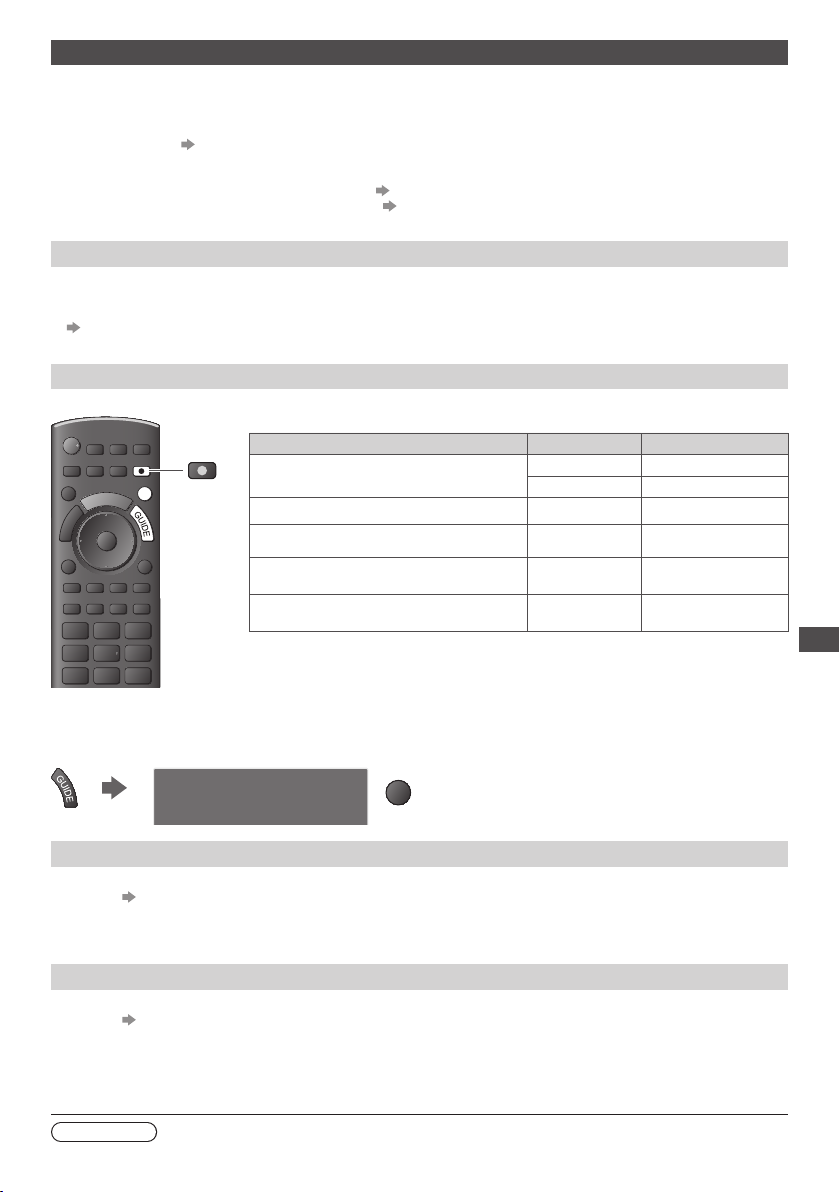
Q-Link
RETURN
jkl
ghi
mno
tuvpqrs
wxyz
abc def
MENUNASPECT
INPUT
TV AV
SD CARD
OPTION
INDEX HOLD
STTLTEXT
EXIT
DIRECT TV REC
Підготовка
Підключіть відеомагнітофон / DVD-рекордер з наступними логотипами:
•
„Q-Link”, „NEXTVIEWLINK”, „DATA LOGIC (торгова марка Metz Corporation)”, „Easy Link (торгова марка Philips
Corporation)”, „Megalogic (торгова марка Grundig Corporation)”, „SMARTLINK (торгова марка Sony Corporation)”
З’єднання Q-Link (стор. 53)
•
Застосовуйте повністю екранований кабель SCART.
•
Налаштуйте DVD-рекордер / відеомагнітофон. Дивіться в посібнику з експлуатації рекордера.
•
Налаштування гнізда Q-Link в Меню установок [Выход AV1] (стор. 29)
•
Завантажте попередні настройки каналу та мови „Завантаження налаштованих параметрів” (див. нижче)
•
Доступні функції
Завантаження налаштованих параметрів
У рекордер можна завантажити настройки каналу та мови.
Настройки каналу DVB-C не можуть бути завантажені.
•
Для завантаження настройок
•
[Загрузка] (стор. 29) або [Автонастройка] (стор. 34) або „Автонастройка” при першому використанні
телевізора (стор. 12, 13)
Прямий запис телевізійних програм – Записується те, що Ви бачите
Негайний запис поточної телевізійної програми на відеомагнітофон або DVD-рекордер.
DIRECT TV REC
Доступні умови:
•
Аналоговий
DVB Tелевізор Вихід на телевізорі
AV (перегляд через тюнер рекордера) AV Тюнер рекордера
AV (перегляд через зовнішній вхід
AV (перегляд через зовнішній вхід
•
•
•
Джерело зображення Режим звука Запис із
Tелевізор Вихід на телевізорі
AV Тюнер рекордера
рекордера)
телевізора)
При прямому записі телевізійних програм рекордер вмикається автоматично,
якщо він перебував у режимі очікування.
Зміна каналу та вимкнення телевізора можливі, поки рекордер виконує запис із
власного тюнера.
Зміна каналу не можлива, поки рекордер виконує запис із тюнера телевізора.
AV
AV Вихід на телевізорі
Зовнішній
вхід рекордера
■ Щоб припинити запис
Розблокуйте тюнер
Тюнер заблокирован
Нажмите EXIT, чтобы
разблокировать и остановить запись
EXIT
Функції Link (Q-Link / VIERA Link)
Совместное вкл. та просте відтворення
Установіть для параметра Совместное вкл. значення [Вкл.] в Меню установок, щоб скористатися цією
функцією [Совместное вкл.] (стор. 29)
Коли відеомагнітофон або програвач DVD-дисків починає відтворення або активується функція безпосередньої
активації навігатора / меню функцій, телевізор вмикається та автоматично перемикається вхідний режим,
надаючи змогу переглядати вміст. (Тільки якщо телевізор перебуває у режимі очікування.)
Совместное выкл.
Установіть для параметра Совместное выкл. значення [Вкл.] в Меню установок, щоб скористатися цією
функцією [Совместное выкл.] (стор. 29)
Коли телевізор перемикається у режим очікування, записуюче обладнання також автоматично переводиться в
режим очікування. (Тільки якщо не відтворюється відеокасета або DVD-диск.)
Ця функція буде працювати, навіть якщо в телевізорі автоматично вмикається режим очікування за
•
допомогою автоматичного переходу до режиму очікування.
Примітка
Деякі пристрої запису не підтримуються. Дивіться в посібнику з експлуатації рекордера.
•
55
Page 56

VIERA Link „ ”
∗
Насолоджуйтесь додатковою функціональною сумісністю HDMI виробів Panasonic, які мають функцію
„HDAVI Control”.
Цей телевізор підтримує функцію „HDAVI Control 5”.
Підключення до обладнання (програвач DIGA, відеокамера HD, театр, підсилювач тощо) за допомогою кабелів
HDMI та SCART забезпечує їх автоматичну взаємодію (стор. 53, 54).
Ці функції наявні лише на моделях із позначками „HDAVI Control” і „VIERA Link”.
Деякі функції можуть бути недоступними залежно від версії HDAVI Control обладнання. Обов’язково перевірте
•
версію HDAVI Control на підключеному обладнанні.
Функція VIERA Link „HDAVI Control”, що базується на функціях керування, які доступні завдяки HDMI
•
— промисловому стандарту, що відомий як HDMI CEC (Consumer Electronics Control), — це унікальна
можливість, що розроблена та додана компанією Panasonic.
Том у функціонування з обладнанням інших виробників, що підтримує стандарт HDMI CEC, не гарантується.
Зверніться до відповідних посібників з експлуатації обладнання інших виробників з підтримкою функції VIERA
•
Link.
За інформацією про сумісне обладнання Panasonic зверніться до місцевого представника Panasonic.
•
∗
Підготовка
Підключіть обладнання з підтримкою VIERA Link.
•
З’єднання VIERA Link (стор. 53, 54)
•
Застосовуйте повністю екранований HDMI-сумісний кабель. Кабелі, що не сумісні з інтерфейсом HDMI,
•
неможливо використовувати.
Номери рекомендованих кабелів HDMI виробництва Panasonic :
•
RP-CDHS15 (1,5 м)
Застосовуйте повністю екранований кабель SCART.
•
Налаштуйте підключене обладнання. Читайте інструкції до відповідних пристроїв.
•
Для оптимальної якості запису може знадобитись зміна настройок рекордера. Дивіться подробиці в посібнику
•
з експлуатації рекордера.
Завантажте попередні настройки каналу та мови „Завантаження налаштованих параметрів” (див. нижче)
•
Встановіть [VIERA Link] [Вкл.] в Меню установок [VIERA Link] (стор. 29)
•
Налаштуйте параметри телевізора
•
Після під’єднання увімкніть підключене обладнання, а потім увімкніть телевізор. Встановіть
вхідний режим на HDMI1 або HDMI2 (стор. 22) та переконайтеся, що зображення відтворюється
правильно.
Така настройка має виконуватися кожного разу у наступних випадках:
•
в перший раз
•
при додаванні або повторному підключенні обладнання
•
Функції Link (Q-Link / VIERA Link)
при зміні установок
•
RP-CDHS30 (3,0 м)
•
RP-CDHS50 (5,0 м)
Доступні функції
Завантаження налаштованих параметрів
У рекордер можна завантажити настройки каналу та мови.
Настройки каналу DVB-C не можуть бути завантажені.
•
Для завантаження настройок
•
[Загрузка] (стор. 29) або [Автонастройка] (стор. 34) або „Автонастройка” при першому використанні
телевізора (стор. 12, 13)
Просте відтворення
Автоматичний вибір входу – При виконанні операцій з підключеним обладнанням режим вхідного сигналу
перемикається автоматично. Коли відтворення на підключеному обладнанні зупиняється, режим вхідного
сигналу повертається.
Совместное вкл.
Установіть для параметра Совместное вкл. значення [Вкл.] в Меню установок, щоб скористатися цією
функцією [Совместное вкл.] (стор. 29)
При ввімкненні відтворення на підключеному обладнанні або при активації прямого навігатора / меню функцій
для обладнання телевізор вмикається автоматично. (Тільки якщо телевізор перебуває у режимі очікування.)
Совместное выкл.
Установіть для параметра Совместное выкл. значення [Вкл.] в Меню установок, щоб скористатися цією
функцією [Совместное выкл.] (стор. 29)
Коли телевізор перемикається у режим очікування, підключене обладнання також автоматично переводиться в
режим очікування.
Ця функція буде працювати, навіть якщо в телевізорі автоматично вмикається режим очікування за
•
допомогою автоматичного переходу до режиму очікування.
56
Page 57

Зменшення непотрібного споживання енергії в режимі очікування
[Эконом. режим ожидания]
Установіть для параметра Эконом. режим ожидания значення [Вкл.] у Меню установок для використання
цієї функції [Эконом. режим ожидания] (стор. 29)
Споживання енергії в режимі очікування збільшується або зменшується, синхронізуючись із увімкненим /
вимкненим станом телевізора з метою заощадження енергоспоживання.
Якщо телевізор працює в режимі очікування, підключене обладнання автоматично переходить у режим
очікування і споживання електроенергії підключеним обладнанням автоматично стає мінімальним.
Якщо телевізор увімкнено, підключене обладнання залишається в режимі очікування, але споживання енергії
збільшується, щоб прискорити ввімкнення.
Ця функція працює, якщо підключене обладнання здатне змінювати споживання енергії в режимі очікування і
•
встановлено вищий рівень енергоспоживання.
Ця функція активна, коли [Совместное выкл.] встановлено на [Вкл.].
•
Автоматичний перехід в режим очікування для непотрібного обладнання
[Интеллект. режим ожид.]
Установіть для параметра Интеллект. режим ожид. значення [Вкл(с напоминанием)] або [Вкл(без
напоминания)] у Меню установок, щоб скористатися цією функцією [Интеллект. режим ожид.] (стор. 29)
Якщо телевізор увімкнено, підключене обладнання, що не переглядається або не використовується, автоматично
переходить в режим очікування, щоб зменшити споживання електроенергії. Наприклад, якщо вимкнути режим
вхідного сигналу HDMI, коли для параметра вибору динаміка встановлюється значення [TV] (крім перегляду диска).
Якщо вибрати пункт [Вкл(с напоминанием)], на екрані з’явиться повідомлення, перш ніж увімкнеться ця функція.
•
Ця функція може не працювати належним чином залежно від підключеного обладнання. Якщо необхідно,
•
встановіть на [Выкл.].
Прямий запис телевізійних програм – Записується те, що Ви бачите [Direct TV Rec]
Негайний запис поточної телевізійної програми на рекордер DIGA.
Якщо одночасно підключати декілька рекордерів, включно з рекордерами інших виробників, підключайте
•
рекордер DIGA до гнізда телевізора HDMI з нижчим номером. Наприклад, якщо використовувати гнізда HDMI1
та HDMI2 для двох рекордерів, у цьому випадку підключайте рекордер DIGA до гнізда HDMI1.
Якщо керування неможливе, перевірте настройки та обладнання
•
„Огляд функцій Q-Link та VIERA Link” (стор. 53, 54), „Підготовка” (стор. 56)
Якщо Ви хочете записати програму, яку рекордер DІGA не підтримує, Вам буде потрібно з’єднання SCART, а
•
програма буде записана за допомогою функції Q-Link (стор. 55).
Залежно від програми для запису може знадобитися з’єднання SCART.
•
Зміна каналу та вимкнення телевізора можливі, поки рекордер виконує запис із власного тюнера.
•
Зміна каналу не можлива, поки рекордер виконує запис із тюнера телевізора.
•
Відобразіть [Меню VIERA Link]
1
Виберіть [Direct TV Rec] та розпочніть запис
2
Меню VIERA Link
Pause Live TV
Direct TV Rec
Уп р. VIERA Link
Выбор динамика
Пуск
Пуск
Рекордер
Дом. кинотеатр
•
вибір
початок
Ви можете розпочати запис
безпосередньо.
DIRECT TV REC
MENUNASPECT
OPTION
SD CARD
INPUT
TV AV
DIRECT TV REC
EXIT
RETURN
Функції Link (Q-Link / VIERA Link)
■ Щоб припинити запис
Виберіть [Стоп] в [Direct TV Rec]
Меню VIERA Link
Pause Live TV
Direct TV Rec
Уп р. VIERA Link
Выбор динамика
Також можна безпосередньо зупинити запис.
•
Розблокуйте тюнер
Пуск
Стоп
Рекордер
Дом. кинотеатр
Тюнер заблокирован
Нажмите EXIT, чтобы
разблокировать и остановить запись
вибір
зупинення
EXIT
57
Page 58

Призупинення телепрограми, що приймається [Pause Live TV]
Ви можете призупинити телепрограму, що приймається, та поновити її перегляд пізніше.
Телепрограму, що приймається, буде записано на жорсткий диск підключеного рекордера DIGA.
Ця функція доступна на рекордері DIGA з жорстким диском.
•
Якщо одночасно підключати декілька рекордерів, включно з рекордерами інших виробників, підключайте
•
рекордер DIGA з жорстким диском до гнізда телевізора HDMI із нижчим номером. Наприклад, якщо
використовується HDMI1 і HDMI2 для двох рекордерів, підключіть рекордер DIGA з жорстким диском до
HDMI1.
Якщо керування неможливе, перевірте настройки та обладнання
•
„Огляд функцій Q-Link та VIERA Link” (стор. 53, 54), „Підготовка” (стор. 56)
Відобразіть [Меню VIERA Link]
1
Виберіть [Pause Live TV] і призупиніть
2
Телепрограму буде призупинено.
Меню VIERA Link
Pause Live TV
Direct TV Rec
Уп р. VIERA Link
Выбор динамика
Телепрограму, що приймається, буде записано на жорсткий диск, починаючи
•
з моменту призупинення.
Якщо призупинене зображення телепрограми зникає через декілька хвилин.
•
OPTION
(Призупинене зображення буде відновлено)
Виконуйте інструкції з експлуатації для роботи з функцією Pause Live TV.
•
Пуск
Пуск
Рекордер
Дом. кинотеатр
вибір
пауза
MENUNASPECT
OPTION
SD CARD
STTLTEXT
INPUT
AV
TV
DIRECT TV REC
EXIT
INDEX HOLD
abc def
RETURN
■ Для роботи з функцією Pause Live TV
Функції Link (Q-Link / VIERA Link)
пошук у зворотному напрямку
пауза
пошук у прямому напрямку
відтворення
зупинення
Якщо зупинити відтворення,
•
записану програму буде
видалено з жорсткого диска.
Операції можуть відрізнятися в залежності від рекордера.
•
У такому випадку виконуйте інструкції з експлуатації або
прочитайте посібник про роботу з рекордером.
■ Щоб повернутися до перегляду телевізійних програм
(Зупинення відтворення Pause Live TV / скасування паузи)
Виберіть [Дa]
Pause Live TV
TV
Якщо зупинити відтворення або скасувати режим призупинення, записану програму буде видалено з
•
жорсткого диска.
Остановить Pause Live TV?
Дa Нет
58
вибір
зупинення
Page 59
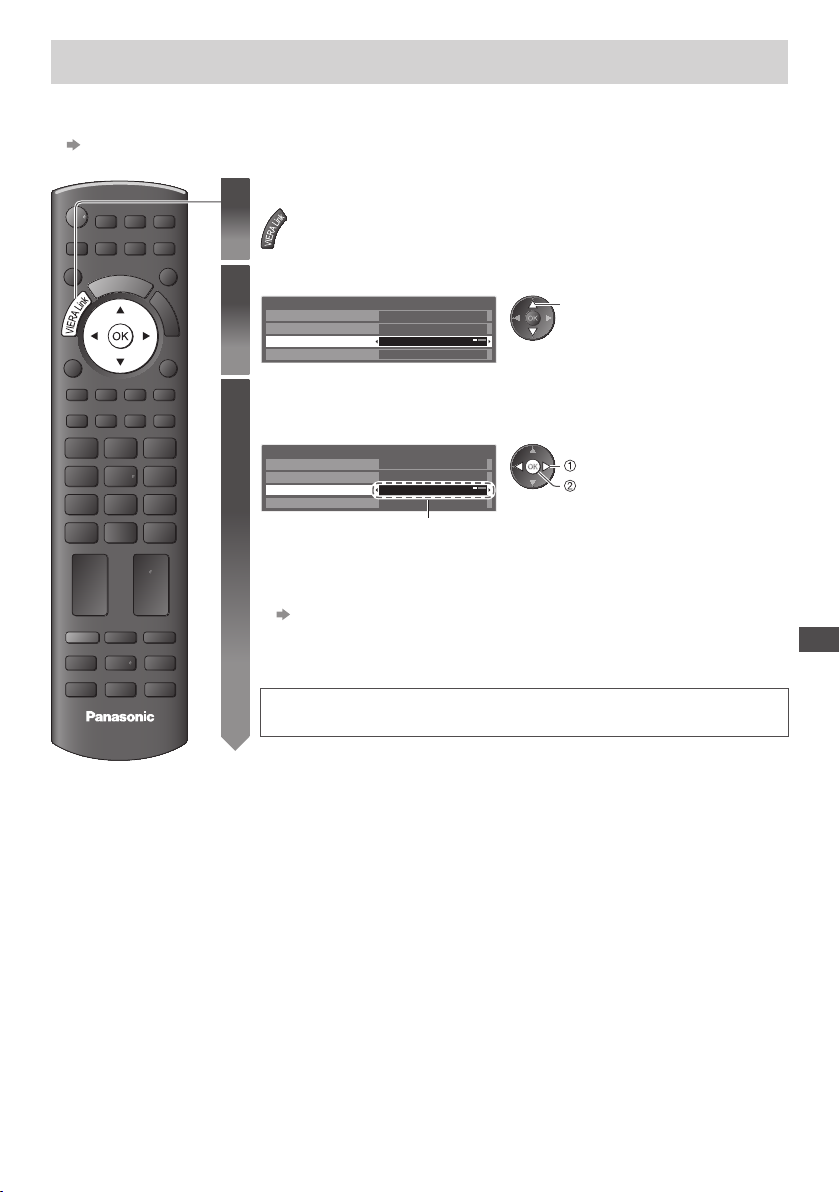
Керування меню підключеного обладнання за допомогою пульта ДК VIERA
[Упр. VIERA Link]
Деякими функціями підключеного обладнання можна керувати за допомогою пульта ДК телевізора (наведіть
пульт ДК на приймач телевізійного сигналу).
Якщо керування неможливе, перевірте настройки та обладнання
•
„Огляд функцій Q-Link та VIERA Link” (стор. 53, 54), „Підготовка” (стор. 56)
Докладну інформацію про роботу з підключеним обладнанням шукайте у посібнику до обладнання.
•
Відобразіть [Меню VIERA Link]
1
Виберіть [Упр. VIERA Link]
2
Меню VIERA Link
Pause Live TV
Direct TV Rec
Уп р. VIERA Link
Выбор динамика
Виберіть обладнання для входу
3
Відобразиться тип підключеного обладнання.
Виберіть та підтвердьте тип обладнання.
Меню VIERA Link
Pause Live TV
Direct TV Rec
Уп р. VIERA Link
Выбор динамика
[Рекордер] / [Плеер] / [Дом. кинотеатр] / [Видеокамера] /
[LUMIX] / [Цифровая камера] / [Другие]
Ви можете також безпосередньо отримати доступ за допомогою
•
VIERA TOOLS
„Як користуватися VIERA TOOLS” (стор. 24)
Залежно від обладнання відображуваний елемент може відрізнятися.
•
[Дом. кинотеатр] означає домашній кінотеатр, домашній кінотеатр з
•
підтримкою дисків формату Blu-ray або кінотеатр рекордера.
[Другие] означає приставку тюнера.
•
Меню обладнання, що використовується
(Режим вхідного сигналу буде змінено автоматично)
Пуск
Пуск
Рекордер
Дом. кинотеатр
Пуск
Пуск
Рекордер
Дом. кинотеатр
вибір
вибір
перехід
MENUNASPECT
OPTION
ghi
SD CARD
STTLTEXT
PROGRAMME
TV
INPUT
TV AV
DIRECT TV REC
EXIT
INDEX HOLD
abc def
jkl
mno
tuvpqrs
wxyz
LAST VIEW
REC
RETURN
Функції Link (Q-Link / VIERA Link)
59
Page 60
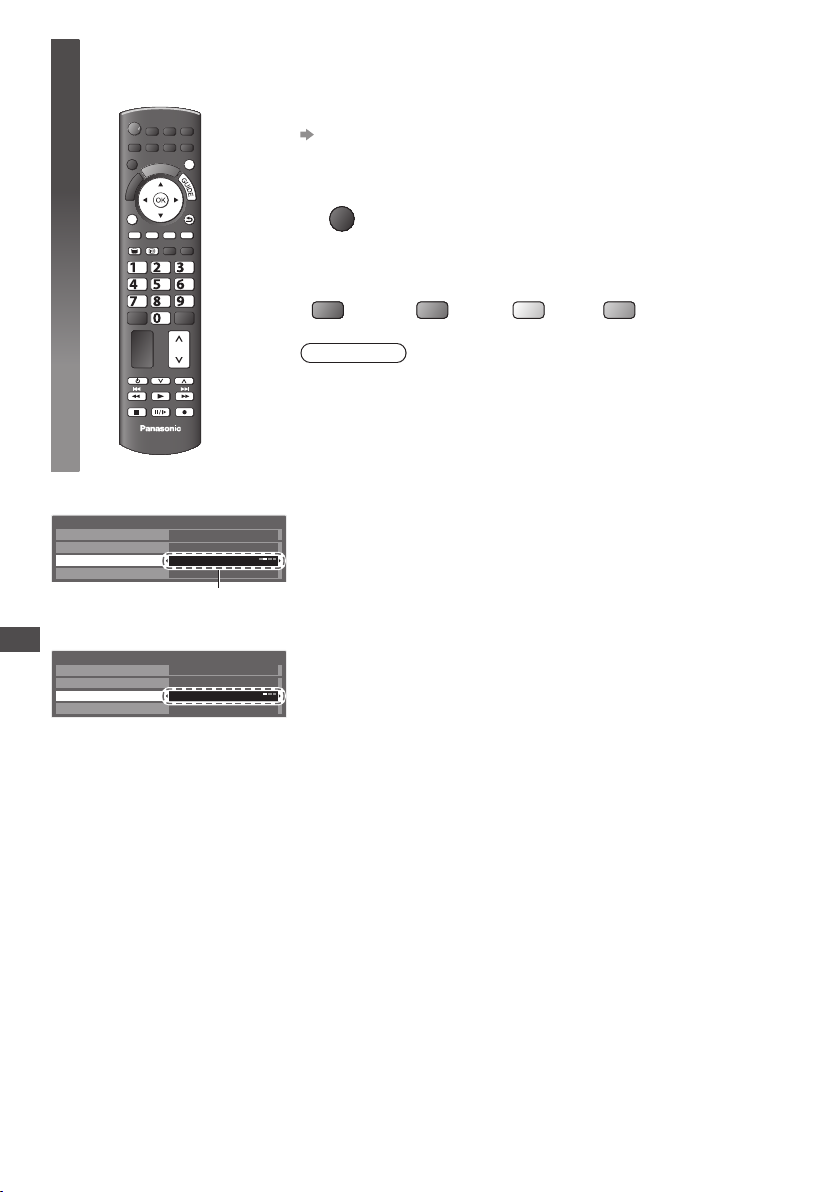
Керування меню обладнання
4
Доступні кнопки пульта ДК VIERA:
(залежно від типу підключеного обладнання)
INPUT
SD CARD
TV AV
DIRECT TV REC
MENUNASPECT
EXIT
OPTION
RETURN
INDEX HOLD
STTLTEXT
abc def
jkl
ghi
mno
tuvpqrs
wxyz
LAST VIEW
1 Встановіть код пульта дистанційного керування на „73”
„Як змінити кодування для типу обладнання” (стор. 23)
2 Дотримуйтесь інструкцій
Для відображення інструкції
•
OPTION
Якщо отримано доступ до обладнання інших виробників, може
відображатися меню установок / вибору контента.
Якщо ключові слова відображаються на кольоровій смузі
•
Примітка
PROGRAMME
REC
TV
В залежності від обладнання, деякі операції можуть бути
•
недоступними. У такому випадку для роботи з обладнанням
використовуйте пульт від нього.
(Червона) (Зелена) (Жовта) (Синя)
■ Якщо підключено декілька рекордерів чи програвачів
Меню VIERA Link
Pause Live TV
Direct TV Rec
Уп р. VIERA Link
Выбор динамика
[Рекордер1-3 / Плеер1-3]
Пуск
Пуск
Рекордер2
Дом. кинотеатр
Нумерація ведеться, починаючи з нижчого номера гнізда HDMI телевізора,
підключеного до обладнання такого ж типу. Наприклад, у випадку коли два
рекордери підключено до гнізд HDMI1 та HDMI2, рекордер, підключений
до HDMI1, відображається як [Рекордер1], а рекордер підключений до
HDMI2 – як [Рекордер2].
■ Доступ до обладнання, яке не сумісне з VIERA Link
Меню VIERA Link
Функції Link (Q-Link / VIERA Link)
Pause Live TV
Direct TV Rec
Уп р. VIERA Link
Выбор динамика
Пуск
Пуск
Рекордер
Дом. кинотеатр
Відобразиться тип підключеного обладнання.
Можна отримати доступ до меню обладнання. Але робота з ним
неможлива. Для керування використовуйте пульт ДК відповідного
обладнання.
60
Page 61
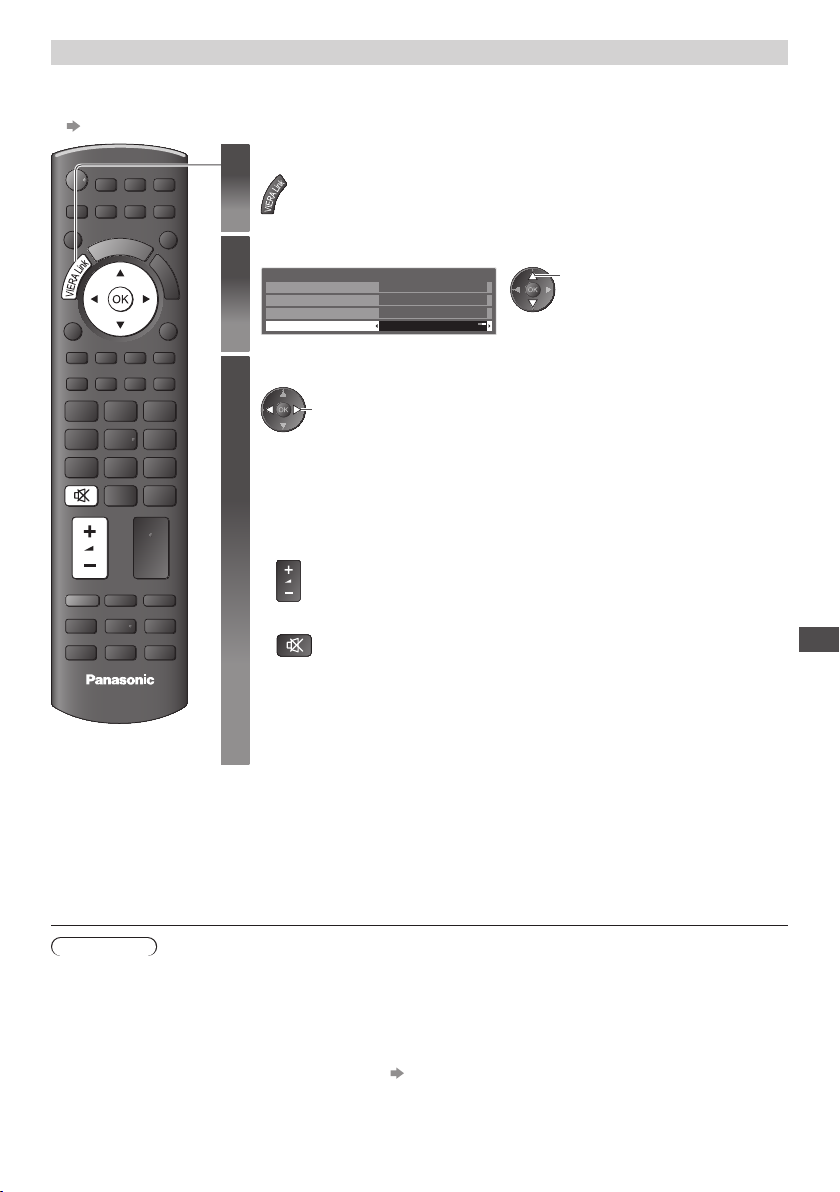
Керування динаміками [Выбор динамика]
Ви можете керувати акустичною системою домашнього кінотеатру за допомогою пульта дистанційного
керування цього телевізора (наведіть пульт ДК на приймач телевізійного сигналу).
Якщо керування неможливе, перевірте настройки та обладнання
•
„Огляд функцій Q-Link та VIERA Link” (стор. 53, 54), „Підготовка” (стор. 56)
Відобразіть [Меню VIERA Link]
1
Виберіть [Выбор динамика]
2
Меню VIERA Link
Pause Live TV
Direct TV Rec
Уп р. VIERA Link
Выбор динамика
Встановіть на [Дом. кинотеатр] або [TV]
3
встановлення
Пуск
Пуск
Рекордер
Дом. кинотеатр
[Дом. кинотеатр]
Домашній кінотеатр, домашній кінотеатр з підтримкою дисків формату Blu-
ray чи підсилювач, що перебувають в режимі очікування, будуть автоматично
увімкнені при надходженні звукового сигналу з акустичної системи домашнього
кінотеатру, підключеної до обладнання.
Збільшення / зменшення гучності
•
Вимкнути звук
•
Звук динаміків телевізора вимкнений.
•
При вимкненні обладнання динаміки телевізора знову активуються.
•
[TV]
Активуються динаміки телевізора.
вибір
MENUNASPECT
OPTION
ghi
SD CARD
STTLTEXT
PROGRAMME
TV
INPUT
TV AV
DIRECT TV REC
EXIT
RETURN
INDEX HOLD
abc def
jkl
mno
tuvpqrs
wxyz
LAST VIEW
REC
Функції Link (Q-Link / VIERA Link)
Багатоканальний звук
Якщо Ви хочете насолоджуватись багатоканальним звуком (напр., Dolby Digital 5.1ch)
через підсилювач, встановіть з’єднання за допомогою кабелю HDMI та цифрового
оптичного аудіокабелю (стор. 54), а потім виберіть [Дом. кинотеатр]. Якщо Ваш
підсилювач має функцію „HDAVI Control 5”, для підключення Вам знадобиться тільки
кабель HDMI. У цьому випадку підключіть підсилювач до гнізда телевізора HDMI2.
Щоб насолоджуватись багатоканальним звуком з рекордера DIGA, під’єднайте кабель
HDMI рекордера DIGA до підсилювача (стор. 54).
Примітка
Ці функції можуть не працювати належним чином залежно від підключеного обладнання.
•
Після зміни режиму вхідного сигналу зображення або звук можуть не з’являтись перші декілька секунд.
•
Просте відтворення може бути доступним під час використання пульта ДК для домашнього кінотеатру,
•
домашнього кінотеатру з підтримкою дисків формату Blu-ray чи підсилювача. Читайте інструкції до
відповідних пристроїв.
„HDAVI Control 5” – це найновіший стандарт (станом на грудень 2010 року) для обладнання, сумісного з
•
функцією „HDAVI Control”. Цей стандарт сумісний із традиційним обладнанням з підтримкою HDAVI.
Щоб перевірити версію HDAVI Control телевізора [Системная информация] (стор. 32)
•
61
Page 62
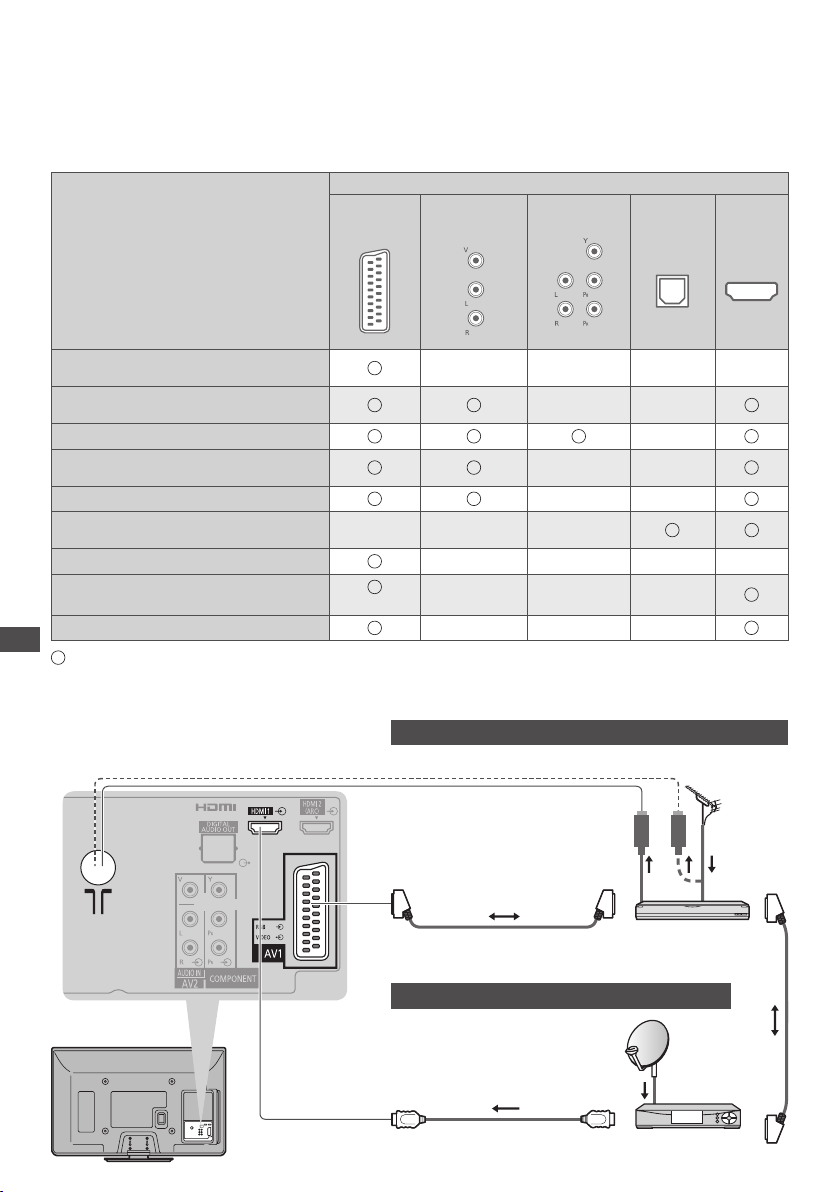
Зовнішнє обладнання
На цих схемах зображено рекомендований спосіб підключення телевізора до різноманітного обладнання.
Для підключення іншого обладнання дивіться інструкції до нього, таблицю нижче та технічні характеристики
(стор. 70).
Типи обладнання, яке можна підключати до кожного гнізда
Гніздо
Запис / Відтворення (обладнання)
AV1 AV2 COMPONENT
DIGITAL
AUDIO OUT
HDMI 1–2
Для запису / відтворення відеокасет / DVDдисків (відеомагнітофон / DVD-рекордер)
Для перегляду супутникового
телебачення (Приставка)
Для перегляду DVD-дисків (DVD-програвач)
Для перегляду зображення з
відеокамери (Відеокамера)
Для ігор (Ігрова приставка)
Для застосування підсилювача з
акустичною системою
Q-Link
VIERA Link
Прямий запис телевізійних програм
: Рекомендоване підключення
Зовнішнє обладнання
∗
1 : Використовуйте HDMI1 для автоматичного перемикання входу.
∗
2 : Використовуйте HDMI2 для підключення підсилювача. Дане з’єднання застосовується при використанні
підсилювача з функцією ARC (функція зворотного аудіоканалу).
(з HDMI)
(AV2)
Для запису / відтворення
Ефірна антена
1
∗
2
∗
Задня панель
телевізора
62
або
Повністю екранований кабель
SCART
DVD-рекордер /
відеомагнітофон
Для перегляду супутникового телебачення
Повністю екранований
HDMI-сумісний кабель
Приставка
ВЧ-кабель
Повністю
екранований
кабель SCART
Page 63
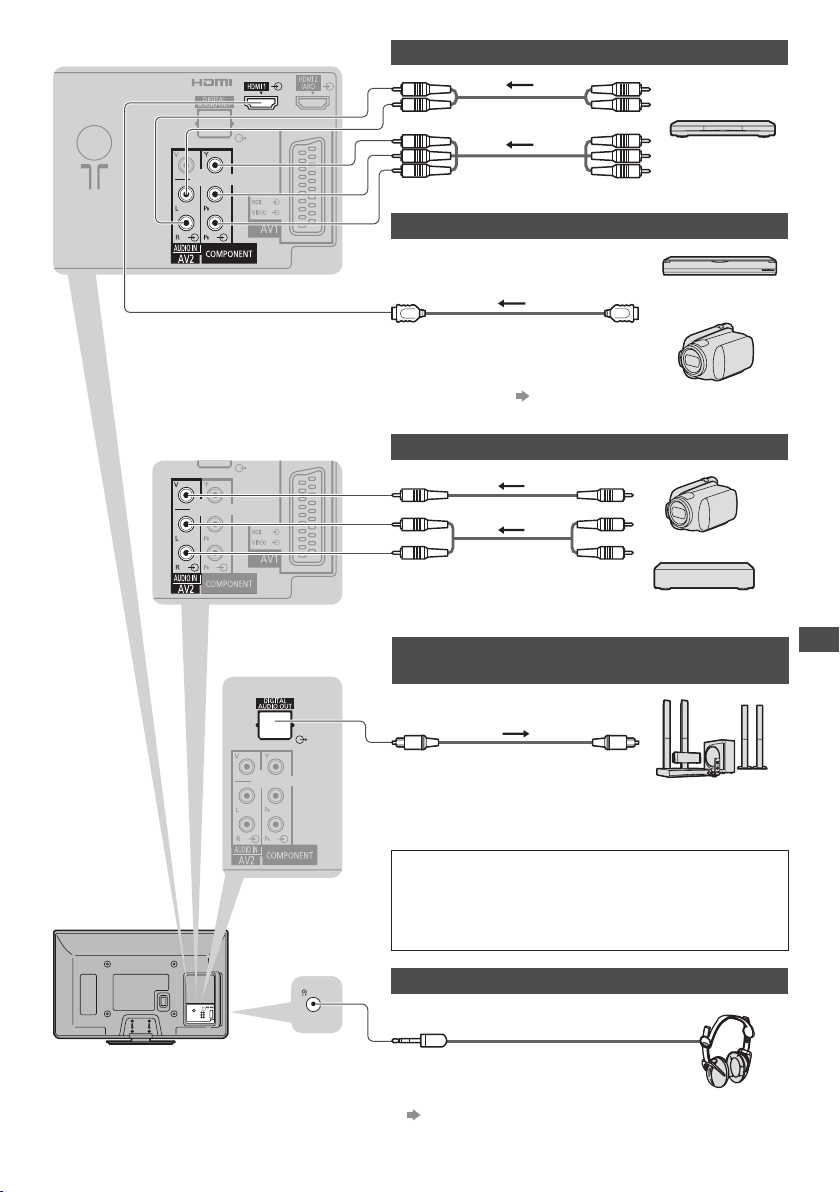
Для перегляду DVD-дисків
(Прослуховування)
(Перегляд)
DVD-програвач
Обладнання HDMI
Записуючий
Повністю екранований
HDMI-сумісний кабель
З’єднання HDMI (стор. 66)
•
пристрій / програвач
Відеокамера
Відеокамера / Ігрове обладнання
(Перегляд)
(Прослуховування)
Відеокамера
Ігрова приставка
Для прослуховування через акустичну
систему
Зовнішнє обладнання
Задня панель
телевізора
Бокова панель
телевізора
Цифровий оптичний
аудіокабель
Підсилювач
з акустичною
системою
Щоб насолоджуватись звуком із зовнішнього обладнання
в багатоканальному звуковому форматі, (наприклад,
Dolby Digital 5,1-канальний), підключіть обладнання до
підсилювача.
Інформацію про з’єднання можна знайти в інструкціях до
обладнання та підсилювача.
Навушники
(міні-штекер M3, стерео)
Щоб відрегулювати гучність Виберіть
•
[Громк. наyшников] (стор. 28)
63
Page 64
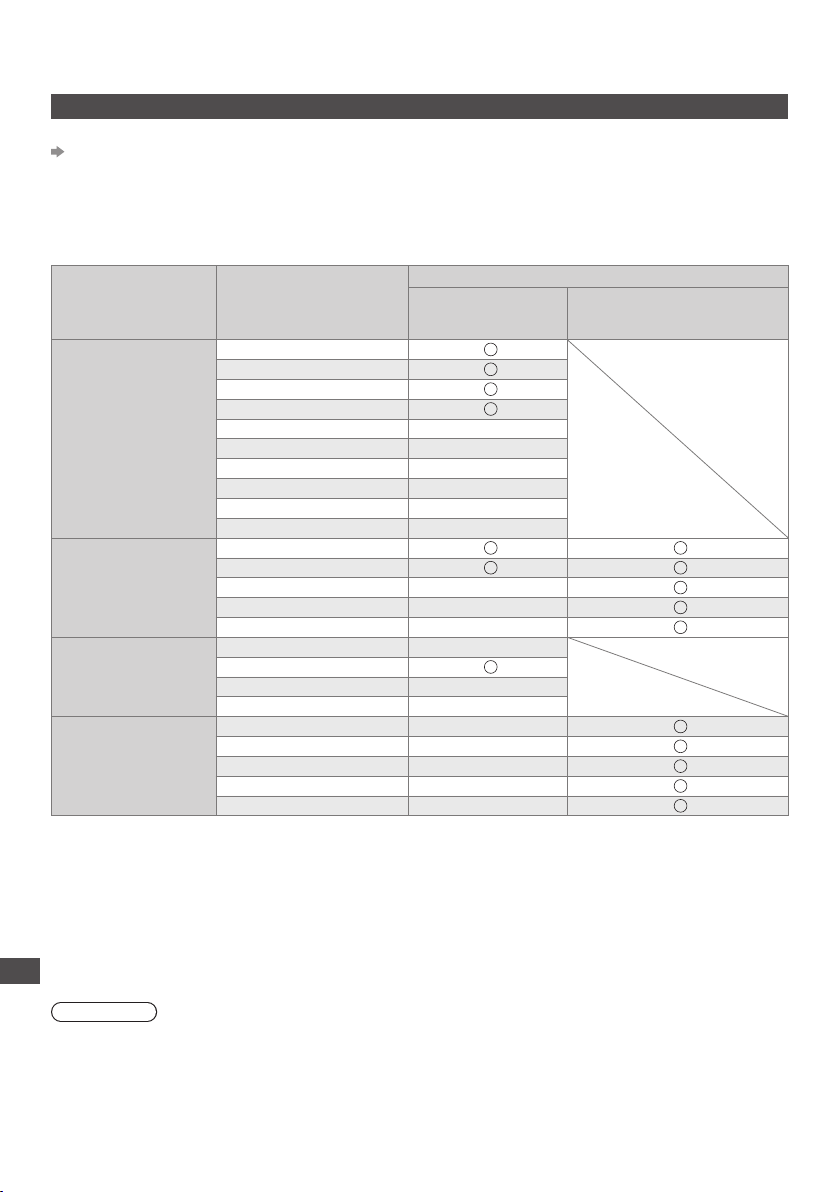
Технічна інформація
Авто-формат
Існує можливість автоматичного вибору оптимального формату для надання якіснішого зображення.
(стор. 17)
Контрольний сигнал формату
[Широкоэкранный] з’являється ліворуч у верхній частині екрана, якщо знайдено широкоформатний сигнал
(WSS) або контрольний сигнал через гніздо SCART / HDMI.
Режим зображення перемикається у відповідний формат 16:9 або 14:9.
Ця функція працює з будь-яким форматом зображення.
Контрольний сигнал формату
Вхідне гніздо Формат вхідного сигналу
DVB-C
DVB-T
PAL D, K
SECAM D, K
Кабель
ВЧ
AV1 / AV2
(комбінований)
COMPONENT
HDMI1
HDMI2
Технічна інформація
PAL 525/60 6,5 MHz –
PAL 525/60 6,0 MHz –
PAL 525/60 5,5 MHz –
M.NTSC 6,5 MHz –
M.NTSC 6,0 MHz –
M.NTSC 5,5 MHz –
PAL
SECAM
PAL 525/60 –
M.NTSC –
NTSC –
525 (480) / 60i, 60p –
625 (576) / 50i, 50p
750 (720) / 60p, 50p –
1 125 (1 080) / 60i, 50i –
525 (480) / 60i, 60p –
625 (576) / 50i, 50p –
750 (720) / 60p, 50p –
1 125 (1 080) / 60i, 50i –
1 125 (1 080) / 60p, 50p, 24p –
Широкоформатний
сигнал (WSS)
Автоматичний режим
В автоматичному режимі визначається формат, що найкраще підходить до розміру екрана. Це відбувається у
чотири етапи (WSS, контрольний сигнал через гніздо SCART / HDMI, визначення формату „поштової скрині” або
встановлення формату, що найкраще підходить до розміру екрана).
Цей процес може тривати декілька хвилин залежно від темноти зображення.
Визначення формату „поштової скрині”:
якщо вгорі та внизу екрана виявлено чорні смуги, в автоматичному режимі підбирається найкращий формат і
зображення розтягується, до розміру екрана.
Якщо сигнали формату не виявлено, в автоматичному режимі зображення розтягується для оптимального
відображення на екрані.
Примітка
Формат зображення змінюється залежно від програми та інших параметрів. Якщо зображення виходить за
•
межі стандартного 16:9, у верхній та нижній частинах екрана можуть з’явитись чорні смужки.
Якщо розмір екрана виглядає незвично при відтворенні на відеомагнітофоні записаної широкоформатної
•
програми, відрегулюйте трекінг на відеомагнітофоні. Дивіться інструкцію до відеомагнітофона.
Контрольний сигнал через
гніздо HDMI або SCART
(контакт 8)
64
Page 65
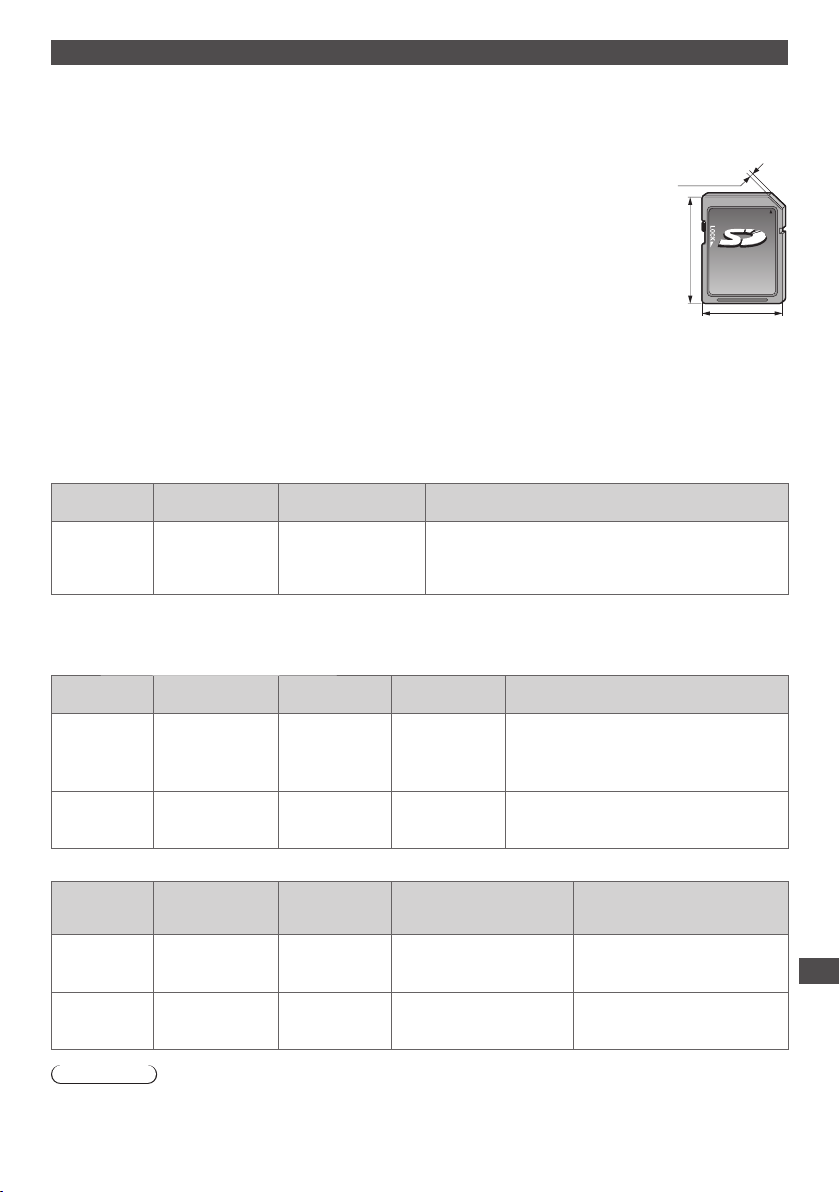
Медіаплеєр
Картка SD
Формат картки: SDXC-картка – exFAT
Сумісні типи карт (максимальна ємність): SDXC-картка (64 Гб), SDHC-картка (32 Гб), SD-картка (2 Гб), miniSD-
Якщо використовується miniSD-картка, вставляйте / виймайте її разом з
•
адаптером.
Перевірте останню інформацію про тип карти на такому веб-сайті. (тільки
•
англійською мовою)
http://panasonic.jp/support/global/cs/tv/
Використовуйте картку SD, що відповідає стандартам SD. Інакше це може
•
призвести до несправності телевізора.
Не виймайте картку під час зчитування даних (це може призвести до
•
пошкодження картки або пристрою).
Не торкайтесь контактів на краю картки.
•
Оберігайте картку від стискання та ударів.
•
Вставляйте картку правильним боком (інакше вона може пошкодитись).
•
Електричні перешкоди, статичні заряди або неправильні дії можуть призвести до
•
втрати даних або пошкодження картки.
Регулярно робіть резервні копії записаних даних на випадок погіршення їх якості
•
або пошкодження або неправильної роботи пристрою. (Компанія Panasonic не
несе відповідальності за погіршення якості або пошкодження записаних даних.)
SDHC-картка / SD-картка – FAT16 або FAT32
картка (2 Гб) (для miniSD-картки потрібен адаптер)
2,1 мм
32 мм
24 мм
Формати файлів, що підтримуються медіаплеєром
■ Фото
Формат
JPEG .jpg
∗
1 : Правила проектування файлової системи для камер – уніфікований стандарт, заснований Японською
асоціацією виробників електроніки та інформаційних технологій (JEITA)
∗
2: Exchangeable Image File – формат файлів зображення, що використовується в цифрових камерах
Розширення
файлу
Роздільна здатність
зображення (пікселі)
8 × 8
до
30 719 × 17 279
Деталі / Обмеження
1
∗
Стандарти DCF
Субдискретизація : 4:4:4, 4:2:2, 4:2:0
Формати Motion JPEG та Progressive JPEG не
•
підтримуються.
та EXIF
2
∗
■ Відео
Контейнер
SD-Video .mod
AVCHD .mts H.264 Dolby Digital
Розширення
файлу
Відеокодек Аудіокодек Деталі / Обмеження
MPEG1 MPEG
MPEG2 AAC
Стандарт SD-Video, версія 1.3
(Entertainment Video Profile)
Дані можуть бути недоступні, якщо
•
структура папок на картці SD змінена.
Стандарт AVCHD
Дані можуть бути недоступні, якщо
•
структура папок на картці SD змінена.
■ Музика
Кодек
MP3 .mp3
AAC .m4a
Розширення
файлу
Швидкість
цифрового
потоку
16 кбіт/с
до
320 кбіт/с
16 кбіт/с
до
320 кбіт/с
Частота дискретизації Обмеження
8 кГц, 11,025 кГц, 12 кГц,
16 кГц, 22,05 кГц, 24 кГц,
32 кГц, 44,1 кГц, 48 кГц
8 кГц, 11,025 кГц, 12 кГц,
16 кГц, 22,05 кГц, 24 кГц,
32 кГц, 44,1 кГц, 48 кГц
–
Захищені від копіювання
•
файли не можуть бути
відтворені.
Технічна інформація
Примітка
Деякі файли можуть не відтворюватися, навіть якщо вони задовольняють всім даним умовам.
•
Не можна використовувати двобайтові символи або інші спеціальні коди для даних.
•
У разі перейменування файлів або папок картка може стати непридатною для використання з цим
•
телевізором.
65
Page 66

Таблиця символів для цифрових кнопок
За допомогою цифрових кнопок можна вводити символи для об’єктів вільного введення.
Переименовать вход
Имя
АБВГДЕЖЗИЙКЛМН
ХЦЧШЩЪЫЬЭЮ
a бв гдежзийклмн
хцчшщъыьэюя !
_
Таблиця символів:
Цифрові
кнопки
abc
def
ghi
jkl
mno
pqrs
tuv
wxyz
1234567891011
.1! :#+- *_()
2 абв гАБВГ
3 дежзДЕЖЗ
4 ийклИЙКЛ
5 мн опМНОП
6 рстуРСТУ
7 фх цчФХЦЧ
8 шщъыШЩЪЫ
9 ьэюяЬЭЮЯ
Пробіл 0
O ПРСТ У
Я 012345678
опрсту
:#()+-.
Ф
9
ф
abc def
Натисніть цифрову кнопку декілька разів, поки не
jkl
ghi
mno
отримаєте потрібний символ.
tuvpqrs
wxyz
Символ буде автоматично введено, якщо відпустити кнопку
•
на 1 секунду.
*
Можна також ввести символ, натиснувши кнопку OK чи іншу
•
цифрову кнопку протягом 1 секунди.
Кількість натискань
З’єднання HDMI
HDMI (мультимедійний інтерфейс високої чіткості) – це перший повністю цифровий аудіо-/відеоінтерфейс
побутової електроніки, що підтримує стандарт передачі нестиснених сигналів.
HDMI дозволяє насолоджуватись чітким цифровим зображенням та високоякісним звуком завдяки підключенню
телевізора до відповідного обладнання.
Сумісне з інтерфейсом HDMI обладнання
телеприставка або ігрове обладнання, може бути приєднане до роз’єму HDMI за допомогою повністю
екранованого HDMI-сумісного кабелю.
Інформацію щодо підключення див „Зовнішнє обладнання” (стор. 62).
1
∗
, що має вихідне гніздо HDMI або DVI, наприклад, DVD-програвач,
Застосовні функції HDMI
Вхідний аудіосигнал:
•
2-канальна лінійна імпульсно-кодова модуляція (частота
вибірки - 48 кГц, 44,1 кГц, 32 кГц)
Вхідний відеосигнал:
•
480i, 480p, 576i, 576p, 720p, 1080i та 1080p
„Вхідний сигнал, який можна відобразити” (стор. 67)
Підберіть настройку вихідного сигналу цифрового
Технічна інформація
обладнання.
Вхідний сигнал комп’ютера:
•
„Вхідний сигнал, який можна відобразити” (стор. 67)
Підберіть настройку вихідного сигналу ПК.
VIERA Link (HDAVI Control 5):
•
[VIERA Link] (стор. 56)
Deep Colour
•
x.v.Colour™
•
Функція зворотного аудіоканалу
•
(тільки гніздо HDMI2)
∗
З’єднання DVI
Якщо зовнішнє обладнання має тільки вихід DVI, Ви можете підключити до гнізда HDMI за допомогою
узгоджувального кабелю DVI-HDMI
аудіокабель до аудіовходу (використовуйте аудіовходи AV2).
Примітка
Настройки звука можна робити для [Вход HDMI1 / 2] у Звуковое меню. (стор. 29)
•
Якщо на підключеному обладнанні є функція настроювання формату зображення, встановіть формат „16:9”.
•
Тип цих з’єднувачів HDMI - „Тип А”.
•
Ці гнізда HDMI сумісні з технологією захисту авторських прав HDCP (High-Bandwidth Digital Content Protection).
•
Обладнання, що не має цифрових виходів, можна підключати до вхідних гнізд „COMPONENT” або „VIDEO”
•
для прийому аналогових сигналів.
Цей телевізор оснащений технологією HDMI™.
•
∗1: На HDMI-сумісному обладнанні присутній логотип HDMI.
∗2: Функція зворотного аудіоканалу (ARC) посилає цифрові сигнали кабелем HDMI.
∗3: Замовляйте в місцевій крамниці цифрових виробів.
3
∗
. При використанні узгоджувального кабелю DVI-HDMI підключайте
2
66
Page 67
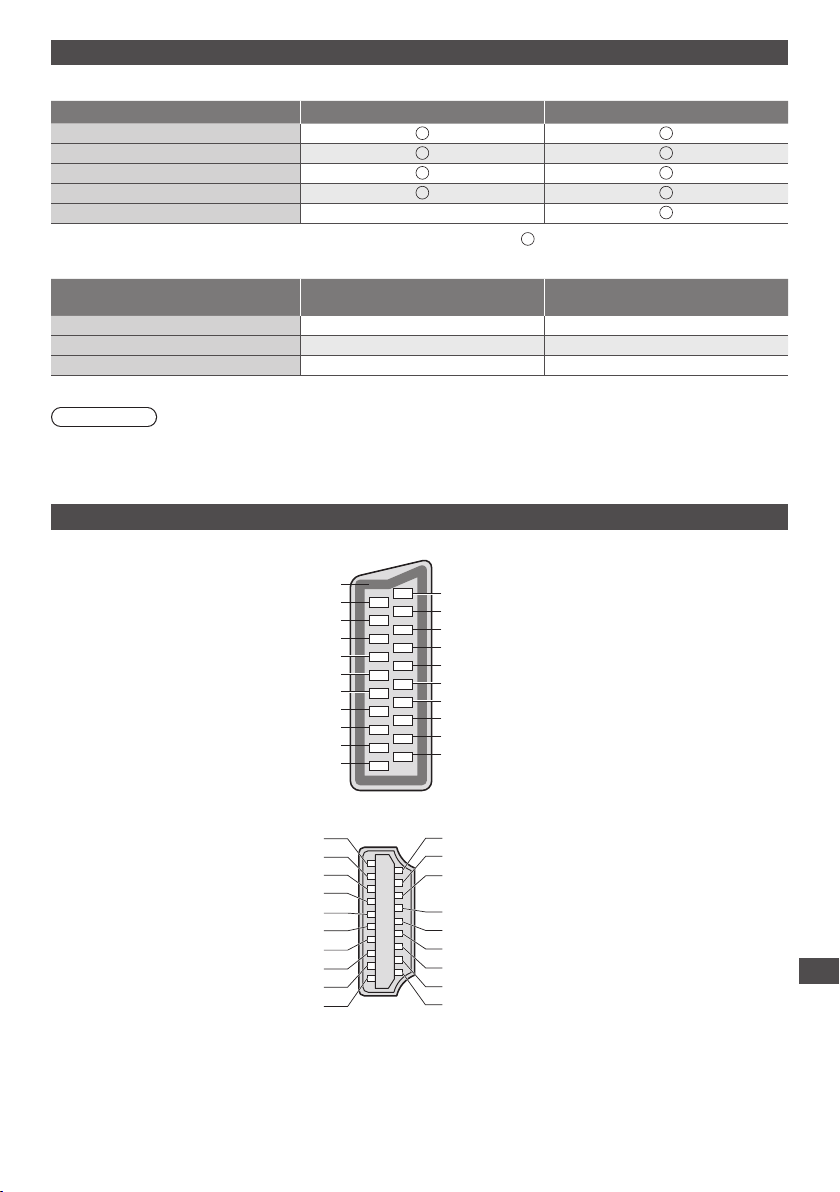
Вхідний сигнал, який можна відобразити
COMPONENT (Y, PB, PR), HDMI
Найменування сигналу COMPONENT HDMI
525 (480) / 60i, 60p
625 (576) / 50i, 50p
750 (720) / 60p, 50p
1 125 (1 080) / 60i, 50i
1 125 (1 080) / 60p, 50p, 24p
позначка: Застосовний вхідний сигнал
PC (із гнізда HDMI)
Найменування сигналу
640 × 480 @60 Гц 31,47 60,00
750 (720) / 60p 45,00 60,00
1 125 (1 080) / 60p 67,50 60,00
Доступний вхідний сигнал для ПК в основному сумісний зі стандартною синхронізацією HDMI.
Частота горизонтальної
розгортки (кГц)
Примітка
Сигнали, що не відповідають наведеним вище специфікаціям, можуть не відображатись належним чином.
•
Зазначені сигнали переформатуються для оптимального відображення на екрані.
•
Сигнал ПК підсилюється або стискується перед відтворенням, а отже відображення дрібних деталей
•
зображення може бути не достатньо чітким.
Частота вертикальної розгортки
(Гц)
Інформація стосовно гнізд SCART та HDMI
Гніздо AV1 SCART (RGB, VIDEO, Q-Link)
Заземлення гнізда 21
Вихід CVBS (відео) 19
Заземлення CVBS 17
Червоний вхід 15
Заземлення червоного 13
Зелений вхід 11
Заземлення зеленого 9
Синій вхід 7
Заземлення синього 5
Аудіо вихід (L) 3
Аудіо вихід (R) 1
20 Вхід CVBS (відео)
18 Заземлення статусу RGB
16 Статус RGB
14 Заземлення
12 - 10 Дані Q-Link
8 Статус CVBS
6 Аудіо вхід (L)
4 Заземлення аудіо
2 Аудіо вхід (R)
Гніздо HDMI
Визначення „гарячого” підключення Hot Plug
Заземлення DDC/CEC 17
Екран TMDS Clock 11
TMDS Data0− 9
TMDS Data0+ 7
Екран TMDS Data1 5
TMDS Data2− 3
TMDS Data2+ 1
SCL 15
CEC 13
19
18 Напруга +5В
16 Адаптер синхронної передачі даних SDA
14 HDMI1: Вільний
HDMI2: ARC
12 TMDS Clock−
10 TMDS Clock+
8 Екран TMDS Data0
6 TMDS Data1−
4 TMDS Data1+
2 Екран TMDS Data2
Технічна інформація
67
Page 68

Питання та відповіді
Перш ніж замовляти обслуговування або технічну підтримку, спробуйте вирішити проблему самотужки за
допомогою цих простих вказівок.
Якщо проблема не зникає, зверніться по допомогу до місцевого представника компанії Panasonic.
У режимі DVB з’являються блокові шуми, зображення може застигати або зникати / в аналоговому
режимі на зображенні з’являються білі плями або тіні (зображення двоїться) / не можна налаштувати
деякі канали
Перевірте положення, напрямок та з’єднання антени.
•
Перевірте [Состояние сигнала] (стор. 37). Якщо [Качество сигнала] відображається червоним кольором,
•
сигнал DVB слабкий.
На сигнал впливають погодні умови (сильний дощ, сніг тощо), особливо це стосується регіонів зі слабким
•
прийомом. Навіть в гарну погоду підвищений тиск може викликати слабкий прийом сигналу деяких
каналів.
Через діючу технологію прийому цифрового сигналу в деяких випадках його якість може бути порівняно
•
низькою – незважаючи на впевнений прийом аналогового сигналу.
Вимкніть телевізор перемикачем живлення Вкл. / Выкл., потім знову його ввімкніть.
•
Якщо проблему не усунено, проконсультуйтеся з Вашим місцевим дилером або постачальником послуг з
•
питання доступу до служб.
У функції ТБ гід не відображаються програми
Перевірте цифровий передавач.
•
Налаштуйте антену на інший передавач, встановлений поблизу.
•
Перевірте аналоговий сигнал. Якщо якість зображення низька, перевірте антену та проконсультуйтеся з
•
Вашим місцевим дилером.
Немає ані зображення, ані звуку
Чи увімкнений в телевізорі Режим AV?
•
Перевірте правильність вибраного режиму входу.
•
Перевірте, чи вставлено вилку у розетку живлення та чи увімкнено телевізор.
•
Перевірте параметри Меню изображения (стор. 26, 27) та гучність.
•
Перевірте, чи всі необхідні кабелі та з’єднання надійно під’єднані.
•
Авто-формат
Авто-формат розроблений для визначення формату зображення, що найкраще підходить до розміру
•
екрана. (стор. 64)
Натисніть кнопку ASPECT, якщо потрібно змінити формат зображення вручну. (стор. 17)
•
Чорно-біле зображення
Перевірте, чи співпадає вихідний сигнал зовнішнього обладнання із вхідним сигналом телевізора.
•
У разі приєднання через SCART переконайтеся, що вихід зовнішнього обладнання не встановлений на
S-Video.
Позначення вхідного режиму, наприклад, EC/AV1, залишається на екрані
Питання та відповіді
Щоб очистити, натисніть кнопку .
•
Натисніть кнопку знову для повторного відображення.
Не працює функція Q-Link
Перевірте кабель SCART та його підключення.
•
Установіть також [Выход AV1] в Меню установок. (стор. 29)
[Функція [VIERA Link] не працює, та з’являється повідомлення про помилку
Перевірте підключення. (стор. 53, 54)
•
Увімкніть підключене обладнання, а потім увімкніть телевізор. (стор. 56)
•
Запис не розпочинається негайно
Перевірте установки рекордера. Дивіться подробиці в посібнику з експлуатації рекордера.
•
Контрастність зменшується
Контрастність зменшується за наступних умов, якщо користувач не виконує жодних дій протягом декількох
•
хвилин:
•
відсутній сигнал в режимі DVB або AV
•
вибрано заблокований канал
•
вибрано недійсний канал
•
вибрано радіоканал
•
відображається меню
•
мініатюра або фотознімок у медіаплеєрі
68
Page 69
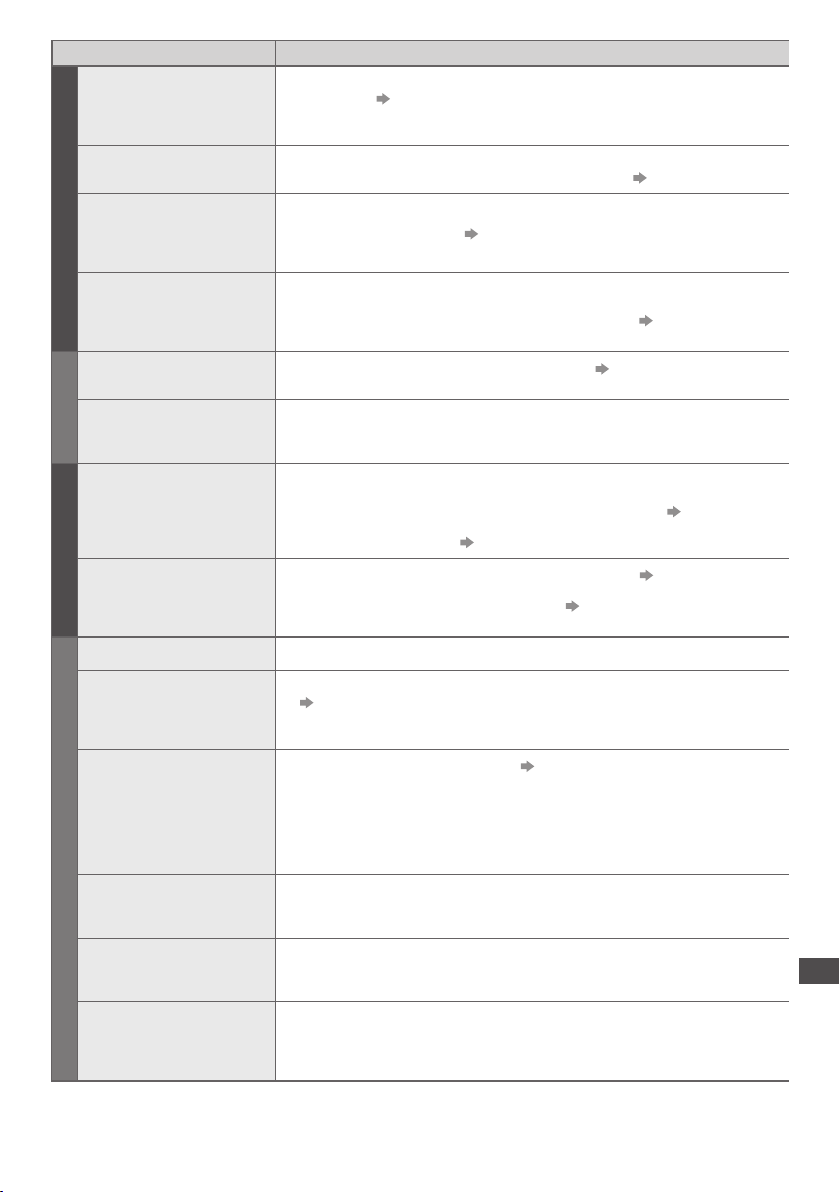
Проблема Дії
Встановіть [Шумопонижение] в Меню изображения (для усунення
Хаотичне зображення,
перешкоди
Зображення не
з’являється
Екран
Розпливчасте або
викривлене зображення
(немає звуку або низька
гучність)
Відображається
незвичне зображення
Звук не чути
Звук
Рівень звуку низький або
звук викривляється
Звук незвичний
HDMI
Зображення з
зовнішнього обладнання
виглядає незвично при
підключенні через HDMI
Телевізор не вмикається
Телевізор перемикається
в Режим очікування
Пульт ДК не працює або
працює з перервами
Інші
Частини телевізора
стають гарячими
На екрані присутні точки,
що постійно горять
З’являється
повідомлення про
помилку
•
перешкод). (стор. 26)
Перевірте наявність поблизу електричних виробів (автомобілі, мотоцикли,
•
лампи тощо).
Можливо, параметри [Контраст], [Яркость] або [Цвет] в Меню
•
изображения встановлені на мінімальні значення? (стор. 26)
Настройте канали знову. (стор. 33, 34)
•
Вимкніть телевізор перемикачем живлення Увімк. / Вимк., потім знову його
•
увімкніть.
Якщо проблему не усунено, відновіть всі настройки [Начальные
•
установки] (стор. 43)
Чи не активовано режим „Вимкнення звука”? (стор. 8)
•
Можливо, рівень гучності встановлено на мінімум?
•
Можливо, погіршився прийом звукового сигналу.
•
Встановіть [MPX] (стор. 28) в Звуковое меню на [Моно]. (тільки
•
аналоговий)
Встановіть параметри звуку на підключеному обладнанні у значення „2ch
•
L.PCM”.
Перевірте [Вход HDMI1 / 2] настройку в Звуковое меню. (стор. 29)
•
Якщо проблеми виникають з цифровим підключенням, виконайте
•
аналогове підключення. (стор. 66)
Перевірте правильність підключення кабелю HDMI. (стор. 62)
•
Вимкніть телевізор та обладнання та знову ввімкніть їх.
•
Перевірте вхідний сигнал з обладнання. (стор. 67)
•
Використовуйте обладнання, сумісне зі стандартами EIA/CEA-861/861B.
•
Перевірте, чи вставлено вилку у розетку живлення.
•
Функція автоматичного переходу до режиму очікування активована.
•
(стор. 9)
Телевізор переходить до режиму очікування приблизно через 30 хвилин
•
після закінчення аналогового мовлення.
Чи правильно вставлені батареї? (стор. 6)
•
Чи увімкнений телевізор за допомогою вимикача?
•
Можливо, розрядилися батареї. Замініть їх.
•
Наведіть пульт ДК прямо на передню панель телевізора (на відстані
•
приблизно 7 м під кутом 30 градусів до передньої панелі телевізора).
Розташуйте телевізор таким чином, щоб сонячне чи інше яскраве світло
•
не падало на приймач сигналу пульту ДК телевізора.
Навіть якщо температура передньої, верхньої та задньої панелі
•
підвищилася, це не викличе ніяких проблем, пов’язаних із продуктивністю
або якістю роботи.
Через специфіку процесу виробництва за даною технологією деякі
•
пікселі на екрані можуть постійно горіти або не горіти. Це не є ознакою
несправності.
Виконайте інструкції у повідомленні.
•
Якщо проблема повторюється, будь ласка, зверніться за допомогою до
•
Вашого місцевого дилера Panasonіc або до авторизованого сервісного
центру.
Питання та відповіді
69
Page 70
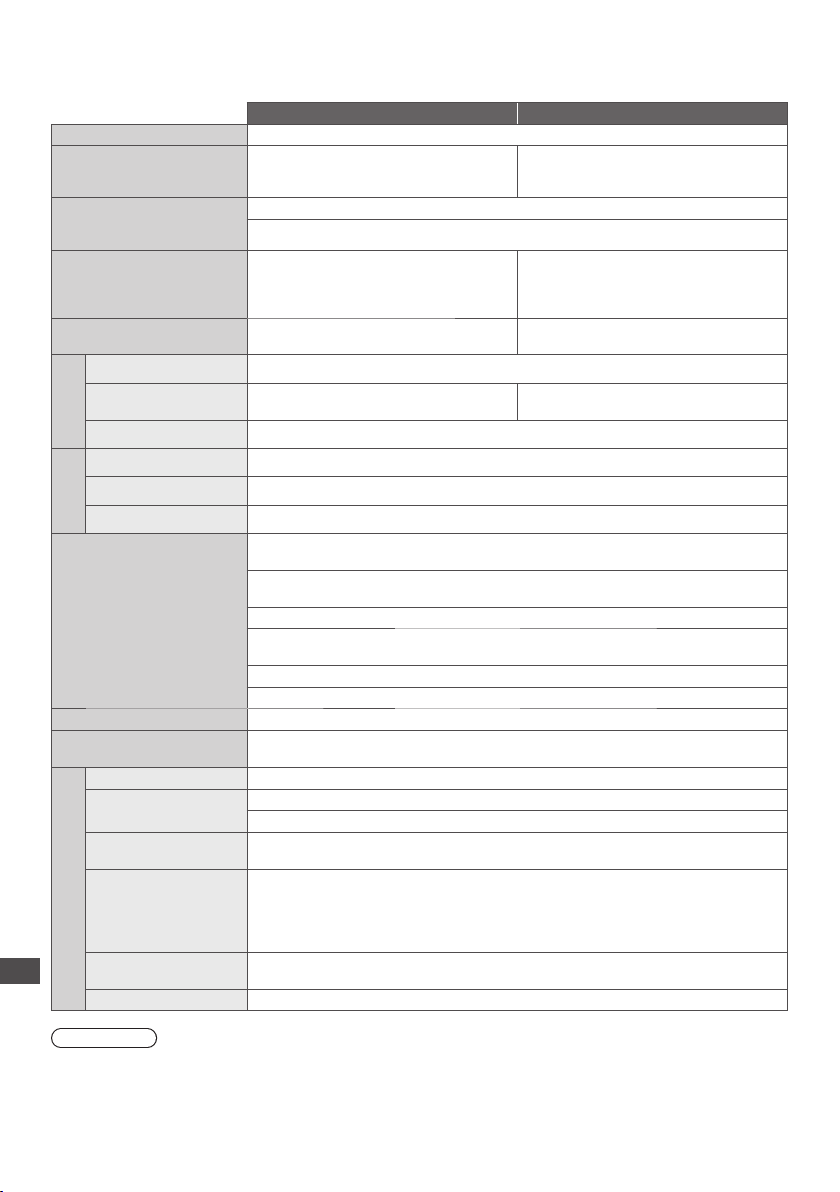
Технічні характеристики
TX-PR42C3 TX-PR50C3
Джерело живлення 220–240 В змінного струму, 50/60 Гц
Розрахункове
споживання
електроенергії
Споживання
електроенергії в режимі
очікування
Розміри (Ш × В × Г)
Вага
панель дисплея
Формат 16:9
Плазмова
Розмір екрану
Кількість пікселів 786 432 (1 024 (Ш) × 768 (В)) [3 072 × 768 точок]
Гучномовець (160 мм × 40 мм) × 2, 6 Ω
Звук
Потужність звуку 20 Вт (10 Вт + 10 Вт)
Навушники міні-штекер M3 (3,5 мм) стерео × 1
Системи прийому / назва
полоси частот
Останню інформацію
щодо доступних служб
Ви можете отримати на
наступному веб-сайті.
(тільки англійською мовою)
http://panasonic.jp/support/
global/cs/tv/
Вхід антени ДВЧ / УВЧ
Умови експлуатації
Технічні характеристики
AV1 (SCART) 21-контактне гніздо (вхід аудіо/відео, вихід аудіо/відео, вхід RGB, Q-Link)
Вхід AV2
Гнізда для з’єднання
Вхід COMPONENT
Вхід HDMI 1 / 2
Слот для карток
DIGITAL AUDIO OUT PCM / Dolby Digital / DTS, волоконно-оптичний
195 Вт 240 Вт
0,40 Вт
15,00 Вт (із записом без монітора)
1 023 мм × 671 мм × 288 мм
(з підставкою)
1 023 мм × 637 мм × 93 мм
(тільки телевізор)
26,5 кг нетто (з підставкою)
23,5 кг нетто (тільки телевізор)
106 см (діагональ)
921 мм (Ш) × 518 мм (В)
PAL D, K,
SECAM D, K
PAL 525/60
M.NTSC Відтворення з відеомагнітофонів
NTSC (тільки AV-
вхід)
DVB-T Цифрові наземні служби (MPEG2 і MPEG4-AVC(H.264))
DVB-C Цифрові кабельні служби (MPEG2 і MPEG4-AVC(H.264))
Температура: 0 °C – 35 °C
Вологість: 20 % – 80 % відносна вологість (без конденсації)
VIDEO RCA штиркового типу × 1 1,0 V[p-p] (75 Ω)
AUDIO L - R RCA штиркового типу × 2 0,5 V[rms]
Y 1,0 V[p-p] (включаючи синхронізацію)
B, PR ±0,35 V[p-p]
P
Гніздо ТИП А
HDMI1: HDMI (версія 1,3 з Deep Colour, x.v.Colour™)
HDMI2: HDMI (версія 1,4 з функцією зворотного аудіоканалу), Deep Colour,
x.v.Colour™
Цей телевізор підтримує функцію „HDAVI Control 5”.
•
Слот картка SD × 1
Слот загального інтерфейсу × 1
VHF R1 – R2 VHF R3 – R5
VHF R6 – R12 UHF E21 – E69
Відтворення касет NTSC з деяких відеомагнітофонів PAL
(VCR)
Відтворення з відеомагнітофонів NTSC
1 212 мм × 782 мм × 324 мм
(з підставкою)
1 212 мм × 747 мм × 93
(тільки телевізор)
34,0 кг нетто (з підставкою)
30,5 кг нетто (тільки телевізор)
127 см (діагональ)
1 105 мм (Ш) × 622 мм (В)
мм
M.NTSC
Примітка
Дизайн та технічні характеристики можуть змінюватись без повідомлення. Зазначені маса та розміри
•
приблизні.
70
Page 71

Ліцензія
Навіть якщо про компанію чи торгову марку продукту відсутнє зауваження, чинність цих торгових марок цілком
зберігається.
DVB та логотипи DVB є торговельними марками DVB Project.
•
Логотип SDXC є торговою маркою SD-3C, LLC.
•
HDMI, логотип HDMI та High-Definition Multimedia Interface є торговими марками або зареєстрованими
•
торговими марками HDMI Licensing LLC у Сполучених Штатах Америки та в інших країнах.
HDAVI Control™ є торговою маркою компанії Panasonic Corporation.
•
„AVCHD” та „AVCHD” – ці логотипи є товарними знаками компаній Panasonic Corporation та Sony Corporation.
•
x.v.Colour™ є торговою маркою.
•
Виготовлено за ліцензією компанії Dolby Laboratories.
•
Dolby та значок подвійне-D є торговими марками Dolby Laboratories.
Виготовлено за ліцензією відповідно до патенту США №: 5,451,942 & і інших патентів США та всесвітніх
•
патентів, виданих і тих&, що перебувають у розгляді. DTS і його символ є зареєстрованими торговими
марками та DTS Digital Out і логотипи DTS є торговими марками DTS, Inc. Виріб містить програмне
забезпечення. © DTS, Inc. Усі права захищені.
Ліцензія
71
Page 72

Інформація щодо утилізації в країнах, які не входять в Європейський Союз
Даний символ дійсний тільки на території Європейського Союзу.
При потребі утилізації даного виробу зверніться до місцевого керівництва або дилера щодо
правильного методу її здійснення.
Вимогам Технічного Регламенту Обмеження Використання деяких Небезпечних Речовин в електричному та
(затвердженого Постановою №1057 Кабінету Міністрів України)
Виріб відповідає вимогам Технічного Регламенту Обмеження Використання деяких Небезпечних Речовин в
електричному та електронному обладнанні (ТР ОВНР).
Вміст небезпечних речовин у випадках, не обумовлених в Додатку №2 ТР ОВНР, :
1.
свинець(Pb) – не перевищує 0,1wt % ваги речовини або в концентрації до 1000 частин на мільйон;
2. кадмій (Cd) – не перевищує 0,01wt % ваги речовини або в концентрації до 100 частин на мільйон;
3. ртуть(Hg) – не перевищує 0,1wt % ваги речовини або в концентрації до 1000 частин на мільйон;
4. шестивалентний хром (Cr
на мільйон;
5. полібромбіфеноли (PBB) – не перевищує 0,1% ваги речовини або в концентрації до 1000 частин на
мільйон;
6. полібромдефенілові ефіри (PBDE) – не перевищує 0,1wt % ваги речовини або в концентрації до 1000
частин на мільйон.
Информационный центр Panasonic
Для звонков из Москвы: +7 (495) 725-05-65
Бесплатный звонок по России: 8-800-200-21-00
Інфармацыйны цэнтр Panasonic
Для фiксаванай сувязi званок па тэррыторыi Беларусi бясплатны.
Бесплатный звонок со стационарных телефонов из Белоруссии: 8-820-007-1-21-00
Інформаційний центр Panasonic
Міжнародні дзвінки та дзвінки із Києва: +380-44-490-38-98
Безкоштовні дзвінки зі стаціонарних телефонів
Panasonic ақпараттық орталығы
Қазақстан мен Орта Азиядан қоңырау шалу үшін.
Для звонков из Казахстана и Центральной Азии: +7 (7272) 98-09-09
Декларація про Відповідність
електронному обладнанні
6+
) – не перевищує 0,1wt % ваги речовини або в концентрації до 1000 частин
у межах України: 0-800-309-880
Реєстрація покупця
Номер моделі та реєстраційний номер цього приладу можна знайти на його задній панелі. Ви повинні
занотувати реєстраційний номер в наданому нижче полі і зберігати цю книгу, а також Ваш чек на придбання,
для ідентифікації в нещасному випадку чи при пограбуванні, а також для гарантійних цілей.
Номер моделі Реєстраційний номер
M1210-0
Web Site : http://panasonic.net
© Panasonic Corporation 2011
Надруковано у Чеській Республіці
 Loading...