

Page 1
Kullanım Talimatları
Plazma Televizyon
M odel Numarası
TX-P42ST33E
TX-P42ST33ES
TX-P46ST33E
TX-P50ST33E
Bu Panasonic ürününü satın aldığınız için teşekkür ederiz.
Lütfen bu ürünü çalıştırmadan önce bu talimatları dikkatlice okuyun ve ileride
başvuru kaynağı olarak kullanmak üzere saklayın.
Bu kılavuzda yer alan şekiller sadece örnek olarak verilmiştir.
Y ardım almak için yerel Panasonic bayinize başvurmanız gerekirse lütfen Pan
European Garanti Kartınıza bakınız.
Türkçe
TQB0E2076T
Page 2
Sizi hayrete düşürecek bir multi-medya
heyecanı yaşayın
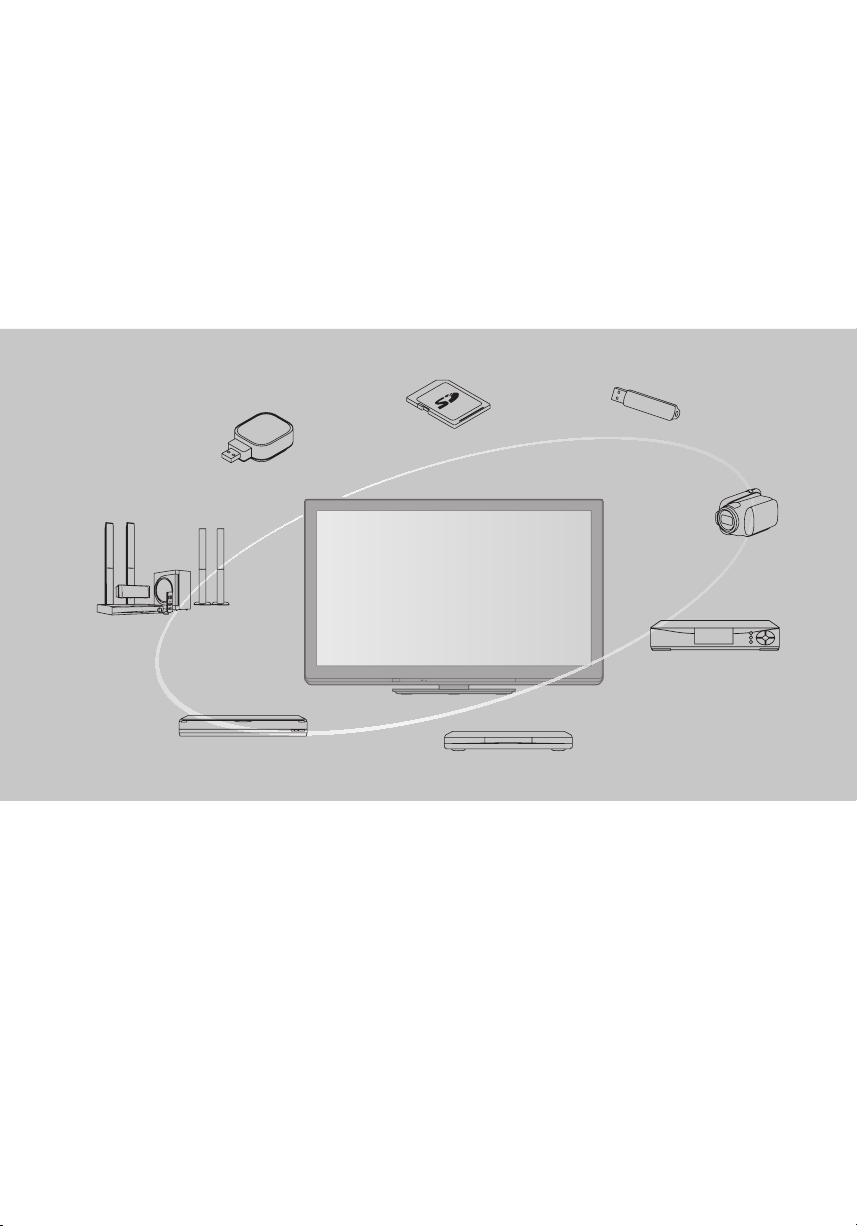
Zengin multi-medyanın tadını çıkarın
SD Kart
Ağ
H oparlör sistemli Amfi
DVD Kaydedici
VCR
DVB / Veri yayını / IPTV fonksiyonlarına ilişkin uyarı
Bu televizyon, (Ağustos 2009 itibariyle) geçerli DVB-T (MPEG2 ve MPEG4-AVC(H.264)) dijital karasal yayın, DVB-C (MPEG2 ve
•
MPEG4-AVC(H.264)) dijital kablo yayını ve DVB-S (MPEG2 ve MPEG4-AVC(H.264)) dijital uydu yayını standartlarını karşılamak
üzere tasarlanmıştır.
Bulunduğunuz bölgedeki DVB-T veya DVB-S yayınların erişilebilirliği için yerel satıcınıza başvurun.
Bu televizyona uygun DVB-C yayınlarının varlığı hakkında yerel kablo yayını sağlayıcınıza başvurun.
Bu televizyon, DVB-T, DVB-C veya DVB-S standartlarına uygun olmayan sinyallerle düzgün çalışmayabilir.
•
Ülke, alan, yayıncı ve servis sağlayıcıya bağlı olarak, tüm özellikler kullanılamayabilir.
•
Tüm CI modülleri bu televizyon ile çalışmaz. Uygun CI modülleri için hizmet sağlayıcınıza başvurun.
•
Bu televizyon hizmet sağlayıcısının onaylamadığı CI modülü ve uydu ile düzgün çalışmayabilir.
•
H izmet sağlayıcıya bağlı olarak ek ücretlerin talep edilmesi söz konusu olabilir.
•
İleride çıkacak olan servislere uyum garanti edilmez.
•
Kullanılabilir hizmetler hakkındaki son gelişmeleri aşağıdaki internet sitesinden takip edebilirsiniz. (Yalnızca İngilizce)
•
http://panasonic.jp/support/global/cs/tv/
DVD Oynatıcı
Blu-ray Disk Oynatıcı
U SB aygıtı
Set üstü kutu
2
C amcorder
Page 3
Hareketsiz bir görüntüyü uzun süre ekranda
T
T
tutmayın
Aksi takdirde bu görüntü plazma ekranında sürekli olarak
kalır (“görüntünün alıkonulması”). Bu durum arıza olarak
değerlendirilmez ve garanti kapsamı dışında kalır.
T ipik hareketsiz görüntüler
Program numarası ve diğer logolar
•
4 :3 modunda izlenen görüntüler
•
V ideo oyunu
•
B ilgisayar görüntüleri
•
Görüntünün alıkonulmasına engel olmak için, birkaç dakika
içinde sinyal gönderilmezse ya da hiçbir işlem yapılmazsa
otomatik olarak kontrast azaltılır. (sayfa102)
P anasonic, diğer üreticiler tarafından yapılmış çevrebirim
aygıtlarının çalışması ve performansı için garanti vermemektedir
ve diğer üreticilere ait bu tür çevrebirim aygıtlarının
çalıştırılmasından ve/veya kullanım sonucu performansından
kaynaklanan hasarlanmalar için herhangi bir sorumluluk
üstlenmemektedir.
Bu ürün, kişisel kullanım için ve tüketicinin ticari olmayan
kullanımı için (i) AVC Standardına (“AVC Video”) uygun olarak
video kodlama ve/veya (ii) ticari amaç taşımayan kişisel bir
çalışma yapan bireyin kodladığı bir AVC Videonun ya da AVC
Video temin etme lisansına sahip bir video sağlayıcısından alınan
AVC Videonun şifresini çözmek üzere, AVC patent portföyü
lisansına sahiptir. Bun
verilmez ve verildiği anlamı çıkarılamaz.
MPEG LA, LLC’den ek bilgi temin edilebilir.
Bkz. http://www.mpegla.com.
ROVI CORPORATION VE/VEYA İLGİLİ BAĞLI KURULUŞLARI, GUIDE
PLUS+ SİSTEMİNİN SAĞLADIĞI PROGRAM AKIŞI BİLGİLERİNİN
DOĞRULUĞUNDAN HİÇBİR ŞEKİLDE SORUMLU DEĞİLDİR. ROVI
CORPORATION VE/VEYA İLGİLİ BAĞLI KURULUŞLARI, GUIDE PLUS+
SİSTEMİYLE İLGİLİ HERHANGİ BİR BİLGİ, EKİPMAN YA DA HİZMET
TEMİNİ YA DA KULLANIMINDAN KAYNAKLANAN HER TÜRLÜ
GELİR, İŞ YA DA DOLAYLI, ÖZEL YA DA BAĞLANTILI KAYIPLARDAN
HİÇBİR ŞEKİLDE SORUMLU DEĞİLDİR.
http://www.europe.guideplus.com/
IMALATCI:
Panasonic AVC Networks Czech, s.r.o.
U Panasoniku 1, 320 84 Plzen
Czech Republic
el : +420 378 211 111
Faks : +420 378 211 128
YETKILI TEMSILCI:
Panasonic Elektronik Satis A.S.
Maslak Mah. Bilim Sok.
Sun Plaza No.5 K:16
34398 Maslak Sisli-Istanbul, Turkey
el : +90 212 367 94 00
Faks : +90 212 286 21 11
un dışındaki kullanımlar için hiçbir lisans
İçindekiler
Mutlaka Okuyun
Güvenlik Önlemleri ··································································4
B akım ···························································································· 5
Hızlı Başlangıç Kılavuzu
Aksesuarlar / Seçenekler ························································6
Kumandaları Tanıma ································································9
T emel Bağlantı ········································································ 11
O tomatik Ayar········································································· 13
Televizyonunuzun keyfini çıkarın!
Temel Özellikler
“VIERA Connect” in Kullanılması ······································ 17
T elevizyon izleme ·································································· 18
T elevizyon Rehberinin Kullanılması ································ 22
T eletekst Görüntüleme ························································ 25
H arici Girişleri İzleme···························································· 27
3D görüntülerin izlenmesi ················································· 29
VIERA TOOLS’un Kullanılması ············································ 34
M enü Fon
ksiyonlarının Kullanılması·······························35
Gelişmiş Özellikler
Kurulum Menüsünden Yeniden Ayarlama ··················· 46
K analları Ayarlama ve Düzenleme (DVB) ······················50
K analları Ayarlama ve Düzenleme (Analog) ················ 54
Z amanlayıcı Programlama ················································· 56
Ç ocuk Kilidi ·············································································· 59
E tiketleri Girme ······································································· 61
Ortak Ar
ayüzün Kullanılması ············································· 62
F abrika ayarları ······································································· 63
TV Yazılımının Güncellenmesi ··········································· 64
M edya Oynatıcının Kullanımı ············································ 65
Ağ Hizmetlerini Kullanma
L ink Fonksiyonları (Q-Link / VIERALink) ························ 83
H arici Cihaz ·············································································· 92
····················································· 76
Sık Sorulan Sorular, vb.
T eknik Bilgi ··············································································· 95
Sık Sorulan Sorular ······························································102
L isans ······················································································· 105
Spesifikasyonlar ···································································106
3
Page 4
Güvenlik Önlemleri
Uyarı
Güvenlik Önlemleri
Elektrik fişinin ve kablonun kullanımı
Elektrik fişini prize tam olarak yerleştirin. (Elektrik fişi gevşekse, ısınarak yangına yol açabilir.)
•
F işin kolay erişilir olmasını sağlayın.
•
Elektrik şokunu önlemek için, elektrik fişinin üzerindeki toprak piminin sağlam bağlandığını kontrol edin.
•
•
I . SINIF yapısında olan bir cihaz, koruyucu topraklama bağlantısı olan elektrik prizine bağlanacaktır.
F işe ıslak elle dokunmayın. (Elektrik çarpmasına yol açabilir.)
•
K ablonun hasar görmemesini sağlayın. (Hasarlı bir kablo elektrik çarpmasına ya da yangına yol açabilir.)
•
•
F işi prize takılıyken televizyonu başka bir yere taşımayın.
•
K ablonun üzerine ağır şeyler koymayın, kabloyu yüksek sıcaklıktaki cisimlerin yakınına koymayın.
•
K abloyu bükmeyin, aşırı eğmeyin ve asılmayın.
•
K abloyu çekmeyin. Kabloyu çıkarırken, fişi gövdesinden tutun.
•
H asarlı fiş ya da priz kullanmayın.
Herhangi bir anormallik
görürseniz fişi derhal
çıkarın!
Güç kaynağı
Bu televizyon, 220 - 240 V AC, 50/60 Hz voltajla çalışmak
•
üzere tasarlanmıştır.
Kapakları açmayın ve televizyonun
üzerinde ASLA değişiklik yapmayın
T elevizyonun arka kapağını çıkarmayınız. Gerilim altındaki
•
parçalarla temas olabilir. İçeride kullanıcının tamir
edebileceği hiç bir parça bulunmamaktadır. (Yüksek
gerilim taşıyan parçalar ciddi elektrik çarpmasına yol
açabilir.)
T elevizyonunuzun kontrol, ayar ya da tamir işlemlerini
•
yerel Panasonic bayinize yaptırın.
Doğrudan güneş ışığına ya da diğer ısı
kaynaklarına maruz bırakmayın
D oğrudan güneş ışığına ya da diğer ısı kaynaklarına maruz
•
bırakmayın.
Yangınların önüne
geçebilmek için hiç bir
zaman televizyonun
yakınlarında mum
veya açık ateş kaynağı
bırakmayınız
AC 220-240 V
50 / 60 Hz
Yağmura veya aşırı neme maaruz
bırakmayınız
Y angın veya elektrik şokuyla zarar görmelerin önüne
•
geçebilmek için bu TV‘yi yağmura veya aşırı neme maaruz
bırakmayınız. Cihazın üzerine içinde sıvı bulunan vazo gibi
kaplar koymayınız ve TV’yi akan ya da damlayan su altında
tutmayınız.
Televizyona yabancı cisimler sokmayın
H avalandırma deliği üzerinden hiç bir nesnenin
•
televizyona girmesine müsade etmeyiniz. (Yangına ya da
elektrik çarpmasına yol açabilir.)
Televizyonu eğimli ya da dengesiz
yüzeylerin üzerine koymayın ve tabanın
kenarında düşecek gibi durmamasına
dikkat edin
T elevizyon düşebilir ya da devrilebilir.
•
Sadece bu işe özel taban / montaj ekipmanı
kullanın
O naylanmamış masalar veya sabitleme teçhizatları
•
televizyonun dengesini bozabilir ve yaralanma
tehlikelerine yol açabilir. Televizyonun kurulumunu
mutlaka yerel Panasonic bayinizden isteyin.
Sadece onaylı ayak (sayfa7) / duvar konsolları (sayfa6)
•
kullanın.
SD Kartını çocukların kullanmasına izin
vermeyin
Tüm küçük nesneler için olduğu gibi, SD Kartların küçük
•
çocuklar tarafından yutulması söz konusu olabilir. Lütfen
her kullanımdan hemen sonra SD Kartını çıkarıp çocukların
erişiminden uza
k bir yerde saklayın.
4
Page 5
Dikkat
Televizyonu temizlerken fişi çıkarın
Elektrik yüklü televizyonun temizlenmesi elektrik
•
çarpmasına yol açabilir.
Eğer televizyonu uzun süre
kullanmayacaksanız fişini prizden çekiniz
F iş eğer elektrik akımı gelen bir prize takılı kalırsa, bu
•
televizyon kapalı konumdayken bile bir miktar elektrik
harcar.
Sadece dik konumda taşıyın
Bu televizyonun, ekran paneli yukarıya veya aşağıya
•
bakacak şekilde taşınması, dahili devrelerin zarar görmesine
neden olabilir.
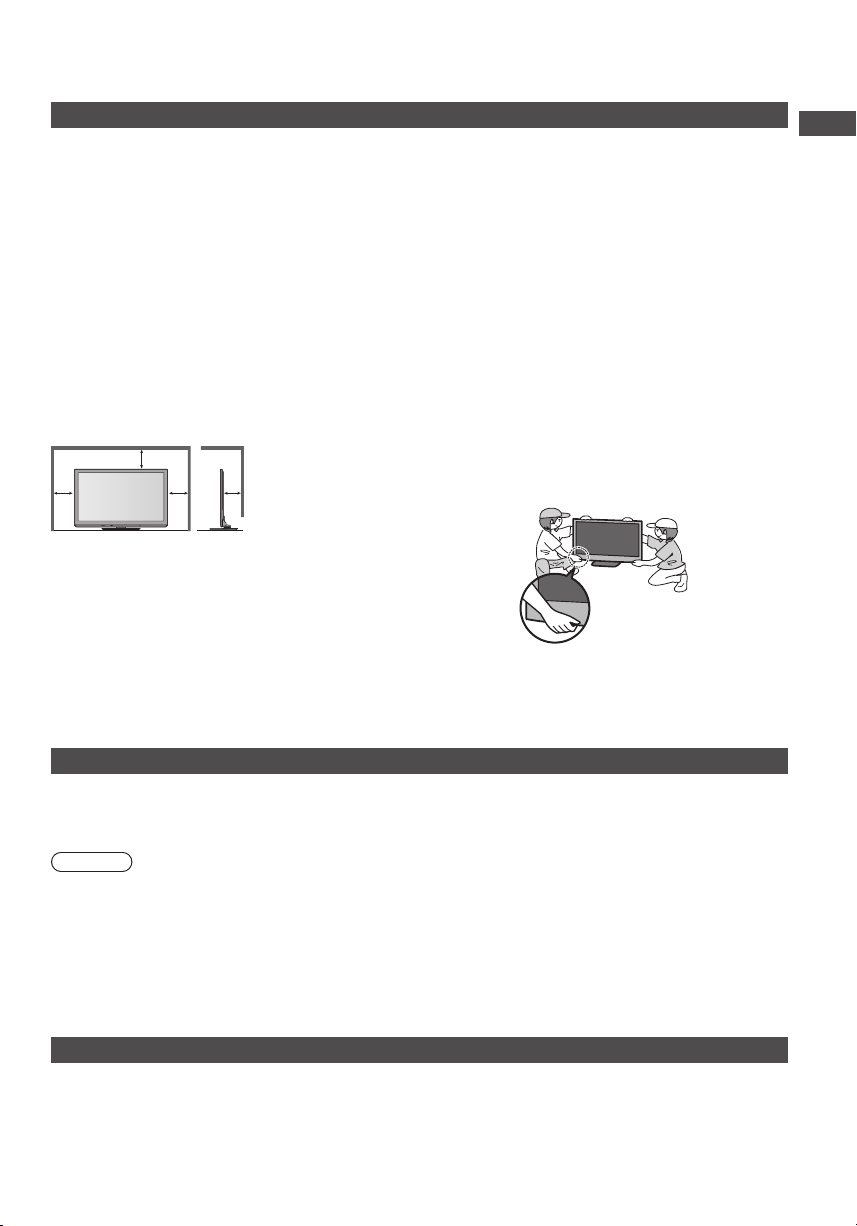
Televizyonun yaydığı ısı nedeniyle,
çevresinde yeterli boş alan bırakın
M inimum mesafe
10
10
10
T aban kullanırken,
•
televizyonun altı ile
zemin yüzeyi arasındaki
mesafeyi koruyun.
7
Duvar konsolu
•
kullanılması halinde ilgili
kılavuza riayet edin.
(cm)
Arka havalandırma boşluklarının önünü
kapatmayın
H avalandırmanın perde, gazete, bez örtüler vb. ile
•
kapatılması aşırı ısınma, yangın veya elektrik çarpmalarına
sebebiyet verebilir.
Kulaklık kullandığınızda sesi kulaklarınıza
zarar vermemesi için fazla açmayınız
T edavi edilemeyecek şekilde kulaklarınızda duyma
•
sorunları yaşayabilirsiniz.
Ekran paneline güçlü kuvvet veya darbe
uygulamayın
Aksi takdirde yaralanmalara neden olabilen hasarlar söz
•
konusu olabilir.
Televizyon ağırdır. Televizyonu en az 2 kişi
ile taşıyın. Televizyonun devrilmesi veya
düşmesi sonucu yaralanmaları engellemek
için şekilde gösterildiği gibi destekleyin.
Güvenlik Önlemleri | Bakım
B a k ı m
Önce fişi prizden çıkarın.
Görüntü paneli, Kabin, Taban
Normal bakım:
K ir veya parmak izlerini gidermek için, ekran paneli,
cihaz kasası veya ayağının yüzeyini yumuşak bir bezle
hafifçe silin.
Dikkat
Sert bezler kullanmayın ve yüzeyi fazla sert silmeyin. Aksi takdirde yüzeyde çizikler meydana gelebilir.
•
T elevizyonun yüzeylerini su veya deterjana maruz kalmamasına dikkat ediniz. Cihazın içine giren bir sıvı ürünün
•
arızalanmasına neden olabilir.
Yüzeylerin herhangi bir haşere ilacı, çözeltici madde, tiner veya farklı uçucu maddeye temas etmemesine dikkat edin. Aksi
•
takdirde yüzeyin zarar görebilir veya boyası çatlayabilir.
Gösterge panelinin yüzeyi özel işlem görmüştür ve kolay hasar görebilir. Tırnak veya başka sert nesnelerle yüzeye
•
vurmamaya ve yüzeyi çizmemeye dikkat ediniz.
C ihaz kasası ve ayağın uzun süreli olarak bir PVC maddesi ile temas halinde olmasına izin vermeyin. Aksi takdirde yüzeyler
•
zarar görebilir.
Fiş
F işi düzenli aralıklarla kuru bir bezle silin. Nem ve toz elektrik çarpmasına ya da yangına yol açabilir.
İnatçı kirler için:
Yumuşak bir bezi duru su veya keskin olmayan deterjan-su karışımı
ile (100 ölçek suya 1 ölçek deterjan) ıslatın. Sonra bezi sıkıp yüzeyi
siliniz. Sonunda kalan tüm nem izlerini giderin.
5
Page 6
Aksesuarlar / Seçenekler
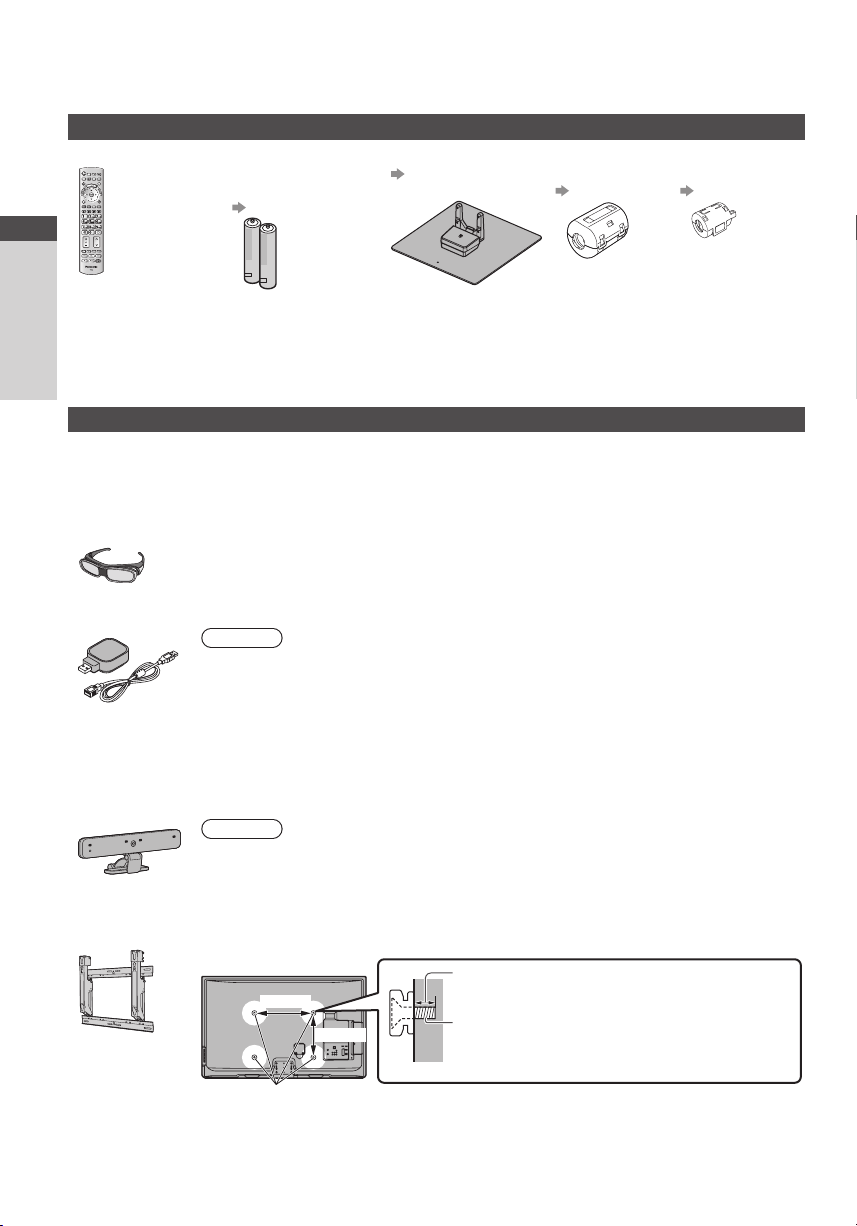
Standart aksesuarlar
Uzaktan Kumanda Uzaktan Kumanda
N2QAYB000572
•
Hızlı Başlangıç Kılavuzu
Kullanım Talimatları Europeisk garanti
Aksesuarların hepsi birlikte takılmamış olabilir. Kazara düşürmemeye dikkat edin.
•
Bu ürün küçük çocukların kazara nefes yollarına kaçırabilecekleri veya yutabilecekleri olası tehlikeli küçük parçacıklar içerir
•
(plastik torbacıklar gibi). Bu parçaları çocukların ulaşamayacağı yerlerde muhafaza edin.
Aksesuarlar / Seçenekler
İsteğe bağlı aksesuarlar
Ö nerilen isteğe bağlı aksesuarları satın almak için lütfen size en yakın Panasonic bayiine başvurun. Ayrıntılar için lütfen isteğe
bağlı aksesuar kullanma kılavuzuna bakın.
3D Gözlük seti
(Pil tipi) (Şarj e
TY-EW3D10E
•
Kablosuz LAN adaptörü
DY-WL10E-K
•
İletişim Kamerası
TY-CC10W
•
Duvar konsolu
TY-WK4P1RW
•
Pilleri (2)
R6
•
(sayfa7)
dilebilir tip)
TY-EW3D2LE
•
TY-EW3D2ME
•
TY-EW3D2SE
•
Dikkat
K ablosuz LAN adaptörünü kullanabilmek için bir erişim noktasına ihtiyaç vardır.
•
K ablosuz LAN Adaptörünün uzatma kablosuyla kullanılması tavsiye edilir.
•
R adyo dalgalarıyla oluşan parazitler sonucu arızalardan kaçınmak için, kablosuz LAN adaptörünü
•
kullanırken diğer kablosuz LAN aygıtlarından, mikrodalga fırınlardan ve 2,4 GHz ile 5 GHz aras
sinyalleri kullanan aygıtlardan televizyonu uzak tutun.
Bölgeye bağlı olarak bu isteğe bağlı aksesuar temin edilemeyebilir.
•
K ablosuz LAN adaptörü ile ilgili ilave bilgi için aşağıdaki web sitesine bakınız. (Yalnızca İngilizce)
•
http://panasonic.jp/support/global/cs/tv/
Dikkat
Bu kamera, VIERA Connect üzerinde kullanılabilmektedir (sayfa 17, 82).
•
Lütfen kameranın kullanım kılavuzunu da okuyun.
•
Bölgeye bağlı olarak bu isteğe bağlı aksesuar temin edilemeyebilir.
•
Ayrıntılar için yerel Panasonic bayinize başvurun.
Duvara asma braketinin açısı bu televizyon için “sıfır eğimle (dikey)” ve “15 derece eğimle” ayarlanabilir.
•
T elevizyonun arka kısmı
400 mm
300 mm
Duvar konsolu montaj delikleri
Taban
(sayfa7)
İlave olarak 3D Gözlüklere ihtiyacınız olursa, lütfen bu isteğe bağlı aksesuarı
•
satın alınız.
D aha fazla bilgi için (Yalnızca İngilizce) :
•
http://panasonic.net/avc/viera/3d/eu.html
Cıvatanın uzunluğu: en az 17 mm,
Çap: M8
T elevizyonu duvar konsoluna bağlama cıvatası
( televizyonun tedarik kapsamında değildir)
(Yandan görünüm)
Ferrit çekirdek (2)
(Büyük boy)
(sayfa 12, 93)
EMC standardına uyum sağlamak için
Ferrit çekirdekleri kullanın.
en fazla 22 mm
Ferrit çekirdek
(Küçük boy)
(sayfa 94)
TX-P42ST33E
()
TX-P42ST33ES
ındaki
6
Page 7
Uyarı
B aşka duvar konsollarının kullanımı veya kendi duvar konsolunuzu kurmanız, kişisel yaralanmalara ve ürünün hasar
•
görmesine neden olabilir. Cihazın performansını ve emniyetle kullanımını devam ettirmek için, duvar konsolunu mutlaka
bayiinize ya da lisanslı yükleniciye monte ettirin. Uzman bir kurulumcu tarafından yapılmayan kurulumlar sonucu meydana
gelen hasarlar garantinin iptal olmasına neden olur.
İ steğe bağlı temin edilen donanımla birlikte verilen talimatları dikkatlice okuyup televizyonun duvardan düşmesini önlemek
•
için gereken tüm adımları aldığınızdan emin
T elevizyon darbe ya da benzer bir kuvvete maruz kalırsa ürün hasar görebilir, bu yüzden kurulum sırasında televizyonu
•
dikkatli taşıyın.
Duvar konsolunu duvara sabitlerken dikkatli olun. Konsolu asmadan önce duvarın içinden elektrik kablosu veya boru
•
geçmediğini mutlaka kontrol edin.
Düşme ve yaralanmaları önlemek için, kullanılmadığında TV’yi asma desteklerinden çıkarınız.
•
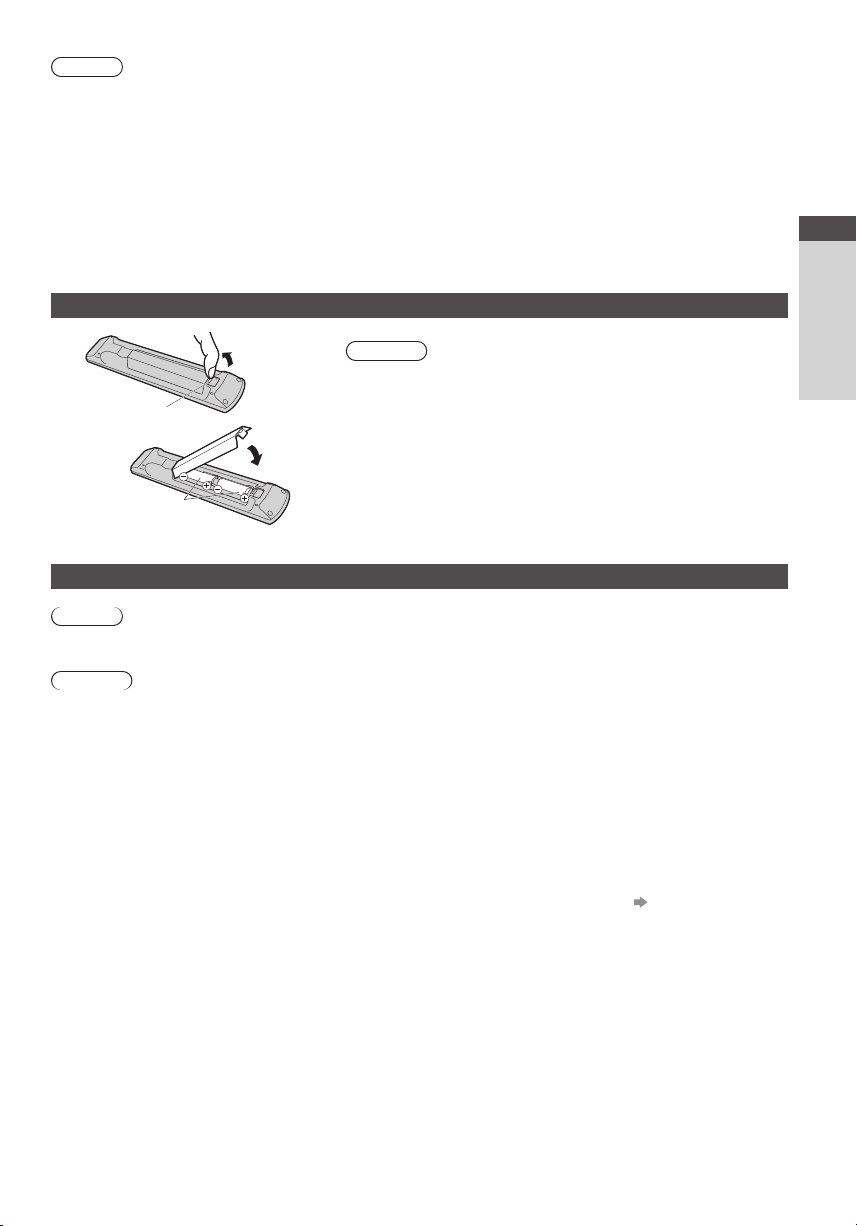
Uzaktan kumanda pillerinin takılıp çıkarılması
olunuz.
Hızlı Başlangıç Kılavuzu
1
Ç ekerek açın
2
Kutupların (+ veya -)
Tabanın takılması / çıkarılması
Uyarı
Tabanı parçalarına ayırmayın, üzerinde değişiklik yapmayın.
Aksi takdirde televizyon düşüp hasar görebilir, yaralanmalara sebep olabilir.
•
Dikkat
Bu televizyonla birlikte verilen dışında taban kullanmayın.
Aksi takdirde televizyon düşüp hasar görebilir, yaralanmalara sebep olabilir.
•
Taban yamulmuş ya da fiziksel hasar görmüşse kullanmayın.
T aban fiziksel hasar gördüğü halde kullanırsanız yaralanmalara sebep olabilir. Derhal en yakın Panasonic bayinize başvurun.
•
Kurulum sırasında bütün vidaların sıkılmış olduğunu kontrol edin.
Kurulum sırasında vidaların düzgün sıkılmasına dikkat edilmezse, taban televizyonu taşıyacak kadar sağlam olmaz, televizyon
•
devrilip hasar görebilir ve yaralanmalara sebep olabilir.
Televizyonun düşmemesini sağlayın.
T elevizyona vurulur ya da üzerinde televizyon takılı olan tabana çocuklar tırmanırsa televizyon devrilip hasar görebilir ve
•
yaralanmalara sebep olabilir.
Televizyonu kurmak ya da sökmek için iki ya da daha fazla kişi gereklidir.
İki ya da daha fazla insan yoksa televizyon düşebilir ve yaralanmalara sebep olabilir.
•
Televizyondan tabanı çıkartırken, belirtilen prosedürden farklı metotlarla tabanı çıkartmayın.
Aksi takdirde televizyon ve/veya taban devrilip hasar görebilir ve yaralanmalara neden olabilir.
•
Tırnak
K apatın
doğruluğuna
dikkat edin
Dikkat
H atalı takılırsa piller akıp korozyona neden olarak uzaktan kumanda
•
cihazına zarar verebilir.
E ski ve yeni pilleri birlikte kullanmayın.
•
F arklı tipteki pilleri (örneğin alkali ve mangan piller) birlikte kullanmayın.
•
Ş arj edilebilen pil (Ni-Cd) kullanmayın.
•
P illeri yakmayın, parçalamayın.
•
P iller güneş ışığı, ateş gibi aşırı sıcaklığa maruz bırakılmamalıdır.
Uzaktan kumandayı parçalarına ayırmayın veya uzaktan kumandada
•
herhangi bir değişiklik yapmayın.
(sayfa 8)
Aksesuarlar / Seçenekler
7
Page 8
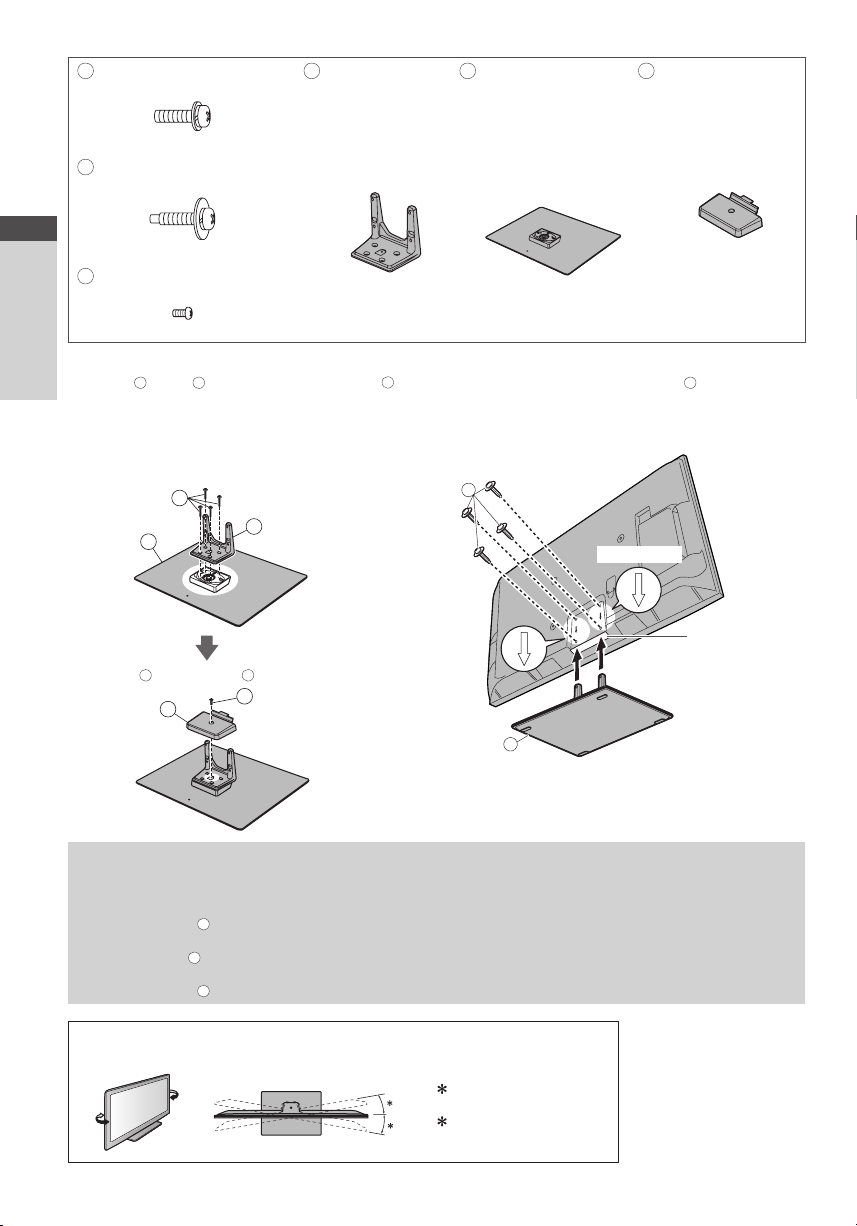
Bağlantı vidası (4)
A
(gümüş)
B
Bağlantı vidası (4)
( siyah)
M5 × 20
D
Ayak
TBL5ZA3055
•
TX-P42ST33E
()
TX-P42ST33ES
TBL5ZA3065
•
TX-P46ST33E
()
TX-P50ST33E
E
Altlık
TBL5ZX0065
•
(TX-P42ST33E)
TBL5ZX0064
•
(TX-P42ST33ES)
TBL5ZX0069
•
TX-P46ST33E
()
TX-P50ST33E
F
Kapak
TBL5ZB3045-1
•
TX-P42ST33E
()
TX-P42ST33ES
TBL5ZB3054-1
•
TX-P46ST33E
()
TX-P50ST33E
Hızlı Başlangıç Kılavuzu
Aksesuarlar / Seçenekler
M5 × 25
C
Bağlantı vidası
( siyah)
M4 × 8
Tabanın birleştirilmesi
1
D
D ireği
tabana E sıkıca bağlamak için cıvataları A
kullanın.
Bütün vidaların iyice sıkılmış olduğunu kontrol
•
edin.
B ağlantı vidalarının yanlış yönde zorlanması
•
dişlerin sıyrılmasına neden olur.
A
E
K apağı F bağlantı vidası C ile monte edin
F
D
Ö n
C
Televizyonun tespit edilmesi
2
Sağlam şekilde bağlamak için bağlantı
İlk sefer dört bağlantı vidasını gevşek olarak sıkıştırın,
•
sonra güvenli şekilde tespitlemek için tam olarak sıkıştırın.
Y atay ve düz bir zemin üzerinde çalışın.
•
B
Ok işareti
E
(Alttan görünüm)
B
vidalarını kullanın.
T aban montaj
deliği
Televizyondan tabanın çıkartılması
Duvar konsolunu kullanırken veya televizyonu tekrar paketlerken tabanı, aşağıda belirtilen metot ile çıkarttığınıza emin
olun.
1 Bağlantı vidalarını
2 Tabanı televizyondan çekip alın.
3 Bağlantı vidasını
4 Kapağı çekerek çıkarın.
5 Bağlantı vidalarını
Paneli istediğiniz açıya ayarlayın
T am dönüş aralığı dahilinde hiçbir eşya veya el bulunmamasına dikkat edin.
•
B
televizyondan çıkarın.
C
kapaktan çıkarın.
A
ayaktan çıkarın.
(Üstten görünüm)
: 15°
(TX-P42ST33E, TX-P42ST33ES)
: 10°
(TX-P46ST33E, TX-P50ST33E)
8
Page 9
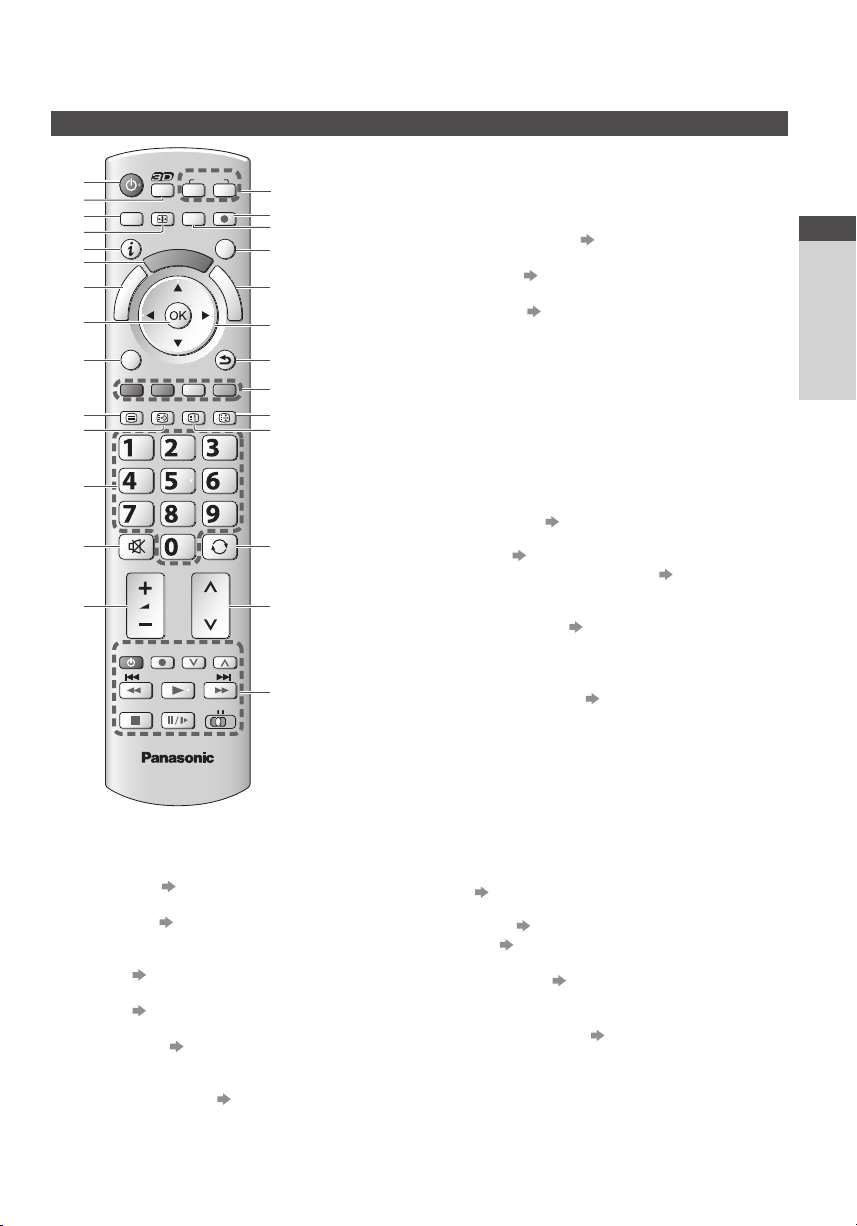
Kumandaları Tanıma
Uzaktan Kumanda
ASPECT
k
ghi
E
I
V
STTL
REC
A
R
TV
INPUT
AVTV
DIRECT TV REC
EXIT
T
O
O
L
S
G
INDEX HOLD
abc def
jkl
tuvpqrs
LAST VIEW
PROGRAMME
DVD/VCR
U
I
D
E
BACK/
RETURN
mno
wxyz
TV
15
16
17
18
19
20
21
22
23
24
25
26
27
1
2
MENU
3
4
5
6
7
8
9
10
11
12
13
14
1
2
3
4
5
6
7
n
i
L
A
R
E
I
V
OPTION
TEXT
Bekleme Açık / Kapalı düğmesi
T elevizyon beklemede Açık / Kapalı konumları
•
arasında geçiş yapar
3D düğmesi (sayfa31)
İzleme modunu 2D veya 3D olarak değiştirir.
•
[Ana Menü] (sayfa35)
Görüntü, Ses, Zamanlayıcı ve Kurulum Ayarı
•
Menülerine ulaşmak için bu düğmeye basın
Format (sayfa21)
F ormatı değiştirir
•
Bilgiler (sayfa19)
K anal ve program bilgisini gösterir
•
VIERATOOLS (sayfa34)
B azı özel fonksiyon simgelerini gösterir ve kolayca
•
erişim sağlar
[VIERA Link Menüsü] (sayfa87)
OK
8
Seçimleri ve tercihleri onaylar
•
Programı hızlı değiştirmek için, program konumunu
•
seçtikten sonra bu düğmeye basın
K anal Listesini görüntüleme
•
[Seçenek Menüsü] (sayfa20)
9
İzleme, ses, vs. için kolay isteğe bağlı ayar
•
Teletekst (sayfa25)
10
T eletekst moduna geçer
•
Altyazılar (sayfa19)
11
Altyazıları gösterir
•
Rakam tuşları
12
K anal ve teletekst sayfalarını değiştirir
•
K arakterleri ayarlar
•
B ekleme modunda bulunuyorsa, televizyonu Açık
•
konuma getirir (1 saniye kadar basılı tutunuz)
Sesi Kapama
13
Kısık Sesi Açık veya Kapalı
•
Sesi Artırma / Azaltma
14
Giriş modu seçimi
15
TV - DVB-S / DVB-C / DVB-T / Analog mod arasında
•
geçiş sağlar (sayfa18)
AV - Giriş Seçimi listesinden AV giriş moduna geçiş
•
sağlar (sayfa27)
Televizyondan Doğrudan Kayıt (sayfa85,87)
16
Programı derhal Q-Link ya da VIERALink bağlantısıyla
•
DVD Kaydediciye / VCR’a kaydeder
[VIERA Connect] (sayfa 17, 82)
17
VIERAConnect giriş ekranını gösterir
•
Çıkış
18
N ormal izleme ekranına geri döndürür
•
Televizyon Rehberi (sayfa22)
19
İmleç düğmeleri
20
Seçimler ve ayarlamalar yapar
•
Dönüş
21
Ö nceki menü / sayfaya döndürür
•
Renkli düğmeler
22
(kırmızı-yeşil-sarı-mavi)
Ç eşitli fonksiyonları seçmeye, fonksiyonlar arasında
•
dolaşmaya ve kullanmaya yarar
Tut
23
Görüntüyü dondurur / dondurma işlemini keser
•
(sayfa20)
M evcut teletekst sayfasını ekranda tutar (teletekst
•
modu) (sayfa25)
Dizin (sayfa25)
24
T eletekst dizin sayfasına döndürür (teletekst modu)
•
Son görünüm (sayfa21)
25
E n son seyredilen kanal veya giriş moduna geri döner
•
Kanal Artırma / Azaltma
26
Bağlı cihaz işlemleri (sayfa28, 66, 90)
27
Hızlı Başlangıç Kılavuzu
Kumandaları Tanıma
9
Page 10
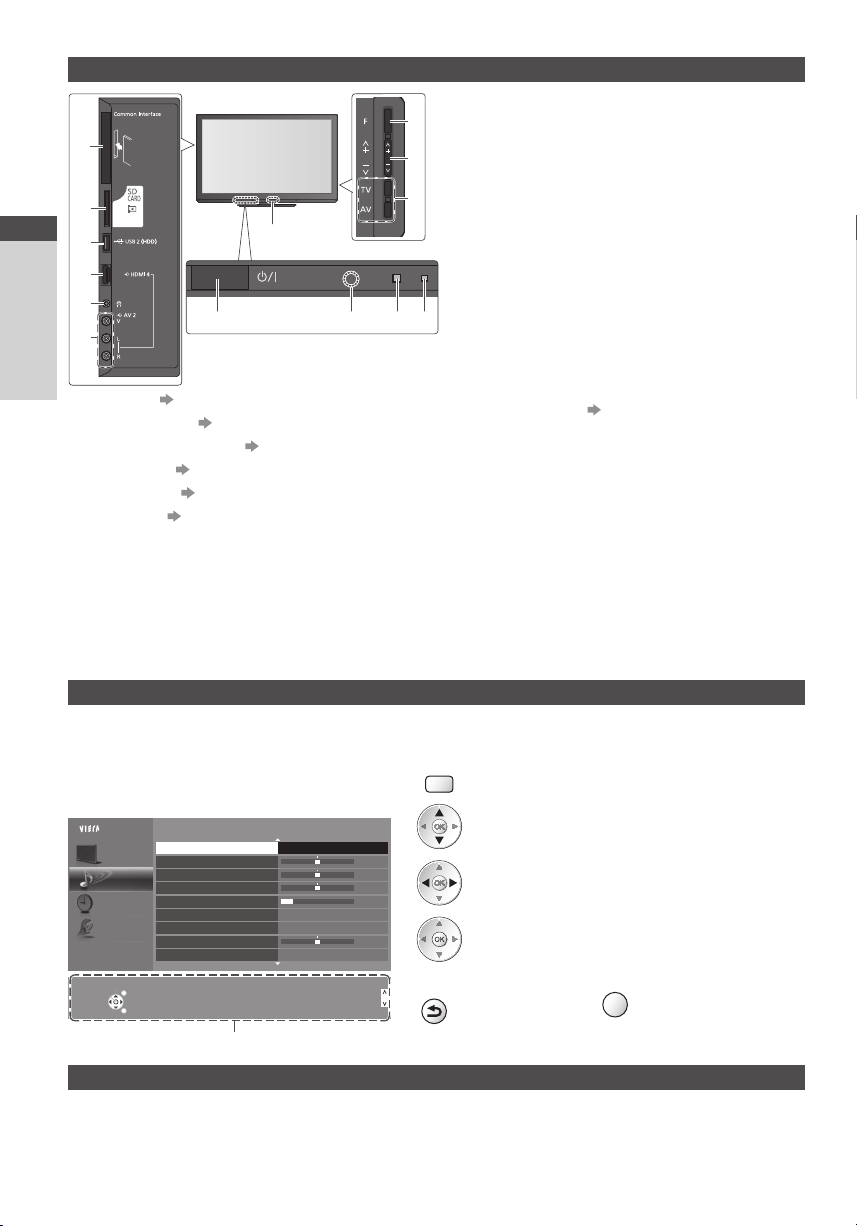
Hızlı Başlangıç Kılavuzu
Kumandaları Tanıma
Televizyon
1
2
3
4
5
6
CI yuvası (sayfa62)
1
SD Kartı yuvası (sayfa65)
2
USB 2 bağlantı noktası (sayfa94)
3
HDMI 4 ucu (sayfa94)
4
Kulaklık jakı (sayfa 94)
5
AV2 uçları (sayfa 94)
6
Fonksiyon seçimi
7
[ Ses] / [Kontrast] / [Parlaklık] / [Renk] / [Netlik] /
•
[Renk katma] (NTSC sinyali) / [Kalın ses]∗ / [İnce ses]∗ /
[Denge] / [Otomatik Ayar] (sayfa46 - 49)
∗ Ses Menüsünde [Müzik] veya [Söz] modu
14
11 12 13 10
K anal Artırma / Azaltma, Değeri değiştirme (F düğmesini
8
7
8
9
kullanırken), Televizyonu açma (Bekleme modundayken
düğmelerden birine yaklaşık 1 saniye boyunca basın)
Giriş modunu değiştirir
9
Güç Açık / Kapalı düğmesi
10
Gücü açmak veya kapatmak için düğmeyi kullanın.
•
T elevizyonu son olarak Bekleme modundayken
uzaktan kumandayla Kapalı konuma getirdiyseniz,
televizyonu güç Açma / Kapama düğmesiyle Açık
a getirdiğiniz zaman Bekleme modunda açılır.
konum
Uzaktan kumanda sinyal alıcısı
11
Uzaktan kumanda ile TV‘nin uzaktan kumanda alıcısı
•
arasına hiç bir nesne koymayınız.
C.A.T.S. (Contrast Automatic Tracking System -
12
Otomatik Kontrast İzleme Sistemi) sensörü
R esim Menüsündeki [ECO Modu], [Açık] olarak
•
ayarlandığında resim kalitesini ayarlamak için
parlaklığı algılar (sayfa36)
Güç ve Zamanlayıcı LED
13
Kırmızı : Bekleme
•
Yeşil : Açık
Turuncu : Zamanlayıcı Programlama Açık
Turuncu (yanıp sönerek):
Z amanlayıcı Programlama Kaydı veya
TelevizyondanDoğrudanKayıt yapılıyor
Kırmızı ile turuncunun yanıp sönmesi:
Z amanlayıcı Programlama Açık durumda
Bekleme veya T
T elevizyon, uzaktan kumandadan bir komut aldığında
•
LED yanıp söner.
3D Gözlük için kızılötesi verici
14
V erici ve 3D Gözlük arasına herhangi bir nesne koymayın.
•
elevizyondan Doğrudan Kayıt
Ekrandaki Görüntüleri Kullanma - Kullanım kılavuzu
Ekran Görünümü menüsünü kullanarak bu televizyonun birçok özelliğine erişebilirsiniz.
Kullanım kılavuzu
Kullanım kılavuzu, uzaktan kumandayı kullanarak
işlem yapmanıza yardımcı olur.
Örnek: [Ses]
Ana Menü
D eğiştir
Ses Modu Müzik
Görüntü
K alın ses
İ nce ses
Ses
D enge
Kulaklik Sesi
Zamanlayıcı
Ç evreleyen Ses
O to. Seviye Kontrol
Kurulum
Ses Düzeltme
H op.Duvara Mesafesi
Seçim
T emel ses modunu seçer
Çıkış
Dönüs
Kullanım kılavuzu
K apalı
K apalı
30 cm üzeri
Ü st sayfa
Alt sayfa
Uzaktan kumandanın kullanılması
MENU
A na menüyü açın
1/2
0
0
0
11
0
İmleci kaydırın / menü seçeneğini seçin / seçeneklerin
arasından seçim yapın
İmleci kaydırın / seviyeleri ayarlayın / seçeneklerin
arasından seçim yapın
M enüye ulaşın / ayarları yaptıktan sonra ya da
seçenekler belirlendikten sonra ayarlamaları kaydedin
BACK/
Ö nceki menüye
RETURN
dönün
Otomatik olarak bekleme moduna geçme fonksiyonu
Aşağıdaki şartlardan biri oluştuğunda, televizyon otomatik olarak bekleme moduna girecektir:
•
analog televizyon modunda 30 dakika boyunca sinyal alınmadığı ve herhangi bir işlem yapılmadığı durumda
•
[Off Zamanlayıcı], Zamanlayıcı Menüsünde aktif haldedir (sayfa20)
•
[Oto. Bekleme] altında seçili süre boyunca herhangi bir işlem yapılmadığı durumda (sayfa40)
Bu fonksiyonun Zamanlayıcı Programlama ve Televizyondan Doğrudan Kayıt üzerinde etkisi yoktur.
•
10
M enü sisteminden çıkıp
EXIT
normal izleme ekranına
dönün
Page 11
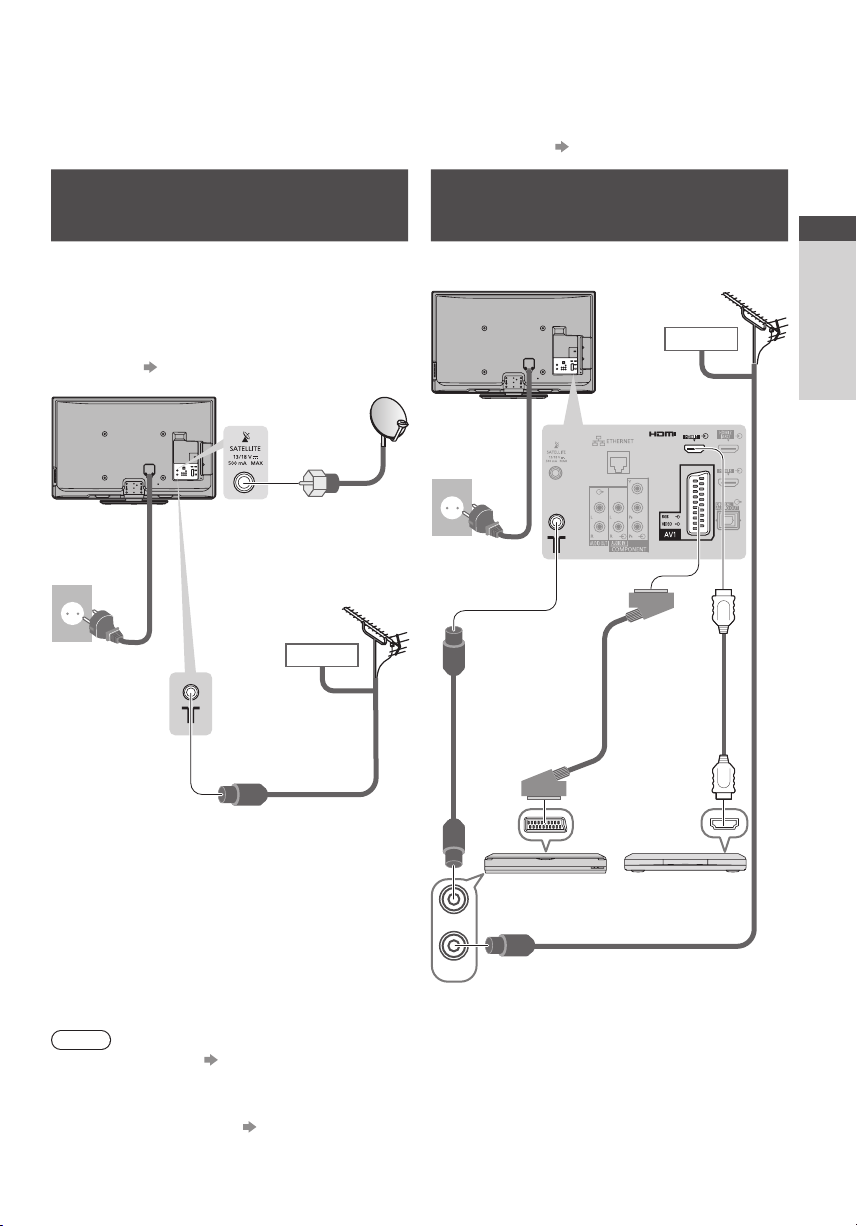
Temel Bağlantı
Gösterilen harici cihaz ve kablolar bu televizyonla birlikte verilmemektedir.
H erhangi bir kablo bağlarken ya da çıkarırken, cihazın fişinin prizden çekilmiş
3D görüntülerin izlenmesi için yerleştirme ile ilgili bazı kısıtlamalar vardır. Ayrıntılar için
Örnek 1
Çanak veya anten bağlantısı
Sadece televizyon
Uydu çanağınızın doğru şekilde kurulması için lütfen yerel
bayinize danışın.
Aynı zamanda ayrıntılar için alınan uydu yayınını yapan
•
şirketlere danışınız.
DVB-S kanallarını ayarlamak için seçebileceğiniz uydu ve
•
çanak ayarları (sayfa47)
T elevizyonun arka kısmı
Uydu çanak anteni
D ijital uydu
•
yayınları için
Uydu kablosu
Televizyon, DVD Kaydedici / VCR ve Oynatıcı
T elevizyonun arka kısmı
AC 220-240 V
50/60 Hz
olduğunu lütfen kontrol edin.
Örnek 2
DVD Kaydedici / VCR ve Oynatıcı
bağlantısı
(sayfa 29, 33)
Hızlı Başlangıç Kılavuzu
Karasal anten
Kablo
Temel Bağlantı
AC 220-240 V
50/60 Hz
Karasal anten
Elektrik kablosu
D ijital kablo için dijital karasal ve
•
analog yayınlar
Not
3D içerikleri izlemek için (sayfa 29)
•
Q-Link’i destekleyen DVD Kaydedici / VCR cihazını televizyonun AV1’ine bağlayın (sayfa85).
•
HDMI uyumlu cihaz için HDMI kablosunu kullanarak HDMI terminallerine (HDMI1 / HDMI2 / HDMI3 / HDMI4) bağlamak
•
mümkündür (sayfa92).
Q-Link ve VIERA Link bağlantısı (sayfa 83, 84)
•
L ü tfen bağlanacak cihazın da kullanım kılavuzunu okuyun.
•
T elevizyonu elektronik cihazlardan (video cihazı, vs.) veya kızılötesi sensörü olan cihazlardan uzak tutun. Aksi takdirde
•
görüntü/ses bozulması oluşabilir veya diğer cihazın çalışmasıyla çakışabilir.
Kablo
RF kablosu
Elektrik kablosu
RF kablosu
DVD Kaydedici veya
VCR
RF OUT
RF IN
Tüm pimleri
bağlanmış
SCART kablo
Tüm pimleri
bağlanmış
HDMI uyumlu
kablo
Oynatıcı /
3D uyumlu oynatıcı
RF kablosu
11
Page 12
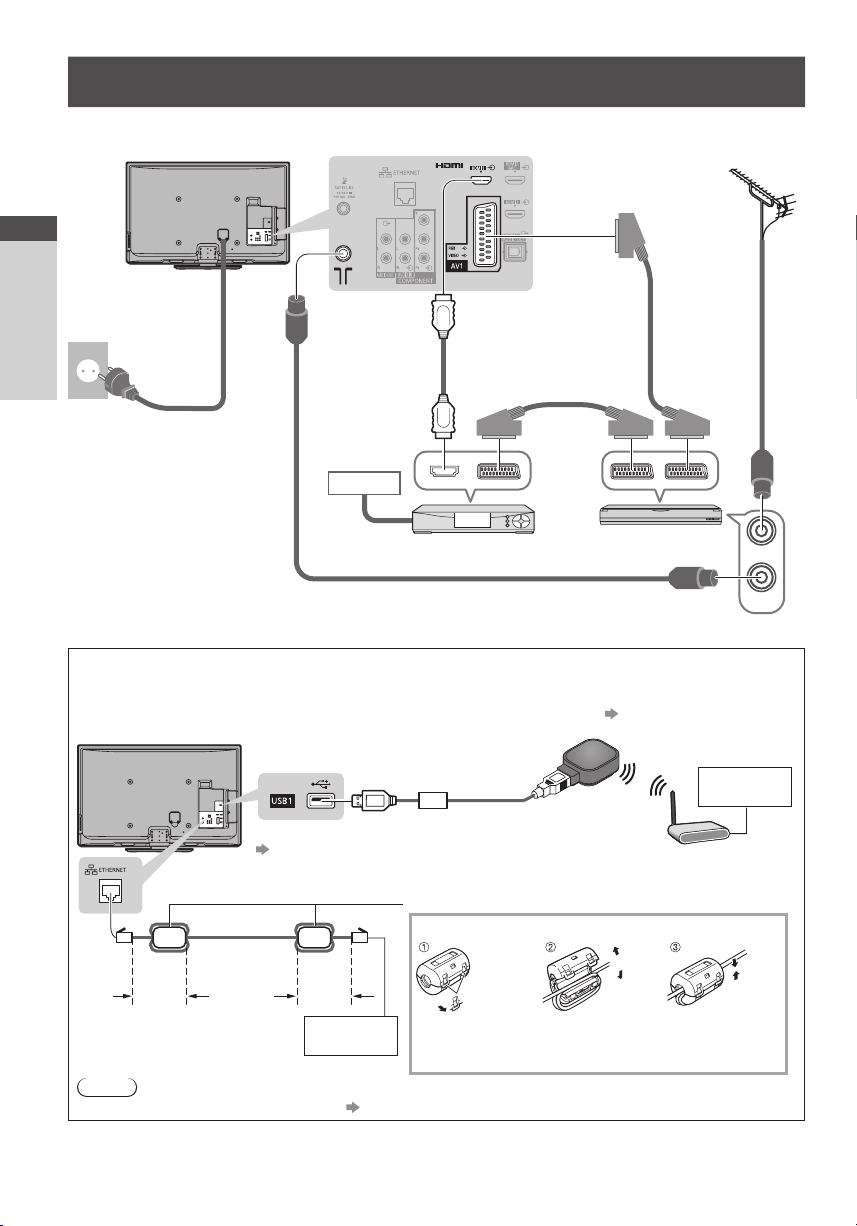
Örnek 3
DVD Kaydedici / VCR ve Set üstü kutu bağlantısı
Televizyon, DVD Kaydedici / VCR ve Set üstü kutu
T elevizyonun arka kısmı
Hızlı Başlangıç Kılavuzu
AC 220-240 V
50/60 Hz
Tüm pimleri
bağlanmış HDMI
uyumlu kablo
Temel Bağlantı
Elektrik kablosu
Kablo
Tüm pimleri
bağlanmış
SCARTkablo
Karasal anten
RF kablosu
Tüm pimleri
bağlanmış
SCARTkablo
Set üstü kutu
DVD Kaydedici veya
VCR
RF kablosu
■ Ağ ortamına bağlanma (Ağ bağlantıları)
Ağ servisi işlevlerini (VIERA Connect, vs.) etkinleştirmek için, televizyonu bir geniş bant ağ ortamına bağlamanız gerekir.
Ağ hizmetleriniz Geniş Bantlı değilse, yardım almak için lütfen bayiinize danışın.
•
LAN kablosu (Kablolu bağlantı) veya Kablosuz LAN Adaptörü (Kablosuz bağlantı) ile bağlayın.
•
Ağ bağlantısının kurulumu, ayarlamadan sonra (televizyon ilk defa kullanıldığında) başlar (sayfa 14 - 16)
•
T elevizyonun arka kısmı
Kablolu bağlantı
Y erel Ağ (LAN) kablosu
E n fazla
10cm
Not
Ağ bağlantıları hakkında daha fazla bilgi için (sayfa 76)
•
Kablosuz bağlantı
K ablosuz LAN Adaptörü ve Uzatma kablosu
“İsteğe bağlı aksesuarlar” (sayfa 6)
U SB 1 veya 2 portuna bağlayın.
•
F errit çekirdek - Büyük boy (ürünle verilir)
Ferrit çekirdeği takma
E n fazla
10cm
İ nternet
ortamı
Tırnakları geriye
doğru çekin
(ikiyerde)
K abloyu iki kez
sarın.
İ nternet
ortamı
Erişim noktası
K abloyu içeriye
doğru bastırın ve
kapatın
RF IN
RF OUT
12
Page 13
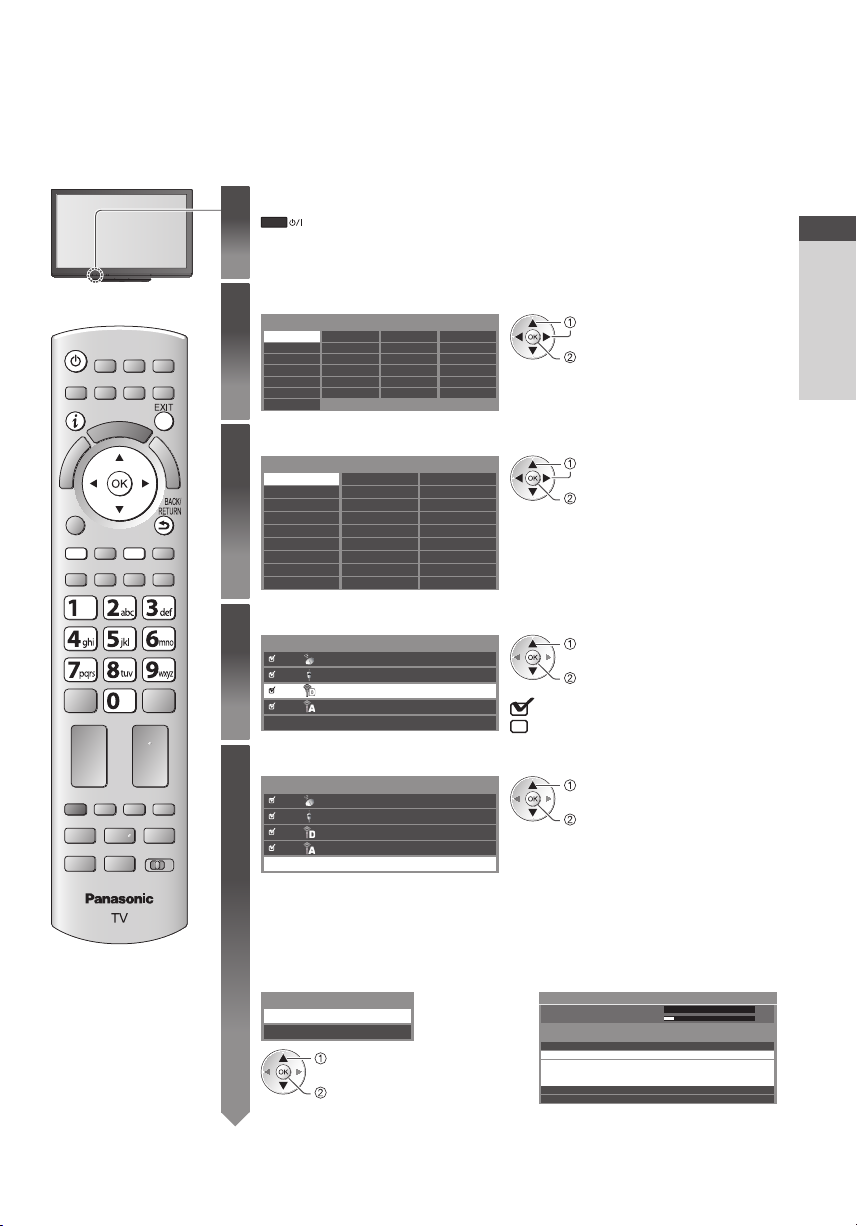
Otomatik Ayar
T elevizyon kanallarını otomatik olarak arayın ve kaydedin.
Y erel bayiniz tarafından ayar yapılmışsa bu adımlara gerek yoktur.
•
O tomatik Kurulumu başlatmadan önce lütfen bağlı cihazın bağlantılarını (sayfa11, 12) ve ayarlarını (gerekirse) tamamlayın.
•
Bağlı cihazın ayarları ile ilgili ayrıntılar için cihazın kullanma kılavuzunu okuyun.
Televizyonun fişini prize takın ve Açık konuma getirin
1
2
3
4
5
Görünür hale gelmesi birkaç saniye alır
•
T elevizyonda kırmızı LED yanarsa, uzaktan kumanda üzerindeki Bekleme Açık /
•
Kapalı düğmesine yaklaşık olarak 1 saniye basın.
Dili seçin
Menüsprache
Deutsch D anskPolskiSrpyski
E nglish Svenska č eština Hrvatski
Français Norsk Magyar Slovenščina
Italiano Suomi Slovenčina Latviešu
E spañol Türkçe Български eesti keel
P ortuguês Еλληνικά RomânăLietuvių
N ederlands
seç
ayarla
Ülkenizi seçin
Ülke
Almanya D animarka P olonya
Avusturya İ sveç Çek
Fransa N orveç Macaristan
İ talya F inlandiya Slovakya
İ spanya Lüksemburg Slovenya
P ortekiz Belçika Hırvatistan
İ sviçre H ollanda Estonia
ta Türk iye L itvanya
M al
A ndora Yunanistan Diğerleri
seç
•
ayarla
Seçtiğiniz ülkeye bağlı olarak Bölgenizi seçin
veya ekran talimatlarını uygulayarak Çocuk
Kilidi PIN numarasını (“0000” kaydedilemez)
kaydedin.
Ayarlamak isteğiniz modu seçin
TV Sinyal Seçimi
DVB-S
DVB-C
DVB-T
Analog
Otomatik Ayar Başlat
seç
ayarla / ayarlamayı atla
: ayarla (erişilebilen kanalları ara)
: ayarlamayı atla
[Otomatik Ayar Başlat] seçin
TV Sinyal Seçimi
DVB-S
DVB-C
DVB-T
Analog
•
Seçtiğiniz ülkeye bağlı olarak Otomatik Ayar ekranı değişir.
Otomatik Ayar Başlat
O tomatik Ayar televizyon kanallarını aramaya ve kaydetmeye başlar.
K ayıtlı kanallar ve kanalların düzenlenmiş sırası ülke, bölge, yayın sistemi ve sinyal alım
koşullarına göre farklılık gösterebilir.
1 DVB-S Arama Modu 2 DVB-S Uydu Araması
Arama Modu
Ücretsiz Kanallar
Tüm Kanallar
mod seçin
ayarla
DVB-S Otomatik Ayar
Uydu
İlerleme
Bu işlem 40 dakika sürecek.
Uydu
Astra 19.2°E
Hot Bird 13°E
seç
erişim
Uydu yüklemesini atlamak için EXIT’e basın
Uydu Arıyor
LNB2 Kontrol Ediliyor
0% 100%
Hızlı Başlangıç Kılavuzu
Otomatik Ayar
13
Page 14
Hızlı Başlangıç Kılavuzu
Otomatik Ayar
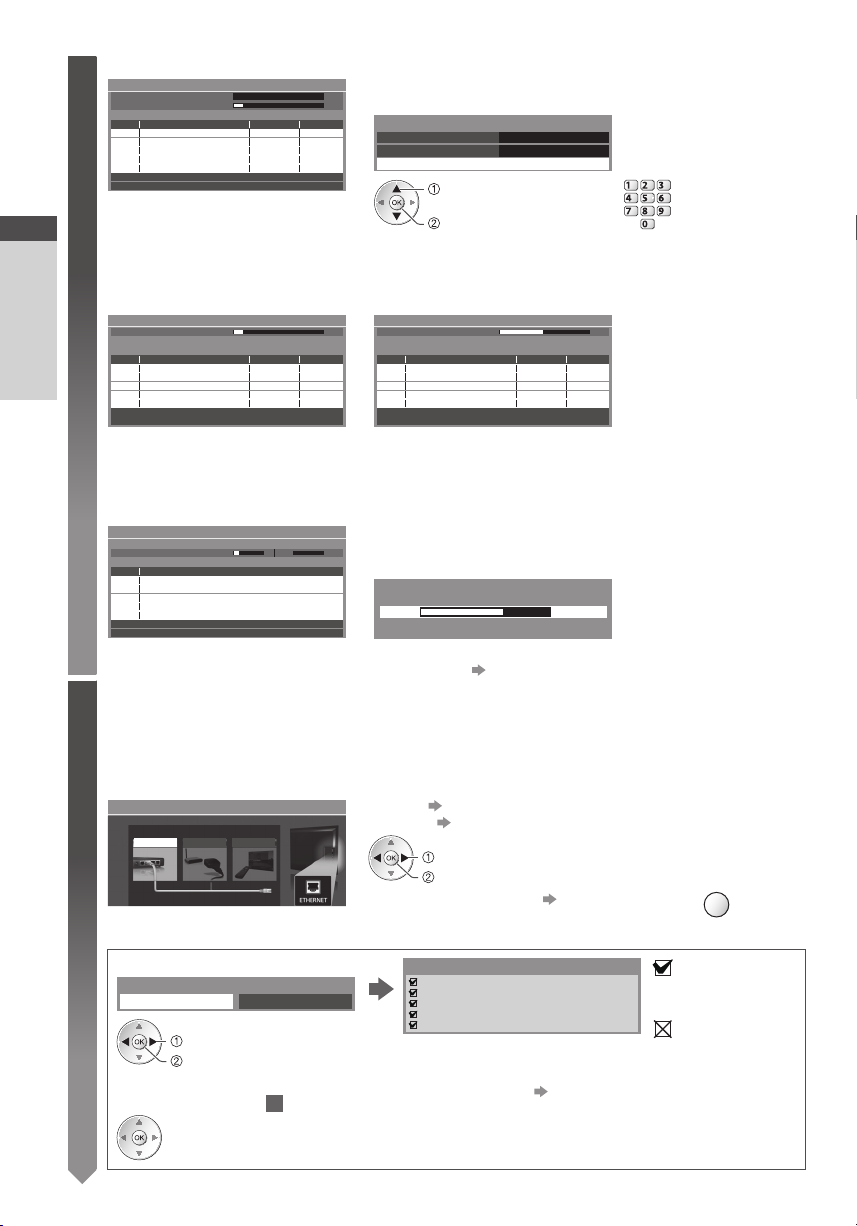
3 [DVB-S Otomatik Ayar] 4 [DVB-C Ağ Ayarları]
DVB-S Otomatik Ayar
5
Uydu
İlerleme
Bu işlem yaklaşık 30 dakika sürecek.
N o. K anal Adı Tip
CBBC Channel
1
BBC Radio Wales
2
E4
3
Ücretsiz TV: 3 Ücretli TV: 0 Radyo: 0
Astra 19.2° E
0% 100%
Ücretsiz TV
Ücretsiz TV
Ücretsiz TV
Arama çalışmakta
K alite
100
100
100
Seçtiğiniz ülkeye bağlı olarak, ekran talimatlarını uygulamadan önce,
•
kablo sağlayıcınızı seçin.
DVB-C Ağ Ayarları
Frekans O tomatik
Ağ kimlik
[Otomatik Ayar Başlat]
erişim
O tomatik
O tomatik Ayar Başlat
seç
abc def
jkl
ghi
mno
tuvpqrs
wxyz
N ormalde [Frekans] ve [Ağ kimlik] öğesini [Otomatik] olarak ayarlayın.
[Otomatik] görüntülenmediğinde veya gerekirse, sayı düğmeleriyle kablo
sağlayıcınız tarafından belirtilen [Frekans] ve [Ağ kimlik] girin.
5 [DVB-C Otomatik Ayar] 6 [DVB-T Otomatik Ayar]
DVB-C Otomatik Ayar
İlerleme
Bu işlem yaklaşık 3 dakika sürecek.
N o. K anal Adı Tip
CBBC Channel
1
BBC Radio Wales
2
E4
3
Ücretsiz TV: 3 Ücretli TV: 0 Radyo: 0
0% 100%
Ücretsiz TV
Ücretsiz TV
Ücretsiz TV
Arama çalışmakta
K alite
100
100
100
DVB-T Otomatik Ayar
İlerleme
Bu işlem yaklaşık 3 dakika sürecek.
K anal Kanal Adı Tip
CBBC Channel
62
BBC Radio Wales
62
E4
62
62 100Cartoon Nwk
Ücretsiz TV: 4
Seçtiğiniz ülkeye bağlı olarak, birden fazla kanal aynı mantıksal
•
numaraya sahip olduğunda kanal seçim ekranı DVB-T Otomatik Ayar
CH 5 69
Ücretsiz TV
Ücretsiz TV
Ücretsiz TV
Ücretli TV: 0
Ücretsiz TV
Arama çalışmakta
R adyo: 0
K alite
100
100
100
işleminden sonra gösterilecektir. Tercih ettiğiniz kanalları seçin veya
otomatik seçim için ekrandan çıkın.
7 [Analog Otomatik Ayar] 8 Önceden Ayarlı İndirme
Analog Otomatik Ayar
Tarama
Bu işlem yaklaşık 3 dakika sürecek.
K anal Kanal Adı
CH 29
CH 33 BBC1
A nalog: 2
Ağ bağlantısını kurma
6
VIERA Connect vb. gibi ağ servis fonksiyonlarını etkinleştirmek için kablosuz bağlantı ayarlarını yapın (sayfa17, 76).
K ablosuz bağlantıyı kurmak için Kablosuz LAN Adaptörü (isteğe bağlı aksesuar) gerekir.
•
Bu televizyon, kablosuz genel erişim noktalarını desteklememektedir.
Ayarlama işlemine başlamadan önce ağ bağlantılarının (sayfa 12) ve ağ ortamının tamamlanmış olduğundan emin olun.
•
Ağ tipini seçin
Ağ Kurulumu
K ablolu veya Kablosuz seçimini yapın
K ablolu K ablosuz
CH 2 78 41CC 1
Arama çalışmakta
D aha sonra ayarla
Q-Link, VIERALink ya da benzer bir teknoloji (sayfa85, 86) ile uyumlu
bir kaydedici bağlı ise; kanal, dil, ülke / bölge ayarları otomatik olarak
kaydediciye indirilir.
İşlem bilgi gonderi
Lütfen bekleyin!
0% 100%
Uzaktan kumanda mevcut değil
İ ndirme başarısız olursa, Kurulum Menüsünden daha sonra
•
indirebilirsiniz.
[Yükle] (sayfa41)
[Kablolu] “Kablolu bağlantı” (sayfa 12)
[Kablosuz] “Kablosuz bağlantı” (sayfa 12)
D aha sonra ayarlamak veya bu adımı atlamak
seç
erişim
•
için
[Daha sonra ayarla] veya
seçin
■ [Kablolu]
1 . [Otomatik] seçin
IP Adresi Al
O tomatik M anuel
seç
erişim
2 . Bir sonraki adıma gidin
(İki kez basın)
Ayar, otomatik olarak yapılır ve ağ bağlantısı testi başlar.
M anüel olarak ayarlamak için [Manuel] seçeneğini seçin
•
ve her öğeyi ayarlayın. Ayrıntılar için
7
Bağlantı Testi
Ağ kablo bağlantısını kontrol ediniz.
IP alımını kontrol et.
Aynı IP adre. kullanan aygıtları kontrol edin.
Ağ geçidi bağlantısını kontrol et.
Sunucuyla iletişimi kontrol et.
(sayfa78)
: başarılı
T est başarısızdır ve TV
ağa bağlıdır.
: başarısız
Ayarları ve bağlantıları
kontrol edin. Daha
sonra [Yeniden Dene]
seçeneğini seçin.
EXIT
seçeneğini
14
Page 15
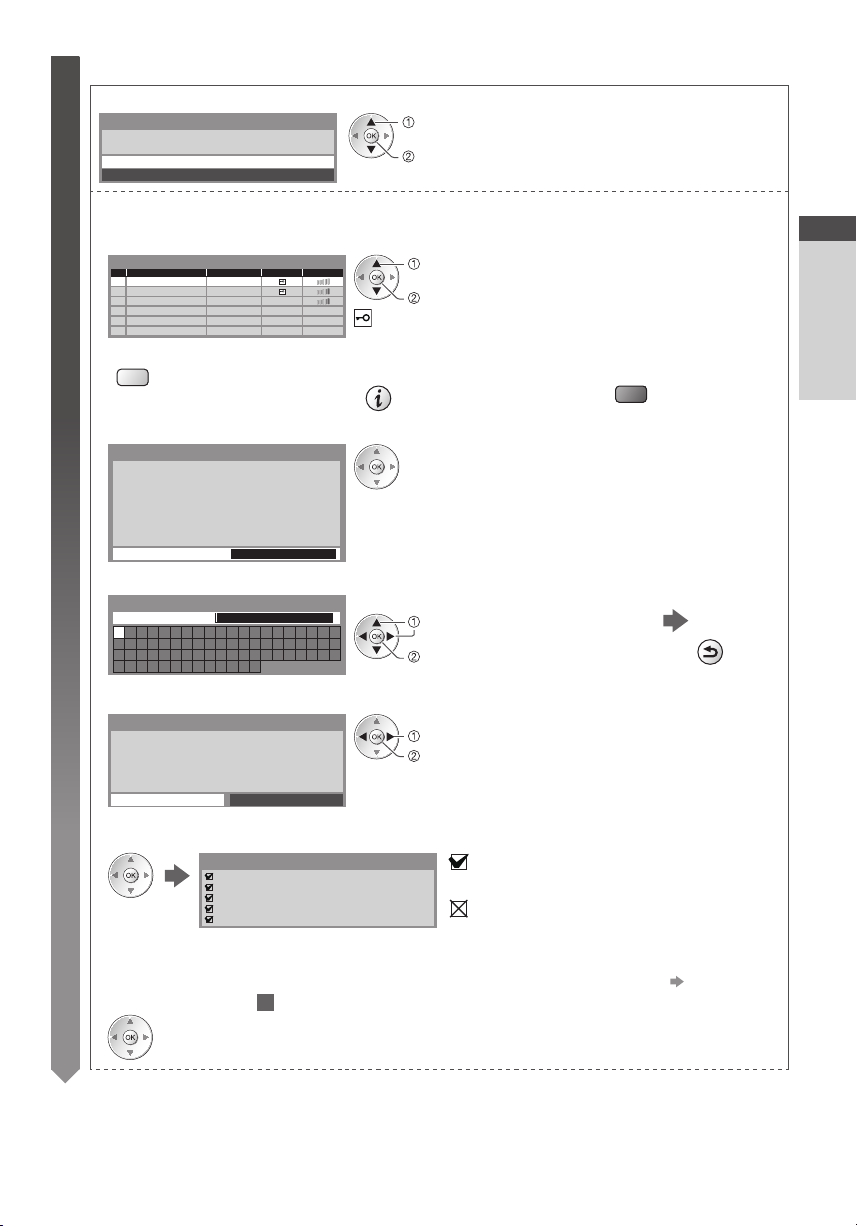
■ [Kablosuz]
6
Bağlantı yöntemini seçin
Bağlantı Türü
Lütfen ağ bağlantı türünü seçiniz.
Erişim Noktası Ara
WPS(Basmalı düğme)
[Erişim Noktası Ara]
O tomatik olarak bulunan erişim noktaları listelenir.
1 . İstediğiniz erişim noktasını seçin
Kullanılabilir Erişim Noktaları
N o. K ablosuz türü Şifre Alım
1
2
3
SSID
Access Point A
Access Point B
Access Point C
11n(2.4GHz)
11n(5GHz)
11n(5GHz)
Erişim noktasını yeniden aramak için
•
(sarı)
2 . Şifreleme anahtarı giriş moduna erişin
Şifreleme Anahtar Ayarı
B ağlantı aşağıdaki ayarlarla yapılacak:SSID : Access Point A
K imlik doğrulama türü : WPA- PSK
Ş ifreleme türü : TKIP
Lütfen şifreleme anahtarını giriniz.
Ş ifreleme Anahtarı
3 . Erişim noktasının şifreleme anahtarını girin
Erişim Noktası Ayarları
Ş ifreleme Anahtarı
A B C D E F G H I J K L M N O P Q R S T
U V W X Y Z 0 1 2 3 4 5 6 7 8 9 ! : #
a b c d e f g h i j k l m n o p q r s t
u v w x y z ( ) + - . * _
4 . [Evet] seçin
Erişim Noktası Ayarları
Ş ifreleme anahtarı ayarlandı:-
XXXXXXXX
O naylamak için “Evet”i seçiniz.
D eğiştirmek için “Hyr”yu seçimiz.
Evet
5 . Erişim noktası ayarı ta
Bağlantı Testi
Erişim noktası bağlantısını kontrol et.
IP alımını kontrol et.
Aynı IP adre. kullanan aygıtları kontrol edin.
Ağ geçidi bağlantısını kontrol et.
Sunucuyla iletişimi kontrol et.
6 . Bir sonraki adıma gidin
Hyr
mamlandıktan sonra bağlantı testini yapın.
7
(İki kez basın)
seç
erişim
seç
erişim
: Şifreli erişim noktası
Vurgulanan erişim noktasının
•
bilgileri için
M anuel ayarlamak için
•
(sayfa81)
(kırmızı)
Seçilen erişim noktası şifreli değilse onay ekranı görüntülenir. Şifreli
•
erişim noktası seçilmesi önerilir.
K arakterleri ayarlayın
seç
•
•
•
ayarla
K arakterleri rakam tuşlarını kullanarak seçebilirsiniz.
seç
ayarla
Ş ifreleme anahtarını yeniden girmek için [Hyr] seçin.
B ağlantı kurulamazsa şifreleme anahtarını, ayarları ve erişim noktanızın
konumlarını kontrol edin. Daha sonra ekrandaki talimatları izleyin.
K aydet
BACK/
RETURN
: başarılı
T est başarısızdır ve TV ağa bağlıdır.
: başarısız
Ayarları ve bağlantıları kontrol edin. Daha sonra
[Yeniden Dene] seçeneğini seçin.
M anüel olarak ayarlamak için [Manuel] seçeneğini seçin
•
ve her öğeyi ayarlayın. Ayrıntılar için (sayfa78)
Hızlı Başlangıç Kılavuzu
Otomatik Ayar
15
Page 16
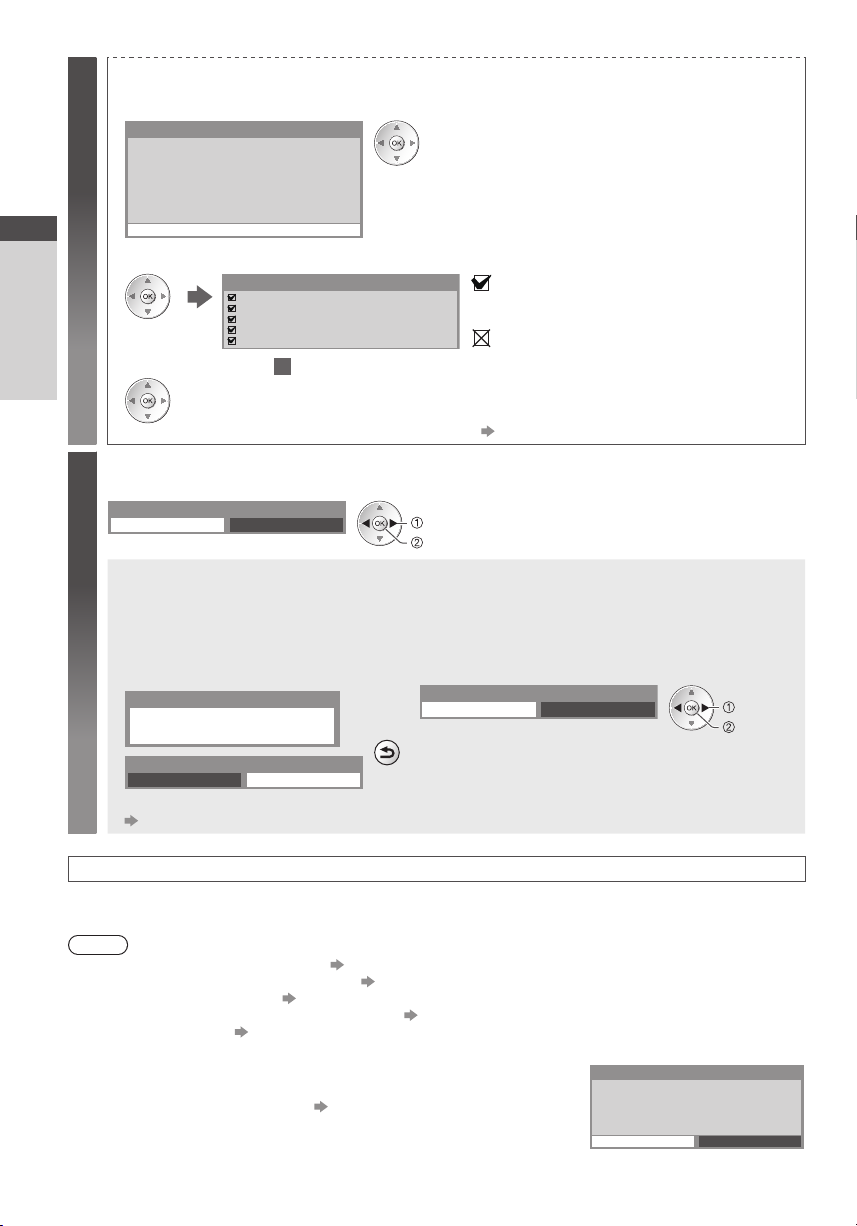
[WPS(Basmalı düğme)]
6
1 . Erişim noktasındaki WPS düğmesine ışık yanıp sönene dek basın
2 . Kablosuz LAN Adaptörünü ve erişim noktasını bağlayın
WPS(Basmalı düğme)
1) Lütfen ışık yanıp sönene dek erişim noktası
üzerindeki "WPS" düğmesine basın.
2)
Emin değilseniz lütfen erişim noktası kullanma
kılavuzunu kontrol ediniz.
Hızlı Başlangıç Kılavuzu
Otomatik Ayar
3 . Erişim noktası ayarı tamamlandıktan sonra
4 . Bir sonraki adıma gidin
[Ev] seçin
7
Ev ortamında kullanım için [Ev] izleme ortamını seçin.
Lütfen seyir yerinizi seçin
[Mağaza] izleme ortamı, bu televizyonun ana fonksiyonlarını anlatan demo modudur.
Ev ortamında kullanım için [Ev] izleme ortamını seçin.
•
1 İzleme ortamı seçim ekranına geri dönün 2 [Ev] seçin
Mağaza
Otomatik Demo
Seyir ortamını daha sonra değiştirmek için, tüm Fabrika ayarları geri getirmeniz gerekmektedir.
Erişim noktası hazır olduğunda lütfen "bağlan" ı seçin.
bağlan
Bağlantı Testi
Erişim noktası bağlantısını kontrol et.
IP alımını kontrol et.
Aynı IP adre. kullanan aygıtları kontrol edin.
Ağ geçidi bağlantısını kontrol et.
Sunucuyla iletişimi kontrol et.
7
(İki kez basın)
Ev M ağaza
Bu yöntem için erişim noktanızın WPS desteği olduğundan emin olun.
•
WPS: Wi-Fi Protected Setup™
•
B ağlantı kurulamazsa erişim noktanızın ayarlarını ve konumlarını
•
kontrol edin. Daha sonra ekrandaki talimatları izleyin.
bağlantı testini yapın.
: başarılı
T est başarısızdır ve TV ağa bağlıdır.
: başarısız
Ayarları ve bağlantıları kontrol edin. Daha sonra
[Yeniden Dene] seçeneğini seçin.
M anüel olarak ayarlamak için [Manuel] seçeneğini
•
seçin ve her öğeyi ayarlayın. Ayrıntılar için
(sayfa78)
seç
ayarla
■ [Mağaza] izleme ortamı (sadece mağaza gösterimleri için)
M ağaza onaylama ekranı ve Otomatik Demo Kapalı / Açık seçim ekranı aşamasında seyir ortamı seçim ekranına
geri dönebilirsiniz.
M ağaza modunu seçtiniz.
K apalı
[Fabrika ayarları](sayfa63)
Açık
Lütfen seyir yerinizi seçin
BACK/
RETURN
Ev M ağaza
seç
ayarla
Otomatik Ayar artık tamamlanmıştır ve televizyonunuz izlenmek için hazırdır.
K anal ayarı başarısız olursa, uydu kablosunun ve RF anten kablosunun bağlantısını kontrol edip ekran talimatlarını takip
edin.
Not
B ir bakışta kanal listesini kontrol etmek için “Televizyon Rehberinin Kullanılması” (sayfa22)
•
K analları uyarlamak veya gizlemek (atlamak) için “Kanalları Ayarlama ve Düzenleme“ (sayfa50 - 55)
•
Tüm kanalları tekrar ayarlamak için [Otomatik Ayar](sayfa46, 49)
•
Erişilebilen televizyon modunu daha sonra eklemek için [TV Sinyal Ekle] (sayfa41, 42, 43)
•
Tüm ayarları sıfırlamak için [Fabrika ayarları](sayfa63)
•
Kablosuz LAN adaptörünü daha sonra bağlarsanız kurulum için onay ekranı
görüntülenir.
K ablosuz bağlantı ayarlarını yapmak için (sayfa79 - 81)
•
Kablosuz LAN adaptörü bağlantısı
Kablosuz LAN adaptörü bağlandı, ayarlamak ister
misiniz?
Hayır - Çık
Mevcut ağ türü : Kablosuz
Evet
16
Hyr
Page 17
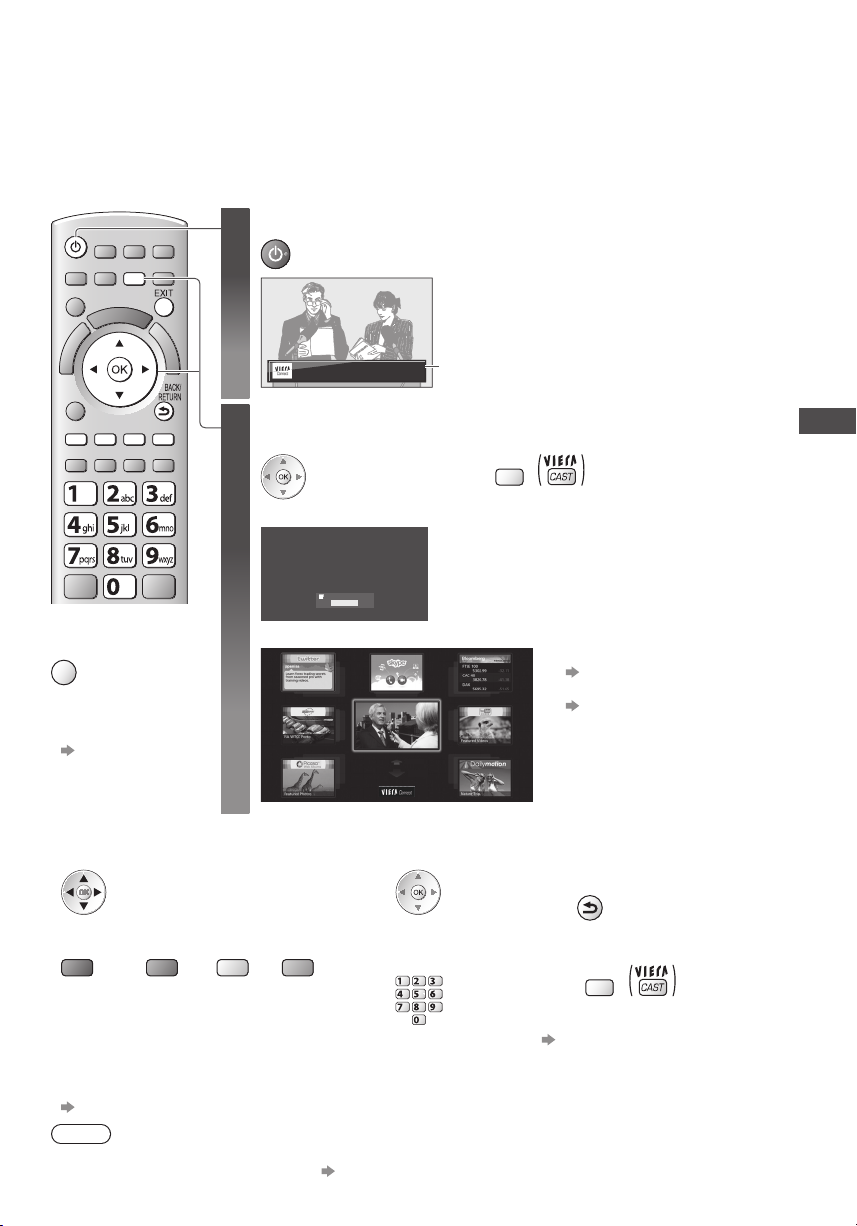
“VIERA Connect” in Kullanılması
VIERA Connect, Panasonic’e özel olan Internet hizmetlerinin ağ geçididir ve VIERA CAST özelliklerini büyük oranda
genişletmiştir.
VIERA Connect, her zaman Panasonic tarafından desteklenen belirli web site
sayfasından fotoğraf, video, oyun vb. internet içeriğine ulaşmanızı sağlar.
Bu televizyon, tam tarayıcı işlevine sahip değildir ve web sitelerinin tüm özellikleri kullanılamayabilir.
•
Televizyonu açın
1
lerine erişmenizi ve VIERA Connect giriş
Y aklaşık 1 saniye basın
•
Güç Açma / Kapama düğmesi Açık konumda
•
olmalıdır. (sayfa10)
■
VIERA Connect’ten
çıkmak için
EXIT
VIERA Connect
•
bilgilendirme ekranını
kapatmak için
[VIERA Connect Başlık]
(sayfa 44)
VIERA Connect ile internetin keyfini sürün
OK / INTERNET düğmesine basmanız yeterli
VIERA Connect’e erişim
2
R eklam ekranda görünürken
Örnek:
VIERA Connect™'e Hoş Geldiniz!
VIERA Connect™ ana ekranı önceden bildirilmeden değiştirilebilir.
VIERA Connect™ ile sunulan servisler ilgili servis
sağlayıcılar tarafından yürütülmektedir ve servisler geçici yada kalıcı olarak bildirilmeden durdurulabilir.
Bu yüzden Panasonic bu servislerin devamlılığı ile ilgili garanti ermeyecektir.
Web sitelerinin tüm özellikleri veya tüm
servis içerikleri kullanılamayabilir.
Bu mesajı tekrar gösterme
Örnek: VIERAConnect g
Giriş
Bazı içerikler bazı izleyiciler için uygun olmayabilir.
Bazı içeriklere sadece belirli ülkelerde erişilebilir ve belirli dillerde sunulur.
T elevizyonu açtığınızda, VIERA Connect giriş reklamı çıkar.
Reklam değişebilir.
iriş ekranı
İLERİ
GERİ
INTERNET
v eya
Kullanım koşullarına göre, tüm verilerin okunması
•
biraz zaman alabilir.
M esajlar, VIERAConnect giriş sayfasından önce
•
ekranda görüntülenebilir.
Lütfen bu talimatları dikkatlice okuyunuz ve
ekrandaki talimatları takip ediniz.
Düğmenin şekli uzaktan
•
kumandaya göre değişir.
B ir sonraki seviyeye gitmek için
•
[İLERİ] seçeneğini seçin
B ir önceki seviyeye dönmek için
•
[GERİ] seçeneğini seçin
■ VIERAConnect’i kullanma (Ocak 2011 itibariyle)
İmleci hareket ettirmek için/şu öğeyi seçin
•
R enkli çubukların üzerinde anahtar kelimeler
•
görüntülendiğinde
(kırmızı) (yeşil) (sarı) (mavi)
V ideo iletişimi (Skype™ Skype™) için özel bir İletişim Kamerası TY-CC10W gereklidir. “İsteğe bağlı aksesuarlar” (sayfa6)
•
Ayrıntılar için, İletişim Kamerası kullanım kılavuzunu okuyun.
K arakter girişi ve VIERA Connect’te oyun oynamak için USB bağlantı noktasından bir klavye ve bir oyun pedi bağlayabilirsiniz.
•
T elevizyonu VIERA Connect özelliklerinden
“USB bağlantısı” (sayfa 100)
biri olmayan bir klavyeyle veya oyun pediyle kullanabilirsiniz. Daha fazla bilgi için
Not
VIERA Connect’e erişemezseniz, ağ bağlantılarını (sayfa 12) ve ayarlarını (sayfa 14 - 16) kontrol edin.
•
VIERA Connect hakkında daha fazla bilgi için (sayfa 82).
•
Erişmek için
•
Üzerinde sayıların
•
bulunduğu seçenekler
görüntülendiğinde
abc def
jkl
ghi
mno
tuvpqrs
wxyz
B ir önceki ekrana dönmek için
•
BACK/
RETURN
VIERA Connect giriş ekranına
•
dönmek için
INTERNET
“VIERA Connect” in Kullanılması
17
Page 18
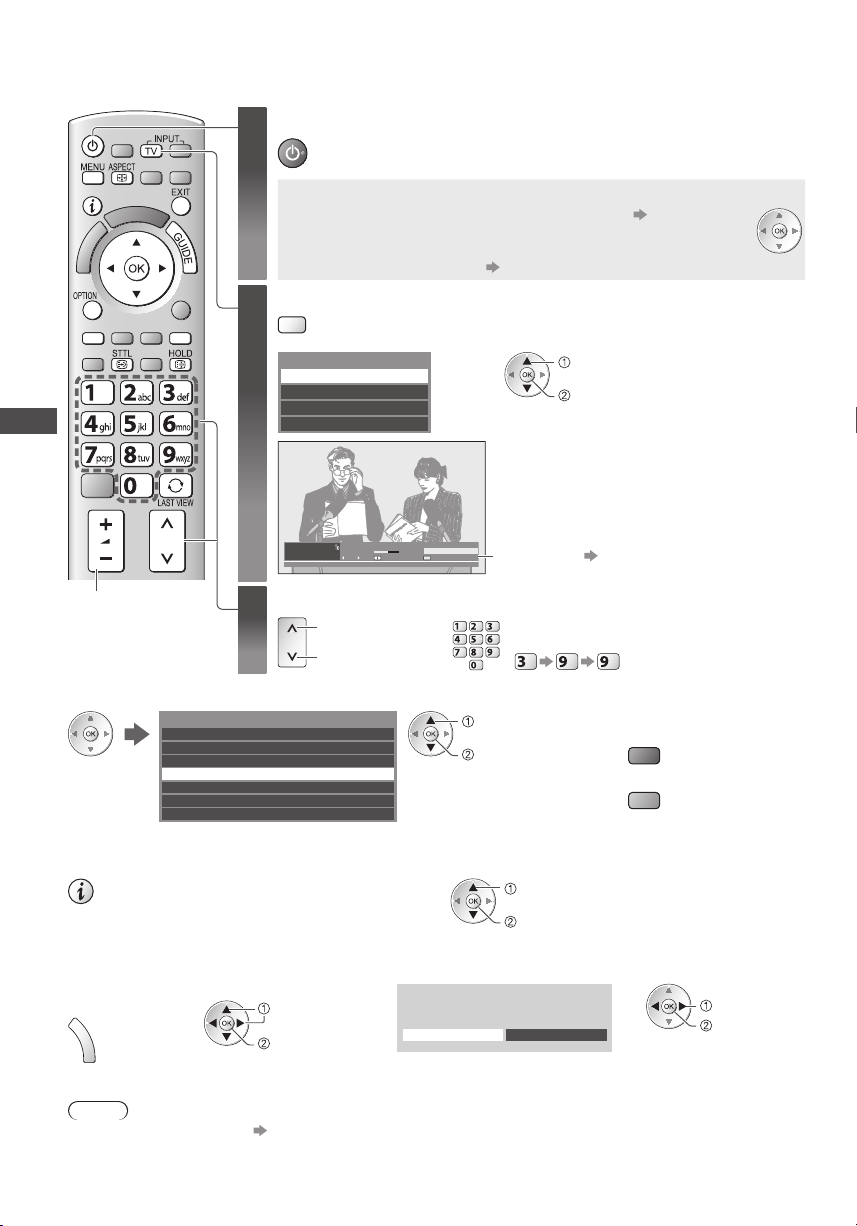
Televizyon izleme
Televizyonu açın
1
■ VIERA Connect giriş reklamı görünür
VIERA Connect’e erişebilir ve çeşitli içeriği kullanabilirsiniz. (sayfa17)
G iriş reklamından çıkmak için yaklaşık 5 saniye bekleyin veya herhangi bir
•
düğmeye basın (VIERA Connect’e erişim için kullanılan düğmeler hariçtir).
Bu bilgi ekranını kapatmak için [VIERA Connect Başlık] (sayfa 44)
•
Modu seçin
2
TV
TV Seçimi
DVB-S
DVB-C
DVB-T
Analog
Televizyon izleme
Y aklaşık 1 saniye basın
•
Güç Açma / Kapama düğmesi Açık konumda olmalıdır. (sayfa10)
•
Seçilebilen modlar kayıtlı kanallara bağlı olarak
•
farklılık gösterebilir (sayfa13).
seç
erişim
Uzaktan kumanda veya televizyonun yan
•
panelinde bulunan TV düğmesine art arda
basarak da modu seçmek mümkündür (sayfa10).
[TV Seçimi] menüsü görüntülenmezse, modu
•
değiştirmek için TV tuşuna basın.
Coronation Street
1
20:00 - 20:55
BBC ONE WALES
yukarı
aşağı
Şimdi I nfo
v eya
Ses
Bir kanal seçin
3
Tüm DVB-T Kanalları
Kategori değiştir
20:35
B ilgi penceresi (sayfa19)
İki haneden daha fazla haneli bir kanal numarası
abc def
•
jkl
ghi
mno
seçmek için, örneğin 399
tuvpqrs
wxyz
wxyz
wxyz
def
■ Kanal Listesinden seçmek için
Tüm DVB-T Kanalları
6Cartoon Nwk
7 BBC Radio Wales
8 BBC Radio Cymru
1 BBC ONE Wales
2 BBC THREE
3 BBCi
4 CBBC Channel
Düzenleniyor 123..
kanal seçin
izle
K anal adlarını alfabetik sırayla
•
sıralamak için
(kırmızı)
K ategori değiştirmek için
•
(mavi)
■ Bilgi penceresini kullanarak bir kanal seçme (sayfa19)
1 Bilgi penceresi görülmüyorsa, görülür hale getirin 2 Pencere görünür haldeyken kanalı seçin
kanal seçin
izle
■ Televizyon Rehberini kullanarak bir kanal seçme (sayfa22)
1 Televizyon
Rehberini
görüntüleyin
G
U
I
D
E
Seçtiğiniz ülkeye bağlı olarak, posta kodu girişi ya da güncellemesi gerekebilir (sayfa13). Mesaj talimatlarını izleyin.
•
Not
Ücretli televizyon izlemek için “Ortak Arayüzün Kullanılması“ (sayfa62)
•
2 Ayarlı programı veya
kanalı seçin
seç
erişim
3 [İzle] (DVB modunu) seçin
Das Erste
19:30- 20:00
İzle
Z amanlayıcı Programlama
izle
seç
18
Page 19
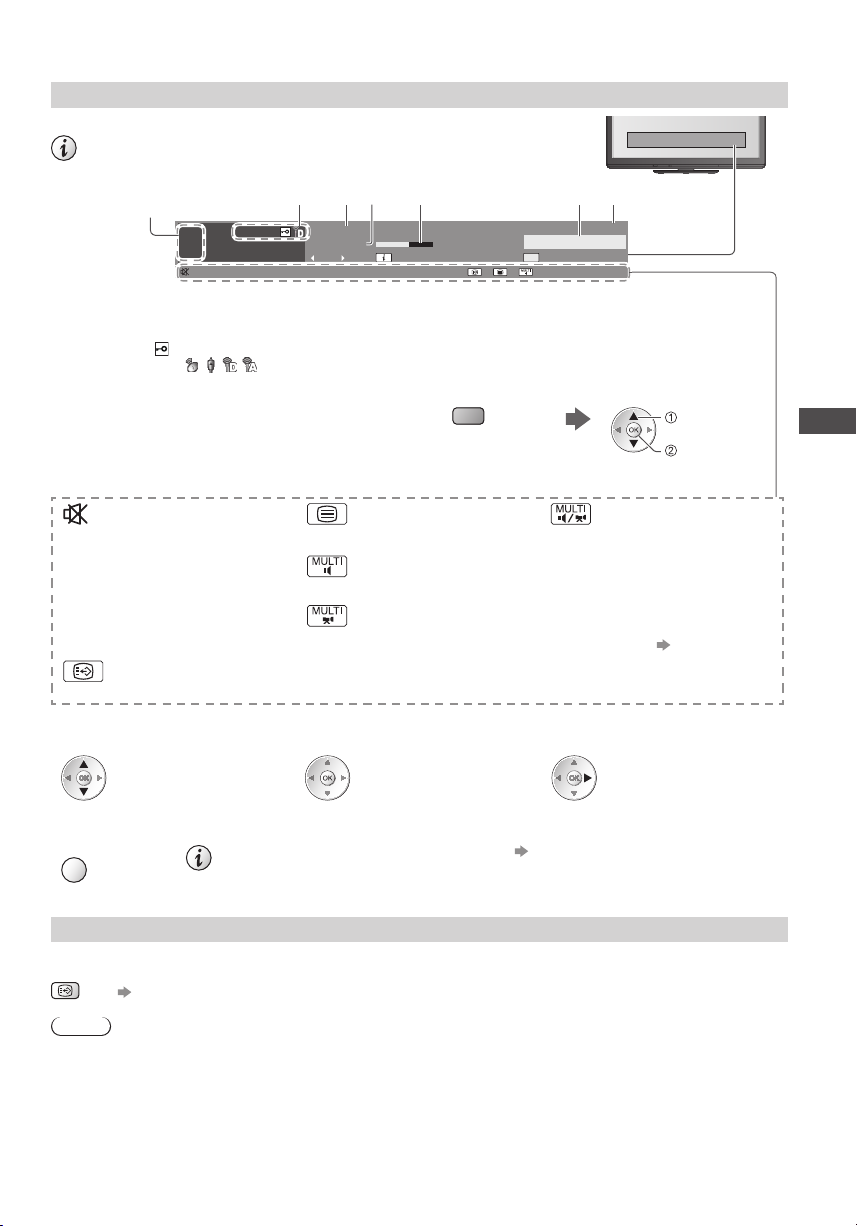
Başka faydalı fonksiyonlar
Bilgi penceresini görüntüleme
Bilgi başlığını görüntüleyin
Mevcut özellikler / Mesaj anlamları
K anal değiştirirken de görüntülenir
•
1
Örnek: DVB
1
ZDF
K anal konumu ve adı
1
K anal tipi ([Radyo], [Veriler], [HDTV], vs.) /
2
Şifreli kanal (
Televizyon modu (
Program
3
O anki saat
4
) /
HDTV
, , , )
2 3 6 7 4 5
Coronation Street
20:00 - 20:55
Şimdi
D olby D+ Sinyal kötü
Tüm DVB-T Kanalları
K ategori değiştir I nfo
Program Başlama/Bitiş saati (DVB)
5
K anal numarası vs. (Analog)
Seçili programın ilerleme göstergesi (DVB)
6
K ategori
7
K ategori değiştirmek için (DVB)
•
(mavi)
20:35
45
seç
ayarla
Televizyon izleme
Ses Kısma Açık
[Sinyal kötü]
Z ayıf televizyon sinyal kalitesi
[Dolby D+], [Dolby D], [HE-AAC]
D olby Digital Plus, Dolby Digital veya
HE-AAC ses parçası
Altyazı hizmeti mevcut
Ayarlanmış başka bir kanal adını
•
onaylamak için
Saklamak için
•
EXIT
İlave bilgi (DVB)
•
(Pencereyi saklamak için yeniden basın)
T eletekst hizmeti mevcut
Ç oklu ses mevcut
Ç oklu video mevcut
P encerede listelenmiş bir kanalı
•
izlemek için
Ç oklu ses ve görüntü kullanılabilir
[Stereo], [Mono]
Ses modu
1 - 90
Off Zamanlayıcı kalan süre
Ayarlamalar için (sayfa20)
•
B ir sonraki program ile ilgili bilgi (DVB)
•
Gösterim zaman aşımını ayarlamak için
•
[Bşlk Göst Zam. Aşımı] (sayfa43)
Altyazıları görüntüleme
Altyazıları görüntüleme / saklama (varsa)
STTL
•
•
DVB dilini değiştirmek için (varsa)
•
[Tercih edilen alt yazı] (sayfa43)
Not
A nalog modda STTL tuşuna basarsanız, teletekst servisine geçer ve en sevilen sayfalardan birini çağırır (sayfa25). Televizyon
moduna dönmek için EXIT’e basın.
Alt başlıklar, 3D görüntülerde düzgün olarak gösterilmeyebilir.
19
Page 20
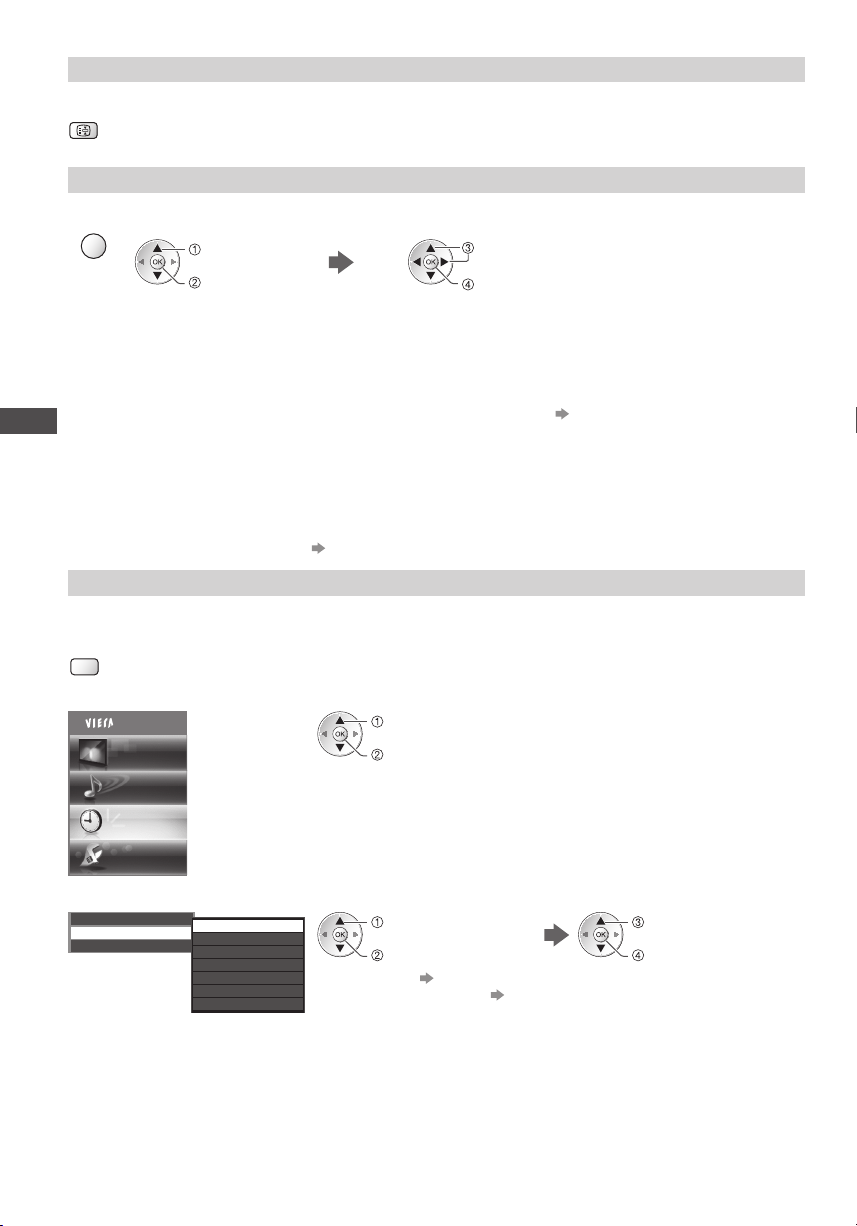
T u t
Görüntüyü dondurur / dondurma işlemini keser
HOLD
Mevcut durum için seçilebilir ayarları gösterme
Mevcut durumu anında kontrol edin ve değiştirin
OPTION
[Çoklu Video] (DVB modu)
(Varsa) birden fazla videonun
oluşturduğu bir gruptan seçmenizi
sağlar
•
Televizyon izleme
[Çoklu Audio] (DVB modu)
F arklı dillerde yapılmış ses kayıtları
arasında (varsa) seçim yapmanıza
olanak sağlar
•
D eğiştirmek için
•
Bu ayar hafızaya alınmaz ve mevcut
programdan çıktığınızda varsayılan
ayara döner.
Bu ayar hafızaya alınmaz ve mevcut
programdan çıktığınızda varsayılan
ayara döner.
seç
erişim
[Dual Audio] (DVB modu)
Stereo / Mono ses seçmenize izin verir
(varsa)
[Alt Kanal] (DVB modu)
Ç ok beslemeli
(varsa) seçmenize imkân verir.
[Alt yazı dili] (DVB modu)
Altyazı dilini (varsa) seçmenize olanak
sağlar
[Teletext Harf Tanıt]
T eletekst dilinin yazı tipini belirler
[Sistem ayarları] (sayfa43)
Kapama Zamanlayıcı
Televizyonun belirli bir süre sonunda bekleme moduna alınması
1 Menüyü görüntüleyin
MENU
2 [Zamanlayıcı] seçin
Ana Menü
Görüntü
Ses
seç
erişim
seç / değiştir
kaydet
program - alt kanalını
[Teletekst Dili] (DVB modu)
T eletekst için farklı diller arasında (varsa)
seçim yapmanıza olanak sağlar
[MPX] (Analog modu)
Multiplex ses modunu seçer (varsa)
[Ses] (sayfa39)
[Ses Düzeltme]
H er kanalın sesini ya da giriş modunu
ayarlar
Zamanlayıcı
Kurulum
3 [Off Zamanlayıcı] seçin ve saati ayarlayın
Z amanlayıcı Programlama
Off Zamanlayıcı
O to. Bekleme
K apalı
15
30
45
60
75
90
d akika
d akika
d akika
d akika
d akika
d akika
20
[Off Zamanlayıcı] seç
erişim
İ ptal etmek için [Kapalı] olarak ayarlayın ya da televizyonu kapatın.
•
K alan süreyi onaylamak için “Bilgi penceresini görüntüleme“ (sayfa19)
•
K alan süre 3 dakika ve daha az olduğu zaman, bu süre ekranda yanıp sönerek
•
görünür.
z amanı seç
k aydet
Page 21
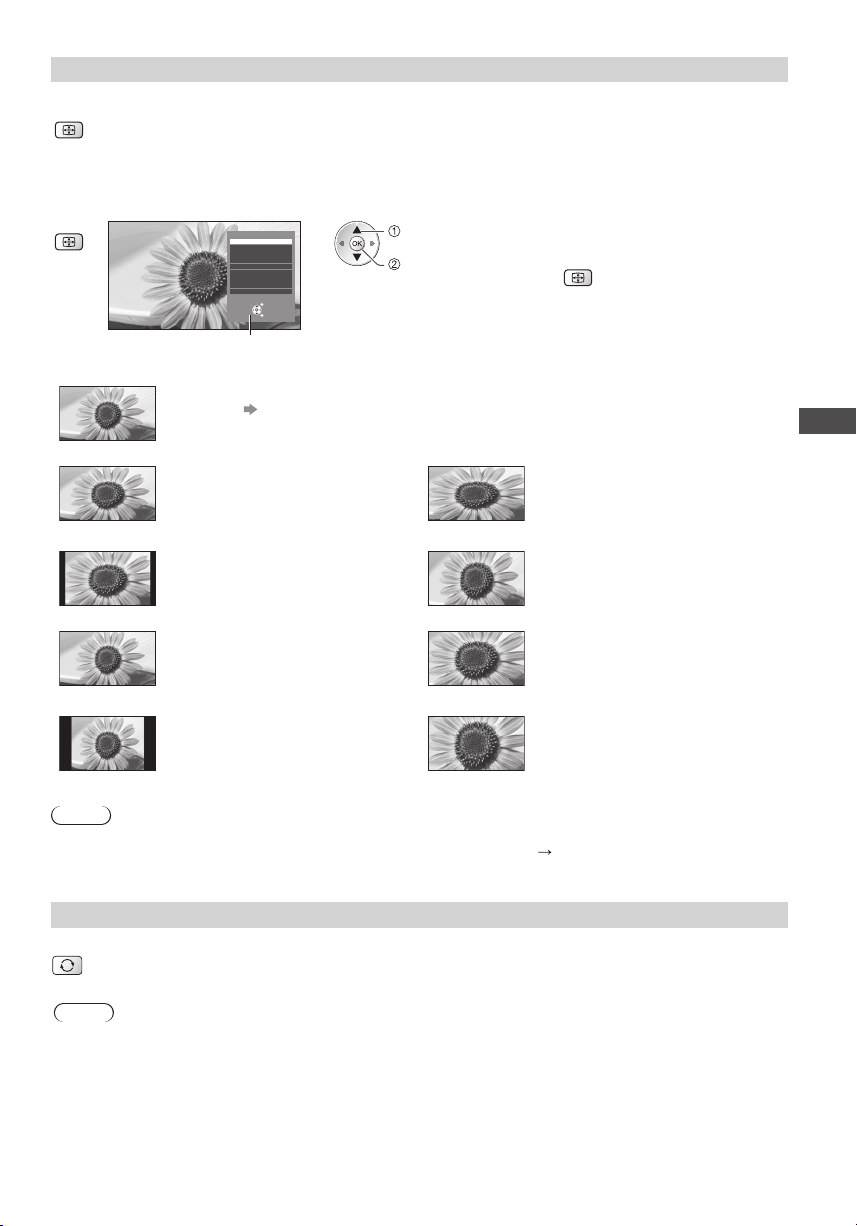
Format
En-boy oranını (görüntü boyutu) değiştirin
Görüntüyü en uygun boyut ve en-boy oranı ile izlemenin tadını çıkarın.
ASPECT
Programlar genellikle “Format Kontrol Sinyali“ (Geniş ekran sinyali, vs.)’ne sahiptir ve televizyon, “Format Kontrol
Sinyali“e göre en-boy oranını otomatik olarak seçecektir (sayfa95).
■ En-boy oranını manüel olarak değiştirmek isterseniz
1 Format Seçimi listesini görüntüleyin 2 Liste görünür haldeyken modu
ASPECT
Ekran En-Boy Oranı Seçimi listesi
[Otomatik]
[16:9] [4:3 Tam]
[14:9] [Zoom1]
[Tam] [Zoom2]
[4:3] [Zoom3]
E n uygun oran seçilir ve görüntü, ekranı kaplayacak şekilde genişletilir.
Ayrıntılar için (sayfa95)
Görüntüleri bozulma olmadan doğrudan
16:9 oranında görüntüler (anamorfik).
Görüntüleri bozulma olmadan standart
14:9 oranında görüntüler.
4 :3 boyutundaki görüntüyü tam ekran
görüntüler.
Sıkıştırma yalnızca sol ve sağ kenarlarda
fark edilebilir.
Görüntüleri bozulma olmadan standart
4:3 oranında görüntüler.
Ekran en-boy oranı seçimi
Otomatik
16:9
14:9
Tam
4:3
4:3 Tam
Zoom1
Zoom2
Zoom3
Seçim
Çıkış
Değiştir
Dönüs
seçin
seç
k aydet
Not
R esim Menüsünde [Görüntüleme Modu] [Oyun] olarak ayarlandığında, ekran formatı [16:9] olarak sabitlenir.
•
A spect, teletekst servisinde ve 3D modunda değiştirilemez ([3D Modu Seçimi], [2D 3D] hariçtir (sayfa31)).
•
E n boy modu, SD (Standart tanımlı) ve HD (Yüksek tanımlı) sinyaller için ayrı ayrı hafızaya alınabilir.
•
M odu yalnızca ASPECT düğmesini
•
kullanarak da değiştirebilirsiniz.
ASPECT
(İstenen moda ulaşana kadar art
arda basın)
4 :3 boyutundaki görüntüyü ekranı
kaplayacak şekilde yanlamasına
genişletilmiş olarak görüntüler.
Sadece HD sinyali
•
B ozulma olmadan 16:9 letterbox veya 4:3
görüntü görüntüler.
B ozulma olmadan 16:9 mektup zarfı
(anamorfik) boyutlu görüntüyü tam ekran
görüntüler.
B ozulma olmadan 2,35:1 mektup zarfı
(anamorfik) boyutlu görüntüyü tam ekran
görüntüler. 16:9 oranında görüntüyü
maksimum boyutunda görüntüler (hafif
bir genişletmeyle).
Televizyon izleme
Son görünüm
Kolayca en son seyredilen kanal veya giriş moduna geri dönmek
LAST VIEW
•
•
M evcut görünüme dönmek için bir daha basın
•
Not
Z amanlayıcı Programlama veya Televizyondan Doğrudan Kayıt yapılırken kanal değiştirilemez.
10 saniyeden daha kısa süreli izleme, izlenen önceki kanal veya giriş modu olarak değerlendirilmeyecektir.
21
Page 22
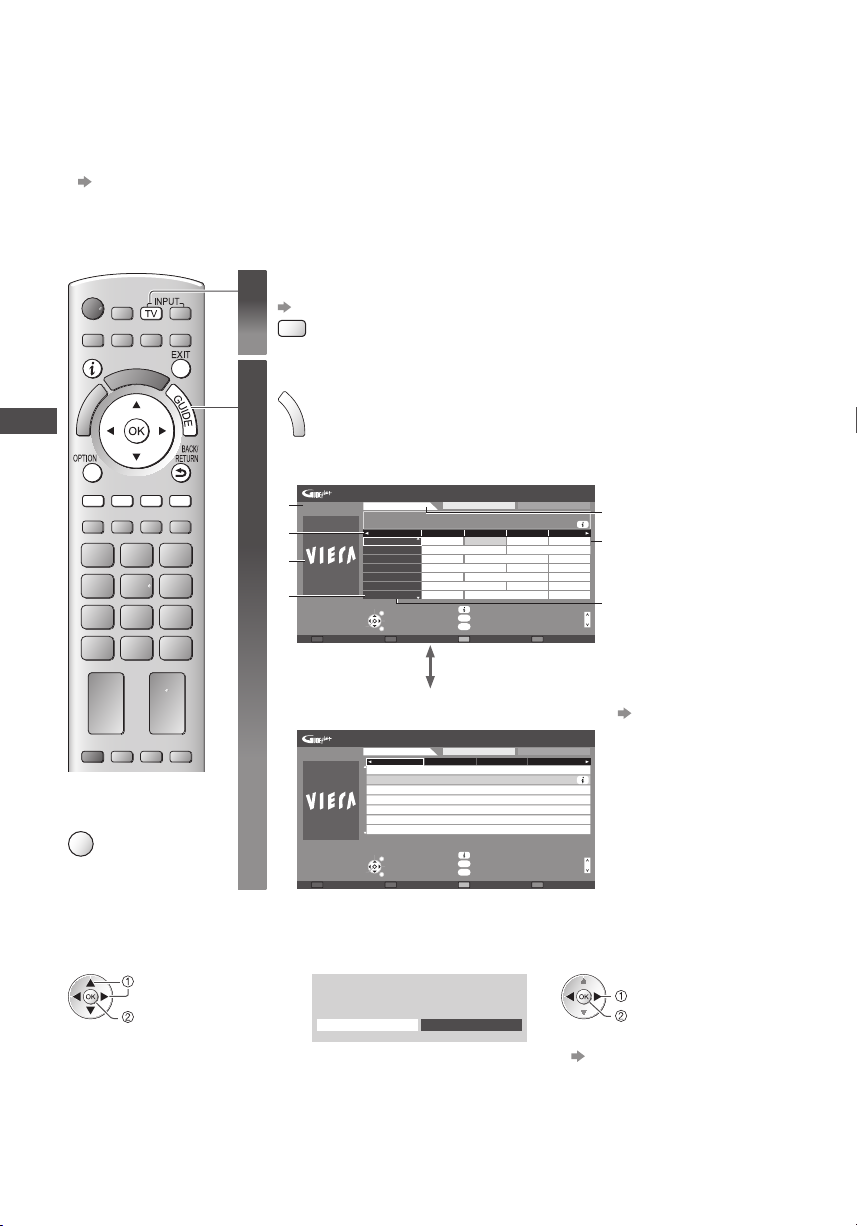
Televizyon Rehberinin Kullanılması
TV Rehberi - Elektronik Program Kılavuzu (EPG), o an yayında olan ve sonraki yedi gün içinde yayınlanacak olan programların
listesini ekranda gösterir (yayın yapan kuruluşlara bağlıdır).
Bu fonksiyon, seçtiğiniz ülkeye bağlı olarak değişir (sayfa13).
•
Seçtiğiniz ülkeye bağlı olarak GUIDE Plus+ sistemini kullanmak için posta kodu girilmesi veya güncellenmesi gerekebilir.
•
“Reklam bilgisi görüntüleme” (sayfa23)
DVB-T ve Analog kanallara aynı televizyon rehberi ekranında görüntülenir. [D], DVB-T kanalını, [A] ise Analog kanalı temsil
•
eder. Analog kanallar için programlar listelenmez.
Bu televizyon ilk defa açıldığında veya televizyon bir haftadan daha uzun süreli kapalı kaldığında Televizyon Rehberinin
•
tamamen gösterilmesi biraz zaman alabilir.
Modu seçin
1
(sayfa18)
TV
Televizyon Rehberini görüntüleyin
Televizyon Rehberinin Kullanılması
■
Televizyona dönmek
için
EXIT
2
G
1
3
5
7
Y erleşimi değiştirmek için yeniden basın ([Manzara] / [Portre]).
•
U
I
D
B irden fazla kanalı görmek için [Manzara] öğesine bakın.
E
B ir defada tek bir kanal görmek için [Portre] öğ
Örnek:
[Manzara] (Kanala göre görüntüler)
Çrşm 27.10.2010
10:46
Zamanlayıcı Prog.
eksi 24 saat artı 24 saat Program türü Kategori
TV Rehberi: Manzara
Çrşm 27.10.2010 Bütün tipler Tüm Kanallar
1 BBC ONE
20:00 - 20:30 DIY SOS : We open in the Battersbys
D
D
D
D
D
D
D
K analı Seçiniz
19:30 20:00 20:30 21:00
Zaman:
Das Erste DIY SOS The Bill Red Cap
BBC ONE
1
Hot Wars Holiday Program
BBC THREE
7
Emmerdal.
E4
14
10 O’ clock News BBC
BBC FOUR
70
BBC 2W
72
105
BBCi
105
BBC Radi
Çıkış
Program seç
Dönüs
Coronation Street
ity
Info
GUIDE
Ön ekranda değişim
OPTION
ekran seçimi
Pepsi Char.
The Bill
Good bye
CoastSpring watchPanorama
NewsPop IdolI’m A Celebr
The Bill15 To 1Rugby
Üst sayfa
Alt sayfa
Örnek:
[Portre] (Saate göre görüntüler)
Çrşm 27.10.2010
10:46
Zamanlayıcı Prog.
TV Rehberi: Portre
Çrşm 27.10.2010 Bütün tipler Tüm Kanallar
D BBC ONE1 D BBC THREE7DE414 D BBC FOUR70
19:30-20:00
Das Erste
20:00-20:30
DIY SOS
20:30-21:00
The Bill
21:00-22:00
Red Cap
22:00-23:00
Live junction
23:00-23:30
POP 100
23:30-00:00
Rugby
Program seç
Çıkış
K analı Seçiniz
Dönüs
artı 24 saat Program türü Kategori
Info
GUIDE
Ön ekranda değişim
OPTION
ekran seçimi
Üst sayfa
Alt sayfa
esine bakın.
M evcut tarih ve saat
1
T elevizyon Rehberi tarihi
2
2
T elevizyon Rehberi saati
3
4
Program
4
R eklam
5
K anal konumu ve adı
6
6
[D] : DVB-T
7
[A] : Analog
Seçtiğiniz ülkeye bağlı olarak
Televizyon Rehberi türünü
seçebilirsiniz
[Varsayılan Rehber],
[Görünüm Ayarları]
(sayfa43)
[Kanal Listesi] seçerseniz, GUIDE
düğmesine bastığınızda kanal
listesi gösterilecektir.
■ Rehberi görüntülemek için
1 Ayarlı programı veya kanalı seçin 2 [İzle] (DVB modunu) seçin
22
seç
erişim
Das Erste
19:30- 20:00
İzle
Z amanlayıcı Programlama
seç
izle
Z amanlayıcı Programlama kullanımı için
•
(sayfa24)
Page 23
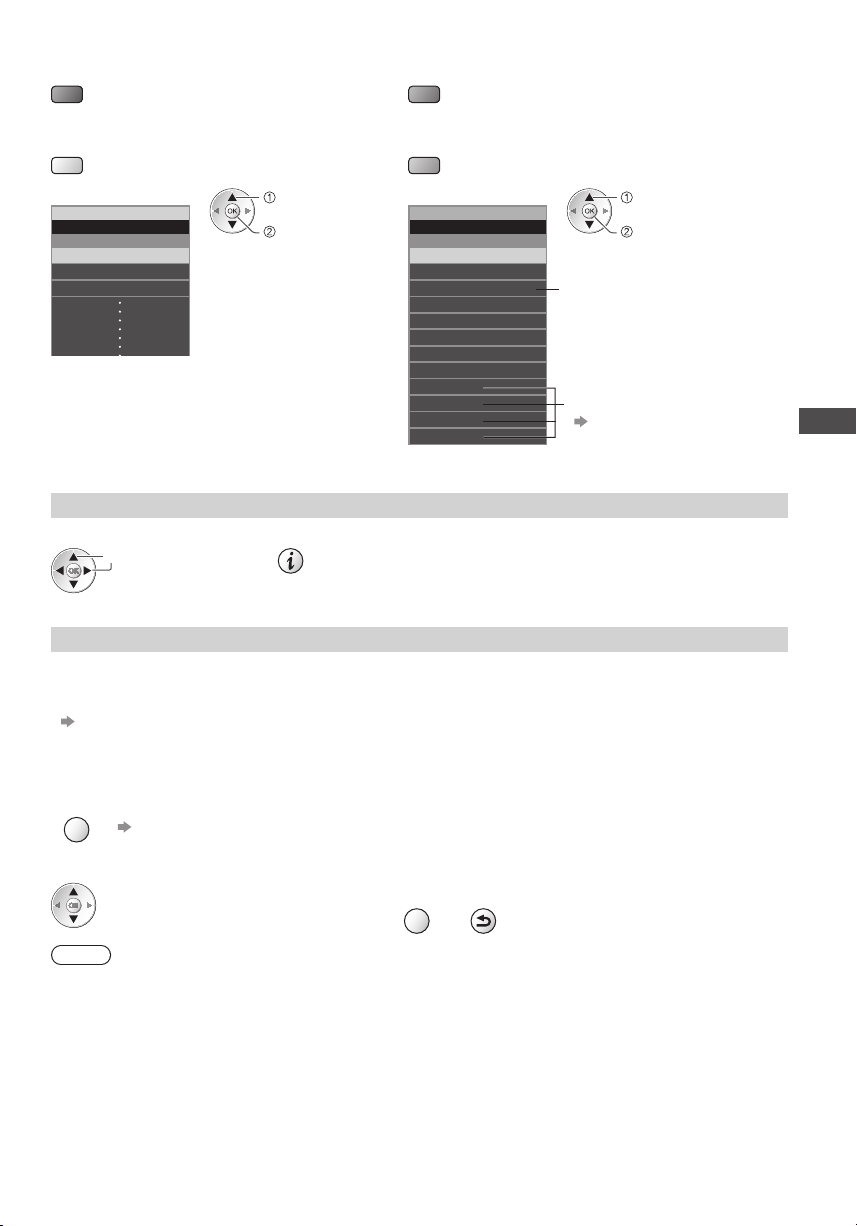
■ Bir önceki güne (DVB modu)
(kırmızı)
■ Seçilen tipin kanal listesini görüntülemek için
(DVB modu)
(sarı)
Program türü
Bütün tipler
Bütün tipler
Hareket
Haberler
(Tip listesi)
tip seçin
göster
■ Bir sonraki güne (DVB modu)
(yeşil)
■ Seçilen kategorinin bir kanal
listesinigörüntülemek için
(mavi)
(Kategori listesi)
Kategori
Tüm Kanallar
Tüm Kanallar
Tüm DVB-T Kanalları
Tüm Analog Kanallar
Ücretsiz TV
Ücretli TV
HDTV
Ücretsiz Radyo
Ücretli Radyo
Favoriler 1
Favoriler 2
Favoriler 3
Favoriler 4
Sadece Analog kanallar listelenir
F avori kanalları listelemek için
•
(sayfa50)
k ategori seçin
göster
Başka faydalı fonksiyonlar
Program detaylarını görüntüleyin (DVB modu)
1 Programı seçin 2 Ayrıntıları görüntüleyin
seç
T elevizyon Rehberi’ne geri dönmek için yeniden basın.
•
Reklam bilgisi görüntüleme
Seçtiğiniz ülkeye bağlı olarak bu televizyon DVB-T ve Analog modda GUIDE Plus+ sistemini destekler
P osta kodu girişi veya güncelleme gerekir. Mesaj talimatlarını izleyin.
Ayrıca Kurulum Menüsünden manüel olarak da ayarlanabilir
•
[Güncelle] / [Posta kodu], [GUIDE Plus+ Düzenleniyor] (sayfa44)
Bu fonksiyonu ilk defa kullanırken posta kodunuzu girin. Bölge posta kodunuzu hatalı girerseniz ya da posta kodu girilmezse,
•
reklamlar düzgün görüntülenmeyebilir.
Televizyon Rehberinin Kullanılması
Reklam bilgisi görüntüleme
OPTION
Son reklamı görüntülemek için
•
[Güncelle], [GUIDE Plus+ Düzenleniyor] (sayfa44)
■ Reklamları değiştirmek için ■ Televizyon Rehberine dönmek için
v eya
BACK/
RETURN
OPTION
Not
B ilgiyi sürekli olarak güncellemek için televizyon Bekleme modunda bırakılmalıdır.
•
23
Page 24
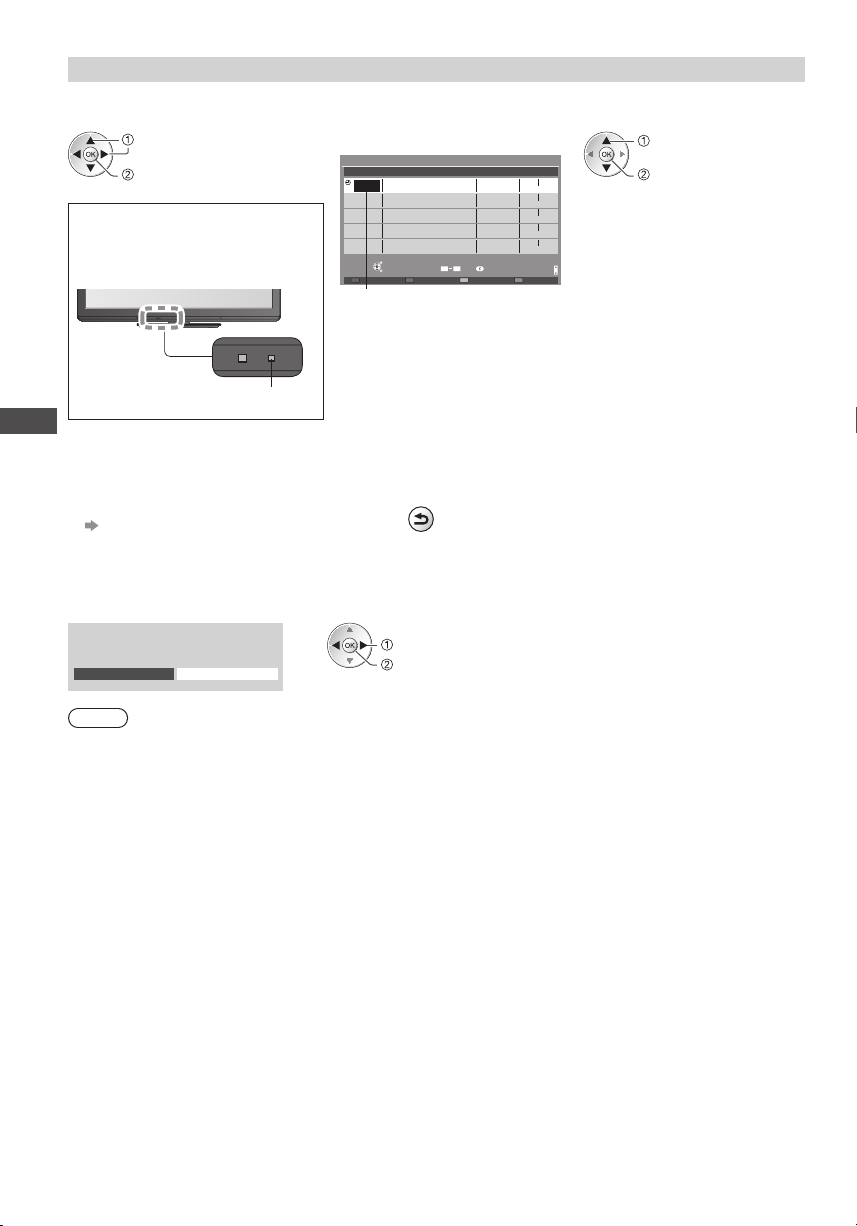
Zamanlayıcı Programlama (DVB modu)
Z amanlayıcı Programlama fonksiyonu, bir programı hatırlatma veya harici bir kayıt cihazıyla kaydetme için bir zamanlayıcıdır.
1 Gelecek programı seçin
seç
ayarla
Zamanlayıcı Programlama fonksiyonu ayarlı
olduğunda LED ışığı turuncuya dönecektir.
(Zamanlayıcı Programlama etkin olduğunda,
LED turuncu renkte yanıp sönecektir.)
LED
Televizyon Rehberinin Kullanılması
■ Bir zamanlayıcı programlama olayını
kontrol etmek / değiştirmek / iptal etmek
için
“Zamanlayıcı Programlama” (sayfa56 - 58)
2 ([H.Kayıt Cih.] veya [Anımsatıcı]) işlevini seçin
seç
(Zamanlayıcı Programlama ekranı)
Zamanlayıcı Programlama
Fonksiyon No. Kanal Adı Tarih Başla Son
H.Kayıt Cih.
<ZAMANLAYICI>
--- --/-- --:-- --:-----
--- --/-- --:--
---
--- --/-- --:-- --:-----
--- --/-- --:-- --:-----
Zamanlama seç
Çıkış
Zamanlayıcı düzenle
Dönüs
Sil
09
Çrşm 27.10.2010 10:46
Çrşm 27.10.2010
Info
20:00D 12 BBC ONE
20:30
(30 Min.)
(--- Min.)
--:--
(--- Min.)
(--- Min.)
(--- Min.)
1/1
Üst sayfa
Alt sayfa
k aydet
[H.Kayıt Cih.] :
programı harici bir kayıt cihazına kaydetmek için
B aşlangıç saati geldiğinde, kanal otomatik olarak ayarlanacak ve görüntü ile ses
çıkış sinyalleri gönderilecektir.
Başlangıç saatinden 2 dakika önce, televizyon
seyrediyor olmanız halinde bir hatırlatma mesajı gösterilir.
[Anımsatıcı] :
size yayını seyretmenizi hatırlatması için
T elevizyon izle
rken başlama zamanından 2 dakika önce bir hatırlatma mesajı
görüntülenir. Programlanmış kanala geçmek için OK düğmesine basın.
■ Televizyon Rehberine dönmek için
BACK/
RETURN
■ Ayarlı programı seçerseniz
İlgili yayını izlemek ya da kaydetmek istediğinizi sorgulayacak bir onay ekranı çıkacaktır.
Z amanlayıcı programlama olay ayarını bitirdiğiniz andan itibaren kayıt
seçeneğini seçin ve [H.Kayıt Cih.] seçeneğini ayarlayın.
Das Erste
19:30- 20:00
İzle
Z amanlayıcı Programlama
seç
erişim
Not
Bu fonksiyon analog modda kullanılamaz.
•
Z aman Programlama fonksiyonu yalnızca yayıncıdan veya hizmet sağlayıcıdan gelen sinyalle doğru zaman bilgisi alındığında
•
güvenilir şekilde çalışır.
Z amanlayıcı Programlama kaydı yapılırken başka kanal seçilemez.
•
H arici kayıt cihazına program kaydederken, televizyonunuza bağlı kayıt cihazında gereken ayarları yapmış olduğunuzdan
•
emin olun.
T elevizyonunuza Q-Link, VIERALink veya
kurulumu] (sayfa40) tamamlanmışsa, kayıt cihazının ayarlanmasına gerek yoktur. Kayıt cihazının da kullanım kılavuzu
okuyun.
benzeri teknolojiye uyumlu bir kayıt cihazı bağlıysa (sayfa85, 86) ve [Bağlantı hatları
işlemini başlatmak için [Zamanlayıcı Programlama]
nu
24
Page 25
Teletekst Görüntüleme
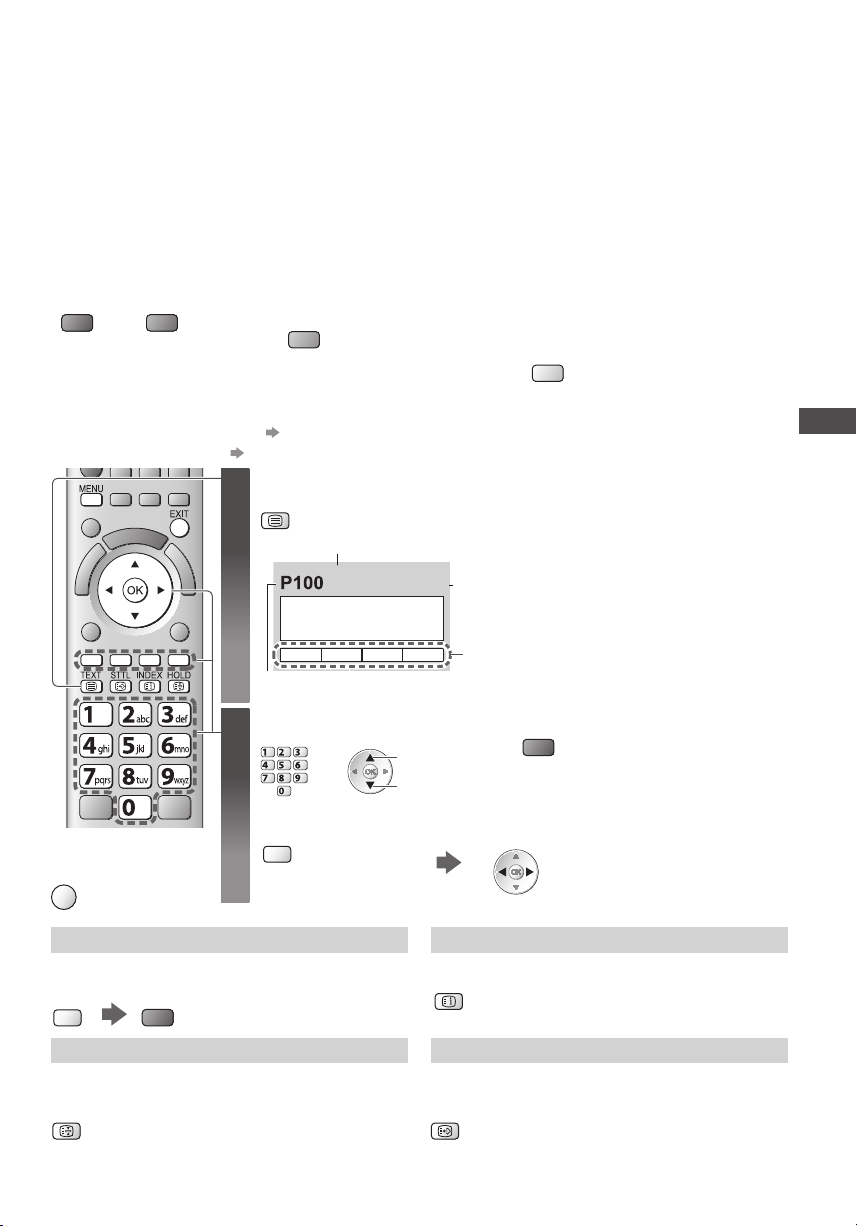
T eletekst servisleri yayıncı tarafından sağlanan metinli bilgilerdir.
Özellikler yayıncılara bağlı olarak değişebilir.
FLOF (FASTEXT) modu nedir?
FLOF modunda, ekranın alt kısmında dört ayrı renkte başlıklar yer alır. Bu başlıklar hakkında daha fazla bilgi almak için ilgili
renkteki tuşa basın. Bu özellik, gösterilen başlık hakkındaki bilgiye daha hızlı erişim sağlar.
TOP modu nedir? (TOP metin yayını durumunda)
TOP, standart teletekst hizmetinin geliştirilmiş özel bir hali olup daha kolay arama ve etkin yönlendirme sağlar.
V ar olan teletekst bilgisine hızlı bakış
•
K onuların kullanımı kolay, adım adım seçilmesi
•
Ekranın alt kısmında sayfadurum bilgisi
•
M evcut önceki / sonraki sayfa
(kırmızı) (yeşil)
Liste modu nedir?
L iste modunda, ekranın alt kısmında dört ayrı renkte sayfanumaraları yer alır. Bu numaraların her biri değiştirilebilir ve
televizyonun belleğinde
saklanabilir. “Sık izlenen sayfaları kaydetme” (sayfa26)
■ Modu değiştirmek için
1
Konu grupları arasından seçim
yapmak için
(mavi)
[Teletekst] (sayfa43)
Teletekste geçiş yapın
TEXT
Alt sayfanumarası
<< 01 02 03 04 05 06 07 >>
TELETEXT
INFORMATION
M evcut sayfa numarası
17:51 28 Şubat
Saat / tarih
R enkli çubuk
K onu grubu dahilindeki bir sonraki konuyu
seçmek için
( Son konunun ardından, bir sonraki konu
grubuna geçer.)
(sarı)
D izin sayfasını gösterir (yayıncı kuruluşlara
•
bağlı olarak içerik değişir)
Teletekst Görüntüleme
Sayfaseçin
2
abc def
jkl
ghi
mno
v eya
tuvpqrs
wxyz
■
Televizyona dönmek
için
EXIT
■ Kontrastı ayarlamak için
MENU
(üç kere basın)
Saklı verileri göster
Saklı kelimeleri, örneğin bulmaca sayfası yanıtlarını
göster
MENU
(kırmızı)
Y eniden gizlemek için
•
tekrar basın.
TUT
Otomatik güncellemeyi durdurur
(Mevcut sayfanın güncellenmeden kalmasını isterseniz)
D evam etmek için tekrar basın.
HOLD
•
yukarı
aşağı
v eya
M avi çubuk görüntülenirken
R enkli düğme
(Renkli çubuğa karşılık gelir)
DİZİN
Ana dizin sayfasına döner
INDEX
Favori bir sayfaçağırma
Saklanan en sevilen sayfalardan birini izleyin
M avi tuşta saklanan sayfayı çağırır (Liste modu).
F abrika ayarı “P103”dür.
STTL
•
25
Page 26
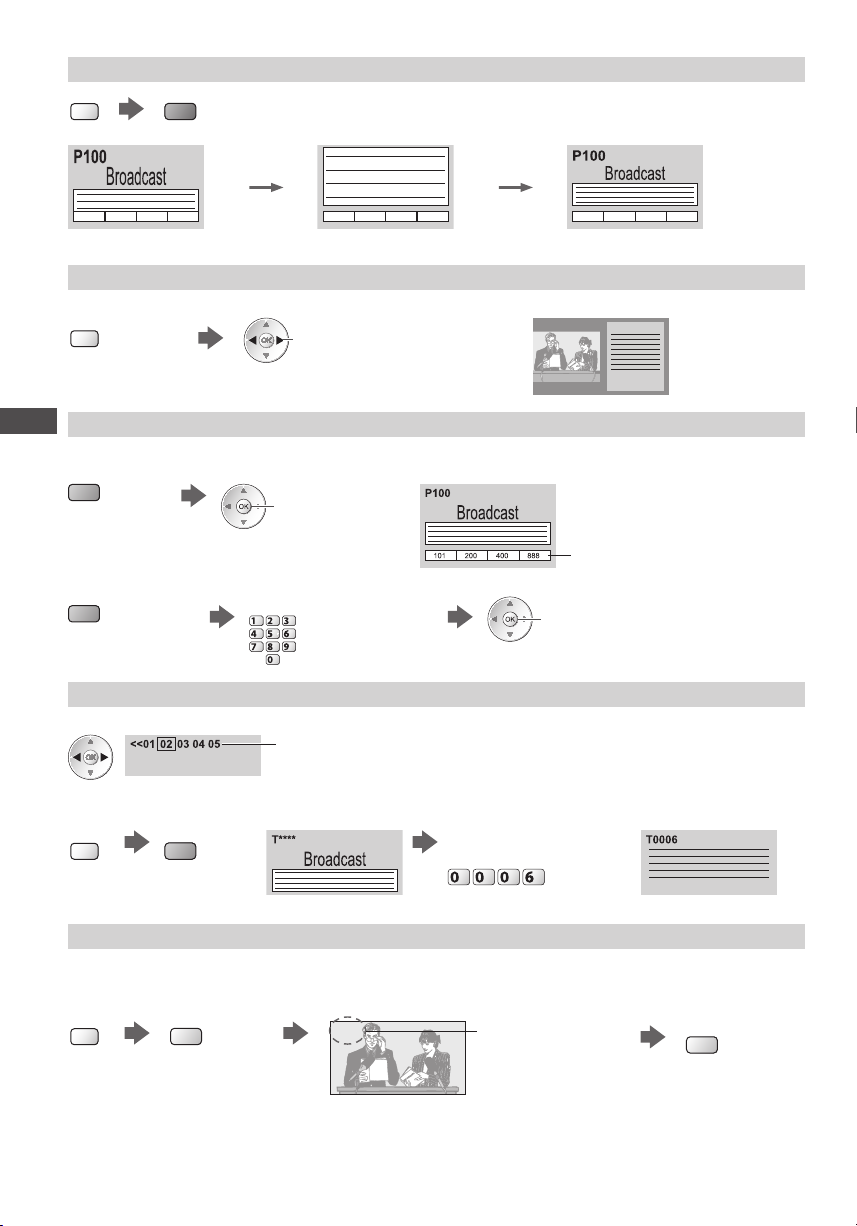
TAM / ÜST / ALT
MENU
(ÜST) (ALT) Normal (TAM)
(yeşil)
(ÜST yarıyı genişletir)
(ALT yarıyı genişletir)
Birden fazla pencerede izleme
Televizyon ve Teleteksti aynı anda iki pencerede izleyebilirsiniz
MENU
(İki kere basın)
İşlemler sadece teletekst ekranında yapılabilir.
•
Sık izlenen sayfaları kaydetme
Teletekst Görüntüleme
Sık izlenen sayfaları renkli çubuğa kaydedin (Sadece liste modu)
Sayfa görüntülenirken
(Karşılık gelen
renkli düğme)
R esim ve metni Açık veya Kapalı
olarak seçin
basın ve basılı tutun
■ Kayıtlı sayfaları değiştirmek için
D eğiştirmek istediğiniz
renkli tuş
Alt sayfayı görüntüleme
Alt sayfayı görüntüleyin (Yalnızca Teletekst birden fazla sayfadan oluşuyorsa)
Y eni sayfanumarası girin
abc def
jkl
ghi
mno
tuvpqrs
wxyz
Ekranın üst kısmında
görüntülenir
•
•
■ Belirli bir alt sayfayı görüntülemek için
MENU
(mavi)
4-basamaklı rakamı girin
Örnek: P6
R akam rengi beyaz olarak değişir.
basın ve basılı tutun
Alt sayfanumaraları, yayın yapan kuruluşa göre değişir
(en çok 79 sayfa).
Aramak biraz zaman alabilir, bu zaman zarfında
televizyon izleyebilirsiniz.
mno
Güncelleme için beklerken televizyon izleyin
Teletekst sayfasını ararken televizyon izleyin
Y eni bilgi olduğu zaman, teletekst otomatik olarak kendini günceller.
MENU
H aberler sayfasının, son haberlerin geldiğini belirten bir işlevi vardır (“Son Haberler”).
•
(sarı)
G eçici olarak televizyon ekranına geçer
P108
(Kanalı değiştiremezsiniz.)
26
Güncelleme
tamamlandığı zaman
görülür
Güncellenen sayfayı
görüntüleyin
(sarı)
Page 27
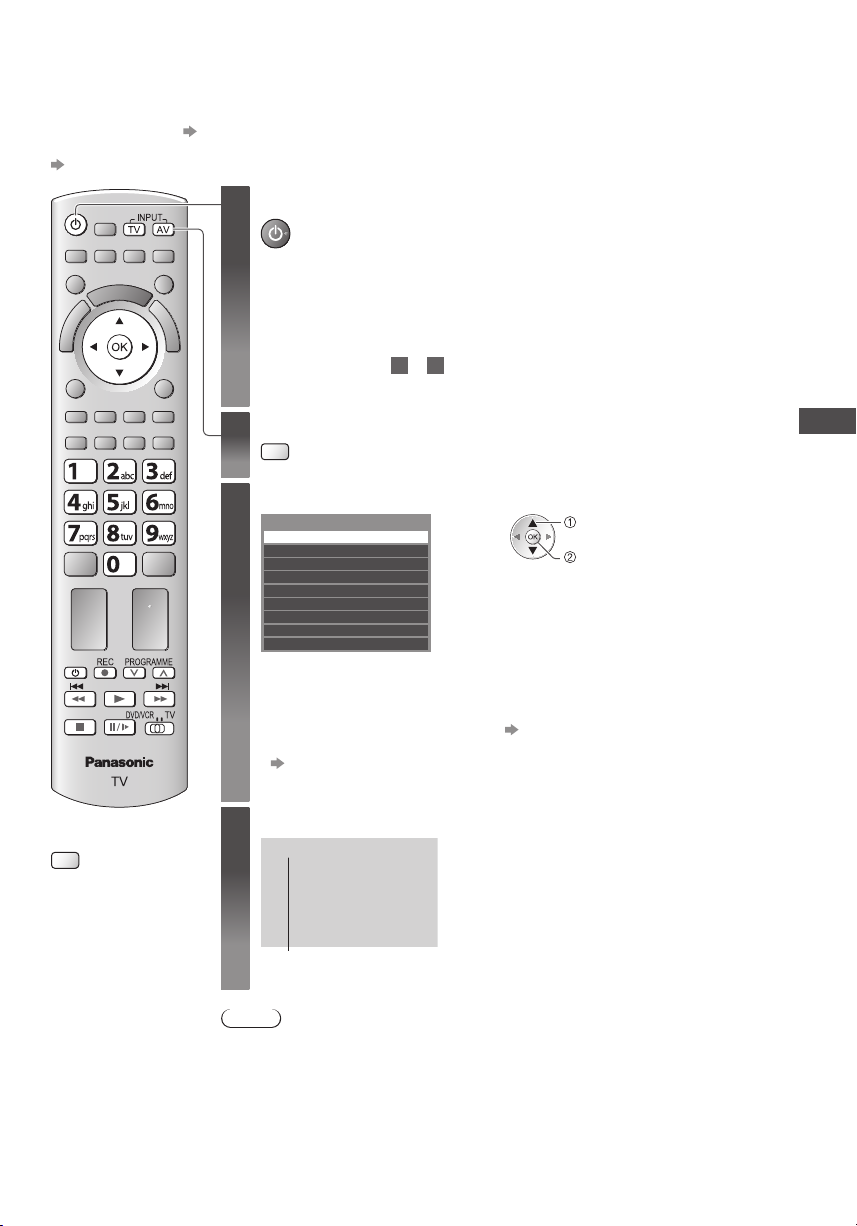
Harici Girişleri İzleme
H arici cihaz ( VCR, DVD cihazı vb.) bağladıktan sonra giriş üzerinden izleyebilirsiniz.
C ihazı bağlamak için (sayfa11, 12, 92 - 94)
•
Seçilen harici cihazın bazı fonksiyonları uzaktan kumanda ile çalıştırılabilir.
“Cihazı televizyonun uzaktan kumandasıyla kullanma” (sayfa 28)
Televizyonu açın
1
SCART ile bağlarken, örneğin 2 ya da 3 (sayfa11, 12)
Oynatma başlayınca, giriş sinyallerini otomatik olarak alır
G iriş sinyalleri, SCART (pim 8) terminali ile otomatik olarak tanımlanır.
•
Bu fonksiyon, HDMI bağlantıları için de mevcuttur (sayfa92).
•
Giriş modu otomatik olarak değişmezse
3
■
Televizyona dönmek
için
TV
Şu işlemleri uygulayın 2 ve
C ihaz ayarlarını kontrol edin.
•
Giriş seçme menüsünü görüntüleyin
2
AV
Cihaza bağlı giriş modunu seçin
3
Giriş seçimi
AV1
AV2
COMPONENT
HDMI1
HDMI2
HDMI3
HDMI4
TV
SD Card/USB
T elevizyonun ön paneli ya da uzaktan kumanda üzerinde bulunan AV düğmesini
•
kullanarak da giriş seçimi yapabilirsiniz ([SD Card/USB] hariç).
İ stediğiniz giriş seçilene kadar düğmeye sürekli basın.
[ SD Card/USB] : Medya Oynatıcıya geçer “Medya Oynatıcının Kullanımı” (sayfa65)
•
H er giriş modunu etiketleyebilir ya da atlayabilirsiniz ([SD Card/USB] hariç).
•
“Etiketleri Girme” (sayfa61)
A tlanılan girişler, AV düğmesi basıldığında görüntülenmez.
İzle
4
AV1
Harici Girişleri İzleme
seç
izle
Seçilen modu gösterir
Not
H arici cihazın ekran en-boy oranı ayar fonksiyonu varsa “16:9” olarak ayarlayın.
•
Ayrıntılar için cihazın kılavuzuna bakın ya da yerel bayinize danışın.
•
27
Page 28
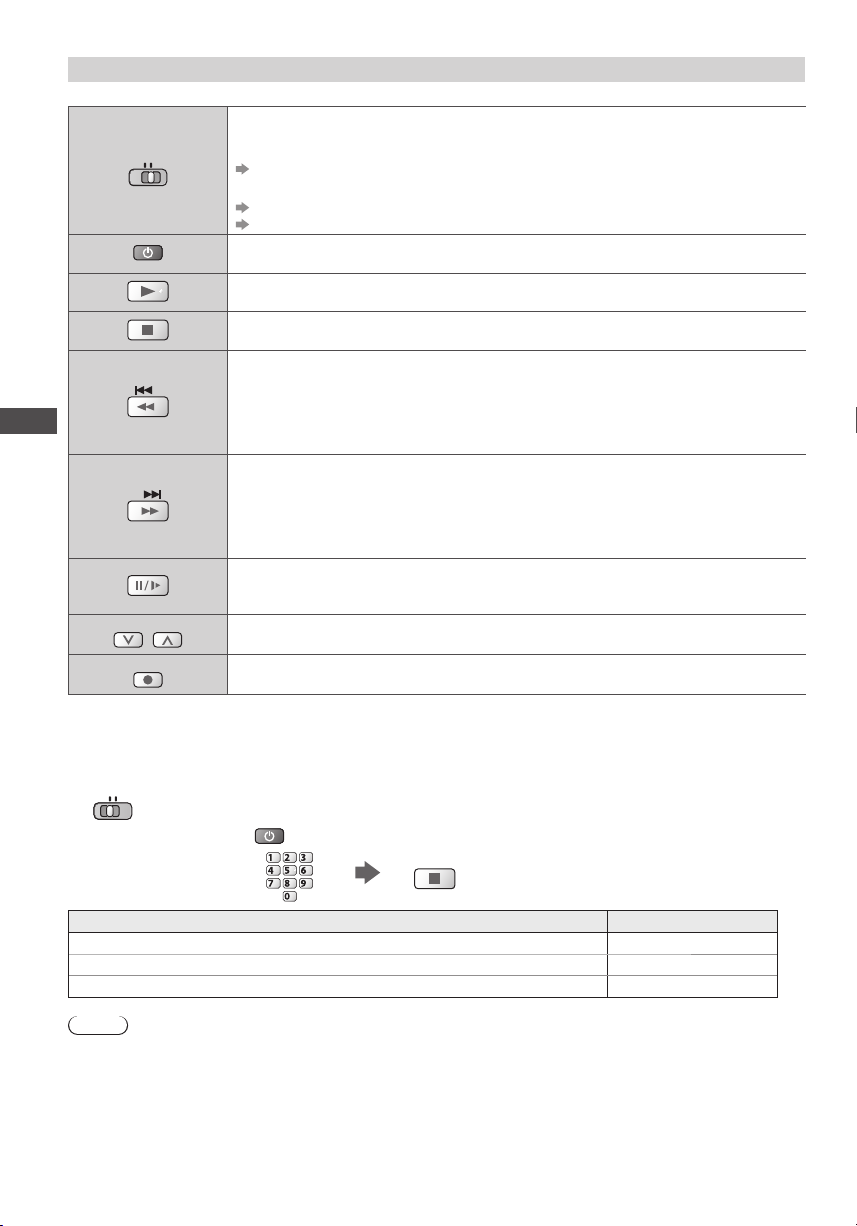
Cihazı televizyonun uzaktan kumandasıyla kullanma
T elevizyona bağlanan cihaz, televizyonun uzaktan kumandasının aşağıdaki tuşları ile doğrudan kullanılabilir.
Bağlı cihazı kullanmak için Seçim Düğmesi
P anasonic DVD Kaydedici, DVD Oynatıcı, Oynatıcı sinema, Blu-ray Disk sinema veya VCR’yi
DVD/VCR
TV
Harici Girişleri İzleme
PROGRAMME
REC
çalıştırmak için “DVD/VCR” yi seçin
“Cihaz tipi için kodun değiştirilmesi“ (aşağıya bakın)
M edya Oynatıcı veya VIERALink’de kullanmak için “TV”yi seçin
“Medya Oynatıcı” (sayfa 66)
“VIERA Link kontrol” (sayfa90)
Bekleme
B ekleme moduna alır / Cihazı açar
Oynat
V ideo kasetlerini / DVD’leri oynatır / film içeriği
Durdur
İşlemleri durdurur
Geri sar / Atla / Ara
VCR:
G eri sarar, görüntüyü hızlı şekilde geriye doğru gösterir
DVD / film içeriği:
B ir önceki parçaya, başlığa veya bölüme atlar
G eriye doğru aramak için basın ve
Hızlı-ileri sar / Atla / Ara
VCR:
Hızlı-ileri sarar, görüntüyü hızlı şekilde ileri doğru gösterir
DVD / film içeriği:
B ir sonraki parçaya, başlığa veya bölüme atlar
İleri doğru aramak için basın ve
Duraklat
Duraklat / Devam ettir
DVD: Yavaş hızda oynatmak için basın ve basılı tutun
Kanal Artırma / Azaltma
K anal seçin
Kaydet
K aydı başlatın
basılı tutun
basılı tutun
Cihaz tipi için kodun değiştirilmesi
H er türlü Panasonic marka cihazın kendi uzaktan kumanda kodu vardır.
Lütfen çalıştırmak istediğiniz cihaza göre kodu değiştirin.
1 Düğmeyi “DVD/VCR” konumuna alın
DVD/VCR
TV
2 tuşuna basın ve basılı tutun aşağıdaki işlemler sırasında
Uygun kodu girin, aşağıdaki
tabloya bakın
DVD Kaydedici, DVD Oynatıcı, Blu-ray Disk Oynatıcı 70 (varsayılan)
abc def
jkl
ghi
mno
tuvpqrs
wxyz
D onanım türü Kod
Oynatıcı sinema, Blu-ray Disk sinema 71
VCR 72
B as
Not
K odu değiştirdikten sonra uzaktan kumandanın doğru çalıştığını kontrol edin.
•
P iller değiştirildiğinde kodlar varsayılan değerlerine geri döndürülebilirler.
•
B azı işlemler, bazı cihaz modellerinde gerçekleştirilemeyebilir.
•
28
Page 29

3D görüntülerin izlenmesi
3D Gözlük takarak 3D efekt ile ilgili içerikler veya programlar içeren 3D görüntüleri izlemenin tadını çıkarabilirsiniz.
“İsteğe bağlı aksesuarlar” (sayfa 6)
Bu TV’de [Ardışık Kare]
∗
1 : Sol ve sağ gözler için görüntülerin, yüksek çözünürlük kalitesinde kaydedildiği ve aynı anda sırayla oynatıldığı 3D formatı.
∗
2, ∗3 : Diğer mevcut 3D formatları
3D görüntüler nasıl izlenir (sayfa30)
•
Dikkat
3D görüntülerin güvenilir ve rahat şekilde tadını çıkarmak için, lütfen sadece bu talimatları okuyunuz.
3D İçeriğin İzlenmesi
Işığa aşırı hassasiyetiniz, işitme problemleriniz varsa veya
•
başka herhangi bir tıbbi durumlarınız varsa 3D Gözlüğü
kullanmayın.
K endinizi yorgun hissediyorsanız veya iyi hissetmiyorsanız
•
veyahut başka herhangi bir uygun olmayan algılamanız
varsa lütfen 3D Gözlük kullanmayı hemen bırakınız.
Efekti [3D Ayarı] ile ayarlarken 3D görüntülerin izlenmesinin
•
kişilere göre farklılık gösterdiği unutulmamalıdır.
B ir 3D filmi izledikten sonra uygun bir ara verin.
•
3D oyunlar veya bilgisayarlar gibi interaktif cihazlarda 3D
•
içeriği izledikten sonra 30 ila 60 dakika arasında bir ara
verin.
T elevizyon ekranına veya diğer insanlara kazara
•
çarpmamaya dikkat edin. 3D Gözlüğü kullanırken kullanıcı
ve ekran arasındaki mesafe yanlış algılanabilir.
3D Gözlük sadece 3D içerik izlerken takılmalıdır.
•
3G görüntüleri izlerken bir süre televizyon ekranına doğru
•
bakmazsanız, 3D Gözlük otomatik olarak kapanabilir.
Görme duyusu ile ilgili herhangi bir probleminiz varsa
•
(miyop / hipermetrop, astigmatizm, sol ve sağ görme
yeteneği farklılıkları), 3D Gözlüğü kullanmadan önce lütfen
görüşünüzü düzelttiğinize emin olun.
3D içeriği izlerken belirgin olarak çift görüntüler
•
görebiliyorsanız 3D Gözlü kullanmayı bırakın.
3D Gözlüğü, tavsiye edilen mesafeden daha az bir
•
mesafede kullanmayın.
T avsiye edilen izleme mesafesi görüntü yüksekliğinin en
az 3 katıdır.
TX-P42ST33E, TX-P42ST33ES : 1,6 m veya daha fazla
TX-P46ST33E : 1,7 m veya daha fazla
TX-P50ST33E : 1,9 m veya daha fazla
Ekranın üst ve alt alanı karartıldığında, filmlerdeki gibi,
ekranı, güncel görüntü yüksekliğinden en az 3 kat daha
fazla bir mesafeden izleyin. (Bu işlem, mesafenin, tavsiye
edilen biçimden daha yakın olmasını sağlar.)
1
∗
, [Yan Yana]
2
∗
ve [Üst ve Alt]
3
∗
3D formatları desteklenmektedir.
3D Gözlük Kullanımı
Ç ocuklar 3D Gözlüğü kullanırken özel bir dikkat gösterin.
•
B ir güvenlik önlemi olarak, yaklaşık 5 - 6 yaşından daha
küçük çocuklar 3D Gözlüğü kullanmamalıdır. Tüm çocuklar,
3D Gözlüğü kullandıkları sürece onların güvenliğinden
ve sağlığından sorumlu olan ebeveynleri veya bakıcıları
tarafından tam olarak denetlenmelidirler.
3D Gözlük kullanmadan önce, dikkatsizlik sonucu herhangi
•
bir hasar veya yaralanmadan kaçınmak için kullanıcının
etrafında kırılabilecek eşyalar olmadığına emin olun.
Düşmekten veya kazara yaralanmaktan kaçınmak için
•
etrafta gezinmeden önce 3D Gözlüğü çıkartın.
3D Gözlüğü kullanmadığınız zaman daima 3D Gözlükle
•
birlikte verilen kılıf içinde saklayın.
3D Gözlüğü sadece tasarlandığı amaç için kullanın, başka
•
herhangi bir şey için kullanmayın.
Aşırı sıcak ortamlarda 3D Gözlüğü kullanmayın.
•
3D Gözlük fiziksel olarak hasarlanırsa kullanmayın.
•
3D Gözlüğün yakınında kızılötesi sinyaller yayan herhangi
•
bir aygıt kullanmayın, çünkü bu tür aygıtlar 3D Gözlüğün
yanlış çalışmasına neden olabilir.
3D Gözlüğün yakınında kuvvetli elektromanyetik dalgalar
•
yayan aygıtlar (mobil telefonlar veya kişisel alıcı-vericiler)
kullanmayın, çünkü bu tür aygıtlar 3D Gözlüğün hatalı
çalışmasına neden olabilir.
Kızılötesi alıcı doğrudan güneş ışığı ve florasan ışık gibi
•
parlak ışık kaynaklarına maruz bırakılmamalıdır. 3D görüntü
düzgün şekilde görüntülenemeyebilir.
H atalı bir çalışma veya arıza ortaya çıkarsa 3D Gözlük
•
kullanmayı hemen bırakın.
Burun veya şakakların etrafında herhangi bir kızarıklık,
•
ağrı ve deri tahrişatı fark ederseniz 3D Gözlük kullanmayı
hemen bırakın.
N adir durumlarda, 3D Gözlükte kullanılan malzemeler
•
alerjik bir reaksiyona neden olabilir.
3D görüntülerin izlenmesi
29
Page 30
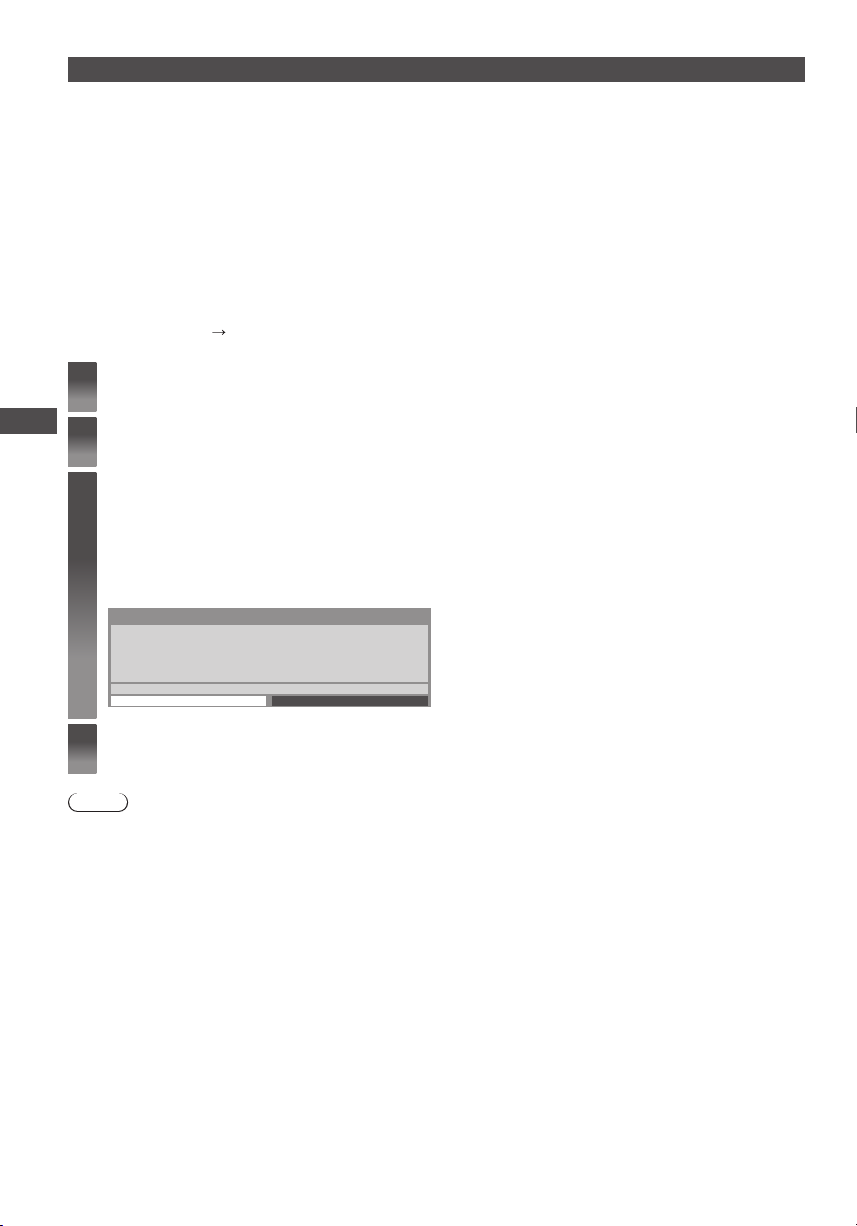
3D görüntüleri izlemek için
3D görüntüleri çeşitli şekillerde izleyebilirsiniz.
(Ardışık Kare, Yan Yana ve Üst ve Alt, desteklenen 3D formatlarıdır.)
■ 3D uyumlu Blu-ray disklerin oynatılması (Ardışık Kare formatı)
3D uyumlu oynatıcıyı tüm pimleri bağlanmış HDMI uyumlu bir kablo kullanarak bağlayın.
•
G iriş moduna otomatik olarak geçilmezse, oynatıcıya bağlı giriş modunu seçin. (sayfa27)
•
3D uyumlu olmayan bir oynatıcı kullanıyorsanız, görüntüler, 2D modunda gösterilecektir.
•
■ 3D destekli yayınlar
Bu servisin kullanılabilirliği için lütfen içerik veya program sağlayıcılarına danışınız.
•
■ 3D uyumlu Panasonic ürünlerinin çektiği 3D fotoğraflar ve 3D videolar
M edia Oynatıcıda kullanılabilir (sayfa 67 - 69, 72)
•
■ 3D’ye dönüştürülen 2D görüntüler
[3D Modu Seçimi]’de [2D 3D] moduna ayarlayın (sayfa 31)
3D Gözlüğü açın
1
3D görüntülerin izlenmesi
3D Gözlüğü takın
2
3D görüntüleri seyredin
3
İlk kez 3D görüntü izlediğinizde güvenlik önlemleri gösterilecektir. 3D görüntüleri izlemeye devam etmek için [Evet]
•
veya [Hyr]’ı seçin.
[Evet]’i seçerseniz, Şebeke gücü Açma / Kapama anahtarı
gösterilecektir. Bu mesajın tekrar gösterilmesini istemezseniz, [Hyr]’ı seçin.
Örnek:
Güvenlik Önlemleri
3D resimleri güvenle ve konforlu bir şekilde izlemek için Kullanım Talimatlarının tamamını
okuyunuz.
Kendinizi yorgun hissediyorsanız, iyi hissetmiyorsanız veya başka bir rahatsızlık
duyuyorsanız 3D Gözlük kullanmaya hemen son verin.
Kullandıktan sonra 3D Gözlüğü daima verilen kutuya koyun.
Bu mesajın daha sonra yeniden gösterilmesini ister misiniz?
Kullandıktan sonra 3D Gözlüğü kapatın
4
Evet Hyr
nın Açık konumuna getirildiği her seferinde bu mesaj tekrar
Not
3D Gözlük dahil değildir. Lütfen gerekliyse satın alın. (sayfa6)
•
3D Gözlüğün kullanılması ve takılmasıyla ilgili ayrıntılar için 3D Gözlüğün kılavuzuna bakın.
•
VIERAConnect giriş ekranı (sayfa82) açıkken veya Zamanlayıcı Programlamasının Har. Kaydı (sayfa56) / Televizyondan
•
Doğrudan Kayıt (sayfa85,87) devam ederken 3D görüntü veya 3D efekt kullanılamayabilir. Ardışık Kare formatı ve Yan Yana
(Tam) içeriklerine gelince, bu şartlarda hiçbir görüntü gösterilmeyecektir.
3D gözlüğü kullanırken oda, flüoresan ışık / ayarlı ışıklar (50Hz) tarafından aydınlatılıyorsa ve ışığın kırpıştığı görünüyorsa,
•
flüoresan ışığı kapatın ya da [3D Yenileme Hızı] öğesini [100Hz] olarak ayarlayın (sayfa 37).
Eğer 3D Gözlük baş aşağı veya ön ve arka tarafı ters gelecek şekilde takılırsa 3D içerik doğru olarak görülmeyecektir.
•
3D görüntülerden farklı herhangi bir şey izlerken 3D Gözlüğü takmayın. 3D Gözlük takılıyken sıvı kristal ekranların (bilgisayar
•
ekranları, dijital saatler veya hesap makineleri vb.) görülmesi zor olabilir.
3D Gözlüğü güneş gözlükleri olarak kullanmayın.
•
K işiye bağlı olarak 3D etkiler farklı hissedilebilir.
•
30
Page 31
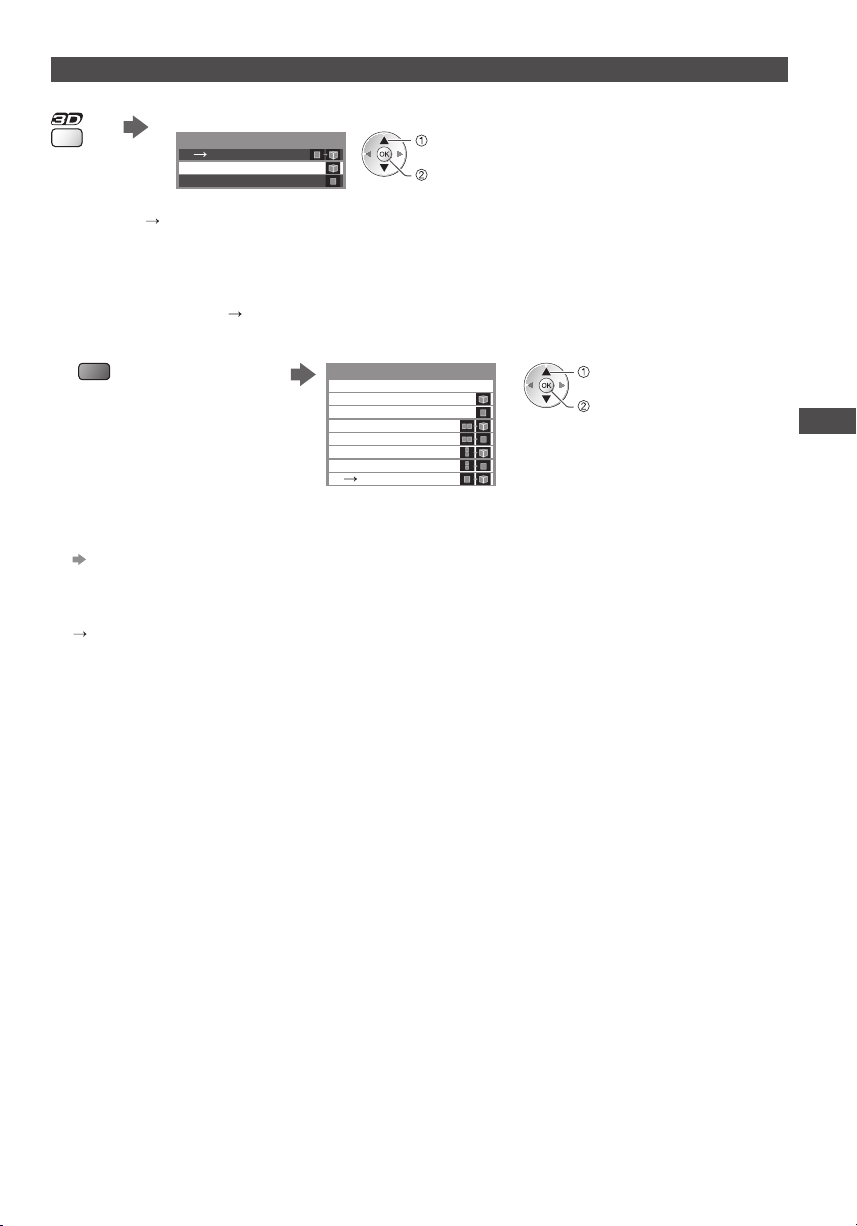
2D - 3D modunu değiştirme
İzleme modunu 3D düğmesiyle 2D ve 3D arasında değiştirebilirsiniz.
M odu seçin
3D Modu Seçimi
2D3D3D
2D
seç
ayarla
[3D Modu Seçimi] öğeleri duruma bağlı
•
olarak değişebilir.
[3D] / [2D] / [2D
3D formatını seçmeden istediğiniz görüntüyü gösterir.
Bu mod, kaynak görüntü formatına bağlı olarak düzgün çalışmayabilir. Bu durumda, uygun olan 3D formatını manüel olarak
•
seçin.
3D] :
■ 3D formatını manüel olarak değiştirmek için
Görüntü [3D], [2D] veya [2D 3D] moduyla düzgün şekilde değiştirilemezse bu manüel ayarı kullanın.
Yukarıda belirtilen işlem sırasında M odu seçin
(kırmızı)
[Orijinal] :
K aynak görüntüyü olduğu gibi görüntüler
K aynak görüntünün format tipini belirtmek için kullanın.
•
“Her [3D Modu Seçimi (Manuel)] ve kaynak görüntü formatı için görülebilir görüntülerin tablosu” (sayfa32)
[Ardışık Kare - 3D] / [Ardışık Kare - 2D] / [Yan Yana - 3D] / [Yan Yana - 2D] / [Üst ve Alt - 3D] / [Üst ve Alt - 2D] :
Seçtiğiniz modu gösterir
A nalog ve AV modu için geçerli değil
•
3D] :
[2D
2D görüntüleri 3D’ye dönüştürür
DVB, Analog, AV, Component, HDMI, Media Oynatıcı ve VIERA Connect için.
•
Ekran üstü görüntüler, bu modda 3D olarak da görülmektedir.
•
3D görüntülerin, orijinallerinden biraz farklı görüneceğine lütfen dikkat edin.
•
Bu fonksiyonun para kazanma amacıyla kullanılması veya dükkanlar, oteller vb. gibi yerlerde 2D’den 3D’ye dönüştürülmüş
•
görüntülerin halka açık olarak gösterilmesi, telif hakkı yassınca korunmakta olan telif haklarını ihlal eder.
3D Modu Seçimi (Manuel)
Orijinal
Ardışık Kare - 3D
Ardışık Kare - 2D
Y an Yana - 3D
Y an Yana - 2D
Ü st ve Alt - 3D
Ü st ve Alt - 2D
2D 3D
seç
ayarla
3D görüntülerin izlenmesi
31
Page 32
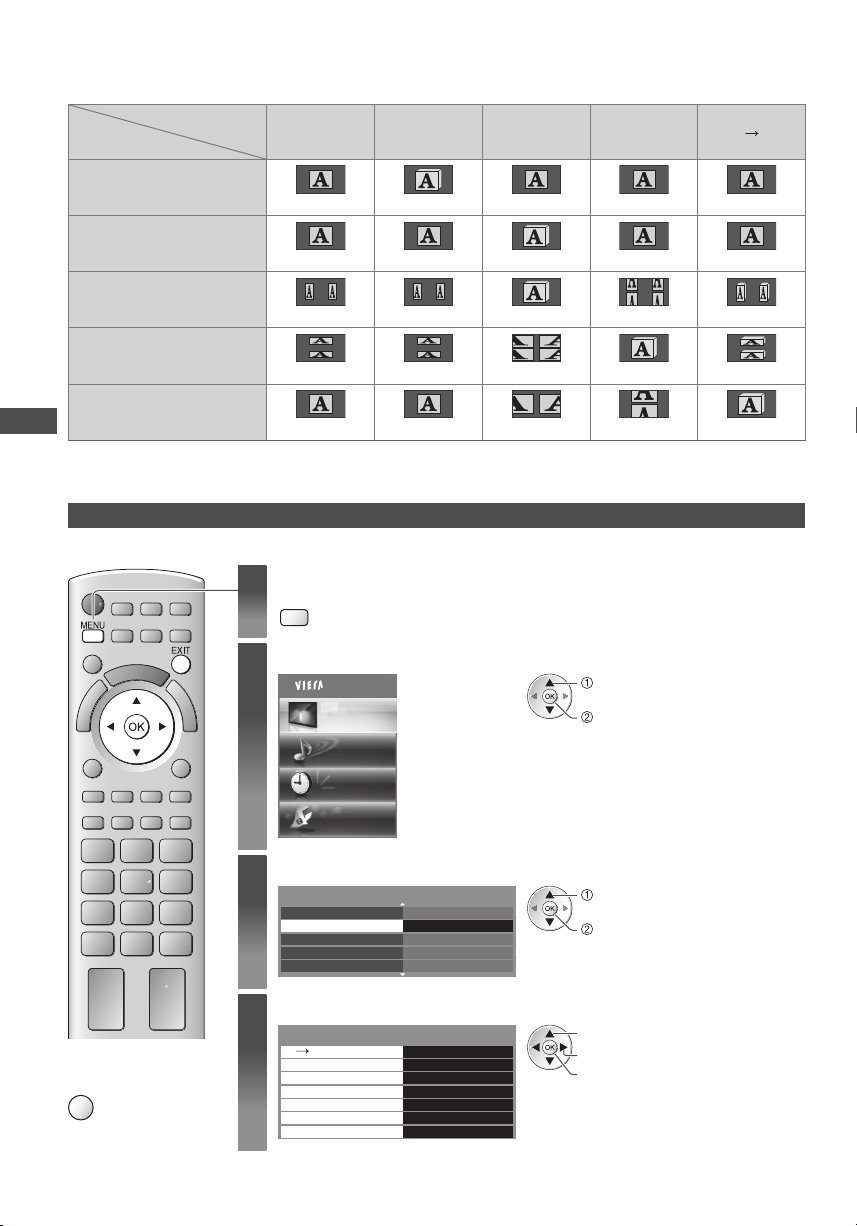
Her [3D Modu Seçimi (Manuel)] ve kaynak görüntü formatı için görülebilir görüntülerin tablosu
Görüntü normal olarak görünmüyorsa, doğru 3D modunu seçmek için aşağıdaki tabloya bakın.
Kaynak
[3D Modu Seçimi]
görüntü formatı
[Orijinal]
[Ardışık Kare
- 3D]
[Yan Yana - 3D] [Üst ve Alt - 3D]
[2D
3D]
Ardışık Kare
Yan Yana (Tam)
Yan Yana
Üst ve Alt
Normal format (2D)
3D görüntülerin izlenmesi
∗
1 : [Ardışık Kare - 2D], [Yan Yana - 2D] veya [Üst ve Alt - 2D] seçimini yaparken görüntüler 3D efekti olmadan görüntülenir.
O y natıcıya veya yayınlara bağlı olarak, görüntü yukarıdaki resimlerden farklı olabilir.
•
N ormal 3D
1
∗
1
N ormal 3D
N ormal 3D
∗
1
∗
1
N ormal 3D
∗
3D Ayarları
3D görüntüler doğru olarak görüntülenmiyorsa veya normal olarak görünmüyorsa, lütfen 3D ayarlarını yapınız ve kurunuz.
Menüyü açın
1
MENU
[Görüntü] seçin
2
Ana Menü
Görüntü
Ses
seç
erişim
N ormal 3D
■
Televizyona dönmek
için
EXIT
32
Zamanlayıcı
[3D Ayarları] seçin
3
Aşağıdaki fonksiyonlardan birini seçin ve ayarlayın
4
Kurulum
P-NR Kapalı
3D Ayarları
Ekran Görünümü
İleri Ayarlar
V arsayılan Ayarlara Dön
3D Ayarları
2D 3D Derinlik
3D Ayarı
Görüntü Sırası
Ç apraz Çizgi Filtresi
3D Algılama
3D Sinyal Mesajı
Güvenlik Önlemleri
Erişmek
Açık
Orta
Erişmek
N ormal
K apalı
Açık
Açık
Erişmek
2/2
seç
erişim
seç
ayarla
erişin / depolayın
Page 33
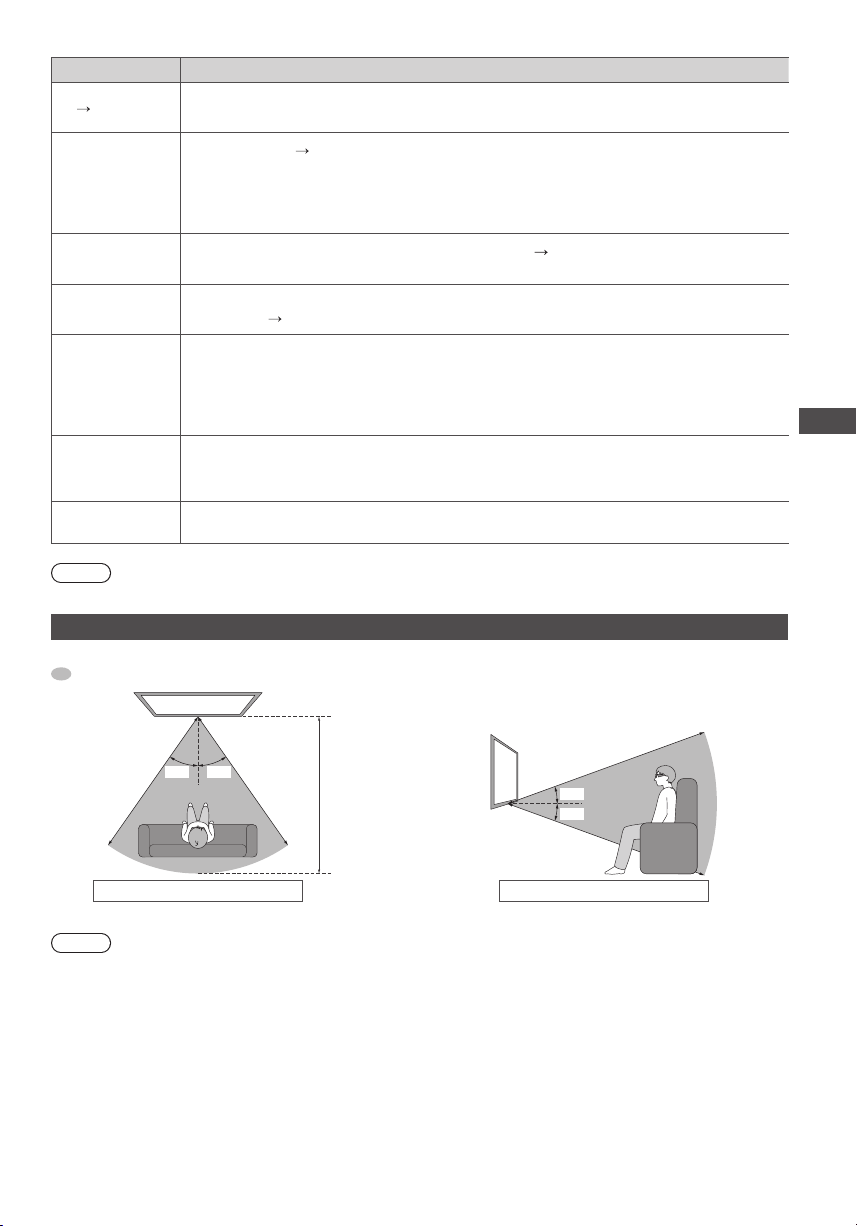
Öğe Ayarlamalar / Yapılandırmalar (alternatifler)
2D 3D Derinlik
Dönüştürülmüş 2D görüntüleri izlemek için bir 3D görüntü derinliği seviyesini seçer
[Minimum] / [Orta] / [Maksimum]
3D efekt ayarı ([2D
[Efekt] ayarını etkinleştirmek için [Açık] olarak ayarlayın.
3D Ayarı
Görüntü Sırası
Çapraz Çizgi
Filtresi
3D Algılama
3D Sinyal Mesajı
Güvenlik
Önlemleri
Not
G iriş modu veya kanalı değiştirildiğinde [3D Ayarı] ve [Görüntü Sırası] hafızaya alınmayacaktır.
•
•
[Açık] olarak ayarlarken bir güvenlik uyarısı mesajı çıkar. Bu mesajı dikkatli bir şekilde okuduktan sonra
•
[Efekt] ayarına gitmek için BACK/RETURN düğmesine basın.
[Efekt] : 3D derinliğini içeriğe ve
D erinlik algılaması normal değilse [Takas] öğesini seçer ([2D
[Normal] / [Takas]
B ir görüntünün kenar kısımlarının yeteri kadar düzgün olmadığını düşünüyorsanız, [Açık] olarak
ayarlayın ([2D
3D formatı sinyallerini otomatik olarak algılar [Kapalı] / [Açık] / [Açık (Gelişmiş)]
[Açık (Gelişmiş)] : Tüm 3D formatı sinyallerini algılar ve 3D görüntüyü otomatik olarak gösterir.
[Açık] : Belirli 3D formatı sinyallerini (Ardışık Kar
3D görüntüleri herhangi bir bildirim veya işlem olmaksınız izlemek için [Açık (Gelişmiş)] olarak
•
ayarlayın.
Y eni bir 3D formatı sinyali bulunduğunda uyarı mesajı verilip ve
DVB, Component ve HDMI için
•
Bu fonksiyon, [3D Algılama], [Açık (Gelişmiş)] olarak ayarlandığında kullanılamaz.
•
3D görüntülerin izlenmesi için önlemleri görüntüler
3D] modu hariç) [Kapalı] / [Açık]
ya tercihlerinize göre ayarlayın.
3D] modu hariç).
3D] modunda hariç) [Kapalı] / [Açık].
e, vs.) algılar ve 3D görüntüyü otomatik olarak gösterir.
rilmeyeceğini belirler [Kapalı] / [Açık]
3D Gözlük için kullanılabilir sınır
3D Gözlük, yaklaşık 5 dakika süreyle kapsama alanının dışına konulursa, 3D Gözlük otomatik olarak kapatılacaktır.
: 3D Gözlük kullanımı için kapsama alanı
3D görüntülerin izlenmesi
Y aklaşık 3,2m
20°
20°
Yandan görünüm
Y aklaşık
3,2 m
Not
3D görüntüler T V’den gelen kızılötesi sinyallerin zor alınması nedeniyle TV’ye uzak bir yerdeyken 3D gözlüklerle izlenemez.
•
T elevizyon ve 3D Gözlük üzerindeki kızılötesi sensörler arasındaki engellere, kızılötesi sensörlerdeki veya çevre ortamdaki kire
•
bağlı olarak bu sınır kısalabilmektedir.
3G görüntüleri izlerken bir süre televizyon ekranına doğru bakmazsanız, kapsama alanı içinde olsanız dahi 3D Gözlük
•
otomatik olarak kapatılabilir.
Üstten görünüm
Y aklaşık
35°35°
3,2 m
Y aklaşık
3,2 m
33
Page 34
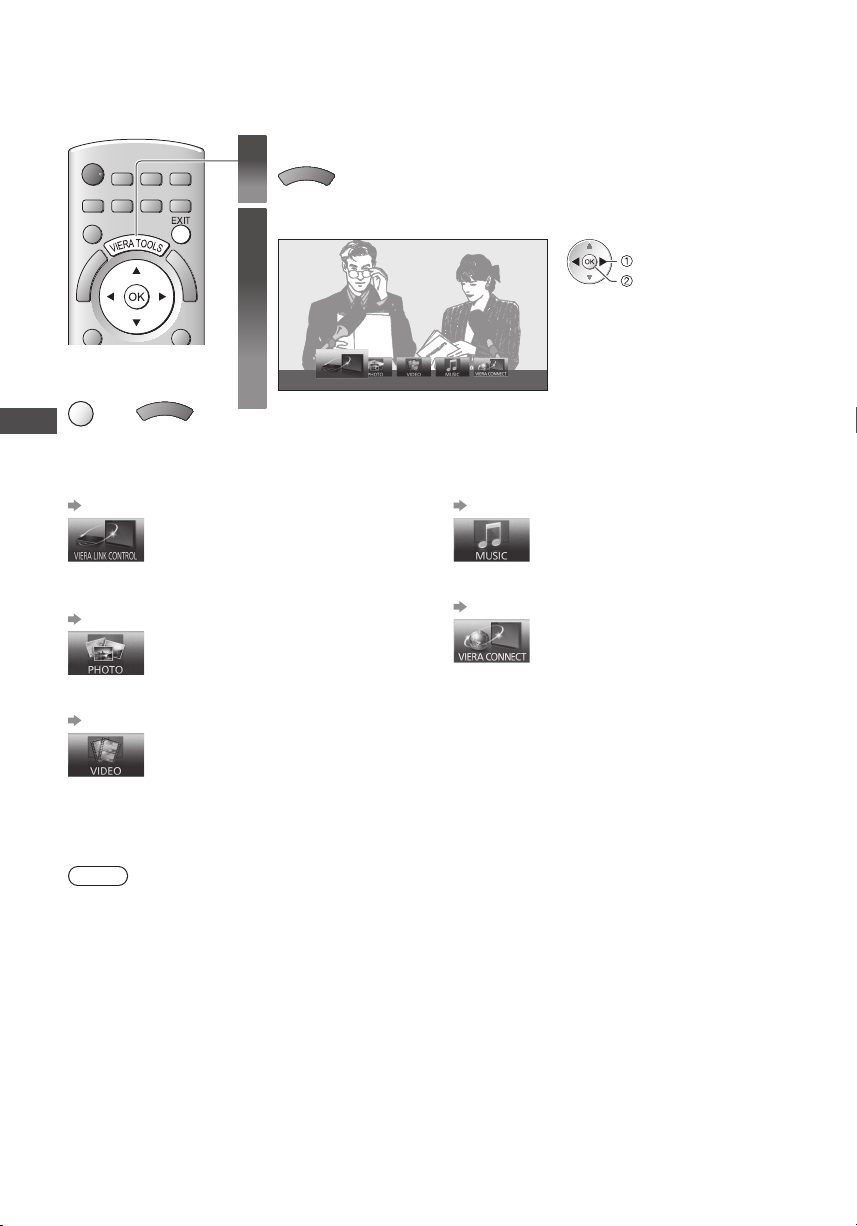
VIERA TOOLS’un Kullanılması
VIERATOOLS fonksiyonunu kullanarak bazı özel özelliklere kolayca erişebilirsiniz.
Özellik simgelerini görüntüleyin
■
Televizyona dönmek
için
EXIT
veya
T
O
A
O
R
L
E
S
I
V
VIERA TOOLS’un Kullanılması
■ Her bir özelliğin işlemlerini izleyin
[VIERA Link kontrol]
“VIERA Link kontrol” (sayfa89)
[Fotoğraf]
“Fotoğraf modu” (sayfa67)
[ Video]
“Video modu” (sayfa72)
Iki veya daha fazla uyumlu donanım bağlı
bulunduğunda, bir seçim ekranı gösterilecektir.
Lütfen doğru tanımlamayı seçerek erişim
sağlayın.
∗
∗
1
2
T
O
A
O
R
L
E
S
I
V
Bir özellik seçin
VIERA Link kontrol
∗
[Müzik]
“Müzik modu” (sayfa74)
[VIERA Connect]
“VIERA Connect“ (sayfa17, 82)
seç
erişim
∗
İki veya daha fazla mevcut donanım bağlı bulunduğunda, bir seçim ekranı gösterilecektir.
Lütfen doğru tanımlamayı seçerek erişim sağlayın.
Not
Seçilen özellik kullanılabilir değilse nasıl kullanılacağını gösteren bir demo görüntülenebilir. Kullanılamayan özelliği seçtikten
•
sonra demoyu izlemek için OK düğmesine basın.
34
Page 35
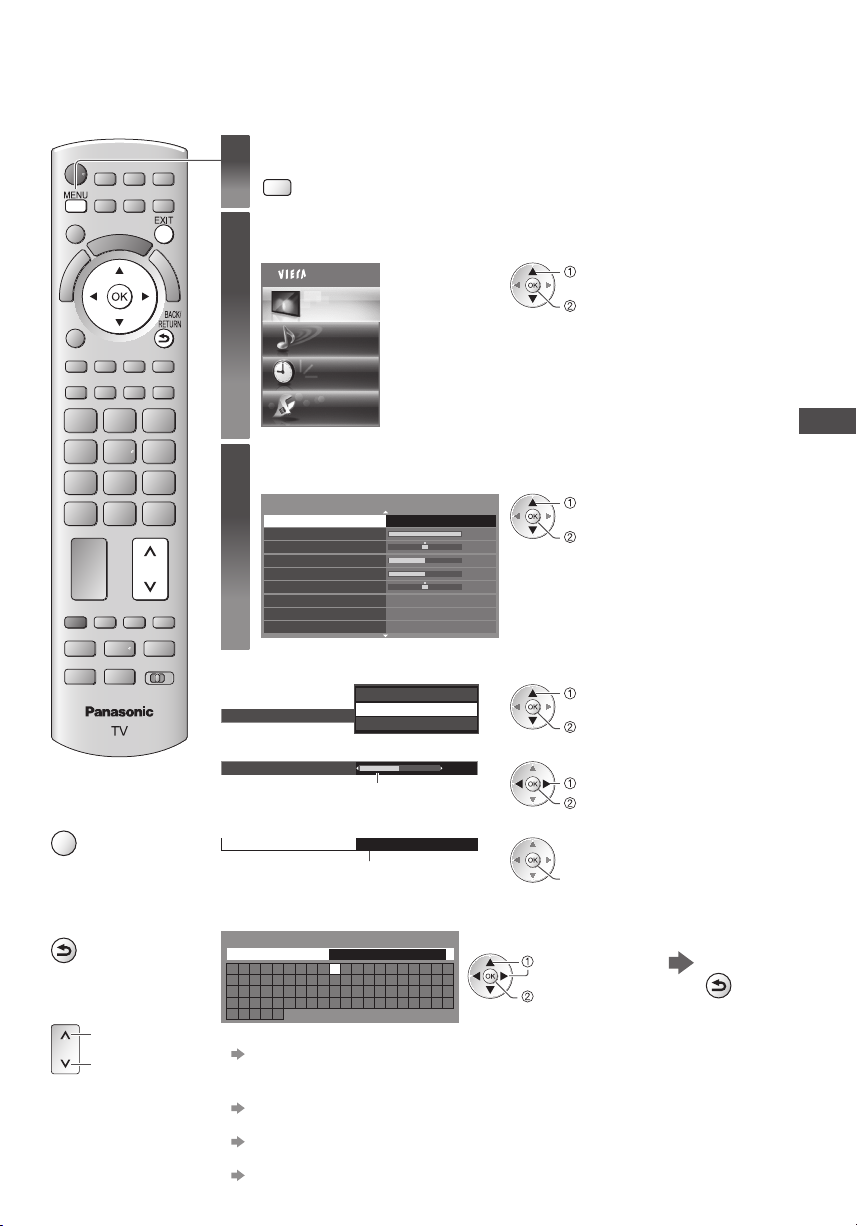
Menü Fonksiyonlarının Kullanılması
Ç eşitli menüler görüntü, ses ve diğer fonksiyonları ayarlamanıza olanak sağlar.
Menüyü açın
1
MENU
Menüyü seçin
2
Örnek: [Resim]
Ayarlanabilen fonksiyonları gösterir (giriş sinyaline bağlı olarak değişir)
•
Ana Menü
Görüntü
Zamanlayıcı
Ses
seç
erişim
■
Herhangi bir anda
televizyona dönmek
için
EXIT
■
Bir önceki ekrana
dönmek için
BACK/
RETURN
■
Menü sayfalarını
değiştirmek için
yukarı
aşağı
Bir öğe seçin
3
Örnek: [Resim]
Kurulum
Görüntüleme Modu D inamik
K ontrast
P arlaklık
R enk
N etlik
R enk katma
R enk Balansı
C anlı Renkler
ECO Modu Kapalı
Sıcak
K apalı
1/2
60
0
30
5
0
seç
erişim
■ Alternatifler arasından seçim yapın
seç
k aydet
R enk Balansı
Serin
N ormal
Sıcak
■ Kaydırma çubuğunu kullanarak ayarlayın
N etlik
T aşındı
5
değiştir
k aydet
■ Bir sonraki ekrana gidin
Ç ocuk Kilidi Erişmek
B ir sonraki ekranı gösterir
erişim
■ Serbest giriş menüsünden karakterleri girin
B azı öğeler için isim ya da numaraları serbestçe girebilirsiniz.
Giriş kullanıcısı
İ sim
ABCDEFGHI JK LMN
UVW XYZÇĞİÖŞÜ !
abcde fghijklmn
uvwxyzçğı öşü.
56789
K arakterleri rakam tuşlarını kullanarak seçebilirsiniz.
•
“Sayı düğmeleri için karakter tablosu” (sayfa101)
OPQRS T
: #( )+-
opqrst
*_01234
K arakterleri birer birer seçin
seç
ayarla
■ Ayarları sıfırlamak için
Sadece görüntü ayarlarını sıfırlamak için
•
Görüntü Menüsünde [Varsayılan Ayarlara Dön] seçeneğini seçin (sayfa38)
Sadece ses ayarlarını sıfırlamak için
•
Ses Menüsünde [Varsayılan Ayarlara Dön] seçeneğini seçin (sayfa40)
Tüm ayarları sıfırlamak için
•
Kurulum Menüsünde [Fabrika ayarları] (sayfa44)
Menü Fonksiyonlarının Kullanılması
K aydet
BACK/
RETURN
35
Page 36
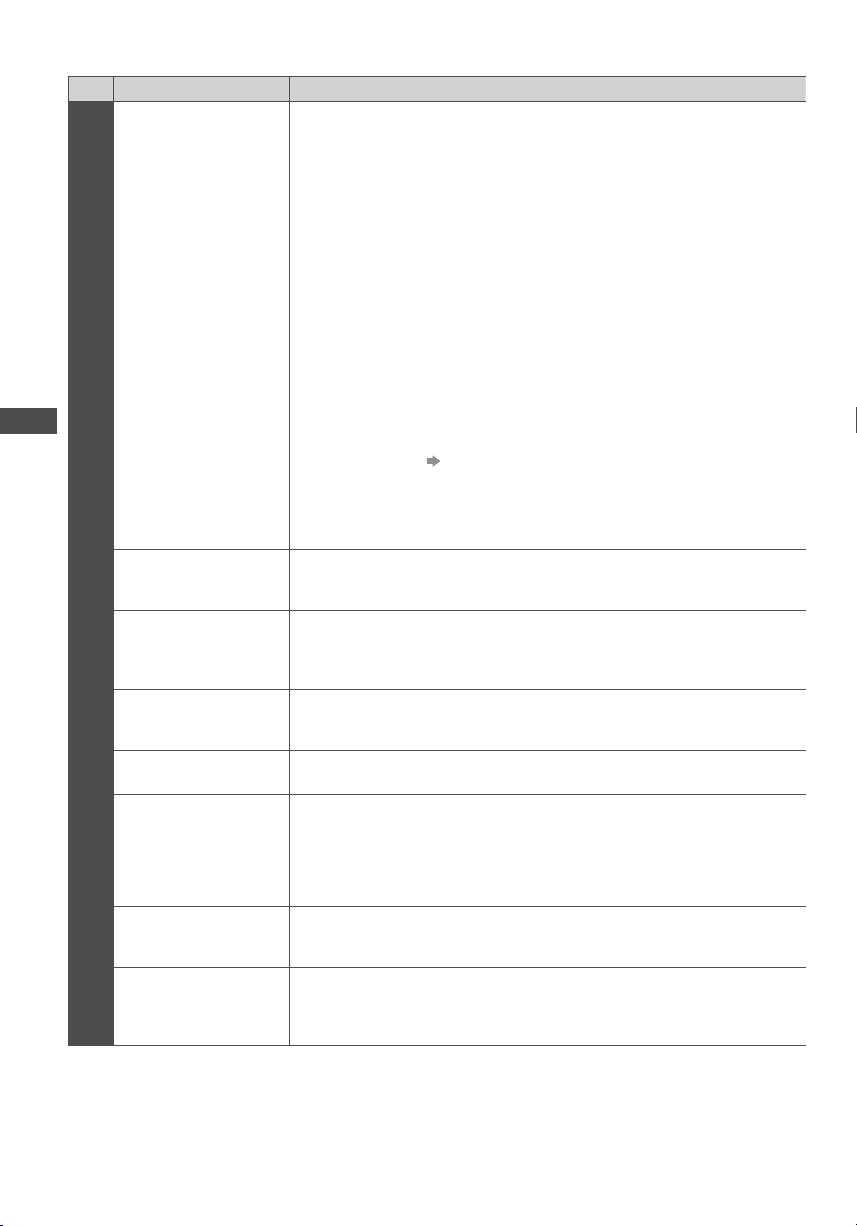
Menü listesi
Menü
Menü Fonksiyonlarının Kullanılması
Görüntü
Öğe Ayarlamalar / Yapılandırmalar (alternatifler)
Görüntüleme Modu
T emel görüntü modu
[Dinamik] / [Normal] / [Sinema] / [Gerçek Sinema] / [Oyun] / [Fotoğraf]
H er İzleme modunda ve girişte, [Kontrast], [Parlaklık], [Renk], [Netlik], [Renk katma],
[Renk Balansı], [Canlı Renkler], [ECO Modu], [P-NR] ve [3D-COMB] ayarları kişisel izleme
gereksinimlerinize göre
H er bir giriş sinyali için ayarlayın.
•
[Dinamik] :
Aydınlık bir odada izlerken gelişmiş görüntü kontrastı ve netlik sağlar.
[Normal] :
N ormal oda aydınlatması koşullarında izlerken tav
[Sinema] :
Artırılmış bir kontrast ile siyah ve renk reprodüksiyonu performansı ile karartılmış bir
odada film izlemek için
[Gerçek Sinema] :
H erhangi bir ayara gerek kalmadan
oluşturur.
[Oyun] :
Özellikle oyun oynamak için uygun görüntüler sağlamak üzere hızlı yanıt sinyali
T elevizyon modunda geçerli değildir
•
Oyun modunu kullanarak harcanan kesintisiz kayıt süresi ekranın sağ üst kısmında
•
görüntülenebilir. [Oynama Süresi Ekranı](sayfa44)
[Fotoğraf] :
F otoğraflar için uygun bir görüntü kalitesi elde etmek için [Reversal Film Efekti]
seçeneğini [Açık] olarak ayarlayın
HDMI girişi, Medya Oynatıcı ve VIERA Connect için
•
ayarlanabilir ve kaydedilebilir.
siye edilir.
görüntünün orijinal kalitesini tam olarak
Kontrast, Parlaklık,
Renk, Netlik
Renk katma
Renk Balansı
Canlı Renkler R enkleri otomatik olarak canlılara ayarlar [Kapalı] / [Açık]
Renk Remaster Ayarı
Reversal Film Efekti
ECO Modu
K işisel tercihlerinize bağlı olarak bu seçeneklerin seviyesini arttırır ya da azaltır
T elevizyona NTSC sinyal kaynağı bağlanar
ayarlanabilir
Sadece NTSC sinyal alımı için
•
Görüntünün genel renk tonunu belirlemenize olanak sağlar [Serin] / [Normal] / [Sıcak]
[Görüntüleme Modu], [Gerçek Sinema] olarak ayarlandığında geçerli değildir.
•
G enişletilmiş renk skalasında canlı görüntül
HDMI giriş modu veya Medya Oynatıcıdaki video içerikleri için (sayfa 72)
•
[Görüntüleme Modu], [Gerçek Sinema] veya [Fotoğraf] olarak ayarlandığında geçerli
•
değildir.
Bu fonksiyonu etkin bir şekilde kullanmak için [Otomatik] olarak ayarlayın.
•
R eversal film gibi görüntü efektleri sağlar [Kapalı] / [Açık]
Bu fonksiyon, [Görüntüleme Modu], [Fotoğraf] olarak ayarlandığında mevcuttur.
•
O tomatik Parlaklık Kontrol fonksiyonu
Görüntü ayarlarını, ortam aydınlatma koşullarına bağlı şekilde, otomatik
[Kapalı] / [Açık]
ak, görüntünün renk tonu zevkinize göre
er gösterir [Kapalı] / [Açık] / [Otomatik]
olarak ayarlar
36
Page 37
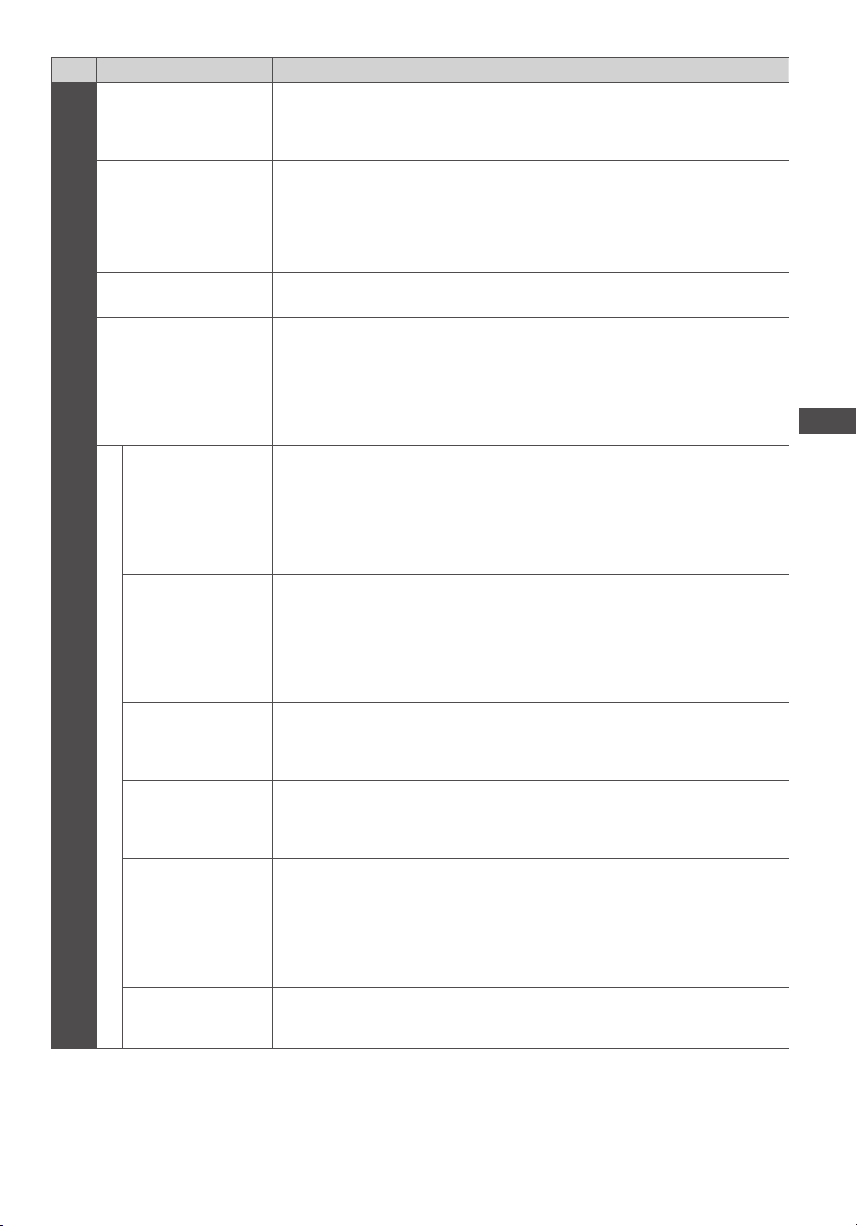
Menü
Öğe Ayarlamalar / Yapılandırmalar (alternatifler)
P-NR
3D-COMB
3D Ayarları 3D görüntüleri izlemek için ayar ve kurulum yapar (sayfa32)
Ekran Görünümü
Intelligent Frame
Görüntü
Creation
24p Smooth Film
İleri Ayarlar
Film Ritmi Algılama
Görüntü Kirliliğini Azaltma
İ stenmeyen görüntü kirliliğini ve görüntünün kıvrımlı kısımlarındaki titremeleri
otomatik olarak azaltır [Kapalı] / [Minimum] / [Orta] / [Maksimum]
Sabit veya yavaş hareketli görüntüleri daha canlı yapar [Kapalı] / [Açık]
H areketsiz ya da yavaş hareket eden görüntüleri izlerken, bazen renklerde desenler
•
görülebilir. Daha net ve hassas renkler elde etmek için [Açık] olarak ayarlayın.
Sadece PAL veya NTSC sinyal alımı için
•
3D, RGB, Component, HDMI ve Medya Oynatıcı için geçerli değildir
•
[Kapalı] seçtiğinizde ekranı kapatır
[Kapalı] / [Açık]
Ekran kapalıyken bile ses açık olur.
•
Ekranı yeniden açmak için herhangi bir düğmeye (Bekleme hariç) basın.
•
Bu fonksiyon, televizyon seyretmeden televizyon sesini dinlerken güç sarfiyatını
•
düşürmeye yarar.
Görüntü karesi hızını otomatik olarak telafi eder ve görüntülerin akıcılığını ve netliğini
sağlamak için titreşimli hareketleri temizler [Kapalı] / [Orta] / [Maksimum]
İçeriğe bağlı olarak görüntüler gürültülü olabilir. Gürültüyü önlemek için ayarı
•
değiştirin.
[Görüntüleme Modu], [Oyun] olarak ayarlandığında veya VIERA Connect modunda bu
•
fonksiyon seçilemez (varsayılan olarak [Kapalı] şeklindedir).
24p kaynaklı film görüntülerini akıcı yapm
telafi eder [Kapalı] / [Orta] / [Maksimum]
Bu ayar yalnızca sinyal girişi 24p olduğunda kullanılabilir ve [Intelligent Frame
•
Creation] yerine gösterilir.
[Görüntüleme Modu], [Oyun] olarak ayarlandığında veya VIERA Connect modunda bu
•
fonksiyon seçilemez (varsayılan olarak [Kapalı] şeklindedir).
F ilm kaynaklı film görüntülerini otomatik olarak netleştirir [Kapalı] / [Açık]
Bu fonksiyon geçmeli sinyal için kullanılamaz ([Görüntüleme Modu], [Oyun] olarak
•
ayarlandığı zaman hariç).
ak için otomatik olarak görüntü karesi hızını
Menü Fonksiyonlarının Kullanılması
3D Yenileme Hızı
Çözünürlük
İyileştirici
Yan Panel
3D görüntülerin titreşim ve kırpışma bozukluklarını azaltır [Otomatik] / [100Hz]
3D gözlüğü kullanırken oda, flüoresan ışık / ayarlı ışık (50Hz) tarafından
•
aydınlatılıyorsa ve ışığın kırpıştığı görünüyorsa, [100Hz] olarak ayarlayın.
Görüntüyü netleştirmek için görüntü çözünürlüğünü artırır
[Kapalı] / [Orta] / [Maksimum]
Bu fonksiyon SD (Standart tanımlı) sinyalle kullanılabilir.
•
HD (Yüksek tanımlı) sinyal için bu fonksiyon, en/boy oranı [16:9] ([16:9 Resim üstü.
•
tarama] [Açık] olarak ayarlı), [4:3 Tam] veya [Zoom] olarak ayarlanırsa kullanılabilir.
M edya Oynatıcı ve VIERA Connect’de geçerli değildir
•
Y an panelin parlaklığını artırır [Kapalı] / [Düşük] / [Orta] / [Yüksek]
P anelde “görüntü alıkonulmasını” engellemek için önerilen ayar [Yüksek] tir.
•
37
Page 38
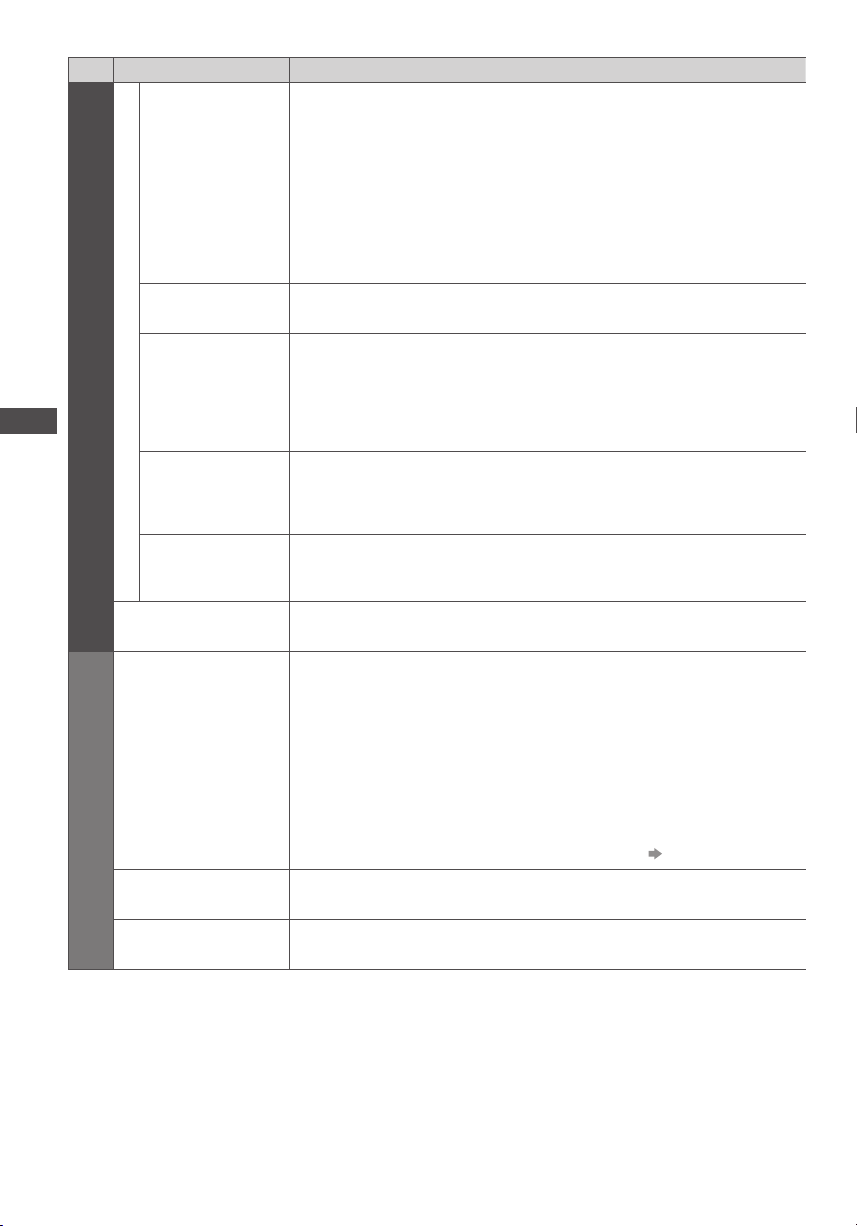
Menü
Görüntü
Menü Fonksiyonlarının Kullanılması
Ses
Öğe Ayarlamalar / Yapılandırmalar (alternatifler)
16:9 Resim üstü.
tarama
İleri Ayarlar
AV Renk Sistemi
DVI Giriş Ayarları
Piksel Değiştirici
Kaydırma Çubuğu
Varsayılan Ayarlara Dön
Ses Modu
Kalın ses
İnce ses
Görüntünün gösterildiği ekran alanını seçer [Kapalı] / [Açık]
[Açık] :
Görüntünün kenarını gizlemek için görüntü büyütülür.
[Kapalı] :
Görüntü orijinal boyutlarda gösterilir.
Ekranın kenarında görüntü kirliliği varsa [Açık] olarak ayarlayın.
•
Bu fonksiyon, ekran en-boy oranı [Otomatik] (sadece 16:9 sinyal için) ya da [16:9]
•
olarak ayarlandığı zaman kullanılabilir.
Bu fonksiyon, SD (Standart tanımlı) ve HD (Yüksek tanımlı) sinyaller için ayrı ayrı
•
hafızaya alınabilir.
VIERA Connect’te geçerli değildir
•
AV modunda video sinyallerine dayanarak opsiyonel renk sistemini seçer
[Otomatik] / [PAL] / [SECAM] / [M.NTSC] / [NTSC]
DVI giriş sinyalli HDMI giriş modunda görüntünün siyah dengesini manüel o
değiştirir [Normal] / [Detaylı]
Özellikle bilgisayarlar gibi harici donanımdan gelen DVI giriş sinyali gösterildiğinde,
•
siyah dengesi uygun olmayabilir. Bu durumda [Detaylı] seçeneğini seçin.
HDMI giriş sinyalinin siyah seviyesi otomatik olarak ayarlanır.
•
Sadece DVI giriş sinyalli HDMI girişi modunda
•
P anelde “görüntü alıkonulmasını” önlemek için görüntünün titreme modunu seçer
[Otomatik] / [Açık]
[Otomatik] :
Uygun görüntüler için otomatik olarak çalışır ve titr
P anelde “görüntü alıkonulmasını” önlemek için dikey çubuğu kaydırır.
K aydırmayı başlatmak için OK düğmesine basın ve bu moddan çıkmak için herhangi
•
bir düğmeye (Bekleme hariç) basın.
M evcut ses modunu, ses dengesini, kulaklık sesini ve Çevreleyen sesi varsayılan a
sıfırlamak için OK düğmesine basın
T emel ses modunu seçer [Müzik] / [Söz] / [Kullanıcı]
Seçili mod tüm giriş sinyallerini etkiler.
•
[Müzik] :
Müzik klipleri, vs. yayınlar için ses kalitesini yükseltir.
[Söz] :
H aber programları, tiyatro gösterileri, vs. yayınlar için ses kalitesini yükseltir.
Müzik ve Söz modlarında, [Kalın ses] ve [İnce ses] ayarlarını yapabilirsiniz. Bu ayarlar
•
her mod için ayrı ayrı kaydedilecektir.
[Kullanıcı] :
Sesi ekolayzır kullanarak ses kalitesi tercihinize göre manüel ayarlar.
Kullanıcı modunda Ses Menüsünde [Kalın ses] ve [İnce ses] yerine [Ekolayzer]
•
seçeneği görünecektir. [Ekolayzer] seçip frekansı ayarlayın. [Ekolayzer] (sayfa 39)
D aha alçak, daha derin ses çıkışını çoğaltmak ya da en aza indirmek için seviyeyi arttırır
ya da azaltır
D aha net, daha yüksek ses çıkışını çoğaltm
ya da azaltır
eme nadiren fark edilir.
ak ya da en aza indirmek için seviyeyi arttırır
larak
yarlara
38
Page 39
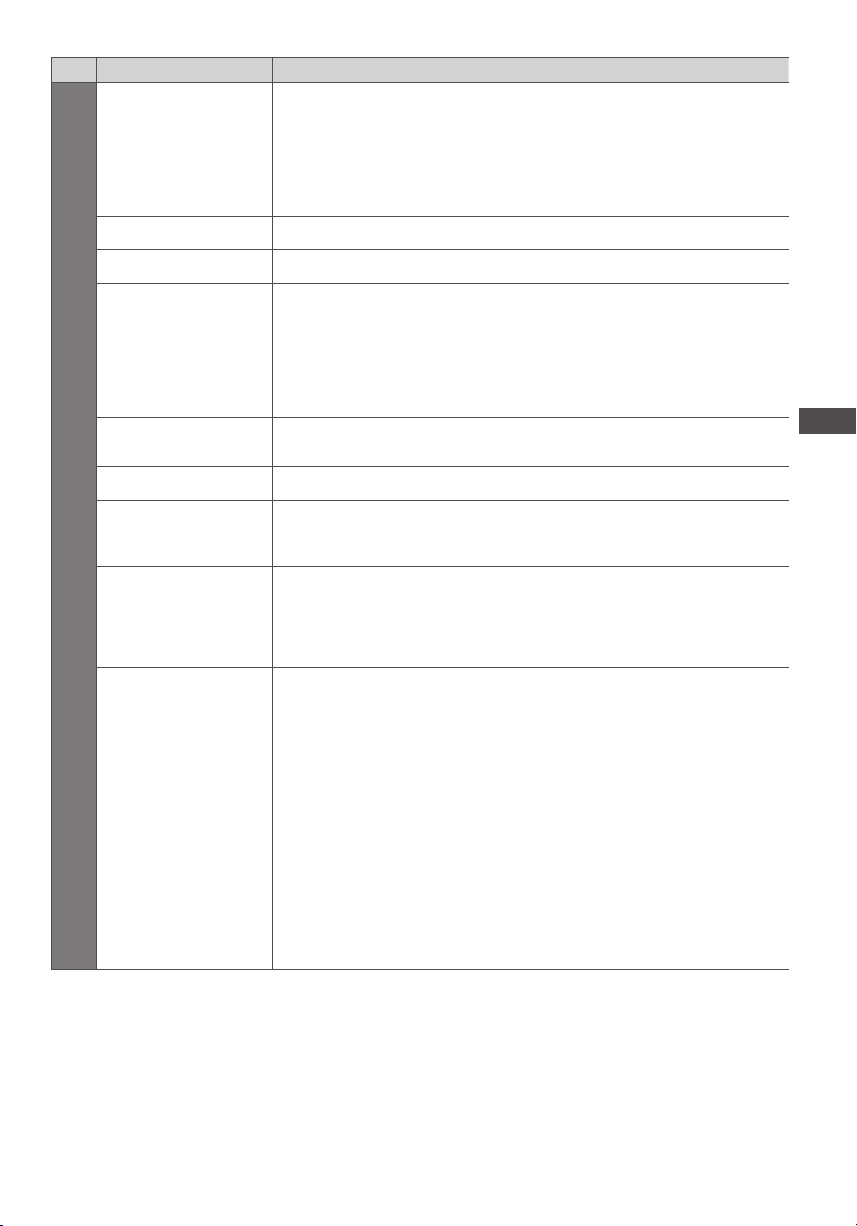
Menü
Ekolayzer
Denge Sağ ve sol hoparlörlerdeki ses şiddetini a
Kulaklik Sesi Kulaklıktaki ses şiddetini ayarlar
Çevreleyen Ses
Oto. Seviye Kontrol
Ses Düzeltme H er kanalın sesini ya da giriş modunu ayarlar
Ses
Hop.Duvara Mesafesi
MPX
Ses Tercihi
Öğe Ayarlamalar / Yapılandırmalar (alternatifler)
Frekans seviyesini ses kalitesi tercihinize göre ayarlar.
Bu fonksiyon, [Ses Modu], [Kullanıcı] olarak ayarlandığında mevcuttur.
•
Frekansı seçip frekans seviyesini imleç düğmesini kullanarak değiştirin.
•
B as sesini artırmak isterseniz, düşük frekansın seviyesini yükseltin. T iz sesini artırmak
•
isterseniz, yüksek frekansın seviyesini yükseltin.
Tüm frekansların seviyelerini varsayılan ayarlara geri getirmek isterseniz, imleç
•
düğmesi ile [Varsayılan Ayarlara Dön] seçip OK düğmesine basın.
Surround ses ayarları [Kapalı] / [V-Audio] / [V-Audio Surround]
[V-Audio] :
İyileştirilmiş uzamsal efektleri simule etmek için dinamik bir genişlik güçlendiricisi
ar
sağl
[V-Audio Surround] :
İyileştirilmiş uzamsal efektleri simule etmek için dinamik bir genişlik ve derinlik
güçlendiricisi sağlar
Ö nceki kanal veya giriş modundan çok farklıysa
[Kapalı] / [Açık]
Düşük frekans sesini ayarlar [30 cm üzeri] / [30 cm’ye kadar]
T elevizyon ile duvar arasında 30 cm’den fazla boşluk varsa [30 cm üzeri] önerilir.
•
T elevizyon ile duvar arasında 30 cm kadar boşluk varsa [30 cm’ye kadar] önerilir.
•
Multiplex ses modunu seçer (varsa)
[Stereo] : Normalde bunu kullanın
[Mono] : Stereo sinyal alınamadığında
/ [M2] : Mono sinyal yayınlanırken kullanılabilir
[M1]
Sadece analog mod
•
Ses izleri için başlangıç ayarını seçer [Otomatik] / [Çok Kanal] / [Stereo] / [MPEG]
Seçilebilir seçenekler, seçtiğiniz ülkeye bağlı olarak değişir.
•
[Otomatik] : Programda ikiden fazla ses kaydı varsa otomatik olarak ses kaydı seçer.
[Çok Kanal] : Ç ok kanallı ses kaydı önceliklidir.
[Stereo] : Stereo (2 kanallı) ses kaydı önceliklidir.
[MPEG] : MPEG önceliklidir.
D olby Digital Plus ve Dolby Digital, Dolby Laboratories tarafından geliştirilen dijital
•
sinyal kodlama yöntemleridir. Stereo (2 kanal) ses hariç, bu sinyaller çok kanallı ses
ol
HE-ACC, verimli depolama ve aktarma için dijital sesi sıkıştırmada kullanılan algısal bir
•
kodlama yöntemidir.
MPEG, ses kalitesinde önemli bir kayba yol açmadan sesi daha küçük boyuta sıkıştıran
•
bir ses sıkıştırma yöntemidir.
D olby Digital Plus ve HE-AAC, HD (Yüksek çözünürlük) programları teknolojileridir.
•
Sadece DVB modu
•
Öncelik sırası şu şekildedir - Dolby Digital Plus, HE-AAC, Dolby Digital,
MPEG.
abilir.
yarlar
mevcut ses seviyesini ayarlar
Menü Fonksiyonlarının Kullanılması
39
Page 40
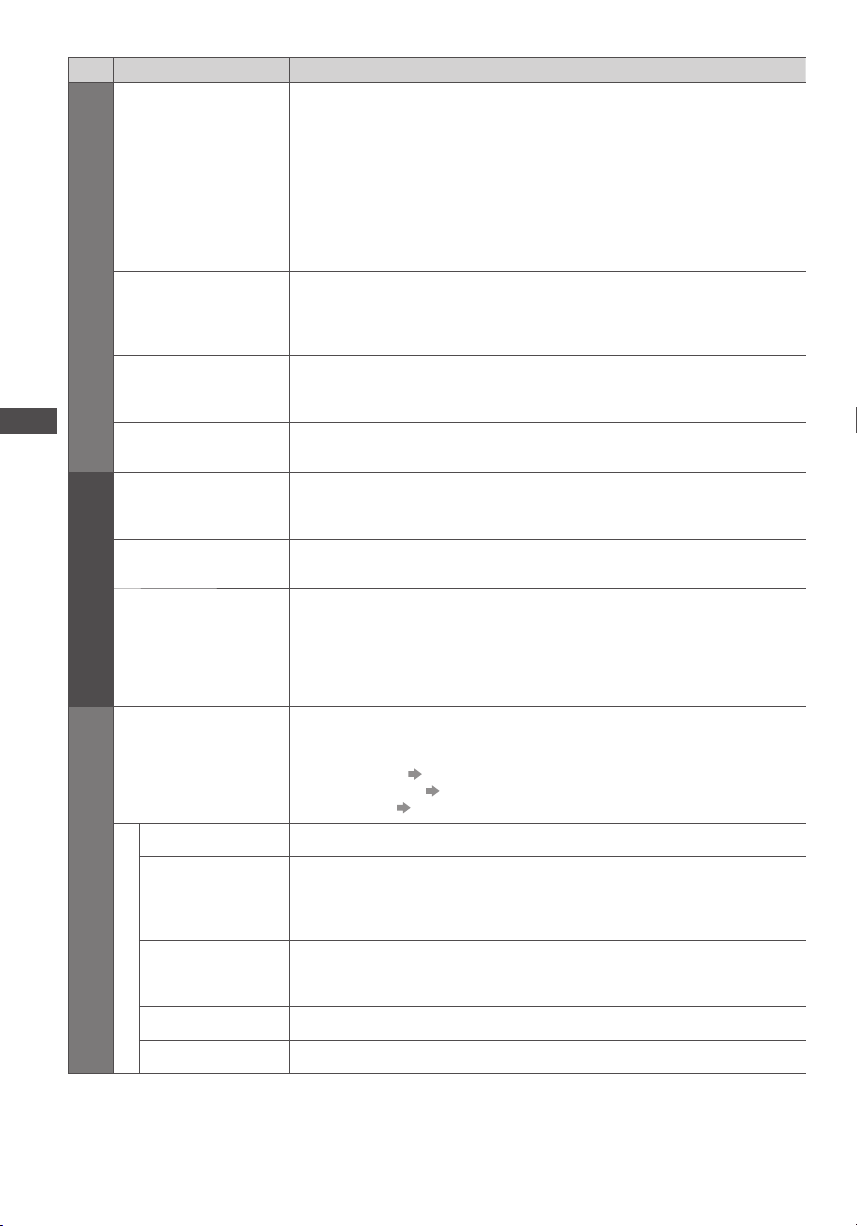
Menü
Ses
Menü Fonksiyonlarının Kullanılması
Zamanlayıcı
Kurulum
Öğe Ayarlamalar / Yapılandırmalar (alternatifler)
SPDIF : Bir standart ses aktarma dosya formatı
DIGITAL AUDIO OUT ve HDMI2 (ARC işlevi) çıkışlarından gelen dijital ses çıkış sinyali için
başlangıç ayarını seçer [Otomatik] / [PCM]
[Otomatik] : D olby Digital Plus, Dolby Digital ve
SPDIF Seçimi
[PCM] : Dijital çıkış sinyali PCM olarak sabittir.
DVB modu, VIERA Connect (sayfa 17, 82) veya Medya Oynatıcının Video modu
•
(sayfa72) için
ARC (Audio Return Channel) : HDMI kablosunu kullanan bir dijital ses çıkışı işlevi
•
G iriş sinyali uygun olacak şekilde seçin [Dijital] / [Analog] (sayfa99)
HDMI1 / 2 / 3 / 4 girişi
SPDIF geciktirme
Varsayılan Ayarlara Dön
Zamanlayıcı
Programlama
Off Zamanlayıcı
Oto. Bekleme
Eko Navigasyon
VIERA Link VIERA Link fonksiyonlarının kullanımını ayarlar [Kapalı] / [Açık] (sayfa86)
Bağlantı hatları kurulumu
HDMI İçerik Türü
AV1 Çıkış
Güç hattı açık Güç Hattı Açık işlevinin kullanımını ayarlar [Kapalı] / [Açık] (sayfa85,86)
Güç hattı kapalı Güç Hattı kapalı işlevinin kullanımını ayarlar [Kapalı] / [Açık] (sayfa85,86)
[Dijital] : HDMI kablo bağlantısı
[Analog] : HDMI-DVI adaptör kablosu bağlantısı
Sadece HDMI giriş modu
•
Ses görüntü ile eşleşmediği durumlarda DIGITAL AUDIO OUT ve HDMI2 (ARC işlevi)
terminallerinden çıkan ses için gecikme süresi ayarlar.
Sadece DVB modu
•
M evcut Ses Modu, [Denge], [Kulaklik Sesi] ve [Çevreleyen Ses] özelliklerini varsayılan
ayarlara sıfırlamak için OK düğmesine basın
G elecek programların izlenmesini hatırlatmak veya kaydetmek için bir zamanlayıcı
kurar (sayfa56)
Sadece DVB modu
•
T elevizyonun otomatik olarak Bekleme moduna gireceği süreyi ayarlar
[Kapalı] / [15] / [30] / [45] / [60] / [75] / [90] (dakika) (sayfa20)
Seçili süre boyunca herhangi bir işlem yapılmadığı durumda
moduna gireceği süreyi ayarlar [Kapalı] / [2] / [4] (saat)
Z amanlayıcı Programlamanın otomatik olarak başlatılması bu fonksiyonu etkilemez.
•
D onanım bağlıyken otomatik giriş atlama bu fonksiyonu etkileyerek zamanlayıcı
•
sayımını başa döndürür.
C ihaz bekleme moduna girmeden 3 dakika öncesinde bir uyarı mesajı gösterilecektir.
•
T elevizyonu otomatik olarak en uygun enerji tasarrufu moduna ayarlar
OK düğmesine bastığınızda, aşağıdaki öğeler, aşağıdaki şekilde ayarlanır:
•
[ECO Modu], [VIERA Link], [Güç hattı kapalı], [Bekleme Güç Tasarrufu],
[Enerji Tasarrufu]
[Akıllı Oto Bekleme]
[Oto. Bekleme] [2 saat]
HDMI kablosu aracılığıyla bağlı cihazın içerik türüne göre görüntü ayarlarını yapar
[Kapalı] / [Otomatik]
Bu fonksiyon, bağlı cihaz HDMI içerik türünü destekliyorsa kullanılabilir.
•
Bu fonksiyon çalışırken içerik türü bilgisi birkaç saniye süreyle görüntülenir.
•
T elevizyondan Q-Link’e gönderilecek olan sinyali seçer [TV] / [AV2] / [Monitor]
[Monitor] : Görüntü ekranda gösterilir
C omponent ve HDMI sinyal çıkışı yapılamaz.
•
Bitstream şeklinde çıkış yapar.
MPEG, PCM şeklinde çıkış yapar.
[Açık]
[Açık (Hatırlatmasız)]
HE-AAC (48 kHz), Dolby Digital
televizyonun bekleme
40
Page 41
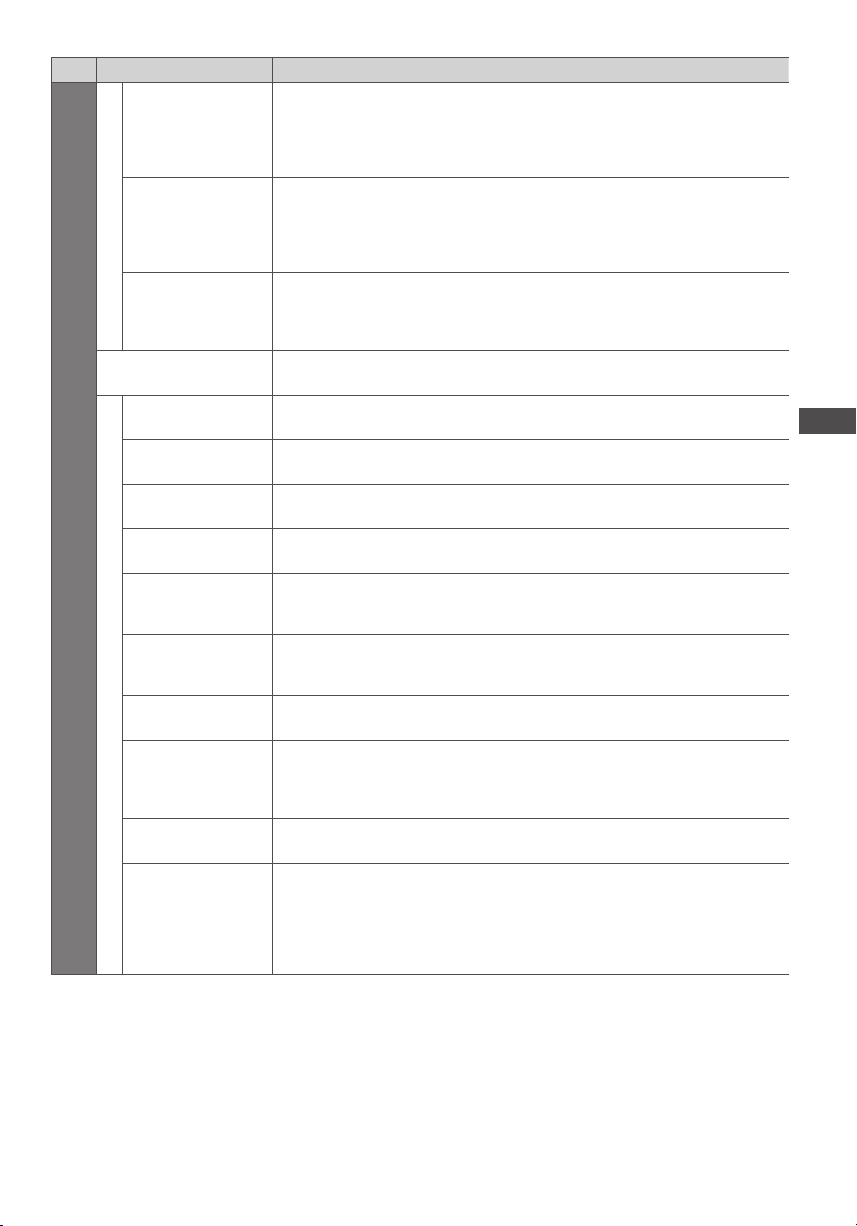
Menü
Öğe Ayarlamalar / Yapılandırmalar (alternatifler)
Bekleme Güç
Bağlantı hatları kurulumu
Tasarrufu
Akıllı Oto Bekleme
Yü k l e
Çocuk Kilidi Erişimi engellemek için bir kanalı / AV girişini kilitler (sayfa59)
Favorileri Düzenle Ç ok izlenen DVB-S kanallarının listesini oluşturur (sayfa50)
Kanal Listesi İ stenmeyen DVB-S kanallarını atlar veya DVB-S kanallarını düzenler (sayfa51)
Güç tüketimini azaltmak için bağlı cihazın Bekleme modunda güç tüketimini kontrol
eder [Kapalı] / [Açık] (sayfa87)
Bu fonksiyon, [VIERA Link], [Açık] olarak ve [Güç hattı kapalı], [Açık] olarak
•
ayarlandığında mevcuttur.
Güç tüketimini azaltmak için bağlı cihaz izlenmiyorken veya kullanılmıyorken bu cihazı
Bekleme moduna
[Kapalı] / [Açık (Hatırlatma ile)] / [Açık (Hatırlatmasız)] (sayfa87)
Bu fonksiyon, [VIERA Link], [Açık] olarak ayarlandığında mevcuttur.
•
K anal, dil, ülke / bölge ayarlarını televizyona bağlı Q-Link veya VIERALink uyumlu
cihaza indirir.
DVB-S ve DVB-C kanal ayarları yüklenemez.
•
alır
Kurulum
Otomatik Ayar Bölgenizde alınan DVB-S kanallarını otomatik olarak ayarla
Kanal tarama DVB-S kanallarını manüel olarak ayarlar (sayfa52)
Kanal Listesini
DVB-S Tarama Menüsü
Güncelle
Yeni Kanal Mesajı
Ayarlarınızı koruyarak DVB-S Kanal Listesini günceller (sayfa53)
Y eni bir DVB-S kanalı bulunduğunda uyarı mesajı verilip verilmeyeceğini belirler
[Kapalı] / [Açık] (sayfa53)
Menü Fonksiyonlarının Kullanılması
r (sayfa47)
Sinyal Durumu DVB-S sinyalinin durumunu kontrol eder (sayfa53)
Anten Sistemi
LNB Konfigürasyonu H er LNB için uydu seçer (sayfa47)
TV Sinyal Ekle
A nten sistemini, birden çok uydu yayını almak için çoklu LNB’leri kullanmak üzere
ayarlar [Tek LNB] / [MiniDiSEqC] / [DiSEqC 1.0] / [Sinyal Kablosu] (sayfa46)
Bu TV DiSEqC Version 1,0’ı destekler.
•
T elevizyon modunu ekler
Bu fonksiyon, televizyonun ilk kullanılması [Otomatik Ayar] esnasında atladığınız
•
modlar olduğunda gösterilir.
Uygulamak üzere, televizyonun ilk kullanımı için “Otomatik Ayar“ talimatlarına bakın
•
(sayfa13,14).
41
Page 42
Menü
Menü Fonksiyonlarının Kullanılması
Kurulum
Öğe Ayarlamalar / Yapılandırmalar (alternatifler)
Favorileri Düzenle Ç ok izlenen DVB-C kanallarının listesini oluşturur (sayfa50)
Kanal Listesi İ stenmeyen DVB-C kanallarını atlar veya DVB-C kanallarını düzenler (sayfa51)
Otomatik Ayar Sağlanan DVB-C kanallarını otomatik olarak ayarlar (sayfa48)
Kanal tarama DVB-C kanallarını manüel olarak ayarlar (sayfa52)
Kanal Listesini
Güncelle
DVB-C Tarama Menüsü
Beğendiğiniz
Kanallar
Yeni Kanal Mesajı
Servis Değişimi
Sinyal Durumu DVB-C sinyal durumunu kontrol eder (sayfa53)
Azaltıcı
TV Sinyal Ekle
Favorileri Düzenle Ç ok izlenen DVB-T kanallarının listesini oluşturur (sayfa50)
Kanal Listesi İ stenmeyen DVB-T kanallarını atlar veya DVB-T kanallarını düzenler (sayfa51)
Otomatik Ayar Bölgenizde alınan DVB-T kanallarını otomatik olarak ayarlar (sayfa49)
Kanal tarama DVB-T kana
DVB-T Tarama Menüsü
Kanal Listesini
Güncelle
Beğendiğiniz
Kanallar
Yeni Kanal Mesajı
Sinyal Durumu DVB-T sinyal durumunu kontrol eder (sayfa53)
TV Sinyal Ekle
Ayarlarınızı koruyarak DVB-C Kanal Listesini günceller (sayfa53)
H er yayıncı kuruluş için beğendiğiniz kanalları seçin (sadece bazı ülkelerde
kullanılabilir)
eni bir DVB-C kanalı bulunduğunda uyarı mesajı verilip verilmeyeceğini belirler
Y
[Kapalı] / [Açık] (sayfa53)
Kullanılabilir servise geçiş yapmak amacıyla bir mesajı etkinleştirmek için [Açık] seçin
e belirli ülkelerde mevcut) [Kapalı] / [Açık]
(sadec
Ç akışmayı önlemek için DVB-C sinyalini otomatik olarak azaltır [Kapalı] / [Açık]
(sayfa53)
T elevizyon modunu ekler
Bu fonksiyon, televizyonun ilk kullanılması [Otomatik Ayar] esnasında atladığınız
•
modlar olduğunda gösterilir.
Uygulamak üzere, televizyonun ilk kullanımı için “Otomatik Ayar“ talimatlarına bakın
•
(sayfa13,14).
llarını manüel olarak ayarlar (sayfa52)
Ayarlarınızı koruyarak DVB-T Kanal Listesini günceller (sayfa53)
H er yayıncı kuruluş için beğendiğiniz kanalları seçin (sadece bazı ülkelerde
kullanılabi
Y eni bir DVB-T kanalı bulunduğunda uyarı mesajı verilip verilmeyeceğini belirler
[Kapalı] / [Açık] (sayfa53)
T elevizyon modunu ekler
•
•
lir)
Bu fonksiyon, televizyonun ilk kullanılması [Otomatik Ayar] esnasında atladığınız
modlar olduğunda gösterilir.
Uygulamak üzere, televizyonun ilk kullanımı için “Otomatik Ayar“ talimatlarına bakın
(sayfa13,14).
42
Page 43
Menü
Kurulum
Öğe Ayarlamalar / Yapılandırmalar (alternatifler)
Kanal Listesi İ stenmeyen Analog kanallarını atlar veya Analog kanalları düzenler (sayfa54)
Analog Tarama Menüsü
Otomatik Ayar Bölgenizde alınan Analog kanalları otomatik olarak ayarlar (sayfa49)
Kanal tarama A nalog kanalları manüel olarak a
T elevizyon modunu ekler
Bu fonksiyon, televizyonun ilk kullanılması [Otomatik Ayar] esnasında atladığınız
TV Sinyal Ekle
OSD lisanı Ekran dilini değiştirir
Tercih edilen Ses
1 / 2
Lisan
Tercih edilen alt yazı
1 / 2
Tercih edilen
Teletext
Tercih edilen alt yazı
Tipi
Teletekst Teletext göstergesi modu [TOP (FLOF)] / [Liste] (sayfa25)
Görünüm Ayarları
Teletext Harf Tanıt
Varsayılan Rehber
Etiketleri Gir H er bir giriş terminalini etiketlendirir ya da atlar (sayfa61)
Bşlk Göst Zam. Aşımı
•
modlar olduğunda gösterilir.
Uygulamak üzere, televizyonun ilk kullanımı için “Otomatik Ayar“ talimatlarına bakın
•
(sayfa13,14).
DVB multi audio için birinci ve ikinci tercih edilen dili seçer (yayın yapan kuruluşa
bağlıdır)
DVB altyazıları için birinci ve ikinci te
Altyazıları görüntülemek için (sayfa19)
•
DVB teletekst hizmeti için tercih edilen dili seçer (yayın yapan kuruluşa bağlıdır)
T ercih edilen altyazı tipini seçer [Standart] / [Duyma Zorluğu]
[Duyma Zorluğu], DVB altyazıların anlaşılması ve tadına varılmasında yardımcı olur
•
(yayın yapan kuruluşa bağlıdır).
[Tercih edilen alt yazı 1 / 2], [Lisan] başlığı altında önceliklidir.
•
T eletekst dilinin yazı tipini seçin [Bati] / [Doğu1] / [Doğu2]
[Bati] : İngilizce, Fransızca, Almanca, Yu
[Doğu1] : Çekçe, İngilizce, Estçe, Letonca, Romence, Rusça, Ukraynaca, vs.
[Doğu2] : Çekçe, Macarca, Letonca, Lehçe, Romence, vs.
GUIDE düğmesine basıldığınd
ülkelerde seçilebilir) [TV Rehberi] / [Kanal Listesi]
[TV Rehberi] :
Elektrik Program Rehberi (EPG) kullanılabilir.
EPG kullanmak için (sayfa22)
•
[Kanal Listesi] :
EPG erişilemediğinden onun yerine kanal listesi gösterilecektir.
B ilgi penceresinin (sayfa19)
[gösterim yok] / [1] / [2] / [3] / [4] / [5] / [6] / [7] / [8] / [9] / [10] (Saniye)
yarlar (sayfa55)
rcih edilen dili seçer (yayın yapan kuruluşa bağlıdır)
nanca, İtalyanca, İspanyolca, İsveççe, Türkçe, vs.
a varsayılan Televizyon Rehberini seçer (yalnızca bazı
ekranda ne kadar kalacağını belirler
Menü Fonksiyonlarının Kullanılması
43
Page 44
Menü
Öğe Ayarlamalar / Yapılandırmalar (alternatifler)
Kurulum
Menü Fonksiyonlarının Kullanılması
VIERA Connect
Başlık
Görünüm Ayarları
Oynama Süresi
Ekranı
Radyo Modu
Ortak Arayüz Ş ifreli kanalların izlenmesine imkan verir (sayfa62)
Ağ Kurulumu Ağ ortamınızda kullanılacak olan ağ ayarını yapar (sayfa77)
DivX® VOD DivX VOD kayıt kodunu gösterir (sayfa97)
USB Klavye Düzeni
Sistem Menüsü
Fabrika ayarları Örneğin taşınma sırasında bütün ayarları sıfırlar (sayfa63)
Sistem Güncelleme T elevizyona yeni yazılım indirir (sayfa64)
Yazılım lisansı Yazılım lisans bilgisini gösterir
VIERA Connect bilgilendirme ekranını ayarlar [Kapalı] / [Açık] (sayfa 17, 18)
H er 30 dakikada bir Oyun modu kullanılarak harcanan kesintisiz kayıt süresini
görüntülemek için [Açık] olarak ayarlayın [Kapalı] / [Açık]
Bu işlev, [Görüntüleme Modu] altında [Oyun] seçildiğinde kullanılabilir (sayfa36)
•
B ir radyo kanalı seçildiğinde ekranın otomatik olarak kapatılması için zamanlayıcıyı
ayarlar [Kapalı] / [5] / [10] / [15] / [20] (Saniye)
Ekran kapalıyken bile ses açık olur.
•
Ekranı açmak için Bekleme, Sesi Artırma / Azaltma ve Ses Kısma düğmeleri dışında
•
herhangi bir düğmeye basın.
Bu fonksiyon, bir radyo kanalı dinlerken güç sarfiyatını düşürmeye yarar.
•
Sadece DVB modu
•
U SB klavyenizin desteklediği dili seçer
U SB Klavyenin kullanımıyla ilgili daha fazla bilgi için (sayfa100)
•
44
Sistem bilgisi Bu televizyonun sistem bilgil
Düzenleniyor
Diğer Ayarlar
Güncelle GUIDE Plus+ planını ve GUIDE Plus+ sisteminde reklam bilgilerini günceller (sayfa23)
GUIDE Plus+
Posta kodu GUIDE Plus+ sisteminde reklam göstermek için posta kodunuzu ayarlar (sayfa23)
Sistem bilgisi GUIDE Plus+ sisteminin sistem bilgisini gösterir
erini gösterir
Page 45
Menü
Öğe Ayarlamalar / Yapılandırmalar (alternatifler)
T elevizyon açıldığında girişi otomatik olarak seçer [TV] / [AV]
T elevizyonun ayarlayıcısından resimleri görüntülemek için [TV] olarak ayarlayın.
Açılış Tercihi
G irişi bir AV1 veya HDMI1 terminaline bağlı harici bir cihazdan, örneğin set üstü
kutudan görüntülemek için [AV] olarak ayarlayın.
Güç açıkken otomatik geçişin gerçekleşebilmesi için, harici cihazın açılması ve bir
•
kontrol sinyali göndermesi gerekir.
Diğer Ayarlar
Kurulum
M edya Oynatıcı (sayfa 66 - 75) veya VIERA Connect (sayfa 17,82) modunda farklı bir menü görüntülenecektir.
•
Sadece kullanılabilir öğeler seçilebilir.
•
USB Şarjı Beklemede
Enerji Tasarrufu E nerji tasarrufu sağlamak için görüntünün parlaklığını azaltır [Kapalı] / [Açık]
Zaman Dilimi
Kanal Listesini
Değiştir
Bekleme modundayken [Kapalı] / [Açık] USB terminalinden güç a
3D gözlüğü şarj eder (isteğe bağlı)
•
Bu işlev, Bekleme modundayken kullanılabilir.
•
Z aman bilgisini ayarlar
Z aman verisi, GMT temel alınarak düzeltilir.
•
Z amanı bölgenize göre otomatik olarak ayarlamak için [Otomatik] seçeneğine
•
ayarlayın.
SD Kartı kullanak işlevi aynı olan VIERA ile aynı ayarları paylaşmak için DVB-
Listesi ayarlarını içe / dışa aktarır.
lınmasını sağlar
S Kanal
Menü Fonksiyonlarının Kullanılması
45
Page 46
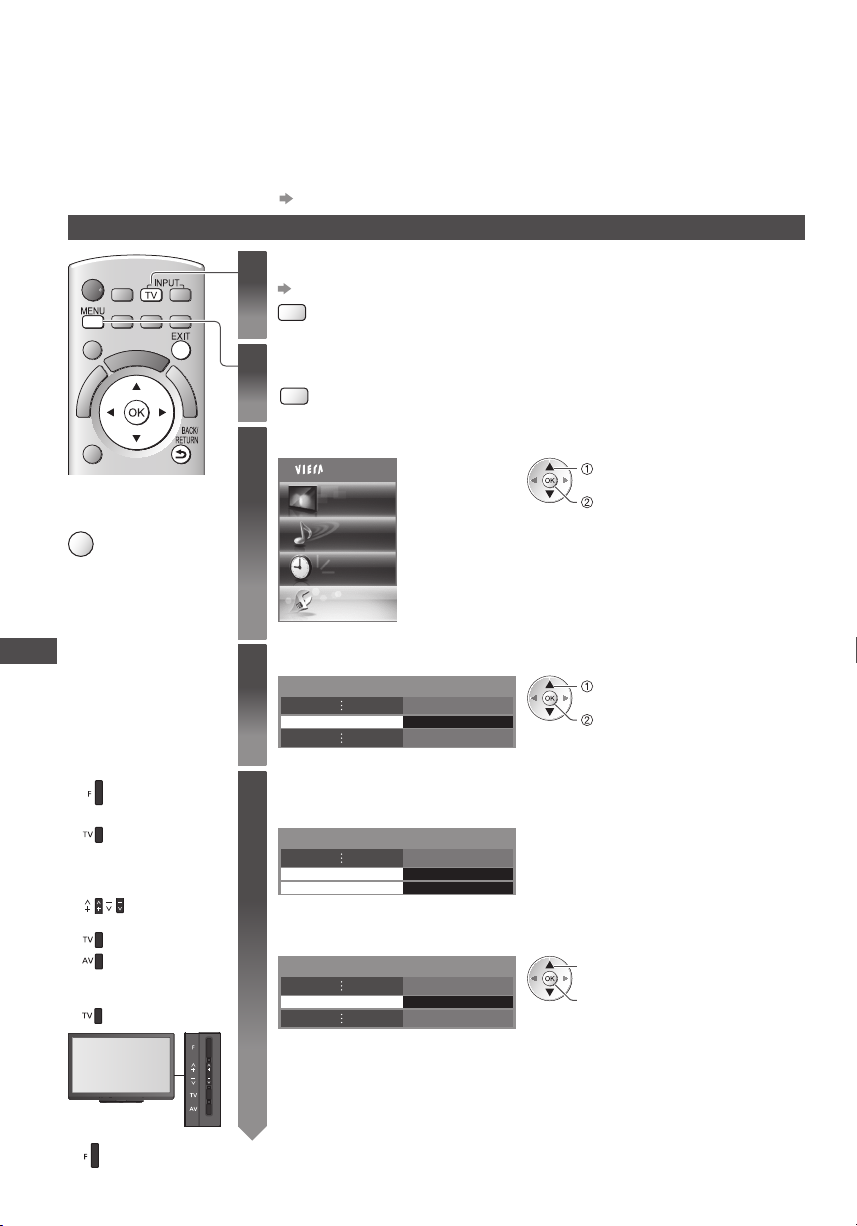
Kurulum Menüsünden Yeniden Ayarlama
Bölgede yayını alınan kanallar otomatik olarak yeniden ayarlanır.
Bu fonksiyon, kanal ayarlaması zaten yapılmışsa kullanılabilir.
•
Sadece seçtiğiniz mod yeniden ayarlanır.
•
D aha önceki tüm kanal ayarları silinir.
•
Ç ocuk Kilidi PIN numarası ayarlanmışsa (sayfa 59), bu numara girilmelidir.
•
Ayarlama tam olarak yapılmadıysa [Kanal tarama] (sayfa 52, 55)
•
DVB-S kanalları
DVB-S seçin
1
(sayfa18)
TV
Menüyü açın
2
MENU
[Kurulum] seçin
■
Televizyona dönmek
için
EXIT
3
Ana Menü
Görüntü
Zamanlayıcı
Ses
seç
erişim
Televizyonun yan
Kurulum Menüsünden Yeniden Ayarlama
panelindeki tuşların
Otomatik Kurulum için
kullanılması (sayfa 10)
[Otomatik Ayar]
1
görünene kadar üst
üste basın
[Otomatik Ayar]’a girin
2
Uydu, arama modu
3
ve tarama modunu
ayarlayın
(öğe seçin)
(ayarlayın)
(kaydet)
[Otomatik Ayar]’u
4
başlatın
Televizyona
•
dönmek için
46
[DVB-S Tarama Menüsü] seçin
4
[Anten Sistemi] ve [LNB Konfigürasyonu] seçeneğini
5
Kurulum
DVB-S Tarama Menüsü Erişmek
seç
erişim
ayarlayın
DVB-S Tarama Menüsü
A nten Sistemi D iSEqC 1.0
LNB Konfigürasyonu Erişmek
1 [Anten Sistemi] seçin ve ayarlayın
D iSEqC kontrollü anten sisteminiz varsa birden fazla uydu yayını alabilirsiniz.
DVB-S Tarama Menüsü
A nten Sistemi D iSEqC 1.0
[Tek LNB] : tek LNB ile uyumludur
[MiniDiSEqC] : en fazla 2 LNB kontrol edilebilir
[DiSEqC 1.0] : en fazla 4 LNB kontrol edilebilir
[Sinyal Kablosu] : Sinyal Kablosu yönlendiricisi kullanırken 8’e kadar kullanıcı bandı
kullanılabilir.
seç
erişin / depolayın
Bu TV DiSEqC Version 1,0’ı destekler.
•
Page 47
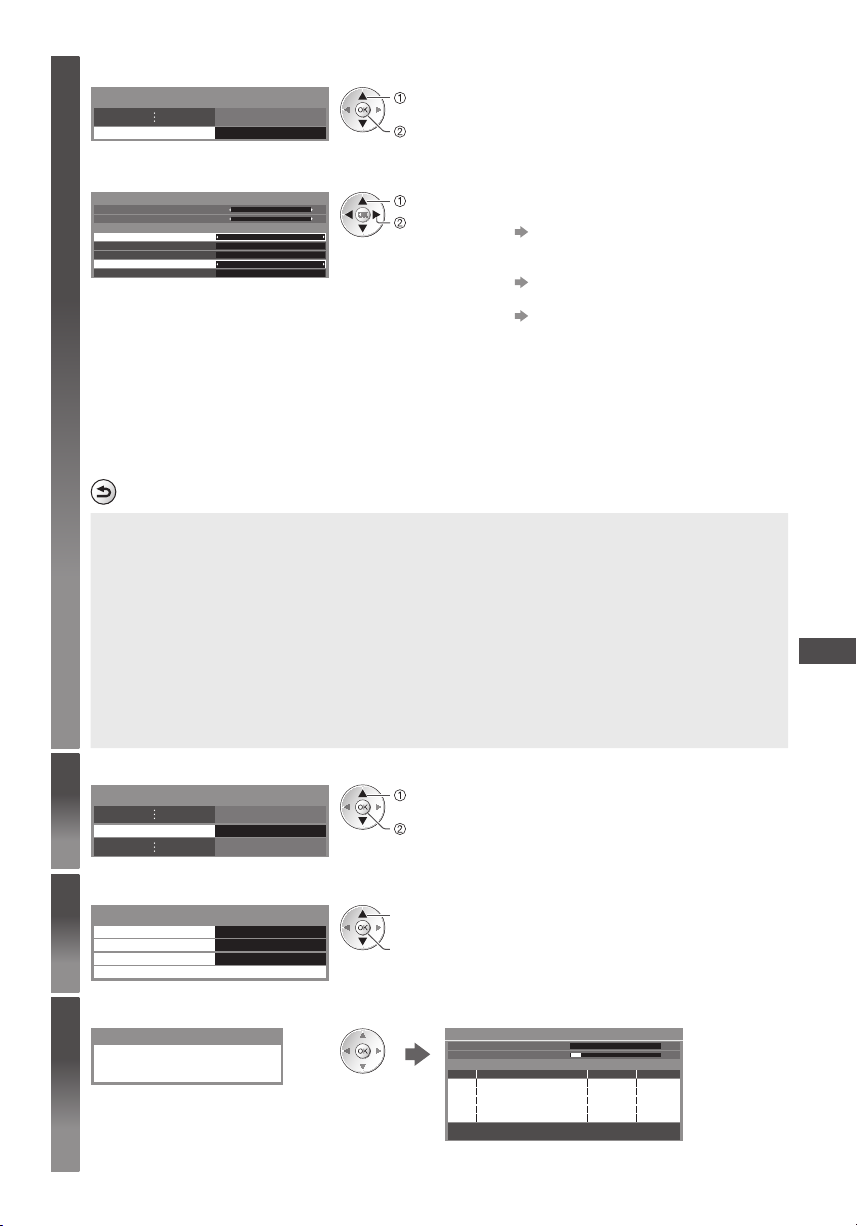
2 [LNB Konfigürasyonu] seçin
5
DVB-S Tarama Menüsü
LNB Konfigürasyonu Erişmek
seç
erişim
3 [LNB] ve [Uydu] ayarlayın
Seçilen LNB için önce [LNB] seçeneğini, sonra [Uydu] seçeneğini ayarlayın.
LNB Konfigürasyonu
Sinyal Kalitesi
Sinyal Gücü
LNB
LNB Düşük Bant Frekansı
LNB Yüksek Bant Frekansı
Uydu
Test Yansıtıcı Frekansı
010
010
AA
9750 MHz
10600 MHz
Astra 19.2° E
10744 MHz
seç
ayarla
[LNB] :
“Tek LNB” olarak ayarlarsanız
•
seçilemez
“MiniDiSEqC” veya “Sinyal Kablosu” olarak
•
ayarlarsanız
LNB AA ve AB arasında bir seçim yapın
“DiSEqC 1.0” olarak ayarlarsanız
•
LNB AA, AB, BA ve BB arasında bir seçim yapın
[Uydu] :
B ağlı olan uyduyu bilmiyorsanız [Uydu Yok] seçeneğini seçin (Otomatik Ayarda mevcut uydular aranacaktır).
•
[Kullanıcı tanımlamalı] seçeneğini seçerek [Test Yansıtıcı Frekansı] seçeneğini manüel olarak ayarlayın.
•
[ Sinyal Kablosu] öğesini ayarlarsanız ek ayarların yapılması gereklidir. [Kullanıcı Bandı], [Kullanıcı Bant Frekansı] ve
•
[PIN] seçeneğini (kullandığınız Sinyal Kablosu yönlendiricisine bağlı olarak) ayarlayın.
Ayrıntılar için Sinyal Kablosu yönlendiricisi kullanma kılavuzunu okuyun.
4 Kaydedin
BACK/
RETURN
■ DVB-S kanallarını ayarlamak için seçebileceğiniz uydu ve çanak ayarları:
•
Express 53° Doğu
•
I ntelsat 45° Doğu
•
Turk sat 42° Doğu
•
Express 40° Doğu
•
H ellas 39° Doğu
•
Eutelsat 36° Doğu
•
Eurobird 33° Doğu
•
A stra 28,2° Doğu
•
Arabsat 26° Doğu
•
Eurobird 25,5° Doğu
Uydu çanağınızın doğru şekilde kurulması için lütfen yerel bayinize danışın.
•
Aynı zamanda ayrıntılar için alınan uydu yayınını yapan şirketlere danışınız.
•
[Otomatik Ayar] seçin
6
DVB-S Tarama Menüsü
Erişmek O tomatik Ayar
•
A stra 23,5° Doğu
•
Eutelsat 21,5° Doğu
•
A stra 19,2° Doğu
•
16° Doğu
Eutelsat
•
H ot Bird 13° Doğu
•
Eutelsat 10° Doğu
•
Eurobird 9° Doğu
•
Eutelsat 7° Doğu
•
A stra 4,8° Doğu
•
T hor 0,8° Batı / Intelsat 1° Batı
seç
erişim
Uydu, arama modu ve tarama modunu ayarlayın
7
DVB-S Otomatik Kurulum Ayarı
Uydu
Arama Modu
T arama Modu
Otomatik Kurulumu Başlatın (Ayarlar otomatik olarak yapılır)
8
DVB-S Otomatik Ayar
Tüm DVB-S tarama verileri silinecek
Astra 19.2° E
Ücretsiz Kanallar
Hızlı
T arama Başlat
seç
erişin / depolayın
Ayarlardan sonra [Tarama Başlat] seçimini yapın.
•
DVB-S Otomatik Ayar
Uydu
İlerleme
Bu işlem yaklaşık 30 dakika sürecek.
N o. K anal Adı Tip
1
2
3
Ücretsiz TV: 3 Ücretli TV: 0 Radyo: 0
İşlem tamamlandığında en alt konumdaki kanal gösterilir.
CBBC Channel
BBC Radio Wales
E4
•
Amos 4° Batı
•
A tl. Bird 5° Batı
•
A tl. Bird 7° Batı
•
A tl. Bird 8° Batı
•
A tl. Bird 12,5° Batı
•
T elstar 15° Batı
•
N SS 22° Batı
•
I ntelsat 24,5° Batı
•
H ispasat 30° Batı
[Detaylı] : bütün frekans aralığını tarar
[Hızlı] : seçilen uydu için uygun frekansı tarar
Astra 19.2° E
0% 100%
Ücretsiz TV
Ücretsiz TV
Ücretsiz TV
Arama çalışmakta
K alite
100
100
100
Kurulum Menüsünden Yeniden Ayarlama
47
Page 48
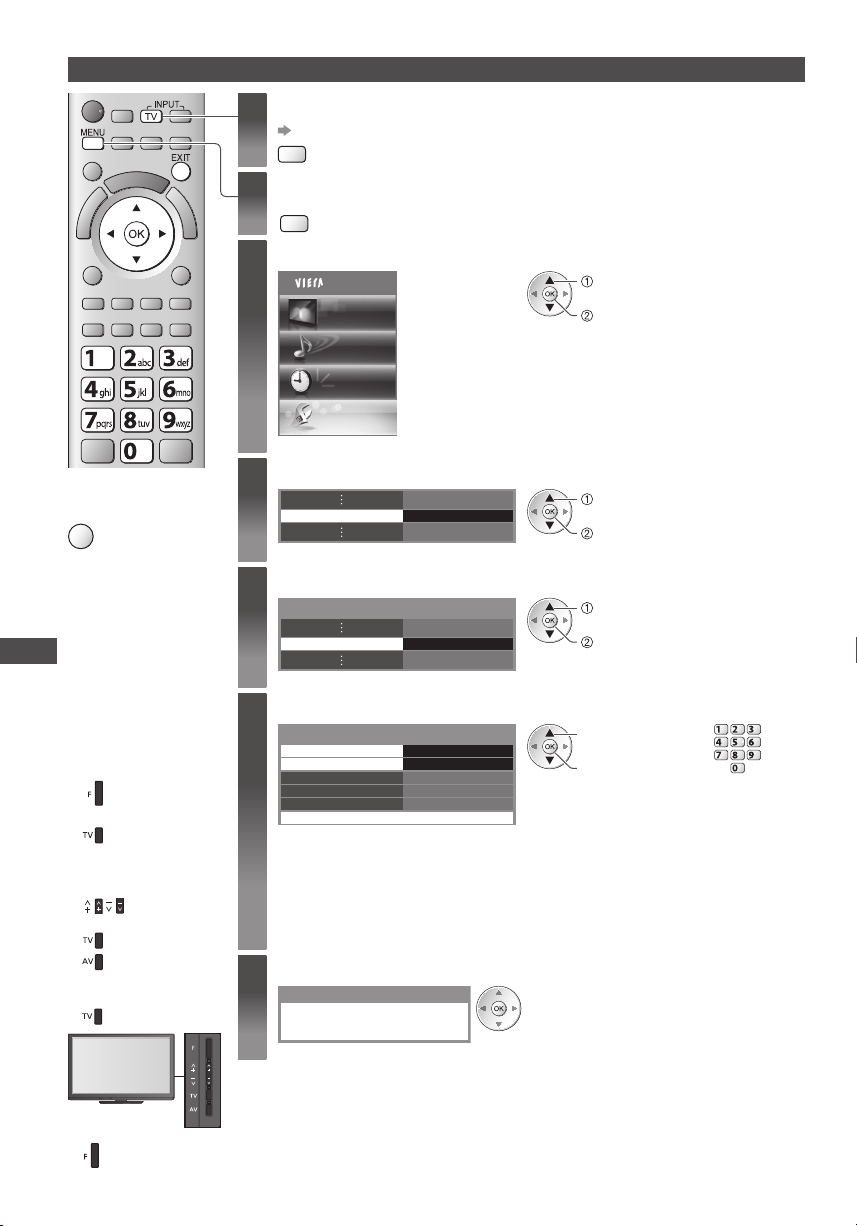
DVB-C kanalları
DVB-C seçin
1
(sayfa18)
TV
Menüyü açın
2
MENU
[Kurulum] seçin
3
Ana Menü
Görüntü
Zamanlayıcı
Ses
seç
erişim
■
Televizyona dönmek
için
EXIT
Televizyonun yan
Kurulum Menüsünden Yeniden Ayarlama
panelindeki tuşların
Otomatik Kurulum için
kullanılması (sayfa 10)
[Otomatik Ayar]
1
görünene kadar üst
üste basın
[Otomatik Ayar]’a girin
2
Arama modunu ve
3
tarama modunu
ayarlayın
(öğe seçin)
(ayarlayın)
(kaydet)
[Otomatik Ayar]’u
4
başlatın
[DVB-C Tarama Menüsü] seçin
4
[Otomatik Ayar] seçin
5
Otomatik Ayar seçeneklerini ayarlama
6
•
•
Otomatik Kurulumu Başlatın (Ayarlar otomatik olarak yapılır)
7
Kurulum
DVB-C Tarama Menüsü Erişmek
DVB-C Tarama Menüsü
O tomatik Ayar Erişmek
DVB-C Otomatik Kurulum Ayarı
Arama Modu Ücretsiz Kanallar
T arama Modu
Frekans
Sembol Oranı
Ağ kimlik
[Tarama Modu]
[Detaylı] : bütün frekans aralığını tarar
[Hızlı] : ülkenizdeki uygun frekansı tarar
N ormalde [Frekans] öğesini [Sembol Oranı] ve [Ağ kimlik] öğesini [Otomatik] olarak ayarlayın.
[Otomatik] görüntülenmediğinde veya gerekirse, sayı düğmeleriyle kablo sağlayıcınız
tarafından
DVB-C Otomatik Ayar
Tüm DVB-C tarama verileri silinecek
Hızlı
O tomatik
O tomatik
O tomatik
T arama Başlat
belirtilen [Frekans], [Sembol Oranı] ve [Ağ kimlik] girin.
•
İşlem tamamlandığında en alt konumdaki
kanal gösterilir.
seç
erişim
seç
erişim
seç
erişin / depolayın
Ayarlardan sonra [Tarama Başlat] seçimini
yapın.
abc def
jkl
ghi
mno
tuvpqrs
wxyz
48
T elevizyona
•
dönmek için
Page 49
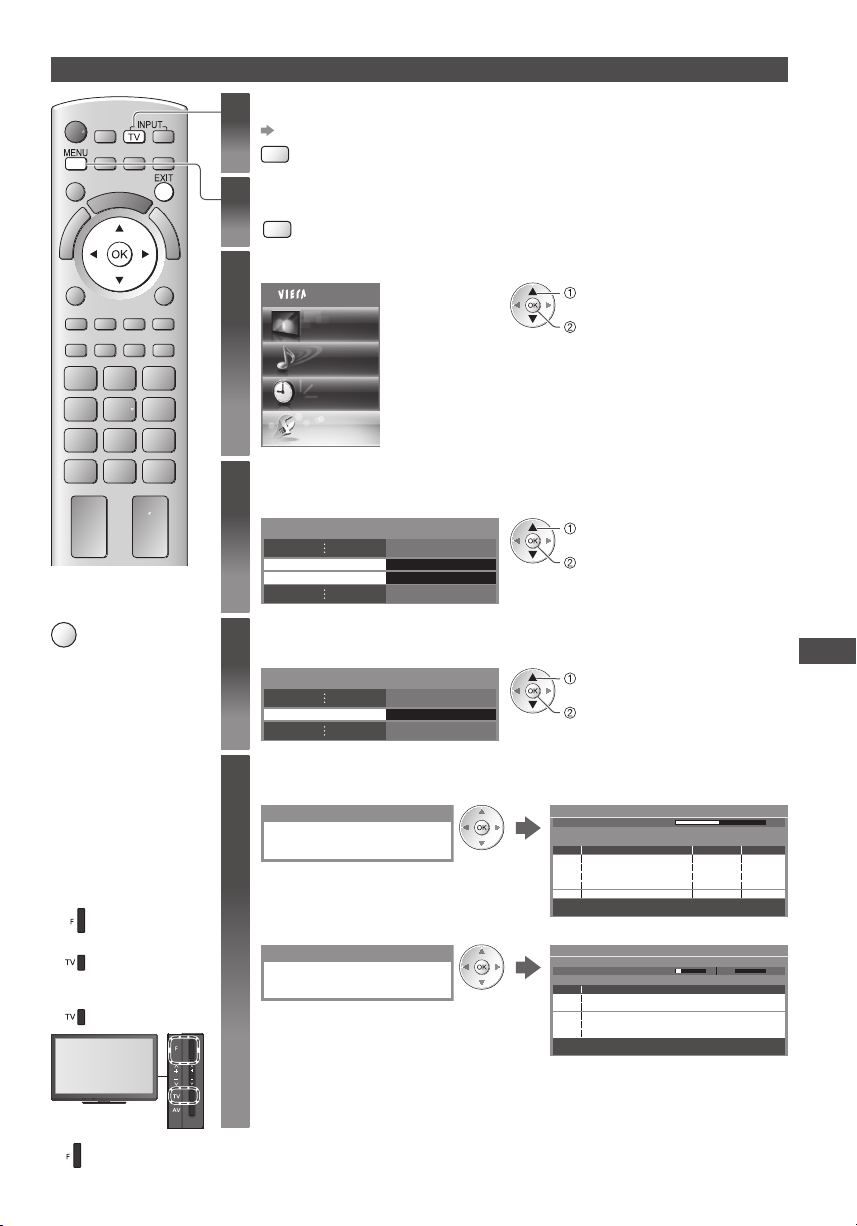
DVB-T veya Analog kanallar
DVB-T veya Analogu seçin
1
(sayfa18)
TV
Menüyü açın
2
MENU
[Kurulum] seçin
3
Ana Menü
Görüntü
Zamanlayıcı
Ses
seç
erişim
■
Televizyona dönmek
için
EXIT
Televizyonun yan
panelindeki tuşların
Otomatik Kurulum için
kullanılması (sayfa10)
[Otomatik Ayar]
1
görünene kadar üst
üste basın
[Otomatik Ayar]’a girin
2
[Otomatik Ayar]’u
3
başlatın
T elevizyona
•
dönmek için
[DVB-T Tarama Menüsü] veya
4
Kurulum
[Analog Tarama Menüsü] seçin
seç
DVB-T Tarama Menüsü Erişmek
A nalog Tarama Menüsü Er işmek
[Otomatik Ayar] seçin
5
Örnek:
DVB-T Tarama Menüsü
O tomatik Ayar Erişmek
Otomatik Kurulumu Başlatın (Ayarlar otomatik olarak yapılır)
6
DVB-T:
DVB-T Otomatik Ayar
Tüm DVB-T tarama verileri silinecek
A nalog:
Analog Otomatik Ayar
Tüm analog tarama verileri silinecek
K anal, dil, ülke / bölge ayarları televizyona bağlı Q-Link veya VIERALink uyumlu cihaza
•
yüklenir.
İşlem tamamlandığında en alt konumdaki kanal gösterilir.
erişim
Görüntülenen öğe, seçtiğiniz moda bağlıdır.
•
seç
erişim
DVB-T Otomatik Ayar
İlerleme
Bu işlem yaklaşık 3 dakika sürecek.
K anal Kanal Adı Tip
CBBC Channel
62
BBC Radio Wales
62
E4
62
62 100Cartoon Nwk
Ücretsiz TV: 4
Analog Otomatik Ayar
Tarama
Bu işlem yaklaşık 3 dakika sürecek.
K anal Kanal Adı
CH 29
CH 33 BBC1
A nalog: 2
CH 5 69
Ücretli TV: 0
Arama çalışmakta
CH 2 78 41CC 1
Arama çalışmakta
Ücretsiz TV
Ücretsiz TV
Ücretsiz TV
Ücretsiz TV
R adyo: 0
Kurulum Menüsünden Yeniden Ayarlama
K alite
100
100
100
49
Page 50
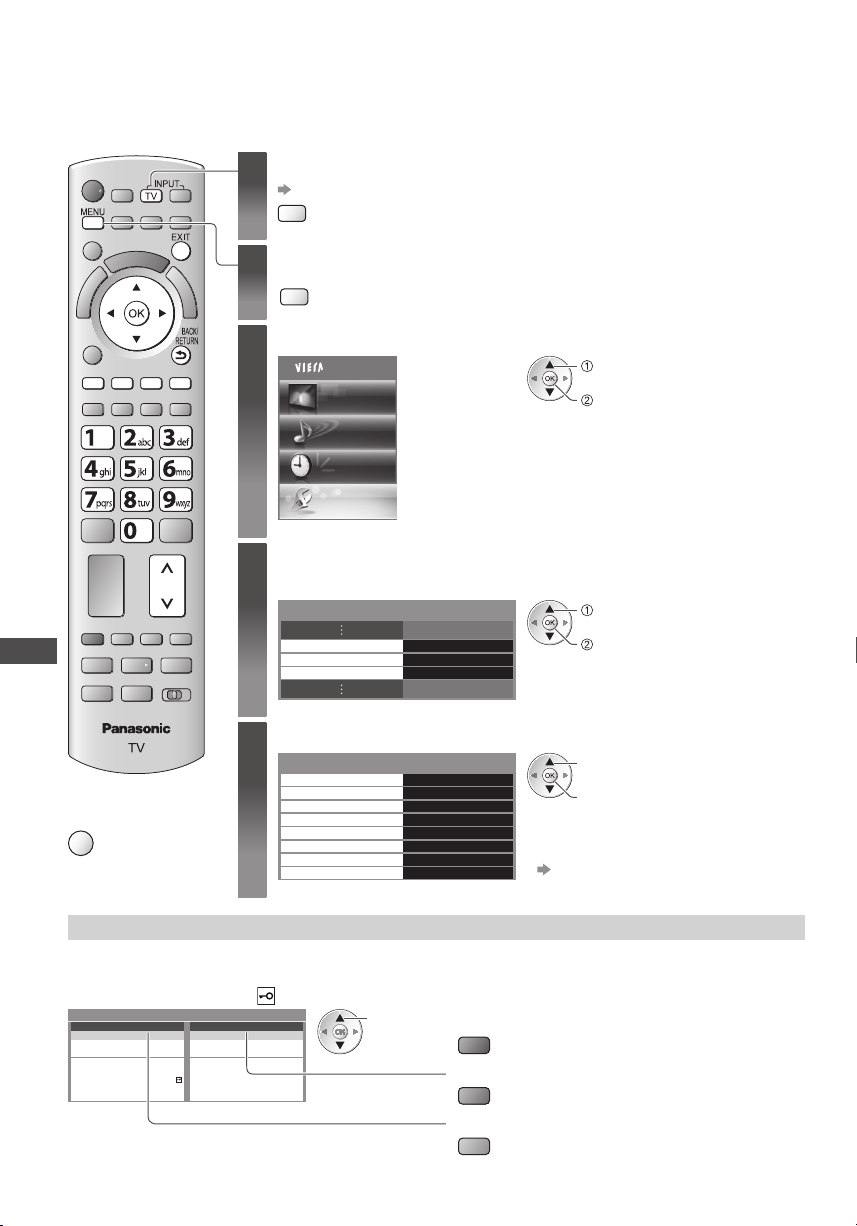
Kanalları Ayarlama ve Düzenleme (DVB)
Kanalları yeniden ayarlayabilirsiniz veya beğendiğiniz kanalların listelerinizi oluşturabilirsiniz, istenmeyen kanalları
atlayabilirsiniz, vs.
DVB-S, DVB-C veya DVB-T’yi seçin
1
(sayfa18)
TV
Menüyü açın
2
MENU
[Kurulum] seçin
3
Ana Menü
Görüntü
Ses
Zamanlayıcı
seç
erişim
[DVB-S Tarama Menüsü], [DVB-C Tarama Menüsü]
4
Kurulum
veya [DVB-T Tarama Menüsü] seçin
seç
Erişmek
Erişmek
Erişmek
Erişmek
Erişmek
Erişmek
Açık
Erişmek
Kanalları Ayarlama ve Düzenleme (DVB)
■
Televizyona dönmek
için
EXIT
DVB-S Tarama Menüsü
DVB-C Tarama Menüsü Erişmek
DVB-T Tarama Menüsü Erişmek
Aşağıdaki fonksiyonlardan birini seçin
5
DVB-C Tarama Menüsü
F avorileri Düzenle
K anal Listesi
O tomatik Ayar
K anal tarama
K anal Listesini Güncelle
Y eni Kanal Mesajı
Sinyal Durumu
Azaltıcı K apalı
Çok izlenen DVB kanallarını listeleyin [Favorileri Düzenle]
Y ayın yapan çeşitli kuruluşlardan kendi beğendiğiniz kanalların listelerini oluşturun (en fazla 4: [Favoriler]1 - 4).
DVB Favoriler listelerine bilgi penceresindeki (sayfa19) ve tel
evizyon rehberi ekranındaki (sayfa22) “Kategori” den ulaşılabilir.
1 Listelenecek bir kanal seçin ( : Şifreli kanal)
DVB-C Favorileri Düzenle
Tüm DVB-C Kanalları Favoriler 1
1 BBC One Wales
7 BBC THREE
14 E4
CBBC Channel70
72 Cartoon Nwk
BBCi
105
BBC Radio Wales
719
BBC Radio Cymru
720
Düzenleniyor 123..
seç
K anal adlarını alfabetik sırayla sıralamak için
•
(kırmızı)
D iğer favorileri görüntülemek için
•
(yeşil)
K ategori değiştirmek için
•
(mavi)
50
erişim
Görüntülenen öğe, seçtiğiniz moda bağlıdır.
•
seç
erişin / depolayın
F onksiyon öğeleri seçtiğiniz ülkeye bağlı
•
olarak değişir (sayfa13).
[Otomatik Ayar]
•
“Kurulum Menüsünden Yeniden
Ayarlama” (sayfa46 -49)
Page 51
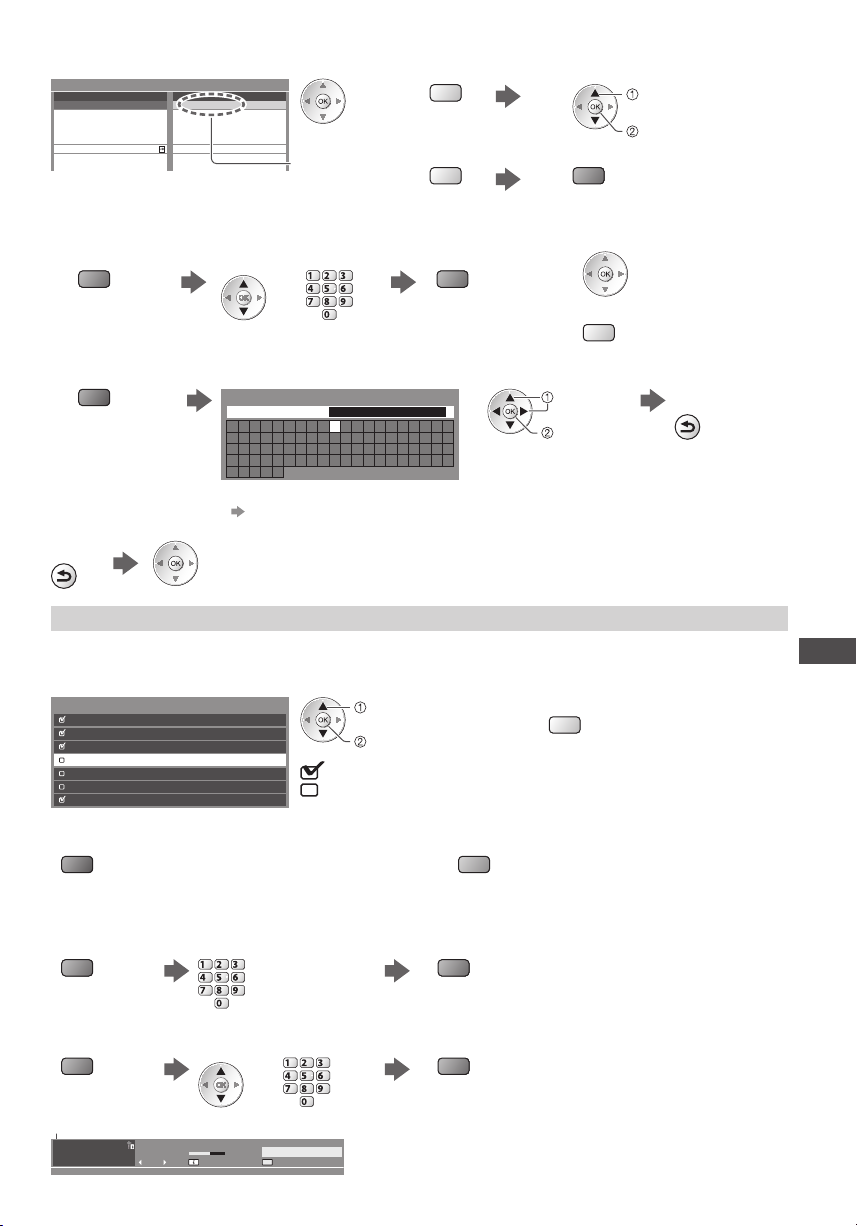
2 Favoriler listesine ekleyin
DVB-C Favorileri Düzenle
Tüm DVB-C Kanalları Favoriler 1
1 BBC One Wales
7 BBC THREE
14 E4
CBBC Channel70
72 Cartoon Nwk
BBCi
105
BBC Radio Wales
719
BBC Radio Cymru
720
1 BBC One Wales
Düzenleniyor 123..
B ir kanal eklendi
L isteye birden fazla bitişik kanalı aynı anda eklemek için
•
(sarı)
Tüm kanalları listeye eklemek için
•
(sarı) (yeşil)
bloğu oluşturun
ekle
■ Favoriler listesini düzenlemek için
İmleç, düzenlemek için Favoriler alanındayken
K analı taşımak için
•
Yeni konumu seçin K aydet
(yeşil)
F avorileri adlandırmak için
•
Karakterleri ayarlayın (maksimum : on karakter) Kaydet
(kırmızı)
3 Kaydedin
BACK/
RETURN
v eya
Giriş kullanıcısı
İ sim
ABCDEFGHI JK LMN
UVW XYZÇĞİÖŞÜ !
abcde fghijklmn
uvwxyzçğı öşü.
56789
Sayı düğmelerini kullanmak için
•
“Sayı düğmeleri için karakter tablosu” (sayfa101)
abc def
jkl
ghi
mno
tuvpqrs
wxyz
(yeşil)
OPQRS T
: #( )+-
opqrst
*_01234
K analı silmek için
•
Tüm kanalları silmek için
•
(sarı)
seç
ayarla
BACK/
RETURN
İstenmeyen DVB kanallarını atlayın, DVB kanallarını düzenleyin [Kanal Listesi]
İ stenmeyen DVB kanallarını saklayabilirsiniz.
Saklanan kanallar bu fonksiyon dışında görüntülenmezler. İstenmeyen kanalları atlamak için bu fonksiyonu kullanın.
Bir kanal seçerek gösterin / saklayın
Tüm DVB-C Kanalları
70 CBBC Channel
72 Cartoon Nwk
105 BBCi
719 BBC Radio Wales
720 BBC Radio Cymru
1 BBC ONE Wales
7 BBC THREE
Düzenleniyor 123..
: [Göster]
: [Gizle] (atla)
seç
[Göster] / [Gizle]
Tüm kanalları göstermek için
•
(sarı)
■ Kanal listesini sıralamak için
K anal adlarını alfabetik sırayla sıralamak için
•
(kırmızı)
K ategori değiştirmek için
•
(mavi)
■ Kanalları düzenlemek için
H er bir kanalı ayrıca Kanal Listesinde düzenleyebilirsiniz.
K anal konumunu değiştirmek için (varsa)
•
Yeni konum numarasını girin K aydet
(yeşil)
K anal konumunu hareket ettirmek için (varsa)
•
Yeni konumu seçin K aydet
(yeşil)
abc def
jkl
ghi
mno
tuvpqrs
wxyz
veya
(yeşil)
abc def
jkl
ghi
mno
tuvpqrs
wxyz
(yeşil)
Kanalları Ayarlama ve Düzenleme (DVB)
K anal konumu
1
BBC ONE WALES
Coronation Street
20:00 - 20:55
Şimdi I nfo
Tüm DVB-T Kanalları
K ategori değiştir
20:35
51
Page 52
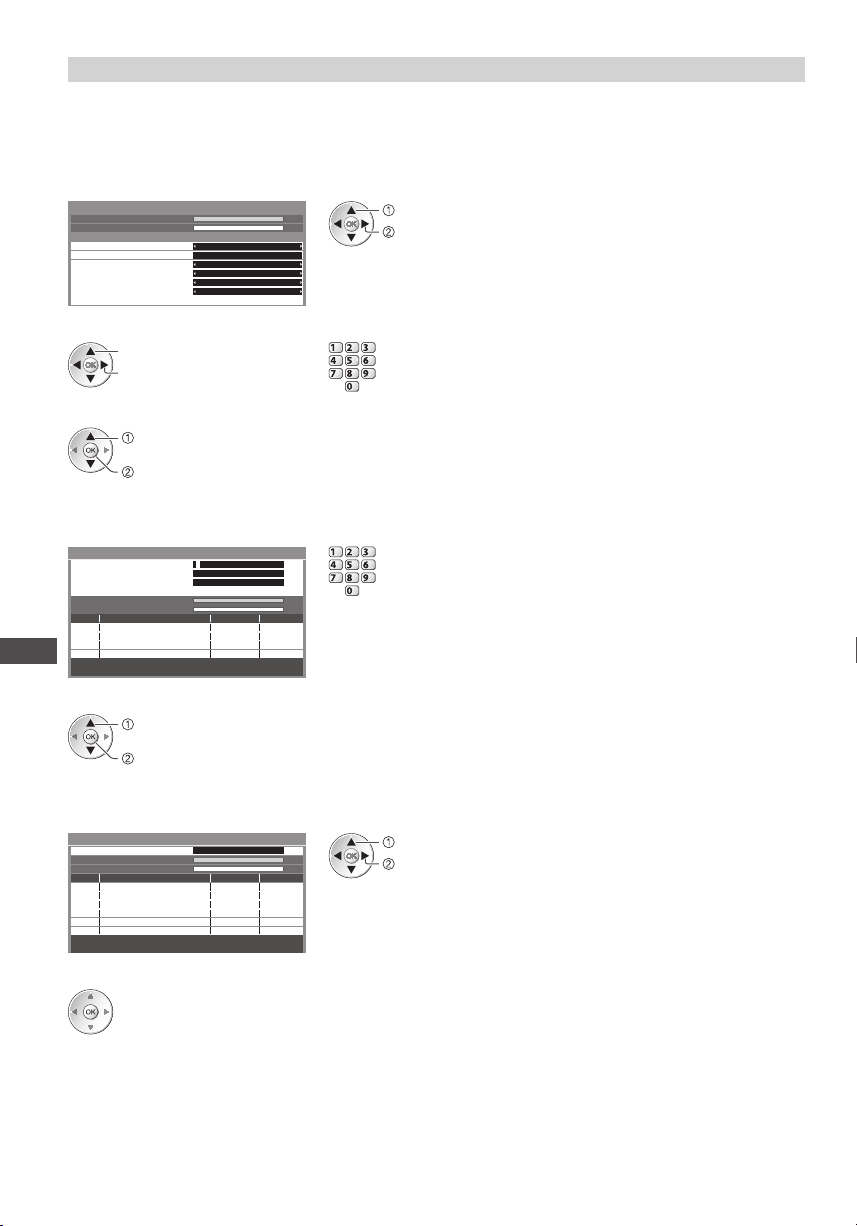
DVB kanalını manüel olarak ayarlayın [Kanal tarama]
DVB kanallarını yeniden ayarlamak için normalde [Otomatik Ayar] veya [Kanal Listesini Güncelle] kullanın.
T arama tam olarak yapılmadıysa ya da anten veya çanağın yönünü ayarlamak iç
Bulunan tüm kanallar Kanal Listesi eklenir.
•
in bu fonksiyonu kullanın.
DVB-S:
1 Çanağı ayarlayın
DVB-S Manuel Tarama
Sinyal Kalitesi
Sinyal Gücü
Uydu
Yansıtıcı Frekansı
Sembol Oranı
Polar izasyon
M odülasyon
Servis kimlik no
Tarama Başlat
Astra 19.2° E
10847 MHz
O tomatik
Yatay
O tomatik
O tomatik
100 %
100 %
•
seç
ayarla
Ayarlar için yayını alınan uydu yayını şirketlerine danışın.
2 [Yansıtıcı Frekansı], [Sembol Oranı], [Polarizasyon], [Modülasyon] ve [Servis kimlik no] ayarlayın
seç
d eğiştir
abc def
jkl
ghi
mno
tuvpqrs
wxyz
3 [Tarama Başlat] seçin
seç
erişim
DVB-C:
1 Frekansı girin
DVB-C Manuel Tarama
Frekans
Servis kimlik no Otomatik
Sinyal Kalitesi
Sinyal Gücü
N o. K anal Adı Tip Y eni
Tarama Başlat
74,00 MHz4
O tomatik Sembol Oranı
100 %
100 %
abc def
jkl
ghi
mno
tuvpqrs
wxyz
N ormalde [Sembol Oranı] ve [Servis kimlik no] öğesini [Otomatik] olarak
•
ayarlayın.
Ücretsiz TV: 0 Ücretli TV: 0 Radyo: 0
Kanalları Ayarlama ve Düzenleme (DVB)
Durduruldu
2 [Tarama Başlat] seçin
seç
erişim
DVB-T:
1 Her kanal için frekansı ayarlayın
DVB-T Manuel Tarama
Frekans
Sinyal Kalitesi
Sinyal Gücü
N o. K anal Adı Tip Y eni
Ücretsiz TV: 0 Ücretli TV: 0 Radyo: 0 Veriler: 0
Durduruldu
2 Arayın
52
[CH21]
474,00 MHz
100
100 %
%
•
kanal seçin
frekansı ayarla
[ Sinyal Kalitesi] düzeyinin maksimum olduğu yere ayarlayın.
Page 53
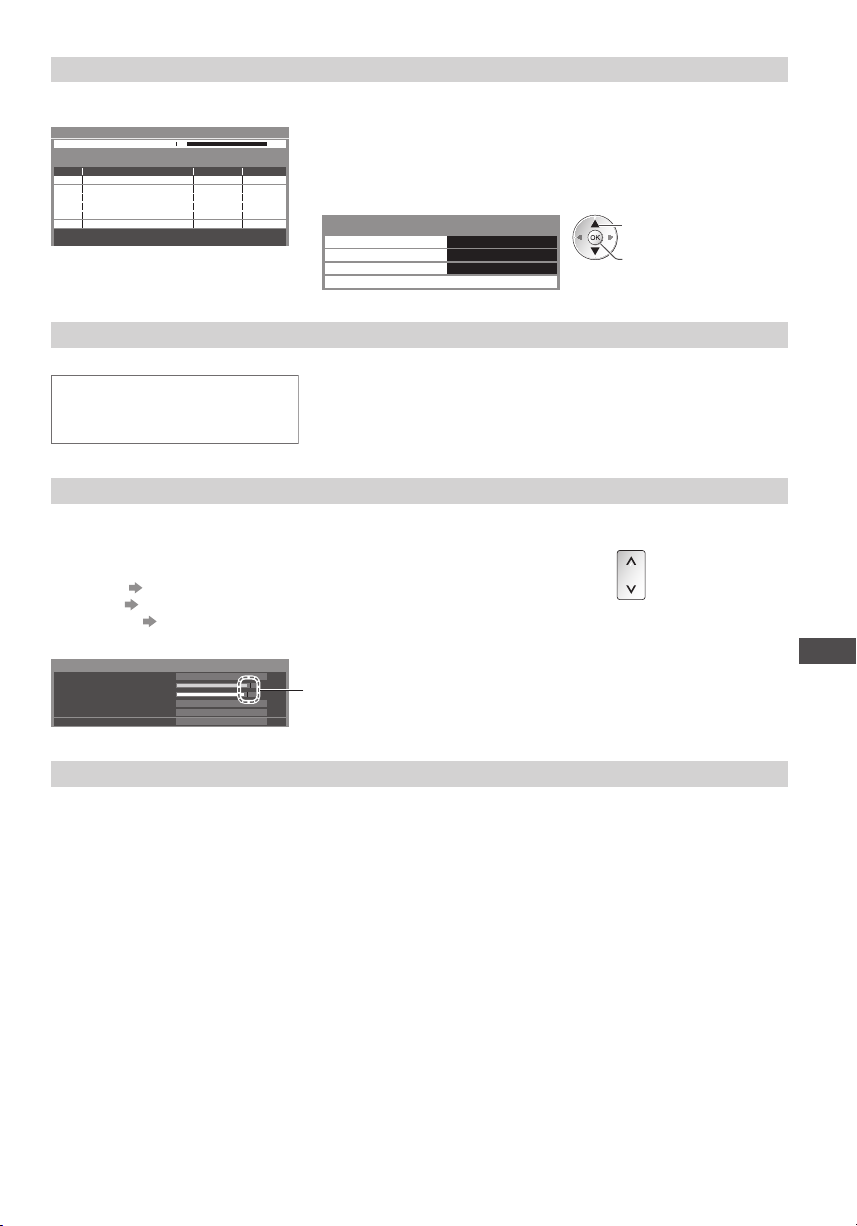
DVB kanalını otomatik olarak güncelleyin [Kanal Listesini Güncelle]
K anal Listesine yeni kanallar ekleyebilir, çıkarılan kanalları silebilir, k anal adlarını ve konumlarını otomatik olarak
güncelleyebilirsiniz.
DVB-T Kanal Listesini Güncelle
İlerleme
Bu işlem yaklaşık 3 dakika sürecek.
K anal Kanal Adı Tip K alite
Ücretsiz TV: 0 Ücretli TV: 0 Radyo: 0
CH 5 69
Arama çalışmakta
[Favorileri Düzenle], [Kanal Listesi], [Çocuk Kilidi], vs.’d eki ayarlarınız korunurken
•
Kanal Listesi güncellenir.
Sinyal durumuna bağlı olarak, güncelleme düzgün çalışmayabilir.
•
DVB-S kanallarını güncellemek için güncelleme işleminden önce uydu, arama
•
modu ve tarama modu ayarlarının yapılması gereklidir.
DVB-S Kanal Listesi Güncelleme Ayarları
Uydu
Arama Modu
T arama Modu
Astra 19.2° E
Ücretsiz Kanallar
Hızlı
T arama Başlat
seç
erişin / depolayın
Ayarlardan sonra [Tarama Başlat]
•
seçimini yapın.
Uyarı mesajı gösterme [Yeni Kanal Mesajı]
Y eni bir DVB kanalı bulunduğunda uyarı mesajı verilip verilmeyeceğini belirler. [Kapalı] / [Açık]
Yeni kanallar bulun du!
Kanal listesini güncellem ek için OK'e basın.
Yok saymak için EXIT'e basın.
OK tuşuna basılması [Kanal Listesini Güncelle] işlemini gerçekleştirir.
•
DVB Sinyalini Kontrol Etme [Sinyal Durumu]
B ir kanal seçerek DVB sinyal durumunu kontrol eder.
İyi bir Sinyal Gücü, sinyalin DVB alımı için uygun olduğunu göstermez.
Sinyal Kalitesi göstergesini lütfen şu şekilde kullanın:
[Sinyal Kalitesi] :
Y eşil çubuk İyi
•
Sarı çubuk Zayıf
•
Kırmızı çubuk Kötü (Karasal anteni, Çanak anteni veya kabloyu kontrol edin)
•
Örnek:
DVB-C Sinyal Durumu
K anal Adı
Sinyal Kalitesi
Sinyal Gücü
B it hata oranı
K anal Adı
Parametre
70 CBBC Channel
0.00E+00
Wenvoe
802,00 MHz, 64 QAM, 6940 kS/s
9080%
Bu çubuklar, seçilen kanalın maksimum sinyal değerini gösterir.
%
K analı değiştirmek için
•
Kanalları Ayarlama ve Düzenleme (DVB)
DVB-C sinyalini kısıtlama [Azaltıcı]
DVB-C sinyali fazla güçlü olduğunda, karışım olgusu meydana gelebilir. Bu durumda sinyali otomatik olarak kısıtlamak için bu
ayarı [Açık] olarak ayarlayın.
Bu fonksiyon sadece DVB-C sinyalleri için kullanılabilir.
•
53
Page 54
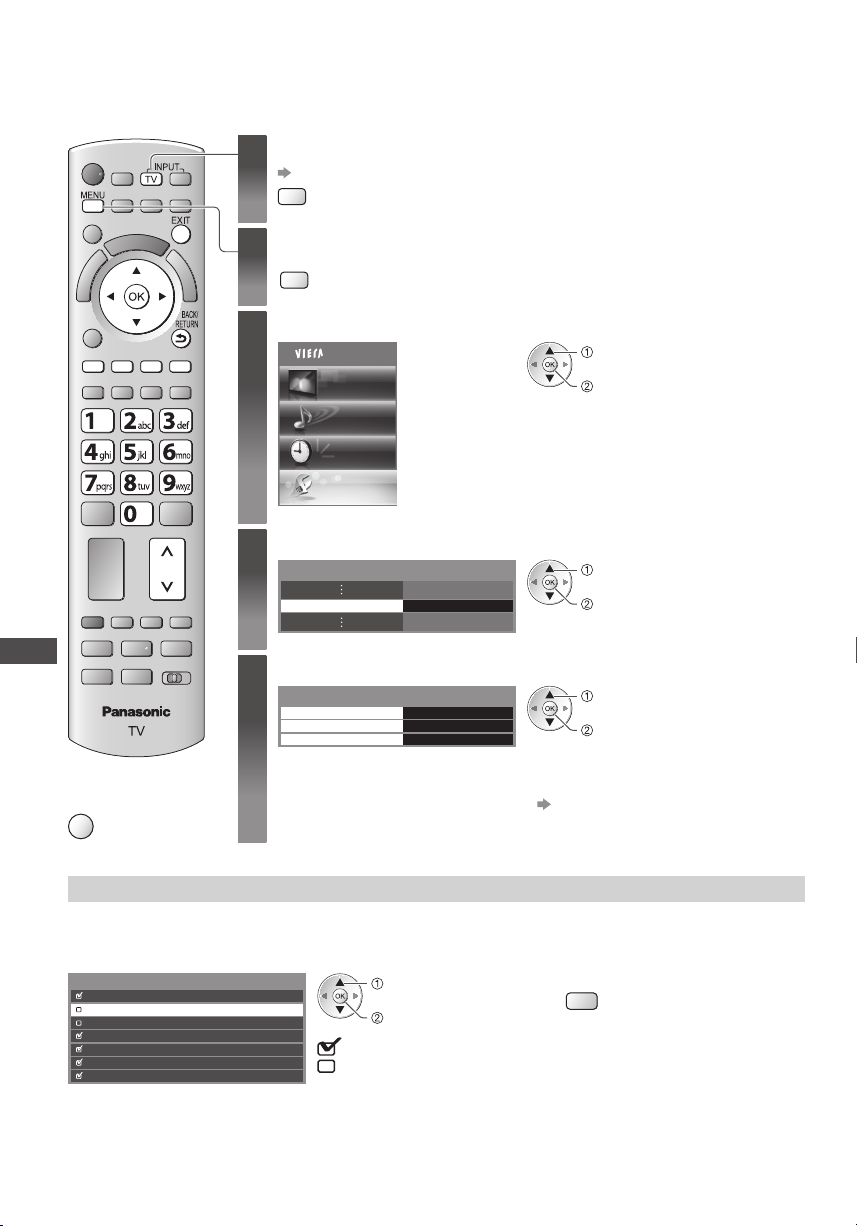
Kanalları Ayarlama ve Düzenleme (Analog)
K analları yeniden ayarlayabilirsiniz veya istenmeyen kanalları atlayabilirsiniz, kanalları düzenleyebilirsiniz vs.
Analogu seçin
1
(sayfa18)
TV
Menüyü açın
2
MENU
[Kurulum] seçin
3
Ana Menü
Görüntü
Ses
Zamanlayıcı
seç
erişim
Kurulum
A nalog Tarama Menüsü Er işmek
Analog Tarama Menüsü
K anal Listesi
O tomatik Ayar
K anal tarama
Erişmek
Erişmek
Erişmek
seç
erişim
seç
erişim
F onksiyon öğeleri seçtiğiniz ülkeye bağlı
•
olarak değişir (sayfa13).
[Otomatik Ayar]
•
“Kurulum Menüsünden Yeniden
Ayarlama” (sayfa49)
Kanalları Ayarlama ve Düzenleme (Analog)
■
Televizyona dönmek
için
EXIT
[Analog Tarama Menüsü] seçin
4
Aşağıdaki fonksiyonlardan birini seçin
5
İstenmeyen Analog kanalları atlayın, Analog kanalları düzenleyin [Kanal Listesi]
İ stenmeyen Analog kanallarını saklayabilirsiniz.
Saklanan kanallar bu fonksiyon dışında görüntülenmezler. İstenmeyen kanalları atlamak için bu fonksiyonu kullanın.
Bir kanal seçerek gösterin / saklayın
Analog Kanal Listesi
1 BBC1
2 *****
3 *****
4 *****
5 *****
6 *****
7 *****
: [Göster]
: [Gizle] (atla)
seç
[Göster] / [Gizle]
Tüm kanalları göstermek için
•
(sarı)
54
Page 55
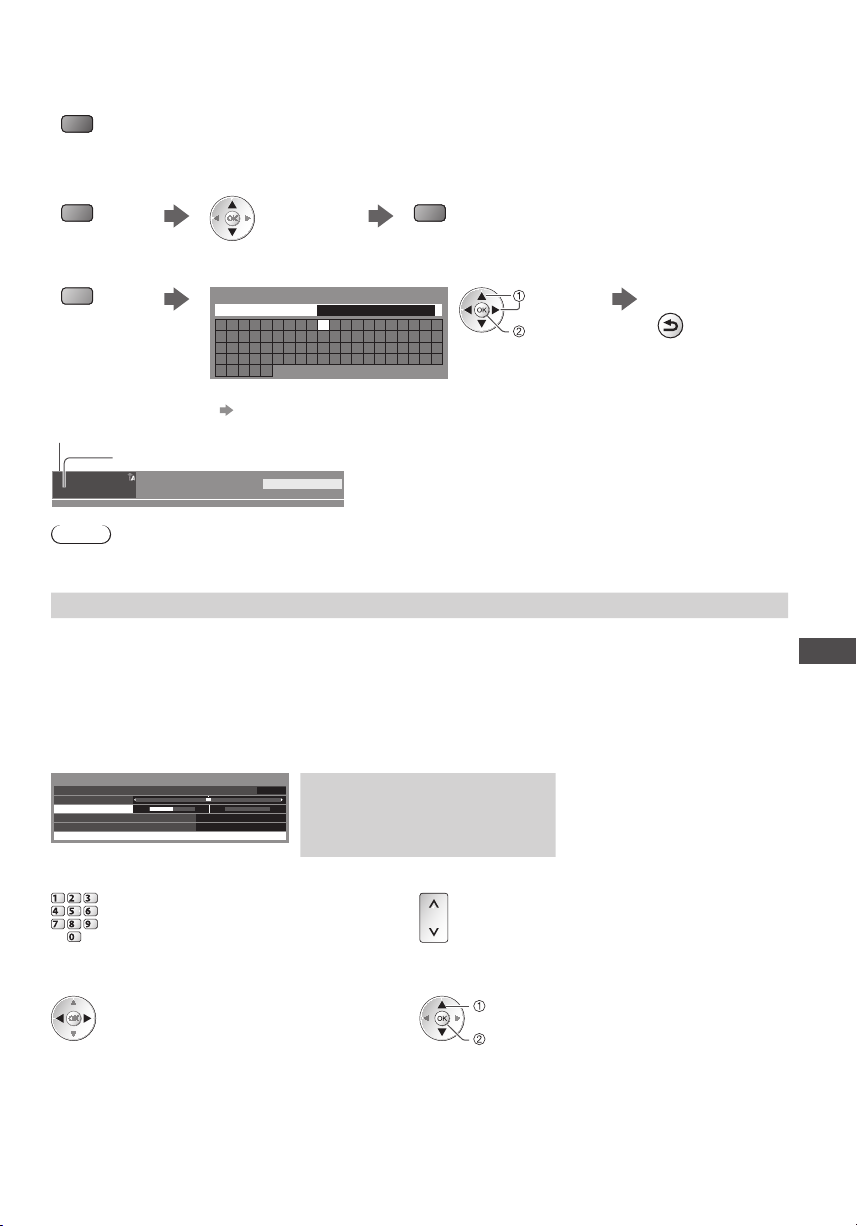
■ Kanalları düzenlemek için
H er bir kanalı ayrıca Kanal Listesinde düzenleyebilirsiniz.
H er kanalı yeniden ayarlamak için ([Kanal tarama])
•
(kırmızı)
( aşağıya bakın)
K anal konumunu hareket ettirmek için
•
Yeni konumu seçin K aydet
(yeşil)
K anal adını değiştirmek için
•
Karakterleri ayarlayın (maksimum : beş karakter) Kaydet
(mavi)
Kanal Adını Düzenle
İ sim
ABCDEFGHI JK LMN
UVW XYZÇĞİÖŞÜ !
abcde fghijklmn
uvwxyzçğı öşü.
56789
Sayı düğmelerini kullanmak için
•
“Sayı düğmeleri için karakter tablosu” (sayfa101)
K anal konumu
K anal adı
1
ITV
CH23 SC1
Tüm Analog Kanallar
23:35
Not
B ir VCR sadece RF kabloyla bağlı ise, [VCR]seçeneğini düzenleyin.
•
Analog kanalını manüel olarak ayarlayın [Kanal tarama]
[Hassas ARA]
B elli bir programa hassas ayar yapmak için kullanın (hava koşullarından vb.durumlardan etkilenen program)
[Kanal tarama]
O tomatik Ayar sonra Analog kanalı manüel ayarlayın.
[ Ses Sistemi] ve [Renk Sistemi] seçeneklerini ayarlayıp bu fonksiyonu uygulayın.
•
N ormalde [Renk Sistemi] [Otomatik] olarak ayarlayın.
B ir VCR sadece RF kabloyla bağlı ise, program konumunu [0] olarak seçin.
•
Analog Manuel Tarama
H assas ARA
K anal tarama
Ses Sistemi
R enk Sistemi O tomatik
278 411
SC1
K aydet
CH331 BBC1
SC1: PAL B, G, H / SECAM B, G
SC2: PAL I
SC3: PAL D, K / SECAM D, K
F : SECAM L, L’
(yeşil)
OPQRS T
: #( )+-
opqrst
*_01234
seç
ayarla
BACK/
RETURN
Kanalları Ayarlama ve Düzenleme (Analog)
1 Kanal konumunu seçin 2 Kanalı seçin
abc def
jkl
ghi
mno
tuvpqrs
wxyz
3 Arayın 4 [Kaydet] seçin
seç
k aydet
55
Page 56
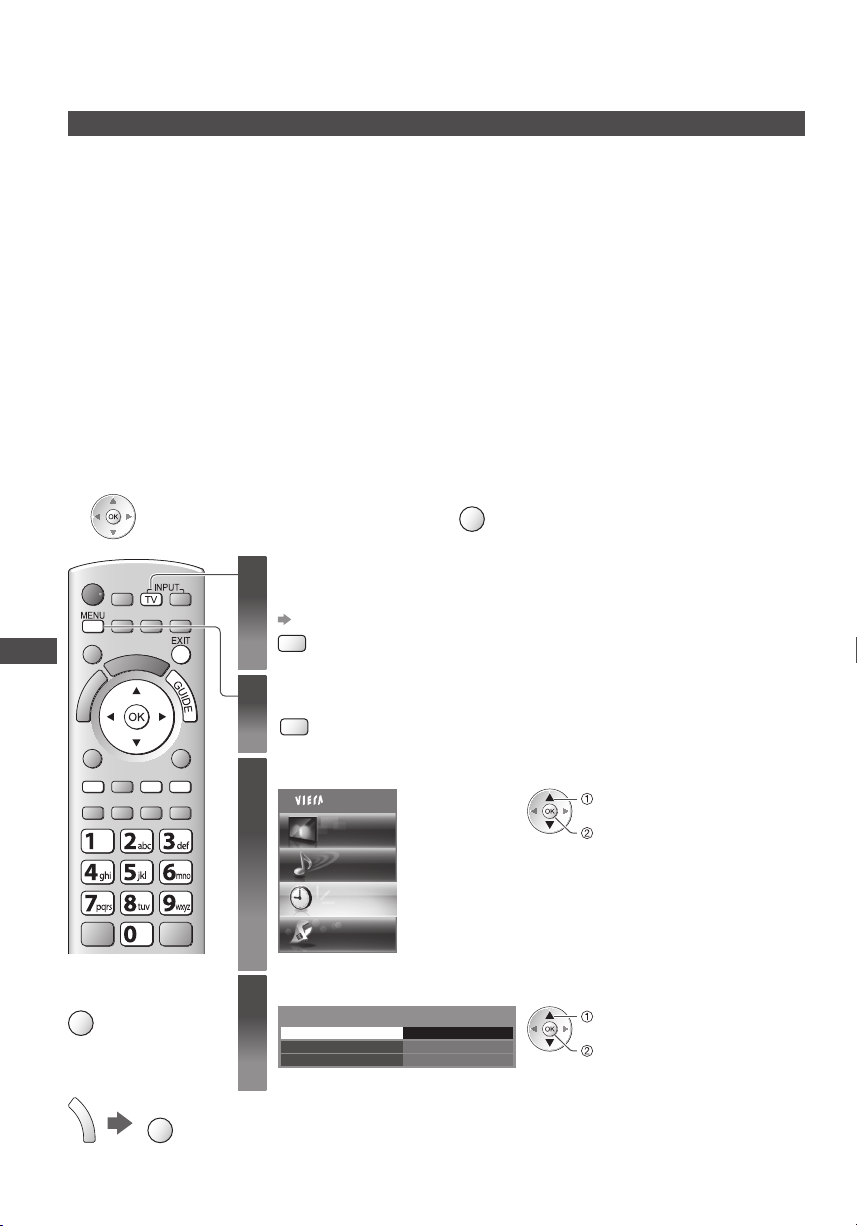
Zamanlayıcı Programlama
Menüden Zamanlayıcı Programlama
Z amanlayıcı Programlama menüsü, izlemek veya harici kayıt cihazına kaydetmek üzere hatırlatılmasını istediğiniz programları
seçmenize izin verir. Televizyon bekleme modundayken dahi uygun saatte ilgili kanala geçecektir.
Z amanlayıcı programlama olayı için Televizyon Rehberi de (sayfa24) kullanılabilir.
Bu fonksiyon analog modda kullanılamaz.
•
Z amanlayıcı Programlama 15’e kadar olayı kaydedebilir.
•
Z aman Programlama fonksiyonu yalnızca yayıncıdan veya hizmet sağlayıcıdan gelen sinyalle doğru zaman bilgisi alındığında
•
güvenilir şekilde çalışır.
Z aman Programlama fonksiyonu ile kayıt yapmak için televizyon açık veya bekleme konumunda olmalıdır. Hatırlatmaların
•
görüntülenebilmesi için TV açık olmalıdır.
Z amanlayıcı Programlama kaydı yapılırken başka kanal seçilemez.
•
Ş ifreli (kopyalanmaya karşı korunmalı) bir yayının kaydedilmesi mümkün değildir.
•
H arici kayıt cihazına program kaydederken, televizyonunuza bağlı kayıt cihazında gereken ayarları yapmış olduğunuzdan emin olun.
•
T elevizyonunuza Q-Link, VIERALink veya benzeri teknolojiye uyumlu bir kayıt cihazı bağlıysa (sayfa85,86) ve [Bağlantı hatları
kurulumu] (sayfa40) tamamlanmışsa, kayıt cihazının ayarlanmasına gerek yoktur. Kayıt cihazının da kullanım kılavuzunu okuyun.
K ayıt cihazı Q-Link , VIERALink veya benzeri teknolojilere uyumlu değilse, kayıt cihazının zamanlayıcısını programlayın. Kayıt
•
cihazının hazırlanması için kayıt cihazına ait kullanım kılavuzunu okuyun.
Orijinal program yüksek çözünürlüklü olsa bile, harici kaydedicilere yapılan kayıtlar daima SCART üzerinden standart
•
çözünürlüklü kompozit videodur.
B aşlangıç saatinden 2 dakika önce, televizyon seyrediyor olmanız halinde bir hatırlatma mesajı gösterilir.
•
•
M esajı kaldırmak ve programlamayı başlatmak için
1
Zamanlayıcı Programlama
2
Ayarlamak isteğiniz modu seçin
(DVB-S, DVB-C veya DVB-T)
(sayfa18)
TV
Menüyü açın
MENU
•
Programlamayı
EXIT
iptal etmek için
■
Televizyona dönmek
için
EXIT
■
Tunerin kilidini açmak
ve kaydı durdurmak
için
G
U
I
D
E
56
EXIT
[Zamanlayıcı] seçin
3
Ana Menü
Görüntü
Ses
Zamanlayıcı
Off Zamanlayıcı
O to. Bekleme
Kurulum
Erişmek Z amanlayıcı Programlama
K apalı
K apalı
[Zamanlayıcı Programlama] seçin
4
seç
erişim
seç
erişim
Page 57
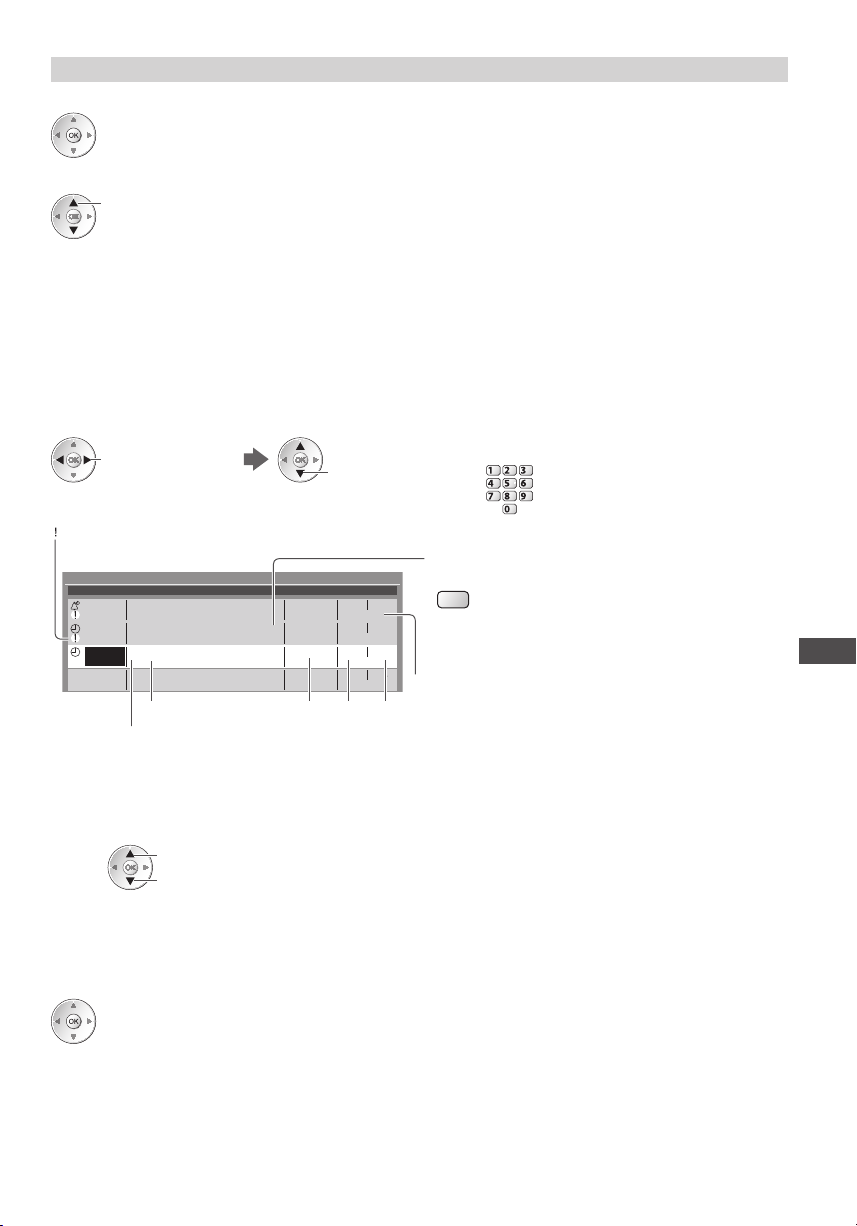
Zamanlayıcı programlama olayının detaylarını ayarlama [Zamanlayıcı Programlama]
1 Ayarları yapmaya başlayın
2 ([H.Kayıt Cih.] veya [Anımsatıcı]) işlevini seçin
seç
[H.Kayıt Cih.] :
programı harici bir kayıt cihazına kaydetmek için
B aşlangıç saati geldiğinde, kanal otomatik olarak ayarlanacak ve görüntü ile ses çıkış sinyalleri gönderilecektir. Ba
saatinden 2 dakika önce, televizyon seyrediyor olmanız halinde bir hatırlatma mesajı gösterilir.
[Anımsatıcı] :
size yayını seyretmenizi hatırlatması için
T elevizyon izlerken
başlama zamanından 2 dakika önce bir hatırlatma mesajı görüntülenir.
Programlanmış kanala geçmek için OK düğmesine basın.
3 Kanalı, tarihi ve saati ayarlayın (aşağıdaki işlemleri tekrarlayın)
Öğeleri 1 ila 4 sırasıyla düzenleyin.
öğe seçin
: Zamanlayıcı programlama olayları örtüştüğünde gösterilir.
Zamanlayıcı Programlama
Fonksiyon No. Tarih Başla Son Kanal Adı
Anımsatıcı
D 7 BBC7 17:00 18:30
H.Kayıt Cih.
H.Kayıt Cih.
<ZAMANLAYICI>
D 1 BBC1 STTL 18:00 20:00
<ZAMANLAYICI>
C 3 ITV1
<ZAMANLAYICI>
------
1
[ S] : DVB-S
[C] : DVB-C
[D] : DVB-T
M enü içinden mod değiştirilemez.
•
Kanal numarası
1
Tarih
2
bir gün önceden
günlük ya da haftalık (tekrar tekrar basın)
[Günlük Paz-Cts] : Pazar - Cumartesi arası
•
[Günlük Pts-Cts] : Pazartesi - Cumartesi arası
•
[Günlük Pts-Cum] : Pazartesi - Cuma arası
•
[Her Cumartesi/Cuma/Perşembe/Çarşamba/Salı/Pazartesi/Pazar] : Haftanın her gününde aynı saatte
•
ayarla
Çrşm 27.10.2010 10:46
Çrşm 27.10.2010
Çrşm 27.10.2010
Perş 28.10.2010
(90 Min.)
(120 Min.)
21:30 22:30
(60 Min.)
--:----:-- --:--
Süre (otomatik gösterge)
1 , 3 ve 4 aynı zamanda sayı düğmeleri ile girilebilir.
•
abc def
jkl
ghi
mno
tuvpqrs
wxyz
Altyazılı kayıtlar (varsa)
Bunu belirtmek için
•
(sarı)
(Altyazıları kaldırmak için tekrar basın)
2 3 4
Başlangıç saati
3
Bitiş saati
4
4 Kaydedin
şlangıç
Zamanlayıcı Programlama
57
Page 58
■ Bir zamanlayıcı programlama olayını
değiştirmek için
D eğiştirilecek programı seçin
seç
erişim
G erektiği gibi düzeltin
(sayfa57)
■ Bir zamanlayıcı programlama olayını iptal
etmek için
Silinecek programı seçin
(kırmızı)
Not
LED’in turuncu renkte yandığından emin olun. Yanmazsa, zamanlayıcı programları etkin ya da kayıtlı değildir.
•
Z amanlayıcı Programlama hatırlatma mesajları aşağıdakilerden biri oluşuncaya dek ekranda kalır:
•
•
Programı izlemek için OK düğmesine veya hatırlatmayı iptal etmek için EXIT düğmesine basılır.
•
H atırlatma yapılması için ayarlanan zamanlayıcı programlama olayı biter.
“!” işareti, birbirleri ile örtüşen tüm zamanlayıcı programlama olaylarını bildirir. [H.Kayıt Cih.] için [Anımsatıcı] karşısında
•
öncelik tanınır. Çakışan iki veya daha fazla [H.Kayıt Cih.] durumunda, ilk zamanlayıcı programlama olayı programlandığı gibi
başlar ve biter. Sonraki zamanlayıcı programlama olayı ise ondan sonra
Z amanlayıcı Programlama kaydı otomatik olarak başlangıç saatinden 10 saniye önce programlanan kanala geçiş yapacaktır.
•
Z amanlayıcı programlama olayını başlangıç saatinden önce doğrudan durdurmak için kayıt cihazını el ile durdurmak
•
gerekebilir.
Z amanlayıcı Programlama kaydı, televizyon Pause Live TV kaydında (sayfa88) olsa bile yapılacaktır. Bu durumda Pause Live TV
•
kaydı iptal edilecektir.
■ Altyazıları ile kaydetmek için (varsa)
Altyazıları ile kaydedilecek programı seçin
(sarı)
H er basışta:
•
otomatik
kapalı
■ Bir zamanlayıcı programlama olayını geçici
olarak iptal etmek için
İ ptal edilecek programı seçin
(mavi)
•
başlayabilecektir.
H er basışta:
iptal
iptal durdur
Zamanlayıcı Programlama
58
Page 59
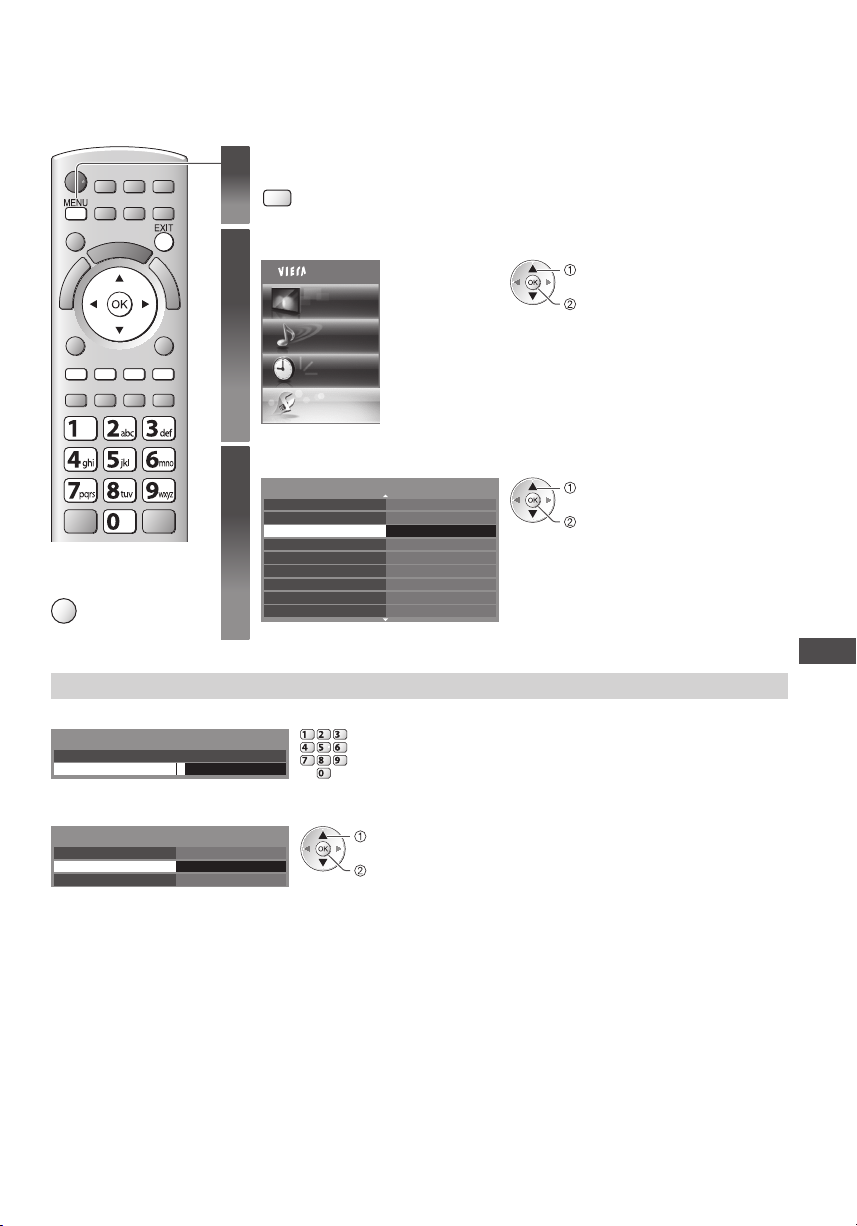
Çocuk Kilidi
B elirli kanalları / AV giriş terminallerini kilitleyerek bunları kimlerin izleyeceğini kontrol edebilirsiniz.
K ilitli kanal / giriş seçildiğinde bir mesaj görüntül
Menüyü açın
1
MENU
[Kurulum] seçin
2
enir; PIN numarasını girerek izleyebilirsiniz.
Ana Menü
Görüntü
Ses
Zamanlayıcı
seç
erişim
Kurulum
Eko Navigasyon
B ağlantı hatları kurulumu
Ç ocuk Kilidi
DVB-C Tarama Menüsü
L isan
Görünüm Ayarları
Ortak Arayüz
Ağ Kurulumu
D ivX® VOD
■
Televizyona dönmek
için
EXIT
[Çocuk Kilidi] seçin
3
Kanal seyircisini kontrol etme [Çocuk Kilidi]
1 PIN numarasını girin (4 basamaklı)
Çocuk Kilidi - PIN Girişi
Lütfen yeni PIN’i girin
PIN
* * * *
abc def
jkl
ghi
mno
tuvpqrs
wxyz
2 [Çocuk kilidi] seçin
Çocuk Kilidi
PIN’i değiştirin
Ç ocuk kilidi
Ç ocuk izle. yaş seviyesi
Erişmek
L imitsiz
erişim
1/2
Erişmek
İlk ayar sırasında PIN numarasını iki kez girin.
•
U nutma ihtimaline karşı PIN numarasını bir yere not edin.
•
Seçtiğiniz ülkeye bağlı olarak varsayılan PIN numarası olarak “0000”
•
kaydedilebilir (sayfa13).
seç
seç
erişim
Çocuk Kilidi
59
Page 60
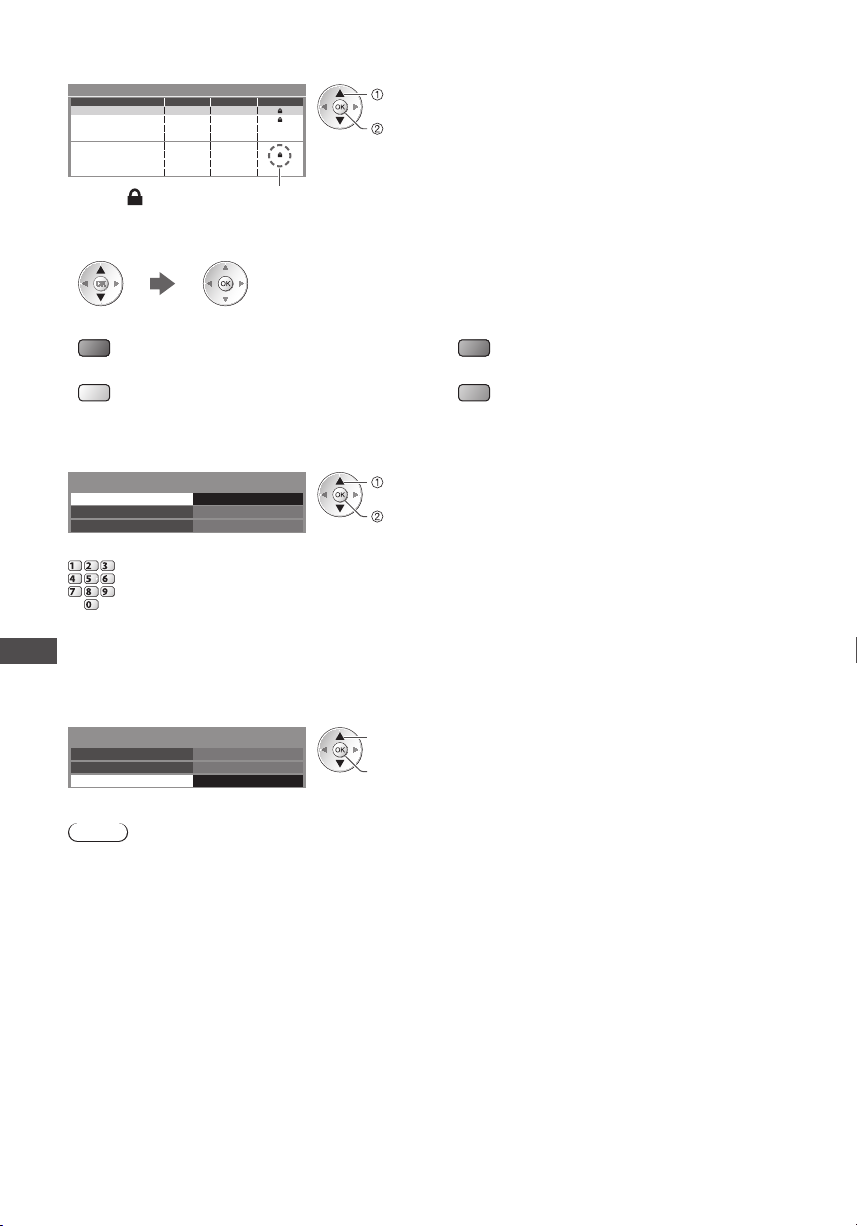
3 Kilitlenecek kanalı / girişi seçin
Çocuk kilidi listesi - TV ve AV Düzenleniyor 123..
İ sim Giriş
101 BBC 1 Wales
7 BBC THREE
14 E4C
VCR
1 BBC1
2 *****
AV1
AV2
: Kanal / giriş kilitli ise gözükür
İ ptal etmek için
•
K ilitli kanalı / girişi seçin
DVB-C
DVB-T
DVB-T
A nalog
A nalog
A nalog
H arici
H arici
T ip
Ücretsiz TV
Ücretsiz TV
Ücretsiz TV
A nalog
A nalog
A nalog
AV
AV
seç
K ilit
k ilitle
K anal adlarını alfabetik sırayla sıralamak için
•
Tüm kilitleri iptal etmek için
•
H epsini kilitlemek için
•
(kırmızı) (yeşil)
B ir sonraki girişin en üstüne atlamak için
•
(sarı) (mavi)
■ PIN numarasını değiştirmek için
1 . [PIN’i değiştirin] seçin
Çocuk Kilidi
PIN’i değiştirin
Ç ocuk kilidi
Ç ocuk izle. yaş seviyesi
Erişmek
L imitsiz
seç
erişim
2 . Yeni PIN numarasını iki kez girin
abc def
jkl
ghi
mno
tuvpqrs
wxyz
■ Çocuk izleyici yaş seviyesi ayarlamak için
Bu fonksiyonun kullanılabilir olması, seçtiğiniz ülkeye bağlıdır (sayfa13).
•
Çocuk Kilidi
DVB programının belli bir yaşın üzeri için uygun olduğu belirtilmişse, izlemek için PIN numarası girmeniz ger
kuruluşa bağlıdır).
[Çocuk izle. yaş seviyesi] seçeneğini seçin ve programları kısıtlamak için bir yaş belirleyin.
Çocuk Kilidi
PIN’i değiştirin
Ç ocuk kilidi
Ç ocuk izle. yaş seviyesi
L imitsiz
Not
[Fabrika ayarları] seçeneğinin seçilmesi (sayfa63), PIN numarasını ve tüm ayarları siler.
•
seç
erişin / depolayın
ekir (yayın yapan
60
Page 61
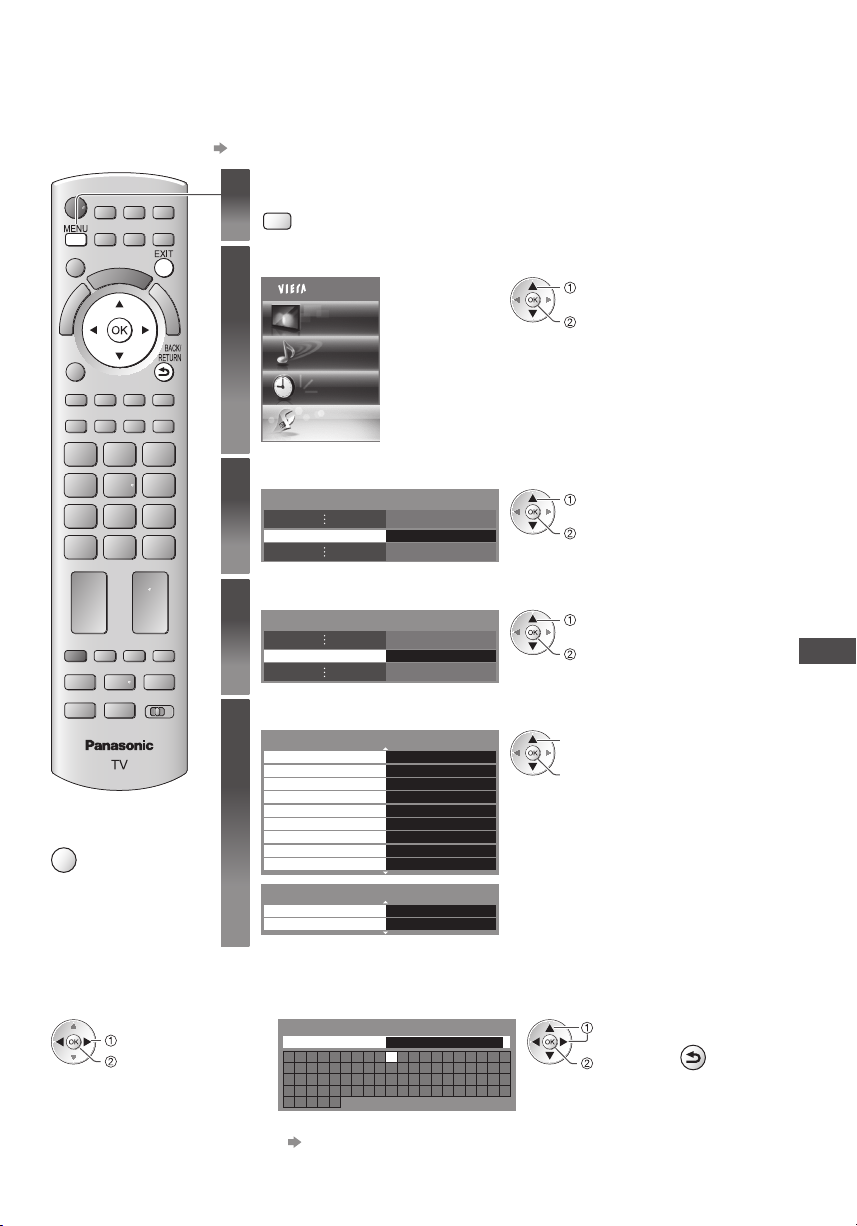
Etiketleri Girme
G iriş modunun daha kolay belirlenmesi ve seçilmesi için her bir giriş modunu etiketleyebilir veya hiçbir cihaza bağlı olmayan
terminali atlayabilirsiniz.
G iriş modunu seçmek için (sayfa27)
•
Menüyü açın
1
MENU
[Kurulum] seçin
2
Ana Menü
Görüntü
Ses
Zamanlayıcı
seç
erişim
Kurulum
Erişmek Görünüm Ayarları
Görünüm Ayarları
E tiketleri Gir Erişmek
Etiketleri Gir
AV1
AV2
COMPONENT
HDMI1
HDMI2
HDMI3
HDMI4
DVB-S
DVB-C DVB-C
Etiketleri Gir
DVB-T DVB-T
A nalog
DVD
AV2
COMPONENT
HDMI1
HDMI2
HDMI3
HDMI4
DVB-S
A nalog
seç
erişim
seç
erişim
1/2
2/2
seç
erişin / depolayın
Ayarladığınız etiketler, [G iriş seçimi] menüsünde
(sayfa27), [TV Seçimi] menüsünde (sayfa18)
veya pencerede görüntülenir.
[Atlat] seçilirse, modu seçemezsiniz.
•
■
Televizyona dönmek
için
EXIT
[Görünüm Ayarları] seçin
3
[Etiketleri Gir] seçin
4
Bir giriş terminali seçin
5
■ Kullanıcı Girişi
H er bir giriş modunu istediğiniz gibi adlandırabilirsiniz.
1 [Giriş kullanıcısı] seçin 2 Karakterleri ayarlayın (maksimum : on karakter) 3 Kaydedin
seç
erişim
Giriş kullanıcısı
İ sim
ABCDEFGHI JK LMN
UVW XYZÇĞİÖŞÜ !
abcde fghijklmn
uvwxyzçğı öşü.
56789
Sayı düğmelerini kullanmak için
•
“Sayı düğmeleri için karakter tablosu” (sayfa101)
OPQRS T
: #( )+-
opqrst
*_01234
seç
ayarla
BACK/
RETURN
Etiketleri Girme
61
Page 62
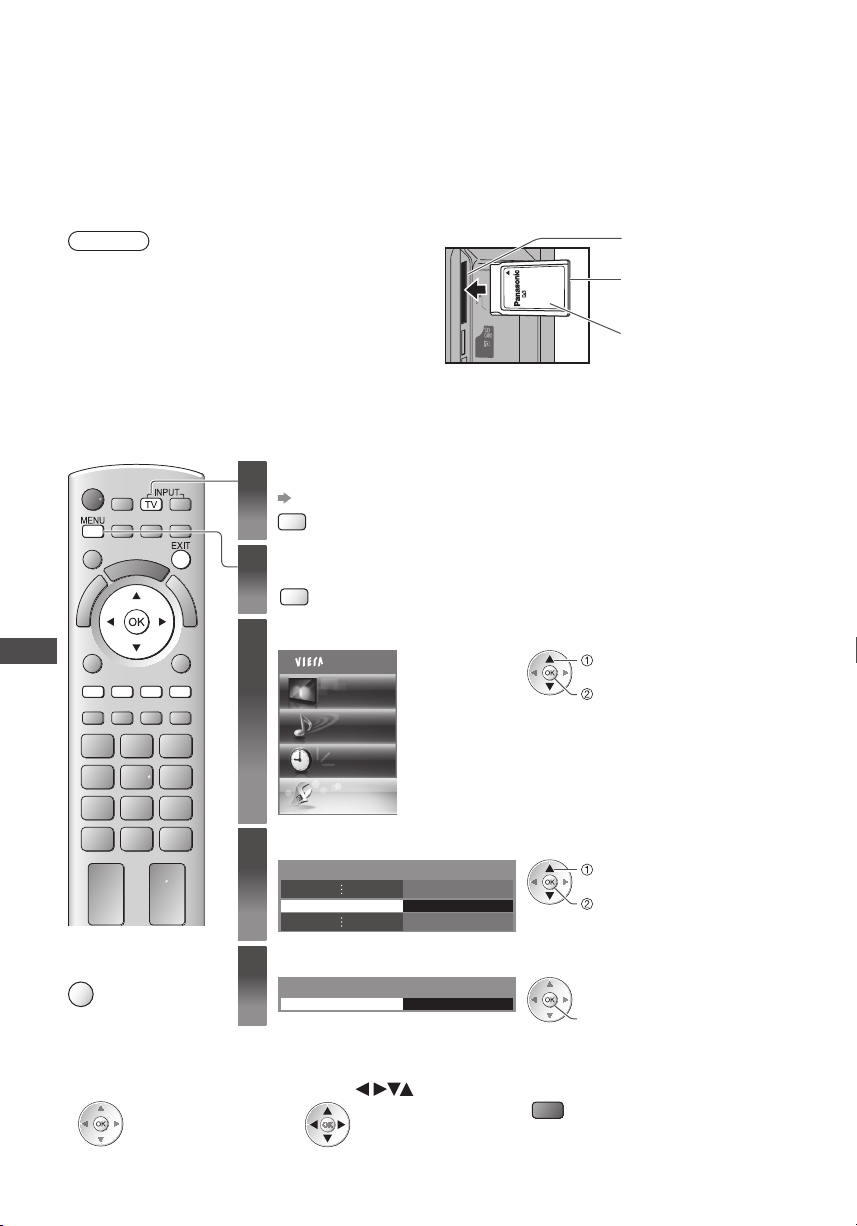
Ortak Arayüzün Kullanılması
Ortak Arayüz Modülü menüsü, Ortak Arayüz (CI) Modüllerinde var olan yazılıma erişim sağlar.
Bu fonksiyon bazı ülke ve bölgelerde mevcut olmayabilir.
•
V ideo ve ses sinyal çıkışları, yayınlara veya servislere bağlı olarak mevcut olmayabilir.
•
CI modülü bazı hizmetleri izlemenizi sağlamasına rağmen, bu televizyon tüm hizmetleri garanti etmez (örneğin şifreli ücretli
televizyon kanalları).
Sadece yayıncı kuruluşa ait onaylı CI modülü kullanın.
D aha fazla bilgi almak ve hizmet durumlarını öğrenmek için lütfen
Dikkat
CI modülünü takıp çıkarırken, gücü Açma / Kapama
•
düğmesini Kapalı konuma getirin.
İzleme kartı ve kart okuyucu set olarak gelmişse, önce kart
•
okuyucuyu takın, ardından izleme kartını kart okuyucunun
içine sokun.
M odülü doğru yönde takın.
•
CI modülünü (isteğe bağlı) takın
Ekranda görülen özellikler, seçilen CI modülünün içeriğine bağlıdır.
•
N ormalde şifreli kanallar görünecektir. Ekrandaki işlem kılavuzunu izleyin.
•
Ş ifreli kanal görünmezse, aşağıdaki işlemleri uygulayın.
D aha fazla ayrıntı için CI modülünün kılavuzuna bakın ya da yayın kuruluşuna danışın.
•
DVB-S, DVB-C veya DVB-T’yi seçin
1
(sayfa18)
TV
Menüyü açın
2
MENU
[Kurulum] seçin
3
Ortak Arayüzün Kullanılması
Ana Menü
Görüntü
Ses
yerel Panasonic bayinize veya yayıncı kuruluşlara başvurun.
CI yuvası
Düz bir şekilde ve sonuna
kadar takıp çıkarın
CI modülü
T elevizyonun yan tarafı
seç
erişim
Zamanlayıcı
Kurulum
Ortak Arayüz Erişmek
Ortak Arayüz
Yuva 1:
M odül takılı
■
Televizyona dönmek
için
EXIT
[Ortak Arayüz] seçin
4
Ortak Arayüze erişin
5
■ Ekrandaki kullanım kılavuzunu izleyerek hizmetleri çalıştırma
Örnek:
Seç, git
•
Ekrandaki işlem kılavuzu, uzaktan kumanda tuşlarına yanıt vermeyebilir.
•
62
Sembol:
•
seç
erişim
erişim
R enkli karakterler
•
Renkli düğme
Page 63
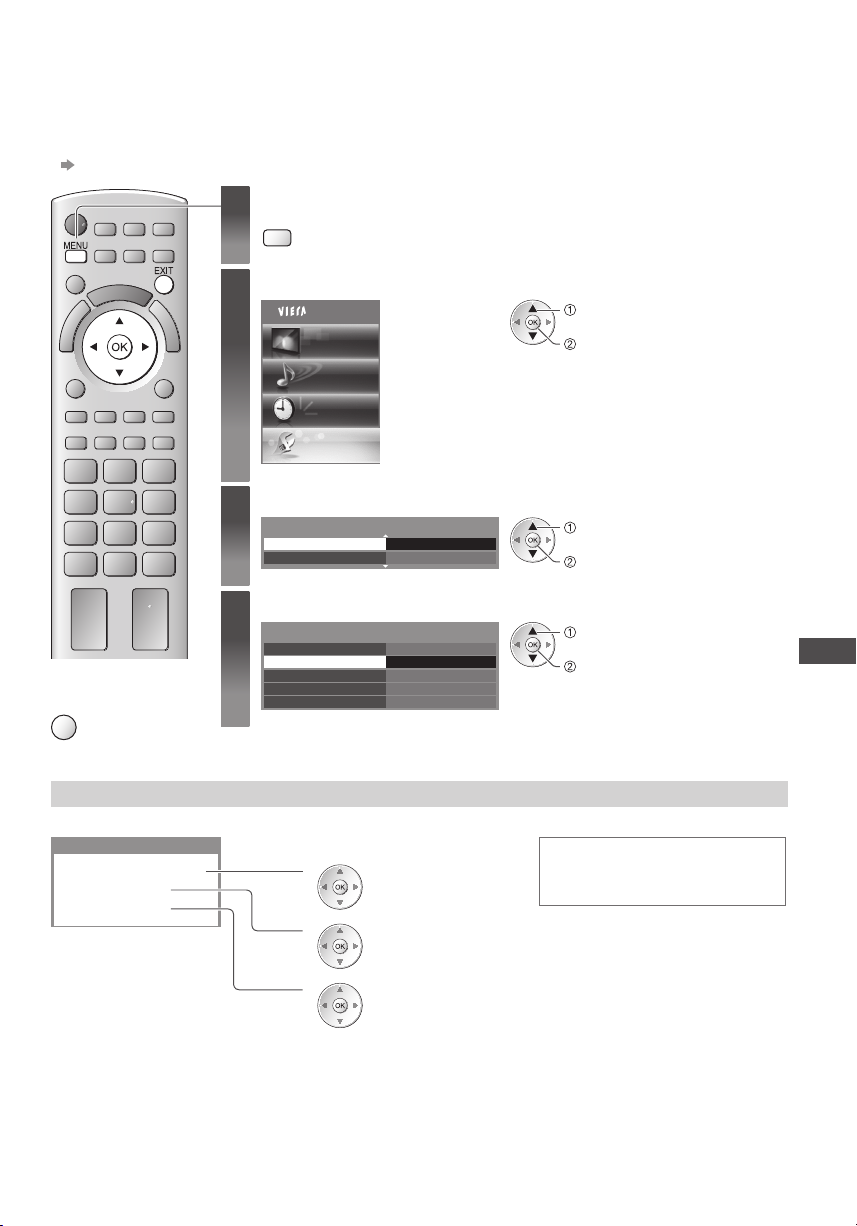
Fabrika ayarları
T elevizyonu başlangıç koşullarına getirir, yani hiçbir program ayarı yapılmamış olur.
Tüm ayarlar (kanallar, r esim, ses ayarları vs.) sıfırlanır.
Evden taşınma gibi durumlarda, sadece televizyon kanallarını yeniden ayarlamak için
•
“Kurulum Menüsünden Yeniden Ayarlama“ (sayfa46 - 49)
Menüyü açın
1
MENU
[Kurulum] seçin
2
Ana Menü
Görüntü
Ses
Zamanlayıcı
seç
erişim
Kurulum
Sistem Menüsü
D iğer Ayarlar
Sistem Menüsü
U SB Klavye Düzeni
F abrika ayarları
Sistem Güncelleme
Y azılım lisansı
Sistem bilgisi
Erişmek
E nglish(UK)
Erişmek
2/2
seç
erişim
seç
erişim
■
Televizyona dönmek
için
EXIT
[Sistem Menüsü] seçin
3
[Fabrika ayarları] seçin
4
Ayarların Sıfırlanması [Fabrika ayarları]
1 Mesajı kontrol edin ve başlatın 2 Ekran talimatlarına uyun
Fabrika ayarları
Tüm kanal ayarları silinecek
Emin misiniz?
Emin misiniz?
1
(Onaylayın)
2
(Onaylayın)
3
([Fabrika ayarları] başlayın)
Fabrika ayarlarına dönmek için
sıfırlayınız.
•
Lütfen TV'yi kapatınız.
Güç Açık / Kapalı düğmesi daha sonra
tekrar Açık konuma getirilince, [Otomatik
Ayar] otomatik olarak başlayacaktır.
(sayfa13)
Fabrika ayarları
63
Page 64
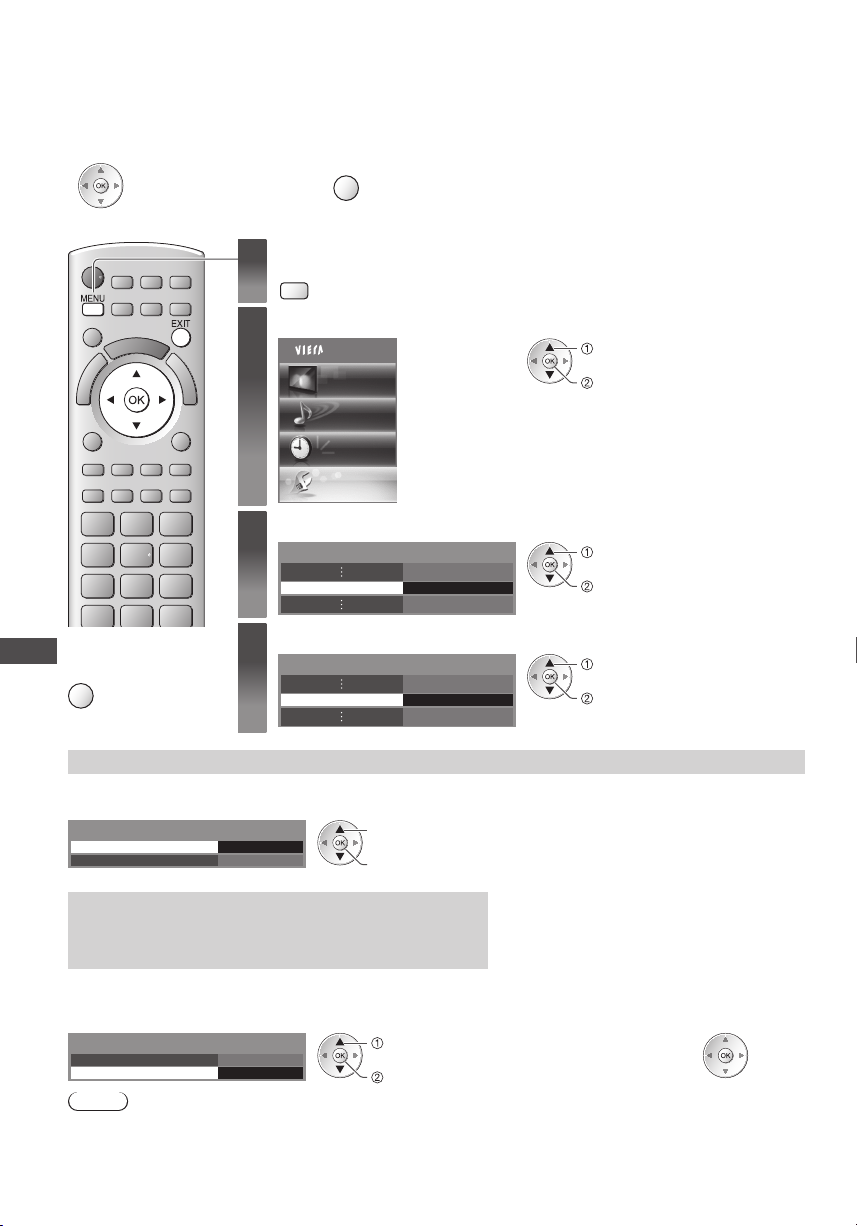
TV Yazılımının Güncellenmesi
T elevizyonun çalışma performansını iyileştirmek için zaman zaman yüklemek için yeni yazılım sürümleri yayınlanabilir.
B ir güncelleme mevcutsa kanal güncelleme bilgisini
İ ndirmek için
•
H er türlü yeni yazılımı otomatik veya manüel olarak güncelleyebilirsiniz.
Menüyü açın
1
MENU
[Kurulum] seçin
2
Ana Menü
aldığında bir uyarı başlığı görüntülenir.
İ ndirmemeyi seçerseniz
•
EXIT
Görüntü
Ses
Zamanlayıcı
seç
erişim
Kurulum
Sistem Menüsü Erişmek
Sistem Menüsü
Sistem Güncelleme Erişmek
seç
erişim
seç
erişim
■
Televizyona dönmek
için
TV Yazılımının Güncellenmesi
EXIT
[Sistem Menüsü] seçin
3
[Sistem Güncelleme] seçin
4
Televizyonun yazılım sisteminin güncellenmesi [Sistem Güncelleme]
■ Otomatik olarak güncellemek için
[Oto. Güncell, Arama Beklemede] seçin
Sistem Güncelleme
O to. Güncell, Arama Beklemede
Ş imdi Sistem Güncelleme Ara
Sistem Güncelleme yapılırsa, yazılım güncellenir (televizyonun
fonksiyonlarını değiştirebilir).
Bunu yapmak istemiyorsanız, [Oto. Güncell, Arama Beklemede]
öğesini [Kapalı] olarak ayarlayın.
K apalı
seç
erişin / depolayın
H er ayarladığınızda televizyon bekleme modunda
•
otomatik olarak bir arama yaparak yazılım
güncellemesinin mevcut olması durumunda
güncellemeyi yükler.
O tomatik güncelleme aşağıdaki şartlarda
•
gerçekleştirilir:
•
B eklemede (Televizyon uzaktan kumanda ile
kapatılmış)
•
Z amanlayıcı Programlama Kaydı veya
Televizyondan Doğrudan Kayıt yapılmıyor.
■ Hemen güncellemek için
1 [Şimdi Sistem Güncelleme Ara] seçin 2 Güncelleme arar (birkaç dakika
Sistem Güncelleme
O to. Güncell, Arama Beklemede
Ş imdi Sistem Güncelleme Ara
K apalı
Erişmek
Not
İ ndirme yaklaşık 60 dakika sürebilir.
•
Y azılım yüklemesi ve güncellemesi sırasında televizyonu KAPATMAYIN.
•
M esaj, önceden verilen uyarı olabilir. Bu durumda zamanlama bilgisi (yeni versiyonun kullanıma gireceği tarih) görülür.
•
Güncelleme için rezervasyon belirleyebilirsiniz.
64
seç
erişim
Televizyon Kapalı iken güncelleme başlamaz.
boyunca) ve varsa ilgili mesajı
görüntüler
3 İndir
Page 65
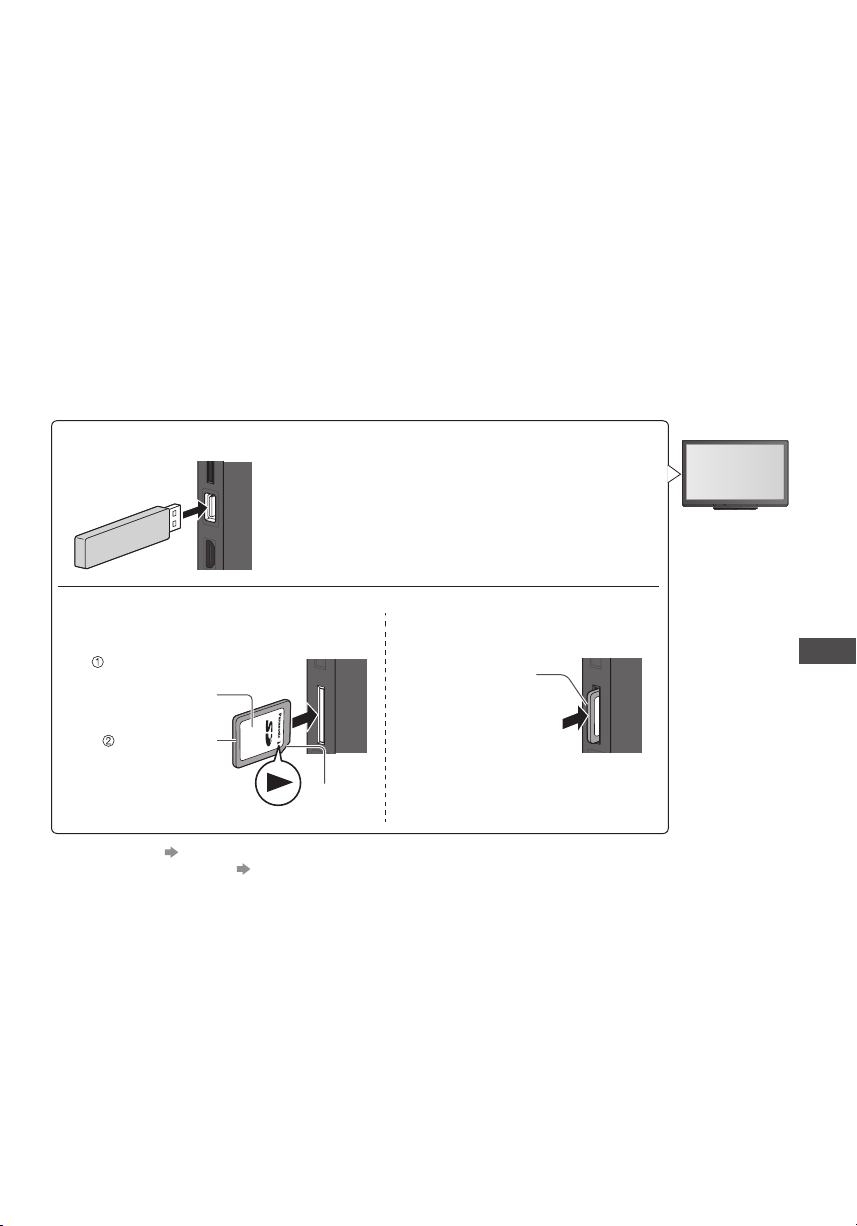
Medya Oynatıcının Kullanımı
M edya Oynatıcı, SD Kartta veya USB Flash Bellekte kayıtlı fotoğraf, video veya müzik dosyalarını oynatmanıza imkan verir.
VIERA IMAGE VIEWER, SD kart yuvasına yerleştirerek SD Kart üzer
izleme imkanı veren bir fonksiyondur.
F otoğraf İzleme : D ijital fotoğraf makineleriyle kaydedilen hareketsiz görüntüler gösterilir.
F ilm İzleme : D ijital video kameralarla kaydedilen hareketli görüntüler oynatılacaktır.
Müzik Dinleme : D ijital müzik verileri oynatılacaktır.
İşlem sırasında ses sinyali AV1, AUDIO OUT, DIGITAL AUDIO OUT ve HDMI2 (ARC fonksiyonu) terminallerinden çıkar. Ancak
•
video sinyali çıktısı olmaz. [AV1 Çıkış], Kurulum Menüsünde [Monitor] olarak ayarlandığında, AV1, ses sinyali ve
(sayfa40). ARC işlevli HDMI2’yi kullanmak için, ARC işlevine sahip olan bir amplifikatör bağlayın (sayfa 84) ve tiyatro
hoparlörleri kullanmaya ayarlayın (sayfa 91).
[Tarih] kayıt cihazı tarafından yapılan kayıt tarihini gösterir. Kayıt tarihi olmayan dosya “**/**/****” olarak gösterilir.
•
Kullanılan kayıt cihazına bağlı olarak, bu televizyonda düzgün görüntü elde edilemeyebilir.
•
Ç ok sayıda dosya ve klasör varsa, görüntülenmesi zaman alabilir.
•
Kısmen bozulan dosyalar belki daha düşük çözünürlükte izlenebilir.
•
Ş artlara bağlı olarak görüntü ayarı çalışmayabilir.
•
Klasör ve dosya adları kullanılan dijital fotoğraf makinesi veya dijital video kamerasına bağlı olarak değişik olabilir.
•
SD Kart / USB Flash Belleğin takılıp çıkarılması
■ USB Flash Bellek
Düz bir şekilde ve sonuna kadar takıp çıkarın.
•
U SB 1 veya 2 portuna bağlayın.
•
■ SD Kart
SD Kartı takmak için SD Kartı çıkarmak için
inde kayıtlı fotoğrafları ve videoları televizyon ekranında kolay
rebilir
SD Kartını yavaşça,
etiket yüzeyi öne bakacak
şekilde yerleştirin.
Tık sesi duyulana
Aygıt bilgileri için “Kayıt veya oynatma cihazları” (sayfa98)
•
D esteklenen dosya biçimi için “Medya Oynatıcıda desteklenen dosya biçimi” (sayfa 96, 97)
•
dek itin
Kırpılmış
köşesi
K artın ortasına basın
Medya Oynatıcının Kullanımı
65
Page 66
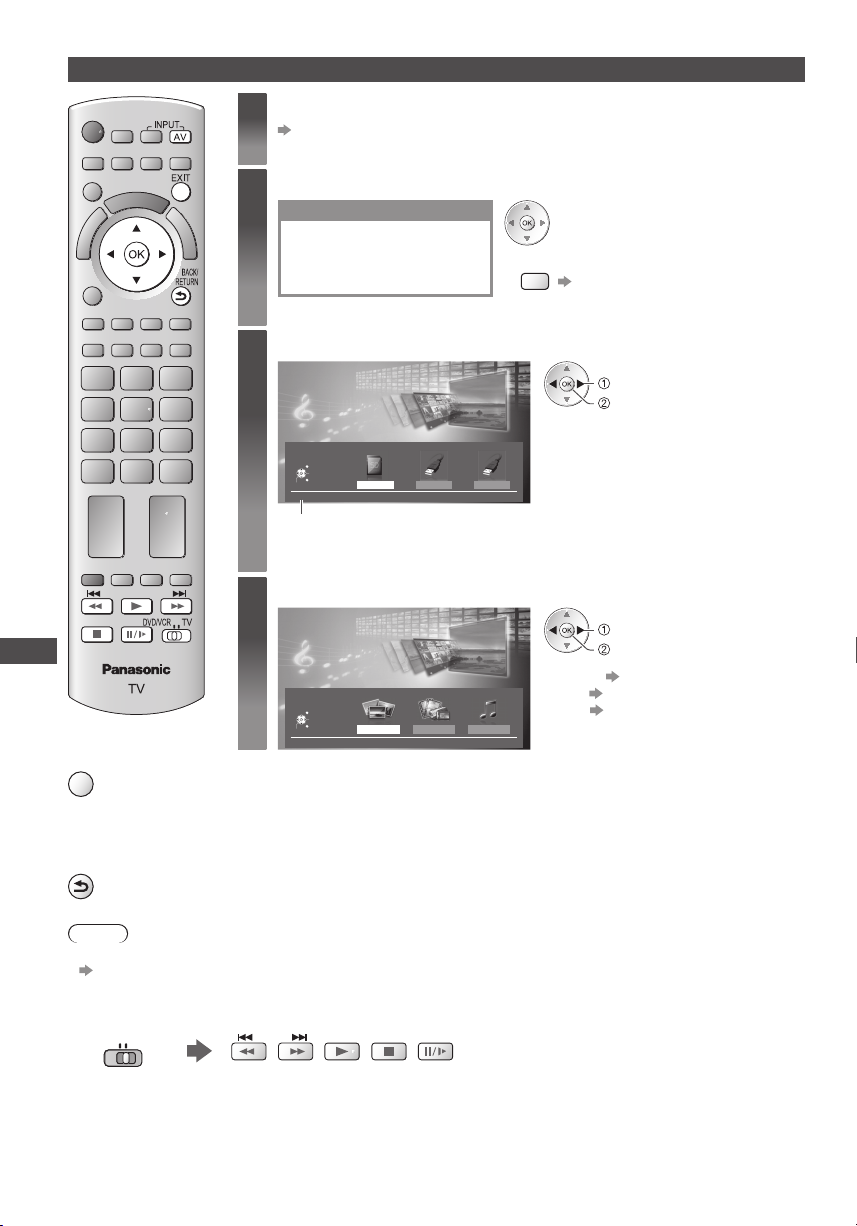
Medya Oynatıcının Başlatılması
Medya Oynatıcının Kullanımı
■
Televizyona dönmek
için
EXIT
SD Kartını veya USB Flash Belleğini televizyona takın
1
(sayfa 65)
Medya Oynatıcıyı Başlatın
2
Medya Oynatıcı
Media Player görüntüsü varken hiçbir AV
kanalı sinyal çıkışı kullanılamaz.
Devam etmek için OK basın.
TV izlemek için EXITe basın.
Erişmek istediğiniz cihazı seçin
3
M edya Oynatıcı
Sürücü Seç
Çıkış
Seçim
Dönüs
SD Kartı
Erişmek
SD Kar tı
Seçilen aygıt adı
İçeriği seçin
4
M edya Oynatıcı
İçerik Seç
Çıkış
Seçim
Dönüs
Erişmek
SD Kar tı
USB Drive... USB Flash...
Fotoğraf V ideo Müzik
Ayrıca aşağıdaki düğmeye de basılabilir.
•
AV “Harici Girişleri İzleme” (sayfa27)
seç
erişim
İki veya daha fazla aygıt bağlıysa bu adım
•
atlanır.
seç
erişim
[Fotoğraf] “Fotoğraf modu” (sayfa67)
[Video] “Video modu” (sayfa72)
“Müzik modu” (sayfa74)
[Müzik]
■
Bir önceki ekrana
dönmek için
BACK/
RETURN
Not
D oğrudan VIERA TOOLS kullanarak da her moda erişebilirsiniz.
•
“VIERA TOOLS’un Kullanılması” (sayfa 34)
H er dosyayı oynatmak uygun cihazı ve içeriği seçin.
•
O y natma sırasında aşağıdaki düğmeleri kullanabilirsiniz.
•
D ü ğ m eyi “TV” konumuna alın
DVD/VCR
TV
66
Page 67
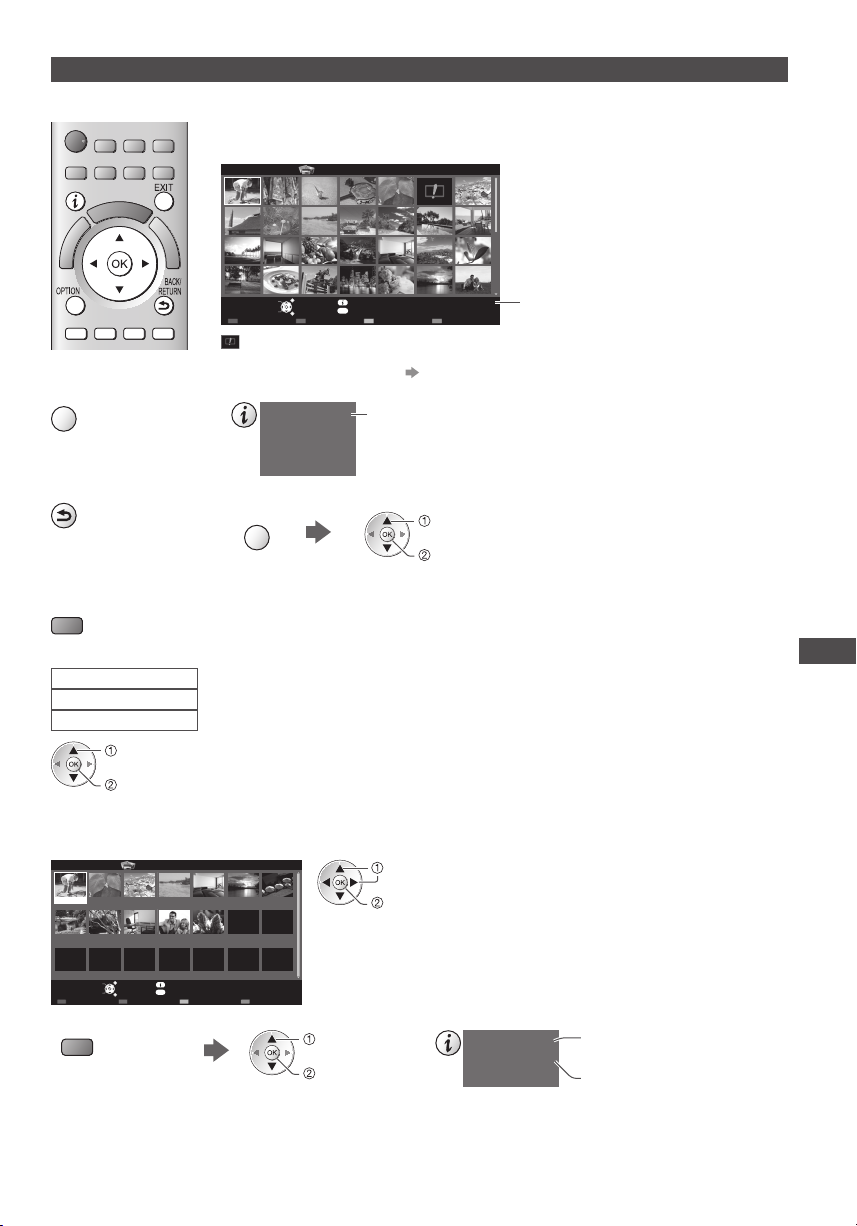
Fotoğraf modu
F otoğraf modu, SD Karttaki veya USB Flash Bellekteki “.jpg” uzantılı tüm dosyaları okur ve “.mpo” u zantılı dosyaları destekler.
SD Kart veya USB Flash Bellek içindeki tüm fotoğrafların küçük resmi görüntülenir.
Örnek: Küçük resim - [Tüm Fotoğraflar]
Medya Oynatıcı Fotoğraf
Tüm Fotoğraflar
SD K artı
[Boyut Değiştir] seç
değiştir
■
Televizyona dönmek
için
EXIT
■
Bir önceki ekrana
dönmek için
BACK/
RETURN
İzle
Seçim
Slayt gösterisi Görünüm seçimi Sürücü Seç İçerik Seç
: H ata göstergesi
F on müziğini değiştirmek için “Fotoğraf Ayarları” (sayfa69)
•
İşaretli fotoğrafın bilgilerini görüntülemek için
•
D osya Adı
Tarih
P iksel
Küçük resim ekranındaki fotoğrafların boyutlarını değiştirmek için
•
OPTION
Çıkış
Dönüs
p1010001.JPG
23/10/2010
1600X1200
I nfo
OPTION
Seçenek Menüsü
1/48
D osya sayısı / toplam dosya sayısı
■ Klasör, kayıt tarihi veya kayıt ayına göre sıralamak için
1 İzleme seçimini gösterin
(yeşil)
2 Sıralama tipini seçin
D osya Görünümü
T arihe göre sırala
Aylara göre sırala
seç
erişim
3 Seçili grubun küçük resimlerini göstermek için sıralı gruplardan birini seçin
Medya Oynatıcı Fotoğraf
23/10/2010 25/10/2010 01/11/2010 05/11/2010 10/11/2010 22/11/2010 23/11/2010
24/11/2010 01/12/2010 03/12/2010 20/12/2010 22/12/2010
[Dosya Görünümü] :
Klasöre göre gruplanmış küçük resmi gösterir
B ir klasörde bulunmayan dosyalar “/” isimli klasörde toplanır.
•
[Tarihe göre sırala] :
Aynı tarihe göre gruplanmış küçük resimleri gösterir
K ayıt tarihi bilgisi bulunmayan resim grubu [Bilinmeyen] olarak gösterilir.
•
[Aylara göre sırala] :
Aya göre gruplanmış küçük resimleri gösterir
K ayıt tarihi bilgisi bulunmayan resim grubu [Bilinmeyen] olarak gösterilir.
•
Tarihe göre sırala
seç
seçili grubun küçük resmi
Seçilen aygıt adı
Medya Oynatıcının Kullanımı
Erişmek
Seçim Dönüs
Slayt gösterisi Görünüm seçimi İçerik Seç
Tüm fotoğrafların küçük resimlerine geri dönmek için
•
(yeşil)
I nfo
Çıkış
OPTION
Seçenek Menüsü
Sürücü Seç
SD K artı
[ Tüm
Fotoğraflar] seç
erişim
İşaretli grubun bilgilerini görüntülemek için
•
Klasör Adı
23/10/2010
D osya adedi
Grup sayısı / Toplam grup sayısı
1/12
3
Klasör adı, tarihi veya ayı
67
Page 68
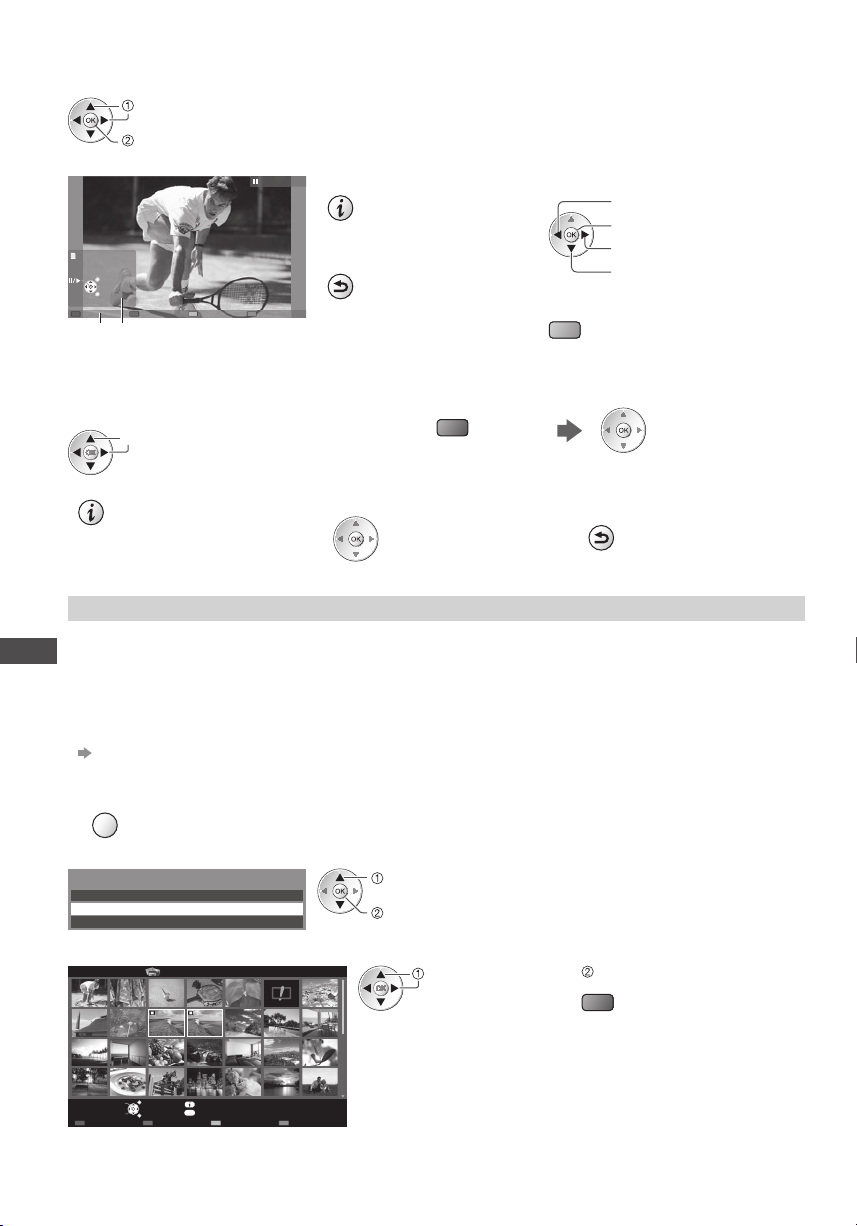
[Tek resim] - Fotoğraflar birer birer görüntülenir.
D osyayı gösterilecek fotoğrafların küçük resimlerinden seçin
seç
erişim
Örnek:
Tek resim
Çıkış
Seçim
Dönüs
Durdur
Kullanım kılavuzu
Tek resim
Döndür
R ehberi göstermek / saklamak için
•
Küçük resme dönmek için
•
BACK/
RETURN
T ekli Gösterim uygulamak için
•
90° döndürmek için
•
Ö nceki fotoğrafa
Slayt gösterisi
Sonraki fotoğrafa
Durdur
(küçük resme dönün)
(mavi)
[Slayt gösterisi] - Slayt gösterisi, tüm fotoğraflar mevcut küçük resimde gösterildikten sonra tamamlanır.
1 İlk görüntü olarak, dosyayı fotoğrafların küçük
resimlerinden seçin
seç
R ehberi göstermek / saklamak için
•
Duraklatmak için (tekli gösterime
•
dönüş)
2 Slayt gösterisi başlatın
(kırmızı)
Küçük resme dönmek için
•
BACK/
RETURN
Çoklu 3D Çekim
Bu TV, SD karttaki birkaç fotoğraftan 3D fotoğraf oluşturarak aynı SD Karta kaydedebilir.
Bu TV, aynı zamanda USB Flash Bellekteki fotoğraflardan 3D fotoğraf oluşturabilir ancak kaydedemez.
•
Bu işlev, dijital fotoğraf makineleriyle kaydedilen fotoğraflar için kullanılabilir.
Medya Oynatıcının Kullanımı
•
Seçtiğiniz fotoğraflara bağlı olarak, oluşturulan 3D fotoğraf uygun olmayabilir veya 3D fotoğraf oluşturma işlemi
•
yapılamayabilir. Bir fotoğraf (L) çekildikten sonra fotoğraf makinenizi yaklaşık olarak 5 cm sağa yerleştirerek yeni bir fotoğraf
(R) çekmeniz önerilir.
Oluşturulan 3D fotoğrafı 3D efektiyle görebilmeniz için 3D Gözlüğünüzün olması gereklidir
•
“İsteğe bağlı aksesuarlar” (sayfa6)
1 Seçenek menüsü kısmını küçük resim görünümünde açın
OPTION
2 [Çoklu Çekim 3D] seçin
seç
Seçenek Menüsü
Slayt gösterisi Ayarları
Ç oklu Çekim 3D
B oyut Değiştir
erişim
3 L (sol) ve R (sağ) için iki fotoğraf seçin
Medya Oynatıcı Fotoğraf
L R
İzle
Çıkış
Dönüs
Seçim
Seçim
Çoklu Çekim 3D
I nfo
OPTION
Seçenek Menüsü
Tüm Fotoğraflar
SD K artı
seç
Y alnızca aynı tarihte kaydedilmiş olan piksel sayısı aynı olan fotoğrafları
•
seçebilirsiniz.
F otoğrafları, zıt olarak L (Sol) ve R (Sağ) için seçerseniz oluşturulan 3D
•
fotoğrafı görüntülemeyebilirsiniz.
ayarla
(kırmızı)
68
Page 69
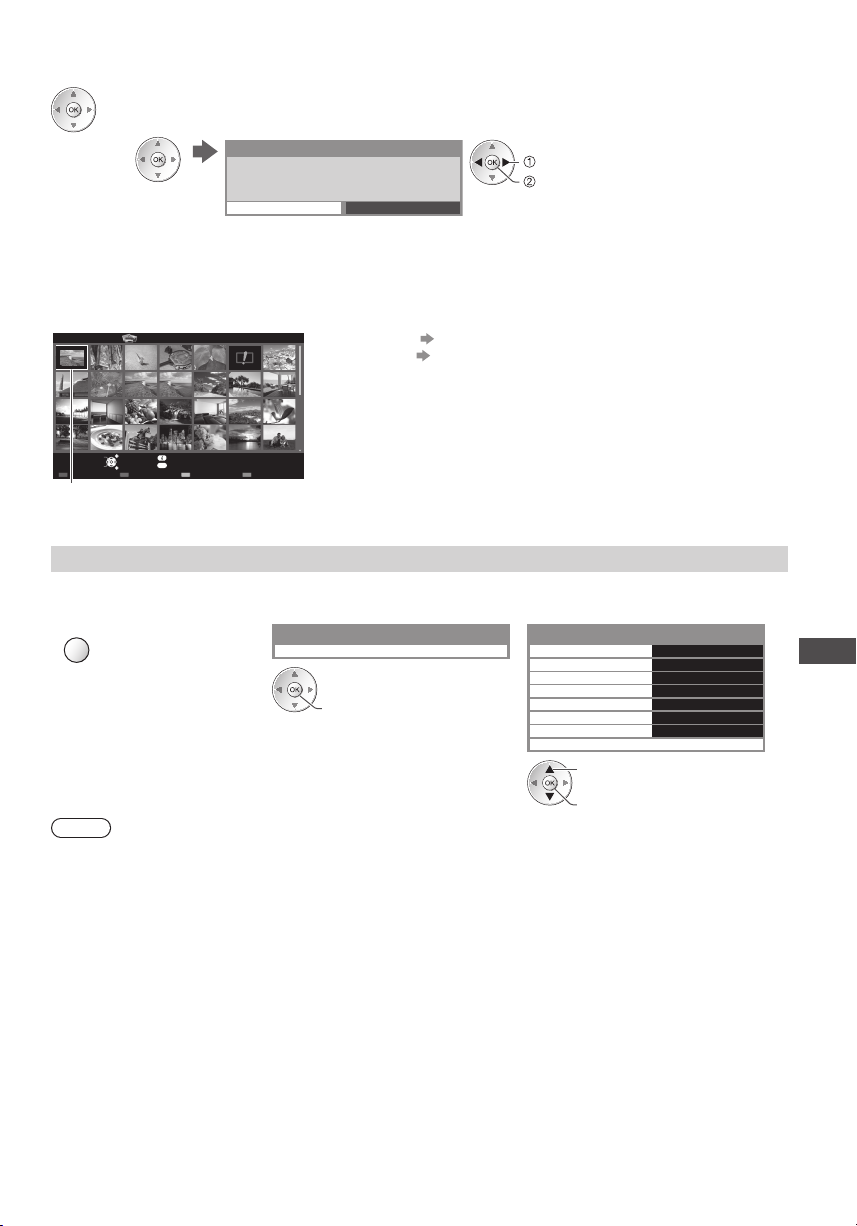
4 3D fotoğrafı oluşturun
Seçtiğiniz fotoğraflar 3D fotoğraf için uygun değilse, ekranda hata mesajı çıkar ve fotoğraf seçim ekranına geri
•
döner (adım 3).
3D fotoğrafı SD Karta kaydetmek için
•
3D görüntü, kayıt ortamınıza kaydedilecek.
Evet
Devam?
F otoğrafı kaydetme işlemini tamamladıktan sonra fotoğraf seçim ekranı çıkar (adım 3). Yeni bir 3D fotoğraf
oluşturmak veya [Çoklu Çekim 3D] modundan çıkmak için fotoğrafları yeniden seçin.
■ Kaydedilmiş olan 3D fotoğrafları görüntülemek için
K aydedilen 3D fotoğrafları rahatlıkla görüntüleyebilirsiniz.
Örnek: Küçük resim
Medya Oynatıcı Fotoğraf
3D
Tüm Fotoğraflar
T ekli görünüm (sayfa68)
•
Slayt gösterisi (sayfa68)
•
[Evet] seç
k aydet
Hyr
Erişmek
Seçim Dönüs
Slayt gösterisi Görünüm seçimi İçerik Seç
I nfo
Çıkış
OPTION
Seçenek Menüsü
Sürücü Seç
SD K artı
K aydedilen 3D fotoğraf
Fotoğraf Ayarları
F otoğraf İzleme modu ayarlarının yapılması.
1 Seçenek menüsü kısmına gelin 2 [Slayt gösterisi Ayarları] seçin 3 Öğeleri seçip ayarlayın
OPTION
Not
Slayt gösterisi ayarlarına bağlı olarak görüntü kalitesi düşebilir.
•
Slayt gösterisi ayarlarına bağlı olarak görüntü ayarı çalışmayabilir.
•
Seçenek Menüsü
Slayt gösterisi Ayarları
erişim
Slayt gösterisi Ayarları
Ekran Görünümü K apalı
R enk efekti
G eçiş Efekti
Ekran Modu
Seri Oynatım
Süre aralığı
T ekrar
F on müziği
seç
erişin / depolayın
K apalı
Silinerek
N ormal
K apalı
5 Saniye
Açık
Medya Oynatıcının Kullanımı
69
Page 70
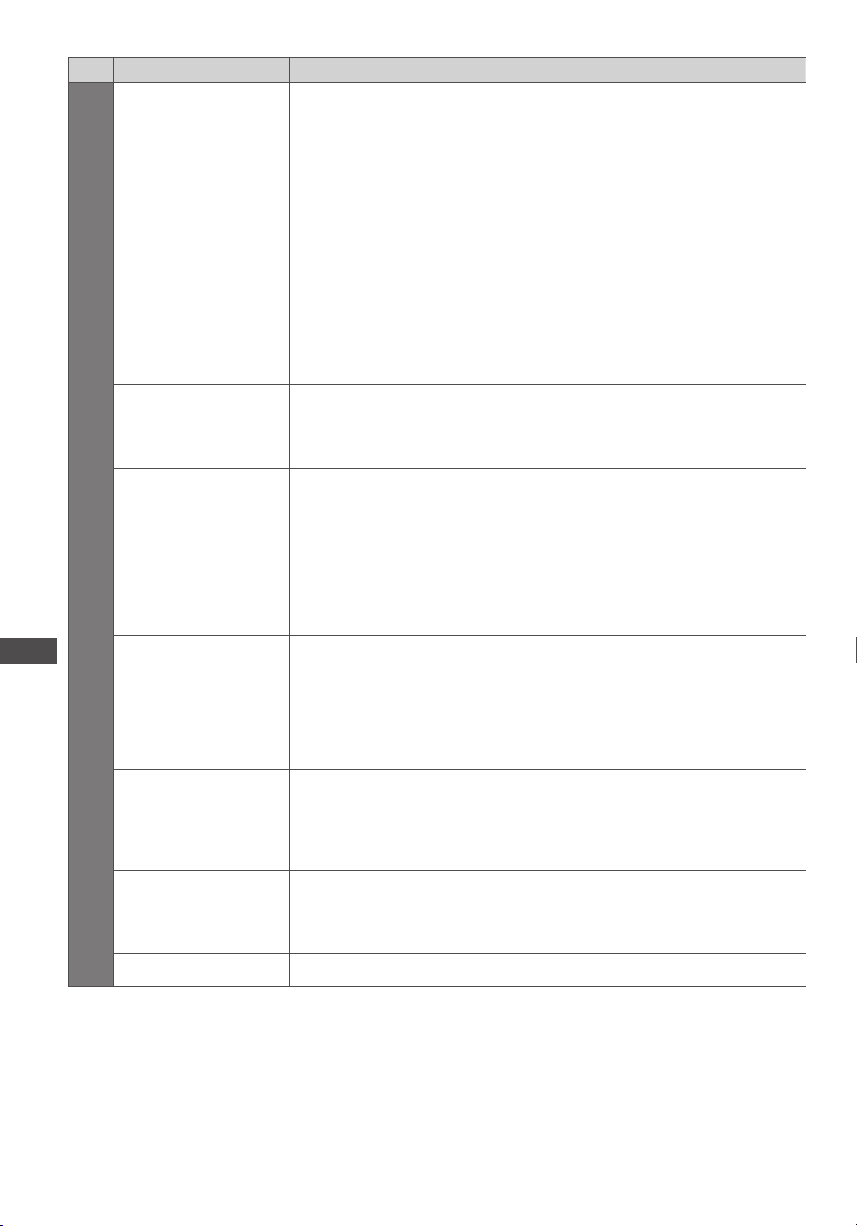
Menü
Medya Oynatıcının Kullanımı
Öğe Ayarlamalar / Yapılandırmalar (alternatifler)
Slayt gösterisinde gösterilecek çerçeve tipini seçer
[Kapalı] / [Çoklu] / [Kolaj] / [Geçiş (+takvim)] / [Geçiş] / [Galeri (+takvim)] / [Galeri]/
[Sinema]
[Çoklu] :
B ir seferde sırayla 9 fotoğraf görüntülenir.
[Kolaj] :
H er fotoğraf rastgele bir noktada rastgele boyutta gösterilir.
Ekran Görünümü
Renk efekti
Slayt gösterisi Ayarları
Geçiş Efekti
Ekran Modu
Seri Oynatım
Süre aralığı
Tek rar Slayt gösterisi tekrarı [Kapalı] / [Açık]
[Geçiş (+takvim)] / [Geçiş] :
F otoğraflar akan görüntüler gibi görüntülenir.
T akvimin görüntülenip görüntülenmeyeceğini seçebilirsiniz. Takvimdeki ay, sol
•
veya sağ imleç düğmelerine basılarak değiştirilir.
[Galeri (+takvim)] / [Galeri] :
Ç eşitli boyutlardaki fotoğrafl
T akvimin görüntülenip görüntülenmeyeceğini seçebilirsiniz. Takvimdeki ay, sol
•
veya sağ imleç düğmelerine basılarak değiştirilir.
[Sinema] :
F otoğraflar eski filmler gibi (sepya tonunda) görüntülenir
T ekli gösteri ve Slayt gösterisi sırasında fotoğrafların renk efektini seçer
[Kapalı] / [Sepya] / [Gri-tonlama]
Bu fonksiyon, [Ekran Görünümü], [Geçiş], [Galeri] veya [Sinema] olarak ayarlandığında
•
kullanılamaz.
Slayt gösterisi sırasında fotoğraf değiştirme efektini seçer
[Kapalı] / [Silinerek] / [Kayarak] / [Dağılarak] / [Hareket] / [Rastgele]
[Silinerek] : F otoğraf
[Kayarak] : B ir sonraki fotoğraf sol taraftan kayarak görüntülenir.
[Dağılarak] : H er fotoğraf bir sonraki fotoğrafa geçerken dağılır.
[Hareket] : Her fotoğraf büyüme, küçülme, yukarı hareket etme veya aşağı hareket
[Rastgele] : Her geçiş rasgele seçilir.
Bu fonksiyon, [Ekran Görünümü], [Kapalı] olarak ayarlandığında mevcuttur.
•
T ekli Gösteri ve Slayt Gösterisi görüntülemelerinde büyütülmüş veya normal gösterimi
seçer [Normal] / [Zoom]
Bu fonksiyon, [Ekran Görünümü], [Kolaj], [Geçiş], [Galeri] veya [Sinema] olarak
•
ayarlandığında kullanılamaz.
Bu fonksiyon, [Geçiş Efekti], [Hareket] olarak ayarlandığında kullanılamaz.
•
Büyüklüğüne bağlı olarak, fotoğraf tam ekrana sığacak şekilde (örn. portre tarzı resim)
•
büyütülmeyebilir.
Seri fotoğrafların hızlı slayt gösterisi modunda gösterilip gösterilmeye
[Kapalı] / [Açık]
Bu fonksiyon, [Ekran Görünümü], [Geçiş], [Galeri] veya [Sinema] olarak ayarlandığında
•
kullanılamaz.
Bu fonksiyon, [Geçiş Efekti], [Hareket] olarak ayarlandığında kullanılamaz.
•
Slayt gösterisi aralığını seçer [5]/ [10] / [15] / [30] / [60] / [90] / [120] (Saniye)
Bu fonksiyon, [Ekran Görünümü], [Geçiş], [Galeri] veya [Sinema] olarak ayarlandığında
•
kullanılamaz.
Bu fonksiyon, [Geçiş Efekti], [Hareket] olarak ayarlandığında kullanılamaz.
•
silinerek bir sonraki fotoğraf kademeli olarak görünür.
etme efektiyle gösterilir.
ar görüntülenir.
ceğini seçer
70
Page 71
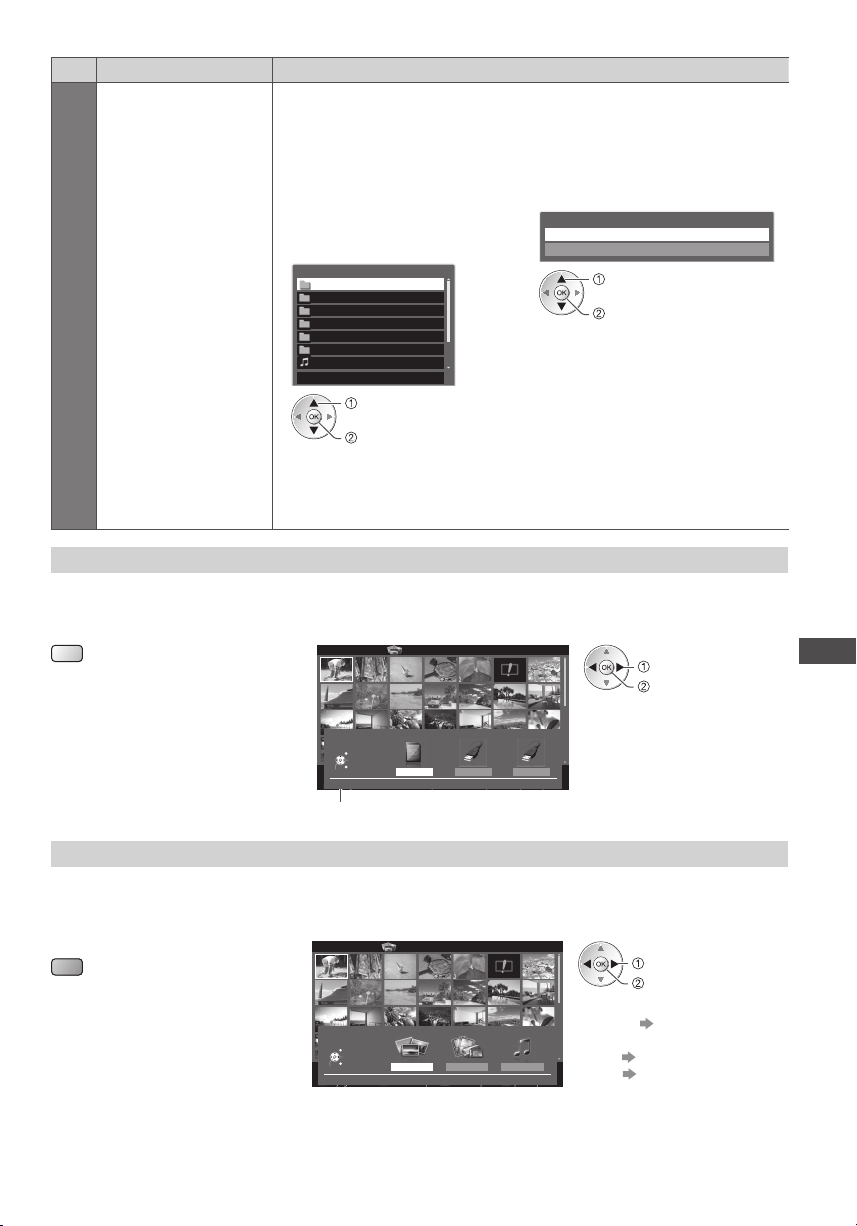
Menü
Öğe Ayarlamalar / Yapılandırmalar (alternatifler)
F otoğraf modu sırasında arka plan müziğini seçer
[Kapalı] / [Tip1] / [Tip2] / [Tip3] / [Kullanıcı] / [Otomatik]
[Tip1], [Tip2] ve [Tip3], bu televizyona sabit olarak yerleşik bulunan müziklerdir.
•
[Kullanıcı] : Aygı tta kendi kaydettiğiniz müzik verileri çalınır.
Müzik kaydetmek için
Slayt gösterisi Ayarları
Fon müziği
1. Müzik dosyasını seçin 2. [Dosya] veya [Klasör] seçin
Aygıtın durumuna bağlı olarak, istenen
müzik dosyasına erişene kadar klasörleri
seçin.
Fon müziği
PRIVATE
DCIM
MISC
001photo
002photo
003music
01 song.mp3
T ip1
Slayt-Gösteri Fon Müziği kaydet?
[Dosya] : Seçilen müzik dosyası arka fon
[Klasör] : Seçilen müzik dosyasını içeren
seç
erişim
K aydedilmiş müzik yoksa veya kayıtlı müzik içeren cihaz çıkarılmışsa ses çıkmaz.
•
[Otomatik] : Mevcut cihazın kök klasöründeki kayıtlı müzik verileri rastgele çalınır.
M evcut müzik verisi yoksa ses çıkmaz.
•
Aygıtı değiştirin
İki veya daha fazla aygıt bağlıysa aynı modda diğer aygıta doğrudan geçiş yapabilirsiniz.
1 Küçük resim görüntülenirken, aygıt
seçimini görüntüleyin
(sarı)
2 Erişmek istediğiniz cihazı seçin
Medya Oynatıcı Fotoğraf
Tüm Fotoğraflar
D osya
Klasör
seç
ayarla
müziği olarak kaydedilir.
klasördeki tüm müzik verileri arka
fon müziği olarak kaydedilir.
seç
erişim
Medya Oynatıcının Kullanımı
Sürücü Seç
Çıkış
Seçim
Dönüs
İzle
Erişmek
Seçim Dönüs
SD Kar tı
Slayt gösterisi Görünüm seçimi Sürücü Seç İçerik Seç
I nfo
Çıkış
SD Kartı
USB Drive... USB Flash...
OPTION
Seçilen aygıt adı
İçerikleri değiştirme
Küçük resim görünümünde diğer Medya Oynatıcı moduna geçiş yapabilirsiniz.
M od, mevcut cihazda değiştirilebilir.
•
1 Küçük resim görüntülenirken, içerik
seçimini görüntüleyin
(mavi)
2 İçerikleri seçin
Medya Oynatıcı Fotoğraf
İçerik Seç
Çıkış
Seçim
Dönüs
İzle
Erişmek
Seçin RETURN
SD Kar tı
Slayt gösterisi Görünüm seçimi Sürücü Seç İçerik Seç
B ilgi
EXIT
Fotoğraf V ideo Müzik
OPTION
SD K artı
Tüm Fotoğraflar
SD K artı
seç
erişim
[Fotoğraf] “Fotoğraf modu”
(sayfa67)
[Video] “Video modu” (sayfa72)
[Müzik] “Müzik modu” (sayfa74)
71
Page 72
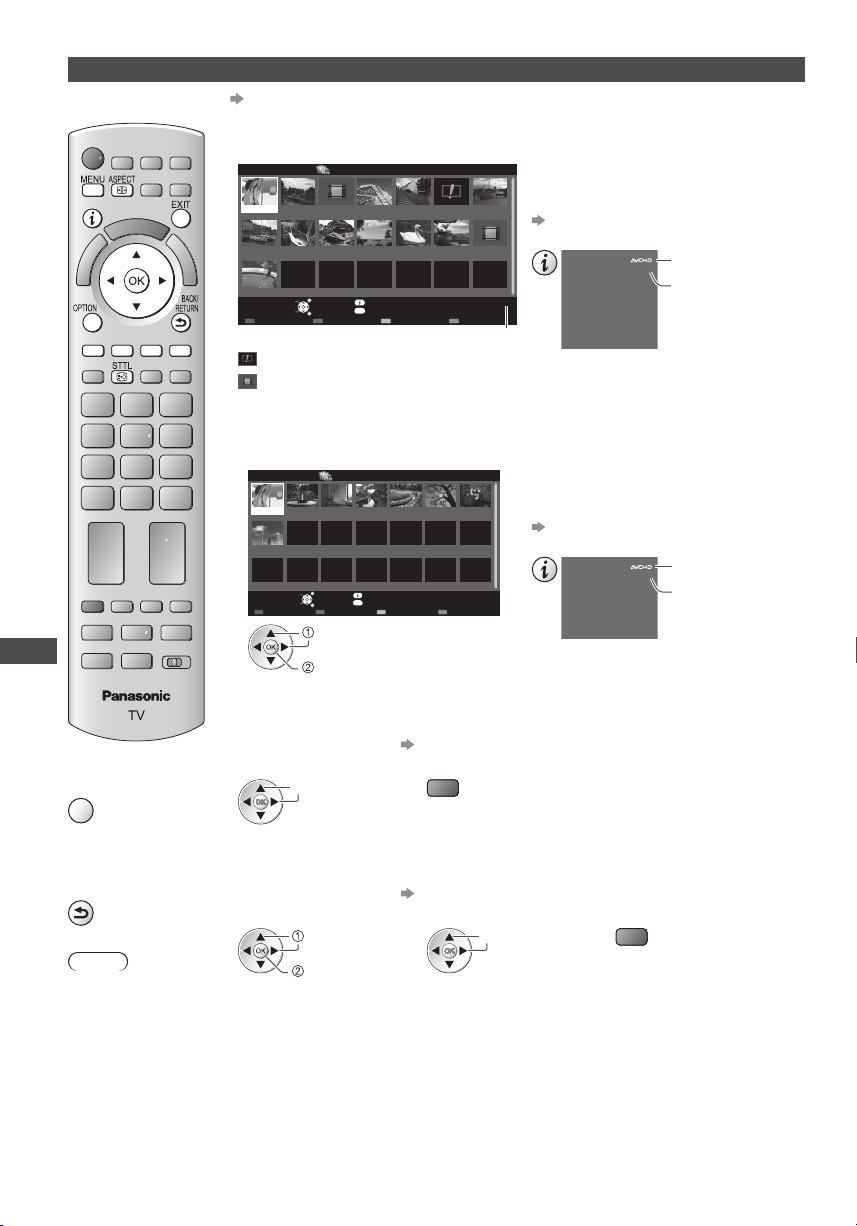
Video modu
D esteklenen dosya biçimi (sayfa96)
•
Medya Oynatıcının Kullanımı
SD Kart veya USB yığın depolama aygıtının içindeki film başlıklarının küçük resmi görüntülenir.
Örnek: Küçük resim - [Başlık İzle]
Medya Oynatıcı Video
Başlık İzle
B aşlık işaretlenirse ve ilgili başlık ön gösterim
fonksiyonunu desteklerse, ön gösterim başlatılır.
Trip1 Trip2Trip3Trip4Trip5RoomNature1
Sürücü Seç
Seçilen aygıt adı
Başlık İzle > Trip1
Sürücü Seç
2010_4 2010_7Nature2
İçerik Seç
Nature3Nature4Nature5Nature6
2010_9
Erişmek
Seçim
Oynat İçerik Seç
Çıkış
Dönüs
I nfo
OPTIONOPTION
Seçenek Menüsü
: H ata göstergesi
: Küçük resim görünümü, dosya tarafından
desteklenmiyor.
B aşlık sahnelerini görüntülemek için
•
Başlık seçin
Örnek: Küçük resim - [Sahne İzle]
Medya Oynatıcı Video
Trip1_1 Trip1_2 Trip1_3 Trip1_4 Trip1_5 Trip1_6 Trip1_7
Trip1_8
Oynat
Seçim Dönüs
Oynat
I nfo
Çıkış
OPTION
Seçenek Menüsü
seç
erişim
SD K artı
Ö n gösterimi kapatmak için
•
“Video Kurulumu” (sayfa73)
İşaretli başlığın bilgilerini görüntülemek için
SD K artı
•
D osya Adı
Tarih-saat
19/02/2010 11:21
Sahne adedi
Süre
00h15m39s
D osya formatı
1/15
Trip1
B aşlık sayısı /
Toplam başlık sayısı
8
Sahne işaretlenirse ve ilgili sahne ön gösterim
fonksiyonunu desteklerse, ön gösterim başlatılır.
Ö n gösterimi kapatmak için
•
“Video Kurulumu” (sayfa73)
İşaretli sahnenin bilgilerini görüntülemek için
•
Sahne
Tarih-saat
19/02/2010 11:21
Süre
00h04m12s
D osya formatı
1/8
Trip1_1
Sahne sayısı /
Toplam sahne sayısı
■
Televizyona dönmek
için
EXIT
■
Bir önceki ekrana
dönmek için
BACK/
RETURN
Not
B aşlık ve sahnelerin
•
yapısı, kullanılan dijital
video kamerasına göre
değişebilir.
72
■ Başlık görünümden oynatım
Seçili başlığın oynatımı başlatılacak.
Oynatımı tekrarlamak için “Video Kurulumu“ (sayfa73)
•
1 Başlık seçin 2 Oynatımı başlatın
seç
(kırmızı)
■ Başlıktaki seçili sahnenin oynatımı (SD-Video veya AVCHD)
Oynatım seçilen sahneden başlayacak ve kaydın sonuna kadar devam edecektir.
Oynatımı tekrarlamak için “Video Kurulumu“ (sayfa73)
•
1 Başlık seçin 2 Sahneyi seçin 3 Oynatımı başlatın
seç
erişim
seç
(kırmızı)
Page 73
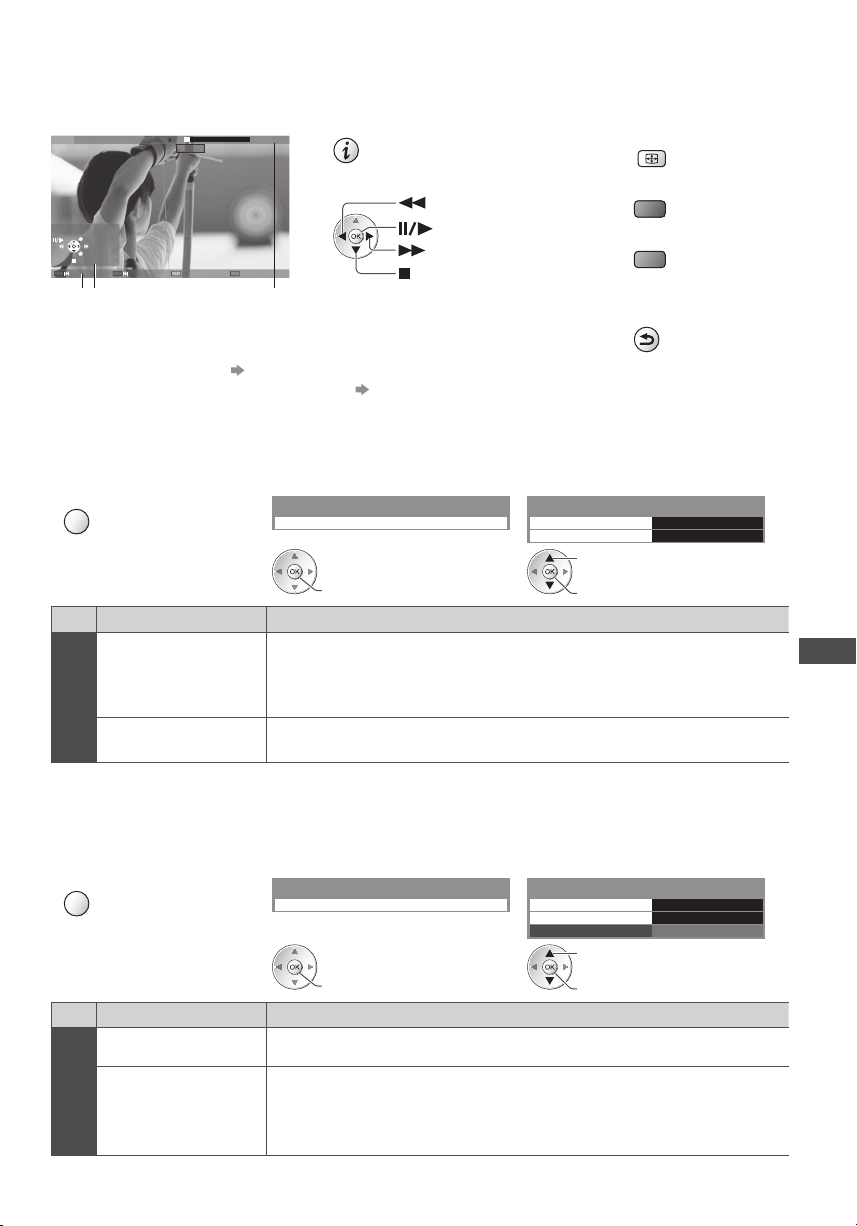
■ Oynatımda işlem yapmak
Örnek: Oynat
SD 19/02/2010 11:21 00:15:39
Çıkış
Dönüs
Kullanım kılavuzu
00:02:05
B ilgi penceresi
İşlem rehberi ve bilgi penceresini görüntülemek
•
/ saklamak için
Oynatımı işletmek için
•
Geri sar
Duraklat / Oynat
Hızlı ileri sar
Durdur
■ Aygıtı değiştirmek için “Aygıtı değiştirin“ (sayfa71)
■ Mevcut aygıttaki içeriği değiştirmek için “İçerikleri değiştirme“ (sayfa71)
■ Video Kurulumu
F ilm İzleme modu ayarlarının yapılması.
1 Seçenek menüsü kısmına gelin
küçük resim görünümünde
OPTION
Menü
Video Kurulumu
Öğe Ayarlamalar / Yapılandırmalar (alternatifler)
Video önizleme
2 [Video Kurulumu] seçin 3 Öğeleri seçip ayarlayın
Seçenek Menüsü
V ideo Kurulumu
erişim
Küçük resim görünümünde başlık veya sahne ön gösteriminin başlatılmasını seçer
[Kapalı] / [Açık]
Örneğin küçük resim görünümünde bir görüntü gösterilmeyebilir. Çözüm için ön
•
gösterimi [Kapalı] olarak ayarlayın.
E n-boy oranını
•
değiştirmek için
ASPECT
Ö nceki başlığa / sahneye gidin
•
(kırmızı)
Sonraki başlığa / sahneye gidin
•
(yeşil)
Küçük resme dönmek için
•
BACK/
RETURN
Video Kurulum Menüsü
V ideo önizleme Açık
T ekrar
seç
erişin / depolayın
K apalı
Medya Oynatıcının Kullanımı
Tek rar B aşlıkta veya seçilen dosyada oynatma tekrarlanır (içeriğe bağlıdır) [Kapalı] / [Açık]
■ Mevcut durumu onaylayın veya değiştirin
İçeriğin mevcut durumunu onaylayabilir veya değiştirebilirsiniz.
M enü öğeleri ve seçilebilen seçenekler içeriğe göre değişir.
•
1 Oynatma sırasında seçenek
menüsü kısmına gelin
OPTION
Menü
Video Kurulumu
Öğe Ayarlamalar / Yapılandırmalar (alternatifler)
Çoklu Audio
En-boy oranını Değiştir
2 [Video Kurulumu] seçin 3 Öğeleri seçip ayarlayın
Seçenek Menüsü
V ideo Kurulumu
erişim
Seçilebilen ses kayıtları arasında (varsa) seçim yapmanıza olanak sağlar
Sesi değiştirmek birkaç saniye sürebilir.
•
[Durum1] : İçeriği bozulma olmadan büyütülmüş olarak gösterir
[Durum2] : İçeriği tam ekranda gösterir
[Orijinal] : İçeriği orijinal boyutunda gö
E n-boy oranını yalnızca ASPECT düğmesini kullanarak da değiştirebilirsiniz.
•
E n-boy oran değişikliği içeriğe bağlı olarak çalışmayabilir.
•
Video Kurulum Menüsü
Ç oklu Audio Stereo
E n-boy oranını Değiştir
T ekrar
seç
erişin / depolayın
sterir
Durum1
K apalı
73
Page 74
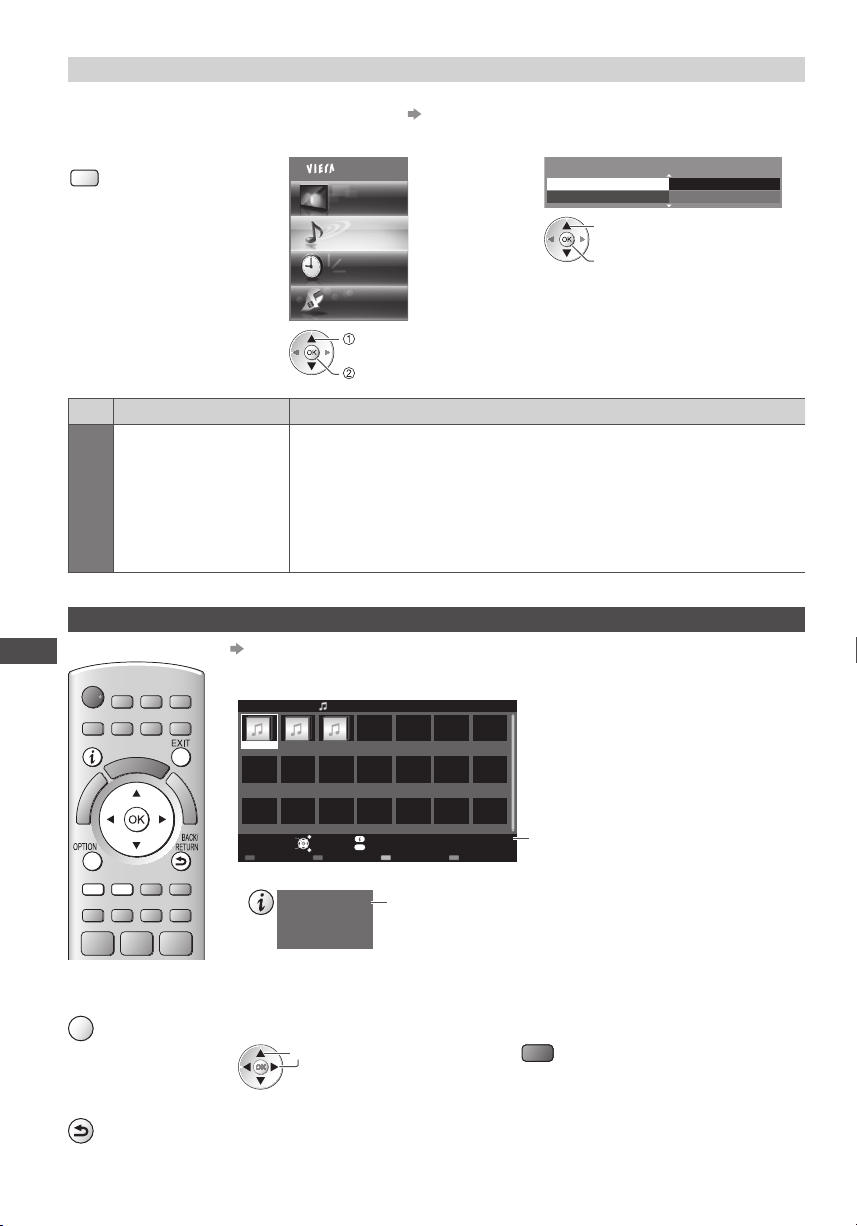
Ses çıkış Ayarları
DIGITAL AUDIO OUT veya HDMI2 (ARC işlevi) ucuna bağlı bir amplifikatör yardımıyla çok kanallı sesin keyfine varabilirsiniz.
M evcut ses durumunu onaylamak ya da değiştirmek için “Mevcut durumu onaylayın veya değiştirin” (sayfa73)
•
1 Menüyü görüntüleyin 2 [Ses] seçin 3 [SPDIF Seçimi] seçin ve ayarlayın
MENU
Ana Menü
Görüntü
Zamanlayıcı
Ses
SPDIF Seçimi
V arsayılan Ayarlara Dön
seç
erişin / depolayın
O tomatik
Sıfırla
2/2
Menü
Öğe Ayarlamalar / Yapılandırmalar (alternatifler)
Ses
SPDIF Seçimi
Müzik modu
D esteklenen dosya biçimi (sayfa96)
•
Medya Oynatıcının Kullanımı
■
Televizyona dönmek
için
EXIT
■
Bir önceki ekrana
dönmek için
BACK/
RETURN
Kurulum
seç
erişim
SPDIF : Bir standart ses aktarma dosya formatı
DIGITAL AUDIO OUT ve HDMI2 (ARC işlevi) çıkışlarından gelen dijital ses çıkış sinyali için
başlangıç ayarını seçer [Otomatik] / [PCM]
[Otomatik] : Dolby Digital Plus, Dolby Digital ve
HE-AAC (48 kHz), Dolby Digital
Bitstream şeklinde çıkış yapar.
DTS çıkışı DTS olarak yapılır.
MPEG, PCM şeklinde çıkış yapar.
[PCM] : Dijital çıkış sinyali PCM olarak sabittir.
SD Kart veya USB Flash Bellek içindeki müzik klasörlerinin küçük resmi görüntülenir.
Örnek: Küçük resim - [Dosya Görünümü]
Medya Oynatıcı Müzik
My Music_1 My Music_2 My Music_3
Erişmek
Seçim
Klasör Oynat İçerik Seç
İşaretli klasörün bilgilerini görüntülemek için
•
Klasör Adı
D osya adedi
Çıkış
Dönüs
My Music_1
I nfo
OPTION
Seçenek Menüsü
1/3
11
Dosya Görünümü
SD K artı
Sürücü Seç
Seçilen aygıt adı
Klasör sayısı / Toplam klasör sayısı
■ Klasör Görünümünden Oynatma
Seçilen klasördeki tüm dosyalar oynatılacak.
1 Klasörü seçin 2 Oynatımı başlatın
seç
(kırmızı)
74
Page 75
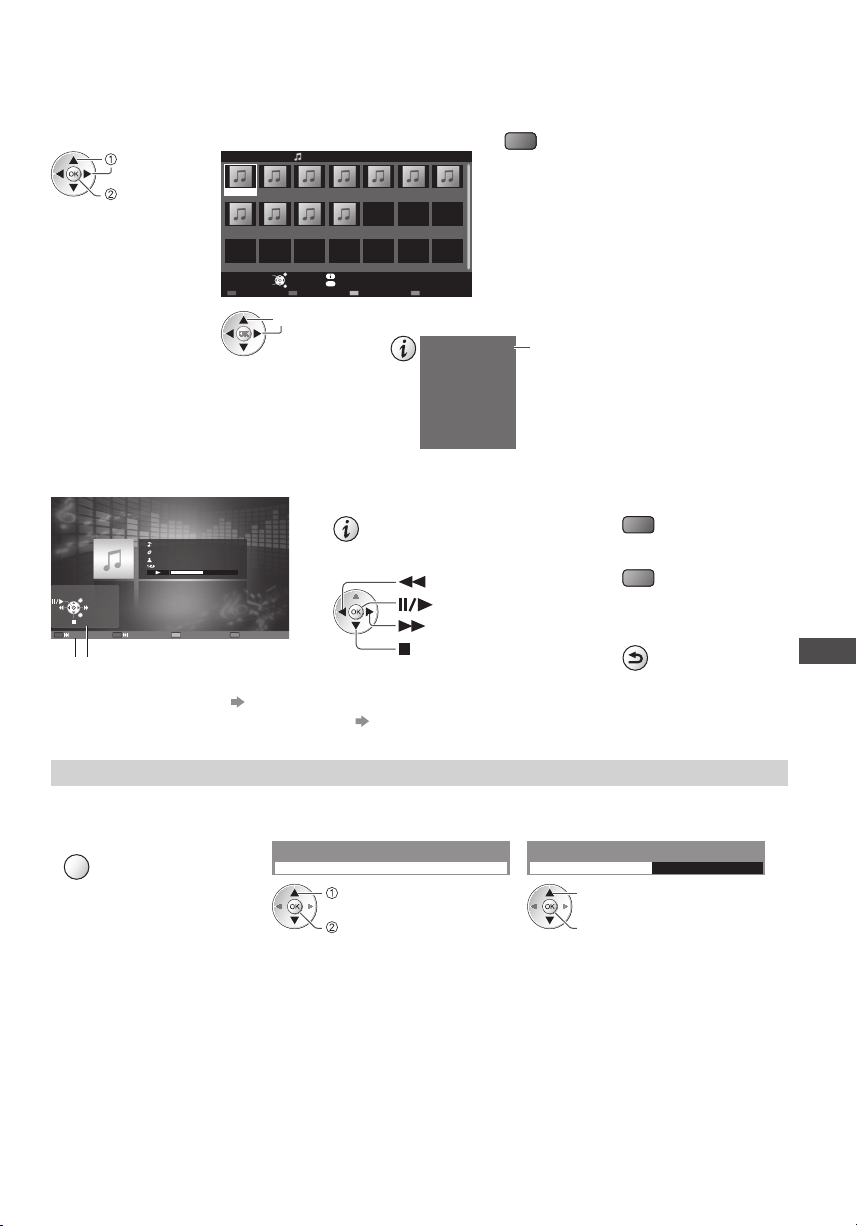
■ Dosya Görünümünden Oynatma
Seçilen dosya oynatılacak.
1 Klasörü seçin 2 Dosyayı seçin 3 Oynatımı başlatın
Örnek : Küçük resim - Dosya görünümü
seç
erişim
Medya Oynatıcı Müzik
My Song_1 My Song_2 My Song_3 My Song_4 My Song_5 My Song_6 My Song_7
My Song_9 My Song_10 My Song_11My Song_8
Dosya Görünümü > My Music_1
(kırmızı)
Oynat
Seçim Dönüs
Klasör Oynat
seç
I nfo
Çıkış
OPTION
Seçenek Menüsü
Sürücü Seç
•
SD Kartı
İçerik Seç
İşaretli dosyanın bilgilerini görüntülemek için
1/11
D osya Adı
My Song_1
Albüm
My Music_1
Sanatçı
My Favourite
K ayıt No.
Süre
00h03m29s
D osya sayısı / toplam dosya sayısı
1
■ Oynatımda işlem yapmak
Örnek: Oynat
Çıkış
Dönüs
Kullanım kılavuzu
My Song_9
My Favourite
My Music_1
00:02.43 / 00:05.44
R ehberi göstermek / saklamak için
•
Oynatımı işletmek için
•
Geri sar
Duraklat / Oynat
Hızlı ileri sar
Durdur
■ Aygıtı değiştirmek için “Aygıtı değiştirin“ (sayfa71)
■ Mevcut aygıttaki içeriği değiştirmek için “İçerikleri değiştirme” (sayfa71)
Müzik Ayarları
Müzik modu için ayarları yapın (yalnızca küçük resim görünümünde kullanılabilir).
1 Seçenek menüsü kısmına gelin 2 [Müzik Ayarları] seçin 3 Ayarlayın
OPTION
Seçenek Menüsü
Müzik Ayarları
seç
Müzik Ayar Menüsü
T ekrar T ek
seç
Ö nceki parçaya gitmek için
•
(kırmızı)
Sonraki parçaya gitmek için
•
(yeşil)
Küçük resme dönmek için
•
BACK/
RETURN
Medya Oynatıcının Kullanımı
erişim
erişin / depolayın
[Klasör] : Seçilen klasör içinde oynatım
tekrarı
[Tek] : Seçilen bir dosyanın oynatım tekrarı
75
Page 76
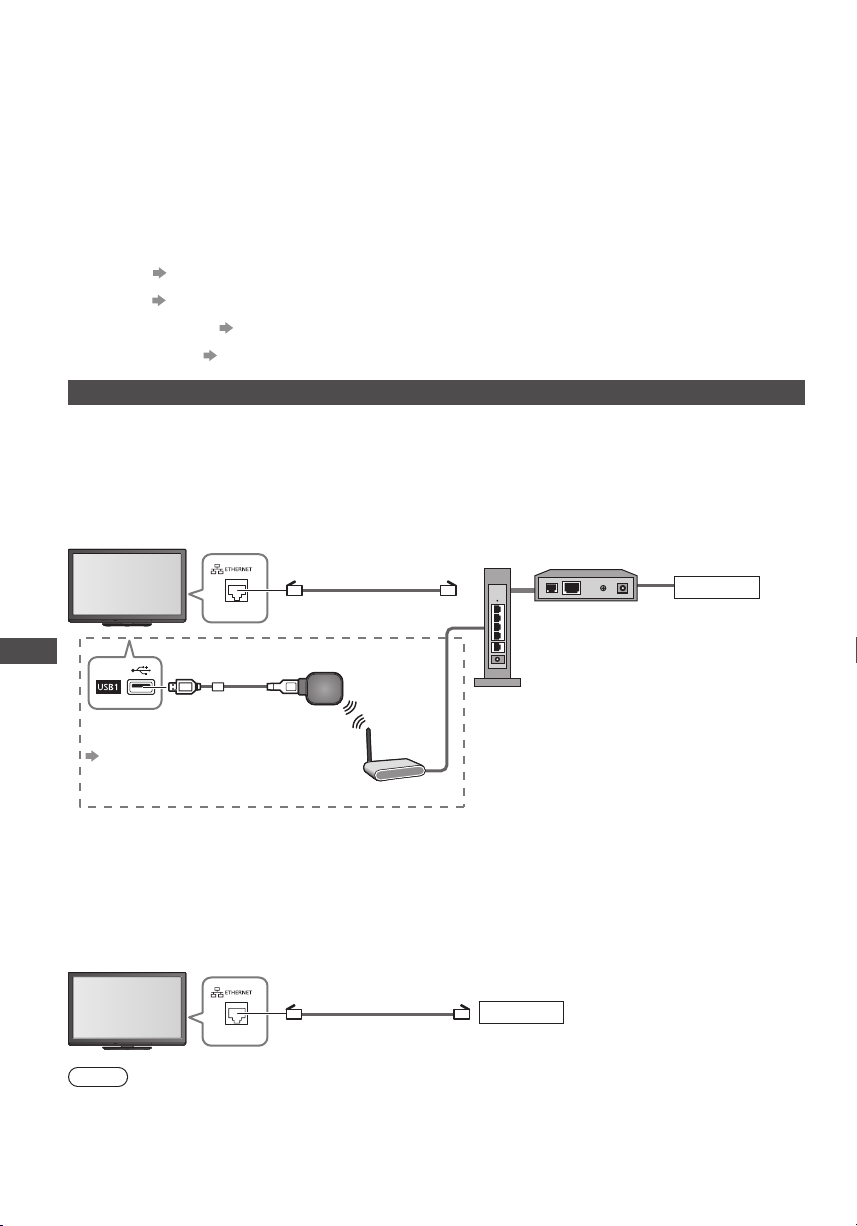
Ağ Hizmetlerini Kullanma
VIERA Connect
VIERA Connect, Panasonic’e özel olan Internet hizmetlerinin ağ geçididir ve VIERA CAST özelliklerini büyük oranda
genişletmiştir.
VIERA Connect, her zaman Panasonic tarafından desteklenen belirli web sitelerine erişmenizi ve VIERA Connect giriş
sayfasından fotoğraf, video, oyun vb. internet içeriğine ulaşmanızı sağlar.
Bu televizyon, tam tarayıcı işlevine sahip değildir ve web sitelerinin tüm özellikleri kullanılamayabilir.
•
Ağ Bağlantısı
T elevizyonun ağ cihazlarından kontrol edilmesini sağlar (Smartphone, vs.)
Ağ bağlantısı
Ağ kurulumu
VIERA Connect işlemleri
Ağ Bağlantısı ayarları
Ağ bağlantıları
VIERA Connect özelliklerini kullanmak için, geniş bant bir ağ ortamı gerekmektedir.
Ağ hizmetleriniz Geniş Bantlı değilse, yardım almak için lütfen bayiinize danışın.
•
Ağ ortamı için gerekli olan donanımı kurun ve bağlayın. Bu televizyonda ekipmanla ilgili ayarları yapamazsınız. Cihazın
•
kullanma kılavuzunu okuyun.
G erekli hız (etkili): sırasıyla SD için en az 1,5 Mbps ve HD resim kalitesi için 6 Mbps. Aktarım hızı yeterli değilse, içerikler
•
düzgün olarak oynatılamayabilir.
Örnek 1
(Aşağıya bakınız)
(sayfa 77 - 81)
(sayfa 17, 82)
(sayfa 77)
Kablolu bağlantı
Y erel Ağ (LAN) kablosu
İnternet
M odem
Ağ Hizmetlerini Kullanma
K ablosuz LAN Adaptörü ve Uzatma kablosu
“İsteğe bağlı aksesuarlar” (sayfa 6)
U SB 1 veya 2 portuna bağlayın.
•
Bu bağlantı için düz bir Yerel Ağ (LAN) kablosu kullanılmalıdır.
•
M odeminizde geniş bant yönlendirici fonksiyonları yoksa bir geniş bant yönlendiricisi kullanın.
•
M odeminizde geniş bant yönlendirici fonksiyonları varsa ama boş port yoksa bir hub kullanın.
•
G eniş bant yönlendiricileri ve hublar 10BASE-T / 100BASE-TX ile uyumlu olmalıdır.
•
Y alnızca 100BASE-TX ile uyumlu olan donanımı kullanırsanız, kategori 5 olan Yerel Ağ (LAN) kabloları kullanılmalıdır.
•
Kablosuz bağlantı
Hub veya Yonlendirici
Erişim noktası
Örnek 2
VIERA Connect özelliklerini kullanmak için TV ve telekomünikasyon donanımını doğrudan bağlayabilirsiniz.
Not
Ağ donanımızla ilgili daha fazla yardım almak isterseniz, Internet Hizmet Sağlayıcınız (ISP) veya telekomünikasyon şirketinizle
•
görüşün.
İ nternet Hizmeti Sağlayıcınıza (ISP) veya telekomünikasyon şirketinize sözleşme şartları ve koşullarınızı teyit ettirin.
•
Sözleşmelere bağlı olarak ek ücretler tatbik edilebil
76
Y erel Ağ (LAN) kablosu
ir veya birden fazla Internet bağlantısı mümkün olmayabilir.
İnternet
Page 77
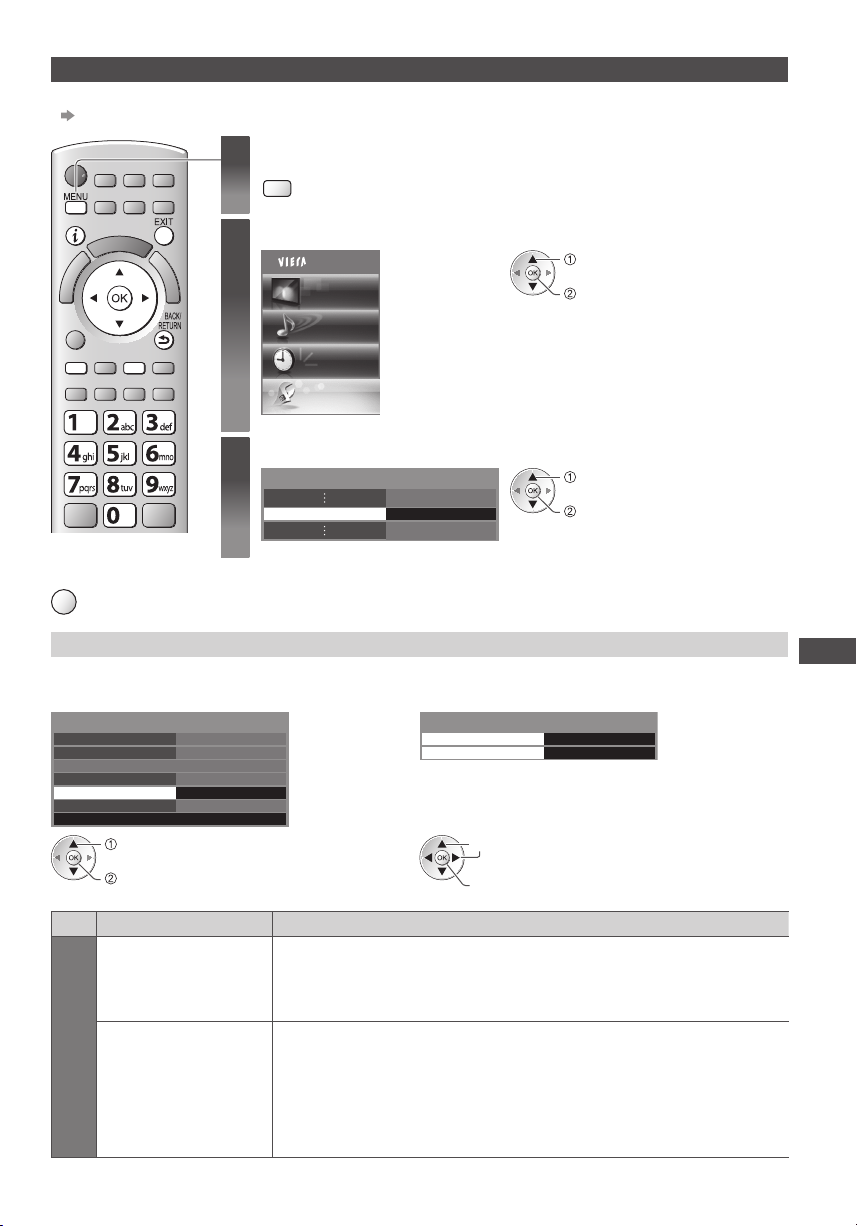
Ağ Kurulumu
B ağlantılar, Ağ Kurulumu başlatılmadan önce kurulmuş olmalıdır.
•
“Ağ bağlantıları” (sayfa76)
Menüyü açın
1
MENU
[Kurulum] seçin
2
Ana Menü
Görüntü
Ses
Zamanlayıcı
seç
erişim
Kurulum
Ağ Kurulumu Erişmek
■
Televizyona dönmek
için
EXIT
[Ağ Kurulumu] seçin
3
Ağ Bağlantısı ayarları
B ağlantı ayarlarını, bu televizyonu ağ cihazlarıyla ağ üzerinden kontrol etmeye ayarlar.
1 [Ağ Bağlantısı Ayarları] seçin 2 Öğeleri seçip ayarlayın
Ağ Kurulumu
B ağlantı Testi
Ağ Türü K ablolu
Erişim Noktası Ayarları
IP/DNS Ayarları
Ağ Bağlantısı Ayarları
Y azılım Güncellemesi
MAC Adresi
seç
erişim
Menü
Erişmek
ab-cd-ef-gh-ij-kl
Öğe Ayarlamalar / Yapılandırmalar (alternatifler)
Ağ Bağlantısı Ayarları
VIERA ismi
Bu televizyon için favori adınızı ayarlar
Bu ad, diğer ağ cihazlarının ekranında bu televizyonun adı olarak kullanılacaktır.
•
Ağ Bağlantısı Ayarları
VIERA ismi
Ağ Uzaktan Kumanda Açık
seç
erişin / depolayın
VIERA
seç
erişim
Ağ Hizmetlerini Kullanma
Ağ Uzaktan Kumanda
T elevizyonun ağ cihazlarından kontrol edilmesini sağlar (Smartphone, vs.)
[Kapalı] / [Açık]
Bölgeye bağlı olarak, bu işlev kullanılamayabilir. Ayrıntılar için yerel Panasonic
•
bayinize başvurun.
Bu işlevle ilgili daha fazla bilgi edinmek için aşağıdaki web sitesini ziyaret edin.
•
(Yalnızca İngilizce)
http://panasonic.jp/support/global/cs/tv/
77
Page 78
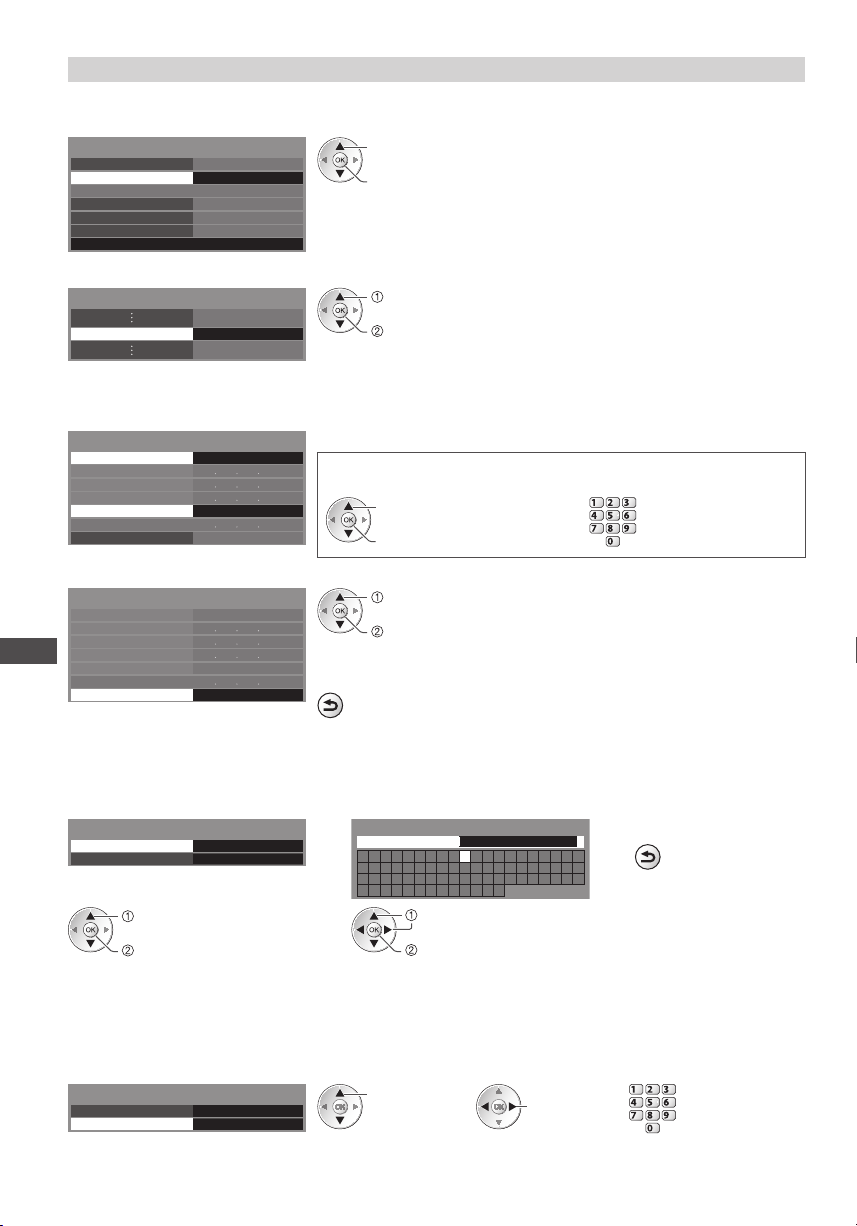
Kablolu bağlantı ayarları
Bu ayar, LAN kablosu kullanan ağ bağlantısı için geçerlidir.
1 [Ağ Türü] seçeneğini seçin ve [Kablolu] olarak ayarlayın
Ağ Kurulumu
B ağlantı Testi
Ağ Türü
Erişim Noktası Ayarları
IP/DNS Ayarları
Ağ Bağlantısı Ayarları
Y azılım Güncellemesi
MAC Adresi
K ablolu
ab-cd-ef-gh-ij-kl
seç
erişin / depolayın
2 [IP/DNS Ayarları] seçeneğini seçin ve öğeleri ayarlayın
Ağ Kurulumu
seç
IP/DNS Ayarları
Erişmek
erişim
■ [IP Adresi Al] / [DNS Adresini Al]
[IP Adresi], [Alt Ağ Maskesi], [Ağ Geçidi], [Birincil DNS] ve [İkincil DNS] seçeneğini ayarlar.
[IP Adresi Al] / [DNS Adresini Al] seçin ve [Otomatik] olarak ayarlayın (önerilir)
G eçerli ayarlar, otomatik olarak görüntülenir.
IP/DNS Ayarları
IP Adresi Al O tomatik
IP Adresi
Alt Ağ Maskesi
Ağ Geçidi
DNS Adresini Al
DNS Adresi
Proxy Ayarları
O tomatik
•
M anüel ayarlar
([IP Adresi], [Alt Ağ Maskesi], [Ağ Geçidi], [Birincil DNS], [İkincil DNS])
seç
erişin / depolayın
abc def
jkl
ghi
mno
tuvpqrs
wxyz
3 [Proxy Ayarları] seçeneğini seçin ve öğeleri ayarlayın
IP/DNS Ayarları
IP Adresi Al
IP Adresi
Alt Ağ Maskesi
Ağ Geçidi
DNS Adresini Al
Ağ Hizmetlerini Kullanma
DNS Adresi
Proxy Ayarları
O tomatik
O tomatik
Erişmek
•
seç
erişim
Ayarlardan sonra [Ağ Kurulumu] ekranına dönün
BACK/
RETURN
■ [Proxy]
Proxy adresini seçer.
Bu, tarayıcı yerine hedef sunucuya bağlı olan aktarma sunucusunun adresidir ve verileri tarayıcıya gönderir. Sunucu
•
tarafından belirtilirse ayar yapılması gereklidir.
1 . [Proxy] seçin 2 . Adresi girin 3 . Kaydet
Proxy Ayarları
Proxy
Proxy Portu
0
seç
Proxy
A na Bilgisayar
A B C D E F G H I J K L M N O P Q R S T
U V W X Y Z 0 1 2 3 4 5 6 7 8 9 ! : #
a b c d e f g h i j k l m n o p q r s t
u v w x y z ( ) + - . * _
seç
RETURN
BACK/
erişim
•
ayarla
K arakterleri rakam tuşlarını kullanarak
seçebilirsiniz.
■ [Proxy Portu]
Proxy port numarasını ayarlar.
Bu numara, aynı zamanda Proxy adresiyle birlikte sunucu tarafından belirtilir.
•
1 . [Proxy Portu] seçin 2 . İmleci taşıyın ve sayıyı girin
seç
taşı
78
Proxy Ayarları
Proxy
Proxy Portu
0
abc def
jkl
ghi
mno
tuvpqrs
wxyz
Page 79
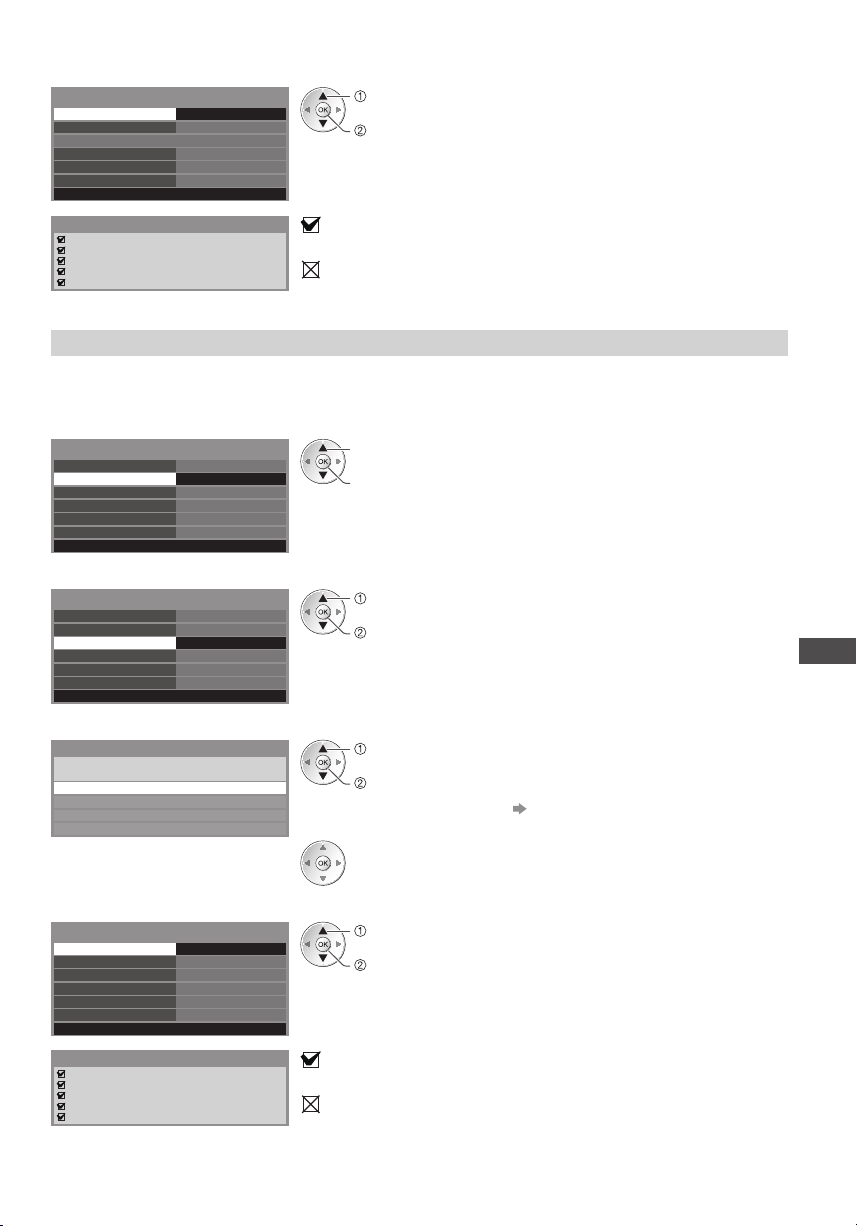
4 [Bağlantı Testi] seçeneğini seçin ve teste erişin
seç
Ağ Kurulumu
B ağlantı Testi
Ağ Türü
Erişim Noktası Ayarları
IP/DNS Ayarları
Ağ Bağlantısı Ayarları
Y azılım Güncellemesi
MAC Adresi
Bağlantı Testi
Ağ kablo bağlantısını kontrol ediniz.
IP alımını kontrol et.
Aynı IP adre. kullanan aygıtları kontrol edin.
Ağ geçidi bağlantısını kontrol et.
Sunucuyla iletişimi kontrol et.
Erişmek
K ablolu
ab-cd-ef-gh-ij-kl
erişim
TV’nin ağ bağlantısının otomatik testini yapar. (Testbiraz zaman alır.)
•
: başarılı
T est başarısızdır ve TV ağa bağlıdır.
: başarısız
Ayarları ve bağlantıları kontrol edin ve daha sonra bu fonksiyonu yeniden
çalıştırın.
Kablosuz bağlantı ayarları
Bu ayar, Kablosuz LAN Adaptörü kullanan ağ bağlantısı için geçerlidir. (Kablosuz bağlantı)
Kuruluma başlamadan önce şifreleme anahtarını, ayarları ve erişim noktanızın konumlarını doğrulayın. Ayrıntılar için erişim
•
noktası kullanma kılavuzunu okuyun.
1 [Ağ Türü] seçeneğini seçin ve [Kablosuz] olarak ayarlayın
Ağ Kurulumu
B ağlantı Testi
Ağ Türü
Erişim Noktası Ayarları
IP/DNS Ayarları
Ağ Bağlantısı Ayarları
Y azılım Güncellemesi
MAC Adresi
K ablosuz
ab-cd-ef-gh-ij-kl
seç
erişin / depolayın
2 [Erişim Noktası Ayarları] seçin
Ağ Kurulumu
B ağlantı Testi
Ağ Türü
Erişim Noktası Ayarları
IP/DNS Ayarları
Ağ Bağlantısı Ayarları
Y azılım Güncellemesi
MAC Adresi
K ablosuz
Erişmek
ab-cd-ef-gh-ij-kl
seç
erişim
Erişim noktası zaten ayarlı iken, [Mevcut
•
Ayarlar] ekranı görüntülenecektir. Ayarları
değiştirmek için, bu ekranda [Hyr] seçeneğini
seçin ve bir sonraki adıma gidin.
3 Bağlantı türünü seçin ve ayarlayın
Bağlantı Türü
Lütfen ağ bağlantı türünü seçiniz.
WPS(Basmalı düğme)
WPS(PIN)
Erişim Noktası Ara
M anuel
seç
erişim
H er bir bağlantı türü ayrıntıları için (sayfa80,81)
•
Ayarlardan sonra [Ağ Kurulumu] ekranına dönün
•
Ağ Hizmetlerini Kullanma
4 [Bağlantı Testi] seçeneğini seçin ve teste erişin
Ağ Kurulumu
B ağlantı Testi Erişmek
Ağ Türü
Erişim Noktası Ayarları
IP/DNS Ayarları
Ağ Bağlantısı Ayarları
Y azılım Güncellemesi
MAC Adresi
Bağlantı Testi
Erişim noktası bağlantısını kontrol et.
IP alımını kontrol et.
Aynı IP adre. kullanan aygıtları kontrol edin.
Ağ geçidi bağlantısını kontrol et.
Sunucuyla iletişimi kontrol et.
K ablosuz
ab-cd-ef-gh-ij-kl
TV’nin ağ bağlantısının otomatik testini yapar. (Testbiraz zaman alır.)
: başarılı
T est başarısızdır ve TV ağa bağlıdır.
: başarısız
Ayarları ve bağlantıları kontrol edin ve daha sonra bu fonksiyonu yeniden
çalıştırın.
Sorun yaşamaya devam ederseniz lütfen internet servis sağlayıcınıza başvurun.
seç
erişim
79
Page 80
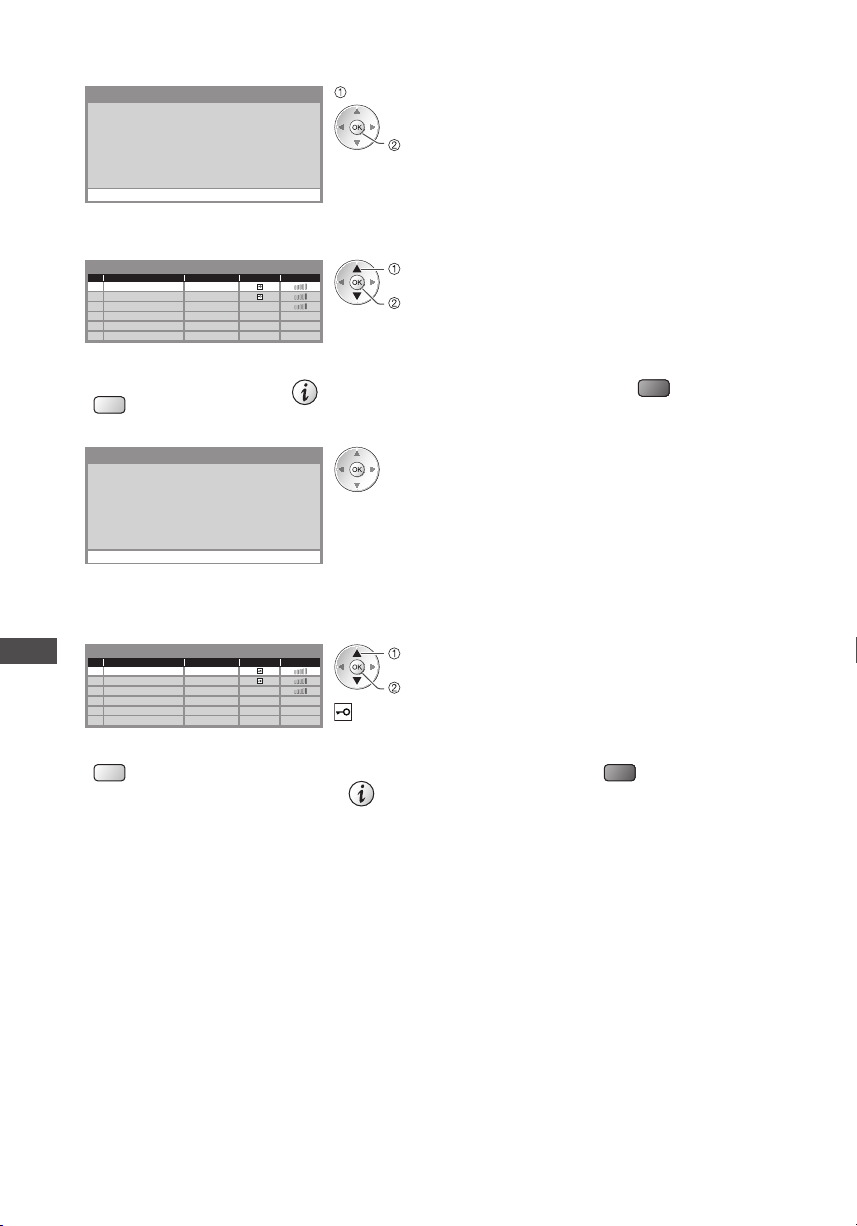
■ [WPS(Basmalı düğme)]
WPS(Basmalı düğme)
1) Lütfen ışık yanıp sönene dek erişim noktası
üzerindeki "WPS" düğmesine basın.
Erişim noktası hazır olduğunda lütfen "bağlan" ı seçin.
2)
Emin değilseniz lütfen erişim noktası kullanma
kılavuzunu kontrol ediniz.
bağlan
Erişim noktasındaki WPS düğmesine ışık yanıp sönene dek basın
Bu yöntem için erişim noktanızın WPS desteği olduğundan emin olun.
•
WPS: Wi-Fi Protected Setup™
•
■ [WPS(PIN)]
1 İstediğiniz erişim noktasını seçin
Kullanılabilir Erişim Noktaları
N o. K ablosuz türü Şifre Alım
SSID
1
Access Point A
Access Point B
2
Access Point C
3
Erişim noktasını yeniden
•
aramak için
(sarı)
11n(2.4GHz)
11n(5GHz)
11n(5GHz)
Bu yöntem için erişim noktanızın WPS desteği olduğundan emin olun.
•
Vurgulanan erişim noktasının bilgileri için
•
2 Erişim noktasının PIN kodunu girin ve ardından seçin [bağlan]
WPS(PIN)
Lütfen aşağıdaki PIN kodlarını erişim noktasına
kaydedin.
PIN kodu : 12345678
Erişim noktasına ayarları girip kaydettikten sonra
‘bağlan’ı seçin.
bağlan
■ [Erişim Noktası Ara]
O tomatik olarak bulunan erişim noktaları listelenir.
1 İstediğiniz erişim noktasını seçin
Kullanılabilir Erişim Noktaları
N o. K ablosuz türü Şifre Alım
SSID
1
2
3
Access Point A
Access Point B
Access Point C
Ağ Hizmetlerini Kullanma
Erişim noktasını yeniden aramak için
•
(sarı)
11n(2.4GHz)
11n(5GHz)
11n(5GHz)
: Şifreli erişim noktası
Vurgulanan erişim noktasının bilgileri
•
için
K ablosuz LAN Adaptörünü erişim noktasına bağlayın
seç
erişim
M anuel ayarlamak için
•
seç
erişim
M anuel ayarlamak için
•
(kırmızı)
(kırmızı)
80
Page 81
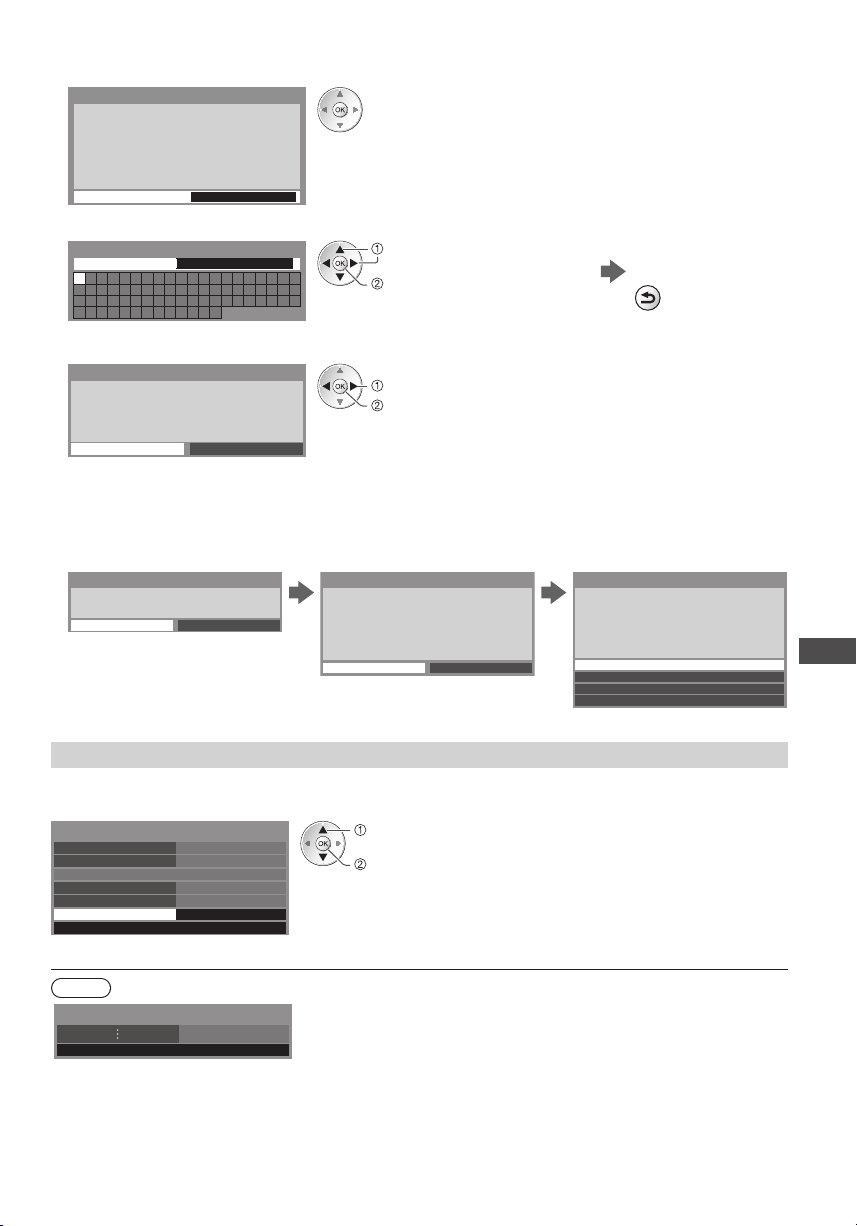
2 Şifreleme anahtarı giriş moduna erişin
Şifreleme Anahtar Ayarı
B ağlantı aşağıdaki ayarlarla yapılacak:SSID : Access Point A
K imlik doğrulama türü : WPA- PSK
Ş ifreleme türü : TKIP
Lütfen şifreleme anahtarını giriniz.
Ş ifreleme Anahtarı
Seçilen erişim noktası şifreli değilse onay ekranı görüntülenir. Şifreli erişim
•
noktası seçilmesi önerilir.
3 Erişim noktasının şifreleme anahtarını girin (karakterleri birer birer ayarlayın)
Erişim Noktası Ayarları
Ş ifreleme Anahtarı
A B C D E F G H I J K L M N O P Q R S T
U V W X Y Z 0 1 2 3 4 5 6 7 8 9 ! : #
a b c d e f g h i j k l m n o p q r s t
u v w x y z ( ) + - . * _
seç
ayarla
K arakterleri rakam tuşlarını kullanarak
•
seçebilirsiniz.
K aydet
BACK/
RETURN
4 [Evet] seçin
Erişim Noktası Ayarları
Ş ifreleme anahtarı ayarlandı:-
XXXXXXXX
O naylamak için “Evet”i seçiniz.
D eğiştirmek için “Hyr”yu seçimiz.
Evet
Hyr
•
seç
onayla
Ş ifreleme anahtarını yeniden girmek için [Hyr] seçin.
■ [Manuel]
SSID’yi, kimlik doğrulama türünü, şifreleme türünü ve şifreleme anahtarını manuel olarak ayarlayabilirsiniz.
Ekrandaki talimatları izleyin ve manuel olarak ayarlayın.
K ablosuz adaptörü ve erişim noktası arasındaki kablosuz sistem için 11n (5 GHz) kullanırken şifreleme türü için lütfen [AES]
•
yi seçin.
Erişim Noktası Ayarları
Lütfen SSID’yi giriniz.
SSID XXXXXXX
SSID Ayarı
Yapılan SSID ayarı: XXXXXXX
O naylamak için “Evet”i seçiniz.
D eğiştirmek için “Hyr”yu seçimiz.
Evet
Hyr
Kimlik Doğrulama Tür Ayarı
B ağlantı aşağıdaki ayarlarla yapılacak:-
SSID : XXXXXXX
Lütfen kimlik doğrulama türünü seçiniz.
WPA2-PSK
WPA - PSK
P aylaşılan anahtar
Açık
Ağ Hizmetlerini Kullanma
TV yazılımını güncelleme
TV yazılımını güncellemek ve yazılım güncellemelerinin mevcut olup olmadığını araştırmak için özel web sitesine gider.
[Yazılım Güncellemesi] seçeneğini seçin
Ağ Kurulumu
B ağlantı Testi
Ağ Türü
Erişim Noktası Ayarları
IP/DNS Ayarları
Ağ Bağlantısı Ayarları
Y azılım Güncellemesi
MAC Adresi
Not
Ağ Kurulumu
MAC Adresi
K ablolu
Erişmek
ab-cd-ef-gh-ij-kl
ab-cd-ef-gh-ij-kl
•
[MAC Adresi]
•
seç
erişim
M esaj talimatlarını izleyin.
MAC adresi ağdaki donanımı tespit eden özel bir adrestir. (sadece bilgi için)
81
Page 82
VIERA Connect
VIERA Connect’e erişebilir ve çeşitli ağ içeriğini kullanabilirsiniz.
VIERAConnect için geniş bant Internet bağlantısı gereklidir. Çevirmeli Internet bağlantıları kullanılamaz.
•
Ağ bağlantıları ve ağ ayarları yapılmış olmalıdır. “Ağ bağlantıları“ (sayfa76), [Ağ Kurulumu] (sayfa77-81)
•
VIERA Connect işlemleriyle ilgili ayrıntılar için ““VIERA Connect” in Kullanılması” (sayfa 17)
•
Ayar menüsü ([Kurulum] menüsündeki öğeler haber verilmeksizin değişebilir.)
•
Ana Ekranı Özelleştir VIERAConnect ana ekranındaki her bir servisin konumunu değiştirir
Hesabım VIERA Connect’te girdiğiniz televizyon hesap bilgisini onaylar veya siler
Kilitle B azı servislere erişimi kısıt
Bip sesi VIERAConnect kullanırken ses çıkıp çıkmayacağını ayarlar (Açık veya Kapalı)
Uyarılar VIERAConnect bilgilerini gösterir
Not
T elevizyon ekranında yazılım güncelleme uyarısı görüntülendiğinde yazılımı mutlaka güncelleyin. Yazılım güncellenmezse
•
VIERAConnect kullanılamaz.
Y azılımı daha sonra kendiniz de güncelle
VIERAConnect giriş ekranı önceden bildirilmeksizin değiştirilebilir.
•
VIERAConnect aracılığıyla sunulan hizmetler, hizmet sağlayıcıların kontrolü altındadır ve hizmet önceden bildirilmeksizin
•
geçici veya sürekli olarak durdurulabilir. Bu nedenle de Panasonic hizmetlerin içeriği veya sürekliliği için herhangi bir garanti
vermeyecektir.
B azı içeriklerin bazı izleyiciler tarafından izlenmesi uygun olmayabilir.
•
B azı içeriklere, yalnızca belirli ülkelerde erişilebilir ve bazı içerikler belirli dillerde sunulabilir.
•
B ağlantı ortamına göre, internet bağlantısı yavaş veya başarısız olabilir.
•
İşlem sırasında ses sinyali AV1, AUDIO OUT, DIGITAL AUDIO OUT ve HDMI2 (ARC fonksiyonu) terminallerinden çıkar. Ancak
•
video sinyali çıktısı olmaz. [AV1 Çıkış], Kurulum Menüsünde [Monitor] olarak ayarlandığında, AV1, ses sinyali verebilir
(sayfa40). ARC işlevli HDMI2’yi kullanmak için, ARC işlevine sahip olan bir amplifikatör bağlayın (sayfa 84) ve tiyatro
hoparlörleri kullanmaya ayarlayın (sayfa 91).
VIERAConnect erişimini sınırlayabilirsiniz [Çocuk Kilidi] (sayfa59)
•
Ağ bağlantısını değiştirirken veya yeniden kurarken televizyonu kapatın ve daha sonra yeniden açın.
•
yebilirsiniz [ Yazılım Güncellemesi], [Ağ Kurulumu] (sayfa81)
lar
Ağ Hizmetlerini Kullanma
82
Page 83
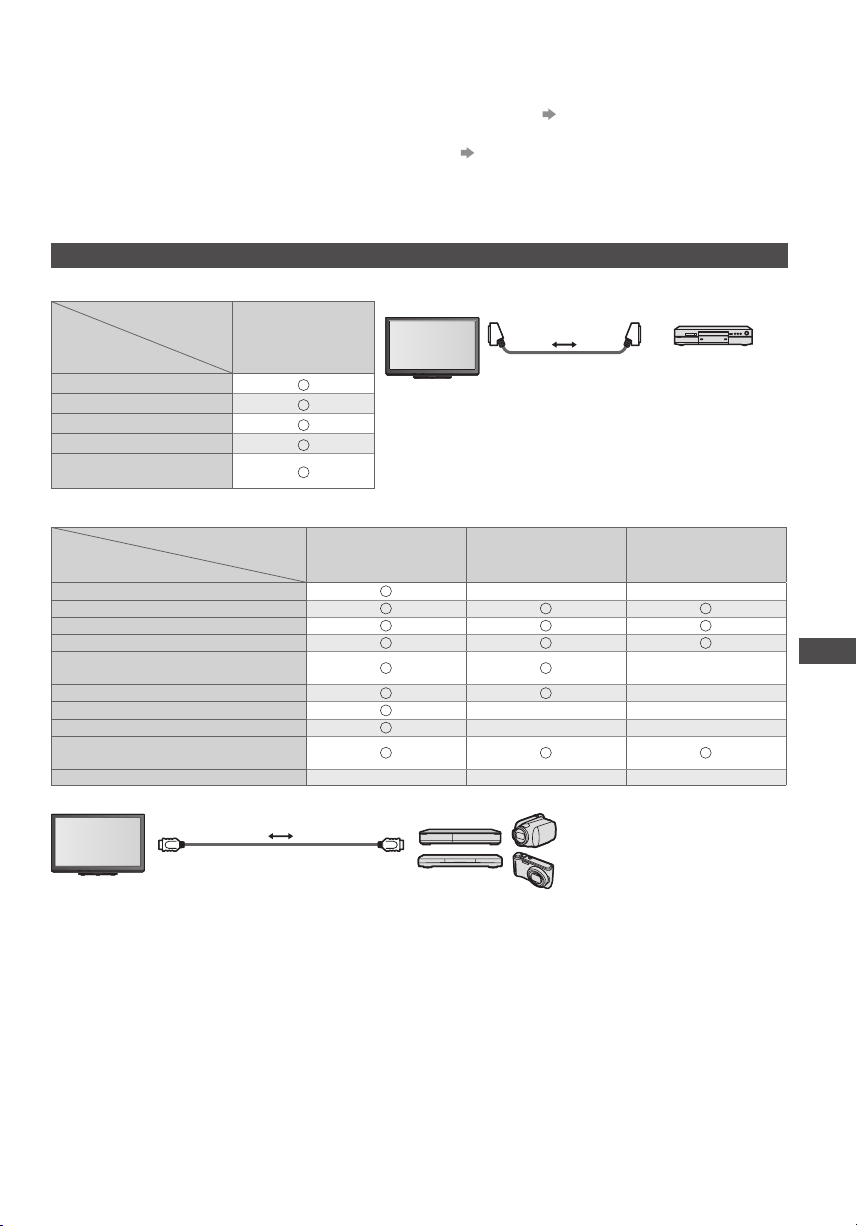
Link Fonksiyonları (Q-Link / VIERALink)
Q-Link, televizyon ve DVD Kaydedici / VCR’ı bağlar, kolay kayıt ve oynatma vb., sağlar (sayfa85)
VIERALink (HDAVI Control™), televizyon ile cihazı VIERALink fonksiyonu ile bağlar ve karışık olmayan ayarlarla kolay kumanda,
rahat kayıt, oynatma, enerji tasarrufu, ev sineması oluşturma vs. sağlar
Q-Link ve VIERALink fonksiyonlarını birlikte kullanabilirsiniz.
Bu televizyon “HDAVI Control 5” fonksiyonunu destekler. Ancak kullanılabilen özellikler bağlı cihazın HDAVI Control sürümüne
•
bağlıdır. Sürümü doğrulamak için lütfen cihazın kullanma kılavuzuna bakın.
VIERALink özellikleri, diğer üretici firmaların HDMI CEC destekli cihazları ile bile kullanılabilir.
•
Q-Link ve VIERALink özellikleri özeti
Q-Link (SCART bağlantısı)
B ağlı cihaz
Özellikler
Ö nceden ayarlı yükleme
K olay oynatma
Güç hattı açık
Güç hattı kapalı
T elevizyondan Doğrudan
Kayıt
Q-Linkfonksiyonlu
DVD Kaydedici / VCR
Bağlantı
•
•
VIERA Link (HDMI bağlantısı)
B ağlı cihaz
Özellikler
Ö nceden ayarlı yükleme
K olay oynatma
Güç hattı açık
Güç hattı kapalı
B eklemede gereksiz güç tüketimini
azaltın
G ereksiz cihaz için otomatik bekleme
P ause Live TV programı
T elevizyondan Doğrudan Kayıt
B ağlı cihazın menüsünü VIERA uzaktan
kumanda ile kontrol eder
H oparlör kontrolü – – –
Bağlantı
HDMI kablosu
VIERALink fonksiyonlu
DIGA Kaydedici
∗2 ∗
∗
∗
∗2 ∗
∗
∗
. (sayfa86 - 91)
SCART kablosu
Tüm pimleri bağlanmış SCART kablo kullanın.
Q-Link destekli DVD Kaydediciyi / VCR cihazını televizyonun AV1
terminaline SCART kablosu ile bağlayın.
DVD Oynatıcı /
VIERALink fonksiyonlu
5
3
3
4
2
1
Blu-ray Disk Oynatıcı
– –
3
∗
3
∗
– –
– –
1
∗
DIGA Kaydedici / DVD Oynatıcı /
Blu-ray Disk Oynatıcı / HD Video
Kamera / VIERALink fonksiyonlu
LUMIX Fotoğraf Makinesi
Q-Link fonksiyonlu
DVD Kaydedici / VCR
VIERALink fonksiyonlu
HD Video Kamera/
LUMIXFotoğraf Makinesi
–
–
1
∗
Link Fonksiyonları (Q-Link / VIERALink)
Tüm pimleri bağlanmış HDMI uyumlu kablo kullanın.
•
VIERALink destekli cihazı televizyonun HDMI1, HDMI2, HDMI3 veya HDMI4 terminaline HDMI kablosu ile bağlayın.
•
P anasonic HD Video Kamera veya LUMIX Fotoğraf Makinesi bağlamak için kullanılan HDMI kablosu ile ilgili bilgiler için cihazın
•
kullanma kılavuzunu okuyun.
83
Page 84
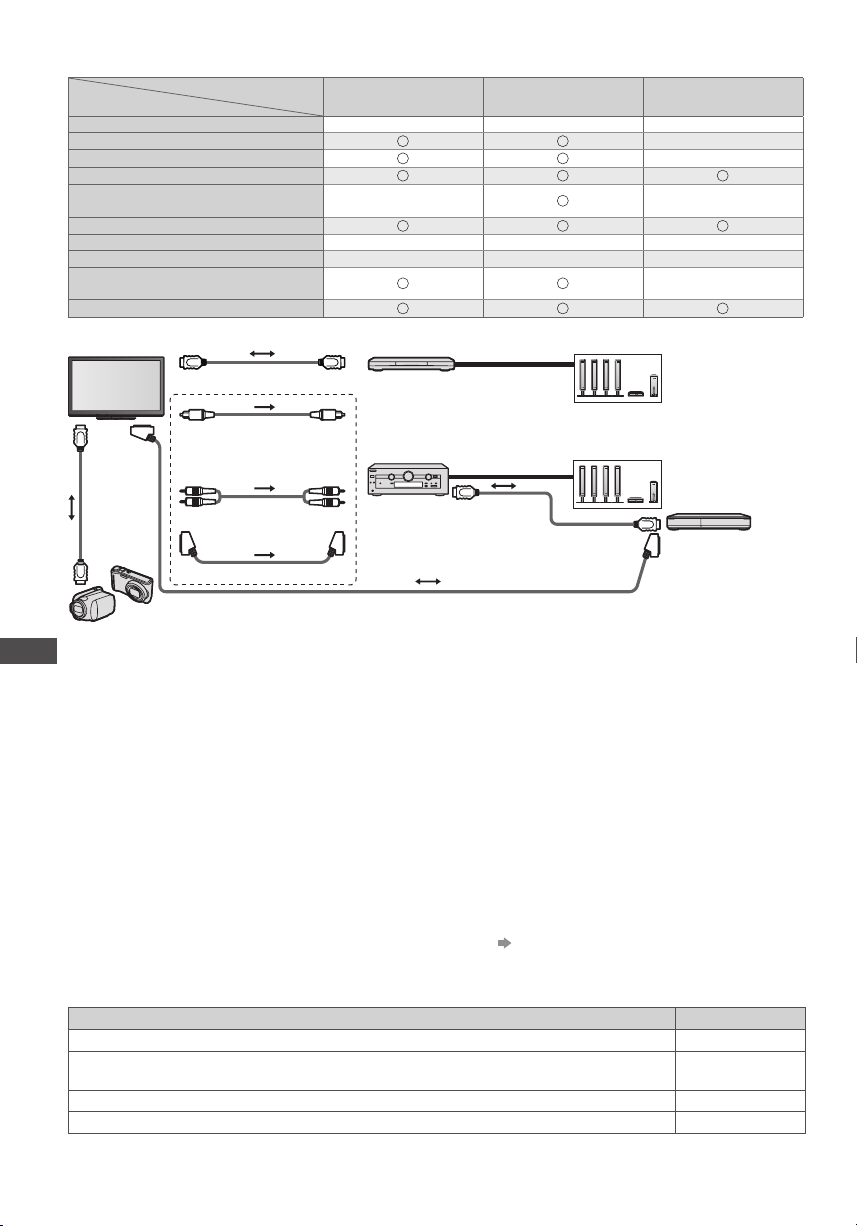
VIERALink (HDMI ve Audio çıkış bağlantıları)
Özellikler
Ö nceden ayarlı yükleme – – –
K olay oynatma
Güç hattı açık
Güç hattı kapalı
B eklemede gereksiz güç tüketimini
azaltın
G ereksiz cihaz için otomatik bekleme
P ause Live TV programı – – –
T elevizyondan Doğrudan Kayıt – – –
B ağlı cihazın menüsünü VIERA uzaktan
kumanda ile kontrol eder
H oparlör kontrolü
Bağlantı
HDMI
kablosu
VIERALink fonksiyonlu HD Vid
Tüm pimleri bağlanmış HDMI uyumlu kablo kullanın.
•
Link Fonksiyonları (Q-Link / VIERALink)
VIERALink destekli cihazı televizyonun HDMI2, HDMI3 veya HDMI4 terminaline HDMI kablosu ile bağlayın.
•
Tüm pimleri bağlanmış SCART kablo kullanın.
•
Ses çıkışı için bir SCART kablosu kullanırsanız, VIERALink destekli cihazınızı televizyonun AV1 bağlantısına bağlayın ve
•
Kurulum Menüsünde [AV1 Çıkış] seçeneğini [Monitor] olarak ayarlayın (sayfa40).
T elevizyonun ses çıkışı için optik dijital ses kablosunu, RCA kablosunu veya SCART kablosunu kullanın.
•
∗
1 : “HDAVI Control 2 veya üstü” fonksiyonlu cihazla kullanılabilir.
∗
2 : “HDAVI Control 3 veya üstü” fonksiyonlu cihazla kullanılabilir.
∗
3 : “HDAVI Control 4 veya üstü” fonksiyonlu cihazla kullanılabilir.
∗
4 : Sabit diski olan DIGA Kaydedici ile kullanılabilir.
∗
5 : Kaydedici Q-Link’i destekliyorsa ve SCART kablosuyla bağlıysa
bu fonksiyon, “HDAVI Control”ün sürümüne bakılmaksızın
kullanılabilir.
B ağlı cihaz
HDMI kablosu
O ptik dijital
audiokablosu
v eya
RCA kablosu
v eya
SCART kablosu
eo Kamera / LUMIXFotoğraf Makinesi
VIERALink fonksiyonlu
oynatıcı sinema
6
∗
–
7
∗3 ∗
1
∗
Oynatıcı sinema / Blu-ray Disk sinema kullanmak için:
•
VIERALink fonksiyonlu Oynatıcı
sinema / Blu-ray Disk sinema
A m plifikatörü kullanmak için:
•
VIERALink fonksiyonlu
amplifikatör
8
∗
SCART kablosu
VIERALink fonksiyonlu
Blu-ray Disk sinema
6
∗
3
∗
7
∗3 ∗
1
∗
HDMI kablosu
∗
6 : Bir diski oynatırken
∗
7 : Bir diski izlerken hariç
∗
8 : Bağlı cihaz “HDAVI Control 5” fonksiyonuna sahipse,
bu audio kablosunu (Optik dijital audio kablosu, RCA
kablosu veya SCART kablosu) kullanmanıza gerek
yoktur. Bu durumda bir HDMI kablosu kullanarak
cihazı, televizyonun HDMI2 terminaline bağlayın.
VIERALink fonksiyonlu
amplifikatör
–
–
–
3
∗
–
H oparlör sistemi
H oparlör sistemi
VIERALink fonksiyonlu
DIGAKaydedici
Uyumlu cihaz için VIERALink Control ([VIERA Link kontrol] sayfa89)
Aşağıdaki tablo, VIERA Link Kontrol ile kontrol edilebilen uyumlu donanımın maksimum sayısını gösterir.
•
Bunlara henüz televizyona bağlı donanımlar da dahildir.
Örneğin, televizyona bir HDMI kablosu
K aydedici (DIGA Kaydedici, vs.) 3
Oynatıcı (DVD Oynatıcı, Blu-ray Disk Oynatıcı, HD Video Kamera, LUMIX Fotoğraf Makinesi, Dijital
Fotoğraf Makinesi, Oynatıcı sinema, Blu-ray Disk sinema, vs.)
Ses sistemi (Oynatıcı
Ayarlayıcı (Set üstü kutu, vs.) 4
Sinema, Blu-ray Disk Sinema, Amplifikatör, vs.) 1
ile bağlı Amplifikatöre bağlı olan DIGA Kaydedici gibi.
D onanım türü Maksimum sayısı
84
3
Page 85
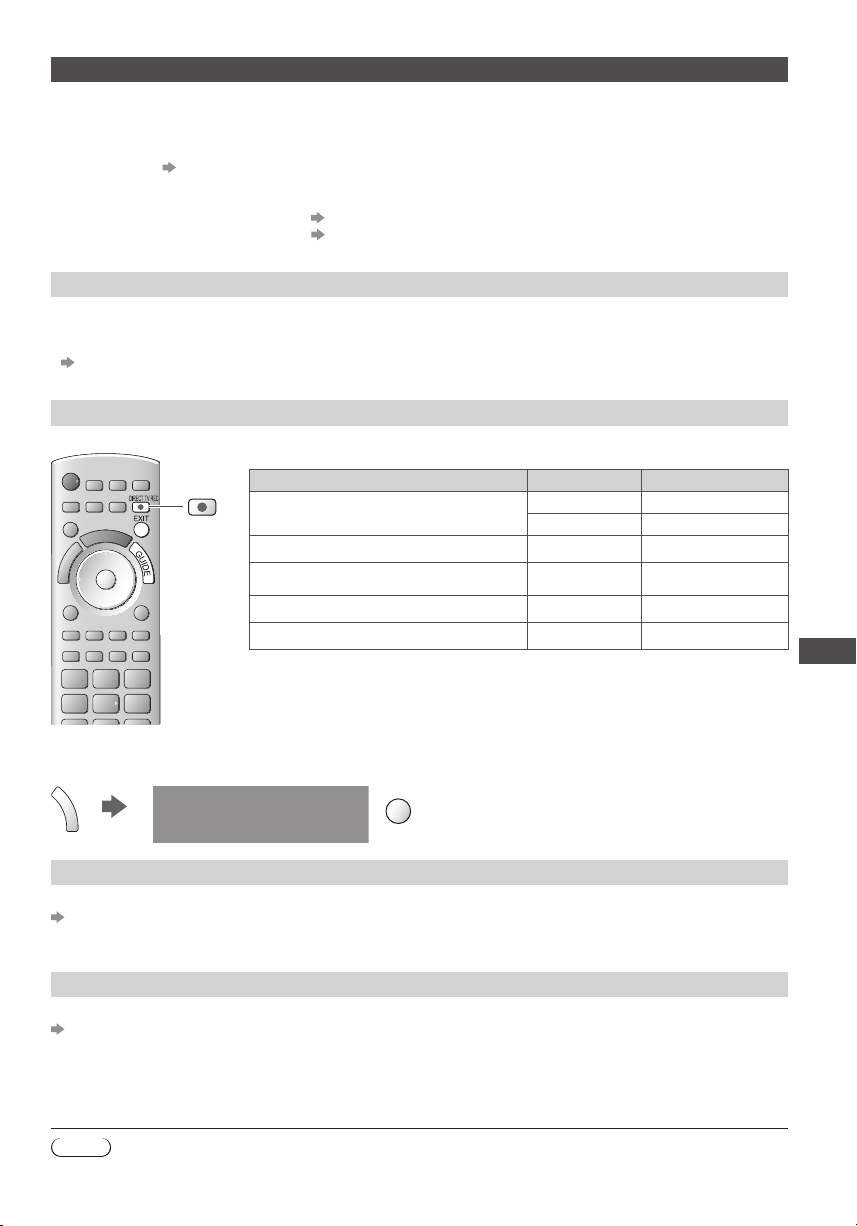
Q-Link
Hazırlıklar
Şu logolara sahip DVD Kaydedici / VCR’ı bağlayın:
•
“Q-Link”, “NEXTVIEWLINK”, “DATA LOGIC (Metz Corporation’ın ticari markası)”, “Easy Link (Philips Corporation’ın ticari markası)”,
“Megalogic (Grundig Corporation’ın ticari markası)”, “SMARTLINK (Sony Corporation’ın ticari markası)”
Q-Link bağlantısı (sayfa83)
•
Tüm pimleri bağlanmış SCART kablo kullanın.
•
DVD Kaydedici / VCR kurulumunu yapın. Kaydedici kullanma kılavuzunu okuyun.
•
Kurulum Menüsünde Q-Link terminal ayarı [AV1 Çıkış] (sayfa40)
•
İ ndirme ön ayarları - kanal, dil, ülke ayarları “Önceden ayarlı indirme“ (aşağıya bakın)
•
Mevcut özellikler
Önceden ayarlı indirme
K anal, dil, ülke ayarları kaydediciye yüklenebilir.
DVB-S ve DVB-C kanal ayarları yüklenemez.
•
Ayarları indirmek için
•
[Yükle] (sayfa41) veya [Otomatik Ayar] (sayfa49) veya “Otomatik Ayar“ - televizyonu ilk defa kullandığınızda
(sayfa13,14)
Televizyondan Doğrudan Kayıt - Gördüğünüzü Aynen Kaydeder
M evcut programı anında DVD Kaydediciye / VCR’a kaydetme.
DIRECT TV REC
M evcut koşullar:
•
Görüntü kaynağı Ses Modu Kaydın yapıldığı cihaz
A nalog
DVB TV TV monitör çıkışı
AV (kaydedicinin ayarlayıcısını izleme) AV Kaydedici ayarlayıcısı
AV (kaydedicinin haric
AV (televizyonun harici girişini izleme) AV TV monitör çıkışı
T elevizyondan Doğrudan Kayıt yapılırken, kaydedici Bekleme modundaysa otomatik olarak açılır.
•
K aydedici kendi ayarlayıcısından kayıt yaparken program değiştirmek ya da televizyonu
•
kapamak mümkündür.
K aydedici televizyonun ayarlayıcısından kayıt yaparken kanal değiştirmek mümkün değildir.
•
i girişini izleme) AV Kaydedicinin haricigirişi
TV TV monitör çıkışı
AV Kaydedici ayarlayıcısı
■ Kaydı durdurmak için
Ayarlayıcıyı açın
G
U
I
D
E
Kaydı açmak ve durdurmak için EXIT düğmesine basın
Tuner kapalı
EXIT
Link Fonksiyonları (Q-Link / VIERALink)
Güç hattı açık ve Kolay oynatım
Bu fonksiyonu kullanmak için Kurulum Menüsünde Güç hattı açık seçeneğini [Açık] olarak ayarlayın
[Güç hattı açık] (sayfa40)
DVD Kaydedici / VCR oynatmayı başlatınca ya da cihazın doğrudan yönlendirici / fonksiyon menüsü aktif hale gelince televizyon
açılır, giriş modu otomatik olarak değiştirilir ve böylece içeriği izleyebilirsiniz. (Sadece televizyon bekleme modundayken.)
Güç hattı kapalı
Bu fonksiyonu kullanmak için Kurulum Menüsünde Güç hattı kapalı seçeneğini [Açık] olarak ayarlayın
[Güç hattı kapalı] (sayfa40)
T elevizyon Bekleme moduna ayarlandığında, kaydedici de otomatik olarak Bekleme moduna geçer. (Sadece video kaset ya da
DVD aktif değilken.)
T elevizyon, otomatik bekleme modu fonksiyonu ile bekleme moduna otomatik olarak girdiğinde bile bu fonksiyon
•
çalışacaktır.
Not
B azı kaydediciler için geçerli değildir. Kaydedici kullanma kılavuzunu okuyun.
•
85
Page 86
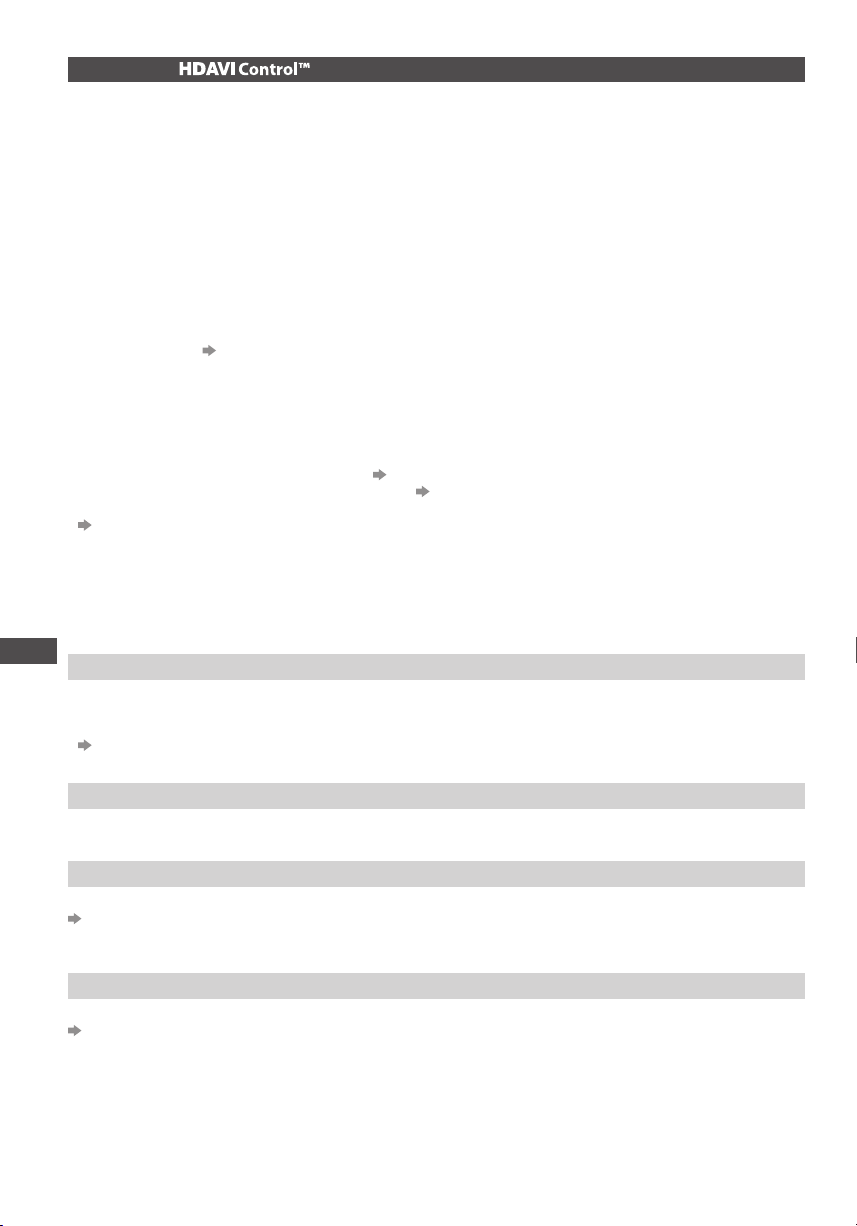
VIERA Link “ ”
∗
“HDAVI Control” fonksiyonu olan Panasonic ürünleriyle HDMI Birlikte Çalışabilme ek özelliğinin keyfini çıkarın.
Bu televizyon “HDAVI Control 5” fonksiyonunu destekler.
HDMI ve SCART kablolarıyla cihaz (DIGA Kaydedici, HD Video Kamera, Oynatıcı sinema, Amplifikatör, vb.) bağlantıları, aralarında
otomatik olar
Bu özellikler sadece “HDAVI Control” ve “VIERALink” içeren modellerle sınırlıdır.
B azı işlevler, cihazın HDAVI Control versiyonuna bağlı olarak mevcut değildir. Bağlanan cihazın HDAVI Control versiyonunu
•
lütfen kontrol edin.
HDMI CEC (Consumer Electronics Control - Tüketici Elektronik Kontrolü) diye bilinen bir sanayi standardı olan HDMI tarafından
•
sağlanan kontrol fonksiyonlarına dayanan VIERALink “HDAVI Control”, tarafımızdan geliştir
Bu nedenle HDMI CEC’i destekleyen diğer üretici firmaların cihazlarıyla birlikte çalışması garanti edilmez.
Lütfen VIERALink fonksiyonunu destekleyen diğer üretici firmaların cihazlarının kılavuzlarına bakın.
•
Uygun Panasonic cihaz için yerel Panasonic bayinize danışın.
•
ak arayüz oluşturmanıza olanak sağlar (sayfa83,84).
∗
ip eklenen eşsiz bir fonksiyondur.
Hazırlıklar
VIERALink’i destekleyen cihazı bağlayın.
•
VIERALink bağlantısı (sayfa83,84)
•
Tüm pimleri bağlanmış HDMI uyumlu kablo kullanın. HDMI ile uyumlu olmayan kablolar kullanılamaz.
•
Ö nerilen Panasonic marka HDMI kablo parça numarası:
•
RP-CDHS15 (1,5 m)
Tüm pimleri bağlanmış SCART kablo kullanın.
•
B ağlı cihazın kurulumunu yapın. Cihazın kullanma kılavuzunu okuyun.
•
O ptimum kayıt için, kaydedici ayarlarının değiştirilmesi gerekebilir. Ayrıntılar için kaydedici kılavuzunu okuyun.
•
İ ndirme ön ayarları - kanal, dil, ülke / bölge ayarları “Önceden ayarlı indirme“ (aşağıya bakın)
•
Kurulum Menüsündeki [ VIERA Link] [Açık] olarak ayarlayın [ VIERA Link] (sayfa40)
•
T elevizyonu ayarlayın
•
Bağlantıyı yaptıktan sonra cihazı açın, ardından televizyonu açın. HDMI1, HDMI2, HDMI3 veya HDMI4 giriş
modunu seçin (sayfa27) ve bir görüntünün düzgün bir biçimde görüntülenmesini sağlayın.
Aşağıdaki koşulların her ortaya çıkışında bu ayar yapılmalıdır:
•
ilk seferde
•
c ihaz eklerken ya da yeniden bağlarken
•
kurulum değiştirirken
•
RP-CDHS30 (3,0 m)
•
RP-CDHS50 (5,0 m)
Mevcut özellikler
Önceden ayarlı indirme
Link Fonksiyonları (Q-Link / VIERALink)
K anal, dil, ülke / bölge ayarları kaydediciye yüklenebilir.
DVB-S ve DVB-C kanal ayarları yüklenemez.
•
Ayarları indirmek için
•
[Yükle] (sayfa41) veya [Otomatik Ayar] (sayfa49) veya “Otomatik Ayar“ - televizyonu ilk defa kullandığınızda
(sayfa13,14)
Kolay oynatma
O tomatik giriş değiştirme - Bağlı cihaz çalıştırıldığı zaman, giriş modu otomatik olarak değişir. Çalışması durduğu zaman giriş
modu eski haline döner.
Güç hattı açık
Bu fonksiyonu kullanmak için Kurulum Menüsünde Güç hattı açık seçeneğini [Açık] olarak ayarlayın
[Güç hattı açık] (sayfa40)
B ağlı cihaz tekrar oynatmaya başladığında ya da cihazın doğrudan yönlendirici / fonksiyon menüsü aktive edildiği zaman,
televizyon otomatik olarak açılır. (Sa
dece televizyon bekleme modundayken.)
Güç hattı kapalı
Bu fonksiyonu kullanmak için Kurulum Menüsünde Güç hattı kapalı seçeneğini [Açık] olarak ayarlayın
[Güç hattı kapalı] (sayfa40)
T elevizyon Bekleme moduna girdiğinde, bağlı cihaz da otomatik olarak Bekleme moduna geçer.
T elevizyon, otomatik bekleme modu fonksiyonu ile bekleme moduna otomatik olarak girdiğinde bile bu fonksiyon
•
çalışacaktır.
86
Page 87
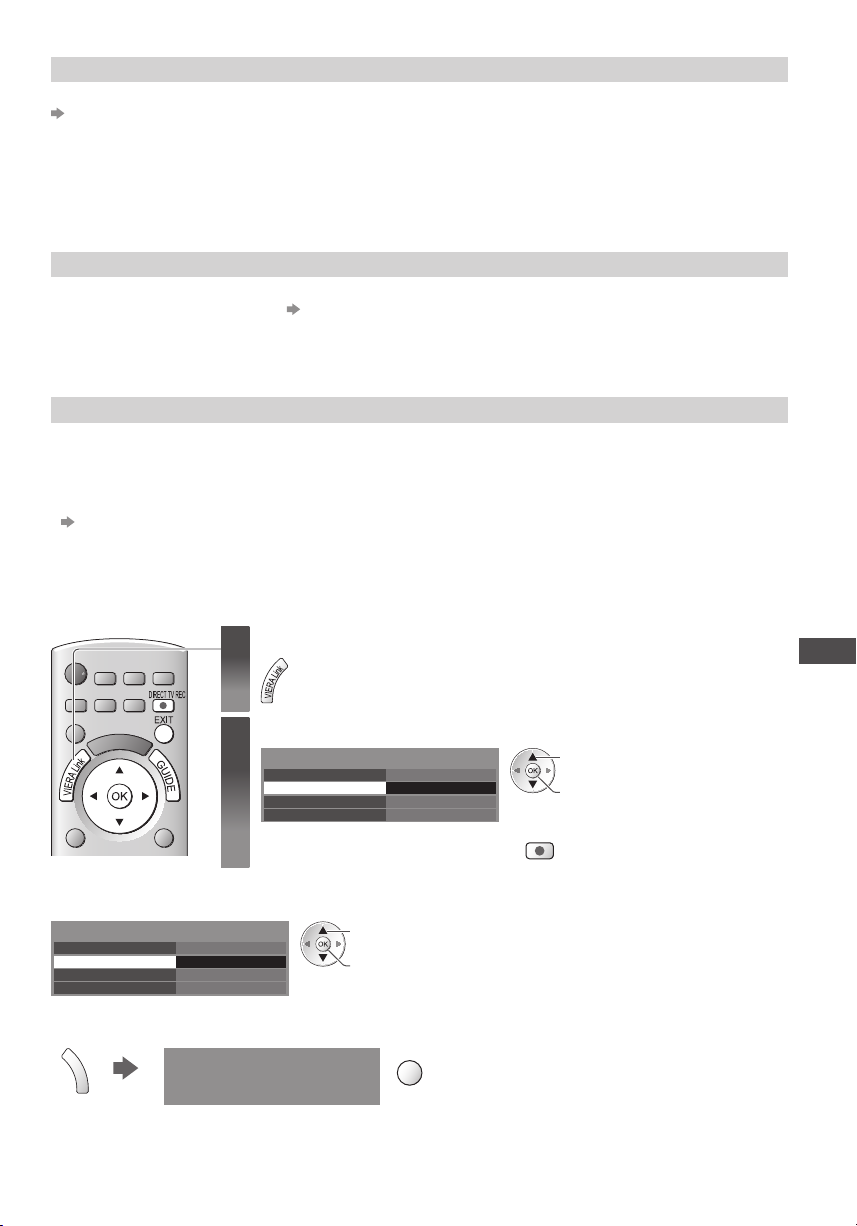
Beklemede gereksiz güç tüketimini azaltın [Bekleme Güç Tasarrufu]
Bu fonksiyonu kullanmak için Kurulum Menüsünde Bekleme Güç Tasarrufu seçeneğini [Açık] olarak ayarlayın
[Bekleme Güç Tasarrufu] (sayfa41)
B ağlı cihazın Bekleme modundaki güç tüketimi, tüketimi azaltmak için televizyonun Açık / Kapalı olma durumu ile senkronize
şekilde daha yüksek veya daha düşük kontrol edilir.
T elevizyon Bekleme moduna alındığında, bağlı cihaz otomatik olarak Beklemeye alınır ve bağlı cihazın Bekleme modundaki
güç tüketimi otomatik olarak en aza indirilir.
T elevizyon açıldığında bağlı cihaz hala Bekleme modundaysa başlama süresini öne çekmek için güç tüketimi artar.
Bu fonksiyon, bağlı cihaz Bekleme modunda güç tüketimini değiştirebilir ve yüksek tüketime ayarlayabilirse etkindir.
•
Bu fonksiyon, [Güç hattı kapalı], [Açık] olarak ayarlandığında çalışır.
•
Gereksiz cihaz için otomatik bekleme [Akıllı Oto Bekleme]
Bu fonksiyonu kullanmak için Kurulum Menüsünde Akıllı Otomatik Bekleme seçeneğini [Açık (Hatırlatma ile)] veya
[Açık (Hatırlatmasız)] olarak ayarlayın [Akıllı Oto Bekleme] (sayfa41)
Güç tüketimini azaltmak için televizyon açıkken izlenmeyen veya kullanılmayan bağlı cihaz otomatik olarak Bekleme moduna
geçer. Örneğin giriş modu HDMI’dan değiştirildiğinde, Hoparlör Seçimi [TV] olarak değiştirildiğinde (bir disk izlemek hariç).
[Açık (Hatırlatma ile)] seçeneğini seçerseniz, bu fonksiyonu çalıştırmadan önce ekranda bir uyarı mesajı görüntülenecektir.
•
B ağlı cihaza bağlı olarak bu fonksiyon düzgün çalışmayabilir. Gerekirse [Kapalı] olarak ayarlayın.
•
Televizyondan Doğrudan Kayıt - Gördüğünüzü Aynen Kaydeder [Direct TV Rec]
M evcut programı anında DIGA Kaydediciye kaydetme.
Aynı anda başka üreticilerin kaydedicileri de dahil olmak üzere birden fazla kaydedici bağlarsanız DIGA Kaydediciyi lütfen
•
televizyonun en düşük numaralı HDMI terminaline bağlayın. Örneğin iki kaydedici için HDMI1 ve HDMI2 kullanıyorsanız DIGA
Kaydediciyi HDMI1’e bağlayın.
Ç alıştıramazsanız, ayarları ve cihazı kontrol edin
•
“Q-Link ve VIERALink özellikleri özeti“ (sayfa83,84), “Hazırlıklar“ (sayfa86)
DIGA Kaydedici’nin desteklemediği bir programı kaydetmek istediğiniz takdirde, SCART bağlantısı gerekecek ve ilgili program
•
Q-Link fonksiyonu (sayfa85) ile kaydedile
Programa bağlı olarak kayıt için SCART bağlantısı gerekli olabilir.
•
K aydedici kendi ayarlayıcısından kayıt yaparken program değiştirmek ya da televizyonu kapamak mümkündür.
•
K aydedici televizyonun ayarlayıcısından kayıt yaparken kanal değiştirmek mümkün değildir.
•
1
cektir.
[VIERA Link Menüsü] görüntüleyin
Link Fonksiyonları (Q-Link / VIERALink)
[Direct TV Rec] seçin ve kaydı başlatın
2
VIERA Link Menüsü
P ause Live TV
D irect TV Rec
VIERA Link kontrol
H oparlörler Seçimi
■ Kaydı durdurmak için
[Direct TV Rec] menüsünde [Durdur] seçin
VIERA Link Menüsü
P ause Live TV
D irect TV Rec
VIERA Link kontrol
H oparlörler Seçimi
K aydı doğrudan da durdurabilirsiniz.
•
Ayarlayıcıyı açın
G
U
I
D
E
B aşla
Durdur
K aydedici
Ev Sineması
Kaydı açmak ve durdurmak için EXIT düğmesine basın
Tuner kapalı
B aşla
B aşla
K aydedici
Ev Sineması
seç
erişim / durdur
EXIT
seç
erişim / başlat
K aydı doğrudan da başlatabilirsiniz.
•
DIRECT TV REC
87
Page 88
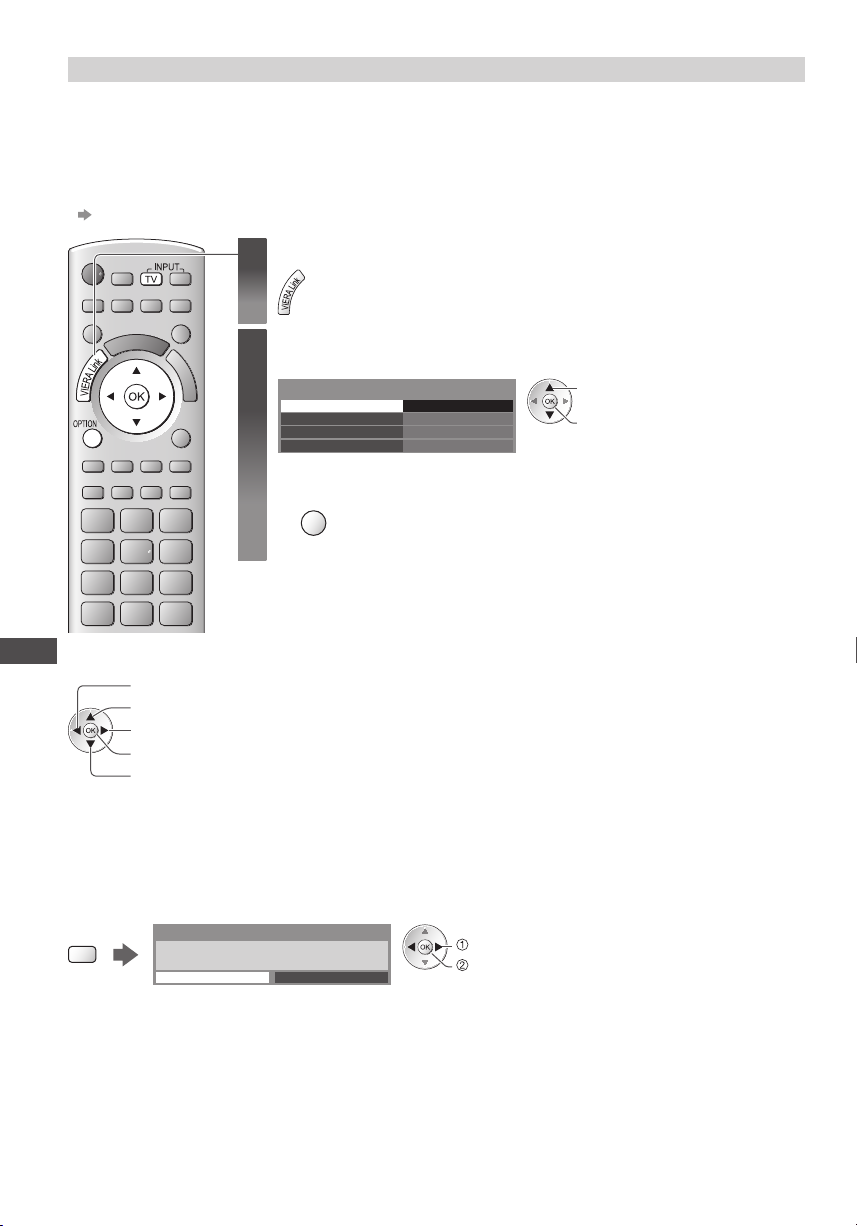
Pause Live TV programı [Pause Live TV]
T elevizyondaki yayını duraklatıp daha sonra devam ettirebilirsiniz.
C anlı televizyon programı bağlı DIGA Kaydedicinin sabit diskine kaydedilir.
Bu fonksiyon, sabit diski olan DIGA Kaydedici ile kullanılabilir.
•
Aynı anda başka üreticilerin kaydedicileri de dahil olmak üzere birden fazla kaydedici bağlarsanız sabit diski olan DIGA
•
Kaydediciyi lütfen televizyonun en düşük numaralı HDMI terminaline bağlayın. Örneğin iki kaydedici için HDMI1 ve HDMI2
kullanıyorsanız sabit diski olan DIGA Kaydediciyi HDMI1’e bağlayın.
Ç alıştıramazsanız, ayarları ve cihazı kontrol edin
•
“Q-Link ve VIERALink özellikleri özeti“ (sayfa83,84), “Hazırlıklar“ (sayfa86)
[VIERA Link Menüsü] görüntüleyin
1
[Pause Live TV] seçin ve duraklatın
2
T elevizyon görüntüsü duraklatılır.
seç
erişim / duraklat
■ Pause Live TV’yi çalıştırmak için
Link Fonksiyonları (Q-Link / VIERALink)
g eri doğru ara
duraklat
ileri doğru ara
oynat
durdur
Oynatmayı durdurursanız,
•
kaydedilen program sabit diskten
silinecektir.
VIERA Link Menüsü
P ause Live TV
D irect TV Rec
VIERA Link kontrol
H oparlörler Seçimi
C anlı televizyon programı duraklatıldığı yerden sabit diske kaydedilir.
•
Duraklatılan televizyon görüntüsü birkaç dakika sonra ekrandan kaybolursa.
•
OPTION
(duraklatılan görüntü geri gelecektir)
P ause Live TV fonksiyonunu kullanmak için işlem kılavuzunu izleyin.
•
B aşla
B aşla
K aydedici
Ev Sineması
K aydediciye bağlı olarak işlemler farklı olabilir. Bu durumda işlem
•
kılavuzunu izleyin veya kaydedicinin kullanma kılavuzunu okuyun.
■ Live TV yayınına dönmek için
(Pause Live TV’nin oynatımının durdurulması / duraklatma iptali)
[Evet] seçin
Pause Live TV
”Pause Live TV” sonlansın mı?
Evet
Hyr
TV
Oynatmayı durdurursanız veya duraklatmayı iptal ederseniz kaydedilen program sabit diskten silinir.
•
88
seç
durdur
Page 89
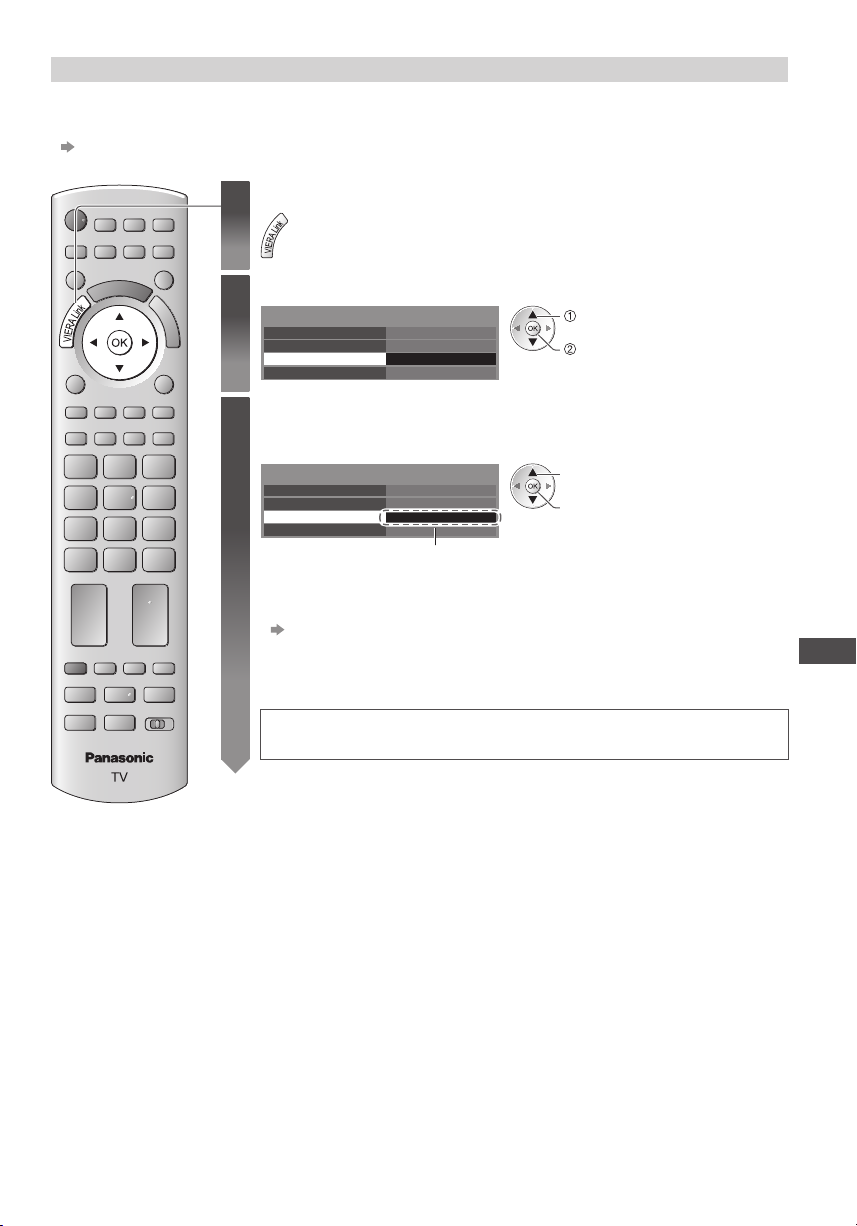
Bağlı cihazın menüsünü VIERA uzaktan kumanda ile kontrol etme [VIERA Link kontrol]
B ağlı cihazın bazı fonksiyonlarını bu televizyonun uzaktan kumandasıyla kontrol edebilirsiniz (uzaktan kumandayı televizyonun
sinyal alıcısına doğru tutun).
Ç alıştıramazsanız, ayarları ve cihazı kontrol edin
•
“Q-Link ve VIERALink özellikleri özeti“ (sayfa83,84), “Hazırlıklar“ (sayfa86)
B ağlı cihazın çalıştırılması ile ilgili ayrıntılar için cihazın kullanma kılavuzunu okuyun.
•
[VIERA Link Menüsü] görüntüleyin
1
[VIERA Link kontrol] seçin
2
VIERA Link Menüsü
P ause Live TV
D irect TV Rec
VIERA Link kontrol
H oparlörler Seçimi
Erişmek istediğiniz cihazı seçin
3
B ağlı cihazın tipi görüntülenir.
C ihaz tipini seçin ve erişin.
VIERA Link Menüsü
P ause Live TV
D irect TV Rec
VIERA Link kontrol
H oparlörler Seçimi
[Kaydedici] / [Oynatıcı] / [Ev Sineması] / [Video Kamera] / [LUMIX] /
[Dijital Kamera] / [Diğer]
VIERATOOLS kullanarak doğrudan da erişebilirsiniz
•
“VIERA TOOLS’un Kullanılması” (sayfa34)
Gösterilen öğeler, bağlı donanıma bağlı farklılık gösterebilir.
•
[Ev Sineması] Oynatıcı sinema, Blu-ray Disk sinema veya Kaydedici sinema anlamına
•
gelmektedir.
[Diğer] Tuner set üst kutusu anlamına gelmektedir.
•
Erişilen cihazın menüsü
(Giriş modu otomatik olarak değişir)
B aşla
B aşla
K aydedici
Ev Sineması
B aşla
B aşla
K aydedici
Ev Sineması
seç
erişim
seç
erişin / depolayın
Link Fonksiyonları (Q-Link / VIERALink)
89
Page 90
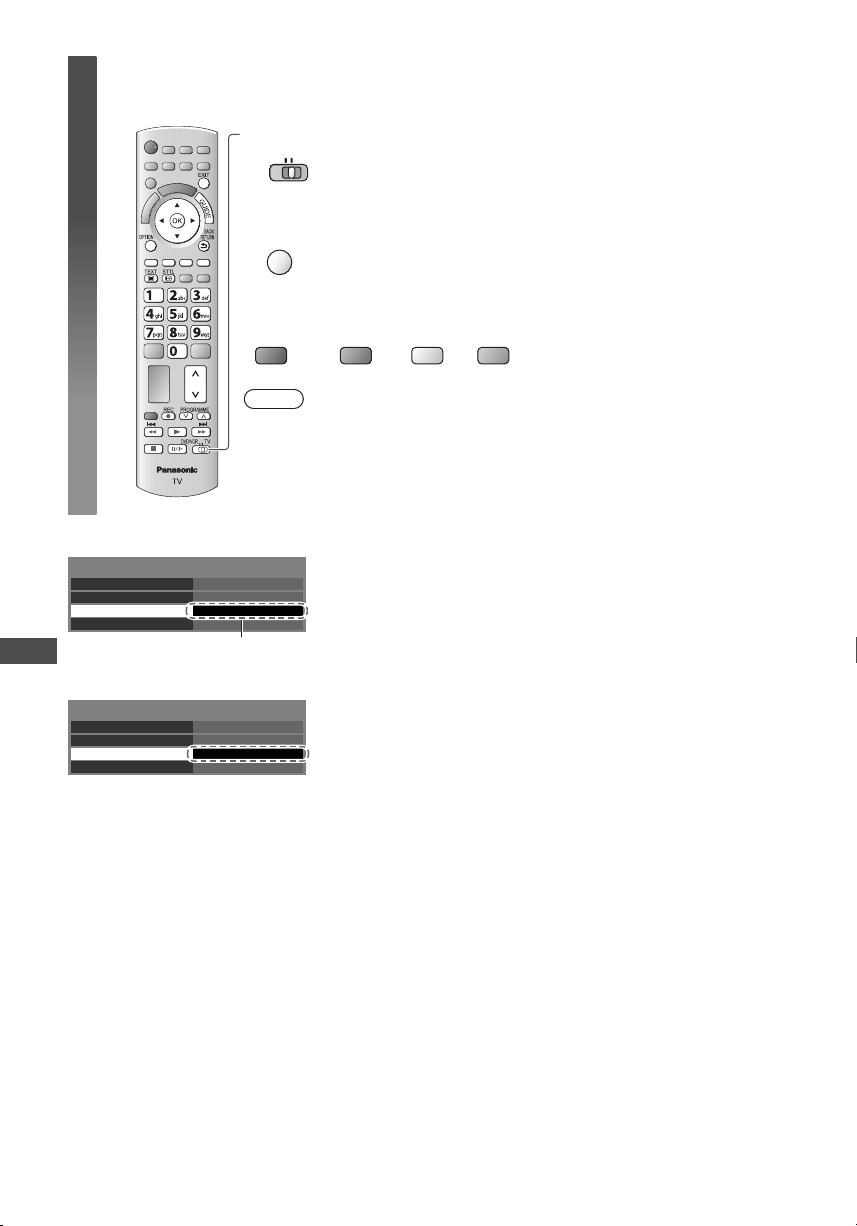
Cihazın menüsünde işlem yapın
4
Kullanılabilir VIERA uzaktan kumanda düğmeleri:
(Bağlı cihaza göre değişir)
1 Konumu “TV”ye getirin
DVD/VCR
TV
2 İşlem kılavuzunu izleyin
İşlem kılavuzunu görüntülemek için
•
OPTION
B aşka üreticilerin cihazına erişim sağlanıyorsa, Kurulum / İçerik Seçme menüsü
görüntülenebilir.
R enkli çubukların üzerinde anahtar kelimeler görüntülendiğinde
•
(kırmızı) (yeşil) (sarı) (mavi)
Not
C ihaza bağlı olarak bazı işlemler kullanılamayabilir. Bu durumda cihazı çalıştırmak için kendi
•
uzaktan kumandasını kullanın.
■ Birden fazla kaydedici veya oynatıcı bağlıysa
VIERA Link Menüsü
P ause Live TV
D irect TV Rec
VIERA Link kontrol
H oparlörler Seçimi
Link Fonksiyonları (Q-Link / VIERALink)
■ VIERALink’siz cihaza erişiyorsanız
VIERA Link Menüsü
P ause Live TV
D irect TV Rec
VIERA Link kontrol
H oparlörler Seçimi
B aşla
B aşla
K aydedici2
Ev Sineması
[Kaydedici1-3 / Oynatıcı1-3]
B aşla
B aşla
K aydedici
Ev Sineması
Numara, aynı tip cihaza bağlı televizyonun en küçük HDMI terminal numarasından
başlayarak verilir. Örneğin HDMI2 ve HDMI3’e iki adet kaydedici bağlıysa HDMI2’ye
bağlı kaydedici [Kaydedici1] ve HDMI3’e bağlı kaydedici [Kaydedici2] olarak
gösterilir.
B ağlı cihazın tipi görüntülenir.
C ihazın menüsüne erişebilirsiniz. Ancak bunu kullanamazsınız. Cihazı çalıştırmak
için kendi uzaktan kumandasını kullanın.
90
Page 91
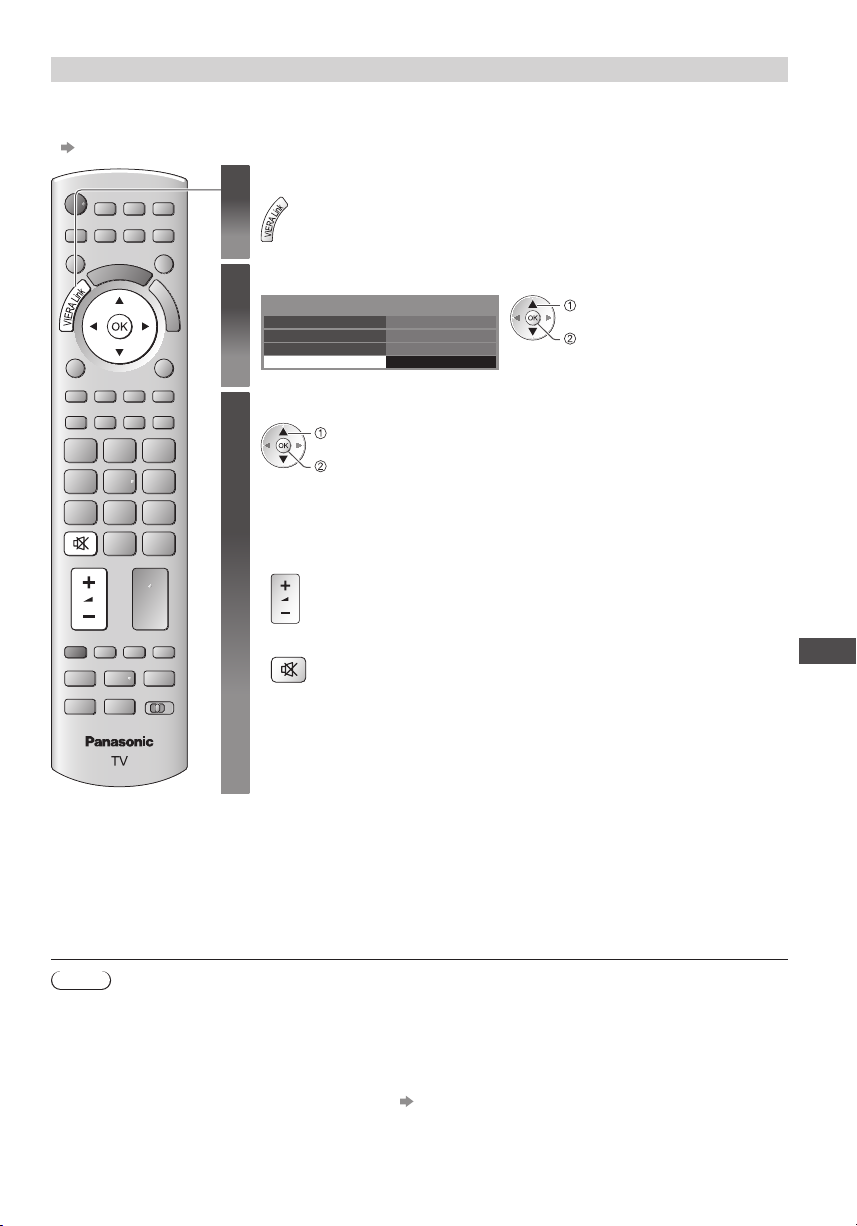
Hoparlör kontrolü [Hoparlörler Seçimi]
Sinema hoparlörünü bu televizyonun uzaktan kumandasıyla kontrol edebilirsiniz (uzaktan kumandayı televizyonun sinyal
alıcısına doğru tutun).
Ç alıştıramazsanız, ayarları ve cihazı kontrol edin
•
“Q-Link ve VIERALink özellikleri özeti“ (sayfa83,84), “Hazırlıklar“ (sayfa86)
[VIERA Link Menüsü] görüntüleyin
1
[Hoparlörler Seçimi] seçin
2
VIERA Link Menüsü
P ause Live TV
D irect TV Rec
VIERA Link kontrol
H oparlörler Seçimi
[Ev Sineması] veya [TV] olarak ayarlayın
3
seç
k aydet
B aşla
B aşla
K aydedici
Ev Sineması
[Ev Sineması]
B ekleme modunda iseler ve ses, cihaza bağlı sinema hoparlörlerinden veriliyorsa Oynatıcı
sinema, Blu-ray Disk sinema veya Amplifikatör otomatik olarak açılacaktır.
Sesi artırma / azaltma
•
Sessiz
•
T elevizyon hoparlörlerinin sesi kısılır.
•
C ihaz açıldığında televizyonun hoparlörleri devreye girer.
•
[TV]
T elevizyonun hoparlörleri devrededir.
seç
erişim
Link Fonksiyonları (Q-Link / VIERALink)
Çok kanallı ses
B ir amplifikatör vasıtasıyla çok kanallı sesin (örneğin Dolby Digital 5.1 kanallı) zevkini çıkarmak
amacıyla HDMI kablosu ve Optik dijital audio kablosuyla bağlayın (sayfa84) ve daha sonra
[Ev Sineması] se
sadece bir HDMI kablosu kullanarak bağlantıyı yapabilirsiniz. Bu durumda Amplifikatörünüzü
televizyonunuzun HDMI2 bağlantısına bağlayın.
ok kanallı ses ortamında DIGA Kaydediciden verilen seslerin tadına varmak için, DIGA
Ç
Kaydediciden gelen HDMI kablosunu Amplifikatöre bağlayın (sayfa84).
Not
B ağlı cihaza bağlı olarak bu fonksiyonlar düzgün çalışmayabilir.
•
G iriş modu değiştiği zaman, ilk birkaç saniye görüntü ya da ses olmayabilir.
•
Oynatıcı sinema, Blu-ray Disk sinema veya Yükseltici için uzaktan kumanda kullanılarak kolay oynatma yapılabilir. Cihazın
•
kullanma kılavuzunu okuyun.
“HDAVI Control 5“, HDAVI Control uyumlu cihaz için en yeni standarttır (Aralık 2010 itibariyle). Bu standart, geleneksel HDAVI
•
cihazlarda uyumludur.
T elevizyonun HDAVI Control versiyonunu doğrulamak için [Sistem bilgisi] (sayfa44)
•
çeneğini seçin. Amplifikatörünüzün “HDAVIControl 5” fonksiyonu varsa,
91
Page 92
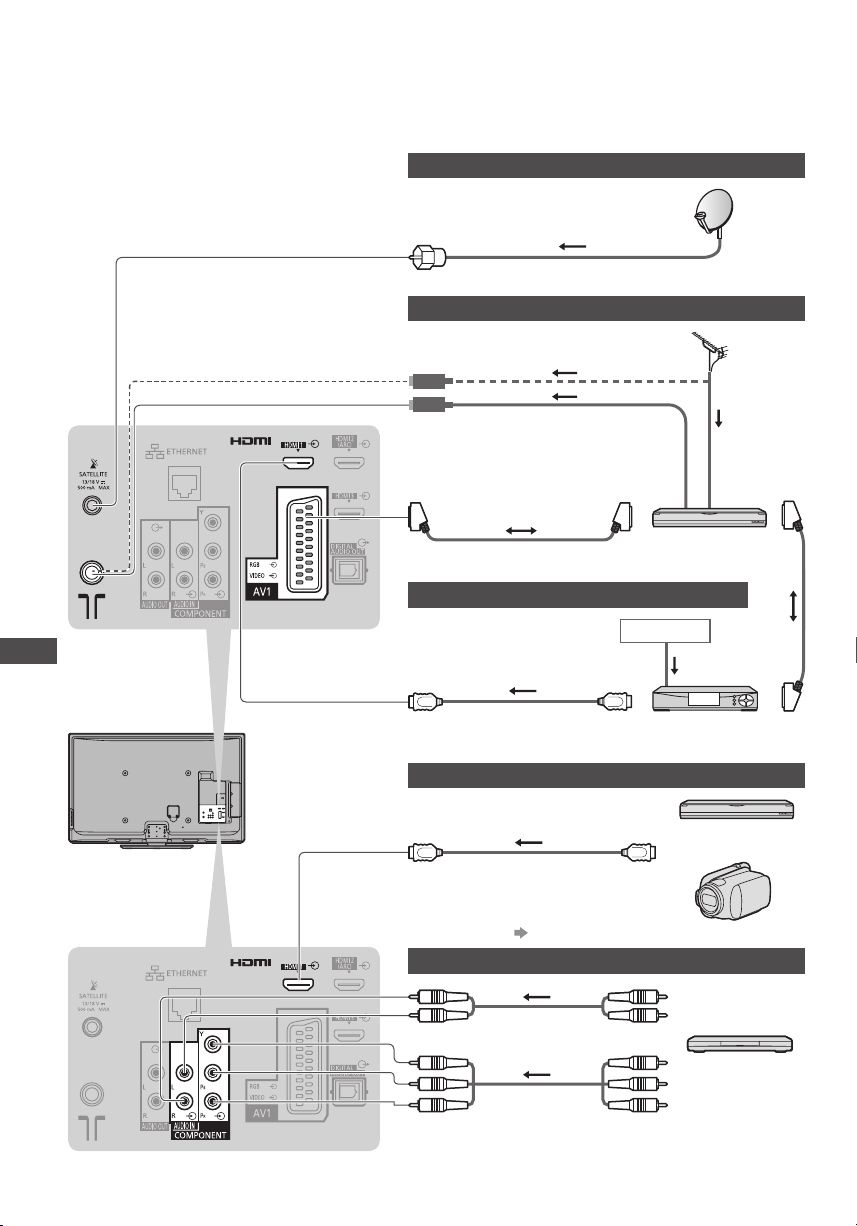
Harici Cihaz
Bu şemalarda, televizyonu çeşitli cihazlarınıza nasıl başlayacağınız konusunda önerilerimiz yer almaktadır.
D iğer bağlantılarda, her cihaz için kullanma kılavuzuna, aş
ağıdaki tabloya ve spesifikasyonlara bakın (sayfa106, 107).
Uydu yayınlarını izlemek için
Uydu çanak anteni
Harici Cihaz
T elevizyonun arka
kısmı
Uydu kablosu
Kaydetmek / oynatmak icin
K arasal anten
v eya
RF kablosu
Tüm pimleri bağlanmış SCART kablo
DVD Kaydedici / VCR
Kablolu yayınları izlemek için
Kablo
SCART kablo
Tüm pimleri bağlanmış HDMI
uyumlu kablo
Set üstü kutu
HDMI cihazı
Kaydedici / Oynatıcı
Tüm pimleri
bağlanmış
92
Tüm pimleri bağlanmış HDMI
uyumlu kablo
HDMI bağlantısı (sayfa99)
•
Camcorder
DVD izlemek için
(Dinleme)
DVD Oynatıcı
(İzleme)
Page 93
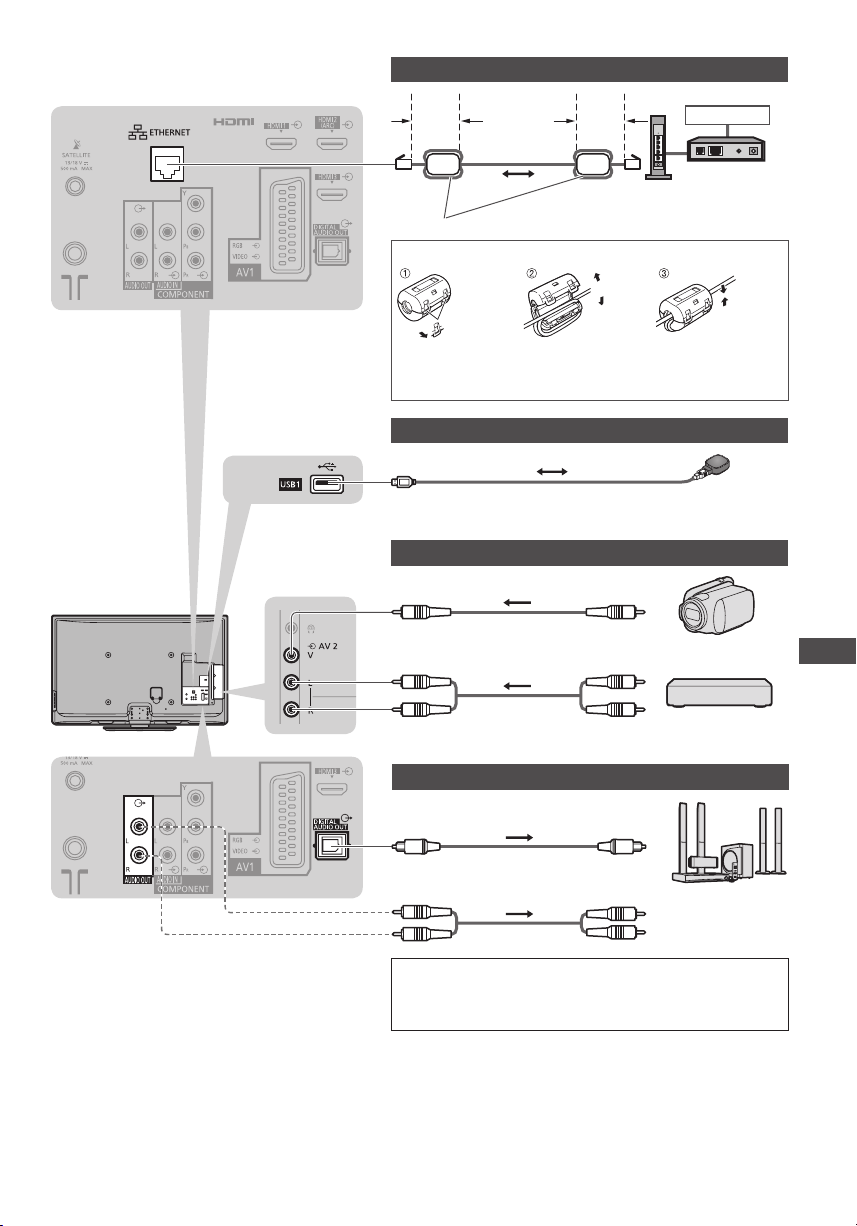
Ağ (kablolu)
E n
fazla
10cm
F errit çekirdek - Büyük boy (ürünle verilir)
Y erel Ağ (LAN)
kablosu
E n
fazla
10cm
Hub veya Yonlendirici
Ferrit çekirdeği takma
Tırnakları geriye
doğru çekin
(ikiyerde)
K abloyu iki kez sarın. K abloyu içeriye
USB aygıtı
Kablosuz LAN adaptörü
İnternet
Modem
doğru bastırın ve
kapatın
T elevizyonun arka
kısmı
T elevizyonun yan
paneli
Camcorder / Oyun konsolu
(İzleme)
Camcorder
(Dinleme)
Oyun konsolu
Hoparlörlerden dinlemek için
O ptik dijital audio kablosu
Ç ok kanallı sesi olan (örneğin Dolby Digital 5,1ch) harici cihazın
sesinden yararlanabilmek için cihazı yükselticiye bağlayın.
B ağlantılar için cihazın ve yükselticinin kullanma kılavuzlarını
okuyun.
RCA kablosu
v eya
Hoparlör sistemli
amfi
Harici Cihaz
93
Page 94
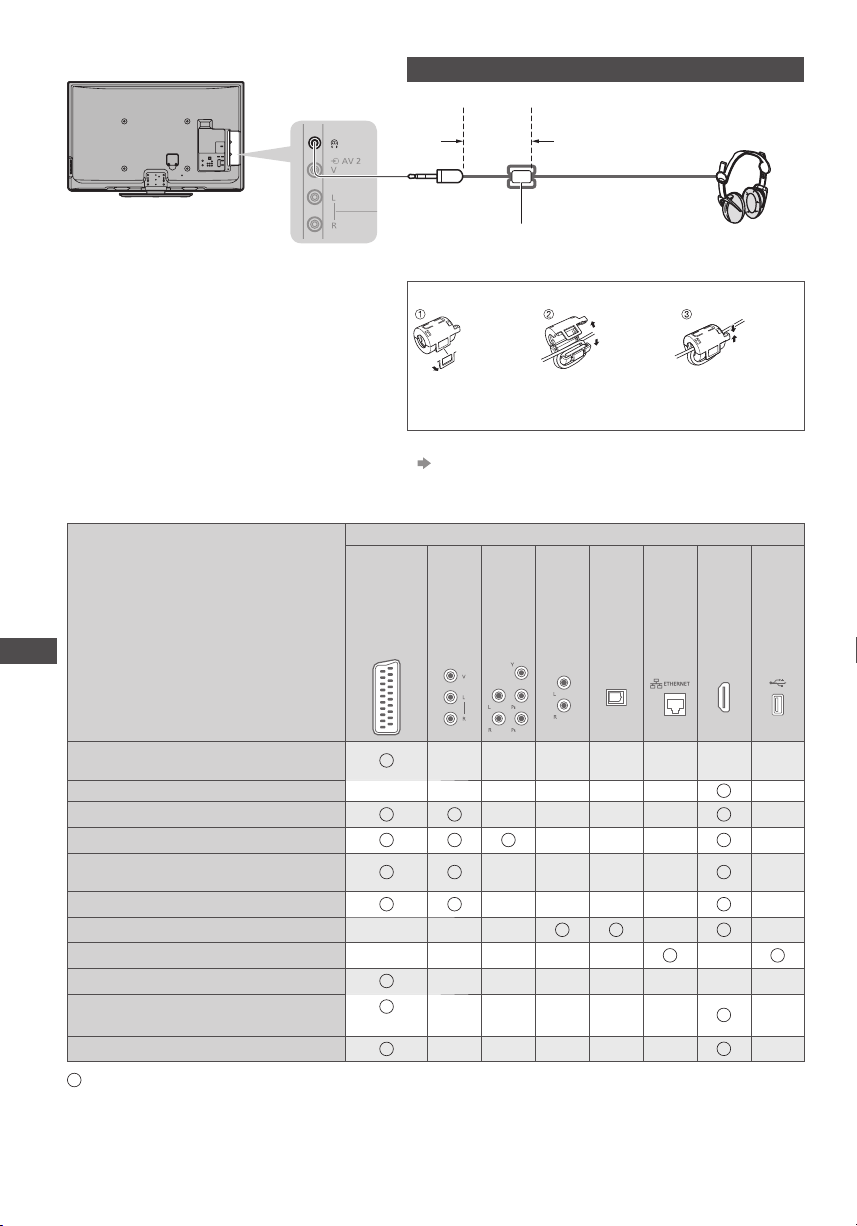
T elevizyonun arka kısmı
T elevizyonun yan
paneli
Kulaklık
E n fazla
10cm
(M3 stereo
mini fiş)
F errit çekirdek - Küçük boy (ürünle verilir)
TX-P42ST33E
()
TX-P42ST33ES
Ferrit çekirdeği takma
Açın
Tırnağı geriye
doğru çekin
Sesi ayarlamak için
•
[Kulaklik Sesi] (sayfa39)
K abloyu iki kez sarın. K abloyu içeriye
Her bir terminale bağlanabilen cihaz tipleri
Terminal
COMPONENT
AUDIO OUT
AUDIO OUT
AV1
Kayıt/ Oynat
(cihaz)
AV2
Harici Cihaz
V ideo kasetleri / DVD’leri kaydetmek/
oynatmak için (VCR / DVD Kaydedici)
3D içerikleri izlemek için (Blu-ray Disk Oynatıcı)
K ablolu yayınları izlemek için (Set üstü kutu)
DVD izlemek için (DVD Oynatıcı)
C amcorder görüntüleri izlemek için
(Video kamera)
Oyun oynamak için (Oyun konsolu)
H oparlör sistemli amfi kullanmak için
Ağ hizmetlerini kullanmak için
Q-Link
VIERALink
T elevizyondan Doğrudan Kayıt
: Tavsiye Edilen Bağlantı
∗
1 : Otomatik giriş geçişi için HDMI1 kullanın.
∗
2 : Bir amplifikatör bağlamak için HDMI2 kullanın. Bu bağlantı, ARC (Audio Return Channel) işlevi olan bir amplifikatör
kullanıldığında uygundur.
(HDMI ile)
DIGITAL
doğru bastırın ve
kapatın
ETHERNET
HDMI 1 - 4
1
∗
2
∗
USB 1 - 2
94
Page 95
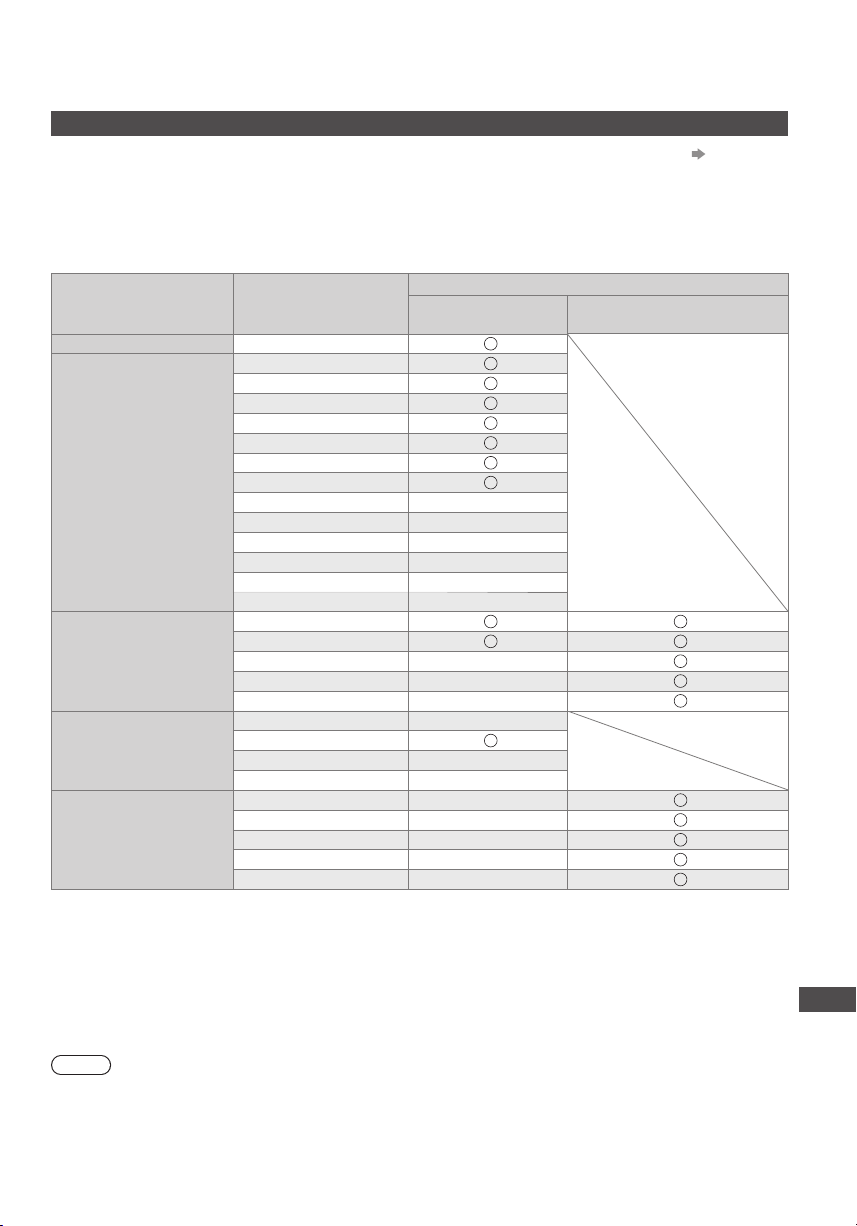
Teknik Bilgi
Otomatik Format
O ptimum boyut ve en-boy oranı otomatik olarak seçilebilir ve daha ayrıntılı görüntülerin zevkine varabilirsiniz. (sayfa21)
Format Kontrol Sinyali
SCART / HDMI terminalinden bir Geniş ekran sinyali (WSS) veya Kontrol sinyali algılanırsa ekranın sol üst kısmında [Geniş]
ibaresi görüntülenecektir.
E n-boy oranı uygun olan 16:9 veya 14:9 geniş ekran oranına geçer.
Bu fonksiyon tüm en-boy oranı modlarında çalışır.
Giriş terminali Giriş sinyali formatı
Uydu DVB-S
K ablo
RF
AV1 / AV2
(Birleşik)
COMPONENT
HDMI1
HDMI2
HDMI3
HDMI4
DVB-C
DVB-T
PAL B, G, H, I
PAL D, K
SECAM B, G
SECAM L, L’
SECAM D, K
PAL 525/60 6,5 MHz –
PAL 525/60 6,0 MHz –
PAL 525/60 5,5 MHz –
M .NTSC 6,5 MHz –
M .NTSC 6,0 MHz –
M .NTSC 5,5 MHz –
PAL
SECAM
PAL 525/60 –
M .NTSC –
NTSC –
525 (480) / 60i, 60p –
625 (576) / 50i, 50p
750 (720) / 60p, 50p –
1 .125 (1.080) / 60i, 50i –
525 (480) / 60i, 60p –
625 (576) / 50i, 50p –
750 (720) / 60p, 50p –
1 .125 (1.080) / 60i, 50i –
1 .125 (1.080) / 60p, 50p, 24p –
Geniş ekran sinyali
Otomatik modu
O tomatik mod, ekranı kaplamak için en iyi en-boy oranını belirler. Belirlemek için dört adımdan oluşan bir süreç kullanır (WSS,
SCART / HDMI ucundan Kontrol sinyali, Letterbox algıl
Görüntünün koyuluğuna bağlı olarak bu süreç birkaç dakika sürebilir.
L etterbox algılaması:
Ekranın üst ve alt kısmında siyah şeritler algılanırsa Otomatik mod en iyi oranı seçer ve ekranı doldurmak için görüntüyü
genişletir.
H içbir en-boy sinyali algılanmazsa Otomatik mod, optimum izleme keyfi için görüntüyü iyileştirir.
Not
Oran, programa vs. bağlı olarak değişir. Oran, standart 16:9 değilse ekranın üstünde ve altında siyah şeritler görülebilir.
•
G eniş ekranda kaydedilen bir program VCR’da tekrar oynatılırken ekran boyutu normal değilse, VCR kaydını ayarlayın. VCR
•
kullanma kılavuzunu okuyun.
ama ya da Ekranı kaplamak için yasla).
En-Boy Kontrol Sinyali
(WSS)
SCART (pin8) / HDMI terminali
üzerinden kontrol sinyali
Teknik Bilgi
95
Page 96
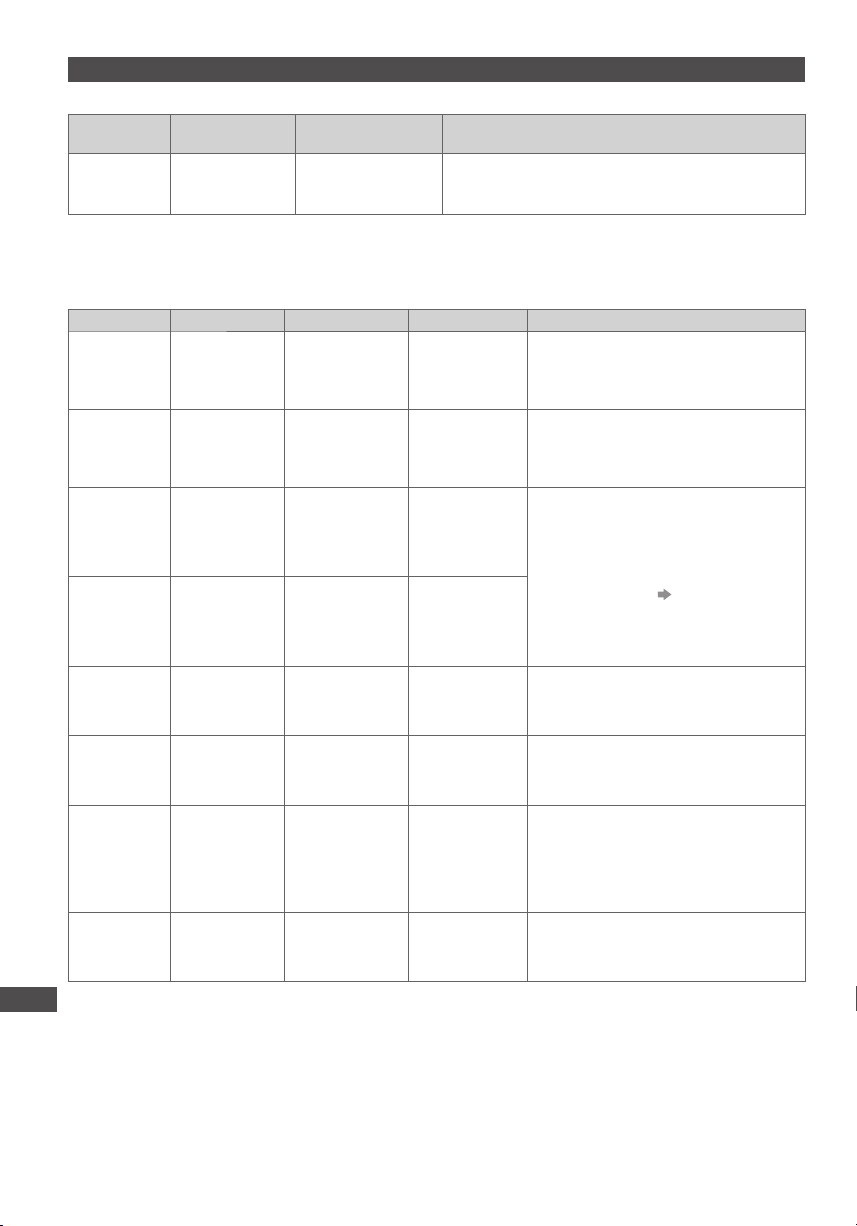
Medya Oynatıcıda desteklenen dosya biçimi
■ Fotoğraf
Biçim Dosya uzantısı
JPEG
∗
1 : Kamera Dosya sistemi için tasarım kuralı - Japon Elektronik ve Bilgi Teknolojisi Sanayileri Kurumu (JEITA) tarafından
hazırlanan ortak standart.
∗
2 : Değiştiril
.jpg
.mpo
ebilir Görüntü Dosyası - dijital kameralar tarafından kullanılan görüntü dosya biçimi
Görüntü çözünürlüğü
(piksel)
8 × 8
ile
30.719 × 17.279
Ayrıntılar / Kısıtlamalar
1
2
∗
∗
ve EXIF
DCF
Alt örnekleme : 4:4:4, 4:2:2, 4:2:0
Aşamalı JPEG desteklenmez.
•
standartları
■ Video
Görüntü tipi Dosya uzantısı Video codec Audio codec Ayrıntılar / Kısıtlamalar
SD-Video .mod
AVCHD .mts H .264 Dolby Digital
AVI
MKV .mkv H.264 BP / MP / HP
A SF
MP4 .mp4 H.264 BP / MP / HP
MOV .mov
.avi
.divx
.asf
.wmv
MPEG1
MPEG2
DIV3 DIV4
DIVX DX50
DIV6 XviD
MPEG4 SP / ASP
Windows Media
Video Sür. 9
VC-1
M otionJPEG
H .264 BP / MP / HP
Teknik Bilgi
P S
∗
3 : 2004 yılından önceki bazı ürünler kullanılamayabilir. İleride yürürlüğe girecek ürünlerle uyum garanti edilmez.
.mpg
.mpeg
MPEG1
MPEG2
MPEG
D olby Digital
MPEG
MP3
D olby Digital
MPEG
MP3
D olby Digital
DTS çekirdek
WMA
AAC
MP3
D olby Digital
L ineer PCM (RAW /
TWOS / SOWT)
AAC
MP3
D o
lby Digital
MPEG
MP3
D oğrusal PCM
SD-Video Standart Ver. 1.3
(Eğlence Video Profili)
V eriler, c ihazdaki bir klasör yapısı
•
değiştirildiğinde kullanılamayabilir.
AVCHD Standart (3D uyumlu Video Kamera
ile kaydedilen 3D videolar dahildir)
V eriler, c ihazdaki bir klasör yapısı
•
değiştirildiğinde kullanılamayabilir.
M edya Oynatıcıdaki DivX Plus HD video
•
dosyasını oynatmak için sertifikalıdır
D ivX ayrıntıları için “DivX” (sayfa 97)
T elif hakkı korumalı dosyalar oynatılamaz.
•
WMA Pro ve WMA Lossless (Kayıpsız)
•
desteklenmez.
Bu televizyon, Panasonic ürünleri
•
tarafından kaydedilen bu ortamı destekler.
Ayrıntılar için ürünlerin kılavuzunu okuyun.
Bu televizyon, Panasonic LUMIX Kamerası
•
tarafından kaydedilen Hareketli JPEG’leri
destekler
–
3
∗
.
96
Page 97
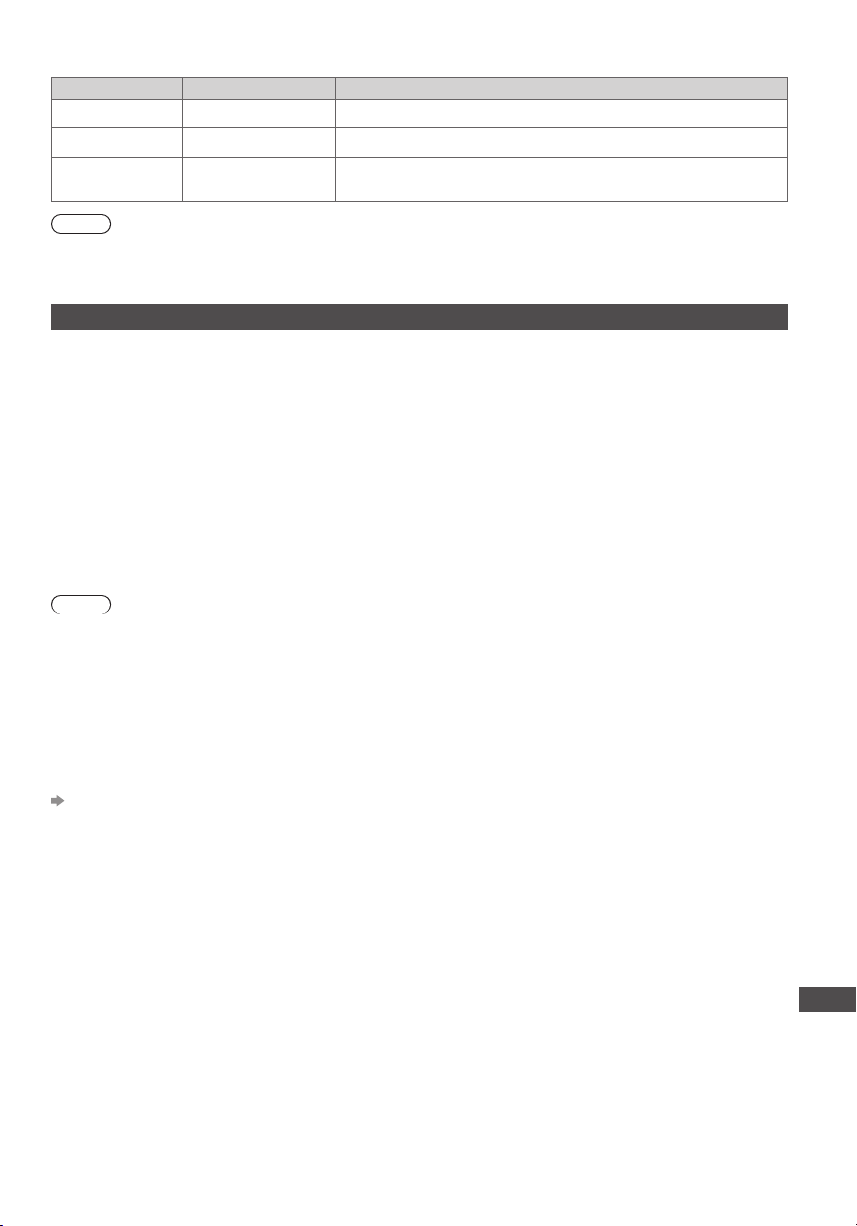
■ Müzik
Codec Dosya uzantısı Kısıtlamalar
MP3 .mp3 –
AAC .m4a
WMA .wma
Not
Bu şartları sağlasalar da bazı dosyalar oynatılamayabilir.
•
V eri için iki baytlık karakterleri ya da diğer özel kodları kullanmayın.
•
D osya ve klasör adları değiştirilirse aygıt bu televizyonla kullanılamaz hale gelebilir.
•
DivX
Premium içerik de dahil olmak üzere 1080p HD’ye kadar DivX® ve DivX Plus™ HD (H.264/MKV) videoları oynatmak için DivX
Certified®.
DIVX VİDEO HAKKINDA:
D ivX®, DivX, Inc. şirketi tarafından oluşturulmuş olan bir video formatıdır. Bu, DivX videosu oynatan resmi DivX Certified® bir
cihazdır.
D aha fazla bilgi ve dosyalarınızı DivX video formatına dönüştürme yazılım araçları için divx.com sitesini ziyaret ediniz.
DivX altyazı metin dosyası
Altyazı formatı - MicroDVD, SubRip, TMPlayer
D ivX video dosyası ve altyazı metin dosyası aynı klasör içindedir ve dosya adları uzantıları hariç aynıdır.
•
Aynı klasör içinde birden fazla altyazı dosyası olursa, bunlar şu öncelik sırasına göre görüntülenir: “.srt”, “ .sub”, “ .txt”.
•
D ivX içeriğini oynatmak amacıyla mevcut altyazı durumunu onaylamak veya değiştirmek için OPTION düğmesine basın ve
•
Seçenek Menüsü’nü görüntüleyin.
D osya oluşturmak için kullanılan yöntemlere veya kayıt durumuna bağlı olarak altyazıların sadece bir kısmı görüntülenebilir
•
veya altyazıların tamamı görüntülenemeyebilir.
Not
SD Kart veya USB Flash Belleği nasıl yaptığınıza bağlı olarak dosyalar ve klasörler belirlediğiniz sırada gösterilmeyebilir.
•
D osyaları nasıl oluşturduğunuza ve klasörlerin yapısına bağlı olarak dosyalar ve klasörler görüntülenmeyebilir.
•
Ç ok sayıda dosya ve/veya klasör varken, işlemin tamamlanması zaman alabilir veya dosyalar görüntülenemeyebilir veya
•
oynatılamayabilir.
DIVX VIDEO-ON-DEMAND (DivX Film Kiralama (VOD)) HAKKINDA:
n alınan DivX Video-on-Demand (VOD) filmlerini oynatmak için, bu DivX Certified® cihazının kaydedilmesi gerekir. Kayıt
Satı
kodunuzu almak için Ayar Menüsünden DivX VOD bölümüne geç
edinmek için vod.divx.com adresini ziyaret ediniz.
DivX VOD kayıt kodunu göstermek için
[DivX® VOD], Kurulum Menüsü (sayfa44)
Y eni kayıt kodu oluşturmak isterseniz mevcut kayıt kodunun kaydını silmeniz gerekir.
•
D ivX VOD içeriğini bir kere oynattığınızda, Kurulum Menüsünde [DivX® VOD] altında kayıt silme onay
Onay ekranında OK düğmesine basarsanız kayıt silme kodu oluşturulacak ve mevcut kayıt kodunu kullanarak satın aldığınız
hiç bir içerik oynatılamayacaktır.
K ayıt silme kodu ekranındaki OK düğmesine basarak yeni kayıt kodunu alabilirsiniz.
D ivX VOD içeriğini bu TV’nin kodundan farklı bir kayıt kodu kullanarak satın alırsanız bu içeriği oynatamazsınız.
•
([Cihazınız DivX korumalı bu videoyu oynatmaya yetkili değil.
Belirli sayıda oynatılabilen DivX içeriğiyle ilgili olarak
B azı DivX VOD içeriği türleri yalnızca belirli sayıda oynatılabilir.
Bu içeriği oynattığınızda, geriye kalan oynatma sayısı ekranda görünür. Geriye kalan
daha fazla oynatamazsınız. ([DivX kiralama kullanımı tükendi.] görüntülenir.)
Bu içeriği oynatırken aşağıdaki şartlarda kalan parça sayısı bir adet azaltılır:
•
•
M evcut uygulamadan çıkarsanız.
•
B aşka bir içerik oynatırsanız.
•
B ir sonraki veya önceki içeriğe giderseniz.
T elif hakkı korumalı dosyalar oynatılamaz.
•
T elif hakkı korumalı dosyalar oynatılamaz.
•
WMA Pro ve WMA Lossless (Kayıpsız) desteklenmez.
•
in. Kaydın nasıl tamamlanacağıyla ilgili daha fazla bilgi
] görüntülenir.)
oynatma sayısı sıfır olduğunda bu içeriği
ekranı görüntülenir.
Teknik Bilgi
97
Page 98
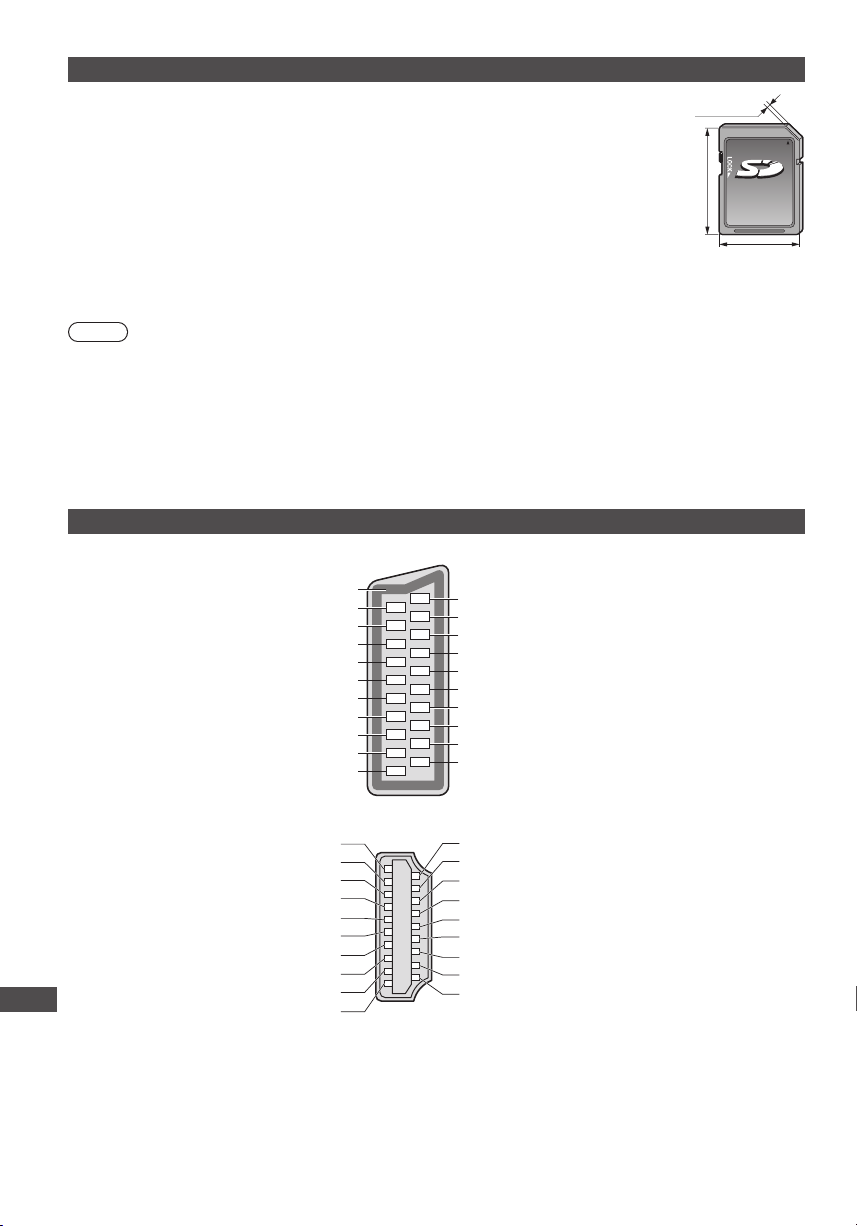
Kayıt veya oynatma cihazları
■ SD Kart (Medya Oynatıcısında oynatmak için)
K art biçimleme: SDXC Kart - exFAT SDHC Kart / SD Kart - FAT16 veya FAT32
Uyumlu kart tipi (maksimum kapasite): SDXC Kart (64 GB), SDHC Kart (32 GB), SD Kart (2 GB),
M iniSD Kart kullanırsanız, adaptörle birlikte takın / çıkarın.
•
K art tipi hakkındaki en son bilgileri aşağıdaki web sitesinden kontrol edin. (Yalnızca İngilizce)
•
http://panasonic.jp/support/global/cs/tv/
SD standartlarına uygun bir SD kartı kullanın. Aksi takdirde televizyon hatalı çalışabilir.
•
■ USB Flash Bellek (Medya Oynatıcıda oynatmak için)
U SB Flash Bellek biçimleme : FAT16, FAT32 veya exFAT
B ilgisayar tarafından biçimlendirilmiş bir USB sabit disk Medya Oynatıcıda desteklenmez.
•
Not
K işisel bilgisayarda değişiklik yapılmış verileri izlemek mümkün olmayabilir.
•
T elevizyona veriye erişim yaparken cihazı çıkarmayın (cihaz veya televizyon hasar görebilir).
•
C ihazdaki pimlere dokunmayın.
•
C ihazı yüksek basınç ya da darbeye maruz bırakmayın.
•
C ihazı doğru yönde takın (aksi takdirde cihaz veya televizyon hasar görebilir).
•
Elektrik paraziti, statik elektrik ya da hatalı kullanım verilere ya da cihaza zarar verebilir.
•
V erilerin bozulması, hasar görmesi ya da televizyonun hatalı çalışması ihtimaline karşı, verileri düzenli aralıklarla yedekleyin.
•
(Panasonic, kayıtlı verilerin bozulması ya da hasar görmesinden
SCART ve HDMI terminal bilgisi
AV1 SCART terminali (RGB, VIDEO, Q-Link)
CVBS çıkışı (video) 19
HDMI terminali
Teknik Bilgi
Sıcak Fiş Algılama 19
DDC/CEC Toprak 17
TMDS Saat Blendaj 11
TMDS Data0− 9
TMDS Data0+ 7
TMDS Data1 Blendaj 5
TMDS Data2− 3
TMDS Data2+ 1
miniSD Kart (2 GB) (miniSD adaptörü gerektirir)
sorumlu değildir.)
Soket Toprak 21
CVBS toprak 17
Kırmızı giriş 15
Kırmızı toprak 13
Y eşil giriş 11
Y eşil toprak 9
M avi giriş 7
M avi toprak 5
Ses çıkışı (sol) 3
Ses çıkışı (sağ) 1
SCL 15
CEC 13
20 CVBS giriş (video)
18 RGB durumu toprak
16 Durum RGB
14 Toprak
12 - 10 Q-Link veri
8 Durum CVBS
6 Ses girişi (sol)
4 Ses toprak
2 Ses girişi (sağ)
18 +5V Güç
16 SDA
14 Genel Amaçlı
12 TMDS Saat−
10 TMDS Saat+
8 TMDS Data0 Blendaj
6 TMDS Data1−
4 TMDS Data1+
2 TMDS Data
32 mm
2 Blendaj
2,1 mm
24 mm
98
Page 99

HDMI bağlantısı
HDMI (yüksek çözünürlüklü multimedya arayüzü), sıkıştırmasız standartlara uygun, dünyanın ilk komple dijital tüketici AV
arayüzüdür.
HDMI, televizyonunuzu cihaza bağlayarak yüksek çözünürlüklü dijital görüntüler ve yüksek k
sağlar.
DVD oynatıcısı, Set üstü kutu veya bir oyun konsolu gibi HDMI veya DVI çıkış terminali olan HDMI uyumlu cihaz
uyumlu (tüm pimleri bağlanmış) bir kablo kullanılarak HDMI terminaline bağlanabilir.
B ağlantılar hakkında, bkz. “Harici Cihaz“ (sayfa92).
alitede seslerin keyfine varmanızı
1
∗
, HDMI
Geçerli HDMI özellikleri
Ses giriş sinyali:
•
2 kanallı Doğrusal PCM
(örnekleme frekansları - 48 kHz, 44,1 kHz, 32 kHz)
V ideo giriş sinyali:
•
480i, 480p, 576i, 576p, 720p, 1080i ve 1080p
“Görüntülenebilen giriş sinyali” (sayfa101)
D ijital cihazın çıkış ayarını yapın.
B ilgisayar giriş sinyali:
•
“Görüntülenebilen giriş sinyali” (sayfa101)
B ilgisayarın çıkış ayarını yapın.
VIERALink (HDAVI Control 5)
•
[VIERA Link] (sayfa86)
3D
•
C ontent Ty pe
•
D eep Colour
•
x .v.Colour™
•
Audio Return Channel
•
(yalnızca HDMI2 terminali)
∗
2
DVI bağlantısı
H arici cihazın yalnızca bir DVI çıkışı varsa, HDMI terminaline bir DVI - HDMI adaptör kablosunu bağlayın
kablosu kullanılırsa, ses kablosunu ses giriş terminaline bağlayın (HDMI1 / 2 / 3 : AUDIO IN terminallerini kullanın / HDMI4 : AV2
audio terminallerini kullanın).
Not
Ses ayarları, Ses Menüsünde [HDMI1 / 2 / 3 / 4 girişi] seçeneğiyle yapılabilir. (sayfa40)
•
B ağlı cihazın ekran en-boy oranı ayar fonksiyonu varsa en-boy oranını “16:9” olarak ayarlayın.
•
Bu HDMI konnektörlerini “A tipi”d ir.
•
Bu HDMI konektörler, HDCP (High-Bandwidth Digital Content Protection - Yüksek Bant Genişlikli Dijital İçerik Koruması) yayım
•
hakkı koruma ile uyumludur.
H içbir dijital çıkış terminali olmayan cihaz, analog sinyalleri almak için “COMPONENT” ya da “VIDEO” giriş terminaline bağlanabilir.
•
Bu televizyon HDMI™ teknolojisine sahiptir.
•
∗1 : HDMI ile uyumlu cihazda HDMI logosu görüntülenir.
∗2 : Audio Return Channel (ARC), bir HDMI kablosu üzerinden dijital ses sinyallerini göndermeye yarayan bir fonksi
∗3 : Bölgenizdeki dijital cihaz satan bir dükkana danışın.
3
∗
. DVI - HDMI adaptör
yondur.
Teknik Bilgi
99
Page 100
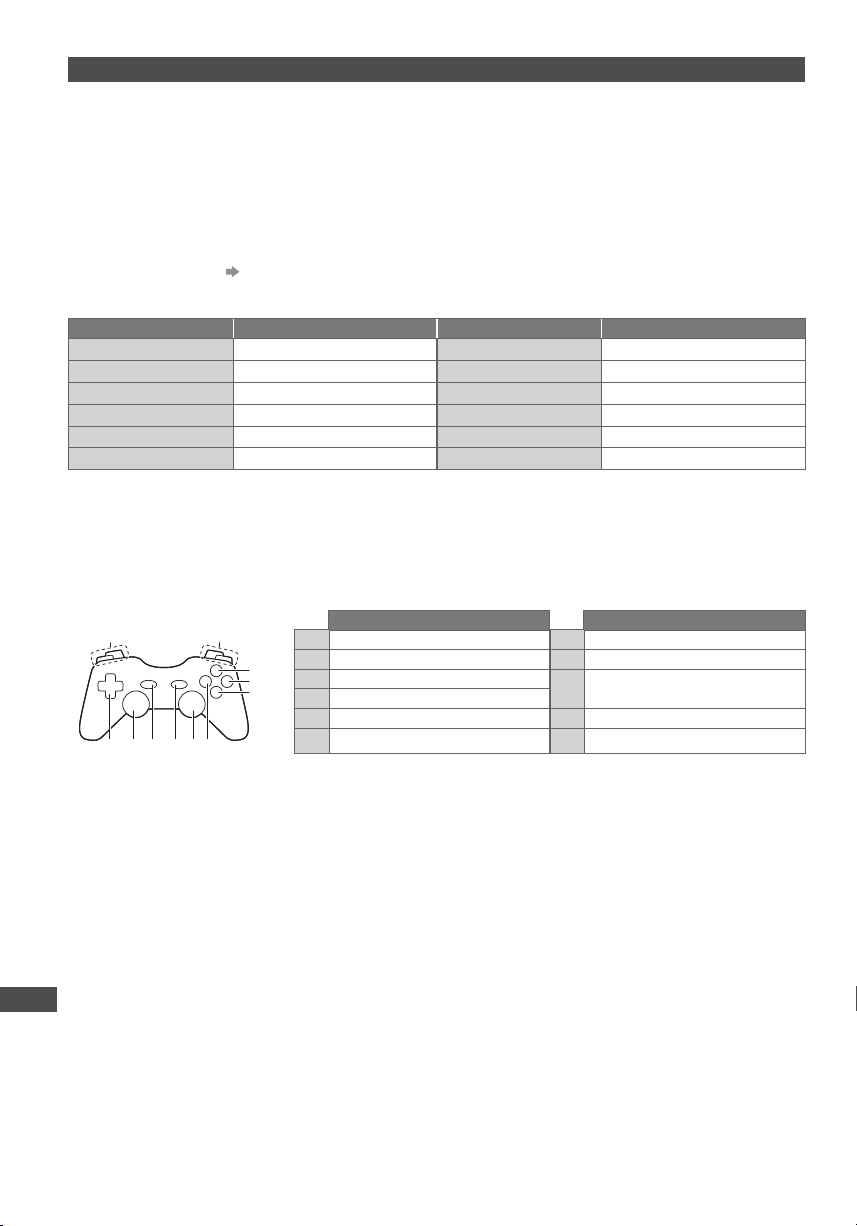
USB bağlantısı
U SB Flash Belleği doğrudan televizyonun USB portlarına bağlamanız önerilir.
•
B azı USB aygıtları veya USB hub bu televizyonla kullanılamaz.
•
U SB kart okuyucu kullanarak aygıt bağlanamaz.
•
U SB Flash Bellek dışında, aynı tip USB cihazın iki veya daha fazlasını eşzamanlı olarak kullanamazsınız.
•
U SB aygıtları ile ilgili ilave bilgi için aşağıdaki web sitesine bakınız. (Yalnızca İngilizce)
•
http://panasonic.jp/support/global/cs/tv/
USB Klavye
Sürücü gerektiren USB Klavye desteklenmez.
•
D il tipini değiştirmek için [USB Klavye Düzeni] (sayfa44)
•
B ağlı klavye veya klavye düzeni ayarına bağlı olarak karakterler televizyon ekranında düzgün görüntülenmeyebilir.
•
U SB klavyelerin tuşlarının bazıları, uzaktan kumandanın çalışmasına uygun olabilir.
•
USB Klavye Uzaktan Kumanda USB Klavye Uzaktan Kumanda
↑ / ↓ / ← / →
E nter OK F3 MENU
G eri BACK/RETURN F4 INPUT (AV)
E sc EXIT F5 / F6 Kanal Azaltma / Artırma
0 - 9 / Karakter Rakam tuşları F7 / F8 Sesi Azaltma / Artırma
F1 GUIDE F9 / F10 / F11 / F12 Renkli düğmeler
İmleç düğmeleri F2 VIERA TOOLS
Oyun pedi
Bu televizyonla performans açısından test edilmiş olan oyun pedlerini aşağıdaki Internet sitesinde bulabilirsiniz. (Yalnızca
•
İngilizce)
http://panasonic.jp/support/global
Oyun pedlerinin tuşlarının bazıları, uzaktan kumandanın çalışmasına uygundur.
•
Örnek:
1
Select Start
1011
2
7 69 8
/cs/tv/
Uzaktan Kumanda Uzaktan Kumanda
1 Sesi Artırma / Azaltma 7 VIERA TOOLS
2 Kanal Artırma / Azaltma 8 EXIT
3
3 GUIDE
4
5
4 OK
5 BACK/RETURN 10 MENU
6 VIERA Connect 11 İmleç düğmeleri
INPUT
9
(AV)
Teknik Bilgi
100
 Loading...