

Page 1
Instruções de Funcionamento
Televisor LCD
N.º do Modelo
TX-D37LT84F
Leia estas instruções antes de pôr o seu aparelho a funcionar e conserve-as para futura referência.
As imagens apresentadas neste manual destinam-se apenas a ns descritivos.
Consulte o Cartão de Garantia Pan-europeu para contactar o seu representante Panasonic local quanto a assistência.
Português
Page 2
Transforme a sua sala de estar numa sala de cinema!
Usufrua de um nível incrível de
2
Aviso relativo às funções DVB
Quaisquer funções relacionadas com DVB (Digital Video Broadcasting - Televisão
•
Digital) irão funcionar em áreas onde a televisão digital terrestre DVB-T (MPEG2) for
captada. Consulte o seu representante Panasonic local quanto às áreas de cobertura.
As funções DVB poderão não estar disponíveis em alguns países.
•
Algumas funções poderão não se encontrar disponíveis em alguns países.
•
Esta TV suporta as especi cações DVB. No entanto, não é possível garantir os
•
serviços DVB futuros.
Page 3
entusiasmo multimédia
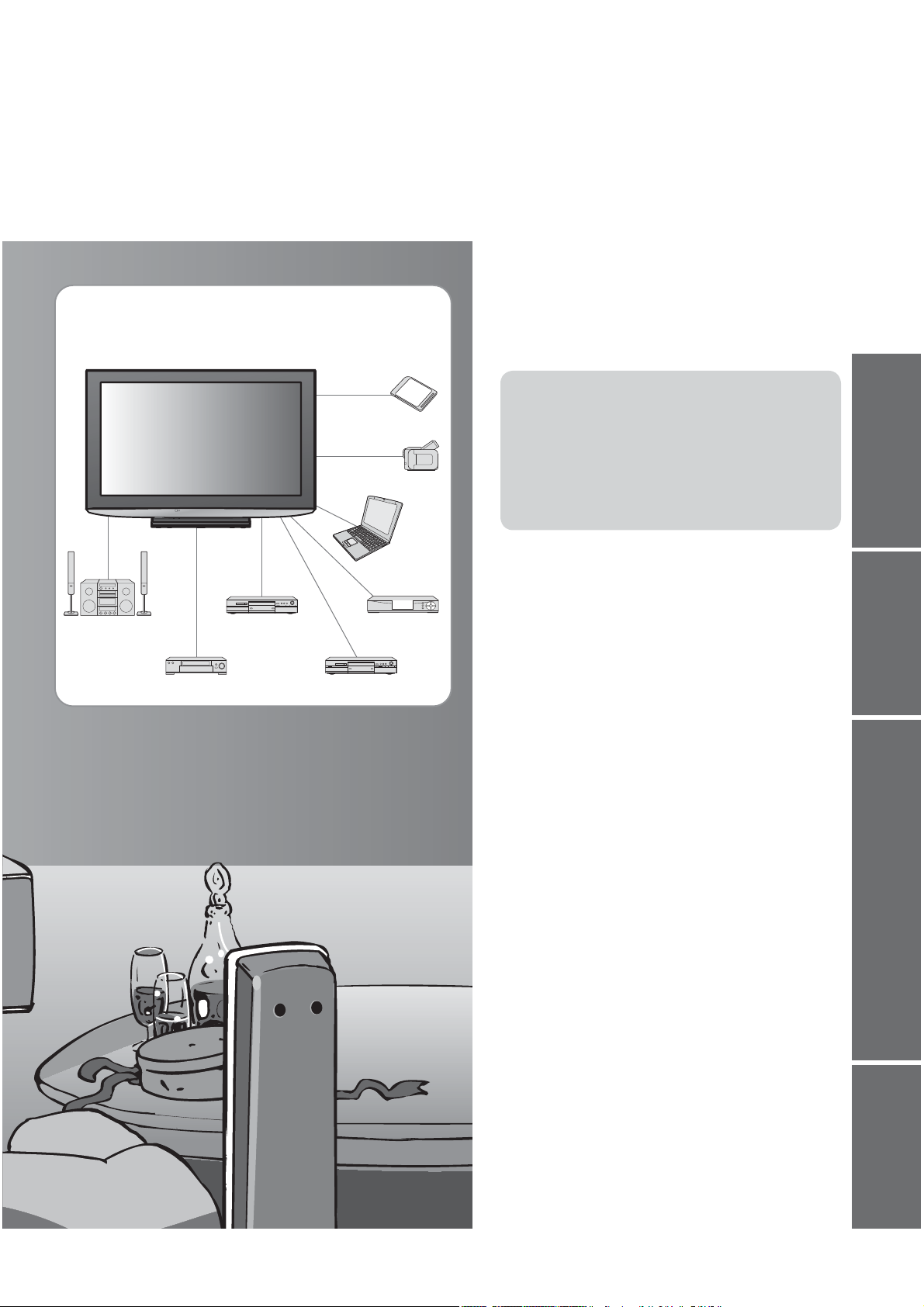
Desfrute de equipamentos
multimédia variados
Conteúdos
Não se Esqueça de Ler
Precauções de Segurança ·························· 4
•
(Aviso / Cuidado)
Notas ···························································5
•
Manutenção ················································5
•
Guia de Iniciação
Ampli cador
com Sistema de
colunas
Gravador de DVD
VCR
Cartão de memória
Câmara de vídeo
Computador
pessoal
Set top box
Leitor de DVD
SD
Guia de Iniciação Rápida
Acessórios / Opções ··········· 6
•
Identi car Controlos ············· 7
•
Ligação Básica ······················· 8
•
Con guração automática
•
Desfrute da sua TV!
Funções Básicas
Ver TV ······················································· 12
•
Utilizar o Guia de Programas ····················15
•
Ver Teletexto ·············································16
•
Ver Vídeos e DVDs ···································18
•
Funções Avançadas
Como Utilizar as Funções dos Menus ······20
•
(imagem, qualidade de som, etc.)
De nições DVB (DVB) ······························ 24
•
(conteúdos pagos, actualização de software,
ajuste de hora)
Editar Programas ······································ 26
•
Sintonizar Programas································28
•
Controlar Audiência dos Programas ········ 30
•
Repor De nições ······································31
•
Introduzir etiquetas····································32
•
Apresentar Ecrã de PC na TV ··················· 33
•
Visualizar a partir do Cartão SD
•
(Fotogra as) ·············································· 34
Funções de Ligação ································· 36
•
(Q-Link / VIERA Link)
Equipamento Externo································42
•
FAQs, etc.
Informação Técnica ···································44
•
FAQs ·························································48
•
Licença ······················································50
•
Especi cações ··········································51
•
Rápida
··· 10
Visualizar Avançadas
FAQs, etc.
3
Page 4
Precauções de Segurança
Aviso
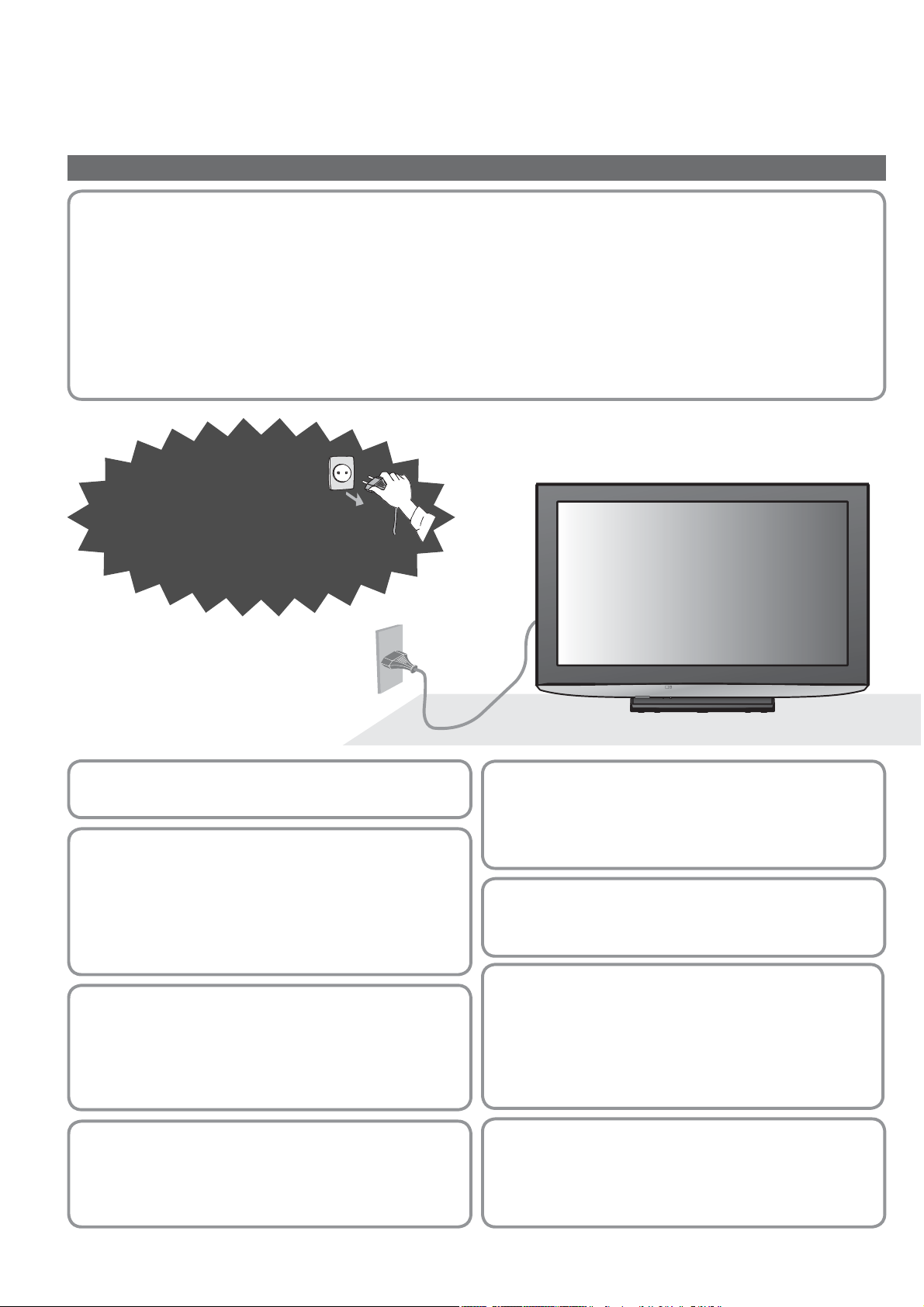
Manusear o cabo e a cha de alimentação
Introduza totalmente a cha de alimentação na tomada. (Se a cha de alimentação estiver solta, esta poderá originar
•
calor e provocar incêndios.)
Certi que-se de que a cha de alimentação é de fácil acesso.
•
Não toque na cha de alimentação com as mãos molhadas. (Se o zer, poderá provocar um choque eléctrico.)
•
Não dani que o cabo de alimentação. (Um cabo dani cado poderá provocar incêndios ou choques eléctricos.)
•
Não desloque a TV com o cabo ligado à tomada.
•
Não coloque um objecto pesado sobre o cabo nem coloque o cabo próximo de um objecto com temperatura elevada.
•
Não torça, não dobre excessivamente nem estique o cabo.
•
Não puxe o cabo. Segure no corpo da cha de alimentação quando desligar o cabo.
•
Não utilize uma cha de alimentação ou tomada dani cada.
•
Se detectar alguma
anomalia, retire a
cha de alimentação
imediatamente!
AC 220-240V,
50 Hz
Alimentação
Esta TV foi concebida para funcionar a 220-240 V, 50 Hz AC
•
.
Não retire as tampas
NUNCA proceda sozinho a modi cações na TV
(Os componentes de alta voltagem podem provocar choques
eléctricos graves.)
Leve a sua TV ao seu representante Panasonic local
•
para esta ser veri cada, ajustada ou reparada.
Mantenha os líquidos afastados da TV
Para evitar danos que possam originar incêndios ou risco de
•
choque eléctrico, não exponha este aparelho ao derrame de
líquidos nem a salpicos
Não coloque recipientes com água (jarra de ores, chávenas,
•
cosméticos, etc.) sobre a TV. (incluindo nas prateleiras sobre
a mesma, etc.)
.
Não coloque objectos estranhos
no interior da TV
Não deixe cair quaisquer objectos no aparelho através
•
das aberturas de ventilação (tal poderá dar origem a
incêndios ou choques eléctricos).
Não coloque a TV em superfícies
inclinadas ou instáveis
A TV pode cair ou descair para um dos lados.
•
Utilize apenas o equipamento de
suporte / pedestais apropriados
O uso dos suportes ou outros equipamentos de xação não
•
aprovados pode ter como consequência a falta de estabilidade
do aparelho e o risco de ferimento. Certi que-se de que o seu
representante Panasonic local efectua a con guração.
Utilize os suportes/equipamentos de suspensão aprovados (p. 6).
•
Não a exponha à luz solar directa
nem a outras fontes de calor
Evite expor a TV à luz solar directa e a outras fontes de
•
calor. Para evitar o perigo de incêndio, nunca coloque
qualquer tipo de vela ou chama sobre ou perto da TV
4
Não permita que as crianças manuseiem o Cartão SD
Sendo um objecto de pequenas dimensões, o Cartão
•
SD pode ser ingerido por uma criança pequena. Retire
.
o Cartão SD imediatamente após a utilização.
Page 5
Notas
Cuidado
Retire a cha de alimentação durante a limpeza da TV
Se proceder à limpeza de uma TV ligada,
•
poderá provocar choques eléctricos.
Não utilizando o aparelho de televisão durante um
período de tempo mais longo, desligue-o da rede.
Esta TV continuará a consumir alguma energia, mesmo
•
estando em modo de Desligado, enquanto a cha de
alimentação continuar ligada a uma tomada activa.
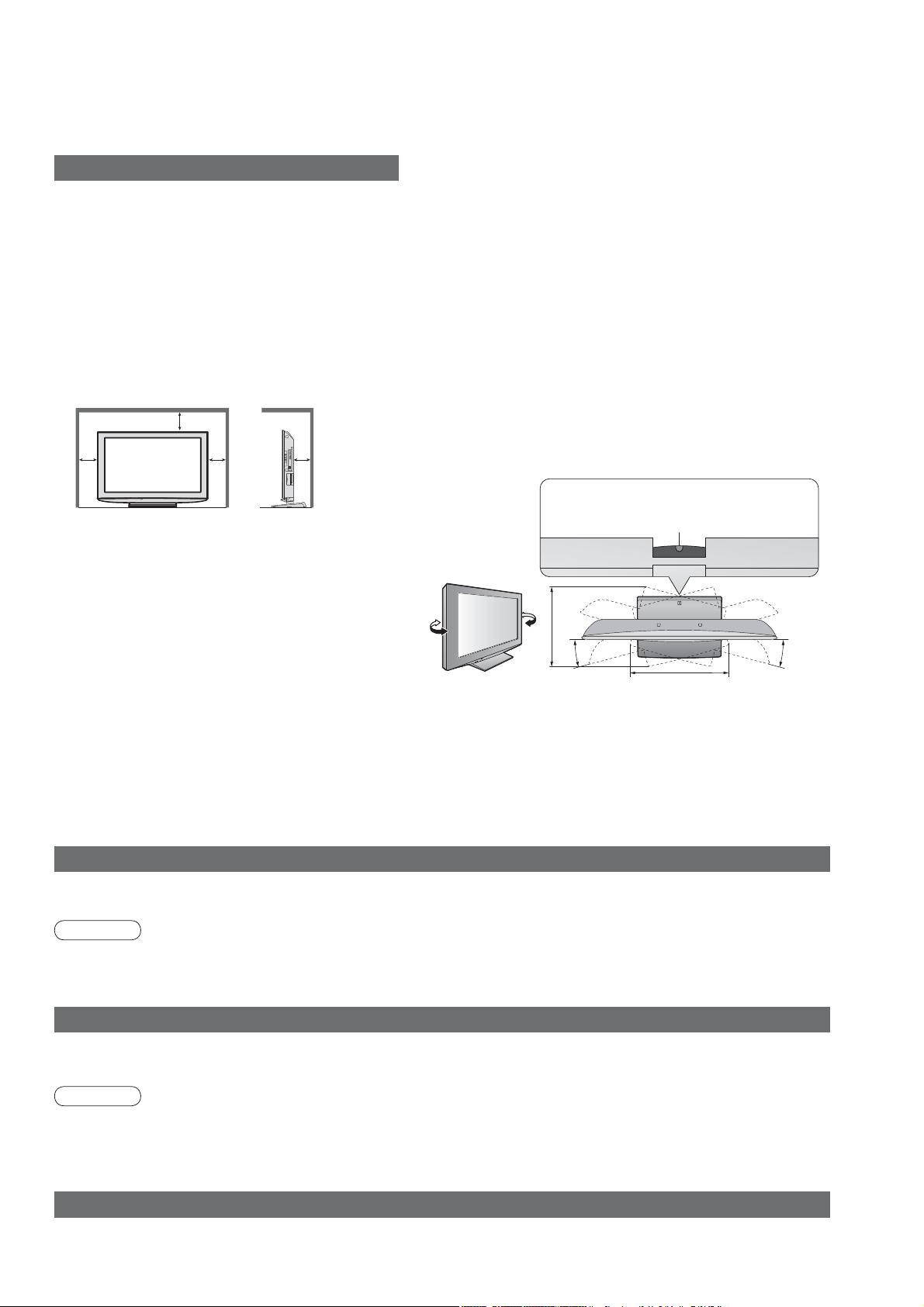
Deixe espaço su ciente à volta da
TV para o calor libertado
Distância mínima
10
10
10 10
Função de suspensão de energia automática
Se não receber qualquer sinal e se não se efectuar qualquer
•
operação no modo de TV Analógica durante 30 minutos, a
TV passará automaticamente para o modo de suspensão.
Mantenha a TV afastada deste tipo de equipamento
Equipamento electrónico
•
Mais especi camente, não coloque o equipamento
de vídeo perto da TV (a interferência electromagnética
pode distorcer as imagens / o som).
Equipamento com sensor de infravermelhos
•
Esta TV emite igualmente raios infravermelhos (isto
poderá afectar o funcionamento de outros equipamentos).
Transporte-a apenas na vertical
Ajuste o ecrã LCD conforme o ângulo que pretende
Certi que-se de que o pedestal não ca pousado sobre a extremidade
•
da base, ainda que a TV rode até ao ponto máximo de rotação.
Não coloque quaisquer objectos ou as mãos na área
•
de alcance do ponto máximo de rotação.
(cm)
Quando utilizar o pedestal, mantenha o espaço
•
entre a parte inferior da TV e a superfície do piso.
Caso utilize um suporte de parede, siga o manual deste.
•
Não bloqueie as condutas de ventilação traseiras
A ventilação tapada com cortinas, jornais, toalhas de
•
mesa etc. pode causar sobreaquecimento, incêndio
ou acidente por acção da corrente eléctrica.
Não exponha os seus ouvidos ao
ruído excessivo dos auscultadores.
Pode causar uma dani cação irreparável do
•
seu ouvido.
TX-D37LT84F
•
a: 463.5 mm / b: 380 mm
Ajuste a marca ao centro, de tal forma como
está representado, para conseguir o centro da
extensão da rotação do aparelho de televisão.
b
15°
a
(Vista da parte superior)
15°
Manutenção
Em primeiro lugar, retire a cha de alimentação da tomada.
Ecrã
Cuidados regulares: Limpe cuidadosamente a superfície retirando a sujidade com um pano macio. Muita sujidade: Limpe a
superfície com um pano macio humedecido com água limpa ou detergente neutro diluído (1 porção de detergente para 100 porções
de água). Em seguida, com um pano macio seco, limpe uniformemente a superfície até esta car seca.
Cuidado
A superfície do ecrã teve um tratamento especial, pelo que pode ser facilmente dani cada. Não bata na superfície nem a
•
arranhe com as suas unhas ou com qualquer outro objecto duro.
Tenha cuidado para não expor a superfície a repelentes de insectos, solventes, diluentes ou outras substâncias voláteis (isto
•
poderá conduzir à degradação da qualidade da superfície).
Armário, Pedestal
Cuidados regulares: Limpe a superfície com um pano macio seco. Muita sujidade: Humedeça um pano macio com água limpa
ou com água que contenha uma pequena quantidade de detergente neutro. Em seguida, torça o pano e limpe a superfície com
este. Por último, limpe a superfície com um pano seco.
Cuidado
Tenha cuidado para não expor as superfícies da TV a detergentes. (A entrada de líquidos para o interior da TV poderá
•
avariar a mesma.)
Tenha cuidado para não expor as superfícies a repelentes de insectos, solventes, diluentes ou outras substâncias voláteis
•
(isto poderá conduzir à degradação da superfície, visto retirar a tinta).
Não permita que o armário ou o pedestal esteja em contacto prolongado com substâncias em borracha ou em PVC.
•
Ficha de alimentação
Limpe regularmente a cha de alimentação com um pano seco. (A existência de humidade ou pó pode dar origem a incêndios ou choques
eléctricos.
)
5
Page 6
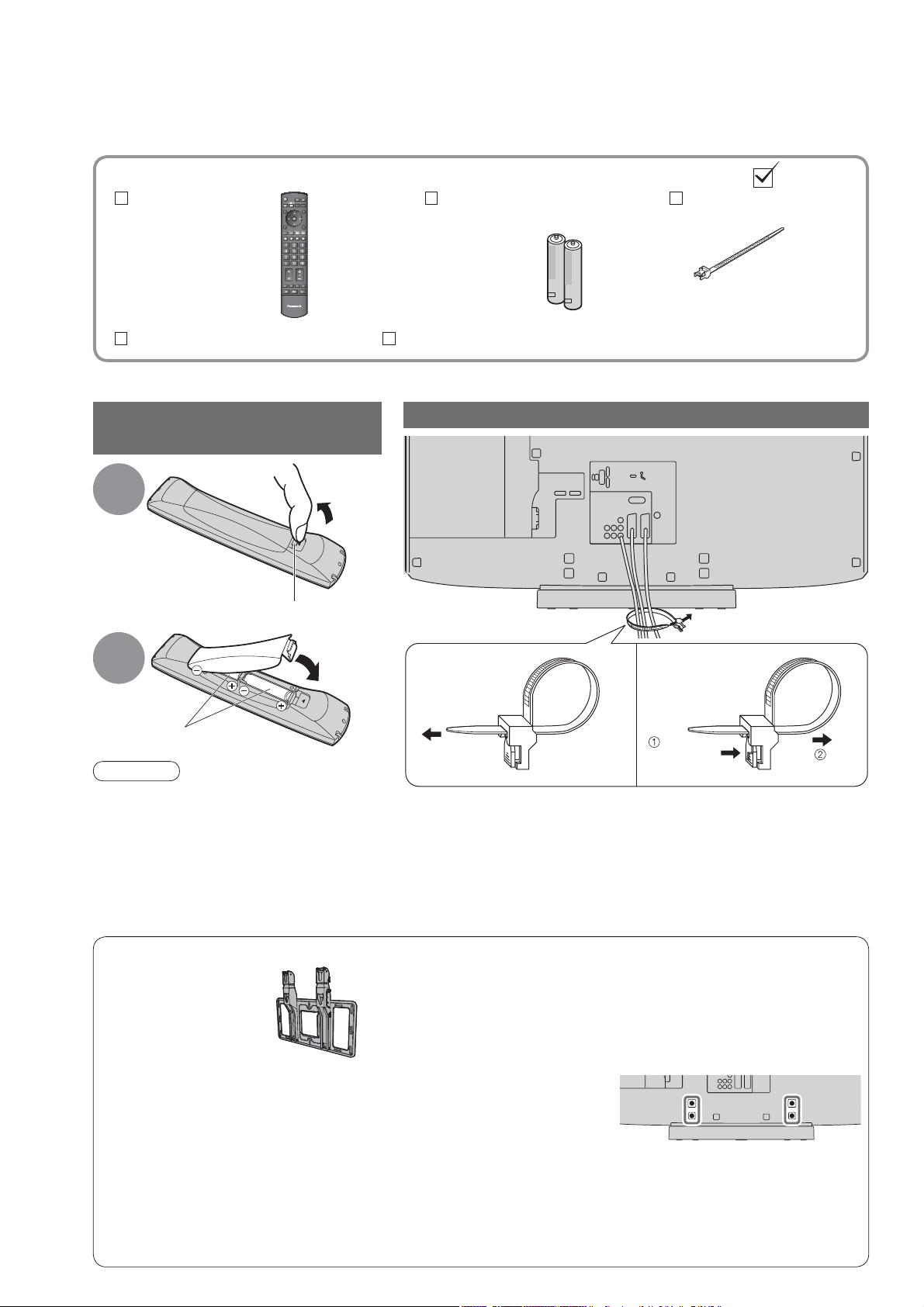
Acessórios / Opções
Acessórios padrão
Controlo Remoto
N2QAYB000239
•
Instruções de Funcionamento
O presente produto compreende peças perigosas possíveis (tão como sacos de plástico) que podem ser aspiradas
•
ou engolidas acidentalmente por crianças pequenas. Guarde estas peças fora do alcance das crianças pequenas.
Instalar as pilhas do controlo
Veri que se possui os acessórios e itens apresentados
Pilhas para o
Controlo Remoto
R6 (UM3)
•
TV
Cartão de Garantia Pan-europeu
(2)
Utilizar a braçadeira
Braçadeira
remoto
Puxar
1
Gancho
para abrir
Parte traseira da
TV
6
Fechar
2
Tenha em atenção a
polaridade correcta (+ ou -)
Cuidado
Uma instalação incorrecta poderá provocar
•
corrosão e fuga do líquido da pilha,
dani cando o controlo remoto.
Não misture pilhas novas com pilhas velhas.
•
Não misture diferentes tipos de pilhas (tais
•
como pilhas alcalinas e de magnésio).
Não utilize pilhas recarregáveis (Ni-Cd).
•
Não queime nem parta as pilhas. Não exponha
•
as baterias ao calor excessivo, tal como a
irradiação solar, o fogo ou coisas semelhantes.
Acessórios opcionais
Suporte de parede
TY-WK32LR2W
•
AVISO!
Caso utilize um suporte que não seja Panasonic ou caso opte por montar a
•
unidade por conta própria, a responsabilidade irá recair sobre o consumidor.
Quaisquer danos resultantes do facto de não ter sido um pro ssional
a efectuar a montagem da unidade irão anular a sua garantia.
Certi que-se de que a con guração é efectuada por um técnico quali cado.
•
Uma instalação incorrecta poderá provocar a queda de equipamento,
resultando em ferimentos e danos no produto.
Não monte a unidade directamente por baixo das luzes do tecto (tais como
•
focos, projectores ou luzes de halogéneo) que normalmente libertem bastante
calor. Se o zer, poderá distorcer ou dani car as peças de plástico do armário.
Antes da montagem assegure-se sempre de que na parede não cam
•
cabos eléctricos ou tubulações. Durante a montagem do apoio para a
suspensão na parede proceda com cautela.
Para apertar:
Não prenda o cabo RF e o cabo de alimentação juntos (poderá
•
dar origem a imagens distorcidas).
Prenda os cabos com braçadeiras, se necessário.
•
Quando utilizar o acessório opcional, siga o manual de montagem
•
da opção para prender os cabos.
Entre em contacto com o representante Panasonic mais próximo
de si para adquirir o suporte de parede recomendado. Para mais
informações, consulte o manual de instalação do suporte de parede.
Para soltar:
Mantenha
o botão
premido
Como retirar o Pedestal
Retire os quatro parafusos.
TX-D37LT84F
•
Parte traseira da TV
Page 7
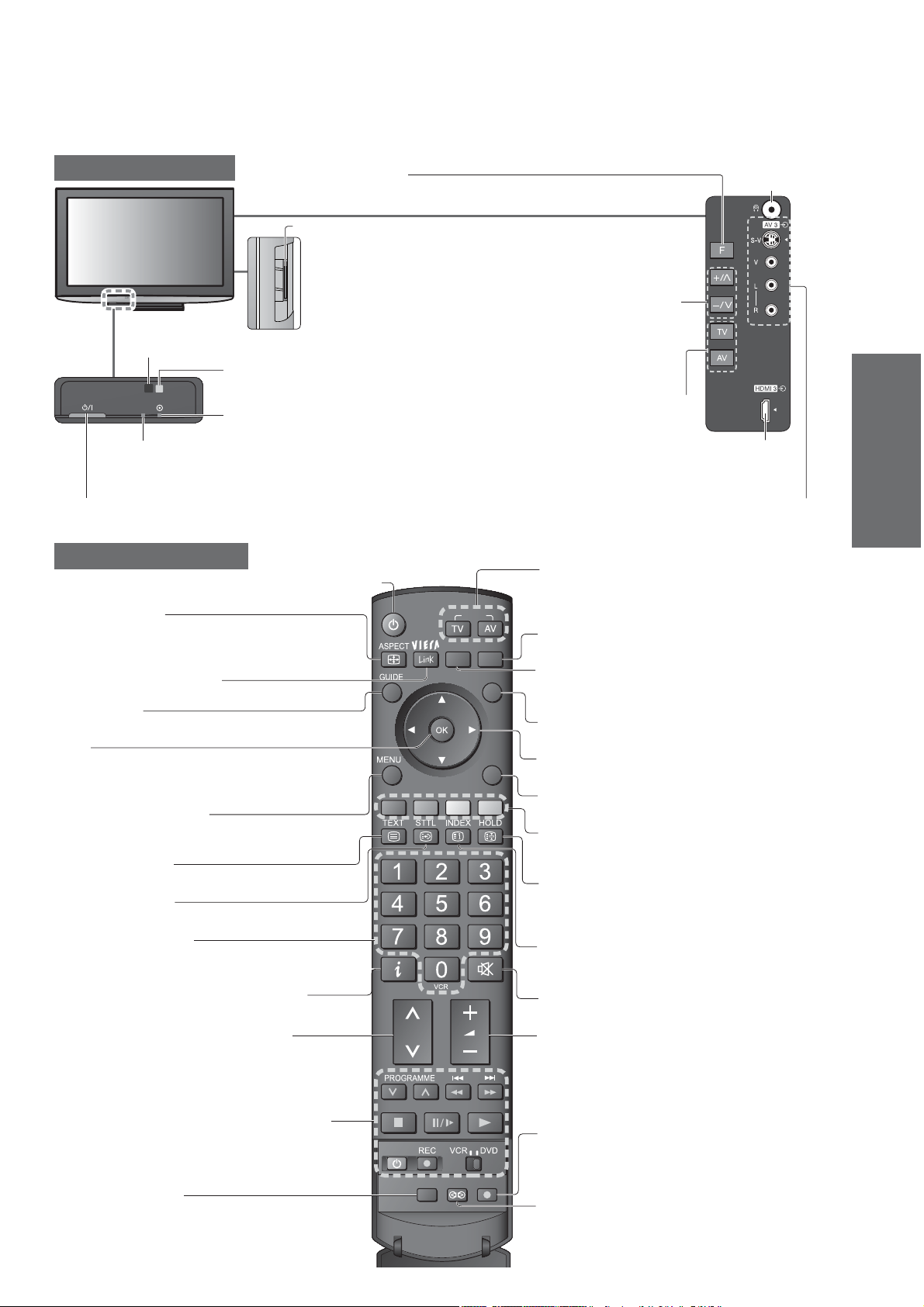
Identi car Controlos
Ficha para
TV
Receptor do sinal do controlo remoto
Sensor C.A.T.S. (Sistema de Ajuste de Contraste Automático)
•
LED de Gravação
LED de energia
Modo de suspensão: vermelho
•
Ligado: verde
Se estiver a utilizar o controlo remoto, indica que a TV recebeu uma ordem.
•
Interruptor Ligar / Desligar Alimentação
O interruptor na posição de Ligar liga a TV ou muda a TV para o modo de suspensão
•
através de controlo remoto
Controlo Remoto
Interruptor Ligar / Desligar Modo de Suspensão
Liga ou Desliga o modo de suspensão da TV
•
Formato (p. 14)
Altera a proporção do formato a partir da lista de
•
Aspect Selection
Isto é igualmente possível se premir repetidamente
•
este botão até conseguir o formato pretendido
VIERA Link Menu (p. 39)
Prima para aceder directamente ao VIERA Link Menu
•
Guia (p. 15)
Apresenta o Guia de Programas ou Lista de
•
Programas
OK
Con rma selecções e opções
•
Prima após seleccionar as posições de progra-
•
mas para mudar rapidamente de programa
Menu Principal (p. 20)
Prima para aceder aos Menus VIERA Link,
•
Picture, Sound e Setup
Teletexto (p. 16)
Passa para o modo de teletexto
•
Legendas (p. 12)
Apresenta legendas
•
Botões numéricos
Muda de programa e páginas de teletexto
•
Quando está em modo de Suspensão, liga a TV
•
Informação sobre o Programa
Apresenta informação sobre o programa
•
Programa Para cima / Para baixo
Selecciona o programa sequencialmente
•
•
Selecção Função
Volume / Contraste / Brilho / Cor / Nitidez / Tonalidade (modo NTSC) /
•
Graves / Agudos / Balanço / Con guração automática (p. 28)
Ranhura do Cartão SD (p. 35)
Aumenta ou diminui a posição do programa, uma
posição de cada vez. Depois de apresentada
uma função, prima para aumentar ou diminuir a
função seleccionada. Quando esta se encontrar
em modo de Suspensão, a TV será Ligada.
Capta o brilho para ajustar a qualidade de imagem
em modo "Eco" no Menú Imagem (p. 22)
Modo de Suspensão para Gravação de TV em
Directo: cor-de-laranja
INPUT
OPTION
SD CARD
EXIT
RETURN
(p. 13)
Selecção do modo de entrada
•
•
Cartão SD (p. 34)
•
Menu Opções (p. 13)
•
Sair
•
Botões do cursor
•
Voltar
•
Botões coloridos
•
Fixar
•
•
Índice (p. 17)
•
Silenciador
•
Volume Para cima / Para baixo
Altera o modo
de entrada
TV -
alterna entre o modo DVB / Analógico (p. 12)
AV - muda para o modo de entrada AV a partir
da lista Input Selection (p. 18)
Muda para o modo de visualização do Cartão SD
Fácil de nição de opções de visualização e
som
Volta ao ecrã de visualização normal
Efectua selecções e ajustes
Volta para o menu anterior
Utilizados para selecção, navegação e operação de várias funções
Parar / continuar imagem (p. 12)
Fixa a actual página de teletexto (modo de
teletexto) (p. 17)
Volta à página do índice do teletexto (modo
de teletexto)
Liga ou Desliga o silenciador
auscultadores
(p. 42)
Terminal HDMI3
(p. 42)
Terminais AV3
(p. 42)
Guia de Iniciação
Rápida
•
•
Identi car Controlos
Acessórios / Opções
Operações do equipamento VCR / DVD
Panasonic
Normalizar (p. 20)
Repõe as de nições de som e imagem para
•
os respectivos níveis prede nidos
(p. 19)
MULTI WINDOW
Gravação de TV em Directo (p. 37 e p. 39)
Grava imediatamente o programa no Gra-
•
vador de DVD / VCR com a activação de
DIRECT TV REC
N
Q-Link ou VIERA Link
Surround (p. 22)
Comuta o som de Surround
•
7
Page 8
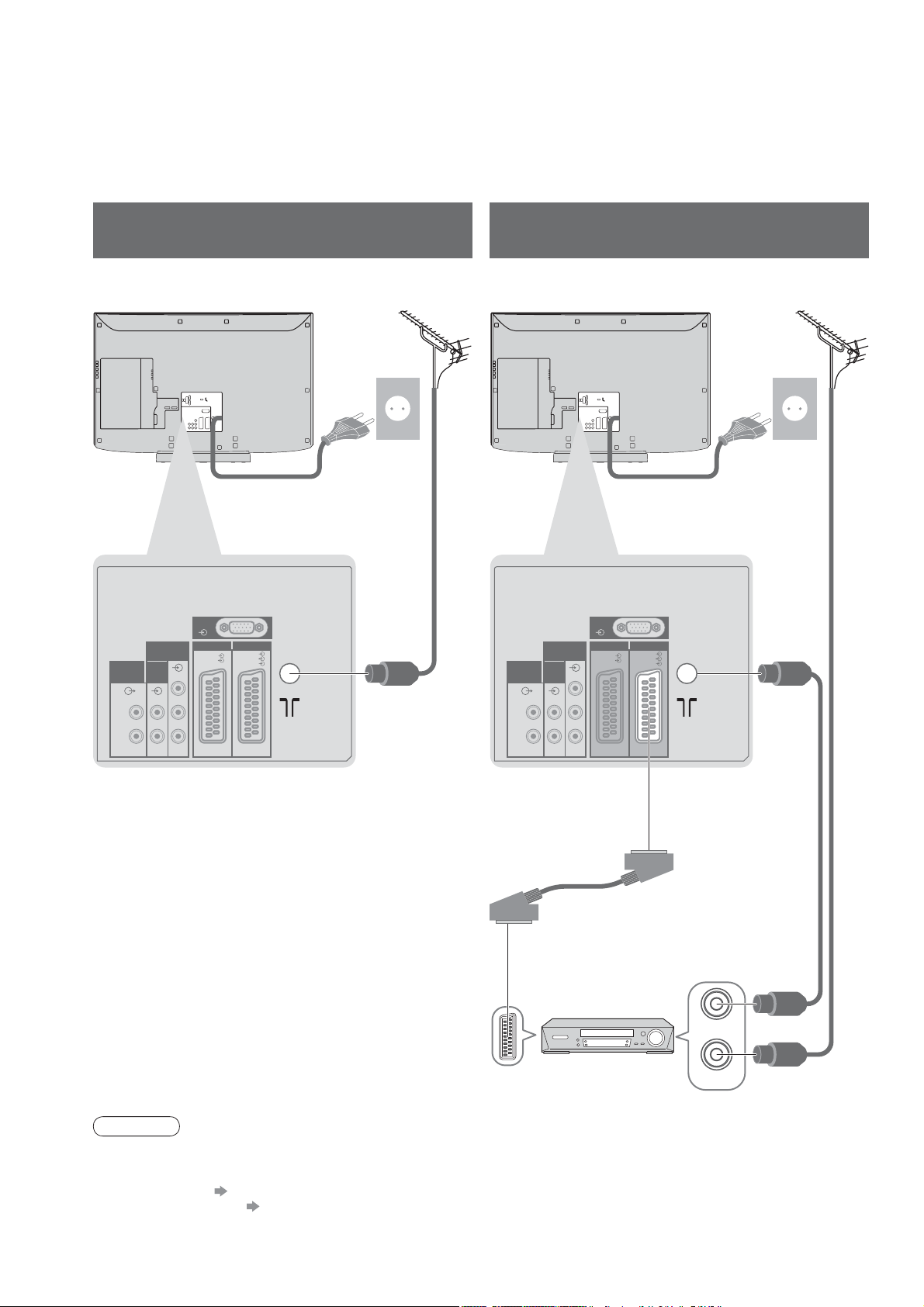
Ligação Básica
Os cabos e equipamento externo apresentados não são fornecidos com esta TV.
Certi que-se de que a unidade está desligada da tomada de alimentação antes de ligar ou desligar qualquer cabo.
Exemplo 1
Ligar antena
Exemplo 2
Ligar Gravador de DVD / VCR
Apenas TV TV, Gravador de DVD ou VCR
Antena AntenaParte traseira da TV Parte traseira da TV
AC 220-240 V,
50 Hz
AUDIO
OUT
R
COMPONENT
AUDIO
IN
Y
P
B
LRL
P
R
Cabo de alimentação
PC
AV2AV1
RGB
RGB
VIDEO
VIDEO
S VIDEO
Cabo RF
AUDIO
OUT
R
COMPONENT
AUDIO
IN
Y
P
B
LRL
P
R
Cabo de alimentação
PC
AV2AV1
RGB
RGB
VIDEO
VIDEO
S VIDEO
AC 220-240 V,
50 Hz
8
Cabo RF
Cabo SCART
(totalmente blindado)
RF OUT
Gravador de DVD ou
VCR
RF IN
Cabo RF
Nota
Ligue a AV1 / AV2 para um Gravador de DVD / VCR que suporte Q-Link (p. 37).
•
Para equipamento compatível com HDMI, pode estabelecer ligação aos terminais HDMI (HDMI1 / HDMI2 /
•
HDMI3) utilizando o cabo HDMI (p. 42).
Ligação Q-Link p. 36
•
Ligação VIERA Link p. 36
•
Leia igualmente o manual do equipamento.
•
Page 9
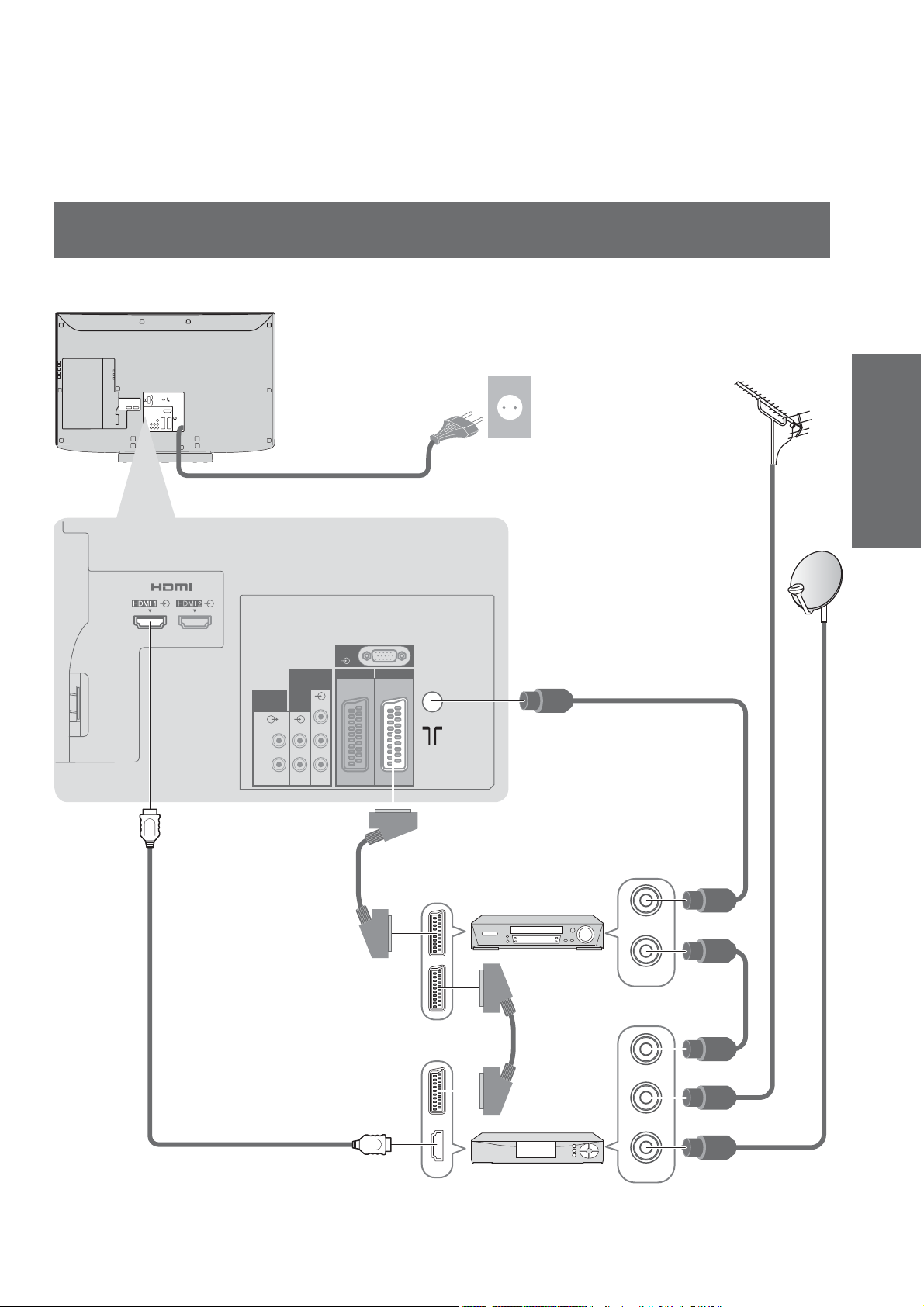
Exemplo 3
Ligar Gravador de DVD / VCR e Set top box
TV, Gravador de DVD / VCR e Set top box
Parte traseira da TV
Cabo de alimentação
PC
COMPONENT
AUDIO
AUDIO
IN
OUT
Y
P
B
LRL
P
R
R
RGB
VIDEO
AV2AV1
RGB
VIDEO
S VIDEO
AC 220-240 V,
50 Hz
Cabo RF
Antena
Guia de Iniciação
Rápida
•
Ligação Básica
(totalmente blindado)
Cabo SCART
Cabo compatível com
HDMI, totalmente
blindado
Gravador de
DVD ou VCR
Cabo SCART
(totalmente
blindado)
Set top box
RF OUT
RF IN
RF OUT
RF IN
RF IN
Cabo RF
Cabo RF
Cabo RF
9
Page 10
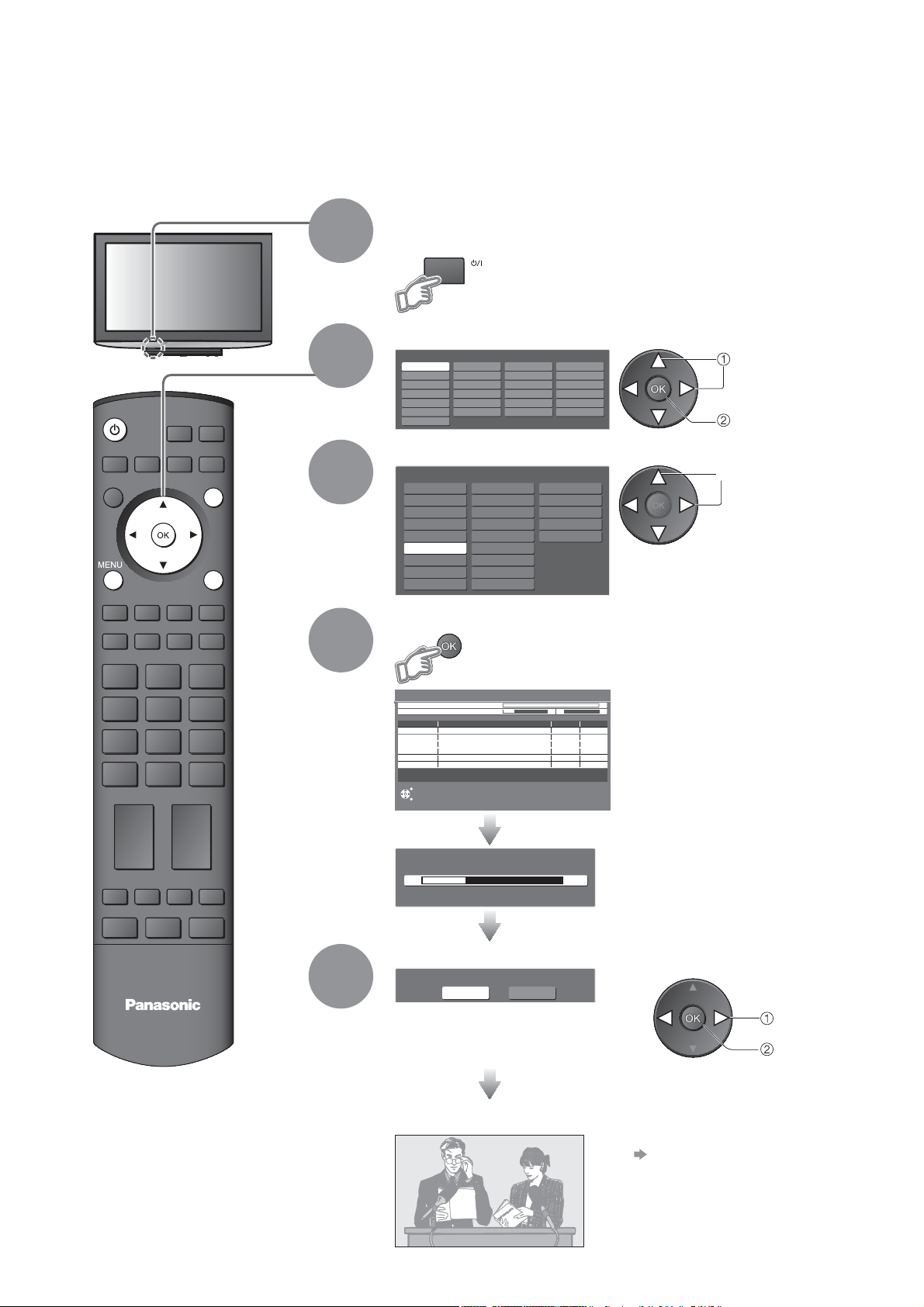
Con guração automática
Procure e guarde programas de TV automaticamente. Estes passos não são necessários se a
con guração tiver sido concluída pelo seu representante local.
Ligar a TV à tomada de alimentação e colocar
o interruptor na posição de Ligado
(Demora alguns segundos até car activa)
Pode agora utilizar o controlo
•
remoto para Ligar a TV ou para
activar o modo de suspensão da
TV. (LED de energia: Ligado)
Seleccionar o idioma
Menüsprache
Deutsch
English
Français
Italiano
Español
Português
Nederlands
Dansk
Svenska
Norsk
Suomi
Türkçe
Еλληνικά
Polski
čeština
Magyar
Slovenčina
Български
Românǎ
Srpski
Hrvatski
Slovenščina
Latviešu
eesti keel
Lietuvių
Seleccionar o seu país
País
Alemanha
Áustria
França
Itália
Espanha
Portugal
Suíça
Malta
Andorra Grécia
Dinamarca
Suécia
Noruega
Finlândia
Luxemburgo
Bélgica
Holanda
Turquia
Polónia
República Checa
Hungaria
Eslováquia
Europa de Leste
Tendo em conta os países
•
seleccionados, poderá ter de
seleccionar ainda a região.
seleccionar
guardar
seleccionar
INPUT
OPTION
SD CARD
EXIT
RETURN
1
2
3
Iniciar Auto Setup
4
Configuração automática - Digital e Analógica
Scan digital 5 69
Scan analógico 2 78 141
A operação demora cerca de 6 minutos.
Canal Nome de serviço Tipo Qualidade
62
CBBC Channel
62 BBC Radio Wales
62 E4
62 Cartoon Nwk
29 Analógico
CT5
BBC1 Analógico
33
Canal Livre: 4 Canal Pago: - Rádio: 0 Dados: 0 Analógico: 2
Sair
Regressar
Envio de dados
Favor aguardar!
0% 100%
Comando à distância não disponível
Procurar
Canal Livre
Canal Livre
Canal Livre
Canal Livre
10
10
10
10
-
-
Seleccionar a de nição de imagem
5
Favor seleccionar o ambiente de visualização.
TV
•
Casa Loja
"Loja" e "Casa" são idênticos a
"Dinâmico" e "Normal", respectivamente
- "Modo de Visionamento" no "Menú
Imagem" (p. 22)
A Auto Setup irá começar a
•
procurar programas de TV e a
guardá-los.
A ordem em que os programas
são apresentados depende
do sinal de TV, do sistema de
transmissão e das condições de
recepção.
Se o gravador compatível com
•
Q-Link, VIERA Link ou tecnologia
semelhante (p. 36) estiver ligado,
as de nições de programa, idioma,
país / região são transferidas
automaticamente para o gravador.
seleccionar
de nir
10
A Auto Setup foi concluída e a sua TV encontra-se preparada
para a visualização.
Para editar programas
•
"Editar Programas" (p. 26)
Page 11
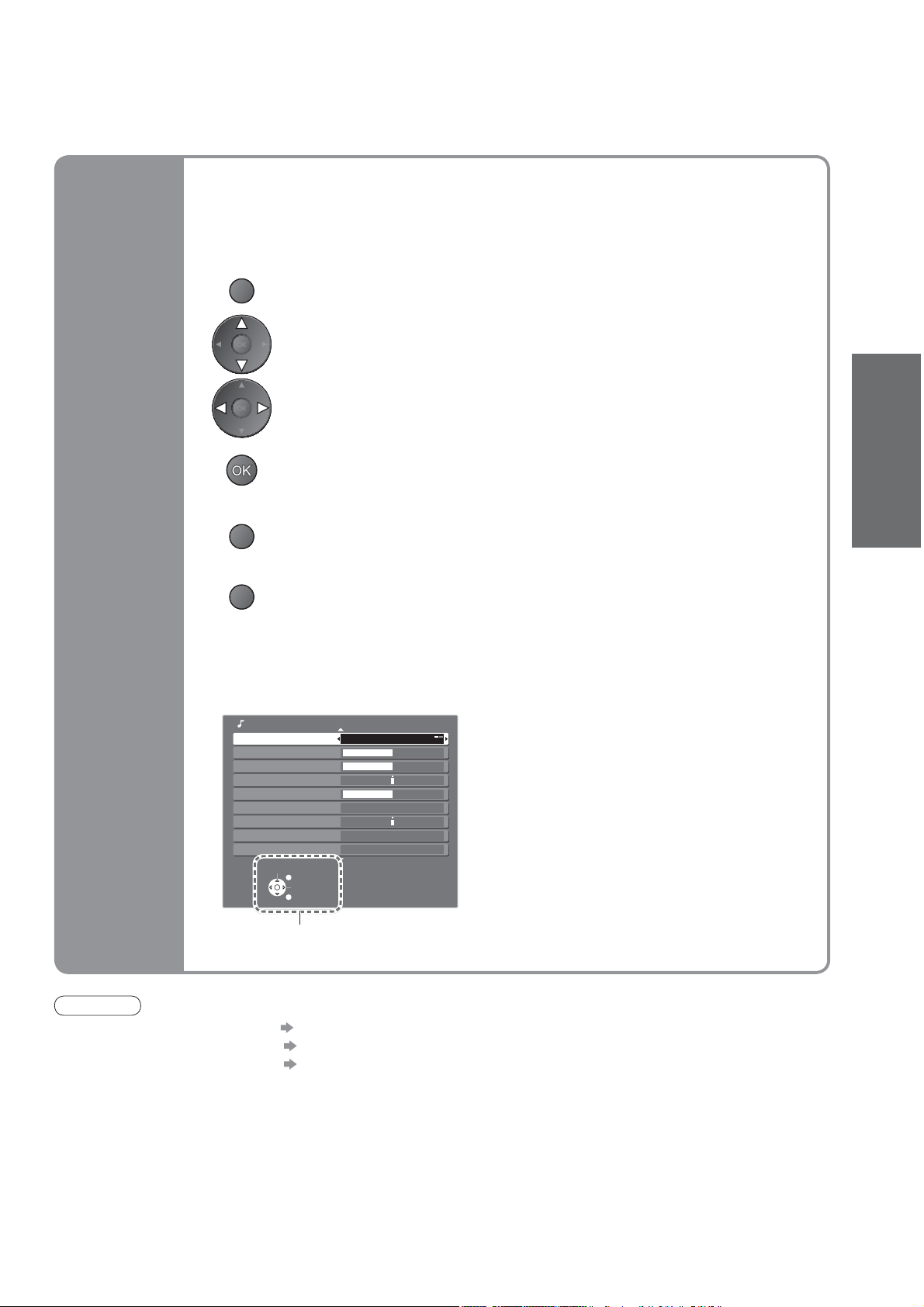
É possível aceder a muitas das funções disponíveis nesta TV através do menu
Apresentação no Ecrã.
Como utilizar o controlo remoto
Utilizar as
Informações
Apresentadas
no Ecrã
MENU
RETURN
EXIT
Abra o menu principal
Desloque o cursor / seleccione o menu
Desloque o cursor / ajuste níveis / seleccione a partir de uma gama de opções
Aceda ao menu / guarde as de nições após efectuar os ajustes ou após de nir
as opções
Volte ao menu anterior
Saia do sistema de menu e volte para o ecrã de visualização normal
Caixa de Instruções de AJUDA NO
ECRÃ
(exemplo: Menú Som)
Menú Som
Modo som Música
Graves
Agudos
Balanço
Vol. Auscult
Surround Desligado
Nivel de som
Distância coluna à parede
MPX Stereo
Seleccionar
Sair
Alterar
Regressar
Mais de 30cm
1/2
Guia de Iniciação
Rápida
•
Con guração automática
O guia de funcionamento
no ecrã irá ajudá-lo.
Nota
Se a sintonização tiver falhado "Con guração automática" (p. 29)
•
Se a transferência tiver falhado "Transferir" (p. 23)
•
Para iniciar todas as de nições "Condições de envio" (p. 31)
•
Se, na última vez em que tiver accionado o modo de Suspensão, tiver desligado a TV, a TV estará no modo de
•
Suspensão quando Ligar a TV através do interruptor Ligar / Desligar Alimentação.
11
Page 12
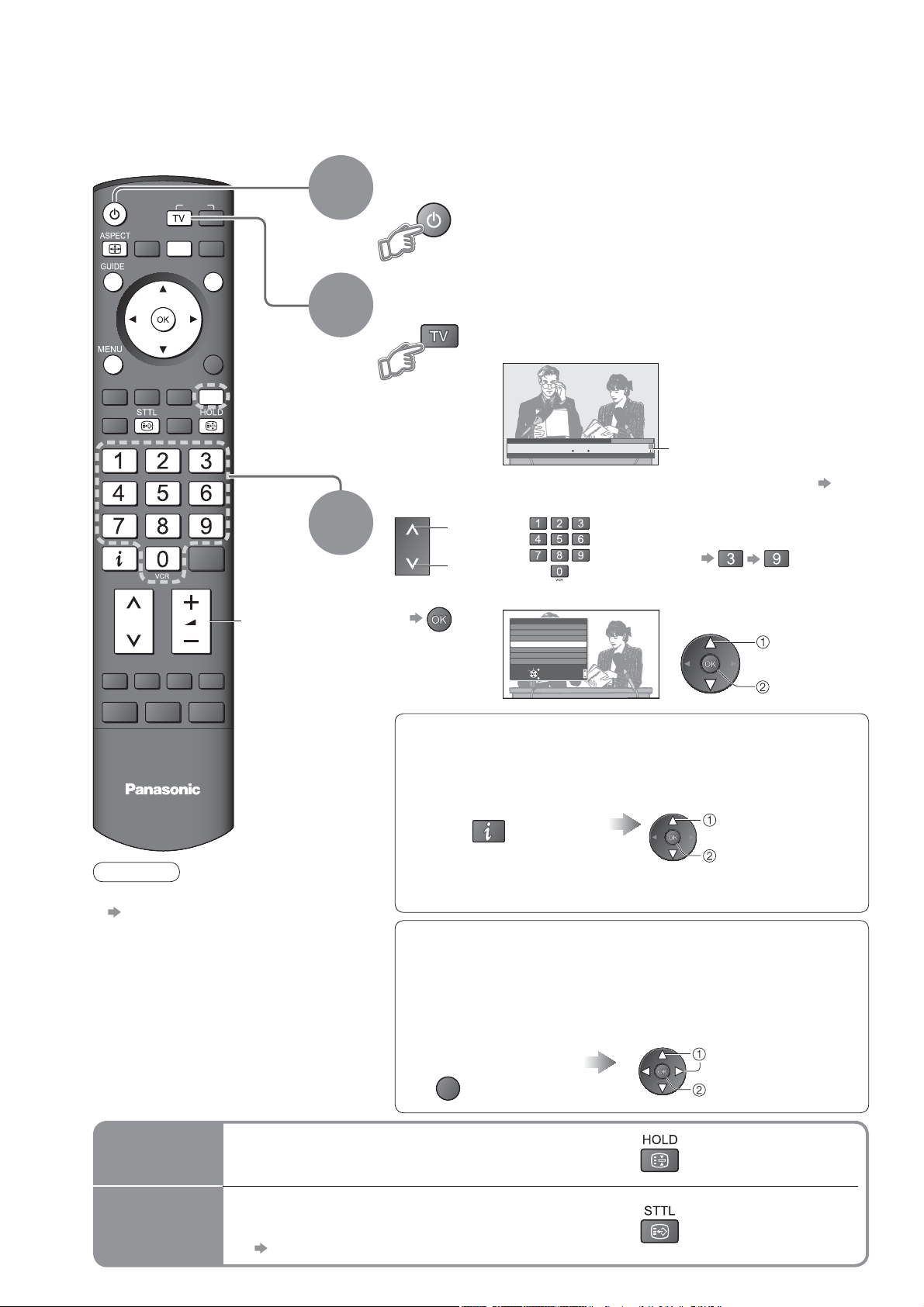
Ver TV
INPUT
SD CARD
OPTION
EXIT
RETURN
1
2
Ligar alimentação
(Prima durante aproximadamente 1 segundo)
O interruptor Ligar / Desligar Alimentação deveria
•
estar Ligado. (p. 7)
Seleccionar DVB (Digital Video Broadcasting
- Televisão Digital) ou modo Analógico
Pode igualmente seleccionar o modo através do
•
botão TV no painel lateral da TV. (p. 7)
Volume
DIRECT TV REC
TV
Nota
Para visualizar conteúdos pagos
•
p. 25
Outras funções úteis
3
1 BBC ONE WALES
Corontation Street
20 : 00 ~ 20 : 55
Agora
Seleccionar programa
para cima
ou
para baixo
Para seleccionar na Lista de programas
•
Todos serviços DVB
6
Cartoon Nwk
7
BBC Radio Wales
8
BBC Radio Cymru
BBC ONE Wales
1
BBC THREE
2
BBCi
3
CBBC Channel
4
Seleccionar
Ligar
Sair
Regressar
Pág. para cima
Pág. para baixo
Perfil1
23:35
Mudar categoria
Para info prima
•
(rapidamente)
A faixa de informação surge
sempre que selecciona um
programa
Para mais detalhes, p. 13
•
Para seleccionar o número do
programa de dois ou três dígitos,
por ex., 39
seleccionar
programa
ver
Seleccionar um programa utilizando a faixa de informação
(p. 13)
É possível con rmar o nome do programa antes de proceder à selecção dos programas.
Faixa de Informação do visor,
se este não for apresentado
Pode de nir o tempo limite de
•
apresentação em "Limite apres.
faixa" (p. 23).
Durante a apresentação da
faixa, seleccione o programa
seleccionar programa
ver
Seleccionar um programa utilizando o Guia de Programas
(p. 15)
É possível con rmar o Guia de Programas ou Lista de Programas antes
de proceder à selecção dos programas.
Esta função poderá não estar disponível em alguns países.
•
Apresentar Guia de
Programas ou Lista de
Programas
GUIDE
Seleccionar o programa
seleccionar programa
ver
12
Fixar
Apresentar
legendas
Parar / continuar imagem
Apresentar / ocultar legendas (se disponível)
Para alterar o idioma de DVB (se disponível)
•
"Legendas preferidas" (p. 23)
Page 13
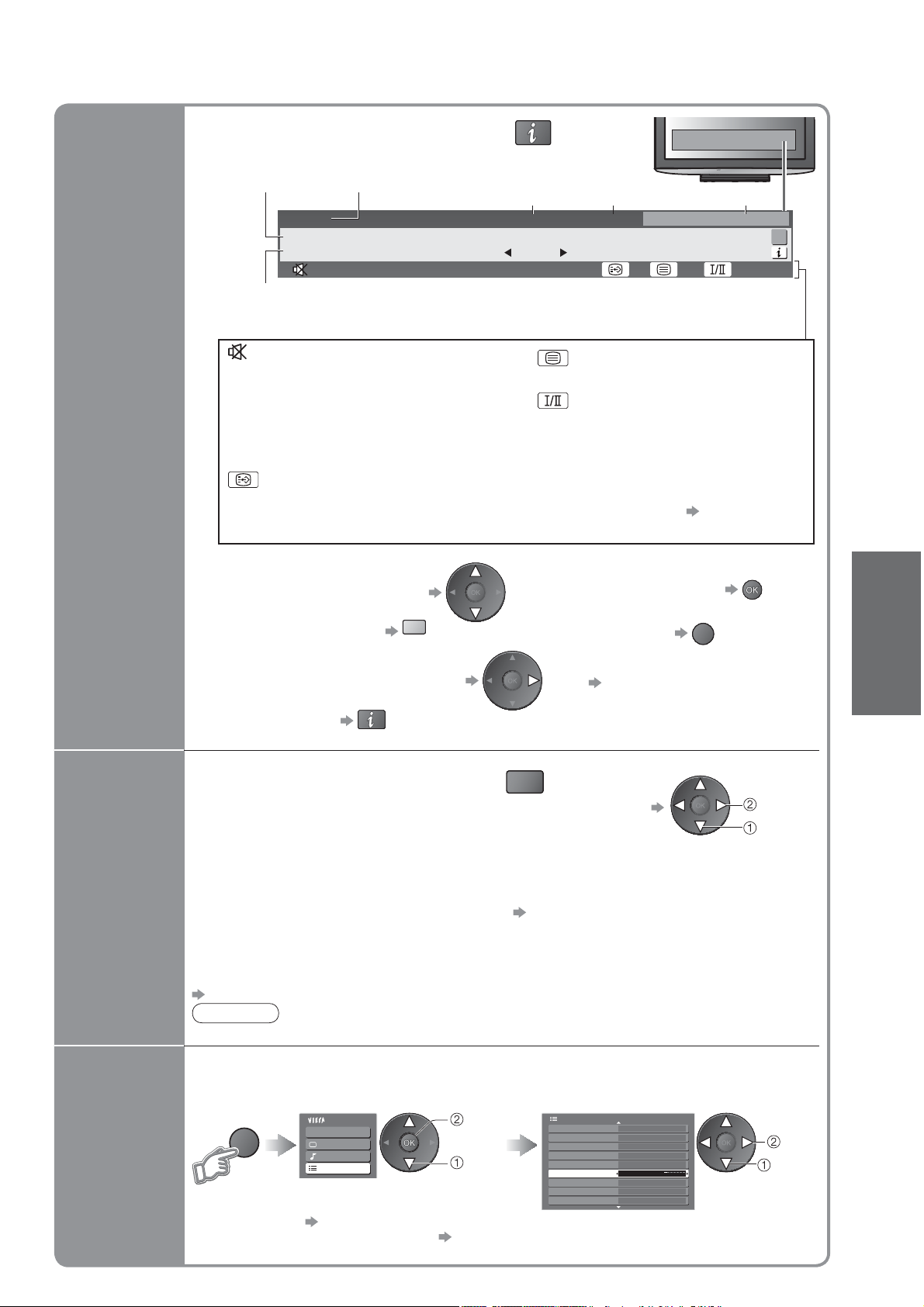
Outras funções úteis
Faixa de Informação do visor
Também surge quando se altera um programa
•
Funções disponíveis / Signi cado das mensagens
ProgramaEvento
Exemplo:
1 ZDF
Coronation Street
20 : 00 ~ 20 : 55
DVB: Tempo de Início / Fim de Evento
Analógico: Estado do programa
Tipo de programa
(se é serviço de Rádio ou de Dados)
Codificado
Agora
Hora actual Categoria
23:35Rádio
Mudar categoria
Para info prima
Perfil1
45
Faixa de
Informação
do visor
Apresentar
as de nições
que
podem ser
seleccionadas
para o
programa
actual
Modo
desligado
Silenciador Ligado
Sinal fraco
Qualidade fraca do sinal de TV
Codi cado
Programa codi cado
Serviço de legendas disponível
Para con rmar outro nome de
•
programa sintonizado
Para alterar a categoria
•
Informação sobre o próximo evento
•
(modo DVB)
Informação extra (prima novamente para ocultar a faixa)
•
(modo DVB)
azul
Veri car ou alterar instantaneamente
o estado actual do programa
Multi Audio (modo DVB)
Permite-lhe seleccionar entre idiomas alternativos
para faixas de áudio (se disponível)
Idioma das legendas (modo DVB)
Permite-lhe seleccionar o idioma para as legendas
(se disponível)
Tipo de teletexto
De ne o idioma do teletexto
Menú Con guração (p. 23)
Nota
Pode igualmente alterar as de nições na lista de Menus (p. 22 e p. 23).
•
Serviço de teletexto disponível
Áudio múltiplo disponível
Stereo, Mono
Modo de áudio
1 - 90
Restante tempo de Off Timer
Para as de nições, consulte o que
•
está abaixo indicado
Para ver o programa
•
listado na faixa
Para ocultar
•
Para de nir o tempo limite de apresentação
•
"Limite apres. faixa" (p. 23)
OPTION
Idioma teletexto (modo DVB)
Permite-lhe seleccionar entre idiomas
para o teletexto (se disponível)
MPX (modo analógico)
Menú Som (p. 22)
Nivel de som
Ajusta o volume de um programa especí co ou o
modo de entrada
Para alterar
•
EXIT
alterar
seleccionar
alternativos
Desligar automaticamente a TV após um período estipulado
Apresentar o
menu
MENU
Para cancelar De na "Desligado" ou desligue a TV.
•
Para apresentar o restante tempo Faixa de informação (acima)
•
Quando o restante tempo se encontra num período de 3 minutos, o restante tempo irá piscar no ecrã.
•
Seleccionar "Con guração"
Menú principal
VIERA Link
Imagem
Som
Configuração
aceder
seleccionar
Seleccionar "Modo desligado" e acertar a hora
Menú Configuração
Editar perfil DVB
Lista de serviços DVB
Configurações Link
Bloqueio crianças
Menú Sintonização
Modo desligado
Idioma
Teletexto TOP
Tipo de teletexto Oeste
Desligado
1/2
de nir
seleccionar
Visualizar
•
Ver TV
13
Page 14
Ver TV
Outras funções úteis
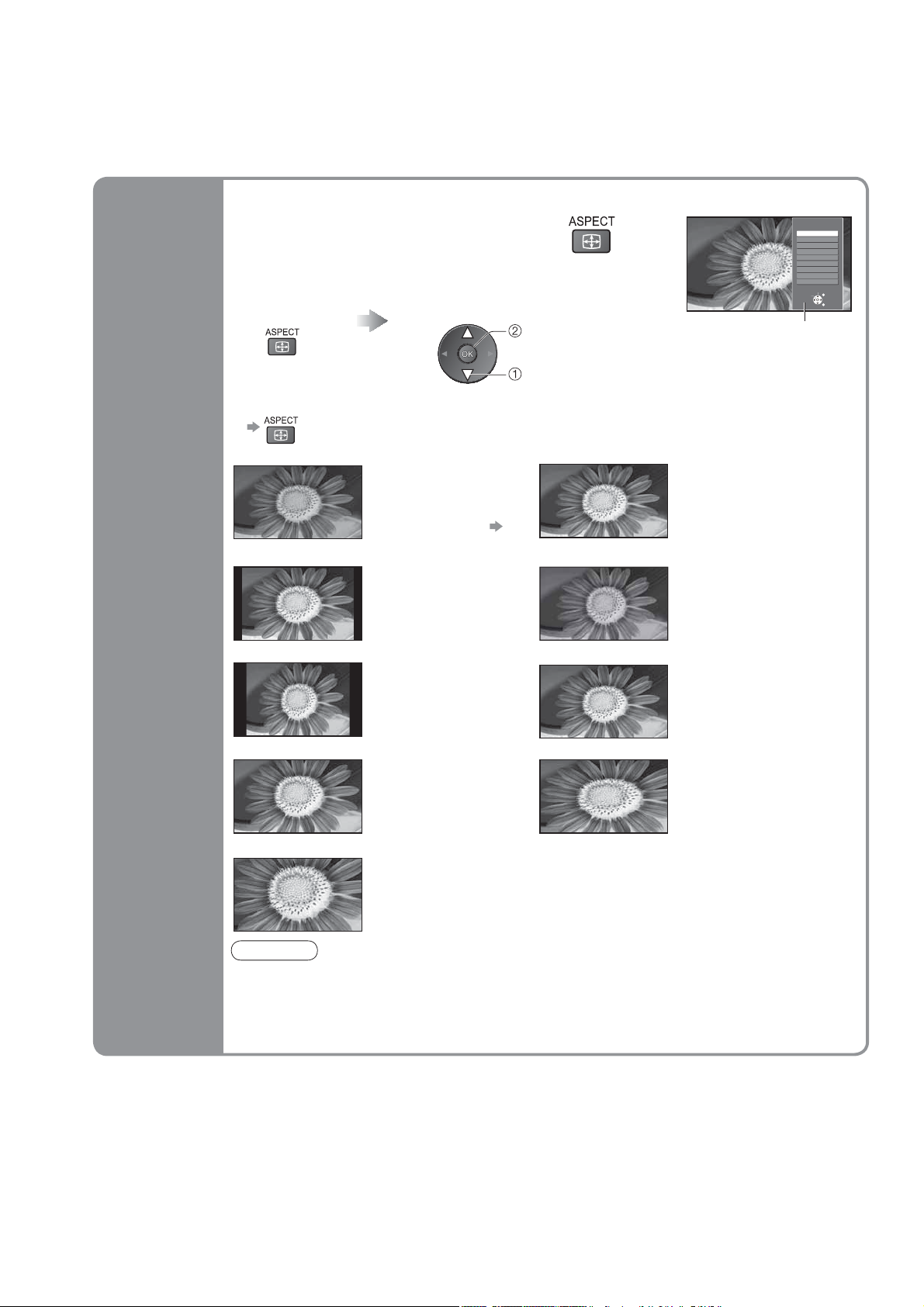
Alterar a proporção do formato
Desfrute da visualização da imagem no tamanho e formato de maior
qualidade.
Apresentar lista de
Aspect Selection
Para alterar o modo utilizando apenas o botão ASPECT
•
(Prima repetidamente até atingir o modo pretendido)
Durante a apresentação da
lista, seleccione o modo
guardar
seleccionar
Selecção aspecto
Auto
16:9
14:9
Exacto
4:3
Formato 4:3 todo preenchido
Zoom1
Zoom2
Zoom3
Sleccionar
Alterar
Lista de
Aspect
Selection
Sair
Regressar
Alterar
proporção
do formato
Auto 16:9
14:9 Exacto
4:3
Zoom1 Zoom2
Zoom3
Depois de seleccionada
a melhor proporção, a
imagem expande-se até
preencher o ecrã.
Para mais detalhes
p. 44
Apresenta a imagem no
padrão "14:9" sem distorções.
Apresenta a imagem no
padrão "4:3" sem distorções.
Apresenta uma imagem
em "16:9" letterbox ou em
"4:3" sem distorção.
Apresenta uma imagem em "2.35:1" letterbox (anamór ca), em ecrã total
e sem distorção. Em "16:9", a imagem é exposta na totalidade (ligeiramente ampliada)
.
Formato 4:3 todo preenchido
Apresenta directamente
a imagem em "16:9" sem
distorções (anamór co).
Apresenta uma imagem
de ecrã total em 4:3. O
alargamento é apenas
visível nas extremidades
esquerda e direita.
Apresenta uma imagem
em "4:3", ampliada horizontalmente de forma a
ocupar todo o ecrã.
Apenas sinal HD
•
Apresenta uma imagem
em "16:9" letterbox (anamór ca), em ecrã total e
sem distorção.
14
Nota
Encontram-se disponíveis no modo de PC apenas os formatos "16:9" e "4:3".
•
Não disponível no modo de teletexto.
•
O modo de formato pode ser memorizado separadamente para os sinais SD (Standard
•
de nition - De nição padrão) e HD (High de nition - Alta de nição).
Page 15
O
Utilizar o Guia de Programas
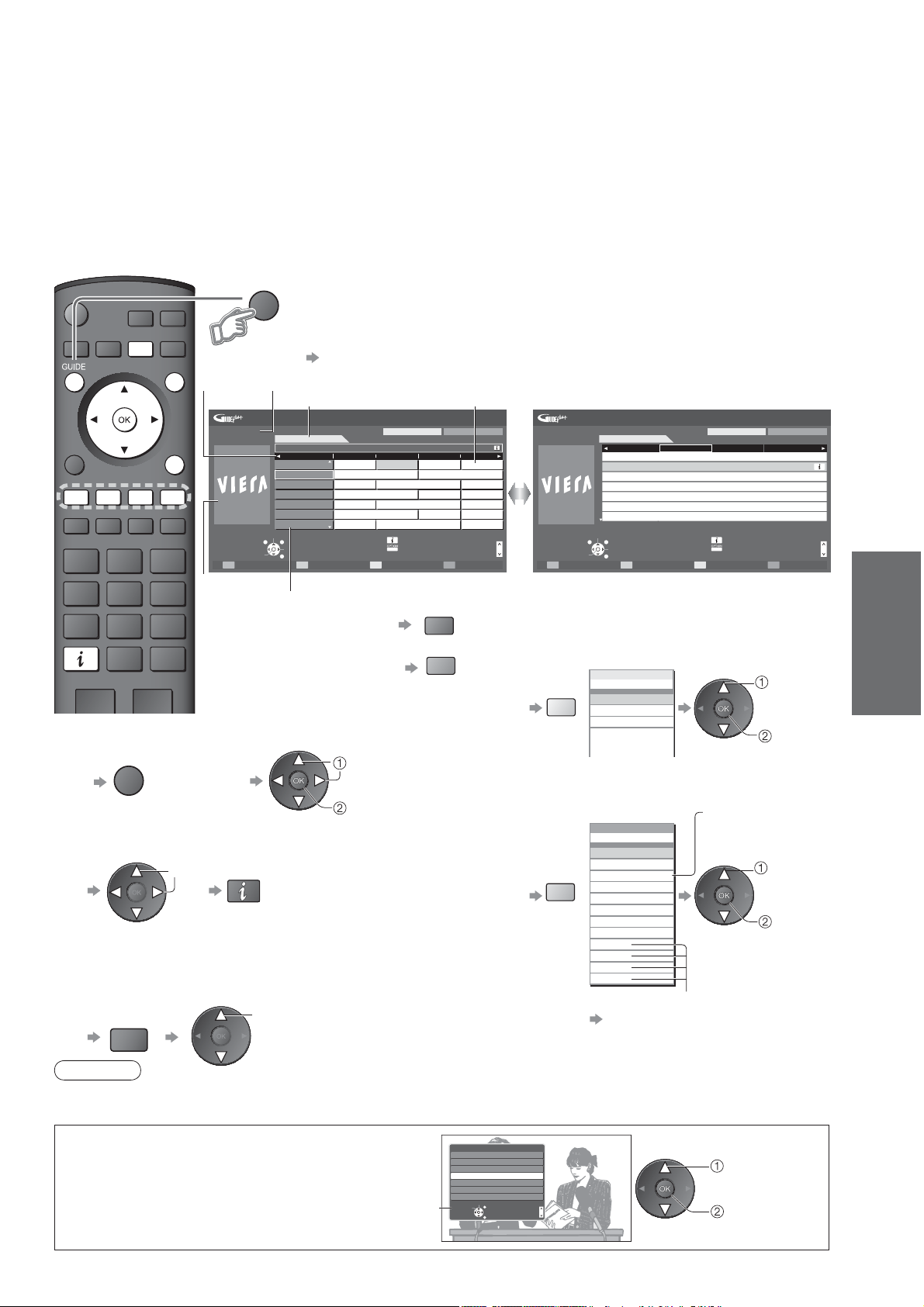
O Guia de Programas permite-lhe seleccionar facilmente o programa, ver informações sobre eventos, etc.
Guia de ProgramasGuia Electrónico de Programas (EPG - Electronic Programme Guide) disponibiliza
uma listagem no ecrã dos programas actualmente em transmissão e das transmissões futuras ao longo
dos sete dias seguintes (dependendo dos transmissores).
Esta função varia consoante o país seleccionado (p. 10).
•
Os programas analógicos serão listados após os programas em DVB. "D" refere-se a programa em DVB e "A"
•
refere-se a programa analógico.
Ver Guia de Programas
GUIDE
INPUT
OPTION
SD CARD
EXIT
Hora do Guia de
Programas
RETURN
Publicidade
Exemplo: Exemplo:
Qua 24.10.2007
10:46
Alterar modo visão
-24 Hr +24 Hr Tipo programa Categoria
Sempre que premir, a disposição será alterada (Horizontal / Vertical).
Dependendo do país, é necessário actualizar ou introduzir o código postal.
•
Siga as instruções das mensagens.
Pode também con gurar manualmente a partir do Menú Con guração
•
"Actualização" / "Código postal" em "Con guração GUIDE Plus+" (p. 23)
Data e hora actuais
Data do Guia de Programas
Horizontal
Qua, 24.10.2007
20:00 - 20:30 DIY SOS : We open in the Battersbys
Tempo: 20:00 20:30 21:00
19:30
BBC ONE Eastender DIY SOS The Bill Red Cap
D
1
BBC THR
7
D
D
14
D
70
D
72
105
D
D Rugby 15 To 1 The Bill
719
Seleccionar canal
Sair
Seleccionar programa
Ver
Regressar
Programa
Hot Wars Horiday Program
E4 Emmerdal. Coronation Street The Bill
CBBC Cha 10 O’ clock News BBC Pepsi Char. Good bye
Cartoon Panorama Sex And The City Terminator
BBCi I’ m A Celebrity Pop Idol News
BBC Radi
Horizontal (Apresentação por programa)
Todos os tipos todos os serviços
Informação
Seleccionar anuncio
Evento
Pág. para cima
Pág. para baixo
Qua 24.10.2007
10:46
Alterar modo visão
Vertical
Qua, 24.10.2007
D 1 BBC O D 7 BBC T D 14 E4 D 70 CBBC
Eastender
19:30~20:00
DIY SOS
20:00~21:00
The Bill
21:00~22:00
Red Cap
21:00~22:00
Live junction
22:30~23:00
POP 100
23:00~23:30
Rugby
23:00~00:00
Seleccionar programa
Sair
Seleccionar canal
Ver
-24 Hr +24 Hr Tipo programa Categoria
Regressar
Vertical (Apresentação cronológica)
Todos os tipos todos os serviços
Informação
Seleccionar anuncio
Pág. para cima
Pág. para baixo
Visualizar
Para voltar à
TV
EXIT
Para o dia anterior
(modo DVB)
vermelho
Para o dia seguinte
(modo DVB)
verde
Para ver o programa
Seleccione o evento ou programa
em emissão
Seleccionar
Para ver uma lista de programas do
tipo seleccionado (modo DVB)
amarelo
(Lista de tipos)
Tipo programa
Todos os tipos
Todos os tipos
21:00 21:30
21:00 21:30
Red Cap
Red Cap
Filme
Notícias
The Bill
The Bill
Good bye
Good bye
Terminator
Terminator
So
So
.
.
Hell
.
Hell
.
Para ver uma lista de programas da
categoria seleccionada
Ver
Para ver detalhes sobre o evento (modo DVB)
Seleccionar o evento
Seleccionar
Prima novamente para voltar ao
•
Guia de Programas.
Para ver publicidade (Dependendo do país)
Se introduzir um código postal incorrecto da sua área ou não
introduzir qualquer código postal, a publicidade poderá não ser
correctamente apresentada.
PTION
seleccionar
publicidade
Prima o botão OPTION
•
ou RETURN para voltar
azul
(
Lista de categorias
Categoria
todos os serviços
todos os serviços
Todos serviços DVB
Todos serviços analóg.
Serviços livres
Serviços pagos
TV
Rádio
Informação
Perfil1
Perfil2
Perfil3
Perfil4
Para listar os programas favoritos
p. 27
ao Guia de Programas.
Nota
Quando se liga esta TV pela primeira vez ou caso a TV que desligada por mais de uma semana, poderá
•
demorar algum tempo até o Guia de Programas ser apresentado na totalidade.
Apenas os
)
programas de TV
Analógicos são
listados
Seleccionar
tipo
Ver
Seleccionar
categoria
Ver
•
•
Utilizar o Guia de Programas
Ver TV
Tendo em conta o país seleccionado, o Guia
de Programas poderá não ser suportado
Neste caso, irá surgir a Lista de Programas.
Lista de
Programas
Todos serviços DVB
6
Cartoon Nwk
BBC Radio Wales
7
8
BBC Radio Cymru
BBC ONE Wales
1
BBC THREE
2
BBCi
3
CBBC Channel
4
Seleccionar
Sair
Ligar
Regressar
Pág. para cima
Pág. para baixo
seleccionar
programa
ver
15
Page 16
Ver Teletexto
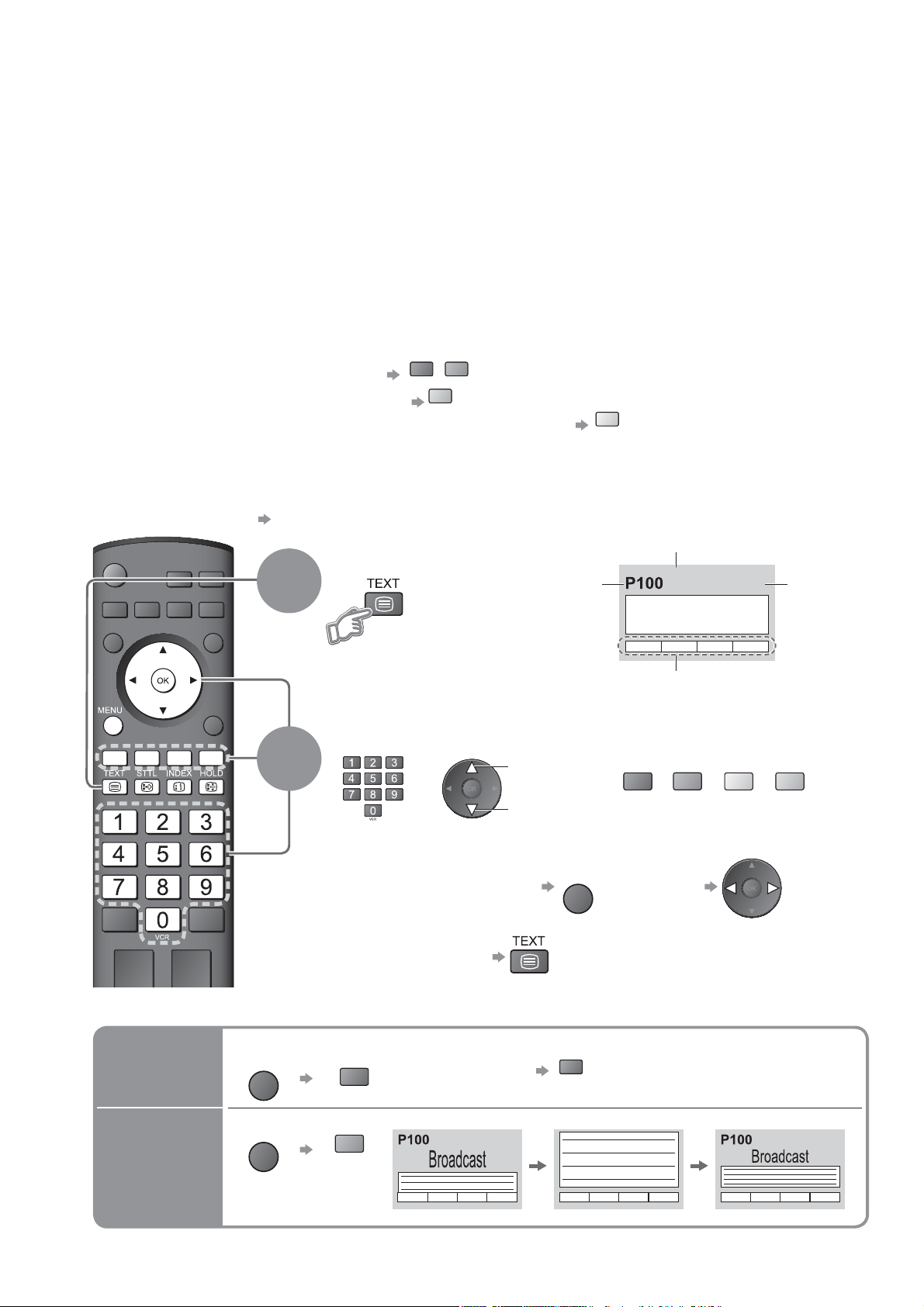
Pode desfrutar da transmissão de teletexto, incluindo notícias, meteorologia e legendas, caso este
serviço seja disponibilizado pelos transmissores.
O que é o modo FLOF (FASTEXT)?
No modo FLOF, existem quatro assuntos com cores diferentes na parte inferior do ecrã. Para aceder a mais
informações sobre um destes assuntos, prima o botão com a cor adequada. Esta funcionalidade permite um
acesso rápido à informação sobre os assuntos apresentados.
O que é o modo TOP? (no caso de transmissão de texto TOP)
TOP corresponde a uma evolução especí ca no serviço padrão de teletexto que resulta numa procura mais fácil e
numa organização mais e caz.
Rápida visão geral da informação de teletexto disponível
•
Selecção passo-a-passo, de fácil utilização, do assunto em tópico
•
Informação do estado da página na parte inferior do ecrã
•
Página para cima / para baixo disponível
Para seleccionar entre os blocos de assunto
Para seleccionar o assunto seguinte do bloco de assuntos
(Após o último assunto, este desloca-se para o bloco de assuntos seguinte.)
O que é o modo Lista?
No modo Lista, existem quatro números de páginas com cores diferentes na parte inferior do ecrã. Cada um destes
números pode ser alterado e guardado na memória da TV. ("Guardar páginas vistas com maior frequência", p. 17)
Para alterar modo "Teletexto" no Menú Con guração (p. 23)
Mudar para Teletexto
OPTION
SD CARD
EXIT
1
vermelho
verde
azul
Apresenta
•
o Índice
(o conteúdo varia
consoante os
transmissores)
amarelo
Número
de página
actual
Número de página secundária
<< 01 02 03 04 05 06 07 >>
17:51 28 Feb
TELETEXT
INFORMATION
Hora / data
RETURN
Seleccionar a página
2
Para ajustar contraste
Para voltar à TV
Utilizar teletexto correctamente
Revelar
dados
ocultos
TUDO /
PARTE
SUPERIOR
/ PARTE
INFERIOR
Revele palavras ocultas, por ex., respostas de concursos
MENU
vermelho
MENU
verde
para cima
ou
para
baixo
Voltar a ocultar
(PARTE SUPERIOR) (PARTE INFERIOR)
(Expanda a metade da PARTE SUPERIOR)
ou
MENU
vermelho
(Expanda a metade da PARTE INFERIOR)
vermelho
(Corresponde à barra de cores)
(Prima três vezes)
Barra de cores
verde
amarelo
Quando a barra azul é apresentada
azul
Normal (TUDO)
16
Page 17
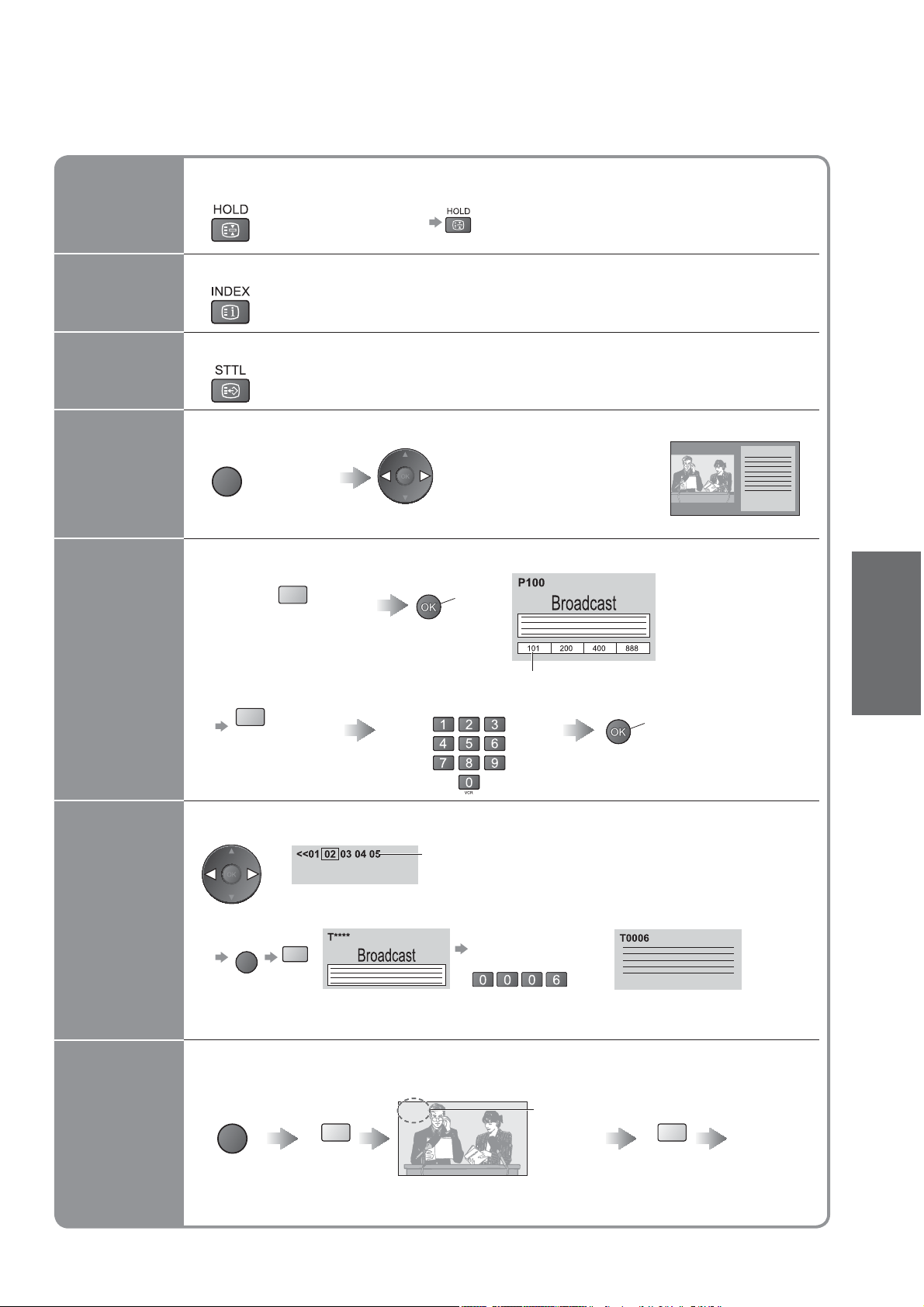
FIXAR
ÍNDICE
Parar a actualização automática
(Se pretender xar a página actual sem proceder à actualização)
Para retomar
Voltar à página principal do índice
Chamar
uma página
favorita
Ver
em janelas
múltiplas
Guardar
páginas
vistas
com maior
frequência
Ver uma página favorita guardada
Chame a página guardada em "azul".
•
A de nição de fábrica é "P103".
•
Ver TV e Teletexto em duas janelas, em simultâneo
MENU
Só é possível efectuar operações no ecrã do Teletexto.
•
Guardar páginas vistas com maior frequência na
barra de cores
Quando a
página é
apresentada
(Prima duas
vezes)
Botão de cor
correspondente
Para alterar páginas guardadas
Introduzir novo número de página
Botão de cor que
pretende alterar
Seleccione Picture e texto
•
Ligado ou Desligado
prima e
mantenha
premido
O número é alterado para branco.
(Apenas modo Lista)
prima e
mantenha
premido
Visualizar
•
Ver Teletexto
Ver página
secundária
Ver TV
enquanto
aguarda
actualização
Ver página secundária (Apenas quando o teletexto corresponde a mais
de uma página)
Surge na parte superior
do ecrã
Para ver uma página secundária especí ca
MENU
azul
Páginas secundárias:
•
O número de páginas secundárias varia consoante os transmissores (até 79 páginas).
A procura poderá demorar algum tempo, tempo esse em que poderá ver TV.
Ver a imagem da TV enquanto procura uma página do teletexto
O teletexto actualiza-se automaticamente sempre que existem novas informações disponíveis.
Muda temporariamente para o ecrã de TV
MENU
amarelo amarelo
A página das notícias disponibiliza uma função que indica a chegada das notícias mais
•
recentes ("News Flash").
P108
(Não pode alterar o programa.)
Introduza o número de
4 dígitos
exemplo: P6
Surge quando
a actualização
ca
concluída
Ver a página
actualizada
17
Page 18
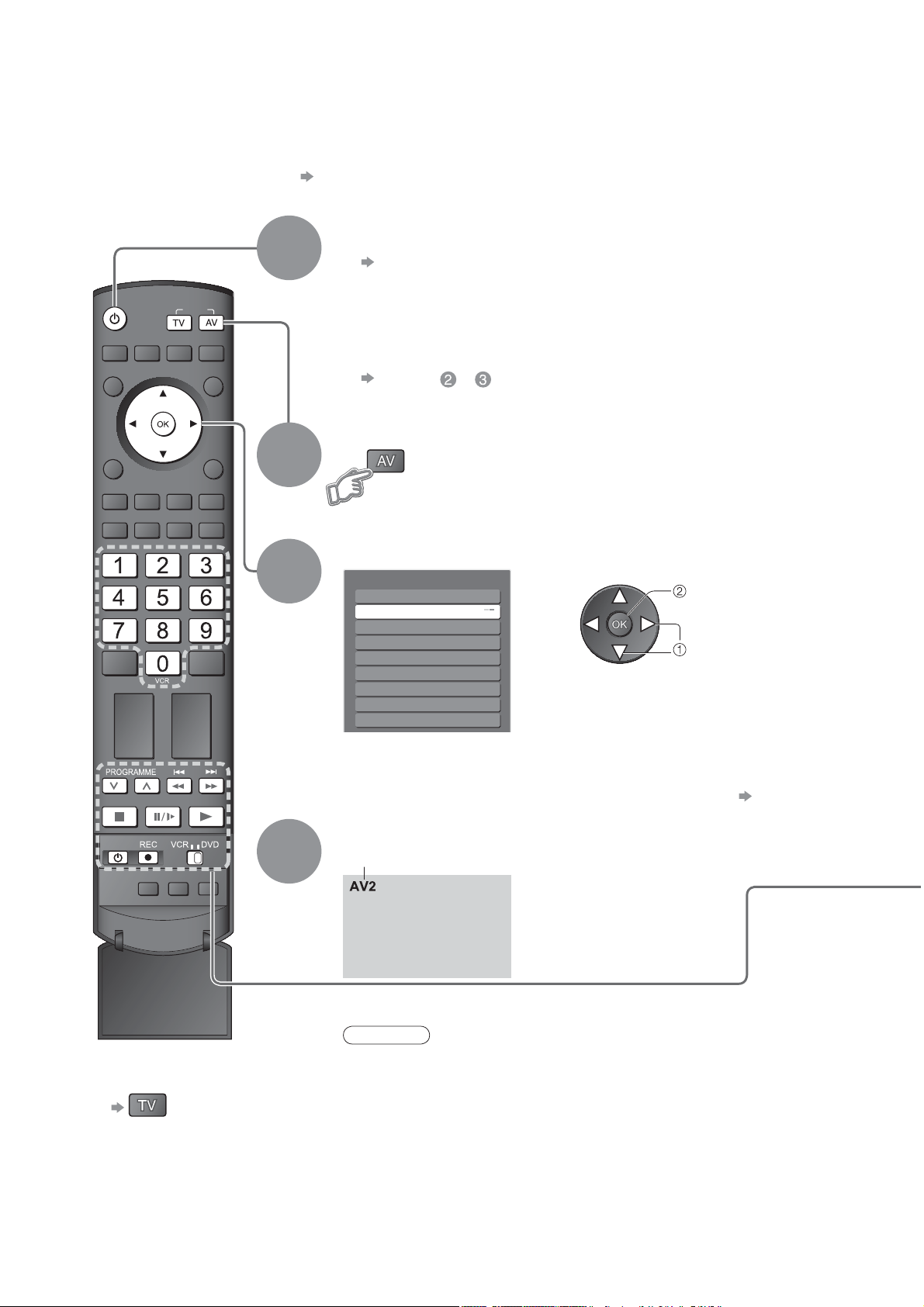
Ver Vídeos e DVDs
Ligue o equipamento externo (equipamento de VCR, DVD, etc.) e pode observar a entrada.
Para ligar o equipamento p. 8 e p. 9
•
O Controlo Remoto é capaz de realizar algumas funções do equipamento externo seleccionado da
Panasonic.
Ligar a TV
Quando ligar ao SCART conforme descrito no exemplo 2 ou 3 (p. 8 e p. 9)
Recebe automaticamente os sinais de entrada quando a
reprodução for iniciada
Os sinais de entrada são automaticamente identi cados pelo
•
terminal SCART (8 pinos).
Esta função também se encontra disponível para as ligações HDMI (p. 42).
•
Se o modo de entrada não ligar automaticamente
Efectue e
Dependente da con guração do equipamento
•
Apresentar o menu de selecção de Entrada
INPUT
OPTION
1
SD CARD
EXIT
RETURN
2
Seleccionar o modo de entrada ligado ao equipamento
3
Selecção entrada
AV1
AV2/S
AV3/S
COMPONENT
PC
HDMI1
HDMI2
HDMI3
TV
ver
seleccionar
MULTI WINDOW DIRECT TV REC
Para voltar à TV
4
Também pode seleccionar a entrada através do botão AV no
•
controlo remoto ou no painel lateral da TV.
Prima repetidamente o botão até seleccionar a entrada desejada.
Pode identi car ou avançar cada modo de entrada "Introduzir
•
etiquetas" (p. 32)
Ver
Apresenta o modo seleccionado
Nota
Se o equipamento externo possuir uma função de ajuste do formato, de na
•
para "16:9".
Para mais detalhes, consulte o manual do equipamento ou pergunte ao
•
seu representante local.
18
Page 19
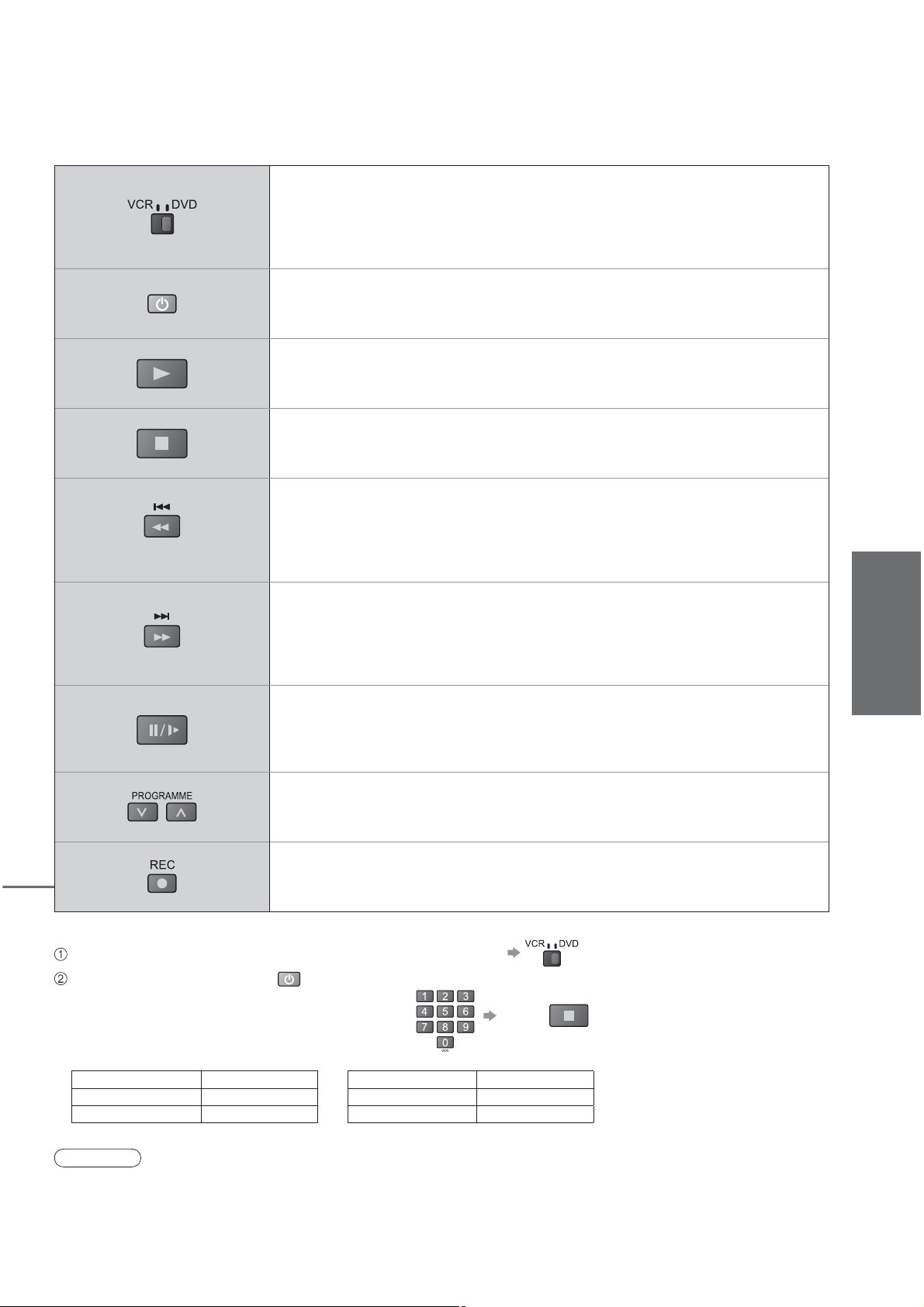
O equipamento Panasonic ligado à TV pode ser utilizado directamente com o controlo remoto.
Interruptor VCR / DVD
Seleccionar VCR para utilizar o equipamento VCR ou DVD Panasonic
Seleccionar DVD para utilizar o equipamento DVD Panasonic ou o Leitor
do home theatre
Modo de suspensão
De nir para o modo de Suspensão / Ligar
Reproduzir
Reproduzir cassetes de vídeo / DVD
Parar
Parar as operações
Retroceder / Avançar / Procurar
VCR: Retroceder, ver a imagem a retroceder rapidamente
DVD: Retroceder para a faixa ou título anterior
Premir e manter premido para procurar para trás
Avançar rapidamente / Avançar / Procurar
VCR: Avançar rapidamente, ver a imagem avançar rapidamente
DVD: Avançar para a faixa ou título seguinte
Premir e manter premido para procurar para a frente
Visualizar
Pausar
Pausar / Retomar
DVD: Premir e manter premido para reproduzir lentamente
Programa Para cima / Para baixo
Seleccionar programa
Gravar
Iniciar a gravação
De nir o controlo remoto para utilizar o VCR, DVD, etc. da Panasonic.
Defina o interruptor VCR / DVD para a posição apropriada
Prima e mantenha premido durante as seguintes operações
Introduza o código apropriado para controlar
o equipamento, consulte a tabela em baixo
VCR
Equipamento Código
VCR 10 (prede nido)
DVD 11
Nota
Con rme se o controlo remoto funciona correctamente depois de ter alterado o código.
•
Os códigos serão repostos para os valores prede nidos se as pilhas forem substituídas.
•
DVD signi ca leitor de DVD, gravadores de DVD e Gravador do home theatre.
•
Algumas operações podem não ser possíveis em alguns modelos do equipamento.
•
DVD
Equipamento Código
DVD 70 (prede nido)
Leitor do home theatre
Prima
71
•
Ver Vídeos e DVDs
19
Page 20
INPUT
OPTION
SD CARD
MULTI WINDOW DIRECT TV REC
EXIT
RETURN
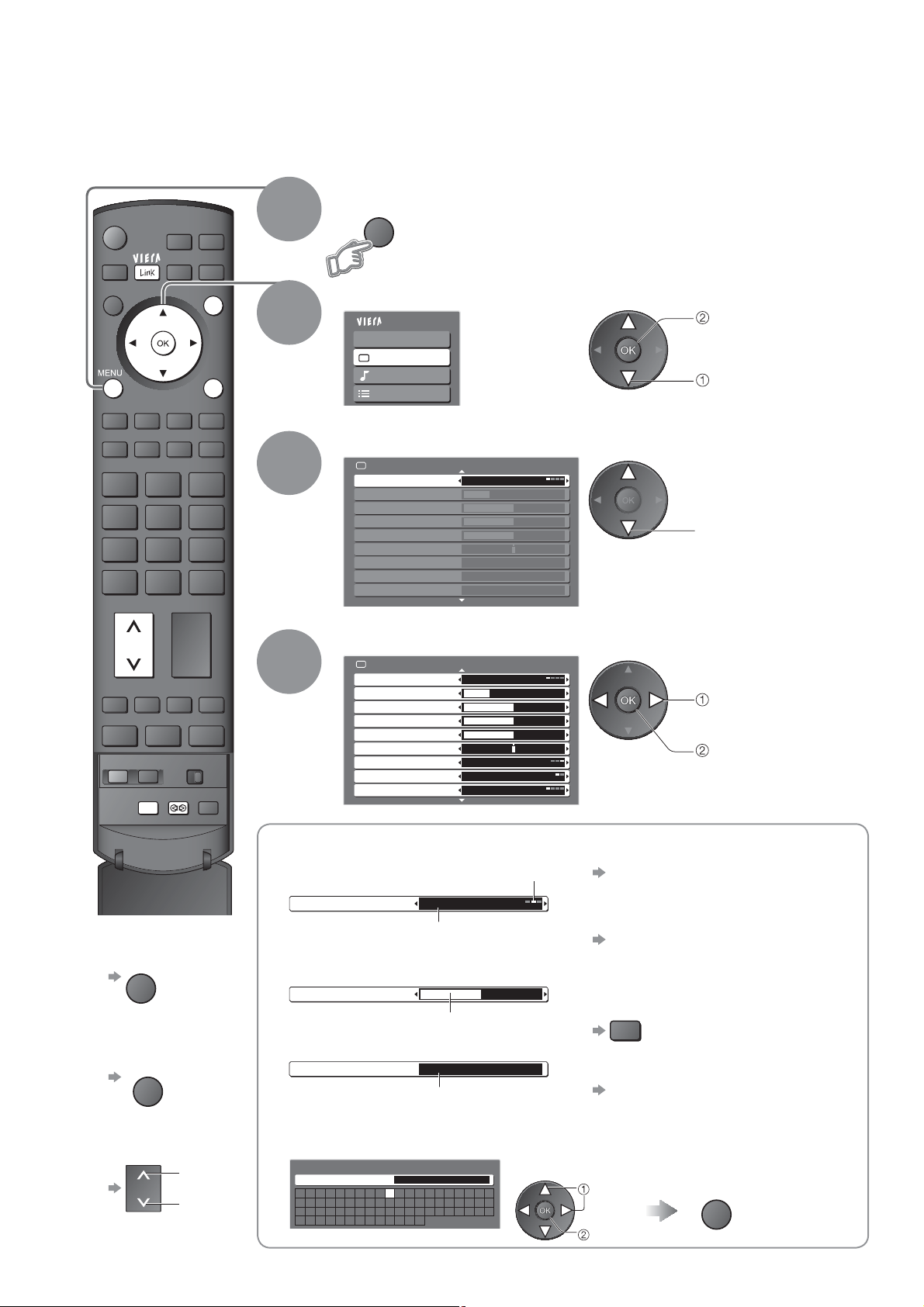
Como Utilizar as Funções dos Menus
Vários menus permitem efectuar as de nições de imagem, som e de outras funções.
Para voltar à TV a
qualquer momento
EXIT
Para voltar ao
ecrã anterior
RETURN
Para alterar as
páginas do menu
N
para cima
para baixo
Apresentar o menu
MENU
1
Apresenta as funções que podem ser
•
de nidas (varia de acordo com o sinal de
entrada)
Seleccionar o menu
2
Menú principal
VIERA Link
Imagem
Som
Configuração
(exemplo: Menú Imagem)
aceder
seleccionar
Seleccionar o item
3
Menú Imagem 1/2
Modo de Visionamento Dinâmico
Contraste
Brilho
Cor
Nitidez
Tonalidade
Temp. de côr Quente
Gestão de cor Desligado
P-NR Desligado
(exemplo: Menú Imagem)
seleccionar
Ajustar ou seleccionar
4
Menú Imagem
Modo de Visionamento Dinâmico
Contraste
Brilho
Cor
Nitidez
Tonalidade
Temp. de côr Quente
Gestão de cor Desligado
P-NR Desligado
(exemplo: Menú Imagem)
Escolher entre as
alternativas
Número e posições das alternativas
Temp. de côr Normal
Alterado
Ajustar com a barra de
deslizamento
Nitidez
Movido
Ir para o ecrã seguinte
Menú Sintonização Acesso
Apresenta o ecrã seguinte
1/2
alterar
guardar ou aceder
( Exigido por algumas
funções)
Para repor as de nições
Para repor apenas as definições de Imagem
•
"
Repor definições iniciais"
no Menú Imagem (p. 22)
Para repor apenas as definições de som
•
"
Repor definições iniciais
no Menú Som (p. 22)
Para repor em conjunto as definições de
•
som e imagem
Para iniciar todas as definições
•
O nível do volume e o modo do
N (
formato também são repostos
"Condições de envio"
no Menú Configuração (p. 31)
"
Introduzir caracteres através do menu de entrada livre
Pode introduzir livremente nomes ou números para alguns itens.
Intro utilizador
Nome
ABCDEFGHI JKLMN
UVWXYZ 0123456
abcdefghi jklmn
uvwxyz ( )+- . *_
OPQRST
789! : #
opqr s t
De nir caracteres
seleccionar
de nir
Guardar
RETURN
)
20
Page 21
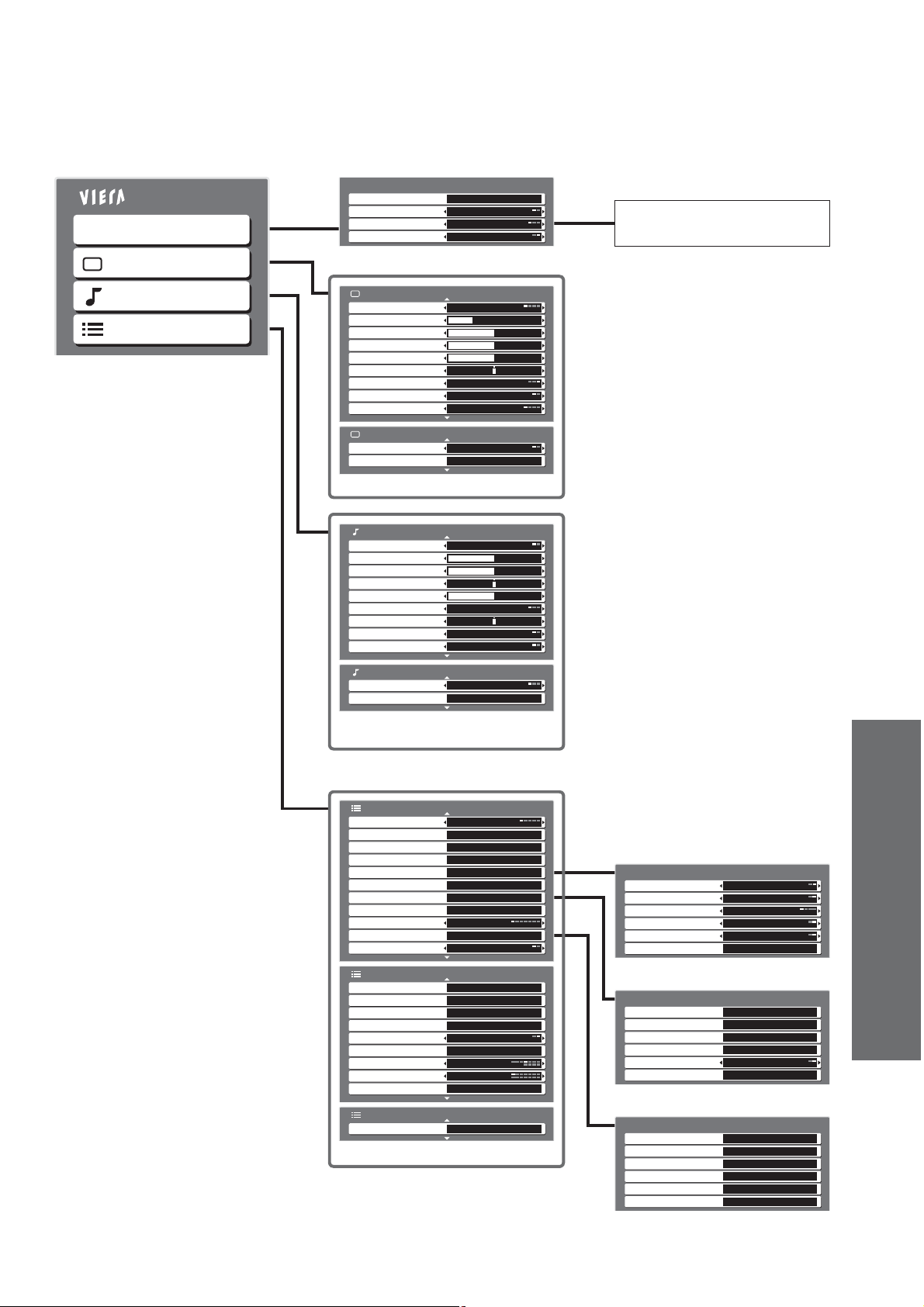
Descrição geral
Menú principal
VIERA Link
Imagem
Menú VIERA Link
Pause Live TV
Direct TV Rec
Controlo VIERA Link
Selecção altifalante
Acesso
Início
Gravador
Cinema em casa
O menu do equipamento
acedido
(p. 39)
Som
Configuração
Menú Imagem
Modo de Visionamento Dinâmico
Contraste
Brilho
Cor
Nitidez
Tonalidade
Temp. de côr Quente
Gestão de cor Desligado
P-NR Desligado
Menú Imagem
3D-COMB Desligado
Repor definições iniciais
Menú Som
Modo som Música
Graves
Agudos
Balanço
Vol. Auscult
Surround Desligado
Nivel de som
Distância coluna à parede
MPX Stereo
Menú Som
Entrada HDMI1 Auto
Repor definições iniciais
Ajustar
Mais de 30cm
Ajustar
1/2
•
Como Utilizar as Funções dos Menus
(imagem, qualidade de som, etc.)
2/2
(p. 22)
1/2
2/2
(p. 22)
Menú Configuração
Sistema cores AV
Editar perfil DVB Acesso
Lista de serviços DVB
Lista serviços analógicos
Configurações Link Acesso
Bloqueio crianças Acesso
Menú Sintonização
Configuração GUIDE Plus+
Mode desligado Desligado
Idioma
Teletexto TOP
Menú Configuração
Tipo de teletexto Oeste
Condições de envio Acesso
Interface comum Acesso
Actualização do sistema
Redimensiona imagem
Introduzir etiquetas
Limite apres. faixa
Fuso horário Auto
Licençao de sistema Acesso
Menú Configuração
Informação de sistema Acesso
Apenas os itens disponíveis podem ser seleccionados.
•
Auto
Acesso
Acesso
Acesso
Acesso
Acesso
Acesso
Ligado
Acesso
3 segundos
1/3
2/3
3/3
(p. 23)
Configurações Link
VIERA Link
Q-Link AV2
Saída AV2 TV
Desligar com Link Ajustar
Ligar com Link Ajustar
Transferir Acesso
Menú Sintonização
Configuração automática
Sintonia manual - DVB
Sinton. manual - Analóg.
Adicionar serviços DVB
Novo serv. de mensagem
Condição signal DVB Acesso
Idioma
Idioma menú OSD Acesso
Audio preferido 1
Audio preferido 2 Português
Legendas preferidas 1 Português
Legendas preferidas 2
Teletexto preferido Português
Ligado
Acesso
Acesso
Acesso
Acesso
Ligado
Português
Português
Avançadas
(p. 23)
(p. 28)
(p. 23)
21
Page 22
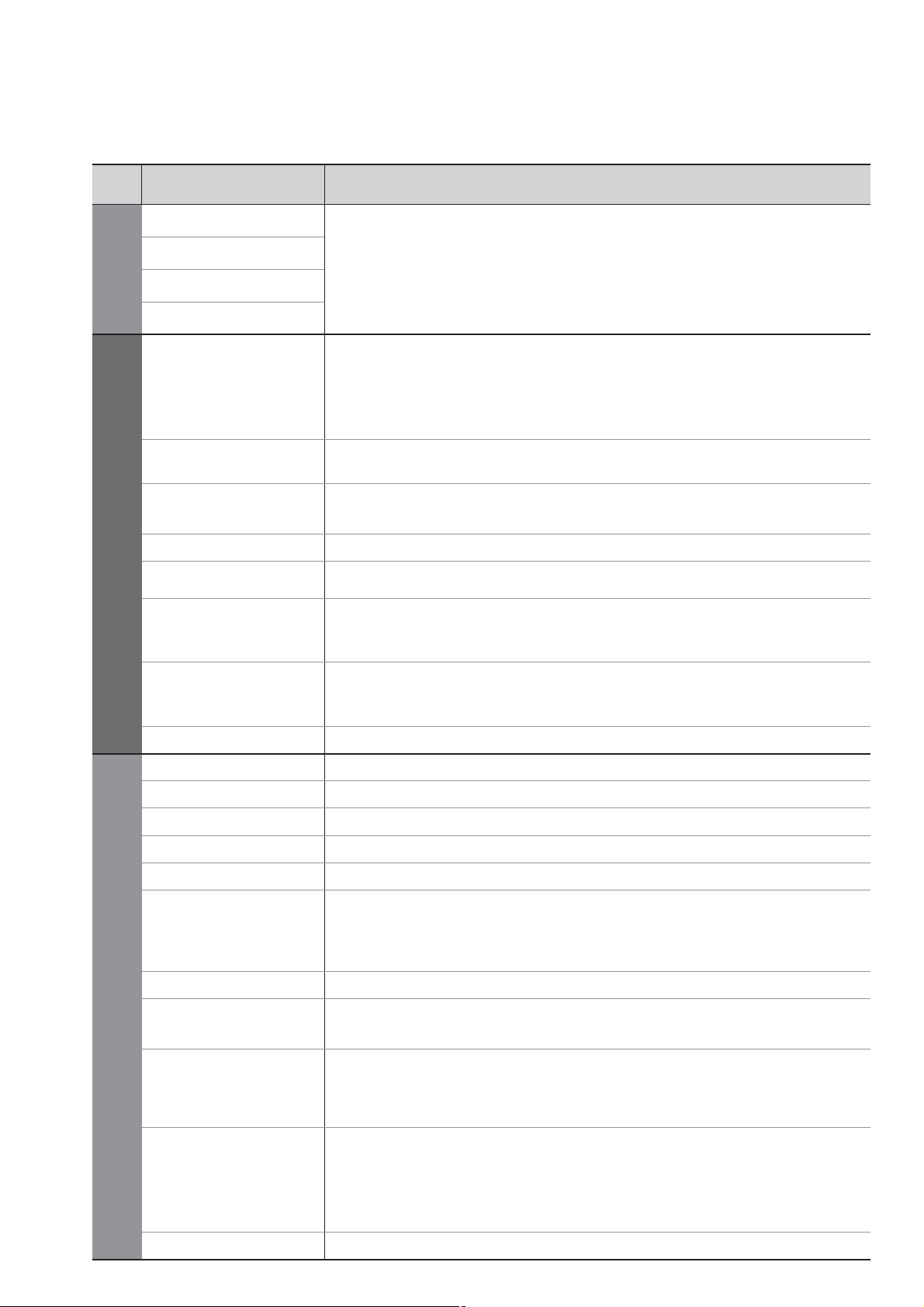
Como Utilizar as Funções dos Menus
Lista de menus
Menú Item Ajustes / Configurações (alternativas)
Pause Live TV
VIERA Link
22
Direct TV Rec
Controlo VIERA Link
Selecção altifalante
Modo de Visionamento
Contraste, Brilho,
Cor, Nitidez
Imagem
Tonalidade
Temp. de côr
Gestão de cor
P-NR
3D-COMB
Repor de nições iniciais
Modo som
Graves
Agudos
Balanço
Vol. Auscult
Surround
Som
Nivel de som
Distância coluna à
parede
MPX
Entrada HDMI1 / 3
Reset to Default
Controla o equipamento ligado com a função VIERA Link e permite várias gravações, reproduções,
etc. (p. 39 - 41)
Também pode aceder directamente ao VIERA Link Menu através do botão VIERA Link no contro-
•
lo remoto.
Modo básico da imagem (Dinâmico / Normal / Cinema / Eco)
Dinâmico: Permite um maior contraste e nitidez de imagem quando estiver a ver TV num ambiente
com muita luminosidade
Normal: Recomendado para visualização em condições normais de luminosidade
Cinema: Para visualização de lmes num ambiente escuro, produzindo uma imagem como no cinema
Eco: Ajusta automaticamente as de nições de imagem consoante as condições de luminosidade ambiente
De nir para cada sinal de entrada
•
Aumenta ou diminui os níveis destas opções, de acordo com as suas preferências pessoais
Com uma fonte de sinal NTSC ligada à TV, a tonalidade da imagem pode ser ajustada de acordo
com a sua preferência
Apenas para recepção do sinal NTSC
•
Permite-lhe de nir o tom geral das cores da imagem (Frio / Normal / Quente)
Ajusta automaticamente as cores para cores mais vivas (Desligado / Ligado)
Não é válido para o sinal de PC
•
Redução de Ruído da Imagem
Reduz automaticamente as cintilações e ruídos da imagem não desejados nas partes contornadas
de uma imagem (Desligado / Mínimo / Médio / Máximo)
Não é válido para o sinal de PC
•
Ocasionalmente, enquanto visualiza imagens xas ou em câmara lenta, pode ser visto o padrão de cores
De na "Ligado" para apresentar cores mais nítidas e mais precisas (Desligado / Ligado)
Apenas para recepção do sinal PAL ou NTSC
•
Não é válido para RGB, S-Video, Componente, PC, HDMI e Cartão SD
•
Prima o botão OK para repor o Modo Imagem actual para as prede nições
Modo básico de som (Música / Diálogo)
Aumenta ou diminui o nível para melhorar ou minimizar a saída de som mais baixo ou mais grave
Aumenta ou diminui o nível para melhorar ou minimizar a saída de som mais agudo ou mais alto
Ajusta o nível do volume das colunas direita e esquerda
Ajusta o volume dos auscultadores
De nições do som surround (Desligado / Surround simulado. / SRS TruSurround XT)
Surround simulado.: Disponibiliza um aperfeiçoador dinâmico para simular efeitos espaciais aperfeiçoados
SRS TruSurround XT: SRS TruSurround XT® cria um efeito de som surround de elevada qualidade
É possível mudar com o botão Surround no controlo remoto (p. 7)
•
Ajusta o volume de um programa individual ou do modo de entrada
Ajusta o som de baixa frequência (Mais de 30cm/Até 30cm)
Se o espaço posterior entre a TV e a parede for superior a 30 cm, é recomendado "Mais de 30cm".
•
Se o espaço posterior entre a TV e a parede for um valor até 30 cm, é recomendado "Até 30cm".
•
Seleccione estéreo / monaural (Mono / Stereo)
Normalmente: Stereo
•
O sinal estéreo não pode ser recebido: Mono
•
M1 / M2: Disponível enquanto o sinal mono estiver a ser transmitido
•
Apenas modo analógico
•
Seleccionar para o sinal de entrada (Auto / Digital / Analógico) (p. 45)
Auto: Detecção automática de uma fonte de som digital ou analógica
Digital: Ligação de cabo HDMI
Analógico: Ligação de cabo adaptador HDMI-DVI
Apenas no modo de entrada HDMI
•
O terminal HDMI2 destina-se apenas a sinais digitais
•
Nenhuma de nição para HDMI2 disponível
•
Prima o botão OK para repor o Modo Som actual para as prede nições
utilizando apenas dois altifalantes a partir de uma fonte que possa transmitir
sinais de surround codi cados
Page 23
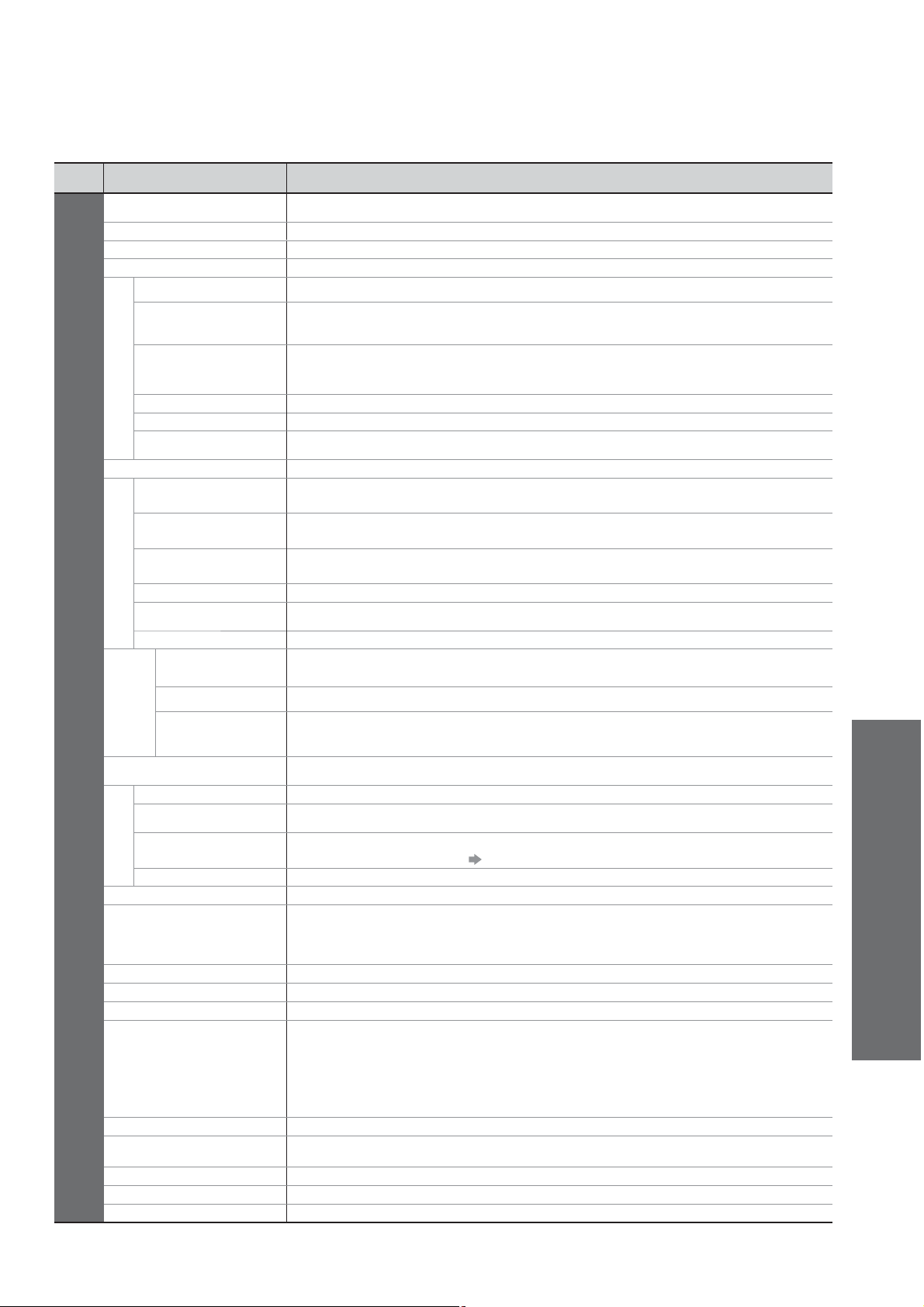
Lista de menus
Menú Item Ajustes / Configurações (alternativas)
Sistema cores AV
Editar per l DVB
Lista de serviços DVB
Lista serviços analógicos
VIERA Link
Con gurações Link
Q-Link
Saída AV1 / AV2
Desligar com Link
Ligar com Link
Transferir
Bloqueio crianças
Con guração
Menú Sintonização
automática
Sintonia manual
- DVB
Sinton. manual
- Analóg.
Adicionar serviços DVB
Configuração
Novo serv. de mensagem
Condição sonal DVB
Con guração
GUIDE Plus+
Actualização
Código postal
Selecciona um sistema de cores opcional baseado em sinais de vídeo no modo AV (Auto / PAL /
SECAM / M.NTSC / NTSC)
Cria uma lista de programas favoritos (p. 27)
Avança os programas DVB não desejados (p. 27)
Avança os programas Analógicos não desejados ou edita os programas Analógicos (p. 27)
De ne a utilização das funções VIERA Link (Desligado / Ligado) (p. 38)
Selecciona qual o terminal AV que será utilizado para a comunicação de dados entre esta TV e um
gravador compatível (AV1 / AV2) (p. 37)
Seleccionar o terminal ligado ao gravador, mesmo quando este não é compatível com Q-Link.
•
Escolhe o sinal a ser transmitido a partir da TV para Q-Link (TV / AV1 / AV2 / AV3 / Monitor)
Monitor: Imagem apresentada no ecrã
•
Os sinais do componente, PC e HDMI não podem ser emitidos.
•
De ne a utilização da função Desligar com Link (Não / Ajustar) (p. 37 e p. 38)
De ne a utilização da função Ligar com Link (Não / Ajustar) (p. 37 e p. 38)
Transfere as de nições do programa, idioma, país / região para um equipamento compatível com
Q-Link ou VIERA Link ligado à TV
Bloqueia um programa / entrada AV para evitar o acesso aos mesmos (p. 30)
De ne automaticamente os programas recebidos na área (p. 29)
De ne manualmente os programas DVB (p. 29)
De ne manualmente os programas Analógicos (p. 29)
Adiciona os novos serviços DVB (p. 29)
Selecciona se deseja enviar uma mensagem de noti cação quando for encontrado um novo
serviço DVB (p. 29)
Veri ca o estado do sinal DVB (p. 29)
Executa a actualização das informações de publicidade e agenda GUIDE Plus+ para o sistema
GUIDE Plus+
De ne o código post para utilizar o sistema GUIDE Plus+ (p. 15)
•
Como Utilizar as Funções dos Menus
(imagem, qualidade de som, etc.)
Informação de
sistema
Modo desligado
Idioma menú OSD
Idioma
Audio preferido 1 / 2
Legendas preferidas
1 / 2
Teletexto preferido
Teletexto
Tipo de teletexto
Condiçoes de envio
Interface comum
Actualização do sistema
Redimensiona
imagem
Introduzir etiquetas
Limite apres. faixa
Fuso horário
Licença do software
Informação de sistema
Um menu diferente será apresentado enquanto o PC ou Cartão SD é utilizado. (p. 33 e p. 35)
•
Apenas os itens disponíveis podem ser seleccionados.
•
Apresenta a informação do sistema do GUIDE Plus+
De ne o tempo após o qual a TV é automaticamente Desligada
(Desligado / 15 / 30 / 45 / 60 / 75 / 90 minutos)
Altera o idioma do ecrã
Selecciona o idioma preferido para áudio multi DVB (consoante o transmissor)
Selecciona o idioma preferido para legendas DVB (consoante o transmissor)
Para apresentar as legendas p. 12
•
Selecciona o idioma preferido para serviço de teletexto DVB (consoante o transmissor)
Modo de apresentação do teletexto (TOP (FLOF) / Listar) (p. 16)
Selecciona o idioma do teletexto (Oeste / Este1 / Este2)
Oeste: Inglês, Francês, Alemão, Grego, Italiano, Espanhol, Sueco, Turco, etc.
•
Este1: Checo, Inglês, Estónio, Letão, Romeno, Russo, Ucraniano, etc.
•
Este2: Checo, Húngaro, Letão, Polaco, Romeno, etc.
•
Repõe todas as de nições, por exemplo, quando mudar de casa (p. 31)
Inclui conteúdos pagos (p. 25)
Transfere novo software para a TV (p. 25)
Selecciona a área do ecrã onde a imagem é apresentada (Desligado / Ligado)
Ligado: Amplia a imagem para ocultar a margem da imagem.
Desligado: Apresenta a imagem no tamanho original.
De nir para "On" se o ruído for criado na margem do ecrã.
•
Esta função está disponível quando o formato for de nido para Auto (apenas no sinal 16:9) ou 16:9.
•
Esta função pode ser memorizada separadamente para os sinais SD
•
(Standard de nition - De nição padrão) e HD (High de nition - Alta de nição).
Identi ca ou avança cada terminal de entrada (p. 32)
De ne o período de tempo que a faixa de informação (p. 13) permanece no ecrã
0 (Sem ecrã) a 10 seg. em incrementos de 1 seg.
•
Ajusta os dados da hora (p. 25)
Apresenta a informação de licença do software
Apresenta a informação do sistema desta TV
Avançadas
23
Page 24
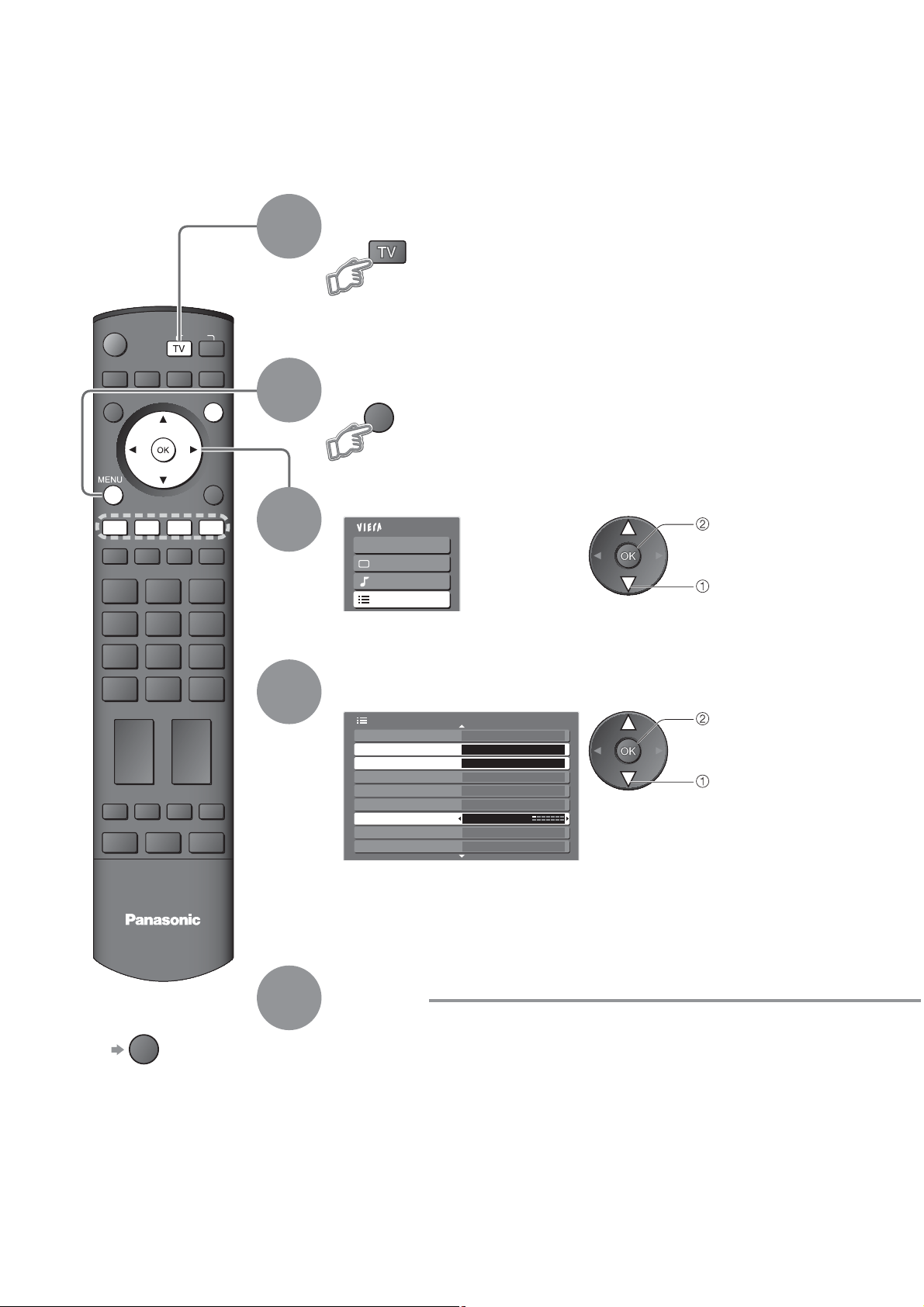
De nições DVB (modo DVB)
As de nições DVB permitem o acesso a várias funções avançadas.
Se se encontrar no modo Analógico
Seleccionar DVB
1
INPUT
OPTION
SD CARD
EXIT
RETURN
2
3
Apresentar o menu
MENU
Seleccionar "Configuração"
Menú principal
VIERA Link
Imagem
Som
Configuração
aceder
seleccionar
TV
Para voltar à TV
EXIT
4
5
Seleccionar "Interface comum", "Actualização
do sistema" ou "Fuso horário"
Menú Configuração
Condições de envio
Interface comum Acesso
Actualização do sistema
Redimensiona imagem
Introduzir etiquetas
Limite apres. faixa
Fuso horário
Licença do software
Informação de sistema
Acesso
Ligado
3 segundos
Auto
2/2
aceder
seleccionar
Definir
24
Page 25
Conteúdos
pagos
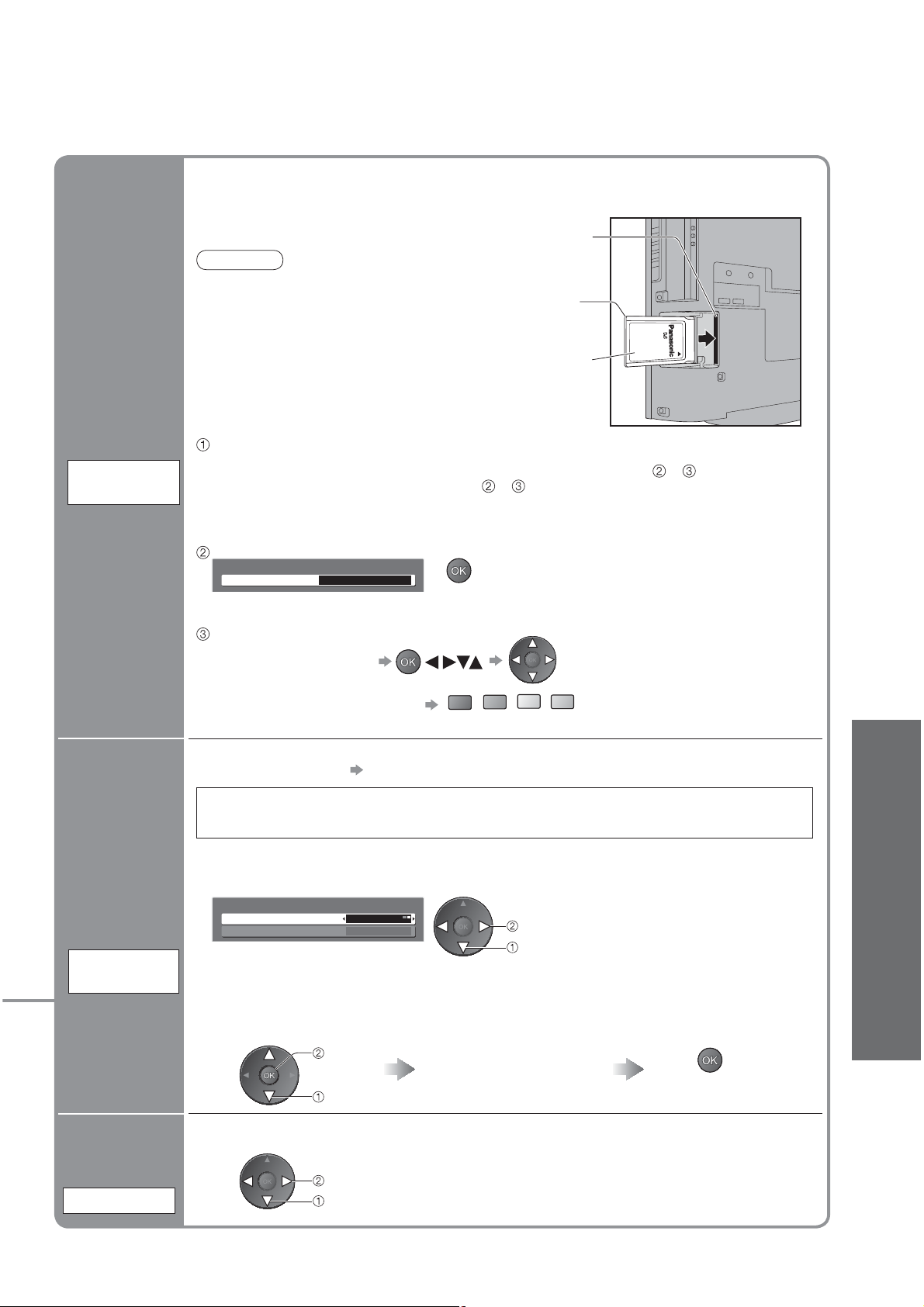
Interface
comum
O menu de Módulos Common Interface permite o acesso ao software incluído nos Módulos
Common Interface (CI).
Este receptor de TV funciona apenas como módulo de conteúdos pagos incluídos na norma CI.
Ranhura da CI
Retire a
•
Cuidado
Desligue o interruptor Ligar / Desligar
•
Alimentação sempre que introduzir ou
remover o módulo CI.
Se um cartão e um leitor de cartões forem
•
fornecidos como um conjunto, introduza
primeiramente o leitor de cartões e, em
seguida, introduza o cartão no leitor de
cartões.
Introduza o módulo na direcção correcta.
•
Introduza o módulo CI (opcional)
As funções que surgem no ecrã dependem dos conteúdos do módulo CI seleccionado.
•
Normalmente, os serviços de conteúdos pagos irão surgir sem e . Se não surgir o
•
serviço de conteúdos pagos, execute
Para mais detalhes, consulte o manual do módulo CI ou consulte o transmissor.
•
Aceder a "Interface comum"
Ranhura 1:
Off
Sem módulo inserido
2 of 2Interface comum
tampa antes
de utilizar a
ranhura da CI
Introduza
ou remova
a direito ou
completamente
Módulo CI
e .
.
Parte lateral da TV
•
De nições DVB (DVB) (conteúdos pagos,
actualização do software, ajuste de hora)
Actualizar
sistema de
software
da TV
Actualização
do sistema
Seguir as instruções do ecrã
O guia de funcionamento
exemplo: seleccionar, ir
Caracteres coloridos
Transferir novo software para a TV.
Para mais detalhes, p. 45
•
Se a função Actualização do sistema for efectuada, o software será actualizado
(poderá alterar as funções de TV). Se não pretender fazê-lo, de na "Actualiz.
procura auto em espera" para Desligado.
Seleccione "Actualiz. procura auto em espera" e, em seguida, seleccione
"Ligado" ou "Desligado"
Actualização do sistema
Actualiz. procura auto em espera
Procura de actualização sistema
Ligado
vermelho
verde
amarelo
azul
de nir
seleccionar
Para actualizar imediatamente
Seleccione "Procura de
actualização sistema"
aceder
seleccionar
Procura uma actualização
(durante vários mins.) e
apresenta uma mensagem
correspondente, se houver
•
no ecrã pode não
corresponder aos botões
do controlo remoto.
Ligado: Efectua
•
automaticamente uma pesquisa
no modo de suspensão e
transfere uma actualização,
se houver actualizações de
software disponíveis
Transferir
A transferência pode
•
demorar cerca de 20 min.
Avançadas
Ajustar
automaticamente
De nir a hora
os dados da hora
Fuso horário
de nir
seleccionar
Auto : Os dados da hora serão automaticamente
ajustados de acordo com a sua área.
Diversos : Os dados da hora serão corrigidos com base na
hora GMT.
25
Page 26
Editar Programas
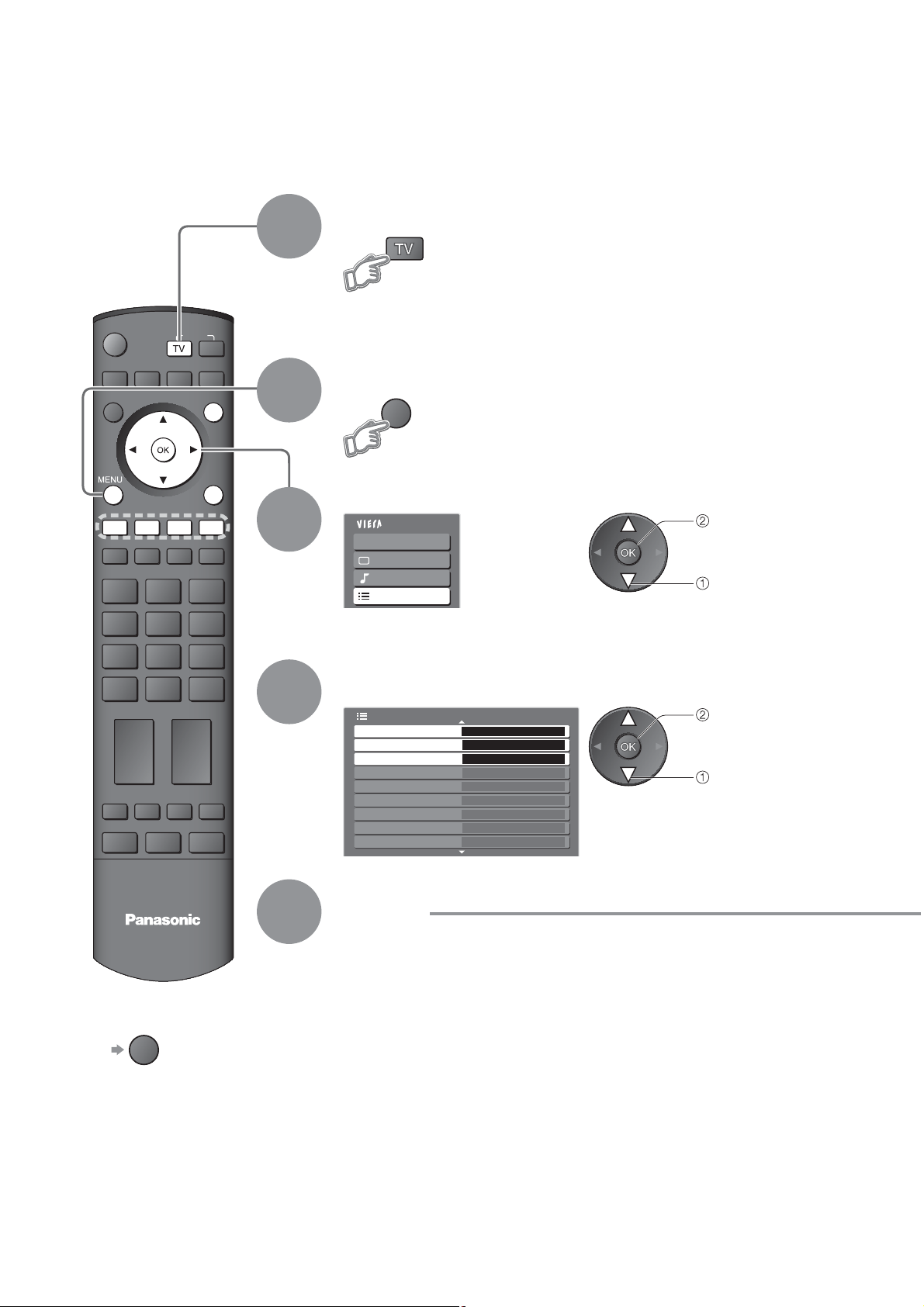
Pode compor as listas de programas prediletos e soltar os programas indesejados, etc.
Seleccionar DVB ou Analógico
INPUT
OPTION
SD CARD
EXIT
RETURN
1
2
3
4
"Editar per l DVB" e "Lista de serviços DVB" estão disponíveis
•
apenas no modo DVB.
"Lista serviços analógicos" está disponível apenas no modo
•
Analógico.
Apresentar o menu
MENU
Seleccionar "Configuração"
Menú principal
VIERA Link
Imagem
Som
Configuração
aceder
seleccionar
Seleccionar "Editar perfil DVB", "Lista de
serviços DVB" ou "Lista serviços analógicos"
Menú Configuração
Editar perfil DVB Acesso
Lista de serviços DVB
Lista serviços analógicos
Configurações Link
Bloqueio crianças
Menú Sintonização
Mode desligado
Idioma
Teletexto TOP
Acesso
Acesso
Desligado
1/2
aceder
seleccionar
26
TV
Para voltar à TV
EXIT
5
Definir
Page 27
Listar
programas
favoritos
Editar perfil
DVB
(modo DVB)
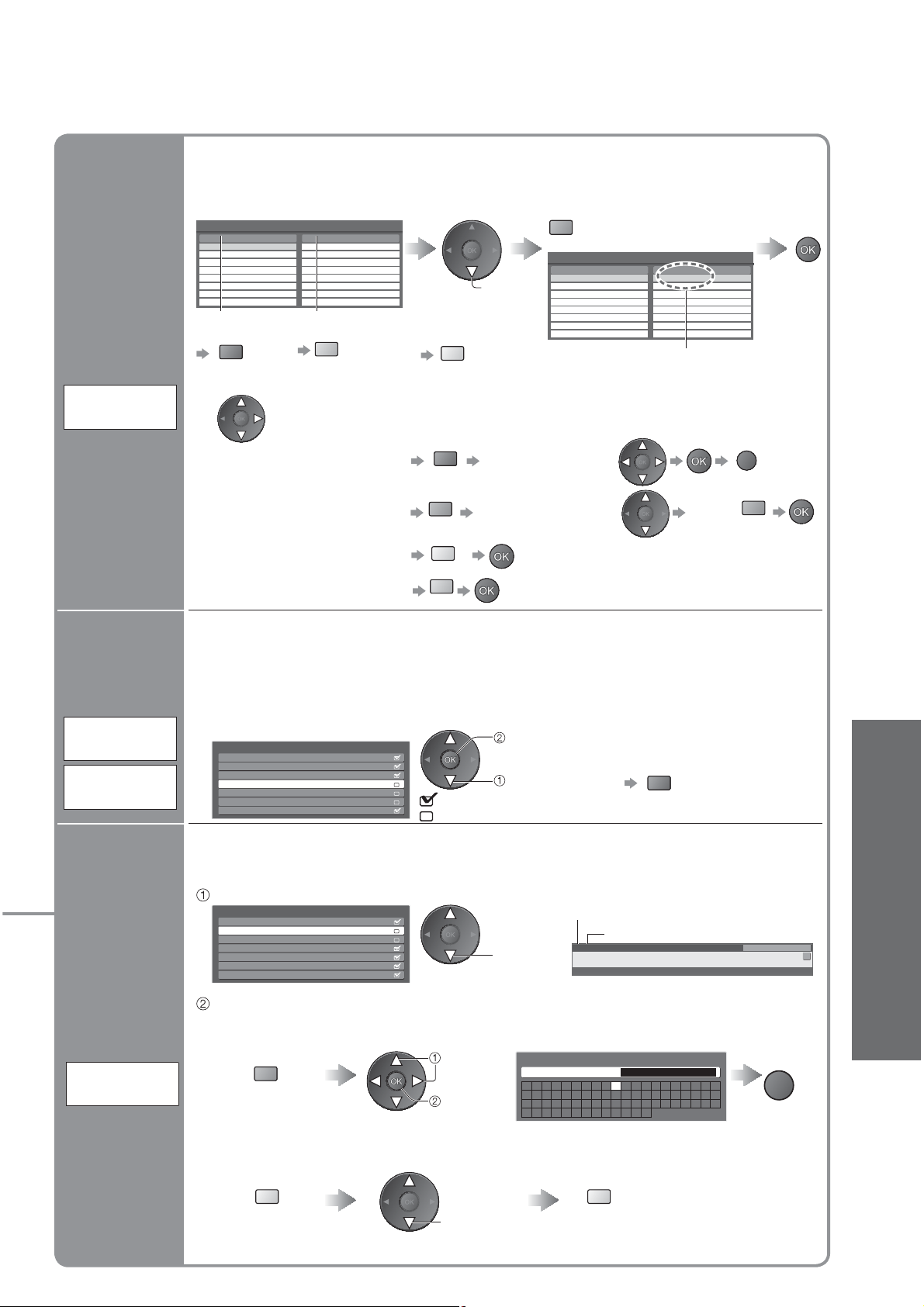
Crie a sua lista de programas favoritos (Pro le) a partir de vários transmissores (até 4: Pro le
1 a 4).
A lista é adicionada a "Categoria" no
Guia
de Programas (p. 15) e na faixa de
informação (p. 13) e, em seguida, é facilmente acedida.
Seleccionar um programa e adicioná-lo à lista
Wed 12/05/04 10:46Perfil de editor
Todos serviços DVB
BBC One Wales
1
BBC THREE7
E414
CBBC Channel70
Cartoon Nwk72
BBCi105
BBC Radio Wales719
BBC Radio Cymru720
Para alterar a
categoria
vermelho
Perfil1
Para apresentar
outro Pro le
azul
seleccionar
Para adicionar
•
todos os
programas à lista
amarelo
verde
BBC One Wales
1
BBC THREE7
E414
CBBC Channel70
Cartoon Nwk72
BBCi105
BBC Radio Wales719
BBC Radio Cymru720
Todos serviços DVB
BBC One Wales
1
Perfil1
Um programa é adicionado
Wed 12/05/04 10:46Perfil de editor
Para editar o Pro le
Seleccione o campo de Profile a editar e:
RETURN
Para atribuir um nome ao Pro le
•
Seleccione o carácter
vermelho
Avançar
programas
não
desejados
Lista de
serviços DVB
Lista serviços
analógicos
Editar
programas
analógicos
(Alterar
nome, Mover)
Lista serviços
analógicos
Para mover o programa
•
Para eliminar o programa
•
•Para eliminar todos os programas
verde
amarelo
azul
Seleccione a nova posição Con rme
verde
Pode ocultar os serviços não desejados. Os serviços eliminados não podem ser
apresentados, excepto nesta função. Utilize esta função para avançar programas não
desejados.
"Lista de serviços DVB" lista todos os programas DVB sintonizados no modo DVB.
•
"Lista serviços analógicos" lista todos os programas Analógicos sintonizados no modo
•
Analógico.
Seleccionar um serviço e adicionar / eliminar
Lista de serviços DVB
CBBC Channel
70
Cartoon Nwk
72
BBCi
105
BBC Radio Wales
719
720
BBC Radio Cymru
1
BBC ONE Wales
BBC THREE
7
:adicionar
:eliminar (avançar)
adicionar / eliminar
seleccionar
Para voltar a sintonizar cada
•
programa (Sintonia manual)
(p. 29)
vermelho
Pode alterar o nome e a posição dos programas Analógicos.
Esta função está disponível no modo Analógico.
•
Se um VCR estiver ligado apenas ao cabo RF, edite "VCR".
•
Seleccionar o programa a editar
Lista serviços analógicos
BBC1
1
2
*****
3
*****
4
5
6
7
seleccionar
Posição do programa
Nome
3 FTP
Corontation Street
CH30
23:35
Todos serviços analóg.
Mudar categoria
Editar
Para alterar o nome apresentado quando seleccionar programas
Seleccionar
"Renomear"
verde
De nir caracteres
seleccionar
de nir
Editar nome de canal
Nome
ABCDEFGHI JKLMN
UVWXYZ 0123456
abcde fgh i j k l mn
uvwxyz ( )+- . *_
OPQRST
789! : #
opqr s t
(máximo: cinco caracteres)
Guardar
RETURN
Para mover a posição do programa
Seleccione a nova posição
Guardar
•
Editar Programas
Avançadas
amarelo
seleccionar
amarelo
27
Page 28
Sintonizar Programas
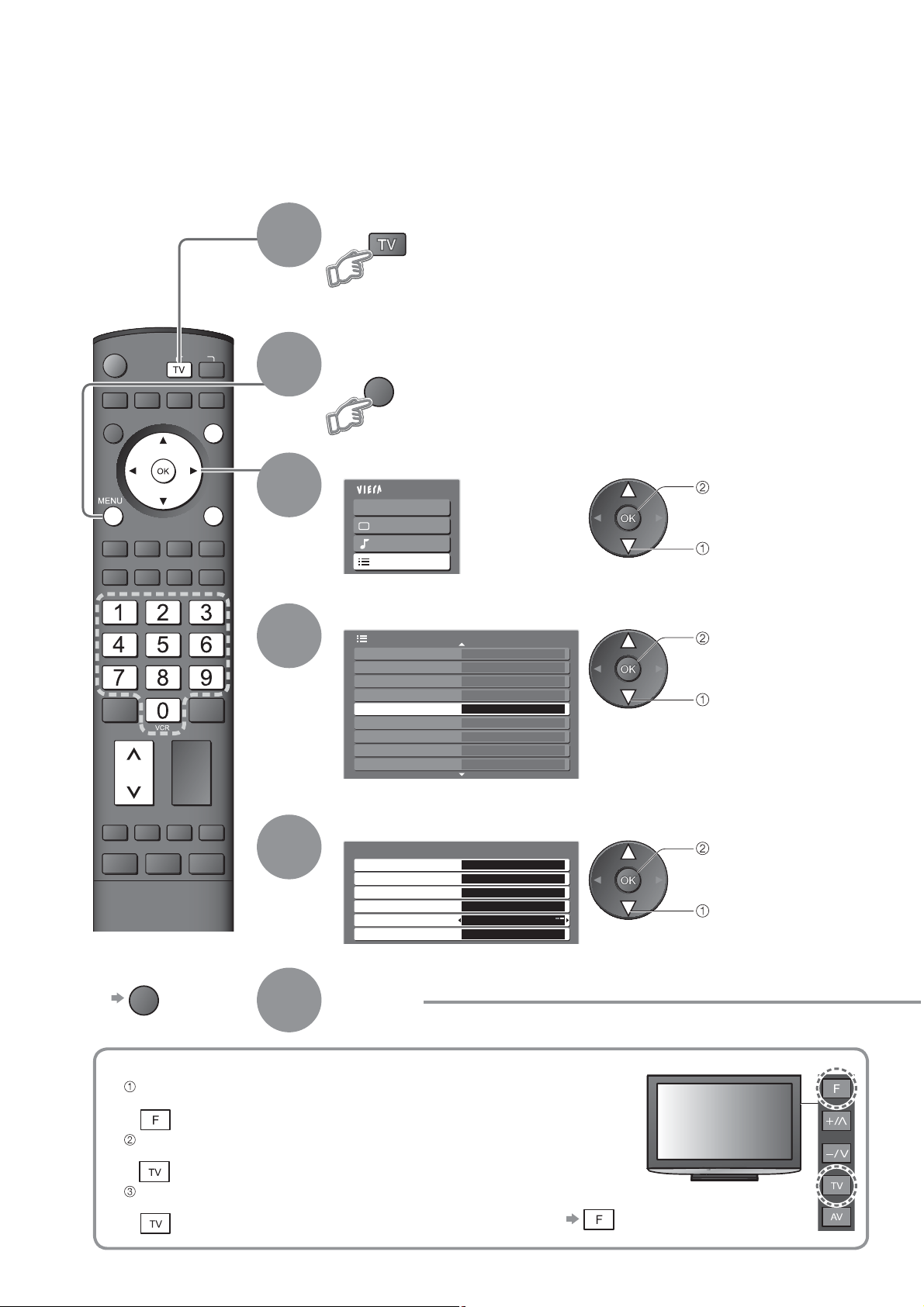
Pode voltar a sintonizar todos os programas de TV quando mudar de casa ou procurar novos serviços
que possam ter iniciado recentemente a transmissão.
Seleccionar DVB ou Analógico
1
"Sintonia manual - DVB", "Adicionar serviços DVB",
•
"Novo serv. de mensagem" e "Condição sinal DVB" estão
disponíveis apenas no modo DVB.
"Sinton. manual - Analóg." está disponível apenas no modo
•
Analógico.
INPUT
OPTION
SD CARD
EXIT
RETURN
2
3
4
Apresentar o menu
MENU
Seleccionar "Configuração"
Menú principal
VIERA Link
Imagem
Som
Configuração
Seleccionar "Menú Sintonização"
Menú Configuração
Editar perfil DVB
Lista de serviços DVB
Configurações Link
Bloqueio crianças
Menú Sintonização
Mode desligado Desligado
Idioma
Teletexto TOP
Tipo de teletexte Oeste
Acesso
1/2
aceder
seleccionar
aceder
seleccionar
28
Seleccionar uma função
5
Menú Sintonização
Configuração automática
Sintonia manual - DVB
Sinton. manual - Analóg.
Adicionar serviços DVB
Novo serv. de mensagem
Condição signal DVB Acesso
Acesso
Acesso
Acesso
Acesso
Ligado
Para voltar à TV
EXIT
6
Para Con guração automática, utilize os botões na parte lateral da TV (p. 7)
Prima repetidamente até surgir "Configuração automática"
Aceda a "Configuração automática"
Inicie "Configuração automática"
Definir
Para voltar à TV
•
aceder
seleccionar
Page 29
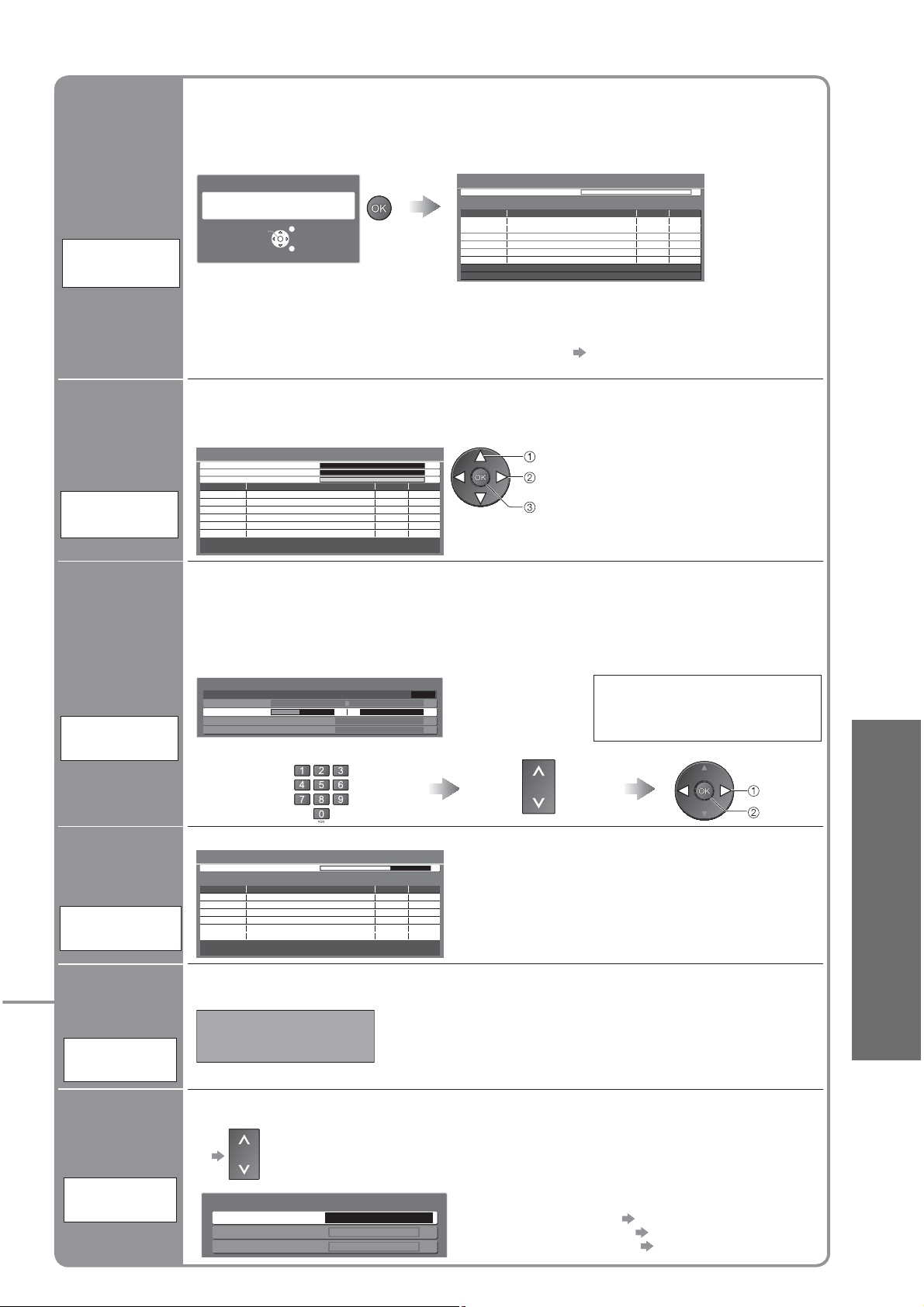
Volte a sintonizar automaticamente todos os programas DVB ou Analógicos recebidos na área.
Apenas os programas DVB são sintonizados novamente no modo DVB.
•
Apenas os programas Analógicos são sintonizados novamente no modo Analógico.
•
Se tiver sido de nido um número PIN para Child Lock (p. 30), este deverá ser introduzido.
•
Iniciar Configuração automática
De nir todos os
programas DVB
automaticamente
Configuração automática
Toda a informação irá ser apagada
Iniciar config. auto
Configuração
automática
Todas as de nições de sintonização anteriores são apagadas.
•
As de nições do programa, idioma, país / região são transferidas para um equipamento
•
compatível com Q-Link ou VIERA Link ligado à TV.
Quando a operação estiver concluída, será apresentado o programa na posição "1" do programa.
•
Se a sintonização não tiver sido totalmente efectuada "Sintonia manual - DVB", "Sinton.
•
manual - Analóg."
Normalmente, utilize "Con guração automática" ou "Adicionar serviços DVB" para adicionar
De nir
manualmente
o programa
DVB
os programas DVB à sua lista de serviços.
Se a sintonização não tiver sido totalmente efectuada ou se pretender ajustar a direcção da
antena, utilize esta função.
Sintonia manual - DVB
Frequência
Qualidade do sinal 0 10
Analogue Scan 21 68
Força do sinal 0 10
Prog. Nome do serviço Tipo Novo
Sintonia
manual - DVB
Canal Livre: - Canal Pago: - Rádio: - Datos: -
Sair
Regressar
Parado
As definições são automaticamente efectuadas
Configuração automática - Digital
Scan 5 69
A operação demora cerca de 3 minutos.
Canal Nome do serviço Tipo Qualidade
62
CBBC Channel
62 BBC Radio Wales
62 E4
62 Cartoon Nwk
Canal Livre: 4 Canal Pago: - Rádio: - Datos: -
474,00[CH21]
MHz
Todos os serviços serão adicionados à
•
Lista de serviços DVB.
Procurar
seleccionar canal
ajustar frequência (de nir o ponto em que o
nível de "Qualidade do signal" atinge o máximo)
procurar
Canal Livre
Canal Livre
Canal Livre
Canal Livre
10
10
10
10
•
Sintonizar Programas
Sintonia na
Sintonia manual
De nir
programa
Analógico
manualmente
Sinton. manual
- Analóg.
Adicionar
automaticamente
um programa DVB
Adicionar
serviços DVB
Apresentar uma
mensagem de
noti cação
Novo serv. de
mensagem
Sintonia manual - Analógica
1 BBC1
Sintonia fina
Sintonia manual 2 78 411
Sistema de som
Sistema de côr Auto
Quaisquer serviços encontrados serão adicionados à Lista de serviços DVB.
Adicionar serviços DVB
Scan 5 69
Analogue Scan 21 68
A operação demora cerca de 3 minutos.
Canal Livre: - Canal Pago: - Rádio: - Datos: -
Selecciona se deseja enviar uma mensagem de noti cação quando for encontrado um novo
serviço DVB. (Desligado / Ligado)
Utilize para efectuar pequenos ajustes na sintonização de um programa individual (afectado pelas condições atmosféricas, etc.)
De na manualmente o programa Analógico após Con guração automática.
Defina Sistema de som e Sistema de côr e, em seguida, execute esta função. Normalmente, defina Sistema de côr para "Auto".
•
Se o videogravador estiver ligado apenas com o cabo RF, seleccione a posição de programa “0”.
•
CH33
SC1
Seleccione a posição de programa
CH33
Seleccionar o programa
SC1: PAL B, G, H / SECAM B, G
SC2: PAL I
SC3: PAL D, K / SECAM D, K
F: SECAM L / L’
Procurar e guardar
procurar
guardar
Avançadas
O novo serviço é adicionado com as de nições
•
Canal Nome do serviço Tipo Qualidade
Procurar
Encontrado novo serviço DVB !
Prima OK para adicionar serviço.
Prima EXIT para ignorar.
actuais.
Veri car
sinal DVB
Condição
sinal DVB
Selecciona um programa e veri ca o estado do sinal DVB.
Para alterar o programa
•
Condição sinal DVB
Programa DVB [CH70] CBBC Channel
Qualidade do sinal
Força do sinal
010
010
Quando Signal Strength estiver em boas condições, esta não é uma indicação de sinal adequado
para recepção DVB. Utilize o indicador de Signal
Quality, conforme indicado em seguida:
Qualidade do sinal
Barra verde Bom
•
Barra amarela Fraco
•
Barra vermelha Mau (Veri que a antena)
•
:
29
Page 30
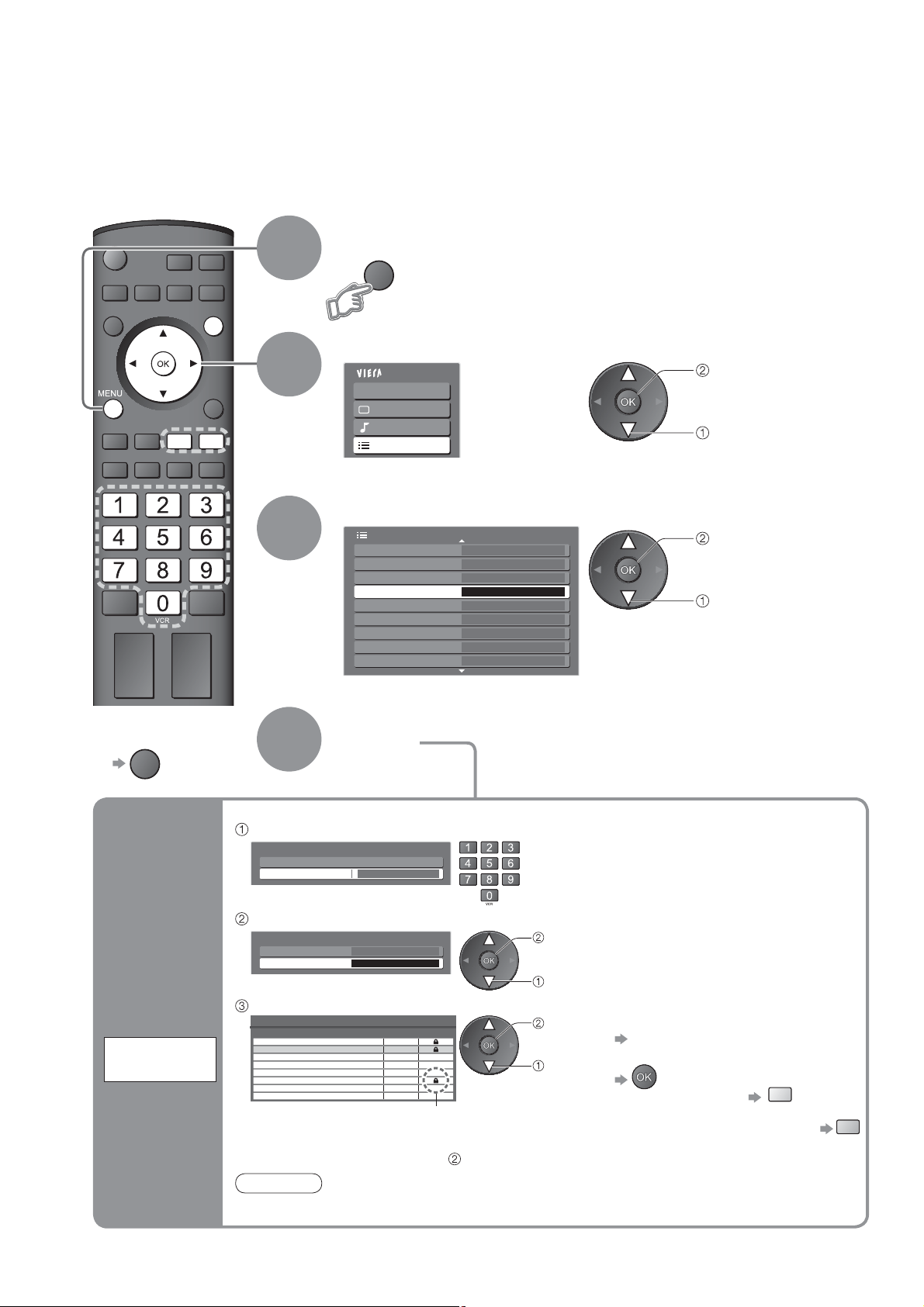
Controlar Audiência dos Programas
Pode bloquear programas específicos / terminais da entrada AV e controlar quem assiste a esses
programas. (Quando o programa / entrada bloqueado estiver seleccionado, surge uma mensagem;
ao introduzir o número do PIN, pode assistir ao programa.)
Apresentar o menu
INPUT
OPTION
SD CARD
1
EXIT
MENU
Seleccionar "Configuração"
aceder
seleccionar
RETURN
2
Menú principal
VIERA Link
Imagem
Som
Configuração
Seleccionar "Bloqueio crianças"
3
Menú Configuração
Editar perfil DVB
Lista de serviços DVB
Configurações Link
Bloqueio crianças
Menú Sintonização
Mode desligado Desligado
Idioma
Teletexto TOP
Tipo de teletexte Oeste
Acesso
1/2
aceder
seleccionar
Para voltar à TV
EXIT
Controlar
audiência
dos
programas
Bloqueio
crianças
4
Definir
Introduzir o número do PIN (4 dígitos)
Favor introduzir PIN de acesso
PIN
* * * *
1 of 2Bloqueado o acesso a crianças-Introdução PIN
Introduza duas vezes o número do
•
PIN na primeira de nição.
Anote o número do PIN, caso o
•
esqueça.
Seleccionar "Lista de bloqueio"
Bloqueio crianças
Alterar PIN
Lista de bloqueio
Acesso
aceder
seleccionar
Seleccione o programa / entrada a ser bloqueado
Lista de bloqueio - Serviços
Nome
BBC One Wales
1
BBC THREE7
E414
VCR
BBC11
*****2
AV1
AV2/ S
Aparece quando o programa / entrada está bloqueado
Para alterar o número do PIN
Seleccione "Alterar PIN" em e introduza duas vezes o número do novo PIN.
Tipo
Canal Livre
Canal Livre
Canal Livre
Analógico
Analógico
Analógico
AV
AV
Wed 12/05/04 10:46
Bloqueado
de nir
seleccionar
Para cancelar
•
Seleccione o programa / entrada
bloqueado
Para bloquear tudo
•
Para cancelar todos os bloqueios
•
amarelo
Nota
Se de nir "Condições de envio" (p. 31), apaga o número do PIN e todas as de nições.
•
azul
30
Page 31
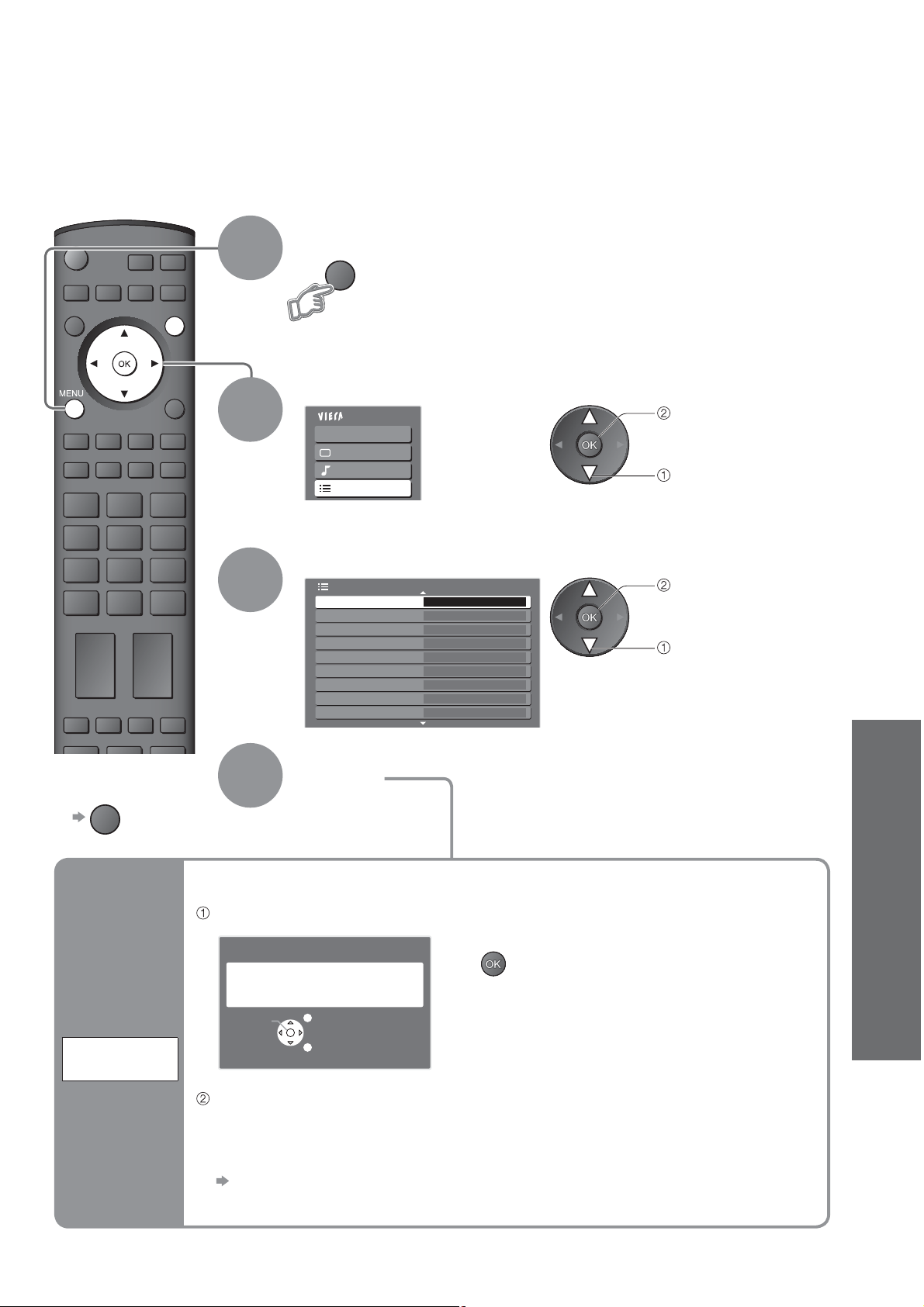
Repor De nições
Repõe a TV para o seu estado original, ou seja, sem quaisquer programas sintonizados.
Todas as de nições (programas, imagem, qualidade de som, etc.) são repostas.
Apresentar o menu
INPUT
OPTION
SD CARD
1
EXIT
RETURN
2
3
MENU
Seleccionar "Configuração"
Menú principal
VIERA Link
Imagem
Som
Configuração
Seleccionar "Condições de envio"
Menú Configuração
Condições de envio Acesso
Interface comum
Actualização do sistema
Redimensiona imagem
Introduzir etiquetas
Limite apres. faixa
Fuso horário
Licença do software
Informação de sistema
Ligado
3 segundos
Auto
2/2
aceder
seleccionar
aceder
seleccionar
•
Controlar Audiência dos Programas
•
Repor De nições
Para voltar à TV
EXIT
Repor
De nições
Condições
de envio
4
Verificar a mensagem e iniciar
Condições de envio
Toda a informação irá ser apagada
Confirmar
Seguir as instruções do ecrã
"Con guração automática" irá ser automaticamente iniciado quando o interruptor Ligar /
•
Desligar Alimentação estiver Ligado. (p. 10)
Para voltar apenas aos programas de TV, por exemplo, depois de mudar de casa
"Con guração automática" (p. 29)
Definir
Tem a certeza?
Tem a certeza?
Sair
Regressar
Avançadas
31
Page 32
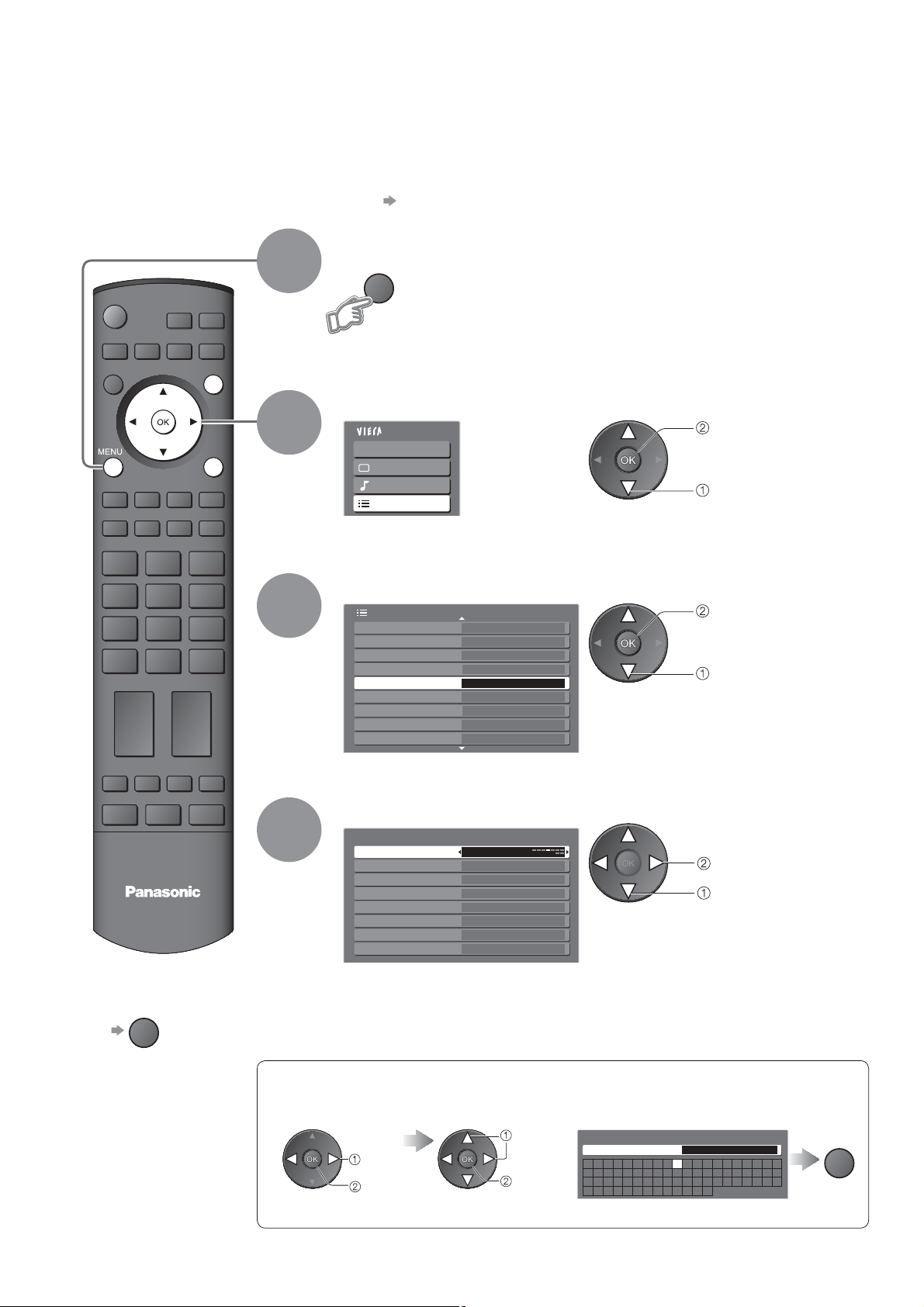
Introduzir etiquetas
Para mais fácil identi cação e selecção do modo de entrada, pode identi car cada terminal de entrada
ou avançar o terminal que não está ligado a nenhum equipamento.
Para seleccionar o modo de entrada p. 18
•
Apresentar o menu
MENU
Seleccionar "Configuração"
Menú principal
VIERA Link
Imagem
Som
Configuração
aceder
seleccionar
INPUT
OPTION
SD CARD
EXIT
RETURN
1
2
TV
Para voltar à TV
EXIT
3
4
Seleccionar "Introduzir etiquetas"
Menú Configuração
Condições de envio
Interface comum
Actualização do sistema
Redimensiona imagem
Introduzir etiquetas
Limite apres. faixa
Fuso horário
Licença do software
Informação de sistema
2/2
Ligado
Acesso
3 segundos
Auto
aceder
seleccionar
Seleccionar um terminal de entrada e definir
Introduzir etiquetas
AV1 DVD
AV2/S AV2/S
AV3/S AV3/S
COMPONENT COMPONENT
PC PC
HDMI1 HDMI1
HDMI2 HDMI2
HDMI3 HDMI3
As identi cações de nidas serão apresentadas no menu "Selecção entrada"
(p. 18) ou na faixa.
Se "Saltar" for seleccionado, não é possível seleccionar o modo.
•
de nir
seleccionar
32
Entrada do utilizador
Pode atribuir livremente um nome a cada terminal de entrada.
Seleccionar "Intro utilizador"
seleccionar
aceder
De nir caracteres
seleccionar
de nir
Intro utilizador
Nome
ABCDEFGHI JKLMN
UVWXYZ 0123456
abcde fgh i j k l mn
uvwxyz ( )+- . *_
(máximo: dez caracteres)
OPQRST
789! : #
opqr s t
Guardar
RETURN
Page 33
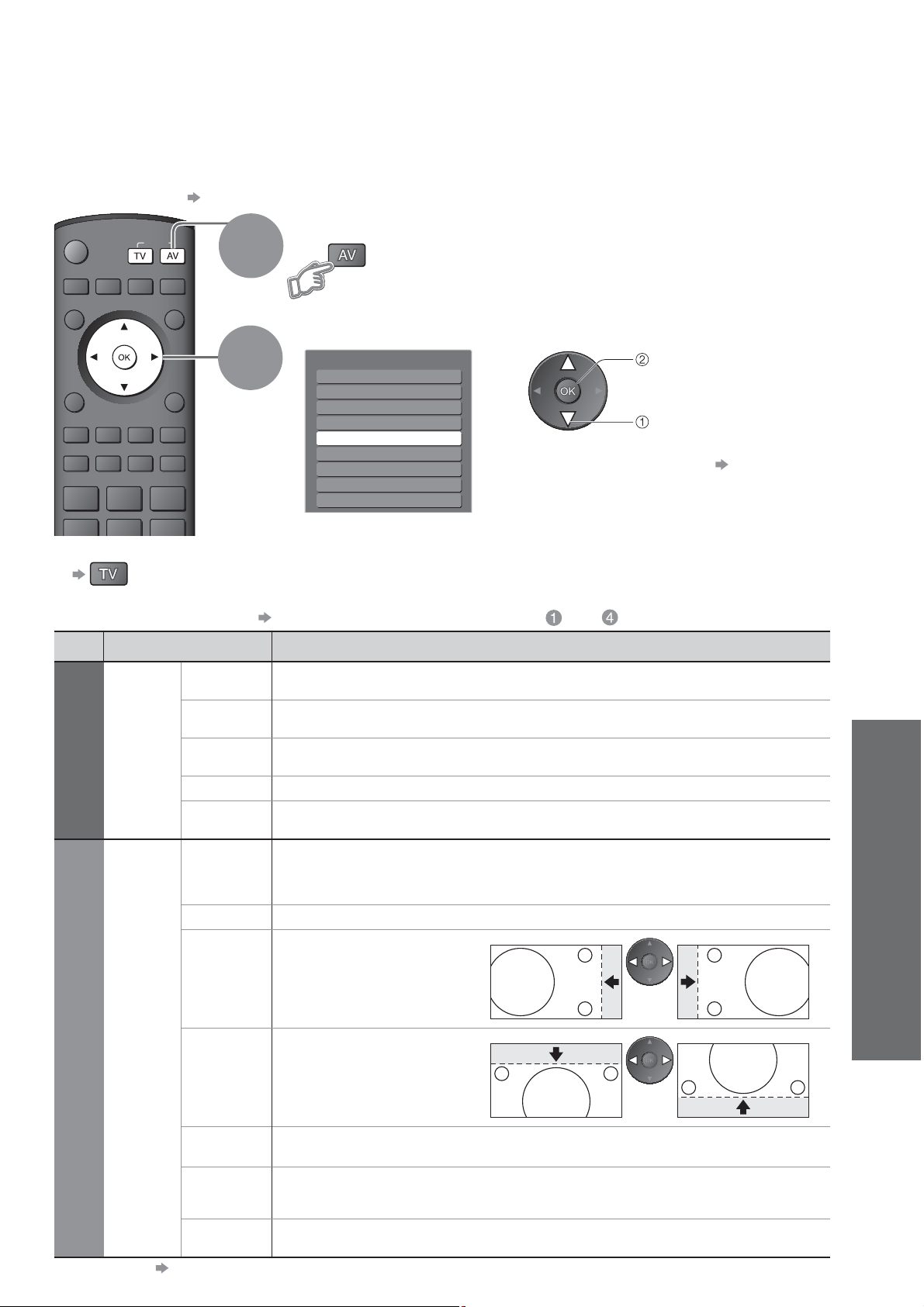
Apresentar Ecrã do PC na TV
O ecrã do PC ligado à TV pode ser apresentado na TV. Também pode ouvir o som do PC com o cabo
áudio ligado.
Para ligar o PC p. 42
•
Seleccionar a entrada externa
INPUT
OPTION
SD CARD
EXIT
1
Seleccionar "PC"
RETURN
Para voltar à TV
2
Selecção entrada
AV1
AV2/S
AV3/S
COMPONENT
PC
HDMI1
HDMI2
HDMI3
TV
Sinais correspondentes p. 47
•
Se "Freq. Horizontal" ou "Freq. Vertical"
•
aparecer a vermelho, os sinais podem
não ser suportados.
aceder
seleccionar
•
Apresentar Ecrã do PC na TV
•
Introduzir etiquetas
De nição do menu do PC (alterado, conforme desejado)
Para efectuar alterações "Como Utilizar as Funções dos Menus" para (p. 20)
•
Menú Item Ajustes / Configurações (opções)
Ganho cor
Imagem
De n. PC
avançadas
Configuração
Ajuste
PC
vermelha
Ganho cor
verde
Ganho cor
azul
Gamma (2.0 / 2.2 / 2.5)
Repor de nições
iniciais
Resolução
de entrada
Relógio Coloque no nível mínimo, em caso de ruído
H-pos
V-pos
Ajusta o balanço de brancos em áreas vermelhas
Ajusta o balanço de brancos em áreas verdes
Ajusta o balanço de brancos em áreas azuis
Prima o botão OK para repor as prede nições de Imagem
Muda para visualização alargada
VGA (640 × 480 pixéis), WVGA (852 × 480 pixéis),
•
XGA (1024 × 768 pixéis), WXGA (1366 × 768 pixéis)
As opções mudam consoante os sinais
•
Ajusta a posição horizontal
Ajusta a posição vertical
Avançadas
Fase relógio
Sync
Repor de nições
iniciais
Outros itens p. 22 e p. 23
•
Elimina a cintilação e distorções
Ajusta após efectuar o ajuste de Clock
•
Selecciona um outro sinal síncrono se a imagem estiver distorcida (Horizontal & Vertical / ON verde)
Horizontal & Vertical : através dos sinais horizontais e verticais a partir do seu PC
•
ON verde : através do sinal verde a partir do seu PC (se disponível)
Prima o botão OK para repor as prede nições de Con guração
Coloque no nível mínimo, em caso de ruído
•
33
Page 34
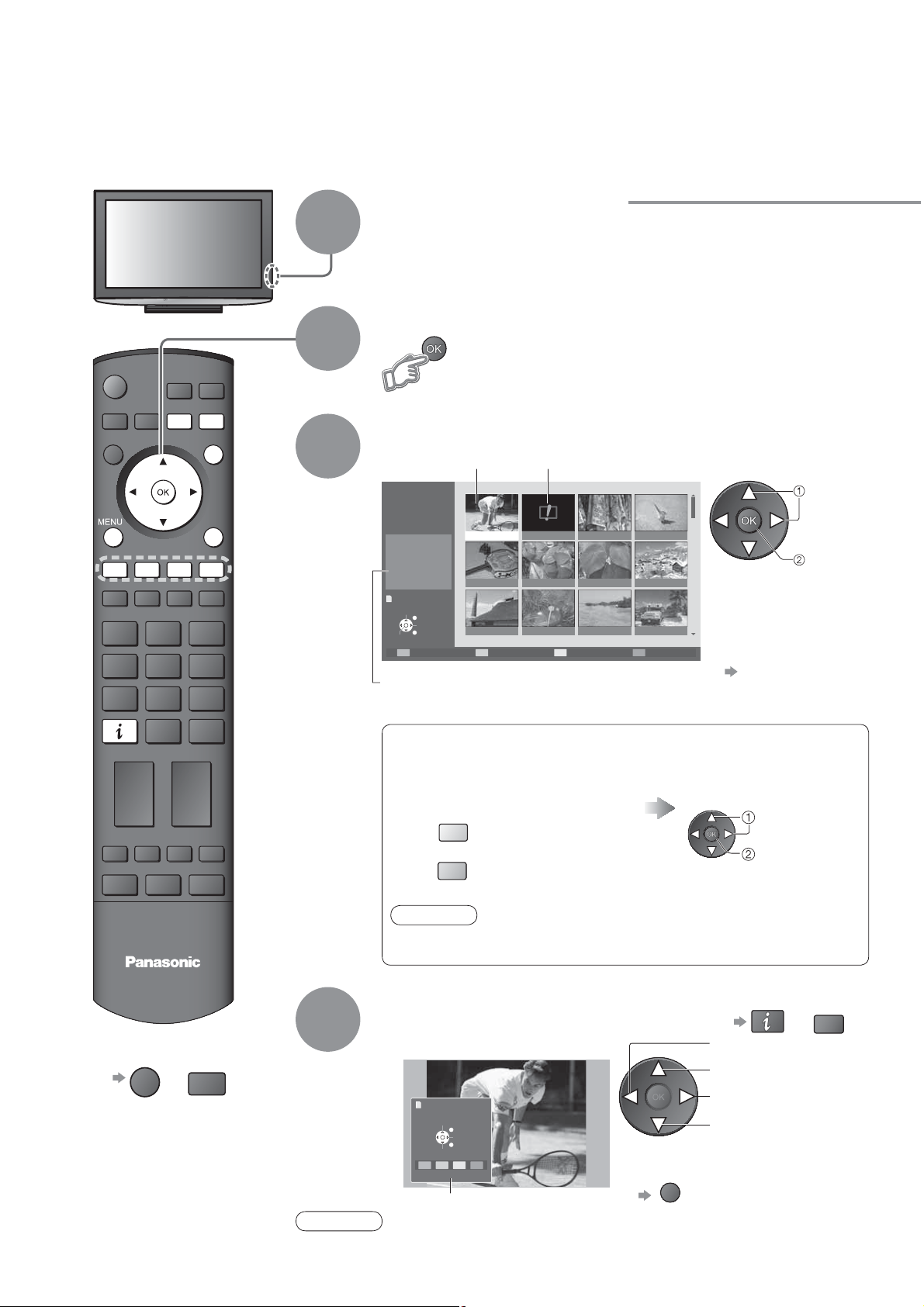
O
Visualizar a partir do Cartão SD
Serão apresentadas as imagens xas gravadas por câmaras digitais.
Introduzir o Cartão SD
É apresentada uma mensagem de aviso para o sinal de saída.
1
•
Introduzir o modo SD (Modo visualiz. foto)
Todas as fotogra as no Cartão SD são apresentadas
•
em miniaturas.
Ecrã de erro
(imagens que não podem ser carregadas, etc.)
INPUT
OPTION
SD CARD
EXIT
2
3
Seleccionar a fotografia a ser visualizada
Fotogra a
seleccionada
RETURN
Modo visualiz. foto
Todas as fotos
1/175
Nome do ficheiro
p1010001
Data
23/10/2007
Pixel
1600 x 1200
A ler ...
Seleccionar
Sair
Seleccionar
Regressar
Visualizar
Slide show
As informações da fotogra a seleccionada são apresentadas
O número máximo de caracteres para o Nome do cheiro é 8.
•
A fotogra a sem registo de data é apresentada como "**/**/****".
•
Dispor por mês Dispor por data
p1010004p1010003p1010002p1010001
p1010008p1010007p1010006p1010005
p1010012p1010011p1010010p1010009
(Miniatura)
Apresentação de
•
diapositivos
p. 35
Para ordenar por data ou mês registado
(Dispor por mês / Dispor por data)
Apresentar a miniatura agrupada
pela mesma data ou pelo mesmo
mês
amarelo
Nota
O grupo das fotogra as sem registo de data é visualizado
•
como "Desconhecido".
(Dispor por mês)
(Dispor por data)
azul
Seleccionar o grupo a
ser visualizado
seleccionar
visualizar
seleccionar
visualizar
a miniatura
do grupo
seleccionado
TV
Ver
PTION
Para apresentar o guia de funcionamento ou
Para voltar à TV
EXIT
ou
SD CARD
34
4
Cuidado
Durante o funcionamento, não são emitidos sinais dos terminais de saída do
•
monitor.
Apresentada uma de cada vez
Visualizar
Rodar
Sair
Seleccionar
Multi
Rodar
Slide show
Guia de funcionamento
Para voltar às miniaturas
•
RETURN
Para a fotogra a anterior
Rodar 90 (no sentido contrário
ao dos ponteiros do relógio)
Para a fotogra a seguinte
Rodar 90 (no sentido dos
ponteiros do relógio)
Page 35
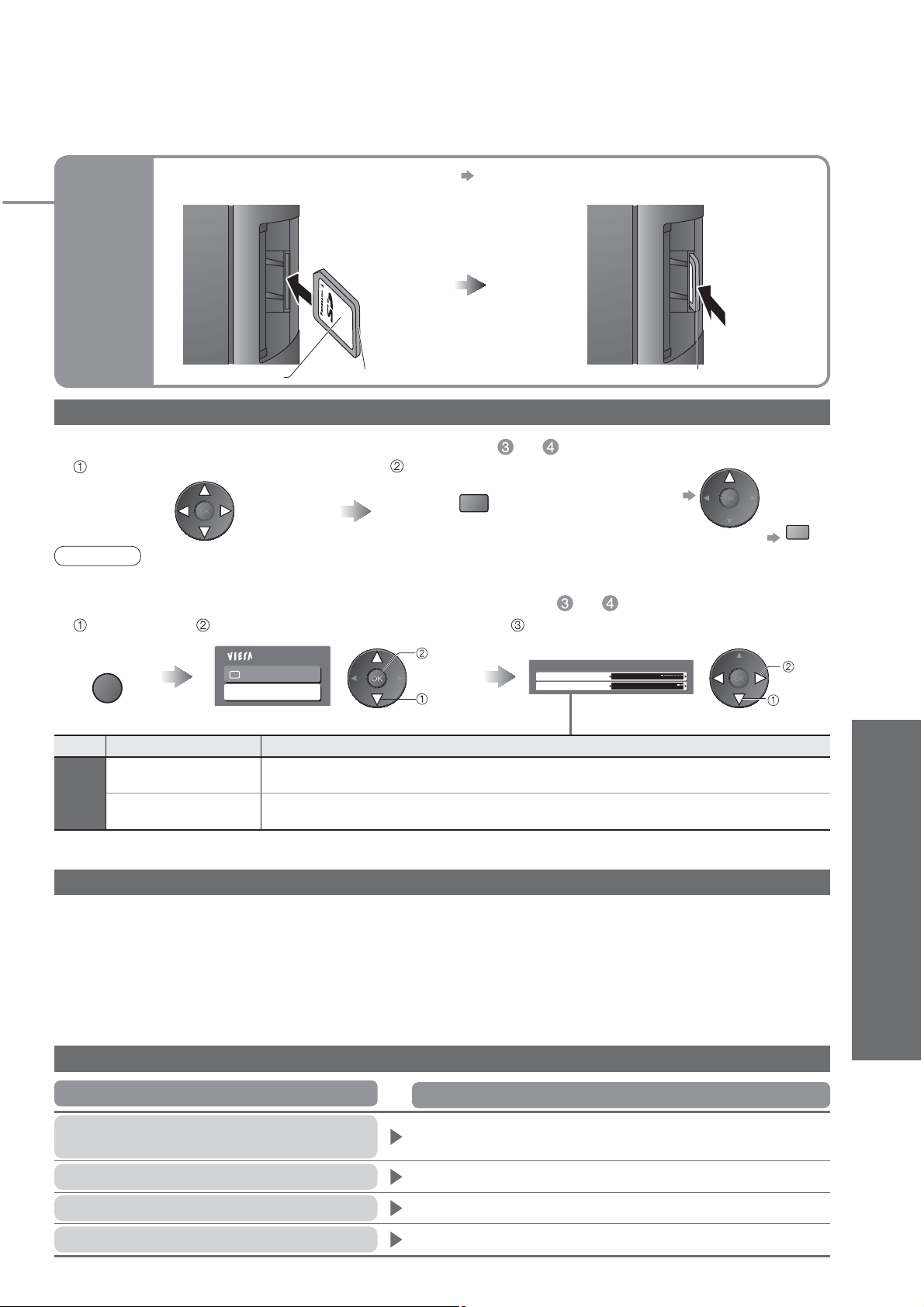
(Fotografias)
Para mais detalhes sobre os Cartões SD, p. 46
•
Cartão
SD
Para remover Para inserir
Superfície da etiqueta
Empurre até ouvir um clique
Prima a parte central do cartão
Apresentação de diapositivos
Iniciar apresentação de diapositivos (execute o passo ou )
Seleccione a fotografia para a primeira
visualização
Nota
A apresentação de diapositivos é efectuada dentro do mesmo grupo se for iniciada a partir da visualização do grupo.
•
Inicie a apresentação de
diapositivos
vermelho
Para pausar
•
Para voltar a Single view
•
verde
De nições da apresentação de diapositivos (execute o passo ou )
Apresentar o
menu
MENU
Menú Item Ajustes / Configurações (alternativas)
visualização
Menu
Intervalo
Repetir Repita a apresentação de diapositivos (Desligado / Ligado)
Seleccione "Menu visualização" Seleccione os itens e defina
Menú principal
Imagem
Menu visualização
"Menú Imagem" (p. 22)
•
Seleccione o intervalo de apresentação de diapositivos (5 / 10 / 15 / 30 / 60 / 90 /
120 segundos)
aceder
seleccionar
Menu visualização
Intervalo 5 segundos
Repetir Ligado
de nir
seleccionar
•
Visualizar a partir do Cartão SD
(Fotogra as)
Avançadas
Cuidados a ter no manuseamento do Cartão SD
Não retire o cartão enquanto a TV estiver a aceder aos dados (isto pode dani car o cartão ou a TV).
•
Não toque nos pinos na parte posterior do cartão.
•
Não exponha o cartão a impactos ou pressões elevadas.
•
Introduza o cartão na direcção correcta (caso contrário, o cartão pode ser dani cado).
•
As interferências eléctricas, a electricidade estática ou um funcionamento incorrecto podem dani car os dados
•
ou o cartão.
Efectue uma cópia de segurança, em intervalos regulares, dos dados guardados, no caso de dados
•
deteriorados ou dani cados ou no caso de um funcionamento incorrecto da TV. (A Panasonic não se
responsabiliza por quaisquer deteriorações ou danos de dados guardados.)
Mensagens no ecrã
Mensagem
Não é possível ler o cheiro
O Cartão SD está introduzido?
Não existe nenhum cheiro válido para reproduzir
Mais de 9999 fotos encontradas
O cheiro está corrompido ou não pode ser lido.
•
A TV não suporta o formato. (Para os formatos e dados aplicáveis,
•
consulte a p. 46.)
Introduza um Cartão SD.
•
O cartão não possui dados.
•
O número máximo de fotogra as válidas é 9999.
•
Significado / Acção
35
Page 36
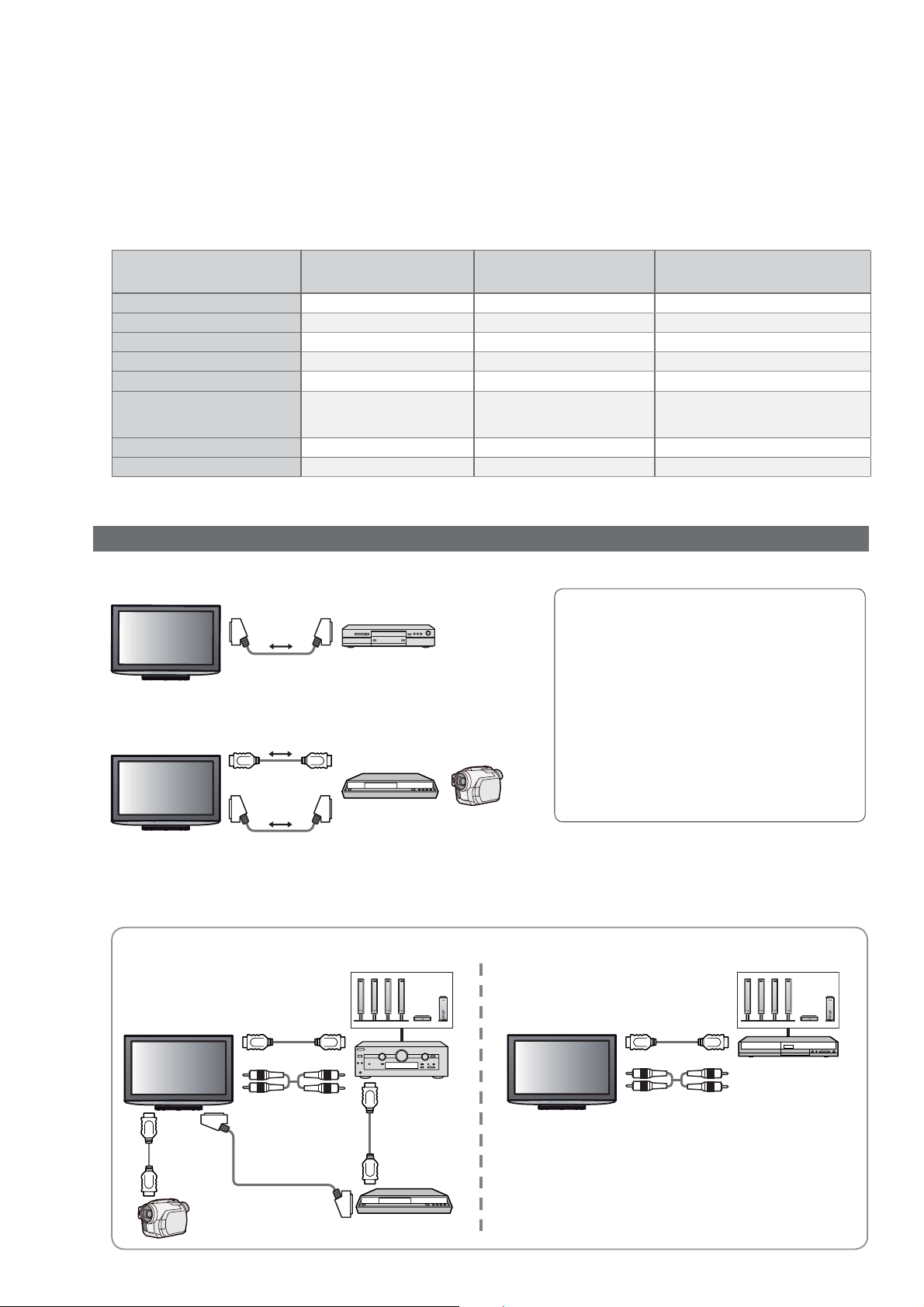
Q-Link
(
Funções de Ligação
Q-Link liga-se à TV e ao Gravador de DVD / VCR e permite uma gravação e reprodução fáceis, etc. (p. 37)
VIERA Link (HDAVI ControlTM) liga-se à TV e ao equipamento com a função VIERA Link e permite um
controlo fácil, gravação, reprodução, etc. (p. 38 - 41)
Pode utilizar as funções Q-Link e VIERA Link em conjunto.
VIERA Link
Resumo das funções Q-Link e VIERA Link
)
Funções
Prede nir transferência
Reprodução fácil
Ligar com Link
Desligar com Link
Controlo das colunas
Controlar o menu do equi-
pamento ligado através do
controlo remoto VIERA
Gravação de TV em Directo
Programa Pause Live TV
:Disponível no equipamento que possui a função "HDAVI Controlo 2" ou "HDAVI Controlo 3".
:Disponível no equipamento que possui a função "HDAVI Controlo 3".
Ligação
Q-Link
(ligação SCART)
OO O
OO O
OO O
OO O
-
-
O
--
Ligações
Leia igualmente o manual do equipamento.
Q-Link
Cabo SCART
Ligue o Gravador de DVD / VCR que suporta a função Q-Link, ao terminal
•
AV1 ou AV2 da TV através de um cabo SCART totalmente blindado.
Gravador DVD / VCR com
função Q-Link
VIERA Link
Cabo HDMI
Gravador DIGA / Câmara de Vídeo
Cabo SCART
HD com a função VIERA Link
VIERA Link
(Apenas ligação HDMI)
OO
*
O
-
Cabo SCART
•
Utilize o cabo SCART totalmente blindado.
Cabo HDMI
•
Utilize um cabo compatível com HDMI
totalmente blindado. Os cabos não
compatíveis com HDMI não podem ser
utilizados. Número de peça do cabo HDMI
recomendado pela Panasonic:
• RP-CDHG10 (1,0 m)
• RP-CDHG15 (1,5 m)
• RP-CDHG20 (2,0 m)
• RP-CDHG30 (3,0 m)
• RP-CDHG50 (5,0 m)
VIERA Link
(ligação SCART e HDMI)
*
O
**
O
**
O
36
Ligue o equipamento que suporta a função VIERA Link, aos terminais AV1, AV2, HDMI1, HDMI2 ou HDMI3 da TV através
•
de cabos SCART e HDMI totalmente blindados e ligados em conjunto.
Algumas funções ficam disponíveis apenas com a ligação por cabo HDMI. Mas utilize ambos os cabos HDMI e SCART
•
para suportar muitas funções.
Para controlo das Colunas (Home Cinema)
Para utilizar o Ampli cador
•
Cabo HDMI
Cabo RCA
Cabo
HDMI
Cabo SCART
Câmara de Vídeo HD
com a função VIERA Link
Ampli cador
com a função
VIERA Link
Cabo HDMI
Gravador DIGA com
a função VIERA Link
Para utilizar o Leitor do home theatre
•
Cabo HDMI
Cabo RCA
Sistema de colunasSistema de colunas
Leitor do home the-
atre com a função
VIERA Link
Page 37
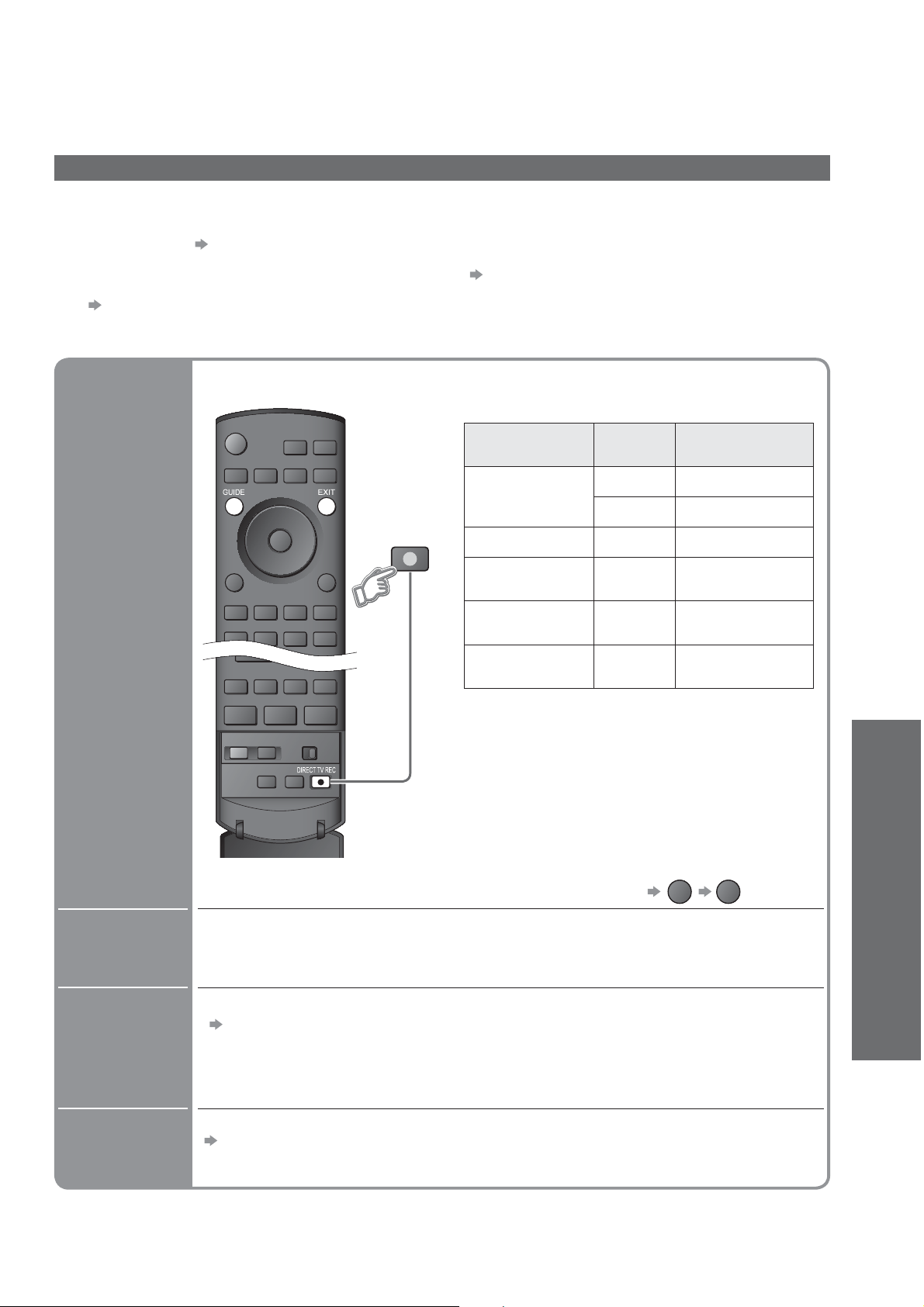
Q-Link
Preparações
Ligue o Gravador de DVD / VCR com os seguintes logótipos:"Q-Link", "NEXTVIEWLINK", "DATA LOGIC",
•
"Easy Link", "Megalogic" ou "SMARTLINK"
Ligação Q-Link p. 36
•
Configure o Gravador de DVD / VCR. Leia o manual do equipamento.
•
Configuração do terminal Q-Link no Menú Configuração "Q-Link" (p. 23), " Saída AV1 / AV2" (p. 23)
•
Transfira a predefinição - definição do programa, idioma, país / região (Predefinir transferência)
•
"Transferir" (p. 23) ou "Configuração automática" (p. 29) ou "Configuração automática" - aquando da primeira utilização da TV (p. 10)
Funções disponíveis
Alguns gravadores não suportam determinadas funções. Leia o manual do gravador.
Gravar imediatamente o programa actual no Gravador de DVD / VCR.
Condições disponíveis:
Gravação
de TV em
Directo -
Aquilo que vê
é Aquilo que
grava
DIRECT TV REC
•
Modo actual
Analógico
DVB TV
AV
( ver sintonizador do
gravador)
AV
( ver entrada externa
do gravador)
AV
( ver entrada externa
da TV)
Quando se efectua a Gravação de TV em Directo,
•
o gravador liga automaticamente caso este se
encontre no modo de Suspensão.
As opções de alterar o programa ou desligar a
•
TV estão disponíveis enquanto o gravador está a
gravar a partir do seu próprio sintonizador.
A opção de alterar o programa não está disponível
•
enquanto o gravador está a gravar a partir do
sintonizador da TV.
Desligar a TV irá parar a gravação se esta estiver a
•
ser efectuada a partir de uma fonte AV ligada à TV.
Para parar a gravação
Utilizar o
sintoniza-
dor
TV
Gravador
Gravador
-
-
Como gravar
Saída para monitor
Sintonizador do
gravador
Saída para monitor
Sintonizador do
gravador
Entrada externa do
gravador
Saída para monitor
GUIDE
EXIT
da TV
da TV
da TV
•
(Q-Link / VIERA Link)
Funções de Ligação
Avançadas
Informação /
Mensagem
Ligar com
Link e
Reprodução
fácil
Desligar
com Link
• "DATA LOGIC" (uma marca comercial da Metz Corporation) • "Megalogic" (uma marca comercial da Grundig Corporation)
• "Easy Link" (uma marca comercial da Philips Corporation) • "SMARTLINK" (uma marca comercial da Sony Corporation)
Informação de gravação ou se a gravação não for possível, é apresentada uma
mensagem.
De nir Ligar com Link para "Ajustar" no Menú Con guração para utilizar esta função
"Ligar com Link" (p. 23)
Quando o Gravador de DVD / VCR inicia a reprodução ou quando for activado o
menu de funções / navegador directo para o equipamento, a TV é ligada e o modo
de entrada é mudado automaticamente para que possa visualizar o conteúdo.
(Apenas quando a TV está no modo de Suspensão.)
De nir Desligar com Link para "Ajustar" no Menú Con guração para utilizar esta função
"Desligar com Link" (p. 23)
Quando a TV é de nida para o modo de Suspensão, o gravador é também automaticamente
de nido para este modo. (Apenas quando o vídeo ou o DVD não estiver activado.)
37
Page 38
Q-Link
Funções de Ligação
(
VIERA Link
)
VIERA Link " Control
Desfrute da interoperabilidade HDMI adicional com os produtos Panasonic que vêm equipados com a
função "HDAVI Control".
Esta TV suporta a função "HDAVI Control 3".
As ligações do equipamento (Gravador DIGA, Câmara de Vídeo HD, Leitor do home theatre,
Ampli cador, etc.) com os cabos HDMI e SCART permitem-lhe ligá-los automaticamente entre si.
Estas funções estão limitadas aos modelos equipados com "HDAVI Control" e "VIERA Link".
Algumas funções do equipamento não são acessíveis em dependência da versão de HDAVI Control. Por favor
•
controle a versão de HDAVI Control do equipamento conectado.
O "HDAVI Control" da VIERA Link, baseado nas funções de controlo fornecidas pelo HDMI que é um padrão
•
industrial conhecido como HDMI CEC (Consumer Electronics Control - Controlo de Electrónica de Consumo) é
uma função única que nós desenvolvemos e adicionámos. Como tal, o seu funcionamento com o equipamento
de outros fabricantes que suporta HDMI CEC não pode ser assegurado.
Consulte os manuais individuais do Panasonic equipamento de outros fabricantes que suporta a função
VIERA Link. Consulte o seu representante Panasonic quanto ao equipamento aplicável.
TM
Preparações
Ligue o equipamento que suporta a função VIERA Link.
•
Ligação VIERA Link p. 36
•
Con gure o equipamento ligado. Leia o manual do equipamento.
•
Para uma gravação óptima, podem ser necessárias as de nições do gravador. Para mais detalhes, leia o
•
manual do gravador.
Trans ra a prede nição - de nição do programa, idioma, país/ região (Prede nir transferência)
•
"Transferir" (p. 23) ou "Con guração automática" (p. 29) ou "Con guração automática" - aquando da primeira utilização da TV (p. 10)
De na VIERA Link para Ligado no Menú Con guração "VIERA Link" (p. 23)
•
Con gure a TV
•
Após a ligação, ligue o equipamento e, em seguida, a TV.
Seleccione o modo de entrada para HDMI1, HDMI2 ou HDMI3 (p. 18) e certi que-se de que uma
imagem é apresentada correctamente.
Esta con guração deve ser efectuada sempre que as condições seguintes ocorram:
• pela primeira vez
• quando se adiciona ou se liga novamente o equipamento
• quando se altera a con guração
Funções disponíveis
38
Reprodução
fácil
Ligar com
Link
Desligar
com Link
Ligação de Entrada Automática - Quando o equipamento ligado está a ser utilizado,
o modo de entrada é automaticamente ligado. Quando este deixa de ser utilizado,
o modo de entrada volta ao estado anterior.
De nir Ligar com Link para "Ajustar" no Menú Con guração para utilizar esta função
"Ligar com Link" (p. 23)
Quando o equipamento ligado inicia a reprodução ou quando o navegador directo
/ menu de funções do equipamento são activados, a TV é automaticamente ligada.
(Apenas quando a TV está no modo de Suspensão.)
De nir Desligar com Link para "Ajustar" no Menú Con guração para utilizar esta função
"Desligar com Link" (p. 23)
Quando a TV é de nida para o modo de Suspensão, o equipamento ligado é
também automaticamente de nido para este modo.
Esta função estará activa mesmo se a TV entrar automaticamente no modo de
•
Suspensão através da função Off Timer ou da função de suspensão de energia automática.
Page 39
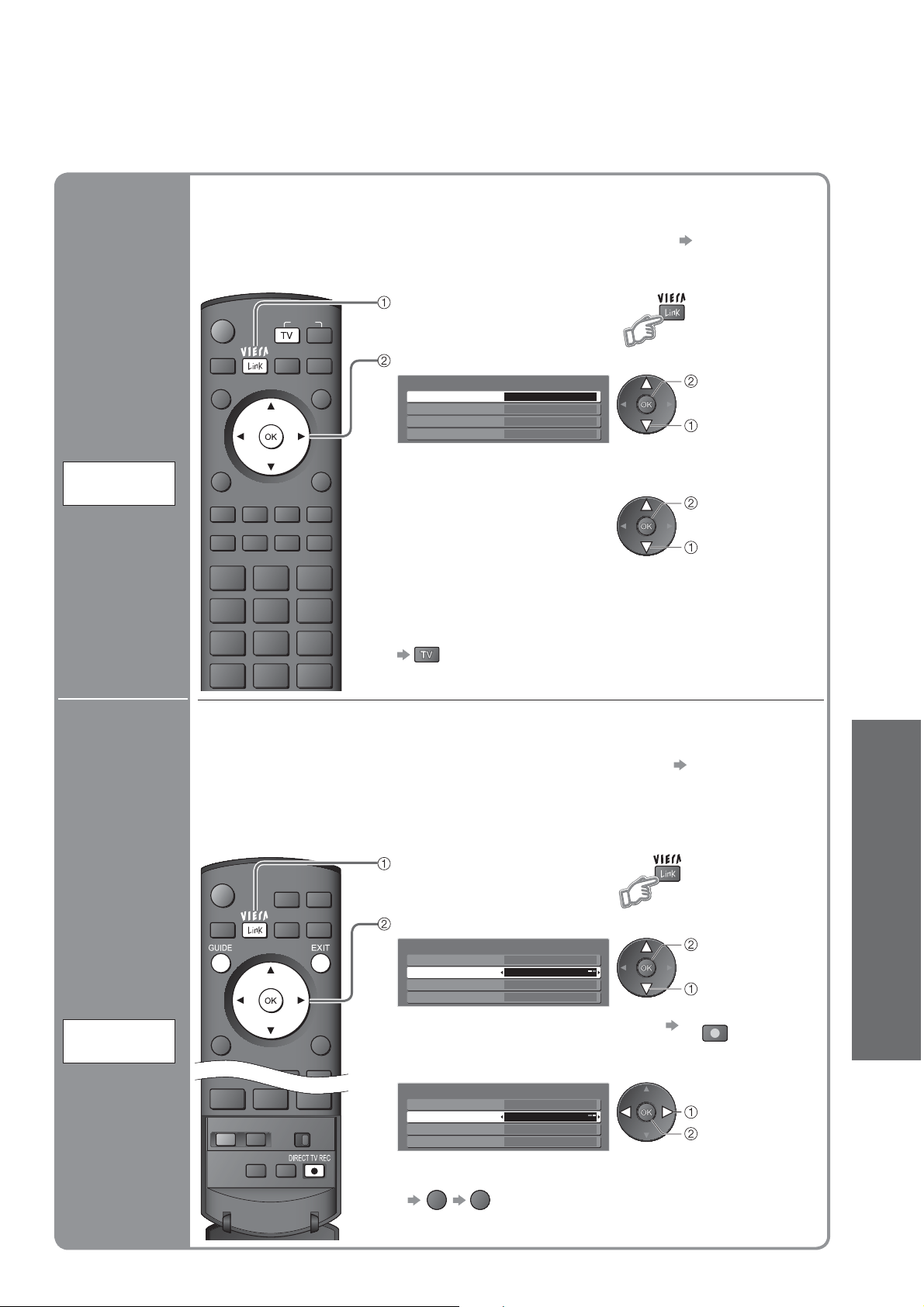
Funções disponíveis (Ao utilizar o VIERA Link Menu)
Pode pausar o programa de TV em directo e retomar mais tarde.
Esta função está disponível com o gravador DIGA que possui HDD e a função "HDAVI Control 3".
•
Para utilizar esta função conecte o registador DIGA ao mesmo tempo com os dois cabos de HDMI e SCART.
•
Se não conseguir colocar em funcionamento, veri que as de nições e o equipamento "Preparações" (p. 38)
•
Aceder e pausar o programa de TV em directo
Programa
Pause Live TV
HDAVI Control 3
(
Gravador com HDD
e
Pause Live
TV
)
Gravar imediatamente o programa actual no Gravador DIGA.
Esta função está disponível no Gravador DIGA que possui a função "HDAVI Control 3".
•
Para utilizar esta função conecte o registador DIGA ao mesmo tempo com os dois cabos de HDMI e SCART.
•
Se não conseguir colocar em funcionamento, veri que as de nições e o equipamento "Preparações" (p. 38)
•
As opções de alterar o programa ou desligar a TV estão disponíveis enquanto o
•
gravador está a gravar a partir do seu próprio sintonizador.
A opção de alterar o programa não está disponível enquanto o gravador está a gravar a
•
partir do sintonizador da TV.
Desligar a TV irá parar a gravação se esta estiver a ser efectuada a partir de uma fonte AV ligada à TV.
•
INPUT
OPTION
SD CARD
EXIT
RETURN
Apresentar "Menú VIERA Link"
Seleccionar "Pause Live TV" e pausar
Menú VIERA Link
Pause Live TV
Direct TV Rec
Controlo VIERA Link
Speaker Selection
Selecção altifalante
O programa de TV em directo é gravado no HDD a partir do
•
momento em que foi pausado.
Acesso
Início
Gravador
Home Cinema
Cinema em casa
Para retomar (parar pausa)
Seleccionar "Pause Live TV"
e aceder
Leia o manual do
•
equipamento sobre as
operações após retomar a acção.
pausar
seleccionar
retomar
seleccionar
Para voltar a TV em Directo
(cancelar a pausa ou a reprodução retomada)
(alterar o modo de entrada)
Se cancelar a pausa ou a reprodução retomada,
•
o programa gravado será eliminado do HDD.
Apresentar "Menú VIERA Link"
•
(Q-Link / VIERA Link)
Funções de Ligação
Avançadas
Gravação
de TV em
Directo -
Aquilo que vê
é Aquilo que
grava
(HDAVI Control 3)
Direct TV
Rec
Seleccionar "Direct TV Rec" e iniciar a gravação
DIRECT TV REC
iniciar
seleccionar
Menú VIERA Link
Pause Live TV
Direct TV Rec
Controlo VIERA Link
Speaker Selection
Selecção altifalante
Também pode iniciar a gravação directamente através de
•
Início
Gravador
Home Cinema
Cinema em casa
Para parar a gravação
Seleccionar "Parar" em "Direct TV Rec" e aceder
Menú VIERA Link
Pause Live TV
Direct TV Rec
Controlo VIERA Link
Speaker Selection
Selecção altifalante
Também pode parar de forma directa a gravação.
•
GUIDE
EXIT
Parar
Gravador
Home Cinema
Cinema em casa
seleccionar
parar
39
Page 40
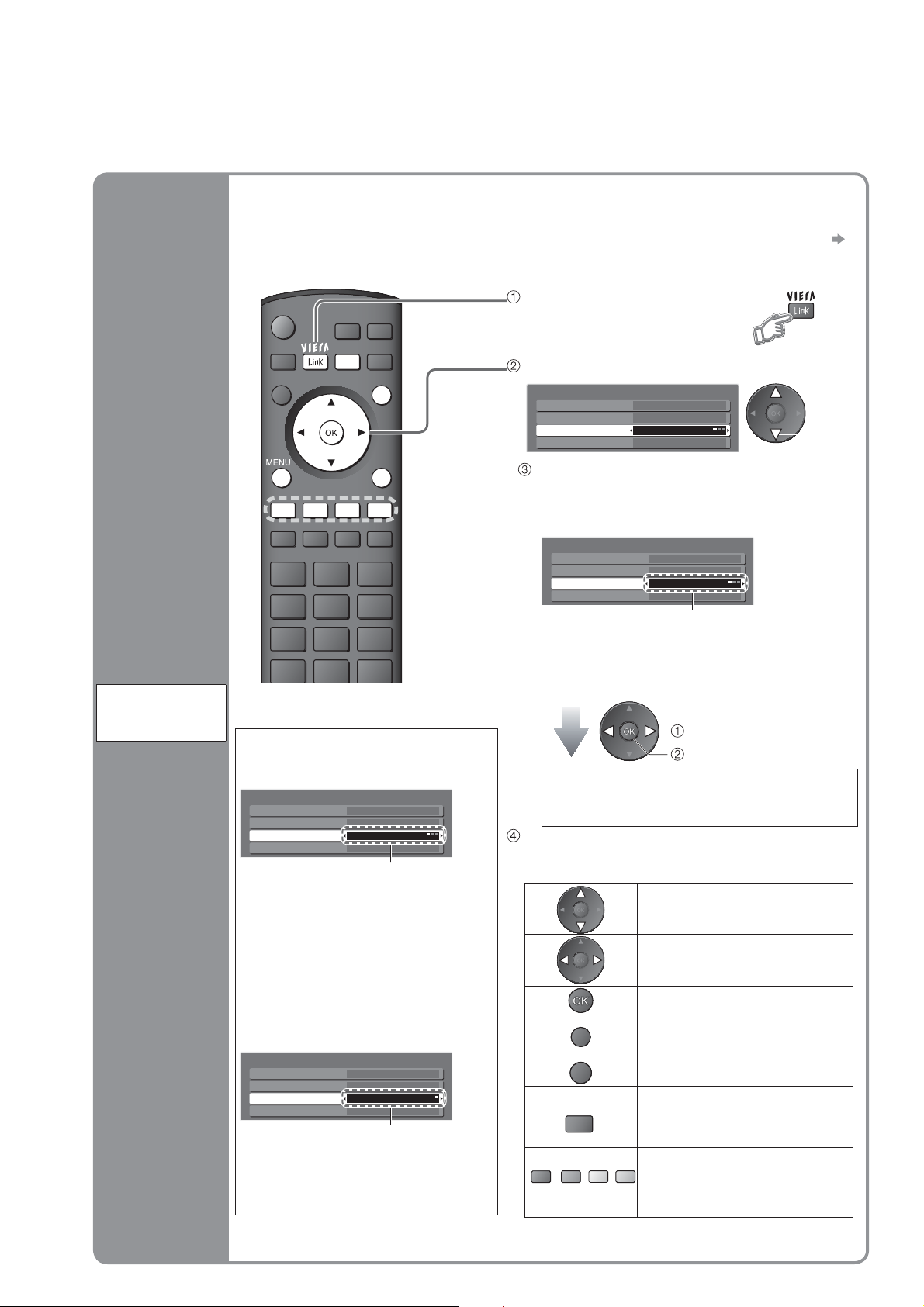
O
Q-Link
Funções de Ligação
Funções disponíveis (Ao utilizar o VIERA Link Menu)
Pode controlar algumas funções do equipamento ligado com este controlo remoto
da TV (direccione o controlo remoto para o receptor de sinal de TV).
Esta função está disponível com o equipamento que possui a função "HDAVI Control 2" ou "HDAVI Control 3".
•
Se não consegue colocar em funcionamento, veri que as de nições e o equipamento
•
"Preparações" (p. 38)
Aceder e utilizar o menu do equipamento
Apresentar "Menú VIERA Link"
INPUT
SD CARD
OPTION
Seleccionar "Controlo VIERA Link"
Menú VIERA Link
Pause Live TV
Direct TV Rec
Controlo VIERA Link
Speaker Selection
Selecção altifalante
Seleccionar o equipamento que pretende
Início
Gravador
Home Cinema
Cinema em casa
aceder
"Cinema em casa" signi ca Leitor do home
•
theatre, Gravador do home theatre e Ampli cador
Menú VIERA Link
Pause Live TV
Direct TV Rec
Controlo VIERA Link
Speaker Selection
Selecção altifalante
Gravador / Leitor / Cinema em casa / Câmara vídeo
O tipo do equipamento ligado é
apresentado.
Seleccione o tipo de equipamento e
aceda.
O menu do equipamento acedido
(O modo de entrada será alterado
automaticamente)
Executar o menu do equipamento
Botões disponíveis do controlo remoto
•
VIERA (dependendo do equipamento ligado):
RETURN
EXIT
PTION
vermelho verde amarelo azul
Controlo do
menu do
equipamento
ligado através
do controlo
remoto VIERA
HDAVI Control 2
(
HDAVI Control 3
Controla
VIERA Link
)
EXIT
RETURN
Se aceder ao equipamento
inválido
Quando o equipamento com
a função "HDAVI Control" é
ligado
Menú VIERA Link
Pause Live TV
Direct TV Rec
Controlo VIERA Link
Speaker Selection
Selecção altifalante
Gravador / Leitor / Cinema em
casa / Câmara vídeo
O tipo do equipamento ligado é
apresentado.
Contudo não pode acedê-lo.
Utilize o próprio controlo remoto
do equipamento para colocá-lo a
funcionar.
Quando está ligado outro tipo
de equipamento, ou de outros
fabricantes
Menú VIERA Link
Pause Live TV
Direct TV Rec
Controlo VIERA Link
Speaker Selection
Selecção altifalante
É apresentado "Diversos".
Não pode acedê-lo. Utilize o próprio
controlo remoto do equipamento
para colocá-lo a funcionar.
Início
Gravador
Home Cinema
Cinema em casa
Início
Diversos
Home Cinema
Cinema em casa
Diversos
(
VIERA Link
Início
Gravador
Home Cinema
Cinema em casa
seleccionar
aceder
Deslocar o cursor / seleccionar o
menu
Deslocar o cursor / aceder /
ajustar
Guardar / de nir / aceder
Voltar para o menu anterior
Sair do menu
Apresentar o guia de funcionamento
para o equipamento /
As mesmas funções com o botão
OPTION do equipamento
Aceder quando as palavras-chave
são apresentadas na barra de cores
)
seleccionar
.
Leia o manual do equipamento sobre as
•
operações do equipamento.
40
Page 41
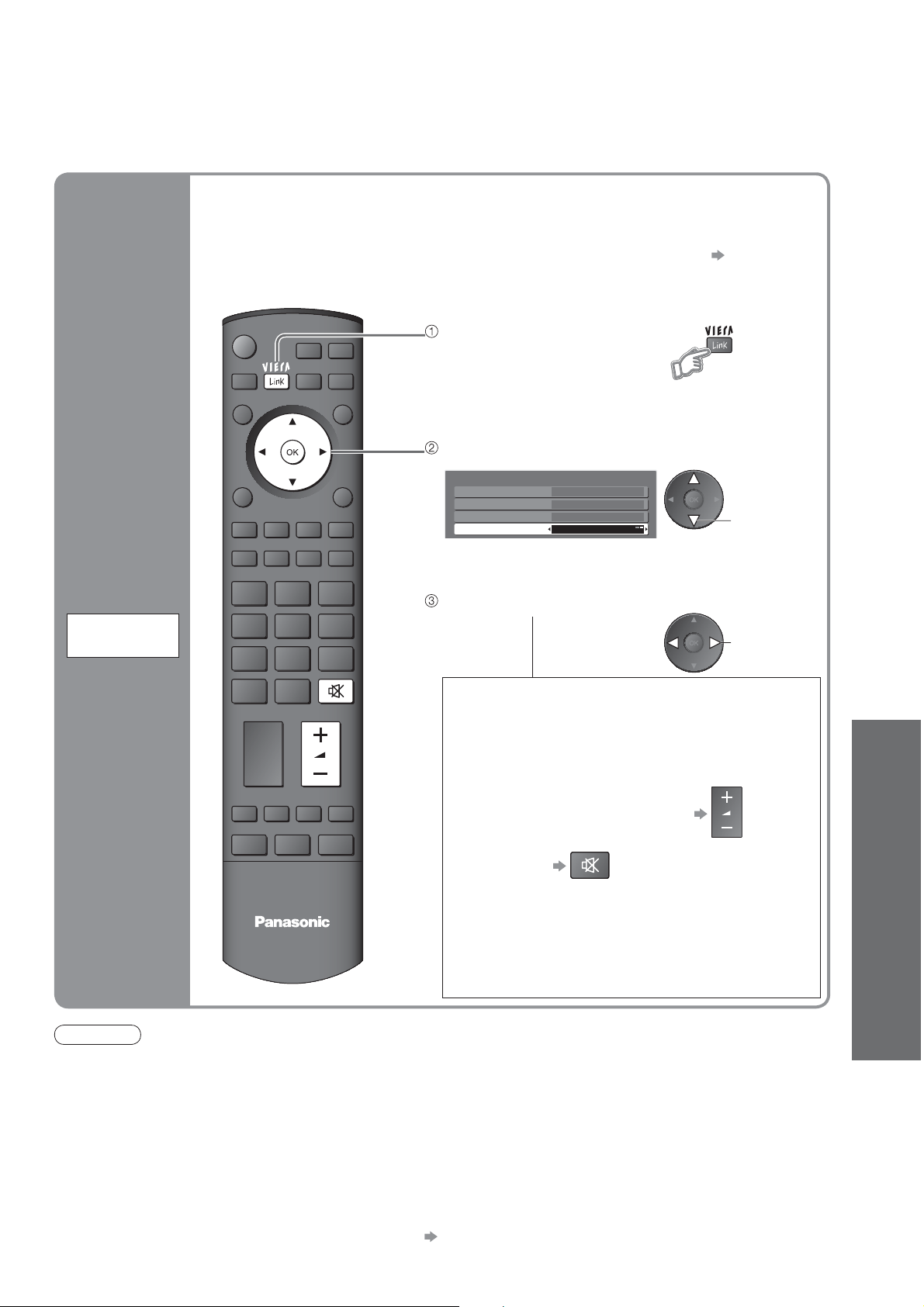
Funções disponíveis (Ao utilizar o VIERA Link Menu)
Pode controlar o sistema de colunas home theatre com este controlo remoto da TV
(direccione o controlo remoto para o receptor de sinal de TV).
Esta função está disponível no Ampli cador ou Leitor do home theatre que possui a função "HDAVI Control".
•
Se não conseguir colocar em funcionamento, veri que as de nições e o equipamento "Preparações"
•
(p. 38)
Aceder e controlar o volume das colunas
Controlo
das
colunas
Selecção
altifalante
INPUT
OPTION
SD CARD
EXIT
RETURN
Apresentar "Menú VIERA Link"
Seleccionar "Selecção altifalante"
Menú VIERA Link
Pause Live TV
Direct TV Rec
Controlo VIERA Link
Speaker Selection
Selecção altifalante
Definir para "Home Cinema" ou "TV"
Início
Diversos
Home Cinema
Cinema em casa
Cinema em casa
O Amplificador ou o Leitor do home theatre
será automaticamente ligado se estiver no
modo de Suspensão e o som estiver ligado
ao equipamento através do sistema de
colunas home theatre.
seleccionar
de nir
•
(Q-Link / VIERA Link)
Funções de Ligação
Volume para cima / para baixo
•
Sem som
•
O som das colunas da TV está silenciado.
•
Quando o equipamento está desligado, as
•
TV
colunas da TV estarão activas.
TV
As colunas da TV estão activas.
Nota
Esta função poderá não funcionar correctamente consoante o equipamento ligado.
•
A imagem e o som poderão não estar disponíveis nos primeiros segundos quando a reprodução iniciar.
•
A imagem e o som poderão não estar disponíveis nos primeiros segundos quando o modo de Entrada é ligado.
•
A função de volume será apresentada quando se ajustar o volume do equipamento.
•
A função de reprodução fácil é também disponibilizada ao utilizar o controlo remoto para Ampli cador ou Leitor
•
de home theatre. Leia o manual do equipamento.
Ao utilizar o cabo de HDMI para a ligação da vídeocamara Panasonic HD ler a Instrução para uso do equipamento.
•
Se mais do que um dispositivo do mesmo tipo estão ligados à TV por cabos HDMI, por exemplo dois gravadores
•
DIGA ao HDMI1 e HDMI2, VIERA Link apenas cará disponível para o número de terminal mais baixo, neste
caso o HDMI1.
O "HDAVI Control 3" é o mais novo padrão (actual a partir de Dezembro de 2007) para o equipamento
•
compatível com o HDAVI Control. Esta padrão é compatível com o equipamento convencional HDAVI.
Para con rmar a versão nesta TV do HDAVI Control "Informação de sistema" (p. 23)
•
Avançadas
41
Page 42
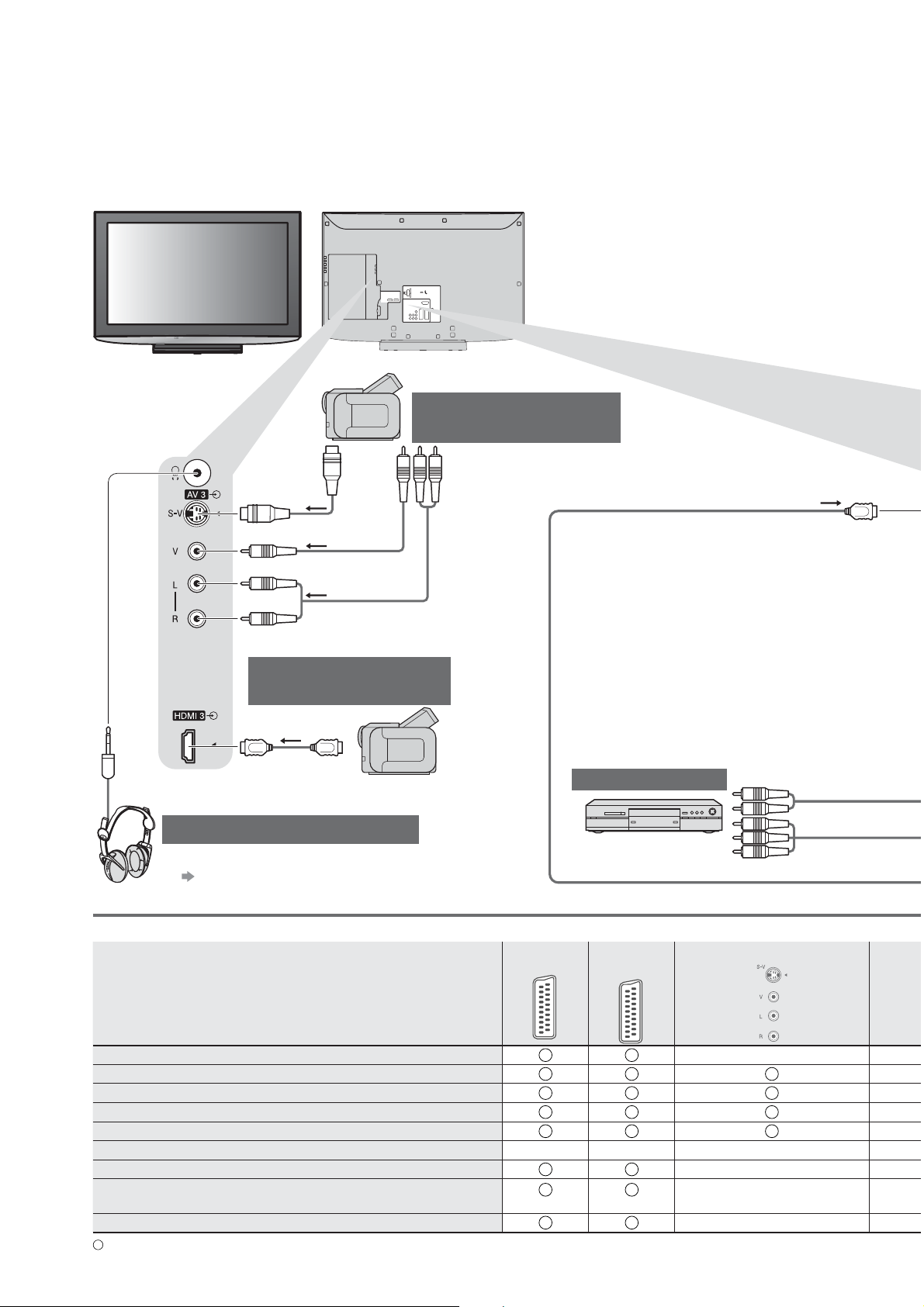
Equipamento Externo
Estes diagramas ilustram as nossas recomendações para saber como ligar a TV ao seu variado
equipamento. Para outras ligações, consulte as instruções de cada dispositivo, bem como a tabela
em baixo e as especi cações (p. 51).
Câmara de vídeo /
Equipamento de jogos
(S-VIDEO)
ou
(VIDEO)
(AUDIO)
Câmara de vídeo /
Equipamento HDMI
Cabo compatível
( Mini- cha
estéreo M3)
com HDMI,
totalmente
blindado
Auscultadores
Para ajustar o volume
"Vol. Auscult" no Menú Som (p. 22)
Tipos de equipamento conectável a cada terminal
AV1 AV2
Terminal
Cabo compatível com HDMI, totalmente blindado
Para ver DVDs
Leitor de DVD
(Ouvir)
(Visualizar)
AV3 (parte lateral da TV)
42
Gravação / Reprodução (equipamento)
Para gravar / reproduzir cassetes de vídeo / DVDs (VCR / gravador de DVD)
Para ver DVDs (leitor de DVD)
Para visualizar imagens da câmara de vídeo (Câmara de vídeo)
Para visualizar transmissões por satélite (Set top box)
Para jogar videojogos (Equipamento de jogos)
Para usar o ampli cador com o sistema de colunas
Q-Link
VIERA Link
Gravação de TV em Directo
: Ligação Recomendada
(com HDMI) (com HDMI)
Page 43
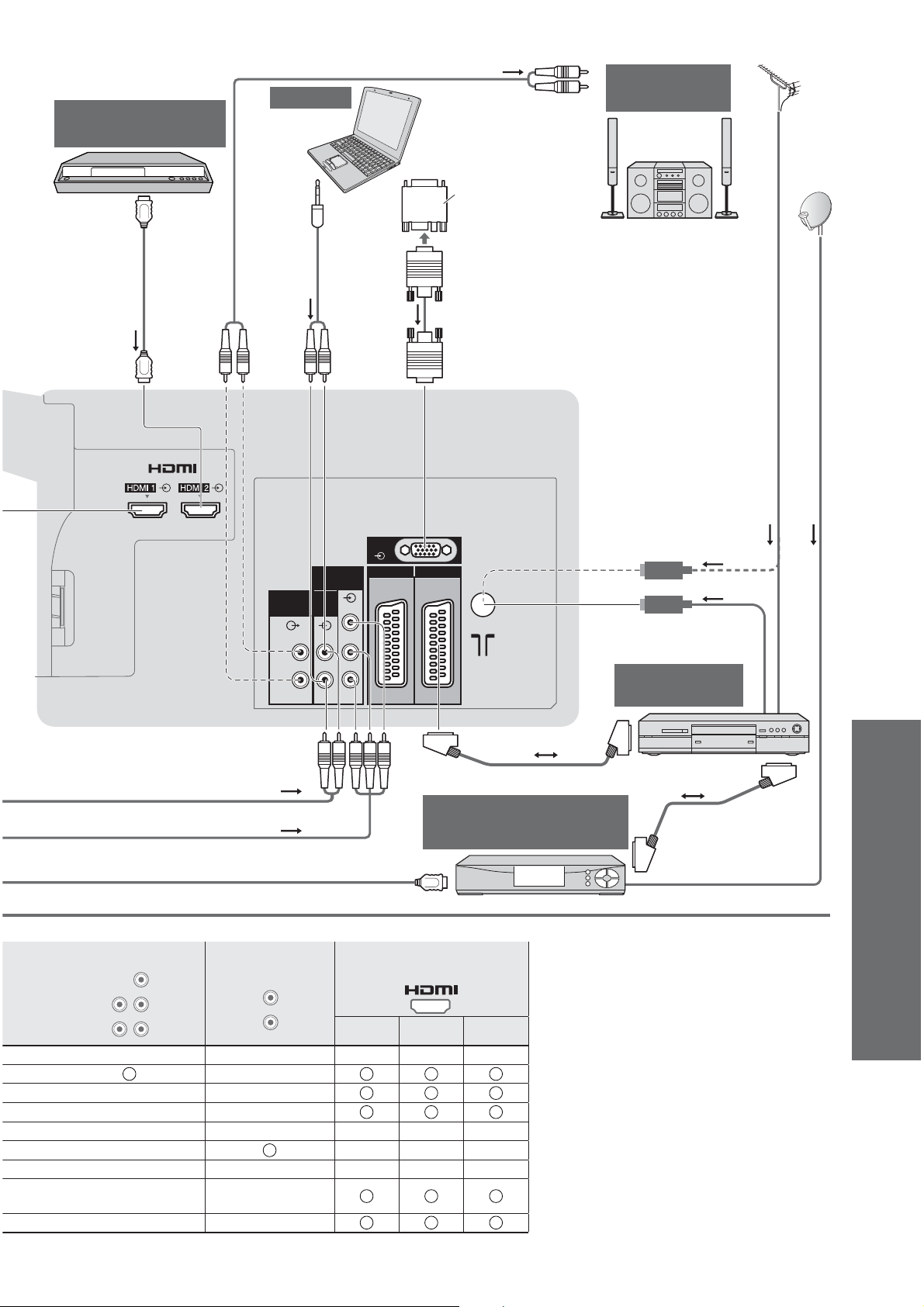
Equipamento
HDMI
PC
Computador
Para ouvir
com colunas
Gravador
de DVD
Cabo compatível
com HDMI,
totalmente blindado
Cabo
RCA
AUDIO
OUT
COMPONENT
AUDIO
IN
Y
P
B
LRL
PC
RGB
VIDEO
Conversor/
adaptador
(se necessário)
(Visualizar)(Ouvir)
AV2AV1
RGB
VIDEO
S VIDEO
Ampli cador
com sistema de
colunas
Cabo RF
•
Equipamento Externo
ou
COMPONENT
Y
P
B
L
R
P
R
R
AUDIO OUT
L
R
P
R
Para visualizar trans-
missões por satélite
Set top box
123
Cabo SCART
Para gravar
/ reproduzir
Gravador de
DVD / VCR
Cabo SCART
Avançadas
43
Page 44
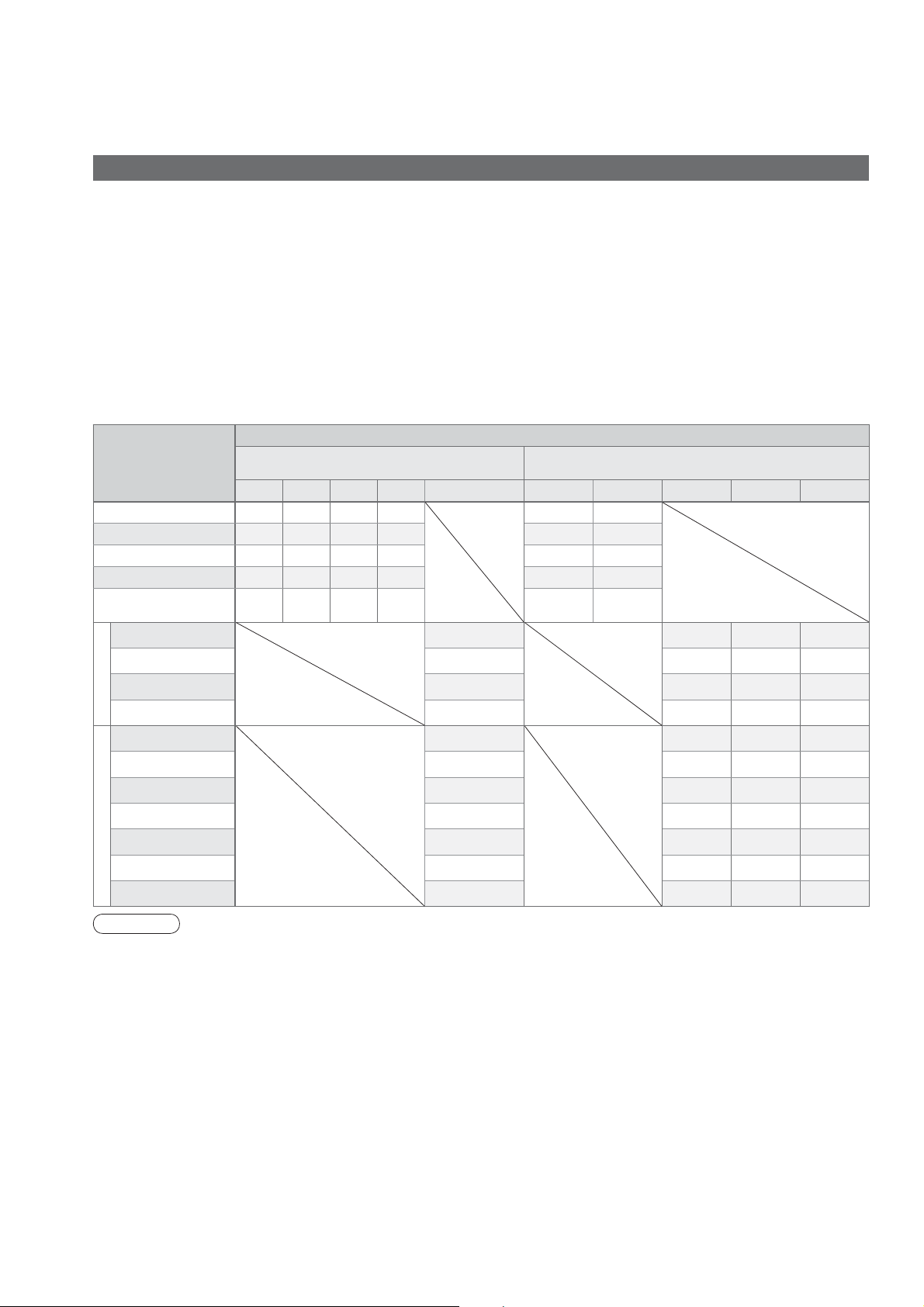
Informação Técnica
Formato Automático
O formato e o tamanho de maior qualidade podem ser escolhidos, podendo desfrutar de imagens de maior
de nição. (p. 14)
Auto
O formato Automático determina a melhor proporção do formato a utilizar para preencher o seu ecrã. Isto é efectuado
através da utilização de um processo de 4 passos para determinar se a imagem que vai ser visualizada é panorâmica.
Se o formato Automático detecta um sinal de ecrã panorâmico, este muda para o modo de ecrã panorâmico adequado seja
16:9 ou 14:9. Se o formato Automático não detectar um sinal de ecrã panorâmico, então esta TV avançada aperfeiçoa a
imagem para um maior prazer de visualização.
O texto apresentado no ecrã indica como o formato Automático determinou a proporção a utilizar:
"Panorâmico" surge no canto superior esquerdo do ecrã se for detectado um sinal de identi cação de ecrã panorâmico (WSS)
através de um terminal SCART ou HDMI. O formato Automático muda para a proporção de ecrã panorâmico adequada, seja
16:9 ou 14:9. Esta função também funcionará em qualquer modo de formato. "Auto" surge no canto superior esquerdo do
ecrã se tiverem sido detectadas faixas pretas acima e abaixo da imagem. O formato automático escolhe a melhor proporção e
expande a imagem para preencher o ecrã. Este processo pode demorar vários minutos dependendo da luminosidade da imagem.
Sinal de Controlo do Formato
Nome do sinal
PAL
PAL 525/60
DVB
M.NTSC
NTSC (apenas entra-
da AV)
525(480)/60i
SD
525(480)/60p
625(576)/50i
625(576)/50p
750(720)/50p
750(720)/60p
1125(1080)/50i
HD
1125(1080)/60i
1125(1080)/50p
1125(1080)/60p
1125(1080)/24p
Sinal do Ecrã Panorâmico (WSS)
TV AV1 AV2 AV3 COMPONENT AV1 AV2 HDMI1 HDMI2 HDMI3
OOOO O O
----
O
----
----
--- - -
-
-
O OOO
O OOO
-
-
-
-
-
-
-
Sinal do controlo através do terminal SCART (8 pinos)
ou HDMI
OO
OO
OO
OOO
OOO
OOO
OOO
OOO
OOO
OOO
OOO
OOO
44
Nota
A proporção varia de acordo com o programa, etc. Se esta for maior do que o formato "16:9", poderão surgir
•
faixas pretas nas partes superior e inferior do ecrã.
Se o tamanho do ecrã parecer invulgar quando o programa gravado em ecrã panorâmico é reproduzido num
•
VCR, ajuste o tracking do VCR. (Consulte o manual do VCR.)
Page 45

Ligação HDMI
A HDMI (high-de nition multimedia interface - interface multimédia de alta de nição) permite-lhe desfrutar de
imagens digitais de alta de nição e de som de elevada qualidade através da ligação da TV ao equipamento.
O equipamento compatível com HDMI (1) com um terminal de saída HDMI ou DVI, tal como uma set top box
ou um leitor de DVD, pode ser ligado a um terminal HDMI utilizando um cabo compatível com HDMI (totalmente
blindado).
Sobre as ligações, consulte "Equipamento externo" (p. 42).
Nota
A HDMI é a primeira interface AV digital completa, no mundo, para consumidores e é compatível com um padrão
•
sem compressão.
Se o equipamento externo tiver apenas uma saída de DVI, ligue ao terminal HDMI1 / 3 através de um cabo
•
adaptador de DVI para HDMI (2).
Quando o cabo adaptador de DVI para HDMI é utilizado, ligue o cabo áudio ao terminal de entrada áudio
•
(HDMI1: utilize os terminais COMPONENT-AUDIO / HDMI3: utilize os terminais áudio AV3).
As de nições de áudio podem ser realizadas no ecrã de menu "Entrada HDMI1 / 3". (p. 22)
•
Frequências de amostragem do sinal áudio aplicáveis (2 canais L.PCM): 48 kHz, 44,1 kHz, 32 kHz
•
O terminal HDMI2 destina-se apenas ao sinal áudio digital.
•
Utilize com um PC que não tenha sido aceite.
•
Se o equipamento ligado possuir uma função de ajuste do formato, de na a proporção do formato para "16:9".
•
Estas chas HDMI são "tipo A".
•
Estas chas HDMI são compatíveis com a protecção de direitos de autor HDCP (High-Bandwidth Digital Content
•
Protection - Protecção de Conteúdo Digital de Largura de Banda Elevada).
Um equipamento que não tenha terminal de saída digital pode ser ligado ao terminal de entrada ou
•
"COMPONENT", "S-VIDEO", ou "VIDEO" para receber sinais analógicos.
O terminal de entrada HDMI apenas pode ser utilizado com os sinais de imagem seguintes:480i, 480p, 576i,
•
576p, 720p, 1080i e 1080p. Faça corresponder a de nição de saída do equipamento digital.
Para mais detalhes sobre os sinais HDMI aplicáveis, consulte a p. 47.
•
Este aparelho de televisão apoia a tecnologia de HDMITM (versão 1.3 com x.v. ColorTM).
•
(
(
1): O logótipo HDMI é apresentado no equipamento compatível com HDMI.
2): Pergunte ao seu revendedor local de equipamento digital.
Actualização do sistema de software (modo DVB)
Actualize regularmente o software do sistema para garantir que tem a versão mais recente do software.
Se existir alguma actualização disponível, a faixa da noti cação é apresentada quando o serviço tiver a informação
de actualização.
Para transferir software novo, prima "OK" Transferência (aprox. 20 min.)Se escolher não efectuar a
•
transferência, prima "EXIT".
Para actualizar automaticamente
De na "Actualiz. procura auto em espera" para "Ligado" (p. 25)
Se existir uma nova versão do software a ser transmitida, a TV irá transferi-la automaticamente.
A sequência de actualização automática é efectuada às 3:00 e às 5:00, todas as noites, de acordo com as
•
seguintes condições. Modo de Suspensão (TV Desligada com o controlo remoto) A gravação não está em
curso.
Para actualizar manualmente
Executar "Procura de actualização sistema" (p. 25)
Se existir uma actualização disponível, é apresentada uma faixa de noti cação.
Para transferir software novo, prima "OK" Transferência (aprox. 20 min.)
•
Se escolher não efectuar a transferência, prima "EXIT".
Nota
Durante a transferência, não Desligue a TV nem toque em qualquer botão. (A TV é activada automaticamente
•
após a transferência estar concluída.)
A mensagem pode ser a noti cação anterior. Neste caso, surgirá a informação da data em que a nova versão
•
pode ser utilizada. Pode de nir o pedido de actualização. A actualização não terá início se a TV estiver de nida
para Off.
•
Informação Técnica
FAQs, etc.
45
Page 46
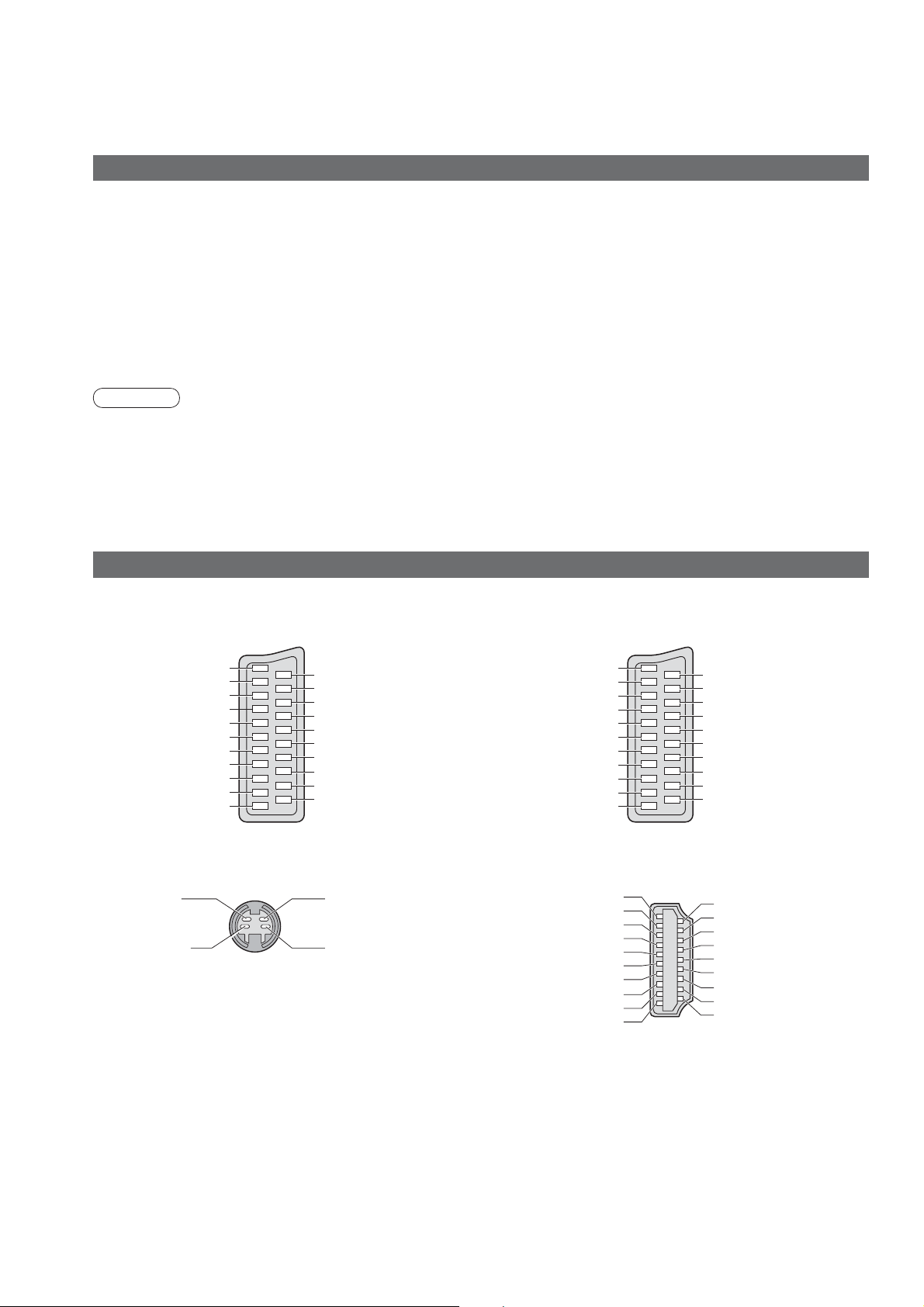
Informação Técnica
Formato de dados para pesquisa no Cartão
Fotografia : Imagens fixas gravadas com câmaras digitais fixas compatíveis com ficheiros
Formato de dados : JPEG Linha base (Sub-amostragem 4:4:4, 4:2:2 ou 4:2:0)
Número máx. de ficheiros : 9,999
Resolução da imagem : 160 × 120 a 10 000 000
Tipo de cartão compatível (capacidade máxima): Cartão SDHC (16 GB), Cartão SD (2 GB), Cartão Multimédia
•
(128 MB),Cartão miniSD (1 GB) (é necessário um adaptador miniSD)
Se o Cartão miniSD for utilizado, insira-o / remova-o juntamente com o adaptador.
•
Consulte as informações mais recentes sobre o tipo de cartão no seguinte Web site. (apenas Inglês) http://
•
panasonic.co.jp/pavc/global/cs/
DCF (Design rule for camera file system - Regulamentos de Design para Sistemas de Ficheiros para Câmaras): Norma unificada estabelecida pela Japan
Electronics and Information Technology Industries Association (JEITA).
JPEG de padrões DCF e EXIF
Nota
Uma imagem JPEG modi cada através de um PC pode não ser apresentada.
•
As imagens importadas de um PC têm de ser compatíveis com EXIF (Exchangeable Image File) 2.0, 2.1 e 2.2.
•
Os cheiros parcialmente dani cados podem ser apresentados numa resolução reduzida.
•
Apenas a extensão ".JPG" pode ser lida por esta TV.
•
Os nomes da pasta e do cheiro podem ser diferentes dependendo da câmara digital utilizada.
•
Não utilize caracteres de dois bytes ou outros códigos especiais.
•
O cartão pode car inutilizado com esta TV se os nomes do cheiro ou da pasta forem alterados.
•
Informações dos terminais SCART, S-VIDEO e HDMI
Terminal AV1 SCART
(RGB, VIDEO, Q-Link)
Entradas adequadas para AV1 incluem RGB (Vermelho /
Verde / Azul).
Tomada Terra 21
Saída CVBS (vídeo) 19
Ligação terra CVBS 17
Entrada vermelha 15
Ligação terra vermelha
Entrada verde 11
Ligação terra verde 9
Entrada azul 7
Ligação terra azul 5
Saída de áudio (L) 3
Saída de áudio (R) 1
13
20 Entrada CVBS (vídeo)
18 Estado de ligação terra RGB
16 Estado RGB
14 Terra
12 -10 Dados de Q-Link
8 Estado CVBS
6 Entrada de áudio (L)
4 Ligação terra de áudio
2 Entrada de áudio (R)
Terminal AV2 SCART
(RGB, VIDEO, S-VIDEO, Q-Link)
AV2 - Os pinos 15 e 20 estão dependentes de AV2 S-VHS /
VIDEO.
Tomada Terra 21
Saída CVBS (vídeo) 19
Ligação terra CVBS 17
Entrada vermelha, S.C. - entrada 15
Ligação terra vermelha 13
Entrada verde 11
Ligação terra verde 9
Entrada azul 7
Ligação terra azul 5
Saída de áudio (L) 3
Saída de áudio (R) 1
20 Entrada CVBS (vídeo)
18 Estado de ligação terra RGB
16 Estado RGB
14 Terra
12 -10 Dados Q-Link
8 Estado CVBS
6 Entrada de áudio (L)
4 Ligação terra de áudio
2 Entrada de áudio (R)
46
Terminal de 4 pinos AV3 S-VIDEO Terminal HDMI
Entrada de
crominância
Ligação terra
crominância
Entrada de luminância
Ligação terra luminância
Hot Plug Detect 19
Ligação terra DDC/CEC 17
SCL 15
CEC 13
TMDS Clock Shield
TMDS Data0 9
TMDS Data0+ 7
TMDS Data1 Shield 5
TMDS Data2 3
TMDS Data2+ 1
11
18 Potência de +5V
16 SDA
Reservado (no cabo mas não ligado ao dispositivo)
14
12 TMDS Clock
10 TMDS Clock+
8 TMDS Data0 Shield
6 TMDS Data1
4 TMDS Data1+
2 TMDS Data2 Shield
Page 47
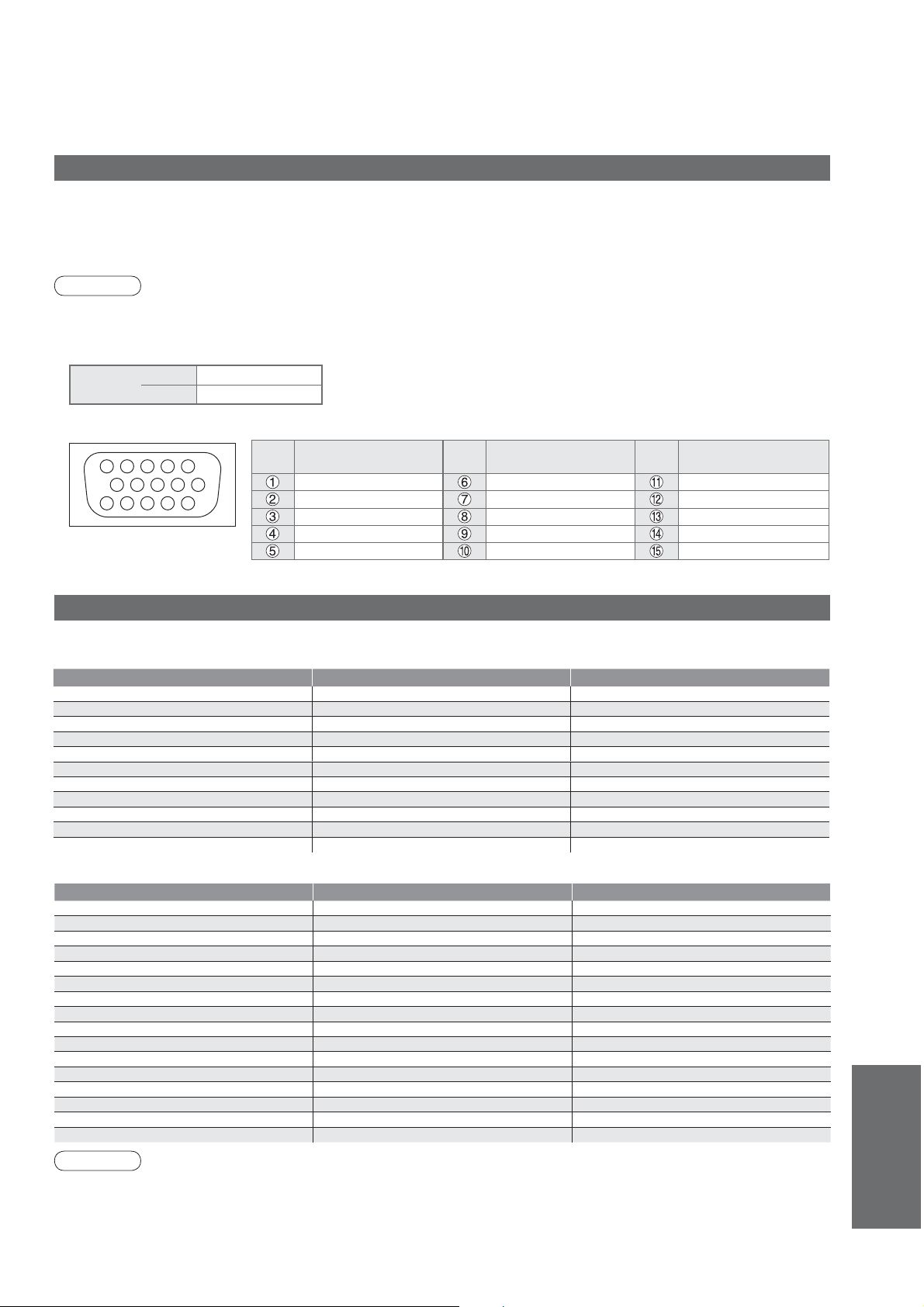
Ligação do PC
Um PC pode ser ligado a esta TV de forma a que o ecrã do PC seja apresentado e o som emitido pela TV.
Sinais de PC que podem ser introduzidos: Frequência de sintonização horizontal 31 a 69 kHz; frequência de
•
sintonização vertical 59 a 86 Hz (mais de 1024 linhas de sinal poderiam resultar numa apresentação incorrecta
da imagem).
Um adaptador de PC não é necessário para a cha D-sub de 15 pinos compatível com DOS/V.
•
Nota
Alguns modelos de PC não podem ser ligados a esta TV.
•
Quando utilizar o PC, de na a qualidade de visualização da cor do PC para a posição mais elevada.
•
Para mais detalhes dos sinais de PC aplicáveis, consulte informação abaixo indicada.
•
Resolução do ecrã máx.
•
Formato
Sinal da cha D-sub de 15 pinos
•
10
15 14 13 12 11
4:3
16:9
45
2
1024 × 768 pixéis
1366 × 768 pixéis
1
67839
Pino
N.º
Nome do Sinal
R GND (Terra) NC (não ligado)
G GND (Terra) NC (não ligado)
B GND (Terra) HD
NC (não ligado) NC (não ligado) VD
GND (Terra) GND (Terra) NC (não ligado)
Pino
N.º
Nome do Sinal
Pino
N.º
Nome do Sinal
Sinal de entrada que pode ser apresentado
COMPONENT (Y, PB, PR), HDMI
Marca: Sinal de entrada aplicável
Nome do sinal COMPONENT HDMI
525 (480) / 60i
525 (480) / 60p
625 (576) / 50i
625 (576) / 50p
750 (720) / 60p
750 (720) / 50p
1,125 (1,080) / 60i
1,125 (1,080) / 50i
1,125 (1,080) / 60p
1,125 (1,080) / 50p
1,125 (1,080) / 24p
PC (D-sub 15P)
Nome do sinal Frequência horizontal (kHz) Frequência vertical (Hz)
640 × 400 @70 Hz 31.47 70.07
640 × 480 @60 Hz 31.47 59.94
640 × 480 @75 Hz 37.50 75.00
800 × 600 @60 Hz 37.88 60.32
800 × 600 @75 Hz 46.88 75.00
800 × 600 @85 Hz 53.67 85.06
852 × 480 @60 Hz 31.44 59.89
1,024 × 768 @60 Hz 48.36 60.00
1,024 × 768 @70 Hz 56.48 70.07
1,024 × 768 @75 Hz 60.02 75.03
1,024 × 768 @85 Hz 68.68 85.00
1,280 × 1,024 @60 Hz 63.98 60.02
1,366 × 768 @60 Hz 48.39 60.04
Macintosh13” (640 × 480) 35.00 66.67
Macintosh16” (832 × 624) 49.73 74.55
Macintosh21” (1,152 × 870) 68.68 75.06
Nota
Outros sinais que não os mencionados acima, podem não ser apresentados de forma adequada.
•
Os sinais acima estão reformatados para uma visualização de maior qualidade no seu ecrã.
•
O sinal de entrada aplicável para PC é basicamente compatível com o temporizador padrão VESA.
•
O sinal PC é alargado ou comprimido para visualização, de forma a que não seja possível mostrar óptimos
•
detalhes com claridade su ciente.
•
Informação Técnica
FAQs, etc.
47
Page 48
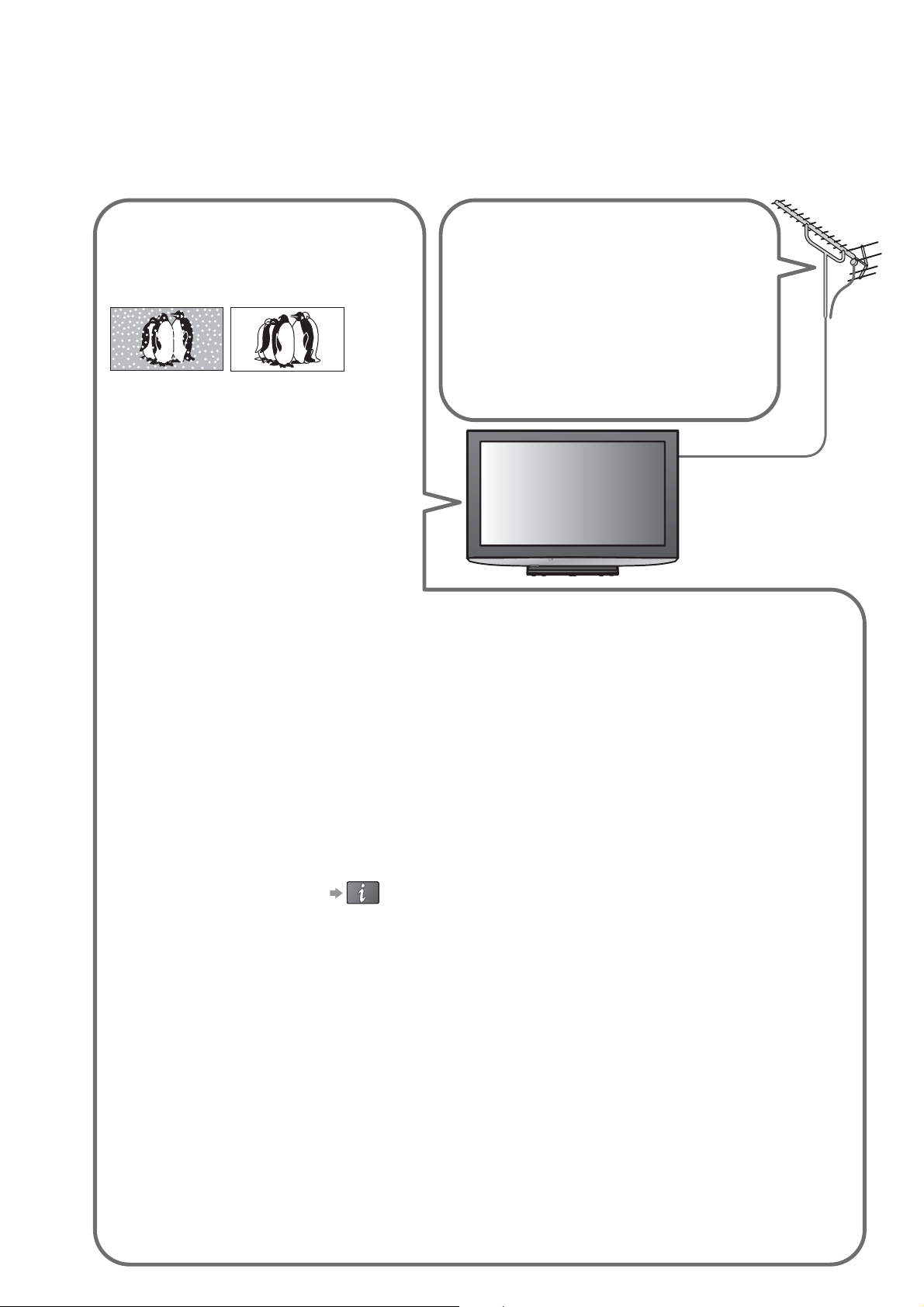
FAQs
Antes de pedir assistência, siga estas directrizes para tentar resolver o problema.
Se o problema continuar, por favor contacte o seu representante Panasonic local para assistência.
48
Imagens com manchas
brancas ou sombreadas
(ruído)
Veri que a posição, a direcção e a
•
ligação da antena.
Não reproduz imagem
nem som
A TV está no "modo AV"?
•
O cabo de alimentação está ligado à tomada?
•
A TV está Ligada?
•
Veri que o Menú Imagem (p. 22) e o volume.
•
Veri que se todos os cabos SCART
•
necessários e as ligações estão bem
xos no lugar.
Formato automático
O formato Automático é concebido
•
para lhe fornecer a melhor proporção
de formato a utilizar para preencher o
seu ecrã. Para o controlo do utilizador,
consulte a p.44.
S-Video / imagem a
preto e branco
Ao utilizar o botão AV con rme se a sua
•
selecção é S-Video, por exemplo, AV2/S (p. 18).
Mensagens Apresentadas no
Ecrã - Por exemplo, EC/AV1
Pode simplesmente apagá-las
•
Prima novamente para voltar a apresentar.
Não aparecem
programas DVB após
Auto Setup
Veri que o transmissor DVB.
•
Ajuste a direcção da antena para outro
•
transmissor que esteja instalado na proximidade
Veri que a transmissão analógica. Se a
•
qualidade de imagem for fraca, veri que
a antena e contacte o representante mais
próximo de si.
Aparece uma
mensagem de erro
Siga as instruções das mensagens.
•
Se o problema continuar, contacte o
•
Centro de Assistência autorizado.
Para o cliente que utilize
uma antena interior
Para poder usufruir de uma imagem DVB
de boa qualidade, é importante que consiga
receber um sinal DVB de boa qualidade.
Para isso veri que o "Condição sinal DVB" no
Menú Sintonização (p. 29). É necessário, pelo
menos, o nível 5 para lhe ser proporcionada
uma boa imagem. Pode ser necessário
ajustar a posição e a direcção da antena para
alcançar o melhor resultado possível.
A função Q-Link não está a
funcionar
Veri que o cabo SCART e a ligação. De na também para
•
"Saída AV1 / AV2" no Menú Con guração (p. 23).
A função "VIERA Link" não funciona e
surge uma mensagem de erro
Con rme a ligação.
•
Ligue o equipamento e, em seguida, a TV. (p. 38)
•
A gravação não inicia
imediatamente
Veri que as de nições do gravador. Para mais detalhes, leia o
•
manual do gravador.
Poderão haver manchas
vermelhas, azuis, verdes e pretas
no ecrã
Esta é uma característica dos painéis de cristais líquidos e
•
não constitui uma anomalia. O painel de cristais líquidos é
fabricado através de uma tecnologia de elevada precisão,
para lhe proporcionar excelentes detalhes de imagem.
Eventualmente, poderão aparecer uns pixéis não-activos no
.
ecrã, como um ponto xo a vermelho, verde, azul ou preto.
Lembre-se que isto não afecta o desempenho do seu LCD.
O ecrã LCD move-se ligeiramente
quando é empurrado com um dedo
Pode ouvir-se um estalido
Existe uma certa folga à volta do ecrã para evitar que o
•
mesmo se dani que.
O ecrã poderá mover-se ligeiramente quando empurrado com um
dedo e poderá ouvir-se um estalido. Isto não constitui uma avaria.
Page 49
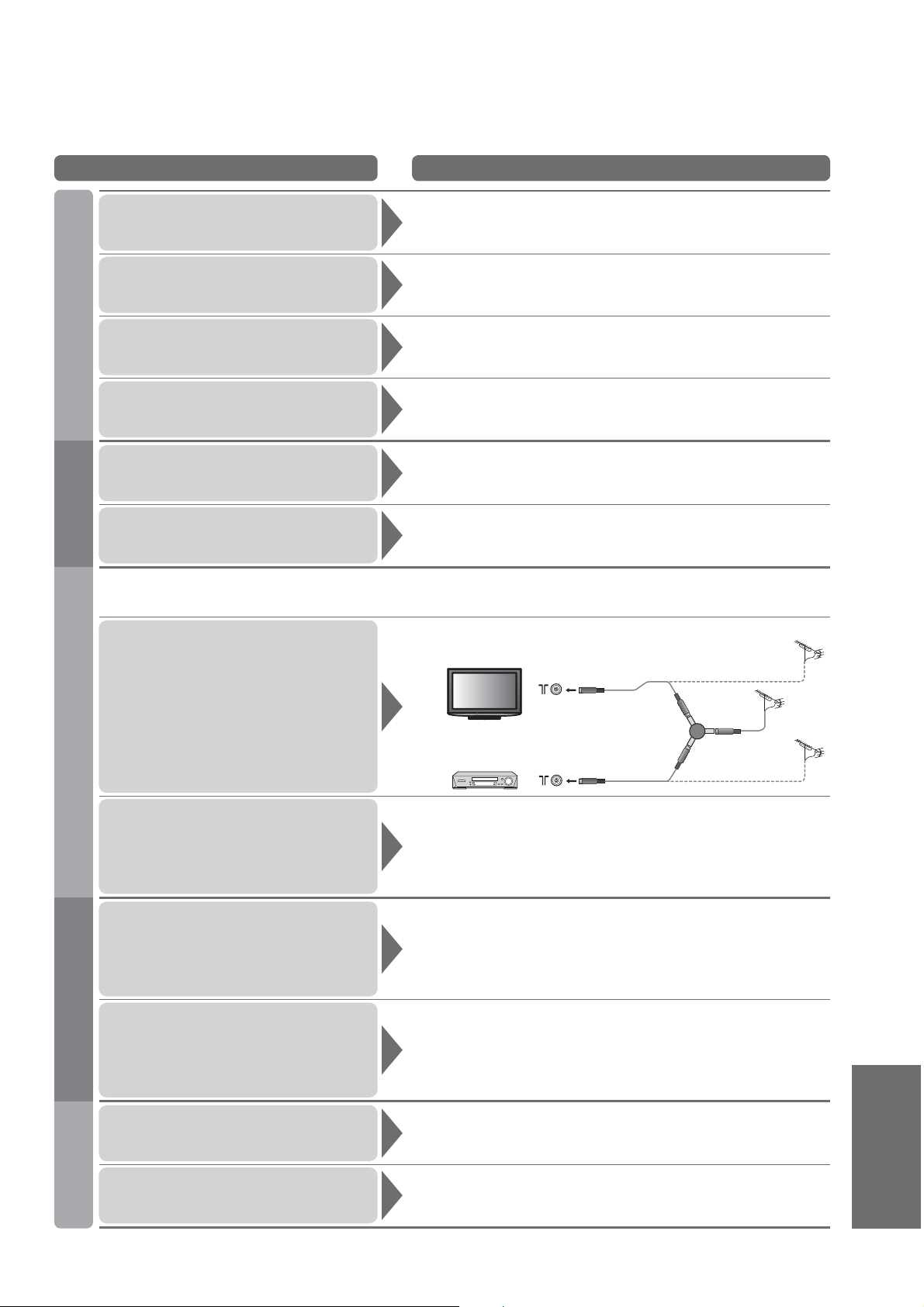
Problema Acções
Imagem caótica, com ruído
De na "P-NR" no Menú Imagem (para remover o ruído). (p. 22)
•
Veri que os produtos eléctricos próximos
•
(automóvel, motociclo, lâmpada uorescente).
Não é possível apresentar
Ecrã Som HDMI
nenhuma imagem
Imagem desfocada ou distorcida
(sem som ou com o volume baixo)
É apresentada uma imagem
invulgar
Não é reproduzido som
O nível do som é baixo ou o
som está distorcido
Devido às tecnologias envolvidas de recepção digital, a qualidade dos sinais DTV podem ser, em alguns
•
casos, relativamente baixos, apesar da boa recepção de programas analógicos.
Não consegue receber sinais
com uma antena de alto
desempenho
"Cor" ou "Contraste" no Menú Imagem estão de nidos para o
•
valor mínimo? (p. 22)
Veri que o Sistema de côr. (p. 29)
•
Reinicie o programa. (p. 29)
•
Desligar a TV através do interruptor Ligar / Desligar Alimentação
•
e depois voltar a ligá-la.
"Sound mute" está activado? (p. 7)
•
O volume está de nido para o valor mínimo?
•
A recepção do sinal de som pode estar deteriorada.
•
De nir "MPX" (p. 22) no Menú Som para "Mono". (apenas Analó-
•
gico)
Instale uma antena individualmente para a TV e para
•
o VCR(ou utilize um splitter).
TV
VCR
Terminal
de
Entrada
da Antena
Saída da Antena
Saída da Antena
(Antena individual)
Splitter
Entrada da Antena
(Antena individual)
Interferência ou imagem
parada / desaparecida em DVB
O som é invulgar
As imagens do equipamento
externo são invulgares quando
o equipamento está ligado via
HDMI
A TV passa para o"Modo de
OutroDVB
Suspensão"
O controlo remoto não
funciona
Veri car "Condição sinal DVB". (p. 29)Se o "Qualidade do sinal"
•
ou "Froça do sinal" forem apresentados a vermelho, veri car a
antena. Se o problema continuar, consulte o seu representante
Panasonic local.
Desligar a TV através do interruptor Ligar / Desligar Alimentação
•
e depois voltar a ligá-la.
Con gurar as de nições do som do equipamento ligado para "2
•
canais L.PCM".
Veri car as de nições "Entrada HDMI1 / 3" no Menú Som. (p. 22)
•
Se a ligação de som digital tiver um problema, seleccione a
•
ligação de som analógica. (p. 45)
O cabo HDMI está devidamente ligado? (p. 42)
•
Desligar a TV e o equipamento e, em seguida, voltar a ligá-los
•
novamente.
Veri car se há um sinal de entrada por parte do equipamento.
•
(p. 47)
Utilize um equipamento compatível com EIA/CEA-861/861B.
•
A função Modo desligado está activada.
•
A TV entra no "modo de Suspensão" cerca de 30 min. depois da
•
transmissão analógica terminar.
As pilhas estão devidamente colocadas? (p. 6)
•
A TV foi Ligada?
•
•
Perguntas Frequentes
FAQs, etc.
49
Page 50
Licença
DVB é uma marca comercial de DVB - Digital Video Broadcasting Project (1991 até 1996).
•
VGA é uma marca comercial da International Business Machines Corporation.
•
Macintosh é uma marca comercial da Apple Inc., EUA.
•
S-VGA é uma marca comercial registada da Video Electronics Standard Association. Mesmo que não tenha sido
•
efectuada uma observação especial relativamente às marcas comerciais do produto ou à empresa, estas foram
respeitadas na íntegra.
O Logótipo SDHC é uma marca comercial.
•
HDMI, Logótipo HDMI e High-De nition Multimedia Interface são marcas comerciais ou marcas comerciais
•
registadas da HDMI Licensing LLC.
HDAVI ControlTM é uma marca comercial da Matsushita Electric Industrial Co., Ltd.
•
TruSurround XT, SRS e o símbolo são uma marca registrada de SRS Labs, Inc.
•
TruSurround XT tecnologia está incorporada sob a licença de SRS Labs, Inc.
GUIDE Plus+ é (1) uma marca registada ou comercial, (2) fabricada sob licença e (3) sujeita a várias
•
patentes internacionais e solicitações de patentes de propriedade da, ou licenciada para a Gemstar-TV Guide
International, Inc. e/ou suas a liadas.
A GEMSTAR-TV GUIDE INTERNATIONAL, INC. E/OU AS SUAS AFILIADAS NÃO SERÃO RESPONSÁVEIS,
DE NENHUMA FORMA, PELA EXACTIDÃO DAS INFORMAÇÕES SOBRE O HORÁRIO DOS PROGRAMAS
FORNECIDOS PELOS SISTEMA GUIDE PLUS+. A GEMSTAR-TV GUIDE INTERNATIONAL, INC. E/OU SUAS
AFILIADAS NÃO SERÁ RESPONSÁVEIS, EM NENHUMA CIRCUNSTÂNCIA, POR QUAISQUER QUANTIAS
REPRESENTANDO PERDA DE LUCROS, PERDA DE COMERCIALIZAÇÃO, OU DANOS INDIRECTOS,
ESPECIAIS OU CONSEQUENCIAIS EM CONEXÃO COM A PROVISÃO OU UTILIZAÇÃO DE QUALQUER
INFORMAÇÃO, EQUIPAMENTO OU SERVIÇOS RELACIONADOS COM O SISTEMA GUIDE PLUS+.
Marca Comercial de DVB - Digital Video Broadcasting Project (1991 até 1996).
TX-D37LT84F Declaração de Conformidade N.º 5431, 31 de Janeiro de 2008
50
Page 51
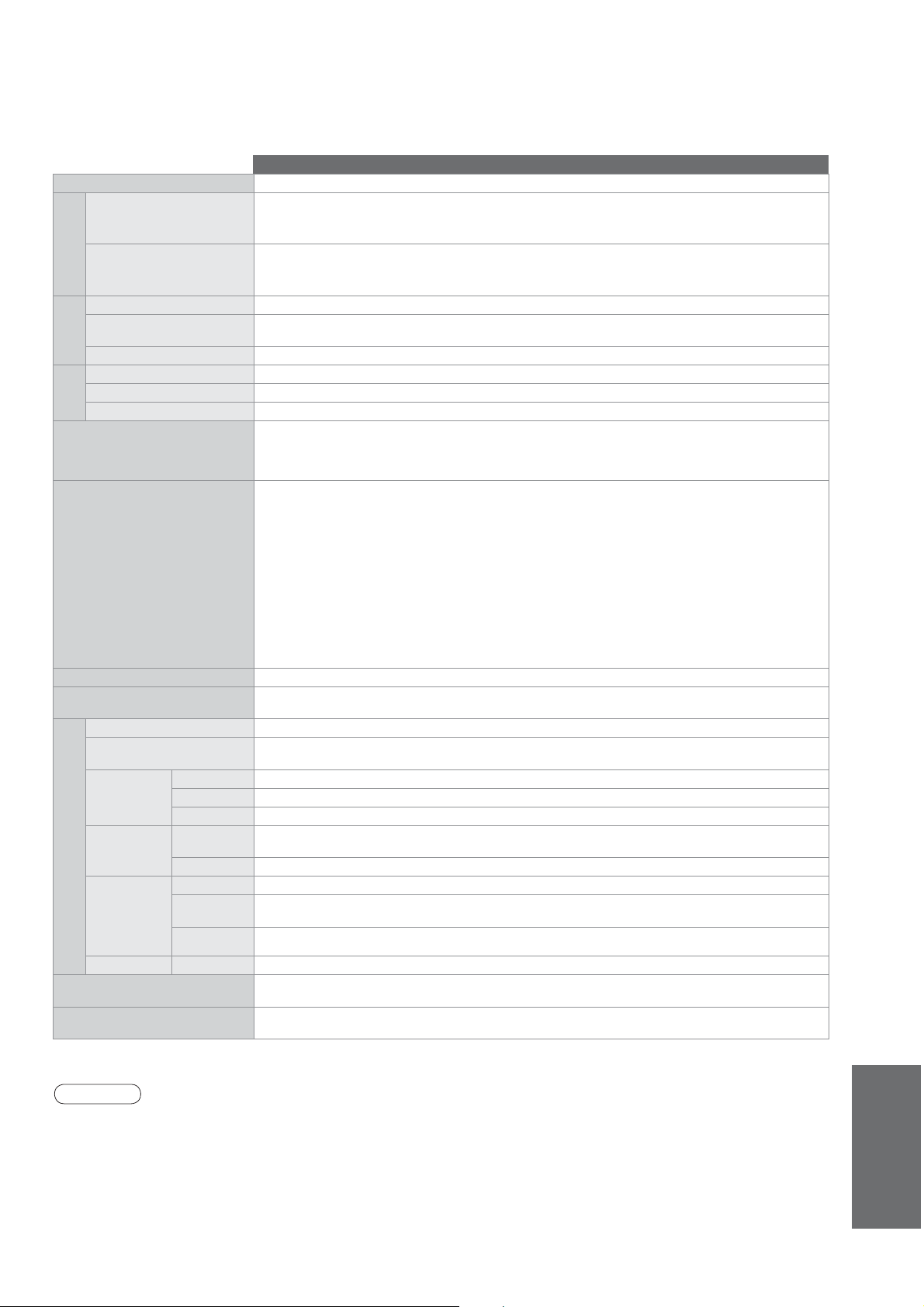
Especi cações
TX-D37LT84F
Alimentação
Consumo de
Energia
AC 220-240 V, 50 Hz
Uso médio
Estado de suspensão
Ecrã
Proporção de Formato
Tamanho visível do ecrã
Número de pixéis
Som
Colunas
Saída de Áudio
Auscultadores
Sinais do PC
Sistemas de Recepção /
Nome de banda
Antena - Traseira
Condições de Funcionamento
Terminais de Ligação
AV1 (terminal Scart)
AV2 (terminal Scart)
VIDEO
AV3
COMPONENT
Outros
Saída
Dimensões ( L × A × P )
Peso
S-VIDEO
AUDIO L - R
VIDEO
AUDIO L - R
HDMI1 / 2 / 3
PC
Ranhura
do cartão
AUDIO L - R
180 W
0,4 W (Sem gravação com o monitor desligado)
14,5 W (Com gravação com o monitor desligado)
16:9
94 cm (na diagonal)
819 mm (L) × 460 mm (A)
1 049 088 (1366 (L) × 768 (A))
160 mm × 42 mm × 2 peças, 8
20 W (10 W + 10 W), 10% THD
Mini- cha estéreo M3 (3,5 mm) × 1
VGA, SVGA, XGA
SXGA ······ (comprimidos)
Frequência de sintonização horizontal de 31 - 69 kHz
Frequência de sintonização vertical de 59 - 86 Hz
PAL B, G, H, I, SECAM B, G, SECAM L / L’
VHF E2 - E12 VHF H1 - H2 (ITÁLIA)
VHF A - H (ITÁLIA) UHF E21 - E69
CATV (S01 - S05) CATV S1 - S10 (M1 - M10)
CATV S11 - S20 (U1 - U10) CATV S21 - S41 (Hiperbanda)
PAL D, K, SECAM D, K
VHF R1 - R2 VHF R3 - R5
VHF R6 - R12 UHF E21 - E69
PAL 525/60
DVB Serviços terrestres digitais através da entrada da antena VHF / UHF.
M.NTSC Reprodução a partir dos gravadores de vídeo M. NTSC (VCR)
NTSC
(apenas entrada AV) Reprodução a partir dos gravadores de vídeo NTSC (VCR)
Pode não ser possível receber sinais de TV em algumas áreas.
•
VHF / UHF
Temperatura : 0 °C - 35 °C
Humidade : 20 % - 80 % HR (não condensada)
Terminal de 21 pinos (Entrada de Áudio/Vídeo, Saída de Áudio/Vídeo, entrada RGB, Q-Link)
Terminal de 21 pinos (Entrada de Áudio/Vídeo, Saída de Áudio/Vídeo, entrada RGB, Entrada
S-Video, Q-Link)
Tipo RCA PIN × 1 1,0 V[p-p] (75 :)
Mini DIN de 4 pinos Y:1,0 V[p-p] (75 :) C:0,286 V[p-p] (75 :)
Tipo RCA PIN × 2 0,5 V[rms]
Y 1,0 V[p-p] (incluindo sincronização)
P
B, PR ±0,35 V[p-p]
Tipo RCA PIN × 2 0,5 V[rms]
Fichas TIPO A
D-SUB de 15 PINOS DE ALTA DENSIDADE
HD, VD/TTL Nível 2,0 - 5,0 V[p-p] (impedância elevada)
Ranhura do cartão SD × 1
Tipo RCA PIN × 2 0,5 V[rms] (impedância elevada)
940 mm × 645 mm × 294 mm (Com Pedestal)
940 mm × 605 mm × 120 mm (apenas TV)
21,0 kg (Com Pedestal)
17,5 kg (apenas TV)
:
Reprodução da ta NTSC a partir de alguns gravadores de vídeo PAL (VCR)
Esta TV suporta a função "HDAVI Control 3".
•
R,G,B/0,7 V[p-p] (75 :)
•
Especi cações
•
Licença
Nota
A Concepção e as Especi cações estão sujeitas a alterações sem aviso. O Peso e as Dimensões apresentados
•
são aproximados.
Este equipamento encontra-se em conformidade com as normas EMC listadas abaixo. EN55013, EN61000-3-2,
•
EN61000-3-3, EN55020, EN55022, EN55024.
FAQs, etc.
51
Page 52
Informações sobre a eliminação de resíduos para utilizadores de equipamentos
eléctricos e electrónicos (utilizadores particulares)
Este símbolo nos produtos e/ou documentos anexos significa que os produtos eléctricos e
electrónicos usados não devem ser misturados com os resíduos urbanos indiferenciados.
Para efectuar um tratamento, recuperação e reciclagem correctos, leve estes produtos para pontos
de recolha próprios para o efeito, onde serão aceites gratuitamente. Em alternativa, em alguns
países, poderá devolver os produtos ao seu revendedor local, aquando da compra de um produto
novo equivalente.
A eliminação correcta deste produto ajudará a poupar recursos valiosos e evitar quaisquer potenci-
ais efeitos negativos na saúde humana e no ambiente, que poderiam resultar de um tratamento
incorrecto de resíduos. Contacte as autoridades locais para obter mais informações sobre o ponto de recolha mais
perto de si.
Poderão ser aplicadas multas pela eliminação incorrecta deste resíduo, de acordo com as leis locais.
Para utilizadores não particulares na União Europeia
Se pretender eliminar equipamento eléctrico e electrónico, contacte o seu revendedor ou fornecedor para obter
mais informações.
Informações sobre a eliminação noutros países fora da União Europeia
Este símbolo apenas é válido na União Europeia.
Se pretender eliminar este produto, contacte as suas autoridades locais ou revendedor e peça informações sobre
o método de eliminação correcto.
Registo do Cliente
O número do modelo e o número de série deste produto encontram-se no painel traseiro. Observe este número de
série no espaço disponibilizado em baixo e guarde este manual juntamente com o comprovativo de compra como
registo permanente da sua compra, para facilitar o processo de identi cação em caso de roubo ou perda e para
efeitos de Serviço de Garantia.
Número do Modelo Número de Série
Matsushita Electric Industrial Co., Ltd.
Web site: http://www.panasonic-europe.com
¤
2008 Matsushita Electric Industrial Co., Ltd. All Rights Reserved.
Impresso na República Checa
 Loading...