

Page 1
TX-40EXW735 TX-50EXW735
TX-40EXW734 TX-50EXW734 TX-58EXW734 TX-65EXW734
TX-40EXM715 TX-50EXM715 TX-58EXM715 TX-65EXM715
TX-40EXT686 TX-49EXT686 TX-55EXT686
TX-40EXF687 TX-49EXF687 TX-55EXF687
TX-40EXN688 TX-49EXN688 TX-55EXN688
TX-40EXX689 TX-49EXX689 TX-55EXX689
TX-40EXW604 TX-43EXW604 TX-49EXW604 TX-55EXW604 TX-65EXW604
TX-40EXW604S TX-49EXW604S TX-55EXW604S
e
Български
ПОМОЩ
Page 2

Прочетете първо
Преди използване
• Лиценз 13
Функции
• 4K резолюция 16
• Начален екран 17
• Info Frame 18
• TV Anywhere 19
• DVB по IP 20
• Двоен тунер 21
• Лесно дублиране 22
Начален екран
Начален екран
• Информация 23
• Употреба 25
• Добави маркер в начално меню 27
• Меню с опции 28
Live TV
• Употреба 29
• Меню с опции 30
Приложения
• Употреба 31
• Моите приложения 32
• Меню с опции 33
Устройства
• Употреба 34
• Меню с опции 35
Гледане
Основна информация
• Сателитна връзка 36
• Основни връзки 38
- 2 -
Page 3

• Избор на канал 41
• Информационен банер 43
• AV опции 46
• Субтитри 48
• Последно гледане 49
• Автомат. изключване 50
• Функции за енергоспестяване 51
• Настройване на часа 53
• Език 54
4K резолюция
• 4K съвместимо оборудване 55
• HDMI аудио настройки 56
• Валиден 4K формат 57
Външно оборудване
• Външна връзка 58
• Възпроизвеждане на сигнал от външни устройства 61
• Работа с дистанционното управление на телевизора 63
• HDMI функции 65
• HDMI HDR настройка 67
• Валидни входящи сигнали 68
За най-добра картина
• Режим на гледане 69
• Сензор обкръжение 70
• Съотношение на картината 71
• Контролен сигнал за съотншението на картината 73
• Основни настройки 75
• Настройки за намаляване на шума 77
• Допълнителни настройки 78
• Настройки на опциите 82
• Настройки на екрана 85
• Копиране на настройка 87
За най-добър звук
• Режим на звука 88
- 3 -
Page 4

• Основни настройки 89
• Настройки на звука 91
• Гласови указания 93
• Аудио описание 95
• Разширени настройки 96
TV Информация
• Използване на „TV Информация” 99
• Програмен таймер 102
Телетекст
• Преглед на телетекст 104
• Режим Телетекст 106
• Телетекст език 107
Настройка и редактиране на канали
• Меню за настройка 108
• Редакция на каналите 109
• Фаворити редактиране 112
• Автоматични настройки 114
• Ръчни настройки 118
• Актуализация на списъка 121
• Състояние на сигнала 122
• Други настройки 123
• Избираеми спътници 124
Записване
Конфигуриране на USB твърд диск
• Подготовка 125
• Настройка на USB твърд диск 127
Записване на текущата програма
• Запис с едно докосване 129
• REW LIVE TV 130
Програмен таймер
• Настройване на програмния таймер 132
• Редактиране на програмния таймер 134
- 4 -
Page 5

• Дистанционно записване 135
• Забележка 136
Техническа информация
• USB HDD 138
Медия плейър
Използване на Медия плейърът
• Информация 139
• Избор на устройство/режим 141
• Мрежово устройство 143
• Споделяне на файл 144
Изгл.лесен списък
• Избор на файл 145
• Филтриране на файлове 147
Изглед смес.папки
• Избор на файл 148
• Филтриране на файлове 150
• Сортиране на файлове 151
Възпроизвеждане
• Възпроизвеждане 152
• Настройки слайд шоу 154
• Настройка на видео 156
• Настройки за изходящ аудио сигнал 157
Режим „Запис от телевизора”
• Избор на съдържание 158
• Гледане на запис от телевизора 159
• Групиране на съдържание 161
• Изтриване на съдържание 162
• Списък със заглавия 163
• Настройки за изходящ аудио сигнал 164
Свързано устройство
• Внимание при работа с устройството 165
• USB устройства 166
- 5 -
Page 6

Поддържан формат
• Формат за снимки 167
• Формат за видео 168
• Формат за музика 171
Мрежа
Интернет съдържание
• Информация 172
• Избор на интернет съдържание 173
• Забележка 174
DLNA
• Локален стрийминг 175
• Използване на DLNA 178
Мрежови връзки
• Интернет връзка 179
• DLNA връзка 180
• Забележка 182
Настройки на мрежата
• Мрежово свързване 183
• Ръчно - Безжичен 185
• Ръчно - Кабелен 188
• Ръчно - Точ.безж.дост. 190
• Статус на мрежата 192
• Настройки My Home Cloud 193
• VIERA наименование 194
• Настр TV Remote прилож 195
• Мрежови настройки 197
• Настр. на сървър DVB-via-IP 199
• Настройки TV Anywhere 200
• Настр споделяне на файл 201
• Дублиране на настройки 202
• Настройки за Control4 203
• Актуализация на софтуер 204
- 6 -
Page 7

• Съобщ. за нов софтуер 205
Снимки
• Избор на файл 206
• Преглед на снимка 207
• Използване на слайдшоу 208
Видеоклипове
• Избор на файл 209
• Гледане на видеоклипове 210
• Настройка на видео 212
• Настройки за изходящ аудио сигнал 214
Музика
• Избор на файл 215
• Възпроизвеждане на музика 216
• Музика настройки 217
Поддържан формат
• Формат за снимки 218
• Формат за видео 219
• Формат за музика 222
Функции
Info Frame
• Информация 223
• Употреба 224
• Настройки 225
Гласов контрол
• Информация 226
• Употреба 227
• Настройки 228
• Забележка 229
TV Anywhere
• Употреба 230
• Настройки TV Anywhere 231
- 7 -
Page 8

Дублиране
• Употреба 232
• Дублиране на настройки 233
DVB по IP
• Връзка на DVB-via-IP сървър 234
• Настр. на сървър DVB-via-IP 236
• Връзка на DVB-via-IP клиент 238
• Избор на DVB-via-IP сървър 240
• Забележка 241
Мулти екран
• Информация 242
• Мулти екран 244
• Картина в картина 247
• Забележка 248
VIERA Link „HDAVI Control™”
• Обобщение на VIERA Link 249
• Подготовка 255
• Лесно възпроизвеждане 256
• Включен Link 257
• Изключен Link 258
• Икономичен режим 259
• Автом. интелиг. режим 260
• VIERA Link контрол 261
• Избор говорители 263
• Забележка 264
Детска защита
• Използване на детската защита 265
• PIN номер 267
• Родителски критерии 268
Предаване на данни
• Използване на приложение за услуги за данни 269
• Настройка за поверителност 270
• Забележка 272
- 8 -
Page 9

Общ интерфейс
• Внимание 273
• Използване на общ интерфейс 274
Начални настройки
• Начални настройки 275
Актуализиране на софтуера на телевизора
• Информация 276
• Автоматична актуализация 277
• Ръчна актуализация 278
Задаване на символи
• Използване на бутоните с цифри 279
Клавиатура
• Клавиатура 280
Настройки
Меню за настройка
• Употреба 281
Картина
• Режим на гледане 283
• Основни настройки 284
• Сензор обкръжение 285
• Настройки за намаляване на шума 286
• Допълнителни настройки 287
• Настройки на опциите 288
• Настройки на екрана 290
• Копиране на настройка 291
• фабрични настройки 292
Звук
• Режим на звука 293
• Основни настройки 294
• Настройки на звука 295
• Гласови указания 296
• Аудио описание 297
- 9 -
Page 10

• Разширени настройки 298
• фабрични настройки 299
Мрежа
• Мрежово свързване 300
• Статус на мрежата 301
• Настройки My Home Cloud 302
• VIERA наименование 303
• Настр TV Remote прилож 304
• Мрежови настройки 305
• Настр. на сървър DVB-via-IP 306
• Настройки TV Anywhere 307
• Настр споделяне на файл 308
• Дублиране на настройки 309
• Настройки за Control4 310
• Други настройки 311
Таймер
• Автомат. изключване 312
• Програмен таймер 313
• Часова зона 314
• Автом. стендбай 315
• Изкл. - липса на сигнал 316
Настройки
• Еко навигация 317
• Настр. гласов контрол 318
• Настройка на USB у-во 319
• Настройка на запис 320
• Детска защита 321
• Mеню настройки 322
• Език 324
• Настройки на дисплея 325
• HDMI аудио настройки 327
• HDMI HDR настройка 328
• Общ интерфейс 329
• VIERA Link настройки 330
- 10 -
Page 11

• Предаване на данни 331
• Системно меню 332
• Други настройки 333
Поддръжка
Меню Помощ
• Използване на меню Помощ 334
Често задавани въпроси
• Картина 335
• Цифрова телевизия 337
• Аналогова телевизия 339
• Звук 340
• HDMI 341
• Мрежа 342
• Друго 344
• Подробна информация 346
Поддръжка
• Грижи и почистване 347
- 11 -
Page 12
Употреба
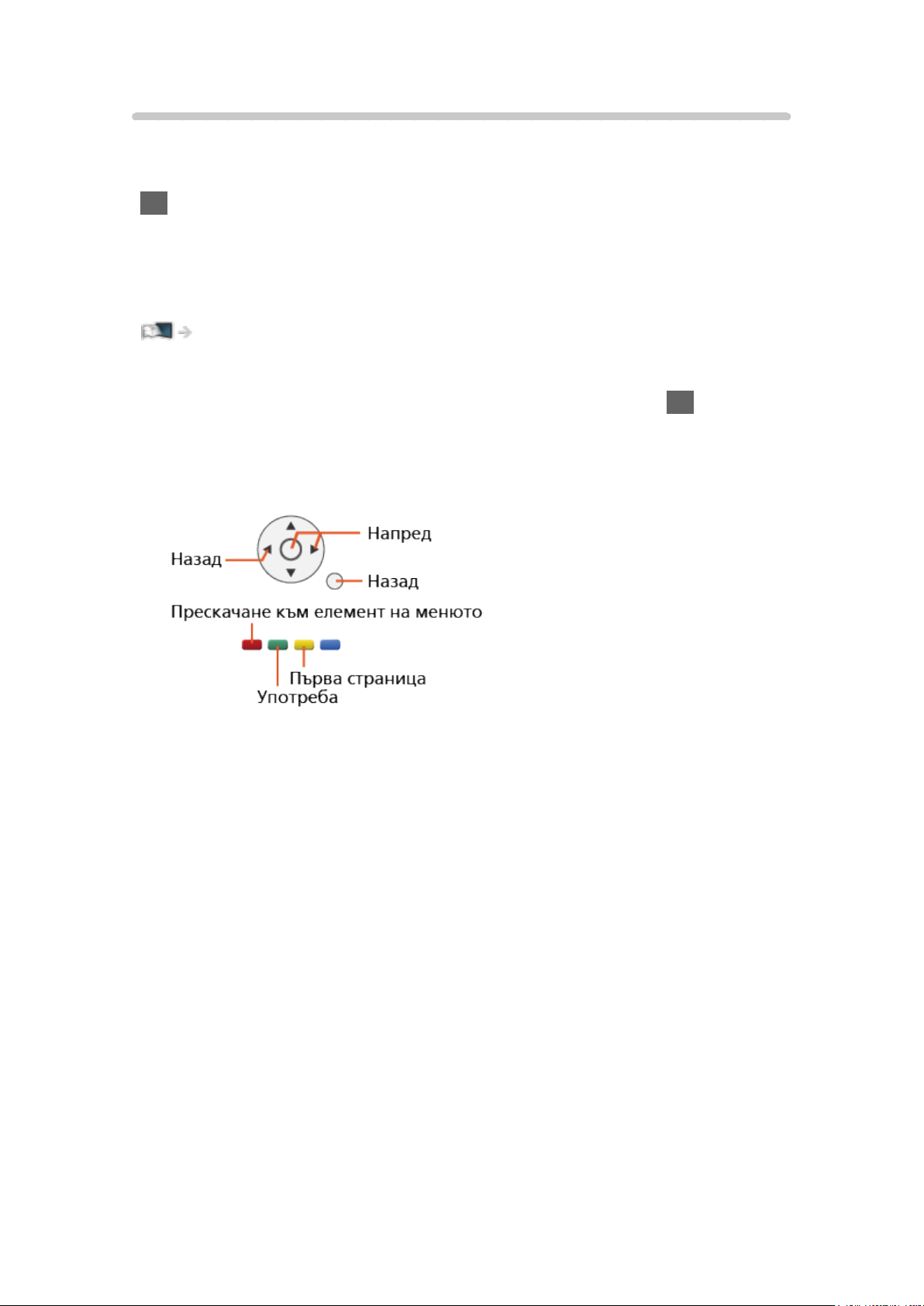
■ Значение на символите
OK :
Буквите в скоби показват бутони на дистанционното управление.
меню :
Буквите в циан показват елементи от интерфейса на екрана.
:
Референции в еПОМОЩ
Можете да преминете към страницата чрез натискане на OK, докато
курсорът е върху препратките.
■ Указания за работа
= Забележка =
●
Дизайнът и спецификациите могат да бъдат променени без
предизвестие за това.
●
Изображенията, показани в еПОМОЩ, са само с илюстративна цел.
●
Електронната помощ еПОМОЩ обхваща всички модели, но някои
функции може да не са налични при определени модели.
●
Направете справка с ръководството на хартиен носител и конкретното
меню на телевизора и т.н., за да проверите кои функции са налични
на вашия модел.
- 12 -
Page 13

Прочетете първо
Преди използване
Лиценз
Дори да няма специални забележки за търговски марки на
производители и продукти, тези търговски марки се спазват напълно.
DVB и логата на DVB са търговски марки на DVB Project.
DiSEqC™ е търговска марка на EUTELSAT.
®
DLNA
сервизни марки или сертификационни марки на Digital Living Network
Alliance.
, логото на DLNA и DLNA CERTIFIED™ са търговски марки,
Термините HDMI и HDMI High-Definition Multimedia Interface и логото на
HDMI са търговски марки или регистрирани търговски марки на HDMI
Licensing, LLC в САЩ и други страни.
x.v.Colour™ e търговска марка.
HDAVI Control™ e търговска марка на Panasonic Corporation.
Произведено по лиценз на Dolby Laboratories.
Dolby, Dolby Audio и символът двойно “D” са регистрирани търговски
марки на Dolby Laboratories.
Speech Powered by Dragon
2002-2016 Nuance Communications, Inc. All rights reserved.
„PlayReady” е търговска марка, регистрирана от Microsoft. Моля, имайте
предвид следното.
(а) Този продукт съдържа технология, която е обект на определени
авторски права върху интелектуална собственост на Microsoft.
Използването и разпространението на тази технология извън този
продукт е забранено без съответния(ите) лиценз(и) от Microsoft.
- 13 -
Page 14

(б) Притежателите на съдържанието използват технология за достъп до
съдържание Microsoft PlayReady™ за защита на своята интелектуална
собственост, включително съдържание с авторски права. Това
устройство използва технология PlayReady за достъп до PlayReadyзащитено съдържание и/или WMDRM-защитено съдържание. Ако
устройството не изпълни правилно ограниченията за употреба на
съдържание, притежателите на съдържанието може да изискат Microsoft
да отмени способността на устройството да получава PlayReadyзащитено съдържание. Отмяната не трябва да засяга незащитено
съдържание или съдържание, защитено от други технологии за достъп
до съдържание.
Притежателите на съдържанието може да изискват да надградите
PlayReady за достъп до тяхното съдържание.
Ако откажете надграждане, няма да получите достъп до съдържанието,
което изисква надграждане.
Firefox
®
OS е регистрирана търговска марка на Mozilla Foundation.
Този продукт включва следния софтуер:
(1) софтуера, разработен независимо от или за Panasonic Corporation,
(2) софтуера, притежаван от трета страна и лицензиран за Panasonic
Corporation,
(3) Firefox OS е базирана на Mozilla,
(4) софтуера, лицензиран под GNU GENERAL PUBLIC LICENSE, версия
2.0 (GPL V2.0),
(5) софтуера, лицензиран под GNU LESSER GENERAL PUBLIC LICENSE,
версия 2.1 (LGPL V2.1), и/или
(6) софтуер с отворен код, различен от софтуера, лицензиран под GPL
V2.0 и/или LGPL V2.1.
За софтуера, категоризиран като (3), моля, вижте менюто „Относно ОС
Firefox” на продукта.
Софтуерът, категоризиран като (4) - (6), се разпространява с надеждата,
че ще бъде полезен, но БЕЗ НИКАКВА ГАРАНЦИЯ, без дори косвена
гаранция за ПРОДАВАЕМОСТ или ПРИГОДНОСТ ЗА ОПРЕДЕЛЕНА
ЦЕЛ. Моля, вижте подробните общи условия за това, посочени в менюто
„Лиценз софтуер” на този продукт.
- 14 -
Page 15

В рамките на поне три (3) години от доставянето на продукта
Panasonic ще предоставя на трета страна, която се свърже с нас чрез
информацията за контакт, предоставена по-долу, срещу такса, не поголяма от нашата такса за физическо изпълнение на разпространението
на първичния код, пълно копие, което може да бъде прочетено от
машина, на съответния първичен код, обхванат от GPL V2.0, LGPL
V2.1 или други лицензи със задължение за това, както и съответното
съпътстващо съобщение за авторски права.
Информация за контакт: cdrequest@unipf.jp
Сорс кодът и Бележката за авторските права също са на разположение
безплатно в нашия уеб сайт по-долу.
http://www.unipf.jp/dl/EUIDTV17/
- 15 -
Page 16

Функции
4K резолюция
Можете да гледате съдържание в 4K формат, който е с два пъти поголяма резолюция по вертикал и хоризонтал от 1080p сигнала.
Гледане > 4K резолюция > 4K съвместимо оборудване
- 16 -
Page 17

Начален екран
„Начален екран” е портал към TV програми, приложения и свързани
устройства.
Той ви осигурява лесен начин за достъп до всички функции.
Начален екран > Начален екран > Информация
- 17 -
Page 18

Info Frame
Info Frame е удобна функция, която ви предоставя съответната
информация за програмата, която гледате, препоръки и т.н. Тя се
извежда в края на екрана, когато имате нужда от нея.
Функции > Info Frame > Информация
- 18 -
Page 19

TV Anywhere
Можете да гледате телевизия и да задавате събитията на таймера от
мрежово оборудване (смартфон и др.) извън домашната мрежа.
●
Поради състоянието на мрежата или определени ограничения от
страна на оператора, тази функция може да не е на разположение.
Функции > TV Anywhere > Употреба
- 19 -
Page 20

DVB по IP
Някои функции не са налични при всички модели.
Този телевизор може да служи като DVB-via-IP сървър, за да осигури
предаване към друг телевизор, поддържащ функцията DVB-via-IP клиент
или SAT>IP съвместими устройства.
Функции > DVB по IP > Връзка на DVB-via-IP сървър
Този телевизор притежава функцията DVB-via-IP клиент и може да се
свърже към DVB-via-IP сървър или SAT>IP съвместими сървъри за
приемане на излъчвано предаване.
Функции > DVB по IP > Връзка на DVB-via-IP клиент
- 20 -
Page 21

Двоен тунер
серия EXW734, EXW735
Можете да гледате и записвате 2 програми едновременно, да гледате
програма, докато записвате друга програма, и т.н.
Функции > Мулти екран > Мулти екран
- 21 -
Page 22

Лесно дублиране
Можете да разглеждате и показвате изображения от други устройства
(смартфони и т.н.) на екрана на телевизора с помощта на функция за
дублиране. Можете също така да стартирате функцията за дублиране от
други устройства, без да работи телевизорът.
Функции > Дублиране > Употреба
- 22 -
Page 23

Начален екран
Начален екран
Информация
„Начален екран” е портал към TV програми, приложения и свързани
устройства.
Началният екран се извежда чрез натискане на HOME и той ви осигурява
лесен начин за достъп до всички функции, както е показано по-долу
(пример).
Начален екран
Live TV
– Портал към TV програми
Начален екран > Live TV
Приложения
– Портал към различни приложения (интернет съдържание и т.н.)
Начален екран > Приложения
Устройства
– Портал към свързани устройства (HDMI оборудване, USB
устройство, мрежово устройство и т.н.)
Начален екран > Устройства
= Забележка =
●
Не пропускайте да актуализирате софтуера, когато на екрана на
- 23 -
Page 24

телевизора се покаже уведомление за софтуерна актуализация.
Ако софтуерът не бъде актуализиран, може да не е възможно да
използвате Начален екран. Можете да актуализирате софтуера ръчно
по-късно.
Мрежа > Настройки на мрежата > Актуализация на софтуер
- 24 -
Page 25

Употреба
От Начален екран, имате достъп до всички функции като TV програми,
приложения и свързани устройства.
1. Изведете Начален екран с HOME.
(Пример)
2. Изберете Live TV / Приложения / Устройства и натиснете OK за
достъп.
●
За гледане на телевизия на цял екран изберете Live TV.
(Пример)
●
Също вижте в горния десен ъгъл на Начален екран за операциите.
■ Търсене
Можете да търсите съдържание от различни източници.
1. Изведете Начален екран с HOME.
2. Изберете
достъп.
3. Следвайте инструкциите на екрана.
в горния ляв ъгъл на Начален екран и натиснете OK за
- 25 -
Page 26

■ Моята папка
На Начален екран можете да създадете папка, в която да съхранявате
иконите за пряк път до любимите си неща (телевизионни програми/
приложения/устройства). В една папка може да се запишат до 9 преки
пътя.
●
За добавяне на икона за пряк път
Начален екран > Начален екран > Добави маркер в начално меню
1. Изведете Начален екран с HOME.
2. Изберете
в горния ляв ъгъл на Начален екран и натиснете OK за
достъп.
●
не се показва, докато на Начален екран не бъде добавена
икона за пряк път.
3. Следвайте инструкциите на екрана.
- 26 -
Page 27

Добави маркер в начално меню
Можете да добавите пряк път за често използвана функция на Начален
екран.
1. Изведете Начален екран с HOME.
2. Изберете Live TV / Приложения / Устройства и натиснете OK за
достъп.
3. Изберете функция (TV програма / приложение / устройство).
4. Изведете менюто с опции с OPTION.
5. Изберете Добави маркер в начално меню и натиснете OK за
задаване.
●
За да премахнете пряк път от Начален екран, задайте Премахни
маркер от начално меню.
Начален екран > Начален екран > Меню с опции
- 27 -
Page 28

Меню с опции
Можете да персонализирате Начален екран.
1. Изведете менюто с опции с OPTION.
2. Изберете един от следните елементи и натиснете OK за достъп.
Премахни маркер от начално меню / Преместване / Редактиране на
папка
3. Задайте елемента и натиснете OK за съхранение.
Премахни маркер от начално меню
Премахва пряк път от Начален екран.
Преместване
Подрежда позицията на иконите.
Редактиране на папка
Редактира папката за иконите за пряк път до любимите ви неща
(телевизионни програми/приложения/устройства) името на папката.
●
Изберете името на папката в горния десен ъгъл на екрана и натиснете
OK, за да редактирате името.
- 28 -
Page 29

Live TV
Употреба
Live TV е портал към TV програми.
1. Изведете Начален екран с HOME.
2. Изберете Live TV.
(Пример)
3. Натиснете OK за достъп.
(Пример)
●
За подробности относно гледането на TV
Гледане > Основна информация
●
За добавяне на икона за пряк път
Начален екран > Начален екран > Добави маркер в начално меню
- 29 -
Page 30
Меню с опции
1. Изведете менюто с опции с OPTION.
2. Изберете един от следните елементи и натиснете OK за достъп.
Добави маркер в начално меню / Достъпност / AV опции
3. Задайте елемента и натиснете OK за съхранение.
Добави маркер в начално меню
Добавя пряк път към често използвана функция на Начален екран.
Начален екран > Начален екран > Добави маркер в начално меню
Достъпност
Настройки за указания за незрящи потребители
Гледане > За най-добър звук > Гласови указания
AV опции
Лесни допълнителни настройки за гледане, звук и др.
Гледане > Основна информация > AV опции
●
Елементите в менюто и достъпните опции се различават в
зависимост от режим TV.
- 30 -
Page 31

Приложения
Употреба
От Приложения можете лесно да получите достъп до различни
приложения (интернет съдържание и т.н.).
1. Изведете Начален екран с HOME.
2. Изберете Приложения и натиснете OK за достъп.
(Пример)
●
За да излезете от Приложения
EXIT
●
За добавяне на икона за пряк път
Начален екран > Начален екран > Добави маркер в начално меню
3. Изберете приложение и натиснете OK за достъп.
4. Следвайте инструкциите на екрана.
= Забележка =
●
За пълното използване на тази функция е необходима широколентова
мрежова среда.
●
Дизайнът и спецификациите могат да бъдат променени без
предизвестие за това.
- 31 -
Page 32

Моите приложения
Можете да зададете любимото си приложение на MY APP на
дистанционното на телевизора. След като направите настройката,
можете лесно да стартирате приложението, като просто натиснете
MY APP.
●
Само едно приложение може да бъде зададено към MY APP.
■ За да зададете приложение за първи път
1. Натиснете MY APP, за да се покаже Моите приложения.
2. Изберете приложението за задаване и натиснете OK, за да го
настроите.
●
На зададеното приложение се показва .
■ За да смените приложението за задаване
1. Изведете Начален екран с HOME.
2. Изберете Приложения и натиснете OK за достъп.
3. Изберете Моите приложения и натиснете OK за достъп.
4. Изберете приложението за задаване и натиснете OK, за да го
настроите.
- 32 -
Page 33

Меню с опции
1. Изведете менюто с опции с OPTION.
2. Изберете един от следните елементи и натиснете OK за достъп.
Добави маркер в начално меню / Преместване / Заключване /
Отключи / Деинсталиране / Покажи инфо
3. Задайте елемента и натиснете OK за съхранение.
Добави маркер в начално меню
Добавя пряк път към често използвана функция на Начален екран.
Начален екран > Начален екран > Добави маркер в начално меню
Преместване
Подрежда позицията на приложенията.
Заключване, Отключи
Заключва / отключва специфични приложения, за да ограничи достъпа
(ако има такива).
●
За достъп до заключено приложение се изисква PIN кода за Детска
защита.
Функции > Детска защита > PIN номер
Деинсталиране
Изтрива приложение от Приложения (ако е налично).
Покажи инфо
Извежда информацията за избраното приложение.
- 33 -
Page 34

Устройства
Употреба
Достъпът до свързаните устройства (HDMI оборудване, USB устройство,
мрежово устройство и т.н.) може да се осъществява лесно от Устройства.
1. Изведете Начален екран с HOME.
2. Изберете Устройства и натиснете OK за достъп.
(Пример)
●
За да излезете от Устройства
EXIT
●
За добавяне на икона за пряк път
Начален екран > Начален екран > Добави маркер в начално меню
3. Изберете устройство и натиснете OK за достъп.
●
За външно оборудване
Гледане > Външно оборудване
●
За USB устройство, мрежово устройство за Медия плейър
Медия плейър > Използване на Медия плейърът
●
За мрежово устройство за DLNA
Мрежа > DLNA
●
За функцията за дублиране
Функции > Дублиране
= Забележка =
●
Дизайнът и спецификациите могат да бъдат променени без
предизвестие за това.
- 34 -
Page 35

Меню с опции
1. Изведете менюто с опции с OPTION.
2. Изберете един от следните елементи и натиснете OK за достъп.
Добави маркер в начално меню / Достъпност / Превключване на
Компонент / Превключване на Видео / Покажи инфо
3. Задайте елемента и натиснете OK за съхранение.
Добави маркер в начално меню
Добавя пряк път към често използвана функция на Начален екран.
Начален екран > Начален екран > Добави маркер в начално меню
Достъпност
Настройки за указания за незрящи потребители
Гледане > За най-добър звук > Гласови указания
Превключване на Компонент / Превключване на Видео
Можете да изберете COMPONENT и VIDEO в AV.
Покажи инфо
Извежда информацията за избраното устройство.
- 35 -
Page 36

Гледане
Основна информация
Сателитна връзка
серия EXW734, EXW735
Моля, уверете се, че телевизорът е изключен от захранващия контакт,
преди да свързвате или откачвате кабели или оборудване.
●
Показаните външни устройства и кабели не се доставят с този
телевизор.
●
В зависимост от модела, може да се наложи да премахнете капачката
на терминала / капачката на кабела, преди да съединявате или
разединявате кабели.
●
За DVB-S
■ Двоен тунер (DiSEqC)
Чрез свързване на двата терминала за сателитна връзка IN 1 и IN 2
към сателитна антена с Мултипревключвател можете да гледате или
записвате 2 DVB-S програми едновременно.
Терминали за сателитна връзка IN 1 / IN 2
Сателитни кабели с Мултипревключвател
Сателитна антена
■ Двоен тунер (С-ма с един кабел)
Чрез свързване на терминала за сателитна връзка IN 1 към сателитна
антена с рутер с един кабел можете да гледате или записвате 2 DVB-S
програми от един и същи транспондер едновременно.
- 36 -
Page 37

Терминал за сателитна връзка IN 1
Сателитен кабел с рутер с един кабел
Сателитна антена
■ Единичен тунер
Свържете терминала за сателитна връзка IN 1 към сателитната антена.
●
Гледането или записването на 2 DVB-S програми едновременно и т.н.
не се поддържа в режим на единичен тунер.
Терминал за сателитна връзка IN 1
Сателитен кабел
Сателитна антена
= Забележка =
●
За да сте сигурни, че вашата сателитна антена е правилно
монтирана, моля, консултирайте се с вашия местен дилър. Също
така, за повече подробности се консултирайте с излъчващите
компании на приеманите спътници.
●
Избираеми спътници и настройка на сателитна антена за приемане
на DVB-S канали
Гледане > Настройка и редактиране на канали > Избираеми спътници
●
Дръжте телевизора далеч от електронно оборудване (видео
оборудване и друго) или уреди с инфрачервен сензор, в противен
случай може да се получи изкривяване на картината / звука или да се
влоши работата на другото оборудване.
●
За свързването проверете дали типът на терминала и кабелните
конектори са подходящи.
●
Функцията двоен тунер (гледане или запис на две програми
едновременно, гледане на една програма, докато записвате друга
програма, и т.н.) не е налична, докато използвате функцията на
сървъра DVB-via-IP.
- 37 -
Page 38

Основни връзки
Моля, уверете се, че телевизорът е изключен от захранващия контакт,
преди да свързвате или откачвате кабели или оборудване.
●
Показаните външни устройства и кабели не се доставят с този
телевизор.
●
В зависимост от модела, може да се наложи да премахнете капачката
на терминала / капачката на кабела, преди да съединявате или
разединявате кабели.
■ Сателитна антена
Терминал за сателитна връзка
Сателитен кабел
Сателитна антена
●
За DVB-S
●
За да сте сигурни, че вашата сателитна антена е правилно
монтирана, моля, консултирайте се с вашия местен дилър. Също
така, за повече подробности се консултирайте с излъчващите
компании на приеманите спътници.
●
Избираеми спътници и настройка на сателитна антена за приемане
на DVB-S канали
Гледане > Настройка и редактиране на канали > Избираеми спътници
■ Антена
Терминал за наземна връзка / кабел
RF кабел
Наземна антена / Кабел
●
За DVB-C, DVB-T, Аналогов
- 38 -
Page 39

■ DVD записващо устройство / Blu-ray записващо
устройство и др.
Терминал за наземна връзка / кабел
RF кабел
DVD записващо устройство / Blu-ray записващо устройство и др.
Наземна антена / Кабел
HDMI терминал
HDMI кабел
■ Цифров приемник
HDMI терминал
HDMI кабел
Цифров приемник
Кабел
= Забележка =
●
За подробности за връзките DVB-via-IP
Функции > DVB по IP
●
За подробности за връзките VIERA Link
Функции > VIERA Link „HDAVI Control™” > Обобщение на VIERA Link
●
Прочетете и упътването към устройството, което свързвате.
- 39 -
Page 40

●
Дръжте телевизора далеч от електронно оборудване (видео
оборудване и друго) или уреди с инфрачервен сензор, в противен
случай може да се получи изкривяване на картината / звука или да се
влоши работата на другото оборудване.
●
Използвайте напълно опроводен HDMI кабел.
●
За свързването проверете дали типът на терминала и кабелните
конектори са подходящи.
- 40 -
Page 41

Избор на канал
1. Изберете режима с TV.
DVB-S / DVB-C / DVB-T / DVB по IP / Аналогов
●
Режимите, които можете да избирате, са различни в зависимост от
съхранените канали.
2. Изберете канал с Канал нагоре / надолу или Бутони с цифри.
●
Натиснете Бутони с цифри, за да изберете позиция на канала с
номер от 2 или повече цифри (например за 399 натиснете
).
■ За избор на канал от списъка с канали
1. Изведете списъка с канали с OK.
2. Изберете канал от списъка и натиснете OK, за да гледате.
●
За сортиране на имената на каналите по азбучен ред
(Червен)
●
За промяна на категорията
(Син)
■ За избор на канал чрез използване на информационния
банер
1. Изведете информационния банер с , ако не е показан на екрана.
2. Изберете канал и натиснете OK, за да гледате, докато банерът е на
екрана.
Гледане > Основна информация > Информационен банер
■ За избор на канал чрез използване на TV Информация
1. Изведете TV Информация с GUIDE.
2. Изберете текущата програма и натиснете OK за достъп.
– Текущата програма се извежда в горния ляв ъгъл на екрана.
3. Изберете Преглед и натиснете OK за гледане.
Гледане > TV Информация > Използване на „TV Информация”
●
Не е валидно в Аналогов
- 41 -
Page 42

■ За гледане на платена телевизия
●
За подробности за кодираните канали
Функции > Общ интерфейс > Използване на общ интерфейс
●
Консултирайте се с оператора / доставчика или производителя на CI
модула за повече информация и условията на услугите.
- 42 -
Page 43

Информационен банер
Изведете информационния банер с .
●
Показва се на екрана и когато сменяте канала.
(Пример)
Позиция и име на канала
Вид на канала (Радио, HDTV и т.н.) / Кодиран канал ( ) / Режим TV (
, , , , )
Програма
Начално време / крайно време (освен Аналогов)
Позиция на канала и др. (Аналогов)
Индикатор за изтеклото време от избраната програма (освен
Aналогова)
Категория
●
За промяна на категорията (DVB)
1) Изведете списъка на категориите с
(Син).
2) Изберете категорията и натиснете OK за промяна.
Текущ час
Налични функции / значение на съобщенията
Лош сигнал:
Лошо качество на телевизионния сигнал
DD+, DD, HE-AAC:
Dolby Audio (Dolby Digital Plus, Dolby Digital) или HE-AAC
аудиозапис
AD:
Налична е услуга за аудио описание
●
Тази функция може да помогне на пациенти с увредено
зрение, като осигури допълнителен аудио запис, който описва
случващото се на екрана.
Гледане > За най-добър звук > Аудио описание
- 43 -
Page 44

:
Наличие на услуга за субтитри
:
Наличие на услуга за телетекст
:
С няколко аудио потока
:
С няколко видео потока
:
С няколко аудио и видео потока
Стерео, Моно:
Аудио режим
:
Достъпна е услуга за данни (приложение с телевизия с хибридно
широколентово излъчване)
Функции > Предаване на данни > Използване на приложение за услуги
за данни
1 – 90:
Оставащо време до автомат. изключване
Гледане > Основна информация > Автомат. изключване
●
За потвърждаване на друг настроен канал
/
●
За преглед на списъка с каналите в банера
OK
●
Информация за следващата програма (DVB)
●
Допълнителна информация (DVB)
– Натиснете отново, за да скриете банера.
●
За скриване на банера
EXIT
- 44 -
Page 45

●
За да зададете времето, през което банерът остава на екрана,
натиснете Пауза банер.
1) Изведете менюто с MENU.
2) Изберете Настройки > Настройки на дисплея > Пауза банер и
натиснете OK за достъп.
3) Задайте елемента и натиснете OK за съхранение.
●
За показване на въвеждащия банер за интернет услугата
1) Изведете менюто с MENU.
2) Изберете Настройки > Настройки на дисплея > Смарт банер и
натиснете OK за достъп.
3) Изберете Вкл. / Изкл. и натиснете OK за задаване.
- 45 -
Page 46

AV опции
Някои функции не са налични при всички модели. Наличните елементи от менюто се показват на
екрана на вашия телевизор.
Потвърдете или променете текущото състояние.
●
За да използвате тази функция, изведете телевизия на цял екран.
1. Изведете менюто с опции с OPTION.
2. Изберете AV опции и натиснете OK за достъп.
3. Изберете един от следните елементи и натиснете OK за достъп.
Тип звук / Мулти видео / Мулти аудио / Двойно аудио / Под -канал /
Език на субтитри / Телетекст език / Език телетекст / MPX / Сила на
звука / Избор на CAM
●
Елементите на функцията варират в зависимост от режима на
телевизора и държавата, които изберете.
4. Задайте елемента и натиснете OK за съхранение.
Тип звук
Задайте Аудио описание, ако програмата е снабдена с услуга за аудио
описание; по такъв начин ще чувате допълнителен аудио запис, който
описва случващото се на екрана (ако се предлага).
●
За DVB
●
За регулиране на силата на звука на аудио описанието
Гледане > За най-добър звук > Аудио описание
●
Не е валидно в режим на мулти екран
Мулти видео
Избира от група от няколко видеозаписа (ако са налични).
●
Тази настройка не се запаметява и фабричната й стойност се
възстановява, щом излезете от текущата програма.
●
За DVB
Мулти аудио
Избира между алтернативен език или аудио описание за аудиозаписи
(ако са налични).
●
Тази настройка не се запаметява и фабричната й стойност се
възстановява, щом излезете от текущата програма.
●
За DVB
- 46 -
Page 47

Двойно аудио
Избира стерео / моно звук (ако е наличен).
●
За DVB
Под -канал
Избира подканал (ако е наличен) от многопоточни програми.
●
За DVB
Език на субтитри
Избира между няколко типа или езици за субтитри (ако са налични).
●
Тази настройка не се запаметява и фабричната й стойност се
възстановява, щом излезете от текущата програма.
●
За DVB
●
Не е валидно за подекрана в режим на мулти екран
Телетекст език
Задава шрифта на езика на телетекста.
Гледане > Телетекст > Телетекст език
Език телетекст
Избира между няколко езика за телетекст (ако са налични).
●
Тази настройка не се запаметява и фабричната й стойност се
възстановява, щом излезете от текущата програма.
●
За DVB
MPX
Избира режим на звука Multiplex (ако е наличен).
Гледане > За най-добър звук > Разширени настройки
●
За Аналогов
Сила на звука
Настройва нивото на звука и входния режим за отделните канали.
Избор на CAM
Избира CI модул (ако има такъв).
●
Не е валидно, когато записването е в процес на изпълнение
●
За DVB
- 47 -
Page 48

Субтитри
Изведете/скрийте субтитрите (ако са налични) с STTL.
●
За да изберете предпочитан език за субтитри при DVB (ако е
налично), задайте Избор субтитри.
Гледане > Основна информация > Език
●
За избиране на предпочитания вид субтитри
1) Изведете менюто с MENU.
2) Изберете Настройки > Настройки на дисплея > Тип избрани
субтитри и натиснете OK за достъп.
3) Изберете Стандартен / Слаб звук и натиснете OK за задаване.
– Слаб звук осигурява помощни средства за възприемане и
осигурява комфорт при използване на DVB субтитри (зависи от
оператора).
●
Дава се приоритет на Избрани субтитри 1 / 2 в Език.
Гледане > Основна информация > Език
= Забележка =
●
Ако в Аналогов натиснете STTL, телевизорът превключва на
телетекст услуга и извиква на екрана любима страница. Натиснете
EXIT, за да се върнете в режим TV.
●
Не е валидно за подекрана в режим на мулти екран
- 48 -
Page 49

Последно гледане
Превключвайте лесно към последно гледания канал или последно
използвания входен режим с LAST VIEW.
●
Натиснете отново, за да се върнете на текущия изглед.
= Забележка =
●
В зависимост от състоянието, превключването на канала може да не
е достъпно.
●
Гледането с продължителност под 10 сек. не се отразява в последно
гледания канал или входен режим.
- 49 -
Page 50

Автомат. изключване
Автоматично превключване на телевизора в режим на готовност след
определен период от време.
1. Изведете менюто с MENU.
2. Изберете Таймер > Автомат. изключване и натиснете OK за достъп.
3. Изберете времето през стъпка от 15 минути и натиснете OK за
задаване.
90 / 75 / 60 / 45 / 30 / 15 / Изкл. (минути)
●
За да отмените, задайте Изкл. или изключете телевизора.
●
Оставащото време се показва в долния десен ъгъл на екрана.
●
Оставащото време ще мига върху екрана, когато остават по-малко от
3 минути.
- 50 -
Page 51

Функции за енергоспестяване
Телевизорът може да бъде екологичен с използване на
енергоспестяващите функции.
Телевизорът превключва към режим на готовност при следните условия:
●
Еко навигация е с настройка Еко режим.
●
Автомат. изключване е активно.
Гледане > Основна информация > Автомат. изключване
●
Не е извършено никакво действие за 4 часа, докато Автом. стендбай
е с настройка Вкл..
●
В продължение на 10 минути не се получава сигнал и не се
извършват действия, докато Изкл. - липса на сигнал е с настройка
Вкл..
= Забележка =
●
Тази функция не влияе върху записа.
■ Автом. стендбай
1. Изведете менюто с MENU.
2. Изберете Таймер > Автом. стендбай и натиснете OK за достъп.
3. Изберете Вкл. / Изкл. и натиснете OK за задаване.
Автом. стендбай
(Вкл. / Изкл.)
Автоматично превключва телевизора в режим на готовност за
спестяване на енергия, когато не е извършено никакво действие за 4
часа.
●
Автоматичното превключване на вход със свързаните устройства
засяга тази функция и отчетеното време се нулира.
●
Ще се покаже съобщение 3 минути преди преминаване в режим на
готовност.
●
Промяна на конфигурацията по подразбиране може да доведе до повисок разход на енергия на продукта.
■ Изкл. - липса на сигнал
1. Изведете менюто с MENU.
2. Изберете Таймер > Изкл. - липса на сигнал и натиснете OK за достъп.
3. Изберете Вкл. / Изкл. и натиснете OK за задаване.
- 51 -
Page 52

Изкл. - липса на сигнал
(Вкл. / Изкл.)
Автоматично превключва телевизора в режим на готовност, за да се
избегне излишният разход на електроенергия, когато в продължение на
10 минути не се получава сигнал и не се извършват действия.
●
Ще се покаже съобщение 3 минути преди преминаване в режим на
готовност.
■ Еко навигация
Автоматично настройва телевизора в най-подходящия режим за пестене
на електроенергия.
Показват се засегнатите елементи и текущите им настройки.
Изберете Еко режим, за да зададете настройки за пестене на енергия
едновременно за всички.
1. Изведете менюто с MENU.
2. Изберете Настройки > Еко навигация и натиснете OK за достъп.
3. Изберете Еко режим и натиснете OK за задаване.
●
Автом. стендбай и Изкл. - липса на сигнал са активни, когато Еко
навигация е с настройка Еко режим.
■ Радио режим
Настройва таймера автоматично да изключи екрана, когато бъде избран
радио канал.
1. Изведете менюто с MENU.
2. Изберете Настройки > Настройки на дисплея > Радио режим и
натиснете OK за достъп.
3. Изберете часа и натиснете OK за задаване.
20 / 15 / 10 / 5 / Изкл. (секунди)
●
Звукът остава дори ако екранът се изключи. Тази функция ефективно
намалява потреблението на електроенергия, когато слушате радио
канал.
●
Натиснете който и да е бутон, с изключение на Превключвател за Вкл.
/ Изкл. на режим на готовност, Сила на звука нагоре / надолу и MUTE,
за да включите екрана.
●
Не е валидно в Аналогов
- 52 -
Page 53

Настройване на часа
Настройва часовия пояс.
1. Изведете менюто с MENU.
2. Изберете Таймер > Часова зона и натиснете OK за достъп.
3. Задайте елемента и натиснете OK за съхранение.
●
Часът се коригира на базата на GMT.
●
Достъпността на тази функция зависи от държавата и режим TV, които
сте избрали.
- 53 -
Page 54

Език
1. Изведете менюто с MENU.
2. Изберете Настройки > Език и натиснете OK за достъп.
3. Изберете един от следните елементи и натиснете OK за достъп.
Език на менюто / Избрано аудио 1 / 2 / Избрани субтитри 1 / 2 / Избран
Телетекст
4. Задайте елемента и натиснете OK за съхранение.
Език на менюто
Сменя езика на интерфейса на телевизора.
Избрано аудио 1 / 2
Изберете първи и втори предпочитан език за DVB с няколко аудио потока
(в зависимост от оператора).
Избрани субтитри 1 / 2
Изберете първи и втори предпочитан език за субтитри при DVB (в
зависимост от оператора).
●
За показване на субтитри
Гледане > Основна информация > Субтитри
Избран Телетекст
Избира предпочитания език за услугата DVB телетекст (в зависимост от
оператора).
- 54 -
Page 55

4K резолюция
4K съвместимо оборудване
Можете да гледате съдържание в 4K формат, който е с два пъти поголяма резолюция по вертикал и хоризонтал от 1080p сигнала.
●
За подробности за валиден 4K формат
Гледане > 4K резолюция > Валиден 4K формат
●
Свържете съвместимо с 4K оборудване към HDMI терминал чрез
съвместим с 4K кабел и можете да гледате съдържание в 4K формат.
●
В зависимост от модела, може да се наложи да премахнете капачката
на терминала / капачката на кабела, преди да съединявате или
разединявате кабели.
■ 4K съвместимо оборудване
HDMI терминал
HDMI кабел
4K съвместимо оборудване
●
За свързването проверете дали типът на терминала и кабелните
конектори са подходящи.
●
Използвайте напълно опроводен HDMI кабел.
- 55 -
Page 56

HDMI аудио настройки
1. Изведете менюто с MENU.
2. Изберете Настройки > HDMI аудио настройки и натиснете OK за
достъп.
3. Задайте елемента и натиснете OK за съхранение.
HDMI аудио настройки
(Режим 1 / Режим 2)
Пресъздава изображението по-прецизно с разширената цветова гама
при свързване със съвместимо с 4K оборудване. Изберете режима
според оборудването.
Режим 1:
За по-добра съвместимост. Задайте настройка Режим 1, когато
изображението или звукът от HDMI входа не се възпроизвеждат
правилно.
Режим 2:
За съвместимо с 4K оборудване, което има функцията да извежда
изображението прецизно с разширената цветова гама
●
Настройките могат да бъдат запаметени за всеки HDMI вход.
●
За HDMI1/2
●
Валиден формат (4K)
– Режим 1: 4:4:4 / 4:2:2 (30p, 25p, 24p), 4:2:0 (60p, 50p)
– Режим 2: 4:4:4 / 4:2:2 (30p, 25p, 24p), 4:4:4 / 4:2:2 / 4:2:0 (60p, 50p)
- 56 -
Page 57

Валиден 4K формат
■ Валиден 4K формат (HDMI)
4K UHD
●
3 840 × 2 160 (60p, 50p, 30p, 25p, 24p)
– Съотношението е фиксирано на 16:9.
DCI 4K
●
4 096 × 2 160 (60p, 50p, 30p, 25p, 24p)
– Действителната резолюция е 3 840 × 2 160p.
– Съотношението е фиксирано на V Full.
= Забележка =
●
За форматите по-долу свържете към HDMI1 или HDMI2.
– 60p, 50p / 4:4:4, 4:2:2
●
Горепосочените сигнали се преформатират за оптимално
изобразяване на екрана на телевизора.
●
За подробности за съотношението
Гледане > За най-добра картина > Съотношение на картината
- 57 -
Page 58

Външно оборудване
Външна връзка
Тези диаграми дават препоръки как да свържете телевизора към
различни устройства. За друг тип свързване направете справка с
инструкциите за всяко устройство.
●
За подробности за основна връзка
Гледане > Основна информация > Основни връзки
●
За свързването проверете дали типът на терминала и кабелните
конектори са подходящи.
●
Показаните външни устройства и кабели не се доставят с този
телевизор.
●
В зависимост от модела, може да се наложи да премахнете капачката
на терминала / капачката на кабела, преди да съединявате или
разединявате кабели.
■ HDMI устройство
HDMI терминал
HDMI кабел
Рекордер / Плейър / Цифров приемник / Видеокамера / Усилвател със
система от високоговорители
= Забележка =
●
Използвайте напълно опроводен HDMI кабел.
●
За подробности за връзките VIERA Link
Функции > VIERA Link „HDAVI Control™” > Обобщение на VIERA Link
●
Използвайте HDMI2, за да свържете TV към усилвател, който има ARC
(Обратен звуков канал) функция.
- 58 -
Page 59

■ AV устройства
AV (COMPONENT) терминали
Компонентни кабели
DVD плейър и др.
AV (VIDEO) терминали
Композитни кабели
Видеокамера / Игрова конзола
■ USB устройства
USB порт
USB кабел
USB твърд диск и др.
= Забележка =
●
Препоръчително е да свързвате устройството директно към USB
порта на телевизора.
●
Не е възможно едновременното използване на две или повече USB
устройства от един и същи вид, с изключение на USB флаш памет
или USB твърд диск.
- 59 -
Page 60

●
Използвайте порта USB 1 или USB 2 за свързване на USB твърд диск.
(Вижте индикацията за терминалите на телевизора.)
●
Някои USB устройства или USB концентратор не могат да бъдат
използвани с този телевизор.
●
Не можете да свързвате никакви устройства чрез USB четец на карти.
■ Слушане с външни високоговорители
DIGITAL AUDIO
Оптичен цифров аудио кабел
Усилвател със система от високоговорители
●
За да се насладите на многоканалния звук от външното оборудване
(например Dolby Audio (Dolby Digital) 5.1ch), свържете оборудването
към усилвателя. За информация относно свързването прочетете
ръководствата за работа с оборудването и усилвателя.
●
За да изберете изхода на звука с цел регулиране силата на звука,
задайте Настройка говорители.
Гледане > За най-добър звук > Настройки на звука
■ Cлушалки
Жак за слушалки
M3 стерео мини жак
Cлушалки
●
За регулиране на силата на звука, задайте Слyшaлки.
Гледане > За най-добър звук > Настройки на звука
●
За да изберете изхода на звука с цел регулиране силата на звука,
задайте Настройка говорители.
Гледане > За най-добър звук > Настройки на звука
- 60 -
Page 61

Възпроизвеждане на сигнал от външни устройства
Свържете външното оборудване (VCR, DVD и др.) и ще можете да
гледате през входа за данни.
1. Изведете менюто за избор на вход с AV.
2. Изберете входния режим за свързаното устройство и натиснете OK,
за да гледате. (Избраният режим се извежда в горния ляв ъгъл на
екрана.)
●
Може да изберете входа и чрез натискане на AV. Натиснете няколко
пъти, докато се избере желаният вход.
●
Можете да изберете COMPONENT и VIDEO в AV.
●
Можете да зададете етикет или да прескочите всеки от входните
режими. Прескочените входни режими няма да се покажат при
натискане на AV. (Входни етикети)
●
Дистанционното управление може да управлява съдържание или
външни устройства.
Гледане > Външно оборудване > Работа с дистанционното управление на
телевизора
●
За да се върнете в режим TV
TV
= Забележка =
●
Ако външното устройство има функция за настройка на
съотношението, задайте го на 16:9.
●
За повече информация прочетете ръководството на съответното
устройство или попитайте местния дилър.
■ Входни етикети
Достъпът до списъка с входни етикети ви дава възможност да променяте
име на вход или да пропускате вход, който не е свързан, за по-лесно
идентифициране и избор в Избор на вход банер.
Гледане > Основна информация > Информационен банер
1. Изведете менюто с MENU.
2. Изберете Настройки > Настройки на дисплея > Входни етикети и
натиснете OK за достъп.
3. Задайте елемента и натиснете OK, за да зададете.
●
За да зададете име на всеки входен режим свободно, изберете
Потребител и задайте символи (максимум 10 символа).
●
За да пропуснете входния режим, изберете Прескочи.
- 61 -
Page 62

■ Игрово време
Задайте Вкл., за да се покаже период от време на непрекъснато
използване в Режим Игра в горния десен ъгъл на екрана на всеки 30
минути.
1. Изведете менюто с MENU.
2. Изберете Настройки > Настройки на дисплея > Игрово време и
натиснете OK за достъп.
3. Изберете Вкл. / Изкл. и натиснете OK за задаване.
●
Тази функция може да се използва, когато Режим Игра е с настройка
Вкл..
- 62 -
Page 63

Работа с дистанционното управление на телевизора
Можете да управлявате съдържанието в Медия плейър/мултимедиен
сървър, функциите за записване или свързаното оборудване със
следните бутони на дистанционното управление на телевизора.
:
Възпроизвеждане (VCR / DVD / видео съдържание)
:
Спира операцията
:
Превъртане назад, бърз преглед на картината назад (VCR)
Прескачане към предходния запис, заглавие или глава (DVD / видео
съдържание)
:
Превъртане назад, бърз преглед на картината назад (VCR)
Търсене назад (DVD / видео съдържание)
:
Превъртане напред, бърз преглед на картината напред (VCR)
Прескачане към следващия запис, заглавие или глава (DVD / видео
съдържание)
:
Превъртане напред, бърз преглед на картината напред (VCR)
Търсене напред (DVD / видео съдържание)
:
Пауза / Подновяване
Натиснете и задръжте за възпроизвеждане на забавен каданс (DVD)
:
Запис с едно докосване
Записване > Записване на текущата програма > Запис с едно докосване
- 63 -
Page 64

■ Как се сменя кодът
Всеки продукт на Panasonic има свой собствен код за дистанционно
управление. Сменете кода в зависимост от продукта, който желаете да
управлявате.
1. Натиснете и задръжте Превключвател за Вкл. / Изкл. на режим на
готовност по време на следните операции.
2. Въведете съответния код с Бутони с цифри.
●
Кодове за всеки продукт и функции
70: DVD записващо устройство, DVD плейър, Blu-ray плейър
71: Система за домашно кино, Система с Blu-ray плейър
72: VCR
73 (фабричен):
Използване на записване в USB твърд диск, Медия плейър, DLNA
функции или VIERA Link
3. Натиснете
за промяна.
= Забележка =
●
Уверете се, че дистанционното управление работи правилно след
смяна на кода.
●
При смяна на батериите, кодовете могат да се върнат към
фабричните стойности.
●
Някои операции могат да не са достъпни в зависимост от свързаното
устройство.
- 64 -
Page 65

HDMI функции
HDMI (мултимедиен интерфейс с висока разделителна способност)
е първият в света напълно цифров потребителски AV интерфейс,
съответстващ на стандарт, който не изисква компресиране.
HDMI ви дава възможност да се наслаждавате на картина с висока
разделителна способност и звук с високо качество чрез свързване на
телевизора с външно оборудване.
HDMI-съвместимо оборудване
с HDMI или DVI изходен терминал,
например DVD плейър, цифров приемник или устройство за игри, може
да бъде свързано към HDMI терминала чрез изцяло опроводен, HDMI
съвместим кабел.
Гледане > Външно оборудване > Външна връзка
: Логото HDMI се изобразява на устройствата, съвместими с HDMI.
■ Достъпни HDMI функции
●
Входящ аудио сигнал:
2ch LPCM, Dolby Audio (Dolby Digital, Dolby Digital Plus)
– Настройките на звука могат да бъдат зададени в HDMI
аудиоформат в Меню Звук.
Гледане > За най-добър звук > Разширени настройки
●
Входящ видео сигнал:
Задава подходящите изходни настройки на цифровото оборудване.
Гледане > Външно оборудване > Валидни входящи сигнали
●
VIERA Link (HDAVI Control 5)
Функции > VIERA Link „HDAVI Control™” > Обобщение на VIERA Link
●
Тип съдържание
●
Deep Colour
●
Обратен звуков канал
– Обратният звуков канал (ARC) е функция, даваща възможност за
изпращане на цифрови звукови сигнали чрез HDMI кабел.
– За HDMI2
●
x.v.Colour™
●
4K
Гледане > 4K резолюция > Валиден 4K формат
- 65 -
Page 66

■ Свързване през DVI
Ако външното устройство има само DVI изход, свържете го към HDMI
терминала чрез адаптерен кабел, тип DVI към HDMI. При използване на
адаптерен кабел DVI към HDMI свържете аудиокабела към аудиовхода
(използвайте COMPONENT / VIDEO аудио терминали).
●
Попитайте за HDMI адаптерен кабел в съответния магазин за
цифрово оборудване.
= Забележка =
●
Настройките на звука могат да бъдат зададени в HDMI аудиоформат /
HDMI вход в Меню Звук.
Гледане > За най-добър звук > Разширени настройки
●
Ако свързаното устройство има функция за настройка на
съотношението на картината, задайте „16:9”.
●
Тези HDMI свръзки са „тип А”.
●
Тези HDMI куплунги са съвместими с HDCP (Високочестотна защита
на дигиталното съдържание) защита на авторското право.
●
Устройство, което няма цифров изходен терминал, може да бъде
свързано към входа за компонентен или видеосигнал, за да може
телевизорът да приема аналогови сигнали.
●
Към този телевизор е включена технологията HDMI™.
- 66 -
Page 67

HDMI HDR настройка
1. Изведете менюто с MENU.
2. Изберете Настройки > HDMI HDR настройка и натиснете OK за
достъп.
3. Задайте елемента и натиснете OK за съхранение.
HDMI HDR настройка
(Вкл. / Изкл.)
Задайте на Вкл., когато устройството с висок динамичен обхват (HDR) е
свързано към телевизора.
●
Моля, задайте тази функция на Изкл., ако картината изглежда
неестествена. Това може да се случи в някои случаи на недобра
съвместимост със свързаното устройство, при промяна на източника
на картината или при използване на функцията за показване в
множество прозорци.
●
Картината може да изчезне за няколко секунди при промяна на
настройките.
●
За HDMI
- 67 -
Page 68

Валидни входящи сигнали
■ COMPONENT, HDMI
Име на сигнал COMPONENT HDMI
525 (480) / 60i, 60p ○ ○
625 (576) / 50i, 50p ○ ○
750 (720) / 60p, 50p ○ ○
1 125 (1 080) / 60i, 50i ○ ○
1 125 (1 080) / 60p, 50p, 24p ○
3 840 × 2 160 / 60p, 50p,
30p, 25p, 24p
4 096 × 2 160 / 60p, 50p,
30p, 25p, 24p
○: Приложими входящи сигнали
= Забележка =
●
Сигнали, различни от горепосочените, могат да не бъдат
възпроизведени правилно.
●
Горепосочените сигнали се преформатират за оптимално
изобразяване на екрана на телевизора.
●
За подробности за валиден 4K формат
Гледане > 4K резолюция > Валиден 4K формат
○
○
- 68 -
Page 69

За най-добра картина
Режим на гледане
1. Изведете менюто с MENU.
2. Изберете Картина > Режим на гледане и натиснете OK за достъп.
3. Изберете режима и натиснете OK за задаване.
Режим на гледане
(Динамичен / Нормален / Кино / Реалист. кино настр. / Потребителски)
Избира предпочитания от вас режим на картината за всеки вход.
Динамичен:
Подобрява контраста и яснотата на картината за гледане в силно
осветено помещение.
Нормален:
Нормална употреба за гледане в условия на нормално осветяване.
Кино:
Подобрява контраста, черния цвят и пресъздаването на цветовете
за гледане на филми в по-тъмни помещения.
Реалист. кино настр.:
Пресъздава точно оригиналното качество на картината без никакви
подобрения.
Потребителски:
Регулира всеки елемент от менюто ръчно, за да отговаря на
любимото ви качество на картината.
●
За всеки режим следните елементи могат да бъдат настроени и
запаметени.
Задно осветление / Контраст / Яркост / Цвят / Нюанс / Рязкост /
Цветна температура / Жив цвят / Контрол на подсветка / Сензор
обкръжение / Шумопонижение / Подобрение на MPEG / Подобрение
на резолюция / Преобр. динам. диапазон / Intelligent Frame Creation /
Ясно движение
●
Тази функция може да бъде запаметена съответно за входния режим
или режима TV.
- 69 -
Page 70

Сензор обкръжение
1. Изведете менюто с MENU.
2. Изберете Картина > Сензор обкръжение и натиснете OK за достъп.
3. Изберете Вкл. / Изкл. и натиснете OK за задаване.
Сензор обкръжение
(Вкл. / Изкл.)
●
Функция за автоматично управление на яркостта
Автоматично задава настройки за картината в зависимост от
осветеността на помещението.
- 70 -
Page 71

Съотношение на картината
Промяна на съотношението на картината (размера на изображението) с
ASPECT.
■ За да промените съотношението на картината ръчно
1. Изведете Избери формат с ASPECT.
2. Изберете режима и натиснете OK за задаване.
●
Може да смените режима и чрез натискане на ASPECT.
(Натиснете няколко пъти, докато достигнете до желания режим.)
Auto:
Най-доброто съотношение на картината се избира автоматично
според „Контролния сигнал за съотношението на картината”.
Гледане > За най-добра картина > Контролен сигнал за съотншението на
картината
16:9:
Директно извежда картината в съотношение 16:9 без изкривяване
(анаморфен).
4:3:
Показва картината със стандартно съотношение 4:3 без изкривяване.
Zoom:
Показва картината със съотношение 16:9 letterbox или 4:3 без
изкривяване.
V Full:
Показва изображението уголемено вертикално, за да се вмести в
екрана без изкривяване.
●
За формат DCI 4K
= Забележка =
●
Покажете изображението (телевизия, външен вход и др.) на цял
екран, за да използвате тази функция изцяло.
●
Режимът на съотношението може да бъде запаметен поотделно за
сигнали с SD (стандартна разделителна способност) и HD (висока
разделителна способност) качество.
●
Съотношението на картината не може да бъде променено в услуга
телетекст.
- 71 -
Page 72

●
Съотношението е фиксирано на 16:9 при следните условия:
– Режим Игра е с настройка Вкл..
– 1080p Pure Direct е с настройка Вкл..
– 4К Pure Direct е с настройка Вкл..
– 1080p точка по 4 точки е с настройка Вкл..
– 4K съдържание с изключение на DCI 4K
- 72 -
Page 73

Контролен сигнал за съотншението на картината
Обикновено програмите съдържат „Контролен сигнал за съотношението
на картината”. (широкоекранен сигнал, контролен сигнал през HDMI
терминал)
В режим Auto в горната лява част на екрана ще се покаже режим на
съотношение, ако бъде намерен широкоекранен сигнал (WSS) или
контролен сигнал през HDMI терминал. Картината превключва към
съответното съотношение.
Гледане > За най-добра картина > Съотношение на картината
■ Налични условия
Терминал за сателитна връзка (само WSS)
●
Формат на валиден входящ сигнал:
DVB-S
Терминал за наземна връзка / кабел (само WSS)
●
Формат на валиден входящ сигнал:
DVB-C
DVB-T / DVB-T2
PAL B, G, H, I, D, K
SECAM B, G, L, L’, D, K
Формат на невалиден входящ сигнал:
PAL 525/60 6,5 МHz
PAL 525/60 6,0 МHz
PAL 525/60 5,5 МHz
M.NTSC 6,5 МHz
M.NTSC 6,0 МHz
M.NTSC 5,5 МHz
- 73 -
Page 74

AV (VIDEO) терминали
●
Формат на валиден входящ сигнал:
PAL
SECAM
PAL 525/60
M.NTSC
NTSC
: Контролен сигнал само през HDMI терминал
AV (COMPONENT) терминали (само WSS)
●
Формат на валиден входящ сигнал:
625 (576) / 50i, 50p
Формат на невалиден входящ сигнал:
525 (480) / 60i, 60p
750 (720) / 60p, 50p
1 125 (1 080) / 60i, 50i
HDMI терминал
●
Формат на валиден входящ сигнал:
525 (480) / 60i, 60p
625 (576) / 50i, 50p
750 (720) / 60p, 50p
1 125 (1 080) / 60i, 50i
1 125 (1 080) / 60p, 50p, 24p
3 840 × 2 160 / 60p, 50p, 30p, 25p, 24p
4 096 × 2 160 / 60p, 50p, 30p, 25p, 24p
●
HDMI терминалът не получава WSS сигнал.
= Забележка =
●
Ако размерът на екрана изглежда необичайно, когато програма,
записана с формат широк екран, се възпроизвежда на видео,
нагласете трекинга на видеокасетофона. Моля, прочетете
ръководството на видеокасетофона.
●
За подробности за валиден 4K формат
Гледане > 4K резолюция > Валиден 4K формат
- 74 -
Page 75

Основни настройки
1. Изведете менюто с MENU.
2. Изберете Картина и натиснете OK за достъп.
3. Изберете един от следните елементи и натиснете OK за достъп.
Задно осветление / Контраст / Яркост / Цвят / Нюанс / Рязкост /
Цветна температура / Жив цвят / Контрол на подсветка / Подобрение
на резолюция / Преобр. динам. диапазон / Intelligent Frame Creation /
Ясно движение
4. Задайте елемента и натиснете OK за съхранение.
Задно осветление, Контраст, Яркост, Цвят, Нюанс, Рязкост
Настройва нивата на тези опции в зависимост от личните ви
предпочитания.
●
Рязкост може да не е достъпно, когато 1080p точка по 4 точки е с
настройка Вкл..
Цветна температура
Задава общата цветова тоналност на картината (по-синьо - по-червено).
Жив цвят
(Вкл. / Изкл.)
Автоматично настройва наситени цветове.
Контрол на подсветка
Автоматично контролира нивото на подсветката в съответствие с
изображението.
Подобрение на резолюция
(Auto / Максимум / Среден / Минимум / Изкл.)
Подобрява разделителната способност на картината за по-рязък образ.
●
Не е валидно, когато 1080p точка по 4 точки е с настройка Вкл.
- 75 -
Page 76

Преобр. динам. диапазон
(Вкл. / Изкл.)
Подобрява ярките области на изображението, като ги прави по-близки до
оригиналната осветеност и подобрява въздействието на картината.
●
Не е валидно при следните условия:
– Мулти екран
– Контрол на подсветка е с настройка Изкл..
– Управление на контраста е с настройка Изкл..
Intelligent Frame Creation
(Максимум / Среден / Минимум / Изкл.)
Автоматично компенсира честотата на смяна на кадрите на картината и
премахва трептенията, за да направи картината гладка.
●
В зависимост от съдържанието, изображенията може да бъдат
некачествени. За да предотвратите появата на шум в изображението,
променете настройките.
●
Не е валидно при следните условия:
– Режим Игра е с настройка Вкл..
– 1080p точка по 4 точки е с настройка Вкл..
– 1080p Pure Direct е с настройка Вкл..
– 4К Pure Direct е с настройка Вкл..
– Снимково съдържание
Ясно движение
(Вкл. / Изкл.)
Подобрява качеството на видеоклиповете чрез регулиране на нивото на
подсветката.
●
Не е валидно за снимково съдържание
- 76 -
Page 77

Настройки за намаляване на шума
1. Изведете менюто с MENU.
2. Изберете Картина > Шумопонижение / Подобрение на MPEG и
натиснете OK за достъп.
3. Задайте елемента и натиснете OK за съхранение.
Шумопонижение
(Auto / Максимум / Среден / Минимум / Изкл.)
Намалява нежелания шум в картината.
●
Не е валидно при следните условия:
– Режим Игра е с настройка Вкл..
– 1080p точка по 4 точки е с настройка Вкл..
– 1080p Pure Direct е с настройка Вкл..
– 4К Pure Direct е с настройка Вкл..
Подобрение на MPEG
(Auto / Максимум / Среден / Минимум / Изкл.)
Намалява трептенето в частите с контури на картината и блоковия шум.
●
Не е валидно при следните условия:
– Режим Игра е с настройка Вкл..
– 1080p точка по 4 точки е с настройка Вкл..
– 1080p Pure Direct е с настройка Вкл..
– 4К Pure Direct е с настройка Вкл..
- 77 -
Page 78

Допълнителни настройки
Можете да настроите и конфигурирате детайлните настройки за
картината, когато Режим на гледане е с настройка Кино, Реалист. кино
настр. или Потребителски. Настройките в Реалист. кино настр. или
Потребителски могат да бъдат запаметени за всеки вход.
Гледане > За най-добра картина > Режим на гледане
1. Изберете входния режим с AV или TV.
2. Изведете менюто с MENU.
3. Изберете Картина > Режим на гледане и натиснете OK за достъп.
4. Изберете режима и натиснете OK за задаване.
Кино / Реалист. кино настр. / Потребителски
■ Задайте настройки за детайлна картина
1. Изведете менюто с MENU.
2. Изберете Картина > Допълнителни настройки и натиснете OK за
достъп.
3. Изберете един от следните елементи и натиснете OK за достъп.
Управление на контраста / HDR Brightness Enhancer / Цветова гама /
Баланс на бялото / Режим цветове / Gamma / фабрични настройки
4. Задайте елемента и натиснете OK за съхранение.
■ Управление на контраста
Управление на контраста
(Потребителски / Auto / Изкл.)
Автоматично регулира подробните настройки за контраст. Изберете
Потребителски, за да настроите Настр. управл. контраст ръчно.
Настр. управл. контраст
Адаптивен Gamma контрол:
Регулира гама кривата, за да направи картината по-ярка.
Коректор на черния цвят:
Постепенно настройва нюансите на черното.
Изчистване на бялото:
Прави бялата област по-чиста.
фабрични настройки:
Връща фабричните настройки на елементите за Настр. управл.
контраст.
- 78 -
Page 79

■ HDR Brightness Enhancer
HDR Brightness Enhancer
(Вкл. / Изкл.)
Подобрява осветеността при гледане на HDR видео в светла среда.
■ Цветова гама
Цветова гама
(Auto / Нормален / Натив.)
Пресъздава прецизно цветовете на картината съгласно стандартите за
цветова гама.
Auto:
Автоматично регулира цветовата гама според входния сигнал.
Нормален:
Показва цветовете съгласно цветовата гама.
Натив.:
Пресъздава дълбоки цветове, разширявайки цветовата гама до
максимума.
●
Не е валидно за снимково съдържание
■ Баланс на бялото
R-ниво / G-ниво / B-ниво
Настройва баланса на бялото на ярки червени / зелени / сини области.
R-изключване / G-изключване / B-изключване
Настройва баланса на бялото на тъмни червени / зелени / сини области.
Фина настройка
Настройва по-детайлни елементи за Баланс на бялото.
Ниво на входящ сигнал:
Настройва нивото на входния сигнал.
R-ниво / G-ниво / B-ниво:
Настройва детайлен баланс на бялото на ярки червени / зелени /
сини области.
фабрични настройки:
Връща фабричните настройки на елементите за Фина настройка.
- 79 -
Page 80

фабрични настройки
Връща Баланс на бялото към настройките по подразбиране.
■ Режим цветове
R-нюанс / R-насищане / R-яркост
Настройва нюанса / насищането / яркостта на картината в червените
области.
G-нюанс / G-насищане / G-яркост
Настройва нюанса / насищането / яркостта на картината в зелените
области.
B-нюанс / B-насищане / B-яркост
Настройва нюанса / насищането / яркостта на картината в сините
области.
Фина настройка
Настройва по-детайлни елементи за Режим цветове.
C-нюанс / M-нюанс / Y-нюанс:
Настройва нюанса на картината на области на циан / магента /
жълто.
C-насищане / M-насищане / Y-насищане:
Настройва наситеността на области на циан / магента / жълто.
фабрични настройки:
Връща фабричните настройки на елементите за Фина настройка.
фабрични настройки
Връща Режим цветове към настройките по подразбиране.
■ Gamma
Gamma
Превключва гама кривата.
●
Обърнете внимание, че числените стойности се отнасят към
настройката.
- 80 -
Page 81

Фина настройка
Настройва по-детайлни елементи за Gamma.
Ниво на входящ сигнал:
Настройва нивото на входния сигнал.
Ниво:
Настройва увеличението на гамата за избраното ниво на сигнала.
фабрични настройки:
Връща фабричните настройки на елементите за Фина настройка.
фабрични настройки
Връща Gamma към настройките по подразбиране.
■ фабрични настройки
фабрични настройки
Връща Допълнителни настройки към настройките по подразбиране.
- 81 -
Page 82

Настройки на опциите
1. Изведете менюто с MENU.
2. Изберете Картина > Настройки на опциите и натиснете OK за достъп.
3. Изберете един от следните елементи и натиснете OK за достъп.
Режим Игра / Режим Филмов каданс / 1080p Pure Direct / 4К Pure Direct
/ 1080p точка по 4 точки / HDMI тип съдържание / HDMI EOTF тип / Тип
EOTF / HDMI RGB диапазон / AV цветна система / 3D-COMB
4. Задайте елемента и натиснете OK за съхранение.
Режим Игра
(Вкл. / Изкл.)
Осигурява подходящи изображения за сигнали с бърза реакция, когато
потребителят играе игри.
●
Не е валидно при следните условия:
– Режим TV
– 1080p точка по 4 точки е с настройка Вкл..
– 1080p Pure Direct е с настройка Вкл..
– 4К Pure Direct е с настройка Вкл..
●
За да изведете индикацията за непрекъснато време, прекарано в
използване на Режим Игра, задайте Игрово време.
Режим Филмов каданс
(Auto / Вкл. / Изкл.)
Подобрява разделителната способност по вертикал за филми.
●
Тази функция е достъпна за презредови сигнали (освен в режим на
мулти екран, Мрежови услуги или когато Режим Игра е с настройка
Вкл.).
1080p Pure Direct
(Вкл. / Изкл.)
Пресъздава оригиналното качество на картината в детайли за 1080p
(HDMI) входящ сигнал.
●
Не е валидно при следните условия:
– Мулти екран
– 1080p точка по 4 точки е с настройка Вкл..
- 82 -
Page 83

4К Pure Direct
(Вкл. / Изкл.)
Пресъздава оригиналното качество на картината в детайли за 4K (HDMI)
входящ сигнал.
●
Не е валидно при следните условия:
– Мулти екран
1080p точка по 4 точки
(Вкл. / Изкл.)
Показва подобно на пиксел по пиксел, за да направи изображението порязко за 1080p сигнал.
●
За HDMI
●
Възможно е да не се показва цялото изображение подобно на пиксел
по пиксел прецизно.
●
Не е валидно при следните условия:
– Мулти екран
HDMI тип съдържание
(Графичен / Снимки / Auto / Изкл.)
Регулира настройките на картината за всеки HDMI вход според избрания
тип съдържание.
Auto:
Автоматично задава настройки на картината съгласно
получаваното HDMI съдържание, ако свързаното устройство
поддържа съдържание от типа HDMI.
●
За да зададете достъпността на всеки тип съдържание за
автоматичен режим, изберете Авт. настр. детайли.
●
За HDMI
HDMI EOTF тип
(Auto / Традиционна гама / HLG / PQ)
Избира типа EOTF за всеки HDMI вход. Задайте стойност Auto за общо
предназначение.
●
За HDMI
- 83 -
Page 84

Тип EOTF
(Auto / Традиционна гама / HLG / PQ)
Избира типа EOTF за излъчване или видео съдържание.
Работи правилно само когато сигналът съответства на всеки тип EOTF.
Задайте стойност Auto за общо предназначение.
●
Автоматично превключва на Auto за излъчване всеки път, когато бъде
избран друг вход/канал.
●
За DVB, видео съдържание
HDMI RGB диапазон
(Авто / Пълна гама / Нормален)
Регулира нивото на черното в изображението за всеки HDMI вход.
●
Когато нивото на черното не е подходящо, изберете Пълна гама.
●
За HDMI
AV цветна система
(Auto / PAL / SECAM / M.NTSC / NTSC)
Избира цветна система на базата на видео сигнала.
●
За AV (VIDEO)
3D-COMB
(Вкл. / Изкл.)
Придава повече наситеност на неподвижни или бавно движещи се
образи.
●
Понякога при гледане на застинали или бавно движещи се картини е
възможно да видите цветни артефакти. Задайте Вкл. за по-ясни и попрецизни цветове.
●
За приемане на PAL/NTSC сигнал в режим TV или от композитна
връзка
- 84 -
Page 85

Настройки на екрана
1. Изведете менюто с MENU.
2. Изберете Картина > Настройки на екрана и натиснете OK за достъп.
3. Изберете един от следните елементи и натиснете OK за достъп.
Режим 16:9 Overscan / Настройки на Zoom / Показване екран
4. Задайте елемента и натиснете OK за съхранение.
Режим 16:9 Overscan
(Вкл. / Изкл.)
Избира частта от екрана, на която се извежда изображението, за
съотношение на картината 16:9.
Вкл.:
Увеличава изображението, за да скрие ръба му.
Изкл.:
Показва изображението в оригиналния размер.
●
Задайте Вкл., ако по ръбовете на екрана се появи шум.
●
Тази функция може да се запамети съответно за сигнали с SD
(стандартна разделителна способност) и HD (висока разделителна
способност) качество.
●
Не е валидно при следните условия:
– 4K съдържание
– Снимково съдържание
– Режим Игра е с настройка Вкл..
– 1080p точка по 4 точки е с настройка Вкл..
– 1080p Pure Direct е с настройка Вкл..
– 4К Pure Direct е с настройка Вкл..
– Мулти екран
Настройки на Zoom
Регулира вертикалната позиция и размера, когато съотношението на
картината е зададено на Zoom.
●
Не е валидно при следните условия:
– 4K съдържание
– Мулти екран
- 85 -
Page 86

Показване екран
(Вкл. / Изкл.)
Изключва екрана, когато изберете Изкл..
●
Тази функция ефективно намалява потреблението на електроенергия,
когато слушате звука, без да гледате екрана.
●
Натиснете който и да е бутон (с изключение на Превключвател за Вкл.
/ Изкл. на режим на готовност), за да включите екрана.
- 86 -
Page 87

Копиране на настройка
Копира настройките на картината на Реалист. кино настр. или
Потребителски към тези от другия режим на въвеждане или режим на
преглед.
1. Изведете менюто с MENU.
2. Изберете Картина > Копиране на настройка > Режим прегл.дестин /
Местоназначение и натиснете OK за достъп.
3. Изберете към коя дестинация да ги копирате и натиснете OK за
задаване.
4. Изберете Старт копиране и натиснете OK за копиране.
5. Когато се покаже екран за потвърждение, изберете Дa и натиснете OK
за задаване.
= Забележка =
●
Настройки на опциите и Настройки на екрана не се копират.
- 87 -
Page 88

За най-добър звук
Режим на звука
1. Изведете менюто с MENU.
2. Изберете Звук > Режим на звука и натиснете OK за достъп.
3. Изберете режима и натиснете OK за задаване.
Режим на звука
(Стандартен / Музика / Околна среда / Потребител)
Избира предпочитания от вас режим на звука за всеки вход.
Стандартен:
Предоставя подходящо качество на звука за всички видове сцени.
Музика:
Подобрява качеството на звука при гледане на музикални
видеоклипове и др.
Околна среда:
Подобрява пространствените ефекти и осигурява ясни звуци.
Потребител:
Регулира звука ръчно чрез еквалайзера, така че да пасне на
любимото ви качество на звука.
●
За всеки режим следните елементи могат да бъдат настроени и
запаметени.
Бас / Тембър / Съраунд / Усилване на басите
●
За режим Потребител, Еквалайзер е достъпно в Меню Звук, вместо
Бас и Тембър. Изберете Еквалайзер и настройте честотата.
Гледане > За най-добър звук > Основни настройки
●
Тази функция важи само за звука от високоговорителите на
телевизора.
- 88 -
Page 89

Основни настройки
Някои функции не са налични при всички модели. Наличните елементи от менюто се показват на
екрана на вашия телевизор.
1. Изведете менюто с MENU.
2. Изберете Звук и натиснете OK за достъп.
3. Изберете един от следните елементи и натиснете OK за достъп.
Бас / Тембър / Еквалайзер / Баланс / Съраунд / Усилване на басите
4. Задайте елемента и натиснете OK за съхранение.
Бас
Настройва нивото за подобряване или минимизиране на ниските,
дълбоки звуци.
Тембър
Настройва нивото за подобряване или минимизиране на отчетливите,
високи звуци.
Еквалайзер
Регулира честотата, за да отговаря на любимото ви качество на звука.
●
Тази функция може да се използва, когато Режим на звука е с
настройка Потребител.
●
Изберете честотата и настройте нивото й.
●
За да усилите басовото звучене, увеличете нивото на по-ниската
честота. За да усилите по-високия тембър, увеличете нивото на повисоката честота.
●
За да върнете нивото на всяка от честотите към фабричната
настройка, изберете фабрични настройки и натиснете OK.
●
Тази функция важи само за звука от високоговорителите на
телевизора.
Баланс
Настройва нивото на звука на десни и леви високоговорители.
- 89 -
Page 90

Съраунд
(Виртуален съраунд+ / Виртуален съраунд / Изкл.)
Избира настройки за съраунд звук.
Виртуален съраунд+:
Предоставя по-прогресивно подобряване и реверберация за
симулиране на усъвършенствани пространствени ефекти.
Виртуален съраунд:
Осигурява динамично усилване на ширината и дълбочината за
симулиране на усъвършенствани пространствени ефекти.
●
Тази функция важи само за звука от високоговорителите на
телевизора.
Усилване на басите
(Вкл. / Изкл.)
Подобрява басовото звучене.
●
Тази функция важи само за звука от високоговорителите на
телевизора.
- 90 -
Page 91

Настройки на звука
1. Изведете менюто с MENU.
2. Изберете Звук и натиснете OK за достъп.
3. Изберете един от следните елементи и натиснете OK за достъп.
Избор говорители / Настройка говорители / Слyшaлки / Авт. контрол
усилване / Сила на звука / Настройка за ясен звук
4. Задайте елемента и натиснете OK за съхранение.
Избор говорители
(TV / Домашно кино)
Позволява управление на високоговорителите за системата за домашно
кино с дистанционното управление на този телевизор чрез насочване на
дистанционното управление към приемника за сигнал на телевизора.
TV:
Високоговорителите на телевизора са активни.
Домашно кино:
Звукът се доставя от високоговорителите на системата за домашно
кино. Система за домашно кино, система с Blu-ray Disc плейър
или усилвателят ще се включат автоматично, ако са в режим на
готовност.
●
Звукът на високоговорителите на телевизора е спрян. При
изключване на устройството, високоговорителите на телевизора
се активират.
●
Можете да използвате Сила на звука нагоре / надолу и MUTE.
●
Тази функция е достъпна, когато високоговорителите на системата за
домашно кино, поддържащи функцията VIERA Link, са свързани към
този телевизор.
Настройка говорители
(Говорители телевизор / Слушалки / Изкл.)
Избира изхода на звука с цел регулиране на силата на звука.
●
Звукът от високоговорителите на телевизора се изключва, когато сте
избрали Слушалки или Изкл..
- 91 -
Page 92

Слyшaлки
Настройва звука на слушалките.
Авт. контрол усилване
(Вкл. / Изкл.)
Автоматично регулира големите разлики в нивото на звука между
каналите и входовете.
Сила на звука
Настройва нивото на звука и входния режим за отделните канали.
Настройка за ясен звук
(Вкл. / Изкл.)
Ако звукът от високоговорителите на телевизора е неясен поради
средата на монтажа, е препоръчително да използвате настройката Вкл..
●
Тази функция важи само за звука от високоговорителите на
телевизора.
- 92 -
Page 93

Гласови указания
1. Изведете менюто с MENU.
2. Изберете Звук > Гласови указания и натиснете OK за достъп.
3. Изберете един от следните елементи и натиснете OK за достъп.
Гласови указания / Скорост / Сила на звука / Език / Потребителско
ниво / Уеб браузър
4. Задайте елемента и натиснете OK за съхранение.
Гласови указания
(Вкл. / Изкл.)
Задайте Вкл., за да активирате гласови указания на основните функции
(съобщения на екрана и т.н.) за потребители с нарушено зрение.
●
Не е валидно в режим на мулти екран
Скорост
(Бърза / Нормален / Бавно)
Избира скорост за четене на гласовите указания.
Сила на звука
(Максимум / Среден / Минимум)
Избира силата на звука за гласовите указания.
Език
Променя езика за гласови указания.
●
Може да не са налични всички езици. Когато избраният език не се
поддържа, Език автоматично се настройва към Английски.
Потребителско ниво
(Начинаещ / Експерт)
Избира нивото на многословие на съобщението за гласовите указания.
Уеб браузър
(Вкл. / Изкл.)
Задайте Вкл., за да активирате гласови указания на съдържание от
мрежата в уеб браузъра.
- 93 -
Page 94

= Забележка =
●
Функцията за гласови указания може да не съответства напълно.
- 94 -
Page 95

Аудио описание
1. Изведете менюто с MENU.
2. Изберете Звук > Аудио описание и натиснете OK за достъп.
3. Изберете един от следните елементи и натиснете OK за достъп.
Предпочитан тип звук / Сила на звука / Високоговорители / Слушалки
4. Задайте елемента и натиснете OK за съхранение.
●
За DVB
Предпочитан тип звук
(Аудио описание / Стандартен)
Настройки за гласови указания за незрящи потребители
Задайте Аудио описание, за да активирате гласовите указания, когато са
достъпни при излъчването.
●
Наличността на аудио описанието се показва чрез AD в
информационния банер.
●
Не е валидно в режим на мулти екран
Сила на звука
Регулира силата на звука на аудио описанието.
Високоговорители
(Микс / Стандартен)
Задайте Микс, за да активирате звуковия запис на описанието от
високоговорителите на телевизора.
Слушалки
(Микс / Стандартен)
Задайте Микс, за да активирате звуковия запис на описанието от
слушалки.
- 95 -
Page 96

Разширени настройки
1. Изведете менюто с MENU.
2. Изберете Звук и натиснете OK за достъп.
3. Изберете един от следните елементи и натиснете OK за достъп.
MPX / Аудио настройка / SPDIF избор / HDMI аудиоформат / PCM
оптично ниво / SPDIF отлагане / HDMI вход
4. Задайте елемента и натиснете OK за съхранение.
MPX
Избира режим на звука Multiplex (ако е наличен).
Стерео:
Използва се в обичайния случай.
Моно:
Когато не може да бъде получен стереосигнал
M1 / M2:
Наличен е, когато се предава моно сигнал
●
За Аналогов
Аудио настройка
(Auto / Многоканален / Стерео / MPEG)
●
Достъпните опции варират в зависимост от избраната държава.
За избор на първоначалните настройки за аудиозаписи.
Auto:
Автоматично избира аудиозаписите, ако програмата има два или
повече записа. Редът на приоритета е следният: Dolby Audio (Dolby
Digital Plus), HE-AAC, Dolby Audio (Dolby Digital), MPEG.
Многоканален:
Дава се приоритет на многоканалния аудиозапис.
Стерео:
Дава се приоритет на стерео (2 канала) аудиозапис.
MPEG:
Дава се приоритет на MPEG.
●
Dolby Audio (Dolby Digital, Dolby Digital Plus) е методът за кодиране на
цифрови сигнали, разработен от Dolby Laboratories. Всички сигнали,
освен стереозвук (2 канала), могат да бъдат многоканални.
- 96 -
Page 97

●
HE-AAC представлява основаващ се на възприятието метод за
кодиране, използван за компресиране на звук за ефикасното му
съхранение и пренос.
●
MPEG представлява метод за звуково компресиране за намаляване
на размера на аудиофайлове, без значителни загуби на качество.
●
Dolby Audio (Dolby Digital Plus) и HE-AAC са технологии за програми
HD (висока разделителна способност).
●
За DVB
SPDIF избор
(Auto / PCM)
Избира първоначалните настройки на изходящия цифров аудио сигнал
от терминалите DIGITAL AUDIO и HDMI2 (функция ARC).
●
SPDIF е стандартен файлов формат за аудио пренос.
Auto:
Dolby Audio (Dolby Digital, Dolby Digital Plus) и мултиканалният
HE-AAC се възпроизвеждат като Dolby Digital Bitstream. MPEG ce
възпроизвежда като PCM.
PCM:
Изходният цифров сигнал е фиксиран към PCM.
●
ARC (обратен звуков канал) е функция на цифровия аудио изход чрез
използване на HDMI кабел.
●
За DVB, видео съдържание
Медия плейър > Възпроизвеждане > Настройки за изходящ аудио сигнал
Мрежа > Видеоклипове > Настройки за изходящ аудио сигнал
HDMI аудиоформат
(Auto / Поток от битове / PCM)
Избира аудио формата за входния HDMI сигнал.
Auto:
Когато високоговорителите на телевизора са активни, аудио
форматът е фиксиран на PCM. Когато звукът се доставя от
високоговорителите за системата за домашно кино, аудио
форматът е фиксиран на Bitstream.
Поток от битове:
Dolby Audio (Dolby Digital, Dolby Digital Plus) се възпроизвежда като
Dolby Audio Bitstream. Другите изходящи цифрови аудио сигнали се
възпроизвеждат като PCM.
- 97 -
Page 98

PCM:
Цифровият аудио сигнал се възпроизвежда като PCM.
PCM оптично ниво
Регулира нивото на звука на PCM изхода от DIGITAL AUDIO и HDMI2
(функция ARC), терминалите за изравняване с това на други видове звук.
SPDIF отлагане
Регулира закъснението на звука от терминалите DIGITAL AUDIO и HDMI2
(функция ARC), ако звукът не е синхронизиран с картината.
●
За DVB
HDMI вход
(Цифров / Аналогов)
Избира подходящ входен сигнал.
Гледане > Външно оборудване > HDMI функции
Цифров:
Когато звукът се пренася чрез HDMI кабелната връзка
Аналогов:
Когато звукът не се пренася от HDMI-DVI адаптерния кабел
●
За HDMI
- 98 -
Page 99

TV Информация
Използване на „TV Информация”
TV Информация - електронното програмно упътване (EPG) осигурява
екранен списък на програмите, излъчвани в момента и предстоящи през
следващите седем дни (зависи от оператора).
●
Не е валидно в Аналогов
1. Изберете режима с TV.
DVB-S / DVB-C / DVB-T / DVB по IP
2. Изведете TV Информация с GUIDE.
●
Натиснете OPTION за промяна на оформлението. (Пейзаж / Портрет)
– Изберете Пейзаж, за да гледате няколко канала.
– Изберете Портрет, за да гледате само един канал.
– Достъпността на тази функция зависи от държавата, която
изберете.
(Пример)
Телевизионен екран
Дата
Време
Програма
Позиция и име на канала
- 99 -
Page 100

●
За да гледате програмата
1) Изберете текущата програма и натиснете OK за достъп.
– Текущата програма се извежда в горния ляв ъгъл на екрана.
2) Изберете Преглед и натиснете OK за гледане.
– За да използвате Програмен таймер
Гледане > TV Информация > Програмен таймер
●
Към предходния ден
(Червен)
●
Към следващия ден
(Зелен)
●
За да търсите заглавия на програми и да видите списък на търсените
програми (ако е налично)
1) Изведете списъка от търсенето с
(Жълт).
2) Изберете Търсене и натиснете OK за достъп.
3) Въведете символи с Курсорни бутони или Бутони с цифри и
натиснете OK за задаване.
4) Натиснете (Зелен), за да започнете търсене.
– Изброяват се всички заглавия на програми, включващи думата,
която сте задали.
– При търсене без никакви символи се извеждат всички програми,
включително текущите.
●
За да прегледате списъка с канали от избраната категория
1) Изведете списъка на категориите с
(Син).
2) Изберете категорията и натиснете OK за преглед.
– За да видите списък с любимите канали, задайте Фаворити
редактиране.
Гледане > Настройка и редактиране на канали > Фаворити
редактиране
●
За преглед на подробна информация за програмата
1) Изберете програмата.
2) Натиснете
за преглед.
– Натиснете отново, за да се върнете към TV Информация.
●
За да излезете от TV Информация
EXIT
- 100 -
 Loading...