

Page 1
TX-40CS520E
TX-50CS520E
TX-55CS520E
e
Nápověda
Česky
Page 2

Můj Home Screen
Můj Home Screen
• Informace 10
• Použití 11
• Nastavení 12
• Barva OSD 14
Seznam aplikací
• Informace 15
• Použití 16
• Nastavení 17
Sledování
Základy
• Zapojení 18
• Výběr kanálu 21
• Informační pruh 23
• Volby 26
• Titulky 28
• Poslední přístup 29
• Časovač vypnutí 30
• Funkce úspory energie 31
• Nastavení času 34
• Jazyk 35
Externí zařízení
• Externí připojení 36
• Sledování signálu z externích vstupů 39
• Ovládání pomocí dálkového ovladače televizoru 41
• Funkce HDMI 43
• Informace o konektoru 45
• Platné vstupní signály 47
Pro ten nejlepší obraz
• Mód zobrazení 48
• Senzor osvětlení okolí 49
- 2 -
Page 3

• Poměr stran 50
• Řídící signál nastavení poměru stran 52
• Základní nastavení 54
• Nastavení redukce šumu 56
• Rozšířená nastavení 57
• Nastavení možností 60
• Nastavení zobrazení 62
• Kopírovat nastavení 63
Pro ten nejlepší zvuk
• Režim zvuku 64
• Základní nastavení 65
• Nastavení hlasitosti 66
• Hlasový průvodce 67
• Zvukový popis 68
• Rozšířená nastavení 69
TV průvodce
• Používání TV průvodce 72
Teletext
• Sledování teletextu 75
• Režim teletextu 77
• Nastavení znaků TXT 78
Ladění a úpravy kanálů
• Nabídka nastavení 79
• Edituj složku Oblíbené 80
• Seznam kanálů 82
• Automatické ladění 84
• Ruční ladění 86
• Aktualizovat seznam kan. 89
• Hlášení nového kanálu 90
• Stav signálu 91
• Jiná nastavení 92
- 3 -
Page 4

Přehrávač médií
Použití přehrávače médií
• Informace 93
• Výběr zařízení / režimu 95
• Síťové zařízení 97
Režim foto
• Výběr souboru 98
• Prohlížení fotografie 99
• Třídění fotografií 100
• Použití prezentace 101
Režim video
• Výběr souboru 105
• Sledování videa 106
• Nastavení videa 108
• Nastavení zvukového výstupu 110
Režim hudby
• Výběr souboru 111
• Přehrávání hudby 112
• Nastavení hudby 113
Technické údaje
• Upozornění na manipulaci se zařízením 114
• USB zařízení 115
• Formát fotografie 116
• Video formát 117
• Hudební formát 120
Síť
Internetový obsah
• Informace 121
• Výběr internetového obsahu 122
• Poznámka 123
DLNA
• Streamování v rámci domácnosti 124
- 4 -
Page 5

• Využití funkcí DLNA 127
Síťová připojení
• Připojení k internetu 128
• Připojení DLNA 129
• Poznámka 131
Nastavení sítě
• Připojení k síti 132
• Ruční - Bezdrátová 134
• Ruční - Kabelová 137
• Ruční - Bezdrátový příst. bod 139
• Stav sítě 140
• Nastavení My Home Cloud 141
• VIERA název 142
• Nastav. aplikace TV Remote 143
• Nastav. síťového spojení 144
• Nastavení sdílení souborů 146
• Nastavení zrcadlení 147
• Update softwaru 148
• Zpráva o novém softwaru 149
Fotografie
• Výběr souboru 150
• Prohlížení fotografie 151
• Použití prezentace 152
Videa
• Výběr souboru 154
• Sledování videa 155
• Nastavení videa 157
• Nastavení zvukového výstupu 159
Hudba
• Výběr souboru 160
• Přehrávání hudby 161
• Nastavení hudby 162
- 5 -
Page 6

Rekordér DIGA
• Ovládání rekordéru DIGA 163
Technické údaje
• Formát fotografie 164
• Video formát 165
• Hudební formát 168
Funkce
Zrcadlení
• Použití 169
• Nastavení zrcadlení 170
DVB přes IP
• Připojení klienta DVB-via-IP 171
• Výběr serveru DVB přes IP 173
• Poznámka 174
VIERA Link „HDAVI Control™“
• Shrnutí funkce VIERA Link 175
• Příprava 180
• Snadné přehrávání 181
• Zapínání přes Link 182
• Vypínání přes Link 183
• Úsporný standby režim 184
• Inteligent. auto vypnutí 185
• Ovládání VIERA Link 186
• Výběr reproduktorů 188
• Poznámka 189
Dětský zámek
• Funkce dětského zámku 190
• Kód PIN 191
• Úroveň omezení 192
Aplikace datových služeb
• Používání aplikace datové služby 193
• Cookie 194
- 6 -
Page 7

• Poznámka 195
Common Interface
• Pozor 196
• Používání Common Interface 197
Expediční nastavení
• Expediční nastavení 198
Aktualizace softwaru TV
• Informace 199
• Automatická aktualizace 200
• Manuální aktualizace 201
Nastavení znaků
• Použití číselných tlačítek 202
Klávesnice
• Klávesnice 203
Nastavení
Nabídka nastavení
• Použití 204
Obraz
• Mód zobrazení 206
• Základní nastavení 207
• Senzor osvětlení okolí 208
• Nastavení redukce šumu 209
• Rozšířená nastavení 210
• Nastavení možností 211
• Nastavení zobrazení 213
• Kopírovat nastavení 214
• Obnova výchozích hodnot 215
Zvuk
• Režim zvuku 216
• Základní nastavení 217
• Nastavení hlasitosti 218
- 7 -
Page 8

• Hlasový průvodce 219
• Zvukový popis 220
• Rozšířená nastavení 221
• Obnova výchozích hodnot 222
Síť
• Připojení k síti 223
• Stav sítě 224
• Nastavení My Home Cloud 225
• VIERA název 226
• Nastav. aplikace TV Remote 227
• Nastav. síťového spojení 228
• Nastavení sdílení souborů 229
• Nastavení zrcadlení 230
• Jiná nastavení 231
Časovač
• Časovač vypnutí 232
• Časové pásmo 233
• Automatické vypnutí 234
• Vypnutí bez signálu 235
Nastavení
• Eko nastavení 236
• Nastavení zařízení USB 237
• Dětský zámek 238
• Menu ladění 239
• Jazyk 241
• Nastavení zobrazení 242
• Common Interface 244
• Nastavení VIERA link 245
• Aplikace datových služeb 246
• Nastavení systému 247
• Další nastavení 248
- 8 -
Page 9
Podpora
Nabídka Nápověda
• Použití nabídky nápovědy 249
Otázky a odpovědi
• Obraz 250
• Digitální televize 252
• Analogové televizní vysílání 253
• Zvuk 254
• HDMI 255
• Síť 256
• Ostatní 258
Údržba
• Péče a čištění 259
Volitelné příslušenství
• Konzola k zavěšení na stěnu 260
Licence
• Licence 261
OK Písmena v závorkách představují tlačítka dálkového ovládání.
Menu Znaky v azurové barvě představují položky zobrazované na
obrazovce.
Tento symbol odkazuje na elektronickou nápovědu eNápověda.
●
Obrázky použité v elektronické nápovědě eNápověda slouží pouze pro
názornost.
- 9 -
Page 10
Můj Home Screen
Můj Home Screen
Informace
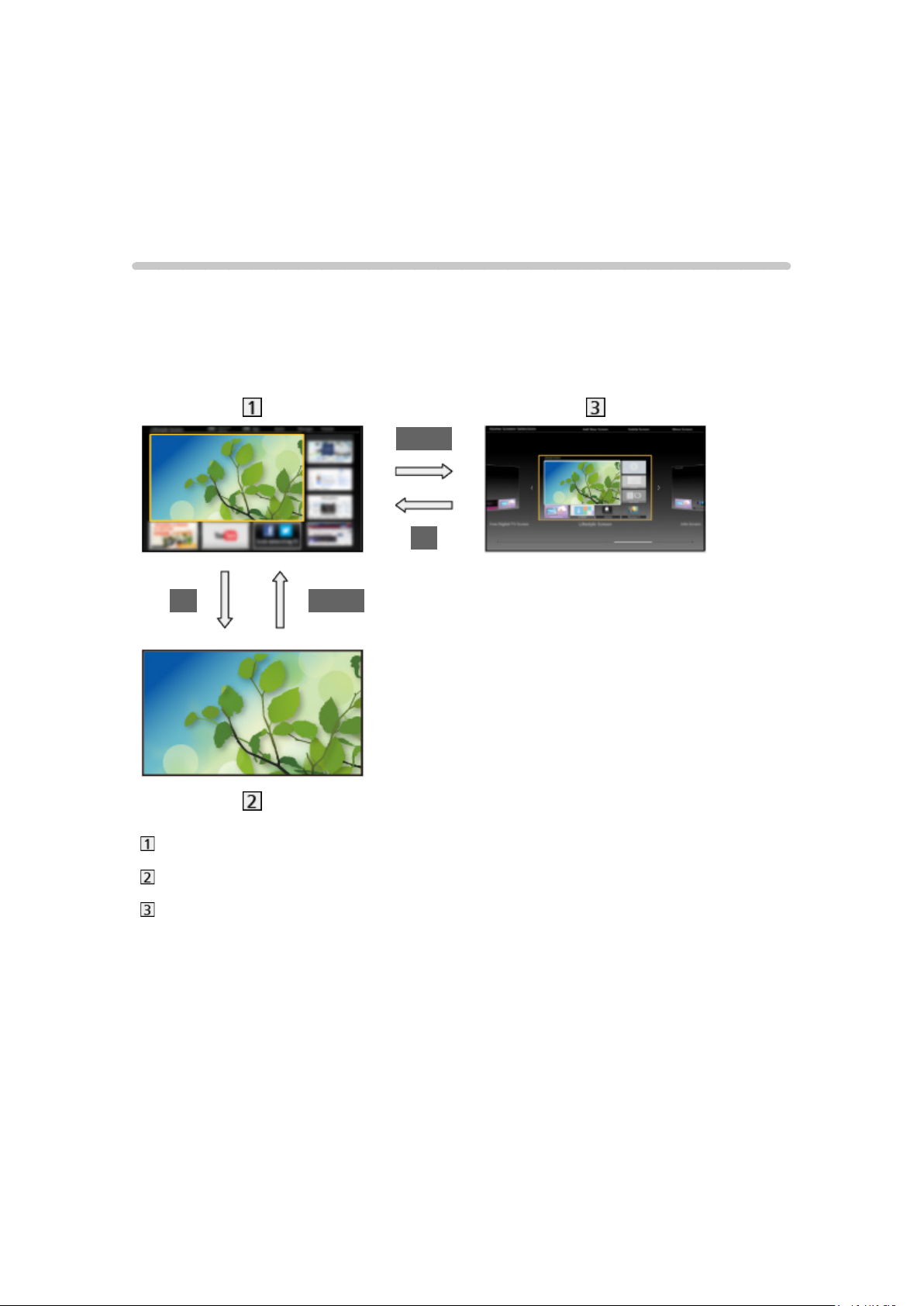
„Můj Home Screen“ je branou k TV, aplikacím a dalšímu.
Zajišťuje snadný přístup (viz níže uvedený obrázek) ke zvláštním funkcím,
jako např. přehrávač médií, videa, hry, komunikační nástroje atd.
HOME
OK
OK HOME
Úvodní obrazovka
Vybraná obrazovka s obsahem (TV, aplikace atd.)
Výběr úvod.obrazovky
– Máte možnost vybrat svou oblíbenou Úvodní obrazovka.
- 10 -
Page 11
Použití
Úvodní obrazovka umožňuje přístup ke zvláštním funkcím, jako je přehrávač
médií, TV, internetový obsah, datové služby, komunikační nástroje atd.
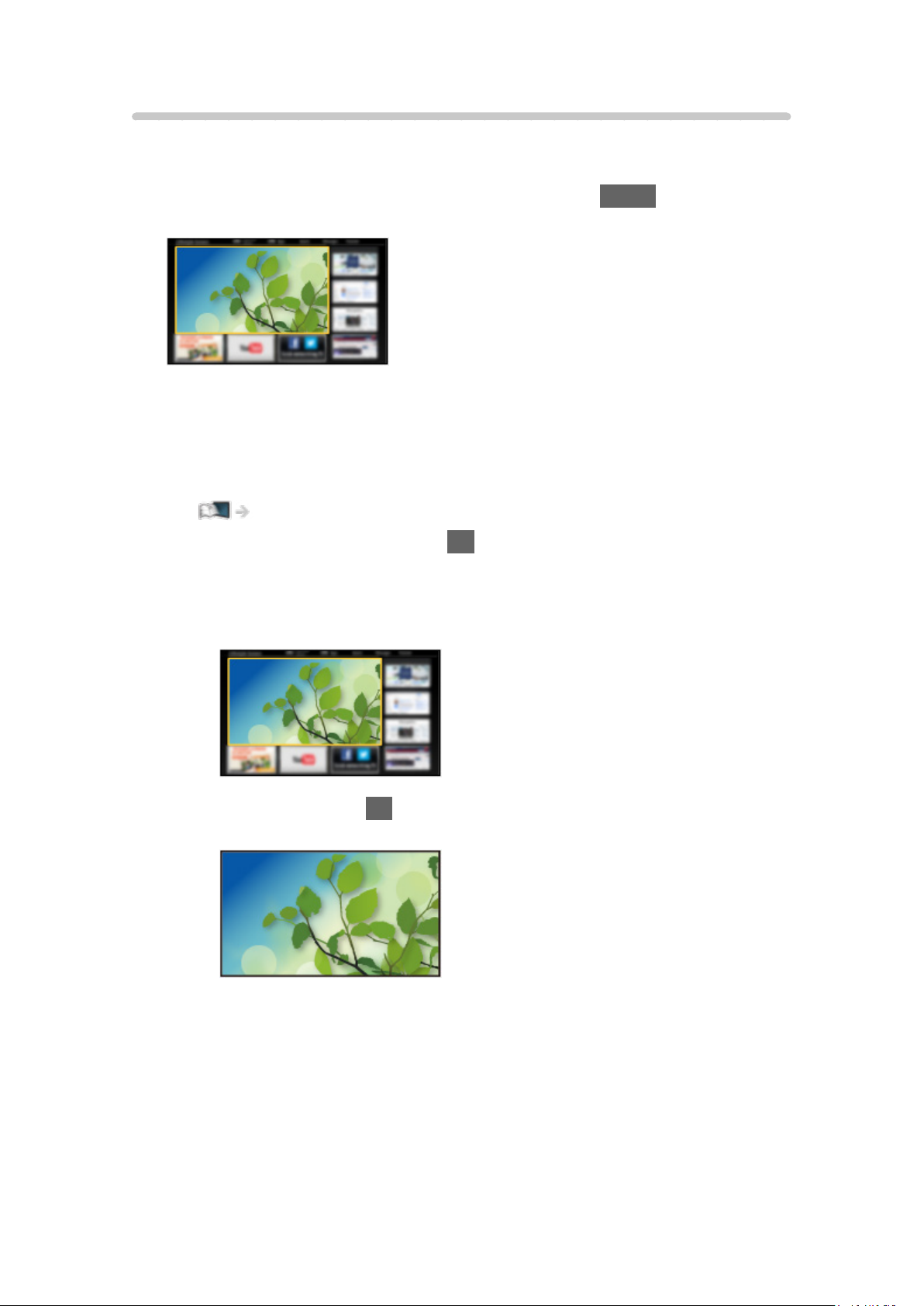
1. Zobrazte položku Úvodní obrazovka pomocí tlačítka HOME.
(Příklad)
●
Po zapnutí televizoru se zobrazí naposledy prohlížená Úvodní
obrazovka.
●
Opakovaným stisknutím vyberete nebo přidáte své oblíbené
uspořádání Úvodní obrazovka.
Můj Home Screen > Můj Home Screen > Nastavení
2. Vyberte funkci a stiskněte tlačítko OK.
●
Sledování televize na celé obrazovce
1) Vyberte televizní prohlížeč.
(Příklad)
2) Stiskněte tlačítko OK ke sledování.
(Příklad)
●
Prohlédněte si také Výuk. progr. pomocí průvodce nástroji.
- 11 -
Page 12

Nastavení
Vyberte menu nastavení pomocí průvodce nástroji v horní části obrazovky.
(Příklad)
●
Zobrazte průvodce nástroji pomocí tlačítka HOME (pokud již není
zobrazený).
■ Výběr úvod.obrazovky
1. Zobrazte položku Výběr úvod.obrazovky pomocí tlačítka HOME.
(Příklad)
2. Vyberte obrazovku a stisknutím OK proveďte nastavení.
TV na celé obrazovce:
Zobrazuje televizní vysílání na celé obrazovce.
Úvodní obrazovka TV:
Zajišťuje větší pohodlí a komfort při sledování televizoru
Obrazovka Životní styl:
Zobrazuje na televizoru užitečné informace a služby pro každodenní
život.
Obrazovka Informace:
Užijte si internetový obsah při sledování televize.
■ Nastavení
Přizpůsobit můžete libovolnou Úvodní obrazovka. (Máte možnost například
změnit tapetu, libovolně přejmenovávat, upravovat aplikace, nastavit typ
hlavní obrazovky, která se zobrazí po zapnutí televizoru atd.)
1. Pomocí průvodce nástroji vyberte položku Nastavení.
2. Postupujte podle pokynů na obrazovce.
- 12 -
Page 13

■ Vyhledat
Obsah můžete vyhledávat pomocí různých funkcí.
1. Pomocí průvodce nástroji vyberte položku Vyhledat.
2. Postupujte podle pokynů na obrazovce.
= Poznámka =
●
Chcete-li změnit typ barev informací zobrazovaných na obrazovce,
nastavte Barva OSD.
Můj Home Screen > Můj Home Screen > Barva OSD
●
Aby bylo možné tuto funkci plně využívat, je vyžadováno prostředí sítě s
velkou šířkou pásma. Ujistěte se, zda jsou síťová připojení a nastavení
sítě dokončena.
Síť > Síťová připojení
Síť > Nastavení sítě
●
Pokud se na obrazovce televizoru objeví zpráva o aktualizaci, proveďte
aktualizaci softwaru. Pokud se software neaktualizuje, může se stát, že
nebude možné Můj Home Screen používat. Software lze aktualizovat
později ručně.
Síť > Nastavení sítě > Update softwaru
- 13 -
Page 14

Barva OSD
1. Zobrazte nabídku pomocí tlačítka MENU.
2. Vyberte položku Nastavení > Nastavení zobrazení > Barva OSD
a stiskněte tlačítko OK.
3. Nastavte položku a uložte ji stisknutím tlačítka OK.
Barva OSD
(Černá Jet Black / Světle šedá / Organická hnědá / Písková béžová)
Volí upřednostňovaný typ barev pro informace zobrazované na obrazovce.
●
Tato funkce je k dispozici pro informační pruh, obrazovku nabídky, Úvodní
obrazovka atd.
- 14 -
Page 15
Seznam aplikací
Informace
Seznam aplikací umožňuje snadný přístup k různým aplikacím (internetový
obsah, síťový obsah, Přehrávač médií apod.).
■ Seznam aplikací
(Příklad)
= Poznámka =
●
Seznam aplikací může být změněn bez předchozího upozornění.
- 15 -
Page 16
Použití
Seznam aplikací umožňuje přístup ke zvláštním funkcím, jako je internetový
obsah, síťový obsah, Přehrávač médií apod.
1. Zobrazte položku Seznam aplikací pomocí tlačítka APPS.
(Příklad)
●
Zavření Seznam aplikací
EXIT
2. Vyberte ikonu funkcí a stiskněte tlačítko OK.
Internetový obsah
Síť > Internetový obsah
Netflix
●
Přístup k službě získáte rovněž stisknutím tlačítka NETFLIX.
●
Aby bylo možné tuto funkci plně využívat, je vyžadováno prostředí sítě
s velkou šířkou pásma.
●
Tato služba může být bez předchozího upozornění ukončena nebo
změněna.
Přehrávač medií
Přehrávač médií > Použití přehrávače médií > Výběr zařízení / režimu
Media server
Síť > DLNA > Využití funkcí DLNA
VIERA Link
Funkce > VIERA Link „HDAVI Control™“
- 16 -
Page 17

Nastavení
Seznam aplikací lze přizpůsobovat (nastavení obrazovky atd.).
1. Zobrazte položku Seznam aplikací pomocí tlačítka APPS.
2. Vyberte ikonu nastavení v Seznam aplikací a stiskněte tlačítko OK.
3. Postupujte podle pokynů na obrazovce.
= Poznámka =
●
Položky menu nastavení se mohou změnit bez upozornění.
- 17 -
Page 18

Sledování
Základy
Zapojení
Zkontrolujte, že je televizor odpojen od sítě, než připojíte nebo odpojíte
jakékoli kabely.
●
Zobrazená externí zařízení a kabely se s tímto televizorem nedodávají.
■ Anténa
Konektor pro pozemní anténu / kabelový příjem
Kabel RF
Pozemní anténa / Kabel
●
Pro DVB-C, DVB-T, analogový
- 18 -
Page 19
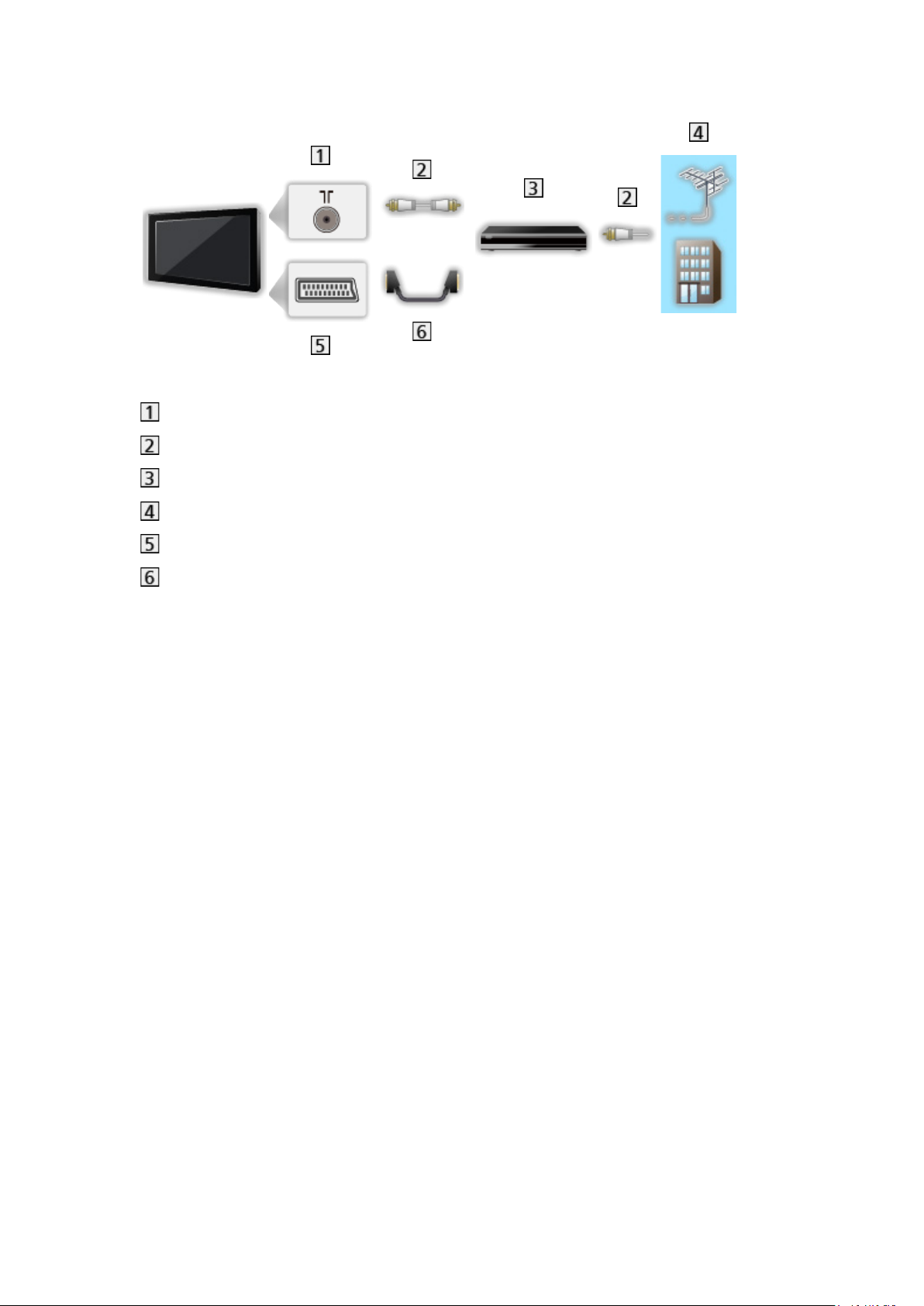
■ DVD rekordér / VCR
Konektor pro pozemní anténu / kabelový příjem
Kabel RF
DVD rekordér / VCR
Pozemní anténa / Kabel
Konektor AV1 (SCART)
Kabel SCART
- 19 -
Page 20
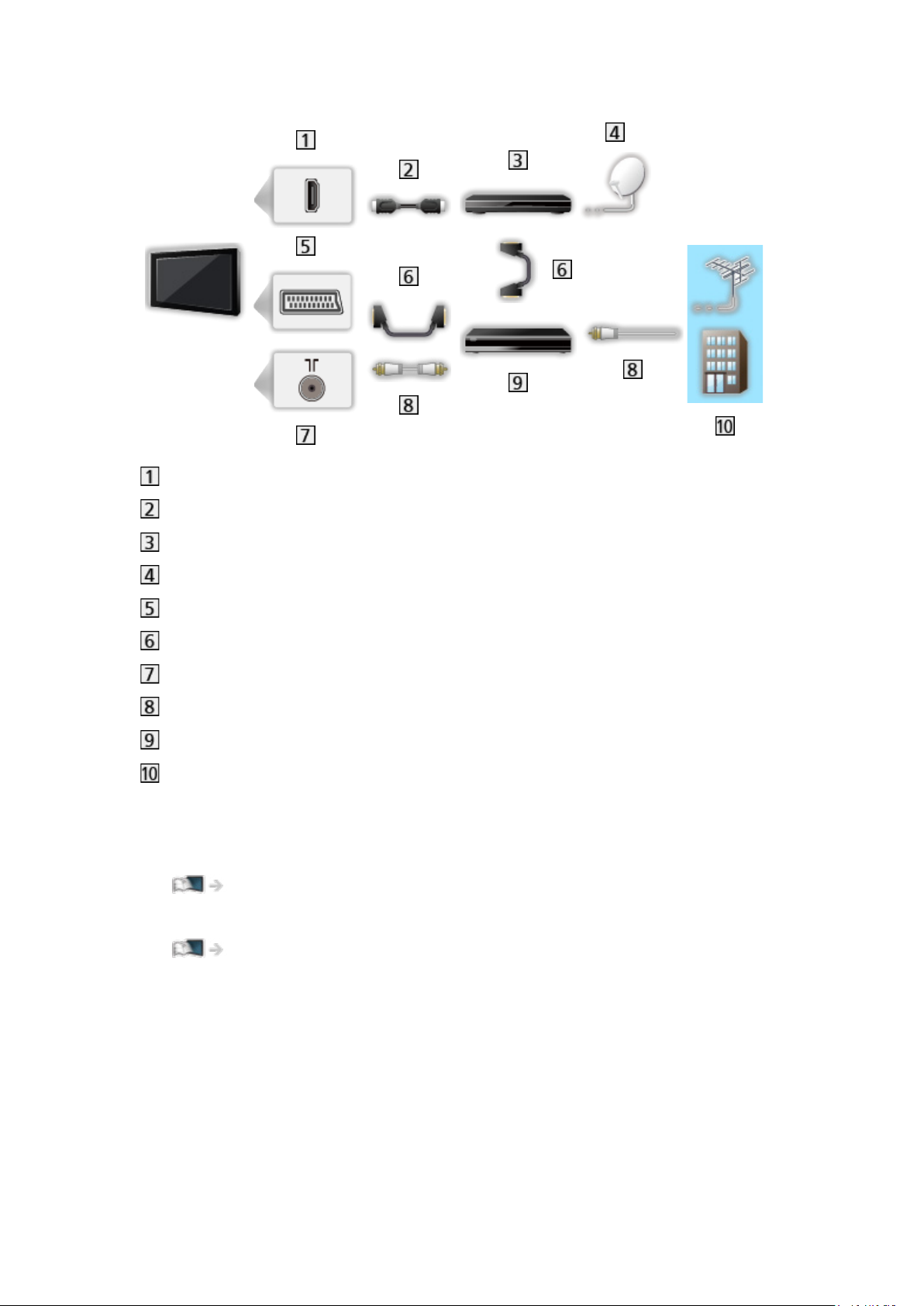
■ DVD rekordér (VCR) / Set top box
Konektor HDMI
Kabel HDMI
Set top box
Satelitní anténa
Konektor AV1 (SCART)
Kabel SCART
Konektor pro pozemní anténu / kabelový příjem
Kabel RF
DVD rekordér / VCR
Pozemní anténa / Kabel
= Poznámka =
●
Podrobnosti o připojení DVB-via-IP
Funkce > DVB přes IP
●
Podrobnosti o připojení VIERA Link
Funkce > VIERA Link „HDAVI Control™“ > Shrnutí funkce VIERA Link
●
Přečtěte si také návod k připojovaným zařízením.
●
Televizor neumísťujte v blízkosti elektronických zařízení (video zařízení
atd.) nebo zařízení s infračerveným snímačem, jinak může dojít ke
zkreslení obrazu / zvuku nebo ovlivnění činnosti dalších zařízení.
●
Použijte plně zapojený kompatibilní kabel HDMI.
●
Použijte plně zapojený kabel SCART.
●
Při zapojování zkontrolujte, zda souhlasí typ konektoru a zástrček kabelů.
- 20 -
Page 21
Výběr kanálu
1. Vyberte režim pomocí tlačítka TV.
DVB-C / DVB-T / DVB přes IP / Analogový
●
Volitelné režimy závisí na uložených kanálech.
2. Vyberte kanál pomocí tlačítek Přepínání kanálů nahoru / dolů nebo
Číselná tlačítka.
●
Stisknutím Číselná tlačítka vyberte 2místnou či vícemístnou pozici
kanálu (např. 399, stiskněte ).
■ Volba kanálu ze seznamu kanálů
1. Zobrazte seznam kanálů pomocí tlačítka OK.
2. Vyberte kanál ze seznamu a sledujte stisknutím tlačítka OK.
●
Třídění jmen kanálů v abecedním pořadí
(Červená)
●
Změna kategorie
(Modrá)
■ Výběr kanálu pomocí informačního pruhu
1. Zobrazte informační pruh pomocí tlačítka (pokud již není zobrazený).
2. Vyberte kanál a stisknutím tlačítka OK sledujte kanál se zobrazeným
pruhem.
Sledování > Základy > Informační pruh
■ Výběr kanálu pomocí TV průvodce
1. Zobrazte položku TV průvodce pomocí tlačítka GUIDE.
2. Vyberte aktuální program a stiskněte tlačítko OK.
– V levém horním rohu obrazovky se zobrazí aktuální program.
3. TV průvodce ukončíte stisknutím tlačítka OK.
Sledování > TV průvodce > Používání TV průvodce
- 21 -
Page 22

■ Sledování placených programů
●
Podrobnosti o šifrovaných kanálech
Funkce > Common Interface > Používání Common Interface
●
O další informace a podmínky poskytování služeb požádejte
operátora / provozovatele vysílání nebo výrobce modulu CI.
- 22 -
Page 23
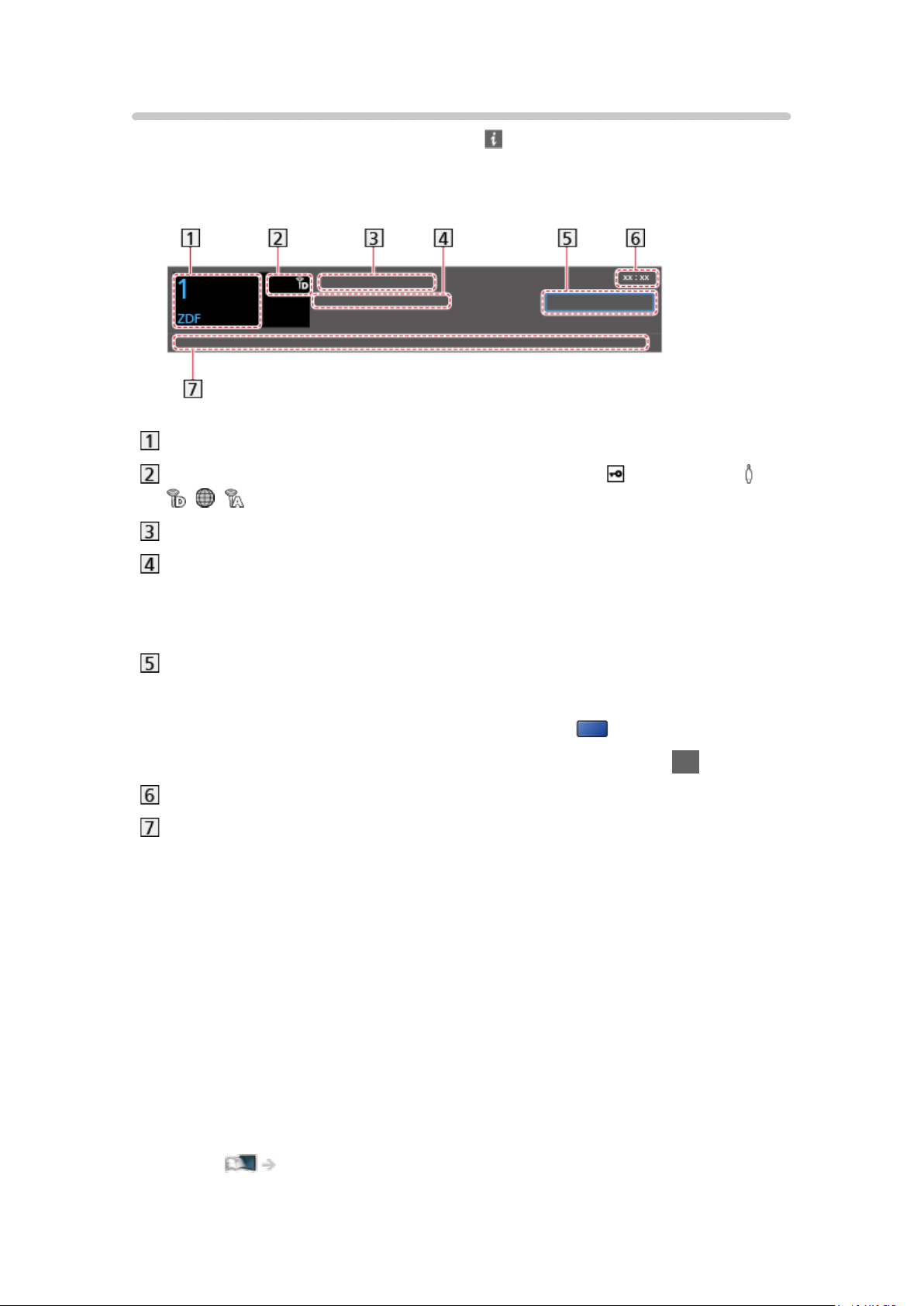
Informační pruh
Zobrazte informační pruh pomocí tlačítka .
●
Zobrazí se také při změně programu.
(Příklad)
Pozice a název kanálu
Typ kanálu (Rozhlas, HDTV, atd.) / Kanál je šifrován ( ) / Režim TV ( ,
, , )
Program
Čas začátku / konce (kromě analogového vysílání)
Pozice kanálu atd. (Analogový)
Indikátor času zvoleného programu (kromě analogového vysílání)
Kategorie
●
Změna kategorie (DVB)
1) Zobrazte seznam kategorií pomocí tlačítka
(Modrá).
2) Vyberte kategorii a proveďte změnu stisknutím tlačítka OK.
Aktuální čas
Dostupné funkce / Význam zpráv
Špatný signál:
Špatná kvalita televizního signálu
Dolby D+, Dolby D, HE-AAC:
Zvukový signál Dolby Digital Plus, Dolby Digital nebo zvuková stopa
HE-AAC
AD:
Je k dispozici služba Zvukový popis
●
Tato funkce může být užitečná pro diváky se zrakovým postižením,
protože nabízí dodatečnou zvukovou stopu popisující dění
na obrazovce.
Sledování > Pro ten nejlepší zvuk > Zvukový popis
- 23 -
Page 24
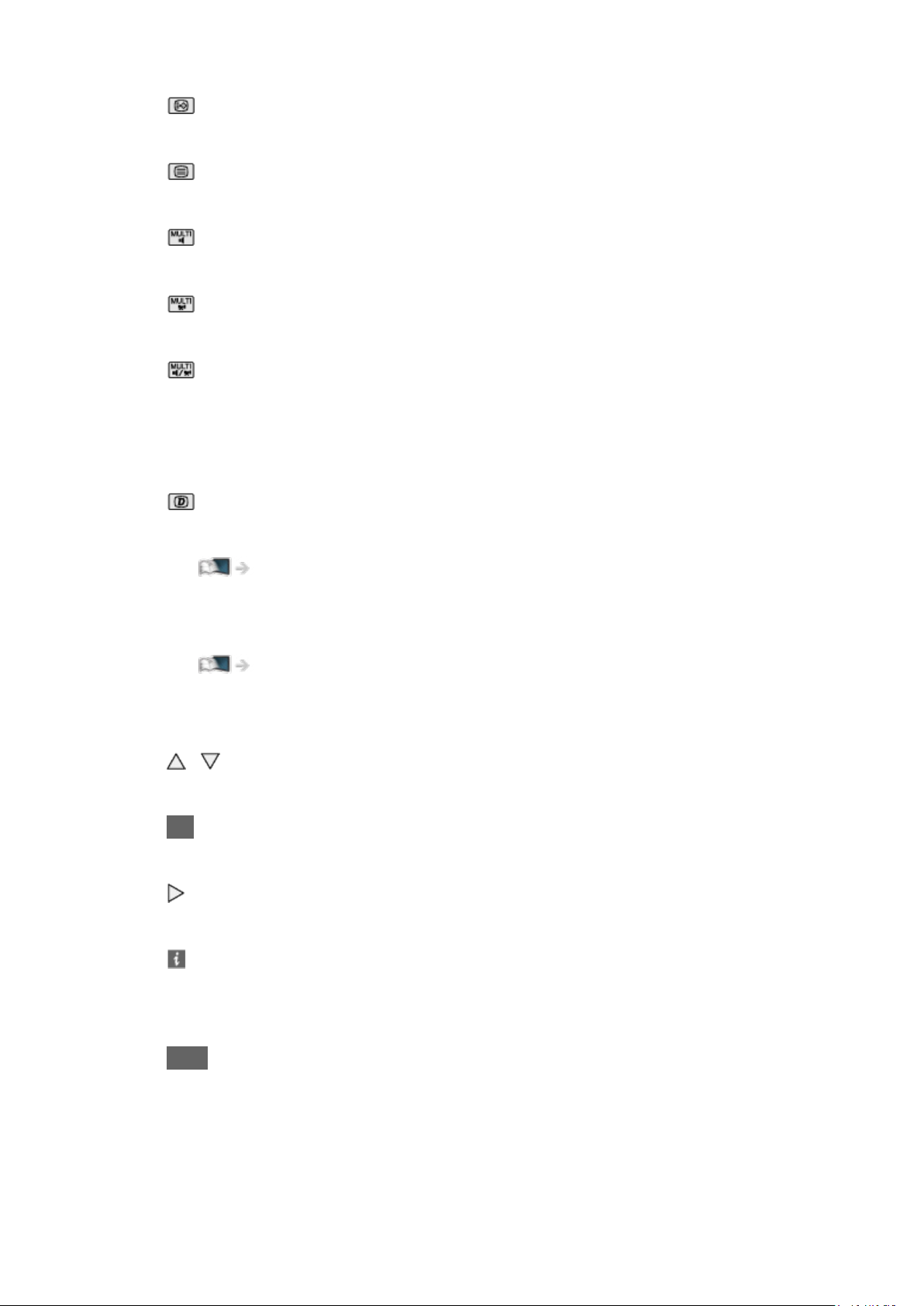
:
Titulky k dispozici
:
Teletext k dispozici
:
K dispozici větší počet zvukových kanálů
:
K dispozici větší počet obrazových kanálů
:
Dostupné vícenásobné audio a video
Stereo, Mono:
Režim zvuku
:
K dispozici je datová služba (aplikace Hybrid Broadcast Broadband TV)
Funkce > Aplikace datových služeb > Používání aplikace datové služby
1 – 90:
Zbývající čas časovače vypnutí
Sledování > Základy > Časovač vypnutí
●
Potvrzení jiného naladěného kanálu
/
●
Sledování kanálu uvedeného na informačním pruhu
OK
●
Informace o dalším programu (DVB)
●
Zvláštní informace (DVB)
– Opakovaným stisknutím se pruh skryje.
●
Skrytí pruhu
EXIT
- 24 -
Page 25

●
Chcete-li nastavit časový limit pruhu, nastavte Doba zobr. informací.
1) Zobrazte nabídku pomocí tlačítka MENU.
2) Vyberte položku Nastavení > Nastavení zobrazení > Doba zobr.
informací a stiskněte tlačítko OK.
3) Nastavte položku a uložte ji stisknutím tlačítka OK.
●
Chcete-li změnit typ barev informací zobrazovaných na obrazovce,
nastavte Barva OSD.
Můj Home Screen > Můj Home Screen > Barva OSD
●
Zobrazení úvodního pruhu pro internetovou službu
1) Zobrazte nabídku pomocí tlačítka MENU.
2) Vyberte položku Nastavení > Nastavení zobrazení > Inteligentní info
panel a stiskněte tlačítko OK.
3) Vyberte položku Zapnuto / Vypnuto a stisknutím tlačítka OK proveďte
nastavení.
- 25 -
Page 26

Volby
Potvrďte nebo změňte současný stav.
1. Zobrazte nabídku možností pomocí tlačítka OPTION.
2. Vyberte jednu z následujících položek a stiskněte tlačítko OK.
Hlasový průvodce / Typ zvuku / Multi Video / Multi Audio / Duální Audio /
Dílčí kanál / Jazyk titulků / Nastavení znaků TXT / Jazyk teletextu / MPX /
Korekce hlasitosti
●
Položky funkcí závisí na vybraném režimu TV a na zemi.
3. Nastavte položku a uložte ji stisknutím tlačítka OK.
Hlasový průvodce
Pokyny k nastavení pro zrakově postižené uživatele
Sledování > Pro ten nejlepší zvuk > Hlasový průvodce
Typ zvuku
Nastavte Zvukový popis, pokud je pro program k dispozici služba zvukového
popisu; po nastavení bude přehrávána doplňková zvuková stopa popisující
dění na obrazovce (je-li k dispozici).
●
Pro DVB
●
Nastavení hlasitosti služby zvukového popisu
Sledování > Pro ten nejlepší zvuk > Zvukový popis
Multi Video
Slouží k výběru ze skupiny více videí (pokud jsou k dispozici).
●
Toto nastavení se neuloží do paměti a vrátí se do výchozího nastavení,
jakmile ukončíte aktuální program.
●
Pro DVB
Multi Audio
Slouží k výběru alternativního jazyka nebo zvukového popisu u zvukových
stop (pokud jsou k dispozici).
●
Toto nastavení se neuloží do paměti a vrátí se do výchozího nastavení,
jakmile ukončíte aktuální program.
●
Pro DVB
- 26 -
Page 27
Duální Audio
Slouží k výběru stereofonního / monofonního zvuku (je-li k dispozici).
●
Pro DVB
Dílčí kanál
Slouží k výběru vícesložkového programu – s vedlejším kanálem (je-li
k dispozici).
●
Pro DVB
Jazyk titulků
Slouží k výběru jazyku titulků (jsou-li k dispozici).
●
Pro DVB
Nastavení znaků TXT
Slouží k nastavení fontu jazyka teletextu.
Sledování > Teletext > Nastavení znaků TXT
Jazyk teletextu
Slouží k výběru mezi alternativními jazyky teletextu (pokud jsou k dispozici).
●
Pro DVB
MPX
Slouží k výběru vícenásobného režimu zvuku (je-li k dispozici).
Sledování > Pro ten nejlepší zvuk > Rozšířená nastavení
●
Pro analogové vysílání
Korekce hlasitosti
Nastavuje hlasitost jednotlivých kanálů nebo vstupních režimů.
- 27 -
Page 28

Titulky
Zobrazit / skrýt titulky (pokud jsou k dispozici) můžete pomocí tlačítka STTL.
●
Chcete-li vybrat preferovaný jazyk pro titulky DVB (jsou-li k dispozici),
nastavte položku Preferované titulky.
Sledování > Základy > Jazyk
●
Slouží k výběru preferovaného typu titulků
1) Zobrazte nabídku pomocí tlačítka MENU.
2) Vyberte položku Nastavení > Nastavení zobrazení > Typ prefer.
podtitulků a stiskněte tlačítko OK.
3) Vyberte položku Standardní / Pro neslyšící a stisknutím tlačítka OK
proveďte nastavení.
– Funkce Pro neslyšící poskytuje pomoc při porozumění a zábavě
s titulky DVB (závisí na provozovateli vysílání).
●
Možnosti Preferované podtitulky 1 / 2 v nabídce Jazyk mají přednost.
Sledování > Základy > Jazyk
= Poznámka =
●
Pokud při sledování analogového vysílání stisknete tlačítko STTL, systém
se přepne na teletextové služby a spustí oblíbenou stránku. Opětovným
stisknutím tlačítka EXIT se navrátíte do režimu TV.
- 28 -
Page 29

Poslední přístup
Přepněte snadno na předchozí prohlížený kanál nebo vstupní režim pomocí
LAST VIEW.
●
Dalším stisknutím se vrátíte do aktuálního zobrazení.
= Poznámka =
●
V závislosti na stavu nemusí být přepnutí kanálů možné.
●
Pokud sledujete vysílání méně než 10 sekund, není to považováno za
předchozí prohlížený kanál nebo vstupní režim.
- 29 -
Page 30

Časovač vypnutí
Po stanovené době přejde TV automaticky do pohotovostního režimu.
1. Zobrazte nabídku pomocí tlačítka MENU.
2. Vyberte položku Časovač > Časovač vypnutí a stiskněte tlačítko OK.
3. Nastavte čas v 15minutových krocích a stisknutím tlačítka OK proveďte
nastavení.
90 / 75 / 60 / 45 / 30 / 15 / Vypnuto (minut)
●
Postup lze zrušit nastavením možnosti Vypnuto nebo vypnutím televizoru.
●
Zbývající čas se zobrazuje v pravém dolním rohu obrazovky.
●
Pokud je zbývající čas menší než 3 minuty, údaj o zbývajícím času začne
blikat na obrazovce.
- 30 -
Page 31

Funkce úspory energie
Televizor je šetrný vůči životnímu prostředí díky funkcím úspory energie.
Televizor přejde do pohotovostního režimu za následujících podmínek:
●
Položka Eko nastavení je nastavena na Nastavení Eko.
●
Časovač vypnutí je aktivní.
Sledování > Základy > Časovač vypnutí
●
Po dobu 4 hodin nebude provedena žádná činnost a položka Automatické
vypnutí je nastavena na hodnotu Zapnuto.
●
Po dobu 10 minut nebude přijímán žádný signál, nebude provedena žádná
činnost a položka Vypnutí bez signálu je nastavena na hodnotu Zapnuto.
■ Automatické vypnutí
1. Zobrazte nabídku pomocí tlačítka MENU.
2. Vyberte položku Časovač > Automatické vypnutí a stiskněte tlačítko OK.
3. Vyberte položku Zapnuto / Vypnuto a stisknutím tlačítka OK proveďte
nastavení.
Automatické vypnutí
(Zapnuto / Vypnuto)
Automaticky přepne televizor do pohotovostního režimu kvůli snížení spotřeby
energie, pokud není provedena žádná operace po dobu 4 hodin.
●
Automatické přepnutí vstupu pomocí připojeného zařízení ovlivňuje tuto
funkci a počítání času se vynuluje.
●
Oznamovací zpráva se objeví 3 minuty před přechodem do
pohotovostního režimu.
●
Změnou konfigurace můžete způsobit, že produkt bude spotřebovávat více
energie.
- 31 -
Page 32

■ Vypnutí bez signálu
1. Zobrazte nabídku pomocí tlačítka MENU.
2. Vyberte položku Časovač > Vypnutí bez signálu a stiskněte tlačítko OK.
3. Vyberte položku Zapnuto / Vypnuto a stisknutím tlačítka OK proveďte
nastavení.
Vypnutí bez signálu
(Zapnuto / Vypnuto)
Automaticky přepne televizor do pohotovostního režimu kvůli snížení
spotřeby energie, pokud po dobu 10 minut není přijímán žádný signál a není
provedena žádná operace.
●
Oznamovací zpráva se objeví 3 minuty před přechodem do
pohotovostního režimu.
■ Eko nastavení
Automaticky nastaví na televizoru nejvhodnější úsporný režim.
Zobrazí se dotčené položky a jejich aktuální nastavení. Chcete-li najednou
použít nastavení pro úsporu energie pro všechny tyto položky, vyberte
položku Nastavení Eko.
1. Zobrazte nabídku pomocí tlačítka MENU.
2. Vyberte položku Nastavení > Eko nastavení a stiskněte tlačítko OK.
3. Vyberte položku Nastavení Eko a stisknutím tlačítka OK proveďte
nastavení.
●
Pokud je položka Eko nastavení nastavena na Nastavení Eko, jsou aktivní
funkce Automatické vypnutí a Vypnutí bez signálu.
- 32 -
Page 33

■ Režim Radio
Slouží k nastavení časovače, který automaticky vypne obrazovku, zvolíte-li
radio.
1. Zobrazte nabídku pomocí tlačítka MENU.
2. Vyberte položku Nastavení > Nastavení zobrazení > Režim Radio
a stiskněte tlačítko OK.
3. Vyberte čas a stisknutím OK proveďte nastavení.
20 / 15 / 10 / 5 / Vypnuto (sekund)
●
Zvuk je aktivován, i když je obrazovka vypnutá. Tato funkce je efektivní ve
snižování spotřeby energie, když posloucháte kanál rádia.
●
Zapněte obrazovku stisknutím libovolného tlačítka s výjimkou vypínač
pohotovostního režimu, Zvyšování / snižování hlasitosti a MUTE.
●
Neplatí pro analogové vysílání.
- 33 -
Page 34

Nastavení času
Nastavuje časové údaje.
1. Zobrazte nabídku pomocí tlačítka MENU.
2. Vyberte položku Časovač > Časové pásmo a stiskněte tlačítko OK.
3. Nastavte položku a uložte ji stisknutím tlačítka OK.
●
Časová data budou upravena podle GMT.
- 34 -
Page 35
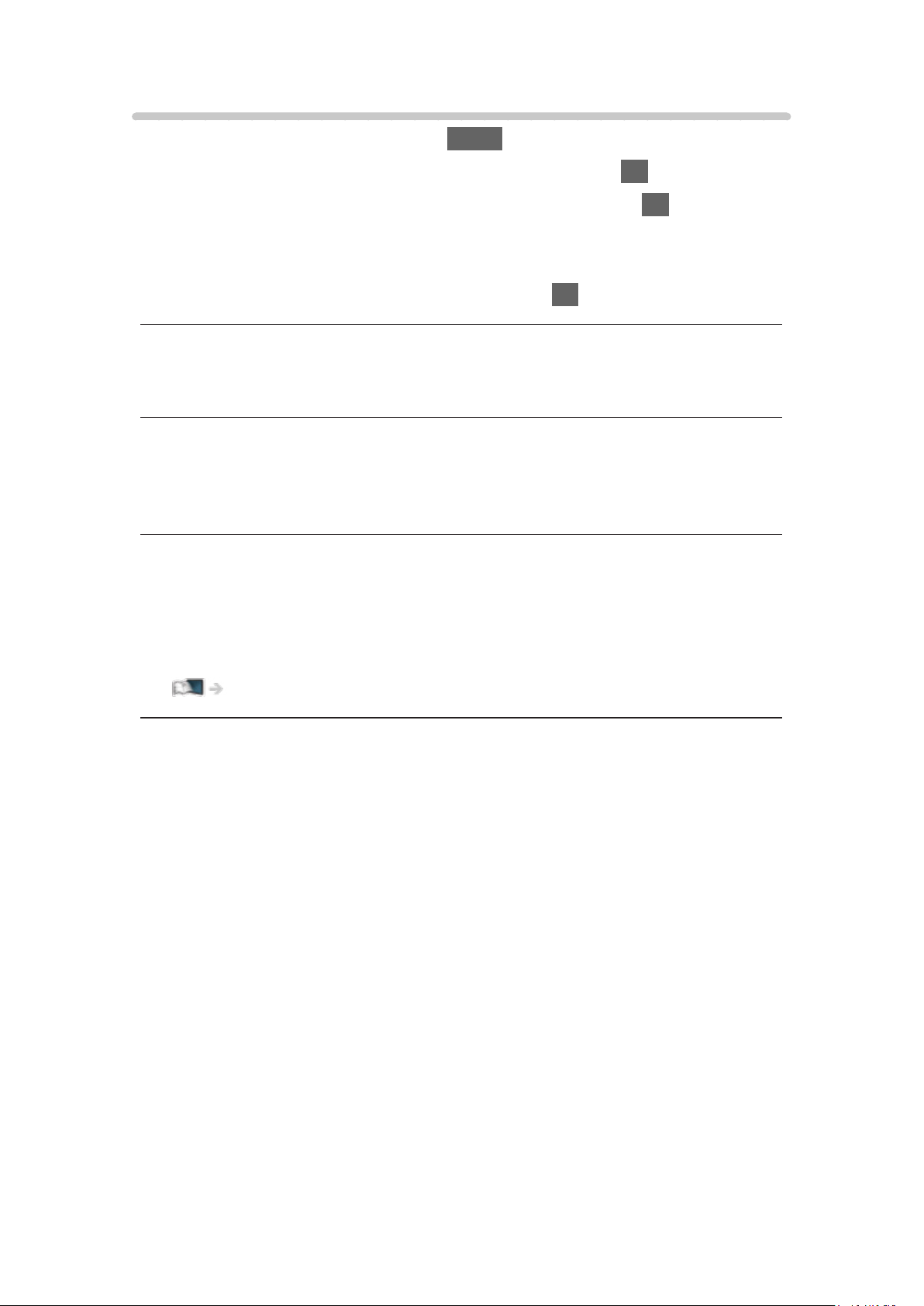
Jazyk
1. Zobrazte nabídku pomocí tlačítka MENU.
2. Vyberte položku Nastavení > Jazyk a stiskněte tlačítko OK.
3. Vyberte jednu z následujících položek a stiskněte tlačítko OK.
Volba jazyka / Preferovaný zvuk 1 / 2 / Preferované podtitulky 1 / 2 /
Preferovaný teletext
4. Nastavte položku a uložte ji stisknutím tlačítka OK.
Volba jazyka
Změní jazyk zobrazovaných údajů.
Preferovaný zvuk 1 / 2
Vybere první a druhý preferovaný jazyk pro DVB multi audio (závisí na
provozovateli vysílání).
Preferované podtitulky 1 / 2
Vybere první a druhý preferovaný jazyk pro titulky DVB (závisí na
provozovateli vysílání).
●
Zobrazení titulků
Sledování > Základy > Titulky
Preferovaný teletext
Zvolí preferovaný jazyk pro teletextovou službu DVB (závisí na provozovateli
vysílání).
- 35 -
Page 36
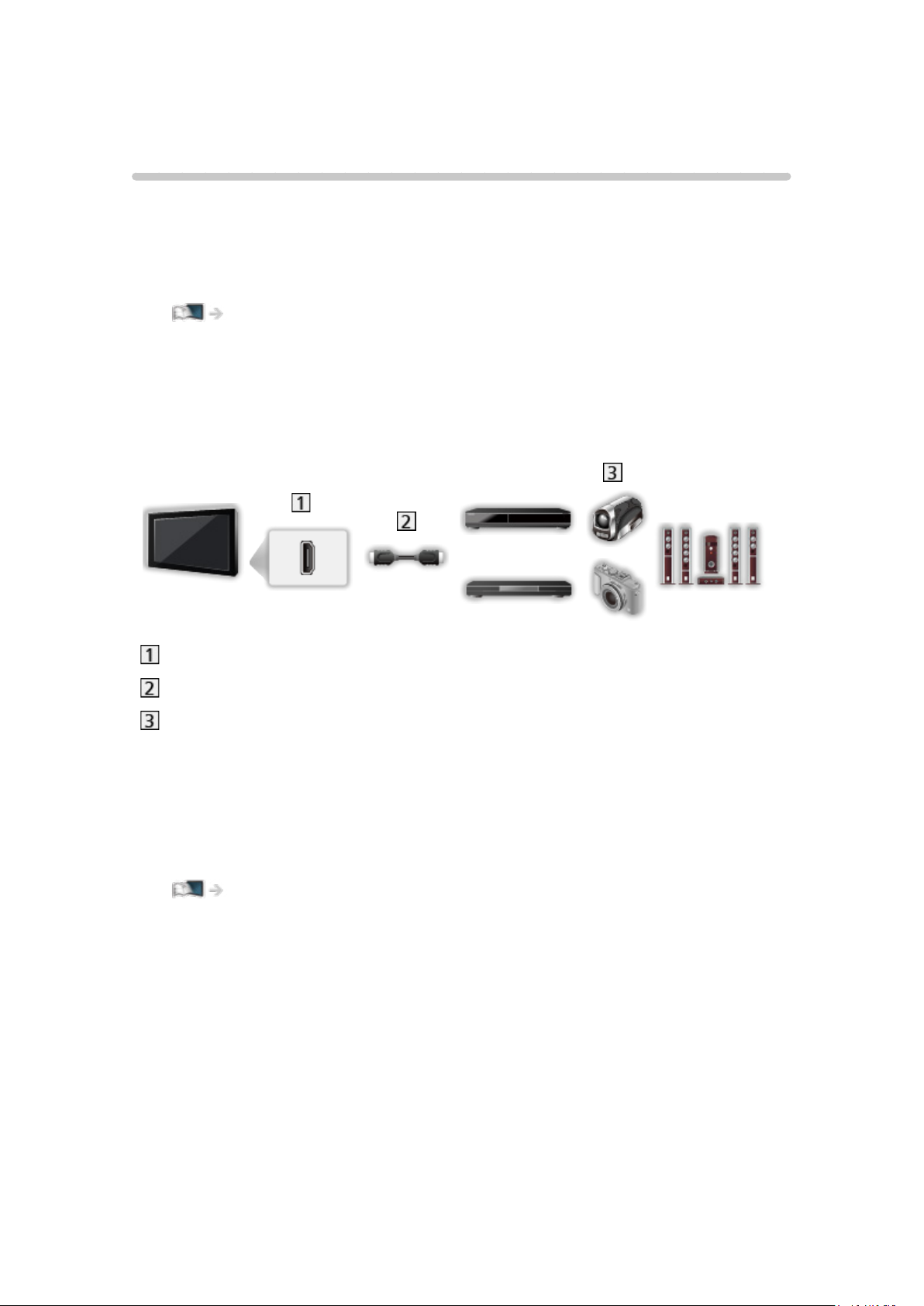
Externí zařízení
Externí připojení
Tyto diagramy znázorňují naše doporučení pro připojení vašeho televizoru k
různým typům zařízení. Požadujete-li další připojení, prostudujte si pokyny
pro jednotlivé části zařízení.
●
Podrobnosti o základním připojení
Sledování > Základy > Zapojení
●
Při zapojování zkontrolujte, zda souhlasí typ konektoru a zástrček kabelů.
●
Zobrazená externí zařízení a kabely se s tímto televizorem nedodávají.
■ Zařízení HDMI
Konektor HDMI
Kabel HDMI
Rekordér / Přehrávač / Set top box / Videokamera / Zesilovač se
systémem reprosoustav
= Poznámka =
●
Použijte plně zapojený kompatibilní kabel HDMI.
●
Podrobnosti o připojení VIERA Link
Funkce > VIERA Link „HDAVI Control™“ > Shrnutí funkce VIERA Link
●
Pro připojení zesilovače použijte HDMI2. Tento způsob připojení lze použít
pro zesilovač s funkcí ARC (Audio Return Channel).
- 36 -
Page 37
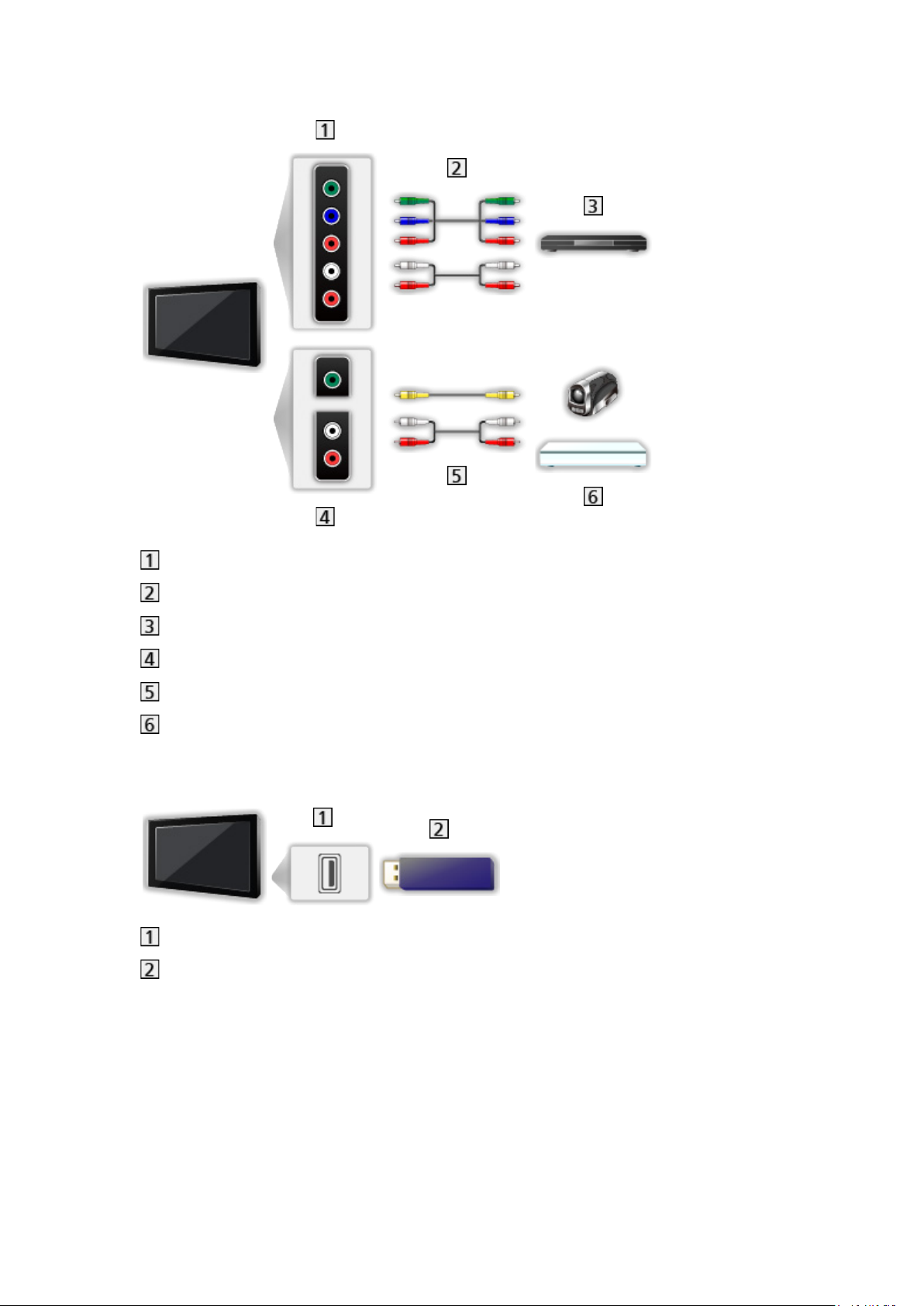
■ AV zařízení
Konektory AV2 (COMPONENT)
Kabely pro komponenty
Přehrávač DVD
Konektory AV2 (VIDEO)
Kompozitní kabely
Videokamera / herní zařízení
■ USB zařízení
Port USB
USB zařízení
= Poznámka =
●
Zařízení se doporučuje připojovat přímo k portu USB televizoru.
●
Některá USB zařízení nebo USB HUB nelze s touto TV používat.
●
Pomocí USB čtečky karet nelze připojit žádné zařízení.
●
Doplňující informace o zařízeních lze získat na následující webové
stránce.
http://panasonic.net/viera/support (pouze anglicky)
- 37 -
Page 38
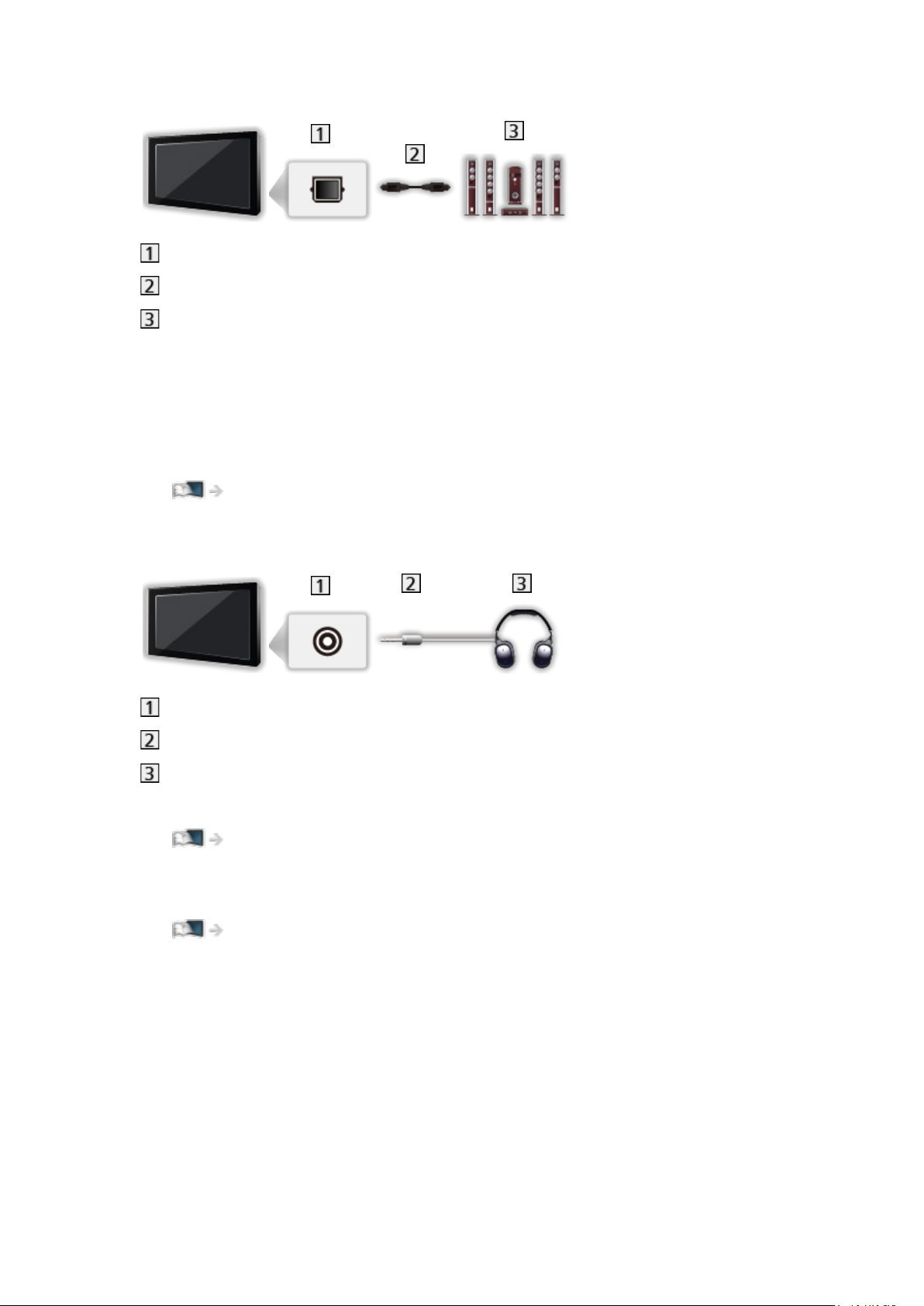
■ Poslech s reproduktory
DIGITAL AUDIO
Optický digitální audio kabel
Zesilovač se systémem reprosoustav
●
Chcete-li si vychutnat vícekanálový zvuk z externího zařízení (např. Dolby
Digital 5.1ch), připojte zařízení k zesilovači. Informace týkající se zapojení
vyhledejte v návodech k zařízení a k zesilovači.
●
Chcete-li vybrat zvukový výstup a upravit hlasitost, nastavte Nastavení
reproduktorů.
Sledování > Pro ten nejlepší zvuk > Nastavení hlasitosti
■ Sluchátka
Konektor pro sluchátka
Stereofonní minijack M3
Sluchátka
●
Nastavení hlasitosti se provádí v části Hlasitost sluchátek.
Sledování > Pro ten nejlepší zvuk > Rozšířená nastavení
●
Chcete-li vybrat zvukový výstup a upravit hlasitost, nastavte Nastavení
reproduktorů.
Sledování > Pro ten nejlepší zvuk > Nastavení hlasitosti
- 38 -
Page 39

Sledování signálu z externích vstupů
Připojte externí zařízení (VCR, DVD apod.) a můžete sledovat jejich signál.
1. Zobrazte nabídku pro volbu vstupu pomocí tlačítka AV.
2. Vyberte režim vstupu připojený k zařízení a spusťte sledování stisknutím
OK. (V levém horním rohu obrazovky se zobrazí vybraný režim.)
●
Televizor při spuštění přehrávání přijímá vstupní signály automaticky
spojené se SCART.
– Vstupní signály jsou automaticky rozpoznány konektorem SCART
(8kolíkový).
– Tato funkce je dostupná také pro připojení HDMI, když je položka
VIERA Link nastavena na Zapnuto.
Funkce > VIERA Link „HDAVI Control™“ > Snadné přehrávání
– Pokud se vstupní režim nezapne automaticky, proveďte postup
uvedený výše nebo zkontrolujte nastavení zařízení.
●
Vstup můžete také vybrat stisknutím tlačítka AV. Opakovaně stiskněte
tlačítko, dokud není zvolen požadovaný vstup.
●
Ve volbě AV2 můžete zvolit COMPONENT a VIDEO.
●
Režimy vstupu můžete buď označit, nebo přeskočit. Vynechané vstupy se
při stisku tlačítka AV nezobrazí. (Označení vstupů)
●
Dálkový ovladač může ovládat obsah nebo externí zařízení.
Sledování > Externí zařízení > Ovládání pomocí dálkového ovladače televizoru
●
Návrat k režimu TV
TV
= Poznámka =
●
Pokud má externí zařízení funkci nastavení poměru stran, nastavte poměr
na 16:9.
●
Podrobnosti vyhledejte v návodu k zařízení nebo se obraťte na místního
prodejce.
- 39 -
Page 40

■ Označení vstupů
Otevře seznam označení vstupů a vybere označení jednotlivých režimů
vstupu nebo nastaví přeskočení nepřipojených vstupů pro snazší označení
a výběr v části Výběr vstupu nebo na pruhu.
Sledování > Základy > Informační pruh
1. Zobrazte nabídku pomocí tlačítka MENU.
2. Vyberte položku Nastavení > Nastavení zobrazení > Označení vstupů
a stiskněte tlačítko OK.
3. Nastavte položku a nastavte ji stisknutím tlačítka OK.
●
Pokud chcete pro jednotlivé vstupní režimy nastavit vlastní název, vyberte
možnost Označení vstupu a nastavte znaky (maximálně 10 znaků).
●
Pokud chcete režim vstupu přeskočit, vyberte možnost Přeskočit.
■ Zobrazení hracího času 55palcový model
Chcete-li každých 30 minut zobrazit v pravé horní části obrazovky průběžný
čas strávený v režimu Herní režim, nastavte možnost Zapnuto.
1. Zobrazte nabídku pomocí tlačítka MENU.
2. Vyberte položku Nastavení > Nastavení zobrazení > Zobrazení hracího
času a stiskněte tlačítko OK.
3. Vyberte položku Zapnuto / Vypnuto a stisknutím tlačítka OK proveďte
nastavení.
●
Tato funkce je dostupná, pokud je položka Herní režim nastavena na
možnost Zapnuto.
- 40 -
Page 41
Ovládání pomocí dálkového ovladače televizoru
Pomocí následujících tlačítek dálkového ovladače televizoru můžete ovládat
obsah v aplikaci Přehrávač médií / na serveru pro sdílení médií, nahrávací
funkce a připojená zařízení.
:
Přehrávání (VCR / DVD / video obsah)
:
Zastavení operace
:
Převíjení vzad, rychlé prohlížení záznamu směrem vzad (VCR)
Skok na předchozí stopu, titul nebo kapitolu (DVD / video obsah)
:
Převíjení vzad, rychlé prohlížení záznamu směrem vzad (VCR)
Vyhledávání zpět (DVD / video obsah)
:
Převíjení vpřed, rychlé prohlížení záznamu směrem vpřed (VCR)
Skok na následující stopu, titul nebo kapitolu (DVD / video obsah)
:
Převíjení vpřed, rychlé prohlížení záznamu směrem vpřed (VCR)
Vyhledávání vpřed (DVD / video obsah)
:
Pauza / Obnovit
Chcete-li přehrávat zpomaleně, tlačítko stiskněte a podržte (DVD)
:
Zahajte záznam (DVD rekordér / VCR)
- 41 -
Page 42

■ Změna kódu
Každý produkt společnosti Panasonic má svůj vlastní kód dálkového
ovladače. Kód změňte podle zařízení, které chcete ovládat.
1. Stiskněte a přidržte vypínač pohotovostního režimu během následujících
operací.
2. K zadání příslušného kódu použijte Číselná tlačítka.
●
Kódy pro každý produkt a funkci
70: DVD rekordér, Přehrávač DVD, Přehrávač disků Blu-ray
71: Domácí kino, Domácí kino s přehrávačem disků Blu-ray
72: VCR
73 (výchozí):
Pro aplikaci Přehrávač médií, funkce DLNA nebo funkci VIERA Link.
3. Změňte stisknutím tlačítka
.
= Poznámka =
●
Po změně kódu si ověřte, zda dálkový ovladač pracuje správně.
●
Při výměně baterií se mohou kódy vynulovat na výchozí hodnoty.
●
Některé funkce nemusí být dostupné, závisí na zařízení.
- 42 -
Page 43

Funkce HDMI
HDMI (High-definition multimedia interface - multimediální rozhraní s vysokým
rozlišením) je první digitální spotřební AV rozhraní na světě, které splňuje
nekompresní standardy.
Po propojení televizoru se zařízením si díky HDMI budete moci vychutnat
digitální obraz s vysokým rozlišením a špičkový zvuk.
Zařízení kompatibilní se standardem HDMI
s výstupním konektorem
HDMI nebo DVI, například DVD přehrávač, set top box nebo herní zařízení,
lze připojit ke konektoru HDMI plně zapojeným kabelem kompatibilním s
rozhraním HDMI.
Sledování > Externí zařízení > Externí připojení
: Na zařízení podporujícím HDMI je zobrazeno logo HDMI.
■ Použitelné funkce HDMI
●
Vstupní audiosignál:
2kanálový formát Linear PCM (vzorkovací kmitočty - 48 kHz, 44,1 kHz, 32
kHz)
●
Vstupní videosignál:
Přizpůsobí výstupní nastavení digitálního zařízení.
Sledování > Externí zařízení > Platné vstupní signály
●
VIERA Link (HDAVI Control 5)
Funkce > VIERA Link „HDAVI Control™“ > Shrnutí funkce VIERA Link
●
Content Type
●
Audio Return Channel
– Audio Return Channel (ARC) je funkce, která umožňuje posílat digitální
zvukové signály pomocí HDMI kabelu.
– Pro HDMI2
- 43 -
Page 44

■ Připojení DVI
Pokud má externí zařízení pouze výstup DVI, připojte jej ke konektoru HDMI
pomocí kabelového adaptéru DVI na HDMI. Pokud používáte kabelový
adaptér DVI na HDMI, připojte zvukový kabel ke vstupnímu zvukovému
konektoru (použijte zvukové konektory AV2).
●
U místního prodejce digitálního zařízení požadujte adaptér kabelu HDMI.
= Poznámka =
●
Nastavení zvuku lze provést v položce Vstup HDMI v nabídce nastavení
zvuku.
Sledování > Pro ten nejlepší zvuk > Rozšířená nastavení
●
Pokud má připojené zařízení funkci nastavení poměru stran, poměr
nastavte na „16:9“.
●
Tyto konektory HDMI jsou „Typ A“.
●
Tyto konektory HDMI jsou kompatibilní se systémem ochrany obsahu
chráněného autorskými právy HDCP (Ochrana širokopásmového
digitálního obsahu).
●
Zařízení, které nemá žádný konektor digitálního výstupu, lze připojit ke
vstupnímu komponentnímu nebo video konektoru umožňujícímu příjem
analogových signálů.
●
Tato TV začleňuje HDMI™ technologii.
- 44 -
Page 45
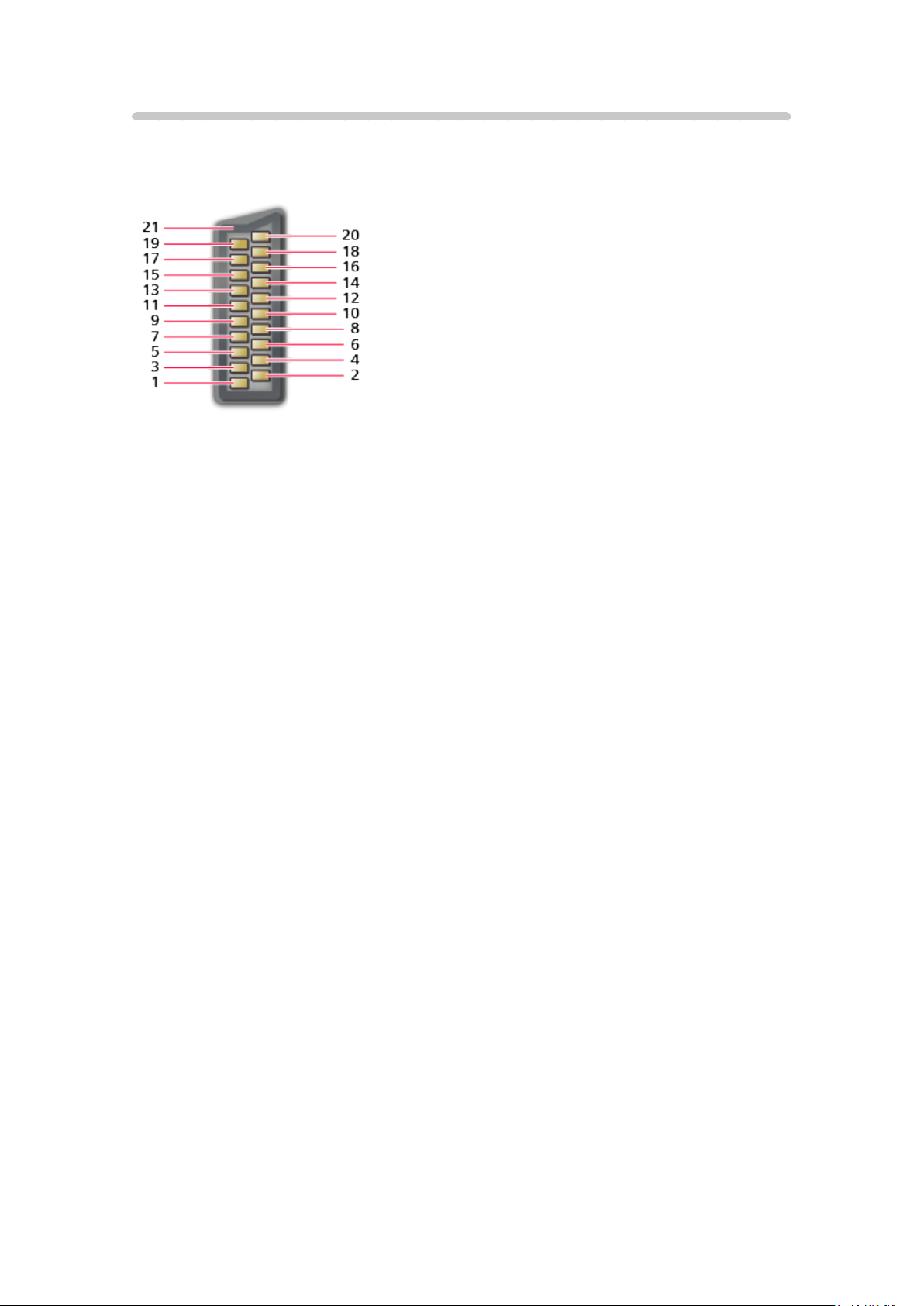
Informace o konektoru
■ Konektor AV1 (SCART) (RGB, VIDEO)
1 : Audiovýstup (R)
2 : Audiovstup (R)
3 : Audiovýstup (L)
4 : Audio zem
5 : Modrá zem
6 : Audiovstup (L)
7 : Modrá vstup
8 : Stav CVBS
9 : Zelená zem
10: -11 : Zelená vstup
12: -13: Červená zem
14: Zem
15: Červená vstup
16: Stav RGB
17: Uzemnění CVBS
18: Stav RGB zem
19: Výstup CVBS (video)
20: CVBS vstup (video)
21: Uzemnění konektoru
- 45 -
Page 46
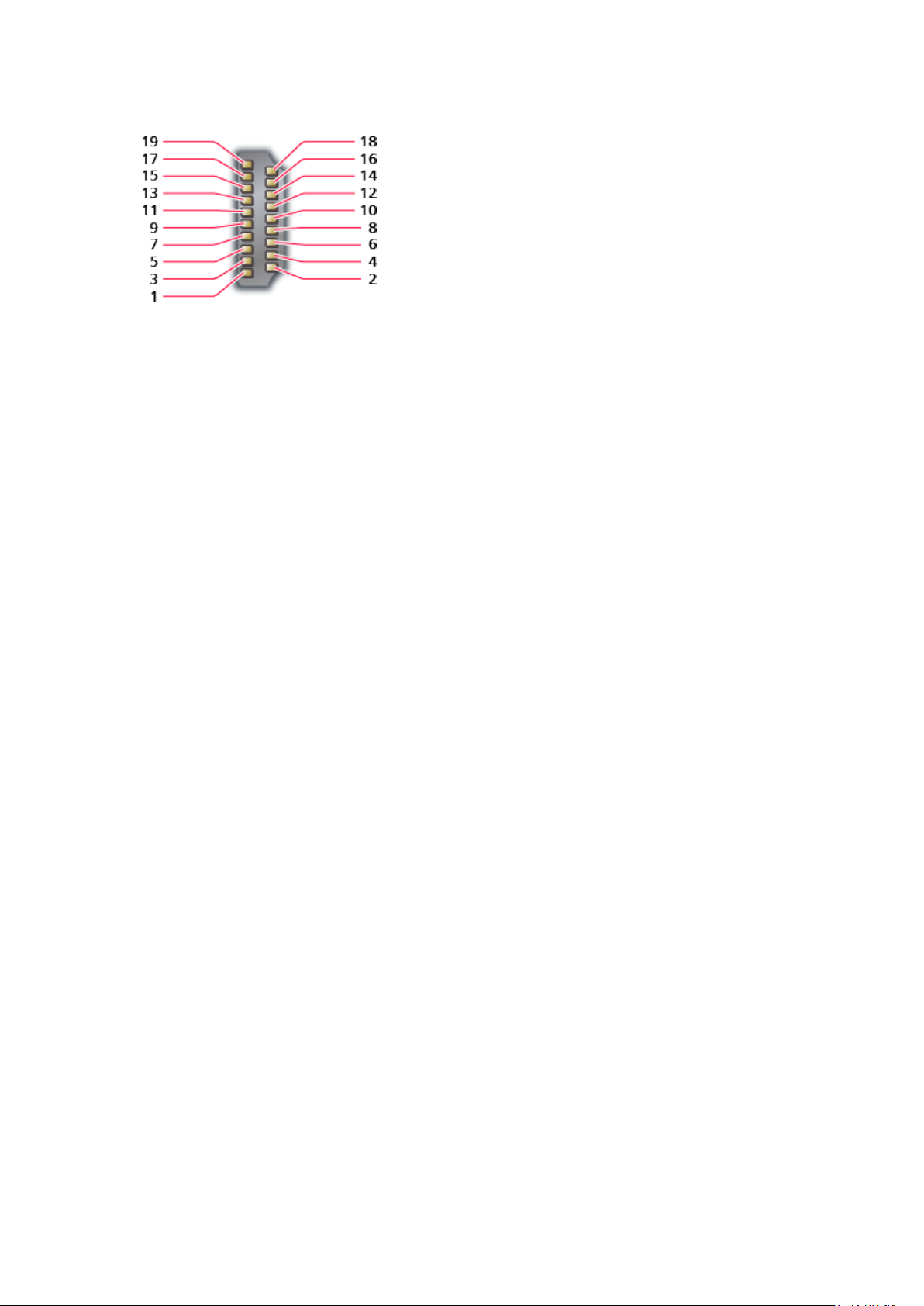
■ Konektor HDMI
1 : TMDS Data2+
2 : TMDS Data2 stínění
3 : TMDS Data2−
4 : TMDS Data1+
5 : TMDS Data1 stínění
6 : TMDS Data1−
7 : TMDS Data0+
8 : TMDS Data0 stínění
9 : TMDS Data0−
10: TMDS hodiny+
11 : TMDS hodiny stínění
12: TMDS hodiny−
13: CEC
14: Pomocný program
15: SCL
16: SDA
17: DDC/CED zem
18: Napájení +5 V
19: Detekce Hot Plug (možnost
zapojení za provozu)
- 46 -
Page 47
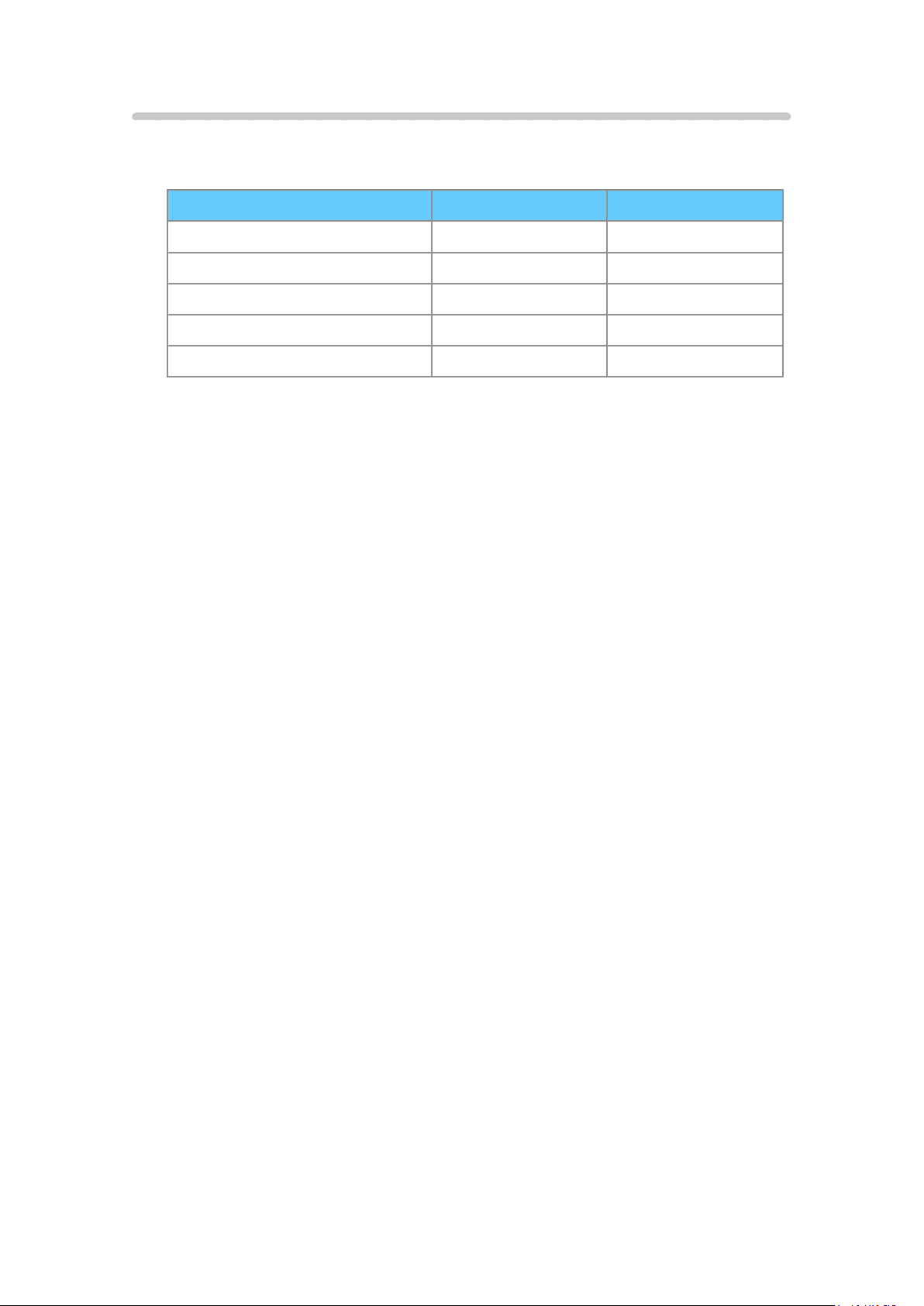
Platné vstupní signály
■ COMPONENT, HDMI
Název signálu COMPONENT HDMI
525 (480) / 60i, 60p ○ ○
625 (576) / 50i, 50p ○ ○
750 (720) / 60p, 50p ○ ○
1 125 (1 080) / 60i, 50i ○ ○
1 125 (1 080) / 60p, 50p, 24p ○
○: Použitelný vstupní signál
= Poznámka =
●
Jiné než výše uvedené signály nemusí být zobrazeny správně.
●
Výše uvedené signály jsou kvůli optimálnímu zobrazení na vašem
televizoru přeformátovány.
- 47 -
Page 48

Pro ten nejlepší obraz
Mód zobrazení
1. Zobrazte nabídku pomocí tlačítka MENU.
2. Vyberte položku Obraz > Mód zobrazení a stiskněte tlačítko OK.
3. Vyberte režim a stisknutím tlačítka OK proveďte nastavení.
Mód zobrazení
(Dynamický / Normální / Kino / Kino režim / Uživatelský)
Slouží k výběru vašeho oblíbeného režimu obrazu pro jednotlivé vstupy.
Dynamický:
Vylepšuje kontrast a ostrost při sledování v jasné místnosti.
Normální:
Normální použití při sledování za normálního osvětlení.
Kino:
Vylepšuje kontrast, černou a reprodukci barev pro sledování filmů v
tmavé místnosti.
Kino režim:
Přesně reprodukuje původní kvalitu obrazu bez jakékoliv revize.
Uživatelský:
Seřizuje všechny položky menu ručně, aby vyhovoval vaší oblíbené
kvalitě obrazu.
●
Pro jednotlivé režimy lze upravit a uložit následující položky.
Podsvícení / Kontrast / Jas / Barevná sytost / Tón barvy / Ostrost / Teplota
barev / Živá barva / Adaptivní řízení podsvitu / Senzor osvětlení okolí /
Omezení šumu / Redukce MPEG šumu / Intelligent Frame Creation / 24p
Smooth Film
- 48 -
Page 49

Senzor osvětlení okolí
1. Zobrazte nabídku pomocí tlačítka MENU.
2. Vyberte položku Obraz > Senzor osvětlení okolí a stiskněte tlačítko OK.
3. Vyberte položku Zapnuto / Vypnuto a stisknutím tlačítka OK proveďte
nastavení.
Senzor osvětlení okolí
(Zapnuto / Vypnuto)
●
Funkce automatického ovládání jasu
Automaticky upraví nastavení obrazu podle podmínek osvětlení.
- 49 -
Page 50

Poměr stran
Změňte poměr stran (velikost obrazu) pomocí ASPECT.
■ Ruční změna poměru stran
1. Zobrazte položku Aspekt pomocí tlačítka ASPECT.
2. Vyberte režim a stisknutím tlačítka OK proveďte nastavení.
●
Režim můžete měnit také stisknutím tlačítka ASPECT.
(Stiskněte opakovaně, dokud nedosáhnete požadovaného režimu.)
Automaticky:
Nejlepší poměr je vybrán automaticky podle „signálu řízení poměru stran“.
Sledování > Pro ten nejlepší obraz > Řídící signál nastavení poměru stran
16:9:
Přímo zobrazí obraz v poměru 16:9 bez deformace (anamorfní zobrazení).
14:9:
Zobrazí obraz 14:9 v jeho standardní velikosti bez deformace.
Střed:
Zobrazí obraz 4:3 na celou obrazovku. Roztažení je patrné pouze na
levém a pravém okraji.
4:3:
Zobrazí obraz 4:3 v jeho standardní velikosti bez deformace.
Zoom:
Zobrazí obraz 16:9 letterbox (obálka) nebo 4:3 bez deformace.
4:3 úplný:
Zobrazí obraz 4:3 zvětšený vodorovně tak, aby vyplnil celou obrazovku.
●
Pro signály HD (vysoké rozlišení)
Omezení okrajů Střed:
Zobrazí obraz 16:9 letterbox (anamorfní) na celé obrazovce. Roztažení je
patrné pouze na levém a pravém okraji.
●
Pro signály HD (vysoké rozlišení)
Omezení okrajů Zoom:
Zobrazí obraz 16:9 letterbox (obálka; anamorfní) na celé obrazovce bez
deformace.
●
Pro signály HD (vysoké rozlišení)
- 50 -
Page 51

= Poznámka =
●
Chcete-li plně využít tuto funkci, přepněte obraz (TV, externí vstup atp.) na
celou obrazovku.
●
Režim poměru lze uložit samostatně pro signály SD (standardní rozlišení)
a HD (vysoké rozlišení).
●
Poměr stran nelze měnit v režimu teletext.
- 51 -
Page 52

Řídící signál nastavení poměru stran
Programy obvykle obsahují „signál řízení poměru stran“. (širokoúhlý signál,
kontrolní signál prostřednictvím konektoru SCART / HDMI).
V režimu Automaticky se v levé horní části obrazovky objeví režim
poměru stran, pokud byl zjištěn identifikační širokoúhlý signál (WSS) nebo
kontrolní signál na konektoru SCART (kolík 8) / HDMI. Poměr se přepne na
odpovídající poměr.
Sledování > Pro ten nejlepší obraz > Poměr stran
■ Dostupné podmínky
Konektor pro pozemní anténu / kabelový příjem (pouze WSS)
●
Platný formát vstupního signálu:
DVB-C
DVB-T / DVB-T2
PAL B, G, H, I, D, K
SECAM B, G, L, L’, D, K
Neplatný formát vstupního signálu:
PAL 525/60 6,5 MHz
PAL 525/60 6,0 MHz
PAL 525/60 5,5 MHz
M.NTSC 6,5 MHz
M.NTSC 6,0 MHz
M.NTSC 5,5 MHz
Konektor AV1 (SCART) / Konektory AV2 (VIDEO)
●
Platný formát vstupního signálu:
PAL
SECAM
PAL 525/60
M.NTSC
NTSC
: Řídicí signál přenášený pouze konektorem SCART (pin 8) / HDMI
- 52 -
Page 53

Konektory AV2 (COMPONENT) (pouze WSS)
●
Platný formát vstupního signálu:
625 (576) / 50i, 50p
Neplatný formát vstupního signálu:
525 (480) / 60i, 60p
750 (720) / 60p, 50p
1 125 (1 080) / 60i, 50i
Konektor HDMI
●
Platný formát vstupního signálu:
525 (480) / 60i, 60p
625 (576) / 50i, 50p
750 (720) / 60p, 50p
1 125 (1 080) / 60i, 50i
1 125 (1 080) / 60p, 50p, 24p
●
Konektor HDMI nepřijímá signál WSS.
= Poznámka =
●
Pokud vypadá velikost obrazovky při přehrávání programu nahraného v
širokoúhlém formátu z videorekordéru neobvykle, upravte funkci Tracking
(sledování stopy) na videorekordéru. Čtěte návod k videorekordéru.
- 53 -
Page 54

Základní nastavení
1. Zobrazte nabídku pomocí tlačítka MENU.
2. Vyberte položku Obraz a stiskněte tlačítko OK.
3. Vyberte jednu z následujících položek a stiskněte tlačítko OK.
Podsvícení / Kontrast / Jas / Barevná sytost / Tón barvy / Ostrost / Teplota
barev / Živá barva / Adaptivní řízení podsvitu / Intelligent Frame Creation /
24p Smooth Film
4. Nastavte položku a uložte ji stisknutím tlačítka OK.
Podsvícení, Kontrast, Jas, Barevná sytost, Tón barvy, Ostrost
Upravuje úroveň těchto parametrů podle vašich osobních preferencí.
Teplota barev
Nastavuje celkový barevný odstín obrazu (modřejší – červenější).
Živá barva
(Zapnuto / Vypnuto)
Automaticky nastaví jasné barvy.
Adaptivní řízení podsvitu
Automaticky reguluje úroveň podsvícení podle obrázků.
Intelligent Frame Creation
55palcový model
(Velká / Střední / Malá / Vypnuto)
Slouží k automatické kompenzaci obnovovacího kmitočtu a odstranění
chvění, aby byl obraz hladký.
●
V závislosti na obsahu se v obrazu může vyskytovat šum. Abyste tomuto
výskytu šumu zabránili, změňte nastavení.
●
Neplatí v případě, kdy je položka Herní režim nastavena na hodnotu
Zapnuto.
- 54 -
Page 55

24p Smooth Film 55palcový model
(Velká / Střední / Malá / Vypnuto)
Slouží k automatické kompenzaci obnovovacího kmitočtu, aby byl obraz
signálu 24 p plynulejší.
●
Tato funkce je dostupná pouze pro vstup signálu 24p a zobrazí se místo
režimu Intelligent Frame Creation.
●
Neplatí v případě, kdy je položka Herní režim nastavena na hodnotu
Zapnuto.
- 55 -
Page 56

Nastavení redukce šumu
1. Zobrazte nabídku pomocí tlačítka MENU.
2. Vyberte položku Obraz > Omezení šumu / Redukce MPEG šumu
a stiskněte tlačítko OK.
3. Nastavte položku a uložte ji stisknutím tlačítka OK.
Omezení šumu
(Automaticky / Velká / Střední / Malá / Vypnuto)
Snižuje nežádoucí obrazový šum.
●
Neplatí v případě, kdy je položka 1080p nastavena na hodnotu Zapnuto.
Redukce MPEG šumu
(Automaticky / Velká / Střední / Malá / Vypnuto)
Snižuje poblikávání v úsecích s obrysovými přechody obrazu a blokový šum.
●
Neplatí v případě, kdy je položka 1080p nastavena na hodnotu Zapnuto.
- 56 -
Page 57

Rozšířená nastavení
Pokud je položka Mód zobrazení nastavena na Kino, Kino režim nebo
Uživatelský, můžete upravit a nastavit podrobné parametry obrazu. V režimu
Kino režim nebo Uživatelský lze uložit nastavení pro jednotlivé vstupy.
Sledování > Pro ten nejlepší obraz > Mód zobrazení
1. Vyberte vstupní režim pomocí tlačítka AV nebo TV.
2. Zobrazte nabídku pomocí tlačítka MENU.
3. Vyberte položku Obraz > Mód zobrazení a stiskněte tlačítko OK.
4. Vyberte režim a stisknutím tlačítka OK proveďte nastavení.
Kino / Kino režim / Uživatelský
■ Úprava podrobného nastavení obrazu
1. Zobrazte nabídku pomocí tlačítka MENU.
2. Vyberte položku Obraz > Rozšířená nastavení a stiskněte tlačítko OK.
3. Vyberte jednu z následujících položek a stiskněte tlačítko OK.
Regulace kontrastu / Vyvážení bílé / Správa barev / Gamma / Obnova
výchozích hodnot
4. Nastavte položku a uložte ji stisknutím tlačítka OK.
■ Regulace kontrastu
Regulace kontrastu
(Automaticky / Custom / Vypnuto)
Automaticky upravuje podrobná nastavení kontrastu. Vyberte Custom pro
ruční nastavení Nast. regulace kontrastu.
Nast. regulace kontrastu
Adaptivní korekce gama:
Úpravou křivky gama zvyšuje jas obrazu.
Nastavení úrovně černé:
Postupně upravuje odstíny černé.
Obnova výchozích hodnot:
Obnovuje položky pro Nast. regulace kontrastu.
- 57 -
Page 58

■ Vyvážení bílé
Nastavení zisku červené / Nastavení zisku zelené / Nastavení zisku modré
Přizpůsobí vyvážení bílé v jasných červených / zelených / modrých oblastech.
Kontrast červená / Kontrast zelená / Kontrast modrá
Přizpůsobí vyvážení bílé v tmavých červených / zelených / modrých
oblastech.
Obnova výchozích hodnot
Obnovuje výchozí hodnoty položky Vyvážení bílé.
■ Správa barev
Odstín červené / Sytost červené / Svítivost červené
Přizpůsobí odstín obrazu / sytost / osvětlení červených oblastí.
Odstín zelené / Sytost zelené / Svítivost zelené
Přizpůsobí odstín obrazu / sytost / osvětlení zelených oblastí.
Odstín modré / Sytost modré / Svítivost modré
Přizpůsobí odstín obrazu / sytost / osvětlení modrých oblastí.
Obnova výchozích hodnot
Obnovuje výchozí hodnoty položky Správa barev.
■ Gamma
Gamma
Slouží k přepnutí křivky gama.
●
Upozorňujeme, že číselné hodnoty představují referenci pro nastavování.
Obnova výchozích hodnot
Obnovuje výchozí hodnoty položky Gamma.
- 58 -
Page 59

■ Obnova výchozích hodnot
Obnova výchozích hodnot
Obnovuje výchozí hodnoty položky Rozšířená nastavení.
- 59 -
Page 60

Nastavení možností
1. Zobrazte nabídku pomocí tlačítka MENU.
2. Vyberte položku Obraz > Nastavení možností a stiskněte tlačítko OK.
3. Vyberte jednu z následujících položek a stiskněte tlačítko OK.
Herní režim / Režim Filmová kadence / 1080p / Typ obsahu HDMI /
Rozsah HDMI RGB / Systém barev AV / 3D-COMB
4. Nastavte položku a uložte ji stisknutím tlačítka OK.
Herní režim
55palcový model
(Zapnuto / Vypnuto)
Nabízí rychlou odezvu zobrazení pro hraní her.
●
Nevztahuje se k režimu TV.
●
Chcete-li zobrazit průběžný záznam času stráveného v režimu Herní
režim, nastavte Zobrazení hracího času.
Režim Filmová kadence
(Zapnuto / Vypnuto)
Vylepšuje svislé rozlišení pro filmy.
●
Tato funkce je dostupná pro prokládané signály (neplatí pro síťové služby
nebo pokud je položka Herní režim nastavena na hodnotu Zapnuto).
●
Tato funkce je dostupná pouze pro prokládané signály.
●
Neplatí za následujících podmínek:
– Síťové služby
– Položka Herní režim je nastavena na Zapnuto.
55palcový model
1080p
(Zapnuto / Vypnuto)
Podrobně reprodukuje původní kvalitu obrazu při vstupním signálu 1080p
(HDMI).
- 60 -
Page 61

Typ obsahu HDMI
(Grafický / Fotografie / Automaticky / Vypnuto)
Reguluje nastavení obrazu všech HDMI vstupů v souladu se zvoleným typem
obsahu.
Automaticky:
Automaticky upravuje nastavení obrazu podle přijímaného obsahu
HDMI, pokud připojené zařízení podporuje funkci HDMI Content Type
(typ obsahu HDMI).
●
Chcete-li nastavit dostupnost jednotlivých typů obsahu pro automatický
režim, vyberte položku Aut. nastavení detailů.
●
Pro HDMI
Rozsah HDMI RGB
(Automatický / Plnohodnotný / Normální)
Reguluje úroveň černé v obrazu všech HDMI vstupů.
●
Pokud úroveň černé není vhodná, vyberte položku Plnohodnotný.
●
Pro HDMI
Systém barev AV
(Automaticky / PAL / SECAM / M.NTSC / NTSC)
Vybírá volitelný systém barev podle obrazových signálů.
●
Pro AV
3D-COMB
(Zapnuto / Vypnuto)
Vytváří jasnější obraz statických snímků a pomalých videí.
●
Při zobrazení statických nebo pomalu se pohybujících záběrů se může
občas objevit barevný rastr. Nastavte na možnost Zapnuto, obraz bude
ostřejší a barvy přesnější.
●
Pro příjem signálu PAL / NTSC v režimu TV nebo z kompozitního vstupu
- 61 -
Page 62

Nastavení zobrazení
1. Zobrazte nabídku pomocí tlačítka MENU.
2. Vyberte položku Obraz > Nastavení zobrazení a stiskněte tlačítko OK.
3. Vyberte jednu z následujících položek a stiskněte tlačítko OK.
Převzorkování 16:9 / H-rozměr / Nastavení zoomu / Obrazovka
4. Nastavte položku a uložte ji stisknutím tlačítka OK.
Převzorkování 16:9
(Zapnuto / Vypnuto)
Volí oblast obrazovky, na které se zobrazí obraz v poměru stran 16:9.
Zapnuto:
Zobrazení je zvětšeno tak, aby byly okraje původního obrazu skryty.
Vypnuto:
Zobrazuje obraz v původní velikosti.
●
Pokud se na okraji obrazovky tvoří šum, nastavte možnost Zapnuto.
●
Tuto funkci lze uložit pro signály SD (standardní rozlišení) a HD (vysoké
rozlišení).
●
Neplatí pro fotografický obsah
H-rozměr
Přepíná v rámci snížení šumu na bočním okraji obrazu horizontální rozsah
zobrazení.
●
Pro režim TV, AV, HDMI
Nastavení zoomu
Nastavuje svislou polohu a velikost, pokud je poměr stran nastavený na
Střed, Omezení okrajů Střed, Zoom nebo Omezení okrajů Zoom.
Obrazovka
(Zapnuto / Vypnuto)
Vypíná obrazovku, když zvolíte možnost Vypnuto.
●
Tato funkce efektivně snižuje spotřebu energie, když posloucháte zvuk bez
sledování obrazovky televizoru.
●
Zapněte obrazovku stisknutím libovolného tlačítka (neplatí pro vypínač
pohotovostního režimu).
- 62 -
Page 63

Kopírovat nastavení
Kopíruje nastavení obrazu Kino režim nebo Uživatelský do položek jiného
režimu vstupu nebo režimu zobrazení.
1. Zobrazte nabídku pomocí tlačítka MENU.
2. Vyberte položku Obraz > Kopírovat nastavení > Cíl. režim zobrazení / Cíl
a stiskněte tlačítko OK.
3. Vyberte cílové umístění pro kopírování stisknutím tlačítka OK proveďte
nastavení.
4. Vyberte položku Spustit kopírování a stisknutím tlačítka OK proveďte
kopírování.
5. Když se zobrazí potvrzovací obrazovka, zvolte možnost Ano a stisknutím
tlačítka OK proveďte nastavení.
= Poznámka =
●
Nastavení možností a Nastavení zobrazení se nebudou kopírovat.
- 63 -
Page 64

Pro ten nejlepší zvuk
Režim zvuku
1. Zobrazte nabídku pomocí tlačítka MENU.
2. Vyberte položku Zvuk > Režim zvuku a stiskněte tlačítko OK.
3. Vyberte režim a stisknutím tlačítka OK proveďte nastavení.
Režim zvuku
(Standardní / Hudba / Řeč / Uživatel)
Slouží k výběru vašeho oblíbeného režimu zvuku pro jednotlivé vstupy.
Standardní:
Poskytuje vhodnou kvalitu zvuku pro všechny typy scén.
Hudba:
Zlepšuje kvalitu zvuku pro sledování hudebního videa atd.
Řeč:
Zlepšuje kvalitu zvuku pro sledování TV novin, dramat atd.
Uživatel:
Slouží k ruční úpravě nastavení zvuku na preferovanou kvalitu pomocí
ekvalizéru.
●
Pro jednotlivé režimy lze upravit a uložit následující položky.
Hloubky / Výšky / Surround
●
V režimu uživatele bude v nabídce zvuku místo možností Hloubky
a Výšky k dispozici možnost Ekvalizér. Zvolte možnost Ekvalizér a seřiďte
frekvenci.
Sledování > Pro ten nejlepší zvuk > Základní nastavení
●
Tato funkce se vztahuje pouze na zvuk z reproduktorů televizoru.
- 64 -
Page 65
Základní nastavení
1. Zobrazte nabídku pomocí tlačítka MENU.
2. Vyberte položku Zvuk a stiskněte tlačítko OK.
3. Vyberte jednu z následujících položek a stiskněte tlačítko OK.
Hloubky / Výšky / Ekvalizér / Balance / Surround
4. Nastavte položku a uložte ji stisknutím tlačítka OK.
Hloubky
Upravuje úroveň, aby se zdůraznil nebo minimalizoval zvuk spodního
kmitočtového pásma.
Výšky
Upravuje úroveň, aby se zdůraznil nebo minimalizoval zvuk horního
kmitočtového pásma.
Ekvalizér
Upravuje úroveň frekvence na zvukovou kvalitu, která je vám příjemná.
●
Tato funkce je dostupná, pokud je položka Režim zvuku nastavena na
možnost Uživatel.
●
Zvolte frekvenci a změňte frekvenční úroveň.
●
Pokud chcete posílit hluboké tóny, zvyšte úroveň nízké frekvence. Pokud
chcete posílit vysoké tóny, zvyšte úroveň vysoké frekvence.
●
Chcete-li obnovit úroveň jednotlivých frekvencí na výchozí nastavení,
zvolte položku Obnova výchozích hodnot a stiskněte tlačítko OK.
●
Tato funkce se vztahuje pouze na zvuk z reproduktorů televizoru.
Balance
Upravuje úroveň hlasitosti pravého a levého reproduktoru.
Surround
(Zapnuto / Vypnuto)
Poskytuje zdokonalenou simulaci prostorového vjemu prostřednictvím
dynamického zvýraznění šířky.
●
Tato funkce se vztahuje pouze na zvuk z reproduktorů televizoru.
- 65 -
Page 66

Nastavení hlasitosti
1. Zobrazte nabídku pomocí tlačítka MENU.
2. Vyberte položku Zvuk a stiskněte tlačítko OK.
3. Vyberte jednu z následujících položek a stiskněte tlačítko OK.
Nastavení reproduktorů / Hlasitost sluchátek / Automatické řízení hlas. /
Korekce hlasitosti / Vzdálenost repro od zdi
4. Nastavte položku a uložte ji stisknutím tlačítka OK.
Nastavení reproduktorů
(Reproduktory TV / Sluchátka / Vypnuto)
Volí zvukový výstup k úpravě hlasitosti. Používáte-li externí reproduktory,
nastavte možnost Vypnuto.
●
Zvuk reproduktoru TV je vypnutý, pokud je vybráno Sluchátko nebo
Vypnuto.
Hlasitost sluchátek
Nastavuje hlasitost sluchátek.
Automatické řízení hlas.
(Zapnuto / Vypnuto)
Automaticky reguluje velké rozdíly v hlasitosti mezi kanály a vstupy.
Korekce hlasitosti
Nastavuje hlasitost jednotlivých kanálů nebo vstupních režimů.
Vzdálenost repro od zdi
(Méně než 30 cm / Více než 30cm)
Kompenzuje zvuk nízké frekvence v souvislosti se vzdáleností reproduktorů
od stěny.
●
Pokud je prostor mezi zadní stranou televizoru a stěnou menší než 30 cm,
doporučuje se nastavení Méně než 30 cm.
●
Pokud je prostor mezi zadní stranou televizoru a stěnou větší než 30 cm,
doporučuje se nastavení Více než 30cm.
●
Tato funkce se vztahuje pouze na zvuk z reproduktorů televizoru.
- 66 -
Page 67

Hlasový průvodce
1. Zobrazte nabídku pomocí tlačítka MENU.
2. Vyberte položku Zvuk > Hlasový průvodce a stiskněte tlačítko OK.
3. Vyberte jednu z následujících položek a stiskněte tlačítko OK.
Hlasový průvodce / Rychlost / Hlasitost / Jazyk / Úroveň / Webový
prohlížeč
4. Nastavte položku a uložte ji stisknutím tlačítka OK.
Hlasový průvodce
(Zapnuto / Vypnuto)
Nastavením na Zapnuto zapnete hlasové pokyny pro základní funkce (zprávy
na obrazovce atd.) pro zrakově postižené uživatele.
Rychlost
(Vysoká / Normální / Pomalu)
Vybírá rychlost čtení pro hlasové navádění.
Hlasitost
(Velká / Střední / Malá)
Vybírá hlasitost čtení pro hlasové navádění.
Jazyk
Vybírá jazyk pro hlasové navádění.
●
K dispozici nemusejí být všechny jazyky. Pokud není vybraný jazyk
podporován, položka Jazyk se automaticky nastaví na angličtina.
Úroveň
(Začátečník / Expert)
Vybírá úroveň mnohomluvnosti pro hlasové navádění.
Webový prohlížeč
(Zapnuto / Vypnuto)
Chcete-li aktivovat hlasové pokyny pro síťový obsah ve funkci webového
prohlížeče, nastavte možnost Zapnuto.
- 67 -
Page 68

Zvukový popis
1. Zobrazte nabídku pomocí tlačítka MENU.
2. Vyberte položku Zvuk > Zvukový popis a stiskněte tlačítko OK.
3. Vyberte jednu z následujících položek a stiskněte tlačítko OK.
Upřednostňovaný typ zvuku / Hlasitost / Reproduktory / Sluchátka
4. Nastavte položku a uložte ji stisknutím tlačítka OK.
Upřednostňovaný typ zvuku
(Standardní / Zvukový popis)
Nastavení hlasového výstupu pro zrakově postižené uživatele
Nastavením na hodnotu Zvukový popis aktivujete zvukovou stopu hlasového
výstupu, pokud je ve vysílání k dispozici.
●
Dostupnost stopy zvukového popisu je signalizována symbolem AD
na informačním pruhu.
●
Pro DVB
Hlasitost
Nastavuje hlasitost služby zvukového popisu.
●
Pro DVB
Reproduktory
(Mix / Standardní)
Nastavením na možnost Mix se aktivuje přehrávání zvukového popisu
z reproduktorů televizoru.
●
Pro DVB
Sluchátka
(Mix / Standardní)
Nastavením na možnost Mix se aktivuje přehrávání zvukového popisu
ze sluchátek.
●
Pro DVB
- 68 -
Page 69

Rozšířená nastavení
1. Zobrazte nabídku pomocí tlačítka MENU.
2. Vyberte položku Zvuk a stiskněte tlačítko OK.
3. Vyberte jednu z následujících položek a stiskněte tlačítko OK.
MPX / Preferovaný zvuk / SPDIF / Zpoždění SPDIF / Vstup HDMI
4. Nastavte položku a uložte ji stisknutím tlačítka OK.
MPX
Slouží k výběru vícenásobného režimu zvuku (je-li k dispozici).
Stereo:
K běžnému užití.
Mono:
Používejte, když nelze přijímat stereofonní signál.
M1 / M2:
K dispozici, je-li přenášen monofonní signál
●
Pro analogové vysílání
Preferovaný zvuk
(Automaticky / Více kanálů / Stereo / MPEG)
●
Volitelné možnosti závisí na vámi vybrané zemi.
Slouží k volbě úvodních nastavení pro zvukové stopy.
Automaticky:
Pokud má program dvě nebo více stop, automaticky vybere zvukové
stopy. Přednost je dána následujícím pořadím – Dolby Digital Plus, HEAAC, Dolby Digital, MPEG.
Více kanálů:
Přednost má vícekanálová zvuková stopa.
Stereo:
Přednost má stereo (2kanálová) zvuková stopa.
MPEG:
Přednost má formát MPEG.
●
Názvem Dolby Digital Plus a Dolby Digital se označují metody kódování
digitálních signálů vyvinuté společností Dolby Laboratories. Kromě
stereofonního zvuku (2 kanály) mohou tyto signály obsahovat také zvuk ve
vícekanálovém formátu.
- 69 -
Page 70

●
HE-AAC je metoda vjemového kódování používaná ke kompresi
digitálního zvuku kvůli efektivnímu ukládání a přenosu.
●
MPEG je metoda komprese zvuku umožňující snížení velikosti souboru
bez zjevné ztráty kvality.
●
Dolby Digital Plus a HE-AAC jsou technologiemi pro programy HD (vysoké
rozlišení).
●
Pro DVB
SPDIF
(Automaticky / PCM)
Slouží k výběru výchozího nastavení pro signál digitálního zvukového výstupu
z konektorů DIGITAL AUDIO a HDMI2 (funkce ARC).
●
SPDIF je standardní formát souboru pro přenos zvuku.
Automaticky:
Výstup signálu Dolby Digital Plus, Dolby Digital a vícekanálového HEAAC má formát datového toku Dolby Digital. MPEG je na výstupu ve
formátu PCM.
PCM:
Signál digitálního výstupu je pevně nastaven na formát PCM.
●
ARC (Audio Return Channel) je funkce digitálního zvukového výstupu
pomocí kabelu HDMI.
●
Pro DVB, video obsah
Přehrávač médií > Režim video > Nastavení zvukového výstupu
Síť > Videa > Nastavení zvukového výstupu
Zpoždění SPDIF
V případě posunutí zvuku vůči obrazu lze tímto nastavením seřídit časovou
prodlevu zvukového signálu z výstupů DIGITAL AUDIO a HDMI2 (funkce
ARC).
●
Pro DVB
Vstup HDMI
(Digitální / Analogový)
Slouží k přizpůsobení vstupního signálu.
Sledování > Externí zařízení > Funkce HDMI
- 70 -
Page 71

Digitální:
Je-li zvuk přenášen přes kabel HDMI
Analogový:
Není-li zvuk přenášen přes kabelové spojení adaptéru HDMI-DVI
●
Pro HDMI
- 71 -
Page 72

TV průvodce
Používání TV průvodce
TV průvodce - Elektronický programový průvodce (EPG) přináší na obrazovce
seznam momentálně vysílaných programů a budoucí vysílání v příštích sedmi
dnech (závisí na provozovateli vysílání).
1. Vyberte režim pomocí tlačítka TV.
DVB-C / DVB-T / DVB přes IP / Analogový
2. Zobrazte položku TV průvodce pomocí tlačítka GUIDE.
●
Opětovným stisknutím změníte uspořádání. (Na šířku / Na výšku)
– Aktivujte Na šířku pro zobrazení více kanálů.
– Aktivujte Na výšku pro zobrazování jednotlivých kanálů.
●
Výchozí obrazovku můžete vybrat stiskem tlačítka GUIDE. (Výchozí
průvodce)
1) Zobrazte nabídku pomocí tlačítka MENU.
2) Vyberte položku Nastavení > Nastavení zobrazení > Výchozí průvodce
a stiskněte tlačítko OK.
3) Vyberte položku Seznam kanálů / TV průvodce a stisknutím tlačítka OK
proveďte nastavení.
TV průvodce:
Elektronický průvodce programem (EPG) je dostupný.
Seznam kanálů:
Namísto EPG se zobrazí seznam kanálů.
- 72 -
Page 73
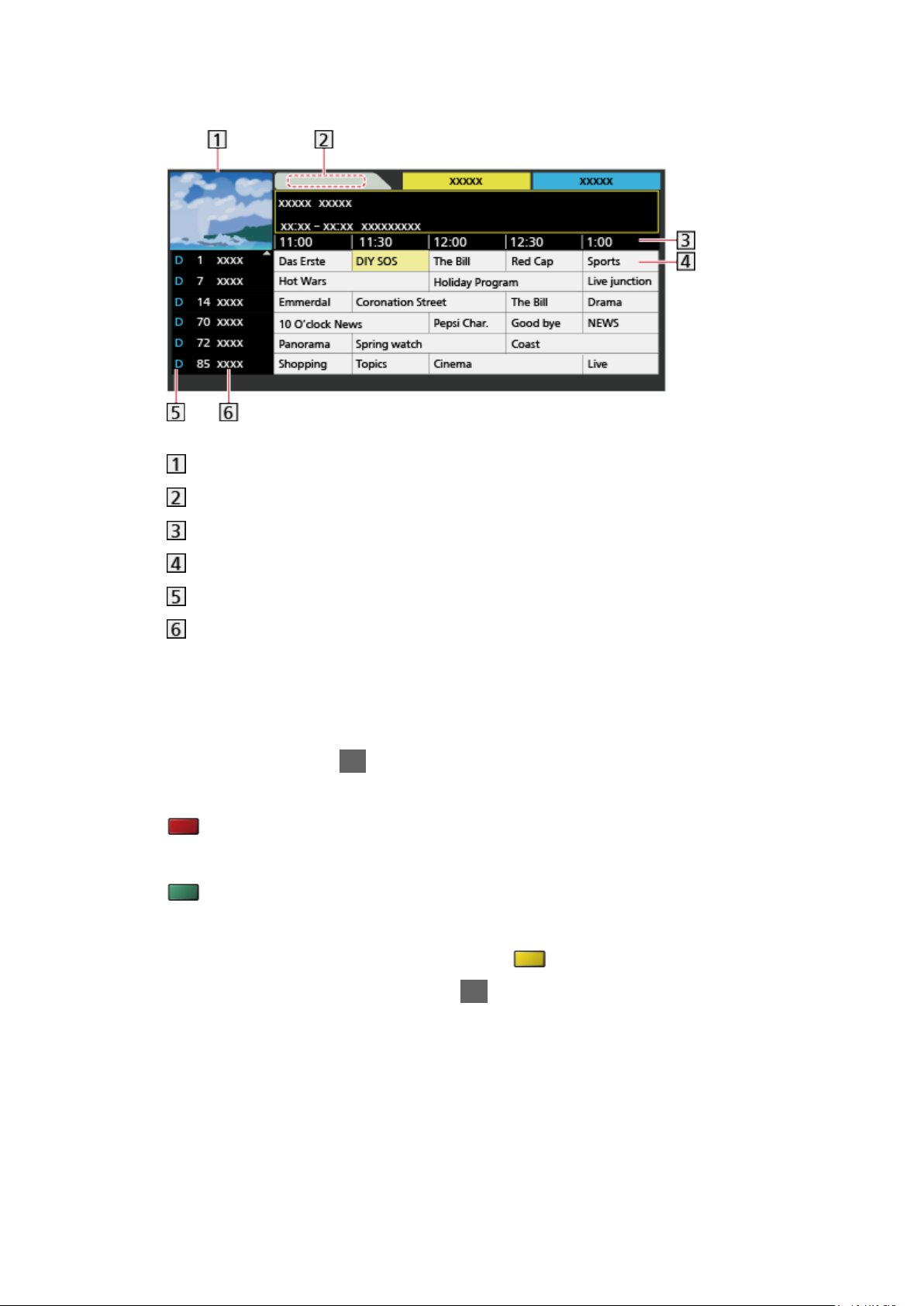
(Příklad)
Obrazovka televizoru
Datum
Čas
Program
D (DVB-T) / A (Analogový)
Pozice a název kanálu
●
Sledování programu
1) Vyberte aktuální program.
– V levém horním rohu obrazovky se zobrazí aktuální program.
2) Stiskněte tlačítko OK ke sledování.
●
Na předchozí den (DVB)
(Červená)
●
Na následující den (DVB)
(Zelená)
●
Zobrazení seznamu kanálů vybraného typu
1) Zobrazte seznam typů pomocí tlačítka
(Žlutá).
2) Vyberte typ a stisknutím tlačítka OK proveďte zobrazení.
- 73 -
Page 74

●
Vyhledávání titulů programů a prohlížení seznamu vyhledávaných
programů (kromě analogových) (je-li k dispozici)
1) Zobrazte seznam vyhledávání pomocí tlačítka
(Žlutá).
2) Vyberte položku Hledat a stiskněte tlačítko OK.
3) K zadání znaků použijte Kurzorová tlačítka nebo Číselná tlačítka a
stiskem tlačítka OK proveďte nastavení.
4) Stisknutím tlačítka (Zelená) spusťte vyhledávání.
– Uvedeny budou všechny názvy programů obsahující zadané slovo.
– Budete-li vyhledávat bez zadání znaků, budou uvedeny všechny
programy včetně aktuálních programů.
●
Zobrazení seznamu kanálů vybrané kategorie
1) Zobrazte seznam kategorií pomocí tlačítka
(Modrá).
2) Vyberte kategorii a stisknutím tlačítka OK proveďte zobrazení.
– Chcete-li seznam oblíbených kanálů, nastavte Edituj složku
Oblíbené.
Sledování > Ladění a úpravy kanálů > Edituj složku Oblíbené
●
Zobrazení podrobností o programu (kromě analogových)
1) Vyberte program.
2) Stiskněte tlačítko
k zobrazení.
– Znovu stiskněte pro návrat do TV průvodce.
●
Zavření TV průvodce
EXIT
= Poznámka =
●
Jestliže je televizor poprvé zapnutý nebo je déle než týden vypnutý, úplné
zobrazení TV průvodce potrvá určitou dobu.
●
DVB-T a analogové kanály se zobrazují na jedné obrazovce průvodce TV.
D a A se mohou zobrazit pro rozlišení DVB-T a analogových kanálů. Pro
analogové kanály nebudou uvedeny žádné seznamy programu.
- 74 -
Page 75
Teletext
Sledování teletextu
1. Tlačítkem TEXT přepněte na teletext.
●
Zobrazí stránku s obsahem (oblast se liší podle provozovatele vysílání).
●
Čísla aktuálních / podřízených stránek se zobrazují v levém horním rohu
na obrazovce.
●
Čas / datum se zobrazuje v pravém horním rohu obrazovky.
●
Barevný pruh se zobrazuje ve spodní části obrazovky.
2. K výběru stránky použijte Kurzorová tlačítka, Číselná tlačítka nebo
(barevná tlačítka).
●
Nastavení kontrastu
1) Trojnásobným stisknutím tlačítka MENU zobrazte položku Kontrast.
2) Upravte a stisknutím tlačítka OK proveďte nastavení.
●
Zavření teletextu
EXIT
■ Odhalení skrytých dat
1. Stiskněte MENU.
2. Odkrýt pomocí tlačítka
●
Chcete-li je znovu skrýt, stiskněte tlačítko znovu.
(Červená).
■ Prohlížení uložené oblíbené stránky
Stisknutím tlačítka STTL zobrazíte oblíbenou stránku.
●
Spusťte stránku uloženou pod tlačítkem (Modrá). (Režim seznamu)
●
Výchozí nastavení je „P103“.
■ PLNÉ / HORNÍ / SPODNÍ
1. Stiskněte MENU.
2. Stisknutím tlačítka
(Zelená) změníte uspořádání.
- 75 -
Page 76
■ Sledování televizoru a teletextu ve dvou oknech současně
1. Dvakrát stiskněte tlačítko MENU.
2. Nastavte položku Obraz a teletext na hodnotu Zapnuto / Vypnuto.
●
Ovládání je možné pouze na obrazovce teletextu.
■ Uložení často zobrazovaných stránek na barevnou lištu
(pouze v režimu seznamu)
1. Při zobrazení stránky stiskněte tlačítka (barevná
tlačítka).
2. Stiskněte a držte tlačítko OK.
●
Číslo uložené stránky se změní na bílou.
●
Změna uložených stránek
1) Změňte stisknutím tlačítka
2) K zadání nového čísla strany použijte Číselná tlačítka.
3) Stiskněte a držte tlačítko OK.
(barevná tlačítka).
■ Zobrazení podstránky
Počet podstránek se zobrazuje v horní části obrazovky. Stisknutím tlačítka
/ zobrazíte podstránku. (Pouze pokud má teletext více než jednu stranu.)
●
Počet podstránek se liší podle provozovatele vysílání (až 79 stránek).
●
Vyhledávání při sledování televize může trvat delší dobu.
●
Zobrazení určité podstránky
1) Stiskněte MENU.
2) Stiskněte tlačítko
(Modrá).
3) Zadejte 4místné číslo (např. P6, stiskněte tlačítka
- 76 -
).
Page 77

Režim teletextu
Teletextové služby jsou textové informace poskytované provozovatelem
vysílání.
●
Funkce se mohou mezi jednotlivými provozovateli lišit.
1. Zobrazte nabídku pomocí tlačítka MENU.
2. Vyberte položku Nastavení > Nastavení zobrazení > Teletext a stiskněte
tlačítko OK.
3. Vyberte položku TOP (FLOF) / Seznam a stisknutím tlačítka OK proveďte
nastavení.
■ Režim TOP (pro vysílání TOP text)
TOP je mimořádné zlepšení standardní služby teletext, které umožňuje
snadnější vyhledávání a účinnou navigaci.
●
K dispozici je rychlý přehled informací teletextu
●
Snadný výběr aktuálního tématu krok za krokem
●
Informace o stavu stránky v dolní části obrazovky
●
Možnost listování stránkami nahoru / dolů
(Červená) / (Zelená)
●
Výběr mezi předmětovými bloky
(Modrá)
●
Výběr následujícího předmětu v rámci jednoho předmětového bloku
(Žlutá)
(Po ukončení posledního předmětu se přesune k následujícímu
předmětovému bloku).
■ Režim FLOF (FASTEXT) (pro vysílání FLOF (FASTEXT))
V režimu FLOF jsou u dolního okraje obrazovky zobrazena čtyři
různobarevná témata.
Chcete-li o některém z těchto témat získat více informací, stiskněte tlačítko
odpovídající barvy.
Tato funkce umožňuje rychlý přístup k informacím o zobrazených tématech.
■ Režim seznamu
V režimu seznamu jsou u dolního okraje obrazovky zobrazena čtyři
různobarevná čísla stránek. Každé z těchto čísel lze změnit a uložit do paměti
televizoru.
Sledování > Teletext > Sledování teletextu
- 77 -
Page 78

Nastavení znaků TXT
Slouží k volbě fontu jazyka teletextu.
1. Zobrazte nabídku pomocí tlačítka MENU.
2. Vyberte položku Nastavení > Nastavení zobrazení > Nastavení znaků TXT
a stiskněte tlačítko OK.
3. Vyberte písmo a stisknutím tlačítka OK proveďte nastavení.
Západní:
Angličtina, francouzština, němčina, řečtina, italština, španělština,
švédština, turečtina atd.
Východní 1:
Čeština, angličtina, estonština, lotyština, rumunština, ruština,
ukrajinština atd.
Východní 2:
Čeština, maďarština, lotyština, polština, rumunština atd.
- 78 -
Page 79

Ladění a úpravy kanálů
Nabídka nastavení
Kanály lze přeladit, vytvořit seznam oblíbených kanálů, nechtěné kanály
vynechat apod.
1. Vyberte režim pomocí tlačítka TV.
DVB-C / DVB-T / DVB přes IP / Analogový
2. Zobrazte nabídku pomocí tlačítka MENU.
3. Vyberte položku Nastavení > Menu ladění a stiskněte tlačítko OK.
Menu ladění DVB-C / Menu ladění DVB-T / Menu ladění DVB přes IP /
Menu ladění analog
●
Název menu se liší v závislosti na režimu TV.
4. Vyberte jednu z funkcí a stiskněte tlačítko OK.
Edituj složku Oblíbené / Seznam kanálů / Automatické ladění / Ruční
ladění / Aktualizovat seznam kan. / Oblíbený TV poskytovatel / Hlášení
nového kanálu / Nahrazení služby / Stav signálu / Utlumení / Přidat TV
signál
●
Položky funkcí závisí na vybraném režimu TV a na zemi.
- 79 -
Page 80
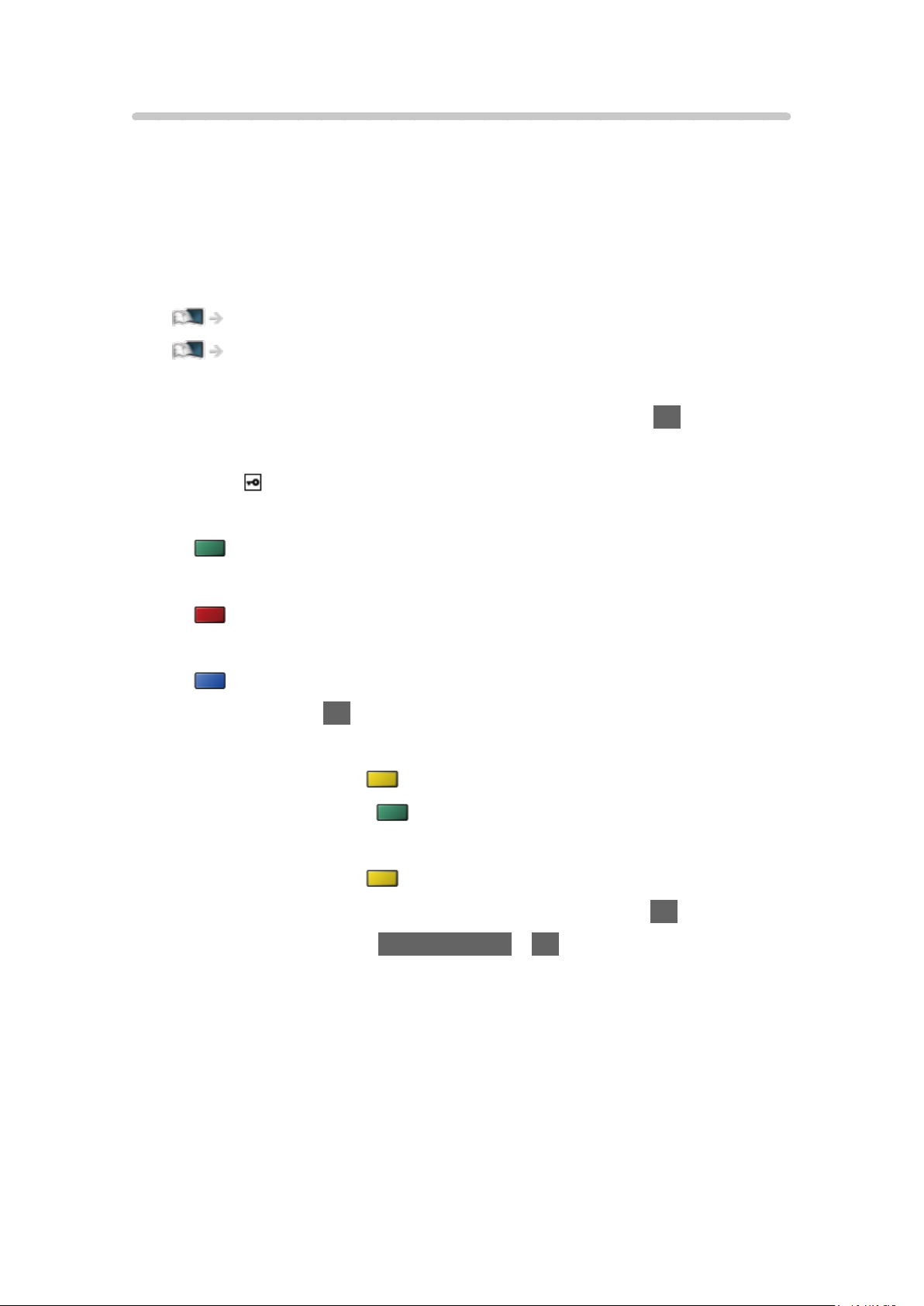
Edituj složku Oblíbené
■ Seznam oblíbených kanálů DVB
Vytvořte seznamy oblíbených kanálů různých provozovatelů vysílání (až 4:
Oblíbené 1 až 4).
Seznamy oblíbených položek jsou dostupné pod položkou Kategorie na
informačním pruhu a obrazovce průvodce TV.
Sledování > Základy > Informační pruh
Sledování > TV průvodce > Používání TV průvodce
1. Vyberte položku Edituj složku Oblíbené a stiskněte tlačítko OK.
2. Vyberte kanál ze všech DVB kanálů.
●
Ikona se objeví tehdy, když je kanál uzamčen.
●
Zobrazení ostatních oblíbených
(Zelená)
●
Třídění jmen kanálů v abecedním pořadí
(Červená)
●
Změna kategorie
(Modrá)
3. Stisknutím tlačítka OK jej přidáte do seznamu oblíbených.
●
Pro přidání všech kanálů na seznam
1) Stiskněte tlačítko
2) Stisknutím tlačítka
●
Hromadné přidání po sobě jdoucích kanálů do seznamu
1) Stiskněte tlačítko
(Žlutá).
(Zelená) přidáte všechny.
(Žlutá).
2) Vytvořte blok kanálů a přidejte jej stisknutím tlačítka OK.
4. Uložte stisknutím tlačítka BACK/RETURN a OK.
- 80 -
Page 81
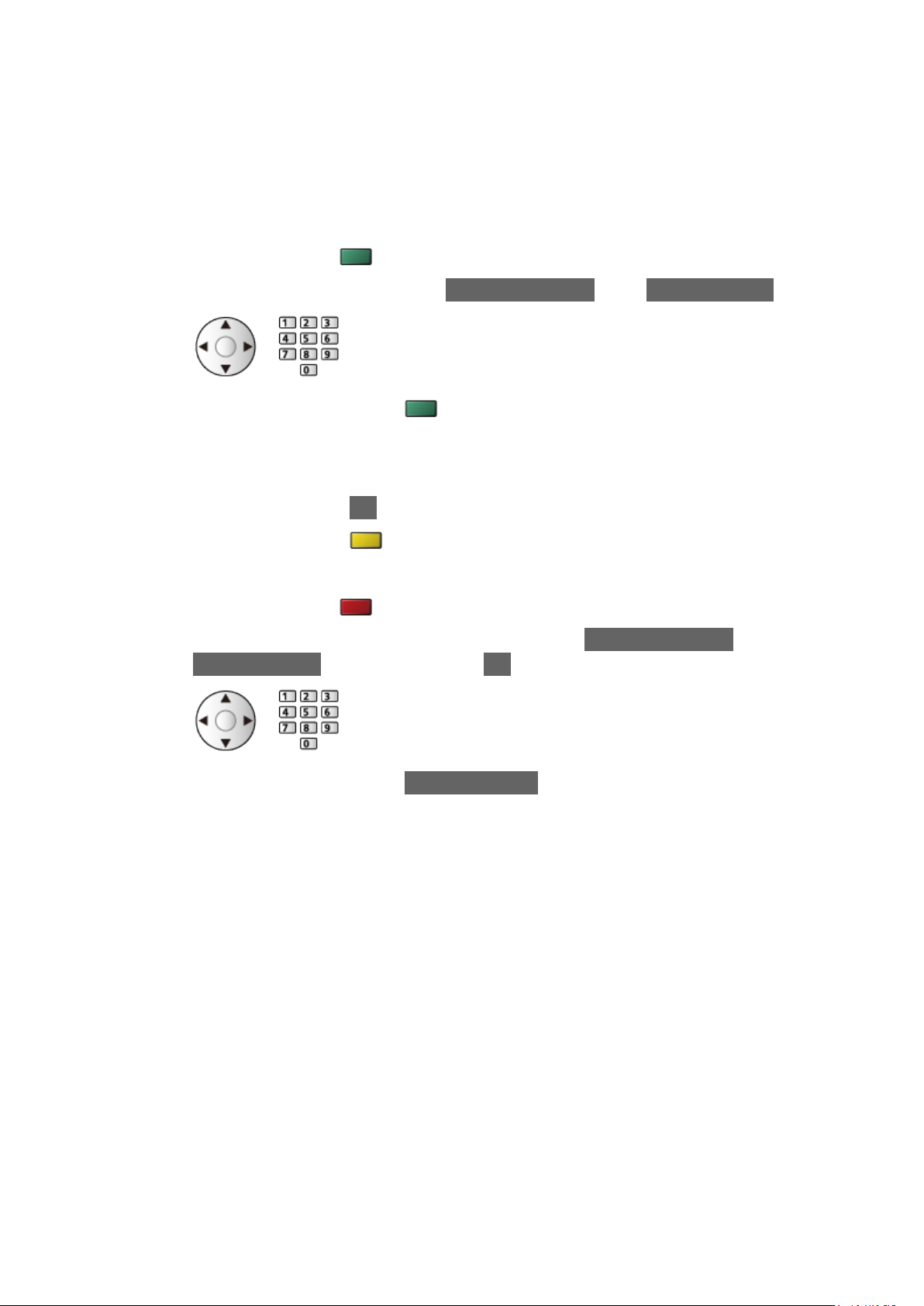
■ Upravit seznam oblíbených DVB kanálů
Seznam oblíbených kanálů můžete upravit po umístění kurzoru na kanál
nacházející se v tomto seznamu.
●
Přesun kanálu
1) Vyberte kanál.
2) Stiskněte tlačítko
(Zelená).
3) K výběru nové pozice použijte Kurzorová tlačítka nebo Číselná tlačítka.
4) Uložte stisknutím tlačítka (Zelená).
●
Chcete-li odstranit kanál
1) Vyberte kanál.
2) Stisknutím tlačítka OK událost vymažete.
– Stisknutím tlačítka
●
Pojmenování oblíbených
1) Stiskněte tlačítko
(Žlutá) vymažete všechny kanály.
(Červená).
2) K zadání znaků (maximálně 10 znaků) použijte Kurzorová tlačítka nebo
Číselná tlačítka, stisknutím tlačítka OK proveďte nastavení.
3) Uložte stisknutím tlačítka BACK/RETURN.
- 81 -
Page 82
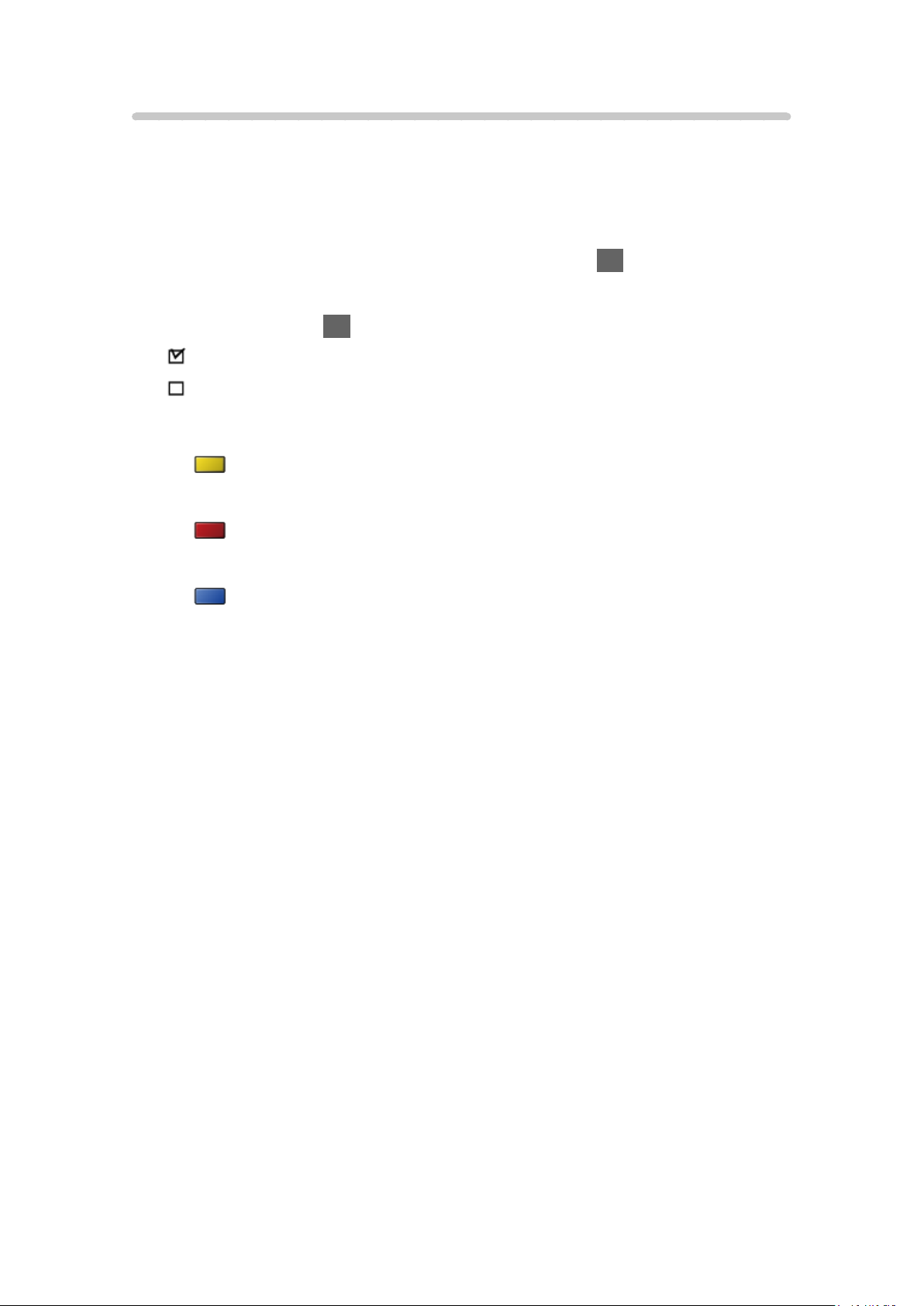
Seznam kanálů
■ Přeskočení nechtěných programů
Nechtěné kanály lze skrýt (přeskočit). Skryté kanály nelze zobrazit (pouze
prostřednictvím této funkce).
1. Vyberte položku Seznam kanálů a stiskněte tlačítko OK.
2. Vyberte kanál.
3. Stisknutím tlačítka OK nastavíte Odkrýt / Skrýt (přeskočit).
: Odkrýt
: Skrýt (přeskočit)
●
Chcete-li odkrýt všechny kanály (DVB / Analogový)
(Žlutá)
●
Třídění jmen kanálů v abecedním pořadí (DVB)
(Červená)
●
Změna kategorie (DVB)
(Modrá)
- 82 -
Page 83
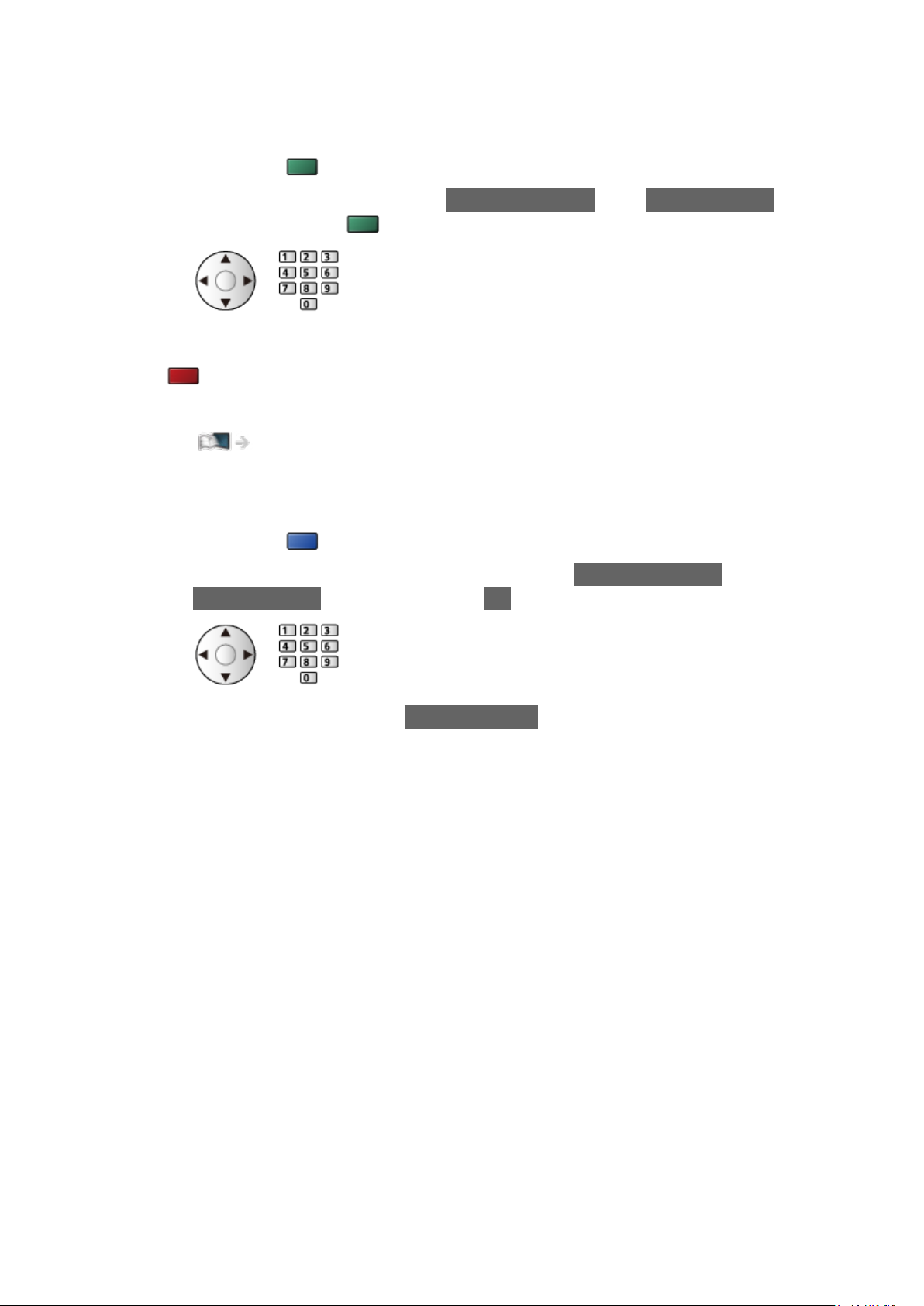
■ Upravit DVB / analogové kanály
●
Záměna / přemístění pozice kanálu (pokud je k dispozici)
1) Stisknutím
(Zelená) proveďte úpravu.
2) K výběru nové pozice použijte Kurzorová tlačítka nebo Číselná tlačítka,
stisknutím tlačítka
●
Přeladění každého kanálu (Ruční ladění)
(Zelená) proveďte uložení.
(Červená)
– Pro analogové vysílání
Sledování > Ladění a úpravy kanálů > Ruční ladění
– Pouze pro odkryté kanály
●
Změna jména kanálu (Analogový)
1) Stisknutím
(Modrá) proveďte úpravu.
2) K zadání znaků (maximálně 5 znaků) použijte Kurzorová tlačítka nebo
Číselná tlačítka, stisknutím tlačítka OK proveďte nastavení.
3) Uložte stisknutím tlačítka BACK/RETURN.
= Poznámka =
●
Pokud je videorekordér připojen v analogovém režimu pouze kabelem RF,
upravte předvolbu VCR.
- 83 -
Page 84

Automatické ladění
Slouží k automatickému přeladění kanálů přijímaných v dané oblasti.
●
Tato funkce je dostupná, pokud bylo naladění kanálů již uskutečněno.
●
Přeladěn bude pouze vybraný režim. Všechna předchozí nastavení ladění
budou odstraněna.
●
K opětovnému naladění zamknutých kanálů je nutné zadat kód PIN
dětského zámku.
Funkce > Dětský zámek > Kód PIN
●
Pokud nebylo ladění zcela dokončeno, nastavte Ruční ladění.
Sledování > Ladění a úpravy kanálů > Ruční ladění
■ DVB-C, DVB-T, Analogový
1. Vyberte položku Automatické ladění a stiskněte tlačítko OK.
2. Nastavte možnost Automatické nastavení DVB-C a stisknutím tlačítka OK
proveďte uložení. (DVB-C)
●
Režim zobrazení
Plnohodnotný:
Prohledává celý frekvenční rozsah.
Rychlý:
Prohledává vhodný kmitočet ve vaší zemi.
●
U položek Frekvence, Přenosová rychlost a ID sítě je obvyklé
nastavení možnosti Automaticky. Pokud možnost Automaticky není
zobrazena nebo je-li to třeba, použijte Číselná tlačítka k zadání hodnoty
stanovené poskytovatelem kabelových služeb.
●
Po nastavení vyberte Spustit vyhledávání a stisknutím tlačítka OK
proveďte hledání.
3. Zobrazí se obrazovka s potvrzením. Stisknutím tlačítka OK spusťte funkci
Automatické ladění. (Nastavení se provede automaticky.)
●
Po dokončení operace se zobrazí kanál s nejnižším číslem.
- 84 -
Page 85

■ DVB přes IP
●
Ujistěte se, zda jsou síťová připojení a nastavení sítě dokončena.
Funkce > DVB přes IP > Připojení klienta DVB-via-IP
Síť > Nastavení sítě
1. Vyberte položku Automatické ladění a stiskněte tlačítko OK.
2. Zobrazí se obrazovka s potvrzením, stiskněte tlačítko OK.
3. Vyberte server pomocí položky Seznam serverů.
1) Vyberte server a stisknutím tlačítka OK proveďte nastavení.
2) Vyberte položku Hledat kanály a stiskněte tlačítko OK.
4. Vyberte režim hledání a stiskněte tlačítko OK.
5. Nastavte Nastavení klienta.
1) Vyberte položku Nastavení klienta a stiskněte tlačítko OK.
2) Vyberte položku Prostředí Unicast / Prostředí Multicast a stisknutím
tlačítka OK proveďte nastavení.
●
Chcete-li používat v domácí síti, vyberte položku Prostředí Unicast.
●
Vyberte možnost Prostředí Multicast, chcete-li jej používat
v obytných domech, hotelech, nemocnicích atd. (Všechny servery
jsou voleny automaticky.)
3) Vyberte položku Seznam serverů a stiskněte tlačítko OK.
6. Vyberte položku Hledat kanály a stiskněte tlačítko OK.
7. Nastavte možnost Režim vyhledávání DVB přes IP a stisknutím tlačítka
OK spusťte Automatické ladění. (Nastavení se provede automaticky.)
●
Nastavte Satelitní konfigurace DVB přes IP pro ladění kanálů DVB-S.
●
Po dokončení operace se zobrazí kanál s nejnižším číslem.
■ Automatické ladění pomocí tlačítek na televizoru
1. Stisknutím a podržením tlačítka tlačítko INPUT/OK/HOLD for MENU po
dobu 3 sekund zobrazte hlavní menu.
2. Nastavte Automatické ladění pomocí následujících tlačítek na ovládacím
panelu.
●
Přesuňte kurzor / vyberte z řady možností / vyberte položku menu
●
Vstupte do menu / uložení provedeného nastavení nebo nastavení
možností pomocí tlačítko INPUT/OK/HOLD for MENU
- 85 -
Page 86

Ruční ladění
●
Chcete-li přeladit kanály DVB, používejte možnost Automatické ladění
nebo Aktualizovat seznam kan..
●
Tuto funkci použijte v případě, kdy ladění neproběhlo kompletně nebo při
úpravě nasměrování antény. (DVB)
●
Všechny nalezené kanály DVB budou přidány do Seznam kanálů.
■ DVB-C
1. K zadání frekvence použijte Číselná tlačítka.
●
V běžném případě nastavte u položek Přenosová rychlost a ID služby
možnost Automaticky.
2. Vyberte položku Spustit vyhledávání a stisknutím tlačítka OK spusťte
vyhledávání.
■ DVB-T
1. Vyberte kanál a upravte frekvenci pro jednotlivé kanály.
●
Nastavte maximální hodnotu pro položku Kvalita signálu.
2. Hledejte stisknutím tlačítka OK.
- 86 -
Page 87
■ Analogový
Po Automatické ladění ručně nastavte analogový kanál.
●
Proveďte nastavení v položkách Systém zvuku a Systém barvy a poté
proveďte tuto funkci. Běžně nastavujte Systém barvy na hodnotu
Automaticky.
– SC1: PAL B, G, H / SECAM B, G
– SC2: PAL I
– SC3: PAL D, K / SECAM D, K
– F: SECAM L, L’
1. Vyberte polohu kanálu pomocí tlačítek Číselná tlačítka.
2. Vyberte kanál pomocí tlačítek Přepínání kanálů nahoru / dolů.
3. Nastavte Ruční ladění.
4. Vyberte položku Uložit a stisknutím tlačítka OK proveďte nastavení.
●
Použijte Jemné ladění k drobným změnám naladění určitého programu (v
důsledku povětrnostních podmínek apod.).
●
Pokud je videorekordér připojen pouze kabelem RF, vyberte pozici kanálu
0.
■ DVB přes IP (DVB-S)
●
Informace o nastavení přijímaného satelitního vysílání získáte u
příslušných společností.
1. Vyberte položku Frekvence transpondéru / Přenosová rychlost / Polarizace
/ Modulace / FEC / ID služby a pomocí tlačítek Kurzorová tlačítka nebo
Číselná tlačítka proveďte nastavení.
2. Vyberte položku Spustit vyhledávání a stisknutím tlačítka OK spusťte
vyhledávání.
- 87 -
Page 88
■ DVB přes IP (DVB-C)
1. Vyberte položku Frekvence / Šířka pásma / Typ modulace / Přenosová
rychlost / FEC / ID služby a pomocí tlačítek Kurzorová tlačítka nebo
Číselná tlačítka proveďte nastavení.
●
Běžně nastavujte Přenosová rychlost na hodnotu Automaticky.
2. Vyberte položku Spustit vyhledávání a stisknutím tlačítka OK spusťte
vyhledávání.
■ DVB přes IP (DVB-T)
1. Vyberte položku Frekvence / Šířka pásma / Modulace / FEC / ID služby
a pomocí tlačítek Kurzorová tlačítka nebo Číselná tlačítka proveďte
nastavení.
2. Vyberte položku Spustit vyhledávání a stisknutím tlačítka OK spusťte
vyhledávání.
= Poznámka =
●
Podrobnosti o připojení DVB-via-IP
Funkce > DVB přes IP > Připojení klienta DVB-via-IP
●
Neplatí v případě, kdy je položka Nastavení klienta nastavena na hodnotu
Prostředí Multicast (DVB přes IP)
- 88 -
Page 89

Aktualizovat seznam kan.
Aktualizace seznamu DVB kanálů automaticky přidává nové kanály, maže
odstraněné kanály a mění názvy a pozice kanálů.
●
Seznam kanálů se aktualizuje, přičemž budou zachována nastavení
v položkách Edituj složku Oblíbené, Seznam kanálů, Dětský zámek atd.
●
Aktualizace nemusí správně fungovat. Závisí to na síle signálu.
= Poznámka =
●
Neplatí v případě, kdy je položka Nastavení klienta nastavena na hodnotu
Prostředí Multicast (DVB přes IP)
- 89 -
Page 90

Hlášení nového kanálu
Upozorňuje na nalezení nového kanálu DVB.
●
Když se objeví zpráva s oznámením, můžete provést Aktualizovat seznam
kan. stisknutím OK.
●
Neplatí v režimu DVB-via-IP
- 90 -
Page 91

Stav signálu
Vybere kanál a zkontroluje podmínky signálu podle indikátorů.
●
Dobrá síla signálu ještě neznamená vhodný příjem signálu.
●
Vertikální čáry ukazují maximální hodnotu signálu vybraného kanálu.
●
Změna kanálu
●
Pro DVB
- 91 -
Page 92

Jiná nastavení
Oblíbený TV poskytovatel
Pro každou vysílací stanici vybere vaši oblíbenou síť (dostupné pouze
v některých zemích).
●
Pro DVB-C, DVB-T
Nahrazení služby
(Zapnuto / Vypnuto)
Nastavením možnosti Zapnuto se aktivuje hlášení o možnosti přepnutí na
dostupnou službu (k dispozici pouze v některých zemích).
●
Pro DVB-C
Utlumení
(Zapnuto / Vypnuto)
Použije více konvertorů LNB pro příjem z několika satelitů u anténního
systému.
●
Je-li DVB-C signál příliš silný, může dojít k rušení. V tomto případě
nastavte na hodnotu Zapnuto a síla signálu se automaticky sníží.
Přidat TV signál
Doplňuje TV režim.
●
Tato funkce je dostupná, pokud přeskočíte všechny režimy a budete ladit
v režimu Automatické ladění při prvním použití TV.
- 92 -
Page 93
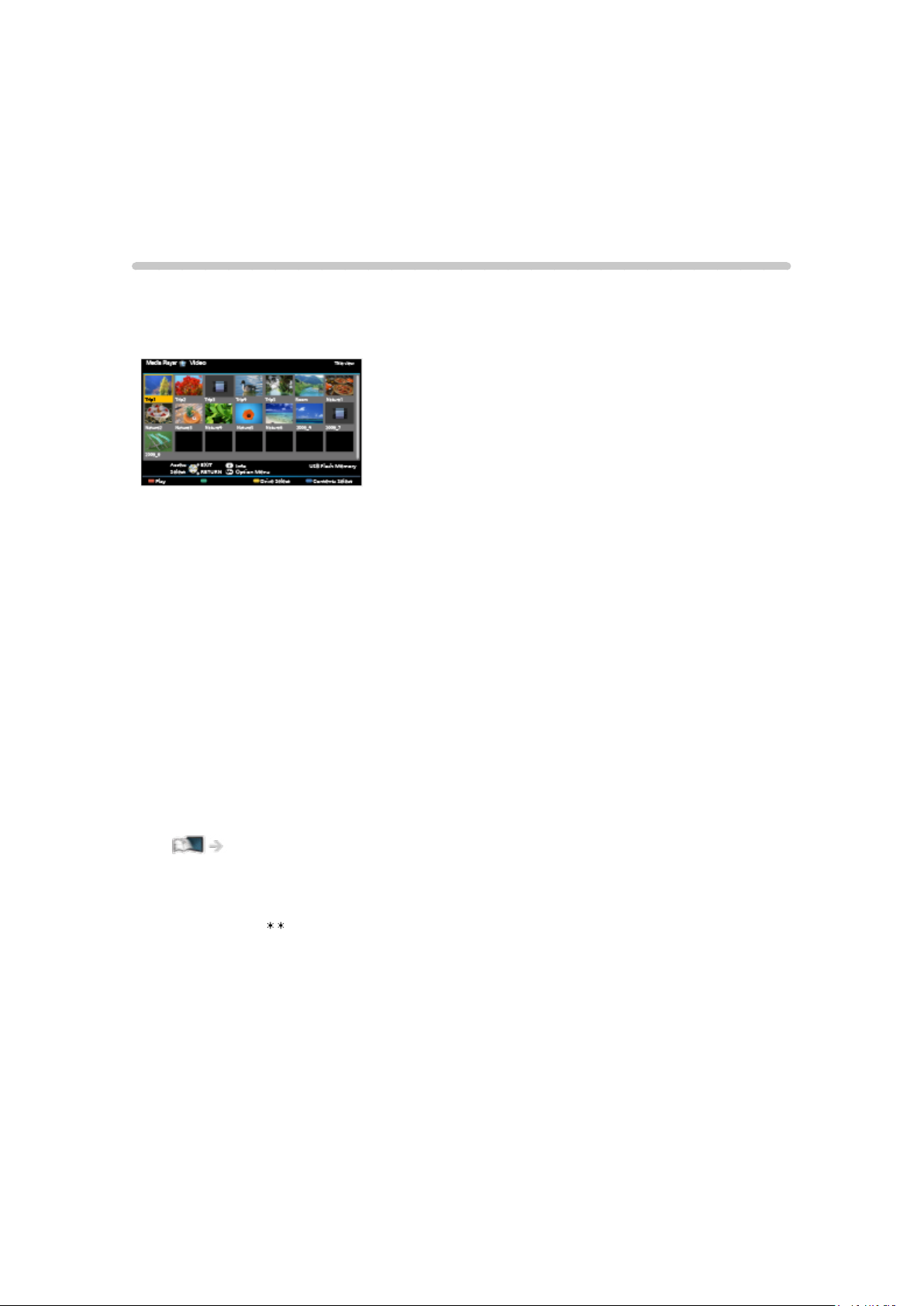
Přehrávač médií
Použití přehrávače médií
Informace
Přehrávač médií umožňuje poslech hudby a prohlížení videa a fotografií
uložených na USB Flash disku / síťovém zařízení.
(Příklad)
Režim foto:
Zobrazí se statické snímky zaznamenané digitálním fotoaparátem.
Režim video:
Budou přehrány filmy zaznamenané digitálními videokamerami a digitální
obrazová data.
Režim hudba:
Budou přehrána digitální hudební data.
●
Během přehrávání vystupuje zvukový signál z konektorů DIGITAL AUDIO
a HDMI2 (funkce ARC). Ale nevychází žádné video signály. Chcete-li
použít konektor HDMI2 s funkcí ARC, připojte zesilovač s funkcí ARC
a nastavte použití reproduktorů domácího kina.
Funkce > VIERA Link „HDAVI Control™“
●
Položka Datum ukazuje datum, ve kterém byl pořízen záznam nahrávacím
zařízením. Pokud soubor neobsahuje platné datum pořízení záznamu,
zobrazí se „ “.
●
Obrázky na tomto televizoru se nemusí v závislosti na použitém
záznamovém zařízení zobrazovat správně.
●
Při velkém množství souborů a složek může zobrazení trvat delší dobu.
●
Částečně zhoršené soubory mohou být zobrazeny se sníženým
rozlišením.
●
Nastavení obrazu nemusí v závislosti na podmínkách fungovat.
●
Jména složek a souborů se mohou lišit v závislosti na použitém digitálním
fotoaparátu nebo digitální videokameře.
- 93 -
Page 94
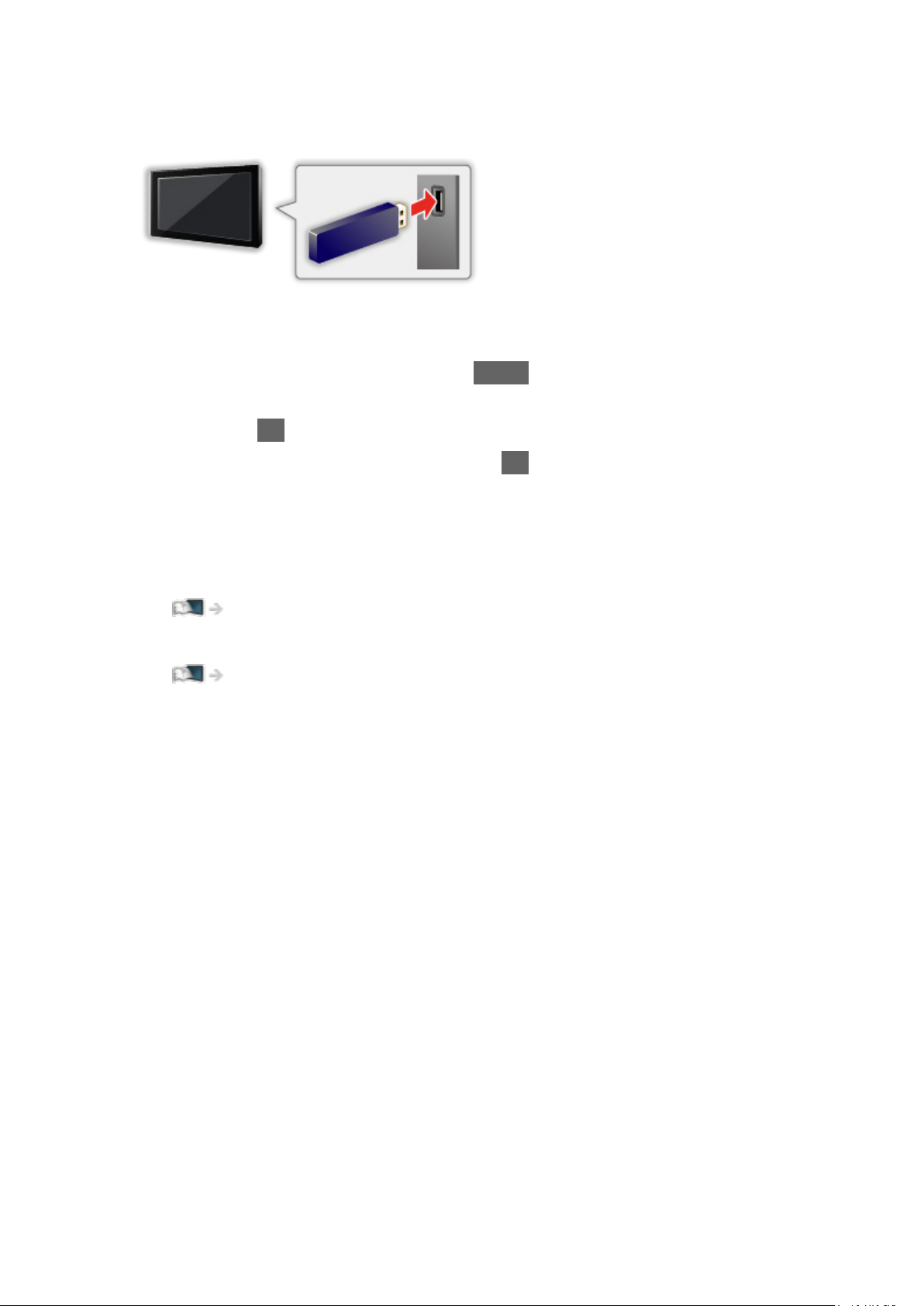
■ Vložení / vyjmutí USB Flash disku
Při zasunování a vysunování dbejte, aby byl zachován zcela přímý směr.
●
Chcete-li bezpečně odpojit USB Flash disku od televizoru, proveďte
Bezpečně odebrat USB v menu Nastavení zařízení USB.
1) Zobrazte nabídku pomocí tlačítka MENU.
2) Vyberte položku Nastavení > Nastavení zařízení USB a stiskněte
tlačítko OK.
3) Vyberte zařízení a stisknutím tlačítka OK proveďte nastavení.
= Poznámka =
●
Zkontrolujte, zda souhlasí typ koncovek a zařízení pro zapojení.
●
Podrobnosti o zařízení
Přehrávač médií > Technické údaje
●
Podrobnosti o podporovaných formátech souborů
Přehrávač médií > Technické údaje
- 94 -
Page 95
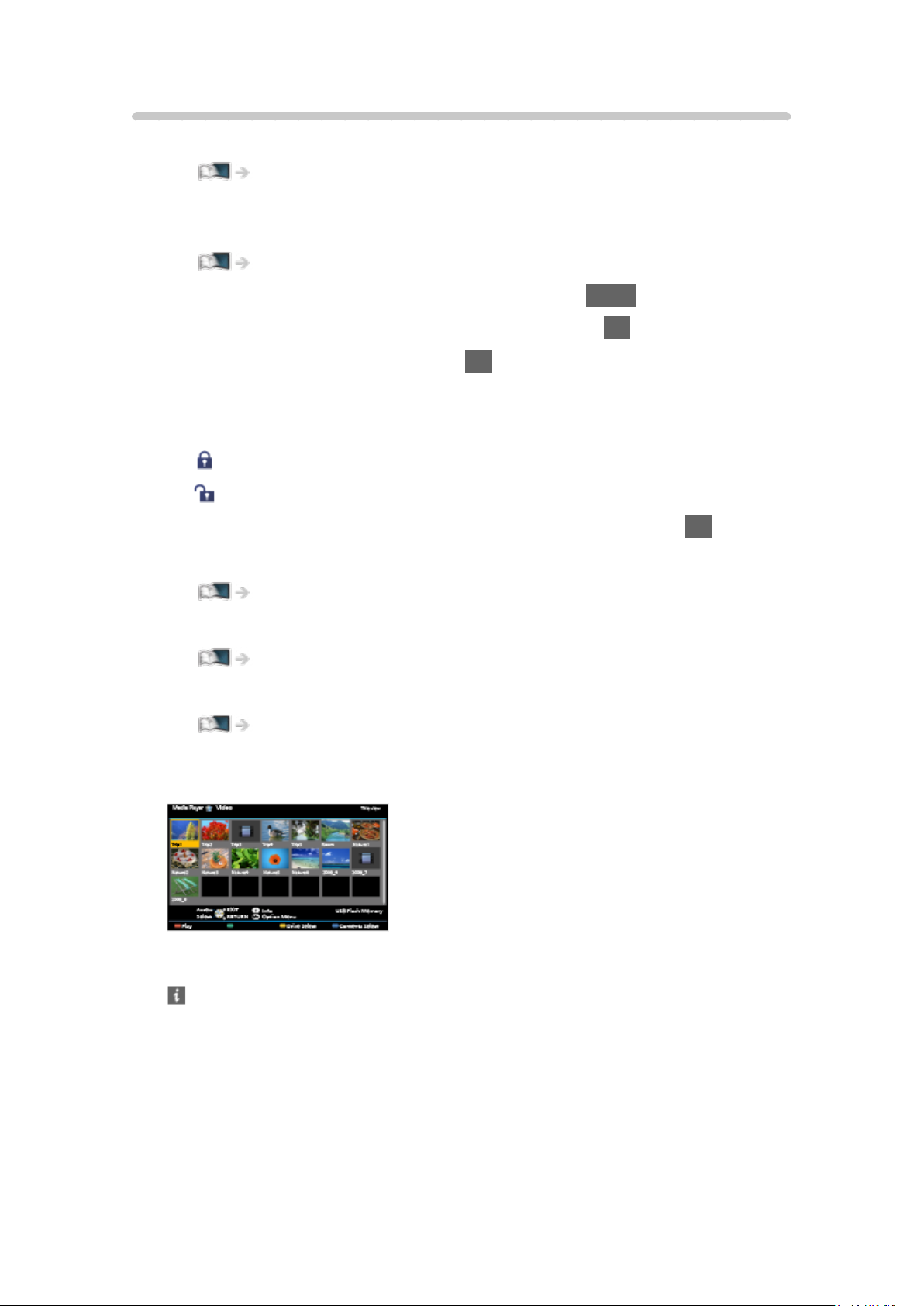
Výběr zařízení / režimu
1. Vložte USB flash disk do televizoru.
Přehrávač médií > Použití přehrávače médií > Informace
●
Pro přehrání obsahu na síťovém zařízení zkontrolujte, zda byla
dokončena připojení a nastavení.
Přehrávač médií > Použití přehrávače médií > Síťové zařízení
2. Zobrazte položku Seznam aplikací pomocí tlačítka APPS.
3. Vyberte položku Přehrávač medií a stiskněte tlačítko OK.
4. Vyberte zařízení a stiskněte tlačítko OK.
●
Je-li připojeno pouze jedno zařízení, tento krok se přeskočí.
●
Zobrazuje se rovněž síťové zařízení, které je již připojeno k televizoru.
: K získání přístupu zadejte položku Uživatel / Heslo.
: Uživatel / Heslo jsou již zadány.
5. Vyberte položku Fotografie / Video / Hudba a stiskněte tlačítko OK.
Fotografie
Přehrávač médií > Režim foto
Video
Přehrávač médií > Režim video
Hudba
Přehrávač médií > Režim hudby
6. Zobrazí se náhled.
(Příklad)
●
Zobrazení / skrytí informací o označeném obsahu
- 95 -
Page 96
= Poznámka =
●
K přímému spuštění jednotlivých režimů lze také použít Seznam aplikací.
Můj Home Screen > Seznam aplikací > Použití
●
Vyberte vhodné zařízení a obsah pro přehrání každého souboru.
●
Během přehrávání lze použít následující tlačítka. Potvrďte, že kód pro
dálkové ovládání je „73“.
Sledování > Externí zařízení > Ovládání pomocí dálkového ovladače televizoru
■ Změna zařízení
Pokud je připojeno více než jedno zařízení, můžete přímo přepnout aktuální
zařízení na jiné zařízení ve stejném režimu.
1. Zobrazte výběr zařízení pomocí tlačítka
(Žlutá) při zobrazeném
náhledu.
2. Vyberte zařízení a stiskněte tlačítko OK.
■ Změna režimu
Na další režim aplikace Přehrávač médií můžete přepnout ze zobrazení
náhledu.
1. Zobrazte výběr obsahu pomocí tlačítka
náhledu.
2. Vyberte obsah a stiskněte tlačítko OK.
●
Režim lze přepnout v aktuálním zařízení.
(Modrá) při zobrazeném
- 96 -
Page 97
Síťové zařízení
Můžete si vychutnat fotografie, video nebo hudbu uložené na síťových
zařízeních.
●
Chcete-li tuto funkci aktivovat, připojte televizor k domácí síti.
Síť > Síťová připojení
Síť > Nastavení sítě
■ Nastavení Uživatel / Heslo
1. Zobrazte nabídku pomocí tlačítka MENU.
2. Vyberte položku Síť > Nastavení sdílení souborů > Seznam síťových
zařízení a stiskněte tlačítko OK.
3. Vyberte síťové zařízení a stiskněte tlačítko OK.
4. K zadání Uživatel / Heslo použijte Kurzorová tlačítka nebo Číselná tlačítka
a stisknutím tlačítka OK proveďte nastavení.
●
Uložte stisknutím tlačítka BACK/RETURN.
●
Chcete-li zaregistrovat nové síťové zařízení, nastavte Název serveru /
Sdílená složka. Podrobnosti vyhledejte v návodu k zařízení.
5. Vyberte položku Registrovat a stisknutím tlačítka OK proveďte nastavení.
●
Chcete-li odebrat zaregistrované zařízení, vyberte možnost Vymazat
a stisknutím tlačítka OK proveďte nastavení.
= Poznámka =
●
Není zaručena funkčnost se všemi servery. Kompatibilita s tímto
televizorem byla ověřena u počítačů s operačním systémem Windows
7 / Windows 8 / Windows 8.1 (k lednu 2015). Doplňující informace
o serverech lze získat na následující webové stránce.
http://panasonic.net/viera/support (pouze anglicky)
- 97 -
Page 98
Režim foto
Výběr souboru
Vyberte soubor v zobrazení náhledů a stisknutím tlačítka OK spusťte
přehrávání.
: Chybné zobrazení
●
Změna velikosti fotografií na obrazovce s náhledy
1) Zobrazte nabídku možností pomocí tlačítka OPTION.
2) Vyberte položku Změnit velikost a stisknutím tlačítka OK proveďte
změnu.
●
Podrobnosti o podporovaných formátech souborů
Přehrávač médií > Technické údaje > Formát fotografie
■ Zobrazení náhledu
●
Zobrazení / skrytí informací o označeném obsahu
●
Zobrazení Nastavení prezentace
(Červená)
Přehrávač médií > Režim foto > Použití prezentace
●
Třídění
(Zelená)
●
Změna zařízení
(Žlutá)
●
Změna obsahu
(Modrá)
- 98 -
Page 99
Prohlížení fotografie
■ Přehrávání
●
Pro funkci Jednotlivý
: na předchozí fotografii
: na další fotografii
: Zastavit (návrat do náhledu)
OK : Spustit prezentaci
●
Pro zobrazení / skrytí průvodce funkcí
●
Otočení o 90°
(Modrá)
●
Pro návrat k miniatuře
BACK/RETURN
- 99 -
Page 100

Třídění fotografií
■ Pro třídění dle složky, zaznamenaného data nebo
zaznamenaného měsíce
1. Zobrazte výběr zobrazení v zobrazení náhledu pomocí tlačítka
(Zelená).
2. Vyberte položku Složka / Třídit dle data / Třídit dle měsíce a stisknutím
tlačítka OK proveďte nastavení.
Složka:
Zobrazuje zmenšeninu uskupenou dle složky.
●
Soubory, které jsou v kořenové složce, budou shromážděny do
složky s názvem „/“.
Třídit dle data / Třídit dle měsíce:
Zobrazuje zmenšeninu uskupenou dle stejného data nebo měsíce.
●
Skupina snímků bez záznamu data je označena popiskem
Neznámé.
●
Návrat k náhledům všech snímků
1) Zobrazte výběr zobrazení v zobrazení náhledu pomocí tlačítka
(Zelená).
2) Vyberte položku Všechny fotky a stisknutím tlačítka OK proveďte
nastavení.
- 100 -
 Loading...