

Page 1

HANDLEIDING
UŽIVATELSKÁ PŘÍRUČKA
INSTRUKCJE UŻYTKOWANIA
HASZNÁLATI UTASÍTÁS
TX-48C320E
TELEVISIE MET AFSTANDSBEDIENING
BAREVNÝ TELEVIZOR S DÁLKOVÝM OVLÁDÁNÍM
TELEWIZOR KOLOROWY Z PILOTEM
SZÍNES TELEVÍZIÓ TÁVIRÁNYÍTÓVAL
Page 2

Inhoudsopgave
Veiligheidsinformatie...............................................3
Markeringen op Het Product...................................3
Handhaving ............................................................5
Het Voetstuk Monteren/ Verwijderen ...................... 5
Wanneer een Ophangbeugel Gebruikt Wordt ........6
Milieu-Informatie .....................................................6
Functies ..................................................................6
Accessoires Inbegrepen ......................................... 7
Stand-by Meldingen................................................7
TV Bedieningsknoppen & Bewerking ..................... 7
De Batterijen in de Afstandsbediening Plaatsen.....7
Sluit de Stroom Aan ...............................................8
Antenne Aansluitingen ............................................ 8
Melding ...................................................................8
Specicaties ...........................................................9
Afstandsbediening ................................................ 10
Aansluitingen ........................................................ 11
Aan/Uitschakelen..................................................12
Eerste Installatie ................................................... 12
Media Afspelen via USB-Ingang ...........................12
Media Browser Menu............................................13
CEC en CEC RC Passthrough ............................. 13
TV Menu Inhoud ................................................... 14
Algemene tv-bediening ......................................... 18
Het gebruik van de zenderlijst .............................. 18
Ouderlijk Toezicht Instellingen Congureren ........ 18
Elektronische Zendergids (EPG) .......................... 18
Teletekst Diensten ................................................ 19
Bijwerking van Software ....................................... 19
Probleemoplossen & Tips .....................................20
PC-Invoer Normale Weergavemodi ......................20
AV en HDMI- Signaal Compatibiliteit ....................21
Ondersteunde Video Bestandsformaten Voor de
USB-Modus ..........................................................22
Ondersteunde Fotobestandsformaten Voor de USB-
Modus ...................................................................22
Ondersteunde Geluidsbestandsformaten Voor de
USB-Modus ..........................................................23
Ondersteunde Ondertiteling Bestandsformaten Voor
de USB-Modus ..................................................... 24
Ondersteunde DVI-Resoluties .............................. 25
Verbindingen.........................................................26
Nero MediaHome installatie .................................29
Internetportaal ......................................................30
Internetbrowser.....................................................31
HBBTV-Systeem...................................................32
Nederlands - 2 -
Page 3
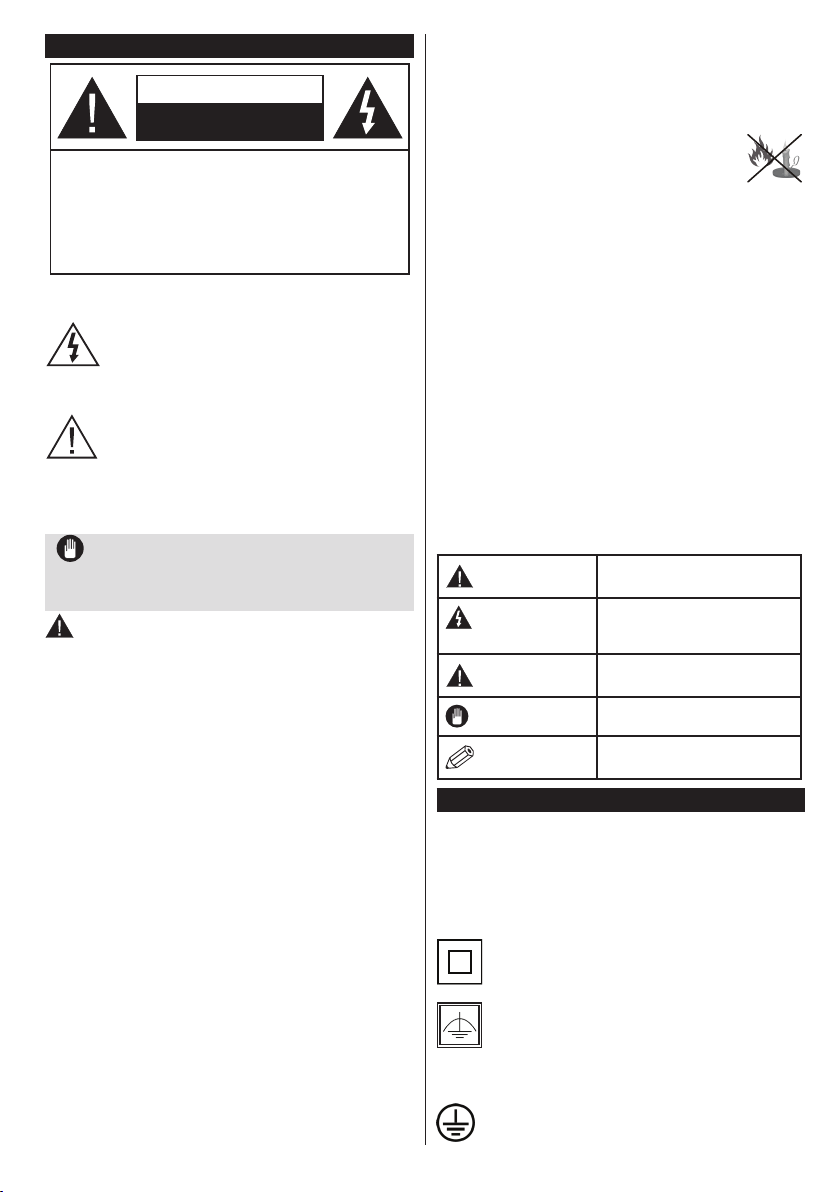
Veiligheidsinformatie
OPGELET
RISICO OP ELEKTRISCHE
SCHOKKEN
NIET OPENEN
OPGELET: OM HET RISICO OP ELEKTRISCHE SCHOKKEN
TE BEPERKEN, MAG U HET DEKSEL NIET
VERWIJDEREN (OF HET ACHTERPANEEL).
HET TOESTEL BEVAT GEEN ONDERDELEN
DIE DOOR DE GEBRUIKER MOETEN WORDEN
ONDERHOUDEN. LAAT ONDERHOUD
EN REPARATIES OVER AAN BEVOEGD
ONDERHOUDSPERSONEEL.
Uw TV in extreme milieu-omstandigheden
bedienen, kan leiden tot schade aan het apparaat.
In extreme weersomstandigheden (storm,
bliksem) en tijdens lange perioden van inactiviteit
(vertrek op vakantie) moet u de tv loskoppelen
van het netwerk. De stekker dient om het tvtoestel los te koppelen van het elektriciteitsnet
en moet daarom gemakkelijk te bedienen zijn.
Dit teken is aanwezig wanneer er belangrijke
informatie wordt gegeven over de werking en het
onderhoud van het apparaat in de begeleidende
Opmerking: Volg de instructies op het scherm om de
verwante functie te bewerken.
literatuur.
BELANGRIJK – Lees deze instructies volledig voor u de TV installeert en
in gebruik neemt
WAARSCHUWING: Laat nooit personen
(inclusief kinderen) met fysieke, gevoelsmatige
of mentale zwakheden of met gebrek aan ervaring
en / of kennis het elektrische apparaat gebruiken
zonder toezicht.
• Voor een correcte ventilatie moet u minimum 10 cm
vrije ruimte laten rond het toestel.
• Plaats de ventilatieopeningen niet.
• Plaats de tv niet op een hellende of onstabiele
oppervlakte. De tv zou kunnen kantelen.
• Gebruik dit apparaat enkel in een gematigd klimaat.
• De stekker van het netsnoer moet gemakkelijk
bereikbaar zijn. Plaats het toestel, een meubelstuk
of andere objecten niet op het netsnoer. Een
beschadigd snoer/stekker kan brand veroorzaken
of een elektrische schok veroorzaken. Neem
het netsnoer beet bij de stekker en verwijder de
stekker niet uit het stopcontact door aan het snoer
te trekken. Raak het netsnoer/de stekker nooit
aan met natte handen want dit kan kortsluitingen
of elektrische schokken veroorzaken. Leg geen
knopen in het snoer of bind het niet samen met
andere snoeren. Indien beschadigd, moet u hem
vervangen. Dit mag uitsluitend worden uitgevoerd
door gekwaliceerd personeel.
Nederlands - 3 -
• Gebruik de tv niet in een vochtige of dampige
ruimte. Stel de tv niet bloot aan vloeistoffen. Indien
een vloeistof in de kast terecht komt, koppel de TV
los en laat het door bekwame vakmensen nakijken
alvorens opnieuw in gebruik te nemen.
• Stel de TV niet bloot aan direct zonlicht,
open vlammen of plaats hem niet in de
buurt van intense warmtebronnen zoals
elektrische branders.
• Het beluisteren van erg hoge volumes via de
hoofdtelefoon kan gehoorverlies veroorzaken.
• Zorg ervoor dat er geen open vlambronnen, zoals
aangestoken kaarsen, op het Tv-toestel worden
geplaatst.
• Om het risico op letsels te voorkomen, moet deze
tv stevig bevestigd zijn aan de muur volgens de
instructies (indien deze optie beschikbaar is).
• Het is mogelijk dat een aantal inactieve pixels als
een onbeweeglijk blauw, groen of rood punt op het
scherm verschijnen. Dit heeft dit geen invloed op de
prestaties van uw toestel. Zorg ervoor het scherm
niet te krassen met vingernagels of andere harde
voorwerpen.
• Voor u het toestel schoonmaakt, moet u de stekker
van de tv uit het stopcontact verwijderen. Gebruik
een zachte en droge doek bij het reinigen.
Waarschuwing
Risico op
elektrische schokken
Opgelet
Belangrijk
Bericht
Risico op ernstige letsels of
fatale gevolgen
Risico op gevaarlijke
spanningen
Risico op letsels of schade
aan eigendom
Het systeem correct bedienen
Bijkomende aantekeningen
gemarkeerd
Markeringen op Het Product
De volgende symbolen worden gebruikt op het
product als markeerpunt voor restricties en
voorzorgsmaatregelen en veiligheidsinstructies. Elke
verklaring wordt beschouwd waar het product enkel
relevante markeringen draagt. Merk op dat dergelijke
informatie belangrijk is om veiligheidsredenen.
Klasse II apparatuur: Dit apparaat is zodanig
ontworpen dat het geen veilige aansluiting
vereist op een elektrische aarding.
Klasse II apparatuur met werkende
aarding: Dit apparaat is zodanig ontworpen
dat het geen veilige aansluiting vereist op een
elektrische aarding, de aarding wordt gebruikt voor
functionele doeleinden.
Beschermende aarding: De gemarkeerde
terminal is bedoeld voor de aansluiting van de
Page 4
beschermende aarding geassocieerd met de
voedingsbedrading.
Spanningvoerende terminal: De gemarkeerde
terminal(s) is/zijn spanningvoerend onder
normale operationele voorwaarden.
Opgelet, ze de operationele instructies: De
gemarkeerde zone(s) bevat(ten) door de
i
gebruiker vervangbare knoop/celbatterijen.
KLASSE 1 LASER PROD-
CLASS 1
LASER PRODUCT
waarden.
UCT: Dit product bevat
Klasse 1 laserbron die
veilig is onder redelijk voorzienbare operationele voor-
WAARSCHUWING:
U mag de batterij nu inslikken want dit houdt
een risico in op chemische brandwonden
(De accessoires geleverd met of) Dit pro-
duct kan een knoop/celbatterij bevatten. Als
deze knoop/celbatterij wordt ingeslikt, kan
dit al na 2 uur ernstige interne brandwonden
veroorzaken en fataal aopen.
Bewaar nieuwe en oude batterijen uit de
buurt van kinderen.
Als het batterijcompartiment niet veilig
afsluit, mag u het product niet blijven gebrui-
ken en moet u het uit de buurt van kinderen
bewaren.
Als u denkt dat batterijen mogelijk werden
ingeslikt of in een lichaamsdeel werd ges-
token, moet u onmiddellijk medische zorg
inroepen.
WAARSCHUWING:
Plaats de televisie nooit in een onstabiele
locatie. Een televisietoestel kan vallen, er-
nstige letsels veroorzaken of fataal aopen.
Talrijke letsels, in het bijzonder bij kinderen,
kunnen worden vermeden door eenvoudige
voorzorgsmaatregelen te nemen, zoals;
• Het gebruik van kasten of voetstukken
wordt aanbevolen door de fabrikant van de
televisie.
• Enkel meubelstukken gebruiken die de
televisie veilig kunnen ondersteunen.
• Ervoor zorgen dat de televisie niet over de
rand van het meubelstuk uitsteekt.
• De televisie niet op meubelstukken plaatsen
(bijvoorbeeld, kasten of boekrekken) zonder
zowel het meubelstuk als de televisie te
verankeren aan een geschikte steun.
• Kinderen op de hoogte brengen van de
gevaren van het klimmen op meubelstukken
om bij de televisie of de bedieningstoetsen
te raken.
Als uw bestaande televisietoestel bewaard en
verplaatst wordt, moeten dezelfde overwegingen
als hierboven worden gerespecteerd.
Nederlands - 4 -
Page 5
Handhaving
Trek eerst de hoofdschakelaar uit het stopcontact.
Display, kast, voetstuk
Regelmatig onderhoud:
Veeg het oppervlak van het display, kast of voetstuk
zacht met een zachte doek om vuil of vingerafdrukken
te verwijderen.
Voor hardnekkig vuil:
1. Verwijder eerst stof van het oppervlak.
2. Bevochtig een zachte doek met schoon water
of verdund neutraal afwasmiddel (1 deel
afwasmiddel voor 100 delen water).
3. Wring de doek goed uit. (Merk op: zorg dat er
geen vloeistof in de tv komt aangezien dit de tv
kan beschadigen.)
4. Veeg het hardnekkige vuil weg met de vochtige
doek.
5. Veeg tot slot alle vochtigheid weg.
Opgelet
Gebruik geen ruwe doek of veeg niet te hard om
krassen op het oppervlak te vermijden.
• Breng nooit insectenspray, oplosmiddel, verdunner
of andere vluchtige vloeistoffen aan op de
oppervlakken. Dit kan het oppervlak beschadigen
of de verf kan hierdoor afschilferen.
• Het oppervlak van het display is speciaal behandeld
en snel beschadigd. Zorg ervoor het scherm niet
te krassen of te tikken met vingernagels of andere
harde voorwerpen.
• Laat de kast en voetstuk niet in contact komen met
rubber of PVC voor langere tijd. Dit kan de kwaliteit
van het oppervlak beschadigen.
Stekker
Veeg de stekker regelmatig schoon met een droge
doek.
Vochtigheid en stof kunnen brand of elektrische
schokken veroorzaken.
Het Voetstuk Monteren/ Verwijderen
Voorbereidingen
Neem het voetstuk(ken) en de tv uit de doos en plaats
de tv op een werktafel met het beeldschermpaneel op
een schone en zachte doek (deken, etc.)
• Gebruik een vlakke en stevige tafel die groter is
dan de tv.
• Houd de tv niet vast aan het beeldschermpaneel.
• Wees voorzichtig en kras of breek de tv niet.
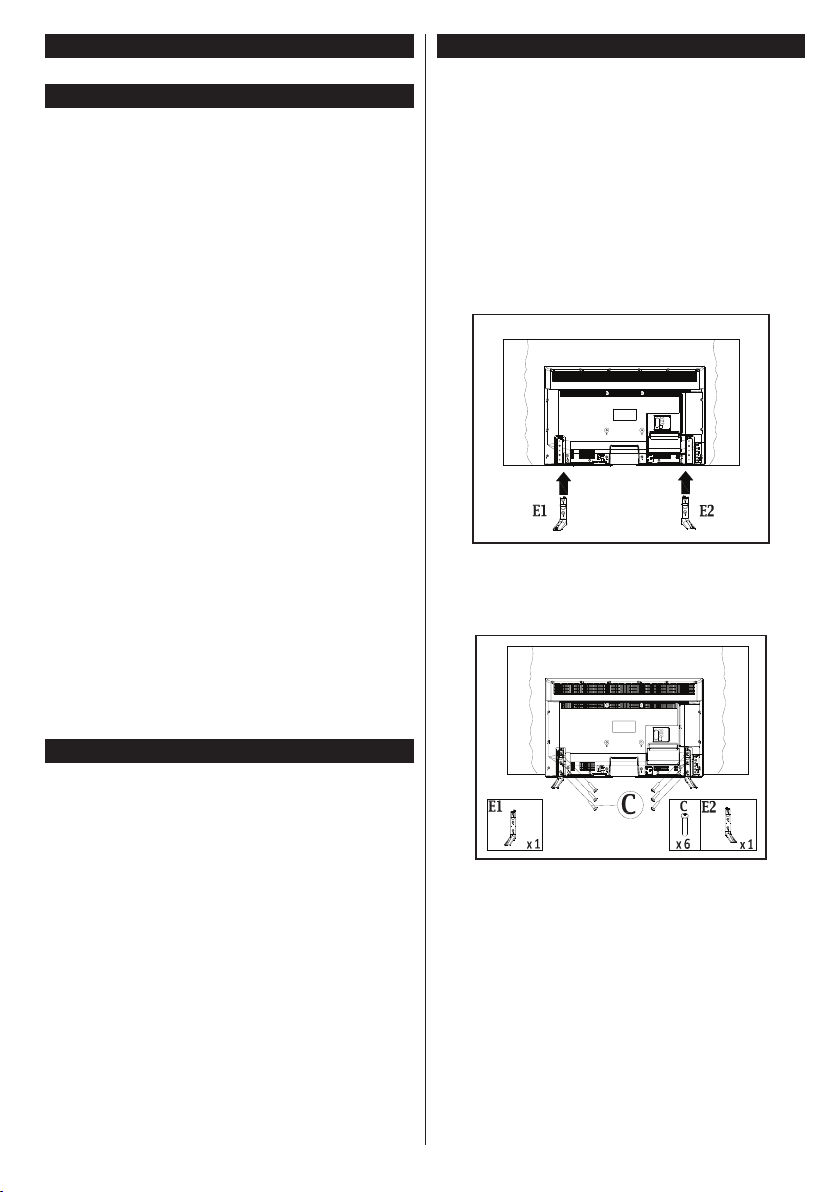
Het voetstuk monteren
1. Plaats de stand(en) op het stand montagepatr(o)
on(en) op de achterzijde van de tv.
2. Voer de geleverde schroeven (M4 x 12) in
en draai ze zacht aan tot de stand correct is
aangebracht.
Het voetstuk van de tv verwijderen
Verwijder het voetstuk op de volgende manier
wanneer u een ophangbeugel gebruikt of de tv
opnieuw verpakt.
• Plaats de tv op een werktafel met het
beeldschempaneel op de schone en zachte doek.
Laat de stand(en) uitsteken over de rand van de
oppervlakte.
• Schroef de schroeven los die de stand(en)
bevestigen.
• Verwijder de stand(en).
Nederlands - 5 -
Page 6
Wanneer een Ophangbeugel Gebruikt Wordt
Neem contact op met uw plaatselijke Panasonic
verkoper om de aanbevolen ophangbeugel te kopen.
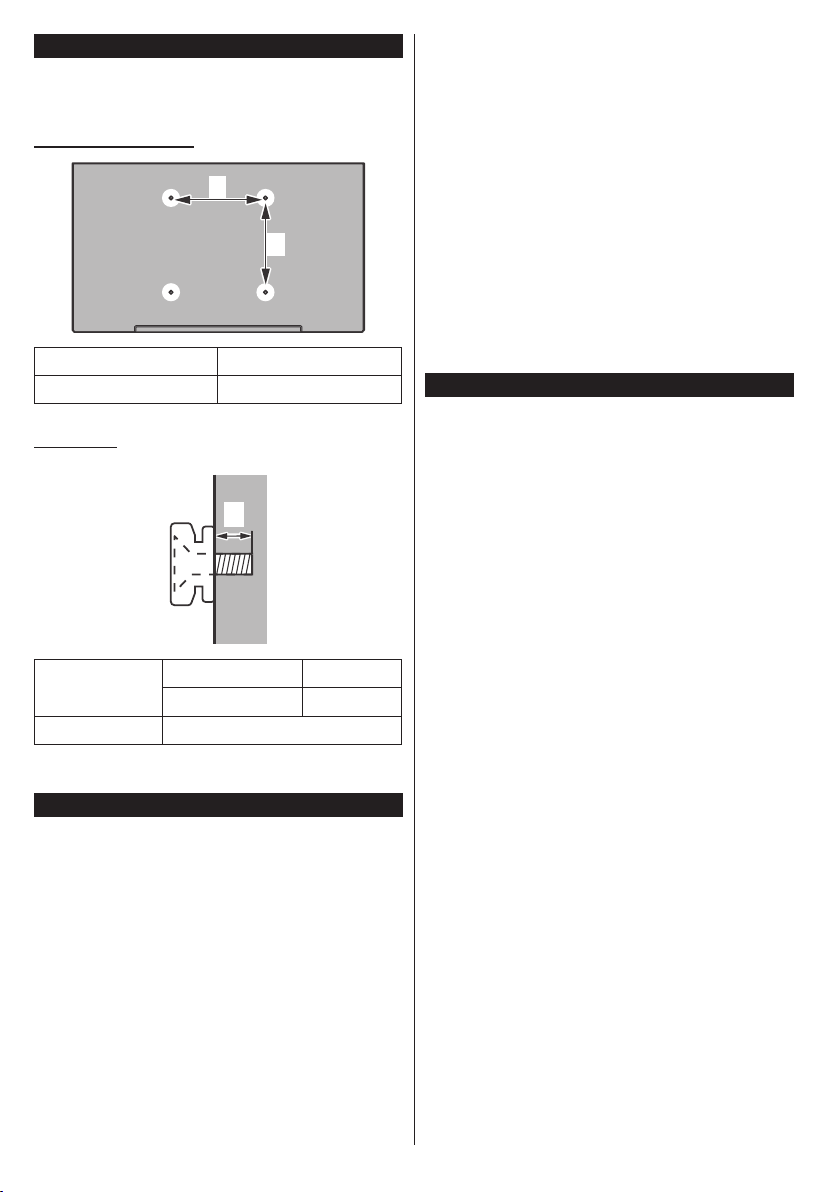
Openingen voor de installatie van de ophangbeugel;
Achterzijde van de tv
a
b
a (mm) 200
b (mm) 200
Zijaanzicht
a
Diepte van
schroef (a)
Diameter M6
Opmerking: De schroeven om de tv te bevestigen aan de
ophangbeugel worden niet meegeleverd met de tv.
Milieu-Informatie
Deze televisie is milieuvriendelijk ontworpen. Om
het energieverbruik te verlagen, kunt u de volgende
stappen uitvoeren:
Als u Energiebesparing op Minimum, Medium,
Maximum of Auto zet, zal de tv de energieconsumptie dienovereenkomstig aanpassen. Als u de
achtergrondverlichting wilt instellen op een vaste
waarde, stel in als Aangepast en pas de achter-
grondverlichting manueel aan (onder Energiebesparing instelling) met de links- of rechtsknoppen op
de afstandsbediening. Stel in als Uit om deze instelling
uit te schakelen.
Opmerking: Beschikbare Energiebesparing opties kun-
nen variëren naargelang de geselecteerde Modus in het
Beeldmenu.
min. (mm) 5
max. (mm) 10
De Energiebesparing instellingen staan in het Beeldmenu. Merk op dat bepaalde beeldinstellingen niet
kunnen worden gewijzigd.
Als de Rechts toets wordt ingedrukt wanneer de Auto
optie geselecteerd is, of de Links toets wanneer de
optie Aangepast geselecteerd is, zal het bericht
“Scherm wordt uitgeschakeld in 15 seconden.” ge-
toond worden op het scherm. Selecteer Verdergaan
en druk op OK om het scherm uit te schakelen. Als
u geen knop indrukt, schakelt het scherm uit na 15
seconden. Druk op een knop op de afstandsbediening
of op de tv om het scherm opnieuw in te schakelen.
Opmerking: Scherm uit optie is niet beschikbaar als de
Modus ingesteld is op Spel.
Als de TV niet in gebruik is, moet u de tv uitschakelen
of verwijderen uit het stopcontact. Dit vermindert het
energieverbruik.
Functies
• Kleuren-LED-tv met afstandsbediening
• Volledig geïntegreerde digitale/kabel TV (DVB-T/C)
• HDMI-ingangen om andere apparaten aan te sluiten
met HDMI-aansluitingen
• USB-ingang
• Instelmenu op scherm (On-screen Display)
• Scart aansluiting voor externe apparaten (zoals
Dvd-spelers, PVR, videospelletjes, audioset, etc.)
• Stereo geluidssysteem
• Teletekst
• Hoofdtelefoon aansluiting
• Automatisch programmeersysteem
• Manuele afstemming
• Automatische uitschakeling na acht uur.
• Slaap timer
• Kinderslot
• Automatische geluidsdemping indien geen
uitzending.
• NTSC-weergave
• AVL (Automatische volumebeperking)
• PLL (Frequentie zoeken)
• Pc-ingang
• Spelmodus (optioneel)
• Beeld uit functie
• Ethernet (LAN) voor Internetverbinding en diensten
• 802.11n ingebouwde WIFI ondersteuning
• Audio Video delen
• HbbTV
Nederlands - 6 -
Page 7
Accessoires Inbegrepen
• Afstandsbediening
• Batterijen: 2 X AAA
• Gebruikshandleiding
• Afneembare voet
• Bevestigingsschroeven voor voet (M4 x 12)
Stand-by Meldingen
Als de tv geen ingangssignaal ontvangt (bijv. van een
antenne of HDMI-bron) gedurende 5 minuten schakelt
de tv op stand-by. Wanneer u de tv de volgende
maal inschakelt, verschijnt het volgende bericht:
“Tv automatisch overgeschakeld op de stand-by
modus omdat er gedurende een lange periode
geen signaal was” Druk op OK om door te gaan.
Als de tv ingeschakeld is en hij niet wordt gebruikt
tijdens een zekere periode schakelt het toestel over
op stand-by. Wanneer u de tv de volgende maal
inschakelt, verschijnt het volgende bericht. “Tv
automatisch overgeschakeld op de stand-by
modus omdat er gedurende een lange periode
geen operatie was.” Druk op OK om door te gaan.
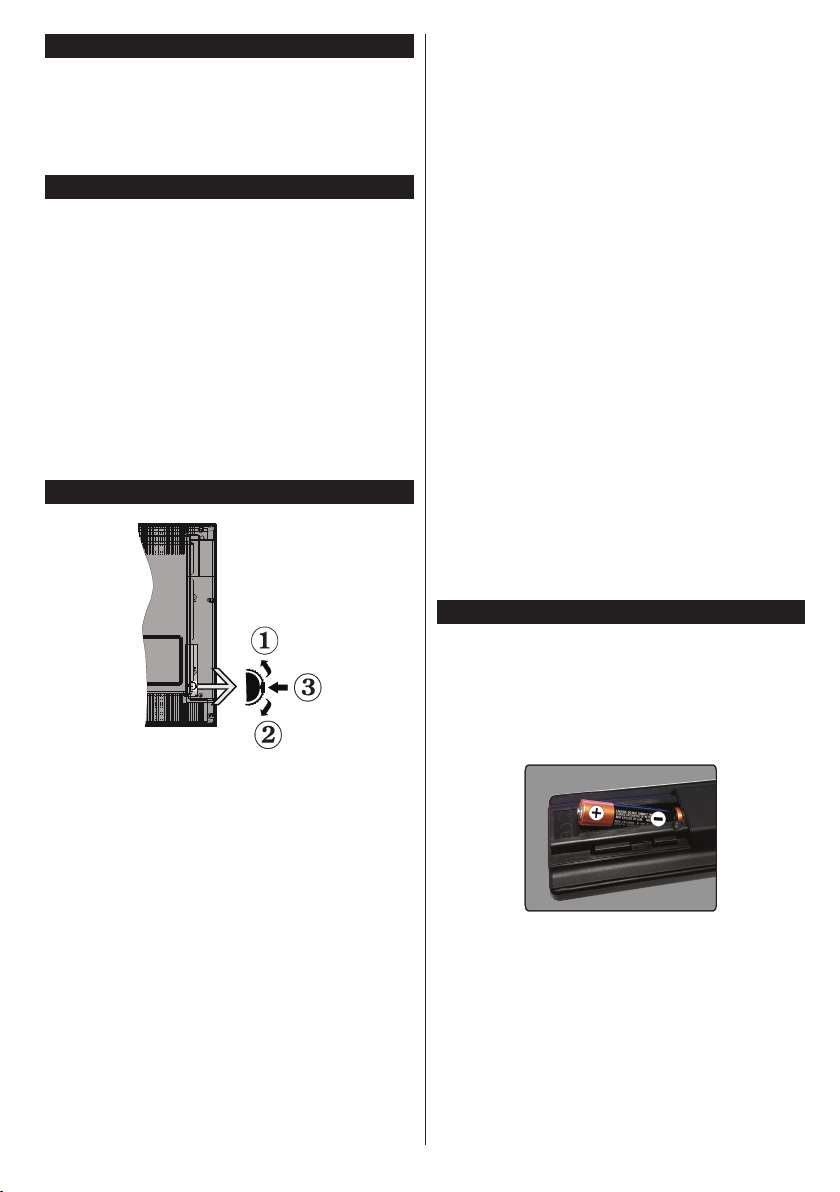
TV Bedieningsknoppen & Bewerking
1. Omhoog
2. Omlaag
3. Volume / Informatie / Bronnenlijst selectie en
Stand-by-Aan selectieschakelaar
De bedieningstoets biedt u de mogelijkheid het
Volume/Programma/Bron en de Stand-by aan functies
te bedienen van de tv.
Volume wijzigen: Verhoog het volume door de
knop in te drukken. Verlaag het volume door de knop
omlaag te drukken.
Zenders wijzigen: Druk in het midden van de knop
en, het informatievaandel verschijnt op het scherm.
Blader doorheen de opgeslagen zenders door de knop
omhoog of omlaag te drukken.
De bron wijzigen: Druk twee maal in het midden van
de knop en de bronlijst verschijnt Blader doorheen
de beschikbare bronnen door de knop omhoog of
omlaag te drukken.
Om de TV uit te schakelen: Druk de middelste
knop in en houd hem ingedrukt gedurende een
aantal seconden. De TV schakelt over op de standby modus.
Opmerkingen:
• Als u de tv uitschakelt, start deze cirkel opnieuw met
de volume-instelling.
• Het hoofdscherm OSD kan niet weergegeven
worden met de bedieningsknop.
Bediening Via de Afstandsbediening:
Druk op de Menu toets van de afstandsbediening om
de menu's weer te geven. Gebruik de directionele
knoppen om een menu tab te selecteren en druk op
OK om in te voeren. Gebruik de directionele knoppen
opnieuw om een item te selecteren of in te stellen.
Druk op Return/Back of Menu knop om een menu
af te sluiten.
Selecteren Van de Ingang
Van zodra u externe systemen hebt aangesloten
op uw tv, kunt u overschakelen naar verschillende
ingangsbronnen. Druk op de Source knop van uw
afstandsbediening om rechtstreeks de bronnen te
veranderen.
Zenders en Volume Wijzigen
U kunt de zender wijzigen en het volume aanpassen
met de Volume +/- en Programma +/- knoppen op
de afstandsbediening.
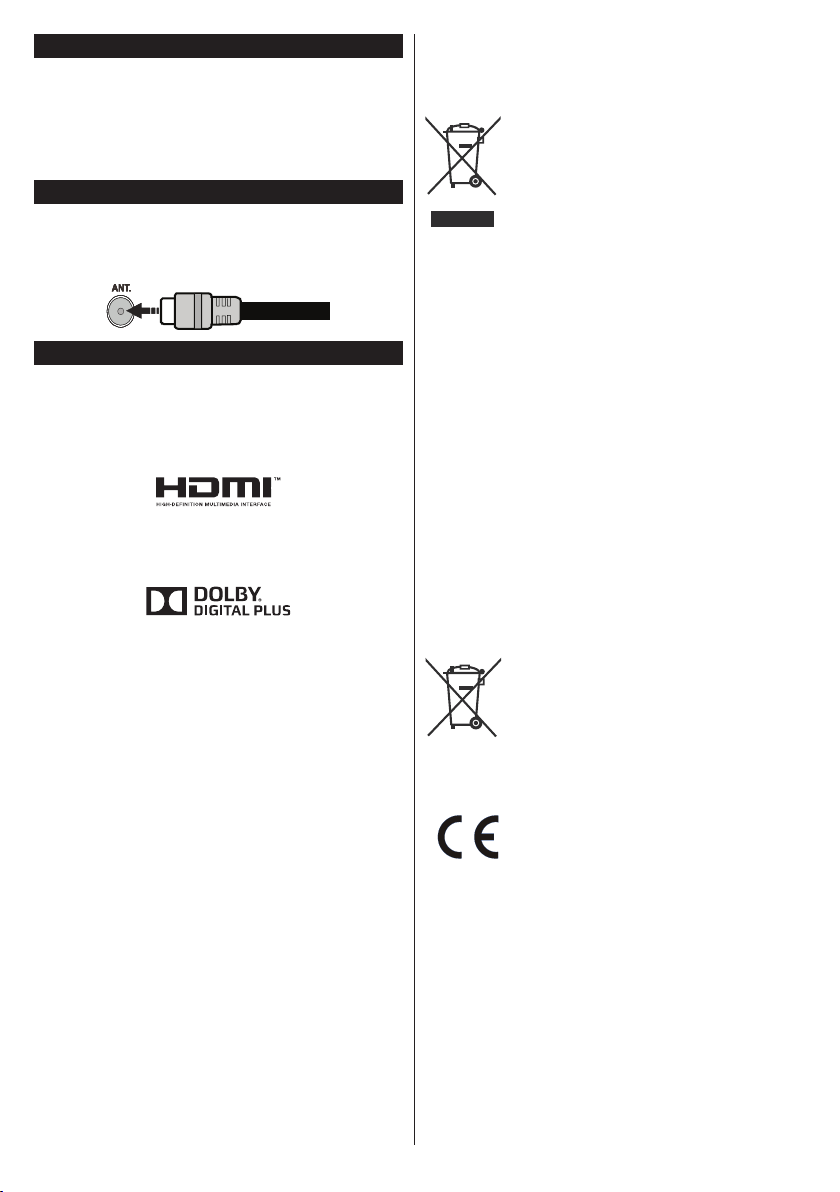
De Batterijen in de Afstandsbediening Plaatsen
Verwijder het deksel achteraan om het batterijcompartiment te openen. Installeer twee AAA batterijen.
Zorg ervoor dat de (+) en (-) tekens overeenstemmen
(let op de correcte polariteit). Gebruik geen combinatie van oude en nieuwe batterijen. Uitsluitend met
hetzelfde of gelijkwaardig type vervangen. Breng het
deksel opnieuw aan.
Nederlands - 7 -
Page 8
Sluit de Stroom Aan
BELANGRIJK: Het tv-toestel is ontworpen voor een
stopcontact met een vermogen van 220-240V AC,
50 Hz. Nadat u de televisie uitgepakt hebt, moet u
de tv op kamertemperatuur laten komen voor u hem
aansluit op het elektrisch net. Steek het netsnoer in
het stopcontact.
Antenne Aansluitingen
Sluit de "antenne" of de "kabel TV" stekker aan op
de ANTENNE INGANG (ANT) aan de achterzijde
van de TV.
Melding
ERKENNING VAN HANDELSMERK
HDMI, het HDMI logo en de High-Denition Multimedia
Interface zijn handelsmerken of geregistreerde
handelsmerken van HDMI Licensing LLC in de
Verenigde-Staten en andere landen.
Geproduceerd onder licentie door Dolby Laboratories.
Dolby en het dubbele-D symbool zijn handelsmerken
van de Dolby Laboratories.
YouTube en het YouTube logo zijn handelsmerken
van Google Inc.
Oude Apparaten en Batterijen Weggooien
Alleen voor de Europese Unie en landen
met recyclagesystemen
Deze symbolen op de producten,
verpakking en/of meegeleverde
documenten betekenen dat gebruikte
elektrische en elektronische producten
en batterijen niet weggegooid mogen
worden met algemeen huishoudelijk
afval.
Voor een goede verwerking, recovery
en recyclage van oude producten en
batterijen, breng ze naar de toepasselijke
inzamelpunten in overeenstemming met
uw nationale wetgeving.
Door ze correct weg te gooien, helpt
u waardevolle hulpbronnen te sparen
en potentieel negatieve effecten op de
menselijke gezondheid en het milieu te
voorkomen.
Voor meer informatie over inzamelen
en recyclage, neem contact op met uw
plaatselijke gemeente.
Boetes kunnen van toepassing zijn voor
het onjuist verwijderen van dit afval, in
navolging met de nationale wetgeving.
Opmerking over het
baterijsymbool (symbool op
onderzijde):
Dit symbool kan gebruikt worden in
combinatie met een chemisch symbool.
In dit geval stemt het overeen met
de vereiste van de richtlijn voor het
betrokken chemische symbool.
Gemachtigd vertegenwoordiger:
Panasonic Testing Centre
Panasonic Marketing Europe GmbH
Winsbergring 15, 22525 Hamburg, Germany
Web Site: http://www.panasonic.com
Nederlands - 8 -
Page 9

Specicaties
TV-Uitzending
Kanalen Ontvangen
PAL BG/DK/II’
SECAM BG/DK
VHF (BAND I/III) - UHF
(BAND U) - HYPERBAND
Digitale Ontvangst
Aantal Instelbare
kanalen
Kanaalindicator Weergave op het scherm
RF Antenne-Input 75 Ohm (niet gebalanceerd)
Werkingsspanning 220-240V AC, 50Hz.
Geluid A2 Stereo+Nicam Stereo
Koptelefoon 3.5mm mini stereo jack
Geluidsuitgang stroom
(WRMS.) (10% THD)
Stroomverbruik (W) 75 W
Gewicht (Kg) 13 Kg
TV Afmetingen BxLxH
(met voet) (mm)
TV Afmetingen BxLxH
(zonder voet) (mm)
Beeldscherm 16/9 48”
Operationele
temperatuur en
operationele
vochtigheid:
Volledig geïntegreerde
digitale aardse/kabel-TV
(DVB-T-C)
1.000
2 x 8 W
275 x 1081 x 693
36/66 x 1081 x 627
0ºC tot 40ºC, 85% max.
vochtigheid
Draadloze LAN-specicaties
Frequentiebereik
USA: 2.400 ~ 2.483GHz, 5.15 ~ 5.35GHz, 5.47 ~
5.725GHz, 5.725 ~ 5.85GHz
Europa: 2.400 ~ 2.483GHz, 5.15 ~ 5.35GHz, 5.47
~ 5.725GHz
Japan: 2.400 ~ 2.497GHz, 5.15 ~ 5.35GHz, 5.47 ~
5.725GHz
China: 2.400 ~ 2.483GHz, 5.725 ~5.85GHz
Standaard
IEEE 802.11.a/b/g/n
Host Interface
USB 2,0
Beveiliging
WEP 64/128, WPA, WPA2, TKIP, AES, WAPI
Nederlands - 9 -
Page 10
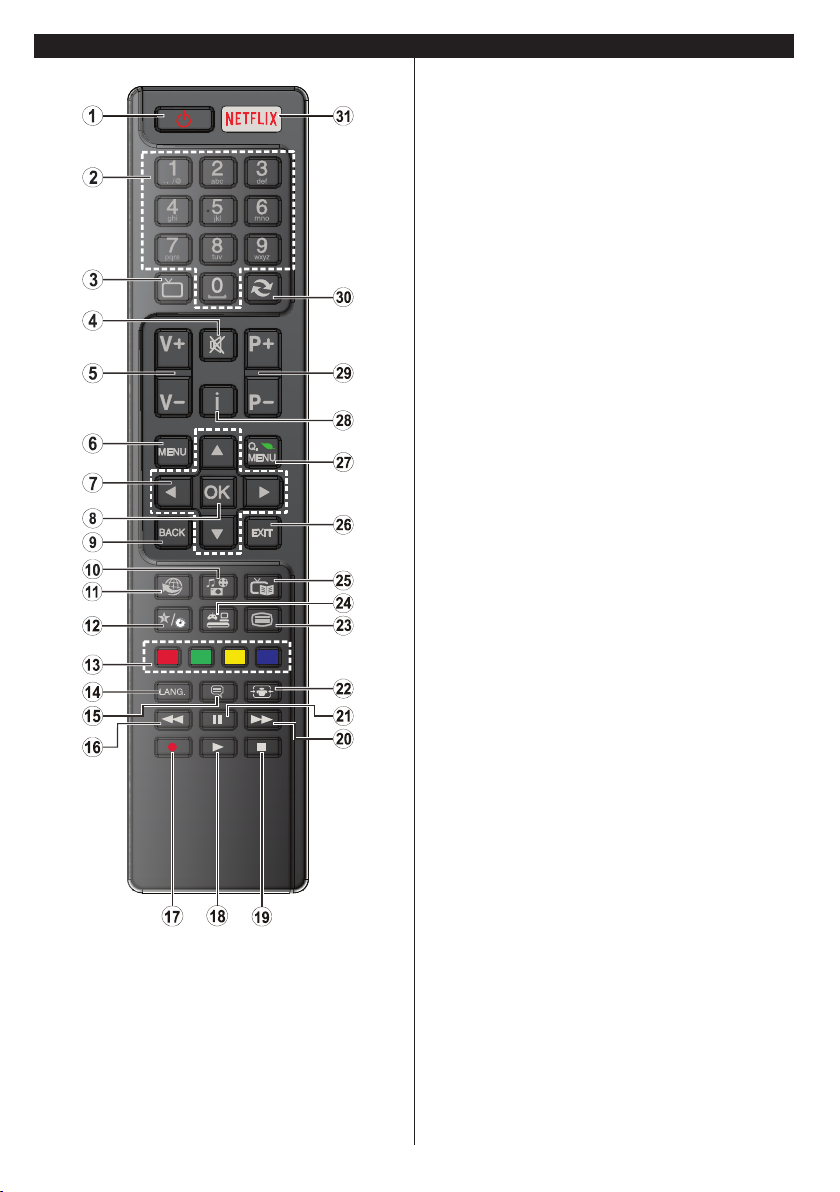
Afstandsbediening
TV
(*) MIJN KNOP:
Deze knop kan standaardfuncties hebben naargelang
het model. Hoewel, u kunt een speciale functie instellen
voor deze knoppen door ze gedurende vijf seconden in te
drukken op een gewenste bron of zender. Een bevestiging
zal op het scherm worden weergegeven. Nu is MIJN KNOP
geassocieerd met de geselecteerde functie.
Merk op dat MIJN KNOP tijdens de Eerste installatie zal
terugkeren naar de standaardfunctie.
1. Stand-by: Schakelt de tv Aan/Uit
2. Numerieke toetsen: Schakelt tussen zenders, voert
een nummer of een letter in het tekst vak op het
scherm.
3. TV: Toont zenderlijst / Terug naar TV-bron
4. Geluid dempen: Schakelt het volume van de tv
volledig uit
5. Volume +/-
6. Menu: Geeft het Tv-menu weer
7. Navigatietoetsen: Helpt te navigeren in menu's,
inhoud, etc. en geeft de subpagina's weer in TXTmodus indien links of rechts ingedrukt
8. OK: Bevestigt gebruikerselecties, houdt de pagina (in
TXT-modus), Geeft de zenderlijst weer (DTV-modus)
9. Terug / Terugkeren: Keert terug naar het vorige
scherm, opent de inhoudstafel (in TXT modus)
10. Media player: Opent het media player bladerscherm
11. Internet: Opent de portaalpagina waar u tal van
internetgebaseerde toepassingen kunt bereiken
12. Mijn knop (*)
13. Gekleurde toetsen: Volg de instructies op het scherm
voor de functies van de gekleurde knop
14. Taal: Schakelt tussen de geluidsmodi (analoge
TV), geeft de taal van de audio/ondertiteling (waar
beschikbaar) (digitale TV)
15. Ondertitel: Schakelt de ondertiteling in en uit (indien
beschikbaar)
16. Snel terug: Beweegt terug in media zoals lms
17. Geen functie
18. Afspelen: Begint de geselecteerde media af te spelen
19. Stop : Stopt de afgespeelde media
20. Snel vooruit: Beweegt voorwaarts in media zoals
lms
21. Pauze: Pauzeert de afgespeelde media
22. Scherm: Wijzigt de beeldverhouding van het scherm
23. Tekst: Geeft de teletekst weer (indien beschikbaar).
Druk opnieuw om de teletekst over een normale
uitzending te plaatsen (mix)
24. Bron: Geeft alle beschikbare uitzending en
inhoudsbronnen weer
25. Elektronische zendergids (EZG): Geeft de elektron-
ische zendergids weer
26. Uitgang: Sluit en verlaat de weergegeven menu's of
keert terug naar het vorige scherm
27. Snel menu: Geeft een menulijst weer voor snelle
toegang
28. Informatie: Geeft informatie weer over de inhoud op
het scherm, geeft verborgen informatie (weer - in TXT
modus)
29. Programma +/-
30. Vervangen: Schakelt snel tussen de vorige en huidige
zenders of bronnen
31. Netix: Start de Netix toepassing als deze functie
ondersteund wordt door uw TV
Nederlands - 10 -
Page 11
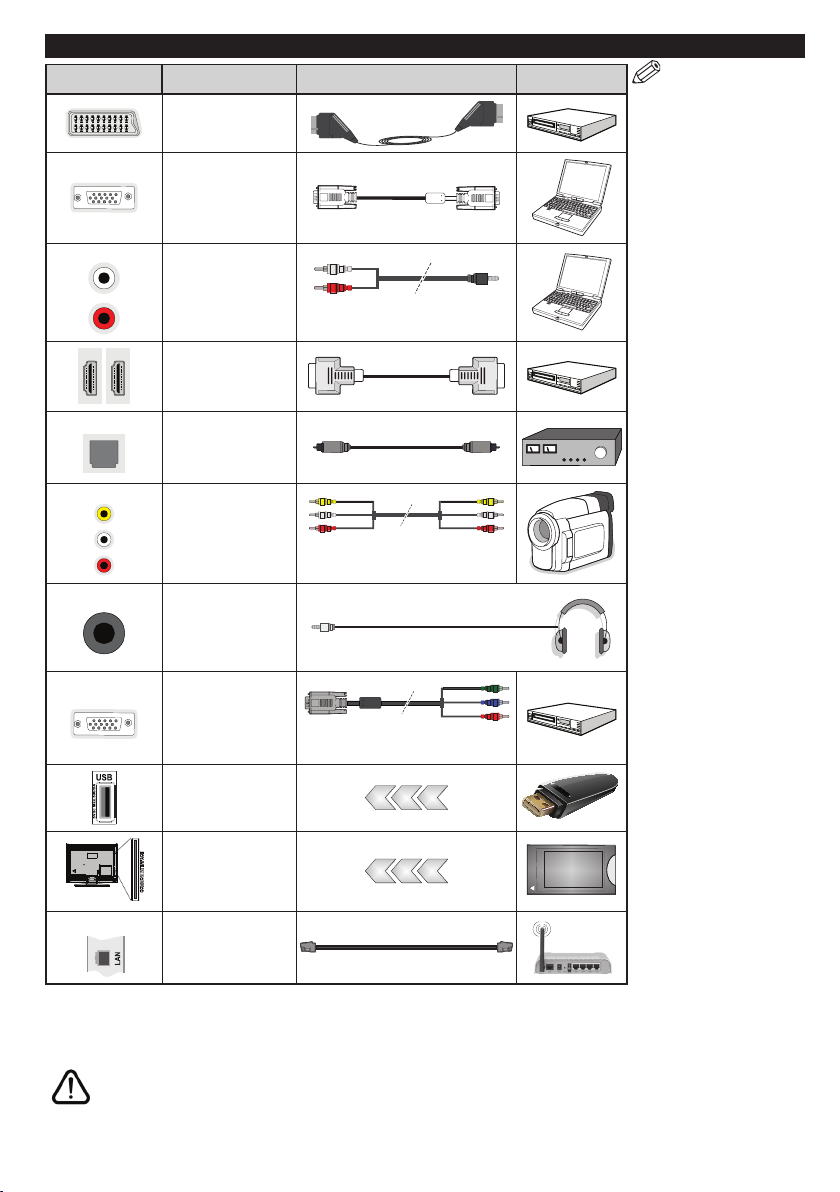
Aansluitingen
Connector Type Kabels Apparaat
Scart
aansluiting
(achterkant)
VGA-aansluiting
(achteraan)
ZIJDE AV
PC/YPbPr Audio
Verbinding
SPDIF
ZIJDE AV
KOPTELEFOON
YPbPr
LAN
(zijkant)
HDMIaansluiting
(achteraan)
SPDIF
(Optisch uit)
Aansluiting
(Achteraan)
Zijde AV
(Audio/Video)
aansluiting
(zijde)
Hoofdtelefoon
aansluiting
(zijde)
YPbPr video-
aansluiting
(Achteraan)
USB-
aansluiting
(zijde)
CI-
aansluiting
(zijde)
Ethernetverbinding
(achterzijde)
YPbPr/PC geluidskabel
(niet geleverd)
AV kabel (niet
geleverd)
PC naar YPbPr verbindingskabel
(niet geleverd)
LAN / Ethernetkabel
CAM
module
Als u een apparaat wilt verbinden met de tv moet u ervoor zorgen dat zowel de tv als het apparaat uitgeschakeld
zijn voor u een verbinding legt. Als de verbinding tot stand is gebracht, kunt u de apparaten inschakelen en ze
gebruiken.
OPMERKING: Indien
u een apparaat aansluit
via de YPbPr of Zijde AV
ingang moet u de geleverde
verbindingskabels
gebruiken om een
verbinding in te schakelen.
Raadpleeg de afbeeldingen
op linkerzijde. U kunt
YPbPr naar VGA kabel
(niet geleverd) gebruiken
om het YPbPr signaal
in te schakelen via VGA
ingang. U kunt geen VGA en
YPbPr gelijktijdig gebruiken.
Om PC/YPbPr audio, in
te schakelen, moet u de
ze audio-ingangen aan
de zijkant gebruiken met
een YPbPr/PC audiokabel
(niet geleverd) voor
audioverbinding. | Indien een
extern apparaat verbonden
is via de SCART-aansluiting
schakelt de TV automatisch
op de AV-modus.| Als u
DTV-zenders ontvangt
(Mpeg4 H.264) of in de
Mediabrowser modus is de
uitgang niet beschikbaar
via de scartaansluiting. |
Wanneer u de wandmontage
kit (beschikbaar van een
derde partij in de markt
indien niet meegeleverd)
gebruikt, raden we aan alle
kabels in de achterzijde
van de tv te steken voor u
het toestel monteert op de
wand. | Verwijder of voeg de
CI module enkel in wanneer
de tv UITGESCHAKELD
is. U moet de module
handleiding doornemen voor
meer informatie over de
instellingen. | Iedere USBingang van uw tv ondersteunt
apparaten tot 500mA.
Apparaten aansluiten met
een stroomwaarde van
meer dan 500mA kan uw
tv beschadigen. Als u een
HDMI-kabel aansluit met
uw Sharp LCD TV mag u
enkel een afgeschermde
HDMI-kabel gebruiken om
voldoende immuniteit te
garanderen tegen parasitaire
frequentiestraling.
Nederlands - 11 -
Page 12

Aan/Uitschakelen
De tv inschakelen
Verbind het netsnoer met een stroombron zoals een
stopcontact (220-240V AC, 50 Hz).
Om de tv in te schakelen vanuit de stand-bymodus
kunt u:
• Druk op Stand-by knop, Programma +/- of een
numerieke knop op de afstandsbediening.
• Druk op de zijdelingse functieschakelaar tot de tv
inschakelt van stand-by.
De tv uitschakelen
Druk op de Stand-by toets van de afstandsbediening
of de zijde functieschakelaar van de TV om de TV over
te schakelen naar stand-by modus.
Om de tv volledig uit te schakelen, trekt u de
stekker van de tv uit het stopcontact.
Opmerking: Wanneer de tv in stand-by modus staat, knippert
het stand-by indicatorlampje om aan te geven dat functies
zoals 'Stand-by zoeken', 'Downloaden over de ether' of 'Timer'
actief zijn. De LED-indicator kan ook knipperen wanneer u
de TV overschakelt van de stand-by modus.
Eerste Installatie
Indien ingeschakeld voor de eerste maal verschijnt
het taalselectie scherm. Selecteer de gewenste taal
en druk op OK.
Stel uw voorkeuren in op het volgende scherm met
de navigatieknoppen.
Opmerking: Naargelang de Landselectie wordt u mogelijk
gevraagd een PIN-nummer in te stellen en te bevestigen. Het
geselecteerde PIN-nummer mag niet 0000 zijn. U moet het
invoeren als u gevraagd wordt een PIN-nummer in te voeren
voor een menubewerking later.
Selectie van uitzendingstypes
Antenne: Als de zoekoptie antenne-uitzending in-
geschakeld is, zal de tv op zoek gaan naar digitale
aardse uitzendingen nadat andere initiële instellingen
zijn uitgevoerd.
Kabel: Als de zoekoptie kabel-uitzending ingeschakeld is, zal de tv op zoek gaan naar digitale
kabeluitzendingen nadat andere initiële instellingen
zijn uitgevoerd. In overeenstemming met uw andere
voorkeuren, wordt een bevestigingsbericht weergegeven voor een zoekopdracht start. Selecteer JA
en druk op OK om door te gaan. Om de bewerking
te annuleren, selecteer NEE en druk op OK. U kunt
Netwerk selecteren of waarden zoals Frequentie,
Netwerk-ID en Zoekstap instellen. Aan het einde
drukt u op OK.
Opmerking: De duur van de zoekopdracht hangt af van de
geselecteerde zoekstap.
Analoog: Als de zoekoptie analoge uitzending ingeschakeld is, zal de tv op zoek gaan naar analoge
Nederlands - 12 -
kabeluitzendingen nadat andere initiële instellingen
zijn uitgevoerd.
U kunt ook een uitzendingstype instellen als uw favoriet. De prioriteit wordt gegeven aan het geselecteerde
type uitzending tijdens het zoekproces en de zenders
worden gerangschikt bovenin de zenderlijst. Aan het
einde, druk op OK om door te gaan.
U kunt de Winkelmodus optie hier activeren. Deze
optie zal de instellingen van uw tv congureren voor
de winkelomgeving. Deze optie is enkel bedoeld voor
gebruik in de winkel. Het wordt aanbevolen de Thu-
ismodus te selecteren voor thuisgebruik. Deze optie
is beschikbaar in het Instellingen > Andere menu en
kan later worden uit/ingeschakeld.
Druk op OK op de afstandsbediening om door te
gaan en het menu Netwerkinstellingen verschijnt.
Raadpleeg de sectie Connectiviteit om een bedrade
of draadloze verbinding te congureren. Wanneer de
instellingen voltooid zijn, drukt u op de OK knop om
door te gaan. Om de volgende stap over te slaan
zonder iets te doen drukt u op Snel vooruit op de
afstandsbediening.
Nadat de initiële instellingen werden uitgevoerd, zal
de tv op zoek gaan naar beschikbare uitzendingen
van de geselecteerde uitzendingstypes.
Nadat alle kanalen zijn opgeslagen, verschijnen de
scanresultaten op het scherm. Druk op OK om door te
gaan. De Zender bewerken lijst wordt hierna getoond.
U kunt de zenderlijst aanpassen aan uw voorkeuren,
of druk op de Menu toets om de lijst te verlaten en
tv te kijken.
Tijdens de zoekopdracht verschijnt een bericht met
de vraag of u de zenders wilt sorteren in overeenstemming met de LCN (*). Selecteer Ja en druk op
OK om te bevestigen.
(*) LCN is het Logisch kanaalnummer systeem dat de
beschikbare uitzendingen organiseert in overeenstemming
met een herkenbare zendersequentie (indien beschikbaar).
Opmerking: Schakel de Tv niet uit zonder de Eerste installatie gestart te hebben. (*) Sommige opties zijn mogelijk niet
beschikbaar afhankelijk van de landselectie.
Media Afspelen via USB-Ingang
U kunt een 2.5" en 3.5" inch (hdd met externe voeding)
externe harde schijven of USB geheugensticks aansluiten
op uw tv via de USB ingangen van de tv.
BELANGRIJK: Maak een back-up van de bestanden
op uw opslagapparaten voor u ze aansluit op de tv.
De fabrikant is niet aansprakelijk is voor eventuele
schade aan bestanden of gegevensverlies. Sommige
types USB-apparaten (bv. MP3-spelers) of USB-harde
schijven/geheugensticks zijn mogelijk niet compatibel
met deze tv. De TV ondersteunt de FAT32 en NTFS
schijf-formattering.
Wanneer u usb harde schijven formatteert van meer
dan 1TB (Tera Byte) opslagruimte is het mogelijk dat
u problemen ondervindt met de formattering.
Page 13
Wacht even voor u ze als de speler aansluit of
loskoppelt want de speler kan nog steeds bestanden
lezen. Dit kan materiële schade veroorzaken aan
de USB-speler en in het bijzonder aan het USBapparaat zelf. Verwijder de USB-module niet tijdens
de weergave van een bestand.
U kunt usb-hubs gebruiken met de usb-ingangen van
uw tv. De externe voeding usb-hubs worden in een
dergelijk geval aanbevolen.
Het wordt aanbevolen de USB-ingang(en) van de tv
rechtstreeks te gebruiken als u een usb-harde schijf
wilt aansluiten.
Opmerking: Wanneer u fotobestanden weergeeft kan het
menu Media Player enkel 1000 fotobestanden weergeven
die werden opgeslagen op het verbonden USB-apparaat.
Media Browser Menu
U kunt foto’s, muziek en lmbestanden afspelen die
opgeslagen zijn op een USB-schijf door ze aan te
sluiten op uw TV. Sluit een USB-schijf aan op een
van de USB-ingangen op de zijkant van de TV. Druk
op de Menu knop in de Media Browser modus voor
toegang tot de foto, geluid en instellingen menu opties.
Druk opnieuw op de Menu knop om dit scherm af te
sluiten. U kunt uw Mediabrowser voorkeuren instellen
met het Instellingen menu.
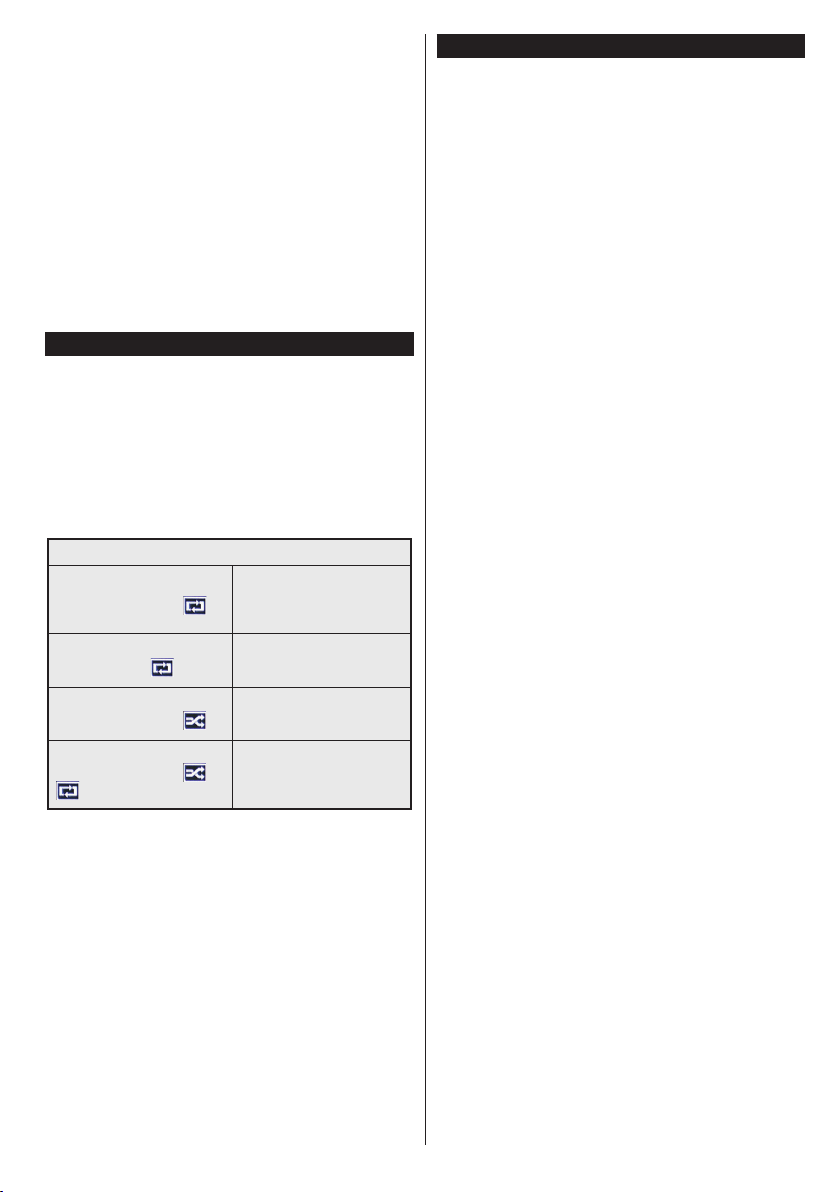
Lus/Willekeurige weergave bediening
Start de weergave met de knop
Afspelen en schakel in
Start de weergave met de knop
OK en schakel in
Start de weergave met de knop
Afspelen en schakel in
Start de weergave met de knop
Afspelen en schakel in
Alle bestanden in de
lijst worden doorlopend
afgespeeld in de originele
volgorde
Hetzelfde bestand wordt
doorlopend afgespeeld
(herhalen)
Alle bestanden in de lijst
worden een maal afgespeeld
in willekeurige volgorde
Alle bestanden in de
lijst worden doorlopend
,
afgespeeld in dezelfde
willekeurige volgorde.
CEC en CEC RC Passthrough
Deze functie biedt de mogelijkheid de CECingeschakelde apparaten die verbonden zijn via
HDMI-poorten te bedienen met de afstandsbediening
van de tv.
De CEC optie in het menu Instellingen>Andere moet
eerst worden Ingeschakeld. Druk op de knop Bron
en selecteer de HDMI-ingang van het verbonden
CEC-apparaat in het menu Bronnenlijst. Wanneer
een nieuw CEC-bronapparaat wordt aangesloten,
verschijnt het in de lijst in het bronmenu met haar
eigen naam in de plaats van de naam van de
aangesloten HDMI-poorten (Dvd-speler, Recorder
1 etc.).
De afstandsbediening van de tv kan automatisch de
hoofdfuncties uitvoeren nadat de aangesloten HDMIbron werd geselecteerd.
Om deze bewerking te beëindigen en de tv te
bedienen met de afstandsbediening drukt u op de
knop QUICK Menu op de afstandsbediening, u
markeert de CEC RC Passthrough en stel in op
Uit met de Links of Rechts knoppen. Deze functie
kan ook worden in- of uitgeschakeld in het menu
Instellingen/Andere.
De tv ondersteunt ook de ARC (Audio Return Channel)
functie. Deze functie is een audio-link met als doel
andere kabels tussen de tv en het geluidsysteem te
vervangen (A/V ontvanger of luidsprekersysteem).
Wanneer ARC actief is, dempt de tv haar andere
geluidsuitgangen niet automatisch. U moet het
volume van de tv dus handmatig doen dalen tot nul
als u enkel geluid wenst te horen via het aangesloten
geluidsapparaat (net als andere optische of coaxiale
digitale geluidsuitgangen). Als u volumeniveau van
het aangesloten apparaat wilt wijzigen, moet u dat
apparaat selecteren in de bronlijst. In dat geval worden
de volume bedieningstoetsen naar het aangesloten
geluidsapparaat gericht.
Opmerking: ARC wordt alleen ondersteund via de HDMI1
-ingang.
Systeem geluidscontrole
Biedt de mogelijkheid een Geluidsversterker/
Ontvanger te gebruiken met de tv. Het volume kan
worden aangepast met de afstandsbediening van
de tv. Om deze functie in te schakelen, stelt u de
Luidsprekers optie in het menu Instellingen>Andere
instellingen in als Versterker. De geluid van de tv-
luidsprekers wordt gedempt en het geluid van de
weergegeven bron wordt geleverd via het aangesloten
geluidsysteem.
Opmerking: Het geluidsapparaat moet ondersteuning bieden
van de Systeem audio bedieningsfunctie en de CEC optie
moet ingeschakeld zijn.
Nederlands - 13 -
Page 14
TV Menu Inhoud
bereik
Autopositie
H-Positie
V-Positie
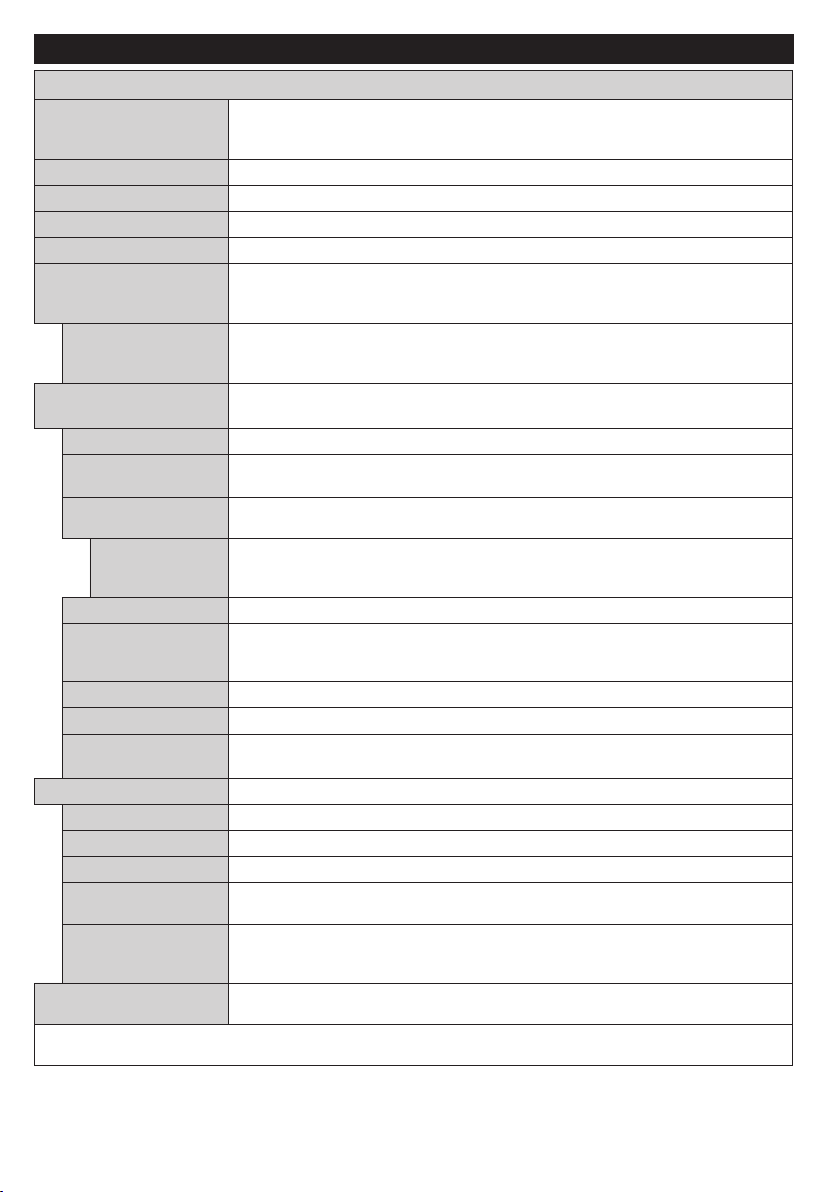
Beeldmenu Inhoud
U kunt de beeldmodus wijzigen naargelang uw voorkeuren of vereisten. De
Modus
Contrast
Helderheid
Scherpte
Kleur
Energiebesparing
Achtergrond
Verlichting
Geavanceerde
Instellingen
Dynamisch Contrast
Ruisonderdrukking
Kleurtemp
Witpunt
Beeld Scherpstellen
Filmmodus
Huidtoon
Kleurverschuiving
HDMI Volledig
PC Positie
Dotclock
Fase
Reset
In VGA (pc)-modus, zijn sommige opties in het menu Beeld niet beschikbaar. In plaats daarvan worden in pc-modus de VGAModusinstellingen toegevoegd aan Beeldinstelling.
beeldmodus kan worden ingesteld op een van deze opties: Bioscoop, Spel, Sport,
Dynamisch en Natuurlijk.
Om het contrast tussen donker en licht van het scherm in te stellen.
Om de helderheid van het scherm in te stellen.
Om de scherpte van de objecten op het scherm in te stellen.
Stelt de kleurwaarde in, de kleuren worden aangepast.
Om Energiebesparing in te stellen op Aangepast, Minimum, Medium, Maximum,
Auto, Beeld uit of Uit.
Opmerking: Sommige opties kunnen variëren naargelang het model.
Deze instelling bestuurt de achtergrondverlichting.. De achtergrondverlichting zal
inactief zijn wanneer Energiebesparing is ingesteld op een andere optie dan
Aangepast.
U kunt de Dynamische contrastverhouding instellen op de gewenste waarde.
Indien het signaal zwak is en het beeld ruis bevat, kunt u de Ruisreductie instelling
gebruiken om de hoeveelheid ruis te onderdrukken.
Om de gewenste kleurtemperatuurwaarde te stellen. Koel, Normaal, Warm en
Aangepast opties zijn beschikbaar.
Als de Kleurtemp optie ingesteld is al Aangepast, is deze instelling beschikbaar. Laat
de 'warmte' of 'koelheid' van het beeld toenemen door op de links- of rechtsknoppen te
drukken.
Stel het gewenste beeldformaat in.
Films worden aan een ander aantal frames per seconde opgenomen dan normale
televisieprogramma's. Schakel deze functie aan wanneer u lms bekijkt om de snel
bewegende scènes duidelijk weer te geven.
De huidtoon kan worden gewijzigd tussen -5 en 5.
De gewenste kleurtoon aanpassen.
Terwijl u een HDMI-bron bekijkt, is deze functie zichtbaar. U kunt deze functie gebruiken
om de zwarte tinten van het beeld te verbeteren.
Verschijnt alleen als de invoerbron ingesteld is op VGA/PC.
Optimaliseert het scherm automatisch. Druk op OK om te selecteren.
Dit item verschuift het beeld horizontaal naar de rechter of linkerzijde van het scherm.
Dit item verschuift het beeld verticaal naar de boven of onderzijde van het scherm.
Dit corrigeert de storingen die zich voordoen als verticale banden in presentaties met
een hoog aantal pixels zoals rekenbladen, paragrafen of tekst in kleinere lettertypen.
Afhankelijk van de invoerbron (computer etc.) ziet u mogelijk een onduidelijke foto op het
scherm. U kunt fase gebruiken om een duidelijkere foto te krijgen door meerdere malen
te proberen.
Om het beeldformaat terug op de fabrieksmatige standaardinstelling te zetten (Behalve
Spelmodus).
Nederlands - 14 -
Page 15
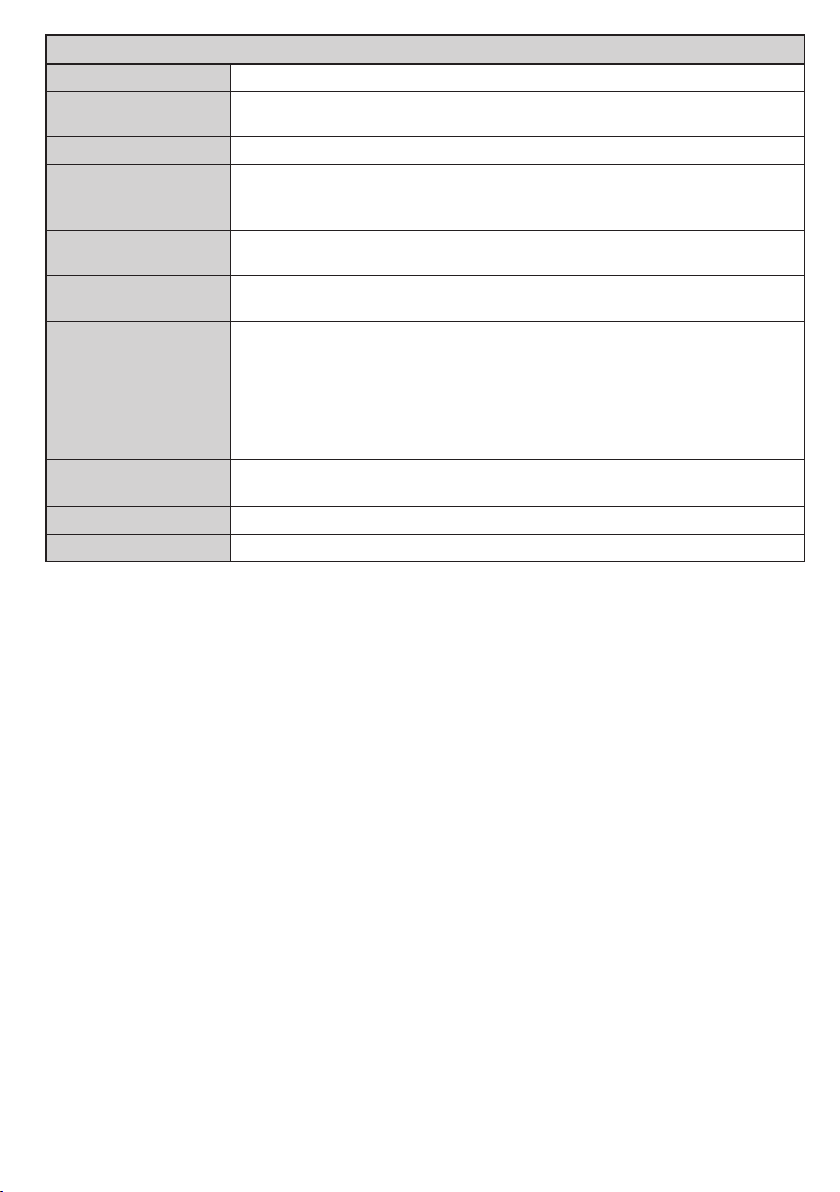
Geluidsmenu Inhoud
Volume
Equalizer
Balans
Koptelefoon
Geluidsmodus
AVL (Automatische
Volumebeperking)
Hoofdtelefoon/Lijn-Uit
Dynamische Lage
Tonen
Surround geluid
Digitale uitgang
Past het volumeniveau aan.
Selecteert de equalizer modus. Aangepaste instellingen kunnen enkel in de
Gebruiker modus worden uitgevoerd.
Regelt of het geluid uit de rechtse of linkse luidspreker komt.
Stelt het geluidsvolume van de hoofdtelefoon in.
Zorg er ook voor dat het volume van de hoofdtelefoon op een laag niveau is geschakeld
voor u uw hoofdtelefoon begint te gebruiken om gehoorschade te voorkomen.
U kunt een geluidsmodus selecteren (als dit wordt ondersteund door de
geselecteerde zender).
Deze functie stelt het geluid in om een vast uitvoerniveau te bereiken tussen
programma's.
Als u een externe versterker aansluit op uw tv via de hoofdtelefoon aansluiting kunt
u deze optie selecteren als Lijn-Uit. Als u een hoofdtelefoon hebt aangesloten op de
tv stelt u deze optie in als hoofdtelefoon.
Zorg ervoor dat dit menu-item ingesteld is op Hoofdtelefoon voor u uw
hoofdtelefoon begint te gebruiken. Als dit ingesteld is op Lijn Uitgang. De Uitgang
van de hoofdtelefoonaansluiting wordt ingesteld op maximum en dit kan uw gehoor
beschadigen.
Schakelt de Dynamische lage tonen in of uit.
De Surround sound modus kan In of Uit worden geschakeld.
Om het type van digitale audio uitgang in te stellen.
Nederlands - 15 -
Page 16
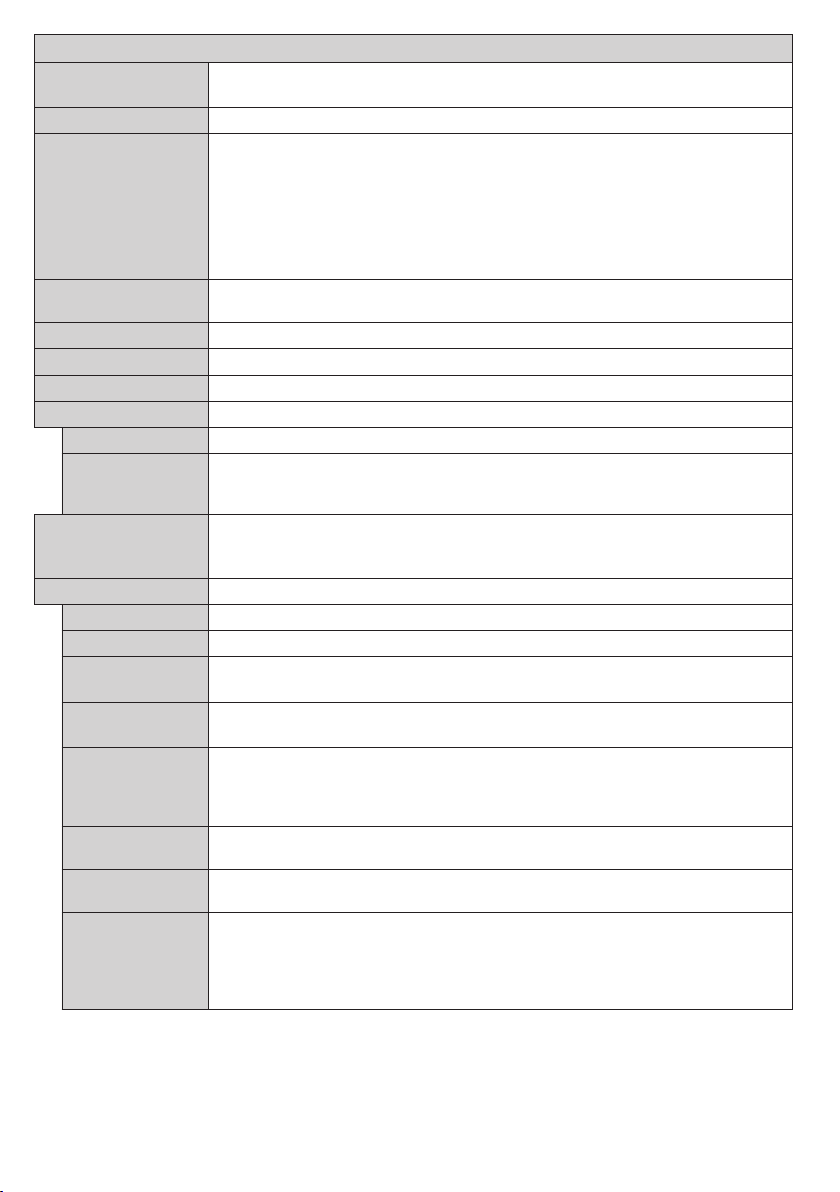
Instellingenmenu Inhoud
Voorwaardelijke
Datum/Tijd
Meer
Menu Time-Out
HBBTV
Toegang
Taal
Ouderlijk
Timers
Bronnen
Netwerkinstellingen
Toegankelijkheid
Hardhorenden
Geluid
Beschrijving
Netix
Software
Upgrade
Bestuurt modules met voorwaardelijke toegang indien aanwezig.
U kunt een andere taal instellen afhankelijk van de uitzender en het land.
Voer het correcte wachtwoord in om de ouderlijke instellingen te wijzigen. U kunt
Menuvergrendeling, Maturiteitsvergrendeling (al dan niet beschikbaar afhankelijk
van de landselectie in de Eerste Installatie) en Kinderslot in dit menu eenvoudig
aanpassen. U kunt ook een nieuw PIN-code instellen of de standaard CICAM PIN
wijzigen met de relevante opties.
Opmerking: Het standaard PIN-nummer kan worden ingesteld op 0000 of 1234. Als u het PIN-nummer hebt
gedenieerd (gevraagd naargelang de landselectie) tijdens de Eerste Installatie kunt u het PIN-nummer
gebruiken dat u gedenieerd hebt.
Stelt de slaaptimer in om de tv uit te schakelen na een bepaalde periode. Stelt de
timers in voor bepaalde programma's.
Stelt datum en tijd in.
Activeert of deactiveert bepaalde bronopties.
Geeft netwerkinstellingen weer.
Geeft de andere toegankelijkheidsopties voor het tv-toestel weer.
Schakelt iedere speciale functie in die wordt verzonden door de uitzender.
Een verhaalspoor wordt afgespeeld voor blinden of slechtzienden. Druk op OK om
alle beschikbare Audio Beschrijving menu-opties te bekijken. Deze functie is enkel
beschikbaar als de uitzender ze ondersteunt.
Als deze functie ondersteund wordt door uw televisie kunt u uw ESN(*) nummer weergeven
en Netix uitschakelen.
(*) Het ESN-nummer is een uniek ID-nummer voor Netix, speciaal aangemaakt om uw tv te identiceren.
Geeft de andere instellingsopties voor het tv-toestel weer.
Om de time-out voor menuschermen te wijzigen.
U kunt deze functie in- of uitschakelen door ze in te stellen als Aan of Uit.
Zorgt ervoor dat uw tv voorzien is van de meest recente rmware. Druk op OK om de
menuopties weer te geven.
Applicatie Versie
Ondertiteling
Auto TV UIT
Opslagmodus
Audio Video
Delen
Geeft de huidige softwareversie weer.
Deze optie wordt gebruikt om een selectie te maken welke ondertitelingmodus op het
scherm verschijnt (DVB ondertiteling / Teletekst ondertiteling) als beide beschikbaar
zijn. De standaardwaarde is de DVB-ondertiteling. Deze functie is alleen beschikbaar
voor de landoptie Noorwegen.
Stelt de gewenste tijdsduur in voor de tv om automatisch over te schakelen op de
stand-by modus indien het toestel niet wordt bediend.
Selecteer deze modus om weergavedoeleinden op te slaan. Met de Opslagmodus
ingeschakeld is het mogelijk dat sommige items in het tv-menu niet beschikbaar zijn.
De Audio Video Delen functie biedt u de mogelijkheid bestanden te delen die opgeslagen
zijn op uw smartphone of tablet pc. Als u een compatibele smartphone of tablet pc hebt
en de correcte software is geïnstalleerd, kunt u foto's afspelen/delen op uw tv. Raadpleeg
de instructies van uw dele software voor meer informatie. Audio Video Delen modus is
niet beschikbaar met internet portal functie.
Nederlands - 16 -
Page 17
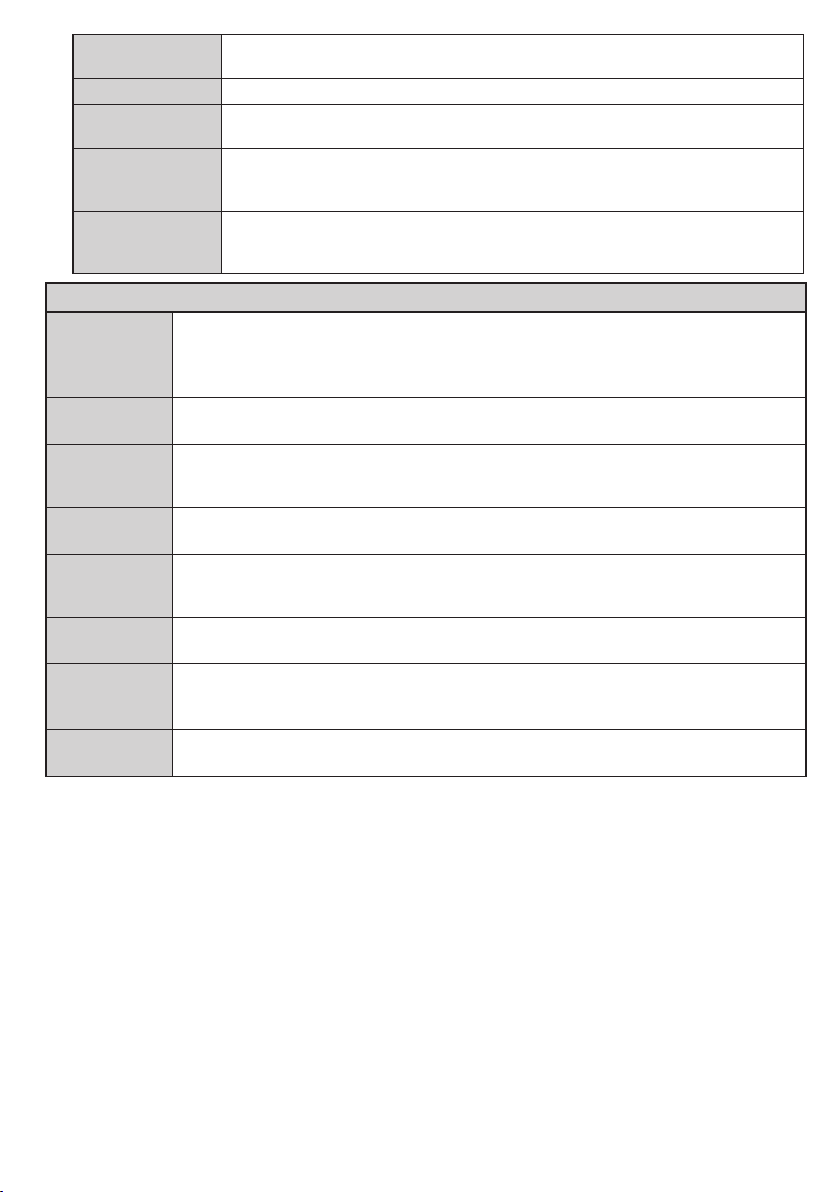
Inschakelmodus
Virtual Remote
Installeer de menu-Inhoud en Stem Opnieuw Af
CEC
CEC Automatisch
Inschakelen
Luidsprekers
Deze instelling congureert de inschakelmodus voorkeur. Laatste status en Stand-
by opties zijn beschikbaar.
Schakelt de virtuele remote functie in of uit.
Met deze instelling kunt u de CEC-functionaliteit volledig in of uitschakelen. Druk op
de knop Links of Rechts om de functie in of uit te schakelen.
Deze functie biedt de mogelijkheid de tv in te schakelen met het aangesloten HDMI-CEC
compatibele apparaat en automatisch over te schakelen naar de invoerbron. Druk op
de knop Links of Rechts om de functie in of uit te schakelen.
Om het tv-geluid te horen uit de verbonden compatibele geluidstoestellen ingesteld
als Versterker. U kunt de afstandsbediening van de tv gebruiken om het volume van
het geluidstoestel te beheren.
Automatische
Zenderscan
(Opnieuw
Afstemmen)
Handmatige
Kanaalscan
Netwerk
Zenderscan
Analoge
Fijnafstemmen
InstallatieInstellingen
Servicelijst
Wissen
Actief
Netwerk
Selecteren
Eerste
Installatie
Geeft automatisch afstemmingsopties weer. Digitaal Antenne: Zoekt antenne DVB-zenders
en slaat ze op. Digitale Kabel: Zoekt kabel DVB-zenders en slaat ze op. Analoog: Zoekt
analoge stations en slaagt ze op.
Deze functie kan worden gebruikt voor het opslagen van rechtstreekse uitzendingen.
Zoekt de gekoppelde zenders in het uitzendsysteem. Digitaal Antenne: Zoekopdrachten
naar netwerkzenders verkrijgbaar via antenne. Digitale Kabel: Zoekopdrachten naar
netwerkzenders verkrijgbaar via kabel.
U kunt deze instelling gebruiken om analoge zenders jn af te stemmen. Deze functie is niet
beschikbaar indien er geen analoge zenders opgeslagen zijn.
Geeft installatie-instellingenmenu weer. Stand-by Zoeken (Optioneel): Uw tv zoekt nieuwe
of ontbrekende zenders vanuit de stand-by modus. Alle nieuw gevonden uitzendingen worden
weergegeven.
Gebruik deze instelling om de opgeslagen kanalen te wissen. Deze instelling is enkel zichtbaar
wanneer de Land optie is ingesteld op Denemarken, Zweden, Noorwegen of Finland.
Met deze instelling kunt u alleen de uitzendingen selecteren binnen het geselecteerde
netwerk om weergeven te worden in de zenderlijst. Deze functie is alleen beschikbaar voor
de landoptie Noorwegen.
Verwijdert alle opgeslagen zenders en instellingen, voert een reset uit van de tv naar de
fabrieksinstellingen.
Nederlands - 17 -
Page 18

Algemene tv-bediening
Het gebruik van de zenderlijst
Het tv-toestel sorteert alle opgeslagen zenders in
de zenderlijst. Aan de hand van de opties van de
zenderlijst, kunt u deze zenderlijst bewerken, uw
favoriete kanalen instellen of de actieve kanalen
selecteren die u wenst op te nemen in de lijst. Druk
op de OK/TV knop om de zenderlijst te openen. U
kunt de zenders in de lijst lteren door op de Blauwe
knop te drukken of het menu Zenderlijst bewerken
te openen door op de Groene knop te drukken om
gevorderde wijzigingen te maken in de huidige lijst.
Favorietenlijst beheren
U knt vier verschillende lijsten met uw favoriete zenders
maken. Voer de Zenderlijst in het hoofdmenu in of
druk op de Groene knop terwijl de Zenderlijst wordt
weergegeven op het scherm om het menu Zenderlijst
bewerken te openen. Selecteer de gewenste zender
op de lijst. U kunt meerdere keuzes maken door de
Gele toets in te drukken. Druk dan op de OK knop
om het menu Zender bewerken opties te openen
en selecteer de Favorieten toevoegen/Verwijderen
optie. Druk opnieuw op de knop OK. Stel de gewenste
lijstoptie op Aan. De geselecteerde zender(s) worden
toegevoegd aan de lijst. Om een zender of zenders
te verwijderen van een favorietenlijst, volg dezelfde
stappen en stel de gewenste lijstoptie in op Uit.
U kunt de Filterfunctie gebruiken in het menu
Zenderlijst bewerken om de zenders denitief te
lteren in de Zenderlijst in overeenstemming met
uw voorkeuren. Met de lter optie kunt u instellen
dat een van uw favoriete lijsten getoond wordt telkens
als de Zenderlijst geopend wordt. De lterfunctie in
het menu Zenderlijst zal alleen de huidig getoonde
Zenderlijst lteren om een zender te vinden en in
te stellen. Deze wijzigingen blijven niet van kracht
wanneer de Zenderlijst de volgende keer geopend
wordt.
Ouderlijk Toezicht Instellingen Congureren
De opties in het Ouderlijk toezichtmenu kunnen
gebruikt worden om gebruikers te verbieden bepaalde
programma's of kanalen te bekijken en menu's te gebruiken. Deze instellingen staan onder Instellingen>
Ouderlijk menu.
Om de menuopties voor ouderlijk toezicht weer te
geven, dient u een pin-nummer in te voeren. Als u het
correcte pin-nummer invoert, verschijnt het ouderlijk
toezichtmenu.
Menu Vergrendeling: Deze instelling schakelt
toegang tot alle menu's of installatie van tv-menu's
in of uit.
Volwassenen vergrendeling: Als deze optie ingesteld is, ontvangt de tv de maturiteitsinformatie van
de uitzending en als deze maturiteitsvergrendeling
uitgeschakeld is, wordt de toegang tot de uitzending
uitgeschakeld.
Opmerking: Als de landoptie bij de Eerste Installatie
ingesteld is als Frankrijk, Italië of Oostenrijk, dan is de Matu-
riteitsvergrendeling automatisch ingesteld op 18.
Kinderslot: Als het kinderslot is ingesteld op AAN,
kan de tv enkel worden bediend met de afstandsbediening. In dat geval werken de bedieningstoetsen
op de tv niet.
Internetvergrendeling: Als deze optie uitgeschakeld
is, wordt de open browser toepassing in de portal
uitgeschakeld. Schakel in om de toepassing opnieuw
vrij te geven.
PIN instellen: Om een nieuw pin-nummer vast te
leggen.
Standaard CICAM-pin: Deze optie wordt grijs
weergegeven als geen CI-module ingebracht is in de
CI-kaartsleuf van de tv. U kunt de standaard pin van
de CICAM wijzigen met deze optie.
Opmerking: Het standaard PIN-nummer kan worden
ingesteld op 0000 of 1234. Als u het PIN-nummer hebt
gedenieerd (gevraagd naargelang de landselectie) tijdens
de Eerste installatie kunt u het PIN-nummer gebruiken dat
u gedenieerd hebt.
Sommige opties zijn mogelijk niet beschikbaar afhankelijk
van de landselectie in de Eerste Installatie.
Elektronische Zendergids (EPG)
Sommige zenders verzenden informatie over hun
uitzendingsschema's. Druk op de knop Epg om het
menu Programmagids weer te geven.
Er zijn 3 verschillende lay-outschema's beschikbaar,
Tijdlijn schema, Lijst schema en Nu/Volgende
schema. Om tussen de schema's te wisselen, volg
de instructie onder aan het scherm.
Tijdlijn schema
Zoom (Gele knop): Druk op de Gele knop om gebeur-
tenissen in een bredere tijdsinterval weer te geven.
Filter (Blauwe toets): Geeft lteropties weer.
Selecteer genre (Ondertitels optie): Geeft Selecteer Genre menu weer. Gebruik deze functie om de
zendergids databank te doorzoeken in overeenstemming met het genre. De beschikbare informatie in de
programmagids wordt doorzocht en de resultaten die
overeenstemmen met uw criteria worden gemarkeerd.
Opties (OK toets): Geeft zenderopties weer.
Gebeurtenissen details (Infoknop): Geeft gede-
tailleerde informatie weer over de geselecteerde
programma's.
Volgende/Vorige dag (Programma +/- toetsen):
Geeft de programma’s weer van de volgende dag.
Zoeken (Tekstknop): Geeft het menu Gids zoeken
weer.
Nu (Wisseltoets): Geeft de huidige gebeurtenis weer
van het gemarkeerde kanaal.
Nederlands - 18 -
Page 19

Lijst Schema (*)
(*) In deze lay-out optie, worden alleen de gebeurtenissen
van de gemarkeerde zender getoond.
Vorig. Tijdschijf (Rode knop): Geeft de programma’s
weer van de vorige tijdschijf.
Volgende/Vorige dag (Programma +/- toetsen):
Geeft de programma’s weer van de volgende dag.
Gebeurtenissen details (Infoknop): Geeft gedetailleerde informatie weer over de geselecteerde
programma's.
Filter (Tekstknop): Geeft lteropties weer.
Volgende Tijdschijf (Groene knop): Geeft de pro-
gramma’s weer van de volgende tijdschijf.
Opties (OK toets): Geeft zenderopties weer.
Nu/Volgende schema
Navigeren (Navigatietoetsen): Druk op de Navigatietoetsen om door de zenders en programma's
te navigeren.
Opties (OK toets): Geeft zenderopties weer.
Gebeurtenissen Details (Infoknop): Geeft gede-
tailleerde informatie weer over de geselecteerde
programma's.
Filter (Blauwe toets): Geeft lteropties weer.
Gebeurtenisopties
Gebruik de navigatieknoppen om een zender te
markeren en druk op OK om het menu Gebeurt-
eNissenopties weer te geven. De volgende opties
zijn beschikbaar.
Kanaal Selecteren: Met deze optie kunt u overschakelen naar de geselecteerde zender.
Timer Ingeschakeld Gebeurtenis / Timer op Gebeurtenis Verwijderen: Nadat u een programma
hebt geselecteerd in het EPG menu drukt u op de
OK knop. Selecteer de Timer instellen op gebeurtenis optie en druk op de OK toets. U kunt een timer
instellen voor programma’s in de toekomst. Om een
reeds ingestelde timer te annuleren, markeert u dat
programma en u drukt op de OK toets. Selecteer
Daarna Timer op gebeurtenis verwijderen optie. De
timer wordt geannuleerd.
Opmerkingen: U kunt niet overschakelen naar een andere
zender of bron tijdens een actieve timer op de huidige zender.
Het is niet mogelijk een timer in te stellen voor twee of meerdere individuele gebeurtenissen voor dezelfde tijdsinterval.
Teletekst Diensten
Druk op de Text toets voor toegang. Druk opnieuw
om de mix-modus te activeren die u de mogelijkheid
biedt de teletekstpagina en de tv-uitzending gelijktijdig
weer te geven. Druk opnieuw om af te sluiten. Wanneer
fastext systeem beschikbaar is, worden delen in een
teletekstpagina kleurgecodeerd en kunnen, door op de
gekleurde toetsen te drukken, geselecteerd worden. Volg
de instructies op het scherm.
Digitale Teletekst
Druk op de Text toets om de digitale teletekstinformatie
weer te geven. Gebruik de gekleurde toetsen, de
cursortoetsen en de OK toets om dit menu te bedienen.
De bedieningsmethode kan verschillen afhankelijk van de
inhoud van de digitale teletekst. Volg de instructies op het
digitale teletekstscherm. Wanneer de
wordt, keert de TV terug naar de televisie uitzending.
Text toets ingedrukt
Bijwerking van Software
Uw tv kan rmware automatisch zoeken en bijwerken
via het uitzendingssignaal of via het internet.
Bijwerking van Software zoeken via
gebruikersinterface
In het hoofdmenu selecteer Instellingen en druk
op de OK knop. Het instellingenmenu verschijnt.
Selecteer dan optie Andere en druk op de knop
OK. Navigeer naar Bijwerking van Software en
druk op de OK knop. In het Upgrade Opties menu
selecteert u Scannen voor upgrade en druk op de
OK knop om te controleren of er een software upgrade
beschikbaar is.
Indien een nieuwe upgrade wordt gevonden, wordt
deze gedownload. Nadat de download voltooid is,
bevestig de vraag over het herstarten van de tv door
op OK te drukken om verder te gaan met de herstart
operatie.
3 AM zoeken en upgrade modus
Uw tv zoekt nieuwe upgrades om 3:00 uur als de
Automatisch scannen optie in het Upgrade opties
menu ingeschakeld is en als de tv aangesloten is
met een antennesignaal of het internet. Als nieuwe
software succesvol werd gedownload, wordt die
geïnstalleerd wanneer de tv de volgende maal wordt
aangeschakeld.
Opmerking: Verwijder het netsnoer niet wanneer de led-lamp
knippert tijdens het herstarten van de computer. Als de tv niet
inschakelt na de upgrade, verwijdert u de stekker, wacht u
twee minuten en daarna voert u het apparaat opnieuw in.
Nederlands - 19 -
Page 20
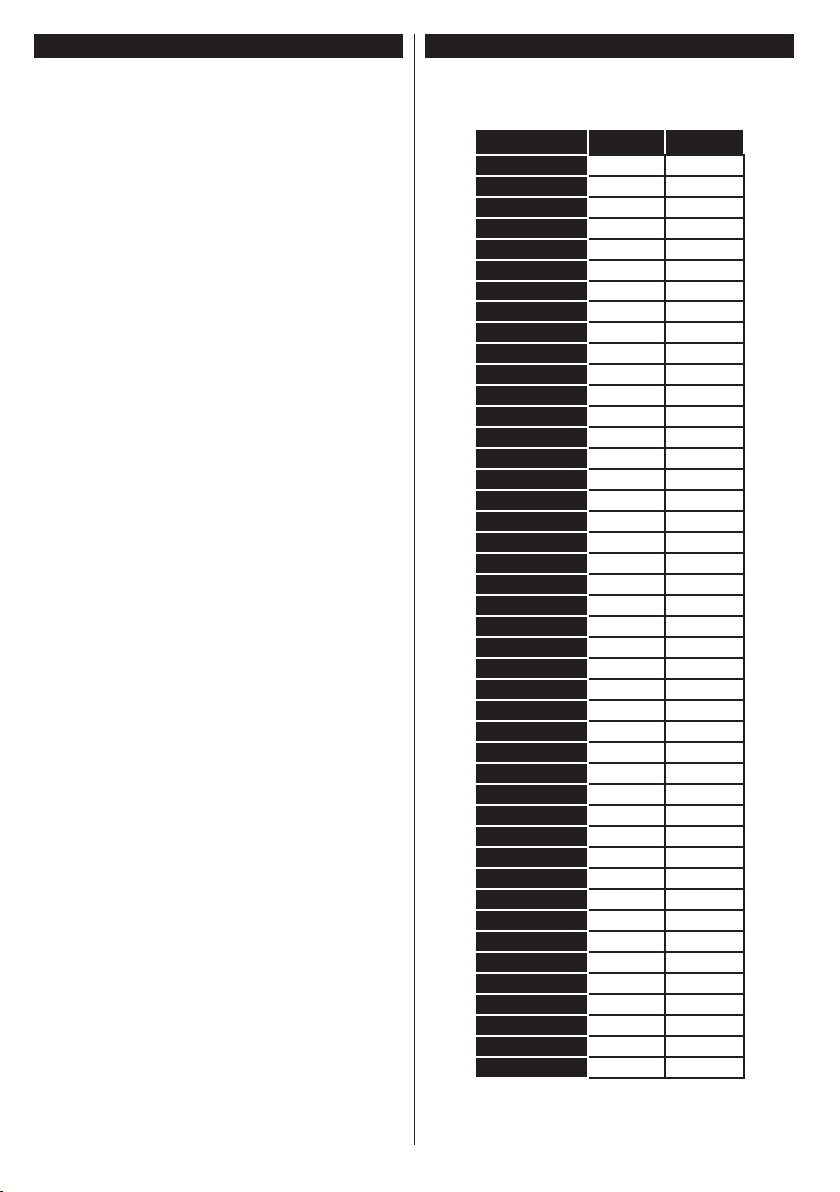
Probleemoplossen & Tips
De tv schakelt niet in
Zorg ervoor dat het netsnoer stevig in het stopcontact
is gevoerd. Controleer of de batterijen leeg zijn. Druk
op de powerknop van de Tv.
Zwakke beeldkwaliteit
• Hebt u het verkeerde tv-systeem geselecteerd.
• Een laag signaalniveau kan een beeldvervorming
veroorzaken. Controleer de antennetoegang.
• Controleer of u de correcte kanaalfrequentie hebt
ingevoerd als u een handmatige afstemming hebt
uitgevoerd.
• De beeldkwaliteit kan verminderen wanneer twee
randapparaten gelijktijdig aangesloten zijn op de
tv. In dat geval kunt u één van beide apparaten
loskoppelen.
Geen beeld
• Geen beeld betekent dat uw TV geen uitzending
ontvangt. Zorg er ook voor dat de correcte
invoerbron geselecteerd werd.
• Is de antenne correct aangesloten?
• Is de antennekabel beschadigd?
• Werden de correcte stekkers gebruikt voor de
aansluiting van de antenne?
• Indien u twijfelt, neemt u contact op met de verdeler.
Geen geluid
• Controleer of het geluid van de tv gedempt is. Druk
op de Geluid dempen knop of verhoog het volume
om te controleren.
• Het geluid komt slechts uit een van de luidsprekers.
Controleer de balansinstellingen in het geluidmenu.
Afstandsbediening - geen werking
• Het is mogelijk dat de batterijen leeg zijn. Batterijen
vervangen.
Invoerbronnen – kunnen niet worden
geselecteerd
• Indien u geen invoerbronnen kunt selecteren, is het
mogelijk dat het toestel niet is aangesloten. Zo niet:
• Controleer de AV-kabels en verbindingen als u de
ingangsbron voor het aangewezen toestel probeert
over te schakelen.
PC-Invoer Normale Weergavemodi
Onderstaande tabel is een illustratie van een aantal
van de normale video schermmodi. Het is mogelijk
dat uw TV niet alle resoluties ondersteunt.
Inhoudsopgave Resolutie Interval
1 640x350 85Hz
2 640x400 70Hz
3 640x480 60Hz
4 640x480 66Hz
5 640x480 72Hz
6 640x480 75Hz
7 640x480 85Hz
8 800x600 56Hz
9 800x600 60Hz
10 800x600 70Hz
11 800x600 72Hz
12 800x600 75Hz
13 800x600 85Hz
14 832x624 75Hz
15 1024x768 60Hz
16 1024x768 66Hz
17 1024x768 70Hz
18 1024x768 72Hz
19 1024x768 75Hz
20 1024x768 85Hz
21 1152x864 60Hz
22 1152x864 70Hz
23 1152x864 75Hz
24 1152x864 85Hz
25 1152x870 75Hz
26 1280x768 60Hz
27 1360x768 60Hz
28 1280x768 75Hz
29 1280x768 85Hz
30 1280x960 60Hz
31 1280x960 75Hz
32 1280x960 85Hz
33 1280x1024 60Hz
34 1280x1024 75Hz
35 1280x1024 85Hz
36 1400x1050 60Hz
37 1400x1050 75Hz
38 1400x1050 85Hz
39 1440x900 60Hz
40 1440x900 75Hz
41 1600x1200 60Hz
42 1680x1050 60Hz
43 1920x1080 60Hz
44 1920x1200 60Hz
Nederlands - 20 -
Page 21
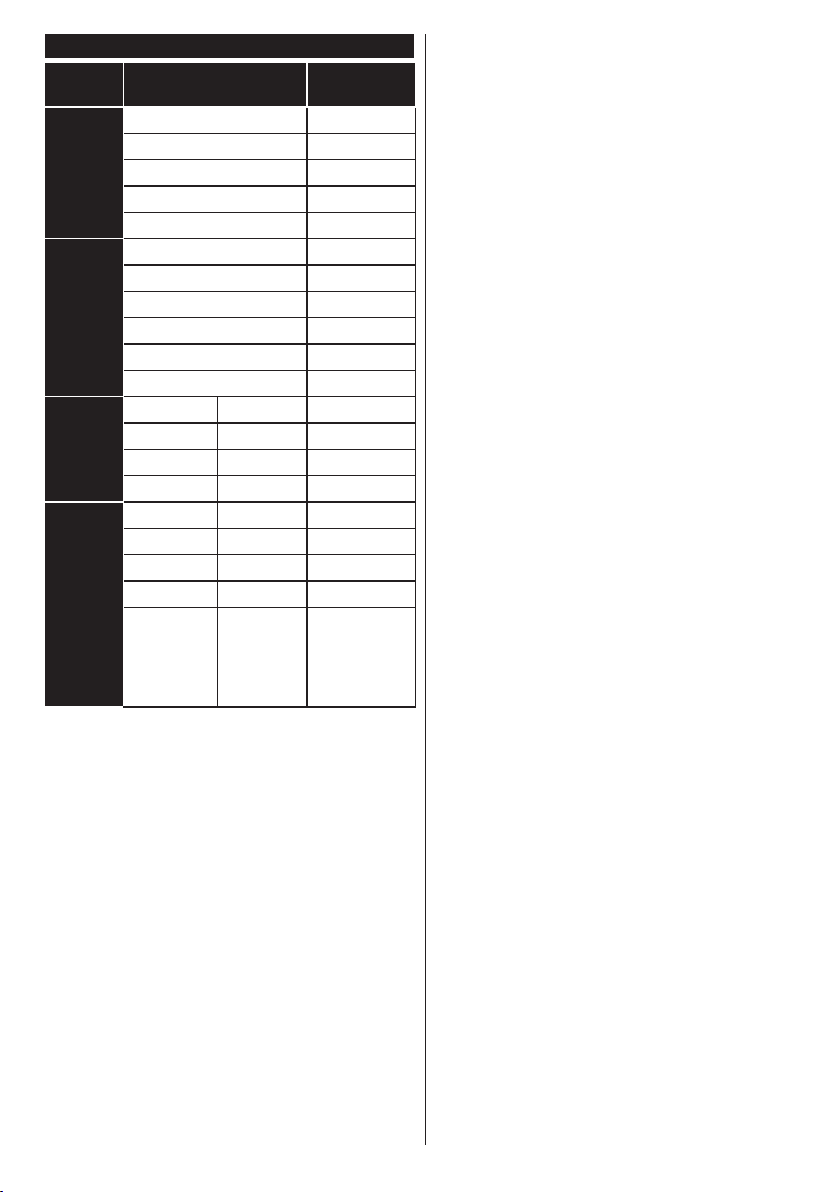
AV en HDMI- Signaal Compatibiliteit
signalen
Bron
EXT
(SCART)
Zijde AV
YPbPr
HDMI :
(X: Niet Beschikbaar, O: Beschikbaar)
Ondersteunde
PAL O
SECAM O
NTSC4.43 O
NTSC3.58 O
RGB 50/60
PAL O
SECAM O
NTSC4.43 O
NTSC3.58
S-VIDEO 50Hz (PAL)
S-VIDEO 60Hz (NTSC)
480i, 480p 60Hz O
576i, 576p 50Hz O
720p 50Hz,60Hz O
1080i 50Hz,60Hz O
480i, 480p 60Hz O
576i, 576p 50Hz O
720p 50Hz,60Hz O
1080i 50Hz,60Hz O
24Hz,
1080p
25Hz,
30Hz,
50Hz,
60Hz
Beschikbaar
O
In bepaalde gevallen kan een signaal op de tv
incorrect worden weergegeven. Het probleem kan
een onverenigbaarheid zijn met de standaarden van
het brontoestel (DVD, set-top-box, etc.). Indien een
dergelijk probleem zich voordoet, neemt u contact op
met uw verdeler en de fabrikant van het bronmateriaal.
Nederlands - 21 -
Page 22
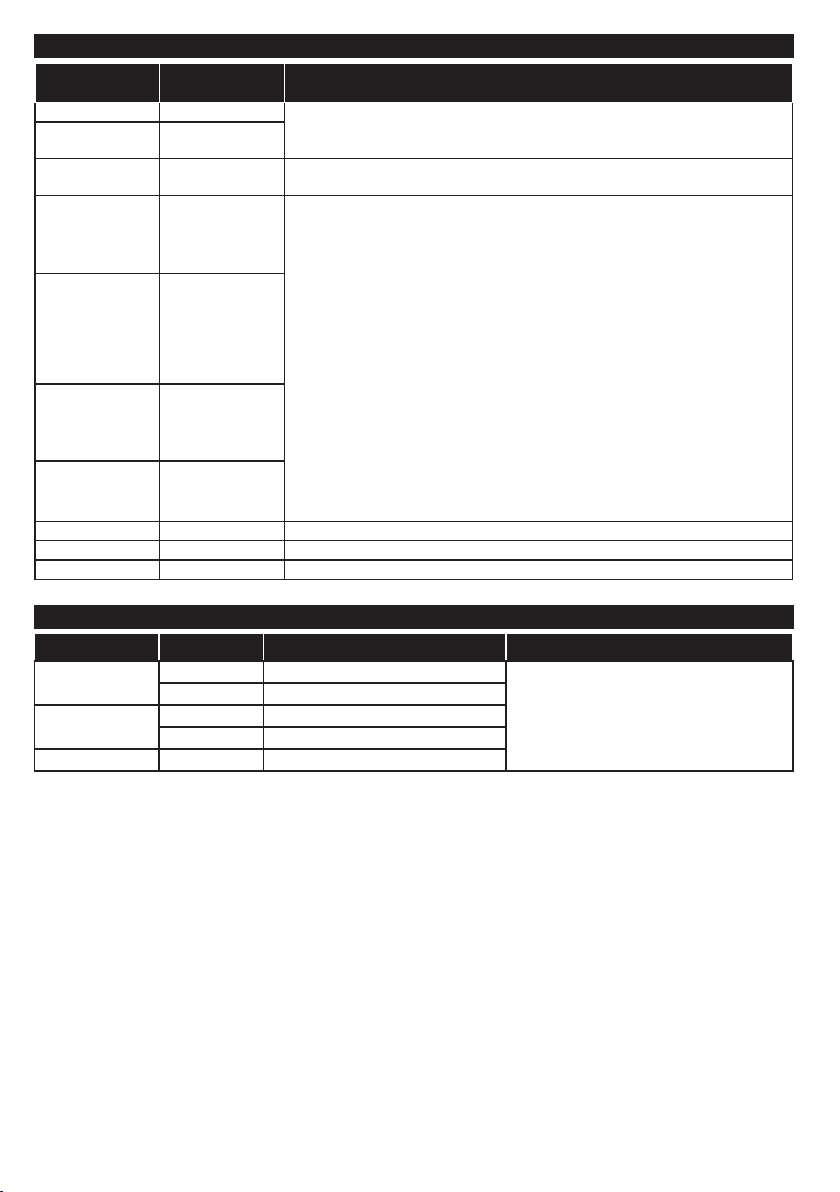
Ondersteunde Video Bestandsformaten Voor de USB-Modus
Extensie Video Codec SPEC (Resolutie) & Bit Rate
.dat, vob MPEG1/2
.mpg, .mpeg
.ts, .trp, .tp
.mp4, .mov,
.3gpp, .3gp
.avi MPEG1/2,
.mkv MPEG1/2,
.asf Sorenson H.263,
.v WMV3 1080P@30fps - 40 Mbps
.swf RV30, RV40 1080P@30fps - 40 Mbps
.wmv
MPEG1/2,
MPEG4
MPEG1/2, H.264,
AVS, MVC
MPEG1/2,
MPEG4, H.263,
H.264, Motion
JPEG
MPEG4,
Sorenson H.263,
H.263, H.264,
WMV3, Motion
JPEG
MPEG4, H.263,
H.264, WMV3,
Motion JPEG
H.264, WMV3,
Motion JPEG
1080P@30fps - 40 Mbps
H.264: 1080Px2@30fps - 62.5 Mbps, 1080P@60fps - 62.5 Mbps MVC:
1080P@30fps - 62.5 Mbps Other: 1080P@30fps - 40Mbps
H.264: 1080Px2@30fps - 62.5 Mbps, 1080P@60fps - 62.5 Mbps Motion JPEG:
640x480@30fps - 10 Mbps Other: 1080P@30fps - 40 Mbps
Ondersteunde Fotobestandsformaten Voor de USB-Modus
Afbeelding Foto Resolutie (breedte x hoogte) Opmerkingen
JPEG:
PNG
BMP 9600x6400
Basislijn 15360x8640
Progressief 1024x768
non-interlace 9600x6400
interlaced 1200x800
De limiet voor max resolutie hangt af van de
DRAM afmeting.
Nederlands - 22 -
Page 23
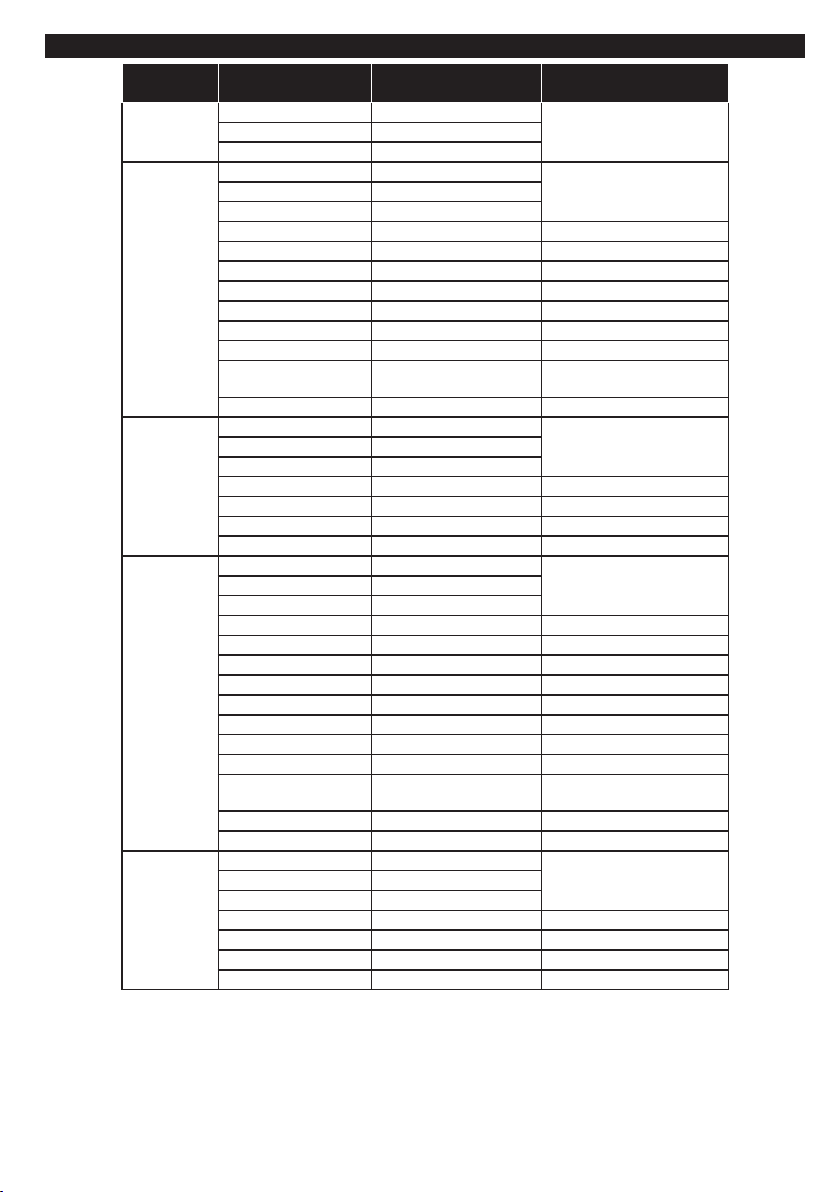
Ondersteunde Geluidsbestandsformaten Voor de USB-Modus
Extensie
Audio codec Bitsnelheid Sample rate
.mp3,
.avi
.asf
.mkv, .mka
.ts, .trp, .tp,
.dat, .vob,
.mpg, .mpeg
MPEG1/2 Layer1 32Kbps ~ 448Kbps
MPEG1/2 Layer3 8Kbps ~ 320Kbps
MPEG1/2 Layer1 32Kbps ~ 448Kbps
MPEG1/2 Layer3 8Kbps ~ 320Kbps
AC3 32Kbps ~ 640Kbps 32KHz, 44,1KHz, 48KHz
AAC, HEAAC 8KHz ~ 48KHz
WMA 128bps ~ 320Kbps 8KHz ~ 48KHz
WMA 10 Pro M0 < 192kbps 48KHz
WMA 10 Pro M1 < 384kbps 48KHz
WMA 10 Pro M2 < 768kbps 96KHz
LPCM 64Kbps ~ 1.5Mbps 8KHz ~ 48KHz
IMA-ADPCM, MS-
ADPCM
G711 A/mu-law 64Kbps ~ 128Kbps 8KHz
MPEG1/2 Layer1 32Kbps ~ 448Kbps
MPEG1/2 Layer3 8Kbps ~ 320Kbps
WMA 128bps ~ 320Kbps 8KHz ~ 48KHz
WMA 10 Pro M0 < 192kbps 48KHz
WMA 10 Pro M1 < 384kbps 48KHz
WMA 10 Pro M2 < 768kbps 96KHz
MPEG1/2 Layer1 32Kbps ~ 448Kbps
MPEG1/2 Layer3 8Kbps ~ 320Kbps
AC3 32Kbps ~ 640Kbps 32KHz, 44,1KHz, 48KHz
AAC, HEAAC 8KHz ~ 48KHz
WMA 128bps ~ 320Kbps 8KHz ~ 48KHz
WMA 10 Pro M0 < 192kbps 48KHz
WMA 10 Pro M1 < 384kbps 48KHz
WMA 10 Pro M2 < 768kbps 96KHz
VORBIS Tot 48KHz
LPCM 64Kbps ~ 1.5Mbps 8KHz ~ 48KHz
IMA-ADPCM,
MS-ADPCM
G711 A/mu-law 64Kbps ~ 128Kbps 8KHz
FLAC < 1.6Mbps 8KHz ~ 96KHz
MPEG1/2 Layer1 32Kbps ~ 448Kbps
MPEG1/2 Layer3 8Kbps ~ 320Kbps
AC3 32Kbps ~ 640Kbps 32KHz, 44,1KHz, 48KHz
EAC3 32Kbps ~ 6Mbps 32KHz, 44,1KHz, 48KHz
AAC, HEAAC 8KHz ~ 48KHz
LPCM 64Kbps ~ 1.5Mbps 8KHz ~ 48KHz
384Kbps 8KHz ~ 48KHz
384Kbps 8KHz ~ 48KHz
16KHz ~ 48KHzMPEG1/2 Layer2 8Kbps ~ 384Kbps
16KHz ~ 48KHzMPEG1/2 Layer2 8Kbps ~ 384Kbps
16KHz ~ 48KHzMPEG1/2 Layer2 8Kbps ~ 384Kbps
16KHz ~ 48KHzMPEG1/2 Layer2 8Kbps ~ 384Kbps
16KHz ~ 48KHzMPEG1/2 Layer2 8Kbps ~ 384Kbps
Nederlands - 23 -
Page 24
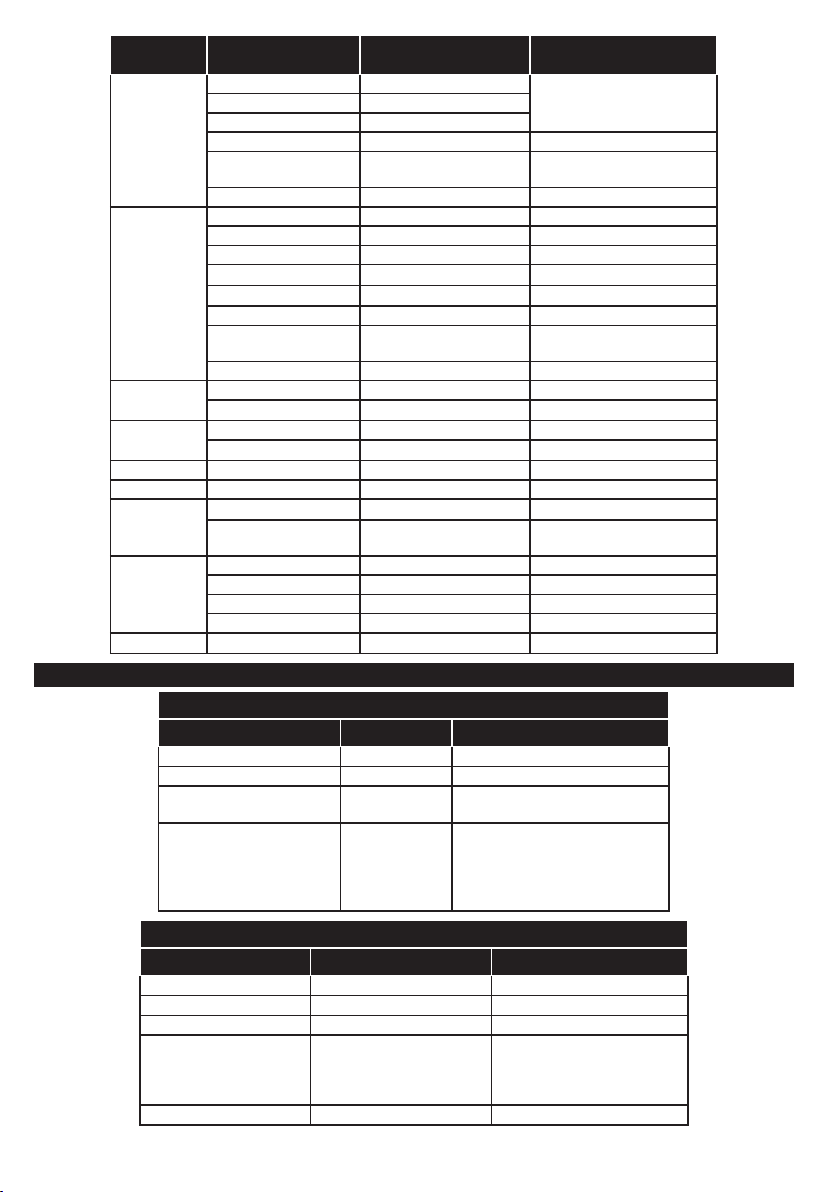
Extensie
Audio codec Bitsnelheid Sample rate
MPEG1/2 Layer1 32Kbps ~ 448Kbps
.wav
.3gpp, .3gp,
.mp4, .mov,
.m4a
.v
.ac3
.swf MPEG1/2 Layer3 8Kbps ~ 320Kbps 16KHz ~ 48KHz
.ec3 EAC3 32Kbps ~ 6Mbps 32KHz, 44,1KHz, 48KHz
.rm, .rmvb, .ra
.wma, .wmv
.webm VORBIS Tot 48KHz
MPEG1/2 Layer3 8Kbps ~ 320Kbps
LPCM 64Kbps ~ 1.5Mbps 8KHz ~ 48KHz
IMA-ADPCM,
MS-ADPCM
G711 A/mu-law 64Kbps ~ 128Kbps 8KHz
MPEG1/2 Layer3 8Kbps ~ 320Kbps 16KHz ~ 48KHz
AC3 32Kbps ~ 640Kbps 32KHz, 44,1KHz, 48KHz
EAC3 32Kbps ~ 6Mbps 32KHz, 44,1KHz, 48KHz
AAC, HEAAC 8KHz ~ 48KHz
VORBIS Tot 48KHz
LPCM 64Kbps ~ 1.5Mbps 8KHz ~ 48KHz
IMA-ADPCM,
MS-ADPCM
G711 A/mu-law 64Kbps ~ 128Kbps 8KHz
MPEG1/2 Layer3 8Kbps ~ 320Kbps 16KHz ~ 48KHz
AAC, HEAAC 8KHz ~ 48KHz
AC3 32Kbps ~ 640Kbps 32KHz, 44,1KHz, 48KHz
AAC, HEAAC 8KHz ~ 48KHz
AAC, HEAAC 8KHz ~ 48KHz
LBR (cook) 6Kbps ~ 128Kbps
WMA 128bps ~ 320Kbps 8KHz ~ 48KHz
WMA 10 Pro M0 < 192kbps 48KHz
WMA 10 Pro M1 < 384kbps 48KHz
WMA 10 Pro M2 < 768kbps 96KHz
384Kbps 8KHz ~ 48KHz
384Kbps 8KHz ~ 48KHz
16KHz ~ 48KHzMPEG1/2 Layer2 8Kbps ~ 384Kbps
8KHz, 11,025KHz,
22,05KHz, 44,1KHz
Ondersteunde Ondertiteling Bestandsformaten Voor de USB-Modus
Interne Ondertiteling
Extensie Container Ondertiteling
dat, mpg, mpeg, vob MPG, MPEG Dvd ondertiteling
ts, trp, tp TS DVB ondertiteling
mp4 MP4
mkv MKV
Externe Ondertiteling
Extensie Ondertiteling parser Opmerkingen
.srt Subrip
.ssa/ .ass SubStation Alpha
.smi SAMI
.sub
.txt TMPlayer
SubViewer
MicroDVD
DVDSusbtitleSystem
SubIdx (VobSub)
Dvd ondertiteling
UTF-8 Plain Text
ASS
SSA
UTF-8 Plain Text
VobSub
Dvd ondertiteling
Enkel SubViewer 1.0 & 2.0
Nederlands - 24 -
Page 25
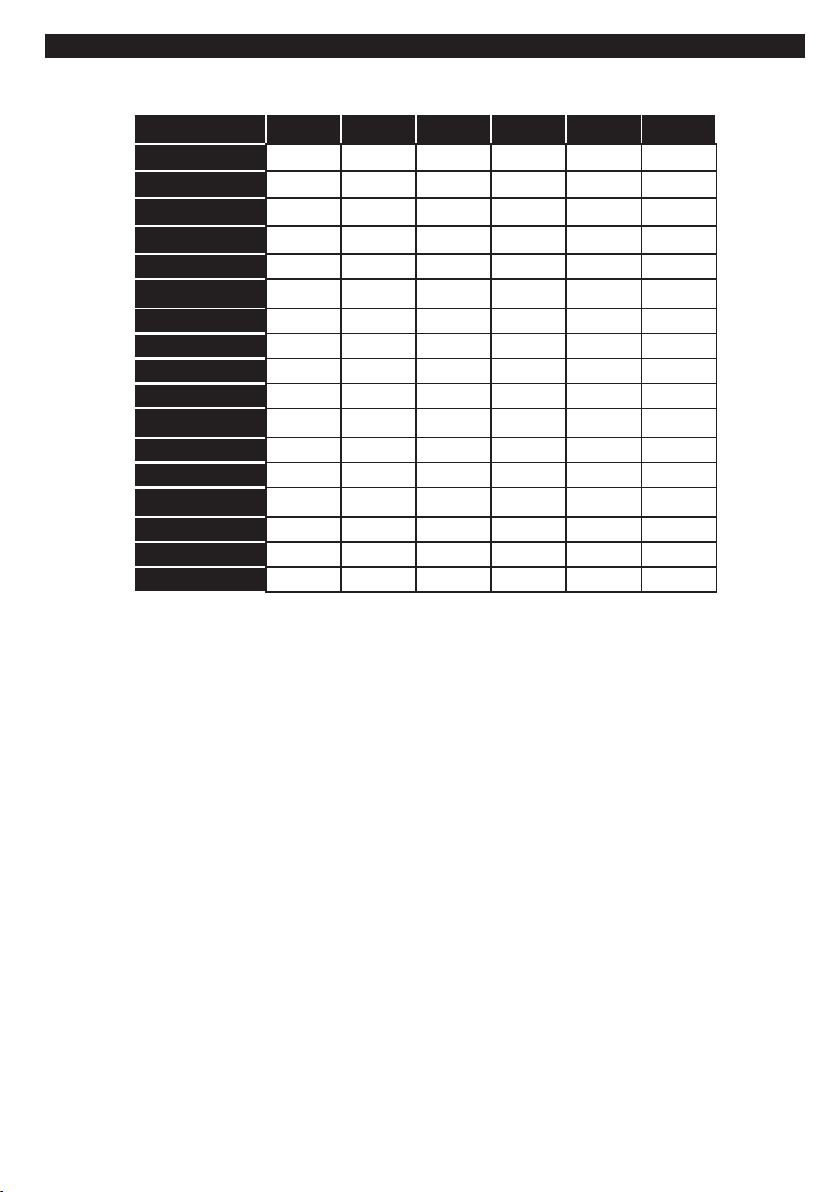
Ondersteunde DVI-Resoluties
Als u apparaten wilt aansluiten op de connectoren van uw televisie met DVI naar HDMI convertorkabels (niet
geleverd) kunt u de onderstaande resolutie-informatie raadplegen.
56Hz 60Hz 66Hz 70Hz 72Hz 75Hz
640x400
640x480
800x600
832x624
1024x768
1152x864
1152x870
1280x768
1360x768
1280x960
1280x1024
1400x1050
1440x900
1600x1200
1680x1050
1920x1080
1920x1200
þ þ þ þ
þ þ þ þ þ
þ þ þ þ þ
þ þ þ
þ þ
þ
þ þ
þ þ
þ þ
þ þ
þ
þ
þ
þ
þ
þ
þ
Nederlands - 25 -
Page 26
Verbindingen
Bedrade Connectiviteit
Aansluiten op een Bedraad Netwerk
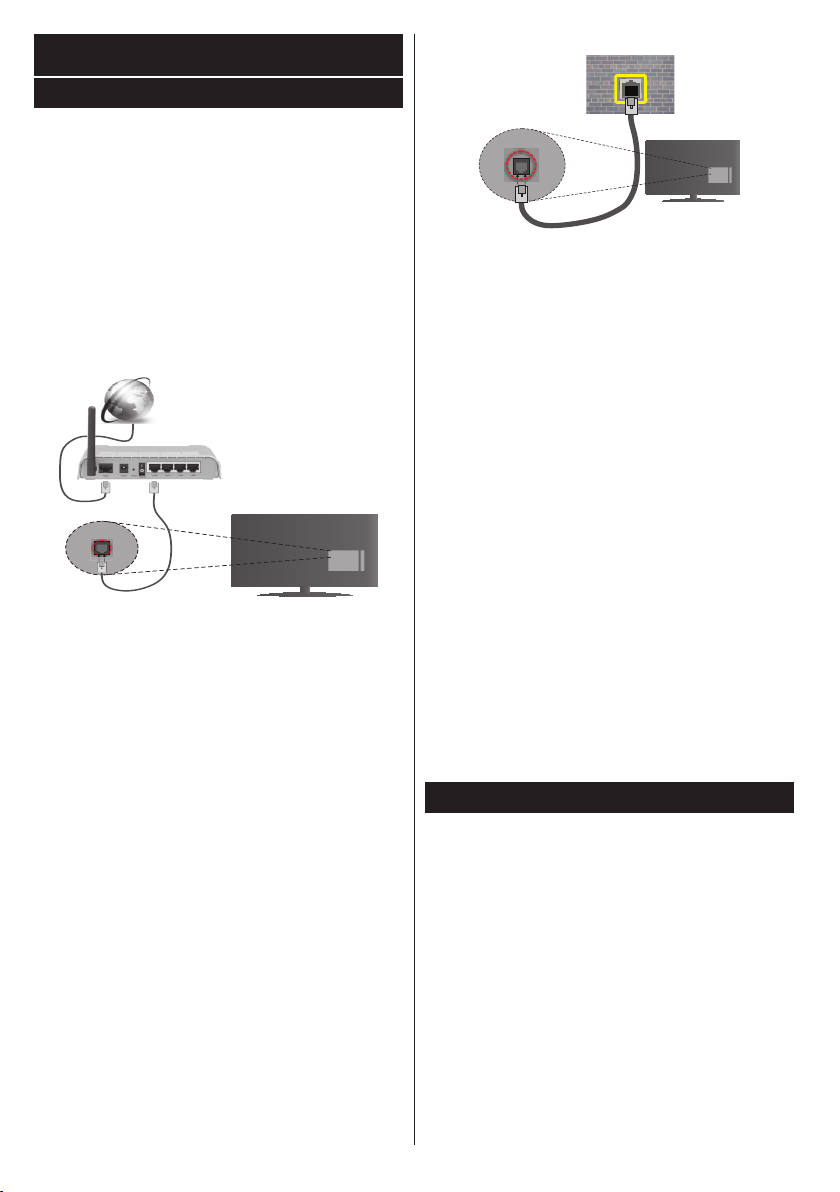
• U moet een modem/router aangesloten hebben op
een actieve breedbandverbinding.
• Zorg ervoor dat de Nero Media Home software
geïnstalleerd is op uw PC (voor Audio Video
delenfunctie). Raadpleeg de sectie Nero Media
Home installatie.
• Sluit uw pc aan op uw modem/router. Dit kan een
bedrade of draadloze verbinding zijn.
• Sluit uw tv aan op uw modem/router via een
ethernetkabel. Er is een LAN-poort achteraan op
uw tv.
Breedband ISP-verbinding
LAN (Ethernet) kabel
LAN-ingang op de
achterzijde van de tv
• Voor toegang tot en het afspelen van gedeelde
bestanden moet u Media Player selecteren. Druk
op de Menu knop en selecteer Media Player. Druk
op OK om door te gaan. Selecteer het gewenste
bestandstype en druk op OK. U moet steeds het
Media Player scherm gebruiken om zich toegang
te verlenen tot gedeelde netwerkbestanden en om
ze af te spelen.
• PC/HDD/Media Player of alle andere apparaten
die compatibel zijn, moeten worden gebruikt met
bedrade verbinding voor een hogere afspeelkwaliteit.
Om de bedrade instellingen te configureren,
verwijzen wij u naar de Netwerkinstellingen sectie
in het Instellingenmenu.
• Het is mogelijk dat u uw TV kunt aansluiten op uw
LAN-netwerk afhankelijk van uw netwerkconguratie.
In een dergelijk geval gebruikt u een ethernetkabel
om uw TV rechtstreeks aan te sluiten op de netwerk
muurstekker.
netwerk
muurcontact
LAN-ingang op de
achterzijde van de tv
De instellingen van een bedraad apparaat
congureren
Netwerk type
Het netwerktype kan worden geselecteerd
als bedraad apparaat, draadloos apparaat of
Uitgeschakeld in overeenstemming met de actieve
verbinding op het televisietoestel. Selecteer dit als
Bedraad apparaat als u een verbinding maakt via
een ethernet.
Internet Snelheidstest
Markeer Internet Speed Test en druk op OK. De
televisie controleert de bandbreedte van uw internetverbinding en geeft het resultaat weer.
Geavanceerde Instellingen
Markeer Geavanceerde instellingen en druk daarna
op OK. In het volgende scherm kunt u de IP- en
DNS-instellingen van de televisie wijzigen. Markeer
de gewenste optie en druk op de Links of Rechts
knop om de instelling te wijzigen van Automatisch
op Manueel. Nu kunt u de Manual IP en/of Manual
DNS waarden invoeren. Selecteer het betrokken item
in de vervolgkeuzelijst en voer de nieuwe waarden in
met de numerieke toetsen van de afstandsbediening.
Druk op OK om de instellingen op te slaan.
Draadloze Connectiviteit
Aansluiten op een draadloos netwerk
De TV kan geen verbinding maken met de netwerken
met een verborgen SSID. Om de SSID van uw modem
zichtbaar te maken, moet u de SSID-instellingen
wijzigen via de software van de modem.
Om een aansluiting tot stand te brengen met een
bedraad LAN-netwerk moet u de volgende stappen
uitvoeren:
1. Zorg ervoor dat de Nero Media Home software
geïnstalleerd is op uw PC (voor Audio Video
delenfunctie).
2. Om uw draadloze instellingen te
congureren, verwijzen wij u naar de sectie
Netwerkinstellingen in het Instellingenmenu.
Nederlands - 26 -
Page 27
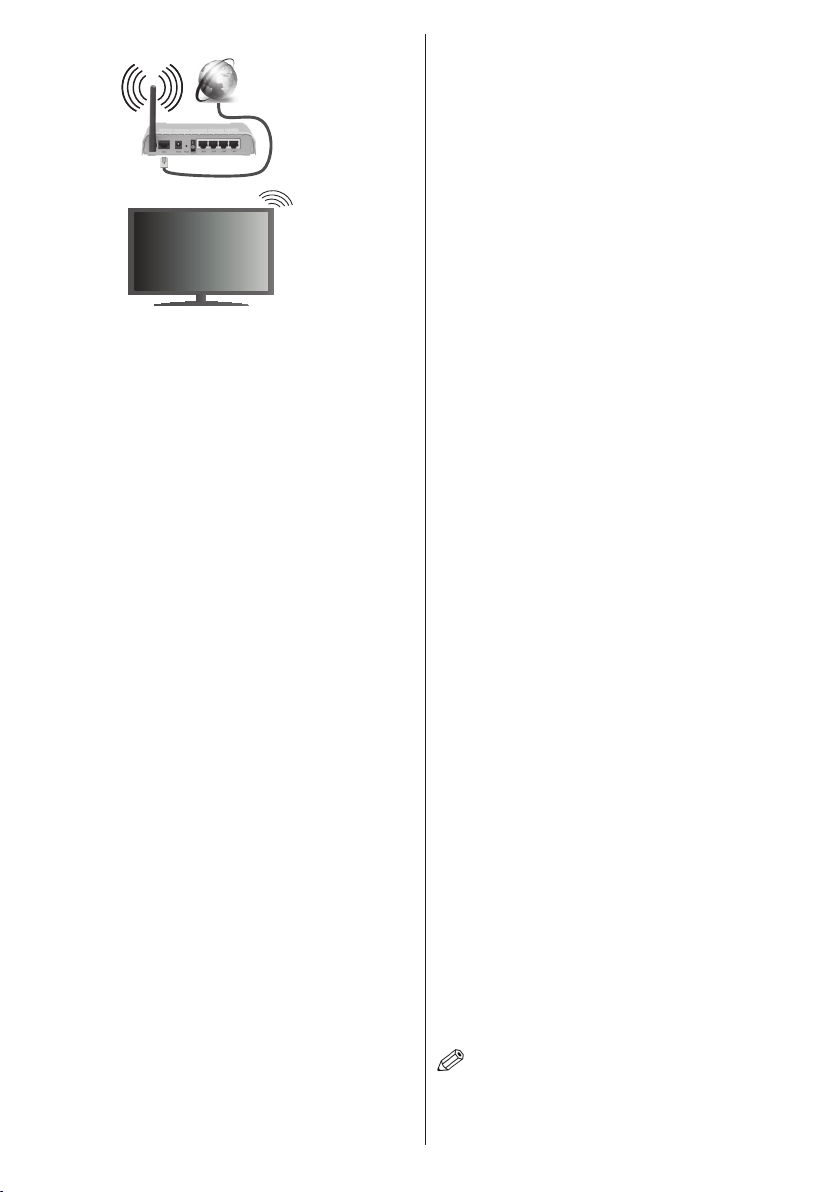
Breedband
ISPverbinding
Een Draadloze-N router (IEEE 802.11a/b/g/n)
met gelijktijdig 2.4 en 5 GHz banden ontworpen
om de bandbreedte te verhogen. Deze werden
geoptimaliseerd voor een vlottere en snellere HD
video streaming, bestandoverdrachten en draadloze
spelletjes.
• Gebruik de LAN-aansluiting om sneller bestanden
te kunnen delen met andere apparaten zoals
computers.
• De frequentie en het kanaal verschillen naargelang
de regio.
• De overdrachtssnelheid verschilt naargelang
de afstand en het aantal obstructies tussen de
overdrachtsproducten, de conguratie van deze
producten, de radiogolf condities, het verkeer op de
lijn en de producten die u gebruikt. De overdracht kan
ook worden afgesloten of de verbinding kan worden
verbroken afhankelijk va de radiogolf condities
DECT-telefoons, of ieder ander Wi 11b apparaat.
De standaardwaarden van de overdrachtssnelheid
zijn de theoretische maximumwaarden voor de
draadloze standaarden. Dit zijn niet de reële
snelheden van gegevensoverdracht.
• De locatie waar de overdracht het meest efciënt is,
verschilt naargelang de gebruiksomgeving.
• De draadloze functie van de televisie ondersteunt
802.11 a,b,g & n type modems. Het wordt sterk
aanbevolen het IEEE 802.11n communicatieprotocol
te gebruiken om mogelijke problemen te vermijden
wanneer u video's bekijkt.
• U moet de SSID van uw modem wijzigen als er
andere modems in de buurt zijn met dezelfde
SSID. Zo niet kunt u verbindingsproblemen ervaren.
Gebruik de bedrade verbinding als u problemen
ondervindt met de draadloze verbinding.
De instellingen van een draadloos
apparaat congureren
Open het menu Netwerkinstellingen en selecteer
Netwerktype als Draadloos Apparaat om de
verbinding te starten.
Nederlands - 27 -
De televisie zal de draadloze netwerken automatisch
scannen. Een lijst van beschikbare netwerken
verschijnt. Selecteer uw gewenste netwerk uit deze
lijst.
Opmerking: Als de modem de N-modus ondersteunt, moet
u de N-modusinstellingen instellen.
Als het geselecteerde netwerk wordt beschermd met
een wachtwoord moet u het correcte wachtwoord
invoeren via het toetsenbord. U kunt dit toetsenbord
gebruiken de navigatietoetsen (links/rechts/omhoog/
omlaag) en de OK toets op de afstandsbediening.
Wacht tot het IP-adres verschijnt op het scherm.
Dit betekent dat de aansluiting nu tot stand is
gebracht. Om de verbinding met een draadloos
netwerk te verbreken, markeert u Netwerktype en
druk op de Links en Rechts knoppen om in te stellen
als Uitgeschakeld.
Markeer Internet Speed Test en druk op OK
om uw internetsnelheid te controleren. Markeer
Geavanceerde instellingen en druk op OK om het
geavanceerde instellingenmenu te openen. Gebruik
de navigatie- en numerieke toetsen om in te stellen.
Druk op OK om de instellingen op te slaan.
Overige informatie
De status van de verbinding wordt weergegeven
als verbonden of Niet verbonden en het huidige
IP-adres, als een verbinding tot stand is gebracht.
Uw mobiele apparaat verbinden via Wi
• Als uw mobiel apparaat een WiFi-functie heeft, kunt
u het aansluiten op uw tv via een router om toegang
te krijgen tot de inhoud op uw apparaat. Hiervoor
moet uw mobiele apparaat uitgerust zijn met de
geschikte delen software.
• Sluit uw router aan volgens de hierboven vermelde
stappen in de Draadloze verbinding sectie.
• Daarna verbindt u uw mobiele apparaat met de
router en u activeert de delen software op uw
mobiele apparaat. Daarna selecteert u de bestanden
die u wilt delen met uw TV.
• Als de verbinding correct tot stand is gebracht, hebt
u nu toegang tot de gedeelde bestanden van uw
mobiele telefoon via de Media Player van uw tv.
• Ga naar het menu Media Player en het
afspeelapparaat selectie OSD verschijnt. Selecteer
uw mobiele apparaat en druk op de OK knop om
door te gaan.
• Indien beschikbaar kunt u een virtuele remote
controller toepassing downloaden van de server van
uw mobiele apparaat toepassing provider.
Opmerking: Het is mogelijk dat deze functie niet wordt
ondersteund op alle mobiele apparaten.
Page 28

Verbindingen Probleemoplossing
Draadloos Netwerk niet Beschikbaar
• Zorg ervoor dat de rewalls van uw netwerk de tv
draadloze verbinding toelaat.
• Probeer opnieuw draadloze netwerken te zoeken in
het Netwerkinstellingen menuscherm.
Als het draadloos netwerk niet correct werkt, kunt u
het bedrade netwerk bij u thuis gebruiken. Raadpleeg
de Bedrade verbinding sectie voor meer informatie
over deze procedure.
Als de tv niet werkt met de bedrade verbinding moet
u de modem (router) controleren. Als de router geen
probleem heeft, moet u de Internetverbinding van uw
modem controleren.
De Verbinding is Langzaam
Raadpleeg de instructies in het handboek van
uw draadloze modem voor informatie over de
interne onderhoudszone, verbindingssnelheid,
signaalkwaliteit en overige instellingen. U moet een
hoge snelheid verbinding te hebben voor uw modem.
Storingen tijdens de weergave of langzame
reacties
In dit geval kunt u het volgende proberen:
Houd minimum drie meter afstand van magnetrons,
mobiele telefoons, bluetooth apparaten of andere WiFi
compatibele apparaten. Probeer het actieve kanaal
te wijzigen op de WLAN-router.
Internetverbinding niet beschikbaar /
Audio Video delen werkt niet
Als het MAC-adres (een uniek identicatienummer)
van uw PC of modem permanent werd geregistreerd,
is het mogelijk dat uw TV niet kan worden aangesloten
op het Internet. In een dergelijke situatie wordt
het MAC-adres gecerticeerd iedere maal u een
verbinding maakt met het internet. Dit is een
voorzorgsmaatregelen tegen ongeoorloofde toegang.
Aangezien uw TV zijn eigen MAC-adres heeft, kan
uw internet service provider het MAC-adres van uw
TV niet valideren. Om die reden kan uw TV geen
verbinding maken met het internet. Neem contact op
met uw internet provider en vraag informatie hoe u
een ander toestel, zoals uw TV, kunt verbinden met
het internet.
Het is ook mogelijk dat de verbinding niet beschikbaar
is omwille van een rewall probleem. Als u denkt dat
dit de oorzaak is van uw probleem kunt u contact
opnemen met uw internet service provider. Een
rewall kan de reden zijn van een connectiviteit en
ontdekking probleem tijdens het gebruik van de TV in
de Audio Video delen modus of tijdens het bladeren
via Audio Video delen.
Nederlands - 28 -
Ongeldig Domein
Zorg ervoor dat u reeds aangemeld bent op uw PC
met een bevoegde gebruikersnaam/wachtwoord
en zorg er ook voor dat uw domein actief is voor u
bestanden deelt in uw mediaserver programma op
uw PC. Als het domein ongeldig is, kan dit problemen
veroorzaken tijdens het bladeren in bestanden in de
Audio Video delen modus.
Het Gebruik van de Audio Video Delen
Netwerkservice
De Audio Video delen functie gebruikt een
standaard die de weergave van digitale elektronica
vereenvoudigt en ze gebruiksvriendelijker maakt op
een thuisnetwerk.
Deze standaard biedt u de mogelijkheid foto’s, muziek
en video’s weer te geven en af te spelen die werden
opgeslagen op de mediaserver verbonden met uw
thuisnetwerk.
1. Nero Media Home installatie
De Audio Video delen functie kan niet worden gebruikt
als het serverprogramma niet geïnstalleerd is op uw
PC. Bereid uw PC voor met het geleverde Nero Media
Home programma. Voor meer informatie over de
installatie verwijzen wij u naar de Nero Media Home
installatiesectie.
2. Aansluiten op Een Bedraad of Draadloos
Netwerk
Raadpleeg de Bedrade/draadloze connectiviteit
hoofdstukken voor gedetailleerde configuratieinformatie.
3. Gedeelde Bestanden Afspelen via Media
Player
Selecteer Media Player met de Links of Rechts toets
in het hoofdmenu en druk op OK. De Mediabrowser
verschijnt.
Audio Video Delen
Audio Video delen ondersteuning is enkel beschikbaar
met de Media Player Mapmodus. Om de mapmodus
in te schakelen, gaat u naar de Instellingen tab in
het hoofd mediabrowser scherm en u drukt op OK.
Markeer de Weergavestijl en wijzig die in Map met
de linkse of rechtse toets. Selecteer het gewenste
mediatype en druk op OK.
Indien de gedeelde conguraties correct werden
ingesteld, verschijnt het volgende OSD bericht op
het scherm nadat u het gewenste mediatype hebt
geselecteerd. Als er beschikbare netwerken worden
gevonden, worden ze in dit scherm vermeld. Selecteer
de mediaserver of het netwerk dat u wilt aansluiten
met de Omhoog of Omlaag toetsen en druk op OK.
Als u de lijst met apparaten wilt vernieuwen, drukt u
op de GROENE toets. U kunt MENU indrukken om
af te sluiten.
Page 29

Als u het mediatype selecteert als Video en een
toestel kiest in het selectiemenu. Selecteer daarna de
map met videobestanden op het volgende scherm en
een lijst met alle beschikbare videobestanden wordt
weergegeven.
Om andere mediatypes in dit scherm weer te geven,
moet u teruggaan naar het hoofd Media Player
scherm en selecteer het gewenste mediatype en voer
daarna de netwerkselectie opnieuw uit. Raadpleeg
de Media Player menu sectie voor bijkomende
informatie over de weergave van bestanden.
Ondertitelingbestanden werken niet als u video bekijkt
van het netwerk via de Audio Video delen functie.
U kunt slechts een televisie aansluiten op hetzelfde
netwerk. Als er een probleem optreedt met het
netwerk moet u uw televisie uitschakelen en opnieuw
inschakelen. Trickmodus en verspringen worden niet
ondersteund door de Audio Video delen functie.
Opmerking: Het is mogelijk dat er Pc's bestaan die de Audio
Video delen functie niet kunnen gebruiken omwille van de
beheerder en veiligheidsinstellingen (zoals bedrijf pc's).
Voor een optimaal netwerk streaming met deze tv moet de
Nero software worden geïnstalleerd.
Nero MediaHome installatie
Om Nero MediaHome te installeren, gaat u door
als volgt:
Opmerking: Om de Audio Video delen functie te gebruiken,
moet de software worden geïnstalleerd op uw PC.
1. Voer de onderstaande link volledig in de
adresbalk van uw webbrowser.
http://www.nero.com/mediahome-tv
2. Klik op de knop Download in de geopende
pagina. Het installatiebestand wordt
gedownload naar uw pc.
3. Aan het einde van de download, dubbelklikt
u op het installatiebestand om de installatie
te starten. De installatie-assistent begeleidt u
doorheen het installatieproces.
4. Het voorvereisten scherm verschijnt eerst.
De installatie-assistent controleert de
beschikbaarheid van de vereiste software
van derden op uw PC. Indien bepaalde
toepassingen ontbreken, worden ze vermeld
en moeten ze worden geïnstalleerd voor u de
installatie kunt verderzetten.
5. Klik op de knop Installeren. Het geïntegreerde
serienummer verschijnt. Wijzig dit nummer niet.
6. Klik op Volgende. Het scherm met de
licentievoorwaarden (EULA) verschijnt. Lees
de licentieovereenkomst zorgvuldig door en
selecteer het correcte vakje als u akkoord bent
met de voorwaarden van de overeenkomst.
De installatie is niet mogelijk zonder deze
overeenkomst.
7. Klik op Volgende. In het volgende scherm kunt
u uw installatievoorkeuren instellen.
8. Klik op de knop Installeren. De installatie
begint en eindigt automatisch. Een
voortgangsbalk geeft de voortgang van de
installatieprocedure aan.
9. Klik op de knop Voltooien. De installatie is
voltooid. U wordt naar de website van de nero
software geleid.
10. Een snelkoppeling wordt op uw bureaublad
geplaatst.
Gefeliciteerd! De installatie van Nero MediaHome is
voltooid op uw PC.
Open Nero MediaHome door te dubbelklikken op het
sneltoets pictogram.
Nederlands - 29 -
Page 30

Internetportaal
De portaalfunctie voegt een functie toe aan uw
TV waarmee u een server kunt verbinden met het
internet en de inhoud weergeven van deze server via
uw internetverbinding. De portaalfunctie biedt u de
mogelijkheid de muziek-, video-, clip- of internetinhoud
weergeven met gedenieerde sneltoetsen. Of u deze
inhoud kunt bekijken zonder storingen hangt af van
de verbindingssnelheid geleverd door uw internet
service provider.
Druk op de knop Internet op de afstandsbediening
om de internetportaal pagina te openen. De
pictogrammen van de beschikbare toepassingen en
diensten verschijnen op het portaalscherm. Gebruik
de navigatieknoppen op uw afstandsbediening om
de gewenste optie te selecteren. U kunt de gewenste
inhoud weergeven door op OK te drukken na de
selectie. Druk op de Back/Return knop om terug te
keren naar het vorige scherm.
U krijgt bovendien toegang tot bepaalde functies met
de sneltoetsfunctie gedenieerd voor de gekleurde
of numerieke knoppen van uw afstandsbediening.
Druk op Afsluiten om de internet portaalmodus af
te sluiten.
PIP-venster
De huidige bron-inhoud wordt weergegeven in het
PIP-venster als u overschakelt op de portaalmodus
terwijl u een andere actieve bron bekijkt.
Als u overschakelt op de portaalmodus terwijl u
tv-zenders bekijkt, wordt het huidige programma
weergegeven in het PIP-venster.
Opmerkingen:
Mogelijke applicatie-afhankelijke problemen kunnen worden
veroorzaakt door de leverancier van de inhoud.
Portaaldienst inhoud en de interface kunnen op ieder moment
worden gewijzigd zonder voorafgaande kennisgeving.
Derde partij internetdiensten kunnen veranderen, worden
onderbroken of beperkt op ieder moment.
Nederlands - 30 -
Page 31
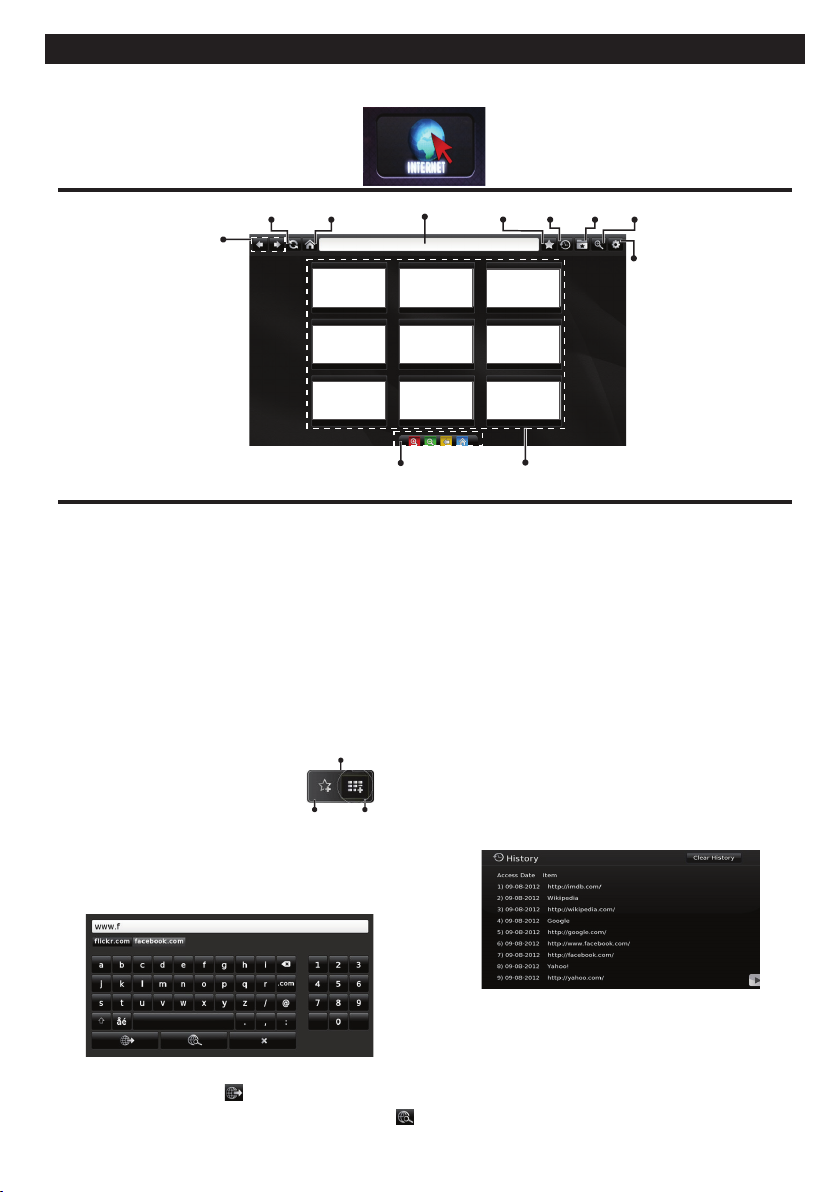
Internetbrowser
Om de internetbrowser te gebruiken, moet u het internetbrowser logo selecteren in de
portaalsectie.
Vernieuwen Startpagina Adresbalk Toevoegen Geschiedenis Bladwijzers Zoom
Vorige/
volgende
App App
App
App
Afstandsbediening
(In-Uitzoomen/Terug/Thuis)
• Gebruik de pijltoetsen op de afstandsbediening om
te navigeren in de webbrowser. Druk op OK om
door te gaan.
• Na de Eerste installatie verschijnen vooraf
gedefinieerde websites en logo's op de
toegangspagina van de browser (zie bovenstaande
afbeelding). Om een gewenste website toe te
voegen aan de snelle toegang links, terwijl u zich
op de site bevindt die u wilt toevoegen, verplaats de
cursor of het Toevoegen pictogram en klik (of druk
op Ok). Klik daarna op het Snelle toegang
pictogram.
• Als u bladwijzers wilt
toevoegen, plaatst u de
cursor over het Bladwijzers
pictogram en klikt u terwijl u
zich in de gewenste website
bevindt.
• Er zijn uiteenlopende methoden om websites te
zoeken of te bezoeken met de webbrowser.
Toevoegen
Bladwijzers Snelle
toegang
(*)Het uiterlijk van het browser-logo kan veranderen
Instellingen
App
App
App
App
App
Snelle toegang
Klik op de links om naar de websites te gaan.
• Wanneer u uw cursor in het midden van het scherm
houdt, verschijnen de sneltoetsen van de gekleurde
knoppen op de afstandsbediening op het scherm.
U kunt in/uitzoomen, teruggaan naar een vorige
pagina of naar de starpagina met deze sneltoetsen
door te klikken of de gekleurde knop in te drukken
op de afstandsbediening.
• U kunt de cookies wissen of alle browsergegeven
in het menu instellingen.
• Uw tv is compatibel met een usb-muis. Voer uw
muis of draadloze muisadapter in de usb-ingang
van uw tv.
• Klik op de knop Geschiedenis om uw navigatie
geschiedenis weer te geven. Hier kunt u ook uw
navigatie geschiedenis wissen.
Voer het adres van een website (URL) in de
adresbalk en klik op de om er naar toe te gaan.
Voer trefwoorden in de adresbalk en klik op de
knop om de betrokken websites te zoeken.
Nederlands - 31 -
• De browser ondersteunt geen meervoudige tabs.
• Sommige internetpagina's bevatten ash-inhoud.
Deze worden niet ondersteund door de browser.
• Uw tv ondersteunt geen downloadprocessen van
het internet via de browser.
Page 32
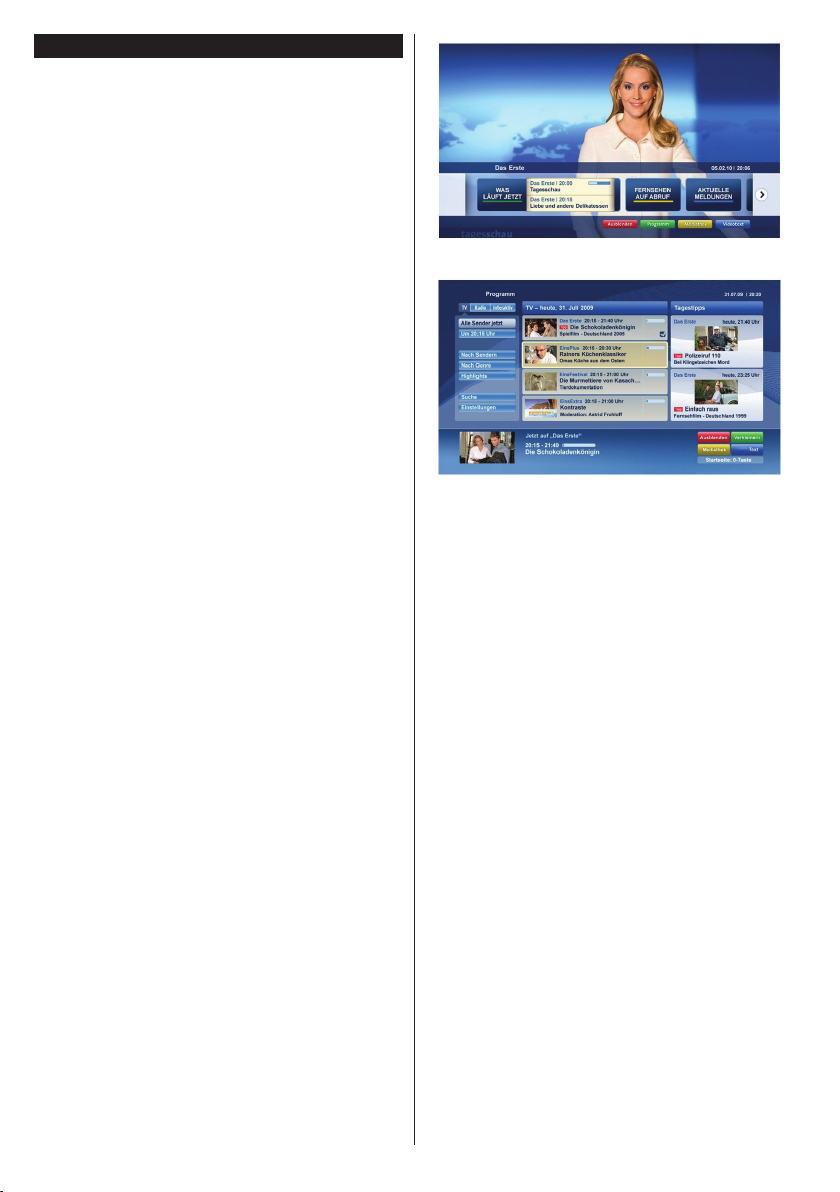
HBBTV-Systeem
HbbTV (Hybrid Broadcast Broadband TV) is een
nieuwe industriële standaard die de TV-diensten
via uitzendingen naadloos combineert met diensten
geleverd via breedband en ook de exclusieve toegang
tot de Internet diensten inschakelt voor consumenten
met verbonden tv’s en set-top boxen. De diensten die
worden geleverd via HbbTV omvatten traditionele tvzenders, herhaaldiensten, video-on-demand, EZG,
interactieve reclame, personalisering, stemmen,
spelletjes, sociale netwerken en andere multimedia
toepassingen.
HbbTV toepassingen zijn beschikbaar op zenders
waar ze worden gesignaleerd door de uitzender
(momenteel verschillende zenders op Astra HbbTV
toepassingen). De uitzender markeert een toepassing
als “autostart” en ze wordt automatisch gestart door
het platform. De autostart toepassingen worden
gewoonlijk gelanceerd met een kleine rode toets om
de gebruiker in te lichten dat er een HbbTV toepassing
aanwezig is op die zender (de vorm en locatie van
de rode toets hangt af van de toepassing). Wanneer
de pagina wordt weergegeven, kan de gebruiker
terugkeren naar de initiële rode toets status door
opnieuw op de rode toets te drukken. De gebruiker
kan schakelen tussen de rode toets modus en volle
UI-modus van de toepassingen door de rode toets
in te drukken. Dient opgemerkt dat de rode toets
omschakeling wordt geleverd door de toepassing en
bepaalde toepassingen kunnen zich anders gedragen.
Als de gebruiker schakelt naar een andere zender
terwijl de HbbTV toepassing actief is (in rode toets
modus of volle UI-modus) kunnen de volgende
scenario’s zich voordoen.
• De toepassing kan blijven doorgaan.
• De toepassing kan worden beëindigd.
• De toepassing kan worden beëindigd en een andere
autostart rode toets toepassing kan worden gestart.
HbbTV biedt de mogelijkheid de toepassingen
op te halen via breedband en uitzendingen. De
zender kan beide methoden of een van beide
inschakelen. Als het platform geen operationele
breedbandverbinding heeft, kan het platform de
toepassingen via uitzendingen nog steeds starten.
De autostart rode toets toepassingen bieden
gewoonlijk koppelingen naar andere toepassingen.
Een voorbeeld vindt u hieronder. De gebruiker kan
dan schakelen naar andere toepassingen met de
aanwezige koppelingen. De toepassingen moeten een
methode bieden zich zelf te beëindigen, gewoonlijk
wordt hiervoor de Exit knop gebruikt.
Afbeeld a: Start de bartoepassing
Afbeelding b: EPG toepassing, video uitzending
wordt weergegeven onderin links, kan worden
beëindigd door 0 in te drukken.
HbbTV toepassingen gebruiken toetsen op de
afstandsbediening voor de interactie met de gebruiker.
Wanneer een HbbTV toepassing wordt gestart, wordt
de controle van een aantal toetsen overgenomen
door de toepassing. Bijvoorbeeld, het is mogelijk
dat de numerieke zenderselectie niet werkt op een
teletekstapplicatie waar de cijfers verwijzen naar de
teletekstpagina’s.
HbbTV vereist AV streaming vermogen voor het
platform. Er zijn talrijke toepassingen met VOD (videoop-aanvraag) en catch-up tv-diensten. De gebruiker
kan afspelen, pauzeren, stoppen, vooruitspoelen en
terugspoelen met de toetsen op de afstandsbediening
voor de interactie met AV-inhoud.
Opmerking: U kunt deze functie in- of uitschakelen in het
menu Meer in het menu Overige instellingen in het menu
Instellingen.
Nederlands - 32 -
Page 33

Obsah
Bezpečnostní Informace ....................................... 34
Označení na Produktu .......................................... 34
Údržba ..................................................................36
Montáž / Demontáž Podstavce.............................36
Při Použití Držáku pro Zavěšení na Zeď ..............37
Environmentální Informace...................................37
Vlastnosti ..............................................................37
Zahrnuté Příslušenství..........................................37
Oznámení o Režimu Pohotovosti ......................... 38
Kontrolní Tlačítka a Obsluha ................................38
Vložení Baterií do Dálkového Ovladače ............... 38
Připojení Napájení ............................................... 38
Připojení Antény ...................................................38
Oznámení .............................................................38
Technické údaje .................................................... 39
Dálkové Ovládání ................................................. 40
Připojení ...............................................................41
Zapínání/vypínání ................................................. 42
První instalace ......................................................42
Media Playback přes USB Vstup..........................42
Menu Prohlížeč Médií .......................................... 43
CEC a CEC RC Průchod ...................................... 43
Obsah TV Menu ...................................................44
Obsluha Televizoru ............................................... 48
Ovládání seznamu kanálů .................................... 48
Kongurace Rodičovského Nastavení..................48
Elektronický Programový Průvodce (EPG)...........48
Teletextové Služby................................................ 49
Aktualizace Softwaru ............................................ 49
Řešení Problémů a Tipy .......................................49
Typické zobrazovací režimy PC vstupu ................50
Kompatibilita AV a HDMI ...................................... 50
Podporované Formáty video Souborů pro Režim
USB ......................................................................51
Podporované Formáty Souborů Obrázků pro režim
USB ......................................................................51
Podporované Formáty Zvukových Souborů
v Režimu USB ......................................................52
Podporované Formáty Titulkových Souborů
v Režimu USB ......................................................53
Podporované DVI Rozlišení .................................54
Připojení ...............................................................55
Instalace Nero Media Home ................................. 58
Internetový Portál .................................................58
Internetový Prohlížeč ............................................ 59
Systém HBBTV.....................................................60
Čeština - 33 -
Page 34
Bezpečnostní Informace
VÝSTRAHA
NEBEZPEČÍ ZRANĚNÍ
ELEKTRICKÝM PROUDEM
NEOTEVÍREJTE
VÝSTRAHA: PRO SNÍŽENÍ RIZIKA ÚRAZU ELEKTŘINOU
NEODSTRAŇUJTE KRYT (NEBO ZADNÍ ČÁST).
UVNITŘ NEJSOU ŽÁDNÉ SOUČÁSTKY
OPRAVITELNÉ UŽIVATELEM. PRO OPRAVU SE
OBRAŤTE NA KVALIFIKOVANÝ SERVIS.
Nepoužívejte televizor v extrémních podmínkách
prostředí, protože by mohlo dojít k poškození
televizoru.
Za extrémního počasí (bouře, blesky) a dlouhé
období nečinnosti (odjezdu na dovolenou)
odpojte televizor od elektrické sítě. Síťová
zástrčka slouží k odpojení TV ze sítě, a proto
musí zůstat snadno přístupná.
Tato značka je přítomna všude tam, kde jsou
v doprovázející literatuře pro zařízení velmi
důležité informace týkající se provozu a údržby.
Poznámka: Pro obsluhu příslušných funkcí následujte
pokyny na obrazovce.
DŮLEŽITÉ - Před zahájením
instalace a používání si prosím pečlivě
přečtěte návod k použití
VAROVÁNÍ: Tento přístroj není určen pro
použití osobami (včetně dětí) se sníženými
fyzickými, smyslovými či duševními schopnostmi
nebo osobami bez zkušeností a znalostí použití
kromě těch, nad kterými je dohlíženo nebo kteří
jsou naváděni osobou zodpovědnou za jejich
bezpečnost.
• Po všech stranách přístroje nechte nejméně 10 cm
volného prostoru pro ventilaci.
• Neblokujte větrací otvory.
• Nepokládejte TV na nakloněné nebo vratké
povrchy, TV může přepadnout.
• Používejte toto zařízení v běžných klimatických
podmínkách.
• Síťový kabel by měl být snadno přístupný.
Nepokládejte na síťový kabel nábytek, TV nebo jiné
věci. Poškozený síťový kabel může způsobit požár,
nebo elektrický šok. Kabel odpojujte vytažením
za zástrčku, Nikoli zatažením za kabel. Nikdy
nesahejte na síťový kabel mokrýma rukama, může
to způsobit zkrat nebo elektrický šok. Nikdy kabel
neuzlujte nebo nevažte s jinými kabely. Pokud je
kabel poškozený, musí být vyměněn. Toto musí být
provedeno kvalikovanou osobou.
• Nepoužívejte tento televizor ve vlhkém nebo
mokrém prostředí. Nevystavujte TV jakékoli
kapalině. V případě, že se skříň dostane do kontaktu
Čeština - 34 -
s jakoukoliv kapalinou, televizor ihned odpojte a
předtím, než jej začnete opět používat, nechte jej
zkontrolovat odborníkem.
• Nevystavujte televizor přímému
slunečnímu záření, otevřenému ohni nebo
je neumístěte v blízkosti intenzivních zdrojů tepla
jako jsou elektrické ohřívače.
• Nadměrná hladina zvuku ze sluchátek může
způsobit ztrátu sluchu.
• Ujistěte se, že žádné zdroje otevřeného ohně, jako
třeba zapálené svíčky, neleží na povrchu TV.
• Pokud chcete připevnit zařízení na stěnu, pro
zabránění úrazu je nutno opatrně následovat
montážní pokyny (pokud je tato možnost k dispozici).
• Někdy se může stát, že se na obrazovce objeví
několik stálých pixelů v barvě modré, zelené nebo
červené. Toto neovlivní výkon vašeho výrobku.
Dbejte na to, abyste nepoškrábali obrazovku nehtem
nebo jiným tvrdým předmětem.
• Před čištěním odpojte přístroj z elektrické zásuvky
ve zdi. Používejte měkký, suchý hadřík.
Varování
Nebezpečí zranění
elektrickým proudem
Výstraha
Důležité
Upozornění
Nebezpečí vážného poranění
či smrti
Nebezpečí poranění vysokým
napětím
Nebezpečí zranění nebo
poškození majetku
Provozujte systém správně
Další poznámky
Označení na Produktu
Následující symboly jsou použity na produktu jako
indikátory omezení a bezpečnostní opatření a
bezpečnostní pokyny. Každé vysvětlení je platné
pouze pro vztahující se místo označení na produktu.
Dbejte na tyto informace z bezpečnostních důvodů.
Produkt Třídy č. II: Tento spotřebič je navržen
takovým způsobem, že nevyžaduje
bezpečnostní elektrické uzemnění.
Produkt Třídy č. II s funkčním uzemněním:
Tento spotřebič je navržen takovým způsobem,
že nevyžaduje bezpečnostní uzemnění, toto
uzemnění se používá pro funkční účely.
Ochranné uzemnění: Označený terminál je
určen pro připojení ochranného uzemňovacího
vodiče spojeného s vedením napájení.
Nebezpečný terminál pod proudem:
Označený terminál(y) je / jsou za normálních
provozních podmínek pod proudem
nebezpečné.
i
Page 35

Pozor, Viz návod k obsluze: V označeném
prostoru(ech) se nachází(jí) mincové nebo knoíkové
baterie vyměnitelné uživatelem.
Laserový produkt třídy 1:
Tento produkt obsahuje
CLASS 1
LASER PRODUCT
laserový zdroj Třídy 1, který
je bezpečný za rozumně
předvídatelných podmínek
provozu.
VAROVÁNÍ
Baterie nepolykejte, nebezpečí chemického
popálení
(Dodané příslušenství nebo) Tento výrobek
může obsahovat mincovní/knoíkové bate-
rie. Pokud dojde k požití knoíkové baterie,
může to způsobit vážné vnitřní popáleniny
během 2 hodin a může to vést ke smrti.
Udržujte nové a použité baterie mimo dosah
dětí.
Pokud část s baterií není možné bezpečně
uzavřít, přestaňte výrobek používat a odlož-
te ho mimo dosah dětí.
Pokud si myslíte, že baterie byly spolk-
nuty nebo vloženy do jakékoliv části těla,
okamžitě vyhledejte lékařskou pomoc.
VAROVÁNÍ
Nikdy nepokládejte televizor na nestabilní
místa. TV může spadnout a způsobit vážné
zranění nebo smrt. Velkému množství
zranění, najme dětí, je možné se vyhnout
jednoduchými opatřeními;
• Používáním skříněk nebo stojanů, které
doporučuje výrobce televizoru.
• Používáním jen takového nábytku, který
poskytuje bezpečnou oporu pro televizor.
• Zajistěte, aby televizor nepřesahoval přes
hrany podpůrného nábytku.
• Neumisťujte televizor na nábytek (například
skříně a knihovny) bez umístění nábytku i
televizoru na rovný podklad.
• Naučením dětí o nebezpečích vylézt na
nábytek na televizor nebo na jeho ovládací
prvky.
Při přemístění vašeho současného televizoru byste
měli stejně použít výše uvedená opatření.
Čeština - 35 -
Page 36
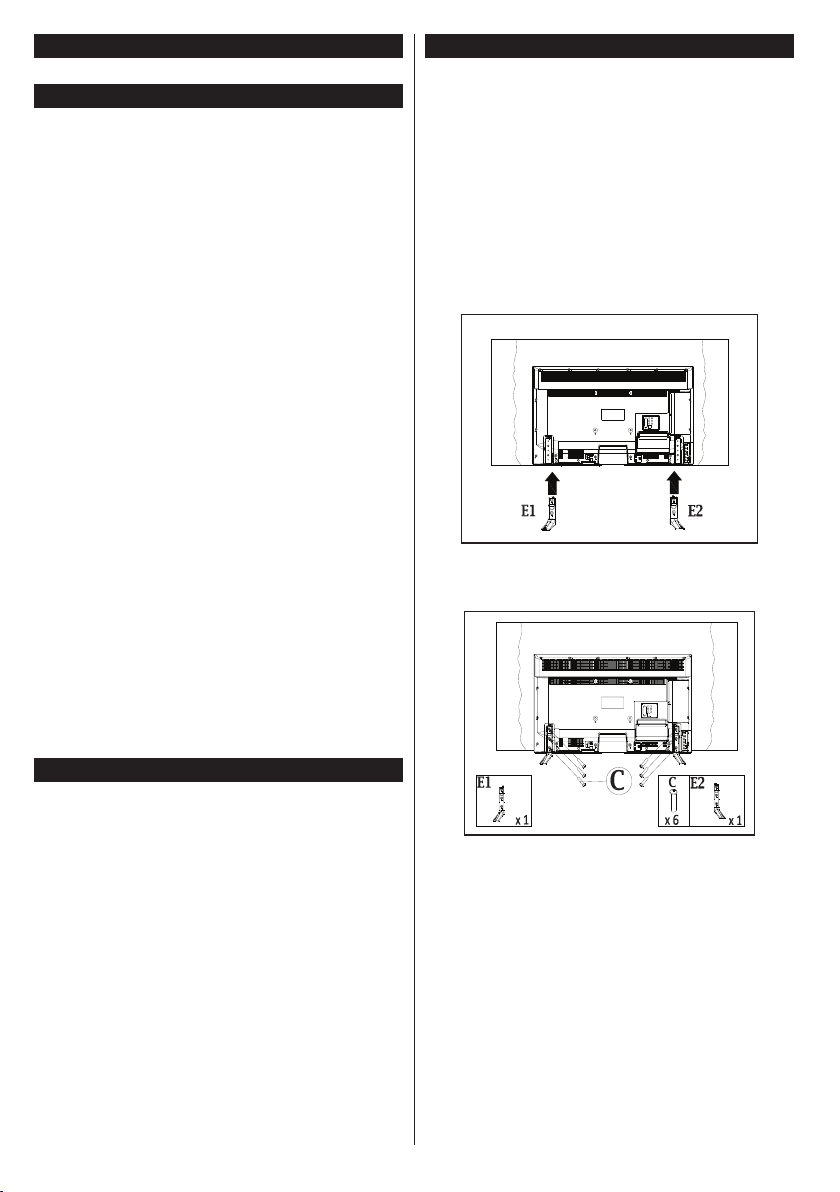
Údržba
Nejprve odstraňte zástrčku ze zásuvky.
Zobrazovací panel, skříňka, podstavec
Pravidelná péče:
Pro odstranění nečistot a otisků prstů jemně
otřete povrch zobrazovacího panelu, skříňky nebo
podstavce pomocí měkkého hadříku.
Pro zaschlé nečistoty:
1. Nejprve očistěte prach z povrchu.
2. Namočte měkký hadřík do čisté vody nebo vody
zředěné neutrálním saponátem (1 díl saponátu
na 100 dílů vody).
3. Hadřík řádně vyždímejte. (Nenechte kapalinu
zatéct dovnitř televizoru, jelikož to může vést ke
jeho poruše.)
4. Pečlivě ho navlhčete a setřete odolné nečistoty.
5. Nakonec z něj otřete veškerou vlhkost.
Výstraha
Nepoužívejte tvrdé utěrky nebo hubky s příliš tvrdým
povrchem, protože mohou způsobit poškrábání
povrchu.
• Dávejte pozor, aby se na povrch nedostaly repelenty,
rozpouštědla, ředidla nebo jiné těkavé látky. Mohou
snížit kvalitu povrchu nebo způsobit odlupování
barvy.
• Povrch zobrazovacího panelu je speciálně upraven
a může se snadno poškodit. Dávejte pozor, abyste
neponičili ani nepoškrábali displej nehty neponičili
ani nepoškrábali displej nehty nebo jinými tvrdými
předměty.
• Nedopusťte, aby se skříňka a podstavec, dostal do
kontaktu s gumou nebo PVC po delší dobu. Mohou
snížit kvalitu povrchu.
Elektrická zástrčka
Pravidelně otírejte síťovou zástrčku suchým hadříkem.
Vlhkost a prach mohou způsobit požár nebo úraz
elektrickým proudem.
Montáž / Demontáž Podstavce
Přípravy
Vyjměte podstavec(ce) a televizor z balení a umístěte
televizor na pracovní stůl televizor na pracovní stůl
obrazovkou dolů na čistý, měkký hadr (deku, atd.)
• Použijte plochý a pevný stůl větší než je televizor.
• Neberte televizor za obrazovku.
• Dávejte pozor, abyste televizor nepoškrábali nebo
nerozbili.
Montáž podstavce
1. Stojan(y) umístěte na schéma montáže stojanu(ů)
na zadní straně televizoru.
2. Vložte dodané šrouby (M4 x 12) a jemně je
dotáhněte, dokud stojan není pořádně připevněn.
Odstranění podstavce z televizoru
Ujistěte se, že při použití závěsu na stěnu nebo při
opětovném balení televizoru demontujete podstavec
následujícím způsobem.
• Položte televizor na pracovní stůl obrazovkou dolů
na čistý, měkký hadr Nechte stojan(y), přečnívat
přes okraj povrchu.
• Odšroubujte šrouby upevňující stojan(y).
• Demontujte stojan(y).
Čeština - 36 -
Page 37
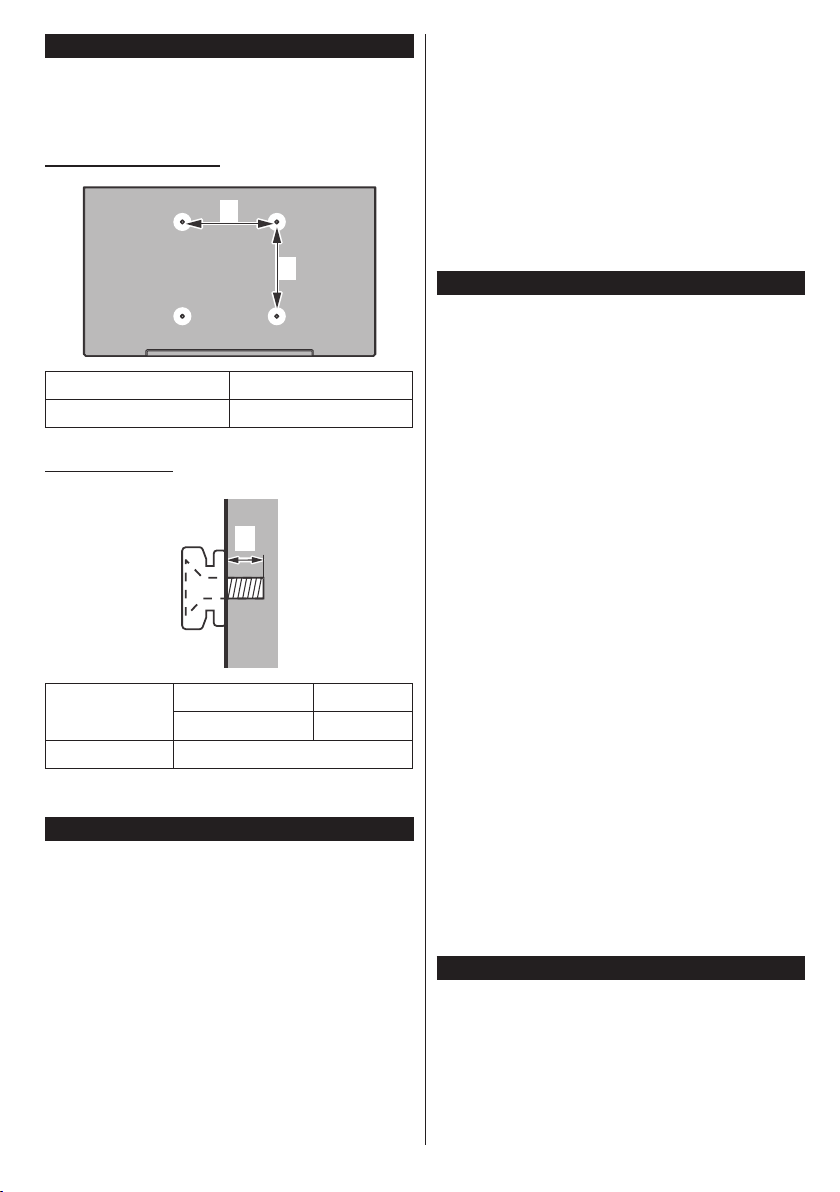
Při Použití Držáku pro Zavěšení na Zeď
Pro nákup doporučeného držáku pro zavěšení na
zeď se prosím obraťte na svého místního prodejce
Panasonic.
Otvory pro montáž držáku pro zavěšení na stěnu;
Zadní strana televizoru
a
b
a (mm) 200
b (mm) 200
Pohled ze strany
a
Hloubka šrou-
bu (a)
Průměr M6
Poznámka: Šrouby pro upevnění televizoru na zavěšení na
stěnový držák nejsou součástí dodávky s televizorem.
Environmentální Informace
Tento TV přijímač byl navržen aby byl šetrný k
životnímu prostředí. Pro snížení spotřeby energie
postupujte podle následujících kroků:
Pokud nastavíte Úsporu Energie na Minimální,
Střední, Maximální nebo Automatickou, televizor
v souladu s tím sníží spotřebu energie. Chcete-li
nastavit Podsvícení na pevnou hodnotu, nastavte ji
jako Vlastní a nastavte Podsvícení (umístěné pod
nastavením Úspory Energie) manuálně pomocí
levého nebo pravého tlačítka na dálkovém ovladači.
Pro vypnutí tohoto nastavení nastavte jako Vypnuto.
Poznámka: Dostupné možnosti Úspory Energie se mohou
lišit v závislosti na zvoleném Režimu v menu Obraz.
Nastavení Úspory energie můžete najít v menu
Obraz. Některá nastavení obrazu není možné změnit.
min. (mm) 5
max. (mm) 10
Čeština - 37 -
Při stisknutí tlačítka Vpravo současně s volbou Auto
nebo levým tlačítkem myši při zvolené možnosti
Vlastní se na obrazovce zobrazí zpráva "Obrazovka
se vypne do 15 sekund.". Zvolte Pokračovat a
stiskněte OK pro okamžité vypnutí obrazovky. Pokud
nestisknete žádné tlačítko, displej se vypne za 15
sekund. Pro opětovné zapnutí obrazu stiskněte
libovolné tlačítko na dálkovém ovladači nebo na TV.
Poznámka: Možnost Vypnutí Obrazovky není k dispozici,
pokud je nastaven režim Hry.
Když se TV nepoužívá, vypněte ji nebo ji odpojte ze
sítě. Tím se také sníží spotřeba energie.
Vlastnosti
• Dálkově ovládaná barevná TV
• Plně integrovaný digitální/kabelový TV (DVB-T/C)
• HDMI vstup pro připojení dalších zařízení s HDMI
zásuvky
• USB vstup
• OSD menu systém
• Dvě SCART zdířky pro externí zařízení (jako video,
video hry, audio set, atd.)
• Stereo zvukový systém
• Teletext
• Připojení pro sluchátka
• Automatický programovací systém
• Ruční ladění
• Automatické vypnutí po uplynutí osmi hodin.
• Časovač vypnutí
• Dětská pojistka
• Automatické ztlumení zvuku, když není přenos.
• Přehrávání NTSC
• AVL (Automatické Omezování Hlasitosti)
• PLL (Hledání frekvence)
• PC vstup
• Režim pro hry (volitelný)
• Funkce Vypnutí obraz
• Ethernet (LAN) pro připojení k internetu a servis
• Vestavěná podpora WIFI 802.11n
• Sdílení audia a videa
• HbbTV
Zahrnuté Příslušenství
• Dálkové Ovládání
• Baterie: 2 x AAA
• Návod k Obsluze
• Odnímatelný Stojan
• Šrouby pro Montáž Stojanu (M4 x 12)
Page 38
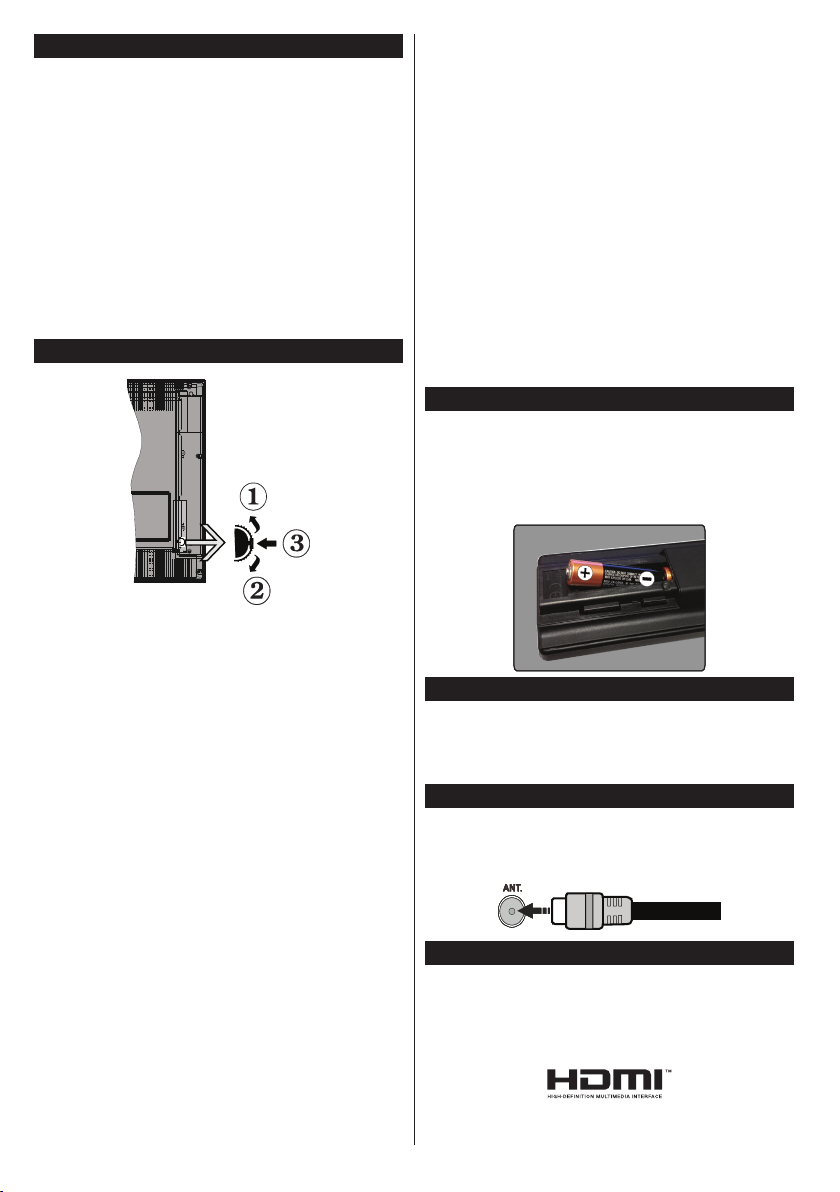
Oznámení o Režimu Pohotovosti
Pokud televizoru nepřijímá žádný signál (např. od
antény nebo HDMI zdroje) po dobu 5 minut, přepne
se do pohotovostního režimu. Po opětovném zapnutí
televizoru se zobrazí následující zpráva: “Televizor
se automaticky přepne do pohotovostního režimu,
protože po delší dobu nepřijímal žádný signál.”
Pro pokračování stiskněte OK.
Pokud je televizor zapnutý a není provozován, za
chvíli se přepne do pohotovostního režimu. Po
opětovném zapnutí televizoru se zobrazí následující
zpráva. “Televizor se automaticky přepne do
pohotovostního režimu, protože po delší dobu
nebyla vykonána žádná operace.” Pro pokračování
stiskněte OK.
Kontrolní Tlačítka a Obsluha
1. Směr nahoru
2. Směr dolů
3. Volba hlasitosti/informací/seznamu zdrojů a
Vypínač-On spínač
Kontrolní přepínač vám umožní ovládat hlasitost/
programy/zdroje a funkce pohotovostního režimu
na TV.
Pro změnu hlasitosti: Stisknutím tlačítka směrem
nahoru zvýšíte hlasitost. Stisknutím tlačítka směrem
dolů snížíte hlasitost.
Ke změně kanálů: Stiskněte prostřední tlačítko a na
obrazovce se zobrazí informační tabulka o kanále.
Mezi uloženými programy se pohybujete stisknutím
tlačítek nahoru a dolů.
Pro změnu zdroje: Stiskněte prostřední tlačítko
dvakrát (podruhé celkem) a zobrazí se informace
o kanále. Mezi uloženými programy se pohybujete
stisknutím tlačítek nahoru a dolů.
Vypínání televizoru: Stiskněte prostřední tlačítko a
na pár vteřin ho podržte, televizor se tak přepne do
pohotovostního režimu.
Poznámky:
• Pokud vypnete televizor, tento okruh se spustí
znovu, počínaje nastavením hlasitosti.
• Hlavní menu OSD nelze zobrazit pomocí ovládacích
tlačítek.
Čeština - 38 -
Ovládání Dálkovým Ovladačem
Stiskněte tlačítko Menu na dálkovém ovladači pro
zobrazení obrazovky hlavního menu. Použitím
směrových tlačítek vyberte nabídkovou kartu a
potvrďte stisknutím tlačítka OK. Pro volbu nebo
nastavení položky znovu použijte směrová tlačítka.
Stiskněte tlačítko Return/Back nebo Menu pro
ukončení menu obrazovky.
Výběr Vstupu
Jestliže jste zapojili všechna externí zařízení k vaší TV,
můžete přepínat k různým zdrojům vstupů. Stiskněte
tlačítko Source na dálkovém ovladači pro přímou
volbu zdroje.
Změna Kanálů a Hlasitosti
S použitím tlačítek Hlasitost +/- a Program +/- na
dálkovém ovladači můžete změnit kanál a nastavit
hlasitost.
Vložení Baterií do Dálkového Ovladače
Pro otevření bateriového prostoru sejměte zadní kryt.
Vložte dvě baterie velikosti AAA. Ujistěte se, že (+) a
(-) označení souhlasí (dbejte na správnou polaritu).
Nemíchejte staré a nové baterie. Vyměňujte pouze
za stejný nebo ekvivalentní typ. Nasaďte zpět kryt.
Připojení Napájení
DŮLEŽITÉ: Televizor je určen k použití s napětím
220 - 240V AC při 50 Hz. Po vybalení nechte , aby
televizor dosáhl pokojové teploty, než přístroj připojíte
do sítě. Zapojte napájecí kabel do výstupu zásuvky.
Připojení Antény
Připojte zástrčku antény nebo kabelové televize do
konektoru ANTÉNNÍ VSTUP (ANT) na zadní straně
televizoru.
Oznámení
OZNÁMENÍ O OCHRANNÉ ZNÁMCE
HDMI, High-Denition Multimedia Interface a HDMI
logo jsou registrovanými obchodními známkami HDMI
Licensing LLC ve Spojených státech a jiných zemích.
Page 39
Vyrobeno v licenci Dolby Laboratories. Dolby a symbol
dvojitého D jsou pod ochrannou známkou Dolby
Laboratories.
YouTube a logo YouTube jsou ochranné známky
společnosti Google Inc.
Likvidace starého zařízení a baterií
pouze pro Evropskou unii a země s
recyklační systémem
Tyto symboly na výrobcích, na obalu a/
nebo v průvodní dokumentaci znamenají,
že použité elektrické a elektronické
výrobky a baterie nesmějí přijít do
běžného komunálního odpadu.
Ke správné likvidaci, obnově a recyklaci
starých výrobků a baterií, je prosím
vezměte na příslušná sběrná místa v
souladu s právními předpisy vaší země.
Jejich správnou likvidací pomůžete
šetřit cenné zdroje a zabráníte možným
negativním vlivům na lidské zdraví a
životní prostředí.
Pro více informací o sběru a recyklaci,
obraťte se na vaši místní samosprávu.
Za nesprávnou likvidaci tohoto odpadu
lze obdržet pokutu v závislosti na státní
legislativě.
Poznámka k symbolu baterie
(symbol na spodní straně):
Tento symbol může být použit v
kombinaci s chemickým symbolem. V
tom případě je v souladu s požadavky,
které jsou předepsány pro danou
chemickou látku.
Autorizovaný zástupce:
Panasonic Testing Centre
Panasonic Marketing Europe GmbH
Winsbergring 15, 22525 Hamburg, Germany
Web Site: http://www.panasonic.com
Technické údaje
Televizní Vysílání
Příjem Kanálů
Digitální Příjem
Počet
Přednastavených
Kanálů
Indikátor Kanálu Zobrazování na displeji
Vstup RF Antény 75 Ohm (nevyvážené)
Provozní Napětí 220-240V AC, 50Hz.
Audio A2 Stereo+Nicam Stereo
Sluchátka 3.5mm mini stereo jack
Zvukový Výkon
(WRMS.) (10% THD)
Spotřeba (W) 75 W
Hmotnost (Kg) 13 Kg
Rozměry TV HxŠxV
(s podstavcem) (mm)
Rozměry TV HxŠxV
(bez podstavce) (mm)
Obrazovka 16/9 48”
Provozní teplota a
vlhkost vzduchu
PAL BG/DK/II’
SECAM BG/DK
VHF (BAND I/III) - UHF
(BAND U) - HYPERBAND
Plně integrovaná podpora
digitální pozemní-kabelové
televize (DVB-TC)
1.000
2 x 8 W
275 x 1081 x 693
36/66 x 1081 x 627
0ºC až 40ºC, max. vlhkost
vzduchu 85%
Vlastnosti bezdrátového LAN
Rozsah frekvence
USA: 2.400 ~ 2.483GHz, 5.15 ~ 5.35GHz, 5.47 ~
5.725GHz, 5.725 ~ 5.85GHz
Evropa: 2.400 ~ 2.483GHz, 5.15 ~ 5.35GHz, 5.47
~ 5.725GHz
Japonsko: 2.400 ~ 2.497GHz, 5.15 ~ 5.35GHz, 5.47
~ 5.725GHz
Čína: 2.400 ~ 2.483GHz, 5.725 ~5.85GHz
Standard
IEEE 802.11.a/b/g/n
Hostitelské rozhraní
USB 2.0
Bezpečnost
WEP 64/128, WPA, WPA2, TKIP, AES, WAPI
Čeština - 39 -
Page 40
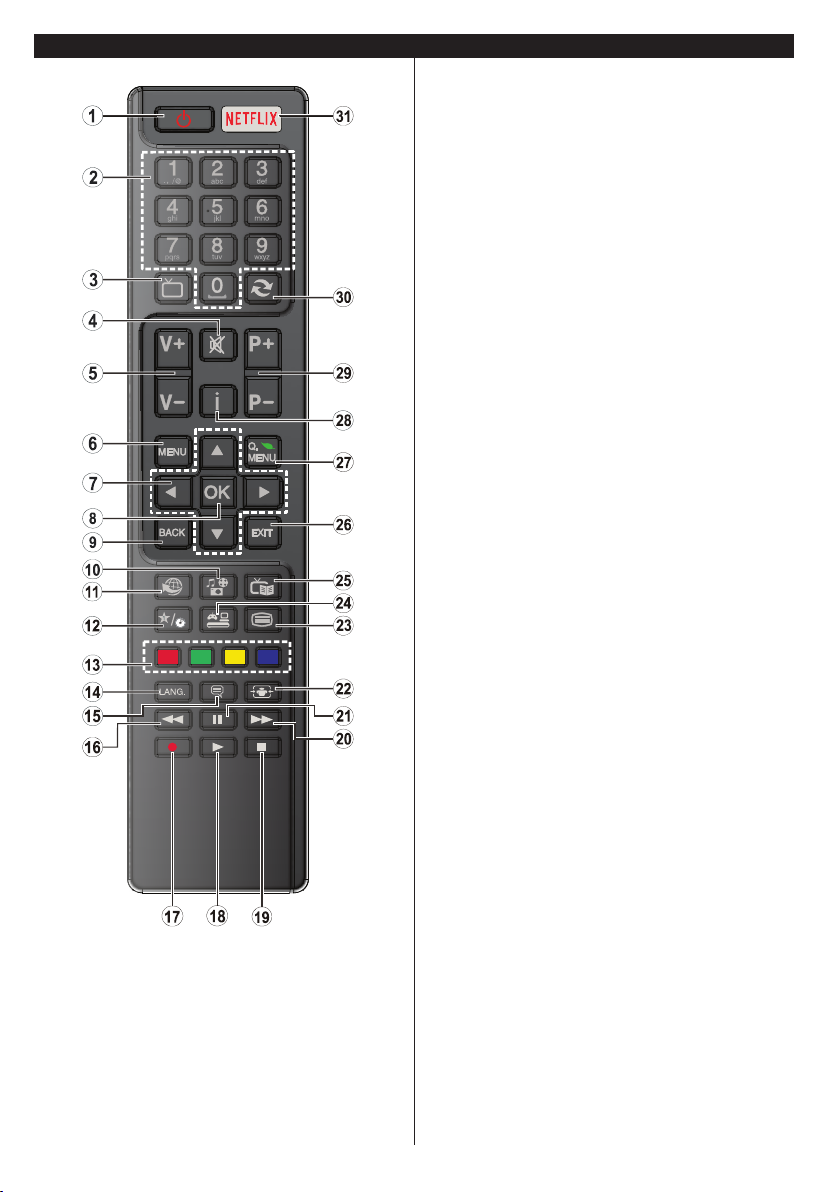
Dálkové Ovládání
TV
(*) MOJE TLAČÍTKO:
Toto tlačítko může mít různou výchozí funkci v závislosti
na modelu. Nicméně speciální funkce tohoto tlačítka
můžete nastavit podržením tlačítka po dobu pěti sekund
na požadovaný zdroj nebo kanál. Na obrazovce se zobrazí
potvrzující zpráva. MOJE TLAČÍTKO je momentálně
přiřazené k vybrané funkci.
Pokud provedete znovu První Instalaci, vrátí se MOJE
TLAČÍTKO ke svojí původní funkci.
1. Pohotovostní Režim: Zapnutí / Vypnutí televizoru
2. Číselná Tlačítka: Přepne kanál, zadá číslo nebo
písmeno v textovém poli na obrazovce.
3. TV: Zobrazí seznam kanálů / Přepne na TV zdroj
4. Ztlumit: Úplně vypne zvuk televizoru
5. Hlasitost +/-
6. Režim: Zobrazí TV menu
7. Směrová Tlačítka: Pomáhá při pohybování se v
menu, obsahu, atd. a při stisknutí tlačítka Vlevo nebo
Vpravo v režimu TXT se zobrazí podstránky
8. OK: Potvrzuje uživatelské volby, podrží stránky (v TXT
režimu), zobrazí Seznam kanálů (DTV režim)
9. Zpět / Návrat: Vrátí se na předchozí obrazovku,
otevírá indexování stránky (v režimu TXT)
10. Media Player: Otevře obrazovku mediálního
prohlížeče
11. Internet: Otevře stránku portálu, kde je k dispozici
řada webových aplikací
12. Moje Tlačítko (*)
13. Barevná Tlačítka: Pro funkce barevných tlačítek
postupujte podle pokynů na obrazovce
14. Jazyk: Přepíná mezi režimy zvuku (analogová
televize), zobrazuje nebo mění jazyk zvuku / titulků
(digitální TV, pokud je k dispozici)
15. Titulky: Slouží k zapnutí a vypnutí titulků (pokud jsou
k dispozici)
16. Rychlé Přetáčení: Přesune obraz dozadu v médiích,
jako jsou lmy
17. Žádné funkce
18. Přehrát: Spouští přehrávání zvoleného média
19. Stop: Zastaví přehrávány média
20. Rychle Dopředu: Přesune obraz dopredu v médiích,
jako jsou lmy
21. Pauza: Pozastavuje přehrávání média
22. Obrazovka: Mění poměr stran obrazovky
23. Text: Zobrazí teletext (pokud je k dispozici), stiskněte
znovu pro zobrazení teletextu přes normální vysílací
obraz (mix)
24. Zdroj: Zobrazuje všechny dostupné vysílání a zdroje
obsahu
25. EPG (Elektronický Programový Průvodce): Zobrazí
elektronického programového průvodce
26. Opustit: Zavírá a opouští zobrazené nabídky a vrátí
se na předchozí obrazovku
27. Rychlé Menu: Zobrazí seznam menu pro rychlý
přístup
28. Info: Zobrazuje informace o obsahu na obrazovce,
zobrazuje skryté informace (odhalit - v režimu TXT)
29. Program +/-
30. Výměna: Rychle cykluje mezi předchozími a
stávajícími programy nebo zdroji
31. Netix: Spustí aplikaci Netix, pokud váš televizor tuto
funkci podporuje
Čeština - 40 -
Page 41
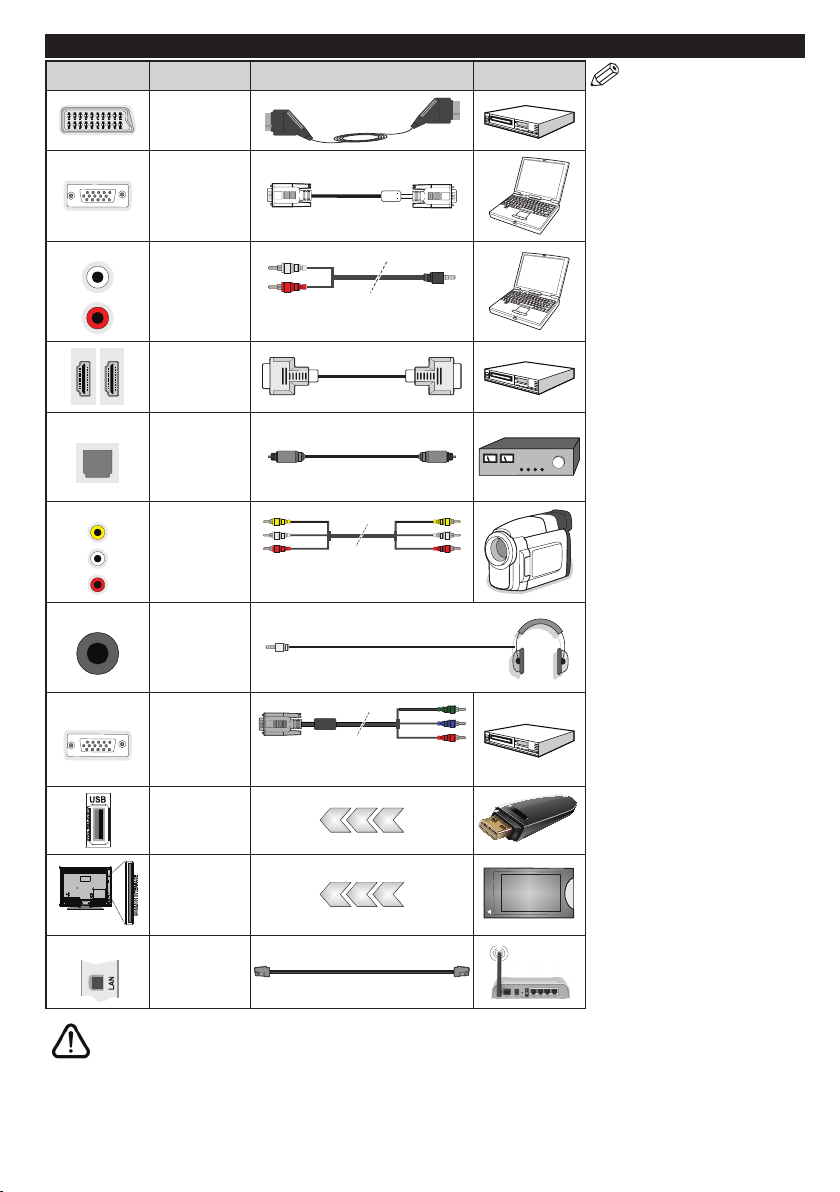
Připojení
Přípojka Ty p Kabely Zařízení
Připojení
Scart
(zadní)
Připojení
VGA
(zadní)
BOČNÍ AV
SPDIF
BOČNÍ AV
SLUCHÁTKA
YPBPR
Připojení
PC/YPbPr
Audio
(postranní)
Připojení
HDMI
(zadní)
SPDIF
(Optický
výstup)
připojení
(zadní)
Boční AV
(Audio/
Video)
připojení
(postranní)
Připojení
sluchátek
(postranní)
YPbPr Video
připojení
(zadní)
YPbPr/PC Audio kabel
(není součástí dodávky)
AV kabel (není součástí
dodávky)
PC na YPbPr připojovací kabel
(není součástí balení)
POZNÁMKA: Při připojování zařízení pomocí YPbPr nebo bočního AV vstupu
použijte příslušné kabely, viz
ilustrace na levé straně. Viz
ilustrace na levé straně. |Můžete
použít YPbPr na VGA kabel (není
dodáván) pro propojení YPbPr
signálu skrz VGA vstup. | VGA a
YPbPr nelze použít najednou. |
Chcete-li povolit PC/YPbPr audio,
budete muset připojit boční audio
vstupy s PC/YPbPr audio kabelem
(není součástí balení) pro připojení audia. | Pokud je skrz zdířku
Scart připojeno externí zařízení,
televizor se automaticky přepne
do režimu AV.| Při přijímání kanálů
DTV (Mpeg4 H.264) nebo při
aktivním režimu Prohlížeče médií
nebude výstup zdířky Scart dostupný. | Při montáži televizoru na
zeď doporučujeme připojit všechny kabely na zadní straně televizoru před samotným zavěšením televizoru na držák. Držák na zeď je
běžně dostupným příslušenstvím.
Není součástí balení. | CI jednotku
můžete vložit nebo vyjmout pouze
pokud je televizor vypnutý. Pro
podrobnosti o nastavení si prohlédněte návod k obsluze modulu.
| Každý vstup USB na televizoru
podporuje zařízení do 500mA.
Připojení zařízení nad 500mA
může poškodit váš televizor. | Pro
zajištění dostatečné odolnosti proti
rušivému frekvenčnímu záření
použijte k propojení vašeho televizoru pouze stíněný kabel HDMI.
USB
připojení
(postranní)
LAN
Cl
připojení
(postranní)
Ethernet
připojení
(zadní)
LAN / Ethernet kabel
CAM
module
Chcete-li připojit jakékoliv zařízení k televizoru, nejprve se ujistěte, že jsou televizor i připojované zařízení vypnuty.
Po připojení můžete obě jednotky znovu zapnout a používat.
Čeština - 41 -
Page 42

Zapínání/vypínání
Zapnutí Televizoru
Připojte napájecí kabel k napájecímu zdroji, jako je
například zásuvka (220-240V AC, 50 Hz).
K zapnutí televizoru z pohotovostního režimu můžete
zvolit jednu z možností:
• Stiskněte tlačítko Vypínač, Program +/- nebo
číselné tlačítko na dálkovém ovládání.
• Stiskněte boční spínač funkcí na televizoru, dokud
se televizor nezapne z pohotovostního režimu.
Vypnutí Televizoru
Stiskněte tlačítko Vypínač na ovladači nebo stiskněte
boční spínač funkcí na televizoru, dokud se televizoru
nepřepne do pohotovostního režimu.
Pro úplné vypnutí televizoru vypojte napájecí
kabel ze zásuvky.
Poznámka: Pokud je televizor v pohotovostním režimu,
LED může blikat. Tímto ukazuje, že funkce jako třeba
hledání aktualizace, stahování, anebo časovač jsou aktivní.
Kontrolka LED může také blikat , když televizor přepnete z
pohotovostního režimu.
První instalace
Při prvním zapnutí se objeví výběrová obrazovka.
Vyberte požadovaný jazyk a stiskněte OK.
Na další obrazovce proveďte pomocí směrových
tlačítek požadovaná nastavení.
Poznámka: V závislosti na nastavení Země můžete být v této
chvíli vyzváni k nastavení a potvrzení kódu PIN. Zvolený
PIN kód nemůže být 0000. Budete ho muset zadat později
při každé výzvě k zadání PIN kódu při operacích v menu.
O Výběru Typu Vysílání
Anténa: Pokud je zapnutá volba vyhledávání
Anténního vysílání, po dokončení dalších počátečních
nastavení TV vyhledá pozemní digitální vysílání.
Kabel: Pokud je zapnutá volba vyhledávání
Kabelového vysílání, po dokončení dalších
počátečních nastavení TV vyhledá kabelové digitální
vysílání. V souladu s ostatními vašimi preferencemi
se před zahájením vyhledávání může zobrazit
potvrzující zpráva. Zvolte Ano a stiskněte tlačítko
OK pro pokračování. Pro zrušení operace vyberte NE
a stiskněte OK. Můžete si vybrat Síť, nebo nastavit
hodnoty jako jsou Frekvence, ID sítě a Kroky
vyhledávání. Po skončení stiskněte tlačítko OK.
Poznámka: Doba vyhledávání se mění podle vybraných
Vyhledávacích kroků.
Analog: Pokud je zapnutá volba vyhledávání
Analogového vysílání, po dokončení dalších
počátečních nastavení TV vyhledá Analogové
vysílání.
Navíc můžete nastavit typ vysílání jako své oblíbené.
Během hledání bude mít přednost zvolený typ vysílání
Čeština - 42 -
a dané kanály budou uvedeny na začátku seznamu
kanálů. Máte-li hotovo, stiskněte pro pokračování OK.
V tomto bodě můžete aktivovat Režim Obchodu.
Tato volba znamená nastavení vašeho televizoru pro
prostředí obchodu. Tato možnost je určena pouze
pro účely vystavení výrobku v obchodě. Pro domácí
použití se doporučuje zvolit Domácí Režim. Tato
možnost bude k dispozici v nabídce Nastavení>Další
a později může být vypnuta/zapnuta.
Pokračujte stisknutím tlačítka OK na dálkovém
ovladači; na obrazovce se zobrazí nabídka
Nastavení Sítě. Pro nakongurování kabelového
nebo bezdrátového připojení viz část Připojení.
Po dokončení nastavení stiskněte tlačítko OK pro
pokračování. Chcete-li daný krok vynechat, stiskněte
tlačítko pro Rychlý Posun Vpřed na dálkovém
ovladači.
Po ukončení počátečních nastavení TV začne
vyhledávat dostupné vysílání vybraných typů vysílání.
Po uložení všech dostupných stanic se zobrazí
výsledky skenování. Pro pokračování stiskněte OK.
Následně se zobrazí menu Upravit Seznam Kanálů.
Zde můžete editovat seznam kanálů podle svých
preferencí nebo stiskněte tlačítko Menu pro ukončení
a koukání TV.
Zatímco probíhá hledání, zobrazí se zpráva s
dotazem, zda chcete třídit kanály podle LCN(*). Zvolte
Ano a stiskněte tlačítko OK pro potvrzení.
(*) LCN je logické číslo kanálu, která organizuje dostupná
vysílání podle rozeznatelné sekvence kanálu (pokud je
dostupné).
Poznámka: Nevypínejte TV, zatímco probíhá první instalace.
Pamatujte, že některé možnosti nemusí být k dispozici v
závislosti na výběru země.
Media Playback přes USB Vstup
Do bočního USB vstupu TV lze připojit 2.5” a 3.5” palcový
externí hardisk (hardisk s externím napájením) nebo USB
paměť.
DŮLEŽITÉ! Před připojením k televizoru své
soubory na paměťové zařízení zálohujte. Výrobce
nezodpovídá za poškození nebo ztrátu dat. Je možné,
že některé typy USB zařízení (např. MP3 přehrávače)
nebo USB hardisky/paměťové karty nebudou s touto
TV kompatibilní. TV podporuje FAT32 a NTFS formát
disku.
Při formátování USB pevné disky, které mají více
než 1 TB (Tera Byte) úložného prostoru, může dojít k
určitým problémům v procesu formátování.
Počkejte chvilku před každým připojením a
odpojením, protože přehrávač může ještě číst
soubory. Nedodržení tohoto pokynu může způsobit
fyzické poškození USB přehrávače a USB zařízení.
Během přehrávání souboru USB paměť nevytahujte.
Lze použít USB hub. Doporučeny jsou disky s
externím napájením.
Page 43
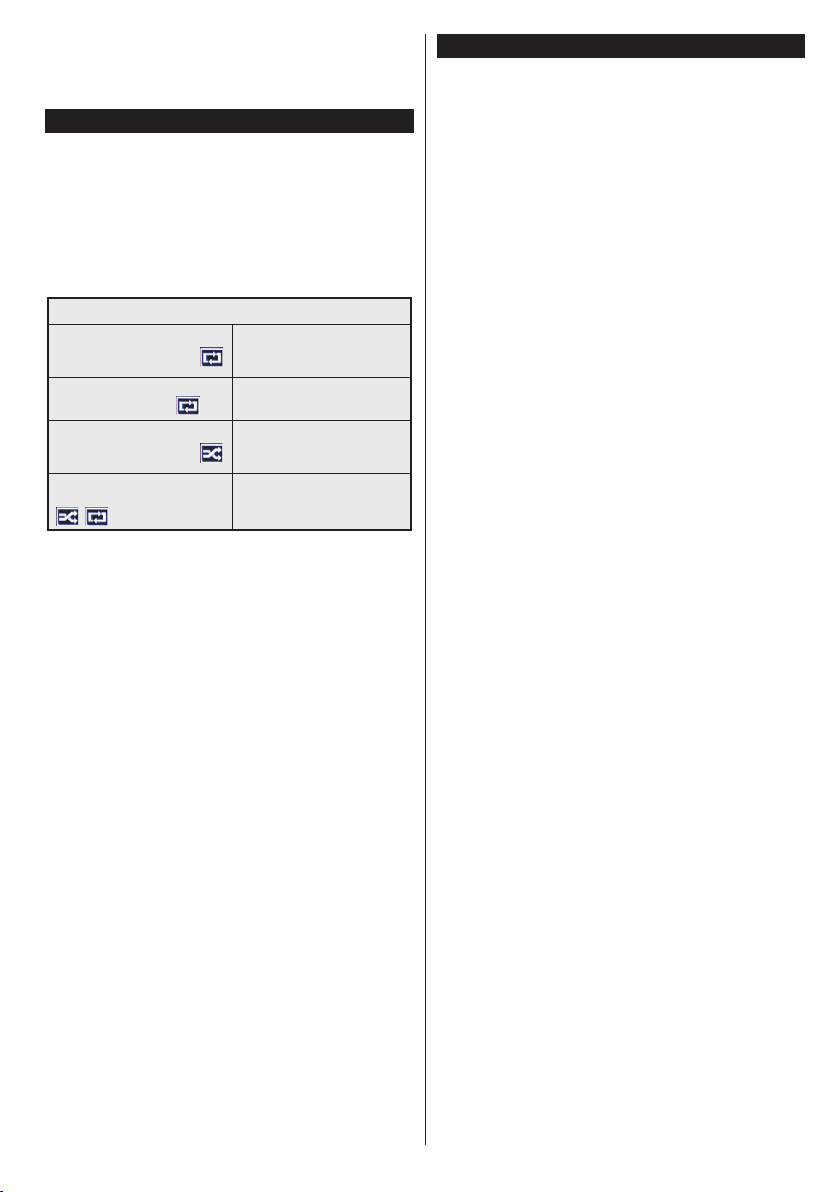
Pokud připojujete USB hardisk, zapojte jej přímo.
Poznámka: Při prohlížení obrazových souborů se může
v nabídce Media Player zobrazit jen 1000 snímků uložených
na připojeném USB zařízení.
Menu Prohlížeč Médií
Můžete přehrávat fotograe, hudbu a lmy uložené na
USB disku a to zapojením do vaší TV. Připojte USB
disk k jednomu z USB vstupů umístěných na boční
straně televizoru. Stisknutí tlačítka Menu v Prohlížeči
médií Vám umožní přístup do menu Obraz, Zvuk a
Nastavení. Opětovným stisknutím Menu opustíte tuto
obrazovku. Použitím okna Nastavení můžete nastavit
předvolby Prohlížeče medií.
Provoz ve smyčce/náhodně
Přehrávání spustíte pomocí
tlačítka Přehrát a aktivujte
Přehrávání spustíte pomocí
tlačítka OK a aktivujte
Přehrávání spustíte pomocí
tlačítka Přehrát a aktivujte
Přehrávání spustíte pomocí
tlačítka Přehrát a aktivujte
,
Všechny soubory v seznamu
se přehrají jednou v původním
pořadí
Stejný soubor se přehraje
plynule (bude se opakovat)
Všechny soubory v seznamu
se přehrají jednou v
náhodném pořadí
Všechny soubory v seznamu
se budou přehrávat trvale ve
stejném náhodném pořadí.
CEC a CEC RC Průchod
Tato funkce umožňuje ovládat CEC zařízení, která
jsou připojena přes HDMI porty, pomocí dálkového
ovládání televizoru.
Nejprve nastavte možnost CEC v nabídce Nastavení>
Další jako Povolené. Stiskněte tlačítko Zdroj a zvolte
HDMI vstup připojeného CEC zařízení z nabídky
Seznam Zdrojů. Když je připojeno nové CEC
zdrojové zařízení, bude uvedeno v nabídce zdrojů
pod vlastním jménem místo názvu připojeného HDMI
portu (jako DVD přehrávač, rekordér 1 atd.).
Dálkový ovladač televizoru je automaticky schopen
plnit základní funkce po zvolení připojeného zdroje
HDMI.
Pokud chcete ukončit operaci a znovu ovládat televizor
pomocí dálkového ovladače, stiskněte tlačítko Quick
Menu na dálkovém ovladači, zvýrazněte CEC RC
Průchod a nastavte jako Vypnuté stisknutím Levého
nebo Pravého tlačítka. Tuto funkci můžete také povolit
nebo zakázat v nabídce Nastavení> Další.
TV podporuje také funkci ARC (Audio Return
Channel). Tato funkce je audio linkou s cílem nahradit
jiné kabely mezi televizorem a audio systémem (A/V
přijímač nebo reproduktorový systém).
Když je ARC aktivní, televizor automaticky neztlumí
své další audio výstupy. Pokud budete chtít slyšet jen
zvuk z připojeného zvukového zařízení, musíte snížit
hlasitost televizoru na nulu manuálně (to stejné platí
v případě jiných optických nebo koaxiálních audio
výstupů). Pokud chcete změnit hlasitost připojeného
zařízení, zvolte zařízení ze seznamu zdrojů. V
tomto případě budou tlačítka ovládání hlasitosti
přesměrovány na připojené zvukové zařízení.
Poznámka: ARC je podporováno prostřednictvím HDMI1
vstupu.
Kontrola zvuku systému
Umožňuje použití audio zesilovače/přijímače
s televizorem. Hlasitost lze ovládat pomocí
dálkového ovládání televizoru. Chcete-li tuto funkci
aktivovat, nastavte možnost Reproduktory v menu
Nastavení>Další jako Zesilovač. Reproduktory
televizoru se ztlumí a zvuk sledovaného zdroje bude
vysílán z připojeného zvukového systému.
Poznámka: Audio zařízení může podporovat funkci System
Audio Control a možnost CEC by měla být nastavena jako
Zapnutá.
Čeština - 43 -
Page 44
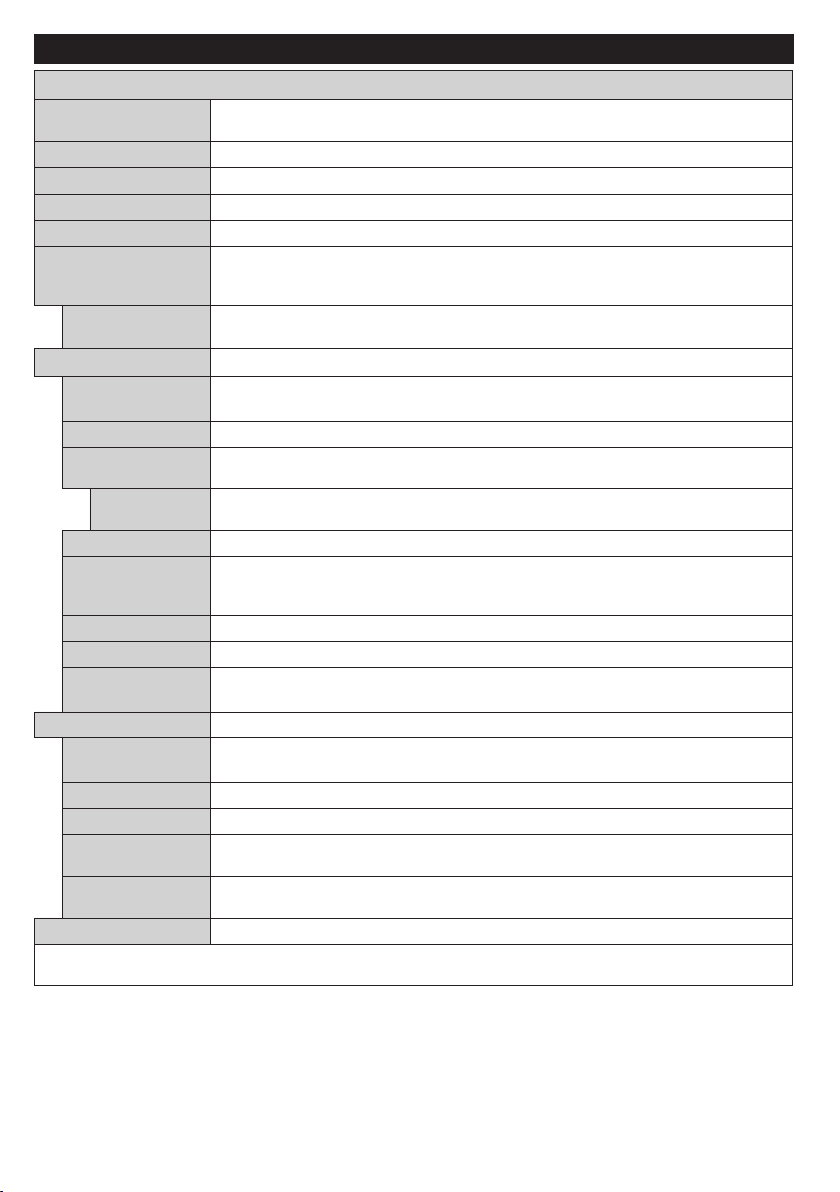
Obsah TV Menu
Obrazový Zoom
Umístění
H Pozice
V Pozice
Menu Obraz
Režim
Kontrast
Jas
Ostrost
Barva
Úspora Energie
Zadní Podsvícení
Pokročilá Nastavení
Dynamický
Kontrast
Redukce Šumu
Náhrada Barvy
Bílý Bod
Filmový Režim
Tón Pleti
Barevný Posun
Kompletní
Rozsah HDMI
Pozice PC
Automatické
Obrazový režim lze změnit podle vašich potřeb. Režim obrazu lze nastavit na jednu z
těchto možností: Kino, Hra, Sporty, Dynamický a Příroda.
Nastaví světlost a tmavost obrazu.
Nastaví jas obrazovky.
Nastaví ostrost objektu zobrazeného na obrazovce.
Nastaví barvu.
Pro nastavení Úspory Energie jako Vlastní, Minimum, Střední, Maximum, Auto,
Vypnutí Obrazu nebo Vypnuto.
Poznámka: Přístupné možnosti mohou být neaktivní v závislosti na zvoleném Režimu.
Toto nastavení ovládá úroveň světla obrazovky. Funkce podsvícení bude aktivní v
případě, že Úspora Energie je nastavena na jinou volbu než Vlastní.
Dynamický poměr kontrastu lze nastavit na požadovanou hodnotu.
Je-li signál slabý a obraz je zašuměn, použijte nastavení Redukce Šumu.
Nastaví požadovanou hodnotu teploty barev. K dispozici jsou volby Studená, Normální,
Teplá a Vlastní.
Toto nastavení bude dostupné, pokud je volba Teplota barev nastavená jako Vlastní.
Zvyšte "teplost" nebo "chladnost" obrazu stisknutím levého nebo pravého tlačítka.
Nastaví požadovaný formát velikosti obrazu.
Filmy jsou nahrávány s různým počtem snímků za sekundu z normálních televizních
programů. Zapněte tuto funkci při sledování lmů, aby se lépe zobrazovaly rychle se
pohybující scény.
Tón pleti lze nastavit mezi hodnotou -5 a 5.
Nastaví požadovaný tón barvy.
Tato funkce je viditelná během sledování ze zdroje HDMI. Tuto funkci můžete použít pro
zesílení černé v obraze.
Zobrazí se pouze pokud je vstupní zdroj nastaven na VGA/PC.
Automaticky upraví display. Potvrďte stisknutím tlačítka OK.
Tato funkce umístí obraz horizontálně na pravou nebo levou stranu obrazovky.
Tato funkce posune obraz vertikálně směrem nahoru nebo dolů.
Bodové Hodiny
Fáze
Resetovat
Pokud jste v VGA (PC) režimu, některé položky v nabídce Obrazu nebudou dostupné. Namísto toho zatímco jste v PC režimu,
nastavení VGA režimu bude přidáno do Nastavení
Nastavení Bodových hodin upraví rušení, které se zobrazí jako svislé pruhy v prezentacích
s intenzivní hustotou. Např. tabulky, odstavce nebo text v malém fontu.
V závislosti od vstupního zdroje (počítač atd.), můžete vidět zastřený nebo rušený obraz na
obrazovce. Můžete použít tuto funkci a vyčistit obraz metodou pokusu a omylu.
Nastaví obraz na tovární nastavení (kromě režimu Hry).
Obrazu.
Čeština - 44 -
Page 45
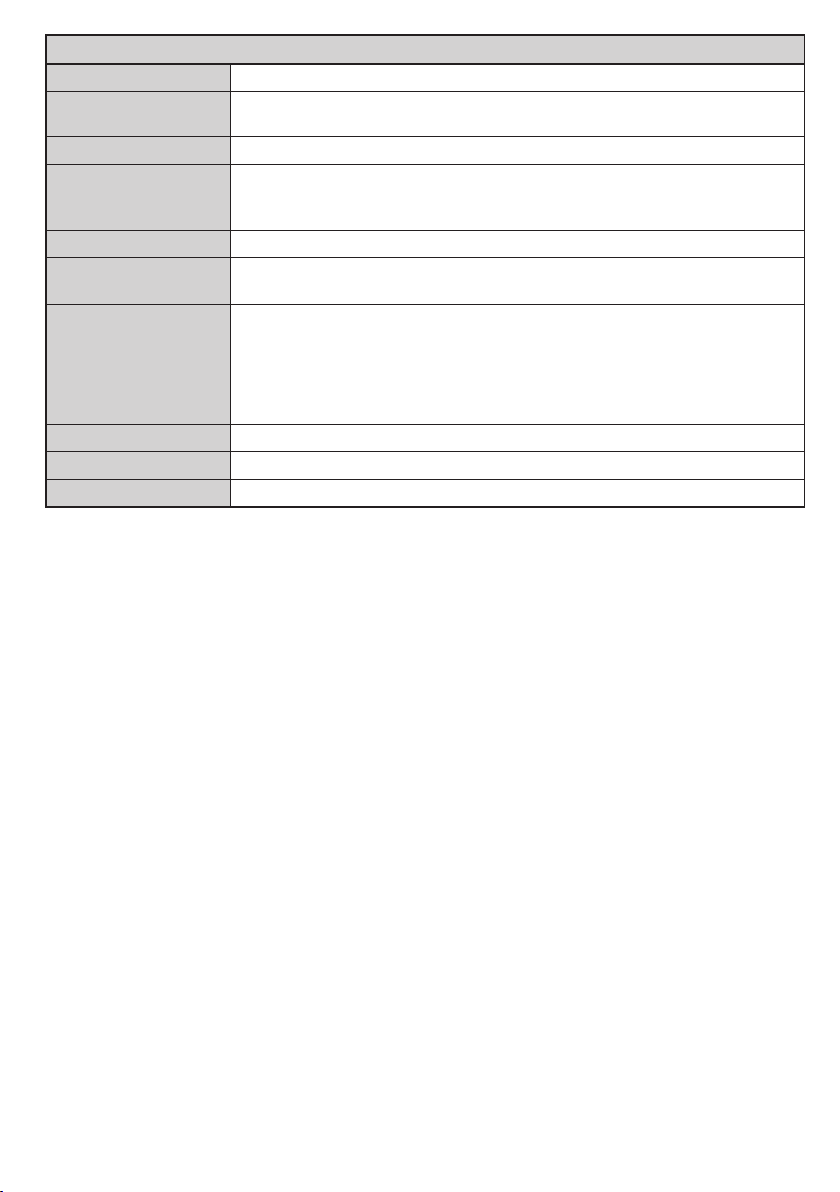
Nastavení Menu Zvuku
Hlasitost
Digitální Výstup
Ekvalizér
Balance
Sluchátka
Režim Zvuku
AVL (automatické
omezování hlasitosti)
Sluchátka/Výstup
Linky
Dynamické Basy
Prostorový Zvuk
Přizpůsobí hlasitost zvuku.
Vybere režim ekvalizéru. Uživatelská nastavení lze měnit pouze v Uživatelském
režimu.
Nastavuje, zda zvuk přichází z pravého nebo z levého reproduktoru.
Nastaví hlasitost sluchátek.
Před použitím sluchátek se ujistěte, že hlasitost sluchátek je nastavena na nízkou
úroveň, aby nedošlo k poškození vašeho sluchu.
Můžete si zvolit režim zvuku (pokud ho zobrazený kanál podporuje).
Nastaví zvuk tak, aby vyrovnal výstupní hlasitost mezi programy.
Pokud připojíte externí zesilovač k televizoru pomocí konektoru sluchátek, můžete
vybrat možnost Výstup linky. Pokud jste k televizoru připojili sluchátka, vyberte
možnost Sluchátka.
Před použitím sluchátek se prosím ujistěte, že je tato položka v menu nastavena na
Sluchátka. Pokud je nastavena na Linkový výstup, bude výstup z konektoru pro
sluchátka nastaven na maximum a může poškodit váš sluch.
Povolí nebo zakáže dynamické basy.
Prostorový režim lze Zapnout nebo Vypnout.
Nastaví typ digitálního audio výstupu.
Čeština - 45 -
Page 46
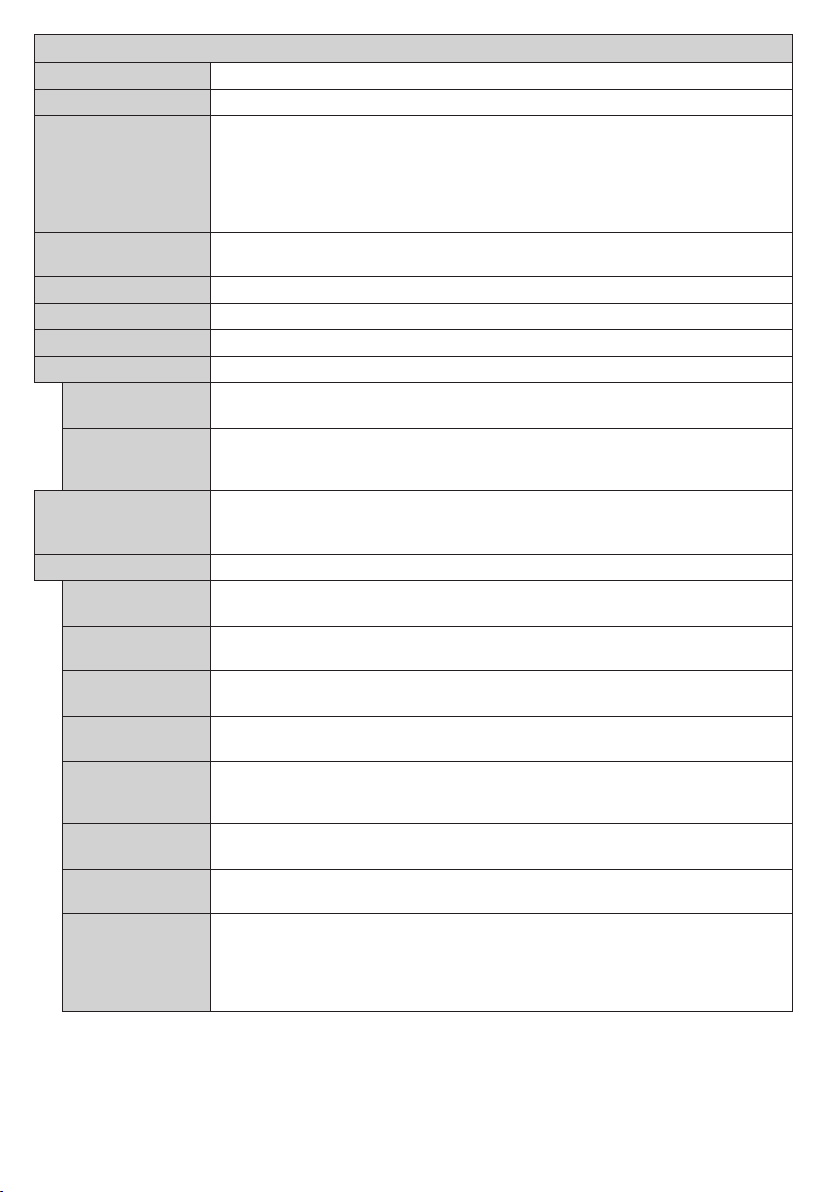
Obsah nabídky Nastavení
Podmíněný Přístup
Datum/Čas
Přístupnost
Nedoslýchavé
Jestliže váš televizor tuto funkci podporuje můžete si zobrazit číslo ESN(*) a deaktivovat
(*) ESN číslo je jedinečné identikační číslo pro Netix, vytvořené speciálně pro identikaci vašeho televizoru.
Více
Zobrazení Menu
Jazyk
Rodičovské
Časovače
Zdroje
Nastavení Sítě
Pro
Zvukový Popis
Kontroluje podmínění přístup, jestliže je dostupní.
Můžete nastavit jiný jazyk v závislosti na vysílání a krajiny.
Pro změnu rodičovského nastavení navolte správné heslo. V této nabídce můžete
snadno nastavit Zámek Nabídky, Zámek Podle Věku (v závislosti na výběru země
při První Instalaci nemusí být k dispozici) a Dětský Zámek. Pomocí těchto možností
můžete také nastavit nový kód PIN nebo změnit Výchozí kód CICAM PIN.
Poznámka: Výchozí PIN je možné nastavit na 0000 nebo 1234. Pokud jste denovali PIN (je požadováno v
závislosti na volbě země) během První Instalace použijte PIN kód, který jste denovali.
Nastavení časovač na vypnutí TV po uplynutí určitého času. Nastaví časovače
vybraných programů.
Nastaví datum a čas.
Povolí nebo zakáže vybrané zdroje.
Zobrazí síťové nastavení.
Zobrazí možnosti přístupu televizoru.
Povolí jakékoli speciální funkce odeslané vysíláním.
Pro nevidomé a zrakově postižené diváky bude přehrávána namluvená stopa.
Stisknutím tlačítka OK zobrazíte všechny dostupné možnosti nabídky Popis Zvuku.
Tato funkce je dostupná pouze v případě, pokud ji vysílač podporuje.
Netix
Časový Limit Pro
HBBTV
Aktualizace
Softwaru
Verze Aplikace
Titulky
Automatické
Vypnutí TV
Režim Prodejna
Sdílení Audia a
Videa
Netix.
Zobrazí další možnosti nastavení TV.
Mění časový limit zobrazení obrazovky nabídek.
Tuto funkci můžete povolit nebo zakázat tak, že ji nastavíte na možnost Zapnuto nebo
Vypnuto.
Zajistí nejnovější rmware pro váš televizor. Stisknutím tlačítka OK zobrazíte
možnosti nabídky.
Zobrazí aktuální verzi softwaru.
Používáním této funkce si můžete vybrat, který režim nadpisů bude na obrazovce
(DVB nadpis / Teletext nadpis), pokud jsou dostupné obě. Výchozí hodnota je DVB
nadpis. Tato funkce je k dispozici pouze pro volbu země Norsko.
Pokud není používán, nastaví požadovaný čas pro automatické přepnutí televizoru
do pohotovostního režimu.
Zvolte tento režim pro účely vystavení v obchodě. Je-li Režim obchodu aktivní,
nemusí být dostupné některé funkce.
Funkce Sdílení Audia a Videa umožňuje sdílet soubory uložené ve vašem smartphonu
nebo tabletu. Pokud máte kompatibilní smartphone nebo tablet a máte na něm
nainstalován potřebný software, můžete pomocí televizoru sdílet/přehrávat fotograe.
Pokud software sdílíte, viz návod pro více informací. Režim Sdílení Audia a Videa
nebude k dispozici s funkcí internetového portálu.
Čeština - 46 -
Page 47
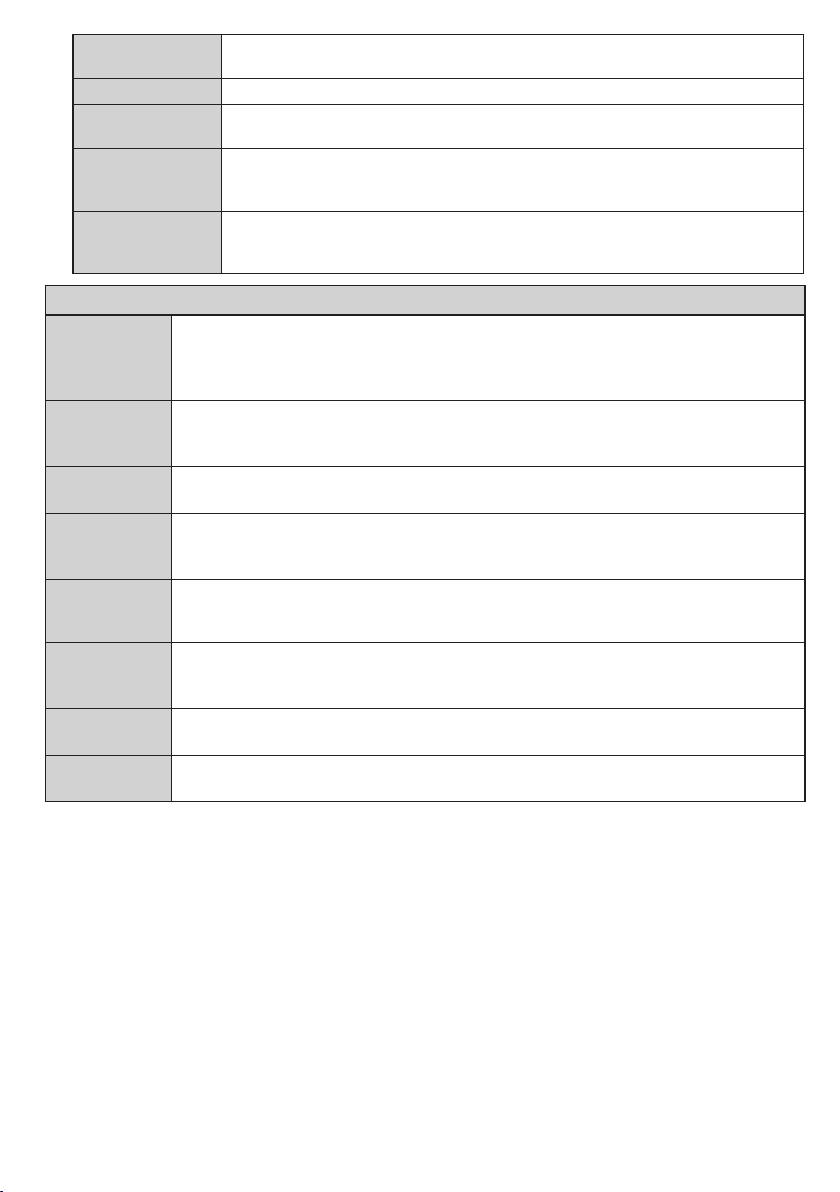
Režim Zapnutí
Virtuální Ovladač
Instalovat nebo Přeladit Obsah Menu
CEC
Automatické
Zapnutí CEC
Reproduktory
Toto nastavení upravuje možnosti režimu vypnutí. K dispozici jsou Poslední stav a
Pohotovostní režim.
Povolí nebo zakáže funkci virtuálního ovladače.
S tímto nastavením můžete zcela povolit nebo zakázat funkci CEC. Pomocí tlačítek
Vlevo nebo Vpravo aktivujte nebo deaktivujte vybranou možnost.
Tato funkce umožňuje připojení HDMI-CEC kompatibilního zařízení k zapnutí televizoru
a automatické přepnutí na jeho vstupní zdroj. Pomocí tlačítek Vlevo nebo Vpravo
aktivujte nebo deaktivujte vybranou možnost.
Chcete-li poslouchat zvuk televizoru z připojeného kompatibilního audio zařízení,
nastavte jej jako Zesilovač. K ovládání hlasitosti zvukového zařízení můžete použít
dálkový ovladač televizoru.
Automatické
Skenování
Kanálů
(Přeladění)
Ruční
Prohledávání
Kanálů
Vyhledávání
Kanálů V Síti
Jemné
Analogové
Ladění
Nastavení Pro
Instalaci
Vyčištění
Seznamu
Služeb
Zvolte Aktivní
Síť
První
Instalace
Zobrazí možnosti automatického ladění. Digitální Anténa: Hledá a ukládá anténní DVB
stanice. Digitální Kabel: Hledá a ukládá anténní DVB stanice. Analog: Hledá a ukládá
analogové stanice.
Tato možnost se používá pro přímé nalezení vysílání.
Vyhledává propojené kanály v systému vysílání. Digitální Anténa: Hledá pozemní kanály.
Digitální Kabel: Hledá kanály v kabelové síti.
Toto nastavení můžete použít pro vyladění analogových kanálů. Tato funkce není dostupná,
pokud nejsou uloženy žádné kanály.
Zobrazí nabídku nastavení instalace. Ladění v Pohotovostním Režimu (Volitelně): Zatímco
je v pohotovostním režimu, bude televizor hledat nové či chybějící kanály. Zobrazí se všechna
nově nalezená vysílání.
Použijte tuto funkci k vymazání uložených kanálů. Toto nastavení je viditelné jen tehdy, je-li
nabídka Země nastavena na Dánsko, Švédsko, Norsko nebo Finsko.
Toto nastavení vám umožňuje zvolit, zda má být vysílání v rámci zvolené sítě uvedeno v
seznamu kanálů. Tato funkce je k dispozici pouze pro volbu země Norsko.
Vymaže všechny uložené kanály a nastavení a obnoví TV do továrního nastavení.
Čeština - 47 -
Page 48

Obsluha Televizoru
Ovládání seznamu kanálů
Televizor uspořádá všechny uložené stanice v
Seznamu Kanálů. Tento seznam můžete upravit,
nastavit oblíbené nebo aktivní stanice použitím
možnosti Seznamu Kanálů. Stiskněte tlačítko OK/
TV pro otevření nabídky Seznamu Kanálů. Uvedené
kanály můžete ltrovat stisknutím Modrého tlačítka
nebo otevřete nabídku Upravit Seznam Kanálů
stisknutím Zeleného tlačítka.
Správa Seznamu Oblíbených
Můžete vytvořit čtyři různé seznamy vašich oblíbených
kanálů. Pro otevření menu Editování Seznamu
Kanálů vstupte do Seznamu Kanálů v hlavním
menu nebo stiskněte Zelené Tlačítko, dokud je
na obrazovce zobrazen Seznam Kanálů. Vyberte
požadovaný kanál na seznamu. Můžete si zvolit více
možností stisknutím Žlutého tlačítka. Poté stiskněte
tlačítko OK, otevřete nabídku Možnosti pro Editování
Kanálu a vyberte možnost Přidat/Odebrat Oblíbené.
Znovu stiskněte tlačítko OK. Nastavte požadovanou
možnost seznamu na Zapnuto. Vybrané kanál/y
budou přidány do seznamu. S cílem odstranit
kanál nebo kanály ze seznamu oblíbených kanálů
postupujte stejnými kroky a nastavte požadovanou
možnost v seznamu na Vypnuto.
Pro filtrování kanálů v Seznamu Kanálů trvale
podle vašich preferencí můžete použít funkci Filtru
v nabídce Upravit Seznam Kanálů. Pomocí této
možnosti Filtru, můžete nastavitjeden ze svých čtyř
oblíbených seznamů, který bude vždy zobrazen při
otevření Seznamu Kanálů. Funkce ltrování v menu
Seznamu Kanálů bude filtrovat pouze aktuálně
zobrazený Seznam Kanálů s cílem nalézt kanál a
naladit ho. Tyto změny nezůstanou při opětovném
otevření Seznamu Kanálů.
Kongurace Rodičovského Nastavení
Volbou nabídky Rodičovské Ochrany lze uživatelům
zakázat prohlížení některých programů, kanálů
a používání menu. Tato nastavení jsou umístěna
v menu Nastavení> Rodičovské.
Pro zobrazení nabídky rodičovského uzamčení musíte
vložit PIN. Po zadání správného PIN se zobrazí menu
Rodičovské Nastavení.
Zámek Menu: Toto nastavení povolí nebo zakáže
přístup ke všem menu nebo instalačním menu
televizoru.
Zámek podle věku: Pokud je tato možnost nastavena,
TV získává informace o přístupnosti vysílaných
pořadů, a zakáže přístup k vysílání.
Poznámka: Pokud je volba země v První Instalaci nastavena
jako Francie, Itálie nebo Rakousko, bude výchozí hodnota
Zámku Podle Věku nastavena na 18.
Dětský zámek: Když je tato funkce Zapnutá, lze
televizor ovládat jen dálkovým ovladačem. V takovém
případě nebudou ovládací tlačítka na TV fungovat.
Zámek Internetu: Pokud je tato možnost nastavena
na VYPNUTÁ, aplikace otevřeného prohlížeče v
portály bude zakázána. Nastavte na ZAPNUTÁ pro
znovu uvolnění aplikace.
Nastavení kódu PIN: Nastaví nový PIN.
Výchozí CICAM PIN: Tato možnost se zobrazí jako
šedá, pokud do CI slotu televizoru není vložen CI
modul. Pomocí této volby můžete změnit výchozí
PIN CI CAM.
Poznámka: Výchozí PIN je možné nastavit na 0000 nebo
1234. Pokud jste denovali PIN (je požadováno v závislosti
na volbě země) během První Instalace použijte PIN kód,
který jste denovali.
Některé možnosti nemusí být k dispozici v závislosti na výběru
země během První Instalace.
Elektronický Programový Průvodce (EPG)
Některé kanály mohou vysílat informace o svých
vysílacích seznamech. Stiskněte tlačítko Epg pro
zobrazení menu Programový Průvodce.
K dispozici jsou 3 různé typy rozvržení, Plán Časové
Osy, Plán Seznamu a Plán Nyní/Pak. Chcete-li mezi
nimi přepnout, postupujte podle pokynů na spodní
části obrazovky.
Harmonogram na Časové ose
Přiblížení (Žluté tlačítko): Stiskněte Žluté tlačítko
pro zobrazení událostí v širším časovém intervalu.
Filter (Modré tlačítko): Zobrazí možnosti ltrování.
Volba Žánru (tlačítko Subtitles): Zobrazí menu
Volbu Žánru. Použitím této funkce můžete vyhledávat
v databázi programového průvodce žánry, které
jste si vybrali. Vyhledají se informace dostupné
v programovém průvodci a zvýrazní se výsledky
vyhovující zadaným kritériím.
Možnosti (Tlačítko OK): Zobrazí možnosti události.
Podrobnosti o Události (tlačítko Info): Zobrazí
podrobné informace o vybraných událostech.
Další/Předchozí den (Programová tlačítka +/-):
Zobrazí událosty předchozího nebo následujícího dne.
Vyhledávání (Tlačítko Text): Zobrazí menu
Průvodce Vyhledáváním.
Nyní (Tlačítko Swap): Zobrazí aktuální událost
zvýrazněného kanálu.
Harmonogram v Seznamu (*)
(*) V této možnosti rozložení budou uvedeny jen události pro
zvýrazněné kanály.
Předch. Časový úsek (Červené tlačítko): Zobrazí
událosty z předešlého dne.
Další/Předchozí den (Programová tlačítka +/-):
Zobrazí událosty předchozího nebo následujícího dne.
Podrobnosti o události (tlačítko Info): Zobrazí
podrobné informace o vybraných událostech.
Filter (Tlačítko Text): Zobrazí možnosti ltrování.
Čeština - 48 -
Page 49

Násl. Časový Úsek (Zelené tlačítko): Zobrazí
událosty následujícího časového úseku.
Možnosti (Tlačítko OK): Zobrazí možnosti události.
Současný/Další Seznam
Navigace (Směrová tlačítka): Směrová tlačítka
slouží k navigaci v seznamu kanálů nebo událostí.
Možnosti (Tlačítko OK): Zobrazí možnosti události.
Podrobnosti o Události (tlačítko Info): Zobrazí
podrobné informace o vybraných událostech.
Filter (Modré tlačítko): Zobrazí možnosti ltrování.
Možnosti událostí
Pomocí směrových tlačítek zvýrazněte událost a
stisknutím tlačítka OK otevřete nabídku Možnosti
události. K dispozici jsou následující možnosti.
Zvolte Kanál: Použití této možnosti můžete přepnout
do vybraného kanálu.
Časovač na Událost / Odstranění časovače na
Událost: Vyberte událost v nabídce EPG a stiskněte
tlačítko OK. Vyberte možnost Nastavit Časovač na
Událost a stiskněte tlačítko OK. Můžete nastavit
časovač pro události v budoucnosti. Pokud chcete
zrušit již nastaven časovač, zdůrazněte danou
událost a stiskněte tlačítko OK. Pak vyberte možnost
Odstranit časovač na událost. Časovač bude zrušen.
Poznámky: Pokud je aktivní časovač na současném kanálu,
nelze přepnout na jiný kanál.
Není možné nastavit časovač pro dva nebo více programů
ve stejném časovém intervalu.
Teletextové Služby
Stiskněte tlačítko Text pro vstup. Stiskněte znovu pro
aktivování režimu Mix, který umožňuje zobrazit stránku
teletextu a televizní vysílání současně. Pro opuštění
stiskněte ještě jednou. Pokud jsou k dispozici, sekce
teletextových stránek budou barevně kódované a mohou
být vybrány stisknutím barevných tlačítek. Následujte
instrukce zobrazené na obrazovce.
Digitální Teletext
Pro shlédnutí informací z digitálního teletextu stiskněte
tlačítko Text. Ovládejte ho pomocí barevných tlačítek,
šipek a tlačítka OK. Možnosti se mohou měnit v závislosti
na obsahu digitálního teletextu. Následujte instrukce
zobrazené na obrazovce. Když stisknete tlačítko Text,
televizor se vrátí na sledování televizního vysílání.
Aktualizace Softwaru
Váš televizor může automaticky vyhledávat a
aktualizovat rmware pomocí anténního signálu nebo
přes internet.
Vyhledávání Aktualizací Softwaru Přes
Uživatelské Rozhraní
V hlavním menu vyberte položku Nastavení a
stiskněte tlačítko OK. Zobrazí se Menu Nastavení.
Vyberte možnost Více a stiskněte tlačítko OK.
Přejděte na Aktualizace Softwaru a stiskněte tlačítko
OK. V menu Možnosti Aktualizace vyberte Vyhledat
Čeština - 49 -
Aktualizaci a stiskněte tlačítko OK pro kontrolu nové
aktualizace softwaru.
Je-li nalezena nová aktualizace, zahájí se její
stahování. Po dokončení stahování potvrďte otázku
o restartování televizoru stisknutím tlačítka OK pro
pokračování v operaci restartu.
Režim Vyhledávání a Aktualizace 3 AM
Televizor bude vyhledávat nové aktualizace vždy ve
3:00, jestliže je možnost Automatické Skenování
v nabídce Možnosti Aktualizace nastavena na
Povolené a jestliže je televizor připojen k signálu
z antény nebo k Internetu. Pokud byl nalezen a
úspěšně stažen nový software, bude nainstalován
při příštím zapnutí.
Poznámka: Neodpojujte napájecí kabel, pokud kontrolka
během restartu bliká. Pokud se televizor po aktualizaci
nezapne, odpojte televizor po dobu 2 minut a zapojte ho
znovu.
Řešení Problémů a Tipy
Televizor se nezapne
Ujistěte se, že síťový kabel je správně připojen do
zásuvky. Zkontrolujte, zda nejsou slabé baterie.
Stiskněte hlavní tlačítko zapnutí/vypnutí na televizoru.
Špatný obraz
• Zkontrolujte, zda jste zvolili správný televizní systém.
• Špatný obraz může způsobovat slabý signál.
Zkontrolujte prosím vstup antény.
• Pokud jste provedli manuální ladění, zkontrolujte,
zda jste navolili správnou frekvenci.
• Kvalita obrazu se může zhoršit, pokud jsou k
televizoru připojena dvě zařízení. V takovém případě
odpojte jedno z nich.
Žádný Obraz
• To znamená, že televizor nepřijímá žádný signál.
Ujistěte se, že byl vybrán správný zdroj vstupu.
• Je anténa připojena správně?
• Není kabel antény poškozen?
• Jsou použity vhodné zástrčky pro zapojení antény?
• Pokud máte pochybnosti, kontaktujte prodejce.
Není zvuk
• Zkontrolujte, zda televizor není ztlumen. Pro zrušení
ztlumení, stiskněte tlačítko Ztlumit nebo zvyšte
hlasitost.
• Zvuk může vycházet pouze z jednoho reproduktoru.
Zkontrolujte nastavení vyvážení z menu Zvuku.
Dálkové ovládání - nefunguje
• Mohou být vybité baterie. Vyměňte baterie za nové.
Vstupní zdroje - není možná volba
• Pokud nemůžete vybrat vstup, je možné, že není
připojeno žádné zařízení. Pokud ne:
Page 50
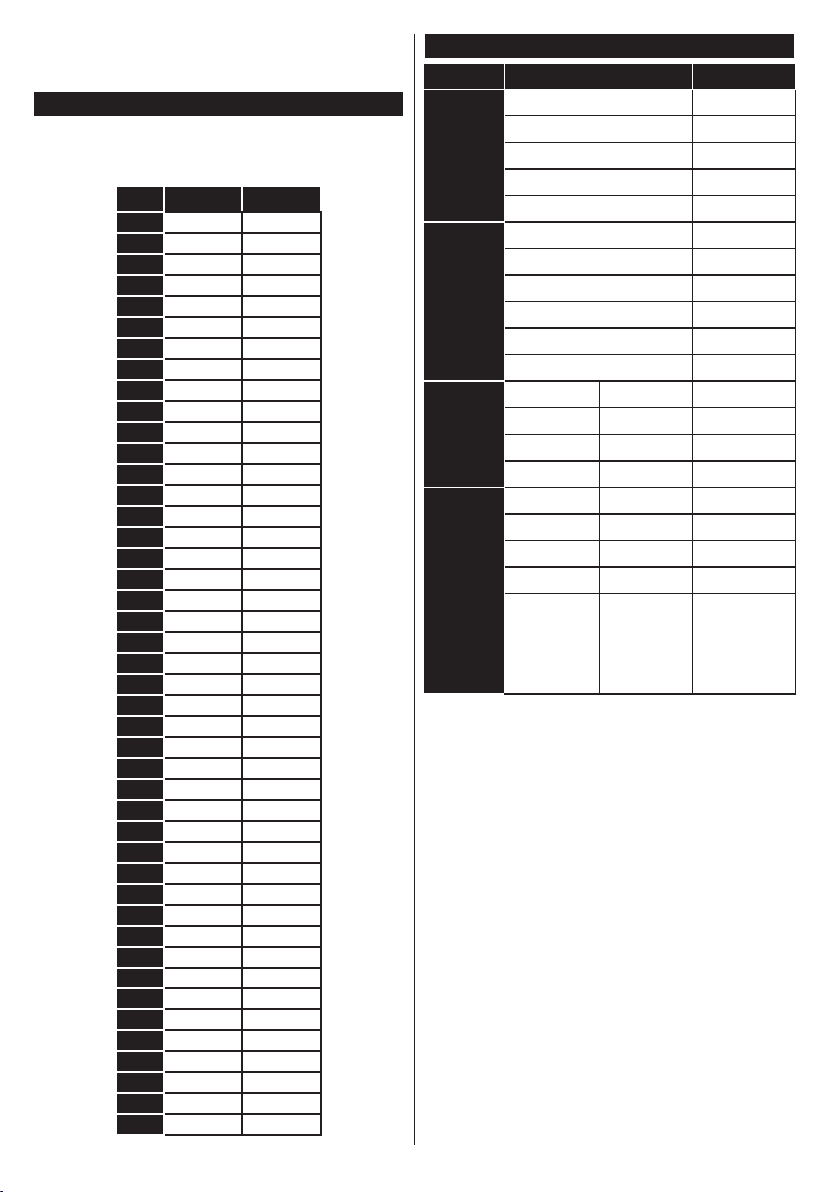
• Zkontrolujte AV kabely a připojení, jestliže se snažíte
Zdroj
Podporované Signály
Dostupnost
přepnout na vstupní zdroj určený k připojenému
zařízení.
Typické zobrazovací režimy PC vstupu
V následující tabulce jsou uvedené některé typické
režimy zobrazení videa. Váš televizor nemusí
podporovat všechna rozlišení.
Index Rozlišení Frekvence
1 640x350 85Hz
2 640x400 70Hz
3 640x480 60Hz
4 640x480 66Hz
5 640x480 72Hz
6 640x480 75Hz
7 640x480 85Hz
8 800x600 56Hz
9 800x600 60Hz
10 800x600 70Hz
11 800x600 72Hz
12 800x600 75Hz
13 800x600 85Hz
14 832x624 75Hz
15 1024x768 60Hz
16 1024x768 66Hz
17 1024x768 70Hz
18 1024x768 72Hz
19 1024x768 75Hz
20 1024x768 85Hz
21 1152x864 60Hz
22 1152x864 70Hz
23 1152x864 75Hz
24 1152x864 85Hz
25 1152x870 75Hz
26 1280x768 60Hz
27 1360x768 60Hz
28 1280x768 75Hz
29 1280x768 85Hz
30 1280x960 60Hz
31 1280x960 75Hz
32 1280x960 85Hz
33 1280x1024 60Hz
34 1280x1024 75Hz
35 1280x1024 85Hz
36 1400x1050 60Hz
37 1400x1050 75Hz
38 1400x1050 85Hz
39 1440x900 60Hz
40 1440x900 75Hz
41 1600x1200 60Hz
42 1680x1050 60Hz
43 1920x1080 60Hz
44 1920x1200 60Hz
Kompatibilita AV a HDMI
PAL O
EXT
(SCART)
SECAM O
NTSC4.43 O
NTSC3.58 O
RGB 50/60
PAL O
SECAM O
Boční
AV
NTSC4.43 O
NTSC3.58
S-VIDEO 50Hz (PAL)
S-VIDEO 60Hz (NTSC)
480i, 480p 60Hz O
YPbPr
576i, 576p 50Hz O
720p 50Hz,60Hz O
1080i 50Hz,60Hz O
480i, 480p 60Hz O
576i, 576p 50Hz O
720p 50Hz,60Hz O
HDMI
1080i 50Hz,60Hz O
24Hz,
25Hz,
1080p
30Hz,
O
50Hz,
60Hz
(X: Není k dispozici, O: Dostupné)
V některých případech se může stát, že signál TV není
zobrazen správně. Problém může být v neslučitelnosti
s vybavením (DVD, Set-top box, atd.). Jestliže se
setkáte s tímto problémem, kontaktujte vašeho
prodejce a také výrobce vybavení.
Čeština - 50 -
Page 51
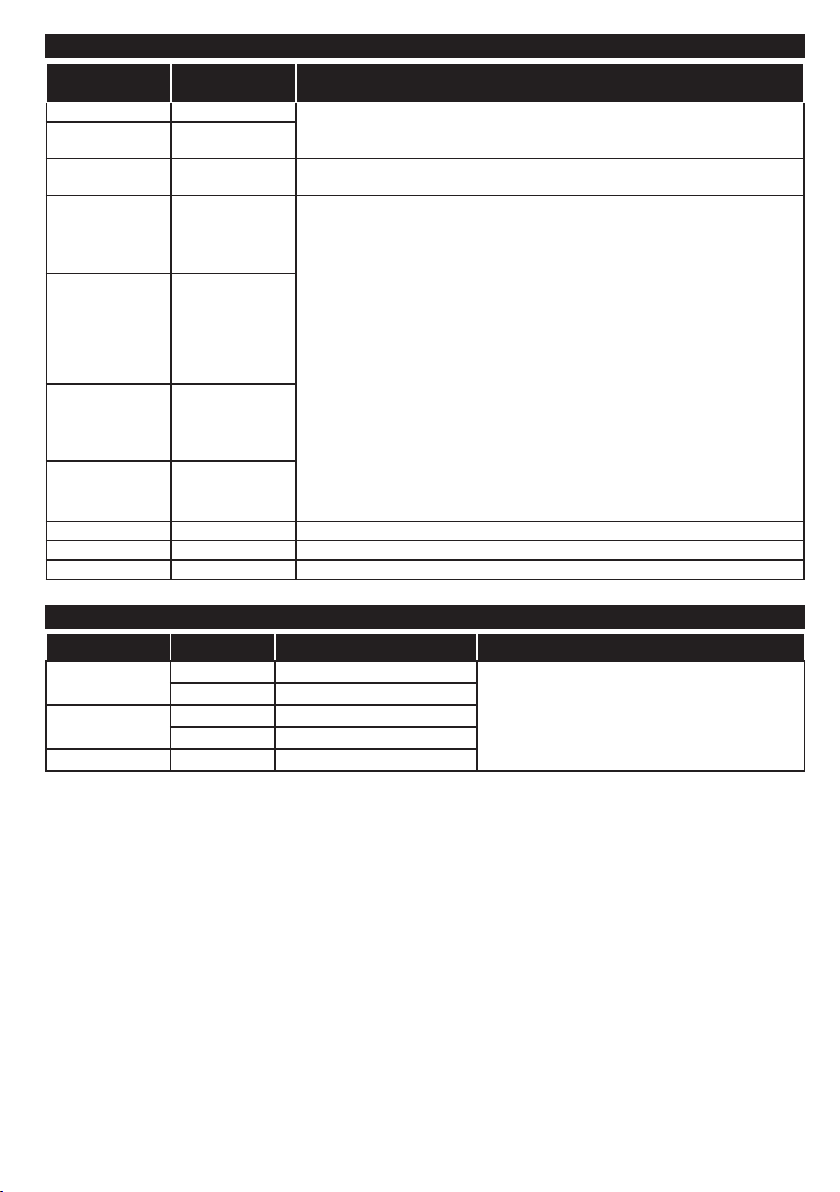
Podporované Formáty video Souborů pro Režim USB
Rozšíření Video Kodek SPEC (Rozlišení) a Přenosová Rychlost
.dat, vob MPEG1/2
.mpg, .mpeg
.ts, .trp, .tp
.mp4, .mov,
.3gpp, .3gp
.avi MPEG1/2,
.mkv MPEG1/2,
.asf Sorenson H.263,
v WMV3 1080P@30fps - 40 Mbps
.swf RV30/RV40 1080P@30fps - 40 Mbps
.wmv
MPEG1/2,
MPEG4
MPEG1/2, H.264,
AVS, MVC
MPEG1/2,
MPEG4, H.263,
H.264, Motion
JPEG
MPEG4,
Sorenson H.263,
H.263, H.264,
WMV3, Motion
JPEG
MPEG4, H.263,
H.264, WMV3,
Motion JPEG
H.264, WMV3,
Motion JPEG
1080P@30fps - 40 Mbps
H.264: 1080Px2@30fps - 62.5 Mbps, 1080P@60fps - 62.5 Mbps MVC:
1080P@30fps - 62.5 Mbps Jiné: 1080P@30fps - 40Mbps
H.264: 1080Px2@30fps - 62.5 Mbps, 1080P@60fps - 62.5 Mbps Motion JPEG:
640x480@30fps - 10 Mbps Jiné: 1080P@30fps - 40 Mbps
Podporované Formáty Souborů Obrázků pro režim USB
Obraz Foto Rozlišení (šířka x výška) Poznámky
JPEG
PNG
BMP 9600x6400
Základní linie 15360x8640
Progresivní 1024x768
non-interlace 9600x6400
interlace 1200x800
Limit pro maximální rozlišení závisí na velikosti
DRAM
Čeština - 51 -
Page 52
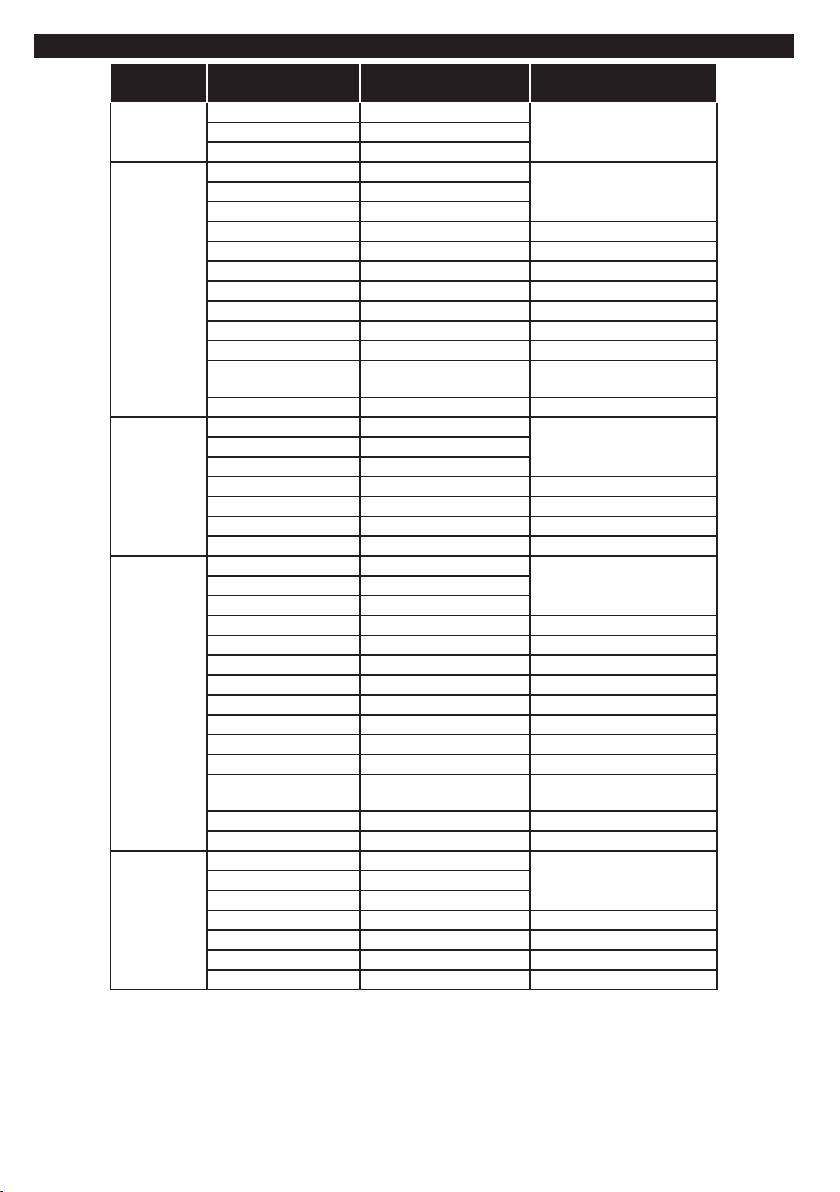
Podporované Formáty Zvukových Souborů v Režimu USB
Rozšíření
Zvukový Kodek Přenosová Rychlost Vzorkovací Frekvence
.mp3,
.avi
.asf
.mkv, .mka
.ts, .trp, .tp,
.dat, .vob,
.mpg, .mpeg
MPEG1/2 Layer1 32Kbps ~ 448Kbps
MPEG1/2 Layer3 8Kbps ~ 320Kbps
MPEG1/2 Layer1 32Kbps ~ 448Kbps
MPEG1/2 Layer3 8Kbps ~ 320Kbps
AC3 32Kbps ~ 640Kbps 32KHz, 44,1KHz, 48KHz
AAC, HEAAC 8KHz ~ 48KHz
WMA 128bps ~ 320Kbps 8KHz ~ 48KHz
WMA 10 Pro M0 < 192kbps 48KHz
WMA 10 Pro M1 < 384kbps 48KHz
WMA 10 Pro M2 < 768kbps 96KHz
LPCM 64Kbps ~ 1.5Mbps 8KHz ~ 48KHz
IMA-ADPCM, MS-
ADPCM
G711 A/mu-law 64Kbps ~ 128Kbps 8KHz
MPEG1/2 Layer1 32Kbps ~ 448Kbps
MPEG1/2 Layer3 8Kbps ~ 320Kbps
WMA 128bps ~ 320Kbps 8KHz ~ 48KHz
WMA 10 Pro M0 < 192kbps 48KHz
WMA 10 Pro M1 < 384kbps 48KHz
WMA 10 Pro M2 < 768kbps 96KHz
MPEG1/2 Layer1 32Kbps ~ 448Kbps
MPEG1/2 Layer3 8Kbps ~ 320Kbps
AC3 32Kbps ~ 640Kbps 32KHz, 44,1KHz, 48KHz
AAC, HEAAC 8KHz ~ 48KHz
WMA 128bps ~ 320Kbps 8KHz ~ 48KHz
WMA 10 Pro M0 < 192kbps 48KHz
WMA 10 Pro M1 < 384kbps 48KHz
WMA 10 Pro M2 < 768kbps 96KHz
VORBIS Do 48KHz
LPCM 64Kbps ~ 1.5Mbps 8KHz ~ 48KHz
IMA-ADPCM,
MS-ADPCM
G711 A/mu-law 64Kbps ~ 128Kbps 8KHz
FLAC < 1.6Mbps 8KHz ~ 96KHz
MPEG1/2 Layer1 32Kbps ~ 448Kbps
MPEG1/2 Layer3 8Kbps ~ 320Kbps
AC3 32Kbps ~ 640Kbps 32KHz, 44,1KHz, 48KHz
EAC3 32Kbps ~ 6Mbps 32KHz, 44,1KHz, 48KHz
AAC, HEAAC 8KHz ~ 48KHz
LPCM 64Kbps ~ 1.5Mbps 8KHz ~ 48KHz
384Kbps 8KHz ~ 48KHz
384Kbps 8KHz ~ 48KHz
16KHz ~ 48KHzMPEG1/2 Layer2 8Kbps ~ 384Kbps
16KHz ~ 48KHzMPEG1/2 Layer2 8Kbps ~ 384Kbps
16KHz ~ 48KHzMPEG1/2 Layer2 8Kbps ~ 384Kbps
16KHz ~ 48KHzMPEG1/2 Layer2 8Kbps ~ 384Kbps
16KHz ~ 48KHzMPEG1/2 Layer2 8Kbps ~ 384Kbps
Čeština - 52 -
Page 53
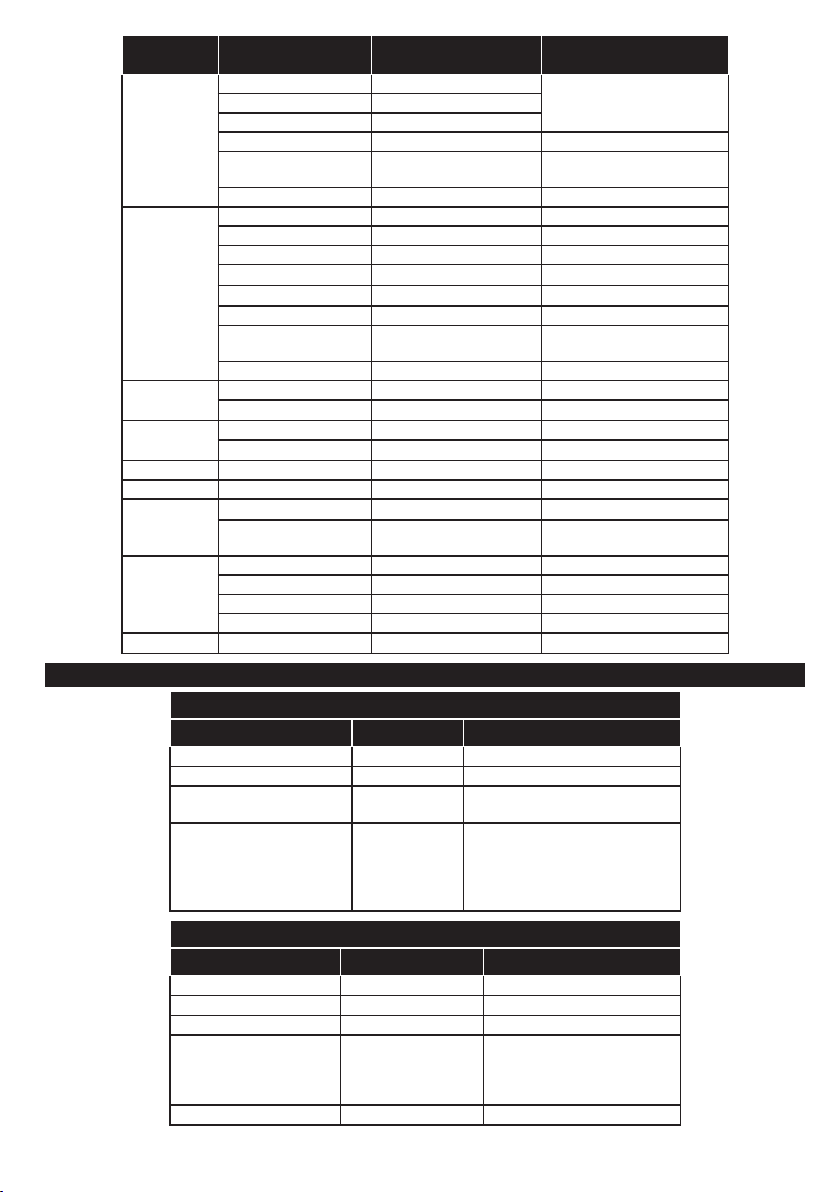
Rozšíření
Zvukový Kodek Přenosová Rychlost Vzorkovací Frekvence
MPEG1/2 Layer1 32Kbps ~ 448Kbps
.wav
.3gpp, .3gp,
.mp4, .mov,
.m4a
v
.ac3
.swf MPEG1/2 Layer3 8Kbps ~ 320Kbps 16KHz ~ 48KHz
.ec3 EAC3 32Kbps ~ 6Mbps 32KHz, 44,1KHz, 48KHz
.rm, .rmvb, .ra
.wma, .wmv
.webm VORBIS Do 48KHz
MPEG1/2 Layer3 8Kbps ~ 320Kbps
LPCM 64Kbps ~ 1.5Mbps 8KHz ~ 48KHz
IMA-ADPCM,
MS-ADPCM
G711 A/mu-law 64Kbps ~ 128Kbps 8KHz
MPEG1/2 Layer3 8Kbps ~ 320Kbps 16KHz ~ 48KHz
AC3 32Kbps ~ 640Kbps 32KHz, 44,1KHz, 48KHz
EAC3 32Kbps ~ 6Mbps 32KHz, 44,1KHz, 48KHz
AAC, HEAAC 8KHz ~ 48KHz
VORBIS Do 48KHz
LPCM 64Kbps ~ 1.5Mbps 8KHz ~ 48KHz
IMA-ADPCM,
MS-ADPCM
G711 A/mu-law 64Kbps ~ 128Kbps 8KHz
MPEG1/2 Layer3 8Kbps ~ 320Kbps 16KHz ~ 48KHz
AAC, HEAAC 8KHz ~ 48KHz
AC3 32Kbps ~ 640Kbps 32KHz, 44,1KHz, 48KHz
AAC, HEAAC 8KHz ~ 48KHz
AAC, HEAAC 8KHz ~ 48KHz
LBR (cook) 6Kbps ~ 128Kbps
WMA 128bps ~ 320Kbps 8KHz ~ 48KHz
WMA 10 Pro M0 < 192kbps 48KHz
WMA 10 Pro M1 < 384kbps 48KHz
WMA 10 Pro M2 < 768kbps 96KHz
384Kbps 8KHz ~ 48KHz
384Kbps 8KHz ~ 48KHz
Podporované Formáty Titulkových Souborů v Režimu USB
Interní Titulky
Rozšíření Kontejner Kód Titulků
dat, mpg, mpeg, vob MPG, MPEG DVD Titulky
ts, trp, tp TS DVB Titulky
mp4 MP4
mkv MKV
Externí titulky
Rozšíření Titulky Parser Poznámky
.srt Subrip
.ssa/ .ass SubStation Alpha
.smi SAMI
.sub
.txt TMPlayer
SubViewer
MicroDVD
DVDSusbtitleSystem
SubIdx (VobSub)
DVD Titulky
UTF-8 Čistý Text
ASS
SSA
UTF-8 Čistý Text
VobSub
DVD Titulky
16KHz ~ 48KHzMPEG1/2 Layer2 8Kbps ~ 384Kbps
8KHz, 11.025KHz,
22.05KHz, 44.1KHz
SubViewer 1.0 & 2.0 Jen
Čeština - 53 -
Page 54
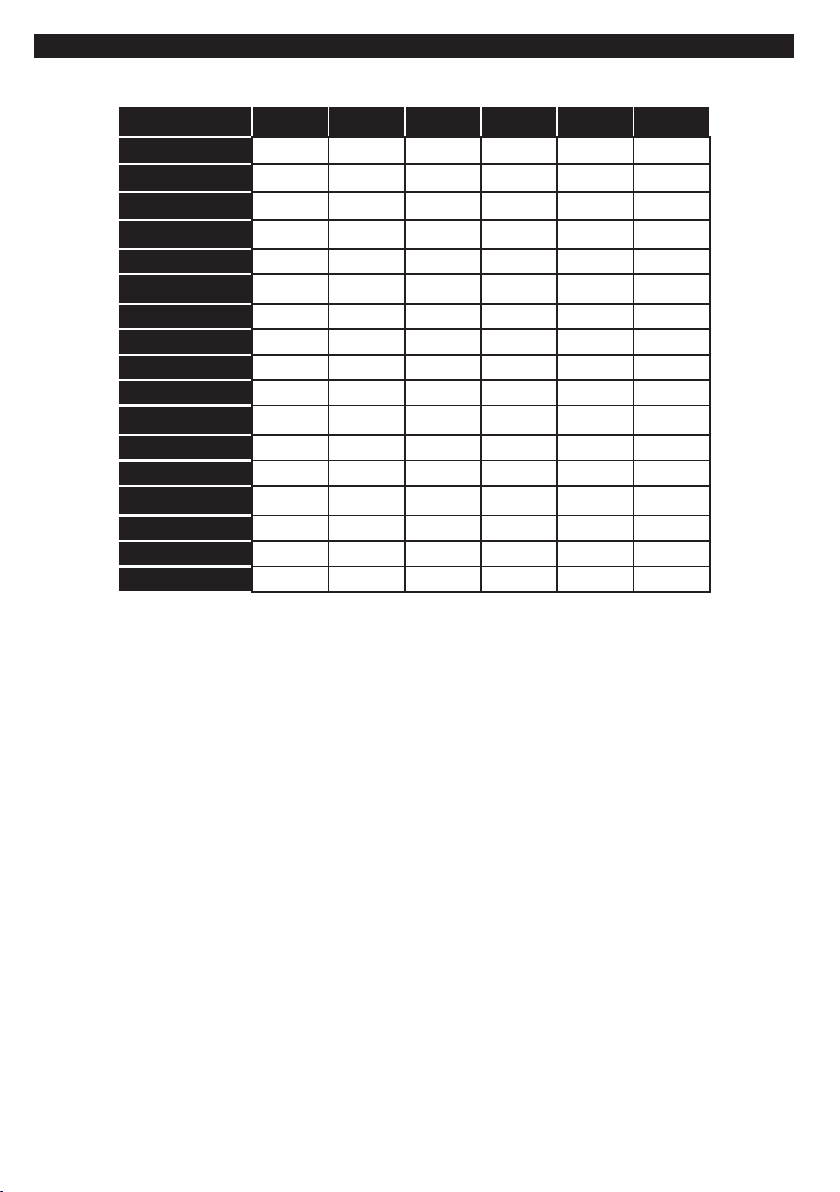
Podporované DVI Rozlišení
Pokud připojujete přístroje ke konektorům televize pomocí DVI konvertor kabelů (DVI do HDMI kabelu - nejsou
dodávány), podívejte se na následující informace o rozlišení.
56Hz 60Hz 66Hz 70Hz 72Hz 75Hz
640x400
640x480
800x600
832x624
1024x768
1152x864
1152x870
1280x768
1360x768
1280x960
1280x1024
1400x1050
1440x900
1600x1200
1680x1050
1920x1080
1920x1200
þ þ þ þ
þ þ þ þ þ
þ þ þ þ þ
þ þ þ
þ þ
þ
þ þ
þ þ
þ þ
þ þ
þ
þ
þ
þ
þ
þ
þ
Čeština - 54 -
Page 55
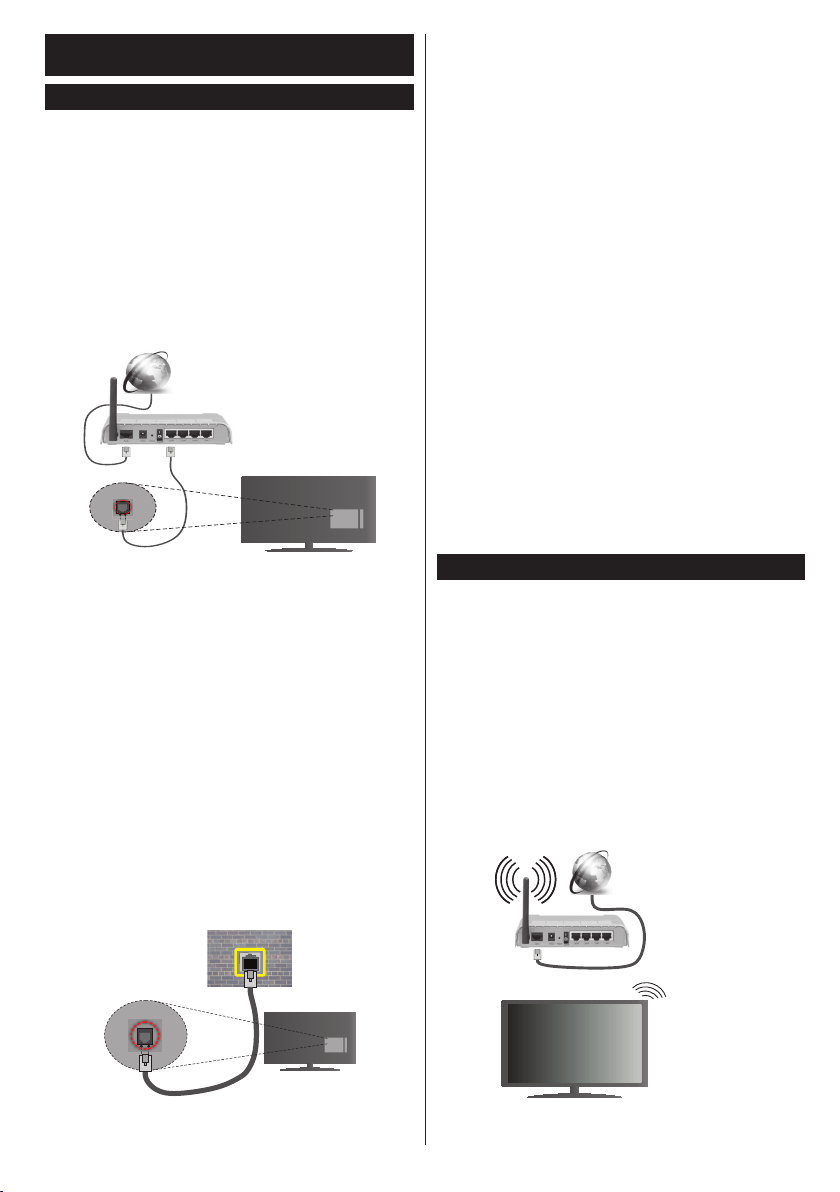
Připojení
Kabelové Zapojení
Připojení ke Kabelové Síti
• Musíte disponovat s modemem / routerem
připojeným k aktivnímu širokopásmovému připojení.
• Zkontrolujte, zda je v počítači nainstalován software
Nero Media Home (pro funkci Sdílení audia a videa).
Viz část "Instalace Nero Media Home".
• Připojte svůj počítač k modemu / routeru. Může to
být pevné nebo bezdrátové připojení.
• Připojte televizor k modemu / routeru ethernetovým
kabelem. Na zadní straně vašeho televizoru je k
dispozici LAN port.
Širokopásmové připojení k ISP
LAN (ethernetový) kabel
Vstup LAN na zadní
straně televizoru
• Pro přístup a přehrávání sdílených souborů je
třeba zvolit možnost Media Player. Stiskněte
tlačítko Menu a vyberte položku Media Player. Pro
pokračování stiskněte OK. Vyberte požadovaný typ
souboru a stiskněte OK. Pro sdílení a přehrávání
sdílené soubory na síti musíte vždy použít Media
Player.
• PC/HDD/Media Player nebo jiná kompatibilní
zařízení je třeba pro vyšší kvalitu přehrávání
používat s kabelovým připojením.
Chcete-li nakongurovat nastavení kabelové sítě,
postupujte podle pokynů v části Nastavení sítě v
nabídce Nastavení.
• Byste měli být schopni připojit televizor k síti LAN
v závislosti na konguraci vaší sítě. V takovém
případě použijte ethernetový kabel pro připojení TV
přímo k zásuvce sítě.
Kongurace Nastavení Kabelového
Zařízení
Typ Sítě
Typ sítě lze nastavit na možnost Kabelové Zařízení,
Bezdrátové Zařízení nebo Zakázané podle aktivníjp
připojení k televizoru. Jste-li připojeni přes síť
Ethernet, nastavte tuto možnost na Kabelové
zařízení.
Test Rychlosti İnternetového Připojení
Zvýrazněte položku Test Rychlosti İnternetového
Připojení a stiskněte tlačítko OK. TV změří šířku
pásma internetového připojení a po dokončení zobrazí výsledek.
Pokročilá Nastavení
Zvýrazněte položku Pokročilá Nastavení a stiskněte
tlačítko OK. Na další obrazovce můžete změnit nastavení IP a DNS televizoru. Vyberte požadovanou
adresu a stiskněte tlačítko Vlevo nebo Vpravo; tím
změníte nastavení z možnosti Automatické na Ma-
nuální. Nyní můžete zadat nastavení Manuální IP a/
nebo Manuální DNS. Vyberte v rozevírací nabídce
příslušnou položku a pomocí číselných tlačítek na
dálkovém ovladači zadejte nové hodnoty. Máte-li
hotovo, uložte nastavení tlačítkem OK.
Bezdrátové Připojení
Připojení k Bezdrátové Síti
TV se nemůže připojit k sítím se skrytým SSID. Pro
zviditelnění vašeho modemu SSID změňte nastavení
modemu v jeho systém.
Pro připojení k bezdrátové síti LAN, musíte
provést následující kroky:
1. Zkontrolujte, zda je v počítači nainstalován
software Nero Media Home (pro funkci Sdílení
audia a videa).
2. Chcete-li nakongurovat nastavení bezdrátové
sítě, najdete ho v části Nastavení Sítě v Menu
Nastavení.
Širokopásmové
připojení k ISP
síťová
zásuvka
Vstup LAN na zadní
straně televizoru
Wireless-N router (IEEE 802.11a/b/g/n) se současným
využitím pásma 2.4 a 5 GHz je konstruován pro
Čeština - 55 -
Page 56

zvýšení šířky pásma. Je optimalizován pro plynulejší
a rychlejší HD video streaming, přenosy souborů a
bezdrátové hraní her.
• Použijte připojení k síti LAN pro rychlejší sdílení
souborů mezi jinými zařízeními, jako jsou počítače.
• Frekvence a kanály se liší v závislosti na oblasti.
• Přenosová rychlost se liší v závislosti na vzdálenosti
a počtu překážek mezi přenosovými produkty,
konguraci produktů, podmínky rádiových vln, na
provozu a produktech, které užíváte. Přenos může
být také přerušen nebo odpojen v závislosti na
podmínkách rádiových vln DECT telefonů nebo
jiných WiFi 11b zařízení. Běžní hodnoty rychlosti
přenosu je teoretické maximum pro bezdrátové
standardy. Nejedná se o účinnou rychlost přenosu
dat.
• Místa, kde je přenos nejefektivnější, se liší v
závislosti na uživatelském prostředí.
• Wireless možnost TV podporuje typ modemů 802.11
a,b,g & n . Důrazně se doporučuje používání IEEE
802.11n komunikačního protokolu, aby nedocházelo
k případným problémům při sledování videa.
• Pokud jsou v blízkosti umístěny modemy se
stejným SSID, musíte změnit SSID jednoho z
nich. Jinak nastanou problémy při připojení. Pokud
máte problémy s bezdrátovým připojením, použijte
drátové připojení.
Kongurace nastavení bezdrátového
zařízení
Procesu připojení lze spustit z nabídky Nastavení
Sítě, kde nastavíte Typ sítě na možnost Bezdrátové
Zařízení.
TV automaticky prohledá bezdrátové sítě. Zobrazí
se seznam dostupných sítí. Vyberte ze seznamu
požadovanou síť.
Poznámka: Pokud modem podporuje režim N, můžete
provést jeho nastavení.
Pokud je vybraná síť chráněná heslem, vložte správné
heslo pomocí virtuální klávesnice. Pomocí směrových
tlačítek a tlačítka OK na dálkovém ovladači můžete
použít tuto klávesnici.
Vyčkejte, dokud se nezobrazí IP adresa.
To znamená, že připojení bylo navázáno. Chcete-li
se od bezdrátové sítě odpojit, zvolte položku Typ
sítě a tlačítkem Vlevo nebo Vpravo vyberte možnost
Zakázané.
Zvýrazněte položku Test rychlosti internetového
připojení a tlačítkem OK zkontrolujte rychlost připojení
k Internetu. Zvýrazněte položku Pokročilé nastavení
a tlačítkem OK otevřete nabídku pokročilých
nastavení. Pro nastavení použijte směrová a číselná
tlačítka. Máte-li hotovo, uložte nastavení tlačítkem
OK.
Další Informace
Pokud je zřízeno spojení, stav připojení se zobrazí
jako Připojeno nebo Nepřipojeno a aktuální IP
adresa.
Připojení vašeho mobilního zařízení přes
WiFi
• Pokud váš mobilní přístroj disponuje funkcí WiFi, můžete jej připojit k televizoru přes router pro
zpřístupnění obsahu vašeho zařízení. V takovém
případě musí vaše mobilní zařízení disponovat
odpovídajícím softwarem pro sdílení.
• Připojte se k routeru podle postupu uvedeného
v části Bezdrátové Připojení.
• Poté spárujte vaše mobilní zařízení s routerem a
aktivujte software pro sdílení na vašem mobilním
zařízení. Následně vyberte soubory, které chcete
sdílet s TV.
• Pokud je spojení navázáno správně, měli byste
nyní mít přístup ke sdíleným souborům z vašeho
mobilního zařízení prostřednictvím Media Player
na televizoru.
• Otevřete nabídku Media Player; zobrazí se výběr
zařízení pro přehrávání. Zvolte si své mobilní
zařízení a stiskněte tlačítko OK pro pokračování.
• Pokud je k dispozici, můžete si stáhnout aplikaci
virtuálního dálkového ovladače ze serveru
poskytovatele aplikací pro vaše mobilní zařízení.
Poznámka: Tato funkce nemusí být podporována na
všech mobilních zařízeních.
Řešení Problémů s Připojením
Není Dostupná Bezdrátová Síť
• Ujistěte se, že každá brána rewall ve vaší síti
umožňuje bezdrátové připojení TV.
• Zkuste znovu vyhledat bezdrátové sítě použitím
menu Nastavení Sítě.
Pokud bezdrátová síť nefunguje správně, zkuste
použít kabelovou síť ve vaší domácnosti. Další
informace o postupu viz část Kabelové připojení.
Pokud televizor nefunguje pomocí kabelového
připojení, zkontrolujte modem (router). Pokud router
funguje, zkontrolujte internetové připojení modemu.
Připojení je Pomalé
Pro více informací o vnitřní oblasti služeb modemu,
rychlosti připojení, kvality signálu a jiných nastavení viz
návod k použití modemu. Musíte mít vysokorychlostní
připojení modemu.
Přerušení Během Přehrávání nebo Pomalé
Reakce
V takovém případě zkuste následující:
Udržujte vzdálenost alespoň tři metry od mikrovlnné
trouby, mobilních telefonů, Bluetooth zařízení nebo
Čeština - 56 -
Page 57

jiných Wi zařízení. Zkuste změnit aktivní kanál na
WLAN routeru.
Připojení k Internetu Není k Dispozici /
Sdílení Audia a Videa Nefunguje
Pokud byla MAC adresa (jedineční identikační číslo)
vašeho PC nebo modemu registrována dočasně,
může se stát, že se TV nepřipojí k internetu. V
takovémto případě je MAC adresa ověřována vždy,
když se připojíte k internetu. Toto je opatření proti
neoprávněnému přístupu. Protože má vaše TV
svoji adresu MAC, nemůže internetový poskytovatel
schválit adresu MAC vaší TV. Z tohoto důvodu
se nemůžete připojit k TV. Zkontaktujte vašeho
poskytovatele internetu a požadujte informace o
připojení k internetu.
Je také možné, že se připojení nezdařilo kvůli
firewallu. Pokud si myslíte, že toto způsobuje
váš problém, kontaktujte poskytovatele internetu.
Příčinou problémů s připojením při používání TV
v režimu Sdílení audia a videa nebo při surfování
prostřednictvím Sdílení audia a videa může být brána
rewall.
Neplatná Doména
Před sdílením souborů v programu multimediálního
serveru ve vašem počítači zkontrolujte, zda přihlášeni
k PC pod ověřeným uživatelským jménem/heslem a
že je vaše doména aktivní. Je-li doména neplatná,
může způsobit problémy při prohlížení souborů
v režimu Sdílení audia a videa.
Používání služby Síť pro Sdílení Audia a Videa
Funkce Sdílení audia a videa používá standard, který
zjednodušuje proces sledování digitální elektroniky a
je tedy vhodný pro použití v domácí síti.
Tento standard umožňuje prohlížet a přehrávat
fotografie, hudbu a video uložené na mediálním
serveru, který je připojen k domácí síti.
1. Instalace Nero Media Home
Funkci Sdílení audia a videa nelze použít, pokud ve
vašem počítači není nainstalován serverový program.
Nainstalujte na počítač přiložený program Nero Media
Home. Další informace o instalaci viz “Instalace Nero
Media Home”.
2. Připojení ke Kabelové nebo Bezdrátové
Síti
Pro podrobnější informace o konguraci viz kapitoly
Kabelové / Bezdrátové připojení.
3. Přehrávání Sdílených Souborů Přes
Media Player
Vyberte v hlavní nabídce Media Player pomocí
tlačítka Vlevo nebo Vpravo a stiskněte tlačítko OK.
Zobrazí se prohlížeč médií.
Sdílení Audia a Videa
Podpora Sdílení audia a videa je k dispozici pouze
v režimu Složky přehrávače Media Player. Chcete-li
povolit režim složek, přejděte na kartu Nastavení na
hlavní obrazovce prohlížeče médií a stiskněte OK.
Zvýrazněte položku Styl Zobrazení a změňte ji na
Složka; provedete to pomocí tlačítka Vlevo nebo
Vpravo. Vyberte požadovaný typ media a stiskněte
OK.
Pokud jsou kongurace sdílení nastaveny správně,
zobrazí se po výběru požadovaného typu média
obrazovka Volba zařízení. Pokud jsou dostupné sítě
nalezeny, zobrazí se na obrazovce. Pomocí tlačítek
Nahoru nebo Dolů vyberte mediální server nebo síť,
k níž se chcete připojit, a stiskněte OK. Chcete-li
aktualizovat seznam zařízení, stiskněte Zelené
tlačítko. Stisknutím tlačítka Menu opusťte nabídku.
Pokud vyberete typ média Video a vyberete zařízení
z nabídky. Poté na další obrazovce vyberte složku
s video soubory; zobrazí se všechny dostupné video
soubory.
Chcete-li z této obrazovky přehrát jiné typy médií,
vraťte se na hlavní obrazovku přehrávače Media
Player, vyberte požadovaný typ média a proveďte
znovu výběr sítě. Další informace o přehrávání
souborů viz část o nabídce Media Player.
Soubory s titulky nefungují, pokud sledujete video ze
sítě pomocí funkce Sdílení audia a videa.
K jedné síti lze připojit pouze jeden televizor. Pokud
nastane problém se sítí, odpojte televizor ze zásuvky
a znovu jej zapojte. Režim Trick a Skok není s funkcí
Sdílení audia a videa podporován.
Poznámka: Některé počítače nemusí být schopny využít
funkci Sdílení audia a videa z důvodu oprávnění správce a
nastavení zabezpečení (například remní PC).
Pro nejlepší streaming domácí sítě s tímto TV je třeba
nainstalovat software Nero.
Čeština - 57 -
Page 58

Instalace Nero Media Home
Při instalaci Nero Media Home postupujte
následovně:
Poznámka: Chcete-li použít funkci Sdílení audia a videa,
musí být tento software instalován na vašem počítači.
1. Zadejte celý níže uvedený odkaz do adresního
řádku webového prohlížeče.
http://www.nero.com/mediahome-tv
2. Klepněte na tlačítko Stáhnout na úvodní
stránce. Instalační soubor se stáhne do vašeho
počítače.
3. Po dokončení stahování poklepejte na
instalační soubor a spusťte instalaci. Průvodce
instalací vás provede procesem instalace.
4. Následně se zobrazí obrazovka potřebných
součástí. Průvodce instalací zkontroluje
dostupnost požadovaných softwarů třetích stran
na vašem PC. Pokud chybí nějaké aplikace,
jsou zobrazeny a musí být před pokračováním
v instalaci nainstalovány.
5. Klikněte na tlačítko Instalace. Zobrazí se
integrované sériové číslo. Neměňte zobrazený
seriálový kód.
6. Klikněte na tlačítko Další. Zobrazí se Podmínky
licence (EULA). Pečlivě si pročtěte licenční
smlouvu a pokud souhlasíte s podmínkami,
vyberte odpovídající tlačítko. Instalace není bez
souhlasu možná.
7. Klikněte na tlačítko Další. Na další obrazovce
můžete nastavit předvolby instalace.
8. Klikněte na tlačítko Instalace. Instalace se
spustí a ukončí automaticky. Indikátor průběhu
bude ukazovat stav instalace.
9. Klepněte na tlačítko Dokončit. Instalace je
dokončena. Budete přesměrován na webovou
stránku softwaru Nero.
10. Zástupce je nyní umístěn na ploše.
Gratulujeme! Úspěšně jste nainstalovali Nero Media
Home na vašem PC.
Spusťte Nero Media Home poklepáním na ikonu
zástupce.
Internetový Portál
Funkce Portál přidá vašemu televizor funkci, která
umožňuje připojení k serveru na Internetu a prohlížení
obsahu poskytovaného tímto serverem přes připojení
k Internetu. Funkce Portál umožňuje zobrazit hudbu,
video, klip, nebo webový obsah s definovanými
zkratkami. Sledování těchto položek bez přerušení
závisí na rychlosti internetu poskytovaného vaším
internetovým providerem.
Stisknutím tlačítka Internet na dálkovém ovladači
otevřete stránku internetového portálu. Na obrazovce
portálu se zobrazí ikony dostupných aplikací a služeb.
Pomocí směrových tlačítek na dálkovém ovladači
vyberte požadovanou aplikaci nebo službu. Po výběru
stisknutím tlačítka OK si můžete prohlížet požadovaný
obsah. Pro návrat na předešlou obrazovku stiskněte
tlačítko Back/Return.
Kromě toho můžete získat přístup k některým funkcím
pomocí funkcí zkratek denovaných pro barevné nebo
číselná tlačítka na dálkovém ovládání.
Pro opuštění režimu internetového portálu stiskněte
tlačítko Exit.
Okno PIP
Pokud při jakémkoliv aktivním zdroji přepnete do
režimu portálu, zobrazí se v okně PIP aktuální obsah
zdroje.
Pokud při sledování televizních kanálů přepnete do
režimu portálu, zobrazí se současný program v okně
PIP.
Poznámky:
Možné problémy s aplikacemi mohou být způsobeny
poskytovateli aplikací.
Obsah služby Portal a rozhraní mohou být kdykoliv změněny
bez předchozího upozornění.
Internetové služby třetích stran se mohou kdykoli změnit,
přerušit nebo omezit.
Čeština - 58 -
Page 59
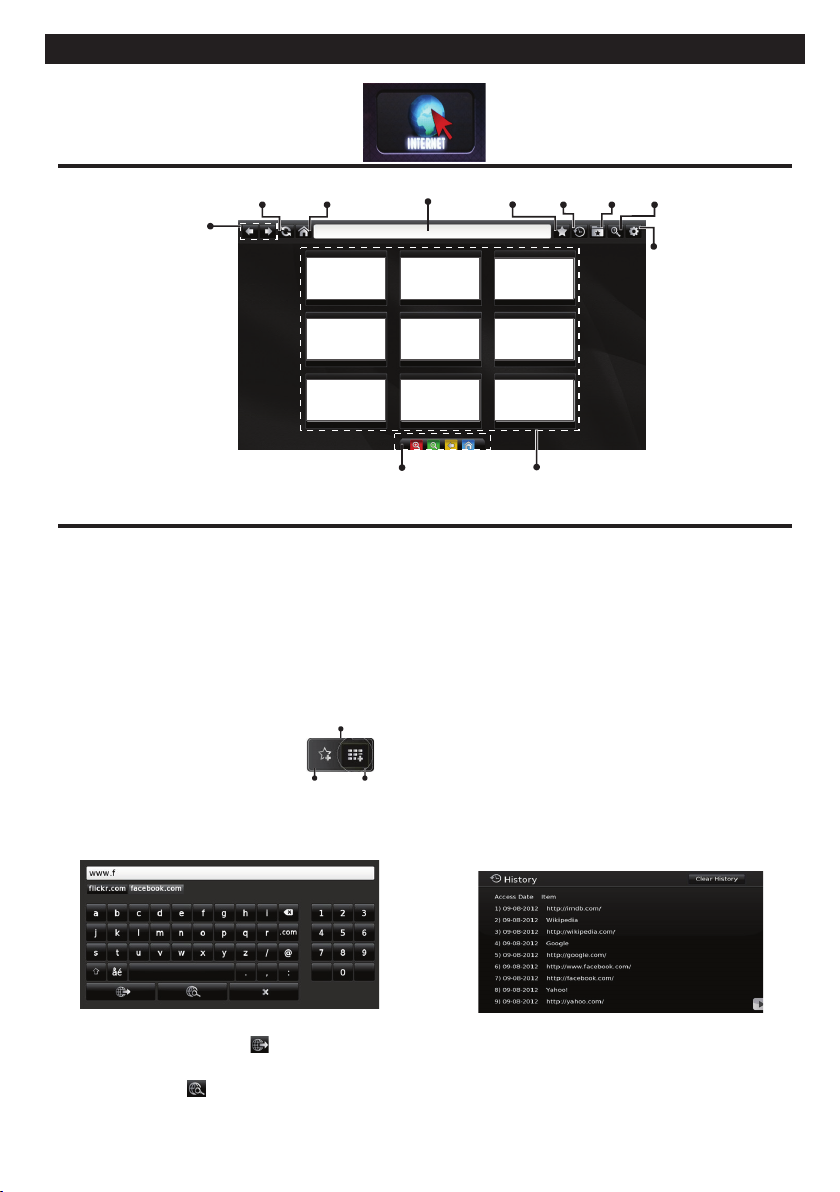
Internetový Prohlížeč
Pokud chcete použít internetový prohlížeč, v části portálu zvolte logo internetového prohlížeč.
Domovská
Stránka
Předešlý
Další
Aktualizovat
• K ovládání webového prohlížeče použijte tlačítka se
šipkami na ovladači. Pro pokračování stiskněte OK.
• Na přístupové stránce prohlížeče se zobrazí
předdenované webové stránky a loga (viz obrázek
výše). Pokud požadovanou webovou stránku chcete
přidat mezi odkazy pro rychlý přístup, pokud jste na
stránce, kterou chcete přidat, přejděte kurzorem nad
ikonu Přidat a klepněte (nebo stiskněte tlačítko OK).
Následně klikněte na ikonu Rychlý Přístup.
• Chcete-li přidat záložky,
pokud je požadovaný web na
obrazovce, přejděte kurzorem
myši na ikonu Záložky a
klikněte.
Záložky Rychlý
• Existují různé způsoby hledání a procházení
webových stránek pomocí webového prohlížeče.
Vyhledávací Řádek
App App
App
App
Zkratky dálkového ovládání
(Přiblížení-vzdálení / Zpět
/ Domů)
Přidat
přístup
(*) Vzhled loga prohlížeče může být změněn
Zoom
Nastavení
App
App
Historie
Přidat
App
App
App
Rychlý Přístup
Záložky
Pro návštěvu daných internetových stránek klikněte
na příslušné odkazy.
• Když přesunete kurzor dolů do středu obrazovky,
objeví se klávesové zkratky přiřazené barevným
tlačítkům na dálkovém ovládání. Kliknutím na tyto
zkratky nebo stisknutím příslušného barevného
tlačítka na dálkovém ovladači můžete přiblížit /
oddálit obraz, přejít zpět na předchozí stránku nebo
přejít na domovskou stránku.
• Z menu nastavení lze vymazat cookies nebo
vymazat veškerá vyhledávání.
• Váš televizor je kompatibilní s USB myší. Připojte
myš nebo adaptér pro bezdrátovou myš do USB
vstupu na vašem televizoru.
• Pokud chcete zobrazit historii procházení, klikněte
na ikonku Historie. Můžete také odtud vymazat
historii prohlížení.
Zadejte adresu webové stránky (URL) do adresního
řádku a klikněte na tlačítko pro otevření.
Do adresního řádku zadejte klíčové slovo/a a
klikněte na tlačítko
pro vyhledávání souvisejících
webových stránek.
Čeština - 59 -
• Prohlížeč nepodporuje více karet nabídky.
• Některé webové stránky obsahují ashový obsah.
Ty nejsou podporovány prohlížečem.
• Váš televizor nepodporuje žádné procesy stahování
z Internetu ve webovém prohlížeči.
Page 60
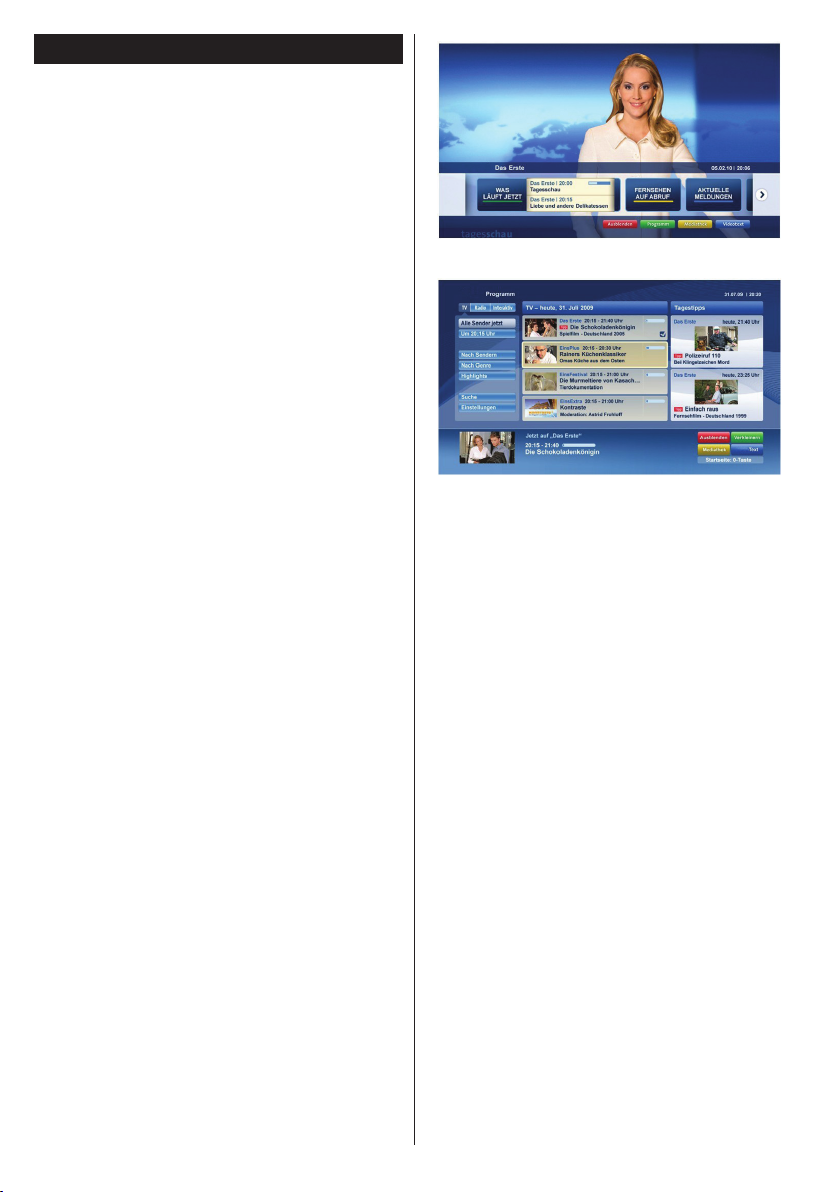
Systém HBBTV
HbbTV (Hybrid Broadcast Broadband TV) je nový
průmyslový standard, který hladce kombinuje TV
služby doručené prostřednictvím vysílání se službami
doručenými prostřednictvím širokopásmového
připojení. Umožňuje také přístup k internetovým
službám pouze pro spotřebitele pomocí připojeného
TV a set-top boxy. Služby poskytované prostřednictvím
HbbTV zahrnují tradiční vysílací kanály TV, catch-up
služby, video na vyžádání, EPG, interaktivní reklamu,
personalizaci, hlasování, hry, sociální sítě a další
multimediální aplikace.
HbbTV aplikace jsou k dispozici na kanálech, kde
jsou signalizovány televizním vysílání (v současnosti
různé kanály vysílání Astra HbbTV aplikací). Vysílání
označí jednu aplikaci jako "automatické spuštění"
a ta se spustí na platformu automaticky. Aplikace
AUTOSTART jsou obvykle zahájeny tlačítkem s
malou červenou ikonu pro informování uživatele, že
na tomto kanálu je HbbTV aplikace. Stiskněte červené
tlačítko pro otevření stránky aplikace. Poté, co se
stránka zobrazí, můžete se vrátit do původního stavu
červené ikonky stisknutím červeného tlačítka. Můžete
přepínat mezi režimem ikony červeného tlačítka
stisknutím červeného tlačítka. Je třeba poznamenat,
že schopnost spínání červeného tlačítka je dána
aplikací a některé aplikace se mohou chovat odlišně.
V případě, že uživatel přepne na jiný kanál v době, kdy
je HbbTV aplikace aktivní (v režimu ikony červeného
tlačítka nebo v režimu plného UI), může se stát
následující.
• Aplikace může běžet dál.
• Aplikace může být ukončena.
• Aplikace může být ukončena a může být spuštěna
další aplikace autostart červeného tlačítka.
HbbTv umožňuje aplikace, které chcete získat
jak z širokopásmového připojení nebo televizního
vysílání. Vysílatel může umožnit oběma směry nebo
v jedném z nich. Nemá-li daná platforma k dispozici
funkční širokopásmové připojení, může stále spouštět
aplikace přenášené přes televizní vysílání.
Aplikace červeného tlačítka poskytuje odkazy k jiným
aplikacím. Příklad je uveden níže. Uživatel pak může
přejít na jiné aplikace pomocí uvedených odkazů.
Aplikace musí poskytnout způsob vlastního ukončení;
obvykle k tomu slouží tlačítko Exit.
Obrázek a: Aplikace Spouštěcí proužek
Obrázek b: EPG aplikace, vysílané video je ukázáno
v levém spodním rohu, spuštěno pomocí 0.
HbbTv aplikace používají tlačítka na dálkovém
ovládání pro interakci s uživatelem. Je-li zahájena
HbbTv aplikace, ovládání některých tlačítek vykonává
aplikace. Příklad: číselná volba kanálů nebude
fungovat na aplikaci teletextu, kde čísla ukazují
stránky teletextu.
HbbTv vyžaduje schopnost AV streaming pro danou
platformu. Existuje mnoho aplikací, které poskytují
VOD (video on demand) a catch-up TV služby. The
user can use play, pause, stop, forward, and rewind
keys on the remote control to interact with the AV
content.
Poznámka: Tuto funkci můžete povolit nebo zakázat
v nabídce Další v nabídce Nastavení.
Čeština - 60 -
Page 61

Spis treści
Informacje Dotyczące Bezpieczeństwa ................ 62
Oznaczenia na Produkcie.....................................62
Konserwacja .........................................................64
Montaż / Zdejmowanie podstawy ......................... 64
Gdy używasz wspornika naściennego..................65
Informacje Ekologiczne ........................................65
Funkcje .................................................................65
Załączone Akcesoria ............................................66
Informacje w Trybie Oczekiwania .........................66
Przycisk Kontrolny TV i Obsługa ..........................66
Wkładanie Baterii do Pilota...................................66
Podłączanie Zasilania ..........................................67
Podłączenie Anteny ..............................................67
Uwaga ..................................................................67
Specykacje .........................................................68
Pilot.......................................................................69
Połączenia ............................................................70
Włączanie/wyłączanie ..........................................71
Pierwsza Instalacja ............................................... 71
Odtwarzanie Mediów Poprzez Wejście USB ........71
Menu Przeglądarki Mediów .................................. 72
CEC i CEC RC Passthrough ................................ 72
Zawartość Menu TV .............................................73
Działanie Ogólne TV .............................................77
Korzystanie z listy kanałów...................................77
Konguracja Ustawień Kontroli Rodzicielskiej. ..... 77
Elektroniczny Przewodnik po Programach (EPG) 77
Usługi Teletekstowe .............................................. 78
Aktualizacja Oprogramowania .............................. 78
Rozwiązywanie Problemów i Wskazówki ............. 78
Typowe Tryby Wyświetlania dla Wejścia PC ........ 79
Kompatybilność Sygnałów AV i HDMI .................. 80
Obsługiwane Formaty Plików Wideo dla Trybu
USB ......................................................................81
Obsługiwane Formaty Plików Gracznych dla Trybu
USB ......................................................................81
Obsługiwane Formaty Plików Audio dla Trybu
USB ......................................................................82
Obsługiwane Formaty Plików Napisów dla Trybu
USB ......................................................................83
Rozdzielczość DVI................................................84
Połączenie ............................................................85
Instalacja Nero MediaHome ................................. 88
Portal Internetowy.................................................88
Przeglądarka Internetowa.....................................89
System HBBTV.....................................................90
Polski - 61 -
Page 62
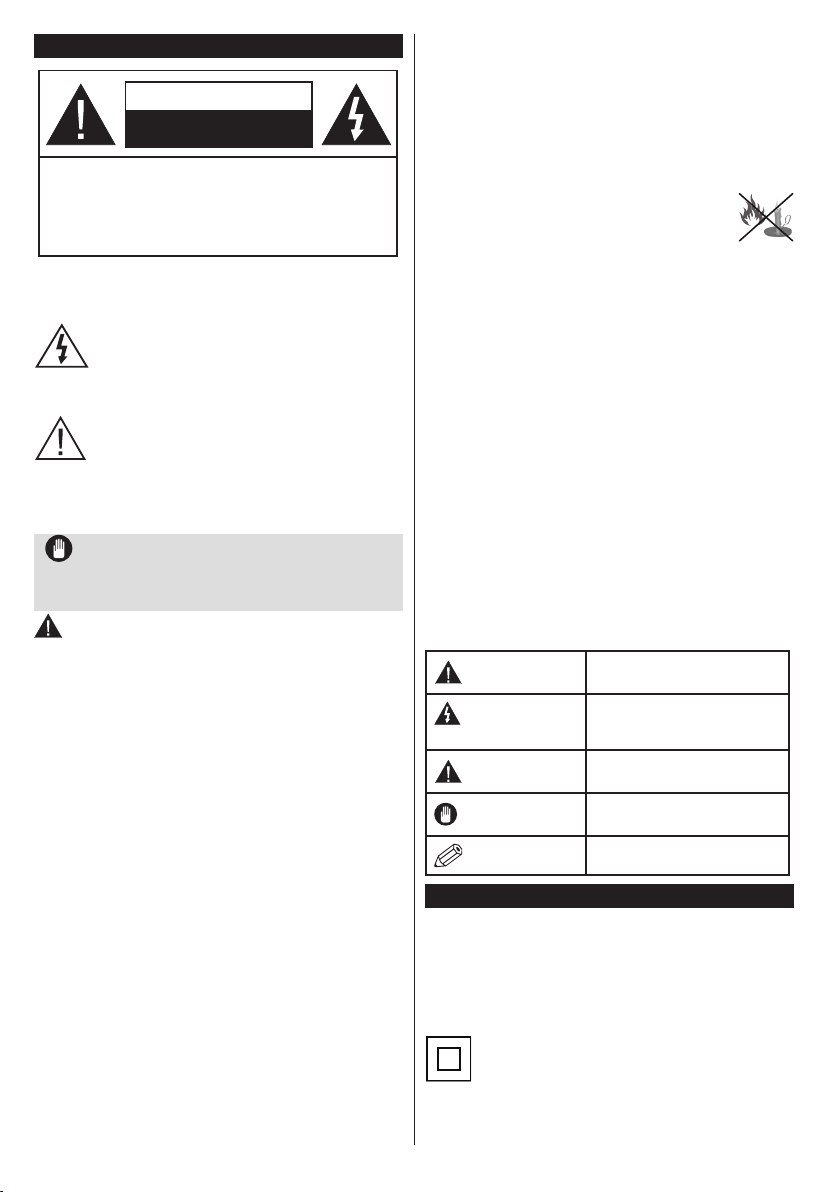
Informacje Dotyczące Bezpieczeństwa
OSTRZEŻENIE
RYZYKO PORAŻENIA PRĄDEM
NIE OTWIERAĆ
OSTROŻNIE: ABY ZMNIEJSZYĆ RYZYKO PORAŻENIA
PRĄDEM, NIE ZDEJMUJ OBUDOWY (LUB TYŁU).
W ŚRODKU NIE MA ŻADNYCH CZĘŚCI,
KTÓRE MOŻE NAPRAWIĆ UŻYTKOWNIK.
POWIERZAJ NAPRAWĘ WYKWALIFIKOWANEMU
PERSONELOWI.
Nie użytkować telewizora w ekstremalnych
warunkach środowiska, gdyż może to spow
odować jego uszkodzenie.
W przypadku ekstremalnych warunków
pogodowych (burze, błyskawice) i długich
okresów nieużywania (wyjazd wakacyjny)
wyciągnij wtyczkę telewizora z kontaktu. Wtyczka
zasilająca urządzenia służy do odcięcia TV od
zasilania, powinna więc być łatwo dostępna.
Znak ten pojawia się za każdym razem, gdy
w instrukcji pojawia się ważna informacja
dotycząca funkcjonowania i obsługi technicznej
Uwaga: W celu skorzystania z odpowiednich opcji, postępuj
zgodnie ze wskazówkami wyświetlanymi na ekranie.
urządzenia.
WAŻNE - Proszę przeczytać całą
instrukcję przed instalacją i użytkowaniem
UWAGA: Nigdy nie pozwalaj osobom
(również dzieciom) z zycznymi, sensorycznymi
lub umysłowymi upośledzeniami lub brakiem
doświadczenia i/lub wiedzy na korzystanie
urządzeń elektrycznych bez nadzoru.
• Dla zapewnienia odpowiedniej wentylacji wokół
urządzenia należy pozostawić przynajmniej 10 cm
wolnej przestrzeni.
• Nie blokuj otworów wentylacyjnych.
• Nie umieszczaj TV na pochyłych lub niestabilnych
powierzchniach, może się on przewrócić.
• To urządzenie przeznaczone jest do eksploatacji w
umiarkowanym klimacie.
• Wtyczka kabla zasilania powinna być łatwo
dostępna. Nie kładź urządzenia ani innych
elementów wyposażenia mieszkania na przewodzie
zasilającym. Uszkodzony przewód zasilania/
wtyczka może spowodować pożar lub porażenie
prądem elektrycznym. Wyciągając wtyczkę z
gniazdka trzymaj za wtyczkę, a Nie za kabel
zasilania. Nigdy nie dotykaj kabla zasilania/wtyczki
mokrymi rękami, jako że może to spowodować
spięcie lub porażenie prądem. Nigdy nie należy na
przewodzie zawiązywać supłów ani wiązać go z
innymi przewodami. Jeśli się uszkodzi, musi zostać
wymienione przez osobę wykwalikowaną.
Polski - 62 -
• Nie używać tego TV (telewizora) w warunkach
wilgotnych lub w warunkach skraplania się pary.
Nie wystawiaj TV na działanie płynów. W przypadku
dostania się jakiegoś płynu do obudowy telewizora,
należy go natychmiast odłączyć od zasilania i
przekazać do sprawdzenia wykwalifikowanemu
personelowi punktu naprawy przed ponownym
użyciem.
• Nie wystawiać TV na bezpośrednie
działanie promieni słonecznych, otwartych
płomieni i nie ustawiaj go w miejscach w
pobliżu intensywnych źródeł ciepła, takich
jak grzejniki.
-
• Nadmierny poziom dźwięku ustawiony na
słuchawkach może spowodować utratę słuchu.
• Upewnij się, że na urządzeniu nie umieszczono
żadnych nieosłoniętych źródeł ognia, np. palących
się świec.
• Aby zapobiec obrażeniom, TV musi być solidnie
przymocowany do ściany zgodnie z instrukcją
instalacji (jeżeli taka opcja jest dostępna).
• Czasem na ekranie może się pojawić kilka
nieaktywnych pikseli, które mają wygląd
nieruchomych punktów koloru niebieskiego,
zielonego lub czerwonego. Proszę zauważyć, że
nie wpływa to na sprawność i wydajność Twojego
urządzenia. Uważaj, aby nie porysować ekranu
paznokciami lub innymi twardymi przedmiotami.
• Przed rozpoczęciem czyszczenia proszę wyjąć
wtyczkę z gniazdka. Do czyszczenia używaj tylko
miękkiej i suchej ściereczki.
Ostrzeżenie
Ryzyko porażenia
prądem
Ostrzeżenie
Ważne
Wskazówka
Ryzyko poważnych obrażeń
lub śmierci
Ryzyko niebezpiecznego
napięcia
Ryzyko obrażeń lub
uszkodzenia mienia
Właściwe użytkowanie
systemu
Uwagi dodatkowe
Oznaczenia na Produkcie
Następujące symbole zostały użyte na produkcie,
żeby zaznaczyć ograniczenia, środki ostrożności i
zasady bezpieczeństwa. Każde z wyjaśnień należy
brać pod uwagę, kiedy produkt posiada odpowiednie
oznaczenie. Proszę zwracać uwagę na te informacje
ze względów bezpieczeństwa.
Klasa II, Wyposażenie: Urządzenie to
jest tak zaprojektowane, że nie wymaga
zabezpieczenia w postaci uziemienia w
gniazdku.
Page 63
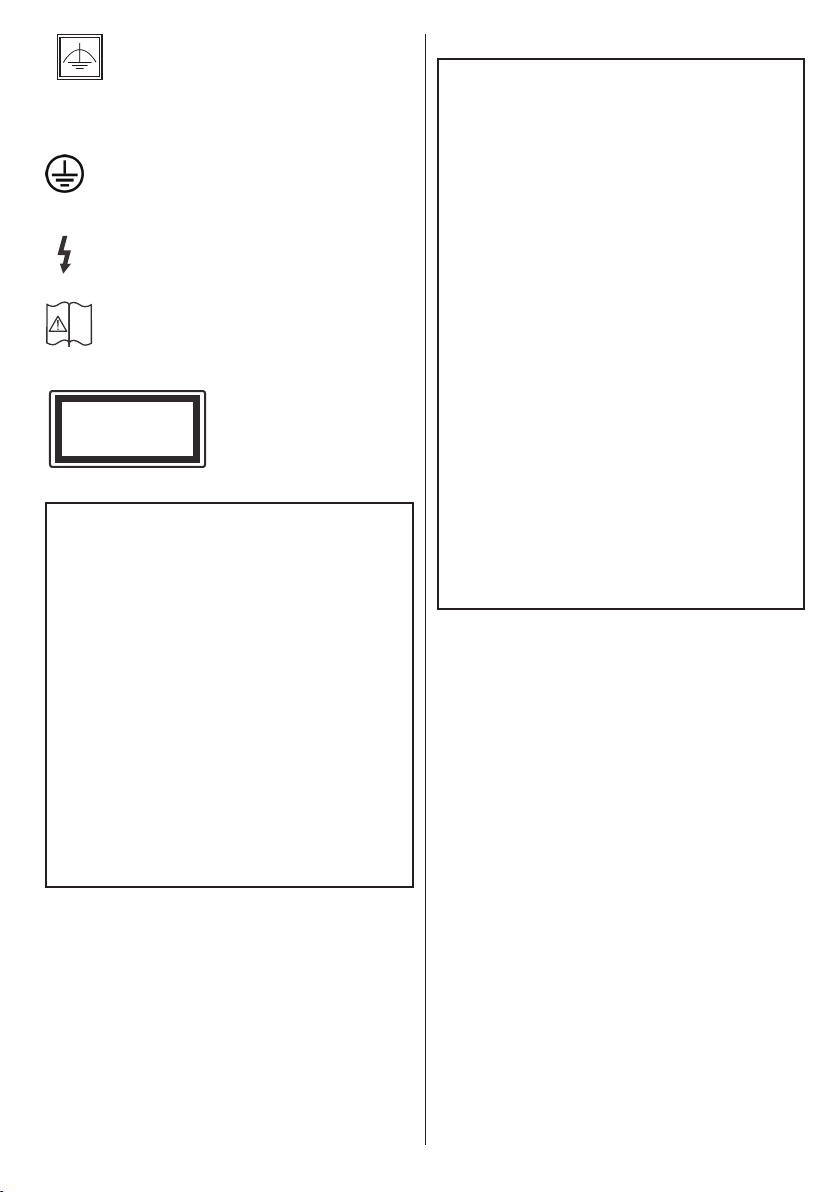
Klasa II, Wyposażenie z funkcjonującym
uziemieniem: Urządzenie to jest tak
zabezpieczenia w postaci uziemienia w gniazdku,
uziemienie jest używane tylko dla celów
funkcjonalnych.
obecnego w okablowaniu zasilania.
przez użytkownika.
kowania.
zaprojektowane, że nie wymaga
Ochronne podłączenie z uziemieniem:
Oznaczone przyłącze jest przeznaczone do
podłączenia przewodu uziemiającego,
Niebezpieczne przyłącze pod napięciem:
Zaznaczone przyłącze(a) jest/są niebezpieczne
w normalnych warunkach użytkowania.
Uwaga, patrz: instrukcje użytkowania:
Zaznaczony obszar(y) zawiera(ją) baterie
i
pastylkowe, które mogą zostać wymienione
Urządzenie laserowe klasy
CLASS 1
LASER PRODUCT
1: Urządzenie wyposażone
jest w laser klasy 1, bezpieczny w przewidywalnych,
rozsądnych warunkach użyt-
UWAGA
Nie połykaj baterii, ryzyko poparzeń chemic-
znych
(Części wyposażone w lub) Ten produkt
może zawierać baterię pastylkową. Jeśli
zostanie ona połknięta, może spowodować
groźne wewnętrzne poparzenia już w czasie
2 godzin i może doprowadzić do śmierci.
Trzymaj nowe i zużyte baterie z dala od
dzieci.
Jeśli przegródki na baterie nie da się
bezpiecznie zamknąć, przestań korzystać z
urządzenia i trzymaj go z dala od dzieci.
Jeśli podejrzewasz, że baterie mogły zostać
połknięte lub umieszczone w jakiejkolwiek
części ciała, natychmiast udaj się do lekar-
za.
UWAGA
Nigdy nie stawiaj telewizora na niestabilnym
podłożu. Telewizor może spaść, powodując
poważne obrażenia ciała lub śmierć. Wiele
obrażeń, szczególnie u dzieci, można unik-
nąć poprzez zastosowanie następujących,
prostych środków ostrożności:
• Używanie szafek lub stojaków polecanych
przez producenta telewizora.
• Używanie tylko mebli mogących bezpiecznie
udźwignąć telewizor.
• Upewnienie się, że telewizor nie wystaje
poza krawędź mebla, na którym stoi.
• Nieumieszczanie telewizora na wysokich
meblach (np.: półki na książki i szafki) bez
przymocowania zarówno mebla, jak i telewizora do odpowiedniej podpórki.
• Poinformowanie dzieci o niebezpieczeństwach związanych ze wspinaniem się
na meble, aby dosięgnąć przycisków na
telewizorze.
Jeśli twój obecny telewizor ma być przeniesiony,
powinny być zachowane te same powyższe zasady
co do jego ustawienia.
Polski - 63 -
Page 64
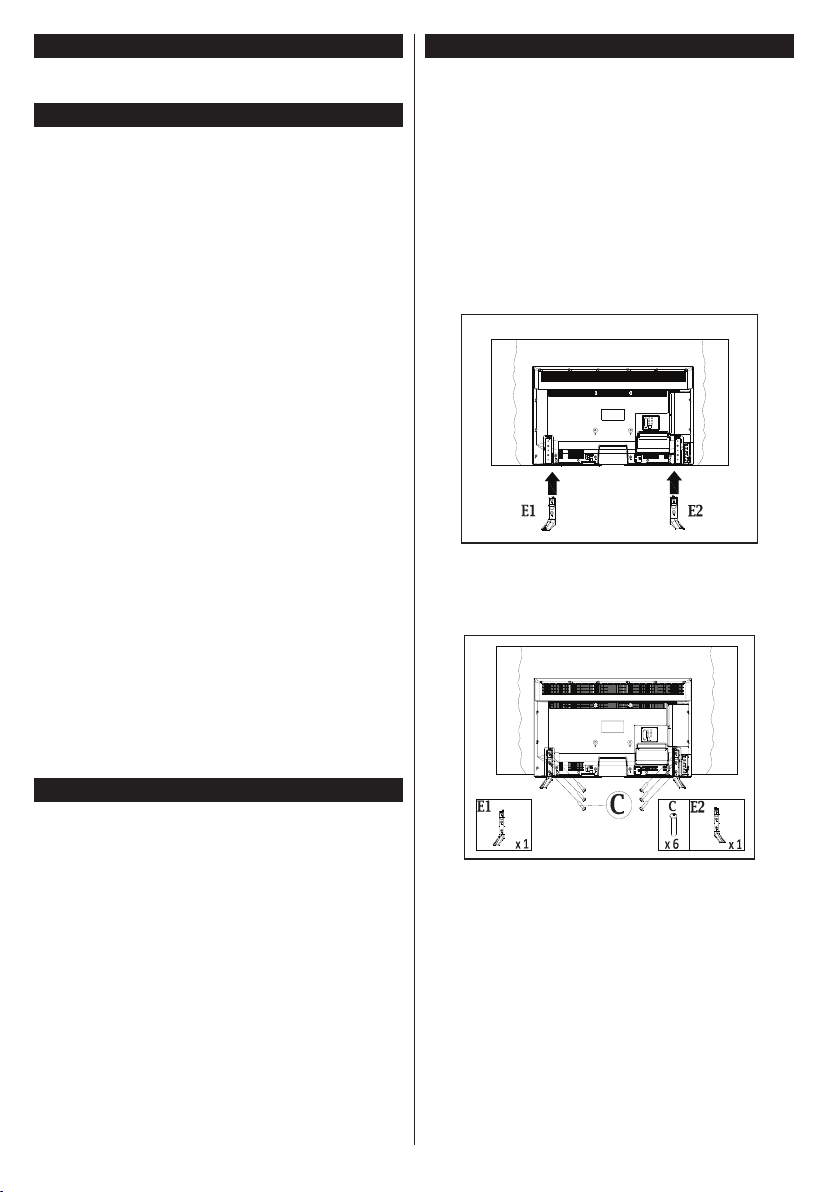
Konserwacja
Najpierw wyciągnij wtyczkę z gniazdka
elektrycznego.
Ekran, Obudowa, Stojak Kolumnowy
Regularna konserwacja:
Delikatnie przetrzyj powierzchnie ekranu, obudowy lub
stojaka kolumnowego miękką ściereczką, aby usunąć
brud lub ślady palców.
Uporczywy brud:
1. Najpierw usuń z powierzchni kurz.
2. Zwilż miękką ściereczkę czystą wodą lub
słabym roztworem detergentu (1 część
detergentu na 100 części wody).
3. Mocno wykręć ściereczkę. (Proszę uważać, aby
nie pozwolić na dostanie się płynu do wnętrza
telewizora, gdyż może to doprowadzić do
zepsucia się urządzenia.)
4. Ostrożnie zetrzyj brud nawilżoną ściereczką.
5. Wreszcie, wytrzyj powierzchnie do sucha.
Uwaga
Nie używaj twardego materiału i pocieraj za mocno,
aby nie porysować powierzchni.
• Uważaj, aby narażać powierzchni na kontakt
ze sprejem na insekty, rozpuszczalnikiem,
rozcieńczalnikiem lub innymi lotnymi substancjami.
Może to doprowadzić do degradacji jakości
powierzchni i spowodować łuszczenie się lakieru.
• Powierzchnia ekranu jest pokryta specjalnym
środkiem i może być łatwo uszkodzona. Uważaj,
aby nie porysować powierzchni paznokciami lub
innymi twardymi przedmiotami.
• Nie pozwalaj obudowie lub stojakowi na stykanie
się z gumą lub PCV przez dłuższy czas. Może to
obniżyć jakość powierzchni.
Wtyczka Elektryczna
Wycieraj wtyczkę regularnie suchą ściereczką.
Wilgoć i kurz mogą spowodować pożar lub porażenie
prądem.
Montaż / Zdejmowanie podstawy
Przygotowanie
Wyjmij podstawę (podstawy) i TV z pudełka i umieść
TV na powierzchni roboczej ekranem do dołu, na
miękkim i czystym materiale (koc, itp.)
• Skorzystaj z płaskiego i solidnego stołu większego
niż TV.
• Nie trzymaj za ekran.
• Uważaj, aby nie porysować lub złamać telewizora.
Montaż podstawy
1. Umieść stojak(i) na prowadnicy (prowadnicach)
znajdujących się z tyłu TV.
2. Umieść dołączone do zestawu śruby (M4 x 12)
i dokręć je delikatnie, aby poprawnie umocować
stojak.
Zdejmowanie podstawy z telewizora
Uważnie zdejmij podstawę w opisany sposób, gdy
korzystasz z systemu montażu naściennego lub gdy
pakujesz telewizor.
• Umieść TV na powierzchni roboczej ekranem do
dołu, na miękkim i czystym materiale. Stojak (stojaki)
powinien wystawać poza krawędź tej powierzchni.
• Wykręć śruby mocujące stojak(i).
• Zdejmij stojak.
Polski - 64 -
Page 65
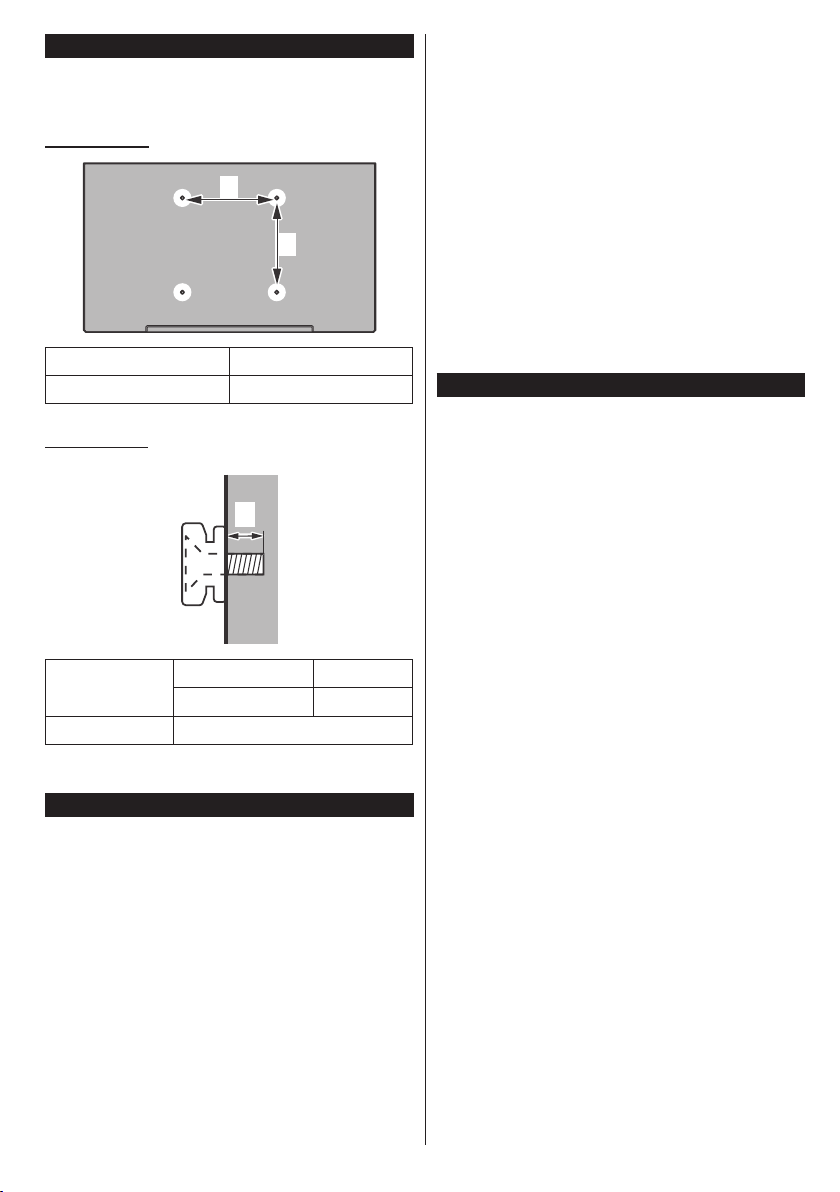
Gdy używasz wspornika naściennego
Proszę skontaktować się z lokalnym dealerem rmy
Panasonic, aby zakupić zalecany wspornik naścienny.
Otwory do montażu wspornika naściennego;
Tył telewizora
a
b
a (mm) 200
b (mm) 200
Widok z boku
a
Głębokość
śruby (a)
Średnica M6
Uwaga: Śruby do zamocowania telewizora do wspornika
naściennego nie są dołączone do telewizora.
Informacje Ekologiczne
Telewizor ten jest skonstruowany tak, aby być
przyjaznym dla środowiska. Aby zmniejszyć zużycie
energii, można wykonać kroki:
Jeśli ustawisz Oszczędzanie Energii na Minimalne,
Średnie, Maksymalne lub Auto, TV odpowiednio
zmniejszy zużycie energii. Jeśli chcesz, możesz
ustawić Podświetlenie na określoną wartość
ustawioną jako Osobistą i ustawić Podświetlenie
(umiejscowione w ustawieniach Oszczędzania
Energii) ręcznie, korzystając z przycisków lewo
i prawo na pilocie. Ustaw jako Wyłączone, aby
wyłączyć.
Uwaga: Dostępne opcje Oszczędzania Energii mogą różnić
się w zależności od wybranego Trybu w menu Obrazu.
min. (mm) 5
maks. (mm) 10
Polski - 65 -
Opcje Oszczędzania Energii można odnaleźć w
menu Obrazu. Zwróć uwagę na to, że niektóre
ustawienia obrazu nie będą mogły zostać zmienione.
Jeśli zostanie naciśnięty przycisk kierunkowy w
prawo, gdy wybrana jest opcja Auto lub w lewo, gdy
wybrana jest opcja Osobista, na ekranie pojawi się
wiadomość, że "ekran wyłączy się za 15 sekund".
Wybierz Wykonaj i naciśnij OK, aby wyłączyć ekran
od razu. Jeśli nie naciśniesz żadnego przycisku,
ekran wyłączy się po 15 sekundach. Naciśnij dowolny
przycisk na pilocie lub telewizorze, aby ponownie
włączyć ekran.
Uwaga: Opcja Wyłączania Ekranu jest niedostępna, jeśli
tryb ustawiony jest na Grę.
Kiedy telewizor nie jest używany, wyłącz go albo
odłącz wtyczkę zasilania z gniazdka. To także
zredukuje zużycie energii.
Funkcje
• Telewizor kolorowy obsługiwany za pomocą pilota.
• W pełni zintegrowana TV cyfrowa naziemna/
kablowa (DVB-T/C)
• Wejścia HDMI do podłączania innych urządzeń
wyposażonych w gniazda HDMI
• Wejście USB
• System menu OSD
• Gniazdko SCART przeznaczone dla urządzeń
zewnętrznych (takich jak odtwarzacze DVD, PVR,
gry tv itd.)
• System dźwięku stereofonicznego
• Teletekst
• Podłączenie słuchawek
• Automatyczny System Programowania
• Strojenie ręczne
• Automatyczna wyłączanie po maksimum ośmiu
godzinach.
• Wyłącznik czasowy
• Blokada klawiszy
• Automatyczne wyłączanie dźwięku, jeżeli nie jest
odbierana żadna transmisja.
• Odtwarzanie w standardzie NTSC
• AVL (Funkcja automatycznego ograniczania
głośności)
• PLL (Wyszukiwanie częstotliwości)
• Wejście PC
• Tryb Gry (opcja)
• Funkcja wyłączania obrazu
• Ethernet (LAN) do połączeń z Internetem i
serwisowania.
• Wbudowana obsługa WiFi 802.11n
• Współdzielenie audio i wideo
Page 66
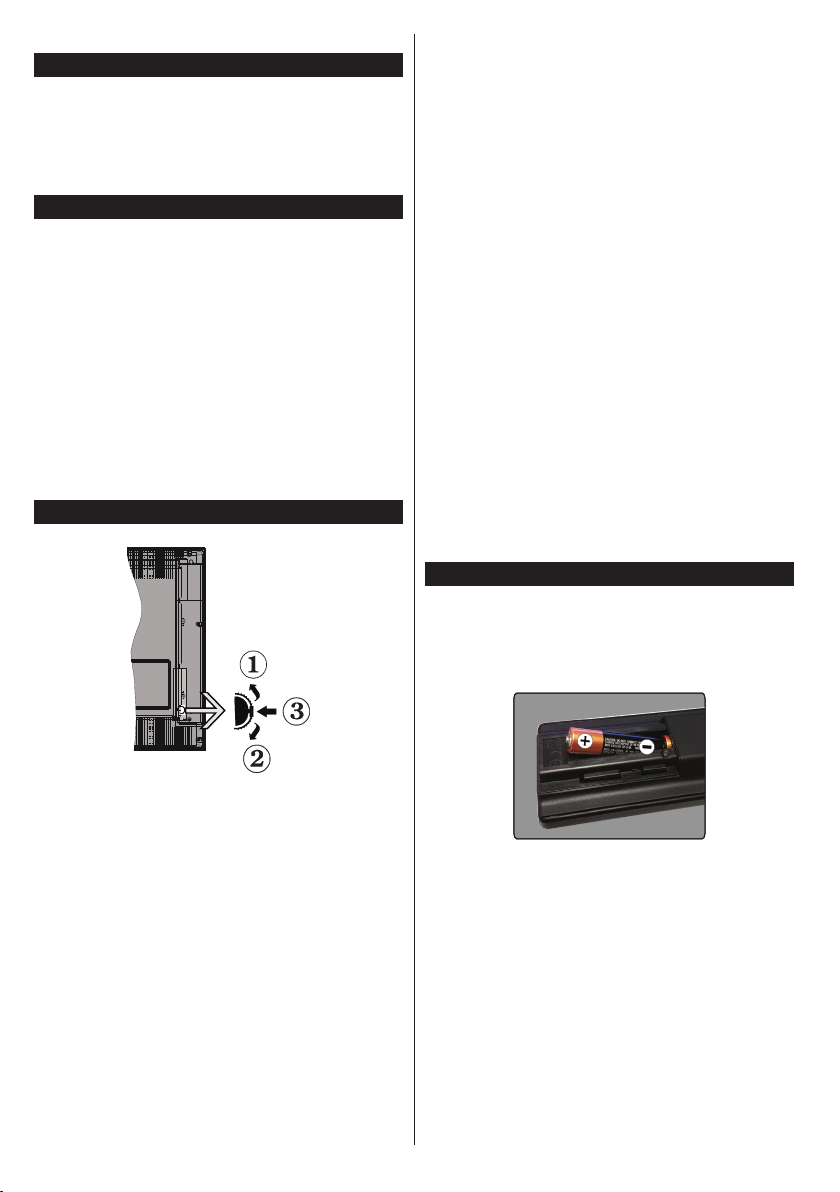
• HbbTV
Załączone Akcesoria
• Pilot
• Baterie: 2 x AAA
• Instrukcja obsługi
• Odłączany stojak
• Śruby do montażu stojaka (M4 x 12)
Informacje w Trybie Oczekiwania
Jeśli TV nie odbiera żadnego sygnału (np.: z anteny
lub źródła HDMI) przez 5 minut, przełączy się on
w tryb oczekiwania. Gdy następnie włączysz TV,
zostanie wyświetlona następująca wiadomość: „TV
automatycznie przełączył się w tryb oczekiwania
z powodu braku sygnału przez dłuższy okres
czasu.” Naciśnij OK, aby kontynuować.
Jeśli telewizor nie będzie obsługiwany przez
pewien czas, przełączy się on w tryb oczekiwania.
Gdy następnie włączysz TV, zostanie wyświetlona
następująca wiadomość: „TV automatycznie
przełączył się w tryb oczekiwania z powodu
niekorzystania z niego przez dłuższy okres
czasu.” Naciśnij OK, aby kontynuować.
Przycisk Kontrolny TV i Obsługa
Aby wyłączyć telewizor: Naciśnij środek przycisku
i przytrzymaj przez kilka sekund - TV przełączy się w
tryb oczekiwania.
Uwagi:
• Jeśli wyłączysz TV, cykl rozpocznie się ponownie
od ustawienia głośności.
• Menu główne nie może być wyświetlone przy użyciu
przycisku kontrolnego.
Obsługa za Pomocą Pilota
Naciśnij przycisk Menu na pilocie, aby wyświetlić
ekran głównego menu. Użyj lewego lub prawego
przycisku kierunkowego, aby wybrać zakładkę menu
i naciśnij OK, aby wejść. Ponownie użyj przycisków
kierunkowych, aby wybrać lub ustawić element.
Naciśnij przycisk Return/Back lub Menu, aby wyjść
z ekranu menu.
Wybór Wejścia
Po podłączeniu systemów zewnętrznych do
telewizora, można go przełączyć na różne źródła
wejściowe. Naciskaj przycisk Source na pilocie, aby
wybrać inne źródła.
Zmiana Kanałów i Głośności
Używając przycisków Volume +/- na pilocie można
dopasować głośność, a przycisków Program +/-, aby
zmienić kanał.
Wkładanie Baterii do Pilota
Zdejmij klapkę z przegródki na baterie. Włóż dwie
baterie AAA. Upewnij się, że + i - są skierowane we
właściwą stronę. Nie mieszaj starych i nowych baterii.
Baterie wymieniać należy na inne tego samego lub
równoważnego typu. Zamocuj klapkę z powrotem.
1. Kierunek góra
2. Kierunek dół
3. Wybór Głośność / Info / Lista źródeł oraz
włącznik trybu oczekiwania
Przycisk kontrolny pozwala na obsługę głośności/
kanałów/ źródła i funkcji oczekiwania telewizora.
Aby zmienić głośność: Zwiększ głośność popychając
przycisk do góry. Zmniejsz głośność popychając
przycisk w dół.
Aby zmienić kanał: Naciśnij środek przycisku, a
na ekranie pojawi się pasek z informacją o kanale.
Przewijaj zapisane kanały popychając przycisk do
góry lub w dół.
Aby zmienić źródło: Naciśnij dwukrotnie środek
przycisku (w sumie dwa razy), na ekranie wyświetli
się lista źródeł. Przewijaj dostępne źródła popychając
przycisk do góry lub w dół.
Polski - 66 -
Page 67
Podłączanie Zasilania
WAŻNE: Telewizor jest zaprojektowany do
korzystania z prądu zmiennego 220-240V, 50 Hz. Po
rozpakowaniu, należy pozwolić urządzeniu osiągnąć
temperaturę otoczenia przed podłączeniem go do
prądu. Proszę włożyć wtyczkę do kontaktu.
Podłączenie Anteny
Podłącz antenę lub telewizję kablową do gniazda
WEJŚCIA ANTENOWEGO (ANT) znajdującego się
z tyłu telewizora.
Uwaga
ZASTRZEŻENIE ZNAKÓW TOWAROWYCH
Termin HDMI, logo HDMI oraz interfejs HDMI są
znakami towarowymi lub zarejestrowanymi znakami
towarowymi rmy HDMI Licensing LLC w Stanach
Zjednoczonych i innych krajach.
Wyprodukowane na licencji Dolby Laboratories.
Dolby i podwójne-D są znakiem towarowym Dolby
Laboratories.
YouTube i YouTube logo są znakami towarowymi
Google Inc.
Utylizacja Starego Sprzętu i Baterii
Tylko dla Unii Europejskiej i krajów z
systemem recyklingu
Te symbole na produktach, opakowaniach
i / lub w dokumentacji towarzyszącej
oznaczają, że zużyty sprzęt elektryczny
i elektroniczny oraz baterie nie należy
mieszać z innymi odpadami domowymi.
Dla właściwego przetwarzania, utylizacji
oraz recyklingu zużytych produktów
i baterii, należy oddawać je do
odpowiednich punktów zbiórki odpadów,
zgodnie z przepisami prawa krajowego.
Poprzez ich właściwą utylizację,
pomożesz oszczędzać cenne zasoby
i zapobiegniesz potencjalnemu,
negatywnemu wpływowi na ludzkie
zdrowie oraz środowisko naturalne.
Aby uzyskać więcej informacji na temat
zbiórki i recyklingu, należy skontaktować
się z lokalnymi władzami.
Kary mogą zostać nałożone za
niewłaściwe pozbycie się odpadów,
zgodnie z prawem obowiązującym w
danym kraju.
Uwaga dotycząca symbolu
baterii (dolny symbol):
Symbol ten może być stosowany w
połączeniu z symbolem chemicznym.
W takim przypadku spełnia on
wymagania Dyrektywy w sprawie
określonego środka chemicznego.
Autoryzowany reprezentant:
Panasonic Testing Centre
Panasonic Marketing Europe GmbH
Winsbergring 15, 22525 Hamburg, Germany
Web Site: http://www.panasonic.com
Polski - 67 -
Page 68

Specykacje
Transmisje Telewizyjne
Kanały Odbioru
PAL BG/DK/II’
SECAM BG/DK
VHF (ZAKRES I/III) UHF
(ZAKRES U)- HYPERBAND
Odbiór Cyfrowy
Liczba Ustawionych
Fabrycznie Kanałów
Wskaźnik Kanału OSD
Wejście Anteny Rf 75 Ohm (niezbalansowane)
Napięcie Robocze 220-240V AC, 50Hz.
Dźwięk A2 Stereo+Nicam Stereo
Słuchawki 3.5 mm wejście słuchawkowe
Moc Wyjściowa Audio
(WRMS.) (10% THD)
Zużycie Energii (W) 75 W
Waga (Kg) 13 Kg
Wymiary Telewizora
Gł. X Dł. X Wys. (z
podstawą) (mm)
Wymiary Telewizora
Gł. X Dł. X Wys. (bez
podstawy) (mm)
Ekran 16/9 48”
Temperatura i
Wilgotność Pracy:
Całkowicie zintegrowana
naziemna/kablowa telewizja
cyfrowa (DVB-T-C)
1.000
2 x 8 W
275 x 1081 x 693
36/66 x 1081 x 627
0ºC do 40ºC, 85% maks.
rel. wilg.
Specykacje bezprzewodowego LAN
Zakres częstotliwości
USA: 2,400 ~ 2,483GHz, 5,15 ~ 5,35GHz, 5,47 ~
5,725GHz, 5,725 ~ 5,85GHz
Europa: 2,400 ~ 2,483GHz, 5,15 ~ 5,35GHz, 5,47
~ 5,725GHz
Japonia 2,400 ~ 2,497GHz, 5,15 ~ 5,35GHz, 5,47
~ 5,725GHz
Chiny 2,400 ~ 2,483GHz, 5,725 ~5,85GHz
Standardowy
IEEE 802.11.a/b/g/n
Interfejs hosta
USB 2.0
Zabezpieczenie
WEP 64/128, WPA, WPA2, TKIP, AES, WAPI
Polski - 68 -
Page 69
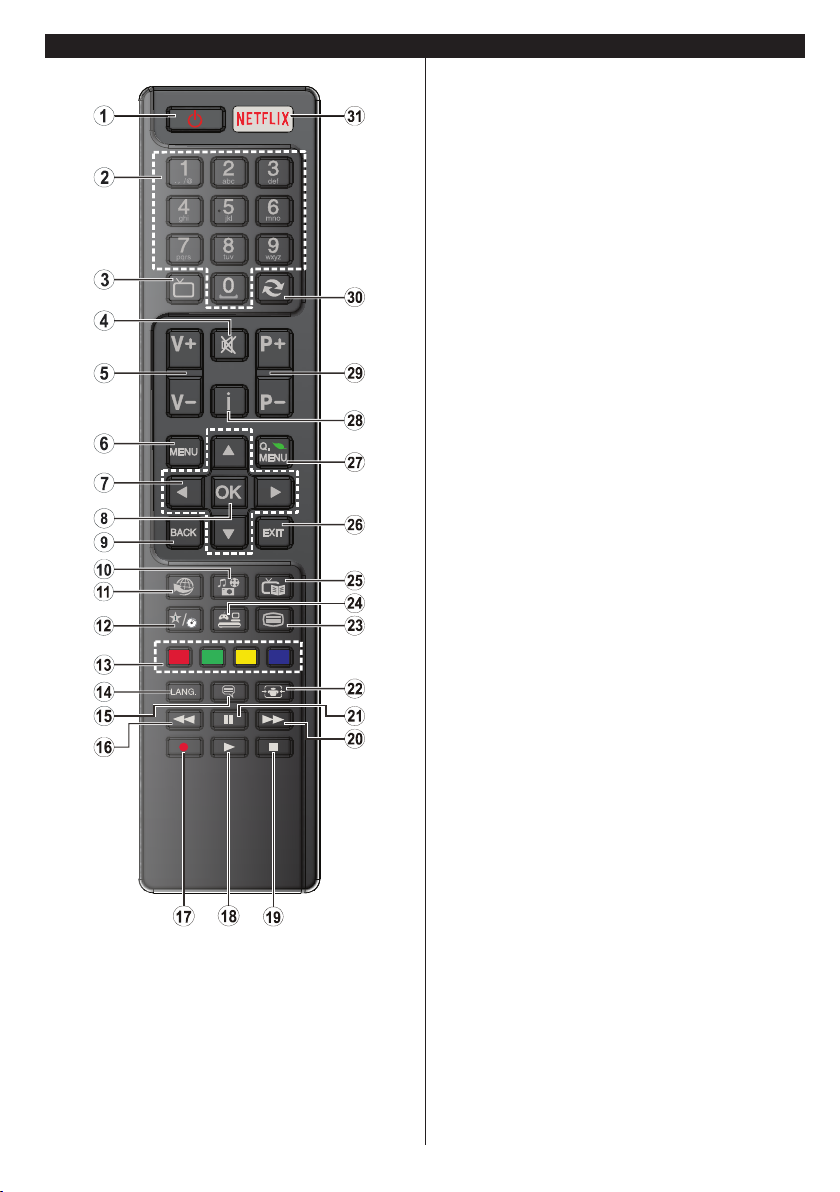
Pilot
TV
(*) MÓJ PRZYCISK:
Przycisk ten może mieć różne funkcje domyślne, w zależności
od modelu. Niemniej jednak, możesz ustawić specjalne
funkcje dla tego przycisku, naciskając go przez pięć sekund,
gdy TV przełączony jest na żądane źródło lub kanał. Na
ekranie pojawi się komunikat potwierdzający wybór. MÓJ
PRZYCISK został skojarzony z wybraną funkcją.
Zauważ, że po przeprowadzeniu Pierwszej Instalacji, MÓJ
PRZYCISK przywróci swoją domyślną funkcję.
1. Tryb oczekiwania: Włącza/wyłącza odbiornik TV
2. Przyciski numeryczne: Włącza kanał, wprowadza
liczbę lub literę do pola tekstowego na ekranie.
3. TV: Wyświetla listę kanałów / przełącza na źródła TV
4. Wyciszenie: Całkowicie wyłącza dźwięk TV
5. Głośność +/-
6. Menu: Wyświetla menu TV
7. Przyciski kierunkowe: Pomagają poruszać się po
menu, zawartości, itp. oraz wyświetlają podstrony w
trybie teletekstu po naciśnięciu prawego lub lewego
przycisku
8. OK: Potwierdza wybory użytkownika, wstrzymuje
stronę (w trybie teletekstu), wyświetla listę kanałów (w
trybie DTV)
9. Wstecz/Powrót: Powraca do poprzedniego ekranu,
otwiera stronę indeksu (w trybie teletekstu)
10. Odtwarzacz multimedialny: Otwiera ekran
odtwarzacza multimedialnego
11. Internet: Otwiera stronę portalu, gdzie możesz
odnaleźć wiele aplikacji sieciowych.
12. Mój przycisk (*)
13. Kolorowe przyciski: Postępuj zgodnie ze
wskazówkami wyświetlanymi na ekranie, aby
skorzystać z funkcji kolorowych przycisków
14. Język: Przełącza pomiędzy trybami dźwięku (telewizja
analogowa), wyświetla i zmienia audio/język napisów
(telewizja cyfrowa, gdy dostępna)
15. Napisy: Włącza i wyłącza napisy (gdy dostępne)
16. Szybkie przewijanie do tyłu: Przewija klatki do tyłu w
mediach takich, jak lmy
17. Brak funkcji
18. Odtwarzanie: Rozpoczyna odtwarzanie wybranych
mediów
19. Stop: Zatrzymuje odtwarzanie mediów
20. Szybkie przewijanie do przodu: Przewija klatki do
przodu w mediach takich, jak lmy
21. Pauza: Wstrzymuje odtwarzanie mediów
22. Ekran: Zmienia aspekt ekranu
23. Teletekst: Wyświetla teletekst (gdy dostępny), naciśnij
ponownie, aby nałożyć teletekst na obraz telewizyjny
(mix)
24. Źródło: Wyświetla wszystkie dostępne audycje i
źródła
25. EPG (Elektroniczny przewodnik po programach):
Wyświetla elektroniczny przewodnik po programach
26. Wyjście: Zamyka i wychodzi z wyświetlanych menu
lub powraca do poprzedniego ekranu
27. Szybkie menu: Wyświetla listę menu dla szybkiego
do nich dostępu
28. Info: Wyświetla informacje o treściach wyświetlanych
na ekranie, pokazuje ukryte informacje (odsłoń - w
trybie teletekstu)
29. Program + / -
30. Zamiana: Szybko przeskakuje pomiędzy poprzednim i
bieżącym kanałem lub źródłami
31. Netix: Uruchamia aplikację Netix, jeśli funkcja ta
jest obsługiwana przez Twój TV.
Polski - 69 -
Page 70
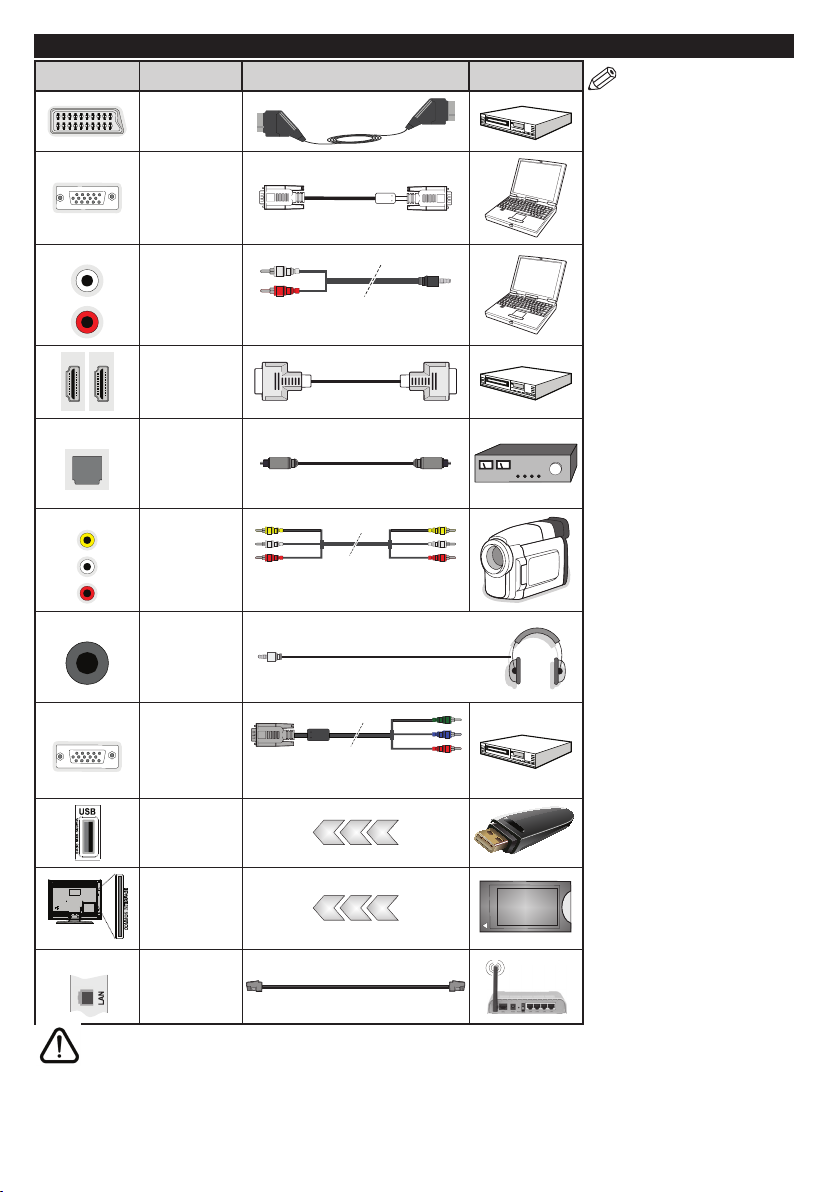
Połączenia
Złącze Typ Kable Urządzenie
Połączenie
Scart
(tył)
Połączenie
VGA
(tył)
BOCZNE AV
SPDIF
BOCZNE AV
SŁUCHAWKI
YPBPR
Połączenie
PC/YPbPr
Audio
(bok)
Połączenie
HDMI
(tył)
Połączenie
SPDIF
(wyjście
Optyczne)
(tył)
Połączenie
Boczne AV
(Audio/
Video))
(bok)
Połączenie
Słuchawkowe
(bok)
Połączenie
Wideo YPbPr
(tył)
Połączenie
USB
(bok)
Połączenie
CI
(bok)
Kabel YPbPr/PC Audio (Nie
Załączony)
Kabel AV (Nie
Dołączony do Zestawu)
Kabel do Połączeń PC do YPbPr
(Nie Załączony)
CAM
module
UWAGA: Do podłączania
urządzeń poprzez YPbPr lub
boczne wejście AV należy użyć
kabli dołączonych do zestawu.
Patrz: rysunki po lewej stronie.
| Aby przesłać sygnał YPbPr
poprzez wejście VGA, można
użyć kabla YPbPr do VGA (nie
załączony). | Nie można korzystać
z VGA i YPbPr w tym samym
czasie. | Aby włączyć dźwięk PC/
YPbPr , do połączenia audionale
ży użyć bocznego wejścia audio
i kabla PC/YPbPr audio (nie
załączony). | Jeśli urządzenie
zewnętrzne jest podłączone
poprzez gniazdko SCART, TV
automatycznie przełączy się
na tryb AV.| Podczas oglądania
kanałów DTV (Mpeg4 H.264) lub
w trybie przeglądarki mediów,
wyjście poprzez gniazdko
scart nie będzie dostępne.
| Przy korzystaniu z montażu
naściennego (dostępnego na
rynku, jeśli poza zestawem),
zalecamy podłączenie wszystkich
kabli do tylnych wejść w TV przed
zamontowaniem urządzenia
na ścianie. | Moduł CI można
wprowadzić lub wyjąć tylko
wtedy, gdy TV jest WYŁĄCZONY.
Szczegółowe informacje o
ustawieniach znajdą Państwo w
instrukcji obsługi modułu. Każde
wejście USB odbiornika TV
obsługuje urządzenia do 500mA
włącznie. Podłączanie urządzeń
o natężeniu prądu elektrycznego
powyżej 500mA może uszkodzić
TV. Podłączając kabel HDMI
do swojego telewizora,
musisz korzystać wyłącznie z
ekranowanego kabla HDMI,
gwarantującego wystarczającą
ochronę przed szkodliwym
promieniowaniem.
LAN
Połączenie
Ethernet
(tył)
Kabel LAN / Ethernet
Jeśli chcesz podłączyć urządzenie do telewizora, upewnij się najpierw, że i to urządzenie, i telewizor są wyłączone.
Po podłączeniu, możesz włączyć oba urządzenia i zacząć z nich korzystać.
Polski - 70 -
Page 71

Włączanie/wyłączanie
Aby Włączyć Telewizor
Podłącz kabel do źródła zasilania, np.: gniazdko
elektryczne (220-240V AC, 50 Hz).
Aby włączyć telewizor, kiedy znajduje się on w trybie
oczekiwania:
• Wciśnij na pilocie przycisk Oczekiwania, Program
+/- lub przycisk numeryczny.
• Naciskaj boczny przycisk funkcyjny na TV, aż włączy
się on z trybu oczekiwania.
Aby Wyłączyć Telewizor
Naciśnij przycisk Oczekiwania na pilocie lub boczny
przycisk funkcyjny na telewizorze - telewizor przełączy
się wtedy w tryb oczekiwania.
Aby całkowicie wyłączyć TV, wyciągnij wtyczkę
kabla z gniazdka.
Uwaga: Gdy telewizor przełącza się w tryb oczekiwania, dioda
LED trybu oczekiwania może migać, wskazując, że funkcje
takie jak wyszukiwanie, pobieranie danych OAD lub timer są
aktywne. Dioda LED może także mrugać podczas włączania
TV z trybu oczekiwania.
Pierwsza Instalacja
Przy pierwszym włączeniu TV pojawi się ekran wyboru
języka. Wybierz żądany język i naciśnij OK.
Na tym ekranie ustaw swoje preferencje dotyczące
korzystania z przycisków kierunkowych.
Uwaga: W zależności od wybranego Kraju, w tym miejscu
może być konieczne potwierdzenie kodu PIN. Wybrany PIN
nie może być 0000. Musisz go wprowadzić, jeśli później
zostaniesz poproszony o PIN, w celu dokonania jakichkolwiek
zmian w menu.
Wybór typu Nadawania Sygnału
Telewizyjnego
Antena: Jeśli wybrana jest opcja Anteny, po
ukończeniu innych ustawień wstępnych, TV wyszuka
naziemne sygnały telewizji cyfrowej.
Kabel: Jeśli wybrana jest opcja Kabel, po ukończeniu
innych ustawień wstępnych, TV wyszuka cyfrowe
sygnały telewizji Kablowej. Zgodnie z innymi
osobistymi, przed rozpoczęciem wyszukiwania może
zostać wyświetlona wiadomość potwierdzająca.
Wybierz TAK i naciśnij OK, aby kontynuować. Aby
anulować operację proszę wybrać NIE i nacisnąć OK.
Możesz wybrać sieć lub ustawić wartości, takie jak:
Częstotliwość, ID sieci i Krok Wyszukiwania. Po
zakończeniu proszę wcisnąć przycisk OK.
Uwaga: Czas trwania wyszukiwania będzie zależeć od
wybranego Kroku Wyszukiwania.
Analogowy: Jeśli wybrana jest opcja Analogowa, po
ukończeniu innych ustawień wstępnych, TV wyszuka
naziemne sygnały telewizji analogowej.
Dodatkowo, możesz ustawić typ nadawania sygnału
telewizyjnego, jako swój ulubiony. Podczas procesu
Polski - 71 -
wyszukiwania pierwszeństwo przypadnie wybranym
typom audycji, a kanały zostaną umieszczone na
początku listy kanałów. Po zakończeniu wciśnij OK,
aby kontynuować.
Można w tym momencie uruchomić tryb sklepu. Opcja
ta skonguruje Twój TV dla środowiska sklepowego.
To ustawienie jest przeznaczone wyłącznie do
wykorzystania w sklepie. Dla użytku domowego
zaleca się wybranie trybu domowego. Opcja ta będzie
dostępna w menu Ustawienia>Więcej, i można ją
będzie później włączyć/wyłączyć.
Aby kontynuować, naciśnij przycisk OK na pilocie, a
na ekranie wyświetli się menu ustawień sieciowych.
Aby skongurować łącze bezprzewodowe, zapoznaj
się z częścią Łączność. Po zakończeniu konguracji
naciśnij OK, aby kontynuować. Aby pominąć następny
krok bez robienia czegokolwiek, naciśnij przycisk
Szybkiego Przewijania na pilocie.
Po zakończeniu wprowadzania ustawień wstępnych,
TV rozpocznie wyszukiwanie dostępnych audycji
wybranego typu nadawania sygnału telewizyjnego.
Po zapisaniu wszystkich dostępnych stacji,
wyświetlone zostaną wyniki wyszukiwania. Naciśnij
OK, aby kontynuować. Następnie, zostanie
wyświetlone menu Edycji Listy Kanałów. Możesz
zmienić listę kanałów zgodnie ze swoimi preferencjami
lub nacisnąć przycisk Menu, aby wyjść i oglądać TV.
Podczas wyszukiwania pojawi się wiadomość
pytająca, czy chcesz posortować kanały według
LCN(*). Wybierz Tak i naciśnij OK, aby potwierdzić.
(*) LCN to system logicznego numerowania kanałów,
organizujący dostępne programy zgodnie z rozpoznawalną
sekwencję numerów kanałów (jeśli dostępny).
Uwaga: Nie wyłączaj telewizora podczas inicjalizacji
pierwszej instalacji. Należy zwrócić uwagę, iż niektóre opcje
mogą być niedostępne, zależnie od wybranego kraju.
Odtwarzanie Mediów Poprzez Wejście USB
Używając wejść USB można podłączyć do telewizora dysk
twardy 2.5” i 3.5” (z zasilaniem zewnętrznym) lub pendrive.
WAŻNE! Przed podłączeniem nośnika danych do
telewizora, wykonaj kopię zapasową znajdujących
się na nim danych. Producent nie ponosi żadnej
odpowiedzialności za uszkodzenie plików lub
utratę danych. Pewne typy urządzeń USB (np.
odtwarzacze MP3), lub dyski twarde/pendrivy mogą
nie być kompatybilne z tym odbiornikiem TV. Telewizor
obsługuje formatowanie dysku FAT32 i NTFS.
Podczas formatowania twardych dysków USB o
pojemności większej niż 1 TB (TeraBajt), mogą
pojawić się pewne problemy.
Odczekaj chwilę przez każdym podłączaniem i
odłączaniem, gdyż odtwarzacz może nadal czytać
pliki. Nie zastosowanie się do tej wskazówki może
spowodować uszkodzenie zyczne odtwarzacza USB,
Page 72
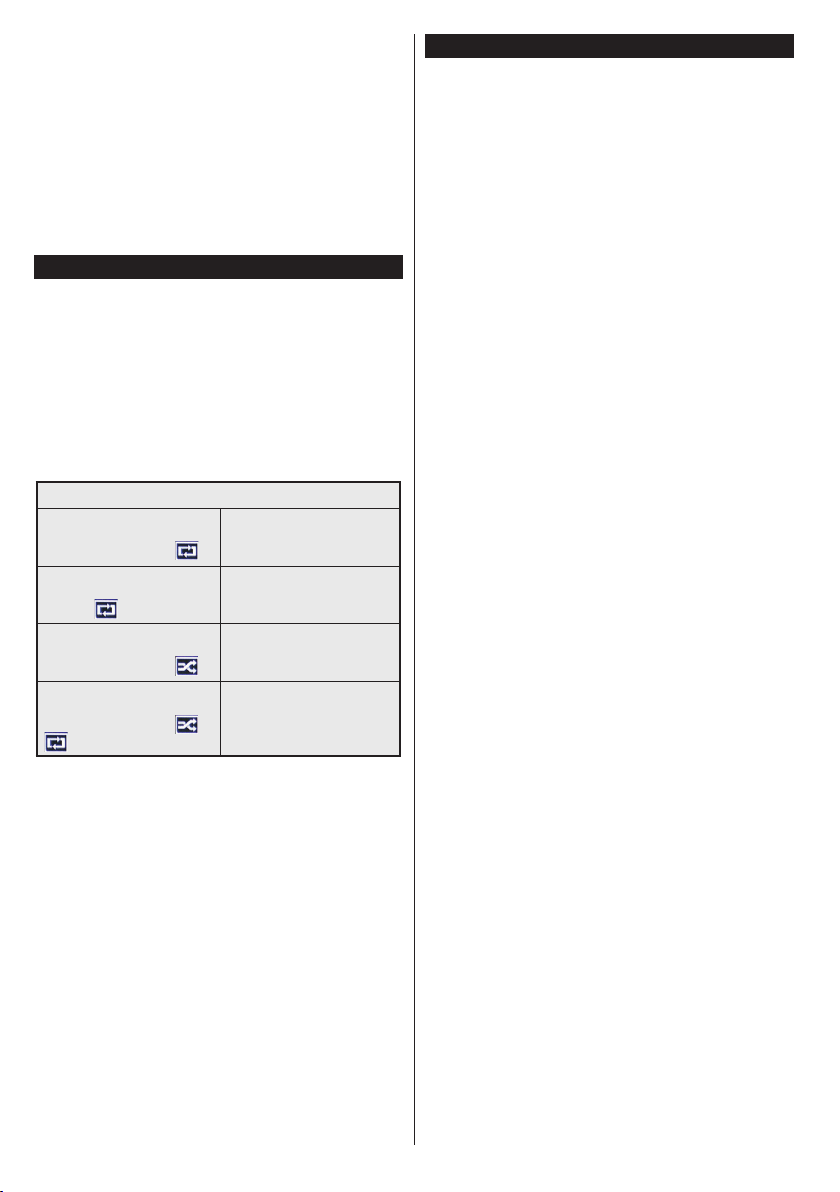
oraz samego urządzenia USB. Nie wyjmuj napędu
podczas odtwarzania pliku.
Do wejść USB telewizora można podłączyć hub USB.
W tym przypadku zalecamy huby USB z zewnętrznym
zasilaniem.
Jeśli zamierzasz podłączyć dysk twardy USB
zalecamy podłączyć go bezpośrednio do wejścia
USB telewizora.
Uwaga: Podczas oglądania plików graficznych, menu
Odtwarzacza Multimedialnego może wyświetlić tylko 1000
plików przechowywanych na podłączonym urządzeniu USB.
Menu Przeglądarki Mediów
Można wyświetlać zdjęcia, odtwarzać muzykę
i filmy przechowywane na dysku USB po jego
podłączeniu do TV. Podłącz dysk USB do jednego z
wejść USB znajdujących się z boku TV. Naciskając
przycisk Menu w trybie Przeglądarki Mediów
uzyskasz dostęp do opcji menu Obrazu, Dźwięku i
Konguracji. Ponowne naciśnięcie przycisku Menu
spowoduje wyjście z tego ekranu. Możesz zmienić
ustawienia Przeglądarki Mediów przy pomocy menu
Konguracji.
Obsługa Trybu Pętla/ Losowe
Rozpocznij odtwarzanie,
używając przycisku
Odtwarzania i uruchom
Rozpocznij odtwarzanie,
używając przycisku OK i
uruchom
Rozpocznij odtwarzanie,
używając przycisku
Odtwarzania i uruchom
Rozpocznij odtwarzanie,
używając przycisku
Odtwarzania i uruchom
Wszystkie pliki wykazu będą
nieprzerwanie odtwarzane w
pierwotnej kolejności
Plik będzie odtwarzany bez
przerwy (powtarzany)
Wszystkie pliki wykazu będą
odtwarzane raz w kolejności
losowej
Wszystkie pliki wykazu będą
nieprzerwanie odtwarzane w
,
tej samej kolejności losowej.
CEC i CEC RC Passthrough
Ta funkcja pozwala na sterowanie urządzeniami z
aktywnym CEC, połączonymi portami HDMI przy
pomocy pilota TV.
Najpierw trzeba Włączyć funkcję CEC w menu
Ustawienia>Więcej. Naciśnij przycisk Źródło i
wybierz wejście HDMI podłączonego urządzenia
CEC z menu Listy Źródeł. W przypadku podłączenia
nowego urządzenia źródłowego CEC, zostanie ono
wymienione w menu źródeł (source menu) z nazwą
własną zamiast nazwą podłączonego portu HDMI (jak
no. Odtwarzacz DVD, Rejestrator 1 itp.).
Pilot TV jest automatycznie zdolny do wykonania
głównych funkcji po wybraniu podłączonego źródła
HDMI.
Aby wyłączyć tę funkcję i obsługiwać telewizor
ponownie za pomocą pilota, naciśnij przycisk Quick
Menu na pilocie, podświetl CEC RC Passthrough,
a następnie Wyłącz tę funkcję naciskając przycisk
kierunkowy w lewo lub prawo. Funkcję tę można też
włączyć lub wyłączyć w menu Ustawienia>Więcej.
Odbiornik TV obsługuje także funkcję ARC (kanał
zwrotny audio). Ta funkcja oznacza łącze audio
mające zastąpić inne kable pomiędzy telewizorem
a systemem audio (odbiornikiem A/V lub układem
głośnikowym).
Przy aktywnej funkcji ARC telewizor nie wycisza
automatycznie innych swoich wyjść audio. Dlatego
zachodzi konieczność ręcznego zmniejszenia
głośności telewizora do zera, jeśli użytkownik
życzy sobie słuchać ścieżki dźwiękowej tylko z
podłączonego urządzenia audio (tak samo jako w
przypadku innych optycznych czy współosiowych
wyjść audio). Jeśli zajdzie potrzeba zmiany poziomu
głośności podłączonego urządzenia, należy wybrać
to urządzenie z listy źródeł (source list). W takim
przypadku klawisze kontroli poziomu głośności
zostaną przyporządkowane do podłączonego
urządzenia audio.
Uwaga: ARC obsługiwane jest tylko poprzez wejście HDMI1.
Sterowanie Systemem Audio
Pozwala zastosować wzmacniacz/odbiornik audio
(Audio Amplier/Receiver) razem z TV. Głośność
można regulować pilotem TV. Aby uruchomić tę
funkcję, należy ustawić opcję Głośników w menu
Ustawienia>Więcej jako Wzmacniacz. Głośniki
telewizora zamilkną, a dźwięk oglądanego źródła
będzie emitowany z podłączonego systemu audio.
Uwaga: Urządzenie audio powinno obsługiwać funkcję
System Audio Control, a opcja CEC powinna być Włączona.
Polski - 72 -
Page 73
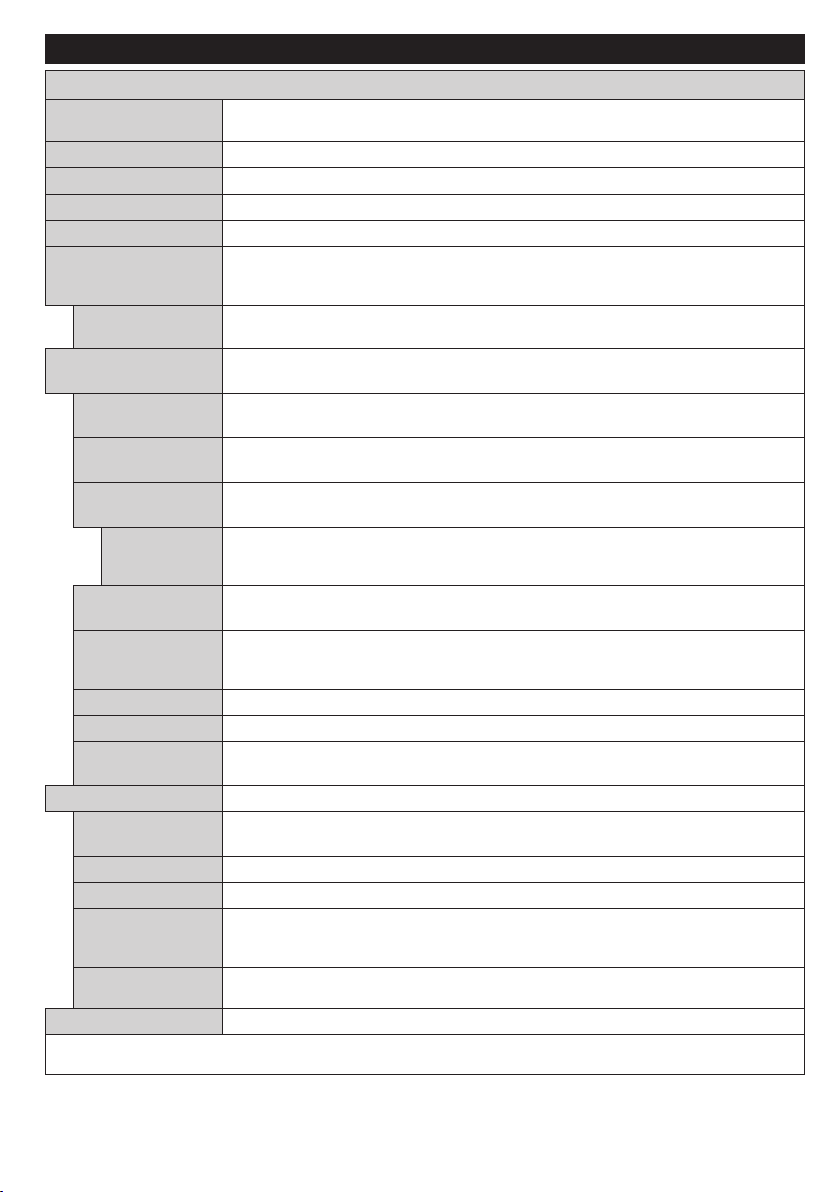
Zawartość Menu TV
Szumów
Obrazu
Pozycja Pozioma
Pozycja Pionowa
Reset
Zawartość Menu Obrazu
Tryb
Kontrast
Jasność
Ostrość
Kolor
Oszczędzanie Energii
Podświetlenie
Ustawienia
Zaawansowane
Kontrast
Dynamiczny
Redukcja
Temperatura
Koloru
Biały Punkt
Powiększenie
Tryb obrazu może zostać dopasowany do indywidualnych upodobań. Tryb obrazu może
zostać ustawiony wg jednej z tych opcji: Kino, Gry, Sport, Dynamiczny i Naturalny.
Dopasowuje wartości jasności i ciemności obrazu.
Dopasowuje wartości jasności ekranu.
Ustawia wartości ostrości dla obiektów wyświetlanych na ekranie.
Ustawia wartości kolorów, dopasowując je.
Dla ustawień Oszczędzania Energii na Osobiste, Minimum, Średnie, Maksymalne,
Auto, Obraz Wyłączone lub wyłączone.
Uwaga: Dostępność opcji może zależeć od wybranego Trybu.
To ustawienie kontroluje poziom podświetlenia. Funkcja podświetlenia będzie
wyłączona, jeśli Oszczędzanie Energii jest ustawione na opcję inną niż Osobiste.
Wartość kontrastu dynamicznego może zostać zmieniona zgodnie z upodobaniami.
Jeżeli sygnał jest słaby i występują zakłócenia obrazu, użyj ustawienia Redukcji
Szumu, aby zredukować takie zakłócenia.
Ustawia pożądaną temperaturę koloru. Dostępne są opcje Zimny, Normalny, Ciepły i
Osobiste.
Ustawienie to będzie dostępne, jeśli opcja temperatury koloru jest ustawiona na
osobistą. Zwiększ "ciepło" lub "zimno" koloru, naciskając przyciski kierunkowe Lewo lub
Prawo.
Ustawia żądany format rozmiaru obrazu.
Filmy są nagrywane z różną ilością ramek wyświetlanych na sekundę, która jest inna niż
Tryb Filmu
Odcień Skóry
Zmiana Koloru
Pełny Zakres
HDMI
Pozycja PC
Automatyczne
Pozycjonowanie
Zegar Punktów
Faza
W trybie VGA (PC), niektóre opcje w menu Obrazu będą niedostępne. Zamiast tego, ustawienia trybu VGA zostaną dodane do
Ustawień Obrazu podczas trybu PC.
w przypadku normalnych programów telewizyjnych. Włącz tę funkcję w trakcie oglądania
lmu, aby lepiej widzieć sceny z szybkim ruchem.
Poziom kontrastu może być zmieniony pomiędzy -5 a 5.
Ustawia pożądany ton koloru.
Podczas oglądania ze źródła HDMI, funkcja ta będzie widoczna. Można użyć tej funkcji, aby
poprawić czerń w obrazie.
Pojawia się, gdy źródło wejścia jest ustawione na VGA/PC.
Automatycznie optymalizuje wyświetlanie. Naciśnij OK, aby zoptymalizować.
Ten element przesuwa obraz poziomo w prawą lub lewą stronę na ekranie.
Ten element przesuwa obraz pionowo w górę lub w dół na ekranie.
Zegar punktów pozwala na wyregulowanie zakłóceń, które pojawiają się jako pasma
pionowe przy intensywnym wyświetlaniu punktów np. na arkuszu kalkulacyjnym lub w
paragrafach lub tekście z mniejszą czcionką.
Zależnie od źródła wejścia (komputer, itp.) obraz na ekranie może być zamglony lub
zaszumiony. Możesz użyć tej opcji, aby uzyskać czystszy obraz metodą prób i błędów.
Resetuje ustawienia obrazu do ustawień fabrycznych. (za wyjątkiem trybu Gry)
Polski - 73 -
Page 74
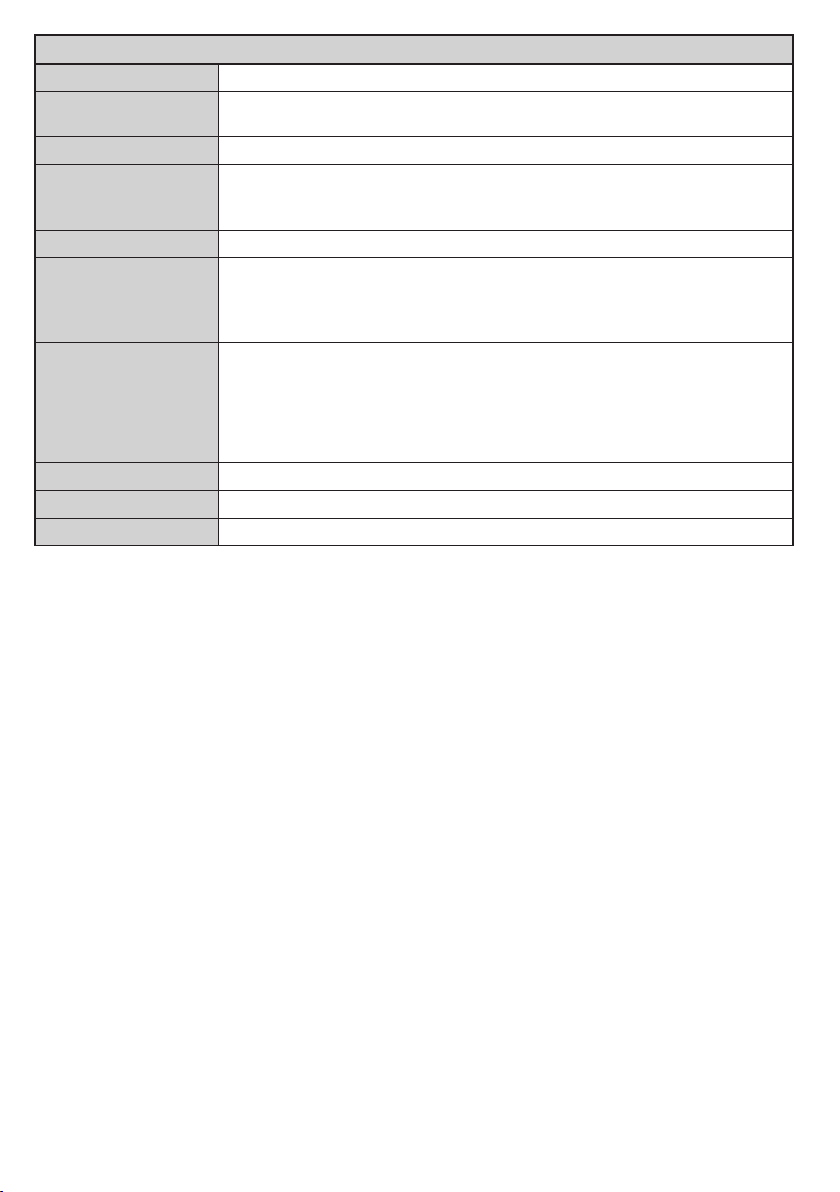
Zawartość Menu Dźwięku
Głośność
Głośności)
Equalizer
Balans
Słuchawki
Tryb Dźwięku
Avl (Funkcja
Automatycznego
Ograniczania
Słuchawki/Wyjście
Audio
Basy Dynamiczne
Dźwięk Przestrzenny
Wyjście Cyfrowe
Ustawia głośność.
Wybiera tryb equalizera. Ustawienia indywidualne są dostępne tylko w trybie
Użytkownika.
Dopasowuje głośność dźwięku dochodzącego z lewego lub prawego głośnika.
Ustawia głośność słuchawek.
Przed użyciem słuchawek proszę się upewnić, że dźwięk w słuchawkach jest
ustawiony na niskim poziomie w celu uniknięcia uszkodzenia słuchu.
Możesz wybrać tryb dźwięku (jeśli jest to obsługiwane na oglądanym kanale).
Ustawia określony poziom głośności dla programów.
Podłączając zewnętrzny wzmacniacz do TV, korzystając z wyjścia słuchawkowego,
możesz wybrać tę opcję jako Lineout. Jeśli podłączyłeś słuchawki do TV, ustaw te
opcję jako Słuchawki.
Przed użyciem słuchawek, upewnij się, że ten element menu jest ustawiony
na słuchawki. Jeśli jest ustawiony na Lineout, sygnał wyjściowy w gniazdku
słuchawkowym będzie ustawiony na maksimum, co może uszkodzić słuch.
Włącza lub wyłącza basy dynamiczne.
Dźwięk przestrzenny może być Włączony lub Wyłączony.
Ustawia tryb audio wyjścia cyfrowego.
Polski - 74 -
Page 75
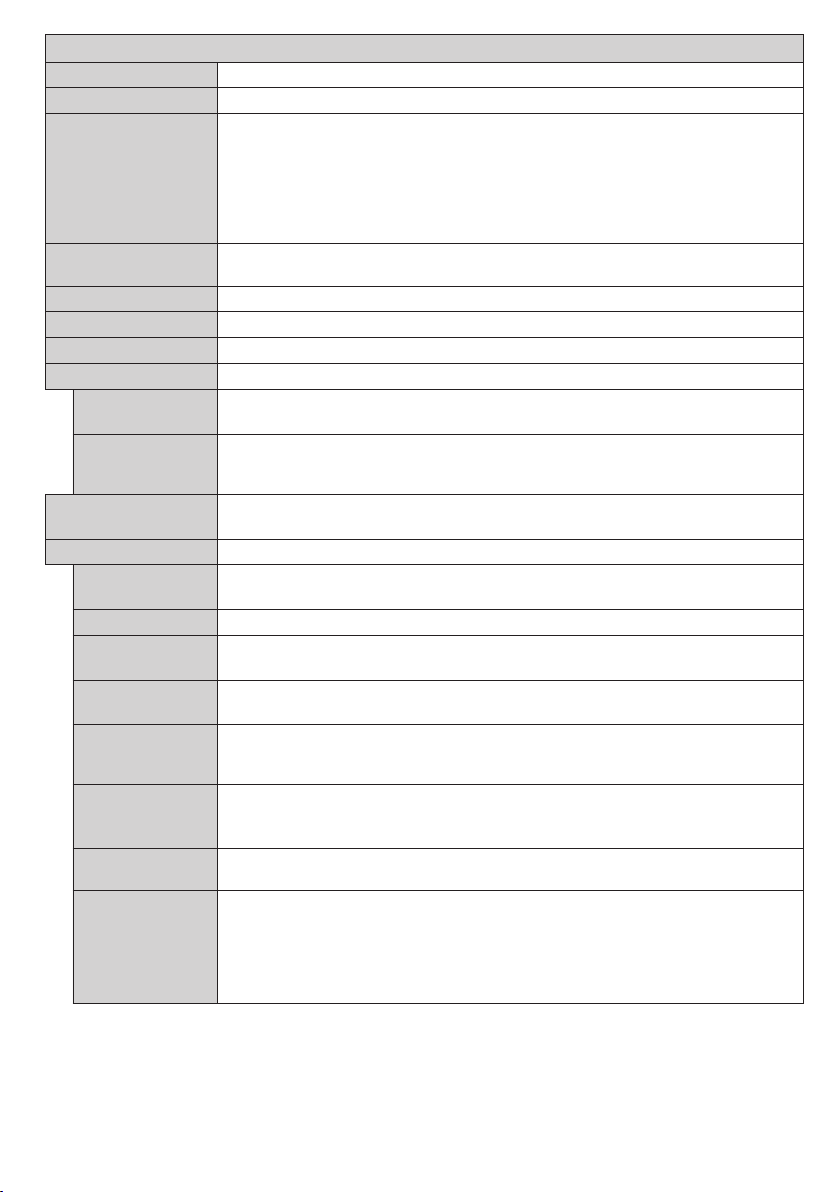
Zawartość Menu Konguracji
Dostęp Warunkowy
Jeśli Twój TV obsługuje tę funkcję, możesz wyświetlić swój numer ESN(*) i wyłączyć Netix.
(*) Numer ESN jest unikalnym numerem ID Netix, wygenerowanym specjalnie do identykacji Twojego telewizora.
Więcej
Język
Kontrola
Rodzicielska
Timery
Data/Godzina
Źródła
Ustawienia Sieciowe
Dostępność
Osoby
Niedosłyszące
Opis Audio
Netix
Limit Czasu
Menu
HBBTV
Aktualizacja
Oprogramowania
Kontroluje moduły dostępu warunkowego, jeśli są dostępne.
Możesz ustawić inny język, w zależności od nadawcy i kraju.
Aby zmienić ustawienia kontroli rodzicielskiej wprowadź poprawne hasło. W tym
menu możesz z łatwością dostosować Blokadę menu, Blokadę Wiekową (może być
niedostępna, w zależności od kraju wybranego podczas Pierwszej instalacji) oraz
Blokadę Klawiszy. Możesz również ustawić nowy PIN lub zmienić Domyślny PIN
CICAM, korzystając z odnośnych opcji.
Uwaga: Domyślny PIN może być ustawiony na 0000 lub 1234. Jeśli określono PIN (jest wymagany w zależności
od wybranego kraju) podczas Pierwszej Instalacji, użyj go.
Ustawia timer uśpienia, który wyłączy telewizor po wybranym czasie. Ustawia timery dla
wybranych programów.
Ustawia datę i godzinę.
Włącza lub wyłącza opcje wybranych źródeł.
Wyświetla ustawienia sieciowe.
Wyświetla opcje dostępności telewizora.
Włącza funkcje specjalne przesyłane przez nadawcę programu.
Dla oglądających program osób niewidomych i niedowidzących odtwarzana będzie
ścieżka dźwiękowa z narracją. Naciśnij OK, aby wyświetlić wszystkie dostępne opcje
menu opisu audio. Funkcja ta jest dostępna tylko wtedy, jeśli obsługuje ją nadawca.
Wyświetla inne opcje ustawień telewizora.
Zmienia limit dla czasu wyświetlania menu.
Możesz włączyć lub wyłączyć tę funkcję ustawiając ją na Włączoną lub Wyłączoną.
Zapewnia najnowsze oprogramowanie fabryczne telewizora. Naciśnij OK, aby wyświetlić
opcje menu.
Wersja Aplikacji
Tryb Napisy
Wyświetla aktualną wersję oprogramowania.
Opcja ta jest używana to wyboru rodzaju napisów wyświetlanych na ekranie (napisy DVB
/ napisy Teletekstowe), jeśli oba rodzaje będą dostępne. Wartość domyślna to napisy
DVB. Funkcja ta jest dostępna dla wybranej opcji kraju: Norwegia.
Automatyczne
Wyłączanie
Ustawia żądaną godzinę, o której TV ma automatycznie wejść w tryb oczekiwania.
Telewizora
Tryb Sklepu
Współdzielenie
Audio I Wideo
Wybierz ten tryb w celu demonstracji możliwości telewizora. Podczas, gdy włączony jest
tryb sklepu, niektórych funkcji w menu TV nie będzie można ustawić.
Opcja Współdzielenia Audio i Wideo pozwala na współdzielenie się plikami
przechowywanymi na Twoim smartfonie lub tablecie PC. Jeśli posiadasz kompatybilny
smartfon lub tablet ,i zainstalowane odpowiednie oprogramowanie, możesz współdzielić/
wyświetlać zdjęcia na swoim TV. Więcej informacji znajdziesz w instrukcji oprogramowania
do współdzielenia plików. Tryb Współdzielenia Audio i Wideo będzie niedostępny z
funkcją portalu internetowego.
Polski - 75 -
Page 76
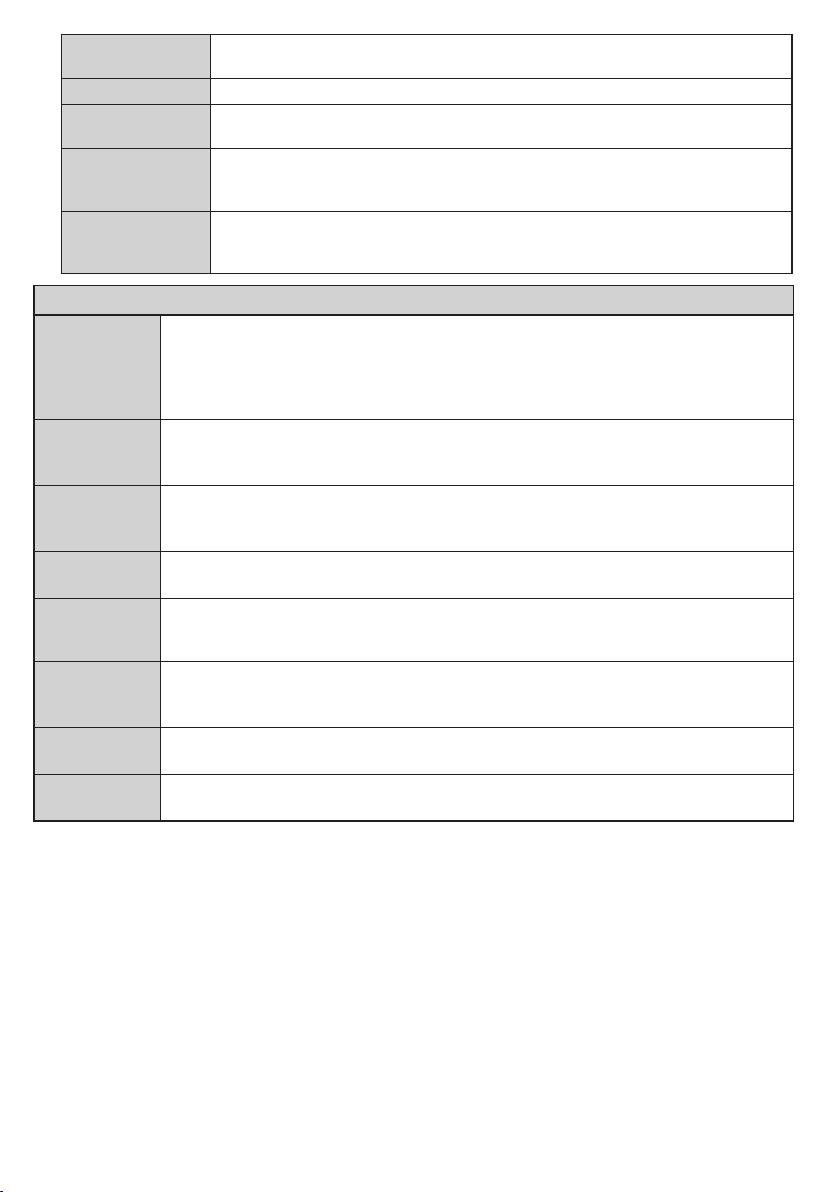
Tryb Włączania
Wirtualny Pilot
Zawartość Menu Instalacji i Dostrajania
Instalacja
CEC
Automatyczne
Włączanie CEC
Głośniki
Automatyczne
Wyszukiwanie
Kanałów
(Ponowne
Strojenie)
Ręczne
Wyszukiwanie
Kanałów
Wyszukiwanie
Kanałów
Sieciowych
Dostrajanie
Analogowe
Ustawienia
Instalacji
Czyszczenie
Listy
Serwisowej
Wybierz
Aktywną Sieć
Pierwsza
Ustawienie to konguruje preferencje trybu uruchamiania. Dostępne są opcje Ostatni
Stan i Tryb Oczekiwania.
Włącz lub wyłącz funkcję wirtualnego pilota.
Ustawienie to pozwala na całkowite włączenie lub wyłączenie funkcji CEC. Naciśnij
przycisk w lewo lub w prawo, aby włączyć lub wyłączyć tę funkcję.
Funkcja ta pozwala podłączonemu urządzeniu kompatybilnemu z HDMI-CEC na
automatyczne włączanie TV i przełączanie na swoje wejście źródła. Naciśnij przycisk
w lewo lub w prawo, aby włączyć lub wyłączyć tę funkcję.
Aby usłyszeć dźwięk TV poprzez podłączone kompatybilne urządzenie audio,
ustaw jako Wzmacniacz. Możesz korzystać z pilota TV do sterowania głośnością
urządzenia audio.
Wyświetla opcje automatycznego strojenia. Antena Cyfrowa: Wyszukuje i zapisuje stacje
DVB. Kabel Cyfrowy: Wyszukuje i zapisuje kablowe stacje DVB. Analogowy: Wyszukuje i
zapisuje stacje analogowe.
Funkcja ta może być użyta wyłącznie dla przekazu bezpośredniego.
Wyszukuje kanały połączone ze stacjami. Antena Cyfrowa: Wyszukuje kanały sieciowe
odbierane przez antenę. Kabel Cyfrowy: Wyszukuje kanały sieciowe odbierane przez kabel.
Funkcja może być używana do dostrajania kanałów analogowych. Funkcja ta jest
niedostępna jeśli nie są zapisane żadne kanały analogowe.
Wyświetla menu ustawień instalacji. Wyszukiwanie w Trybie Oczekiwania (Opcja): TV
wyszuka, będąc w trybie oczekiwania, brakujące lub nowe kanały. Wyświetlone zostaną wszelkie
nowo odnalezione programy.
Tego ustawienia używa się do usuwania zapisanych kanałów. To ustawienie jest widoczne tylko
wtedy, gdy opcja Kraju ustawiona jest na Danię, Szwecję, Norwegię lub Finlandię.
Ustawienie to pozwala na wyświetlanie na liście kanałów tylko audycji z konkretnej sieci.
Funkcja ta jest dostępna dla wybranej opcji kraju: Norwegia.
Usuwa wszystkie zachowane kanały i ustawienia, resetuje TV do ustawień fabrycznych.
Polski - 76 -
Page 77

Działanie Ogólne TV
Korzystanie z listy kanałów
Telewizor sortuje wszystkie stacje zapisane na
Liście Kanałów. Listę tę możesz edytować, ustawiać
ulubione kanały lub aktywne stacje, przy użyciu
opcji Listy Kanałów. Naciśnij przycisk OK/TV, aby
otworzyć Listę Kanałów. Możesz filtrować listę
kanałów, naciskając Niebieski przycisk lub otworzyć
menu Edytowania Listy Kanałów, naciskając
zielony przycisk, aby dokonać zaawansowanych
zmian w bieżącej liście.
Zarządzanie listą ulubionych
Możesz utworzyć cztery różne listy swoich ulubionych
kanałów. Wejdź w Listę Kanałów w menu głównym
lub naciśnij Zielony przycisk, gdy na ekranie
wyświetlona jest Lista Kanałów, aby otworzyć menu
Edytowania Listy Kanałów. Wybierz żądany kanał z
listy. Możesz dokonać kilku wyborów równocześnie,
naciskając Żółty przycisk. Następnie, naciśnij przycisk
OK, aby otworzyć menu Opcji Edytowania Kanałów
i wybierz opcję Dodaj/Usuń Ulubione. Ponownie
naciśnij przycisk OK. Zmień ustawienie opcji listy
na Włączoną. Wybrane kanały zostaną dodane do
listy. Aby usunąć kanał lub kanały z listy ulubionych,
postępuj w ten sam sposób, ustawiając żądaną opcję
listy na Wyłączoną.
Możesz skorzystać z funkcji Filtrowania w menu
Edytowania Listy Kanałów, aby na stałe ltrować
kanały na Liście Kanałów, zgodnie z własnymi
upodobaniami. Korzystając z tej opcji Filtrowania,
możesz ustawić jedną ze swych list ulubionych tak,
aby była każdorazowo wyświetlana po otworzeniu
Listy Kanałów. Funkcja ltrowania w menu Listy
Kanałów będzie ltrować tylko aktualnie wyświetloną
Listę Kanałów, aby odnaleźć kanał i na niego
przełączyć. Zmiany nie zostaną zachowane do czasu
następnego otworzenia Listy Kanałów.
Konguracja Ustawień Kontroli Rodzicielskiej.
Opcje menu Ustawień Rodzicielskich mogą być
użyte do zabronienia użytkownikom oglądania
pewnych programów, kanałów lub korzystania z
menu. Ustawienia te można odnaleźć w menu
Konguracja>Rodzicielskie.
Aby wyświetlić menu opcji kontroli rodzicielskiej,
powinno się wprowadzić numer PIN. Po wpisaniu
poprawnego PINu, pojawi się menu Ustawień
Kontroli Rodzicielskiej.
Blokada menu: Ustawienie to zezwala na dostęp
lub blokuje dostęp do wszystkich menu lub menu
instalacyjnego TV.
Blokada Programów Niedozwolonych dla Dzieci:
Gdy opcja jest aktywna, TV pobiera ze stacji
nadawczej informacje o poziomie klasyfikacji
treści programów i jeśli ten poziom jest wyłączony,
uniemożliwia dostęp do audycji.
Uwaga: Jeśli opcja kraju przy Pierwszej Instalacji jest
ustawiona na Francję, Włochy lub Austrię, wartość Blokady
Programów niedozwolonych dla dzieci ustawi się na 18 jako
wartość domyślna.
Blokada klawiszy: Kiedy blokada klawiszy zostanie
włączona, telewizor będzie mógł być sterowany
jedynie za pomocą pilota. W tym przypadku przyciski
kontrolne na TV nie będą działać.
Blokada Internetu: Jeśli opcja ta jest WYŁĄCZONA,
otwarta aplikacja przeglądarki na portalu zostanie
wyłączona. WŁĄCZ ponownie, aby włączyć
przeglądarkę.
Ustawianie kodu PIN: Deniuje nowy numer PIN.
Domyślny PIN CICAM: Opcja ta będzie zacieniowana
jeśli moduł CI nie będzie obecny w gnieździe CI
telewizora. Korzystając z tej opcji można zmienić
domyślny PIN CI CAM.
Uwaga: Domyślny PIN może być ustawiony na 0000 lub
1234. Jeśli określono PIN (jest wymagany w zależności od
wybranego kraju) podczas Pierwszej Instalacji, użyj go.
Niektóre opcje mogą być niedostępne, zależnie od wybranego
kraju przy Pierwszej Instalacji.
Elektroniczny Przewodnik po Programach (EPG)
Niektóre kanały przesyłają informacje na temat ich
programu. Naciśnij przycisk Epg aby wyświetlić menu
Programu Telewizyjnego.
Dostępne są 3 tryby wyświetlania programu: wg
Godziny, Listy i Teraz/Następny. Aby przełączać
pomiędzy nimi, stosuj się do poleceń znajdujących
się u dołu ekranu.
Program Godzinny
Zoom (Żółty przycisk): Naciśnij Żółty przycisk,
aby zobaczyć programy w większym przedziale
czasowym.
Filtr (Niebieski przycisk): Wyświetla opcje ltrowania.
Wybierz typ (przycisk Subtitles): Wyświetla Wyboru
Menu typu. Przy pomocy tej funkcji można przeszukać
bazę danych przewodnika po programach zgodnie z
wybranym rodzajem programu. Informacje dostępne
w przewodniku po programach zostaną wyszukane
i podświetlone zostaną wyniki odpowiadające
wprowadzonym kryteriom.
Opcje (przycisk OK): Wyświetla opcje programu.
Szczegóły Programu (przycisk Info): Wyświetla
szczegółowe informacje o wybranych programach.
Następny/Poprzedni Dzień (przyciski Program +/-):
Wyświetla programy na poprzedni lub następny dzień.
Wyszukiwanie (przycisk Text): Wyświetla menu
Wyszukiwanie w Przewodniku.
Teraz (przycisk Swap): Wyświetla bieżący program
na podświetlonym kanale.
Polski - 77 -
Page 78

Program Lista(*)
(*) W tej opcji wyświetlania, będą pokazane tylko programy
na podświetlonym kanale.
Poprz. Przedział Czasu (Czerwony przycisk):
Wyświetla programy z poprzedniego wycinka czasu.
Następny/Poprzedni Dzień (przyciski Program +/-):
Wyświetla programy na poprzedni lub następny dzień.
Szczegóły Programu (przycisk Info): Wyświetla
szczegółowe informacje o wybranych programach.
Filtr (przycisk Text): Wyświetla opcje ltrowania.
Następny Przedział Czasu (Zielony przycisk):
Wyświetla programy z następnego wycinka czasu.
Opcje (przycisk OK): Wyświetla opcje programu.
Teraz/Następny Program
Nawigacja (przyciski Kierunkowe): Naciśnij
Przyciski Kierunkowe, aby poruszać się po kanałach
i programach.
Opcje (przycisk OK): Wyświetla opcje programu.
Szczegóły Programu (przycisk Info): Wyświetla
szczegółowe informacje o wybranych programach.
Filtr (Niebieski przycisk): Wyświetla opcje ltrowania.
Opcje Programów
Skorzystaj z przycisków kierunkowych, aby podświetlić
program i naciśnij przycisk OK, by wyświetlić menu
Opcji Programu. Dostępne są następujące opcje:
Wybór kanału: Używając tej opcji, możesz przełączyć
na wybrany kanał.
Zaprogramowane Nagranie Audycji / Usuń
Zaprogramowane Nagranie Audycji: Po wybraniu
programu w menu EPG naciśnij przycisk OK. Wybierz
opcję Ustaw timer dla programu i naciśnij przycisk
OK. Możesz ustawić timer dla przyszłych programów.
Aby usunąć ustawiony timer, podświetl dany program i
naciśnij przycisk OK . Następnie, wybierz opcję Usuń
Timer Programu. Timer zostanie usunięty.
Uwagi: Nie można zmieniać kanałów lub źródeł podczas
aktywnego timera na danym kanale.
Nie można ustawić timera dla dwóch lub więcej programów
wyświetlanych w tym samym przedziale czasowym.
Usługi Teletekstowe
Naciśnij przycisk Text, aby wejść. Naciśnij
aby włączyć tryb Mix, pozwalający na jednoczesne
oglądanie stron teletekstu i audycji TV. Naciśnij ponownie,
aby wyjść. Gdy dostępne, sekcje na stronie teletekstu są
kodowane kolorami i można je wybrać poprzez wciśnięcie
przycisku o odpowiednim kolorze. Postępuj zgodnie z
instrukcjami wyświetlonymi na ekranie.
Cyfrowy Teletekst
Naciśnij przycisk Text, aby wyświetlić informacje
teletekstu cyfrowego. Do jego obsługi służą kolorowe
przyciski, przyciski kursora i przycisk OK Metoda obsługi
może się różnić w zależności od zawartości teletekstu
cyfrowego. Postępuj zgodnie z instrukcjami teletekstu
cyfrowego wyświetlonymi na ekranie. Po ponownym
wciśnięciu przycisku Text telewizor powraca do trybu
transmisji telewizyjnej.
ponownie,
Aktualizacja Oprogramowania
TV jest w stanie automatycznie znaleźć i zaktualizować
oprogramowanie układowe poprzez sygnał radiowy
lub z Internetu.
Wyszukiwanie Aktualizacji
Oprogramowania Poprzez Interfejs
W menu głównym wybierz Kongurację i naciśnij
przycisk OK. Wyświetli się Menu Konfiguracji.
Następnie wybierz opcję Więcej i naciśnij OK.
Przejdź do Aktualizacji Oprogramowaniai naciśnij
przycisk OK. W Opcjach Aktualizacji należy wybrać
Poszukaj Aktualizacji i nacisnąć przycisk OK, aby
wyszukać nową aktualizację oprogramowania.
Jeśli aktualizacja zostanie odnaleziona, telewizor
rozpocznie jej pobieranie. Po zakończeniu pobierania
potwierdź pytanie dotyczące restartu TV, naciskając
przycisk OK, by kontynuować operację restartu.
Tryb wyszukiwania i aktualizacji o 3 nad
ranem
Telewizor wyszuka nowe oprogramowanie o godzinie
3 nad ranem, jeśli Automatyczne wyszukiwanie w
Opcjach Aktualizacji jest Włączone, a telewizor
odbiera sygnał z anteny lub Internetu. Jeśli nowe
oprogramowanie zostanie znalezione i pomyślnie
pobrane, zainstaluje się przy następnym włączeniu.
Uwaga: Nie odłączać kabla zasilania, gdy miga kontrolka
LED w trakcie procesu restartu (reboot). Jeśli po aktualizacji
TV nie będzie chciał się włączyć, wyciągnij na dwie minuty
wtyczkę z kontaktu i włącz go ponownie.
Rozwiązywanie Problemów i Wskazówki
TV nie chce się włączyć
Upewnij się, że wtyczka jest bezpiecznie włożona do
gniazdka. Sprawdź, czy nie wyczerpały się baterie.
Naciśnij włącznik na TV.
Słaba jakość obrazu
• Sprawdź, czy wybrany został prawidłowy system TV.
• Słaby sygnał może spowodować zakłócenia obrazu.
Sprawdź antenę.
• Sprawdź, czy wprowadziłeś właściwą częstotliwość
kanału, jeśli dostrajałeś TV manualnie.
• Jakość obrazu może się pogorszyć, gdy dwa
urządzenia są podłączone do telewizora w tym
samym czasie. W takim przypadku proszę odłączyć
jedno z urządzeń.
Brak obrazu
• Może to oznaczać, że telewizor nie otrzymuje
sygnału transmisji. Upewnij się, że zostało wybrane
prawidłowe źródło.
• Czy antena jest podłączona prawidłowo?
• Czy kabel anteny jest uszkodzony?
Polski - 78 -
Page 79
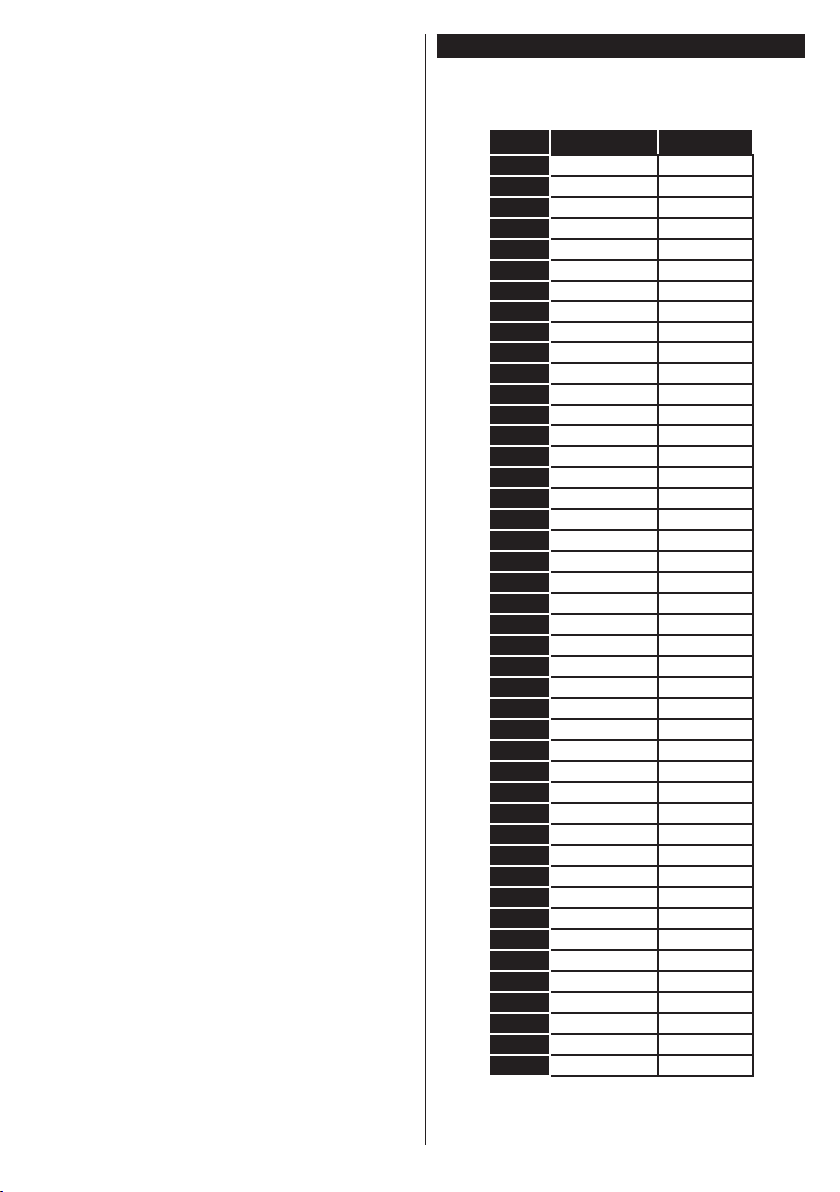
• Czy do podłączenia anteny użyto odpowiednich
wtyczek?
• W przypadku wątpliwości proszę się skonsultować
ze sprzedawcą.
Brak dźwięku
• Sprawdź, czy dźwięk nie jest wyłączony. Aby to
sprawdzić, naciśnij przycisk Mute lub zwiększ
poziom głośności.
• Dźwięk może dochodzić tylko z jednego głośnika.
Sprawdź ustawienia balansu w menu dźwięku.
Pilot nie działa
• Być może wyczerpały się baterie. Wymień baterie.
Nie można wybrać źródła
• Jeżeli nie można wybrać źródła wejścia, być może
nie zostało podłączone żadne urządzenie. Jeśli nie;
• Sprawdź kable AV i podłączenia, jeśli próbujesz
przełączyć na wejście źródła podłączonego
urządzenia.
Typowe Tryby Wyświetlania dla Wejścia PC
Poniższa tabela przedstawia niektóre podstawowe
tryby obrazu. Telewizor może nie obsługiwać
wszystkich rozdzielczości.
Indeks Rozdzielczość Częstotliwość
1 640x350 85Hz
2 640x400 70Hz
3 640x480 60Hz
4 640x480 66Hz
5 640x480 72Hz
6 640x480 75Hz
7 640x480 85Hz
8 800x600 56Hz
9 800x600 60Hz
10 800x600 70Hz
11 800x600 72Hz
12 800x600 75Hz
13 800x600 85Hz
14 832x624 75Hz
15 1024x768 60Hz
16 1024x768 66Hz
17 1024x768 70Hz
18 1024x768 72Hz
19 1024x768 75Hz
20 1024x768 85Hz
21 1152x864 60Hz
22 1152x864 70Hz
23 1152x864 75Hz
24 1152x864 85Hz
25 1152x870 75Hz
26 1280x768 60Hz
27 1360x768 60Hz
28 1280x768 75Hz
29 1280x768 85Hz
30 1280x960 60Hz
31 1280x960 75Hz
32 1280x960 85Hz
33 1280x1024 60Hz
34 1280x1024 75Hz
35 1280x1024 85Hz
36 1400x1050 60Hz
37 1400x1050 75Hz
38 1400x1050 85Hz
39 1440x900 60Hz
40 1440x900 75Hz
41 1600x1200 60Hz
42 1680x1050 60Hz
43 1920x1080 60Hz
44 1920x1200 60Hz
Polski - 79 -
Page 80
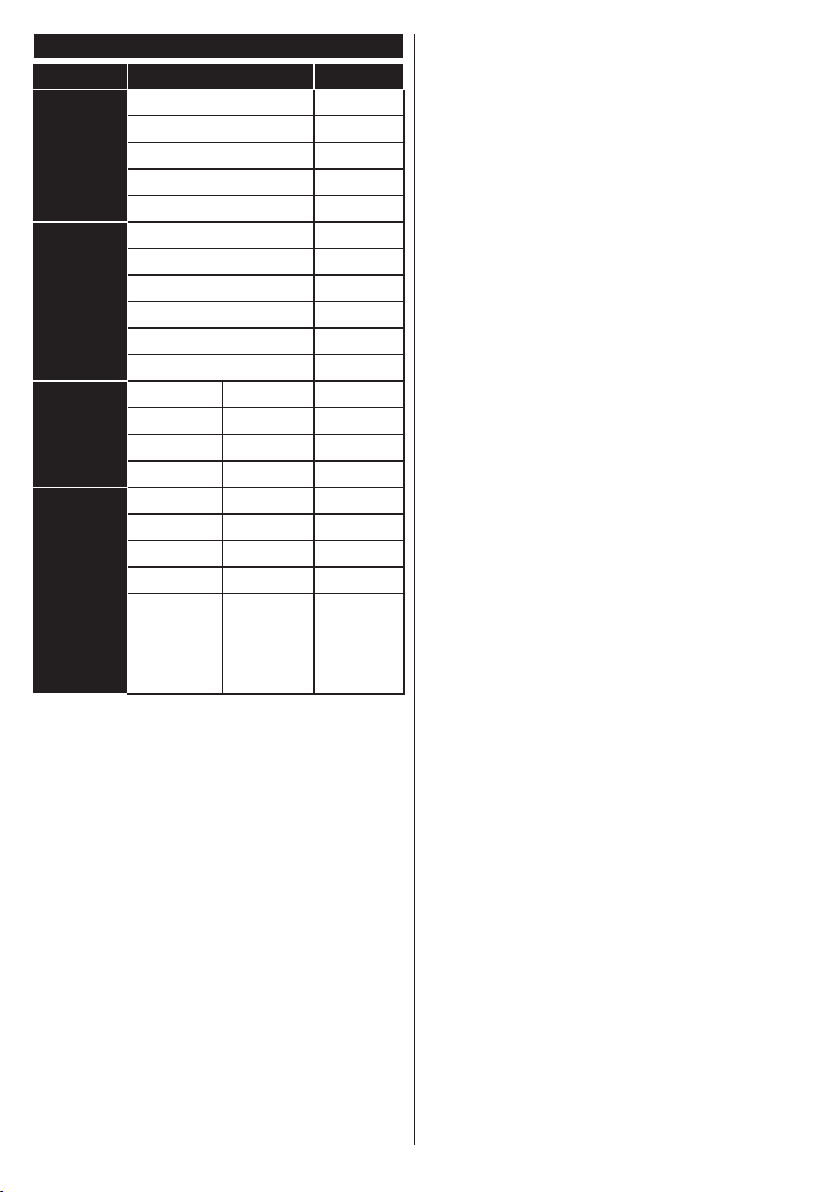
Kompatybilność Sygnałów AV i HDMI
Źródło
Obsługiwane Sygnały
Dostępne
PAL O
EXT
(SCART)
Boczne AV
YPbPr
HDMI
(X: Niedostępne, O: Dostępne)
SECAM O
NTSC4.43 O
NTSC3.58 O
RGB 50/60
PAL O
SECAM O
NTSC4.43 O
NTSC3.58
S-VIDEO 50Hz (PAL)
S-VIDEO 60Hz (NTSC)
480i, 480p 60Hz O
576i, 576p 50Hz O
720p 50Hz,60Hz O
1080i 50Hz,60Hz O
480i, 480p 60Hz O
576i, 576p 50Hz O
720p 50Hz,60Hz O
1080i 50Hz,60Hz O
24Hz,
1080p
25Hz,
30Hz,
50Hz,
60Hz
O
W niektórych przypadkach sygnał może nie być
wyświetlany prawidłowo na ekranie. Problem
może być spowodowany niekompatybilnością
ze standardami urządzenia źródłowego (DVD,
dekoder TV cyfrowej itp.) W razie wystąpienia takich
problemów proszę się skontaktować ze sprzedawcą
oraz producentem sprzętu.
Polski - 80 -
Page 81
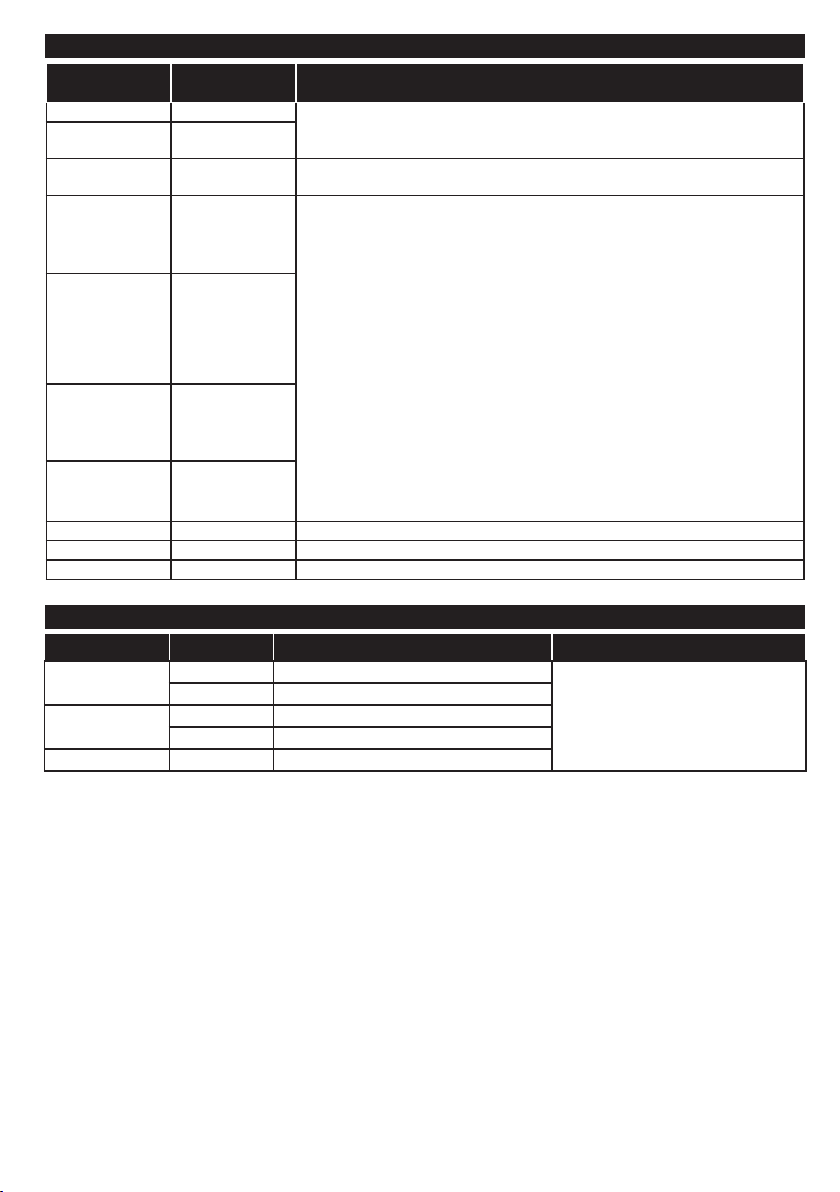
Obsługiwane Formaty Plików Wideo dla Trybu USB
Rozszerzenie Kodek wideo SPEC (rozdzielczość) i prędkość transmisji
.dat, vob MPEG1/2
.mpg, .mpeg
.ts, .trp, .tp
.mp4, .mov,
.3gpp, .3gp
.avi MPEG1/2,
.mkv MPEG1/2,
.asf Sorenson H.263,
.v WMV3 1080P@30fps - 40 Mbps
.swf RV30/RV40 1080P@30fps - 40 Mbps
.wmv
MPEG1/2,
MPEG4
MPEG1/2, H.264,
AVS, MVC
MPEG1/2,
MPEG4, H.263,
H.264, ruchomy
JPEG
MPEG4,
Sorenson H.263,
H.263, H.264,
WMV3, ruchomy
JPEG
MPEG4, H.263,
H.264, WMV3,
ruchomy JPEG
H.264, WMV3,
ruchomy JPEG
1080P@30fps - 40 Mbps
H.264: 1080Px2@30fps - 62,5 Mbps, 1080P@60fps - 62,5 Mbps MVC:
1080P@30fps - 62,5 Mbps Inne: 1080P@30fps - 40Mbps
H.264: 1080Px2@30fps - 62,5 Mbps, 1080P@60fps - 62,5 Mbps ruchomy
JPEG: 640x480@30fps - 10 Mbps Inne: 1080P@30fps - 40 Mbps
Obsługiwane Formaty Plików Gracznych dla Trybu USB
Obraz Zdjęcie Rozdzielczość (szerokość x wysokość) Uwaga
JPEG
PNG
BMP 9600x6400
Linia bazowa 15360x8640
Progresywna 1024x768
bez przeplotu 9600x6400
z przeplotem 1200x800
Limit maksymalnej rozdzielczości
zależy od rozmiaru DRAM
Polski - 81 -
Page 82
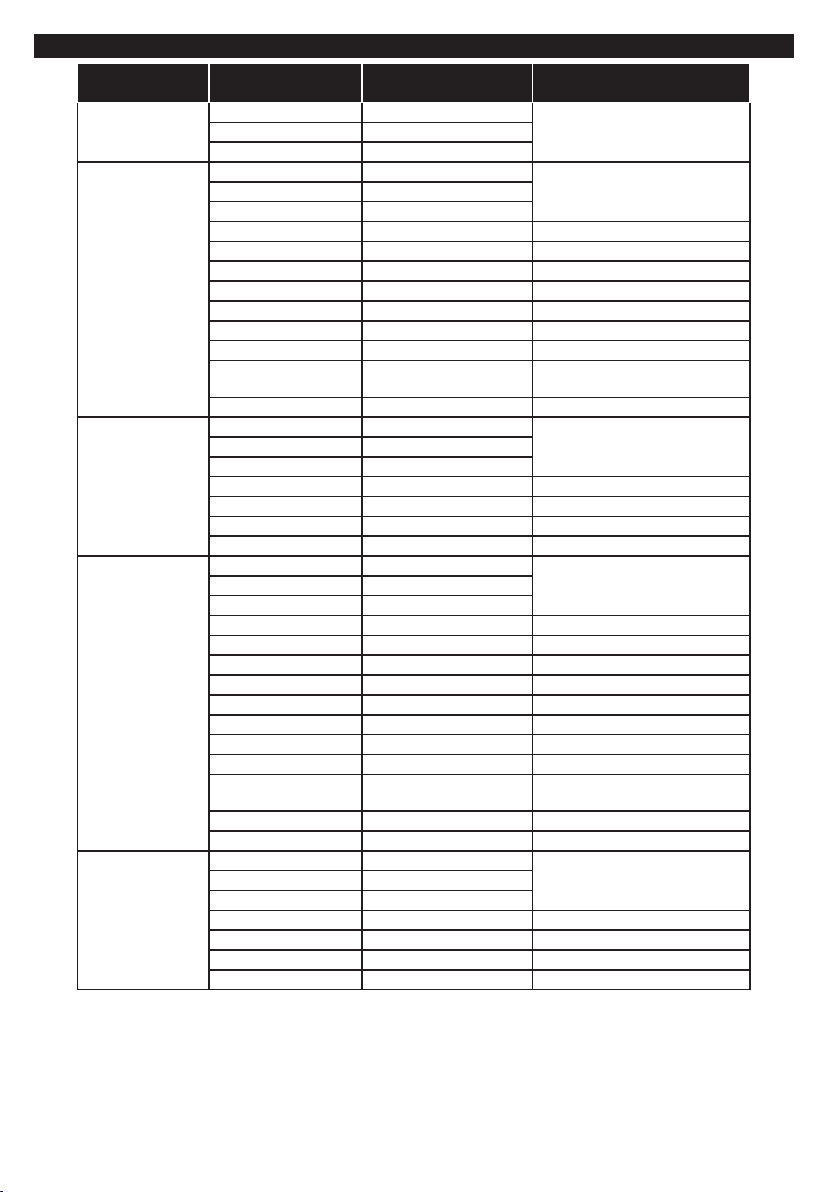
Obsługiwane Formaty Plików Audio dla Trybu USB
Rozszerzenie
Kodek audio Prędkość transmisji Częstotliwość próbkowania
.mp3,
.avi
.asf
.mkv, .mka
.ts, .trp, .tp, .dat,
.vob, .mpg, .mpeg
MPEG1/2 Layer1 32Kbps ~ 448Kbps
MPEG1/2 Layer3 8Kbps ~ 320Kbps
MPEG1/2 Layer1 32Kbps ~ 448Kbps
MPEG1/2 Layer3 8Kbps ~ 320Kbps
AC3 32Kbps ~ 640Kbps 32KHz, 44,1KHz, 48KHz
AAC, HEAAC 8KHz ~ 48KHz
WMA 128bps ~ 320Kbps 8KHz ~ 48KHz
WMA 10 Pro M0 < 192kbps 48KHz
WMA 10 Pro M1 < 384kbps 48KHz
WMA 10 Pro M2 < 768kbps 96KHz
LPCM 64Kbps ~ 1.5Mbps 8KHz ~ 48KHz
IMA-ADPCM, MS-
ADPCM
G711 A/mu-law 64Kbps ~ 128Kbps 8KHz
MPEG1/2 Layer1 32Kbps ~ 448Kbps
MPEG1/2 Layer3 8Kbps ~ 320Kbps
WMA 128bps ~ 320Kbps 8KHz ~ 48KHz
WMA 10 Pro M0 < 192kbps 48KHz
WMA 10 Pro M1 < 384kbps 48KHz
WMA 10 Pro M2 < 768kbps 96KHz
MPEG1/2 Layer1 32Kbps ~ 448Kbps
MPEG1/2 Layer3 8Kbps ~ 320Kbps
AC3 32Kbps ~ 640Kbps 32KHz, 44,1KHz, 48KHz
AAC, HEAAC 8KHz ~ 48KHz
WMA 128bps ~ 320Kbps 8KHz ~ 48KHz
WMA 10 Pro M0 < 192kbps 48KHz
WMA 10 Pro M1 < 384kbps 48KHz
WMA 10 Pro M2 < 768kbps 96KHz
VORBIS Do 48KHz
LPCM 64Kbps ~ 1.5Mbps 8KHz ~ 48KHz
IMA-ADPCM,
MS-ADPCM
G711 A/mu-law 64Kbps ~ 128Kbps 8KHz
FLAC < 1.6Mbps 8KHz ~ 96KHz
MPEG1/2 Layer1 32Kbps ~ 448Kbps
MPEG1/2 Layer3 8Kbps ~ 320Kbps
AC3 32Kbps ~ 640Kbps 32KHz, 44,1KHz, 48KHz
EAC3 32Kbps ~ 6Mbps 32KHz, 44,1KHz, 48KHz
AAC, HEAAC 8KHz ~ 48KHz
LPCM 64Kbps ~ 1.5Mbps 8KHz ~ 48KHz
384Kbps 8KHz ~ 48KHz
384Kbps 8KHz ~ 48KHz
16KHz ~ 48KHzMPEG1/2 Layer2 8Kbps ~ 384Kbps
16KHz ~ 48KHzMPEG1/2 Layer2 8Kbps ~ 384Kbps
16KHz ~ 48KHzMPEG1/2 Layer2 8Kbps ~ 384Kbps
16KHz ~ 48KHzMPEG1/2 Layer2 8Kbps ~ 384Kbps
16KHz ~ 48KHzMPEG1/2 Layer2 8Kbps ~ 384Kbps
Polski - 82 -
Page 83
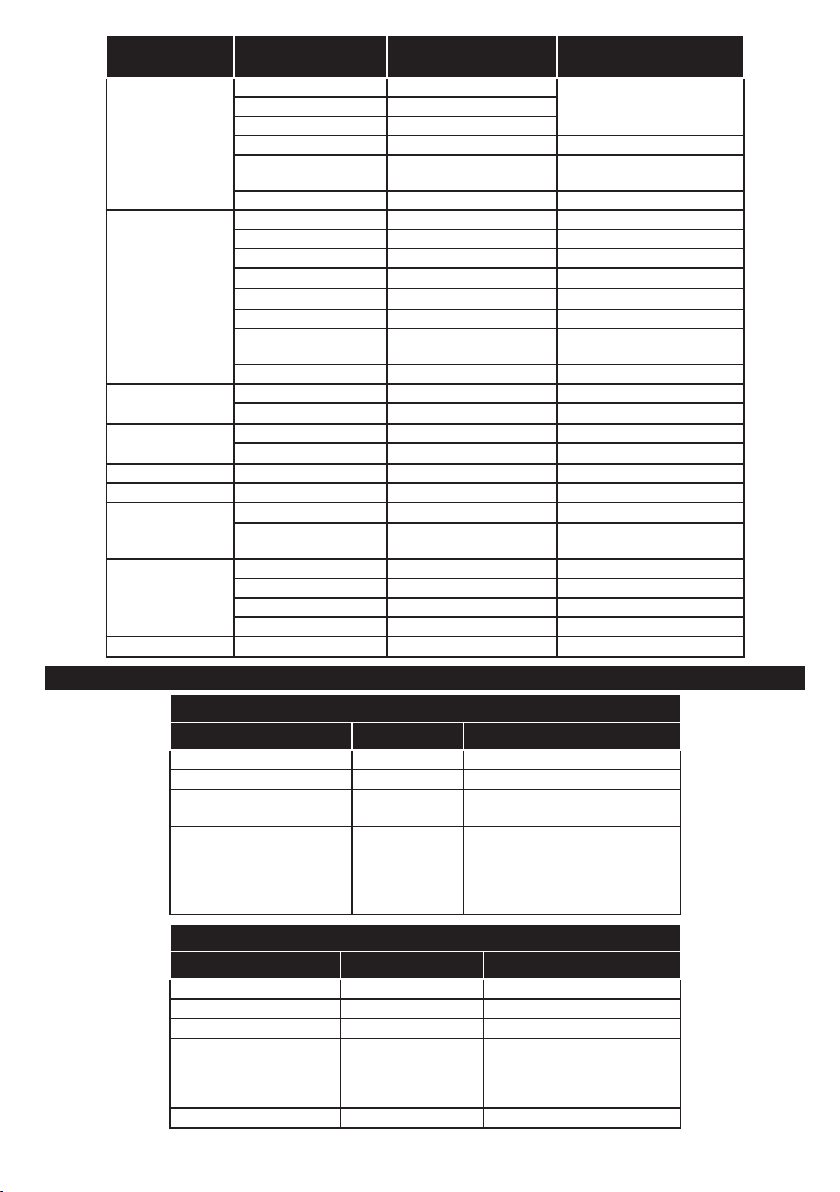
Rozszerzenie
.wav
.3gpp, .3gp, .mp4,
.mov, .m4a
.v
.ac3
.swf MPEG1/2 Layer3 8Kbps ~ 320Kbps 16KHz ~ 48KHz
.ec3 EAC3 32Kbps ~ 6Mbps 32KHz, 44,1KHz, 48KHz
.rm, .rmvb, .ra
.wma, .wmv
.webm VORBIS Do 48KHz
Kodek audio Prędkość transmisji Częstotliwość
MPEG1/2 Layer1 32Kbps ~ 448Kbps
MPEG1/2 Layer3 8Kbps ~ 320Kbps
LPCM 64Kbps ~ 1.5Mbps 8KHz ~ 48KHz
IMA-ADPCM,
MS-ADPCM
G711 A/mu-law 64Kbps ~ 128Kbps 8KHz
MPEG1/2 Layer3 8Kbps ~ 320Kbps 16KHz ~ 48KHz
AC3 32Kbps ~ 640Kbps 32KHz, 44,1KHz, 48KHz
EAC3 32Kbps ~ 6Mbps 32KHz, 44,1KHz, 48KHz
AAC, HEAAC 8KHz ~ 48KHz
VORBIS Do 48KHz
LPCM 64Kbps ~ 1.5Mbps 8KHz ~ 48KHz
IMA-ADPCM,
MS-ADPCM
G711 A/mu-law 64Kbps ~ 128Kbps 8KHz
MPEG1/2 Layer3 8Kbps ~ 320Kbps 16KHz ~ 48KHz
AAC, HEAAC 8KHz ~ 48KHz
AC3 32Kbps ~ 640Kbps 32KHz, 44,1KHz, 48KHz
AAC, HEAAC 8KHz ~ 48KHz
AAC, HEAAC 8KHz ~ 48KHz
LBR (cook) 6Kbps ~ 128Kbps
WMA 128bps ~ 320Kbps 8KHz ~ 48KHz
WMA 10 Pro M0 < 192kbps 48KHz
WMA 10 Pro M1 < 384kbps 48KHz
WMA 10 Pro M2 < 768kbps 96KHz
384Kbps 8KHz ~ 48KHz
384Kbps 8KHz ~ 48KHz
Obsługiwane Formaty Plików Napisów dla Trybu USB
Napisy Wewnętrzne
Rozszerzenie Kontener Kod napisów
dat, mpg, mpeg, vob MPG, MPEG Napisy DVD
ts, trp, tp TS Napisy DVB
mp4 MP4
mkv MKV
Napisy Zewn.
Rozszerzenie Parser napisów Uwaga
.srt Subrip
.ssa/ .ass SubStation Alpha
.smi SAMI
.sub
.txt TMPlayer
SubViewer
MicroDVD
DVDSusbtitleSystem
SubIdx (VobSub)
próbkowania
16KHz ~ 48KHzMPEG1/2 Layer2 8Kbps ~ 384Kbps
8KHz, 11.025KHz,
22.05KHz, 44.1KHz
Napisy DVD
Zwykły tekst UTF-8
ASS
SSA
Zwykły tekst UTF-8
VobSub
Napisy DVD
Tylko SubViewer 1.0 oraz 2.0
Polski - 83 -
Page 84
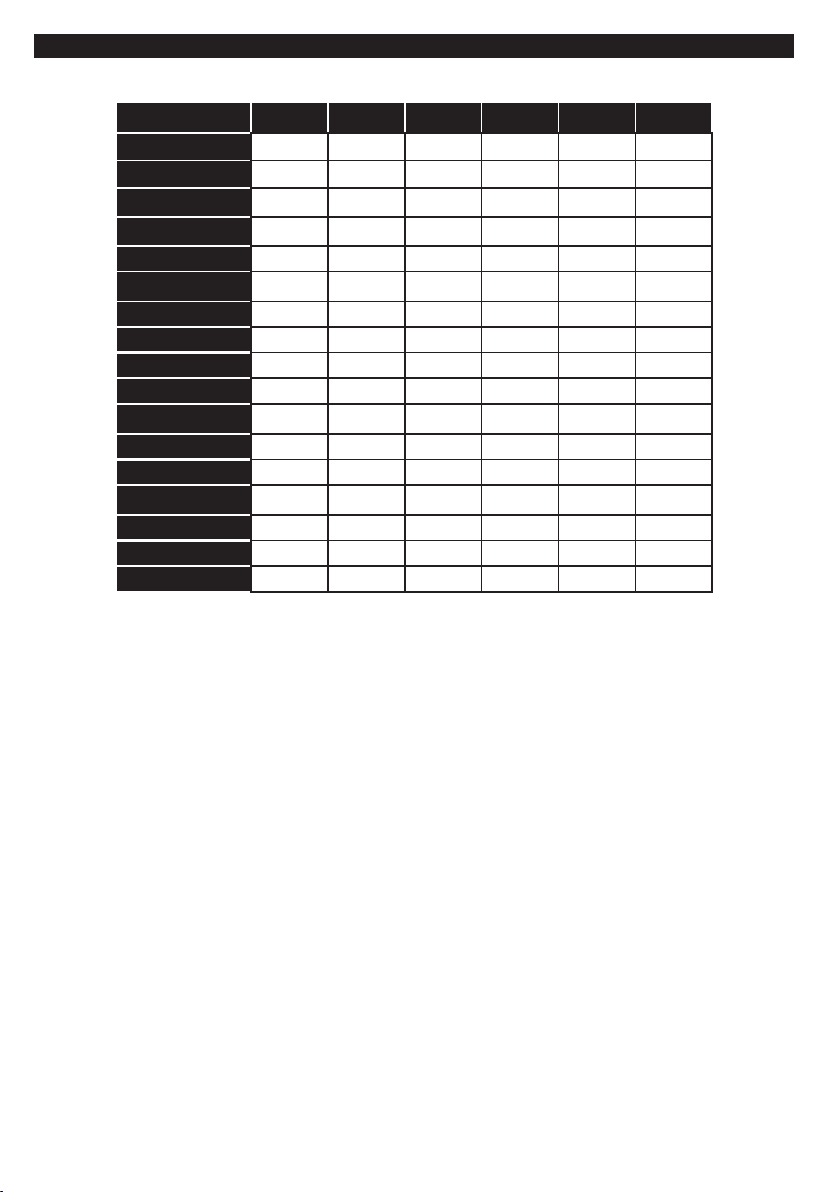
Rozdzielczość DVI
Podłączając urządzenia do telewizora używając kabli/przelotek typu DVI do HDMI (do kupienia osobno),
możesz sprawdzić ustawienia rozdzielczości poniżej.
56Hz 60Hz 66Hz 70Hz 72Hz 75Hz
640x400
640x480
800x600
832x624
1024x768
1152x864
1152x870
1280x768
1360x768
1280x960
1280x1024
1400x1050
1440x900
1600x1200
1680x1050
1920x1080
1920x1200
þ þ þ þ
þ þ þ þ þ
þ þ þ þ þ
þ þ þ
þ þ
þ
þ þ
þ þ
þ þ
þ þ
þ
þ
þ
þ
þ
þ
þ
Polski - 84 -
Page 85
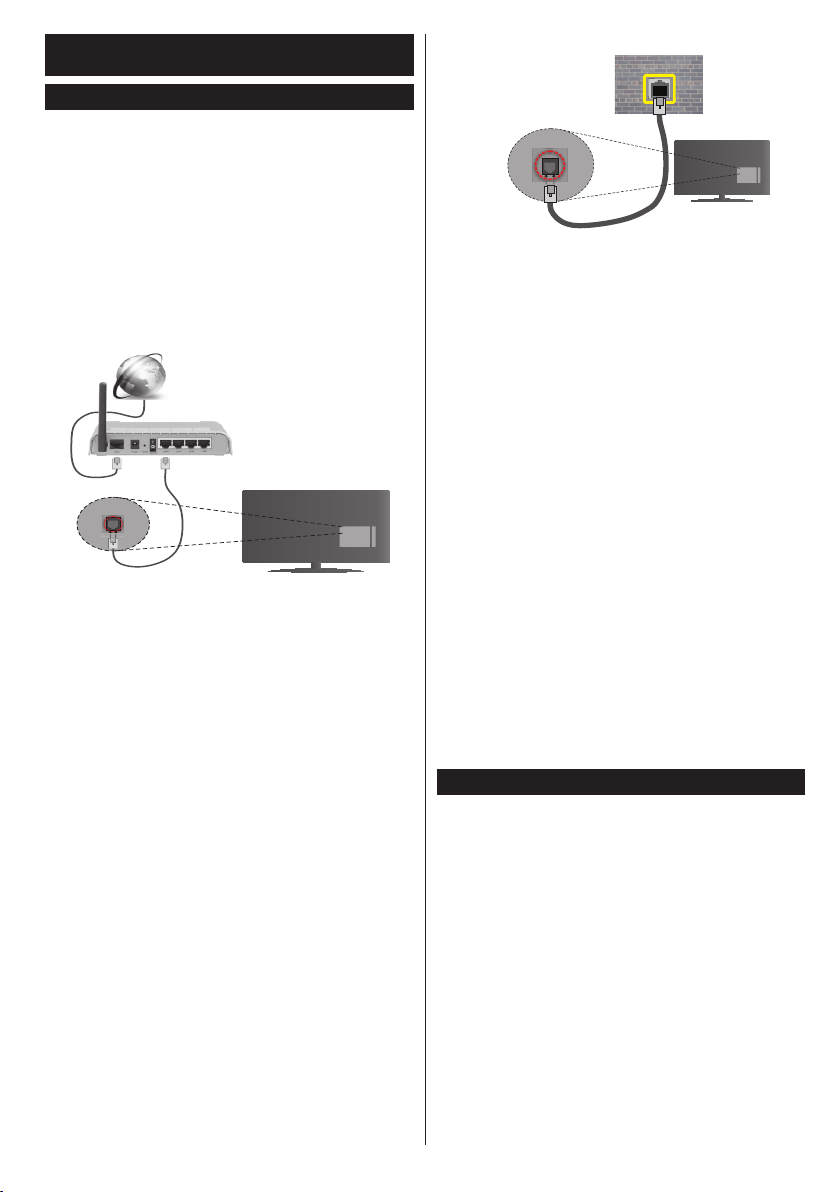
Połączenie
Połączenie Przewodowe
Aby podłączyć do Sieci Przewodowej
• Musisz posiadać modem/router podłączony do
aktywnego łącza szerokopasmowego.
• Upewnij się ,że oprogramowanie Nero Media Home
jest zainstalowane na Twoim komputerze (dla
funkcji współdzielenia audio i wideo). Patrz: część
dotycząca Instalacji Nero Media Home
• Podłącz swój komputer do modemu/routera. Może
to być połączenie przewodowe lub bezprzewodowe.
• Podłącz swój TV do modemu/routera kablem
ethernetowym. Z tyłu TV znajduje się port LAN.
Łącze szerokopasmowe ISP
Kabel LAN (Ethernet)
Wejście LAN z tyłu
telewizora
• Aby uzyskać dostęp i odtwarzać wspólne pliki,
musisz wybrać Odtwarzacz Multimedialny.
Naciśnij przycisk Menu i wybierz Odtwarzacz
Multimedialny. Naciśnij OK, aby kontynuować.
Wybierz żądany typ pliku i naciśnij OK. Należy zawsze
używać ekranu Odtwarzacza Multimedialnego,
aby uzyskać dostęp i odtwarzać współużytkowane
pliki sieciowe.
• Dla lepszej jakości odtwarzania, korzystając z
połączenia kablowego należy używać odtwarzacza mediów/PCC/HDD lub innych kompatybilnych
urządzeń.
Ustawienia kablowe można zmienić w
Ustawieniach sieciowych w menu konguracji.
• Istnieje możliwość podłączenia telewizora do swojej
sieci LAN, w zależności od konguracji Twojej sieci.
W takim przypadku, proszę użyć kabla Ethernet, aby
podłączyć swój telewizor bezpośrednio do gniazdka
ściennego sieci.
sieciowe
gniazdko naścienne
Wejście LAN z tyłu
telewizora
Kongurowanie Ustawień Urządzenia
Przewodowego
Typ Sieci
Typ sieci może być ustawiony, jako Urządzenie
Przewodowe, Bezprzewodowe lub Wyłączone,
zgodnie z aktywnym połączeniem z telewizorem.
Wybierz urządzenie przewodowe, jeśli korzystasz z
kabla ethernetowego.
Test Prędkości Internetu
Podświetl Test Prędkości Internetu i naciśnij przycisk
OK. TV sprawdzi prędkość połączenia internetowego
i po przeprowadzeniu testu wyświetli rezultaty.
Ustawienia Zaawansowane
Podświetl Ustawienia Zaawansowane i naciśnij przycisk
OK.
Na następnym ekranie możesz zmienić ustawienia IP i DNS telewizora. Podświetl żądaną pozycję i
naciśnij przycisk w lewo lub prawo, aby zmienić ustawienia z Automatycznych na Manualne. Możesz
teraz wprowadzić wartości IP Manualnie i / lub
Manualnie DNS. Wybierz odnośny element z rozwijanego menu i wprowadź nowe wartości, używając
przycisków numerycznych na pilocie. Po zakończeniu,
aby zapisać ustawienia, naciśnij przycisk OK.
Połączenie Bezprzewodowe
Aby podłączyć do Sieci Bezprzewodowej
TV nie może podłączyć się do sieci z niewidocznym
SSID. Aby uczynić SSID modemu widocznym,
powinieneś zmienić swoje ustawienia SSID w
oprogramowaniu modemu.
Aby podłączyć się do bezprzewodowej sieci LAN,
proszę wykonać następujące kroki:
1. Upewnij się ,że oprogramowanie Nero Media
Home jest zainstalowane na Twoim komputerze
(dla funkcji współdzielenia audio i wideo).
2. Aby skongurować ustawienia sieci prze-
wodowej, patrz sekcja Ustawienia sieci w
menu konguracji.
Polski - 85 -
Page 86
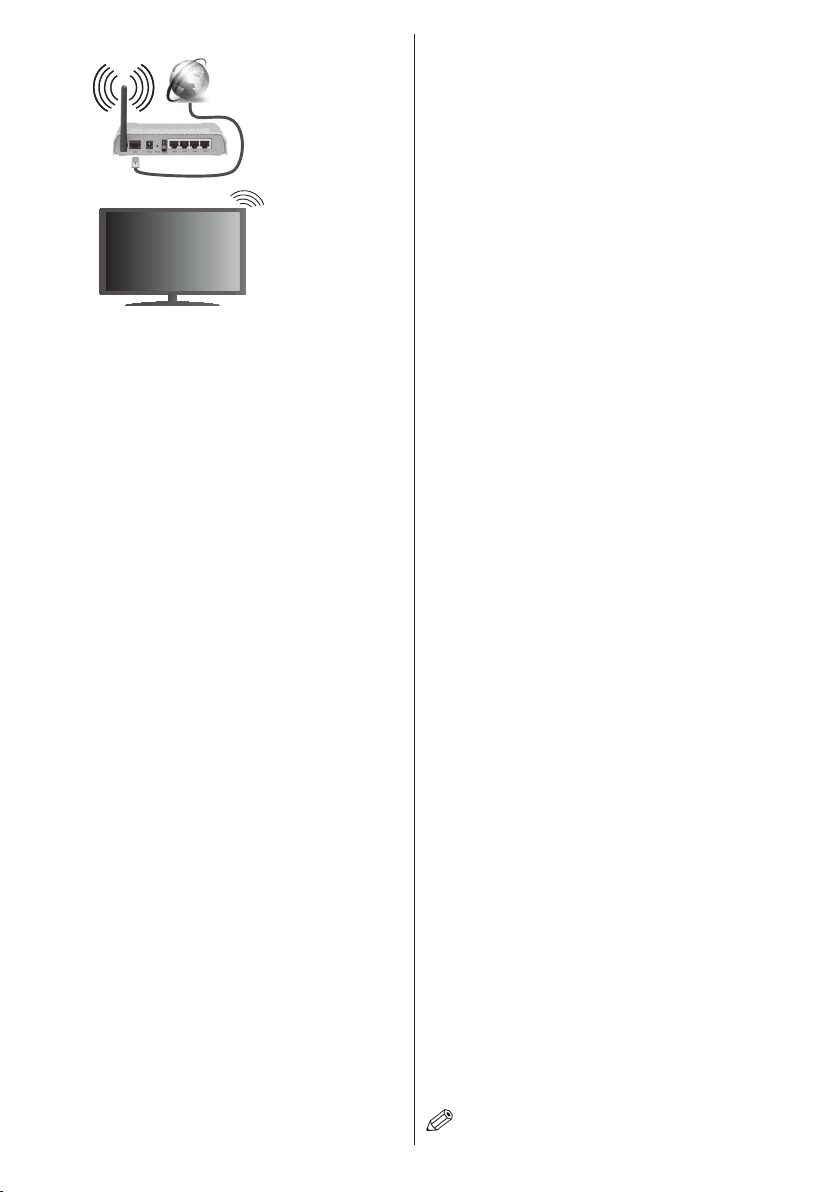
Łącze
szerokopasmowe
ISP
Router Wireless-N (IEEE 802.11a/b/g/n) z
równoczesnymi pasmami 2.4 i 5 GHz przeznaczony do
zwiększania przepustowości. Są one zoptymalizowane
dla gładszego i szybszego przesyłu obrazu HD,
transferu plików oraz gier bezprzewodowych.
• Skorzystaj z połączenia LAN dla szybszego
dzielenia się plikami pomiędzy urządzeniami takimi,
jak komputery.
• Częstotliwość i kanał różnią się, w zależności od
rejonu.
• Prędkość transmisji różni się w zależności od
odległości i ilości przeszkód pomiędzy urządzeniami
przesyłającymi, ich konguracji, stanu fali radiowej,
ruchu i używanych urządzeń. Transmisja może zostać
również odcięta lub rozłączona w zależności od
stanu fali radiowej telefonów DECT lub jakichkolwiek
innych urządzeń WiFi 11b. Standardowe wartości
dla szybkości transmisji to teoretycznie maksymalne
wartości sieci bezprzewodowej. Nie są one
rzeczywistymi szybkościami transmisji danych.
• Miejsce, gdzie przesył jest najefektywniejszy zależy
od otoczenia użytkowania.
• Bezprzewodowa funkcja TV obsługuje modemy typu
802.11 a,b,g oraz n. Zaleca się bardzo używanie
protokołu komunikacyjnego IEEE 802.11n w celu
uniknięcia wszelkich problemów podczas oglądania
wideo.
• Gdy w pobliżu znajdują się inne modemy z takim
samym SSID, musisz zmienić SSID swojego
modemu. W innym przypadku możesz napotkać
problemy z połączeniem. Jeśli doświadczysz
problemów z połączeniem bezprzewodowym,
skorzystaj z połączenia przewodowego.
Konguracja Ustawień Urządzenia
Bezprzewodowego
Otwórz menu Ustawień Sieciowych i wybierz
Typ Sieci jako Urządzenie Bezprzewodowe, aby
rozpocząć proces łączenia.
Polski - 86 -
TV automatycznie poszuka sieci bezprzewodowych.
Wyświetlona zostanie lista dostępnych sieci. Proszę
wybrać żądaną sieć z listy.
Uwaga: Jeśli modem działa w trybie N, powinno się wybrać
ustawienia trybu N.
Jeśli wybrana sieć jest zabezpieczona hasłem, proszę
go wprowadzić korzystając z wirtualnej klawiatury.
Klawiatury tej można używać korzystając z klawiszy
kierunkowych i przycisku OK na pilocie.
Poczekaj, aż adres IP pojawi się na ekranie.
Oznacza to, że ustanowione zostało połączenie. W
celu odłączenia się od sieci, należy podświetlić typ
sieci, a przyciskami w lewo lub w prawo ustawić
połączenie jako Wyłączone.
Podświetl test Prędkości İnternetowej i naciśnij
przycisk OK, aby sprawdzić prędkość połączenia z
Internetem. Podświetl Ustawienia Zaawansowane
i naciśnij przycisk OK, aby otworzyć menu ustawień
zaawansowanych. Użyj przycisków kierunkowych i
numerycznych, aby ustawić element. Po zakończeniu,
aby zapisać ustawienia, naciśnij przycisk OK.
Inne informacje
Stan połączenia zostanie wyświetlony jako Połączony
lub Niepołączony oraz zostanie wyświetlony aktualny
adres IP, jeśli połączenie zostało ustanowione.
Podłączanie urządzenia przenośnego
poprzez WiFi
• Jeśli Twoje urządzenie przenośne wyposażone jest
w WiFi, możesz je podłączyć do TV poprzez router,
aby móc uzyskać dostęp do zawartości urządzenia.
Aby móc to zrobić, urządzenie przenośne musi
posiadać odpowiednie oprogramowanie do
współużytkowania.
• Połącz się z routerem postępując zgodnie z
krokami podanymi powyżej w sekcji połączenia
bezprzewodowego.
• Następnie, połącz swoje urządzenie przenośne
z routerem i uaktywnij oprogramowanie
do współużytkowania na swoim urządzeniu
przenośnym. Wybierz następnie pliki, które chcesz
współdzielić ze swoim TV.
• Jeśli połączenie zostanie ustanowione poprawnie,
uzyskasz dostęp do współdzielonych plików na
swoim urządzeniu przenośnym przy pomocy
Odtwarzacza Mediów na swoim TV.
• Wejdź do menu Odtwarzacza Mediów i wyświetl
menu OSD wyboru urządzenia odtwarzającego.
Wybierz swoje urządzenie przenośne i naciśnij
przycisk OK, aby kontynuować.
• Jeśli dostępne, możesz pobrać z serwera dostawcy
aplikacji swojego urządzenia przenośnego aplikację
wirtualnego pilota.
Uwaga: Funkcja ta może nie być obsługiwana przez
wszystkie urządzenia przenośne.
Page 87

Rozwiązywanie Podłączenia
Sieć Bezprzewodowa Niedostępna
• Upewnij się, że systemy firewall zezwalają na
bezprzewodowe połączenie TV.
• Spróbuj ponownie wyszukać sieci bezprzewodowe,
używając ekranu menu Ustawień Sieciowych.
Jeśli sieć bezprzewodowa nie funkcjonuje poprawnie,
spróbuj skorzystać z sieci przewodowej w swoim
domu. Więcej informacji na ten temat w części
dotyczącej Połączeń Przewodowych.
Jeśli TV nie działa korzystając z połączeniem
przewodowym, sprawdź modem (router). Jeśli nie
ma problemów z routerem, sprawdź połączenie
internetowe swojego modemu.
Połączenie jest Wolne
Sprawdź instrukcję obsługi swojego modemu, aby
uzyskać informacje na temat zasięgu wewnątrz
budynków, szybkości połączenia, jakości sygnału i
innych ustawień. Będziesz potrzebować szybkiego
łącza dla swojego modemu.
Przerwy podczas odtwarzania lub
zwolnione reakcje
W taki przypadku powinieneś spróbować
następujących kroków:
Zachowaj odległość co najmniej trzech metrów od
kuchenek mikrofalowych, telefonów komórkowych,
urządzeń Bluetooth i jakichkolwiek innych urządzeń
kompatybilnych z Wi-Fi. Spróbuj zmienić aktywny
kanał routera WLAN.
Połączenie z Internetem nie jest dostępne /
Współdzielenie audio i wiedo nie działa
Jeśli adres MAC (unikalny identykator) Twojego PC
lub modemu został zarejestrowany permanentnie,
możliwe jest, że Twój TV nie może połączyć się z
Internetem. W takim przypadku adres MAC będzie
potwierdzany za każdym razem, kiedy połączysz się
z internetem. Jest to ochrona przed brakiem brawa
dostępu. Jako, że telewizor ma swój adres MAC, Twój
dostawca usług internetowych nie może potwierdzić
adresu MAC twojego telewizora. Z tego powodu
nie połączenie telewizora z internetem nie będzie
możliwe. Skontaktuj się ze swoim dostawcą usług
internetowych i poproś o informacje, jak połączyć inne
urządzenie - twój telewizor, z internetem.
Możliwe również, że problem z systemem rewall
uniemożliwia połączenie z Internetem. Jeśli myślisz,
że to jest przyczyną problemu, skontaktuj się ze
swoim dostawcą usług internetowych. Firewall
może być przyczyną problemu z połączeniem i
odkryciem, podczas użytkowania telewizora w
trybie współdzielenia audio i wideo lub podczas
wyszukiwania poprzez funkcję współdzielenia audio
i wideo.
Polski - 87 -
Niewłaściwa Domena
Upewnij się, że zalogowałeś się do PC z użyciem
ważnej nazwy użytkownika/hasłem oraz upewnij się,
że twoja domena jest aktywna przed udostępnieniem
jakichkolwiek plików z Twojego PC na serwer mediów.
Jeśli domena jest niewłaściwa, może spowodować
problemy podczas przeglądanie plików w trybie
współdzielenia audio i wideo.
Korzystanie z Usługi Sieciowej Współdzielenia
Audio i Wideo
Funkcja współdzielenia audio i wideo korzysta
ze standardu, który ułatwia proces oglądania
w elektronice cyfrowej oraz sprawia, że jest on
dogodniejszy w użyciu w sieci domowej.
Standard ten umożliwia oglądanie I odtwarzanie
zdjęć, muzyki oraz lmów wideo przechowywanych na
serwerze medialnym DLNA podłączonym do Państwa
sieci domowej.
1. Instalacja Nero Media Home
Z funkcji współdzielenia audio i wideo nie można
korzystać, jeśli serwer nie jest zainstalowany na
komputerze. Proszę przygotować swój komputer
za pomocą programu Nero Media Home. Więcej
informacji na temat instalacji znajdziesz w części
poświęconej instalacji oprogramowania Nero
Media Home.
2. Podłącz do Sieci Przewodowej lub
Bezprzewodowej
Szczegółowe informacje odnajdziesz w rozdziałach
dotyczących Połączenia Przewodowego/
Bezprzewodowego.
3. Odtwarzanie Plików Współdzielonych
Poprzez Odtwarzacz Multimedialny
Wybierz Odtwarzacz Multimedialny, używając
przycisków w Lewo lub w Prawo z menu głównego,
a następnie naciśnij przycisk OK. Wyświetli się
przeglądarka mediów.
Współdzielenie Audio i Wideo
Obsługa współdzielenie audio i wideo jest
dostępna tylko w trybie Katalogu Odtwarzacza
Multimedialnego. Aby uaktywnić tryb katalogu,
przejdź do zakładki Konguracji na głównym ekranie
przeglądarki mediów i naciśnij OK. Podświetl Styl
Widoku i zmień na Katalog, używając przycisku w
Lewo lub w Prawo. Podświetl wybrany typ mediów
i naciśnij OK.
Jeśli dzielenie się plikami jest poprawnie
skongurowane, po wybraniu żądanego typu mediów
na ekranie wyświetli się wiadomość o wyborze
urządzenia. Jeśli zostaną znalezione dostępne sieci,
będą one wyświetlone na ekranie. Wybierz serwer
mediów lub sieć, do której chcesz się podłączyć,
używając przycisków góra lub dół, a następnie naciśnij
OK. Jeśli chcesz odświeżyć listę urządzenia, naciśnij
Page 88

Zielony przycisk. Można nacisnąć przycisk Menu,
aby wyjść.
Jeśli wybierzesz typ mediów jako Wideo, a następnie
urządzenie z menu wyboru. Następnie, na następnym
ekranie wybierz katalog z plikami wideo - pokaże się
lista wszystkich dostępnych plików wideo.
Aby odtwarzać inne typy mediów z tego ekranu,
należy wrócić do Odtwarzacza Mediów i wybrać
żądane typy mediów, a następnie ponownie wybrać
sieć. Więcej informacji na temat odtwarzania plików
znajdziesz w części Menu Odtwarzacza Mediów.
Jeśli oglądasz film z sieci poprzez funkcję
współdzielenia audio i wideo, napisy nie będą działać.
Tylko jeden telewizor może być podłączony do tej
samej sieci. Jeśli wystąpi problem z siecią, proszę
wyłączyć TV poprzez wyciągnięcie wtyczki z gniazdka
elektrycznego, a następnie proszę włączyć go
ponownie. Tryb trick i przeskok nie są obsługiwane
przez funkcję współdzielenia audio i wideo.
Uwaga: W niektórych PC nie będzie można używać
funkcji współdzielenia audio i wideo z powodu ustawień
administratora lub zabezpieczeń (takich, jak komputery
rmowe).
Dla najlepszego transferu strumienia w sieci domowej dla tego
TV, powinno zostać zainstalowane oprogramowanie Nero.
Instalacja Nero MediaHome
Aby zainstalować Nero MediaHome, proszę
postąpić następująco:
Uwaga: Aby korzystać z funkcji współdzielenia audio i
wideo, oprogramowanie to musi zostać zainstalowane na
komputerze.
1. Wpisz cały poniższy adres do okienka
adresowego przeglądarki www:
http://www.nero.com/mediahome-tv
2. Na otwartej stronie kliknij przycisk Pobierz.
Plik instalacyjny zostanie pobrany na Twój
komputer.
3. Po ukończeniu pobierania, kliknij dwukrotnie
na plik instalacyjny, aby rozpocząć instalację
programu.. Kreator instalacji przeprowadzi Cię
poprzez proces instalacji.
4. Najpierw pojawi się ekran dotyczący wymagań.
Asystent instalacji sprawdza dostępność
oprogramowania innych rm na PC. Jeśli
brakuje jakichś aplikacji, zostaną one
wymienione i muszą zostać zainstalowane
przed kontynuacją instalacji.
5. Naciśnij przycisk Instaluj. Na ekranie pojawi
się zintegrowany numer seryjny. Proszę nie
zmieniać wyświetlonego numeru seryjnego.
6. Naciśnij przycisk Dalej. Wyświetlone zostaną
warunki licencji (EULA). Uważnie przeczytaj
umowę licencyjną i wybierz odpowiednie pole
wyboru, jeśli zgadzasz się z warunkami umowy.
Instalacja nie jest możliwa bez Twojej zgody.
7. Naciśnij przycisk Dalej. Na następnym ekranie
możesz ustawić swoje preferencje dotyczące
instalacji.
8. Naciśnij przycisk Instaluj. Instalacja rozpocznie
się i zakończy automatycznie. Pasek postępu
poinformuje o przebiegu procesu instalacji.
9. Naciśnij przycisk Zakończ. Instalacja została
zakończona. Nastąpi teraz przekierowanie na
stronę oprogramowania Nero.
10. Skrót umieszczony na Twoim pulpicie.
Gratulujemy! Pomyślnie zainstalowano Nero
MediaHome na komputerze.
Uruchom Nero MediaHome klikając dwukrotnie na
ikonkę skrótu.
Portal Internetowy
Funkcja portalu dodaje do telewizora funkcję pozwalającą na łączenie się z serwerem internetowym i
przeglądanie treści dostarczanych przez ten serwer
za pomocą połączenia internetowego. Funkcja portalu pozwala na odtwarzanie muzyki, wideo, klipów
lub zawartości WWW, dzięki określonym skrótom.
Oglądanie tych treści bez zakłóceń zależy od prędkości połączenia zapewnionego przez Twojego dostawcę
usług internetowych.
Naciśnij przycisk Internet na pilocie, aby otworzyć
stronę portalu internetowego. Na ekranie zobaczysz
ikonki dostępnych aplikacji i usług. Użyj przycisków
kierunkowych na pilocie, aby wybrać żądaną aplikację
lub usługę. Naciskając OK po dokonaniu wyboru,
możesz obejrzeć żądaną zawartość. Naciśnij przycisk
Back/Return, aby wrócić do poprzedniego ekranu.
Dodatkowo, możesz skorzystać z pewnych opcji, używając funkcji skrótów kolorowych lub numerycznych
przycisków na pilocie.
Naciśnij Exit, aby opuścić tryb portalu Internetowego.
Okienko PIP
Bieżąca treść źródła zostanie wyświetlona w okienku
PIP, jeśli przełączysz na tryb portalu na aktywnym
źródle.
Jeśli przełączysz w tryb portalowy podczas oglądania
kanałów TV, bieżący program zostanie wyświetlony
w okienku PIP.
Uwagi:
Możliwe problemy związane z aplikacjami mogą być spowodowane przez dostawcę tych usług.
Serwis portalowy i interfejs mogą zostać w dowolnym momencie zmienione bez uprzedzenia.
Usługi internetowe dostarczane przez osoby trzecie mogą
w dowolnym momencie ulec zmianie lub zostać przerwane
albo ograniczone.
Polski - 88 -
Page 89
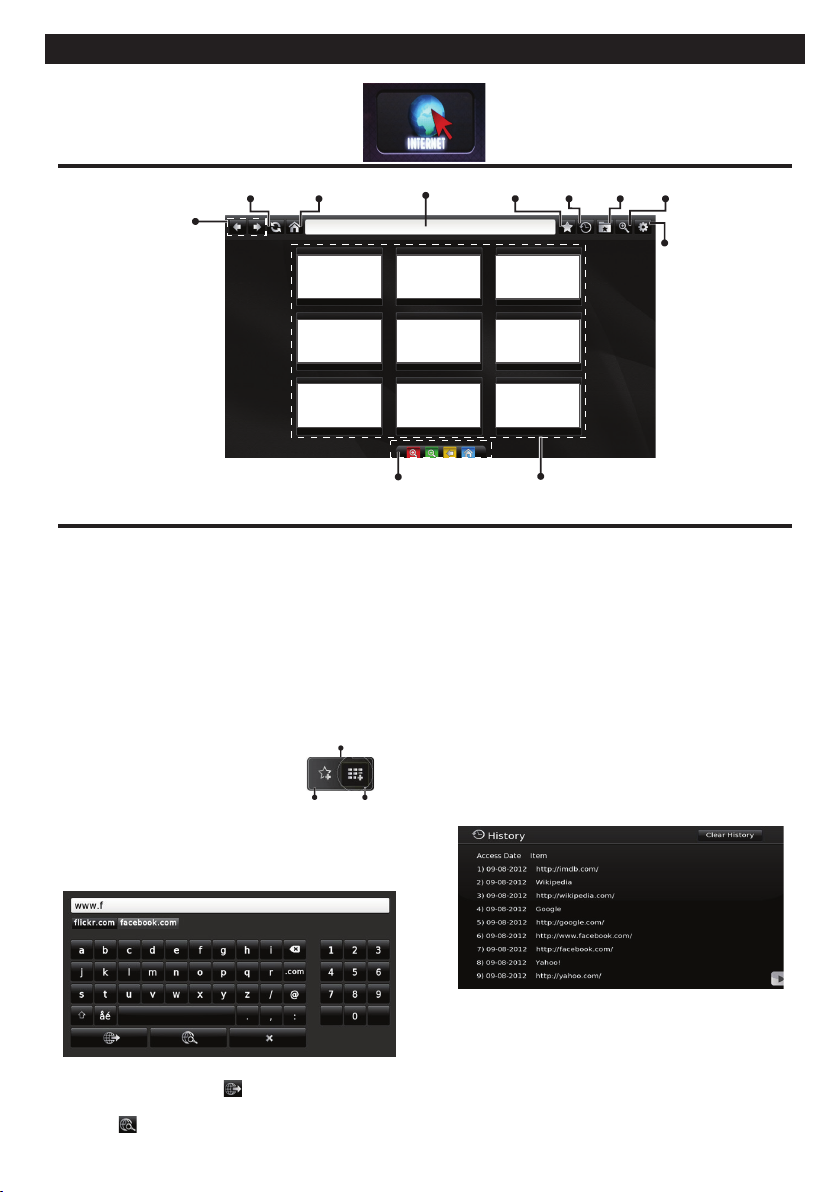
Przeglądarka Internetowa
Aby użyć przeglądarki, proszę wybrać logo przeglądarki internetowej w części portalowej.
Odśwież Strona domowa Pasek adresu Dodaj Historia Zakładki Zoom
Poprzedni
Następny
App App
App
App
Skróty pilota
(Zoom in-out/Back/Home)
• Aby poruszać się po przeglądarce internetowej,
korzystaj z przycisków kierunkowych na pilocie.
Naciśnij OK, aby kontynuować.
• Na stronie dostępu przeglądarki zostaną wyświetlone
predeniowane strony internetowe i loga (patrz
rysunek powyżej). Aby dodać żądaną stronę do
odnośników szybkiego dostępu, gdy znajdujesz się
na tej stronie, najedź kursorem na ikonkę Add i
kliknij ją (lub naciśnij przycisk OK). Następnie, kliknij
ikonkę szybkiego dostępu.
• Jeśli chcesz dodać zakładki,
gdy znajdujesz się na żądanej
stronie, najedź kursorem na
ikonkę Bookmarks i kliknij ją.
• Istnieją różne sposoby na
wyszukanie lub odwiedzenie stron www przy użyciu
przeglądarki.
Dodaj
Zakładki Szybki
dostęp
(*) Wygląd logo przeglądarki może się
zmienić
Ustawienia
App
App
App
App
App
Szybki dostęp
Aby odwiedzić odnośne strony www, kliknij na linki.
• Gdy zjedziesz kursorem w dół na środek ekranu,
pojawią się skróty przypisane do kolorowych
przycisków na pilocie.Korzystając z tych skrótów,
klikając je lub naciskając odnośny kolorowy przycisk
na pilocie, możesz powiększyć lub pomniejszyć
obraz, przejść do poprzedniej strony lub do strony
domowej.
• W menu ustawień możesz wyczyścić ciasteczka lub
wszystkie dane przeglądarki.
• Twój telewizor jest kompatybilny z myszką USB.
Podłącz myszkę lub bezprzewodowy adapter do
wejścia USB na TV.
• Aby wyświetlić historię przeglądania naciśnij ikonkę
historii. Stąd możesz również wyczyścić historię
przeglądania.
Wprowadź adres strony www (URL) na pasku
adresu i kliknij przycisk , aby ją otworzyć.
Wpisz słowo/a kluczowe na pasku adresu i kliknij
przycisk , aby odszukać odnośne strony www.
Polski - 89 -
• Przeglądarka nie obsługuje wielu zakładek.
• Niektóre strony internetowe zawierają elementy
ash. Nie są one obsługiwane przez przeglądarkę.
• Twój TV nie obsługuje żadnych procesów pobierania
danych z Internetu poprzez przeglądarkę.
Page 90
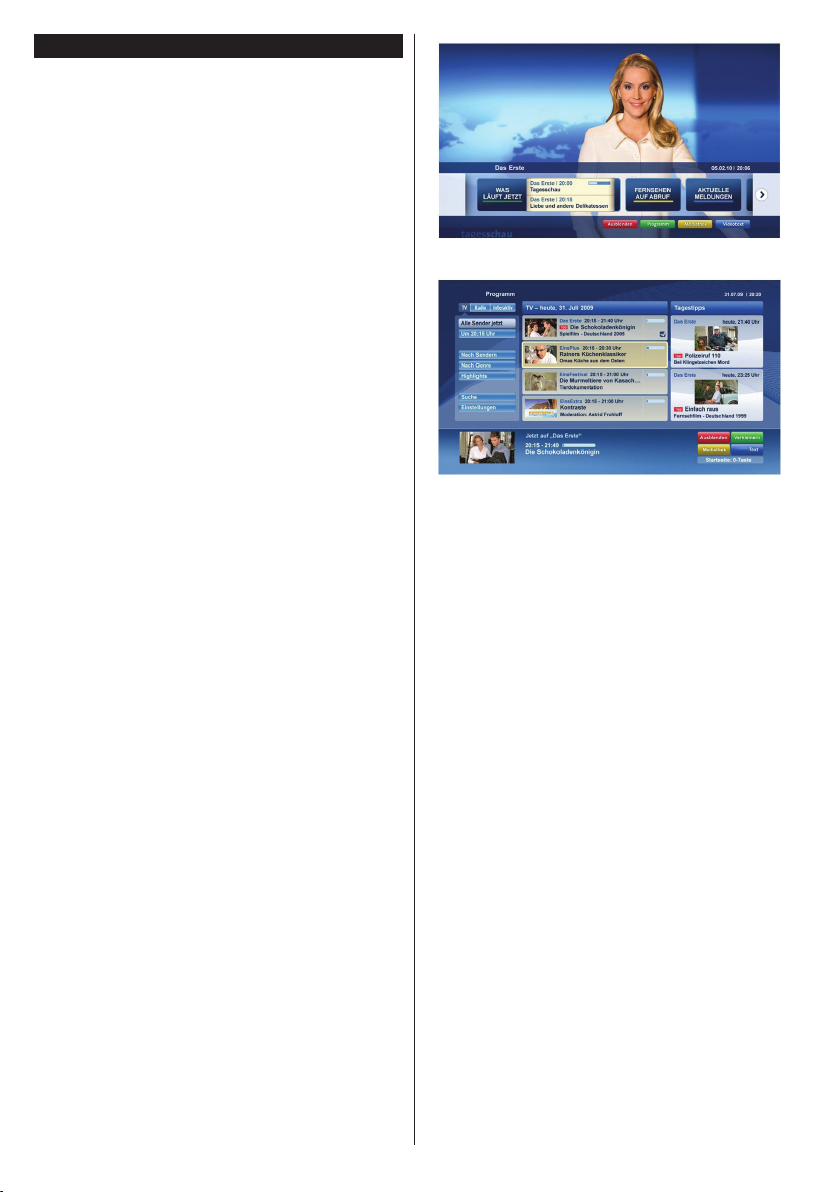
System HBBTV
HbbTV (Hybrydowa transmisja szerokopasmowej TV)
jest nowym standardem, który płynnie łączy emitowane
programy z usługami dostarczanymi poprzez
łącza szerokopasmowe, oraz umożliwia dostęp
do usług wyłącznie internetowych konsumentom
korzystających z TV i dekoderów podłączonych
do Internetu. Usługi dostarczane przez HbbTV
obejmują tradycyjnie emitowane kanały TV, wideo na
życzenie, EPG, reklamy interaktywne, personalizacje,
głosowanie, gry, sieci społecznościowe oraz inne
aplikacje multimedialne.
Aplikacje HbbTV są dostępne na kanałach, gdzie
są one sygnalizowane przez nadawcę (aktualnie
różne kanały na Astrze transmitują aplikacje HbbTV).
Nadawca oznacza jedna aplikację jako „autostart”
i to ona uruchamiana jest automatycznie poprzez
platformę. Aplikacja ta generalnie jest uruchamiana
ikonką małego czerwonego przycisku, informując
użytkownika, że na danym kanale dostępna jest
aplikacja HbbTV (kształt i lokalizacja czerwonego
przycisku zależy od aplikacji). Po wyświetleniu
się strony aplikacji możesz powrócić do stanu
początkowego naciskając ponownie czerwony
przycisk. Możesz przełączać pomiędzy trybem
czerwonej ikonki, a pełnym trybem interfejsu
użytkownika aplikacji, naciskając czerwony przycisk.
Należy zaznaczyć, że możliwości przełączania
czerwonym przyciskiem zależą od aplikacji i różne
aplikacje mogą się różnie zachowywać.
Jeśli przełączysz na inny kanał podczas aktywnej
aplikacji HbbTV (albo w trybie czerwonej ikonki, albo w
pełnym trybie interfejsu użytkownika), mogą wystąpić
następujące sytuacje.
• Aplikacja może działać nadal
• Aplikacja może się zamknąć.
• Aplikacja może się zamknąć i może zostać
uruchomiona kolejna aplikacja z czerwonym
przyciskiem.
HbbTV zezwala na pobieranie aplikacji albo z
łącza szerokopasmowego, albo z transmisji TV.
Nadawca może umożliwić oba sposoby lub jeden z
nich. Jeśli platforma nie posiada działającego łącza
szerokopasmowego, może ona nadal uruchomić
aplikację transmitowaną tradycyjnie.
Automatycznie uruchamiające się aplikacje z
czerwonym przyciskiem generalnie zapewniają linki
do innych aplikacji. Przykład tego znajduje się poniżej.
Użytkownik może przełączyć na inną aplikację
korzystając z podanych linków. Aplikacje powinny
zapewnić sposoby na ich wyłączenie, zwykle używa
się do tego przycisku Exit.
Ilustracja a: Aplikacja paska startowego
Ilustracja b: Aplikacja EPG, transmitowany obraz
jest pokazany po lewej na dole, można zamknąć
przyciskiem 0.
Aplikacje HbbTV używają przycisków na pilocie
do interakcji z użytkownikiem. Kiedy uruchamiana
jest aplikacja HbbTV, przejmuje ona kontrolę nad
niektórymi przyciskami, Na przykład: numeryczny
wybór kanałów może nie działać w aplikacji teletekstu,
gdzie przyciski będą odnosić się do numerów stron.
HbbTV wymaga od platform zdolności strumieniowania
AV. Istnieją liczne aplikacje dostarczające VOD (wideo
na życzenie). Użytkownik może używać przycisków
na pilocie, aby odtwarzać zawartość AV, pauzować,
zatrzymywać, przewijać do przodu i do tyłu.
Uwaga: Możesz włączyć lub wyłączyć tę funkcję korzystając
z menu Więcej w menu konguracji.
Polski - 90 -
Page 91

Tartalomjegyzék
Biztonsági Információ ........................................... 92
Jelzések a Terméken ............................................ 92
Karbantartás .........................................................94
A talp Osszeszerelése és Eltávolítása..................94
Fali Tartó Használata Esetén ................................ 95
Környezetvédelemmel Kapcsolatos Információk .. 95
Jellemzők..............................................................95
Mellékelt Tartozékok ............................................. 96
Készenléti Jelzések .............................................. 96
TV Vezérlőgombok és Működtetés .......................96
Helyezze az Elemeket a Távirányítóba! ...............96
Dugja be a Tápvezetéket ......................................97
Az Antenna Csatlakoztatása.................................97
Megjegyzések.......................................................97
Műszaki Jellemzők ...............................................98
Távirányító ............................................................99
Csatlakozások .................................................... 100
Be-ki Kapcsolás .................................................. 101
Első Telepítés ..................................................... 101
Média Lejátszás az USB Bemeneten Keresztül . 101
Médiaböngésző Menü ........................................ 102
CEC és CEC RC Passthrough ........................... 102
TV-menü Tartalom .............................................. 103
A TV Általános Működtetése ..............................107
A Csatornalista Használata ................................107
Conguring Parental Settings ............................. 107
Elektronikus Programfüzet (EPG) ......................107
Teletext Szolgáltatások ....................................... 108
Szoftverfrissítés ..................................................108
Hibaelhárítás és Tippek ......................................109
PC Bemenet Tipikus Képernyőmódjai ................109
AV és HDMI jel Kompatibilitás ............................ 110
Támogatott videó Fájl Formátumok az USB
Módhoz ............................................................... 111
Támogatott Képfájl Formátumok az USB
Módhoz ............................................................... 111
Támogatott Audio Fájl Formátumok az USB
Módhoz ............................................................... 11 2
Támogatott Felirat Fájl Formátumok az USB
Módhoz ............................................................... 11 3
Támogatott DVI felbontások ............................... 114
Csatlakozási lehetőségek ................................... 11 5
Nero MediaHome Telepítés ................................ 118
Internet Portál ..................................................... 118
Internet Böngésző .............................................. 119
HBBTV Rendszer ............................................... 120
Magyar - 91 -
Page 92
Biztonsági Információ
VIGYÁZAT
ÁRAMÜTÉS VESZÉLYE
NE NYISSA KI
VIGYÁZAT: AZ ÁRAMÜTÉS VESZÉLYÉNEK ELKERÜLÉSE
ÉRDEKÉBEN NE TÁVOLÍTSA EL A FEDELET (VAGY
HÁTLAPOT).
A KÉSZÜLÉK BELSEJÉBEN NEM TALÁLHATÓK A
FELHASZNÁLÓ ÁLTAL JAVÍTHATÓ ALKATRÉSZEK.
A JAVÍTÁST VÉGEZTESSE SZAKEMBERREL.
A TV-készülék szélsőséges környezeti
körülmények között való alkalmazása a készülék
károsodását okozhatja.
Szélsőséges időjárási viszonyok esetén (vihar,
villámlás) vagy ha hosszú ideig nem használja
(nyaralás alatt), húzza ki a TV-készüléket a
hálózatból. A hálózati kábel arra szolgál, hogy
lekösse a TV-készüléket a hálózatról, ezért
mindig tökéletesen kell működnie.
Ez a jel minden fontos, a készülék kezelésére
és karbantartására vonatkozó információ mellett
Megjegyzés: A kapcsolódó funkciók működtetéséhez
kövesse a képernyőn megjelenő utasításokat.
megtalálható.
FONTOS – Kérjük olvassa el
gyelmesen ezeket az utasításokat a
telepítés és a üzemeltetés megkezdése
előtt
FIGYELEM: Soha ne hagyjon felügyelet
nélkül gyermekeket vagy olyan személyeket az
eszköz közelében, akik zikális, érzékelési vagy
szellemi képességeikben korlátozottak vagy
hiányosak ismereteik, tapasztalataik az eszköz
működtetésével kapcsolatban!
• A szellőzés biztosításához hagyjon legalább 10 cm
helyet szabadon a készülék körül.
• Ne zárja el a nyílásokat.
• Ne helyezze a TV-készüléket csúszós vagy instabil
felületre, mert a TV-készülék leeshet.
• A készüléket mérsékelt éghajlatú területen használja.
• Az elektromos vezeték dugaszának könnyen
megközelíthetőnek kell lenni. Ne helyezze a
TV-készüléket, bútort stb. a hálózati kábelre (a
csatlakozó kábelre), és ne szorítsa be a kábelt. A
sérült hálózati kábel tüzet vagy áramütést okozhat.
Mindig a dugasznál fogva használja a vezetéket, ne
húzza ki a TV-t a konnektorból a vezetéknél fogva.
Soha ne nyúljon a tápvezetékhez nedves kézzel,
mert rövidzárlatot és áramütést okozhat. Soha ne
csomózza össze a kábelt, és ne fűzze össze más
kábelekkel. A meghibásodás esetén ki kell cserélni,
amit csak a megfelelő szakember végezhet el.
• Ne használja ezt a TV-készüléket nedves vagy
párás környezetben. A TV-készülék nem kerülhet
Magyar - 92 -
kapcsolatba folyadékkal. Ha a készülék bármilyen
folyadékkal érintkezik, azonnal húzza ki a hálózati
csatlakozókábelt a konnektorból, majd ellenőriztesse
szakemberrel, mielőtt tovább használná.
• Ne tegye ki a TV-készüléket közvetlen
napsütésnek, nyílt lángnak és ne helyezze
azt hőforrások, pl. elektromos hősugárzók közelébe.
• A fül- és fejhallgatók használatából eredő túlzott
hangnyomás halláskárosodást okozhat.
• Ne helyezzen nyílt láng forrásokat, pl. égő gyertyákat,
a TV-készülék tetejére.
• A sérülések elkerülése érdekében a készüléket ha azt a falra rögzítik - biztonságosan kell a falhoz
rögzíteni a telepítési utasításoknak megfelelően.
• Alkalmanként megjelenhet néhány nem működő
pixel a képernyőn, kék, zöld vagy piros rögzített
pontként. Kérjük, vegye gyelembe, hogy ez nem
befolyásolja a termék teljesítményét. Ügyeljen arra,
hogy ne karcolja meg a képernyőt körömmel, vagy
más kemény tárggyal.
• Mielőtt tisztítja, húzza ki a TV-készüléket a fő falon
található áramellátásból, konnektorból. Használjon
puha és száraz ruhát a tisztításhoz.
Figyelem
Áramütés
veszélye
Vigyázat
Fontos
Megjegyzés
Olyan veszély, mely halált,
vagy súlyos sérülést okozhat
Veszélyes feszültségből
eredő kockázat
Személyi vagy tárgyi sérülés
veszélye
A rendszer helyes
működtetése
További megjegyzések
megjelölve
Jelzések a Terméken
A következő korlátozásokra, óvintézkedésekre és
biztonsági utasításokra vonatkozó szimbólumok
láthatók a terméken. A magyarázatokat csak akkor
kell gyelembe venni, ha a terméken látható az annak
megfelelő jelzés. Figyeljen ezekre az információkra
biztonsági okokból.
II osztályú berendezés: Ez a készülék úgy
lett tervezve, hogy ne legyen szükség
elektromos földeléshez való biztonsági
csatlakozásra.
II osztályú termék funkcionális földeléssel:
Ez a készülék úgy lett tervezve, hogy ne
legyen szükség elektromos földeléshez való
biztonsági csatlakozásra. A földelési csatlakozás célja
csak funkcionális.
Védő földelés: A jelzett terminál a tápkábelhez
tartozó védő földelő vezeték csatlakoztatására
szolgál.
Page 93
Veszélyes aktív terminál: A jelzett terminál(ok)
normál működési feltételek mellett veszélyesen
aktív(ak).
Vigyázat, lásd a Használati utasításokat: A
jelzett terület(ek) a felhasználó által cserélhető
i
gombelemeket tartalmaz(nak).
1. osztályú lézertermék:
CLASS 1
LASER PRODUCT
biztonságos.
Ez a termék tartalmaz 1.
osztályú lézerforrást, mely
az ésszerűen előrelátható
működési feltételek mellett
FIGYELEM
Ne nyelje le az elemet, vegyi égési sérülés
veszélye áll fenn.
Ez a termék (vagy a termékhez tartozó
kiegészítők) tartalmazhatnak gombelemet.
A gombelem lenyelése súlyos belső égési
sérüléseket okozhat mindössze 2 óra alatt,
és akár halálhoz is vezethet.
Tartsa távol az új és használt elemeket a
gyermekektől.
Ha az elemtartó rekesz nem záródik biz-
tonságosan, ne használja a terméket, és
tartsa távol a gyerekektől.
Ha úgy gondolja, hogy lenyelt egy elemet
vagy bármely testrészébe elem került, azon-
nal forduljon orvoshoz.
FIGYELEM
Soha ne helyezze a TV-készüléket instabil
helyre. A TV-készülék leeshet és súlyos
személyi sérülést vagy halált okozhat. Sok
sérülést, különösen gyermekek esetében,
meg lehetne előzni olyan óvintézkedésekkel
mint:
• Olyan állványok vagy talpak használata,
amelyet a TV-készülék gyártója javasol.
• Csak olyan bútor alkalmazása, amelyen a
tv biztonságosan elhelyezhető.
• Meg kell bizonyosodni arról, hogy a TV-
készülék nem nyúlik túl a felállításra szolgáló
bútoron.
• A TV-készüléket nem szabad magas
bútorra helyezni (például szekrényre vagy
könyvespolcra), anélkül hogy mindkettőt,
a bútort és a TV-készüléket is megfelelően
rögzítették volna.
• A gyermekek felvilágosítása arról, hogy
milyen veszélyekkel jár, ha felmásznak a
bútorra, hogy elérjék a TV-készüléket vagy
annak vezérléseit.
Ha a létező TV-készüléket át kell helyezni,
ugyanezek az utasítások vonatkoznak rá.
Magyar - 93 -
Page 94
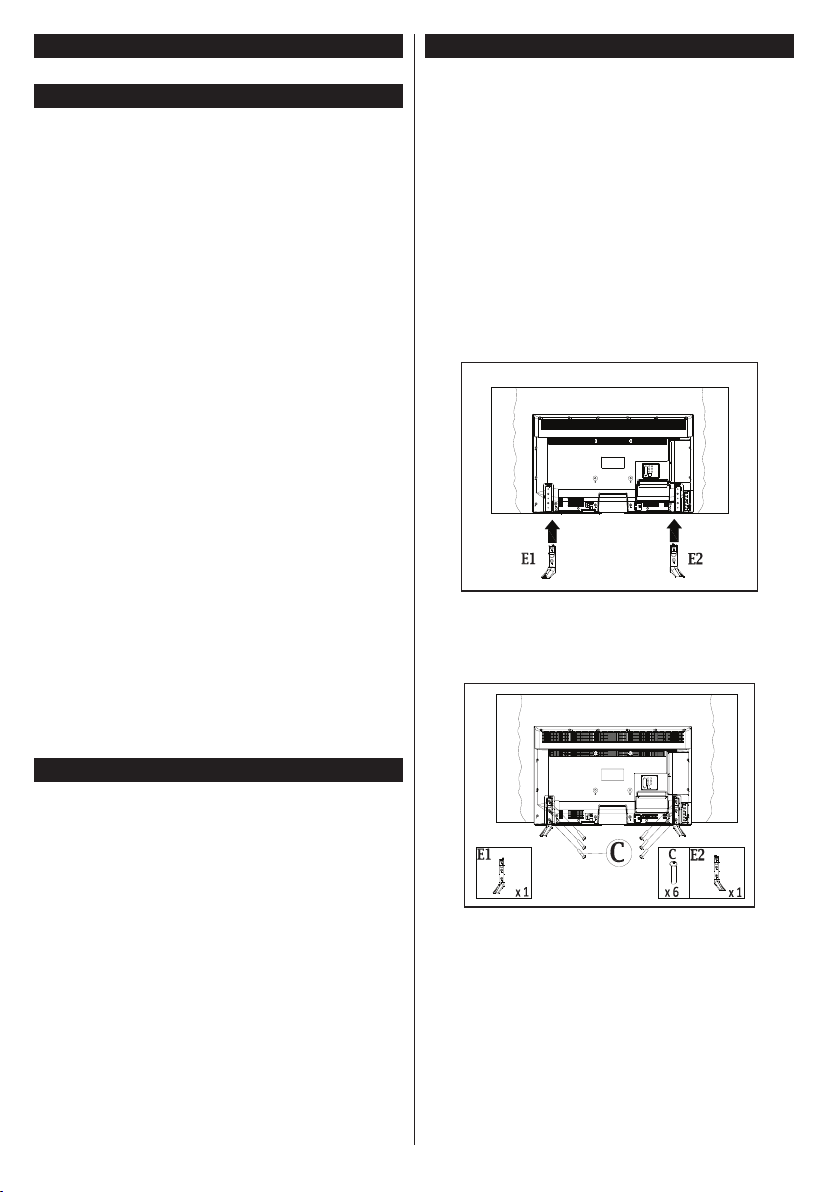
Karbantartás
Először húzza ki a hálózati dugót az aljzatból.
Kijelző Panel, Készülék, Állvány
Hagyományos ápolás:
A por vagy ujjnyomok eltávolításához egy puha
ruhával törölje át a kijelző panel, a készülék vagy az
állvány felületét.
Makacs szennyeződés:
1. Először távolítsa el a port a felületről.
2. Nedvesítsen be egy puha ruhát tiszta vízzel
vagy egy semleges tisztítószeres oldattal (1
rész tisztítószer 100 rész víz).
3. Csavarja ki a ruhát alaposan. (Figyeljen arra,
hogy ne kerüljön folyadék a TV-készülék
belsejébe, mert ez a termék meghibásodását
okozhatja.)
4. Gondosan törölje át és távolítsa el a makacs
szennyeződéseket.
5. Végül törölje szárazra.
Figyelem
Ne használjon kemény ruhát és ne súrolja túlságosan
a felületet, mert ezzel felkarcolhatja a felületet.
• Ügyeljen arra, hogy a füleleten ne használjon
rovarirtót, oldószert, hígítót vagy más illékony
anyagot. Ezek károsíthatják a felület minőségét vagy
a festék lehámlását okozhatják.
• A kijelző panel felülete különös eljárással kezelt
és könnyen károsodhat. Ügyeljen arra, hogy ne
karcolja meg a képernyőt körömmel vagy más
kemény tárggyal.
• Ne hagyja a készüléket vagy az állványt gumival
vagy PVC anyaggal huzamosabb ideig érintkezni.
Ez károsíthatja a felület minőségét.
Hálózati csatlakozó
A hálózati csatlakozót rendszeres időközönként törölje
át egy száraz ruhával.
A nedvesség és a por tüzet vagy áramütést okozhat.
A talp Osszeszerelése és Eltávolítása
Előkészületek
Vegye ki a talp(ok)at és a TV-készüléket a dobozból
és helyezze a TV-készüléket egy munkaasztalra
a kijelző panellel lefelé egy tiszta és puha ruhára
(szőnyeg, stb.).
• Használjon egy, a TV-készüléknél nagyobb, sima
és stabil asztalt.
• Ne tegye félre a kijelző panelt.
• Győződjön meg róla, hogy nem karcolja meg vagy
töri el a TV-készüléket.
A talp összeszerelése
1. Helyezze az állvány(oka)t az állványrögzítõ
hely(ek)re a TV-készülék hátoldalán.
2. Helyezze be a mellékelt csavarokat (M4 x 12)
és óvatosan húzza meg őket, amíg az állvány
megfelelően rögzül.
Az állvány eltávolítása a TV-készülékből
Győződjön meg róla, hogy az alábbiaknak megfelelően
távolítja el az állványt, ha fali tartót használ vagy
visszacsomagolja a TV-készüléket.
• Helyezze a TV-készüléket egy munkaasztalra a
kijelző panellel lefelé egy tiszta és puha ruhára.
Hagyja az állvány(oka)t túlnyúlni a felület szélén.
• Hajtsa ki az állvány(oka)t rögzítő csavarokat.
• Távolítsa el az állvány(oka)t.
Magyar - 94 -
Page 95
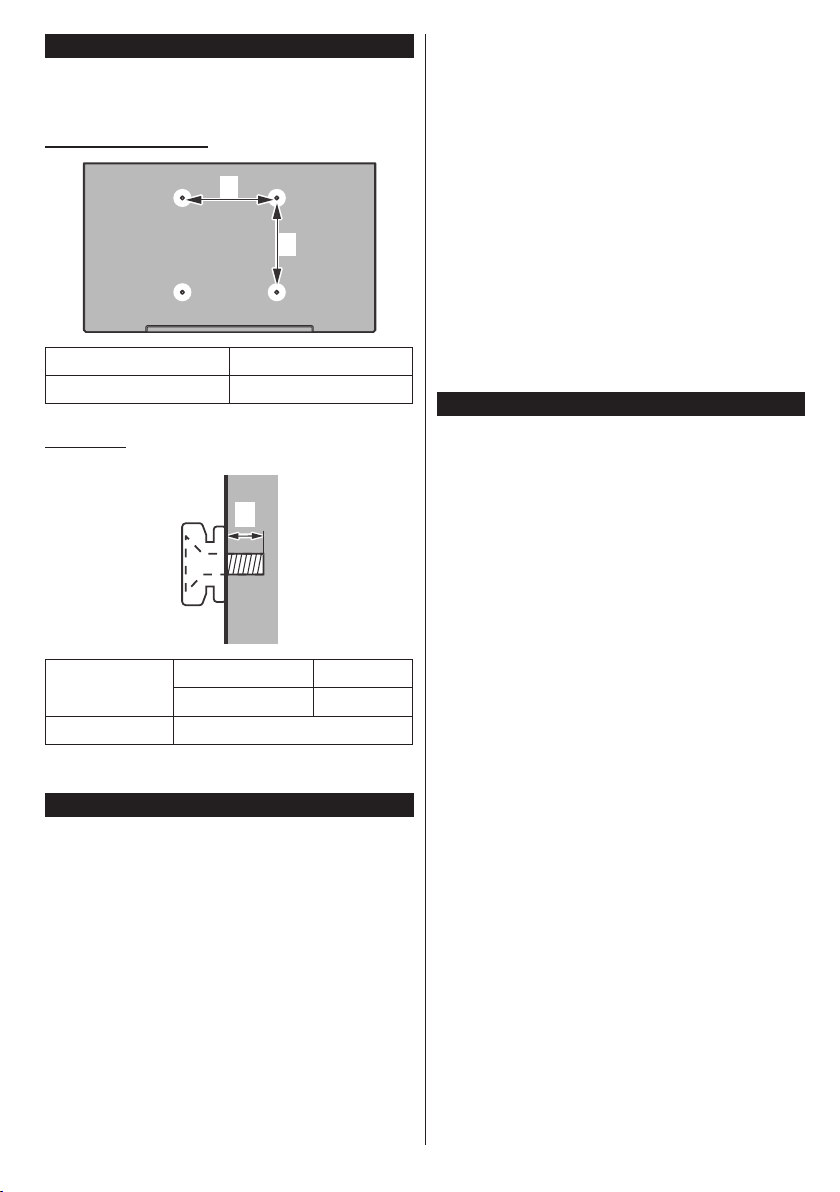
Fali Tartó Használata Esetén
Kérjük, lépjen kapcsolatba a helyi Panasonic
forgalmazóval javasolt fali tartó vásárlása érdekében.
Lyukak a fali tartó telepítéséhez;
A TV-készülék hátulja
a
b
a (mm) 200
b (mm) 200
Oldalnézet
a
A csavar
mélysége (a)
Átmérő M6
Megjegyzés: A TV-készüléket a fali tartóhoz rögzítő csavarok
nincsenek mellékelve a TV-készülékhez.
Környezetvédelemmel Kapcsolatos Információk
Ez a TV-készülék környezetbarát. Az energiafel-
használás csökkentéséhez kövesse a következő
lépéseket:
Ha az Energiamegtakarítást Minimumra, Közepes-
re, Maximumra vagy Automatikusra állítja, akkor a
TV-készülék megfelelően csökkenteni fogja az ener-
giafogyasztást. Ha a Háttérvilágítást egy Egyéniként
beállított x értékre kívánja állítani, és manuálisan be
szeretné állítani a Háttérvilágítást (az Energiameg-
takarítás beállítások alatt), használja a távirányító
Bal vagy a Jobb gombját. Állítsa be Ki-ra e beállítás
kikapcsolásához.
Megjegyzés: A rendelkezésre álló Energiamegtakarító op-
ciók a Kép menüben kiválasztott Módtól függően eltérhetnek.
min. (mm) 5
max. (mm) 10
Az Energiamegtakarítás beállítások a Kép menü-
ben találhatók. Vegye gyelembe, hogy egyes képbeállítások így nem elérhetők.
Ha lenyomja a Jobb gombot, míg az Auto opció ki
van választva vagy a Bal gombot, amíg az Egyéni
opció ki van választva, a képernyőn megjelenik az
“A képernyő 15 másodpercen belül kikapcsol.”
üzenet. Válassza ki a Folytatás opciót és nyomja
meg az OK gombot a képernyő azonnali kikapc-
solásához. Ha nem nyom le egy gombot sem, a
képernyő 15 másodpercen belül kikapcsol. A képernyő
ismételt bekapcsolásához nyomjon le egy gombot a
távirányítón vagy a TV-készüléken.
Megjegyzés: A Képernyő Ki opció nem áll rendelkezésre,
ha a Mód Játékra van állítva.
Ha a TV-készülék használaton kívül van, kérjük,
kapcsolja ki vagy húzza ki a hálózati csatlakozót. Ez
csökkenti az energiafelhasználást.
Jellemzők
• Távirányítóval vezérelt színes televízió.
• Teljesen kompakt digitális földi/kábel TV (DVB-T/C)
• HDMI bemenetek egyéb HDMI kimenettel
rendelkező készülékek csatlakoztatásához
• USB bemenet
• OSD menürendszer
• Scart aljzattal rendelkezik a külső berendezésekhez
(mint pl. DVD lejátszó, PVR, videojátékok, stb.).
• Sztereó hangrendszer
• Teletext
• Fejhallgató csatlakozás
• Automatikus programozó rendszer
• Kézi hangolás
• Automatikus kikapcsolás nyolc üzemóra után.
• Kikapcsolási időzítő
• Gyerekzár
• Automatikus hangnémítás, ha nincs adás.
• NTSC megjelenítés
• AVL (Automatikus hangerőkorlátozás)
• PLL (Frequency Search/Frekvencia keresés)
• PC bemenet
• Játék üzemmód (opcionális)
• Kép kikapcsolás funkció
• Ethernet (LAN) az internet kapcsolathoz és a
szolgáltatáshoz
• 802.11n beépített WIFI támogatás
• Audio és Video megosztás
• HbbTV
Magyar - 95 -
Page 96
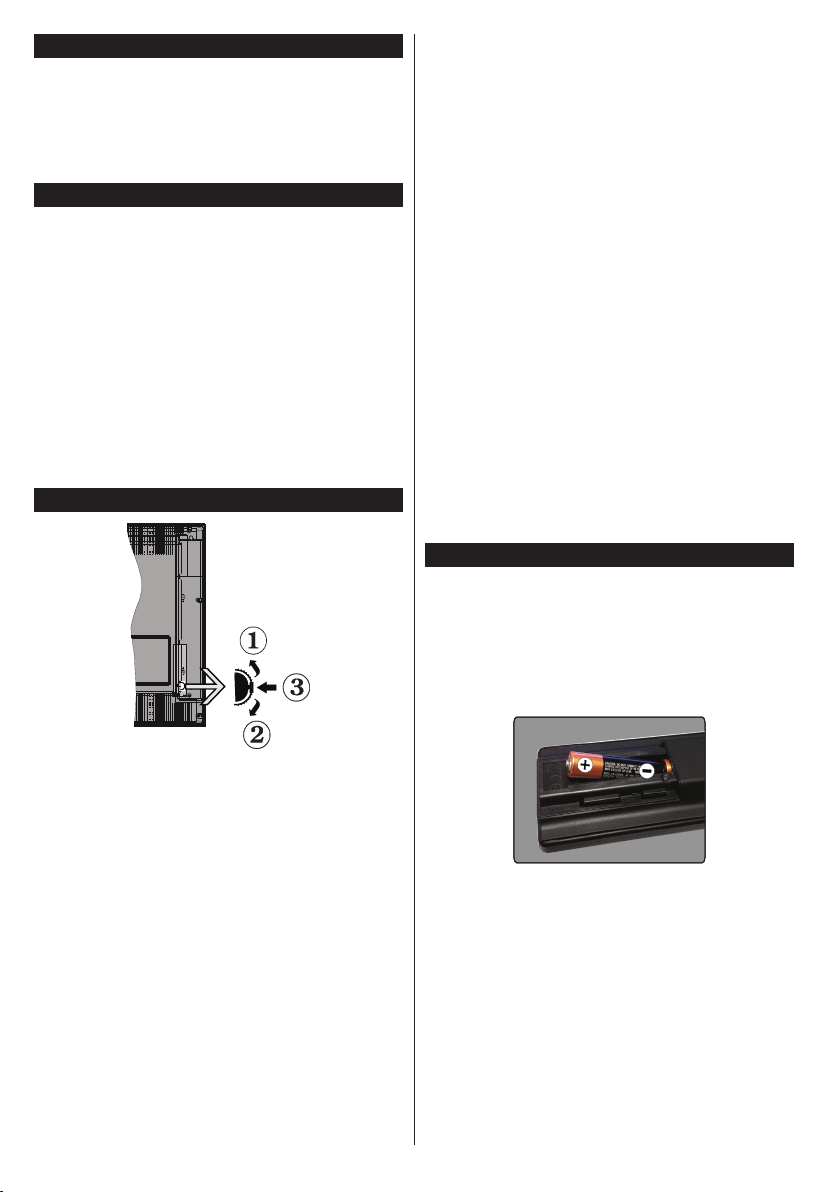
Mellékelt Tartozékok
• Távirányító
• Elemek: 2 x AAA
• Használati Utasítás
• Levehető Állvány
• Állványrögzítő Csavarok (M4 x 12)
Készenléti Jelzések
Ha a TV-készülék 5 percig nem fogad semmilyen
bemenő jelet (pl. egy antenna vagy HDMI forrástól),
a TV-készülék készenléti üzemmódba vált. Amikor
ismét bekapcsolja, az alábbi üzenet jelenik meg: „A
TV-készülék automatikusan készenléti módba
váltott, mert sokáig nem volt jel.” Nyomja meg az
OK gombot a folytatáshoz.
Ha a TV-készülék be van kapcsolva és sokáig nem
kerül használatra, akkor készenléti állapotba vált.
Amikor ismét bekapcsolja, az alábbi üzenet jelenik
meg: „A TV-készülék automatikusan készenléti
módba váltott, mert sokáig semmilyen műveletet
sem végzett.” Nyomja meg az OK gombot a
folytatáshoz.
TV Vezérlőgombok és Működtetés
A TV kikapcsolása: Nyomja le a gomb közepét és
tartsa lenyomva néhány másodpercig, a TV készenléti
módra vált.
Megjegyzések:
• Ha kikapcsolja a TV-készüléket, ez a ciklus ismét
elkezdődik a hangerő beállításával.
• A főmenü OSD nem jeleníthető meg az ellenőrző
gombokkal.
Vezérlés a Távirányítóval
Nyomja meg a Menü gombot a távirányítón a főmenü
megjelenéséhez. A nyilakkal lehet egy menü fület
kiválasztani, a belépéshez nyomja le az OK gombot.
A nyilak használatával állítható be egy elem. A menü
képernyőből való kilépéshez nyomja le a Return/Back
vagy a Menu gombot.
Bemenet Kiválasztása
Ha csatlakoztatta a külső rendszereket a TVkészülékhez, akkor átválthat a különböző bemeneti
forrásokra. A különböző források kiválasztásához
nyomja le a Source gombot a távirányítón.
Csatorna- és Hangerő Váltás
A csatornaváltáshoz és a hangerőbeállításához
használja a Hangerő +/- és a Program +/- gombokat
a távirányítón.
Helyezze az Elemeket a Távirányítóba!
Távolítsa el a hátsó fedőlapot, hogy láthatóvá váljon
az elemtartó rekesz. Helyezze be a két AAA elemet.
Győződjön meg róla, hogy az elemeket a megfelelő
polaritással helyezte be. Ne keverje a használt és
új elemeket. Csak ugyanolyan, vagy az eredetivel
egyenértékű típusú elemmel helyettesítse a régieket!
Helyezze vissza a fedelet.
1. Felfelé
2. Lefelé
3. Hangerő / Info / Forráslista kiválasztás és
Készenlét-Be választókapcsoló
A Control gomb lehetővé teszi a TV Hangerő/Program/
Forrás és a Készenlét-Be funkcióinak beállítását.
A hangerő megváltoztatása: Növelje a hangerőt a
gomb felfelé nyomásával. Csökkentse a hangerőt a
gomb lefelé nyomásával.
Csatornák váltása: Nyomja le a gomb közepét és a
képernyőn megjelenik az információs sáv. Görgessen
a tárolt csatornák között a gomb felfelé vagy lefelé
nyomásával.
A forrás váltása: Nyomja le (másodszor is) kétszer a
gomb közepét és a képernyőn megjelenik a forráslista.
Görgessen az elérhető források között a gomb felfelé
vagy lefelé nyomásával.
Magyar - 96 -
Page 97
Dugja be a Tápvezetéket
FONTOS: A TV-készüléket 220-240 V AC, 50 Hz-es
működésre tervezték. A kicsomagolás után hagyja,
hogy a TV-készülék a szoba hőmérsékletét elérje,
mielőtt csatlakoztatná az elektromos hálózathoz.
Csatlakoztassa a hálózati kábelt a konnektorhoz.
Az Antenna Csatlakoztatása
Csatlakoztassa az antenna vagy a kábeltévé
csatlakozóját a TV hátsó részén található ANTENNA
BEMENETHEZ (ANT).
Megjegyzések
KERESKEDELMI VÉDJEGY NYILATKOZAT
A HDMI, a High-Deniton Multimedia Interface és
a HDMI logó a HDMI Licensing LLC védjegye ill.
regisztrált védjegyei az Egyesült Államokban és más
országokban.
A Dolby Laboratories licence alapján készült. A Dolby
és a kettős D jel a Dolby Laboratories védjegye.
A YouTube és a YouTube logó a Google Inc.
bejegyzett védjegyei.
A Régi Berendezés és az Elemek
Ártalmatlanítása
Csak az Európai Unió és olyan országok
részére, amelyek begyűjtő rendszerekkel
rendelkeznek
A termékeken, a csomagoláson és/
vagy a kísérő dokumentumokon
szereplő szimbólumok azt jelentik,
hogy az elhasználódott elektromos és
elektronikus termékeket, szárazelemeket
és akkumulátorokat tilos az általános
háztartási hulladékkal keverni.
Az elhasználódott készülékek,
szárazelemek és akkumulátorok
megfelelő kezelése, hasznosítása és
újrafelhasználása céljából, kérjük, hogy a
helyi törvényeknek, megfelelően juttassa
el azokat a kijelölt gyűjtőhelyekre.
E termékek, szárazelemek és
akkumulátorok előírásszerű
ártalmatlanításával Ön hozzájárul az
értékes erőforrások megóvásához, és
megakadályozza az emberi egészség és
a környezet károsodását.
Amennyiben a begyűjtéssel és
újrafelhasználással kapcsolatban további
kérdése lenne, kérjük, érdeklődjön a helyi
önkormányzatnál.
A hulladékok szabálytalan elhelyezése a
hazai jogszabályok értelmében büntetést
vonhat maga után.
Megjegyzés a szárazelem- és
akkumulátor-szimbólummal
kapcsolatban (alsó
szimbólumpélda):
Ezek a szimbólumok kémiai
szimbólummal együtt alkalmazhatók.
Ebben az esetben teljesíti az EU
irányelvnek vegyi anyagra vonatkozó
követelményét.
Felhatalmazott Képviselő:
Panasonic Testing Centre
Panasonic Marketing Europe GmbH
Winsbergring 15, 22525 Hamburg, Germany
Web Site: http://www.panasonic.com
Magyar - 97 -
Page 98

Műszaki Jellemzők
TV Sugárzás
Vett Csatornák
Digitális Vétel
Az Előre Beállított
Csatornák Száma
Csatorna Kijelző Képernyőn Lévő Kijelző
RF Antenna Bemenet
Üzemi Feszültség 220-240V AC, 50Hz.
Audió A2 Sztereo+Nicam Sztereo
Fejhallgató
Audio Kimeneti
Feszültség (WRMS.)
(10% THD)
Áramfogyasztás (W) 75 W
Tömeg (Kg) 13 Kg
TV Méretei DxLxH
(Lábbal Együtt) (mm)
TV Méretei DxLxH
(Láb Nélkül) (mm)
Kijelzõ 16/9 48”
Működtetési
Hőmérséklet és
Páratartalom
PAL BG/DK/II’
SECAM BG/DK
VHF (I/III SÁV) - UHF (U
SÁV) - SZÉLESSÁV
Teljesen integrált digitális
földi-kábel TV (DVB-T-C)
1.000
75 Ohm
(kiegyensúlyozatlan)
3.5 mm-es mini sztereó
bemenet
2 x 8 W
275 x 1081 x 693
36/66 x 1081 x 627
0ºC-tól 40ºC-ig, legfeljebb
85% páratartalom
Vezeték nélküli LAN műszaki adatok
Frekvenciatartomány
USA: 2.400 ~ 2.483GHz, 5.15 ~ 5.35GHz, 5.47 ~
5.725GHz, 5.725 ~ 5.85GHz
Európa: 2.400 ~ 2.483GHz, 5.15 ~ 5.35GHz, 5.47
~ 5.725GHz
Japán: 2.400 ~ 2.497GHz, 5.15 ~ 5.35GHz, 5.47 ~
5.725GHz
Kína: 2.400 ~ 2.483GHz, 5.725 ~5.85GHz
Szabvány
IEEE 802.11.a/b/g/n
Host interfész
USB 2.0
Biztonság
WEP 64/128, WPA, WPA2, TKIP, AES, WAPI
Magyar - 98 -
Page 99
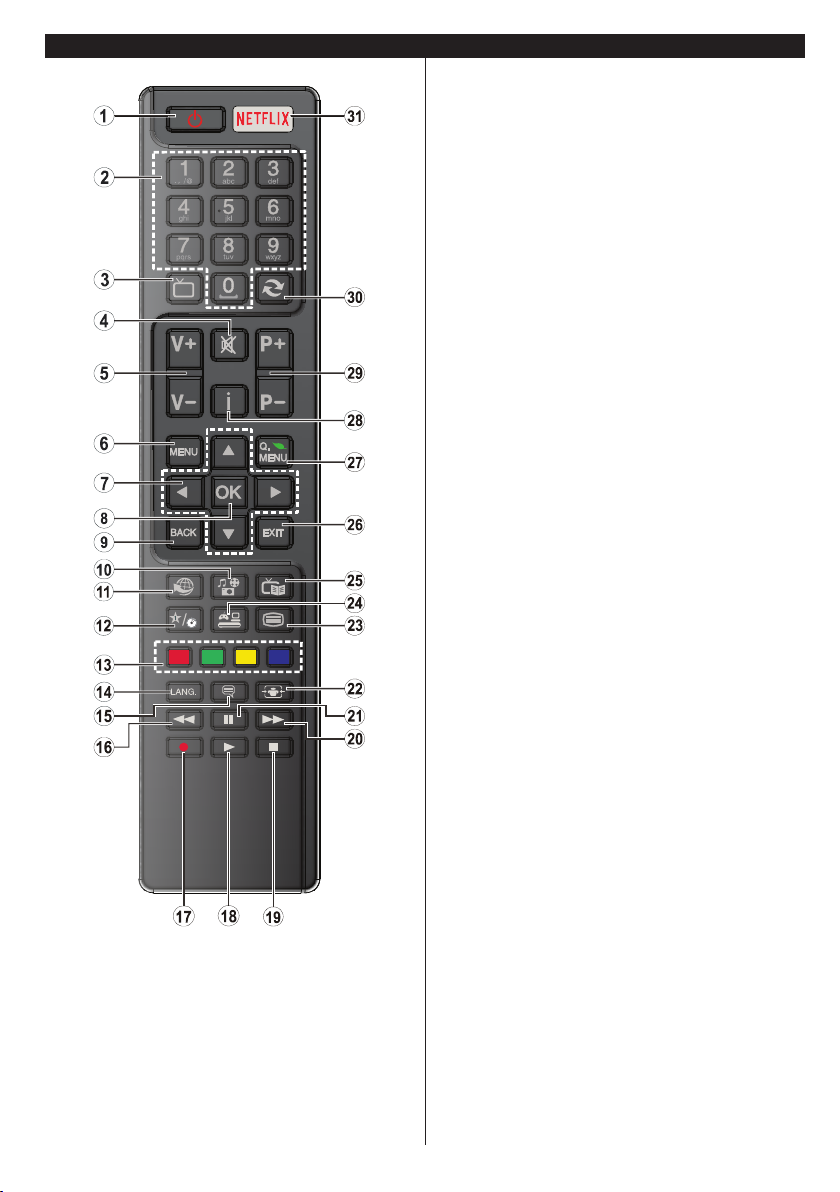
Távirányító
TV
(*) SAJÁT GOMB:
Ez a gomb rendelkezhet egy, a modelltől függő alapértelmezett
funkcióval. Ugyanakkor, a kívánt forráson vagy csatornán
öt másodpercig lenyomva ezt a gombot, beállíthat egy
speciális funkciót. Egy jóváhagyó üzenet fog megjelenni a
képernyőn. Most a SAJÁT GOMB a kiválasztott funkcióhoz
lesz hozzárendelve.
Ügyeljen arra, hogy amennyiben Első Telepítést végez, a
SAJÁT GOMB visszatér az alapértelmezett funkciójához.
1. Készenlét: A TV be-/kikapcsolása
2. Számgombok: Csatornát vált, szám vagy betű írható
be a képernyőn levő szövegmezőbe.
3. TV: Megjeleníti a Csatornalistát / Átvált a TV forrásra
4. Némítás: Teljesen kikapcsolja a TV hangerejét
5. Hangerő +/-
6. Menü: Megjeleníti a TV menüt
7. Iránygombok: A menükben, tartalmakban stb. való
navigációt segíti, és Teletext üzemmódban a Jobb
vagy Bal gomb megnyomásakor megjeleníti az
aloldalakat
8. OK : Megerősíti a felhasználó kiválasztásait,
megtartja az oldalt (a Teletext módban), megjeleníti a
csatornalistát (DTV módban)
9. Vissza/Visszatérés: Visszatér az előző oldalra,
megnyitja a tartalomjegyzék oldalt (a Teletext módban)
10. Médialejátszó: Megnyitja a médialejátszó ablakot
11. Internet: Nyissa meg a portál oldalát, amelyen
számos web alapú alkalmazáshoz férhet hozzá
12. Saját gomb (*)
13. Színgombok: A színgombok funkcióira vonatkozóan
kövesse a képernyőn megjelenő utasításokat
14. Nyelv: A hangmódok között vált (analóg TV),
megjeleníti és módosítja a hang/felirat nyelvét (digitális
TV, ha van)
15. Feliratok: Be-/kikapcsolja a feliratokat (ha van)
16. Gyors Visszajátszás: A médiában, pl. lmek esetén
visszajátssza a lmkockákat
17. Nincs funkció
18. Lejátszás: Elkezdi a kiválasztott média lejátszását
19. Stop: Leállítja a lejátszott médiát
20. Gyors lejátszás: A médiában, pl. lmek esetén előre
tekeri a lmkockákat
21. Szünet: Szünetelteti a lejátszott médiát
22. Képernyő: Megváltoztatja a kijelző képméret-arányát
23. Szöveg: Megjeleníti a teletext opciót (ha van), nyomja
meg ismét, ha a képernyőn egyszerre kívánja látni a
tévéműsor képét és a teletext szövegoldalt (mix)
24. Forrás: Megjeleníti az összes rendelkezésre álló
műsort és forrást
25. EPG (Elektronikus Műsorújság): Megjeleníti az
elektromos műsorújságot
26. Kilépés: Bezárja és kilép a megjelenített menükből
vagy visszatér az előző oldalra
27. Gyors menü: A gyors hozzáférés érdekében
megjeleníti a menük listáját
28. Infó: Megjeleníti a képernyőn levő tartalmakra
vonatkozó információkat (reveal - a Teletext módban)
29. Program +/-
30. Csere: Gyorsan vált az előző és az aktuális csatorna
vagy forrás között
31. Netix: Elindítja a Netx alkalmazást, ezt a funkciót a
TV támogatja
Magyar - 99 -
Page 100
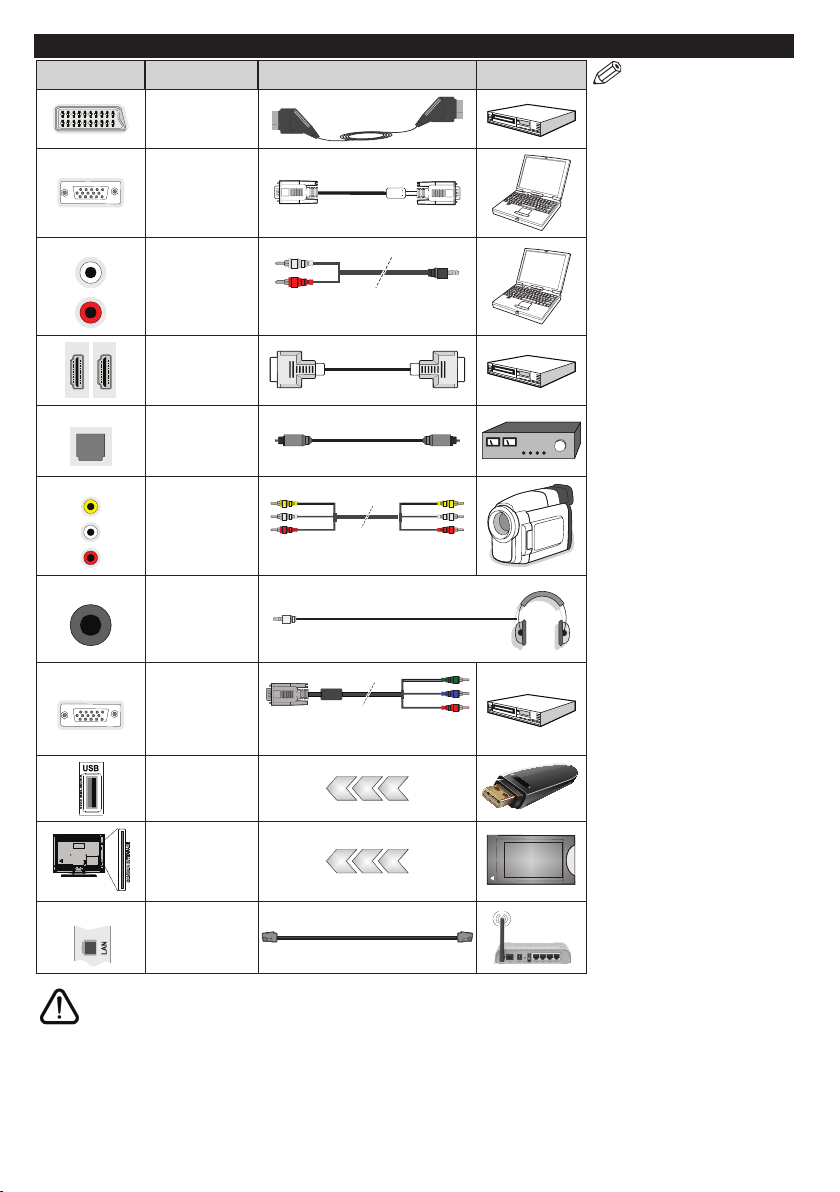
Csatlakozások
Csatlakozó Típus Kábelek Eszközök
Scart
csatlakoztatása
(hátul)
VGA
csatlakoztatása
(hátul)
OLDALSÓ AV
SPDIF
OLDALSÓ AV
FEJHALLGATÓ
YPBPR
PC/YPbPr
Audio
csatlakoztatása
(oldalról)
HDMI
csatlakoztatása
(hátul)
SPDIF (Optikai
kimenet)
csatlakoztatása
(hátul)
Oldalsó AV
(Audió/Videó)
csatlakoztatása
(oldalról)
Fejhallgató
csatlakoztatása
(oldalról)
YPbPr Videó
csatlakoztatása
(hátul)
USB
csatlakoztatása
(oldalról)
CI
csatlakoztatása
(oldalról)
YPbPr/PC audiókábel
(nincs mellékelve)
AV Kábel (nincs a csomagban)
PC-rő YPbPr-re csatlakozó kábel
(nincs mellékelve)
CAM
module
MEGJEGYZÉS: Egy eszköz csatlakoztatása esetén
az YPbPr vagy az Oldalsó
AV-n keresztül, a mellékelt
csatlakozókábeleket kell
használni. Lásd a bal oldali
ábrát. A VGA kábelt YPbPr-rel is
használhatja (nem támogatott)
ahhoz, hogy a VGA bemenet
YPbPr jeleket is tudjon fogadni.
| A VGA és YPgPr egyszerre
nem használható. | A PC/YPbPr audió engedélyezéséhez, a
hang csatlakozásához használja
az oldalsó audió bemenetet
egy YPbPr/PC hangkábellel
(nincs mellékelve). | Ha a SCART
aljzaton keresztül egy külső
eszköz csatlakozik, a TV automatikusan AV módba kapcsol.|
DTV csatornák vétele esetén
(Mpeg4 H.264) vagy a Média
Böngésző módban a scart aljzat
nem használható kimenetként. |
A fali rögzítőkészlet használata
esetén (harmadik féltől kapható
a kereskedelemben, ha nincs
mellékelve) ajánlatos az összes kábel csatlakoztatása a TV
hátoldalára még a fali felszerelés
előtt. | Csak akkor illessze be
vagy távolítsa el a CI modult, ha
a TV KIKAPCSOLT állapotban
van. Forduljon a modul használati utasításához a beállítások
részleteiért. A TV USB-bemenetei legfeljebb 500mA típusú
eszközöket támogatnak. Az olyan
eszközök csatlakoztatása, melyek áramerőssége meghaladja az
500mA-t a TV meghibásodását
okozhatják. | Ha egy HDMI kábelt
csatlakoztat a TV-készülékhez,
akkor csak árnyékolt HDMI kábelt
használhat a káros frekvenciasugárzás elleni védelem biztosítása érdekében.
LAN
Ethernet
csatlakoztatása
(hátul)
LAN / Ethernet kábel
Ha a TV-készülékhez eszközt kíván csatlakoztatni, akkor előbb bizonyosodjon meg arról, hogy a TV és az eszköz
is ki van kapcsolva. A kapcsolat létrehozása után be lehet kapcsolni és használatba lehet venni a készülékeket.
Magyar - 100 -
 Loading...