

Page 1
TX-29AB50F/P
с‚ВЪМУИ ЪВОВ‚ЛБУ
аМТЪЫНˆЛfl ФУ ˝НТФОЫ‡Ъ‡ˆЛЛ
Page 2
1
Поздравляем с покупкой!
Содержание
Аксессуары
Уважаемый покупатель изделия Panasonic!
Мы надеемся, что Ваш новый телевизор будет доставлять Вам удовольствие своей безупречной работой в течение многих лет.
Раздел "Краткое руководство по подключению" в начале инструкции поможет Вам практически сразу же начать пользоваться телевизором. Однако чтобы
в полной мере воспользоваться всеми его преимуществами, мы рекомендуем Вам прочесть инструкцию до конца и сохранить ее для справок в дальнейшем.
Данный телевизор отличается низким потреблением энергии и потому очень эффективен в эксплуатации. В режиме ожидания потребляется всего 2,8 Вт.
Аксессуары . . . . . . . . . . . . . . . . . . . . . . . . . . . . . . . . . . . . . . . .1
Меры предосторожности . . . . . . . . . . . . . . . . . . . . . . . . . . . . . .2
Краткое руководство по подключению . . . . . . . . . . . . . . . . . . . . .3
Основные органы управления на передней панели и пульте ДУ . . .5
Использование экранной индикации . . . . . . . . . . . . . . . . . . . . . .6
Меню изображения Picture . . . . . . . . . . . . . . . . . . . . . . . . . . . . .7
Меню звука Sound . . . . . . . . . . . . . . . . . . . . . . . . . . . . . . . . . . .8
Меню установки параметров Setup . . . . . . . . . . . . . . . . . . . . . . .9
Меню настройки Tuning - обзор . . . . . . . . . . . . . . . . . . . . . . . .10
Редактирование программы . . . . . . . . . . . . . . . . . . . . . . . . .11
Автоматическая установка параметров . . . . . . . . . . . . . . . . . .13
Ручная настройка . . . . . . . . . . . . . . . . . . . . . . . . . . . . . . . . .14
Управление форматом изображения . . . . . . . . . . . . . . . . . . . . .15
Режим Multi Window . . . . . . . . . . . . . . . . . . . . . . . . . . . . . . . . .16
Поиск канала . . . . . . . . . . . . . . . . . . . . . . . . . . . . . . . . . . . . . .17
Режим Picture and Text (Изображение и текст) . . . . . . . . . . . . . .17
Стоп-кадр . . . . . . . . . . . . . . . . . . . . . . . . . . . . . . . . . . . . . . . .17
Стробирование . . . . . . . . . . . . . . . . . . . . . . . . . . . . . . . . . . . .17
Технология Q-Link . . . . . . . . . . . . . . . . . . . . . . . . . . . . . . . . . .18
Управление видеомагнитофоном/DVD-проигрывателем . . . . . . .19
Функция Teletext . . . . . . . . . . . . . . . . . . . . . . . . . . . . . . . . . . .20
Системы окружающего звука . . . . . . . . . . . . . . . . . . . . . . . . . .22
Меню окружающего звука Surround . . . . . . . . . . . . . . . . . . . . . .23
Режимы DTS/Dolby Digital и Pro Logic . . . . . . . . . . . . . . . . . . . .24
Режимы имитации окружающего звука . . . . . . . . . . . . . . . . . . .24
Установка уровня громкости динамиков . . . . . . . . . . . . . . . . . . .24
Подключение AV-компонентов . . . . . . . . . . . . . . . . . . . . . . . . .25
Контактные гнезда на передней панели . . . . . . . . . . . . . . . . .25
Контактные гнезда на задней панели . . . . . . . . . . . . . . . . . . .26
Подключение внешних динамиков . . . . . . . . . . . . . . . . . . . . .27
Подключение внешних усилителей и динамиков . . . . . . . . . . .28
Поиск и устранение неисправностей . . . . . . . . . . . . . . . . . . . . .29
Информация о разъемах SCART и S-Video . . . . . . . . . . . . . . . . .30
Технические характеристики . . . . . . . . . . . . . . . . . . . . . . . . . . .30
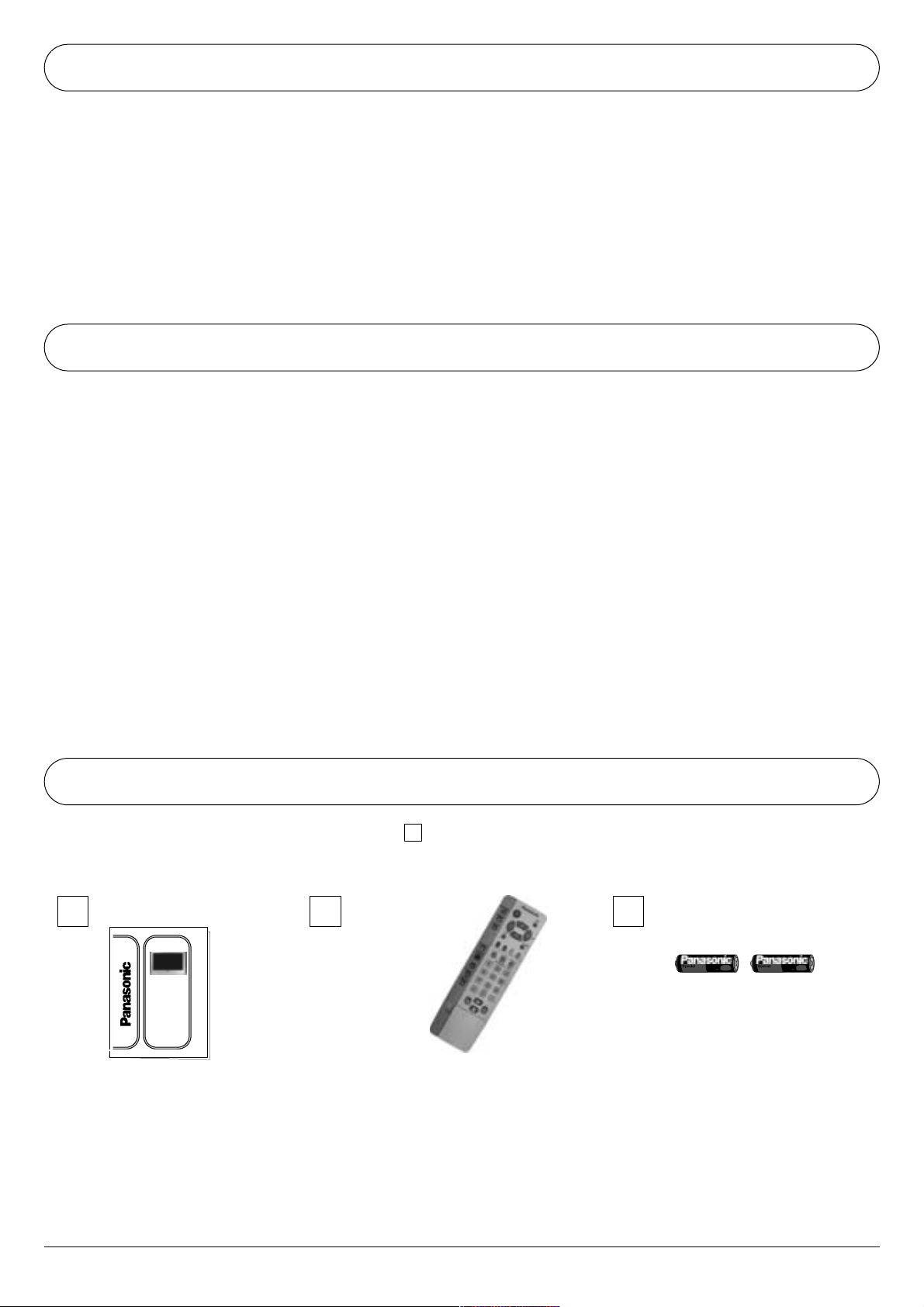
Проверьте наличие следующих аксессуаров в упаковке Вашего телевизора:
Инструкция по эксплуатации TQB8E3515 Пульт дистанционного управления EUR511224 Батарейки для пульта ДУ (2 шт. размера R6 (UM3))
✓
Page 3
2
Меры предосторожности
Установка батареек в пульт дистанционного управления
• Данный телевизор предназначен для работы с напряжением переменного
тока 220 - 240 В, частотой 50 Гц.
• Во избежание повреждений, которые могут привести к поражению
электрическим током или возгоранию, не подвергайте данный телевизор
воздействию дождя или чрезмерной влажности. На данный телевизор не
должны попадать капли или брызги. Не размещайте емкости с водой, такие
как цветочные вазы, на верхней панели телевизора или над ним.
• ОСТОРОЖНО: ВЫСОКОЕ НАПРЯЖЕНИЕ!!!
Не снимайте заднюю крышку, так как под ней находятся детали под
напряжением. Внутри устройства нет элементов, обслуживаемых
пользователем.
• Телевизионные игры/домашние компьютеры
Продолжительное использование телевизионных игр или домашних
компьютеров с любым телевизором может привести к появлению
постоянной «тени» на экране. Необратимого повреждения телевизионной
трубки такого типа можно избежать, если соблюдать следующие правила:
• Снижать установки яркости и контрастности до минимально возможного
уровня.
• Не использовать телевизор в течение длительного времени для
телевизионных игр или подключения домашних компьютеров.
• Необратимое повреждение телевизионной трубки вышеуказанного типа не
является рабочим дефектом, и поэтому на него не распространяется
фирменная гарантия Panasonic.
• Переключатель питания на данном телевизоре не отключает его полностью
от сети. Если телевизор не используется в течение длительного времени,
отсоедините вилку сетевого шнура от стенной розетки.
Замечание:
• Если устройство не было выключено по окончании трансляции
телепрограмм, то через 30 минут оно переходит в режим ожидания. Данная
функция не работает, если телевизор находится в режиме AV.
• Уход за корпусом и телевизионной трубкой
Отсоедините вилку сетевого шнура от стенной розетки. Корпус и
телевизионную трубку можно протереть мягкой тканью, слегка смоченной в
водном растворе мягкого моющего средства. Нельзя использовать
жидкости, содержащие бензол или нефть. На телевизоре может
накапливаться статическое электричество, поэтому следует соблюдать
осторожность, дотрагиваясь до экрана.
• Для безотказной работы электрических компонентов очень важно
обеспечить достаточную вентиляцию. Поэтому мы рекомендуем оставлять
свободное пространство шириной не менее 5 см вокруг телевизора, даже
если он устанавливается в шкафу или на полке.
• Не подвергайте телевизор воздействию прямых солнечных лучей и других
источников тепла.
1
2
3
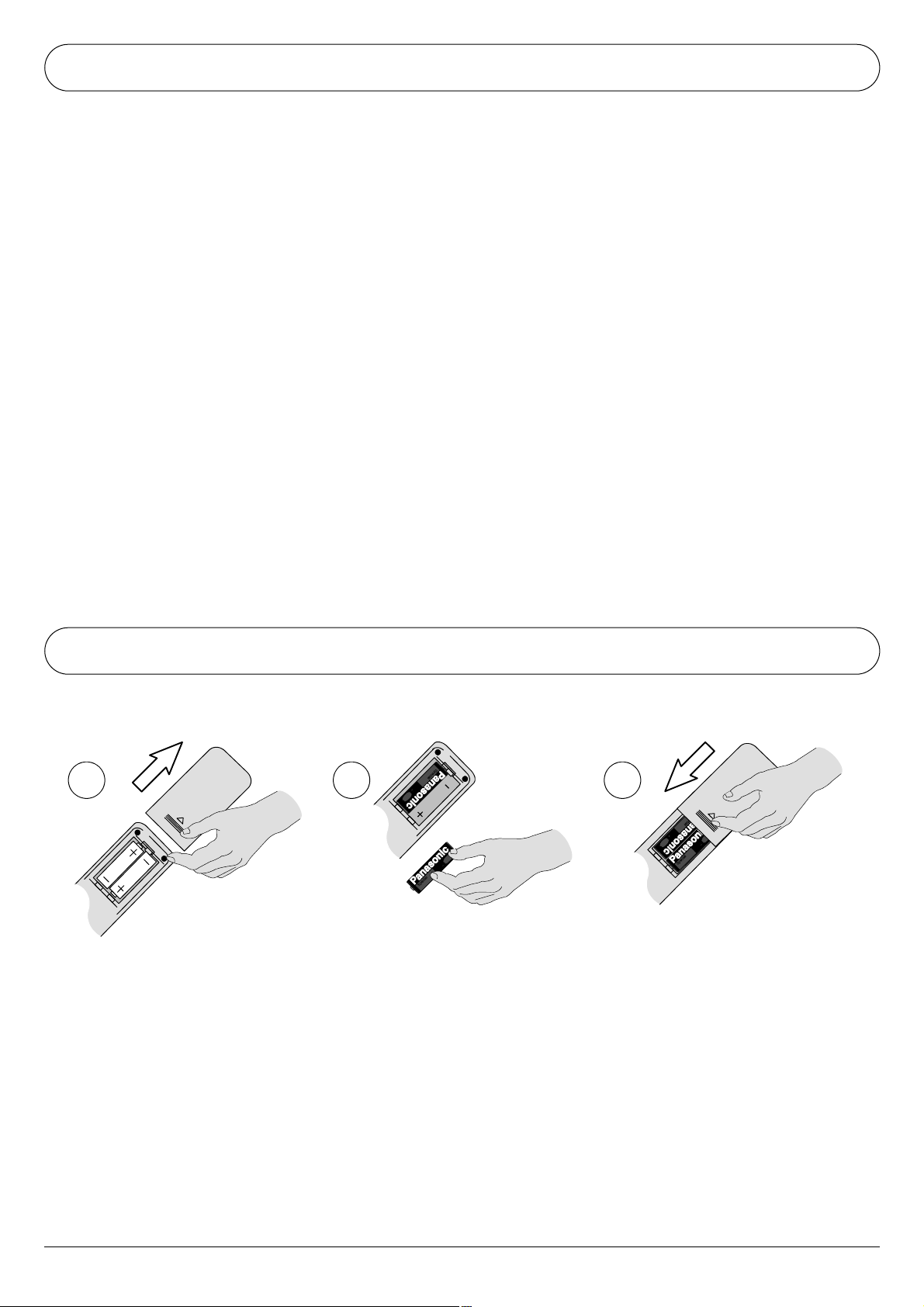
Отодвиньте крышку батарейного отсека. Установите батарейки, соблюдая правильную полярность (+/-). Закройте крышку.
•
Убедитесь, что батарейки установлены правильным образом.
• Не смешивайте старые и новые батарейки. Сразу же удаляйте старые отработанные батарейки.
• Не смешивайте батарейки различных типов, например, щелочные и марганцевые, не используйте аккумуляторные (никель-кадмиевые) батарейки.
Page 4
3
Краткое руководство по подключению
1
2
3
4
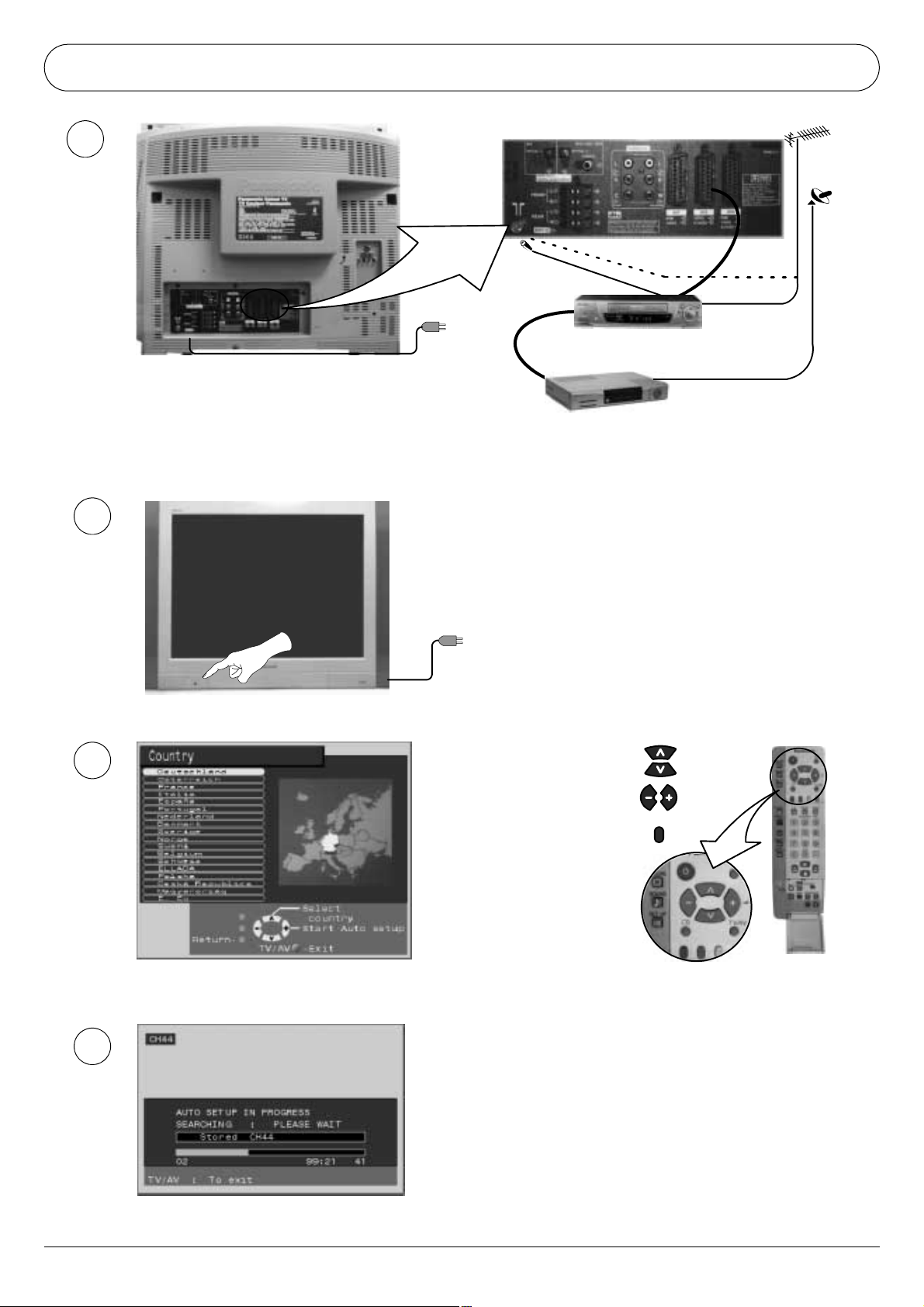
Вставьте антенну и подключите вспомогательное оборудование
Сначала убедитесь, что видеомагнитофон находится в режиме ожидания
Standby.
Подсоедините телевизор к розетке и включите его.
Начнется автоматическая установка Auto Setup, Ваша станция будет
локализована и сохранена в памяти.
Если совместимый видеомагнитофон подключен к гнезду AV2, информация
о программе будет передаваться на видеомагнитофон с помощью функции
Q-Link. (См. стр. 18.)
Используйте меню редактирования программы Program Edit для исключения
нежелательных станций. (См. стр. 11.)
Выберите название своей
страны.
Если Вашей страны нет в
списке, выберите E.Eu
Нажмите красную кнопку.
Ресивер
ИЛИ
Видеомагнитофон
Page 5
4
Краткое руководство по подключению
Если автоматическая установка Auto Setup завершена, и Вы инсталлируете новый видеомагнитофон, совместимый с технологией
Q-Link, то теперь Вы можете сразу включить его. Загруженная в него информация о настройке будет соответствовать телевизионной.
Не все видеомагнитофоны поддерживают такую загрузку программной информации, некоторым требуется ручная первоначальная
установка. (Подробности смотрите в инструкции по эксплуатации видеомагнитофона.)
• Если видеомагнитофон не принимает информацию, передаваемую от телевизора, Вам понадобится
выбрать опцию загрузки информации в меню видеомагнитофона.
• Если функция Q-Link работает неправильно, убедитесь в том, что видеомагнитофон подключен
к гнезду AV2 телевизора, что используется кабель с разъемом SCART «полнофункционального» типа
и что видеомагнитофон совместим с Q-Link, NEXTVIEWLINK или аналогичной технологией. За
подробностями обратитесь к своему дилеру.
• Дополнительную информацию относительно технологии Q-Link и подключаемого оборудования Вы
можете найти на страницах 18, 25 и 26.
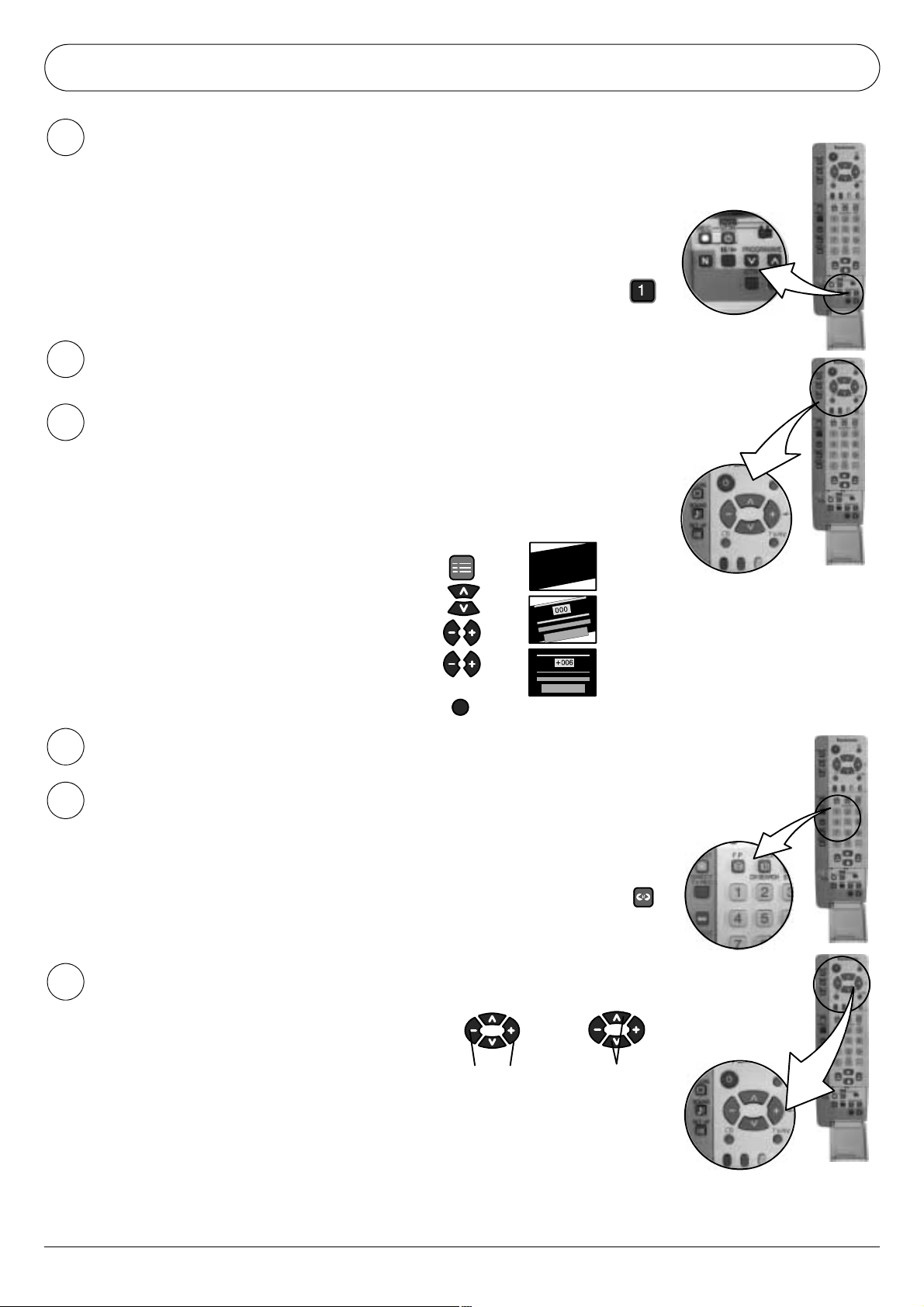
Мы рекомендуем, как только закончится автоматическая установка Auto Setup, установить все
регуляторы изображения на уровень обычного просмотра. Для этого нажмите кнопку «N»,
находящуюся под крышкой пульта ДУ.
Может быть заметен небольшой наклон изображения. При необходимости его можно устранить
с помощью функции геомагнитной коррекции Geomagnetic Correction:
Сначала убедитесь, что процедуры автоматической установки Auto Setup и передачи информации
Q-Link завершены. На экран не должно быть выведено никаких экранных меню.
С помощью указанных кнопок пульта дистанционного управления вызовите меню опции Geomagnetic
Correction и выполните следующие операции (полное описание системы экранных меню смотрите на
странице 6):
Нажмите кнопку меню SETUP.
Перейдите к меню опции Geomagnetic Correction.
Отрегулируйте наклон изображения.
Нажмите кнопку TV/AV, чтобы выйти из меню SETUP.
Если Вы хотите подключить внешние усилители или акустические системы, см. стр. 27 и 28.
Если Вы не собираетесь подключать внешние усилители или акустические системы, мы рекомендуем установить переключатель
окружающего звука Surround в положение Off (выключено). При этом выходной аудиосигнал будет двухканальным (то есть будет
передаваться на левый/правый каналы), стереофоническим или монофоническим.
Если переключатель окружающего звука Surround установлен в положение Off (выключено), в меню
звука SOUND становятся доступными некоторые дополнительные функции (см. стр. 8).
Нажмите кнопку Surround для переключения установок On (включено) и Off (выключено).
Замечание:
• При вызове меню Surround (через меню Sound) автоматически включается функция окружающего
звука Surround.
Теперь Вы готовы к началу просмотра программ.
С помощью перемещения курсора можно управлять двумя важнейшими функциями:
5
6
7
8
9
10
TV/AV
Регулировать
громкость
Переключать
программы
Page 6

5
Основные органы управления на передней панели и пульте ДУ
Нажмите здесь, чтобы открыть крышку.
Включение/Выключение питания
On/Off
Красный индикатор указывает на режим ожидания Standby. При пользовании пультом ДУ он означает, что телевизор принял команду.
STR (сохранение в памяти нормализованных параметров) используется для запоминания параметров настройки и других функциональных установок.
F (выбор функции)
Отображает функции на экранном дисплее. Нажимайте последовательно, чтобы выбрать нужную функцию Volume,
Contrast, Brightness, Colour, Sharpness, Tint в режиме NTSC, Bass, Treble, Balance, Tuning и Geomagnetic Correction.
Переключатель режима ожидания Standby
On / Off
Заглушение звука On (включено)/Off (выключено)
Кнопки курсора для осуществления выбора и регулировки
Переключение между просмотром телевизора и
подключенного AV-оборудования (см. стр. 25)
Цветные кнопки используются для функций Aspect (см.
стр. 15), Programme edit (см. стр. 11), Teletext (см. стр.
20), а также для выбора аудио/видеовхода (см. стр. 25) и
режима MULTI WINDOW (см. стр. 16)
Кнопка стоп-кадра (STILL, см. стр. 17)
Кнопка поиска канала (см. стр. 17)
Кнопки переключения программы/канала (0 - 9) и кнопки
выбора страниц телетекста (см. стр. 20). Если телевизор
находится в режиме ожидания Standby, нажатие этой
кнопки приведет к его включению.
Программная позиция для выбора программ с
двузначными номерами (10 - 99) с помощью цифровых
кнопок
Кнопки VCR/DVD (см. стр. 19)
Кнопка HELP обеспечивает демонстрацию экранных меню.
Кнопки меню.
Нажмите для входа в меню PICTURE, SOUND и SETUP
(см. стр. 25)
Кнопка состояния.
Нажмите для отображения позиции и названия
программы, номера канала, времени, режима Scan,
системы приема, режима ASPECT и таблицы программ
Кнопки телетекста (см. стр. 20)
Кнопка прямой записи с телевизора (см. стр. 18)
Кнопка Surround On (включено) /
Off (выключено) (см. стр. 23)
Кнопка управления форматом (ASPECT)
(см. стр. 15)
Кнопка режима MULTI WINDOW
(см. стр. 16)
Прямой выбор канала.
При обычном просмотре телевизора или при отображении
меню Tuning, Programme edit или Manual tuning нажмите
эту кнопку, а затем введите номер канала с помощью
цифровых кнопок.
Кнопка нормализации N.
Переустанавливает все параметры на их исходный
уровень (по умолчанию).
STR (Сохранение в памяти параметров нормализации) используется для запоминания некоторых
текущих параметров функций в качестве нормализованных в
меню PICTURE и SOUND. Запоминает некоторые параметры в
меню Tuning и Programme edit, санкционирует запуск процедуры
автоматической установки (Auto Setup).
Переключение на следующую по порядку программу в
сторону увеличения или уменьшения. Если на экране
отображается какая-либо функция, нажатие этой кнопки приведет к переключению на следующую по порядку функцию в сторону увеличения или уменьшения. Если телевизор находится в режиме ожидания Standby,
нажатие этой кнопки приведет к его включению.
Переключатель TV/AV
(см. стр. 25)
Гнездо для наушников (см.
стр. 25)
Гнездо S-VHS (см. стр. 25)
Разъемы RCA Audio/Video
(см. стр. 25)
Page 7
6
Использование экранной индикации
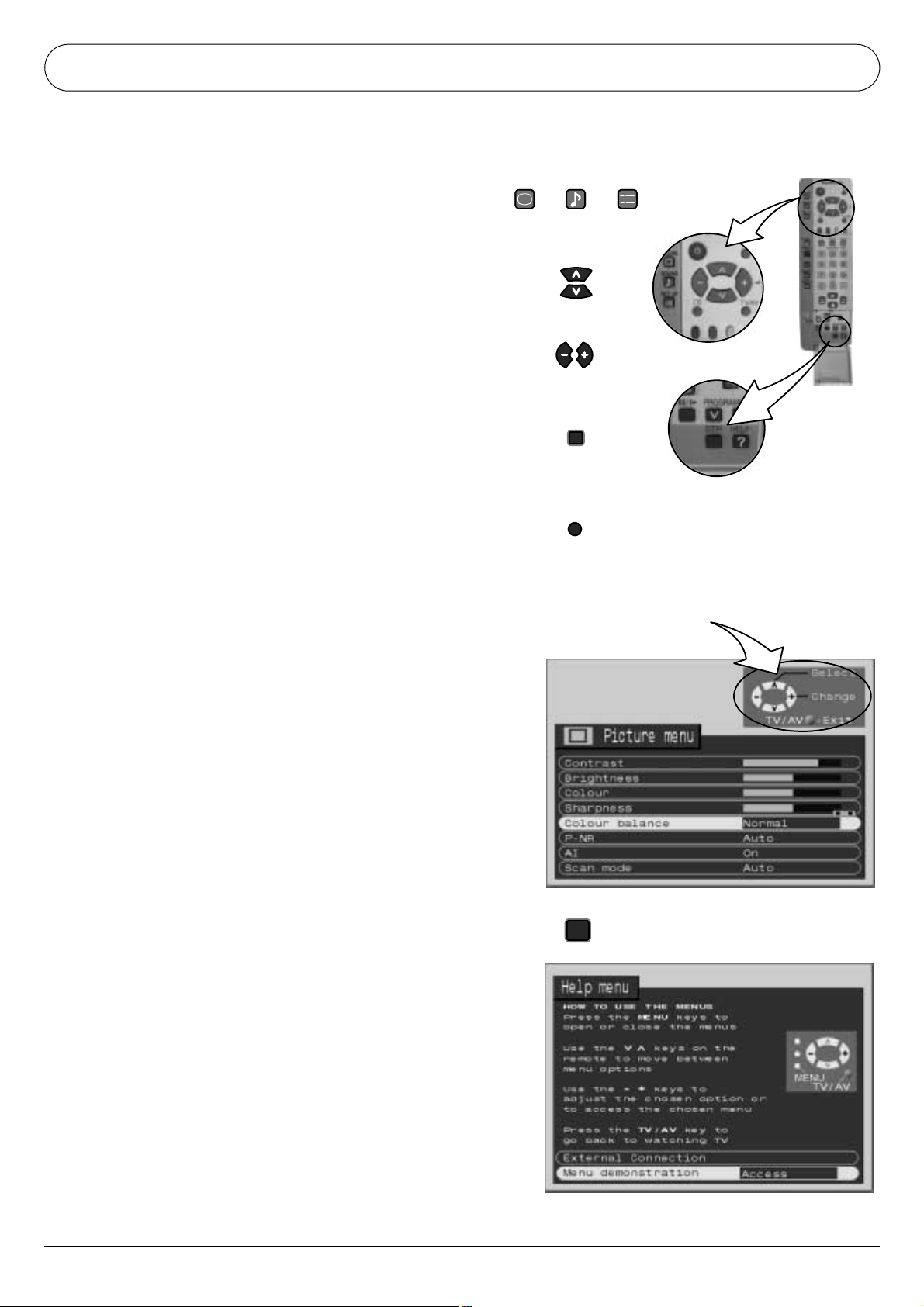
Кнопки PICTURE, SOUND и SETUP используются для вызова основных меню, а
также для возвращения в предыдущее меню.
Кнопки перемещения курсора вверх/вниз используются для перемещения
курсора вверх и вниз по опциям меню.
Кнопки перемещения курсора вправо/влево используются для доступа к меню,
регулировки уровней или для выбора опций.
Кнопка STR используется с несколькими функциями для сохранения в памяти
параметров после выполнения регулировки или после установки опции.
Кнопка TV/AV используется для выхода из системы меню и возвращения к
нормальному режиму просмотра.
Блок экранных подсказок появляется всякий раз, когда на экране телевизора
отображается меню. Этот блок подсказок указывает, какие кнопки на пульте
дистанционного управления используются для перемещения по выведенному на
экран меню. Описание функциональных кнопок смотрите выше.
Замечание:
• Если нажать кнопку HELP в то время, как на экране выведено меню, блок
подсказок исчезнет с экрана. Чтобы он появился на экране, нажмите кнопку HELP
еще раз.
• На рисунках с изображением меню в данной инструкции блок подсказок
отсутствует в целях экономии места.
Если нажать кнопку HELP, на экране появится перечень доступных меню.
Нажмите кнопку HELP и выберите одну из опций.
Многие функции телевизора могут активироваться с помощью системы экранных меню. Используйте пульт ДУ, как показано ниже, чтобы запустить
и отрегулировать функции желаемым образом.
STR
TV/AV
Блок подсказок
ON SCREEN HELP
"
Page 8

7
Меню PICTURE
Нажмите кнопку PICTURE.
Переместите курсор к выбранной опции меню.
Отрегулируйте выбранную опцию меню или установите доступ к выбранному меню.
Для возврата к просмотру телевизионных программ можно в любой момент нажать кнопку TV/AV.
Если нажать кнопку STR после выполнения регулировки функции, то установки сохранятся в памяти
как значения по умолчанию (заменяя собой фабричные установки).
Contrast Увеличивайте или уменьшайте уровень этих установок по своему вкусу.
Brightness
Colour
Sharpness
Tint Если источник сигнала NTSC подключен к телевизору, оттенок цвета изображения мо-
жет быть отрегулирован в соответствии с Вашим вкусом.
С.Temp Позволяет Вам выбирать тональность изображения. Имеет установки Холодный (Cool),
Нормальный (Normal) и Теплый (Warm).
P-NR Автоматически снижает нежелательные помехи изображения.
AI Автоматически анализирует входное изображение и обрабатывает его для достижения
достаточной контрастности и глубины резкости.
Scan Позволяет Вам выбрать метод воспроизведения изображения:
в режиме Auto встроенная программа телевизора выберет наилучший режим просмотра; режим 100 Гц даст вам стабильное изображение для большинства передаваемых
сигналов. Мы рекомендуем выбрать в режиме Scan опцию Progressive при просмотре
сигналов, передаваемых в формате PAL 60 или NTSC.
Замечание:
• При просмотре сигналов формата PAL (отличного от PAL 60) в режиме прогрессив-
ной развертки (Progressive) экран может мерцать, но это не является неисправностью.
PICTURE.
TV/AV
STR
Page 9

8
Меню SOUND
Нажмите кнопку SOUND.
Переместите курсор к выбранной опции меню.
Отрегулируйте выбранную опцию меню или установите доступ к выбранному меню.
Для возврата к просмотру телевизионных программ можно в любой момент нажать кнопку TV/AV.
Если нажать кнопку STR после выполнения регулировки функции, то параметры сохранятся в памяти
как значения по умолчанию (заменяя фабричные установки).
Некоторые функции доступны только при выключенной функции окружающего звука Surround.
Нажмите кнопку Surround, чтобы включить или выключить эту функцию.
Volume Позволяет Вам устанавливать общий выходной уровень громкости.
Bass Выделяет низкие звуковые частоты и увеличивает или уменьшает их уровень.
Treble Выделяет высокие звуковые частоты и увеличивает или уменьшает их уровень.
Balance При выключенной функции Surround уровень левого и правого каналов может быть
отрегулирован в зависимости от расположения места прослушивания.
Headphone Громкость звука в наушниках может быть отрегулирована независимо от динамиков
телевизора, чтобы каждый мог установить для себя комфортный уровень
прослушивания. При просмотре в режиме Picture and Picture обратите внимание, что в
наушниках будет звучать звуковое сопровождение программы левого окна (текущей
программы). При использовании одной из прочих функций двухоконной системы в
наушники будет транслироваться звуковое сопровождение программы основного окна
(большего по размеру).
Subwoofer Имеет установки Off, Normal, и Full. Установка Off отключает выход сабвуфера, Normal
обеспечивает средний уровень нижних частот на выходе, а Full обеспечивает усиление
низкочастотных эффектов на выходе.
Mode При выключенной функции Surround качество звука можно улучшить при просмотре
музыкальных или речевых программ путем выбора соответствующего режима - Music
или Speech.
Digital Если ко входу AV1 не подключено никакого цифрового аудиоустройства, выберите
Audio 1 установку Off.
(1-й режим Если какое-либо внешнее цифровое аудиоустройство, например, DVD-проигрыватель,
цифрового подключено ко входу AV1 SCART, тогда режим Digital Audio 1 позволяет Вам отключить
звука) входной аудиосигнал от разъема AV1 SCART. В этом случае звук будет передаваться
через оптический кабель, подключенный только к оптическому цифровому аудиовходу.
Подробности подключения см. на стр. 25 и 26.
Если ко входам AV2, AV3 или AV4 не подключено никакого цифрового аудиоустройства,
выберите установку Off. Если какое-либо внешнее цифровое аудиоустройство,
например, DVD-проигрыватель, подключено к входным гнездам SCART AV2, AV3 или AV4,
тогда Digital Audio 2 позволяет Вам отключить входной аудиосигнал от разъема SCART.
В этом случае звук будет передаваться через общий оптический коаксиальный
цифровой аудиовход. (Например, если DVD-проигрыватель подключен к гнезду AV4 с
помощью оптического или коаксиального кабеля, обеспечивающего подачу цифрового
входного аудиосигнала, выберите AV4.) Подробности подключения см. на стр. 25 и 26.
Вызывает меню, в которое Вы можете внести изменения в зависимости от имеющейся
у Вас акустической системы, как описано на стр. 23 и 24.
SOUND
TV/AV
STR
volume
Digital
Audio 2
(2-й режим
цифрового
звука)
Surround
menu
Page 10
9
Меню Setup
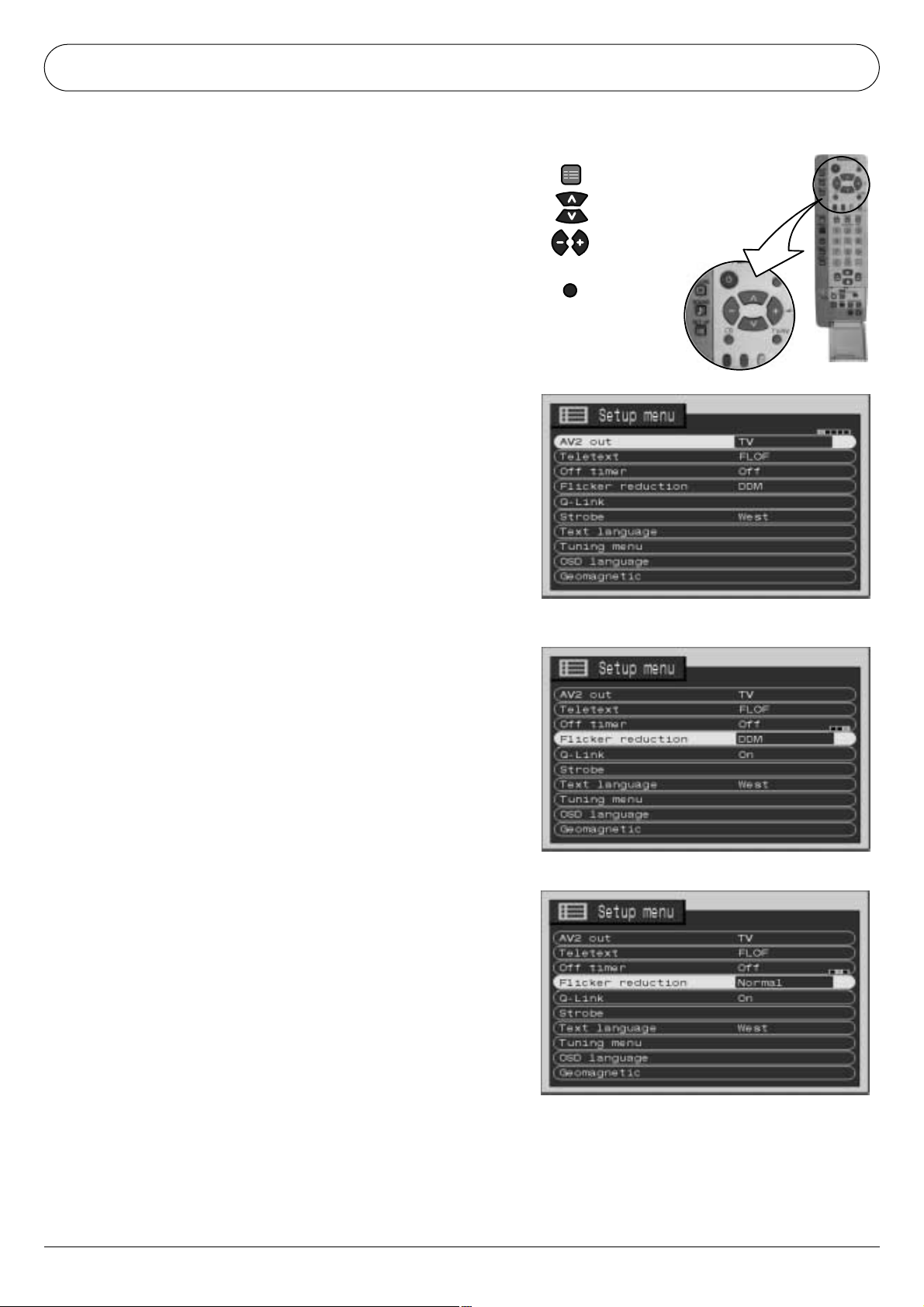
Нажмите кнопку SETUP.
Переместите курсор к выбранной опции меню.
Отрегулируйте выбранную опцию меню или установите доступ к выбранному меню.
Для возвращения к просмотру телевизионных программ нажмите кнопку TV/AV.
AV2 out (выход AV2) Предлагает выбор сигналов, передаваемых на гнездо SCART AV2. Вы можете
выбрать текущую программную позицию телевизора, входной сигнал AV1 /
AV3 / AV4 или режим Monitor.
Teletext Позволяет Вам выбрать между режимами FLOP и LIST. (См. стр. 20.)
Off timer Выключает телевизор по истечении предварительно установленного Вами
времени (от 0 до 90 минут с интервалами в 15 минут).
Flicker reduction Позволяет Вам сокращать колебания изображения. Выберите установку DDM
для компенсации движения, для выравнивания картинки и устранения
дрожания изображения. Выберите установку Normal для исправления
незначительных движений изображения, а также в том случае, если при
выборе установки DDM появляются контуры фигур. Чтобы отключить функцию
Flicker reduction, выберите установку Off. Это может улучшить качество
изображения при приеме передач от незапланированных станций.
Q-Link Позволяет Вам контролировать обмен информацией между данным
телевизором и совместимым видеомагнитофоном. (См. стр. 18.)
Strobe Позволяет вам делать ряд неподвижных «фотографий» изображения
(например, зафиксировать финиш спортивного соревнования). (См. стр. 17.)
Text language Выбирает набор символов, так чтобы все необходимые символы были
доступны для текстовых сообщений в режиме Teletext (например, кириллица и
т. п.)
Режим Языки
West: Английский, французский, немецкий, греческий, итальянский,
испанский, турецкий
East1: Чешский, английский, эстонский, латышский, румынский, русский,
украинский
East2: Чешский, английский, немецкий, венгерский, латышский, польский,
румынский
Tuning menu Обеспечивает доступ ко многим другим функциям, включая редактирование
программ Programme edit и автоматическую установку Auto setup. (См.
стр. 10.)
OSD language Когда Вы впервые настраиваете телевизор, язык экранной индикации
устанавливается в соответствии с выбранной Вами страной. Функция OSD
Language позволяет Вам изменить язык, используемый для экранных
сообщений.
Geomagnetic Если Вы заметили небольшой наклон изображения или если в углах
изображения появились цветные пятна, то при необходимости такие помехи
можно устранить с помощью этой функции. См. шаг 7 на стр. 4 (Краткое
руководство по подключению).
SETUP
TV/AV
Page 11
10
Меню Tuning - обзор
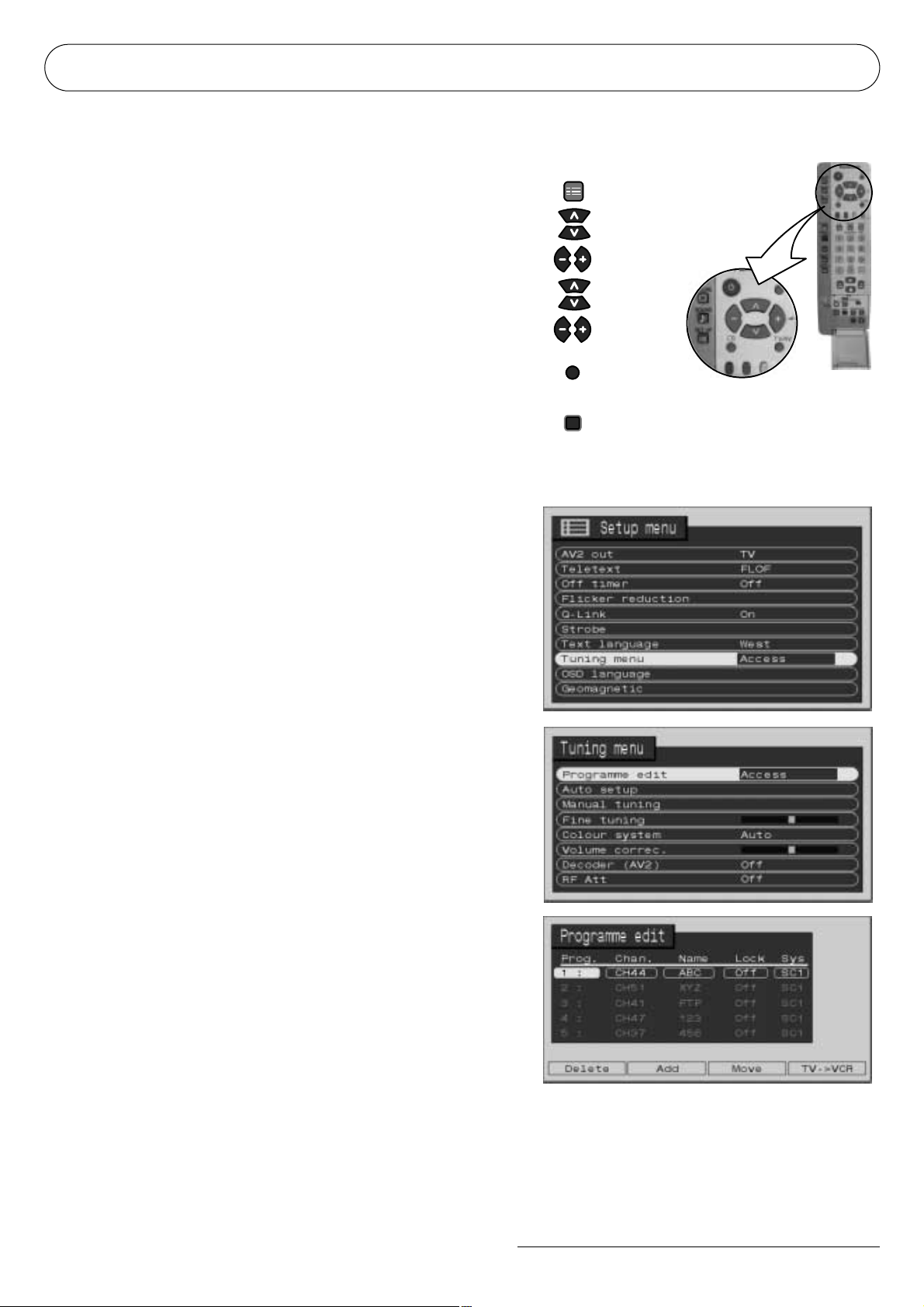
Нажмите кнопку SETUP.
Перейдите к опции Tuning menu.
Установите доступ к меню настройки Tuning.
Переместите курсор к выбранной опции меню.
Отрегулируйте выбранную опцию меню или установите доступ к выбранному меню.
Для возвращения к просмотру телевизионных программ нажмите кнопку TV/AV.
Если нажать кнопку STR после окончания настройки функции, то Ваши установки сохранятся в памяти
как значения по умолчанию (заменяя собой фабричные установки).
Programme edit Эта функция дает Вам возможность при желании изменить программные
установки (например, добавить или удалить некоторые программные
позиции). (См. стр. 11.)
Auto setup Позволяет Вам автоматически перенастроить телевизор. Это полезно, если
Вы переезжаете и хотите перенастроить Ваш телевизор на местную станцию.
(См. стр. 13.)
Manual tuning Позволяет некоторые программные позиции настраивать вручную.
(См. стр. 14.)
Fine tuning Используется для выполнения небольшой корректировки настройки отдельных
станций (полезна, например, когда погодные условия влияют на качество
приема программы).
Colour system Позволяет Вам выбрать правильный стандарт передаваемого сигнала для
приема этого сигнала.
Volume correc. Позволяет Вам отрегулировать уровень громкости отдельной станции.
Используйте эту функцию, если уровень громкости заметно меняется при
переключении от станции к станции. Регулировка громкости одной станции с
целью приведения ее в соответствие с громкостью других станций позволяет
Вам избежать необходимости регулировать громкость всякий раз при
переключении каналов.
Decoder (AV2) Данная опция используется, когда к гнезду AV2 подключен декодер. Сохраните
в памяти установку On (включено), чтобы при каждом выборе этой
программной позиции программное обеспечение телевизора было настроено
на обработку декодированной информации (это важно, если Ваше
декодирующее устройство подключено к AV2 через видеомагнитофон Q-Link).
RF Att При приеме сильного сигнала (например, кабельного TV) иногда два канала,
передающиеся близко друг к другу, могут вызывать взаимные помехи
изображения. Выберите для этой опции установку On (включено), чтобы
ослабить силу сигнала текущей программной позиции и тем самым устранить
эту проблему. Введите установку On в память, чтобы при каждом выборе этой
программной позиции сигнал ослаблялся.
SETUP
TV/AV
STR
Page 12
11
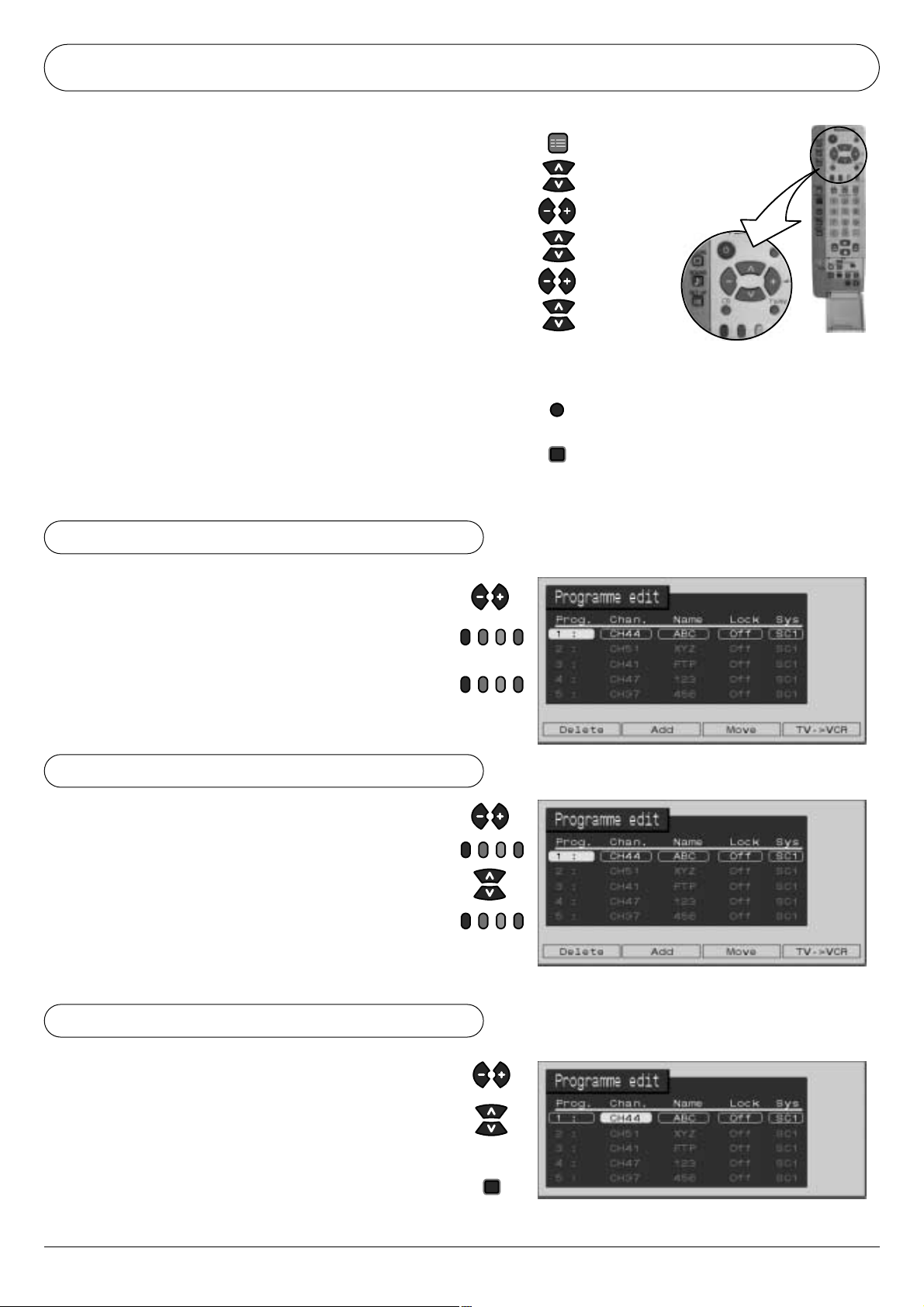
Меню Tuning - Редактирование программы
Нажмите кнопку меню SETUP.
Перейдите к опции Tuning menu.
Войдите в меню настройки.
Перейдите к опции Programme edit
Войдите в меню Programme edit.
Переместите курсор к выбранной программной позиции (например, Prog. 3).
Выполните необходимые изменения, например: переименование канала
программ (см. описание соответствующей процедуры ниже.)
Для возвращения к просмотру телевизионных программ можно в любой
момент нажать кнопку TV/AV.
Если нажать кнопку STR после выполнения регулировки функций, то
измененные параметры сохранятся в памяти.
Убедитесь, что курсор находится в столбце Prog.
Нажмите зеленую кнопку, чтобы добавить канал в этой программной
позиции, или красную кнопку, чтобы удалить канал.
Нажмите эту же кнопку снова, чтобы подтвердить Ваш выбор.
Убедитесь, что курсор находится в столбце Prog.
Нажмите желтую кнопку.
Выберите новую позицию для программного канала.
Нажмите желтую кнопку экранного селектора снова, чтобы подтвердить Ваш
выбор.
Переместитесь в столбец Chan.
Увеличьте или уменьшите номер канала программы (Вы увидите, что
телевизор перенастраивается на новый номер, когда Вы изменяете его) или
используйте кнопку С для непосредственного доступа к каналу (см. стр. 5).
Нажмите кнопку STR для сохранения изменений в памяти.
SETUP
TV/AV
STR
STR
Добавление/удаление программного канала
Перемещение программного канала
Настройка программного канала
Page 13
12
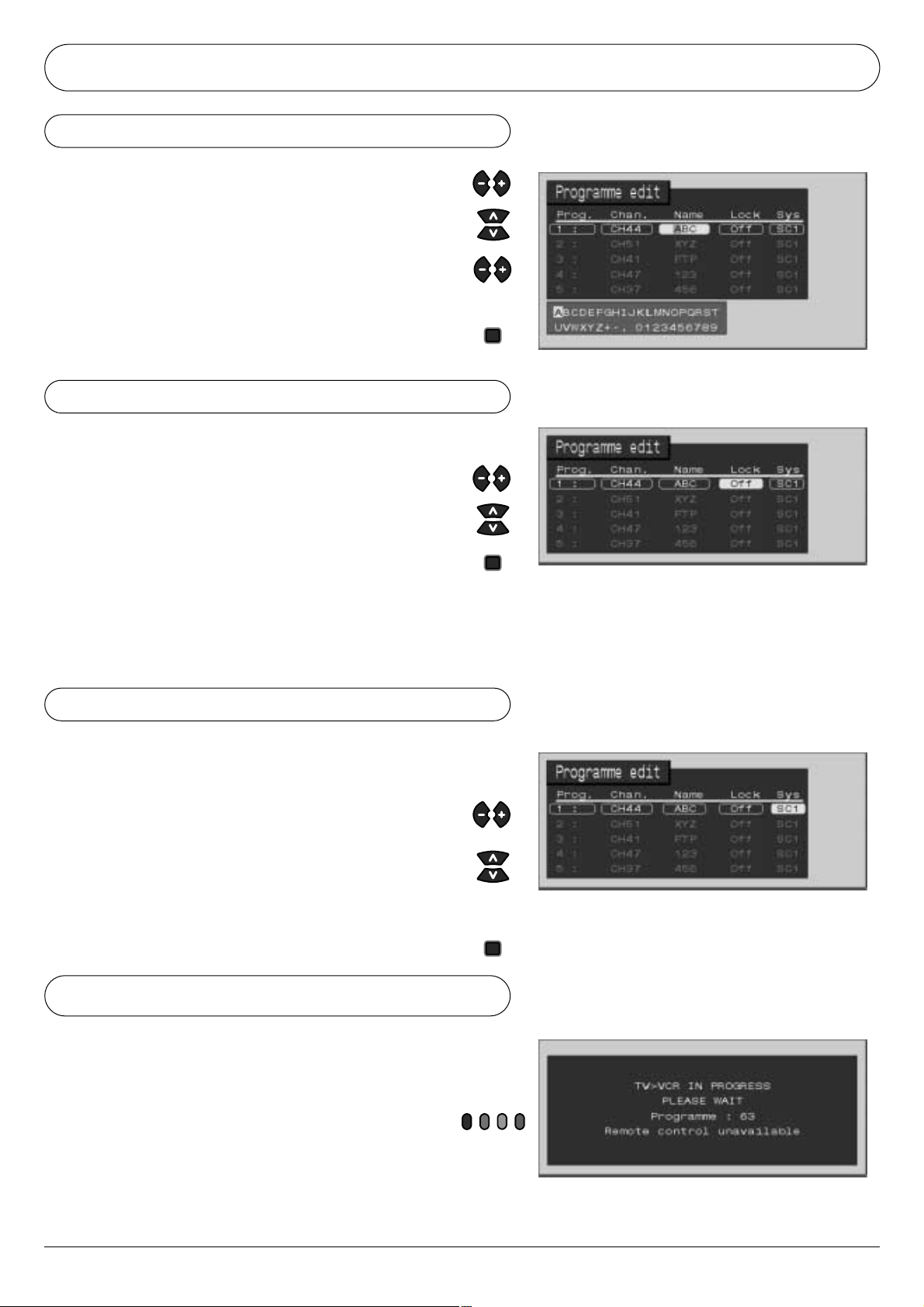
Меню Tuning - Редактирование программы
Переместитесь в столбец Name.
Выберите новый символ. Окошко внизу экрана содержит символы, из
которых Вы можете выбирать.
Переместитесь на позицию следующего символа.
Продолжайте до завершения переименования.
Нажмите кнопку STR для сохранения нового имени в памяти.
Вы можете пожелать заблокировать программный канал, чтобы не
допустить доступа к нему.
Переместитесь в столбец Lock.
Выберите одну из двух установок: On (блокировка включена) или Off
(блокировка выключена).
Нажмите кнопку STR для сохранения выбора в памяти.
Замечание:
• Когда программная позиция заблокирована, использование кнопки С и
цифровых кнопок на пульте дистанционного управления для
непосредственного доступа к каналу невозможно.
Вы можете изменить систему звукового сопровождения для программного
канала.
Переместите курсор в столбец Sys.
Выберите требуемую систему звукового сопровождения:
SC1 : PAL B, G, H / SECAM B, G
SC2 : PAL I
SC3 : PAL D, K / SECAM D, K
F : SECAM L/L’
Нажмите кнопку STR для сохранения выбора в памяти.
Вы можете скопировать программную информацию на совместимый
видеомагнитофон, подключенный к гнезду AV2 (информацию о подключении
см. на стр. 26).
Нажмите голубую кнопку.
Информация о программе теперь пересылается на видеомагнитофон. Это
может занять несколько секунд в зависимости от количества сохраненных в
памяти станций. Если на экране появляется сообщение «Unable to download,
check your VCR» («Загрузка информации невозможна, проверьте свой
видеомагнитофон»), значит, телевизор не может передать информацию на
видеомагнитофон. Дополнительную информацию Вы найдете в инструкции
к видеомагнитофону.
Переименование программного канала
Блокировка программного канала
Изменение системы звукового сопровождения канала
Копирование программной информации
на видеомагнитофон
STR
STR
STR
Page 14
13
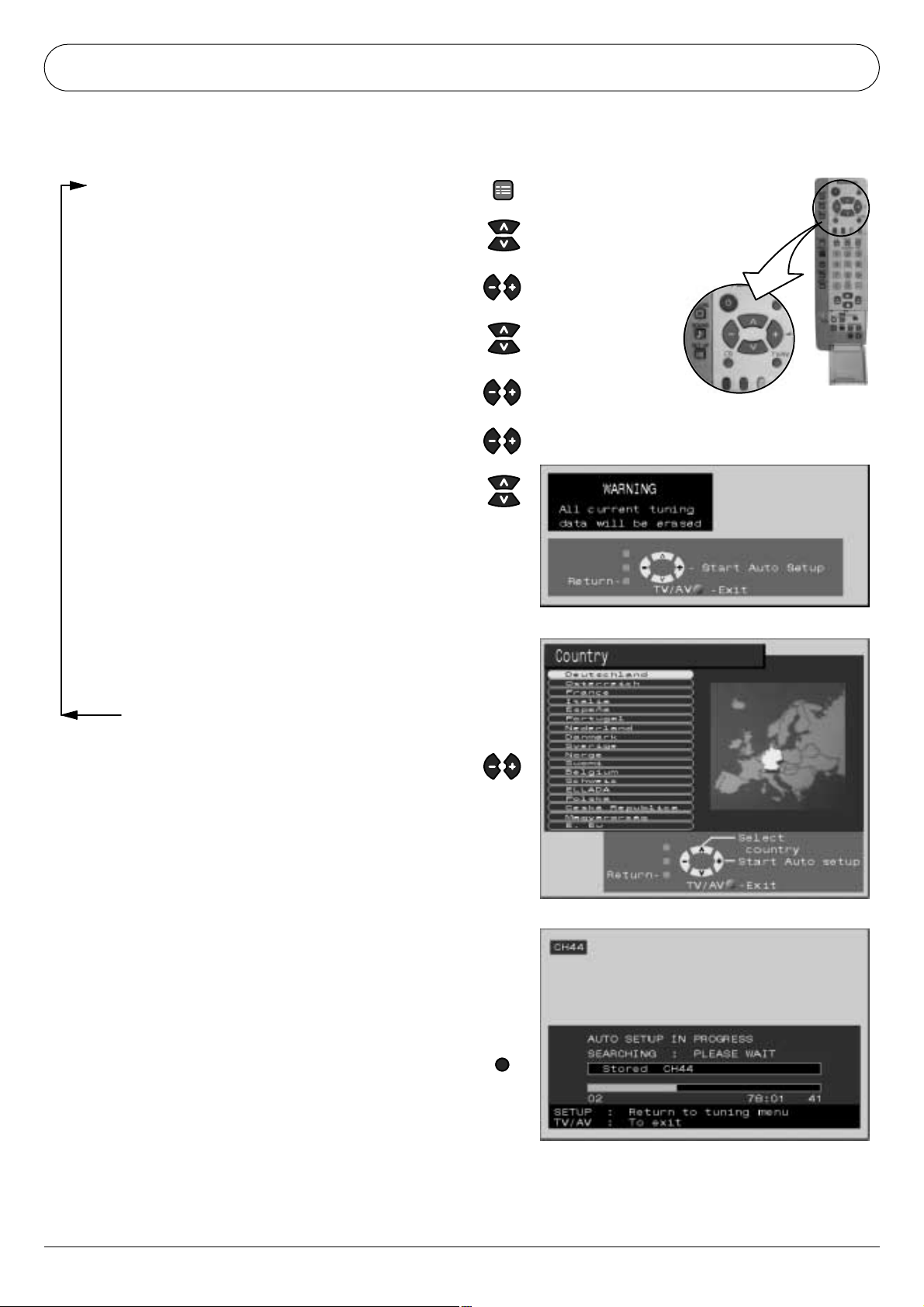
Меню Tuning - Автоматическая установка параметров
Процедура автоматической установки параметров перенастроит Ваш телевизор. Это полезно, если Вы меняете место жительства и хотите перенастроить Ваш
телевизор на местные станции.
Нажмите кнопку меню SETUP.
Перейдите к опции Tuning menu.
Войдите в меню.
Перейдите к опции Auto setup.
Войдите в меню Auto setup.
Нажмите для подтверждения операции.
Выберите в списке название Вашей страны.
Замечание:
• Если Вы приступите к выполнению процедуры
автонастройки, вся первоначальная информация о
настройке будет стерта (все станции и их программные
позиции, сохраненные в памяти Вашего телевизора, будут
стерты, чтобы можно было запомнить новые установки).
Если Вы выйдете из процедуры автонастройки после этого
момента и до завершения функции Auto setup, в памяти
устройства не будет никакой информации о станциях.
Повторно начните и завершите процедуру автоматической
установки параметров, и тогда Ваш телевизор будет
перенастроен.
Нажмите для начала автоматической установки параметров.
Телевизор будет искать, локализовать, запоминать и затем
систематизировать Ваши местные станции.
Если к гнезду AV2 подключен совместимый видеомагнитофон,
программная информация будет передаваться на видеомагнитофон
с помощью функции Q-Link. (См. стр. 18.)
После завершения этой операции телевизор начнет принимать
программу, которая теперь сохранена в памяти под программной
позицией 1.
Для возвращения к просмотру телевизионных программ можно в любой
момент нажать кнопку TV/AV. (Пожалуйста, прочтите замечание к
описанной выше процедуре.)
TV/AV
SETUP
Page 15
14
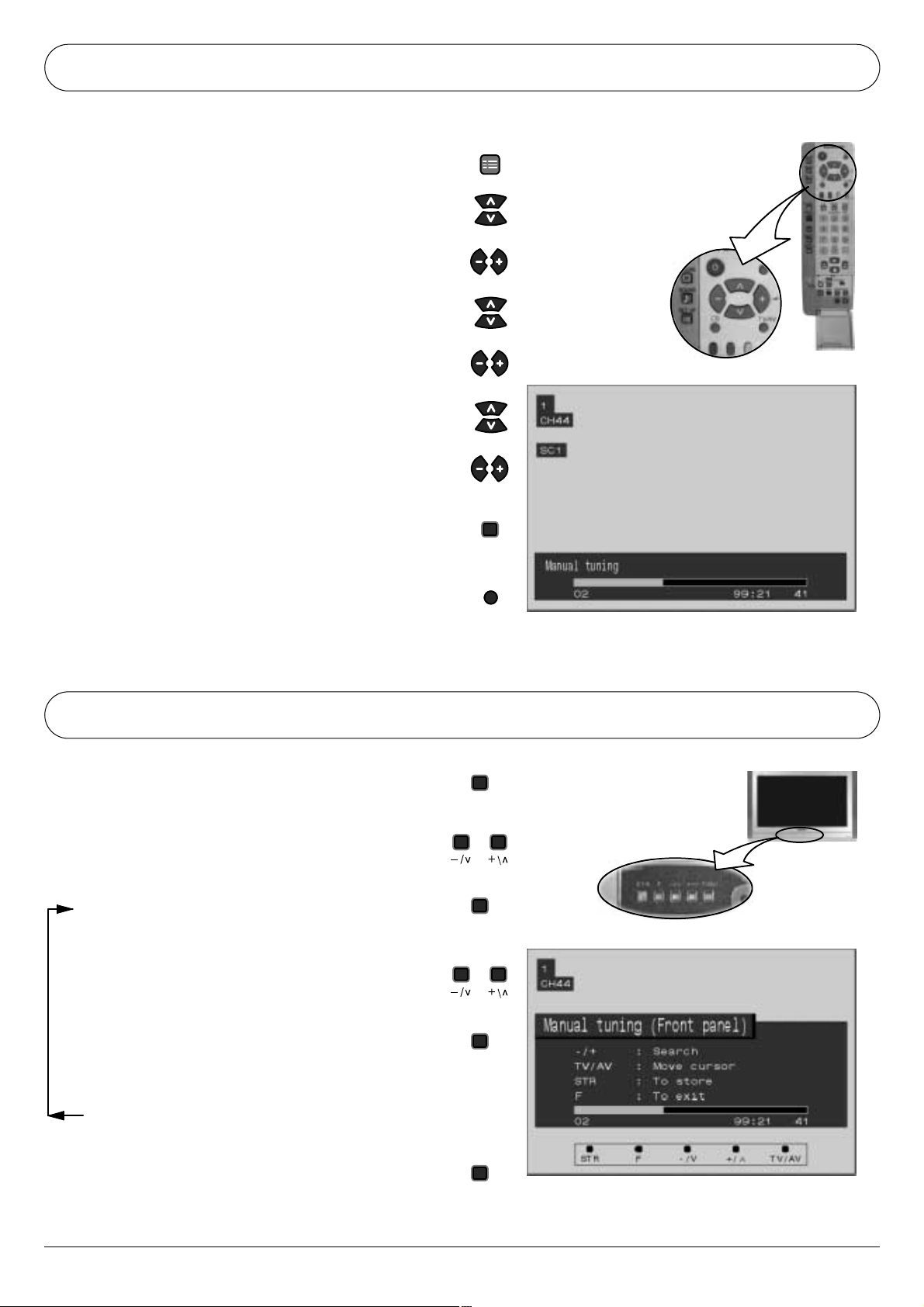
Меню Tuning - Ручная настройка
Нажмите кнопку меню SETUP.
Перейдите к опции Tuning menu.
Войдите в меню настройки.
Перейдите к опции Manual tuning.
Войдите в меню Manual tuning.
Выберите программную позицию, которую будете настраивать.
Нажимайте повторно, пока не найдете нужную станцию.
Когда желаемая станция найдена, нажмите кнопку STR для
сохранения выбора в памяти. Программная позиция будет мигать.
Для возвращения к просмотру телевизионных программ можно в
любой момент нажать кнопку TV/AV.
Нажимайте кнопку F (на передней панели) до тех пор, пока не
перейдете в Режим настройки (Tuning mode).
Нажимайте – или +, чтобы установить доступ в Режим настройки.
Нажимайте кнопку TV/AV, чтобы переключать установки Change
Program, Search, Change TV system.
Нажмите – или +, чтобы изменить программную позицию или
начать поиск.
Когда желаемая станция найдена, нажмите кнопку STR для
сохранения выбора в памяти. Программная позиция будет мигать.
Повторите описанные выше процедуры для настройки
дополнительных программных позиций.
Для возвращения к просмотру телевизионных программ можно в
любой момент нажать кнопку F.
Для настройки отдельных программных позиций также можно использовать кнопки управления на передней панели телевизора:
Ручная настройка (при помощи кнопок передней панели)
SETUP
STR
TV/AV
TV/AV
STR
F
F
Дает возможность перенастроить отдельные программные позиции:
Page 16
15
Управление форматом изображения
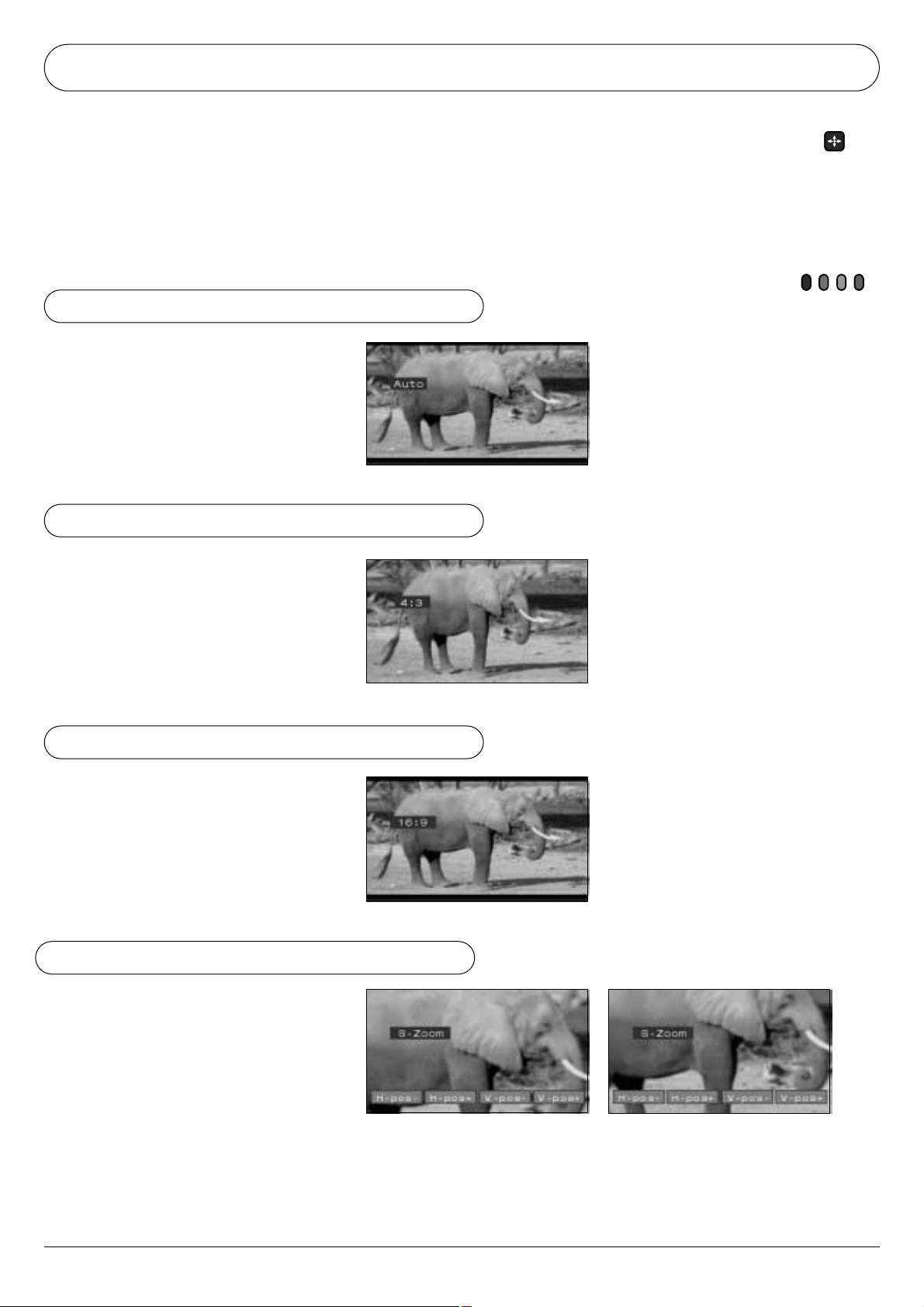
Нажмите кнопку ASPECT для последовательного выбора четырех режимов: Auto, 4:3, 16:9 и S-Zoom.
Замечания:
• Если Вы устанавливаете режим Auto, то встроенная программа телевизора определяет наиболее подходящий формат для каждой
просматриваемой программы. Чтобы не мешать Вашему просмотру, на экран не выводится информация об этом, когда происходит
переключение. Для вывода информации о текущем режиме в левом верхнем углу экрана просто нажмите кнопку ASPECT.
Кнопки экранного селектора (соответствующие четырем цветным кнопкам на пульте ДУ), которые появляются для осуществления нескольких
функций Aspect, исчезают через несколько секунд. Если Вы хотите выбрать функцию, когда кнопок экранного селектора нет на экране, нажмите
кнопку ASPECT еще раз, и кнопки вновь появятся.
Выбор режима AUTO на этом телевизоре приводит
к тому, что все изображения, передающиеся на
телевизор, отображаются в их исходном формате, то есть
16:9 или 4:3.
Режим 4:3 будет передавать изображение формата 4:3 в
стандартном размере без какой-либо растяжки. Черные
полосы будут видны слева и справа от изображения.
Режим 16:9 выводит изображение в его максимальном
размере, но с небольшим растягиванием.
Нажмите красную или зеленую кнопку, чтобы переместить
изображение по горизонтали. Нажмите желтую или
голубую кнопку для перемещения изображения по
вертикали.
Auto
4:3
16:9
S-Zoom
Auto
ASPECT
4:3
16:9
S-Zoom
Нажмите голубую кнопку,
чтобы переместить изображение
по вверх вертикали.
Page 17
16
Режимы MULTI WINDOW
Режим Picture and Picture
Режим Picture in Picture
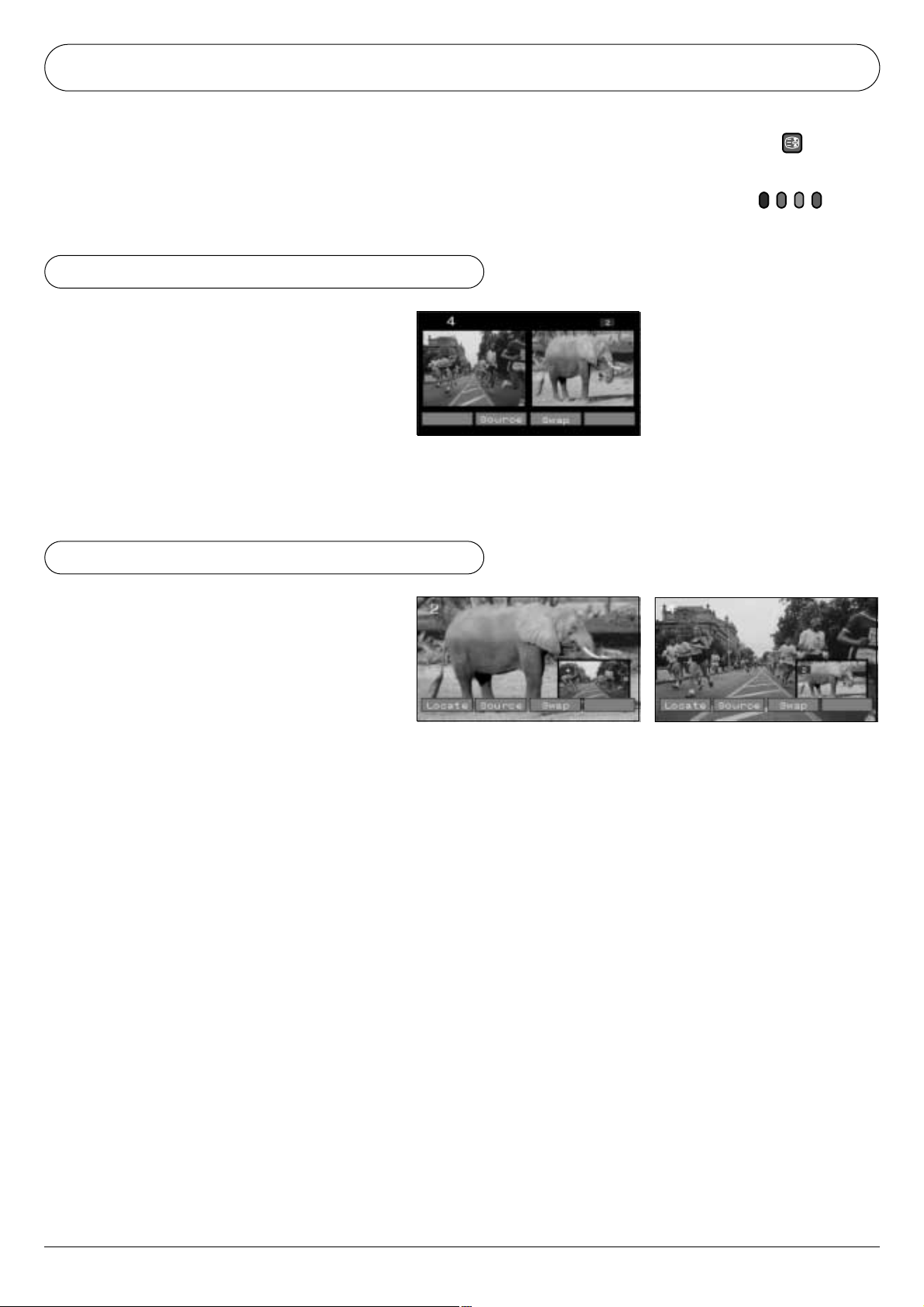
Дает возможность одновременного просмотра двух изображений. Нажмите
зеленую кнопку для выбора программы для правого окна, переключения
между отображением телевизионного канала и всех AV-источников по
очереди. Для изменения телевизионного канала: нажмите зеленую кнопку,
пока не будет отображен текущий канал, затем с помощью пульта ДУ
переключите канал (пока кнопки экранного селектора выведены на экране).
С помощью пульта ДУ выберите телевизионный канал или AV-источник для
отображения в левом окне.
Дает возможность одновременного просмотра двух изображений. Нажмите
зеленую кнопку для выбора программы для меньшего окна, переключения
между телеканалом и всеми AV-источниками по очереди. Для изменения
телевизионного канала: нажмите зеленую кнопку, пока не будет отображен
текущий канал, затем с помощью пульта ДУ переключите канал (пока
кнопки экранного селектора выведены на экране).
Нажмите красную кнопку для изменения положения меньшего окна на
экране.
Нажмите желтую кнопку, чтобы поменять содержимое двух окон друг с
другом.
С помощью пульта ДУ выберите телевизионный канал или AV-источник для
отображения в основном окне.
Режим Picture and Picture
Режим Picture in Picture
Две программы поменялись местами,
программа меньшего окна стала программой
основного окна.
Нажмите кнопку MULTI WINDOW (пока кнопки экранного селектора выведены на экране) для переключения между обычным просмотром текущей
программы и функциями Picture in Picture, Picture and Picture.
Кнопки экранного селектора (соответствующие четырем цветным кнопкам на пульте ДУ), которые появляются для осуществления некоторых
функций, исчезают через несколько секунд. Если Вы хотите выбрать функцию, когда кнопок экранного селектора нет на экране, нажмите кнопку
MULTI WINDOW еще раз, и кнопки вновь появятся.
MULTI
WINDOW
Page 18
17
Поиск канала
Функция Picture and Text
STILL
Strobe
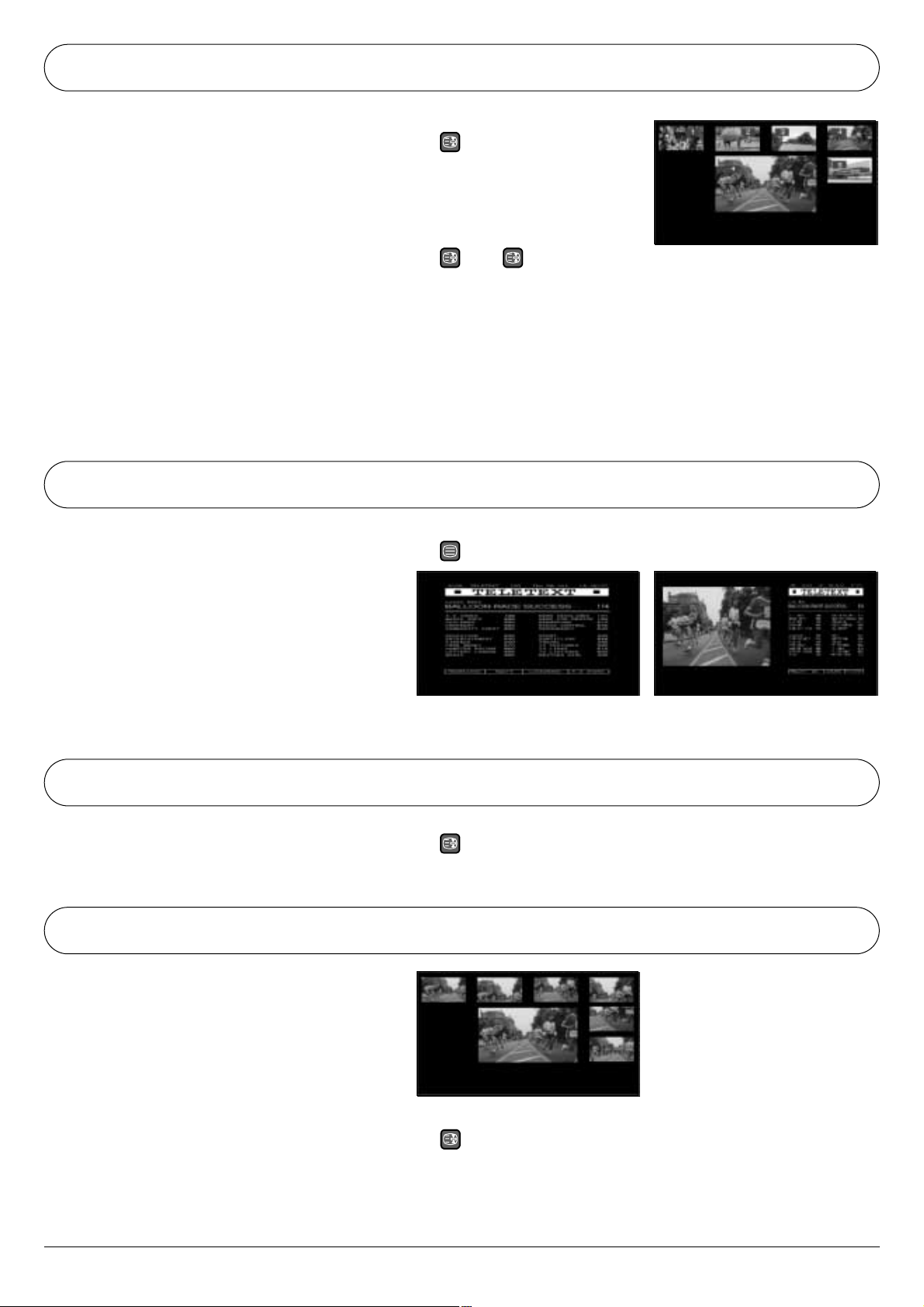
Нажмите кнопку CH SEARCH для отображения стоп-кадров
программ, передаваемых по всем сохраненным в памяти каналам.
Эти изображения появляются последовательно по часовой стрелке
по краям экрана, начиная с верхнего левого угла. Текущая
программа отображается в центре экрана и продолжает
транслироваться.
Эта функция продолжает работать циклически по всем сохраненным
в памяти каналам до тех пор, пока не будет нажата либо кнопка
STILL для остановки поиска, либо кнопка CH SEARCH для отмены
функции.
Нажмите красную кнопку для последовательного выбора стоп-кадра
каждого канала.
Нажмите зеленую кнопку для просмотра выбранного канала и
отмены этой функции.
Нажмите голубую кнопку для просмотра текущей программы
(отображенной в центре экрана) и отмены этой функции.
Нажмите кнопку TELETEXT для переключения между просмотром
текущей программы, просмотром телетекста и функцией Picture
and Text. Эта функция позволяет Вам просматривать текущую
программу и рядом страницу телетекста.
При использовании этой функции пульт дистанционного управления
управляет страницами телетекста; если Вы хотите переключить
просматриваемую программу, нажмите кнопку TELETEXT для
возвращения к просмотру текущей программы, а затем выполните
необходимые изменения.
Нажмите эту кнопку для остановки изображения (стоп-кадр). Для
возвращения к просмотру текущей программы нажмите ту же кнопку
еще раз.
(Установите доступ к режиму Strobe через меню Setup (см. стр. 9).
Эта функция выполняет ряд стоп-кадров из текущей программы
(с промежутком в 1 секунду). Эти изображения отображаются
последовательно по часовой стрелке по краям экрана, начиная
с верхнего левого угла. При этом текущая программа продолжает
транслироваться в центре экрана.
Чтобы сделать паузу в стробировании, нажмите кнопку STILL
на пульте дистанционного управления. Для продолжения
стробирования нажмите ее снова. Для отмены функции Strobe
и возвращения к просмотру текущей программы нажмите любую
кнопку на пульте дистанционного управления, кроме STILL.
INDEX
CH SEARCH
INDEX
CH SEARCH
HOLD
STILL
HOLD
STILL
HOLD
STILL
TV/TEXT
Поиск канала
Режим TELETEXT Режим Picture and Text
Режим Strobe
Page 19
18
Q-Link
Вы приобрели телевизор с функцией Q-Link. Технологии Q-Link, NEXTVIEWLINK и аналогичные им обеспечивают взаимодействие телевизора и видеомагнитофона, что облегчает запись программ. Чтобы иметь возможность обмениваться информацией, и телевизор, и видеомагнитофон должны быть оборудованы этой
технологией и соединены проводом SCART (полнофункционального типа) через гнездо AV2 на телевизоре и соответствующее гнездо на видеомагнитофоне (подробности Вы найдете в инструкции к видеомагнитофону).
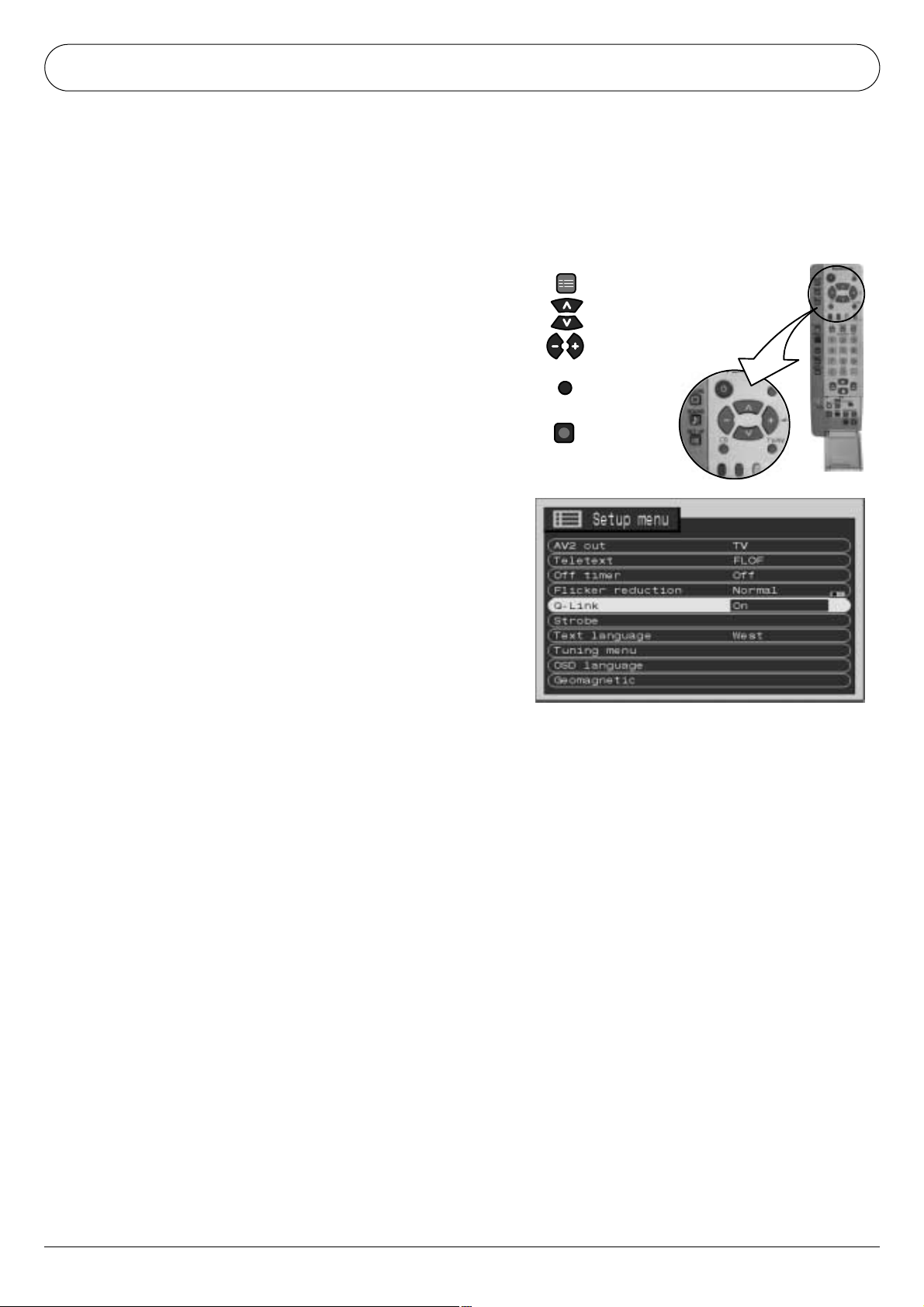
Q-Link позволяет Вашему телевизору инициировать запись текущей программы совместимым видеомагнитофоном независимо от того, какая программная позиция задействована в видеомагнитофоне. Чтобы в полной мере использовать технологию Q-Link, убедитесь, что опция Q-Link в меню SETUP включена (On):
Нажмите кнопку меню SETUP.
Перейдите к опции Q-Link.
Подтвердите установку включения Q-Link (On).
Для возвращения к просмотру телевизионных программ можно в любой момент нажать кнопку TV/AV.
Нажмите кнопку DIRECT TV REC.
Замечания:
• Если видеомагнитофон выключен, он должен автоматически вклю-
читься после нажатия кнопки DIRECT TV REC.
• Чтобы убедиться в правильности сделанной записи, телевизор и видеомагнитофон должны совместно пользоваться информацией о настройке (см. стр. 12).
• При каждом использовании функции Auto Setup данные о настройке
должны передаваться на видеомагнитофон (см. стр. 13).
• Если в какой-то момент Вы захотите отключить функцию Q-Link, выполните описанную выше процедуру перехода к опции меню Q-Link и
затем выберите установку Off.
Сообщения, передаваемые с видеомагнитофона, появляются на экране, показывая, что записывается в настоящий момент, или что запись невозможна:
VCR recording preset prog Видеомагнитофон записывает сигнал своего собственного тюнера. При желании Вы можете отключить телевизор
и предоставить видеомагнитофону возможность записывать обычным образом.
VCR recording TV source Видеомагнитофон записывает сигнал с телевизора. Вы не должны переключать программные позиции или выклю-
чать телевизор: если Вы это сделаете, видеомагнитофон автоматически остановит запись и выключится.
No recording TAPE IS PROTECTED Язычок для защиты от записи на задней стороне кассеты удален.
No recording NO TAPE Кассета не загружена в видеомагнитофон.
No recording TAPE MAY BE DAMAGED Возможно, повреждена лента.
Замечания:
• Следующие дополнительные функции доступны с видеомагнитофонами Panasonic Q-Link:
• Если Вы вставляете кассету в Ваш видеомагнитофон и нажимаете кнопку воспроизведения Play, телевизор автоматически включается и выбирает вход
AV2, чтобы Вы могли просмотреть кассету.
• Если Вы выключаете телевизор в то время, как видеомагнитофон находится в режиме остановки Stop или перемотки Fast Forward или Rewind, то видеомагнитофон выключится автоматически.
• Не все видеомагнитофоны поддерживают эту технологию. Некоторые видеомагнитофоны могут одни функции поддерживать, а другие - нет. Подробнее смотрите в инструкции по эксплуатации видеомагнитофона.
• Если Q-Link не работает, сначала проверьте, является ли Ваш кабель SCART полнофункциональным. За дальнейшими подробностями обратитесь к Вашему
дилеру.
DIRECT
TV REC
SETUP
TV/AV
Page 20
19
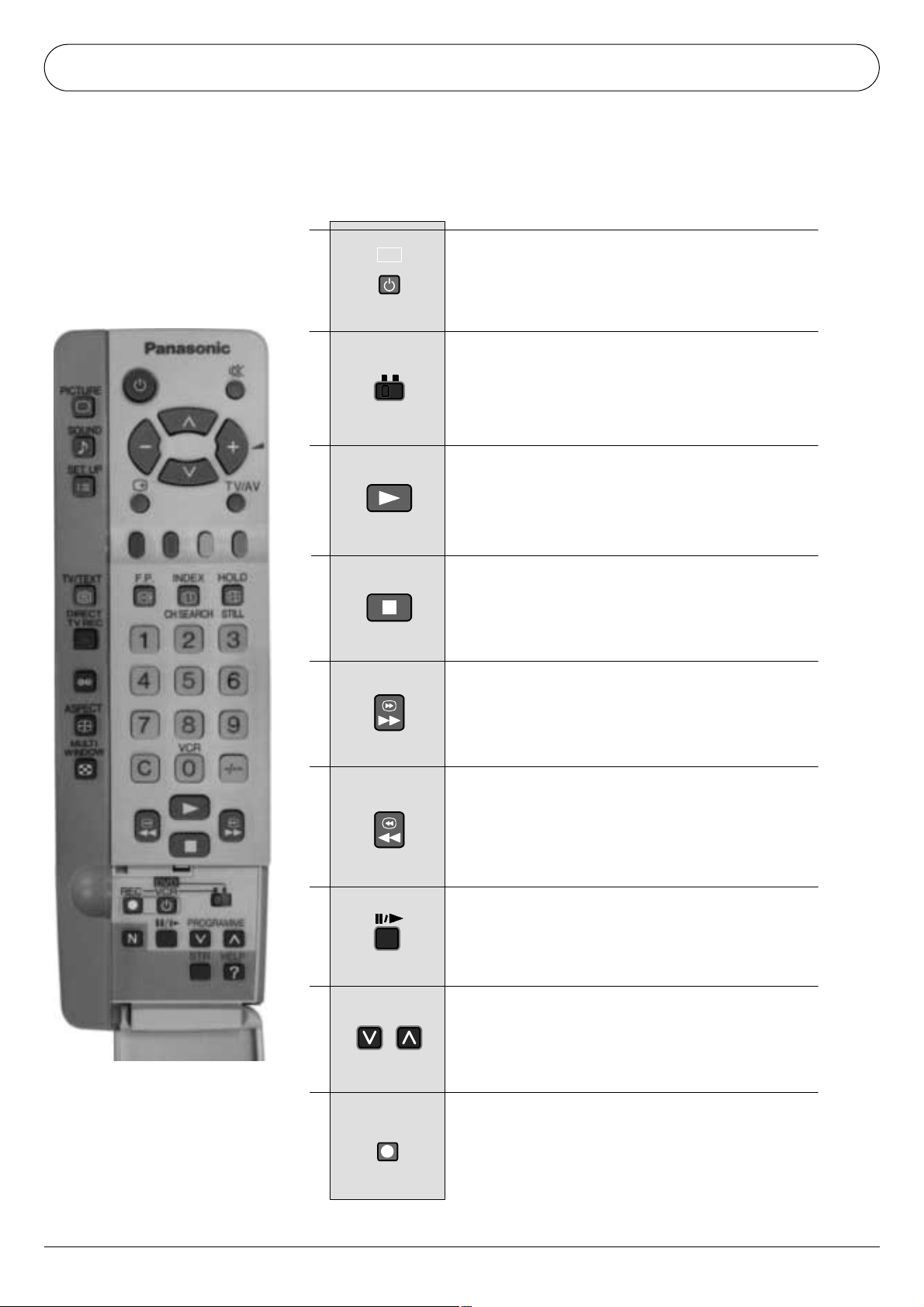
Управление видеомагнитофоном / DVD-проигрывателем
Пульт ДУ способен управлять некоторыми функциями отдельных моделей видеомагнитофонов и DVD-проигрывателей Panasonic. Некоторые видеомагнитофоны
и DVD-проигрыватели обладают отличающимися функциями, поэтому, чтобы убедиться в совместимости устройств, обратитесь к их инструкциям по эксплуатации, а также проконсультируйтесь у своего дилера.
Режим ожидания
Нажмите для переключения видеомагнитофона или DVD-проигрывателя в режим ожидания.
Нажмите еще раз, чтобы снова включить устройство.
Переключатель VCR / DVD
С помощью этого переключателя выбирается устройство, которым Вы собираетесь управлять: DVD-проигрыватель или видеомагнитофон.
Воспроизведение
Нажмите для начала воспроизведения DVD или кассеты.
Остановка
Нажмите для остановки воспроизведения DVD или кассеты.
Пропуск / Перемотка вперед / Ускоренное воспроизведение
Видеомагнитофон: Нажмите для быстрой перемотки ленты
вперед. В режиме воспроизведения Play нажмите для быстрого просмотра изображения в прямом направлении.
DVD: Нажмите один раз для перехода к следующему треку.
Пропуск / Перемотка назад / Просмотр в обратном направлении
Видеомагнитофон: Нажмите для быстрой перемотки ленты назад. В режиме воспроизведения Play нажмите для быстрого
просмотра изображения в обратном направлении.
DVD: Нажмите один раз для перехода к предыдущему треку.
Пауза / Стоп-кадр
В режиме воспроизведения Play нажмите для временной приостановки изображения.
Нажмите еще раз для возобновления воспроизведения.
Переход к следующей/предыдущей программе
Нажмите для увеличения или уменьшения программной позиции видеомагнитофона на одну единицу.
Запись
Нажмите эту кнопку для начала записи.
Page 21
20
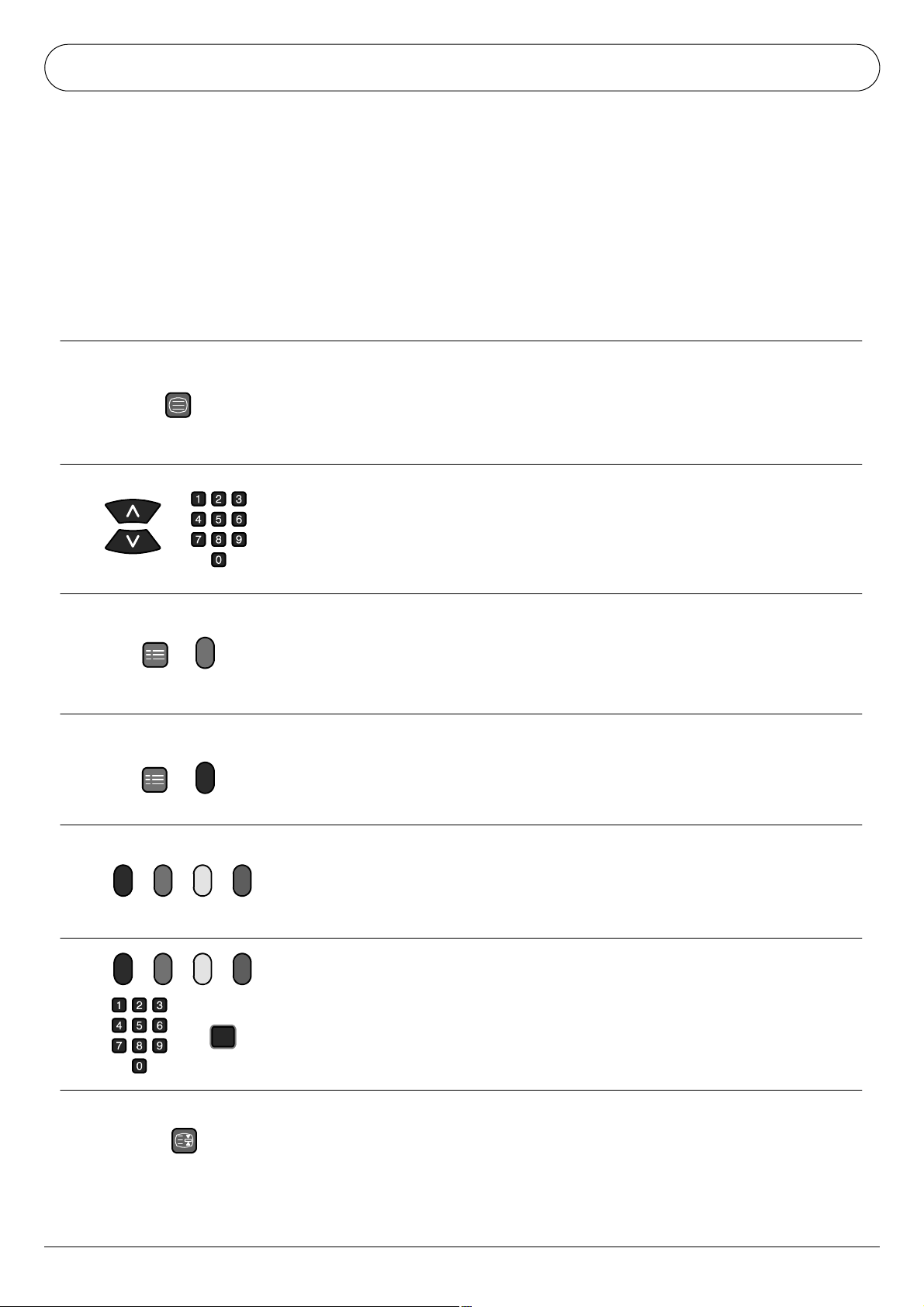
Функция Телетекст
• Функции телетекста могут различаться в зависимости от конкретных станций телевещания и доступны только в том случае, если выбранный канал транслирует
телетекст.
• Нажатие кнопки Picture при включенном режиме телетекста приведет к отображению голубой полосы настройки контрастности. Отрегулируйте контрастность
с помощью кнопок .
• Нажатие кнопки Setup в режиме Teletext приведет к отображению опций специальных функций внизу экрана.
• Нажатие кнопки Sound в режиме Teletext приведет к отображению зеленой полосы настройки громкости. Отрегулируйте уровень громкости с помощью кнопок.
Что такое режим LIST?
В режиме LIST четыре различно окрашенные номера страниц располагаются внизу экрана. Каждый из этих номеров может быть отрегулирован и сохранен в
памяти телевизора.
Что такое режим FLOF?
В режиме FLOF четыре разноцветных заголовка располагаются внизу экрана. Для получения дополнительной информации по одной из этих тем нажмите кнопку
соответствующего цвета. Эта функция обеспечивает быстрый доступ к желаемой информации.
Переключатель режимов TV/Teletext
Нажмите кнопку TELETEXT для переключения между текущей программой, телетекстом и режимом Picture
and text, который позволяет Вам просматривать текущую программу и телетекст рядом на экране (См.
стр. 17).
Выбор страницы (Page Selection)
Страницы могут выбираться двумя способами:
а. Нажимайте кнопки Up/Down для увеличения или уменьшения номера страницы на единицу.
в. Путем введения номера страницы с помощью цифровых кнопок 0 - 9 на пульте дистанционного управления.
Режимы отображения Full/Top/Bottom
Нажмите кнопку SETUP для отображения специальных функций, а затем зеленую кнопку.
Нажмите зеленую кнопку снова для расширения нижней половины страницы (BOTTOM).
Нажмите снова для возвращения к нормальному размеру страницы (FULL).
Отображение скрытых символов (Reveal)
Нажмите кнопку SETUP для отображения специальных функций, а затем красную кнопку для проявления
скрытых слов, например, ответы на вопросы викторины на странице. Нажмите снова, чтобы убрать их.
Красная/зеленая/желтая/синяя кнопки
В режиме FLOF они соответствуют четырем различно окрашенным предметам.
В режиме LIST они соответствуют четырем различно окрашенным номерам страниц.
Запоминание списка (List Store)
В режиме LIST четыре номера страниц могут быть изменены (только для программных позиций 1 - 25).
Чтобы сделать это, нажмите одну из четырех окрашенных кнопок и введите новый номер страницы.
Нажмите и удерживайте кнопку STR. Цвет номеров страниц изменится на белый, указывая этим, что
страница сохранена в памяти.
Фиксация страницы (Hold)
Для фиксации страницы телетекста при просмотре многостраничной информации.
Нажмите снова для возвращения к автоматическому обновлению страниц.
TELETEXT
SETUP
SETUP
HOLD
Page 22
21
Функция Тeletext
При выполнении операций News flash, Update или Sub Coded Page Access изменить программную позицию невозможно.
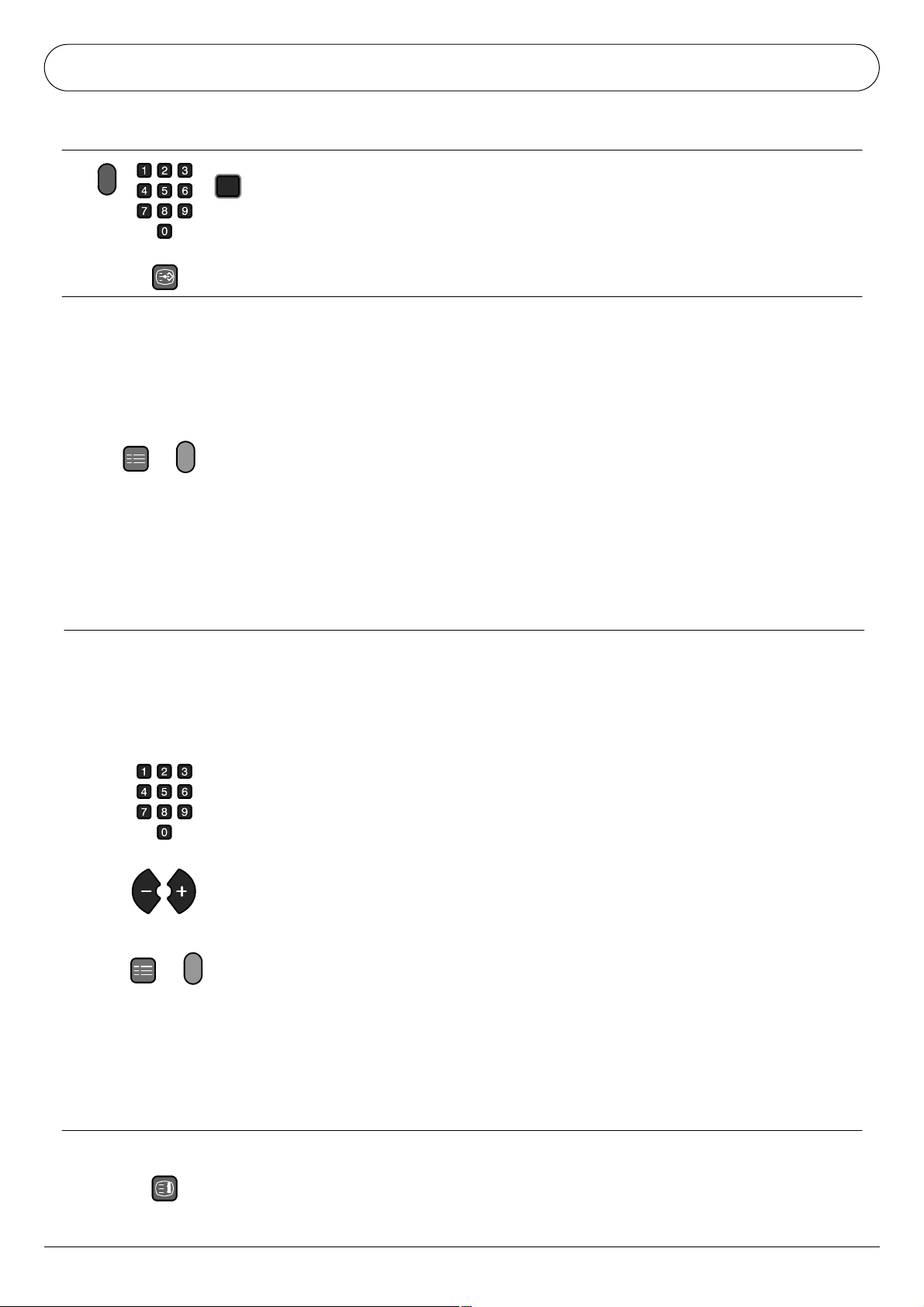
Любимая страница (F.P.)
Запоминает выбранную Вами страницу для моментального вызова. Чтобы запомнить такую страницу, необходимо
установить телевизор в режим LIST (при этом программная позиция должна быть установлена в пределах
от 1 до 25).
Нажмите синюю кнопку, выберите номер страницы, затем нажмите и удерживайте кнопку STR.
Теперь номер страницы сохранен в памяти.
Чтобы вызвать эту страницу, нажмите кнопку F.P.
Отображение обновленных страниц (Update Display)
Нажмите кнопку SETUP для отображения специальных функций, а затем желтую кнопку, чтобы смотреть
телепередачу, пока идет поиск страницы телетекста (это не требуется в режиме Picture and Text, так как
изображение располагается слева от текста).
Когда нужная страница найдена, на экране появится номер страницы в левом верхнем углу.
Нажмите желтую кнопку, чтобы просмотреть эту страницу.
Нажмите кнопку TV/TEXT еще раз, чтобы вернуться к нормальному режиму работы телевизора.
Блок новостей (News flash)
Когда выбирается страница News flash, нажмите кнопку SETUP а затем желтую кнопку, чтобы смотреть
телепрограмму, пока идет поиск нужной страницы. Когда новое сообщение будет получено, на экране появится
номер страницы.
Нажмите желтую кнопку для отображения блока новостей.
Нажмите кнопку TV/TEXT, чтобы вернуться к нормальному режиму работы телевизора.
Обновление информации (Update)
Нажмите кнопку SETUP, а затем желтую кнопку, чтобы просмотреть изменение информации конкретных страниц.
Когда новое сообщение будет получено, на экране появится номер страницы в левом верхнем углу.
Нажмите желтую кнопку для просмотра страниц.
Нажмите кнопку TV/TEXT, чтобы вернуться к нормальному режиму работы телевизора.
Доступ к закодированным субстраницам (Sub Coded Page Access)
Когда информация телетекста превышает одну страницу, потребуется некоторое время для автоматического
изменения последующих страниц, чтобы выбрать интересующие Вас субстраницы. По мере нахождения
следующей субстраницы ее номер будет появляться вверху экрана, чтобы Вы могли его выбрать. В процессе
дальнейшего обнаружения субстраниц индикация вверху экрана будет меняться, чтобы Вам всегда предлагалась
самая свежая информация, переданная на эти страницы.
В режиме Picture and Text используйте кнопки движения курсора влево и вправо для выбора нужной субстраницы
из ряда номеров, указанных в верхней части окна телетекста.
При работе с телетекстом используйте следующие методы доступа к субстраницам:
Если в данный момент интересующая Вас субстраница недоступна, нажмите кнопку SETUP (для отображения
специальных функций), а затем желтую кнопку, чтобы смотреть телепередачу, пока идет поиск следующих
субстраниц. Найденные страницы будут отображаться в верхней части экрана.
Когда нужная Вам субстраница станет доступна, нажмите желтую кнопку для возвращения к просмотру телетекста,
а затем используйте кнопки перемещения курсора влево и вправо для выбора нужной субстраницы.
Замечания:
• Если Вы не хотите, чтобы четыре цветные кнопки отображались на экране, пока идет поиск заданной
субстраницы, нажмите одну из кнопок меню PICTURE, SOUND или SETUP, чтобы убрать эти кнопки с экрана.
Чтобы снова вывести на экран цветные кнопки, нажмите еще раз кнопку SETUP.
• Если Вы убрали кнопки специальных функций с экрана, а затем воспользовались кнопками движения курсора
влево и вправо для выбора нужной субстраницы, продолжая просматривать телевизионное изображение, Вы
должны нажать кнопку SETUP, а затем желтую кнопку, чтобы на экране снова отобразилась страница
телетекста.
• Если индикация вверху экрана указывает, что субстраницы переданы, но при этом отображаемая страница не
меняется, тогда данная индикация означает лишь обновление текущей страницы, а субстраницы в
действительности отсутствуют.
Нажмите кнопку TV/TEXT, чтобы вернуться к нормальному режиму работы телевизора.
Функция INDEX
В режиме FLOF нажмите кнопку INDEX, чтобы вернуться к основной классификационной странице.
В зависимости от способа передачи информации может потребоваться неоднократное нажатие кнопки, чтобы
вернуться к основной классификационной странице.
STR
F.P.
SETUP
SETUP
INDEX
Page 23
22
Системы окружающего звука
При стереофоническом звуковоспроизведении обычно используются правая и левая акустические системы, но системы Digital Theater System (DTS), Dolby Digital
и Dolby Pro Logic Surround пошли дальше, добавив центральный и другие каналы, так что Вы буквально погружаетесь в «живой» звук и акустические эффекты.
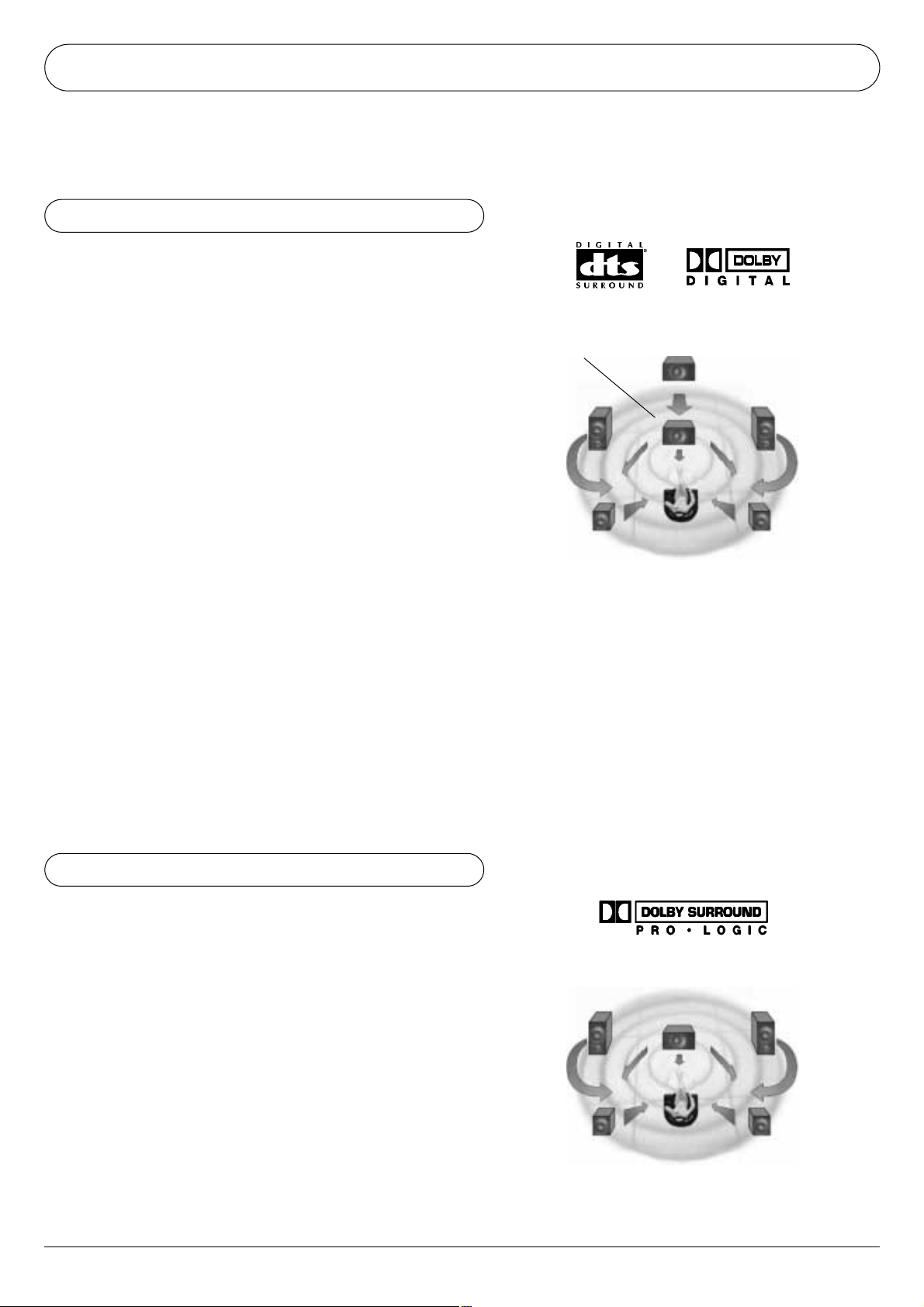
Обе системы - и DTS, и Dolby Digital, - распределяют информацию саундтрека на
6 отдельных звуковых каналов, которые выводятся через комплект акустических
систем: пять полнодиапазонных каналов (левый и правый фронтальные,
центральный, левый и правый стереоканалы “surround”) и низкочастотный канал
‘0.1’ (то есть с ограниченным диапазоном). Это обеспечивает великолепное
качество звука при воспроизведении саундтреков с кодированием DTS и Dolby
Digital, если к Вашему телевизору подключены соответствующие акустические
системы.
Большинство диалогов идет через центральный канал, который усиливает диалоги и
фокусирует звук так, чтобы казалось, что он идет непосредственно с экрана.
Отдельные левый и правый тыловые каналы создают достоверное ощущение
пространства, когда звук перемещается во всех направлениях между фронтальными,
центральной и тыловыми акустическими системами (например, ракета стартует
сзади слева от Вас, а взрывается впереди справа от Вас). Канал низкочастотных
эффектов ‘0.1’ Low Frequency Effect (LFE) усиливает эмоциональное воздействие
низкочастотного звучания и специальных эффектов ниже слышимого уровня
(например, глухие удары от шагов динозавра или раскаты грома).
В то время как обе системы DTS и Dolby Digital являются высококачественными
5.1-канальными системами окружающего звучания, они отличаются тем, как
разделяют на каналы и запоминают звуковую информацию.
Также они по-разному работают с имеющимися акустическими системами: Dolby
Digital разрабатывалась с учетом совместимости с менее совершенным форматом
Dolby Pro Logic и стандартными стереокомплектами. С другой стороны, система DTS
была изначально нацелена на высококачественное 5.1-канальное окружающее
звучание, и не предусматривает совместимости с менее продвинутыми
акустическими системами.
Замечание:
• Внешние устройства, обеспечивающие изображение и звук, обычно
подключаются к телевизору через один из разъемов SCART (например,
видеоплейер подключается к AV2). Чтобы получить закодированный в системе DTS
или Dolby Digital саундтрек от совместимого оборудования (например, от DVDплейера или спутникового тюнера) Вам понадобится подключить оптический или
коаксиальный кабель к одному из цифровых аудиоразъемов телевизора.
Подробности подключения приводятся на стр. 25 и 26, а также при описании
опции Digital Audio в меню SOUND на стр. 8.
Dolby Pro Logic Surround использует 4-канальное звучание. Левый и правый
фронтальные, центральный и монофонический тыловой каналы дают прекрасное
воспроизведение саундтреков, закодированных в формате Pro Logic, если к
телевизору подключены соответствующие акустические системы. Большинство
диалогов идет через центральный канал, который усиливает диалоги и фокусирует
звук так, чтобы казалось, что он идет непосредственно с экрана. Тыловой канал
используется для создания определенной пространственной атмосферы и
спецэффектов. Один и тот же выходной сигнал подается на обе тыловые
акустические системы.
Так же как и Dolby Digital, система Pro Logic совместима со стандартными
стереокомплектами.
Замечания:
• Для приема информации Pro Logic при просмотре телевизионных программ,
закодированных в формате Pro Logic, Вы должны иметь возможность принимать
стереофонические сигналы телевещания. Если в Вашем регионе нет такой
возможности, то информация Pro Logic не будет передаваться, и декодер Pro
Logic будет выдавать только сигнал центрального канала.
• Подробности подключения приводятся на стр. 25 и 26.
Digital Theater System (DTS) / Dolby Digital
Dolby Pro Logic
Сабвуфер/акустическая
система LFE
Центральная акустическая
система
Фронтальная
левая
акустическая
система
Фронтальная
правая
акустическая
система
Тыловая левая
акустическая
система
“surround”
Тыловая правая
акустическая
система
“surround”
Центральная акустическая
система
Фронтальная
левая
акустическая
система
Фронтальная
правая
акустическая
система
Тыловая левая
акустическая
система
“surround”
Тыловая правая
акустическая
система
“surround”
Page 24
23
Меню Surround
Нажмите кнопку меню SOUND.
Переместите курсор к опции меню окружающего звучания Surround.
Войдите в меню Surround.
Переместите курсор к выбранной опции меню.
Отрегулируйте выбранную опцию меню или установите доступ к выбранному меню.
Для возвращения к просмотру телевизионных программ можно в любой момент нажать кнопку TV/AV.
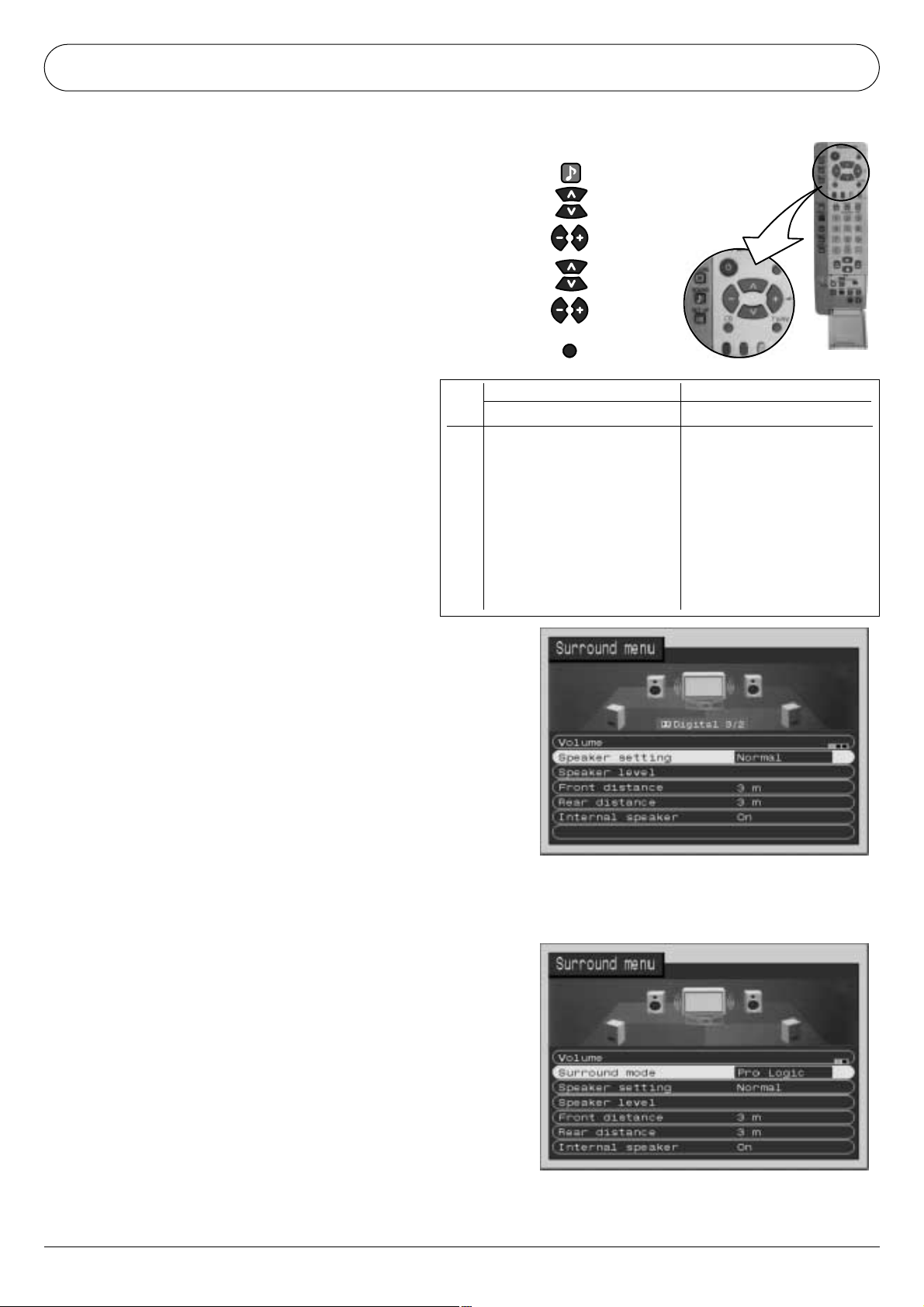
Если на входе определяется сигнал DTS/Dolby Digital, то опции меню
окружающего звучания Surround сразу же меняются - режим Surround для этих
форматов кодирования недоступен. Убедитесь, что опция Digital Audio меню
SOUND установлена на правильный аудиовидеовход (подробности см. на стр. 8).
Сообщение, отображаемое в центре экрана, указывает, закодирован ли сигнал в
системе DTS или Dolby Digital, и указывает коды обнаруженных каналов (см.
таблицу справа). Выходной сигнал сабвуфера не входит в таблицу; если
определяется сабвуферный канал, его сигнал подается на соответствующий
выход. Вы можете отрегулировать выходной уровень сабвуфера, либо при
желании выключить сабвуфер с помощью соответствующей опции в меню SOUND
(подробности см. на стр. 8).
Volume Регулировка громкости определяет общий выходной уровень громкости
окружающего звучания.
Surround mode Когда на входе не определяется сигнал DTS/Dolby Digital, то отображается
эта опция. Выберите между установками Pro Logic и Simulated. Режим,
выбранный на этом этапе, определяет следующую опцию меню.
Если на входе определяется сигнал DTS/Dolby Digital, или в меню Surround
mode выбирается установка Pro Logic, то в этом случае опцией меню
является Speaker setting, позволяющая выбрать один из следующих
режимов: Normal, Phantom, 3 Stereo (см. стр. 24).
Если в меню Surround mode выбирается установка Simulated, то в этом
случае опцией меню является Simulated setting, позволяющая выбрать
один из следующих режимов: Disco, Movie или Stadium (см. стр. 24).
Speaker level Дает возможность регулировать уровень громкости для каждой акустической
системы, как описано на стр. 24.
Front distance Дает возможность устанавливать расстояние от позиции прослушивания до
фронтальных акустических систем.
Rear distance Дает возможность устанавливать расстояние от места прослушивания до
тыловых акустических систем. Если тыловые акустические системы “surround” расположены ближе к Вам, чем центральная АС, Вы сможете слышать
часть диалогов из тыловых акустических систем окружающего звучания, что
весьма нежелательно. В этом случае возникает необходимость снизить
уровень громкости тыловых акустических систем.
Internal speaker Если у Вас не подключена внешняя центральная акустическая система,
выберите установку On. Если Вы хотите подключить внешнюю центральную
акустическую систему, выберите установку Off. Подробности подключения
приводятся на странице 28.
Код Фронтальные выходные каналы Тыловые выходные каналы “surround”
Левый Правый Центральный Левый Правый
1+1 Двойной монофонический выход
1/0 Монофонический выход
2/0 ✓✓
3/0 ✓✓ ✓
2/1 ✓✓ Монофонический выход
3/1 ✓✓ ✓ Монофонический выход
2/2 ✓✓ ✓ ✓
3/2 ✓✓ ✓ ✓ ✓
SOUND
TV/AV
Speaker
setting/
Simulated
setting
Если на входе определяется сигнал DTS/Dolby Digital, то опции меню
окружающего звука Surround выглядят так, как показано на рис.
вверху (режим Surround недоступен).
Когда на входе не определяется сигнал DTS/Dolby Digital, то в меню
появляется опция Surround mode.
Page 25
24
Режимы DTS/Dolby Digital и Pro Logic
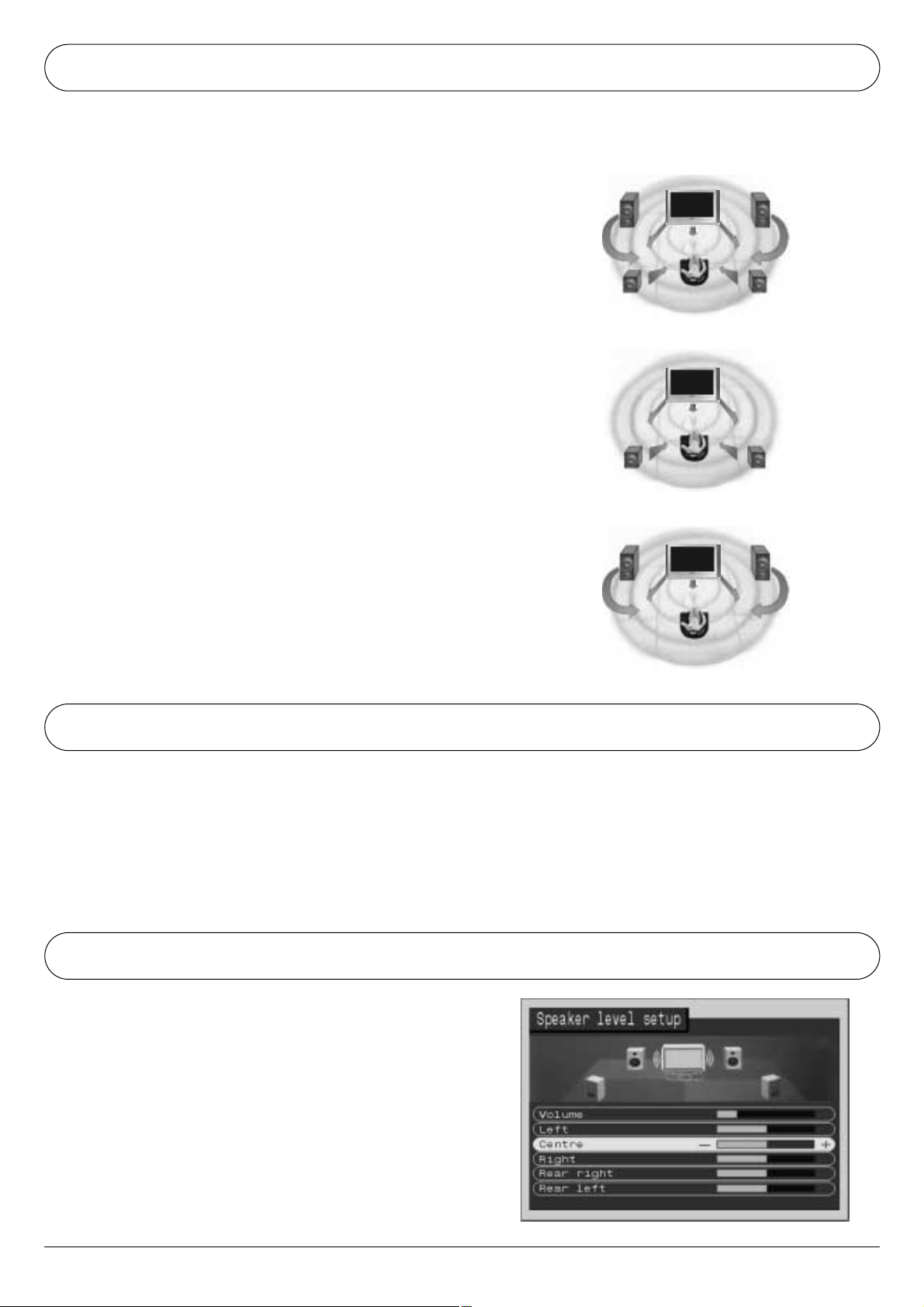
Если на входе определяется сигнал DTS/Dolby Digital, или если в меню Режим окружающего звука выбирается формат Pro Logic, то допустимы следующие три
режима работы в зависимости от установки Speaker setting: Normal, Phantom или 3 Stereo
Фронтальная
левая
акустическая
система
Фронтальная
правая
акустическая
система
Тыловая левая
акустическая
система
“surround”
Тыловая левая
акустическая
система
“surround”
Тыловая правая
акустическая
система
“surround”
Фронтальная
левая
акустическая
система
Фронтальная
правая
акустическая
система
Тыловая правая
акустическая
система
“surround”
Normal Если подключены фронтальные и тыловые акустические системы,
используйте режим Normal. Информация центральной акустической системы будет транслироваться встроенными левым и правым динамиками
телевизора. Если на входе определяется сигнал DTS/Dolby Digital 5.1, то
информация канала LFE (низкочастотных эффектов) будет транслироваться встроенным сабвуфером телевизора. Если встроенная акустическая система выключена (cм. стр. 23) и используется внешняя центральная акустическая система, она должна подсоединяться с помощью кабеля RCA через внешний усилитель (в противном случае она не будет транслировать звук). Детали подключения приведены на стр. 28.
Phantom Если не подключены внешние акустические системы фронтальных право-
го и левого каналов, используйте режим Phantom. Информация левой,
правой и центральной акустических систем теперь будет транслироваться встроенными динамиками телевизора. Если Вы хотите использовать
этот режим с выключенными динамиками телевизора и подключенными
внешними левой и правой фронтальными акустическими системами, то
колонки должны подсоединяться с помощью кабеля RCA через внешний
усилитель (в противном случае они не будут транслировать звук). Детали
подключения приведены на стр. 28.
3 Stereo Это наилучший режим для использования в ситуации, когда не подключе-
ны тыловые акустические системы. При использовании этого режима информация тыловых левого и правого каналов окружающего звучания направляется на фронтальные левую и правую акустические системы. Информация центральной акустической системы будет транслироваться
встроенными динамиками телевизора. Если встроенная акустическая система выключена (cм. стр. 23) и используется внешняя центральная акустическая система, она должна подсоединяться к телевизору с помощью
кабеля RCA через внешний усилитель (в противном случае она не будет
транслировать звук). Детали подключения приведены на стр. 28.
Смоделированные режимы окружающего звучания позволяют создавать различные пространственные эффекты путем имитации как прямого звука, непосредственно
воспринимаемого слушателями, так и звука, отраженного от окружающих преград, например, поверхности стен, потолка и пола, при воспроизведении таких стилей музыки, как
диско. Вы можете выбрать один из трех различных эффектов, каждый из которых создает своеобразную акустическую атмосферу:
Установка Подходящий источник Эффект
Disco Диско, танцевальная и джазовая музыка Многолюдный ночной клуб
Movie Все кинофильмы или музыкальные программы, Имитирует звук, записанный с эффектом “surround”
записанные без системы Dolby Surround
Stadium Все спортивные трансляции Переполненный стадион
Для получения наилучших результатов выходные уровни акустических систем в
различных опциях, например, Left, Centre, Right, Rear, Rear left, Rear right,
должны быть отрегулированы с Вашего обычного места прослушивания. Уровень
может устанавливаться либо с помощью звука телевизора, либо специального
тестового сигнала.
Замечания:
• Допустимые регулировки могут меняться в соответствии с выбранным режимом.
• Если на входе определяется сигнал DTS/Dolby Digital 5.1, и для передачи
информации канала сабвуфера/LFE используется встроенный сабвуфер, тогда Вы
можете изменить громкость низкочастотного канала путем регулировки параметра
Subwoofer в меню SOUND. (См. стр. 8.)
• При использовании внешнего стереооборудования мы советуем устанавливать
уровни акустических систем в центральное положение.
Режимы имитации окружающего звука
Установка уровня громкости динамиков
Режим Normal
Режим Phantom
Режим 3 Stereo
Меню Speaker level - Режим Pro Logic
Page 26
25
Подключение AV-компонентов
Контактные гнезда на передней панели
К этому телевизору можно подключать различное дополнительное оборудование. На следующих страницах приведены подробности подключения внешнего
оборудования как к передней, так и к задней панелям телевизора.
Подключив оборудование, воспользуйтесь следующей процедурой для выбора входных источников:
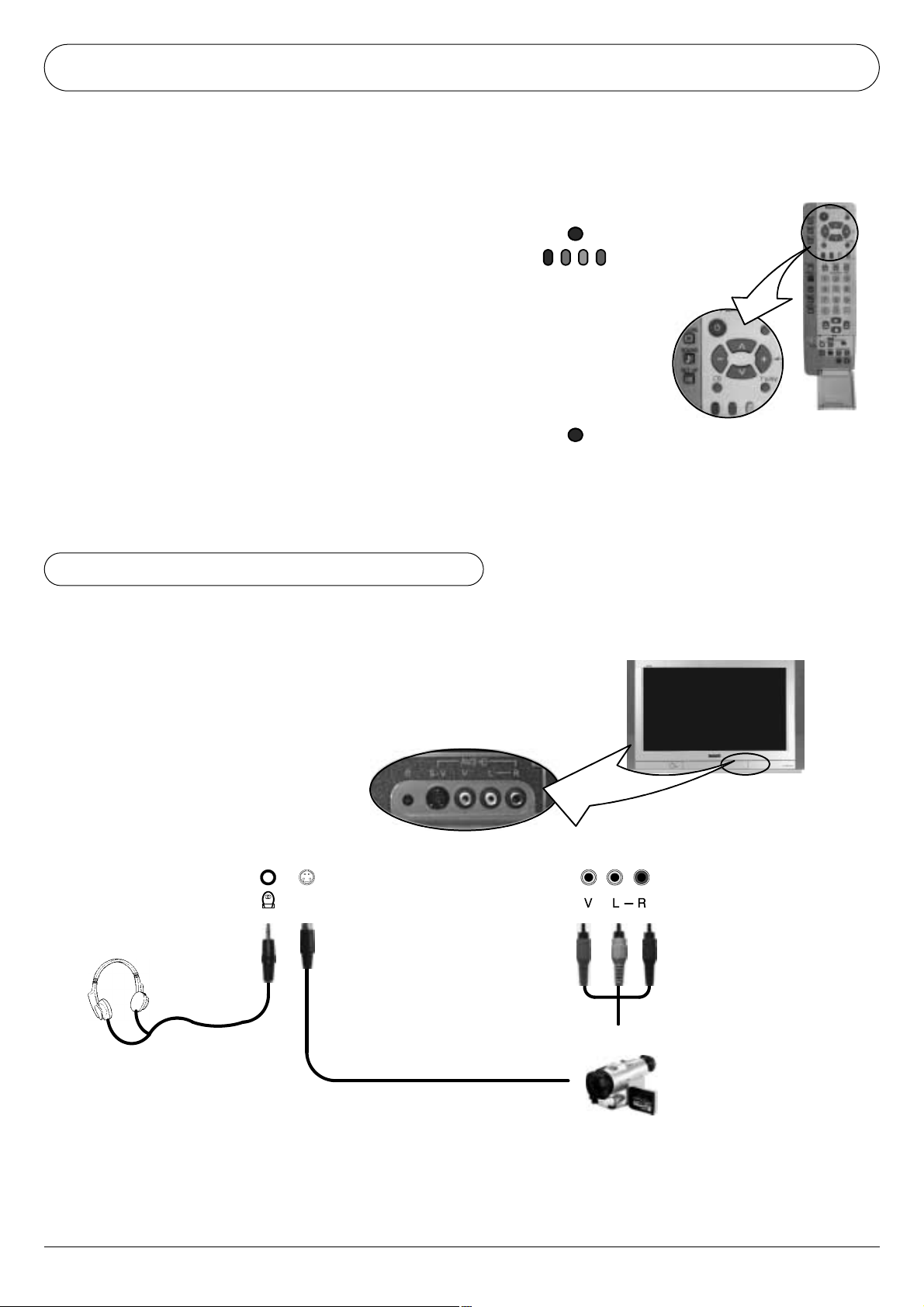
Дополнительное оборудование может быть подключено к передней панели телевизора через 4 штыревых разъема S-Video (AV3), разъема RCA Audio/Video (AV3)
и гнездо для наушников.
Замечания:
•
Указанное дополнительное оборудование и кабели не входят в комплект поставки
этого телевизора.
•
Информацию о проводах для гнезда S-Video Вы можете найти на стр. 30.
Нажмите кнопку меню TV/AV.
Нажмите соответствующую кнопку экранного селектора, чтобы выбрать аудиовидеоисточник, который Вы хотели бы просмотреть (например, нажмите зеленую кнопку
для выбора AV2, если Вы подключили видеомагнитофон к гнезду AV2 SCART).
Появившиеся кнопки экранного селектора пропадут через несколько секунд. Если Вы
хотите выбрать входной источник, когда кнопок экранного селектора нет на экране,
нажмите кнопку TV/AV еще раз, и кнопки вновь появятся.
Замечания:
• Вы также можете выбрать аудиовидеоисточник с помощью кнопки TV/AV на
передней панели управления телевизора.
Нажимайте кнопку TV/AV до тех пор, пока не определите аудиовидеоисточник,
который Вы хотели бы просмотреть.
• В режиме AV mode в меню SOUND и SETUP доступно меньшее число опций
(например, в меню Setup нет опции Tuning menu).
TV/AV
TV/AV
Выход от гнезда для
наушников Headphones
Видеовход к гнезду
S-Video
Видеовход к гнезду V Аудиовход к гнездам L/R
Аудиокабели 2 х RCA
Видеокабель RCA
ВИДЕОКАМЕРА
Стереоштекер 3,5 мм
СТЕРЕОНАУШНИКИ со
стереоштекером 3,5 мм
S-V
Page 27
26
Подключение AV-компонентов
Контактные гнезда на задней панели
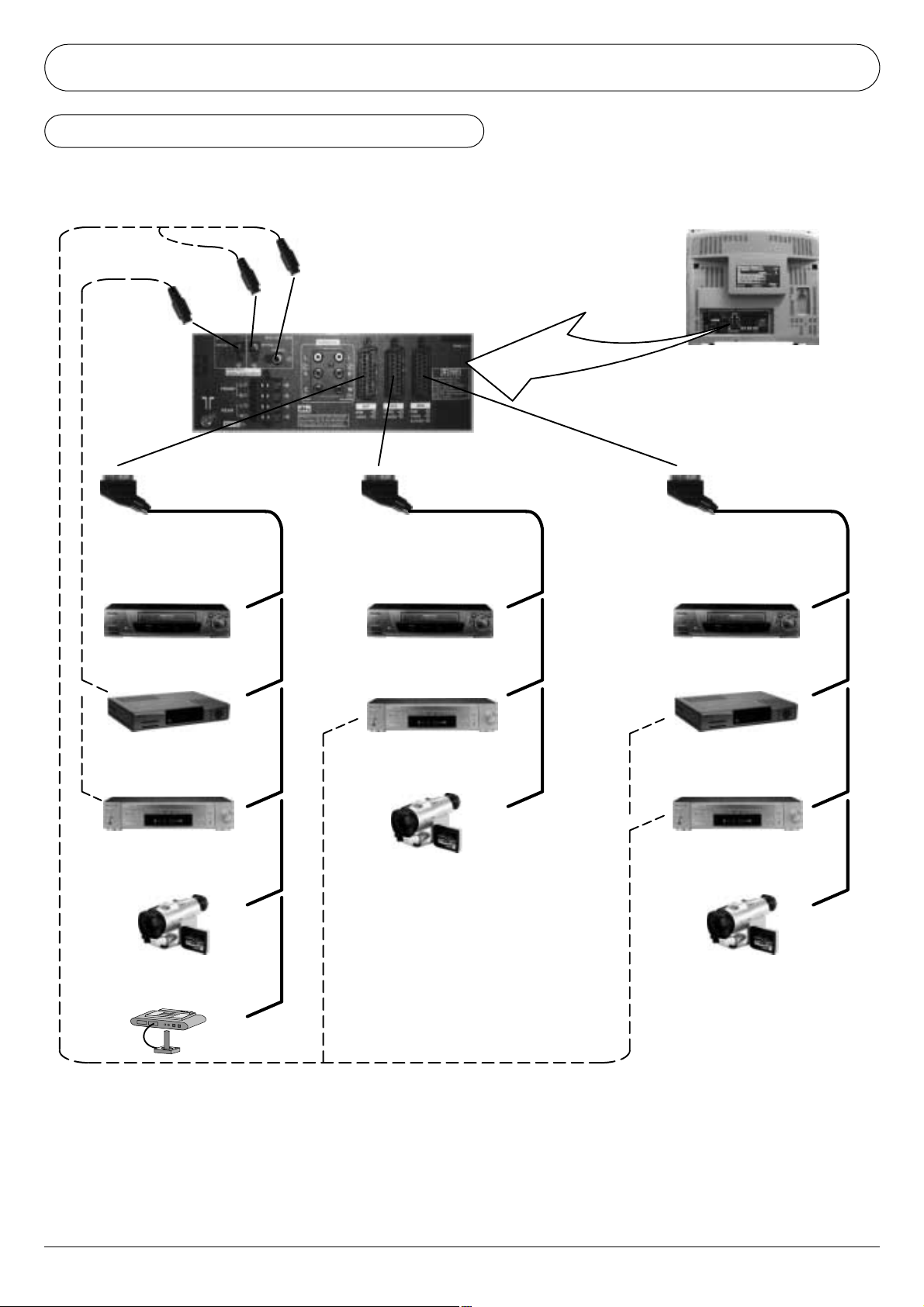
Дополнительное оборудование может быть подключено к задней панели телевизора через три 21-контактных разъема SCART, AV1/AV2(S)/AV4(S) и через два
гнезда для цифрового аудиосигнала (один оптический вход только для AV1 и один общий оптический/коаксиальный вход для AV2, AV3 и AV4).
Совмещенный оптический/коаксиальный
вход (AV2/AV3/AV4)
Оптическое
входное
гнездо (AV1)
Кабель для
цифрового
аудиосигнала
(оптический)
Входной/выходной сигнал
от разъема AV1 SCART
Кабель SCART
Видеомагнитофон
Спутниковый ресивер
DVD-проигрыватель
Видеокамера
Игровые приставки/компьютер (RGB)
Входной/выходной сигнал от разъема AV2
SCART Информация Q-Link
Входной/выходной сигнал от
разъема AV4 SCART
Кабель SCART
Видеомагнитофон
Видеомагнитофон с разъемом S-Video
Видеомагнитофон, совместимый с Q-Link
DVD-проигрыватель
Видеокамера с разъемом S-Video
Кабель SCART
Видеомагнитофон
Видеомагнитофон
с разъемом S-Video
Спутниковый ресивер
DVD-проигрыватель
Видеокамера с разъемом S-Video
Кабель для цифрового аудиосигнала (коаксиальный или оптический)
Замечания:
• Указанное дополнительное оборудование и кабели не входят в комплект поставки этого телевизора.
• Не подключайте к данному телевизору компьютер с выходом TTL (5 В).
• 21-контактный разъем AV2 также может использоваться как выход AV-оборудования. Подробности см. на стр. 9.
• Информацию о проводах для разъема SCART см. на стр. 30.
• При подключении оптического кабеля к оптическому гнезду перед установкой штекера кабеля удалите заглушку с гнезда.
• Мы рекомендуем подключать только один входной цифровой аудиоисточник (либо коаксиальный, либо оптический) к общему оптическому/коаксиальному входу телевизора. Если
одновременно подключить и коаксиальный, и оптический входы, то коаксиальный вход будет пересиливать оптический - будет слышен звук от коаксиального входа.
Page 28
27
Подключение AV-компонентов
Подключение внешних динамиков
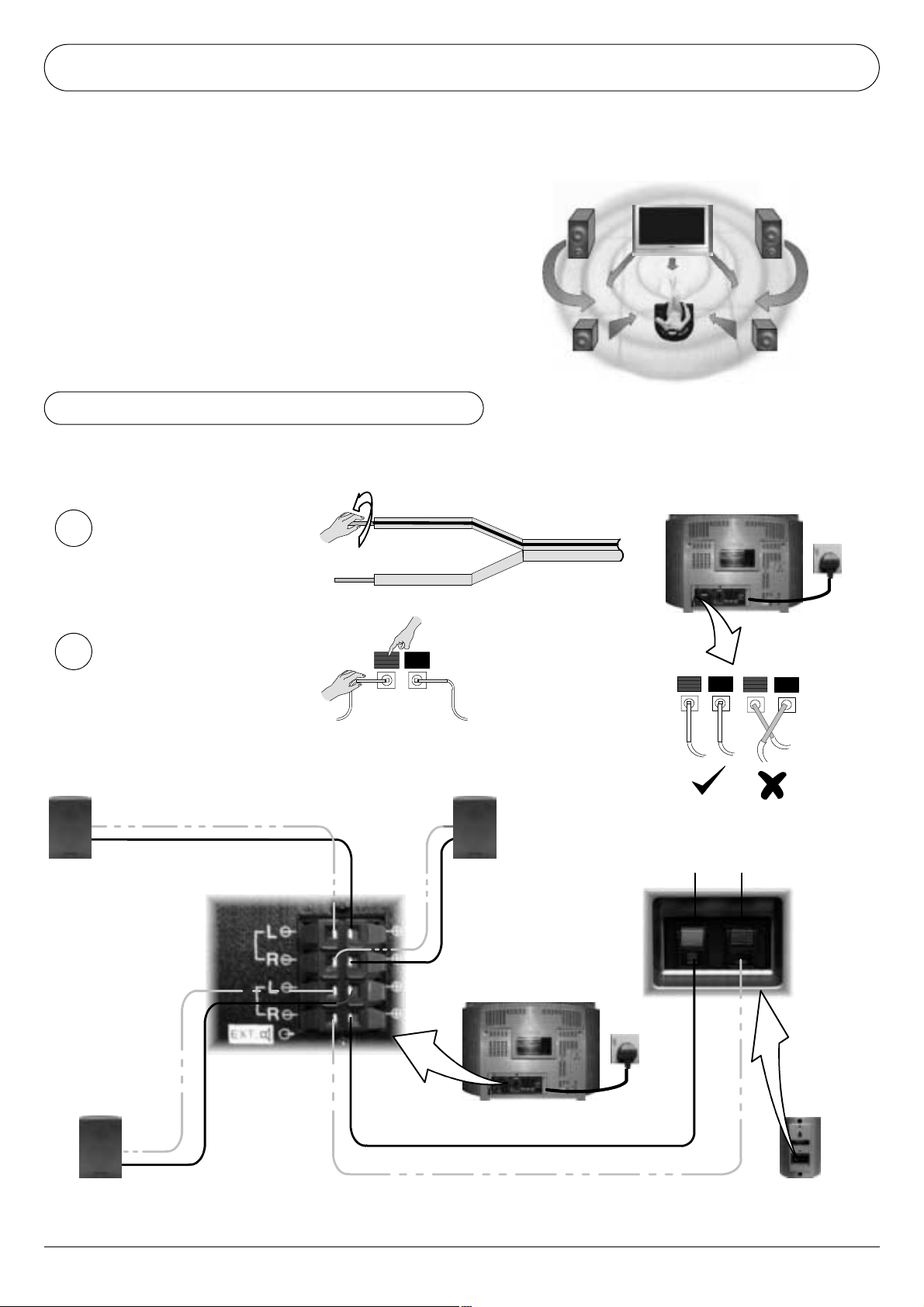
Подключение внешних акустических систем (ЕХТ) к задней панели телевизора позволяет Вам создать с их помощью свою собственную систему домашнего кинотеатра. В данной
модели обеспечивается возможность подключения фронтальных и тыловых акустических систем.
Вы можете, например, подключить фронтальные левую и правую акустические
системы, а также тыловые левую и правую акустические системы окружающего
звучания, как показано на рисунке:
Фронтальная
левая АС
(не входит
в комплект)
Перед подключение внешнего оборудования необходимо выключить телевизор.
Скрутите концы проводов перед
подключением.
Вставьте в разъемы. Убедитесь, что
Вы не касаетесь оголенных проводов
акустической системы.
Нажмите
на рычаг
Вставьте провод
Фронтальная левая АС
(не входит в комплект)
Фронтальная правая АС
(не входит в комплект)
Тыловая левая АС “surround”
(не входит в комплект)
Телевизор
Телевизор
Тыловая правая АС “surround”
(не входит в комплект)
Красный (+) Черный (-)
Фронтальная
правая АС
(не входит
в комплект)
Тыловая левая
АС “surround”
(не входит
в комплект)
Тыловая правая
АС “surround”
(не входит
в комплект)
1
2
Page 29
28
Подключение AV-компонентов
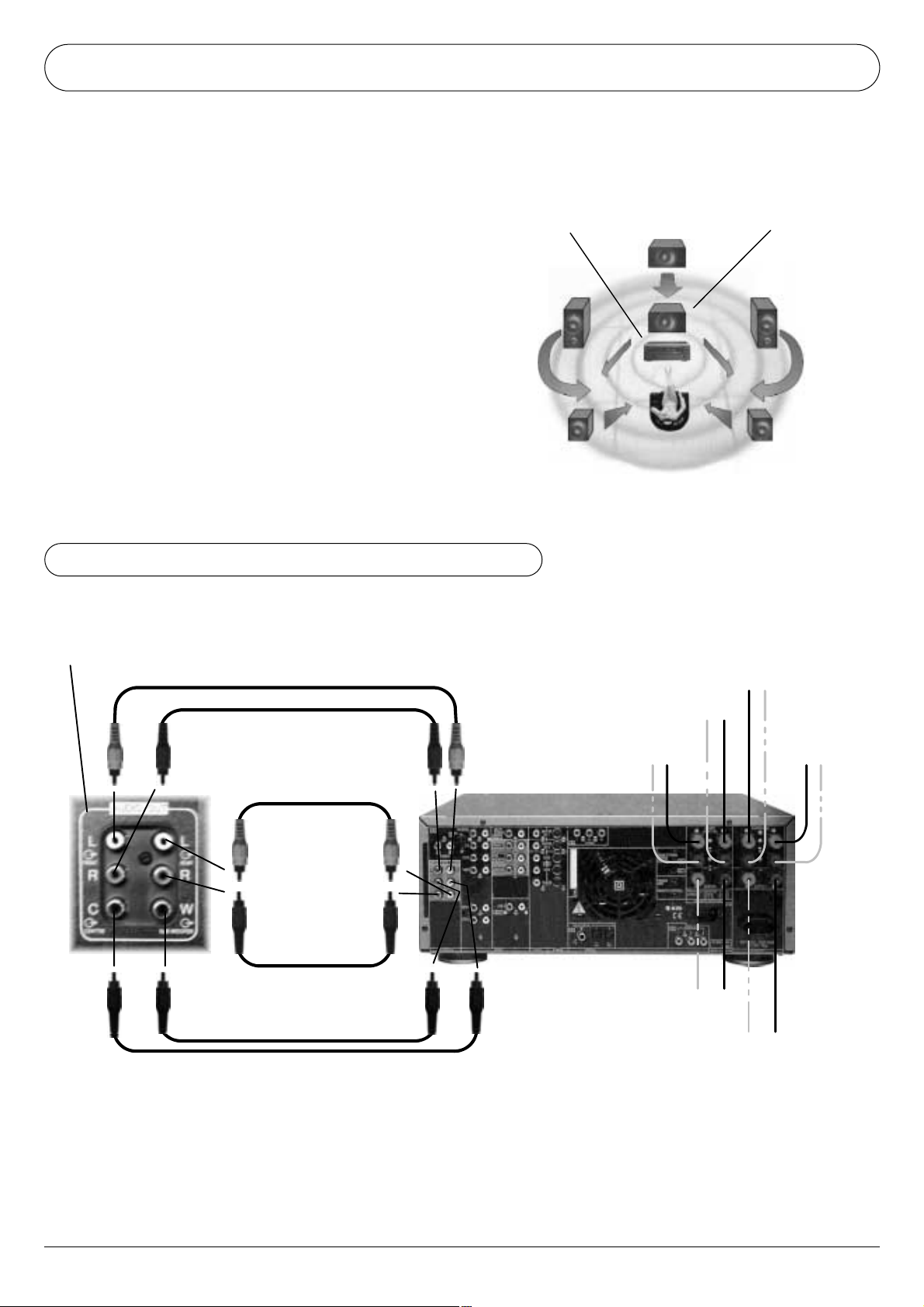
Гнезда AUDIO OUT на задней панели телевизора позволяет Вам создать свою собственную заказную звуковую систему с помощью внешних усилителей и
акустических систем.
Вы можете, например, использовать внешний усилитель DTS/Dolby
Digital для подключения внешних фронтальных левой и правой
акустических систем, а также тыловых левой и правой акустических
систем окружающего звучания, центральной акустической системы и
сабвуфера (LFE), как показано на рисунке:
Замечания:
• Подробности подключения акустических систем приведены в инструкции внешнего усилителя DTS/Dolby Digital.
• Подключайте каждый выход к соответствующему входу внешнего усилителя DTS/Dolby Digital. Используйте соединители Phono (RCA) (не входят в комплект
поставки)
Внешний усилитель
DTS/Dolby Digital
(не входит в комплект)
Центральная
акустическая система
(не входит в комплект)
Сабвуфер (LFE)
(не входит в комплект)
Фронтальная левая АС
(не входит в комплект)
Фронтальная
правая АС (не
входит в
комплект)
Тыловая левая АС
“surround” (не входит
в комплект)
Выход от гнезд
AUDIO OUT
Выход фронтального левого канала
Выход фронтального правого канала
Выход тылового
левого канала “surround”
Выход тылового
правого канала “surround”
Выход канала сабвуфера/LFE
Выход центрального канала
К фронтальной правой АС
К фронтальной левой АС
К тыловой правой
АС “surround”
К сабвуферу/LFE
К тыловой левой
АС “surround”
Вид сзади внешнего усилителя
DTS/Dolby Digital
К центральной АС
Тыловая правая
АС “surround”
(не входит
в комплект)
Подключение внешних усилителей и динамиков
Page 30
29
Поиск и устранение неисправностей
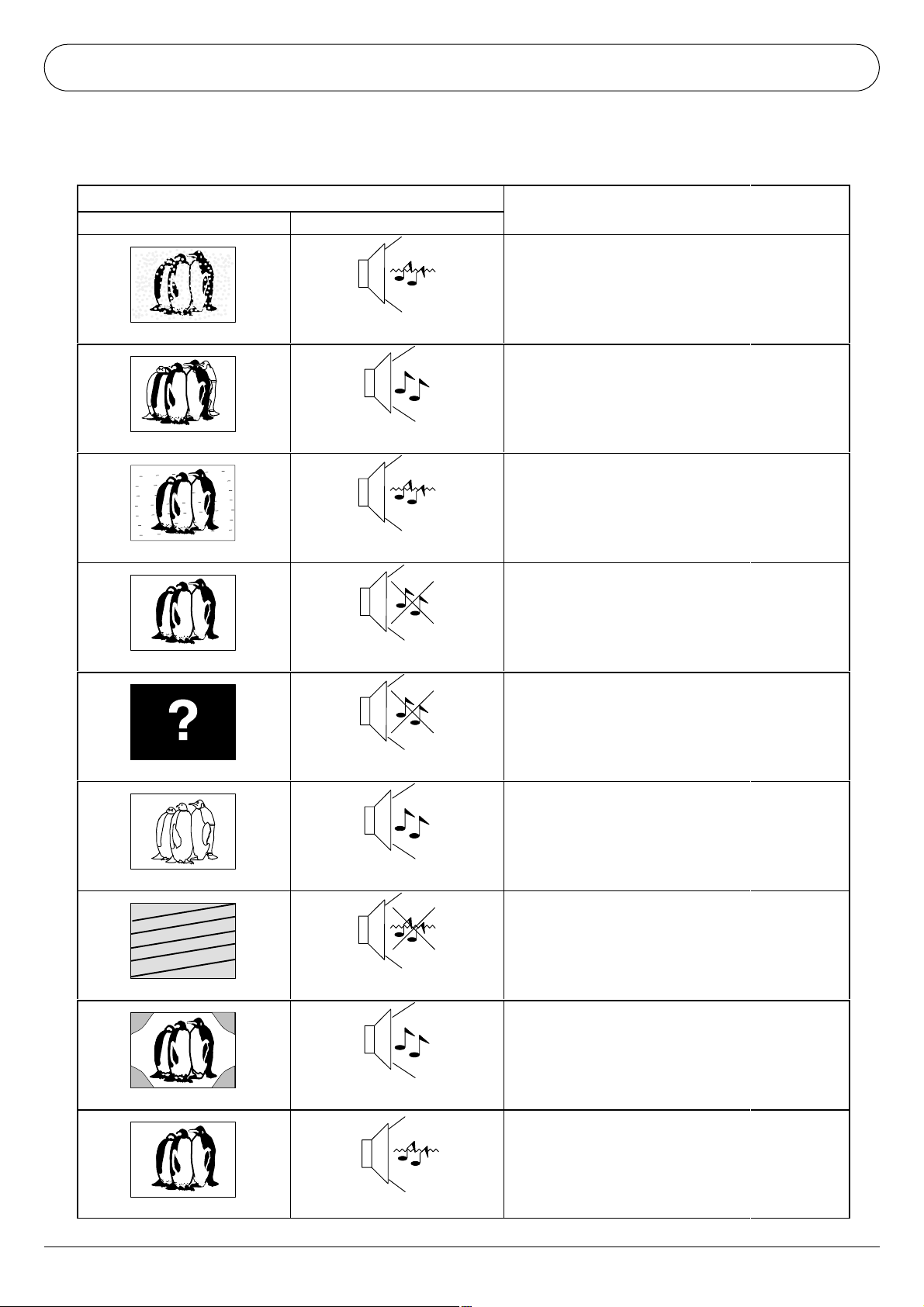
Если у Вас возникают проблемы с телевизором, пожалуйста, обратитесь к приведенной ниже таблице для определения симптомов, а затем выполните
предлагаемые проверки. Если это не решит проблемы, пожалуйста, обратитесь к Вашему региональному дилеру фирмы Panasonic, указав номер модели
телевизора и его серийный номер (оба номера указаны на задней панели телевизора).
Проблемы
Изображение
Звук
Что следует проверить
Изображение со «снегом»
Звук с помехами
Положение антенны, ее направление или подключение
Изображение «двоится» Нормальный звук
Положение антенны, ее направление или подключение
Изображение с помехами Звук с помехами
Электробытовые приборы
Автомобили / мотоциклы
Флуоресцентные светильники
Переключите параметр P-NR в меню Picture в значение On,
чтобы снизить помехи изображения
Нормальное изображение
Нет звука
Уровень громкости
Включена функция отключения звука Mute
Нет изображения
Нет звука
Телевизор установлен в режим AV
Не включен в розетку сети переменного тока
Не включено питание
Параметры изображения / звука установлены на
минимальный уровень
Проверьте, не находится ли телевизор в режиме ожидания
Нет цвета
Нормальный звук
Параметры цвета установлены на минимальный уровень
Плохое или искаженное изображение
Звук слабый или отсутствует
Перенастройте канал(ы)
Цветные пятна Нормальный звук
Электромагнитная интерференция с неэкранированным
оборудованием
Аппарат перемещался во включенном состоянии. Выключите
телевизор на 30 минут.
Если изображение также наклонено, используйте функцию
геомагнитной коррекции (см. «Краткое руководство
по подключению» на стр. 4)
Нормальное изображение
Слабый или искаженный звук
Могут быть помехи в приеме звука
Отключите опцию МРХ в меню Sound (Off) до тех пор, пока
прием не улучшится.
Page 31
30
Информация о разъемах SCART и S-Video
Технические характеристики
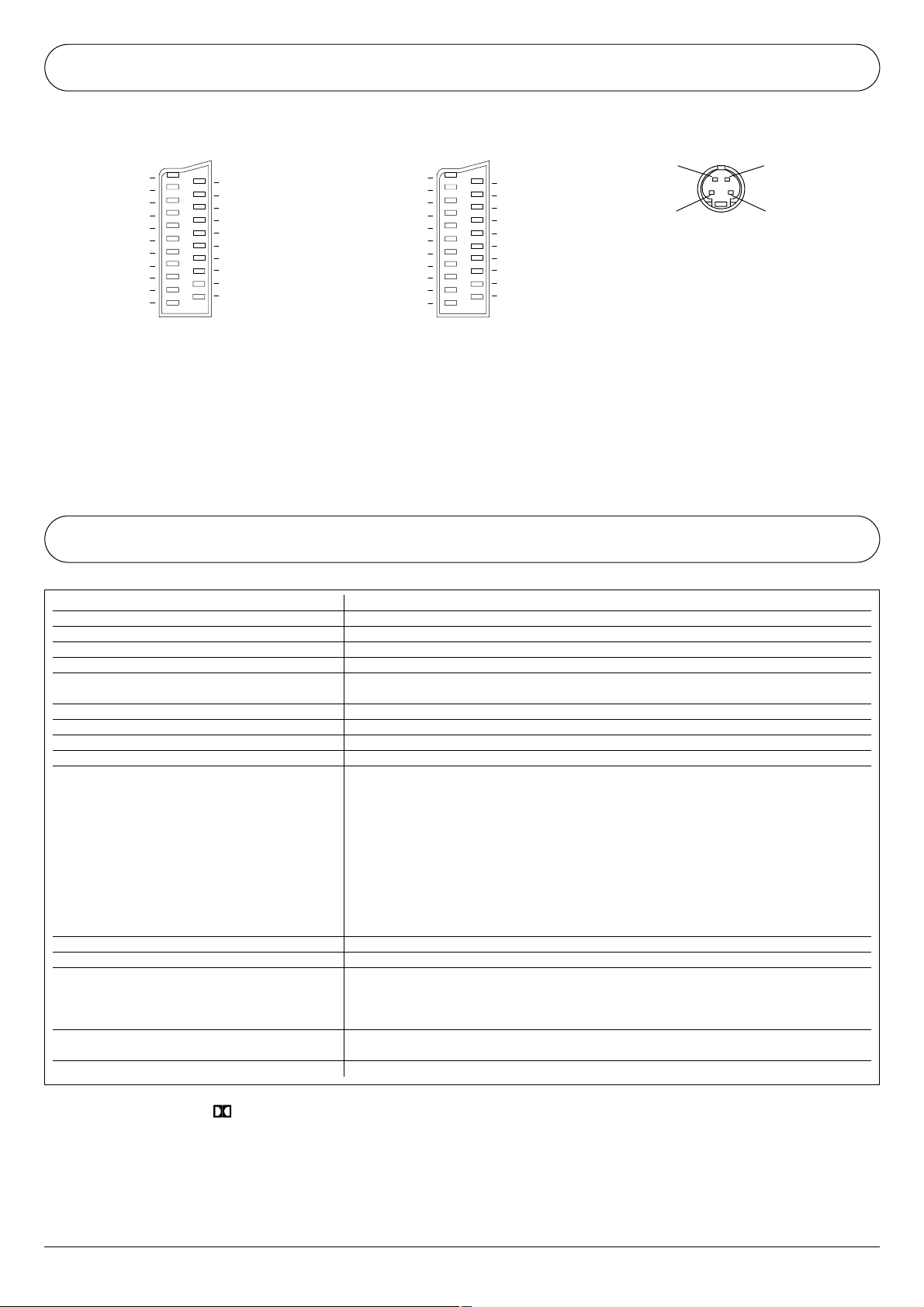
Разъем SCART AV1/AV4 (только S-Video - AV4)
В число сигналов, которые могут подаваться на вход
AV1/AV4, входит сигнал RGB (красный/зеленый/синий)
S.C. -in* : Для AV4 подходит только ‘S.C. -in*’ на контакте 15
AV4 - Контакты 15 и 20 зависят от переключения AV4
S-VHS / VIDEO.
AV2 – Назначение контактов 15 и 20 зависит от
переключения AV2 S-VHS / VIDEO.
Разъем SCART AV2 (S-Video, Q-Link) 4-контактное гнездо S-Video
Вход
цветности
Заземление
цветности
Вход яркости
Заземление
яркости
Аудиовыход (R) 1
2 Аудиовход (R)
4 Заземление аудиосигнала
6 Аудиовход (L)
8 Статус CVBS
10 ––
12 ––
14 Заземление
16 Статус сигнала RGB
18 Состояние заземления RGB
20 Вход CVBS (видео)
Аудиовыход (L) 3
Заземление (синий) 5
Вход (синий) 7
Заземление (зеленый) 9
Вход (зеленый) 11
Заземление (красный) 13
Вход (красный), S.C. -in* 15
Заземление CVBS 17
Выход CVBS (видео) 19
Заземление разъема 21
Аудиовыход (R) 1
2 Аудиовход (R)
4 Заземление аудиосигнала
6 Аудиовход (L)
8 Статус CVBS
10 Информация Q-Link
12 ––
14 Заземление
16 ––
18 Заземление
20 Вход CVBS (видео)
Аудиовыход (L) 3
Заземление 5
–– 7
Заземление 9
–– 11
Заземление 13
S.C. -in* 15
Заземление CVBS 17
Выход CVBS (видео) 19
Заземление разъема 21
TX-29AB50F/P
Источник питания переменный ток 220 - 240 В, 50 Гц
Потребляемая мощность 128 Вт
Потребляемая мощность в режиме ожидания 2,8 Вт
Электронно-лучевая трубка (диагональ изображения) 68 см
Аудиовыход (мощность) сабвуфер 23 Вт, центральная АС 20 Вт х 2, внешняя левая/правая АС 19 Вт х 2,
внешняя АС окружающего звучания 19 Вт х 2, полное сопротивление 8 Ом
Габаритные размеры В 581 мм
Ш 729 мм
Г 531 мм
Вес (кг) 51
Приемные системы/наименования диапазонов PAL B, G, H, I, SECAM B, G, SECAM L/L’
VHF E2 - E12 VHF H1 - H2 (ITALY)
VHF A - H (ITALY) UHF E21 - E69
CATV (S01 - S05) CATV S1 - S10 (M1 - M10)
CATV S11 - S20 (U1 - U10) CATV S21 - S41 (Hyperband)
PAL D, K SECAM D, K
VHF R1 - R2 VHF R3 - R5
VHF R6 - R12 UHF E21 - E69
PAL 525/60 Воспроизведение сигнала в формате NTSC от некоторых видеомагнитофонов PAL
M.NTSC Воспроизведение сигнала от некоторых видеомагнитофонов NTSC 4,43 МГц
NTSC (только вход AV) Воспроизведение сигнала от некоторых видеомагнитофонов NTSC
Антенна - Задняя панель УВЧ/ОВЧ
Наушники - Передняя панель 3,5 мм, импеданс 8 Ом
AV - Задняя панель AV1 - 21-контактный разъем - вход/выход Audio/Video, вход RGB
AV2 - 21-контактный разъем - вход/выход Audio/Video, вход S-Video, Q-Link
AV4 - 21-контактный разъем - вход/выход Audio/Video, вход S-Video, вход RGB
Цифровые аудиовходы - Коаксиальный/оптический вход, оптический вход
Выход Dolby Surround - Задняя панель 6 выходов Dolby Surround RCA
Подключение внешних АС - 2 фронтальных, 2 тыловых
AV - передняя панель AV3 - вход S-Video, 1 видеовход RCA, 2 аудиовхода RCA
Технические характеристики могут быть изменены без предварительного уведомления. Указанные значения веса и габаритов являются приблизительными.
Обозначения Dolby, Pro Logic и являются торговыми марками Dolby Laboratories.
Производится по лицензии Dolby Laboratories.
Производится по лицензии Digital Theater System, Inc. Патент US № 5,451,942 и другие уже зарегистрированные и находящиеся на рассмотрении патенты по
всему миру. «DTS» и «DTS Digital Surround» являются торговыми марками Digital Theater System, Inc. Copyright 1996 Digital Theater System, Inc. Все права
защищены.
Page 32

Установленный изготовителем в порядке п.2 ст.5 Федерального Закона "О защите прав потребителей" срок службы данного изделия равен семи годам с даты производства при
условии, что изделие используется в строгом соответствии с настоящей инструкцией по эксплуатации и применимыми техническими стандартами.
МЕ06
 Loading...