

Page 1
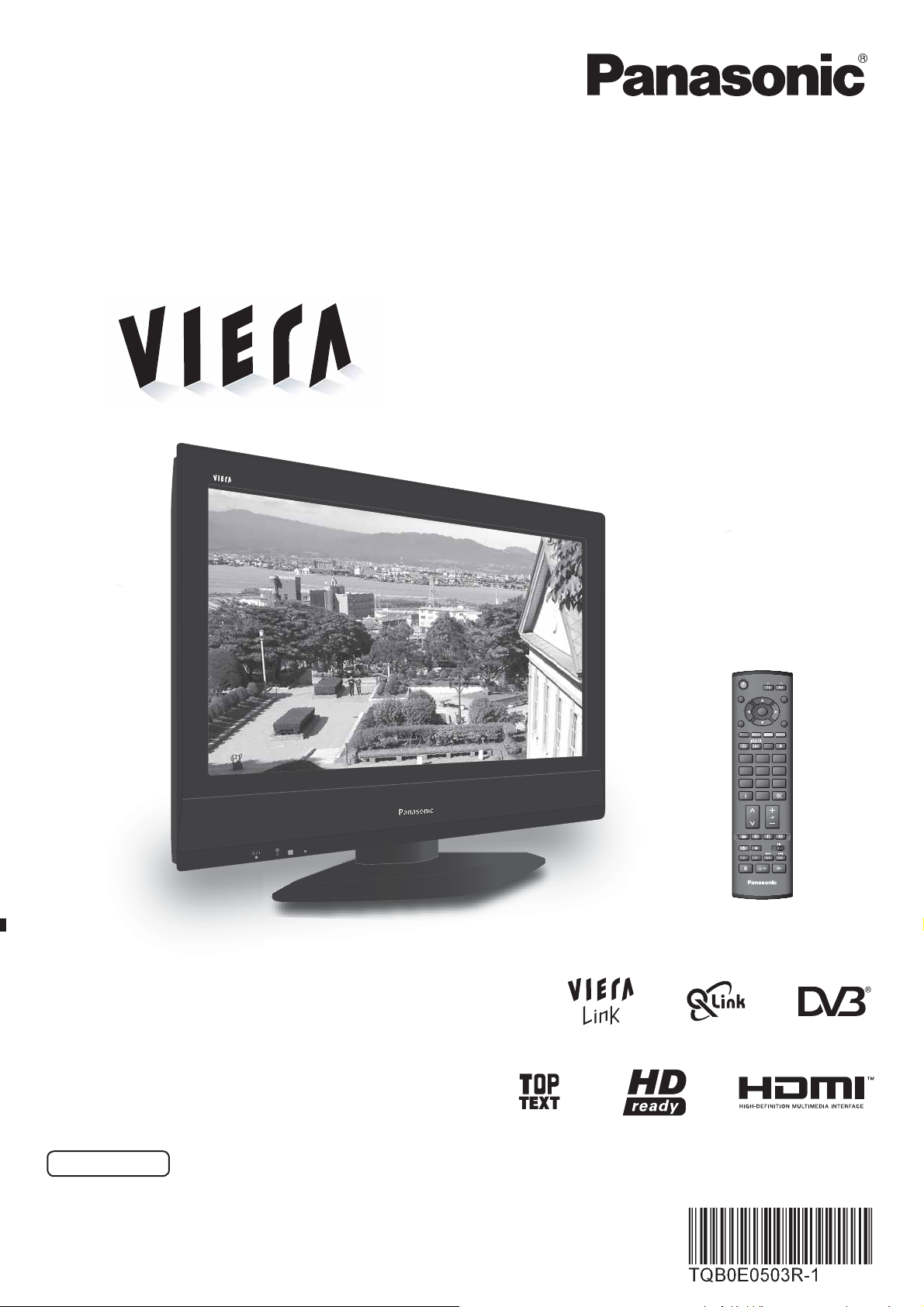
Návod k obsluze
LCD televizor
ý. modelu TX-26LED7FA
TX-32LED7FA
GUIDE
OK
MENU
ASPECT
OPTION
132
465
798
0
VCR
TEXT STTL INDEX HOLD
REC
PROGRAMME
TV
INPUT
DIRECT TV REC
VCR DVD
EXIT
RETURN
ýesky
Prosím pĜeþtČte si tento návod k obsluze dĜíve, než zaþnete obsluhovat Váš televizor a
ponechte si jej pro budoucí reference.
Obrázky použité v tomto návodu k obsluze slouží pouze pro názornost.
Page 2
PĜemČĖte Váš obývací pokoj na domácí kino.
Zažijte neuvČĜitelné multimediální
2
UpozornČní týkající se funkcí DVB
Jakékoli funkce spojené s DVB (digitální obrazové vysílání) budou fungovat v
•
oblastech, kde je pĜijímáno digitální pozemní vysílání DVB-T (MPEG2). Kontaktujte
místního prodejce spoleþnosti Panasonic, pokud si pĜejete informace týkající se
rozsahu pokrytí.
Je možné, že funkce DVB nebudou k dispozici v nČkterých zemích.
•
Tento televizor splĖuje parametry pro pĜíjem DVB signálu. Ale budoucí služby DVB
•
nemohou být zaruþeny.
Page 3
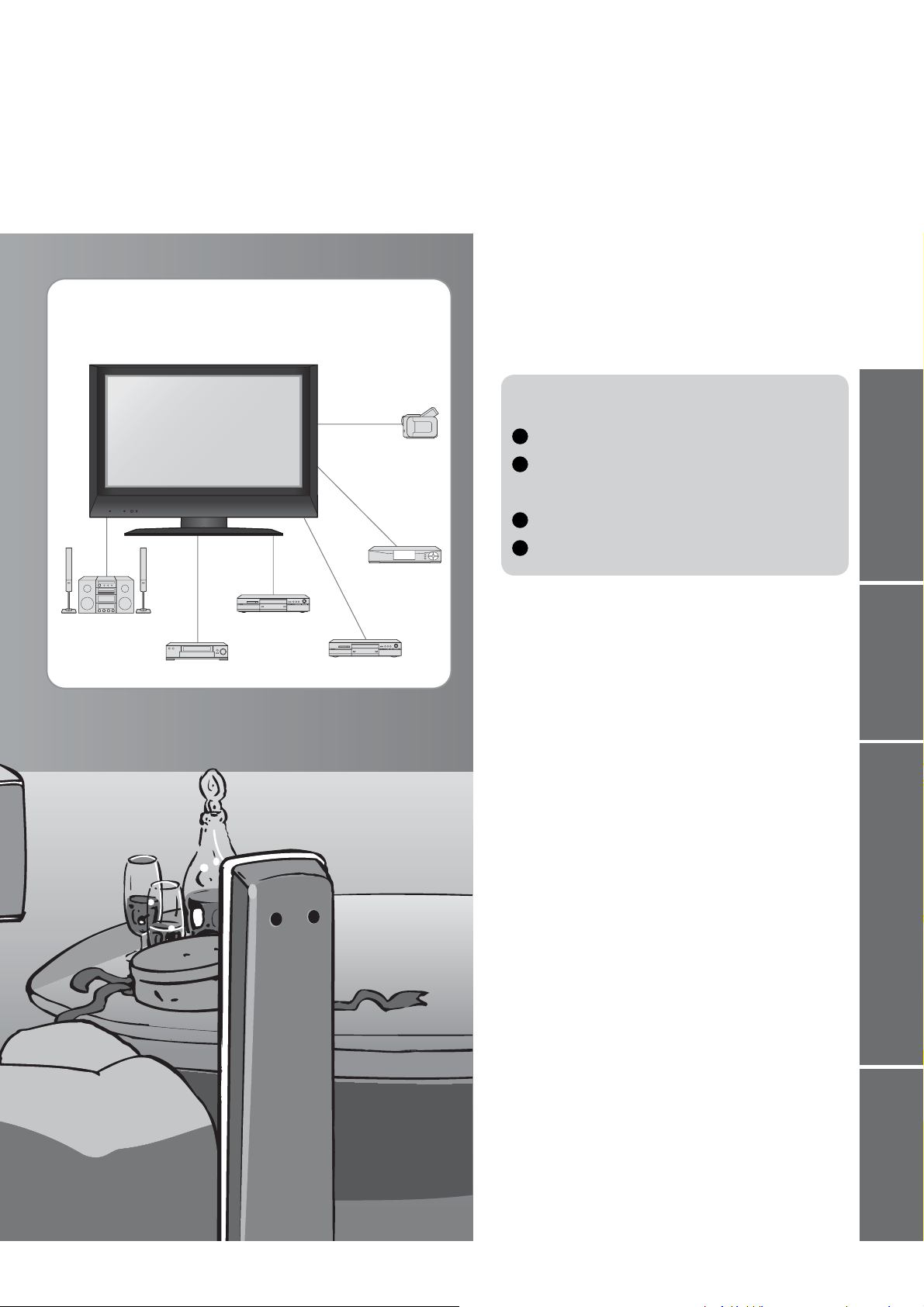
vzrušení.
TČšte se z bohatých multimédií
Zesilovaþ se
systémem
reproduktorĤ
Videorekordér
DVD rekordér
DVD pĜehrávaþ
Kamkordér
Set top box
Obsah
NezapomeĖte pĜeþíst
Bezpeþnostní upozornČní ··························· 4
•
(Varování / Pozor)
Poznámky ···················································5
•
Údržba·························································5
•
PrĤvodce rychlým startem
PĜíslušenství / Volby
Identifikace ovládacích
prvkĤ
Zapojení
Automatické ladČní
Radujte se z Vašeho televizoru!
Základní vlastnosti
Sledování televizoru ··································12
•
Sledování videa a DVD ····························· 14
•
Sledování teletextu····································16
············································ 7
······································ 8
············· 6
·············· 10
•
PrĤvodce rychlým
PrĤvodce rychlým
startem
startem
Zobrazování Pokroþilá nastavení
Zobrazování Pokroþilá nastavení
Pokroþilé vlastnosti
Jak používat funkce menu ························18
•
(obraz, kvalita zvuku atd.)
Nastavení DVB (DVB)
•
(Placené televizní vysílání, aktualizace
softwaru, nastavení þasu)
Úprava kanálĤ ··········································· 24
•
LadČní kanálĤ············································26
•
Obnovení nastavení ··································30
•
Oznaþení vstupĤ ······································· 31
•
Funkce Q-Link ···········································32
•
Funkce HDMI ··········································· 33
•
(konektor HDMI / VIERA Link)
Externí zaĜízení ········································· 36
································22
•
Otázky a odpovČdi atd.
Technické údaje ········································38
•
Otázky a odpovČdi ····································41
•
Technické údaje ········································43
•
Licence ······················································44
•
odpovČdi atd.
odpovČdi atd.
Otázky a
Otázky a
3
Page 4
Bezpeþnostní upozornČní
Varování
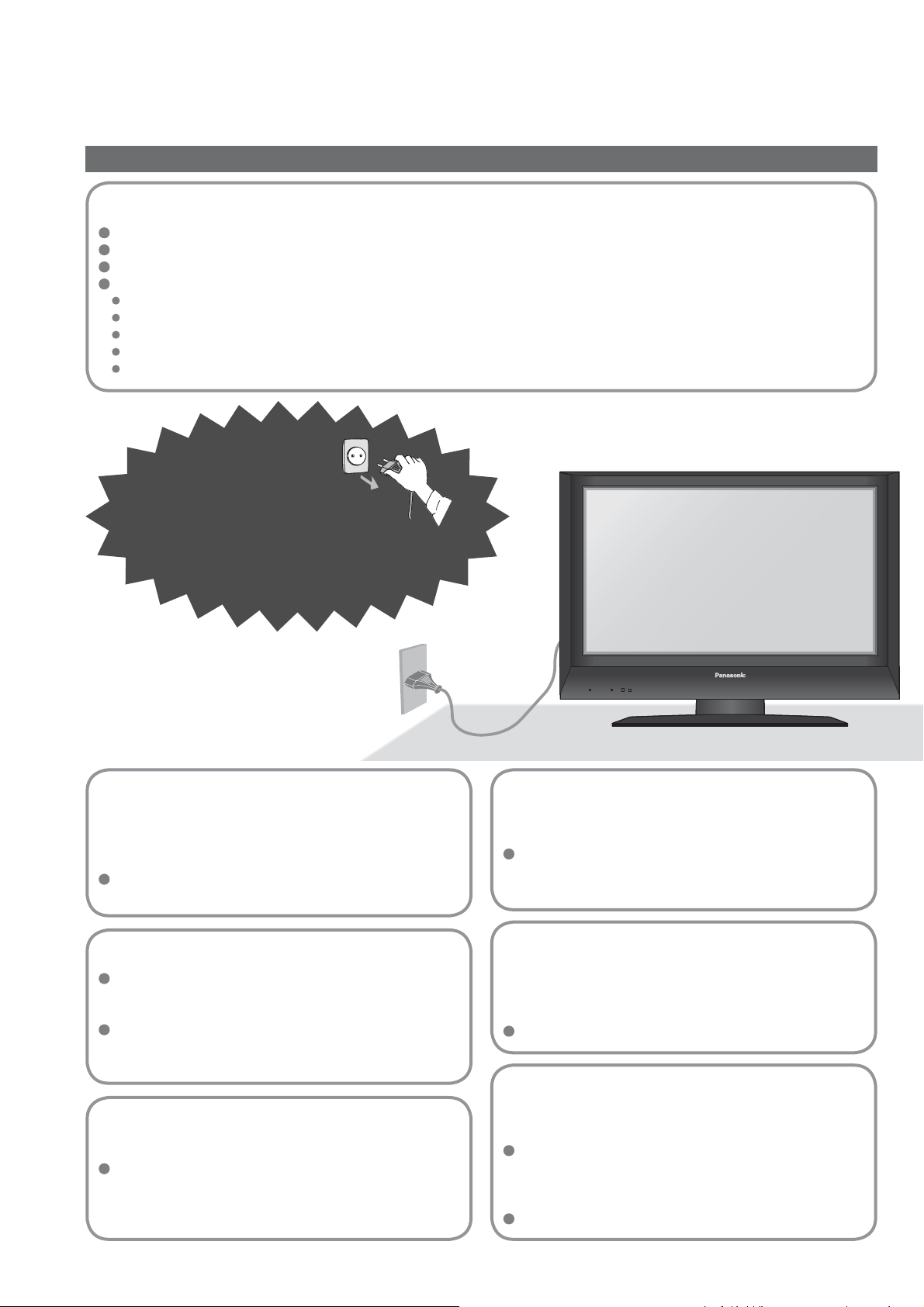
Zacházení se zástrþkou a napájecím kabelem
Zcela zasuĖte zástrþku napájecího kabelu do zásuvky. (Pokud je zástrþka napájecího kabelu uvolnČná, mĤže dojít k zahĜívání a následnČ k požáru.)
ZajistČte si snadný pĜístup k zástrþce kabelu napájení.
Nedotýkejte se zástrþky napájecího kabelu mokrýma rukama. (Toto mĤže zpĤsobit úraz el. proudem.)
Nepoškozujte napájecí kabel. (Poškozený napájecí kabel mĤže zpĤsobit požár nebo úraz el. proudem.)
NepĜemisĢujte televizor s napájecím kabelem zapojeným do zásuvky.
NeumisĢujte na napájecí kabel tČžké pĜedmČty a neumisĢujte jej poblíž objektĤ s vysokou teplotou.
Napájecí kabel nezkrucujte, pĜíliš neohýbejte a nenapínejte.
Za napájecí kabel netahejte. PĜi odpojování napájecího kabelu jej držte za tČlo zástrþky.
Nepoužívejte poškozený napájecí kabel nebo poškozenou síĢovou zásuvku.
Pokud shledáte
jakoukoli abnormalitu,
odpojte okamžitČ zástrþku
napájecího kabelu.
stĜíd. 220-240 V
50 Hz
Nesnímejte kryty
NIKDY pĜístroj sami neupravu
(Komponenty s vysokým napČtím mohou zpĤsobit
vážný úraz el. proudem.)
PĜístroj nechávejte kontrolovat, nastavovat a
opravovat u místního prodejce Panasonic.
jte
NeumisĢujte do blízkosti televizoru kapaliny
Nevystavujte pĜístroj dešti ani vlhkosti, mohlo by
dojít k poškození pĜístroje a požáru nebo úrazu
elektrickým proudem.
Nad pĜístroj (vþetnČ polic nad ním) neumisĢujte
nádoby s vodou (vázy s kvČtinami, šálky,
kosmetiku atd.).
Do pĜístroje nevkládejte žádné
cizí pĜedmČty.
Zamezte vniknutí jakýchkoliv pĜedmČtĤ skrz vČtrací
otvory do pĜístroje (mohlo by dojít k požáru nebo k
úrazu el. proudem)..
NeumisĢujte televizor na
naklonČné nebo nestabilní
plochy
Televizor by mohl spadnout nebo se pĜevrátit.
4
Nevystavujte pĜímému sluneþnímu
svČtlu a jiným zdrojĤm tepla
Vyhýbejte se pĤsobení pĜímého sluneþního svƟtla
a jiných zdrojĤ tepla. Pro zamezení požáru nikdy
nenechávejte svíþky þi jiný zdroj ohnČ na televizním
pĜijímaþi nebo v jeho blízkosti.
Používejte pouze speciální
stojany / závČsové vybavení
Použití neautorizovaných stojanĤ nebo jiných
fixaþních zaĜízení mĤže mít za následek nestabilitu
pĜístroje a riziko zranČní. NezapomeĖte o instalaci
požádat místního prodejce Panasonic.
Použijte volitelné stojany / závČsy (str. 6).
Page 5
Poznámky
Pozor
PĜi þištČní televizoru odpojte
napájecí kabel.
(ýištČní pĜístroje zapojeného do sítČ mĤže zpĤsobit úraz el. proudem.)
Odpojte napájecí kabel televizoru od
sítČ, pokud jej nebudete delší dobu
používat. Odpojte napájecí kabel
televizoru od sítČ, pokud budete k TV
pĜipojovat þi odpojovat další zaĜízení.
Pokud je televizor zapojen do sítČ, stále odebírá
urþité množství elektrické energie i když je v režimu
pohotovosti. Vypínaþ Zap. / Vyp. viz strana 7.
PĜevážet pouze ve vzpĜímené poloze
PĜemisĢování televizoru s panelem displeje
obráceným smČrem vzhĤru nebo dolĤ mĤže
poškodit vnitĜní elektrické zapojení.
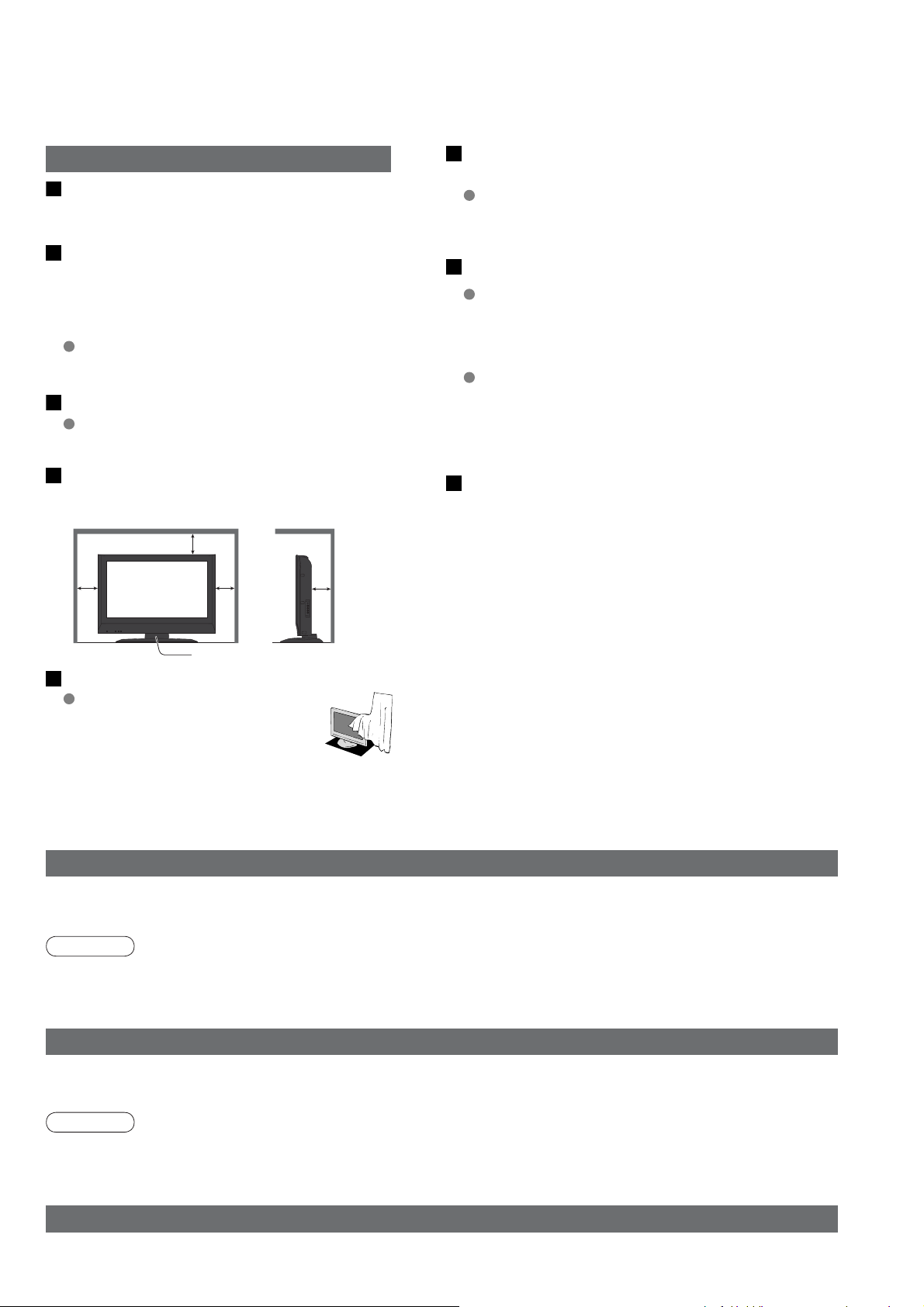
Ponechte okolo pĜístroje dostateþné
místo pro tepelné vyzaĜování.
Minimální vzdálenost
10
10
10
10
Funkce automatického pĜepínání do
pohotovostního režimu
Pokud nebyl po dobu 30ti minut pĜijat žádný signál a pokud
nebyla provedena žádná operace v režimu televizoru, televizor se
automaticky pĜepne do pohotovostního režimu.
UmístČte pĜístroj co nejdále od tČchto zaĜízení
Elektronická zaĜizení
ObzvláštČ neumisĢujte video zaĜízení pĜíliš blízko
tohoto pĜístroje (elektromagnetické rušení mĤže
deformovat obraz / rušit zvuk).
ZaĜízení s infraþerveným þidlem
Ovladaþ tohoto televizoru vyzaĜuje také infraþervené
paprsky (toto mĤže mít vliv na obsluhu zaĜízení s
infraþerveným þidlem).
Nevystavujte vaše uši nadmČrnému
hluku ze sluchátek. MĤžete si zpĤsobit
nevratné poškození sluchu.
(cm)
Podstavec televizoru
Nezakrývejte zadní ventilaþní otvory.
Zakrytá ventilace závČsy atd. mĤže
zpĤsobit pĜehĜátí, požár nebo úraz el.
proudem.
.
Údržba
Nejprve vyjmČte zástrþku napájecího kabelu ze zásuvky.
Panel displeje
Pravidelná péþe: JemnČ otĜete zašpinČný povrch pomocí mČkkého hadĜíku.
Velké zneþištČní: OtĜete zašpinČný povrch pomocí mČkkého hadĜíku namoþeného v þisté vodČ nebo v neutrálním roztoku
zĜedČném s vodou v pomČru 1:100. Poté pomocí mČkkého suchého hadĜíku rovnomČrnČ otĜete povrch až je þistý a suchý.
Pozor
Povrch panelu displeje je speciálnČ upraven a lze jej snadno poškodit.
•
NeĢukejte na povrch panelu nebo jej neškrábejte nehtem nebo jiným tvrdým pĜedmČtem.
Dávejte pozor, aby se povrch nedostal do kontaktu s repelentem hmyzu, rozpouštČdlem, Ĝedidlem nebo jinými
•
tČkavými látkami (tímto mĤže dojít k degradaci kvality povrchu).
SkĜíĖka
Pravidelná péþe: OtĜete zašpinČný povrch pomocí mČkkého suchého hadĜíku.
Velké zneþištČní: Namoþte mČkký hadĜík v þisté vodČ nebo ve slabém vodním roztoku neutrálního detergentu. Poté
hadĜík vyždímejte a povrch s ním otĜete. Nakonec pomocí suchého hadĜíku otĜete povrch až je þistý a suchý.
Pozor
Dávejte pozor, aby se povrchy televizoru nedostaly do kontaktu s detergentem. (Tekutina uvnitĜ televizoru mĤže zpĤsobit jeho selhání.)
•
Dávejte pozor, aby se povrch nedostal do kontaktu s repelentem hmyzu, rozpouštČdlem, Ĝedidlem nebo jinými
•
tČkavými látkami (tímto mĤže dojít ke zhoršení kvality povrchu odlupováním barvy).
Nenechte skĜíĖku pĜístroje delší dobu v kontaktu s gumou nebo PVC.
•
Zástrþka napájecího kabelu
PravidelnČ zástrþku napájecího kabelu otírejte suchým hadĜíkem. (Vlhkost nebo prach mohou zpĤsobit požár
nebo
úraz el. proudem.)
5
Page 6
PĜíslušenství / Volby
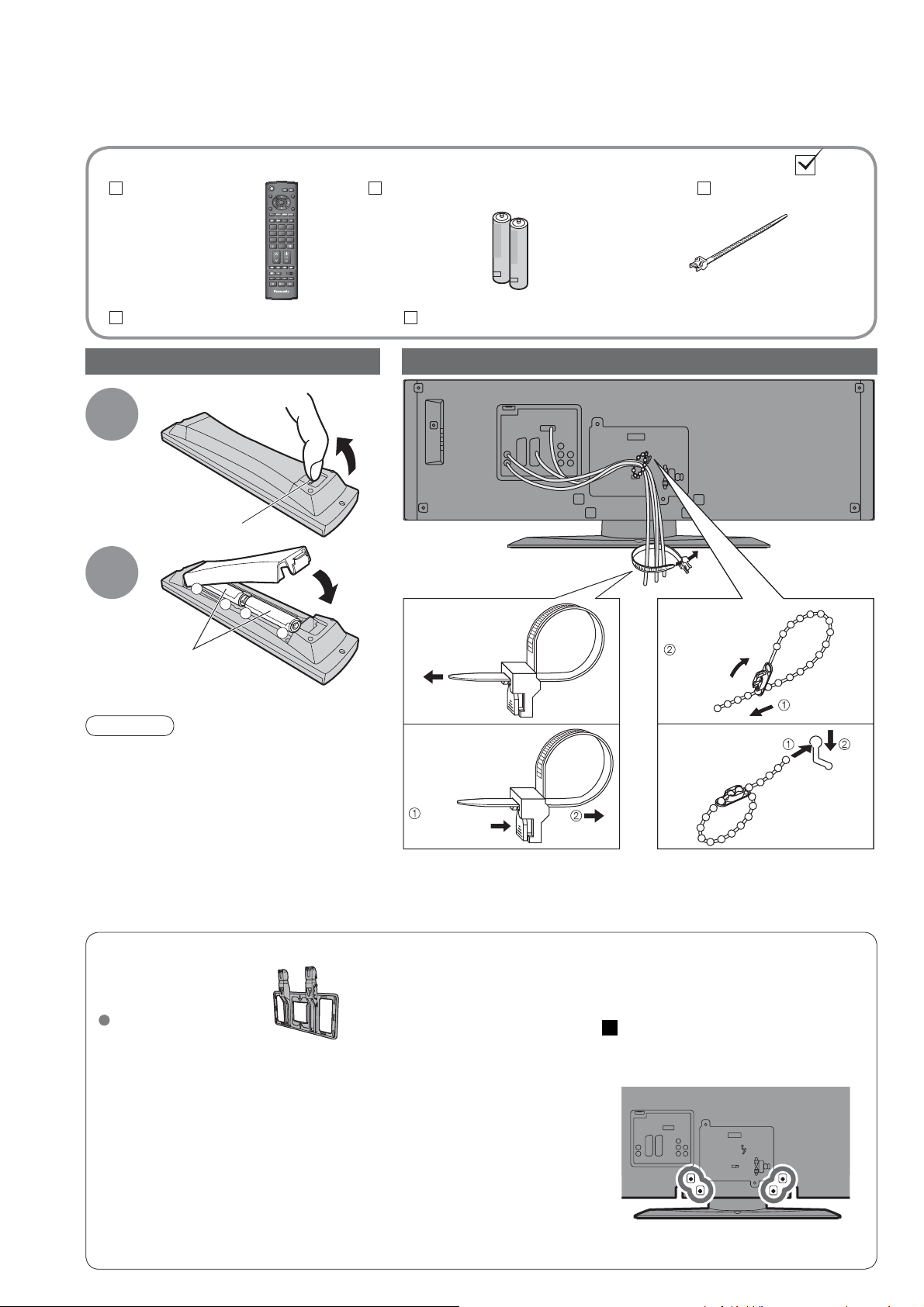
Standardní pĜíslušenství
EUR7651110
•
Návod k obsluze Celoevropská záruka
OK
132
465
798
0
TV
Zkontrolujte, zda-li jste obdrželi všechny zobrazené položky.
Baterie pro dálkový ovladaþ (2)
R6 (UM3)
•
Instalace baterií do dálkového ovladaþe
Zatáhnutím
1
Háþek
2
Dbejte na správnou
polaritu (+ a -)
+
+
-
otevĜete
ZavĜete
Zadní strana
televizoru
Svorka
(Standardní pĜíslušenství)
Dotáhnout:
SvorkaDálkový ovladaþ
Použití kabelových klipĤ
Klip svazku
napájecích
kabelĤ
Spojte kabely
do svazku:
Uzamþení
6
Pozor
Nesprávná instalace mĤže zpĤsobit
•
vytékání baterií a korozi, která má
za následek poškození dálkového
ovladaþe.
Nemíchejte staré a nové baterie.
•
Nemíchejte baterie rĤzných typĤ
•
(napĜ. alkalické a zinkouhlíkové).
Nepoužívejte akumulátory (Ni-Cd).
•
Nepalte a nerozbíjejte baterie.
•
Volitelné pĜíslušenství
PodpČra k
zavČšení na stČnu
TY-WK32LR2W
VAROVÁNÍ!
Nepoužití originální podpČry spoleþnosti Panasonic nebo jinou než
•
doporuþenou instalaci televizoru provádí zákazník na své vlastní nebezpeþí.
Jakákoliv škoda vzniklá v dĤsledku instalace našeho televizoru, která nebyla
provedena osobou kvalifi kovanou pro tuto instalaci, nebude pokryta zárukou.
Vždy požádejte kvalifi kovaného technika, aby provedl instalaci.
•
Nesprávné uchycení mĤže zpĤsobit pád zaĜízení mající za následek
zranČní osoby nebo poškození výrobku.
Neinstalujte televizor pĜímo pod stropní osvČtlovací tČlesa (jako jsou
•
bodová svČtla, refl ektory nebo halogenové žárovky), která vČtšinou
vyzaĜují mnoho tepla. Pokud tak uþiníte, mĤže dojít k deformaci nebo
poškození þástí plastového krytu.
PĜi montáži podpČry k zavČšení na zeć postupujte opatrnČ. PĜed
•
montáží se vždy ujistČte, že ve zdi nejsou elektrické kabely þi potrubí.
Povolit:
Knofl ík
pĜidržte
stisknutý
Nemotejte dohromady RF kabel a napájecí kabel (toto mĤže zpĤsobit deformaci obrazu).
•
UpevnČte kabely pomocí svorek dle potĜeby.
•
PĜi použití volitelného pĜíslušenství použijte jejich pĜíslušného
•
návodu k obsluze pro upevnČní kabelĤ.
Pokud si pĜejete zakoupit doporuþenou podpČru k zavČšení na stČnu, kontaktujte
prosím prodejce spoleþnosti Panasonic v nejbližším místČ. Další podrobnosti týkající
se instalace podpČry k zavČšení na stČnu naleznete v návodu k obsluze.
PevnČ
ZasuĖte klip:
Jak odstranit podstavec
televizoru
Odšroubujte þtyĜi šrouby
Zadní strana televizoru
Page 7
F TV AV
Identifikace ovládacích prvkĤ
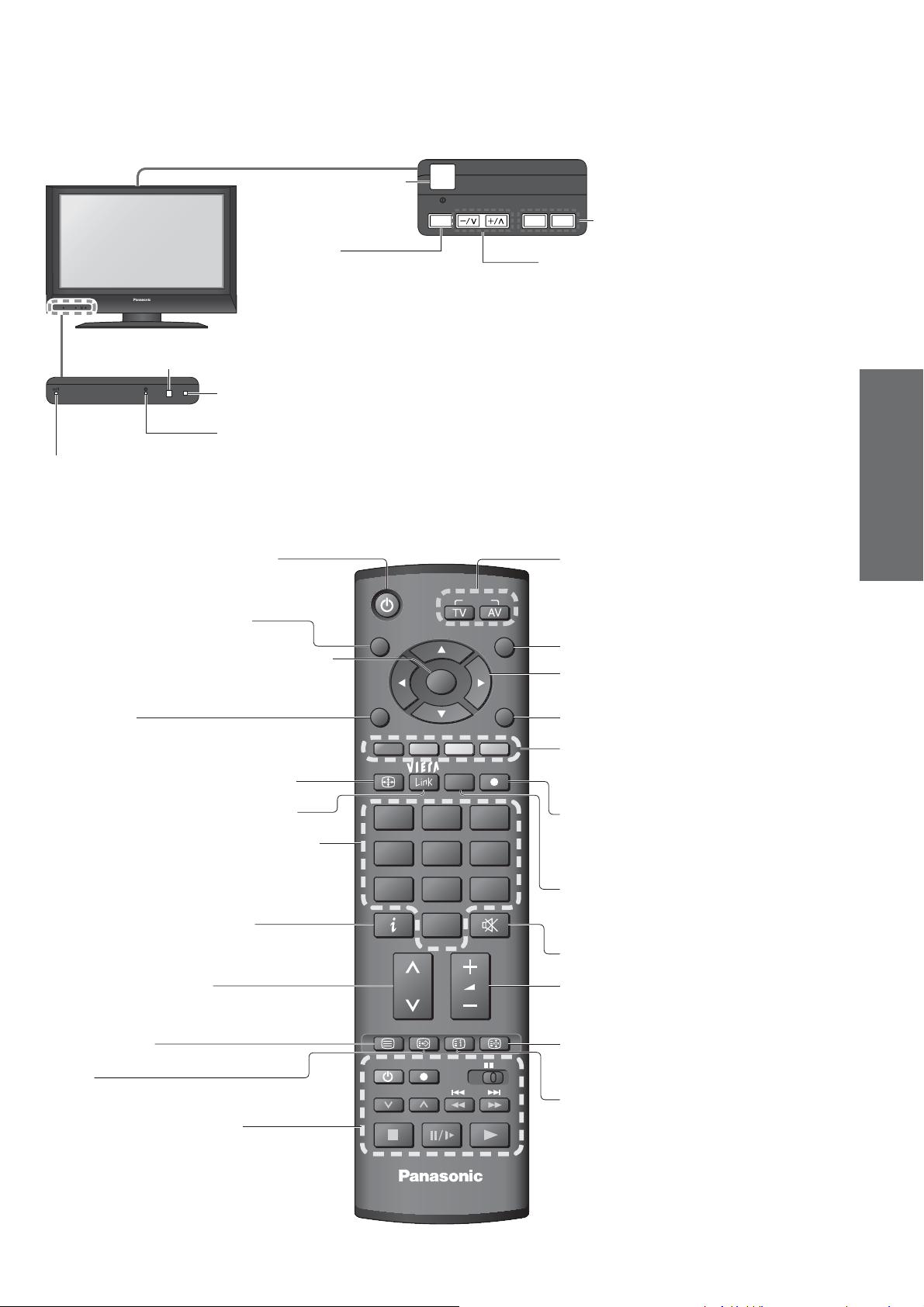
Vypínaþ Zap. / Vyp.
ZmČna vstupního režimu
Volba funkce
Hlasitost, Kontrast, Jas,
•
Barevná sytost, Ostrost,
Tón barvy (v režimu NTSC),
Hloubky, Výšky, Balance,
Režimu ladČní (str. 28)
PĜijímaþ signálu
dálkového ovladaþe
ýidlo C.A.T.S. (Contrast Automatic Tracking System),
(detekuje jas pro nastavení kvality obrazu v režimu “Auto” v menu obraz) (str. 20)
Kontrolka DVB
Systém DVB aktivní bČhem pĜímého záznamu z televizoru (pohotovostní režim): oranžová
Kontrolka zapnutí
režim pohotovosti: þervená
•
Zapnuto: zelená
Pohotovostní vypínaþ Zap. / Vyp.
(Zapíná nebo vypíná televizor z nebo
do režimu pohotovosti)
PrĤvodce programy (str. 12)
Tlaþítko OK pro potvrzení výbČru a pĜedvolby.
Pro rychlou zmČnu programu stisknČte po
výbČru þísel programu.
Hlavní menu
StisknČte pro pĜístup k menu VIERA Link, menu pro
nastavení Obrazu, Zvuku a Dalšího nastavení (str. 18)
ZmČna pomČru stran obrazu (str. 13)
•
GUIDE
MENU
ASPECT
OK
OPTION
INPUT
EXIT
RETURN
DIRECT TV REC
Pro zvýšení nebo snížení pĜedvolby o jednu.
Když je zobrazena funkce, stisknutím zvýšíte
nebo snížíte nastavení dané funkce.
V režimu pohotovosti zapíná televizor.
ZmČna vstupního režimu
TV -
pĜepíná DVB (digitální vysílání) /
analogový režim
AV - mČní vstupní režim AV (str. 14)
EXIT (Vrací na TV obrazovku)
Kurzorová tlaþítka pro výbČr a
nastavení
Návrat do pĜedcházejícího menu
Barevná tlaþítka, která se používají
pro výbČr, navigaci a ovládání rĤzných
funkcí
(str. 12)
PrĤvodce rychlým
PrĤvodce rychlým
startem
startem
•
•
Identifikace ovládacích prvkĤ
PĜíslušenství / Volby
PĜístup do menu VIERA Link (str. 35)
Tlaþítka pro zmČnu programu / kanálu (0-9)
a tlaþítka pro stránky Teletextu (str. 12 a str. 16)
Pokud je televizor v pohotovostním režimu,
zapne televizor.
Informace o programu (str. 13)
PostupnČ volí programy
Teletext (str. 16)
Titulky
Zobrazení titulkĤ (str. 13)
Obsluha VCR / DVD (str. 15)
132
465
798
0
VCR
TEXT STTL INDEX HOLD
REC
VCR DVD
PROGRAMME
TV
Tlaþítko DIRECT TV záznamu
Pro okamžitý záznam programu na VCR /
DVD rekordér pomocí pĜipojení Q-Link
(str. 32)
Menu Volby
Snadno nastavuje preferované nastavení
voleb sledování a zvuku (str. 13)
Tlaþítko vypnutí / zapnutí zvuku
Hlasitost
Statický obraz (str. 13)
Uchování stávající stránky Teletextu
Obsah teletextu (str. 17)
(str. 17)
7
Page 8
Zapojení
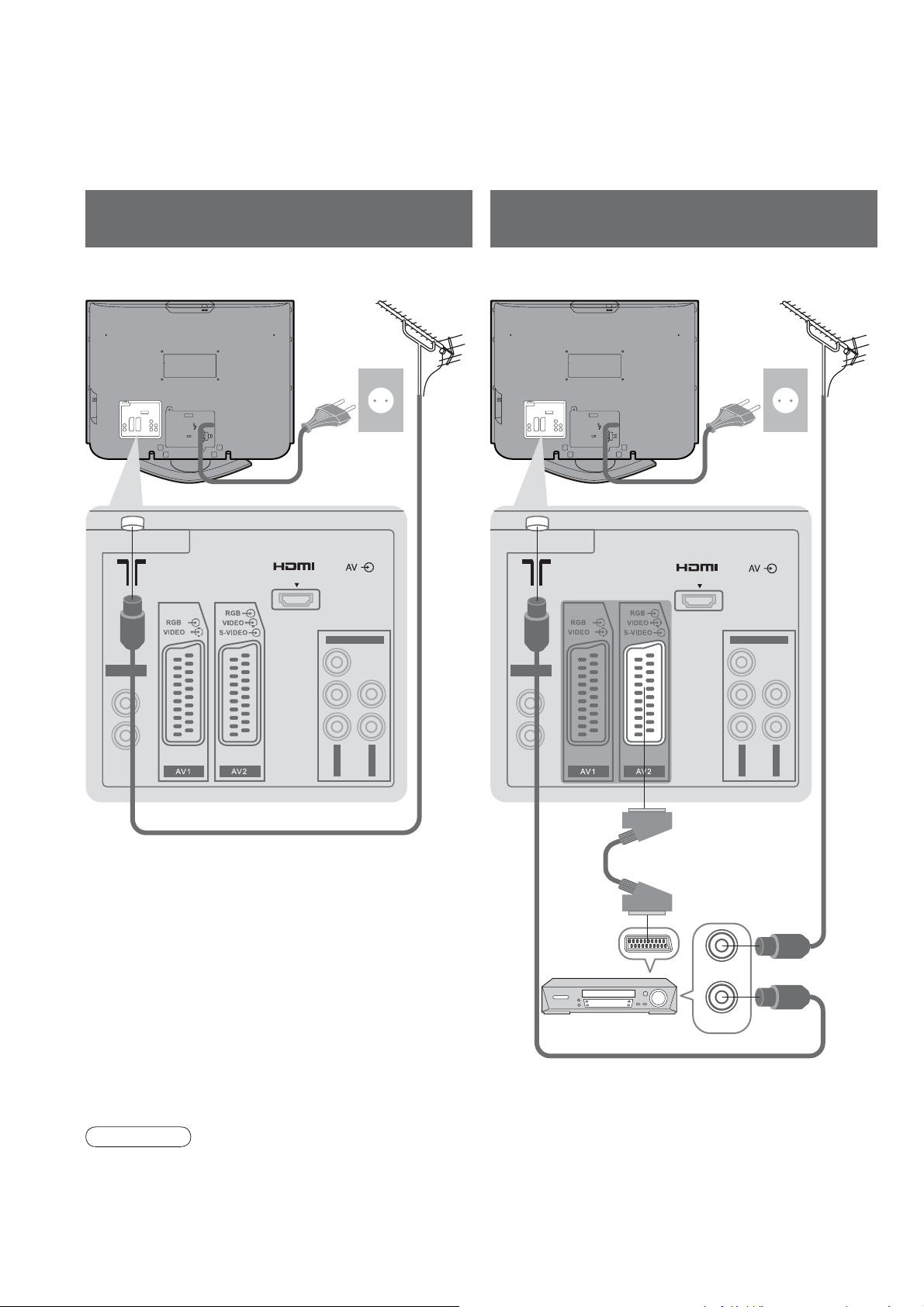
Zobrazená externí zaĜízení a kabely se nedodávají s tímto televizorem.
PĜesvČdþte se prosím, že je televizor odpojen ze sítČ pĜed pĜipojováním a odpojováním jakýchkoli
kabelĤ.
PĜíklad 1
PĜipojení antény
PĜíklad 2
PĜipojení DVD pĜehrávaþe / VCR
Pouze televizor Televizor, DVD pĜehrávaþ nebo VCR
Anténa AnténaZadní strana televizoru Zadní strana televizoru
stĜíd. 220-240 V
50 Hz
RF
kabel
Napájecí kabel Napájecí kabel
HDMI
COMPONENT
stĜíd. 220-240 V
50 Hz
HDMI
COMPONENT
AUDIO OUT
L
R
Y
P
B
P
R
V
D
E
O
L
R
A
U
I
D
I
O
AUDIO OUT
L
R
Y
P
B
P
R
V
I
D
E
O
L
R
A
U
D
I
O
Kabel SCART
(plnČ obsazený)
RF kabel
RF IN
DVD rekordér nebo VCR
RF OUT
RF kabel
8
Poznámky
PĜipojte k AV1 / 2 DVD pĜehrávaþ / VCR, který podporuje Q-Link (str. 32)
•
Page 9
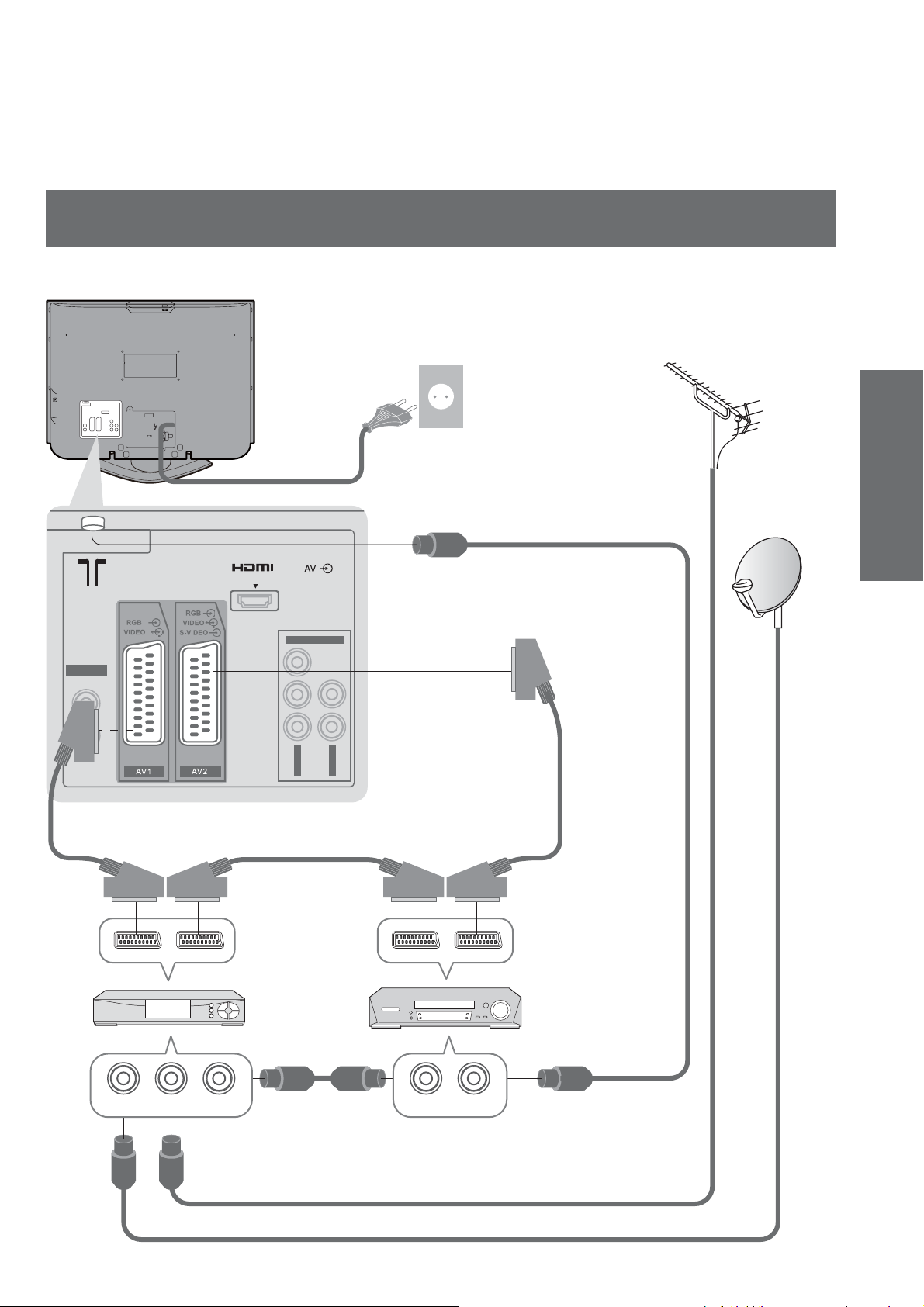
PĜíklad 3
PĜipojení DVD pĜehrávaþe / VCR a Set top boxu
Televizor, DVD pĜehrávaþ / VCR a Set top box
Zadní strana televizoru
AUDIO OUT
L
R
Napájecí kabel
HDMI
COMPONENT
Y
P
B
P
R
V
I
D
E
O
L
R
A
U
D
I
O
stĜíd. 220-240 V
50 Hz
Anténa
PrĤvodce rychlým
startem
RF kabel
RF kabel
•
Zapojení
Kabel SCART
(plnČ obsazený)
Kabel SCART
(plnČ obsazený)
Kabel SCART
(plnČ obsazený)
DVD rekordér
Set top box
RF OUTRF IN RF OUTRF INRF IN
RF kabel
nebo VCR
RF kabel
9
Page 10
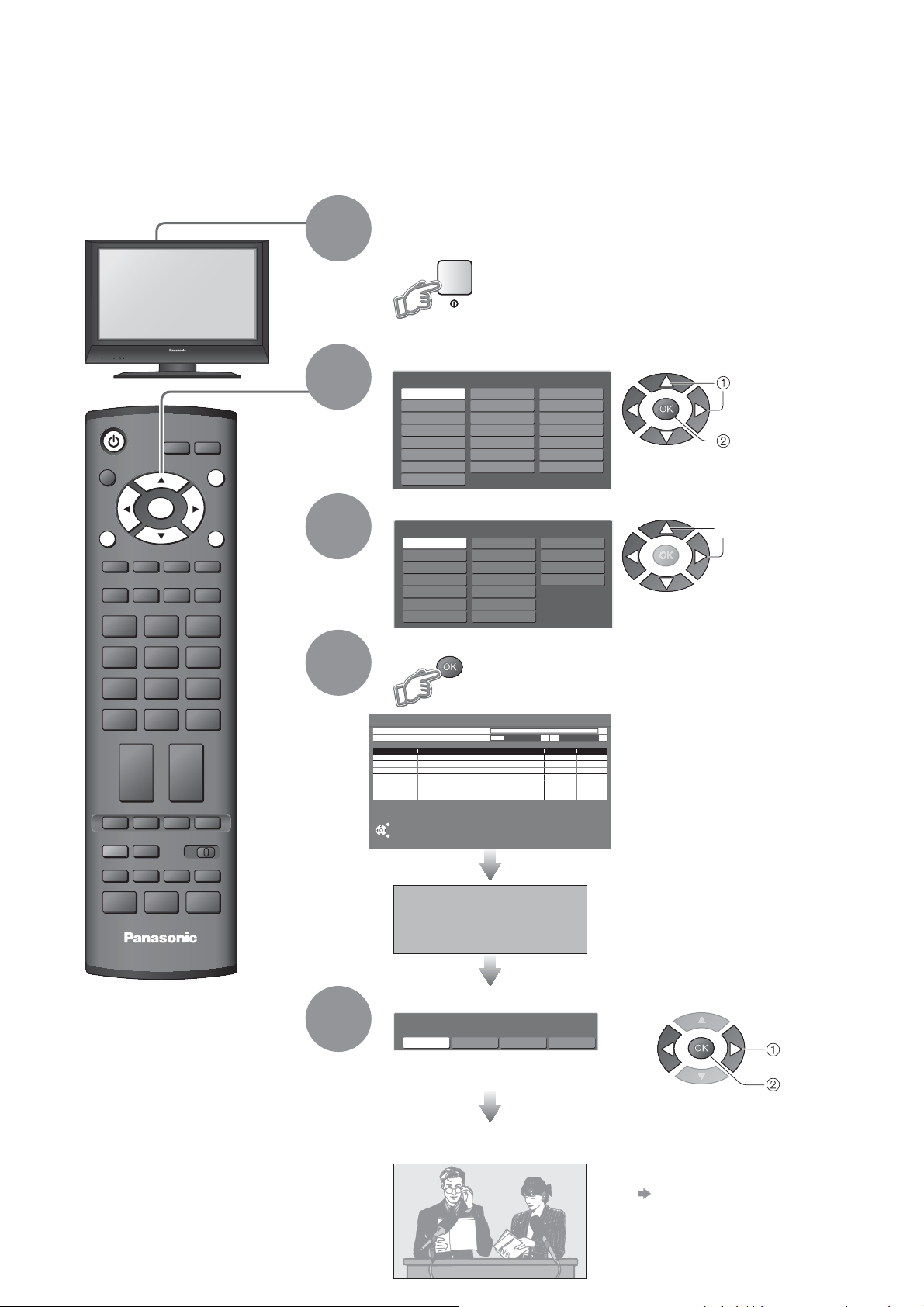
Automatické ladČní
Externí zaĜízení a kabely zobrazené v tomto návodu k obsluze nejsou s tímto televizorem dodávány.
PĜesvČdþte se, že je televizor odpojen od sítČ, než zaþnete pĜipojovat nebo odpojovat jakékoli kabely.
Zapojte televizor do sítČ a zapnČte jej pomocí vypínaþe Zap. / Vyp.
(Displej se rozsvítí po nČkolika vteĜinách)
Nyní lze používat dálkový ovladaþ
•
pro zapnutí pĜístroje a jeho vypnutí
do režimu pohotovosti.
(Kontrolka zapnutí: zapnuto)
Zvolte jazyk
Menüsprache
Deutsch
English
Français
Italiano
Еλληνικά
Čeština
Slovenčina
Srpski
Español
Norsk
Dansk
Svenska
Magyar
Български
Slovenščina
Nederlands
Suomi
Türkçe
Português
Hrvatski
Românǎ
Polski
volba
Uložení
GUIDE
1
2
INPUT
EXIT
OK
MENU
ASPECT
OPTION
132
465
798
0
VCR
TEXT STTL INDEX HOLD
REC
VCR DVD
PROGRAMME
TV
RETURN
DIRECT TV REC
3
4
Zvolte vaši zemi
Země
Německo
Rakousko
Francie
Itálie
Španělsko
Portugalsko
Nizozemí
Dánsko
Švédsko
Norsko
Finsko
Belgie
Švýcarsko
Řecko
Polsko
Česko
Maďarsko
Východní Evropa
SpusĢte Automatické ladČní
Automatické ladění - DVB a analogové
Vyhledávání DVB kanálů 5 69
Analogové vyhledávání 2 99 21 41
Kanál Název služby Typ Kvalita
62
CBBC Channel DVB 10
62 BBC Radio Wales DVB 10
62
BBC Radio Cymru
62
E4
62
Cartoon Nwk
29 Analogový
33
BBC1
Tato operace bude trvat cca 3 minuty.
Konec
Návrat
PROBĺHÁ NAHRÁVÁNĺ
ČEKEJTE PROSĺM
PROGRAM : 63
Dálk. ovl. - není k dispzici
DVB 10
DVB 10
DVB 10
Analogový
•
VyplnČní pĜíkazu pro zvolený
-
-
•
volba
Automatické ladČní zaþne
vyhledávat TV kanály a ukládat je.
program závisí na kvalitČ
televizního signálu, na vysílacím
systému a na podmínkách pĜíjmu
signálu.
Pokud je pĜipojeno další kompatibilní
nahrávací zaĜízení pĜes Q-link nebo
podobné technologie (str. 32), bude
informace o analogovém kanálu
automaticky zkopírována na toto zaĜízení.
10
5
Zvolte nastavení obrazu
Mód zobrazení
Dynamický Normální Kino
Nastavení lze také zmČnit z Menu
•
obrazu (p. 20)
Automatické ladČní je nyní dokonþeno a Váš
televizor je pĜipraven ke sledování.
Automatický
Úprava kanálĤ
•
Úprava kanálĤ (str. 24)
Editace analogového programu
(str. 27)
volba
nastavte
Page 11
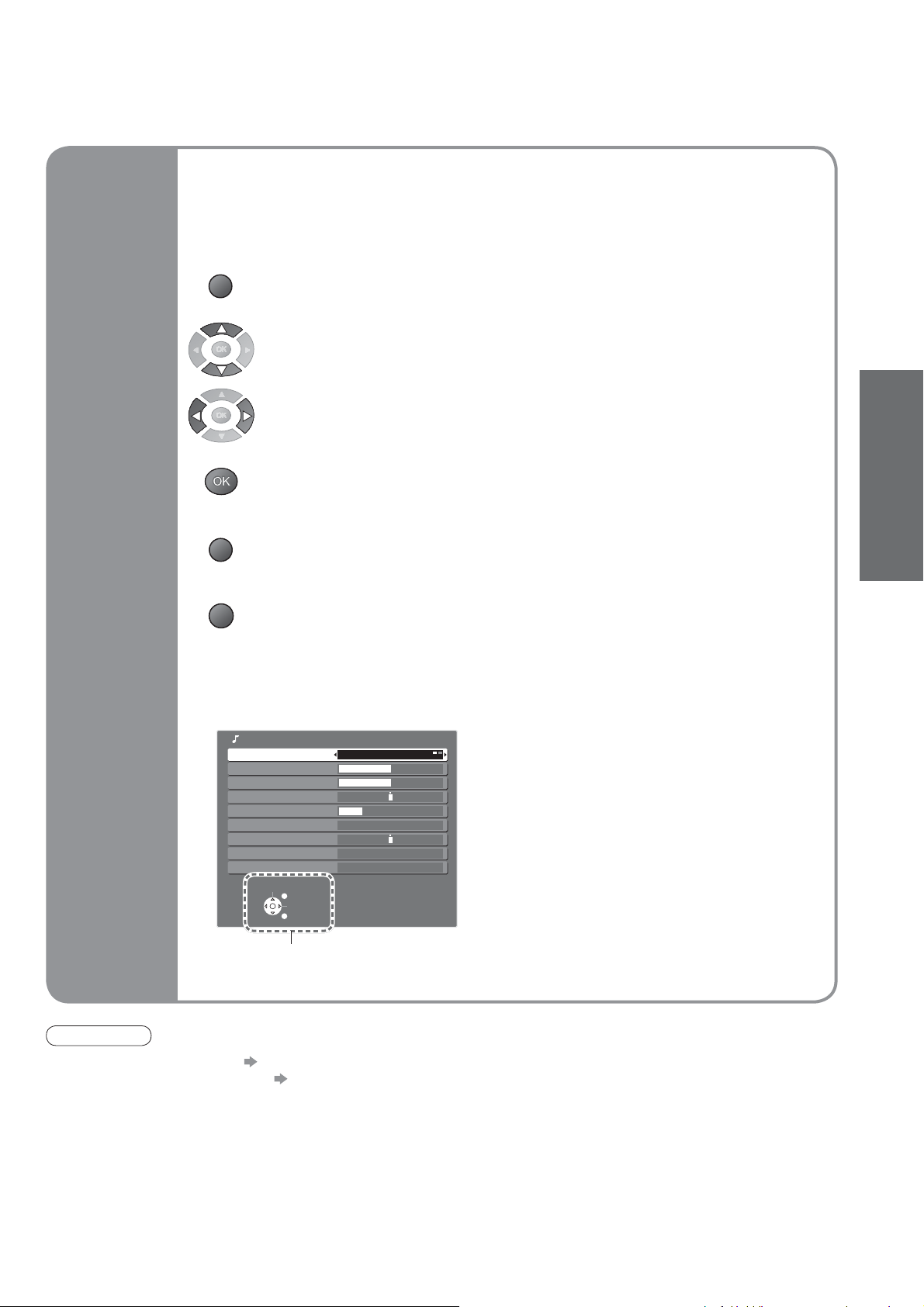
Mnoho vlastností, které tento televizor má, lze nastavovat pomocí menu
Zobrazení na obrazovce.
Jak používat dálkový ovladaþ
Ŷ
MENU
OtevĜete hlavní menu
Pohybem kurzorového tlaþítka provećte výbČr menu
PrĤvodce rychlým
Použití
Zobrazení
na
obrazovce
Pohybem kurzorového tlaþítka / nastavte úrovnČ / vyberte z nabídky pĜedvoleb
Vstupte do menu / uložte nastavení poté, co jste jej zvolili, nebo uložte
volby, které jste nastavili
RETURN
VraĢte se do pĜedcházejícího menu
EXIT
Ukonþete systém menu a vraĢte se do normálního režimu zobrazení obrazovky
Box instrukcí NÁPOVċDY NA OBRAZOVCE
Ŷ
(pĜíklad: Zvuk)
Nastavení zvuku
Režim zvuku Hudba
Hloubky
Výšky
Balance
Hlasitost sluchátek
Surround Vypnuto
Korekce hlasitosti
MPX Stereo
Výchozí hodnoty Nastavit
volba
Konec
Změny
Návrat
startem
•
Automatické ladČní
Obrazovkový prĤvodce
obsluhou Vám pomĤže.
Poznámky
Pokud se ladČní nezdaĜilo “Automatické ladČní” (str. 28).
•
Pokud se kopírování nezdaĜilo “Naþítání” (str. 21).
•
Pokud jste naposledy televizor vypnuli pomocí vypínaþe Zap. / Vyp. v poloze Vyp. v pohotovostním režimu,
•
televizor bude v pohotovostním režimu až zapnete televizor pomocí vypínaþe Zap. / Vyp. v poloze Zap.
11
Page 12
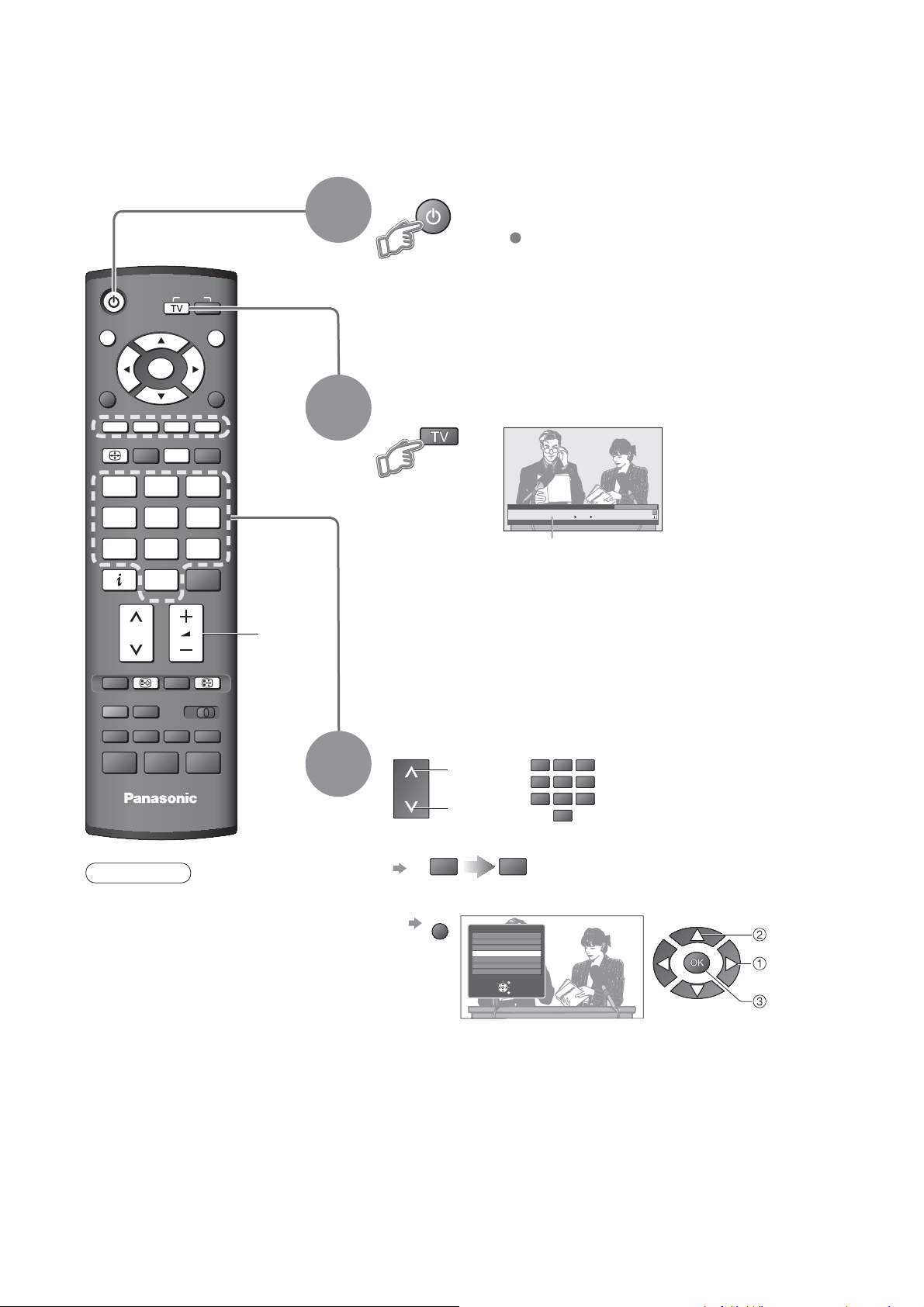
Sledování televizoru
ZapnČte televizor
1
INPUT
(Podržte stisknuté po dobu asi 1 sekundy)
Vypínaþ Zap. / Vyp. musí být v poloze Zap.
OPTION
EXIT
RETURN
DIRECT TV REC
GUIDE
OK
MENU
ASPECT
132
465
798
0
VCR
TEXT INDEX
STTL HOLD
REC
VCR DVD
PROGRAMME
TV
Poznámky
Sledování placeného
•
televizního vysílání
(str. 23)
Hlasitost
2
3
Zvolte DVB (digitální obrazové vysílání) nebo
analogové vysílání
1 BBS
Corontation Street
20 : 00 ~ 20 : 55
Nyní
Informaþní proužek
Režim mĤžete také zvolit pomocí tlaþítka TV na horním panelu
•
televizoru.
Profil 1
23:35
Změňte kategorii
Info po stisknutí
Zvolte kanál
nahoru
dolĤ
Pro výbČr dvojmístné nebo trojmístné þíslo programu, napĜ. 39
•
•
3
Volba z PrĤvodce programy
GUIDE
Všechny služby DVB
Cartoon Nwk
6
BBC Radio Wales
7
BBC Radio Cymru
8
1
BBC ONE Wales
2
BBC THREE
BBCi
3
CBBC Channel
4
Připojit program
132
465
nebo
798
9
(rychle za sebou)
volba
Konec
O stranu nahoru/dolů
Návrat
0
VCR
Zvolte program
Zvolte stranu
sledujte
12
Page 13
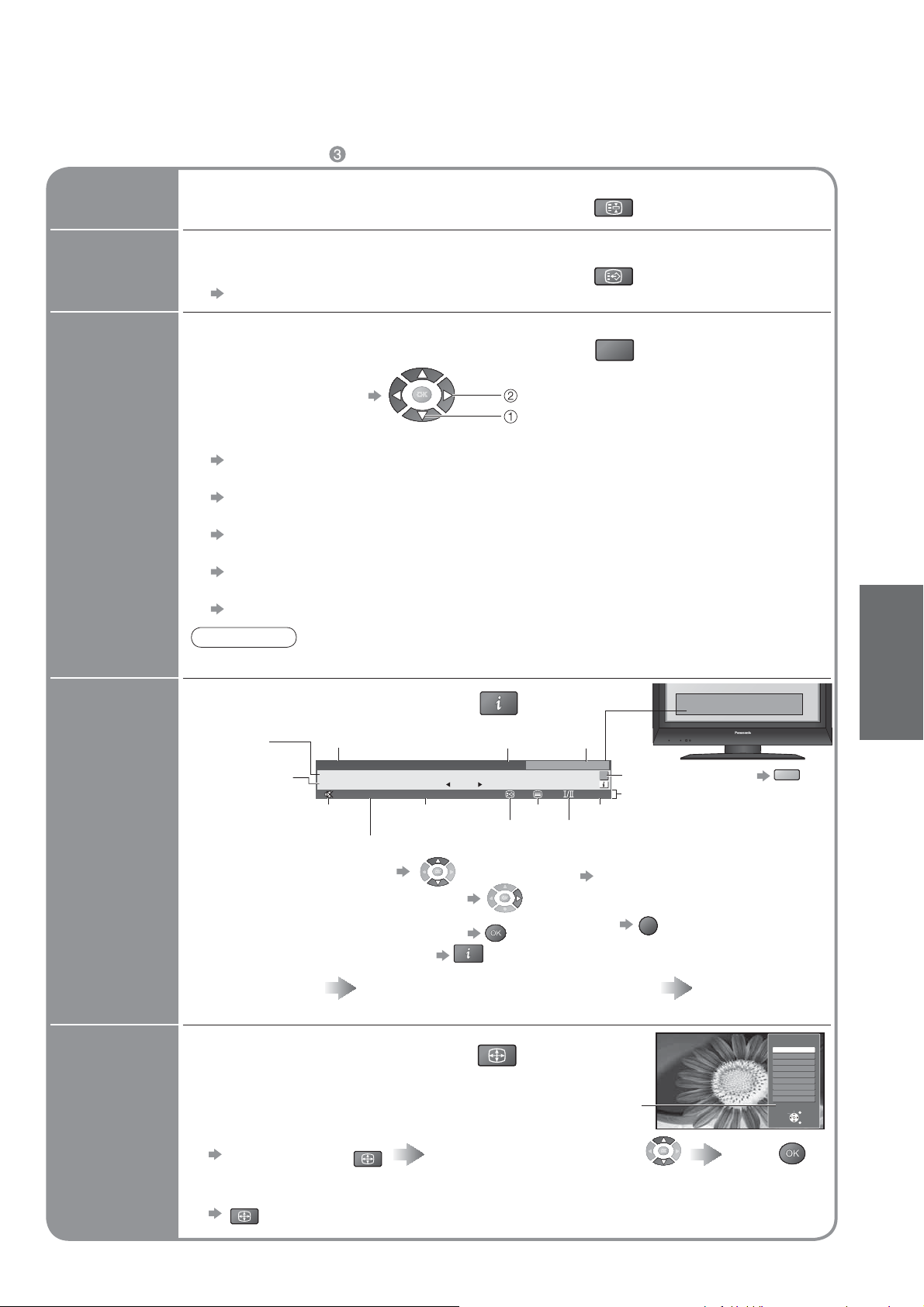
Další užiteþné funkce (Použijte po )
A
A
A
Ŷ
Zastavení
Zobrazení
titulkĤ
Zobrazte
stav
aktuálního
programu
Zmrazení / rozmrazení obrazu
HOLD
Zobrazení / skrytí titulkĤ (pokud je k dispozici)
Pro zmČnu jazyka pro DVB
•
“Preferované titulky” (str. 21) (Pokud je k dispozici)
Ihned zkontrolujte nebo zmČĖte
STTL
OPTION
stav aktuálního programu
ZmČnit jazyk Teletextu
•
Preferované titulky (režim DVB)
Lze, pokud má program nČjaké jazyky pro titulky
Výchozí jazyk zvuku (režim DVB)
Lze, pokud má program nČjaké jazyky pro zvuk
Jazyk teletextu
Další nastavení (str. 21)
MPX (analogový režim)
Zvuk (str. 20)
Korekce hlasitosti
Nastaví hlasitost jednotlivých kanálĤ nebo vstupní režim
Poznámky
Je také možné zmČnit nastavení v seznamu Menu (str. 20 a str. 21).
•
zmČna
volba
ZobrazováníZobrazování
Zobrazit
informaþní
proužek
ZmČna
pomČru
stran
Zobrazit informace o programu
Program
DVB: ýas zaþátku /
konce programu
Analogový signál: Stav
programu
Informace o jiném kanálu
•
Informace o následujícím programu
•
(DVB)
Sledovat program uvedený v proužku
•
Operace informaþního proužku
•
1. stisknutí
Zobrazí proužek
ZmČna daného pomČru stran
(str. 38)
Vychutnejte si sledování obrazu v jeho
optimální velikosti a formátu.
Pro zmČnu režimu
•
Zobrazit seznam
voleb formátu
ZmČna režimu je možná pouze použitím tlaþítka ASPECT (formát)
•
SPECT
(TisknČte opakovanČ dokud nedosáhnete požadovaného režimu)
Kanál Kategorie
1 BBS
Corontation Street
20 : 00 ~ 20 : 55
Špatný signál Šifrováno
Vypnutý
zvuk
Zakódované
vysílání
Slabý televizní signál
2. stisknutí
Proužek + struþný obsah programu (DVB)
SPECT
Aktuální þas
23:35
Změňte kategorii
Nyní
Titulek
SPECT
BČhem zobrazování seznamu,
zvolte režim
Info po stisknutí
Teletext
Seznam voleb formátu
Profil 1
45
ýasovaþ vypnutí
Zvuk stereo / vícenásobné audio
Nastavení þasové prodlevy zobrazení
•
ýasové prodlevy zobrazení proužku”
(str. 21)
Skrýt
•
Objeví se také pĜi zmČnČ kanálu.
•
Pro zmČnu kategorie
Dostupné vlastnosti
EXIT
3. stisknutí
Konec
Uložit
Modrá
Aspekt
Automatický
16:9
14:9
Střed
4:3
4:3 Úplný
Zoom1
Zoom2
Zoom3
volba
přístup
•
Sledování televizoru
Konec
Návrat
13
Page 14
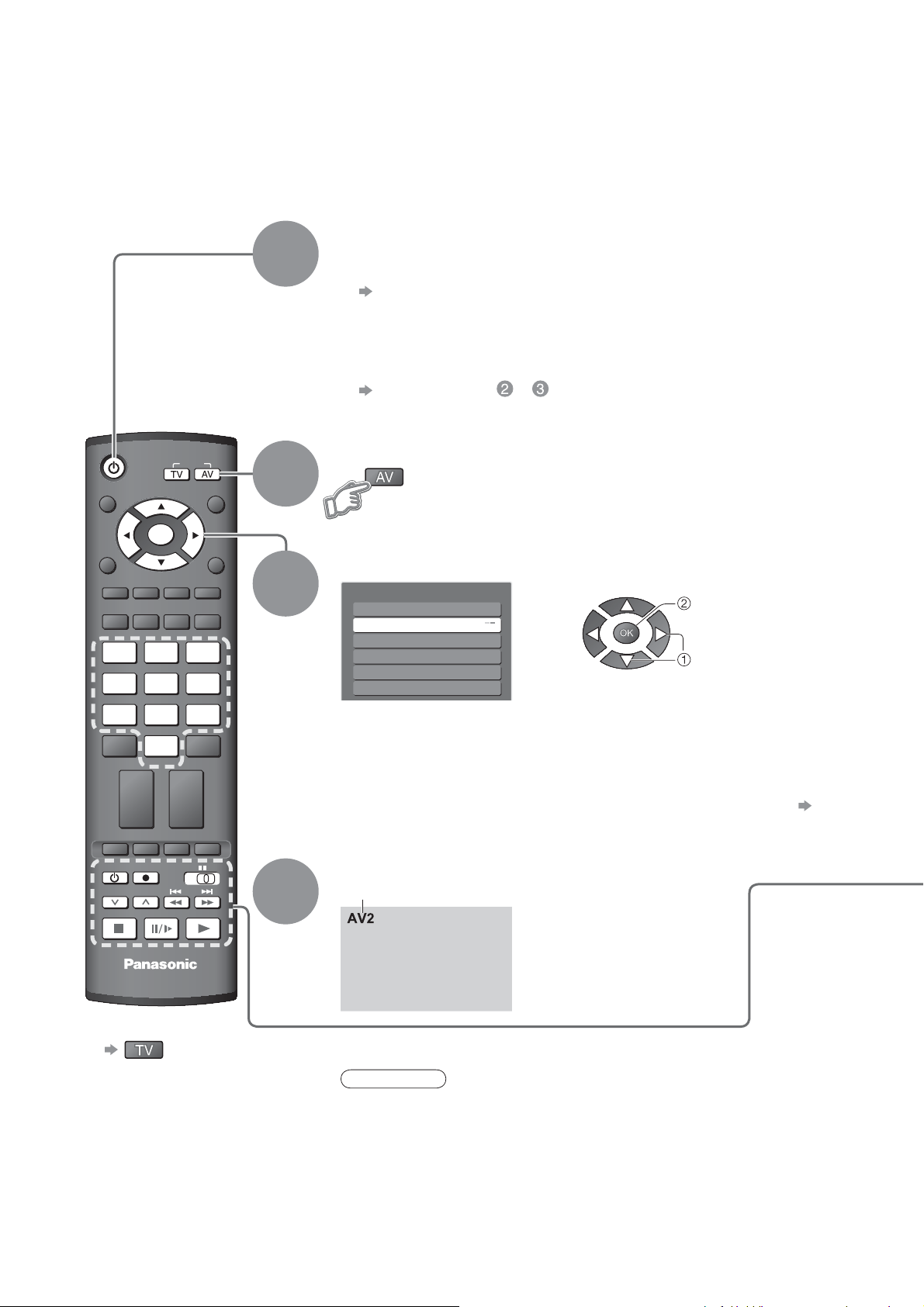
Sledování videa a DVD
PĜipojte externí zaĜízení (zaĜízení VCR, DVD, atd.) a mĤžete sledovat vstupní signál.
PĜipojení zaĜizení (str. 8 a 9)
Dálkový ovladaþ je schopen provádČt nČkteré funkce vybraných externích zaĜízení spoleþnosti Panasonic.
Zapnout televizor
Po zapojení pomocí konektoru SCART jako v pĜíkladu 2 nebo 3
1
Ŷ
(str. 8 a 9)
Automaticky pĜijme vstupní signály po zahájení pĜehrávání
Vstupní signály jsou automaticky identifi kovány konektorem
•
SCART (8. kolík).
Tato funkce bude také k dispozici u pĜipojení pĜes konektor HDMI (str. 35).
•
Vstupní režim se nezapne automaticky
Ŷ
Provećte kroky a
Závisí na nastavení zaĜízení.
•
INPUT
GUIDE
OK
MENU
ASPECT
132
465
798
TEXT STTL INDEX HOLD
PROGRAMME
REC
OPTION
0
VCR
VCR DVD
EXIT
RETURN
DIRECT TV REC
2
3
4
Zobrazte menu pro volbu Vstup
Zvolte vstupní režim pro pĜipojené zaĜízení
Výběr vstupu
AV1
AV2/AV2S
AV3/AV3S
COMPONENT
HDMI
TV
Zvolit vstup mĤžete také pomocí tlaþítka AV na dálkovém ovladaþi
•
nebo na horním panelu televizoru.
Opakujte stisknutí tlaþítka dokud není zvolen požadovaný vstup.
MĤžete oznaþit nebo pĜeskoþit každý ze vstupních režimĤ
•
“Oznaþení vstupĤ” (str. 31)
sledujte
volba
Prohlížení
Zobrazuje zvolený konektor
14
TV
Návrat na TV
Ŷ
Poznámky
Pokud má externí zaĜízení funkci nastavení pomČru stran nastavte ji na
•
“16:9”.
Pro podrobnosti se obraĢte na návod k obsluze daného zaĜízení nebo se
•
poraćte s místním prodejcem.
Page 15
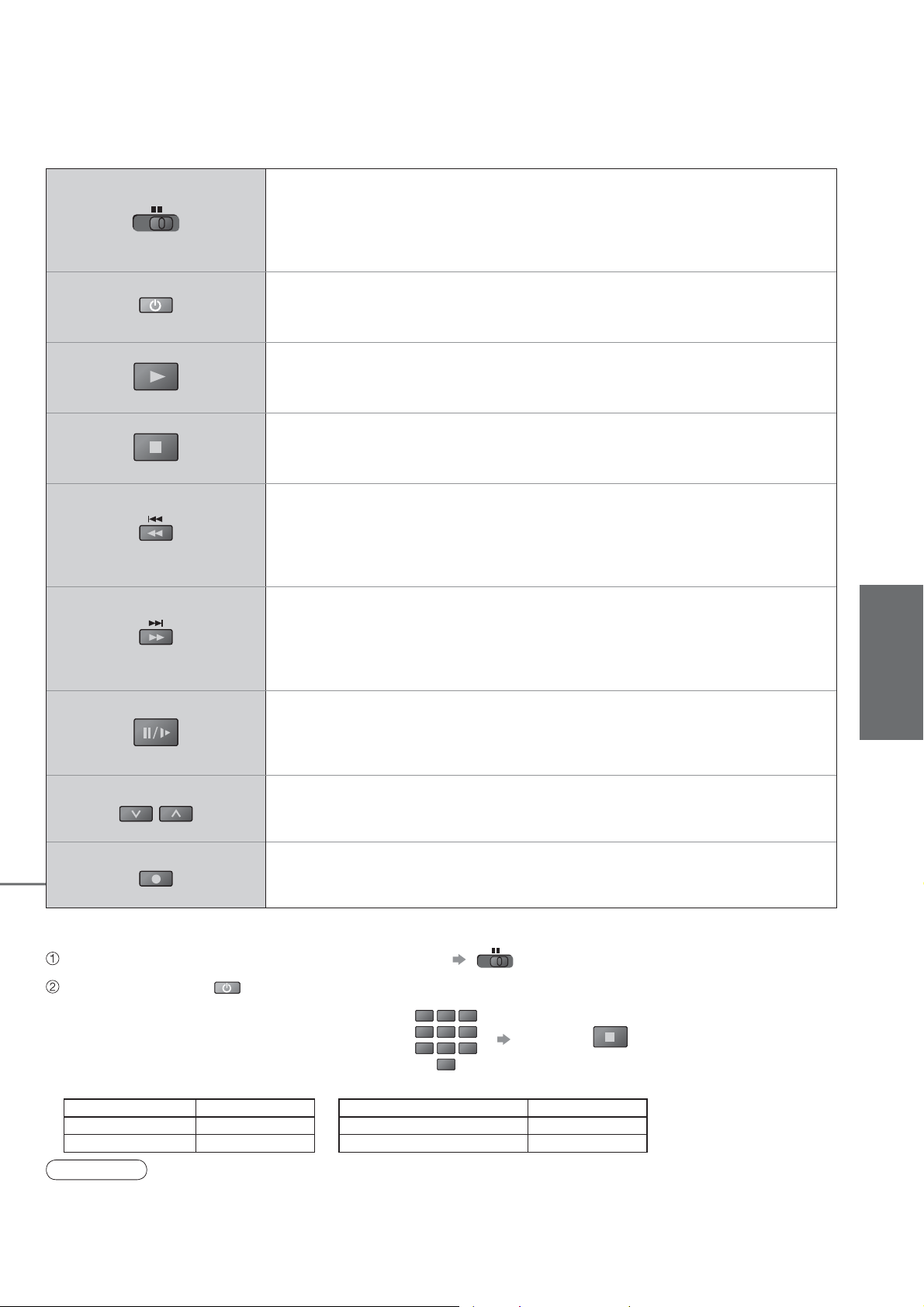
ZaĜízení Panasonic, které je pĜipojeno k tomuto televizoru, lze obsluhovat pĜímo tímto dálkovým ovladaþem.
VCR DVD
Vypínaþ VCR / DVD
Zvolte VCR pro obsluhu videorekordéru Panasonic nebo zaĜízení DVD
Zvolte DVD pro ovládání DVD zaĜízení nebo pĜehrávaþe domácího kina
spoleþnosti Panasonic
Režim pohotovosti
Vypnutí do režimu pohotovosti / zapnutí
PĜehrávání
PĜehrávání videokazety / DVD
Zastavení
Zastavení operace
PĜevíjení vzad / PĜeskakování / Vyhledávání vzad
Videorekordér:
DVD: PĜeskoþení na pĜedchozí stopu nebo titul
StisknČte a pĜidržte k vyhledávání vzad
PĜevíjení vpĜed / PĜeskakování / Vyhledávání vpĜed
Videorekordér:
DVD: PĜeskoþení na další stopu nebo titul
StisknČte a pĜidržte k vyhledávání vpĜed
PĜevíjení vzad, vyhledávání vzad (bČhem pĜehrávání)
PĜevíjení vpĜed, vyhledávání vpĜed (bČhem pĜehrávání)
ZobrazováníZobrazování
Pauza
Pauza / OpČtovné spuštČní
DVD: StisknČte a podržte pro zpomalené pĜehrávání
PROGRAMME
REC
Nastavení vašeho dálkového ovladaþe tak, aby mohl ovládat pĜehrávaþe VCR, DVD spoleþnosti Panasonic, atd.
Nastavte vypínaþ VCR / DVD do pĜíslušné polohy
StisknČte a podržte po dobu následujících operací
Zadejte pĜíslušný kód pro ovládané zaĜízení,
viz níže uvedená tabulka
Poloha “VCR”
ZaĜízení Kód
Videorekordér 10 (výchozí)
DVD 11
Poznámky
Potvrćte správnou operaci poté, co byl zmČnČn kód.
•
Kódy budou nastaveny zpČt na implicitní hodnotu pĜi výmČnČ baterií.
•
“DVD” znamená DVD pĜehrávaþ, nahrávací zaĜízení DVD a PĜehrávaþ pro domácí divadlo.
•
NČkteré operace nebude možné provádČt u nČkterých modelĤ zaĜízení.
•
Program nahoru / dolĤ
Zvolte program
Záznam
SpuštČní záznamu
132
465
798
0
VCR
Poloha “DVD”
ZaĜízení Kód
DVD 70 (výchozí)
PĜehrávaþ domácího kina 71
VCR DVD
StisknČte
•
Sledování videa a DVD
15
Page 16
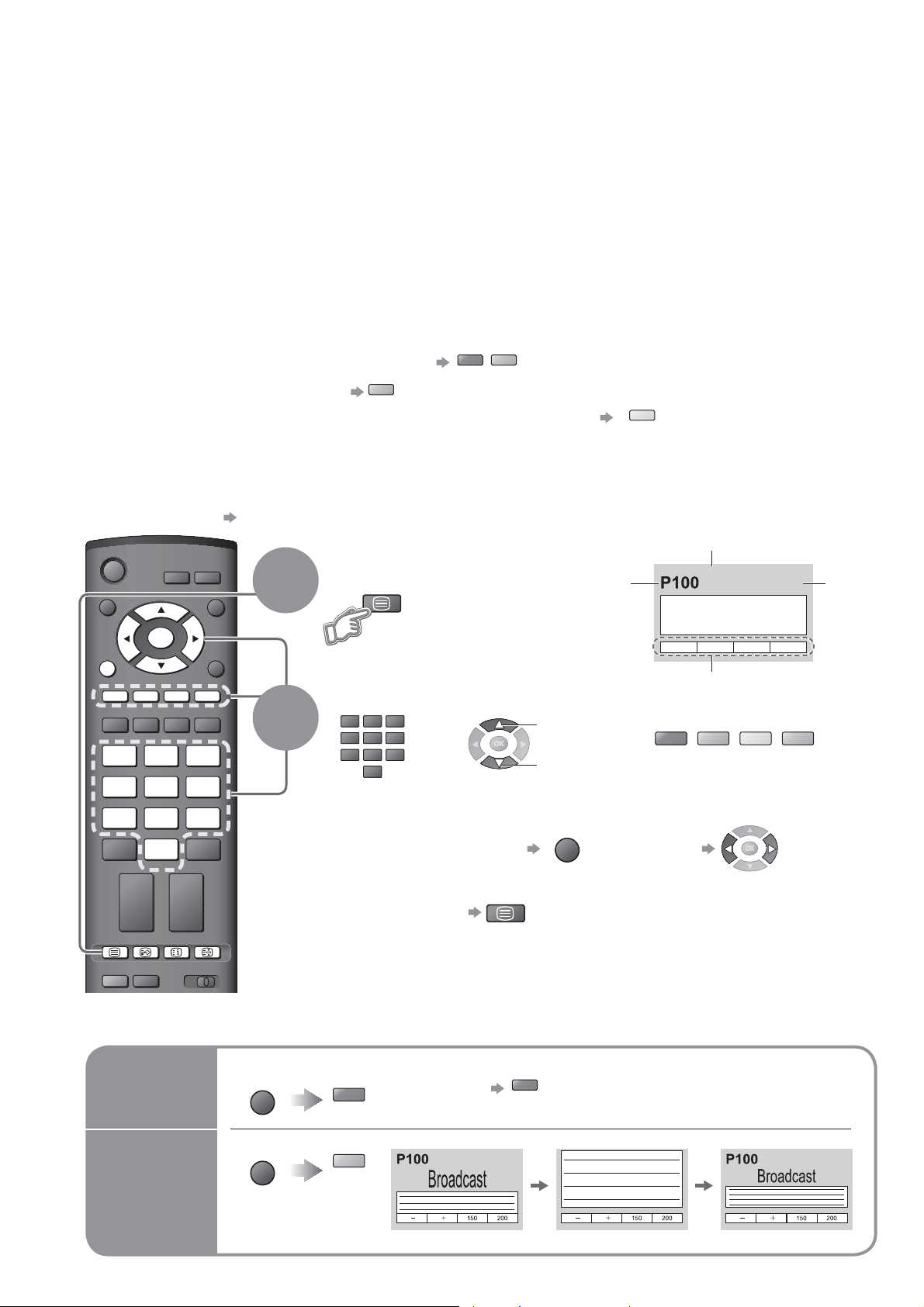
Sledování teletextu
MĤžete využívat teletextové vysílání zahrnující zprávy, pĜedpovČdi poþasí a titulky, pokud je tento servis
poskytován vysílací stanicí.
Co znamená režim FLOF (FASTEXT)?
V režimu FLOF jsou zobrazena þtyĜi rĤznobarevná témata u dolního okraje displeje. Pro získání více informací
o jednom z tČchto témat, stisknČte tlaþítko odpovídající barvy. Toto umožĖuje rychlý pĜístup k informacím o
zobrazených tématech.
Co znamená režim TOP? (v pĜípadČ vysílání TOP textu)
TOP je mimoĜádné zlepšení standardní služby teletext, které umožĖuje snadnČjší vyhledávání a úþinnou navigaci.
K dispozici je rychlý pĜehled informací teletextu
•
Snadný výbČr aktuálního tématu krok za krokem
•
Informace o stavu stránky v dolní þásti obrazovky
•
K dispozici listování stránkami dopĜedu i dozadu
Pro výbČr mezi pĜedmČtovými bloky
Pro výbČr následujícího pĜedmČtu v rámci jednoho pĜedmČtového bloku
(
Po ukonþení posledního pĜedmČtu se pĜesune k následujícímu pĜedmČtovému bloku.
Co je to režim Seznam?
V režimu Seznam jsou zobrazeny þtyĜi rĤznobarevné þísla stránek u dolního okraje obrazovky. Každé z tČchto þísel
lze zmČnit a uložit v pamČti televizoru. (“Uložení þasto zobrazovaných stránek”, str. 17)
ZmČna režimu “Teletext” v menu Další nastavení (str. 21)
Ŷ
INPUT
GUIDE
OK
MENU
EXIT
RETURN
1
Modrá
PĜepnČte na teletext.
TEXT
•
Zvolte požadovanou stranu
ASPECT
132
465
OPTION
DIRECT TV REC
2
132
465
798
0
VCR
Červená
Zelená
Zobrazuje obsah
(obsah se mČní v
závislosti na
vysílací stanici)
nebo
nahoru
dolĤ
ýíslo
stávající
stránky
nebo
Žlutá
)
ýíslo podstránky
<< 01 02 03 04 05 06 07 >>
TELETEXT
INFORMATION
Barevná lišta
Zelená
Červené
(Odpovídá barevné lištČ)
17:51 28 Feb
Žlutá
Modrá
ýas /
datum
798
0
VCR
TEXT STTL INDEX HOLD
REC
VCR DVD
Pohodlné používání teletextu
Ŷ
Odhalení
skrytých
Odhaluje skrytá slova, napĜ. odpovČdi na kvíz.
MENU
dat
Celkové /
MENU
Horní
strana /
Dolní
strana
Nastavení kontrastu
Ŷ
Návrat na TV
Ŷ
Znovu skrýt
Červené
Zelená
•
Nahoru (TOP)
(RozšíĜení na HORNÍ polovinu)
TEXT
Červená
MENU
Když je zobrazena modrá lišta
(StisknČte tĜikrát)
DolĤ (BOTTOM)
(RozšiĜte BOTTOM (dolní) polovinu)
Normální zobrazení (FULL)
16
Page 17
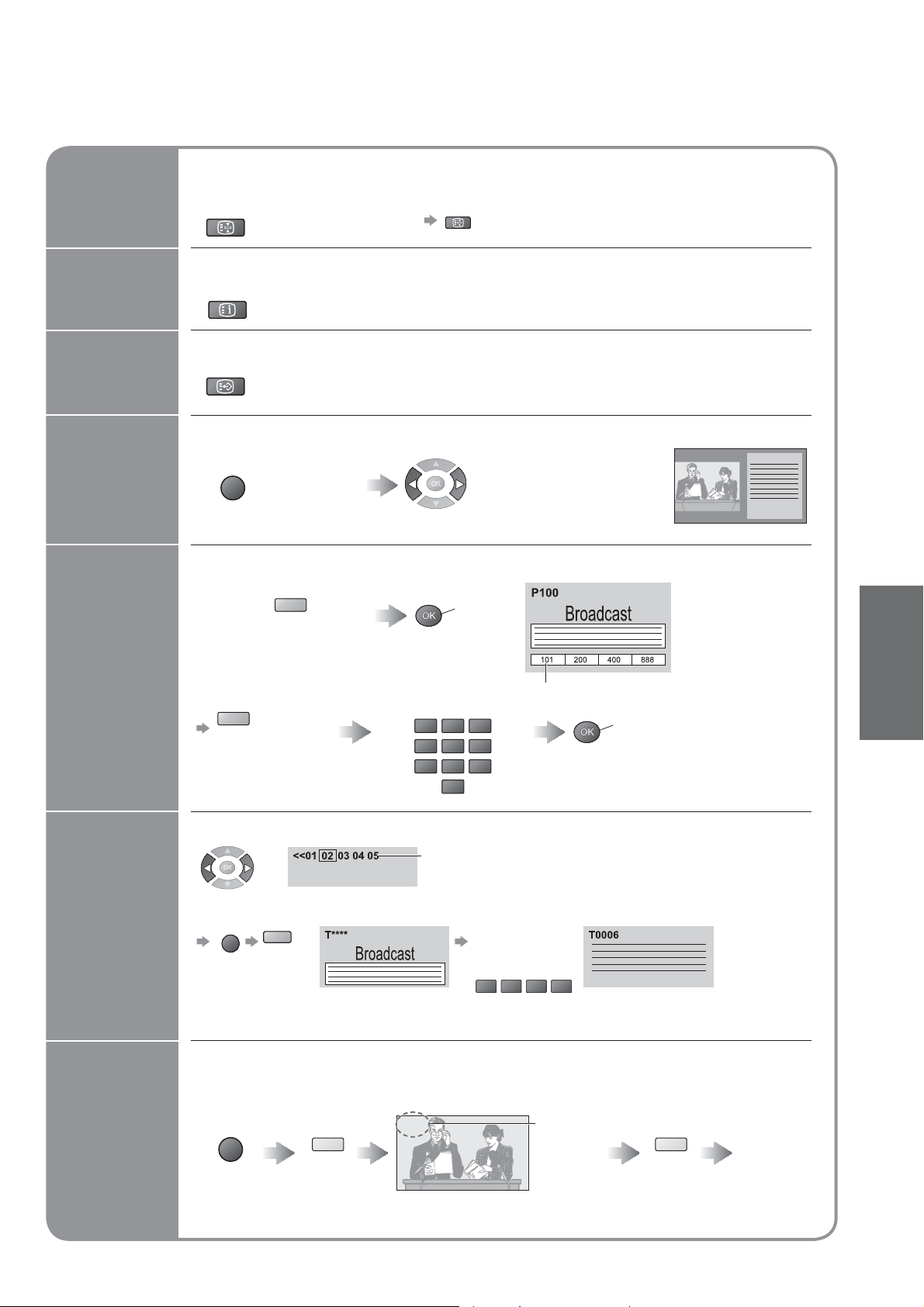
HOLD
Obsah
Pokud chcete uchovat stávající stránku bez aktualizace
Zastavení nebo obnovení automatické aktualizace
HOLD
Návrat na hlavní stranu obsahu
INDEX
Obnovit
Ŷ
Režim TOP (FLOF) / Seznam
•
HOLD
Vyvolání
oblíbené
STTL
stránky
Sledování televizoru a teletextu ve dvou oknech souþasnČ
Zobrazení
ve více
oknech
Obsluhu lze provádČt pouze na teletextové obrazovce.
•
Uložení þasto zobrazované stránky
Jak je
stránka
zobrazena
Uložení þasto
zobrazovaných
Ŷ
stránek
Vyvolání stránky uložené v “modrém”.
•
Firemní nastavení je “P103”.
•
MENU
(StisknČte dvakrát)
Odpovídající
barevné tlaþítko
ZmČna uložených stránek
Vložte nové þíslo stránky
Barevné tlaþítko,
které chcete
zmČnit
132
465
798
podržte
stisknuté
0
VCR
Zvolte Obraz a text
•
Zap. nebo Vyp.
ýíslo se zmČní na bílé.
(Pouze analogový režim)
(Pouze režim seznamu)
podržte
stisknuté
Zobrazování
•
Sledování teletextu
Zobrazení
podstránky
Sledujte
televizor
zatímco
þekáte na
aktualizaci
Zobrazení podstránky (pouze pokud má teletext více než jednu stranu)
Objeví se v levém horním
rohu obrazovky
Zobrazení urþité podstránky
Ŷ
MENU
Modrá
Podstránky:
•
Poþet podstránek se liší v závislosti na vysílací stanici (až do 79 stránek).
Hledání mĤže nČjakou dobu trvat, bČhem této doby lze sledovat televizor.
Zobrazení TV obrazu, zatímco se vyhledává teletextová stránka
Teletext se automaticky aktualizuje, jakmile je nová informace k dispozici.
PĜechodnČ se zmČní na TV obrazovku
MENU
Žlutá Žlutá
Stránka se zprávami poskytuje funkci, která indikuje pĜíchod nejnovČjších zpráv (“News Flash”).
•
P108
(Nelze mČnit kanál.)
Zvolte
4 místné þíslo
PĜíklad: P6
0 0 0
6
Objeví se,
když je
aktualizace
dokonþena
Zobrazení
aktualizované
stránky
17
Page 18
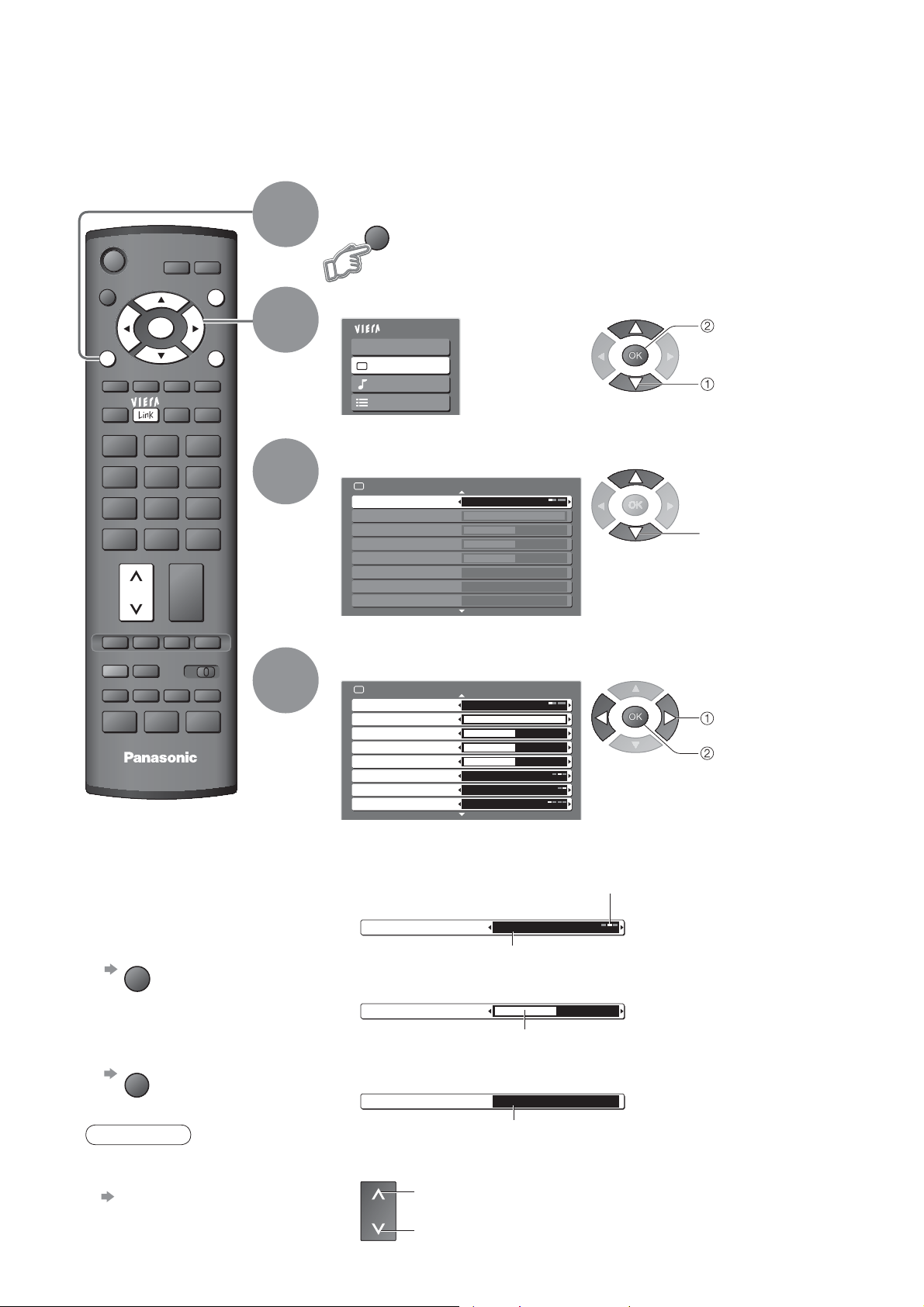
Jak používat funkce menu
RĤzná menu vám umožní provádČt nastavení obrazu, zvuku a dalších funkcí.
Menu displeje
INPUT
1
MENU
Zobrazuje funkce, které lze nastavovat
•
(mČní se v závislosti na vstupním signálu)
GUIDE
OK
MENU
ASPECT
OPTION
132
465
798
0
VCR
TEXT STTL INDEX HOLD
REC
VCR DVD
PROGRAMME
TV
EXIT
RETURN
DIRECT TV REC
2
3
4
Zvolte menu
Hlavní menu
VIERA Link
Obraz
Zvuk
Nastavení
(pĜíklad: menu Obraz)
Zvolte položku
Nastavení obrazu 1/2
Mód zobrazení Dynamický
Kontrast
Jas
Barevná sytost
Ostrost
Teplota barev Normální
Správa barev Zapnuto
Redukce šumu obrazu Vypnuto
(pĜíklad: menu Obraz)
Nastavte nebo zvolte
Nastavení obrazu 1/2
Mód zobrazení Dynamický
Kontrast
Jas
Barevná sytost
Ostrost
Teplota barev Normální
Správa barev Zapnuto
Redukce šumu obrazu Vypnuto
(pĜíklad: menu Obraz)
p Ĝístup
volba
volba
zmČna
uložit nebo zpĜístupnit
(Vyžadováno
u nČkterých funkcí)
18
Návrat ke sledování
Ŷ
televizoru kdykoliv
EXIT
Návrat na pĜedchozí
Ŷ
obrazovku
RETURN
Poznámky
Inicializovat všechna
•
nastavení
“Expediþní nastavení”
(str. 30)
Zvolte si z nabízených možností
Ŷ
ýísla a pozice možností
Teplota barev Normální
ZmČnČno
Nastavte pomocí posunovací lišty
Ŷ
Ostrost
PĜesunuto
Postup na další obrazovku
Ŷ
Ladění Přístup
Zobrazí další obrazovku
Posun stran v menu
Ŷ
nahoru
dolĤ
Page 19
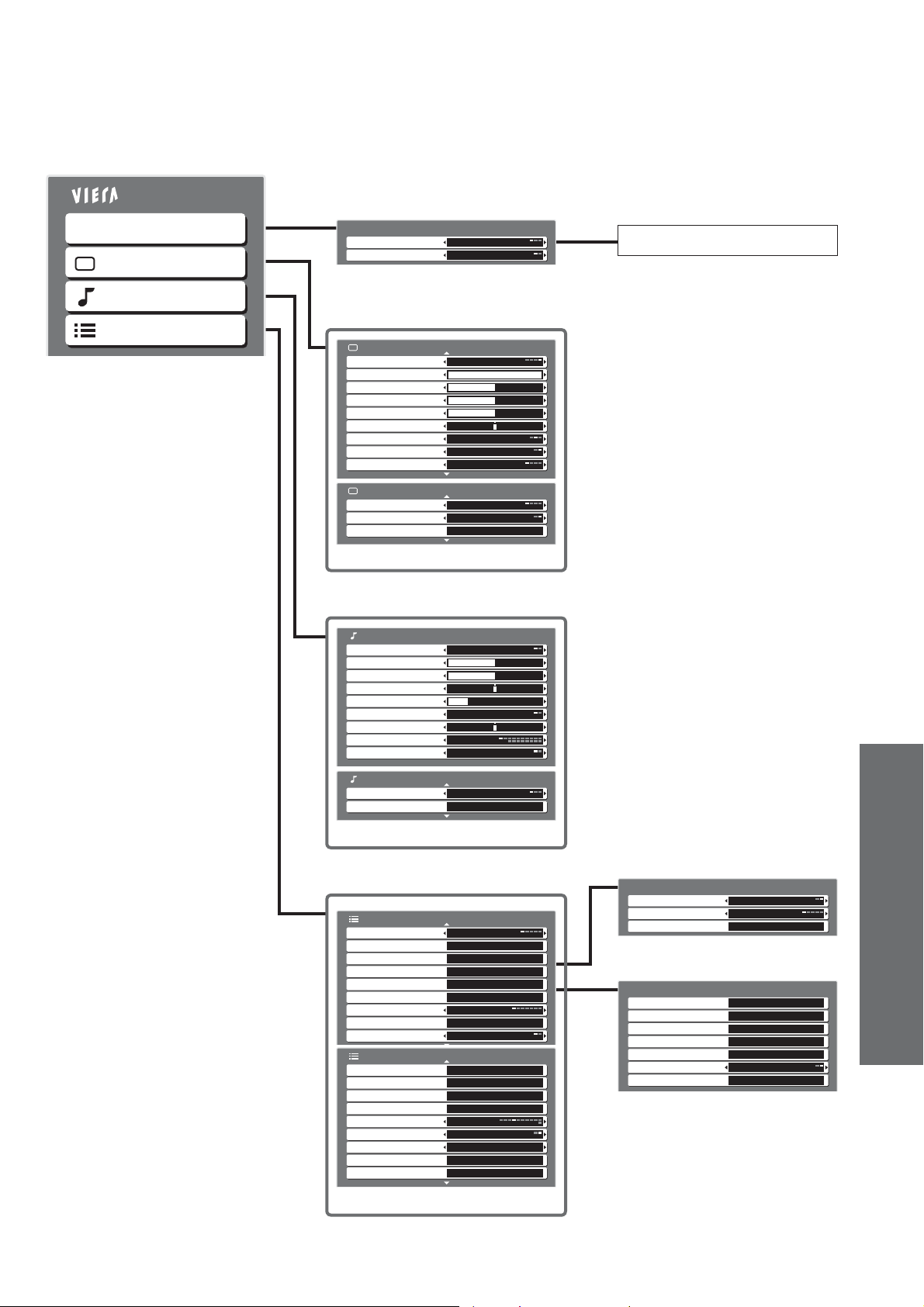
PĜehled
Ŷ
Hlavní menu
VIERA Link
Obraz
Zvuk
Nastavení
VIERA Link Menu
VIERA Link Control
Výběr reproduktorů
Rekordér
Domácí kino
(str. 35)
Nastavení obrazu 1/2
Mód zobrazení Dynamický
Kontrast
Jas
Barevná sytost
Ostrost
Tón barvy
Teplota barev Normální
Správa barev Zapnuto
Redukce šumu obrazu Vypnuto
Nastavení obrazu
Redukce šumu MPEG Vypnuto
3D-COMB Zapnuto
Výchozí hodnoty Nastavit
(str. 20)
Nastavení zvuku
Režim zvuku Hudba
Hloubky
Výšky
Balance
Hlasitost sluchátek
Surround Vypnuto
Korekce hlasitosti
Výchozí jazyk zvuku angličtina
MPX Stereo
Zvuk
Vstup HDMI Automatický
Výchozí hodnoty Nastavit
1/2
(str. 20)
2/2
2/2
Menu pĜístupných zaĜízení
•
Jak používat funkce menu
(obraz, kvalita zvuku atd.)
Pokroþilá nastavení
Lze zvolit pouze položky, které jsou k dispozici.
•
Další nastavení
Systém barev AV
Editace DVB profilů Přístup
Seznam DVB služeb
Nastavení Q-Link Přístup
Zámek Přístup
Ladění
Časovač vypnutí Vypnuto
Jazyk
Teletext TOP
Další nastavení
Expediční nastavení Přístup
Common interface Přístup
Aktualizace systému Přístup
Označení vstupů
Doba zobr. informací 3 sekundy
VIERA Link
Časové pásmo Automatický
Softwarová licence Přístup
Systémové informace Přístup
Auto
Přístup
Přístup
Přístup
Přístup
Zapnuto
1/2
2/2
(str. 21)
Nastavení Q-Link
Q-Link AV2
Výstup AV2 Analogový
Načítání Přístup
Ladění
Automatické ladění Přístup
Editace analog. programů
Ruční ladění DVB
Ruční analogové ladění
Přidat DVB služby Přístup
Hlášení nové služby
Stav DVB signálu Přístup
Přístup
Přístup
Přístup
Zapnuto
Off
(str. 21)
(str. 26)
19
Page 20

Jak používat funkce menu
Seznam menu
Ŷ
Menu
VIERA Link
Obraz
Položka Nastavení / Konfi gurace (možnosti)
VIERA Link Control
VýbČr reproduktorĤ
Mód zobrazení
Kontrast, Jas,
Barevná sytost, Ostrost
Tón barvy
Teplota barev
Správa barev
Redukce šumu obrazu
Redukce šumu
3D-COMB
Výchozí hodnoty
MPEG
Ovládá pĜipojené zaĜízení spoleþnosti Panasonic
“Snadné ovládání pouze pomocí dálkového ovladaþe VIERA” (str. 35)
“Ovládání reproduktoru” (str. 35)
MĤžete mít také pĜístup do menu VIERA Link pĜímo pomocí tlaþítka VIERA Link na
•
dálkovém ovladaþi
Základní režimy obrazu (Dynamický / Normální / Kino / Automatický)
Nastavte pro všechny vstupní signály
•
Nastavte barvu, jas atd. pro každý režim obrazu tak, aby to odpovídalo Vašim
požadavkĤm
Nastavte tón barvy obrazu
Pouze pro pĜíjem signálu NTSC
•
Volí barevnou rovnováhu celého obrazu (Chlad. barvy, / Normální / Teplé barvy)
Automaticky nastavuje svČží barvy (Vypnuto / Zapnuto)
Redukce obrazového šumu
Automaticky redukuje nežádoucí rušení obrazu
(Vypnuto / Normálního / Dynamického / Automatický)
Neplatí pro HDMI nebo DVB
•
Automaticky omezí šum pro sledování DTV, DVD a VCD (Vypnuto / Min / Mid / Max)
Automaticky vylepšuje statické a zpomalené obrazy tak, že vypadají svČžeji
(Vypnuto / Zapnuto)
Pouze pro pĜíjem signálu PAL a NTSC
•
Neplatí pro RGB, S-Video, komponenty a HDMI
•
StisknČte tlaþítko OK pro zrušení aktuálního Režimu Obraz a návrat k implicitnímu
nastavení
Režim zvuku
Hloubky
Výšky
Balance
Hlasitost sluchátek
Surround
Zvuk
Korekce hlasitosti
Výchozí jazyk zvuku
MPX
Vstup HDMI
Výchozí hodnoty
Základní režim Zvuk (Hudba / ěeþ)
Nastavený pro každý vstupní signál
•
Nastavuje výstupní úroveĖ hlubokých basĤ
Nastavuje výstupní úroveĖ vysokotónového, pronikavého zvuku
Nastavuje úroveĖ hlasitosti pravého a levého reproduktoru
Nastavuje úroveĖ hlasitosti sluchátek
Nastavení zvuku Surround (Vypnuto / Zapnuto)
obsahuje dynamický zesilovaþ pro simulaci zdokonalených prostorových efektĤ
Upravuje hlasitost individuálního kanálu nebo vstupního režimu
Zvolte preferovaný jazyk pro DVB multi audio (Možnosti se mČní v závislosti na vysílaþi)
Volba stereo / mono (Mono / Stereo)
NormálnČ: Stereo
•
Nelze pĜijímat stereo signál: Mono
•
M1 / M2: Je k dispozici, když je pĜenášen signál mono
•
Pouze analogový režim
•
Vybírá podle vstupního signálu (Automatický / Digitální / Analogový) (str. 33)
Automatický : Automatická detekce digitálního nebo analogového zdroje zvuku
Digitální : HDMI kabelové pĜipojení
Analogový : HDMI-DVI adaptér kabelového pĜipojení
pouze režim HDMI
•
StisknČte tlaþítko OK pro zrušení aktuálního nastavení Režimu Zvuk a návrat k
implicitnímu nastavení
20
Page 21

Seznam menu
Ŷ
Menu
Systém barev AV
Editace DVB profi lĤ
Seznam DVB služeb
Nastavení Q-Link
DČtský zámek
LadČní
Nastavení
Položka Nastavení / Konfi gurace (možnosti)
Vybírá volitelný systém barev založený na obrazových signálech v režimu AV
(Automatický / PAL / SECAM / M.NTSC / NTSC)
VytvoĜí seznam oblíbených programĤ (str. 25)
PĜeskoþí nechtČné DVB kanály (str. 25)
Q-Link
Výstup AV1 / AV2
Naþítání
Automatické ladČní
Editace analog.
programĤ
Ruþní ladČní DVB
Ruþní analogové
ladČní
PĜidat DVB služby
Hlášení nové
služby
Stav signálu DVB
Provádí volbu konektoru AV, který má být použit pro pĜenos dat mezi tímto televizorem
a kompatibilním nahrávacím zaĜízením (AV1 / AV2) (str. 32)
Volí signál k pĜenosu z televizoru na Q-Link
( Analogový / DVB / AV1 / AV2 / AV3 / Monitor)
Monitor: Obraz zobrazený na obrazovce
•
Nelze provádČt výstup analogového videosignálu a HDMI
•
Kopíruje informace z analogového kanálu na kompatibilní zaĜízení podporující Q-Link
pĜipojené k televizoru
Zamkne programový kanál, aby zabránil pĜístupu k tomuto kanálu (str. 25)
Automaticky nastavuje kanály pĜijímané v dané oblasti (str. 28)
Upravuje analogové kanály (str. 27)
Pro ruþní nastavení DVB kanálĤ (str. 28)
Pro ruþní nastavení analogových kanálĤ (str. 29)
PĜidává nové DVB služby (str. 29)
Zvolí, zda zaslat zprávu, pokud je nalezena nová DVB služba (str. 29)
Kontroluje stav DVB signálu (str. 29)
•
Jak používat funkce menu
(obraz, kvalita zvuku atd.)
ýasovaþ vypnutí
Volba jazyka
Jazyk
Jazyk teletextu
Preferované titulky
Teletext
Expediþní nastavení
Common interface
Aktualizace systému
Oznaþení vstupĤ
Doba zobr. záhlaví
VIERA Link
ýasové pásmo
Softwarová licence
Systémové informace
Nastavuje þas automatického vypnutí pĜístroje
(Vypnuto / 15 / 30 / 45 / 60 / 75 / 90 minut)
MČní jazyk obrazovkového displeje
Volí jazyk teletextu (Západní / Východní1 / Východní2)
Západní: angliþtina, francouzština, nČmþina, Ĝeþtina, italština, španČlština, švédština, tureþtina
•
Východní1: þeština, angliþtina, estonština, litevština, rumunština, ruština, ukrajinština
•
Východní2: þeština, maćarština, litevština, polština, rumunština
•
Zvolí oblíbený jazyk pro DVB titulky (v závislosti na vysílaþi)
Pro zobrazení titulkĤ str. 13
•
Režim teletextového zobrazení (TOP (FLOF) / Seznam) (str. 16)
Znovu nastavuje všechna nastavení, napĜíklad v pĜípadČ stČhování (str. 30)
Pro sledování placeného televizního vysílání (str. 23)
Kopíruje nový software do televizoru (str. 23)
Oznaþí nebo pĜeskoþí každý vstupní konektor (str. 31)
Nastavuje dobu, po kterou zĤstane informaþní proužek na obrazovce (str. 13)
0 (Žádné zobrazení) až 10 sekund, s krokem 1 sekunda
•
Nastavuje použití funkcí VIERA Link (Vypnuto / Zapnuto) (str. 34)
Upravte þasová data (str. 23)
Zobrazí informace o licenci k softwaru
Zobrazí systémové informace tohoto televizoru
Pokroþilá nastavení
Lze zvolit pouze položky, které jsou k dispozici.
•
21
Page 22
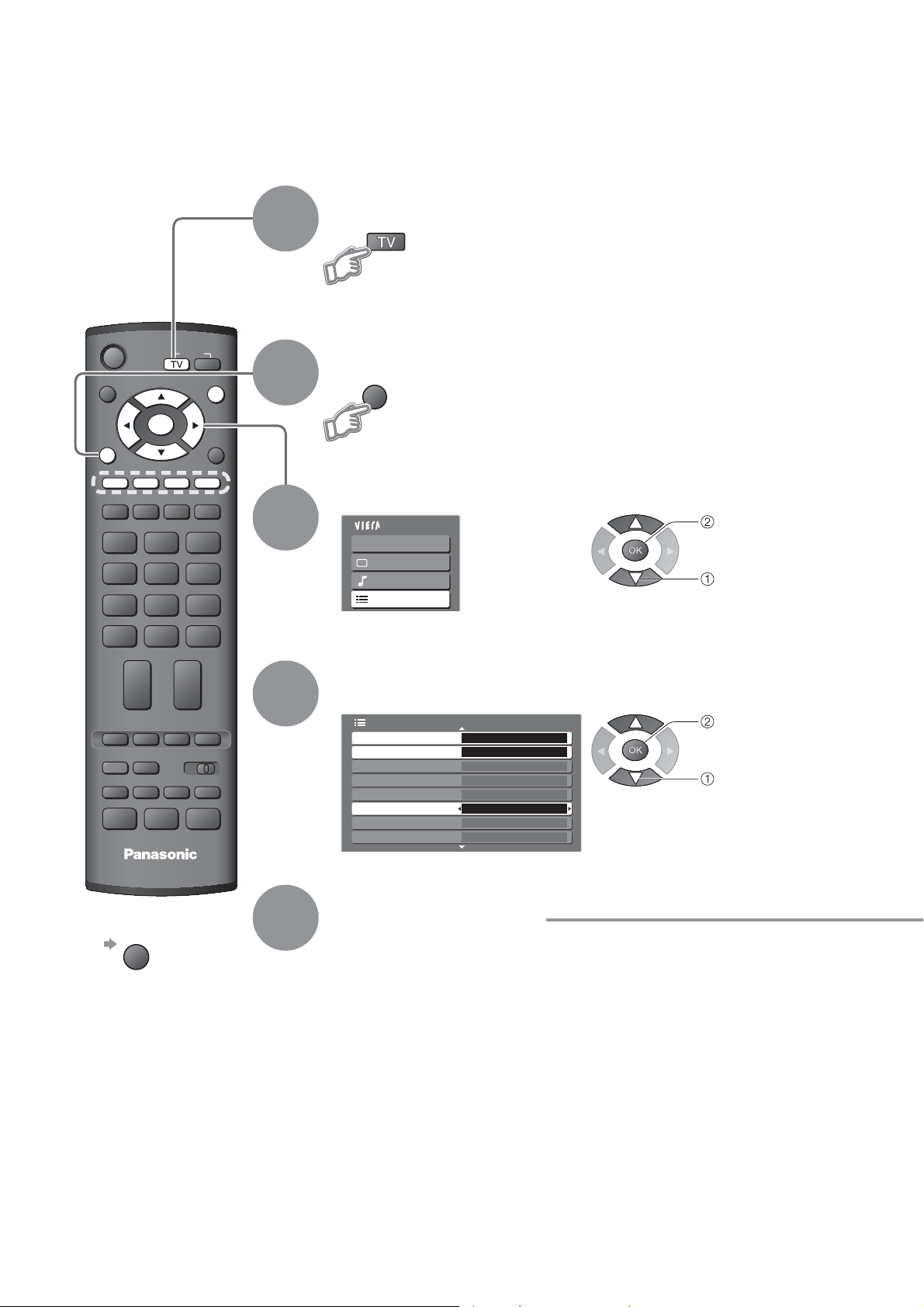
Nastavení DVB
Nastavení DVB umožĖuje pĜístup k rĤzným pokroþilým vlastnostem.
Pokud v analogovém režimu
Zvolte DVB
1
(režim DVB)
INPUT
GUIDE
OK
MENU
ASPECT
OPTION
123
456
789
0
VCR
TEXT STTL INDEX HOLD
REC
VCR DVD
PROGRAMME
EXIT
RETURN
DIRECT TV REC
2
3
4
Zobrazte menu
MENU
Zvolte “Nastavení”
Hlavní menu
VIERA Link
Obraz
Zvuk
Nastavení
p Ĝístup
volba
Zvolte “Common interface”, “Aktualizace
systému” nebo “ýasové pásmo”
Další nastavení
Common interface Přístup
Aktualizace systému Přístup
Power Save
Označení vstupů
Side Panel Off
Doba zobr. informací 3 sekundy
VIERA Link
Časové pásmo
Softwarová licence
Systémové informace
Off
Off
Zapnuto
Auto
2/2
p Ĝístup
volba
22
TV
Návrat na TV
Ŷ
EXIT
5
Provećte nastavení
Page 23
Placené
televizní
vysílání
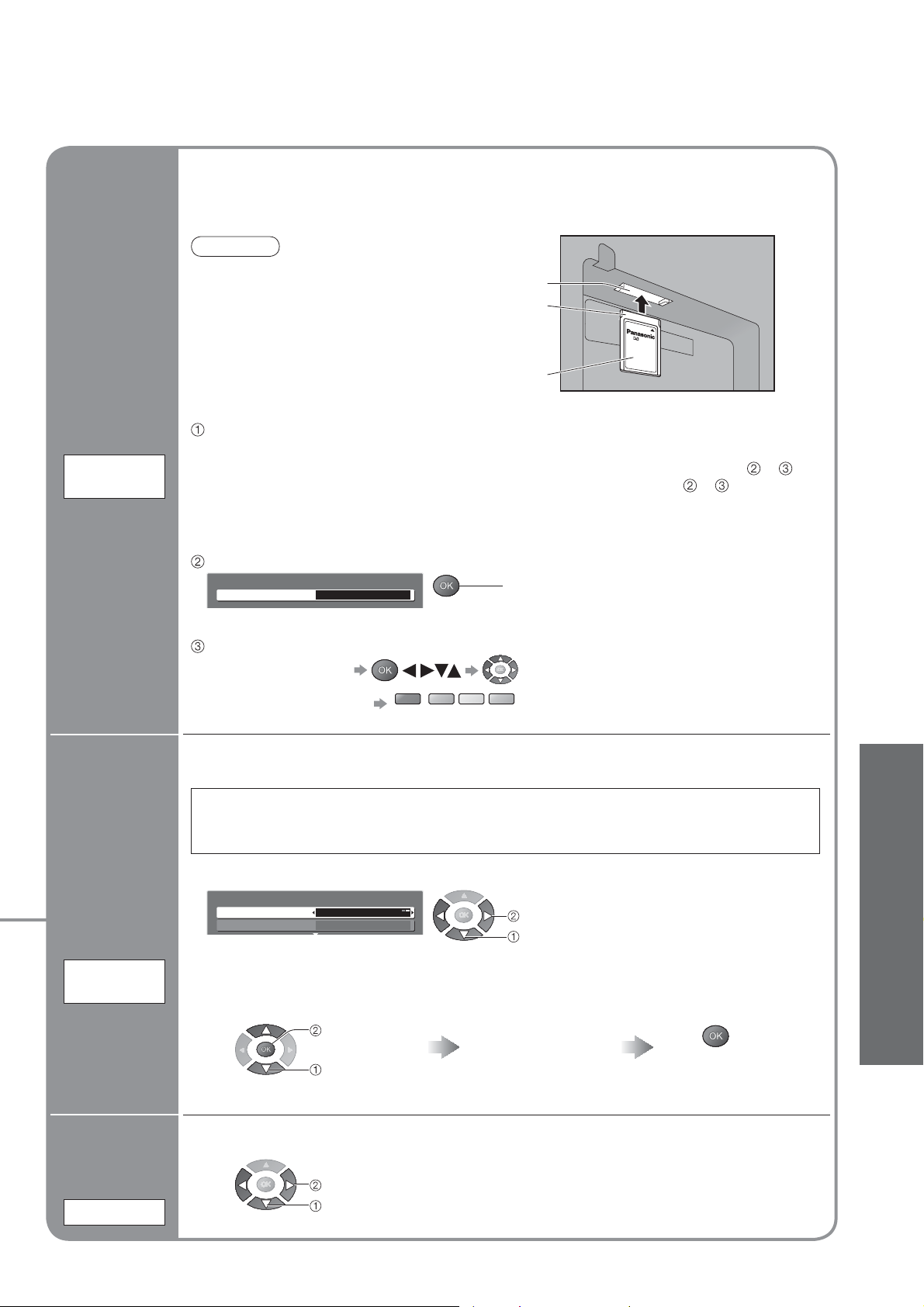
Common
interface
Menu modulu spoleþného rozhraní umožĖuje pĜístup k softwaru obsaženém v modulech
spoleþného rozhraní (CI).
Tento televizní pĜijímaþ reprodukuje placené televizní vysílání pouze pomocí modulĤ
splĖujících normu CI.
Pozor
Vypínaþ Zap. / Vyp. musí být v poloze
•
Vyp. kdykoliv vkládáte nebo vyjímáte
CI modul.
Pokud jsou obrazová karta a þtecí
•
zaĜízení obrazové karty dodány v jedné
sadČ, nejprve umístČte þtecí zaĜízení a
poté vložte kartu do þtecího zaĜízení.
Nevkládejte modul obrácenČ.
•
Vložte CI modul (volitelné)
Vlastnosti, které se objeví na obrazovce, závisejí na obsahu vybraného CI modulu.
•
Za normálních okolností se služby placeného televizního vysílání objeví bez a .
•
Pokud se služby placeného televizního vysílání neobjeví, provećte a .
Další podrobnosti získáte v návodu k použití CI modulu nebo u poskytovatele
•
televizního vysílání.
Pro pĜístup ke spoleþnému rozhraní
Slot 1:
Off
Modul nebyl vložen.
2 of 2Common interface
CI slot
Vložte nebo
vyjmČte
pĜímo a
úplnČ.
CI modul
pĜístup
Common Interface
Zadní strana televizoru
(Placené televizní vysílání, aktualizace softwaru, nastavení þasu)
•
Nastavení DVB (DVB)
Zkopíruje nový software do televizoru.
•
Pro
aktualizaci
softwarového
systému
televizoru
Aktualizace
systému
Zvolte “Hledat aut. aktual.-pohot.stav” a nastavte jej do polohy “Zap.” nebo “Vyp.”
Ŷ
Postupujte podle pokynĤ na obrazovce
pĜíklad:
Podrobnosti viz (str. 39)
Pokud se provádí aktualizace systému, bude aktualizován software (což mĤže zmČnit
funkce televizoru). Pokud si nepĜejete toto provést, nastavte “Hledat aut. aktual.pohot.stav” na hodnotu Vypnuto.
Aktualizace systému
Pro okamžitou aktualizaci
Zvolte
“Hledat aktualizaci systému-teć”
zvolte, jdČte
Barevné znaky
Hledat v pohotovostním stavu
Hledat aktualizace teď
Zapnuto
pĜístup
volba
Červená
Zelená
Žlutá
Modrá
nastavte
volba
Provádí hledání
aktualizace (nČkolik
minut) a zobrazí
odpovídající zprávu
(pokud nČjakou
aktualizaci nalezne)
Návod k obsluze na obrazovce
•
nemusí odpovídat tlaþítkĤm na
dálkovém ovladaþi.
On (Zapnuto): Automaticky
•
provede hledání a zkopíruje
aktualizaci, pokud je
aktualizace softwaru k
dispozici
Probíhá kopírování
Kopírování mĤže
•
trvat asi 20 minut.
Pokroþilá nastavení
Nastaví
automaticky
þasové údaje
ýasové pásmo
Pro nastavení þasu
nastavte
volba
Auto: ýasové údaje budou nastaveny automaticky podle
vaší oblasti.
Jiné : ýasové údaje budou opraveny podle svČtového
þasu GMT.
23
Page 24
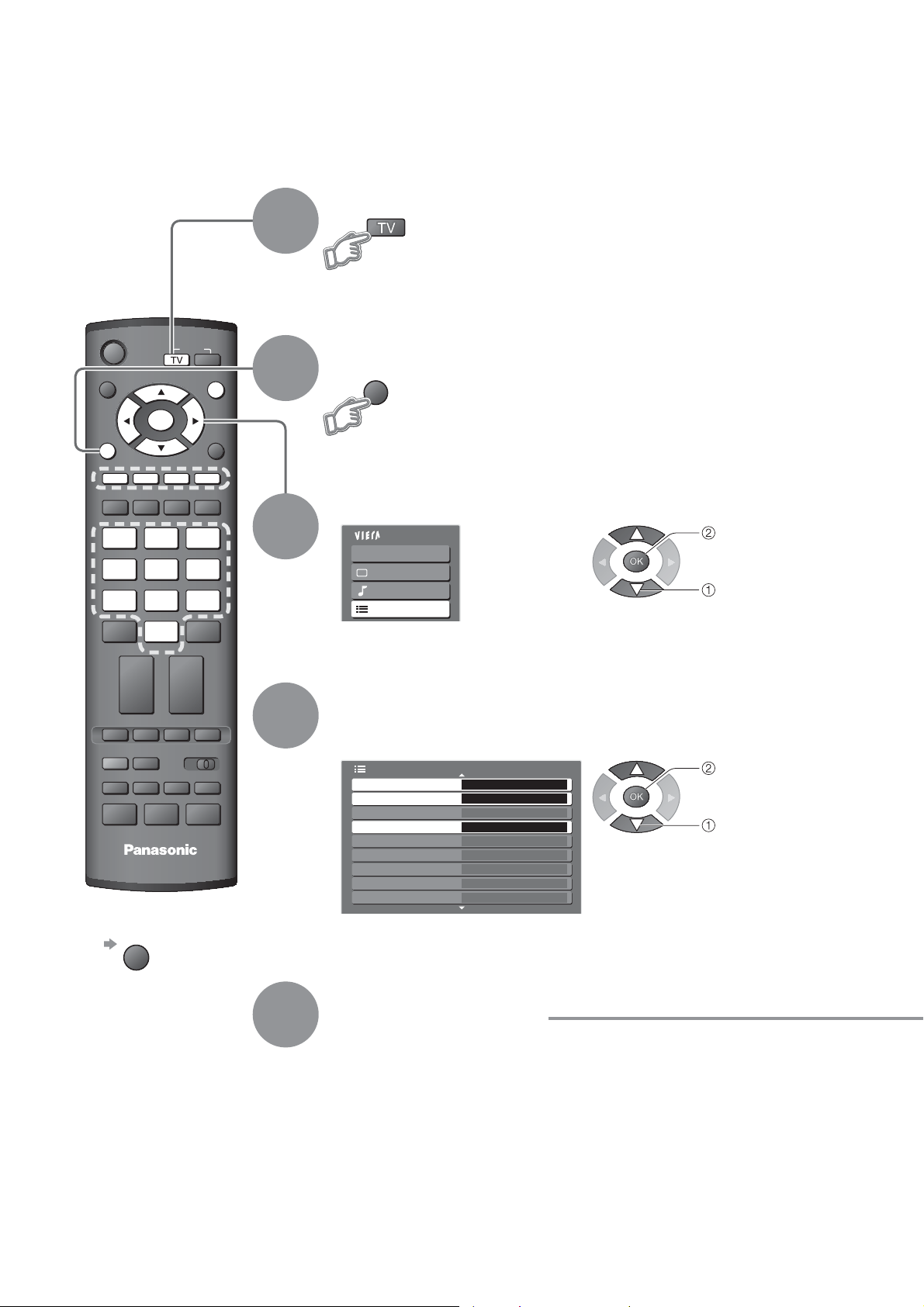
Úprava kanálĤ
MĤžete si sestavit seznamy oblíbených kanálĤ, pĜeskoþit nechtČné kanály a provést kontrolu sledování
kanálu.
Zvolte DVB nebo analogový signál
1
Položky “Editace DVB profi lĤ” a “Seznam DVB
•
služeb” jsou k dispozici pouze v režimu DVB.
GUIDE
OK
MENU
ASPECT
132
465
798
TEXT STTL INDEX HOLD
PROGRAMME
Návrat na TV
Ŷ
REC
EXIT
OPTION
0
VCR
TV
INPUT
EXIT
RETURN
DIRECT TV REC
VCR DVD
2
3
4
Zobrazte menu
MENU
Zvolte “Nastavení”
Hlavní menu
VIERA Link
Obraz
Zvuk
Nastavení
Zvolte “Editace DVB profi lĤ”,
“Seznam DVB služeb” nebo
“DČtský zámek”
Další nastavení
Editace DVB profilů Přístup
Seznam DVB služeb
Nastavení Q-Link
Dětský zámek Přístup
Ladění
Časovač vypnutí Vypnuto
Jazyk
Teletext TOP
Expediční nastavení
Přístup
Off
1/2
p Ĝístup
volba
p Ĝístup
volba
24
5
Provećte nastavení
Page 25
Seznam
oblíbených
kanálĤ
Editace
DVB profi lĤ
(DVB režim)
Pro vytvoĜení vašeho seznamu oblíbených kanálĤ (Profi lu) rĤzných vysílacích spoleþností
(až 4: Profi ly 1 až 4)
Seznam se zobrazí na informaþním proužku (str. 13) se snadným pĜístupem.
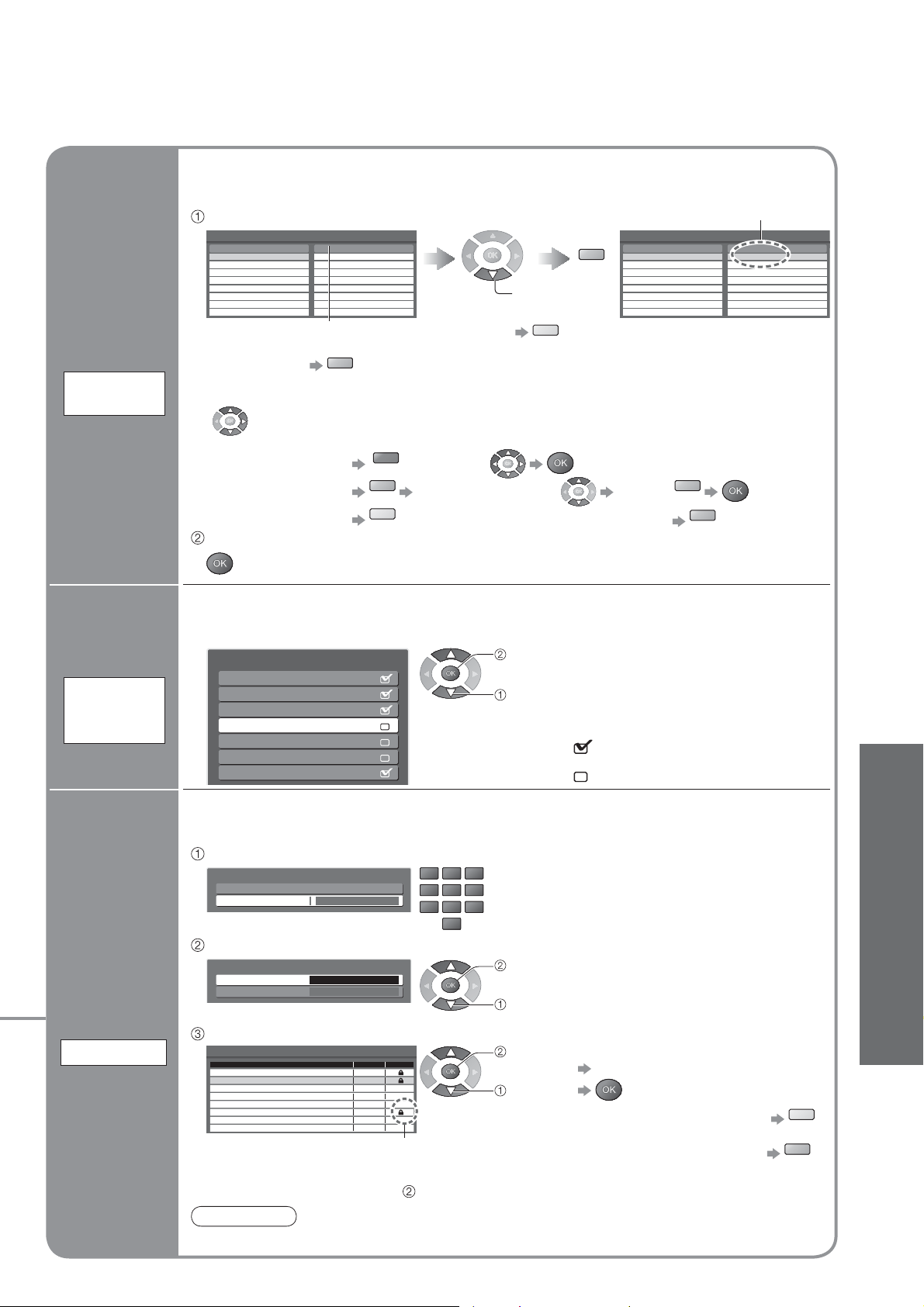
Zvolte kanál a pĜidejte jej na seznam
Modrá
Profil 1
Wed 12/05/04 10:46Editor profilu
PĜidat všechny kanály
•
na seznam
Všechny možnosti
BBC One Wales
1
BBC THREE7
E414
CBBC Channel70
Cartoon Nwk72
BBCi105
BBC Radio Wales719
BBC Radio Cymru720
Pro zobrazení
dalšího Profi lu
Pro editaci Profi lu
Ŷ
volba
Žlutá
Kanál byl pĜidán na seznam
Všechny možnosti
BBC One Wales
1
Zelená
BBC THREE7
E414
CBBC Channel70
Cartoon Nwk72
BBCi105
BBC Radio Wales719
BBC Radio Cymru720
BBC One Wales
1
Profil 1
Wed 12/05/04 10:46Editor profilu
Zvolte pole Profi lu, které chcete editovat, a:
PĜeskoþení
nechtČných
kanálĤ
Seznam
DVB
služeb
(DVB režim)
Kontrola
sledování
kanálu
DČtský zámek
Pojmenovat Profi l
•
ZmČnit kanál
•
Smazat kanál
•
Uložení
Zvolte znak
Červená
Zelená
Žlutá
Zvolte novou polohu Potvrdit
Smazat všechny kanály
•
Zelená
Modrá
MĤžete skrýt nechtČné služby. Skryté služby mohou být zobrazeny pouze v této funkci. Použijte
tuto funkci pro pĜeskoþení nechtČných služeb.
Zvolte službu a skryjte / odkryjte
Seznam DVB služeb
70
CBBC Channel
Cartoon Nwk
72
105
BBCi
719
BBC Radio Wales
720
BBC Radio Cymru
1
BBC ONE Wales
7
BBC THREE
MĤžete uzamknout urþité kanály a kontrolovat, kdo je sleduje.
(Pokud je zvolen takový kanál, objeví se zpráva; zadáním identifi kaþního kódu se
zpĜístupní kanál pro sledování.)
PĜidat / Mazání
volba
:PĜidat
:Mazání (PĜeskoþit)
Zadejte identifi kaþní kód (þtyĜi þíslice)
Zadejte nový PIN
PIN
* * * *
1 of 2Dětský zámek - zadání PIN
465
798
0
VCR
Zadejte identifi kaþní kód dvakrát
•
pĜi prvním nastavování.
Poznamenejte si identifi kaþní kód
•
pro pĜípad, že jej zapomenete.
132
Zvolte “Seznam služeb”
Změnit PIN Přístup
Seznam služeb
1 of 2Dětský zámek
p Ĝístup
volba
Zvolte kanál, který má být uzamþen
Název služby ZamknoutTyp
BBC One Wales Analogový
1
BBC THREE7
E414
CBBC Channel70
Cartoon Nwk72
BBCi105
BBC Radio Wales719
BBC Radio Cymru720
Wed 12/05/04 10:46Dětský zámek - seznam služeb
Objeví se, je-li kanál uzamþen
ZmČnit identifi kaþní kód
Ŷ
Zvolte “ZmČnit PIN” v kroku a zadejte nový identifi kaþní kód dvakrát.
nastavte
volba
Zrušit
•
Zvolte uzamþený kanál
Uzamknout všechny kanály
•
Zrušit uzamþení všech kanálĤ
•
Žlutá
Modrá
•
Úprava kanálĤ
Pokroþilá nastavení
Poznámky
Nastavení “Expediþní nastavení” (str. 30) vymaže identifi kaþní kód a všechna nastavení.
•
25
Page 26
LadČní kanálĤ
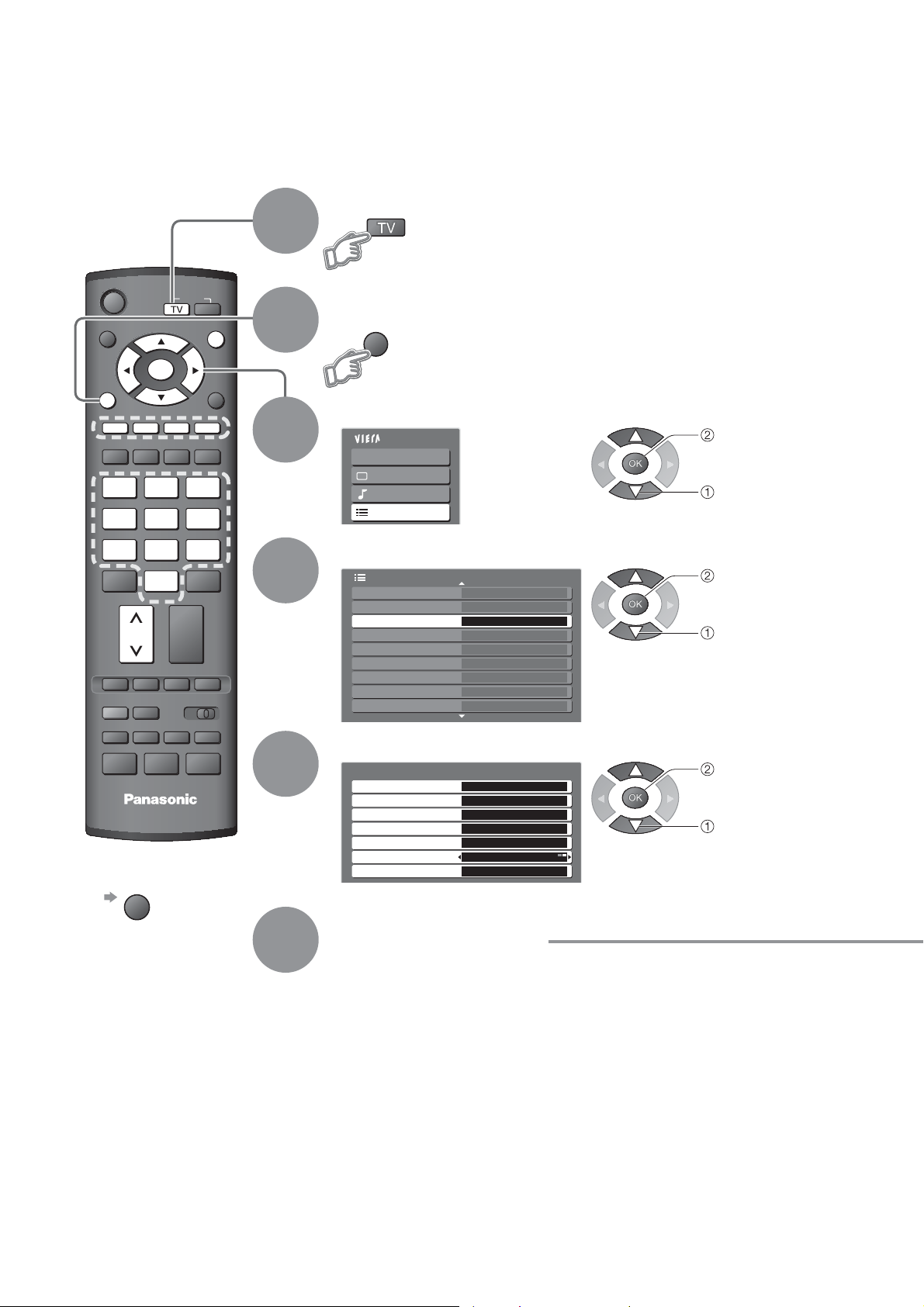
MĤžete znovu naladit všechny televizní kanály po stČhování nebo v pĜípadČ, že se vyskytl nový
poskytovatel televizního vysílání.
Zvolte DVB nebo analogový signál
Položky “Ruþní ladČní DVB”, “PĜidat DVB služby ”, “Hlášení nové
•
služby” a “Stav DVB signálu” jsou k dispozici pouze v režimu DVB.
Položky “Editace analog. programĤ” a “Ruþní analogové ladČní” jsou k
•
dispozici pouze v analogovém režimu.
Hlavní menu
p Ĝístup
volba
GUIDE
MENU
ASPECT
132
465
OK
OPTION
INPUT
DIRECT TV REC
EXIT
RETURN
1
2
3
Zobrazte menu
MENU
Zvolte “Nastavení”
VIERA Link
Obraz
Zvuk
Nastavení
798
0
VCR
TEXT STTL INDEX HOLD
REC
PROGRAMME
TV
Návrat na TV
Ŷ
EXIT
VCR DVD
4
5
6
Zvolte “LadČní”
Další nastavení
Nastavení Q-Link
Dětský zámek
Ladění
Časovač vypnutí Vypnuto
Jazyk
Teletext
Expediční nastavení
Označení vstupů
Doba zobr. informací 3 sekundy
Přístup
TOP
1/2
Zvolte požadovanou funkci
Ladění
Automatické ladění Přístup
Editace analog. programů
Ruční ladění DVB
Ruční analogové ladění
Přidat DVB služby Přístup
Hlášení nové služby
Stav DVB signálu Přístup
Přístup
Přístup
Přístup
Zapnuto
Off
Provećte nastavení
p Ĝístup
volba
p Ĝístup
volba
26
Page 27
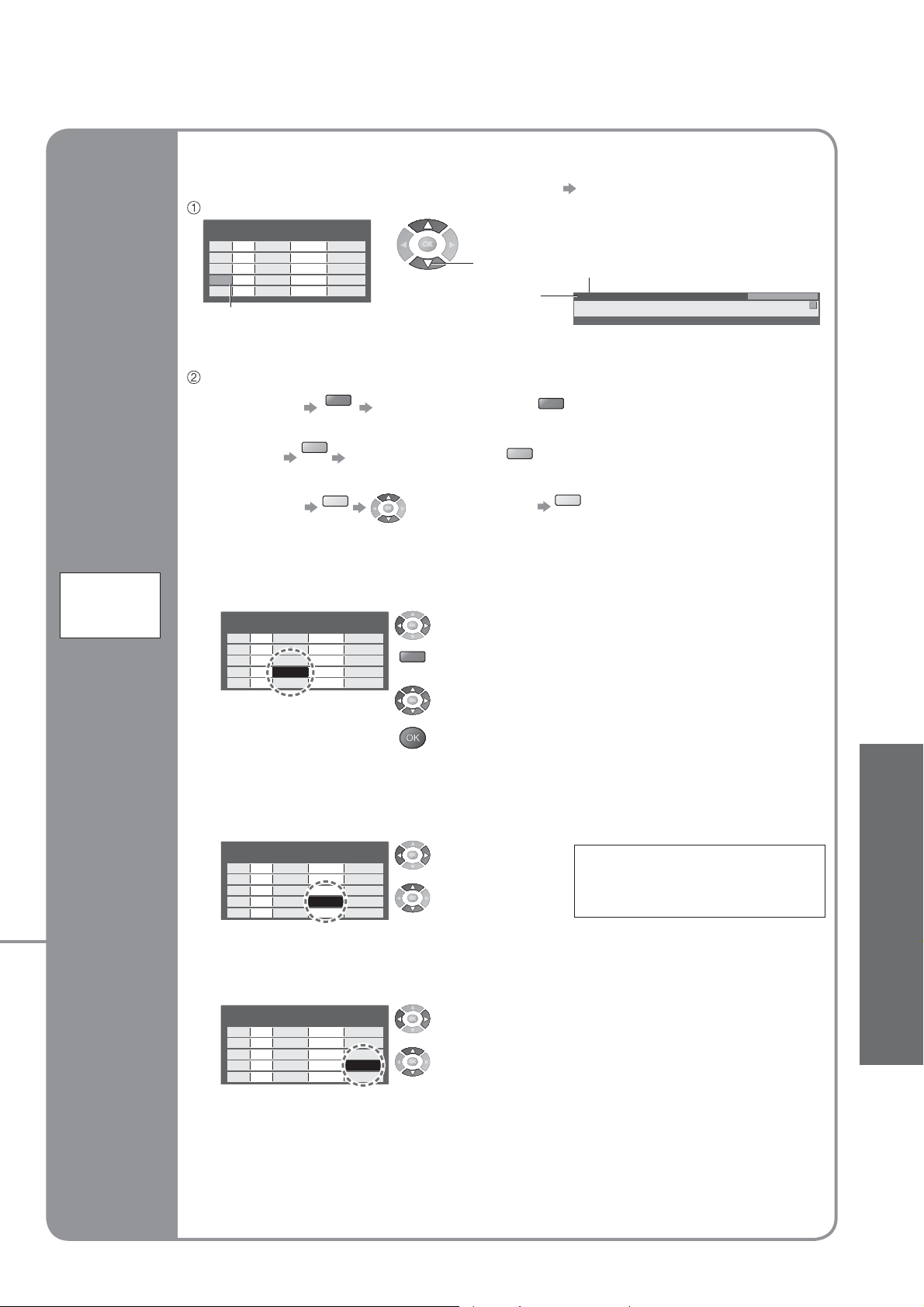
Úprava nastavení þísla analogového programu
Zvolte kanál pro úpravu
Editace analogových programů
Prog. Kanál Název
1 CH33
2 CH21
3 CH21
4 CH60
5 CH21
1 2 3
X Y Z
F T P
4 5 6
Systém zvuku
Systém barvy
SC3 Automatický
SC3 Automatický
SC3 Automatický
SC3 Automatický
SC3 Automatický
volba
Kurzor
Úprava
Kanál
ZmČna þísla kanálu
•
“Ruþní ladČní” (str. 29)
Název
3 FTP
Corontation Street
CH05 SC1 PAL
23:35
Změňte kategorii
Profil 1
Pro úpravu
analogových
kanálĤ
Editace
analog.
programĤ
Vymazání
Ŷ
PĜidání
Ŷ
PĜesunutí
Ŷ
ZmČna
Ŷ
názvu
ZmČna
Ŷ
zvukového
systému
ZmČna
Ŷ
systému
barvy
Vymazání
Ŷ
PĜidání
Ŷ
PĜesunutí
Ŷ
ZmČna zobrazeného názvu vysílací stanice pĜi volbČ kanálĤ
Ŷ
Editace analogových programů
Prog. Kanál Název
1 CH33
2 CH21
3 CH21
4 CH60
5 CH21
1 2 3
X Y Z
F T P
4 5 6
Červená
Zelená
Žlutá
Systém zvuku
SC3 Automatický
SC3
SC3
SC3
SC3
Po potvrzení stisknČte
Po potvrzení stisknČte
Zvolte nové þíslo
Systém barvy
Automatický
Automatický
Automatický
Automatický
Zvolte pole “Název”
Zadejte režim „Oznaþení vstupu“
Červená
Červená
Zelená
Žlutá
Zvolte znak
Provećte nastavení
(MaximálnČ: pČt znakĤ)
ZmČna zvukového systému v závislosti na signálu
Ŷ
Editace analogových programů
Prog. Kanál Název
1 CH33
2 CH21
3 CH21
4 CH60
5 CH21
1 2 3
X Y Z
F T P
4 5 6
Systém zvuku
Systém barvy
SC3 Automatický
SC3 Automatický
SC3 Automatický
SC3 Automatický
SC3 Automatický
Zvolte pole
“Systém zvuku”
Zvolte zvukový
systém.
SC1 : PAL B, G, H / SECAM B, G
SC2 : PAL I
SC3 : PAL D, K / SECAM D, K
F : SECAM L / L’
•
LadČní kanálĤ
Pokroþilá nastavení
Pro zmČnu systému barvy založeném na signálu
Ŷ
Za normálních okolností zvolte “Automatický”
•
Editace analogových programů
Prog. Kanál Název
1 CH33
2 CH21
3 CH21
4 CH60
5 CH21
1 2 3
X Y Z
F T P
4 5 6
Systém zvuku
Systém barvy
SC3 Automatický
SC3 Automatický
SC3 Automatický
SC3 Automatický
SC3 Automatický
Zvolte pole “Systém barvy”
Zvolte systém barvy
27
Page 28
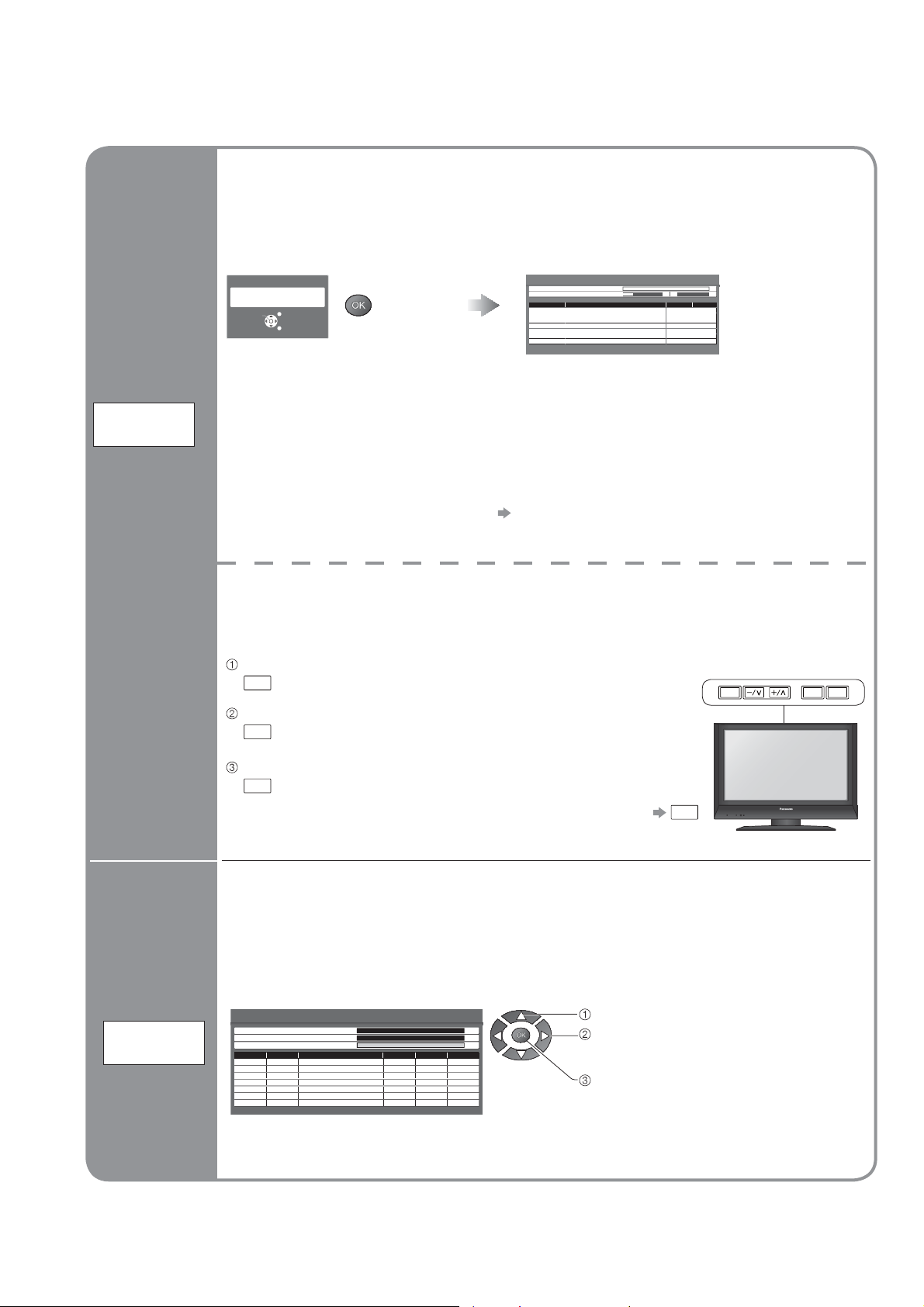
LadČní kanálĤ
F TV AV
Automaticky nastavuje DVB a analogové signály pĜijímané v dané oblasti.
Pokud je nastaven identifi kaþní kód DČtského zámku (str. 25), musí být zadán.
SpusĢte Automatické ladČní
Automatické ladění
Pro
Veškeré naladění bude smazáno
automatické
nastavení DVB
a analogových
kanálĤ
Automatické
ladČní
•
•
•
•
Pro zmČnu Automatického ladČní použitím tlaþítek v horní þásti televizoru
Nastavení jsou provádČna automaticky.
Automatické ladění - DVB a analogové
Vyhledávání DVB kanálů 5 69
Analogové vyhledávání 2 99 21 41
Kanál Název služby Typ Kvalita
62
Konec
Start
Návrat
CBBC Channel DVB 10
62 BBC Radio Wales DVB 10
62
BBC Radio Cymru
62
E4
62
Cartoon Nwk
29 Analogový
33
BBC1
Tato operace bude trvat cca 3 minuty.
DVB 10
DVB 10
DVB 10
-
Analogový
-
Všechna pĜedchozí nastavení jsou vymazána.
Nastavení analogového signálu je zkopírováno pĜes Q-Link do kompatibilního zaĜízení
pĜipojeného k televizoru.
Když je operace dokonþena, objeví se digitální vysílání programu þíslo „1“. Pokud není
nalezeno žádné DVB, objeví se analogové vysílání.
Když nebylo ladČní zcela dokonþeno “Ruþní ladČní”
TisknČte opakovanČ, dokud se neobjeví “Automatické ladČní”
F
Nastavit
DVB kanál
ruþnČ
Ruþní ladČní
DVB
Nastavte “Automatické ladČní”
TV
ZaþnČte provádČt “Automatické ladČní”
TV
Návrat na TV
Ŷ
Pro nastavení DVB kanálu za normálních okolností použijte “Automatické ladČní” nebo
“PĜidat novou sl. DVB”.
Použijte tuto funkci, pokud nebylo ladČní dokonþeno.
Ruční ladění DVB
Frekvence MHz
Kvalita signálu
Intenzita signálu 0 10
Kanál ID sítě Kvalita
Prog.
Zastaveno
[
]
CH21
0 10
474,00
TS ID. Název služby
Všechny identifi kované služby budou automaticky
•
pĜidány na Seznam DVB služeb (str. 25)
zvolte kanál
nastavte frekvenci
(nastavte v místČ, kde je úroveĖ “Kvalita
signálu” maximální)
vyhledávání
F
28
Page 29
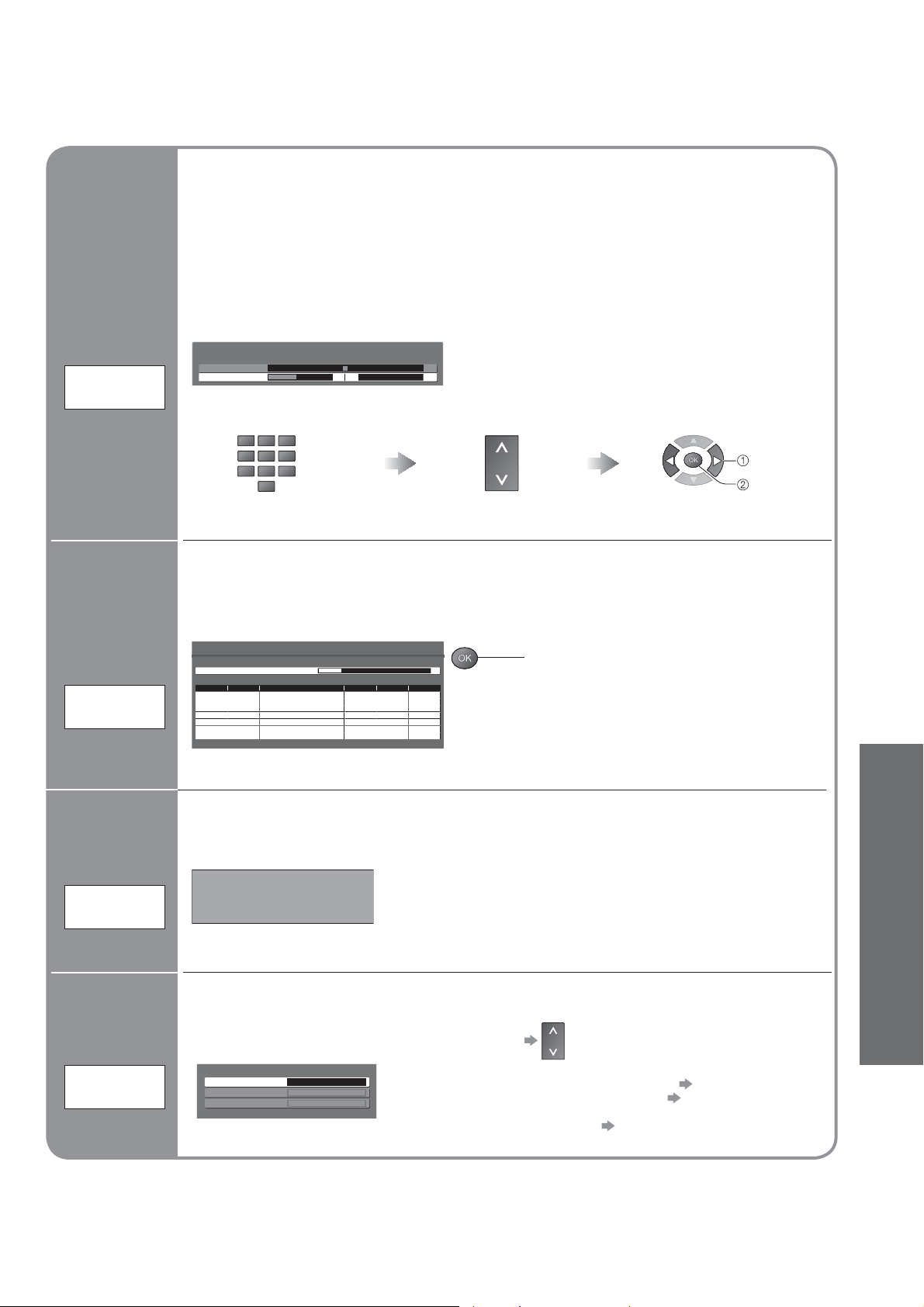
Nastavit
analogový
kanál ruþnČ
Ruþní analog.
ladČní
Jemné ladČní
Ŷ
Použijte pro malé zmČny nastavení ladČní jednotlivých kanálĤ (v dĤsledku povČtrnostních
podmínek, atd.)
Ruþní ladČní
Ŷ
Nastavte analogový kanál ruþnČ po automatickém ladČní.
Pokud je videorekordér pĜipojen pouze pomocí RF kabelu, zvolte þíslo programu “0”.
Ruční ladění analogových kanálů
Program 1 [CH33]
Jemné ladění
Ruční ladění 2 21 4199
Hledat a uložitZvolte kanálZvolte þíslo programu
132
465
798
0
VCR
vyhledávání
uložení
Automaticky
pĜidat DVB
kanál
PĜidat DVB
služby
Zobrazit
zprávu
Hlášení nové
služby
Zkontrolovat
DVB signál
Stav DVB
signálu
Jakékoli novČ identifi kované služby budou automaticky pĜidány na Seznam DVB služeb
(str. 25).
Přidat DVB služby
Čekejte, prosím!
Prog. Kanál ID sítě Kvalita TS ID.Název služby
ZDF
ARD
569
•
Tato operace bude trvat cca 3 minut.
Zvolí, zda má být oznámena identifi kace nové DVB služby. (Vypnuto / Zapnuto)
New DVB Service Found!
Press OK to start Auto Setup
Press EXIT to lgnore.
Selecting Auto Setup will delete
current Profile and Childlock settings
Zvolí kanál a zkontroluje stav DVB signálu.
Použijte pro nastavení smČru antény.
Pro zmČnu programu bČhem zobrazení menu
•
Stav DVB signálu
Program DVB [70] CBBC Channel
Kvalita signálu
Síla signálu
Off
0 5 10
Volba OK (Automatické ladČní) smaže nastavení
•
aktuálního Profi lu a DČtského zámku.
spuštČní
Tato nová služba se pĜidá s uloženými
aktuálními nastaveními.
Kvalita signálu:
Zelená þára Dobrá
•
Žlutá þára Neuspokojivá
•
ýervená þára
•
Špatná (Zkontrolujte anténu)
•
LadČní kanálĤ
Pokroþilá nastavení
29
Page 30
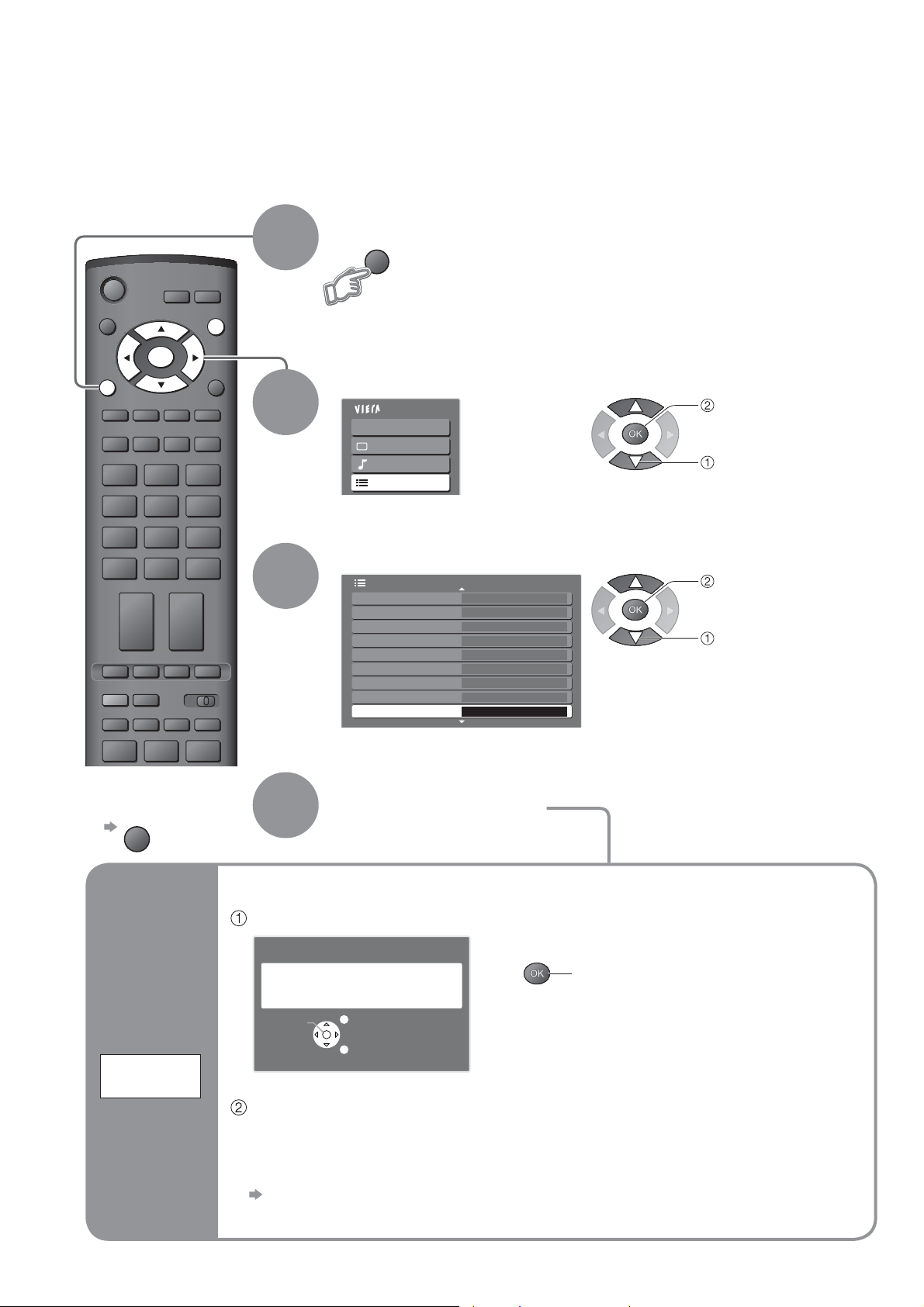
Obnovení nastavení
OpČtovnČ nastaví televizor do pĤvodního stavu, tj. nejsou naladČny žádné kanály.
Všechna nastavení (kanály, obraz, zvuk, kvalita, atd.) jsou nastaveny do výchozího stavu.
Zobrazte menu
1
INPUT
MENU
GUIDE
OK
MENU
ASPECT
OPTION
132
465
798
0
VCR
TEXT STTL INDEX HOLD
REC
VCR DVD
PROGRAMME
EXIT
RETURN
DIRECT TV REC
2
3
Zvolte “Nastavení”
Hlavní menu
VIERA Link
Obraz
Zvuk
Nastavení
Zvolte “Expediþní nastavení”
Další nastavení
Editace DVB profilů
Seznam DVB služeb
Nastavení Q-Link
Dětský zámek
Ladění
Časovač vypnutí Vypnuto
Jazyk
Teletext
Expediční nastavení
TOP
Přístup
1/2
p Ĝístup
volba
p Ĝístup
volba
Návrat na TV
Ŷ
EXIT
Obnovení
nastavení
Expediþní
nastavení
4
Provećte nastavení
Zkontrolujte zprávu a inicializujte
Expediční nastavení
Veškeré naladění bude smazáno
Potvrdit
Jste si jistý?
Jste si jistý?
Konec
Návrat
nastavte
Sledujte pokyny na obrazovce
“Automatické ladČní” zaþne automaticky. (str. 10)
•
Pro opČtovné ladČní pouze televizních kanálĤ, tj. po stČhování
Ŷ
“Automatické ladČní” (str. 28)
30
Page 31
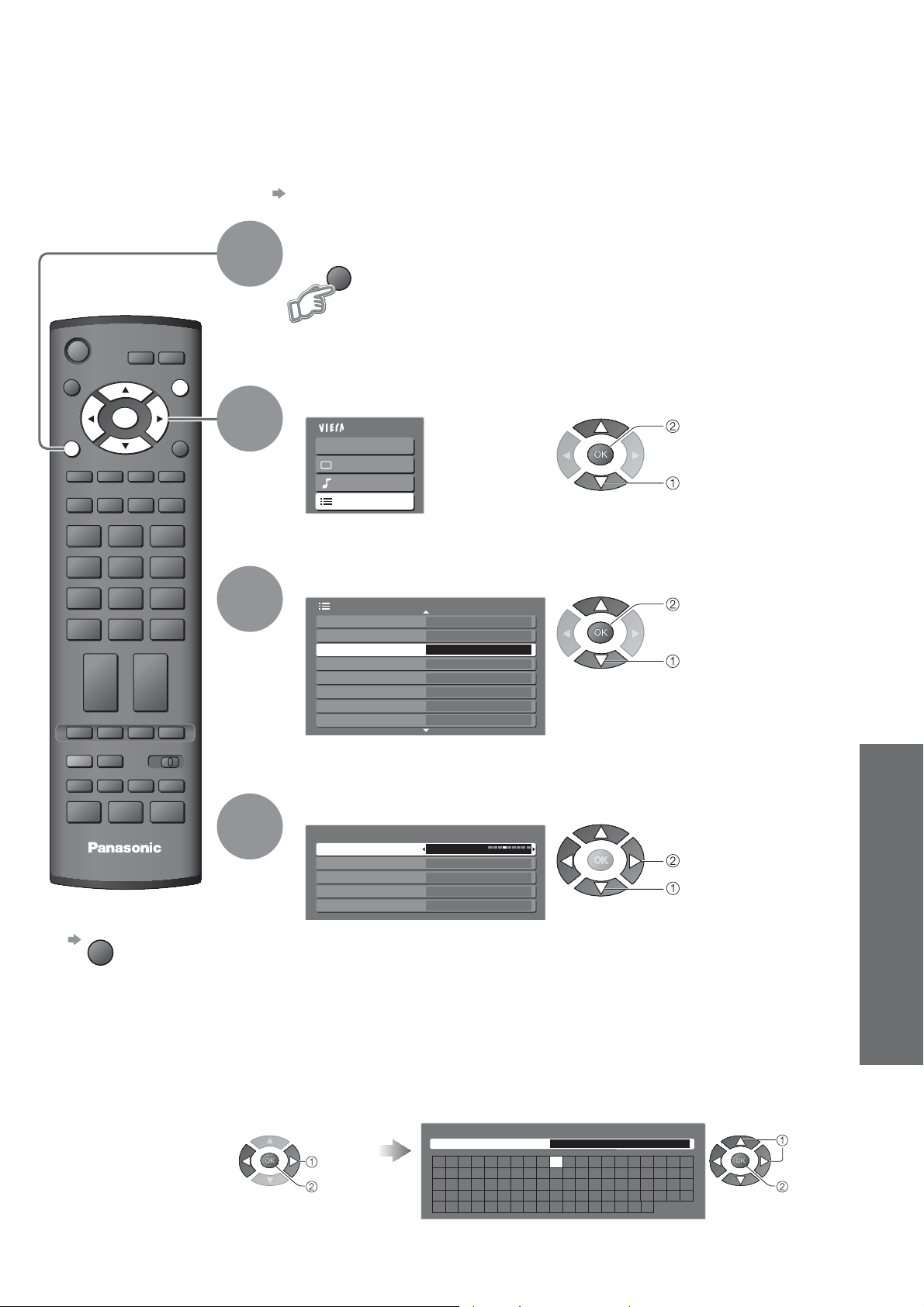
Oznaþení vstupĤ
Pro snadnČjší identifi kaci a volbu vstupního režimu, mĤžete oznaþit každý vstupní konektor nebo
pĜeskoþit konektor, který není pĜipojen k žádnému zaĜízení.
(Pro výbČr vstupního režimu
1
INPUT
str. 14)
Zobrazte menu
MENU
GUIDE
OK
MENU
ASPECT
OPTION
132
465
798
0
VCR
TEXT STTL INDEX HOLD
REC
PROGRAMME
TV
Návrat na TV
Ŷ
EXIT
EXIT
RETURN
DIRECT TV REC
VCR DVD
2
3
4
Zvolte “Nastavení”
Hlavní menu
VIERA Link
Obraz
Zvuk
Nastavení
Zvolte “Oznaþení vstupĤ”
Další nastavení
Common Interface
Aktualizace systému
Označení vstupů
Doba zobr. informací 3 sekundy
VIERA Link Zapnuto
Časové pásmo Automatický
Softwarová licence
Systémové informace
Přístup
2/2
Zvolte vstupní konektor a nastavte
1 of 2 Označení vstupů
AV1 DVD
AV2/AV2S AV2/AV2S
AV3/AV3S AV3/AV3S
COMPONENT COMPONENT
HDMI HDMI
p Ĝístup
volba
p Ĝístup
volba
nastavte
volba
•
Obnovení nastavení
•
Oznaþení vstupĤ
Pokroþilá nastavení
Oznaþení, které zvolíte, bude zobrazeno v menu “VýbČr vstupu” (str. 14) nebo
na proužku.
Pokud je zvolena položka “PĜeskoþit”, nemĤžete zvolit tento režim.
•
Oznaþení vstupu
Ŷ
Každý vstup mĤžete pojmenovat podle svého uvážení.
Zvolte “Oznaþení vstupu”
volba
pĜístup
Nastavte znaky
Název AV1
ABCDEFGH I JKLMN
UVWXYZ ÁČÉĚ Í ŘŠŤ
abcde f gh i j k lmn
uvwxyzáčéě í řš
0123456789
(maximálnČ: deset znakĤ)
()
1 of 2Označení vstupu
OPQRST
ŮÚÝŽ !
opqr s t
ťůúý #
ž
_+-
*
.
volba
:
uložení
31
Page 32
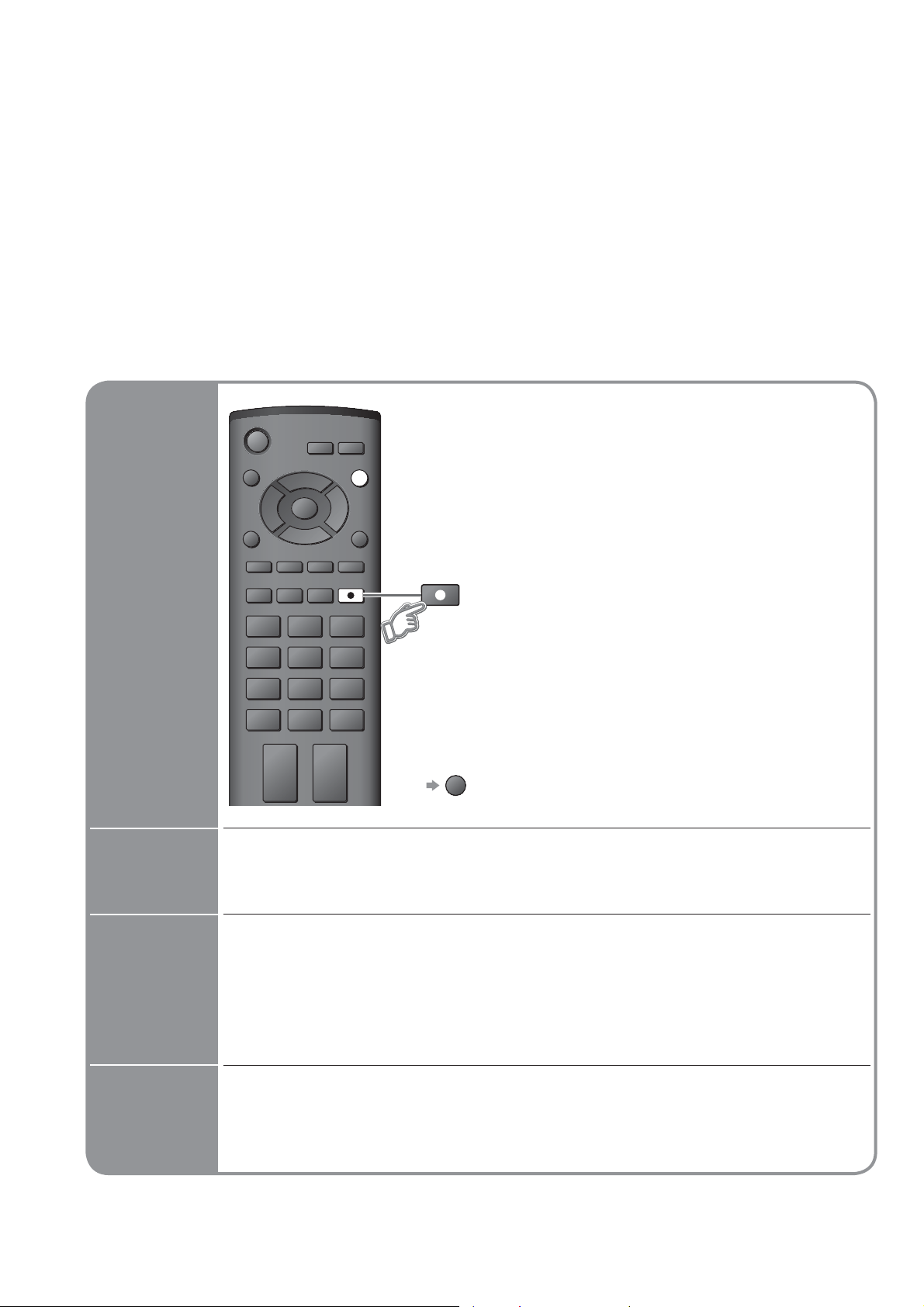
Funkce Q-Link
Q-Link pĜipojí k televizoru VCR / DVD pĜehrávaþ; umožĖuje jednoduché nahrávání a pĜehrávání.
Podmínky
Ŷ
Používejte videorekordér / DVD rekordér s následujícími logy:
•
“Q-Link”, “NEXTVIEWLINK”, “DATA LOGIC”, “Easy Link”, “Megalogic”, nebo “SMARTLINK”
PĜipojte dané zaĜízení ke konektorĤm AV1 nebo AV2 u tohoto pĜístroje pĜes “plnČ obsazený” kabel SCART. (str. 36)
•
Nastavení Q-Link konektoru v menu Další nastavení (Q-Link, Výstup AV1 / AV2). (str. 21)
•
Kopírování nastavení analogového kanálu
Ŷ
Provećte Automatické ladČní (str. 28)
•
PĜi prvním použití tohoto pĜístroje se podívejte na “Automatické ladČní”. (str. 10)
Provećte kopírování na dané zaĜízení. (str. 21)
•
Funkce k dispozici
Ŷ
NČkterá záznamová zaĜízení nelze aplikovat. PĜeþtČte si návody k obsluze daných zaĜízení
Co vidíte
je to co
nahráváte
Informace /
Zpráva
INPUT
GUIDE
OK
MENU
ASPECT
132
465
798
0
VCR
Zobrazí zprávu, pokud záznam nebo informace o záznamu nejsou dostupné.
(Pouze když je þíslo programu “0” nebo “AV režim” u nČkterých zaĜízení.)
OPTION
EXIT
RETURN
DIRECT TV REC
PĜímý záznam z televizoru:
Okamžitý záznam stávajícího programu na videorekordér /
DVD rekordér.
PĜi provádČní pĜímého záznamu z televizoru je
•
záznamové zaĜízení automaticky zapnuto, pokud
bylo v režimu pohotovosti.
Záznamové zaĜízení provádí záznam ze svého
DIRECT TV REC
Pro zmČnu DVB kanálu pĜestaĖte nahrávat
Ŷ
EXIT
•
vlastního tuneru. BČhem nahrávání mĤžete
televizor vypnout (jen pro analogový signál).
Vypnete-li televizor bČhem záznamu z AV zdroje,
•
záznam se zastaví.
Provádí-li se pĜímé nahrávání televizního vysílání
•
pĜi sledování DVB kanálu, je þíslo DVB programu
uzamþeno a nelze zvolit žádný jiný DVB kanál.
MĤžete však sledovat analogové kanály.
32
Zapnutí
pĜes
propojení
a snadné
Zaþne-li VCR nebo DVD pĜehrávaþ pĜehrávat nebo je-li aktivován pĜímý navigátor
/ funkþní menu pro zaĜízení, televizor se zapne a pĜepne do vstupního režimu
automaticky, takže uvidíte obsah. (Pouze když televizor je v režimu pohotovosti.)
pĜehrávání
Vypnutí
pĜes
propojení
•
“DATA LOGIC” (obchodní znaþka fi rmy Metz Corporation)
•
“Easy Link” (obchodní znaþka fi rmy Philips Corporation)
PĜeþtČte si také návody k obsluze daných zaĜízení.
Když je televizor pĜepnut do režimu pohotovosti, záznamové zaĜízení se také
automaticky pĜepne do režimu pohotovosti. (Pouze když videokazeta nebo DVD
nejsou aktivní.)
•
•
“Megalogic” (obchodní znaþka fi rmy Grundig Corporation)
“SMARTLINK” (obchodní znaþka fi rmy Sony Corporation)
Page 33
Funkce HDMI
HDMI (high-defi nition multimedia interface) Vám umožĖuje sledovat digitální obrazy s vysokým
rozlišením a poslouchat zvuk s vysokou kvalitou propojením televizoru a zaĜízení.
ZaĜízení kompatibilní s HDMI (1), které je vybaveno výstupním konektorem HDMI nebo DVI jako
napĜ. Set top box a DVD pĜehrávaþ, lze pĜipojit ke konektoru HDMI pomocí kabelu (plnČ obsazenému)
vyhovujícímu HDMI.
Informace o konektorech, viz “Externí zaĜízení” (str. 36).
Poznámky
HDMI je první kompletní spotĜebitelské digitální AV rozhraní na svČtČ, které odpovídá nekompresním standardĤm.
•
Pokud má externí zaĜízení pouze DVI výstup, pĜipojte jej ke konektoru HDMI pomocí kabelové spojky DVI – HDMI (*2).
•
Použijete-li kabelový adaptér DVI-HDMI, pĜipojte zvukový kabel ke vstupnímu zvukovému konektoru. (HDMI:
•
použijte konektory COMPONENT-AUDIO).
Nastavení zvuku lze provést v menu na obrazovce “HDMI vstup”. (str. 20)
•
Aplikovatelné vzorkovací kmitoþty audio signálu (2kan. L.PCM): 48 kHz, 44,1 kHz, 32 kHz
•
NepĜedpokládá se používání s poþítaþem.
•
Pokud má zaĜízení funkci pro nastavení pomČru stran, nastavte jej na “16:9”.
•
Tento konektor HDMI je “typu A”.
•
Tentto HDMI konektor je kompatibilní se systémem ochrany autorských práv HDCP (vysokopásmová ochrana
•
digitálního obsahu).
ZaĜízení, které nemá žádný digitální výstupní konektor, lze pĜipojit ke vstupnímu konektoru “Component”,
•
“S-VIDEO” nebo “Video”pro pĜíjem analogového signálu.
Vstupní konektor HDMI lze používat pouze pro následující obrazové signály:
•
480i, 480p, 576i, 576p, 720p, 1080i a 1080p. Je tĜeba sladit nastavení výstupu digitálního zaĜízení.
Pro podrobnosti o použitelných signálech HDMI se obraĢte na str. 40.
•
(1): Logo HDMI je zobrazeno na zaĜízení podporujícím HDMI.
(2): Zeptejte se u vašeho místního prodejce digitálního zaĜízení.
•
•
Funkce Q-Link
Funkce HDMI
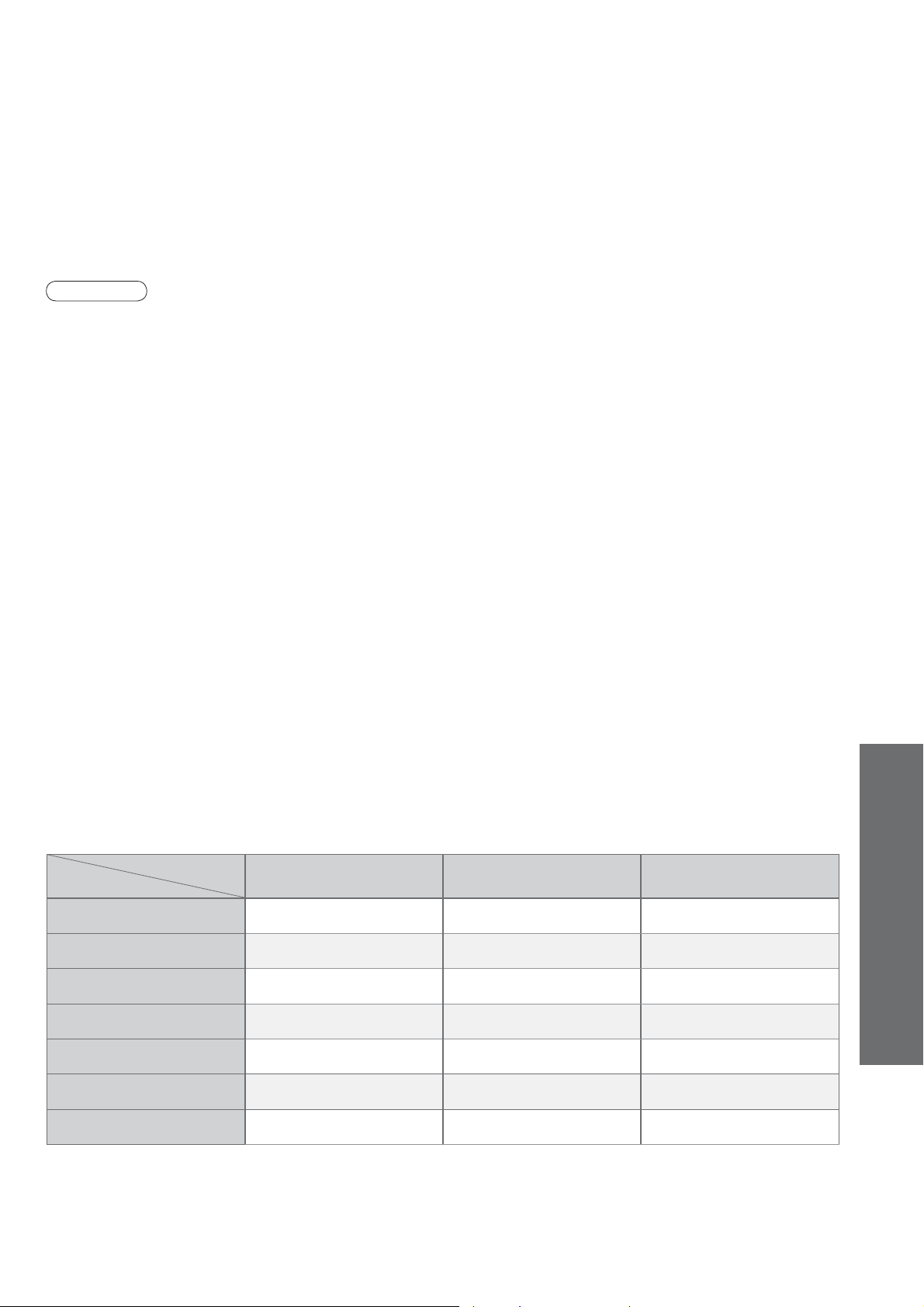
PĜehled ovládacích funkcí
Ŷ
PĜipojením zaĜízení spoleþnosti Panasonic kabelem HDMI podporujícím funkci VIERA Link mĤžete ovládat toto
zaĜízení (str. 34). MĤžete použít funkce VIERA Link a Q-Link dohromady.
Funkce
PĜipojení
Jednoduché pĜehrávání
Zap. link
Vyp. link
Ovládání reproduktoru
Jednoduché ovládání pouze
dálkovým ovladaþem VIERA
PĜímé nahrávání televizního
programu
Kopírování analogového
kanálu
VIERA Link a Q-Link Pouze VIERA Link Pouze Q-Link
(HDMI) (SCART) (HDMI) (SCART)
OOO
OOO
OOO
(ne pĜes SCART)
O
O
(ne pĜes SCART)
O
(ne pĜes HDMI)
O
(ne pĜes HDMI)
O
O
-
-
-
-
O
O
Pokroþilá nastavení
33
Page 34
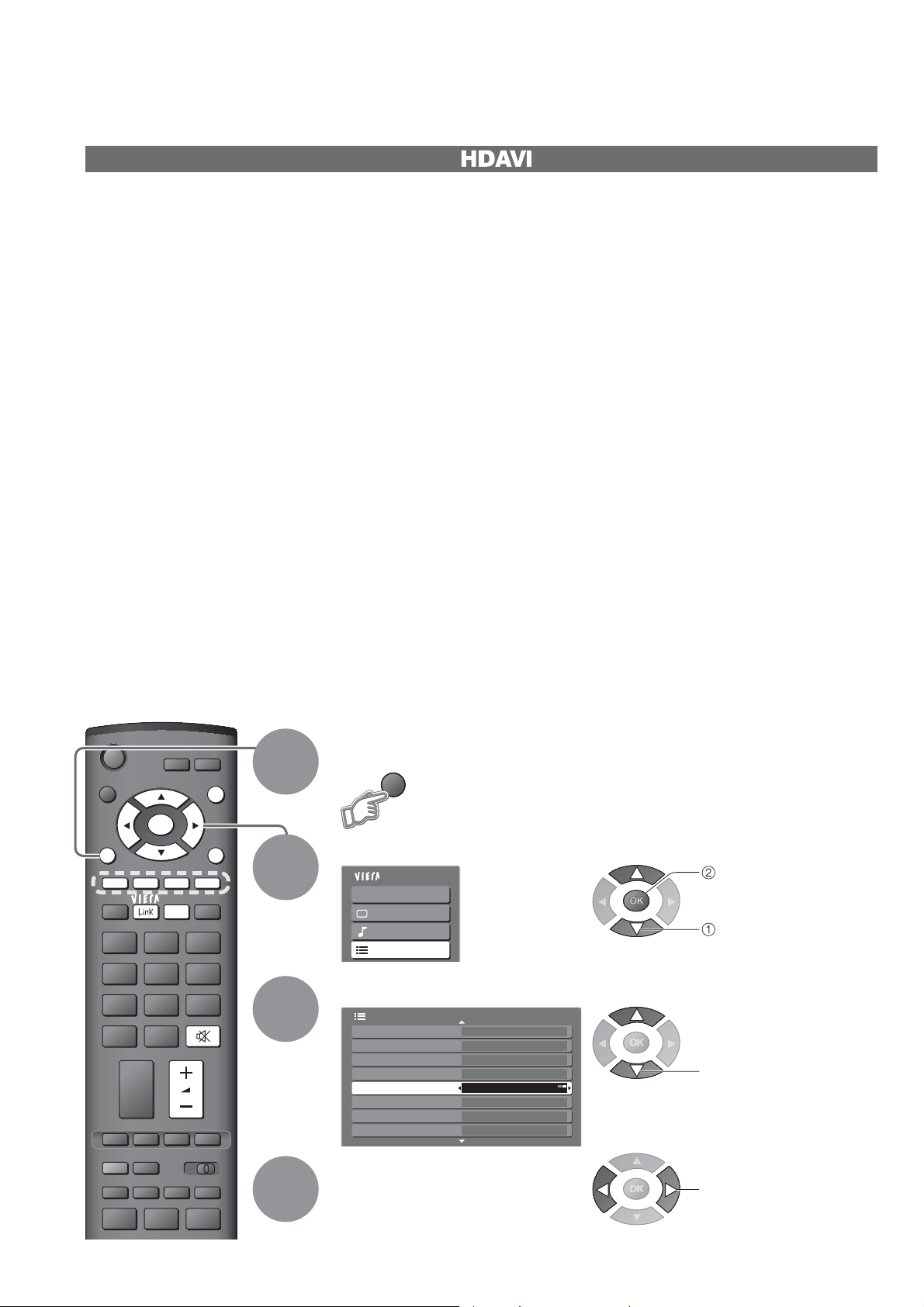
Funkce HDMI
VIERA Link " Control"
TČšte se z další vzájemné obslužitelnosti HDMI u výrobkĤ Panasonic, které mají funkci “HDAVI Control”.
Tento televizor podporuje funkci “HDAVI Control 2”.
PĜipojení nČjakého zaĜízení spoleþnosti Panasonic (DVD pĜehrávaþ DIGA, HD Videokamera, PĜehrávaþ
domácího kina, Zesilovaþ, atd.) pomocí HDMI kabelĤ vám umožní automatické vytvoĜení rozhraní.
ZaĜízení s funkcí “HDAVI Control” umožĖuje následující operace:
Snadné pĜehrávání (str. 35)
•
Zapnutí pĜes propojení (str. 35)
•
Vypnutí pĜes propojení (str. 35)
•
Ovládání reproduktoru (str. 35)
•
Dále, zaĜízení s funkcí “HDAVI Control 2” umožĖuje následující operaci:
Jednoduché ovládání pomocí dálkového ovladaþe VIERA (str. 33)
•
Tyto vlastnosti jsou omezeny jen na modely, které mají implementovány funkce “HDAVI Control” a
“VIERA Link” spoleþnosti Panasonic.
Funkci nelze garantovat pĜi operaci s vybavením jiných výrobcĤ.
Informace o kompatibilitČ naleznete v jednotlivých návodech k použití. Informace týkající se pĜíslušného
zaĜízení naleznete u svého místního prodejce spoleþnosti Panasonic nebo na webové stránce:
Kabel HDMI
Ŷ
Tato funkce vyžaduje kompatibilní HDMI kabel (plnČ obsazený). Kabel, který není HDMI kompatibilní,
nemĤže být použit.
Doporuþuje se používat HDMI kabel Panasonic. Doporuþené þíslo dílu:
RP-CDHG15 (1,5 m)
•
RP-CDHG30 (3,0 m)
•
RP-CDHG50 (5,0 m)
•
PĜíprava
Ŷ
Nastavte zaĜízení tak, aby umožĖovalo tuto funkci. PĜeþtČte si návod k použití zaĜízení.
Zapojení viz “Externí zaĜízení” (str. 37). PĜeþtČte si také návody k použití zaĜízení.
Poprvé / pĜi pĜidávání nového pĜístroje, znovuzapojení pĜístroje nebo zmČnČ nastavení
Ŷ
Po pĜipojení zapnČte pĜístroj a pak zapnČte TV. Vyberte režim vstupu na HDMI (str. 14) a
pĜesvČdþte se, že je obraz správnČ zobrazen.
INPUT
GUIDE
OK
MENU
ASPECT
132
465
798
TEXT STTL INDEX HOLD
PROGRAMME
REC
OPTION
0
VCR
VCR DVD
EXIT
RETURN
DIRECT TV REC
1
2
3
4
Zobrazte menu
MENU
Zvolte “Nastavení”
Hlavní menu
VIERA Link
Obraz
Zvuk
Nastavení
Zvolte “VIERA Link”
Další nastavení 2/2
Common interface
Aktualizace systému
Označení vstupů
Doba zobr. informací
VIERA Link
Časové pásmo Automatický
Softwarová licence
Systémové informace
Off
Off
3 sekundy
Off
Zapnuto
Nastavte na “Zapnuto”
(fi remní nastavení je Zapnuto)
p Ĝístup
volba
volba
provećte
nastavení
34
Page 35
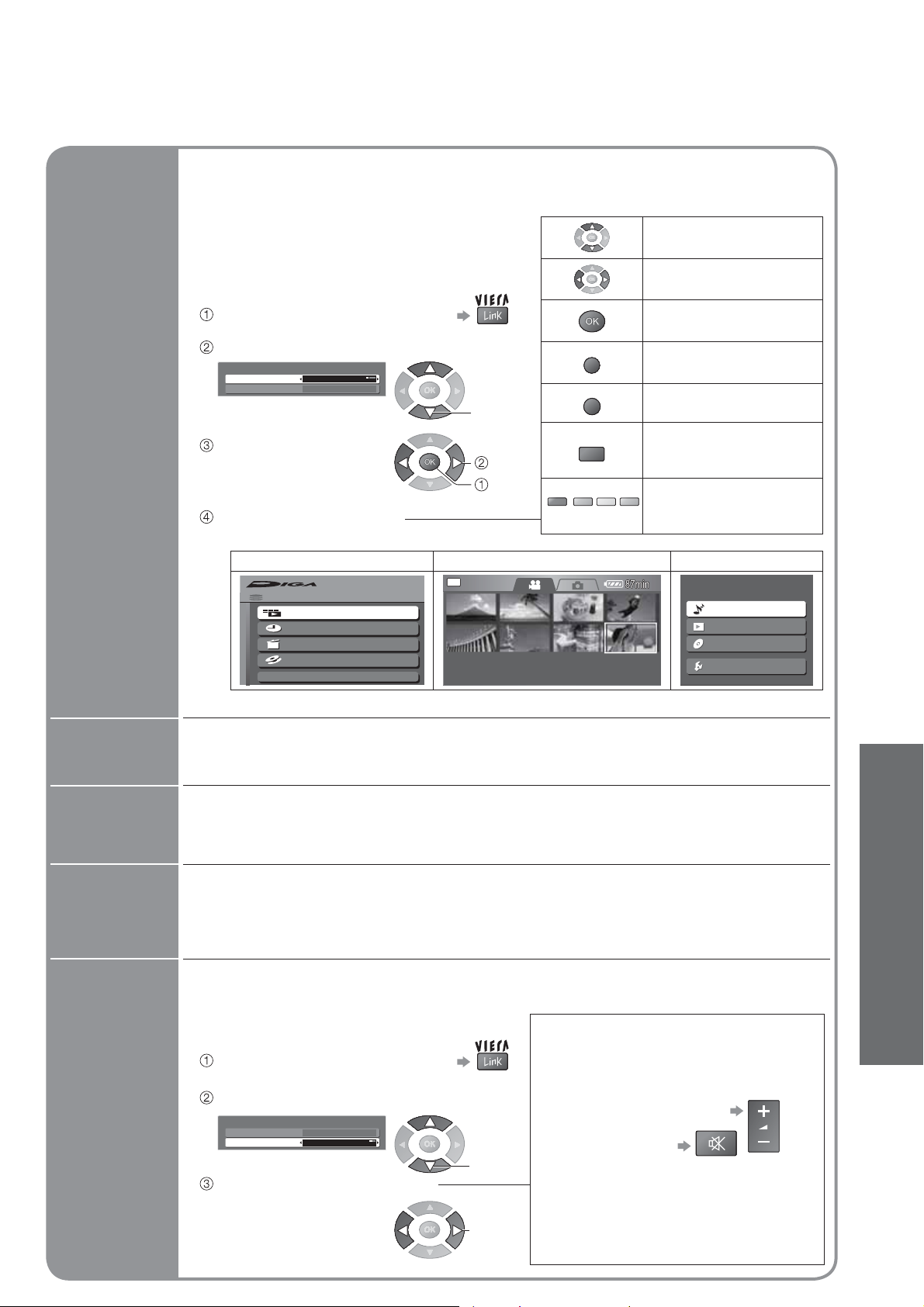
NČkteré funkce pĜipojeného zaĜízení spoleþnosti
Panasonic mĤžete ovládat pomocí tohoto
dálkového ovladaþe televizoru (namiĜte dálkový
ovladaþ na pĜijímaþ televizního signálu).
Pokud není pĜístup na menu, zkontrolujte
•
nastavení a zaĜízení (str. 34).
PĜístup do menu zaĜízení
Tlaþítka dálkového ovladaþe VIERA,
•
která jsou k dispozici:
(v závislosti na pĜipojeném zaĜízení)
Pohyb kurzorovou šipkou /
výbČr menu
Pohyb kurzorovou šipkou /
pĜístup / nastavení
Jednoduché
ovládání
pouze
pomocí
dálkového
ovladaþe
VIERA
Snadné
pĜehrávání
Zapnutí pĜes
propojení
Zobrazte “VIERA Link menu”
Zvolte “VIERA Link Control”
VIERA Link Menu
VIERA Link Control
Výběr reproduktorů
Rekordér
Domácí kino
volba
Zvolte zaĜízení,
k nČmuž chcete
získat pĜístup
volba
pĜístup
Použijte menu zaĜízení
PĜíklad:
•
•
DVD rekordér DIGA HD video kamera
HDD
FUNCTION MENU
Playback
Recording
Delete
Copy
To Others
PĜeþtČte si návod k obsluze zaĜízení, abyste získali informace o operacích pro dané zaĜízení.
ALL
DATE/TIME
2006.12. 1 10:46
Červená
8 / 8
RETURN
EXIT
OPTION
Zelená
Žlutá
Uložení / Provećte
nastavení / PĜístup
Návrat do pĜedcházejícího
menu
Ukonþení menu
Tytéž funkce jsou k
dispozici stisknutím tlaþítka
OPTION na zaĜízení
PĜístup v pĜípadČ, že jsou
klíþová slova zobrazena na
Modrá
barevném pruhu
PĜehrávaþ domácího kina
Start
Listen
Watch
Import/Record
Setup
Automatické pĜepínání vstupu - Když je spuštČno pĜipojené zaĜízení Panasonic, režim vstupu je
automaticky pĜepnut. Když je zaĜízení zastaveno, režim vstupu se vrátí zpČt na pĤvodní nastavení.
Poté, co se aktivují menu pro zaþátek pĜehrávání nebo pĜímou navigaci / funkce
pĜipojeného zaĜízení spoleþnosti Panasonic, se televizor automaticky zapne.
(Pouze když televizor je v režimu pohotovosti.)
•
Funkce HDMI
Pokroþilá nastavení
Vypnutí pĜes
propojení
Ovládání
reproduktoru
Když je televizor pĜepnut do režimu pohotovosti, pĜipojené zaĜízení Panasonic se
také automaticky pĜepne do režimu pohotovosti.
Tato funkce bude fungovat, dokonce i když televizor pĜejde do pohotovostního režimu automaticky,
•
pomocí þasovaþe vypnutí nebo funkcí automatického pĜepínání do pohotovostního režimu.
Reproduktory kina lze ovládat pomocí dálkového ovladaþe televizoru.
Tato funkce je k dispozici, když je pĜipojen zesilovaþ nebo pĜehrávaþ domácího kina Panasonic.
Pokud není pĜístup na menu, zkontrolujte
•
nastavení a zaĜízení (str. 34).
Domácí kino
Ŷ
Nastavení zaĜízení
Zobrazte “VIERA Link menu”
(automaticky se zapne, pokud
je v režimu pohotovosti)
Zvolte “VýbČr reproduktorĤ”
VIERA Link Menu
VIERA Link Control
Výběr reproduktorů
Rekordér
Domácí kino
Nastavte na “Domácí kino”
nebo “TV”
volba
Provećte
nastavení
Hlasitost vyšší / nižší
Utlumení zvuku
Zvuk reproduktorĤ televizoru je vypnutý.
•
Když je zaĜízení vypnuto,
•
reproduktory a budou aktivní.
TV
Ŷ
Reproduktory televizoru jsou aktivní.
35
Page 36
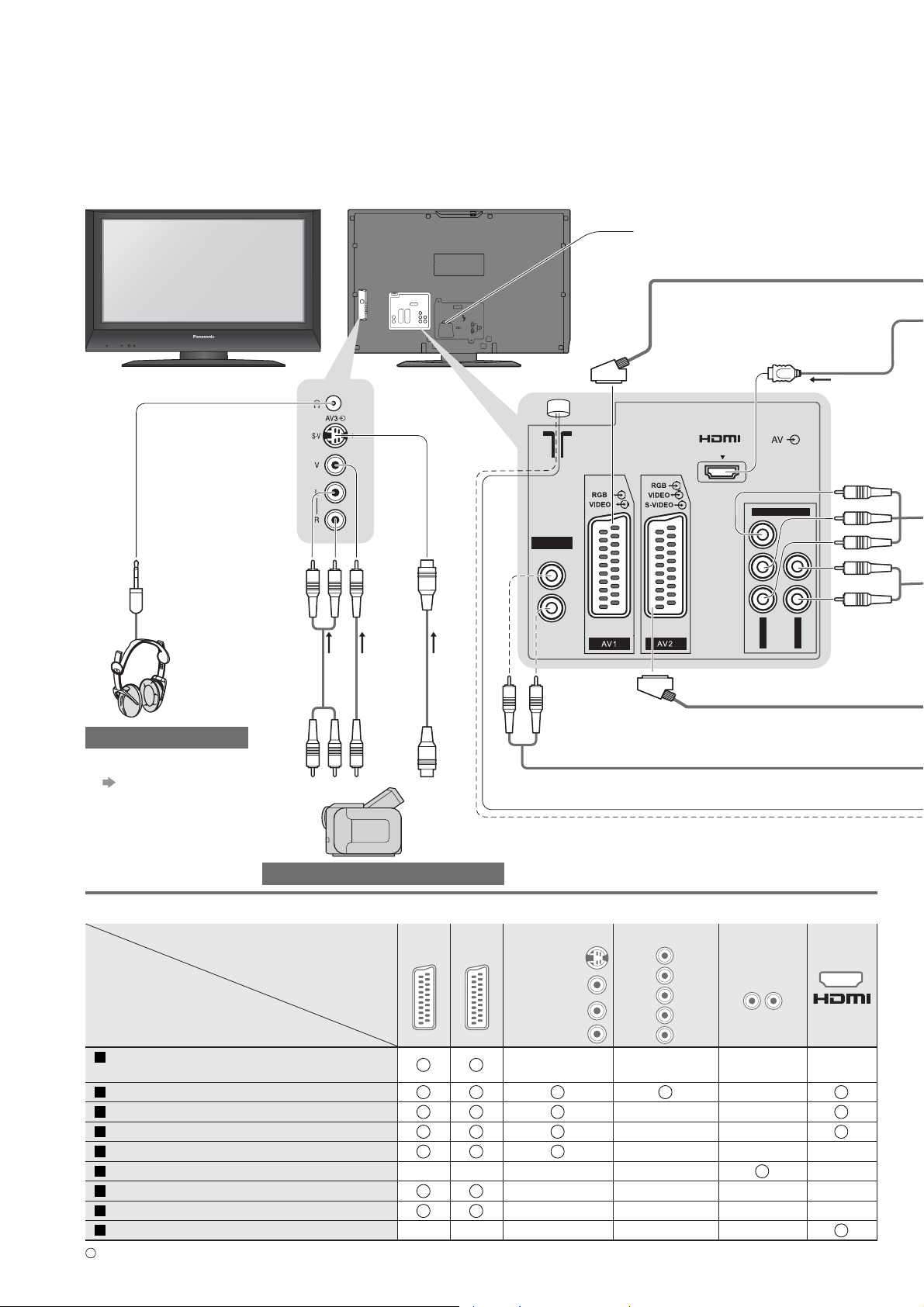
Externí zaĜízení
Tyto diagramy ukazují naše doporuþení pro pĜipojení Vašeho televizoru k rĤzným zaĜízením.
Pro další pĜipojení si prostudujte návod k obsluze pro každé zaĜízení, níže uvedenou tabulku a
specifi kace (str. 43).
Tento slot slouží pro servis
prodejcĤ fi rmy Panasonic.
Kabel SCART
HDMI
COMPONENT
PlnČ osazený
HDMI kabel
36
(mini stereo
zdíĜka M3)
(VIDEO)
(AUDIO)
nebo
(S-VIDEO)
Sluchátka
Nastavení hlasitosti
Ŷ
„Hlas. sluchátek“ v
menu Zvuk (str. 20)
Kamkordér / Herní zaĜízení
Typy pĜipojitelných zaĜízení pro jednotlivé konektory
Ŷ
Konektor
Záznam / PĜehrávání
(zaĜízení)
Záznam / pĜehrávání videokazet / DVD
(videorekordér / DVD rekordér)
Sledování DVD (DVD pĜehrávaþ)
Sledování obrázkĤ kamkordéru (videokamera
Sledování satelitních vysílání (Set top box
Hraní her (herní zaĜízení)
Použití zesilovaþe se systémem reproduktorĤ
Q-Link
PĜímý záznam z televizoru
VIERA Link
: Doporuþené zapojení
AV1 AV2
)
)
AUDIO OUT
L
R
AV3
(Boþní strana
televizoru)
KOMPONENTA
Y
P
PR
L
R
B
AUDIO OUT
Y
P
B
P
R
V
I
D
E
O
L
R
A
U
D
I
O
Page 37
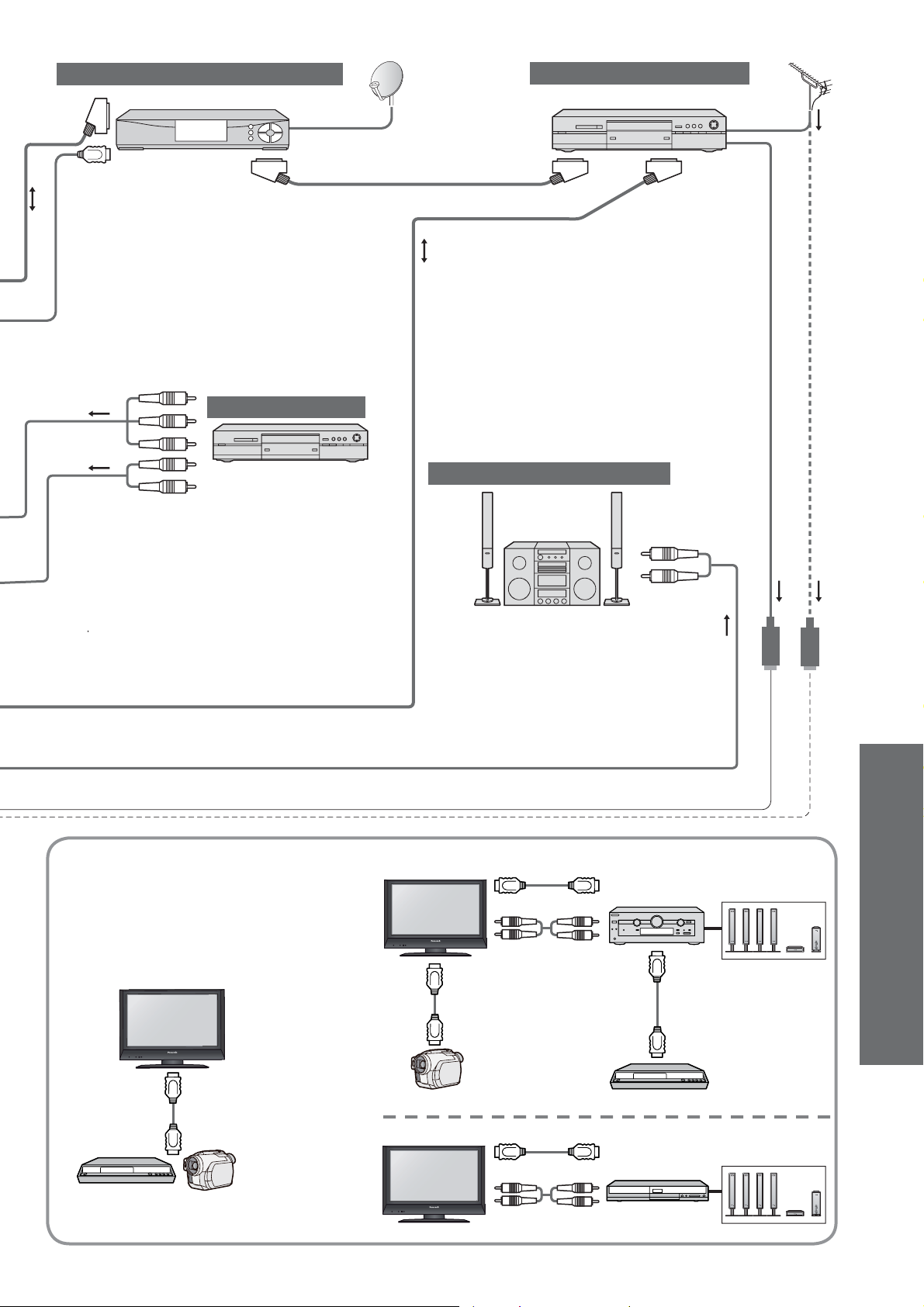
Sledování satelitního vysílání
Set top box
Sledování DVD
(Sledování)
Záznam / pĜehrávání
DVD rekordér / VCR
RF kabel
nebo
Kabel SCART
Kabel SCART
(Poslech)
DVD pĜehrávaþ
VIERA Link (str. 34)
Použijte plnČ obsazený
•
HDMI kompatibilní kabel.
P
ĜeþtČte si také návod k použití zaĜízení
•
Snadné pĜehrávání, Jednoduché ovládání
Ŷ
pouze pomocí dálkového ovladaþe VIERA
.
Zesilovaþ se systémem reproduktorĤ
Domácí kino
Ŷ
Poslech s reproduktory
Zesilovaþ
Panasonic
•
Externí zaĜízení
Pokroþilá nastavení
Reproduktorový
systém
Panasonic DVD rekordér,
HD Videokamera, atd.
HD Videokamera
Panasonic DVD rekordér
Reproduktorový
PĜehrávaþ domácího
kina Panasonic
systém
37
Page 38
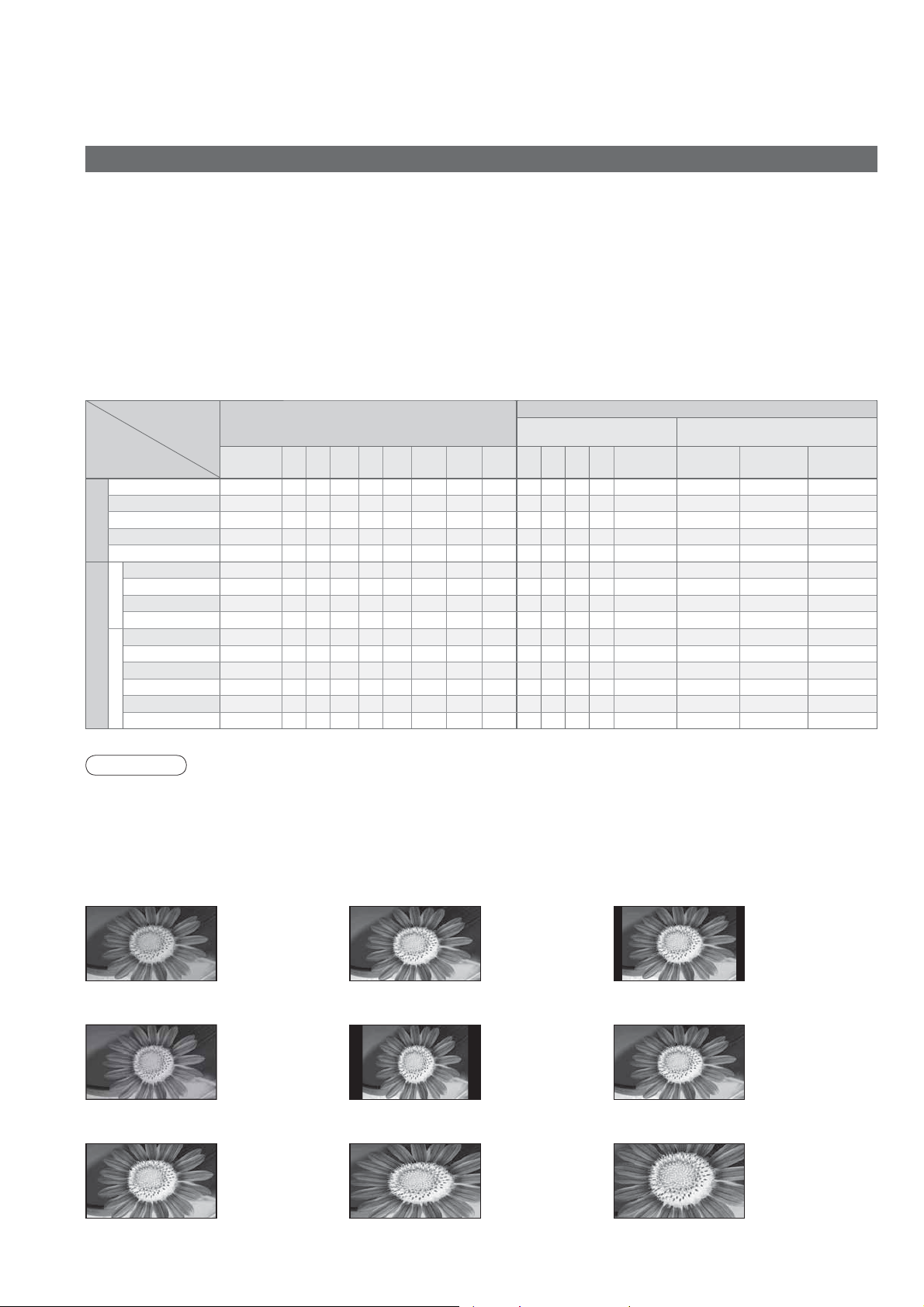
Technické údaje
PomČr stran
Lze zvolit optimální velikost a pomČr a tím se tČšit z lepšího obrazu. (str. 13)
Automatický formát: Automatický formát urþuje nejlepší pomČr stran pro vyplnČní Vaší obrazovky. Toto se provádí
Ŷ
ve þtyĜkrokovém procesu, který urþuje, zdali je sledovaný obraz širokoúhlý.
Pokud Automatický formát detekuje signál širokoúhlého obrazu, pĜepíná do odpovídajícího širokoúhlého režimu
16:9 nebo 14:9. Pokud Automatický formát nedetekuje signál širokoúhlého obrazu, potom tento pokroþilý
televizor vylepšuje obraz pro optimální pohodu pĜi sledování.
Text zobrazený na obrazovce ukazuje, jak Automatický formát urþil, který pomČr použít:
Vlevo nahoĜe se na obrazovce objeví “WIDE”, když je nalezen identifi kaþní signál širokoúhlého obrazu
(WSS) nebo je signál nalezen pĜes konektor SCART. Automatický formát pĜepíná do odpovídajícího pomČru
širokoúhlého obrazu 16:9 nebo 14:9. Tato funkce bude také pracovat ve kterémkoli formátovém režimu. Vlevo
nahoĜe se na obrazovce objeví “Automatický formát”, když jsou detekovány þerné pruhy nad a pod obrazem.
Automatický formát zvolí nejlepší pomČr a roztáhne obraz tak, aby pokryl obrazovku. Tento proces mĤže trvat
nČkolik minut v závislosti na tmavosti obrazu.
ěídící signál pomČru
ěídící signál pĜenášený konektorem
SCART (8. kolík) nebo konektorem HDMI
Komponenta
-
O
O
AV1 AV2 HDMI
OO
OO
OO
OO
--
--
-
-
-
-
O
O
O
O
O
O
O
O
O
O
Název signálu
TV/AV1/AV2/AV3
PAL
PAL 525/60
DVB
M.NTSC
NTSC(Pouze vstup AV)
525(480)/60i
Komponenta/HDMI
SD
525(480)/60p
625(576)/50i
625(576)/50p
750(720)/50p
750(720)/60p
HD
1125(1080)/50i
1125(1080)/60i
1125(1080)/50p
1125(1080)/60p
Režimy pomČru
Automatický
16:9 14:9
O OOOO
O OOOO
O OOOO
O OOOO
O OOOO
O OOOO
O OOOO
O OOOO
O OOOO
O OOOOO O O O
O OOOOO O O O
O OOOOO O O O
O OOOOO O O O
O OOOOO O O O
O OOOOO O O O
StĜed
4:3
4:3
Zoom1 Zoom2 Zoom3TVAV1AV2 AV3
Úplný
-
O O O OOOO
-
OOO
-
OOOO
-
OOO
-
OOO
-
OOO
-
OOO
-
OOO
-
OOO
Identifi kaþní signál
širokoúhlého obrazu (WSS)
---- -
--- - - - -
---- -
---- -
---- - - -
---- - - -
----
----
---- - - -
---- - - -
---- - - -
---- - - -
---- - - -
---- - - -
Poznámky
PomČr se mČní v závislosti na programu atd. Pokud je pomČr vČtší než standard “16:9”, mohou se nad a pod
•
obrazem objevit þerné pruhy.
Pokud velikost obrazovky vypadá neobvykle, když je na videorekordéru pĜehráván program nahraný širokoúhle,
•
nastavte sledování stopy na videorekordéru. (Viz návod k obsluze videorekordéru.)
Režim formátu mĤže být uchován pro signály SD (standardní rozlišení obrazu) a HD (vysoké rozlišení obrazu) oddČlenČ.
•
Ruþní volba pomČru:
•
Automatický
StĜed
Je vybrán nejlepší
pomČr stran a
obraz je rozšíĜen
tak, aby zaplnil
celou obrazovku.
Zobrazí obraz
velikosti 4:3 na
celou obrazovku.
Roztáhnutí lze
rozpoznat pouze
na levé a pravé
hranČ.
Zobrazuje obraz
“16:9” letterbox
nebo “4:3” bez
deformace.
PĜímo zobrazuje
obraz v pomČru
“16:9” bez
deformace
(nezkreslený).
4:3
Zobrazuje
obraz “4:3” v
jeho standardní
velikosti bez
deformace.
Zobrazuje obraz
v pomČru “16:9”
letterbox
(nezkreslený) na
celé obrazovce bez
deformace.
14:916:9
Zobrazí obraz
“14:9” v jeho
standardní velikosti
bez dalšího
zvČtšení.
4:3 Úplný
Zobrazuje obraz
“4:3” vodorovnČ
zvČtšený tak,aby
byl pĜes celou
obrazovku.
Zoom3Zoom2Zoom1
Zobrazuje obraz v
pomČru “2,35:1” letterbox
(nezkreslený) na celé
obrazovce bez deformace.
PĜi pomČru “16:9” zobrazuje
obraz na jeho maximum (s
mírným zvČtšením).
38
Page 39
Aktualizace systémového softwaru (DVB režim)
Aktualizujte systémový software pravidelnČ, abyste zajistili, že máte nejnovČjší verzi softwaru. Pokud je aktualizace
k dispozici, zobrazí se oznamovací proužek v okamžiku, kdy má kanál aktuální informace.
Pro kopírování nového softwaru stisknČte “OK” Kopírování (pĜibl. 20 minut).
•
Pokud zvolíte nekopírovat, stisknČte “EXIT”.
Pro automatickou aktualizaci
Ŷ
Nastavte položku “Hledat aut. aktual.-pohot.stav” na hodnotu “Zapnuto” (str. 23)
Pokud je nalezena nová verze softwaru, televizor ji zkopíruje automaticky.
Procedura automatické aktualizace se provádí ve 3:00 a v 5:00 každou noc za následujících podmínek.
•
Pohotovostní režim (televizor vypnutý pomocí dálkového ovladaþe)
Nenahrává se
Pro ruþní aktualizaci
Ŷ
Provećte instrukci “Hledat aktualizaci systému” (str. 23).
Pokud je k dispozici aktualizace, zobrazí se oznamovací proužek.
Pro kopírování nového softwaru stisknČte “OK” Kopírování (pĜibl. 20 minut).
•
Pokud zvolíte nekopírovat, stisknČte “EXIT”.
Poznámky
Nevypínejte televizor bČhem kopírování ani se nedotýkejte tlaþítek. (Televizor se automaticky aktivuje, jakmile je
•
kopírování dokonþeno.)
Zpráva mĤže mít charakter pĜedbČžného oznámení. V takovém pĜípadČ se objeví informace o plánovaném
•
spuštČní nové verze. MĤžete si nastavit rezervaci pro aktualizaci. Aktualizace se nespustí, je-li televizor vypnutý.
VIERA Link “ Control”
PĜipojení nČkterých zaĜízení spoleþnosti Panasonic pĜes HDMI umožĖuje automatické vytvoĜení rozhraní. (str. 34)
Tato funkce nemusí pracovat normálnČ v závislosti na stavu zaĜízení.
•
Obraz a zvuk nemusí být po nČkolik prvních sekund k dispozici, když zaþne pĜehrávání.
•
Obraz a zvuk nemusí být po nČkolik prvních sekund k dispozici, když je pĜepnut vstupní režim.
•
PĜi nastavování hlasitosti zaĜízení bude zobrazena funkce hlasitosti.
•
Jednoduché pĜehrávání je také možné pomocí dálkového ovladaþe pro Zesilovaþ nebo Divadlo pĜehrávaþ.
•
PĜeþtČte si návody k použití pro tato zaĜízení.
•
Technické údaje
odpovČdi atd.
Otázky a
39
Page 40
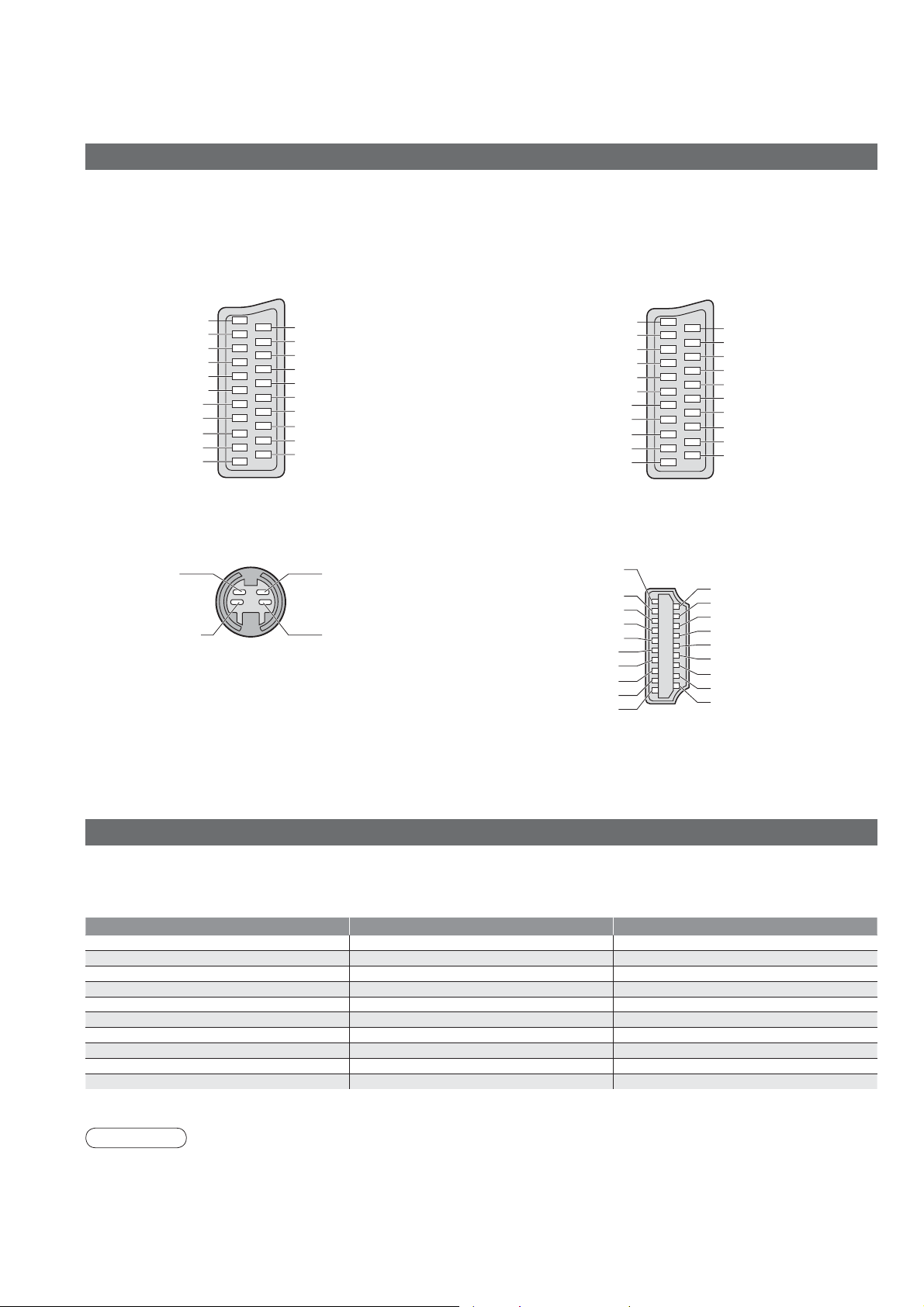
Technické údaje
Informace o svorkách SCART, S-video a HDMI
Konektor AV1 Scart
Ŷ
(RGB, VIDEO, Q-Link)
Vstupy vhodné pro AV1 zahrnují RGB (ýervená / Zelená
/ Modrá).
UzemČní konektoru
CVBS výstup (video)
CVBS zem
ýervená vstup
ýervená zem
Zelená vstup
Zelená zem
Modrá vstup
Modrá zem
Audio výstup (L)
Audio výstup (P)
AV3 S-VIDEO 4 kolíkový konektor
Ŷ
Barevná složka
vstup
Barevná složka zem Jasová složka zem
21
19
17
15
13
11
9
7
5
3
1
20
CVBS vstup (video)
18
Stav RGB zem
16
Stav RGB
14
Zem
12
- -
10
Q-Link data
8
Stav CVBS
6
Audio vstup (L)
4
Audio zem
2
Audio vstup (P)
Jasová složka vstup
Konektor AV2 Scart
Ŷ
(RGB, VIDEO, S-VIDEO, Q-Link)
AV2 – kolíky 15 a 20 závisí na pĜepnutí AV2 S-VHS / VIDEO.
Vstupy vhodné pro AV2 zahrnují RGB (ýervená / Zelená / Modrá).
UzemČní konektoru
CVBS výstup (video)
CVBS zem
ýervená vstup, S.C. – vstup
ýervená zem
Zelená vstup
Zelená zem
Modrá vstup
Modrá zem
Audio výstup (L)
Audio výstup (P)
Konektor HDMI
Ŷ
Detekce živého zaĜízení
(Hot Plug)
UzemČní DDC/CEC
SCL
CEC
StínČní TMDS hodin
TMDS Data0í
TMDS Data0+
StínČní TMDS Data1
TMDS Data2í
TMDS Data2+
21
19
17
15
13
11
9
7
5
3
1
19
17
15
13
11
9
7
5
3
1
20
CVBS vstup (video)
18
Stav RGB zem
16
Stav RGB
14
Zem
12
- -
10
Q-Link data
8
Stav CVBS
6
Audio vstup (L)
4
Audio zem
2
Audio vstup (P)
18
Napájení +5V
16
SDA
14
Rezervováno (na kabelu ale na pĜístroji N.C.)
12
TMDS hodiny í
10
TMDS hodiny +
8
StínČní TMDS Data0
6
TMDS Data1í
4
TMDS Data1+
2
StínČní TMDS Data2
40
Vstupní signály, které lze zobrazit
COMPONENT (Y, PB, PR), HDMI
oznaþeno hvČzdiþkou
Název signálu COMPONENT HDMI
525 (480) / 60i
525 (480) / 60p
625 (576) / 50i
625 (576) / 50p
750 (720) / 60p
750 (720) / 50p
1.125 (1.080) / 60i
1.125 (1.080) / 50i
1.125 (1.080) / 60p
1.125 (1.080) / 50p
Poznámky
•
•
: Použitelný vstupní signál
Jiné než výše uvedené signály nebudou pravdČpodobnČ zobrazeny správnČ.
Výše uvedené signály jsou pĜeformátovány pro optimální zobrazení na Vašem displeji.
Page 41
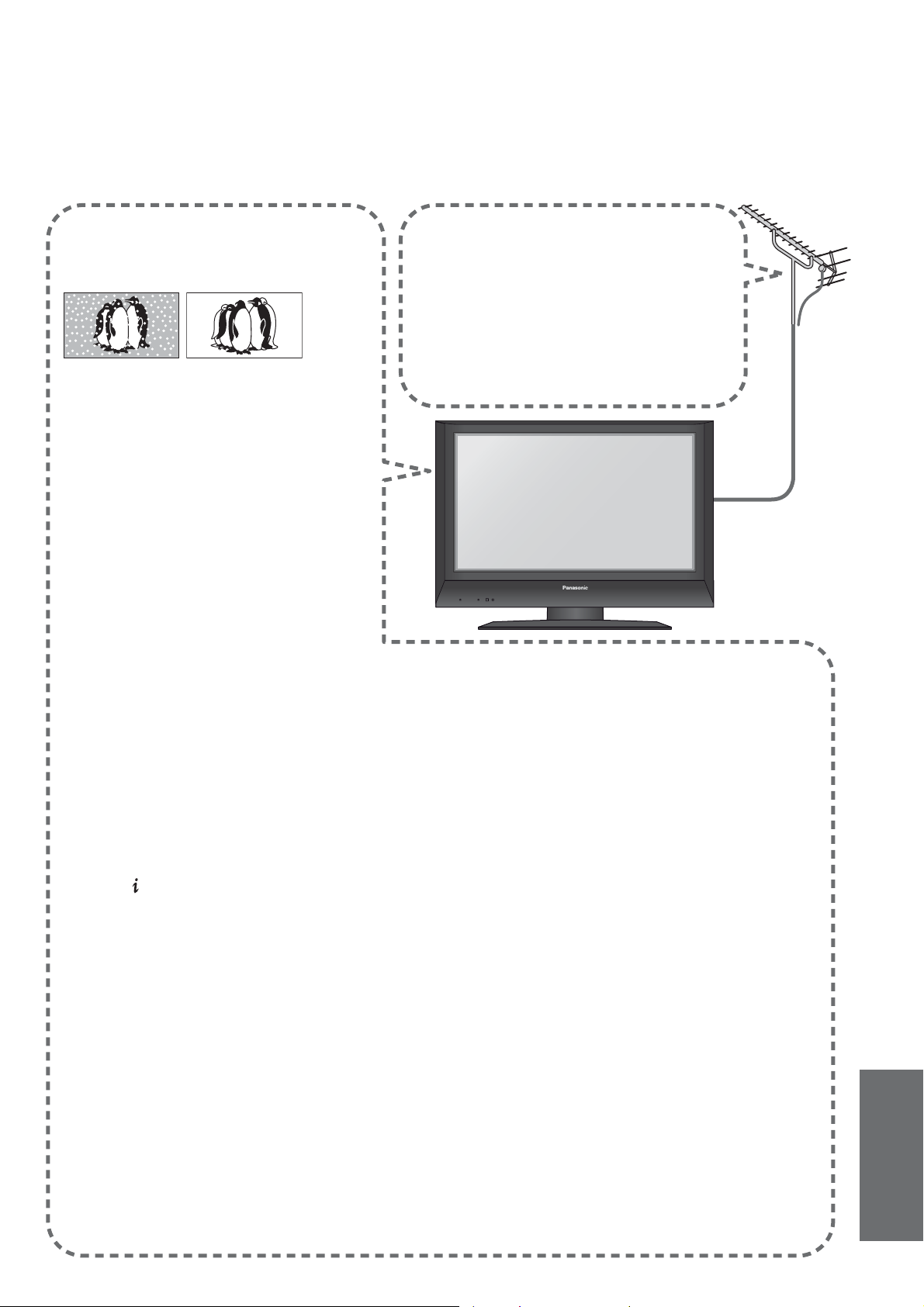
Otázky a odpovČdi
DĜíve než zavoláte servis nebo budete žádat pomoc, projdČte tato jednoduchá opatĜení pro vyĜešení problému.
Pokud problém pĜetrvává, požádejte prosím o pomoc svého místního prodejce spoleþnosti Panasonic.
Bílé body nebo obraz s
duchy (rušení)
Zkontrolujte polohu, smČr a zapojení
•
antény.
Není reprodukován ani
obraz ani zvuk
Je televizor v “AV režimu”?
•
Je napájecí kabel zapojen do sítČ?
•
Je televizor zapnutý?
•
Zkontrolujte menu Obraz (str. 20) a hlasitost.
•
Zkontrolujte všechny požadované kabely a
•
pĜipojení SCART, zda drží pevnČ na místČ.
Automatický formát
Automatický formát je navržen tak, aby
•
vám poskytl nejlepší pomČr stran obrazu
pro vyplnČní vaší obrazovky. Pro ovládání
uživatelem viz str. 38.
S-Video / þernobílý obraz
Pomocí tlaþítka AV se pĜesvČdþte, že
•
máte zvoleno S-Video tj. AV2 / AV2S
(str. 14).
Pro použití pokojové
antény
Abyste si mohli vychutnat dobrou kvalitu DVB
obrazu, je dĤležité pĜijímat kvalitní DVB signál.
Proto zkontrolujte “Stav signálu DVB” v menu
LadČní (str. 29). Pro dobrý obraz je tĜeba, aby
úroveĖ dosáhla alespoĖ hodnoty 5. Pro dosažení
nejlepšího dosažitelného výsledku bude možná
nutné nastavit polohu a smČr antény.
Funkce PĜímý záznam z TV /
Q-link nefungují
Zkontrolujte kabel SCART a jeho pĜipojení. Nastavte také
•
„Výstup AV1 / AV2“ v menu Nastavení (str. 21).
Zprávy na obrazovce
– tj. EC/AV1
MĤžete je snadno vymazat stiskem
•
tlaþítka .
Dalším stiskem je opČt zobrazíte.
Na obrazovce mohou být þervené,
modré, zelené a þerné body.
•
Po skonþení automatického
ladČní nejsou reprodukovány
žádné DVB programy
Zkontrolujte DVB vysílaþ.
•
NasmČrujte anténu k jinému vysílaþi v okolí.
•
Zkontrolujte analogové vysílání. Pokud je
•
kvalita obrazu nízká, zkontrolujte anténu a
kontaktujte místního prodejce spoleþnosti
Panasonic.
Objeví se chybová zpráva
Provećte instrukce obsažené v chybové
•
zprávČ.
Pokud problém pĜetrvává, obraĢte se na
•
autorizovaného opravce.
Pokud na panel zatlaþíte prstem,
lehce se prohne.
MĤže se ozvat jemné zapraskání.
•
Pokud na panel zatlaþíte prstem, lehce se prohne a
Toto je charakteristické pro panely z tekutých krystalĤ
a neukazuje to na žádný problém. Panel z tekutých
krystalĤ je postaven vysoce pĜesnou technologií tak, aby
Vám poskytoval jemné obrazové detaily. ýas od þasu
se na obrazovce mĤže objevit nČkolik neaktivních pixelĤ
jako stálý bod modré, zelené, þervené nebo þerné barvy.
Toto nijak neovlivĖuje vlastnosti a výkonnost Vašeho LCD
Kolem panelu musí být dostateþné místo, aby se
zabránilo jeho poškození.
mĤže se ozvat jemné zapraskání. Toto není porucha
pĜístroje.
•
•
Otázky a odpovČdi
Technické údaje
.
odpovČdi atd.
Otázky a
41
Page 42
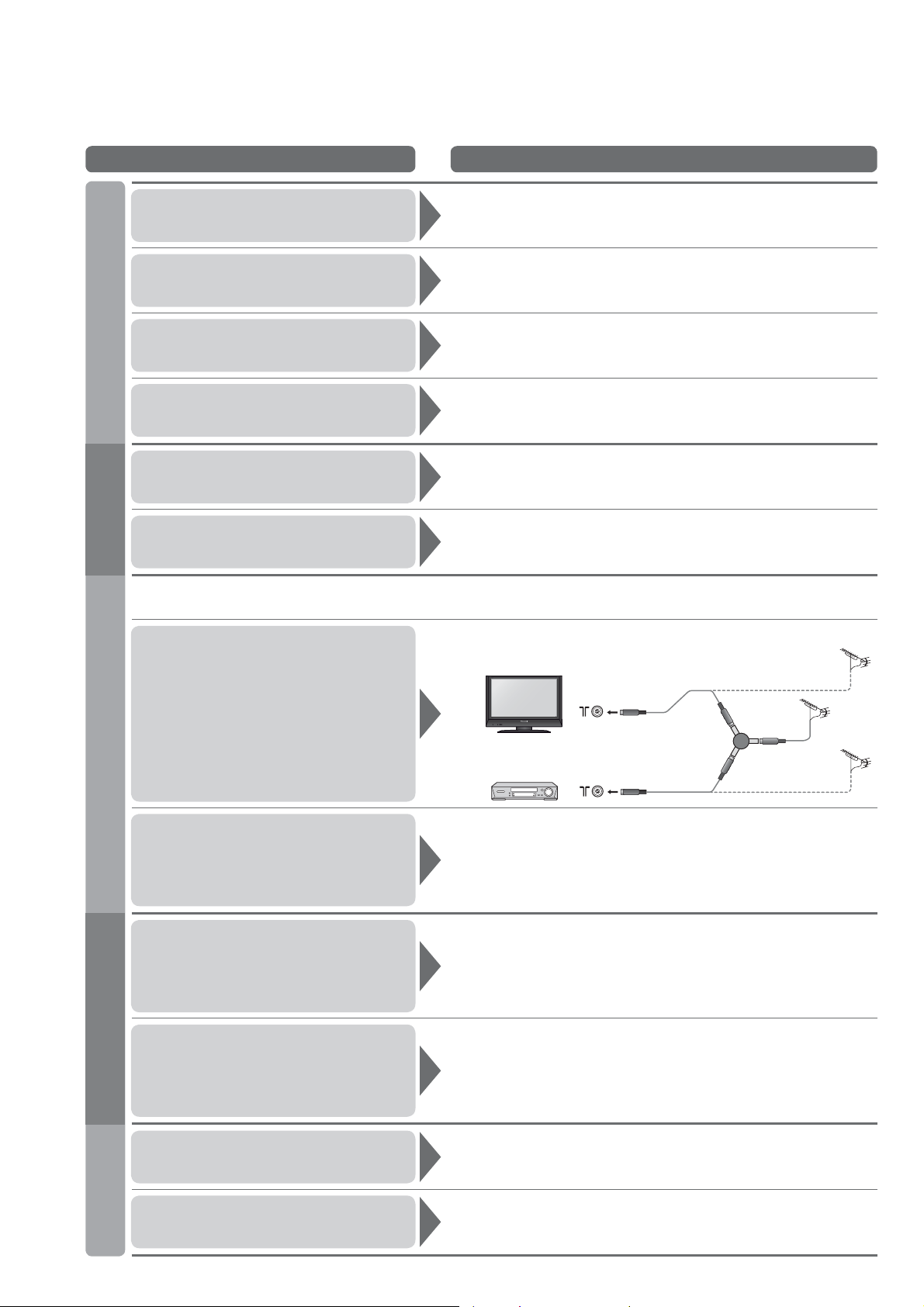
Otázky a odpovČdi
Problém Náprava
Nastavte “P-NR” v menu Obrazu (pro eliminaci rušení). (str. 20)
•
Chaotický obraz, rušení
Obrazovka Zvuk HDMI
Nelze zobrazit žádný obraz
Zkontrolujte blízká elektrická zaĜízení
•
(auto, motocykl, fl uorescenþní lampa).
Nejsou “Barevná sytost” nebo “Kontrast” nastaveny na
•
minimum? (str. 20)
Zkontrolujte Systém barvy. (str. 27)
•
Rozmazaný nebo zdeformovaný obraz
(bez zvuku nebo nízká hlasitost)
Obraz je neobvyklý
Není reprodukován žádný zvuk
ÚroveĖ zvuku je nízká
nebo je zvuk zkreslený
Z dĤvodu použité technologie pro pĜíjem digitálního signálu mĤže být kvalita DTV signálĤ v nČkterých
•
pĜípadech velmi nízká, pĜestože pĜíjem analogových programĤ je dobrý.
Není možné pĜijímat signály s
vysoce výkonnou anténou
Znovu nastavte kanály. (str. 28)
•
VypnČte televizor vypínaþem Zap. / Vyp., poté jej opČt zapnČte.
•
Není aktivní “Utlumení zvuku”? (str. 7)
•
Není hlasitost nastavena na minimum?
•
PĜíjem zvukového signálu se mohl zhoršit.
•
Nastavte “MPX” (str. 20) v menu Zvuku na “Mono”. (Analogový signál)
•
Zkontrolujte systém Zvuk (str. 27).
•
Nainstalujte individuální anténu pro televizor a pro
•
VCR (nebo použijte splitter).
Televizor
Videorekordér
Konektor
pro vstup
antény
Výstup antény
Výstup antény
(Individuální anténa)
Splitter
Vstup antény
(Individuální anténa)
Rušení nebo zmrazený /
neobjevující se obraz v DVB
Zvuk je neobvyklý
Obrazy z externího zaĜízení
jsou neobvyklé, je-li zaĜízení
pĜipojeno pĜes HDMI
OstatníDVB
Televizor se pĜepne do
“Režimu pohotovosti”
Dálkový ovladaþ nefunguje
Zkontrolujte “Kvalitu DVB signálu”. (str. 29)
•
Pokud jsou položky “Kvalita signálu” nebo “Intenzita signálu”
•
zobrazeny þervenČ, zkontrolujte anténu.
Pokud problém pĜetrvává, obraĢte se na místního prodejce
spoleþnosti Panasonic.
VypnČte televizor pomocí vypínaþe Zap. / Vyp., poté jej opČt zapnČte.
•
Nastavte zvuk pĜipojeného zaĜízení na “2kan. L.PCM”.
•
Zkontrolujte v menu Zvuku nastavení “HDMI vstup”. (str. 20)
•
Pokud máte problém s digitálním pĜipojením zvuku, zvolte
•
analogové pĜipojení zvuku. (str. 33)
Je HDMI kabel ĜádnČ pĜipojen? (str. 36)
•
VypnČte televizor a zaĜízení, poté jej opČt zapnČte.
•
Zkontrolujte vstupní signál ze zaĜízení (str. 40)
•
Používejte zaĜízení, které je kompatibilní s EIA/CEA-861/861B.
•
Je aktivovaná funkce zpoždČného vypínání.
•
Televizor se pĜepíná do “Režimu pohotovosti” zhruba 30 minut
•
po ukonþení vysílání.
Jsou baterie správnČ vloženy? (str. 6)
•
Je televizor zapnutý?
•
42
Page 43
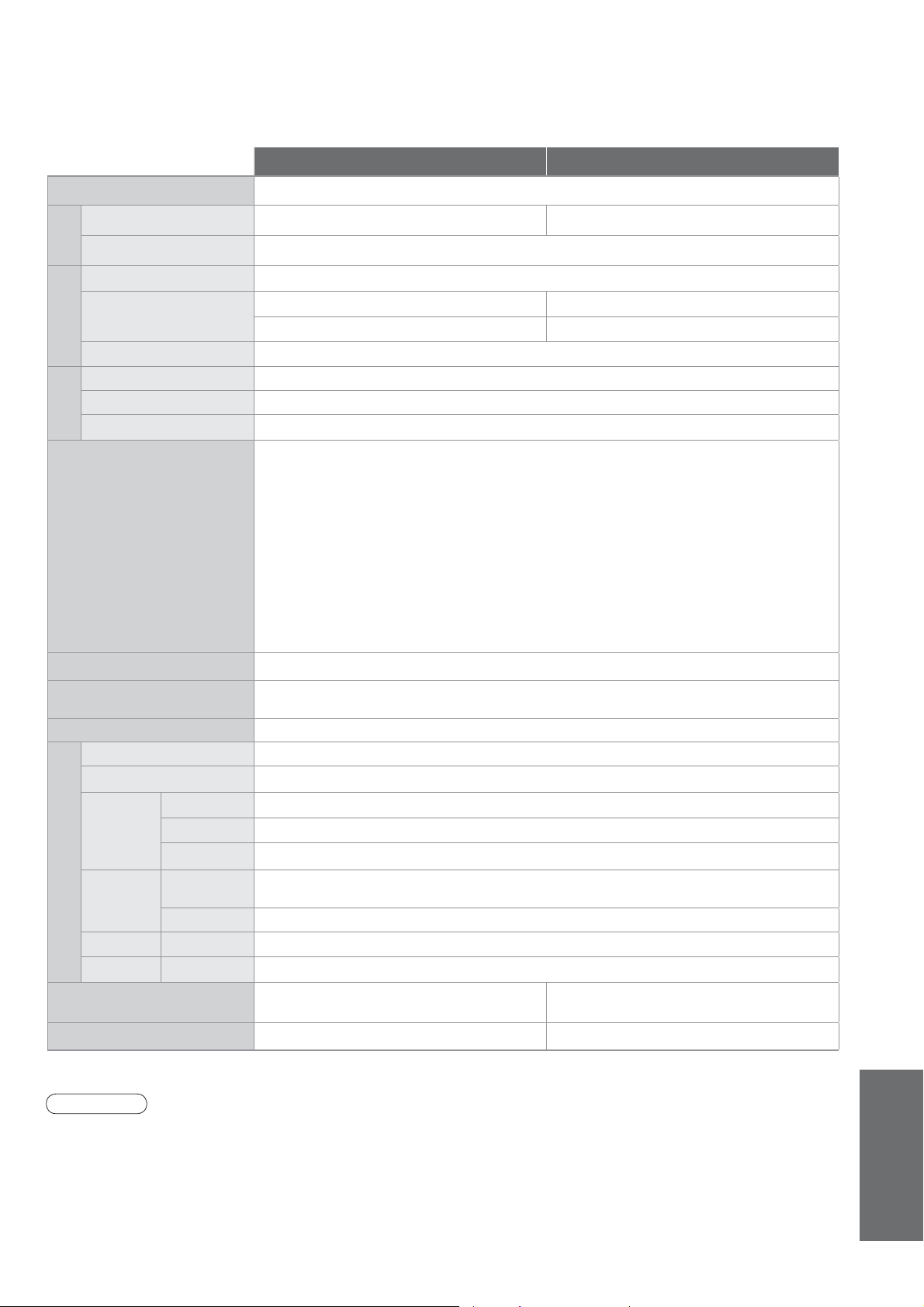
Technické údaje
TX-26LED7FA TX-32LED7FA
Zdroj StĜíd. 220-240 V, 50 Hz
SpotĜeba
BČžné používání 103 W 131 W
V režimu pohotovosti 1 W (bez DVB nahrávání) / 13 W (s DVB nahráváním)
Zobrazení
panelu
PomČr stran 16:9
Velikost obrazovky
poþet pixelĤ 1.049.088 (1.366 (š) × 768 (v))
Reproduktor 120 mm × 60 mm × 2 kusy
Zvuk
Audio výstup 16 W (8 W + 8 W)
Sluchátka mini stereo zdíĜka M3 (3,5 mm) × 1
PĜijímací systémy /
Název pásma
Anténa - Zadní VHF / UHF
Provozní podmínky
Poþet teletextových stran 1000
Konektory pro pĜipojení
AV1 (Konektor Scart) 21 kolíková zdíĜka (Audio/Video vstup, Audio/Video výstup, RGB vstup, Q-Link)
AV2 (Konektor Scart)
VIDEO RCA KOLÍKOVÉHO Typu × 1 1,0 V[p-p] (75 :)
AV3
KOMPONENTA
Ostatní HDMI Konektor typu A
Výstup AUDIO L - R RCA KOLÍKOVÉHO Typu × 2 0,5 V[rms] (vysoká impedance)
RozmČry (š × v × h)
S-VIDEO Mini DIN 4-kolíkový Y:1,0 V[p-p] (75 :) C:0,286 V[p-p] (75 :)
AUDIO L - R RCA KOLÍKOVÉHO Typu × 2 0,5 V[rms]
VIDEO
AUDIO L - R RCA KOLÍKOVÉHO Typu × 2 0,5 V[rms]
66 cm (úhlopĜíþka) 80 cm (úhlopĜíþka)
577 mm (š) × 325 mm (v) 699 mm (š) × 394 mm (v)
PAL B, G, H, I, SECAM B, G, SECAM L / L’
VHF E2 - E12 VHF H1 - H2 (ITÁLIE)
VHF A - H (ITÁLIE) UHF E21 - E69
CATV (S01 - S05) CATV S1 - S10 (M1 - M10)
CATV S11 - S20 (U1 - U10) CATV S21 - S41 (Hyperpásmo)
PAL D, K, SECAM D, K
VHF R1 - R2 VHF R3 - R5
VHF R6 - R12 UHF E21 - E69
PAL 525/60 PĜehrávání NTSC paskĤ z nČkterých PAL videorekordérĤ (VCR)
DVB Digitální pozemní služby pĜes vstup antény VHF / UHF.
M.NTSC PĜehrávání z M. NTSC videorekordérĤ (VCR)
NTSC (
•
Teplota : 0 °C - 35 °C
Vlhkost : 20 % - 80 % (relativní vlhkost) (nekondenzující)
21 kolíková zdíĜka (Audio/Video vstup, Audio/Video výstup, RGB vstup, S-Video vstup, Q-Link)
Y 1,0 V[p-p] (vþetnČ synchronizace)
PB, PR ±0,35 V[p-p]
657 mm × 525 mm × 239 mm (vþetnČ TV stojanu)
657 mm × 473 mm × 117 mm (pouze televizor)
pouze AV vstup
Televizní signál mĤže být v nČkterých oblastech nedostupný.
) PĜehrávání z NTSC videorekordérĤ (VCR)
Tento televizor podporuje funkci “HDAVI Control 2”.
•
791 mm × 615 mm × 239 mm (vþetnČ TV stojanu)
791 mm × 563 mm × 117 mm (Pouze televizor)
•
•
Otázky a odpovČdi
Technické údaje
Hmotnost 14,0 kg þistá hmotnost 17,5 kg þistá hmotnost
Poznámky
Technické údaje podléhají zmČnám bez pĜedchozího upozornČní. Uvedená hmotnost a rozmČry jsou pĜibližné.
•
Toto zaĜízení splĖuje normy elektromagnetické sluþitelnosti uvedené dále:
•
EN55013:2001+A1:2003, EN55020:2002+A1:2003+A2:2005, EN61000-3-2:2000+A2:2006,
EN61000-3-3:1995+A1:2001,
EN55022/1998+A1:2000+A2:2003, EN55024/1998+A1:2001+A2:2004.
odpovČdi atd.
Otázky a
43
Page 44
Informace pro uživatele k likvidaci elektrických a elektronických zařízení (domácnosti)
Tento symbol na produktech anebo v průvodních dokumentech znamená, že použité elektrické a
elektronické výrobky nesmí být přidány do běžného komunálního odpadu.
Ke správné likvidaci, obnově a recyklaci doručte tyto výrobky na určená sběrná místa, kde budou
přijata zdarma. Alternativně v některých zemích můžete vrátit své výrobky místnímu prodejci při koupi
ekvivalentního nového produktu.
Správnou likvidací tohoto produktu pomůžete zachovat cenné přírodní zdroje a napomáháte prevenci
potenciálních negativních dopadů na životní prostředí a lidské zdraví, což by mohly být důsledky
nesprávné likvidace odpadů. Další podrobnosti si vyžádejte od místního úřadu nebo nejbližšího
sběrného místa.
Při nesprávné likvidaci tohoto druhu odpadu mohou být v souladu s národními předpisy uděleny pokuty.
Pro podnikové uživatele v zemích Evropské unie
Chcete-li likvidovat elektrická a elektronická zařízení, vyžádejte si potřebné informace od svého prodejce nebo
dodavatele.
Informace k likvidaci v ostatních zemích mimo Evropskou unii
Tento symbol je platný jen v Evropské unii.
Chcete-li tento výrobek zlikvidovat, vyžádejte si potřebné informace o správném způsobu likvidace od místních úřadů
nebo od svého prodejce.
Licence
Ochrana obchodních známek
DVB je obchodní znaþka právního subjektu DVB Digital Video Broadcasting Project (1991 až 1996).
•
VGA je ochrannou známkou spoleþnosti International Business Machines Corporation.
•
Macintosh je registrovanou ochrannou známkou spoleþnosti Apple Computer, Inc.
•
S-VGA je registrovanou ochrannou známkou spoleþnosti Video Electronics Standard Association. I když není
•
uvedena zvláštní zmínka o ochranných známkách nČkteré spoleþnosti nebo produktu, tyto ochranné známky jsou
plnČ respektovány.
HDMI, logo HDMI a High-Defi nition Multimedia Interface jsou ochranné známky nebo registrované ochranné
•
známky spoleþnosti HDMI Licensing LLC.
HDAVI ControlTM je ochranná známka spoleþnosti Matsushita Electric Industrial Co., Ltd.
•
Obchodní znaþka právního subjektu DVB Digital Video Broadcasting Project (1991 až 1996)
Prohlášení o shodČ TX-26LED7FA, ýíslo 4931, 19. þervence 2007
Prohlášení o shodČ TX-32LED7FA, ýíslo 4930, 19. þervence 2007
Záznamy zákazníka
ýíslo modelu a sériové þíslo tohoto výrobku lze nalézt na jeho zadním panelu. Toto sériové þíslo byste si mČli zapsat
na níže udedené místo a uschovat si tuto knihu vþetnČ úþtu jako stálý záznam o zakoupení tohoto pĜístroje za úþelem
identifikace pĜi odcizení þi ztrátČ a také za úþelem záruþních služeb.
ýíslo modelu Sériové þíslo
Matsushita Electric Industrial Co., Ltd.
Web Site : http://www.panasonic.net
¤ 2007 Matsushita Electric Industrial Co., Ltd. All Rights Reserved.
 Loading...