

Page 1

MANUAL DE FUNCIONAMIENTO
TV-48Z80AEZ
TV-55Z80AEZ
TV-65Z80AEZ
OLED TV / Téléviseur OLED / Televisor OLED / TV a OLED
Page 2

Tabla de contenido
Información De Seguridad ..................................... 2
Mantenimiento .......................................................4
Introducción ...........................................................6
Accesorios Incluidos ..............................................6
Operaciones del televisor OLED ........................... 6
Conexión de la Antena ..........................................8
Otras conexiones...................................................9
Encender/Apagar TV .............................................10
Control y Funcionamiento de TV ...........................10
Mando a Distancia .................................................12
.........................13
Pantalla Principal ...................................................14
TV en directo .........................................................15
Personalizar los Ajustes de TV ..............................15
Lista de canales.....................................................30
Guía de Canales....................................................30
Conectar a Internet ................................................31
........................................................33
Aviso ......................................................................34
Licencias................................................................34
Declaración de conformidad (DoC) ....................... 35
Español - 1 -
Page 3
Información De Seguridad
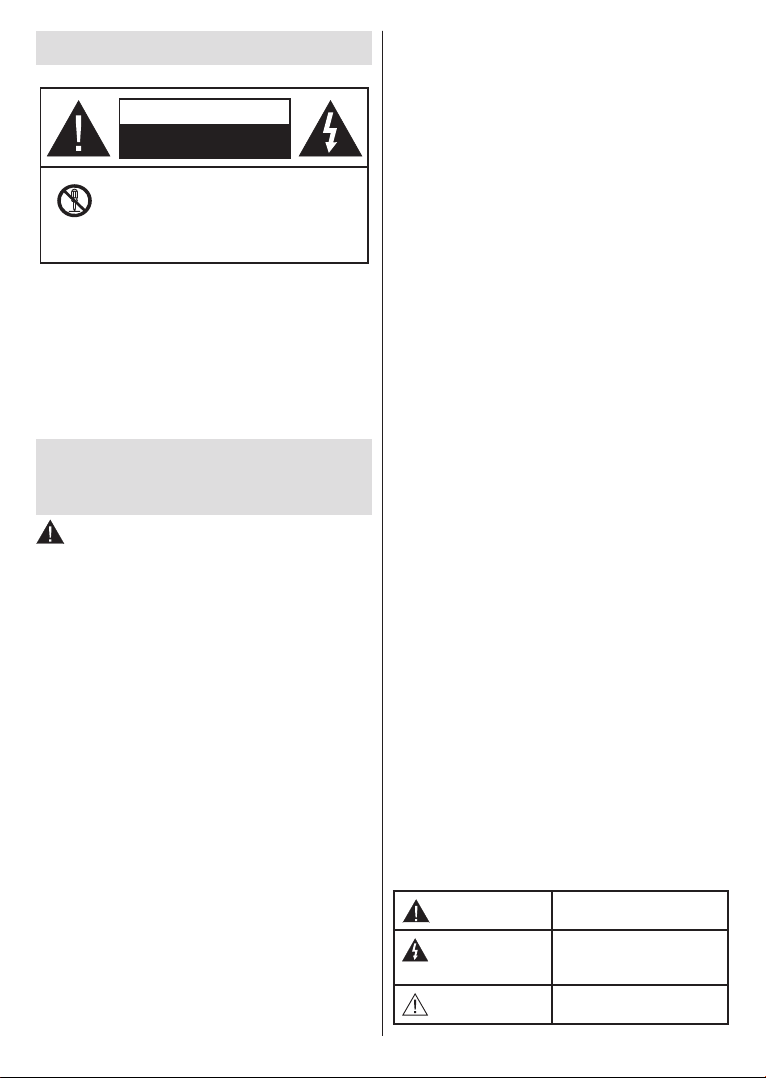
¡PRECAUCIÓN!
RIESGO DE DESCARGA
ELÉCTRICA
NO ABRIR
PRECAUCIÓN: PARA REDUCIR EL RIESGO DE DESCARGA
ELÉCTRICA NO RETIRE LA TAPA (O EL PANEL
TRASERO).
NO CONTIENE PIEZAS QUE PUEDAN SER
CAMBIADAS POR EL USUARIO. PÓNGASE
EN CONTACTO CON PERSONAL TÉCNICO
CUALIFICADO.
En climas extremos (tormentas, relámpagos) y largos
periodos de inactividad (irse de vacaciones) desconecte el
televisor de la red eléctrica.
El enchufe de corriente sirve para desconectar el televisor de
la electricidad y, por lo tanto, siempre debe estar accesible. Si
el televisor no se desconecta de la red eléctrica, el dispositivo
aún consumirá energía para todas las situaciones, incluso si
el televisor está en modo de espera o apagado.
Nota: Siga las instrucciones en pantalla para la operación
de las funciones relacionadas.
IMPORTANTE - Por favor, lea estas
instrucciones detenidamente antes de
instalar o encender el televisor.
ADVERTENCIA : Este dispositivo está
diseñado para ser utilizado por personas
(incluidos los niños) con capacidad / experiencia
en el funcionamiento de un dispositivo de este
tipo sin supervisión, a menos que hayan recibido
supervisión o instrucciones relativas al uso
del aparato por una persona responsable de su
seguridad.
Utilice este aparato de TV a una altura de menos de
5000 metros sobre el nivel del mar, en lugares secos
y en regiones con climas templados o tropicales.
El televisor está diseñado para uso doméstico y uso
interior similar, pero también puede ser utilizado en
lugares públicos.
Para facilitar la ventilación, deje al menos 5 cm de
espacio libre alrededor de la TV.
La ventilación no debe impedirse al cubrir o bloquear
las aberturas de ventilación con objetos como
periódicos, manteles, cortinas, etc.
Se debe poder acceder fácilmente al cable de
corriente. No coloque el televisor, ni ningún mueble,
etc., sobre el cable de corriente, ni lo pise. Un cable
deteriorado puede causar un incendio o provocarle
una descarga eléctrica. Agarre el cable de corriente
por la clavija de enchufe; no desenchufe el televisor
tirando del cable de corriente. No toque nunca el
Español - 2 -
cable con las manos mojadas, pues podría causar
un cortocircuito o sufrir una descarga eléctrica. No
haga nunca un nudo en el cable ni lo empalme
con otros cables. Deberá sustituirlo cuando esté
dañado, siendo únicamente un profesional quien
puede hacerlo.
No exponga el televisor a goteos y salpicaduras
de líquidos y no coloque objetos que contengan
el televisor (por ej., en los estantes por encima de
la unidad).
No exponga el televisor a la luz solar directa ni llamas
abiertas, tales como velas encendidas en la parte
superior o cerca del televisor.
No coloque ninguna fuente de calor como
calentadores eléctricos, radiadores, etc. cerca del
televisor.
inclinadas.
de plástico fuera del alcance de los bebés, los niños
y los animales domésticos.
Ponga cuidadosamente el soporte al televisor. Si el
soporte está provisto de tornillos, apriete los tornillos
apriete demasiado los tornillos y monte los cauchos
del soporte adecuadamente.
No coloque el televisor donde esté expuesto a la luz
directa del sol u otras fuentes de luz fuertes, ya que
esto resultará en defectos de visualización.
Retire cuidadosamente la película protectora de la
pantalla antes de usar el televisor.
No deseche las pilas en el fuego o con materiales
ADVERTENCIA
Nunca exponga las pilas a una fuente de calor
excesiva como por ejemplo la luz solar, el fuego
o similares.
Un volumen excesivo en los auriculares podrían
provocar problemas de pérdida de audición.
MUY IMPORTANTE: NO DEBE dejar que nadie,
especialmente los niños, introduzcan ningún
objeto por los agujeros, las ranuras o por cualquier
apertura de TV.
Precaución
Riesgo de descarga
eléctrica
Mantenimiento
Riesgo de lesiones graves
o muerte
Riesgo de tensión peligrosa
Importante componente de
mantenimiento
Page 4
Marcas en el producto
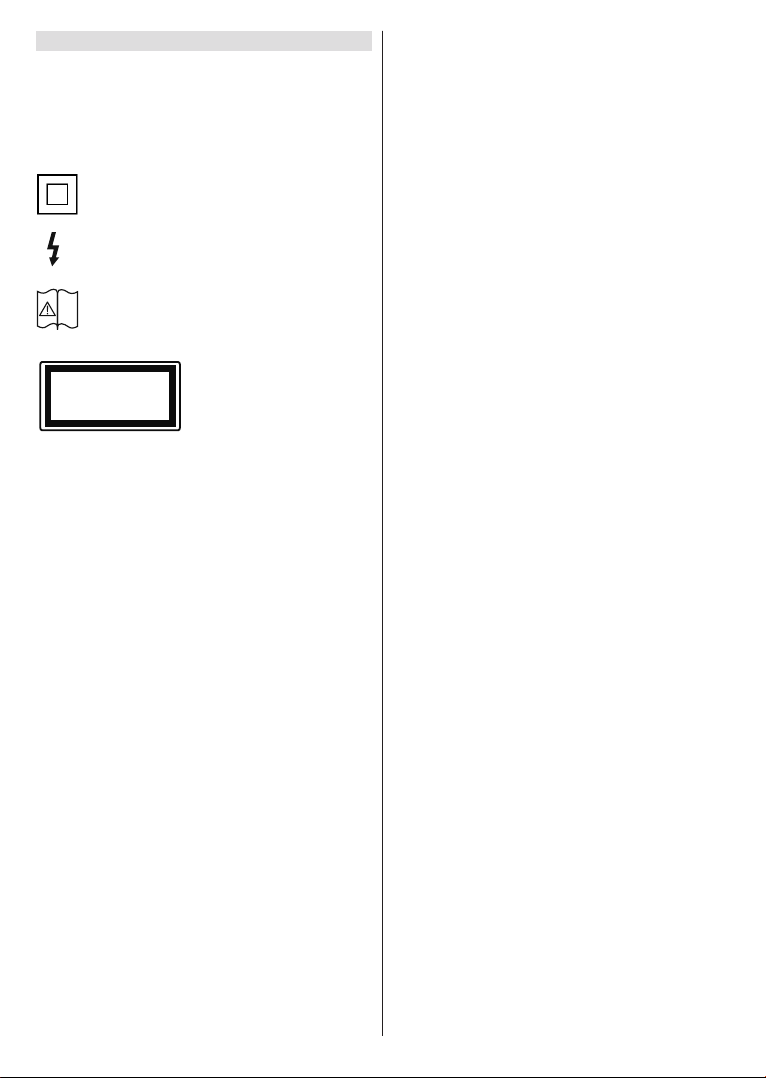
Los siguientes símbolos se utilizan como marcadores
sobre las restricciones, precauciones e instrucciones
de seguridad del producto.
tales marcas. Tenga en cuenta dicha información por
motivos de seguridad.
Equipo de Clase II: Este aparato está
diseñado de una manera tal que no requiere
una conexión de seguridad a tierra eléctrica.
Terminal Viva Peligrosa: La(s) terminal(es)
marcada(s) live (viva) es/son peligrosa(s) bajo
condiciones normales de operación.
Precaución, Consulte las Instrucciones de
Funcionamiento: El área marcada contiene
i
baterías de celda de moneda o de botón
reemplazable por el usuario.
Producto Láser Clase 1 Este
CLASS 1
LASER PRODUCT
producto contiene una fuente
láser Clase 1 que es segura
en condiciones razonablemente previsibles de funcionamiento.
ADVERTENCIA
No ingiera pilas, hay riesgo de quemaduras
químicas.
Este producto o los accesorios suministrados con
el producto pueden contener una pila tipo moneda /
botón. Si la pila de botón es ingerida, puede causar
quemaduras internas graves en solo 2 horas y puede
llevar a la muerte.
Mantenga las pilas nuevas y viejas lejos de los niños.
Si el compartimiento de las pilas no se cierra de
forma segura, deje de usar el producto y manténgalo
alejado de los niños.
Si usted piensa que las pilas podrían haber sido
ingeridas o estar dentro de cualquier parte del
cuerpo, busque atención médica inmediata.
– – – – – – – – – – – –
Un televisor puede caerse y causar lesiones personales
graves o la muerte. Podrá evitar lesiones o heridas,
especialmente a los niños, tomando precauciones tan
sencillas como:
SIEMPRE utilice soportes o métodos recomendados
de instalación por el fabricante del televisor.
SIEMPRE utilice mobiliario que pueda soportar
SIEMPRE asegurarse de que el televisor no
sobresalga del borde del mueble.
SIEMPRE enseñe a los niños los peligros de subirse
al mueble para tocar el televisor y sus controles.
SIEMPRE pase los cables conectados a su televisor
de manera que no se puedan tropezar, tirar o
agarrarlos.
NUNCA coloque un aparato de televisión en un
lugar inestable.
NUNCA coloque el televisor en un mueble alto (por
como el televisor a un soporte adecuado.
NUNCA coloque el conjunto de televisión sobre
tela u otros materiales que estén colocados entre el
conjunto de televisión y muebles de apoyo.
NUNCA ponga artículos que puedan tentar a los
niños a trepar en la parte superior del televisor o
los muebles en los que se coloca el televisor, tales
como juguetes y controles remotos.
El equipo es solo apto para el montaje en alturas
Si el televisor existente está siendo retenido y trasladado, se deben aplicar las mismas consideraciones
mencionadas aquí arriba.
– – – – – – – – – – – –
El aparato conectado a la tierra de protección de la
red o a través de otros aparatos con una conexión
a tierra de protección, y a un sistema de distribución
de televisión mediante un cable coaxial, en algunas
circunstancias puede crear un peligro de incendio. La
conexión a un sistema de distribución de televisión
por lo tanto, ha de ser proporcionado a través de
un dispositivo que proporciona aislamiento eléctrico
por debajo de un determinado rango de frecuencias
(aislador galvanizado)
ADVERTENCIAS DE MONTAJE EN
PARED
Lea las instrucciones antes de montar el televisor
en la pared.
El kit de montaje de pared es opcional. Usted lo
puede obtener de su distribuidor local, si no se
suministra con el televisor.
No instale el televisor en un techo o en una pared
inclinada.
Utilice los tornillos de montaje en la pared
Apriete firmemente los tornillos de montaje en
la pared para evitar que TV se caiga. No apriete
demasiado los tornillos.
– – – – – – – – – – – –
El uso de otros soportes para colgar en la pared o
la instalación de un soporte colgante de pared por
sí mismo tienen el riesgo de lesiones personales y
daños al producto. Para mantener el rendimiento y
la seguridad de la unidad, asegúrese de consultar
a su distribuidor o a un contratista profesional
Español - 3 -
Page 5
para asegurar los soportes de pared. Cualquier
daño causado por la instalación sin un instalador
Lea cuidadosamente las instrucciones que
acompañan los accesorios opcionales y asegúrese
de tomar medidas para evitar que el televisor se
caiga.
Maneje el televisor cuidadosamente durante la
instalación, ya que sujetarlo a impactos u otras
fuerzas podría causar daños en el producto.
Tenga cuidado al fijar los soportes a la pared.
Asegúrese siempre de que no haya cables o tuberías
eléctricos en la pared antes de colgar el soporte.
Para evitar caídas y lesiones, retire el televisor de
DAÑOS Y PERJUICIOS
Excepto en los casos en los que la responsabilidad
esté establecida por la normativa local, Panasonic
no asumirá ninguna responsabilidad por los fallos
de funcionamiento ocasionados por un uso o uso
incorrecto del producto, ni por otros problemas o
daños ocasionados por el uso de este producto.
Panasonic no acepta ninguna responsabilidad por
la pérdida, etc., de los datos causada por desastres.
La garantía no cubre los dispositivos externos
instalados por separado por el cliente. El cliente es
responsable del uso abusivo de los datos almacenados en dichos dispositivos. Panasonic no asume
responsabilidad por el abuso de estos datos.
de operación se proporcionan solo para referencia
y pueden diferir del aspecto real del producto. Las
sin previo aviso.
Puesto que el sistema operativo del Fire TV
se actualiza periódicamente, las imágenes, las
instrucciones de navegación, los títulos y la
ubicación de las opciones de menú que se muestran
en este manual pueden ser diferentes de lo que se
ve en la pantalla.
Mantenimiento
Panel de visualización, Gabinete,
Pedestal
Cuidado regular:
Limpie suavemente la superficie del panel de la
pantalla, el gabinete, o pedestal utilizando un
Español - 4 -
paño suave para eliminar la suciedad o las huellas
dactilares.
Para la suciedad difícil:
1.
2. Humedezca un paño suave con agua limpia o
detergente neutro diluido (1 parte de detergente
para 100 partes de agua).
3.
lo siguiente, no deje que el líquido entre en el
interior de la televisión, ya que puede conducir a
la falla del producto.)
4. Cuidadosamente limpie con un paño húmedo la
suciedad persistente.
5. Finalmente, limpie seque la humedad.
Precaución
No utilice un paño duro o frote la superficie con
demasiada fuerza, de lo contrario esto puede causar
Tenga cuidado de no someter las superficies
a insecticidas, disolventes, diluyentes u otras
sustancias volátiles. Esto puede degradar la calidad
pintura.
La superficie del panel de la pantalla está
especialmente tratada y puede dañarse fácilmente.
las uñas ni con algún otro objeto.
No permita que el gabinete y el pedestal hagan
contacto con sustancias de caucho o PVC por un
largo tiempo. Esto puede degradar la calidad de la
Cable de alimentación
Limpie la clavija con un paño seco a intervalos
regulares.
La humedad y el polvo pueden causar un incendio o
una descarga eléctrica.
Montaje / Desmontaje del pedestal
Preparativos
Saque el pedestal(es) y el televisor de la caja de
embalaje y ponga el televisor en una mesa de trabajo
con el panel de la pantalla hacia abajo sobre el paño
limpio y suave (manta, etc.)
base del televisor.
No sostenga en la parte del panel de la pantalla.
Asegúrese de no rayar o romper el televisor.
PRECAUCIÓN: Por favor, no introduzca tornillos ilustrados
en la carcasa de TV cuando no utiliza el soporte de TV, por
ejemplo, el soporte de pared. Insertar tornillos sin el pedestal
podría causar un daño en TV.
Page 6
Montaje del pedestal
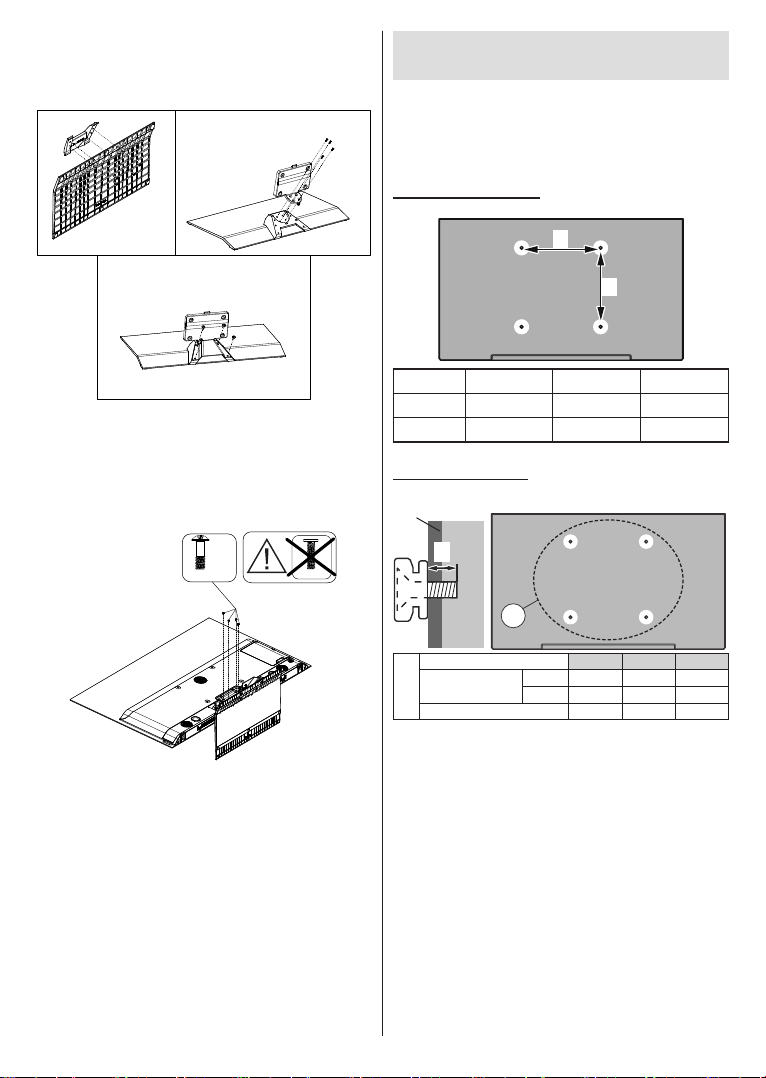
1. Stand de TV consta de 4 piezas. Conecte estas
piezas.
2. Coloque el(los) pedestal(es) sobre las guías
de soporte que hay en la parte trasera del TV.
Inserte los tornillos (M4 x 12 mm) incluidos y
apriételos ligeramente hasta que el soporte esté
correctamente encajado.
Cuando se utiliza el soporte de pared
que cuelga
Póngase en contacto con su distribuidor local de
Panasonic para adquirir el soporte de suspensión de
pared recomendado.
de pared;
Parte trasera de la TV
a
b
48" 55” 65”
a (mm) 300 300 300
b (mm) 200 200 200
Vista desde un lado
Soportes
VESA
x4
M4 x 12 mm
X4
M4*12 HALF THREAD L5.6
Extracción del pedestal de la TV
Asegúrese de retirar el pedestal de la siguiente manera
cuando se utiliza el soporte de suspensión de pared o
vuelva a empacar el televisor.
Coloque el televisor en una mesa de trabajo con el
panel de la pantalla hacia abajo sobre el paño limpio
y suave. Deje que el pie del soporte sobresalga del
Retire el(los) pedestal(es).
M4 x 12 mm
Español - 5 -
c
d
Profundidad
(d)
del tornillo (c)
Diámetro M6 M6 M6
Nota: Los tornillos de jación del televisor para el soporte
de suspensión de pared no se suministran con el televisor.
48” 55” 65”
min. 10 mm 8 mm 15 mm
máx. 13 mm 12 mm 20 mm
Page 7
Introducción
Gracias por haber elegido nuestro producto.
Pronto disfrutarás de su nuevo TV. Por favor, lea
detenidamente estas instrucciones Las instrucciones
contienen información importante que le ayudará a
obtener lo mejor de su TV y garantizar una instalación
y operación correcta y segura.
Accesorios Incluidos
Mando a Distancia
Pilas: 2 x AAA
Manual de instrucciones
Kit de montaje en la pared
Guía de Inicio Rápido
Cable de Alimentación
Soporte desmontable
Tornillos de montaje para el soporte (M4 x 12 mm)
Funciones
Ultra HD (UHD)
- también conocido como 4K), que ofrece una
resolución de 3840 x 2160 (4K:2K). Es igual a 4 veces
la resolución de Full HD TV, duplicando el número
tanto horizontal como verticalmente. Contenido Ultra
HD cuenta con compatibilidad HDMI, entradas USB
y transmisiones por DVB-T2 y DVB-S2.
Alto Rango Dinámico (HDR) / Gama de Registro
Híbrido (HLG):
Al usar esta función, la TV puede reproducir un
mayor rango dinámico de luminosidad capturando y
combinando varias exposiciones diferentes. HDR /
HLG promete una mejor calidad de imagen gracias
a realces más brillantes, realistas, color más realista
y otras mejoras. Ofrece el aspecto que los cineastas
pretendían lograr, mostrando las áreas ocultas de las
sombras oscuras y la luz solar con claridad, color y
detalle. Los contenidos HDR/HLG son compatibles
con aplicaciones nativas y de mercado, entradas
HDMI y USB y a través de emisiones DVB-S. Si
la fuente de entrada está ajustada a la entrada
HDMI correspondiente, resalte la opción HDMI
correspondiente en el menú Inicio > Ajustes >
Pantalla y Audio > Ajustes de Imagen y pulse
Seleccionar para ver las opciones de ajuste.
Dolby Vision
Dolby Vision™ ofrece una experiencia visual dramática, un brillo sorprendente, un contraste incomparable
y un color cautivador que hace que el entretenimiento
cobre vida. Alcanza esta impresionante calidad de
imagen combinando HDR y tecnologías de imágenes
Español - 6 -
de gama amplia de colores. Al aumentar el brillo de la
señal original y utilizar un rango dinámico de contraste
y color más alto, Dolby Vision presenta imágenes
asombrosas y realistas con increíbles cantidades de
detalles que otras tecnologías de postprocesamiento
en el televisor no pueden producir. Dolby Vision es
compatible a través de aplicaciones nativas y de portal,
y las entradas HDMI y USB. Si la fuente de entrada
está ajustada a la entrada HDMI correspondiente,
resalte la opción HDMI correspondiente en el menú
Inicio > Ajustes > Pantalla y Audio > Ajustes de
Imagen y pulse Seleccionar para ver las opciones de
ajuste. En el menú de Modo de Imagen dos modos de
contenido Dolby Vision: Dolby Vision Bright y Dolby
Vision Dark. Los dos permiten al usuario experimentar
el contenido de la manera en que el creador originalmente intentó con diferentes condiciones de ilumina-
Modo de Imagen pulse y mantenga pulsado el botón
Menú mientras ve el contenido de Dolby Vision y
vaya al menú de Imagen. Durante la visualización del
contenido de Dolby Vision a través de una aplicación,
no podrá acceder al menú de Imágen y establecer el
Modo de Imágenes.
cambios sin previo aviso.
Operaciones del
televisor OLED
Los paneles OLED tienen algunos procedimientos
para extender la vida útil del panel y proporcionar
protección contra el problema de pegado de imagen.
Limpieza rápida del panel OLED
Después de cada 4 horas de uso, el televisor
realizará la operación de OLED Fast Panel Clean
automáticamente la próxima vez que el televisor
entre en modo de espera. En caso de que TV esté
en el Modo de Tienda esta operación se realizará
3 horas después de la última limpieza de píxeles.
exitosa.
Tardará unos 6 minutos. Para no interrumpir la
operación, se recomienda esperar hasta que se
complete la operación.
El LED parpadeará durante la operación.
Cuando se complete la operación, el televisor
cambiará al modo de espera..
Esta operación se puede interrumpir cortando la
fuente de alimentación al televisor o encendiendo
el televisor. En este caso, la operación de OLED
Fast Panel Clean se realizará la próxima vez que
el televisor entre en modo de espera.
Page 8

Mantenimiento de Panel 1 (depende del modelo)
Esta operación se realizará automáticamente en
cualquier momento del día cuando el televisor se
ponga en modo de espera después de cada 1500
horas de uso.
Primero, la operación de OLED Fast Panel Clean
se realizará cuando el televisor se ponga en modo
de espera.
Tardará aproximadamente 1 minuto y durante la
operación el LED parpadeará.
Mantenimiento de
Panel TV cambiará al modo de espera.
La operación Mantenimiento de Panel puede
ser interrumpida en cualquier momento cortando
la fuente de alimentación a TV o encendiendo TV.
Si se interrumpe la operación Mantenimiento
de Panel aparecerá un mensaje de masaje en la
pantalla indicando que la operación Mantenimiento
de Panel fue interrumpida la próxima vez que
se enciende TV. En este caso, la operación de
Mantenimiento de Panel se realizará la próxima
vez que TV entre en modo de espera.
Esta operación se puede realizar manualmente
mediante la opción Mantenimiento de Panel
situada en el menú Configuración>Pantalla &
Audio>Mantenimiento OLED. Esta operación
tomará aproximadamente 1 minutos y luego
el televisor se apagará automáticamente. No
desenchufe el cable de alimentación durante este
período. No se recomienda realizar esta operación
más de una vez al año o a menos que lo solicite
personal de servicio autorizado.
Mantenimiento OLED 2 (depende del modelo)
Esta operación se realizará automáticamente en
cualquier momento del día cuando el televisor se
ponga en modo de espera después de cada 1500
horas de uso.
Tardará unos 1 minutos. Para no interrumpir la
operación, se recomienda esperar hasta que se
complete la operación.
Mantenimiento
OLED TV cambiará al modo de espera.
La operación Mantenimiento OLED puede ser
interrumpida en cualquier momento cortando la
fuente de alimentación a TV o encendiendo TV.
Si se interrumpe la operación Mantenimiento OLED
aparecerá un mensaje de masaje en la pantalla
indicando que la operación Mantenimiento OLED
fue interrumpida la próxima vez que se enciende
TV. En este caso, la operación de Mantenimiento
OLED se realizará la próxima vez que TV entre en
modo de espera.
Esta operación se puede realizar manualmente
mediante la opción Mantenimiento OLED
situada en el menú Configuración>Pantalla &
Audio>Mantenimiento OLED. Esta operación
tomará aproximadamente 1 minutos y luego
el televisor se apagará automáticamente. No
desenchufe el cable de alimentación durante este
período. No se recomienda realizar esta operación
más de una vez al año o a menos que lo solicite
personal de servicio autorizado.
Limpieza de Píxeles
Esta operación se puede realizar manualmente
mediante la opción Limpieza de Píxeles
situada en el menú Configuración>Pantalla &
Audio>Mantenimiento OLED.
Tardará unos 15 minutos. Para no interrumpir la
operación, se recomienda esperar hasta que se
complete la operación.
El LED parpadeará durante la operación.
Cuando se complete la operación, el televisor
cambiará al modo de espera..
Esta operación se puede interrumpir cortando la
fuente de alimentación al televisor o encendiendo
el televisor. En este caso, la operación limpieza de
píxeles se realizará la próxima vez que el televisor se
ponga en modo de espera tras 4 horas funcionando.
Cambio de píxeles
Las imágenes se desplazarán automáticamente un
píxel cada 60 segundos para evitar que la imagen
se pegue.
Puede cambiar el ajuste de desplazamiento de
píxeles utilizando la opción Desplazamiento de
Píxeles situada en el menú Ajustes>Pantalla &
Sonido>Mantenimiento OLED. Las opciones de
La imagen en la pantalla se desplazará horizontal
y verticalmente, siguiendo una órbita de forma
rectangular.
Otras Precauciones
Además, hay otras medidas de precaución para
evitar que la imagen se pegue.
La función de salvapantallas está integrada
para prolongar la vida útil de la pantalla. El
salvapantallas se activará cuando transcurra el
& Audio>Salvapantallas. En el modo de Live TV, se
activará automáticamente (después de un periodo
de aproximadamente cinco minutos de inactividad)
de Salvapantallas si el TV detecta que se muestra
una imagen estática en la pantalla. Pulse cualquier
botón del mando a distancia para salir de modo de
salvapantallas.
Español - 7 -
Page 9
Conexión de la Antena
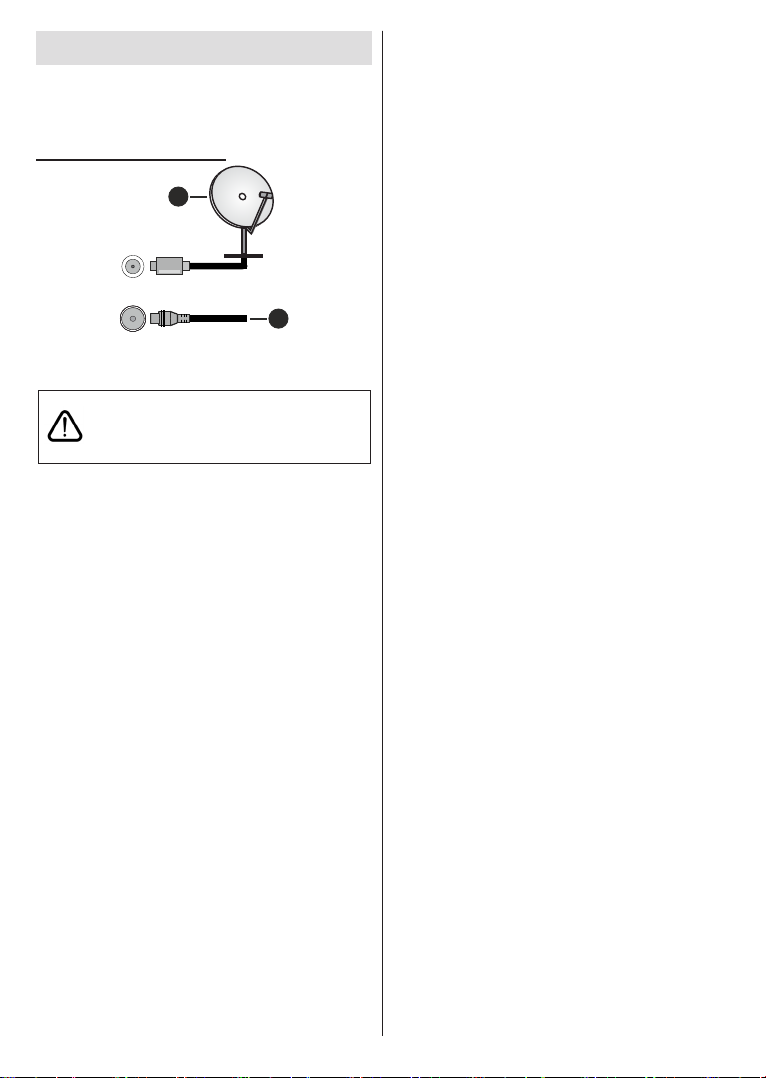
Conecte la toma de antena o de TV por cable a la
ENTRADA DE ANTENA (ANT) o enchufe el satélite
a la ENTRADA DE SATÉLITE (LNB) de la parte
izquierda del TV.
Lado izquierda del televisor
1
LNB
ANT
2
1. Satélite
2. Antena o Cable
Si desea conectar un dispositivo a la TV, asegúrese
de que la TV y el dispositivo están apagados antes
de realizar cualquier conexión. Después de realizar
la conexión, puede activar las unidades y utilizarlas.
Español - 8 -
Page 10
Otras conexiones
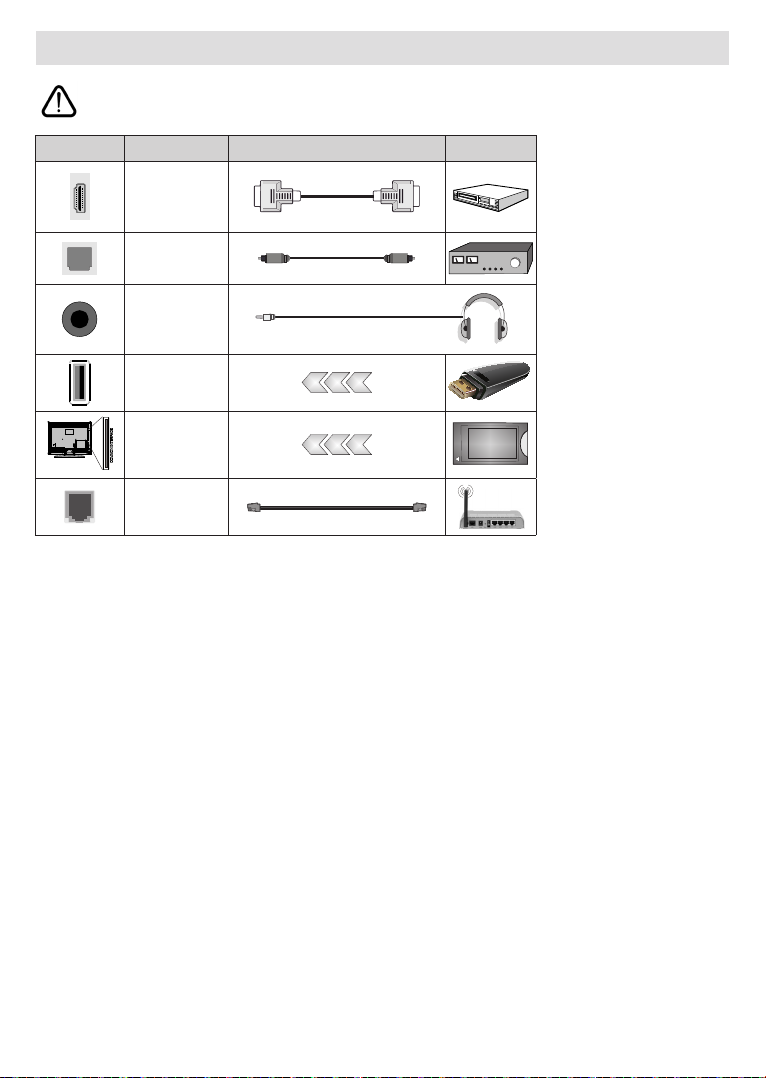
Si desea conectar un dispositivo a la TV, asegúrese de que la TV y el dispositivo están apagados antes de realizar
cualquier conexión. Después de realizar la conexión, puede activar las unidades y utilizarlas.
Conector Tipo Cables Dispositivo
Conexión
HDMI
Conexión
SPDIF
(SalidaÓptica)
Toma de
Auriculares
Conexión
USB
Conexión de
CI
Conexión
Ethernet
Cable de LAN/Ethernet
Cuando se utiliza el kit de montaje
en pared (comunique con su distribuidor para comprar uno, si no
está suministrado), le recomendamos que conecte todos los cables
a la parte posterior del televisor
antes de montar en la pared.
Introduzca o extraiga el módulo
de interfaz común (CI) solamente
si la TV está APAGADA. Consulte
el manual de instrucciones del
módulo para obtener más información sobre sus ajustes. Las entradas de /Cada USB de TV admite
dispositivos de hasta 500mA. Los
dispositivos con valores superiores a 500mA podrían dañar la TV.
Al conectar el equipo mediante un
cable HDMI a su televisor, para
garantizar una inmunidad suciente contra la radiación parasitaria y
CAM
module
la transmisión sin problemas de
señales de alta denición, como
el contenido de 4K, debe utilizar
un cable HDMI blindado de alta
velocidad con ferritas.
Español - 9 -
Page 11
Encender/Apagar TV
Conecte la alimentación
IMPORTANTE: Este televisor está diseñado para
funcionar con corriente alterna de 220-240 V CA,
50 Hz.
Tras desembalar la TV, deje que éste alcance la
temperatura ambiente antes de conectarlo a la
corriente.
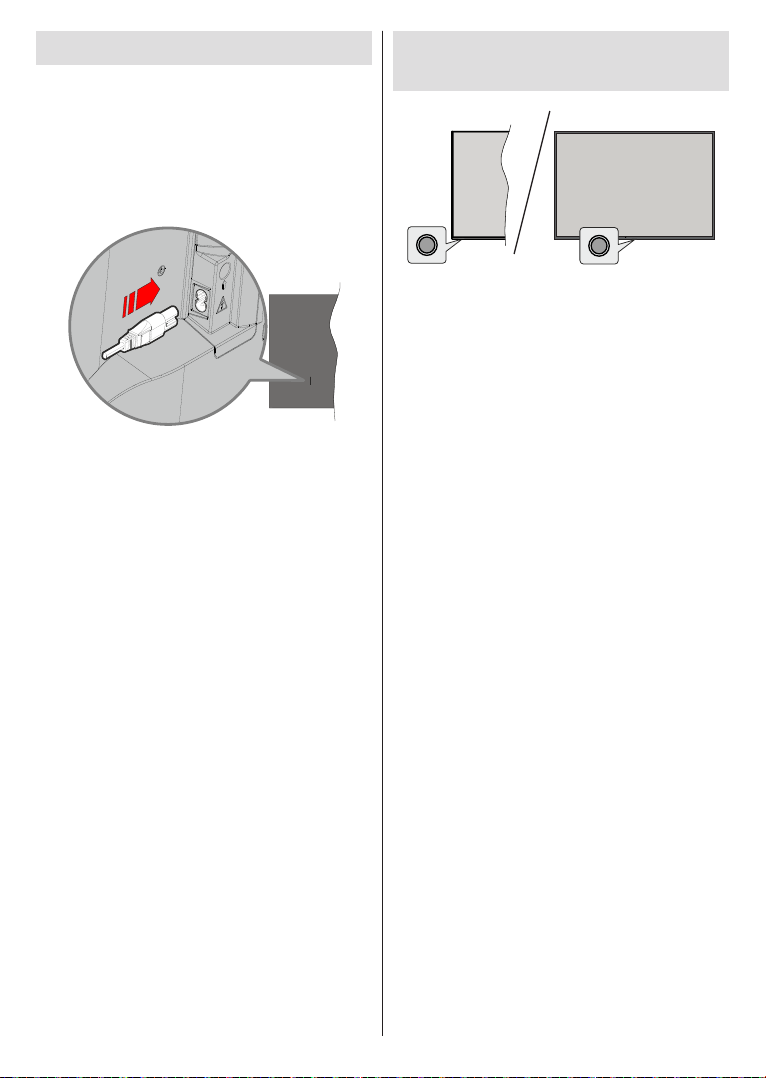
cable de alimentación desmontable suministrado
en la entrada del cable de alimentación situada en
la parte trasera de la TV, como se muestra arriba. A
continuación enchufe el otro extremo del cable en la
toma de corriente de la pared. El televisor se cambiará
ahora al modo en espera.
Nota: La posición de la entrada del cable de corriente puede
variar según el modelo.En función del modelo, la disposición
del encendido podría variar.
Encender TV desde el modo de espera
El LED de modo de espera se encenderá si TV está en
modo de espera (standby). Para encender la TV desde
el modo de espera puede realizarlo de dos modos:
Pulse el botón de En Espera desde el control
remoto.
Pulse el botón de control que se encuentra en TV
TV se pondrá en marcha.
Poner TV en modo de espera
Pulse el botón de En Espera desde el control
remoto.
pulse el botón de control que se encuentra en TV. El
foco estará en la opción de Entradas. Pulse el botón
consecutivamente hasta que se resalte la opción de
apagado. Mantenga pulsado el botón durante unos
2 segundos, el televisor pasará al modo de espera.
Para apagar TV
Para apagar la TV por completo, desenchufe el cable
de alimentación de la toma de corriente.
Español - 10 -
Control y Funcionamiento
de TV
Su TV cuenta con un botón único de control. Este
botón permite controlar las funciones de Entradas /
Subir-Bajar Volumen / Subir-Bajar Canales / EncenderApagar / Salir de TV.
Nota: Dependiendo del modelo, la posición de botón de
control puede variar.
Funcionamiento con Botón de Control
Pulse el botón de control para mostrar el Menú de
Potencia.
mover el enfoque a la opción deseada, cuando es
necesario.
Pulse y mantenga pulsado el botón durante unos
2 segundos para utilizar la función, entrar en el
submenú o seleccionar la opción.
Apagado de la TV: Pulse el botón de control para
mostrar el Menú de Potencia, el foco estará en la
opción de Entradas. Pulse el botón consecutivamente
hasta que se resalte la opción de apagado. Mantenga
pulsado el botón durante unos 2 segundos para apagar
TV (modo de espera).
Para encender la TV: Pulse el botón de control, la
TV se encenderá.
Para cambiar el volumen: Pulse el botón de control
para visualizar el menú de opciones de función y
el enfoque a la opción de Subir Volumen o Bajar
Volumen
de aumentar o disminuir el volumen.
Para cambiar canal (en modo Live TV): Pulse el
botón de control para visualizar el Menú de Potencias
el enfoque a la opción de Subir Canal o Bajar Canal.
al canal siguiente o anterior en la lista de canales.
Para cambiar entrada: Pulse el botón de control
para mostrar el Menú de Potencia, el foco estará en
la opción de Entradas. Pulse y mantenga pulsado el
botón durante unos 2 segundos para visualizar la lista
de entradas. Desplácese por las opciones disponibles
de entradas pulsando el botón. Pulse y mantenga
Page 12

pulsado el botón durante unos 2 segundos para
cambiar a la opción de entrada resaltada.
Nota: El menú de conguración OSD de Live TV en modo
Live TV no se puede mostrar a través del botón de control.
Manejo con el Mando a Distancia
Pulse y mantenga pulsado el botón Inicio del control
remoto para mostrar las opciones disponibles del
menú de ajustes rápidos cuando esté en el modo
Live TV. Pulse el botón Inicio para mostrar o volver a
la pantalla de inicio de su Fire TV. Utilice los botones
direccionales para mover el enfoque, continuar, ajustar
Seleccionar para
hacer cambios, establecer sus preferencias, ingresar
a un submenú, iniciar una aplicación, etc. Presione
Volver/Atrás para regresar al anterior pantalla de
menú
Selección de Entrada
Cuando haya terminado de conectar los aparatos
externos a la TV, puede alternar entre las distintas
fuentes de entrada. Pulse el botón Entrada para
abrir el menú Entradas (la disponibilidad depende
del modelo de mando a distancia). También puede
mantener pulsado el botón Inicio del mando a
distancia para mostrar las opciones disponibles del
m.enú de ajustes rápidos y, a continuación, resaltar la
opción Entradas y pulsar el botón Seleccionar para
mostrar la lista de opciones de entrada disponibles
Utilice los botones direccionales para resaltar la
opción que desee y, a continuación, pulse el botón
Seleccionar para cambiar a la entrada seleccionada.
de la pestaña Entradas de la pantalla de inicio y pulse
Seleccionar.
Cambio de Canales y Volumen
Puede ajustar el volumen utilizando los botones
Volumen +/- y cambiar el canal en modo Live TV
pulsando los botones Programa +/- del control remoto.
Español - 11 -
Page 13
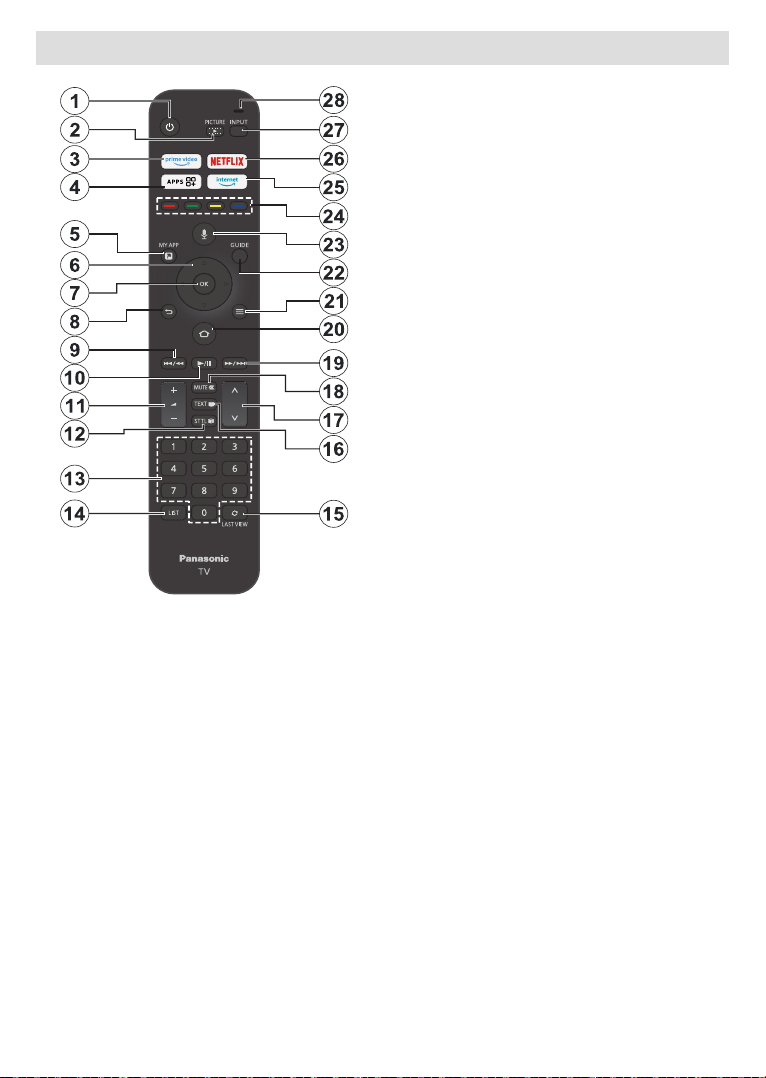
Mando a Distancia
Colocación de las pilas en el mando a distancia
Retire primero la cubierta trasera para descubrir el
compartimento de las pilas situado en la parte posterior
del mando a distancia. Coloque dos pilas de tamaño
AAA -1.5 V. Asegúrese de que (+) y (-) coincidan con
los signos (observe la polaridad correcta). No utilice
pilas de distinto tipo (nuevas y viejas, alcalinas y
salinas, etc.) a la vez. Cámbielas por pilas del mismo
tipo o de un tipo equivalente. Coloque la tapa otra
vez en su sitio.
Para emparejar el control remoto con TV
Cuando se enciende TV por primera vez, se realiza
un proceso de emparejamiento por su control remoto
-
cultades para emparejar el control remoto con su TV,
puede apagar otros dispositivos inalámbricos y volver
a intentarlo. Consulte la sección Controles Remotos
y Dispositivos Bluetooth para obtener información
detallada sobre el emparejamiento de nuevos dispositivos con su TV.
1. En espera: Encendido/Modo de Espera
2. Imagen: Abre el menú de selección del modo de
visualización
3. Prime Video: Abre la pantalla de Prime Video
4. Aplicaciones: Muestra sus aplicaciones y juegos
5. My App (*)
6. Botón de navegación: Sirven para desplazarse por los
menús, contenidos, etc.también muestra las páginas
secundarias del TXT cuando se pulsen las teclas Arriba
o Abajo
7. Seleccionar:
submenús
8. Volver/Atrás: Vuelve a la pantalla de menú anterior,
retrocede un paso, cierra las ventanas abiertas, vuelve
a la pantalla principal o a la pestaña Inicio
9. Rebobinar: Desplaza los cuadros hacia atrás en los
medios de comunicación, tales como películas, se
desplaza hacia atrás un día en la guía de canales
10. Botón Reproducir/Pausar: Inicia la reproducción de
Pausar:
11. Volumen +/-: Sube o baja el volumen del sonido.
12. Sttl: Muestra las opciones de audio y subtítulos, donde
puede cambiar la preferencia de idioma y activar o
desactivar los subtítulos (si están disponibles).
13. Botones Numéricos: Cambia el canal en modo Live
TV, entra en un número o una letra en el cuadro de
texto en la pantalla.
14. Lista: Abre la lista de canales
15. Última Vista: Alterna rápidamente entre los canales
anteriores y actuales y cambia al modo de Live TV
16. Texto: Abre y cierra teletexto o los servicios interactivos
(si está disponible en modo de Live TV)
17. Programa +/-: Aumenta/Disminuye el número de canal
en modo Live TV
18. Silencio: Silencia totalmente el volumen de la TV
19. Avance rápido: Desplaza los cuadros hacia delante
en los medios de comunicación, tales como películas,
se desplaza hacia delante un día en la guía de canales
20. Inicio: Abre la pantalla inicial. Pulse y mantenga pulsado
para mostrar el menú de ajustes rápidos
21. Opciones :
están disponibles)
22. Guía: Muestra la guía de canales
23. Botón de voz Activa Micrófono en remoto
24. Teclas de Colores: Siga las instrucciones en pantalla
para las funciones de las teclas de colores
25. Internet: Abre el navegador Amazon Silk
26.
27. Entrada: Muestra todas las fuentes de señales y
contenidos
28. Alexa LED: Se ilumina al pulsar el botón Voz y
durante el proceso de emparejamiento
Aberturas del micrófono: Habla al micrófono cuando
utilices Alexa o la búsqueda por voz
(*) MY APP:
Puede asignar un acceso directo al botón My App
en cualquier momento manteniendo pulsado este
botón para acceder rápidamente a apps, comandos
de voz de Alexa y mucho más. Siga las instrucciones
en pantalla.
Español - 12 -
Page 14

Asistente de
Configuración Inicial
Nota: Siga las instrucciones en pantalla para completar
el proceso de conguración inicial. A n de seleccionar,
configurar, confirmar y continuar utilice los botones de
dirección y el botón Seleccionar del control remoto.
29. Seleccione Su Idioma
Las opciones de selección de idioma aparecerán en la
pantalla. Seleccione el idioma deseado desde la lista
y pulse Selecciona para seguir.
30. Seleccione Su Ubicación
Seleccione su ubicación de la lista y pulse Seleccionar
para continuar.
31. Selecciona el modo televisión
de Uso de Tienda configurará sus televisores
para la tienda. Esta opción es solo para uso en
establecimientos. Se recomienda seleccionar la opción
Continuar para uso doméstico.
32. Emparejar Su Control Remoto con su TV
En caso de que su control remoto se empareje automáticamente con su TV o si ya ha emparejado su
control remoto con su TV una vez anteriormente, este
paso se omitirá. Si este no es el caso, se realizará una
búsqueda de su control remoto. Siga las instrucciones
mostradas en pantalla para emparejar su control remoto (depende del modelo de control remoto).
33. Conecte a su red
La conexión a la red no estará disponible
automáticamente, aunque haya conectado el TV
a Internet a través de un cable Ethernet antes de
comenzar la configuración inicial; primero tiene
que activarla en este paso. Se mostrará diálogo de
consumo de energía puede aumentar y se le pedirá
su consentimiento para continuar. Resalte Activar y
pulse Seleccionar para proceder.
En caso de que no haya conectado el TV a Internet
mediante un cable Ethernet, el TV buscará y
enumerará las redes inalámbricas disponibles
en este punto después de activar la conexión de
red. Seleccione su red y pulse Seleccionar para
conectarse a ella.
tarde utilizando las opciones del menú
> Red. Si necesita más información, consulte las
secciones Red y Conexión a Internet. Pulse el botón
Avance Rápido del control remoto para saltar.
Tras establecer la conexión a Internet, el TV buscará
actualizaciones de software y descargará el software
más reciente, si está disponible. Por favor, tenga en
cuenta que esto puede llevar algún tiempo.
34. Iniciar Sesión en Su Cuenta de Amazon
Puede acceder a tu cuenta de Amazon en la siguiente
que iniciar sesión en una cuenta de Amazon. En caso
de no haber establecido la conexión a Internet en el
paso anterior, este paso se omitirá. Si todavía no
tiene una cuenta en Amazon, puede crearla eligiendo
¿Nuevo en Amazon? Opción de Crear una cuenta.
Puede pulsar el botón Avance Rápido para saltar
este paso. Se visualizará una cajita de diálogo para
la confirmación. Resalte Hacer después y pulse
Seleccionar para continuar. Si se salta este paso,
algunos de los pasos siguientes pueden diferir o
saltarse también.
Tras registrar la cuenta, se le preguntará si desea
utilizar la cuenta con la que se registró. Puede elegir
cambiar la cuenta, leer los términos y condiciones, que
serán aceptados si continúa, en este punto. Resalte el
símbolo con tres puntos que aparece junto a los textos
en la parte inferior de la pantalla y pulse Seleccionar
para leer y obtener más información sobre el tema
relacionado. Resalte Continuar y pulse Seleccionar
para continuar sin cambiar la cuenta.
Si ha conectado su TV a Internet a través de una
red WLAN, en este punto aparecerá un diálogo
preguntándole si desea guardar su contraseña WLAN
en Amazon. Resalte Sí y pulse Seleccionar para
No para continuar sin
35. Restaurar Fire TV
Si ya ha usado anteriormente un dispositivo Fire TV,
para este TV. Si es la primera vez que utiliza Fire TV,
resalte Saltar y pulse Seleccionar.
Para restaurar un dispositivo Fire TV anterior, resalte
Restaurar y pulse Seleccionar. Aparecerá una lista
de sus dispositivos Fire TV. Seleccione el dispositivo
que desee y pulse Seleccionar. Su TV restaurará
todos los ajustes para que coincidan con su otro
dispositivo Fire TV.
36. Prime Video
Dependiendo de la ubicación seleccionada, a
continuación se mostrará una breve información sobre
los servicios de prime video. Pulse Seleccionar para
continuar.
37. Controles Parentales
Puede activar el control parental en este momento
o más tarde.
Tenga en cuenta que, si elige No Control Parental,
se permitirán las compras y la reproducción de vídeo
sin PIN.
Español - 13 -
Page 15

En cambio, si elige la opción Activar Control
Parental, a continuación se le pedirá que introduzca un
PIN. Este es el PIN de Prime Video y está relacionado
con su cuenta de Amazon. Para introducir el PIN, utilice
los botones del control remoto tal y como se muestra
en la pantalla. Deberá introducirlo para acceder a
algunos menús, servicios, contenidos, etc. protegidos
por este PIN. En caso de olvidar el PIN, sigue el enlace
que aparece en pantalla para restablecerlo.
Se le informará de esta función en la siguiente pantalla.
Pulse Seleccionar para continuar.
parental más adelante utilizando la opción Control
Parental del menú .
38. Bienvenidos a Fire TV
En la siguiente pantalla aparecerá una breve
información sobre el uso de su Fire TV. Tras leerla,
pulse Seleccionar para continuar.
39. Búsqueda de canales de TV
En el siguiente paso se le preguntará si desea buscar
canales. Seleccione Sí y pulse Seleccionar para
iniciar el proceso de búsqueda. Marque No y pulse
Seleccionar para buscar más tarde.
Antes de iniciar la búsqueda, se le pedirá que
de antena está conectado correctamente a la toma de
antena de TV. Pulse Seleccionar para seguir.
40. Tipo de Canal
En el siguiente paso se seleccionará el tipo de canal.
canales para la función de Live TV. Estarán disponibles
las opciones de Satélite, Terrestre y Cable.
Si se selecciona la opción Cable o Terrestre TV
buscará emisiones digitales terrestres y digitales
por cable. Seleccione el método de búsqueda en la
siguiente pantalla y pulse Seleccionar para iniciar
la búsqueda.
En caso de seleccionar la opción Satélite, podrá
elegir un operador en el siguiente paso, si hay alguno
disponible. También puede optar por realizar una
búsqueda manual o completa de canales. Resalte la
Seleccionar
para continuar. A continuación aparecerá la pantalla
Conexión Satélite. En función de sus selecciones
anteriores, es posible que algunas opciones se
preconfiguren automáticamente. Cambie si es
necesario y continúe.
Si selecciona la opción Búsqueda Completa
de Canales o Búsqueda Manual de Canales,
tendrá que seleccionar el satélite en el siguiente
paso. A continuación, se mostrará la pantalla de
Conexión Satélite
manualmente las opciones Tipo LNB, Potencia LNB,
Versión DiSEqC, Cable Único, ToneBurst y Modo de
Español - 14 -
Búsqueda correspondientes a su entorno. Al activar la
opción Versión DiSEqC, aparecerá la opción Puerto.
selecciona Búsqueda Manual de Canales, deberá
Frecuencia,
Polarización y Velocidad de Símbolos antes de
iniciar la búsqueda.
Reproducir/Pausar. TV
iniciará a buscar transmisiones disponibles.
Mientras la búsqueda continúa, puede pulsar el
botón Seleccionar
Resalte Sí y pulse Seleccionar para cancelar.
posible que se le pregunte si desea establecer la
fuente de Live TV preferida. Resalte Sí y pulse
Cuando se complete la configuración inicial, se
mostrarán los resultados. En este punto puede elegir
entre realizar cambios en la lista de canales o volver
a escanear. Resalte Hecho y pulse Seleccionar para
completar la instalación.
A continuación se mostrará la pantalla de selección del
continuar y pulse Seleccionar.
al modo Live TV y ver los canales de televisión pulse
el botón Live en el control remoto (la disponibilidad
depende del modelo del control remoto). También
Ahora Emitiendo
de la pestaña Inicio o seleccionar la opción de entrada
Antena o Satélite en el menú de Entradas o en la
Entradas de la pestaña Entradas de la pantalla
de Inicio y pulsar Seleccionar para empezar a ver.
Pulse el botón Entrada para abrir el menú Entradas
(la disponibilidad depende del modelo de mando a
distancia).
Pantalla Principal
Para disfrutar de las ventajas de Amazon Fire TV, su
TV debe estar conectado a Internet. Conecte el TV
a una red doméstica utilizando una conexión de alta
velocidad a Internet. Puede conectar su TV a módem/
obtener más información sobre cómo conectar su TV
a Internet, consulte las secciones Red y Conexión
a Internet.
La pantalla principal es el centro de su TV. Para
acceder al menú principal, pulse el botón Inicio del
control remoto. Desde la pantalla principal se puede
iniciar cualquier aplicación, cambiar a un canal de TV,
ver una película o cambiar a un dispositivo conectado,
Page 16

inicial, la pantalla principal puede contener diferentes
elementos.
La pantalla principal está organizada en varias
pestañas. Estarán disponibles las pestañas
Perfiles, Entradas, Mis Cosas, Buscar, Inicio,
Live, aplicaciones utilizadas recientemente, Sus
Aplicaciones y Canales y Ajustes (símbolo de la
rueda dentada). Puede desplazarse por las ellas
con los botones de dirección. Es posible que las
pestañas disponibles varíen en función del estado
de la conexión de red de su TV y de si ha iniciado
sesión en su cuenta de Amazon. Mueve el foco a la
opción de pestaña deseada para mostrar el contenido.
Las opciones disponibles de la pestaña resaltada
través de opciones, use los botones direccionales en
Seleccionar para hacer una selección o ingresar un
submenú.
Se abrirá la pantalla principal con la pestaña Inicio.
Puedes utilizar la pestaña Encontrar para buscar y
encontrar el contenido que buscas. Cuenta con una
pulsar el botón de voz de Alexa (si su control remoto
tiene un micrófono incorporado) y pedirle a Alexa
que encuentre lo que está buscando o puede escribir
una palabra para iniciar una búsqueda. La biblioteca
mostrará cualquier contenido que haya añadido a su
Lista de seguimiento.
TV en directo
Live TV hace referencia a los canales que se han
sintonizado a través de una conexión por antena, cable
o satélite. Existen varias formas de ver canales de Live
TV. Puede pulsar el botón Live del mando a distancia
(la disponibilidad depende del modelo de mando) para
cambiar al modo Live TV y ver los canales de TV.
Ahora
Emitiendo, ya sea en la pestaña Inicio o en la pestaña
En directo, o seleccionar la opción de entrada Kábla/
Antény o SatéliteEntradas de la pestaña
Entradas de la Pantalla de inicio y pulsar Seleccionar
para empezar a verlo. Pulse el botón Entrada para
abrir el menú Entradas (la disponibilidad depende del
modelo de mando a distancia).
Ahora Emitiendo no estará disponible.
Personalizar los Ajustes de TV
Personalizar los Ajustes de Imágenes
Permite establecer los ajustes de imagen preferidos.
Puede acceder al menú de ajustes de imagen
Español - 15 -
mediante el menú Ajustes de la pantalla principal o
manteniendo pulsado el botón Inicio durante unos 2
segundos mientras visualiza cualquier entrada.
Acceder a Ajustes de Imagen vía Menú de
Pulse el botón Inicio y vaya a la pestaña
. Desplácese hasta la opción Pantalla
& Audio y pulse el botón Seleccionar. Resalte la
opción y pulse el botón
Seleccionar. Desplácese hacia abajo para seleccionar
la entrada en la que desea cambiar el ajuste de imagen
y pulse el botón Seleccionar. TV cambiará a la fuente
de entrada seleccionada. En la parte derecha de la
pantalla aparecerá el menú Ajustes de Imagen.
Acceder a Ajustes de Imagen mientras se ve TV
Mientras ve la entrada que desea ajustar, mantenga
pulsado el botón Inicio durante 2 segundos. El menú
de ajustes rápidos aparecerá en la parte derecha de
la pantalla. Desplácese hacia abajo y resalte Imagen y
pulse Seleccionar. En la parte derecha de la pantalla
aparecerá el menú de ajustes de imagen.
Contenido del Menú de Imagen
Las siguientes opciones muestran todos los ajustes
de imagen disponibles en su TV.
Los ajustes de imagen son específicos de cada
entrada y no todos estos ajustes se aplicarán a todas
las entradas. Es posible que algunas de las funciones
no estén disponibles la fuente de entrada.
Modo de Visualización: Ajuste el modo de
visualización:según sus preferencias o necesidades.
Dinámico, Normal, Cine, Productor de Películas,
Cine Real, Deportes y Juegos. Las opciones
disponibles pueden variar dependiendo de la fuente
de entrada ajustado actualmente.
Iluminación OLED: Este ajuste controla el nivel
de luminancia OLED. Resalte la configuración de
Iluminación OLED. Cambiar el ajuste de luminancia
del OLED puede provocar un aumento del consumo
de energía. Aparecerá una pantalla en la que se le
preguntará si desea continuar. Si desea continuar,
marque Sí y pulse Seleccionar. Luego utilice los botones
direccionales Izquierda/Derecha para ajustar.
Contraste: Ajusta la diferencia entre los niveles de luz
y oscuridad de la imagen. El intervalo va de 0 a 100.
Brillo: Aumenta o disminuye el brillo de la imagen
de 0 a -100.
Color: Ajusta la diferencia entre los niveles de luz y
oscuridad de la imagen. El intervalo va de 0 a 100.
Tono: Aumenta o disminuye el tono de la imagen de
-50 (verdes) a 50 (rojos).
Page 17

Nitidez: Ajusta el nivel de nitidez de los bordes entre
las zonas claras y oscuras de la imagen. El intervalo
va entre 0-100.
Temperatura de Color: Establece el valor de la
temperatura de color deseado. Las opciones Frío,
Normal, Cálido 1 y Cálido 2 están disponibles.
Color Vivo: Establece el valor de color vivo deseado.
Estarán disponibles las opciones Alto, Medio, Bajo
y Apagado.
Control de Retroiluminación Adaptativo: Ajusta
de forma automática la retroiluminación en función
energética y una buena sensación de contraste.
Resalte esta opción y pulse Seleccionar para habilitar
o deshabilitar esta función.
Reducción de Ruido: Reducción de Ruido tiene 4
ajustes diferentes Alto, Medio, Bajo, y Apagado.
Resalte el ajuste que desea y pulse Seleccionar.
Remasterización MPEG: Estarán disponibles las
opciones Alto, Medio, Bajo y Apagado. Resalte la
opción que desea y pulse Seleccionar.
Remasterización de Resoluciones: Remasterización
de Resolución puede activarse o desactivarse.
De-contour: De-contour puede activarse o
desactivarse. Mientras esté activa la opción De-
contour , disminuirán los efectos de contorno en
contenidos de baja resolución y servicios de transmisión
automática.
Creación Inteligente de Marcos: Creación Inteligente
de Marcos tiene 4 ajustes diferentes Alto, Medio,
Bajo y Apagado. Resalte el ajuste que desea y pulse
Seleccionar.
Control de Contraste Divide cada fotograma en
pequeñas regiones y aplica curvas de contraste
independientes para cada región distinta. Control
de Contraste 4 ajustes diferentes Apagado, Bajo,
Medio, Alto. Resalte el ajuste que desea y pulse
Seleccionar.
Mejora del Contraste Local: Mejora del Contraste
Local tiene 4 ajustes diferentes Alto, Medio, Bajo
y Apagado. Resalte el ajuste que desea y pulse
Seleccionar.
Gama de Colores: Resalte Gama de Colores
y pulse Seleccionar. Estarán disponibles las
opciones Auto, DCI-P3, Rec709 y Rec2020.
Resalte la opción que desea y pulse Seleccionar.
Equilibro Blanco: Tiene 6 configuraciones
independientes que pueden ajustarse
individualmente. Los valores de intensidad y corte
para el Rojo, Verde y Azul pueden ajustarse de -50
a 50, el valor por defecto es 0. Resalte el ajuste
que desee y pulse el botón direccional IzquierdaDerecha.
Español - 16 -
También puede realizar ajustes de Balance de
Blancos de 11-Puntos en el menú Ajuste más
detallado.
Resalte Restablecer Valores de Fábrica y
pulse Seleccionar para restablecer los valores
predeterminados de fábrica.
Gestión del Color: Tiene 9 configuraciones
independientes que pueden ajustarse
individualmente. Los valores de Tono, Saturación
y Luminancia para Rojo, Verde y Azul pueden
ajustarse de 0 a 100, el valor por defecto es 50.
Resalte el ajuste que desee y pulse el botón
direccional Izquierda-Derecha.
También puede realizar ajustes para el Cyan,
Magenta y Amarillo en el menú Ajuste más
detallado.
Resalte Restablecer Valores de Fábrica y
pulse Seleccionar para restablecer los valores
predeterminados de fábrica.
Gamma: Resalte Gama y pulse Seleccionar; a
continuación, resalte el ajuste que desee y pulse
Seleccionar para realizar la selección.
Resalte Restablecer Valores de Fábrica y
pulse Seleccionar para restablecer los valores
predeterminados de fábrica.
Restablecer Valores Por Defecto: Restablece
todos los ajustes a los valores predeterminados
de fábrica.
ALLM: La función ALLM (Modo Automático de
Baja Latencia) permite a TV activar o desactivar
contenido de la reproducción. Resalte esta opción
y pulse Seleccionar para habilitar o deshabilitar la
función ALLM.
Modo Productor de Películas: Ajuste el Modo de
Cadencia de Película en Auto o Apagado.
1080P Directo Puro (sólo entrada HDMI): Esta
opción puede Activarse o Desactivarse.
4K Directo Puro (sólo entrada HDMI): Esta opción
puede Activarse o Desactivarse.
Rango HDMI RGB (sólo entrada HDMI): Ajusta el
método de interpolación correcto para las señales
de entrada HDMI. Rango RGB HDMI tiene 3 ajustes
diferentes; Auto, Completo, Límite. Resalte el
ajuste que desea y pulse Seleccionar.
VRR: La tasa de actualización (Hz) representa el
número de veces por segundo que su TV puede
actualizar la imagen que usted ve. VRR, o "tasa de
actualización variable", es una función clave para
lo que garantiza una imagen limpia para los juegos.
Active/desactive esta opción pulsando Seleccionar.
Page 18

Configuración de Pantalla: Puede configurar la
relación de aspecto y el Sobre-escaneo 16:9 de su TV.
Modo de Entrada HDMI (sólo entrada HDMI): El
Modo de Entrada HDMI tiene 5 ajustes diferentes:
Estándar, Mejorado, Juegos, Auto, Reiniciar.
Resalte el ajuste que desea y pulse Seleccionar.
Restablecer Valores Por Defecto: Restablece todos
los ajustes a los valores predeterminados de fábrica.
os Ajustes de Sonido
Puede acceder al menú de ajustes de sonido mediante
el menú Ajustes de la pantalla principal o manteniendo
pulsado el botón Inicio durante 2 segundos mientras
visualiza cualquier entrada.
Acceder a Ajustes de Sonido vía Menú de
Pulse el botón Inicio y vaya a la pestaña .
Desplácese hasta la opción Pantalla & Audio y pulse
el botón Seleccionar. Resalte la opción
de Sonido y pulse el botón Seleccionar. En la parte
derecha de la pantalla aparecerá el menú de ajustes
de sonido.
Acceder a Ajustes de Sonido mientras se ve TV
Mientras ve la entrada que desea ajustar, mantenga
pulsado el botón Inicio durante 2 segundos. El menú
de ajustes rápidos aparecerá en la parte derecha de
la pantalla. Desplácese hacia abajo y resalte Sonido y
pulse Seleccionar. En la parte derecha de la pantalla
aparecerá el menú de ajustes de sonido.
Contenido del Menú de Sonido
Las siguientes opciones muestran todos los ajustes
de sonido disponibles en su TV.
Modo de sonido: El Modo de Sonido tiene 6 ajustes
diferentes: Estándar, Música, Discurso, Deporte,
Estadio y Usuario. El ajuste predeterminado es
Estándar. Resalte el ajuste que desea y pulse
Seleccionar.
Balance: Ajusta el nivel de sonido de los altavoces
izquierdo y derecho y puede ajustarse de -25 a 25. El
ajuste predeterminado es 0.
Ecualizador: El ecualizador tiene 5 ajustes diferentes:
100Hz, 500Hz, 1.5kHz, 5kHz, 10kHz. Cada ajuste
puede regularse de -10 a 10, el ajuste por defecto
es 0 para todos.
preferencias de Virtualizador de Altavoz, Realzador
de Diálogo y Nivelador de Volumen. Resalte la
opción deseada y pulse Seleccionar para visualizar
las opciones disponibles.
Virtualizador de Altavoces: Estarán disponibles
las opciones Apagado, Virtualizador Envolvente
y Dolby Atmos.
Potenciador del Diálogo: Estarán disponibles las
opciones Desactivado, Bajo, Medio y Alto.
Nivelador de volumen: Permite equilibrar los
niveles de sonido. Estarán disponibles las opciones
Desactivado, Bajo, Medio y Alto.
Restablecer:
En caso de que necesite cambiar o ajustar algo en
desde la pantalla principal de TV. Pulsa
el botón Inicio y desplázate hasta Ajustes. El menú
que sea más fácil encontrar lo que se busca.
Entradas
Utilice el menú Entradas para cambiar entre las
entradas y también seleccione el Reproductor
Multimedia desde aquí si tiene una unidad USB
conectada a una de las tomas USB.
Acceder al Menú Entradas
Puede acceder al menú Entradas a través del menú
Configuración de la pantalla principal. Pulse el
botón Inicio para acceder a la pantalla principal y,
a continuación, desplácese hasta Ajustes. Pulse
el botón direccional abajo para resaltar Entradas y
pulse Seleccionar.
También puede acceder a las opciones de entrada
desde la pestaña Entradas de la pantalla de Inicio o
simplemente pulsando el botón Entrada para abrir el
menú Entradas (la disponibilidad depende del modelo
de mando a distancia).
Seleccionar una Entrada
Utilice los botones de dirección izquierda/derecha para
resaltar la entrada que desee y pulse Seleccionar. Su
TV cambiará a esa entrada.
Cambiar Nombre de Entrada
Se puede cambiar el nombre de entrada para las
entradas HDMI. Resalte la entrada cuyo nombre desea
cambiar y pulse el botón Opciones. Resalte Cambiar
Nombre de Dispositivo y pulse Seleccionar.
Aparecerá una lista de dispositivos, resalte el que
tiene conectado y pulse Seleccionar. A continuación,
seleccione Siguiente.
Si desea volver a asignar a las entradas sus nombres
originales, resalte la entrada, pulse Opción y
seleccione Restablecer Entrada.
Español - 17 -
Page 19

Reproductor Multimedia
Si dispone de un dispositivo de almacenamiento USB
conectado a una de las tomas USB o tiene archivos
en la Galería, puede acceder a ellos y visualizarlos en
el Reproductor Multimedia. El Reproductor multimedia
le permite mostrar imágenes o reproducir vídeos y
archivos de audio.
Resalte Reproductor Multimedia en el menú
Entradas y pulse Seleccionar. Es posible que se le
pregunte si desea permitir que la Galería acceda a las
fotos, medios y archivos de su dispositivo. Galería es el
nombre utilizado para su TV, así que resalte Permitir
y pulse Seleccionar.
Una vez abierto el Reproductor Multimedia, verás
cuatro pestañas en la parte superior de la pantalla:
selecciona Sus Archivos para ver todos los archivos,
Vídeos para ver todos los vídeos, Imágenes para ver
todas las imágenes y Audio para todos los archivos
de audio.
Bajo estas pestañas estarán disponibles las opciones
de visualización. La opción Ver Todo y se mostrarán
las carpetas que incluyen archivos multimedia. Cuando
se desplace por una opción, sólo se mostrarán
en pantalla los archivos multimedia de la carpeta
resaltada. Resalte la opción Ver Todo para ver todos
los archivos.
Pulse el botón botón Opciones, resalte Ordenar y
pulse Seleccionar para ver las opciones disponibles
y ordenar los archivos que aparecen en pantalla.
Si dispone de varias imágenes en su unidad USB,
puede crear una presentación de diapositivas con
ellas. Resalte la pestaña Imágenes en la parte
superior de la pantalla y pulse el botón Opciones.
En el menú Opciones, seleccione Imágenes de
Selección Múltiple y pulse Seleccionar. Luego
seleccione las imágenes que desea añadir a la
presentación de diapositivas resaltando cada imagen
y pulsando Seleccionar. Una vez seleccionadas todas
las imágenes, pulse el botón Reproducir/Pausa para
iniciar la presentación.
Una vez que la presentación de diapositivas esté
en marcha, puede cambiar la configuración de
la misma. Pulse el botón Opciones para ver las
Álbum, Estilo de Diapositiva, Velocidad de
Diapositiva y Aleatorio según sus preferencias.
botón Reproducir/Pausar para ver la presentación
de diapositivas.
Formatos de Vídeo admitidos: MPEG, MKV, MP4,
MOV, 3GP y AVI.
Formatos de Imagen admitidos: JPEG, JPG, BMP
y PNG.
Formatos de Música admitidos: MP3 y WAV.
El menú de notificaciones le muestra todas las
(una pequeña burbuja) aparecerá en la esquina
superior derecha del símbolo de la rueda dentada en
la pantalla de Inicio para indicarte que tienes nuevas
Seleccione en el menú
y pulse Seleccionar. Un pequeño número en la
pequeña burbuja de la esquina superior derecha de
la opción
tienes. Se mostrarán todas las notificaciones
disponibles. Desplácese y resalte la notificación
que desea leer y pulse Seleccionar. El mensaje de
Opciones. Resalte
Descartar en el menú Opciones y pulse Seleccionar.
notificaciones, pulse el botón Opciones, resalte
Descartar Todas y pulse Seleccionar. Se eliminarán
puede estar disponible la opción Gestionar. Resalte
Opciones. Resalte
Manejar y pulse Seleccionar. Se le dirigirá a la
opción de configuración de Notificaciones en el
menú Ajustes>Aplicaciones>Appstore. Pulse
Seleccionar para desactivar las notificaciones
relacionadas con Appstore.
elimine todas las notificaciones. Pulse el botón
Opciones mientras aparece el mensaje "No hay
notificaciones nuevas" en la pantalla, después
resalte Ajustes y pulse Seleccionar para ver las
opciones disponibles. 2 opciones estarán disponibles.
Utilice la opción No Interrumpir para ocultar o mostrar
todas las ventanas emergentes de notificaciones
de aplicaciones. Utilice la opción Notificaciones
de Aplicaciones para bloquear o desbloquear las
Español - 18 -
Page 20

opción para acceder al menú
La opción para administrar la configuración de
su Cuenta de Amazon puede aparecer diferente
dependiendo del estado de registro de la cuenta. Si se
ha registrado con su Cuenta de Amazon, la opción dirá
. De lo contrario,
aparecerá Registrarse/Inicio de Sesión en Cuenta
de Amazon. En esta opción puedes registrar/anular
el registro de tu cuenta o sincronizar los contenidos
de Amazon que hayas comprado.
Cuenta de Amazon
Cuenta Si desea eliminar su cuenta de Amazon de
TV, deberá dar de baja. Esto no eliminará su cuenta
de Amazon, sólo la eliminará de este TV. Tras anular
el registro de la cuenta, se eliminará el contenido de
TV y muchas funciones no funcionarán hasta que se
registre una nueva cuenta.
Resalte Cuenta de Amazon y pulse Seleccionar.
Luego resalte Dar de baja y pulse Seleccionar
de dar de baja de cuenta. Esto tardará unos segundos.
Importante: Al dar de baja una cuenta NO se
eliminarán todos los datos personales. Para eliminar
todos los datos personales, deberá restablecer
los valores de fábrica del TV. Para ello, vaya
a Configuración > Dispositivo y Software >
Restablecer Valores de Fábrica.
Una vez que la cuenta haya sido dada de baja, se
mostrará la Pantalla de Inicio de Sesión/Registro de
la Cuenta de Amazon para que pueda iniciar sesión
utilizando otra cuenta.
Sincronizar Contenido de Amazon
Si ha comprado contenido, como películas, puede
verlas en otros dispositivos sincronizando el contenido
de Amazon.
Resalte Sincronizar Contenido de Amazon y pulse
Seleccionar. Aparecerá la palabra "Sincronizando".
El contenido adquirido podrá verse ahora en otros
dispositivos.
Prime Video
Se mostrará información sobre dónde puedes gestionar tus suscripciones y transacciones.
Controles Parentales
Su TV dispone de ciertas protecciones predeterminadas
que, cuando se activan, requieren la introducción
de un código PIN para realizar compras o iniciar
aplicaciones, y también restringen la visualización de
Los controles parentales están DESACTIVADOS por
defecto.
Español - 19 -
Resalte Controles Parentales y pulse Seleccionar
para activar los controles parentales.
Nota: Se le pedirá que introduzca un PIN para activar o
desactivar los controles parentales. Este es el PIN de Prime
Video y está relacionado con su cuenta de Amazon. En caso
de olvidar el PIN, sigue el enlace que aparece en pantalla
para restablecerlo.
cuenta. Resalte y pulse Seleccionar.
Prime Video y Fire TV. Aquí podrá encontrar el sitio
donde puede cambiar estos ajustes.
Red
El menú Red incluye todos los ajustes necesarios para
conectar el televisor a Internet. Aquí se mostrarán
Si ha conectado su TV vía un cable Ethernet o la
opción Habilitar Red no está Activada, las redes
inalámbricas no aparecerán en la lista y las opciones
relacionadas con la red inalámbrica no estarán
disponibles.
Controlar Estado de Red
Seleccione "Red" en el menú y pulse
Seleccionar.
El menú Red mostrará las 3 redes inalámbricas más
potentes que pueda encontrar su TV, su red es la que
tiene la palabra 'Conectado' escrita debajo.
Resalte su red, si está conectado se mostrará
Conectado bajo el nombre de Red. A la derecha de
la pantalla se mostrará la Seguridad de su conexión.
Con su red resaltada pulse el botón Reproducir/
Pausar para comprobar su red. Aparecerá el estado
de conexión de su red. Para salir de esta pantalla pulse
el botón Atrás. Si desea olvidar la red pulse el botón
Opciones mientras su red está resaltada.
Ver todas las Redes
Si desea buscar más redes, resalte Ver Todas las
Redes y pulse Seleccionar. Aparecerá una lista de
todas las redes que puede encontrar su TV. Si se
opción de volver a buscar redes.
Unirse a Otra Red y pulsando Seleccionar. Deberá
introducir manualmente todos los ajustes de red que
desee utilizando el teclado en pantalla.
Page 21

Si ha conectado su TV mediante un cable Ethernet,
de redes.
Cómo guardar su Contraseña WLAN en su
Cuenta de Amazon
Su contraseña WLAN se puede almacenar en su
Cuenta de Amazon, esto puede ser útil si desea
conectar otros dispositivos a la misma red. El ajuste
predeterminado es Desactivado.
Resalte Guardar Contraseñas de Wi-Fi en Amazon y
pulse Seleccionar. Su contraseña WLAN se guardará
ahora en su cuenta. Se puede borrar en cualquier
momento desactivando esta opción.
Encender su TV vía LAN y WLAN
Habilita los dispositivos y aplicaciones que seleccione
para encender su TV a través de LAN y WLAN.
Activar esta opción puede aumentar el consumo de
energía de TV.
Si habilita la conexión de red, esta opción también se
habilitará automáticamente. Resalte Activar con LAN
y Wi-Fi y pulse Seleccionar para desactivar..
Cambiar Estado de Conexión
Si no activó la conexión de red durante el proceso
para activarla. O puede desactivarlo si lo activó
anteriormente.
Resalte Activar Red y pulse Seleccionar para activar
o desactivar la conexión de red. Si necesita más
información, vea la sección Conexión a Internet..
Pistas Básicas para Solucionar Problemas de
Wi-Fi
Aquí podrá ver consejos como estos y reiniciar su
Fire TV. Resalte Pistas Básicas para Solucionar
Problemas de Wi-Fi y pulse Seleccionar.
Pantalla & Audio
y ajustes de imagen y sonido, así como otras
configuraciones como el encendido de TV, la
duplicación de pantalla, la configuración del
salvapantallas y el control de dispositivos HDMI CEC.
Seleccione Pantalla & Audio en el menú
y pulse Seleccionar.
entrada, de modo que cada entrada puede tener
información sobre cómo ajustar cada opción, consulte
Español - 20 -
la sección de
este manual.
Si desea ajustar la imagen mientras ve TV, mantenga
pulsado el botón Inicio y seleccione Imagen en el
menú situado a la derecha de la pantalla.
Se puede realizar las configuraciones de sonido
aquí para obtener información sobre cómo ajustar
cada opción, consulte la sección Personalizar la
de este manual.
Si desea ajustar el sonido mientras ve TV, mantenga
pulsado el botón Inicio y seleccione Sonido en el
menú situado a la derecha de la pantalla.
Apple AirPlay & HomeKit
Transmite desde sus dispositivos Apple y controla el
contenido con Apple AirPlay y HomeKit. Se le redirigirá
a los ajustes de AirPlay y HomeKit de Apple para su
Controles de Potencia
Menú de Control de Potencia tiene 2 opciones:
Encendido y Comandos de Voz Cuando la Pantalla
de TV está Apagada.
Potencia Activada: El ajuste Potencia Activada le
permite elegir en qué estado quiere que se encienda
TV, si en la última entrada que estaba viendo o en la
pantalla de Inicio.
Resalte Potencia Activada y pulse Seleccionar.
Resalte Inicio o Última Entrada y pulse Seleccionar.
Aparecerá una palomita junto a su elección.
Comandos de Voz Cuando la Pantalla de TV está
Apagada. Cuando está activada, puede dar órdenes
de voz a través de un dispositivo vinculado habilitado
para Alexa o Apple HomeKit cuando la pantalla de TV
está apagada. La pantalla de su TV se encenderá para
completar los comandos de voz. Resalte esta opción
y pulse Seleccionar. Resalte Sí y pulse Seleccionar.
Salida de Audio
Menú de Salida de Audio tiene 6 opciones: Altavoces
de TV, Toma de salida de audio, Formato de
Audio Digital, Modo de Salida Audio, Modo ARC y
Bluetooth Audio Sync.
Resalte Salida de Audio y pulse Seleccionar.
Altavoz de TV: En el menú de Altavoces de TV puede
activar o desactivar los altavoces integrados de su TV.
Es posible que desee desactivarlas si ha conectado
una barra de sonido.
Resalte Altavoz de TV y pulse Seleccionar para
activar o desactivar Altavoz de TV.
Toma de Salida de Audio: Para la toma de audio de
salida de línea o variable para auriculares.
Page 22

Formato de Audio Digital: En función del tipo de
dispositivo de audio que tengas conectado, es posible
que tengas que ajustar el formato de audio que emite
su TV. El formato de audio se puede cambiar aquí.
Resalte Formato de Audio Digital y pulse
Seleccionar.
Resalte el formato de audio que desee PCM, Dolby
Digital, Pass-through y Auto y pulse Seleccionar.
El ajuste predeterminado es Auto.
Modo de Salida de Audio: Seleccione la combinación
de dispositivos de audio para la salida simultánea.
Modo ARC: Resalte Modo ARC y pulse Seleccionar.
Las opciones ARC, eARC y Auto estarán disponibles.
Resalte la opción que desea y pulse Seleccionar. El
ajuste predeterminado es Auto.
Sincronización de Sonido Bluetooth: Es posible
que tenga que sincronizar el audio con su dispositivo
si tiene un altavoz Bluetooth o unos auriculares
conectados al TV. Al seleccionar esta opción, lo hará
por usted.
Con su dispositivo Bluetooth conectado a TV,
resalte Sincronización de Audio Bluetooth y pulse
Seleccionar.
Activar Mirroring de Pantalla
temporalmente su pantalla en su TV, haciéndola
detectable. Esto se conoce como Mirroring de Pantalla
o Miracast en su dispositivo.
Resalte Activar Mirroring de Pantalla y pulse
Seleccionar. Aparecerá la pantalla de Mirroring
de Pantalla. Su TV está listo ahora para mirroring
de pantalla.
Sonidos de Navegación
Al navegar por los menús y seleccionar elementos,
su TV emitirá un sonido, que puede activarse y
desactivarse aquí.
Resalte Sonidos de Navegación y pulse Seleccionar
para activar o desactivar.
Salvapantallas
Cuando su TV está inactivo por unos minutos se
activará salvapantallas. Se mostrarán imágenes desde
Amazon Collection. El menú del salvapantallas le
ofrece muchas opciones de cambio para que pueda
personalizar su salvapantallas. Si su TV no está
conectada a Internet, la opción Salvapantallas no
estará disponible.
Resalte Salvapantallas y pulse Seleccionar.
Aparecerá el menú de Salvapantallas.
Salvapantallas Actual - Aquí podrá cambiar el álbum
del salvapantallas para que muestre sus fotos.
Estilo de Deslizamiento - Cambia la forma en que
las imágenes hacen la transición. Elija entre Pan &
Zoom o Disolver.
Velocidad de Deslizamiento - Ajusta el tiempo que
tardan en cambiar las imágenes. Elija entre Lento,
Medio o Rápido.
Tiempo de Inicio - Ajusta el tiempo que transcurre
antes de que se inicie el Salvapantallas. Elija entre 5,
10, 15 minutos o Nunca.
Fecha y Reloj - Activa o desactiva la información sobre
la fecha y el reloj.
Visualizar Información - Activa o desactiva la
información de la imagen.
Pistas de Alexa - Activa o desactiva las pistas de
Alexa.
Barajar - Active esta opción si desea mostrar las
imágenes en orden aleatorio.
Mantenimiento OLED
Le permite optimizar el rendimiento de su TV OLED.
Menú de Mantenimiento OLED tiene 3 opciones:
Mantenimiento de Panel, Limpieza de Píxeles y
Desplazamiento de Píxeles.
Resalte Mantenimiento OLED y pulse Seleccionar.
Mantenimiento de Panel: Realice manualmente las
operaciones de mantenimiento del panel para proteger
el panel OLED y prolongar su vida útil. La limpieza del
ruido del panel tarda unos 1 minutos y TV tiene que
estar en modo de espera durante esta operación. Al
Sí y pulse
OK para realizar esta operación inmediatamente. No
desenchufe el cable de alimentación durante este
período. No se recomienda realizar esta operación
más de una vez al año o a menos que lo solicite
personal de servicio autorizado. Consulte la sección
OLED TV Operations (Operaciones de TV OLED)
para obtener más información antes de realizar esta
operación.
Limpieza de Píxeles. Esta operación durará unos
15 minutos; para no interrumpirla, se recomienda
esperar hasta que finalice. Resalte y pulse el
botón OK
resalte Sí y pulse OK para realizar esta operación
inmediatamente. Consulte la sección OLED TV
Operations (Operaciones de TV OLED) para obtener
más información antes de realizar esta operación.
Cambio de Píxeles: Las imágenes se desplazarán
automáticamente cada 60 segundos para evitar que
la imagen se pegue. Resalte esta opción y pulse OK
para habilitar o deshabilitar esta función. Consulte la
sección OLED TV Operations (Operaciones de TV
OLED) para obtener más información antes de realizar
esta operación.
Español - 21 -
Page 23

Control de Dispositivo HDMI-CEC
Permite que su TV controle los dispositivos HDMI
compatibles con CEC conectados mediante el mando
a distancia de TV.
La reproducción, la navegación y el encendido/
apagado pueden realizarse con un único mando
remoto de TV. Pulse Seleccionar para activar o
desactivar.
Si tiene conectado a su TV un dispositivo compatible
con CEC a través de un cable HDMI, este ajuste
permite que el mando a distancia de su TV controle
también funciones seleccionadas del dispositivo
conectado. Por ejemplo, el botón En Espera del
control remoto de su TV también encenderá su
dispositivo habilitado para CEC.
Menú de Control de Dispositivo HDMI-CEC tiene 4
opciones: Reproducción One-Touch, ARC/eARC,
Control de Potencia y Paso de Control Remoto.
Resalte Control de Dispositivo HDMI-CEC y pulse
Seleccionar.
Reproducción One-Touch: Utilice su TV como fuente
principal de reproducción. Resalte Reproducción
One-Touch y pulse Seleccionar. Las opciones
Permitir, Preguntar Siempre y Denegar estarán
disponibles. Resalte la opción que desea y pulse
Seleccionar.
ARC/eARC: Utilice la conexión del cable HDMI para
enviar audio desde su TV a su barra de sonido o
receptor AV. Resalte ARC/eARC y pulse Seleccionar
para activar o desactivar.
Control de Potencia: Utilice su TV para activar/
desactivar su dispositivo conectado. Pulse Seleccionar
para activar o desactivar.
Paso de Control Remoto: Utilice el control remoto de
su TV para controlar dispositivos desde otras entradas.
Pulse Seleccionar para activar o desactivar.
Casting de Prime Video
Permite la emisión a este dispositivo desde Prime
Video en tabletas Android, iOS y Fire. Desactivarlo
borra la caché de cating.
Idioma de Live TV Preferido
Seleccione el idioma de audio y subtítulos principal o
Solicitud de "No rastrear"
Envíe solicitudes de "No rastrear" mientras utiliza
aplicaciones de botón rojo (HbbTV). Esta opción,
cuando está activada, mejora la protección de su
privacidad; sin embargo, algunas aplicaciones pueden
ofrecer contenidos o funcionalidades limitados cuando
esta opción está activada.
Aplicaciones
El menú de aplicaciones le permite gestionar todas
sus aplicaciones. Resalte Aplicaciones y pulse
Seleccionar.
Fotos de Amazon
aplicación Fotos de Amazon, puede permitir que otras
personas transmitan fotos desde su cuenta de Fotos
de Amazon a su TV y también puede desactivar su
cuenta para que no se pueda ver en su TV.
Resalte Fotos de Amazon y pulse Seleccionar.
La opción Permitir Conexiones de Invitados está
activada de forma predeterminada. Si no desea
permitir que otros usuarios envíen fotos desde sus
cuentas de Amazon Fotos, puede desactivar esta
función. Resalte Permitir Conexiones de Invitados
y pulse Seleccionar para activar o desactivar.
Si desea dejar de ver las fotos de su cuenta de Amazon
Fotos, puede desactivar la función aquí. El acceso
está activado por defecto. Resalte Acceso a Fotos
de Amazon y pulse Seleccionar. Resalte Desactivar
Fotos de Amazon y pulse Seleccionar. Sus fotos
ahora no serán visibles en su TV. No se preocupe, tus
fotos no se eliminarán y permanecerán en su cuenta.
Silk Browser
Appstore
su aplicación, como las actualizaciones automáticas,
las compras dentro de la aplicación y cómo abrir los
enlaces externos del mercado.
Resalte Appstore y pulse Seleccionar.
Aparecerá el menú Appstore donde podrá seleccionar
lo siguiente:
Actualizaciones Automáticas: Si se activan las
actualizaciones automáticas, Appstore actualizará
automáticamente sus aplicaciones a las versiones más
de la app no se actualizarán, automáticamente, por
lo que deberá revisar cualquier cambio antes de
aceptarlo y actualizar.. Pulse Seleccionar para activar
o desactivar.
Enlaces de Mercados Externos: Le permite elegir
cómo desea que se abran los enlaces externos.
Pulse Seleccionar para ver las opciones disponibles:
Abrir con Amazon Appstore, No Abrir y Preguntar
Antes de Abrir
pulse Seleccionar. Aparecerá una palomita junto a
su elección.
Compras en la Aplicación: Algunas aplicaciones
ofrecen la posibilidad de realizar compras dentro de
Español - 22 -
Page 24

la aplicación, esta opción le permite elegir si desea
permitirlas o no..
Pulse Seleccionar para activar o desactivar.
Gestionar Mis Suscripciones: Puede gestionar sus
suscripciones en línea.
Siga el enlace mostrado en la pantalla.
Inicio de Sesión Simple: Inicia sesión en aplicaciones
compatibles en dispositivos Fire con un solo clic.
Resalte Inicio de Sesión Simple y pulse Seleccionar.
Se resaltará la opción En este dispositivo. Pulse
Seleccionar para activar o desactivar Inicio de
Sesión Simple en este dispositivo. Sigue el enlace
que aparece en la pantalla para gestionar todos los
dispositivos.
Ajuste como ACTIVADO para mostrar
notificaciones relacionadas con Appstore. Pulse
Seleccionar para activar o desactivar.
Descarga Automática
Descarga automáticamente las aplicaciones que
no se utilizan cuando su Fire TV tiene poco espacio
de almacenamiento. Los datos de la aplicación se
guardarán para que puedas reinstalarla fácilmente
más tarde. Pulse Seleccionar para activar o
desactivar.
Gestionar Aplicaciones Instaladas
Aquí puede gestionar todas las aplicaciones de su TV.
También le mostrará la cantidad de memoria disponible
que queda en su TV. Resalte Gestionar Aplicaciones
Instaladas y pulse Seleccionar.
Mostrar:
se muestren todas las aplicaciones; sin embargo,
si resalta Mostrar y pulsa Seleccionar, tendrá las
opciones de mostrar Todas las Aplicaciones, Sólo
Internas o Sólo USB.
Ordenar:
las aplicaciones alfabéticamente. Sin embargo, si
selecciona y pulsa Seleccionar, obtendrá
las opciones de clasificar por Orden alfabético,
Tamaño de la aplicación o Recuencia.
Se mostrará una lista de aplicaciones, resalte la
aplicación que desea gestionar y pulse Seleccionar.
Las aplicaciones preinstaladas tienen 3 opciones, las
aplicaciones que usted ha descargado e instalado
tienen más opciones. En caso de desinstalar una
aplicación, ésta seguirá estando disponible para que
la descargue y la vuelva a instalar en el futuro.
Aplicaciones preinstaladas
Tendrá 6 opciones Detener a la fuerza, Borrar datos,
Borrar cache, Borrar Valores por Defecto, Abrir
enlaces compatibles y Enlaces Compatibles.
Aplicaciones instaladas
Tendrá algunas opciones extras. Permisos, Iniciar
aplicación y Desinstalar.
Control de Equipo
Las barras de sonido y los receptores se pueden
control remoto de Fire TV pueda controlar el dispositivo
conectado sin importar cómo lo haya conectado a su
TV. Este proceso puede llevar algún tiempo.
Añadir una Barra de Sonido o un Receptor
Resalte Añadir Equipo y pulse Seleccionar.
Resalte Barra de Sonido o Receptor dependiendo
del producto que haya conectado y pulse Seleccionar.
Nota: Asegúrese de que la barra de sonido o el receptor están
conectados al TV y encendidos.
barra de sonido
Ahora debe seleccionar la marca de su barra de
sonido. Seleccione la marca y pulse Seleccionar.
Asegúrese de que la barra de sonido esté encendida
y con el volumen alto y pulse Seleccionar.
Pulsa En espera en el control remoto de su TV, espera
10 segundos y vuelve a pulsar el botón En espera.
Se le preguntará "¿Se ha apagado la barra de sonido
y se ha vuelto a encender al pulsar En espera? Si es
así, marca Sí y pulsa Seleccionar, si no, marca No y
pulsa Seleccionar. Es posible que tenga que repetir
este proceso varias veces.
encienda, se le pedirá que pulse los botones de subir
y bajar volumen. Pulse los botones de Volumen + y -.
Si el nivel de volumen se ha ajustado como esperaba,
marque Sí y pulse Seleccionar. Si no, selecciona
No y continúa hasta que el nivel de volumen cambie.
ahora encenderá y apagará su barra de sonido y
ajustará el nivel de volumen.
Ahora, cuando enciendas su TV, la barra de sonido
también se encenderá. Los altavoces de TV se
apagarán automáticamente.
la Barra de Sonido o el Receptor en el menú de
Control del Equipo. Aparecerán todos los ajustes
del dispositivo.
Resalte Barra de Sonido o Receptor y pulse
Seleccionar. Aparecerá una lista de ajustes.
Seleccionar.
Aumento de Volumen: Ajuste cuánto aumenta o
disminuye el volumen cuando pida a Alexa que cambie
el volumen. El incremento predeterminado es 4.
Español - 23 -
Page 25

Pulse Avance Rápido o Retroceso para aumentar
o disminuir los incrementos. Pulse Opción para
Opciones de Infrarrojos: Cambia las opciones de
infrarrojos. Las opciones de Perfil IR, Tiempo y
Repetición estarán disponibles.
Control de Encendido:
encendido/apagado de su barra de sonido o receptor.
Las opciones Retardo de Encendido y Control de
Encendido estarán disponibles.
Entrada de Fire TV: Cambie la entrada a la cual su
barra de sonido o receptor cambiará para ver Fire TV.
Cambie la Barra de Sonido/Cambie el Receptor:
Si desea cambiar la barra de sonido o el receptor
conectado a su TV, resalte Cambiar Barra de Sonido/
Cambiar Receptor y pulse Seleccionar. Para eliminar
el dispositivo, resalta Cambiar Barra de Sonido/
Cambiar Receptor y pulse el botón Opción.
Restablecer los valores predeterminados de
la Barra de Sonido/Restablecer los Valores
Predeterminados del Receptor: Restaura todos
predeterminados de fábrica. Esta opción estará
Si la barra de sonido o el receptor no se enciendan/
apagan, ajuste el tiempo de encendido.
Pulse Avance Rápido o Retroceso para aumentar o
disminuir los incrementos.
Pulse Opción para restablecer la configuración
predeterminada.
TV en directo
Este menú le permite sintonizar su TV, gestionar
controles parentales.
Resalte Live TV y pulse Seleccionar.
Búsqueda de Canales
Debería haber sintonizado ya su TV durante el proceso
de búsqueda de canales o si necesita resintonizar su
TV siga estas instrucciones.
Resalte Búsqueda de Canales y pulse Seleccionar.
Se le pedirá que compruebe que su antena está
configurada y que el cable está correctamente
enchufado en la toma de entrada de antena de su TV.
Pulse Seleccionar para seguir.
canales. Estarán disponibles las opciones de Satélite,
Terrestre y Cable.
Si se selecciona la opción Terrestre, TV buscará
emisiones digitales por terrestre. Seleccione el
Español - 24 -
método de búsqueda en la siguiente pantalla y pulse
Seleccionar para iniciar la búsqueda. Si continúa con
Frecuencia y Banda UHF antes de iniciar el escaneo.
Si se selecciona la opción Cable, TV buscará
emisiones digitales por cable. En la siguiente pantalla,
seleccione el proveedor de cable, si lo hay, o el método
de búsqueda y, a continuación, pulse Seleccionar
para iniciar la búsqueda. Es posible que tenga que
Red y Frecuencia antes
de iniciar el escaneo.
En caso de seleccionar la opción Satélite, podrá
elegir un operador en el siguiente paso, si hay
alguno disponible. También puede optar por realizar
un escaneo completo o manual. Resalte la opción
que prefiera y pulse el botón Seleccionar para
continuar. Si continúa con la opción de escaneo
manual o completo, tendrá que seleccionar el satélite
en el siguiente paso. A continuación, se mostrará la
pantalla de Conexión Satélite. En esta pantalla puede
Tipo LNB, Potencia LNB,
Versión DiSEqC, Puerto, Cable Único, ToneBurst,
Polarización, Velocidad de Símbolo y Modo de
Exploración del satélite seleccionado correspondiente
a su entorno. En función de sus selecciones anteriores,
es posible que algunas opciones no estén disponibles
o se configuren automáticamente. Cambie si es
necesario y continúe.
Reproducir/Pausar. TV
iniciará a buscar transmisiones disponibles.
Se le preguntará en algún momento si desea
borrar los canales existentes, en caso de que haya
instalado canales anteriormente utilizando la misma
opción de búsqueda. Resalte Sí, Limpiar Canales y
pulse Seleccionar. Se eliminarán todos los canales
sintonizados anteriormente. Resalte No, Mantener
Canales y pulse Seleccionar para continuar sin borrar
los canales existentes.
Mientras la búsqueda continúa, puede pulsar el botón
Seleccionar
En este punto puede elegir entre realizar cambios en
la lista de canales o volver a escanear. Resalte Hecho
y pulse Seleccionar para completar la instalación.
Actualización Auto de Servicio
Puede permitir que su TV busque automáticamente
cambios de operador de red cuando TV entre en modo
de espera. Para habilitar y deshabilitar esta función
pulse Seleccionar.
Canales favoritos
Podrás ver y gestionar tus canales favoritos aquí.
Resalte Canales Favoritos y pulse Seleccionar.
Si no tiene ningún canal favorito, vaya al menú
Gestionar Canales para añadir canales pulsando
Page 26

el botón Seleccionar. Luego seleccione la fuente de
canal para ver la lista de canales. Resalte un canal
y pulse Seleccionar para añadirlo a sus favoritos.
Puede hacer selecciones múltiples.
Si ya ha añadido canales a sus favoritos, puede pulsar
Seleccionar para seleccionar los canales que desea
eliminar de sus favoritos.
Manejar Canales
Gestione sus canales favoritos y seleccione los
canales que desea visualizar.
Resalte Manejar Canales y pulse Seleccionar. Luego
seleccione la fuente de canal. Estarán disponibles las
opciones Canales Terrestres, Canales por Cable
y Canales por Satélite. Las opciones disponibles
pueden variar en función de los canales instalados
actualmente.
Ahora verá la lista de canales con diversas pestañas:
Todos, Favoritos, Gratis, Cifrado, Audio, HD, SD y
Oculto. Las opciones de pestaña disponibles pueden
variar en función de los canales instalados.
Todos mostrará todos los canales, Favoritos mostrará
todos los canales que hayas marcado como favoritos
y Ocultos mostrará todos los canales ocultos. Las
demás pestañas funcionarán según la misma lógica.
En la pestaña Todos puedes elegir añadir un canal a
la lista de favoritos pulsando Seleccionar o puedes
ocultar un canal pulsando Reproducir/Pausar. Para
cambiar el número de canal pulse Rebobinar y para
mover un canal de la lista de canales pulse Avance
Rápido. Pulse el botón Opciones para ver el menú
Opciones
utilizando las opciones de este menú. También puede
importar o exportar la lista de canales personalizada
utilizando las opciones correspondientes del menú
.
Tarjeta CI
CI.
Controles Parentales
Restrinja la emisión de películas, programas de TV, la
compra y determinados tipos de contenidos.
Resalte Controles Parentales y pulse Seleccionar.
El ajuste predeterminado es Desactivado y pulse
Seleccionar.
Nota: Se le pedirá que introduzca un PIN para activar o
desactivar los controles parentales. Este es el PIN de Prime
Video y está relacionado con su cuenta de Amazon. En caso
de olvidar el PIN, sigue el enlace que aparece en pantalla
para restablecerlo.
La primera vez que active los Controles Parentales
Pulse Seleccionar para continuar.
Seleccionar.
Controles Parentales: Pulse Seleccionar para
activar o desactivar controles parentales.
Compras Protegidas con PIN: Solicita un PIN antes
de comprar vídeos, aplicaciones o juegos. Pulse
Seleccionar para activar o desactivar.
Clasificación de Prime Video : Restrinja la
General y Familiar es Activado, para Adolescentes,
Jóvenes Adultos y Maduros es Desactivado.
Seleccionar.
Nota: Estos ajustes se aplican a Prime Video (incluyendo
Canales de Amazon). Los contenidos de otros proveedores
de servicios pueden tener su propia configuración de
restricciones.
para restringir la visualización de programas de Live
TV de la televisión de emisión en directo a los que
se accede directamente desde la interfaz de usuario
de Fire TV, como la GuíaAhora Emitiendo.
Visite aplicaciones de terceros para gestionar la
desde esas aplicaciones.
Lanzamiento de Aplicaciones Protegido con PIN
Solicita un PIN antes de lanzar aplicaciones o juegos.
Este ajuste no se aplicará al contenido al que se
accede directamente desde la interfaz de usuario de
Fire TV, como la GuíaAhora Emitiendo. Pulse
Seleccionar para activar o desactivar.
Aplicación de Fotos de Amazon Protegida con
PIN: Solicita un PIN antes de lanzar Fotos de
Lanzamiento de Aplicaciones Protegido con PIN
como ACTIVADO. Pulse Seleccionar para activar o
desactivar.
Cambiar PIN: Cambie PIN de Prime Video. Primero
introduzca su PIN actual y, a continuación, introduzca
el nuevo PIN.
En caso de olvidar el PIN, sigue el enlace que aparece
en pantalla para restablecerlo.
Fuentes de Sincronización
Sincroniza sus fuentes de Live TV para actualizar los
datos en este dispositivo.
Español - 25 -
Page 27

Controles Remotos y Dispositivos
Bluetooth
Puede añadir un control remoto por voz adicional a
su TV, o también puede necesitar sustituir uno si se
le ha roto el antiguo. También se pueden conectar por
bluetooth otros dispositivos como altavoces, mandos
de juegos, ratones y teclados.
Control por Voz con Alexa
Revise el estado de su actual mando a distancia por
voz con Alexa o añada uno nuevo.
Resalte Controles Remotos de Voz con Alexa y
pulse Seleccionar.
Estado del Remoto
Para consultar el estado de su control remoto por voz
actual, resalte la opción de control remoto y mire a la
derecha de la pantalla. Podrá ver el tipo de control
remoto, el estado de la batería, el número de versión
y su número de serie.
Para desvincular el control remoto, pulse el botón
Opciones mientras la opción remota está resaltada
Opciones
no tendrá ninguna función si sólo hay un mando a
distancia emparejado.
Añadir un Nuevo Mando
Resalte Añadir Nuevo Mando y pulse Seleccionar.
Aparecerá la palabra 'Buscando', mantén pulsado el
botón Inicio del nuevo mando a distancia durante
10 segundos. Cuando el control remoto haya sido
descubierto aparecerá en la lista.
Controladores de Juegos
Los mandos de juegos Bluetooth se pueden conectar
a su TV y se pueden utilizar para disfrutar de todas
las aplicaciones de juegos en su TV.
Resalte Mando de Juego y pulse Seleccionar.
Resalte Añadir Nuevo Mando de Juego y pulse
Seleccionar para buscar nuevos mandos.
Aparecerá la palabra "Búsqueda de Controladores" en
la parte derecha de la pantalla. Asegúrese de que su
mando sea detectable y esté listo para emparejarse.
Siga las instrucciones en pantalla. Cuando el
controlador haya sido descubierto aparecerá en la
lista. Seleccione su controlador en la lista.
Otro Dispositivo Bluetooth
Puede conectar otros dispositivos bluetooth, como un
ratón o un teclado, lo que puede ser útil cuando se
utiliza el navegador de Internet.
Resalte Otro Dispositivo Bluetooth y pulse
Seleccionar.
Asegúrese de que su dispositivo bluetooth está en
modo de emparejamiento y, a continuación, resalte
Añadir Dispositivos Bluetooth y pulse Seleccionar.
Su dispositivo aparecerá en la lista, esto puede tardar
un minuto más o menos. Luego resalte el dispositivo
y pulse Seleccionar para conectarlo.
Alexa
Este menú tiene más información sobre la aplicación
Alexa y ejemplos de cosas que puedes probar.
Resalte Alexa y pulse Seleccionar.
Alexa App
Para obtener más información sobre la aplicación
Alexa y dónde descargarla, selecciona Alexa app.
Necesitará esta aplicación si desea que sus altavoces
Amazon Echo controlen su TV. La aplicación es el
lugar donde podrá conectar todos sus dispositivos
Amazon entre sí.
Resalte Alexa app y pulse Seleccionar, ahora verá
información sobre la aplicación y dónde descargarla.
Cosas que Probar
En esta sección podrá encontrar muchos ejemplos
de lo que puede hacer con Alexa. Encontrará muchas
ideas.
Resalte Cosas que Probar y pulse Seleccionar, verá
una lista de cosas que puede probar.
Seleccione algo de la lista y pulse Seleccionar para
ver más información.
Preferencias
En el menú de preferencias encontrarás muchos
ajustes de TV. Por ejemplo, el control parental,
restricción del acceso a determinados contenidos y
compras.
Resalte Preferencias y pulse Seleccionar.
Controles Parentales
Su TV dispone de ciertas protecciones predeterminadas
que, cuando se activan, requieren la introducción
de un código PIN para realizar compras o iniciar
aplicaciones, y también restringen la visualización de
Los controles parentales están DESACTIVADOS por
defecto.
Resalte Controles Parentales y pulse Seleccionar
para activar los controles parentales.
Nota: Se le pedirá que introduzca un PIN para activar o
desactivar los controles parentales. Este es el PIN de Prime
Video y está relacionado con su cuenta de Amazon. En caso
de olvidar el PIN, sigue el enlace que aparece en pantalla
para restablecerlo.
Español - 26 -
Page 28

Consulte la sección Controles Parentales bajo el
título Menú Live TV para más información.
Ajustes de Privacidad
Puede gestionar todos los ajustes de privacidad de
su TV aquí. Resalte Ajustes de Privacidad y pulse
Seleccionar.
ajustar y pulse Seleccionar. Los posibles ajustes son
los siguientes.
Direcciones de Correo Electrónico Almacenadas:
Revise y elimine las direcciones de correo electrónico
recopiladas por Fire TV.
Datos de Uso del Dispositivo: Autoriza el uso de
los datos personales recopilados por el sistema
del producto. El ajuste predeterminado es ACTIVADO
(Permitir). Resalte y pulse Seleccionar. Se le
informará sobre esta función. Para leer todo el texto,
utilice los botones de dirección. Si desea desactivar
esta función, resalte Desactivar y pulse Seleccionar.
Recopilar Datos de Uso de Apps y Transmisiones:
Permite a Amazon recopilar información relacionada
con su uso de contenidos de TV, así como la frecuencia
y duración de su uso de aplicaciones de terceros.
El ajuste predeterminado es ACTIVADO (Permitir).
Resalte y pulse Seleccionar. Se le informará sobre
esta función. Si desea desactivar esta función, resalte
Desactivar y pulse Seleccionar.
Anuncios Basados en Intereses: Si opta por no
recibir anuncios basados en intereses en su TV, se
indicará a las aplicaciones que no utilicen el ID de
ni para mostrarle anuncios basados en intereses en
puede restablecer y que se puede utilizar para crear
ajuste predeterminado es ACTIVADO (Permitir). Para
desactivar esta función, pulse Selecc.
Su ID de Publicidad: Muestra su ID de Publicidad
en la parte derecha de la pantalla. Pulse el botón
Opciones para restablecer su ID. Se mostrará
OK y pulse
Seleccionar para restablecer. Esta opción estará
disponible si la opción de Anuncios Basados en
InteresesACTIVADA.
Seguimiento de Uso de Datos
Puede gestionar su uso de datos aquí.
Resalte Seguimiento de Uso de Datos y pulse
Seleccionar para activar y ajustar cualquier
configuración. Seguimiento de Datos están
DESACTIVADOS por defecto.
Español - 27 -
Seguimiento de Uso de Datos: La activación le
permite controlar su consumo de datos. El ajuste
predeterminado es DESACTIVADO.
Fije la Calidad de Vídeo: Esto le permite elegir
la calidad de vídeo en Amazon Vídeo. El ajuste
predeterminado es Mejor. Las opciones disponibles
son Bueno (menor cantidad de datos utilizados),
Mejor y Óptimo (mayor cantidad de datos utilizados).
Fijar Alerta de Datos: Fije un límite de datos y reciba
alertas en pantalla cuando el consumo alcance el
90% y el 100% del límite. Esto es sólo una alerta y no
bloqueará el consumo de datos.
Uso Máximo Mensual de Datos: Muestra una lista de
sus aplicaciones y muestra el uso de datos individuales
la opción Fijar Alerta de Datos.
todas las notificaciones emergentes o bloquear/
desbloquear las notificaciones de aplicaciones
Resalte y pulse Seleccionar.
Seleccione No Interrumpir y pulse Seleccionar para
Para bloquear o desbloquear notificaciones de
aplicaciones individuales, resalte Notificaciones
de Aplicaciones y pulse Seleccionar. Aparecerá
una lista de sus aplicaciones, que mostrará si las
ajustar esto, seleccione una aplicación y pulse
Seleccionar para cambiar entre ACTIVADO y
DESACTIVADO.
Contenido Destacado
La pantalla de Inicio presenta contenido destacado
en la parte superior, al seleccionar este contenido
se reproducirá una vista previa del mismo. En este
menú puede elegir si el contenido se reproduce o
no y también activar o desactivar el audio de este
contenido.
Resalte Contenido Destacado y pulse Seleccionar.
Resalte Permitir Reproducción Automática de
Vídeo o Permitir Reproducción Automática de
Audio y pulse Seleccionar para activar o desactivar
ACTIVADA
para ambas.
Permitir reproducción automática de vídeo
ACTIVADO - El vídeo se reproducirá automáticamente.
DESACTIVADO
escuchará ningún sonido.
Permitir reproducción automática de audio
ACTIVADO - Se oirá el audio cuando se reproduzca
el vídeo.
Page 29

DESACTIVADO - No se oirá ningún sonido cuando
se reproduzca el vídeo.
Apagado Automático
Su TV se apagará automáticamente después de 4
horas sin actividad. El objetivo de esta función es
ahorrar energía en caso de que el televisor se quede
encendido accidentalmente. Si ha estado viendo la TV
durante 4 horas sin pulsar ningún botón, aparecerá un
aviso indicándole que está a punto de apagarse. Si
desea seguir viendo la TV en ese momento, marque
OK y pulse Seleccionar.
Para desactivar esta función, resalte Apagado
Automático y pulse Selecc. Luego resalte Apagar y
pulse Seleccionar. Su TV no se apagará después de
4 horas de inactividad.
HbbTV
Activa la TV de Banda Ancha Híbrida en su TV.
Resalte HbbTV y pulse Seleccionar para activarlo
o desactivarlo.
Sincronizar Contenido Reciente
Puede incluir títulos de Prime Video vistos en otros
Recientes de este dispositivo.
Resalte Sincronizar Contenido Reciente y pulse
Seleccionar para activar o desactivar.
Ubicación
Es conveniente que su TV sepa en qué parte del
mundo se encuentra para que, cuando le haga a
Alexa una pregunta como "Alexa, ¿qué tiempo hace
fuera?", pueda decirle el tiempo que hace en su
ubicación. Descargue e instale la aplicación Alexa
en su dispositivo móvil y, a continuación, seleccione
Dispositivos > Echo y Alexa. Selecciona su Fire TV
de la lista e introduce la ubicación de su dispositivo.
Zona horaria
muestre como un reloj de 24 horas y también puede
cambiar su zona horaria.
Resalte Zona Horaria y pulse Seleccionar.
Para activar/desactivar el formato de 24 horas, resalte
Reloj de 24 Horas y pulse Seleccionar.
Para cambiar su zona horaria, resalte Zona Horaria
y pulse Seleccionar.
Sincronizar Fecha y Hora
Su TV sincronizará automáticamente la fecha y la hora
con un servidor horario de Internet. Si desconecta esta
función, su TV se sincronizará con la hora de emisión.
Esto puede ocasionar problemas de conexión a la red
y de reproducción. Deberá reiniciar su Fire TV si decide
volver a activar esta función.
Español - 28 -
Resalte Sincronizar Fecha y Hora y pulse
Seleccionar para activarlo o desactivarlo.
Idioma
Puede cambiar el idioma del sistema.
Resalte Idioma y pulse Seleccionar.
Seleccione el idioma que desee de la lista de idiomas
y pulse Seleccionar.
Unidades Métricas
Esta opción estará ACTIVADA por defecto. Las
temperaturas y distancias se mostrarán en unidades
métricas.
Resalte Unidades Métricas y pulse Seleccionar para
activar o desactivar esta opción.
Temporizador de Apagado
La función de temporizador de apagado le permite
programar una cuenta atrás para cuando se apague
TV, de modo que pueda dormirse mientras ve TV
sabiendo que se apagará automáticamente. Puede
establecer una cuenta atrás de 5 a 240 minutos.
Resalte Temporizador de Apagado y pulse
Seleccionar.
Resalte el tiempo que desea que transcurra hasta que
se apague TV y pulse Seleccionar.
Se iniciará una cuenta atrás en la esquina inferior de
la pantalla. También puede desactivar la cuenta atrás
marcando Desactivado y pulsando Seleccionar.
Nota: TV se apagará una vez transcurrido el tiempo de reposo,
se mostrará ningún aviso de 1 minuto.
Dispositivo y Software
Este menú le ofrece información sobre su TV y le
muestra documentos legales y de conformidad.
También puede reiniciar o restablecer su TV a los
valores predeterminados de fábrica.
Resalte Dispositivo y Software y pulse Seleccionar.
Información
Si necesita averiguar alguna información sobre su TV,
debería aparecer aquí. También podrá ver información
sobre el almacenamiento y la red, así como comprobar
si hay actualizaciones de software disponibles.
Resalte Información y pulse Seleccionar.
Su TV: Muestra la información relacionada a su TV.
Almacenamiento: Muestra el espacio de
almacenamiento disponible en su TV y en cualquier
dispositivo externo que esté conectado.
Red: Muestra toda la información relacionada con la
Revisar Actualizaciones: Muestra la versión actual
del software y cuándo se actualizó por última vez.
Page 30

Pulse Seleccionar para comprobar si hay nuevas
actualizaciones. Si existe una actualización disponible,
esta opción aparecerá como Instalar Actualización.
En este caso, puede pulsar Seleccionar para instalar
la actualización.
Unidad de USB
Este menú le mostrará el espacio disponible en su
unidad. También podrá expulsar la unidad o gestionar
las aplicaciones instaladas. Este menú sólo aparecerá
si dispone de una unidad USB conectada.
Resalte Estado de Almacenamiento. En la parte
derecha de la pantalla aparecerá el espacio disponible.
Extraer una Unidad USB
Resalte Unidad USB y pulse Seleccionar.
Luego resalte Extraer Unidad USB y pulse
Seleccionar. Ahora retire la unidad de la toma USB. El
menú volverá al menú principal Dispositivo y Software.
Formateando Unidad USB
Importante: Al formatear la unidad USB se borrará
toda la información que contenga. Una vez formateada,
esta unidad USB sólo puede ser utilizada por este TV.
Seleccione esta opción si desea que TV utilice las
aplicaciones almacenadas en esta unidad.
Resalte Formatear a Almacenamiento Interno y
pulse Seleccionar.
Al terminar el formateo, seleccione OK.
Gestionar Aplicaciones Instaladas
Seleccione esta opción para gestionar las aplicaciones
instaladas tanto de Amazon como de otras fuentes.
Legal & Cumplimiento
Para leer todos los avisos legales y de conformidad
relativos a su TV seleccione este menú.
Seleccione Legal y Conformidad y pulse Seleccionar.
Nota: Su TV tendrá que estar conectada a Internet para
acceder a la información Legal & Conformidad.
Dormir
Su TV se puede dormir.
Resalte Dormir y pulse Seleccionar. Su TV va a
dormir. Puede despertarlo de nuevo pulsando el botón
En espera o Seleccionar.
Reiniciar
Si por alguna razón su TV va lenta o se bloquea, puede
que quiera reiniciarla. Esto reiniciará su TV.
Resalte Reiniciar y pulse Seleccionar
que desea reiniciar seleccionando Reiniciar y, a
continuación, pulse Seleccionar. Su TV se reiniciará,
esto tomará unos segundos.
Restablecer Valores Por Defecto
Si desea restablecer totalmente su TV seleccione
Restablecer Valores Por Defecto. Esto eliminará todos
los datos personales y contenidos descargados de
su TV. Debe hacerlo si vende su TV o se la regala
a alguien.
Resalte Restablecer Valores Por Defecto y
pulse Seleccionar. Confirme que desea reiniciar
seleccionando Reiniciar y, a continuación, pulse
Seleccionar. Su TV se restablecerá al estado en el
que salió de fábrica. El proceso tardará unos minutos.
Accesibilidad
Este menú contiene opciones de accesibilidad
en las que puede activar Subtítulos, Subtítulos
de Pantalla, Texto de Alto Contraste, Audio
Descripción, Subtítulos Hablados para Canales
de Emisión y Comentarios & Soporte.
Resalte Accesibilidad y pulse Seleccionar.
Subtítulos
Visualiza subtítulos en todos los contenidos de vídeo
cuando están disponibles. Pulse Seleccionar para
activar los subtítulos y ver más opciones.
Subtítulos Alexa
Muestra subtítulos para las respuestas de Alexa
cuando están disponibles. Pulse Seleccionar para
activar los subtítulos y ver más opciones.
VoiceView
Ofrece información hablada mientras navegas por los
la guía de voz, incluyendo la activación y desactivación
de VoiceView, la velocidad de lectura y el volumen.
Banner de Texto
Muestra texto relacionado con el elemento enfocado
en una caja con tamaño de fuente, colores y otros
elementos personalizables. Activa y desactiva el
banner de texto.
ampliar la pantalla. Sólo para ver la pantalla de Inicio
o los menús.
Resalte Magnificador de Pantalla y pulse
Seleccionar.
Las combinaciones de botón se mostrarán. Resalte
OK y pulse Seleccionar para continuar. Resalte
APAGAR MAGNIFICADOR y pulse Seleccionar
para apagarlo.
Español - 29 -
Page 31

También puede pulsar y mantener pulsados los botones Atrás y Avance Rápido para activar/desactivar
Una vez activada el magnificador, verá una caja
amarilla en la parte superior de la pantalla. Pulse el
botón Opciones y un botón de dirección al mismo
tiempo para desplazarse por la pantalla.
Texto de Alto-Contraste
Cambia el texto a blanco o negro y añade un borde.
Descripción Audio
Este ajuste controla el volumen de la pista descriptiva
relacionada con la pista normal para canales por aire
y contenido Prime Video.
Resalte Descripción Audio y pulse Seleccionar.
Resalte la opción que desee y pulse Seleccionar.
Canales en Directo como
Apagado, Bajo, Medio o Alto y la opción Prime Video
como Encendido o Apagado.
Subtítulos Hablados para Canales de Difusión
Habla los subtítulos de los contenidos emitidos
compatibles. Pulse Seleccionar para activar o
desactivar.
Comentarios & Asistencia
Sus sugerencias son importantes y nos ayudan a
mejorar la accesibilidad de Fire TV. Por favor, envíenos
un correo electrónico a device-accessibility@amazon.
com, y mencione que está usando un Fire TV.
Si necesita ayuda ahora, por favor, contacte con el
servicio de atención al cliente de Amazon.
Preferencias de subtítulos por canal de TV en
directo
Guarde sus preferencias de subtítulos para el canal.
Pulse Seleccionar para activar o desactivar.
Ayuda
Si le cuesta entender cómo funciona su TV y necesita
un poco de ayuda, eche un vistazo a este menú. Le
mostrará vídeos útiles y consejos rápidos sobre su
TV. Además, le ofrecerá información de contacto
para obtener asistencia sobre cualquier problema
que tenga.
Resalte Ayuda y pulse Seleccionar.
Tópicos de Ayuda
Su TV dispone de vídeos útiles que puede ver para
ayudarle a entender cómo utilizar su TV.
Nota: Se agregarán nuevos vídeos útiles cada vez que se
actualice su TV, por lo que la cantidad de contenido aquí
cambiará de vez en cuando.
Español - 30 -
Obtener Más Ayuda
Si cree necesitar más ayuda con su TV, seleccione
la sección relacionada donde encontrará detalles
sobre cómo ponerse en contacto con un equipo de
asistencia.
Resalte Solicitar un Llamada de Nosotros y pulse
Selecc.
Sugerencias
Resalte Enviar Comentarios para ver información
sobre dónde puede enviarnos comentarios sobre su
experiencia con Fire TV.
Lista de canales
TV almacena y muestra todos los canales de la lista
de canales. Cuando se enciende un canal de TV en
el modo de Live TV, se muestra la información del
programa. También puede pulsar el botón Live (la
disponibilidad depende del modelo del control remoto)
para visualizar la información del programa. Pulse el
botón direccional Derecha para ver la lista de canales.
Puede pulsar los botones direccionales Izquierda y
Arriba y Abajo para desplazarse por ella.
Utilice los botones direccionales y el botón Seleccionar
para navegar por la lista de canales, cambiar de canal
y ver información adicional sobre los programas.
Pulse el botón direccional Abajo cuando vea canales
de Live TV y, a continuación, el botón Opciones
preferencias de subtítulos y audio y acceder a la guía
de canales mediante las opciones relacionadas de
este menú.
Consulte la sección Guía de Canales para obtener
información sobre la gestión de canales.
Guía de Canales
Mediante la función de guía de canales de su TV,
puede navegar por el calendario de eventos de
los canales actualmente instalados en su lista de
canales. Depende de la transmisión relacionada si
esta característica es compatible o no.
Guía del control remoto. Además, puede pulsar el
botón direccional Abajo y, a continuación, el botón
direccional Izquierda cuando esté viendo canales de
Live TV para abrir la guía de canales..
Use los botones direccionales para navegar por la guía
de canales. Puede utilizar los botones direccionales
Arriba/Abajo para cambiar al canal anterior/siguiente
de la lista y los botones direccionales Derecha/
Izquierda para seleccionar un evento deseado del
canal resaltado actualmente. Si está disponible,
Page 32
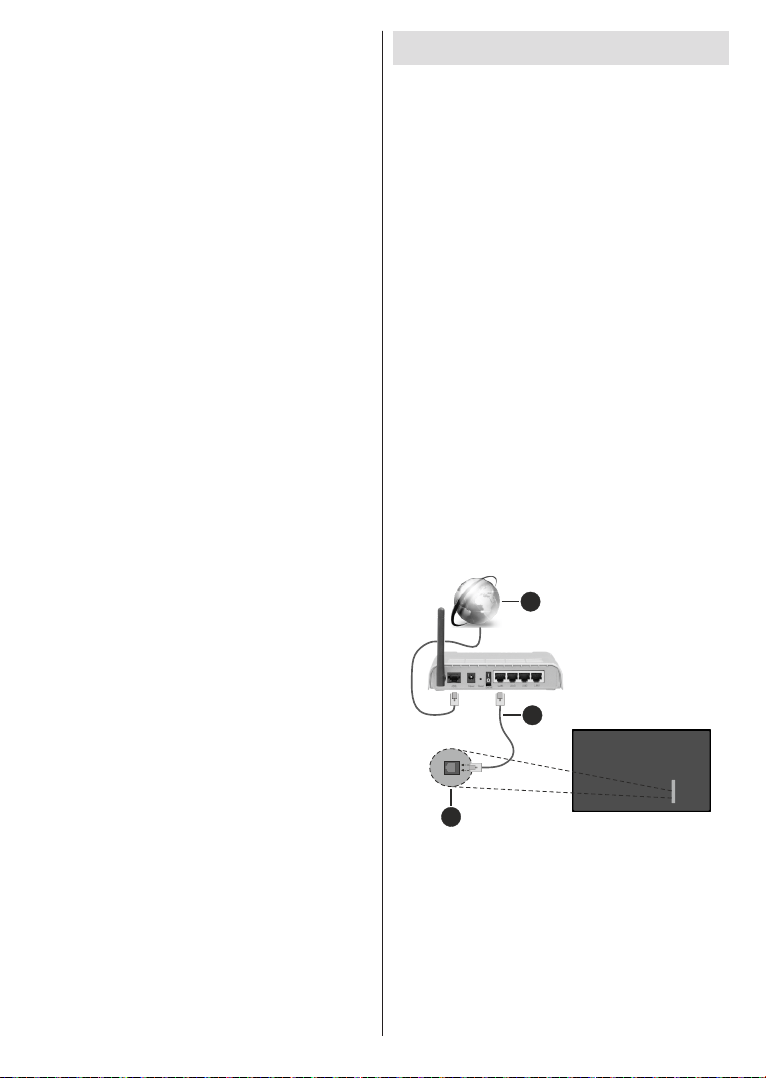
aparecerán en pantalla el nombre completo, las horas
resaltado. Pulse Seleccionar para ver todos los
detalles del evento.
Filtrar Canales
canales. Pulse el botón Guía o pulse consecutivamente
el botón direccional Arriba para ver las opciones de
opciones. Sólo tiene que marcar la opción que desee.
Sólo verá los canales que coincidan con la opción de
Todas para
Opciones de Guía
Pulse el botón Opciones para mostrar las opciones
disponibles en la guía de canales. Puede filtrar
canales, añadir canales a su lista de canales favoritos
o abrir el menú de gestión de canales utilizando
estas opciones. Resalte la que desee utilizar y pulse
Seleccionar.
Añadir a Canales Favoritos
Puede añadir canales a su lista de canales favoritos
para poder ver rápida y fácilmente sus canales
favoritos sin tener que desplazarse por toda la lista
de canales. Aparecerá un símbolo de corazón junto
al canal que se añada a su lista de canales favoritos.
Cuando un canal ya se ha añadido previamente a los
favoritos, en el menú de opciones aparecerá la opción
Eliminar de Canales Favoritos en lugar de la opción
Añadir a Canales Favoritos. Con esta opción puede
eliminar el canal de la lista de canales favoritos.
Manejar Canales
Puede ver todos sus canales, crear canales favoritos u
ocultar canales que no desea que aparezcan en la guía
de canales. Los canales aparecerán en 8 pestañas:
Todos, Favoritos, Gratis, , Audio, HD,
SD y Ocultos.
En la pestaña Todos, selecciona un canal de la lista y
pulsa el botón Seleccionar para añadirlo a favoritos.
Los canales favoritos aparecerán en la pestaña
Favoritos. Si el canal ya está en la lista de favoritos,
se eliminará de la lista al pulsar el botón Seleccionar.
En la pestaña Todos, seleccione un canal de la lista y
pulse el botón Reproducir/Pausar para ocultarlo. Los
canales ocultos aparecerán en la pestaña Ocultos. Si
el canal ya está oculto, volverá a ser visible en la guía
de canales al pulsar el botón Seleccionar.
Conectar a Internet
Puede acceder a Internet desde su TV conectándose
una gran variedad de contenido y aplicaciones de
Ajustes>Red .
Conexión por Cable
Conecte su TV a su módem/enrutador mediante un
cable Ethernet. En la parte izquierda del TV hay un
puerto LAN. Su TV se conectará automáticamente a
la red. Si no lo hace, deberá activar la conexión de
red manualmente mediante la opción Activar Red del
menú Red. Resalte esta opción y pulse Seleccionar
para activarla.
Puede comprobar el estado de la conexión mediante
la opción del menú Red.
Resalte esta opción y pulse el botón Reproducir/
Pausar del control remoto para ver el estado de la red.
Para configurar manualmente los ajustes de la
conexión por cable, resalte
y pulse el botón Seleccionar. Siga los diálogos
en pantalla para proceder e introduzca los valores
requeridos respectivamente.
Si el cable Ethernet no está conectado, dependiendo
del estado actual de la conexión, estará disponible la
opción o
Red en lugar de la opción .
1
2
3
1. Conexión ISP de banda ancha
2. Cable LAN (Ethernet)
3. Entrada LAN en la parte izquierda de TV
Puede conectar su TV a una enchufe de pared
caso, puede conectar su TV directamente a la red
utilizando un cable Ethernet.
Español - 31 -
Page 33
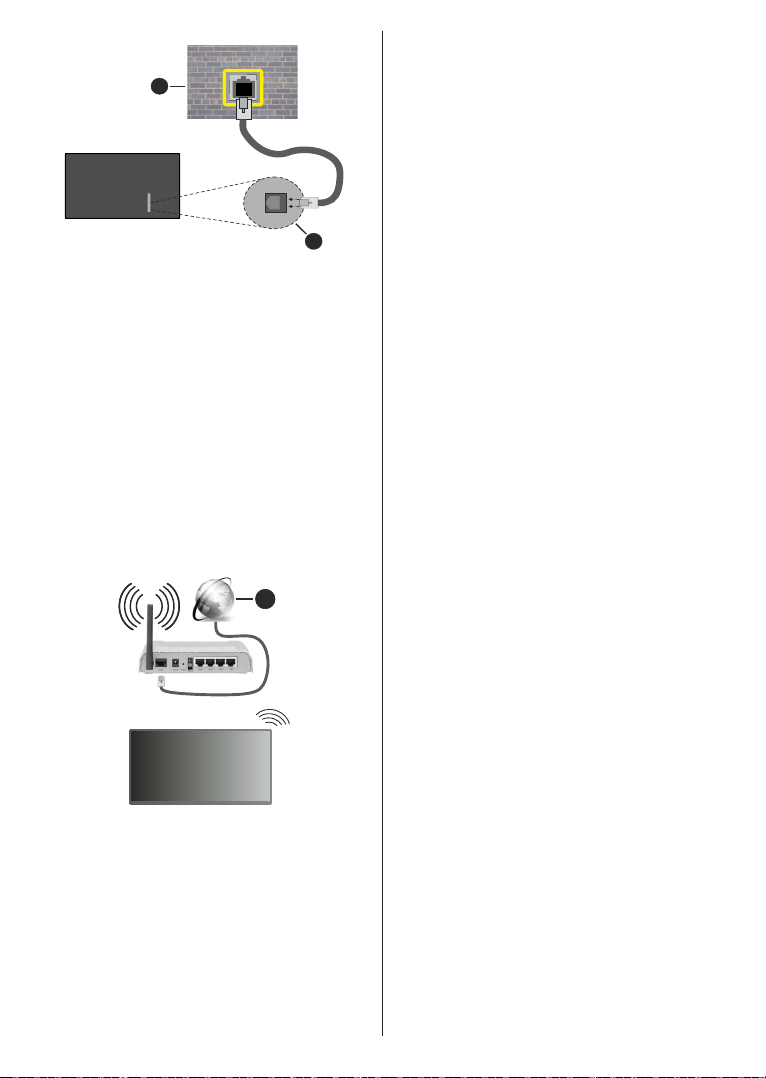
1
2
1. Enchufe de pared de red
2. Entrada LAN en la parte izquierda de TV
Conexión Inalámbrica
Se requiere un LAN módem/enrutador inalámbrico
inalámbrica.
Resalte la opción de Activar Red en el menú de
Red y pulse Seleccionar para activar la conexión
inalámbrica. Luego desconecte el cable Ethernet, si
está conectado previamente. Se mostrarán algunas de
las redes disponibles. Resalte Ver Todas las Redes y
pulse Seleccionar para ver la lista completa.
resalte una de las redes inalámbricas disponibles de la
lista y pulse Seleccionar. A continuación, introduzca
la contraseña si la red está protegida por contraseña.
1
Si desea guardar las contraseñas de la red inalámbrica
en Amazon, puede utilizar la opción Guardar
Contraseñas Wi-Fi en Amazon. Para eliminar las
contraseñas guardadas, desactive esta opción.
Un enrutador Wireless-N (IEEE 802.11a/b/g/n/ac) con
bandas de 2.4 y 5 GHz está diseñado para aumentar
el ancho de banda. Están optimizados para hacer
más suave y más rápido streaming de vídeo de alta
cable.
Utilice la conexión inalámbrica a Internet para transferir
datos de manera más rápida entre otros dispositivos
como ordenadores.
La velocidad de transmisión varía en función de la
distancia y el número de obstáculos entre los aparatos
transmisores, la configuración de los mismos, el
y de los propios aparatos que utilice. La transmisión
también se puede cortar o se desconecta en función de
las condiciones de onda de radio de teléfonos DECT,
o cualesquier otros aparatos WLAN 11b.. Los valores
estándar de la velocidad de transmisión son los valores
teóricos máximos para los estándares por cable. No
suponen la velocidad real de la transmisión de datos.
La ubicación donde la transmisión sea más efectiva,
variará en función del entorno donde se utilice.
La característica inalámbrica soporta módem tipo
802.11 a,b,g,n & ac. Es altamente recomendable
que usted utilice el protocolo IEEE 802.11ac de
mientras ve vídeos.
Debe cambiar el SSID de su módem cuando haya
cualquier otro módem con el mismo SSID. De otra
manera podría experimentar problemas con la
conexión. Si el problema surge mientras utiliza una
conexión inalámbrica, pruebe entonces a utilizar la
conexión cableada.
Se necesita una velocidad de conexión estable para
reproducir contenido de transmisión. Utilice una
conexión de Ethernet en caso de que la velocidad de
LAN inalámbrico no es estable..
1. Conexión ISP de banda ancha
Una red con SSID oculto no puede ser detectada por
otros dispositivos. Si desea conectarse a una red con
SSID oculto, resalte la opción Unirse a Otra Red en
el menú Red y pulse Seleccionar. Agregue la red
ingresando su nombre, tipo de seguridad y contraseña
de la red manualmente, resalte Avanzado cuando se
le solicite y pulse Seleccionar. Siga las instrucciones
mostrada en pantalla para proceder e introduzca los
valores requeridos respectivamente.
Español - 32 -
Page 34
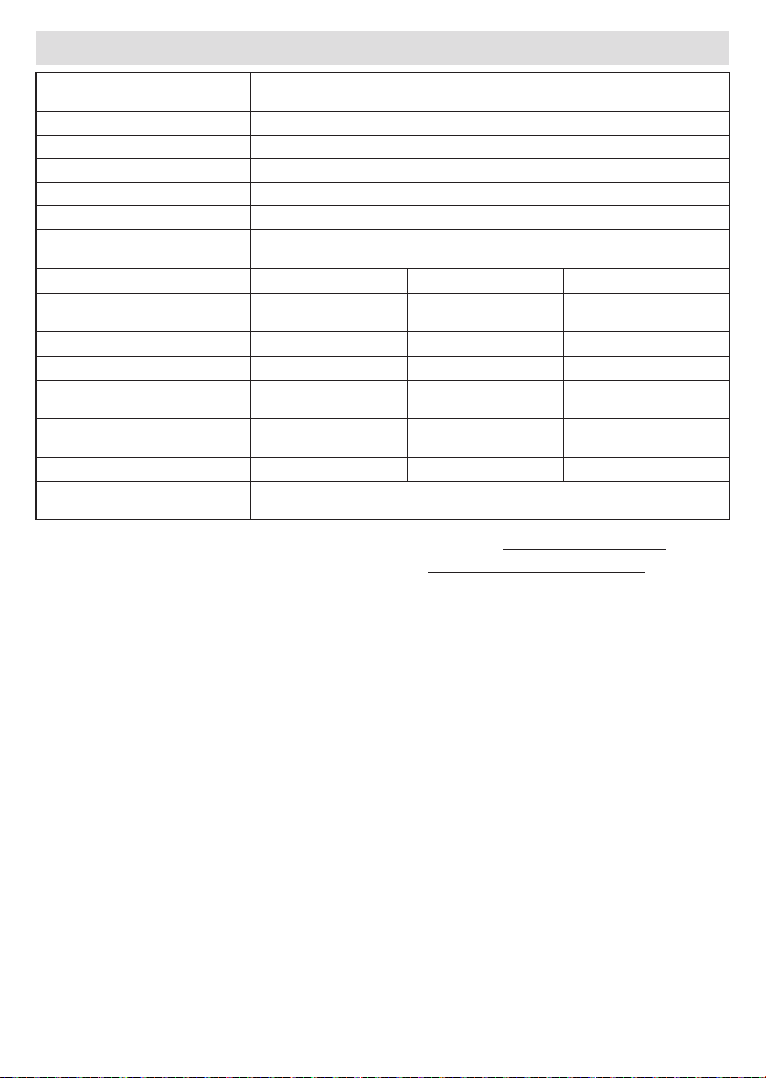
Especificación
Recepción Digital
Indicador de Canal Ayuda en pantalla
Entrada de Antena RF 75 Ohm (sin balance)
Tensión de Funcionamiento 220-240V AC, 50Hz.
Sonido Dolby Atmos
Auricular Clavija mini estéreo de 3.5 mm
Consumo de energía en espera
(W)
Potencia de salida del audio
(WRMS.) (10% THD)
Consumo Eléctrico (en W.)
Peso (Kg)
Dimensiones de TV DxLxH
(con soporte) (mm)
Dimensiones del TV -sin
soporte-: DxLxH (en mm.)
Pantalla
Temperatura y humedad de
funcionamiento
Para obtener más información sobre el producto, visite EPREL: https://eprel.ec.europa.eu.
El número de registro EPREL está disponible en https://eprel.panasonic.eu/product.
< 2
TV-48Z80AEZ TV-55Z80AEZ TV-65Z80AEZ
2 x 12 W 2 x 12 W 2 x 12 W
200 W 260 W 320 W
15 Kg 22 Kg 28,5 Kg
237 x 1070 x 664 237 x 1225 x 751 359 x 1444 x 886
47 x 1070 x 614 47 x 1225 x 701 47 x 1444 x 824
16/9 48” 16/9 55” 16/9 65”
Desde 0ºC hasta 40ºC, 85% humedad máx.
Español - 33 -
Page 35
Gama de frecuencias
2400 - 2483,5 MHz (CH1 - CH13) < 100 mW
5150 - 5250 MHz (CH36 - CH48) < 200 mW
5250 - 5350 MHz (CH52 - CH64) < 200 mW
5470 - 5725 MHz (CH100 - CH140) < 200 mW
Potencia máx.
de salida
Restricciones del País
El equipo de LAN inalámbrica está destinado al uso
el Reino Unido e Irlanda de Norte (y otros países que
sigan la directiva pertinente de la EU y/o el Reino
Unido). La banda de 5.15 - 5.35 GHz está limitada a
operaciones en interiores sólo en los países de la EU,
en el Reino Unido e Irlanda del Norte (y otros países
que sigan la directiva pertinente de la EU y/o del Reino
Unido). El uso público está sujeto a la autorización
general del respectivo proveedor de servicios
País Restricción
Federación Rusa Uso en interiores solamente
Los requisitos para cualquier país pueden cambiar
en cualquier momento. Se recomienda que el usuario compruebe con las autoridades locales el estado
actual de sus regulaciones nacionales para las LAN
inalámbricas de 2.4 GHz y 5 GHz.
Estándar
IEEE 802.11.a/b/g/n
Interfaz de Host
USB 2.0
Seguridad
WEP 64/128, WPA, WPA2, TKIP, AES, WAPI
Aviso
DVB / Emisión de datos / Funciones IPTV
Este televisor está diseñado para cumplir con
los estándares de servicios terrestres digitales
(a partir de Marzo de 2021) de DVB-T / T2
(MPEG2, MPEG4-AVC(H.264) y servicios de cable
digitales HEVC(H.265)), DVB-C (MPEG2, MPEG4AVC(H.264) y HEVC(H.265)) y servicios satelitales
digitales DVB-S (MPEG2, MPEG4-AVC(H.264) y
HEVC(H.265)) .
Consulte a su distribuidor local para conocer la
disponibilidad de servicios DVB-T / T2 o DVB-S en
su área.
Consulte a su proveedor de servicio de cable para
conocer la disponibilidad de servicios DVB-C con
este televisor.
Este televisor puede no funcionar correctamente con
una señal que no cumple con las normas de DVB-T
/ T2 o DVB-C o DVB-S.
No todas las funciones están disponibles
dependiendo del proveedor de los países, zonas,
emisor y proveedor de servicio, satélite y ambiente
de red.
No todos los módulos CI trabajan adecuadamente
con este televisor. Consulte a su proveedor de
servicios sobre el módulo CI disponible.
Este televisor puede no funcionar correctamente
con un módulo CI no aprobado por el proveedor
de servicios.
Los honorarios adicionales se pagan en función del
proveedor de servicios.
La compatibilidad con futuros servicios no está
garantizada.
Los proveedores de servicios respectivos
proporcionan las aplicaciones de Internet, las
aplicaciones se pueden cambiar, interrumpir o
cancelar en cualquier momento.
Panasonic no se hace responsable ni garantiza la
disponibilidad o la continuidad de los servicios.
Panasonic no garantiza el funcionamiento y
el rendimiento de los dispositivos periféricos
producidos por otros fabricantes; y no nos hacemos
responsable de ninguna obligación o daño que
surja del funcionamiento y/o rendimiento de los
dispositivos periféricos de otros fabricantes.
Licencias
Interface, la imagen comercial de HDMI y los logotipos
de HDMI son marcas comerciales o marcas registradas de HDMI Licensing Administrator, Inc.
Dolby, Dolby Vision, Dolby Atmos y el símbolo de
doble-D son marcas comerciales de Dolby Laboratories
Licensing Corporation. Fabricado bajo licencia de
Dolby Laboratories. Material confidencial inédito.
Derechos de autor 2012-2023 Dolby Laboratories.
Todos los derechos reservados.
La palabra y los logotipos de Bluetooth® son marcas
registradas propiedad de Bluetooth SIG, Inc. y
cualquier uso de tales marcas por parte de Vestel
Elektronik Sanayi ve Ticaret A.S. está bajo licencia.
Otras marcas y nombres comerciales pertenecen a
sus respectivos propietarios.
Español - 34 -
Page 36
Este producto contiene tecnología sujeta a ciertos
derechos de propiedad intelectual de Microsoft. El uso
o distribución de esta tecnología fuera de este producto
está prohibido sin la(s) licencia(s) apropiada(s) de
Microsoft.
Los propietarios de contenido utilizan la tecnología
de acceso de contenido Microsoft PlayReady ™
para proteger su propiedad intelectual, incluyendo
el contenido protegido por derechos de autor. Este
dispositivo utiliza la tecnología PlayReady para
acceder a contenido protegido por PlayReady y / o
contenido protegido por WMDRM. Si el dispositivo
no cumple correctamente las restricciones sobre
el uso del contenido, los propietarios de contenido
pueden requerir que Microsoft revoque la capacidad
del dispositivo para consumir contenido protegido
por PlayReady. La revocación no debe afectar
a contenido desprotegido o contenido protegido
por otras tecnologías de acceso a contenido. Los
propietarios de contenido pueden requerir que
actualice PlayReady para acceder a su contenido.
Si rechaza una actualización, no podrá acceder al
contenido que requiera la actualización.
El logotipo “CI Plus” es una marca registrada de CI
Plus LLP.
Este producto está protegido por ciertos derechos
de propiedad intelectual de Microsoft Corporation. El
uso o la distribución de dicha tecnología fuera de este
producto está prohibido sin una licencia de Microsoft
o una subsidiaria autorizada de Microsoft.
Amazon, Alexa, Fire, Prime Video y todos los logos
relacionados son marcas registradas de Amazon.com,
Desecho de equipos viejos y
Pilas gastadas
Solo para la Unión Europea y los
países con sistemas de reciclaje
Estos símbolos en los productos,
embalajes y / o documentos adjuntos,
eléctricos y electrónicos usados no deben
mezclarse con la basura doméstica.
Para un correcto tratamiento,
recuperación y reciclado de aparatos
viejos y pilas, por favor llévelos a los
puntos de recogida aplicables, de
conformidad con su legislación nacional.
Al disponer de ellos correctamente,
usted estará ayudando a preservar
recursos valiosos y a prevenir cualquier
potencial efecto negativo sobre la salud
humana y el medio ambiente.
Para obtener más información sobre
la recogida y el reciclaje, póngase en
contacto con su ayuntamiento.
En caso de no incumplir la normativa
vigente en materia de desecho de
materiales, se le podría sancionar.
Nota para el símbolo de la pila
(símbolo en la parte inferior):
Este símbolo puede ser usado en
combinación con un símbolo químico.
En este caso se cumple
requerimientos establecidos por la
Directiva para los químicos involucrados.
con los
Declaración de
conformidad (DoC)
Por la presente, Panasonic Marketing Europe GmbH
declara que el televisor cumple con los requisitos
y otras disposiciones relevantes de la Directiva
2014/53/EU.
Si desea obtener una copia de la declaración original
de este televisor, por favor visite el siguiente sitio web:
http://www.ptc.panasonic.eu/compliance-documents
Representante autorizado:
Panasonic Testing Centre
Panasonic Marketing Europe GmbH
Winsbergring 15, 22525 Hamburg, Germany
Sitio Web: http://www.panasonic.com
Español - 35 -
 Loading...