

Page 1
使用說明書
液晶電視
型号
TH-L42E3C
感谢您购买Panasonic的产品。
请在使用本机之前,仔细阅读本说明书,并保存以供参考。
本说明书中的图示仅为示意图。
中文
TQB0AC0026-1
Page 2
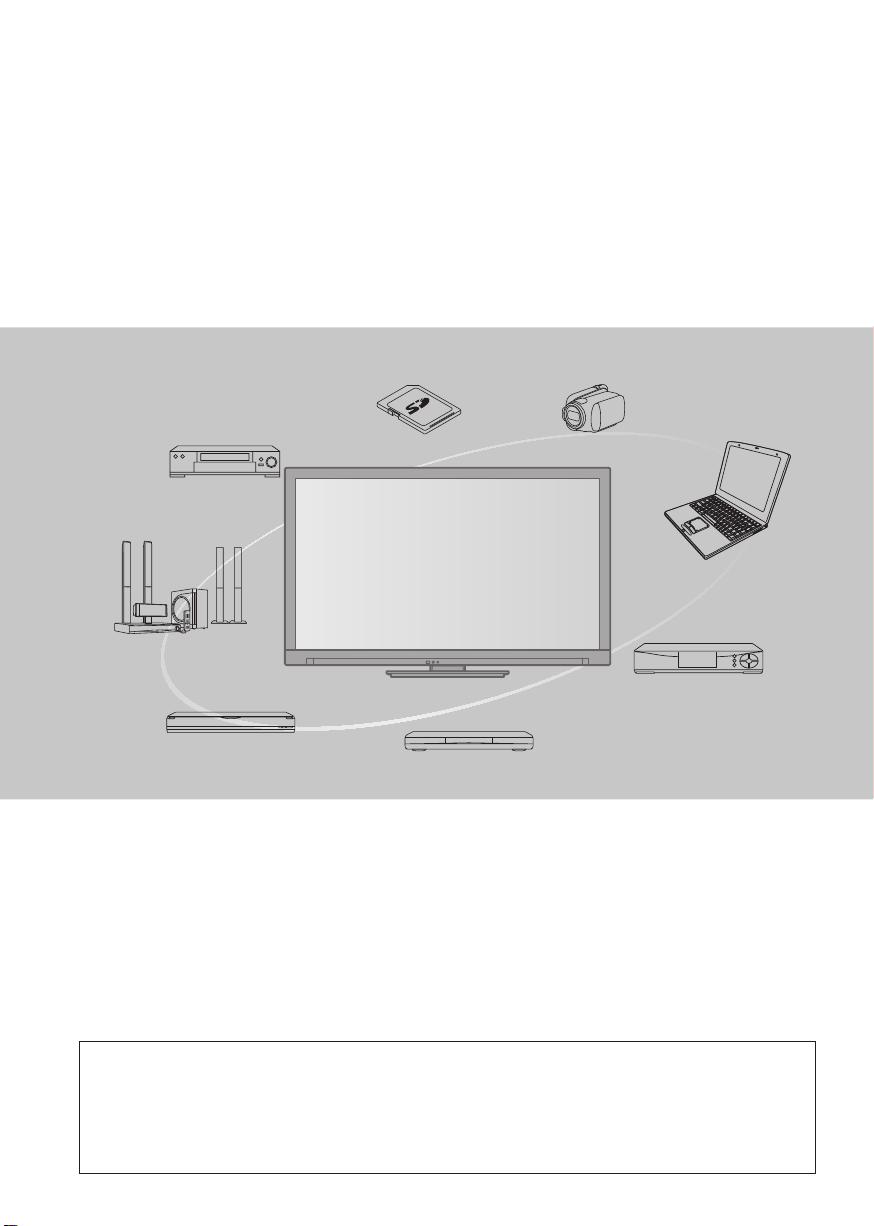
體驗超震撼的多媒體娛樂效果
使用HDMI端子呈现锐丽图像
使用“VIERA Link”功能,无需繁琐设置即可连接DVD刻录机
创建自己的家庭影院!
享受豐富的多媒體資源
錄像機
家庭影院
DVD
刻录
机
SD 卡
DVD 播放機
藍光光碟播放機
攝像機
個人電腦
機頂盒
本產品是以 AVC patent portfolio license 為基礎進行授權和供消費者用於個人及非商業用
途,可 (i) 遵照 AVC 標準 (“AVC 視頻”) 對視頻執行編碼和 / 或 (ii) 對已由參加個人或非商
業活動編碼的 AVC 視頻和 / 或取自有權提供 AVC 視頻的視頻提供者的 AVC 視頻執行解碼。
如被用於任何其它用途,均不擔保或暗指任何授權。
其它資訊可向 MPEG LA, LLC 獲得。請參閱 http://www.mpegla.com。
2
Page 3
影像播放器
許可證
DLNA®,DLNA 徽標和
DLNA CERTIFIED™ 是
Digital Living Network
Alliance 的商標、服務標
記或證明商標
HDMI、HDMI
與
High-Definition
Multimedia Interface
為美國與其它國家
Licensing LLC
冊商標。
“AVCHD”
和“AVCHD”標誌均為
Panasonic Corporation
和Sony Corporation的商
標
。
經Dolby Laboratories授
權製造
是Dolby Laboratories的
商標
。
DivX®,DivX Certified®
和相關徽標是DivX, Inc.
的商標並只能在授權下
使用
。
SDXC標誌是SD3C,LLC的商標
QuickTime和QuickTime
標誌是Apple Inc.的商標
或註冊商標並只能在授權
下使用
。
標誌
HDMI
的商標或註
。
Dolby與雙D符號
。
。
皆
目錄
請確保閱讀
安全注意事項 ��������������������������������������4
(警告 / 注意)
����������������������������������������������������5
說明
快速啟動指南
附件 / 選購件 ���������������������������������������6
基本連接
識別控制位置
自動搜索
基本功能
觀看電視 �������������������������������������������14
觀看外接輸入信
如何使用VIERA工具
如何使用菜單功能
高級功能
搜索及編輯頻道 ��������������������������������26
兒童鎖
輸入標簽
出廠設置(恢复設置)
使用媒體播放器
使用網絡服務
VIERA Link 功能
外接設備
���������������������������������������������8
��������������������������������������9
�������������������������������������������11
�����������������������������17
号
�������������������������18
�����������������������������19
�����������������������������������������������28
�������������������������������������������29
�������������������������30
��������������������������������31
������������������������������������40
�������������������������������49
�������������������������������������������54
VGA 是 International Business Machines
Corporation 的商標
S-VGA 是 Video Electronics Standard
Association的註冊商標
HDAVI Control™ 是 Panasonic Corporation
的商標
。
Macintosh 是 Apple Inc. 的商標
Windows 是 Microsoft Corporation 在美國
和 / 或其它國家的註冊商標
對於未明確提及的公司或產品商標,本公司仍
予以尊重
。
。
。
。
。
技術資料
技術信息 �������������������������������������������57
��������������������������������������������������63
規格
��������������������������������������������������65
保養
常見問題解答
������������������������������������65
3
Page 4
安全注意事項
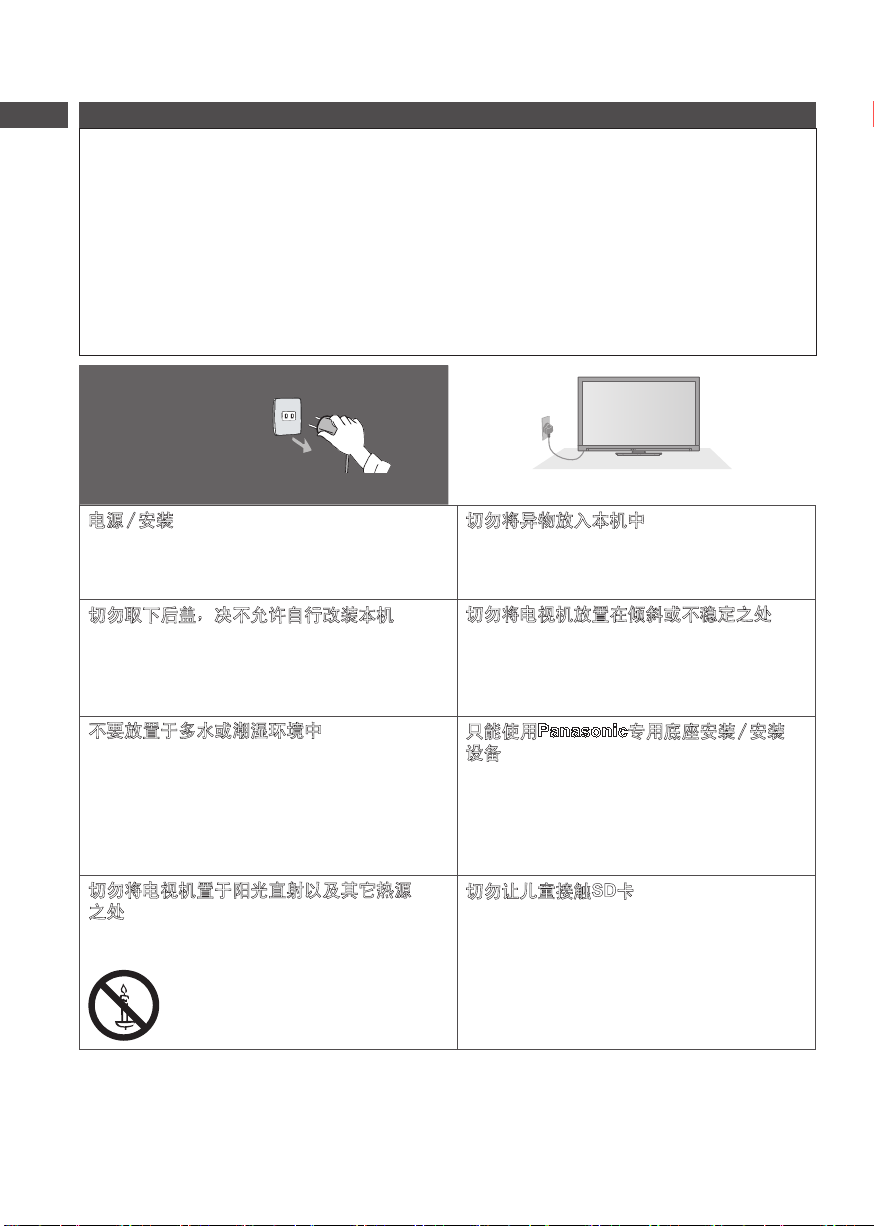
警告
電源插頭和電源線操作
安
●
將電源插頭完全插入電源插座。(如果電源插頭較鬆,會產生熱量引起火災。)
全
●
確保電源插頭放置在易於觸及的位置
注
●
手濕時切勿觸摸電源線。(可能引起觸電。)
意
●
切勿損壞電源線。(損壞的電源線會引起火災或觸電。)
事
項
●
電源插頭插入電源插座時,切勿移動電視機
●
切勿將重物放置在電源線上或將電源線放在高溫物體附近
●
切勿過度纏繞、彎曲或拉伸電源線
●
切勿拉拽電源線。拔出電源線時,請握住電源插頭將其拔出
●
切勿使用損壞的電源插頭或電源插座
如果發現任何異常現
象,請立即拔出電源
插頭!
。
。
。
。
。
。
220V~
50 Hz
電源 / 安裝
●
此電視機適用於:
●
220V ~,50 Hz
●
桌面使用
切勿取下後蓋,決不允許自行改裝本機
●
切勿取下後蓋以免觸電。內部沒有維修備
件。(高壓部件會引起嚴重的觸電。)
●
由當地Panasonic維修店對設備進行檢查、
調節或維修
。
不要放置於多水或潮濕環境中
●
防止損壞以免引起火災、觸電。避免放置於
多水或潮濕環境中。切勿將電視機暴露在滴
水的環境下,也不要將盛有水的容器(如花
瓶等)放在電視機上方
。
切勿將電視機置於陽光直射以及其它熱源
之處
●
避免將電視機置於陽光直射以及其它熱源之
處
。
將蠟燭或其它明火遠離此
產品以避免火蔓延
切勿將異物放入本機中
●
切勿使任何異物通過通風口掉入電視機
中。(可能引起火災或觸電。)
切勿將電視機放置在傾斜或不穩定之處
●
電視機可能跌落或翻倒
。
只能使用Panasonic專用底座安裝 / 安裝
設備
●
使用未經授權的底座或其它固定設備會使
本機搖晃不穩,有造成傷害的危險
Panasonic顧客咨詢服務中心咨詢
●
只能使用經Panasonic認可的專用底座(第
6頁)/壁掛式支架(第6頁)
。
。
。
請向
切勿讓兒童接觸SD卡
●
如同其它較小物件一樣,SD 卡有可能被
兒童誤吞導致危險
SD 卡並保存在兒童接觸不到的地方
。
使用後請立即取出
。
4
Page 5
注意
清潔電視機時,將電源插頭拔下
●
清潔帶電的電視機會引起觸電
。
長時間不使用電視機時,請將電源插頭拔下
●
只要電源插頭插入帶電的電源插座中,即使在關閉模式中,電視機仍會消耗一些電量
請在電視機周圍留下足夠的空間以便散熱
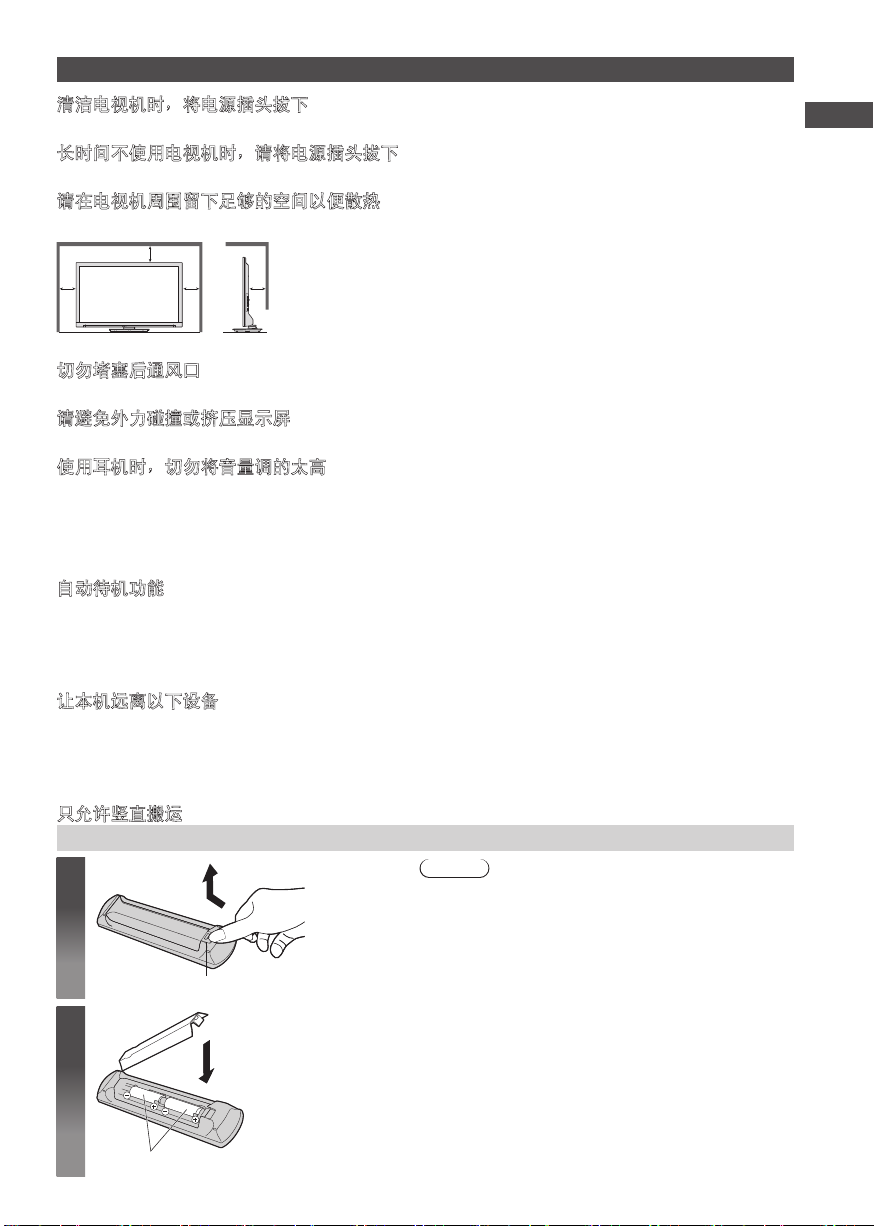
最小距離
●
使用底座時,請在電視機底部和地面之間保持適當間距
●
如使用壁掛式支架,請遵照支架使用說明書的指示進行操作
10
10
10 10
(cm)
切勿堵塞後通風口
●
散熱孔被報紙,桌布,窗簾等堵塞可能導致過熱,火災或電擊。
請避免外力碰撞或擠壓顯示屏
●
有可能造成傷害。
使用耳機時,切勿將音量調的太高
●
否則,可能會造成無法挽回的傷害。
說明
自動待機功能
●
電視機在以下情形會自動進入待機模式:
●
在電視模式30分鐘內沒有接收到信號也沒有進行操作
●
[定時關機]在設置菜單中開啟(第 14 頁)
●
在[自動待機]所選的期間沒有進行操作(第 25 頁)
讓本機遠離以下設備
●
電器設備
尤其不要在電視附近放置視頻設備。電磁干擾會引起圖像/聲音失真。
●
帶有紅外線傳感器的設備
本機也發出紅外線,可能會影響其它設備的運行。
只允許豎直搬運
安裝和拆卸遙控器電池
開
1
鉤簧
2
關閉
注意
●
電池安裝不當會造成電解液洩漏及電池腐蝕,
損壞遙控器。
●
切勿混用新舊電池。
●
切勿混用不同類型的電池(示例:“碱性”
和“錳”電池)。
●
切勿使用充電電池(鎳鎘)。
●
切勿燃燒或毀壞電池。
●
切勿將電池放置在陽光直射、火焰或其它高溫
場所附近。
●
請勿拆卸或改裝遙控器。
●
要丢弃电池时,请考虑对环境的影响。
。
。
。
安
全
注
意
事
項
&
说
明
注意極性正確(+ 或 -)
5
Page 6
附件 / 選購件
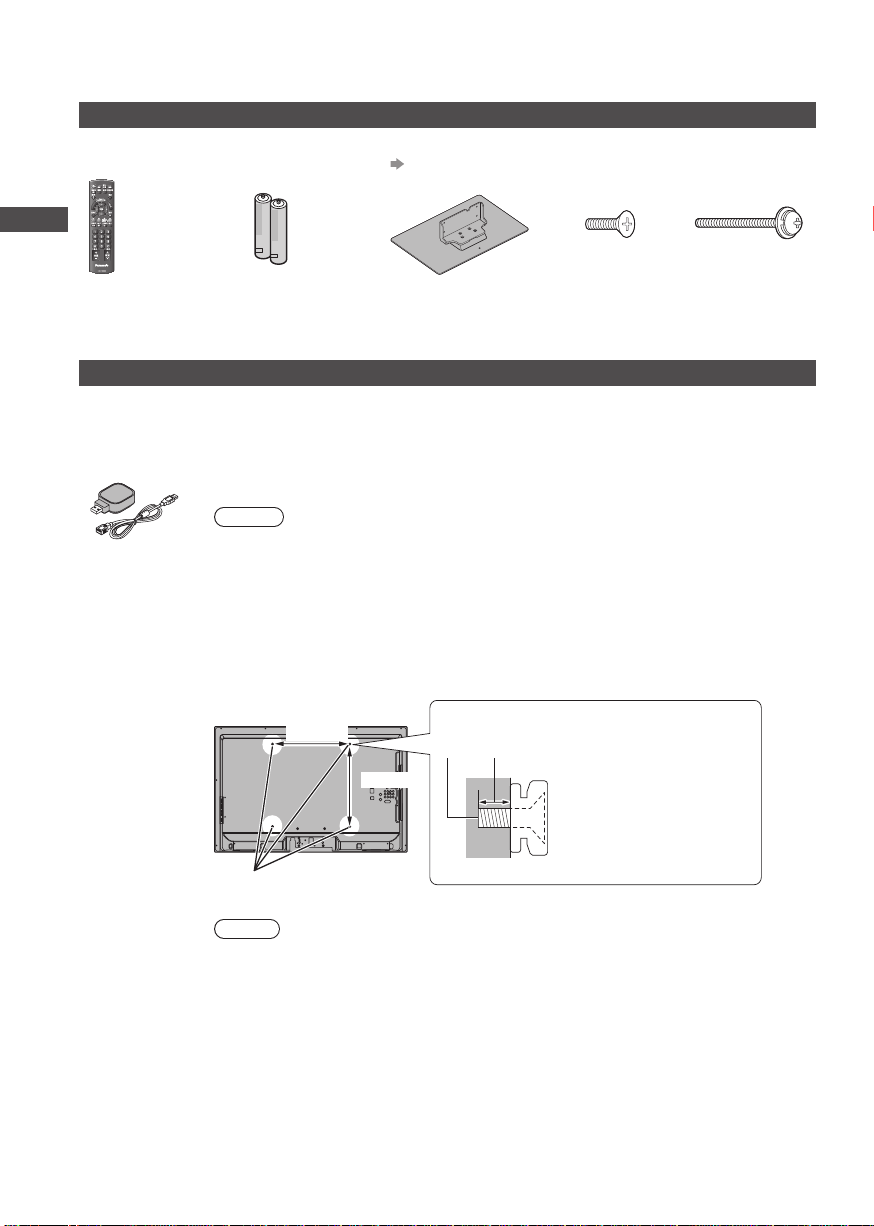
標配附件
遙控器
●
N2QAYB000605
POWER
INPUT
AVTVPC
MENU
SURROUND
ASPECT
EXITINFO
T
O
A
O
R
L
E
S
I
V
S
k
k
D
n
n
i
i
C
L
L
A
A
A
R
R
R
D
E
E
I
I
V
V
OPTION
RETURN
R G Y B
TEXT F.P.
INDEX HOLD
abc
def
ghi
mno
jk l
tuvpqrs
wxyz
MUTE
LAST VIEW
CH
VOL
附
件
选
购
件
TVTV
使用說明書
/
●
該產品包含可能產生危險的部件(比如塑料袋),它能被兒童意外吸入或吞食。請將這類部
件遠離兒童可及的範圍
選購件
遙控器用電池(2)
●
R6 (AA)
保修证
。
底座
(第 7 頁)
安裝螺絲 (4)
(黑色)
請聯繫您鄰近的 Panasonic 經銷商以購買推薦選購件。详细内容,請參閱選購件的說明書。
安裝螺絲 (4)
(黑色)
無線局域網適配
器和延長線
壁挂式支架
請瀏覽以下網站有關可使用的無線局域網適配器。(僅英語)
http://panasonic.jp/support/global/cs/tv/
●
在此網站也可獲得無線局域網適配器和接入點的其它資訊。
注意
●
要使用無線局域網適配器,即需接入點。
●
建議您使用有延長電纜的無線局域網適配器。
●
為了避免使用無線局域網適配器時出現無線電波干擾,將電視機遠離無線
局域網設備、微波爐以及使用2.4GHz或5GHz信號的設備。否則可能發生
故障。
●
在某些地區可能無法購得選購件。
電視機後部
400 mm
400 mm
用作將電視機安裝在壁掛式支架上的螺
絲(沒有隨電視機提供)
螺絲長度:
最少 6 mm
最多 18 mm
螺絲螺紋類型
壁掛式支架的安裝插孔
警告
●
自行安裝壁掛式支架將遭受人身傷害或產品損壞的可能性。為了維持本機
(側視圖)
: M6
的性能和安全,請記得尋求您的經銷商或特許承包商安裝壁掛式支架。任
何因沒有專業人士協助安裝的損傷將不會得到賠償。
●
切勿將此電視機直接安裝在諸如聚光燈、探照燈或鹵素燈等散發高熱量的
頂燈下面。否則會使塑料機殼部件彎曲或損壞。
●
安裝壁式支架于牆上時請當心。掛上支架前,請確保牆內沒有電纜或導
管。
●
從牆上拆卸不再使用的電視機以避免墜落和傷害。
6
Page 7
安装底座
警告
請勿拆卸或改裝底座。
●
否則電視機將可能翻倒或產生危險造成人身傷害。
注意
請勿使用其它电视机或显示器的底座。
●
否則電視機將可能翻倒或產生危險造成人身傷害。
如果底座已產生彎曲或物理損壞,請勿使用。
●
如果您使用存在物理損壞的底座,將有可能造成人身傷害。請立即聯繫離您最近的
Panasonic 顧客咨詢服務中心。
當您重新安裝時,確保每個螺絲都擰緊了。
●
如果安裝過程中未能確保螺絲正確擰緊,底座將不能支撐電視機並可能翻倒損壞或造成人身
傷害。
確保電視機不會翻倒。
●
如果電視機被撞擊或兒童爬上裝有電視機的底座,電視機可能翻倒並造成人身傷害。
安裝或移動電視機至少需要兩個人。
●
如果不足兩人,電視機將可能跌落造成人身傷害。
附
件
/
选
购
件
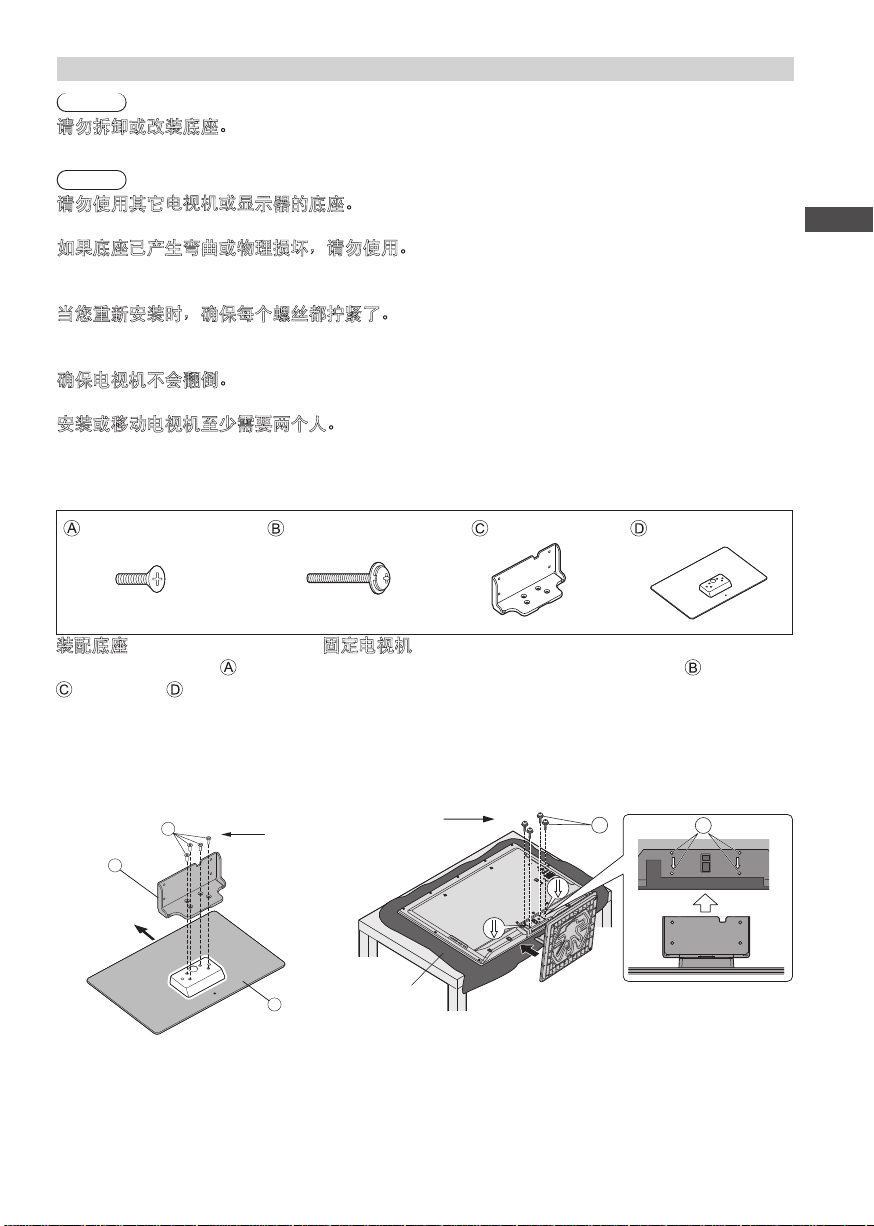
安裝螺絲 (4)
(黑色)
(螺丝 - A)
裝配底座
如图,使用安裝螺絲 將支架
鎖緊在底座 上。
●
確保螺絲都已牢牢上緊。
●
以錯誤的方法強行鎖上安裝螺
絲將破壞螺紋。
前面
A
C
螺丝 - A
D
安裝螺絲 (4)
(黑色)
支架 底座
(螺丝 - B)
固定電視機
如图,將支架插入電視機,然後使用安裝螺絲 鎖緊。
●
先鬆鬆地鎖上四枚安裝螺絲,然後才將它們牢牢鎖緊。
(4个)
螺丝 - B
(4个)
B
泡沫墊或厚軟織物
B
7
Page 8

基本連接
本說明書中的外接設備和電纜不屬於本電視機的附件。
連接或卸下任何電缆前,請務必切斷本機與電源的連接。
電視機後部
220V ~
50 Hz
基
本
连
接
電源線
卫星天线
衛星電纜
機頂盒
完全符合規範的
HDMI 電纜
天線
RF 電纜
說明
●
保持電視機和 RF 電纜之間的距離以避免影像失真。
●
為避免屏幕上出現干擾,切勿讓 RF 電纜靠近電源線。
●
不要把 RF 電纜壓在電視機下面。
●
為獲得最佳畫质和音效,需要使用天線、合適的電纜(75 歐同軸)和合適的端子插頭。
●
如果使用公用天線系統,牆壁天線插座和電視機之間的連接可能會需要合適的連接電纜和插
頭。
●
您當地的電視維修服務中心或經銷商可能會協助您獲得貴地區特定的合適天線系統和附件。
●
涉及天線安裝、現有系統升級或購買附件的費用等任何事項均由您自行解決。
●
VIERA Link 連接 (第 49 頁)
●
其它設備連接 (第 54 - 56 頁)
●
請同時詳細閱讀設備使用說明書。
8
Page 9
識別控制位置
功能
电视
视频
電視機
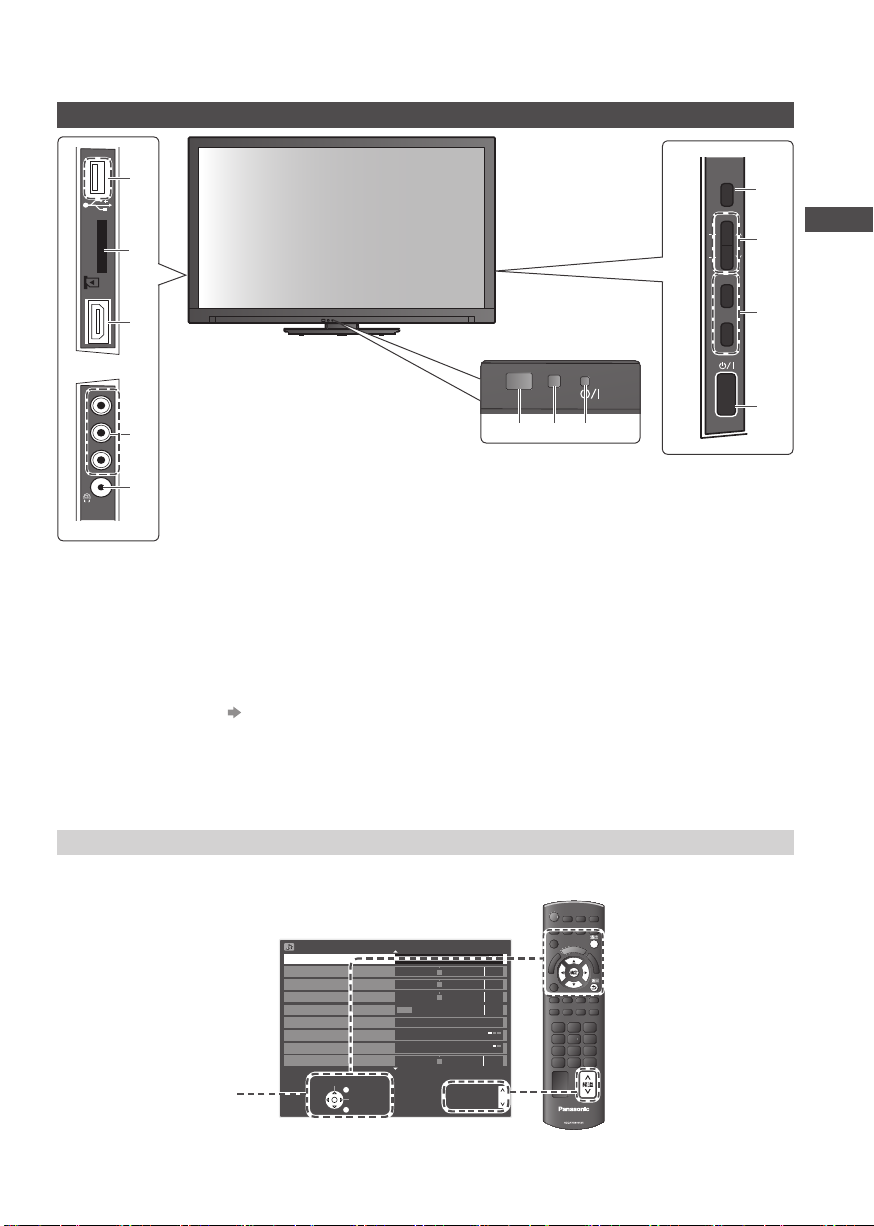
1
2
3
4
1 USB2端口
2 SD卡插槽
5
3 HDMI3端子
4 视频/音频输入3端子
耳機插孔
5
遙控器信號接收窗
6
●
請勿在電視遙控器信號接收器和
遙控器之間放置任何物體。
7 C.A.T.S.(對比度自動跟蹤系統)
傳感器
●
感应亮度,以調整圖像菜單中的
[爱眼]为[开]时的圖像品質
(第 21 頁)
電源指示燈
8
●
紅色: 待機
綠色: 開
使用遙控器時,顯示電視機已收
到指令。
關於操作指南 - 畫面顯示
可通过屏幕显示菜单进入本机的多种功能。
6 7 8
功能選擇
9
●
[音量]/[背光]/[對比度]/[亮
度]/[色彩]/[清晰度]/[色調]
(NTSC信號)/[低音]∗/[高音]∗/
[平衡]/[自動搜索]
∗ [低音]/[高音]只在聲音菜單中的
[模式]設置为[音樂]或[語音]時
顯示(第
頻道上 / 下,調節設定(當使用功
10
22 頁)
能按鈕);開啟電視機(在待機模
式時按任何按鈕 1 秒鐘)
切換輸入模式
11
電源開 / 關
12
用来開啟 / 關閉電視機電源。如果
您使用遙控器將電視機設至待機模
式(第
10 頁),然後關閉電源,在
您下次開啟電源時,電視機將處於
待機模式。
9
10
11
12
识
别
控
制
位
置
操作指南
示例:[聲音菜單]
聲音菜單
模式
低音
高音
平衡
耳機音量
環繞聲
音量控制(VAO)
自动增益控制
音量校正
選擇
退出
更改
返回
音樂
關
电视
關
上一頁
下一頁
1/2
0
0
0
11
0
TV
9
Page 10
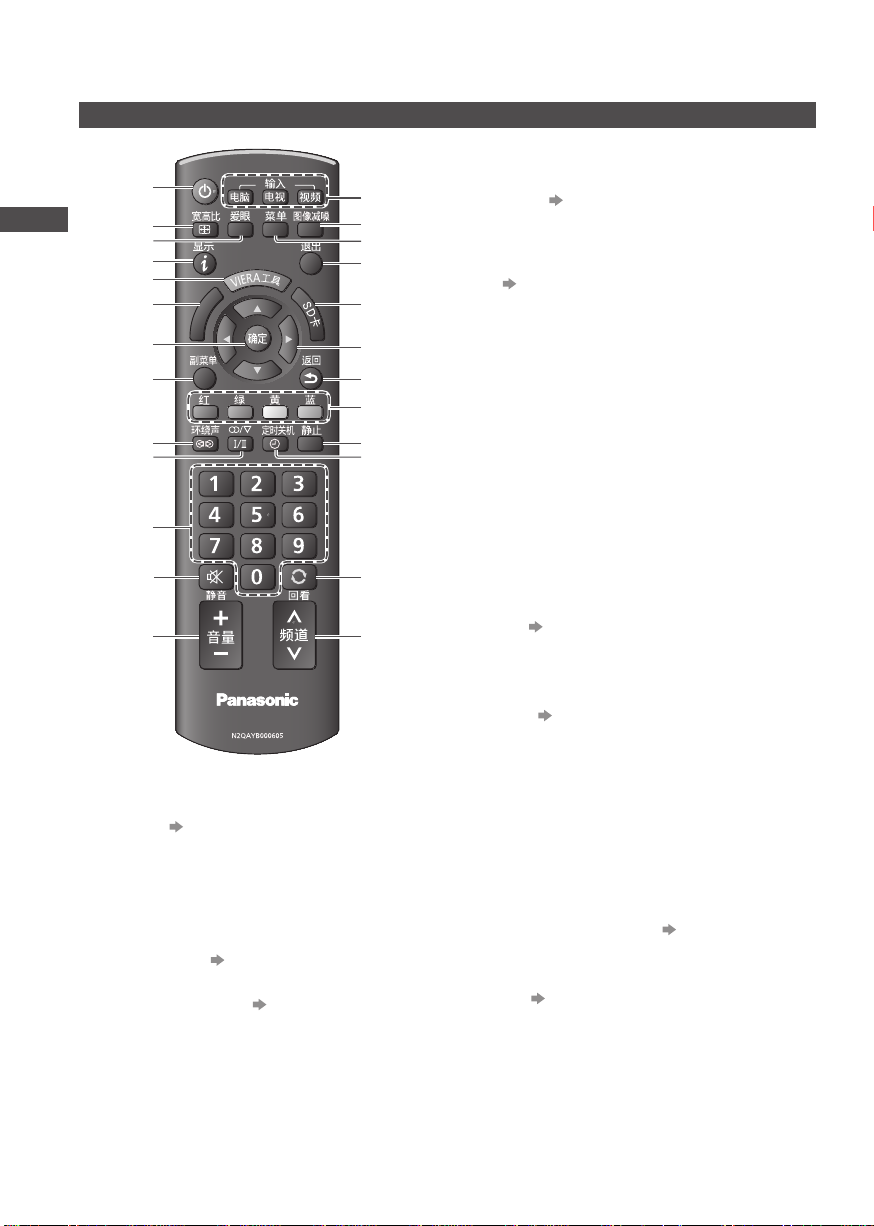
遙控器
POWER
1
2
识
别
控
制
位
置
3
4
5
k
k
n
n
i
6
7
R
R
E
E
I
I
V
V
OPTION
i
L
L
A
A
8
R G Y B
TEXT F.P.
9
10
11
12
13
開机 / 待機鈕
1
●
将电视机切换为开机或待机状态
2 寬高比
●
更改寬高比
ghi
MUTE
VOL
(第 16 頁)
3 爱眼键(第 15 頁)
●
显示爱眼画面
4 顯示頻道/節目信息(第 15 頁)
●
显示频道和节目信息
5 VIERA 工具
●
顯示特別功能圖示並輕鬆进入
6 VIERA Link 菜單
●
進入 VIERA Link 菜單
確定
7
●
確認選擇
●
選擇頻道位置後按此按鈕,可快速更改
頻道
INPUT
MENU
SURROUND
T
O
A
O
R
L
E
S
I
V
INDEX HOLD
abc
jk l
tuvpqrs
LAST VIEW
CH
TVTV
(第 18 頁)
(第 52 頁)
AVTVPC
ASPECT
EXITINFO
S
D
C
A
R
D
RETURN
def
mno
wxyz
14
15
16
17
18
19
20
21
22
23
24
25
8 副菜單(第 15 頁)
●
快速設定觀看選項與聲音選項
9 環繞聲
●
切換環繞音效設定
聲音選擇
10
●
在多重聲音廣播時選擇聲音輸出的模式
(第 23 頁)
(第 60 頁)
數字按鈕
11
●
更改頻道
●
當處於待機模式時,可將電視機切換至
開啟
靜音開 / 關
12
●
切換開啟或關閉靜音
音量 + /
13
切換輸入模式
14
●
電腦 - 切換至電腦輸入模式
●
电视 - 切换到电视模式
-
(第 14 頁)
●
视频 - 从輸入選擇清單中切換至视频
输入模式(第 17 頁)
图像减噪键
15
●
显示图像减噪设置菜单
16 菜單
(第 19 頁)
按此按鈕可进入圖像、聲音與設置菜單
退出(返回電視畫面)
17
●
返回至標準觀看畫面
18 SD卡
(第 32 頁)
●
切換至 SD 卡和 USB 設備觀看 / 聆聽
模式
方向按鈕
19
●
選擇與調整
返回
20
●
返回上一個菜單
彩色按鈕
21
●
可用於選擇、瀏覽與操作各種功能
畫面靜止
22
●
凍結 / 取消凍結圖像 (第 14 頁)
23 定时关机(第 14 頁)
●
设置一段时间后自动关闭电视机
24 回看
25
(第 15 頁)
●
切換至之前觀看的頻道或輸入模式
頻道升 / 降
●
序選擇頻道
按顺
10
Page 11
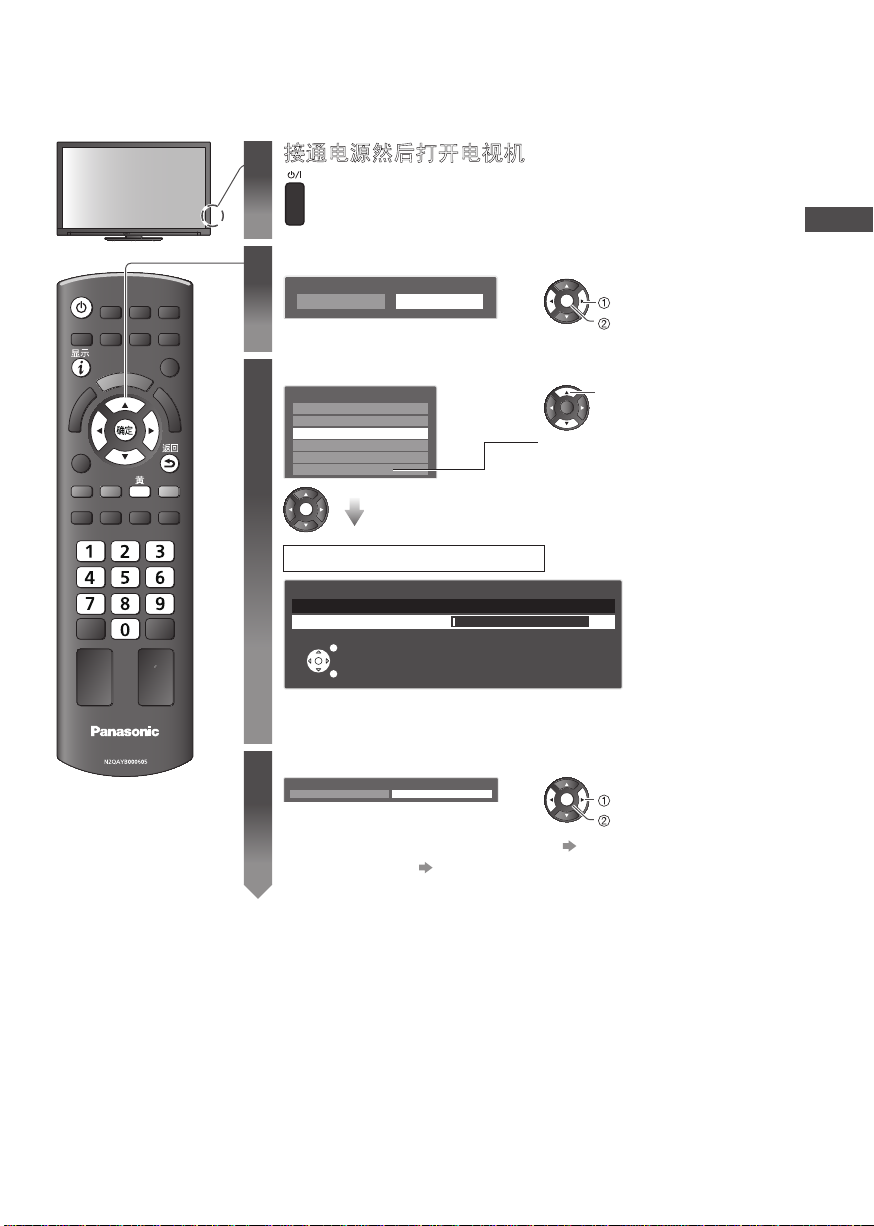
自動搜索
自動搜索並儲存電視機頻道。
●
您當地的經銷商若已完成設定,则无需进行以下步驟。
接通电源然后打开电视机
1
●
您現在可以用遙控器開啟電視機或將電視機切換至待
機模式
。
(電源指示燈:開)
TV
選擇語言
2
選擇地區
3
顯示語言
頻道設定
确定
English
亞洲/西歐
獨聯體/東歐
中國
中國香港
新西蘭/印尼
有線電視/其它
中文
确定
選擇
存储
選擇
确定
當選擇 [ 有線電視 / 其它 ],按
按鈕,然後從 [ 印度有線
确定
電視 ]、[ 南非 ]、[ 美國系統 ]、
[ 美國有線電視 ] 或 [ 日本 ] 選
擇頻道設定
。
開始自動搜索
自動搜索
1 CH2
掃描
退出
返回
●
自動搜索功能将開始搜索並存儲電視頻道。根据電視信號、廣
播系統及接收狀態编辑节目顺序
設定無線局域網連接
4
開始無線局域網連接設置?
是 否
●
您可在稍後設定無線局域網連接
●
如果您选择[是] (第 13 頁)
1 118
。
确定
。
(第 44 頁)
選擇
確認
自
动
搜
索
11
Page 12

選擇[家庭]
5
請設置您的觀看環境。
家庭 商店
∗
确定
選擇
確認
自动搜索完成
觀看環境模式
∗
[家庭]:
[商店]: 用展示模式講解此電視機的主要功能(在商店觀賞时)
自
动
搜
選擇[商店]模式后,將返回觀看環境的選擇菜单
在家觀看時的推薦模式。選擇[家庭]可保證最佳圖像效果和最少的耗電量
单]中的
的默认值为[鮮艷](第
[觀看模式]项的默认值为[標準](第 20 頁)
20 頁)
。
索
商店
您已經選擇了商店模式
●
如果要改变觀看環境模式,请通过出厂设置来恢复所有設置。
确定
自動演示
關
[出廠設置](第 30 頁)
。[图像菜
。
。[图像菜单]中的
請設置您的觀看環境。
家庭 商店
開
[觀看模式]项
12
Page 13
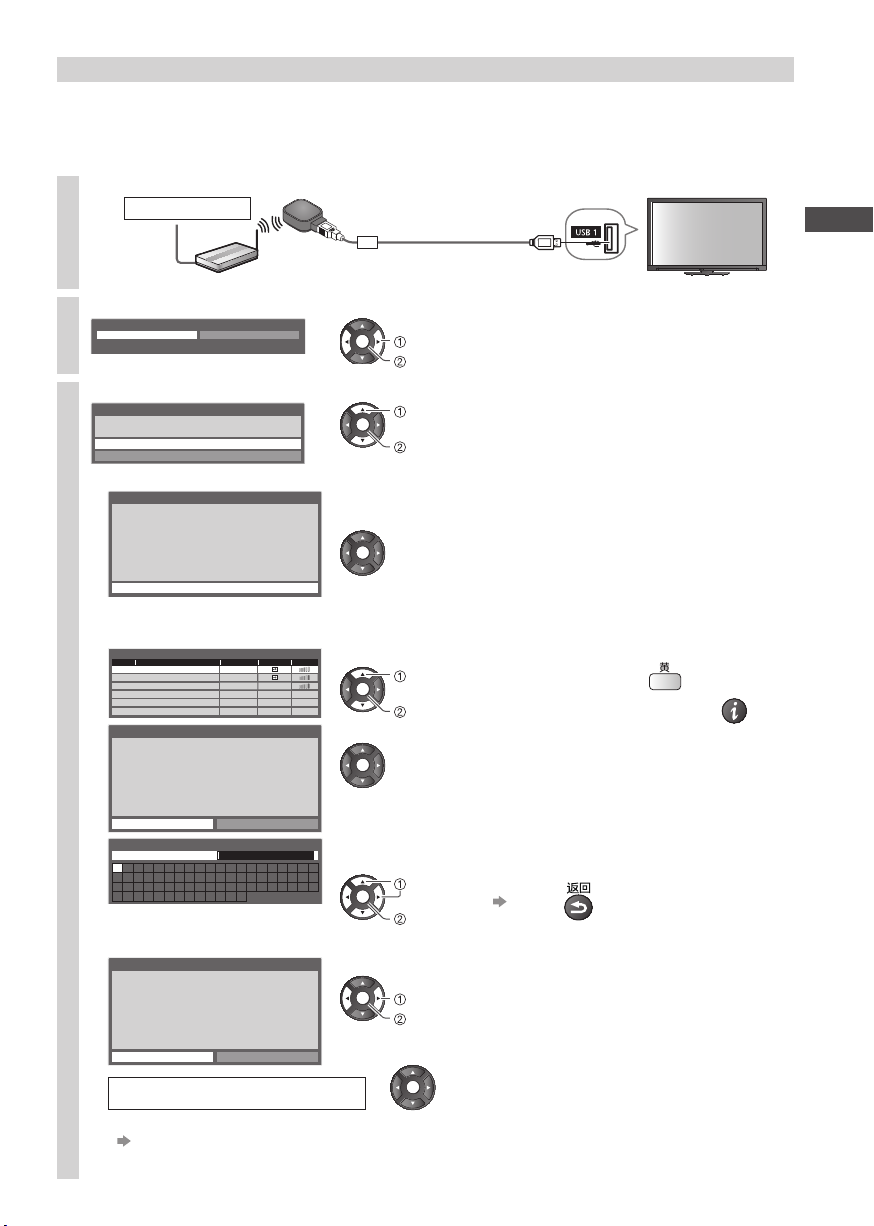
設定無線局域網連接
确定
設定無線局域網連接以啟動網絡服務功能。
●
設定無線局域網連接需要無線局域網適配器。
●
開始設定前,確認接入點的加密密鑰、設定和位置。如需詳細資訊,請參閱接入點說明書。
●
請注意此電視機不支持無線公共接入點。
將無線局域網適配器連接至 USB 1 或 2 端口
1
互聯網環境
自
动
搜
索
選擇[是]。
2
開始無線局域網連接設置?
請將無線網卡連接至 USB 端口。
接入點
是 否
無線局域網適配器
選擇
確認
選擇連接類型
3
連接類型
請選擇網絡連接類型。
WPS(按鈕)
搜索接入點
選擇
确定
確認
●
若您的接入點支持 WPS(按鈕),
即可選擇此選項。否則,選擇[搜索
接入點]。
■ [WPS(按鈕)]
WPS(按鈕)
1) 請按接入點上的‘WPS’按鈕直至 WPS 燈閃爍。
1) Please press the ‘WPS’ button on the access
point until its light ashes.
接入點就緒後
2)
2) When the light is ashing select ‘Connect’ on
TV.
If you are unsure, please check the instruction
若無法確定,請查看使用手冊內關於接入點的說明。
manual of the access point.
,請選擇「連接」。
連接
■ [搜索接入點]
列出自動搜索出的接入點。
可用的接入點
號碼
SSID
1 接入點 A 11n(2.4GHz)
2 接入點 B 11n(5GHz)
3 接入點 C 11n(5GHz)
加密密鑰設定
通過下列設定完成聯機:SSID: 接入點 A
認證類型:WPA-PSK
加密類型:TKIP
請輸入密鑰。
加密密鑰
接入點設定
加密密鑰
A B C D E F G H I J K L M N
U V W X Y Z 0 1 2 3 4 5 6
a b c d e f g h i j k l m n
u v w x y z ( ) + - . * _
接入點設定
加密密鑰被設定為:-
XXXXXXXX
選擇‘是’進行確認。
選擇‘否’進行更改。
是 否
無線局域網連接設定已完成
●
如果失敗,檢查您的接入點的加密密鑰、設定或位置。
請閱讀接入點的說明書。
●
如果成功連接接入點,我們建議您進行[連接測試](第 43 頁)。
無線類型
加密
O P Q R S T
7 8 9 ! : #
o p q r s t
按接入點上的 WPS 按鈕直至 WPS 燈閃爍。然後按
按鈕以連接無線局域網適配器和接入點。
确定
●
請確保您的接入點支持此方法的 WPS。
●
WPS : Wi-Fi Protected Setup™
選擇您要的接入點
1
接收
2
選擇
确定
進入
●
要再次搜索接入點
●
若要高亮顯示接入點的資訊
進入加密密鑰輸入模式
确定
●
若所選接入點沒有加密,確認畫面顯示。建議您選擇加
密接入點。
輸入接入點的加密密鑰
3
(逐個字符設定)
選擇
确定
設定
●
您也可以通过使用數字按鈕設定字符。
選擇[是]
4
确定
選擇
存儲
設定
●
要重新輸入加密密鑰,選擇[否]。
确定
确定
黄
显示
13
Page 14
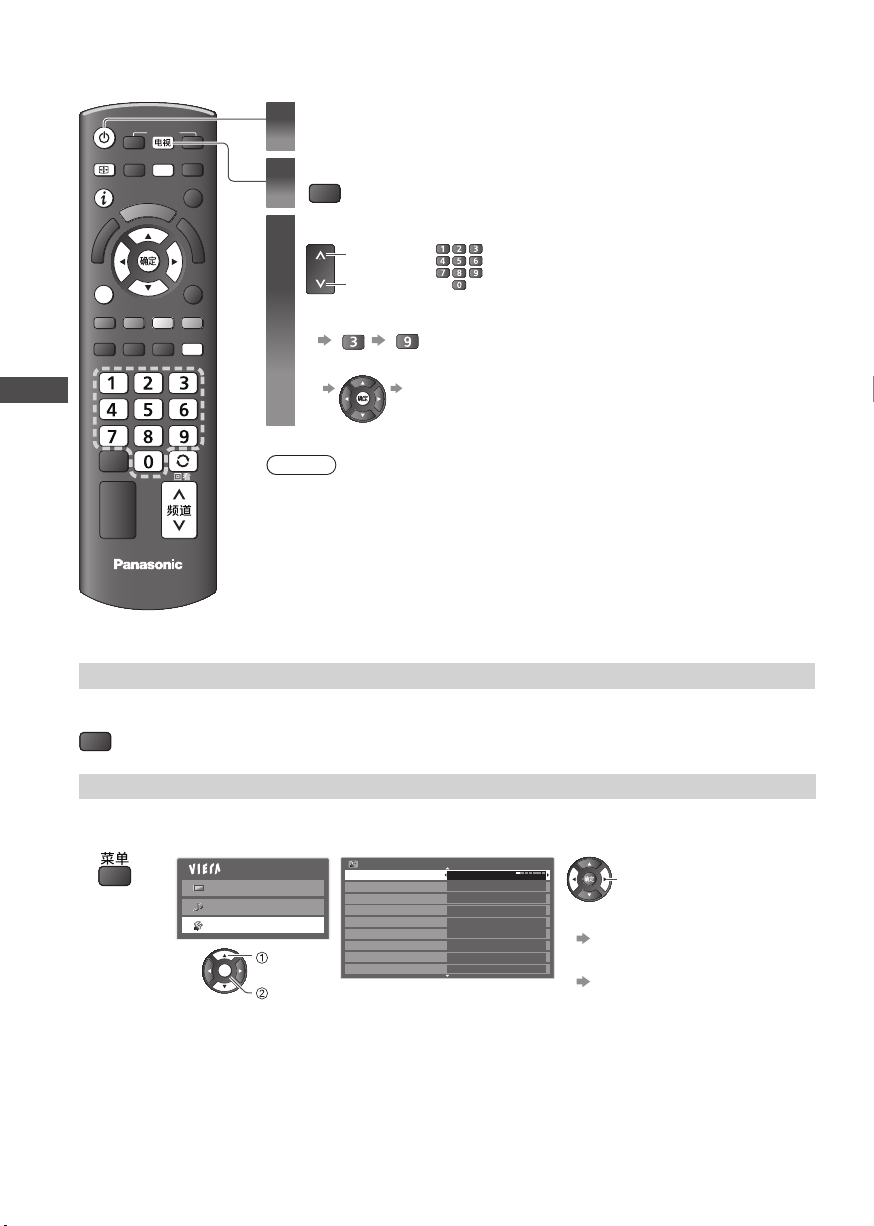
觀看電視
宽高比
显示
副菜单
观
看
电
视
N2QAYB000605
其它實用功能
畫面靜止
凍結 / 取消凍結圖像
静止
TV
输入
菜单
静止
開啟電視機
1
●
必须先打开电视机上的电源开/关按钮(第 9 頁)。
選擇電視模式
2
电视
選擇頻道
3
上
频道
或
下
●
選擇一位數或兩位數的頻道號碼,如 39
(在短时间内)
如果选择一位节目号码
●
迅速切换节目
說明
●
當電視切換至待機狀態時,經過短暫时间後会發出咔嗒聲。此為正
常狀態。
定時關機
在设定的时间段
顯示菜單2 選擇[設置]
1
14
後電視機自動關閉 [關 / 15 / 30 / 45 / 60 / 75 / 90 分鐘]
選擇[定時關機]和設定時間
3
圖像
聲音
設置
主菜單
确定
選擇
進入
設置菜單
定時關機
節能導航
兒童鎖
搜索菜單
顯示語言
顯示設定
VIERA Link 設定
網絡設定
DivX® VOD
關
1/2
●
取消
●
顯示剩餘時間
(第 15 頁)
●
當時間只剩下 3 分鐘時,剩餘
的時間將在畫面上閃爍顯示。
更改
設定為關或關閉電視機。
“顯示資訊標籤”
Page 15
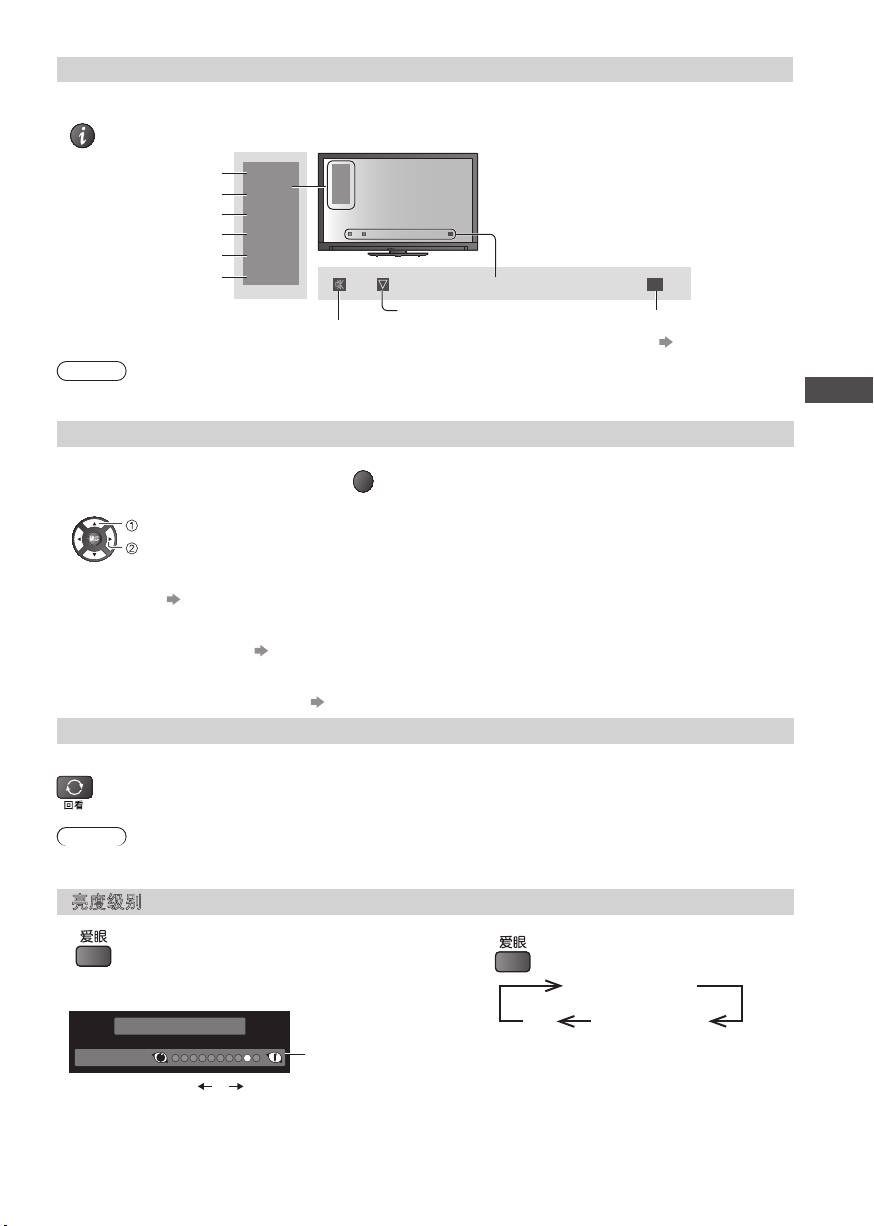
顯示資訊標籤
副菜单
显示
●
顯示資訊標籤,更改頻道時也會顯示此標籤
电视
輸入模式
頻道位置
頻道號碼
聲音制式
彩色制式
寬高比
电视
1
CH07
6.5MHz
PAL
16:9
1
CH07
6.5MHz
PAL
16:9
靜音開啟
說明
●
彩色制式在設為[自動]時不會顯示。
顯示當前節目的可選設置
查看或更改当前的節目狀態
1
更改
2
選擇
更改
[頻道色彩設定]
設定色彩深度 [圖像菜單](第 21 頁)
[MPX]
選擇多重聲音(若可使用)
[聲音菜單](第 23頁)
[音量校正]
調整個別頻道或輸入模式的音量
[聲音菜單](第 23 頁)
回看
迅速切換至之前觀看的頻道或輸入模式
●
再按一次以返回目前觀看的頻道或輸入模式。
15
多重声音模式(第 60 頁)
15
定時關機的剩餘時間
●
設定 (第 14 頁)
观
看
电
视
說明
●
观看时间不足10秒的不被视为之前观看的频道或输入模式。
亮度级别
显示亮度区域 设置爱眼模式
爱眼 开(显示开)
显示周围环境的亮度水平
)
爱眼 开 (显示 开
爱眼
亮度区域屏幕
亮暗
开(显示开)
关 开(显示关)
15
Page 16
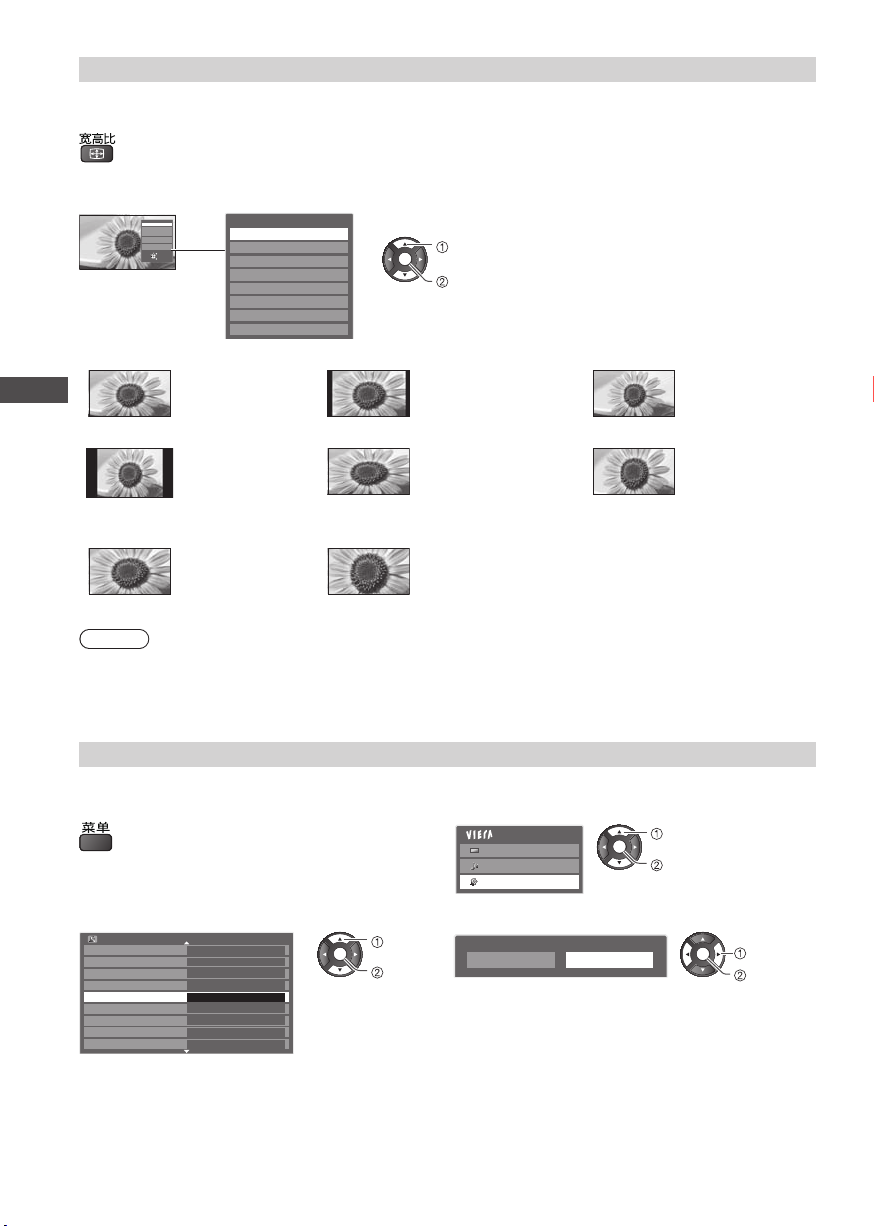
更改寬高比
尽享观看最佳尺寸和宽高比图像的乐趣。
重複按下按鈕,直到所需要的模式出現為止
■ 顯示寬高比選擇列表
观
看
电
视
[16:9]
[4:3]
寬高比選擇
16:9
14:9
邊緣擴大
4:3
4:3 全屏
全方位擴大1
全方位擴大2
全方位擴大3
選擇
退出
更改
返回
寬高比選擇
16:9
14:9
邊緣擴大
4:3
4:3 全屏
全方位擴大1
全方位擴大2
全方位擴大3
以"16:9"显示实
际图像,无变形
(失真)。
以標準"4:3"比例
顯示图像,无变
形。
請在顯示列表時,選擇模式
選擇
确定
更改
[14:9]
以標準"14:9"顯示图
像,无变形(失真)。
[4:3 全屏]
在水平方向放大顯
示"4:3"图像以充滿
全屏。
●
仅限于数字高清信
號。
[全方位擴大2] [全方位擴大3]
全屏顯示"16:9"信
箱模式(失真)图
全屏顯示"2.35:1"信箱模式(失真)图像,无变形。
以最大尺寸顯示"16:9"图像(略有放大)。
像,无变形。
說明
●
在電腦輸入模式中只可使用[16:9]與[4:3]。
●
當[觀看模式]設为[游戲]時只可使用[16:9]。
●
寬高比模式可就 SD (標準清晰度)與 HD (高清晰度)信號分別儲存。
更改顯示語言
您可更改屏幕顯示語言。
顯示菜單
1
選擇[顯示語言]
3
設置菜單
定時關機
節能導航
兒童鎖
搜索菜單
顯示語言
顯示設定
VIERA Link 設定
網絡設定
DivX® VOD
關
進入
1/2
選擇
确定
進入
選擇[設置]
2
主菜單
圖像
聲音
設置
選擇語言然後
4
顯示語言
English
[邊緣擴大]
[全方位擴大1]
确定
存储
中文
全屏顯示"4:3"的
图像。只在左右
邊緣可以明顯看
到扩展现象。
顯示"16:9"信箱模
式或"4:3"图像,无
变形。
選擇
進入
确定
選擇
存储
16
Page 17
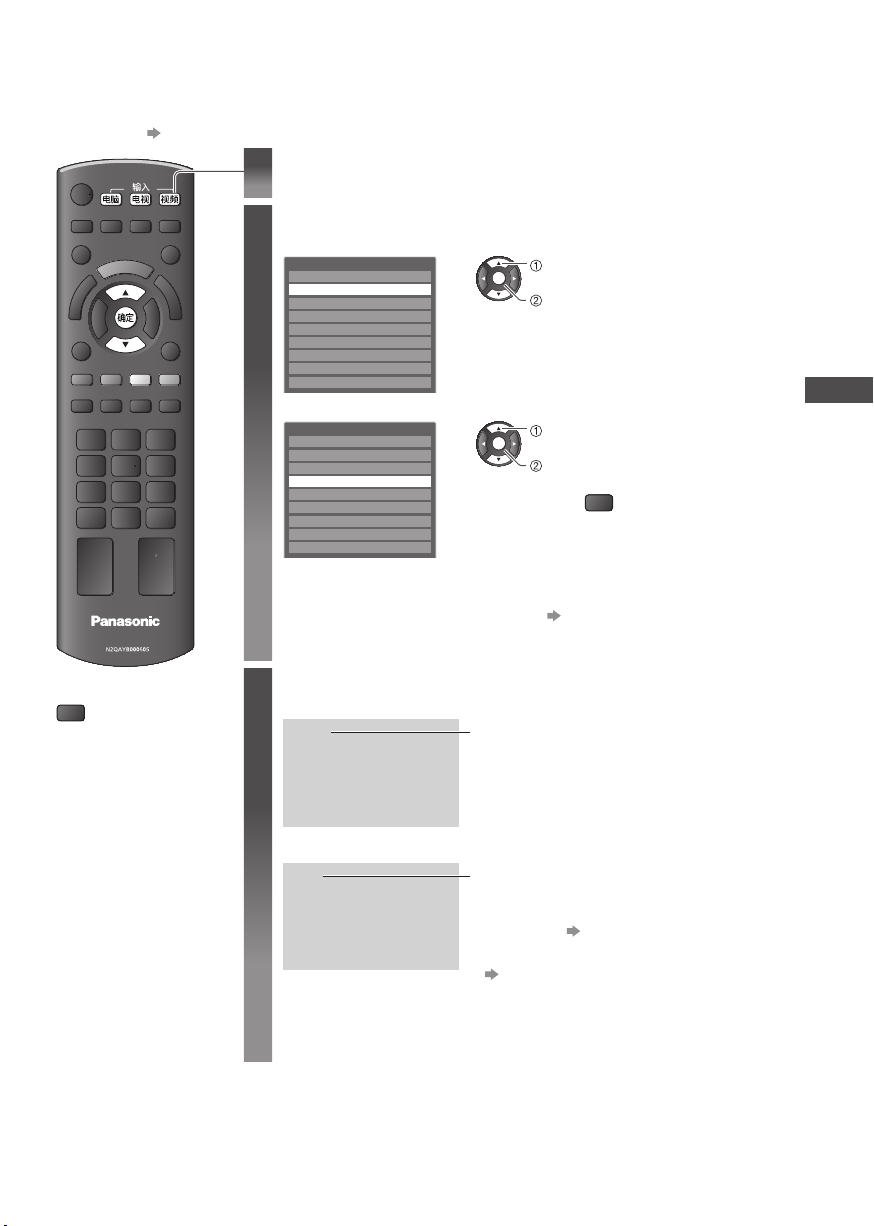
观看外接输入信号
連接外部設備(錄像機、DVD 設備等),即可观看输入的信号。
●
連接設備 (第 8,54 - 56 頁)
顯示輸入選擇菜單
1
選擇連接到設備的輸入模式
2
示例(視頻2)
輸入選擇
TV
視頻1
視頻2
視頻3
電腦
HDMI1
HDMI2
HDMI3
電視
SD 卡/USB
示例(電腦)
輸入選擇
視頻1
視頻2
視頻3
電腦
HDMI1
HDMI2
HDMI3
電視
SD 卡/USB
●
您也可以重複按遙控器或電視機側面面板上的视频按鈕直到选
中您想要的输入模式(第 9 頁)。
●
您可以標註或跳過各個輸入模式 [輸入標籤](第 29 頁)
在按视频按鈕時,所跳過的輸入将不會顯示。
确定
确定
●
您也可以按 电脑 直接切換至電腦輸
入模式。
選擇
觀看
選擇
觀看
观
看
外
接
输
入
信
号
■ 回到電視模式
电视
觀看
3
示例(視頻2)
視頻
PAL
16:9
示例(電腦)
電腦
640X480 / 60Hz
16:9
2
顯示所選模式
●
外部設備若具有寬高比調整功能,請
將其設為[16:9]。
顯示所選模式
●
您也可以通过連接音
音。
連接 第 56 頁
●
您可以設定某些功能
以收聽電腦聲
频
线
設置菜單中的[電腦設定](第24頁)。
●
HDMI兼容電腦,可使用HDMI電纜連接
HDMI端子(HDMI1 / HDMI2 / HDMI3)
(第 55 - 56 頁)。
17
Page 18
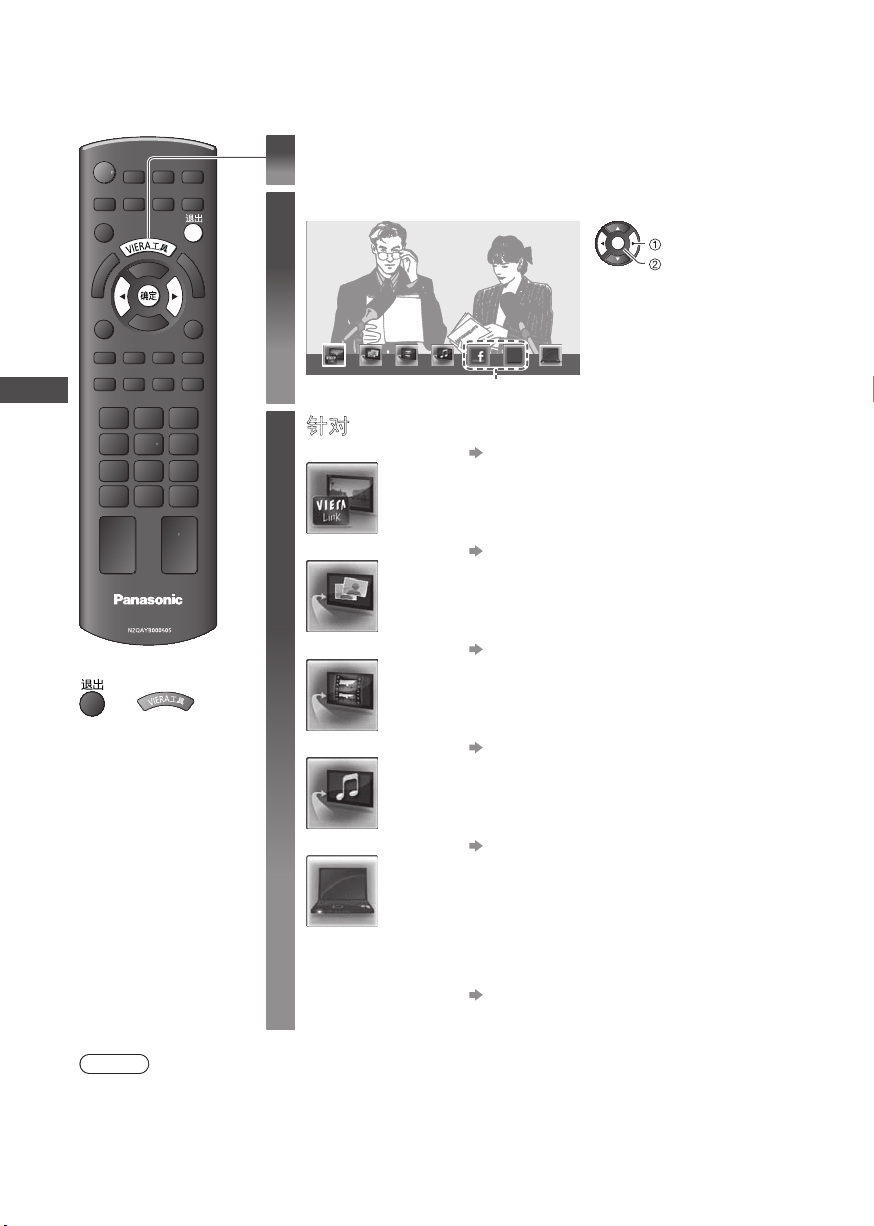
如何使用 VIERA 工具
使用VIERA工具,您可以直接进入部分有用的功能。
顯示功能的圖示
1
選擇功能
2
确定
選擇
進入
如
何
使
用
VIERA
工
具
TV
■ 回到電視模式
或
VIERA Link 控制
互聯網內容
每個功能的操作
针对
3
[VIERA Link 控制]∗ “VIERA Link 控制”(第 52 頁)
∗
[照片]
∗
[視頻]
∗
[音樂]
[媒體服務器]
“照片模式”(第 33 頁)
“視頻模式”(第 36 頁)
“音樂模式”(第 38 頁)
“使用 DLNA® 功能”(第 45 頁)
(示例)
∗ 當兩個或以上的有效設備被連接時,選擇屏幕出現。
請選擇您要使用的設備。
互聯網內容
以上 VIERA 工具屏幕的部分圖示提供您可使用的互聯網內容
說明
●
如果選擇的功能不可用,則會顯示對其使用方法進行說明的演示。選擇了不可用的功能後按
按鈕即可觀看該演示。
确定
“存取互聯網內容”(第 48 頁)
18
。
Page 19
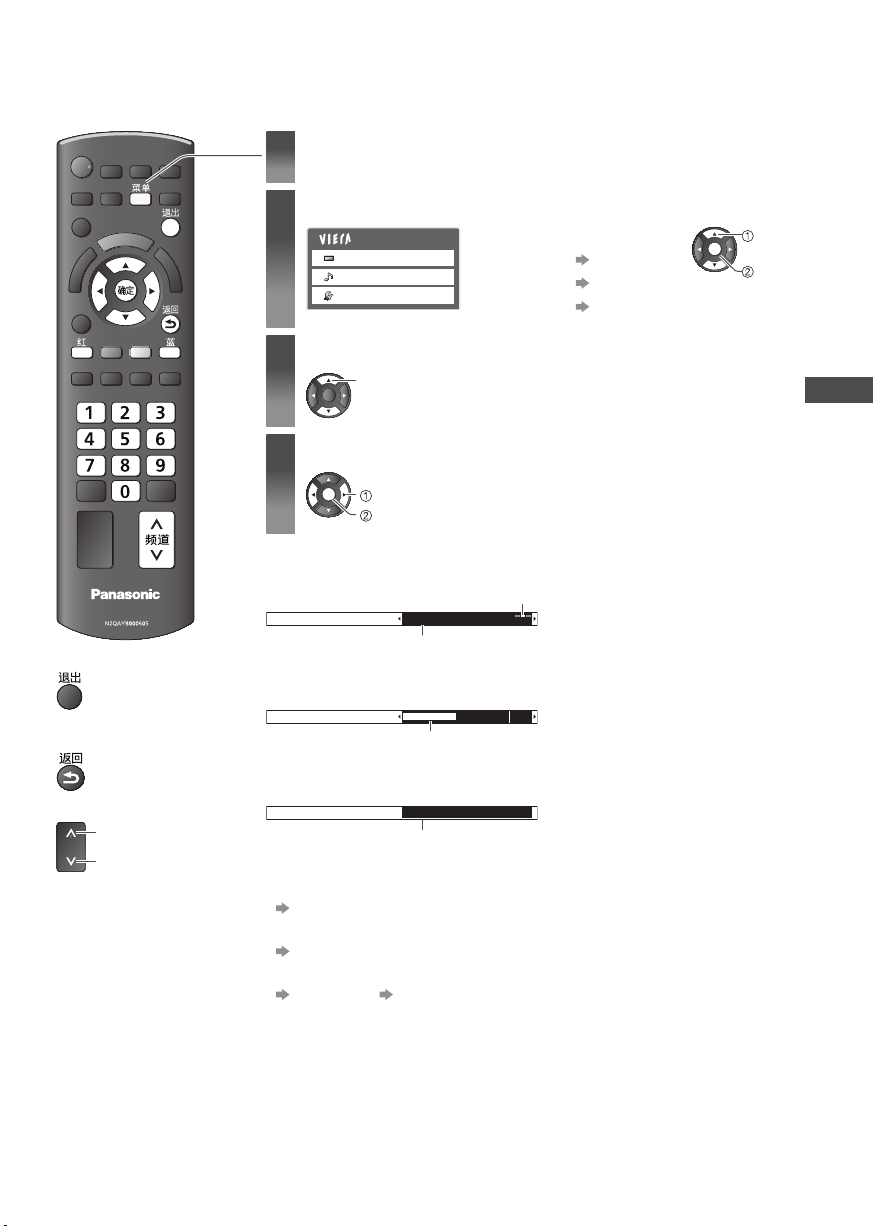
如何使用菜單功能
可讓您对圖像、聲音及其它功能进行设定。
顯示菜單
1
●
顯示可設定功能(視輸入信號而異)
選擇菜單
2
主菜單
圖像
聲音
設置
選擇項目
3
選擇
确定
如需詳細
信息
如需詳細信息
如需詳細信息
(第 20 頁)
(第 22 頁)
(第 24 頁)
選擇
确定
進入
TV
■ 返回至電視模式
■ 返回至上一個畫面
■ 菜單翻頁
上
频道
下
調整或選擇
4
确定
更改
存儲或進入(某些功能所必需)
■ 在各选项中选择
色平衡 標準
选项的编号和位置
可更改
■ 使用滑动条調整
清晰度
可移動
50
■ 進入下一個畫面
兒童鎖 進入
顯示下一個畫面
■ 复位设置
●
只复位圖像設定
圖像菜單的[復位為默認設置](第 22 頁)
●
只复位聲音設定
聲音菜單的[復位為默認設置](第 23 頁)
●
初始化所有設定
設置菜單 系统菜单中的[出廠設置](第 25 頁)
如
何
使
用
菜
单
功
能
19
Page 20
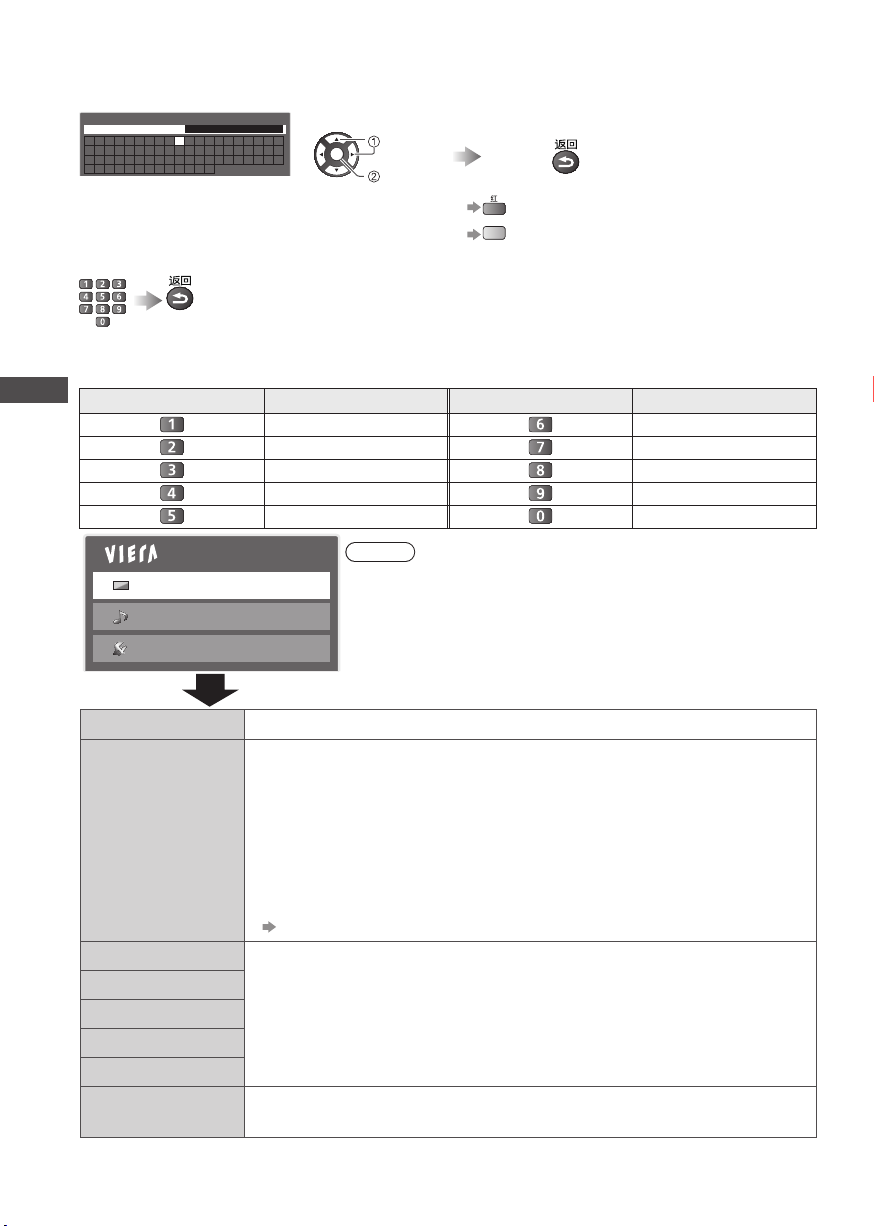
■ 使用輸入菜單輸入字符
蓝
您可以任意为某些项目输入名称或数字。
自定義名稱
名稱
A B C D E F G H I J K L M N
U V W X Y Z 0 1 2 3 4 5 6
a b c d e f g h i j k l m n
u v w x y z ( ) + - . * _
●
您也可以通过使用數字按鈕設定字符。
O P Q R S T
7 8 9 ! : #
o p q r s t
存儲
每按一下更改一個字符。停止按一秒鐘以設定字符,或在一秒鐘內按确定或任何數字按鈕。
请看以下列表有关各数字键所对应的字符。
數字按鈕 字符 數字按鈕 字符
如
何
使
用
菜
单
功
能
主菜單
圖像
聲音
設置
逐個字符設定
選擇
确定
設定
●
若要刪除一個字符
●
若要刪除所有字符
存儲
红
. 1 ! : # + - * _ ( ) m n o 6 M N O
a b c 2 A B C p q r s 7 P Q R S
d e f 3 D E F t u v 8 T U V
g h i 4 G H I w x y z 9 W X Y Z
j k l 5 J K L 空格 0
說明
●
您可调节每個觀看模式的[背光]、[對比度]、[亮度]、
[色彩]、[清晰度]、[色調]、[色平衡]、[色彩鮮明]、[爱
眼]、[圖像減噪]和[3D 數碼梳狀濾波器]以滿足您的視覺
要求。
●
每個輸入信號都能設定。
項目 調節 / 配置(選項)
基本圖像模式
觀看模式
●
鮮艷
●
標準
●
影院
●
全真影院
●
游戲
[鮮艷]:在光線較亮的房間觀看時,增强圖像對比度與清晰度。
[標準]:在正常光線的房間觀看時,建議使用此選項。
[影院]:在光線較暗的房間內觀看電影时,实现影院级画质效果。
[全真影院]:精确重现无任何修改的原始影像质量。
[游戲]:快速响应信号特别为玩游戏提供适合的影像
●
對电视模式無效
●
使用游戏模式时,在屏幕的右上部会显示游戏时间。
[遊戲時間顯示](第 25 頁)
背光
對比度
亮度
您可以根據個人的喜好,调节这些选项。
色彩
清晰度
色調
可根据个人的喜好调节图像的色度
●
適用於 NTSC 信號、色差信號或 HDMI 輸入。
20
Page 21

項目 調節 / 配置(選項)
色平衡
●
冷色調
●
標準
●
暖色調
頻道色彩設定
色彩鮮明
●
關
●
開
爱眼
●
關
●
開(显示 开)
●
開(显示 关)
圖像減噪
●
關
●
少
●
中
●
多
3D 數碼梳狀濾波器
●
關
●
開
屏顯
●
關
●
開
紅增益 調整亮紅區域的白平衡
綠增益 調整亮綠區域的白平衡
藍增益 調整亮藍區域的白平衡
白
平
紅色截止 調整暗紅區域的白平衡
衡
1
綠色截止 調整暗綠區域的白平衡
∗
藍色截止 調整暗藍區域的白平衡
高
級
設
定
復位為默認
設置
伽馬
伽
馬
1
∗
復位為默認
1.8 / 2.0 /
2.2 / 2.4 /
2.6
設置
分辨率增強器
●
關
●
中
●
多
可用於設定圖像的整體色調
●
當將[觀看模式]設為[全真影院]時此功能無效。
因播放频道而异的色彩密度可根据接收频道调节为三个级别
●
選擇您想要調節的頻道,然後設定此功能。
調整為較鮮明的色彩
●
對電腦信號無效。
周圍光度減弱時,適當地自動調整屏幕亮度以減少耗電量
減少圖像雜訊
自動減少圖像輪廓部分的
●
對電腦信號無效。
图像噪音和闪烁噪音
使靜態或慢動作圖像看來更生動
●
觀看靜態圖像或慢動作影片時,可能會出現色彩串擾。
設定[開],可顯示更清晰正確的色彩。
●
僅限 PAL 或 NTSC 信號接收
●
對色差信號、電腦、HDMI 及媒體播放器無效
當您選擇[關]時,屏幕關閉
●
儘管屏幕關閉,聲音仍開啟著。
●
按任何按鈕(待機除外)以開啟屏幕。
●
此功能在沒觀看電視影像而只聆聽聲音時能有效的節能。
按确定按鈕復位為默認的白平衡
切換伽馬曲線
●
請注意這些數值為調節的參考。
按确定按鈕復位為默認伽馬
增加清晰度以顯示更清晰影像
●
使用媒體播放器時無效
如
何
使
用
菜
单
功
能
21
Page 22
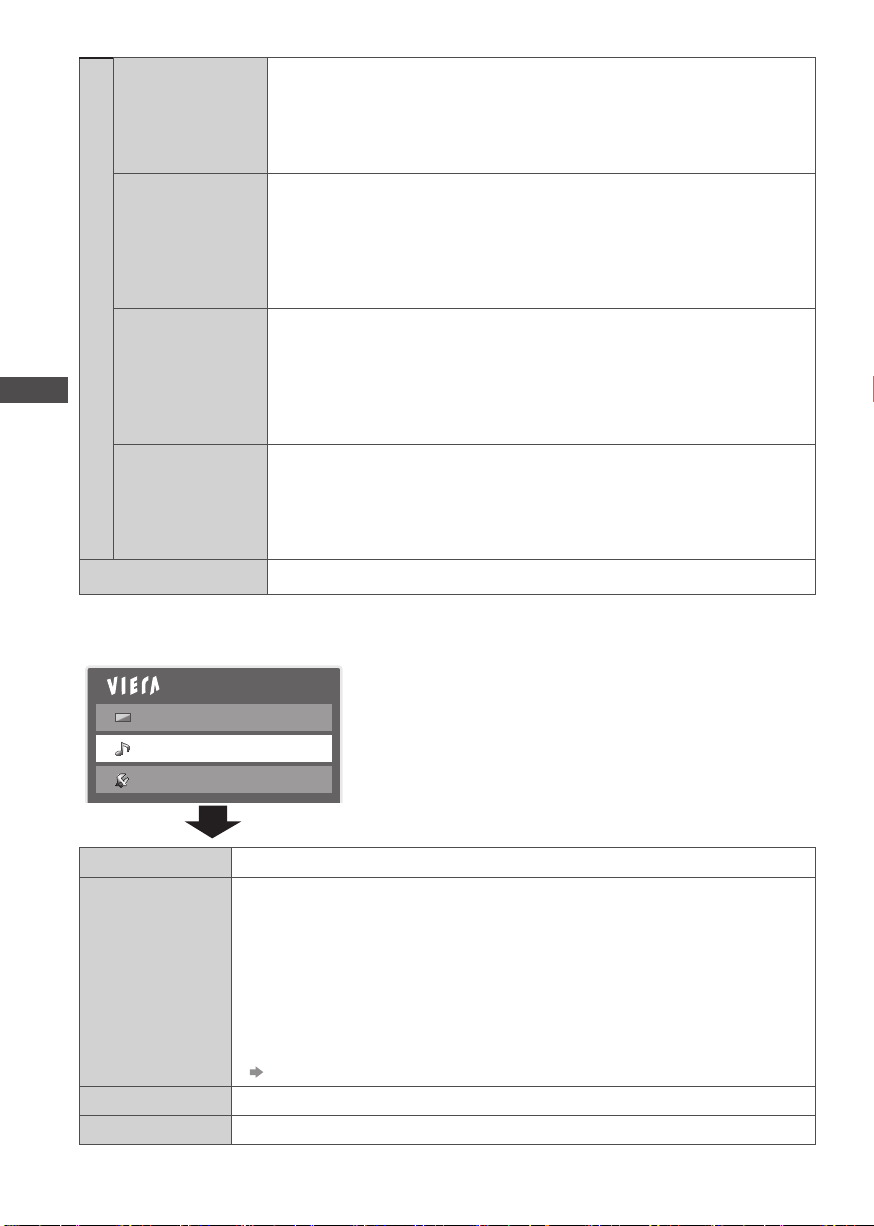
16:9 掃描超出
彩色制式
高
級
設
定
彩色矩陣
如
何
使
用
DVI 輸入設定
菜
单
功
復位為默認設置
能
1 : 只限電腦輸入模式
∗
●
關
●
開
●
自動
●
PAL
●
SECAM
●
M.NTSC
●
NTSC
●
SD
●
HD
●
標準
●
全色域
[開]:默認 - 影像掃描超出畫面邊緣 ~5%
以隱藏邊緣視頻雜訊
[關]:以影像原本的大小顯示,包括邊緣視頻雜訊如線條、虛線、點
等等。
●
適用於電視機寬高比設為 [16:9] 時的視頻信號
●
SD (標準清晰度)與 HD (高清晰度)信號分別儲存
選擇在視頻模式下基于視頻信號的最佳色彩系統
僅適用於以自然色彩显示由連接至視頻/音頻输入1分量端子或
HDMI1 / HDMI2 / HDMI3 端子的數碼設備产生的480p或576p輸入信
號。選擇 [SD] 或 [HD] ,調整 [SD] (標準清晰度)或 [HD] (高清晰
度)的适合色彩参数
●
[SD]:輸入信號為标准電視系統
●
[HD]:輸入信號為高清晰度系統
僅限 DVI 輸入信號的 HDMI 輸入模式影像的黑色級別
●
從外部設備尤其是電腦的 DVI 輸入信號顯示時,黑色級別也許不
合適。在這種情況下,選擇[全色域]。
●
HDMI 輸入信號的黑色級別將自動調整。
●
僅限 DVI 輸入信號的 HDMI 輸入模式
按确定按鈕复位当前所選輸入的圖像觀看模式至默認設定
22
主菜單
圖像
聲音
設置
項目 調節 / 配置(選項)
選擇基本聲音模式
●
所選模式影響所有輸入信號。
[音樂]:改善觀賞音樂視頻等的音質。
模式
低音
高音
●
音樂
●
語音
●
自定義
[語音]:改善觀看新聞、戲劇等的音質。
●
在音樂和語音模式下,您可調整[低音]與[高音]設定,而這些設定將儲
存在各個模式中。
[自定義]:使用均衡器手動調整聲音以達到您喜愛的音質。
●
在自定義模式下,[均衡器]将替代[低音]和[高音]显示在声音菜单上。
選擇[均衡器]並調整頻率。
[均衡器](第23頁)
调节重低音輸出的效果
调节高音輸出的效果
Page 23
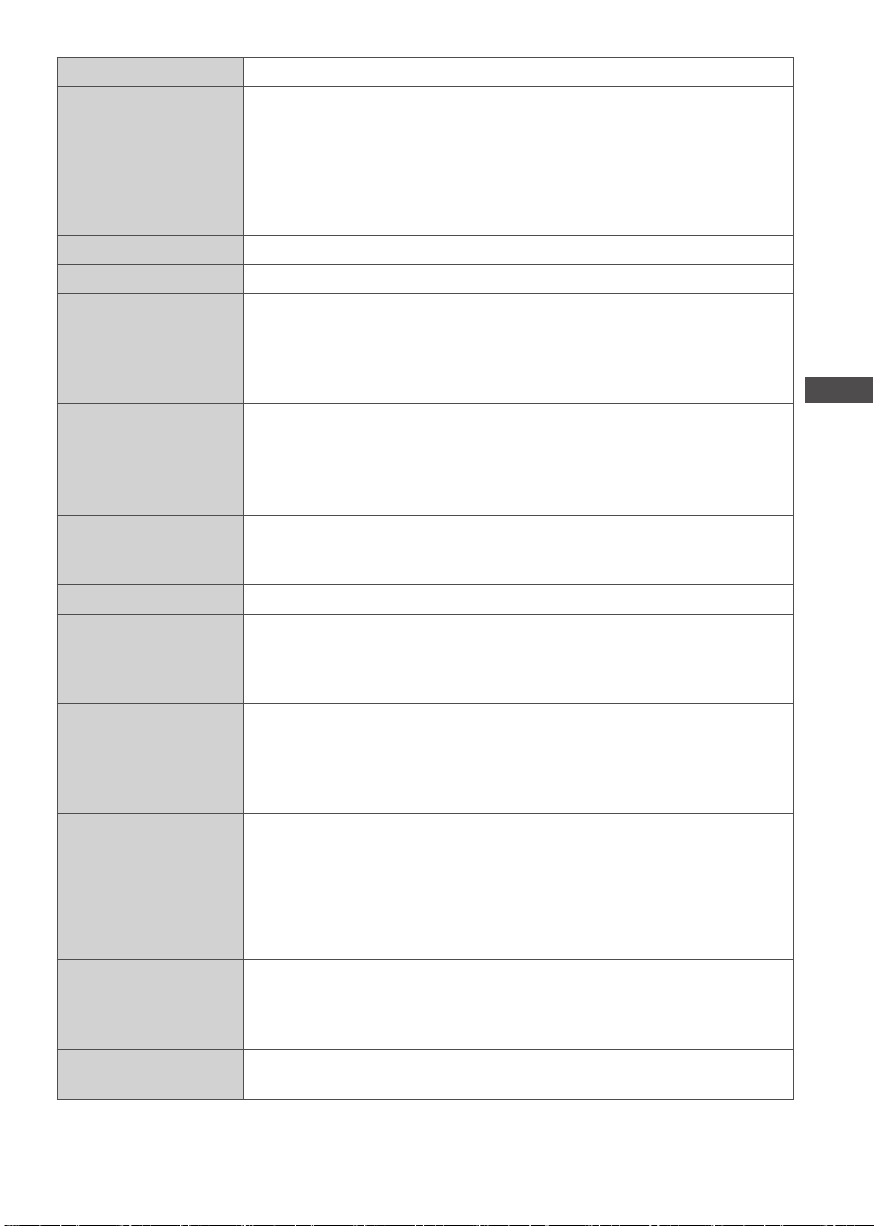
項目 調節 / 配置(選項)
調整頻率以達到您喜愛的音質
●
當[模式]設為[自定義]時,才可使用此功能。
●
使用方向键選擇頻率波段和更改頻率級別。
●
均衡器
若您想增強低音,提高低頻級別。若您想增強高音,提高高頻級
別。
●
复位各個頻率級別至默認設定,使用左 / 右游標按鈕選擇
[復位為默認設置],然後按确定按鈕。
平衡 調整左右揚聲器的音量
耳機音量 調整耳機的音量
環繞聲
●
關
●
V-Audio
●
V-Audio Surround
音量控制(VAO)
●
電視
●
輸出音頻
(電視機靜音)
●
電視機和輸出音頻
自動增益控制
●
關
●
開
環繞聲設定
[V-Audio]:提供声音增強效果来模擬更好的空間效果
[V-Audio Surround]:提供了寬度和深度的動態增強器,以模擬改
善的空間效果
●
也可使用遙控器上的環繞聲按鈕进行切換(第10頁)。
選擇以調節音频輸出的音量
[電視]:只可調節電視機揚聲器的音量。
[輸出音頻(電視機靜音)]:只可調節音频輸出的音量和將電視機揚
聲器的音量靜音。
[電視機和輸出音頻]:可調節電視機揚聲器和音频輸出的音量。
若目前的音量與之前觀看頻道或輸入模式的音量有很大的差別,調
節此项
音量校正 調整個別頻道或輸入模式的音量
揚聲器到牆壁的距離
●
超過 30 厘米
●
30 厘米以內
MPX
●
立體聲
●
單聲道
●
M1
●
M2
SPDIF選擇
●
自動
●
脈衝編碼調製
HDMI1 / 2 / 3 輸入
●
數字
●
模擬
復位為默認設置
調整低頻音
●
電視機背面與牆壁的距離若超過30釐米,建議使用[超過30釐米]。
●
電視機背面與牆壁的距離若不超過30釐米,建議使用[30釐米以
內]。
選擇多重聲音模式(若可使用)
●
[立體聲]:正常
●
[單聲道]:接收不到立體聲信號時使用
●
[M1]/[M2]:可於傳輸單聲道信號時使用
SPDIF
選擇
HDMI2
: 標準音
傳輸文件格式
频
(ARC功能)端子輸出的
[自動]:杜比數字會輸出為 Dolby Digital Bitstream。HE-AAC和
MPEG會輸出為脈沖編碼調制。
[脈衝編碼調製]:數字輸出信號固定為脈沖編碼調制。
●
視頻模式(第38頁)或网络视频内容(第47頁)
●
仅限于带有ARC(音频返回通道)的功放
選擇符合輸入信號(第58頁)
[數字]:HDMI 電纜接線
[模擬]:HDMI-DVI 轉接器電纜接線
●
僅限 HDMI 輸入模式
按确定按鈕可以將聲音菜單中的現有[模式]、[平衡]、[耳機音量]
和[環繞聲]复位為默認設置
数字音频
如
何
使
用
菜
单
功
能
信號的初始設定
23
Page 24
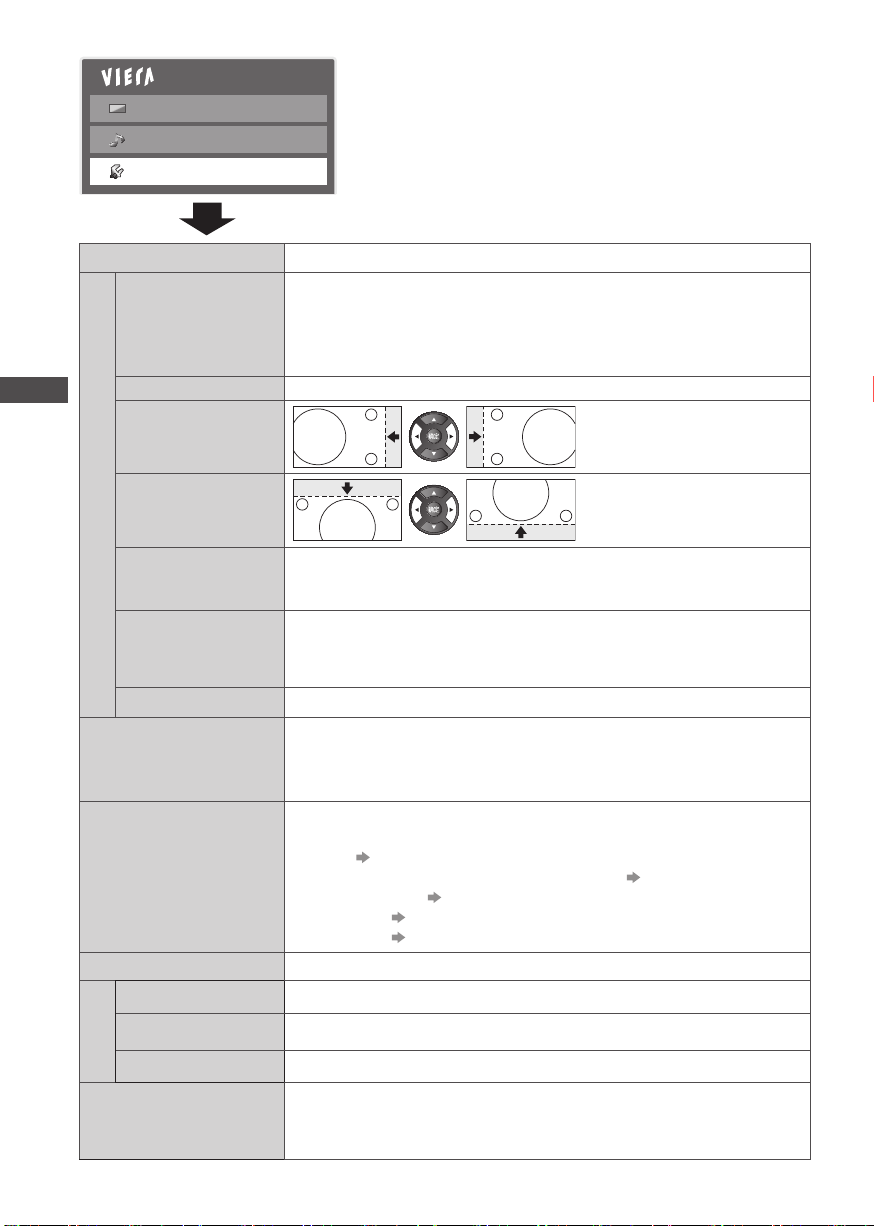
如
何
使
用
菜
单
功
能
24
主菜單
圖像
聲音
設置
項目 調節 / 配置(選項)
輸入分辨率
時鐘
水平位置
電
腦
設
垂直位置
定
時鐘相位
同步
●
水平和垂直信號
●
綠信號
復位為默認設置
定時關機
●
關
●
15 / 30 / 45 / 60 / 75 /
90 分鐘
節能導航
兒童鎖
頻道編輯
搜
索
自動搜索
菜
單
手動搜索
顯示語言
●
English
●
中文
切换为宽屏幕观看
●
VGA (640 × 480 像素),WVGA (852 × 480 像素),
XGA (1,024 × 768 像素),WXGA (1,280 × 768 像素,1,366 ×
768 像素)
●
選項視信號而異
如有干扰,则會設為最小級別。
調整水平位置
調整垂直位置
消除閃爍與失真狀態
●
時鐘調整完後調整
●
如有干扰,则會設為最小級別
電腦同步信號類型
[水平和垂直信號]:来自您電腦的水平與垂直信號
[綠信號]:来自您電腦的綠信號
按确定按鈕將当前的電腦設定复位為默認設置
設定電視機自動進入待機模式的時間
自動設定電視機至最適合的節能模式
●
若您按确定按鈕,以下項目如下設定:
[爱眼]
[VIERA Link]/[電源關聯動]/[待機省電]
[智能自動待機]
[開(显示关)],
[開]
[開(無提示)]
[自動待機] [2 小時]
[節能模式] [開]
锁定頻道 /
輸入防止进入(第28頁)
视频
跳過不想看的頻道或編輯頻道(第27頁)
自動設定所接收到的电视頻道(第27頁)
手動設定电视頻道(第27頁)
更改屏幕顯示語言
Page 25
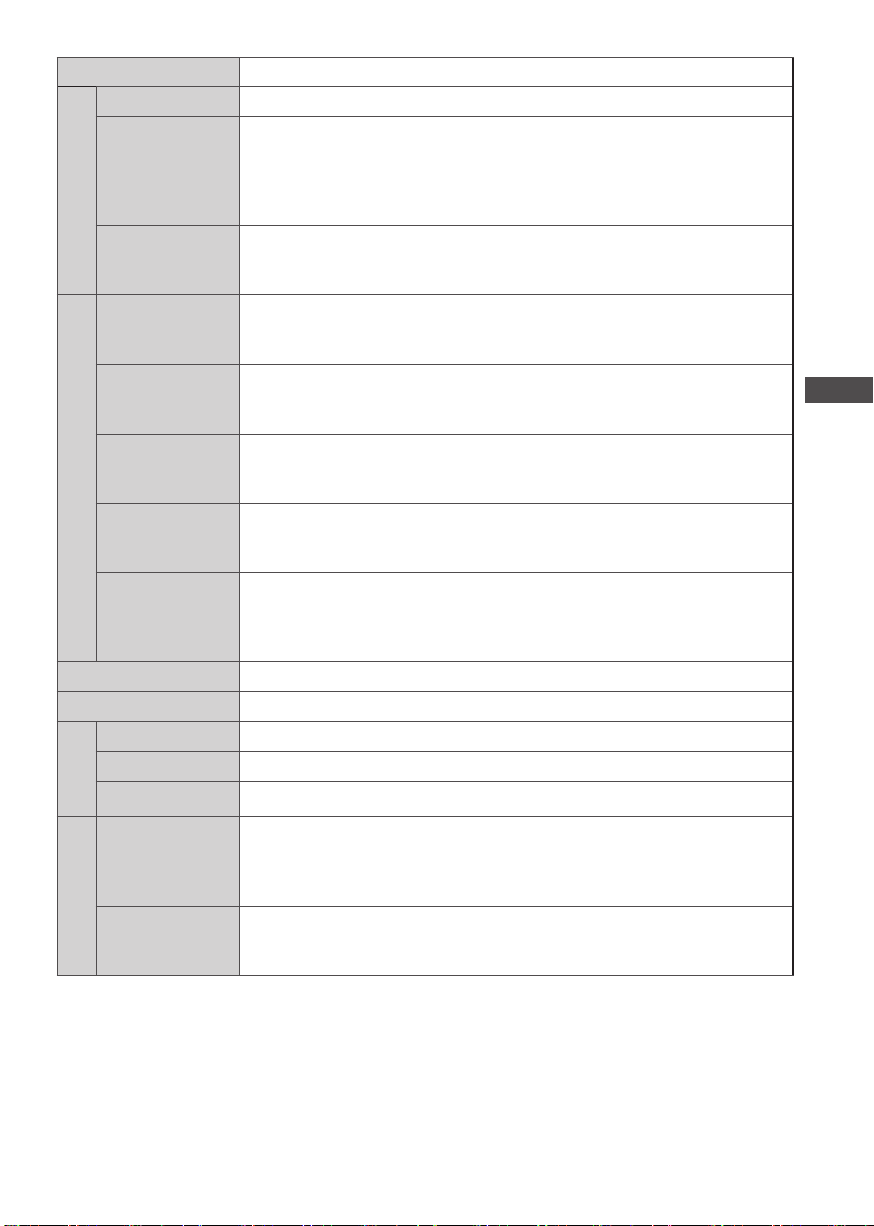
項目 調節 / 配置(選項)
輸入標簽
標記或跳過各個輸入端子(第29頁)
標籤顯示時間
●
無顯示
显
●
示
設
定
游戲時間顯示
VIERA Link
1 / 2 / 3 / 4 /
5 / 6 / 7 / 8 /
9 / 10
秒鐘
●
關
●
開
●
關
●
開
設定資訊標籤在屏幕上的停留時間(第15頁)
設为[開]时每 30 分鐘顯示使用游戲模式所花時間的持續記錄
●
在[觀看模式]選擇[游戲]
此功能才可使用(第20頁)。
时
設定使用 VIERA Link 功能
●
當[VIERA Link]設為[開]時,才可使用VIERA Link功能(第51頁)。
電源開聯動
●
關
●
開
設定使用電源開聯動功能(第51頁)
電源關聯動
●
待機省電
VIERA Link 設定
關
●
開
●
關
●
開
設定使用電源關聯動功能(第51頁)
控制連接設備在待機模式時的耗電量以节省电源消耗(第51頁)
●
當[VIERA Link]與[電源關聯動]都設為[開]時,此功能才可使用。
智能自動待機
●
網絡設定
關
●
開(有提示)
●
開(無提示)
使沒有觀看或不使用的連接設備進入待機模式以減少耗電量(第51頁)
●
當[VIERA Link]設為[開]時,才可使用此功能。
設定在您的網絡環境中使用的網絡設定(第42頁)
DivX® VOD 顯示 DivX VOD 註冊代碼(第62頁)
出廠設置
系
統
軟件使用許可 顯示軟件授權資訊
菜
系統信息 顯示本電視的系統資訊
單
自動待機
●
關
其
●
2小時
它
●
4小時
設
節能模式
定
●
關
●
開
恢复所有設定至原始狀態(第30頁)
在選擇時段沒有操作時,
●
與連接設備的自動輸入切換影響此功能並且需要重新设定进入待机
設定電視機自動進入待機模式的時間
的时间。
●
進入待機模式前的 3 分鐘,将显示通知信息。
降低圖像亮度以减少電量消耗
如
何
使
用
菜
单
功
能
●
在媒體播放器 / 網絡服務操作模式中,菜單顯示将不同。(第31-48頁)
●
只可選取可用的項目。
25
Page 26
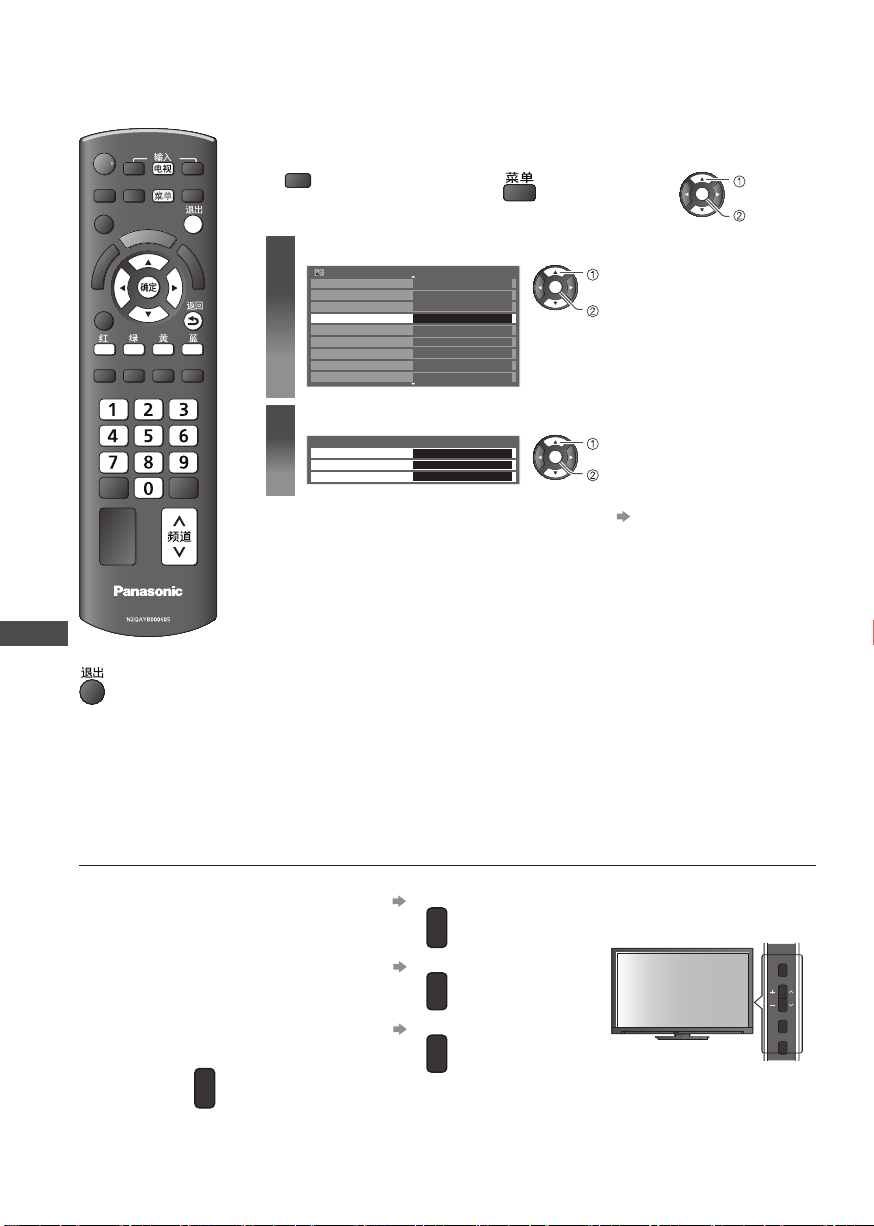
搜索及編輯頻道
功能
功能
电视
视频
电视
电视
功能
电视
您可編輯自動搜索、列出您喜愛頻道,跳過不想看的頻道等。
準備工作:
選擇電視模式
1
●
所選模式顯示在屏幕上
(第 15 頁)。
選擇[搜索菜單]
1
設置菜單
定時關機
節能導航
兒童鎖
搜索菜單
顯示語言
顯示設定
VIERA Link 設定
網絡設定
DivX® VOD
選擇功能
2
搜索菜單
頻道編輯
自動搜索
手動搜索
關
進入
進入
進入
進入
搜
索
及
编
辑
频
道
AVTVPC
菜单
TV
■ 回到電視模式
顯示菜單
2
1/2
确定
确定
●
詳細内容 (第 27 頁)
選擇
進入
選擇
進入
選擇[設置]
3
确定
選擇
進入
執行自動搜索時,可使用電視機側面面板的按鈕(第 9 頁)
重複按下按鈕,直到[自動搜索]出現為止
1
進入[自動搜索]
2
3 開始[自動搜索]
●
回到電視模式
26
Page 27
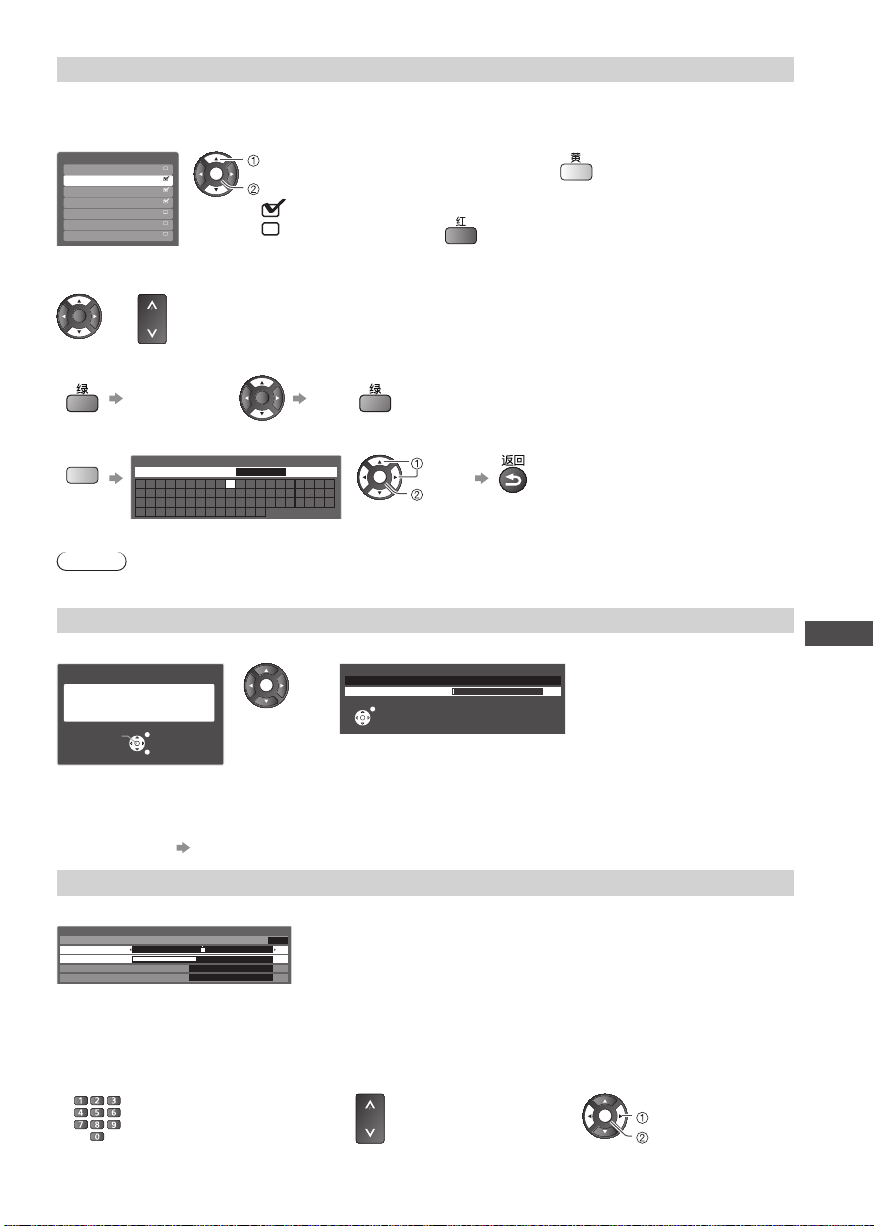
[頻道編輯] - 跳过不想看的频道/编辑频道(更改名稱、移動)
您可隱藏不想看的頻道。只有此功能中才會顯示被隱藏的頻道。您可以使用此功能跳過不需
要的頻道。
選擇頻道並顯示 / 隱藏
頻道列表編輯器
99
*****
1 BBC1
2 ITV 2
3 S4C
4
*****
5
*****
6
*****
選擇
确定
[顯示]/[隱藏]
:[顯示]
:[隱藏](跳過)
●
顯示所有頻道
●
重新搜索每個頻道(手動搜索)
红
(如下)
黄
■ 編輯頻道
您也可以在頻道列表編輯每個頻道。
确定
●
移動頻道位置
●
重新為頻道命名
蓝
說明
●
若只使用 RF 電纜連接錄像機,請編輯[錄像機]。
[自動搜索] - 自動設定所有電視頻道
開始自動搜索
1
自動搜索
開始自動搜索
●
将删除所有先前设定。
●
操作完成時,會顯示位於頻道位置[1]的頻道。
●
以從低頻道到高頻道的順序開始搜索。
●
若未完成搜索 [手動搜索](如下)
频道
或
選擇要編輯的頻道,然後:
選擇新的位置
編輯頻道名稱
名稱
A B C D E F G H I J K L M N
U V W X Y Z 0 1 2 3 4 5 6
a b c d e f g h i j k l m n
u v w x y z ( ) + - . * _
(長度上限:五個字符)
全部搜索數據將被刪除
退出
返回
确定
确定
存儲
O P Q R S T
7 8 9 ! : #
o p q r s t
選擇
确定
設定
設定字符
設定會自動進行
2
自動搜索
1
掃描 1
退出
存儲
●
您也可以通过使用數字按鈕
設定字符(第 20 頁)。
自動重新搜索區域中所接
CH2
收到的所有電視頻道。
118
搜
索
及
编
辑
频
道
[手動搜索] - 手動設定電視頻道
自動搜索後手動設定電視頻道。
手動搜索
0
微調
1
手動搜索
聲音制式
彩色制式
1
選擇頻道的位置
6.5MHz
自動
CH57
118
微調
●
用於小幅調整個別頻道(受天氣條件等狀況所影響)
手動搜索
自動搜索後手動設定頻道。
●
設定聲音系統制式及色彩制式,然後執行此功能。
一般會將色彩制式設為[自動]。
●
若只使用 RF 電纜連接录像機,請選擇頻道位置 [0]。
選擇頻道
2
频道
搜索與存儲
3
确定
搜索
存儲
27
Page 28
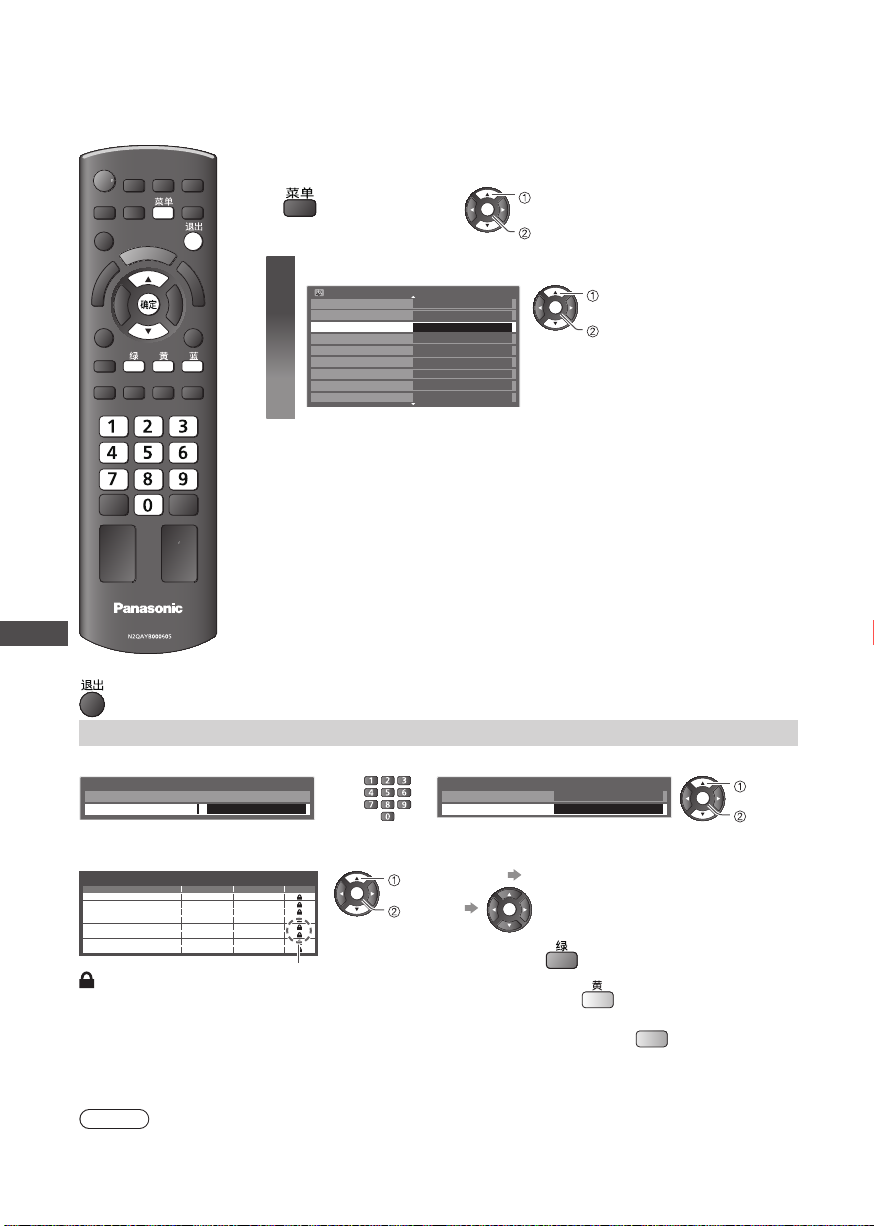
兒童鎖
您可以锁定特定頻道、视频/音频輸入端子,控制觀看。
當選擇鎖定的頻道 / 輸入時,将顯示信息;只要輸入PIN碼,即可加以觀看。
準備工作:
顯示菜單 2 選擇[設置]
TV
1
選擇[兒童鎖]
1
設置菜單
定時關機
節能導航
兒童鎖
搜索菜單
顯示語言
顯示設定
VIERA Link 設定
網絡設定
DivX® VOD
關
進入
選擇
确定
進入
1/2
選擇
确定
進入
■ 回到電視模式
儿
童
锁
[兒童鎖] - 控制節目觀看權限
輸入 PIN 碼(4 位數) 2 選擇[兒童鎖列表]
1
輸入兒童鎖 PIN 碼
請輸入新 PIN 碼
PIN 碼
●
初次設定時,須輸入 PIN 碼兩次。
選擇要鎖碼的頻道 / 輸入
3
兒童鎖列表-電視和影音
名稱 輸入
1
2 Lock
3 Lock
4 Lock
5 Lock
6 Lock
7 Lock
8
* * * *
電視 電視
電視 電視
電視 電視
電視 電視
電視 電視
電視 電視
電視 電視
電視 電視
鎖定
類型
Lock
确定
選擇
鎖定
兒童鎖
修改 PIN 碼
兒童鎖列表
●
取消 選擇鎖碼的頻道 / 輸入
●
全部鎖碼
: 锁定頻道 / 輸入端子时顯示
●
全部取消鎖碼
●
要跳至下一頻道區塊
■ 更改 PIN 碼
在[兒童鎖]中選擇[修改 PIN 碼],然後輸入新的 PIN 碼兩次。
說明
●
請記下 PIN 碼,以防忘记。
●
恢复[出廠設置](第 30 頁)后将清除 PIN 碼與所有設定。
28
選擇
進入
确定
黄
确定
進入
蓝
Page 29
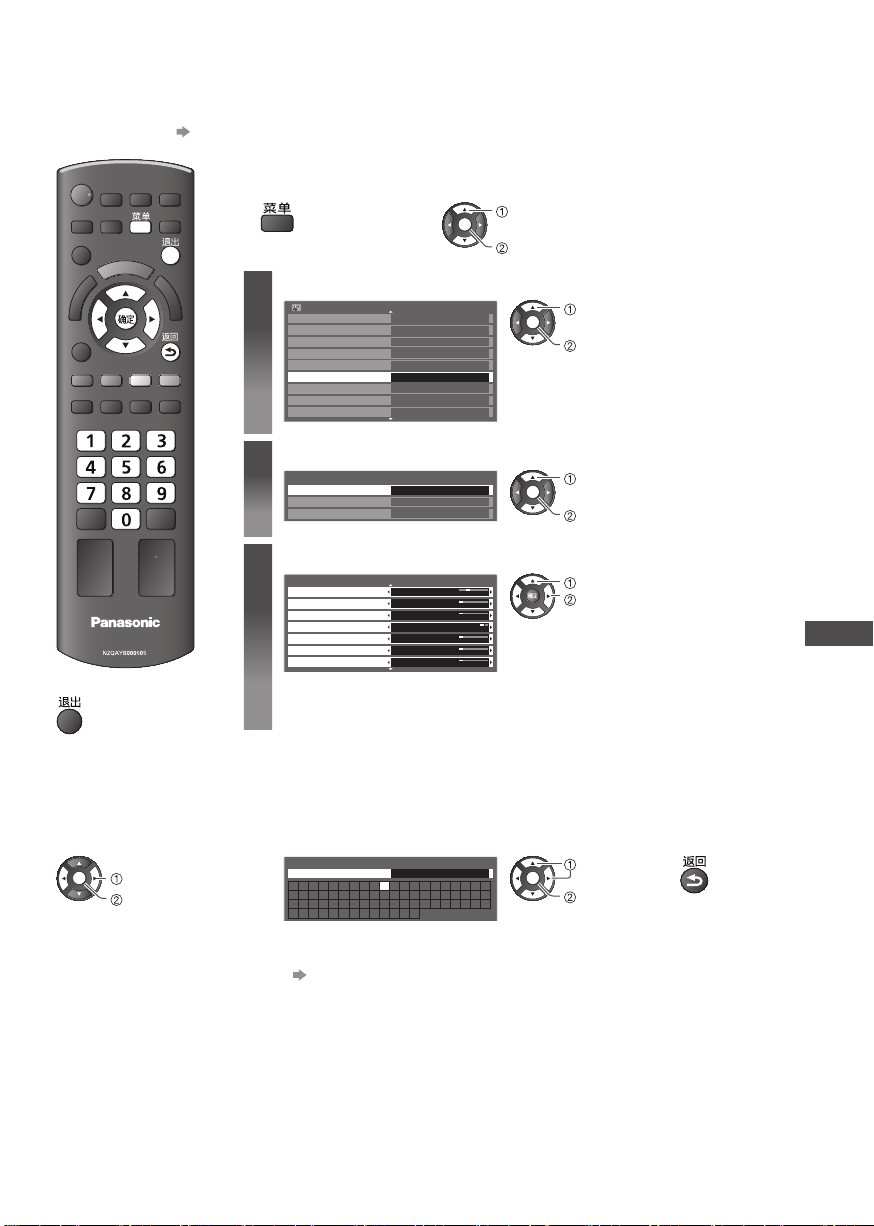
輸入標簽
標記每一輸入模式或跳過未連接任何設備的端子,將方便您識別及選擇輸入模式。
●
選擇輸入模式 (第 17 頁)
TV
■ 回到電視模式
準備工作:
1 顯示菜單 2
選擇[設置]
選擇
确定
進入
選擇[顯示設定]
1
設置菜單
定時關機
節能導航
兒童鎖
搜索菜單
顯示語言
顯示設定
VIERA Link 設定
網絡設定
DivX® VOD
選擇[輸入標簽]
2
顯示設定
輸入標籤
標籤顯示時間
游戲時間顯示
選擇輸入端子及設定
3
輸入標籤
顯示設定
視頻1
視頻2
視頻3
電腦
HDMI1
HDMI2
HDMI3
關
進入
進入
3 秒鐘
開
DVD
視頻2
視頻3
電腦
HDMI1
HDMI2
HDMI3
1/2
選擇
确定
進入
選擇
确定
進入
選擇
設定
您所設定的標籤會顯示在[輸入選擇]菜單(第 17 頁)或標籤中。
●
若選擇[跳過],即無法選擇該個輸入模式。
输
入
标
签
■ 自定義名稱
您可以隨意地為每一個輸入模式命名。
選擇[自定義名稱]
1
确定
選擇
進入
逐個字符設定
2
自定義名稱
名稱
A B C D E F G H I J K L M N
U V W X Y Z 0 1 2 3 4 5 6
a b c d e f g h i j k l m n
u v w x y z ( ) + - . * _
(長度上限:十個字符)
●
您也可以使用數字按鈕設定字符。
(第 20 頁)
O P Q R S T
7 8 9 ! : #
o p q r s t
存儲
選擇
确定
3
設定
29
Page 30
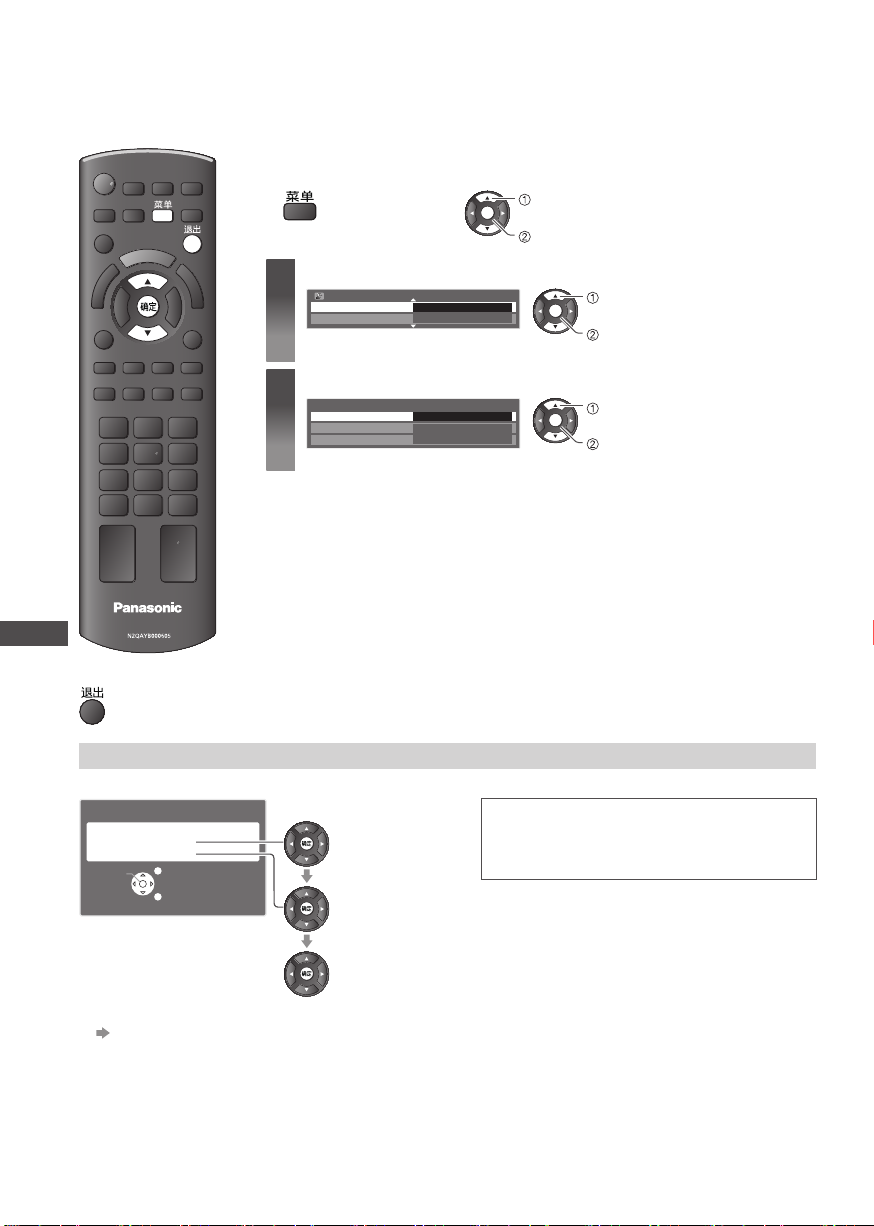
出廠設置(恢复設置)
將電視機复位為初始狀態,例如不含任何搜索到的頻道。
所有設定(如頻道、圖像、聲音設定等)都會复位。
準備工作:
1
顯示菜單 2 選擇[設置]
确定
選擇[系統菜單]
1
TV
設置菜單
系統菜單
其它設定
選擇[出廠設置]
2
系統菜單
出廠設置
軟件使用許可
系統信息
進入
進入
2/2
選擇
進入
确定
确定
選擇
進入
選擇
進入
出
■ 回到電視模式
厂
设
置
[出廠設置] - 恢复設定
恢
复
查看信息並重設 2 請执行屏幕指示
1
设
出廠設置
置
( )
全部搜索數據將被刪除
確定?
確定?
確認
退出
返回
(確認)
(確認)
(開始[出廠設置])
●
當下次開啟電源開關時,將會自動啟動
[自動搜索](第 11 頁)。
■ 重新搜索電視頻道,例如喬遷之後
“搜索及編輯頻道”裡的[自動搜索](第 27 頁)
30
已恢復為出廠設置,
請關機
Page 31
使用媒體播放器
您可以使用媒体播放器欣赏保存在SD卡和USB存储设备中的照片、视频或音乐。
VIERA 影像播放器是一种使用方便的照片或视频观赏功能,使用该功能时只需将内含刻录照
片或视频的SD卡插入SD卡插槽中,然后就能在电视上观赏其中的内容。
照片模式 :
視頻模式 :
音樂模式 :
當使用這些功能,音頻信號輸出音頻輸出端子。
●
[日期]显示拍摄设备执行拍摄的日期。没有拍摄日期的文件显示为 “**/**/****”。
●
根据使用的录制设备,图像可能无法在本电视机上正确显示。
●
當SD卡或USB存储设备中有很多文件和文件夾時,顯示可能需要一段時間。
●
部分品質較差的文件可能會以較低的分辨率顯示。
●
文件夹和文件名可能根据使用的数码相机或数码摄像机的不同而不同。
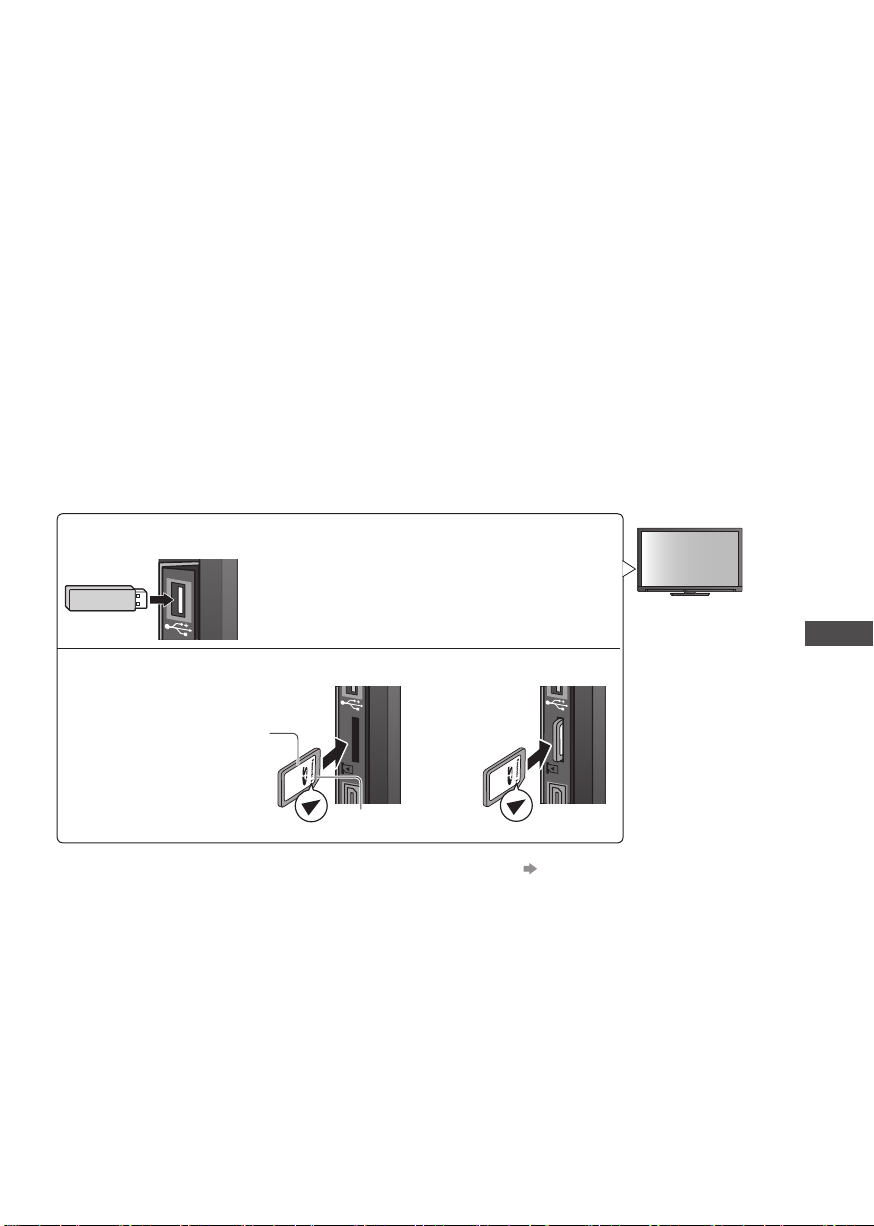
插入或拔下 SD 卡 / USB存储设备
■ USB存储设备
顯示數碼相機所拍攝的靜態圖像。
播放數碼摄像机錄製的動态圖像。
播放數碼音樂資料。
●
垂直并完全插入或取出。
■ SD 卡
要插入SD卡
輕輕地插入
SD卡,標籤
表面向前。
●
如需 SD 卡,USB 存储设备和所支持文件格式的更多資訊 (第 60 - 62 頁)
標籤表面
前推直到聽見
咔嗒聲為止
切角
要取出SD卡
按卡的
中心
使
用
媒
体
播
放
器
31
Page 32
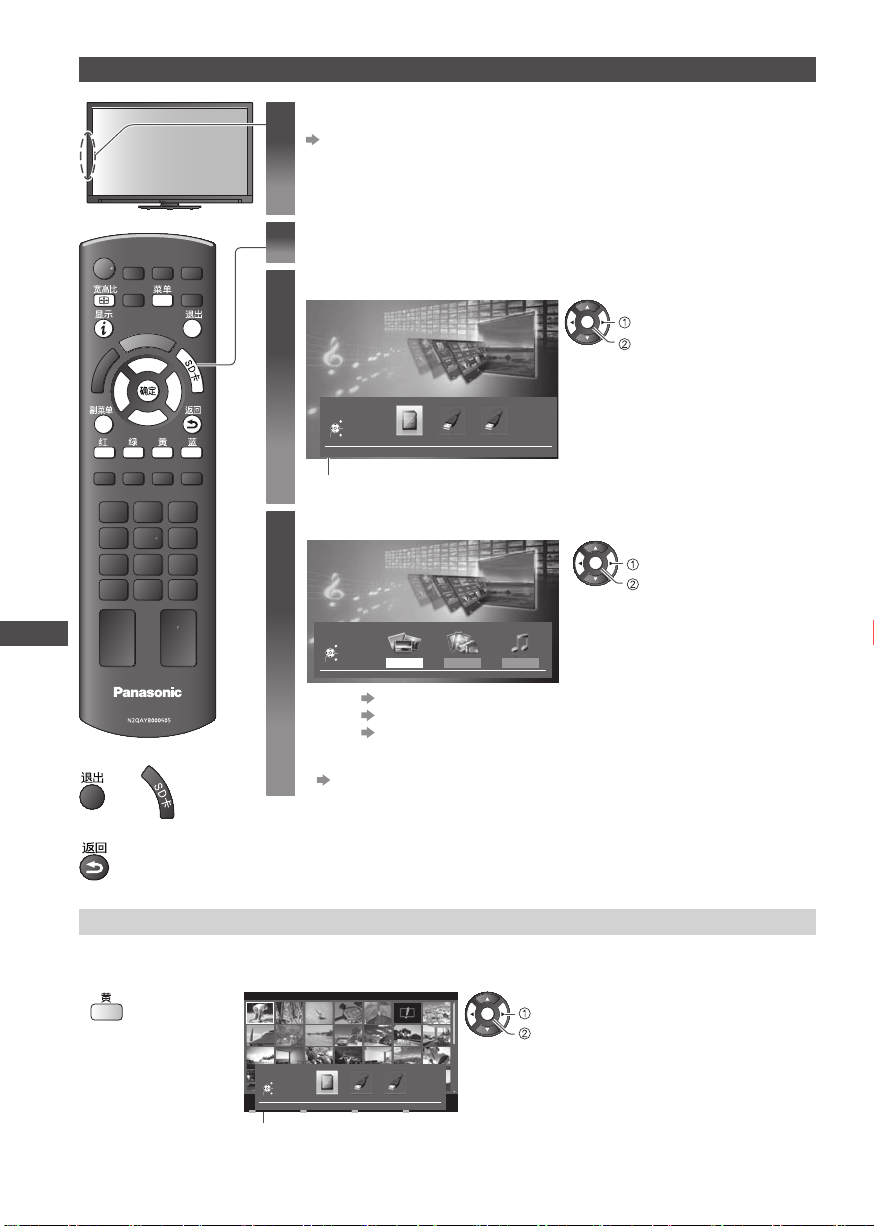
開啟媒體播放器
2
使
用
媒
体
播
放
器
TV
■ 回到電視模式
或
插入 SD 卡或 USB
1
(第 31 頁)
存储设备
當 SD 卡插入後,輸入模式自動切換至媒體播放器。
切換至媒體播放器
选择您要进入的图示
3
媒體播放器
選擇驅動
退出
選擇
返回
進入
SD 卡
所選設備名稱
選擇內容
4
媒體播放器
選擇內容
退出
選擇
返回
進入
SD 卡
照片 視頻 音樂
[照片] “照片模式”(第 33 頁)
[視頻]
[音樂]
“視頻模式”(第 36 頁)
“音樂模式”(第 38 頁)
●
您也可以通過 VIERA 工具直接進入各個模式。
“如何使用 VIERA 工具”(第 18 頁)
确定
選擇
進入
●
如果只連接一個設備,此步驟
將被略過。
确定
選擇
進入
■ 返回上一個畫面
更換設備
如果連接兩個設備,可直接更改至另一個處於相同模式的設備。
1 顯示菜單 2
黄
选择您要进入的图示
媒體播放器
選擇驅動
退出
選擇
返回
進入
SD 卡
副菜单
确定
選擇
進入
所選設備名稱
32
Page 33
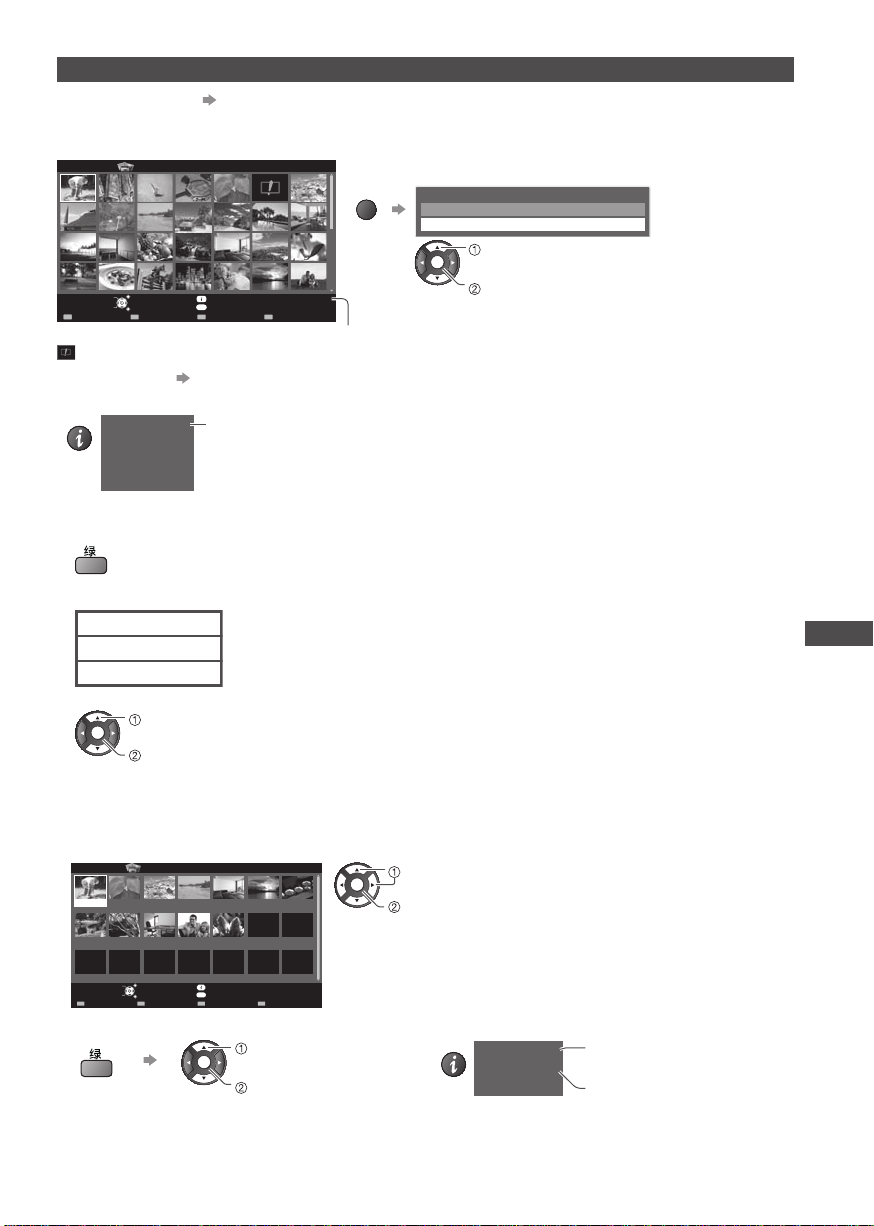
照片模式
所支持的文件格式
(第 61 頁)
顯示在SD卡或USB存储设备的所有照片的縮略圖。
示例: 縮略圖 - [所有相片]
●
媒體播放器 照片
觀看
退出
返回
選擇
幻燈片 視圖選擇
副菜单
信息
選項菜單
選擇
驱动
所有相片
選擇內容
更改每次顯示在屏幕上的照片數 ( 7 × 4 ↔ 10 × 6 )
副菜单
SD 卡
選項菜單
幻燈片設置
改變尺寸
确定
所選設備名稱
:顯示錯誤
●
更改背景音樂 “照片設定”(第 34 頁)
●
顯示高亮顯示的照片的資訊
显示
文件名
日期
像素
1/48
p1010001.JPG
2010/10/23
1600X1200
文件編號 / 文件總數
■ 按照文件夾、拍攝日期或月份分類
1
顯示視圖選擇
選擇
[改變尺寸]
进入
2 選擇分類類型
文件瀏覽
按日期分類
按月分類
确定
選擇
進入
[文件瀏覽]:
顯示按文件夾分組的照片的縮略圖
●
不在文件夾內的文件都會被收集到名為“/”的文件夾下。
[按日期分類]:
顯示日期相同的縮略圖群組
●
有拍攝日期的照片群組顯示為[未知的]。
没
[按月分類]:
顯示月份相同的縮略圖群組
●
有拍攝日期的照片群組顯示為[未知的]。
没
3
選擇其中一个分類群組以顯示所選群組的縮略圖
媒體播放器 照片
2010/10/23
2010/10/25
2010/11/01
2010/11/05
2010/11/24
2010/12/01
2010/12/03
2010/12/20
進入
退出
選擇 返回
幻燈片 視圖選擇 選擇內容
●
返回所有照片的縮略圖
副菜单
确定
信息
選項菜單
選擇
2010/11/10
2010/11/22 2010/11/23
2010/12/22
驱动
選擇
[所有相片]
按日期分類
SD 卡
選擇
确定
所選群組的縮略圖
進入
●
顯示高亮顯示的群組的資訊
显示
文件夾名
2010/10/23
文件數目
群組數量 / 群組總數
1/12
3
文件夾名、日期或月份
使
用
媒
体
播
放
器
33
Page 34
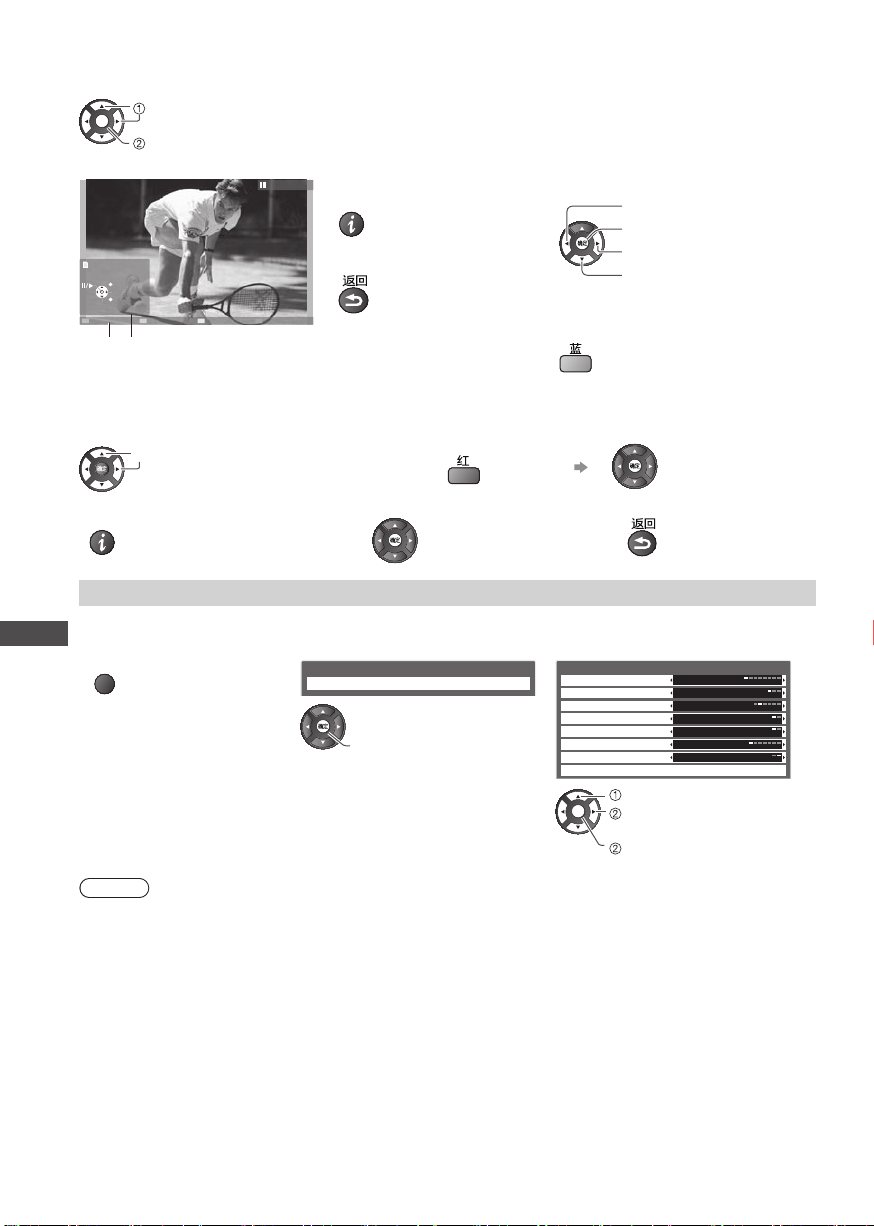
[單畫面] - 照片會逐張顯示。
从觀看的照片縮略圖中選擇文件
選擇
确定
观看
示例:
單畫面
停止
單畫面
退出
選擇
返回
旋轉
●
顯示 / 隱藏操作指南
显示
●
返回縮略圖
●
操作單畫面
●
旋轉 90°
操作指南
[幻燈片] - 幻灯片将显示缩略图中的内容,并且从第一个缩略图开始。
1 选择要观看的第一张照片 2 開始播放幻燈片
選擇
移至上一張照片
幻燈片
移至下一張照片
停止
(返回縮略圖)
●
顯示 / 隱藏操作指南
显示
●
暫停(返回單畫面)
照片設定
設置照片模式的設定。
1
顯示選項菜單 2 選擇[幻燈片設置] 3 選擇項目並設定
使
用
副菜单
選項菜單
幻燈片設置
媒
体
播
進入
放
器
幻燈片設置
數碼相框
顏色特效
播放特效
屏幕模式
連續播放
定時
重複
背景音樂
确定
說明
●
根据幻灯片设置的不同,圖像質量可能会降低。
●
根据幻灯片设置的不同,圖像設定可能会不起作用。
●
返回縮略圖
關
關
漸變
標準
關
5 秒鐘
開
選擇
更改
或
進入[背景音樂]
34
Page 35
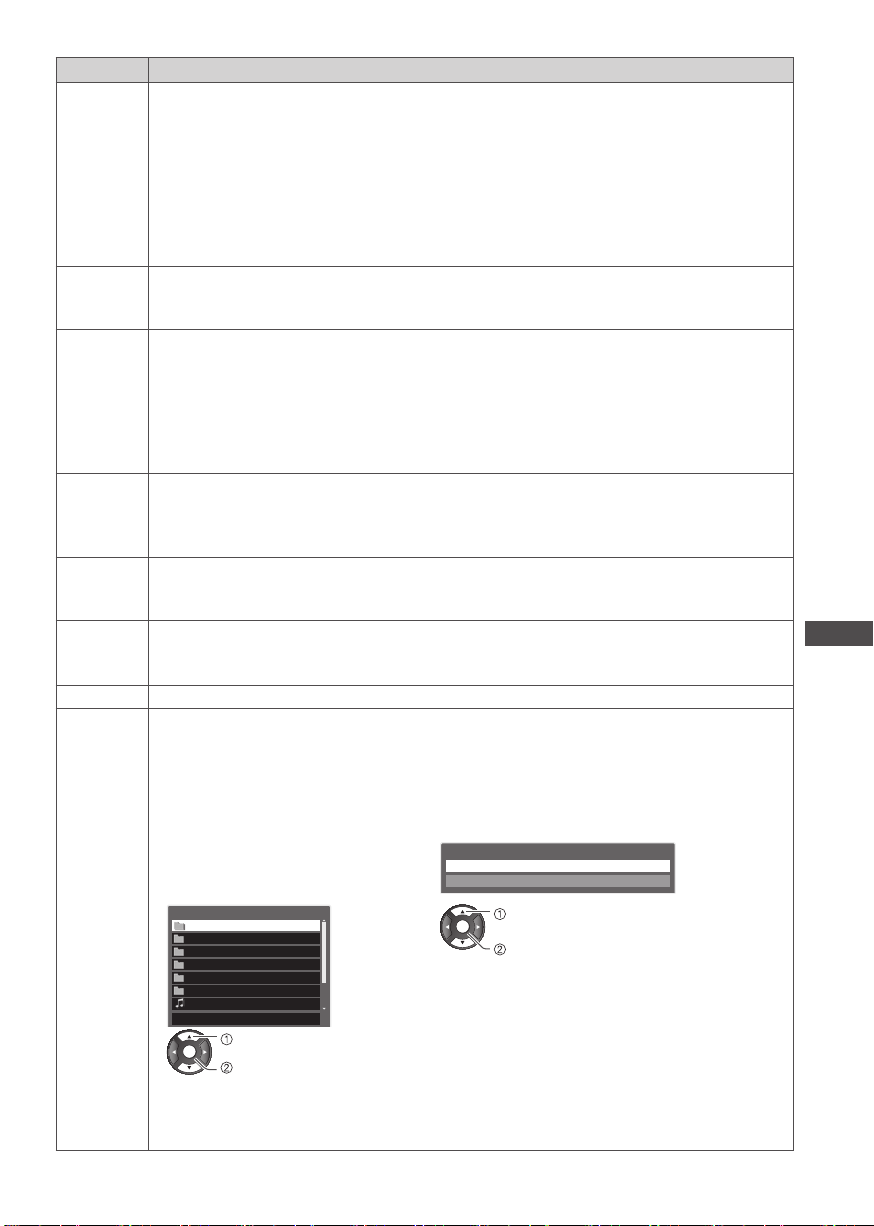
項目 調節 / 配置(選項)
選擇幻燈片的顯示相框
[關]/[多個]/[拼圖]/[漂移(帶日曆)]/[漂移]/[畫廊(帶日曆)]/[畫廊]/[影院]
[多個]:9個部分以平鋪設計顯示
[拼圖]:照片以隨意位置和大小顯示。
數碼相框
[漂移(帶日曆)/漂移]: 照片以流動影像顯示。
●
您可選擇要否顯示日曆。在觀看幻燈片時按左右游標按鈕更改日曆的月份。
[畫廊(帶日曆)/畫廊]: 在框架中顯示大小不同的照片。
●
您可選擇要否顯示日曆。在觀看幻燈片時按左右游標按鈕更改日曆的月份。
[影院]:照片
显示方式类
似旧影片(棕褐色調)
選擇單畫面和幻燈片照片的色彩效果
顏色特效
[關]/[深褐色調]/[灰度]
●
當[數碼相框]設为[漂移]、[畫廊]或[影院]時,此功能無效。
/
選擇幻燈片
时切换照片的过
度效果[關]
[漸變]/[幻燈片]/[溶鏡]/[動畫]/[隨機]
[漸變]:下一張照片逐漸淡入。
[幻燈片]:下一張照片滑入,從左側出現。
播放特效
[溶鏡]:照片被模糊的單元塊取代。
[動畫]:照片被放大、縮小、上移或下移。
[隨機]:隨機選擇各個轉場。
●
當[數碼相框]設定為[關]時,才可使用此功能。
選擇是放大单画面和幻燈片还是以标准大小观看[標準]/[全方位擴大]
●
屏幕模式
當[數碼相框]設为[拼圖]、[漂移]、[畫廊]或[影院]時,此功能無效。
●
當[播放特效]設為[動畫]時,此功能無效。
●
根據照片尺寸的不同某些照片可能無法放大。
選擇在幻燈片時是否要以较快的速度顯示連续拍摄的照片[關]/[開]
連續播放
●
當[數碼相框]設為[漂移]、[畫廊]或[影院]時,此功能無效。
●
當[播放特效]設為[動畫]時,此功能無效。
選擇幻燈片間隔[5]/[10]/[15]/[30]/[60]/[90]/[120](秒鐘)
定時
重複
●
當[播放特效]設為[動畫]時,此功能無效。
●
當[數碼相框]設為[漂移]、[畫廊]或[影院]時,此功能無效。
幻燈片重複[關]/[開]
選擇照片模式時播放的背景音樂
[關]/[類型1]/[類型2]/[類型3]/[自定義]/[自動]
●
[類型1]、[類型2]和[類型3]是
预设
曲目。
[自定義]: 将播放您在音乐模式下设定的当前设备中的音乐数据。
設定音樂
1 選擇音樂文件 2 選擇[文件]或[文件夾]
設定為照片幻燈播放的背景音樂?
文件
文件夾
确定
[文件]: 所選音樂文件將被設定為背景音樂。
[文件夾
背景音乐
取決於目前裝置的狀態,選擇文
件夾直至您要的音樂文件。
背景音樂
PRIVATE
DCIM
MISC
001photo
002photo
003music
01 song.mp3
類型1
選擇
确定
進入
●
若沒有設定音樂或所設定的音樂設備被移除,則不會發出聲音。
[自動]:
儲存在目前設備的根目錄內的音樂數據將隨意播放。
●
如果沒有可用的音樂數據,則不會發出聲音。
使
用
媒
体
播
放
器
選擇
設定
]: 在所選音樂文件的文件夾內的所有
音樂將被設定為背景音樂。
35
Page 36
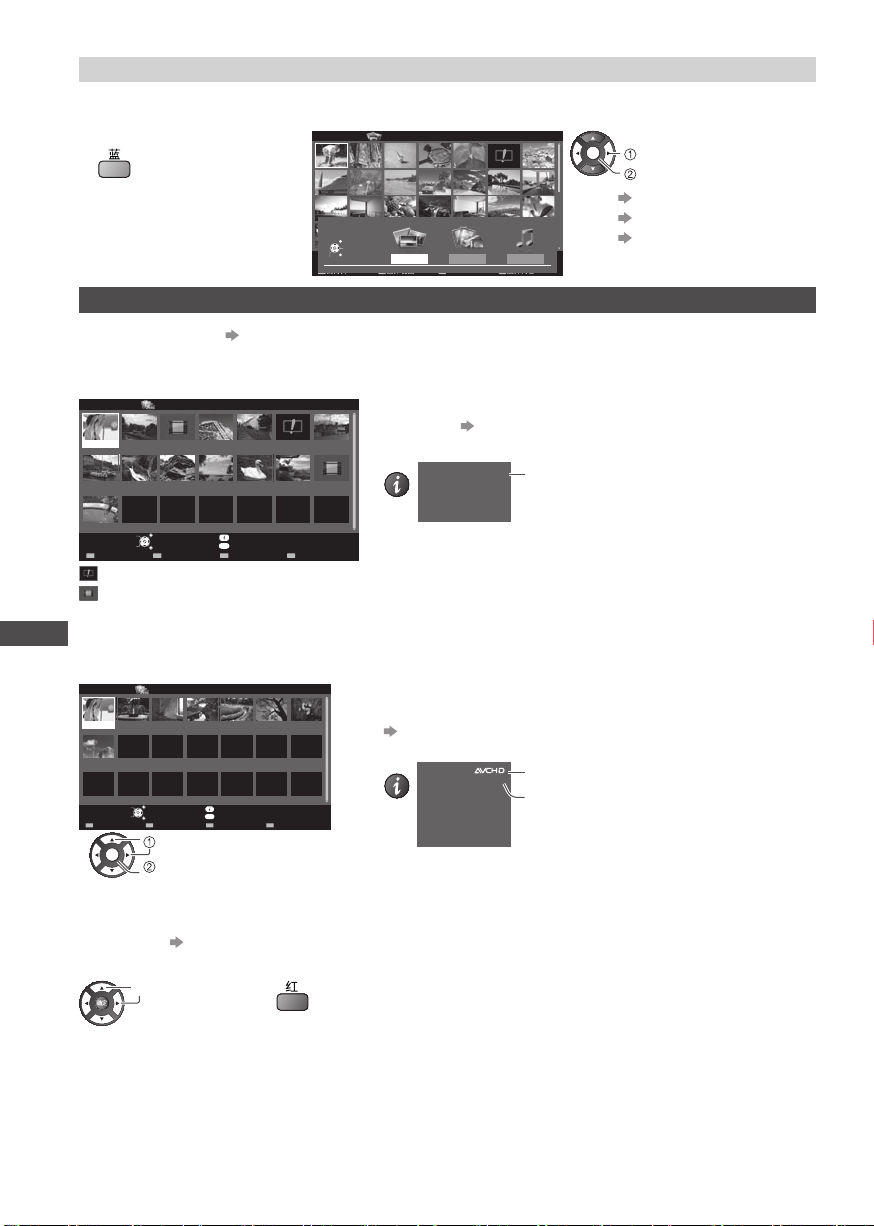
更改內容
您可從縮略圖切換至其它媒體播放器的模式。
1
當縮略圖顯示時,
顯示內容選擇
2 選擇內容
媒體播放器 照片
選擇內容
退出
選擇
返回
觀看
退出
進入
SD 卡
幻燈片 選擇視圖 選擇內容
照片 視頻 音樂
選擇 返回
視頻模式
所有相片
确定
選擇
進入
[照片] “照片模式”(第 33 頁)
[視頻] “視頻模式”(如下)
[音樂] “音樂模式”(第 38 頁)
信息
副菜单
SD 卡
所支持的文件格式
(第 61 頁)
顯示在 SD 卡或 USB 存储设备中的視頻標題縮略圖。
示例: 縮略圖 - [標題視圖]
Room
2010_4
標題視圖
若標題支持預覽,當標題高亮顯示時預覽即開始。
●
Nature1
關閉預覽 “視頻設定”(第 37 頁)
●
顯示高亮顯示標題的資訊
显示
2010_7
SD 卡
媒體播放器 視頻
Trip1
Trip2
Trip3
Trip4
Trip5
Nature2
Nature3
Nature4
Nature5
Nature6
2010_9
進入
退出
返回
選擇
播放 選擇內容
:
顯示錯誤
:
文件不支持縮略圖視圖。
●
觀看標題的場景
副菜单
信息
選項菜單
選擇
驱动
選擇標題
示例: 縮略圖-[場景視圖]
使
用
媒
体
播
放
器
媒體播放器 視頻
Trip1_1
Trip1_2 Trip1_3 Trip1_4 Trip1_5 Trip1_6 Trip1_7
Trip1_8
播放
退出
選擇 返回
播放
選擇
确定
進入
副菜单
信息
選項菜單
選擇
標題視圖 > Trip1
選擇內容
驱动
SD 卡
若場景支持預覽,當場景高亮顯示時預覽即開始。
●
關閉預覽
“視頻設定”(第 37 頁)
●
顯示高亮顯示場景的資讯
显示
■ 自標題視圖播放
開始播放所選標題。
●
重複播放 “視頻設定”(第 37 頁)
1
選擇標題 2 開始播放
選擇
文件夹名
文件数目
文件名
日期和時間
2010/02/19 11:21
持續時間
Trip1
Trip1_1
00h04m12s
1/15
8
1/8
文件數量/
標題總數
文件格式
場景數量/
場景總數
36
Page 37
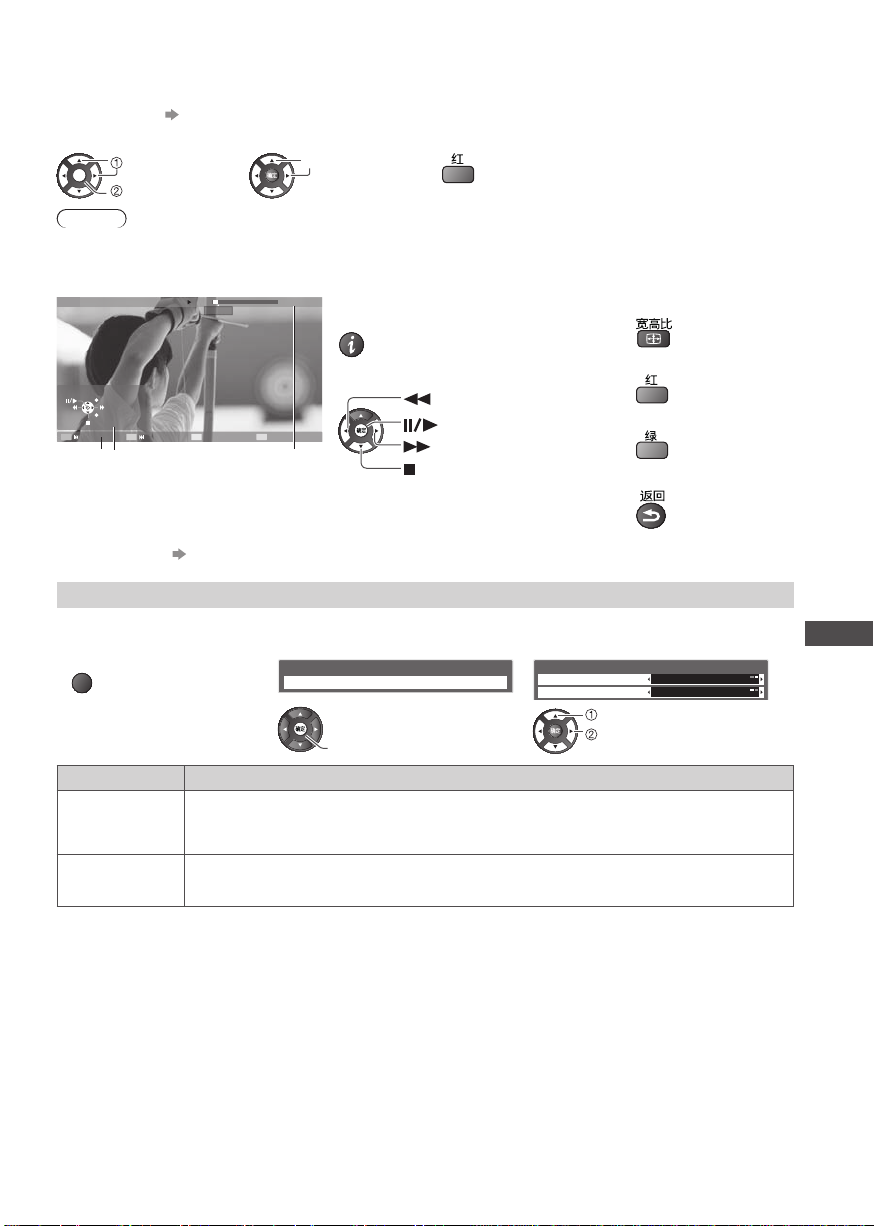
■ 從標題中的所選場景播放
從所選場景开始播放直到標題结尾。
将
●
要重複播放 “視頻設定”(如下)
1
選擇標題 2 選擇場景 3 開始播放
選擇
确定
進入
選擇
說明
●
標題和場景的結構視所使用的數碼摄像机而不同。
■ 如何執行播放操作
示例: 播放
2010/10/02 00:15:39
11:21
SD
退出
返回
操作指南
00:02:05
資訊標籤
●
顯示 / 隱藏操作指南和資訊標籤
显示
●
執行播放操作
快退
暫停 / 播放
快進
停止
●
更改寬高比
●
至上一個標題 / 場景
●
至下一個標題 / 場景
●
返回縮略圖
■ 要更改內容 “更改內容”(第 36 頁)
視頻設定
設置視頻模式的設定。
1
以縮略圖顯示選項菜單 2 選擇[視頻設定] 3 選擇項目並設定
副菜单
選項菜單
視頻設定
進入
項目 調節 / 配置(選項)
设定此选项后可以在缩略图屏幕中启动标题或场景的预览[關]/[開]
視頻預覽
在缩略图屏幕中,图像可能会有片刻时间不显示。将预览设置为“关”可
●
解决此问题。
視頻設定菜單
視頻預覽
重複
選擇
更改
開
關
使
用
媒
体
播
放
器
重複
重复播放该标题[關]/[開]
37
Page 38
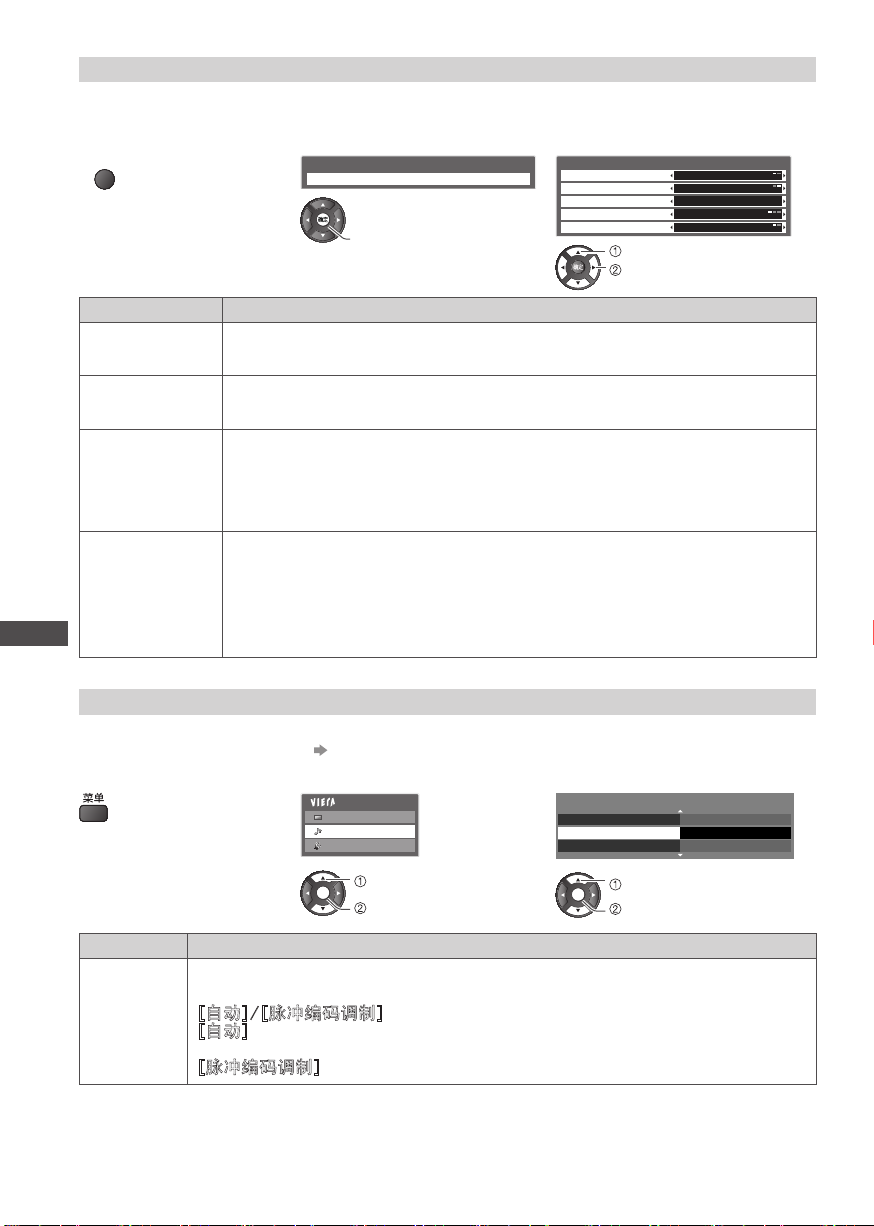
確認或更改目前狀態
您可確認或更改內容的目前狀態。
●
菜單項目和可選選項視內容而不同。
1
播放時顯示選項菜單 2 選擇[視頻設定] 3 選擇項目並更改
副菜单
選項菜單
視頻設定
進入
視頻設定菜單
多伴音
字幕
字幕文本
寬高比修改
重複
項目 調節 / 配置(選項)
多伴音
字幕
讓您在可選音軌之間選擇(若可使用)
●
這需要數秒鐘以更改聲音。
開 / 關字幕和選擇字幕文件(若可使用)
[關]/[字幕1](/[字幕2]…)
字幕文本不正確顯示時,選擇字型。
字幕文本
[拉丁文1]/[拉丁文2]/[西里爾字母]/[土耳其語]/[Unicode]/[中文1
[中文2]
●
有些字幕文本可能會顯示不正確。
[縮放模式1] 以全屏幕顯示內容
[縮放模式2] 以正方形顯示內容
寬高比修改
[原始] 以原本大小顯示內容
●
您也可使用寬高比按鈕更改寬高比。
●
寬高比更改視內容可能無法運作。
使
用
音频输出设定
媒
您可以使用与HDMI2(ARC功能)端子相连的功放欣赏多声道声音。
体
●
要确认或更改当前声音状态 “确认或更改目前状态”(如上)
播
放
显示菜单 2 选择[声音]
1
3
选择[SPDIF选择]然后设定
器
图像
声音
设置
扬声器到墙的距离
SPDIF选择
复位为默认设定
選擇
更改
立體聲
字幕1
拉丁文 1
縮放模式 1
關
超过30厘米
自动
复位
]/
2/2
38
选择
确定
进入
项目 调节/配置(可选项)
SPDIF:标准音频传输文件格式
选择HDMI2(ARC功能)端子所输出的数字音频输出信号的初始设置
SPDIF选择
[自动]/[脉冲编码调制]
[自动]:杜比数字会输出为Dolby Digital Bitstream。MPEG输出为脉冲编码调
制。
[脉冲编码调制]:数字输出信号固定为脉冲编码调制。
选择
确定
设置
Page 39
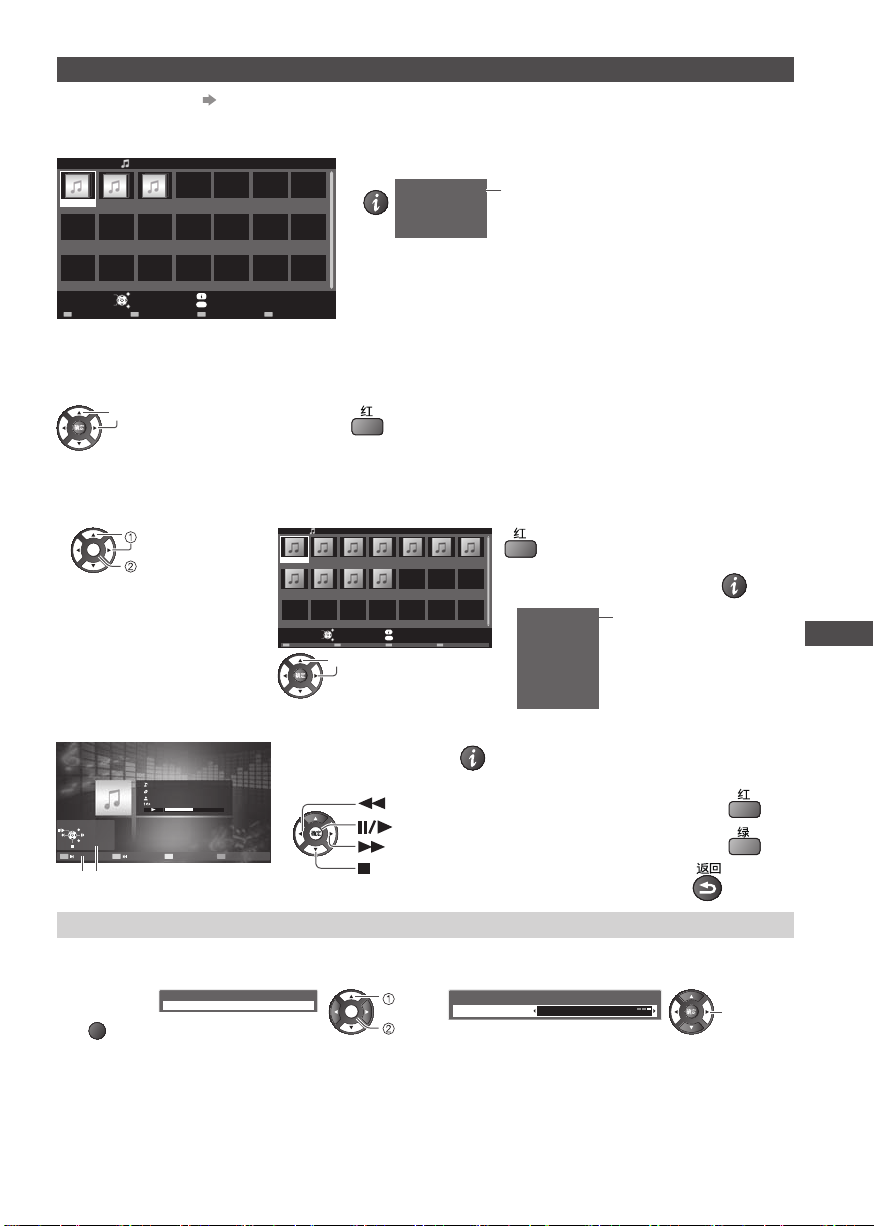
音樂模式
所支持的文件格式
(第 62 頁)
顯示在 SD 卡或 USB 存储设备的音樂文件夾縮略圖。
示例: 縮略圖-[文件瀏覽]
媒體播放器 音樂
My Music_1 My Music_2 My Music_3
文件瀏覽
●
顯示高亮顯示標題的資訊
显示
文件夾名
My Music_1
文件數目
1/3
文件夾數量 /
文件夾總數
11
進入
退出
返回
選擇
播放文件夾 選擇內容
副菜单
信息
選項菜單
選擇
驱动
SD 卡
■ 从文件夾視圖播放
播放所選文件夾內的所有文件。
1
選擇文件夾 2 開始播放
選擇
■ 从文件視圖播放
播放所選文件
1
選擇文件夾 2 選擇文件 3 開始播放
選擇
确定
進入
媒體播放器 音樂
My Song_1
My Song_2
My Song_8
My Song_9
播放
選擇 返回
播放文件夹
退出
My Song_3
My Song_10
My Song_4
My Song_11
選擇
■ 如何執行播放操作
●
顯示 / 隱藏操作指南
退出
返回
操作指南
My Song_9
My Favourite
My Music_1
00:02.43 / 00:05.44
●
執行播放操作
停止
文件瀏覽 > My Music_1
My Song_5 My Song_6 My Song_7
信息
副菜单
选项菜单
選擇內容
選擇
驱动
快退
暫停 / 播放
快進
顯示高亮顯示標題的資訊
標題
SD 卡
显示
專輯
表演者
曲目序號
持續時間
My Song_1
My Music_1
My Favorite
00h03m29s
1/11
文件數量 /
文件總數
1
●
移至上一個曲目
●
移至下一個曲目
●
返回縮略圖
显示
使
用
媒
体
播
放
器
音樂設定
建立音樂模式設置。
顯示選項
1
菜單
副菜单
選擇[音樂設定]
2
選項菜單
音樂設定
設定
3
音樂設定菜單
選擇
确定
進入
重複 單曲
更改
[文件夾]: 在所選文件夾中重複播放
[單曲]: 重播所選單曲
39
Page 40
使用網絡服務
®
DLNA
本電視機是 DLNA Certified™ 產品。
DLNA (數字生活網絡聯盟)是讓 DLNA Certified(認證)數碼電子設備在家庭網絡更簡易和更
方便使用的標準。要了解更多信息,請瀏覽 www.dlna.org。
DLNA
使您能够共享与家庭网络相连的DLNA Certified媒体服务器
腦,DIGA
所支持的文件格式 (第 61-62 頁)
媒體服務器
確保連接設備具有 DLNA Certified 媒體服務器。
要使用電腦,需先在電腦上安裝用于连接媒體服務器的服務器软件。
將照片,視頻或音樂儲存入媒體服務器,您即可在電視機觀看。
“TwonkyMedia server 6”和“Windows 7”是已經與本電視機通過性能測試的服務器
(截至 2011年 1 月)。
有關安裝的詳細資訊,請參閱服務器软件的說明書。
●
本電視機不支持 Windows 7 的 DLNA 控制功能。
●
当在电脑上安装了使用媒体服务器所需的服务器软件后,其中的数据可能会存在被他人查看
的风险。当在办公室、宾馆或家中不使用路由器时,请注意网络环境下的设置和连接。
將與 DLNA 相容的 DIGA
制。
●
如需詳細資訊,請參閱 DIGA
網絡連接
“網絡連接”中的“示例 1”或“示例 2”(第 41 頁)
網絡設定
(第 42 - 44 頁)
使
用
使用DLNA功能
网
(第 45 - 47 頁)
络
服
互聯網內容
务
您可存取互聯網內容。
刻录
机等)
中存储的照片和影片,同时还可在电视中欣赏这些内容。
机連接至您的家庭網絡,您即可視之為媒體服務器而享用和控
刻录
机的說明書。
刻录
(例如安裝 windows 7 的電
软件
網絡連接
“網絡連接”中的“示例 1”或“示例 3”(第 41 頁)
網絡設定
(第 42 - 44 頁)
存取互聯網內容
(第 48 頁)
40
Page 41
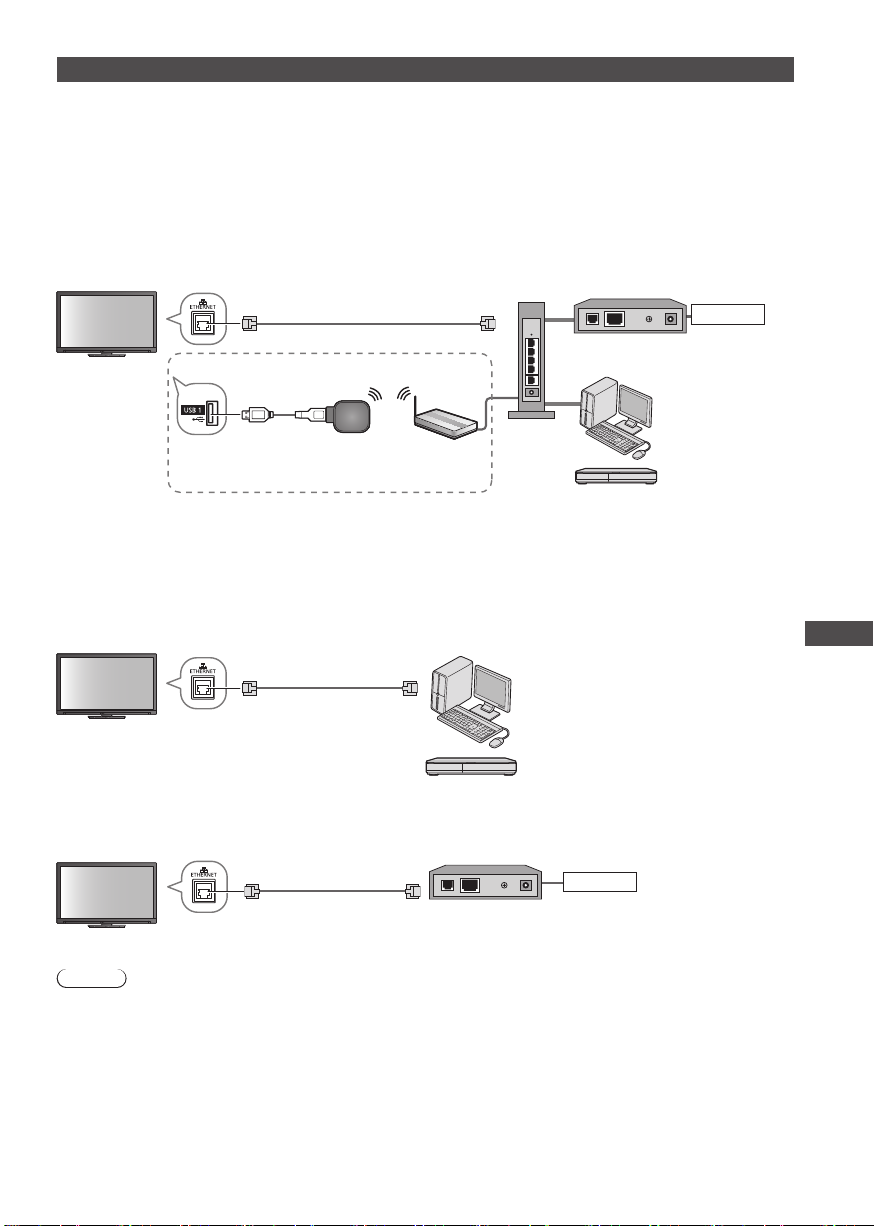
網絡連接
若只要使用 DLNA 功能,您無需宽带網絡環境即可操作該功能。
要享用互聯網內容,您需要宽带網絡環境。
●
若您沒有任何宽带網絡服務,請咨詢您的零售商尋求協助。
●
請向您的互聯網服務供應商(ISP)或電信公司確認合同的條款。
●
設置和連接所有的網絡環境所需的設備。
●
所需速度(有效):SD 和 HD 圖像像素至少分別需要 1.5 Mbps 和 6 Mbps。若傳輸速度比
這低,內容可能無法正常播放。
●
請同時詳細閱讀網絡設備的使用說明書。
示例 1
互聯網
局域網電纜(屏蔽的)
無線局域網連接
集線器、
您可使用無線局域網適配器和接入點
連接至網絡。
●
務必使用局域網直通電纜進行此連接。
●
若您的調製解調器沒有宽带路由器功能,請使用宽带路由器。
●
若您的調製解調器有宽带路由器功能,但沒有空缺的端口,請使用集線器。
●
確保宽带路由器和集線器與 10BASE-T / 100BASE-TX 兼容。
●
若您使用的設備只與 100BASE-TX 兼容,則需要類别 5 局域網電纜。
路由器或
接入點
調製解調器
DLNA Certified
媒體服務器
(例如電腦、
DIGA
刻录
机等)
示例 2
您可以直接連接電視機和設備以使用 DLNA 功能。
●
務必使用局域網交叉電纜進行此連接。
局域網電纜
(屏蔽的)
DLNA Certified 媒體服務器
(例如電腦、DIGA
刻录
机
等)
示例 3
您可以直接連接電視機和通信設備以享用互聯網內容。
使
用
网
络
服
务
互聯網
局域網電纜
(屏蔽的)
調製解調器
如果您無法存取互聯網內容,
使用如示例 1 所示的連接。
說明
●
視互聯網服務供應商或電信公司而定,所需的設備和互聯網連接程序會有所不同。務必只使
用您的互聯網服務供應商和電信公司授權的網絡設備。
●
您不能在本電視機設定網絡設備,您需要在您的電腦進行設定。
●
視您的互聯網服務供應商或電信公司的合同條款,您可能需要繳付額外費用或可能無法進行
多路連接至互聯網。
●
請向您的互聯網服務供應商或電信公司尋求有關網絡設備的協助。
41
Page 42
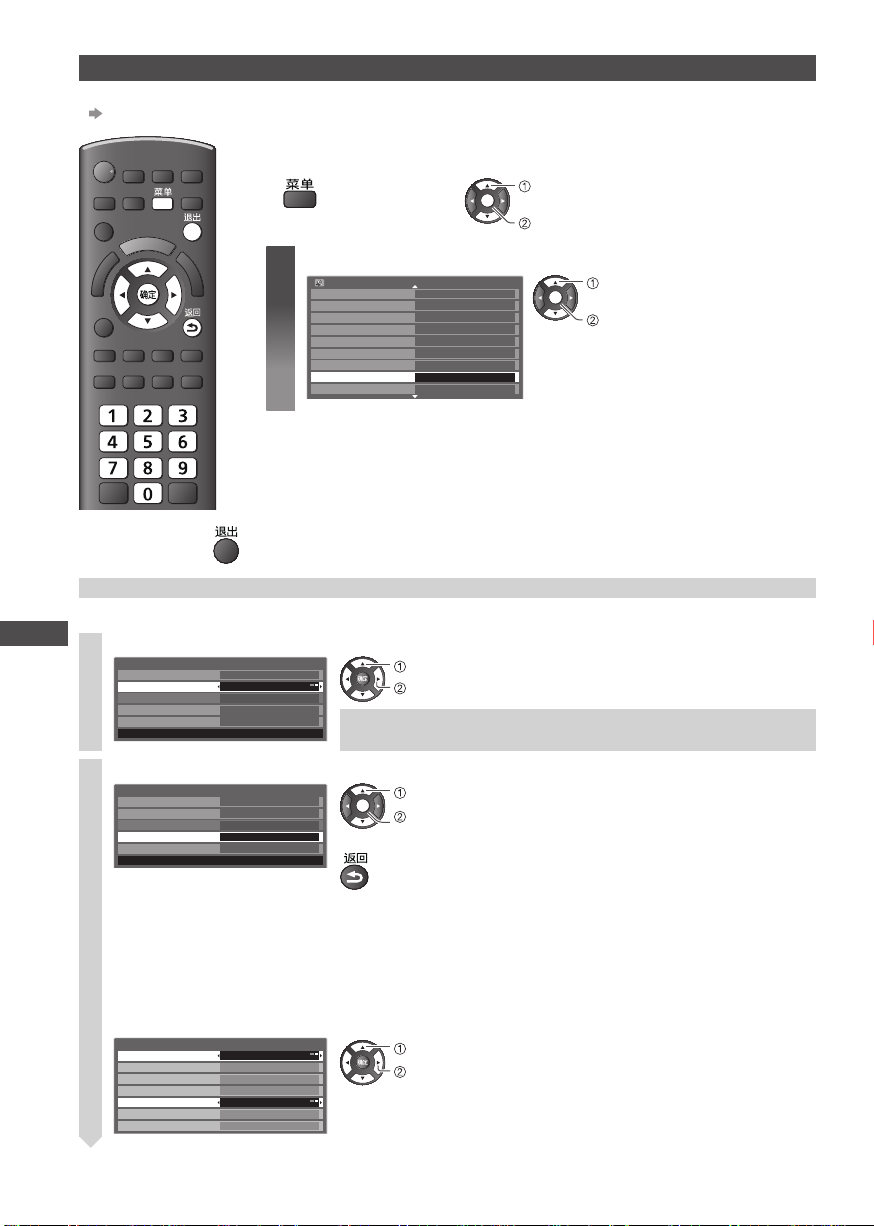
[網絡設定]
●
開始網絡設定之前,請確保完成接線。
“網絡連接”(第 41 頁)
準備工作:
1 顯示菜單 2 選擇[設置]
1
■ 回到電視模式
局域網線纜連接的網絡設置
此設定用於使用局域網電纜的網絡連接。
選擇[網絡類型]並設為[有線]
1
使
用
网
络
服
务
網絡設定
連接測試
網絡類型
接入點設定
IP/DNS 設定
軟件更新
MAC 地址
選擇[IP/DNS 設定]然後設定項目
2
網絡設定
連接測試
網絡類型
接入點設定
IP/DNS 設定
軟件更新
MAC 地址
有線
12-34-56-78-9a-bc
有線
進入
12-34-56-78-9a-bc
選擇
确定
進入
選擇[網絡設定]
設置菜單
定時關機
節能導航
兒童鎖
搜索菜單
顯示語言
顯示設定
VIERA Link 設定
網絡設定 進入
DivX® VOD
關
自動
選擇
設定
若您如示例 2 所示進行網絡連接(第 41 頁),您無需設定
[獲取 DNS 地址]、[代理主機]和[代理主機端口]。
選擇
确定
進入
設定之後,返回[網絡設定]屏幕
1/2
選擇
确定
進入
42
■ [獲取 IP 地址]
■ [獲取 DNS 地址]
設定[IP 地址]、[子網掩碼]、[網關],[獲取 DNS 地址]和[代理設定]。
對於大多數的用戶,建議使用[自動]功能的連接網絡方式。
選擇[獲取 IP 地址]然後設為[自動]
選擇[獲取 DNS 地址]然後設為[自動]
IP/DNS 設定
獲取 IP 地址
IP 地址
子網掩碼
網關
獲取 DNS 地址
DNS地址
代理設定
自動
192.168.11.5
255.255.255.0
192.168.11.1
自動
192.168.11.1
進入
選擇
設定
●
可使用的設定自動顯示。
Page 43
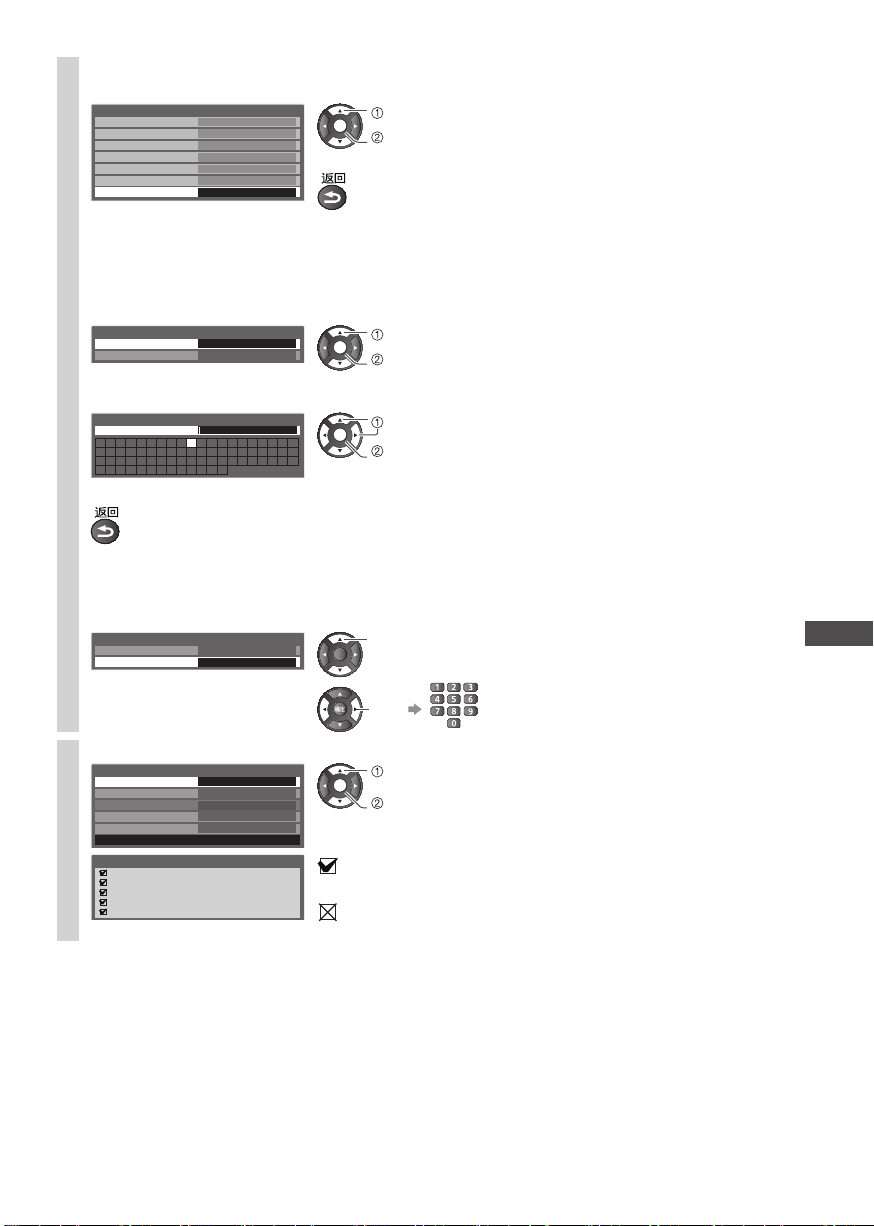
■ [代理設定]
2
選擇[代理設定]然後設定項目
IP/DNS 設定
獲取 IP 地址
IP 地址
子網掩碼
網關
獲取 DNS 地址
DNS地址
代理設定
自動
192.168.11.5
255.255.255.0
192.168.11.1
自動
192.168.11.1
進入
設定之後,返回[網絡設定]畫面
選擇
确定
進入
[代理主機]
設定代理主機地址。
●
這是連接至目標服務器,而非瀏覽器和傳輸數據至瀏覽器的中繼服務器地址。如果供應
商指定了地址則需設定。
選擇[代理主機]
1.
代理設定
代理主機
代理主機端口 0
選擇
确定
進入
2. 輸入地址
逐個字符設定
代理主機
主機
A B C D E F G H I J K L M N
U V W X Y Z 0 1 2 3 4 5 6
a b c d e f g h i j k l m n
u v w x y z ( ) + - . * _
存儲
3.
O P Q R S T
7 8 9 ! : #
o p q r s t
選擇
确定
設定
●
您也可以通过使用數字按鈕設定字符。
[代理主機端口]
設定代理主機端口編號。
●
此編號和代理主機地址由供應商指定。
1. 選擇[代理主機端口]
代理主機設定
代理主機
代理主機端口
0
選擇
确定
2. 移動光標並輸入數字
移動
選擇[連接測試]然後進入測試
3
網絡設定
連接測試
網絡類型
接入點設定
IP/DNS 設定
軟件更新
MAC 地址
連接測試
檢查网線連接。
檢查獲取 IP。
檢查使用相同 IP 地址的設備。
檢查網關的連接。
檢查與服務器的通信。
進入
有線
12-34-56-78-9a-bc
選擇
确定
進入
●
執行電視網絡連接自動測試。(該測試需要一段時間。)
:已連接
測試成功,電視機已連接至網絡。
:未連接
檢查設定和連接,然後重新執行此功能。
使
用
网
络
服
务
43
Page 44
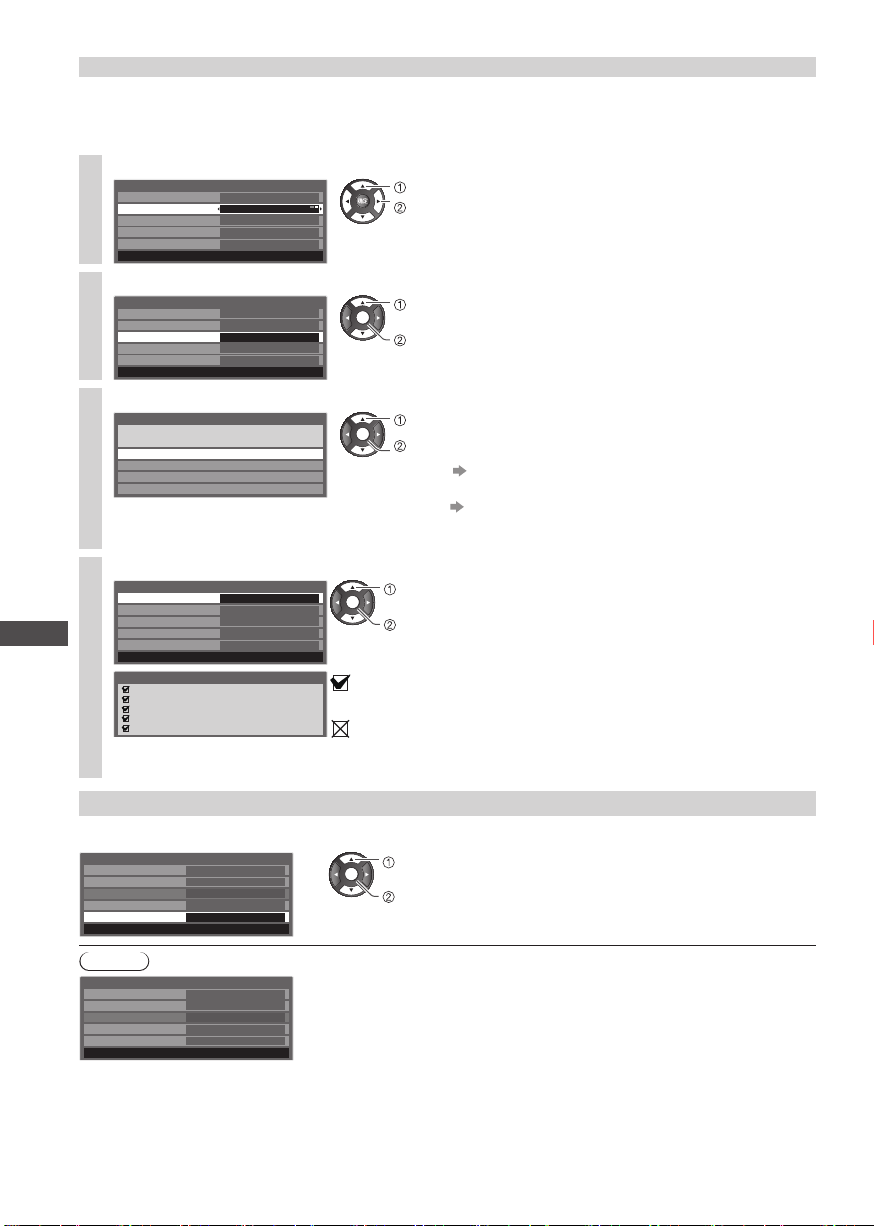
無線局域網連接的網絡設置
此設定用於使用無線局域網適配器的網絡連接。
●
開始設定前,請確認接入點的加密密鑰、設定和位置。如需詳細資訊,請參閱接入點的說明
書。
選擇[網絡類型]並設為[無線]
1
網絡設定
連接測試
網絡類型
接入點設定
IP/DNS 設定
軟件更新
MAC 地址
選擇[接入點設定]
2
網絡設定
連接測試
網絡類型
接入點設定
IP/DNS 設定
軟件更新
MAC 地址
選擇連接類型和設定
3
連接類型
請選擇網絡連接類型。
WPS(按鈕)
WPS(PIN)
搜尋接入點
無線
12-34-56-78-9a-bc
無線
進入
12-34-56-78-9a-bc
手動
[WPS(按鈕)] (第 13 頁)
[WPS(PIN)]: 輸入 PIN 碼至接入點以設定
選擇
設定
選擇
确定
進入
選擇
确定
進入
[搜尋接入點] (第 13 頁)
[手動]: 輸入接入點的 SSID 以手動設定
請遵循屏幕上的指示
選擇[連接測試]然後進入測試
4
使
用
网
络
服
务
網絡設定
連接測試
網絡類型
接入點設定
IP/DNS 設定
軟件更新
MAC 地址
連接測試
檢查接入點的連接。
檢查獲取 IP。
檢查使用相同 IP 地址的設備。
檢查網關的連接。
檢查與服務器的通信。
進入
無線
12-34-56-78-9a-bc
進行電視機的網絡連接的自動測試。(該測試需要一段時間。)
選擇
确定
進入
:已連接
測試成功,電視機已連接至網絡。
:未連接
檢查設定和連接情况,然後重新執行此功能。
若您持續面對困難,請向您的互聯網服務供應商咨詢。
更新電視軟件
存取特定的網站以更新電視的软件,並搜索有無任何軟件更新。
網絡設定
連接測試
網絡類型
接入點設定
IP/DNS 設定
軟件更新
MAC 地址
有線
進入
12-34-56-78-9a-bc
選擇[軟件更新]
确定
進入
●
請遵照屏幕上的指示
說明
網絡設定
連接測試
網絡類型
接入點設定
IP/DNS 設定
軟件更新
MAC 地址
有線
12-34-56-78-9a-bc
[MAC 地址]
●
MAC 地址是辨識網絡中的硬件的獨特地址。
(僅供參考)
44
Page 45
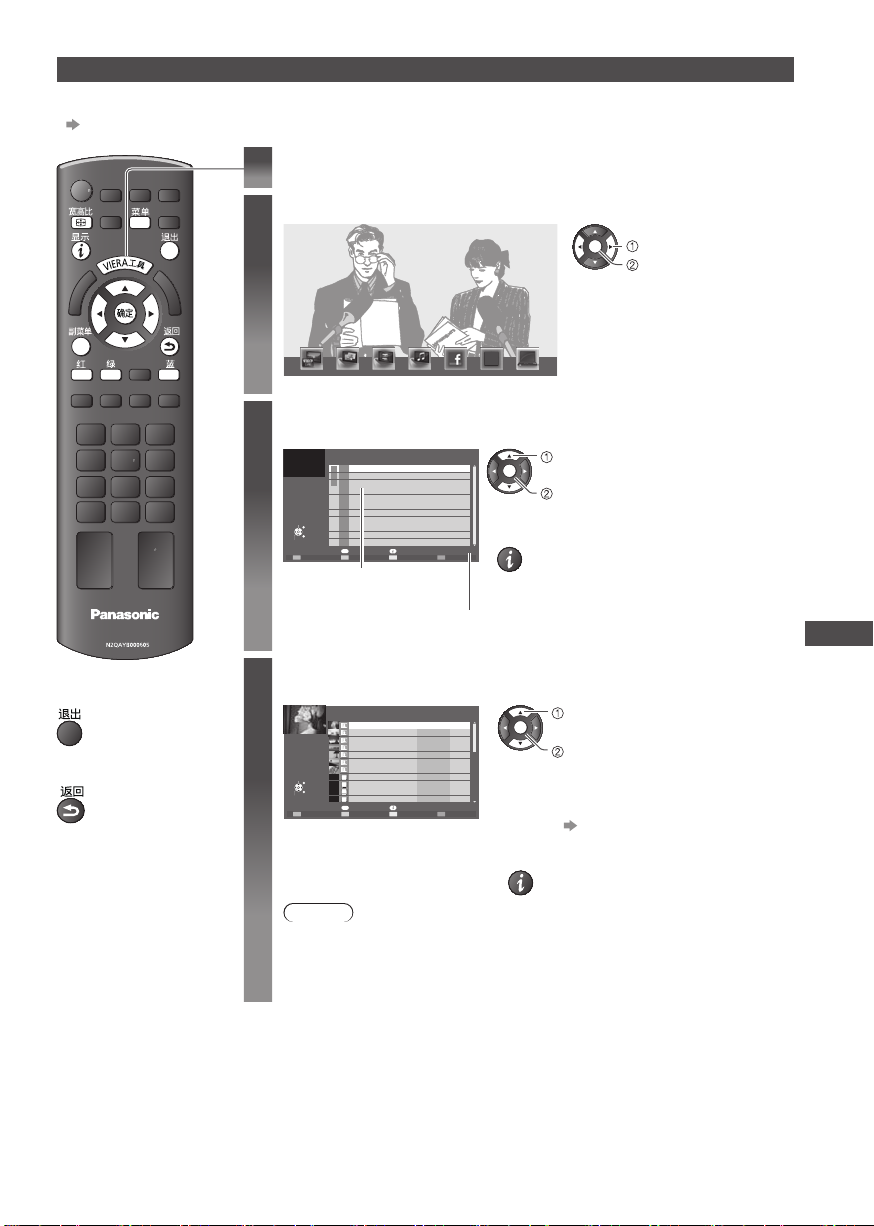
使用 DLNA® 功能
●
確保完成媒體服務器、網絡連接和網絡設定的準備工作。
“媒體服務器”(第 40 頁),“網絡連接”(第 41 頁),“網絡設定”(第 42 - 44 頁)
顯示功能的圖示
1
選擇[媒體服務器]
2
确定
選擇
進入
媒體服務器
選擇您要進入的其中一個媒體服務器
3
媒體服務器列表
媒體服務器
服務器1
A
服務器2
5
服務器3
g
選擇
退出
返回
進入
選項菜單
信息
副菜单
3
選擇
确定
進入
●
要顯示高亮顯示的媒體服務器的信息
可使用的媒體服務器
TV
■ 回到電視模式
■ 返回上一個畫面
所列總數
選擇要觀看的文件(照片或視頻)
4
文件列表
媒體服務器
服務器1
P000102
P000135 2009-11-20 13:18
P000180 2009-12-07 11:31
P000214 2009-12-10 15:20
選擇
觀看
3648x2736
退出
返回
幻燈片
JPEG
P000251 2009-12-19 12:39
P000276 2009-12-25 14:06
P000293 2010-01-06 13:52
M10025 2010-01-12 15:56
M10042 2010-01-20 10:08
M10054 2010-01-28 14:48
M10078 2010-02-09 19:58
選項菜單
副菜单
像素
格式
信息
2009-10-05 09:54
28
選擇
确定
观看
●
取決於媒體服務器的狀態,您可能
需要在選擇文件之前選擇文件夾。
●
幻燈片 (第 46 頁)
●
要顯示高亮顯示的文件的信息
显示
說明
●
您可選擇和播放音樂文件。
●
無法播放的文件也列出,但是不能被選。
●
關閉電視機,然後在更改或再連接網絡時才再次開啟。
使
用
网
络
服
务
45
Page 46
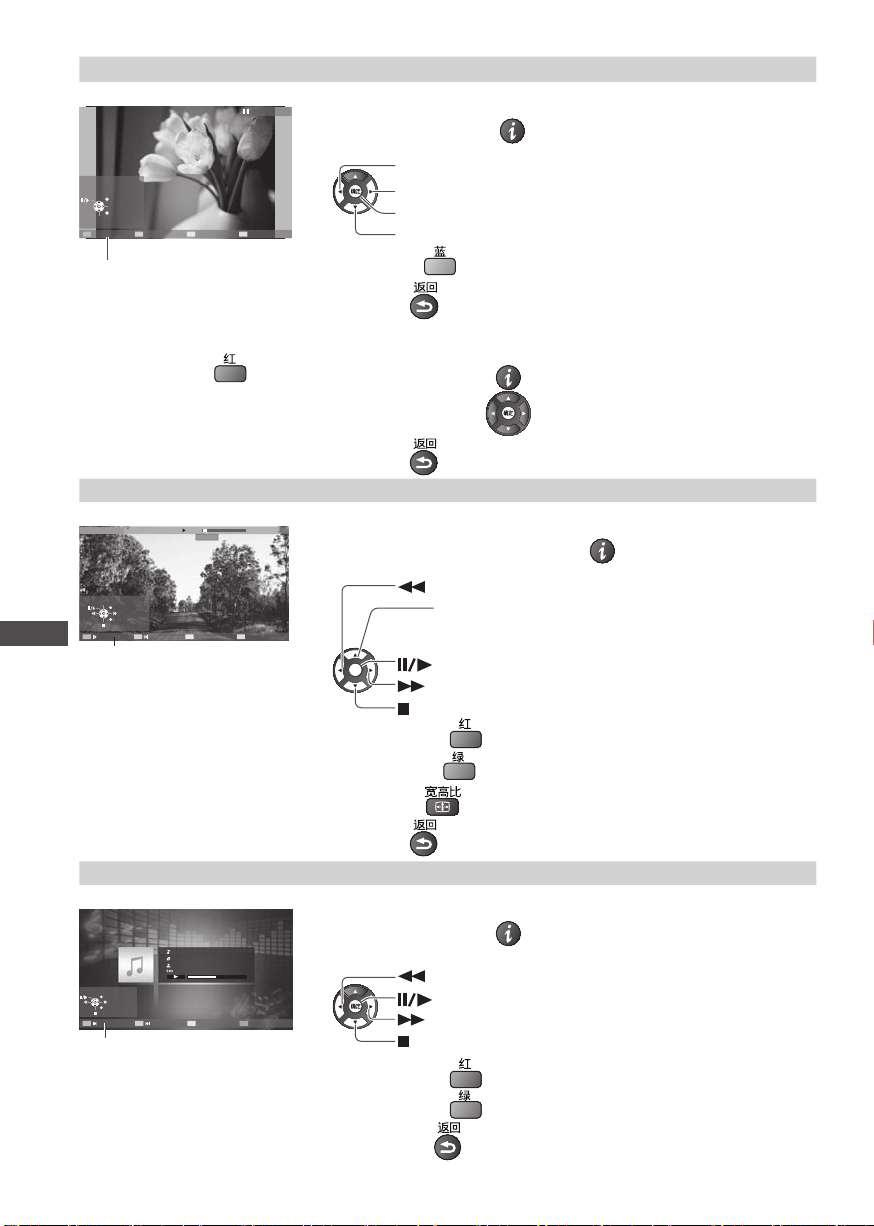
相片文件
[單畫面] - 一次顯示一張照片
單畫面
退出
選擇
返回
停止
單畫面
旋轉
操作指南
●
顯示 / 隱藏操作指南
●
執行操作單畫面
至上一張照片
至下一張照片
幻燈片
停止(回到列表)
●
要旋轉 90°
●
回到列表
显示
[幻燈片] - 幻燈片自所選的照片文件開始並在列表中完成
開始播放幻燈片
●
顯示 / 隱藏操作指南
●
暫停(返回單畫面)
●
回到列表
視頻文件
播放 - 播放開始。
使
用
网
络
服
务
2010/02/19 00:15:39
30 秒快進
退出
返回
操作指南
00:02:05
●
顯示 / 隱藏操作指南和資訊標籤
●
執行播放操作
[30 秒快進]
确定
停止
●
至上一個內容
至下一個內容
•
●
更改寬高比
●
回到列表
對於音樂文件
播放 - 播放開始。
●
顯示 / 隱藏操作指南
●
執行播放操作
停止
●
移至上一個曲
●
移至下一個曲
退出
返回
操作指南
My Song_9
My Favourite
My Music_1
00:02.43 / 00:05.44
显示
显示
快退
( 只限 MPEG-2(PS 格式和 TS 格式)
手動向前跳越固定時間)
暫停 / 播放
快進
显示
快退
暫停 / 播放
快進
46
●
返回縮略圖
Page 47
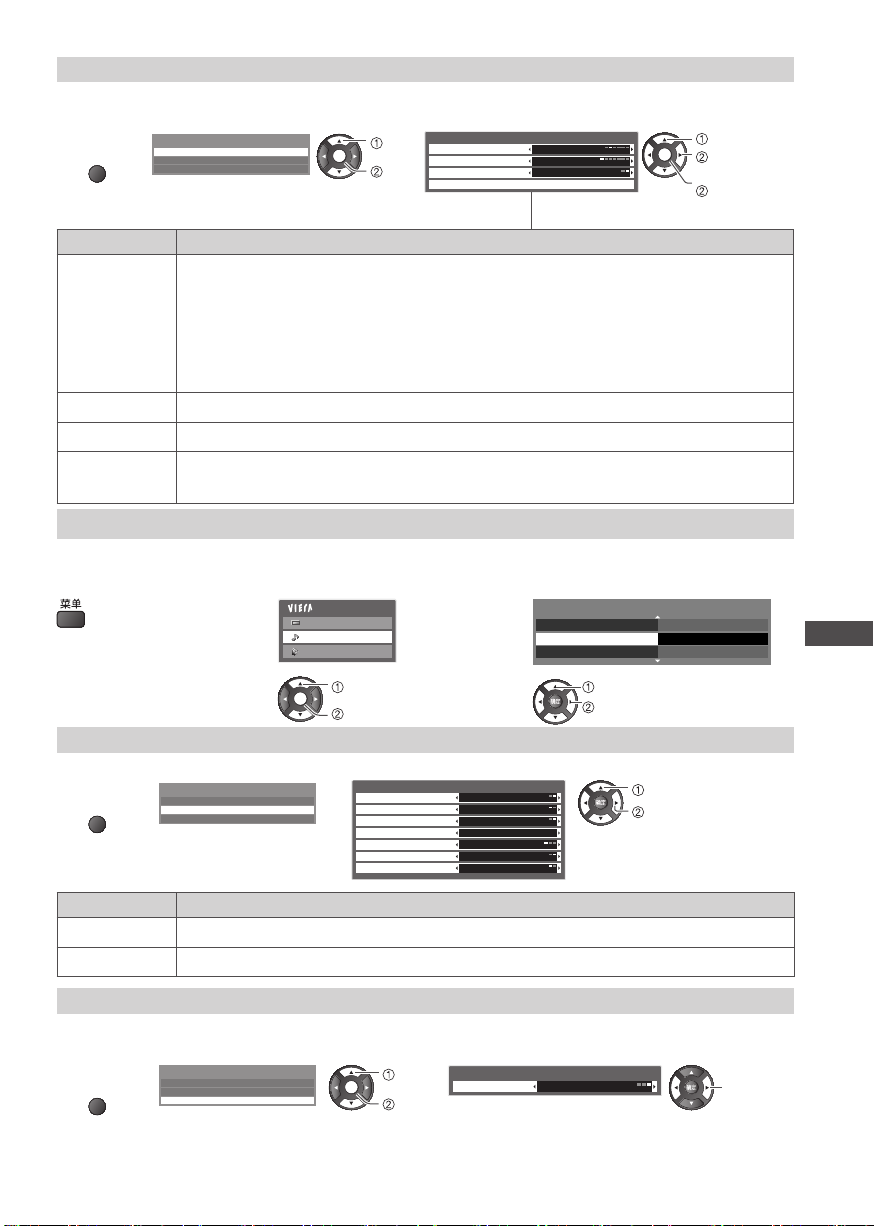
相片設定(用於照片內容)
設定照片的設定。
1
顯示
選項菜單
副菜单
2 選擇[幻燈片設定] 3 選擇項目並設定
選項菜單
幻燈片設置
視頻設定
音樂設定
确定
選擇
進入
幻燈片設置
播放特效
定時
重複
背景音樂
項目 調節 / 配置(選項)
選擇在幻燈片播放過程中切換照片時使用的過渡效果
[關]/[漸變]/[幻燈片]/[溶鏡]/[動畫]/[隨機]
[漸變]:下一張照片逐漸淡出。
播放特效
[幻燈片]:下一張照片滑入,從左側出現。
[溶鏡]:照片被模糊的單元塊取代。
[動畫]:照片被放大、縮小、上移或下移。
[隨機]:隨機選擇各個轉場。
定時
選擇幻燈片間隔[5]/[10]/[15]/[30]/[60]/[90]/[120](秒鐘)
重複 幻燈片重複[關]/[開]
背景音樂
選擇照片模式時播放的背景音樂觀賞照片[關]/[類型1]/[類型2]/[類型3]
●
[類型1]、[類型2]和[類型3]是安裝在此電視機的固定音樂。
漸變
5 秒鐘
開
确定
選擇
更改
或
進入
[背景音樂]
声音设定(对视频内容
)
您可以使用与HDMI2(ARC功能)端子相连的功放欣赏多声道声音。
1
显示菜单 2 选择[声音]
图像
声音
设置
选择
确定
3
选择[SPDIF选择]然后设定
扬声器到墙的距离
SPDIF选择
复位为默认设定
进入
視頻設定(用於視頻內容)
顯示
1
選項菜單
副菜单
2 選擇[視頻設定] 3 選擇項目並設定
選項菜單
幻燈片設置
視頻設定
音樂設定
視頻設定菜單
多伴音
雙聲道 立體聲
字幕
字幕文本
寬高比修改
視頻預覽
重複
Dolby D 5.1 ch
字幕1
中文1
縮放模式1
開
關
●
項目 調節 / 配置(選項)
雙聲道 選擇多重聲音(若可使用)
字幕語言 可讓您選擇字幕的語言(若可使用)
音樂設定
建立音樂模式設置。
1
顯示選項
菜單
副菜单
2 選擇[音樂設定] 3 設定
選項菜單
幻燈片設置
視頻設定
音樂設定
确定
選擇
進入
音樂設定菜單
重複 單曲
[文件夾]: 播放在所選文件夾重複
[單曲]: 重播所菜單曲
超过30厘米
自动
复位
●
详见第38頁
选择
设置
選擇
設定
详见第38頁
2/2
使
用
网
络
服
务
設定
47
Page 48
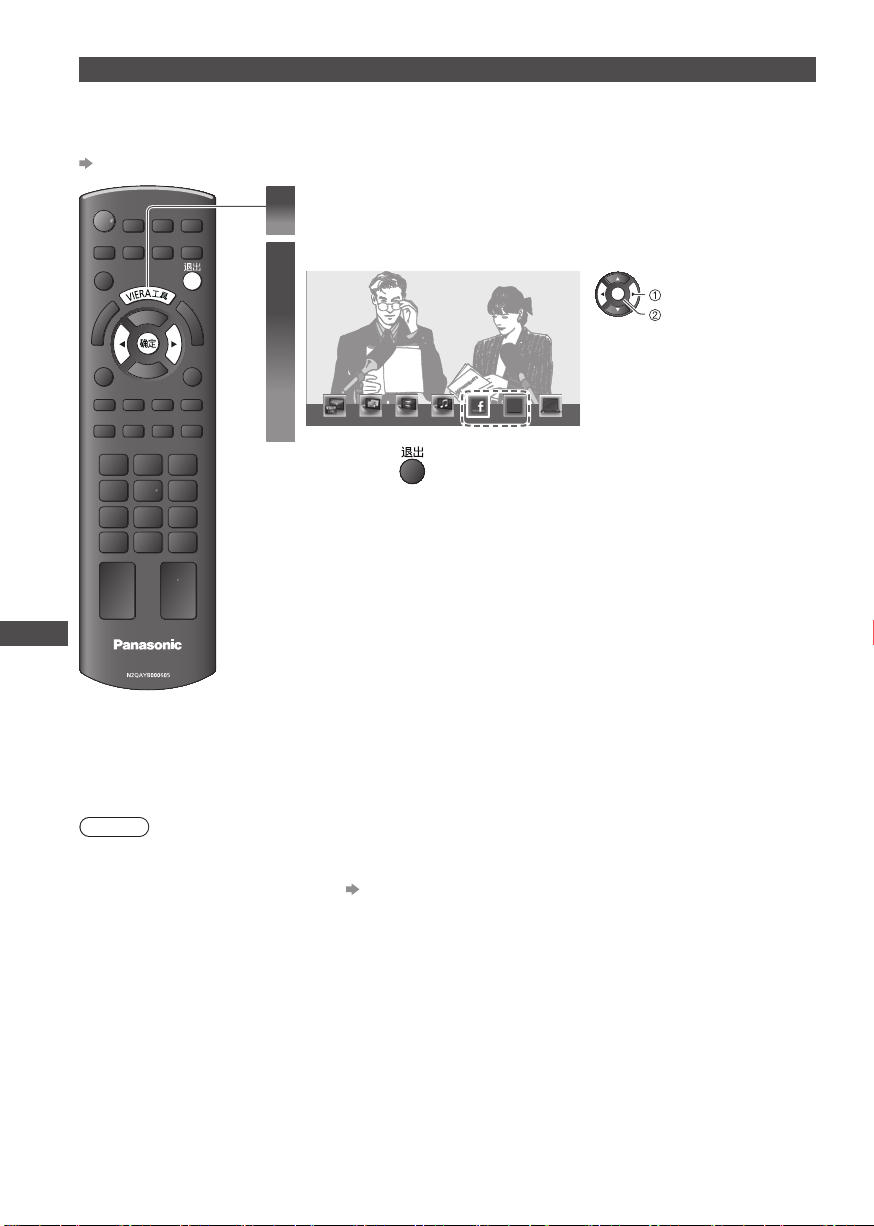
存取互聯網內容
此功能讓您存取互聯網內容。
●
您需要宽带互聯網連接以使用這些功能。不可以使用撥號上網連接。
●
請確保網絡連接和網絡設定已完成。
“網絡連接”(第 41 頁),“網絡設定”(第 42 - 44 頁)
顯示功能的圖示
1
選擇圖示
2
确定
選擇
進入
臉譜
(示例)
■ 回到電視模式
使
用
网
络
服
务
TV
USB 鍵盤
您可以使用連接至 USB 端口的 USB 鍵盤輸入字符。
●
您不能同時使用兩個或以上的鍵盤。
●
不支持需要驅動的
●
視所連接的鍵盤而定,字符可能無法正確地在電視屏幕上顯示。
USB
鍵盤。
說明
●
當軟件更新通知出現在電視機屏幕上時,請務必更新軟件。若軟件沒有更新,您將無法使用
此功能。
您可以在稍後手動更新有關軟件
●
互聯網內容是由相關的服務供應商所操作,服務可能會在不給于任何通知的情況下暫時性或
永久性的終止。因此,
●
有關服務的網站的所有功能或內容可能無法進入。
●
可用的內容如有更改,恕不另行通知。
●
某些內容可能不適合某些觀看。
●
某些內容可能僅限特定國家和可能以特定語言顯示。
●
視連接環境而定,網絡連接可能緩慢或可能不成功。
●
關閉電視機,然後在更改或再連接網絡時才再次開啟。
●
您需注冊方可存取某些互聯网內容。請參閱存取互聯网內容功能時顯示在画面上的注冊步
Panasonic
網絡設置菜單的[軟件更新](第 44 頁)
對有關服務的內容或持續性不給于保證。
驟。
48
Page 49
VIERA Link 功能
VIERA Link “HDAVI Control™”
體驗配備“HDAVI Control”功能之 Panasonic 產品所帶來額外的 HDMI 相互操作性。
本電視機支持“HDAVI Control 5”功能。
使用 HDMI 電纜連接各項設備,如 DIGA 刻录机、HD 摄像机、影院播放機、功放等,即可自
動讓您與之互動。這些功能僅限於內建“HDAVI Control”與“VIERA Link”的機型。
●
部分功能可能會因為設備的 HDAVI Control 版本而無法使用。請確認連接設備的 HDAVI
Control 版本。
●
VIERA Link “HDAVI Control” 基於本公司所開發的業界標準 HDMI 又稱為 HDMI CEC (消
費性電子控制) 所提供的獨特控制功能。
HDMI CEC 之設備間的適用性。
●
請參閱設備的相關手冊說明。如需瞭解適用之 Panasonic 外接設備的資訊,請聯絡當地的
Panasonic 經銷商。
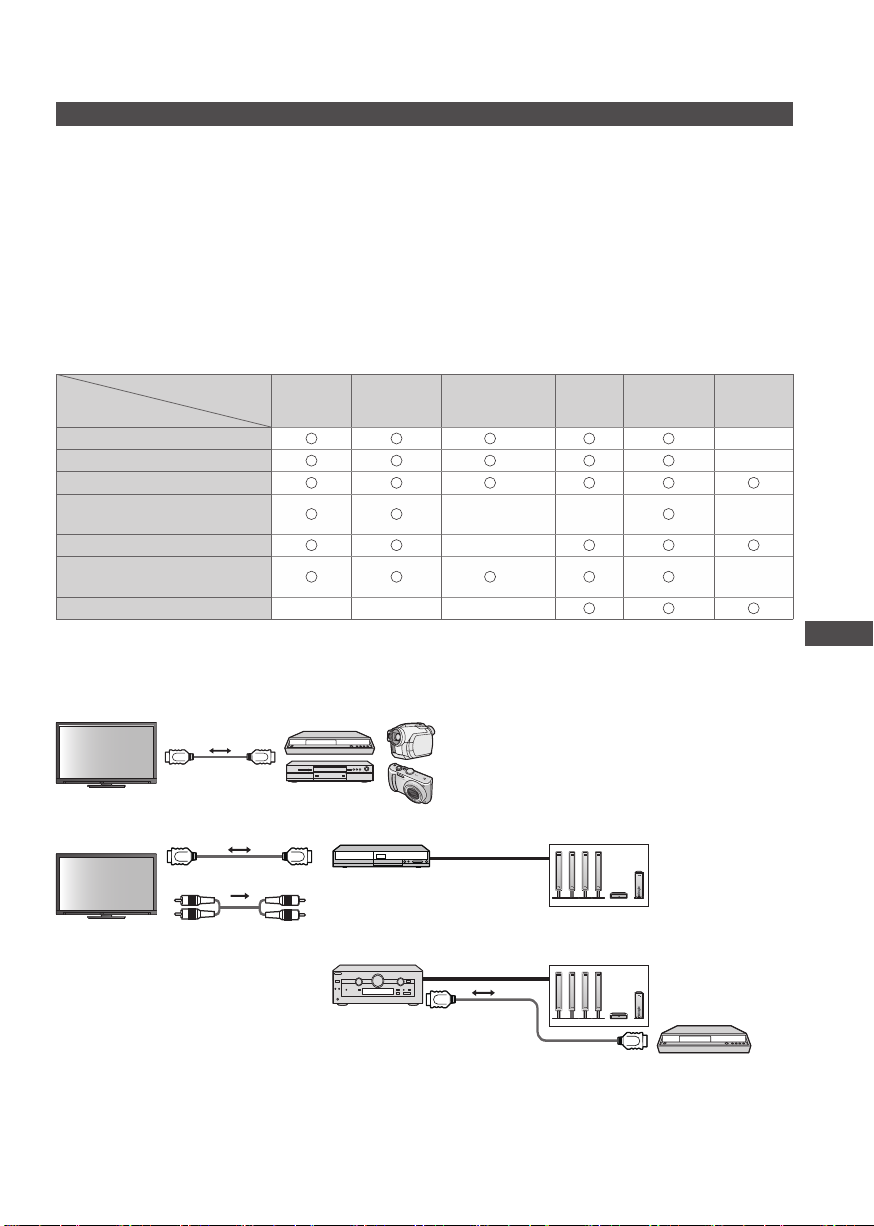
功能摘要
具備 VIERA Link 功能
的連線設備
功能
輕鬆播放
電源開聯動
電源關聯動
待機模式下減少不必要的電
源消耗
不用的設備自動待機
使用
VIERA
遙控器控制連接
設備的菜單
揚聲器控制 – – –
∗1:僅限 HDMI 接線
2:HDMI 和音频輸出連線
∗
3: 僅限具備“HDAVI Control 2 或更新”功能的設備
∗
4: 僅限具備“HDAVI Control 4 或更新”功能的設備
∗
●
使用 DIGA
机
/ DVD 播放機 / 藍光光碟播放機 / HD 摄像机 / LUMIX 相機 :
刻录
DIGA
刻录
机
∗
∗
∗
因此本公司不保證此技術與其它製造商所生產支持
DVD
4
3
3
1
∗
播放機 /
藍光光碟
∗
播放機
4
∗
3
∗
3
∗
HD 摄像机 /
LUMIX 相機
1
– –
–
3
∗
5:播放光碟時
∗
6:觀看光碟時除外
∗
∗
1
影院
播放機
∗
∗3∗
∗
2
∗
5
3
藍光光碟
影院
6
∗
∗
∗
∗3∗
∗
2
∗
功放
2
5
–
–
4
3
–
6
3
∗
–
VIERA Link
刻录
机
/
HDMI 電纜
具備 VIERA Link 功能的 DIGA
DVD 播放機 / 藍光光碟播放機 /
●
使用影院播放機∕藍光光碟影院 :
揚聲器系統
HDMI 電纜
具備 VIERA Link
功能的影院播放機 /
藍光光碟影院
RCA 電纜
∗7:
●
使用功放 :
揚聲器系統
具備 VIERA Link
功能的功放
∗7: 若連接設備擁有“HDAVI Control 5”功能,您不必使用此 RCA 電纜。在這情況下,經由 HDMI 電纜
連接設備至電視機的 HDMI2 端子。
HDMI 電纜
具備 VIERA Link
功能的DIGA
刻录
机
功
能
49
Page 50

說明
●
對於具備 VIERA Link 功能的 DIGA 刻录机∕DVD 播放機∕藍光光碟播放機∕HD 摄像机
∕LUMIX 相機,請採用 HDMI 電纜連接 HDMI1、HDMI2 或 HDMI3 端子。
●
對於影院播放機∕藍光光碟影院∕功放,請採用 HDMI 電纜和連接 RCA 電纜連接 HDMI1、
HDMI2 或 HDMI3 端子,用於電視機的音
●
使用完全符合規範的 HDMI 電纜。請勿使用不符合 HDMI 規範的電纜。
●
建議的 Panasonic HDMI 電纜零件編號:
●
RP-CDHS15 (1.5 m) ●RP-CDHS30 (3.0 m) ●RP-CDHS50 (5.0 m)
輸出。
频
準備工作
●
連接支持 VIERA Link 的設備。
●
設定連接的設備。請同時詳細閱讀設備使用說明書。
●
將設置菜單的[VIERA Link]設為[開] [VIERA Link](第 25 頁)
●
設定電視機
完成接線後,請開啟設備,再開啟電視。將輸入模式選為 HDMI1、HDMI2 或 HDMI3 (第
17 頁),並確定影像是否正確顯示。
每當發生下列情況時,即應進行此設定:
VIERA Link
功
能
●
初次使用
●
新增或重新連接設備時
●
更改設定時
50
Page 51

輕鬆播放
自動輸入切換–操作連接的設備時,會自動切換輸入模式。
[電源開聯動]
將設置菜單的[電源開聯動]設為[開]以使用此功能
[電源開聯動](第 25 頁)
當連接設備啟動時,設備的播放或引導瀏覽 / 功能的菜單會隨之啟動,並自動開啟電視。
(僅當電視處於待機模式時。)
[電源關聯動]
將設置菜單的[電源關聯動]設為[開]以使用此功能
[電源關聯動](第 25 頁)
當電視設為待機模式時,連接設備亦會自動設為待機。
●
即使電視機因自動電源待機功能自動進入待機模式,此功能將仍然照常操縱。
[待機省電] - 待機模式下減少不必要的電源耗電
將設置菜單的[待機省電]設為[開],以使用此功能
[待機省電](第
25
頁)
可根據電視機的開啟∕關閉狀態將相連設備在待機模式下的耗電量同步控制為更高或更低,
從而降低耗電量。
電視機設定為待機模式後,相連設備自動設定為待機,並且會自動最小化相連設備待機模式
下的耗電量。
電視機開啟後,相連設備仍處於待機模式,但會增加耗電量以提早啟動時間。
●
如果相連設備可在待機模式下更改耗電量並被設定為更高耗電量,此功能有效。
●
此功能在[電源關聯動]設為[開]時才能運作。
[智能自動待機] - 不用的設備自動待機
將設置菜單的[智能自動待機]設為[開(有提示)]或[開(無提示)],以使用此功能
[智能自動待機](第 25 頁)
電視機開啟後,並未觀看或使用相連設備會自動進入待機模式,以減少耗電量。例如,當輸
入模式自 HDMI 切換、當揚聲器選擇更改至[電視](觀看光碟時除外)。
●
若選擇[開(有提示)],將會顯示屏幕信息,以提醒使用者在操作此功能之前注意到。
●
此功能可能會隨連接設備不同而無法正常運作。若有必要,設至[關]。
VIERA Link
功
能
51
Page 52
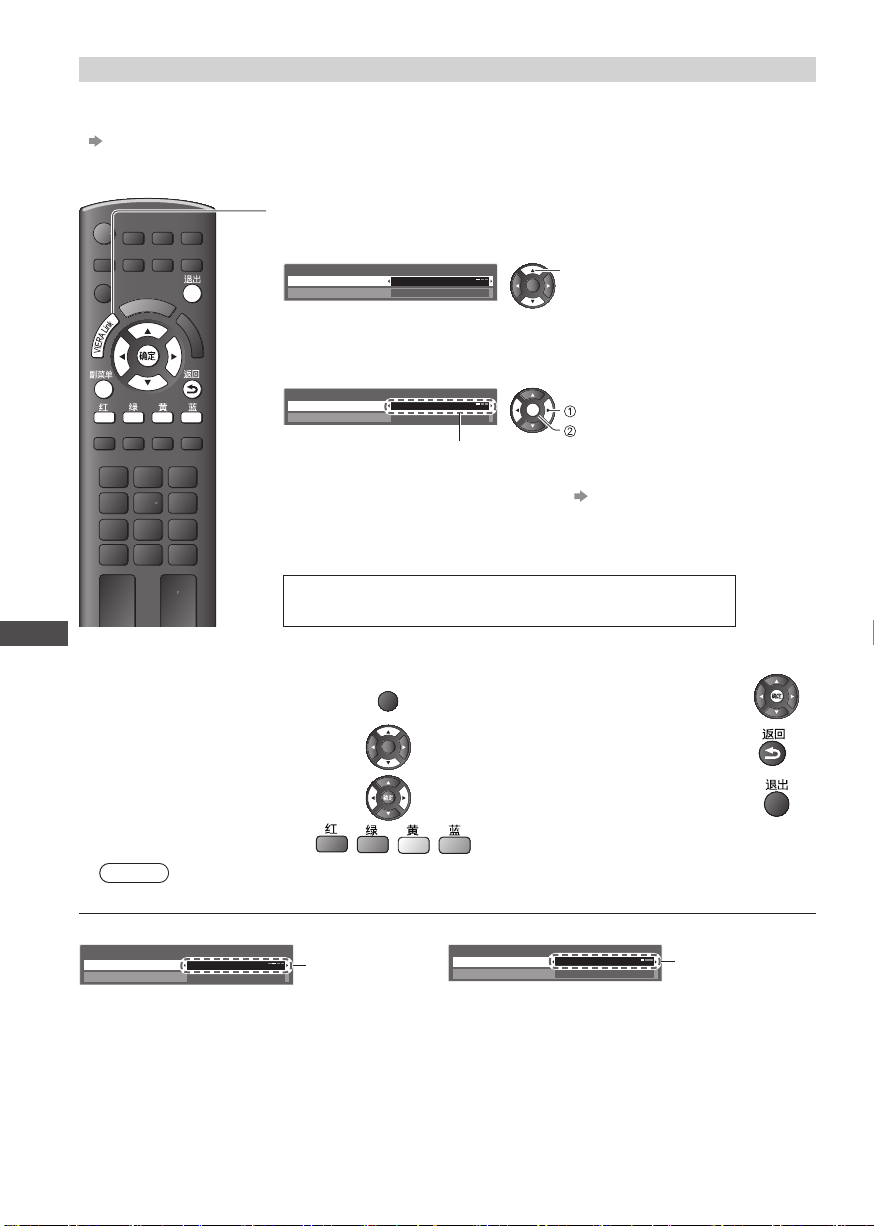
[VIERA Link 控制] - 使用 VIERA 遙控器操作所連接的設備
您可以將本電視機的遙控器指著電視機的信號接收器控制連接設備的某些功能。
●
若無法操作,請檢查設定及設備
“功能摘要”,“接線”,“準備工作”(第 49 - 50 頁)
●
如需有關連接設備操作的詳情,請閱讀設備手冊說明。
存取及操作設備的菜單
1
顯示[VIERA Link 菜單]
2
選擇[VIERA Link 控制]
VIERA Link 菜單
VIERA Link 控制
揚聲器選擇
3
選擇要存取的設備
刻录机
家庭影院
選擇
确定
會顯示連接設備的類型。
選擇設備類型並加以存取。
VIERA Link 菜單
VIERA Link 控制
揚聲器選擇
[
机]/[播放機]/[家庭影院]/[攝像機]/[LUMIX]/[數碼相機]/
刻录
刻录机
家庭影院
确定
選擇
進入
[其它]
●
您也可以使用 VIERA 工具直接進入 (第 18 頁)
●
有關顯示專案視相連設備而定。
●
[家庭影院]是指影院播放機,藍光光碟影院或影院刻录机。
●
[其它]是指機頂盒等。
所进入設備的菜單
(輸入模式會自動更改)
VIERA Link
4
操作連接設備
●
顯示操作指南
●
功
移動游標 / 選擇菜單
能
●
移動游標 / 進入 / 調整
●
當關鍵字顯示在色彩列時
說明
●
部分操作在某些設備上可能無法運作。如果這樣,您必須使用專用遙控器。
■ 如果連接多台
VIERA Link 菜單
VIERA Link 控制
揚聲器選擇 家庭影院
刻录
刻录机2
机或播放機
[
刻录
播放機1-3]
該編號是由連接同類設備的電視機較低的
HDMI 端子確定的。例如,如果有兩台
机連接到 HDMI2 和 HDMI3,連接 HDMI2 的
机顯示為[
刻录
HDMI3 的
刻录
机1],而另一台連接到
刻录
机則顯示為[
刻录
机2]。
52
副菜单
确定
机1-3 /
刻录
●
存儲 / 設定 / 進入
●
返回上一個菜單
●
退出菜單
■ 若存取非 VIERA Link 設備
VIERA Link 菜單
VIERA Link 控制
揚聲器選擇
您可以存取設備的菜單。但您無法加以操
作。您必須使用專用遙控器才可操作該設
備。
刻录机
家庭影院
會顯示連接設備
的類型。
Page 53
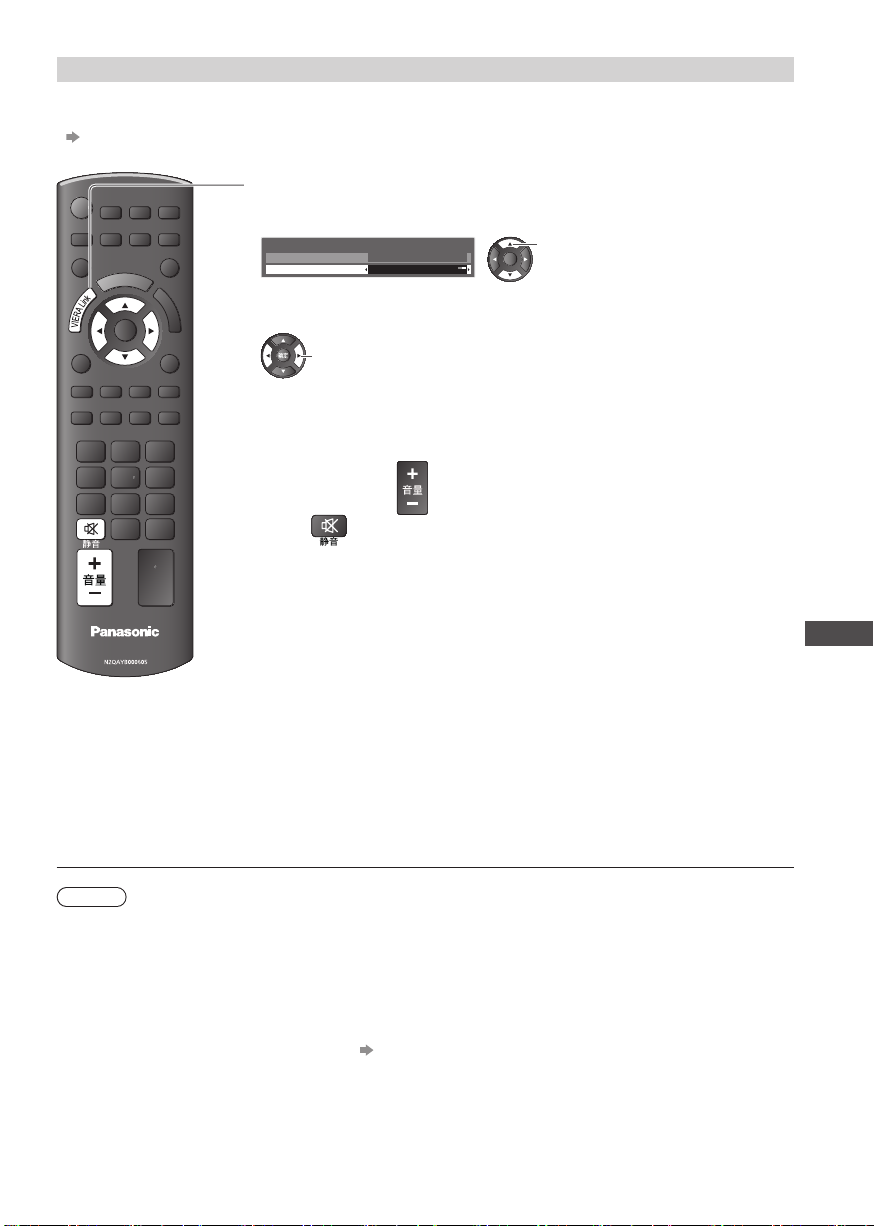
[揚聲器選擇] - 揚聲器控制
您可以將本電視機的遙控器指著電視機的信號接收器控制影院揚聲器。
●
若無法操作,請檢查設定及設備
“功能摘要”,“接線”,“準備工作”(第 49 - 50 頁)
存取及控制揚聲器音量
1
顯示[VIERA Link 菜單]
2
選擇[揚聲器選擇]
VIERA Link 菜單
VIERA Link 控制
揚聲器選擇
3
設為[家庭影院]或[電視]
刻录机
家庭影院
選擇
确定
設定
[家庭影院]
當處於待機模式時,若聲音來自設備連接的影院揚聲器,即會自動
開啟影院播放機、藍光光碟影院或功放。
●
調高 / 調低音量
●
靜音
●
電視機揚聲器為靜音。
●
當關閉設備時,電視機揚聲器仍會保持開啟。
[電視]
TV
電視機揚聲器開啟中。
VIERA Link
多聲道聲音
●
如果您想要使用功放享受多聲道聲音(例如杜比數字 5.1ch),請連
接 HDMI 電纜和 RCA 電纜(第 49 頁),然後選擇[家庭影院]。
如果您的功放有 “HDAVI Control 5” 功能,您只能使用 HDMI 電纜
連接。在此情況,連接您的功放到電視機的 HDMI2 端子。
要以多聲道聲音享受 DIGA 刻录机的聲音,請將 DIGA 刻录机的
HDMI電纜連接功放(第 49 頁)。
說明
●
這些功能可能會隨連接設備不同而無法正常運作。
●
在切換輸入模式時的前幾秒鐘,可能會看不到影像或聽不見聲音。
●
通过使用遙控器,可輕鬆播放影院播放機、藍光光碟影院或功放。請同時詳細閱讀設備使用
說明書。
●
“HDAVI Control 5” 是 HDAVI Control 相容設備的最新標準(截至 2010 年 12 月為止)。此標
準相容於舊型的 HDAVI 設備。
●
確認此電視機的 HDAVI Control 版本 [系統信息](第 25 頁)
功
能
53
Page 54
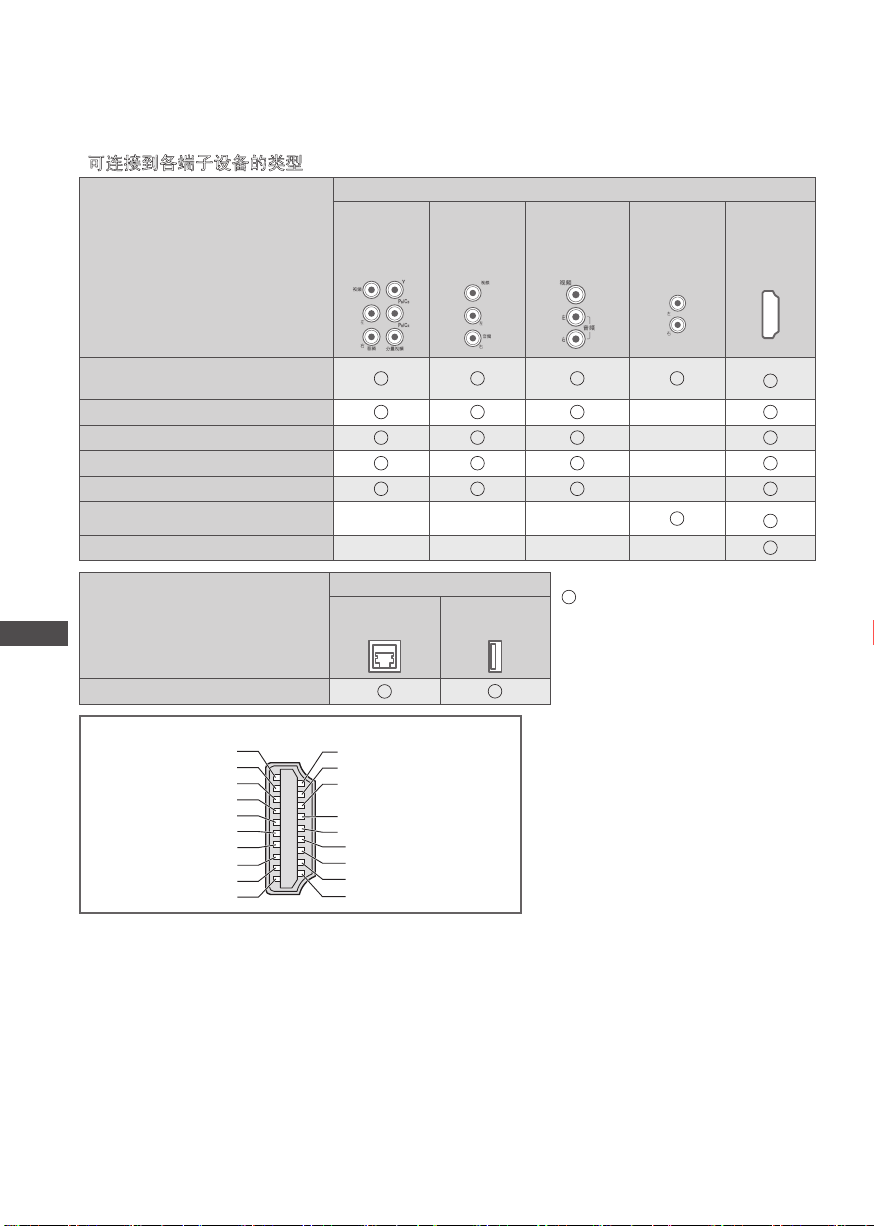
外接設備
下列图表介绍推荐的电视机与各种设备的连接方法。
关于其它连接,请参阅各设备的使用说明书、下表和规格
可连接到各端子设备的类型
設備
播放卡式
DVD (錄像機 / DVD
录像
帶 /
刻录
觀看 DVD (DVD 播放機)
觀看衛星播放(機頂盒)
觀看攝
機的影像(攝像機)
像
玩游戲(游戲機)
使用家庭影院
VIERA Link
视频/音频
输入1
机)
视频/音频
输入2
(第 63-64 頁)
端子
视频/音频
输入3
電視機側
(
面面板
音频输出
)
HDMI 1 - 3
1
∗
2
∗
外
接
要使用網絡服務
设
备
热插拔检测 19
DDC/CEC
SCL
CEC
TMDS
TMDS 数据0TMDS 数据0+
TMDS 数据1屏蔽
TMDS 数据2TMDS 数据2+
設備
接地 17
15
13
時鐘
屏蔽 11
9
7
5
3
1
HDMI 端子
端子
ETHERNET USB 1 - 2
18
+5V 電源
16 SDA
14 HDMI1 / 3 : 保留
HDMI2 : ARC
12 TMDS 時鐘10 TMDS 時鐘+
8 TMDS 数据0 屏蔽
6 TMDS 数据1 4 TMDS 数据1+
2 TMDS 数据2 屏蔽
: 推薦連接
1 : 只限 DVD
∗
2 : 使用 HDMI2 連接功放。使
∗
刻录
机
用具有 ARC(音頻返回通
道)功能的功放時,才可
使用此連接。
54
Page 55
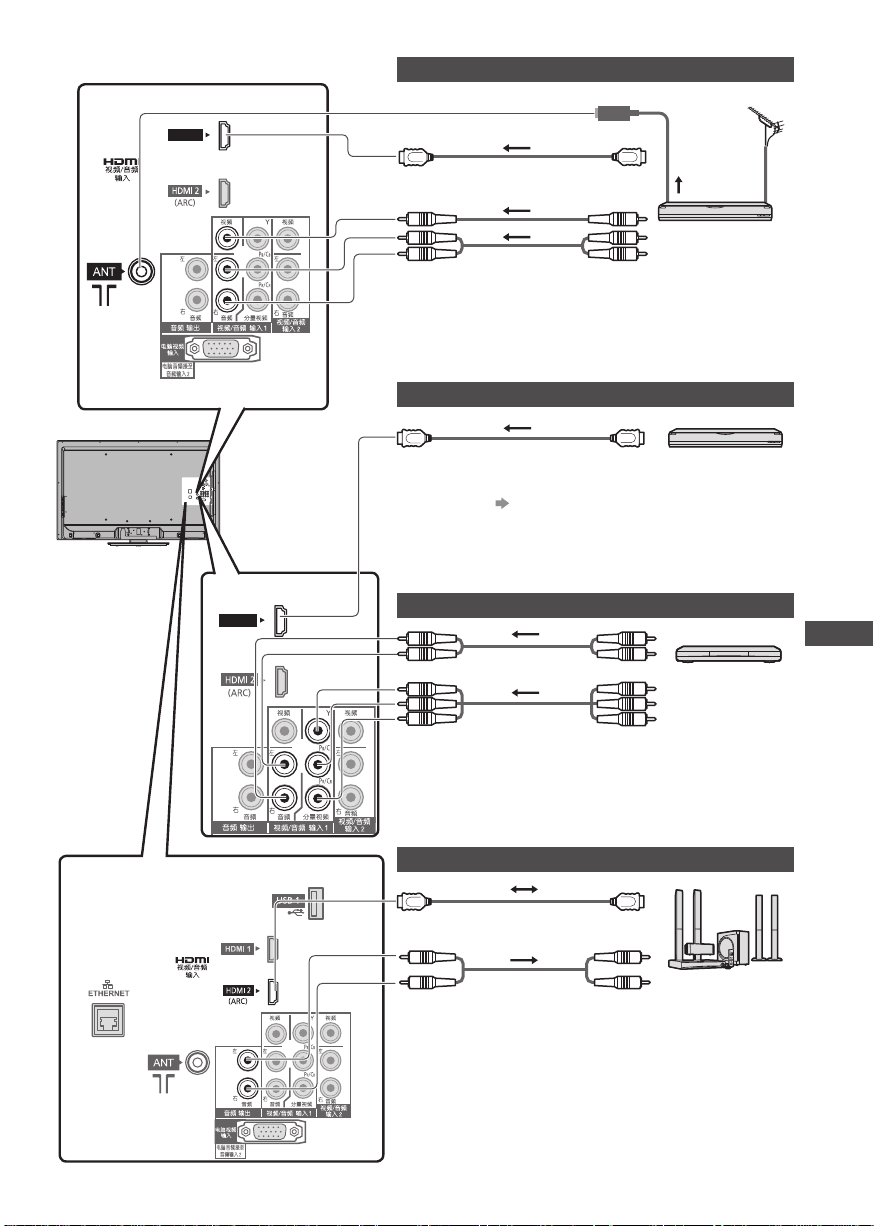
播放
HDMI 1
HDMI 1
天線
電視機後部
完全符合規範的
或
刻录
机
1
∗
HDMI 電纜
1 :只限 DVD
∗
HDMI 設備
完全符合規範的 HDMI 電纜
●
HDMI 連接 (第 49,58 頁)
觀看 DVD
(聆聽)
(觀看)
RF 電纜
DVD
刻录
或
錄像機
錄製 / 播放
DVD 播放機
机
外
接
设
备
要使用家庭影院聆聽
完全符合規範的
HDMI 電纜
2
RCA 電纜
2 : 若連接設備具有“HDAVI Control 5”功能,
∗
∗
或
家庭影院
您不必使用 RCA 電纜。在這情況下,經由
HDMI 電纜連接設備至電視機的 HDMI2 端
子。
55
Page 56
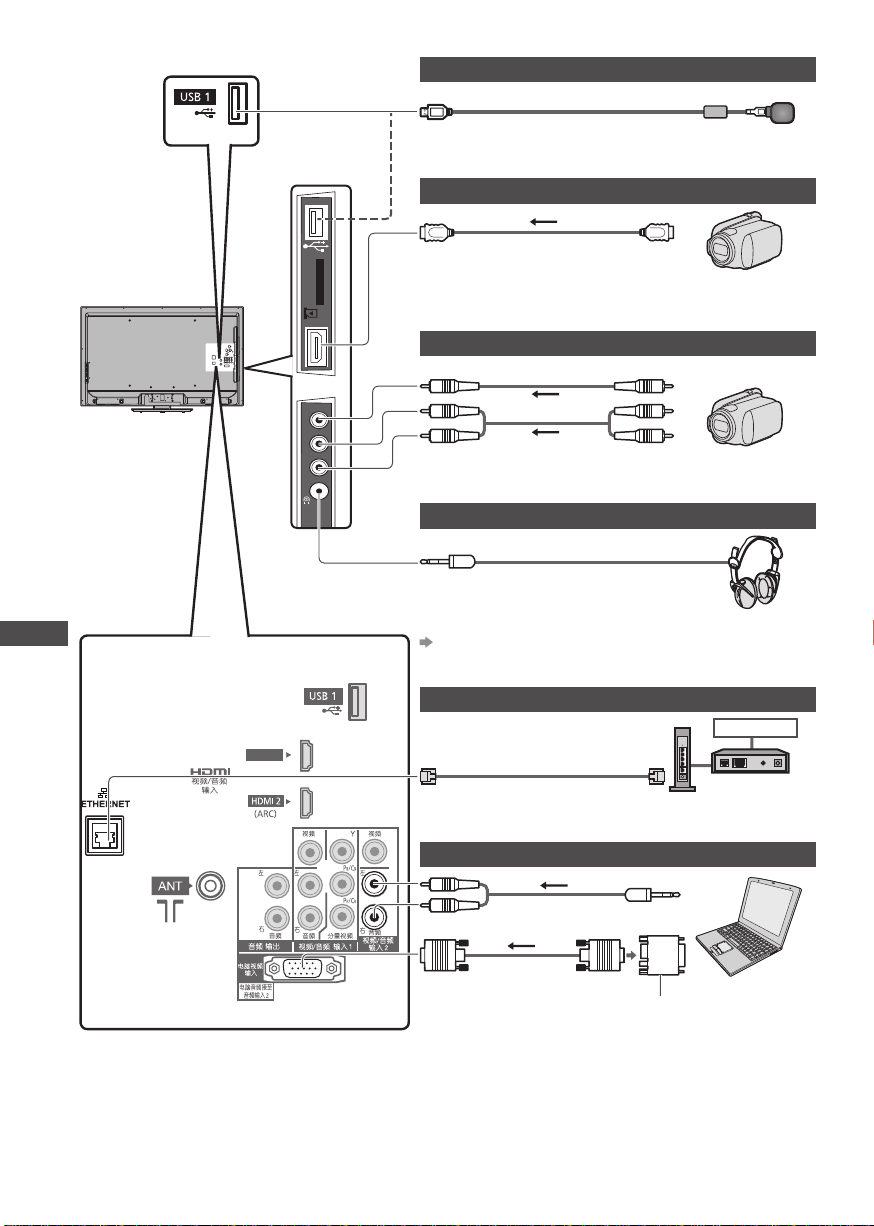
外
接
设
备
電視機後部
電視機側面
HDMI 1
面板
USB 設備
USB 電纜
攝像機 / HDMI 設備
完全符合規範的 HDMI 電纜
攝像機 / 游戲機
(觀看)
(聆聽)
耳機
(M3 立體聲迷你插頭)
調節音量
聲音菜單的[耳機音量](第 23 頁)
網絡
局域網電纜(遮蔽的)
集線器或路由器
攝像機等
攝像機等
互聯網
調製解調器
56
電腦
(聆聽)
(觀看)
个人電腦
轉接器(若需要)
Page 57
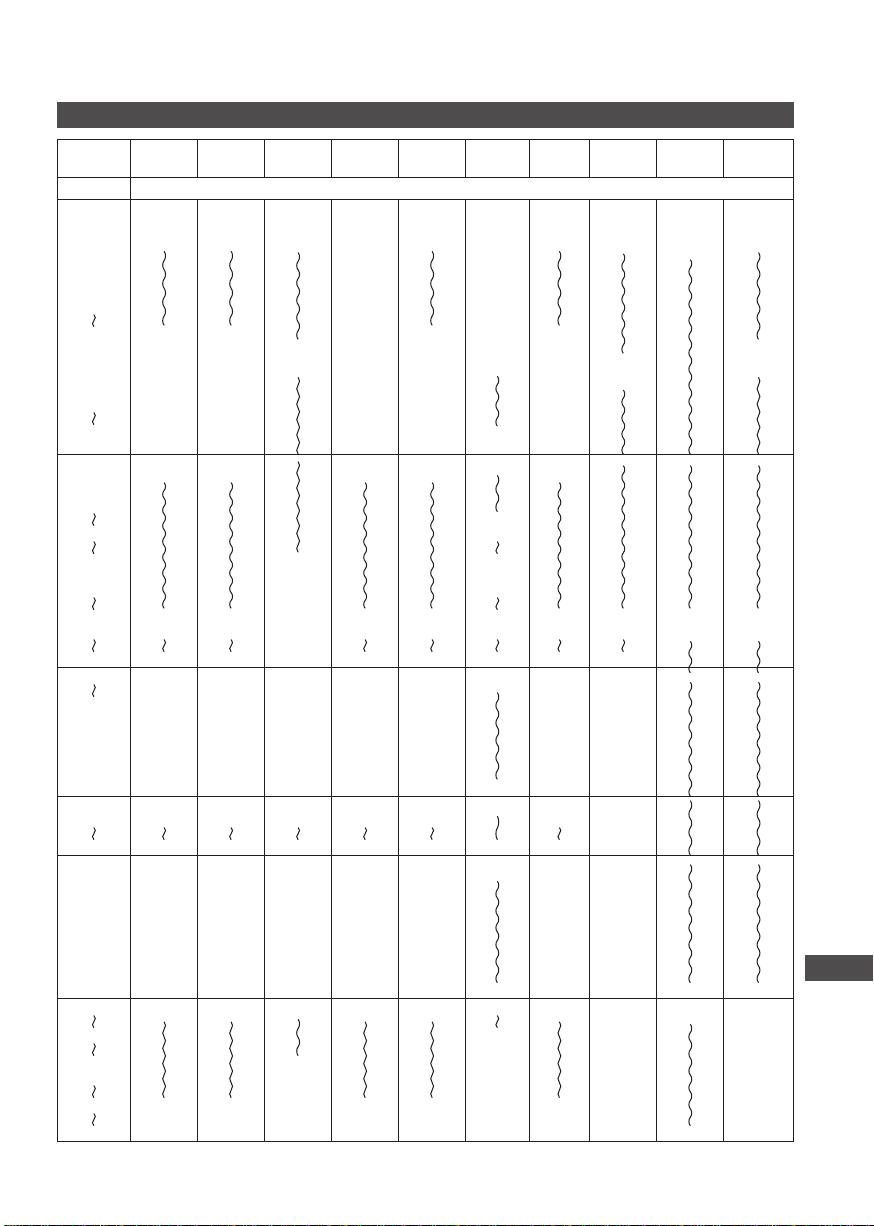
技術信息
節目分配
頻道設定
亞洲 / 西歐獨聯體 /
東歐
中國 中國香港
新西蘭 / 印尼印度有
線電視
頻道顯示 接收頻道
0
1
2
3
4
5
6
7
11
12
13
14
15
16
19
20
21
22
23
24
28
57
58
59
62
63
69
70
73
74
75
76
77
78
79
80
81
89
90
91
92
93
94
95
96
97
98
99
100
107
117
118
120
125
11
12
21
62
63
69
S’1
S’2
S’3
S1
S2
S10
S11
S12
S13
S14
S15
S16
S17
S18
S19
S20
S21
S41
–
–
2
–
–
–
–
–
–
–
–
–
–
–
–
–
–
–
–
1
2
11
12
–
–
–
–
–
–
–
21
62
63
69
–
–
–
S’1
–
–
–
–
–
S1
S2
S10
S11
S12
S13
S14
S15
S16
S17
S18
S19
S20
S21
S41
–
–
–
1
2
12
13
57
–
–
–
–
–
–
–
–
–
–
–
–
–
–
–
–
–
Z1
Z9
Z10
Z11
Z12
Z13
Z14
Z15
Z16
Z17
Z18
Z19
Z20
Z37
–
–
–
–
–
21
62
63
69
S’1
S’2
S’3
S1
S2
S10
S11
S12
S13
S14
S15
S16
S17
S18
S19
S20
S21
S41
–
–
–
–
–
–
–
–
–
–
–
–
–
–
–
–
–
–
–
–
–
–
–
–
–
–
11
21
62
63
69
S’1
S’2
S’3
S1
S2
S10
S11
S12
S13
S14
S15
S16
S17
S18
S19
S20
S21
S41
–
–
2
–
–
–
–
–
–
–
–
–
–
–
–
–
–
–
–
–
1
2
3
4
S’1
S’2
S’3
S1
S2
S3
S4
S10
5
6
12
S11
S40
S41
21
24
25
31
32
41
42
51
52
61
62
69
70
–
–
–
–
–
–
南非 美國系統
–
1
2
11
12
13
–
–
–
–
–
–
21
62
63
69
–
–
–
S’1
S’2
S’3
–
–
–
S1
S2
S10
S14
S15
S16
S17
S18
S19
S20
S21
S41
–
–
-
-
-
–
–
2
13
14
62
63
69
–
–
–
–
–
–
–
–
–
–
–
–
–
–
–
–
–
–
–
–
–
–
– 99 C49
–
–
–
–
–
–
–
–
–
–
美國有線
電視
–
1
2
62
63
100
125
日本
–
1
2
12
13
62
C13
–
–
–
–
–
–
–
–
–
–
技
术
信
息
57
Page 58
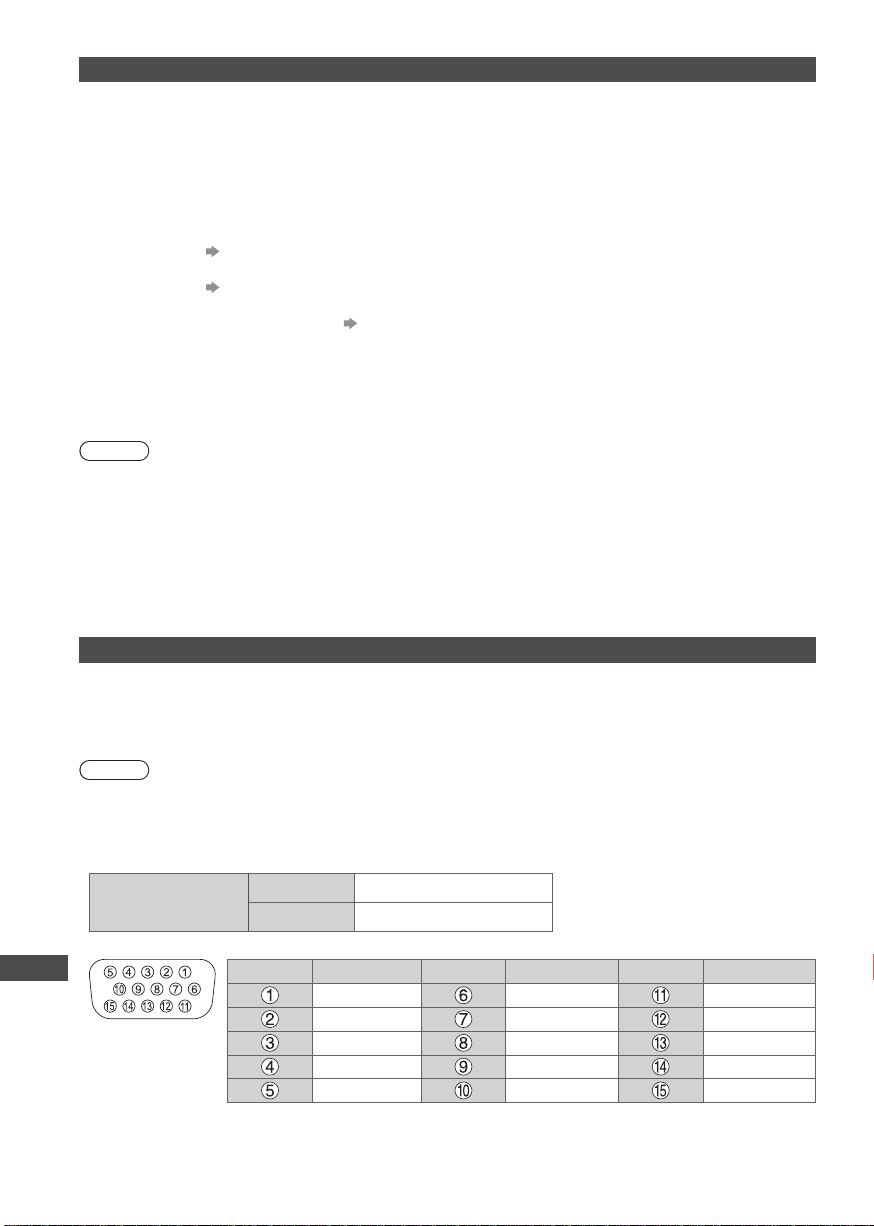
HDMI 連接
HDMI (高清晰度多媒體介面)是全球第一個採用非壓縮標準的完整數字消費者
HDMI 可讓您連接電視機與設備,獲得高清晰度數碼影像與高音質聲音的享受。
帶有
HDMI 或 DVI
使用
HDMI
輸出端子的
HDMI
相容設備
相容(完全有線)電纜連接至
HDMI
1
∗
,例如
端子。
DVD
播放機、機頂盒或游戲機,均可
如需接線的資訊,請參閱“外接設備”(第 54 - 56 頁)。
適用之 HDMI 功能
●
輸入音
●
輸入視頻信號: 480i,480p,576i,576p,720p,1080i 和 1080p
信號:雙聲道直線脈衝編碼調製(取樣頻率 - 48千赫兹、44.1千赫兹、32千
频
“可顯示輸入信號”(第 59 頁)
符合數碼設備的輸出設定。
●
輸入電腦信號: “可顯示輸入信號”(第 59 頁)
符合電腦的輸出設定。
●
VIERA Link (HDAVI Control 5) : [VIERA Link] (第 49 頁)
●
音频返回通道
2
∗
(限於 HDMI2 端子)
DVI 連接
若外部設備只具有 DVI 輸出,即會通过 DVI 對 HDMI 的轉接線連接 HDMI端子
對 HDMI的轉接線時,請將音
:使用音
3端子)。
频
電纜連接至音
频
輸入端子(HDMI1 / 2:使用音频2端子 / HDMI3
频
說明
●
音
設定可以在聲音菜單的 [HDMI1 / 2 / 3 輸入]中進行。(第 23 頁)
频
●
連接的設備若具有寬高比調整功能,請將寬高比設為[16:9]。
●
這些 HDMI 接頭屬於“類型 A”。
●
這些
HDMI
●
接頭符合
若設備不具備數碼輸出端子,可以連接至“
●
此電視機結合了
1: 符合 HDMI 規範的設備上會顯示 HDMI 標誌。
∗
2:
音頻返回通道(ARC)是通过 HDMI 電纜傳送数字聲音信號的功能。
∗
請洽詢當地的數碼設備零售店。
3:
∗
HDCP
HDMI™
(高頻寬數碼內容保護)版權保護的規範。
分量视频
科技。
”或“视频”輸入端子接收模擬信號。
電腦連接
您可將電腦與本電視機連接,藉以顯示電腦畫面,並從電視機聆聽聲音。
●
可輸入的電腦信號: 水平掃描頻率31至69
千赫兹
;垂直掃描頻率59至86赫兹(超過 1,024 條
信號線會導致圖像顯示不正確)。
●
DOS / V 規格的 D-sub 15 針接頭不一定需要使用電腦轉接器。
說明
●
某些電腦機型無法連接至此電視機。
●
使用電腦時,請將電腦的色彩顯示品質設至最高。
●
如需瞭解適用之電腦信號的詳細資訊,請參閱第 59 頁。
●
最大顯示清晰度
技
术
信
息
寬高比
●
D-sub 15 針接頭信號
4:3 1,024 × 768 像素
16:9 1,366 × 768 像素
針腳號碼 信號名稱 針腳號碼 信號名稱 針腳號碼 信號名稱
R GND(接地) NC(未連接)
G GND(接地) NC(未連接)
B GND(接地) HD
NC(未連接) NC(未連接) VD
GND(接地) GND(接地) NC(未連接)
视频音频接口
赫兹
3
∗
。使用DVI
。
)
58
Page 59
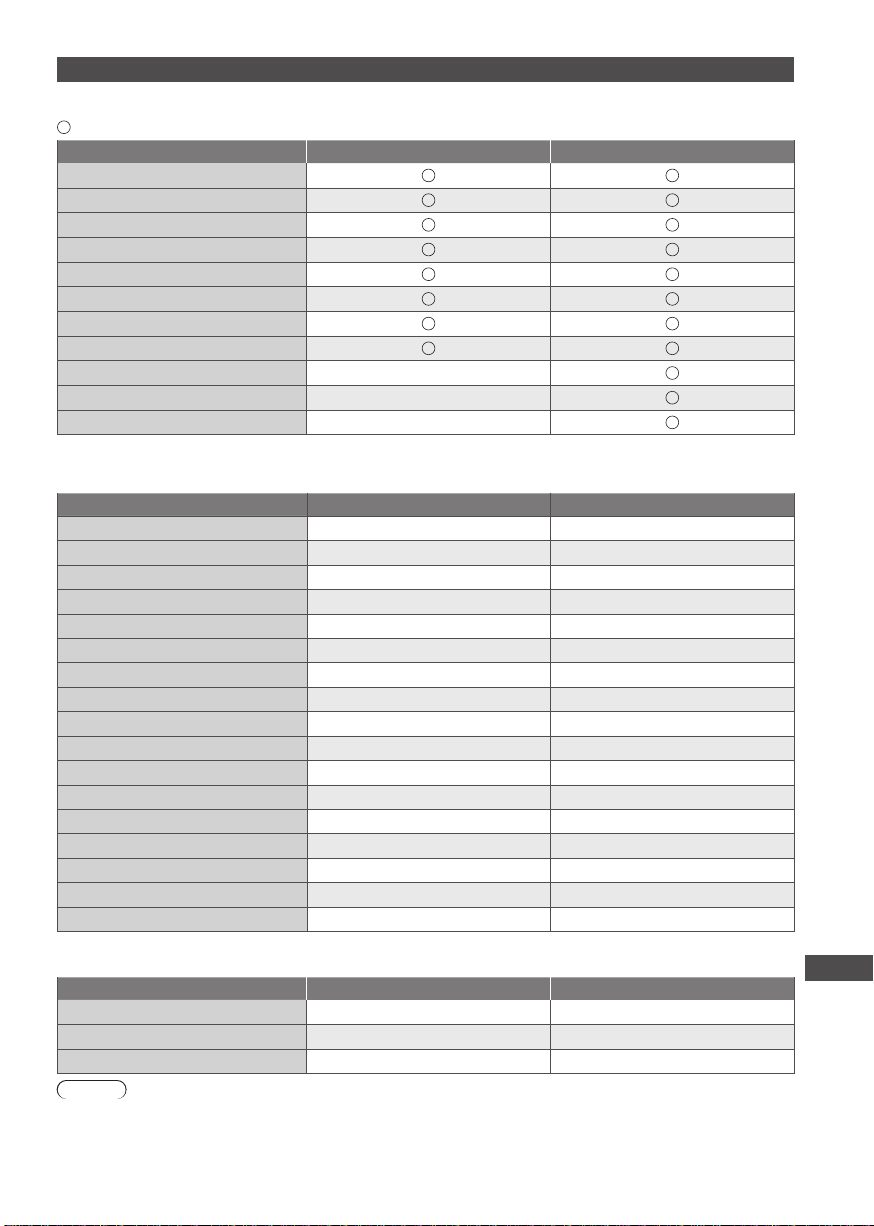
可顯示輸入信號
色差信號輸入 (Y,PB / CB,PR / CR),HDMI
標記:適用的輸入信號
信號名稱 色差信號輸入
HDMI
525 (480) / 60i
525 (480) / 60p
625 (576) / 50i
625 (576) / 50p
750 (720) / 60p
750 (720) / 50p
1,125 (1,080) / 60i
1,125 (1,080) / 50i
1,125 (1,080) / 60p
1,125 (1,080) / 50p
1,125 (1,080) / 24p
電腦 (從 D-SUB 15 針)
電腦適用的輸入信號,基本上與 VESA 標準計時相容。
信號名稱 水平頻率(千赫茲) 垂直頻率(赫茲)
640 × 400 @70 Hz 31.47 70.07
640 × 480 @60 Hz 31.47 59.94
640 × 480 @75 Hz 37.50 75.00
800 × 600 @60 Hz 37.88 60.32
800 × 600 @75 Hz 46.88 75.00
800 × 600 @85 Hz 53.67 85.06
852 × 480 @60 Hz 31.44 59.89
1,024 × 768 @60 Hz 48.36 60.00
1,024 × 768 @70 Hz 56.48 70.07
1,024 × 768 @75 Hz 60.02 75.03
1,024 × 768 @85 Hz 68.68 85.00
1,280 × 1,024 @60 Hz 63.98 60.02
1,280 × 768 @60 Hz 47.70 60.00
1,366 × 768 @60 Hz 48.39 60.04
Macintosh13” (640 × 480) 35.00 66.67
Macintosh16” (832 × 624) 49.73 74.55
Macintosh21” (1,152 × 870) 68.68 75.06
電腦(從 HDMI 端子)
電腦適用的輸入信號,基本上與 HDMI 標準計時相容。
信號名稱 水平頻率(千赫茲) 垂直頻率(赫茲)
640 × 480 @60 Hz 31.47 60.00
750 (720) / 60p 45.00 60.00
1,125 (1,080) / 60p 67.50 60.00
說明
●
上列之外的信號可能無法正確顯示。
●
上列信號會重新加以格式化,以便在您的顯示器中觀看。
●
電腦信號在顯示時已經過放大或壓縮,因此可能無法非常清晰地顯示細節。
技
术
信
息
59
Page 60
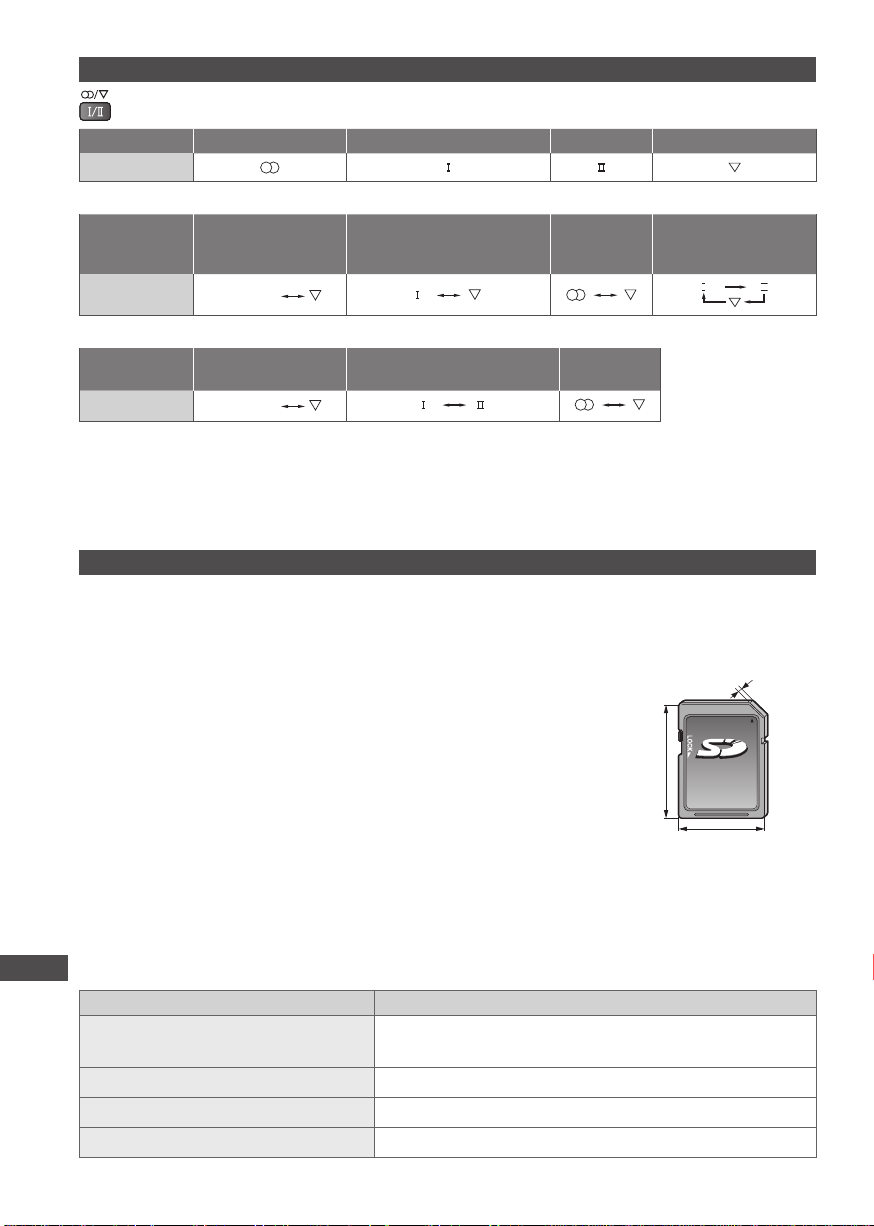
立體聲 / 兩國語言聲音選擇
II
當您接收立體聲 / 兩國語言聲音選擇時,通过按立體聲選擇按鈕可以選擇聲音輸出模式。
音频信號 立体声
主
声
道 I
副声
道 II
模式指示
丽音(NICAM).......用於新西蘭、新加坡、中國香港等。
电视广播
類型
模式指示
标准电视广播
(標準音频)
無指示
标准 +
(主声道 I )
丽音单声
道 I
丽音
立体声
丽音双声
(主声道 I / 副
A2(德語).......用於澳洲、馬來西亞等。
电视广播
類型
模式指示
●
如果立體聲信號不良、接收狀態不佳,或自動切換“立體聲:单声道”,建議您從立體聲切換
标准电视广播
(標準音频)
無指示
两国语或双声道:
主
声
道 I /
副声
道
立体声
至单声道。
●
即使接收到的信號內容发生更改,選擇模式也會維持不變。
●
當接收狀態變差時,若使用聲音選擇按鈕將模式設定為“单声道”位置,將比較易於聆聽。
●
某些國家目前並不發射“双声道”(也稱為“双单声”道或“两国语”)。
媒體播放器
SD 卡
卡的格式:SDXC 卡 - exFAT
SDHC卡/SD 卡 - FAT16或FAT32
符合規範的卡類型(最大容量): SDXC卡(64 GB)、SDHC卡(32 GB)、SD卡(2 GB)、
miniSD卡(2 GB)(需要 miniSD 轉接器)
●
若使用 miniSD卡,请将它和转换器一起插入/拔出。
●
請訪
下列網站,查看最新的SD卡類型資訊。(僅英語)
问
http://panasonic.jp/support/global/cs/tv/
●
使用符合SD標準的SD卡。否則可能導致電視機故障。
●
請勿在電視機存取資料時拔下SD卡 (這可能會損壞SD卡或電視機)。
●
請勿觸摸SD卡背面的針腳。
●
請避免SD卡受到重壓或重擊。
●
請以正確方向插入SD卡(否則SD卡可能會損壞)。
●
電子干擾、靜電或操作不當皆可能導致資料或SD卡受到損害。
●
請定期備份錄製資料,以備資料發生錯誤或損壞,或電視機運作異常時使用。
技
(Panasonic 對於錄製資料發生錯誤或損壞概不負責。)
术
32 mm
24 mm
信
USB 存储设备
息
格式: FAT16,FAT32 或 exFAT
屏幕信息
信息 意義 / 動作
●
無法讀取文件
設備未連接
無正確文件可播放
操作無法進行
文件已毀損或無法讀取。
●
電視機不支持此格式。
●
確定正確插入 SD 卡或 USB 設備。
●
SD 卡沒有資料。
●
您的操作無法使用。
60
单声
道 II )
I
道
道
声
2.1 mm
Page 61
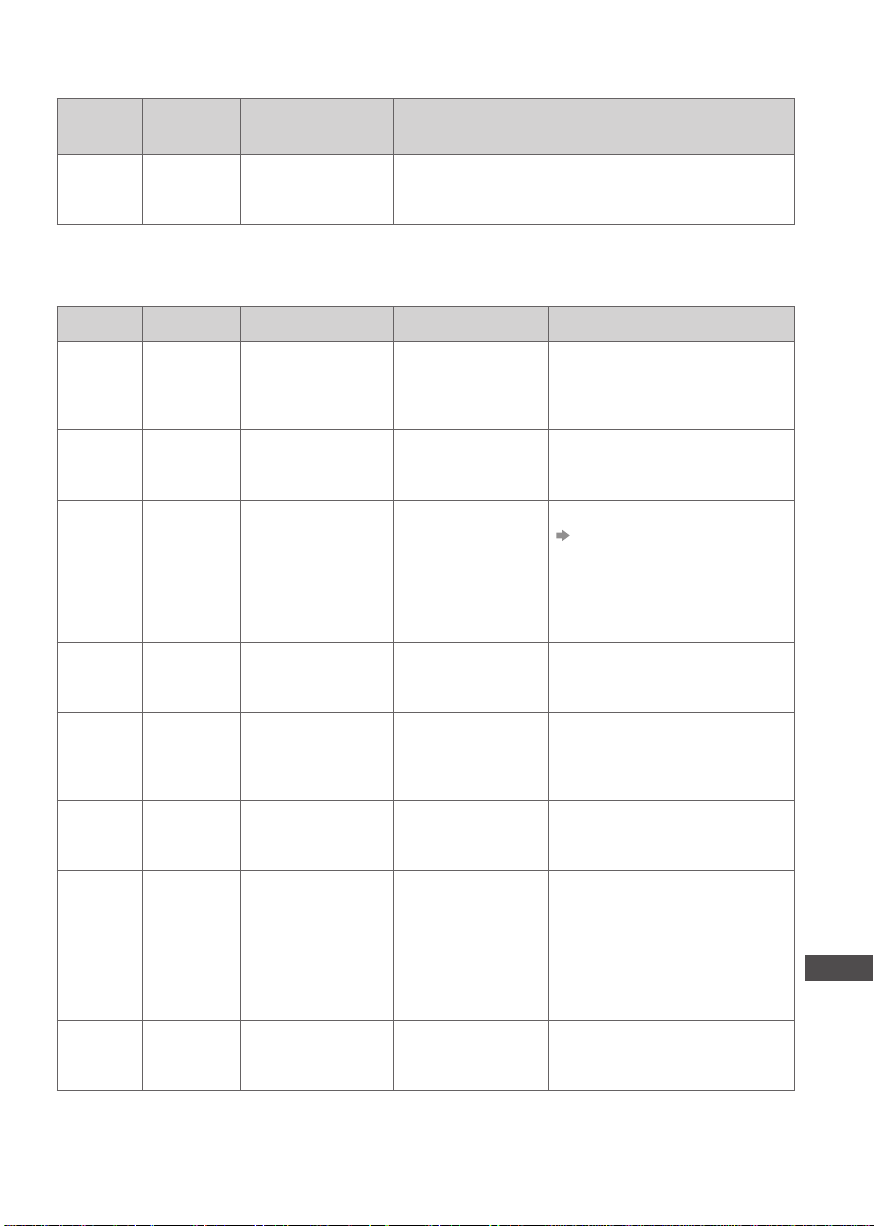
媒體播放器 / DLNA 所支持的文件格式
■ 照片
格式 文件擴展名
JPEG .jpg 8 × 8至
1:
相機文件系統的設計規則-由日本電子資訊技術產業協會(
∗
2: 可交換影像文件 - 數碼相機使用的影像文件格式
∗
影像清晰度
(像素)
30,719 × 17,279
1
∗
DCF
和 EXIF
替代採樣率:4:4:4,4:2:2,4:2:0
●
不支持漸進式 JPEG。
∗
2
標準
詳情 / 限制
JEITA
)制訂的統一標準
■ 視頻
格式 文件擴展名 視頻編解碼 音頻編解碼 詳情 / 限制
SD-視頻 .mod MPEG1
AVCHD .mts H.264
AVI .avi
.divx
MKV .mkv H.264 BP/MP/HP MP3
ASF .asf
.wmv
MP4 .mp4 H.264 BP/MP/HP MP3
MOV .mov 動態 JPEG
TS .ts
.tp
MPEG2
DIV3
DIV4
DIVX
DX50
DIV6
XviD
MPEG4 SP/ASP
Windows Media
視頻 v9
VC-1
H.264 BP/MP/HP
MPEG2
H.264
MPEG
杜比數字
杜比數字
MP3
杜比數字
MPEG
杜比數字
MPEG
WMA
杜比數字
AAC
RAW
TWOS
SOWT
MP3
杜比數字
LPCM
AAC
杜比數字
AAC
MP3
SD-視頻標準版本 1.3
(娛樂視頻定檔)
●
若目前裝置上的文件夾結構已被
更改,數據可能無法被讀取。
AVCHD 標準
●
若目前裝置上的文件夾結構已被
更改,數據可能無法被讀取。
DivX 視頻文件
“DivX”(第 62 頁)
DivX Certified® 可播放 DivX®
視頻高達 HD 1080p,包括優質
內容。
●
不支持 DTS 聲音的 MKV。
●
無法播放複製受保護的文件。
●
不支持 WMA Pro 和 WMA
Lossless。
–
●
本電視機支持 Panasonic
LUMIX 相機拍攝的動態
JPEG。
●
部分文件視錄製情況而定可能
無法播放。
●
動態 JPEG 只可由媒體播放器
播放。
●
此格式只可在 DLNA 功能中
播放。
技
术
信
息
61
Page 62
■ 音樂
編解碼 文件擴展名 限制
MP3 .mp3 –
●
AAC .m4a
WMA .wma
說明
●
即使符合這些條件,部分文件仍然可能無法播放。
●
數據勿使用雙字节字符或其它特殊字碼。
●
若更改文件或文件夾名稱,可能會導致該卡無法在本電視機上使用。
DivX
®
DivX Certified
可播放 DivX® 視頻高達 HD 1080p,包括優質內容。
關于 DIVX 視頻:
DivX® 是 DivX,Inc 創造的數碼視頻格式。這是官方 DivX Certified® 可播放 DivX 視頻的設
備。
請瀏覽 www.divx.com 有關更多信息以及可轉換您的文件至 DivX 視頻的軟件工具。
DivX 的字幕文本文件
字幕格式 - MicroDVD,SubRip,TMPlayer
●
DivX 視頻文件和字幕文本文件在相同文件夾中,其文件名相同但是文件擴展名不同。
●
若相同文件夾中有超過一個字幕文本文件,它們將會以以下優先順序顯示:“.srt”,“.sub”,
“.txt”。
●
若要在播放 DivX 內容時確定或更改當前字幕狀態,按副菜单按鈕顯示選項菜單。
●
視用於創建有關文件的方法或錄製狀態而定,可能僅部分字幕會被顯示,或字幕可能完全不
會被顯示。
●
有些字幕文本可能會顯示不正確。
說明
●
視您如何創建 SD 卡或 USB 存储设备,文件和文件夾可能不會按照您所編的次序顯示。
●
視您用於創建 DivX 文件的軟件而定,有些文件可能不能被播放。
●
視您如何創建文件以及有關文件夾的結構而定,有關文件和文件夾可能不會被顯示。
●
若文件和文件夾太多,操作可能需較長時間完成或有些文件可能不會被顯示或播放。
有關 DIVX 視頻點播:
此 DivX Certified
®
設備必須先註冊以播放所購買的 DivX 視頻點播(VOD)電影。請在您的設
備的設置菜單的 DivX VOD 部分獲取您的註冊代碼。請瀏覽 vod.divx.com 獲取有關更多如何
完成您的註冊的相關信息。
要顯示 DivX VOD 註冊代碼
設置菜單中的[DivX® VOD](第 25 頁)
●
若您要獲取新的註冊代碼,您必須先撤銷現有的註冊代碼。
技
當播放了 DivX VOD 內容一次後,確定撤銷屏幕將會被顯示在設置菜單中的[DivX® VOD]。
术
若您在確定屏幕按确定按鈕,撤銷代碼將會被生成,同時您將不能播放您使用當前註冊代碼
信
所購買的任何內容。
息
您將會在撤銷代碼屏幕按确定按鈕後獲得新的註冊代碼。
●
若您使用與此電視機代碼不同的註冊代碼購買 DivX VOD 內容,您將無法播放有關內容。
([您的設備未獲得授權播放受到 DivX
有關 DivX 內容僅可以播放特定次數
有些 DivX VOD 內容僅可以被播放特定次數。
當您播放此類內容時,剩餘的播放次數會被顯示。當剩餘的播放次數為零時,您就不能播放
此類內容。([此DivX租用已過期。]會被顯示。)
●
當播放此類內容時,剩餘的播放次數會在以下情況下減少一次:
●
若您退出當前應用程序。
●
若您播放其它內容。
●
若您進入下一個或上一個內容。
62
無法播放複製受保護的文件。
●
無法播放複製受保護的文件。
●
不支持 WMA Pro 和 WMA Lossless。
保護的視頻]被顯示。)
Page 63
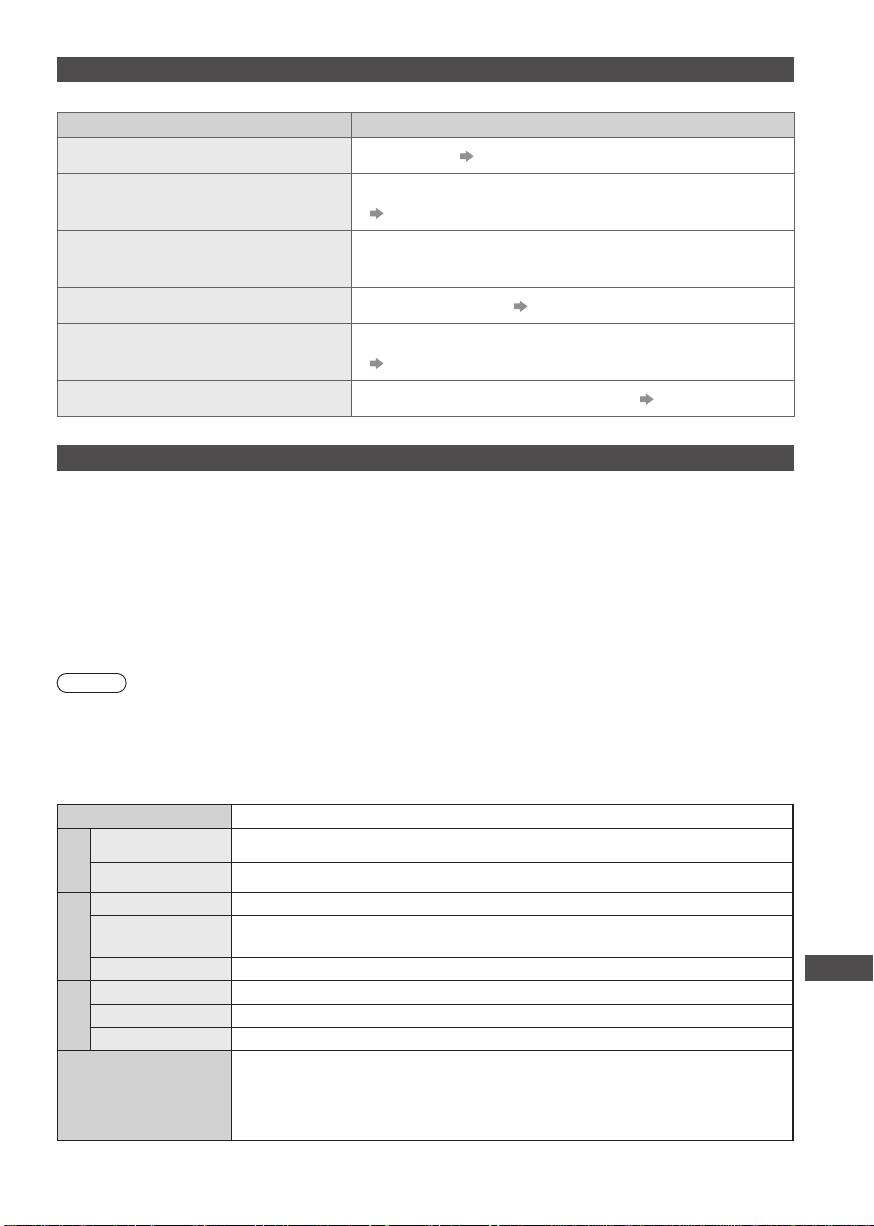
網絡
屏幕信息
出現內部錯誤。
無法讀取文件
服務器通訊失敗。
消息 意義 / 動作
●
檢查設置。 (第 42 - 44 頁)
●
文件已毀損或無法讀取。檢查可用的數據格式。
(第 61-62 頁)
●
這可能是媒體服務器出現問題。請詳細閱讀服務器軟
件的使用說明書。
服務器連接失敗。
未發現服務器
軟件更新未完成。
●
檢查連接和設置。 (第 42 - 44 頁)
●
您的家庭網絡沒有媒體服務器。檢查連接和設置。
(第 42 - 44 頁)
●
網絡下載失敗。檢查連接和設置。 (第 42 - 44 頁)
USB 連接
●
建議您將 USB 存储设备直接連接至電視機的 USB 端口。
●
有些 USB 設備或 USB 集線器可能不能用於此電視機。
●
您不能使用 USB 卡讀取器連接任何設備。
已測試可以使用於各電視機 USB 端口的 USB 設備組合。
USB 端口 1 + 端口 2 組合(反之亦然):
●
USB 存储设备 + 無線局域網適配器
●
USB 存储设备 + USB 鍵盤
●
無線局域網適配器 + USB 鍵盤
說明
●
在以下網站可獲得 USB 設備的其它資訊。(僅英語)
http://panasonic.jp/support/global/cs/tv/
規格
電源
耗
額定功率
電
待機消耗功率
量
寬高比
顯
可見屏幕尺寸
示
屏
像素數
揚聲器
聲
音頻輸出
音
耳機
電腦信號
220V ~50 Hz
122 W
0.25 W
16:9
106 cm (對角線)
930 mm (寬) × 523 mm (高)
2,073,600 (1,920 (寬) × 1,080 (高))
160 mm × 42 mm × 2,8 Ω
14 W (7 W + 7 W ) 7% THD
M3 (3.5 mm) 立體聲迷你插座 × 1
VGA,SVGA,WVGA,XGA
SXGA,
WXGA ������ (壓縮)
水平掃描頻率 31 - 69 kHz
垂直掃描頻率 59 - 86 Hz
技
术
信
息
&
规
格
63
Page 64
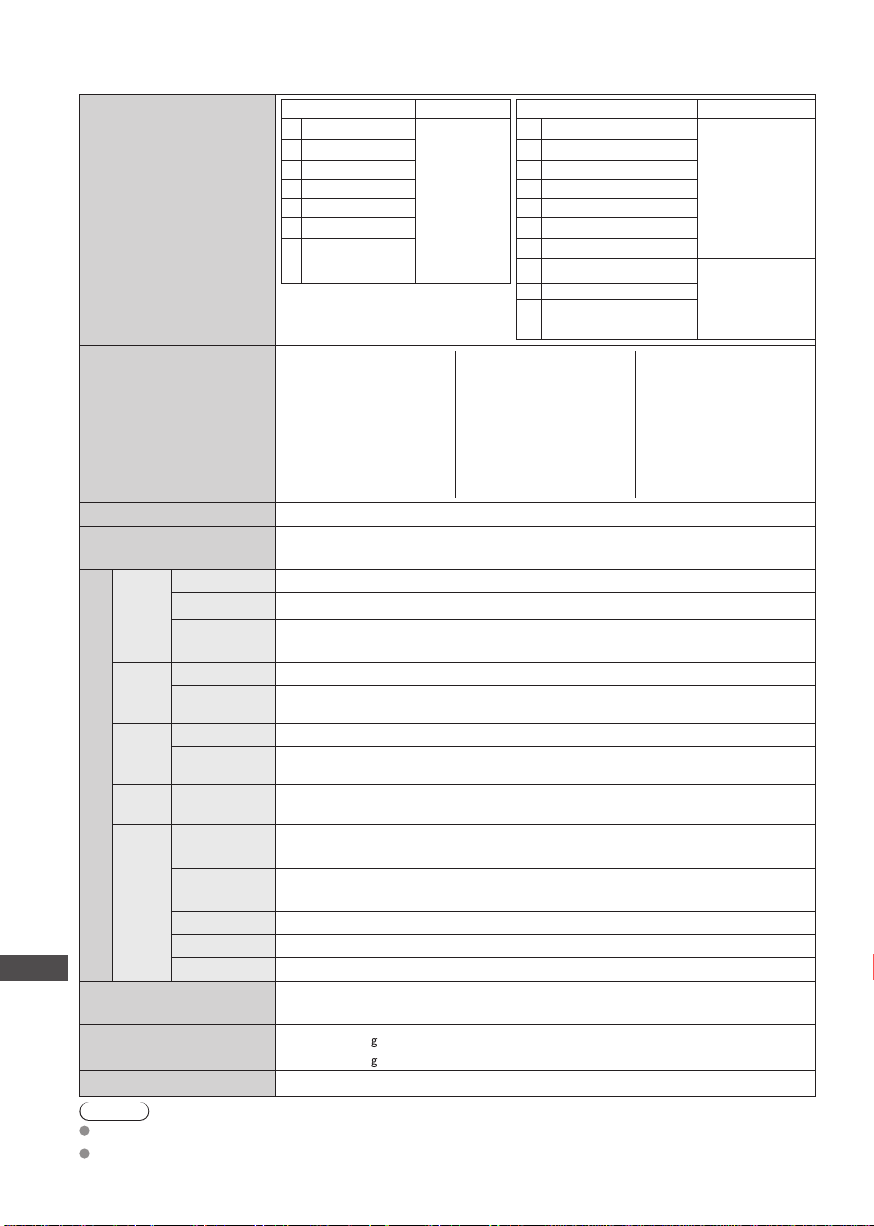
規格
17 種系統
1 PAL B, G, H
2 PAL I 9 NTSC 4.43/6.0 MHz
3 PAL D, K 10 NTSC 4.43/6.5 MHz
4 SECAM B, G 11 NTSC 3.58/5.5 MHz
接收系統 / 頻帶名稱
5 SECAM D, K 12 NTSC 3.58/6.0 MHz
6 SECAM K1 13 NTSC 3.58/6.5 MHz
NTSC M (NTSC
7
3.58/4.5 MHz)
VHF 波段
2-12(PAL/SECAM
B, K1)
接收頻道
0-12(PAL B 澳洲)
1-9 (PAL B 新西蘭)
1-12(PAL/SECAM D)
1-12(NTSC M日本)
2-13(NTSC M美國)
天線-背部
使用環境
連
接
端
子
规
格
尺寸(寬×高×厚)
重量
执行标准
视频/
音频
输入1
视频/
音频
输入2
视频/
音频
输入3
音頻
輸出
其它
音頻 左-右
視頻
色差信號
輸入
音頻 左-右
視頻
音頻 左-右
視頻
音頻 左-右
HDMI1 - 3
輸入
電腦輸入
儲存卡插槽
USB 1 / 2
以太網
VHF / UHF
溫度:0 °C - 40 °C
濕度:20 % - 80 % 相對濕度(無結露)
RCA 插針式 × 2 0.5 V [rms]
RCA 插針式 × 1 1.0 V [p-p] (75 Ω)
Y
P
B / CB, PR / CR
RCA 插針式 × 2 0.5 V [rms]
RCA 插針式 × 1 1.0 V [p-p] (75 Ω)
RCA 插針式 × 2 0.5 V [rms]
RCA 插針式 × 1 1.0 V [p-p] (75 Ω)
RCA 插針式 × 2 0.5 V [rms] (高阻抗)
A 型連接器
高密度 D-SUB 15針
SD 卡插槽 × 1
USB 2.0 類型 A 轉接器 DC 5 V,最高 500 mA
10BASE-T / 100BASE-TX
1003 mm × 646 mm × 288 mm (包括電視機底座)
1003 mm × 611 mm × 75 mm (僅電視機)
淨重 16.0 k
淨重 14.0 k
(包括電視機底座)
(僅電視機)
Q/0100RSA146-2011
說明
设计和规格如有变更,恕不另行通知。所示尺寸和重量为近似值。
本设备符合下述所列标准。
64
GB24850-2010,GB9254-2008,GB13837-2003,GB17625.1-2003,GB8898-2001
功能
接收廣播傳
輸和通過錄
像機的播放
17 種系統
8 NTSC 4.43/5.5 MHz
14 SECAM I
15 PAL 60 Hz/5.5 MHz
16 PAL 60 Hz/6.0 MHz
17 PAL 60 Hz/6.5 MHz
UHF 波段
21-69(PAL G, H, I/
SECAM G, K, K1)
28-69(PAL B 澳洲)
13-57(PAL D, K)
13-62(NTSC M 日本)
14-69(NTSC M 美國)
1.0 V [p-p] (包括同步)
±0.35 V[p-p]
●
本電視機支持“HDAVI Control 5”功
能。
R / G / B: 0.7 V [p-p] (75 Ω)
HD / VD : TTL 級 2.0 - 5.0 V [p-p] (高阻抗)
功能
通過專用的錄
像機或 DVD
播放
通過專用的光
碟播放機和專
用的錄像機或
DVD 播放
有線電視
S1-S20(OSCAR)
1-125(美國有線電視)
C13-C49(日本)
S21-S41(HYPER)
Z1-Z37(中國)
5A, 9A(澳洲)
Page 65
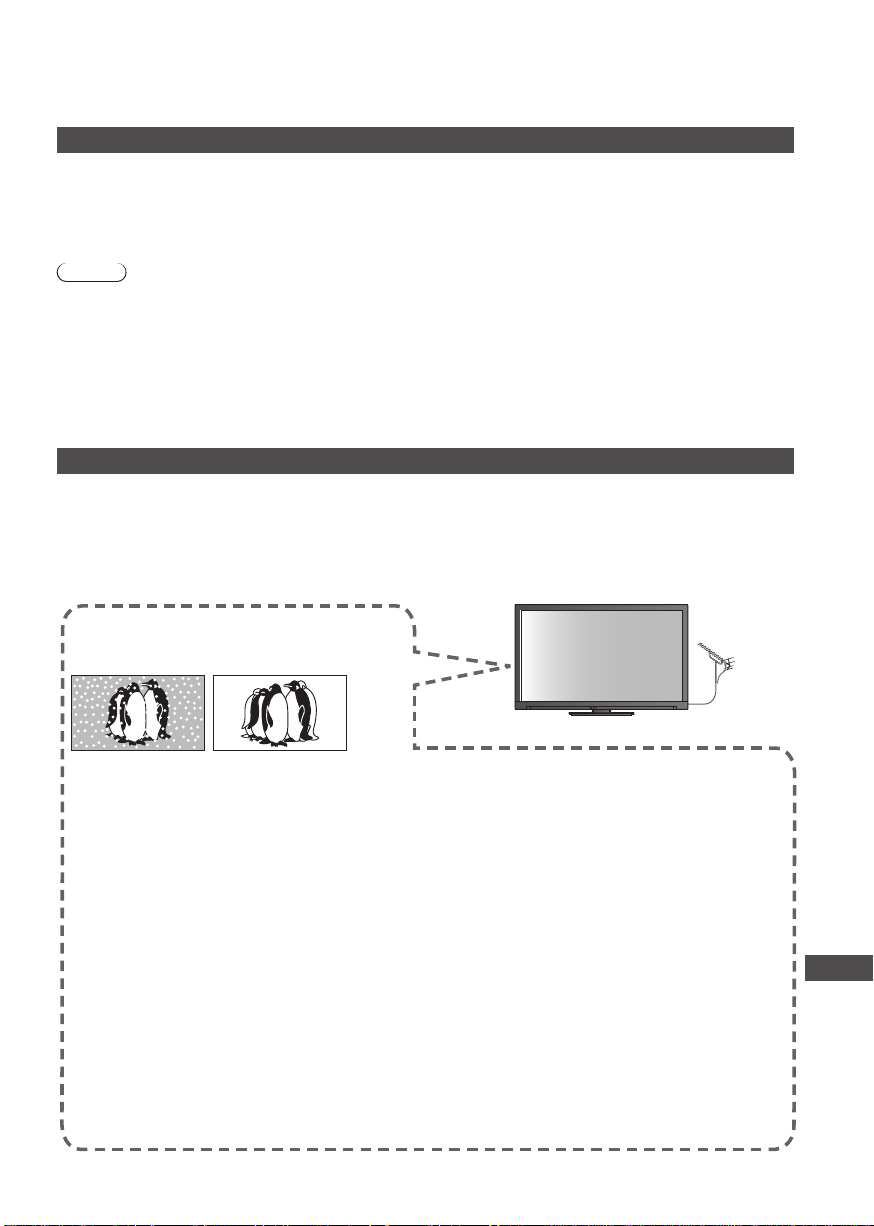
保養
首先將電源插頭從電源插座上拔下。
顯示屏、機殼、底座
日常維護:
用軟布輕輕擦拭顯示屏表面,前殼或底座,清潔灰塵和手印。
頑固污物:
可用軟布浸上清水或用 100 倍水稀釋的中性洗滌劑擦拭表面。然後擰乾軟布擦拭表面。
最後抹乾所有濕氣。
注意
●
不要用硬布擦拭或者過於用力擦拭,否則會划傷表面。
●
小心不要用水或洗滌劑直接清潔電視機表面。滲入電視機部件內部的液體可能會導致產品
故障。
●
小心不要使表面接觸驅蟲劑、溶劑、稀釋劑或其它揮發性物質。這會降低顯示屏表面質量
或者導致外漆脫落。
●
顯示屏表面經過特殊處理,極易損壞。請勿用指甲或其它硬物敲擊或刮劃表面。
●
切勿使機殼和底座長時間接觸橡膠或塑料物品。這會降低顯示屏表面質量。
電源插頭
定期用乾布清潔電源插頭。潮濕和灰塵可能引起火災或觸電。
常見問題解答
維修或尋求協助之前,請先遵循下列簡單的準則解決問題。
若問題依然無法解決,請聯絡當地的 Panasonic 經銷商尋求協助。
影像出現光點或陰影(雜訊)
●
請檢查天線的位置、方向及接線。
●
讓電視機和 RF 電纜保持距離。
既無影像,亦無聲音
●
電視機是否為“視頻模式”?
●
是否已將電源線插頭完全插入插座?
●
是否已開啟電視機?
●
請查看圖像菜單(第20 - 23頁)及音量。
●
檢查所需電纜和連接都穩固。
出現錯誤信息
●
請遵循信息的說明指示。
●
若問題依然無法解決,請聯繫當地的
Panasonic經銷商。
當用手指按液晶顯示屏面板時,面板會產
生輕微移動 并能听見“咔嗒”的響聲
●
在面板周圍有一些松弛的物質,以防止損
坏面板。當用手指按液晶顯示屏面板時,面
板會產生輕微移動,并能听見“咔嗒”的響
聲。
這不是故障。
屏幕上可能出現紅、藍、綠和黑斑點
●
這是液晶顯示屏的特點,不是故障。液晶顯
示屏使用極精密技術製造,可獲得細膩的圖
像細節。偶爾在畫面上會出現紅、綠、藍或
黑色的固定點之類的少許死像素。請注意這
並不會影響您的液晶顯示屏的性能,而且不
是品質問題。
保
养
&
常
见
问
题
解
答
65
Page 66
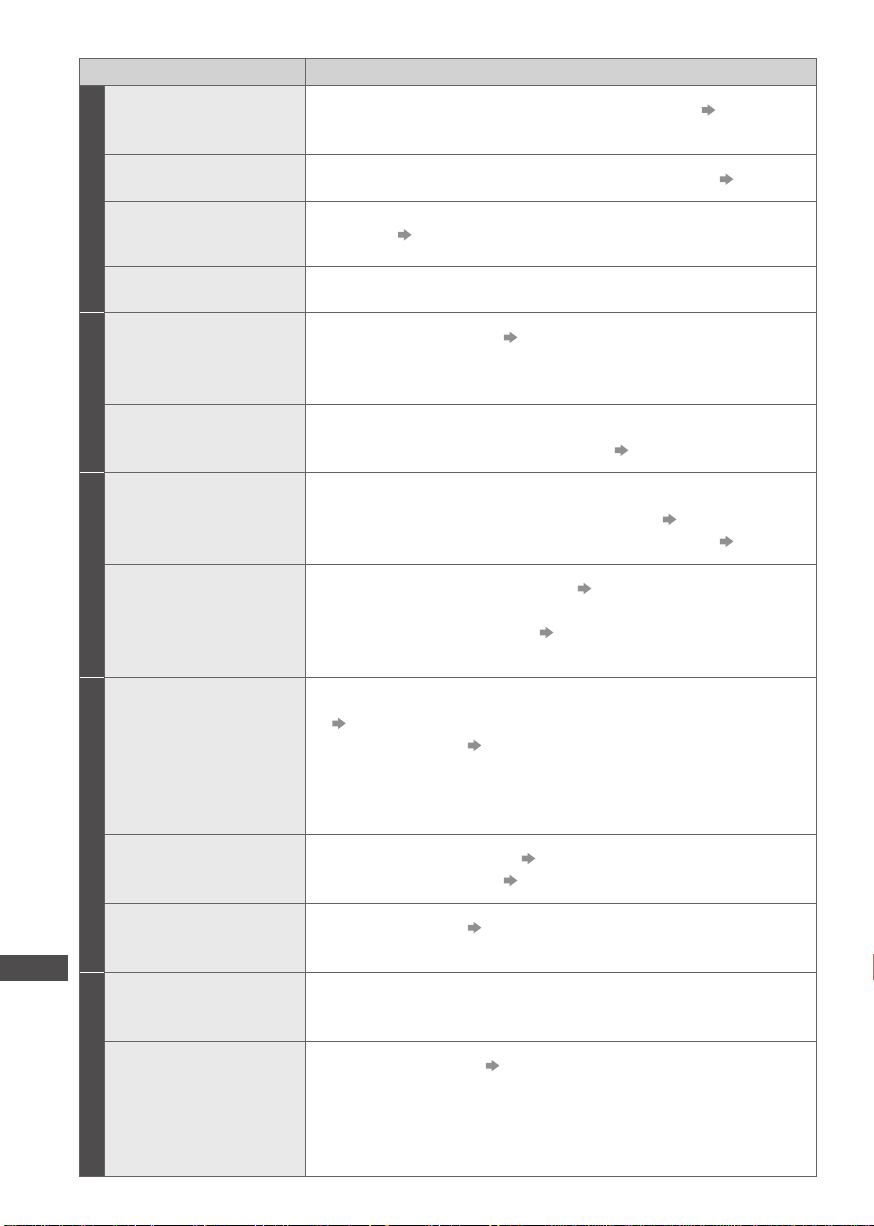
問題 檢查
影像雜亂,並出現雜訊
●
更改圖像菜單的[圖像減噪]設定(以去除雜訊)。 (第21頁)
●
檢查附近是否有電子產品(汽車、機車、日光燈)。
常
见
问
题
解
答
無法顯示任何影像
屏
幕
影像模糊或失真
(沒有聲音或音量過小)
顯示異常影像
沒有聲音
聲
音
音量過低或聲音失真
聲音異常
HDMI
通过 HDMI 連接,外
接設備的圖像出現異常
無法連接至網絡
網
絡
無法在 DLNA 作業時
選擇文件
無法存取互聯網內容
●
是否將圖像菜單的[色彩]或[對比度]設為最小值? (第20頁)
●
重設頻道 (第26頁)
●
使用電源開關按鈕關閉電視機,然後再次開啟電視機。
●
是否啟用了“靜音”? (第10頁)
●
是否將声音菜單的[音量控制]設為
●
是否將音量設為最小值?
●
聲音信號接收可能已經減弱。
●
將聲音菜單中的[MPX]設為[單聲道] (第23頁)
●
將連接設備的聲音設定設為“2ch L.PCM”。
●
檢查聲音菜單的[HDMI 1 / 2 / 3 輸入]設定。 (第23頁)
●
若數字聲音接線發生問題,請選擇模擬聲音接線。 (第58頁)
●
檢查 HDMI 電纜接線是否正確。 (第49,54 - 56頁)
●
關閉電視機及設備,然後再次開啟。
●
檢查來自設備的輸入信號。 (第59頁)
●
使用符合 EIA/CEA-861/861B 規範的設備。
●
檢查局域網電纜或無線局域網適配器接線是否正確。
(第41頁)
●
檢查連接和設定。 (第42 - 44頁)
●
檢查網絡設備和網絡環境。
●
若問題依然無法解決,請洽詢您的互聯網服務供應商或電信公
[输出音频]
?
司。
●
媒體服務器準備好了嗎? (第40頁)
●
檢查可用的數據格式。 (第61 - 62頁)
●
檢查連接和設定。 (第 41 - 44 頁)
●
服務器或連接線可能正繁忙。
66
電視機跳至待機模式
其
它
遙控器無法或間歇運作
●
啟動定時關機功能。
●
電視機會在模擬播放結束後約 30 分鐘進入待機模式。
●
電池安裝是否正確? (第5頁)
●
是否開啟電視機?
●
將遙控器指向電視機前面(電視機前面約7米和30度角內)。
●
離陽光放置電視機或避免其它光源照射到電視機遙控器信號接
收器。
Page 67

备忘
67
Page 68
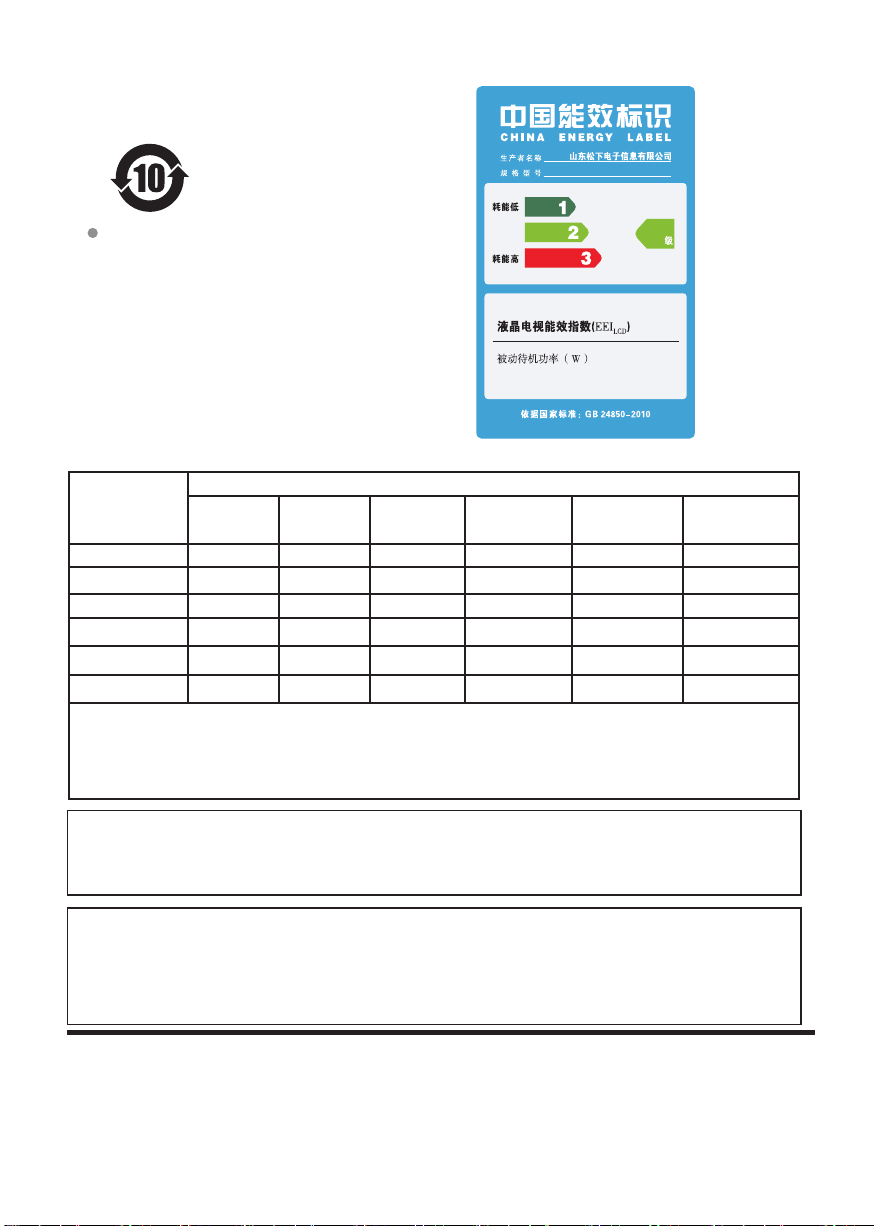
电子信息产品污染控制标识
0.25
1.0
TH-L42E3C
级
2
有毒有害物质或元素标识
产品中有毒有害物质或元素的名称及含量
有毒有害物质或元素
部件名称
实装机板
液晶面板
机壳
扬声器
随机附件
遥控器
:
○
表示该有毒有害物质在该部件所有均质材料中的含量均在 SJ/T11363-2006 规定的限
量要求以下。
:
×
表示该有毒有害物质至少在该部件的某一均质材料中的含量超出 SJ/T11363-2006 规
定的限量要求。
铅
(Pb)
× ○ ○ ○ ○ ○
○ ○ ○ ○ ○ ○
○ ○ ○ ○ ○ ○
○ ○ ○ ○ ○ ○
○ ○ ○ ○ ○ ○
× ○ ○ ○ ○ ○
汞
(Hg)
镉
(Cd)
六价铬
(Cr (VI))
多溴联苯
(PBB)
多溴二苯醚
(PBDE
)
Panasonic顾 客 咨 询 服 务 中 心 : 800-8100781
手机/小灵通/未开通800业务地区:400-8100781
顾客记录
本机的后盖上标注有产品的型号和编号。请您在下面认真填好型号和编号并妥善保管好说
明书以及购买发票,以此作为您购买的永久记录。这样有助于您在发生遗失或者失窃时进
行识别,以及作为保修服务之用。
型号 编号
山东松下电子信息有限公司
济南市高新技术开发区新泺大街312号
原产地 :中国
©
Panasonic Corporation 2011
中国印刷
发行:2011年6月
 Loading...