

Page 1
Bedienungsanleitung
Hochaufl ösendes Plasmadisplay
Modell-Nr.
TH-85VX200W
TH-103VX200W
Deutsch
Bitte lesen Sie diese Anleitung vor dem Betrieb des Fernsehers
und heben Sie sie für zukünftige Referenz gut auf.
Page 2
Wichtige Hinweise zur Sicherheit
WARNUNG
1) Um Beschädigungen zu vermeiden, die zu Feuer oder Stromschlag führen können, darf dieses Gerät
weder Tropf- noch Spritzwasser ausgesetzt werden.
Keine Behälter mit Wasser (Blumenvase, Becher, Kosmetik usw.) auf das Gerät stellen. (einschließlich
der Regale usw. über dem Gerät)
Offene Flammen wie zum Beispiel angezündete Kerzen dürfen nicht auf / über das Gerät gestellt
werden.
2) Zur Vermeidung eines elektrischen Schlages darf die Abdeckung nicht entfernt werden. Im Geräteinneren
befi nden sich keine Teile, die gewartet werden müssen. Wenden Sie sich für Reparaturen an einen qualifi zierten
Fachmann.
3) Der Erdungsanschluss des Netzsteckers darf nicht entfernt werden. Dieses Gerät ist mit einem dreipoligen
Netzstecker ausgerüstet, der sich aus Sicherheitsgründen nur an einer geerdeten Netzsteckdose anschließen
lässt. Wenden Sie sich an einen Elektriker, falls der Netzstecker nicht an eine Steckdose angeschlossen werden
kann.
Die Erdung darf nicht außer Funktion gesetzt werden.
4) Um einen elektrischen Schlag zu vermeiden, stellen Sie sicher, dass der Netzsteckert richtig geerdet ist.
VORSICHT
Dieses Gerät ist für den Betrieb an Orten vorgesehen, an denen nur geringe elektromagnetische Felder
auftreten.
Falls das Gerät in der Nähe von Quellen starker elektromagnetischer Felder oder an Orten betrieben wird, an
denen elektrische Störsignale die Eingangssignale beeinfl ussen, kann die Bild- oder Tonwiedergabe instabil sein
oder es können Störgeräusche auftreten.
Halten Sie deshalb das Gerät von Quellen starker elektromagnetischer Felder fern, um jegliche Gefahr einer
Beschädigung auszuschließen.
Warenzeichen
• VGA ist ein Warenzeichen von International Business Machines Corporation.
• Macintosh ist ein eingetragenes Warenzeichen von Apple Inc., USA.
• SVGA, XGA, SXGA und UXGA sind eingetragene Warenzeichen der Video Electronics Standard Association.
Selbst wenn kein besonderer Hinweis auf die Firma oder das Warenzeichen des Produktes gemacht wird, werden
diese Warenzeichen vollständig berücksichtigt.
• HDMI, das HDMI-Logo und „High-Defi nition Multimedia Interface“ sind Marken bzw. eingetragene Marken von
HDMI Licensing LLC in den USA und anderen Ländern.
Hinweis:
Vermeiden Sie die Anzeige eines Standbilds über einen längeren Zeitraum hinweg, da dies zu einem permanenten
Einbrennen des Bilds in den Plasmabildschirm führen kann.
Beispiele von Standbildern schließen Firmenzeichen, Videospiele, Computerbilder, Teletext und im Seitenverhältnis
4:3 wiedergegebene Bilder ein.
ii
Page 3

Lieber Panasonic-Kunde
Wir möchten uns gerne für Ihre Wahl eines Panasonic-Gerätes bedanken und hoffen sehr,
dass Ihnen das neue Plasmadisplay über lange Jahre viel Freude bereitet.
Lesen Sie bitte die Bedienungsanleitung durch, bevor Sie irgendwelche Einstellungen
vornehmen und um einen optimalen Betrieb sicherzustellen.
Bewahren Sie diese Bedienungsanleitung zum späteren Nachschlagen zusammen mit der
Quittung auf und notieren Sie sich die Modell- und die Seriennummer im Freiraum auf
der hinteren Umschlagseite dieser Anleitung.
Bitte besuchen Sie die Webseite von Panasonic http://panasonic.net
Inhaltsverzeichnis
Wichtige Hinweise zur Sicherheit ........................... 1
Sicherheitsmaßnahmen ........................................... 2
3D-Sicherheitshinweis ............................................. 5
Zubehör ..................................................................... 7
Mitgeliefertes Zubehör ............................................. 7
Fernbedienungsbatterien ........................................ 7
Anschlüsse ............................................................... 8
Anschluss und Befestigung des Netzkabels,
Befestigung der Kabel ............................................. 8
Anschluss an die Videoausrüstung ....................... 10
AUDIO OUT-Anschluss ......................................... 10
HDMI-Anschluss .....................................................11
COMPONENT / RGB IN-Anschluss .......................11
Anschluss an die PC-Eingangsbuchsen ............... 12
Anschluss an die SERIAL-Buchsen ...................... 13
Ein- und Ausschalten ............................................. 14
Auswahl des Eingangssignals .............................. 16
Grundbedienungselemente ................................... 17
ASPEKT-Betriebsart (Bildformat) ......................... 19
Betrachten von 3D-Bildern .................................... 20
Aktive 3D Shutterbrille (3D Eyewear) .................... 20
Betrachten von 3D-Bildern .................................... 22
Fehlersuche für die 3D-Eyewear .......................... 23
Tabelle der Bilder, die im Falle der einzelnen
3D-Bildformate und Quellbildformate
angeschaut werden können .................................. 23
Menü-Anzeigen auf dem Bildschirm ..................... 24
Lage / Grösse anpassen ........................................ 25
Bild-Einstellungen .................................................. 28
Weitere Einstellungen............................................ 30
Farbraumjustierung (Farbskala) ............................ 32
Bildprofi le ................................................................ 34
Speichern von Profi len .......................................... 35
Laden von Profi len ................................................ 36
Bearbeiten von Profi len ......................................... 37
Sperren von Profi len .............................................. 38
Toneinstellungen .................................................... 40
SDI-Tonausgabe .................................................... 40
„Konfi guration“-Menü ............................................ 41
YUV/RGB Eingangswahl ....................................... 41
Externer scaler modus .......................................... 42
Stromspar-Modus .................................................. 43
PC Power Management ........................................ 43
Auto Power Off ...................................................... 43
OSD anordnung .................................................... 43
OSD position ......................................................... 43
OSD Sprache ........................................................ 43
3D-Einstellungen ................................................... 44
Signal-Menü .......................................................... 45
Bildschirmschoner ................................................. 47
Erweiterte Lebensdauer-Einst. .............................. 48
Ändern der Eingangssignalquellen ........................ 51
Netzwerk-Einstellungen ......................................... 52
Optionsanpassung ................................................. 53
3D Safety Precautions (Ausblenden der
3D-Sicherheitsmaßnahmen) ................................. 54
Verwenden der FUNCTION-Taste .......................... 54
Verwenden der Netzwerkfunktion ......................... 55
Beispiel einer Netzwerkverbindung ....................... 55
Befehlssteuerung .................................................. 55
PJLink™-Protokoll ................................................. 56
Verwendung der Internetbrowser-Steuerung ...... 57
Vor der Verwendung der Internetbrowser-Steuerung
Zugang über Internetbrowser ................................ 57
Anzeigesteuerung (Bildschirm
BASIC CONTROL/OPTION CONTROL) .............. 58
NETZWERKEINSTELLUNGEN
(Bildschirm Netzwerkeinstellungen) ...................... 59
Passworteinstellung
(Bildschirm Passworteinstellungen) ...................... 59
Fehlersuche ............................................................ 60
Tabelle der Bildseitenverhältnis-Betriebsarten ... 61
Geeignete Eingangssignale................................... 62
Transportzustand ................................................... 63
Technische Daten ................................................... 64
... 57
1
Page 4
Sicherheitsmaßnahmen
WARNUNG
Aufstellung
Für das Plasmadisplay darf nur das folgende Sonderzubehör verwendet werden. Bei Verwendung von anderem
Zubehör kann eine ausreichende Stabilität nicht gewährleistet werden, sodass eine Verletzungsgefahr besteht.
(Das gesamte folgende Zubehör wird von Panasonic Corporation hergestellt.)
• Socket ............................................................................ TY-ST85P12 (für TH-85VX200W)
TY-ST103PF9 (für TH-103VX200W)
• Bodenständer ................................................................ TY-ST85PF12 (für TH-85VX200W)
• Wandhalterung (vertikal) ............................................... TY-WK85PV12 (für TH-85VX200W)
TY-WK103PV9 (für TH-103VX200W)
• BNC-Dual-Video-Terminal-Board ................................... TY-FB9BD
• HD-SDI Terminal Board mit Audio .................................. TY-FB10HD
• Dual Link HD-SDI-Terminal-Board ................................. TY-FB11DHD
• Ir-Through-Buchsenkarte ............................................... TY-FB9RT
• DVI-D-Anschlusskarte .................................................... TY-FB11DD
• AV-Terminal-Box ............................................................. TY-TB10AV
Alle Einstellungen müssen durch einen qualifi zierten Fachmann vorgenommen werden.
Kleinteile können eine Erstickungsgefahr darstellen, wenn sie versehentlich verschluckt werden. Bewahren Sie Kleinteile
nicht in der Reichweite von Kleinkindern auf. Entsorgen Sie nicht benötigte Kleinteile und sonstige Gegenstände
(einschließlich Verpackungsmaterial und Plastiktüten/-abdeckungen), damit Kleinkinder nicht damit spielen und somit
einer Erstickungsgefahr ausgesetzt sind.
Das Plasmadisplay darf nicht auf einer geneigten oder instabilen Fläche aufgestellt werden.
• Das Plasmadisplay kann umkippen und herunterfallen.
Keine Gegenstände auf das Plasmadisplay stellen.
• Beim Eindringen von ausgeschüttetem Wasser oder von Fremdkörpern kann ein Kurzschluss verursacht werden, der
einen Brand oder einen elektrischen Schlag auslösen kann. Falls irgendwelche Fremdköper in das Plasmadisplay
gelangen, müssen Sie sich an lhren örtlichen Panasonic-Händler wenden.
Nur in senkrechter Position befördern.
• Falls Sie das Gerät so transportieren, dass der Display-Bildschirm nach oben oder nach unten zeigt, kann die
inneren Schaltkreise beschädigt werden.
Die Be - und Entlüftungsöffnungen dürfen unter keinen Umständen durch Gegenstände jeglicher Art zugedeckt
werden.
Für ausreichende Belüftung;
(TH-85VX200W)
Falls der Sockel verwendet wird (optionales Zubehör), muss an der Oberseite sowie an der linken und
rechten Seite ein Abstand von mindestens 10 cm und an der Rückseite ein Abstand von mindestens 15 cm
gelassen werden; auch zwischen der Unterkante des Displays und dem Boden muss ein Abstand bleiben.
Bei Verwendung einer anderen Aufstellungsmethode sind die entsprechenden Anweisungen zu befolgen.
(Wenn die Installationsanleitung keine spezifi schen Angaben zur Abmessung enthält, muss an der
Oberseite, der Unterseite sowie an der linken und rechten Seite ein Abstand von mindestens 10 cm und an
der Rückseite ein Abstand von mindestens 15 cm gelassen werden.)
(TH-103VX200W)
Falls der Sockel verwendet wird (optionales Zubehör), muss an der Oberseite sowie an der linken und
rechten Seite ein Abstand von mindestens 30 cm und an der Rückseite ein Abstand von mindestens 20 cm
gelassen werden; auch zwischen der Unterkante des Displays und dem Boden muss ein Abstand bleiben.
Bei Verwendung einer anderen Aufstellungsmethode sind die entsprechenden Anweisungen zu befolgen.
(Wenn die Installationsanleitung keine spezifi schen Angaben zur Abmessung enthält, muss an der Oberseite,
der Unterseite sowie an der linken und rechten Seite ein Abstand von mindestens 30 cm und an der Rückseite
ein Abstand von mindestens 20 cm gelassen werden.)
2
Page 5

Sicherheitsmaßnahmen
Verwendung des Plasmadisplays
Das Plasmadisplay ist für den Betrieb mit einer Netzspannung von 200 - 240 V, 50/60 Hz vorgesehen.
Die Entlüftungsöffnungen dürfen nicht abgedeckt werden.
• Falls die Entlüftungsöffnungen blockiert werden, kann sich das Plasmadisplay überhitzen, was einen Geräteschaden
oder einen Brand verursachen kann.
Keine Fremdkörper in das Plasmadisplay stecken.
• Metallene oder entzündbare Gegenstände dürfen nicht durch die Entlüftungsöffnungen in das Plasmadisplay
gesteckt werden oder in das Gerät fallen, weil die Gefahr eines Brandausbruchs oder eines elektrischen Schlages
vorhanden ist.
Die Abdeckung darf nicht abgenommen und es dürfen keine Änderungen vorgenommen werden.
• Im lnneren ist Hochspannung vorhanden, deshalb ist die Gefahr eines elektrischen Schlages vorhanden. Wenden
Sie sich für alle Kontrollen, Einstellungen und Reparaturen an lhren örtlichen Panasonic-Händler.
Sichern Sie sich einen einfachen Zutritt zum Stecker des Versorgungskabels.
Ein Gerät der KLASSE I muss an eine vorschriftsmäßig geerdete Netzsteckdose angeschlossen werden.
Verwenden Sie ausschließlich das Netzkabel im Lieferumfang dieses Gerätes.
• Bei Verwendung eines anderen als des mitgelieferten Netzkabels besteht die Gefahr von Brand oder elektrischem
Schlag.
Den Netzstecker vollständig an eine Steckdose anschließen.
• Falls der Netzstecker nicht vollständig hineingesteckt ist, kann durch entstehende Wärme ein Brand verursacht werden.
Ein beschädigter Netzstecker oder eine Steckdose mit lockerer Abdeckplatte dürfen nicht verwendet werden.
Den Netzstecker nicht mit nassen Händen anfassen.
• Beim Anfassen mit nassen Händen kann ein elektrischer Schlag ausgelöst werden.
Das Netzkabel darf nicht beschädigt werden. Beim Lösen aus der Steckdose muss das Kabel am Netzstecker
festgehalten und herausgezogen werden.
• Das Kabel darf nicht beschädigt oder abgeändert, mit schweren Gegenständen belastet, einer Wärmequelle
ausgesetzt, verdreht, stark gebogen oder gezogen werden. In diesem Fall besteht die Gefahr eines Brandausbruchs
oder eines elektrischen Schlages. Ein beschädigtes Netzkabel muss unverzüglich bei einem autorisierten
Kundendienstzentrum repariert werden.
Falls das Plasmadisplay für längere Zeit nicht in Betrieb genommen wird, müssen Sie das Netzkabel aus der
Steckdose ziehen.
Zur Verhinderung von Brandgefahr niemals Kerzen oder andere Quellen von offenem Feuer auf oder
in der Nähe des Fernsehgerätes aufstellen.
Bei auftretenden Störungen
Bei einer Störung (wie Bild- oder Tonausfall) oder falls Rauch oder ein abnormaler Geruch aus dem
Plasmadisplay austritt, muss der Netzstecker sofort aus der Steckdose gezogen werden.
• Bei fortgesetztem Betrieb unter solchen Bedingungen kann ein Brand oder ein elektrischer Schlag verursacht
werden. Kontrollieren Sie, ob kein Rauch mehr austritt und wenden Sie sich an lhren örtlichen Panasonic-Händler,
um die notwendigen Reparaturen ausführen zu lassen. Versuchen Sie nie selbst am Plasmadisplay irgendwelche
Reparaturen vorzunehmen.
Beim Eindringen von Fremdkörpern oder Wasser oder bei einer Gehäusebeschädigung müssen Sie den
Netzstecker sofort aus der Steckdose ziehen.
• Durch einen Kurzschluss kann ein Brand verursacht werden. Wenden Sie sich gegebenenfalls für notwendige
Reparaturen an lhren örtlichen Panasonic-Händler.
3
Page 6
Sicherheitsmaßnahmen
VORSICHT
Verwendung des Plasmadisplays
Die Hände, das Gesicht oder Gegenstände nicht in die Nähe der Entlüftungsöffnungen des Plasmadisplays
halten.
• Heiße Luft tritt aus den Entlüftungsöffnungen an der Oberseite des Plasmadisplays aus. Körperteile oder
Gegenstände, die nicht hitzebeständig sind, von der Oberseite fernhalten, weil Verbrennungen und Deformationen
resultieren können.
Zum Ändern des Aufstellungsortes müssen alle Kabel gelöst werden.
• Beim Ändern des Standortes mit angeschlossenen Kabeln können die Kabel beschädigt werden, was zu einem
Brandausbruch oder einem elektrischen Schlag führen kann.
Ziehen Sie vor dem Reinigen als Vorsichtsmaßnahme den Netzstecker aus der Steckdose.
• Bei angeschlossenem Netzstecker kann ein elektrischer Schlag ausgelöst werden.
Das Netzkabel regelmäßig reinigen, sodass sich kein Staub darauf ansammeln kann.
• Falls sich auf dem Netzkabel Staub ansammelt, kann die Isolation durch Feuchtigkeit beschädigt werden, was
zu einem Brandausbruch führen kann. Das Netzkabel aus der Steckdose ziehen und mit einem trockenen Tuch
abwischen.
Batterien dürfen weder verbrannt noch zerlegt werden.
• Batterien keinen übermäßigen Temperaturen wie Sonneneinstrahlung, Feuer usw. aussetzen.
Das Plasmadisplay strahlt Infrarotstrahlen ab und kann daher andere Infrarot-Kommunikationsgeräte
beeinfl ussen.
Den Infrarot-Sensor an einem Ort aufstellen, an dem er nicht von direktem oder refl ektiertem Licht des
Plasmadisplay beeinfl usst werden kann.
Reinigung und Wartung
Der Bildschirm ist speziell behandelt. Verwenden Sie deshalb zum Reinigen nur das mitgelieferte Tuch oder
ein weiches fusselfreies Tuch.
• Bei starker Verschmutzung feuchten Sie ein weiches, fl usenfreies Tuch mit reinem Wasser oder einer Lösung aus
1 Teil Wasser und 100 Teilen eines neutralen Reinigungsmittels an, wischen Sie die Bildschirmoberfl äche damit ab,
und reiben Sie anschließend mit einem trockenen, weichen, fl usenfreien Tuch gleichmäßig nach, bis die Oberfl äche
vollständig trocken ist.
• Die Bildschirmoberfl äche darf nicht mit Fingernägeln oder anderen Gegenständen zerkratzt werden und es dürfen
keine Gegenstände gegen den Bildschirm geschlagen werden, weil er beschädigt werden kann. Jeglicher Kontakt
mit fl üchtigen Substanzen, wie Insektenschutzmittel, Lösungsmittel usw. ist zu vermeiden, weil die Oberfl äche
beschädigt werden kann.
Verwenden Sie zum Reinigen des Gehäuses ein weiches trockenes Tuch.
• Bei starker Verschmutzung müssen Sie das Gehäuse mit einem weichen Tuch, das mit einer stark verdünnten,
neutralen Reinigungsmittellösung angefeuchtet ist, reinigen. Wischen Sie das Gehäuse mit einem anderen weichen
Tuch trocken.
• Es darf kein Reinigungsmittel auf die Bildschirmoberfl äche gelangen. Falls Wassertropfen ins Geräteinnere gelangen,
können Betriebsstörungen verursacht werden.
• Vermeiden Sie jeglichen Kontakt des Gehäuses mit fl üchtigen Substanzen, wie Insektenschutzmitteln, Lösungsmitteln
usw., weil das Gehäuse beschädigt werden und sich die Beschichtung ablösen kann. Außerdem darf das Gehäuse
nicht über längere Zeit mit Gegenständen aus Gummi oder PVC in Berührung kommen.
4
Page 7
3D-Sicherheitshinweis
Sicherheitsmaßnahmen
WARNUNG
Kleinteile
Die 3D Shutterbrille enthält Kleinteile (Batterie, Spezialriemen usw.) und muss für Kleinkinder unzugänglich
aufbewahrt werden, um ein versehentliches Verschlucken zu verhindern.
Auseinandernehmen
Die 3D Shutterbrille nicht auseinandernehmen oder verändern.
Lithiumbatterie
Die Batterien dürfen keinen hohen Temperaturen durch Sonneneinstrahlung, Feuer usw. ausgesetzt werden.
VORSICHT
Zum sicheren Betrachten der 3D-Bilder lesen Sie bitte diese Anleitung vollständig durch.
Verwendung in gewerblichen Anwendungen und für öffentliche Darbietungen
Eine entsprechend befugte Person sollte dem Benutzer die Vorsichtsmaßnahmen für die Verwendung der 3D
Eyewear erläutern.
3D Shutterbrille
Die 3D Shutterbrille nicht fallenlassen, keinem übermäßigen Druck aussetzen und nicht darauf treten.
Die 3D Shutterbrille bei Nichtbenutzung stets im mitgelieferten Etui aufbewahren.
Beim Aufsetzen der 3D Shutterbrille auf die spitzen Rahmenenden achten.
Ein Einklemmen der Finger im Klappscharnierbereich der 3D Shutterbrille vermeiden.
Bei der Benutzung der 3D Shutterbrille durch Kinder besondere Vorsicht walten lassen.
Die 3D Shutterbrille sollte grundsätzlich nicht von Kindern unter 5 bis 6 Jahren verwendet werden.
Alle Kinder müssen während der gesamten Verwendungsdauer der 3D Shutterbrille stets aufmerksam durch ein
Elternteil oder eine andere Aufsichtsperson beaufsichtigt werden.
5
Page 8

Sicherheitsmaßnahmen
Betrachten von 3D-Inhalten
Für die 3D-Betrachtung geeignete Inhalte stehen auf im Handel erhältlichen Blu-ray-Disks, in 3D-Programmen usw.
Wenn Sie eigene 3D-Inhalte erstellen, achten Sie darauf, dass sie einwandfrei produziert werden.
Die 3D Shutterbrille nicht verwenden, wenn Sie lichtempfi ndlich sind, Herzprobleme haben oder anderweitig
gesundheitlich beeinträchtigt sind.
Bitte den Gebrauch der 3D Shutterbrille sofort einstellen, wenn Sie sich müde oder unwohl fühlen oder die
Benutzung in anderer Weise unangenehm ist.
Nach dem Betrachten eines 3D-Films eine ausreichende Ruhepause einlegen.
Nach dem Betrachten von 3D-Inhalten wie z.B. 3D-Spielen auf interaktiven Geräten wie z.B. Computern eine
Ruhepause von 30 bis 60 Minuten einlegen.
Achten Sie darauf, nicht versehentlich den Fernsehbildschirm oder andere Menschen zu schlagen. Bei
Benutzung der 3D Shutterbrille kann es schwierig sein, den Abstand zwischen dem Benutzer und dem
Bildschirm richtig einzuschätzen.
Die 3D Shutterbrille darf nur zum Betrachten von 3D-Inhalten getragen werden.
Wenn Sie während der Betrachtung von 3D-Bildern einige Zeit nicht auf den Fernsehbildschirm schauen, wird
die 3D Shutterbrille möglicherweise automatisch abgeschaltet.
Bei Augenproblemen (Kurz-/Weitsichtigkeit, Astigmatismus, unterschiedliche Sehstärke des linken und rechten
Auges) die Sehkraft vor der Verwendung der 3D Shutterbrille unbedingt korrigieren.
Den Gebrauch der 3D Shutterbrille einstellen, wenn während des Betrachtens der 3D-Bilder doppelte Bilder
auftreten.
Werden mehrere Plasmadisplays nebeneinander angeordnet, werden die 3D-Bilder aufgrund von
Interferenzen zwischen den Geräten möglicherweise doppelt wahrgenommen. Stellen Sie die einzelnen
Displays an geeigneten Stellen auf, um dies zu verhindern.
Die 3D Shutterbrille nicht in einem geringerem als dem empfohlenen Abstand verwenden.
Beim Anschauen den empfohlenen Mindestabstand einhalten (das 3-fache der effektiven Bildschirmhöhe)
TH-85VX200W: Mindestens 3,2 m
TH-103VX200W: Mindestens 3,9 m
Wenn der obere und der untere Bildschirmbereich schwarz erscheinen, wie z.B. bei Filmen, betrachten Sie
den Bildschirm aus einer Distanz, die das 3-fache der Höhe des gesehenen Bildes beträgt. (Dies bedeutet,
dass der Betrachtungsabstand geringer als die oben empfohlene Distanz wird.)
Verwendung der 3D Shutterbrille
Vor dem Gebrauch der 3D Shutterbrille darauf achten, dass sich keine zerbrechlichen Gegenstände in der
Umgebung des Benutzers befi nden, um versehentliche Beschädigungen oder Verletzungen zu vermeiden.
Die 3D Shutterbrille vor dem Aufstehen ablegen, um Stürze oder versehentliche Verletzungen zu vermeiden.
Die 3D Shutterbrille nach dem Gebrauch stets in das Etui (beiliegend) legen.
Die 3D Shutterbrille ausschließlich für den dafür vorgesehenen Zweck benutzen.
Die 3D Shutterbrille nicht bei hohen Temperaturen verwenden.
Die 3D Shutterbrille nicht verwenden, wenn sie beschädigt ist.
In der Nähe der 3D Shutterbrille keine Geräte benutzen, die Infrarotsignale abgeben, da dies zu einer Fehlfunktion
der 3D Shutterbrille führen kann.
In der Nähe der 3D Shutterbrille keine Geräte wie Mobiltelefon oder persönliche Sendeempfänger benutzen,
die starke elektromagnetische Wellen abgeben, da dies zu Störungen der 3D Shutterbrille führen kann.
Den Gebrauch der 3D Shutterbrille bei Störungen oder Fehlern sofort einstellen.
Den Gebrauch der 3D Shutterbrille sofort einstellen, wenn Sie Rötungen, Schmerzen oder Hautreizungen an
der Nase oder an den Schläfen bemerken.
In seltenen Fällen kann das für die 3D Shutterbrille verwendete Material eine allergische Reaktion auslösen.
Lithiumbatterie
Explosionsgefahr beim Einsetzen einer falschen Batterie. Nur durch eine Batterie desselben oder eines
äquivalenten Typs ersetzen.
6
Page 9
Zubehör
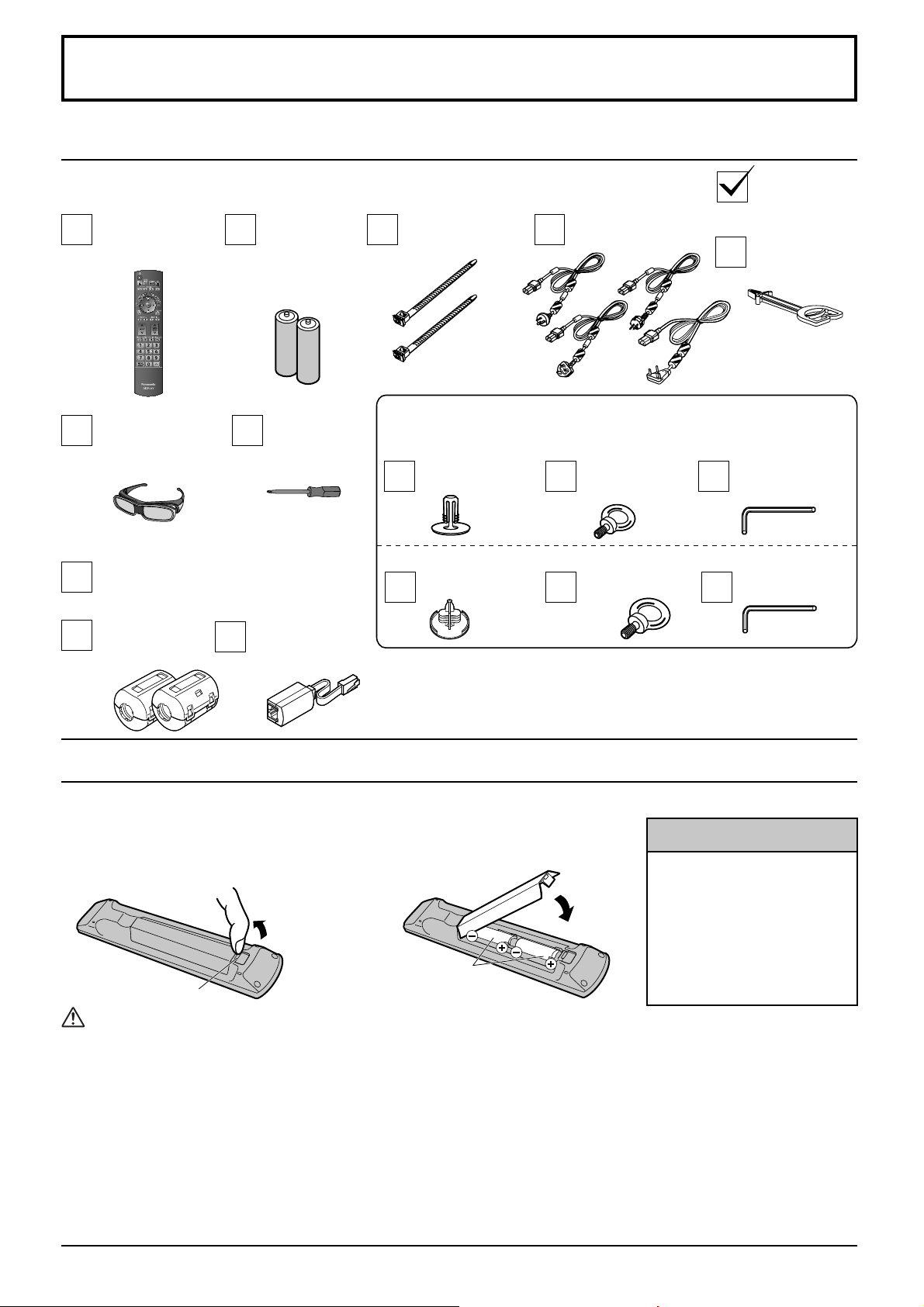
Mitgeliefertes Zubehör
Kontrollieren Sie das mitgelieferte Zubehör auf Vollständigkeit.
N2QAYB000562
Aktives 3D
Shutterbrillen-Set
(siehe Seite 20)
Bedienungsanleitung
Ferritkern × 2
J0KG00000014
Batterien für die
Fernbedienung
(Grösse R6
(UM3) x 2)
Schraubendreher
Für 3D-Eyewear
(siehe Seite 21)
Rauschunterdrückungsfi lter
TXZDM011MBE
Haltebänder × 2
TMME203
Dieses Zubehör verwenden professionelle Installateure beim
Anbringen des Geräts.
TH-85VX200W
Ösenschraubenkappe × 1
TH-103VX200W
Ösenschraubenkappe × 1
Benutzen Sie die Ferritkerne und den Rauschunterdrückungsfi lter
zur Erfüllung der EMC-Norm (siehe Seite 55).
NetzkabelFernbedienung
Ösenschraube × 1
(M12)
Ösenschraube × 1
(M16)
TH-85VX200W
Kabelschelle × 1
TMM15412-2
Die Kabelschelle beim
Anschließen eines
LAN-Kabels verwenden
(siehe Seite 55).
Inbusschlüssel
Inbusschlüssel
Fernbedienungsbatterien
Zwei Batterien der Grösse R6 sind notwendig.
1. Den Haken ziehen und festhalten,
dann den Batteriefachdeckel öffnen.
Öffnen
Lasche
Vorsichtsmaßnahmen bei der Verwendung von Batterien
Ein falsches Einlegen der Batterien kann zum Auslaufen und zum Korrodieren und dadurch zu Beschädigungen der
Fernbedienung führen.
Die Batterien sind auf umweltfreundliche Art zu entsorgen.
Beachten Sie die folgenden Vorsichtsmaßnahmen:
1.
Die Batterien sollten immer paarweise ausgetauscht werden. Immer neue Batterien beim Auswechseln der alten verwenden.
2. Alte und neue Batterien sollten niemals gemischt werden.
3. Verschiedene Batteriearten nicht mischen (Beispiel: „Zink-Kohle“ und „Alkali“).
4. Niemals die Batterien aufl aden, kurzschließen, zerlegen, aufheizen oder verbrennen.
5.
Das Auswechseln der Batterien wird notwendig, wenn das Plasmadisplay auf die Fernbedienung nur noch gelegentlich
oder gar nicht mehr reagiert.
6. Batterien dürfen weder verbrannt noch zerlegt werden.
Batterien keinen übermäßigen Temperaturen wie Sonneneinstrahlung, Feuer usw. aussetzen.
2. Die Batterien einlegen – dabei auf
korrekte Polarität achten (+ und –).
Schließen
Batterien Grösse
R6 (UM3)
Tipp:
Beim regelmäßigen
Benutzen der
Fernbedienung sollten die
alten Batterien für eine
längere Lebensdauer
durch Alkali-Batterien
ausgetauscht werden.
7
Page 10
Anschlüsse
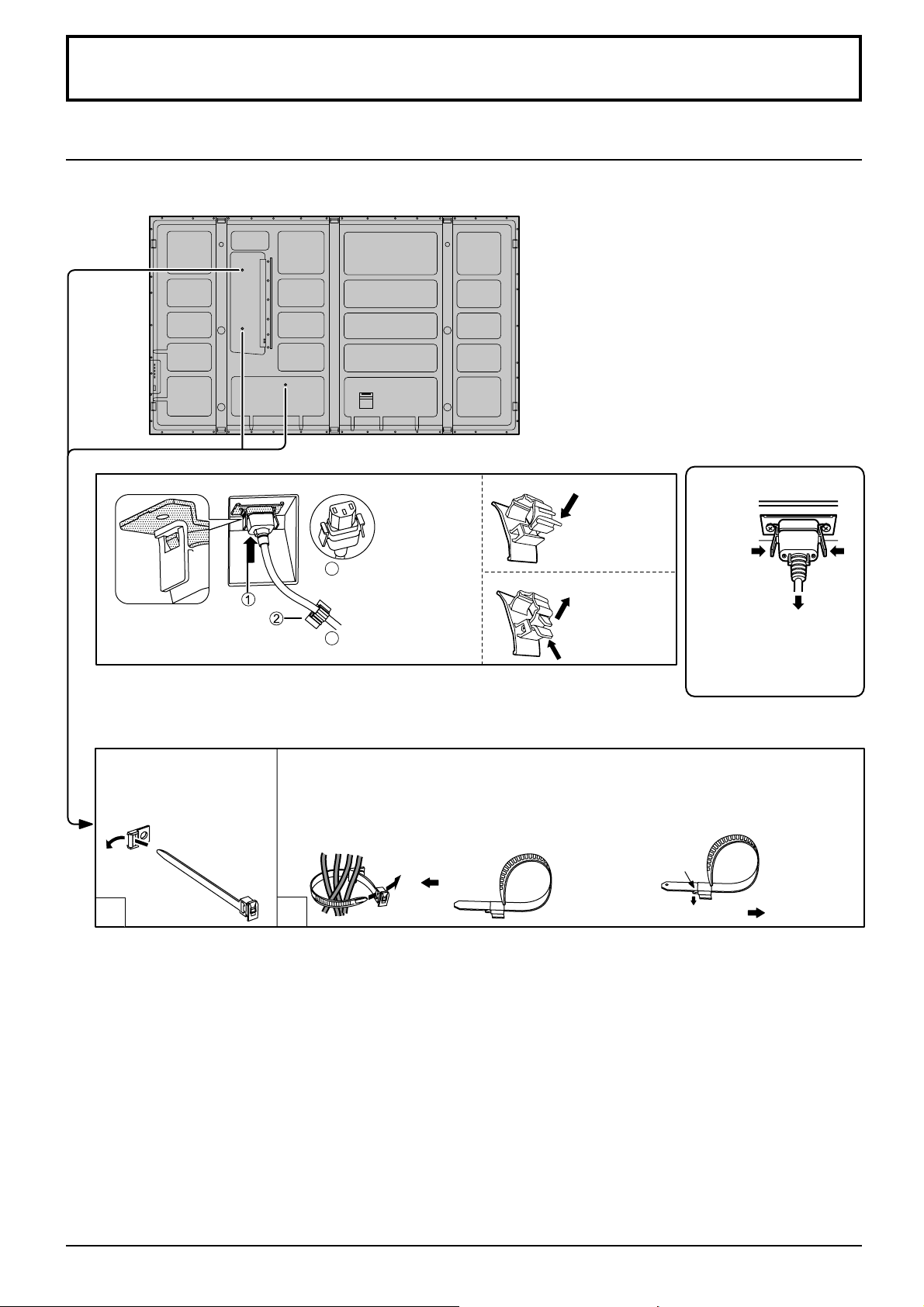
Anschluss und Befestigung des Netzkabels, Befestigung der Kabel
TH-85VX200W
– Befestigung des Netzkabels
Schließen
Drücken, bis der
Haken einklickt.
1
Hinweis:
Achten Sie darauf, das Netzkabel
sowohl auf der linken als auch
auf der rechten Seite zu sichern.
– Befestigung der Kabel
Schließen Sie das Netzkabel
an die Displayeinheit an.
Führen Sie das Netzkabel
ein, bis es einrastet.
2
Sichern Sie das Netzkabel
mit der Klammer.
Öffnen
2. Abziehen.
1.
Den Knopf
gedrückt halten.
Lockere Kabel nach Erfordernis mit dem Halteband zusammenbinden.
Hinweis:
Dem Gerät liegen zwei Fixierbänder bei. Sollen Kabel an drei Stellen gesichert werden, muss ein zusätzliches Band separat erworben werden.
Das Kabel-Halteband
wie in der Abbildung
gezeigt durch die
Klemme stecken.
Zum Bündeln der an den Terminals angeschlossenen Kabel das Halteband um die Kabel
legen und das angespitzte Ende wie in der Abbildung gezeigt durch den Halter schieben.
Bei den Kabeln sollte zur Vermeidung der Belastung (besonders für das
Netzkabel) ausreichend Durchhang vorhanden sein; abschließend alle Kabel mit der
mitgelieferten Kabelklemme zusammenbinden.
Festziehen:
Ziehen
Lösen:
Knopf gedrückthalten
Abtrennen des Netzkabels
Trennen Sie
das Netzkabel durch
Drücken der zwei
Knöpfe ab.
Hinweis:
Achten Sie beim Abtrennen des
Netzkabels unbedingt darauf, stets
zuerst den Steckverbinder von der
Steckdose abzutrennen.
8
1
2
Ziehen
Page 11
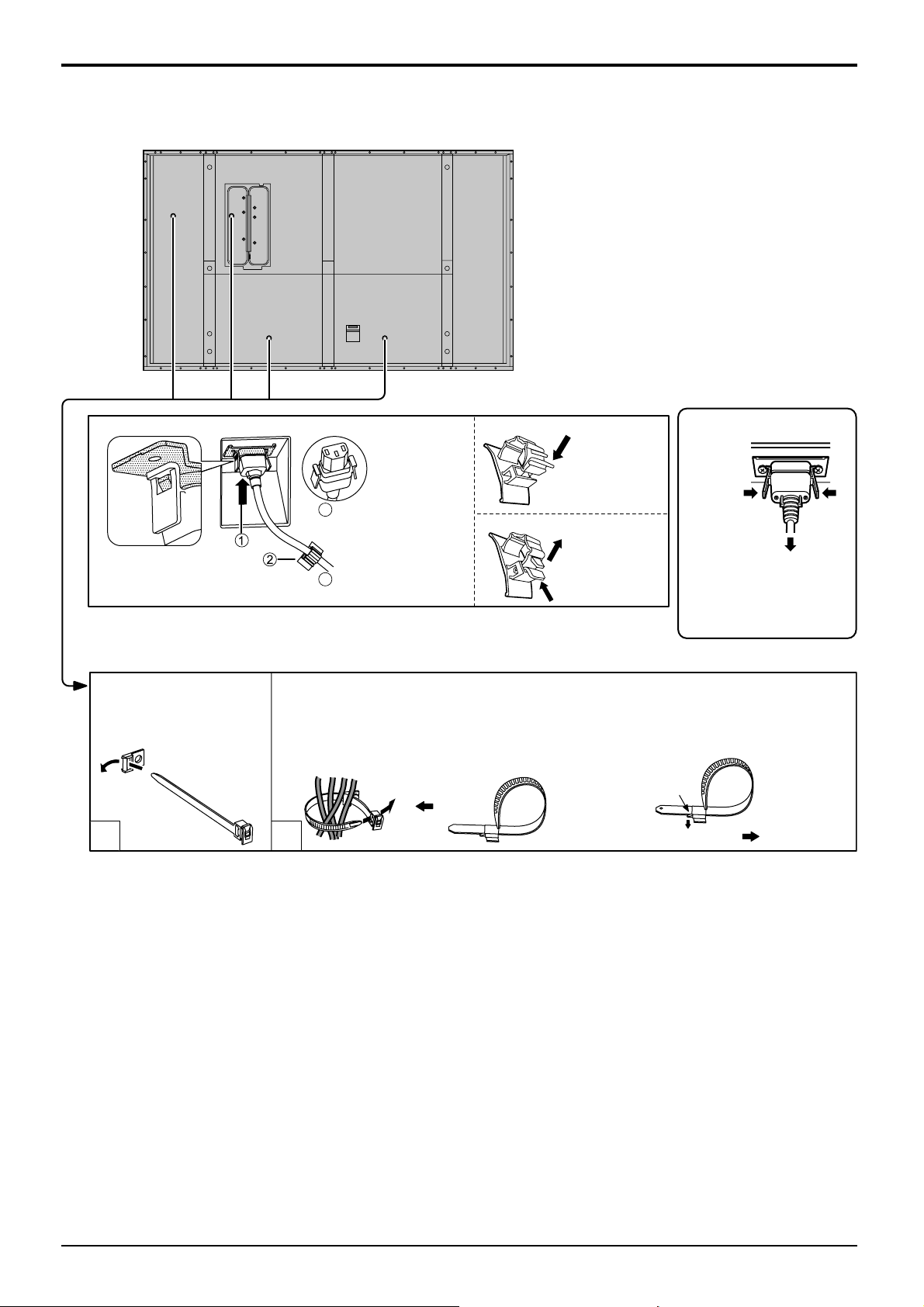
TH-103VX200W
Anschlüsse
– Befestigung des Netzkabels
Schließen
Drücken, bis der
Haken einklickt.
1
Hinweis:
Achten Sie darauf, das Netzkabel
sowohl auf der linken als auch auf
der rechten Seite zu sichern.
– Befestigung der Kabel
Schließen Sie das Netzkabel
an die Displayeinheit an.
Führen Sie das Netzkabel
ein, bis es einrastet.
2
Sichern Sie das Netzkabel
mit der Klammer.
Öffnen
2. Abziehen.
1.
Lockere Kabel nach Erfordernis mit dem Halteband zusammenbinden.
Den Knopf
gedrückt halten.
Abtrennen des Netzkabels
Trennen Sie
das Netzkabel durch
Drücken der zwei
Knöpfe ab.
Hinweis:
Achten Sie beim Abtrennen des
Netzkabels unbedingt darauf, stets
zuerst den Steckverbinder von der
Steckdose abzutrennen.
Hinweis:
Dem Gerät liegen zwei Fixierbänder bei. Sollen Kabel an vier Stellen gesichert werden, muss ein zusätzliches Band separat erworben werden.
Das Kabel-Halteband
wie in der Abbildung
gezeigt durch die
Klemme stecken.
1
Zum Bündeln der an den Terminals angeschlossenen Kabel das Halteband um die Kabel
legen und das angespitzte Ende wie in der Abbildung gezeigt durch den Halter schieben.
Bei den Kabeln sollte zur Vermeidung der Belastung (besonders für das
Netzkabel) ausreichend Durchhang vorhanden sein; abschließend alle Kabel mit
der mitgelieferten Kabelklemme zusammenbinden.
Festziehen:
Ziehen
2
Lösen:
Knopf gedrückthalten
Ziehen
9
Page 12

Anschlüsse
Anschluss an die Videoausrüstung
3D SHUTTER OUT
Den 3D-INFRAROTSTRAHLER
(optionales Zubehör)
anschließen.
PC IN
PC-Eingangsbuchse
Anschluss an die
Videobuchse des
PCs oder Gerätes
mit dem Ausgang Y,
PB(CB) und PR(CR)
(siehe Seite 12).
AV IN (HDMI 1-4)
HDMIEingangsbuchse
(siehe Seite 11)
LAN
Stellen Sie zum
Steuern des Geräts
eine Verbindung
zu einem Netzwerk
her. (siehe Seite 55)
SERIAL
Steuerung des
Plasmadisplays über den
PC-Anschluss (siehe Seite 13)
COMPONENT/RGB IN
Component/RGB
Video-Eingangsbuchse
(siehe Seite 11)
AUDIO OUT-Anschluss
Hinweis:
Die gezeigten Zusatzgeräte und Kabel sind nicht in diesem Set enthalten.
AUDIO OUT
Anschluss an
Audioausrüstung
(siehe unten)
SLOT
Steckplatz für
Terminal-Board
(optionales
Zubehörteil, siehe
Seite 2)
10
Stereo-Klangcode
Audiogeräte
Line-Eingang
Page 13
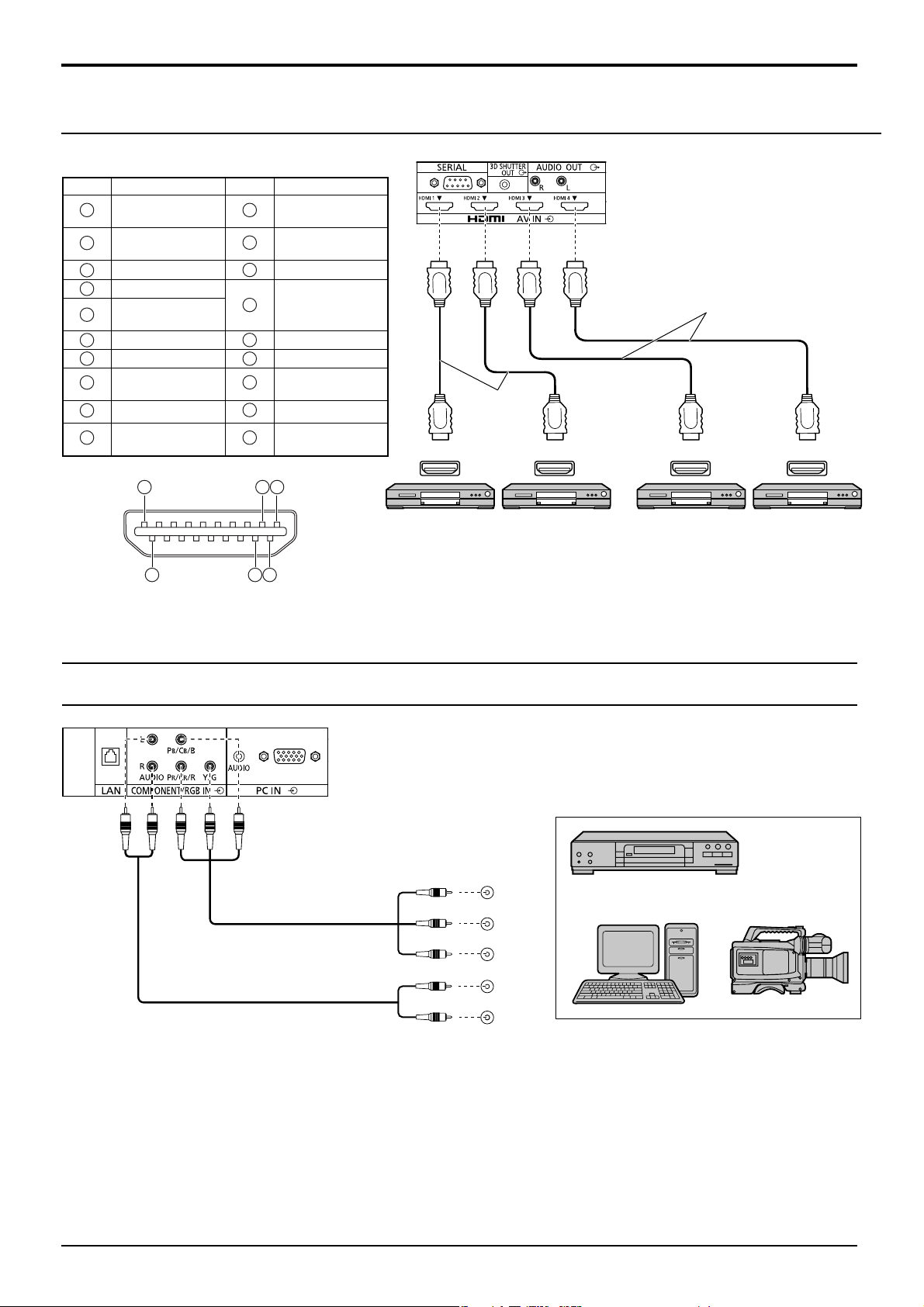
HDMI-Anschluss
[Stiftzuweisungen und Signalnamen]
Klemme
Signalbezeichnung
1
TMDS-Daten 2+
TMDS-Daten 2
2
abgeschirmt
3
TMDS-Daten 2-
4
TMDS-Daten 1+
TMDS-Daten 1
5
abgeschirmt
6
TMDS-Daten 1-
7
TMDS-Daten 0+
TMDS-Daten 0
8
abgeschirmt
9
TMDS-Daten 0-
10
TMDS-Uhr+
Klemme
11
12
13
14
15
16
17
18
19
TMDS-Uhr
abgeschirmt
TMDS-Uhr-
CEC
Reserviert
(NC auf Gerät)
SCL
SDA
DDC/CEC
Erdung
+5V Leistung
Hot PlugErkennung
Signalbezeichnung
HDMI-Kabel
HDMI
AV OUT
HDMI
AV OUT
Anschlüsse
HDMI-Kabel
HDMI
AV OUT
HDMI
AV OUT
19
3 1
DVD-Player oder SET-TOP-BOX
(nur HDMI-kompatible Geräte)
2
18
4
Hinweis:
Das zusätzliche Zubehör und das HDMI-Kabel in der Abbildung sind nicht im Lieferumfang dieses Sets enthalten.
COMPONENT / RGB IN-Anschluss
DVD-Player
Y
P B
, Y , P B , P R
OUT
P
R
Computer RGB-Camcorder
L
AUDIO
R
OUT
Hinweise:
• Zusätzliche Geräte, Kabel und Adapterstecker, die auf dem Schaubild angezeigt werden, werden mit diesem Gerät
nicht mitgeliefert.
• Ändern Sie die Einstellung der Option „YUV/RGB Eingangswahl“ des Menüs „Konfi guration“ auf „YUV“
(bei Herstellung eines Komponentensignal-Anschlusses) bzw. „RGB“ (bei Herstellung eines RGB-SignalAnschlusses). (siehe Seite 41)
• Akzeptiert nur RGB-Signale mit „Sync-Signal auf G“.
11
Page 14
Anschlüsse
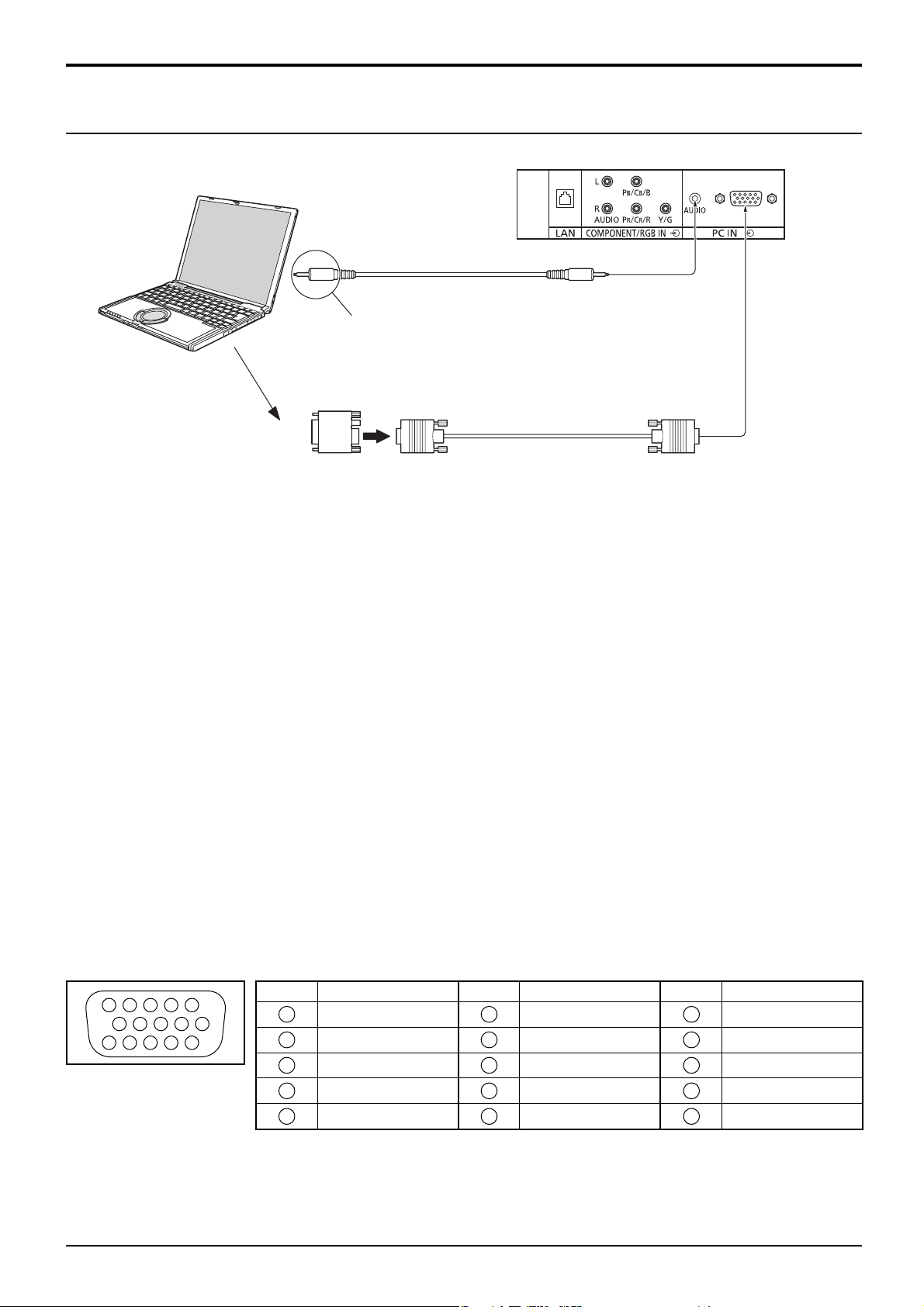
Anschluss an die PC-Eingangsbuchsen
Computer
(Buchse)
Audio
Schließen Sie ein Kabel, dass
zur Audioausgangsbuchse des Computers passt.
Adapterstecker
(falls notwendig)
Stereo-Minibuchse (M3)
Mini D-Sub, 15polig
RGB
PC-Kabel
(Stecker)
Hinweise:
• Für die typischen PC-Eingangssignale, die in der Liste der gültigen Eingangssignale (siehe Seite 62) aufgeführt sind,
wurden Einstellwerte wie für die Standard-Bildposition und -größe bereits werkseitig in diesem Gerät gespeichert.
Sie können bis zu 8 PC-Eingangssignaltypen hinzufügen, die nicht der Liste enthalten sind.
• Computersignale mit einer Horizontalabtastfrequenz von 15 bis 110 kHz und einer Vertikalabtastfrequenz von 48 bis
120 Hz lassen sich verwenden. (Signale mit mehr als 1.200 Zeilen können nicht richtig wiedergegeben werden.)
• Die Display-Aufl ösung beträgt maximal 1.440 × 1.080 Bildpunkte, wenn das Bildseitenverhältnis auf „4:3“ eingestellt
ist, und 1.920 × 1.080 Punkte, wenn das Bildseitenverhältnis auf „16:9“ eingestellt ist. Falls die Display-Aufl ösung
diese Höchstwerte überschreitet, ist es ggf. nicht möglich, die feinen Details ausreichend deutlich anzuzeigen.
• Die PC-Eingangsbuchsen sind DDC2B-kompatibel. Falls der anzuschließende Computer nicht mit DDC2B-kompatibel
ist, muss der Computer beim Anschließen entsprechend eingestellt werden.
• Es gibt auch Computer, die sich nicht am PlasmaDisplay anschließen lassen.
• Für den Anschluss eines DOS/V-kompatiblen Computers mit einer 15-poligen Mini D-Sub-Buchse ist kein Adapter
notwendig.
• Der in der Abbildung gezeigte Computer dient nur zur Erklärung.
• Die in den Abbildungen gezeigten zusätzlichen Geräte und Kabel sind nicht im Lieferumfang enthalten.
• Stellen Sie die Horizontal- und Vertikalabtastfrequenzen der PC-Signale nicht auf Werte ein, die außerhalb des
vorgeschriebenen Frequenzbereichs liegen.
• Eine Zuleitung von Komponentensignalen ist über die Klemmen 1, 2 und 3 der 15-poligen Mini-D-Sub-Buchse
möglich.
• Zur Zuleitung eines synchronisierten VBS-Signals verwenden Sie einen handelsüblichen Stecker mit 75-OhmAbschlusswiderstand für den Anschluss an die HD-Buchse, der das VBS-Signal zugeleitet werden soll.
• Ändern Sie die Einstellung der Option „YUV/RGB Eingangswahl“ des Menüs „Konfi guration“ auf „YUV“ (bei Herstellung
eines Komponentensignal-Anschlusses) bzw. „RGB“ (bei Herstellung eines RGB-Signal-Anschlusses). (siehe Seite
41)
Am 15poligen Mini D-Sub-Stecker anliegende Signale
1
3
4 5
2
9
10
15 14 13 12 11
6 7 8
Klemmenbelegung des
PC-Eingangsbuchse
Klemme
1
2
3
4
5
NC (nicht verwendet)
Signal
R (PR/CR)
G (Y)
B (PB/CB)
GND (Masse)
12
Klemme
6
7
8
9
10
Signal
GND (Masse)
GND (Masse)
GND (Masse)
+5 V GS
GND (Masse)
Klemme
11
12
13
14
15
Signal
NC (nicht verwendet)
SDA
HD/SYNC
VD
SCL
Page 15

Anschlüsse
Anschluss an die SERIAL-Buchsen
Für die Steuerung des Plasmadisplays mit einem Computer wird die SERIAL-Buchse verwendet.
Hinweis: Zur seriellen Steuerung dieses Geräts muss im Menü „Netzwerk-Einstellungen“ das Element „Steuerschnittstelle
wählen“ auf „RS-232C“ gesetzt werden.(siehe Seite 52)
Computer
(Stecker)
RS-232C Gerades Kabel
(Buchse)
6789
13452
D-Sub, 9polig
Hinweise:
Stiftanordnung für die SERIAL-Buchse
• Zum Anschluss des Computers an das Plasmadisplay ein gerades RS-232C-Kabel verwenden.
• Der gezeigte Computer wird nur als Beispiel verwendet.
• Die in den Abbildungen gezeigten zusätzlichen Geräte und Kabel sind nicht im Lieferumfang eingeschlossen.
Die SERIAL-Buchse entspricht der Schnittstelle
RS-232C, es ist deshalb möglich das Plasmadisplay
mit einem angeschlossenen Computer zu steuern.
Im Computer muss dazu eine Software für das Senden
und Empfangen von Steuerbefehlen installiert sein,
die die nachstehenden Bedingungen erfüllen. Die
Software kann mit einem Anwendungsprogramm
für eine Programmiersprache zusammengestellt
werden. Für Einzelheiten wird auf die Anleitungen der
Computeranwendungsprogramms verwiesen.
Kommunikationsparameter
Signalpegel Kompatibel mit RS-232C
Synchronisation Asynchron
Baud-Übertragungsrate 9600 bps
Parität Keine
Zeichenlänge 8 Bit
Stoppbit 1 Bit
Flussregelung -
Grundformat der Steuerbefehle
Die Übertragung eines Steuersignals vom Computer
beginnt mit einem STX-Signal, gefolgt vom Befehl,
den Parametern und wird mit einem ETX-Signal
abgeschlossen. Falls keine Parameter vorhanden sind,
braucht kein Parametersignal gesendet zu werden.
STX C1 C2 C3 P1 P2 P3 P4: P5 ETX
Beginn
(02h)
Doppelpunkt Parameter
3-Zeichen-befehl
(3 Bytes)
(1 - 5 Bytes)
Ende
(03h)
Hinweise:
• Bei Übertragung mehrerer Befehle müssen Sie
zuerst auf eine Reaktion dieses Gerätes auf den
ersten Befehl warten, bevor der nächste Befehl
übertragen wird.
• Bei Übertragung eines unzulässigen Befehls erhält
der Computer die Fehlermitteilung „ER401“.
• Die Parameter S1A und S1B des Befehls IMS
stehen nur bei Installation einer Dual-EingangsAnschlussplatte zur Verfügung.
An der 9-poligen D-Sub-Buchse anliegende Signale
Klemme Einzelheiten
2
3
5
4
6
•
7
8
1
9
•
(bei diesem Gerät kurzgeschlossen)
R X D
T X D
GND (Masse)
Nicht verwendet
NC
Bei diesen Signalbezeichnungen handelt es sich um die in
den Spezifi kationen von Personalcomputern gebräuchlichen
Bezeichnungen.
Befehl
Befehl Parameter Steuerung
PON Keine Einschalten
POF Keine Ausschalten
AVL
AMT
IMS Keine
DAM Keine
**
0 Automatische Tonabschaltung AUS
1
SL1
S1A
S1B
YP1
HM1
HM2
HM3
HM4
PC1
ZOOM
FULL
JUST
NORM
ZOM2
ZOM3
SJST
SNOM
SFUL
14:9
Lautstärke 00 - 63
Automatische Tonabschaltung EIN
Eingangswahl (Umschaltung)
SLOT-Eingang (SLOT INPUT)
SLOT-Eingang (SLOT INPUT A)
SLOT-Eingang (SLOT INPUT B)
COMPONENT/RGB IN-Eingang
(COMPONENT)
HDMI 1-Eingang (HDMI1)
HDMI 2-Eingang (HDMI2)
HDMI 3-Eingang (HDMI3)
HDMI 4-Eingang (HDMI4)
PC IN-Eingang (PC)
Bildschirmbetriebsart (Umschaltung)
Zoom1 (Für Video/SD/PC-Signale)
16:9
Aspekt (Für Video/SD-Signale)
4:3 (Für Video/SD/PC-Signale)
Zoom2 (Für HD-Signale)
Zoom3 (Für HD-Signale)
Aspekt (Für HD-Signale)
4:3 (Für HD-Signale)
4:3 Vollformat (Für HD-Signale)
14:9
Bei ausgeschaltetem Gerät reagiert dieses Display nur auf den
Befehl „Gerät einschalten“ (PON).
13
Page 16
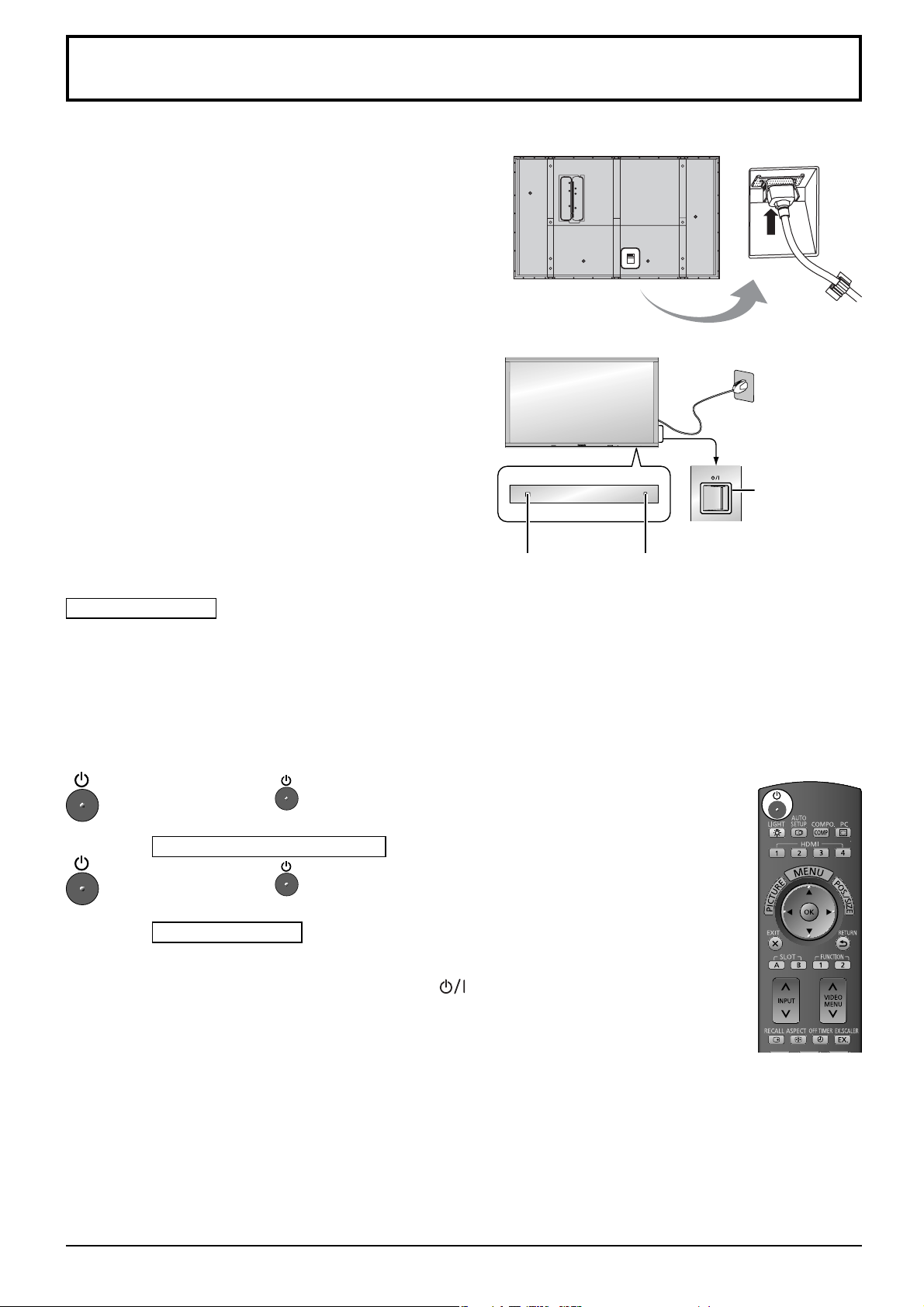
Ein- und Ausschalten
Den Stecker des Netzkabels am Plasmadisplay anschließen.
Sichern Sie den Netzstecker mit der
Kabelschelle sicher am Plasmadisplay
befestigen. (siehe Seite 8, 9)
Anschluss des Steckers an eine Steckdose
Hinweise:
• Die Gerätestecker sind von Land zu Land
unterschiedlich. Der rechts gezeigte Stecker kann
sich von dem ihres Gerätes unterscheiden.
• Achten Sie beim Abtrennen des Netzkabels
unbedingt darauf, stets zuerst den Steckverbinder
von der Steckdose abzutrennen.
Rechte
Seitenfl äche
Haupt-Ein /
Ausschalttaste
Den Netzschalter auf dem Plasmadisplay zum
Einschalten des Gerätes drücken.
Netzanzeige: Grün
Den Netzschalter
Plasmadisplays drücken.
Netzanzeige: Rot (Bereitschaft)
Den Netzschalter
Plasmadisplays drücken.
Netzanzeige: Grün
Zum Ausschalten des Gerätes bei eingeschaltetem Gerät oder Einstellung
auf Betriebsbereitschaft den Netzschalter
Ausschalten des Plasmadisplays drücken.
auf der Fernbedienung zum Ausschalten des
auf der Fernbedienung zum Einschalten des
FernbedienungsSensor
auf dem Plasmadisplay zum
Netzanzeige
14
Hinweis:
Während der Verwendung der Energieeinsparungs-Funktion leuchtet die
Betriebsanzeige bei ausgeschaltetem Gerät Orange auf.
Page 17
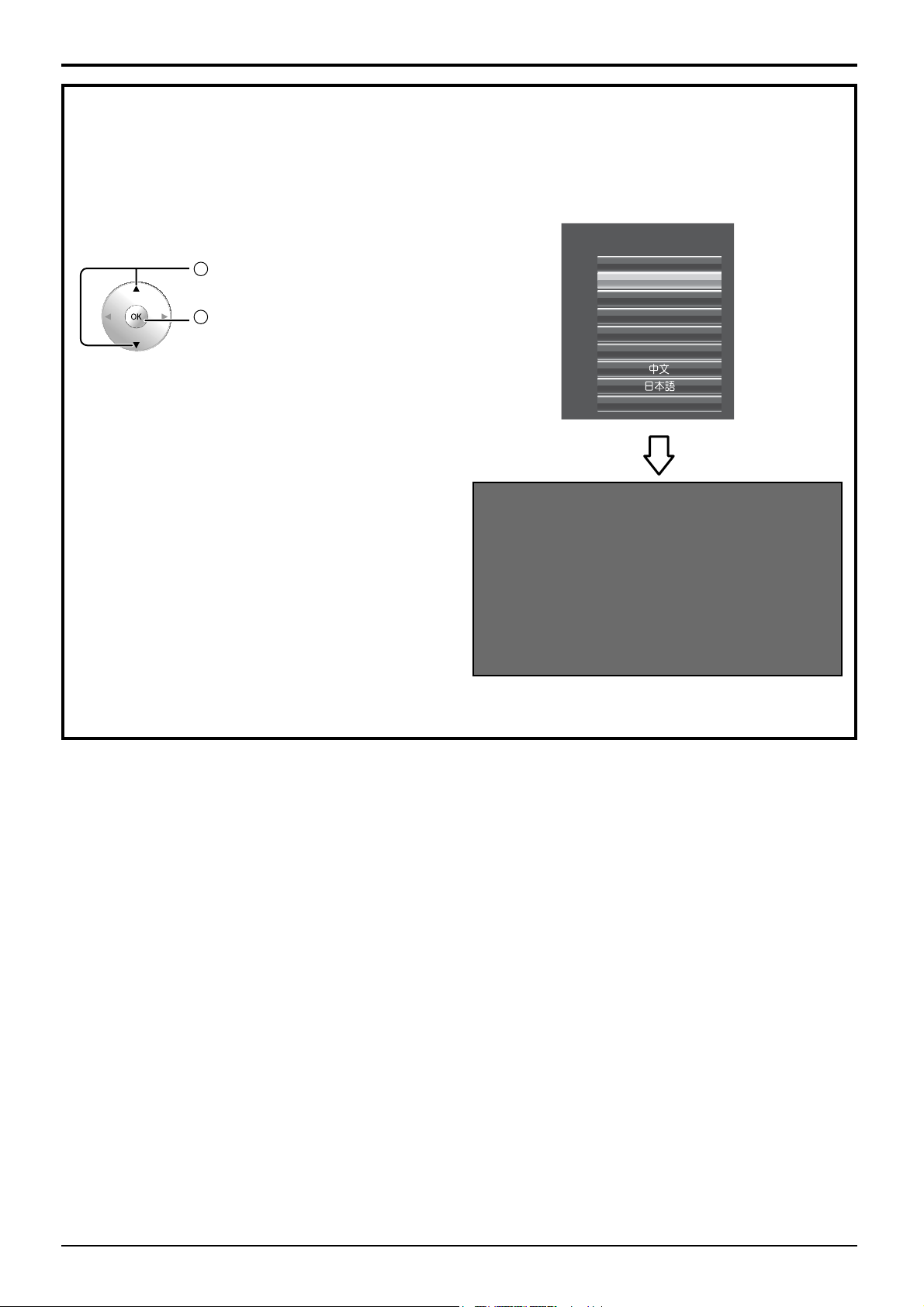
Ein- und Ausschalten
Beim erstmaligen Einschalten des Gerätes
Die folgende Bildschirmanzeige erscheint, wenn das Plasmadisplay zum ersten
Mal eingeschaltet wird.
Wählen Sie die gewünschten Optionen mit den Tasten der Fernbedienung. Die
Tasten am Plasmadisplay sind zu diesem Zeitpunkt noch funktionsunfähig.
OSD Sprache
1
Diese Tasten zur Wahl einer Sprache drücken.
2
Einstellen.
Hinweise:
Nach dem Einstellen der Sprache erscheint diese •
Anzeige beim nächsten Einschalten nicht mehr.
Nach der Einstellung lässt sich die Sprachauswahl über •
das Einstellungsmenü durchführen. (siehe Seite 43)
3D-Sicherheitshinweise
Ab dem nächsten Einschalten werden die
3D-Sicherheitshinweise angezeigt.
Wenn diese Meldung nicht angezeigt werden
soll, kann unter „3D Safety Precautions“ im
Optionen-Menü ihre Ausblendung eingestellt
werden. (siehe Seite 54)
OSD Sprache
English (UK)
Deutsch
Français
Italiano
Español
ENGLISH (US)
Русский
Wenn 3D-Bilder von mehreren Personen betrachtet oder in
einer gewerblichen Anwendung genutzt werden sollen, muss
eine Aufsichtsperson folg. Sicherheitshinweise vorlesen.
Diese Hinweise sind auch bei Heimgebrauch zu befolgen.
Empfehlungen zu 3D-Anzeige/ 3D-Inhalt/
Betrachtungsabstand/ 3D Shutterbrille
- Damit Sie die 3D-Bilder sicher und bequem genießen
können, lesen Sie bitte die Bedienungsanleitung
sorgfältig durch.
15
Page 18
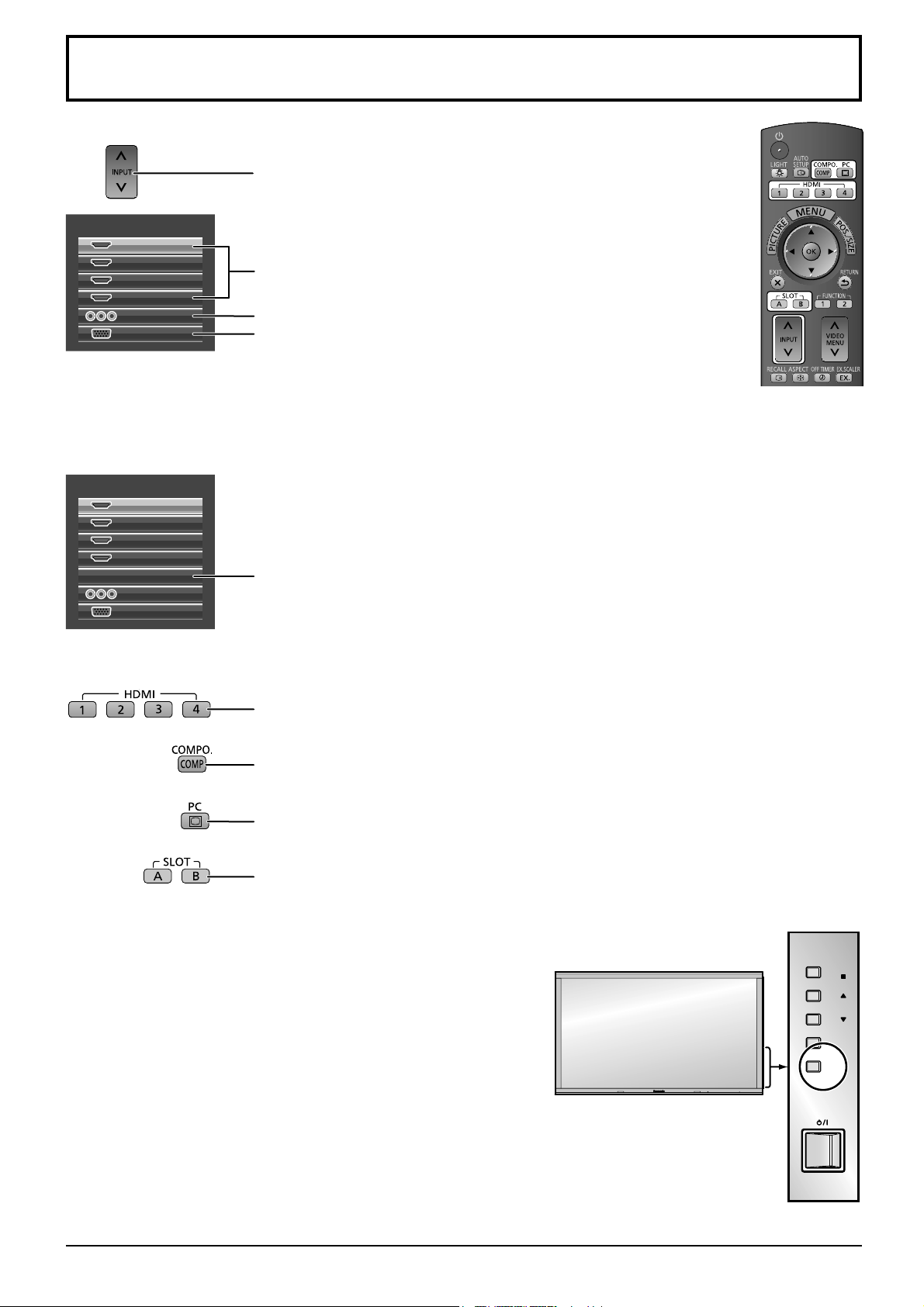
Auswahl des Eingangssignals
Drücken Sie diese Taste, um das Eingangssignal auszuwählen, das von
dem an das Plasmadisplay angeschlossenen Gerät wiedergegeben
INPUT
HDMI1
HDMI2
HDMI3
HDMI4
COMPONENT
PC
Wenn ein optionales Terminal-Board installiert ist:
INPUT
HDMI1
HDMI2
HDMI3
HDMI4
SLOT INPUT
COMPONENT
PC
wird.
HDMI-Eingangsanschlüsse an HDMI 1 bis HDMI 4.
Component- oder RGB-Eingangsbuchse in COMPONENT/RGB IN.
PC-Eingangsbuchse in PC IN.
* „COMPONENT“ kann je nach unter „YUV/RGB Eingangswahl“
gewählter Einstellung auch als „RGB“ angezeigt werden. (siehe
Seite 41)
Eingangbuchse in Terminal-Board
Bei Installation eines Terminal-Boards mit Dual-Eingang werden „SLOT INPUT A“ und
„SLOT INPUT B“ angezeigt.
*
Verwendung spezieller Tasten zur Eingangsauswahl
Zum Auswählen der HDMI-Signalanschlüsse an HDMI 1 bis HDMI 4 drücken.
Zum Auswählen eines Komponenten- oder RGB-Signalanschlusses an
COMPONENT/RGB IN drücken.
Zum Auswählen des PC-Signalanschlusses an PC IN drücken.
Zum Auswählen des Eingangsanschlusses am Terminal-Board wählen.
Bei einem Terminal-Board mit Dual-Eingang kann der Eingangsanschluss
jeweils mit der Taste A oder B ausgewählt werden.
Hinweise:
• Sie können das Eingangssignal auch über die INPUT-Taste auf
dem Gerät auswählen.
•
Wählen Sie das Eingangssignal, das zur Quelle, die an die
Component/RGB-Buchsen angeschlossen ist, passt. (siehe Seite 41)
• Wenn ein Standbild über einen längeren Zeitraum hinweg
angezeigt wird, kann dies zu einem Einbrennen (Nachbild)
auf dem Plasmabildschirm führen. Eine Funktion, die den
Bildschirm geringfügig abdunkelt, um ein Einbrennen des Bilds
zu verhindern, ist zwar vorgesehen (siehe Seite 60), doch reicht
diese Funktion allein nicht aus, um das Auftreten von Einbrennen
vollständig zu unterdrücken.
ENTER/
MENU
INPUT
16
Page 19
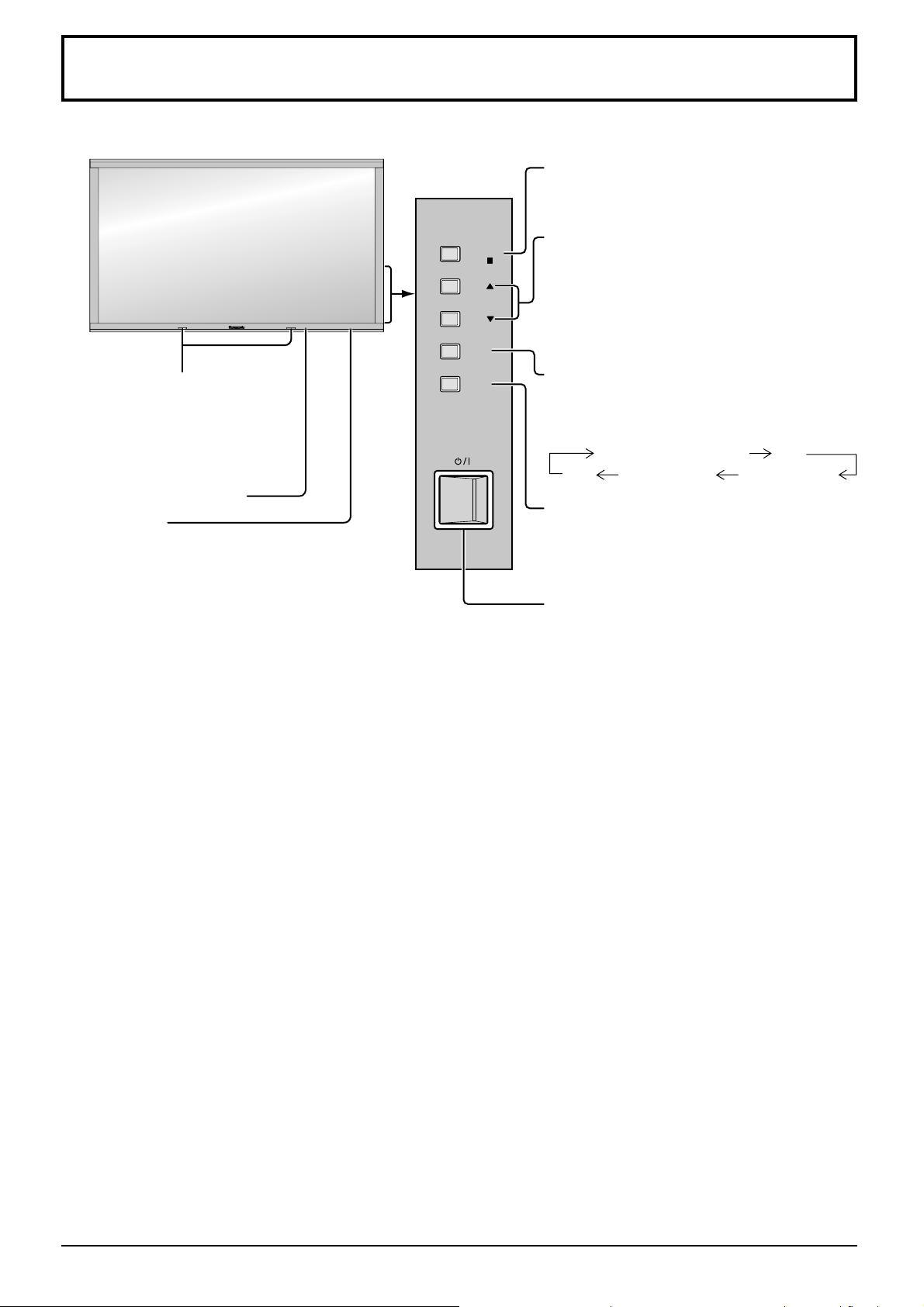
Grundbedienungselemente
Hauptgerät
Infrarotstrahler für
3D-Eyewear
Hinweis:
Zwischen dem Strahler und
der 3D-Eyewear dürfen sich
keine Gegenstände befi nden.
Fernbedienungs-Sensor
Netzanzeige
Die Netzanzeige leuchtet.
•
Ausgeschaltet
• Bereitschaft ..... Rot
• Eingeschaltet ... Grün
• PC Power management (DPMS)
........................ Orange (Mit PC-Eingangssignal.
.... Anzeige leuchtet nicht
(Das Gerät wird mit Strom
versorgt, solange das
Netzkabel an die Steckdose
angeschlossen ist.)
Orange (Wenn „Steuerschnittstelle
wählen“ auf „LAN“ eingestellt ist.
Siehe Seite 52)
Siehe Seite 43)
Rechte
Seitenfl äche
ENTER/
MENU
INPUT
ENTER- / ASPEKT-Taste
(siehe Seite 19, 24)
Auf / Ab-Taste
Wenn das Menü angezeigt wird:
„▲“:
Zum Bewegen des Cursors nach oben
drücken
„▼“ :
Zum Bewegen des Cursors nach oben
drücken
(siehe Seite 24)
MENU-Anzeige EIN / AUS
Jedes Mal beim Drücken der MENU-Taste
wird die Menü-Anzeige umgeschaltet. (siehe
Seite 24)
Normale Wiedergabe Bild
Konfi gurationTon Lage/Grösse
INPUT-Taste
(Wahl des Eingangssignals)
(siehe Seite 16)
Haupt-Ein / Ausschalttaste
17
Page 20
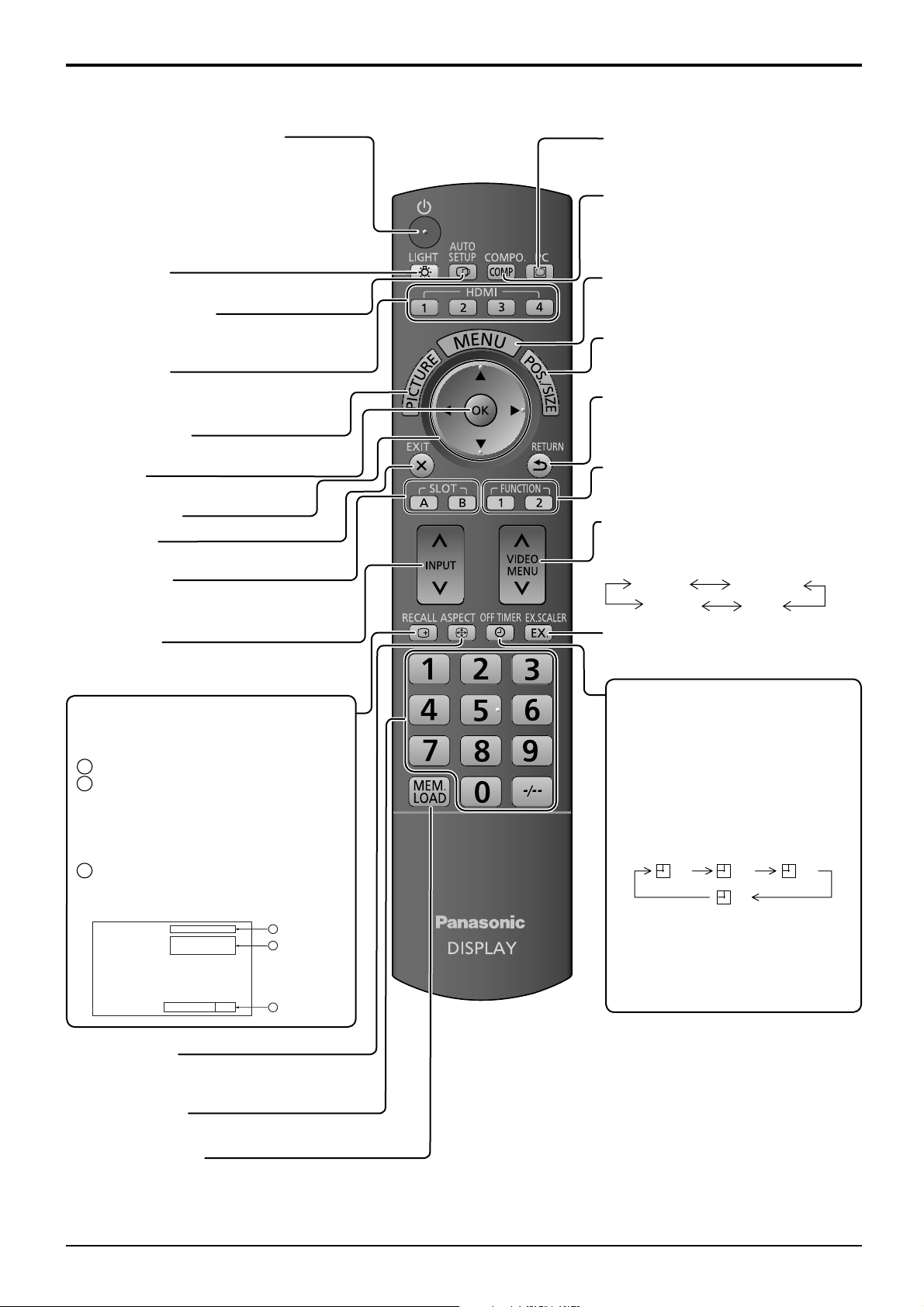
Grundbedienungselemente
Fernbedienung
Bereitschaftstaste (Ein / Aus)
Das Plasmadisplay muss zuerst an einer
Netzsteckdose angeschlossen sein und der
Netzschalter muss eingeschaltet sein (siehe Seite 14).
Drücken Sie diese Taste, um das Plasmadisplay aus dem
Bereitschaftszustand einzuschalten. Um das Plasmadisplay in den
Bereitschaftszustand umzuschalten, drücken Sie die Taste erneut.
LIGHT-Taste
Die Tasten der Fernbedienung werden beleuchtet.
AUTO SETUP-Taste
Justiert automatisch die Lage/Größe des
Bildschirms (siehe Seite 26).
HDMI-Tasten
Zum Auswählen von HDMI 1 bis HDMI 4
drücken. (siehe Seite 16)
PICTURE-Taste
(siehe Seite 28)
OK-Taste
Drücken Sie diese Taste zum Wählen und für Einstellungen.
Cursor-Tasten
EXIT-Taste
Verlässt die Menüanzeige.
SLOT-Tasten
Zum Auswählen des SLOT-TerminalBoards drücken. (siehe Seite 16)
INPUT-Taste
Drücken Sie diese Taste für eine sequenzielle
Auswahl des Eingangssignals. (siehe Seite 16)
RECALL-Taste
Drücken Sie die RECALL-Taste, um den
gegenwärtigen Systemzustand anzuzeigen.
Eingangsbezeichnung
1
2
Betriebsart ASPECT (siehe Seite 19)
Bei 3D-Bildern (siehe Seite 44)
Profi lname (siehe Seite 36)
NANODRIFT Bildschirmschoner aktiv
(siehe Seite 49)
Ausschalttimer
3
Die Anzeige leuchtet nur, wenn der
Abschalt-Timer eingeschaltet ist.
PC
3D
Profilname: MEMORY2
Abschalt Timer
4:3
NANODRIFT
90
1
2
3
PC-Taste
Drücken Sie diese Taste zur Wahl des
PC-Eingangs. (siehe Seite 16)
COMPO.-Taste
Drücken Sie diese Taste zur Wahl des
COMPONENT- oder RGB-Eingangs.
(siehe Seite 16)
MENU-Taste
Dient zum Anzeigen des
Menübildschirms. (siehe Seite 24)
Lage / Grösse-Taste
(siehe Seite 25)
RETURN-Taste (siehe Seite 24)
Die RETURN-Taste zum Zurückgehen
auf das vorherige Menü drücken.
FUNCTION-Taste
(siehe Seite 54)
VIDEO MENU-Taste
Drücken Sie diese Taste zur Wahl
des Bildmodus. (siehe Seite 29)
Normal
Monitor
Dynamik
Kino
EX.SCALER-Taste
(siehe Seite 42)
OFF TIMER-Taste
Das Plasmadisplay kann so
eingestellt werden, dass es sich
nach Ablauf einer bestimmten Zeit
ausschaltet. Mit jedem Tastendruck
wird zwischen den Einstellungen 30
Minuten, 60 Minuten, 90 Minuten
und 0 Minuten (Abschalt-Timer
ausgeschaltet) umgeschaltet.
30 60
90
0
Wenn die Restzeit 3 Minuten
beträgt, beginnt die Anzeige
„Abschalt Timer 3“ zu blinken.
Bei einem Stromausfall wird der
Abschalt-Timer ausgeschaltet.
ASPECT-Taste
Drücken Sie diese Taste für FormatEinstellungen. (siehe Seite 19)
Nummerntasten
(siehe Seite 36)
MEM. LOAD-Taste
(siehe Seite 36)
18
Page 21
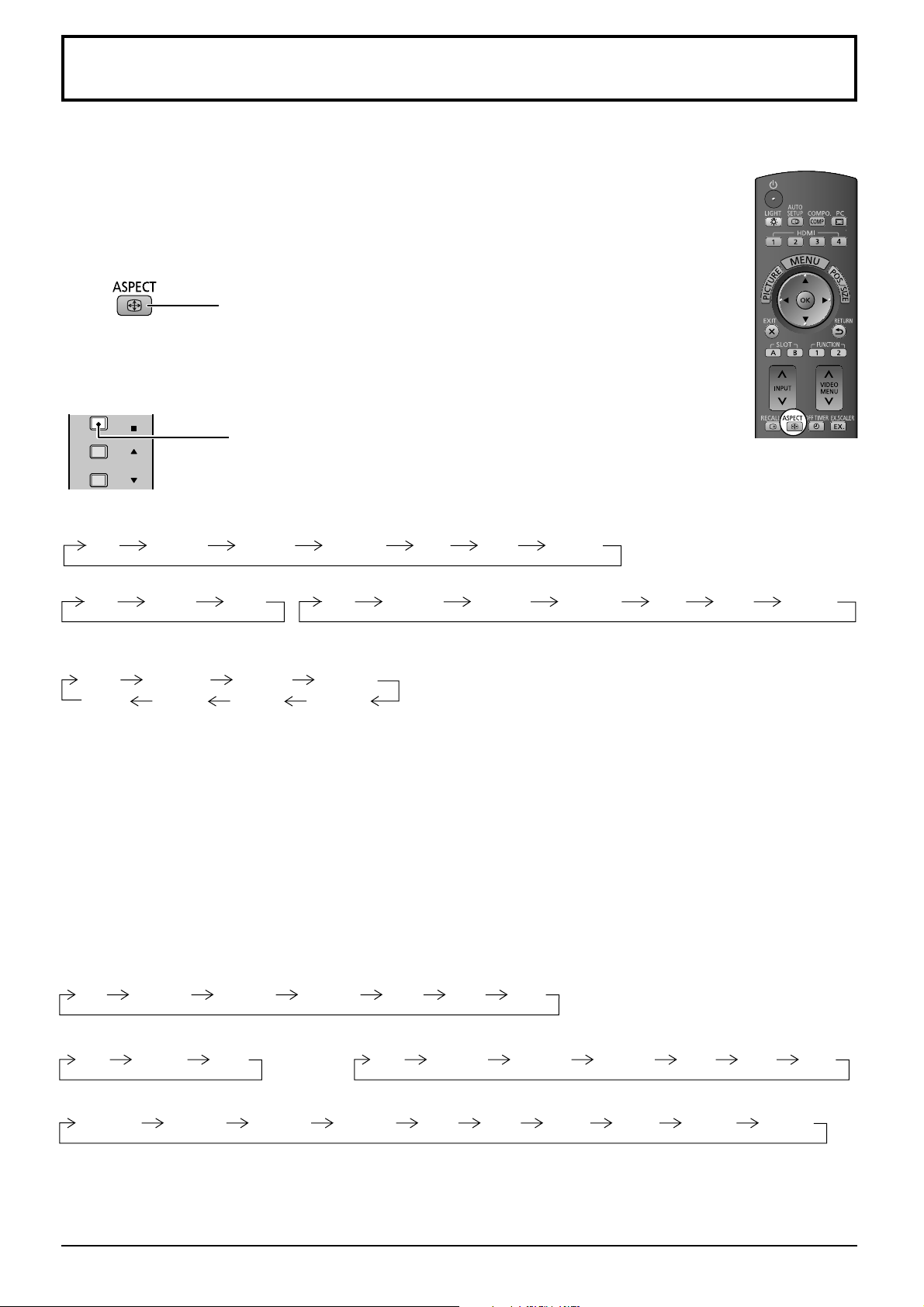
ASPEKT-Betriebsart (Bildformat)
Auf dem Plasmadisplay kann ein Bild in maximaler Größe, einschließlich Breitbild (Kinoformat) wiedergegeben werden.
Hinweis:
Bitte beachten Sie, dass der Gebrauch der Funktion für Wahl des Bildseitenverhältnisses zum Schrumpfen
oder Ausdehnen des Bilds bei Einsatz des Plasmadisplays an einem öffentlichen Ort zu gewerblichen
Zwecken oder im Rahmen einer öffentlichen Veranstaltung eine Verletzung der Urheberrechte darstellen
kann. Vorführungen oder Änderungen von urheberrechtlich geschütztem Material zu gewerblichen
Zwecken ohne schriftliche Genehmigung des Inhabers der Urheberrechte sind gesetzlich verboten.
Drücken Sie diese Taste wiederholt, um durch die Aspect-Optionen zu scrollen.
Einzelheiten zu den verschiedenen Bildseitenverhältnis-Betriebsarten fi nden Sie
in der „Tabelle der Bildseitenverhältnis-Betriebsarten“ (Seite 61).
[auf dem Gerät]
Rechte Oberfl äche
ENTER/
Die Aspekt-Betriebsart ändert sich jedes Mal beim Drücken der ENTERTaste.
Für [Video] (S Video)-Eingangssignal:
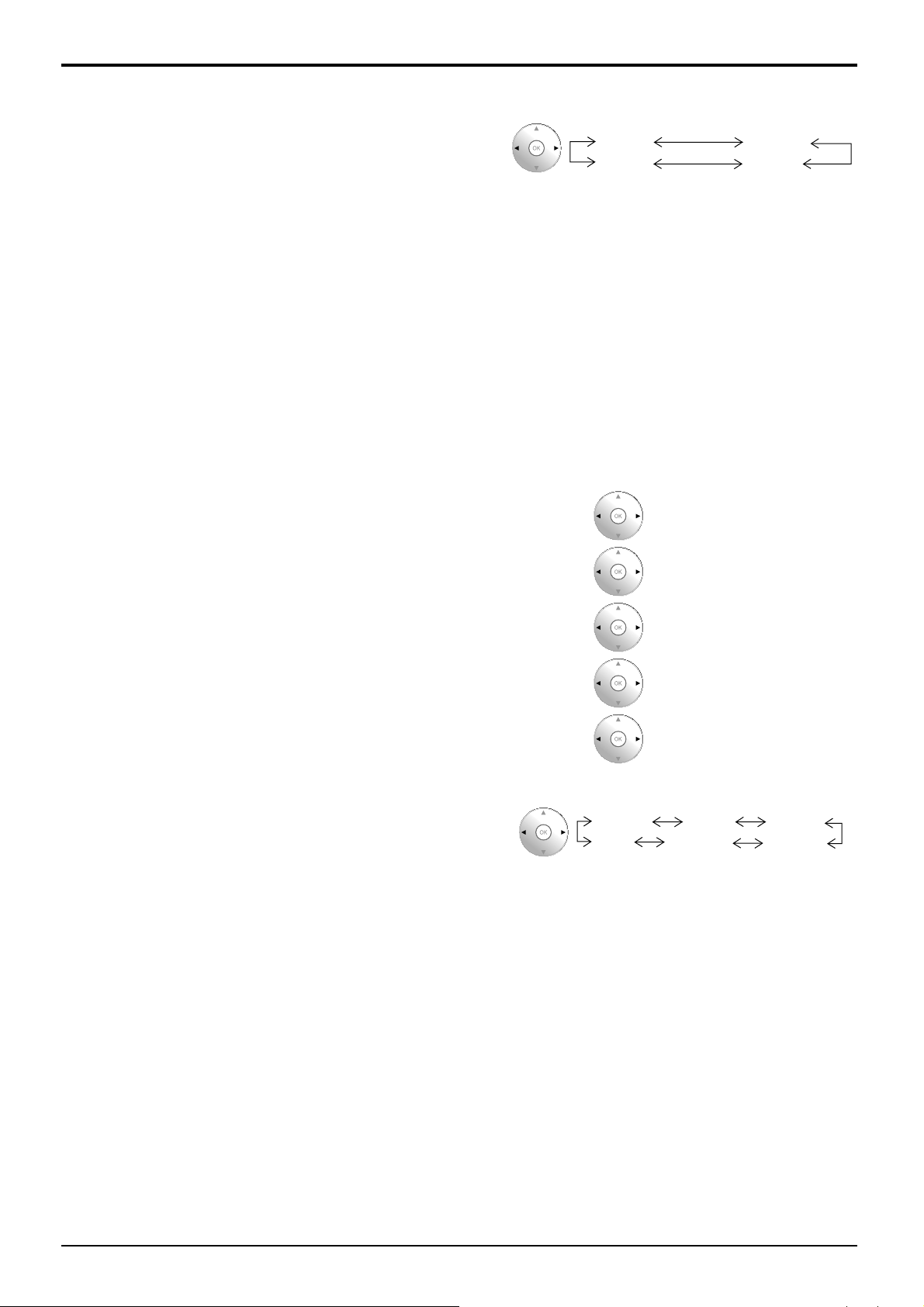
4:3 Zoom1 16:9Zoom2 Zoom3 14:9 Aspekt
Für PC-Eingangssignal: Für SD-Eingangssignal (525 (480) / 60i • 60p, 625 (575) / 50i • 50p):
4:3 Zoom 16:9
Für HD-Eingangssignal [1125 (1080) / 60i • 50i • 60p • 50p • 24p • 25p • 30p • 24sF, 1250 (1080) / 50i,
750 (720) / 60p • 50p]:
4:3
[Für 3D-Bilder]
Das Bildseitenverhältnis ist auf „16:9“ festgelegt und kann nicht verändert werden.
Hinweise:
• Die Seitenverhältnis-Betriebsart wird für jeden Eingangsanschluss getrennt gespeichert.
• Achten Sie bei Wahl der „4:3“-Betriebsart darauf, kein Standbild über einen längeren Zeitraum hinweg anzuzeigen,
da dies zu einem permanenten Einbrennen des Bilds in den Plasmabildschirm führen kann.
All Aspect-Betriebsart
Stellen Sie die Optionen „All Aspect“ des Menüs „Options“ auf „On“ ein, um die erweiterte Bildseitenverhältnis-Betriebsart
(Seite 53) zu aktivieren. Bei aktivierter All Aspect-Betriebsart wird die Bildseitenverhältnis-Betriebsart jeweils in der
unten gezeigten Reihenfolge umgeschaltet. Einzelheiten zu den verschiedenen Bildseitenverhältnis-Betriebsarten
fi nden Sie in der „Tabelle der Bildseitenverhältnis-Betriebsarten“ (Seite 61).
Für [Video] (S Video)-Eingangssignal:
4:3 Zoom1 16:9 JustZoom2 Zoom3 14:9
4:3 Full Zoom1
14:9Just
16:9
4:3 Zoom1 16:9Zoom2 Zoom3 14:9 Aspekt
Zoom2
Zoom3
•
Für PC-Eingangssignal:
4:3 Zoom
Für HD-Eingangssignal [1125 (1080) / 60i • 50i • 60p • 50p • 24p • 25p • 30p • 24sF, 1250 (1080) / 50i, 750 (720) / 60p • 50p]:
4:3 Full Zoom1 16:9 Just1Zoom2 Zoom3 14:9 Just2 4:3 (1) 4:3 (2)
16:9
Für SD-Eingangssignal (525 (480) / 60i
4:3 Zoom1 16:9 JustZoom2 Zoom3 14:9
60p, 625 (575) / 50i
•
50p):
19
Page 22
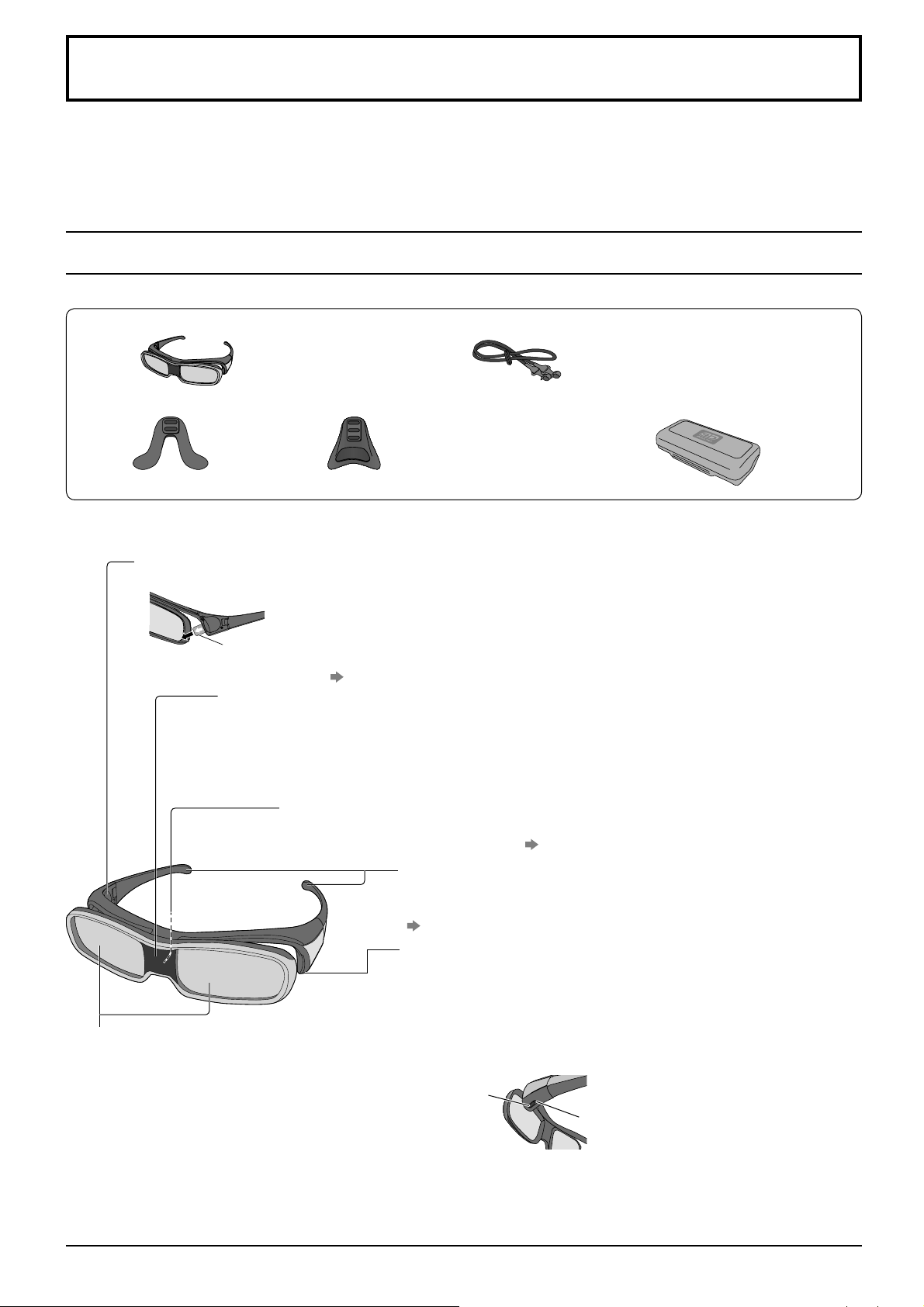
Betrachten von 3D-Bildern
Mit den beiliegenden aktiven 3D Shutterbrillen können Sie bei Inhalten oder Programmen mit 3D-Effekt 3D-Bilder
betrachten.
Das Display unterstützt die 3D-Formate „Frame Sequential
*1:
Bei diesem 3D-Format werden die Bilder für das linke und das rechte Auge in HD-Qualität aufgezeichnet und abwechselnd
wiedergegeben.
*2, *3: Weitere verfügbare 3D-Formate
Aktive 3D Shutterbrille (3D Eyewear)
Aktive 3D Shutterbrillen-Sets
3D Shutterbrille Spezialriemen
Nasenpolster A Nasenpolster B 3D Shutterbrillen-Etui
• Nach Belieben das Nasenpolster A oder B verwenden.
• Die 3D Shutterbrille kann auch über Sehhilfebrillen getragen werden.
Teilebezeichnungen und Funktionen■
Batteriefachdeckel
Bei erstmaliger Verwendung die Schutzfolie entfernen.
*1
“, „Nebeneinander*2“ und „Untereinander*3“.
An der Schutzfolie ziehen
Schutzfolie
• Zum Ersetzen der Batterie
Infrarotempfänger
Empfängt Infrarotsignale vom Display.
•
Die 3D-Eyewear wird durch den Empfang der Infrarotsignale vom Display gesteuert; so können
Sie 3D-Bilder sehen.
Hinweis:
Den Infrarotempfängerbereich nicht verunreinigen oder Aufkleber usw. daran anbringen.
Installationsbereich für das Nasenpolster
Bei Bedarf das Nasenpolster anbringen.
•
Zum Anbringen des Nasenpolsters „Anbringen des Nasenpolsters“ (siehe Seite 21)
Brillengläser - Flüssigkristalloberfl äche
Steuert die Bilder für das Anschauen von 3D-Inhalten.
• Der linke und rechte Flüssigkristall-Shutter
werden unter zeitlicher Abstimmung mit
den auf dem Display dargestellten Bildern
abwechselnd geöffnet und geschlossen, um
den 3D-Effekt zu erzielen.
Hinweis:
Keinen Druck auf die Flüssigkristalloberfl äche
ausüben und seine Oberfl äche nicht
zerkratzen.
„Ersetzen der Batterie“ (siehe Seite 21)
Befestigungsteile für den Spezialriemen
Den Spezialriemen bei Bedarf anbringen.
• Zum Anbringen des Riemens
„Anbringen des Spezialriemens“ (siehe Seite 21)
Einschalttaste der 3D Shutterbrille
(Unterseite der 3D Shutterbrille)
Schaltet die 3D Shutterbrille ein oder aus.
Zum Einschalten die Taste etwa 1 Sekunde lang drücken. Die
•
Anzeigelampe leuchtet etwa 2 Sekunden lang auf und erlischt dann.
•
Zum Ausschalten die Taste erneut 1 Sekunde lang drücken. Die Anzeigelampe
blinkt drei Mal; anschließend schaltet sich die 3D Shutterbrille aus.
Einschalttaste
Anzeigelampe
Hinweis:
Wenn die 3D-Eyewear etwa 5 Minuten lang keine Signale vom
Display empfängt, schaltet sich die 3D-Eyewear automatisch ab.
20
Page 23
Betrachten von 3D-Bildern
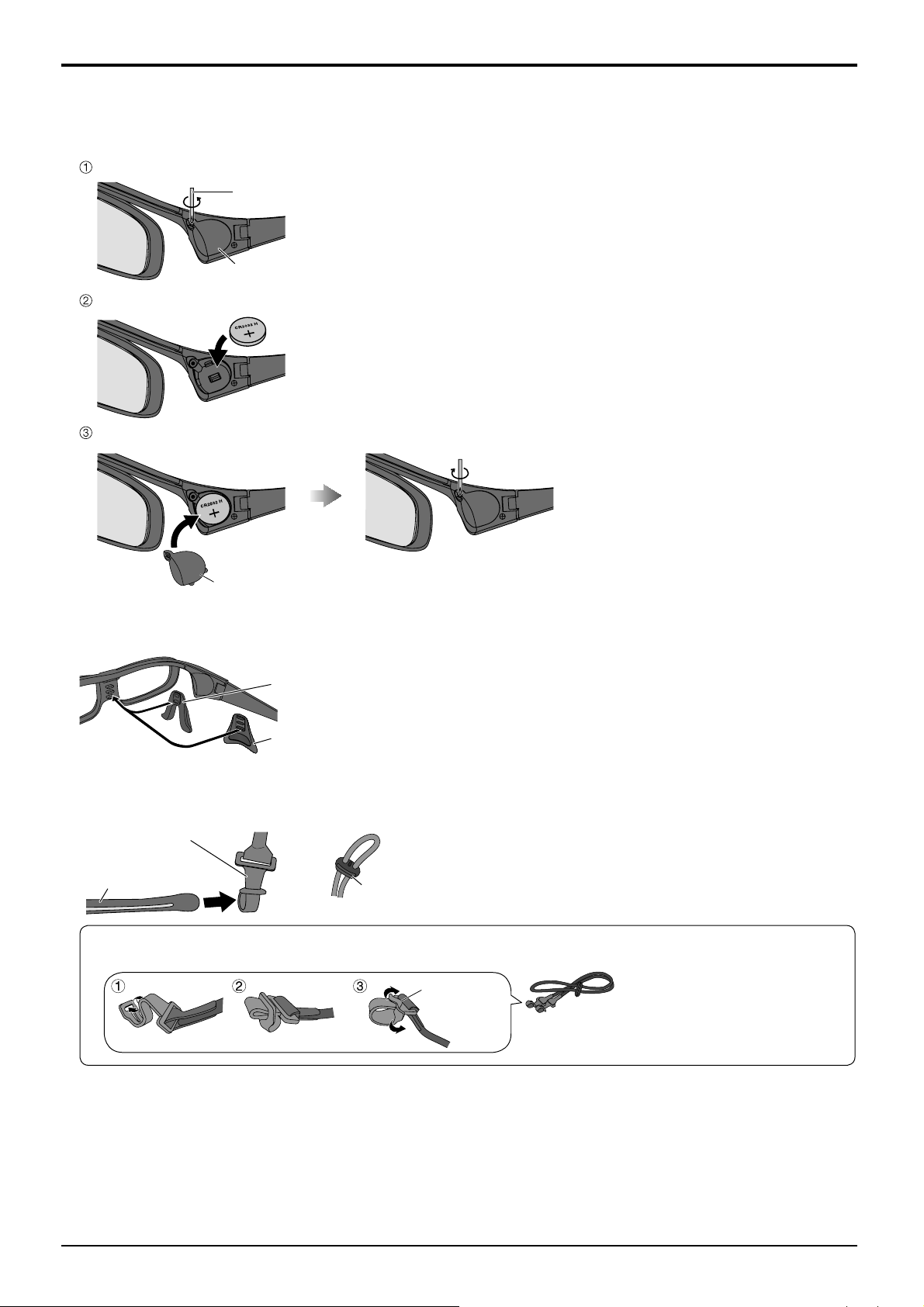
Ersetzen der Batterie■
Wenn die Batterieladung schwächer wird, blinkt die Anzeigelampe beim Einschalten der 3D Shutterbrille fünf
Mal. In diesem Fall wird empfohlen, die Batterie schnellstmöglich zu ersetzen.
•
Alte Batterien gemäß den in Ihrer Region geltenden Abfallvorschriften entsorgen.
Die Schraube mit dem beiliegenden Schraubendreher lösen und den Batteriefachdeckel abnehmen
Schraubendreher (beiliegend)
Batteriefachdeckel
Ersetzen der Batterie
• Eine Batterie des vorgegebenen Typs verwenden (KnopfzellenLithiumbatterie CR2032).
• Auf die richtige Polarität achten (+ oder -).
Den Batteriefachdeckel wieder aufsetzen
• Darauf achten, dass die Schraube ausreichend angezogen wird.
Batteriefachdeckel
Anbringen des Nasenpolsters■
Nach Belieben das Nasenpolster A oder B verwenden.
• Wird die 3D Shutterbrille über Sehhilfebrillen getragen, wird empfohlen, das Nasenpolster zu entfernen.
• Bei Nasenpolster A ist eine Auswahl zwischen zwei Höheneinstellungen
Nasenpolster A
oder
Nasenpolster B
möglich. Zum Anbringen des Nasenpolsters A an der 3D Shutterbrille die
oberen zwei Vorsprünge oder die unteren zwei Vorsprünge verwenden.
• Zum Anbringen des Nasenpolsters B an der 3D Shutterbrille alle drei
Vorsprünge verwenden.
Anbringen des Spezialriemens■
Wenn die 3D Shutterbrille verrutscht, kann der beiliegende Spezialriemen dazu verwendet werden, sie zu
fi xieren.
• Den Riemen an der linken und rechten Rahmenspitze anbringen und seine Länge nach Bedarf anpassen.
Spezialriemen
Rahmen
Aus dem gerade gehaltenen Ende des Spezialriemens eine Schlaufe formen und den zusammengelegten
Teil fi xieren.
Zum Anpassen der
Riemenlänge drücken
Den
zusammengelegten
Teil fi xieren
• Den Gummiabschnitt sorgfältig behandeln,
um ihn nicht zu beschädigen.
Aufbewahren und Reparieren der 3D Shutterbrille ■
• Zum Aufbewahren der 3D Shutterbrille die 3D Shutterbrille in das beiliegende Etui legen.
• Die 3D Shutterbrille möglichst nicht an warmen oder sehr feuchten Orten aufbewahren.
• Zum Reinigen der 3D Shutterbrille ein sauberes, weiches und trockenes Tuch verwenden. Anderenfalls kann
die Shutterbrille durch Staub oder Schmutz verkratzen.
• Kein Benzol, Verdünnungsmittel oder Polierwachs an der 3D Shutterbrille verwenden, da dies zu einem
Abblättern der Lackierung führen kann.
• Die 3D Shutterbrille beim Reinigen nicht in Flüssigkeiten eintauchen.
21
Page 24
Betrachten von 3D-Bildern
Betrachten von 3D-Bildern
Betrachten von Inhalten im Frame Sequential-Format mit 3D-Effekt (z. B. 3D-kompatible Blu-ray Disc usw.)
Verbinden Sie den 3D-fähigen Player über ein HDMI-Kabel (siehe Seite 11) und geben Sie die Inhalte wieder.
• Verwenden Sie ein HDMI-fähiges Kabel mit der richtigen Zahl von Adern.
• Informationen zur Einstellung des Players fi nden Sie in der Anleitung des Players.
• Wenn Sie einen nicht 3D-fähigen Player verwenden, werden die Bilder ohne 3D-Effekt angezeigt.
Betrachten von Inhalten und Programmen mit 3D-Effekt in anderen 3D-Formaten als Frame Sequential.
Passen Sie zunächst im Menü „3D Bild Format“ (siehe Seite 44) das Bildformat an.
• Auch wenn Sie einen nicht 3D-fähigen Player verwenden, können Sie Bilder der Formate „Nebeneinander“ und
„Untereinander“ mit 3D-Effekt sehen.
• Über die Verfügbarkeit dieser Dienste wenden Sie sich bitte an die Programmanbieter oder Ihren
Kabelnetzbetreiber.
Die 3D Shutterbrille einschalten
• Drücken Sie für etwa 1 Sekunde die Einschalttaste der 3D Shutterbrille. (siehe Seite 20)
Die 3D Shutterbrille aufsetzen
• Wenn die 3D Shutterbrille verrutscht, fi xieren Sie sie mithilfe des Spezialriemens und passen Sie die
Riemenlänge an. (siehe Seite 21)
Die 3D-Bilder anschauen
Ausschalten der 3D Shutterbrille■
Drücken Sie nach dem Gebrauch der 3D Shutterbrille die Einschalttaste der 3D Shutterbrille für etwa 1 Sekunde,
um sie auszuschalten. (siehe Seite 20)
Hinweise:
• Falls das Zimmer mit Leuchtstoffröhren beleuchtet (50 Hz) wird und das Licht bei Verwendung der 3D Shutterbrille
zu fl ackern scheint, schalten Sie die Leuchtstoffröhre aus.
• Die 3D-Inhalte können nicht richtig betrachtet werden, wenn die 3D Shutterbrille umgekehrt oder falsch herum
getragen wird.
• Tragen Sie die 3D Shutterbrille nicht zum Betrachten anderer Bilder als 3D-Bilder. Flüssigkristallbildschirme (z.B.
Computerbildschirme, digitale Uhren oder Taschenrechner) sind möglicherweise schwer zu erkennen, während die
3D Shutterbrille getragen wird.
• Verwenden Sie die 3D Shutterbrille nicht als Sonnenbrille.
• Die 3D-Effekte können je nach Person unterschiedlich wahrgenommen werden.
22
Page 25
Fehlersuche für die 3D-Eyewear
Störung Prüfungen
Keine Wiedergabe von 3D-Bildern
Die 3D Shutterbrille wird automatisch abgeschaltet
Ungewöhnliche Wiedergabe der 3D Bilder
Die Anzeigelampe leuchtet nicht, wenn
die Einschalttaste an der 3D Shutterbrille
gedrückt wird
• Wurde die 3D Shutterbrille eingeschaltet?
• EStellen Sie sicher, dass „3D Eyewear“ unter „3D-Einstellungen“ auf
„Ein“ gesetzt ist. (siehe Seite 44)
• Einige 3D-Bildsignale werden möglicherweise nicht automatisch
als 3D-Bilder erkannt. Stellen Sie „3D Bild Format“ unter
„3D-Einstellungen“ auf das passende Bildformat ein. (siehe Seite 44)
• Überprüfen Sie, ob keine Hindernisse zwischen den
Infrarotsensoren am Display und der 3D-Eyewear vorliegen. Wenn
die 3D Shutterbrille für etwa 5 Minuten kein Infrarotsignal empfängt,
wird sie automatisch abgeschaltet.
•
Prüfen Sie den Verfügbarkeitsbereich der 3D Shutterbrille. (siehe Seite 22)
• Für einige Personen sind die 3D-Bilder möglicherweise schwer oder
gar nicht erkennbar, insbesondere für Personen, deren linkes und
rechtes Auge eine unterschiedliche Sehstärke aufweisen.
Ergreifen Sie zum Betrachten von 3D-Bildern die zur Sehkorrektur
erforderlichen Maßnahmen (Tragen einer Brille usw.).
• Überprüfen Sie, ob keine Hindernisse zwischen den
Infrarotsensoren am Display und der 3D-Eyewear vorliegen oder ob
sich die 3D-Eyewear innerhalb der Reichweite befi ndet (siehe Seite
22). Wenn die 3D Shutterbrille für etwa 5 Minuten kein Infrarotsignal
empfängt, wird die 3D Shutterbrille automatisch abgeschaltet.
• Überprüfen Sie die Einstellung von „Links/Rechts Austausch“. (siehe
Seite 44)
• Möglicherweise ist die Batterie leer oder beinahe leer. Tauschen Sie
sie aus.
• Wenn die Netzanzeigelampe mehr als 1 Sekunde nach dem
Drücken der Einschalttaste nicht aufl euchtet, ist die Batterie
möglicherweise leer oder fast leer. Ersetzen Sie sie.
Betrachten von 3D-Bildern
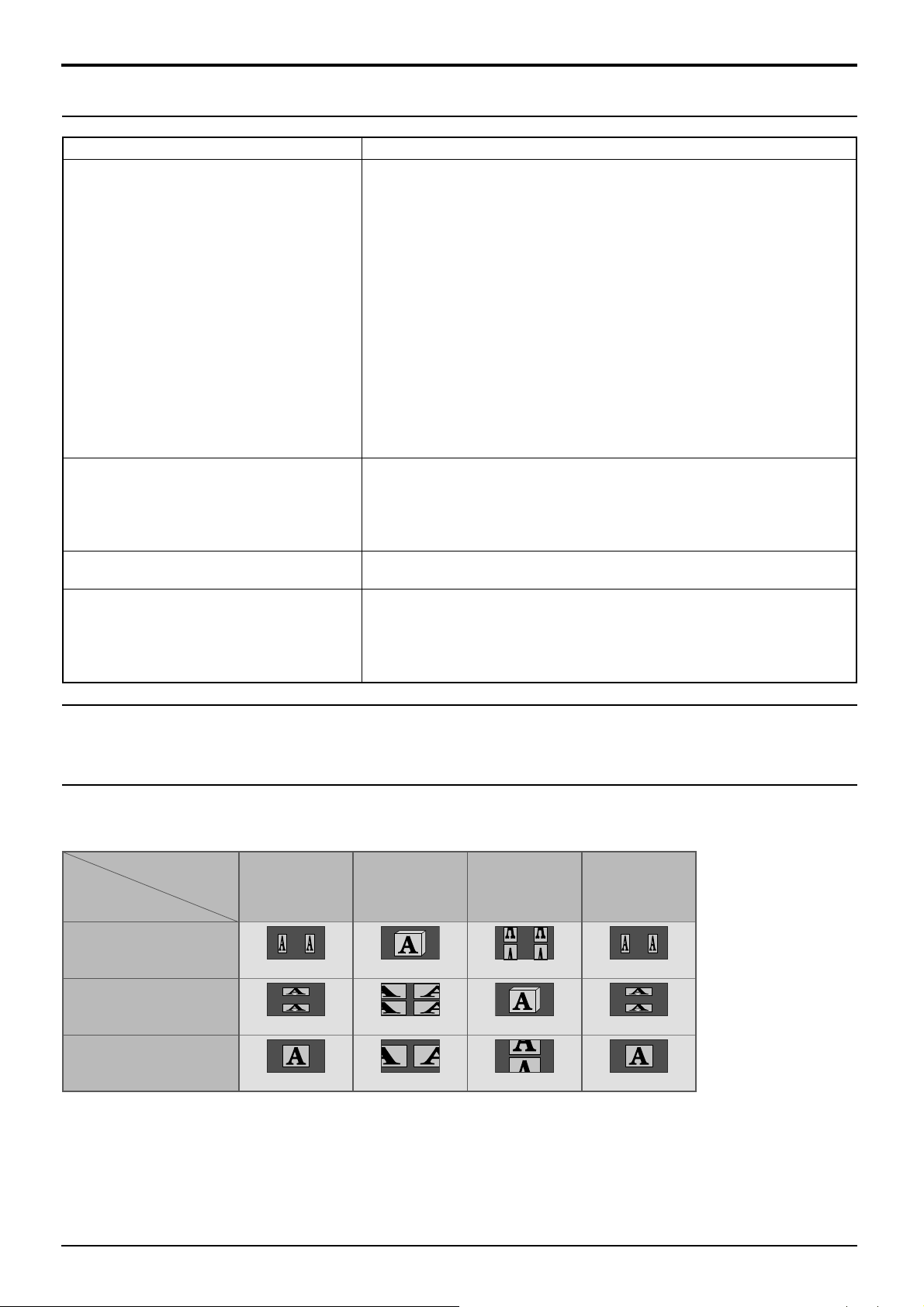
Tabelle der Bilder, die im Falle der einzelnen 3D-Bildformate
und Quellbildformate angeschaut werden können
Falls das Bild nicht normal angezeigt wird, wählen Sie mithilfe der folgenden Tabelle die richtige
3D-Bildformateinstellung.
3D Bild Format
Auto Nebeneinander Untereinander Native
Quellbildformat
Nebeneinander
Untereinander
Normales Format
(2D)
*1
Wenn das Quellbild nicht richtig erkannt wird
*2
Wenn „3D Eyewear“ auf „Ein“ gesetzt ist, werden die Bilder mit 3D-Effekt angezeigt. Wenn die Einstellung auf
„Aus“ gesetzt ist, werden die Bilder ohne 3D-Effekt angezeigt.
• Je nach Player oder Sendung kann das Bild von den oben gezeigten Illustrationen abweichen.
1
*
1
*
Normal
Normal
2
*
2
*
Normal
Normal
23
Page 26
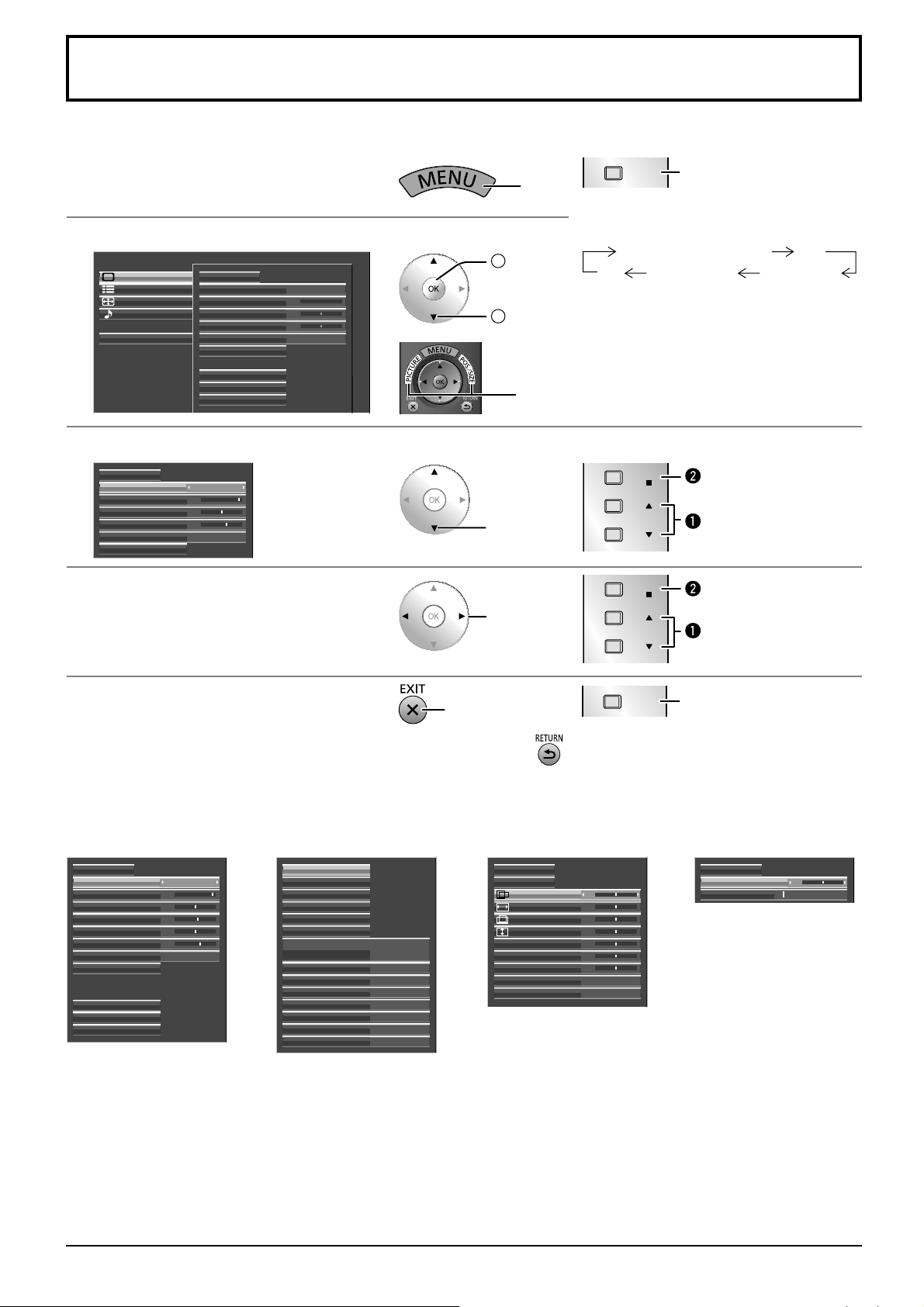
Menü-Anzeigen auf dem Bildschirm
Fernbedienung Hauptgerät
Rufen Sie die
1
Menü-Anzeige auf.
Das Menü auswählen.
2
Bild
Installation
Lage/Grösse
Ton
Optionen
Wählen Sie eine Option.
3
Normalisieren
Bild Funktion
Kontrast
Helligkeit
Farbton
Weitere Einstell.
Einstellen.
4
Normalisieren
Bild Funktion
Kontrast
Bildschärfe
Farbton
Weitere Einstell.
Speicher sichern
Speicher abrufen
Speicher bearbeiten
Monitor
25
0
5Bildschärfe
Warm
Monitor
0Helligkeit
0
Warm
(Beispiel: Bild-Menü)
MENU
Drücken
Mehrmals betätigen.
Jedes Mal beim Drücken der MENU-Taste
wird die Menü-Anzeige umgeschaltet.
2
Zugreifen
1
Wählen
Normale Wiedergabe Bild
Ton Lage/Grösse
Konfi guration
Das Menü lässt sich durch Drücken dieser Tasten
direkt aufrufen. (siehe Seite 25, 28)
ENTER/
Wählen
ENTER/
Drücken.
Wählen.
Drücken.
Anpassen
Einstellen.
Verlassen Sie die
5
Menü-Anzeige.
Menüanzeigeliste
Bild-Menü
Normalisieren
Bild Funktion
Kontrast
Helligkeit
Bildschärfe
Farbton
Weitere Einstell.
Speicher sichern
Speicher abrufen
Speicher bearbeiten
siehe Seite 28-39
Normal
25
0
6Farbe
0NTSC-Farbton
5
Normal
Drücken
Durch Drücken von
MENU
wird auf die vorige Anzeige zurückgekehrt.
Mehrmals betätigen.
Konfi guration-Menü Lage /Größe-Menü Ton-Menü
3D-Einstellungen
Signal
Bildschirmschoner
Erweiterte Lebensdauer-Einst.
Eingangsbezeichnung
Netzwerk-Einstellungen
YUV/RGB Eingangswahl
Externer scaler modus
Power save modus
PC Power management
Auto power off Aus
OSD anordnung Typ1
OSD position Oben links
OSD Sprache Deutsch
RGB
Aus
Aus
Aus
Normalisieren
Auto Setup
H-Lage
H-Grösse
V-Lage
Clock Phase
Clamp-Position
1:1 Pixel Darstellung
Under scan Aus
0
0
0
0V-Grösse
0Dot Clock
0
0
siehe Seite 25-27
Aus
Normalisieren
Balance
Lautstärke
siehe Seite 40
siehe Seite 41-52
0
1
24
Page 27
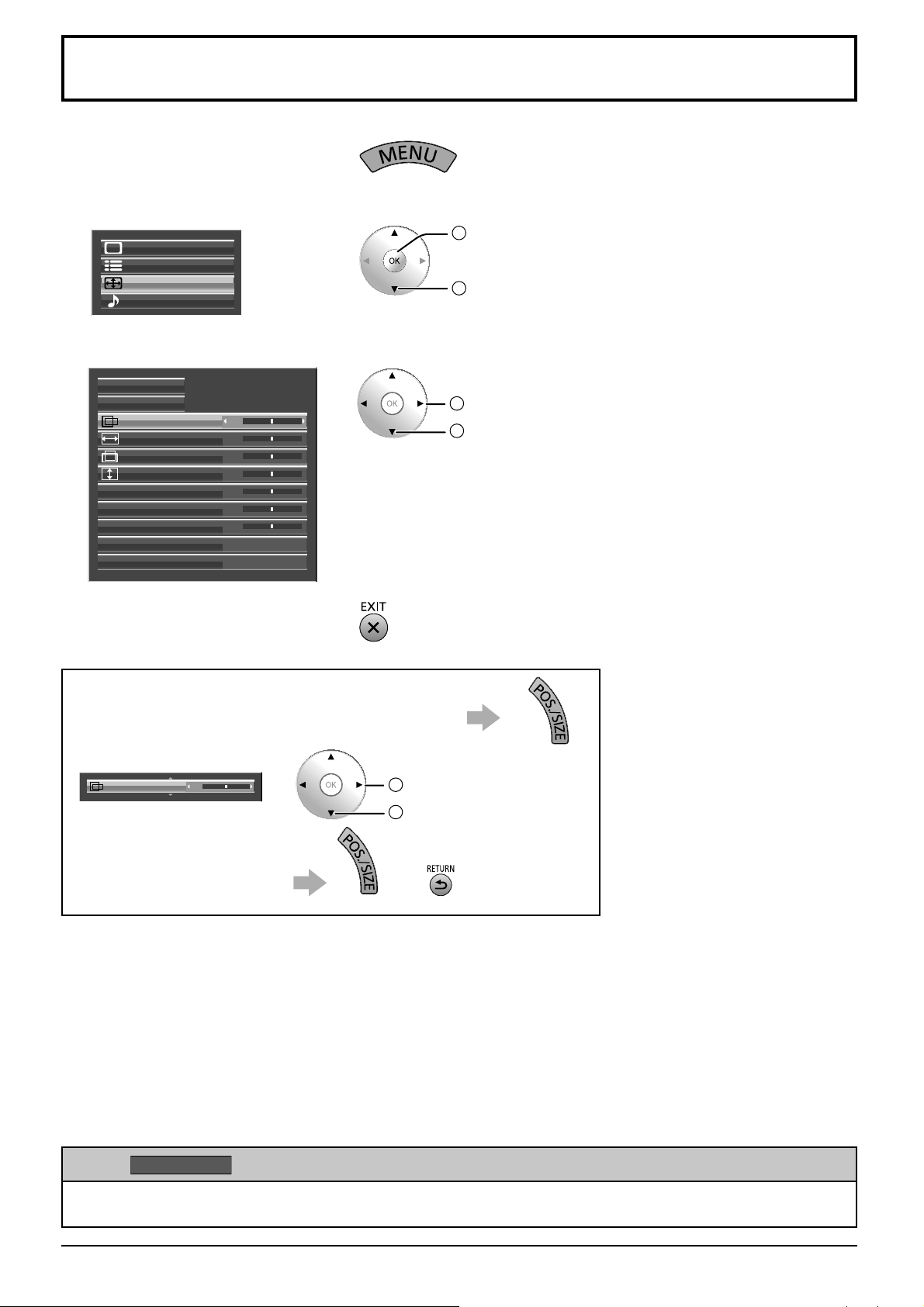
Lage / Grösse anpassen
Rufen Sie die Menü-Anzeige
1
auf.
Wählen Sie „Lage/Grösse“.
2
Bild
Installation
Lage/Grösse
To n
Wählen Sie eine Option, und stellen Sie sie wunschgemäß ein.
3
Normalisieren
Auto Setup
H-Lage
H-Grösse
V-Lage
Clock Phase
Clamp-Position
1:1 Pixel Darstellung
Under scan Aus
0
0
0
0V-Grösse
0Dot Clock
0
0
Aus
Hinweis:
Punkte, die nicht eingestellt werden können, erscheinen in grauer
Darstellung.
Die jeweils einstellbaren Punkte richten sich nach dem Eingangssignal und
Anzeigemodus.
2
Zugreifen
1
Wählen
2
Anpassen
1
Wählen
Verlassen Sie die
4
Menü-Anzeige.
Um ein Einstellmenü für Einstellung des
„Lage/Grösse“-Menüs am unteren Bildschirmrand anzuzeigen
2
H-Lage 0
Um das Menü auszublenden oder
Hinweise:
Die Einstellungen werden getrennt für die verschiedenen Eingangssignalformate gespeichert. (Einstellungen für •
Komponentensignale werden jeweils für 525 (480) / 60i · 60p, 625 (575) / 50i · 50p, 1125 (1080) / 60i · 50i · 60p
· 50p · 24p · 25p · 30p · 24sF, 1250 (1080) / 50i, 750 (720) / 60p · 50p gespeichert und RGB/PC/Digital-Signale
werden für jede Frequenz gespeichert.)
Wenn ein „Cue“- oder „Rew“-Signal von einem Videorecorder oder DVD- Spieler empfangen wird, verschiebt •
sich die Bildposition nach oben oder unten. Diese Bewegung der Bildposition kann nicht mit der Funktion zur
Einstellung von Bild Lage/Grösse gesteuert werden.
Einstellen oder Wählen
1
Wahl des Menüs
Tipp (
Wenn bei Anzeige des „Lage/Grösse“-Menüs während des „Normalisieren“ die OK-Taste gedrückt wird, werden
alle Einstellungen auf die werkseitigen Einstellungen zurückgesetzt.
Normalisieren
Normalisieren)
25
Page 28
Lage / Grösse anpassen
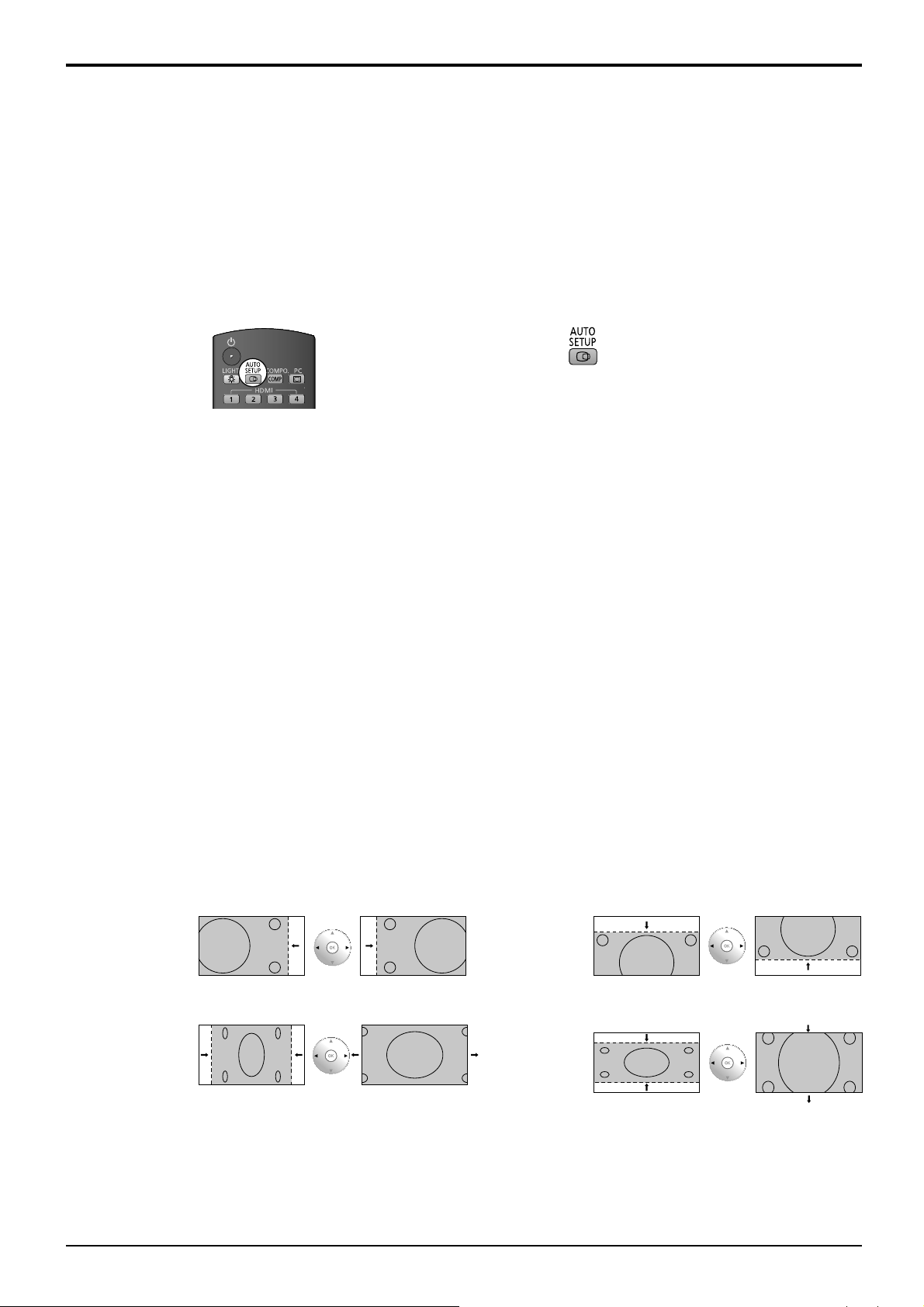
● Auto Setup
Justiert H-Lage/V-Lage, H-Grösse/V-Grösse, Dot Clock und Clock Phase automatisch, wenn
das RGB- oder PC-Signal anliegt.
Diese Einstellung ist unter folgenden Bedingungen aktiviert:
•
Wenn im Menü „Konfi guration“ (siehe Seite 41) die Option „YUV/RGB Eingangswahl“ auf „RGB“
gesetzt ist, ist diese Einstellung aktiviert.
• Wenn das Signal nicht im PC-Format anliegt, wird diese Einstellung nur dann aktiviert, wenn
„Over Scan“ (siehe Seite 27) auf „Aus“ gestellt ist, oder wenn „1:1 Pixel Darstellung“ (siehe
Seite 27) auf „Ein“ gestellt ist und die H-Größe/V-Größe nicht automatisch justiert wird.
Diese Einstellung ist unter folgenden Bedingungen ungültig und funktioniert nicht:
• Wenn das Bildformat auf „Aspekt“ gesetzt wurde
• „Under scan“ auf „Ein“ gestellt ist
Benutzung der Fernbedienung
Wenn Sie auf der Fernbedienung drücken, wird „Auto Setup“
ausgeführt.
Wenn Auto Setup nicht funktioniert, wird „Ungültig“ angezeigt.
Automatischer Modus
Wenn im Optionen-Menü (siehe Seite 53) „Auto Setup“ auf „Auto“ gesetzt ist, wird die automatische
Lageeinstellung gestartet:
• Wenn das Display eingeschaltet wird.
• Wenn das Eingangssignal gewechselt wird.
Hinweise:
• Falls die Dot Clock-Frequenz 162 MHz oder mehr beträgt, können Dot Clock und Clock
Phase nicht eingestellt werden.
• Bei digitalem RGB-Signaleingang sind Dot Clock und Clock Phase nicht möglich.
• Möglicherweise funktioniert Auto Setup nicht, wenn ein abgeschnittenes oder dunkles Bild
eingespeist wird. Wechseln Sie in diesem Fall zu einem hellen Bild mit deutlich dargestellten
Rändern und anderen Objekten. Versuchen Sie dann erneut, Auto Setup durchzuführen.
• Je nach Signal tritt nach Auto Setup möglicherweise eine fehlerhafte Anpassung auf.
Nehmen Sie bei Bedarf eine Feineinstellung der Lage/Größe vor.
• Wenn Auto Setup für ein XGA-Signal mit der vertikalen Frequenz 60Hz (1024×768@60Hz,
1280×768@60Hz und 1366×768@60Hz) nicht richtig eingestellt werden kann, führt unter
Umständen die Vorauswahl des einzelnen Signals im „XGA-Modus“ (siehe Seite 45) zu
einem richtigen Auto Setup.
• Auto Setup funktioniert nicht ordnungsgemäß, wenn ein Signal, beispielsweise zusätzliche
Informationen, über die gültige Bildperiode hinaus aufgesetzt wird oder die Intervalle
zwischen der Synchronisierung und den Bildsignalen kurz sind oder wenn Bildsignale mit
einem dreistufi gen Synchronisierungssignal hinzugefügt werden.
• Wenn mit Auto Setup keine richtige Anpassung möglich ist, wählen Sie einmal
„Normalisieren“ und drücken Sie die OK-Taste; passen Sie dann Lage/Größe manuell an.
● H-Lage
● H-Grösse
● Dot Clock
● Clock Phase
26
Stellen Sie die waagerechte Position ein.
Stellen Sie die waagerechte Grösse ein.
(Bei einem Eingangssignal vom Typ Component, RGB und PC)
Ein periodisch gestreiftes Interferenzmuster (Rauschen) kann auftreten, wenn ein gestreiftes Muster
angezeigt wird. Führen Sie die Einstellung in diesem Fall so durch, dass ein solches Rauschen
minimiert wird.
(Bei einem Eingangssignal vom Typ Component, RGB und PC)
Beseitigen Sie Flimmern und Verzerrung.
● V-Lage
● H-Grösse
Stellen die senkrechte Position ein.
Stellen Sie die senkrechte Grösse ein.
Page 29
Lage / Grösse anpassen
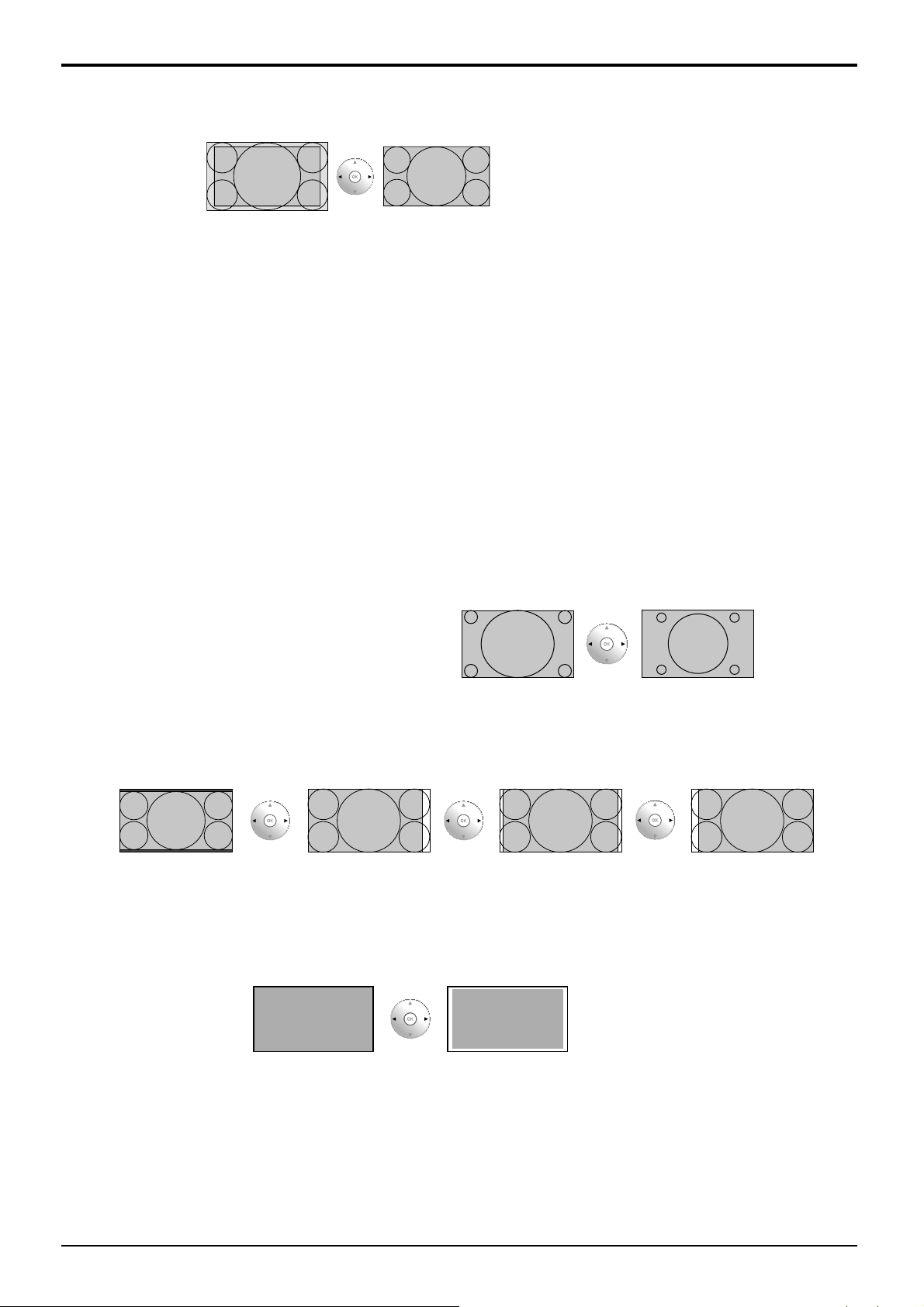
● Over scan
●
Clamp Position
●
1:1 Pixel
Darstellung
Schalten Sie die Over Scan-Funktion für das Bild Ein/Aus.
Folgende Signale können konfi guriert werden:
525i, 525p, 625i, 625p, 750/60p, 750/50p (Component Video, RGB, DVI, SDI, HDMI)
Ein Aus
Hinweise:
• Wenn „Aus“ eingestellt ist, können „H-Grösse“ und „V-Grösse“ nicht eingestellt werden.
• Wenn „Under scan“ auf „Ein“ gestellt ist, ist diese Einstellung ungültig.
(Bei einem Component- und RGB-Eingangssignal)
Dient der Einstellung der Klemmenposition, wenn schwarze Stellen des Bildes aufgrund einer
Unterbelichtung keine Details aufweisen oder grün getönt sind.
Optimaler Wert für die Einstellung der Klemmenposition
Wenn schwarze Stellen aufgrund einer Unterbelichtung (Ausfall) keine Details aufweisen
→ Wert mit geringstem Ausfall ist optimaler Wert.
Wenn schwarze Stellen grün getönt sind
→
Wert, der grünliche Tönung entfernt, ohne einen Ausfall zu verursachen, ist optimaler Wert.
Stellt die Display-Anzeigegröße ein, wenn ein Signal vom Typ 1125i, 1125p oder 1250i
eingegeben wird.
Hinweise:
• Wählen Sie „Ein“, wenn Sie ein Eingangssignal mit einer Aufl ösung von 1920 × 1080
Bildpunkten wiedergeben möchten.
• Geeignetes Eingangssignal;
1125 (1080) / 50i · 60i · 24sF · 24p · 25p · 30p · 50p · 60p, 1250 (1080) / 50i
• Wählen Sie „Aus“, wenn ein Flimmern um das Bild herum erscheint.
• H-Grösse und V-Grösse können nicht eingestellt werden, wenn „Ein“ gewählt ist.
● 1:1 Pixel Darstellung
(2k1k) (Für 2k1k-
Signale)
Aus Ein (Links) Ein (Mitte) Ein (Rechts)
Hinweis:
2k1k-Signals können nur empfangen werden, wenn das Dual Link HD-SDI-Terminal-Board (TY-FB11DHD) installiert ist.
● Under scan
Passt die Bildanzeigegröße auf dem Bildschirm an.
Aus: Stellt die normale Bildanzeigegröße auf dem Bildschirm ein.
Ein: Stellt die Bildanzeigegröße auf ca. 95% der normalen Bildanzeige ein.
Aus Ein
Hinweise:
• Die „Under Scan“ kann verändert werden, wenn im Optionen-Menü der „Studio-Modus“
auf „Ein“ (On) gestellt wird. Wenn der „Studio-Modus“ auf „Aus“ (Off) gestellt wird, ist diese
Einstellung „Aus“ (Off) und kann nicht geändert werden. (Siehe Seite 53)
• Diese Einstellung ist nur gültig, wenn die Eingangssignale folgendermaßen sind;
525i, 525p, 625i, 625p, 750/60p, 750/50p, 1125/60i, 1125/50i, 1125/24sF, 1125/25p,
1125/24p, 1125/30p, 1125/60p, 1125/50p, 1250/50i (RGB, DVI, SDI, HDMI)
•
Wenn „Under Scan“ auf „Ein“ (On) gestellt ist, können „H-Lage“ und „V-Lage“ unter „Lage / Grösse“ justiert werden.
•
Siehe die Bedienungsanleitung der einzelnen Boards für die entsprechenden Signale von DVI und SDI.
Aus Ein
Wenn es sich beim Eingangssignal um ein 2k1k-Signal (2048 × 1080 / 24p,
2048 × 1080 / 24sF) handelt, wird die Anzeigegröße wie folgt eingestellt.
27
Page 30
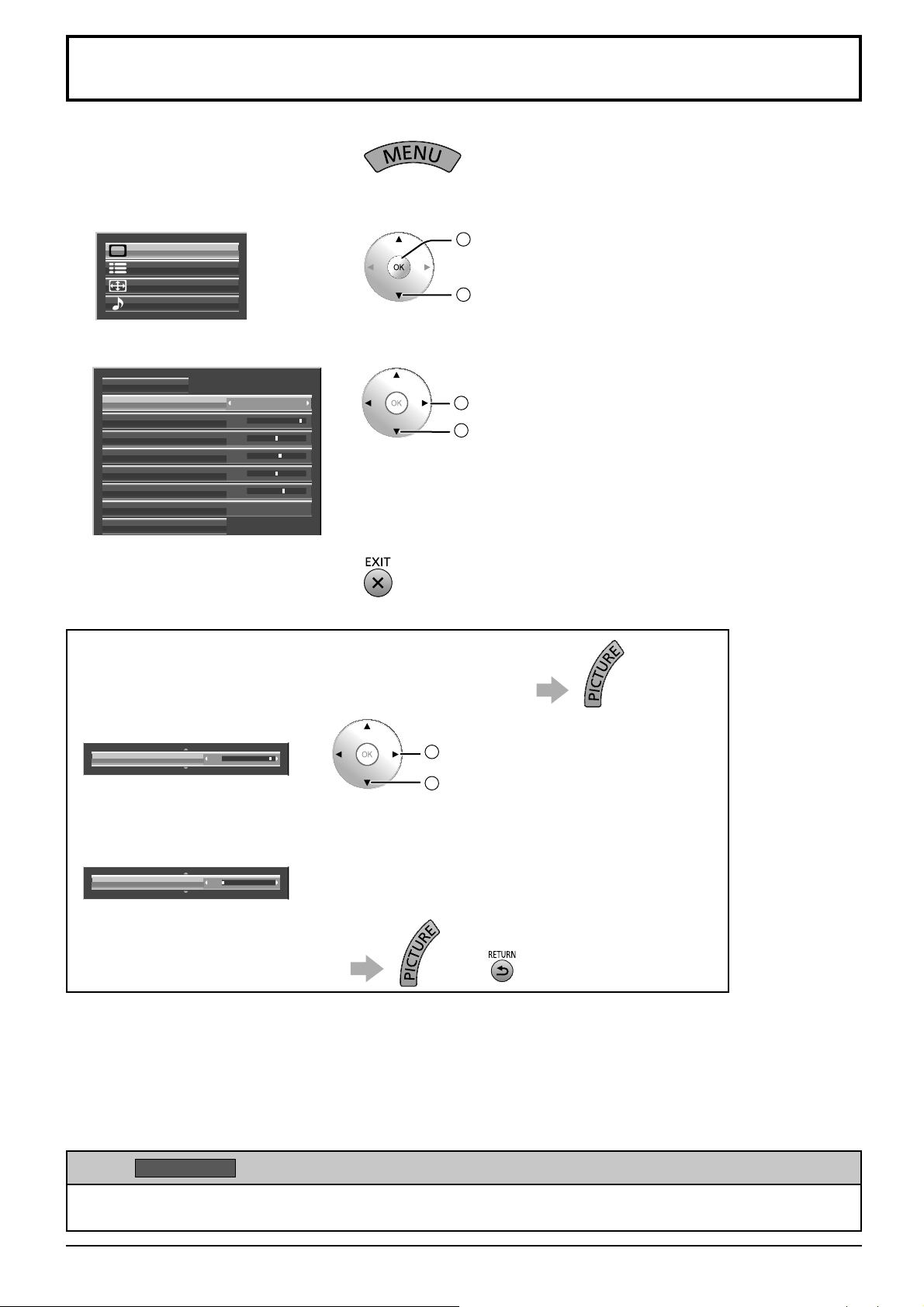
Bild-Einstellungen
Rufen Sie die Menü-Anzeige auf.
1
Wählen Sie „Bild“.
2
Bild
Installation
Lage/Grösse
To n
Wählen Sie eine Option, und stellen Sie sie wunschgemäß ein.
3
Normalisieren
25
0
6Farbe
0NTSC-Farbton
5
Normal
Normal
Hinweis:
Ein Menü, das nicht eingestellt werden kann, ist ausgegraut. Die einstellbaren
Menü-Änderungen hängen vom Signal, vom Eingang und der Menü-Einstellung
ab.
Bild Funktion
Kontrast
Helligkeit
Bildschärfe
Farbton
Weitere Einstell.
2
Zugreifen
1
Wählen
2
Anpassen
1
Wählen
Verlassen Sie die
4
Menü-Anzeige.
Um ein Einstellmenü für Einstellung des „Bild“-Menüs am
unteren Bildschirmrand anzuzeigen
einstellen oder Wählen
25Kontrast
Um ein Menü zur Anpassung der erweiterten Einstellungen aufzurufen,
drücken Sie erneut die PICTURE-Taste.
0Schwarz-Erweiterung
Um das Menü wieder auszublenden oder
2
1
wählen
Tipp (
Wenn bei Anzeige des „Bild“-Menüs während des „Normalisieren“ die OK-Taste gedrückt wird, werden alle
Einstellungen auf die werkseitigen Einstellungen zurückgesetzt.
Normalisieren
Normalisieren)
28
Page 31
● Bild Funktion
Sie können auf den für die jeweilige Videoquelle und
Wiedergabebedingungen optimalen Bildmodus umschalten.
Normal:
Für eine Wiedergabe bei Standard-Umgebung
(Abendbeleuchtung).
Einstellung von Helligkeit und Kontrast auf normale
Pegel.
Dynamik:
Für eine Wiedergabe in heller Umgebung.
Einstellung von Helligkeit und Kontrast auf höhere Pegel
als normal.
Hinweise:
Bei Wahl von „Monitor“ unter „Bild Funktion“ können die folgenden Menüoptionen nicht eingestellt werden:•
„Bild“-Menü: Kontrast
„Bildschirmschoner“-Menü: Peak limit (siehe Seite 49)
„Installation“-Menü: Power save modus (siehe Seite 43)
Zum Ändern des Bildes oder der Farbe des gewählten „Bild“-Menüs sollte das „Bild“-Menü verwendet werden. •
(siehe nächste Seite)
Bild-Einstellungen
Normal
Monitor
Kino:
Ideal für Kinofi lme.
Monitor:
Diese Einstellung ist für die Erstellung von Sendeoder Filminhalt geeignet. Bei diesem Bild ändert
sich die Helligkeit von Bereichen mit dem gleichen
Signalpegel selbst dann nicht, wenn sich der
Gesamtdurchschnitts-Bildpegel (APL) ändert.
Dynamiy
Kino
● Kontrast
● Helligkeit
● Farbe
● NTSC-Farbton
● Bildschärfe
● Farbton
Normal: Mittlere Farbtemperatur.
Warm: Farben mit einem Stich ins Rötliche.
Warm2:
Warm3:
Studio: Optimale Farbtemperatur für die Studio-
Kühl: Farben mit einem bläulichen Schimmer.
Hinweise:
In jedem „Bild Funktion“ kann die Stufe für jeden Gegenstand (Kontrast, Helligkeit, Farbe, NTSC-Farbton, •
Schärfe) geändert werden.
Die Einstellungen für „Normal“, „Dynamik“, „Kino“ und „Monitor“ werden entsprechend getrennt für jeden •
Eingangsanschluss gespeichert.
Wenn der Wert mit einem hellen Bild erhöht oder mit einem dunklen Bild verringert wird, tritt nur eine geringe •
Änderung auf.
Farben mit einem Stich ins Rötliche (6100K).
Farben mit einem Stich ins Rötliche (5600K)
Betrachtung (Studio Viewing) (3200K).
Passt den Bildkontrast an.
Einstellung für die bessere Wiedergabe von
dunkleren Bildern wie Nachtszenen und
schwarze Haare.
Einstellung auf eine hellere Farbe.
Einstellung für eine bessere Hautfarbe.
Wiedergabe eines scharfen Bildes.
Umschalten auf zwischen verschiedenen
Farbtönen der Bildschirmanzeige.
Weniger
Dunkler
Weniger
Rötlich
Weniger
.
* „Studio“ kann verändert werden,
Kühl
wenn der „Studio-Modus“ im
Optionen-Menü auf „Ein“ (On) steht.
(Siehe Seite 53)
Mehr
Heller
Mehr
Grünlich
Mehr
WarmNormal
Studio*
Warm2
Warm3
29
Page 32
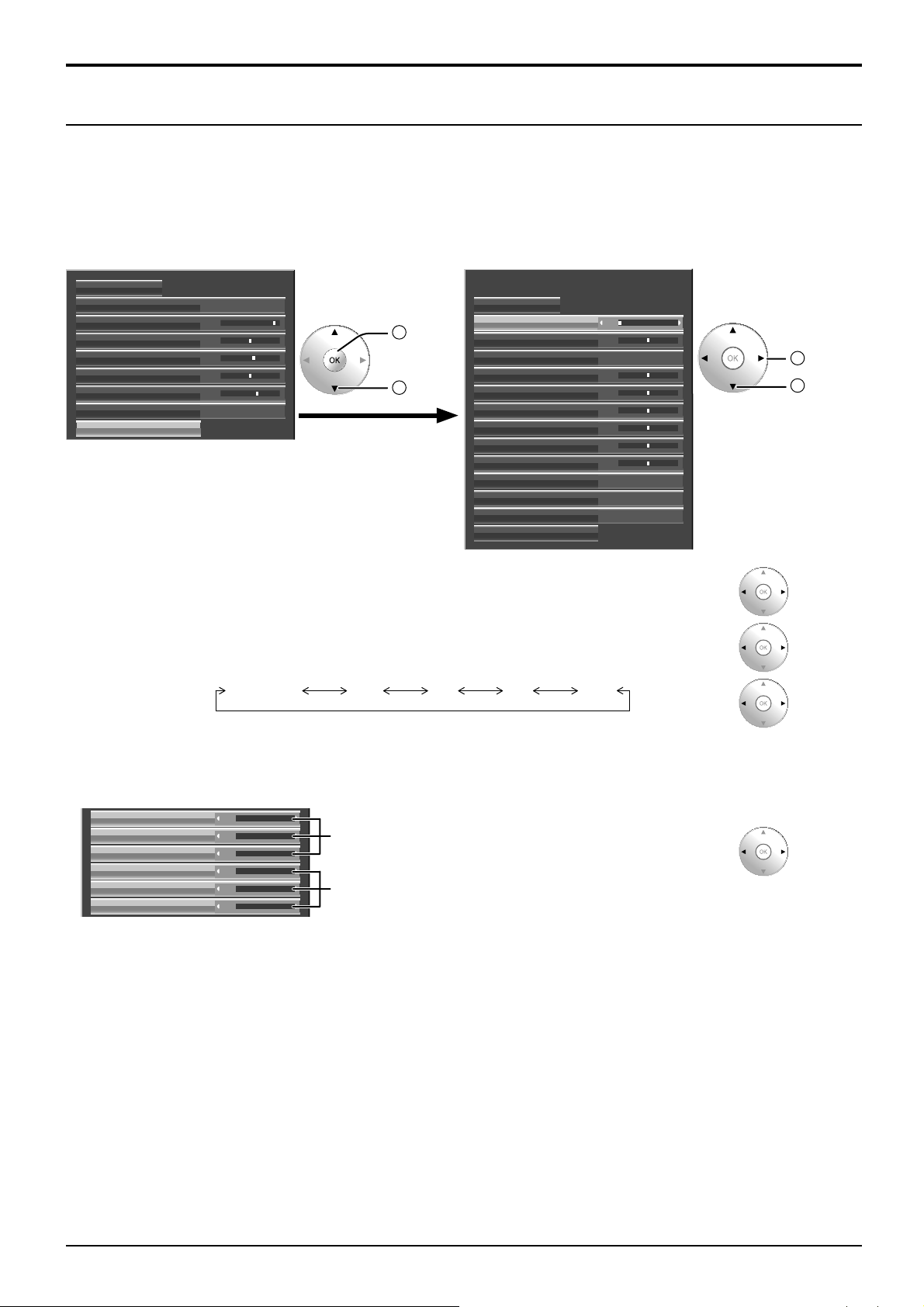
Bild-Einstellungen
Weitere Einstellungen
Dieses Menü ermöglicht eine Feinjustierung des Bilds auf professionellem Niveau.
Hinweise:
Der Einstellungsbereich sollte für jeden Eingangs-Betriebsmodus separat gespeichert werden.•
Die Werte für den Einstellungsbereich sollten als Referenz verwendet werden.•
Wählen Sie eine Option, und stellen
Sie sie wunschgemäß ein.
Normalisieren
Bild Funktion
Kontrast
Helligkeit
Bildschärfe
Farbton
Weitere Einstell.
● Schwarz Erweiterung
●
Eingangspegel
● Gamma
Weitere Einstell.
Normalisieren
Eingangspegel
Gamma
Weissabgleich R
Weissabgleich G
Cinema reality
Farbskala
0Schwarz-Erweiterung
0
0
0
0Weissabgleich B
0Grauabgleich R
0Grauabgleich G
0Grauabgleich B
25
0
6Farbe
0NTSC-Farbton
5
Normal
Normal
2
Zugreifen
1
Wählen
Einstellung der dunklen Schatten des Bildes in Stufen.
Einstellung von Bildteilen, die besonders hell und schwer zu
erkennen sind.
S-Gamma 1.0* 2.0 2.2 2.6
* Wenn 2k1k-Signale mit dem Dual Link HD-SDI-Terminal-
Board (TY-FB11DHD) empfangen werden, kann Gamma „1.0“
nicht gewählt werden.
2.2
Aus
AusStudio-Verstärkung
AusRauschminderung
2
Ändern
1
Wählen
Weniger
Weniger
Mehr
Mehr
Abwärts Aufwärts
● „Weißabgleich“-Einstellung
Weissabgleich R
Weissabgleich G
Die „W/B“-Einstellungen folgendermaßen ausführen.
1.
Den Farbton der hellen Bildteile mit „Weissabgleich R“, „Weissabgleich G“ und „Weissabgleich B“ einstellen.
2. Den Farbton der dunklen Bildteile mit „Grauabgleich R“, „Grauabgleich G“ und „Grauabgleich B“ einstellen.
3. Die Schritte 1 und 2 wiederholen.
Die Schritte 1 und 2 haben jeweils Einfl uß auf die einzelnen Einstellungen; die Einstellungen sollten für jeden Schritt
wiederholt werden.
0
0
0Weissabgleich B
0Grauabgleich R
0Grauabgleich G
0Grauabgleich B
Einstellung des Weißabgleichs für hellrote,
hellgrüne oder hellblaue Bereiche
Einstellung des Weißabgleichs für dunkelrote,
dunkelgrüne oder dunkelblaue Bereiche
Weniger
Mehr
30
Page 33
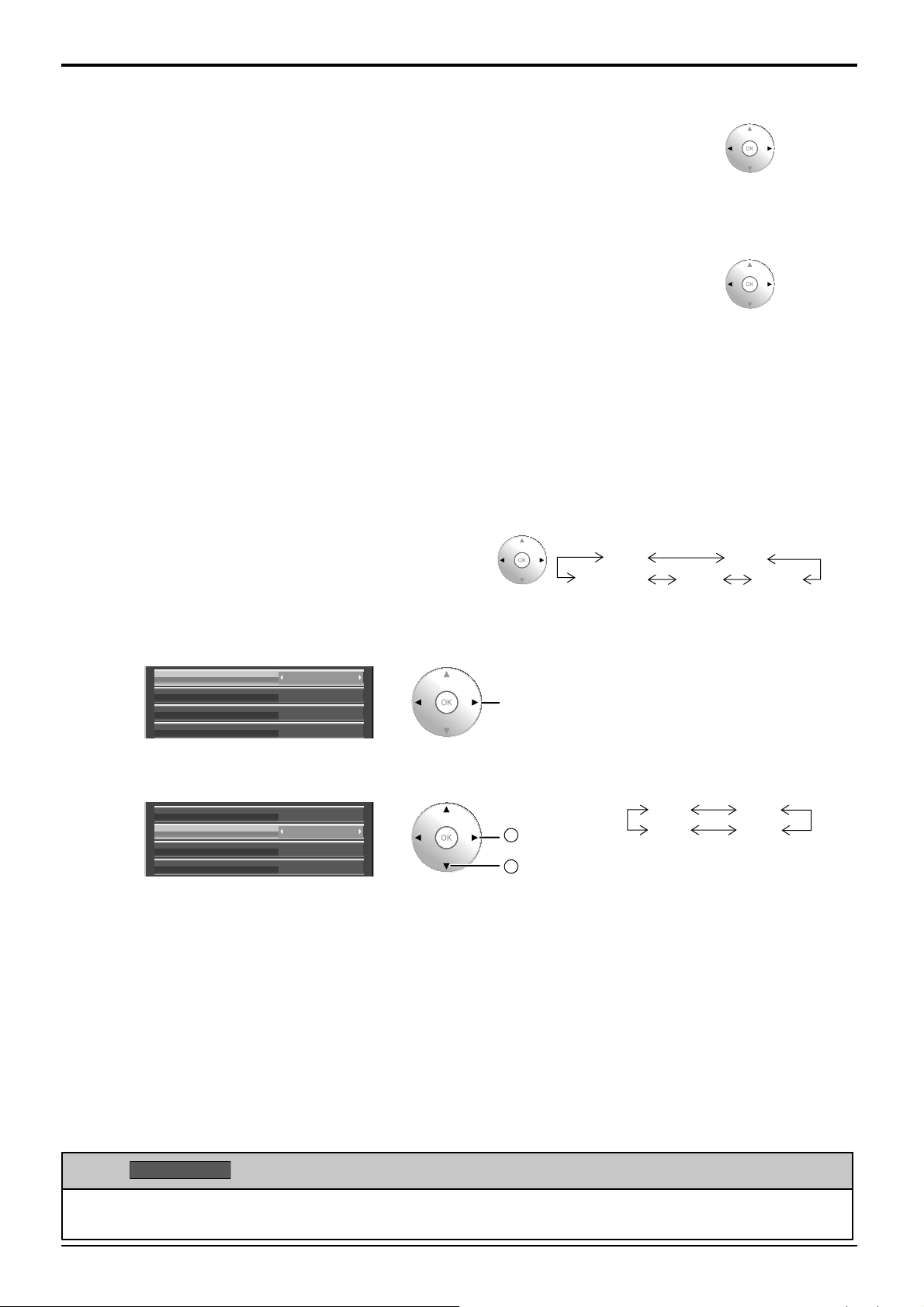
Bild-Einstellungen
● Cinema reality
Hinweis:
Bei Aktivierung beeinfl usst diese Einstellung den folgenden Signaleingang:
525i(480i)-, 625i(575i)- und 1125(1080)/60i Signaleingang während der „Component“-Signaleingang-Betriebsart.•
● StudioVerstärkung
Aus: Die Funktion „Studio-Verstärkung“ ist gesperrt.
Ein: „Studio-Verstärkung“ ist freigegeben.
Hinweise:
Die Einstellung von „Studio-Verstärkung“ kann geändert werden, wenn „Studio mode“ im Optionen-Menü auf •
„On“ eingestellt ist. Bei Einstellung von „Studio mode“ auf „Off“ wird diese Option fest auf „Aus“ eingestellt.
(siehe Seite 53)
Diese Einstellung ist nur bei den folgenden Eingangssignalen wirksam:•
Komponenten-Video, RGB (analog), SDI, HDMI
● Rauschminderung
Bei aktivierter Funktion versucht das Gerät eine natürlichere
Wiedergabe einer Signalquelle wie Kinofi lme, die mit 24 Bildern
pro Sekunde aufgenommen wurden.
Wenn das Bild nicht stabil ist, schalten Sie diese Einstellung
aus.
Erhöht den Kontrast, um eine schärfere Anzeige zu erhalten,
wenn ein Teil des Bild zu hell und daher nicht sichtbar ist.
Diese Funktion ermöglicht eine gleichzeitige Einstellung der drei
Rauschunterdrückungsfunktionen (NR).
Bild-Rauschminderung, MPEG-Rauschminderung, Mosquito-Rauschminderung
Aus
Aus
Ein
Ein
Aus
Erweitert Max
[Erweiterte Einstellungen]
Diese Funktion ermöglicht eine separate Einstellung der drei NR-Funktionen.
Wählen Sie „Erweitert“.
1
Rauschminderung
Bild-Rauschminderung
MPEG-Rauschminderung
Wählen Sie eine Option, und stellen Sie sie
2
wunschgemäß ein.
Rauschminderung
Bild-Rauschminderung
MPEG-Rauschminderung
Bild-Rauschminderung: Reduziert automatisch unerwünschtes Bildrauschen.
MPEG-Rauschminderung: Reduziert Blockrauschen bei Wiedergabe von MPEG-Videos.
Mosquito-Rauschminderung: Reduziert das Moskito-Rauschen im Umfeld der Untertitel von
Hinweis:
Die Rauschminderung Funktion kann nicht eingestellt werden, während ein PC-Signal verwendet wird.•
Erweitert
Aus
Aus
AusMosquito-Rauschminderung
Erweitert
Aus
Aus
AusMosquito-Rauschminderung
MPEG-Videos.
Wählen
Einstellen
2
1
Wählen
Aus
Max
Min
Mittel
Min
Mittel
Tipp (
Wenn bei Anzeige des „Weitere Einstell.“-Menüs während des „Normalisieren“ die OK-Taste auf der Fernbedienung
gedrückt wird, werden alle Einstellungen auf die werkseitigen Einstellungen zurückgesetzt.
Normalisieren
Normalisieren)
31
Page 34
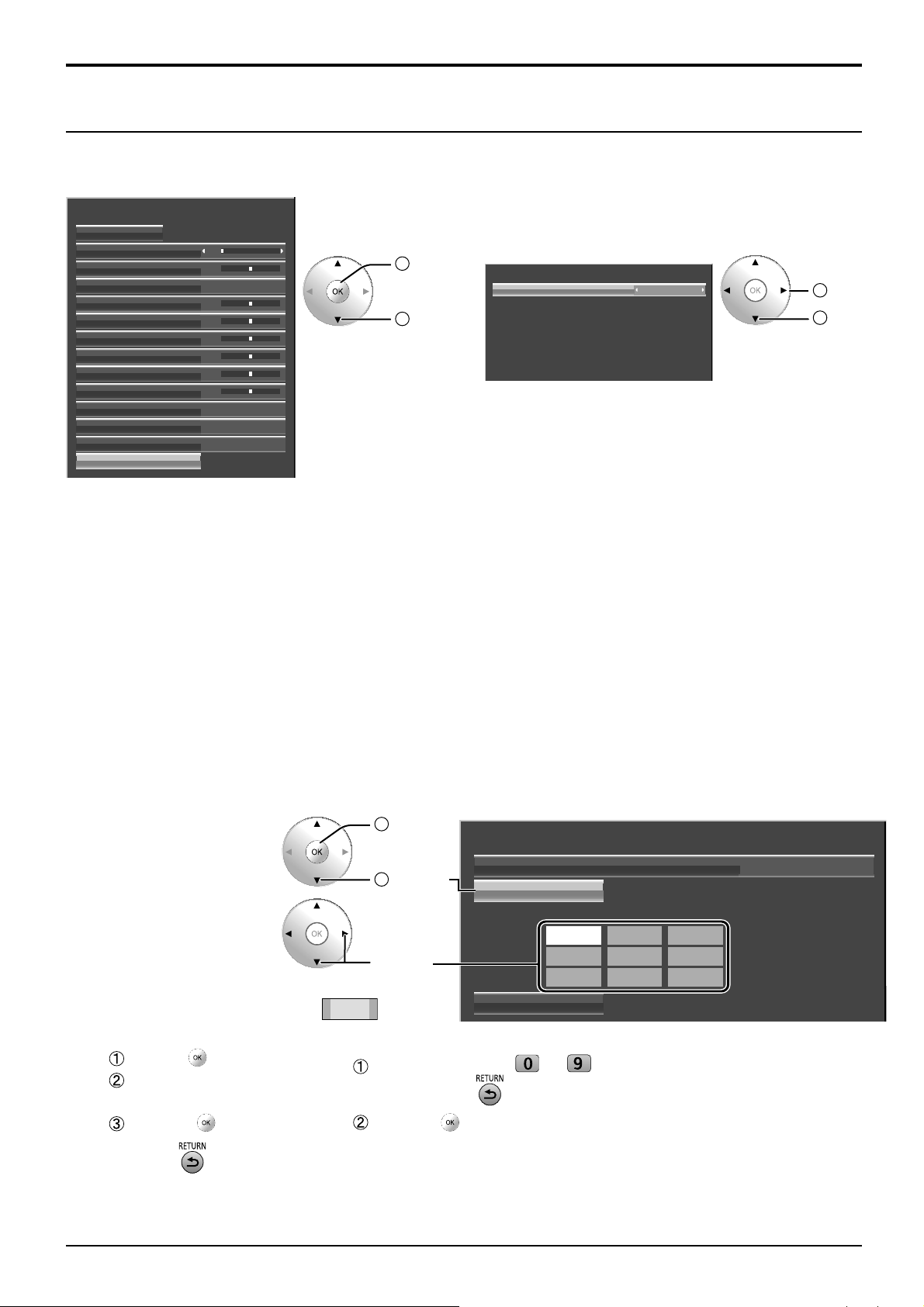
Bild-Einstellungen
Farbraumjustierung (Farbskala)
Ändert den Farbraum auf den BT.709-Signalstandard-Chromatizitätspunkt und nimmt eine Feineinstellung vor.
Weitere Einstell.
Normalisieren
Eingangspegel
Gamma
Weissabgleich R
Weissabgleich G
Cinema reality
Farbskala
0Schwarz-Erweiterung
0
2.2
0
0
0Weissabgleich B
0Grauabgleich R
0Grauabgleich G
0Grauabgleich B
Aus
AusStudio-Verstärkung
AusRauschminderung
2
Zugreifen
1
Auswählen
Wählt das Element aus
und stellt es ein.
Farbskala
Farbskala
Native
● Farbskala
DIGITAL CINEMA COLOUR: Stellt die Farbskala auf die Wiedergabe der Originalfarbe eines Films ein.
Benutzerspezifi sch: Aktiviert die Farbraumjustierung, wobei die unter „Bearbeiten“ eingestellte
Farbraumjustierung angewandt wird.
Native: Deaktiviert die Farbraumjustierung, wodurch die Bilder anhand der Originalfarbskala des Bildschirms
dargestellt werden.
HDTV Colour: Ändert den Farbraum auf den BT.709-Signalstandard-Chromatizitätspunkt.
Hinweise:
• Diese Einstellung wird für jeden Eingangsanschluss und „Bild-Modus“ getrennt gespeichert.
• Bei 3D-Bildern wird diese Einstellung „Native“, und es steht keine weitere Einstellung zur Auswahl.
2
Ändern
1
Auswählen
● Bearbeiten
Nimmt eine Feineinstellung des Farbraums vor.
Hinweise:
• Diese Einstellung ist gültig, wenn „Farbskala“ auf „Benutzerspezifi sch“ gestellt ist.
• Diese Einstellung wird für jeden Eingangsanschluss und „Bild-Modus“ getrennt gespeichert.
2
Wählen Sie
1
„Bearbeiten“.
Ein Justierungselement
2
auswählen.
Ändert den Zahlenwert.
3
[Einstellung mit der Taste ▲▼]
Die Tast drücken.
Den Zahlenwert mit der Taste
▲▼ ändern.
Die Taste drücken.
Zugreifen
1
Auswählen
Auswählen
65535
[Direkte Eingabe des Zahlenwerts]
Den Zahlenwert von bis eingeben.
Das Drücken von bricht die Änderung des Wertes ab.
Die Taste drücken.
Farbskala
Farbskala
Bearbeiten
R-Verh.
G-Verh.
B-Verh.
Rückstellung
RG B
65535 2900 0
2110 65535 0
0 1760 65535
Benutzerspezifisch
Press the button.
4
Adjustment is ended.
32
Page 35
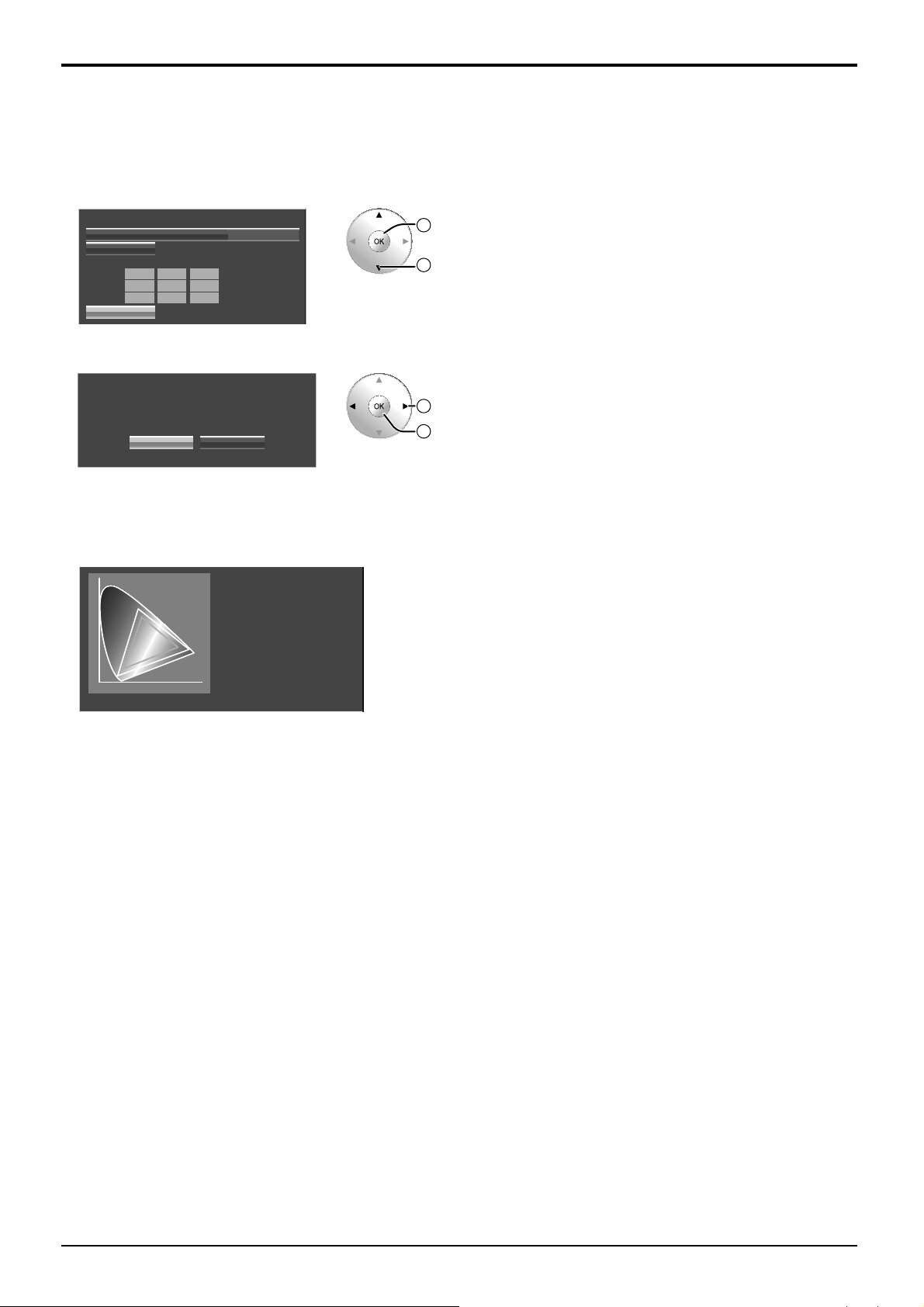
Bild-Einstellungen
● Rückstellung Stellt den Justierungswert des Farbraums zurück.
Hinweis:
Diese Einstellung gilt nur für den gewählten Eingangsanschluss und den „Bild-Modus“.
Wählen Sie „Rückstellung“.
1
Farbskala
Farbskala
Bearbeiten
RG B
65535 2900 0
R-Verh.
G-Verh.
2110 65535 0
B-Verh.
2
Farbskala
0 1760 65535
Rückstellung
Wählen Sie „Ja“.
Ja Nein
Benutzerspezifisch
Rückstellung
2
Zugreifen
Auswählen
1
Auswählen
1
2
Einstellen
● Chromatizitätsdiagramm
Das RGB-Dreieck wird angezeigt, das den gegenwärtigen Farbraum zeigt.
Farbskala: Benutzerspezifi sch
—
y
Native
— Benutzerspezifisch
x
Weiße Linie: Farbskala bei Einstellung „Native“ (Originalfarbskala)
Gelbe Linie: Farbskala bei Einstellung „Benutzerspezifi sch“ (gegenwärtige Farbskala)
33
Page 36
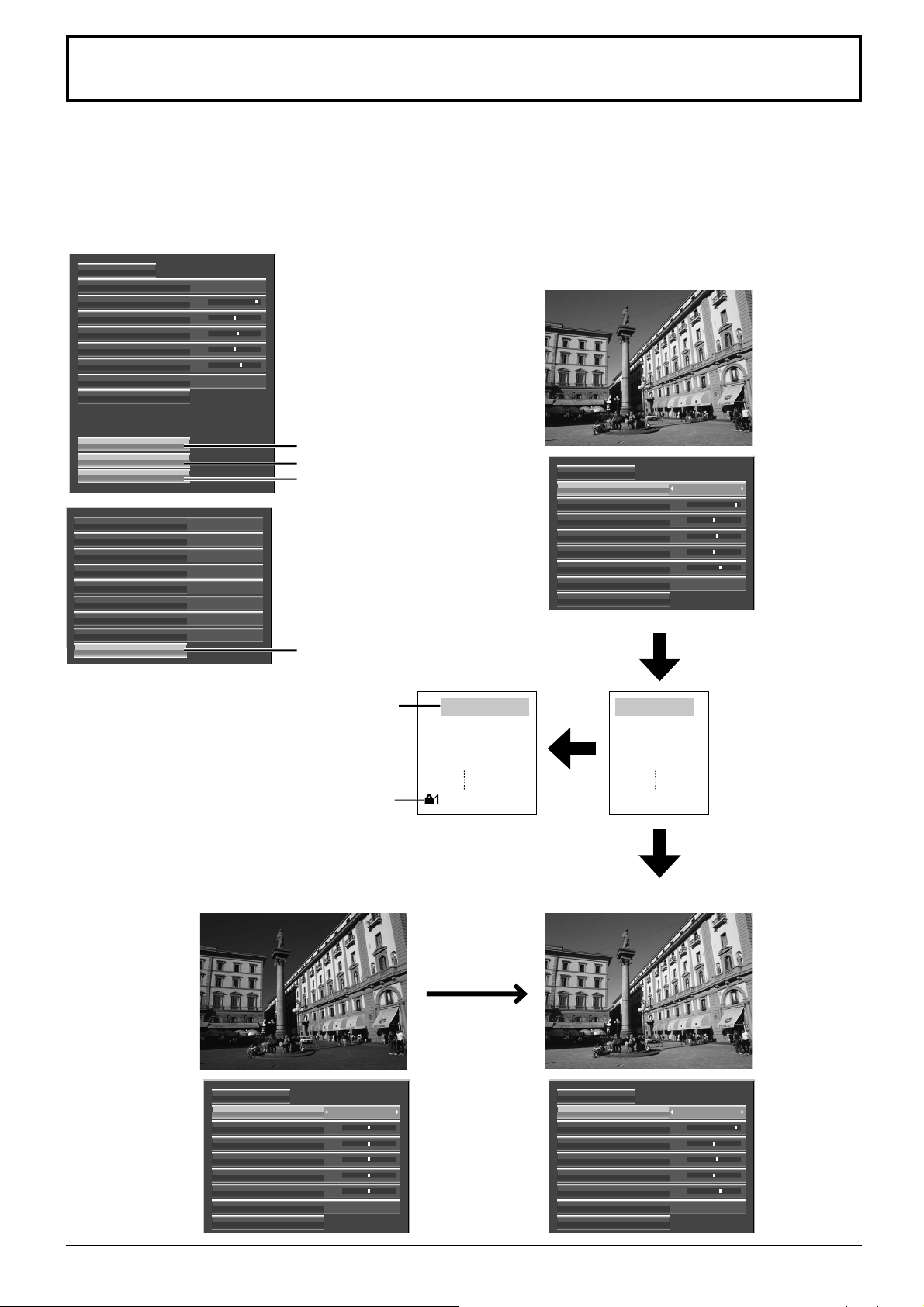
Bildprofi le
Bis zu 16 Kombinationen von Bildeinstellwerten (in den Menüs „Bild“ und „Weitere Einstell.“) können als Profi le
im Anzeigespeicher abgespeichert und nach Bedarf abgerufen werden, um Ihnen die Wahl der bevorzugten
Bildeinstellungen zu erleichtern.
Hinweis:
Wenn die Einstellungselemente (Bild-Menü und Erweitertes Menü) für „Speicher sichern“ und „Speicher laden“
unterschiedlich sind, wird „Speicher laden“ möglicherweise nicht dargestellt.
Normalisieren
Bild Funktion Dynamik
Kontrast
Helligkeit
Bildschärfe
Farbton
Weitere Einstell.
25
0
6Farbe
0NTSC-Farbton
5
Normal
Speicher sichern
Speicher abrufen
Speicher bearbeiten
Memory lock
Speichern von Profi len(Seite 35)
Laden von Profi len(Seite 36)
Bearbeiten von Profi len
(Seite 37)
OnOnscreen display
OffAll Aspect
ManualAuto Setup
OffStudio mode
INT3D Emitter
3D settingsFunction button assign 1
SignalFunction button assign 2
On3D Safety Precautions
Sperren von Profi len
(Seite 38, 39)
Bearbeiten eines Profi ls
Löschen oder Umbenennen
eines Profi ls
Gesperrtes Profi l
Originalbild
MY PICTURE
MEMORY2
MEMORY3
MEMORY4
MEMORY16
Laden eines
Profi l
Normalisieren
Bild Funktion
Kontrast
Helligkeit
Farbe
NTSC-Farbton
Bildschärfe
Farbton
Weitere Einstell.
Speichern von
Profi len
MEMORY1
MEMORY2
MEMORY3
MEMORY4
MEMORY16
Benutzerspezifi sch
eingerichtetes Bild
Kino
25
0
6
0
5
Normal
Speichern der
Bildeinstellwerte im
Profi l MEMORY1
Anwenden des Profi ls
MEMORY1
34
Normalisieren
Bild Funktion
Kontrast
Helligkeit
Farbe
NTSC-Farbton
Bildschärfe
Farbton
Weitere Einstell.
0
0
0
0
0
Normal
Normal
Normalisieren
Bild Funktion
Kontrast
Helligkeit
Farbe
NTSC-Farbton
Bildschärfe
Farbton
Weitere Einstell.
Kino
25
0
6
0
5
Normal
Page 37
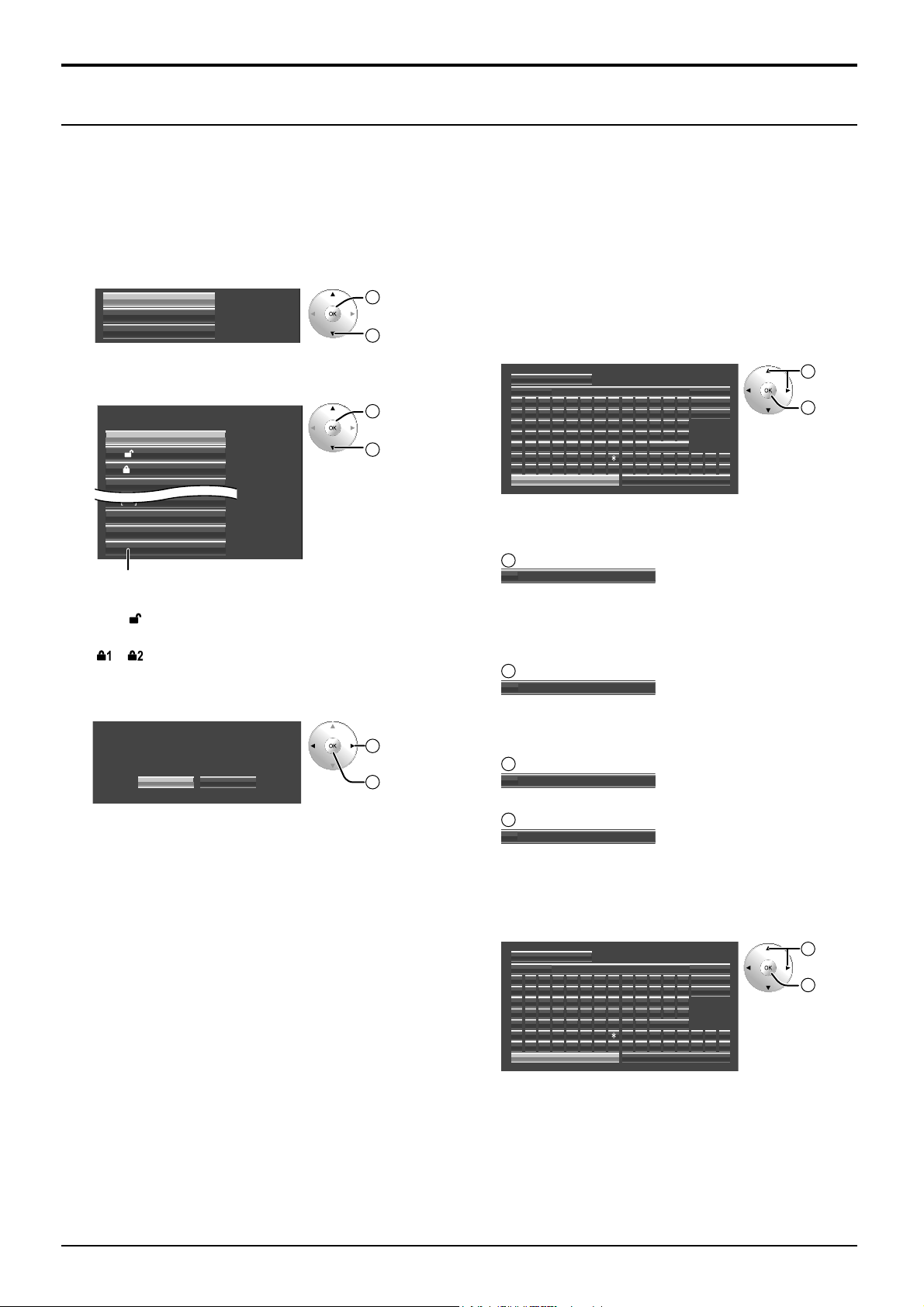
Bildprofi le
Speichern von Profi len
Um einen Satz von Bildeinstellwerten als ein Profi l zu speichern, gehen Sie wie nachstehend beschrieben vor.
Hinweis:
Wenn die Einstellungen unter „Erweiterte Lebensdauer-Einst.“ gesperrt sind, können keine Profi le gespeichert werden.
Geben Sie die Bildqualität in den Menüs „Bild“ und
1
„Weitere Einstell.“ vor. (siehe Seite 28-33)
Wählen Sie „Speicher sichern“ im „Bild“-Menü.
2
3
Speicher sichern
Speicher abrufen
Speicher bearbeiten
Wählen Sie einen Profi lnamen zum Speichern der
Bildeinstellwerte.
Speicher sichern
1. [ ]MEMORY1
]
MEMORY22. [
MEMORY33. [ 1]
]
MEMORY44. [
]
MEMORY1313 . [
]
MEMORY1414 . [
]
MEMORY1515 . [
]
MEMORY1616 . [
2
Zugreifen
Wählen
1
2
Einstellen
Wählen
1
Gesperrte Profi le werden mit diesen Symbolen
gekennzeichnet. (siehe Seite 36)
[ ], [
]: Einstellungen können in diesem Profi l
gespeichert werden.
[ ], [ ]:
In diesem Profi l können keine Einstellungen
gespeichert werden.
Wählen Sie „Ja“.
4
Speicher sichern
Wählen
Die eingestellten Wert in „MEMORY1“ speichern?
Ja Nein
1
2
Einstellen
Geben Sie einen Namen für das Profi l ein.
5
[Eingeben eines Profi lnamens]
Profi lnamen können aus bis zu 40 Zeichen
bestehen.
Zur Eingabe von Text wählen Sie die Zeichen in der
in den Bildschirm eingeblendeten Tastatur aus.
Bearbeiten Sie den Standard-Profi lnamen
wunschgemäß im Texteingabefeld.
Namen eingeben
B C D E F G H I J K L M Alle lösch
A
N O P Q R S T U V W X Y Z Löschen
abcde f gh i j k lm
nopqr s tuvwxyz
0123456789
!”#$%&’ +–/=?
_ ` |~<> ( ) [ ] { } ,
MEMORY1
Ja
█
Leerz.
@\ ˆ
.;:
Nein
Beispiel: Eingabe von „MY PICTURE“
Wählen Sie „Alle lösch“.
1
MEMORY1
█
Alle Zeichen werden gelöscht.
Um einzelne Zeichen zu löschen, wählen Sie
„Löschen“.
2
Wählen Sie „M“.
█
M
Wiederholen Sie diesen Vorgang, um das nächste
Zeichen einzugeben.
3
Wählen Sie „Y“.
█
MY
Wählen
1
2
Einstellen
4
Wählen Sie „Leerz.“.
█
MY
Nach beendeter Eingabe des Profi lnamens wählen
6
Sie „Ja“.
Um das Speichern des Profi ls abzubrechen, wählen
Sie „Nein“.
Namen eingeben
ABCDEFGH I JK LM
NOPQRS T UVWXY Z
abcde f gh i j k lm
nopqr s tuvwxyz
0123456789
!”#$%&’ +–/=?
_` |~<>( ) [ ] { } ,
MY PICTURE
Ja
█
Leerz.
Nein
Alle lösch
Löschen
@\ ˆ
.;:
Wählen
1
2
Einstellen
35
Page 38
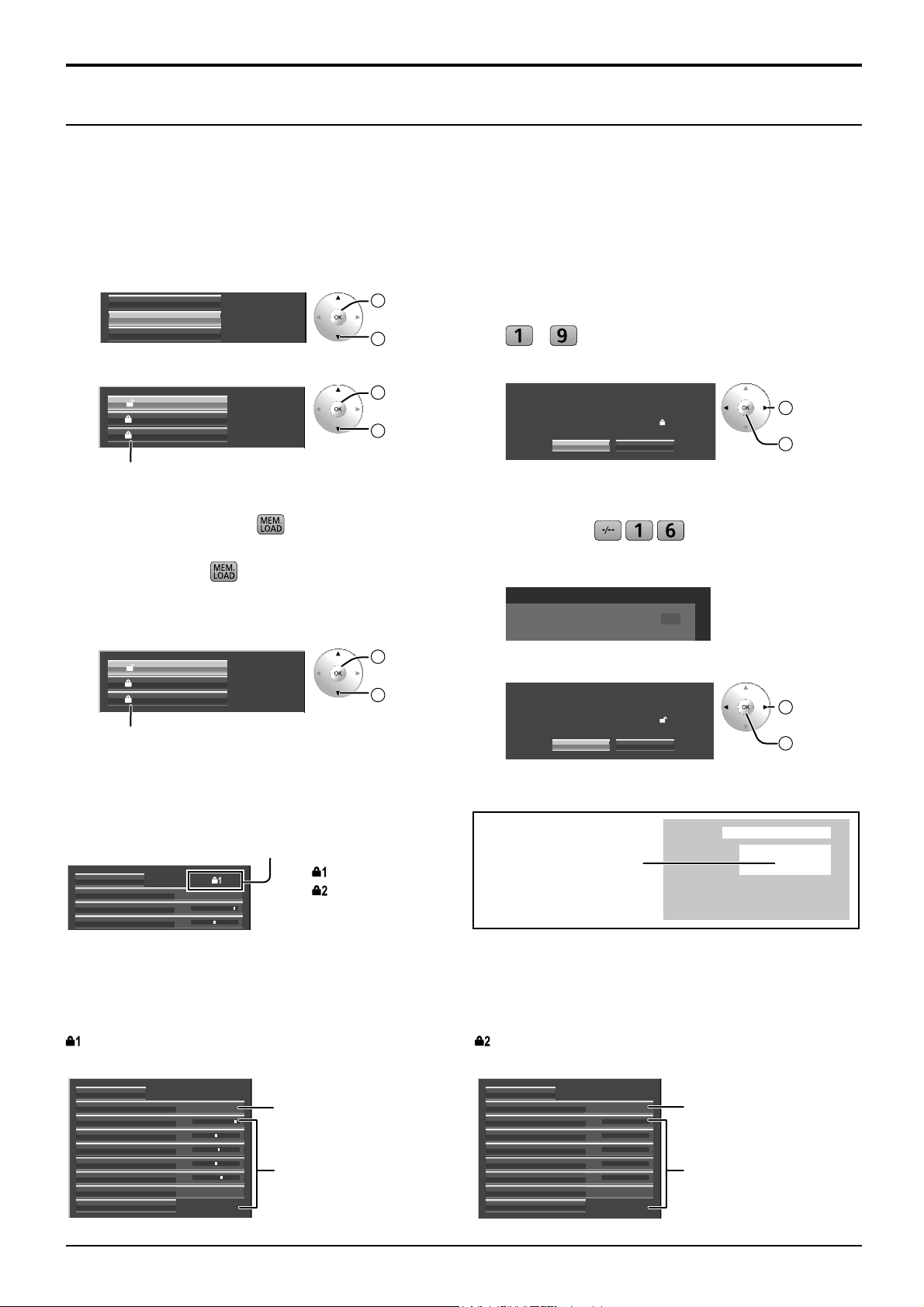
Bildprofi le
Laden von Profi len
Um ein Profi l zu laden und die gespeicherten Bildeinstellwerte auf die Anzeige anzuwenden, gehen Sie wie
nachstehend beschrieben vor.
Hinweise:
• Geladene Profi le werden dem gewählten Eingang entsprechend im Speicher abgespeichert. (siehe Seite 16)
• Wenn die Einstellungen unter „Erweiterte Lebensdauer-Einst.“ gesperrt sind, können keine Profi le geladen werden.
<Laden eines Profi ls vom „Bild“-Menü aus>
Wählen Sie „Speicher abrufen“ im „Bild“-Menü.
1
2
Speicher sichern
Speicher abrufen
Speicher bearbeiten
Wählen Sie das Profi l, das geladen werden soll.
1. [ ]MEMORY1
]
MEMORY22. [ 1
]
MEMORY1212 . [ 2
2
Zugreifen
Wählen
1
2
Wählen
1
Gesperrte Profile werden mit diesen Symbolen
gekennzeichnet. (siehe unten)
<Laden von Profi len über
an der
Fernbedienung>
Drücken Sie die -Taste, um eine Liste der Profi le
1
anzuzeigen.
Wählen Sie das Profi l, das geladen werden soll.
2
2
1. [ ]MEMORY1
]
MEMORY22. [ 1
]
MEMORY1212 . [ 2
Wählen
1
Gesperrte Profile werden mit diesen Symbolen
gekennzeichnet. (siehe unten)
Einstellen
Einstellen
<Direktes Laden eines Profi ls über die
Fernbedienung>
Laden von Profi l 1–9
Drücken Sie die entsprechende Zifferntaste
1
2
– .
Wählen Sie „Ja“.
Speicher abrufen
„MEMORY2“ laden?
Ja Nein
1
1
2
Laden von Profi l 10–16
Beispiel: Laden von Profi l 16
Drücken Sie .
1
Die Profi lnummer wird oben rechts auf dem Bildschirm
angezeigt.
16
Wählen Sie „Ja“.
2
Speicher abrufen
„MEMORY16“ laden?
Ja Nein
1
2
Wählen
Einstellen
Wählen
Einstellen
Laden eines gesperrten Profi ls
Im „Bild“-Menü werden gesperrte Profi le mit diesen
Symbolen gekennzeichnet.
Normalisieren
Bild Funktion Dynamik
Kontrast
Helligkeit
25
0
:Lock1
:Lock2
Beim Laden des Profi ls
wird der Profi lname
angezeigt.
PC
Profilname
: MEMORY2
NANODRIFT
Bei gesperrten Profi len sind die verfügbaren Bedienungsverfahren eingeschränkt. (siehe Seite 38)
Mit Ausnahme von „Bild Funktion“ können die Bildeinstellwerte des „Bild“-Menüs nicht geändert werden.
Nachdem Sie die Einstellung von „Bild Funktion“ bearbeitet haben, können Sie die „Kontrast“, „Helligkeit“ und
andere Bildeinstellwerte bearbeiten.
Lock1
Die Bildeinstellwerte werden angezeigt.
Normalisieren
Bild Funktion
Kontrast
Helligkeit
Farbe
NTSC-Farbton
Bildschärfe
Farbton
Weitere Einstell.
25
0
6
0
5
Normal
Normal
Kann vorgegeben
werden.
Kann nicht vorgegeben
werden.
Lock2
Die Bildeinstellwerte sind verdeckt.
Normalisieren
Bild Funktion
Kontrast
Helligkeit
Farbe
NTSC-Farbton
Bildschärfe
Farbton
Weitere Einstell.
Normal
Kann vorgegeben
werden.
Kann nicht vorgegeben
werden.
16:9
36
Page 39
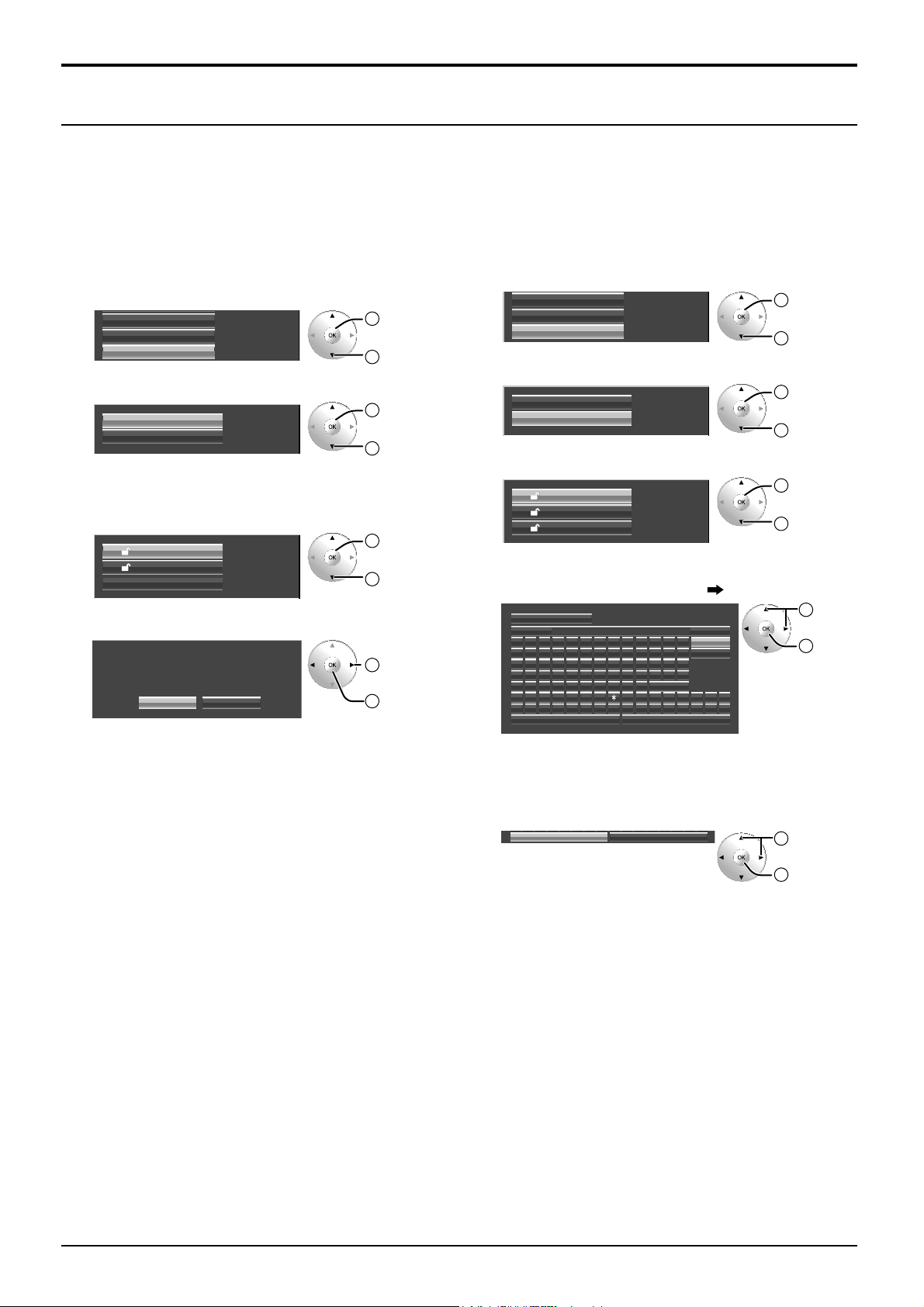
Bearbeiten von Profi len
Zum Löschen oder Umbenennen eines Profi ls gehen Sie wie nachstehend beschrieben vor.
Bildprofi le
<Löschen von Profi len>
Hinweis:
Gesperrte Profi le sowie das momentan verwendete Profi l
können nicht gelöscht werden.
Wählen Sie „Speicher bearbeiten“ im „Bild“-Menü.
1
2
3
Speicher sichern
Speicher abrufen
Speicher bearbeiten
Wählen Sie „Speicher löschen“.
Speicher löschen
Speicher name ändern
Wählen Sie das Profi l, das gelöscht werden soll.
Um alle Profi le zu löschen, wählen Sie „Alle
2
Zugreifen
Wählen
1
2
Einstellen
Wählen
1
löschen“.
2
1. [ ]MEMORY1
]
2. [
Wählen Sie „Ja“.
4
Speicher löschen
MEMORY2
Alle löschen
Daten in „MEMORY1“ löschen?
Ja Nein
Einstellen
Wählen
1
Wählen
1
2
Einstellen
<Umbenennen von Profi len>
Hinweis:
Gesperrte Profi le können nicht umbenannt werden.
Wählen Sie „Speicher bearbeiten“ im „Bild“-Menü.
1
2
3
4
Speicher sichern
Speicher abrufen
Speicher bearbeiten
Wählen Sie „Speicher name ändern“.
Speicher löschen
Speicher name ändern
Wählen Sie das Profi l, das umbenannt werden soll.
1. [ ]MEMORY1
]
MEMORY22. [
]
MEMORY1212 . [
Geben Sie den neuen Namen für das Profi l ein.
Eingeben eines Profi lnamens Seite 35
Namen eingeben
█
MEMORY1
BCDEFGH I JK LM
A
N O P Q R S T U V W X Y Z Löschen
abcde f gh i j k lm
nopqr st uvwxyz
0123456789
!
”#$%& ’ +–/=?
_` |~<>( ) [ ] { } ,
Ja
Leerz.
Nein
Alle lösch
@\ ˆ
.;:
2
Zugreifen
Wählen
1
2
Einstellen
Wählen
1
2
Einstellen
Wählen
1
1
2
Wählen
Einstellen
Nach beendeter Eingabe des Profi lnamens wählen
5
Sie „Ja“.
Um das Umbenennen des Profils abzubrechen,
wählen Sie „Nein“.
Ja Nein
Wählen
1
2
Einstellen
37
Page 40
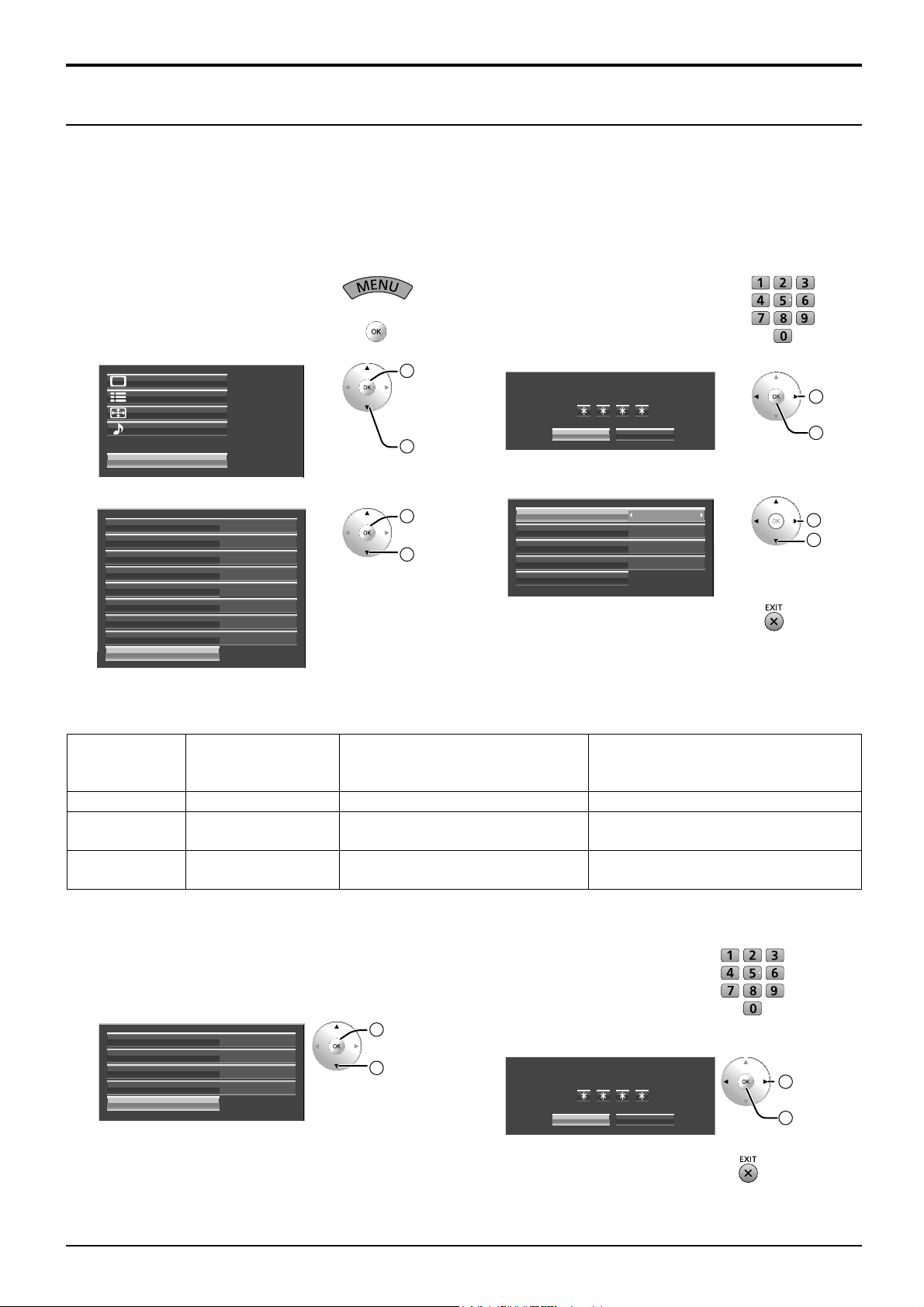
Bildprofi le
Sperren von Profi len
Sie können gespeicherte Profi le sperren, um die beim Laden der betreffenden Profi le verfügbaren Bedienungsvorgänge
einzuschränken. Außerdem können Sie ein Passwort einstellen.
Hinweise:
• Wenn die Sperre unter „Erweiterte Lebensdauer-Einst.“ eingestellt ist, können keine Profi le gesperrt werden.
• Wenn das Profi l gesperrt ist, sind die Menüfunktionen von „Erweiterte Lebensdauer-Einst.“ eingeschränkt. (Siehe Seite 49)
<Sperren und Entsperren eines Profi ls>
Rufen Sie den Menübildschirm auf.
1
Wählen Sie „Optionen“, und halten Sie mindestens 3
2
Sekunden lang gedrückt.
Bild
Installation
Lage/Grösse
To n
Optionen
Wählen Sie „Memory lock“.
3
Memory lock
OnOnscreen display
OffAll Aspect
ManualAuto Setup
OffStudio mode
INT3D Emitter
3D settingsFunction button assign 1
SignalFunction button assign 2
On3D Safety Precautions
2
1
2
1
Zugreifen
(mindestens
3 Sekunden
lang)
Wählen
Zugreifen
Wählen
Geben Sie ein 4-stelliges
4
Passwort ein.
Das Standard-Passwort ist
„0123“.
Wählen Sie „Ok“.
5
Input password
Wählen
1
Ok Cancel
Wählen Sie das Profi l, und geben Sie die gewünschte
6
Sperreinstellung vor.
MEMORY1
MEMORY12
Change password
Verlassen Sie die Menü-Anzeige.
7
Lock1
OffMEMORY2
Off
Offisf Mode
2
2
Anpassen
Wählen
1
Einstellen
Nach Sperren eines Profi ls sind die folgenden Bedienungsvorgänge eingeschränkt, wenn das betreffende Profi l
geladen wird.
Einstellung Bearbeiten des
Profi ls (Speicher
bearbeiten)
Off (entsperrt) Zulässig Zulässig Zulässig
Lock1 Gesperrt Gesperrt (Die Bildeinstellwerte
Lock2 Gesperrt Gesperrt (Die Bildeinstellwerte
<Ändern des Passworts>
Führen Sie zunächst Schritt 1–5 des obigen Verfahrens
1
<Sperren und Entsperren eines Profi ls> aus.
Wählen Sie „Change password“.
2
MEMORY1
MEMORY12
Change password
Lock1
OffMEMORY2
Off
Offisf Mode
Bearbeiten der Bildeinstellwerte
über Menü („Bild“, „Weitere
Einstell.“)
werden angezeigt.)
werden verdeckt.)
Geben Sie ein neues
3
4-stelliges Passwort ein.
2
Zugreifen
Wählen
1
Wählen Sie „Ok“.
4
Input new password
Speichern der Bildeinstellwerte
(Speicher sichern)
Zulässig
Gesperrt
1
Ok Cancel
2
Wählen
OK
Verlassen Sie die Menü-
5
Anzeige.
Hinweis:
Bitte notieren Sie sich das neue Passwort, damit Sie es nicht vergessen können.
38
Page 41
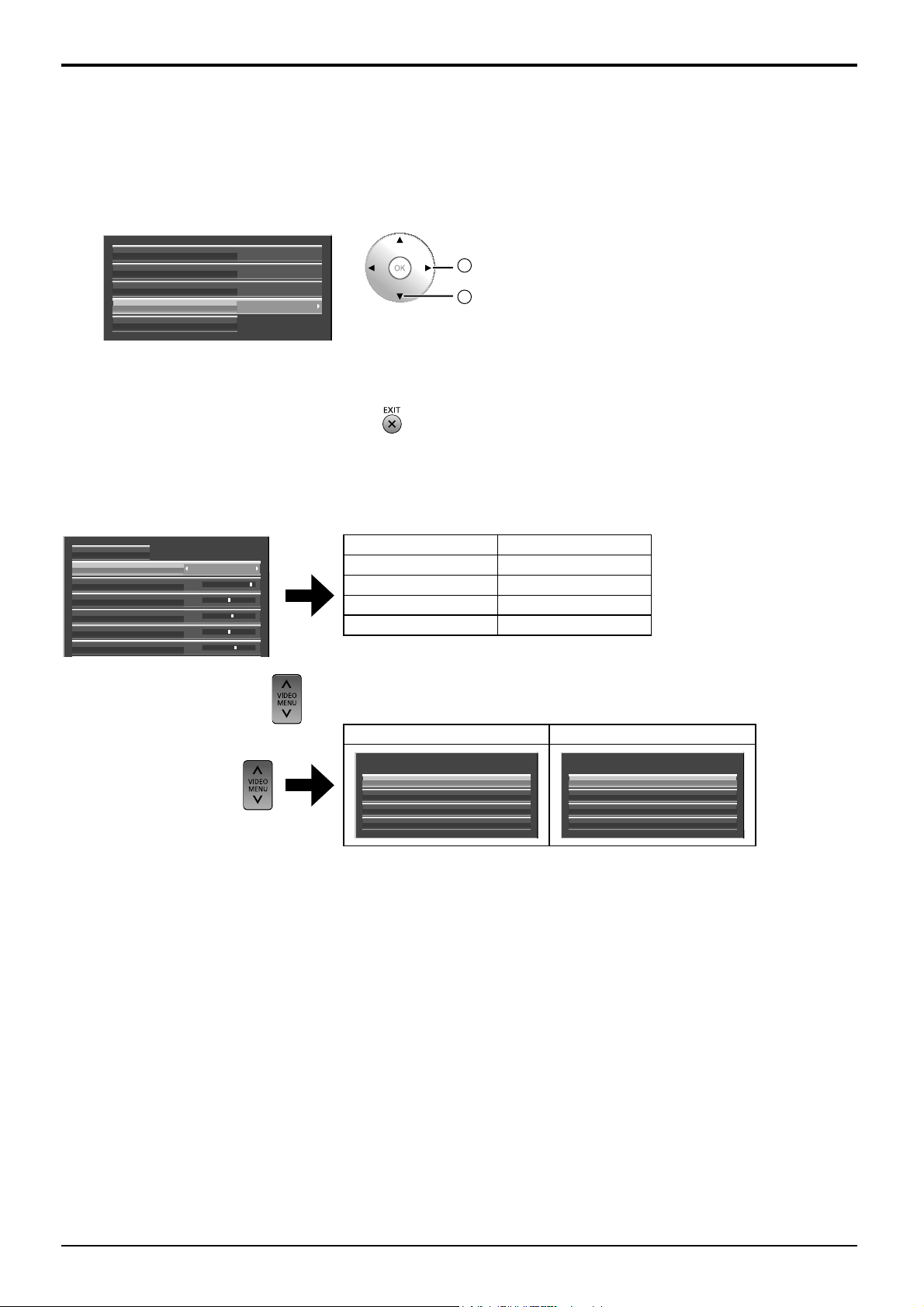
<isf Mode-Einstellung>
Diese Funktion dient zum Umschalten der Anzeige im Modus „Bild Funktion“.
Führen Sie zunächst Schritt 1–5 des obigen Verfahrens <Sperren und
1
Entsperren eines Profi ls> aus.
Wählen Sie „isf Mode“.
2
MEMORY1
MEMORY12
Change password
Geben Sie „On“ oder „Off“ vor.
3
Verlassen Sie die Menü-Anzeige.
4
Lock1
OffMEMORY2
Off
Offisf Mode
Anpassen
2
1
Wählen
Nach Vorgabe von „On“ für „isf Mode“ ändert sich die Anzeige im Modus „Bild Funktion“ wie folgt.
Bildprofi le
Anzeige im Modus „Bild Funktion“
Normalisieren
NormalBild Funktion
Kontrast
Helligkeit
Farbe
NTSC-Farbton
Bildschärfe
25
0
6
0
5
Modusanzeige bei Wahl von
isf Mode: Off isf Mode: On
Normal Normal
Dynamik isf Mode Tag
Kino isf Mode Nacht
Monitor Monitor
isf Mode: Off isf Mode: On
Bild Funktion
Normal
Dynamik
Kino
Monitor
Bild Funktion
Normal
isf Mode Tag
isf Mode Nacht
Monitor
39
Page 42
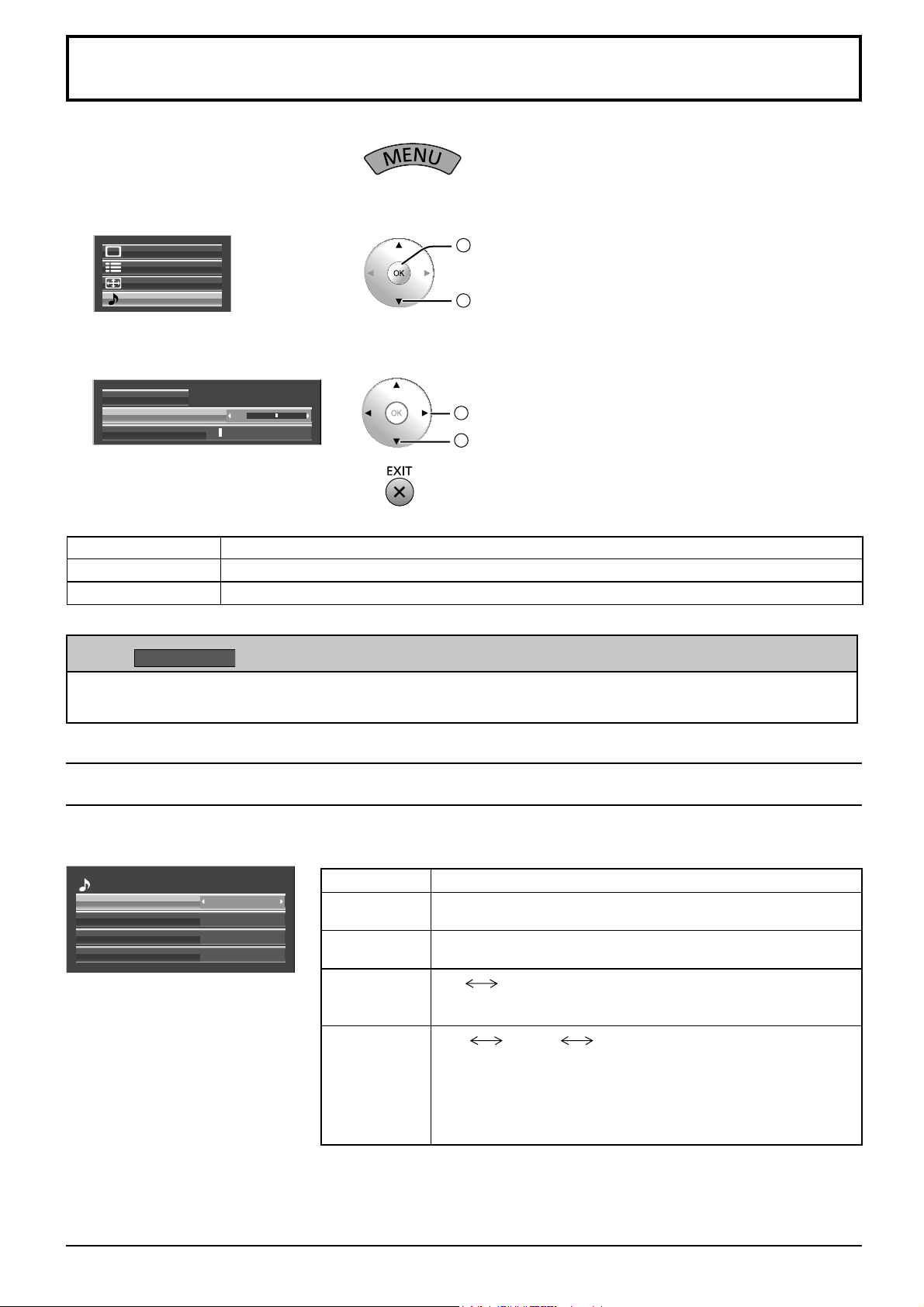
Toneinstellungen
Rufen Sie die Menü-Anzeige
1
auf.
Wählen Sie „Ton“.
2
2
Bild
Installation
Lage/Grösse
To n
Wählen Sie eine Option, und stellen Sie sie wunschgemäß ein.
3
Zugreifen
1
Wählen
Normalisieren
Balance
Lautstärke
Verlassen Sie die Menü-
4
Anzeige.
Gegenstand
Balance Einstellung der rechten und linken Lautstärke.
Lautstärke Einstellung des Lautstärkepegels.
Tipp (
Wenn bei Anzeige des „Ton“-Menüs während des „Normalisieren“ die OK-Taste gedrückt wird, werden alle
Einstellungen auf die werkseitigen Einstellungen zurückgesetzt.
Normalisieren
0
1
Normalisieren)
2
Anpassen
1
Wählen
Einzelheiten
SDI-Tonausgabe
Dieses Menü wird angezeigt, wenn das HD-SDI-Terminal-Board mit Audio (TY-FB10HD) oder das Dual Link HD-SDITerminal-Board (TY-FB11DHD) im Gerät installiert ist.
SDI-Tonausgabe
Hinweis:
Dieses Menü steht nur bei Wahl
des Slots zur Verfügung, in dem
das HD-SDI-Terminal-Board mit
Audio (TY-FB10HD) oder das Dual
Link HD-SDI-Terminal-Board (TYFB11DHD) installiert ist.
2/2
Kanal 1Linker Kanal
Kanal 2Rechter Kanal
EinTonausgabe
AusPegelmesser
40
Gegenstand Einzelheiten
Linker Kanal
Rechter Kanal
Tonausgabe
Pegelmesser
Kanal 1 bis Kanal 16
Zur Wahl des linken Audiokanals.
Kanal 1 bis Kanal 16
Zur Wahl des rechten Audiokanals.
Ein Aus
Ein: Zum Freigeben der Audioausgabe.
Aus: Zum Sperren der Audioausgabe.
Aus Kan.1-8 Kan.9-16
Zur Wahl der Audiokanäle, die im Audiopegelmesser angezeigt werden.
Im Audiopegelmesser werden 8 Kanäle angezeigt, jeweils 4 Kanäle rechts
und links.
Aus: Verdeckt den Audiopegelmesser.
Kan.1-8: Zeigt den Audiopegelmesser an (Kan.1-8)
Kan.9-16: Zeigt den Audiopegelmesser an (Kan.9-16)
Page 43
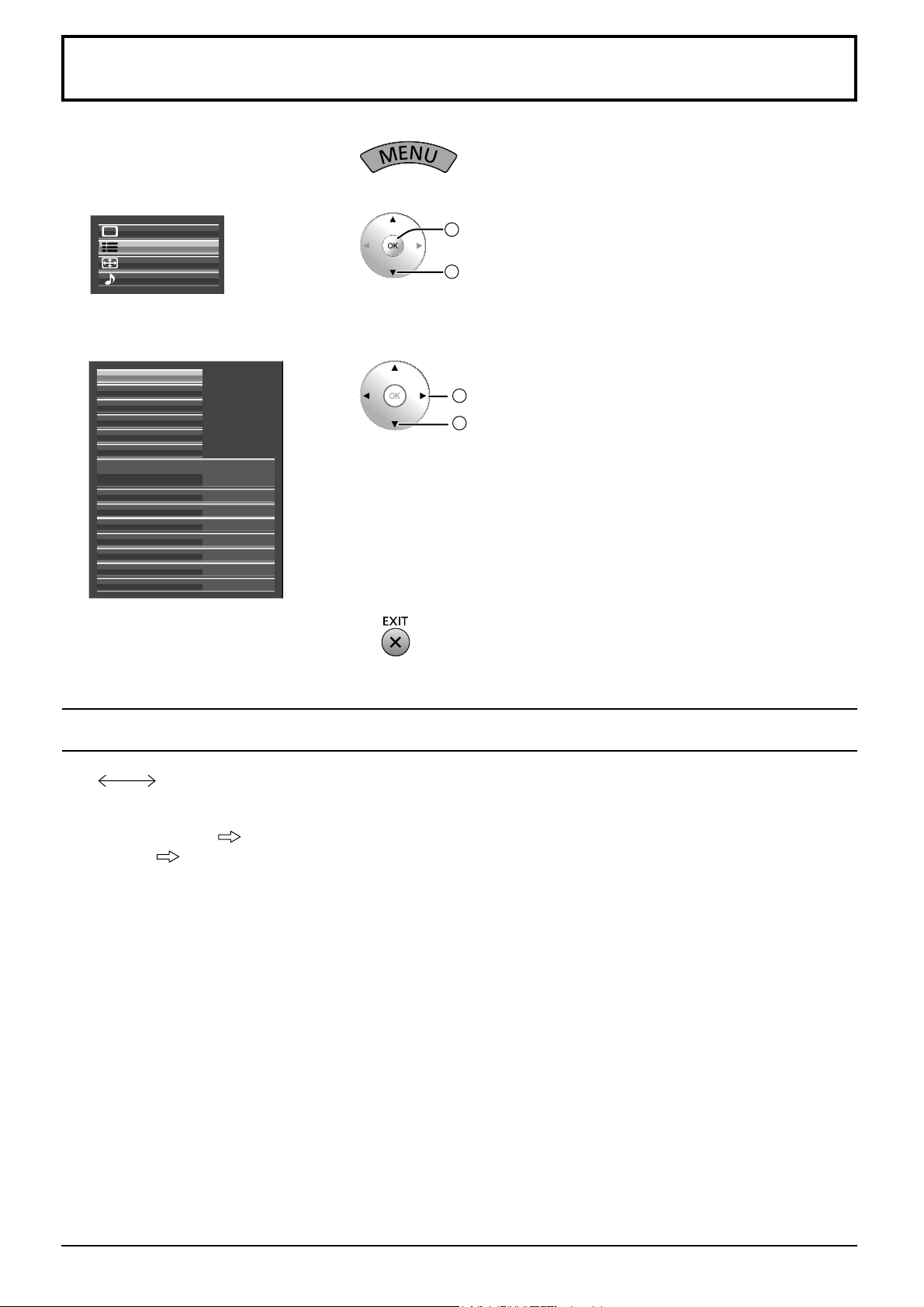
„Konfi guration“-Menü
Rufen Sie die Menü-Anzeige auf.
1
Wählen Sie „Installation“.
2
2
Bild
Installation
Lage/Grösse
To n
Wählen Sie eine Option, und stellen Sie sie wunschgemäß ein.
3
3D-Einstellungen
Signal
Bildschirmschoner
Erweiterte Lebensdauer-Einst.
Eingangsbezeichnung
Netzwerk-Einstellungen
YUV/RGB Eingangswahl
Externer scaler modus
Power save modus
PC Power management
Auto power off Aus
OSD anordnung Typ1
OSD position Oben links
OSD Sprache Deutsch
RGB
Aus
Aus
Aus
Zugreifen
Wählen
1
2
Anpassen
1
Wählen
Verlassen Sie die Menü-
4
Anzeige.
YUV/RGB Eingangswahl
YUV RGB
Einstellung auf die Signale YUV/RGB.
YUV/Y, PB, PR-Signale „YUV“
RGB-Signale „RGB“
Hinweise:
• Abhängig vom installierten optionalen Board kann eine Wahl nicht möglich sein.
• Nehmen Sie die Einstellung für das gewählte Eingangs-Terminal (SLOT, COMPONENT RGB IN oder PC IN) vor.
41
Page 44
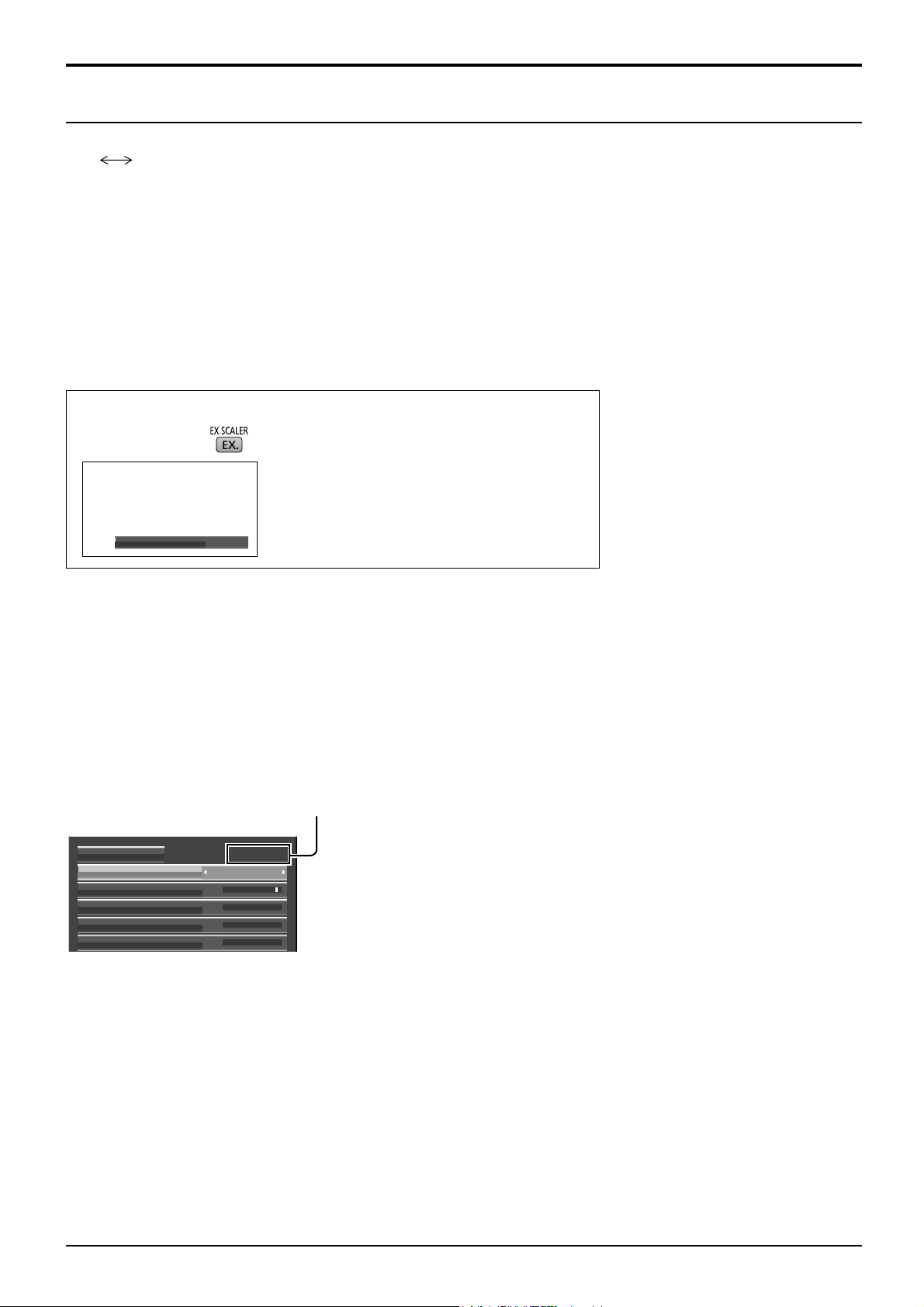
„Konfi guration“-Menü
Externer scaler modus
Aus Ein
Dieses Menü dient zur Vorgabe, ob der eingebaute Skalierer oder ein externer Skalierer für die Skalierfunktionen,
beispielsweise Größenänderung und Einstellung der Bildqualität, verwendet werden soll.
Die hier vorgenommene Einstellung ist nur für die folgenden Eingangssignale wirksam.
1125 (1080) / 24p•25p•30p•50p•60p
Aus: Der eingebaute Skalierer wird verwendet.
Ein: Ein externer Skalierer wird verwendet.
Hinweis:
Wenn bei Einstellung von „Ein“ ein anderes als das entsprechende Signal eingegeben wird, erscheint die Meldung
„Input signal must be 1125p(1080p)“.
Verwenden der Fernbedienung
Jedes Drücken von aktiviert bzw. deaktiviert einen externen Skalierer.
Externer scaler modus
Ein
Hinweis:
Bei Wahl der Einstellung „Ein“ werden die folgenden Einstellungen deaktiviert, und die entsprechenden
Bedienungsvorgänge stehen nicht zur Verfügung.
Lage/Grösse-Menü: H-Grösse, V-Grösse, 1:1 Pixel Darstellung, Anzeigegrösse (siehe Seite 26, 27)
Bild-Menü: Helligkeit, Farbe, NTSC-Farbton, Bildschärfe, Speicher sichern, Speicher abruf (siehe Seite 29,
35, 36)
Weitere Einstell.: Cinema reality, Rauschminderung (siehe Seite 31)
Signal-Menü: XGA-Modus (siehe Seite 45)
Optionen-Menü: All Aspect (siehe Seite 53)
ASPEKT-Betriebsart (siehe Seite 19)
Die Anzeige „EXT. SCALER“ erscheint auf dem Menübildschirm, um die Verwendung eines externen Skalierers zu
kennzeichnen.
Normalisieren
Bild Funktion
Helligkeit
Farbe
NTSC-Farbton
EXT.SCALER
Normal
25Kontrast
42
Page 45
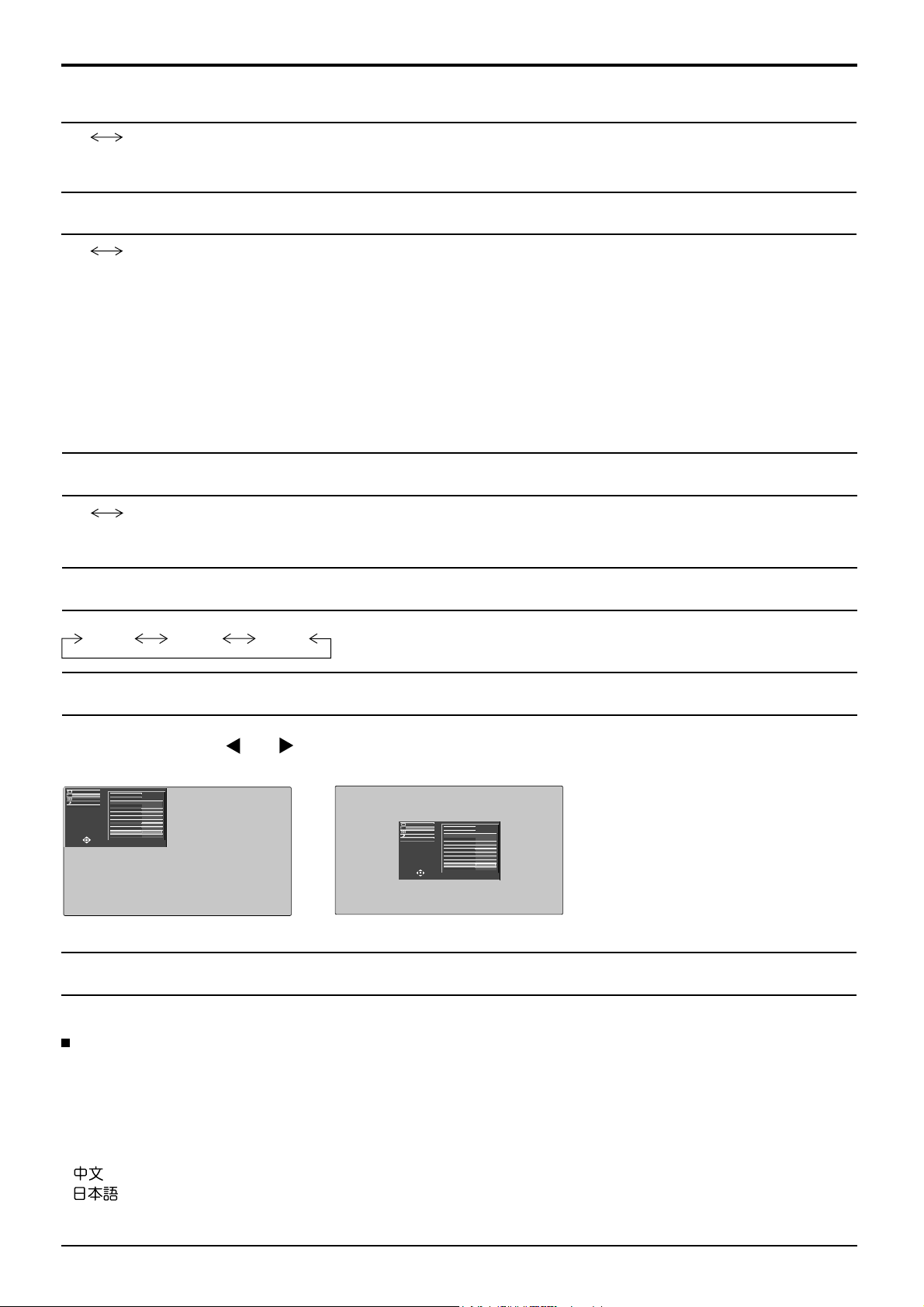
„Konfi guration“-Menü
Stromspar-Modus
Ein Aus
Wenn diese Funktion aktiviert ist, wird der Helligkeitspegel des Plasmadisplays vermindert und die Stromaufnahme
verringert.
PC Power Management
Ein Aus
Wenn diese Funktion auf „Ein“ eingestellt ist, spricht sie unter den folgenden Bedingungen an, um die
Stromversorgung des Gerätes automatisch ein- oder auszuschalten.
Wenn bei Zuleitung eines PC-Eingangssignals ca. 30 Sekunden lang kein Bild (HD/VD-Sync-Signale) erfasst wird:
→ Das Gerät wird ausgeschaltet (Bereitschaftszustand), und die Netzanzeige leuchtet orangefarben auf.
Sobald danach wieder ein Bild (HD/VD-Sync-Signale) erfasst wird:
→ Das Gerät wird eingeschaltet, und die Netzanzeige leuchtet grün auf.
Hinweise:
• Diese Funktion steht nur bei Zuleitung eines PC-Eingangssignals zur Verfügung.
• Diese Funktion ist wirksam, wenn die Option „Sync“ auf „Auto“ eingestellt ist, die Option „YUV/RGB Eingangswahl“
auf „RGB“ eingestellt ist sowie bei normaler Wiedergabe (1-Bild-Anzeige).
Auto Power Off
Ein
Die Stromversorgung des Gerätes wird ausgeschaltet, wenn kein Signaleingang vorhanden ist.
Wenn diese Funktion aktiviert ist, wird das Gerät ausgeschaltet, wenn 10 Minuten lang kein Signaleingang festgestellt wird.
Aus
OSD anordnung
Wählen Sie die Hintergrundfarbe (Transparenz).
Typ1
Typ2
Typ3
OSD position
Wählen Sie die Anzeigeposition.
Bei jedem Drücken von
Anzeigebeispiel
Oben links
oder wechselt die Anzeigeposition der Bildschirmmenüs.
Mitte
OSD Sprache
Wählen Sie die gewünschte Sprache aus.
Wählbare Sprachen
English(UK)
Deutsch
Français
Italiano
Español
ENGLISH(US)
.......(Chinesisch)
.......(Japanisch)
.......(Russisch)Русский
43
Page 46
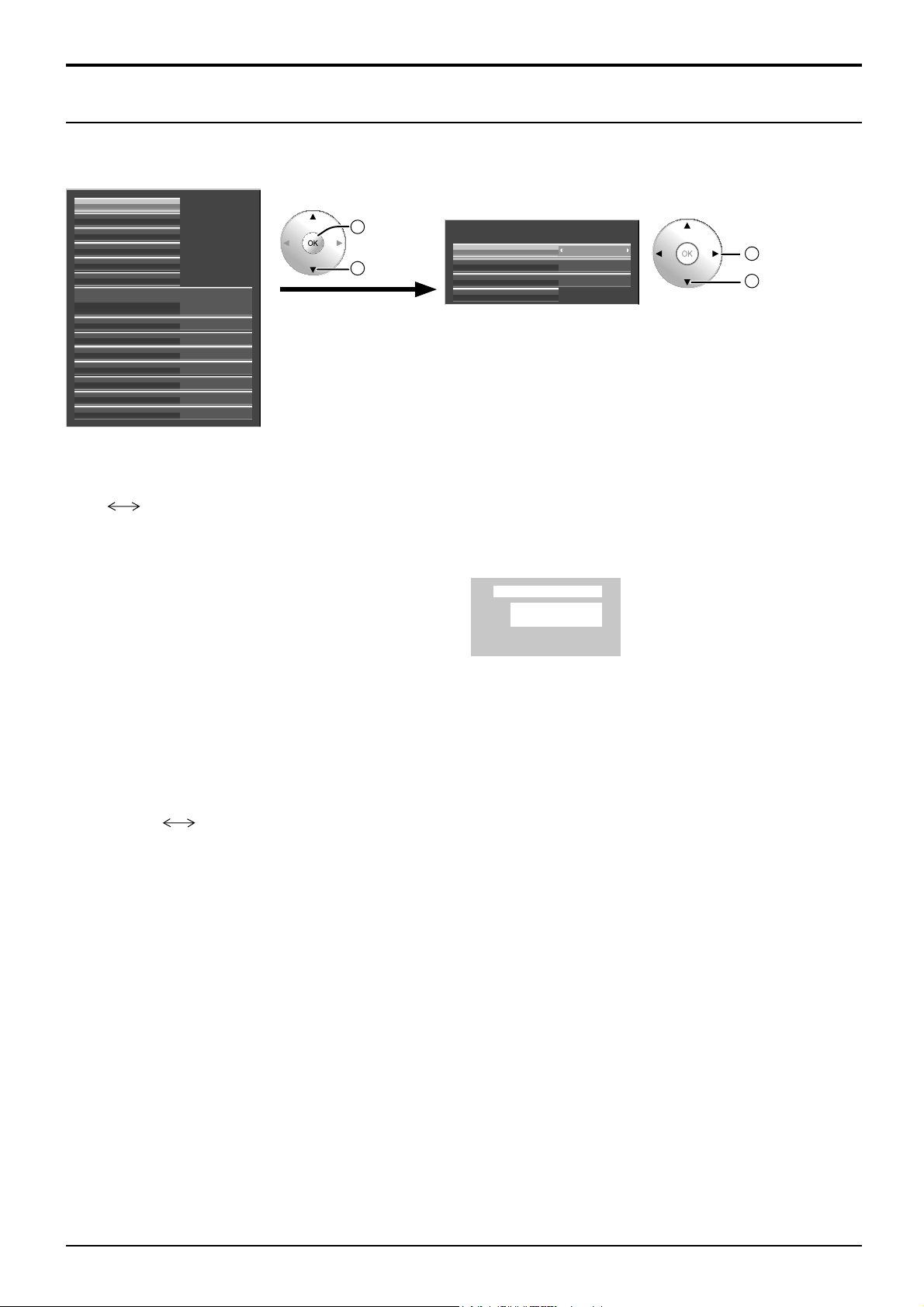
„Konfi guration“-Menü
3D-Einstellungen
Falls 3D-Bilder nicht richtig angezeigt werden oder ungewöhnlich erscheinen, verändern Sie bitte die 3D-Einstellungen.
3D-Einstellungen
Signal
Bildschirmschoner
Erweiterte Lebensdauer-Einst.
Eingangsbezeichnung
Netzwerk-Einstellungen
YUV/RGB Eingangswahl
Externer scaler modus
Power save modus
PC Power management
Auto power off Aus
OSD anordnung Typ1
OSD position Oben links
OSD Sprache Deutsch
RGB
Aus
Aus
Aus
2
Zugreifen
Auswählen
1
und die Einstellung.
3D-Einstellungen
3D Bild Format
Links/Rechts Austausch
Sicherheitshinweis
Ein3D Eyewear
Auto
Normal
2
Ändern
1
Auswählen
• 3D Eyewear
Ein Aus
Ein: Verwendung einer 3D-Brille. Bei einem 3D-Bildsignal sehen Sie 3D-Bilder und bei einem 2D-Bildsignal
2D-Bilder.
Aus: Keine Verwendung einer 3D-Brille. Sie sehen 2D-Bilder anstelle von 3D-Bildern.
Wählen Sie das Element
Bei der Einstellung von „Ein“ wird bei 3D-Bildern „3D“
angezeigt.
3D
PC
16:9
NANODRIFT
• 3D Bild Format
Das 3D-Bildverfahren wird eingestellt.
Auto: 3D-Bilder werden je nach Bild automatisch angezeigt.
Nebeneinander / Untereinander: Eines der Formate des 3D-Standards. Treffen Sie dem Bedarf entsprechend eine
Auswahl aus diesen Formaten.
Native: Zeigt das Eingangssignal an, so wie es ist. Dient zum Identifi zieren des Formattyps des Eingangssignals.
• Links/Rechts Austausch
Austausch Normal
Diese Funktion kalibriert die Taktung für den Wechsel der rechten und linken Bilder sowie die Shuttertaktung des
rechten und linken 3D-Glases.
Wählen Sie „Austausch“, wenn Sie den Eindruck haben, dass die Tiefendarstellung ungewöhnlich ist.
• Sicherheitshinweis
Zeigt die Vorsichtsmaßnahmen für das Betrachten von 3D-Bildern an.
44
Page 47
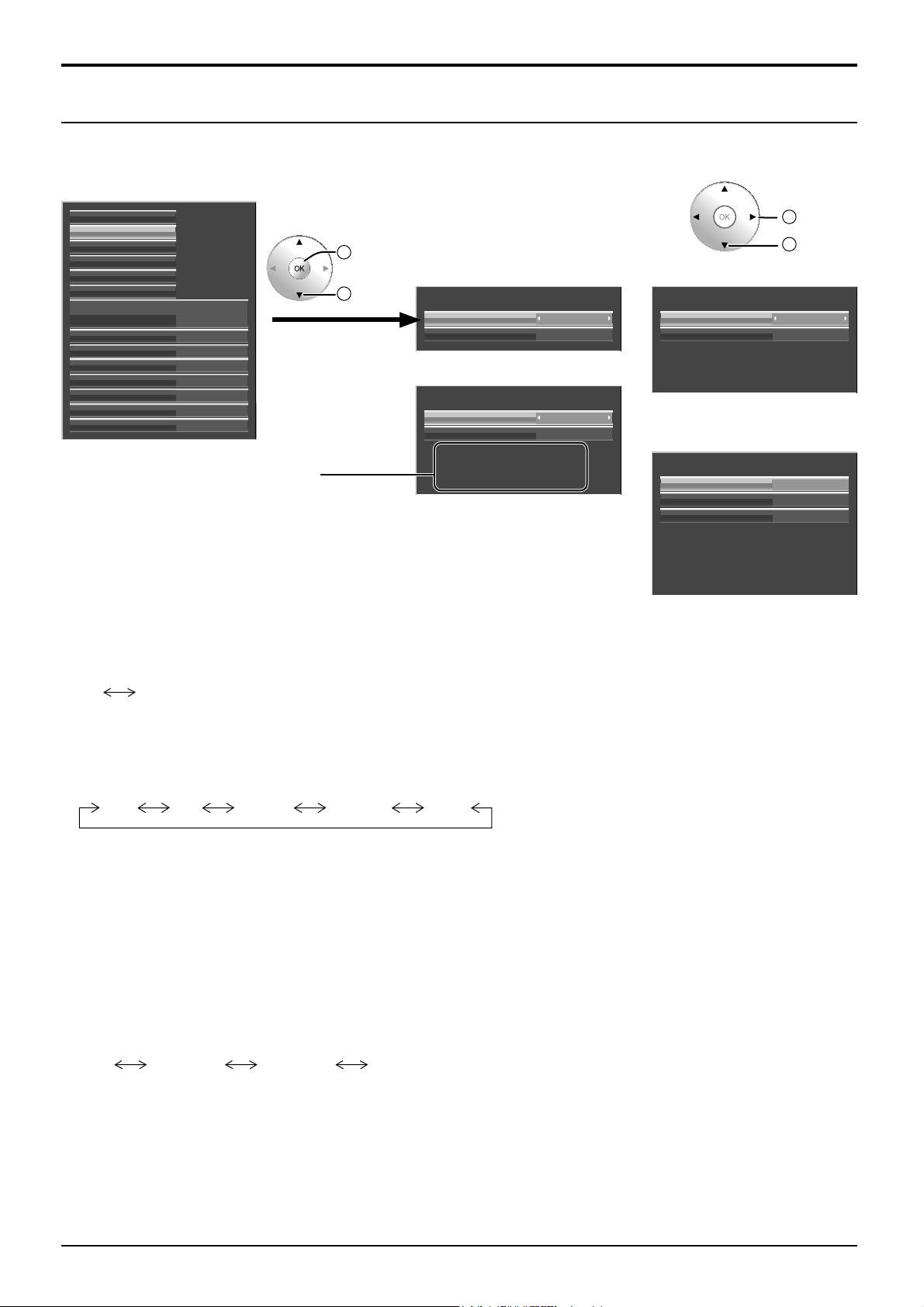
„Konfi guration“-Menü
Signal-Menü
Hinweis:
Das Setup-Menü „Signal“ zeigt für jedes Eingangssignal eine unterschiedliche Einstellungsbedingung an.
3D-Einstellungen
Signal
Bildschirmschoner
Erweiterte Lebensdauer-Einst.
Eingangsbezeichnung
Netzwerk-Einstellungen
YUV/RGB Eingangswahl
Externer scaler modus
Power save modus
PC Power management
Auto power off Aus
OSD anordnung Typ1
OSD position Oben links
OSD Sprache Deutsch
RGB
Aus
Aus
Aus
Eingangssignal-Anzeige
2
Zugreifen
Wählen
1
Wählen Sie das Element
und die Einstellung.
Für Video (S VIDEO)
[
Ein3D Y/C Filter (NTSC)
AutoFarbsystem
EinFRAME CREATION
Auto
AV
]
]
Signal
Für Component
Signal
XGA Modus
H-Freq.
V-Freq.
Signalformat
[
Component
33.7 kHz
60.0 Hz
1125(1080)/60i
Für RGB
Signal
XGA Modus
33.7 kHz
H-Freq.
60.0 Hz
V-Freq.
Signalformat
1125(1080)/60i
Für Digital
(Beispiel: HDMI-Eingang)
Signal
Hier werden Frequenz und Typ des
aktuellen Eingangssignals angezeigt.
Diese Anzeige gilt nur für Component/
RGB/PC- und Digital-Eingangssignale.
Anzeigebereich:
Horizontal 15 - 110 kHz
Signalformat
H-Freq.
V-Freq.
33.7 kHz
60.0 Hz
108.0 MHzPixeltakt Frequenz
1125(1080)/60i
Vertikal 48 - 120 Hz
Bei Zuleitung eines Digitalsignals wird die Bildpunktfrequenz angezeigt.
• 3D Y/C Filter
Dieses Menü wird angezeigt, wenn BNC Dual Video Terminal Board (TY-FB9BD) auf dem Gerät installiert ist.
Ein Aus
Hinweis:
Bei Aktivierung hat diese Einstellung nur auf NTSC-Eingangssignale einen Einfl uß.
2
Ändern
1
Wählen
AutoSync-Signal
1024 ×768
[
Aus24p SMOOTH FILM
60Hz24p-Wiedergabemodus
AutoHDMI-Bereich
[
RGB
Digital
]
]
• Farbsystem
Dieses Menü wird angezeigt, wenn BNC Dual Video Terminal Board (TY-FB9BD) auf dem Gerät installiert ist.
Auto SECAM M.NTSC
NTSCPAL
Das Farbsystem entsprechend auf das Eingangssignal einstellen. Bei Einstellung auf „Auto“ wird das Farbsystem
automatisch aus den Anschlüssen NTSC/PAL/SECAM/M.NTSC gewählt.
Wählen Sie zum Anzeigen des PAL60-Signals die Einstellung „Auto“ oder „PAL“.
Wenn das Bild instabil wird:
Bei Einstellung des Bildes auf Auto kann das Bild in einigen Fällen instabil werden, wenn Signale mit niedrigem
Pegel oder Rauschen eingegeben werden. In diesem Fall sollte das Gerät auf das Format des Eingangssignals
eingestellt werden.
• XGA-Modus
Dieses Menü wird bei einem analogen Eingangssignal (Komponenten-/PC-Signal) angezeigt. Dieses
Gerät unterstützt drei Arten von XGA-Signalen mit einer Vertikalfrequenz von 60 Hz und unterschiedlichen
Bildseitenverhältnissen und Abtastraten (1024 × 768 @ 60 Hz, 1280 × 768 @ 60 Hz und 1366 × 768 @ 60 Hz).
Auto 1024×768 1280×768 1366×768
Auto: Automatische Auswahl aus 1024× 768/1280×768/1366×768.
Wechseln Sie die Einstellung je nach Eingangssignal, da die optimale Anzeige vom Blickwinkel oder der Display-
Aufl ösung abhängt.
Hinweis:
Achten Sie stets darauf, die nach dieser Einstellung ggf. erforderlichen Änderungen anderer Einstellungen (z. B.
von „Auto Justage“) im Menü „Lage / Grösse“ vorzunehmen. (siehe Seite 25)
45
Page 48

„Konfi guration“-Menü
• Sync-Signal
Diese Funktion steht nur bei Einspeisung eines Eingangssignals vom PC IN-Anschluss zur Verfügung.
Einstellung des RGB-Sync-Signals:
Stellen Sie sicher, dass der Eingang auf RGB-Eingangssignal eingestellt ist (diese Einstellung gilt nur für das RGBEingangssignal).
Auto:
auf G: Verwendet ein synchronisiertes Video G-Signal, das vom G-Anschluss eingespeist wird.
VBS: Verwendet ein synchronisiertes Signal vom Composite-Sync-Eingang, das vom HD-Anschluss eingespeist wird.
Einstellung des Component-Sync-Signals
Stellen Sie sicher, dass der Eingang auf Component-Eingangssignal eingestellt ist (diese Einstellung gilt nur für
das Component-Eingangssignal).
Auto:
auf Y: Verwendet ein synchronisiertes Video Y-Signal, das vom Y-Anschluss eingespeist wird.
Hinweis:
Akzeptiert nur RGB-Signale vom COMPONENT/RGB IN-Anschluss mit „Sync-Signal auf G“.
Das H und V sync oder synchronisierte Signal wird automatisch gewählt. Wenn beide als Eingangssignal
anliegen, wird H und V sync gewählt.
Das H und V sync oder synchronisierte Signal wird automatisch gewählt. Wenn beide als Eingangssignal
anliegen, wird H und V sync gewählt.
• SDI Durchgang
Stellen Sie die Funktion für aktive Durchschleifung des Dual Link HD-SDI-Terminal-Board (TY-FB11DHD) ein.
Aus Ein
Ein: Die aktive Durchschleifung ist freigegeben.
Aus: Die aktive Durchschleifung ist gesperrt.
Hinweis:
Die Einstellungen in diesem Menü können nur dann vorgenommen werden, wenn ein Slot gewählt ist, in dem ein
Dual Link HD-SDI Terminal Board (TY-FB11DHD) installiert ist.
• FRAME CREATION
Zeigt ein Bild mit reduziertem Bildschirmfl immern für einen 50Hz/25Hz-Signaleingang an.
Aus Ein
Hinweis:
Diese Funktion wird nur bei einem 50Hz/25Hz-Signaleingang mit 2D-Bildern aktiviert.
• 24p SMOOTH FILM
Beim Betrachten von 2D oder 3D werden mit 24 Frames pro Sekunde aufgenommene Bilder störungsfrei
wiedergegeben.
Aus Ein
Hinweis:
Diese Funktion kann mit 2D- oder 3D-Bildern nur auf einen 24p-Signaleingang eingestellt werden.
• 24p-Wiedergabemodus
Für 3D-Bilder sind mit 24 Frames pro Sekunde aufgenommene Bilder eingestellt.
60Hz 48Hz
60Hz: Erhöht die Anzahl der Frames zur Wiedergabe von Bildern mit natürlich wirkenden Bewegungen.
48Hz: Gibt die Bilder nahezu auf fi lmspezifi sche Weise wieder.
Hinweis:
Diese Funktion kann nur für einen 24p-Signal-Eingang mit 3D-Bildern eingestellt werden.
• HDMI-Bereich
Verändert den dynamischen Bereich entsprechend dem Eingangssignal an den Anschlüssen HDMI 1 bis HDMI 4.
Video(16-235) Voll(0-255) Auto
Video(16-235):
Voll(0-255): Wenn sich das Eingangssignal im vollen Bereich befi ndet, Beispiel: HDMI-Terminal-Ausgang für PC
Auto:
Verschiebt je nach Eingangssignal den dynamischen Bereich automatisch zwischen „Video(16-235)“ und „Voll(0-255)“.
Hinweis:
Diese Funktion ist nur für den Eingang an den Anschlüssen HDMI 1 bis HDMI 4 einstellbar.
Wenn sich das Eingangssignal im Videobereich befi ndet, Beispiel: HDMI-Terminal-Ausgang für DVD-Player
46
Page 49
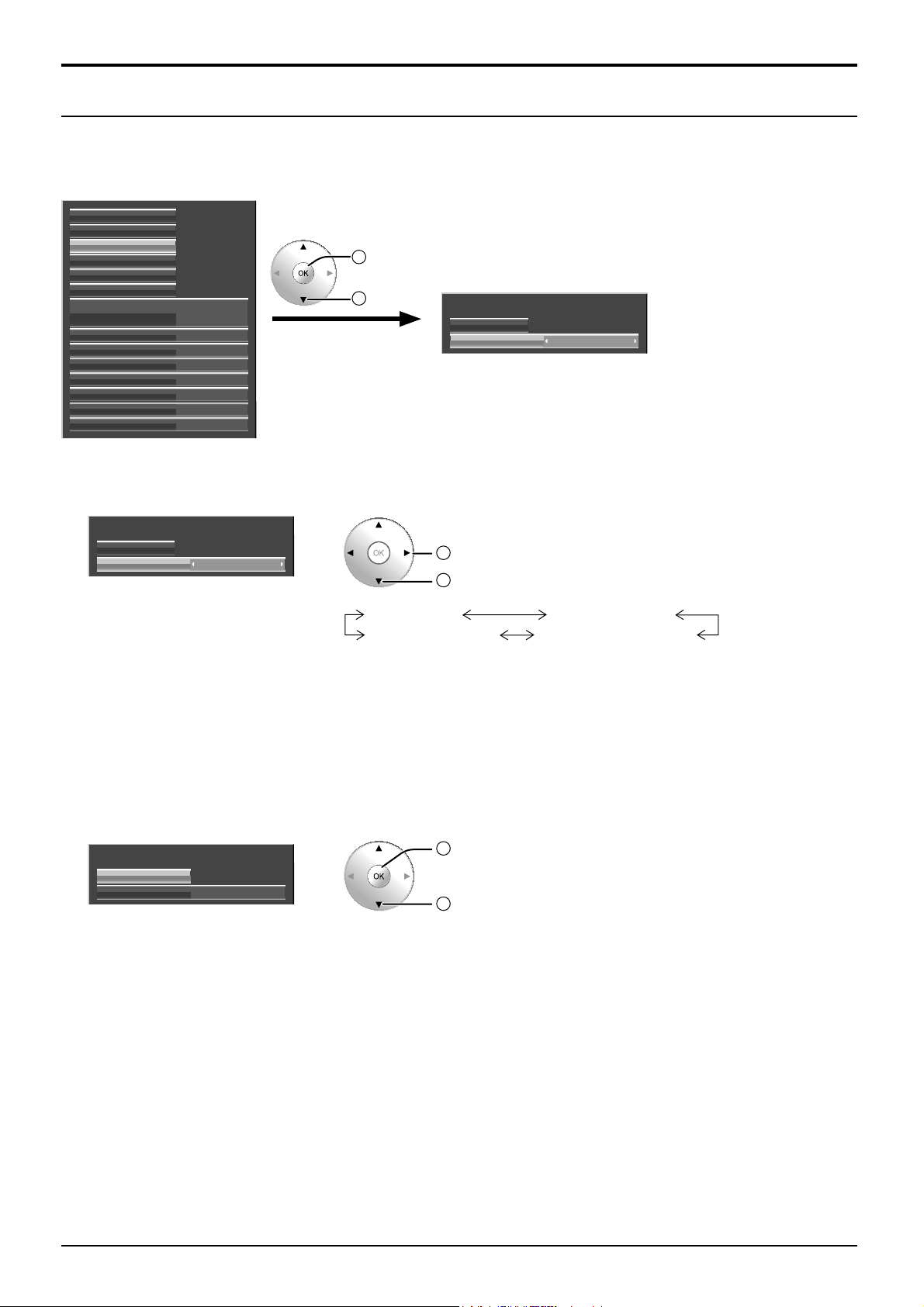
„Konfi guration“-Menü
Bildschirmschoner
In der 4:3-Betriebsart sollte ein Standbild nicht für längere Zeit wiedergegeben werden.
Wenn das Display eingeschaltet belassen wird, sollte ein Bildschirmschoner verwendet werden.
3D-Einstellungen
Signal
Bildschirmschoner
Erweiterte Lebensdauer-Einst.
Eingangsbezeichnung
Netzwerk-Einstellungen
YUV/RGB Eingangswahl
Externer scaler modus
Power save modus
PC Power management
Auto power off Aus
OSD anordnung Typ1
OSD position Oben links
OSD Sprache Deutsch
Funktionswahl
1
Bildschirmschoner
Start
Funktion
RGB
Aus
Aus
Aus
Negativbild
2
Zugreifen
Wählen
1
Bildschirmschoner
Start
Funktion
2
Ändern
1
Wählen
Negativbild
Einstellung der Startzeit
2
Wählen Sie „Start“.
Bildschirmschoner
Start
Funktion
Negativbild
Negativbild
Weißer Bildschirm
Nur Bildlaufl eiste
Overlay-Bildlaufl eiste
Negativbild : Ein negatives Bild wird wiedergegeben.
Nur Bildlaufl eistey : Der weiße Balken wird von links nach rechts
aufgerollt. Das Bild wird nicht angezeigt.
Overlay-Bildlaufl eiste : Die Helligkeit des Bilds wird verringert, und ein
weißer Balken läuft darüber hinweg.
Weißer Bildschirm : Ein ganzfl ächig weißer Bildschirm erscheint.
2
Einstellen
1
Wählen
Das Menü erlischt und der Bildschirmschoner wird aktiviert. Drücken Sie eine
beliebige Taste, um den Bildschirmschoner unter „Ein“ zu beenden.
Hinweis: Beim Ausschalten des Displays wird der Bildschirmschoner
deaktiviert.
47
Page 50
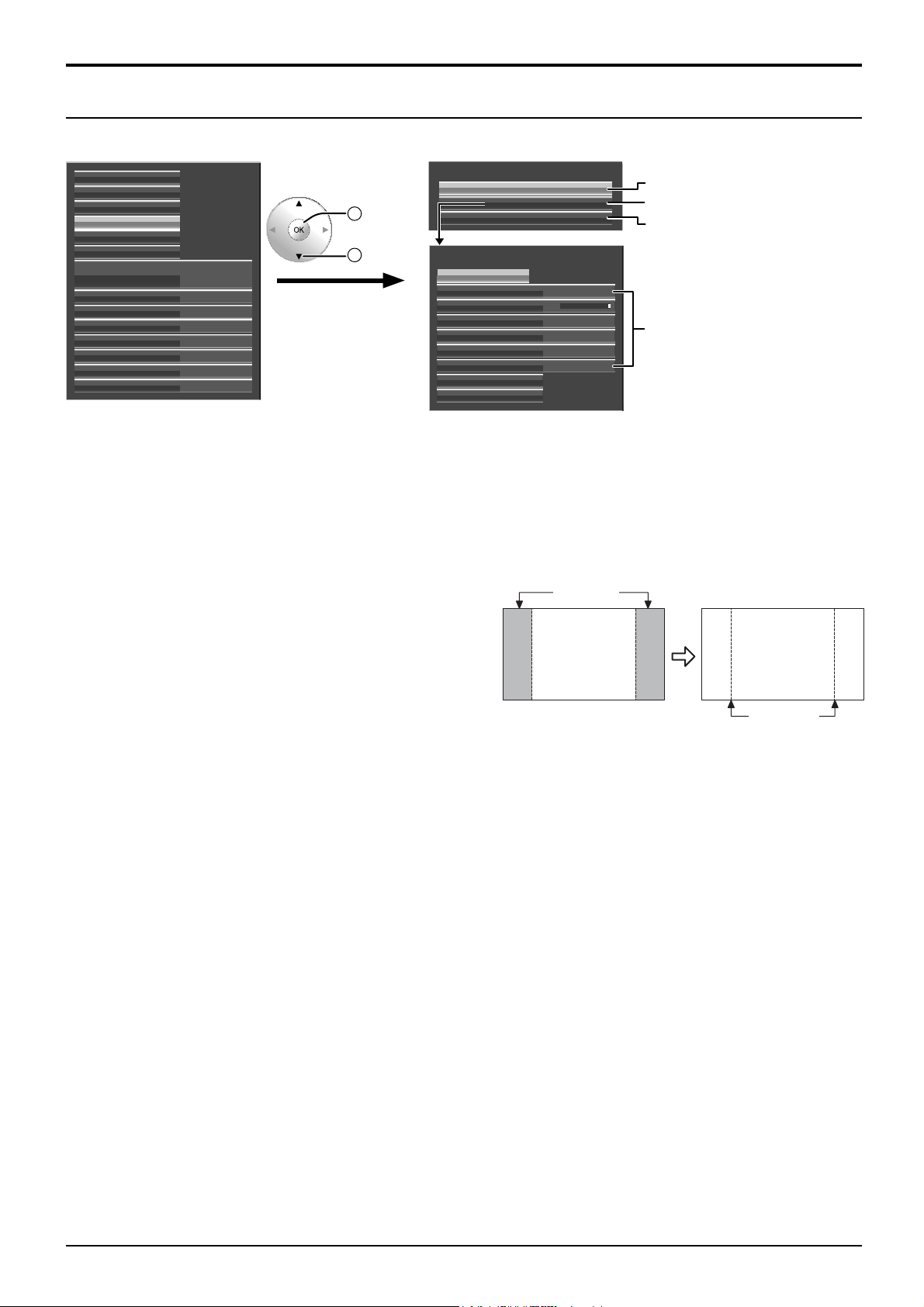
„Konfi guration“-Menü
Erweiterte Lebensdauer-Einst.
Mit den folgenden Einstellungen soll das Auftreten von Nachbildern verringert werden:
3D-Einstellungen
Signal
Bildschirmschoner
Erweiterte Lebensdauer-Einst.
Eingangsbezeichnung
Netzwerk-Einstellungen
YUV/RGB Eingangswahl
Externer scaler modus
Power save modus
PC Power management
Auto power off Aus
OSD anordnung Typ1
OSD position Oben links
OSD Sprache Deutsch
RGB
Aus
Aus
Aus
2
Zugreifen
Wählen
1
Erweiterte Lebensdauer-Einst.
Erweiterte Lebensdauer-Einst.
Empfohlene Einstellungen
Bild-Modus
Kontrast
Seitliche Bildanteile
NANODRIFT Bildschirmschoner
Spitzenwertlimit
Verriegelungs-Modus
Auf aktuellen Eingang anwenden
Auf alle Eingänge anwenden
Express-Einstellungen
Benutzereinstellungen
Zurücksetzen
Dynamik
30
Entriegeln
Hoch
Mittel
Aus
Auf den empfohlenen Wert setzen
Individuell einstellen
Auf die Werkseinstellungen
zurücksetzen
Menü zur Verringerung von
Nachbildern
Menü zur Verringerung von Nachbildern
Mit „Erweiterte Lebensdauer-Einst.“ können Sie die folgenden 5 Menüeinträge (Menü zur Verringerung von Nachbildern)
als empfohlene Werte oder individuell einstellen.
Bild-Modus
Kontrast
„Bild-Modus“ und „Kontrast“ sind identisch mit den Menüeinträgen des Menüs „Bild“ (siehe Seite 29). Die Einstellungen
in diesem Menü fi nden Sie im „Bild“-Menü wieder.
Seitliche Bildanteile
Achten Sie bei Wahl der „4:3“-Betriebsart darauf, kein
Standbild über einen längeren Zeitraum hinweg anzuzeigen,
da dies zu Nachbildern in den seitlichen Bildanteilen des
Displays führen kann.
Beleuchten Sie die seitlichen Bildanteile, um das Risiko des
Auftretens eines derartigen Nachbilds zu reduzieren.
Seitliche
Bildanteile
4:3
Bildformat
Einbrennen
Diese Funktion kann nicht im Nichtbild-Bereich verwendet
werden.
Aus: Beide Enden dunkler machen.
Niedrig: Dunkelgrau machen.
Mittel: Grau machen.
Hoch: Hellgrau machen.
Hinweise:
• Um das Auftreten von Einbrennen zu verhindern, stellen Sie die Option Seitliche Bildanteile auf Hoch ein.
• Die seitlichen Bildanteile können abhängig von wiedergegebenen Bild blinken (abwechselnd schwarz / weiß). Durch
die Verwendung des Kino-Modus wird dieses Blinken reduziert.
48
Page 51
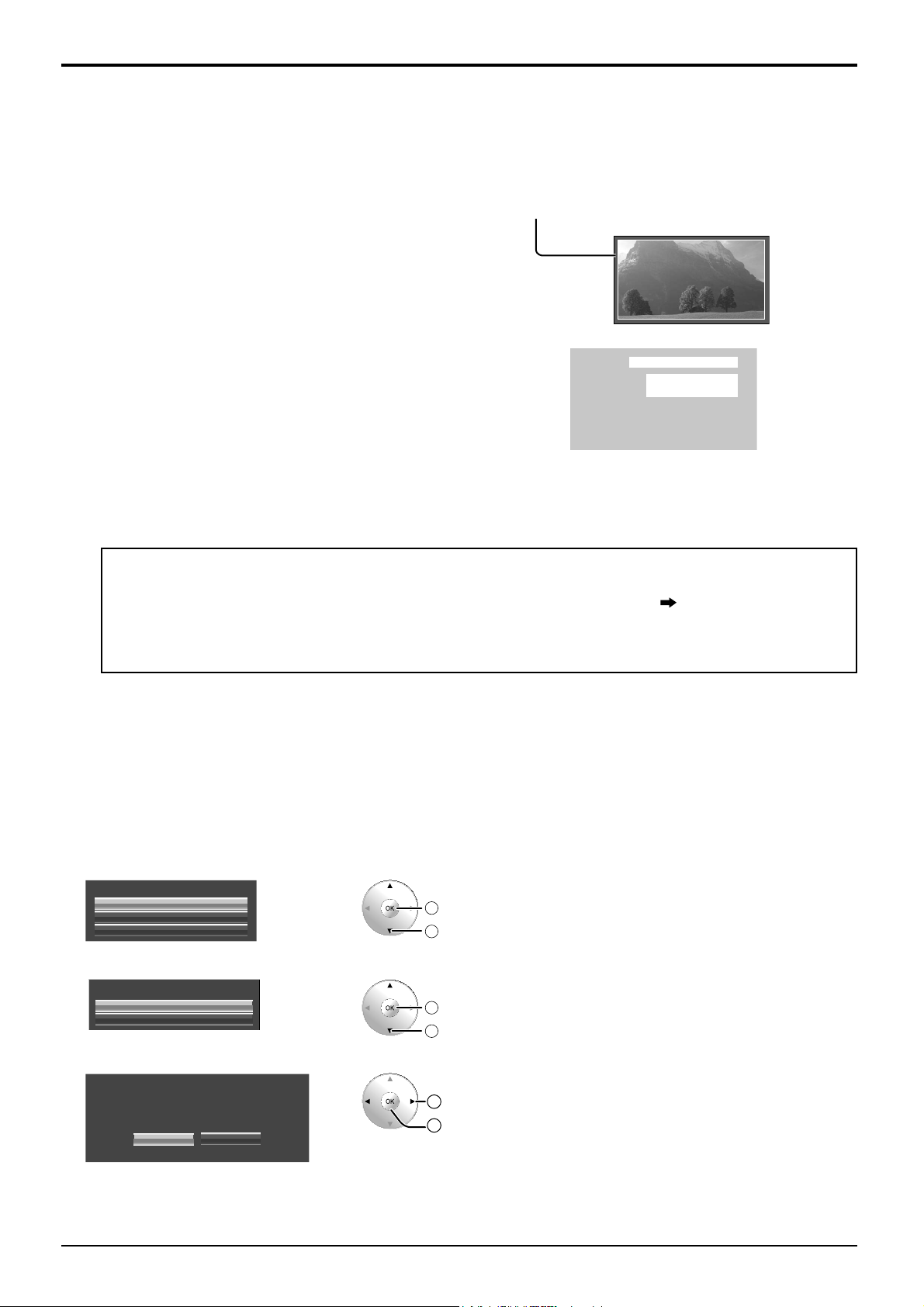
„Konfi guration“-Menü
NANODRIFT Bildschirmschoner
Verschiebt die Anzeigeposition des Bildschirms geringfügig, um das Auftreten von Nachbildern im Anzeigebereich zu verringern.
Niedrig–Hoch: Der NANODRIFT Bildschirmschoner ist aktiv. Die Anzeigeposition des Bildschirms wird in
bestimmten zeitlichen Intervallen verschoben. Der Bewegungsspielraum des Bildschirms ist
einstellbar. Je nach Einstellung kann es so aussehen, als ob Teile des Bildschirms fehlen würden.
Wenn Sie den Wert verändern, erscheinen aufgrund der Positionsverschiebung an der Stelle, an
der das Bild fehlt, schwarze Balken.
Wenn „NANODRIFT“ zur Verringerung von Nachbildern
aktiv ist, wird „NANODRIFT“ angezeigt.
PC
16:9
NANODRIFT
Spitzenwertlimit
Ein: Unterdrückung von Bildkontrast (Spitzenpegel-Helligkeit).
Hinweis: Wenn ein Standbild über lange Zeit angezeigt wird, kann der Bildschirm etwas dunkler werden.
(siehe Seite 60)
Erweiterte Lebensdauer-Einstellungen bei gesperrtem Profi l
Wird das Profi l über das Optionen-Menü mit „Memory lock“ gesperrt, gelten für die Bedienungsmöglichkeiten
dieses Einstellungsmenüs folgende Einschränkungen. „Sperren von Profi len“ Seite 38
Express-Einstellungen: Nicht einstellbar.
Benutzereinstellungen: „Bild-Modus“, „Kontrast“ und „Verriegelungs-Modus“ nicht einstellbar.
Zurücksetzen: „Bild-Modus“ und „Kontrast“ werden nicht zurückgesetzt.
Express-Einstellungen
Setzen Sie das Menü zur „Verringerung von Nachbildern“ auf die empfohlene Einstellung.
Alle Menüs werden verriegelt.
Bild-Modus: Normal
Kontrast: Empfohlene Einstellung für jedes Modell
Seitliche Bildanteile: Hoch
NANODRIFT Bildschirmschoner: Mittel
Spitzenwertlimit: Ein
Wählen Sie „Express-Einstellungen“ aus.
1
Erweiterte Lebensdauer-Einst.
Express-Einstellungen
Benutzereinstellungen
Zurücksetzen
Wählen Sie aus, für welchen Eingang die Einstellungen gelten sollen.
2
Erweiterte Lebensdauer-Einst.
Auf aktuellen Eingang anwenden
Auf alle Eingänge anwenden
Wählen Sie „Ja“ aus.
3
Erweiterte Lebensdauer-Einst.
Auf aktuellen Eingang anwenden
Ja Nein
Zugreifen
2
Wählen
1
Einstellen
2
Wählen
1
Wählen
1
2
Einstellen
49
Page 52
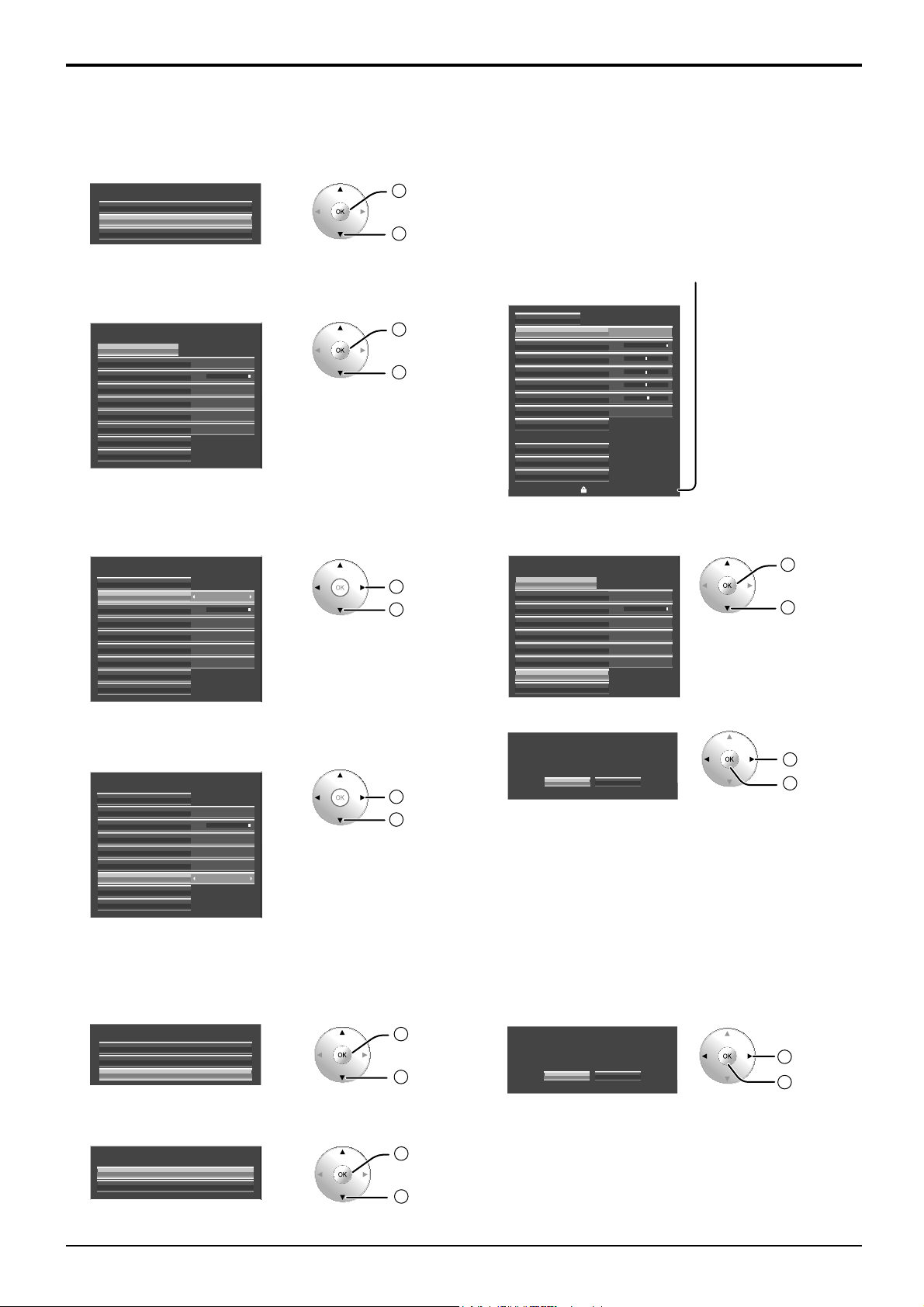
„Konfi guration“-Menü
Benutzereinstellungen
Stellen Sie das gewünschte Menü zur Verringerung von Nachbildern ein.
Wählen Sie „Benutzereinstellungen“ aus.
1
Erweiterte Lebensdauer-Einst.
Express-Einstellungen
Benutzereinstellungen
Zurücksetzen
So setzen Sie jedes Menü auf die empfohlene
2
Einstellung:
Wählen Sie „Empfohlene Einstellungen“ aus.
Erweiterte Lebensdauer-Einst.
Empfohlene Einstellungen
Bild-Modus
Kontrast
Seitliche Bildanteile
NANODRIFT Bildschirmschoner
Spitzenwertlimit
Verriegelungs-Modus
Auf aktuellen Eingang anwenden
Auf alle Eingänge anwenden
Dynamik
30
Hoch
Mittel
Aus
Entriegeln
Jedes Menü wird auf die unter „ExpressEinstellungen“ vorgenommenen
Einstellungen gesetzt.
Stellen Sie jedes Menü ein.
3
Erweiterte Lebensdauer-Einst.
Empfohlene Einstellungen
PICTURE MENU
Bild-Modus
Kontrast
Seitliche Bildanteile
NANODRIFT Bildschirmschoner
Spitzenwertlimit
Verriegelungs-Modus
Auf aktuellen Eingang anwenden
Auf alle Eingänge anwenden
Dynamik
30
Hoch
Mittel
Aus
Entriegeln
2
Zugreifen
1
Wählen
2
Einstellen
1
Wählen
2
Anpassen
1
Wählen
Wenn ein Menü verriegelt ist, wird es abgeblendet
dargestellt und kann nicht eingestellt werden.
„Bild-Modus“ und „Kontrast“ können im „Bild“-Menü.
nicht mehr eingestellt werden und werden mit einem
Symbol versehen, das den Verriegelungsstatus
anzeigt. Auch „Normalisieren“, „Speicher sichern“
und „Speicher abrufen“ sind nicht verfügbar.
Normalisieren
Bild Funktion
Kontrast
Helligkeit
Farbe
Bildschärfe
Farbton
Weitere Einstell.
Speicher sichern
Speicher abrufen
Speicher bearbeiten
Wählen Sie aus, für welchen Eingang die
5
Einstellungen gelten sollen.
Erweiterte Lebensdauer-Einst.
Empfohlene Einstellungen
Bild-Modus
Kontrast
Seitliche Bildanteile
NANODRIFT Bildschirmschoner
Spitzenwertlimit
Verriegelungs-Modus
Auf aktuellen Eingang anwenden
Auf alle Eingänge anwenden
Dynamik
30
0
0
0NTSC-Farbton
5
Normal
Erweiterte Lebensdauer-Einst.
Dynamik
30
Hoch
Mittel
Aus
Entriegeln
2
Einstellen
1
Wählen
So verriegeln Sie alle Menüeinstellungen:
4
Setzen Sie den „Verriegelungs-Modus“ auf
„Verriegeln“.
Erweiterte Lebensdauer-Einst.
Empfohlene Einstellungen
Bild-Modus
Kontrast
Seitliche Bildanteile
NANODRIFT Bildschirmschoner
Spitzenwertlimit
Verriegelungs-Modus
Auf aktuellen Eingang anwenden
Auf alle Eingänge anwenden
Dynamik
30
Hoch
Mittel
Aus
Entriegeln
2
Anpassen
1
Wählen
Wählen Sie „Ja“ aus.
6
Erweiterte Lebensdauer-Einst.
Auf aktuellen Eingang anwenden
Ja Nein
Zurücksetzen
Setzen Sie das Menü zur „Verringerung von Nachbildern“ auf die Werkseinstellungen zurück.
Jedes Menü wird entriegelt.
Wählen Sie „Zurücksetzen“ aus.
1
Erweiterte Lebensdauer-Einst.
Express-Einstellungen
Benutzereinstellungen
Zurücksetzen
Wählen Sie aus, für welchen Eingang die
2
Einstellungen zurückgesetzt werden sollen.
Erweiterte Lebensdauer-Einst.
Aktuellen Eingang zurücksetzen
Alle Eingänge zurücksetzen
2
zugreifen
1
wählen
2
Einstellen
1
Wählen
Wählen Sie „Ja“ aus.
3
Erweiterte Lebensdauer-Einst.
Auf aktuellen Eingang anwenden
Ja Nein
Wählen
1
2
Einstellen
Wählen
1
2
Einstellen
50
Page 53
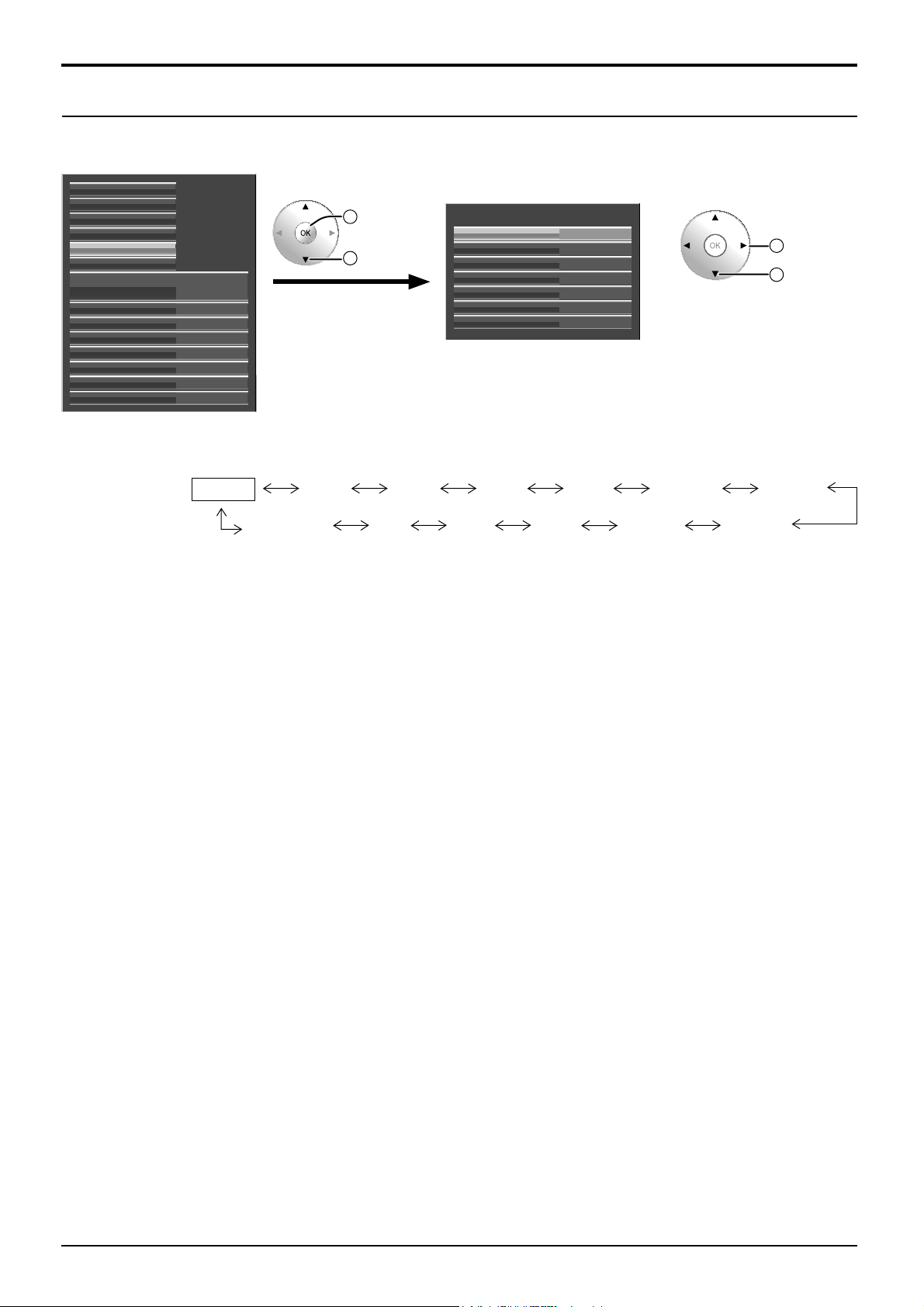
„Konfi guration“-Menü
Ändern der Eingangssignalquellen
Mit dieser Funktion kann die Signalquelle des angezeigten Eingangssignals geändert werden. (siehe Seite 16)
3D-Einstellungen
Signal
Bildschirmschoner
Erweiterte Lebensdauer-Einst.
Eingangsbezeichnung
Netzwerk-Einstellungen
YUV/RGB Eingangswahl
Externer scaler modus
Power save modus
PC Power management
Auto power off Aus
OSD anordnung Typ1
OSD position Oben links
OSD Sprache Deutsch
RGB
Aus
Aus
Aus
Das Eingangs-Label ändert sich jedes Mal wie folgt, wenn die ◄ oder ►-Taste gedrückt wird.
Original
(
Überspringen
(
Überspringen
)
Wählen Sie ein Eingangs-Terminal und führen Sie die Einstellung durch.
2
Zugreifen
Auswählen
1
DVD2DVD1 DVD3
)
: Wenn Sie die Taste INPUT drücken, wird das Eingangssignal übersprungen.
Eingangsbezeichnung
HDMI1HDMI1
HDMI2HDMI2
HDMI3HDMI3
HDMI4HDMI4
SLOT INPUTSLOT INPUT
COMPONENTCOMPONENT
PCPC
2
Ändern
Auswählen
1
Hinweis:
Die Einstellungselemente sind die gleichen wie die
in der Eingangs-Terminal-Liste bei „Auswahl des
Eingangssignals“ (Seite 16).
DVD4
CATVVCRSTB
Blu-ray4
Blu-ray2Blu-ray1
Blu-ray3
51
Page 54
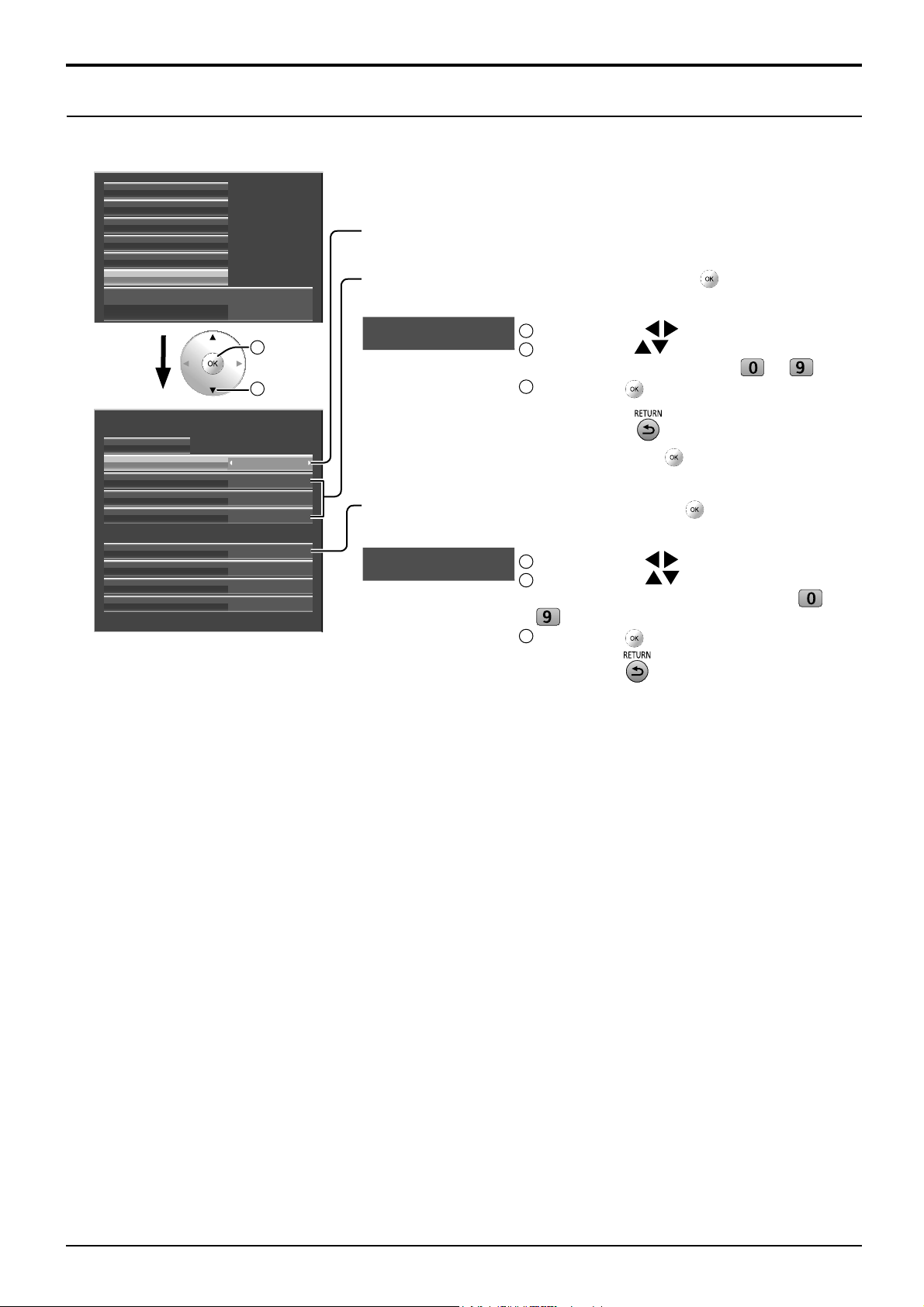
„Konfi guration“-Menü
Netzwerk-Einstellungen
Dient dazu, die diversen Einstellungen für die Verwendung der Netzwerkfunktion vorzunehmen.
3D-Einstellungen
Signal
Bildschirmschoner
Erweiterte Lebensdauer-Einst.
Eingangsbezeichnung
Netzwerk-Einstellungen
YUV/RGB Eingangswahl
Netzwerk-Einstellungen
Speichern
DHCP
IP-Adresse
Subnet-Maske
Gateway
Port-Adresse
192.168. 0. 8
255.255.255.
192.168.
AutomatischLAN-Geschwindigkeit
--:--:--:--:--:--MAC-Adresse
RGB
2
Zugreifen
Wählen
1
Aus
0.
1024
0Netzwerk-ID
RS-232CSteuerschnittstelle wählen
Einstellen von DHCP, IP-Adresse, Subnet-Maske und Gateway
Stellen Sie DHCP ein.
1
Bei Auswahl von „Aus“ können die IP-Adresse sowie weitere Einstellungen manuell vorgenommen werden.
Wählen Sie das Element aus und drücken Sie .
2
3 Geben Sie eine Adresse ein.
IP-Adresse
192.168. 0. 8
I
1
Wählen Sie mit eine Stelle aus.
2
Verwenden Sie , um eine Zahl zu ändern, oder
geben Sie einen Zahlenwert von bis ein.
3
Drücken Sie .
Das Drücken von bricht die Adressänderung ab.
4 Wählen Sie „Speichern“ und drücken Sie .
Einstellen der Port-Adresse
0
1
Wählen Sie „Port-Adresse“ und drücken Sie .
1
2 Geben Sie eine Portnummer ein.
Port-Adresse
01024
I
1
Wählen Sie mit eine Stelle aus.
2
Verwenden Sie , um eine Zahl zu ändern,
oder geben Sie einen Zahlenwert von bis
ein.
3
Drücken Sie .
Das Drücken von bricht die Port-Adressänderung ab.
Speichern
Speichern Sie die aktuellen Netzwerk-Einstellungen.
Die für DHCP, IP-Adresse, Subnet-Maske und Gateway
eingestellten Werte werden gespeichert. Bei Anzeige von
„NG“ prüfen Sie, ob die IP-Adresse bereits im Netzwerk
verwendet wird.
DHCP (Funktion des DHCP-Client)
Auf „Ein“ stellen, um über einen DHCP-Server automatisch
eine IP-Adresse zu erhalten. Wird kein DHCP-Server
verwendet, auf „Aus“ stellen.
IP-Adresse (Anzeigen und Einstellen der IP-Adresse)
Falls kein DHCP-Server verwendet wird, geben Sie eine
IP-Adresse ein.
Subnet-Maske
(Anzeigen und Einstellen der Subnet-Maske)
Falls kein DHCP-Server verwendet wird, geben Sie eine
Subnet-Maske ein.
Gateway
(Anzeigen und Einstellen der Gateway-Adresse)
Falls kein DHCP-Server verwendet wird, geben Sie eine
Gateway-Adresse ein.
Port-Adresse
Dient zum Einstellen der Portnummer, die zur
Befehlssteuerung verwendet wird.
Der verfügbare Einstellbereich liegt zwischen 1024 und 65535.
Bei Verwendung des PJLink™-Protokolls ist die
Porteinstellung nicht erforderlich.
LAN-Geschwindigkeit
Dient zum Einstellen der Verbindungsgeschwindigkeit
der LAN-Umgebung.
Wählen Sie aus Automatisch, 10 Halb, 10 Voll, 100 Halb
und 100 Voll einen Wert aus.
Netzwerk-ID
Dient zum Einstellen der ID für die Geräteidentifi kation ein.
Der verfügbare Einstellbereich liegt zwischen 0 und 99.
Steuerschnittstelle wählen
Stellen Sie ein, ob die Steuerung über RS-232C
(seriell) oder LAN erfolgen soll. Bei Einstellung von
„LAN“ wird der LAN-Kreis mit Strom versorgt, und beim
Ausschalten mittels Fernbedienung („Aus“) leuchtet
eine Netzanzeige auf (Standby).
MAC-Adresse
Zeigt die MAC-Adresse des Geräts an. Falls
„Steuerschnittstelle wählen“ auf „RS-232C“ gesetzt ist,
wird die MAC-Adresse jedoch nicht angezeigt.
Hinweise:
• Wenn Sie einen DHCP-Server verwenden, achten Sie darauf, dass dieser eingeschaltet ist.
• Zu Details bezüglich der Einstellung wenden Sie sich an Ihren Netzwerk-Administrator.
52
Page 55
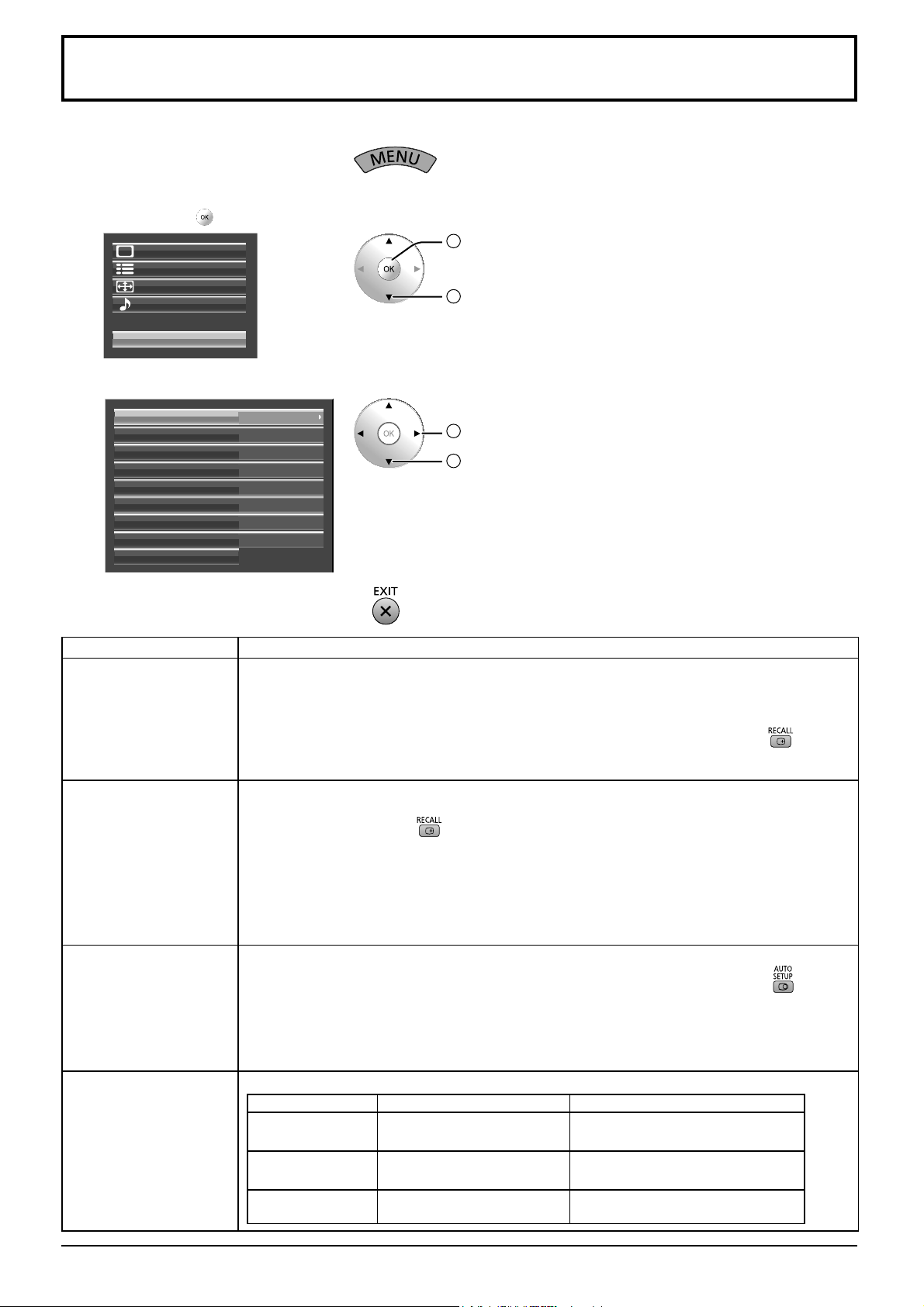
Optionsanpassung
Rufen Sie die Menü-Anzeige auf.
1
Wählen Sie „Optionen“.
2
Halten Sie mindestens 3 Sekunden lang gedrückt.
3
Bild
Installation
Lage/Grösse
To n
Optionen
Wählen Sie eine Option, und stellen Sie sie wunschgemäß ein.
4
OnOnscreen display
OffAll Aspect
ManualAuto Setup
OffStudio mode
INT3D Emitter
3D settingsFunction button assign 1
SignalFunction button assign 2
On3D Safety Precautions
Memory lock
2
Zugreifen (mindestens
3 Sekunden lang)
1
Wählen
Einstellen
2
1
Wählen
Verlassen Sie die Menü-
5
Anzeige.
Gegenstand Einstellungen
Onscreen display
All Aspect
Auto Setup
Studio mode
On: Zeigt alle folgenden Punkte auf dem Bildschirm an.
• Anzeige für „Eingeschaltet“
• Anzeige für Eingangssignalwechsel
• Anzeige für „Kein Signal“
Stummschaltung und die verbleibende Zeit der Off-Timer-Funktion, nachdem die Taste gedrückt
•
wurde.
Off: Blendet alle obigen Einträge aus der Anzeige aus.
Dient zur Einstellung der All Aspect-Betriebsart (erweiterte Bildseitenverhältnis-Einstellung) oder
der Standard-Bildseitenverhältnis-Betriebsart.
Bei jeder Betätigung der
Betriebsart.
Off: Standard-Bildseitenverhältnis-Betriebsart
On: All Aspect-Betriebsart
Die Bildseitenverhältnis-Betriebsart jeder Einstellung ist folgende:
(Beispiel: HD-Signal)
Off 4:3→4:3 Vollformat→Zoom1→Zoom2→Zoom3→16:9→14:9→Aspekt
On 4:3 (1)→4:3 (2)→4:3 Full→Zoom1→Zoom2→Zoom3→16:9→14:9→Just1→Just2
Legt den Betriebsmodus der automatischen Lageeinstellung im Menü „Lage/Grösse“ fest.
Manual: Automatische Lageeinstellungen wird gestartet, wenn auf der Fernbedienung
oder im Menü „Lage/Grösse“ die automatische Lageeinstellung ausgeführt wird.
Auto: Im Gegensatz zur Bedienung über die Fernbedienung oder das Menü wird die automatische
Lageeinstellung in folgenden Fällen gestartet:
Wenn das Display eingeschaltet wird.
Wenn das Eingangssignal gewechselt wird.
Dient zum Umschalten der Funktionen in Einstellmenüs für Fernsehstudio-Anwendungen.
-Taste ändert sich das Bildseitenverhältnis in der gewählten
gedrückt
Studio mode: On Studio mode: Off
Farbton
StudioVestärkung
Under Scan
„Studio“ kann gewählt
werden.
Kann ein- und ausgeschaltet
werden.
Kann ein- und ausgeschaltet
werden.
„Studio“ steht nicht zur Verfügung.
Kann nicht vorgegeben werden
(fest auf „Aus“ eingestellt).
Kann nicht vorgegeben werden
(fest auf „Aus“ eingestellt).
53
Page 56
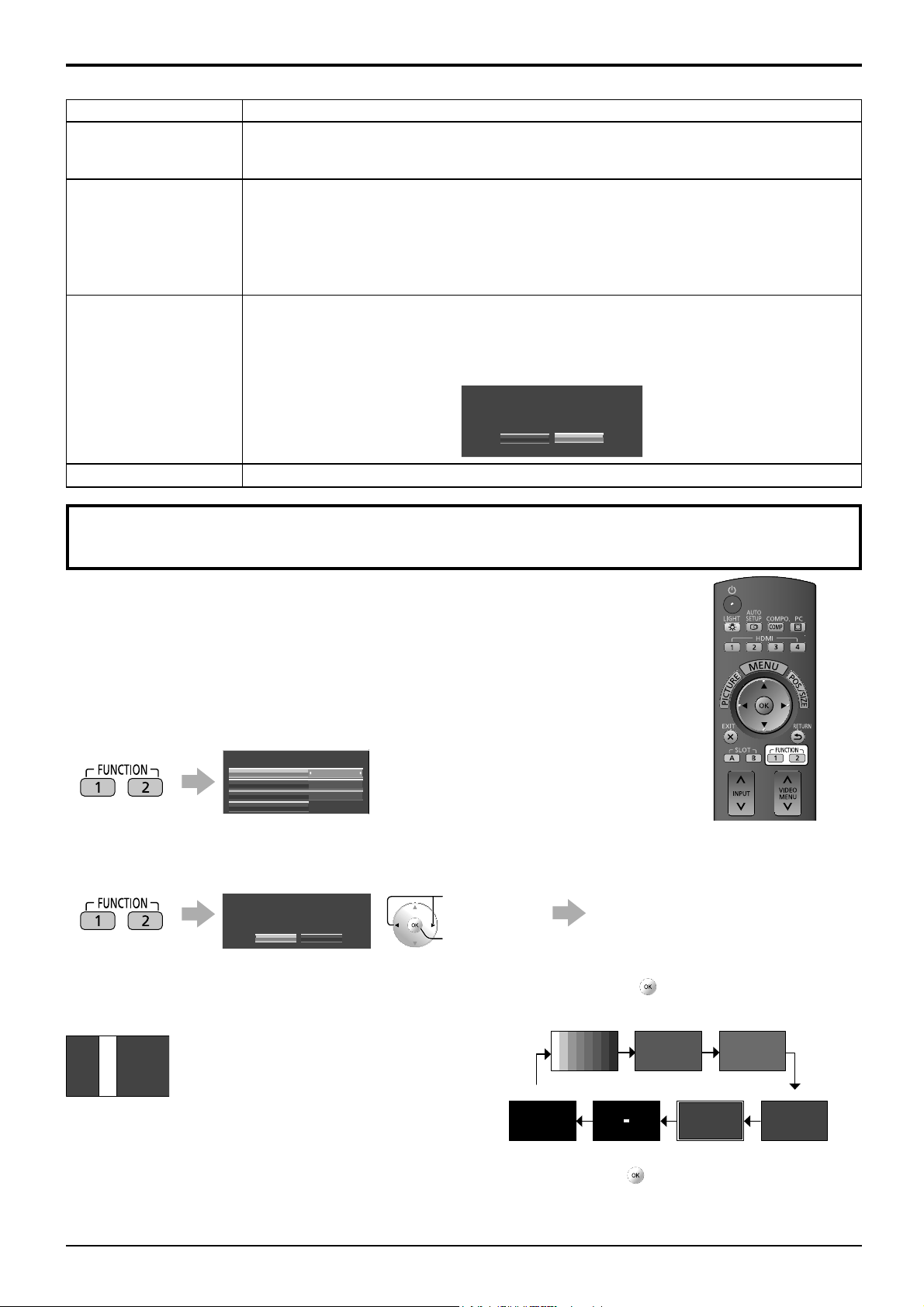
Optionsanpassung
Gegenstand Einstellungen
Stellt den Infrarotstrahler für die 3D-Eyewear ein.
3D Emitter
Function button assign 1
Function button assign 2
3D Safety Precautions
INT: Den Infrarotstrahler des Geräts verwenden.
EXT: Den externen 3D-INFRAROTSTRAHLER verwenden (separat erhältlich).
Stellt die Betriebsweise ein, wenn die FUNCTION-(Funktions-)Tasten 1-2 auf der Fernbedienung gedrückt werden.
3D settings: Das „3D Settings“-Menü wird angezeigt.
Scrolling bar: Der Bildschirmschoner wird aktiviert, und nach 15 Minuten schaltet sich die
Stromversorgung des Displays ab (Standby).
Test patterns: Das Testmuster wird durch den Wechsel zwischen sieben Muster angezeigt.
Blue only: Der Bildschirm zeigt nur blaue Farbe für die Bildeinstellung.
Signal: Das „Signal“-Menü wird angezeigt.
Das Anzeigen/Verbergen der 3D-Sicherheitshinweise wird beim Einschalten festgelegt.
On: Der 3D-Sicherheitshinweis wird bei jedem Einschalten gezeigt.
Off: Der 3D-Sicherheitshinweis wird beim Einschalten nicht gezeigt.
Beim Vornehmen der Änderung von „Ein“ zu „Aus“ wird die folgende Bestätigungsansicht
angezeigt. Die Auswahl von „YES“ ändert die Einstellung.
3D Safety Precautions
If Off is selected, the 3D safety precautions
will not be displayed when power is turned on.
Change Setting?
YES NO
Memory lock
Dient zum Sperren und Entsperren gespeicherter Profi le sowie zur Einstellung eines Passworts. (siehe Seite 38)
Verwenden der FUNCTION-Taste
Das Drücken der FUNCTION-Taste aktiviert eine der folgenden fünf Funktionen. Die
Einstellungen für die Funktionen erfolgen über „Function button assign 1“ und „Function
button assign 2“ im Optionen-Menü (siehe oben).
Die ab Werk voreingestellten Funktionen sind wie folgt.
FUNCTION 1-Taste: 3D-Einstellungen
FUNCTION 2-Taste: Signal
3D-Einstellungen / Signal
Die Menüansicht wird angezeigt.
(Beispiel: 3D-Einstellungen)
3D-Einstellungen
3D Bild Format
Links/Rechts Austausch
Sicherheitshinweis
Das Drücken der FUNCTION-Taste lässt das Menü verschwinden.
Bildlaufl eiste / Testmuster / Nur Blau
Bestätigungsansicht (Beispiel: Bildlaufl eiste)
Funktion 1
Bildlaufleiste
Ja Nein
Ein3D Eyewear
Auto
Normal
Wählen Sie mit
dieser Taste „Ja“.
Drücken.
Der Vorgang startet.
Bildlaufl eiste
Dient zum Aktivieren des Nur-Bildlaufl eiste-
Bildschirmschoners. Nach 15 Minuten in diesem Zustand
schaltet das Plasmadisplay in den Bereitschaftsmodus.
Testmuster
Bei jedem Drücken von wird ein anderes Testmuster
angezeigt (insgesamt sieben Muster).
Farbbalken Rot Grün
Schwarz
1 %-Fenster
Rahmen (2 Zeilen zu
je 2 Punkten)
Blau
Drücken Sie eine beliebige Taste, um diesen Modus zu verlassen.
Nur Blau
Der Bildschirm zeigt für die Bildjustierung nur Blau an.
Um diesen Modus zu beenden, drücken Sie die FUNCTION-Taste.
Hinweis:
Während der Vorgänge „Bildlaufl eiste“ oder „Testmuster“ sind „PC Power Management“ und „Auto Power Off“
deaktiviert. (siehe Seite 43)
Um diesen Modus zu verlassen, drücken Sie eine
beliebige Taste außer .
54
Page 57
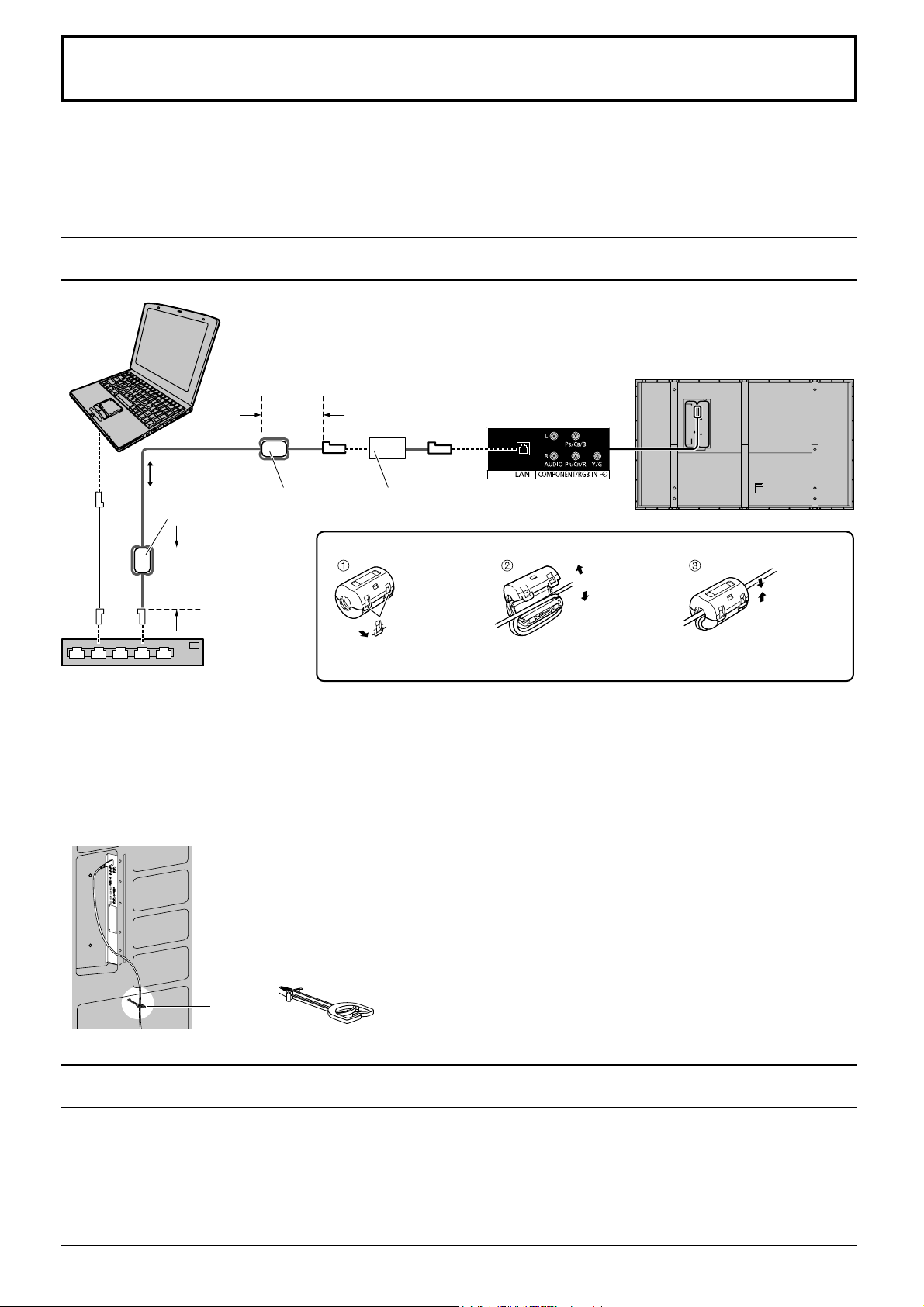
Verwenden der Netzwerkfunktion
Dieses Gerät verfügt über eine Netzwerkfunktion, mit der Sie den mit dem Netzwerk verbundenen Display über Ihren Computer steuern können.
Hinweis:
Zur Verwendung der Netzwerkfunktion nehmen Sie die einzelnen „Netzwerk-Einstellungen“ vor und achten Sie darauf,
dass „Steuerschnittstelle wählen“ auf „LAN“ gestellt ist. (siehe Seite 52)
Bei Einstellung von „LAN“ wird der LAN-Kreis mit Strom versorgt, und beim Ausschalten mittels Fernbedienung
(„Aus“) leuchtet eine Netzanzeige auf (Standby).
Beispiel einer Netzwerkverbindung
COMPUTER
Display (Hauptgerät, hinten)
Weniger
als
10 cm
LAN-kabel
(nicht im Lieferumfang enthalten)
Ferritkern
(im Lieferumfang enthalten)
Ferritkern
(im Lieferumfang
enthalten)
Rauschunterdrückungsfi lter
(im Lieferumfang enthalten)
Weniger
als
10 cm
Hub oder Breitband-Router
Hinweise:
• Verlegen Sie das Kabel von den anderen Verbindungskabeln entfernt (mit Ausnahme des Netzkabels).
• Achten Sie darauf, dass der Breitband-Router oder der Hub 10BASE-T/100BASE-TX unterstützen.
• Zum Anschließen eines Geräts mittels 100BASE-TX verwenden Sie ein LAN-Kabel der „Kategorie 5“.
•
Eine Berührung des LAN-Anschlusses mit einer statisch aufgeladenen Hand (Körperteil) kann zu Schäden aufgrund von Entladung führen.
Berühren Sie weder den LAN-Anschluss noch Metallteile des LAN-Kabels.
• Anweisungen zum Anschließen erhalten Sie von Ihrem Netzwerk-Administrator.
Das LAN-Kabel sichern (TH-85VX200W)
Wird das Display mit einem Sockel (TY-ST85P12) installiert, sichern Sie das LAN-Kabel mit
der mitgelieferten Kabelschelle. Im Falle einer anderen Installationsmethode lesen Sie die
entsprechenden Installationsanweisungen für diese Methode durch.
Installieren des Ferritkerns
Laschen zurückziehen
(an zwei Stellen)
Wickeln Sie das Kabel
zweimal um den Ferritkern
Öffnen
Kabel durchstecken und
schließen
Clamper
Kabelschelle
Hinweis:
Sichern Sie das LAN-Kabel entsprechend den Installationsanweisungen so, dass es nicht in die Nähe des Display-Geräts gelangt.
Befehlssteuerung
Mit der Netzwerkfunktion des Geräts ist das Gerät genau so zu steuern wie bei einer seriellen Steuerung über ein Netzwerk.
Unterstützte Befehle
Die Befehle der seriellen Steuerung werden unterstützt. (siehe Seite 13)
Hinweis:
Zu genauen Anweisungen hinsichtlich der Verwendung der Befehle wenden Sie sich an Ihren Panasonic-Händler vor Ort.
55
Page 58
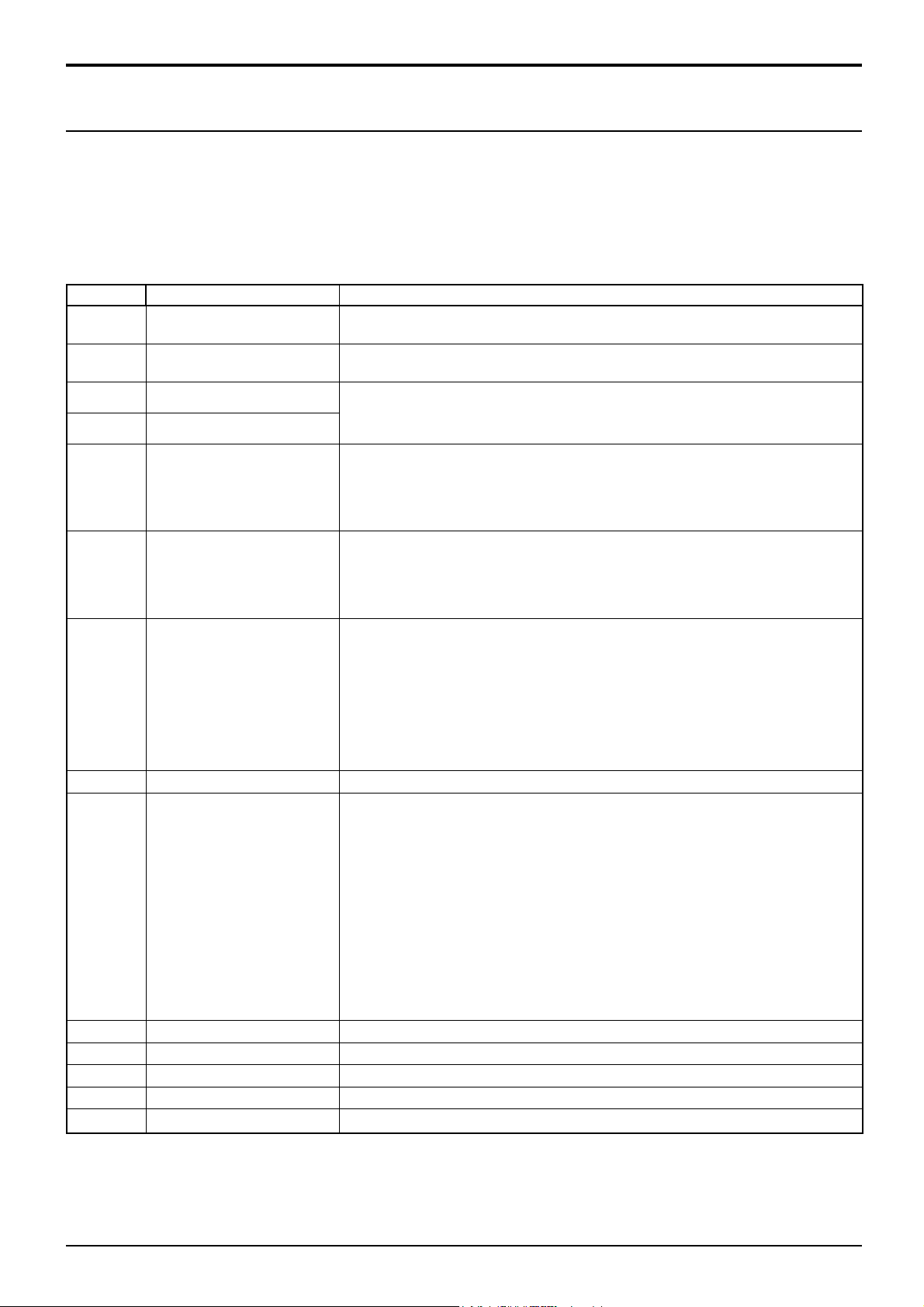
Verwenden der Netzwerkfunktion
PJLink™-Protokoll
Die Netzwerkfunktion des Geräts entspricht der PJLink™-Klasse 1; mit dem PJLink™-Protokoll können Sie von Ihrem
Computer aus folgende Aktivitäten ausführen.
• Display-Einstellung
• Display-Statusabfrage
Unterstützte Befehle
Die unten stehende Tabelle zeigt die zum Steuern des Geräts mittels PJLink™-Protokoll verwendeten Befehle.
Befehl Steuerung Bemerkung
POWR
POWR?
Steuerung der
Stromversorgung
StromversorgungStatusabfrage
Parameter
0 = Standby 1 = Stromversorgung „Ein“
Parameter
0 = Standby 1 = Stromversorgung „Ein“
INPT Eingangswechsel
INPT? Eingangswechsel-Abfrage
AVMT Verschlusssteuerung
AVMT? Verschlusssteuerungs-
Abfrage
ERST? Fehlerstatus-Abfrage Parameter
LAMP? Lampenstatus-Abfrage Nicht unterstützt
INST? Eingangswechsellisten-
Abfrage
NAME?
INF1?
INF2?
INFO? Abfrage sonstiger Daten Abfrageresultat ist die Versionsnummer
CLSS?
Abfrage des Projektornamens
Abfrage des Herstellernamens
Abfrage des Modellnamens
Abfrage der Klasseninformation
Parameter
Sehen Sie die Parameter für den Befehl INST?
Parameter
10 = Bild Ein (Bildstummschaltung deaktiviert), 11 = Bild Aus (Bild stummgeschaltet)
20 = Audio Ein (Tonstummschaltung deaktiviert), 21 = Audio Aus (Ton stummgeschaltet)
30 = Verschlussmodus Aus (Bild- und Tonstummschaltung deaktiviert)
31 = Verschlussmodus Ein (Bild und Ton stummgeschaltet)
Parameter
11 = Bild Aus (Bild stummgeschaltet)
21 = Audio Aus (Ton stummgeschaltet)
30 = Verschlussmodus aus (Bild- und Tonstummschaltung deaktiviert)
31 = Verschlussmodus Ein (Bild und Ton stummgeschaltet)
Erstes Byte: Bedeutet Gebläsefehler. 0 oder 2.
Zweites Byte: 0
Drittes Byte: 0
Viertes Byte: 0
Fünftes Byte: 0
Sechstes Byte: Bedeutet sonstigen Fehler. 0 oder 2.
Bedeutung der Einstellungen 0 - 2:
0 = Kein Fehler erkannt, 2 = Fehler
Parameter
Die Nummern 11 bis 13 hängen von der Steckplatzinstallation ab.
11: PC IN-Eingang (PC)
Bei Installation eines TerminalBoards mit einzelnem
Eingangssignal
11: SLOT-Eingang (SLOT INPUT)
12: PC IN-Eingang (PC)
21: COMPONENT/RGB IN-Eingang
(COMPONENT)
31: HDMI 1-Eingang (HDMI1)
33: HDMI 3-Eingang (HDMI3)
Abfrageresultat ist ein Leerzeichen (keine Namensangabe)
Abfrageresultat lautet „Panasonic“
Abfrageresultat lautet „TH-103VX200“ (für 103''-Modell)
Abfrageresultat lautet „1“
Bei Installation eines TerminalBoards mit Dual-Eingangssignal
11: SLOT-Eingang (SLOT INPUT A)
12: SLOT-Eingang (SLOT INPUT B)
13: PC IN-Eingang (PC)
32: HDMI 2-Eingang (HDMI2)
34: HDMI 4-Eingang (HDMI4)
PJLink™ Sicherheitsauthentifi zierung
Als PJLink™-Passwort „Panasonic“ einstellen.
• PJLink™ befi ndet sich im Anmeldungsprozess als Markenname in Japan, den Vereinigten Staaten und anderen
Ländern und Gebieten.
56
Page 59
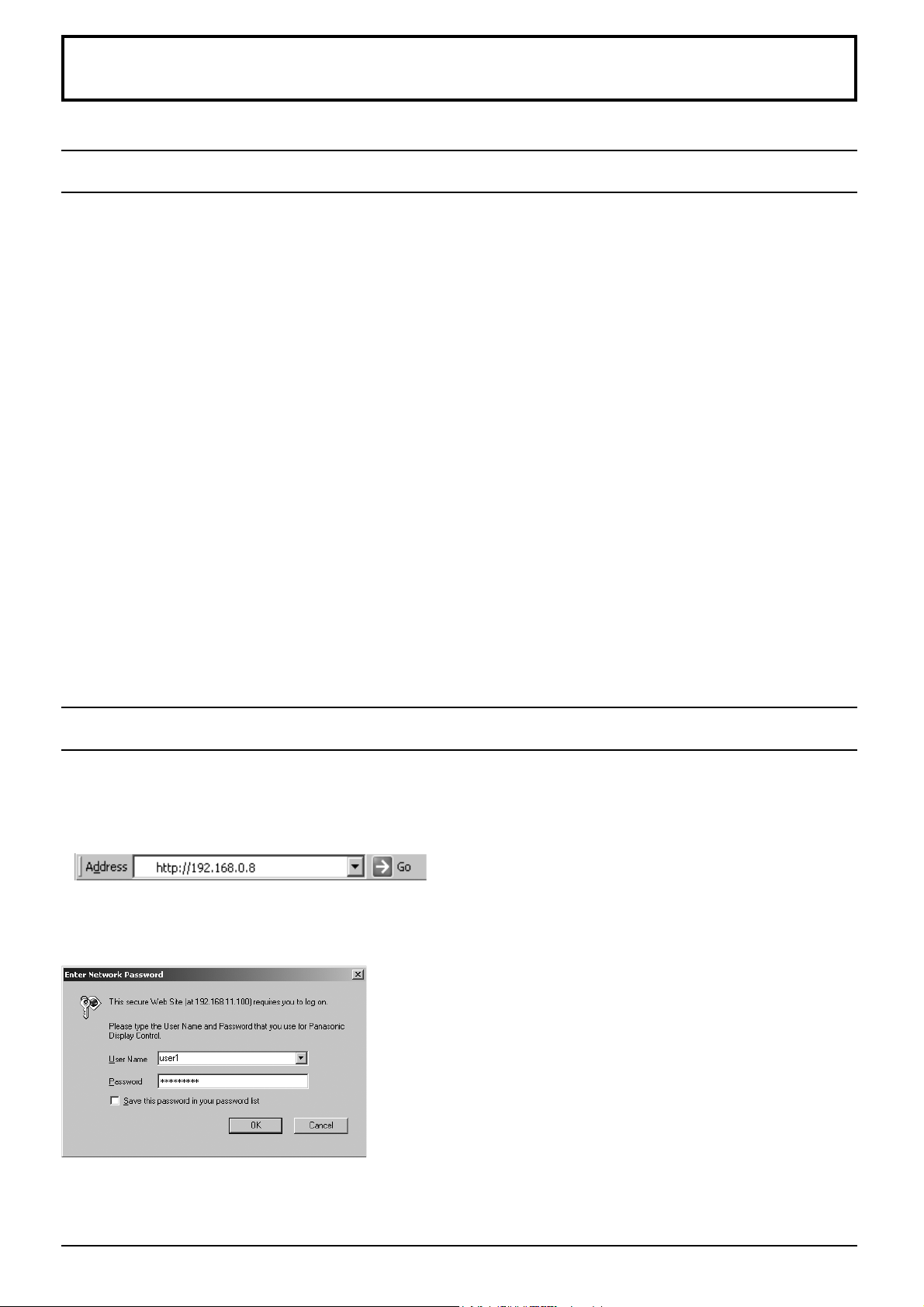
Verwendung der Internetbrowser-Steuerung
Sie können das Gerät über einen Internetbrowser steuern und ein Netzwerk und ein Passwort einrichten.
Vor der Verwendung der Internetbrowser-Steuerung
Zur Verwendung der Internetbrowser-Steuerung müssen das Gerät und der Computer eingerichtet werden.
Einrichten des Geräts
Nehmen Sie die Einstellungen unter „Netzwerk-Einstellungen“ vor und achten Sie dabei darauf, die Einstellung
„Steuerschnittstelle wählen“ auf „LAN“ zu (siehe Seite 52).
Einrichten des Computers
Deaktivieren Sie die Proxy-Server-Einstellungen und aktivieren Sie JavaScript.
(Windows) (Macintosh)
Die Proxyserver-Einstellungen deaktivieren
1 Rufen Sie das Fenster [Eigenschaften von Internet] auf.
Klicken Sie [Start] – [Systemsteuerung] – [Netzwerkund Internetverbindungen] – [Internetoptionen]
2 Klicken Sie auf die Registerkarte [Verbindungen] und
anschließend [Einstellungen].
3 Heben Sie die Auswahl der Kästchen [Automatisches
Konfi gurationsskript verwenden] und [Proxyserver für
LAN verwenden] auf.
4 Klicken Sie [OK].
JavaScript aktivieren
1 Rufen Sie das Fenster [Eigenschaften von Internet] auf.
Klicken Sie [Start] – [Systemsteuerung] – [Netzwerkund Internetverbindungen] – [Internetoptionen].
2 Setzen Sie den Sicherheitsgrad unter der Registerkarte
[Sicherheit] auf [Standardstufe]. Oder aktivieren Sie über
die Schaltfl äche [Stufe anpassen] [Active Scripting].
Die Proxyserver-Einstellungen deaktivieren
1 Klicken Sie im [Safari]-Menü auf [Einstellungen].
Es wird ein allgemeiner Bildschirm angezeigt.
2 Klicken Sie unter der Registerkarte [Erweitert] auf
die Schaltfl äche [Einstellungen ändern...] neben
[Proxies]. Klicken Sie [Proxies] und richten Sie
einen Proxyserver ein.
3 Heben Sie die Auswahl der Kästchen [Web Proxy]
und [Automatische Proxy-Konfi guration] auf.
4 Klicken Sie [Jetzt aktivieren].
JavaScript aktivieren
1 Rufen Sie den Bereich [Sicherheit] von Safari auf.
2 Wählen Sie unter [Web-Inhalt] [JavaScript aktivieren].
Zugang über Internetbrowser
Rufen Sie mithilfe eines Internetbrowsers den Startbildschirm der Internetbrowser-Steuerung auf.
1 Starten Sie Ihren Internetbrowser.
Geben Sie die IP-Adresse ein, die Sie bei den „Netzwerkeinstellungen“
2
des Geräts festgelegt haben (siehe Seite 52).
3 Wenn der Authentifi zierungsbildschirm angezeigt wird,
geben Sie den Benutzernamen und das Passwort ein.
Authentifi zierungsbildschirm
4 Klicken Sie [OK].
Wenn Sie sich angemeldet haben, erscheint der Startbildschirm
der Internetbrowser-Steuerung (siehe Seite 58).
Hinweise:
●
Das hier verwendete Passwort ist dasselbe wie
das bei der Befehlssteuerung und der PJLink™–
Sicherheitsauthentifi zierung verwendete
Passwort.
●
Die Voreinstellungen für Benutzername und
Passwort lauten:
Benutzername: user1
Passwort: Panasonic
●
Das Passwort kann nach dem Anmelden auf
dem Passworteinrichtungsbildschirm geändert
werden (siehe Seite 59). Der Benutzername ist
nicht veränderbar.
●
Die Panasonic Corporation oder ihre verbundenen
Unternehmen werden Sie unter keinen Umständen
direkt nach Ihrem Passwort fragen.
Legen Sie deshalb bitte Ihr Passwort nicht offen,
auch wenn Sie direkt danach gefragt werden.
57
Page 60
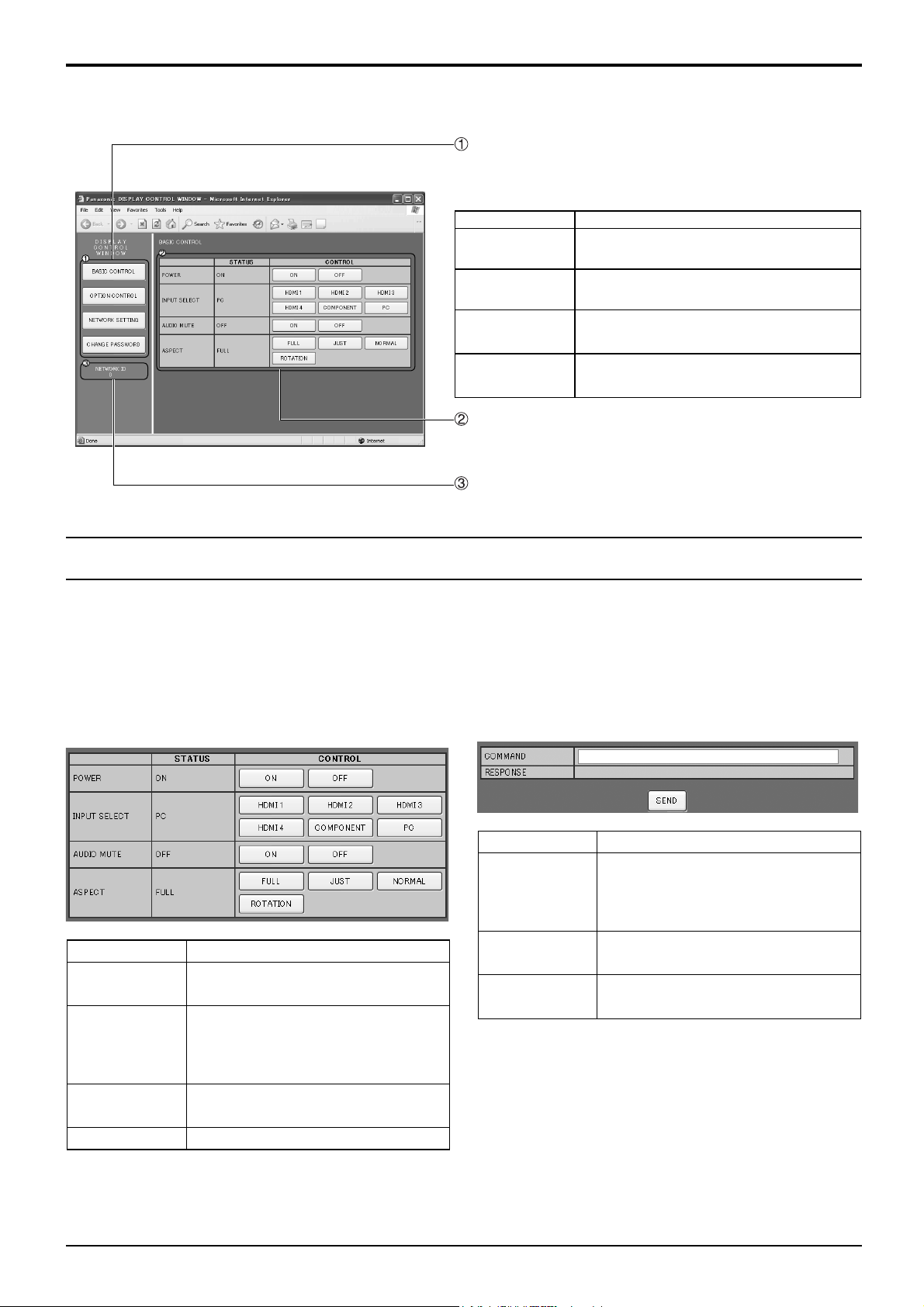
Verwendung der Internetbrowser-Steuerung
Aufbau des Startbildschirms der Internetbrowser-Steuerung
Wenn Sie sich angemeldet haben, erscheint der Startbildschirm der Internetbrowser-Steuerung.
Menü
Die Menüelemente werden angezeigt. Das Anklicken einer Schaltfl äche
ruft den Einrichtungsbildschirm des jeweiligen Elements auf.
Element Einzelheiten
BASIC
CONTROL
OPTION
CONTROL
NETWORK
SETTING
CHANGE
PASSWORD
Für das im Hauptmenü ausgewählte Element werden der
Einstellungsstatus bzw. die Einstellungselemente angezeigt.
Netzwerk-ID-Information
Zeigt die ID an, die das Gerät identifi ziert.
Ruft den Bildschirm BASIC CONTROL
auf (siehe unten).
Ruft den Bildschirm OPTION
CONTROL auf (siehe unten).
Ruft den Bildschirm für
Netzwerkeinstellungen auf (siehe Seite 59).
Ruft den Bildschirm für
Passworteinstellungen auf (siehe Seite 59).
Anzeigesteuerung (Bildschirm BASIC CONTROL/OPTION CONTROL)
Klicken Sie im Menü auf BASIC CONTROL oder OPTION CONTROL. Hier können Sie diverse Steuerelemente des
Geräts einstellen.
Bildschirm BASIC CONTROL Bildschirm OPTION CONTROL
Klicken Sie im Menü auf BASIC CONTROL. Es werden
der Gerätestatus und die Schaltfl ächen zum Ändern der
Einstellungen angezeigt.
Element Einzelheiten
POWER
INPUT SELECT
AUDIO MUTE
ASPECT Die Bildschirmmoden umschalten
Schaltet die Stromversorgung des
Geräts EIN/AUS.
Schaltet die Eingangssignale um.
Die angezeigten Schaltfl ächen
können je nach Verbindungsstatus
des Videogeräts variieren.
Schaltet die Stummschaltung des
Geräts EIN/AUS.
Klicken Sie im Menü auf OPTION CONTROL. Es wird
ein Befehlseingabefeld zur Befehlssteuerung des Geräts
angezeigt.
Element Einzelheiten
Geben Sie einen Befehl ein.
COMMAND
RESPONSE
SEND
Hinweis:
Nach dem Ändern einer Einstellung kann es einige
Zeit dauern, bis der entsprechende Anzeigestatus
erscheint.
Verwenden Sie denselben Befehl,
den Sie für die serielle Steuerung
verwendet haben (siehe Seite 13).
Die Reaktion des Geräts wird
angezeigt.
Der Befehl wird gesendet und
ausgeführt.
58
Page 61
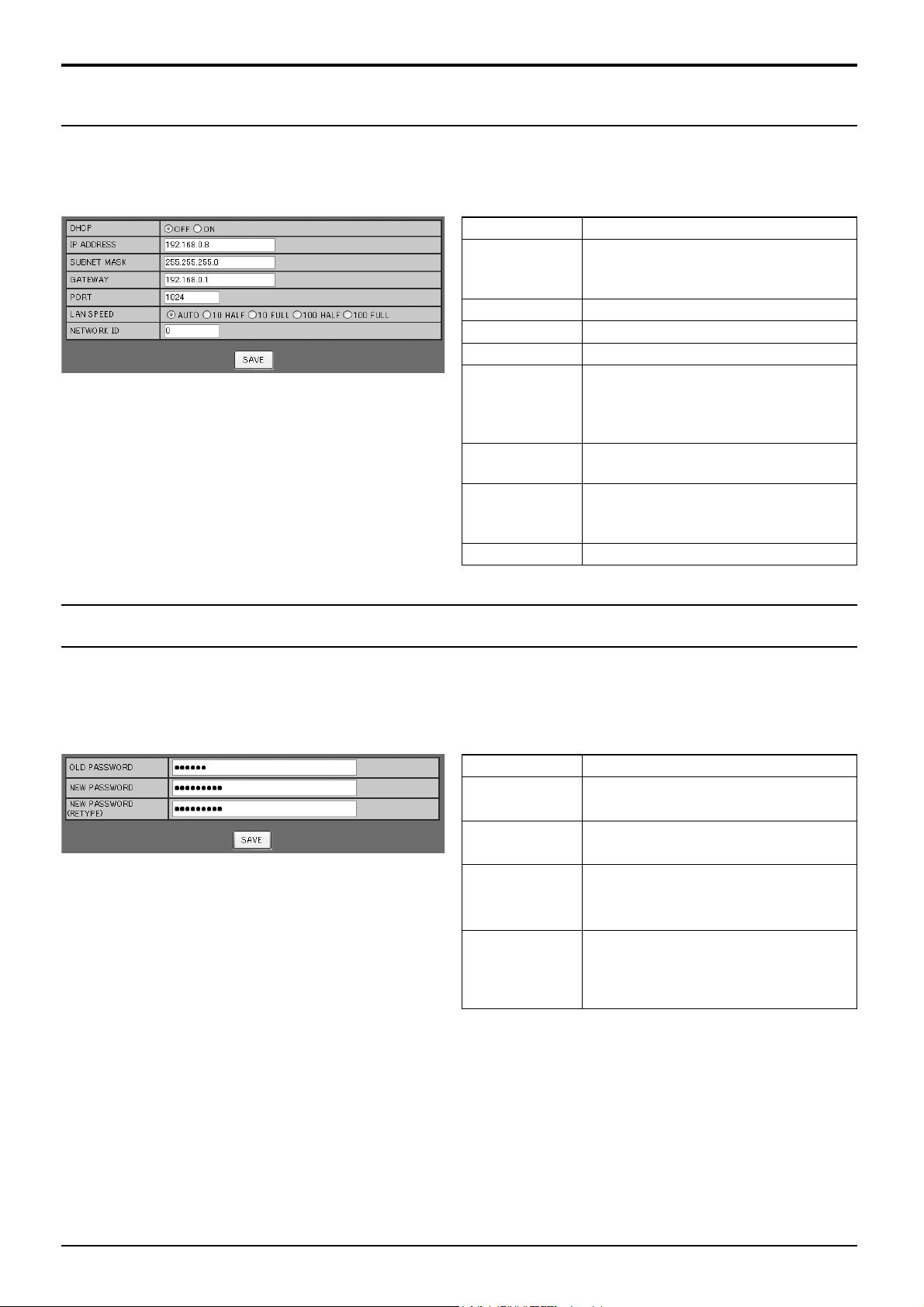
Verwendung der Internetbrowser-Steuerung
NETZWERKEINSTELLUNGEN (Bildschirm Netzwerkeinstellungen)
Klicken Sie im Menü auf NETWORK SETTING. Es können verschiedene Einstellungen für ein Netzwerk
vorgenommen werden. Erläuterungen der Einstellelemente finden Sie unter NETZWERKEINSTELLUNGen im
Bereich EINSTELLUNGEN (siehe Seite 52).
Element Einzelheiten
Auf ON stellen, wenn ein DHCP-
Hinweise:
• Achten Sie bei der Verwendung eines DHCP-Servers
darauf, dass dieser gestartet ist.
• Während ein DHCP-Server verwendet wird,
kann unter IP-ADRESSE, SUBNETZMASKE und
GATEWAY keine Einstellung vorgenommen werden.
• Wenn die Einstellwerte korrekt geändert wurden,
erscheint die Meldung „НETWORK SETTING
CHANGED“, und die geänderten Einstellelemente
werden angezeigt.
DHCP
IP ADDRESS Geben Sie eine IP-Adresse ein.
SUBNET MASK Geben Sie eine Subnetzmaske ein.
GATEWAY Geben Sie eine Gateway-Aresse ein.
PORT
LAN SPEED
NETWORK ID
SAVE Speichern Sie die eingestellten Werte.
Server benutzt wird, oder auf OFF,
wenn dies nicht der Fall ist.
Geben Sie die Portnummer ein, die
zur Befehlssteuerung verwendet wird.
Der verfügbare Einstellbereich liegt
zwischen 1024 und 65535.
Stellen Sie die Verbindungsgeschwindigkeit
der LAN-Umgebung ein.
Stellen Sie die ID zur Identifi kation
dieses Geräts ein. Der verfügbare
Einstellbereich liegt zwischen 0 und 99.
Passworteinstellung (Bildschirm Passworteinstellungen)
Klicken Sie im Menü auf CHANGE PASSWORD. Hier können Sie das Passwort zum Zugriff auf die InternetbrowserSteuerung festlegen. Wenn das Passwort über diesen Bildschirm geändert wird, ändert sich auch das für die
Befehlssteuerung und die PJLink™-Sicherheitsauthentifi zierung verwendete Passwort.
Element Einzelheiten
Hinweise:
• Das voreingestellte Passwort lautet „Panasonic“.
• Für ein Passwort können bis zu 32 Zahlen und
Buchstaben verwendet werden.
• Wenn das Passwort sachgerecht geändert wurde,
erscheint die Meldung „Passwort geändert“.
OLD
PASSWORD
NEW
PASSWORD
NEW
PASSWORD
(RETYPE)
SAVE
Geben Sie das alte Passwort ein.
Geben Sie das neue Passwort ein.
Geben Sie zur Bestätigung das unter
„NEW PASSWORD“ eingegebene
Passwort ein.
Speichern Sie das neue Passwort.
Der Bestätigungsbildschirm erscheint.
Klicken Sie OK, um das Passwort zu
ändern.
59
Page 62
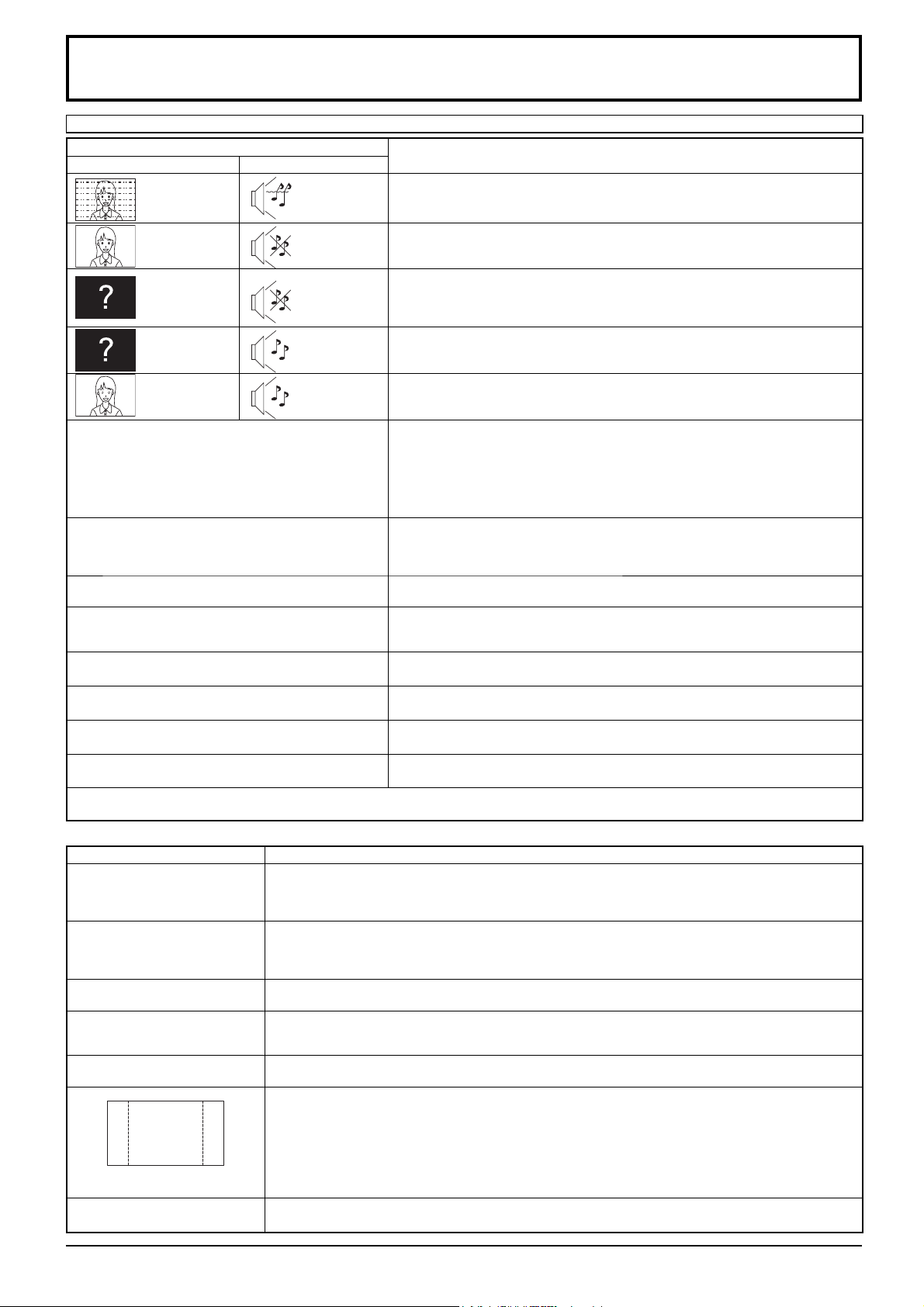
Fehlersuche
Beispiel
Stellen Sie die Störungsursache anhand einiger einfacher Prüfungen fest, bevor Sie einen Kundendienst anrufen.
Störung
Bild Ton
Elektrische Geräte
Bildstörungen
Es können keine Bedienungsvorgänge mit der
Fernbedienung durchgeführt werden.
Manchmal ist ein Knacken vom Gerät zu hören.
Bei Verwendung der Zoom-Funktion wird der obere oder
der untere Bildrand auf dem Bildschirm abgeschnitten.
Bei Verwendung der Zoom-Funktion erscheinen ein
oberer und unterer Streifen, wo das Bild auf dem
Bildschirm fehlt.
Aus dem Geräteinneren sind ungewöhnliche Töne
zu hören.
Teile des Gerätes werden heiß.
Das Gerät schaltet sich unerwartet automatisch ab.
Die Netzanzeige blinkt rot.
Dieses Plasmadisplay nutzt einen besonderen Bildverarbeitungsprozess. Daher kann eine leichte Zeitverzögerung bei der Bild- und
Tonwiedergabe auftreten, abhängig vom Eingangssignaltyp. Dies ist jedoch keine Fehlfunktion.
Normales Bild
Kein Bild
Kein Bild
Keine Farbe
Tonstörungen
Kein Ton
Kein Ton
Normaler Ton
Normaler Ton
Automobile, Motorräder
Fluoreszenzröhren
Lautstärkepegel
(Kontrollieren, ob die Tonabschaltfunktion mit der Fernbedienung eingeschaltet
wurde.)
Nicht an einer Netzsteckdose angeschlossen
Netzschalter nicht eingeschaltet
Einstellung des Kontrasts und der Helligkeit/des Lautstärkepegels
(Kontrolle durch Drücken des Netzschalters oder des Ein/Ausschalttaste der Fernbedienung.)
Beim Signaleingang von einem unzulässigen Farbsystem, einer Fernsehnorm
oder einer Frequenz wird nur die Eingangsbuchse angezeigt.
Farbregler in Minimalposition
(siehe Seite 28-33)
Farbsystem (siehe Seite 45)
Überprüfen Sie, ob sich die Batterien vollständig entladen haben.Falls dies nicht
der Fall ist, überprüfen Sie, ob die Batterien richtig eingelegt wurden.
Überprüfen Sie, ob der Fernbedienungssensor einer Außenlichtquelle oder einer
starken Leuchtstoffl ampe ausgesetzt ist.
Überprüfen Sie, ob eine Fernbedienung verwendet wird, die speziell für Gebrauch
mit diesem Gerät konzipiert ist. (Das Gerät kann nicht mit einer anderen
Fernbedienung gesteuert werden.)
Falls es kein Problem mit der Bild- und Tonwiedergabe gibt, wird das Knacken
vom Gehäuse erzeugt, das sich entsprechend den Änderungen in der
Zimmertemperatur leicht zusammenzieht. Das Knacken hat keine negativen
Auswirkungen auf die Leistung oder andere Aspekte.
Stellen Sie die Position des Bildes auf dem Bildschirm ein.
Bei Verwendung eines Videosoftwareprogramms (wie etwa eines
Kinoformatprogramms) mit einem Bildschirm, der breiter als der Bildmodus 16:9 ist,
entstehen leere, bildfreie Streifen am oberen und unteren Rand des Bildschirms.
Wenn der Bildschirm eingeschaltet wird, kann ein Ton vom getriebenen Bildschirm
zu hören sein: Dies ist normal, und weist nicht auf eine Funktionsstörung hin.
Selbst wenn sich die Temperatur von Teilen der Vorder-, Ober- und Rückseite erhöht hat,
stellt dieser Temperaturanstieg kein Problem hinsichtlich der Leistung oder Qualität dar.
Überprüfen Sie die Einstellungen „PC Power Management“ und „Auto Power Off“ im Menü
Setup. Möglicherweise ist eine dieser Einstellungen auf „On“ gesetzt. (siehe Seite 43)
Es besteht die Möglichkeit einer Fehlfunktion. Bitte wenden Sie sich an ein
zugelassenes Kundendienstzentrum.
Prüfungen
Plasma Display-Fernseher
Störung Prüfung
Der Bildschirm wird leicht
verdunkelt, wenn helle Bilder
mit minimalen Bewegungen
angezeigt werden.
Es dauert eine Weile, bis das
Bild angezeigt wird.
Die Bildränder fl immern.
Die Helligkeit auf beiden Seiten
des Bildes im Modus 4:3 ändert
sich.
Gewisse Bildschirmteile
leuchten nicht.
Beispiel
Einbrennen tritt auf.
Ein Summen kann vom
Display gehört werden.
60
Bei Anzeige eines Fotos, des Standbilds eines Computers oder eines anderen Bilds mit minimalen Bewegungen
über einen längeren Zeitraum hinweg wird der Bildschirm geringfügig abgedunkelt. Diese Maßnahme
dient dazu, das Risiko von Einbrennen auf dem Bildschirm zu reduzieren, wodurch die Lebensdauer des
Bildschirms verkürzt wird: Diese Verdunkelung ist daher kein Anzeichen einer Funktionsstörung.
Das Gerät verarbeitet die verschiedenen Signale digital, um ästhetisch zufrieden stellende Bilder
zu erzeugen. Daher dauert es manchmal eine kurze Weile, bis das Bild angezeigt wird, nachdem
das Gerät eingeschaltet, der Signaleingang umgeschaltet bzw. die Bilder für das Hauptbild und das
Unterbild auf den beiden Bildschirmen umgeschaltet wurden.
Aufgrund der Charakteristiken des Systems, das zum Treiben des Bildschirms verwendet wird, können die Bildränder bei
schnellbeweglichen Bildstellen anscheinend fl immern: Dies ist normal, und weist nicht auf eine Funktionsstörung hin.
Bei der Wiedergabe, wenn für die seitlichen Bildanteile die Einstellung „Hoch“ oder „Mittel“ gewählt
ist, können sich beide Seiten in Abhängigkeit von der wiedergegebenen Programmart ändern: Dies
ist normal, und weist nicht auf eine Funktionsstörung hin.
Das Plasmadisplay ist mit hoher Präzision hergestellt. Es kann jedoch vorkommen, dass fehlende
Bildpunkte oder helle Bildpunkte auftreten. Das ist nicht auf eine Störung zurückzuführen.
Standbilder sollte nicht über längere Zeit wiedergegeben werden, da dies zum Verbleib von
permanenten Nachbildern auf dem Plasmadisplay führen kann.
Beispiele von Standbildern schliessen Firmenzeichen, Videospiele, Computerbilder, Teletext und im
Seitenverhältnis 4:3 wiedergegebene Bilder ein.
Hinweis:
Da es sich beim permanenten Einbrennen eines Bilds auf dem Plasmabildschirm nicht um einen
Gerätedefekt handelt, erstreckt sich die Garantieleistung des Herstellers nicht auf diese Störung.
Dieses Gerät ist nicht für die längerfristige Wiedergabe von Standbildern vorgesehen.
Das Display ist mit einem Kühlventilator ausgestattet, der die bei normaler Verwendung entstehende Wärme
ableitet. Das Summen wird durch die Drehung des Ventilators erzeugt und ist keine Fehlfunktion.
Page 63
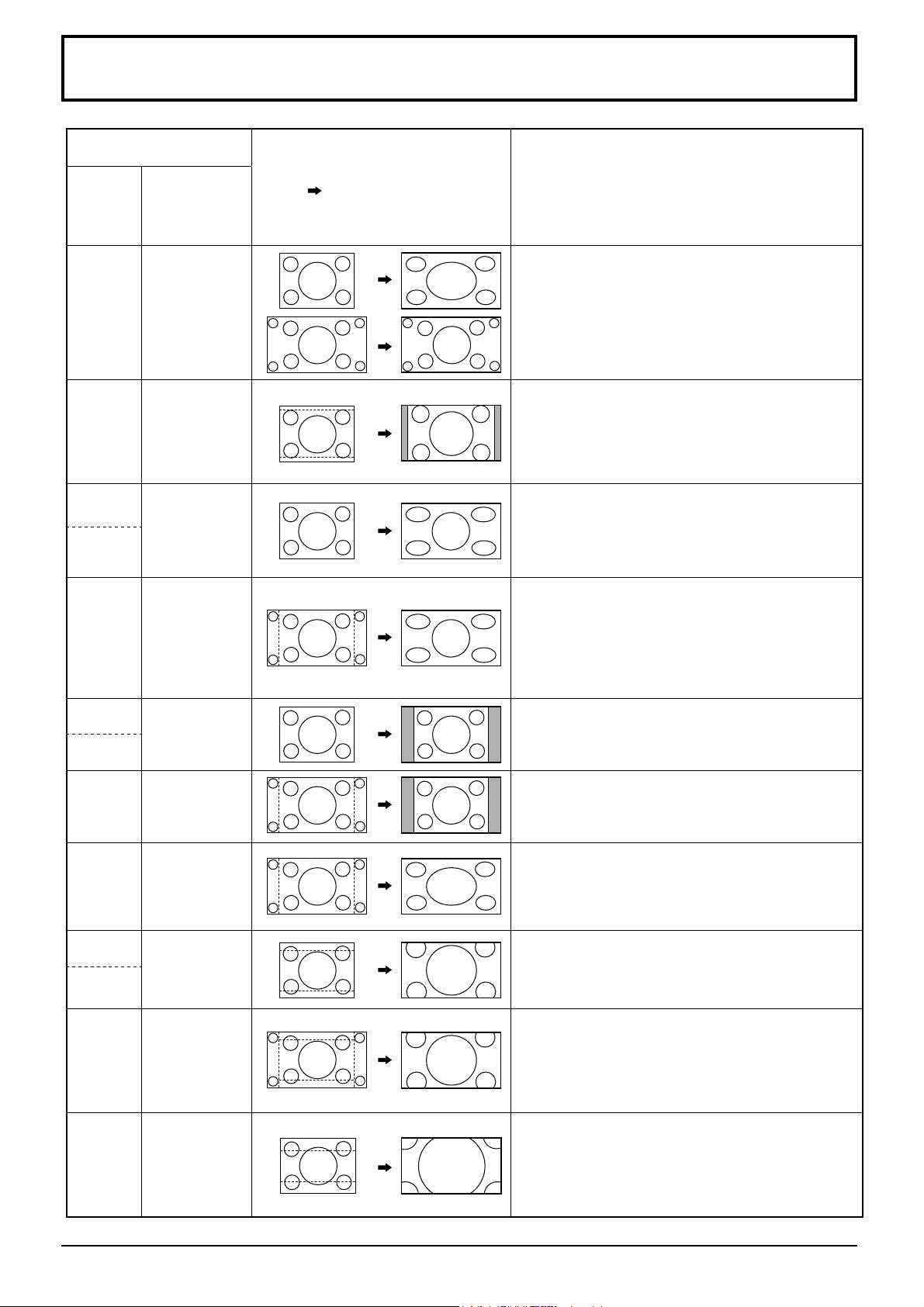
Tabelle der Bildseitenverhältnis-Betriebsarten
Bildseitenverhältnis-
Betriebsart
All Aspect:
On
16:9 16:9
14:9 14:9
Just
Just1
Just2 –
4:3
4:3 (1)
Werkseitige
Voreinstellung
All Aspect: Off
Aspekt
4:3
vergrößerter Bildschirm
Bild
Beschreibung
Das Bild wird bildschirmfüllend angezeigt.
Bei einem SD-Signal wird ein Bild mit einem
Bildseitenverhältnis von 4:3 in horizontaler Richtung
ausgedehnt und angezeigt. Diese Betriebsart ist zur
Anzeige von anamorphotischen Bildern mit einem
Bildseitenverhältnis von 16:9 geeignet.
Ein Bild im Letterbox-Format mit einem Bildseitenverhältnis von
14:9 wird in vertikaler und horizontaler Richtung so ausgedehnt,
dass es den Bildschirm vertikal ausfüllt und in horizontaler
Richtung etwas kleiner als der Bildschirm ist. Das Bild wird am
oberen und unteren Bildschirmrand abgeschnitten. Am linken
und rechten Bildschirmrand erscheinen schwarze Balken.
Ein Bild im Letterbox-Format mit einem Bildseitenverhältnis
von 4:3 wird in horizontaler Richtung so ausgedehnt, dass
Bildverzerrungen auf ein Mindestmaß reduziert werden.
In den Bereichen am linken und rechten Bildschirmrand
wird die Anzeige geringfügig verlängert.
Ein Bild mit einem Bildseitenverhältnis von 4:3 unter
Signalen mit einem Bildseitenverhältnis von 16:9
wird in horizontaler Richtung so ausgedehnt, dass
Bildverzerrungen auf ein Mindestmaß reduziert werden.
Das Bild wird am linken und rechten Bildschirmrand
abgeschnitten. In den Bereichen am linken und rechten
Bildschirmrand wird die Anzeige geringfügig verlängert.
Ein Bild mit einem Bildseitenverhältnis von 4:3 wird mit
dem Original-Bildseitenverhältnis angezeigt. Am linken und
rechten Bildschirmrand erscheinen schwarze Balken.
4:3 (2) –
4:3 Full 4:3 Vollformat
Zoom
Zoom 1
Zoom 1
Zoom 2 Zoom 2
Zoom 3 Zoom 3
Ein Bild mit einem Bildseitenverhältnis von 4:3 unter
Signalen mit einem Bildseitenverhältnis von 16:9 wird mit
dem Original-Bildseitenverhältnis angezeigt. Am linken und
rechten Bildschirmrand erscheinen schwarze Balken.
Ein Bild mit einem Bildseitenverhältnis von 4:3 unter
Signalen mit einem Bildseitenverhältnis von 16:9 wird
in horizontaler Richtung so ausgedehnt, dass es den
Bildschirm ausfüllt. Das Bild wird am linken und rechten
Bildschirmrand abgeschnitten.
Ein Bild im Letterbox-Format mit einem Bildseitenverhältnis
von 16:9 wird in vertikaler und horizontaler Richtung so
ausgedehnt, dass es den Bildschirm ausfüllt. Das Bild wird
am oberen und unteren Bildschirmrand abgeschnitten.
Ein Bild im Letterbox-Format mit einem Bildseitenverhältnis
von 2,35:1 unter Signalen mit einem Bildseitenverhältnis
von 16:9 wird in vertikaler und horizontaler Richtung
so ausgedehnt, dass es den Bildschirm ausfüllt. Das
Bild wird am oberen und unteren sowie am linken und
rechten Bildschirmrand abgeschnitten.
Ein Bild im Letterbox-Format mit einem Bildseitenverhältnis
von 2,35:1 wird in vertikaler und horizontaler Richtung so
ausgedehnt, dass es den Bildschirm vertikal ausfüllt und
in horizontaler Richtung etwas größer als der Bildschirm
ist. Das Bild wird am oberen und unteren sowie am
linken und rechten Bildschirmrand abgeschnitten.
61
Page 64
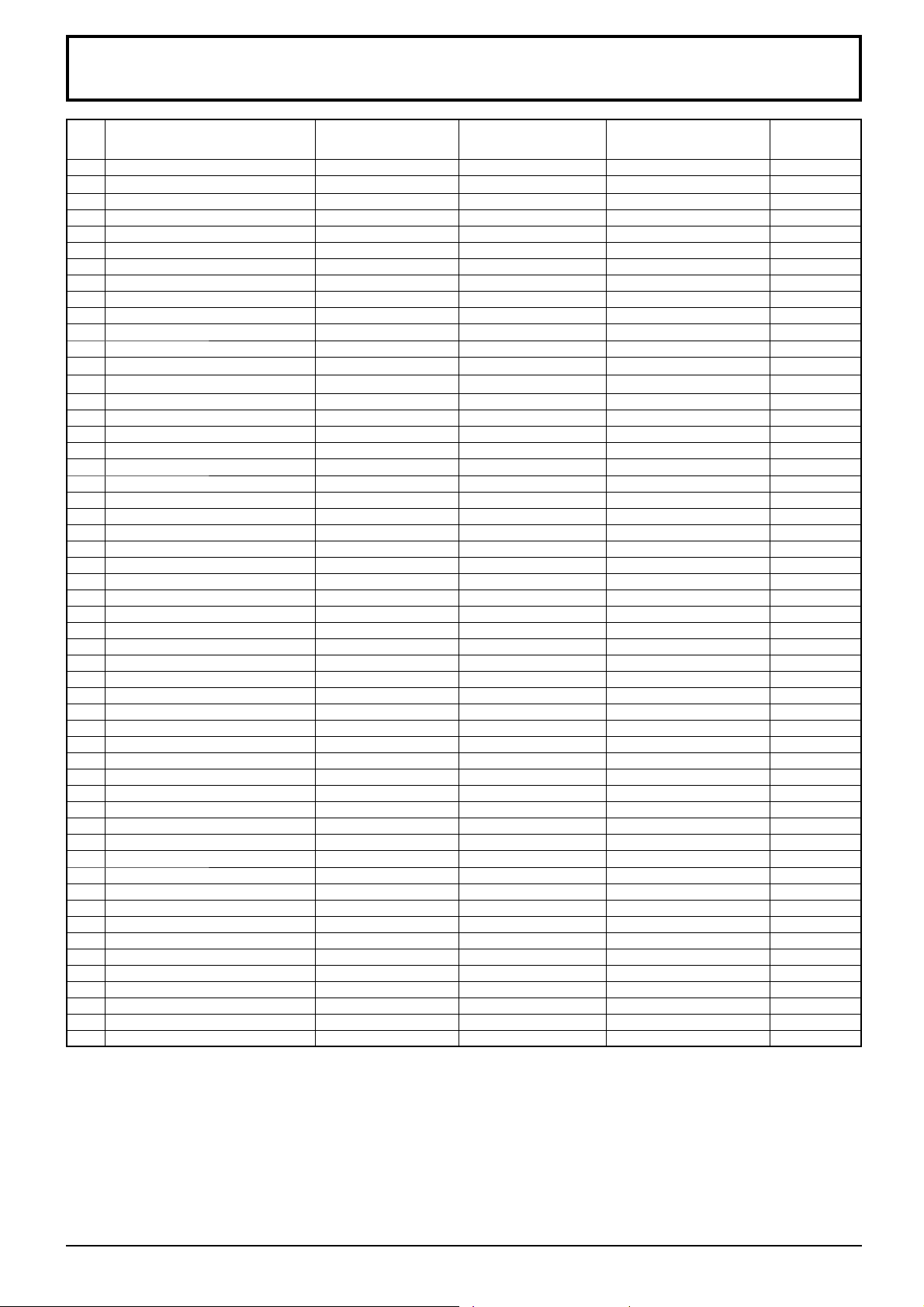
Geeignete Eingangssignale
*Markierung: Gültiges Eingangssignal
Signal Name
1 525 (480) / 60i 15,73 59,94 * (13,5)
2 525 (480) / 60p 31,47 59,94 * (27,0)
3 625 (575) / 50i 15,63 50,00 * (13,5)
4 625 (576) / 50i 15,63 50,00
5 625 (575) / 50p 31,25 50,00 * (27,0)
6 625 (576) / 50p 31,25 50,00
7 750 (720) / 60p 45,00 60,00 * (74,25)
8 750 (720) / 50p 37,50 50,00 * (74,25)
9 1.125 (1.080) / 60p 67,50 60,00 * (148,5)
10 1.125 (1.080) / 60i 33,75 60,00 * (74,25) ∗1
11 1.125 (1.080) / 50p 56,26 50,00 * (148,5)
12 1.125 (1.080) / 50i 28,13 50,00 * (74,25) ∗1
13 1.125 (1.080) / 24sF 27,00 48,00 * (74,25)
14 1.125 (1.080) / 30p 33,75 30,00 * (74,25)
15 1.125 (1.080) / 25p 28,13 25,00 * (74,25)
16 1.125 (1.080) / 24p 27,00 24,00 * (74,25) ∗1
17 1.250 (1.080) / 50i 31,25 50,00 * (74,25)
18 2.048 × 1.080 / 24sF ∗7 27,00 48,00
19 2.048 × 1.080 / 24p ∗7 27,00 24,00
20 640 × 400 @70 Hz 31,46 70,07 * (25,17)
21 640 × 480 @60 Hz 31,47 59,94 * (25,18)
22 640 × 480 @72 Hz 37,86 72,81 * (31,5)
23 640 × 480 @75 Hz 37,50 75,00 * (31,5)
24 640 × 480 @85 Hz 43,27 85,01 * (36,0)
25 800 × 600 @56 Hz 35,16 56,25 * (36,0)
26 800 × 600 @60 Hz 37,88 60,32 * (40,0)
27 800 × 600 @72 Hz 48,08 72,19 * (50,0)
28 800 × 600 @75 Hz 46,88 75,00 * (49,5)
29 800 × 600 @85 Hz 53,67 85,06 * (56,25)
30 852 × 480 @60 Hz 31,47 59,94 * (33,54)
31 1.024 × 768 @50 Hz 39,55 50,00
32 1.024 × 768 @60 Hz 48,36 60,00 * (65,0)
33 1.024 × 768 @70 Hz 56,48 70,07 * (75,0)
34 1.024 × 768 @75 Hz 60,02 75,03 * (78,75)
35 1.024 × 768 @85 Hz 68,68 85,00 * (94,5)
36 1.066 × 600 @60 Hz 37,64 59,94 * (53,0)
37 1.152 × 864 @60 Hz 53,70 60,00
38 1.152 × 864 @75 Hz 67,50 75,00 * (108,0)
39 1.280 × 768 @60 Hz 47,70 60,00 * (80,14)
40 1.280 × 960 @60 Hz 60,00 60,00 * (108,0)
41 1.280 × 960 @85 Hz 85,94 85,00 * (148,5)
42 1.280 × 1.024 @60 Hz 63,98 60,02 * (108,0)
43 1.280 × 1.024 @75 Hz 79,98 75,03 * (135,0)
44 1.280 × 1.024 @85 Hz 91,15 85,02 * (157,5)
45 1.366 × 768 @50 Hz 39,55 50,00
46 1.366 × 768 @60 Hz 48,36 60,00 * (86,71)
47 1.400 × 1.050 @60 Hz 65,22 60,00
48 1.600 × 1.200 @60 Hz 75,00 60,00 * (162,0)
49 1.600 × 1.200 @65 Hz 81,25 65,00 * (175,5)
50 1.920 × 1.080 @60 Hz 67,50 60,00 * (148,5)
51 1.920 × 1.200 @60 Hz 74,04 59,95
52 Macintosh13“ (640 × 480) 35,00 66,67 * (30,24)
53 Macintosh16“ (832 × 624) 49,72 74,54 * (57,28)
54 Macintosh21“ (1.152 × 870) 68,68 75,06 * (100,0)
Horizontale Frequenz
(kHz)
Vertikale
Frequenz (Hz)
COMPONENT / RGB IN /
PC IN (Dot clock (MHz))
∗5
∗1
∗1
∗2
∗1
∗1
∗3
∗6
∗6
∗4
HDMI 1-4
*
*
*
*
*
*
*
*
*
*
*
*
*
*
*
∗1:
Basiert auf SMPTE 274M-Norm.
∗2:
Basiert auf SMPTE RP211-Norm.
∗3:
Basiert auf SMPTE 295M-Norm.
∗4:
Das Eingangssignal wird als ein Signal des Formats 1.125 (1.080) / 60p erkannt.
∗5: Wenn für den PC IN-Anschluss das RGB-Format und der 525p-Signaleingang ausgewählt wurden, wird das Signal
als VGA 60Hz-Signal erkannt.
∗6:
Beim Eingang des VGA 60Hz-Signals von einem anderen Anschluss als dem PC IN-Anschluss, wird das Signal als 525p-Signal erkannt.
∗7: Basiert auf SMPTE 292M- und 372M-Norm. Diese Signale können nur empfangen werden, wenn das Dual Link
HD-SDI-Terminal-Board (TY-FB11DHD) installiert ist.
Hinweis: Andere als die oberen spezifi zierten Signale können nicht richtig wiedergegeben werden.
62
Page 65
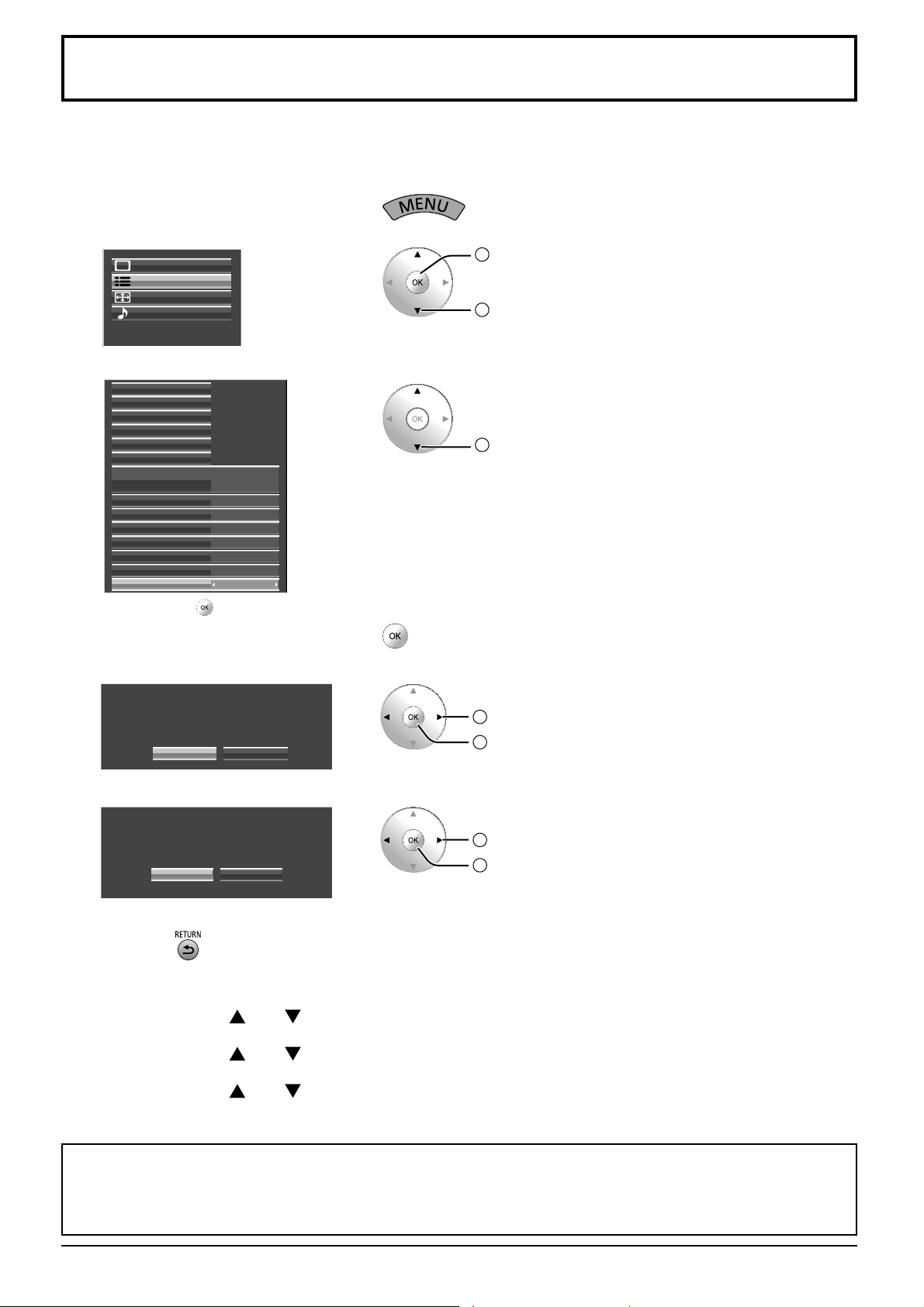
Transportzustand
Mit dieser Funktion kann das Gerät auf die Herstellereinstellungen zurückgesetzt werden.
Rufen Sie die Menü-Anzeige auf.
1
Wählen Sie „Installation“.
2
Bild
Installation
Lage/Grösse
To n
Wählen Sie „OSD Sprache“.
3
4
3D-Einstellungen
Signal
Bildschirmschoner
Erweiterte Lebensdauer-Einst.
Eingangsbezeichnung
Netzwerk-Einstellungen
YUV/RGB Eingangswahl
Externer scaler modus
Power save modus
PC Power management
Auto power off Aus
OSD anordnung Typ1
OSD position Oben links
OSD Sprache Deutsch
RGB
Aus
Aus
Aus
Halten Sie mindestens 5 Sekunden lang gedrückt.
2
Zugreifen
1
Wählen
1
Wählen
Wählen Sie „YES“.
5
Wählen
Reset to factory default.
YES NO
Wählen Sie „YES“, und warten Sie dann 10 Sekunden lang.
6
All saved data will be erased
CONTINUE?
YES NO
1
2
Einstellen
Wählen
1
2
Einstellen
Hinweis:
Drücken Sie die -Taste, wenn die Bestätigungsaufforderung erscheint, um zum SETUP-Menü zurückzukehren.
[auf dem Gerät]
1 Drücken Sie die MENU-Taste, bis des „Installation“-Menü angezeigt wird.
2 Drücken Sie die Taste oder zur Wahl von „OSD Sprache“.
3 Halten Sie die ENTER-Taste mindestens 5 Sekunden lang gedrückt.
4 Drücken Sie die Taste oder zur Wahl von „YES“.
5 Drücken Sie die ENTER-Taste.
6 Drücken Sie die Taste oder zur Wahl von „YES“.
7 Drücken Sie die ENTER-Taste, und warten Sie dann 10 Sekunden lang.
Durch Ausführung dieser Funktion werden alle Einstellungen und Einstellwerte in den folgenden Menüs
auf die werkseitigen Einstellungen bei der Auslieferung des Gerätes zurückgesetzt.
Bildschirmmenü: Bild, Weitere Einstell., Installation, Lage/Grösse, Ton, Optionen
Entsperren von Profi len (Memory lock: Off, Passwort: 0123)
63
Page 66
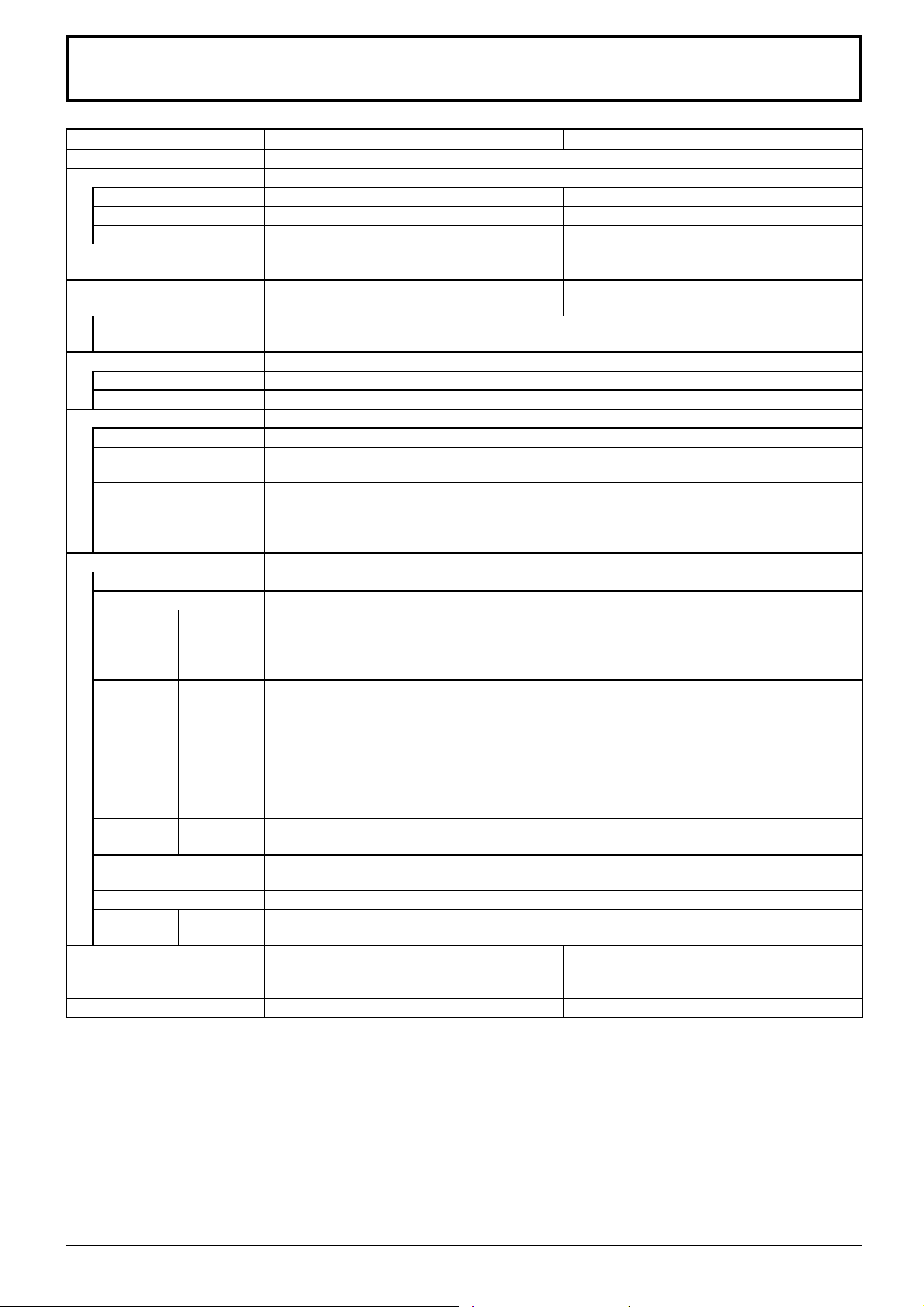
Technische Daten
TH-85VX200W TH-103VX200W
Netzspannung 200 – 240 V Wechselstrom, 50/60 Hz
Nennaufnahme
Normalbetrieb 1.200 W 1.450 W
Betriebsbereitschaft 0,5 W 0,5 W
Ausgeschalteter Zustand 0,3 W 0,3 W
Plasmadisplay Wechselstromsteuerung
85“, Seitenverhältnis 16:9
Bildschirmgröße 1.889 mm (B) × 1.062 mm (H)
× 2.167 mm (diagonal)
(Anzahl Pixel) 2.073.600 (1.920 (L) ×1.080 (A))
[5.760 × 1.080 Punkte]
Betriebsbedingungen
Temperature 0 °C - 40 °C
Feuchtigkeit 20 % - 80 %
Nutzbare Signale
Farbsystem NTSC, PAL, PAL60, SECAM, Modifi zierte NTSC-Signale
Abtastformat 525 (480) / 60i · 60p, 625 (575) / 50i · 50p, 750 (720) / 60p · 50p, 1125 (1080) / 60i · 60p ·50i ·
50p · 24p · 25p · 30p · 24sF, 1250 (1080) / 50i
PC-Signale VGA, SVGA, XGA, SXGA
UXGA ···· (komprimiert)
Horizontalabtastfrequenz 15 - 110 kHz
Vertikale Abtastfrequenz 48 - 120 Hz
Anschlussbuchsen
LAN RJ45 10BASE-T/100BASE-TX, kompatibel mit PJLink™
COMPONENT/RGB IN
Y/G
P
B/CB/B
P
R/CR/R
AUDIO L-R
PC IN
AUDIO
AV IN HDMI 1-4 TYP A-Anschluss × 4
SERIAL Externer Steuerungsanschluss
3D SHUTTER OUT M3-Buchse x 1 für 3D-INFRAROTSTRAHLER
AUDIO
OUT
Abmessungen (B × H × T) 2.015 mm × 1.195 mm × 99 mm 2.412 mm × 1.419 mm × 129 mm
Masse (Gewicht) ca.117,0 kg netto ca.199,0 kg netto
L-R RCA-Anschlussbuchse × 2 (L / R)
RCA-Anschlussbuchsen
RCA-Anschlussbuchsen
RCA-Anschlussbuchsen
2 × RCA-Anschlussbuchsen
High-Density Mini D-Sub 15 polig
VBS (HD-Anschluss verwenden)
1 × Stereo-Minibuchse (M3)
HDMI (Version 1.4 mit 3D)
D-Sub 9 polig RS-232C-kompatibel
Ausgangspegel (-∞ ― 0 dB)
mit Synchronsignal 1,0 Vss (75 Ω)
0,7 Vss (75 Ω)
0,7 Vss (75 Ω)
0,5 Vrms
Y oder G mit Synchronsignal 1,0 Vss (75 Ω)
Y oder G ohne Synchronsignal 0,7 Vss (75 Ω)
P
B/CB/B: 0,7 Vss (75 Ω)
P
R/CR/R: 0,7 Vss (75 Ω)
HD/VD: 1,0 - 5,0 Vss (hochohmig)
mit Bild 1,0 Vss (hochohmig)
ohne Bild 0,3 Vss (hochohmig)
0,5 Vrms
[EINGANG 1 kHz / 0 dB, 10 kΩ Last]
(141 mm einschließlich der vorspringenden
Wechselstromsteuerung
103“, Seitenverhältnis 16:9
2.269 mm (B) × 1.276 mm (H)
× 2.603 mm (diagonal)
Anschlussteile)
Hinweise:
• Änderungen vorbehalten. Für die Abmessungen und das Masse sind nur Richtwerte angegeben.
• Dieses Gerät entspricht den nachstehend aufgeführten EMC-Richtlinien.
EN55022, EN55024, EN61000-3-2, EN61000-3-3.
64
Page 67
Benutzerinformation zur Sammlung und Entsorgung von veralteten Geräten und benutzten Batterien
Diese Symbole auf den Produkten, Verpackungen und/oder Begleitdokumenten bedeuten, dass benutzte elektrische und
elektronische Produkte und Batterien nicht in den allgemeinen Hausmüll gegeben werden sollen.
Bitte bringen Sie diese alten Produkte und Batterien zur Behandlung, Aufarbeitung bzw. zum Recycling gemäß Ihrer
Landesgesetzgebung und den Richtlinien 2002/96/EG und 2006/66/EG zu Ihren zuständigen Sammelpunkten.
Indem Sie diese Produkte und Batterien ordnungsgemäß entsorgen, helfen Sie dabei, wertvolle Ressourcen zu schützen und
eventuelle negative Auswirkungen auf die menschliche Gesundheit und die Umwelt zu vermeiden, die anderenfalls durch eine
unsachgemäße Abfallbehandlung auftreten können.
Wenn Sie ausführlichere Informationen zur Sammlung und zum Recycling alter Produkte und Batterien wünschen, wenden Sie
sich bitte an Ihre örtlichen Verwaltungsbehörden, Ihren Abfallentsorgungsdienstleister oder an die Verkaufseinrichtung, in der Sie
die Gegenstände gekauft haben.
Gemäß Landesvorschriften können wegen nicht ordnungsgemäßer Entsorgung dieses Abfalls Strafgelder verhängt werden.
Für geschäftliche Nutzer in der Europäischen Union
Wenn Sie elektrische oder elektronische Geräte entsorgen möchten, wenden Sie sich wegen genauerer Informationen bitte an
Ihren Händler oder Lieferanten.
[Informationen zur Entsorgung in Ländern außerhalb der Europäischen Union]
Diese Symbole gelten nur innerhalb der Europäischen Union. Wenn Sie solche Gegenstände entsorgen möchten, erfragen Sie
bitte bei den örtlichen Behörden oder Ihrem Händler, welches die ordnungsgemäße Entsorgungsmethode ist
Hinweis zum Batteriesymbol (unten zwei Symbolbeispiele):
Dieses Symbol kann in Kombination mit einem chemischen Symbol verwendet werden. In diesem Fall erfüllt es die
Anforderungen derjenigen Richtlinie, die für die betreffende Chemikalie erlassen wurde.
<Softwareinformationen zu diesem Produkt>
Auf diesem Produkt ist Software installiert, die teilweise unter der freien BSD-Lizenz lizenziert ist.
Die Regelungen für die freie BSD-Lizenz in Bezug auf die obenstehenden Spezifikationen lauten:
(Diese Regelungen wurden von Dritten festgelegt, weshalb sie in ihrer Originalsprache (Englisch) zitiert werden.)
Copyright © 1980, 1986, 1993
The Regents of the University of California. All rights reserved.
Redistribution and use in source and binary forms, with or without modification, are permitted provided that the
following conditions are met:
1. Redistributions of source code must retain the above copyright notice, this list of conditions and the following
disclaimer.
2. Redistributions in binary form must reproduce the above copyright notice, this list of conditions and the following
disclaimer in the documentation and/or other materials provided with the distribution.
3. All advertising materials mentioning features or use of this software must display the following acknowledgement:
This product includes software developed by the University of California, Berkeley and its contributors.
4. Neither the name of the University nor the names of its contributors may be used to endorse or promote products
derived from this software without specific prior written permission.
THIS SOFTWARE IS PROVIDED BY THE REGENTS AND CONTRIBUTORS “AS IS” AND ANY EXPRESS
OR IMPLIED WARRANTIES, INCLUDING, BUT NOT LIMITED TO, THE IMPLIED WARRANTIES OF
MERCHANTABILITY AND FITNESS FOR A PARTICULAR PURPOSE ARE DISCLAIMED. IN NO EVENT SHALL
THE REGENTS OR CONTRIBUTORS BE LIABLE FOR ANY DIRECT, INDIRECT, INCIDENTAL, SPECIAL,
EXEMPLARY, OR CONSEQUENTIAL DAMAGES (INCLUDING, BUT NOT LIMITED TO, PROCUREMENT OF
SUBSTITUTE GOODS OR SERVICES; LOSS OF USE, DATA, OR PROFITS; OR BUSINESS INTERRUPTION)
HOWEVER CAUSED AND ON ANY THEORY OF LIABILITY, WHETHER IN CONTRACT, STRICT LIABILITY,
OR TORT (INCLUDING NEGLIGENCE OR OTHERWISE) ARISING IN ANY WAY OUT OF THE USE OF THIS
SOFTWARE, EVEN IF ADVISED OF THE POSSIBILITY OF SUCH DAMAGE.
Modell- und Seriennummer
Die Modellnummer und die Seriennummer sind auf der hinteren Abdeckung angegeben. Tragen Sie die
Seriennummer in den nachstehenden Freiraum ein und bewahren Sie die Anleitung zusammen mit der
Einkaufsquittung für den Fall eines Diebstahls oder Verlusts oder falls Sie eine Garantieleistung in Anspruch
nehmen wollen sorgfältig auf.
Modellnummer Seriennumer
Gemäß Direktive 2004/108/EC, Artikel 9(2)
Panasonic Testing Centre
Panasonic Service Europe, eine Abteilung von Panasonic Marketing Europe GmbH
Winsbergring 15, 22525 Hamburg, Bundesrepublik Deutschland
Webseite : http://panasonic.net
© Panasonic Corporation 2010
 Loading...