

Page 1
Gebruiksaanwijzing
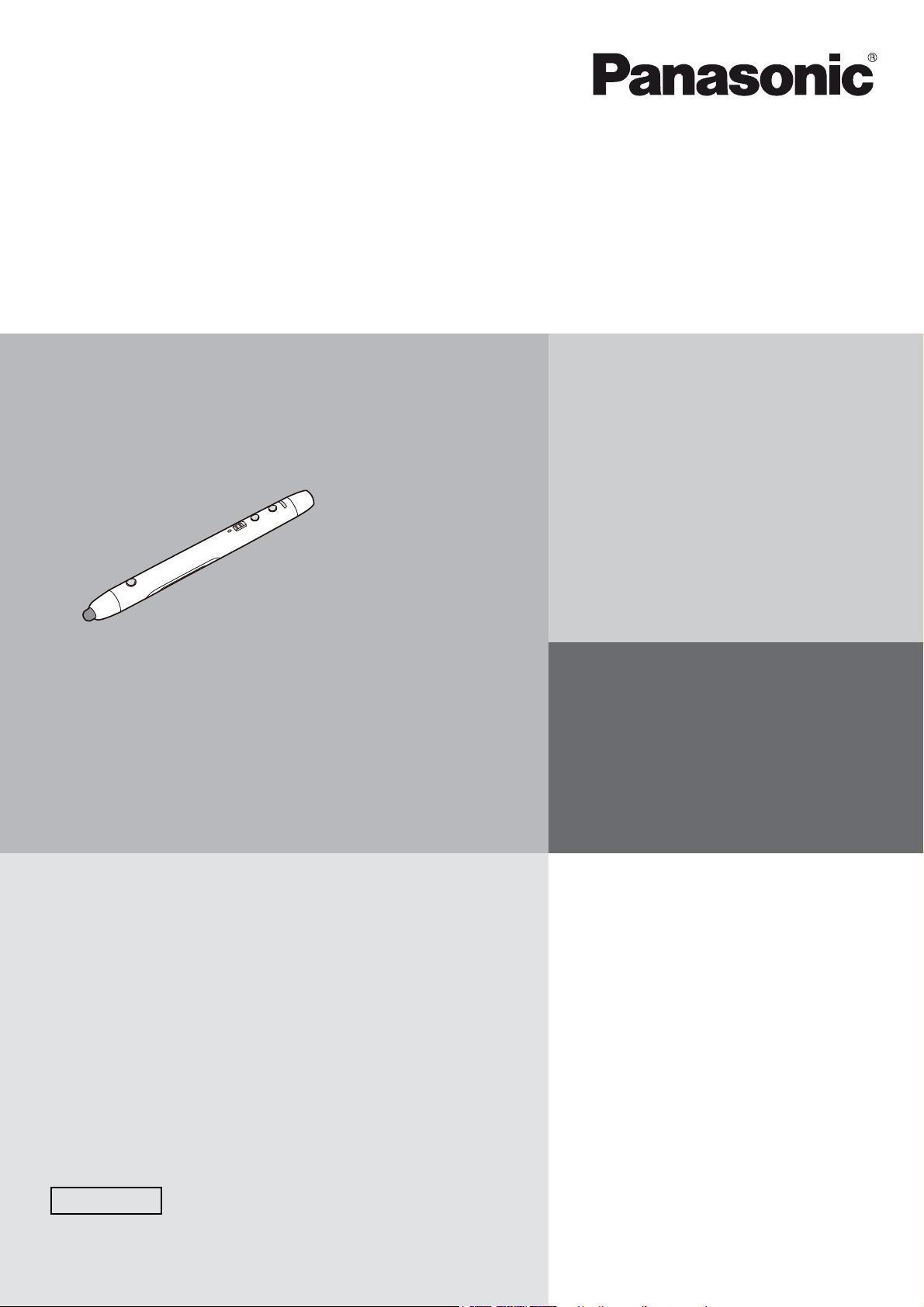
Bediening van de elektronische pen
Interactief plasmascherm
Modelnr.
TH-65PB1E
Nederlands
Lees deze gebruiksaanwijzing voordat u het product
gebruikt en bewaar dit document zodat u het later kunt
raadplegen.
Page 2
Inleiding
Afkortingen
Windows® staat voor het besturingssysteem Microsoft® Windows®.
Windows
Windows Vista
Windows
DirectX
®
XP staat voor het besturingssysteem Microsoft® Windows® XP.
®
®
®
staat voor de programmeerinterface Microsoft® DirectX®.
staat voor het besturingssysteem Microsoft® Windows Vista®.
7 staat voor het besturingssysteem Microsoft® Windows®7.
Handelsmerken
• Microsoft, Windows, Windows Vista, DirectX, Windows Media en Internet Explorer zijn gedeponeerde
handelsmerken of handelsmerken van Microsoft Corporation in de Verenigde Staten en/of andere landen.
• IBM is een handelsmerk van International Business Machines Corporation in de Verenigde Staten en/of
andere landen.
• Intel en Pentium zijn handelsmerken van Intel Corporation in de Verenigde Staten en andere landen.
• Adobe, Reader en Flash zijn gedeponeerde handelsmerken of handelsmerken van Adobe Systems
Incorporated in de Verenigde Staten en/of andere landen.
• Alle andere handelsmerken in deze documentatie zijn het eigendom van hun respectieve eigenaars.
Hulp bij de software
Instructies voor de elite Panaboard software en het elite Panaboard boek (inbegrepen) vindt u in de
helpinformatie bij de software.
Voor meer informatie over het bekijken van deze informatie raadpleegt u “De helpinformatie bij de software
raadplegen” (zie pagina 15).
Systeemvereisten
Computer IBM
Processor Intel® Pentium® 4 of later
Besturingssysteem Windows
Interface USB 2.0
Opmerking
• Voor meer informatie over de systeemvereisten raadpleegt u “Read Me First” (zie pagina 12) in het
installatiemenu van de meegeleverde dvd-rom.
• Ook als aan alle systeemvereisten is voldaan, kan het Interactief plasmascherm langzaam reageren en
kan de elektronische pen storingen vertonen als andere toepassingen, antivirussoftware e.d. actief zijn.
®
PC/AT met dvd-romstation
®
XP SP3 of hoger / Windows Vista® SP2 of hoger / Windows 7
(behalve de versies Starter en Home Basic)
(Windows XP 64-bit Edition wordt niet ondersteund.)
2
Page 3

Inhoudsopgave
Inhoudsopgave
Veiligheidsmaatregelen ............................................................................4
Voorzichtig gebruiken...............................................................................6
Meegeleverde accessoires.......................................................................7
Namen en gebruik van de onderdelen ....................................................8
Voorbereiding ..........................................................................................10
Bediening.................................................................................................13
Informatie over de software ...................................................................15
Bijkomende informatie ...........................................................................16
Specificaties ............................................................................................18
3
Page 4
Veiligheidsmaatregelen
Voor uw ve iligheid
WAARSCHUWING
Gebruiksveiligheid
Breng geen wijzigingen aan het toestel en onderdelen
ervan aan. Wijziging van het ontwerp kan brand of een
elektrische schok veroorzaken.
Risico op stikken
Bewaar de penpunt, de adapter voor de elektronische
pen en de batterij buiten bereik van kinderen om
inslikken te voorkomen.
Batterij
Gebruik alleen het opgegeven type batterij. Gebruik
van een verkeerd type batterij kan leiden tot
oververhitting, brand of lekken van het batterijzuur.
Controleer of de batterij met de polariteit in de juiste
richting geplaatst is, zoals op de batterijhouder is
aangegeven. Als de batterij verkeerd geplaatst is, kan
hij barsten of lekken en iemand verwonden.
Gebruik geen beschadigde batterij. Een beschadigde
batterij kan bij gebruik gaan lekken.
Sluit de batterij niet kort, verhit hem niet, breek hem
niet open en gooi hem niet in vuur omdat de hij
daardoor kan gaan lekken, heet worden of barsten.
Elektronische pen
Gebruik het apparaat niet in de buurt van medische
apparatuur.
(Breng het product niet in een operatiekamer, ruimte
voor intensieve verzorging enz.)
De elektromagnetische straling van dit product kan
andere apparatuur beïnvloeden en storingen
veroorzaken.
Gebruik het apparaat niet in de buurt van een
automatische deur, rookdetector en andere
automatische apparatuur.
De elektromagnetische straling van dit product kan
andere apparatuur beïnvloeden en storingen
veroorzaken.
Houd het product op een afstand van ten minste 22 cm
van een pacemaker.
De elektromagnetische straling van dit product kan
een pacemaker storen.
VORSICHT
Haal de batterij uit het toestel wanneer u het enige tijd
niet zult gebruiken. Anders kan de batterij gaan
lekken. Gebruik geen batterij die lekt.
Dek de contactpunten van de batterij isolerend af
(bijvoorbeeld met plakband) wanneer u hem weggooit.
De batterij kan gaan lekken, brand veroorzaken of
ontploffen als hij in direct contact komt met andere
batterijen.
Soldeer de batterij niet omdat hij daardoor kan gaan
lekken, heet worden of barsten.
Verwijder de batterij onmiddellijk als hij leeg is om
lekken te voorkomen.
Batterijvloeistof kan irritatie en verwondingen
veroorzaken. Let op dat de vloeistof niet in contact
komt met de ogen, huid of kleding. Als dat gebeurt,
niet wrijven en het betreffende deel overvloedig
spoelen met zuiver water.
4
Page 5
Voorzorgsmaatregelen
Overige informatie
Elke wijziging van het apparaat zonder uitdrukkelijke
toestemming van de partij die verantwoordelijk is voor
de eenvormigheid ervan, kan de gebruiker de
bevoegdheid ontzeggen om het apparaat te
gebruiken.
Gebruik van de batterij
Door onjuist gebruik kan de batterij gaan lekken,
barsten of roest in het toestel veroorzaken. Volg altijd
onderstaande voorzorgsmaatregelen om dat te
voorkomen.
• Verwijder de batterij onmiddellijk en gooi hem weg
volgens de plaatselijke wetgeving als de
elektronische pen niet meer werkt omdat de batterij
leeg is. Als een lege batterij in de elektronische pen
blijft zitten, kan hij gaan lekken.
Opmerking over het gebruik
Gebruik van de elektronische pen en adapter voor
elektronische pen nabij elektrische apparatuur kan
interferentie veroorzaken. Houd het product uit de
buurt van elektrische toestellen zoals tv's, radio's,
draadloze telefoons en andere draadloze
toestellen.
MEDISCHE OMSTANDIGHEDEN
Neem contact op met de producent van medische
apparatuur om te controleren of die apparatuur
afdoende beveiligd is tegen radiofrequente
straling. (Dit product werkt in het frequentiebereik
van 2,405 GHz tot 2,480 GHz en bij een vermogen
van 1 milliwatt.) Gebruik het product niet in een
medische omgeving als dat plaatselijk niet is
toegestaan. Apparatuur in een ziekenhuis of
medische omgeving kan gevoelig zijn voor
radiofrequente straling van buitenaf.
Wij aanvaarden geen enkele
verantwoordelijkheid voor de gevolgen van het
gebruik en/of schade van het apparaat.
5
Page 6

Voorzichtig gebruiken
• Druk niet hard op de penpunt.
• Reinig de elektronische pen met een zachte doek als hij vuil is.
Hardnekkig vuil verwijdert u met een uitgewrongen, zachte doek die licht bevochtigd is met een milde
zeepoplossing; droog het oppervlak af met een zachte, droge doek. Het product kan defect raken als er water
in dringt.
• Laat de elektronische pen niet vallen omdat hij daardoor kapot kan gaan of storingen kan vertonen.
• Gebruik de penpunt niet als er materiaal aan kleeft en als hij vervormd of beschadigd is.
Als u dat wel doet, kunt u het scherm krassen of vies maken.
• Bewaar de elektronische pen niet met de penpunt ingedrukt. Als de elektronische pen in een gewone
pennenhouder staat, wordt de punt ingedrukt en kunnen de penpunt en de interne veer beschadigd
worden.
• De penpunt steekt uit, let daarom op dat u de punt nergens tegenaan stoot. De elektronische pen werkt
niet goed als de penpunt afgedekt is.
• Gebruik de elektronische pen uitsluitend voor bediening van het interactieve plasmascherm en niet
voor andere doeleinden.
6
Page 7
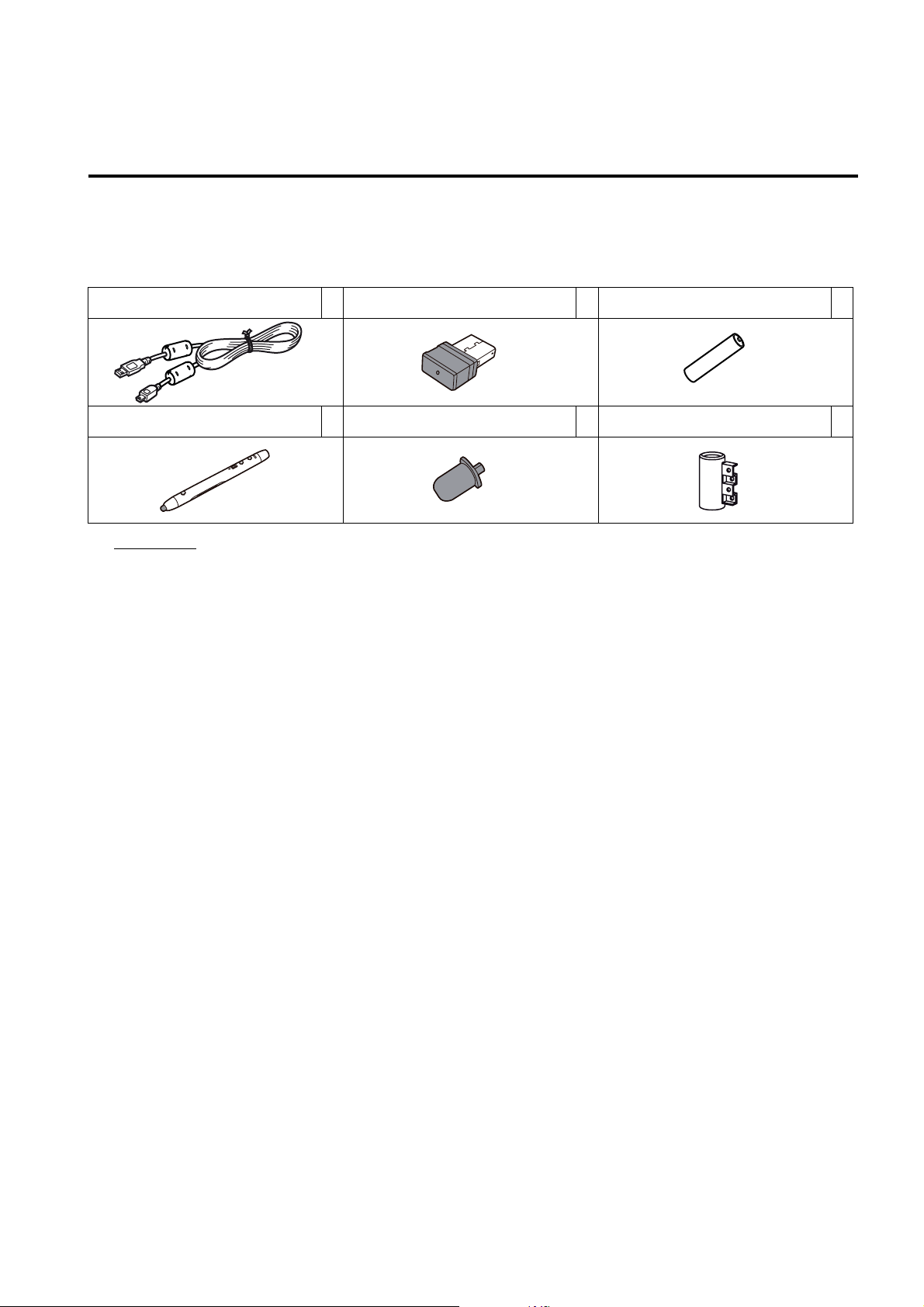
Meegeleverde accessoires
Gebruik
Controleer of uw Interactief plasmascherm geleverd is met de volgende onderdelen.
Neem contact op met uw verkooppunt als een onderdeel ontbreekt.
Lijst van accessoires (Elektronische pen en toebehoren)
Oplaadkabel (2m) 2 Adapter voor elektronische pen 1 Oplaadbare AAA Ni-MH-batterij* 2
N5EDZ0000006
Elektronische pen 2 Penpunt (Vervanging) 2 Penhouder 2
N2FZ00000008 TKKL5543
Opmerking
• Bewaar de extra penpunt en deze gebruiksaanwijzing zorgvuldig.
• Neem contact op met uw verkooppunt als u onderdelen afzonderlijk wilt aanschaffen.
* De meegeleverde oplaadbare batterij is uitsluitend bedoeld voor gebruik met deze elektronische pen. Als de
oplaadbare batterij vervangen moet worden, vervang hem dan met een in de winkel verkrijgbare oplaadbare
AAA Ni-MH-batterij. (HHR-4MVE)
7
Page 8
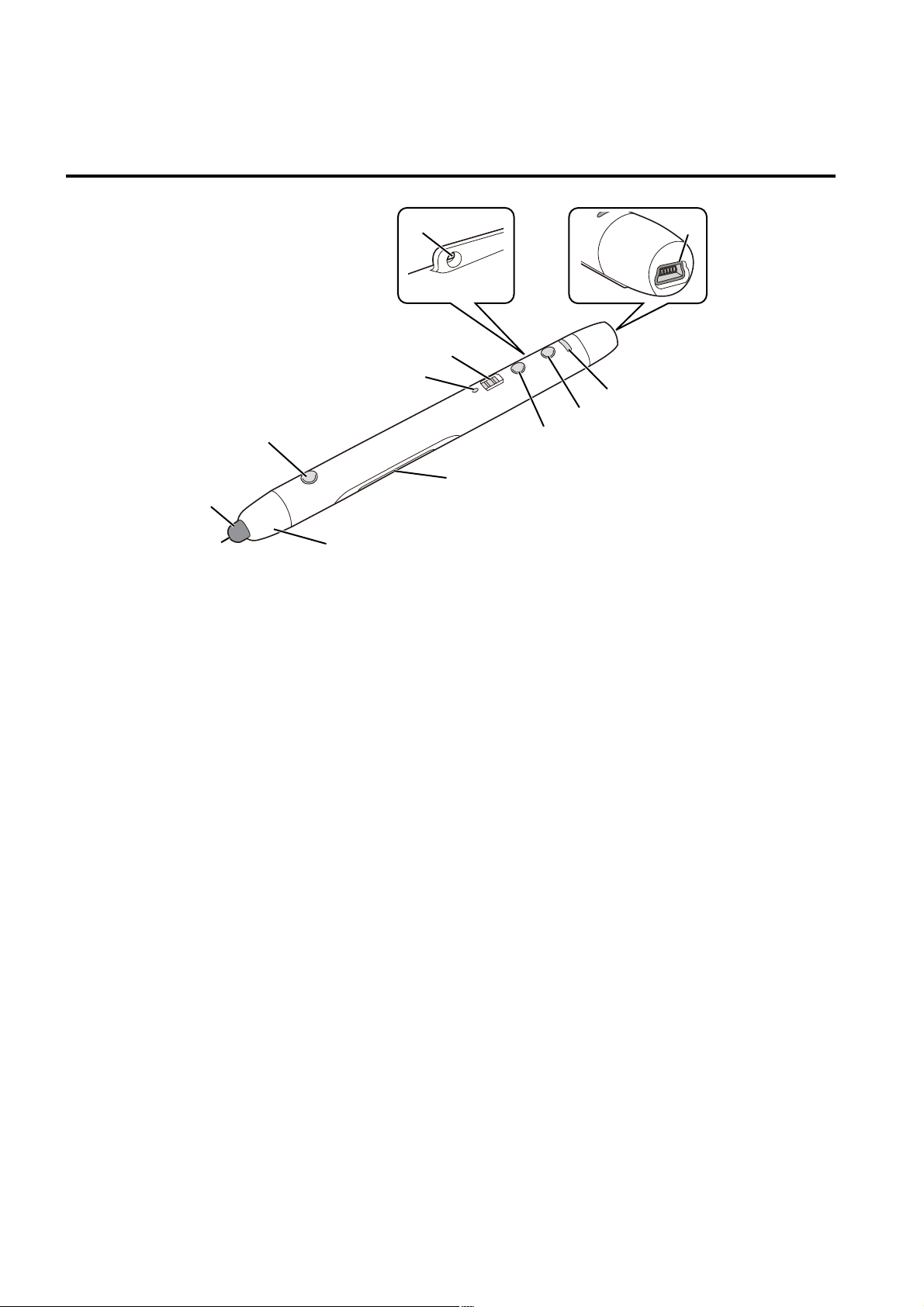
Namen en gebruik van de onderdelen
1 Lichtvenster
2 Penpunt
In de elektronische penstand kunt u tekenen door het scherm met de punt aan te raken.
In de muisstand heeft aanraken met de penpunt hetzelfde resultaat als klikken met de linkermuisknop.
Aanraken en vasthouden werkt als klikken met de rechtermuisknop.
3 Kap van penpunt
4 Menuknop
Als u het scherm aanraakt terwijl u deze knop ingedrukt houdt, wordt het menu Tekenen weergegeven.
5 Batterijdeksel
6 Aan-uitknop
Hiermee zet u de elektrische pen aan en uit.
Schuif de knop in de richting van de oplaadpoort om de pen aan te zetten, en in de richting van de
penpunt om hem uit te zetten.
7 Schakelknop muis/pen
Hiermee schakelt u over tussen de muisstand en de penstand.
Muis: U gebruikt deze stand in het menu Functie selecteren en in elite Panaboard book.
Elektronische pen: U gebruikt deze stand om te tekenen en om een tekening te wissen.
8 Functieknop
Selecteer de functie (kleur of wissen) van de pen.
9 Oog voor riem
Hieraan kunt u een draagriem bevestigen.
: Oplaadpoort
Hierop sluit u de meegeleverde oplaadkabel aan om de pen op te laden.
8
Page 9
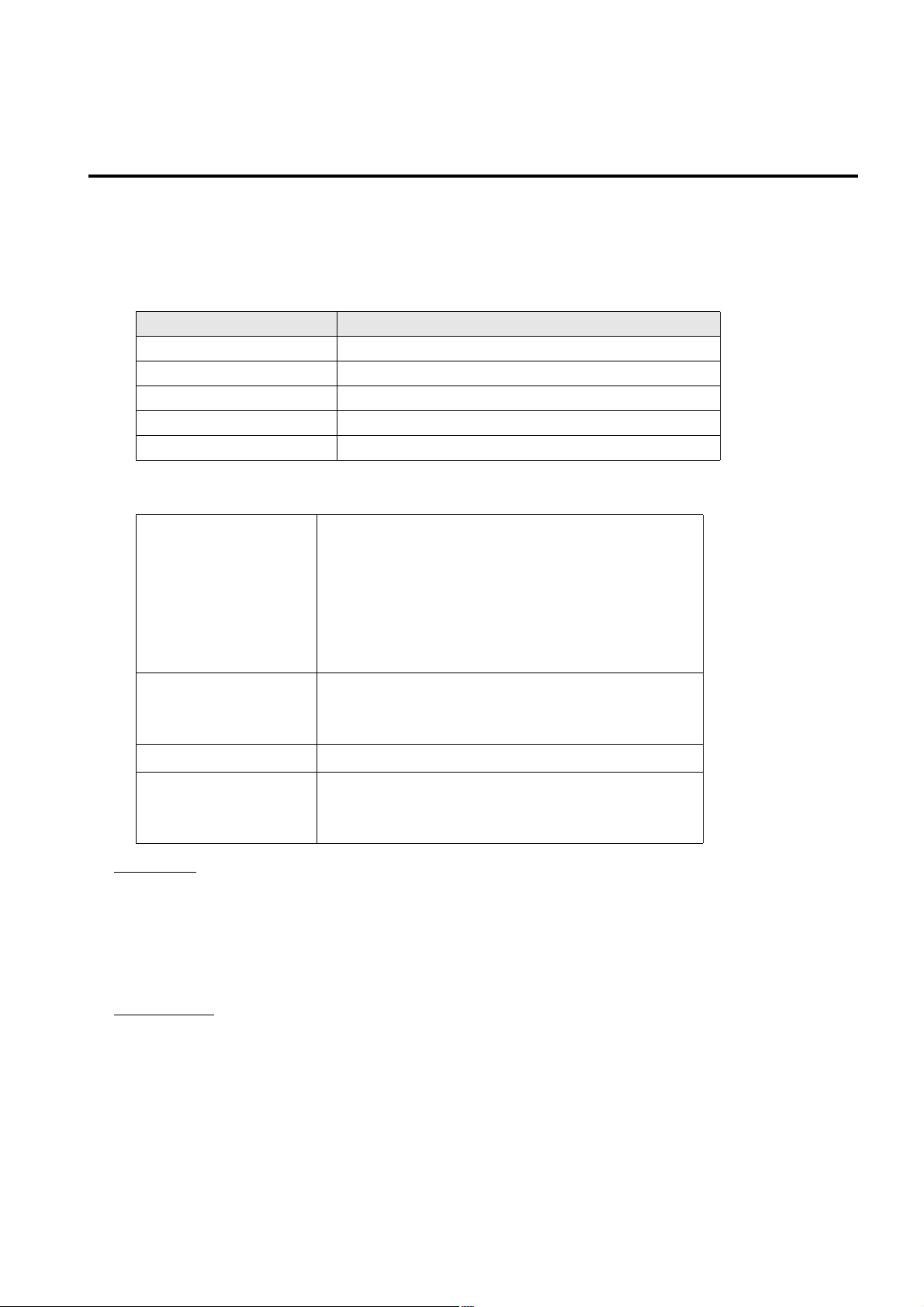
; Voedingsindicator
Brandt groen als de pen aan staat.
Knippert groen als de batterij bijna leeg is.
Brandt rood tijdens het opladen en gaat uit als het opladen voltooid is.
Knippert rood als de pen wordt opgeladen zonder batterij of de geplaatste batterij niet compatibel is.
Voedingsindicator Status
Uit De pen is uitgeschakeld
Brandt groen De pen is ingeschakeld
Knippert groen Batterij bijna leeg
Brandt rood Bezig met opladen
Knippert rood Fout bij opladen
< Functie-indicator
Deze indicator geeft aan welke functie geselecteerd is.
Tekent als stift in de geselecteerde kleur.
• Als de indicator uit is, werkt de pen als een zwarte
stift.
Uit/Rood/Blauw/Geel
• Als Geel is geselecteerd, werkt de pen als een
markeerstift.
• De lijndikte van de stift/markeerstift kan in het
tekenmenu worden ingesteld.
Hiermee wist u getekende lijnen.
Wit
Wit (Knippert) Muisstand
Knippert afwisselend
rood en groen
Opmerking
• De dikte bij het wissen kan in het tekenmenu worden
ingesteld.
Registratiestand voor elektronische pen (zie pagina
13)
De elektronische pen is niet geregistreerd.
• De voedingsindicator is groen wanneer de pen wordt gebruikt.
• Druk met de penpunt op het scherm om de elektronische pen te gebruiken.
• Als u de elektronische pen gebruikt terwijl de draadloze adapter (ET-WM200E) is aangesloten, kan de
pen gestoord worden door bijvoorbeeld radio-interferentie. Zet in dat geval de instelling “Wireless Lan”
uit (“Off”) voordat u de elektronische pen gebruikt. (Raadpleeg het gedeelte Gebruik van het netwerk
van de gebruiksaanwijzing)
Opmerkingen
• Er kunnen maximaal drie elektronische pennen tegelijk worden gebruikt.
• Als de pen een bepaalde tijd (ca. 5 seconden) niet gebruikt wordt, schakelt hij automatisch over naar de
energiezuinige stand-bystand.
9
Page 10
Voorbereiding
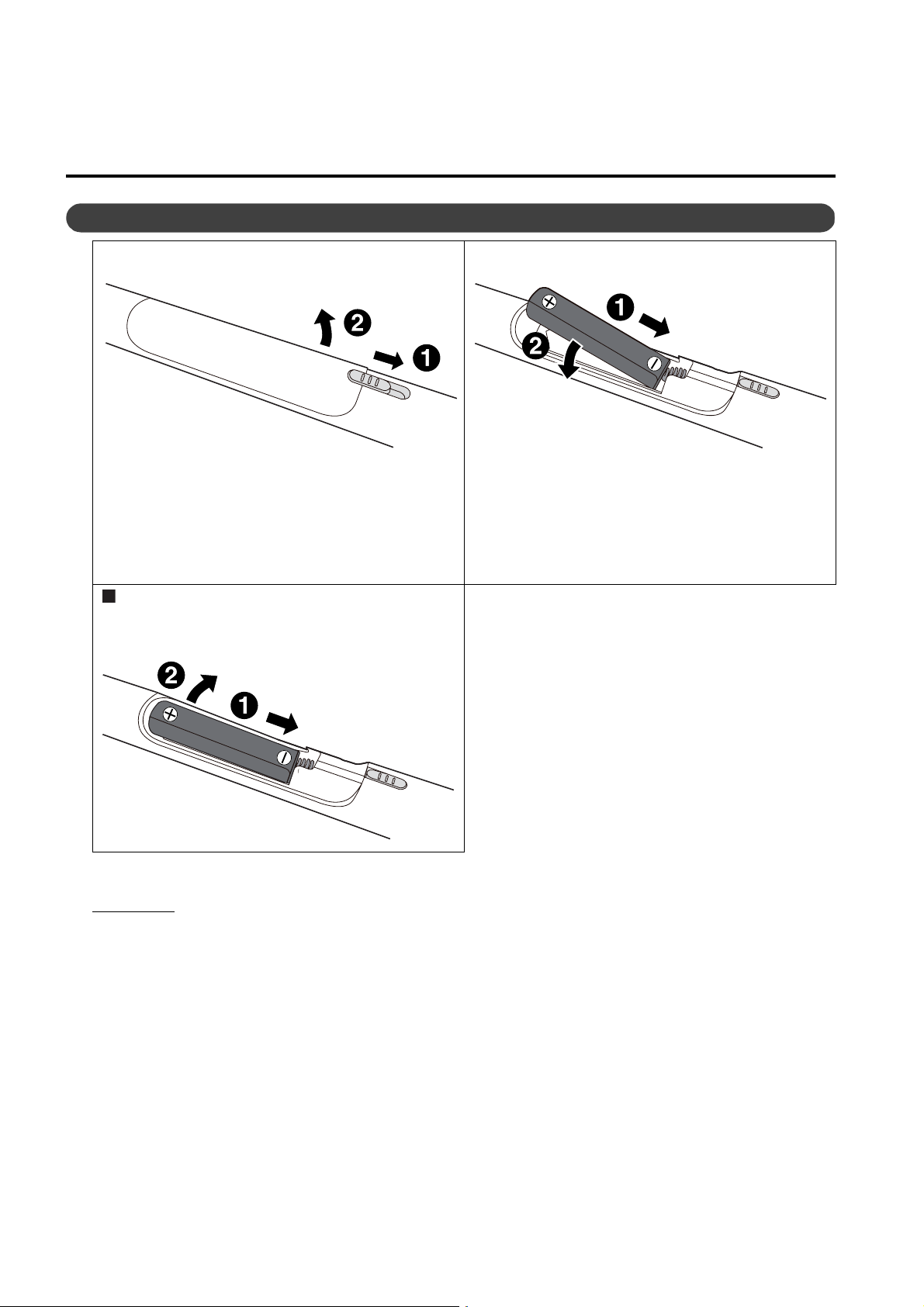
De batterij plaatsen
1. Ontgrendel het batterijdeksel (
en open het deksel (2).
1
),
• Als u het deksel terugplaatst, voert u deze
stappen in omgekeerde volgorde uit.
Om de batterij uit het apparaat te verwijderen,
licht u hem omhoog aan de
hem aan de
-
zijde (1) ingedrukt houdt (2).
+
zijde terwijl u
2. Plaats de batterij (terug) en zet het deksel
terug op zijn plaats en vergrendel het.
• Gebruik een oplaadbare AAA Ni-MH-batterij of
een AAA alkalinebatterij (LR03) en vergewis u
ervan dat de + en de - in de juiste richting
wijzen.
• Gooi legen batterijen onmiddellijk weg. Dek
daarvoor de contactpunten van de batterij met
plakband af en volg de afvalvoorschriften in uw
land.
Opmerking
10
• Als de oplaadbare batterij vervangen moet worden, vervang hem dan met een in de winkel verkrijgbare
oplaadbare AAA Ni-MH-batterij. (HHR-4MVE)
• Als u bij het eerste gebruik de batterij plaatst en de elektronische pen aanzet voordat hij op de adapter
geregistreerd is, knippert de functie-indicator afwisselend groen en rood. Zet de elektronische pen uit,
laad hem op en maak hem gereed voor gebruik. Volg de procedure op pagina 13 om de pen in te
stellen, de verbinding op te zetten of de pen te registreren.
Page 11
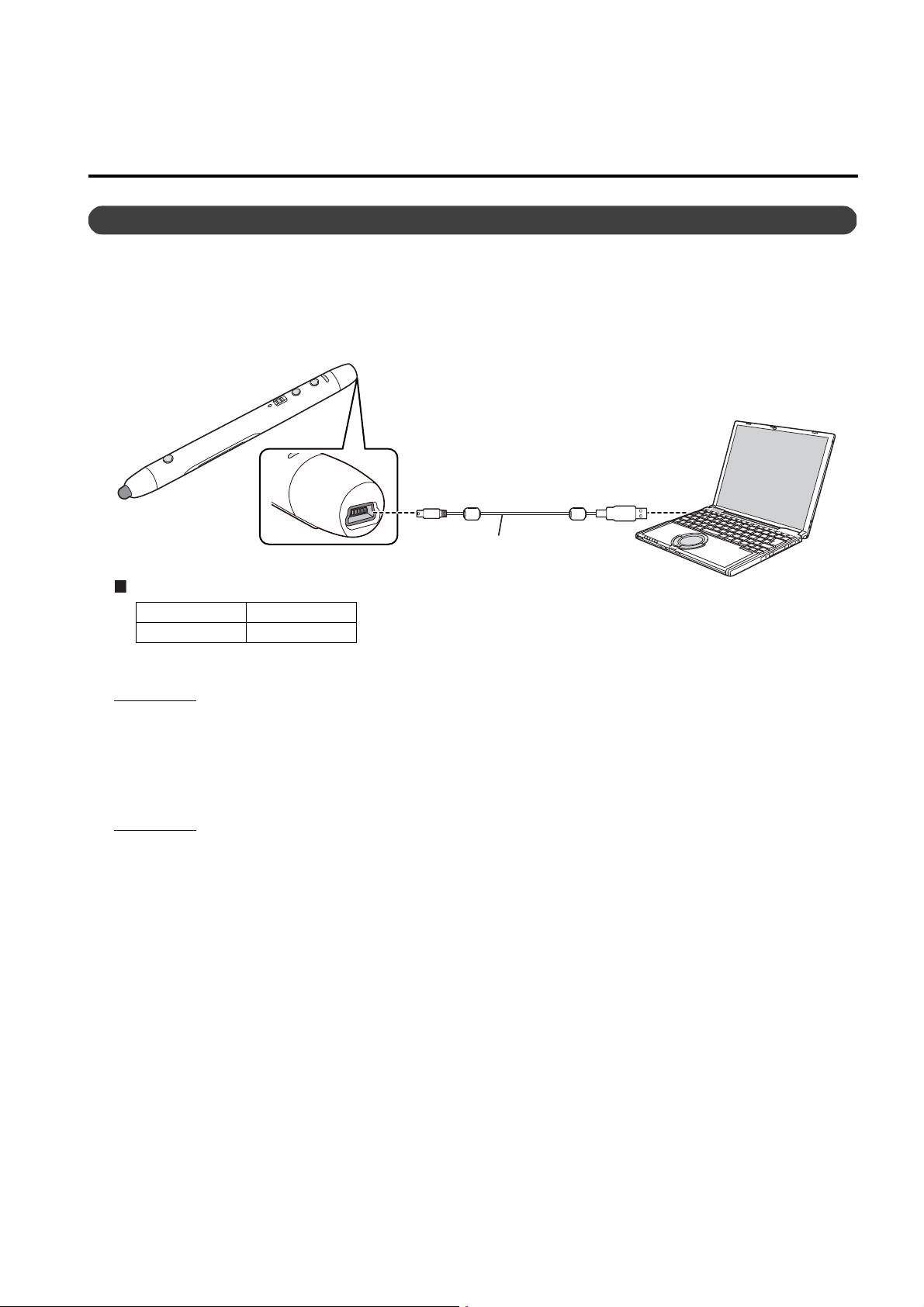
Opladen
De pen moet na aankoop voor het eerste gebruik opgeladen worden.
• Als u een AAA alkalinebatterij gebruikt, moet de batterij niet opgeladen worden.
Sluit de meegeleverde oplaadkabel aan op de oplaadpoort van de pen en de USB-poort van de
computer.
• De voedingsindicator wordt rood en de batterij wordt opgeladen. (De indicator dooft als het opladen is
voltooid.)
COMPUTER
Aansluiten op USB-poort
Oplaadkabel
Oplaadtijd en werkingsduur
Oplaadtijd Werkingsduur
1
Ca. 4 uur*
*1 Tijd om een lege batterij volledig op te laden.
*2 De werkingsduur van de batterij kan korter zijn afhankelijk van de gebruiksomstandigheden.
Opmerking
•
Als u een oplaadbare batterij gebruikt, moet u de meegeleverde batterij of een in de winkel verkrijgbare
oplaadbare AAA Ni-MH-batterij gebruiken. (HHR-4MVE)
Ca. 4 uur*
• Sluit de oplaadkabel niet aan op de aansluitpoort van de draadloze adapter van het interactieve
plasmascherm.
• Alkalinebatterijen kunnen niet opgeladen worden.
• Zet de pen uit als u hem enige tijd niet gebruikt en bewaar hem niet met een volledig opgeladen batterij.
2
Opmerking
• Tijdens het opladen kan de pen niet gebruikt worden.
11
Page 12
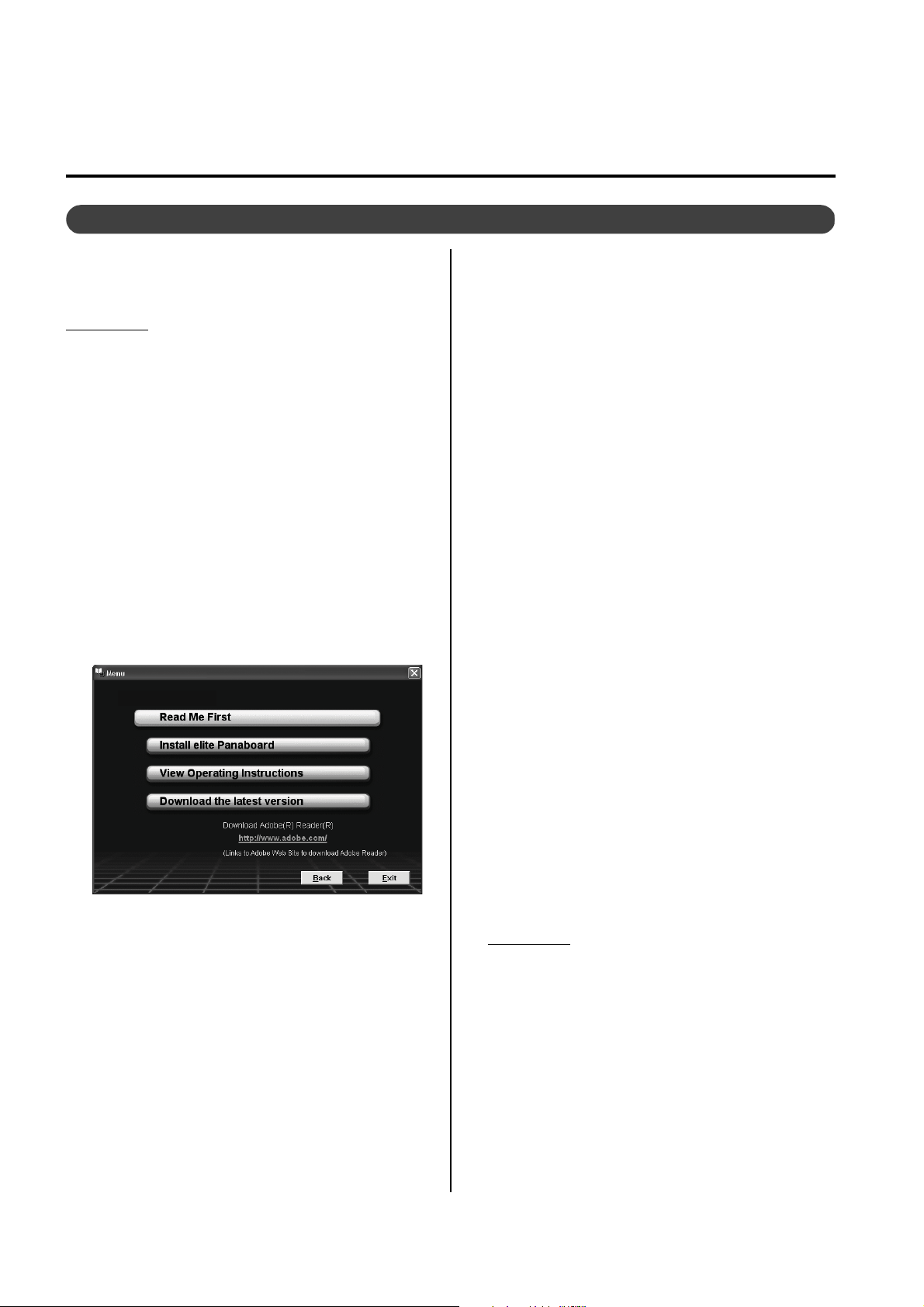
De software installeren
Volg onderstaande procedure om het
stuurprogramma, de software en het boek van elite
Panaboard te installeren.
Opmerking
• Sluit de adapter voor de elektronische pen pas
aan nadat de installatie voltooid is.
1. Zet de computer aan en start Windows.
• Meld u aan op een account met
beheerdersbevoegdheid.
2. Plaats de meegeleverde dvd-rom in het
dvd-rom station.
• Het installatiescherm wordt weergegeven.
• Als het installatiescherm niet wordt
weergegeven, selecteert u in Explorer het
dvd-rom-station en dubbelklikt u op [Menu.exe].
• In Windows Vista en Windows 7 klikt u op
[Menu.exe.uitvoeren] als het dialoogvenster voor
automatisch afspelen wordt weergegeven.
3. Klik in het scherm “elite Panaboard” op het
type apparaat dat u gebruikt.
4. Klik in het scherm “Menu” op [Read Me First].
Interactive Plasma Display Ver x.xx
• Controleer dat de systeemvereisten worden
weergegeven of uw computer daaraan voldoet.
5. Klik in het scherm “Menu” op [Install elite
Panaboard].
6. Volg de aanwijzingen op het scherm om de
gebruiksrechtovereenkomst (END-USER
LICENSE AGREEMENT) te accepteren als u
akkoord gaat en ga verder met de installatie.
• In Windows Vista: Als het venster “User Account
Control” wordt weergegeven, klikt u op
[Continue] om verder te gaan met de installatie.
• In Windows 7: Als het venster “User Account
Control” wordt weergegeven, klikt u op [Yes] om
verder te gaan met de installatie.
7. Selecteer in het scherm “Select Features” de
gewenste functie (of deselecteer functies die u
niet wilt gebruiken) en klik op [Next].
• Klik op het selectievakje om een functie te
selecteren of deselecteren.
• Een uitgegrijsde functie is een verplicht
onderdeel en kan niet uitgeschakeld worden.
• Als u een reeds geïnstalleerde functie
deselecteert, wordt die functie verwijderd.
8. Volg in de installatiewizard de aanwijzingen op
het scherm en ga verder met de installatie.
9. Klik op [Finish] wanneer de installatie is
voltooid.
• Start de computer opnieuw op als u gevraagd
wordt dat te doen.
• In het programmamenu wordt onder [Panasonic]
de groep [elite Panaboard] gemaakt.
• In de groep [elite Panaboard] vindt u de
volgende onderdelen (Uitgezonderd functies die
niet geselecteerd waren in het scherm “Select
Features” in stap 7):
– elite Panaboard software
– elite Panaboard book
– Pairing Tool
– Software Help
– Download the latest version
Opmerking
• Om Gebruiksaanwijzing te openen, moet
®
Adobe
computer. U kunt Adobe Reader downloaden
van de website van Adobe (de computer
moet hiervoor aangesloten zijn op internet).
Reader® geïnstalleerd zijn op de
12
Page 13
Bediening
Volg onderstaande procedure om de pen in te stellen en de verbinding op te zetten nadat u de software
geïnstalleerd hebt en de pen gereed is.
1. Verbind het interactieve plasmascherm met een computer
Raadpleeg het gedeelte Bediening van het scherm van de gebruiksaanwijzing voor informatie over het
verbinden van een computer met het interactieve plasmascherm.
Verricht onderstaande instellingen op het interactieve plasmascherm voordat u de elektronische pen
gebruikt. Raadpleeg het gedeelte Bediening van het scherm van de gebruiksaanwijzing voor uitleg over
het maken van de instellingen.
• Stel “Pos./Size” zo in dat het computerscherm correct wordt weergegeven op het interactieve
plasmascherm.
• Stel “Touch-Pen Mode” in in het menu “Setup” van het interactieve plasmascherm.
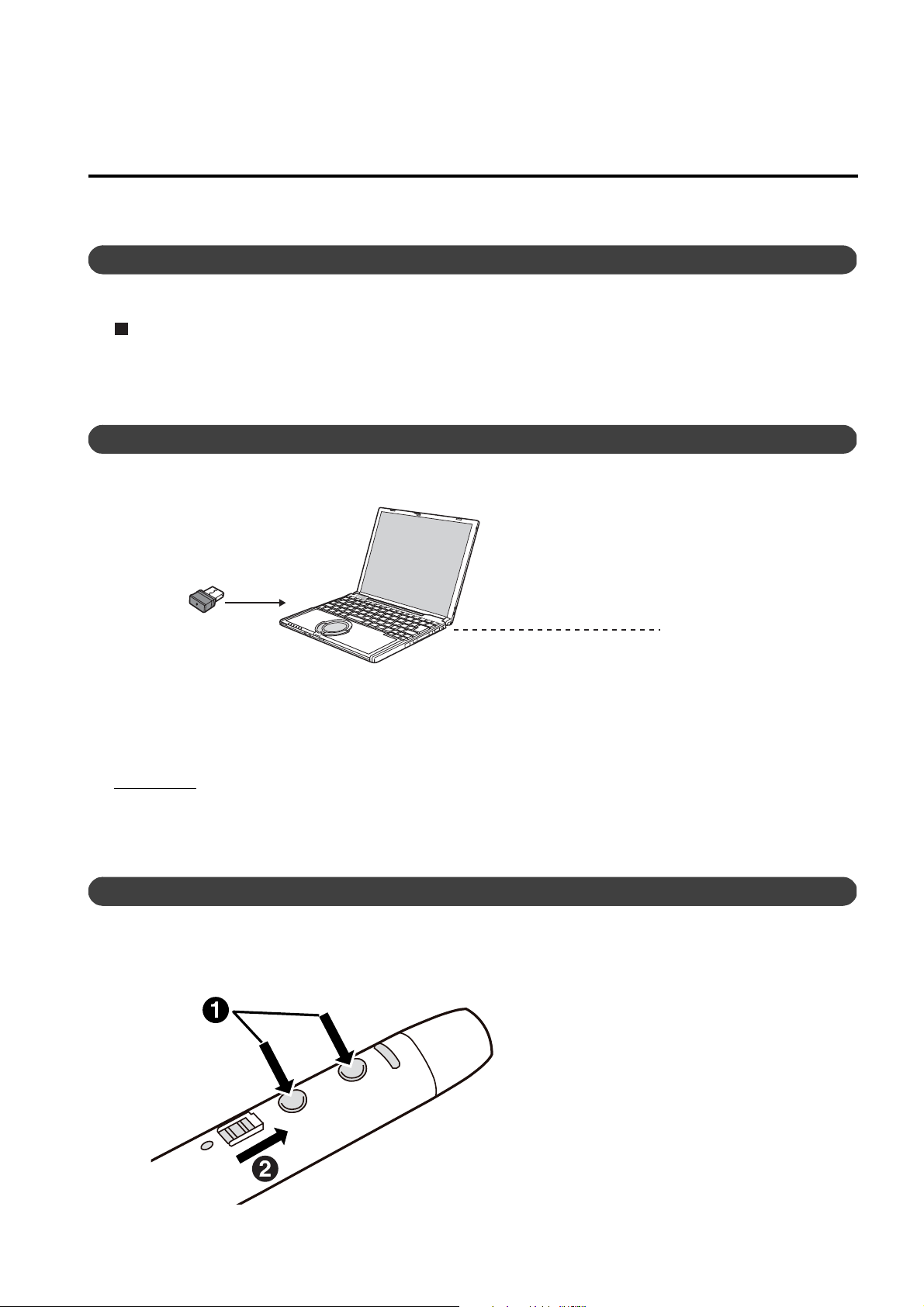
2. Sluit de adapter voor de elektronische pen aan
Sluit de meegeleverde adapter voor de elektronische pen aan op de USB-poort van de computer.
COMPUTER
Aansluiten op USB-poort
Aansluiten op interactief
plasmascherm
• Als u de adapter voor de elektronische pen aansluit, wordt de elite Panaboard software automatisch
gestart.
• Als de elite Panaboard software niet automatisch wordt gestart, maakt u de adapter los en sluit u hem
opnieuw aan.
Opmerking
• Sluit de adapter voor de elektronische pen niet op de computer aan voordat het stuurprogramma, de
software en het boek van elite Panaboard geïnstalleerd zijn.
Installeer de software volgens de procedure “De software installeren” voordat u de adapter voor de
elektronische pen aansluit. (zie pagina 12)
3. Registreer de elektronische pen
De elektronische pen moet op de adapter worden geregistreerd voordat u hem kunt gebruiken.
1. Houd de functieknop en de muis/pen-schakelknop samen ingedrukt (1) en schuif de aan-uitknop
naar “aan” (2).
• De functie-indicator knippert afwisselend groen en rood. De voedingsindicator blijft uit.
13
Page 14
2. Breng de elektronische pen binnen 2 meter van de adapter (zorg dat er geen obstakels zijn tussen
de pen en de adapter)
•
De registratie wordt onmiddellijk uitgevoerd. Wanneer de registratie voltooid is, brandt de functie-indicator
ongeveer een seconde lang groen en wordt de voedingsindicator (die zojuist nog niet brandde) groen.
• Als er bij de registratie een fout optreedt, brandt de functie-indicator ongeveer een seconde rood. Zet de
elektronische pen uit en voer de registratie opnieuw uit.
Opmerkingen
• Voor uitleg over het ongedaan maken van de registratie en het registreren van een tweede en volgende
pen raadpleegt u het gedeelte “Registering the Electronic Pen” en “Unregistering All Electronic Pens” in
“Software Help”. Zie “De helpinformatie bij de software raadplegen” (zie pagina 15) voor informatie over
het gebruik van de helpinformatie.
• Als u de elektronische pen aanzet voordat hij op de adapter geregistreerd is, knippert de functie-
indicator afwisselend groen en rood. Zet de pen uit en registreer hem.
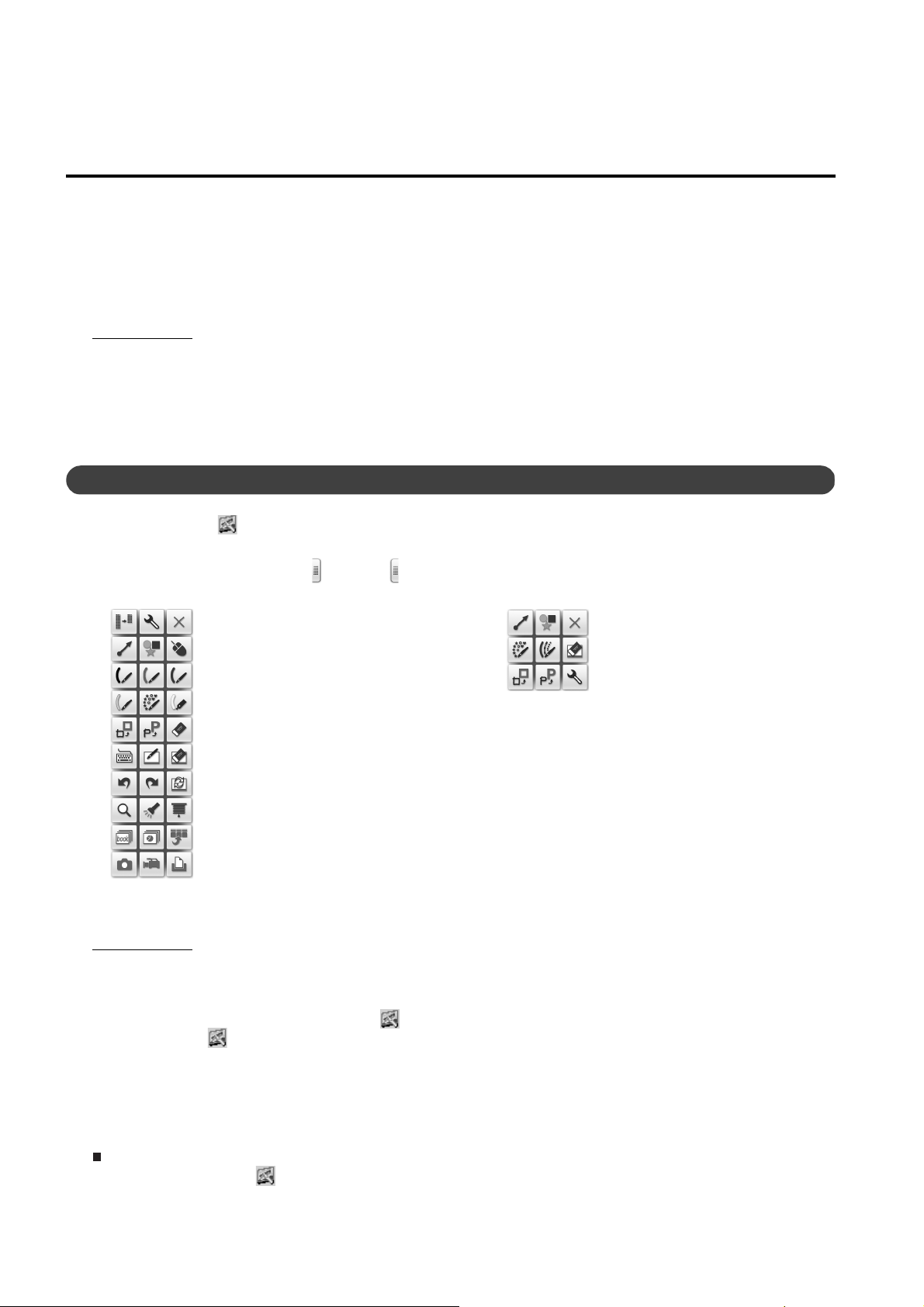
4. Start de elite Panaboard software
Als u de adapter voor de elektronische pen aansluit, wordt de elite Panaboard software automatisch gestart.
Als het pictogram in het systeemvak verschijnt, is de elite Panaboard software gereed voor gebruik.
• Het menu Functie selecteren weergeven: Klik op
het tabblad Menu Start (links: / rechts: ) op
het scherm.
Voorbeeld van het menu Functie selecteren
Opmerkingen
• Het menu Tekenen weergeven: Raak het scherm
aan terwijl u de menuknop op de pen ingedrukt
houdt.
Voorbeeld van het menu Tekenen
• U kunt de elite Panaboard software ook op de volgende manieren starten.
a. Wijs in het menu Start van Windows op [Alle programma's] →[Panasonic] →[elite Panaboard] en klik op
[elite Panaboard software].
b. Klik op het bureaubladpictogram van om het programma te starten.
• Het pictogram wordt niet weergegeven in het systeemvak als de elite Panaboard software niet
geïnstalleerd is. Het tabblad Menu Start en het menu Tekenen van de elektronische pen worden niet
weergegeven op het scherm.
• Raadpleeg het Help-menu voor meer uitleg over het gebruik van de elite Panaboard software. Voor meer
informatie over het bekijken van de Help-informatie raadpleegt u “De helpinformatie bij de software
raadplegen” (zie pagina 15).
elite Panaboard software afsluiten
Klik op het pictogram in het systeemvak en selecteer in het menu [Exit].
14
Page 15

Informatie over de software
De helpinformatie bij de software raadplegen
Volg onderstaande procedure om de helpinformatie bij
de geïnstalleerde software te lezen.
1. Zet de computer aan en start Windows.
2. Open in het menu Start “Software Help”.
([Start] → [Alle programma's] → [Panasonic] →
[elite Panaboard] →[Interactive Plasma
Display] →[Software Help])
• De algemene helpinformatie bij de
geïnstalleerde software wordt weergegeven.
Opmerkingen
• Als u de helpinformatie voor de elite
Panaboard software en de elektronische pen
wilt weergeven, klikt u op het pictogram
in het systeemvak en selecteert u [Help] in
het pop-upmenu.
• Als u de helpinformatie bij het elite
Panaboard boek wilt weergeven, selecteert u
in het menu [Help] van het elite Panaboard
boek de optie [Help...].
• We raden aan de helpinformatie te
raadplegen in Internet Explorer
voor Windows.
®
6.0 of hoger
De meest recente versie downloaden
Volg onderstaande procedure als u de laatste versie
van de software wilt downloaden van de
downloadwebsite.
1. Zet de computer aan en start Windows.
2. Wijs in het menu Start op [Alle programma's] →
[Panasonic] → [elite Panaboard] →[Interactive
Plasma Display], en klik op [Download the
latest version].
De software verwijderen
Volg onderstaande procedure als u het
stuurprogramma, de software en het boek van elite
Panaboard wilt verwijderen.
1. Zet de computer aan en start Windows.
• Meld u aan op een account met
beheerdersbevoegdheid.
2. Selecteer in het Configuratiescherm
[Programma's installeren of verwijderen].
• In Windows Vista of Windows 7: Selecteer [Een
programma verwijderen].
3. Selecteer Panasonic elite Panaboard en maak
de installatie ongedaan.
4. Volg de aanwijzingen op het scherm.
5. Start de computer opnieuw op wanneer het
verwijderen is voltooid.
15
Page 16
Bijkomende informatie
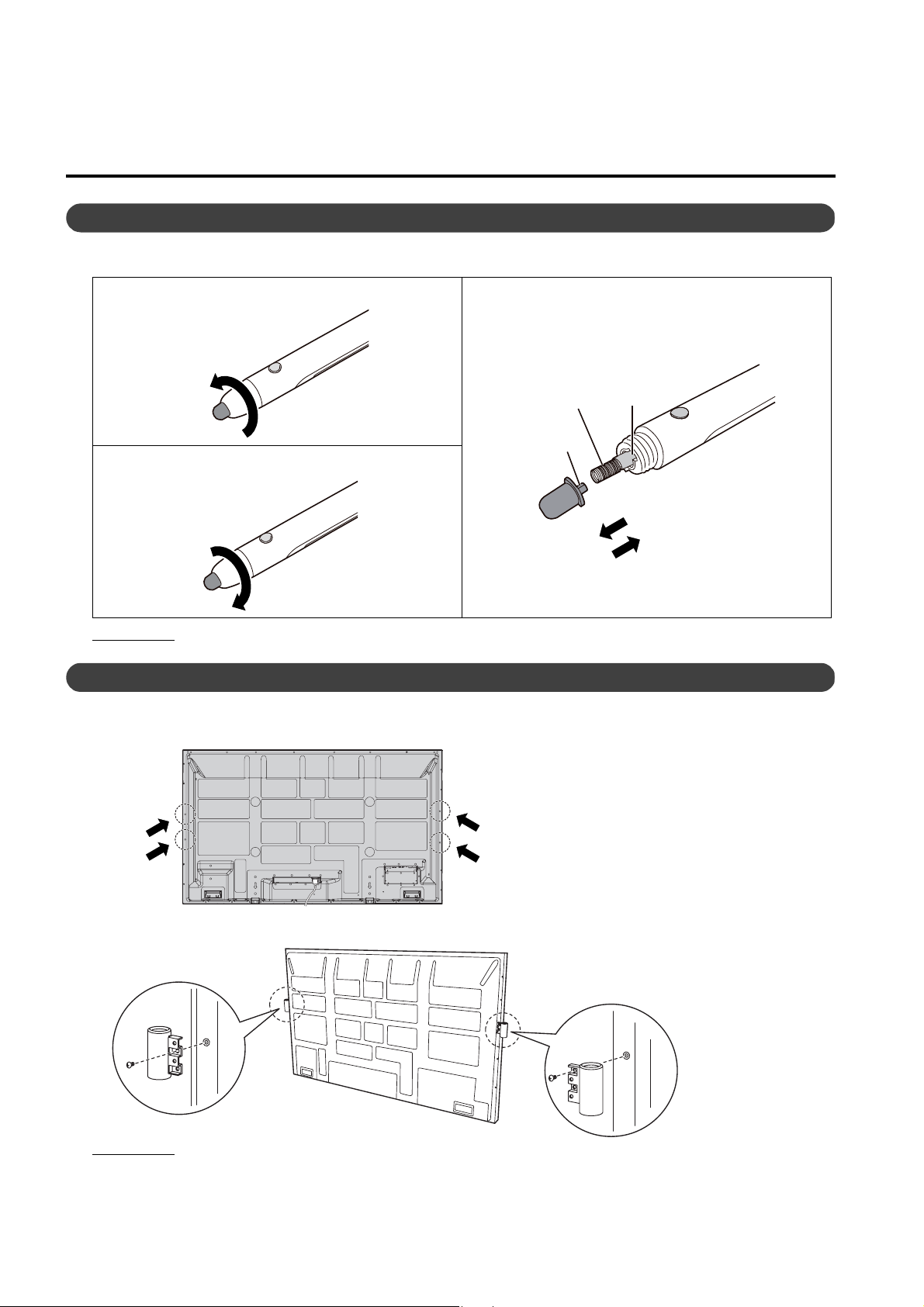
De penpunt vervangen
Als de punt van de elektronische pen verslijt, glijdt hij niet meer gemakkelijk over het scherm. Als u de pen dan
verder gebruikt, kunt u het scherm bevuilen en storingen veroorzaken. Vervang de penpunt zo spoedig mogelijk.
1. Verwijder de kap van de penpunt. 2.
Verwijder de oude penpunt en plaats de nieuwe.
• Plaats de nieuwe penpunt met het uitsteeksel
in de inkeping in de pen.
• Let op dat u hierbij de veer niet kwijtraakt.
Veer
Uitsteeksel
3. Plaats de kap van de penpunt terug.
Opmerking
Inkeping
d
j
i
w
r
e
V
a
a
l
P
p
n
e
p
e
t
k
i
u
r
b
e
g
e
e
d
w
r
u
e
e
i
n
e
d
s
t
n
u
p
n
e
p
• Zet de pen uit voordat u de penpunt vervangt.
De penhouder bevestigen
Bevestig de meegeleverde penhouder aan het interactieve plasmascherm om de pen te bewaren.
1. Kies uit de acht plaatsen hieronder de positie waar u de penhouder wilt bevestigen en verwijder
de schroeven.
.
t
n
u
.
t
2. Bevestig de penhouder op de geselecteerde positie.
• Zet de penhouder vast met de schroeven die u hebt verwijderd.
Opmerking
•
Als u twee penhouders monteert, bevestig ze dan aan weerszijden van het scherm. Als ze aan dezelfde
kant onder elkaar gemonteerd worden, wordt de onderste penhouder door de bovenste geblokkeerd.
16
Page 17
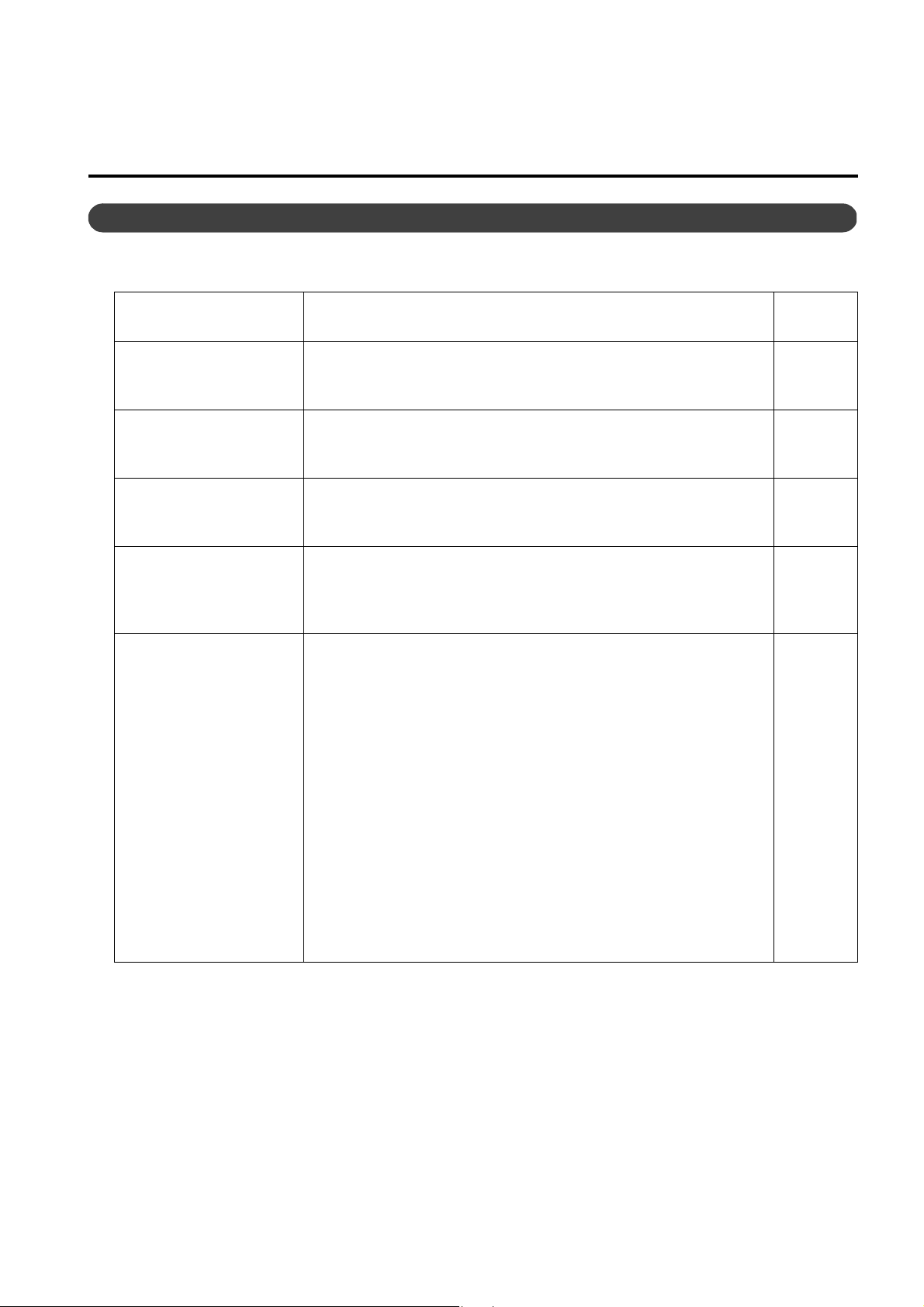
Problemen oplossen
Raadpleeg de onderstaande tabel voor mogelijke oplossingen voor de vermelde problemen. Neem contact
op met uw verkooppunt als u een probleem niet kunt verhelpen.
Probleem Mogelijke oorzaak en oplossing
De voedingsindicator
knippert rood
De voedingsindicator
knippert groen
De functie-indicator
knippert afwisselend
rood en groen
De pen reageert traag bij
het tekenen
De elektronische pen
werkt niet goed.
(Knoppen reageren niet.)
(Lijnen die met de pen
getrokken worden, zijn
onderbroken of hebben
meerdere kleuren.)
De pen wordt opgeladen maar er is geen batterij geplaatst of de
geplaatste batterij is niet compatibel.
→ Gebruik een oplaadbare AAA Ni-MH-batterij.
De oplaadbare AAA Ni-MH-batterij of alkalinebatterij is bijna leeg.
→ Laad de oplaadbare AAA Ni-MH-batterij op, of plaats een
nieuwe batterij als u een alkalinebatterij gebruikt.
De elektronische pen is niet geregistreerd op de adapter voor de
pen.
→ Registreer de elektronische op de adapter.
• Controleer of de computer voldoet aan de systeemvereisten
voor de elektronische pen.
• Andere toepassingen of antivirussoftware zijn actief.
→ Sluit andere toepassingen en antivirussoftware.
• Controleer of de adapter voor de elektronische pen correct
aangesloten is.
• Controleer of de elektronische pen correct geregistreerd is op de
adapter voor de pen.
• Andere toepassingen of antivirussoftware zijn actief.
→ Sluit andere toepassingen en antivirussoftware.
• De oplaadbare AAA Ni-MH-batterij of alkalinebatterij is bijna
leeg.
→ Laad de oplaadbare AAA Ni-MH-batterij op, of plaats een
nieuwe batterij als u een alkalinebatterij gebruikt.
• De elektronische pen wordt gebruikt terwijl de draadloze adapter
(ET-WM200E) aangesloten is.
→ Als u de elektronische pen gebruikt terwijl de draadloze
adapter (ET-WM200E) is aangesloten, kan de pen kan de
elektronische pen storingen vertonen door bijvoorbeeld radiointerferentie. Zet in dat geval de instelling “Wireless Lan” uit
(“Off”) voordat u de elektronische pen gebruikt.
Zie
pagina
9, 10
9, 10
9, 13
2
13
13
2
10
Raadpleeg
het gedeelte
Gebruik van
het netwerk
van de
gebruiks-
aanwijzing
17
Page 18
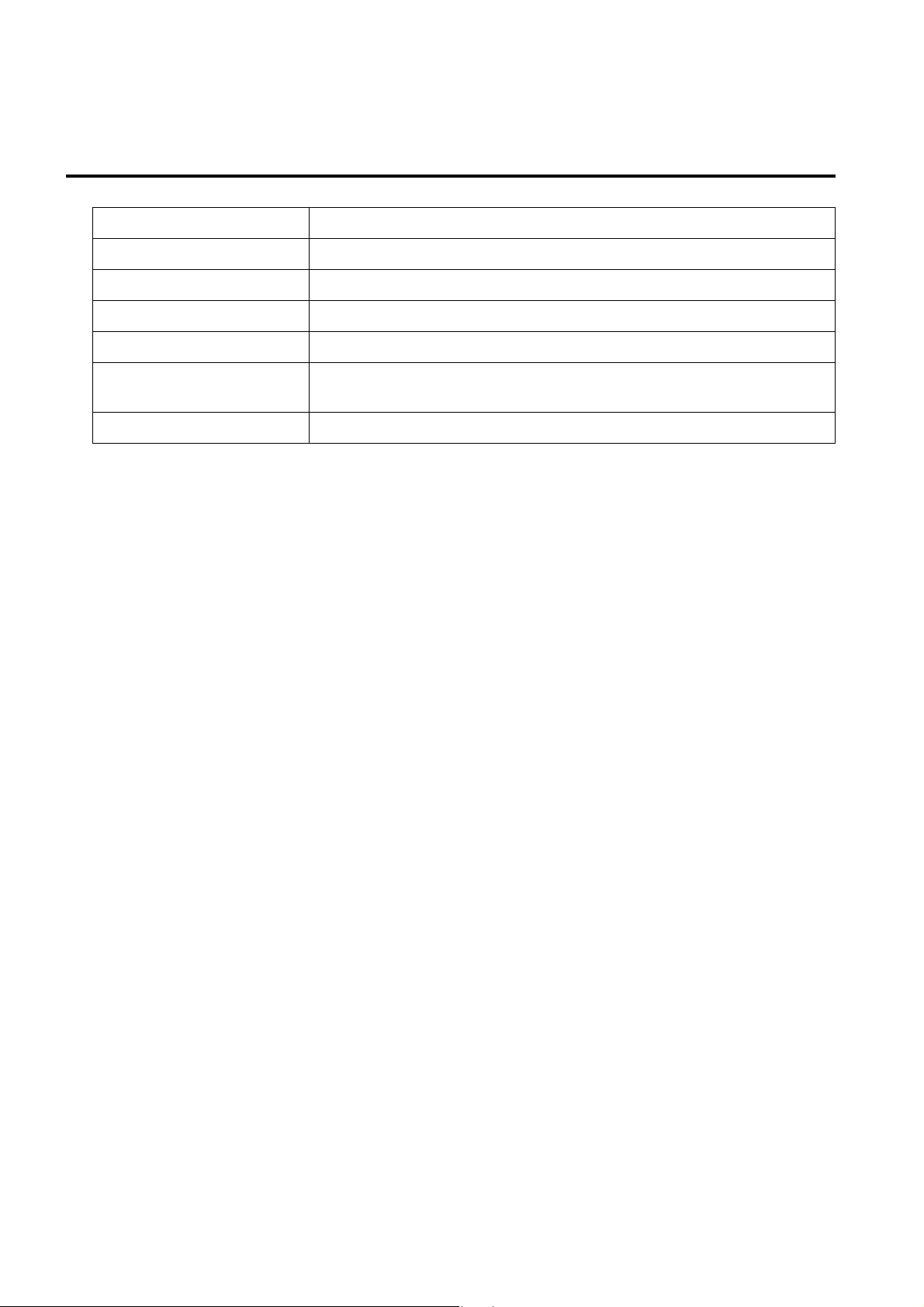
Specificaties
Type Elektronische pen
Zendersysteem 2,4 GHz radiozender
Voedingsbron Oplaadbare AAA Ni-MH-batterij × 1 of AAA alkalinebatterij (LR03) × 1
Buitenafmetingen (L × H) 198,5 mm × 22,1 mm
Gewicht Ca. 40 g (inclusief de meegeleverde oplaadbare batterij)
Werkingsduur Ca. 4 uur (oplaadbare AAA Ni-MH-batterij)
Ca. 4 uur (AAA alkalinebatterij)
Oplaadtijd Ca. 4 uur (oplaadbare AAA Ni-MH-batterij)
18
Page 19

Interactief plasmascherm
Verklaring van overeenstemming (DoC)
“Panasonic Corporation verklaart hierbij dat dit scherm voldoet aan de essentiële eisen en andere relevante bepalingen
van Richtlijn 1999/5/EG, Richtlijn 2004/108/EG, Richtlijn 2006/95/EG en de Aanbeveling van de Raad 1999/519/EG.”
Klanten kunnen een kopie van de originele DoC van dit scherm downloaden vanaf de volgende website:
http://www.doc.panasonic.de
Gemachtigde vertegenwoordiger:
Panasonic Testing Centre
Panasonic Marketing Europe GmbH
Winsbergring 15, 22525 Hamburg, Germany
Web Site : http://panasonic.net
©
Panasonic Corporation 2012
 Loading...