

Page 1

Hochauflösendes Plasmadisplay
®
PLASMA DISPLAY
+
L
O
V
—
T
U
P
N
I
Y
B
D
N
A
/
T
S
-
R
R
N
E
O
W
R
E
O
P
W
O
P
G
Bedienungsanleitung
TH-42PHD5
Modell-Nr.
TH-50PHD5
Vor dem Anschluss, Betrieb oder der Einstellung dieses Gerätes lesen Sie bitte diese Bedienungsanleitung
vollständig durch. Diese Anleitung als Referenz gut aufbewahren.
Deutsch
TQBC0481-1
Page 2

Lieber Panasonic-Kunde
Wir möchten uns gerne für Ihre Wahl eines Panasonic-Gerätes bedanken und hoffen sehr, daß
Ihnen das neue Hochauflösendes Plasmadisplay über lange Jahre viel Freude bereitet. Lesen
Sie bitte die Bedienungsanleitung durch, bevor Sie irgendwelche Einstellungen vornehmen und
um einen optimalen Betrieb sicherzustellen. Bewahren Sie diese Bedienungsanleitung zum
späteren Nachschlagen zusammen mit der Quittung auf und notieren Sie sich die Modell- und
die Seriennummer im Freiraum auf der hinteren Umschlagseite dieser Anleitung.
Bitte besuchen Sie die Web-Seite von Panasonic http://www.panasonic.co.jp/global/
Warenzeichen
VGA ist ein Warenzeichen von International Business Machines Corporation.
•
Macintosh ist ein eingetragenes Warenzeichen von Apple Computer, USA.
•
S-VGA ist ein eingetragenes Warenzeichen von der Video Electronics Standard Association.
•
Selbst wenn kein besonderer Hinweis auf die Firma oder das Warenzeichen des Produktes gemacht wird,
werden diese Warenzeichen vollständig berücksichtigt.
Hinweis:
Standbilder sollte nicht über längere Zeit wiedergegeben werden, da dies zum Verbleib von permanenten Nachbildern
auf dem hochauflösendem Plasmadisplay führen kann.
Beispiele von Standbildern schließen Firmenzeichen, Videospiele, Computerbilder, Teletext und im Seitenverhältnis 4:3
wiedergegebene Bilder ein.
2
Page 3

Inhaltsverzeichnis
Wichtige Hinweise zur Sicherheit............................... 4
Sicherheitsmaßnahmen............................................... 5
Zubehör......................................................................... 7
Mitgeliefertes Zubehör ................................................ 7
Sonderzubehör ........................................................... 7
Fernbedienungsbatterien ............................................ 8
Anschlüsse ................................................................... 9
Anschlüsse an die AV-Eingangsbuchsen ..................10
AV-Ausgang .............................................................. 11
Anschlüsse an die COMPONENT/RGB-Eingangsbuchsen ..
Anschlüsse von VCR und DVD(SetTopBox) im RGB-Betrieb mit Scart
Anschluß an die PC-Eingangsbuchsen .................... 14
Anschluß an die SERIAL-Buchsen ........................... 16
Grundbedienungselemente....................................... 17
Ein- und Ausschalten und Eingangssignalwahl ...
Anschluß des Netzkabels ......................................... 18
Ein- und Ausschalten ................................................18
Wahl des Eingangssignals........................................ 19
Wahl der Menüsprache für die Bildschirmanzeige.... 19
Menü-Anzeige auf dem Bildschirm mit der Fernbedienung ..
ASPEKT-Betriebsart (Bildformat) ............................. 22
12
13
18
20
Einstellung von Bild Lage/Größe.............................. 24
Toneinstellungen........................................................ 26
Stummschaltung ....................................................... 26
Raumklang-Regelung ................................................ 27
Bild-Einstellungen...................................................... 28
Weitere Einstellungen ............................................... 29
Einstellung des Timers.............................................. 30
PRESENT TIME -Einstellung.................................... 30
TIMER-Einstellung .................................................... 31
Bildschirmschoner
Einstellung der Zeit für den Bildschirmschoner......... 33
Einstellung der seitlichen Bildteile............................. 33
Einstellung der Eingangssignale.............................. 34
Wahl von Component/RGB IN Signalen ................... 34
3D Y/C-Filter für NTSC-AV-Bilder ............................. 34
Farbsystem/Panasonic Auto ..................................... 35
3:2 Pulldown ............................................................. 35
Sync-Signal............................................................... 36
H-Freq. (kHz)/V-Freq. (Hz)........................................ 36
Fehlersuche ................................................................ 37
Technische Daten....................................................... 38
(zum Verhindern von Nachbildern) .
32
3
Page 4
Wichtige Hinweise zur Sicherheit
WARNUNG: Zur Vermeidung von Beschädigungen, die einen Brandausbruch oder einen elektrischen
Schlag auslösen können, darf dieses Gerät keinem Regen oder hoher Luftfeuchtigkeit
ausgesetzt werden.
Keine Behälter mit Wasser (Blumenvase, Becher, Kosmetik usw.) auf das Gerät stellen
(einschließlich der Regale usw. über dem Gerät).
WARNUNG: 1) Zur Vermeidung eines elektrischen Schlages darf die Abdeckung nicht entfernt werden. Im
Geräteinneren befinden sich keine Teile, die gewartet werden müssen. Wenden Sie sich für
Reparaturen an einen qualifizierten Fachmann.
2) Der Erdungsanschluß des Netzsteckers darf nicht entfernt werden. Dieses Gerät ist mit einem
dreipoligen Netzstecker ausgerüstet, der sich aus Sicherheitsgründen nur an einer geerdeten
Netzsteckdose anschließen läßt. Wenden Sie sich an einen Elektriker, falls der Netzstecker
nicht an eine Steckdose angeschlossen werden kann.
Die Erdung darf nicht außer Funktion gesetzt werden.
Warnung
Dies ist ein Gerät der Klasse A (Industrieklasse). Dieses Gerät kann im Wohnraum Funkstörungen
verursachen. In diesem Fall kann vom Betreiber verlangt werden, angemessene Maßnahmen durchzuführen
und dafür aufzukommen.
VORSICHT
Dieses Gerät ist für den Betrieb an Orten vorgesehen, an denen nur geringe elektromagnetische Felder
auftreten. Falls das Gerät in der Nähe von Quellen starker elektromagnetischer Felder oder an Orten betrieben
wird, an denen elektrische Störsignale die Eingangssignale beeinflussen, kann die Bild- oder Tonwiedergabe
instabil sein oder es können Störgeräusche auftreten.
Halten Sie deshalb das Gerät von Quellen starker elektromagnetischer Felder fern, um jegliche Gefahr einer
Beschädigung auszuschließen.
Zur Vermeidung von elektrischem Schlag sicherstellen, daß der Netzstecker richtig geerdet ist.
4
Page 5

Sicherheitsmaßnahmen
WARNUNG
Aufstellung
Für das Plasmadisplay darf nur das folgende Sonderzubehör verwendet werden. Bei V erwendung von anderem
Zubehör kann eine ausreichende Stabilität nicht gewährleistet werden, so daß eine V erletzungsgefahr besteht.
(Das gesamte folgende Zubehör wird von Matsushita Electric Industrial Co., Ltd.hergestellt.)
Lautsprecher
•
Sockel
•
Wandständer
•
Mobiler Ständer
•
Wandhalterung (vertikal)
•
Wandhalterung (schräg)
•
Wandhalterung (Ausziehbarer Typ)
•
Deckeneinheit
•
RGB-Terminal-Board (digital)
•
Alle Einstellungen müssen durch einen qualifizierten Fachmann vorgenommen werden.
Das Plasmadisplay darf nicht auf einer geneigten oder instabilen Fläche aufgestellt werden.
Das Plasmadisplay kann umkippen und herunterfallen.
•
Keine Gegenstände auf das Plasmadisplay stellen.
Beim Eindringen von ausgeschüttetem Wasser oder von Fremdkörpern kann ein Kurzschluß verursacht werden,
•
der einen Brand oder einen elektrischen Schlag auslösen kann. Falls irgendwelche Fremdköper in das Plasmadisplay
gelangen, müssen Sie sich an lhren örtlichen Panasonic-Händler wenden.
Bei Verwendung eines Sockels (Sonderzubehör) muß der freie Abstand an der Oberseite und auf beiden
Seiten mindestens 10 cm, an der Unterseite mindestens 6 cm und an der Rückseite mindestens 7 cm betragen.
Bei Verwendung einer anderen Aufstellungsmethode mu ß ein freier Abstand von mindestens 10 cm oben, unten
und auf beiden Seiten und ein Abstand von mindestens 1,9 cm auf der Rückseite des Displays vorhanden sein.
Dieses Produkt sollte nicht in der Nähe von elektronischen Geräten installiert werden, die elektromagnetische
Wellen empfangen können.
Dadurch können Störungen von Bildern, Ton usw , verursacht werden. Besonders sollten Videogeräte von diesem
•
Produkt ferngehalten werden.
........................................
..................................................
........................................
....................................
......................
.......................
......
......................................
...............
TY-SP42PWD3W oder TY-SP42P5W-K(TH-42PHD5)
TY-SP50PHD3W oder TY-SP50P5W-K(TH-50PHD5)
TY-ST05-K
TY-ST42PW1
TY-ST42PF3
TY-WK42PV1
TY-WK42PR1
TY-WK42DR1
TY-CE42PS1
TY-42TM4D
Verwendung des Plasmadisplays
Das Plasmadisplay ist für den Betrieb mit einer Netzspannung von 220 - 240 V, 50/60 Hz vorgesehen.
Die Entlüftungsöffnungen dürfen nicht abgedeckt werden.
Falls die Entlüftungsöffnungen blockiert werden, kann sich das Plasmadisplay überhitzen, was einen Geräteschaden
•
oder einen Brand verursachen kann.
Keine Fremdkörper in das Plasmadisplay stecken.
Metallene oder entzündbare Gegenstände dürfen nicht durch die Entlüftungsöffnungen in das Plasmadisplay
•
gesteckt werden oder in das Gerät fallen, weil die Gefahr eines Brandausbruchs oder eines elektrischen Schlages
vorhanden ist.
Die Abdeckung darf nicht abgenommen und es dürfen keine Änderungen vorgenommen werden.
Im lnneren ist Hochspannung vorhanden, deshalb ist die Gefahr eines elektrischen Schlages vorhanden.
•
Wenden Sie sich für alle Kontrollen, Einstellungen und Reparaturen an lhren örtlichen Panasonic-Händler.
Den Netzstecker vollständig an eine Steckdose anschließen.
Falls der Netzstecker nicht vollständig hineingesteckt ist, kann durch entstehende Wärme ein Brand verursacht
•
werden. Ein beschädigter Netzstecker oder eine Steckdose mit lockerer Abdeckplatte dürfen nicht verwendet werden.
Den Netzstecker nicht mit nassen Händen anfassen.
Beim Anfassen mit nassen Händen kann ein elektrischer Schlag ausgelöst werden.
•
Das Netzkabel darf nicht beschädigt werden. Beim Lösen aus der Steckdose muß das Kabel am Netzstecker
festgehalten und herausgezogen werden.
Das Kabel darf nicht beschädigt oder abgeändert, mit schweren Gegenständen belastet, einer Wärmequelle
•
ausgesetzt, verdreht, stark gebogen oder gezogen werden. In diesem Fall besteht die Gefahr eines Brandausbruchs
oder eines elektrischen Schlages. Ein beschädigtes Netzkabel muß unverzüglich bei einem autorisierten
Kundendienstzentrum repariert werden.
Falls das Plasmadisplay für längere Zeit nicht in Betrieb genommen wird, müssen Sie das Netzkabel aus der
Steckdose ziehen.
5
Page 6

Sicherheitsmaßnahmen
Bei auftretenden Störungen
Bei einer Störung (wie Bild- oder Tonausfall) oder falls Rauch oder ein abnormaler Geruch aus dem
Plasmadisplay austritt, muß der Netzstecker sofort aus der Steckdose gezogen werden.
Bei fortgesetztem Betrieb unter solchen Bedingungen kann ein Brand oder ein elektrischer Schlag verursacht
•
werden. Kontrollieren Sie, ob kein Rauch mehr austritt und wenden Sie sich an lhren örtlichen Panasonic-Händler,
um die notwendigen Reparaturen ausführen zu lassen. Versuchen Sie nie selbst am Plasmadisplay irgendwelche
Reparaturen vorzunehmen.
Beim Eindringen von Fremdkörpern oder Wasser oder bei einer Gehäusebeschädigung müssen Sie den
Netzstecker sofort aus der Steckdose ziehen.
Durch einen Kurzschluß kann ein Brand verursacht werden. Wenden Sie sich gegebenenfalls für notwendige
•
Reparaturen an lhren örtlichen Panasonic-Händler.
VORSICHT
Verwendung des Plasmadisplays
Die Hände, das Gesicht oder Gegenstände nicht in die Nähe der Entlüftungsöffnungen des Plasmadisplays
halten.
Heiße Luft tritt aus den Entlüftungsöffnungen an der Oberseite des Plasmadisplays aus. Körperteile oder
•
Gegenstände, die nicht hitzebeständig sind, von der Oberseite fernhalten, weil Verbrennungen und Deformationen
resultieren können.
Zum Ändern des Aufstellungsortes müssen alle Kabel gelöst werden.
Beim Ändern des Standortes mit angeschlossenen Kabeln können die Kabel beschädigt werden, was zu einem
•
Brandausbruch oder einem elektrischen Schlag führen kann.
Ziehen Sie vor dem Reinigen als V orsichtsmaßnahme den Netzstecker aus der Steckdose.
Bei angeschlossenem Netzstecker kann ein elektrischer Schlag ausgelöst werden.
•
Das Netzkabel regelmäßig reinigen, so daß sich kein Staub darauf ansammeln kann.
Falls sich auf dem Netzkabel Staub ausammelt, kann die Isolation durch Feuchtigkeit beschädigt werden, was zu
•
einem Brandausbruch führen kann. Das Netzkabel aus der Steckdose ziehen und mit einem trockenen Tuch
abwischen.
Reinigung und Wartung
Der Bildschirm ist speziell behandelt. Verwenden Sie deshalb zum Reinigen nur das mitgelieferte Tuch oder
ein weiches fusselfreies Tuch.
Bei starker Verschmutzung müssen Sie den Bildschirm mit einem weichen fusselfreien Tuch, das mit reinem
•
Wasser oder mit einer stark verdünnten, neutralen Reinigungsmittellösung angefeuchtet ist, gleichmäßig abwischen
und mit einem weichen, trockenen Tuch trocken reiben.
Die Bildschirmoberfläche darf nicht mit Fingernägeln oder anderen Gegenständen zerkratzt werden und es dürfen
•
keine Gegenstände gegen den Bildschirm geschlagen werden, weil er beschädigt werden kann. Jeglicher Kontakt
mit flüchtigen Substanzen, wie Insektenschutzmittel, Lösungsmittel usw. ist zu vermeiden, weil die Oberfläche
beschädigt werden kann.
Verwenden Sie zum Reinigen des Gehäuses ein weiches trockenes Tuch.
Bei starker Verschmutzung müssen Sie das Gehäuse mit einem weichen Tuch, das mit einer stark verdünnten,
•
neutralen Reinigungsmittellösung angefeuchtet ist, reinigen. Wischen Sie das Gehäuse mit einem anderen weichen
Tuch trocken.
Es darf kein Reinigungsmittel auf die Bildschirmoberfläche gelangen. Falls Wassertropfen ins Geräteinnere gelangen,
•
können Betriebsstörungen verursacht werden.
Vermeiden Sie jeglichen Kontakt des Gehäuses mit flüchtigen Substanzen, wie Insektenschutzmitteln,
•
Lösungsmitteln usw., weil das Gehäuse beschädigt werden und sich die Beschichtung ablösen kann.
Außerdem darf das Gehäuse nicht über längere Zeit mit Gegenständen aus Gummi oder PVC in Berührung
kommen.
6
Page 7

Zubehör
Mitgeliefertes Zubehör
Kontrollieren Sie das mitgelieferte Zubehör auf Vollständigkeit
Bedienungsanleitung
Netzkabel Halteband
Sonderzubehör
• Lautsprecher
TY-SP42PWD3W
TY-SP42P5W-K
(TH-42PHD5)
Fernbedienung
EUR646525
TMME187 × 2
• Sockel
TY-ST05-K
INPUT
SURROUND
VOL
NR
PICTURE
SET UP
SOUND
PICTURE
POS. /SIZE
ASPECT
OFF TIMER
PC
PLASMA DISPLAY
Ferritkern (klein)
J0KF00000018 × 1
• Wandständer
TY-ST42PW1
Fernbedienungsbatterien
(2 Batterien R6)
Ferritkern (gross)
J0KG00000054 × 2
• Mobiler Ständer
TY-ST42PF3
TY-SP50PHD3W
TY-SP50P5W-K
(TH-50PHD5)
• Wandhalterung (vertikal)
TY-WK42PV1
• Wandhalterung (schräg)
TY-WK42PR1
• Wandhalterung
(Ausziehbarer Typ)
TY-WK42DR1
• RGB-Terminal-Board (digital)
TY-42TM4D
Hinweis zum Zusammenbau
Entsprechende Anweisungen entnehmen Sie bitte der Anleitung des Sonderzubehörs.
• Deckeneinheit
TY-CE42PS1
7
Page 8

Fernbedienungsbatterien
Zwei Batterien der Größe R6 sind
notwendig
1. Die Fernbedienung mit der
Oberseite nach unten legen. Auf
die Batterieabdeckung drücken
und abschieben.
2. Die Batterien wie gezeigt im
Batteriefach einlegen.
(Die Polarität + oder – muß den
Markierungen im Batteriefach
entsprechen.)
3. Die Abdeckung wieder aufsetzen
und bis zum Einrasten
einschieben.
Tip:
Beim regelmäßigen Benutzen der Fernbedienung sollten die
alten Batterien für eine längere Lebensdauer durch AlkaliBatterien ausgetauscht werden.
Vorsichtsmaßnahmen bei der Verwendung von Batterien
Ein falsches Einlegen der Batterien kann zum Auslaufen und zum Korrodieren und dadurch zu Beschädigungen der
Fernbedienung führen.
Beachten Sie die folgenden V orsichtsmaßnahmen:
1. Die Batterien sollten immer paarweise ausgetauscht werden. Immer neue Batterien beim Auswechseln der alten
verwenden.
2. Alte und neue Batterien sollten niemals miteinander verwendet werden.
3. Verschiedene Batteriearten nicht mischen (Beispiel: “Zink-Kohle” und “Alkali”).
4. Niemals die Batterien aufladen, kurzschließen, zerlegen, aufheizen oder verbrennen.
5. Das Auswechseln der Batterien wird notwendig, wenn das Plasmadisplay auf die Fernbedienung nur noch gelegentlich
oder gar nicht mehr reagiert.
8
Page 9

Anschlüsse
Beim Anschluss der Lautsprecher ist sicherzustellen, daß nur die als Sonderzubehör erhältlichen Lautsprecher
verwendet werden. Siehe die Installations-Anleitung der Lautsprecher für Hinweise zur Installation der Lautsprecher.
1
Lautsprecher (Sonderzubehör)
2
1
2
LautsprecherBuchsen (R)
Lautsprecher-Buchsen (L)
– Kabelbänder
Lockere Kabel mit den Bändern zusammenbinden.
Das Kabel-Halteband wie in
der Abbildung gezeigt durch
die Klemme stecken.
Zum Bündeln der an den Terminals
angeschlossenen Kabel das Halteband
um die Kabel legen und das angespitzte
Ende wie in der Abbildung gezeigt durch
den Halter schieben.
1
2
Festziehen:
Ziehen
Ziehen
RL
AUDIO
IN
AV-Buchsen
(siehe Seite 10, 11)
S VIDEO
IN
VIDEO
IN
VIDEO
OUT
RL
AUDIO
VD
COMPONENT/RGB INAV
COMPONENT/RGB IN- und AudioIN-Buchsen (siehe Seite 12)
HD
PR/CR/R
B/CB
P
/B Y/G
Von EXIT-Monitor-Buchse an
Computer (siehe Seite 14)
AUDIO
PC IN SERIAL
Von SERIAL-Buchse an
Computer (siehe Seite 16)
9
Page 10

Anschlüsse
Anschlüsse an die AV-Eingangsbuchsen
Das Wiedergabegerät anschließen.
Beispiel: Beim Anschluss an einen S Videorecorder:
(S Videorecorder)
2 RCA-
Audiokabel
Audio
OUT
RL
Video
OUT
S Video
OUT
4polige S VIDEO-Buchse
S VIDEOAUDIO
Luminanz Masse
Luminanz Eingang
Chrominanz Masse
Chrominanz Eingang
Videosignalanschluss
(Videorecorder)
Audio
OUT
RL
Video
OUT
Audioeingang an
den L/R-Buchsen
Videoeingang an
RL
AUDIO
IN
S VIDEO
IN
AV
VIDEO
IN
VIDEO
RCA-BNC-Videokabel
AUDIO
der S VIDEO-
Buchse
VIDEO
OUT
Videoeingang an
der BNC-Buchse
2 RCA-Audiokabel
Audioeingang an
den L/R-Buchsen
(Videorecorder)
Audio
OUT
RL
Video
OUT
RL
Videoeingang an
AUDIO
IN
S VIDEO
IN
AV
VIDEO
IN
der BNC-Buchse
VIDEO
RCA-Videokabel
RCA-BNC- Adapter
AUDIO
2 RCA-Audiokabel
Audioeingang an den L/R-Buchsen
Hinweis:
Die in der Abbildung gezeigten Geräte und Kabel sind nicht im Lieferumfang dieses Gerätes eingeschlossen.
10
VIDEO
OUT
Page 11

Videosignalanschluss
Beispiel: Anschluß von Kabeln mit 21-PIN-SCART -Stecker
(Videorecorder)
AV2
(DVD/Satellitenempfänger)
Anschlüsse
Videoeingang an
der BNC-Buchse
Audioeingang an
den L/R-Buchsen
RL
AUDIO
IN
AV1/TV
Videoeingang an
der BNC-Buchse
RCA-BNC- Adapter
Audioeingang an
den L/R-Buchsen
Hinweis:
(1) Zusätzliche Geräte, Kabel und Adapterstecker werden nicht mit diesem Gerät mitgeliefert.
(2) 21-PIN-Anschlüsse und 21-PIN-SCART -Stecker werden in Europa verwendet.
AV-Ausgang
MONITOR
S VIDEO
IN
AV
VIDEO
IN
VIDEO
OUT
RL
AUDIO
IN
S VIDEO
BNC-Kabel
VIDEO
VIDEO
IN
AV
OUT
IN
Beispiel: Bildröhren-Farbmonitor
11
Page 12

Anschlüsse
Anschlüsse an die COMPONENT/RGB-Eingangsbuchsen
Componentensignalanschluss (Y, PB, PR)
DVD-Spieler
RCA-BNC- Adapter
Y
Y, PB, P
P
B
3 RCA-
P
R
Videokabel
R
L
R
AUDIO
2 RCA-
Audiokabel
Hinweis:
(1) Ändern Sie die Einstellung “COMPONENT/RGB IN” im Menü
“Installation” auf “Component”. (Siehe Seite 34)
(2) Die in den Abbildungen gezeigten zusätzlichen Geräte und
Kabel sind nicht im Lieferumfang eingeschlossen.
RGB-Signalanschluss (R, G, B, HD, VD)
Beispiel einer Eingangssignalquelle
HDTV-kompatibler
Videorecorder
5 BNCRGB-Kabel
RGB Videokamera
Audioeingang an
den L/R-Buchsen
AUDIO
RL
A
U
D
IO
H
V
D
D
COMPONENT/RGB IN
RGB Eingang an die Buchsen
R, G, B, HD, VD
RL
AUDIO
VD
COMPONENT/RGB IN
P
P
R
B
/C
/C
R
/R
P
R/CR
HD
/R
Y
B
/G
/B
P
B/CB
/B
Y/G
2 RCA-Audiokabel
RCA-BNC
Adapter
Computer
VD
HD
R
B
G
Hinweis:
(1) Ändern Sie die Einstellung “COMPONENT/RGB IN” im Menü “Installation” auf “RGB”. (Siehe Seite 34)
(2) Die in der Abbildung gezeigten Geräte und Kabel sind nicht im Lieferumfang dieses Gerätes eingeschlossen.
12
Page 13
Anschlüsse
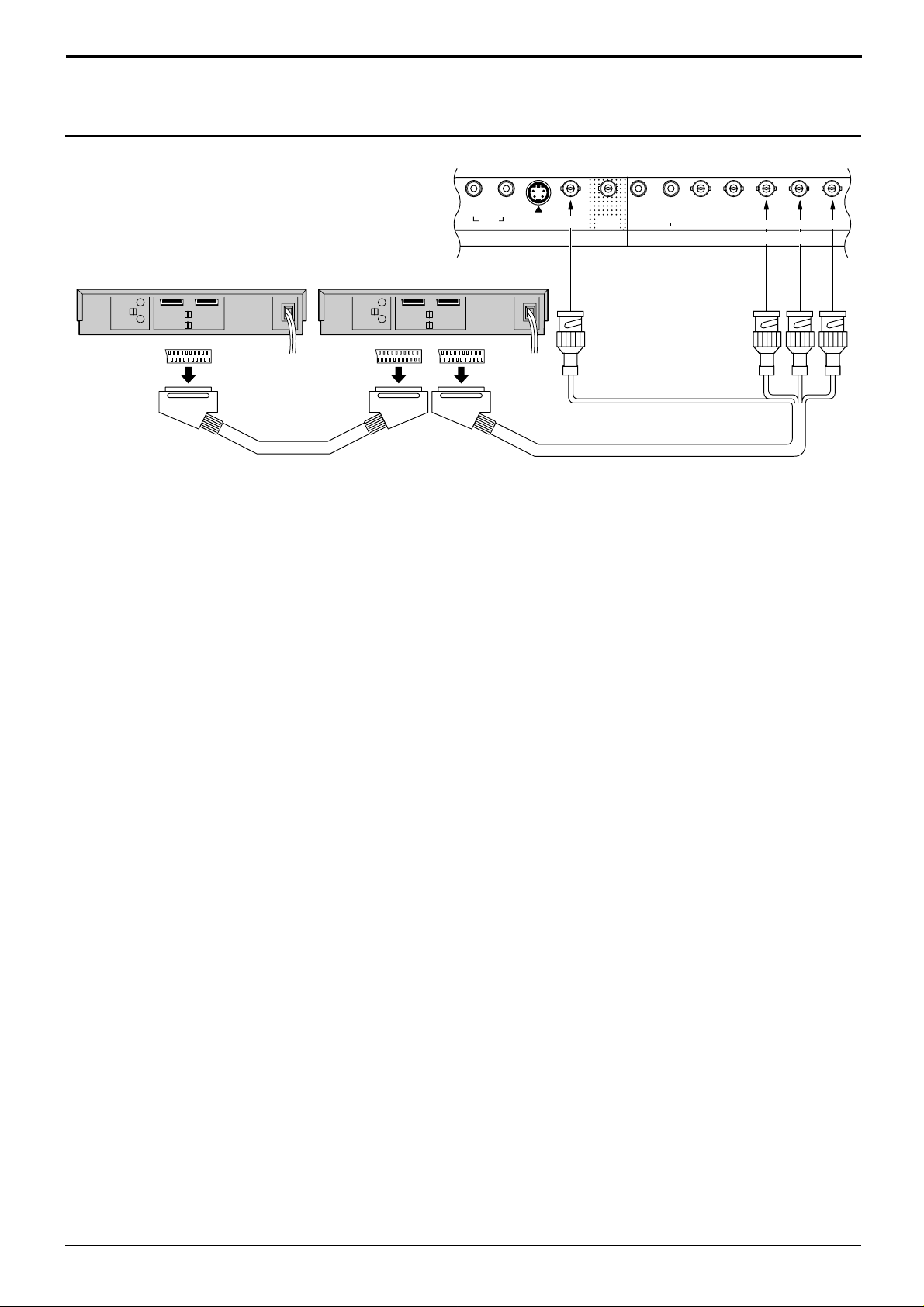
Anschlüsse von VCR und DVD(SetTopBox) im RGB-Betrieb mit Scart
RL
AUDIO
IN
S VIDEO
IN
VIDEO
IN
VIDEO
OUT
RL
AUDIO
HD
VD
PR/CR/R
P
B/CB
/B Y/G
COMPONENT/RGB INAV
(DVD)
TV out
(VCR)
AV1AV2
Hinweis:
(1) VCR ausgeschaltet: Die Wiedergabe des DVD-Players erfolgt im RGB-Betrieb. Das Plasmagerät muss auf den
RGB-Anschluss eingestellt werden.
(2) VCR eingeschaltet: Das Plasmagerät muss auf den Component-Anschluss eingestellt werden.
13
Page 14
Anschlüsse
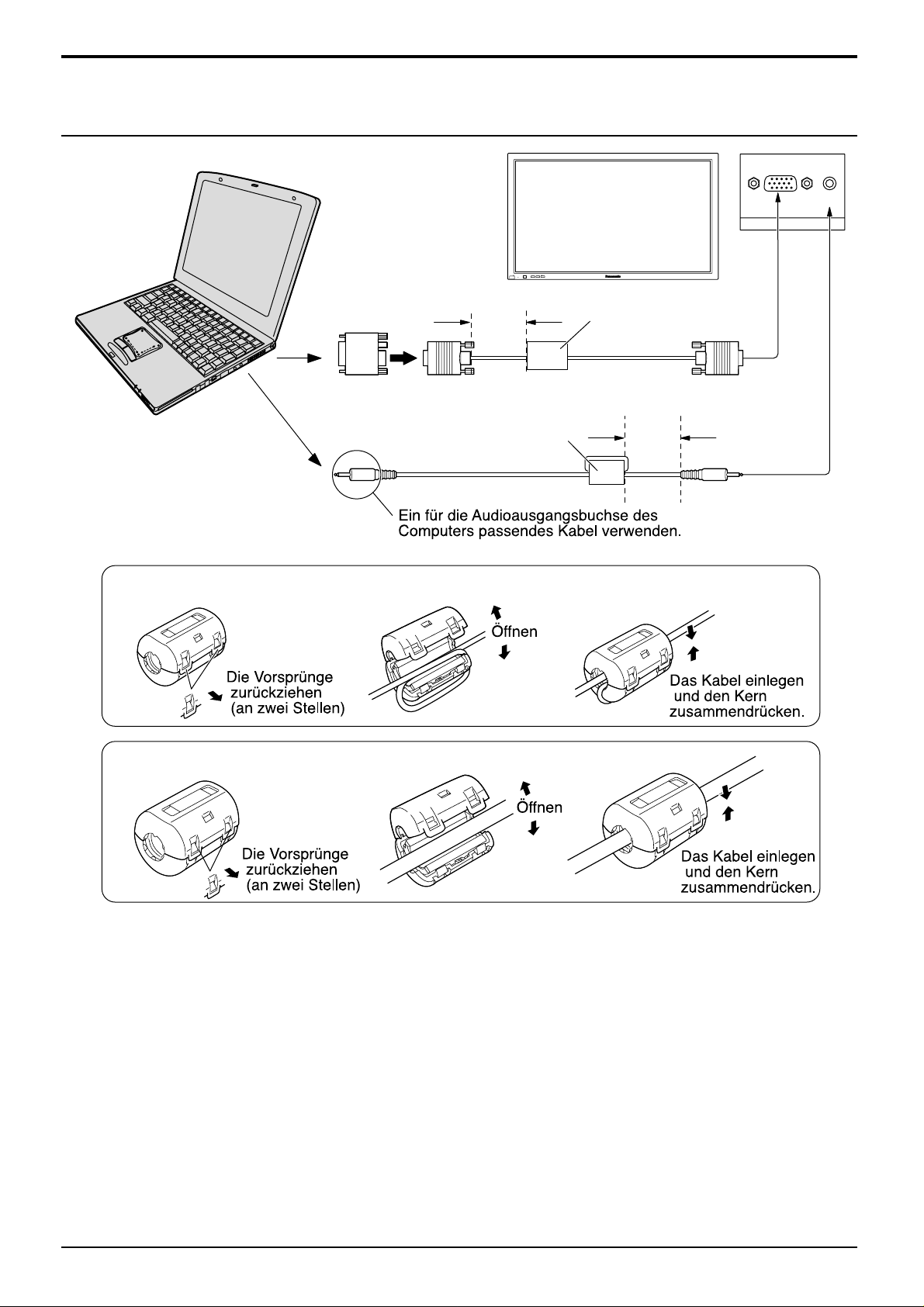
Anschluß an die PC-Eingangsbuchsen
Computer
–
VOL
+
INPUT
POWER /
R - STANDBY
G POWER ON
Adapterstecker
(falls notwendig)
Weniger als
10 cm
Ferritkern (groot)
(mitgeliefert)
RGB
PC-Kabel
AUDIO
PC IN
D-Sub, 15polig
Anbringen des Ferritkerns (klein)
1
Anbringen des Ferritkerns (groot)
1
Ferritkern (klein)
(mitgeliefert)
Weniger als
10 cm
Audio
Stereostecker
2
2
3
3
Hinweis:
(1) Computersignale mit einer Horizontalabtastfrequenz von 15,6 bis 110 kHz und einer Vertikalabtastfrequenz von
48 bis 120 Hz lassen sich verwenden.
Signale mit mehr als 1.200 Zeilen können nicht richtig wiedergegeben werden.
(2) Die Anzeigeauflösung beträgt maximal 768 × 768 Punkte (TH-42PHD5) / 1.024 × 768 Punkte (TH-50PHD5) mit
einem Bildseitenverhältnis von 4:3 und 1.024 × 768 Punkte (TH-42PHD5) / 1.366 × 768 Punkte (TH-50PHD5) mit
dem Bildseitenverhältnis “16:9”. Falls die Anzeigeauflösung diese Maxima übersteigt, können feine Details nicht
mit ausreichender Klarheit wiedergegeben werden.
(3) Die PC-Eingangsbuchsen sind DDC1/2B-kompatibel. Falls der anzuschließende Computer nicht mit DDC1/2B
kompatibel ist, muß der Computer beim Anschließen entsprechend eingestellt werden.
(4) Es gibt auch Computer, die sich nicht am Plasmadisplay anschließen lassen.
(5) Für den Anschluß eines DOS/V-kompatiblen Computers mit einer 15poligen D-Sub-Buchse ist kein Adapter
notwendig.
(6) Der in der Abbildung gezeigte Computer dient nur zur Erklärung.
(7) Die in der Abbildung gezeigten Geräte und Kabel sind nicht im Lieferumfang dieses Gerätes eingeschlossen.
(8) Stellen Sie die Horizontal- und Vertikalabtastfrequenzen der PC-Signale nicht auf W erte ein, die au ßerhalb des
vorgeschriebenen Frequenzbereichs liegen.
14
Page 15
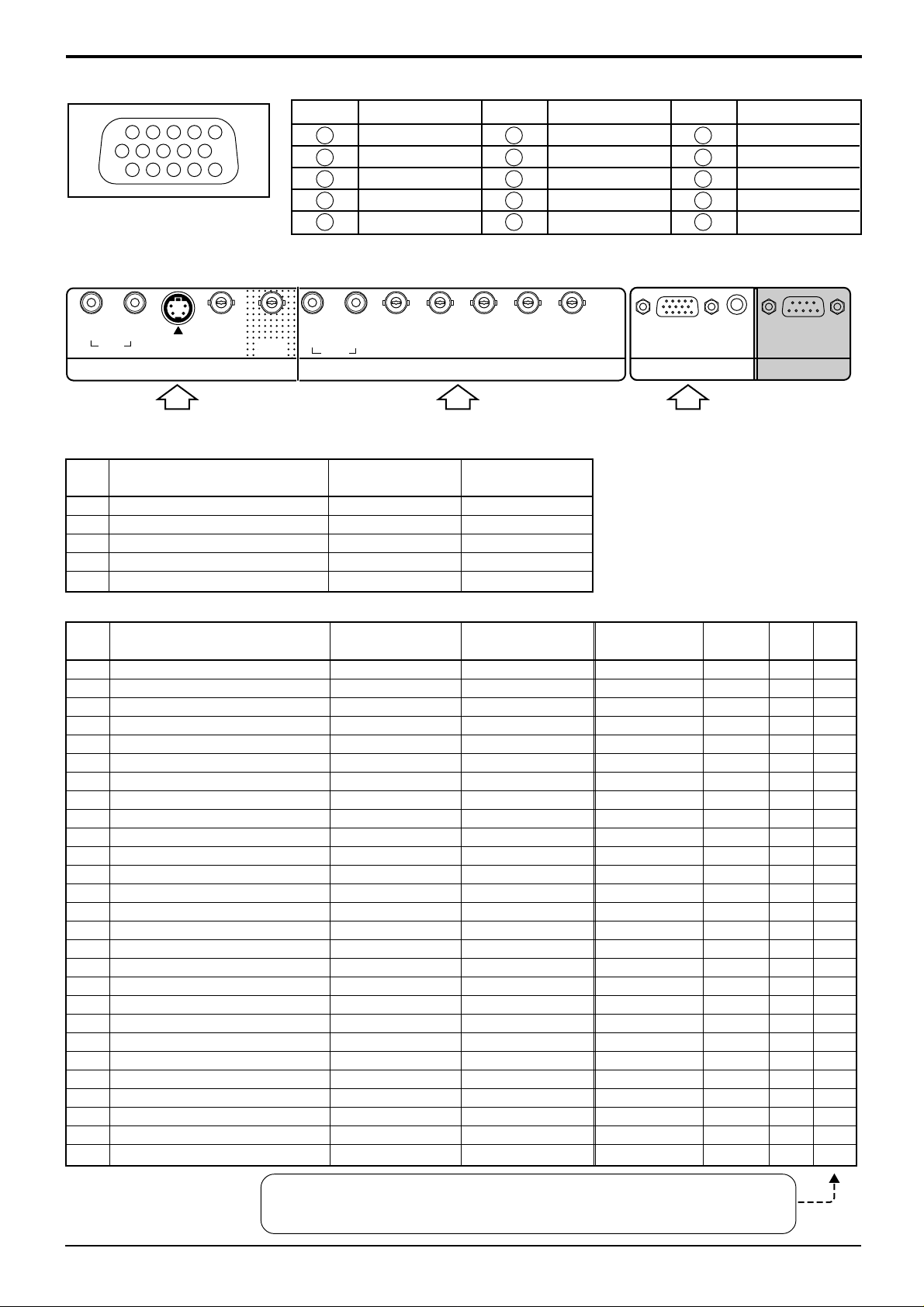
Am 15poligen D-Sub-Stecker anliegende Signale
Anschlüsse
Klemme
1514131211
S VIDEO
IN
10
45
VIDEO
IN
Signal
VIDEO
OUT
67839
1
2
Klemmenbelegung des
PC-Eingangsbuchse
AV/Component/RGB/PC/DVI Eingangssignal
RL
AUDIO
IN
AV Eingangssignal PC RGB EingangssignalComponent/RGB Eingangssignal
AV Eingangssignal
1 NTSC 15,734 59,95
2 PAL 15,625 50
3 PAL60 15,734 59,95
4 SECAM 15,625 50
5 Modifizierte NTSC-Signale 15,734 59,95
1
2
3
4
5
RL
AUDIO
Frequenz (kHz) Frequenz (Hz)
Signal
R
G
B
GND (Masse)
GND (Masse)
HD
VD
COMPONENT/RGB INAV
horizontale vertikale
Klemme
PR/CR/R
6
7
8
9
10
P
B/CB/B Y/G
Signal
GND (Masse)
GND (Masse)
GND (Masse)
NC
(nicht verwendet)
GND (Masse)
Klemme
11
12
13
14
15
Signal
GND (Masse)
SDA
HD/SYNC
VD
SCL
AUDIO
SERIALPC IN
Component/RGB/PC/DVI Eingangssignal
Signal
1 525 (480) /60i 15,734 59,94
2 625 (575) /50i 15,625 50
3 525 (480) /60p 31,468 59,94
4 625 (575) /50p 31,25 50
5 750 (720) /60p 45 60
6 1.125 (1.080) /60i 33,75 60
7 1.125 (1.080) /50i 28,125 50
8 1.125 (1.080) /24p 27 24
9 1.125 (1.080) /24sF 27 48
10 640 × 400 @70 31,5 70
11 640 × 480 @60 31,5 59,94
12 Macintosh13” (640 × 480) 35 67
13 640 × 480 @75 37,5 75
14 852 × 480 @60 31,7 60
15 800 × 600 @60 37,9 60
16 800 × 600 @75 46,9 75
17 800 × 600 @85 53,7 85
18 Macintosh16” (832 × 624) 49,7 75
19 1.024 × 768 @60 48,4 60
20 1.024 × 768 @70 56,5 70
21 1.024 × 768 @75 60 75
22 1.024 × 768 @85 68,7 85
23 Macintosh21” (1.152 × 870) 68,7 75
24 1.280 × 1.024 @60 64 60
25 1.280 × 1.024 @75 80 75
26 1.280 × 1.024 @85 91,1 85
27 1.600 × 1.200 @60 75 60
horizontale vertikale
Frequenz (kHz) Frequenz (Hz)
Component RGB PC DVI
∗∗∗
∗∗∗
∗∗
∗∗∗
∗∗∗
∗∗∗
∗∗∗
∗∗∗
∗∗∗
∗∗
∗∗∗
∗∗
∗∗
∗∗∗
∗∗∗
∗∗
∗∗
∗∗
∗∗∗
∗∗
∗∗
∗∗
∗∗
∗∗
∗∗
∗∗
∗∗
Aanduiding:
∗
Wanneer de RGB (digitale) aansluitingenkaart (TY-42TM4D) in dit apparaat
wordt aangebracht, kan het PC ingangssignaal worden weergegeven.
15
Page 16
Anschlüsse
Anschluß an die SERIAL-Buchsen
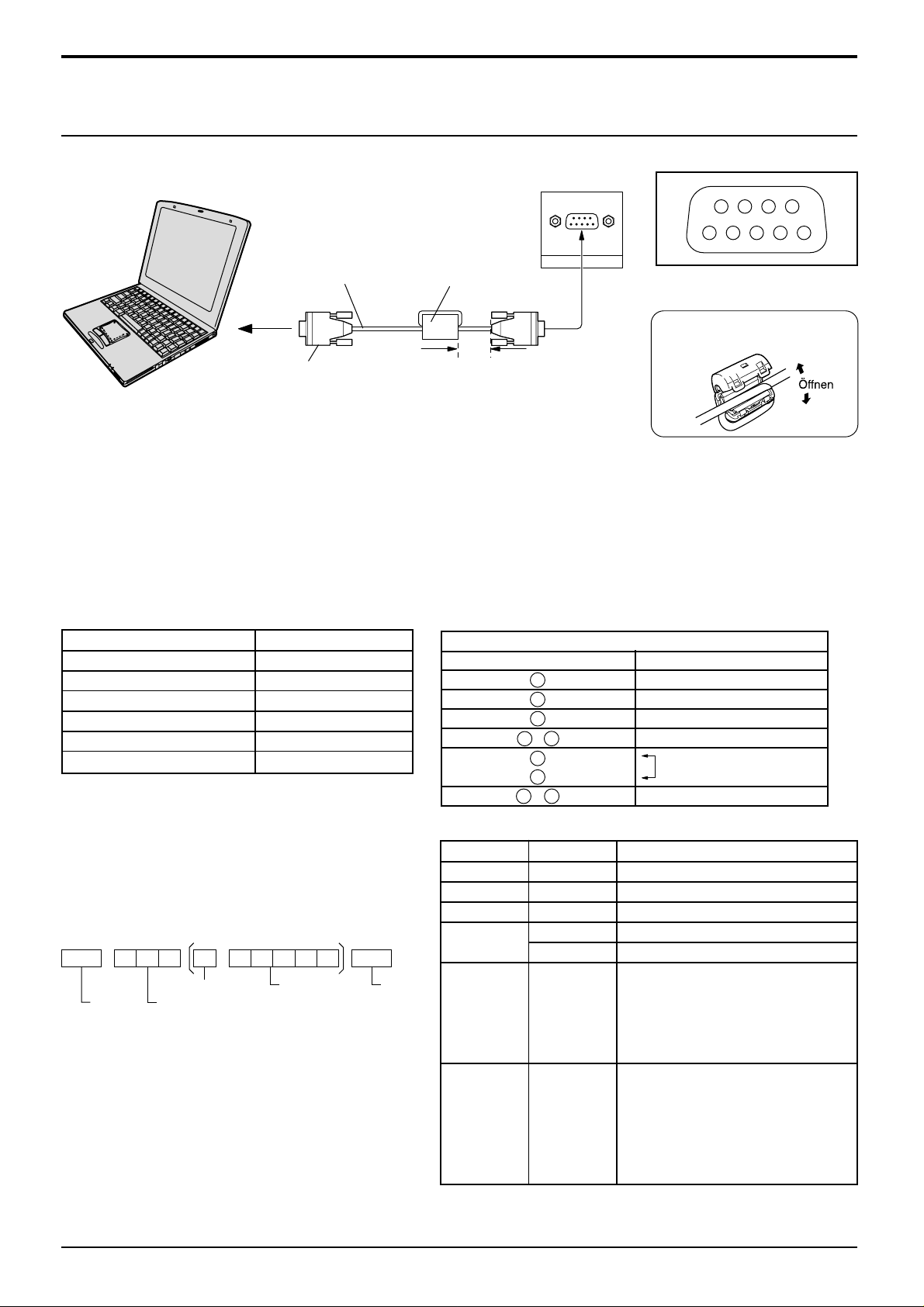
Für die Steuerung des Plasmadisplays mit einem Computer wird die SERIAL-Buchse verwendet.
Computer
Gerades Kabel
RS-232C
Ferritkern(groot)
(mitgeliefert)
SERIAL
Klemmenbelegung des
9876
53214
RS-232C-Adapterkabels
Anbringen des Ferritkerns
(groot)
9poliger
D-Sub-Stecker
Weniger als
10 cm
Hinweis:
(1) Zum Anschluss eines Computers an das Plasmadisplay ein RS-232C-Kabel verwenden.
(2) Der gezeigte Computer wird nur als Beispiel verwendet.
(3) Die in den Abbildungen gezeigten zusätzlichen Geräte und Kabel sind nicht im Lieferumfang eingeschlossen.
Die SERIAL-Buchse entspricht der Schnittstelle RS-232C, es ist deshalb möglich das Plasmadisplay mit einem
angeschlossenen Computer zu steuern. Im Computer muß dazu eine Software für das Senden und Empfangen von
Steuerbefehlen installiert sein, die die nachstehenden Bedingungen erfüllen. Die Software kann mit einem
Anwendungsprogramm für eine Programmiersprache zusammengestellt werden. Für Einzelheiten wird auf die
Anleitungen der Computeranwendungsprogramms verwiesen.
Kommunikationsparameter
Signalpegel
Synchronisation
Baud-Übertragungsrate
Parität
Zeichenlänge
Stoppbit
Flußregelung
kompatibel mit RS-232C
Asynchron
9600 bps
keine
8 Bit
1 Bit
-
RS-232C-Adapterkabel
D-Sub-Buchse, 9polig
2
3
5
4 6
7
8
1 • 9
Einzelheiten
R X D
T X D
GND (Masse)
Nicht verwendet
kurzgeschlossen
NC
Grundformat der Steuerbefehle
Die Übertragung eines Steuersignals vom Computer
beginnt mit einem STX-Signal, gefolgt vom Befehl,
den Parametern und wird mit einem ETX-Signal
abgeschlossen. Falls keine Parameter vorhanden
sind, braucht kein Parametersignal gesendet zu
werden.
STX
Beginn
(02h)
Doppelpunkt Parameter
3-Zeichenbefehl
(3 Bytes)
(1 - 5 Bytes)
ETX:C2C1 C3 P2P1 P3 P4 P5
Ende
(03h)
Hinweis:
(1) Bei Übertragung mehrerer Befehle müssen Sie
zuerst auf eine Reaktion dieses Gerätes auf den
ersten Befehl warten, bevor der nächste Befehl
übertragen wird.
(2) Bei Übertragung eines unzulässigen Befehls
erhält der Computer die Fehlermitteilung
“ER401”.
16
Befehl
Befehl
PON
POF
AVL
AMT
IIS
Parameter
keine
keine
**
0
1
keine
VID
YP1
Einschalten
Ausschalten
Lautstärke 00 - 63
Automatische Tonabschaltung AUS
Automatische Tonabschaltung EIN
Eingangswahl (Umschaltung)
AV
Component/RGB (von diesem Gerät als Y/
Steuerung
PB/PR- oder RGB-Signal verarbeitet)
PC
Bildschirmbetriebsart (Umschaltung)
4:3
Zoom
16:9
Aspekt
Panasonic Auto
DAM
RG1
keine
NORM
ZOOM
FULL
JUST
SELF
Bei ausgeschaltetem Gerät reagiert dieses Display nur auf
den Befehl "Gerät einschalten" (PON).
Page 17
Grundbedienungselemente
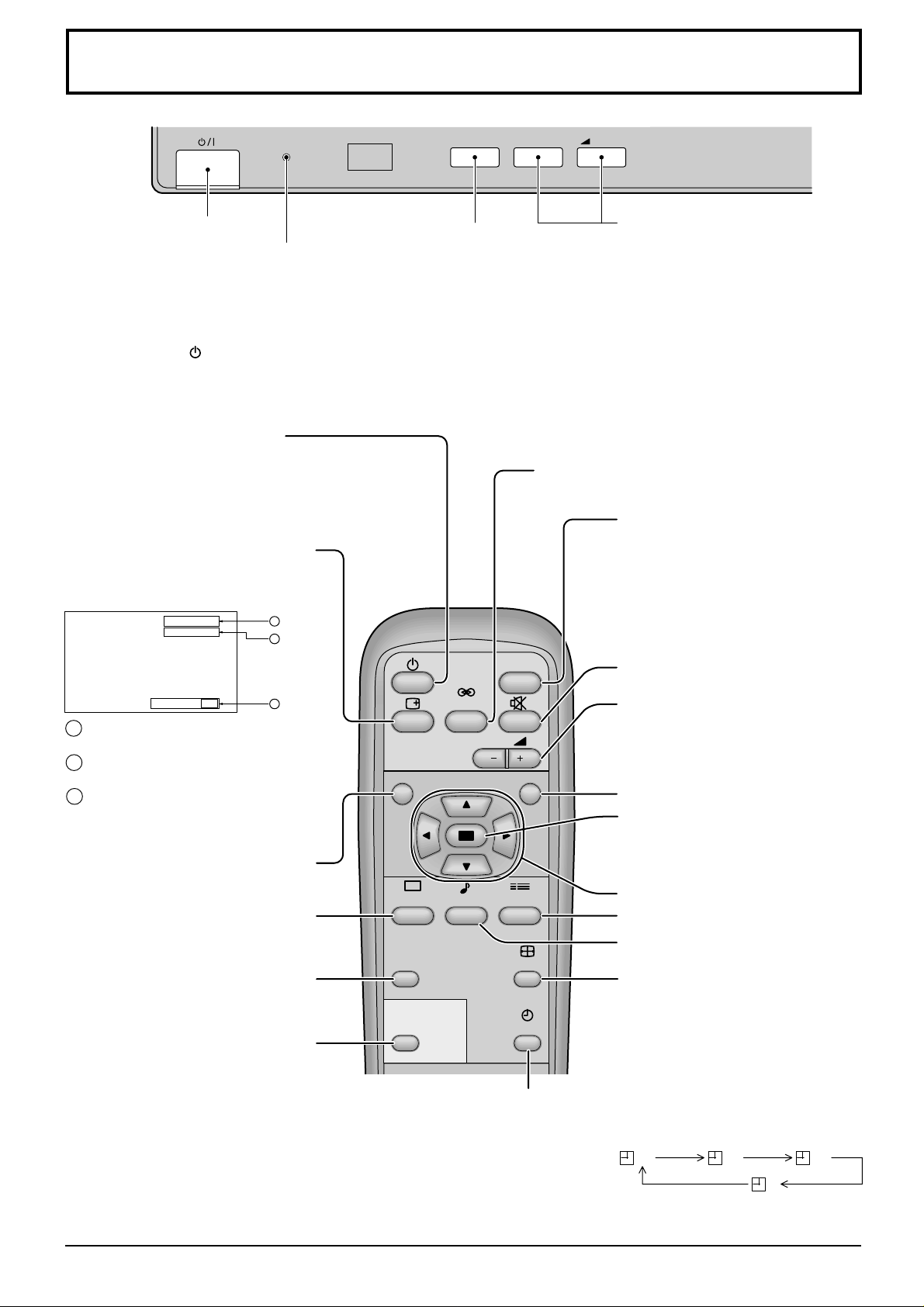
R - STANDBY
G POWER ON
TH-50PHD5
Haupt-Ein/Ausschalttaste Lautstärke-Einstellung
Netzanzeige
Die Netzanzeige leuchtet.
Ausgeschaltet....Anzeige leuchtet nicht
•
(Das Gerät wird mit Strom versorgt,
solange das Netzkabel an die Steckdose
angeschlossen ist.)
Betriebsbereitschaft
•
Eingeschaltet...................Anzeige leuchtet grün
•
...
Anzeige leuchtet rot
INPUT-Taste
(Umschaltung zwischen
AV(S Video), Component/RGB,
PC-Betriebsart)
Drücken Sie die INPUT-Taste,
um den Signaleingang AV
(S Video), Component/RGB,
PC-Betriebsart) einzustellen.
(Siehe Seite 19)
INPUT
—
VOL
+
Mit der Taste “+” können Sie den
Lautstärkepegel erhöhen, mit der
Taste “–” können Sie den
Lautstärkepegel vermindern.
Bereitschaftstaste (Ein/Aus)
Das Plasmadisplay muß zuerst an einer
Netzsteckdose angeschlossen sein und der
Netzschalter muß eingeschaltet sein. (Siehe Seite 18)
SURROUND-Taste
(Siehe Seite 27)
Drücken Sie diese Taste, um das Plasmadisplay aus der
Betriebsbereitschaft einzuschalten.
INPUT-Taste
(Umschaltung A V(S Video),
Status-Taste
Drücken Sie die Status-Taste, um
den gegenwärtigen Systemzustand
anzuzeigen.
AV
4:3
1
2
INPUT
Component/RGB, PC-Betriebsart)
Drücken Sie die INPUT-Taste, um
den Signaleingang AV(S Video),
Component/RGB, PC-Betriebsart)
einzustellen. (Siehe Seite 19)
Tonabschalttaste (Siehe Seite 26)
Abschalt-Timer 90
3
1 Betriebsart AV(S Video),
Component/RGB, PC
2 Betriebsart ASPECT
(Siehe Seite 22)
3 Ausschalttimer
Die Anzeige leuchtet nur, wenn der
Abschalt-Timer eingeschaltet ist.
N-Taste
(Siehe Seite 25, 26, 28, 29)
PICTURE MODE-Taste
(Siehe Seite 28)
PICTURE POS./SIZE-Taste
(Siehe Seite 24)
PC-Taste
Drücken Sie zum Einschalten der
PC-Betriebsart die PC-Taste.
Mit dieser Taste können Sie direkt
in die PC-Betriebsart umschalten.
SURROUND
Lautstärke-Einstellung
Mit der Taste “+” können Sie den
VOL
Lautstärkepegel erhöhen, mit der
Taste “–” können Sie den
NR
Lautstärkepegel vermindern.
R-Taste (Siehe Seite 21)
ACTION-Taste
Drücken Sie diese Taste zum
Wählen und für Einstellungen.
PICTURE
SOUND
SET UP
POSITION-Tasten
SETUP-Taste (siehe Seite 20)
PICTURE
POS. /SIZE
ASPECT
SOUND-Taste (siehe Seite 26)
ASPECT-Taste
Drücken Sie diese Taste für FormatEinstellungen. (siehe Seite 22)
PC
OFF TIMER
OFF TIMER-Taste
Das Plasmadisplay kann so eingestellt werden, daß es sich nach Ablauf einer
bestimmten Zeit ausschaltet. Mit jedem Tastendruck wird zwischen den
Einstellungen 30 Minuten, 60 Minuten, 90
Minuten und 0 Minuten (Abschalt-Timer
ausgeschaltet) umgeschaltet.
30 60
90
0
Wenn die Restzeit 3 Minuten beträgt, beginnt die Anzeige “Abschalt-Timer 3”
zu blinken. Bei einem Stromausfall wird der Abschalt-Timer ausgeschaltet.
17
Page 18
Ein- und Ausschalten und Eingangssignalwahl
Anschluß des Netzkabels
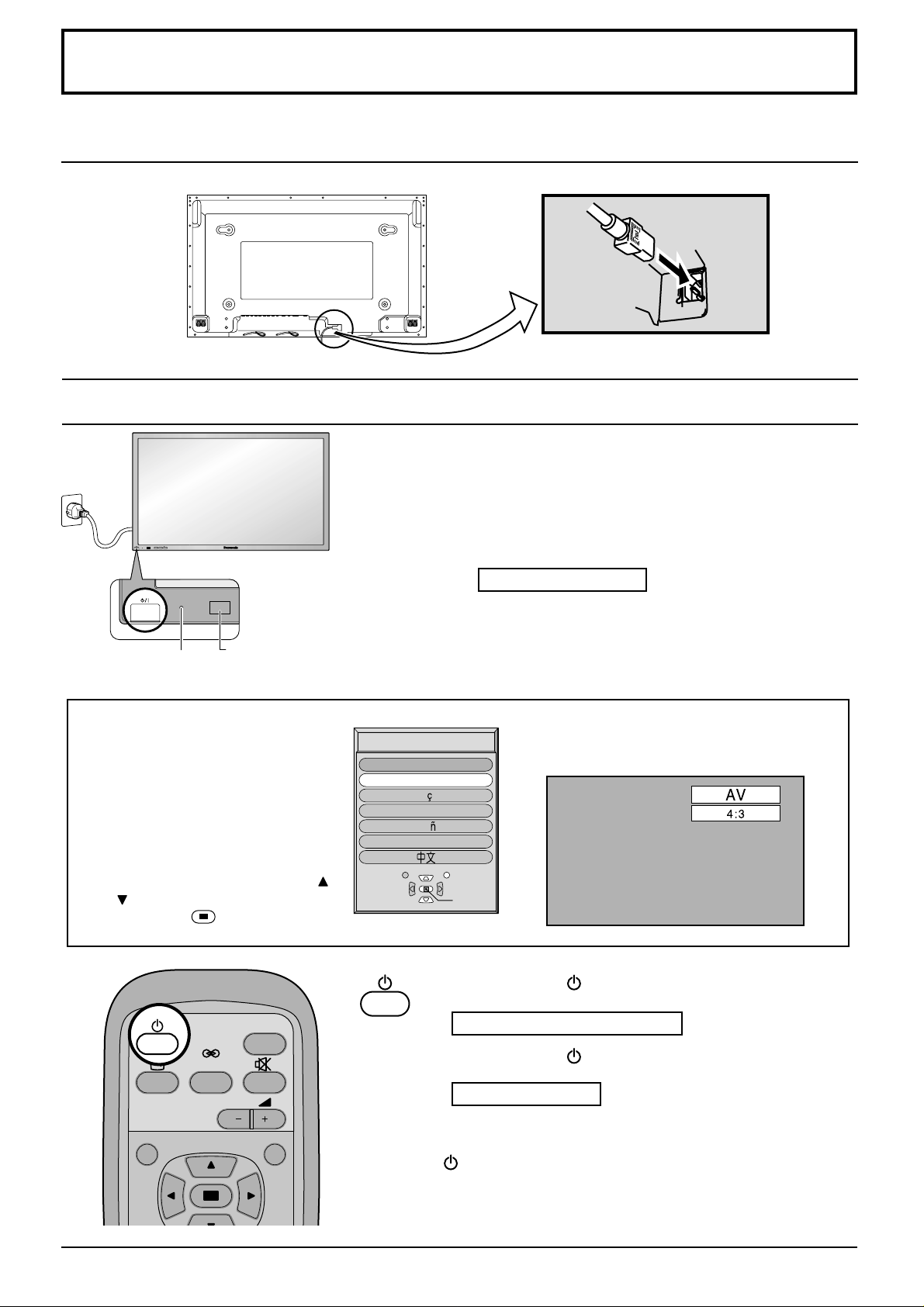
Den Stecker des Netzkabels am Plasmadisplay anschließen.
Ein- und Ausschalten
Anschluss des Steckers an eine Steckdose
Hinweis:
Die Gerätestecker sind von Land zu Land
unterschiedlich. Der links gezeigte Stecker kann sich
von dem des gelieferten Gerätes unterscheiden.
INPUT
—
VOL
+
R - STANDBY
G POWER ON
R - STANDBY
G POWER ON
TH-50PHD5
Netzanzeige
Fernbedienungs-Sensor
Beim erstmaligen Einschalten des
Gerätes wird die Anzeige zur Wahl
der Bildschirmsprache angezeigt.
Vom zweiten Einschalten an kann
die Anzeige zur Wahl der
Bildschirmsprache mit dem
Einstellungs-Menü durchgeführt
werden. (Siehe Seite 19)
Die gewünschte Sprache mit den und -Tasten wählen und die
ACTION-Taste drücken.
INPUT
OSD Sprache
English (UK
Deutsch
Fran ais
Italiano
p
a ol
Es
ENGLISH (US
Wählen
Den Netzschalter auf dem Plasmadisplay zum
Einschalten des Gerätes drücken.
Netzanzeige: Grün
Beispiel: Das untere Bild wird beim Einschalten des
Plasmadisplay angezeigt. (Diese Einstellung
ist ein Beispiel.)
Vom zweiten Einschalten an wird das unten
abgebildete Menü eine Weile angezeigt.
)
)
Einstellen
(Diese Einstellung ist ein Beispiel.)
Den Netzschalter auf der Fernbedienung zum
Ausschalten des Plasmadisplays drücken.
Netzanzeige: Rot (Bereitschaft)
18
SURROUND
VOL
NR
Den Netzschalter auf der Fernbedienung zum
Einschalten des Plasmadisplays drücken.
Netzanzeige: Grün
Zum Ausschalten des Gerätes bei eingeschaltetem Gerät
oder Einstellung auf Betriebsbereitschaft den Netzschalter
auf dem Plasmadisplay zum Ausschalten des
Plasmadisplays drücken.
Page 19
Ein- und Ausschalten und Eingangssignalwahl
Wahl des Eingangssignals
INPUT
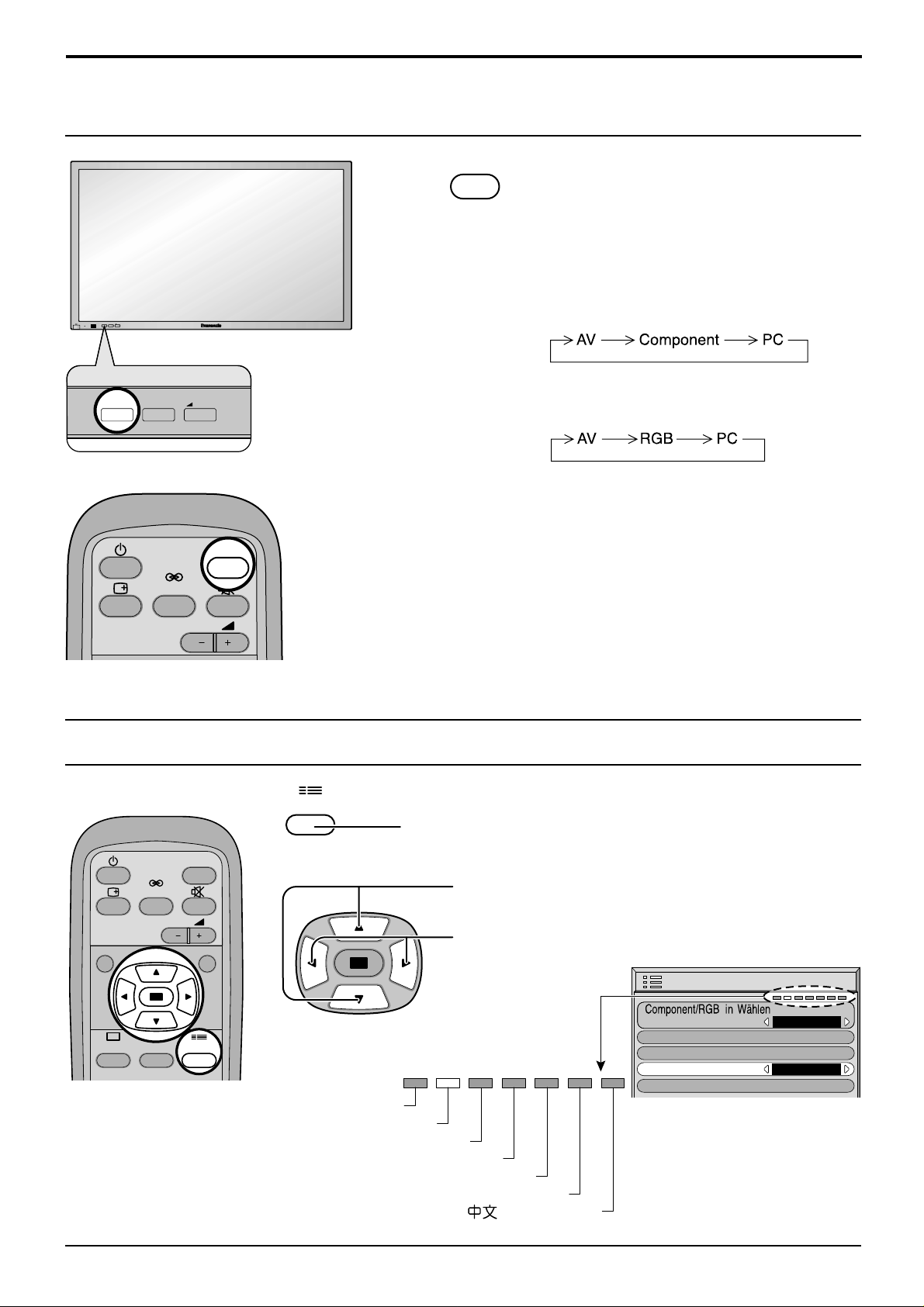
Die INPUT-Taste zur Wahl des am Plasmadisplay
angeschlossen Gerätes (z.B. Videorekorder) mit dem
wiederzugebenden AV -Eingangssignals drücken.
Das Eingangssignal ändert sich folgendermaßen:
INPUT
– VOL +
R - STANDBY
G POWER ON
INPUT
– VOL +
Für Component-INPUT (siehe Seite 34)
Für RGB INPUT (siehe Seite 34)
INPUT
SURROUND
VOL
Wahl der Menüsprache für die Bildschirmanzeige
INPUT
SURROUND
VOL
NR
PICTURE
SOUND
SET UP
SET UP
Diese Taste zur Anzeige des “Installation”-Menüs drücken.
Diese Tasten zur Wahl der “OSD Sprache” drücken.
Diese Tasten zur Wahl
einer Sprache drücken.
Wählbare Sprachen
English(UK)
Deutsch
Français
Italiano
Español
ENGLISH(US)
....
(Chinesisch)
Installation
Bildschirmschoner
OSD Sprache
Timer-Einstellungen
g
Si
nal
Deutsch
RGB
19
Page 20
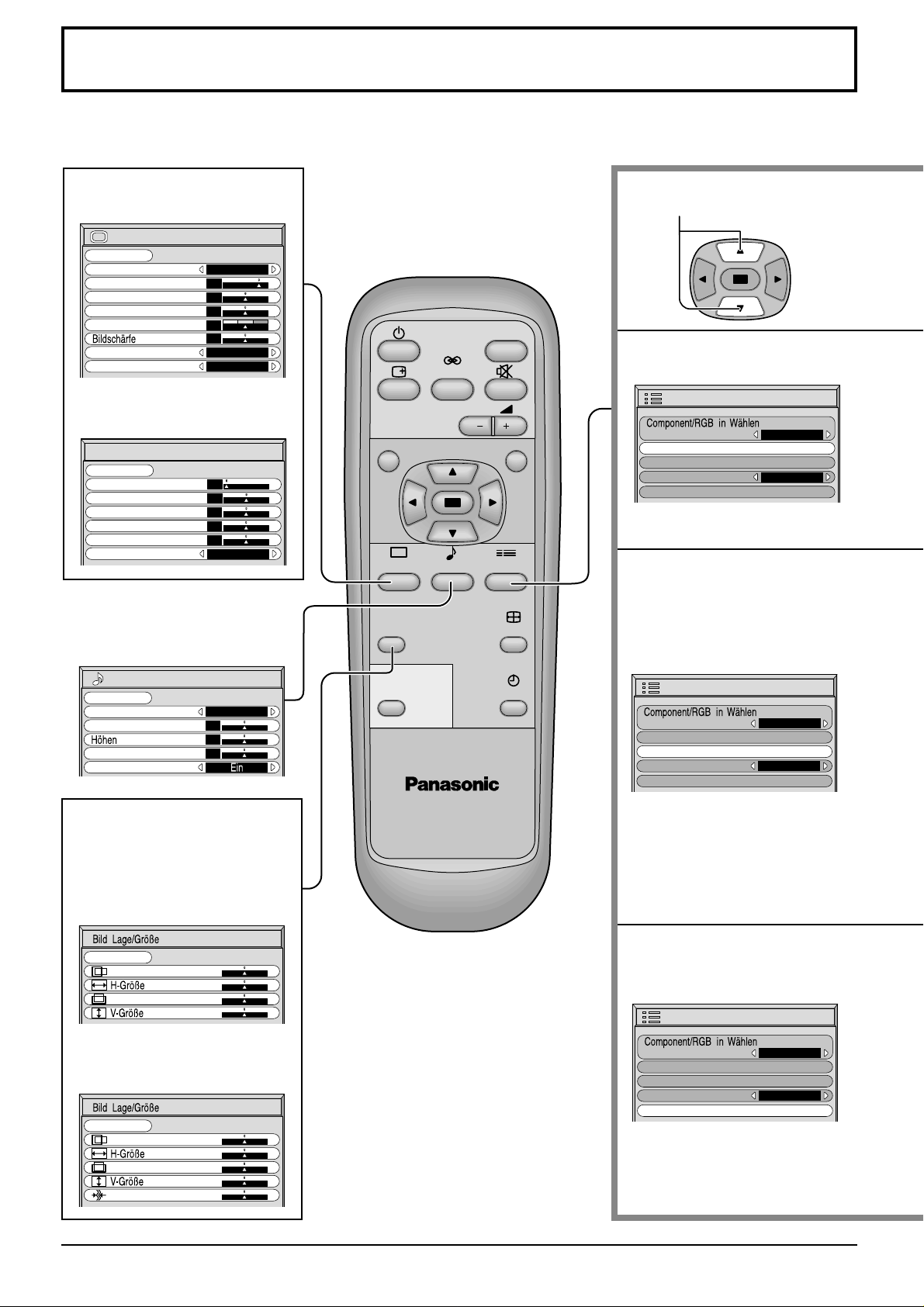
Menü-Anzeige auf dem Bildschirm mit der Fernbedienung
Zum Menü für “Bild”-Einstellung
(siehe Seite 28)
Bild
Normalisieren
Bild Funktion
Kontrast
Helligkeit
Farbe
NTSC-Farbton
Farbton
Weitere Einstell
Normal
Normal
20
0
0
0
0
Normal
Ein
Zum Menü für “Weitere
Einstell.” (siehe Seite 28, 29)
Weitere Einstell.
Normalisieren
Schwarz-Erweiterung
W/B High R
W/B High B
W/B Low R
W/B Low B
Gamma
Normal
0
0
0
0
0
2. 2
Zum Einstellmenü für “Ton”
(siehe Seite 26)
Ton
Normalisieren
Ton-Funktion
Bass
Balance
Raumklang
Normal
Normal
0
0
0
INPUT
SURROUND
VOL
NR
PICTURE
PICTURE
POS. /SIZE
PC
SOUND
SET UP
ASPECT
OFF TIMER
Zur Wahl der einzelnen
Punkte drücken.
Installation
RGB
nal
Deutsch
RGB
Deutsch
OSD Sprache
Bildschirmschoner
Timer-Einstellungen
Installation
Bildschirmschoner
OSD Sprache
Timer-Einstellungen
g
Si
g
nal
Si
Zum Einstellmenü für “Bild Lage/
Größe” (siehe Seite 24)
Während der “AV(S Video)”- und
“Component”-EingangssignalBetriebsarten.
Normalisieren
Normal
H-Lage
V-Lage
Während der “RGB”- und “PC”Eingangssignal-Betriebsarten.
Normalisieren
Normal
H-Lage
V-Lage
Clock Phase
PLASMA DISPLAY
Installation
Bildschirmschoner
OSD Sprache
Timer-Einstellungen
g
Si
RGB
nal
Deutsch
20
Page 21
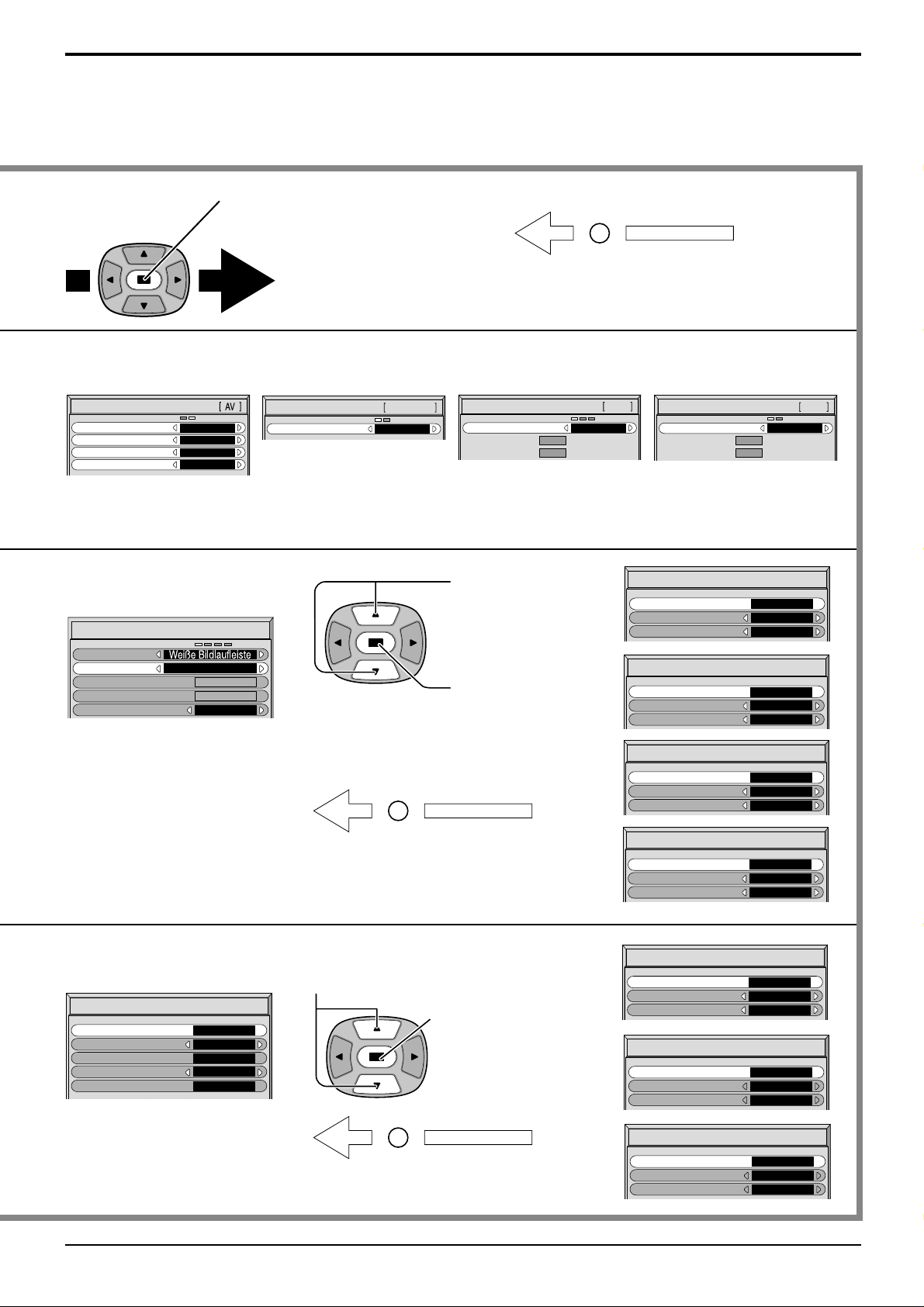
Menü-Anzeige auf dem Bildschirm mit der Fernbedienung
Zum Aufrufen der Einstellmenüs
drücken.
Die R-Taste zum Zurückgehen auf
das “Installation”-Menü drücken.
R
Zum “Signal”-Menü für
“AV” (siehe Seite 34, 35)
Signal
3D Y/C Filter (NTSC)
Farbsystem
3:2 Pulldown
Panasonic Auto (4:3)
Ein
Auto
Aus
4:3
Zum “Signal”-Menü für
"Component”
Signal
3:2 Pulldown
(siehe Seite 35)
Component
Aus
Zum “Signal”-Menü für
“RGB” (siehe Seite 36)
Signal
Sync-Signal
H
V
-
Freq.
-
Freq.
31,5
60,0
kHz
Hz
RGB
H & V
Zum “Signal”-Menü für
“PC” (siehe Seite 36)
Signal
Sync-Signal
H
-
V
-
Freq.
Freq.
31,5
60,0
kHz
Hz
H & V
Hinweis:
Jedes “Signal”-Einstellmenü zeigt die Einstellungsbedingungen für das Eingangssignal an. (Siehe Seite 19)
Zur Wahl des Bildschirmschoners.
(siehe Seite 32)
Bildschirmschoner
Funktion
Modus
Startzeit
Stoppzeit
SP-Einstellung
Aus
0:00
0:00
Hock
Zur Wahl der einzelnen
Zeiteinstellungsmenüs
drücken.
Zur Anzeige der
einzelnen
Einstellungsmenüs
Startzeit
Startzeit
Stundeneinstellung
Minuteneinstellung
Stoppzeit
Stoppzeit
Stundeneinstellung
Minuteneinstellung
0 : 00
00
00
0 : 00
00
00
drücken.
Wiederholungszeit
Wiederholungszeit
R
Stundeneinstellung
Minuteneinstellung
0 : 00
00
00
PC
Zur Wahl des Menüs für die T imerEinstellungen.(siehe Seite 30)
Timer-Einstellungen
Uhrzeit
POWER ON-Funktion
POWER ON-Zeit
POWER OFF-Funktion
POWER OFF-Zeit
0:52
Aus
0:00
Aus
0:00
Die R-Taste zum Zurückgehen auf das
“Bildschirmschoner”-Menü drücken.
Zur Wahl der einzelnen T imerEinstellungen drücken.
Zur Wahl der TimerEinstellungen diese Taste
für das Menü der TimerEinstellungen drücken.
R
Die R-Taste zum Zurückgehen auf
das “Installation”-Menü drücken.
Operating Time
Operating Time
Stundeneinstellung
Minuteneinstellung
Uhrzeit-Einstellung
Uhrzeit
Stundeneinstellung
Minuteneinstellung
POWER ON-Einstellung
POWER ON-Zeit
Stundeneinstellung
Minuteneinstellung
POWER OFF-Einstellung
POWER OFF-Zeit
Stundeneinstellung
Minuteneinstellung
0 : 00
00
00
99 : 99
00
00
0 : 00
00
00
0 : 00
00
00
21
Page 22
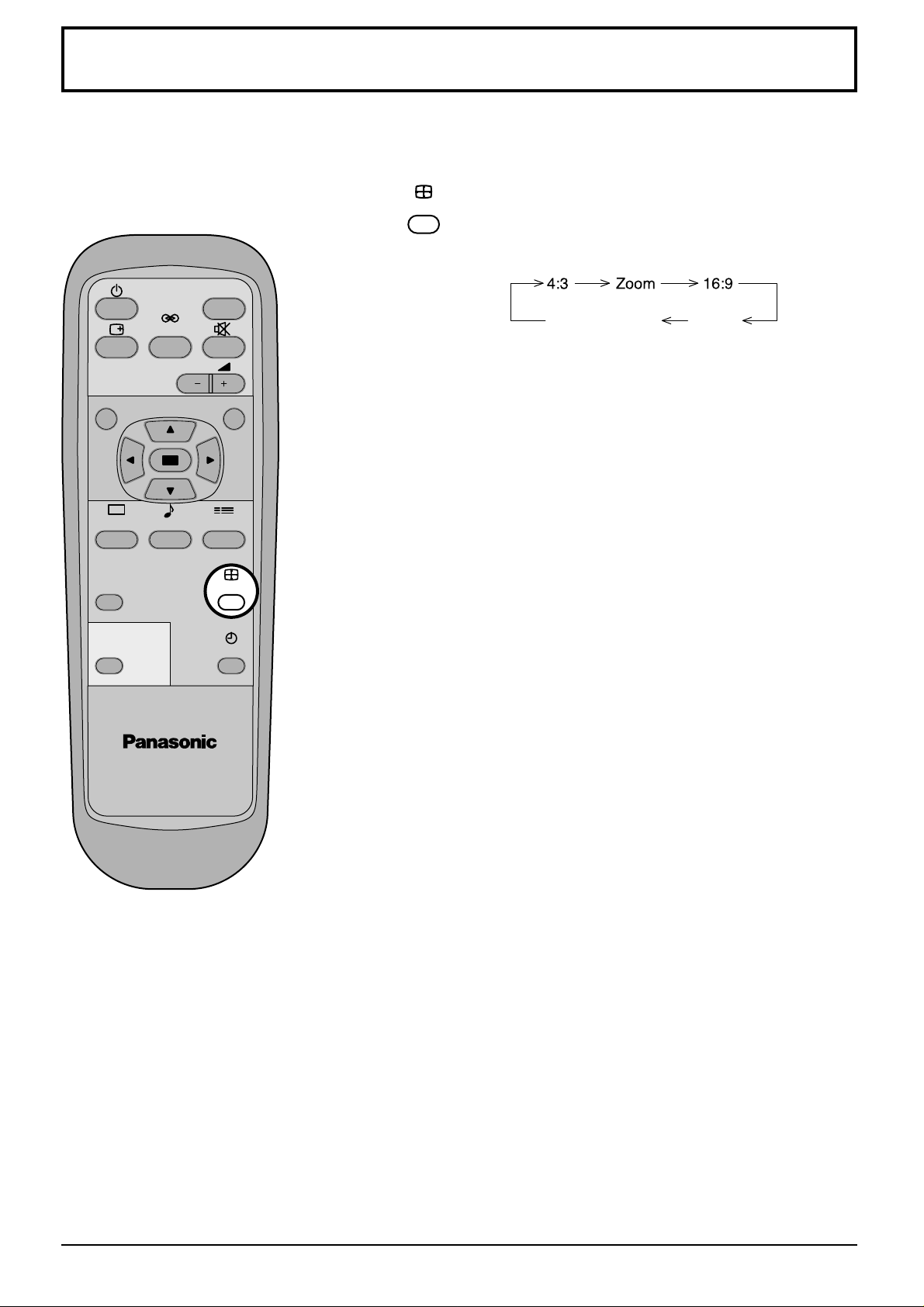
ASPEKT-Betriebsart (Bildformat)
Auf dem Plasmadisplay kann ein Bild in maximaler Größe, einschließlich Breitbild (Kinoformat) wiedergegeben werden.
INPUT
SURROUND
VOL
NR
PICTURE
PICTURE
POS. /SIZE
PC
SOUND
SET UP
ASPECT
OFF TIMER
ASPECT
ASPECT-Taste
Die Aspekt-Betriebsart ändert sich jedesmal beim
Drücken der ASPECT-Taste.
Panasonic Auto Aspekt
Hinweis
(1) Während der RGB- und PC-Eingangs-Betriebsart kann nur
zwischen “4:3”, “Zoom” und “16:9” umgeschaltet werden.
(2) Beim Signalempfang 1.125i (1.080i) 750p (720p) wird das Gerät
auf die “16:9”-Betriebsart eingestellt und ein Umschalten ist nicht
möglich.
Für den Signaleingang 525i (480i), 625i (575i), 525p (480p)
und 625p (575p) in der “Component”-Eingangssignal-Betriebsart
kann "Panasonic Auto" nicht gewählt werden.
(3) Die Aspekt-Betriebsart wird für jeden Eingangsanschluß getrennt
gespeichert (AV(S Video), Component, RGB und PC).
PLASMA DISPLAY
22
Page 23
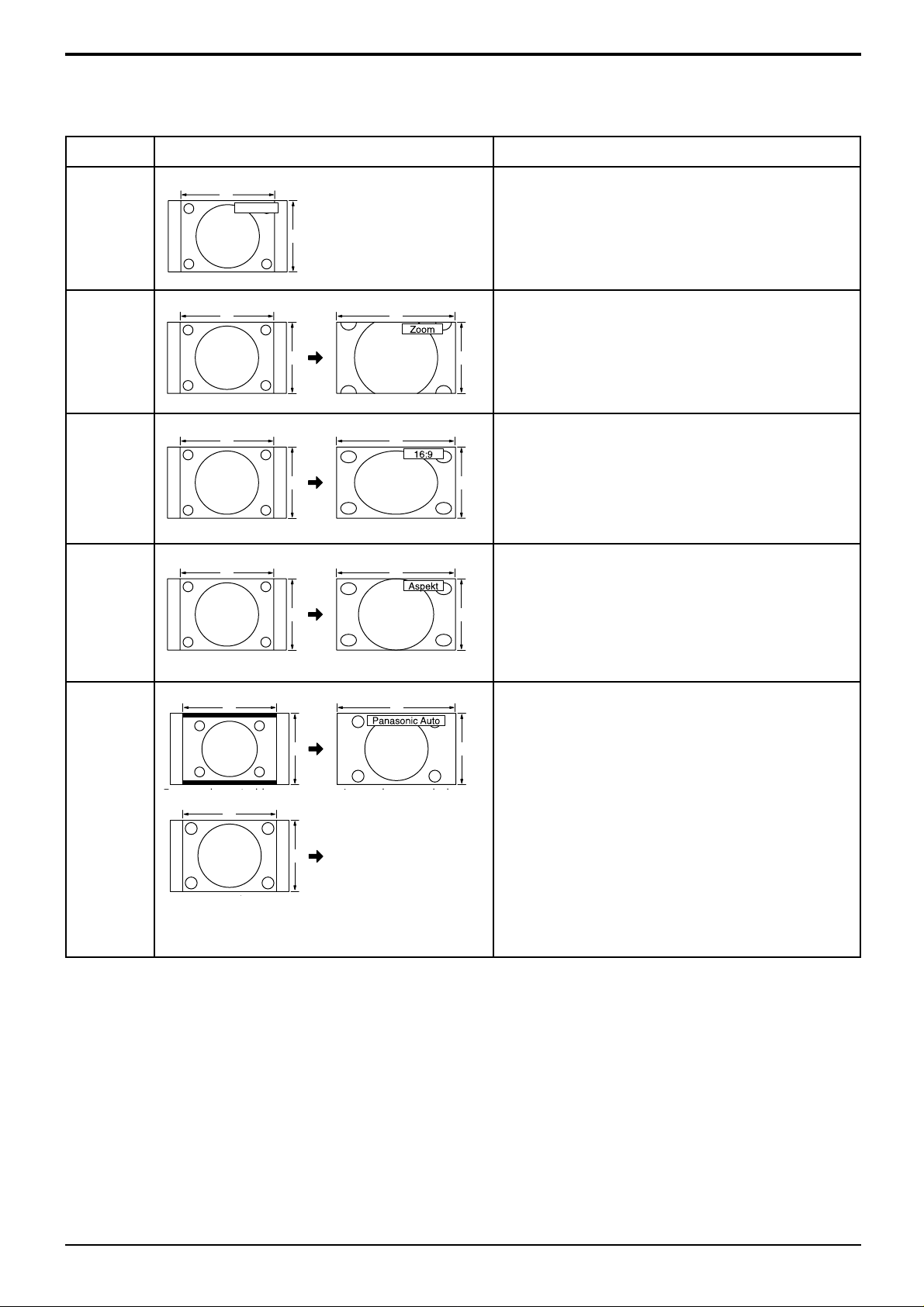
ASPEKT-Betriebsart
Betriebsart
4:3
Zoom
16:9
Aspekt
Bild
4
4:3
3
4
16
“4:3” wird als 4:3-Bild mit standardisierter 4:3-Größe
wiedergegeben.
In der “Zoom”-Betriebsart wird der mittlere Teil des
Beschreibung
Bildes vergrößert.
3
4
16
9
“16:9” wird als Bild mit maximaler Größe
wiedergegeben, jedoch etwas in die Breite gezogen.
3
4
16
9
In der “Aspekt”-Betriebsart wird ein 4:3-Bild mit
maximaler Größe wiedergegeben, jedoch ohne
3 9
Aspekt-Korrektur im mittleren Bildbereich, so daß
die Breitenverziehung nur an den rechten und linken
Kanten des Bildschirm bemerkt wird. Die Größe des
Bildes hängt vom Originalsignal ab.
416
Das angezeigte Bild wird automatisch vergrößert
(abhängig von der Bildquelle) und erlaubt die
39
Wiedergabe in maximaler, symetrischer Größe.
Hinweis:
Panasonic
Auto
For an elongated image
Für ein gedehntes Bild
4
For a 4:3 image
Für ein 4:3-Bild
3
Image is expanded
Bild ist erweitert
Ändert sich entsprechend
mit den Einstellungen der
Panasonic Auto-Betriebsart
(siehe Seite 35)
Die “Panasonic Auto”-Betriebsart ist für die
automatische Einstellung des Aspekt-Verhältnisses
vorgesehen und kann gemischte Programme mit 16:9
und 4:3 verarbeiten. Bestimmte 4:3-Programme, z.B.
Datenanzeigen von Börsenmärkten können dazu
führen, daß das Bild sich plötzlich ändert. Bei der
Wiedergabe solcher Programme sollte die AspektBetriebsart auf Zoom oder 4:3 eingestellt werden.
Hinweis:
(1) Standbilder sollten in der 4:3-Betriebsart nicht über längere Zeit wiedergegeben werden, da dies zum Verbleib von
permanenten Nachbildern auf dem Plasmadisplay führen kann.
(2) Die S VIDEO-Buchse dieses Gerätes kann besondere codierte Signale feststellen, die mit dem Breitbild-Monitor
kompatibel sind. Wenn das Vollbild eines codierten Videos von der S VIDEO-Buchse dieses Gerätes festgestellt
wird, wird die Wiedergabe automatisch auf die 16:9-Betriebsart eingestellt.
23
Page 24
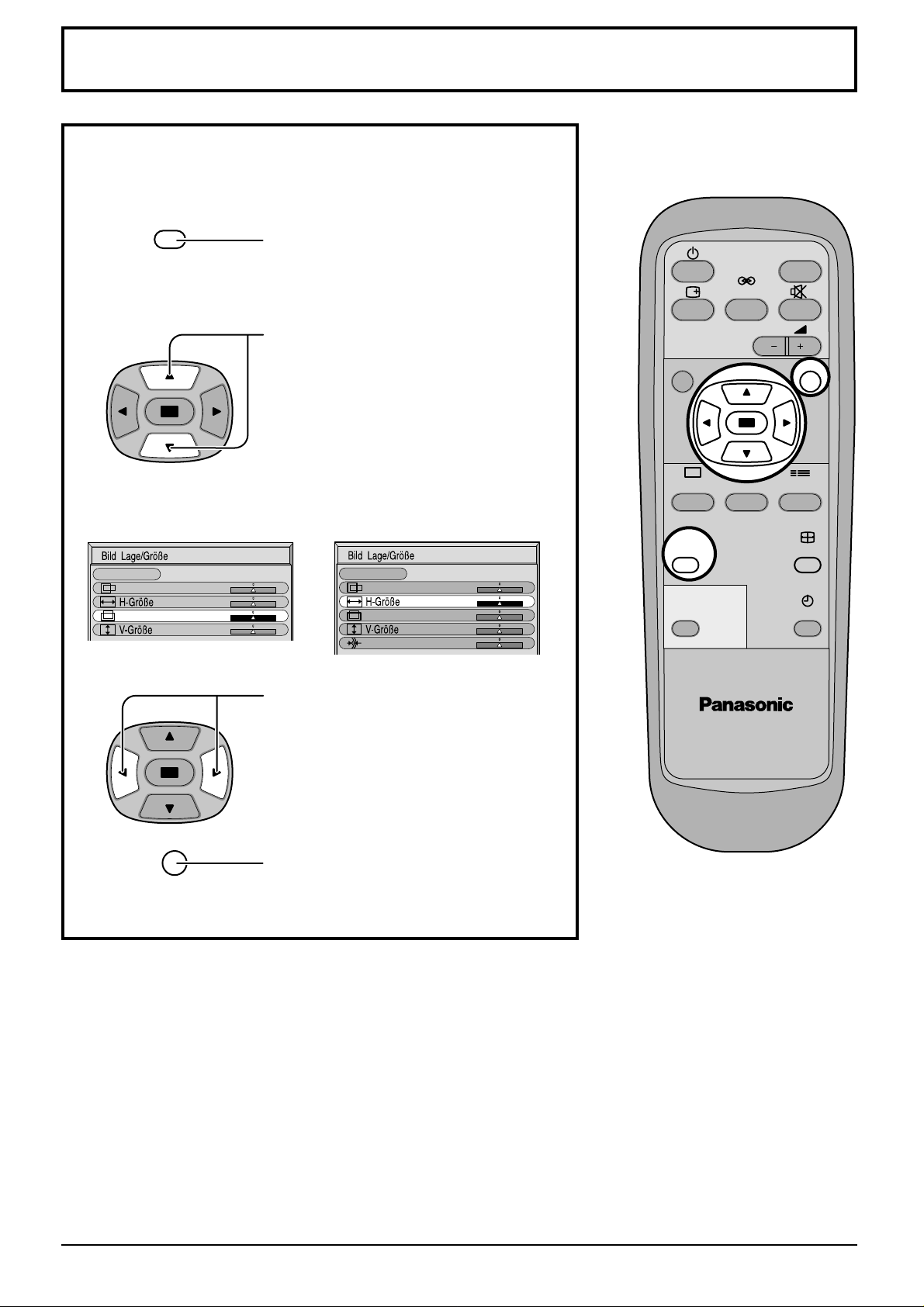
Einstellung von Bild Lage/Größe
Einstellung des Bildschirms
1
PICTURE
POS. /SIZE
2
Während der “
“Component”-Eingangssignal-
Betriebsarten.
Normalisieren
H-Lage
V-Lage
AV(S Video)
Normal
Die Tasten zur Anzeige des “Bild Lage/
Größe”-Menüs drücken.
Die Taste zur Wahl von “H-Lage/HGröße/V-Lage/V-Größe/Clock Phase”
drücken.
”- und
Während der “RGB”- und “PC”Eingangssignal-Betriebsarten.
Normalisieren
Normal
H-Lage
V-Lage
Clock Phase
N
PICTURE
PICTURE
POS. /SIZE
PC
SURROUND
SOUND
INPUT
VOL
R
SET UP
ASPECT
OFF TIMER
3
R
Die Tasten zur Einstellung des Lage/
Größe drücken.
PLASMA DISPLAY
Die Taste zum Beenden der
Einstellungs-Betriebsart drücken.
Hinweis:
(1) Die Einstellungen werden getrennt für die verschiedenen Eingangssignalformate gespeichert. (Einstellungen für
Komponentensignale werden jeweils für 525i (480i), 625i (575i), 525p (480p), 1.125i (1.080i) und 625p (575p),
750p (720p) gespeichert und RGB/PC-Signale werden für jede Frequenz gespeichert.)
(2) Wenn ein “Cue”- oder “Rew”-Signal von einem Videorecorder oder DVD-Spieler empfangen wird, verschiebt sich
die Bildposition nach oben oder unten. Diese Bewegung der Bildposition kann nicht mit der Funktion zur
Einstellung von “Bild Lage/Größe” gesteuert werden.
24
Page 25
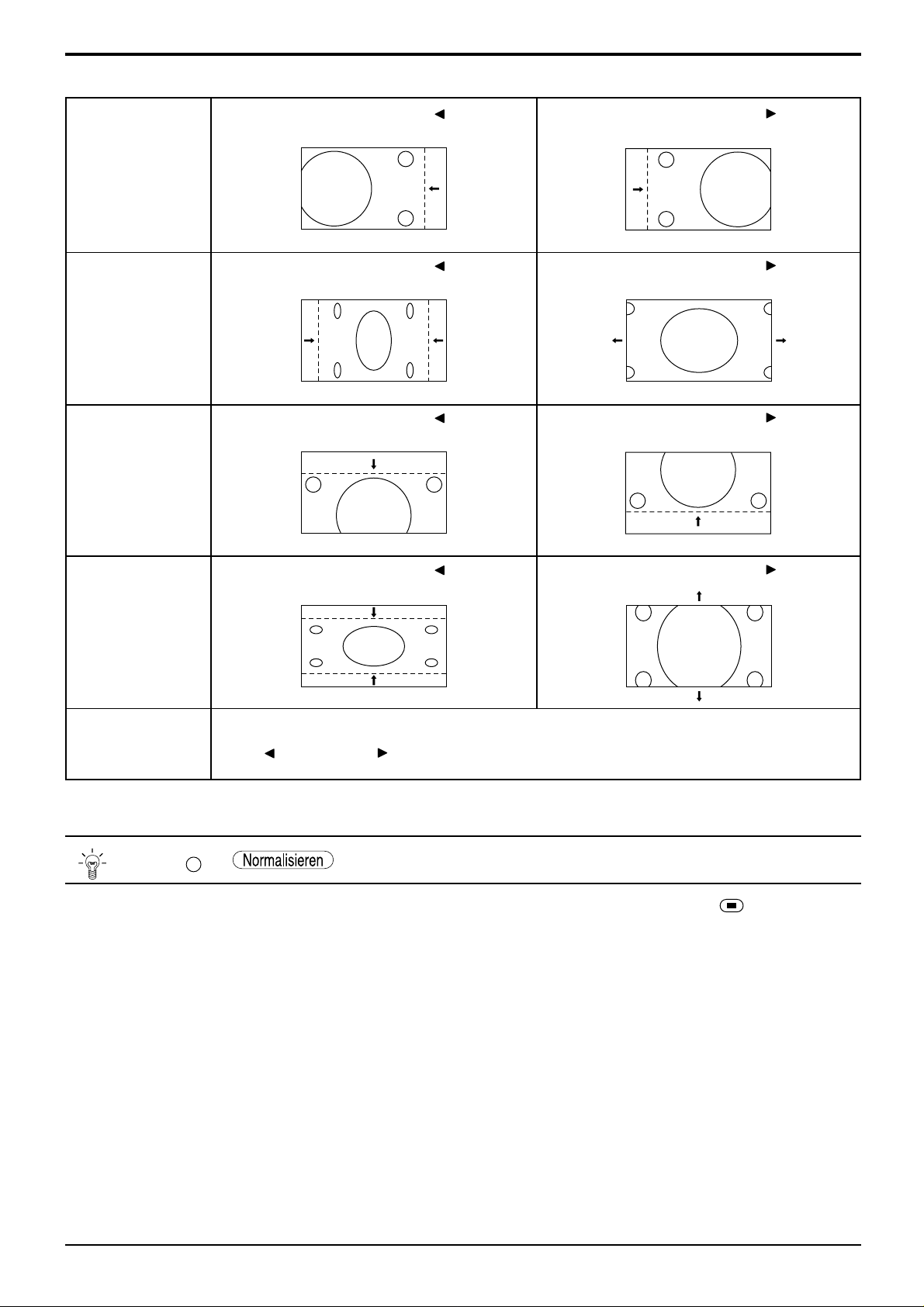
Einstellung von Bild Lage/Größe
H-Lage
H-Größe
V-Lage
Wenn die Position Links-Taste
wird.
Wenn die Position Links-Taste
wird.
Wenn die Position Links-Taste
wird.
”
“
gedrückt
“ ”
gedrückt
“ ”
gedrückt
Wenn die Position Rechts-Taste
wird.
Wenn die Position Rechts-Taste
wird.
Wenn die Position Rechts-Taste
wird.
”
“
gedrückt
“ ”
gedrückt
“ ”
gedrückt
“ ”
gedrückt
V-Größe
Clock Phase
(RGB/PC Eingangs-
Betriebsart)
N
Wenn die Position Links-Taste
wird.
Flimmern und Verzerrungen können durch Einstellungen mit den Pfeiltasten für Position
Links “ ” oder Rechts
“ ”
“ ”
gedrückt
behoben werden.
Wenn die Position Rechts-Taste
wird.
Tip ( / Normalisieren)
Wenn auf der Fernbedienung bei Anzeige des “Bild Lage/Größe”-Menüs die N-Taste oder die -Taste (ACTIONTaste) während des “Normalisierens” gedrückt wird, werden alle Einstellungen auf die Werte ab Werk zurückgestellt.
25
Page 26
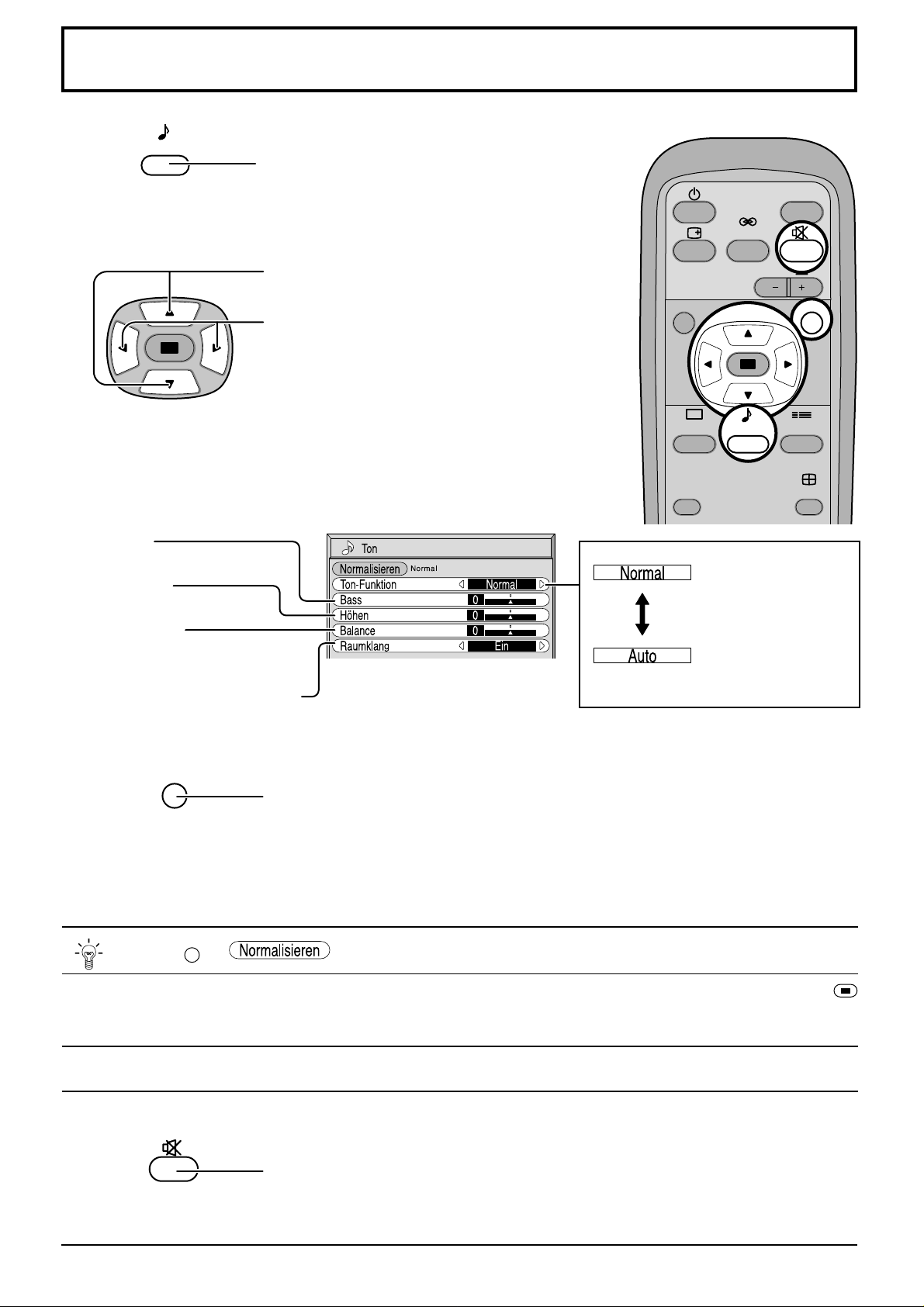
Toneinstellungen
1
2
Bass
Einstellung der tiefen Töne
Höhen
Einstellung der hohen Töne
SOUND
Zur Anzeige des T on-Menüs drücken.
Die einzelnen einzustellenden Punkte wählen.
Mit diesen Tasten die einzustellenden Menüs
wählen.
Den gewünschten Lautstärkepegel durch Drücken
der Tasten einstellen.
INPUT
SURROUND
VOL
N
PICTURE SET UP
PICTURE
POS. /SIZE
SOUND
ASPECT
Wiedergabe des
Originaltons
R
Balance
Einstellung der rechten und linken
Lautstärke
Raumklang (siehe nächste Seite)
"Ein" oder "Aus" wählen.
Zum Beenden der Einstellungen
•
R
Die R-Taste drücken.
Hinweis:
Die SURROUND-Taste zum Ein- und Ausschalten des Raumklang-Effekts drücken (siehe nächste Seite).
De instellingen voor de lage tonen, hoge tonen en surround worden afzonderlijk voor iedere geluidsfunctie (Normal
en Auto) in het geheugen vastgelegd.
N
Regelt automatisch
den Lautstärkepegel
Tip ( / Normalisieren)
Während das Ton-Menü angezeigt wird, werden beim Drücken der N-Taste auf der Fernbedienung bzw. von
(ACTION) während des "Normalisierens" alle Einstellungen auf die Werte ab Werk zurückgestellt.
Stummschaltung
Diese Funktion kann bei einem Anruf oder beim Empfang von unerwarteten Gästen verwendet werden.
Diese Taste zum Stummschalten des Tons drücken.
Die Taste erneut für die Tonwiedergabe drücken. Der Ton wird ebenfalls wieder
eingeschaltet, wenn das Gerät ausgeschaltet oder der Lautstärkepegel geändert wird.
26
Page 27
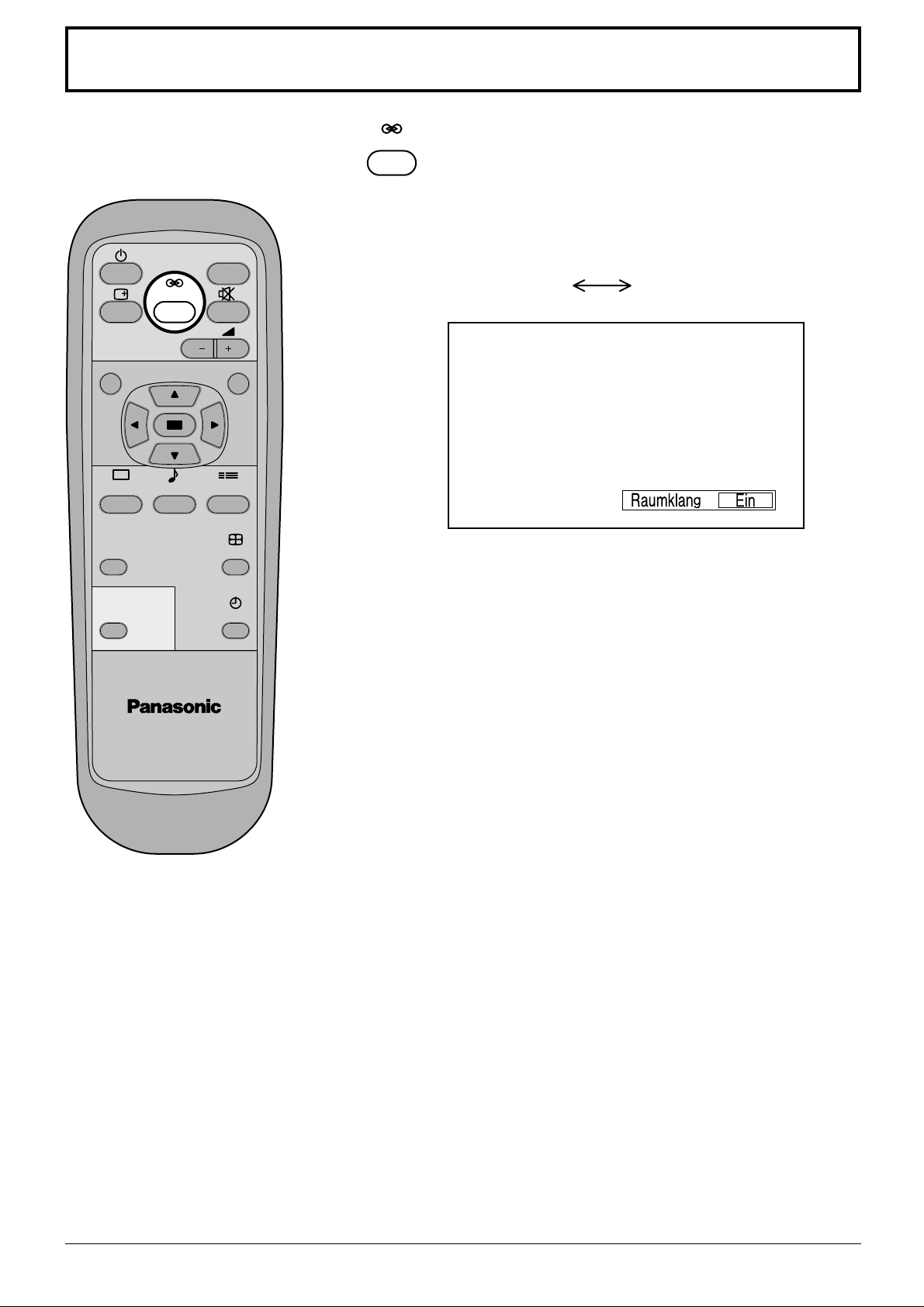
Raumklang-Regelung
INPUT
SURROUND
VOL
NR
PICTURE SET UP
PICTURE
POS. /SIZE
PC
SOUND
ASPECT
OFF TIMER
SURROUND
SURROUND-Taste
Die Vorteile des Raumklangs sind groß. Man kann sich von
allen Seiten mit einem Raumklang umgeben, wie in einer
Konzerthalle oder einem Kino.
Die Raumklang-Einstellungen werden jedesmal beim
Drücken der SURROUND-Taste ein- bzw. ausgeschaltet.
Ein Aus
Hinweis:
Die Raumklang-Einstellungen werden getrennt für jede RaumklangBetriebsart (Normal, Auto) gespeichert.
PLASMA DISPLAY
27
Page 28
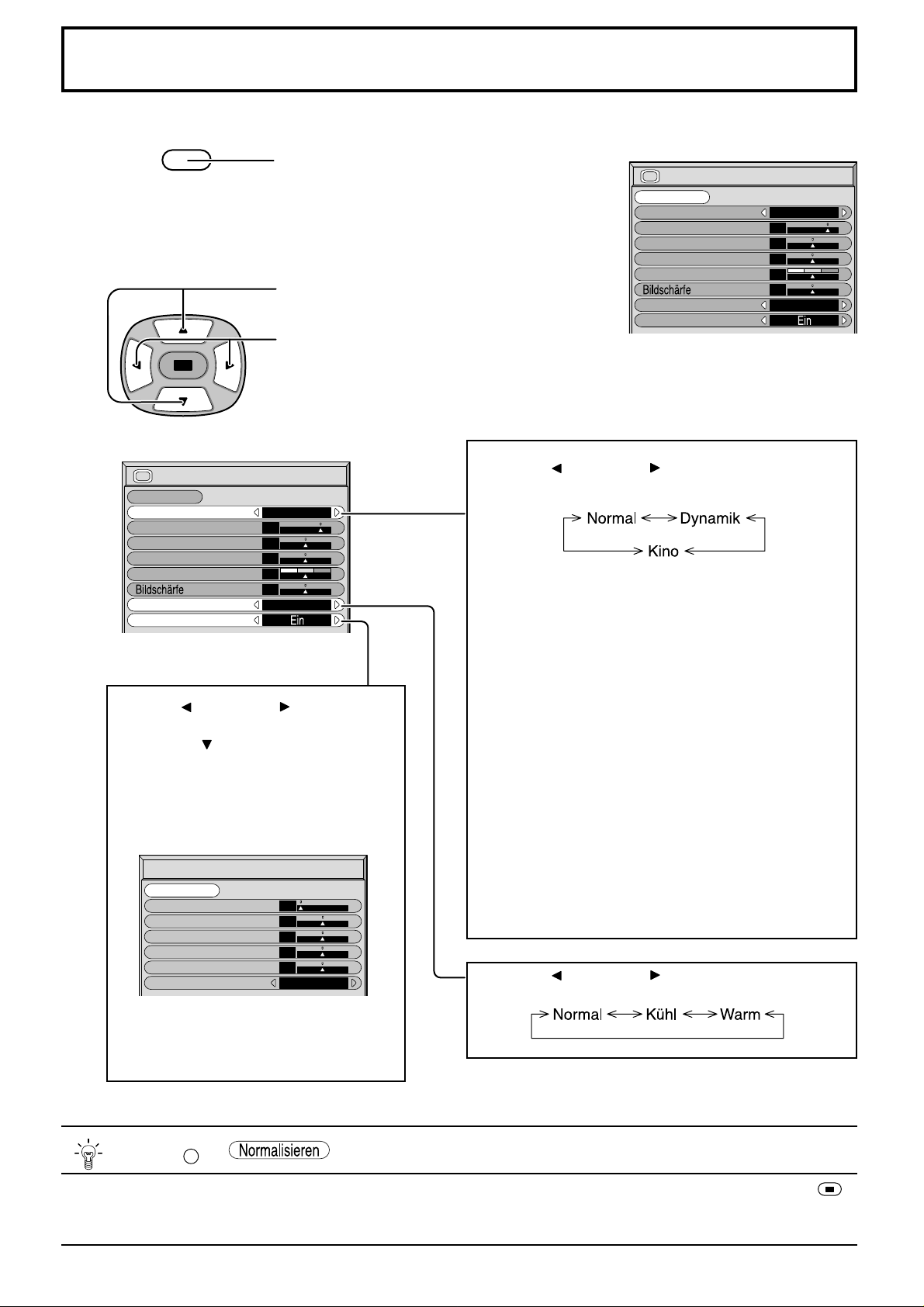
Bild-Einstellungen
1
PICTURE
Die PICTURE-Taste auf der Fernbedienung
Anzeige des “Bild”-Menüs drücken.
Die einzelnen einzustellenden Punkte wählen.
2
Diese Tasten zur Wahl des einzustellenden
Menüs drücken.
Das Bild hinter dem Menü durch Drücken der
Tasten einstellen.
Bild
Normalisieren
Bild Funktion
Kontrast
Helligkeit
Farbe
NTSC-Farbton
Farbton
Weitere Einstell
Normal
Normal
20
0
0
0
0
Normal
zur
Bild
Normalisieren
Bild Funktion
Kontrast
Helligkeit
Farbe
NTSC-Farbton
Farbton
Weitere Einstell
Normal
Die linke oder rechte Pfeiltaste zum
Umschalten der Betriebsarten drücken.
Normal
Für eine Wiedergabe bei StandardUmgebung (Abendbeleuchtung).
Einstellung von Helligkeit und Kontrast auf
normale Pegel.
Normal
20
0
0
0
0
Normal
Die linke oder rechte Pfeiltaste zur
Wahl von “Ein” drücken. Die Pfeiltaste
nach Unten zum Aufrufen der “Weitere
Einstell.”-Betriebsart drücken.
Weitere Einstellungen:
Hier können Sie Bildeinstellungen auf
professioneller Ebene durchführen
(siehe nächste Seite).
Weitere Einstell.
Normalisieren
Schwarz-Erweiterung
W/B High R
W/B High B
W/B Low R
W/B Low B
Gamma
Normal
0
0
0
0
0
2. 2
Weitere Einstellungen deaktiviert
Wiedergabe von Bildern mit der
gewählten Einstellung des “Bild”-Menüs.
Dynamik
Für eine Wiedergabe in heller Umgebung.
Einstellung von Helligkeit und Kontrast auf
höhere Pegel als normal.
Kino
Ideal für Kinofilme.
Hinweis:
Zum Ändern des Bildes oder der Farbe des
gewählten “Bild”-Menü sollte das “Bild”-Menü
verwendet werden (Siehe nächste Seite).
Die linke oder rechte Pfeiltaste zum Umschalten
der Betriebsarten drücken.
Tip ( / Normalisieren)
N
Während das “Bild”-Menü angezeigt wird, werden beim Drücken der N-Taste auf der Fernbedienung bzw. von
(ACTION) während des "Normalisierens" alle Einstellungen auf die Werte ab Werk zurückgestellt.
28
Page 29
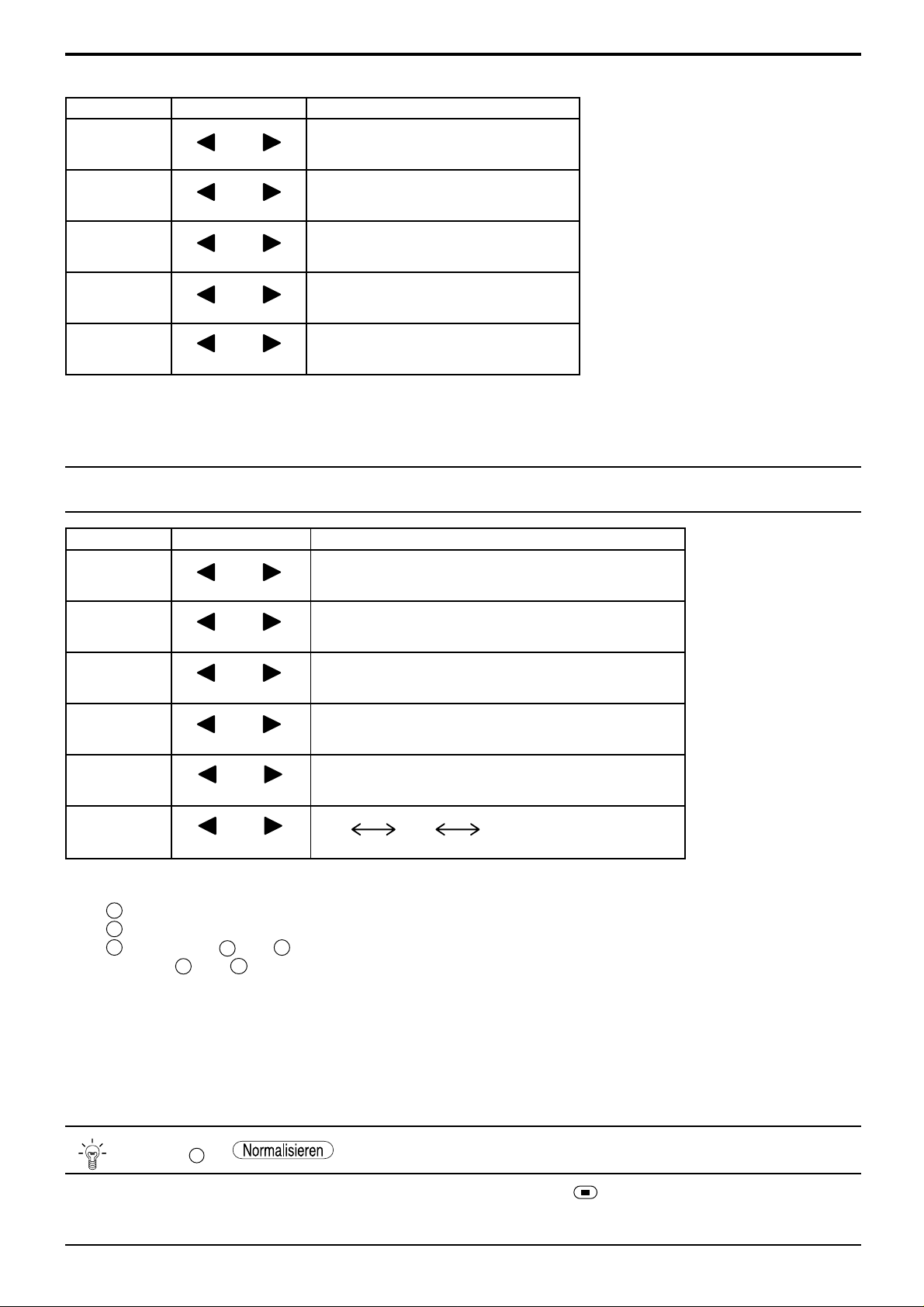
Bild-Einstellungen
Gegenstand
Kontrast
Helligkeit
Farbe
Farbton
(nur NTSC)
Bildschärfe
Hinweis:
Wenn der Wert mit einem hellen Bild erhöht oder mit einem dunklen Bild verringert wird, tritt nur eine geringe
Änderung auf.
Effekt Einstellungen
Wahl der richtigen Helligkeit und
Weniger Mehr
Dunkler Heller
Weniger Mehr
Rötlich Grünlich
Weniger Mehr
Dichte für den Raum.
Einstellung für die bessere Wiedergabe von dunkleren
Bildern wie Nachtszenen und schwarze Haare.
Einstellung auf eine hellere Farbe.
Einstellung auf eine bessere
Hautfarbe.
Wiedergabe eines scharfen Bildes.
Hinweis:
(1)
Die Einstellungen für ‘Farbe’, ‘Farbton’
und ‘Schärfe’ können nicht in der
‘RGB’- und ‘PC’-Betriebsart eingestellt
werden.
(2) In jedem “Bild”-Menü kann die Stufe
für jeden Gegenstand (Kontrast,
Helligkeit, Farbe, Farbton, Schärfe)
geändert werden.
(3)
Die Einstellungen für Normal, Dynamik
und Kino werden entsprechend
getrennt für jeden Eingangsanschluß
(AV(S Video), Komponenten, RGB
und PC) gespeichert.
(4) Die "Farbton"-Einstellung für das
NTSC-Signal kann nur bei einem "A V
(S Video)"-Eingangssignal eingestellt
werden.
Weitere Einstellungen
Gegenstand
Schwarz-
Erweiterung
Effekt Einzelheiten
Einstellung der dunklen Schatten des Bildes in Stufen.
Weniger Mehr
W/B High R
Weniger Mehr
W/B High B
W/B Low R
W/B Low B
Gamma
Hinweis:
(1) Die “W/B”-Einstellungen folgendermaßen ausführen:
A Den Farbton der hellen Bildteile mit “W/B High R” und “W/B High B” einstellen.
B Den Farbton der dunklen Bildteile mit “W/B Low R" und “W/B Low B” einstellen.
C Die Schritte A und B wiederholen.
Die Schritte A und B haben jeweils Einfluß auf die einzelnen Einstellungen; die Einstellungen sollten für jeden
Schritt wiederholt werden
(2) Die Einstellungen werden getrennt für jeden Farbton (Normal, Kühl, Warm) gespeichert.
(3) Der Einstellungsbereich sollte als Referenz für die Eingangsanschluß (A V(S Video), Komponenten, RGB und PC)
gespeichert.
Hinweis:
Wenn "Bild" mit einem hellen Bild erhöht oder mit einem dunklen Bild verringert wird, tritt nur eine geringe Änderung
auf.
Weniger Mehr
Weniger Mehr
Weniger Mehr
Weniger Mehr
.
Einstellung des Farbtons für helle rote Bereiche.
Einstellung des Farbtons für helle blaue Bereiche.
Einstellung des Farbtons für dunkle rote Bereiche.
Einstellung des Farbtons für dunkle blaue Bereiche.
2.0
2.2
2.5
Tip ( / Normalisieren)
N
Wenn bei Anzeige des “Weitere Einstell.”-Menüs die N-Taste oder die -Taste (ACTION-Taste) während des
“Normalisierens” gedrückt wird, werden alle Einstellungen auf die Werte ab Werk zurückgestellt.
29
Page 30
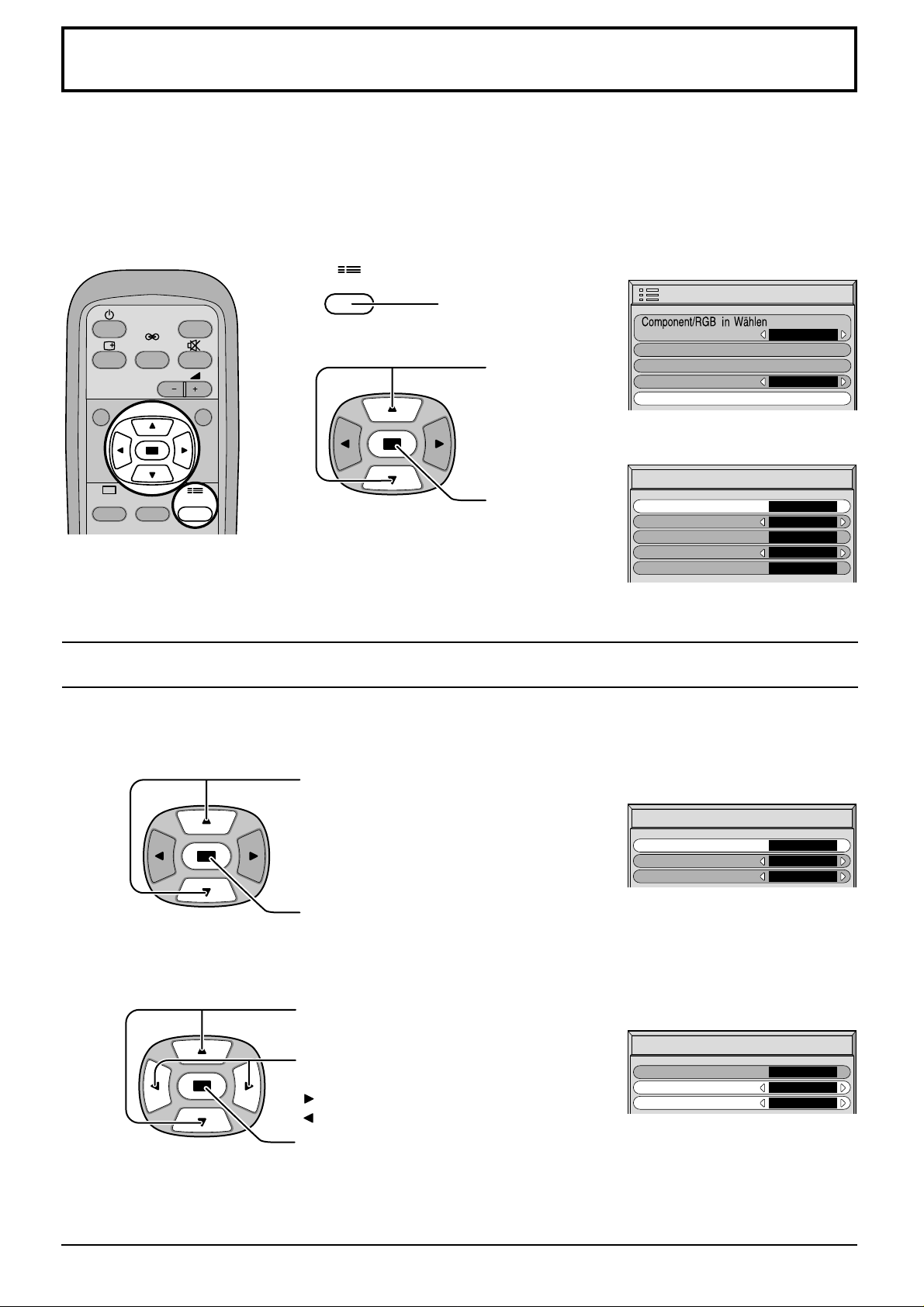
Einstellung des Timers
Mit dem Timer kann das Plasmadisplay ein- oder ausschaltet werden.
Vor der Einstellung des Timers sollte die aktuelle Zeit überprüft und wenn
notwendig eingestellt werden. Dann den Timer einstellen.
Anzeige des Menüs für die Timer-Einstellung
SET UP
Zur Anzeige des
Einstellmenüs drücken.
INPUT
SURROUND
VOL
NR
PICTURE
SOUND
SET UP
1
2
PRESENT TIME -Einstellung
Zur Einstellung der aktuellen Uhrzeit folgendermaßen vorgehen.
Zur Wahl der
Timer-Einstellung
drücken.
Zur Anzeige des
Menüs für TimerEinstellungen
drücken.
Installation
g
Si
nal
Bildschirmschoner
OSD Sprache
Timer-Einstellungen
Timer-Einstellungen
Uhrzeit
POWER ON-Funktion
POWER ON-Zeit
POWER OFF-Funktion
POWER OFF-Zeit
RGB
Deutsch
0:52
Aus
0:00
Aus
0:00
2
1
Zur Wahl der Uhrzeitdrücken.
Zur Anzeige des Menüs für die Uhrzeit drücken.
Zur Wahl der Einstellung für Stunde und
Minuten drücken.
Zur Einstellung der Stunde und Minuten
drücken.
T aste: V orwärts
Taste: Rückwärts
Zum Speichern der Einstellung der aktuellen
Zeit drücken.
Uhrzeit-Einstellung
Uhrzeit
Stundeneinstellung
Minuteneinstellung
Uhrzeit-Einstellung
Uhrzeit
Stundeneinstellung
Minuteneinstellung
99 : 99
00
00
0 : 52
00
00
30
Page 31
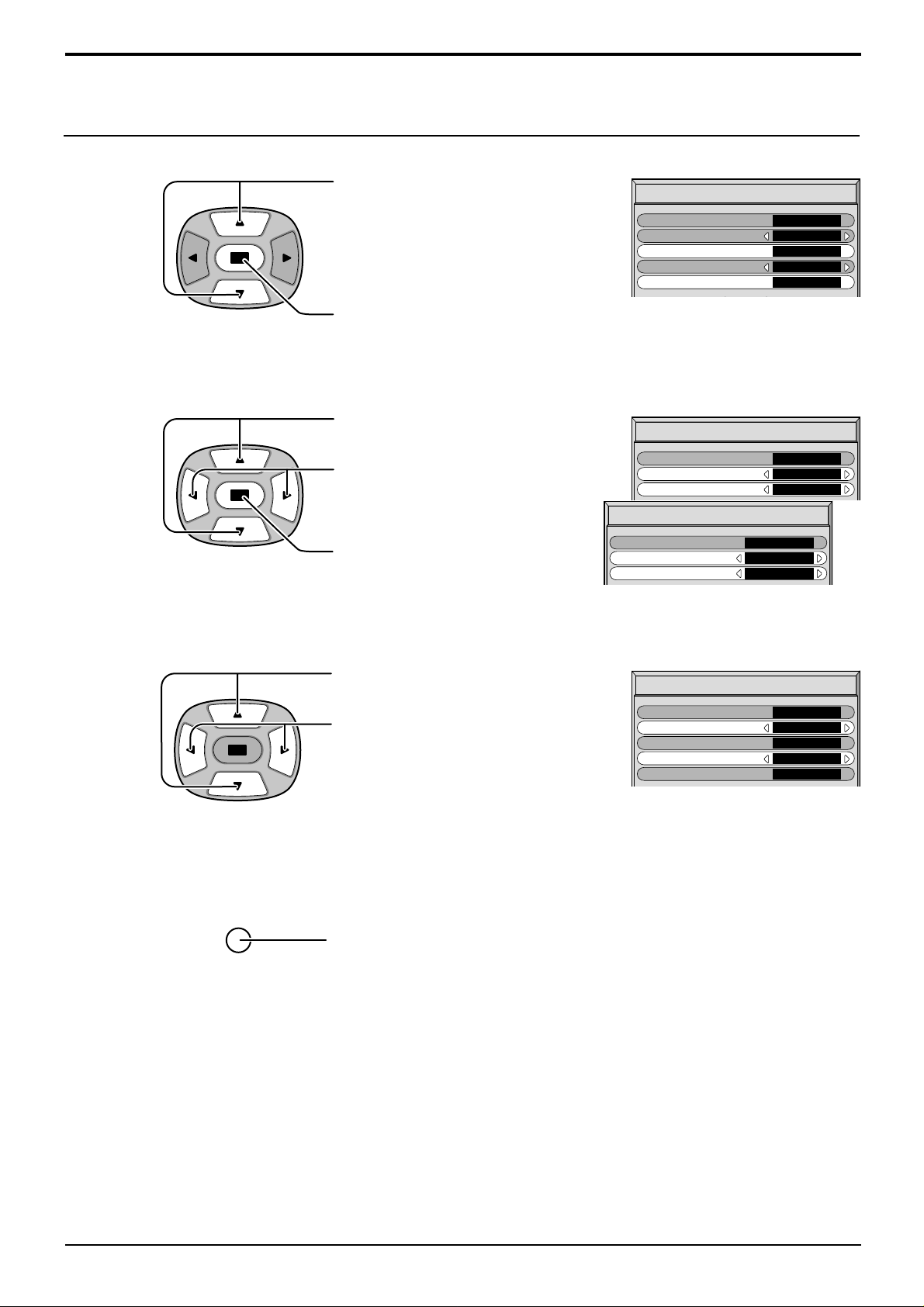
TIMER-Einstellung
Einstellung des Timers
1
2
Zur Wahl der POWER ON-Zeit/POWER
OFF-Zeit drücken.
Zur Anzeige des Menüs für POWER ONEinstellung/POWER OFF-Einstellung
drücken.
Zur Wahl der Einstellung für Stunde
und Minuten drücken.
Zur Einstellung der einzelnen
Zeitangaben drücken.
Zum Beenden der Einstellung der
POWER ON-Zeit/POWER OFF-Zeit
drücken.
Timer-Einstellungen
Uhrzeit
POWER ON-Funktion
POWER ON-Zeit
POWER OFF-Funktion
POWER OFF-Zeit
POWER ON-Einstellung
POWER ON-Zeit
Stundeneinstellung
Minuteneinstellung
POWER OFF-Einstellung
POWER OFF-Zeit
Stundeneinstellung
Minuteneinstellung
0:52
Aus
0:00
Aus
0:00
0 : 00
00
00
0 : 00
00
00
3
4
Zur Wahl der POWER ON Function/
POWER OFF Function drücken.
Zur Wahl von "Einschalten" drücken.
R
Zum Beenden des Einstellmenüs zweimal drücken.
Timer-Einstellungen
Uhrzeit
POWER ON-Funktion
POWER ON-Zeit
POWER OFF-Funktion
POWER OFF-Zeit
0:52
Aus
0:00
Aus
0:00
Hinweis:
Die Timer-Funktion kann nicht verwendet werden, wenn die "Uhrzeit" nicht eingestellt ist.
31
Page 32
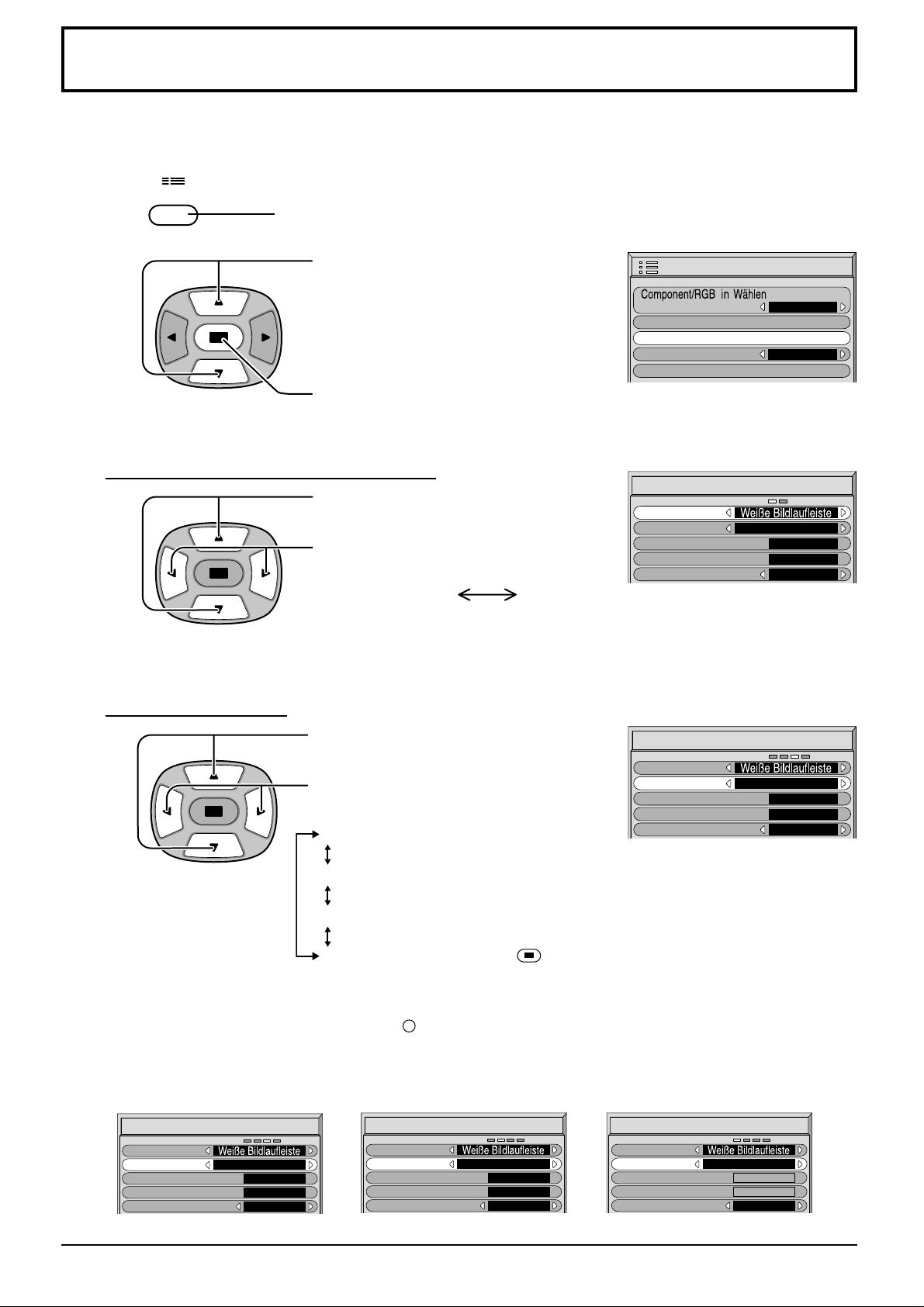
Bildschirmschoner
(zum Verhindern von Nachbildern)
In der 4:3-Betriebsart sollte ein Standbild nicht für längere Zeit wiedergegeben werden.
Wenn das Display eingeschaltet belassen wird, sollte ein Bildschirmschoner verwendet werden.
1
SET UP
Zur Anzeige des Einstellmenüs drücken.
2
Zur Wahl des Bildschirmschoners drücken.
Zur Wahl des Bildschirmschoner-Menüs
drücken.
Wahl der Umkehr-/Aufrollen-Funktion
3
Zur Wahl der Funktion drücken.
Zur Wahl der gewünschten Funktion
drücken.
Weiße Bildlaufleiste Bildumkehr
Weiße Bildlaufleiste : Der weiße Balken wird von links nach rechts aufgerollt.
Installation
Si
Bildschirmschoner
OSD Sprache
Timer-Einstellungen
Bildschirmschoner
Funktion
Modus
Startzeit
Stoppzeit
SP-Einstellung
g
nal
RGB
Deutsch
Intervall
0:00
0:00
Hoch
Bildumkehr : Ein negatives Bild wird wiedergegeben.
Wahl der Betriebsart
4
Zur Wahl der Betriebsart drücken.
Zur Wahl der einzelnen Betriebsarten
drücken.
Aus
Intervall : Wird aktiviert, wenn "Wiederholungszeit" und "Operating Time" eingestellt
sind und diese Zeiten erreicht werden.
Zeiteingabe : Wird aktiviert, wenn die Startzeit und die Stoppzeit eingestellt sind und
diese Zeiten erreicht werden.
Ein : Wird verwendet, wenn (ACTION) gedrückt wird.
Bei aktivierter Betriebsart erlischt das Menü und der Bildschirmschoner
wird aktiviert.
Zum Löschen des Bildschirmschoners in aktiviertem Zustand die
T aste R drücken.
Nach der Wahl von "Zeiteingabe" oder "Intervall" kann die entsprechende Zeiteingabe ausgeführt und die
Betriebszeit eingestellt werden. (Die Zeit kann nicht eingestellt werden, wenn "Modus" auf "Ein" oder "Aus"
eingestellt ist.)
Bildschirmschoner
Funktion
Modus
Startzeit
Stoppzeit
SP-Einstellung
Zeitzuweisung
0:00
0:00
Mittel
32
Bildschirmschoner
Funktion
Modus
Startzeit
Stoppzeit
SP-Einstellung
Zeitzuweisung
0:00
0:00
Mittel
Bildschirmschoner
Funktion
Modus
Wiederholungszeit
Operating Time
SP-Einstellung
intervall
0:00
0:00
Hoch
Bildschirmschoner
Funktion
Modus
Startzeit
Stoppzeit
SP-Einstellung
Aus
0:00
0:00
Hock
Page 33
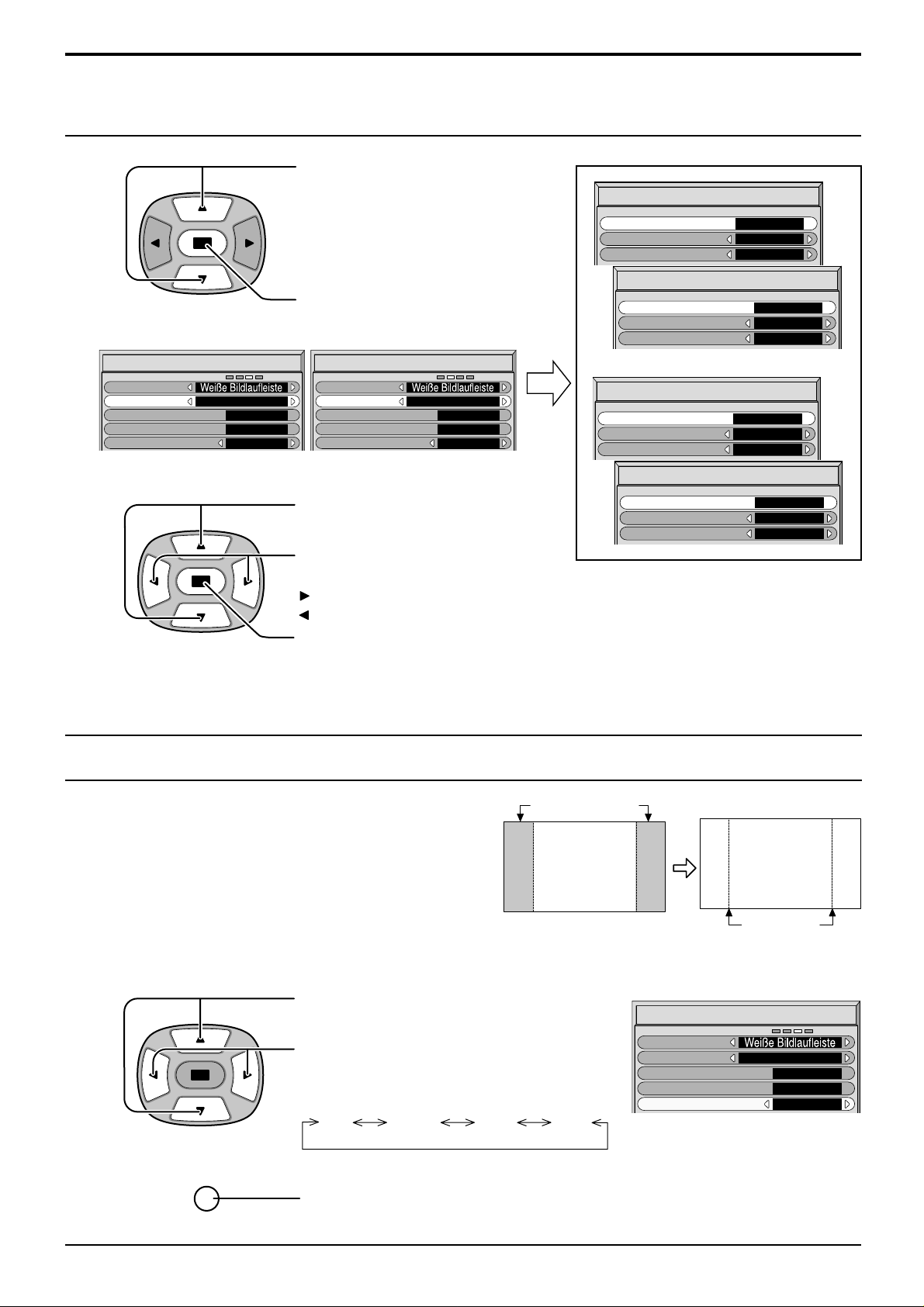
Bildschirmschoner (zum Verhindern von Nachbildern)
Einstellung der Zeit für den Bildschirmschoner
5
Bildschirmschoner
Funktion
Modus
Startzeit
Stoppzeit
SP-Einstellung
6
Zeitzuweisung
0:00
0:00
Mittel
Zur Wahl der Startzeit/Stoppzeit
drücken. (Wenn "Zeiteingabe"
gewählt ist).
Zur Wahl von sWiederholungszeit/
Operating Time Betriebszeit drücken.
(Wenn "Intervall" gewählt ist).
Zum Aufrufen des ZeiteinstellungsMenüs drücken.
Bildschirmschoner
Funktion
Modus
Wiederholungszeit
Operating Time
SP-Einstellung
intervall
0:00
0:00
Hoch
Zur Wahl der Einstellung für Stunde
und Minuten drücken.
Zur Einstellung der Stunde und
Minuten drücken.
T aste: V orwärts
Taste: Rückwärts
Zum Speichern der Einstellung drücken.
Startzeit
Startzeit
Stundeneinstellung
Minuteneinstellung
Stoppzeit
Stoppzeit
Stundeneinstellung
Minuteneinstellung
Wiederholungszeit
Wiederholungszeit
Stundeneinstellung
Minuteneinstellung
Operating Time
Operating Time
Stundeneinstellung
Minuteneinstellung
0 : 00
00
00
0 : 00
00
00
0 : 00
00
00
0 : 00
00
00
Hinweis:
Die Timer-Funktion kann nicht verwendet werden, wenn die "Uhrzeit" nicht eingestellt ist.
Einstellung der seitlichen Bildteile
In der 4:3-Betriebsart sollte ein Standbild nicht für längere Zeit
wiedergegeben werden, da dies zu Nachbildern auf den
seitlichen Bildteilen des Displays führen kann.
Zur Vermeidung solcher Nachbilder sollten die seitlichen
Bildteile aufgehellt werden.
1
Zur Anzeige des Bildschirmschoner-Menüs
(Siehe die Schritte 1 und 2 auf Seite 32.)
Zur Wahl der Einstellung für seitliche
2
Bildteile drücken.
Zur Wahl von Aus, Niedrig, Mittel oder Hoch
drücken.
Aus Niedrig Mittel Hoch
Seitliche Bildteile
4:3
Bildformat
Bildschirmschoner
Funktion
Modus
Startzeit
Stoppzeit
SP-Einstellung
Nachbilder
Zeitzuweisung
0:00
0:00
Mittel
3
R
Zum Beenden des Bildschirmschoner-Menüs drücken.
33
Page 34
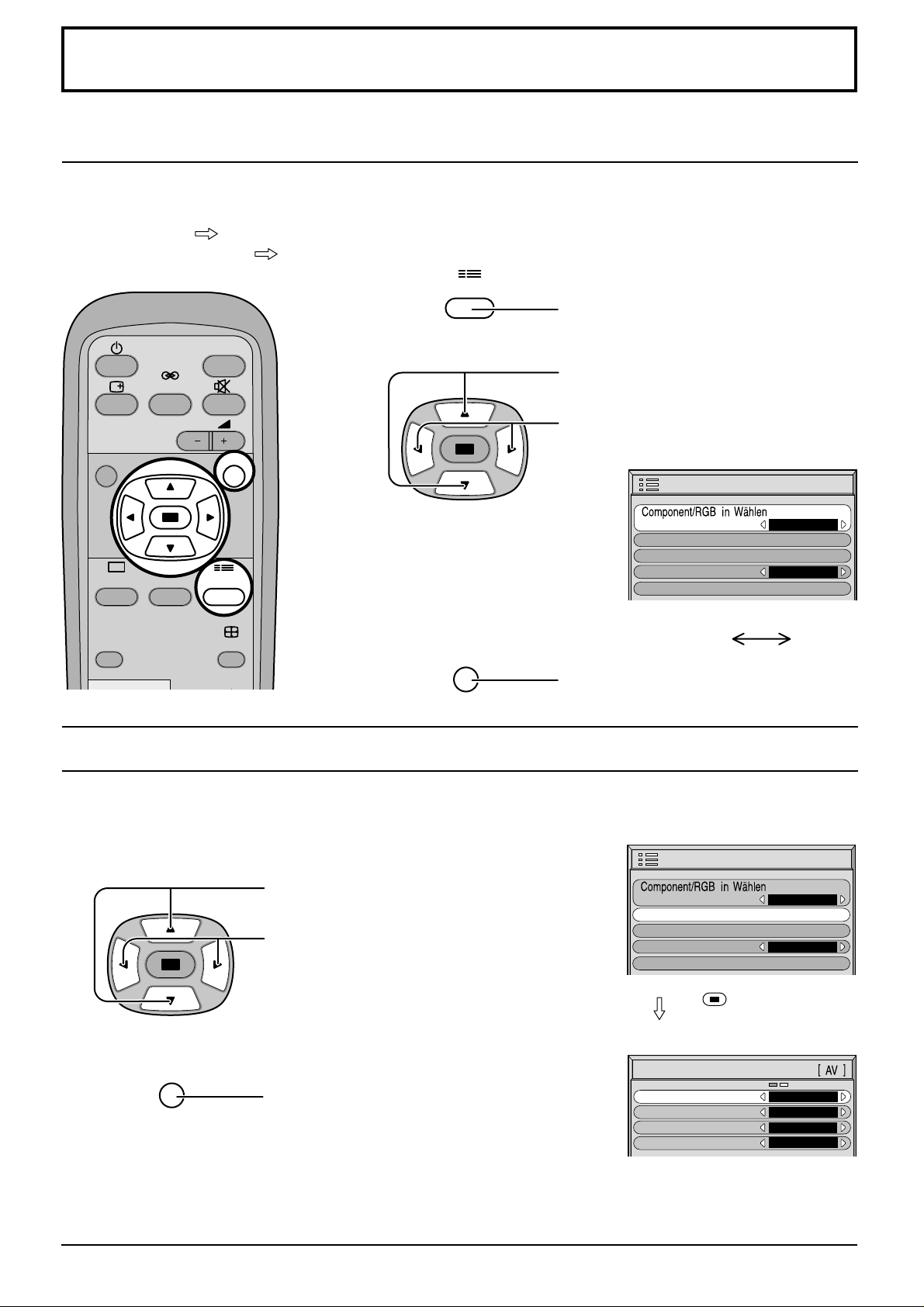
Einstellung der Eingangssignale
Wahl von Component/RGB IN Signalen
Das Eingangssignal des anzuschließenden Gerätes zur Installation des optionalen Terminal-Boards wählen.
(Siehe die Wartungsanleitung für das optionale Terminal-Board.)
Einstellung auf die Signale Component/RGB.
Y-, PB-, PR-Signale “Component”
R-, G-, B-, HD-, HV-Signale “RGB”
INPUT
SURROUND
VOL
N
PICTURE SET UP
PICTURE
POS. /SIZE
SOUND
ASPECT
1
SET UP
Die Taste zur Anzeige des “Installation”-
Menüs drücken.
Diese Tasten zur Wahl von “Component/
2
RGB in Wählen” drücken.
Diese Tasten zur Wahl der Betriebsart
drücken.
R
Installation
RGB
Deutsch
Bildschirmschoner
OSD Sprache
Timer-Einstellungen
g
nal
Si
Component RGB
R
Diese Taste zum Beenden der
Einstellungs-Betriebsart drücken.
3D Y/C-Filter für NTSC-AV-Bilder
“Signal” aus dem “Installation”-Menü während der AV(S Video)-EingangssignalBetriebsart wählen. (Das “Signal[AV]”-Menü wird angezeigt.)
Diese Tasten zur Wahl von “3D Y/C Filter (NTSC)”
drücken.
Diese Tasten für "Ein" oder "Aus" drücken.
R
Diese Taste zum Beenden der EinstellungsBetriebsart drücken.
Hinweis:
Bei Aktivierung hat diese Einstellung nur auf NTSC-Eingangssignale einen Einfluß.
Installation
g
nal
Si
Bildschirmschoner
OSD Sprache
Timer-Einstellungen
Die -Taste (ACTION)
drücken.
Signal
3D Y/C Filter (NTSC)
Farbsystem
3:2 Pulldown
Panasonic Auto (4:3)
RGB
Deutsch
Ein
Auto
Aus
4:3
34
Page 35
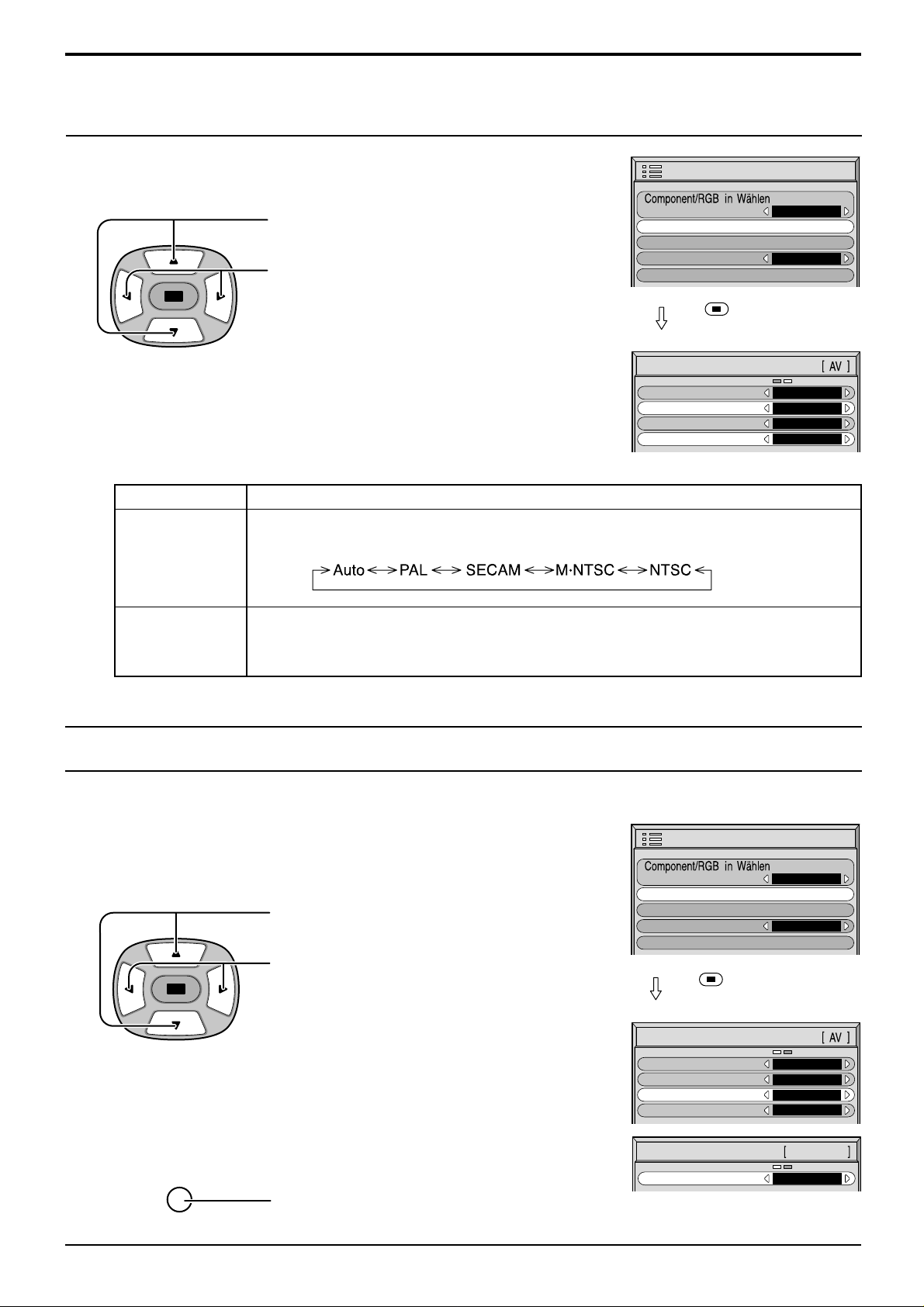
Einstellung der Eingangssignale
Farbsystem/Panasonic Auto
“Signal” aus dem “Installation”-Menü während der AV(S Video)Eingangssignal-Betriebsart wählen. (Das “Signal[AV]”-Menü wird angezeigt.)
Diese Tasten zur Wahl von “Farbsystem” oder
“Panasonic Auto” drücken.
Diese Tasten zur Wahl der einzelnen Funktionen
drücken.
Wenn das Bild instabil wird:
Bei Einstellung des Bildes auf Automatik kann
das Bild in einigen Fällen instabil werden, wenn
Signale mit niedrigem Pegel oder Rauschen
eingegeben werden. In diesem Fall sollte das
Gerät auf das Format des EIngangssignals
eingestellt werden.
Betriebsart
Farbsystem
Das Farbsystem entsprechend auf das Eingangssignal einstellen. Bei Einstellung auf
Funktion
“Auto” wird das Farbsystem automatisch eingestellt.
Installation
g
nal
Si
Bildschirmschoner
OSD Sprache
Timer-Einstellungen
Die -Taste (ACTION)
drücken.
Signal
3D Y/C Filter (NTSC)
Farbsystem
3:2 Pulldown
Panasonic Auto (4:3)
RGB
Deutsch
Ein
Auto
Aus
4:3
Panasonic Auto
(4:3)
Einstellung auf “4:3” zur Wiedergabe von 4:3-Bildern mit ungeändertem Format, wenn
Panasonic Auto gewählt ist. Wenn die 4:3-Bilder im “Aspekt”-Format wiedergegeben
werden sollen, sollte “Aspekt” eingestellt werden.
3:2 Pulldown
Bei aktivierter Funktion versucht das Gerät eine natürlichere Wiedergabe einer Signalquelle wie Kinofilme, die mit
24 Bildern pro Sekunde aufgenommen wurden.
Wenn das Bild nicht stabil ist, schalten Sie diese Einstellung aus.
Wählen Sie "Signal" aus dem "Installation"-Menü im AV(S Video)- oder
Komponenten-Eingangssignal-Modus.(Das “Signal[AV]”-Menü wird angezeigt.)
Zur Wahl von 3:2-Pulldown drücken.
Diese Tasten für "Ein" oder "Aus" drücken.
Hinweis:
Bei Aktivierung beeinflusst diese Einstellung den folgenden Signaleingang:
• NTSC-Signaleingang im "AV(S Video)"-Eingangssignal-Modus
• 525i (480i) während des Komponenten-Eingangssignal-Modus.
Installation
g
nal
Si
Bildschirmschoner
OSD Sprache
Timer-Einstellungen
Die -Taste (ACTION)
drücken.
Signal
3D Y/C Filter (NTSC)
Farbsystem
3:2 Pulldown
Panasonic Auto (4:3)
Signal
RGB
Deutsch
Ein
Auto
Aus
4:3
Component
R
3:2 Pulldown
Aus
Diese Taste zum Beenden der
Einstellungs-Betriebsart drücken.
35
Page 36
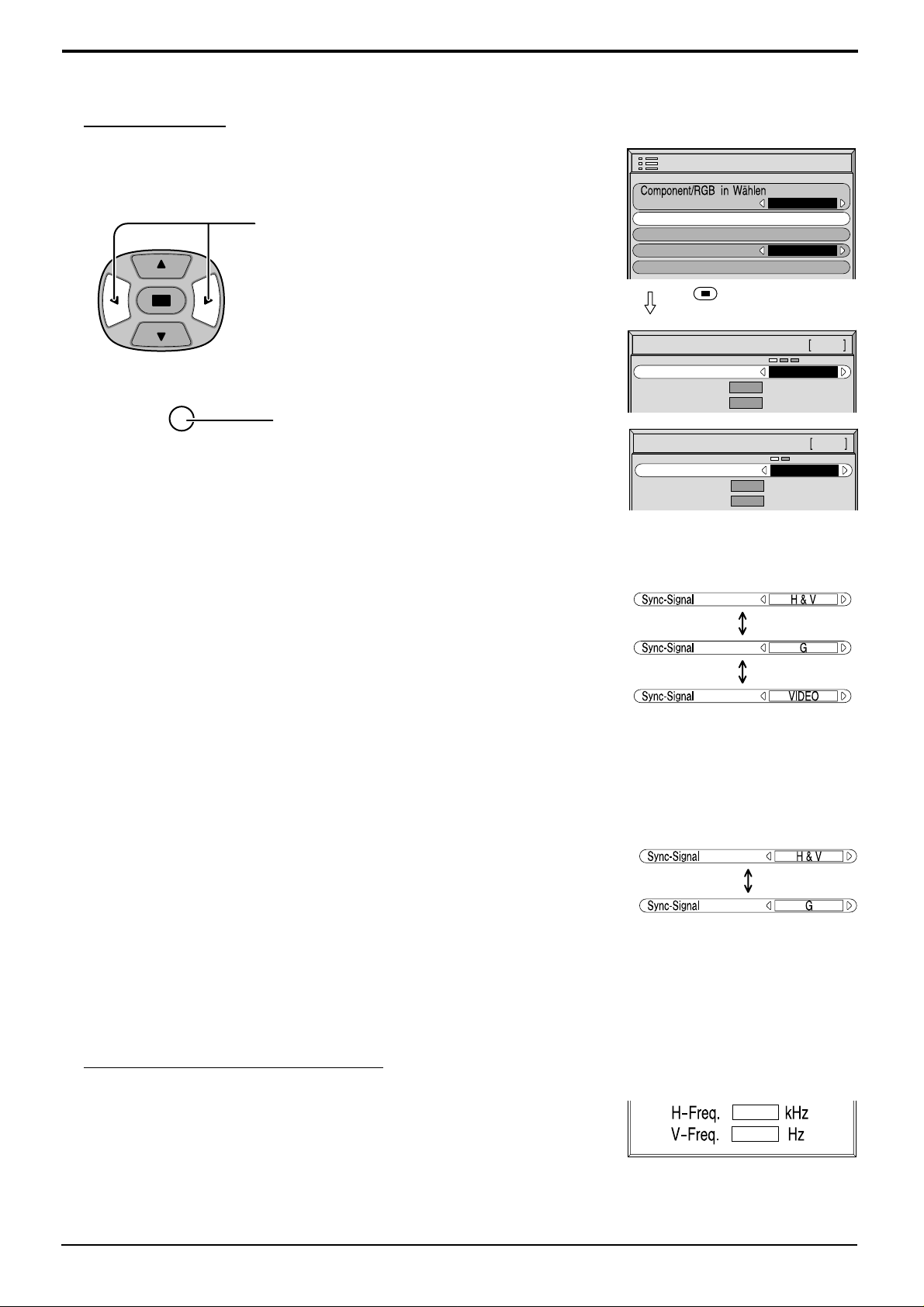
Einstellung der Eingangssignale
Sync-Signal
“Signal” aus dem “Installation”-Menü während der RGB- oder PCEingangssignal-Betriebsart wählen.
Diese Tasten zum Einstellen drücken.
R
Diese Taste zum Beenden der
Einstellungs-Betriebsart drücken.
Einstellung des RGB-Sync-Signals
Sicherstellen, daß der Eingang auf RGB eingestellt ist (diese Einstellung gilt nur
für den RGB-Eingang).
H & V: Die H- und V-Sync-Signale werden vom HD/VD-Anschluß
eingegeben.
G: Verwendet ein synchronisiertes Video G-Signal, das vom G Anschluß eingegeben wird.
VIDEO: Kompatibel mit dem SCART-Stecker (Europa).
Der gemischte Videosignaleingang von der
Videoeingangsbuchse wird durch Trennen des Sync-Signals
verwendet.
Installation
g
nal
Si
Bildschirmschoner
OSD Sprache
Timer-Einstellungen
Die -Taste (ACTION)
drücken.
Signal
Sync-Signal
-
Freq.
H
V
Signal
Sync-Signal
H
V
-
Freq.
-
Freq.
-
Freq.
31,5
60,0
31,5
60,0
kHz
Hz
kHz
Hz
RGB
Deutsch
RGB
H & V
PC
H & V
Einstellung des PC-Sync-Signals
Sicherstellen, daß der Eingang auf PC eingestellt ist (diese Einstellung gilt nur für
den PC-Eingang).
H & V: Die H- und V-Sync-Signale werden vom HD/VD-Anschluß eingegeben.
G: Verwendet ein synchronisiertes Video G-Signal, das vom G-Anschluß
eingegeben wird.
H-Freq. (kHz)/V-Freq. (Hz)
Anzeige der horizontalen (H) und vertikalen (V) Frequenzen.
Diese Anzeige gilt nur für den RGB- und PC-Eingang.
Anzeigebereich:
Horizontal 15,6 - 110 kHz
Vertikal 48 - 120 Hz
36
31,5
60,0
Page 37
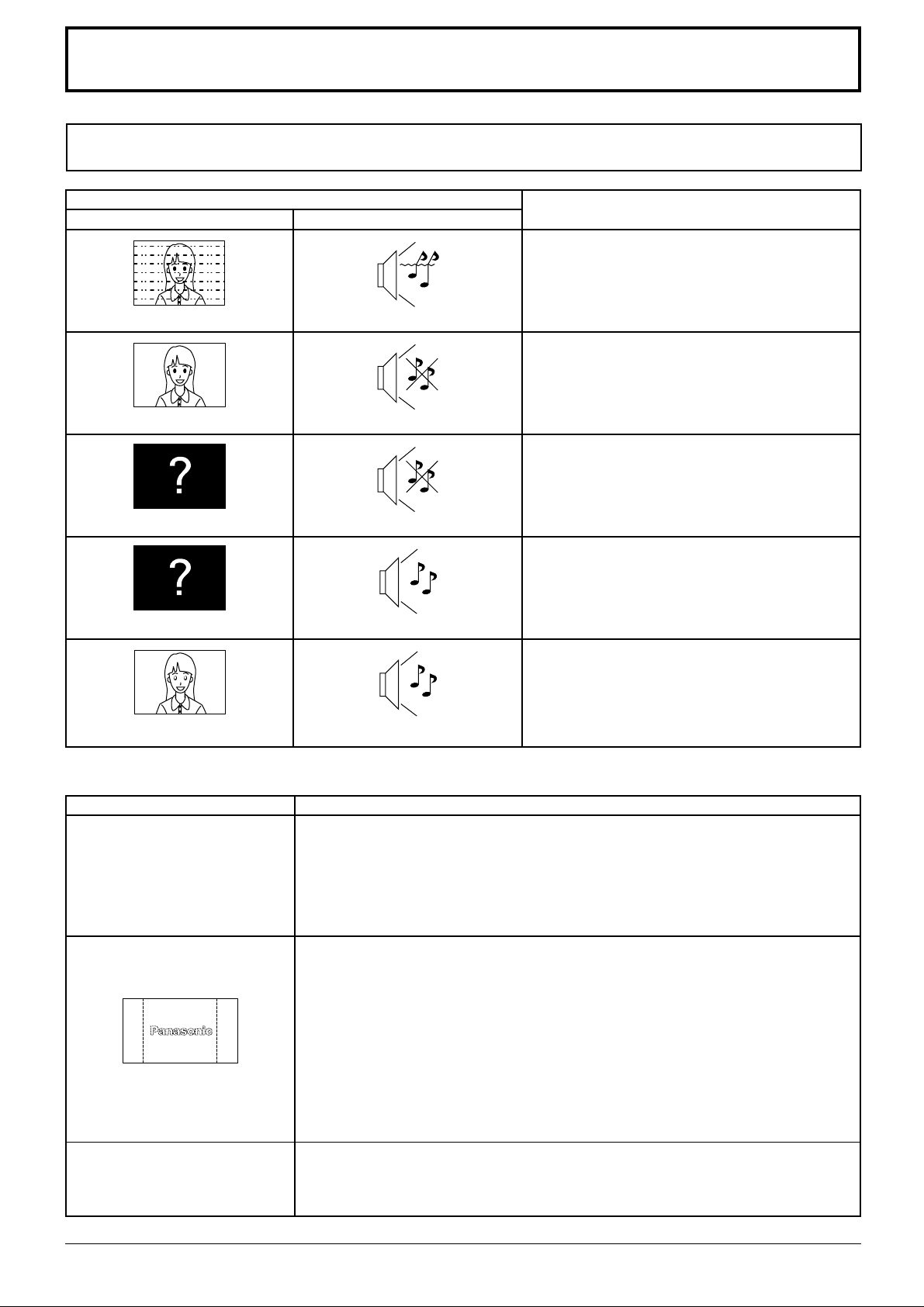
Fehlersuche
Stellen Sie die Störungsursache anhand einiger einfacher Prüfungen fest, bevor Sie einen Kundendienst
anrufen.
Bild
Bildstörungen
Normales Bild
Kein Bild
Kein Bild
Störung
Ton
Tonstörungen
Kein Ton
Kein Ton
Normaler Ton
Prüfungen
Elektrische Geräte
Automobile, Motorräder
Fluoreszenzröhren
Lautstärkepegel
(Kontrollieren, ob die Tonabschaltfunktion mit
der Fernbedienung eingeschaltet wurde.)
Nicht an einer Netzsteckdose angeschlossen.
Netzschalter nicht eingeschaltet. Einstellung des
Kontrasts, der Helligkeit bzw. des Lautstärkepegels
(Kontrolle durch Drücken des Netzschalters oder
des Ein/Ausschalttaste der Fernbedienung)
Beim Signaleingang von einem unzulässigen
Farbsystem, einer Fernsehnorm oder einer
Frequenz wird nur die Eingangsbuchse angezeigt.
Keine Farbe
Plasmadisplay
Störung
Gewisse Bildschirmteile
leuchten nicht
Auftretende Nachbilder
Farbregler in Minimalposition
(Siehe Seite 28, 29)
Farbsystem (Siehe Seite 35)
Normaler Ton
Prüfungen
Das Plasmadisplay ist mit hoher Präzision hergestellt. Es kann jedoch
vorkommen, daß fehlende Bildpunkte oder helle Bildpunkte auftreten. Das ist
nicht auf eine Störung zurückzuführen.
Standbilder sollte nicht über längere Zeit wiedergegeben werden, da dies zum
Verbleib von permanenten Nachbildern auf dem Plasmadisplay führen kann.
Beispiele von Standbildern schließen Firmenzeichen, Videospiele,
Computerbilder, Teletext und im Seitenverhältnis 4:3 wiedergegebene Bilder ein.
Hinweis:
Das von einem langfristigen Standbild erzeugte permanente Nachbild auf dem
Plasmadisplay ist kein Betriebsfehler und als solcher nicht durch die Garantie
gedeckt. Dieses Gerät ist nicht für die längerfristige Wiedergabe von
Standbildern vorgesehen.
Ein Summen kann vom Display
gehört werden.
Das Display ist mit einem Kühlventilator ausgestattet, der die bei normaler
Verwendung entstehende Wärme ableitet. Das Summen wird durch die Drehung
des Ventilators erzeugt und ist keine Fehlfunktion.
37
Page 38
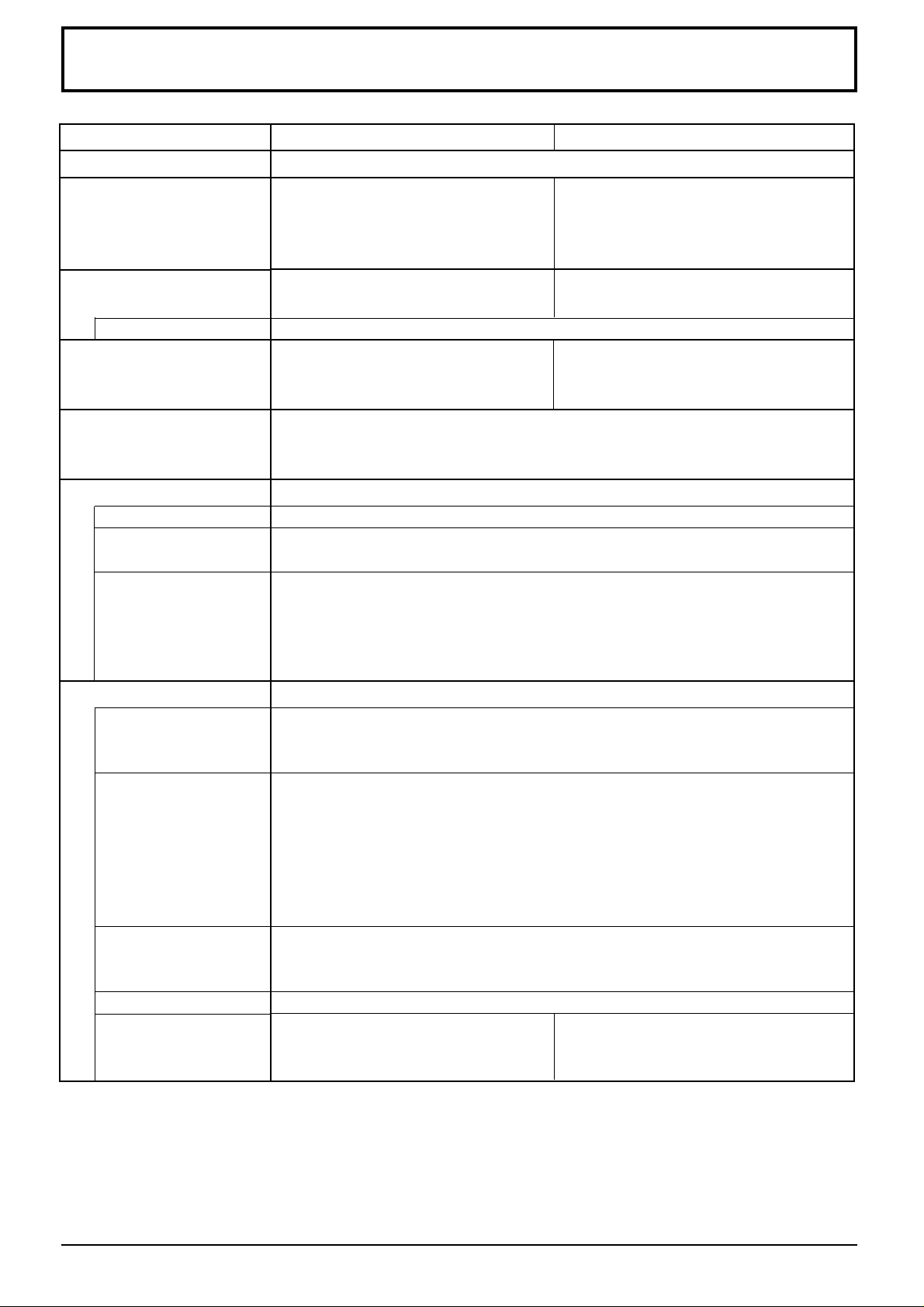
Technische Daten
TH-42PHD5 TH-50PHD5
Netzspannung
Nennaufnahme
Normalbetrieb
Betriebsbereitschaft
Ausgeschalteter Zustand
Plasmadisplay
Kontrast
Bildschirmgröße
Betriebsbedingungen
Temperatur
Feuchtigkeit
Nutzbare Signale
Farbsystem
Abtastformat
PC-Signale
Wechselstromsteuerung Wechselstromsteuerung
42", Seitenverhältnis 16:9 50", Seitenverhältnis 16:9
920 mm (B) × 518 mm (H) × 1.056 mm (Diagonale) 1.106 mm (B) × 622 mm (H) × 1.269 mm (Diagonale)
Anzahl Pixel Anzahl Pixel
786.432 (1.024 (B) × 768 (H)) / [3.072 × 768 Pixel ] 1.049.088 (1.366 (B) × 768 (H)) / [4.098 × 768 Pixel ]
NTSC, PAL, PAL60, SECAM, Modifizierte NTSC-Signale
525i (480i), 625i (575i), 525p (480p), 625p (575p), 750p (720p), 1.125/60i, 50i,
24p, 24sF (1.080/60i, 50i, 24p, 24sF) ······ SMPTE 274M
XGA Display
VGA, SVGA, XGA
SXGA, UXGA (komprimiert)
Horizontalabtastfrequenz 15,6 - 110 kHz
Vertikale Abtastfrequenz 48 - 120 Hz
220 – 240 V, 50/60 Hz
375 W 495 W
3,0 W 3,0 W
1,7 W 1,7 W
3000:1
0 °C - 40 °C
20 % - 80 %
Anschlussbuchsen
AV
COMPONENT/RGB
PC
SERIAL
SPEAKERS (6 Ω)
VIDEO IN/OUT (BNC)
S VIDEO IN (4poliger Mini-DIN-Stecker)
AUDIO IN L-R (2 RCA-Buchsen)
Y/G (BNC)
PB/B (BNC)
PR/R (BNC)
HD/CS (BNC)
VD (BNC)
AUDIO IN L-R (2 RCA-Buchsen)
HIGH-DENSITY D-SUB 15PIN
AUDIO IN (M3-Buchsen)
EXTERNER STEUERUNGSANSCHLUSS (D-SUB 9PIN)
16W [8 W + 8 W] (10 % THD) 16W [8 W + 8 W] (10 % THD)
für TY-SP42PWD3W oder für TY-SP50PHD3W oder
TY-SP42P5W-K TY-SP50P5W-K
1,0 Vss (75-Ohm oder hohe Impedanz)
Y: 1 Vss (75-Ohm), C: 0,286 Vss (75-Ohm)
0,5 Vrms (hohe Impedanz)
1,0 Vss/zusammengesetzt (75-Ohm)
0,7 Vss/nicht zusammengesetzt (75-Ohm)
0,7 Vss (75-Ohm)
0,7 Vss (75-Ohm)
1,0 - 5,0 Vss (hohe Impedanz)
1,0 - 5,0 Vss (hohe Impedanz)
0,5 Vrms (hohe Impedanz)
R,G,B/0,7 Vss (75-Ohm)
HD, VD/1,0 -5,0 Vss
0,5 Vrms (hohe Impedanz)
Kompatibel mit RS-232C
(hohe Impedanz)
38
Page 39
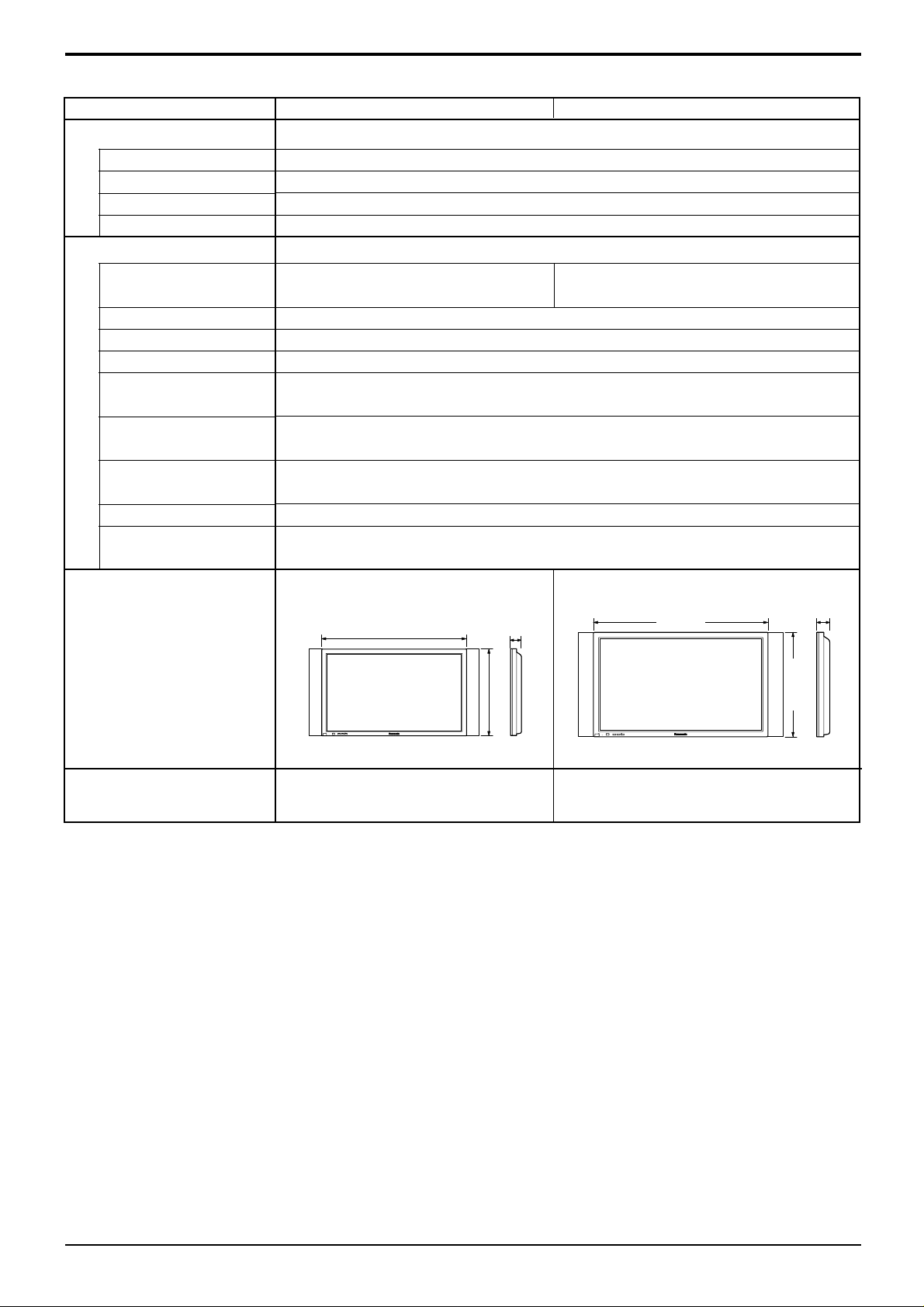
Mitgeliefertes Zubehör
Fernbedienung
Batterien
Halteband
Ferritkern
Sonderzubehör
Lautsprecher
Sockel
Wandständer
Mobiler Ständer
Wandhalterung
(vertikal)
Wandhalterung
(schräg)
Wandhalterung
(Ausziehbarer Typ)
Deckeneinheit
RGB-Terminal-Board
(digital)
Technische Daten
TH-42PHD5 TH-50PHD5
EUR646525
2 × R6
TMME187 × 2
J0KF00000018 × 1, J0KG00000054 × 2
TY-SP42PWD3W TY-SP50PHD3W
TY-SP42P5W-K TY-SP50P5W-K
TY-ST05-K
TY-ST42PW1
TY-ST42PF3
TY-WK42PV1
TY-WK42PR1
TY-WK42DR1
TY-CE42PS1
TY-42TM4D
Abmessungen
(B × H × T)
Masse (Gewicht)
1.020mm × 610 mm × 89 mm 1.210mm × 724 mm × 98 mm
1.020 mm
INPUT
— VOL +
POWER /
R - STANDBY
G POWER ON
89 mm
610 mm
POWER /
R - STANDBY
G POWER ON
1.210 mm
724 mm
INPUT
—
VOL
+
ca. 30,0 kg netto (nur Hauptgerät) ca. 43,0 kg netto (nur Hauptgerät)
ca. 34,2 kg (mit Lautsprecher) ca. 47,6 kg (mit Lautsprecher)
98 mm
Hinweis:
(1) Änderungen vorbehalten. Für die Abmessungen und das Gewicht sind nur Richtwerte angegeben.
(2) Dieses Gerät entspricht den nachstehend aufgeführten EMC-Richtlinien.
EN55022, EN61000-3-2, EN61000-3-3, EN61000-6-2.
39
Page 40

Modell- und Seriennummer
Die Modellnummer und die Seriennummer sind auf der hinteren Abdeckung angegeben. Tragen Sie die Seriennummer
in den nachstehenden Freiraum ein und bewahren Sie die Anleitung zusammen mit der Einkaufsquittung für den Fall
eines Diebstahls oder Verlusts oder falls Sie eine Garantieleistung in Anspruch nehmen wollen sorgfältig auf.
Modellnummer Seriennumer
Matsushita Electric Industrial Co., Ltd.
Web-Seite: http://www.panasonic.co.jp/global/
Gedruckt in Japan
MBS0602S1072(MS)
 Loading...