

Page 1
®
Plasmaskärm med hög upplösning
PLASMA DISPLAY
Bruksanvisning
+
L
O
V
—
T
U
P
N
I
Y
B
D
N
A
/
T
S
-
R
R
N
E
O
W
R
E
O
P
W
O
P
G
Modellnummer
TH-42PHD5
TH-50PHD5
Läs noga igenom denna bruksanvisning innan enheten ansluts, tas i bruk eller justeras. Spara bruksanvisningen för
framtida referens.
Svensk
TQBC0474-1
Page 2

Bästa Panasonic-vän
Välkommen till Panasonic-familjen. Vi hoppas att du skall få många års nöje med din nya
plasmaskärm med hög upplösning. För att få ut mesta möjliga av monitorn, skall du läsa
ignom bruksanvisningen innan du börjar manövrera monitorn och därefter spara den för
framtida bruk. Spara också kvittot från affären och skriv upp monitorns modellnummer samt
serienummer i utrymmet på bruksanvisningens baksida.
Besök Panasonics website vid http://www.panasonic.co.jp/global/
Angående varumärken
VGA är ett varumärke tillhörande International Business Machines Corporation.
•
Macintosh är ett registrerat varumärke tillhörande Apple Corporation, USA.
•
S-VGA är ett registrerat varumärke tillhörande Video Electronics Standard Association.
•
Övriga varumärken respekteras till fullo även om ingen speciell notering om företag eller produkter har gjorts.
Anm.
Uppvisa inte en stillbild under en längre period då detta kan kvarlämna en permanent spökbild på den breda
plasmaskärmen.
Sådana stillbilder är t.ex. logotyper, videospel, datorbilder, teletext och bilder som visas i formatet 4:3.
2
Page 3

Innehåll
Grundläggande
Viktiga säkerhetsföreskrifter...................................4
Säkerhetsföreskrifter ............................................... 5
Tillbehör .................................................................... 7
Medföljande tillbehör............................................... 7
Valfria tillbehör ........................................................7
Med valfria BNC uttagsplatta
Grundmanövrering ................................................ 13
Att slå strömmen på/av och välja insignal .......... 14
Anslutning av nätkabeln........................................14
Att slå strömmen på/av .........................................14
Val av insignal ....................................................... 15
Val av menyspråk på skärmen..............................15
Menyvisning på skärmen med fjärrkontrollen .... 16
Reglering av bildformat (ASPECT)....................... 18
Justering av bildposition/storlek..........................20
Ljudjustering .......................................................... 22
Ljuddämpning ....................................................... 22
Surroundkontroll....................................................23
Bildjustering ........................................................... 24
Avancerade inställningar.......................................25
Inställning av TIMER .............................................. 26
Inställning av PRESENT TIME..............................26
Inställning av TIMER............................................. 27
Fjärrkontrollens batterier ........................................ 8
Anslutningar ............................................................. 9
Anslutning till PC-ingångar.................................... 10
Anslutning till SERIAL-uttagen.............................. 12
Skärmsläckare (att förhindra spökbilder) ............ 28
Inställning av tid för skärmsläckaren..................... 29
Justering av sidopanel .......................................... 29
Uppställning för insignaler ................................... 30
Component/RGB-in select (Val av komponent/RGB-ingång).....
3D Y/C Filter (Filtret) – För NTSC videobilder ...... 30
Colour system (Färgsystem) / Panasonic Auto..... 31
3:2 Pulldown ......................................................... 31
Sync (synkronisering) ........................................... 32
H-Freq. (kHz)/V-Freq. (Hz)....................................32
Felsökning .............................................................. 33
Anslutningar ........................................................... 34
Anslutning till AV-ingångar .................................... 35
A V-utgång ............................................................. 36
Anslutning till ingångarna COMPONENT/RGB..... 37
Tekniska data.......................................................... 38
30
3
Page 4
Viktiga säkerhetsföreskrifter
VARNING: För att förhindra skador som kan resultera i risk för brand eller elstötar, skall du inte utsätta
dennb a utrustning för regn eller fukt.
Placera inte vätskebehållare (blomvaser, koppar, smink el.dyl.) ovanpå anläggningen (och ej
heller på hyllor el.dyl. ovanför).
VARNING: 1) För att förhindra elstötar skall du inte ta bort monitorhöljet. Det finns inga invändige delar du
själv kan reparera. Låt kvalificerad servicepersonal ta hand om alla servicearbeten.
2) Tag inte bort nätkabelkontaktens jordningsstift. Denna monitor har en tre-stifts nätkabelkontakt av
jordningstyp. Denna kontakt passar endast i ett växelströrmsuttag av jordningstyp. Detta är en
säkrhetsegenskap. Om du inte kan sätta in kontakten i uttaget, skall du kontakta en elektriker.
Fördärva inte syftet med denna jordningskontakt.
VARNING
Detta är en apparat av typ klass A. I ett bostadsområde kan den orsaka radiostörningar som kan kräva att
speciella åtgärder vidtas.
OBSERVERA
Denna utrustning är till för användning i miljöer som är relativt fria från elektromagnetiska fält.
Om denna utrustning används nära källor för kraftiga elektromagnetiska fält eller där elektriska störningar kan
lägga sig över ingångssignalerna, kan det leda till att bild och ljud börjar svaja eller till att interferensstörningar
uppträder. För att undvika att denna utrustning skadas på något vis, skall den hållas på avstånd från källor som
alstrar kraftiga elektromagnetiska fält.
För att förhindra elstötar bör du försäkra att jordstiftet på nätkabelns kontakt är ordentligt anslutet.
4
Page 5

Säkerhetsföreskrifter
VARNING
Iordningsställande
Den Plasmaskärm skall endast användas i kombination med följande tillbehör som köpes separat.
Om du använder monitorn tillsammans med andra tillbehör som köpes separat, kan den bli instabilt installerad
och då personskador uppstå.
(Samtliga nedanstående tillbehör tillverkas av Matsushita Electric Industrial Co., Ltd.)
Högtalare
•
Bottenplatta
•
Väggstativ
•
Flyttbart stativ
•
Fäste för väggupphängning (lodrätt)
•
Fäste för väggupphängning (vinklat)
•
Fäste för väggupphängning (Bordlådes typ)..TY-WK42DR1
•
Takupphängningsenhet
•
BNC Uttagsplatta
•
RGB Uttagsplatta (digital)
•
Be alltid en kvalificerad tekniker att utföra iordningsställandet.
Placera inte den plasmaskärm på ytor som lutar eller är instabila.
Den plasmaskärm kan falla ned eller välta omkull.
•
Lägg inte något ovanpå den plasmaskärm.
Om vatten spills över den plasmaskärm eller om främmande föremål kommer in i den, kan en kortslutning bli
•
följden och detta kan leda till brand eller elstötar . Rådfråga din lokala Panasonic-återförsäljare, om något främmande
föremål kommer in i den plasmaskärm.
........................................................
....................................................
......................................................
.................................................
..............
..............
..................................
...........................................
..............................
TY-SP42PWD3W eller TY-SP42P5W-K(TH-42PHD5)
TY-SP50PHD3W eller TY-SP50P5W-K(TH-50PHD5)
TY-ST05-K
TY-ST42PW1
TY-ST42PF3
TY-WK42PV1
TY-WK42PR1
TY-CE42PS1
TY-42TM4Y
TY-42TM4D
Om du använder bordet (köpes separat), skall du lämna ett fritt utrymme på 10 cm eller mer ovanför samt på
vänster och höger sida om monitorn, 6 cm eller mer under monitorn samt 7 cm eller mer bakom monitorn. Om
monitorn sätts upp på något annat sätt, skall du lämna ett fritt utrymme på 10 cm eller mer ovanför, under
samt på vänster och höger sida, samt 1,9 cm eller mer bakom monitorn.
Installera inte denna produkt i närheten av elektronisk utrustning som är känslig för elektromagnetiska vågor.
Produkten kan i vissa fall orsaka störningar på bild, ljud o.dyl. V ar speciellt noga med att hålla produkten borta från
•
videoutrustning.
Vid användning av den plasmaskärm
Den plasmaskärm är konstruerad för att drivas med växelström 220-240 V, 50/60 Hz.
Täck inte över ventilationshålen.
Om du gör det kan den plasmaskärm överhettas, vilket kan leda till brand eller andra skador på monitorn.
•
Stick inte in några främmande föremål i den plasmaskärm.
Sätt inte in några metallföremål eller lättantändliga föremål i ventilationshålen och tappa inte sådana saker på den
•
plasmaskärm, därför att detta kan leda till brand eller elstötar.
Tag inte bort monitorhöljet och modifiera inte monitorn på något sätt.
Inne i den plasmaskärm finns det höga spänningar , som kan orsaka allvarliga elstötar , Kontakta din lokala Panasonic-
•
återförsäljare för alla inspektioner, justeringar och reparationsarbeten.
Sätt in nätkabelns kontakt ordentlige så långt det går.
Om kontakten inte sätts in så långt det går, kan hetta alstras och detta kan leda till brand. Om kontakten är skadad
•
eller om uttagets platta sitter lös, skall de inte användas.
Fatta inte i nätkadelns kontakt med åta händer.
Om du gör det kan elstötar uppstå.
•
Gör inte något som kan skada nätkabeln. Fatta i kontakten, inte i själva nätkabeln, när den lossas från vägguttaget.
Skada inte nätkabeln, ändra den inte på något sätt, placera inga tunga föremål ovanpå den, värm inte upp den,
•
drag den inte nära heta föremål, vrid eller böj den inte för mycket och drag inte i den. Om du gör det kan brand eller
elstötar uppstå. Om nätkabeln skadas, skall du låta din lokala Panasonic-återförsäljare reparera den.
Om du inte skall använda den plasmaskärm under en längre tid, skall du lossa nätkabelns kontakt från vägguttaget.
5
Page 6
Säkerhetsföreskrifter
Om problem uppstår under användning
Om ett problem uppstår (t.ex. ingen bild eller inget ljud), eller om rök eller en onormal lukt börjar strömma ut från
den plasmaskärm, skall du omedelbart lossa nätkabelns kontakt från vägguttaget.
Om du fortsätter att använda den breda plasma-monitorn i sådana situationer , kan resultatet bli brand eller elstötar.
•
När du har kontrollerat att rök inte längre tränger ut från monitorn, skall du kontakta din lokala Panasonic-återförsäljare
så att nödvändiga reparationer kan utföras. Att själv reparera den breda plasma-monitorn är mycket farligt och
skall aldrig göras.
Lossa nätkabelns kontakt omedelbart om vatten eller främmande föremål kommer in i den breda plasmamonitorn, om monitorn tappas i golvet eller om monitorhöljet skadas.
En kortslutning kan uppstå och detta kan leda till brand. Kontakta din lokala Panasonic-återförsäljare för alla
•
reparationer som kan bli nödvändiga.
OBSERVERA
Vid användning av den plasmaskärm
Sätt inte dina händer, ansiktet eller några föremål nära den plasmaskärm ventilationsöppningar.
Upphettad luft strömmar ut från ventilationshålen och den plasmaskärm ovansida blir het. Sätt inte dina händer,
•
ansiktet eller värmekänsliga föremål nära denna öppning. Annars kan resultatet bli brännskador eller deformering.
Var noga med att lossa alla kablar innan den plasmaskärm skall flyttas.
Om den plasmaskärm flyttas medan några kablar fortfarande är anslutna, kan kablarna skadas och detta kan
•
resultera i brand eller elstötar.
För säkerhets skull skall du lossa nätkabelns kontakt från vägguttaget innan du påbörjar någon rengöring.
Om detta inte görs kan resultatet bli elstötar.
•
Rengör nätkabeln regelbundet, så att den inte blir övertäckt av damm.
Om damm samlas på nätkabelns kontakt, kan resultatet bli att luftfuktighet samlas och skadar isoleringen så att
•
brand uppstår. Drag ut nätkabelns kontakt från vägguttaget och torka av kontakten med en torr duk.
Rengöring och skötsel
Monitorns framsida har specialbehandlats. Torka av framsidan varsamt och använd endast den medföljande
polerduken eller en mjuk luddfri duk.
Om ytan är mycket smutsig, skall du torka av den med en mjuk luddfri duk som har fuktats med rent vatten eller
•
vatten som har en liten mängd neutralt diskmedel. Torka därefter av den med en torr duk av samma typ tills ytan
är helt torr.
Repa eller slå inte mot framsaidans yta med naglarna eller andra hårda föremål. Om du gör det kan ytan skadas.
•
Dessutom skall du undvika att ytan kommer i kontakt med lättflyktiga lösningsmedel som t.ex. insektsspray,
lösbubgsnedek lösningsmedel och thinner. Annars kan ytans kvalitetsfinish skadas.
Om monitorhöljet blir smutsigt, skall det torkas av med en mjuk och torr duk.
Om monitorhöljet är mycket smutsigt, skall du doppa duken i vatten som har en liten mängd neutralt diskmedel och
•
vrida ur duken ordentligt. Använd duken för att rengöra monitorhöljet och torka därefter torrt med en torr duk.
Se till så att inget diskmedel kommer i direkt kontakt med den breda plasma-monitorns yta. Om vattendroppar
•
kommer in i monitorn, kan driftstörningar bli resultatet.
Undvik kontakt med lättflyktiga substanser som t.ex. insektsspray, lösningsmedel och thinner. Annars kan
•
monitorhöljets ytfinish påverkas negativt eller ytterskiktet flagna av . Dessutom skall höljet inte vara i kontakt någon
längre tid med föremål tillverkade av gummi eller PVC.
6
Page 7
Tillbehör
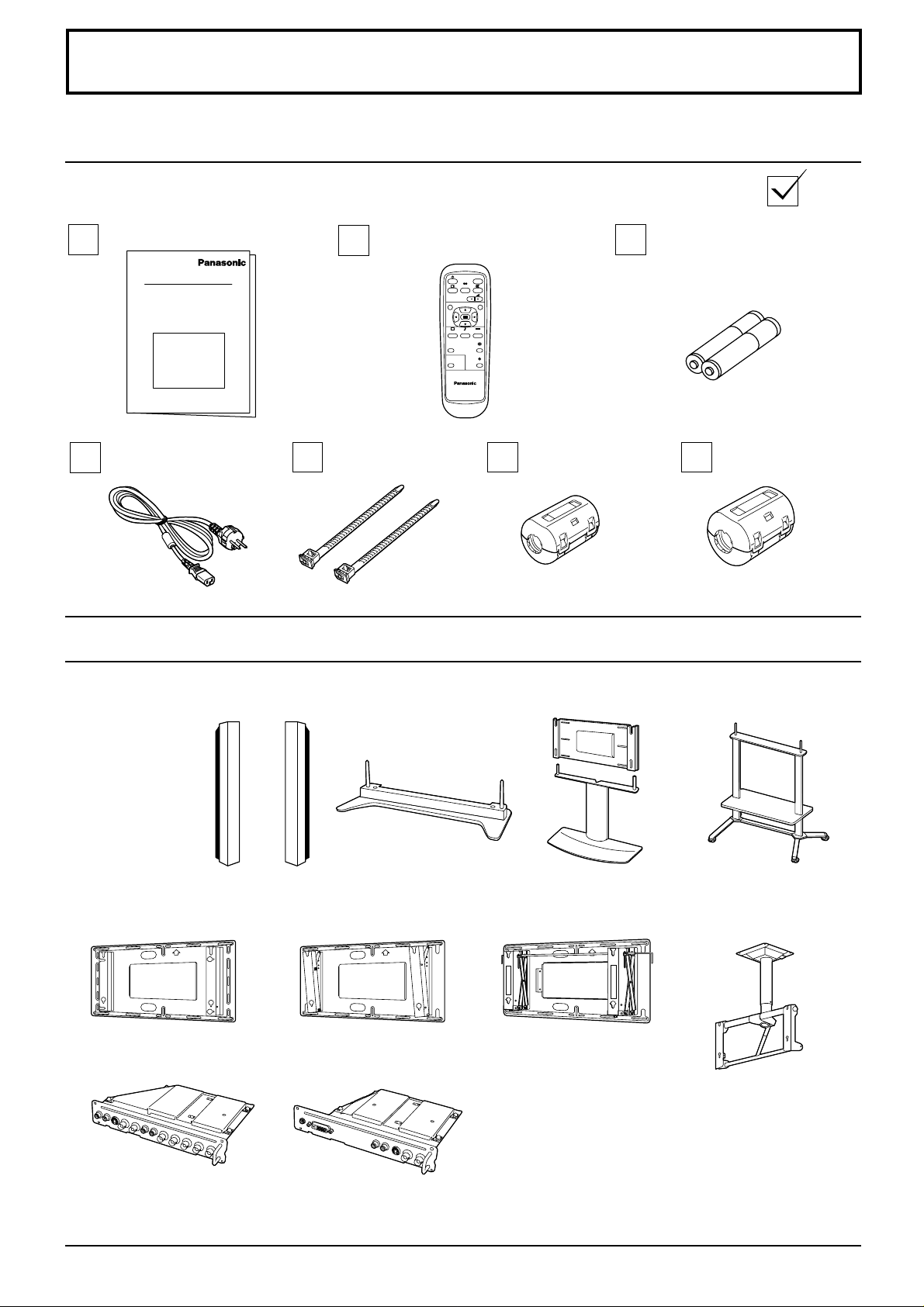
Medföljande tillbehör
Kontrollera att du har de tillbehör och annat som anges här nedan
Bruksanvisning
Nätkabel
Valfria tillbehör
Fjärrkontroll
EUR646525
Fästband
TMME187 × 2
INPUT
SURROUND
VOL
NR
PICTURE
SET UP
SOUND
PICTURE
POS. /SIZE
ASPECT
OFF TIMER
PC
PLASMA DISPLAY
Ferritkärna (liten)
J0KF00000018 × 1
Batterier för fjärrkontrollen
2 st. R6-storlek
Ferritkärna (stor)
J0KG00000054 × 2
Högtalare
•
TY-SP42PWD3W
TY-SP42P5W-K
(TH-42PHD5)
TY-SP50PHD3W
TY-SP50P5W-K
(TH-50PHD5)
Fäste för väggupphängning
•
(lodrätt)
TY-WK42PV1
BNC Uttagsplatta
•
TY-42TM4Y
Bottenplatta
•
TY-ST05-K
Fäste för väggupphängning
•
(vinklat)
TY-WK42PR1
RGB Uttagsplatta (digital)
•
TY-42TM4D
Väggstativ
•
TY-ST42PW1
Fäste för väggupphängning
•
(Bordlådes typ)
TY-WK42DR1
Flyttbart stativ
•
TY-ST42PF3
Takupphängningsenhet
•
TY-CE42PS1
För montering
En komplett bruksanvisning medföljer vart och ett av de valfria tillbehör som kan användas med denna plasmaskärm.
7
Page 8
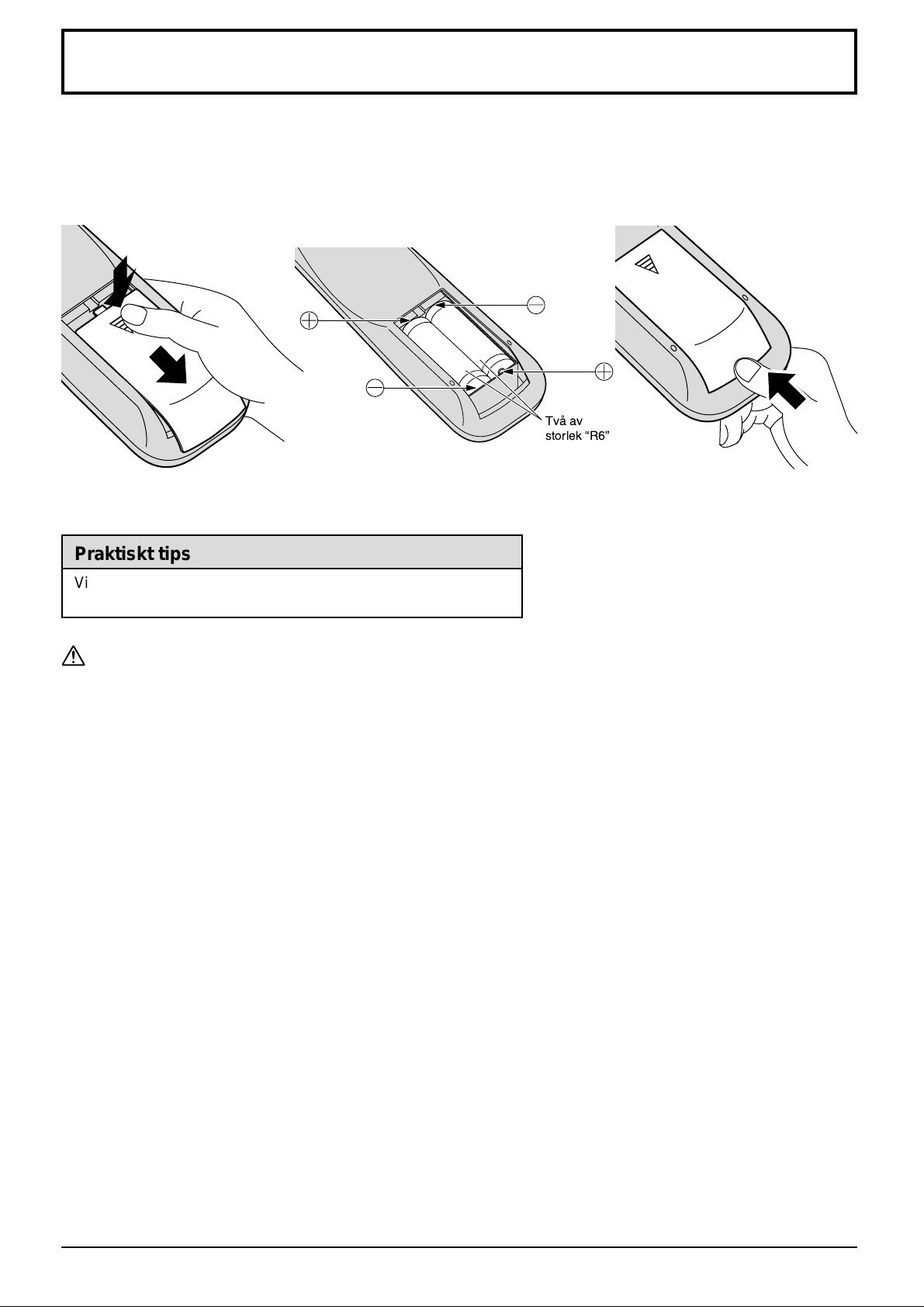
Fjärrkontrollens batterier
Två batterier av storlek R6 krävs
1. Vänd fjärrkontrollen upp och ned.
Tryck på och skjut av
batterilocket.
2. Sätt i batterierna i batterifacket
såsom framgår av bilden.
(Placera polerna + och – enligt
markeringarna i batterifacket.)
3. Sätt på batterilocket och skjut det
inåt tills det låses på plats.
Tv av
storlek ÒR6Ó
Praktiskt tips
Vid flitigt bruk av fjärrkontrollen bör du använda alkaliska
batterier då dessa har längre livslängd
Att observera angående batterier
Felaktig isättning av batterierna kan orsaka läckage och korrosion som kan skada fjärrkontrollen.
Observera noga följande punker:
1. Du bör alltid byta båda batterierna samtidigt. Sätt alltid i två nya batterier.
2. Blanda inte ett gammalt och ett nytt batteri.
3. Blanda inte olika batterityper (t.ex. ”Zink Carbon” med ”Alkaline”).
4. Försök aldrig att ladda, kortsluta, plocka isär, uppvärma eller bränna förbrukade batterier.
5. Batterierna behöver troligen bytas när manövreringen börjar bli instabil eller då fjärrkontrollen inte längre kan
styra plasmaskärmen.
8
Page 9
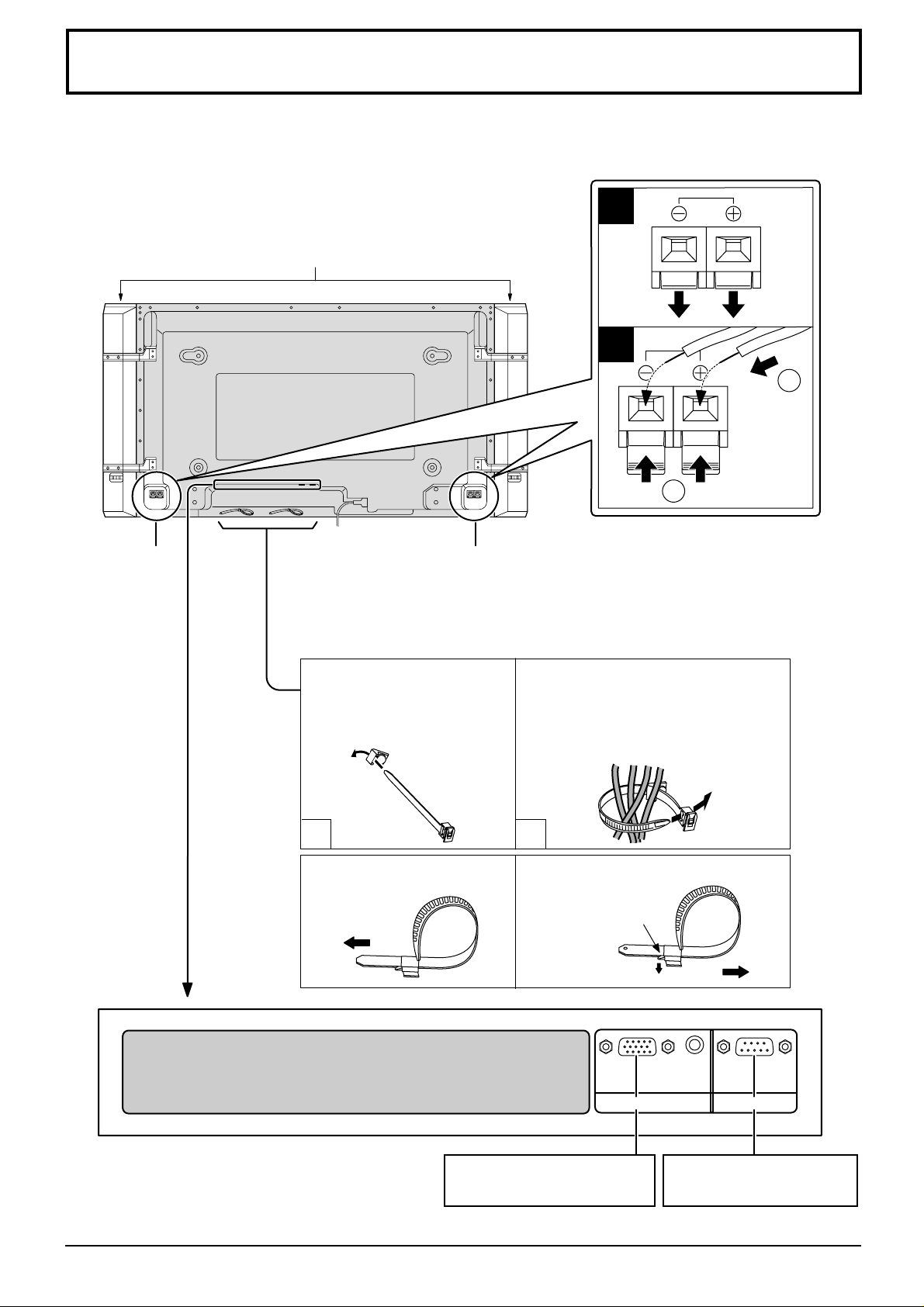
Anslutningar
Använd endast de högtalare som specifikt anges som extra tillbehör.
Anlita högtalarnas bruksanvisning för detaljer om hur de ska monteras.
Högtalare (extra tillbehör)
1
2
1
2
Uttagen
SPEAKERS (R)
Uttagen
SPEAKERS (L)
– Kabelfästband
Bunta ihop överblivna kabellängder med dessa band.
Led det medföljande
kabelfästbandet genom
klämman såsom visas på
bilden.
1
Fastdragning:
Drag
Säkra kablarna som är anslutna till
uttagen genom att vira kabelfästbandet
runt dessa och sedan leda den
spetsiga ändan genom låsblocket,
såsom visas på bilden.
2
Losstagning:
Medan du trycker
mot knoppen
Drag
Från uttaget EXIT på datorn
(se sidan 10)
AUDIO
SERIALPC IN
Från serieporten SERIAL
på datorn (se sidan 12)
9
Page 10
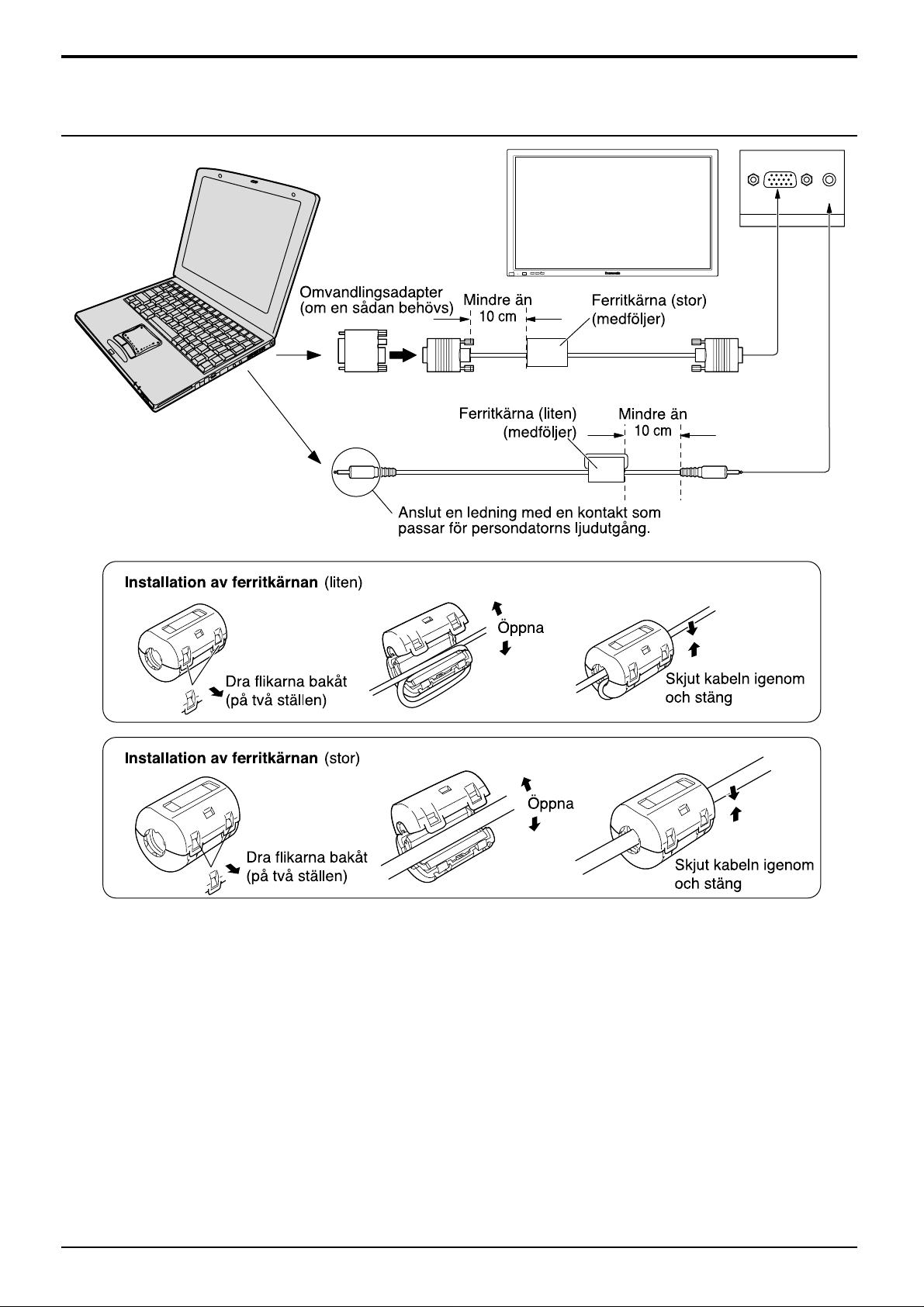
Anslutningar
Anslutning till PC-ingångar
Persondator
Audio
AUDIO
PC IN
INPUT
–
VOL
+
POWER /
R - STANDBY
G POWER ON
15-stifts D-sub
RGB
PC-ledning
Stereokontakt
1
1
2
2
3
3
Anm.
(1) Datorsignaler som kan matas in är signaler med en horisontell avsökningsfrekvens på 15,6 till 110 kHz och en
vertikal avsökningsfrekvens på 48 till 120 Hz. (Signaler som överstiger 1.200 linjer kan dock inte visas på rätt sätt.)
(2) Monitorskärmens upplösning är maximalt 768 × 768 punkter (TH-42PHD5) / 1.024 × 768 punkter (TH-50PHD5) när
bildförhållandet “4:3” har valts, och 1.024 × 768 (TH-42PHD5) / 1.366 × 768 dots (TH-50PHD5) punkter när
bildförhållandet “16:9” har valts. Om upplösningen överskrider dessa maximital, kan det hända att fina smådetaljer
inte kan visas med tillräcklig skärpa.
(3) PC-ingången är DDC1/2B-kompatibel. Om den persondator som har anslutits inte är DDC1/2B-kompatibel, måste
du göra inställningsändringar på persondatorns sida vid anslutningen.
(4) Vissa datormodeller kan inte anslutas till plasmaskärmen.
(5) Ingen adapter behövs för persondatorer med ett DOS/V-kompatibelt 15-stifts D-sub-uttag.
(6) Den persondator som bilden visar är endast ett allmänt exempel.
(7) Andra apparater och ledningar som visas medföljer inte denna utrustning.
(8) Ställ inte in horisontella och vertikala avsökningsfrekvenser för persondatorsignaler på nivåer som ligger över eller
under det specificerade frekvensomfånget.
10
Page 11
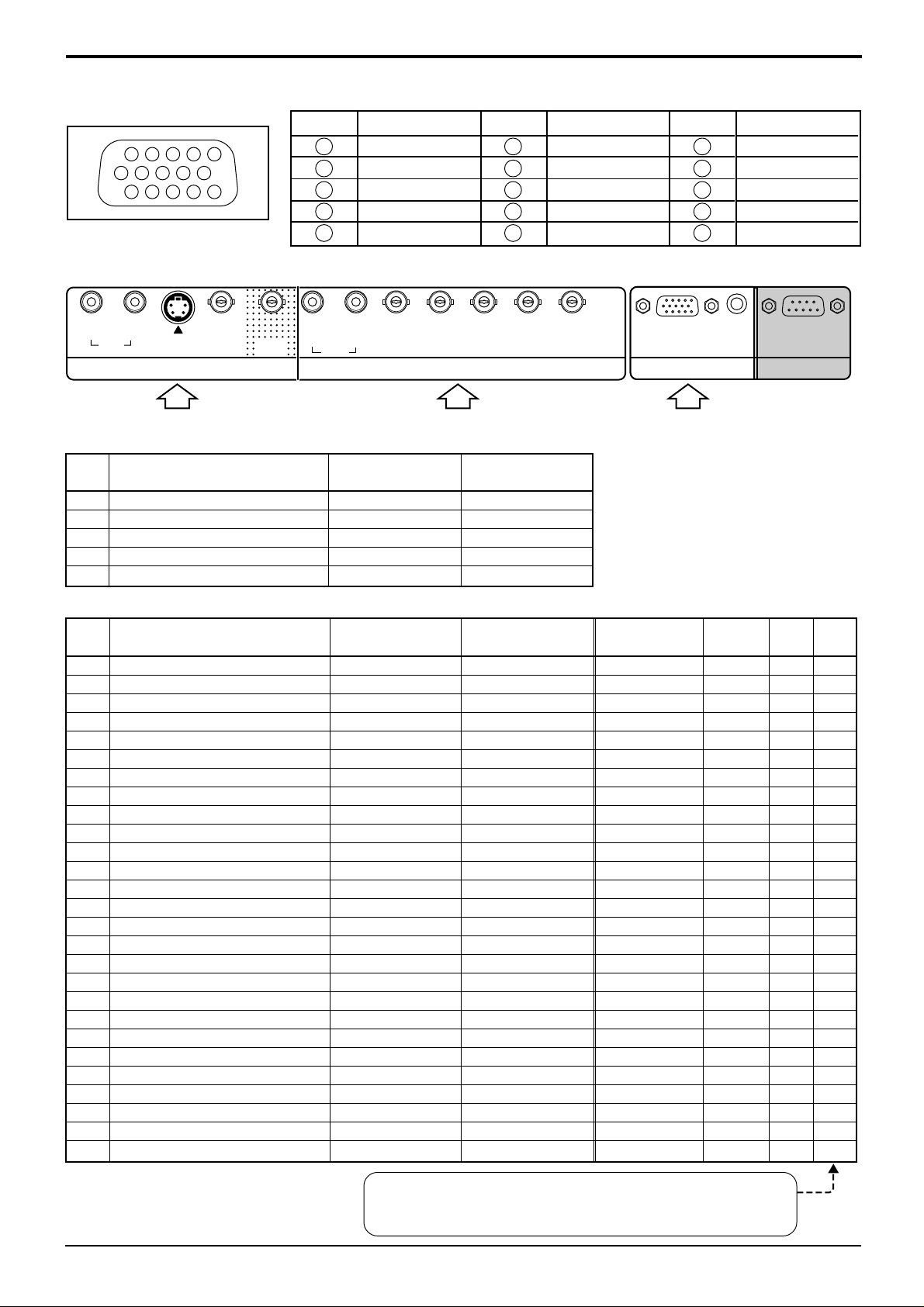
Signalnamn för terminalerna för 15-stifts D-sub-uttag
1
67839
45
10
1514131211
2
Anslutningar
Stift nr.
1
2
3
4
Stiftlayout för PC-ingång
AV/Komponent/RGB/PC/DVI ingångssignaler
RL
AUDIO
IN
AV-ingång
1 NTSC 15,734 59,95
2 PAL 15,625 50
3 PAL60 15,734 59,95
4 SECAM 15,625 50
5 Modifierad NTSC 15,734 59,95
S VIDEO
VIDEO
IN
AV-ingång PC-ingångKomponent/RGB-ingång
Signalnamn
VIDEO
IN
OUT
5
RL
AUDIO
Signalnamn
R
G
B
GND (jord)
GND (jord)
HD
VD
COMPONENT/RGB INAV
horisontell vertikal
frekvens (kHz) frekvens (Hz)
Stift nr.
PR/CR/R
Signalbetegnelse
6
7
8
9
10
P
B/CB/B Y/G
GND (jord)
GND (jord)
GND (jord)
NC (ingen anslutning)
GND (jord)
Stift nr.
11
12
13
14
15
Signalbetegnelse
GND (jord)
SDA
HD/SYNC
VD
SCL
AUDIO
SERIALPC IN
Komponent/RGB/PC/DVI-ingång
Signalnamn
1 525 (480) /60i 15,734 59,94
2 625 (575) /50i 15,625 50
3 525 (480) /60p 31,468 59,94
4 625 (575) /50p 31,25 50
5 750 (720) /60p 45 60
6 1.125 (1.080) /60i 33,75 60
7 1.125 (1.080) /50i 28,125 50
8 1.125 (1.080) /24p 27 24
9 1.125 (1.080) /24sF 27 48
10 640 × 400 @70 31,5 70
11 640 × 480 @60 31,5 59,94
12 Macintosh13” (640 × 480) 35 67
13 640 × 480 @75 37,5 75
14 852 × 480 @60 31,7 60
15 800 × 600 @60 37,9 60
16 800 × 600 @75 46,9 75
17 800 × 600 @85 53,7 85
18 Macintosh16” (832 × 624) 49,7 75
19 1.024 × 768 @60 48,4 60
20 1.024 × 768 @70 56,5 70
21 1.024 × 768 @75 60 75
22 1.024 × 768 @85 68,7 85
23 Macintosh21” (1.152 × 870) 68,7 75
24 1.280 × 1.024 @60 64 60
25 1.280 × 1.024 @75 80 75
26 1.280 × 1.024 @85 91,1 85
27 1.600 × 1.200 @60 75 60
horisontell vertikal
frekvens (kHz) frekvens (Hz)
Komponent RGB PC DVI
∗∗∗
∗∗∗
∗∗
∗∗∗
∗∗∗
∗∗∗
∗∗∗
∗∗∗
∗∗∗
∗∗
∗∗
∗∗
∗
∗∗
∗∗
∗∗
∗∗
∗∗
∗∗
∗
∗∗
∗∗
∗
∗∗
∗∗
∗∗
∗∗
∗∗
∗∗
∗
∗∗
∗∗
∗∗
∗∗
∗∗
∗∗
∗∗
∗∗
∗∗
Märket
Datoringångssignalen kan visas genom att installera RGB
(digital) uttagsplattan (TY-42TM4D) på denna enhet.
:
∗∗
∗
∗∗
11
Page 12

Anslutningar
Anslutning till SERIAL-uttagen
SERIAL-uttaget används när plasmaskärmen styrs av en persondator.
Persondator
Rak kabel
RS-232C
SERIAL
Stiftlayout för RS-232C
omvandlingsledning
9876
53214
9-stifts D-SUB
Anm.
(1) Använd kabeln RS-232C för att ansluta datorn till plasmaskärmen.
(2) Datorerna på bilderna utgör enbart exempel.
(3) Extra utrustning och kablar som visas på bilden medföljer ej denna produkt.
SERIAL-uttaget överensstämmer med specifikationen för gränssnittet RS-232C, så att plasmaskärmen kan
kontrolleras med en persondator som har anslutits till detta uttag.
Persondatorn kräver ett program som möjliggör sändning samt mottagning av kontrolldata och som uppfyller de
krav som anges här nedan. Använd ett tillämpningsprogram för persondatorn, som t.ex. ett programmeringsspråk,
för att skapa programmet. Se tillämpningsprogrammets anvisningar för ytterligare upplysningar.
Kommunikationsparametrar
Signalnivå
Synkroniseringsmetod
Baud-tal
Paritet
Teckenlängd
Stopp-bit
Flödeskontroll
RS-232C-kompatibel
Asynkron
9.600 bps
Ingen
8 bits
1 bit
-
RS-232C omvandlingskabel
9-stifts D-sub-honkontakt
2
3
5
4 6
7
8
1 • 9
Detaljer
R X D
T X D
GND
Används ej
Kortslutet
NC
Grundformat för kontrolldata
Överföringen av kontrolldata från persondatorn
startar med en STX-signal, följd av kommandot,
parametrarna och slutligen en ETX-signal, i den
nämnda ordningen. Om det inte finns några
parametrar, behöver parametersignalen inte sändas.
STX
Start
(02h)
3-teckens
kommando
(3 byte)
Kolon Parameter
(parametrar)
(1 - 5 byte)
ETX:C2C1 C3 P2P1 P3 P4 P5
Slut
(03h)
Anm.
(1) Om flera kommandon skall överföras, skall du
komma ihåg att vänta på responsen för det första
kommandot från monitorn innan nästa
kommando sänds.
(2) Om ett felaktigt kommando sänds av misstag
sänder denna enhet kommandot ”ER401” tillbaka
till datorn.
12
Kommando
Kommando
PON
POF
AVL
AMT
IIS
Parameter
Ingen
Ingen
**
0
1
Ingen
VID
YP1
Manövreringsdetaljer
Påslagning (ON)
Avstängning (OFF)
Ljudnivån 00 - 63
Volymdämpning av
Dämpning på
Ingångsval (omväxlande)
AV
Component/RGB (bearbetad som en Y/PB/
PR- eller RGB- signal för denna monitor)
PC mode
Val av Screen-funktion (omväxlande)
4 : 3
Zoom
16 : 9
Just
Panasonic Auto
DAM
RG1
None
NORM
ZOOM
FULL
JUST
SELF
När strömmen är avslagen reagerar denna skärm endast på
kommandot PON.
Page 13
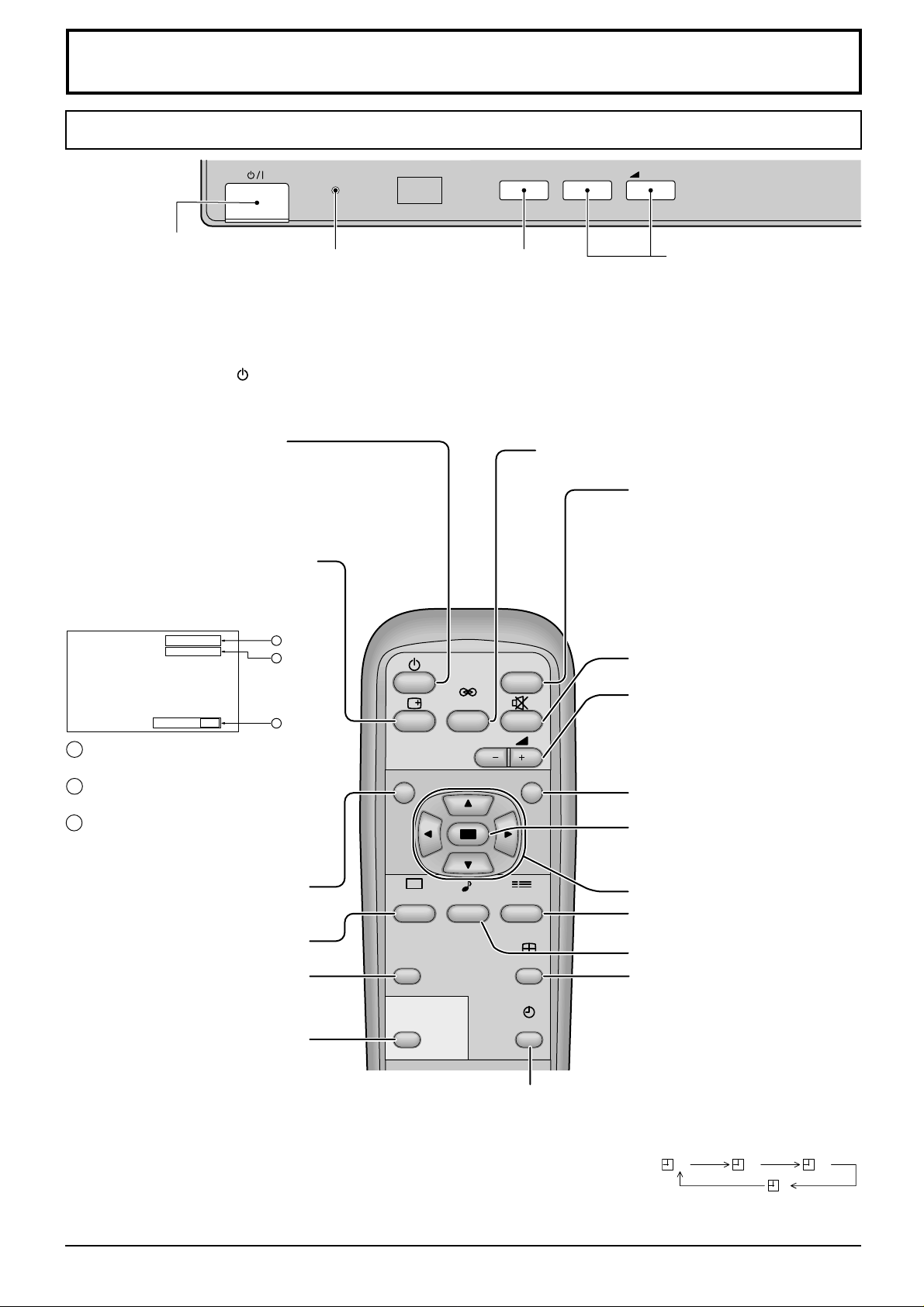
Grundmanövrering
Förklaringarna från denna punkt och framåt beskriver funktionerna när en valfri BNC uttagsplatta är installerad.
R - STANDBY
G POWER ON
TH-50PHD5
Huvudströmbrytare
Driftindikator
Driftindikatorn tänds.
Avstängd-OFF....Indikatorn släckt
•
(Enheten förbrukar en viss mängd
ström så länge nätkabeln är ansluten
till ett vägguttag.)
Beredskapsläge Röd
•
Påslagen-ON.........Grön
•
Ingångsväljaren (INPUT)
(Val av AV(S Video), Component/
RGB, PC)
Tryck in “INPUT”-knappen för att i
ordningsföljd välja
ingångsfunktionerna A V(S Video),
Component/RGB, PC.
(se sidan 15)
Strömbrytare
Plasmaskärmen måste först anslutas till ett vägguttag
och därefter skall strömbrytaren tryckas in. (se sidan 14)
Tryck in denna knapp för att slå på skärmen när den
är i beredskapsläget STANDBY.
Tryck på nytt för att åter ställa den i beredskapsläge.
Knapp för inställningskontroll
Tryck in knappen för
inställningskontroll för att se hur
monitorn är inställd.
AV
4:3
Off timer 90
1
2
3
1 Funktion för A V(S Video),
Component/RGB, PC
NR
2 Funktion för bildförhållande
(Se sidan 18)
3 Off timer
Off timer-indikatorn visas endast
när Off timer har ställts in.
Knappen N
PICTURE
(se sidorna 21, 22, 24, 25)
Knapp för val av bildinställning
(PICTURE) (se sidan 24)
PICTURE
POS. /SIZE
Knapp för val av bildposition /
storlek (PICTURE POS./SIZE)
(se sidan 20)
PC
Val av PC-funktionen
Tryck in knappen för val av “PC”-
funktionen för att välja PCfunktionen.
Denna knapp används för direkt
omkoppling till PC-funktionen.
Knapp för insomningstimer
Plasmaskärmen kan förinställas för omkoppling till beredskapsläget efter en viss tid.
Inställningen ändras till 30 minuter, 60 minuter, 90 minuter och 0 minuter
(avstägd Off timer) varje gång knappen trycks in.
“Off timer 3” börjar blinka på monitorskärmen när tre minuter återstår.
Funktionen för Off timer stängs av om det blir strömavbrott.
SURROUND
SOUND
VOL
OFF TIMER
INPUT
—
VOL
+
Justering av ljudnivån
Tryck in ljudnivåknappen
upp “+” eller ned “–” för att
höja respektive sänka
ljudnivån.
Knapp för surroundljud (se sidan 23)
Ingångsväljare (INPUT)
(Val av funktionen för AV(S Video),
Component/RGB, PC)
Tryck in “INPUT”-knappen för
att i ordningsföljd välja
i
ngångsfunktionerna A V(S Video),
Component/RGB, PC.
(se sidan 15)
INPUT
Avskärning av ljud på/av
(se sidan 22)
Justering av ljudnivån
Tryck in ljudnivåknappen upp “+”
eller ned “–” för att höja
respektive sänka ljudnivån.
Knappen R (se sidan 17)
Verkställningsknapp (ACTION)
Tryck på denna för att utföra val
och justeringar.
SET UP
Positionsknappar (POSITION)
Uppställningsknapp (SETUP)
(se sidan 16)
ASPECT
Ljudknapp (SOUND) (se sidan 22)
Bildformatknapp (ASPECT)
Tryck på denna för att visa
menyn ASPECT (se sidan 18)
30 60
90
0
13
Page 14
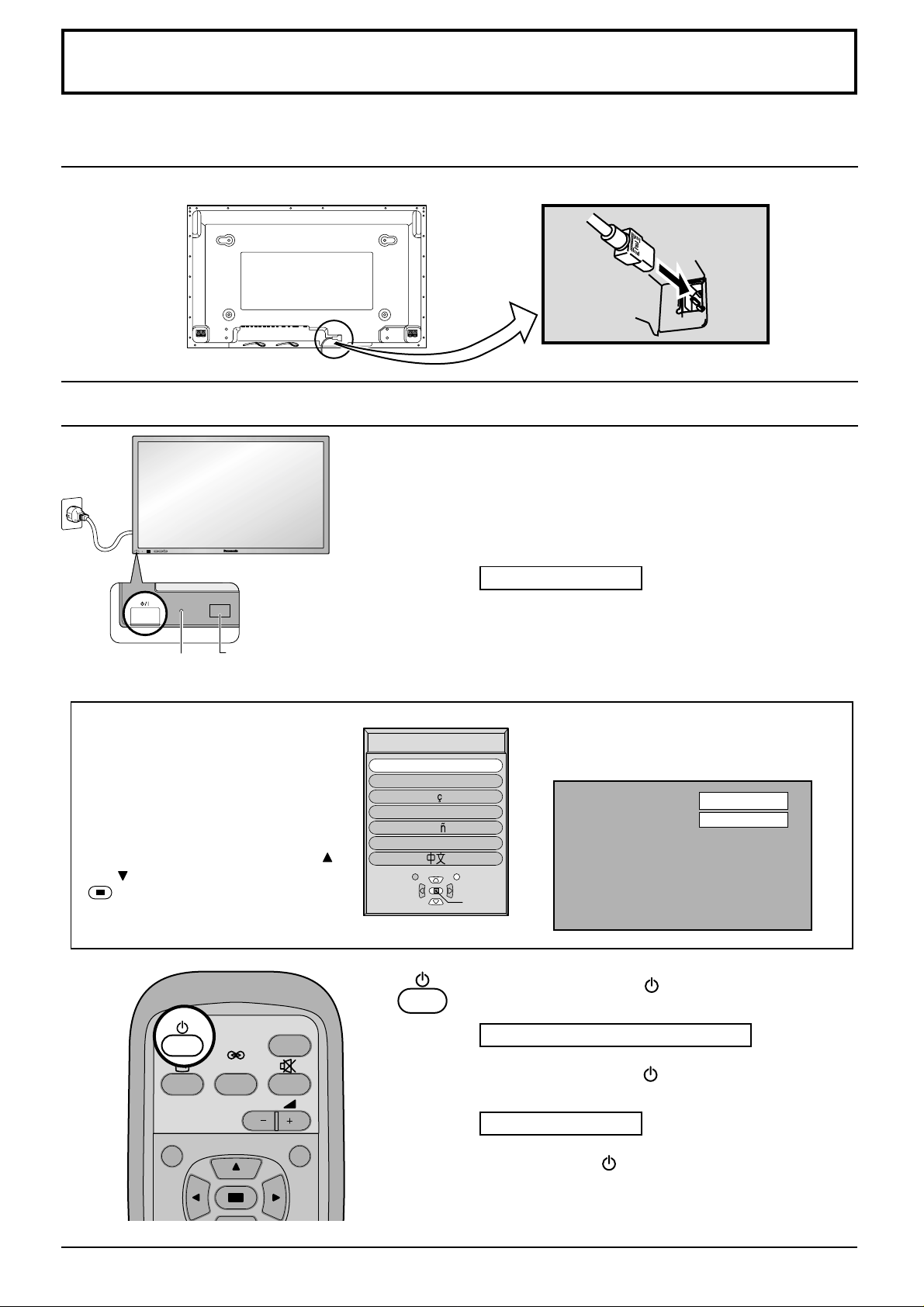
Att slå strömmen på/av och välja insignal
Anslutning av nätkabeln
Anslut nätkabeln till plasmaskärmen.
Att slå strömmen på/av
Anslutning till ett vägguttag
Anm.
Formen på nätkontakten kan variera mellan olika
länder. Den typ som visas till vänster är kanske inte
typen som medföljer din apparat.
INPUT
—
VOL
+
R - STANDBY
G POWER ON
R - STANDBY
G POWER ON
TH-50PHD5
Driftindikator
Fjärrkontrollsensor
När strömmen slås på för första
gången visas skärmen för språkval.
Från den andra gången strömmen
slås på kan språkval göras från
uppställningsmenyn (se sidan 15).
Välj önskat språk med knapparna
och och tryck sedan på knappen
(ACTION).
INPUT
OSD Language
Deutsch
Fran ais
Italiano
p
a ol
Es
)
English (UK
ENGLISH (US
Select
Tryck in strömbrytaren på plasmaskärmen för att slå
på den.
Driftindikator: Grön
Exempel: Skärmen nedan visas en kort stund efter att
plasmaskärmen slagits på (den visade
inställningen utgör ett exempel).
Från den andra gången strömmen slås på
visas skärmen nedan en kort stund (visad
inställning utgör ett exempel).
AV
4:3
)
Set
Tryck på strömbrytaren på fjärrkontrollen för att slå
av plasmaskärmen.
Driftindikator: Röd (beredskapsläge)
14
SURROUND
VOL
NR
Tryck på strömbrytaren på fjärrkontrollen för att slå
på plasmaskärmen.
Driftindikator: Grön
Slå av strömmen till plasmaskärmen genom att trycka
på strömbrytaren på själva skärmen när den är
antingen påslagen eller står i beredskapsläge.
Page 15
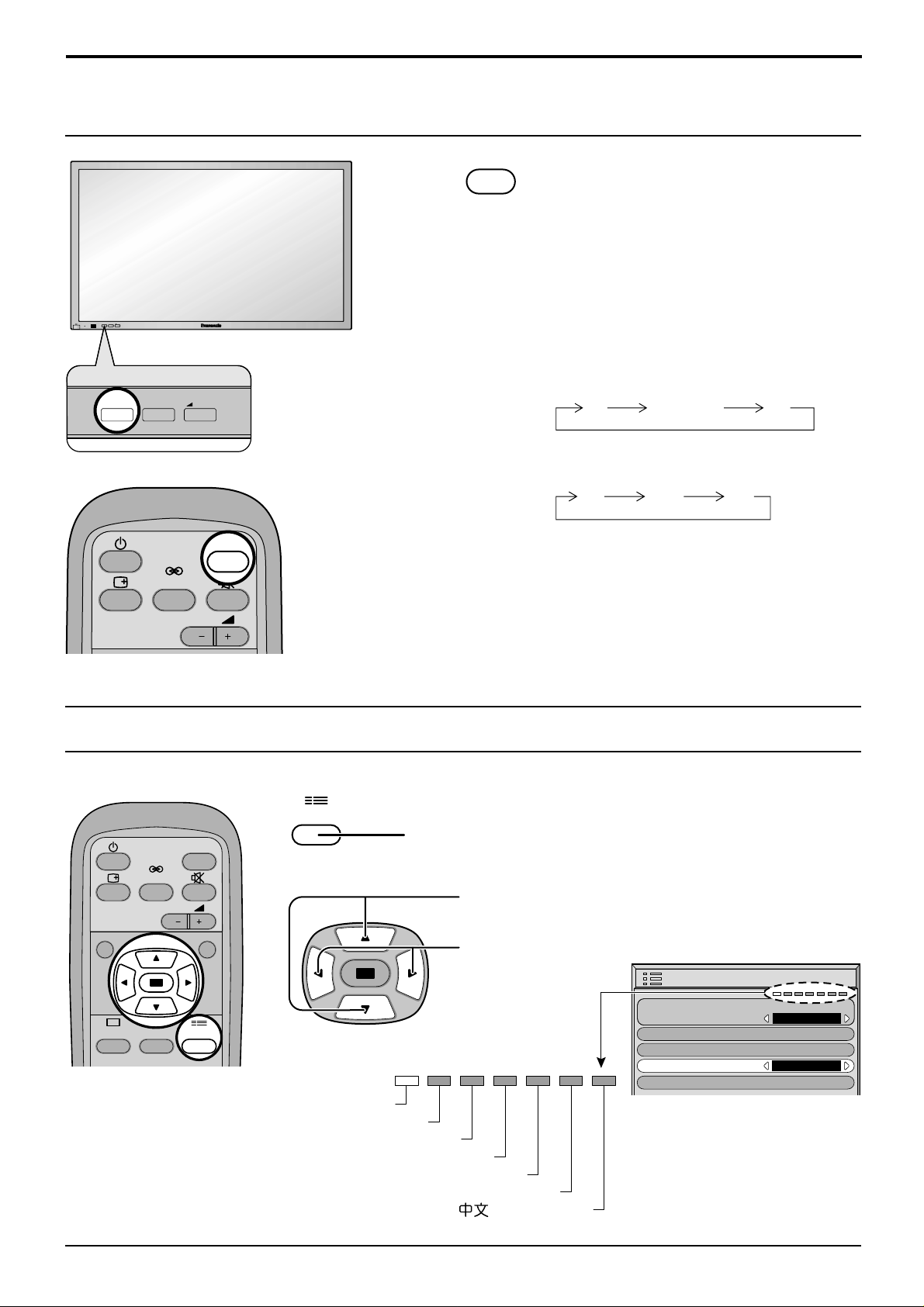
Val av insignal
INPUT
— VOL +
R - STANDBY
G POWER ON
INPUT
— VOL +
Att slå strömmen på/av och välja insignal
INPUT
Tryck på INPUT för att välja insignalen som
ska avspelas från utrustningen som är
ansluten till plasmaskärmen.
Välj insignalerna som ska anslutas genom
att installera den valfria uttagsplattan.
(se sidan 30)
Insignalen ändras i följande ordning:
För COMPONENT INPUT
AV Component PC
För RGB INPUT
INPUT
SURROUND
VOL
Anm.
Ingångsväljarna fungerar inte om en valfri uttagsplatta inte är
installerad.
Val av menyspråk på skärmen
SET UP
INPUT
SURROUND
VOL
NR
Tryck för att visa skärmen ”Setup”.
Tryck för att välja ”OSD Language”.
Tryck för att välja
önskat språk.
AV RGB PC
Setup
PICTURE
SOUND
SET UP
V albara språk
English(UK)
Deutsch
Français
Italiano
Español
ENGLISH(US)
.......
(Kinesiska)
Component/RGB-in select
Signal
Screensaver
OSD Language
Set up TIMER
English (UK
RGB
)
15
Page 16
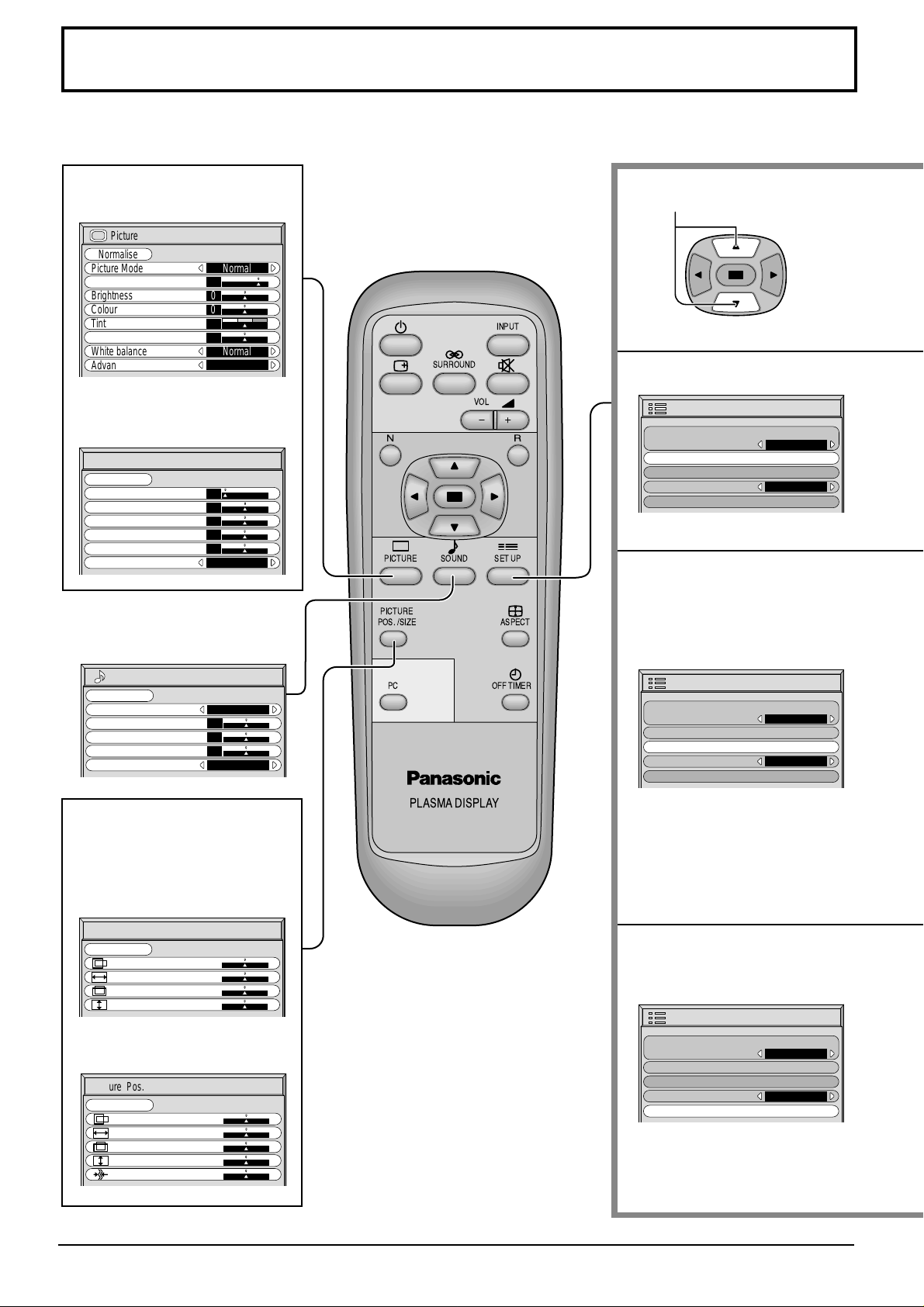
Menyvisning på skärmen med fjärrkontrollen
Till justeringsmenyn ”Picture”
(se sidan 24)
Picture
Normalise
Picture Mode
Contrast
Brightness
Colour
Tint
Sharpness
White balance
Advanced settings
Normal
Normal
20
0
0
0
0
Normal
On
Till ”Advanced Settings” under
bildjustering (se sidorna 24, 25)
Advanced Settings
Normalise
Black extension
W/B High R
W/B High B
W/B Low R
W/B Low B
Gamma
Normal
0
0
0
0
0
2. 2
Till justeringsskärmen ”Sound”
(se sidan 22)
INPUT
SURROUND
VOL
NR
PICTURE
PICTURE
POS. /SIZE
SOUND
SET UP
ASPECT
Tryck för att välja varje post.
Setup
Component/RGB-in select
Signal
Screensaver
OSD Language
Set up TIMER
RGB
English (UK
)
Sound
Normalise
Sound Mode
Bass
Treble
Balance
Surround
Normal
Normal
0
0
0
On
Till justeringsskärmen ”Picture
Pos./Size” (se sidan 20)
I signalingångsläget ”AV(S Video)”
och ”Component”
Picture Pos./Size
Normalise
Normal
H-Pos
H-Size
V-Pos
V-Size
I signalingångsläget ”RGB”
och ”PC”
Picture Pos./Size
Normalise
Normal
H-Pos
H-Size
V-Pos
V-Size
Clock Phase
PC
PLASMA DISPLAY
OFF TIMER
Setup
Component/RGB-in select
Signal
OSD Language
Screensaver
Set up TIMER
Setup
Component/RGB-in select
Screensaver
OSD Language
Set up TIMER
English (UK
Signal
English (UK
RGB
)
RGB
)
16
Page 17
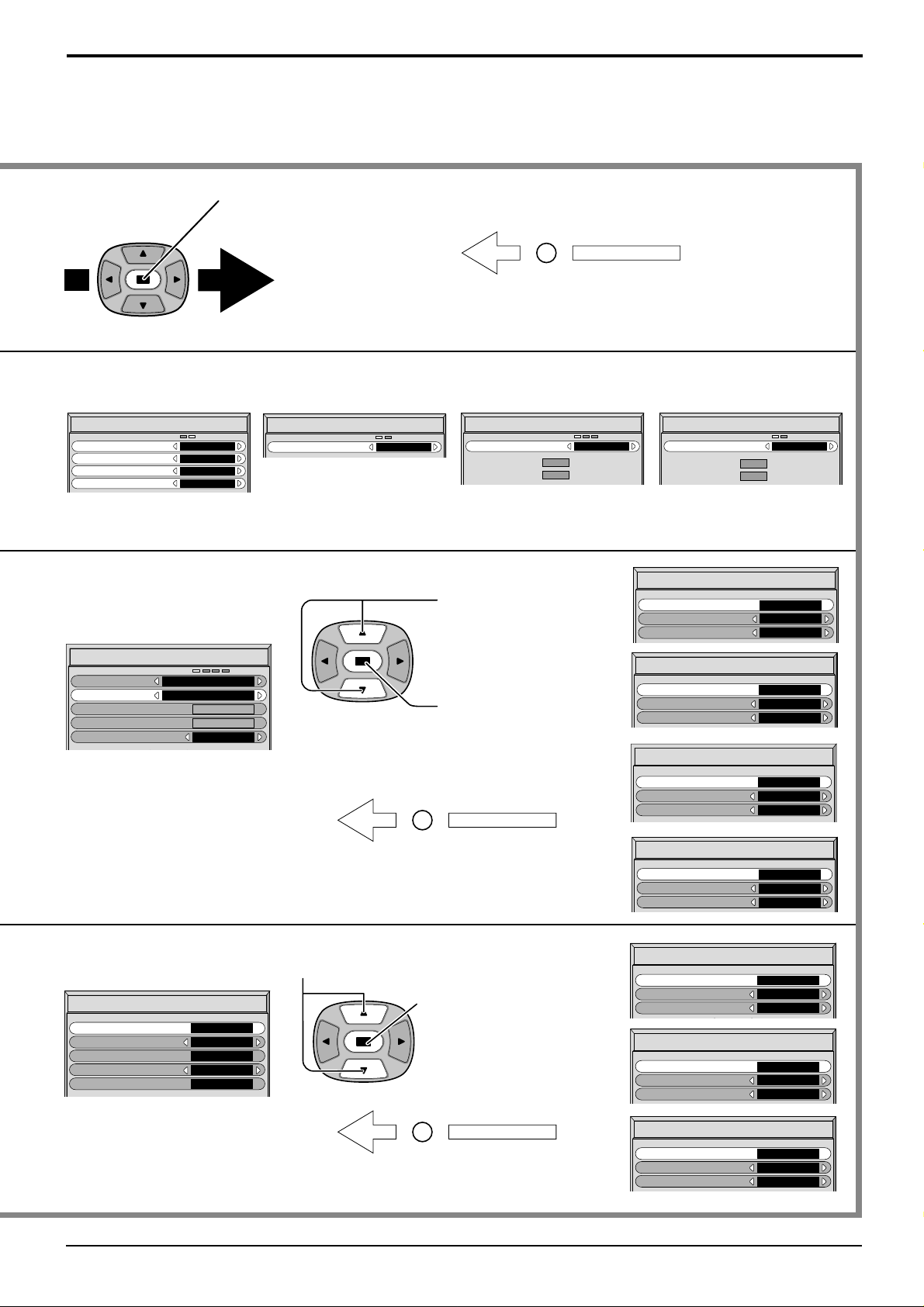
Menyvisning på skärmen med fjärrkontrollen
Tryck för att tillgå varje
justeringsskärm.
R
Tryck på knappen R för att
återgå till skärmen ”Setup”
Till skärmen ”Signal” för
(se sidan 30, 31)
Signal
3D Y/C Filter (NTSC
Colour system
3:2 Pulldown
Panasonic Auto (4:3
)
)
On
Auto
Off
4 : 3
Anm.
Inställningsmenyn ”Signal” visar olika inställningsvillkor för varje insignal (se sidan 15).
Till skärmen Screensaver
(se sidan 28)
Screensaver
Function
Mode
Start Time
Finish Time
SP Adjustment
White bar scroll
off
0:00
0:00
High
”AV”
Till skärmen ”Signal” för
”Component” (se sidan 31)
[
]
AV
Signal
3 : 2 Pulldown
[
Component
]
Off
R
Skärmen ”Signal” för ”RGB”
(se sidan 32)
Signal
31.5
60.0
H & V
Sync
-
Freq. kHz
H
-
Freq. Hz
V
Tryck för att välja varje
justeringsskärm.
Tryck för att visa varje
justeringsskärm.
[
]
RGB
Start Time
Start Ttime
Hours Adjustment
Minutes Adjustment
Finish Time
Finish Time
Hours Adjustment
Minutes Adjustment
Periodic Time
Periodic Time
Hours Adjustment
Minutes Adjustment
Till skärmen ”Signal” för ”PC”
(se sidan 32)
[
H & V
PC
]
Signal
Sync
H
-
Freq. kHz
31.5
60.0
-
Freq. Hz
V
0 : 00
00
00
0 : 00
00
00
0:00
00
00
Till valskärmen Setup Timer
(se sidan 26)
Set up TIMER
PRESENT TIME
POWER ON Function
POWER ON Time
POWER OFF Function
POWER OFF Time
0:52
Off
0:00
Off
0:00
Tryck på knappen R för att återgå
till skärmen ”Screensaver”
Tryck för att välja varje
justeringsbar post för timern.
Vid val av posten Timer
Adjustment ska du trycka på
denna tangent för att gå till
skärmen Timer Setting.
R
Tryck på knappen R för att
återgå till skärmen ”Setup”
Operating Time
Operating Time
Hours Adjustment
Minutes Adjustment
PRESENT TIME Setup
PRESENT TIME
Hours Adjustment
Minutes Adjustment
POWER ON Setup
POWER ON Time
Hours Adjustment
Minutes Adjustment
POWER OFF Setup
POWER OFF Time
Hours Adjustment
Minutes Adjustment
0 : 00
00
00
99 : 99
00
00
0 : 00
00
00
0 : 00
00
00
17
Page 18
Reglering av bildformat (ASPECT)
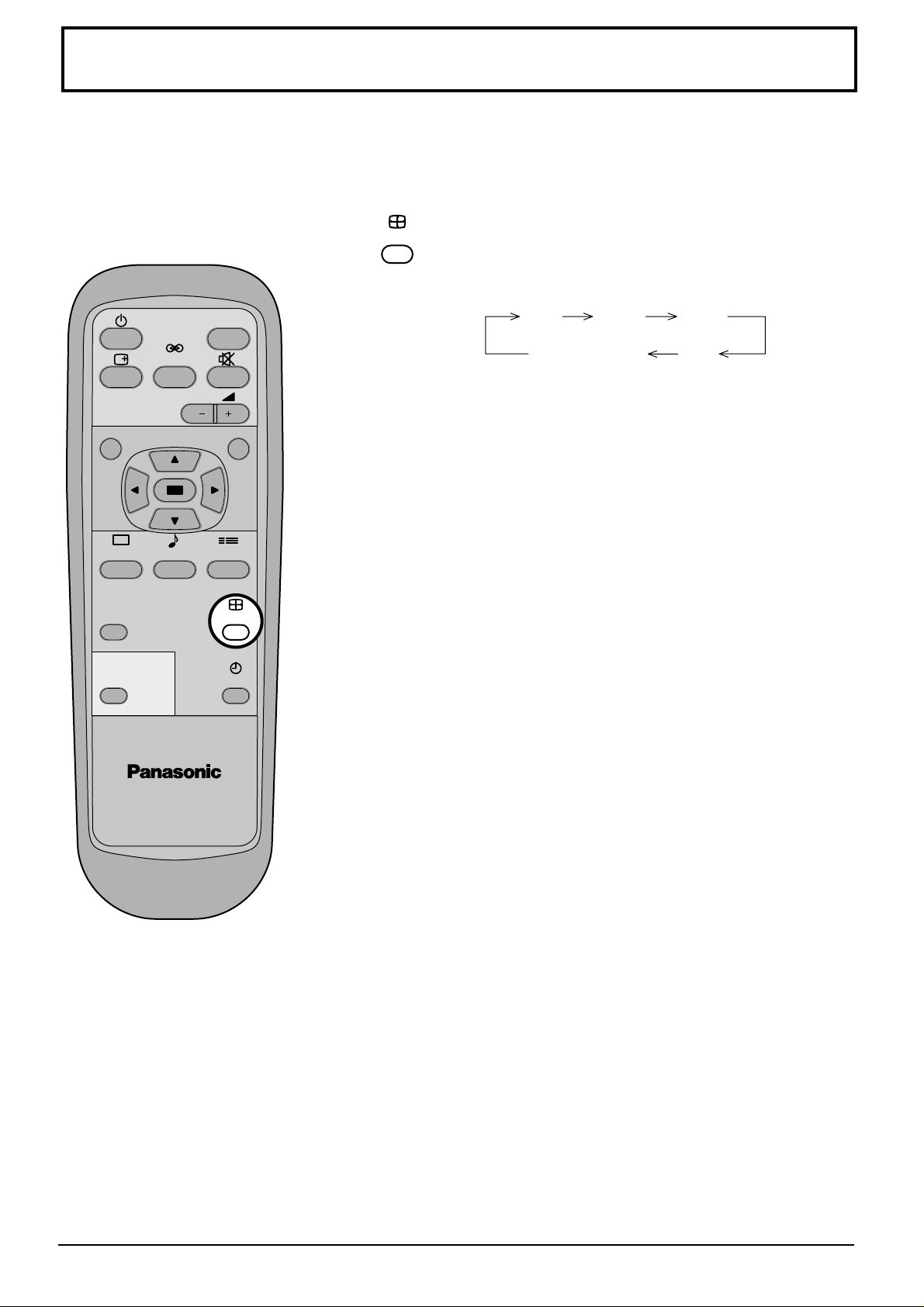
Denna plasmaskärm gör det möjligt att avnjuta bilden i dess maximala storlek, inklusive det breda format som
förekommer på en bioduk.
INPUT
SURROUND
VOL
NR
PICTURE
PICTURE
POS. /SIZE
PC
SOUND
SET UP
ASPECT
OFF TIMER
ASPECT
Knappen ASPECT
Vart tryck på ASPECT ändrar läget för bildformat i
nedanstående ordning.
4 : 3 Zoom 16 : 9
Panasonic Auto Just
Anm.
(1) För insignalläget RGB och PC skiftas läget enbart mellan ”4:3”,
”Zoom” och ”16:9”.
(2) Vid mottagning av signalen 1.125i (1.080i), 750p (720p) ställs läget
automatiskt på ”16:9” och kan inte ändras.
För signalen 525i (480i), 625i (575i), 525p (480p) och 625p (575p)
insignalläget ”Component” kan “Panasonic Auto” inte väljas.
(3) Bildformatläget memoreras separat för varje ingång (AV(S Video),
Component, RGB och PC).
PLASMA DISPLAY
18
Page 19
Reglering av bildformat (ASPECT)
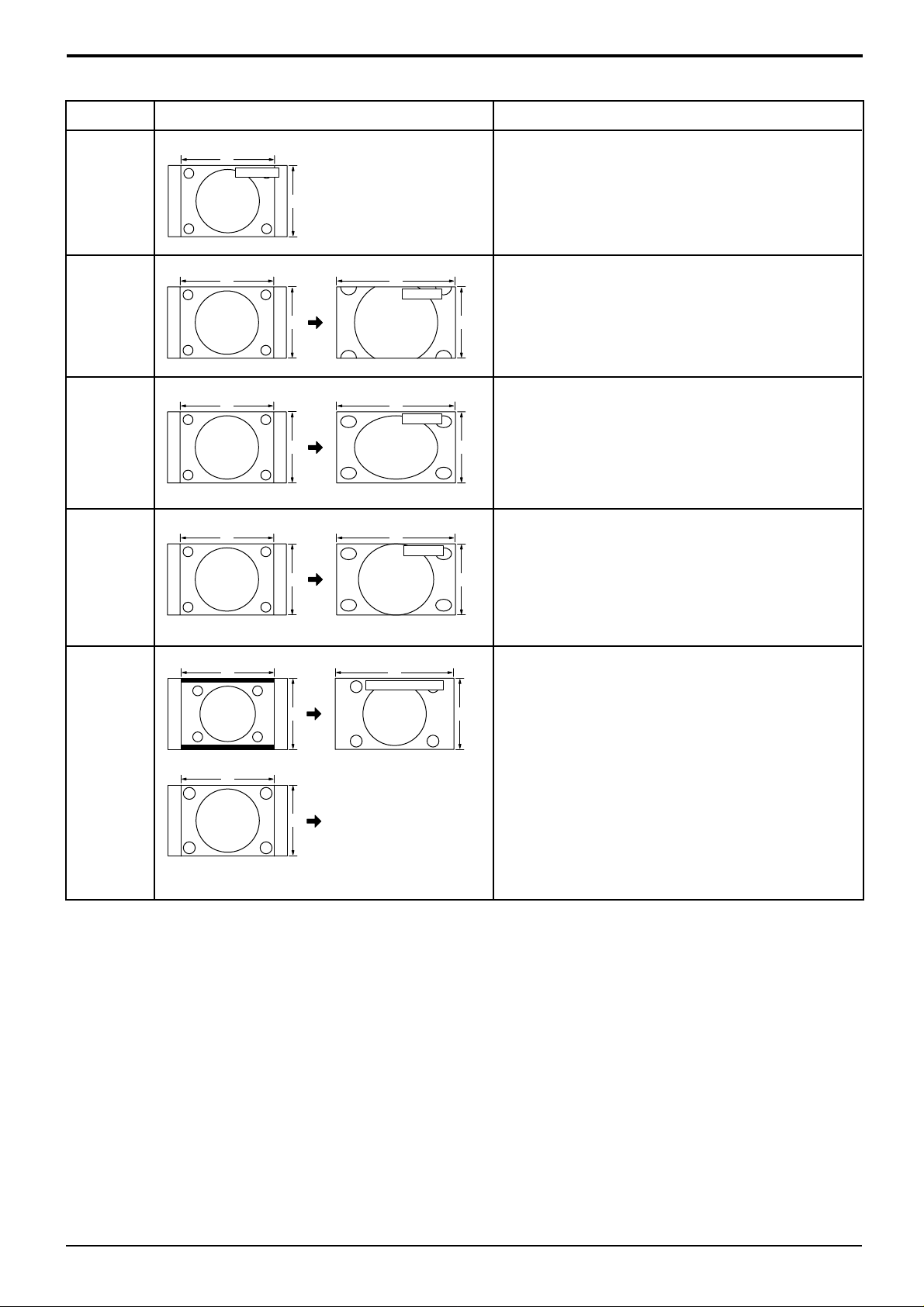
Läge
4 : 3
Zoom
16 : 9
Just
Bild
4
4 : 3
3
4
3
4
3
4
3 9
16
Zoom
9
16
16 : 9
9
16
Just
”4:3” uppvisar en bild på 4:3 i dess normala format.
”Zoom” förstorar den centrala delen av bilden.
”16:9” visar bilden i dess maximala storlek men en
aning utsträckt.
”Just” uppvisar en bild på 4:3 i dess maximala
storlek men med en viss formatkorrigering i mitten
så att en utsträckning enbart kan spåras vid
skärmens vänstra och högra kant. Bildens storlek
Förklaring
beror på den ursprungliga signalen.
Panasonic
Auto
416
F r en utstr ckt bild
4
F r en bild p 4:3
Panasonic Auto
39
bldkällan) så att du kan se bilden i dess maximala
storlek.
Anm.
Skärmen förstoras automatiskt (beroende på
Bilden utvidgas
Läget ”Panasonic Auto” är utformat för att
automatiskt kunna ändra bildformat när det
Ändras i enlighet med
gällande inställning för
3
Panasonic Auto (se
sidan 31)
förekommer en blandning av programmaterial på
16:9 och 4:3. Vissa programmaterial på 4:3, t.ex.
dataskärmar för aktiebörsen, kan ibland orsaka att
bildformatet ändras. För dessa slags bilder
rekommenderar vi att ASPECT ställs på 4:3.
Anm.
Låt inte en bild i läget 4:3 uppvisas under en längre period då detta kan kvarlämna en permanent spökbild på
plasmaskärmen.
19
Page 20
Justering av Picture Pos./Size
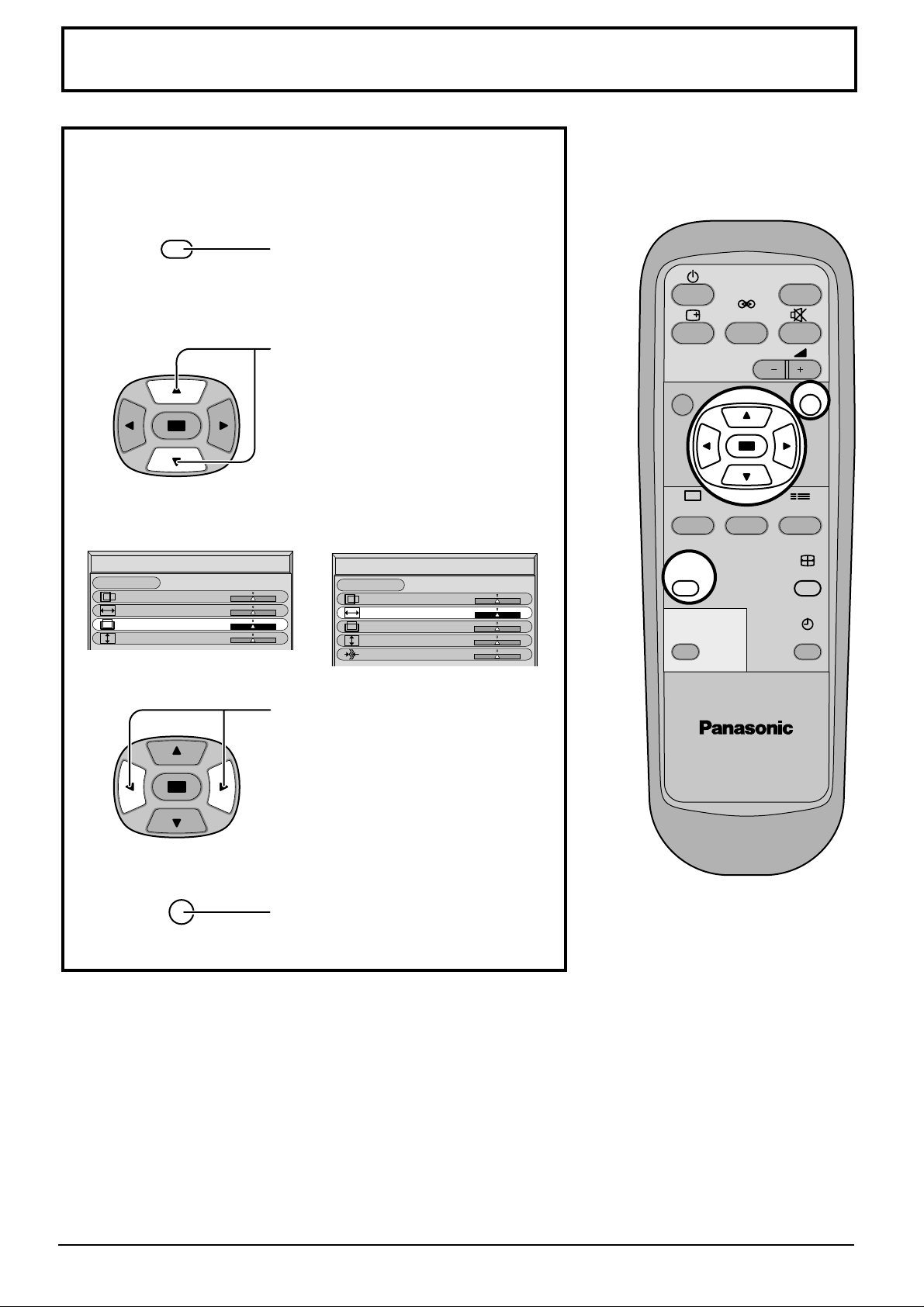
Justering av skärmen
1
PICTURE
POS. /SIZE
Tryck för att visa skärmen ”Picture
Pos./Size”.
2
Tryck för att välja ”H-Pos/H-Size/V-Pos/
V-Size/Clock Phase”.
I signalingångsläget ”AV(S Video)”
och ”Component”
Picture Pos./Size
Normalise
Normal
H-Pos
H-Size
V-Pos
V-Size
I signalingångsläget ”RGB”
och ”PC”
Picture Pos./Size
Normalise
Normal
H-Pos
H-Size
V-Pos
V-Size
Clock Phase
N
PICTURE
PICTURE
POS. /SIZE
PC
SURROUND
SOUND
INPUT
VOL
R
SET UP
ASPECT
OFF TIMER
3
R
Tryck för att justera Pos./Size.
PLASMA DISPLAY
Tryck för att lämna justeringsläget.
Anm.
(1) De justerade detaljerna memoreras separat för varje insignalformat. (Justering av komponentsignaler
memoreras för 525i (480i), 625i (575i), 525p (480p), 1.125i (1.080i), 625p (575p) och 750p (720p), medan
RGB/PC signaler memoreras för varje frekvens.)
(2) Vid mottagning av signalen ”Cue” eller ”Rew” från en videobandspelare eller DVD-spelare skiftas bildpositionen
uppåt eller nedåt. Denna flyttning av bildposition kan inte regleras med funktionen ”Picture Pos./Size”.
20
Page 21
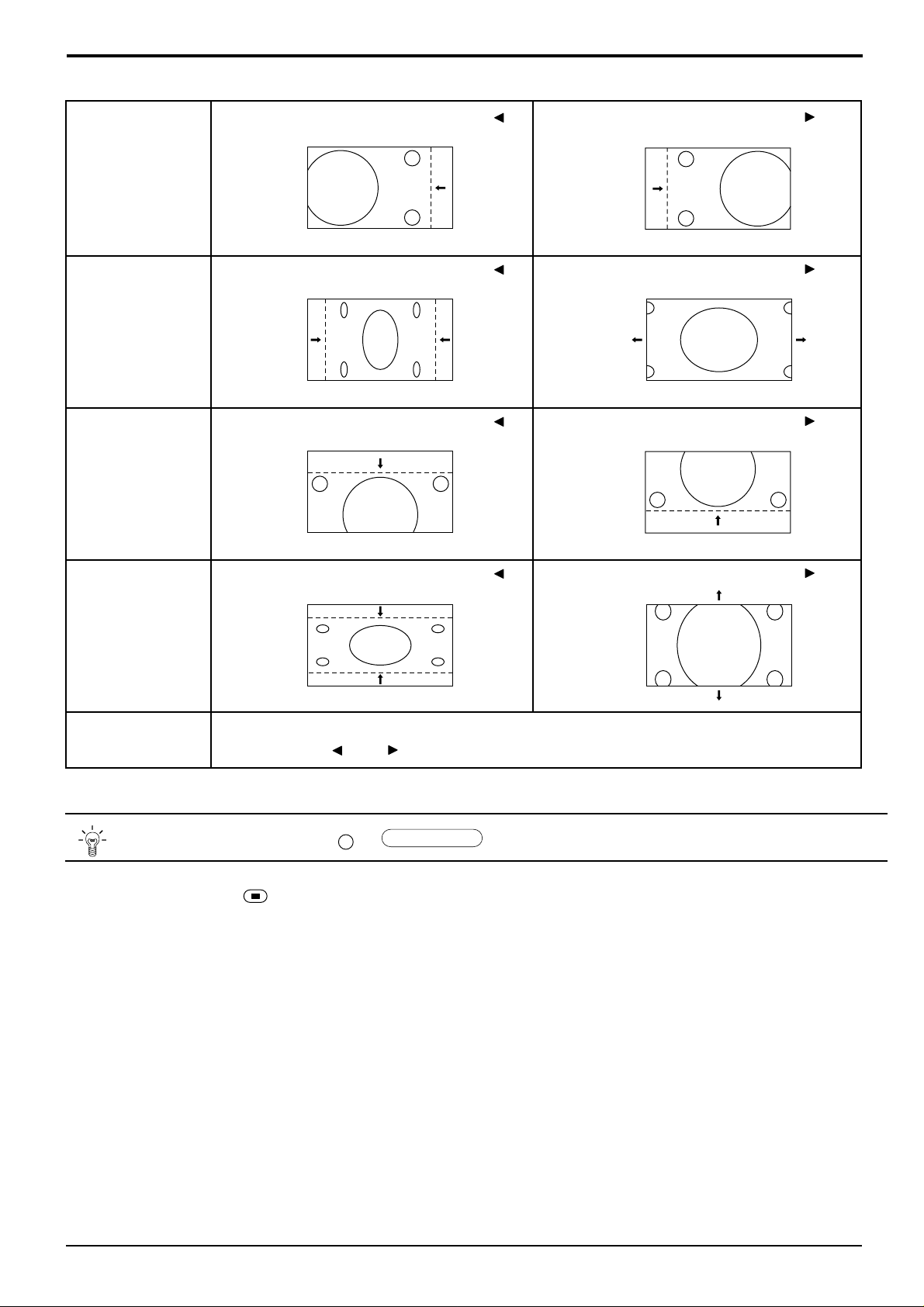
Justering av bildposition/storlek
H-Pos
(horisontell
position)
H-Size
(horisontell
storlek)
V-Pos
(vertikal
position)
Vid ett tryck på vänster positionsknapp
Vid ett tryck på vänster positionsknapp
Vid ett tryck på vänster positionsknapp
“ ” .
“ ” .
“ ” .
Vid ett tryck på höger positionsknapp
Vid ett tryck på höger positionsknapp
Vid ett tryck på höger positionsknapp
“ ” .
“ ” .
“ ” .
Vid ett tryck på vänster positionsknapp
V-Size
(vertikal
storlek)
Clock Phase (klockfas)
(i läget RGB/PC)
Praktiskt tips ( /
Alla justerade värden återställs till fabriksinställningarna om antingen tangenten N på fjärrkontrollen trycks in när
som helst eller tangenten (ACTION) trycks in när ”Normalise” visas då skärmen Picture Pos./Size är aktiv.
Flimmer och distorsion kan elimineras genom att utföra justering med vänster och höger
positionsknapp
“ ”
N
och
“ ”
.
Normalise
“ ” .
Normalisering)
Vid ett tryck på höger positionsknapp
“ ” .
21
Page 22
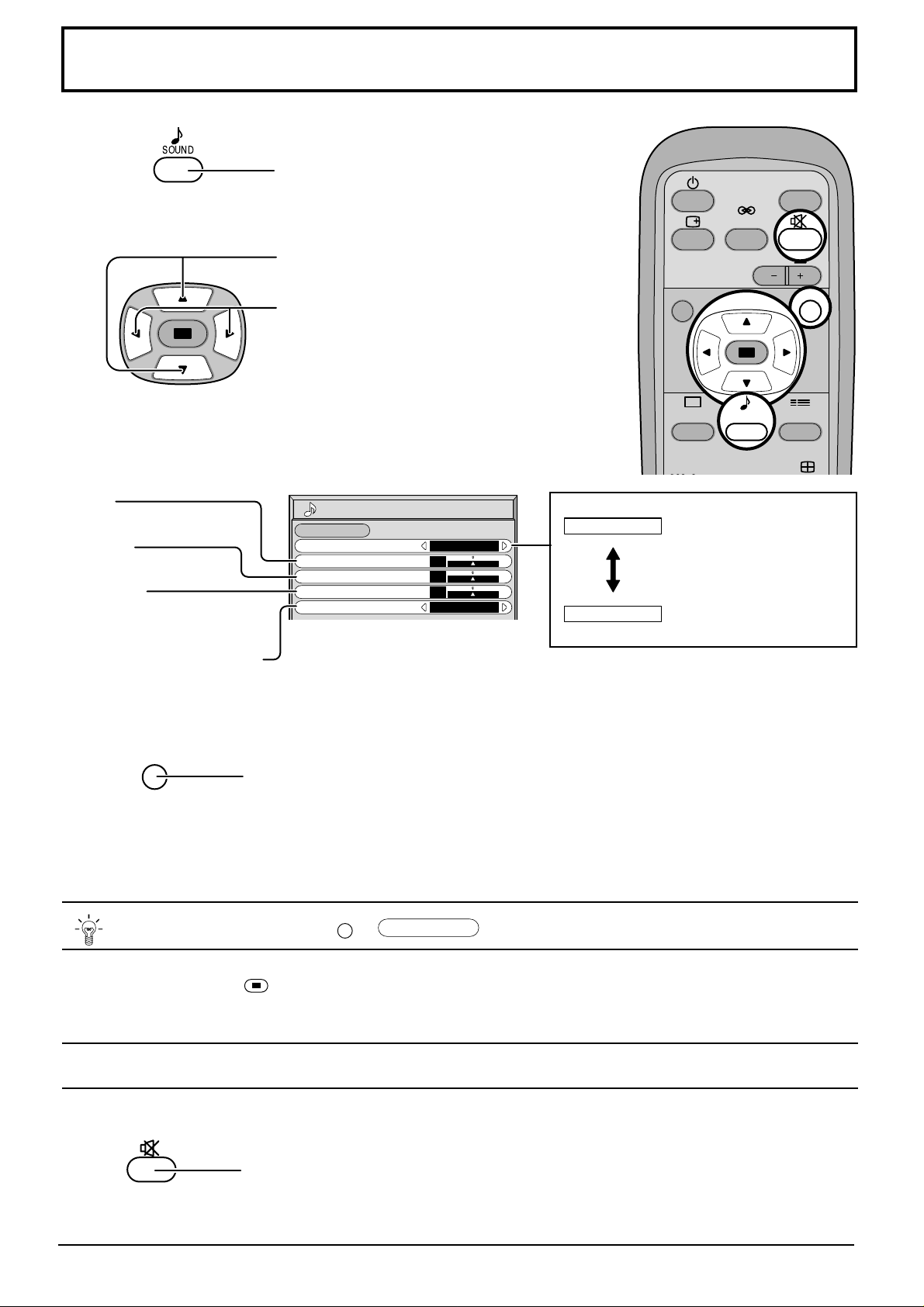
Ljudjustering
1
Välj varje post som ska justeras.
2
Bass
Justerar bastonerna
Treble
Justerar diskanttonerna
Balance
Justerar balansen mellam
höger och vänster kanal
SOUND
Tryck för att visa menyskärmen ”Sound”.
Tryck för att välja posten som ska justeras.
Ställ in önskad nivå medan du lyssnar på ljudet.
Sound
Normalise
Sound Mode
Bass
Treble
Balance
Surround
Normal
Normal
0
0
0
On
Normal
Auto
INPUT
SURROUND
VOL
N
PICTURE SET UP
PICTURE
Avger det ursprungliga
ljudet
Reglerar volymnivån
automatiskt
SOUND
R
Surround (surroundljud, se
nästa sida)
Välj On eller Off.
Att avsluta justering
•
R
Tryck på knappen R
Anm.
Tryck på knappen Surround för att slå surroundljudet på eller av direkt. (se nästa sida)
Inställningen för bas, diskant och surround memoreras separat för varje ljudläge. (Normal, Auto)
Praktiskt tips ( /
N
Alla justerade värden återställs till fabriksinställningarna om antingen tangenten N på fjärrkontrollen trycks in när
som helst eller tangenten (ACTION) trycks in när ”Normalise” visas då menyn ”Sound” uppvisas.
Normalise
Normalisering)
Ljuddämpning
Använd denna funktion när du får ett telefonsamtal eller ett oväntat besök.
Tryck på denna knapp för att dämpa ljudet.
Tryck på nytt för att återställa ljudet. Ljudet återställs också när strömmen slås av eller
volymnivån ändras.
22
Page 23
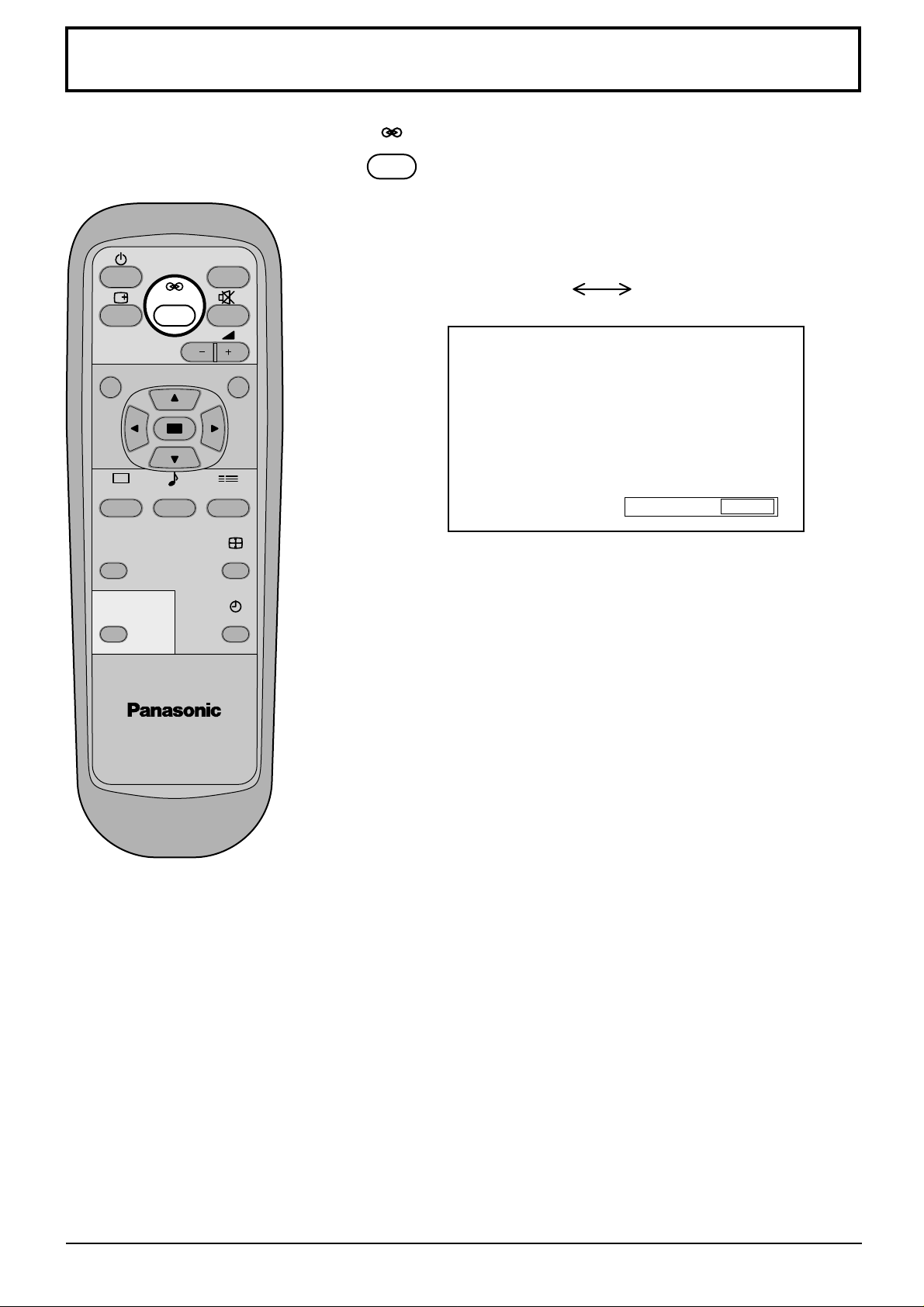
Surroundkontroll
INPUT
SURROUND
VOL
NR
PICTURE SET UP
PICTURE
POS. /SIZE
PC
SOUND
ASPECT
OFF TIMER
SURROUND
Knappen SURROUND
Fördelarna med surroundljud är enorma. Du omges av ett
fylligt ljud på samma sätt som i en konsertsal eller
biosalong.
Surroundljudet slås på och av vid vart tryck på knappen
SURROUND.
On Off
Surround
Anm.
Den aktuella surroundinställningen memoreras separat för varje ljudläge.
(Normal, Auto)
On
PLASMA DISPLAY
23
Page 24
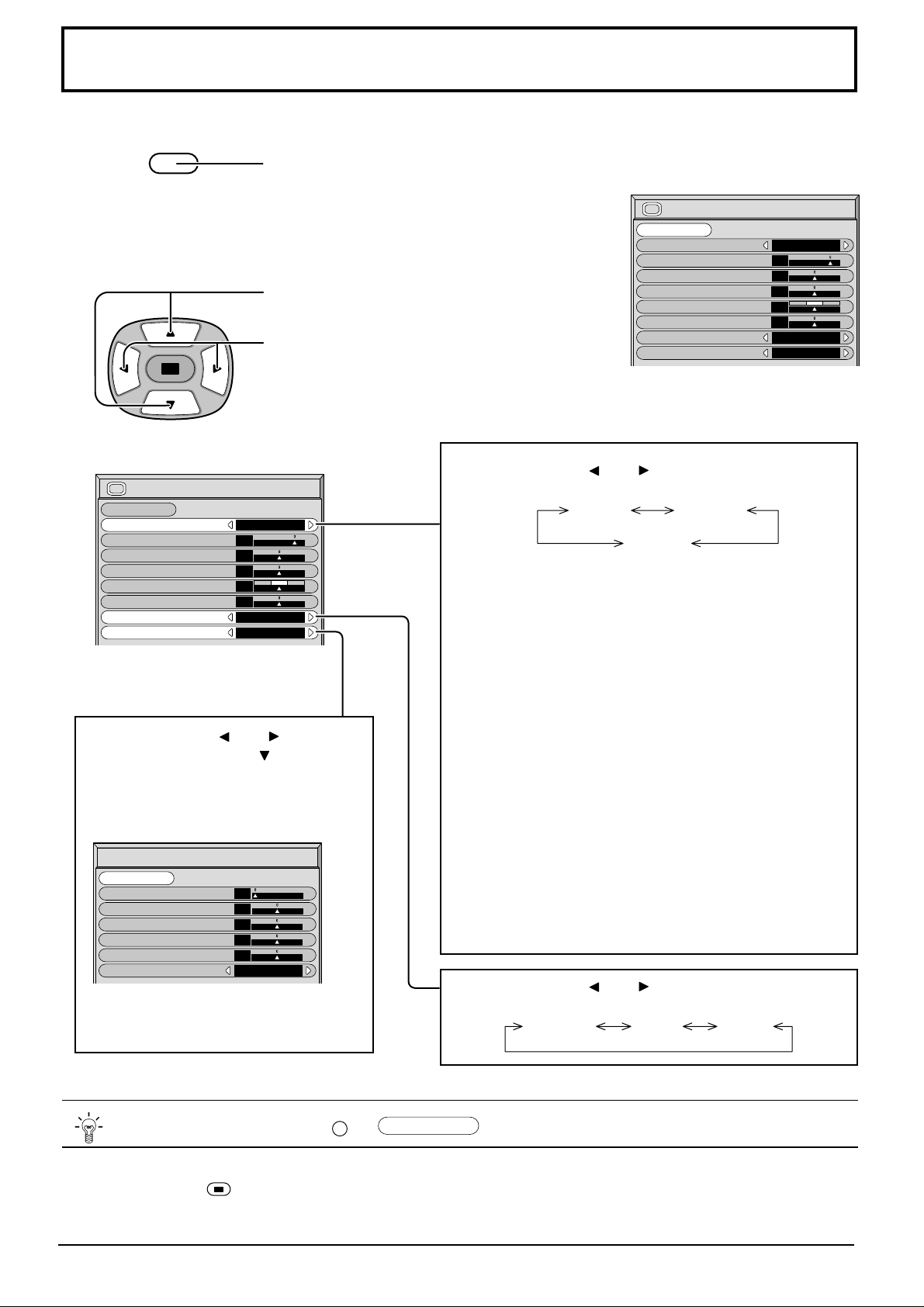
Bildjustering
1
2
Picture Mode
Contrast
Brightness
Colour
Tint
Sharpness
White balance
Advanced settings
PICTURE
Välj varje post som ska justeras.
Picture
Normalise
Normal
Normal
20
0
0
0
0
Normal
Tryck för att visa menyskärmen
”Picture”.
Tryck för att välja posten som ska justeras.
Ställ in önskad nivå för den valda posten
genom att betrakta bilden bakom menyn.
Tryck på knappen eller för att skifta mellan lägena.
Normal
För en normal tittmiljö (kvällsbelysning). Detta
läge väljer en normal nivå för Brightness
On
(ljusstyrka) och Picture.
Picture
Normalise
Picture Mode
Contrast
Brightness
Colour
Tint
Sharpness
White balance
Advanced Settings
Normal
Normal Dynamic
Cinema
Normal
20
0
0
0
0
Normal
On
Tryck på knappen eller för att välja
”On”. Tryck på knappen för att välja
läget ”Advanced Settings”.
Advanced Settings On
Medger finjustering av bilden till en
nästan professionell nivå (se nästa sida).
Advanced Settings
Normalise
Black extension
W/B High R
W/B High B
W/B Low R
W/B Low B
Gamma
Normal
0
0
0
0
0
2. 2
Advanced settings Off
Visar bilder med vald inställning på
menyn Picture.
N
Praktiskt tips ( /
Normalise
Dynamic
För en väl upplyst miljö. Detta läge väljer en
något högre än normal nivå för Brightness
(ljusstyrka) och Picture.
Cinema
Idealiskt för att titta på filmer.
Anm.
Om du vill ändra någon av posterna under ”Picture
Menu” ska du använda de kommandon som beskrivs
för denna meny (se nästa sida).
Tryck på knappen eller för att skifta mellan lägena.
Normal Cool Warm
Normalisering)
Alla justerade värden återställs till fabriksinställningarna om antingen tangenten N på fjärrkontrollen trycks in när som
helst eller tangenten (ACTION) trycks in när ”Normalise” visas då menyn ”Picture” uppvisas.
24
Page 25
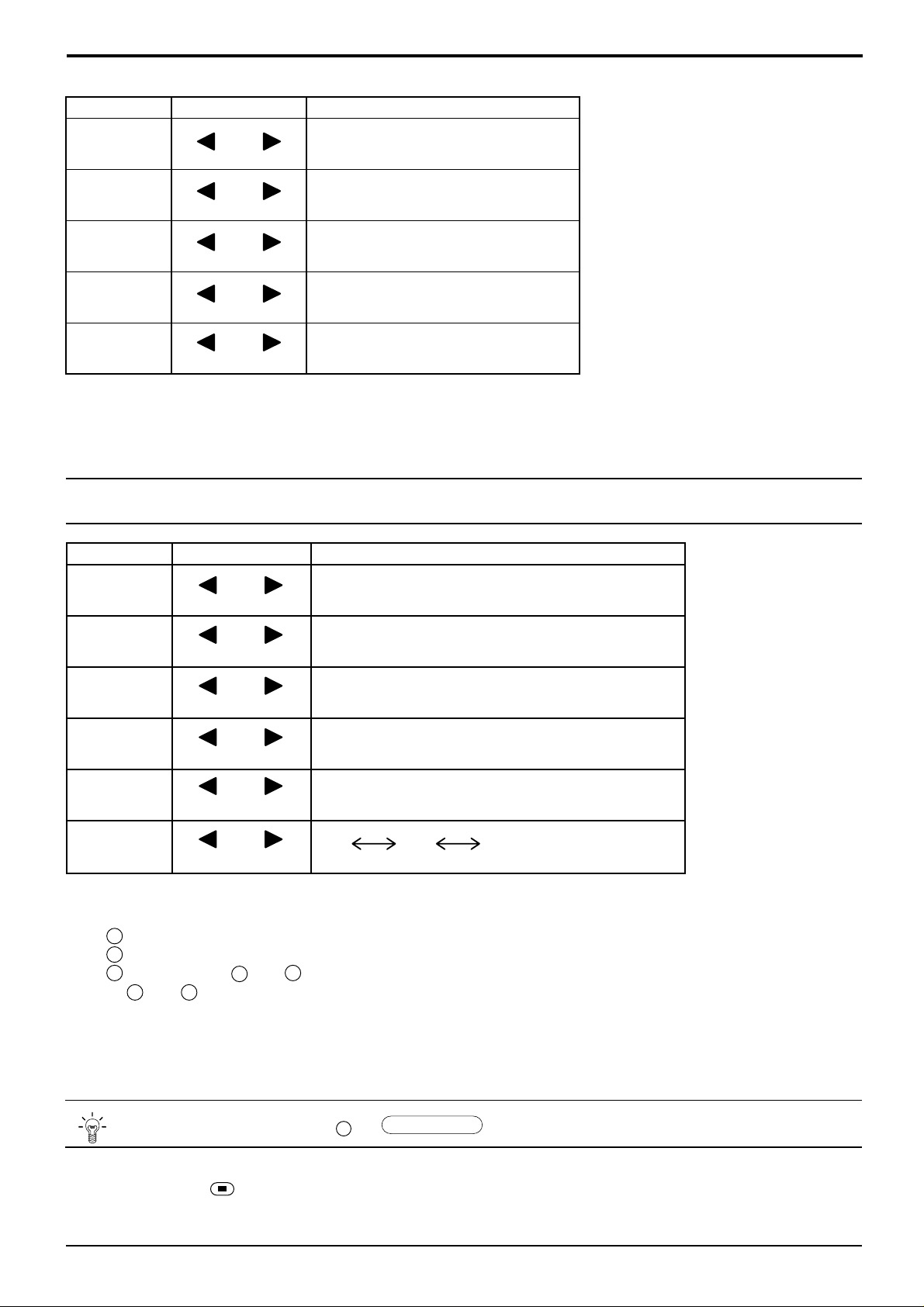
Bildjustering
Post
Contrast
(kontrast)
Brightness
(ljusstyrka)
Colour (färg)
Tint (färgnyans)
(endast NTSC)
Sharpness
(skärpa)
Anm.
Det uppstår ingen större skillnad när kontrasten höjs för en ljus bild eller sänks för en mörk bild.
Effekt Justering
Väljer lämplig ljusstyrka och ljustäthet
Mindre Större
Mörkare Ljusare
Mindre Större
Rödaktig Grönaktig
Mindre Större
för rummet ifråga.
Justerar ljusstyrkan så att nattscener
och mörka föremål blir lättare att se.
Justerar intensiteten i färgerna.
Gör hudfärgen mera naturlig.
Skärper detaljerna i bilden.
Anm.
(1) Posterna ”Colour”, ”Tint” och
”Sharpness” kan inte justeras i
insignallägena ”RGB” och ”PC”.
(2) Det går att ändra nivån för varje
post (Contrast, Brightness,
Colour, Tint, Sharpness) för varje
”Picture” meny.
(3) Inställningarna för ”Normal”,
”Dynamic” respektive ”Cinema”
memoreras separat för varje
insignalläge (AV(S Video),
Component, RGB och PC).
(4) Inställningen “Färgton” kan justeras
för en NTSC-signal enbart under
insignalen “A V(S Video)”.
Avancerade inställningar
Post
Black Extension
(mörkerjustering)
W/B High R
(vitbalans
ljusröd)
W/B High B
(vitbalans
ljusblå)
W/B Low R
(vitbalans
mörkröd)
W/B Low B
(vitbalans
mörkblå)
Gamma
Anm.
(1) Uför justering av ”W/B” på följande sätt.
A Justera vitbalansen för ljusa bildytor med posterna ”W/B High R” och ”W/B High B”.
B Justera vitbalansen för mörka bildytor med posterna ”W/B Low R” och ”W/B Low B”.
C Upprepa steg A och B .
Steg A och B påverkar varandras inställning, så upprepa varje steg tills du erhållit den önskade effekten.
(2) De justerade värdena memoreras separat för varje insignalläge (AV(S Video), Component, RGB och PC).
(3) Värdena för justeringsomfång bör användas som referens.
Effekt
Mindre Större
Mindre Större
Mindre Större
Mindre Större
Mindre Större
Mindre Större
Detaljer
Utför stegvis justering av de mörka skuggorna på bilden.
Justerar vitbalansen för ljusröda ytor.
Justerar vitbalansen för ljusblå ytor.
Justerar vitbalansen för mörkröda ytor.
Justerar vitbalansen för mörkblå ytor.
2.0
2.2
2.5
Praktiskt tips ( /
N
Alla justerade värden återställs till fabriksinställningarna om antingen tangenten N på fjärrkontrollen trycks in när som
helst eller tangenten (ACTION) trycks in när ”Normalise” visas då menyn ”Advanced Settings” uppvisas.
Normalise
Normalisering)
25
Page 26
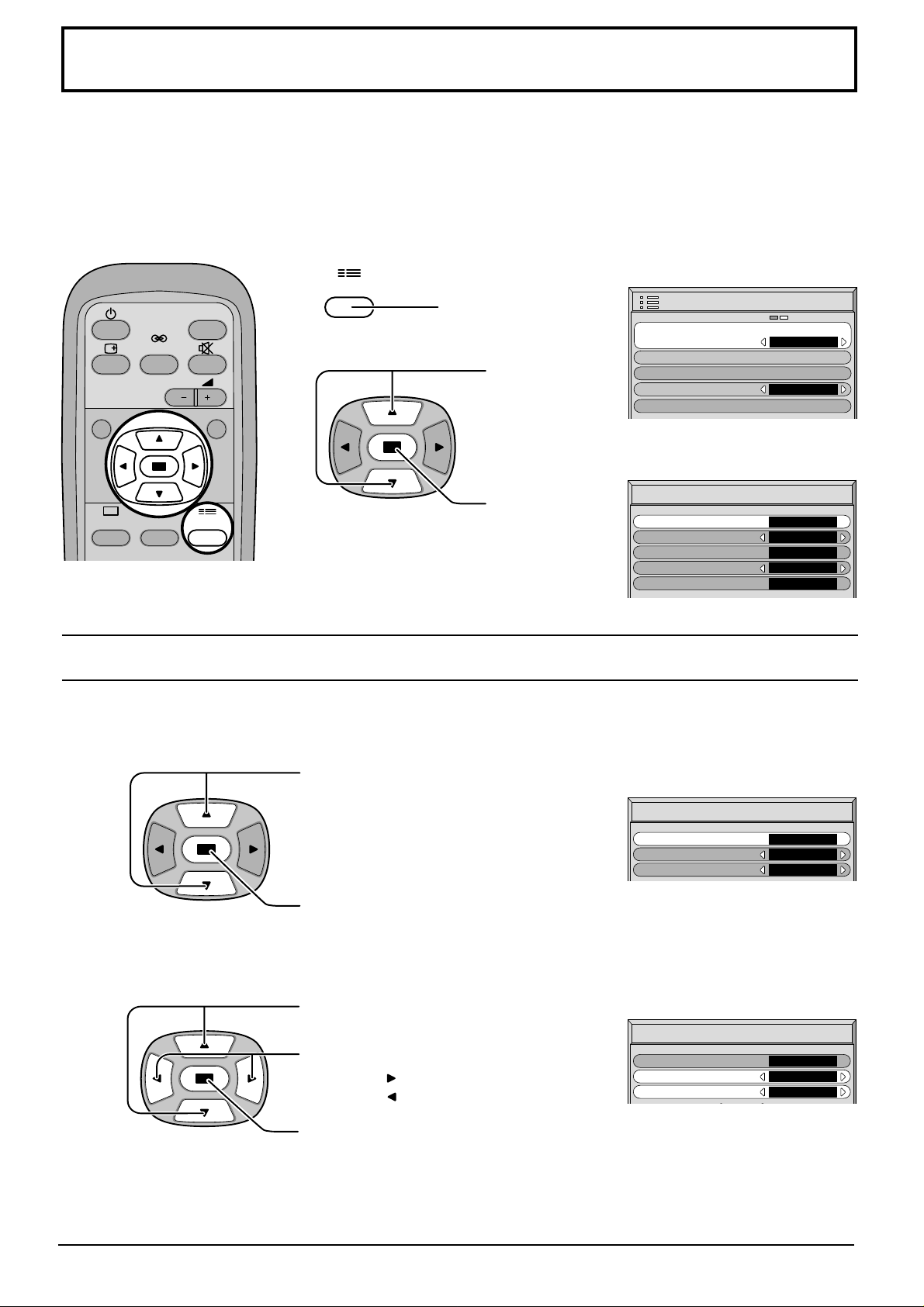
Inställning av TIMER
Timern kan slå plasmaskärmen på och av.
Före inställning av timern ska du bekräfta den nuvarande tiden (PRESENT TIME)
och justera vid behov. Ställ sedan in Timer On eller Timer Off.
Uppvisa skärmen Set up TIMER.
1
INPUT
SET UP
Tryck för att visa
menyskärmen Setup.
SURROUND
VOL
NR
PICTURE
SOUND
SET UP
2
Inställning av PRESENT TIME
Gör på följande sätt för att ställa in PRESENT TIME.
Tryck för att välja
Set up TIMER.
Tryck för att visa
skärmen Set up
TIMER.
Setup
Component/RGB-in select
Signal
Screensaver
OSD Language
Set up TIMER
Set up TIMER
PRESENT TIME
POWER ON Function
POWER ON Time
POWER OFF Function
POWER OFF Time
English (UK
RGB
)
0:52
Off
0:00
Off
0:00
1
2
Tryck för att välja PRESENT TIME.
Tryck för att välja inställningsskärmen för
PRESENT TIME.
Tryck för att välja justering av timmar/
minuter.
Tryck för att ställa in timme eller minuter.
Tangenten : Framåt
Tangenten : Bakåt
Tryck för att avsluta inställning av
PRESENT TIME.
PRESENT TIME Setup
PRESENT TIME
Hours Adjustment
Minutes Adjustment
PRESENT TIME Setup
PRESENT TIME
Hours Adjustment
Minutes Adjustment
99 : 99
00
00
0 : 52
00
52
26
Page 27
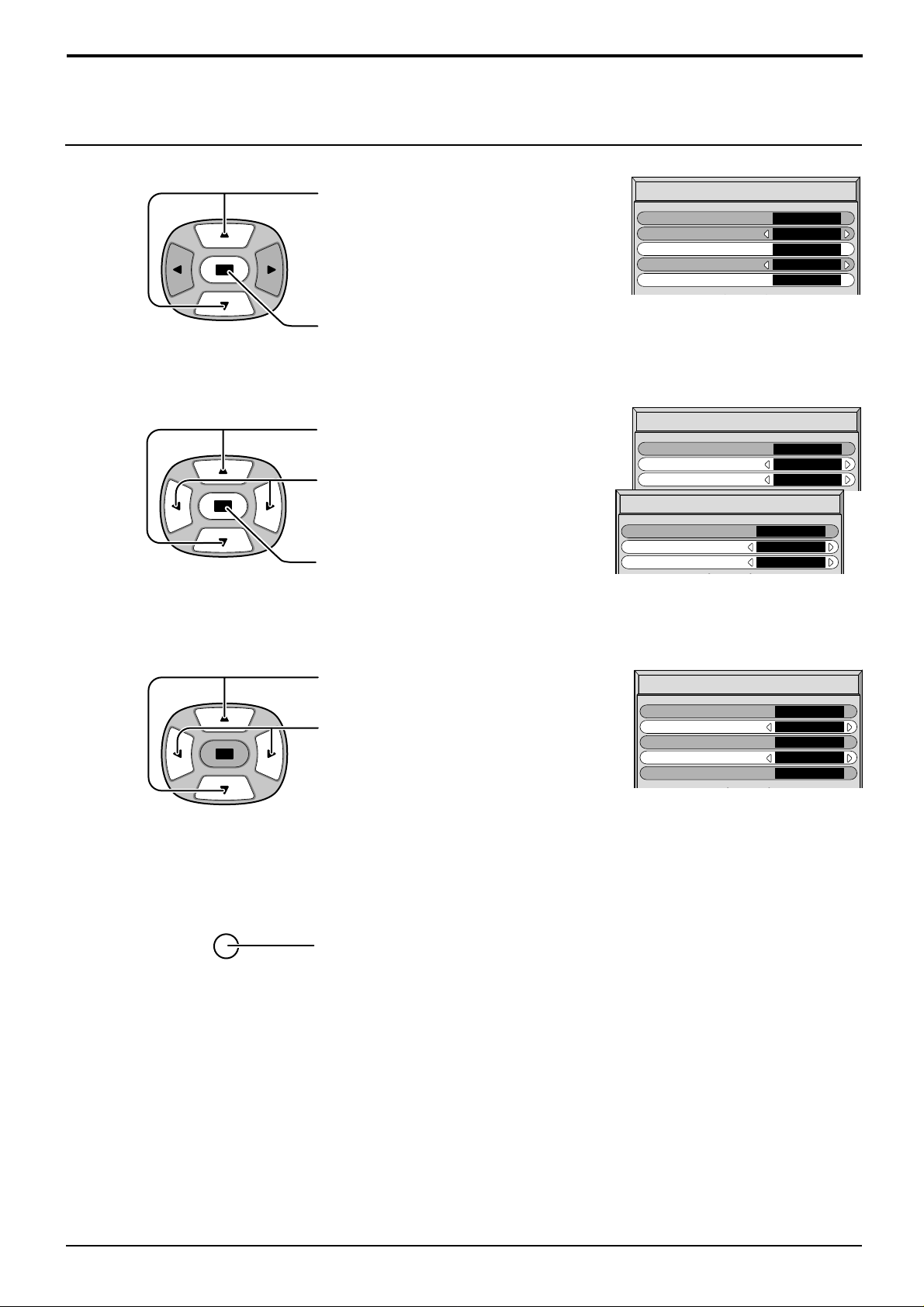
Inställning av TIMER
Inställning av timern
1
2
Tryck för att välja tid för POWER
ON/POWER OFF.
Tryck för att visa
inställningsskärmen för
POWER ON/POWER OFF.
Tryck för att välja justering av
timme/minuter.
Tryck för att justera tiden.
Tryck för att avsluta inställning av
POWER ON/POWER OFF.
Set up TIMER
PRESENT TIME
POWER ON Function
POWER ON Time
POWER OFF Function
POWER OFF Time
POWER ON Setup
POWER ON Time
Hours Adjustment
Minutes Adjustment
POWER OFF Setup
POWER OFF Time
Hours Adjustment
Minutes Adjustment
0:52
Off
0:00
Off
0:00
0 : 52
00
52
0 : 00
00
00
3
4
Tryck för att välja POWER ON
Function/POWER OFF Function.
Tryck för att välja On.
R
Tryck två gånger för att lämna Setup.
Set up TIMER
PRESENT TIME
POWER ON Function
POWER ON Time
POWER OFF Function
POWER OFF Time
0:52
On
0:00
On
0:00
Anm.
Timerfunktionen fungerar ej om inte ”PRESENT TIME” är inställd.
27
Page 28

Skärmsläckare (att förhindra spökbilder)
Uppvisa inte en stillbild under en längre period, speciellt i läget 4:3. En skärmsläckare bör användas
om skärmen är påslagen i långa perioder.
1
SET UP
Tryck för att visa menyskärmen Setup.
Tryck för att välja Screensaver.
2
Tryck för att välja skärmen Screensaver.
Val av omkastning/rullning (Reversal/Roll)
3
Tryck för att visa Function.
Tryck för att välja önskad funktion.
White Bar Scroll (rullning av vitstapel) Image Reversal (bildomkastning)
White Bar Scroll : Vitstapeln rullas från vänster till höger.
Setup
Component/RGB-in select
RGB
Signal
Screensaver
OSD Language
English (UK
Set up TIMER
Screensaver
Function
Mode
Periodic Time
Operating Time
SP Adjustment
White bar scroll
Interval
0:00
0:00
High
)
Image Reversal : En bild likt ett negativkort visas på skärmen.
Lägesval
4
Tryck för att välja Mode.
Tryck för att välja varje lägespost.
Off (av)
Interval : Aktiveras när Periodic Time och Operating Time är inställda och dessa
tider anländer.
Time D esignation : Aktiveras när Start Time och Finish Time är inställda och dessa tider
anländer .
On : Aktiveras vid ett tryck på (ACTION).
Om driftsläget står på On kommer menyskärmen att försvinna och
skärmsläckaren att aktiveras.
Tryck på tangenten R för att stoppa skärmsläckaren i detta läge.
After selecting Time Designation or Interval, the relevant Time Setup will become available for selection and
the Operating Time may be set. (Tiden kan inte ställas in när ”Mode” står på ”På” eller ”Av”.)
Screensaver
Function
Mode
Start Time
Finish Time
SP Adjustment
White bar scroll
Time Designation
0:00
0:00
Mid
Screensaver
Function
Mode
Periodic Time
Operating Time
SP Adjustment
White bar scroll
Interval
0:00
0:00
High
Screensaver
Function
Mode
Start Time
Finish Time
SP Adjustment
Screensaver
Function
Mode
Start Time
Finish Time
SP Adjustment
Time Designation
White bar scroll
White bar scroll
0:00
0:00
Mid
off
0:00
0:00
High
28
Page 29
Skärmsläckare (att förhindra spökbilder)
Inställning av tid för skärmsläckaren
5
Screensaver
Function
Mode
Start Time
Finish Time
SP Adjustment
6
White bar scroll
Time Designation
0:00
0:00
Mid
Tryck för att välja Start Time/Finish
Time (när Time Designation har valts).
Tryck för att välja Periodic Time/
Operating Time (när Interval har valts).
Tryck för att välja en av skärmarna
Time Adjustment.
Screensaver
Function
Mode
Periodic Time
Operating Time
SP Adjustment
White bar scroll
Interval
0:00
0:00
High
Tryck för att välja Hour Adjustment/
Minutes Adjustment.
Tryck för att ställa in timme eller
minuter.
Tangenten : Framåt
Tangenten : Bakåt
Tryck för att avsluta inställningen.
Start Time
Start Ttime
Hours Adjustment
Minutes Adjustment
Finish Time
Finish Time
Hours Adjustment
Minutes Adjustment
Periodic Time
Periodic Time
Hours Adjustment
Minutes Adjustment
Operating Time
Operating Time
Hours Adjustment
Minutes Adjustment
0 : 00
00
00
0 : 00
00
00
0:00
00
00
0 : 00
00
00
Anm.
Timerfunktionen fungerar ej om inte ”PRESENT TIME” är inställd.
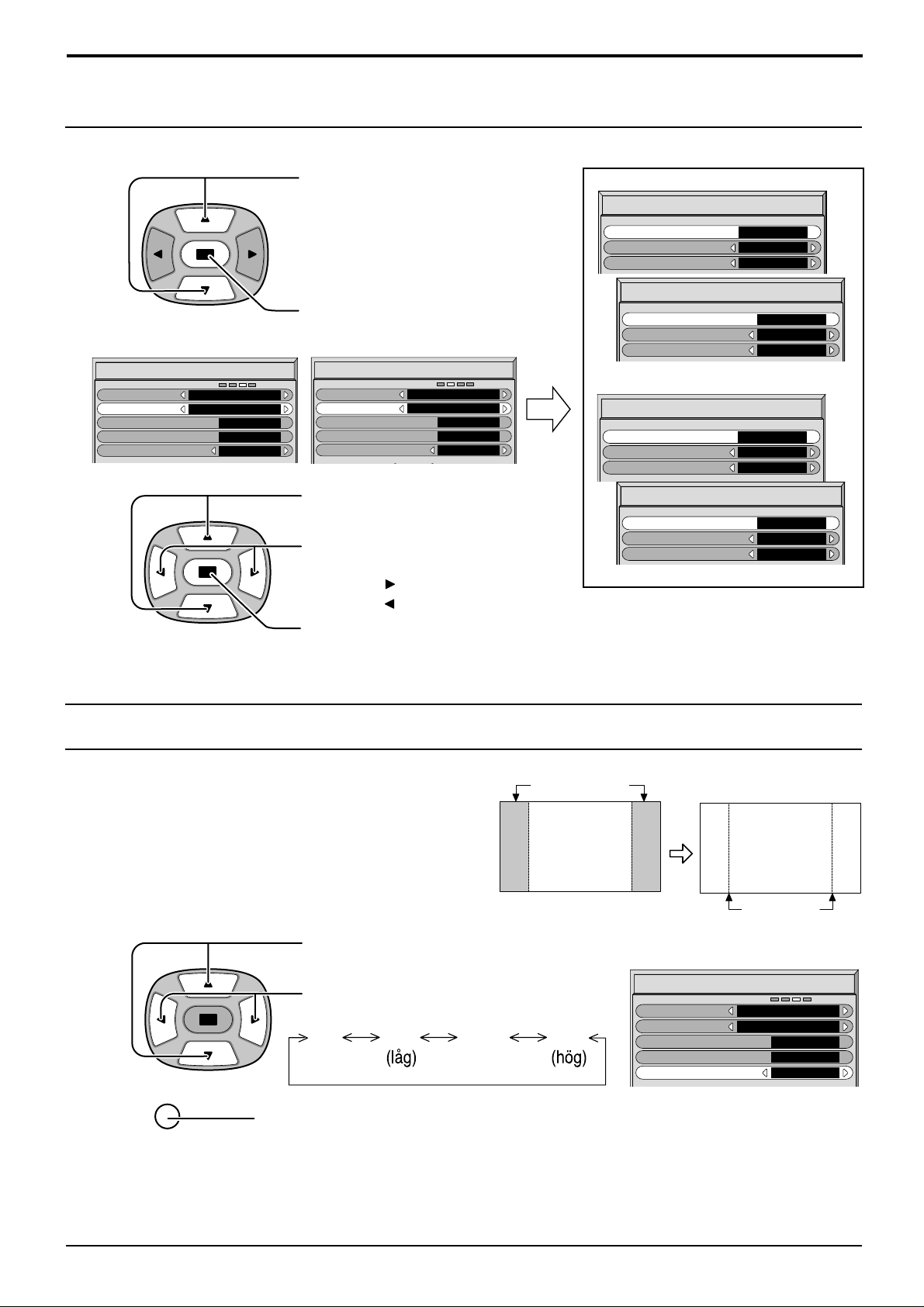
Justering av sidopanel
Uppvisa inte en bild under en längre tid i läget 4:3 då detta kan
lämna en spökbild på bildfältets ömse sidopaneler.
För att förhindra sådana spökbilder bör du upplysa
sidopanelerna.
Uppvisa skärmen för skärmsläckaren. (Vi hänvisar
1
till steg 1 och 2 på föregående se sidan 30.)
2
R
3
Tryck för att välja SP Adjustment.
Tryck för att välja Off, Low, Mid, High.
LowOff
(av)
Tryck för att lämna Screensaver.
(mitten)
sidopanel
4:3
skärmvisning
HighMid
Screensaver
Function
Mode
Start Time
Finish Time
SP Adjustment
spökbilder
White bar scroll
Time Designation
0:00
0:00
Mid
Anm.
• När sidopanelen stått i läget High en längre period kan det uppträda spökbilder på skärmen.
• Det kan hända att sidopanelerna blinkar (mellan svart och vitt) beroende på bilden som visas på skärmen. Använd
läget Cinema om detta inträffar.
29
Page 30
Uppställning för insignaler
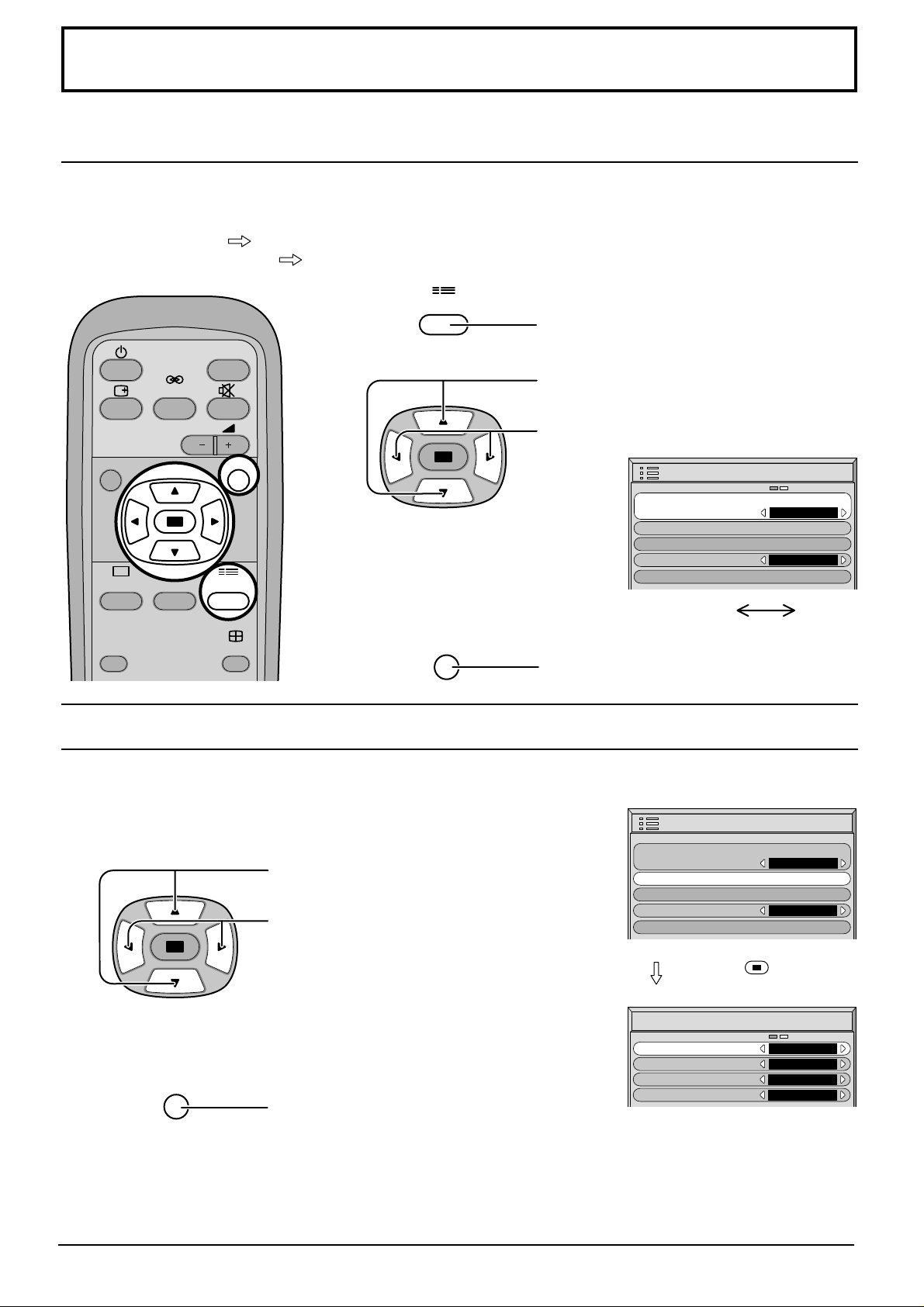
Component/RGB-in select (Val av komponent/RGB-ingång)
Välj ingångssignalerna som ska anslutas genom att installera den valfria uttagsplattan.
(Anlita bruksanvisningen som medföljer uttagsplattan.)
Utför lämpligt val för signalerna från källan som anslutits till ingångarna COMPONENT/RGB IN.
Signalerna Y, PB, PR
Signalerna R, G, B, HD. VD
”Component”
RGB
SET UP
Tryck för att visa menyskärmen ”Setup”.
Tryck för att välja ”Component/RGB-in select”.
Tryck för att välja önskat läge.
Setup
Component/RGB-in select
OSD Language
Set up TIMER
INPUT
SURROUND
VOL
N
PICTURE SET UP
SOUND
R
1
2
Component RGB
PICTURE
POS. /SIZE
ASPECT
R
Tryck för att lämna justeringsläget.
3D Y/C Filter (Filtret) – För NTSC videobilder
Signal
Screensaver
English (UK
RGB
)
Välj ”Signal” från menyn ”Setup” i insignalläget A V(S Video).
(Menyskärmen ”Signal [AV]” visas.)
Tryck för att välja ”3D Y/C Filter (NTSC)”.
Tryck för att ställa på On eller Off.
R
Tryck för att lämna justeringsläget.
Anm.
I påslaget läge påverkar denna inställning endast ingångssignalerna NTSC.
Setup
Component/RGB-in select
Signal
Screensaver
)
)
English (UK
(ACTION).
OSD Language
Set up TIMER
Tryck på
Signal
3D Y/C Filter (NTSC
Colour system
3 : 2 Pulldown
Panasonic Auto (4:3
RGB
On
Auto
Off
4 : 3
)
[
]
AV
30
Page 31
Uppställning för insignaler
Auto PAL SECAM M NTSC NTSC
Colour system (Färgsystem) / Panasonic Auto
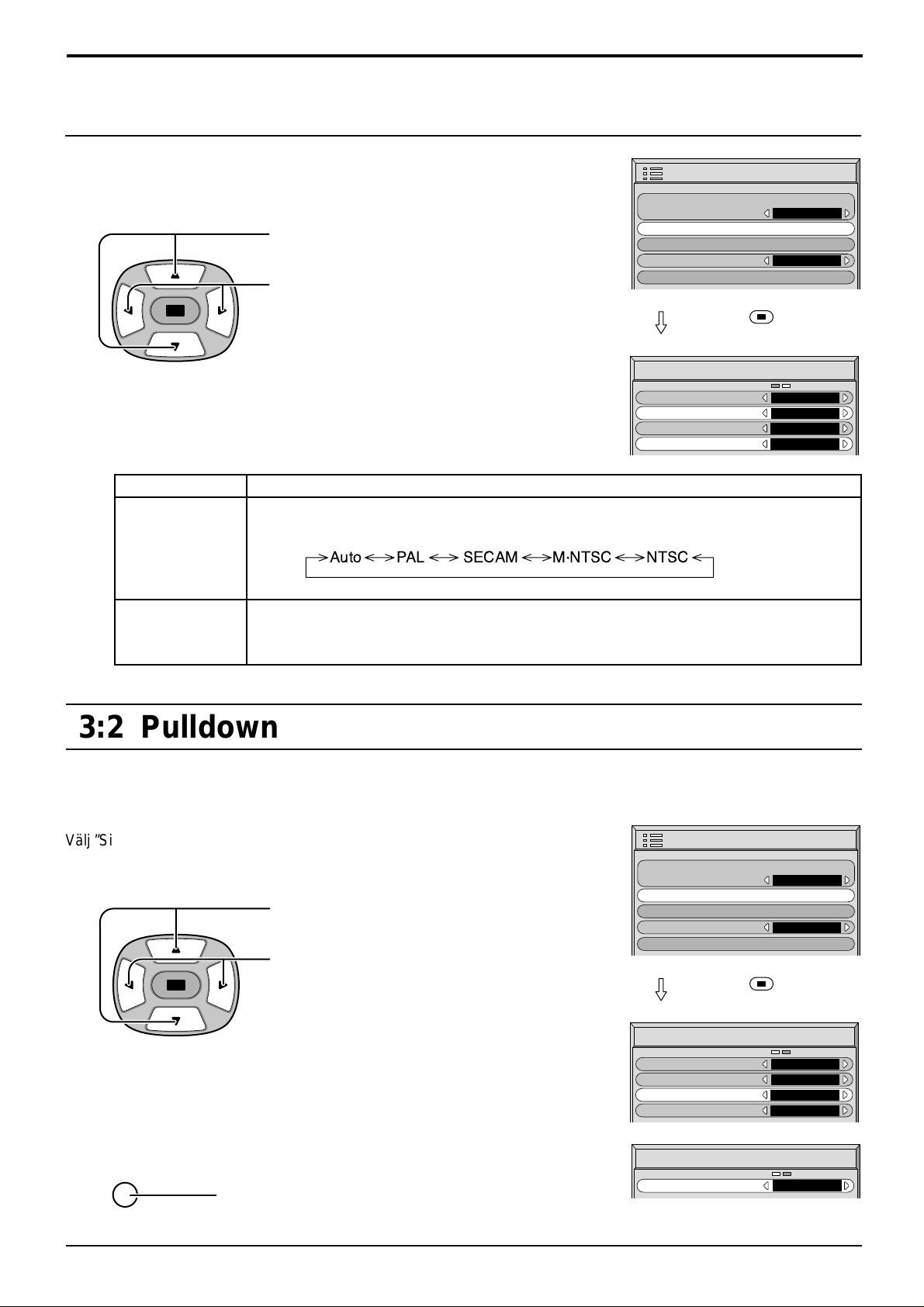
Välj ”Signal” från menyn ”Setup” i insignalläget AV(S Video).
(Menyskärmen ”Signal [AV]” visas.)
Tryck för att välja ”Colour System” eller
”Panasonic Auto”.
Tryck för att välja önskad funktion.
Om bilden blir ostadig:
När systemet står på Auto kan i sällsynta fall låga
eller störiga insignaler leda till att bilden blir
ostadig. Ställ systemet i ett läge som passar den
aktuella insignalen om detta inträffar.
Läge
Colour System
(färgsystem)
Panasonic Auto
(4:3)
Ställ in det färgsystem som matchar insignalen. I läget ”Auto” avkänns färgsystemet
automatiskt.
Ställ i läget ”4:3” för att titta på 4:3 bilder i oförändrat format när Panasonic Auto har
valts. Ställ i läget ”Just” för att titta på 4:3 bilder i det aktuella formatet.
Funktion
Setup
Component/RGB-in select
Signal
Screensaver
)
)
English (UK
(ACTION).
OSD Language
Set up TIMER
Tryck på
Signal
3D Y/C Filter (NTSC
Colour system
3:2 Pulldown
Panasonic Auto (4:3
RGB
On
Auto
Off
4 : 3
)
[
]
AV
3:2 Pulldown
I påslaget läge försöker källan framställa en mera naturtrogen tolkning av källan, såsom filmbilder , vilka spelas in med
24 rutor per sekund.
Slå av denna inställning om bilden är ostadig.
Välj ”Signal” från menyn ”Setup” under insignalläget AV(S Video) eller Komponent.
(Menyskärmen ”Signal [AV]” visas.)
Tryck för att välja 3:2 Pulldown.
Tryck för att välja På/Av.
Anm.
I påslaget läge påverkar denna inställning enbart följande signalingång.
• NTSC-signalingång i insignalläget ”AV(S Video)”.
• Signalingång i läget 525i (480i)i insignalläget ”Komponent”.
R
Tryck för att lämna justeringsläget.
Setup
Component/RGB-in select
Signal
Screensaver
)
)
English (UK
(ACTION).
[
OSD Language
Set up TIMER
Tryck på
Signal
3D Y/C Filter (NTSC
Colour system
3:2 Pulldown
Panasonic Auto (4:3
Signal
3 : 2 Pulldown
RGB
)
[
]
AV
On
Auto
Off
4 : 3
Component
]
Off
31
Page 32
Uppställning för insignaler
Sync (synkronisering)
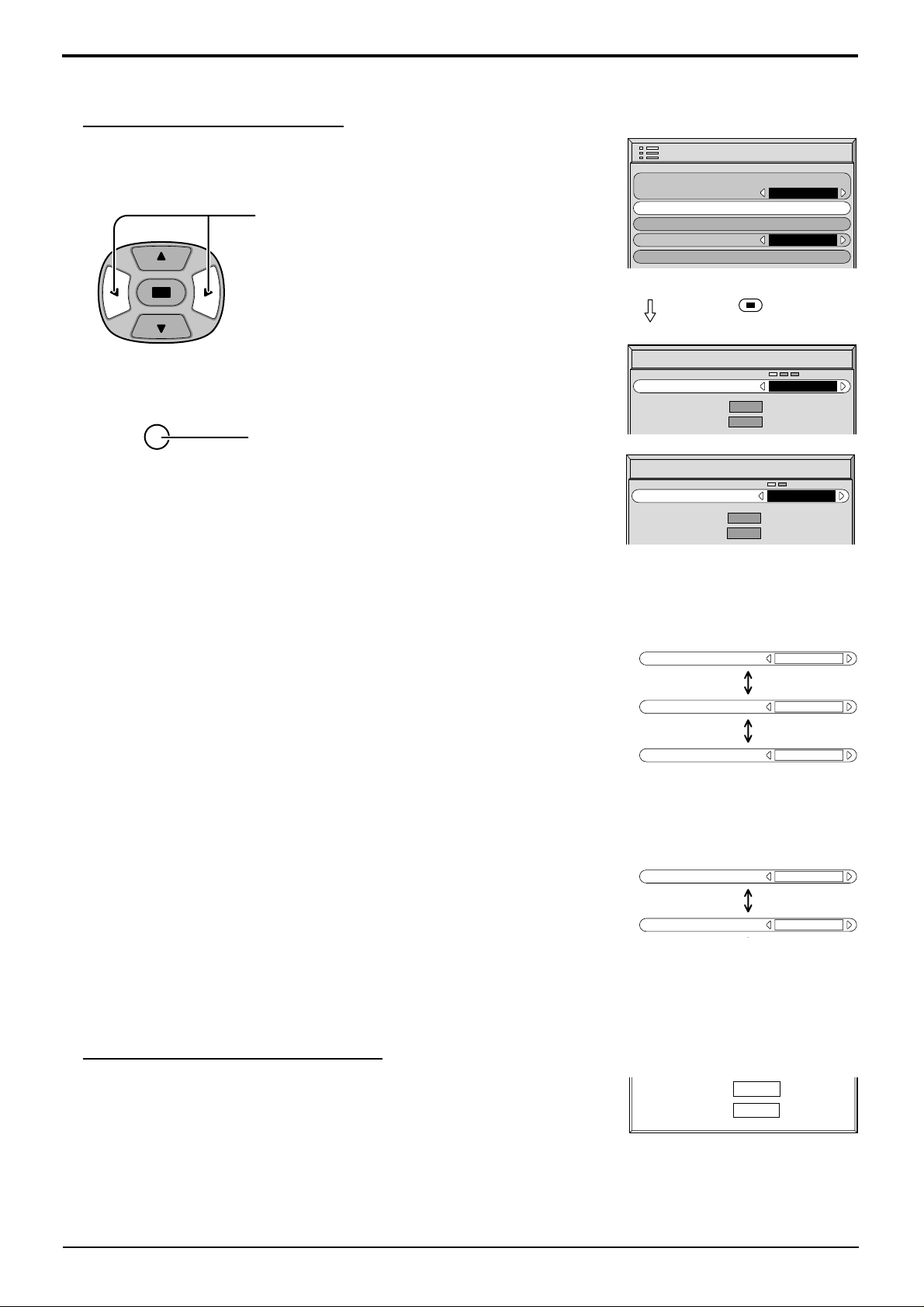
Välj ”Signal” från menyn ”Setup” i insignalläget RGB eller PC.
Tryck för att justera.
R
Tryck för att lämna justeringsläget.
Setup
Component/RGB-in select
Signal
Screensaver
31.5
60.0
31.5
60.0
English (UK
(ACTION).
OSD Language
Set up TIMER
Tryck på
Signal
Sync
-
Freq. kHz
H
-
Freq. Hz
V
Signal
Sync
H
-
Freq. kHz
-
Freq. Hz
V
RGB
[
H & V
H & V
)
RGB
[
PC
]
]
Inställning av synkroniseringssignal för RGB:
Kontrollera att ingången RGB är vald (denna inställning kan bara göras för RGB).
H&V: Synksignalerna H och V inmatas från kontakten HD/VD (BNC).
on G: Använder en synksignal på signalen Video G, vilken inmatas från
kontakten G (BNC).
on VIDEO: Kompatibel med en Scart-kontakt (Europa).
Den sammansatta videosignalen inmatad från ingången VIDEO
används genom att dela upp synksignalerna.
Inställning av synkroniseringssignal för PC:
Kontrollera att ingången PC är vald (denna inställning kan bara göras för PC).
H&V: Synksignalerna H och V inmatas från kontakten HD/VD (BNC).
on G: Använder en synksignal på signalen Video G, vilken inmatas från
kontakten G (BNC).
H-Freq. (kHz)/V-Freq. (Hz)
Uppvisar H (horisontell)/V (vertikal) frekvens.
Detta visas enbart i insignallägena RGB och PC.
Visningsomfång:
Horisontell 15,6 – 110 kHz
Vertikal 48 – 120 Hz
Sync
Sync
Sync
Sync
Sync
H-Freq. kHz
V
-
Freq. Hz
31.5
60.0
H & V
on G
on VIDEO
H & V
on G
32
Page 33
Felsökning
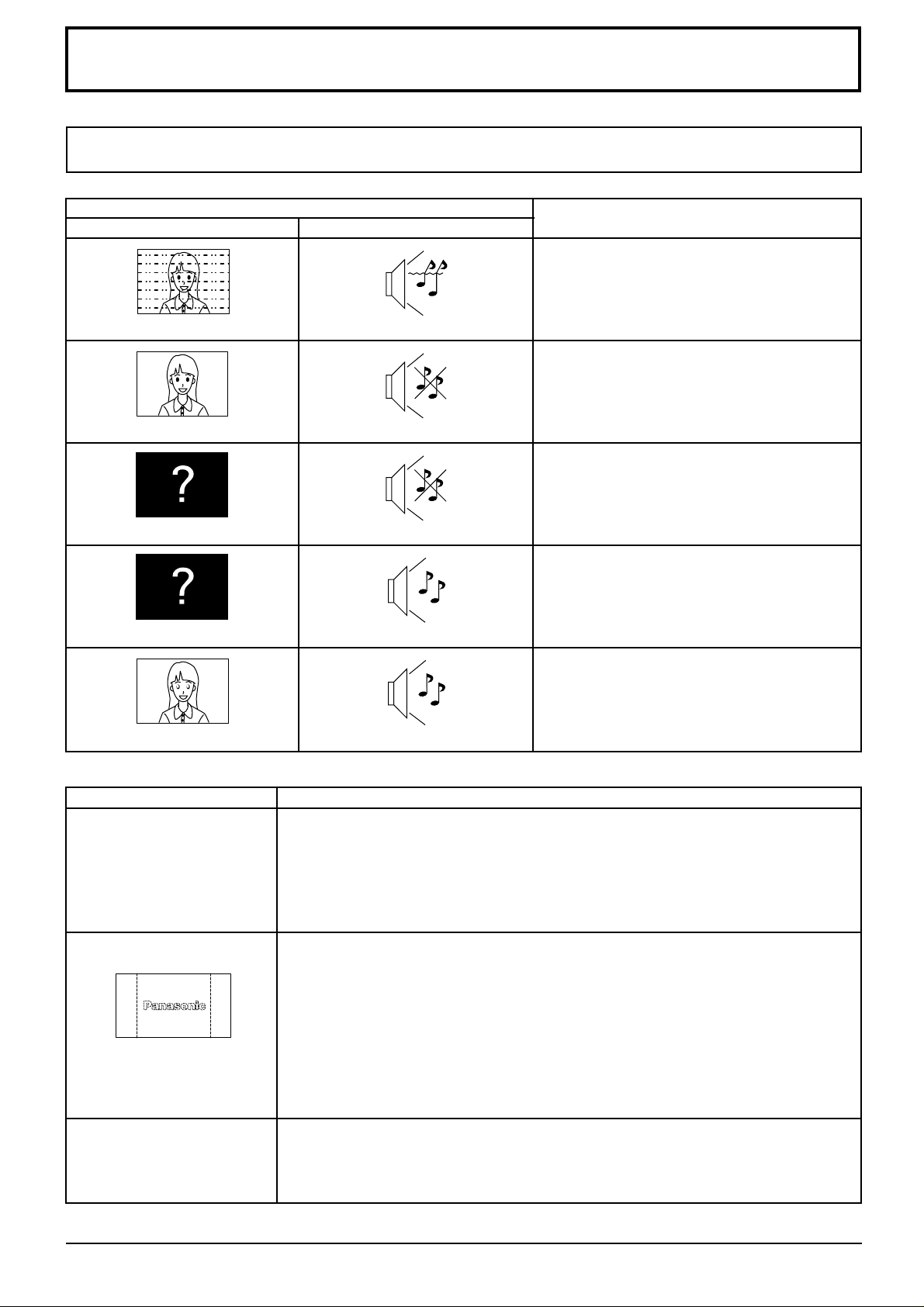
Innan du kallar på servicepersonal, skall du fastställa symptomen och utföra några enkla kontroller
enligt nedanstående schema.
Bild
Bildstörningar
Normal bild
Ingen bild
Ingen bild
Symptom
Ljud
Ljudstörningar
Inget ljud
Inget ljud
Normalt ljud
Kontrollera följande
Elektrisk utrustning
Bilar/motorcyklar
Lysrörsbelysning
Ljudnivån
(Kontrollera om dämpningsfunktionen har
aktiverats med fjärrkontrollen.)
Ingen anslutning till vägguttaget
Monitorn har inte satts på
Inställningen för kontrast och ljusstyrka/ljudnivå
(Kontrollera genom att trycka in strömbrytaren
eller beredskapsknappen på fjärrkontrollen.)
Om en signal med ej användbart
färgsystem, format eller frekvens matas in,
visas endast indikeringen för ingångsuttag.
Ingen färg
Plasmaskärmen
Symptoms
Vissa delar av skärmen
tänds inte
Spökbilder uppträder
Färgkontrollerna i minimiläge.
(se sidan 24, 25)
Färgsystem. (se sidan 31)
Normalt ljud
Kontrollera följande
Plasmaskärmen är tillverkad med användning av en extremt hög nivå av
precisionsteknologi. Det kan dock hända ibland att vissa delar av skärmen
saknar bildelement eller har ljusstarka punkter. Detta betyder inte att något fel
har uppstått.
Uppvisa inte en stillbild under en längre period då detta kan kvarlämna en permanent
spökbild på plasmaskärmen.
Sådana stillbilder är t.ex. logotyper, videospel, datorbilder, teletext och bilder som
visas i formatet 4:3.
Anm.
En permanent spökbild som kvarblir på plasmaskärmen efter en längre tids visning
av en stillbild räknas inte som ett funktionsfel och täcks därför inte av garantin.
Denna produkt är inte utformad för att visa stillbilder under långa perioder.
Surrande ljud kan höras
från skärmenheten.
Skärmenheten är försedd med en kylfläkt som skingrar värme som alstras under
normalt bruk. Det surrande ljudet kommer från fläktens rotation och utgör inte något
tecken på fel.
33
Page 34
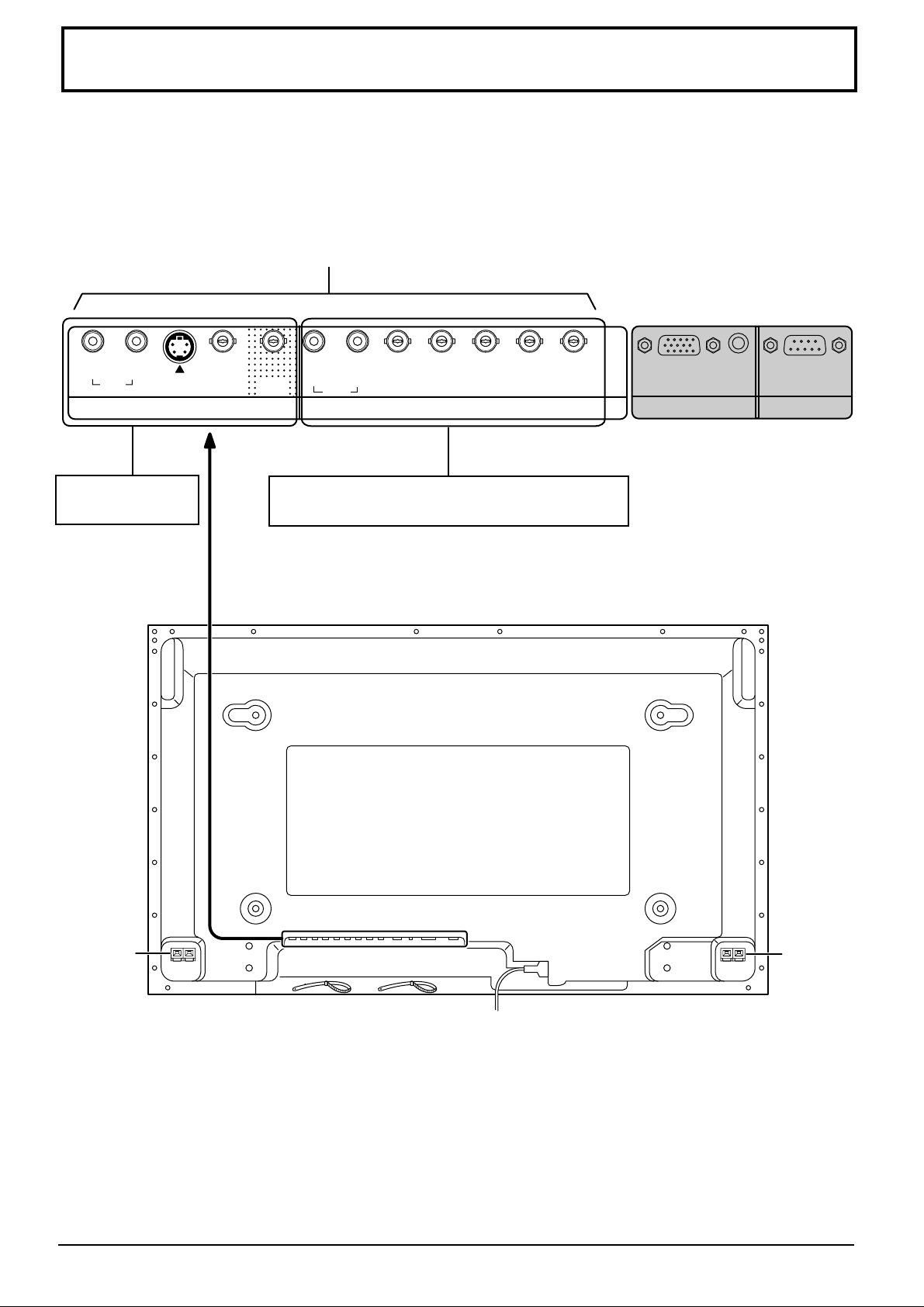
Anslutningar
Anslutning till en valfri uttagsplatta
Genom att installera en valfri BNC uttagsplatta kan plasmaskärmen hantera högkvalitativa insignaler som AV(S Video),
DVD och RGB. Använd anslutningsmetoden nedan när en valfri BNC uttagsplatta är installerad.
Valfri BNC uttagsplatta (TY-42TM4Y)
RL
AUDIO
IN
S VIDEO
Ingångarna A V
(se sidan 35, 36)
AUDIO
OUT
RL
AUDIO
HD
VD
COMPONENT/RGB INAV
PR/CR/R
P
B/CB
/B Y/G
SERIALPC IN
VIDEO
IN
VIDEO
IN
Ingångarna COMPONENT/RGB IN och AUDIO IN
(se sidan 37)
Uttagen
SPEAKERS
(R)
Uttagen
SPEAKERS
(L)
Anm.
Efter installation av en valfri uttagsplatta ändras menyskärmen Setup på plasmaskärmen. (Insignalkablarna bör
vara anslutna till rätt uttag.)
• Insignalerna som kan väljas med tangenten INPUT ändras.
• Läget som krävs, antingen ”Component” eller ”RGB” och ”Component/RGB-in Select”, går att välja.
• På menyskärmen Setup ändras inställningsinnehållet under Signal.
34
Page 35
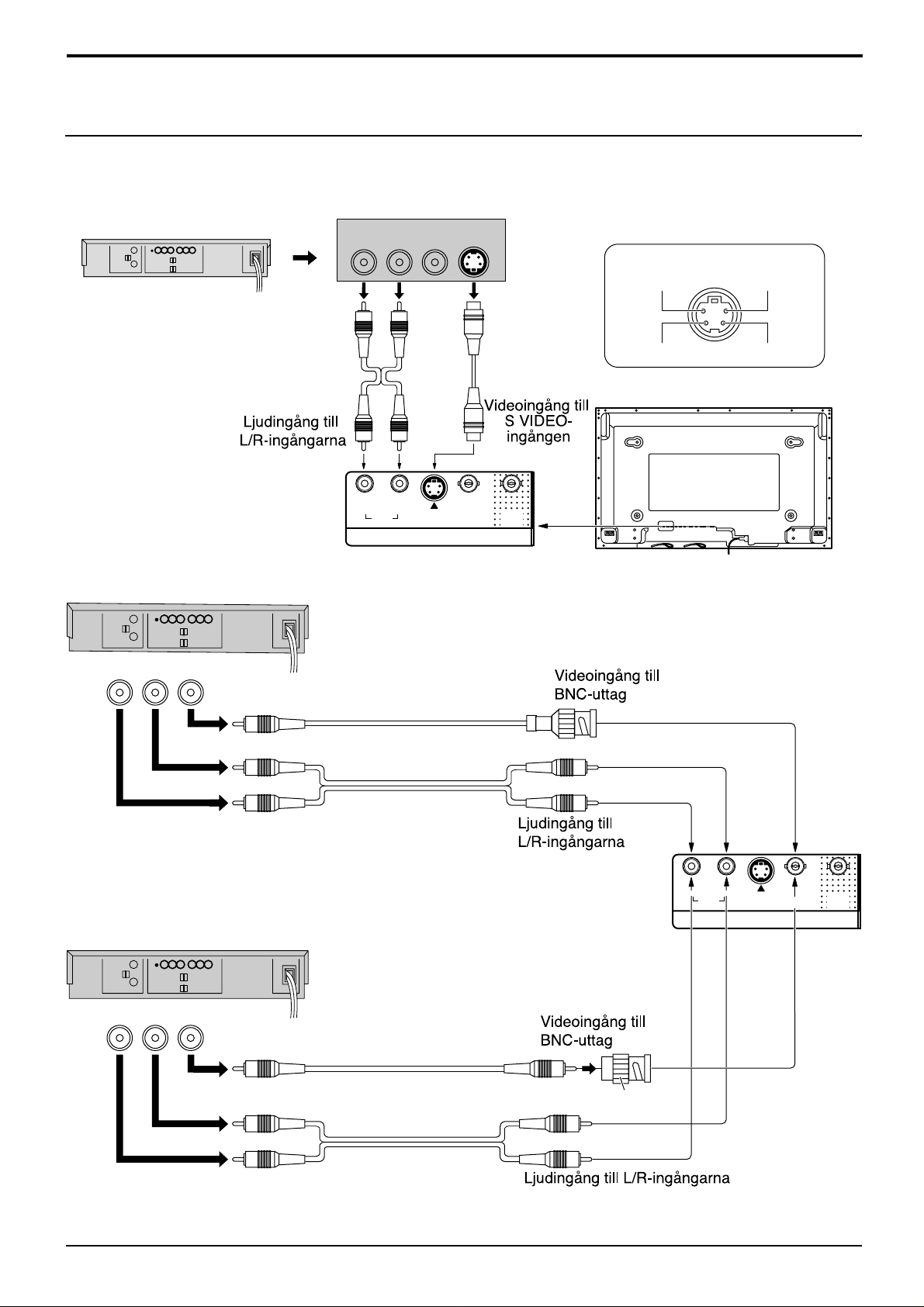
Anslutning till AV-ingångar
Anslut utrustningen för signalkällan.
(Exempel) Anslutning til en videobandspelare med systemet S Video
Anslutningar
(S VIDEO VCR)
2 st. RCA-
ljudledningar
AUDIO
Anslutning för vanlig videosignal
(Videobandspelare)
Audio
OUT
RL
Video
OUT
Audio
OUT
RL
RL
AUDIO
IN
Video
OUT
S VIDEO
IN
AV
S-Video
OUT
S VIDEO
VIDEO
IN
VIDEO
OUT
4-stifts S videouttag
Luminansjord
Luminansingång
Krominansjord
Krominansingång
(Videobandspelare)
Audio
OUT
RL
Video
OUT
VIDEO
RCA-BNC videokabel
AUDIO
2 x RCA ljudkablar
VIDEO
RCA videokabel
AUDIO
2 x RCA ljudkablar
RL
RCA-BNC kontaktadapter
AUDIO
IN
S VIDEO
IN
AV
VIDEO
IN
VIDEO
OUT
Anm.
Extra utrustning, kablar och adapterkontakter som visas medföljer inte denna enhet.
35
Page 36

Anslutningar
(Exempel) Vid anslutning av 21-stiftiga Scart-kablar
(Videobandspelare)
AV2
(DVD / Satellitmottagare)
AV1/TV
RCA-BNC
kontaktadapter
Anm.
(1) Extra utrustning, kablar och adapterkontakter som visas medföljer inte denna enhet.
(2) 21-stiftiga kontakter och 21-stiftiga Scart-kontakter används i Europa.
AV-utgång
RL
AUDIO
S VIDEO
IN
VIDEO
VIDEO
IN
OUT
IN
AV
36
RL
AUDIO
S VIDEO
IN
BILDSKÄRM
BNC-kabel
VIDEO
VIDEO
IN
OUT
IN
AV
(Exempel) CRT färgmonitor
Page 37
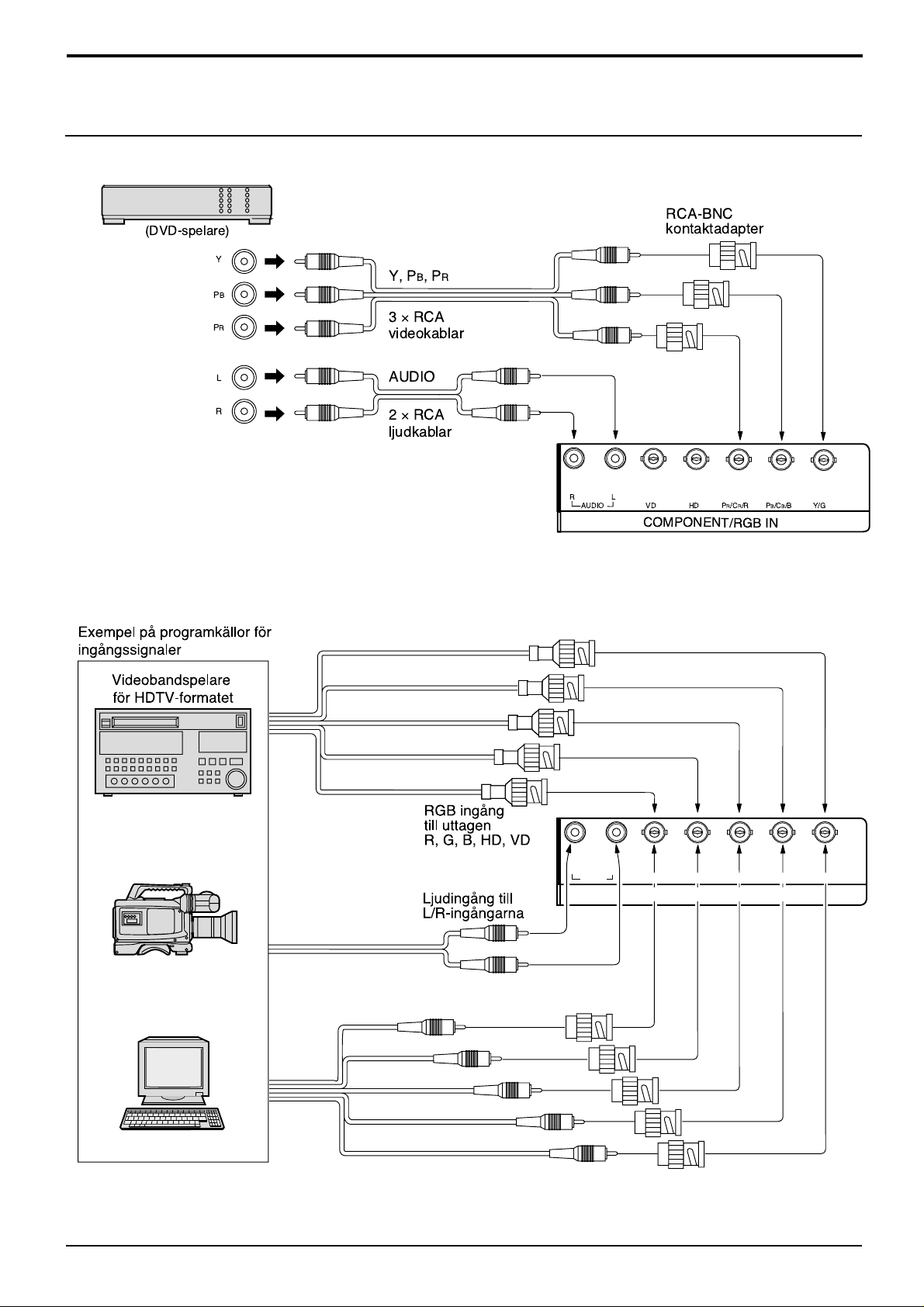
Anslutningar
Anslutning till ingångarna COMPONENT/RGB
Anslutning av sammansatta signaler (Y, PB, PR)
RCA-BNC
(DVD-spelare)
Y
P
P
Y, PB,P
B
R
3´RCA
videokablar
R
kontaktadapter
L
R
AUDIO
2´RCA
ljudkablar
RL
AUDIO
Anm.
HD
VD
COMPONENT/RGB IN
(1) Ändra inställningen ”COMPONENT/RGB IN” på menyn ”Setup” till ”Component”. (se sidan 30)
(2) Extra utrustning, kablar och adapterkontakter som visas medföljer inte denna enhet.
Anslutning för RGB-signaler (R, G, B, HD, VD)
5 st.
BNC-RGB-ledningar
P
P
R
B
/C
/C
R
/R
Y/G
B
/B
RGB-videokamera
RL
AUDIO
VD
COMPONENT/RGB IN
AUDIO
2 st. RCA-ljudledningar
RCA-BNC
kontaktadapter
Persondator
VD
HD
R
B
G
Anm.
(1) Ändra inställningen “COMPONENT/RGB IN” i “Setup”-menyn till “RGB”. (Se sidan 30)
(2) Extra utrustning, kablar och adapterkontakter som visas medföljer inte denna enhet.
PR/CR/R
HD
PB/CB/B
Y/G
37
Page 38
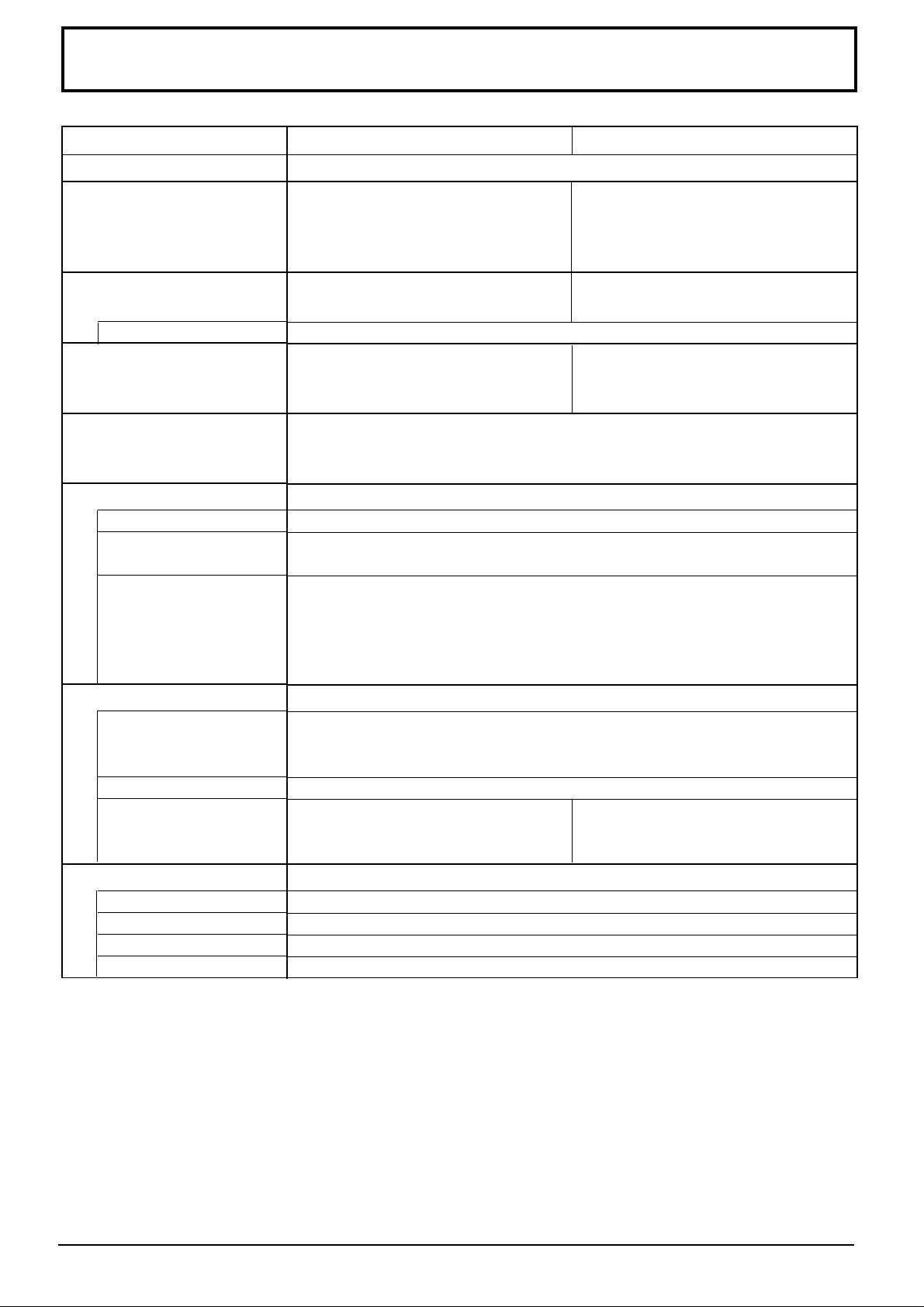
Tekniska data
Nätspänning
Effektförbrukning
Vanlig användning
Förbrukning i beredskapsläge
Avstängt läge
Plasmaskärm
Kontrastgrad
Bildskärmens storlek
Omgivningsförhållanden
Temperatur
Luftfuktighet
Signaler som kan användas
Färgsystem
Avsökningsformat
Persondatorsignaler
Anslutningsuttag
PC
SERIAL
SPEAKERS (6 Ω)
Medföljande tillbehör
Fjärrkontroll
Batterier
Fästband
Ferritkärna
TH-42PHD5 TH-50PHD5
Växelström 220 – 240 V, 50/60 Hz
375 W 495 W
3,0 W 3,0 W
1,7 W 1,7 W
Driftmetod Växelströmstyp Driftmetod Växelströmstyp
42 tum, bildförhållande 16:9 50 tum, bildförhållande 16:9
3000:1
920 mm (B) × 518 mm (H) × 1.056 mm (diagonal) 1.106 mm (B) × 622 mm (H) × 1.269 mm (diagonal)
Antal buildpunkter Antal buildpunkter
786.432 (1.024 (B) × 768 (H)) [3.072 × 768 punkter] 1.049.088 (1.366 (B) × 768 (H)) [4.098 × 768 punkter]
0 °C - 40 °C
20 % - 80 %
NTSC, PAL, PAL60, SECAM, Modifierad NTSC
525i (480i), 625i (575i), 525p (480p), 625p (575p),750p (720p), 1.125/60i, 50i,
24p, 24sF (1.080/60i, 50i, 24p, 24sF) ······ SMPTE 274M
XGA visning
VGA, SVGA, XGA
SXGA, UXGA (komprimerad)
Horisontell avsökningsfrekvens 15,6 - 110 kHz
Vertikal avsökningsfrekvens 48 - 120 Hz
(HÖGDENSITET D-SUB 15-STIFTIG)
AUDIO IN (M3 JACK)
YTTRE STYRUTTAG (D-SUB 9-STIFTIG)
16W [8 W + 8 W] (10 % THD) 16W [8 W + 8 W] (10 % THD)
för TY-SP42PWD3W eller för TY-SP50PHD3W eller
TY-SP42P5W-K TY-SP50P5W-K
2 st.R6-storlek
TMME187 × 2
J0KF00000018 × 1, J0KG00000054 × 2
R,G,B/0,7 Vp-p (75-ohm)
HD, VD/1,0 - 5,0 Vp-p (high impedance)
0,5 Vrms (high impedance)
KOMPATIBEL MED RS-232C
EUR646525
38
Page 39
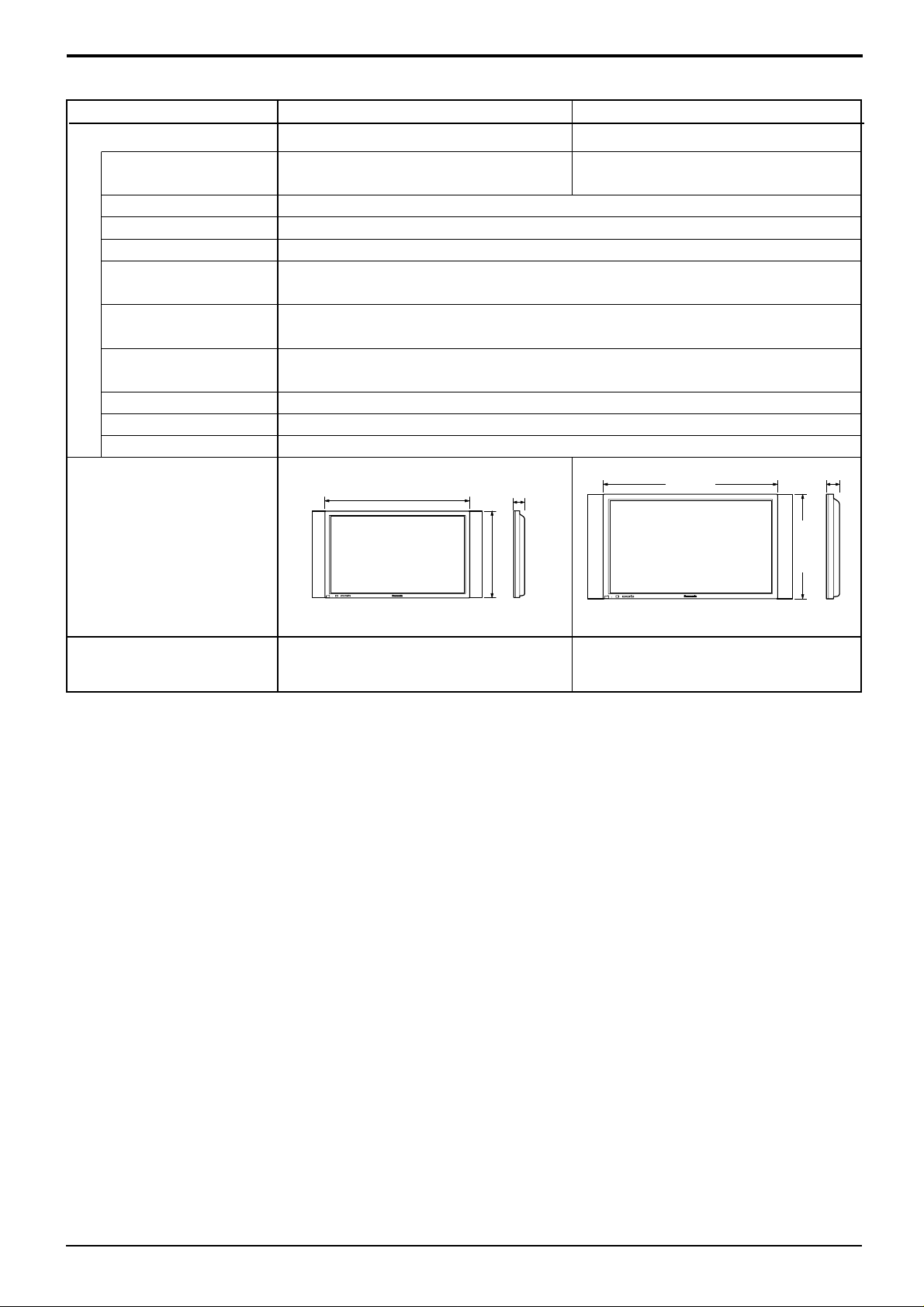
Valfria tillbehör
Högtalare
Bottenplatta
Väggstativ
Flyttbart stativ
Fäste för väggupphängning
(lodrätt)
Fäste för väggupphängning
(vinklat)
Fäste för väggupphängning
(Bordlådes typ)
Takupphängningsenhet
BNC Uttagsplatta
RGB Uttagsplatta (digital)
Mått
××
× H
××
××
× D)
××
(S
Tekniska data
TH-42PHD5 TH-50PHD5
TY-SP42PWD3W eller TY-SP50PHD3W eller
TY-SP42P5W-K TY-SP50P5W-K
TY-ST05-K
TY-ST42PW1
TY-ST42PF3
TY-WK42PV1
TY-WK42PR1
TY-WK42DR1
TY-CE42PS1
TY-42TM4Y
TY-42TM4D
1.020 mm × 610 mm × 89 mm 1.210 mm × 724 mm × 98 mm
1.020 mm
89 mm
1.210 mm
98 mm
Massa (Vikt)
610 mm
INPUT
— VOL +
POWER /
R - STANDBY
G POWER ON
INPUT
—
VOL
+
POWER /
R - STANDBY
G POWER ON
724 mm
ca. 29,5 kg netto (enbart huvudenhet) ca. 42,5 kg netto (enbart huvudenhet)
ca. 33,7 kg (med högtalare) ca. 47,1 kg (med högtalare)
Anm.
(1) Utförande och tekniska data kan ändras utan föregående meddelande. Angivna vikter och mått är ungefärliga.
(2) Denna utrustning överensstämmer med de EMC-standards som anges här nedan.
EN55022, EN61000-3-2, EN61000-3-3, EN61000-6-2.
39
Page 40

Ägarens anteckningar
Modellnumret och serienumret för denna produkt finns på monitorns baksida. Du bör skriva upp serienumret på
angiven plats här nedan och spara bruksanvisningen plus kvittot från affären som ett permanent bevis på ditt
inköp, om monitorn blir stulen eller förloras på något sätt, samt i garantisyfte.
Modellnummer Serienummer
Matsushita Electric Industrial Co., Ltd.
Website : http://www.panasonic.co.jp/global/
Tryckt i Japan
MBS0602S1072(MS)
 Loading...