

Page 1
Bruksanvisning
FULL HD LCD-skärm
Modellnummer
TH-42LF5E
TH-47LF5E
Svenska
Läs noga denna bruksanvisning innan apparaten tas i
bruk och bevara den för framtida referens.
Page 2
Bästa Panasonic-vän
Välkommen till Panasonic-familjen. Vi hoppas att du kan njuta av din nya LCD-skärm i
många år.
För att få ut mesta möjliga av monitorn, skall du läsa ignom bruksanvisningen innan du
börjar manövrera monitorn och därefter spara den för framtida bruk.
Spara också kvittot från affären och skriv upp monitorns modellnummer samt
serienummer i utrymmet på bruksanvisningens baksida.
Besök Panasonics website vid http://panasonic.net
Innehåll
Viktiga säkerhetsföreskrifter ................................... 3
Säkerhetsföreskrifter ............................................... 4
Tillbehör .................................................................... 7
Medföljande tillbehör ............................................... 7
Fjärrkontrollens batterier ......................................... 7
Anslutningar ............................................................. 8
Nätsladd och fästband ............................................. 8
Anslutning till videoutrustning .................................. 8
AUDIO OUT anslutning ........................................... 9
HDMI-anslutning ...................................................... 9
DVI-D IN-anslutning .............................................. 10
Anslutning till PC-ingångar .....................................11
Anslutning till SERIAL-uttagen .............................. 12
Att slå strömmen på / av ........................................ 13
Välja ingångssignal ................................................ 15
Grundmanövrering ................................................. 16
Reglering av bildformat (ASPECT) ....................... 18
Digital Zoom ............................................................ 19
Menyvisningar på skärmen ................................... 20
Justera Pos. /Size ................................................... 21
Bildjustering ............................................................ 23
Avancerade inställningar ....................................... 24
Ljudjustering ........................................................... 25
Skärmsläckare (För att förhindra bildkvarhållning)
Inställning av tid för skärmsläckaren ..................... 27
... 26
Wobbling ................................................................. 27
No activity power off .............................................. 28
ECO Mode settings ................................................. 29
Anpassa ingångsetiketterna.................................. 30
Val av menyspråk på skärmen .............................. 31
Anpassa menyvisningar på skärmen ................... 31
Uppställning för multivisning ................................ 32
Att utföra uppställning för multivisning ................... 32
Funktion för Fjärrkontrolls-ID ................................. 33
Uppställning för insignaler .................................... 34
Component / RGB-in select (Val av komponent/
RGB-ingång) ......................................................... 34
YUV / RGB-in select (Val av YUV / RGB-ingång)
Signalmeny ............................................................ 35
Cinema reality ....................................................... 35
XGA-Mode ............................................................. 36
Noise reduction (Brusreducering) .......................... 36
Sync (synkronisering) ............................................ 36
HDMI Range .......................................................... 37
Visning av insignal ................................................. 37
Justeringar alternativ ............................................. 38
Input Search (Sökning av ingång) ......................... 40
Felsökning ............................................................... 41
Gällande ingångssignaler ...................................... 42
Transporteringsvillkor............................................ 43
Tekniska data .......................................................... 44
... 34
2
Page 3
Viktiga säkerhetsföreskrifter
VARNING
1) Utsätt inte enheten för dropp eller stänk för att förhindra att den skadas, vilket kan resultera i brand
eller stötar.
Placera inte vätskebehållare (blomvaser, koppar, smink el. dyl.) ovanpå anläggningen (och ej heller
på hyllor el.dyl. ovanför.)
Placera inga öppna fl amkällor som till exempel tända ljus på/ovanför enheten.
2) För att förhindra elstötar skall du inte ta bort monitorhöljet. Det fi nns inga invändiga delar du själv kan
reparera. Låt kvalifi cerad servicepersonal ta hand om alla servicearbeten.
3) Tag inte bort nätkabelkontaktens jordningsstift. Denna monitor har en tre-stifts nätkabelkontakt
av jordningstyp. Denna kontakt passar endast i ett växelströrmsuttag av jordningstyp. Detta är en
säkrhetsegenskap. Om du inte kan sätta in kontakten i uttaget, skall du kontakta en elektriker.
Fördärva inte syftet med denna jordningskontakt.
4) För att förhindra elstötar bör du försäkra att jordstiftet på nätkabelns kontakt är ordentligt anslutet.
OBSERVERA
Denna utrustning är till för användning i miljöer som är relativt fria från elektromagnetiska fält.
Om denna utrustning används nära källor för kraftiga elektromagnetiska fält eller där elektriska störningar kan
lägga sig över ingångssignalerna, kan det leda till att bild och ljud börjar svaja eller till att interferensstörningar
uppträder.
För att undvika att denna utrustning skadas på något vis, skall den hållas på avstånd från källor som alstrar kraftiga
elektromagnetiska fält.
Apparaten skall anslutas till jordat uttag
Utrustning som är kopplad till skyddsjord via jordat vägguttag och/eller via annan utrustning och samtidigt är
kopplad till kabel-TV nät kan i vissa fall medföra risk för brand.
För att undvika detta skall vid anslutning av utrustningen till kabel-TV nät galvanisk isolator fi nnas mellan utrustningen
och kabel-TV nätet.
Angående varumärken
• VGA är ett varumärke tillhörande International Business Machines Corporation.
• Macintosh är ett registrerat varumärke tillhörande Apple Inc., USA.
• SVGA, XGA, SXGA och UXGA är registrerade varumärken tillhörande Video Electronics Standard
Association.
Övriga varumärken respekteras till fullo även om ingen speciell notering om företag eller produkter har gjorts.
• HDMI, HDMI-logon och High-Defi nition Multimedia Interface är varumärken eller registrerade varumärken som
tillhör HDMI Licensing LLC i USA och andra länder.
Anm.
Bildkvarhållning kan förekomma. Om du visar en stillbild under en längre tid kanske bilden blir kvar på skärmen. Den
kommer dock att försvinna efter ett tag.
3
Page 4
Säkerhetsföreskrifter
VARNING
Iordningsställande
Denna LCD-skärm är endast till för användning tillsammans med följande valbara tillbehör.
monitorn tillsammans med andra tillbehör som köpes separat, kan den bli instabilt installerad och då personskador
uppstå.
(Samtliga nedanstående tillbehör tillverkas av Panasonic Corporation.)
• Bottenplatta .............................................. TY-ST42P50
Be alltid en kvalifi cerad tekniker att utföra iordningsställandet.
Små delar kan utgöra kvävningsrisk om de av olyckshändelse sväljs. Håll små delar borta från små barn. Släng bort
små delar och andra föremål som inte behövs, inklusive förpackningen och plastpåsar/ark vilket utgör en kvävningsrisk
om barn leker med dem.
Placera inte displayen på en lutande eller ostadig yta, och se till att displayen inte hänger över sin bottenplatta.
• Den skärm kan falla ned eller välta omkull.
Lägg inte något ovanpå den skärm.
• Om vatten spills över den skärm eller om främmande föremål kommer in i den, kan en kortslutning bli följden och
detta kan leda till brand eller elstötar. Rådfråga din lokala Panasonic-återförsäljare, om något främmande föremål
kommer in i den skärm.
Måste transporteras stående!
• Transport av apparaten med bildskärmen riktad uppåt eller neråt kan skada apparatens interna elektronik.
Man får inte förhindra ventilation genom att täcka över ventilationsöppningar med föremål som tidningar,
dukar och gardiner.
Om du använder
För tillräcklig ventilering;
Lämna 10 cm eller mer utrymme längst upp, till vänster och höger, och 5 cm eller mer bakåt, och behåll också
avståndet mellan nederkanten på displayen och golvytan.
Försiktighetsanvisningar för vägginstallation
• Vägginstallation bör utföras av en professionell installerare. Om skärmen inte installeras korrekt kan det leda till
olycka som orsakar dödsfall eller allvarlig skada. Dessutom, när den monteras på en vägg måste certifi erade
väggmonteringsfästen av VESA-standard (VESA 400 × 400) användas.
• När displayen installeras vertikalt, säkerställ att strömindikator monteras på displayens undre kant.
Installera inte produkten på en plats där den utsätts för direkt solljus.
• Om skärmen utsätts för direkt solljus kan det ha en skadlig effekt för LCD-skärmen.
4
Page 5
Säkerhetsföreskrifter
Vid användning av LCD-skärmen
Den skärm är konstruerad för att drivas med växelström 220-240 V, 50/60 Hz.
Täck inte över ventilationshålen.
• Om du gör det kan den skärm överhettas, vilket kan leda till brand eller andra skador på monitorn.
Stick inte in några främmande föremål i den skärm.
• Sätt inte in några metallföremål eller lättantändliga föremål i ventilationshålen och tappa inte sådana saker på den
skärm, därför att detta kan leda till brand eller elstötar.
Tag inte bort monitorhöljet och modifi era inte monitorn på något sätt.
• Inne i den skärm fi nns det höga spänningar, som kan orsaka allvarliga elstötar, Kontakta din lokala Panasonic-
återförsäljare för alla inspektioner, justeringar och reparationsarbeten.
Säkerställ lätt tillgång till kabelns stickkontakt.
Apparater som är konstruerade i enlighet med klass I ska anslutas till ett uttag med skyddande jordanslutning.
Använd inte någon annan nätsladd än den som medföljer enheten.
• Att använda någon annan sladd kan orsaka eldsvåda eller elektriska stötar.
Sätt in nätkabelns kontakt ordentligt så långt det går.
• Om kontakten inte sätts in så långt det går, kan hetta alstras och detta kan leda till brand. Om kontakten är skadad
eller om uttagets platta sitter lös, ska de inte användas.
Fatta inte tag i nätkabelns kontakt med våta händer.
• Om du gör det kan elstötar uppstå.
Gör inte något som kan skada nätkabeln. Fatta i kontakten, inte i själva nätkabeln, när den lossas från vägguttaget.
• Skada inte nätkabeln, ändra den inte på något sätt, placera inga tunga föremål ovanpå den, värm inte den, placera
den inte nära heta föremål, vrid eller böj den inte för mycket och dra inte i den. Om du gör det kan brand eller elstötar
uppstå. Om nätkabeln skadas, ska du låta din lokala Panasonic-återförsäljare reparera den.
Om du inte skall använda den skärm under en längre tid, skall du lossa nätkabelns kontakt från
vägguttaget.
För att förhindra att en eventuell brand sprider sig skall alltid levande ljus eller andra öppna lågor
hållas väl åtskilda från denna produkt.
Om problem uppstår under användning
Om ett problem uppstår (t.ex. ingen bild eller inget ljud), eller om rök eller en onormal lukt börjar strömmaut
från den skärm, skall du omedelbart lossa nätkabelns kontakt från vägguttaget.
• Om du fortsätter att använda den breda monitorn i sådana situationer, kan resultatet bli brand eller elstötar. När du
har kontrollerat att rök inte längre tränger ut från monitorn, skall du kontakta din lokala Panasonic-återförsäljare
så att nödvändiga reparationer kan utföras. Att själv reparera den breda monitorn är mycket farligt och skall aldrig
göras.
Lossa nätkabelns kontakt omedelbart om vatten eller främmande föremål kommer in i den breda monitorn,
om monitorn tappas i golvet eller om monitorhöljet skadas.
• En kortslutning kan uppstå och detta kan leda till brand. Kontakta din lokala Panasonic-återförsäljare för alla
reparationer som kan bli nödvändiga.
5
Page 6
Säkerhetsföreskrifter
OBSERVERA
Vid användning av LCD-skärmen
Sätt inte dina händer, ansiktet eller några föremål nära den skärm ventilationsöppningar.
• Upphettad luft strömmar ut från ventilationshålen och den skärm ovansida blir het. Sätt inte dina händer, ansiktet
eller värmekänsliga föremål nära denna öppning. Annars kan resultatet bli brännskador eller deformering.
Var noga med att lossa alla kablar innan den skärm skall fl yttas.
• Om den skärm fl yttas medan några kablar fortfarande är anslutna, kan kablarna skadas och detta kan resultera i
brand eller elstötar.
För säkerhets skull skall du lossa nätkabelns kontakt från vägguttaget innan du påbörjar någon rengöring.
• Om detta inte görs kan resultatet bli elstötar.
Rengör nätkabeln regelbundet, så att den inte blir övertäckt av damm.
• Om damm samlas på nätkabelns kontakt, kan resultatet bli att luftfuktighet samlas och skadar isoleringen så att
brand uppstår. Drag ut nätkabelns kontakt från vägguttaget och torka av kontakten med en torr duk.
Bränn eller öppna inte batterier.
• Batterier får inte utsättas för extrem värme, som från sol, brand eller liknande.
Rengöring och skötsel
Monitorns framsida har specialbehandlats. Torka av framsidan varsamt och använd endast den medföljande
polerduken eller en mjuk luddfri duk.
• Om ytan är särskilt smutsig bör du torka av den med en mjuk luddfri tygduk, som har doppats i vatten eller en
lösning med rengöringsmedel utspätt 100 gånger, och torka sedan av ytan jämnt med en torr tygduk av samma
typ, tills ytan är torr.
• Repa eller slå inte mot framsaidans yta med naglarna eller andra hårda föremål. Om du gör det kan ytan skadas.
Dessutom ska du undvika att ytan kommer i kontakt med lättfl yktiga lösningsmedel som t.ex. insektsspray,
lösbubgsnedek lösningsmedel och thinner. Annars kan ytans kvalitetsfi nish skadas.
Om monitorhöljet blir smutsigt, ska det torkas av med en mjuk och torr duk.
• Om monitorhöljet är mycket smutsigt, ska du doppa duken i vatten som har en liten mängd neutralt diskmedel och
vrida ur duken ordentligt. Använd duken för att rengöra monitorhöljet och torka därefter torrt med en torr duk.
• Se till så att inget diskmedel kommer i direkt kontakt med den breda monitorns yta. Om vattendroppar kommer in
i monitorn, kan driftstörningar bli resultatet.
• Undvik kontakt med lättfl yktiga substanser som t.ex. insektsspray, lösningsmedel och thinner. Annars kan
monitorhöljets ytfi nish påverkas negativt eller ytterskiktet fl agna av. Dessutom ska höljet inte vara i kontakt någon
längre tid med föremål tillverkade av gummi eller PVC.
Användning av kemisk trasa
• Använd inte en kemisk trasa på framsidans yta.
• Följ instruktionerna för den kemiska trasan vid användning på monitorhöljet.
6
Page 7
Tillbehör
Medföljande tillbehör
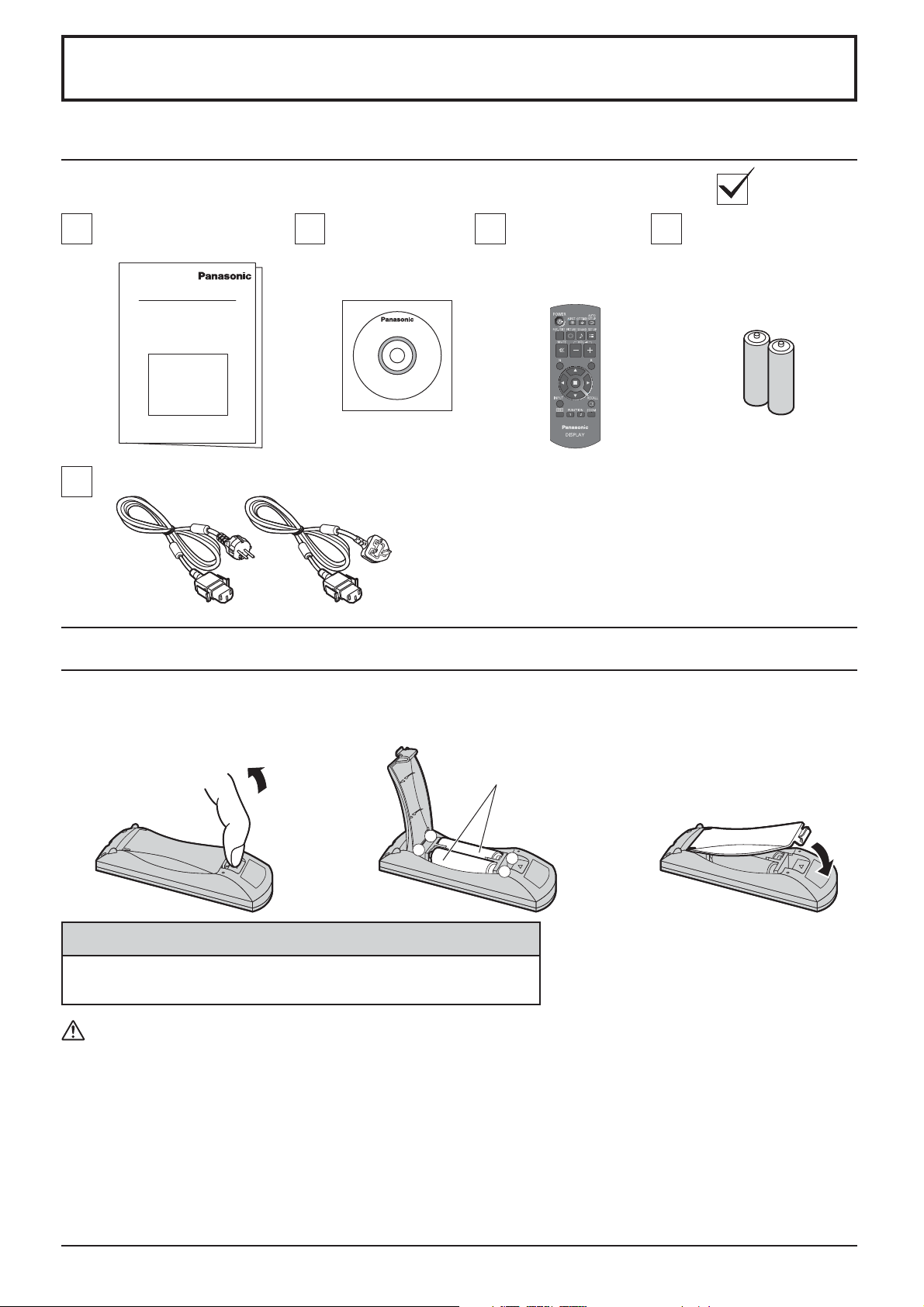
Kontrollera att du har de tillbehör som visas
Bruksanvisning
Nätkabel
CD-ROM
(Användningsinstruktioner)
Fjärrkontrollens batterier
Fjärrkontroll
N2QAYB000691
Batterier för
fjärrkontrollen
(R6 (UM3) storlek × 2)
Två batterier av storlek R6 krävs.
1. Drag tillbaka och håll haken, och
öppna sedan batterilocket.
2. Sätt i batterier – observera korrekt
polaritet (+ och -).
Storlek ”R6 (UM3)”
-
+
+
-
3. Sätt tillbaka locket.
Praktiskt tips:
Vid fl itigt bruk av fjärrkontrollen bör du använda alkaliska batterier då
dessa har längre livslängd.
Att observera angående batterier
Felaktig isättning av batterierna kan orsaka läckage och korrosion som kan skada fjärrkontrollen.
Kassering av batterier ska ske på ett miljövänligt sätt.
Observera noga följande punker:
1. Du bör alltid byta båda batterierna samtidigt. Sätt alltid i två nya batterier.
2. Blanda inte ett gammalt och ett nytt batteri.
3. Blanda inte olika batterityper (t.ex. ”Zink Carbon” med ”Alkaline”).
4. Försök aldrig att ladda, kortsluta, plocka isär, värma eller bränna förbrukade batterier.
5. Batterierna behöver troligen bytas när manövreringen börjar bli instabil eller då fjärrkontrollen inte längre kan styra skärmen.
6. Bränn eller öppna inte batterier.
Batterier får inte utsättas för extrem värme, som från sol, brand eller liknande.
7
Page 8
Anslutningar
Nätsladd och fästband
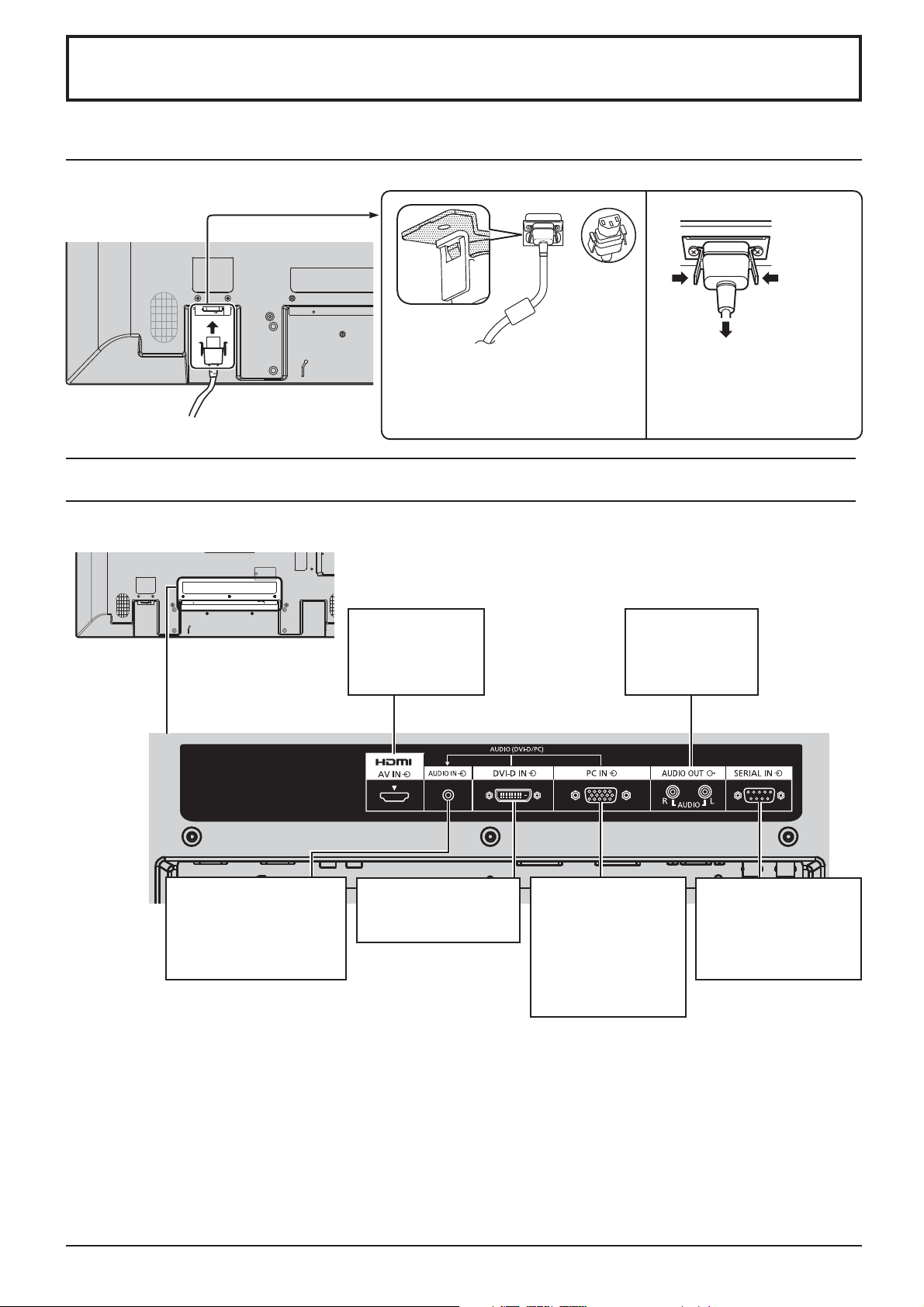
Att fästa nätkabeln
Sätt i elsladden i skärmen.
Stick i elsladden tills det klickar.
Anm.
Se till att nätkabeln är låst både på
vänster och höger sida.
Anslutning till videoutrustning
Dra ur elsladden
Dra ur elsladden genom att
trycka på de två knopparna.
Anm.
Se absolut till att du drar ur
nätkabeln ur vägguttaget först
när du ska koppla ur nätkabeln.
AUDIO IN (DVI-D / PC)
Anslut audioutgången
till en enhet som är
ansluten till DVI-D IN,
PC IN. (
se sidan 10, 11
AV IN
HDMI
HDMI-ingång
(se sidan 9)
DVI-D IN
Anslutning till DVI-Dingång (see page 10)
)
AUDIO OUT
Anslut till
ljudutrustning
(se sidan 9)
PC IN
Anslutning till PCingång Anslut till
videoingång för PC
eller enhet med
utgång Y, PB(CB) och
PR(CR) (se sidan 11)
SERIAL IN
SERIE In-anslutning
Kontrollera skärmen
genom att ansluta till
PC
(se sidan 12)
8
Page 9
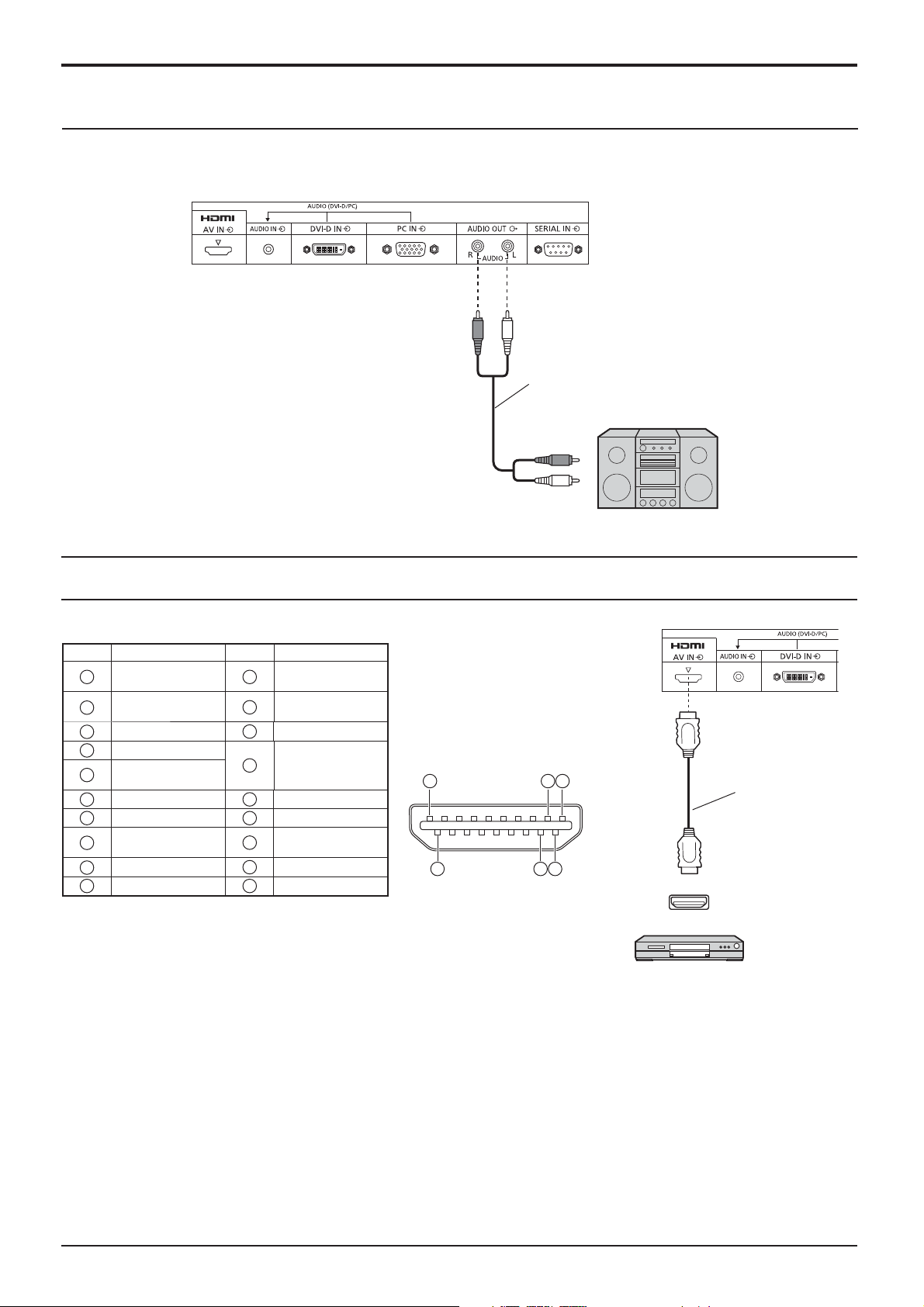
AUDIO OUT anslutning
Anm.
Visad ytterligare utrustning och kablar medföljer inte denna enhet.
Anslutningar
Kod för stereoljud
ljudenhet
linjeingång
HDMI-anslutning
[Uppgift för stift och signalnamn.]
Stift nr.
10
Signalnamn
1
T.M.D.S Data2+
T.M.D.S Data2
2
skärm
3
T.M.D.S Data2-
4
T.M.D.S Data1+
T.M.D.S Data1
5
skärm
6
T.M.D.S Data1-
7
T.M.D.S Data0+
T.M.D.S Data0
8
skärm
9
T.M.D.S Data0T.M.D.S Klocka+
Stift nr.
11
12
13
14
15
16
17
18
19
Anm.
Ytterligare utrustning och HDMI-kabel som visas levereras inte med den här
uppsättningen.
Signalnamn
T.M.D.S Klocka
skärm
T.M.D.S Klocka-
CEC
Reserverad
(N.C. på enhet)
SCL
SDA
DDC/CEC jord
+5V Ström
Hot Plug-avkänning
3
19
18
1
2
4
HDMI
AV OUT
DVD-spelare
HDMI-kabel
9
Page 10
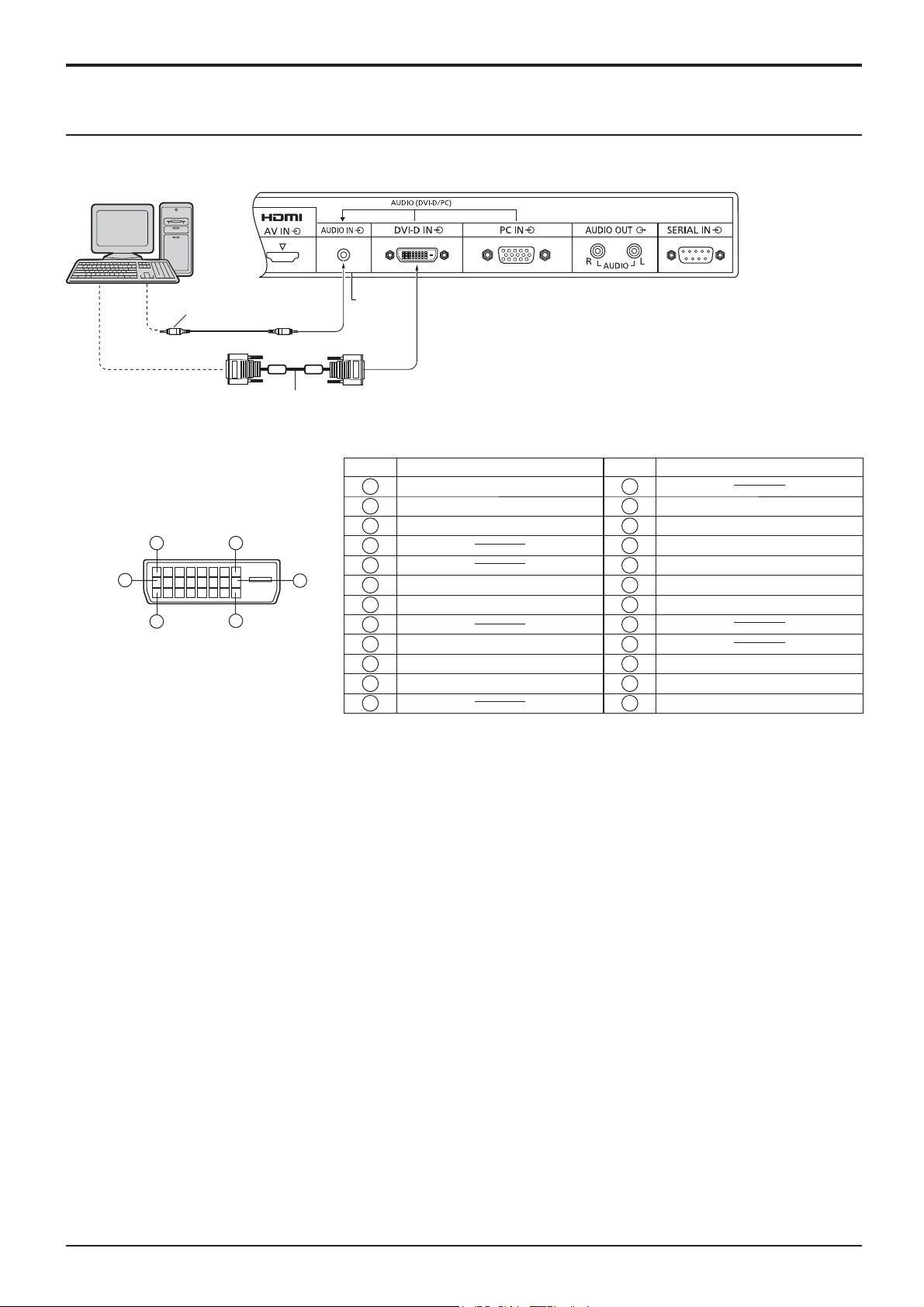
Anslutningar
DVI-D IN-anslutning
PC med DVI-Dvideoutgång
Stereominiuttag (M3)
Delad
med
PC IN.
DVI-Videokabel med ferritkärna (högst 5 m)
Stiftlayout för DVI-D Ingångskontakterna
1
9
17
8
16
24
Kontaktens utseende
Stift nr
T.M.D.S.-data 2-
1
T.M.D.S.-data 2+
2
T.M.D.S.-data 2 skärm
3
4
5
DDC-klocka
6
DDC-data
7
8
T.M.D.S.-data 1-
9
T.M.D.S.-data 1+
10
T.M.D.S.-data 1 skärmat
11
12 24
Signalnamn
Stift nr
13
14
15
16
17
18
19
20
21
22
23
Signalnamn
+5 V DC
Jord
Hot plug-avkänning
T.M.D.S.-data 0T.M.D.S.-data 0+
T.M.D.S.-data 0 skärmat
T.M.D.S.-klocka skärm
T.M.D.S.-klocka+
T.M.D.S.-klocka-
Anm.
• Extra utrustning och kablar som visas på bilden medföljer ej denna produkt.
• Använd DVI-D-kabeln med ferritkärna, som uppfyller DVI-standard. Bildförsämring kan uppstå beroende på kabelns
längd och kvalitet.
10
Page 11
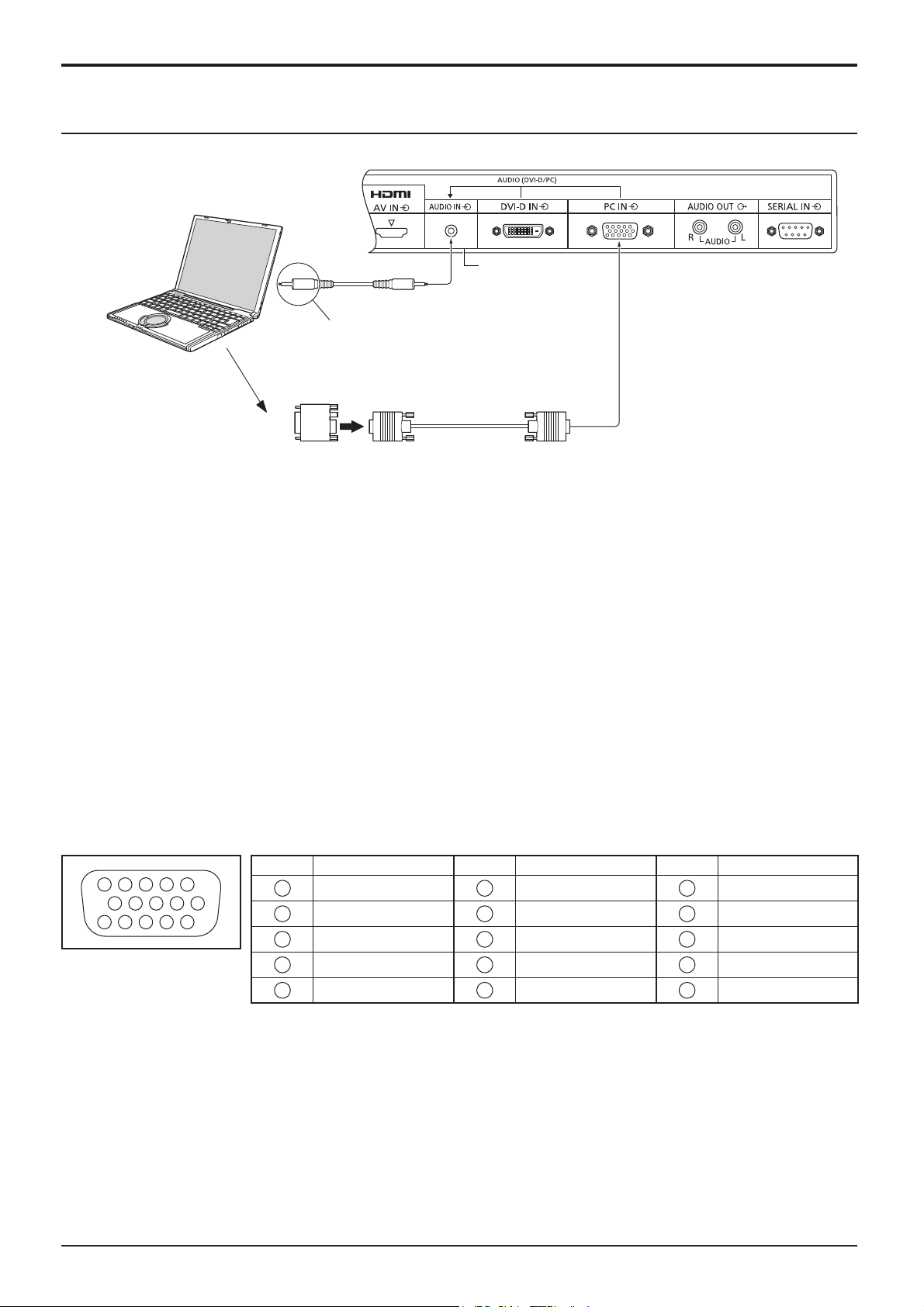
Anslutning till PC-ingångar
Persondator
Anslutningar
(Honuttag)
Delad med DVI-D IN.
Audio
Anslut en ledning med en kontakt
som passar för persondatorns ljudutgång.
Omvandlingsadapter
(om en sådan behövs)
Stereominiuttag (M3)
15-stifts mini D-sub
(Hankontakt)
Anm.
• Datorsignaler som kan matas in är signaler med en horisontell avsökningsfrekvens på 30 till 110 kHz och en vertikal
avsökningsfrekvens på 48 till 120 Hz. (Signaler som överstiger 1.200 linjer kan dock inte visas på rätt sätt.)
• Monitorskärmens upplösning är maximalt 1.440 × 1.080 punkter när bildförhållandet ”4:3” har valts, och 1.920 × 1.080
punkter när bildförhållandet ”16:9” har valts. Om upplösningen överskrider dessa maximital, kan det hända att fi na
smådetaljer inte kan visas med tillräcklig skärpa.
• PC-ingången är DDC2B-kompatibel. Om den persondator som har anslutits inte är DDC2B-kompatibel, måste du
göra inställningsändringar på persondatorns sida vid anslutningen.
• Vissa datormodeller kan inte anslutas till skärmen.
• Ingen adapter behövs för persondatorer med ett DOS/V-kompatibelt 15-stifts mini D-sub-uttag.
• Den persondator som bilden visar är endast ett allmänt exempel.
• Extra utrustning och kablar som visas på bilden medföljer ej denna produkt.
• Ställ inte in horisontella och vertikala avsökningsfrekvenser för persondatorsignaler på nivåer som ligger över eller
under det specifi cerade frekvensomfånget.
• Komponentingång är möjlig med stiften 1, 2, 3 på terminalerna för 15-stifts mini D-sub-uttag.
• Ändra inställningen för ”Component/RGB-in select” på ”Setup”-menyn till ”Component” (vid komponentanslutning)
eller ”RGB” (vid anslutning med RGB-signal). (se sidan 34)
Signalnamn för terminalerna för 15-stifts mini D-sub-uttag
Stift nr Signalnamn Stift nr Signalnamn Stift nr Signalnamn
1
3 9 4 5
2
10
15 14 13 12 11
6 7 8
Stiftlayout för PC-ingång
1
2
3
4
5
R (PR/CR)
G (Y)
B (PB/CB)
NC (ingen anslutning)
GND (jord)
6
7
8
9
10
GND (jord)
GND (jord)
GND (jord)
+5 V DC
GND (jord)
11
NC (ingen anslutning)
12
13
14
15
SDA
HD/SYNC
VD
SCL
11
Page 12
6 7 8 9
1 3 4 5 2
Anslutningar
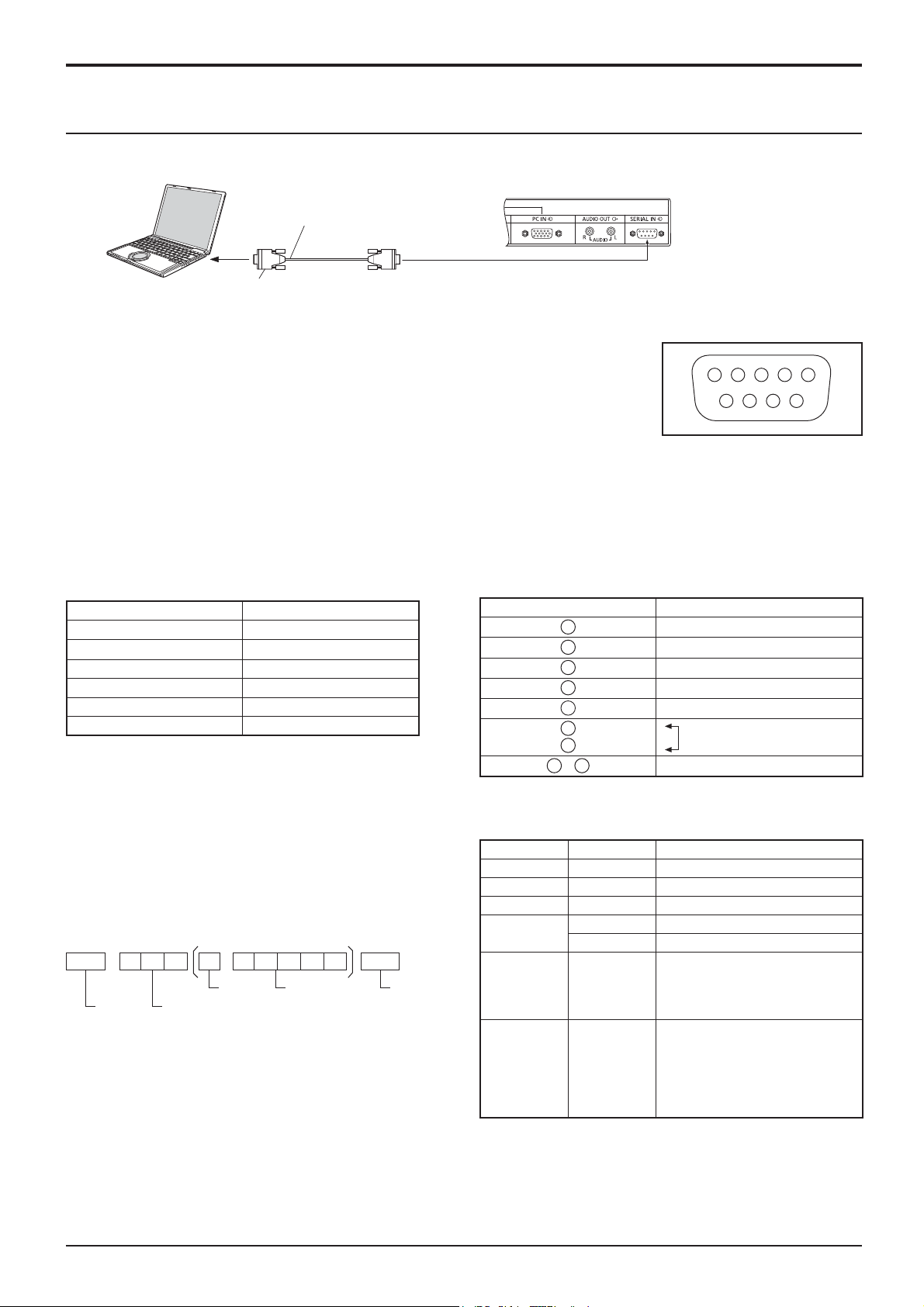
Anslutning till SERIAL-uttagen
SERIAL-uttaget används när skärmen styrs av en persondator.
Persondator
RS-232C Rak kabel
(Honuttag)
9-stifts D-sub
Anm.
• Använd den raka RS-232C-kabeln för att ansluta datorn
till skärmen.
• Datorerna på bilderna utgör enbart exempel.
• Extra utrustning och kablar som visas på bilden medföljer
ej denna produkt.
SERIAL-uttaget överensstämmer med specifi kationen för
gränssnittet RS-232C, så att skärmen kan kontrolleras med en persondator som har anslutits till detta uttag.
Persondatorn kräver ett program som möjliggör sändning samt mottagning av kontrolldata och som uppfyller de
krav som anges här nedan. Använd ett tillämpningsprogram för persondatorn, som t.ex. ett programmeringsspråk,
för att skapa programmet. Se tillämpningsprogrammets anvisningar för ytterligare upplysningar.
(Hankontakt)
Stiftlayout för datorns SERIAL port
Kommunikationsparametrar
Signalnivå RS-232C-kompatibel
Synkroniseringsmetod Asynkron
Baud-tal 9.600 bps
Paritet Ingen
Teckenlängd 8 bits
Stopp-bit 1 bit
Flödeskontroll -
Grundformat för kontrolldata
Överföringen av kontrolldata från persondatorn startar
med en STX-signal, följd av kommandot, parametrarna
och slutligen en ETX-signal, i den nämnda ordningen.
Om det inte finns några parametrar, behöver
parametersignalen inte sändas.
STX C1 C2 C3 P1 P2 P3 P4: P5 ETX
Start
(02h)
3-teckens
kommando
(3 byte)
Kolon Parameter
(parametrar)
(1–5 byte)
Slut
(03h)
Anm.
• Om fl era kommandon ska överföras, ska du komma
ihåg att vänta på responsen för det först kommandot
från monitorn innan nästa kommando sänds.
• Om ett felaktigt kommando sänds av misstag
sänder denna enhet kommandot ”ER401” tillbaka
till datorn.
• Rådfråga en auktoriserad serviceverkstad för
detaljerade anvisningar angående bruk av
kommandon.
Signalnamn för SERIAL IN-uttaget
Stift nr Detaljer
2
3
4
5
6
7
8
1
9
•
(Kortslutna för denna enhet)
R X D
T X D
DTR
GND
DSR
NC
Dessa signalnamn är desamma som de i datorns tekniska data.
Kommando
Kommando Parameter Manövreringsdetaljer
PON Ingen Påslagning (ON)
POF Ingen Avstängning (OFF)
AVL *** Ljudnivån 000 - 100
AMT
IMS Ingen
DAM Ingen
0 Volymdämpning av
1 Volymdämpning på
HM1
DV1
PC1
ZOOM
FULL
NORM
ZOM2
Ingångsval (omväxlande)
HDMI-ingång (HDMI)
DVI-D IN-ingång (DVI)
PC IN-ingång (PC)
Val av Screen-funktion
(omväxlande)
Zoom1
16:9
4:3
Zoom2
När strömmen är avslagen reagerar denna skärm endast
på kommandot PON.
12
Page 13
Att slå strömmen på / av
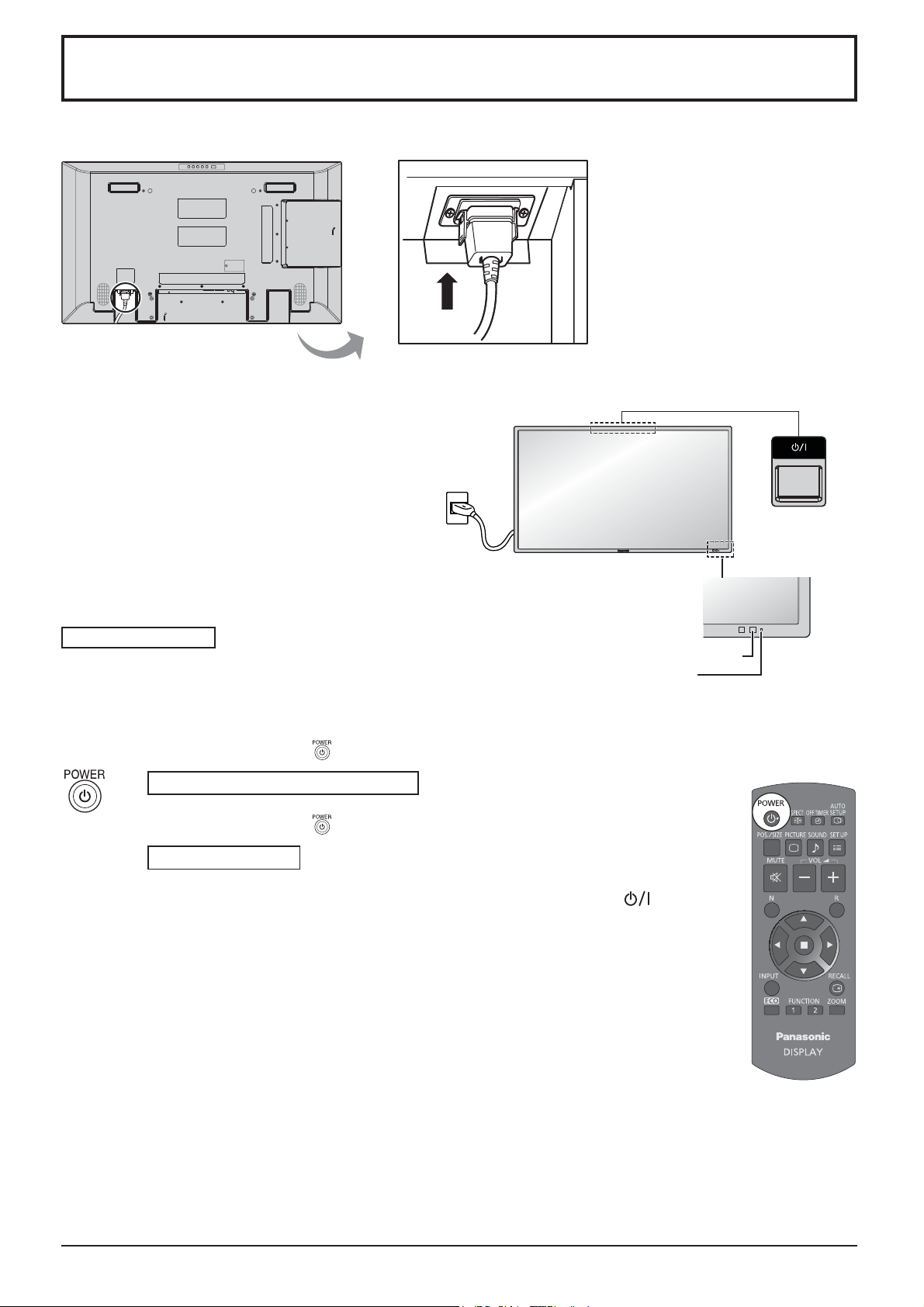
Anslut nätkabeln till skärmen.
Anslutning till ett vägguttag
Anm.
• Formen på nätkontakten kan variera mellan olika
länder. Den typ som visas till höger är kanske inte
typen som medföljer din apparat.
• Se absolut till att du drar ur nätkabeln ur vägguttaget
först när du ska koppla ur nätkabeln.
Strömbrytare
Tryck in strömbrytaren på skärmen för att slå på
den.
Driftindikator: Grön
Tryck på strömbrytaren på fjärrkontrollen för att slå av skärmen.
Driftindikator: Röd (beredskapsläge)
Tryck på strömbrytaren på fjärrkontrollen för att slå på skärmen.
Driftindikator: Grön
Stäng av skärmens ström genom att på enheten trycka på brytaren när
skärmen är påslagen eller i beredskapsläget (standby).
Anm.
När strömbesparingsfunktionen är aktiverad blir driftsindikatorn Orange i
avslaget läge.
Fjärrkontrollsensor
Driftindikator
13
Page 14
Att slå strömmen på / av
Italiano
Español
ENGLISH (US)
English (UK)
Deutsch
Français
OSD Language
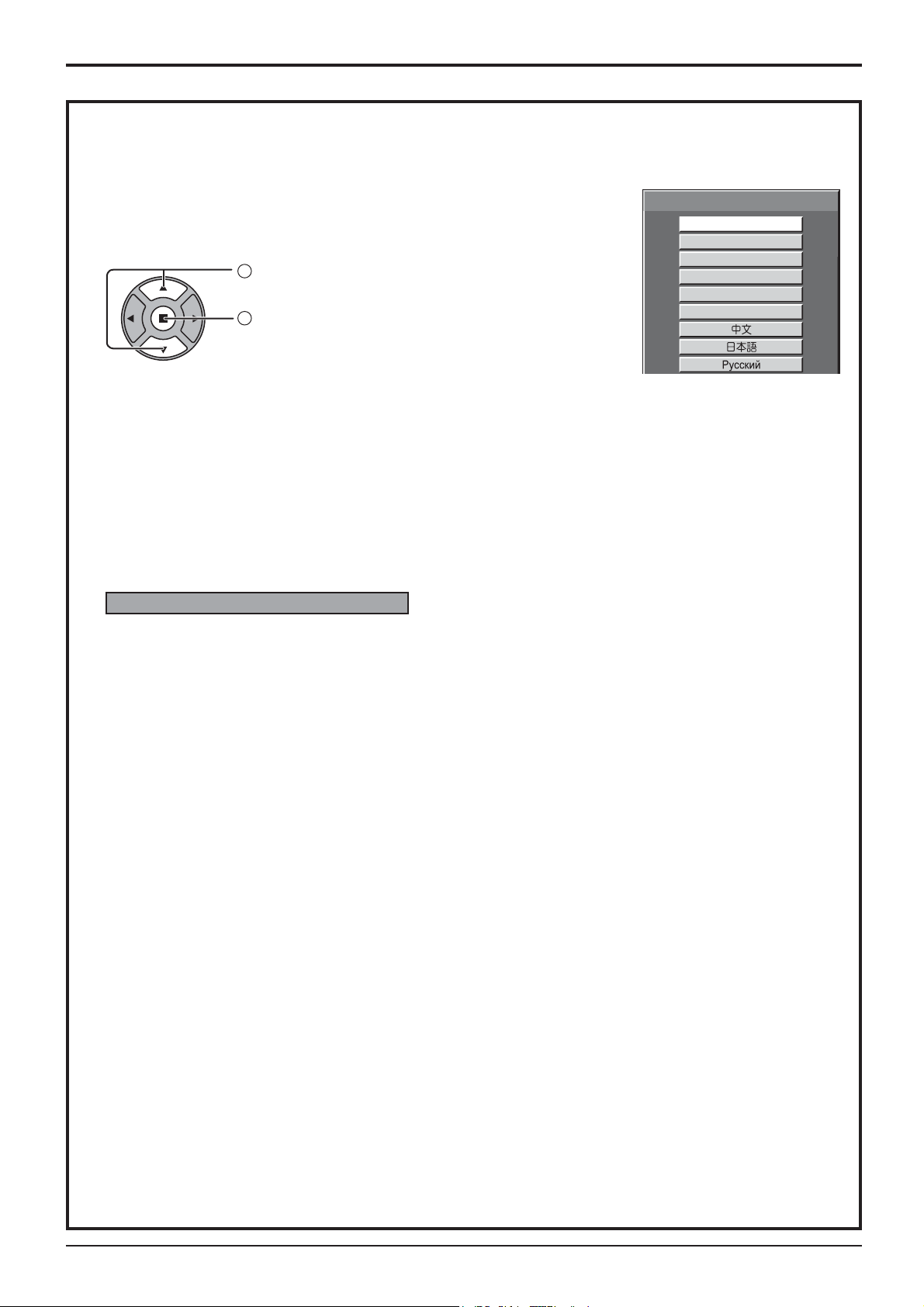
När enheten sätts på för första gången
Följande skärm visas när enheten sätts på för första gången.
Välj punkt med fjärrkontrollen. Knapparna på enheten kan inte användas.
OSD Language (bildskärmsspråk )
1
Välj språk.
2
Ställ in.
Anm.
• När punkten väl är inställd kommer denna skärm inte att visas när enheten sätts på nästa gång.
• Efter inställning kan punkterna ändras på följande meny.
OSD Language (se sidan 31)
Varningsmeddelande när enheten slås på
Följande meddelande kan visas enheten slås på:
Försiktighetsåtgärder No activity power off
’No activity power off’ is enabled.
Om ”No activity power off” i setup-menyn är inställd på ”Enable” visas ett varningsmeddelande varje
gång strömmen slås PÅ. (se sidan 28)
Visningen av detta meddelande kan ställas in i följande meny: Menyn Options
Power On Message (se sidan 39)
14
Page 15
Välja ingångssignal
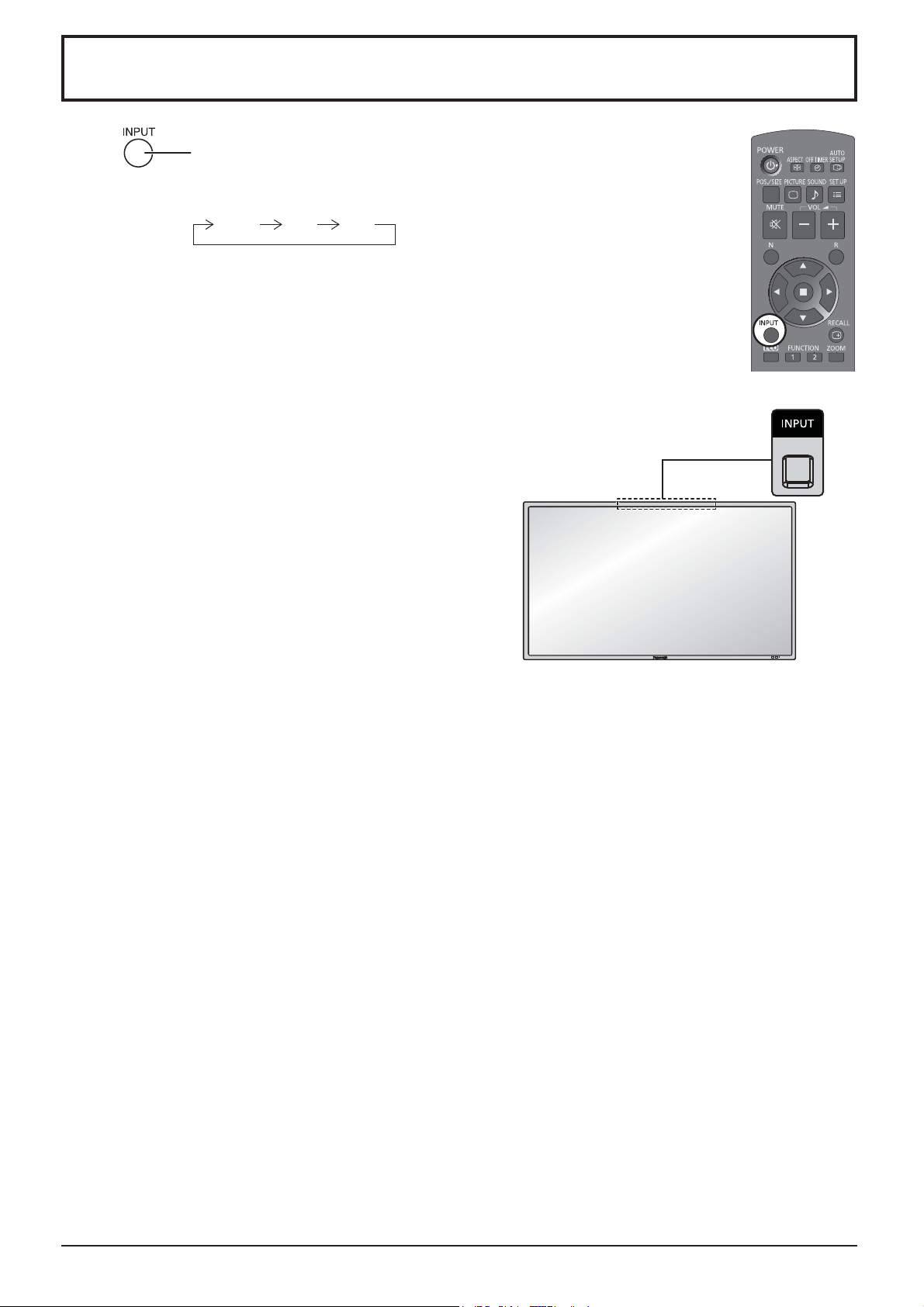
Tryck för att välja den ingångssignal som skall spelas från utrustningen som
anslutits till skärmen.
Insignalen ändras i följande ordning:
PC*HDMI DVI
HDMI: HDMI-ingång i AV IN (HDMI).
PC: PC-ingång i PC IN.
DVI: DVI-ingång i DVI-D IN.
* ”PC” kan visas som ”PC [YPBPR]” beroende på inställning för ”Component/
RGB-in select”. (se sidan 34)
Anm.
• Det är också möjligt att välja genom att trycka på knappen
INPUT på enheten.
• Utför lämpligt val för signalerna från källan som anslutits till
ingångarna PC. (se sidan 34)
15
Page 16
Grundmanövrering
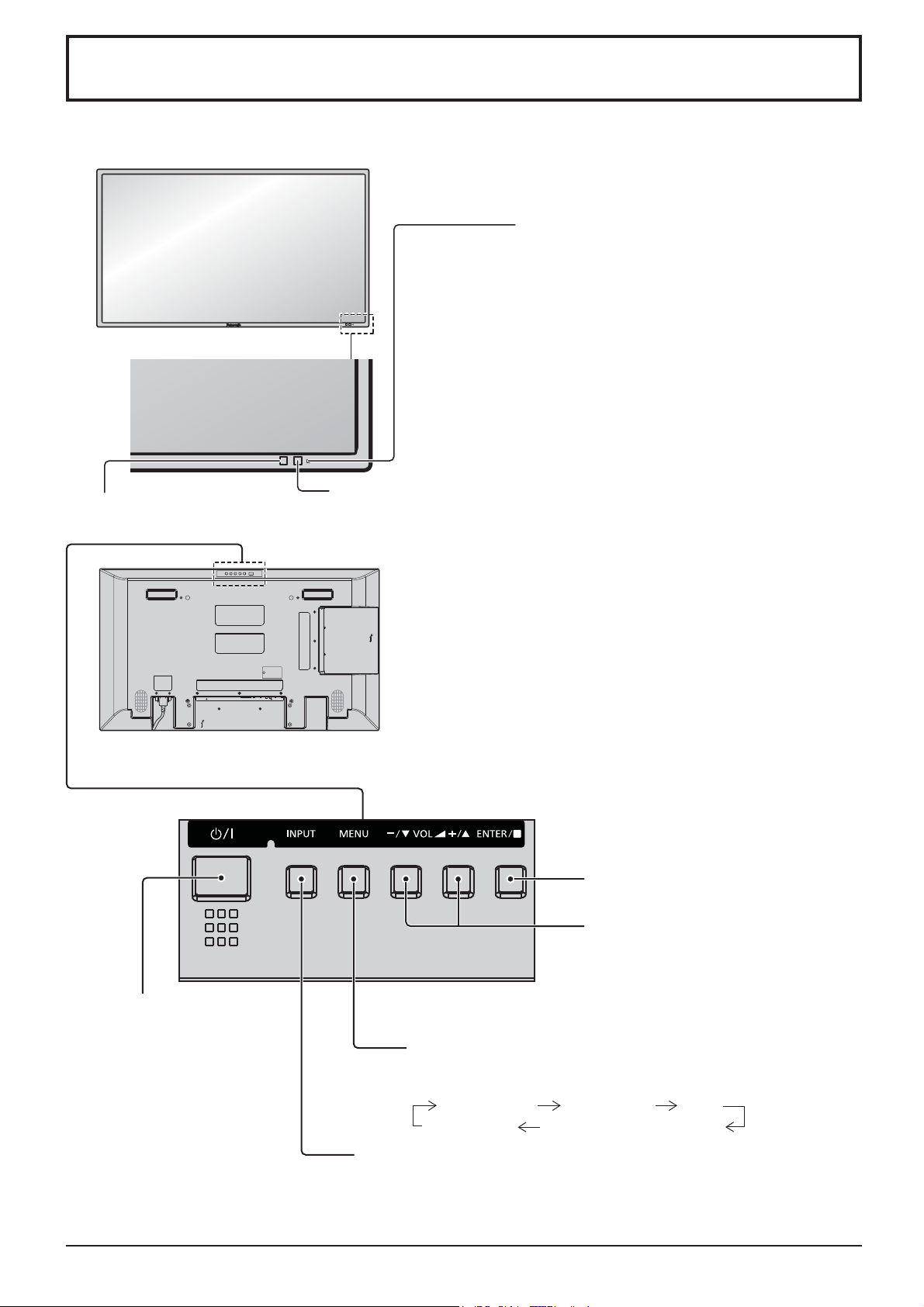
Huvudenhet
Driftindikator
Driftindikatorn tänds.
•
Avstängd-OFF
• Standby .........Röd
•
Påslagen-ON
• PC Power management
....................... Orange (Med PC-ingångssignal.
• DVI-D Power management
.......................Orange (Med DVI-ingångssignal.
...Indikatorn släckt (Enheten
förbrukar en viss mängd ström
så länge nätkabeln är ansluten
till ett vägguttag.)
...Grön
Se sidan 29)
Se sidan 29)
Ljusstyrkesensor
Känner av ljusstyrkan i visningsmiljön.
Huvud-strömbrytare
Fjärrkontrollsensor
Införing / Bildformatknapp
(se sidan 18, 20)
Justering av ljudnivån
Volym upp ”+” ned ”–”
När menyskärmen visas:
”+”: tryck för att fl ytta markören uppåt
”–”: tryck för att fl ytta markören nedåt
(se sidan 20)
16
Menyskärm på / av (MENU)
Vart tryck på MENU ändrar menyskärmen.
(se sidan 20)
Normal skärm Picture (Bild) Setup
Sound (Ljud)
knappen INPUT
(Val av ingångssignal)
(se sidan 15)
Pos. /Size (Position/storlek)
Page 17
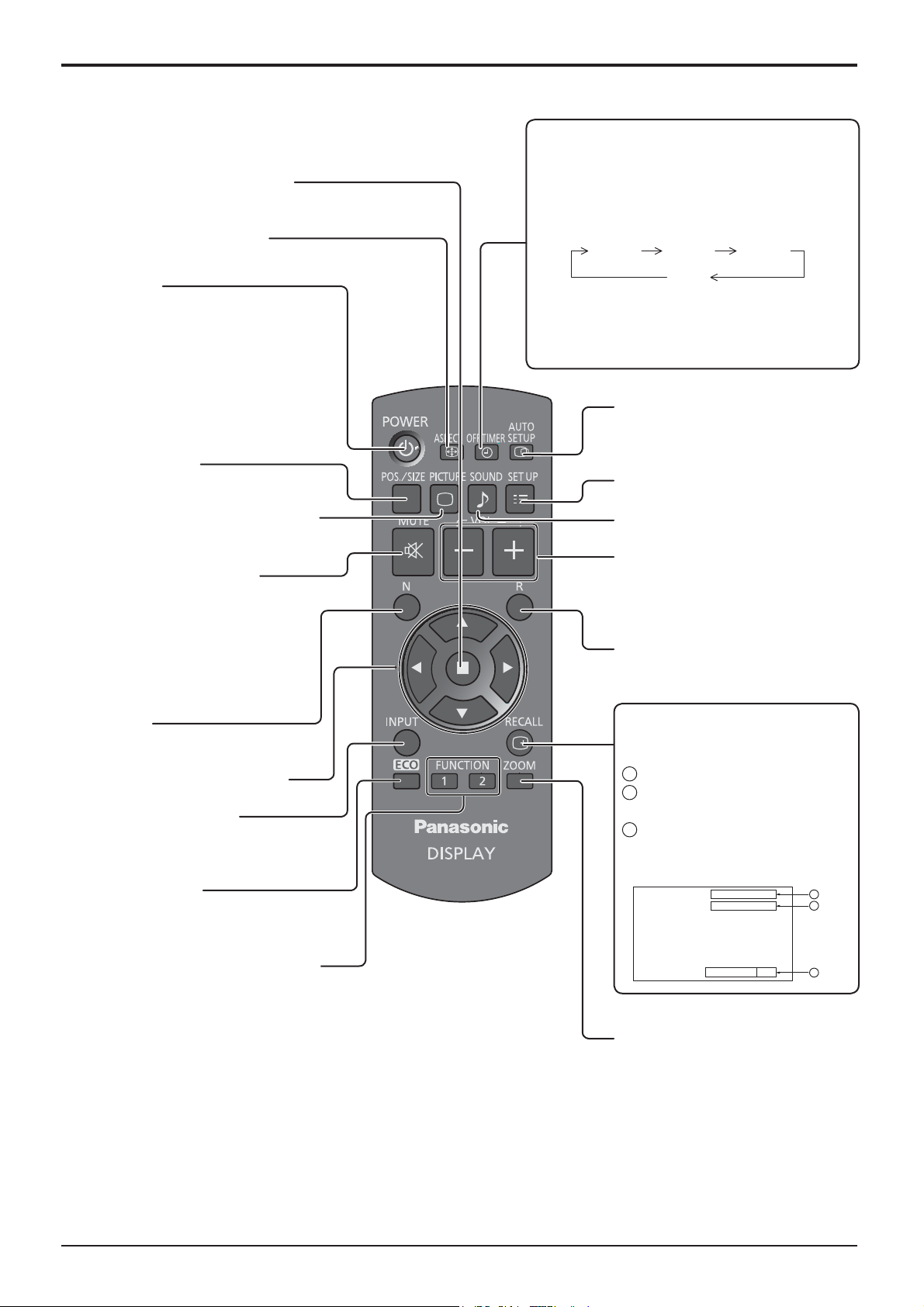
Fjärrkontroll
Verkställningsknapp (ACTION)
Tryck på denna för att utföra val och justeringar.
Bildformatknapp (ASPECT)
Tryck på denna för att visa menyn ASPECT. (se sidan 18)
Strömbrytare
Skärmen måste först anslutas till ett
vägguttag och därefter skall strömbrytaren
tryckas in (se sidan 13).
Tryck på den här knappen för att sätta på
skärmen från beredskapsläget. Tryck på
knappen igen för att stänga av skärmen
och låta den övergå till beredskapsläget.
POS. /SIZE-knapp
(se sidan 21)
Knapp för val av bildinställning
(PICTURE) (se sidan 23)
Avskärning av ljud på / av
Tryck på knappen för att tillfälligt
stänga av ljudet.
Tryck på nytt för att återställa ljudet.
Ljudet återställs också när strömmen
slås av eller volymnivån ändras.
Grundmanövrering
Knapp för avslagstimer (OFF TIMER)
Skärmen kan förinställas för omkoppling till
beredskapsläget efter en viss tid. Inställningen
ändras till 30 minuter, 60 minuter, 90 minuter
och 0 minuter (avstägd Off timer) varje gång
knappen trycks in.
30 min 60 min
0 min
”Off timer 3 min” börjar blinka på monitorskärmen
när tre minuter återstår.
Funktionen för Off timer stängs av om det blir
strömavbrott.
AUTO SETUP-knapp
Justerar automatiskt skärmens
position/storlek. (se sidan 21)
Uppställningsknapp (SET UP)
(se sidan 26-37)
Ljudknapp (SOUND) (se sidan 25)
Justering av ljudnivån
Tryck in ljudnivåknappen upp ”+”
eller ned ”–” för att höja respektive
sänka ljudnivån.
Knappen R (se sidan 20)
Tryck på knappen R för att återgå
till föregående menyskärm.
90 min
Knappen N
(se sidan 22, 23, 24, 25)
Positionsknappar (POSITION)
Ingångsväljare (INPUT)
Tryck för att välja ingångssignal
sekventiellt. (se sidan 15)
ECO MODE (ECO)
Tryck för att ändra ECO MODE
inställningsstatus. (se sidan 29)
FUNKTIONS-knappar (FUNCTION)
(se sidan 40)
Knappen RECALL
Tryck på knappen ”RECALL” för att
se hur monitorn är inställd.
1
Ingångsetikett
2
Funktion för bildförhållande
(se sidan 18)
3
Off timer
Off timer-indikatorn visas endast
när Off timer har ställts in.
1
2
3
Off timer
PC
4:3
90min
Digital Zoom (se sidan 19)
17
Page 18
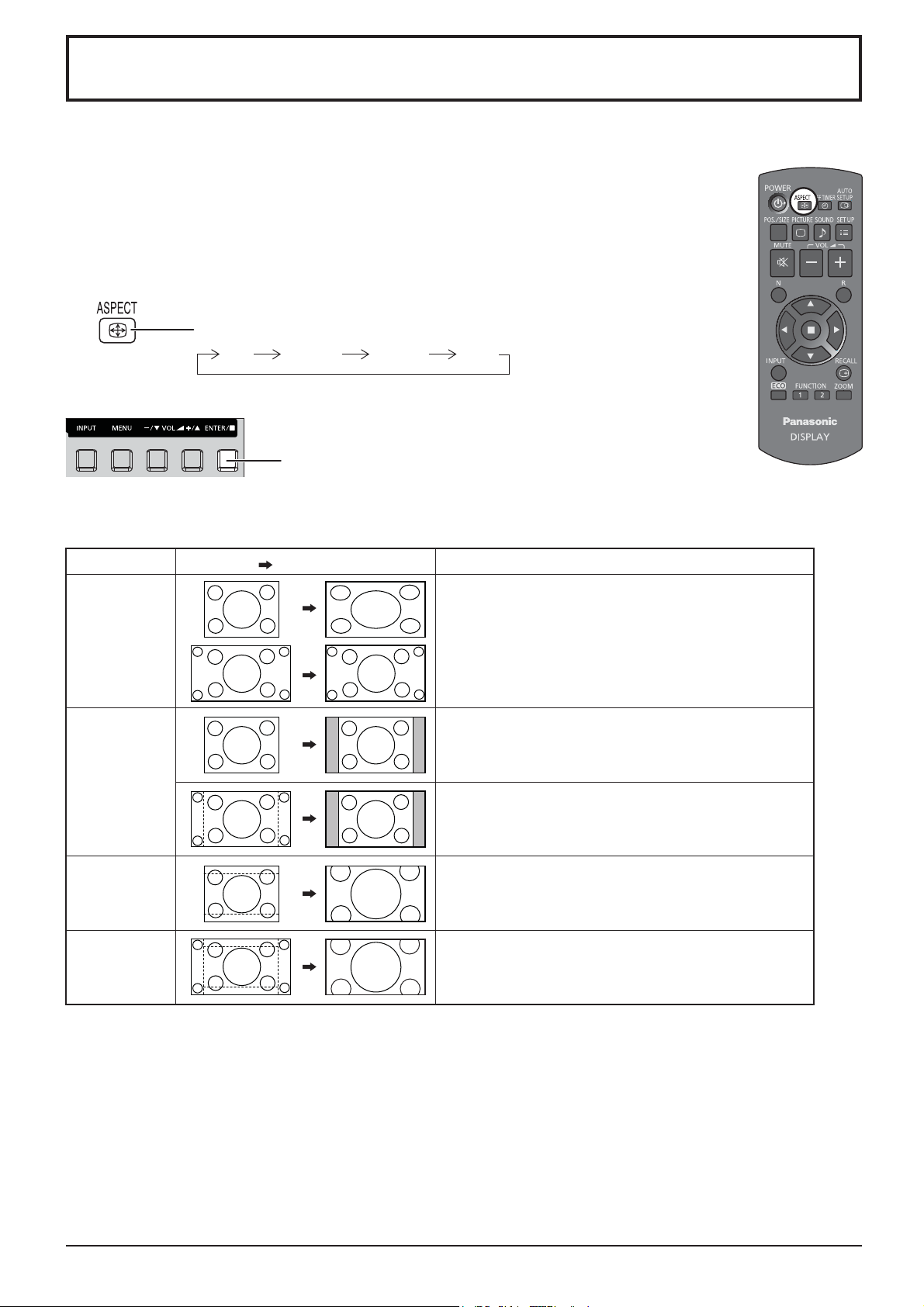
Reglering av bildformat (ASPECT)
Denna skärm gör det möjligt att avnjuta bilden i dess maximala storlek, inklusive det breda format som förekommer
på en bioduk.
Anm.
Observera att om du placerar skärmen på en allmän plats för kommersiellt bruk eller allmän
visning och sedan använder funktionen för val av bildformat för att krympa eller förstora bilden,
kan det hända att detta strider mot upphovsrättslagen. Det är inte tillåtet att visa eller ändra
upphovsrättsskyddat material för andra människor för kommersiella ändamål utan föregående
tillstånd från upphovsrättsinnehavaren.
Tryck upprepade gånger för att fl ytta mellan alternativen för bildformat (aspect):
4:3 Zoom1 16:9Zoom2
[ från enheten ]
Vart tryck på ENTER ändrar läget för bildformat i nedanstående
ordning.
Anm.
Bildformatläget memoreras separat för varje ingång.
Läge
16:9
Bild
förstorad skärm
Beskrivning
Bildvisningen fyller skärmen.
För SD-signaler kommer bilder med storleksförhållandet 4:3
att visas förstorade horisontalt. Detta läge är lämpligt för
anamorfi ska bilder med storleksförhållandet 16:9.
Bilder med ett storleksförhållande på 4:3 visas med deras
ursprungliga storleksförhållande. Sidopaneler visas på
skärmens vänstra och högra sidor.
4:3
Zoom1
Zoom2
Bilder med ett storleksförhållande på 4:3 bland signaler
för storleksförhållandet 16:9 visas med deras ursprungliga
storleksförhållande. Bildernas vänstra och högra kanter
maskeras med sidopaneler.
Bilder i brevlådeformat med ett storleksförhållande på 16:9
förstoras vertikalt och horisontalt, så att bildvisningen fyller
skärmen. Övre och undre kanterna på bilden är avskurna.
Bilder i brevlådeformat med ett storleksförhållande på 16:9
förstoras vertikalt och horisontalt, så att bildvisningen fyller
skärmen. Bildernas övre och undre kanter samt vänstra och
högra kanter är avskurna.
18
Page 19
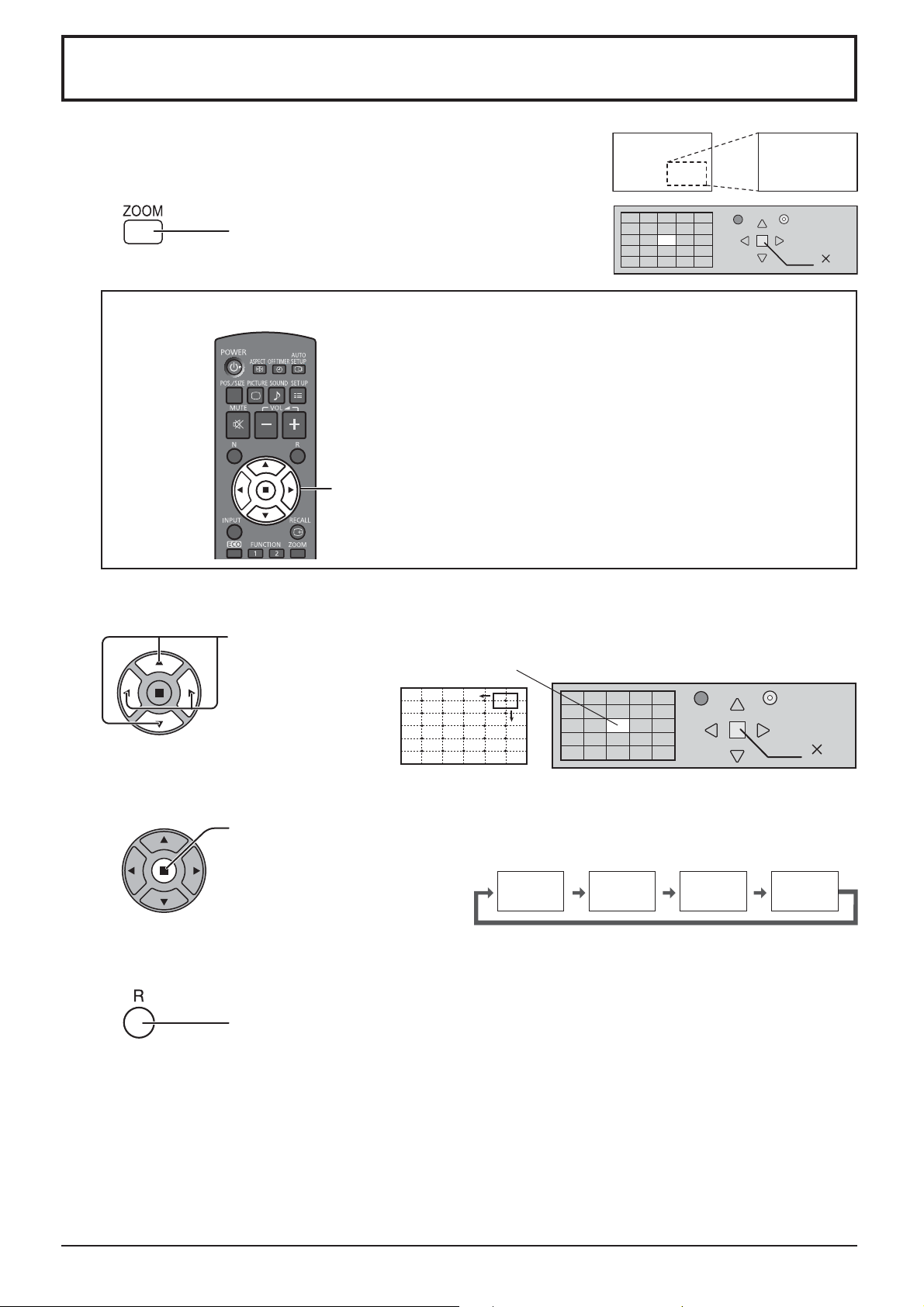
Digital Zoom
Detta uppvisar en förstoring av den utsedda delen av bilden som visas.
Visa driftsguiden.
1
Håll intryckt i två sekunder.
Driftsguiden visas.
Vid användning av digital zoom kan endast följande knappar användas.
[Fjärrkontroll]
Välj området på bilden som ska förstoras.
2
Tryck för att välja position att förstora.
Exit
1
Positionsknappar (POSITION) /
Verkställningsknapp (ACTION)
Markören fl yttas.
Välj önskad förstoringsgrad för den förstorade bilden.
3
Vart tryck på knappen ändrar förstoringsfaktor.
Detta framgår av bilden som visas.
× 1 × 2 × 3 × 4
Återställ normal bildstorlek (lämna digital zoom).
4
Tryck för att lämna digital zoom.
Anm.
• Digital zoom makuleras när strömmen slås av (inklusive ”Off Timer” strömmen).
• Digital zoom kan inte användas i förljande läge:
När MULTI DISPLAY Setup är påsatt (On) (se sidan 32).
När skärmsläckaren är igång (se sidan 26).
• När digital zoom är aktiverad, kan inte ”Justera Pos. /Size” användas.
Exit
2
2
19
Page 20
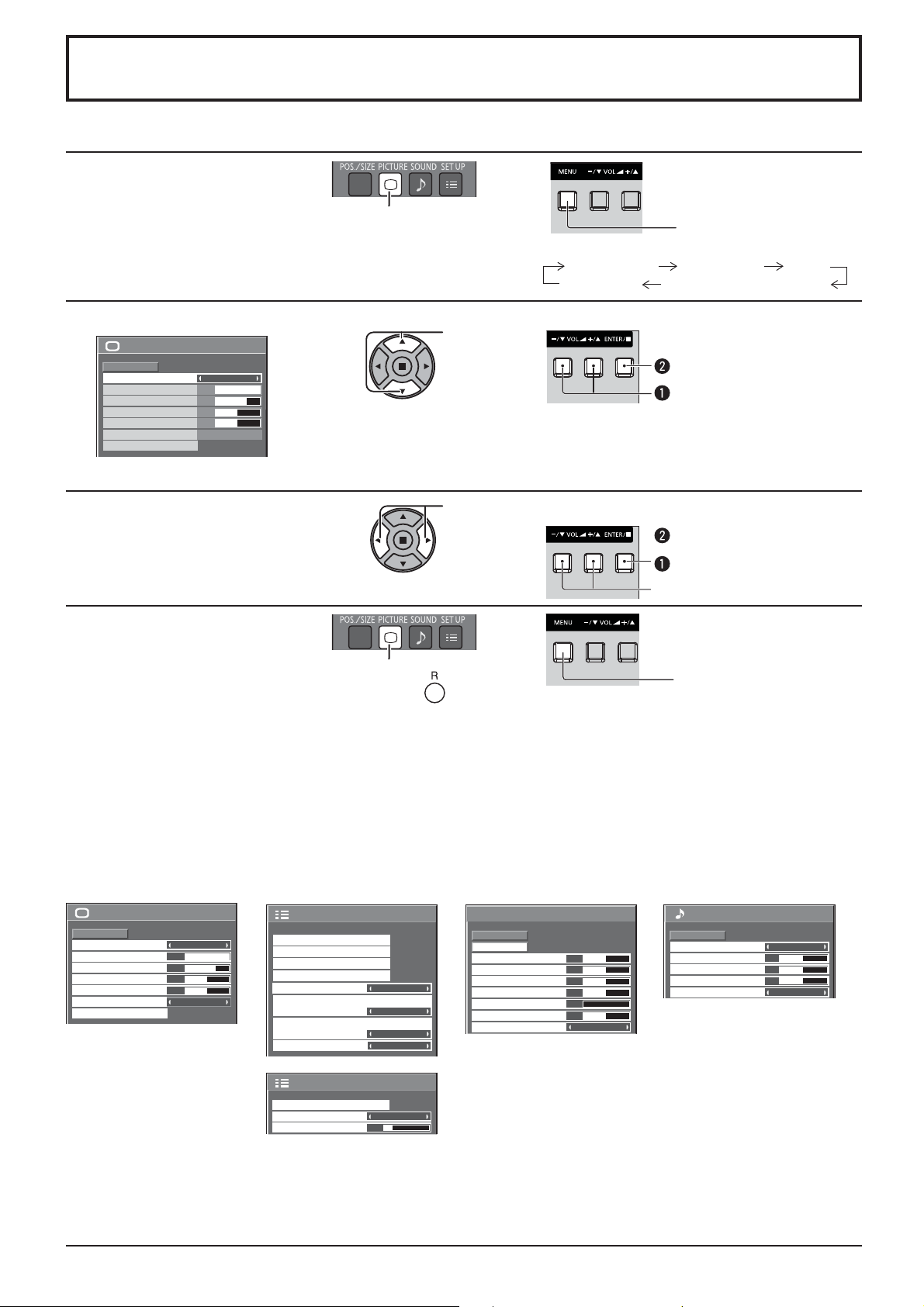
Menyvisningar på skärmen
100
70
50
Picture
Normal
Normalise
Normal
Brightness
Picture Mode
Contrast
Backlight
Advanced settings
White balance
Normal
Sharpness
50
0
0
0
Sound
Normal
Normalise
Normal
Off
Treble
Sound Mode
Balance
Bass
Surround
1/2
Fjärrkontroll Huvudenhet
Visa menyskärmen.
1
Välj punkt.
2
(Exempel: bildmeny)
Ställ in.
3
Lämna menyn.
4
Tryck för att utföra valet.
(Exempel: bildmeny)
Välj.
Justera.
Tryck fl era gånger.
Vart tryck på MENU ändrar menyskärmen.
Normal skärm
Picture (Bild)
Setup
Sound (Ljud) Pos. /Size (Position/storlek)
Tryck.
Välj.
Tryck.
Justera.
Tryck.
Tryck på för att återgå
Tryck fl era gånger.
till föregående skärm.
Lista över menyerna
Anm. Alternativ som inte kan väljas är gråtonade. Valbara alternativ beror av signal, ingång och menyinställning.
Menyn Picture Menyn Setup Menyn Pos./Size Menyn Sound
Picture
Normal
Normalise
Picture Mode
Backlight
Contrast
Brightness
Sharpness
White balance
Advanced settings
se sidan 23, 24
100
70
50
50
Normal
Normal
Setup
Signal
Screensaver
Input label
ECO Mode settings
Wobbling
Component/RGB-in select
No activity power off
OSD Language English(UK
MULTI DISPLAY Setup
Menu Display Duration
Menu Transparency
20
se sidan 26-37
Off
RGB
Disable
15 S
1/2
)
2/2Setup
Pos. /Size
Normal
Normalise
Auto Setup
H-Pos
H-Size
V-Pos
V-Size
Clock Phase
Dot Clock
1:1 Pixel Mode
se sidan 21, 22
0
0
0
0
0
0
Off
se sidan 25
20
Page 21
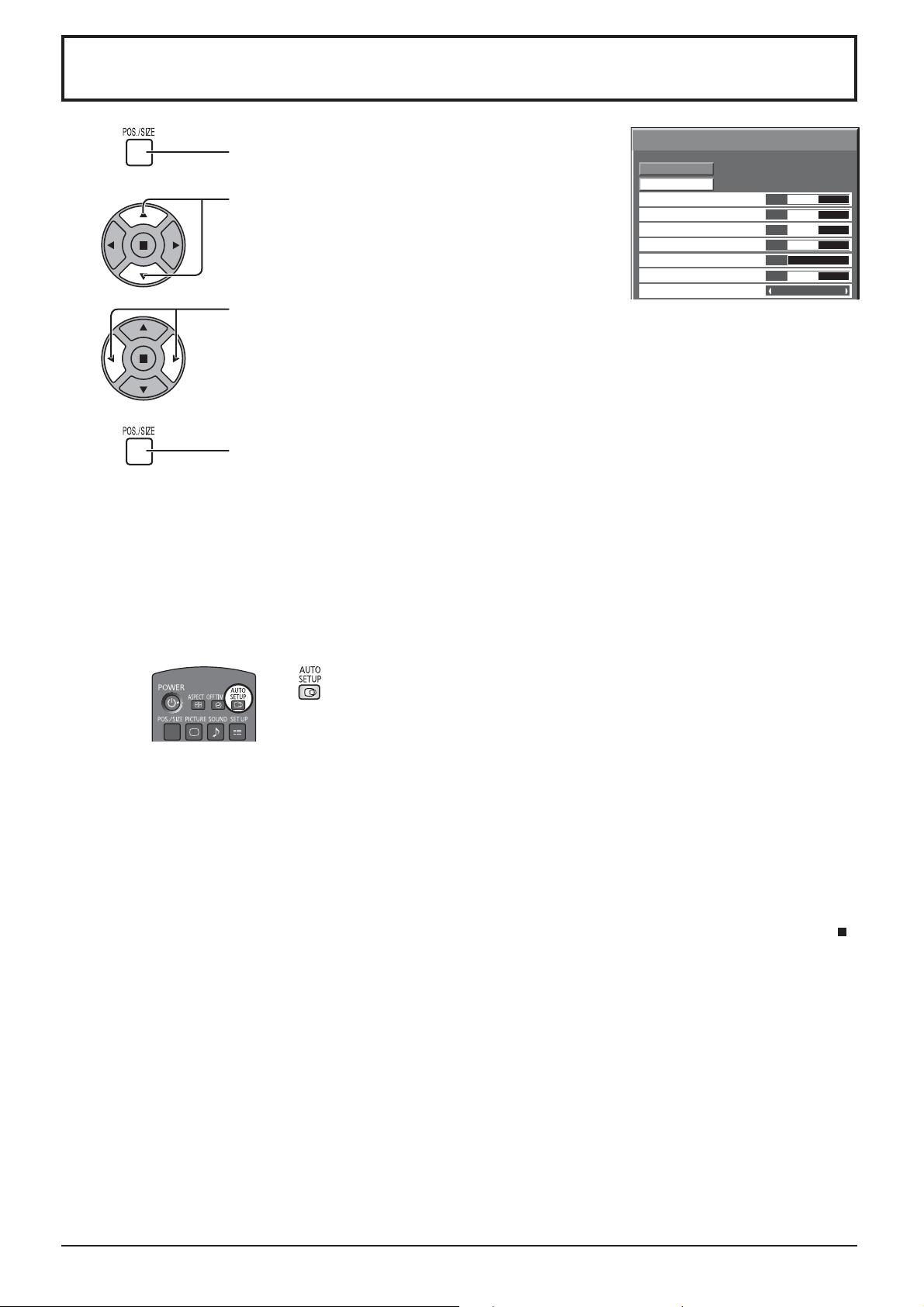
Justera Pos. /Size
1
2
Tryck för att visa menyn Pos. /Size.
Tryck för att välja posten som ska justeras.
Tryck för att justera menyn.
Pos. /Size
Normalise
Auto Setup
H-Pos
H-Size
V-Pos
V-Size
Clock Phase
Dot Clock
1:1 Pixel Mode
Normal
0
0
0
0
0
0
Off
3
Anm.
Punkter som inte går att justera
visas i grått.
Vilka punkter som går att
justera beror på insignalen och
4
Anm.
Vid mottagning av signalen ”Cue” eller ”Rew” från en videobandspelare eller DVD-spelare skiftas bildpositionen uppåt
eller nedåt. Denna fl yttning av bildposition kan inte regleras med funktionen ”Picture Pos. /Size”.
Auto Setup
H-Pos/V-Pos, H-Size/V-Size, Dot Clock och Clock Phase (Klockfas) justeras automatiskt när PC-signalen
tas emot.
Denna inställning fungerar endast när en PC-signal matas in, ”Component/RGB-in select” är inställt på
”RGB” och bildformatet (aspect) är ”16:9”.
Med fjärrkontrollen
Tryck för att lämna justeringsläget.
visningsläget.
När på fjärrkontrollen trycks, utförs ”Auto Setup”.
När Auto Setup inte fungerar visas ”Invalid”.
Anm.
• Auto Setup kanske inte fungerar när en beskuren eller mörk bild matas in. Växla i sådant fall till en
ljus bild där sidramar och andra objekt visas tydligt och försök att använda Auto Setup igen.
• Beroende på signalen kan feljustering förekomma efter Auto Setup. Utför fi njustering för position/
storlek efter behov.
• Om Auto Setup inte kan ställa in en vertikal frekvens 60Hz XGA-signal (1024×768@60Hz och
1366×768@60Hz), kan du försöka att välja den enskilda signalen i förväg i ”XGA Mode” (se sidan 36)
för att få rätt resultat från Auto Setup.
• Auto Setup fungerar inte ordentligt när en signal som t.ex. ytterligare information läggs över den
giltiga bildperioden eller om intervallerna mellan synkronisering och bildsignaler är korta.
• Om Auto Setup inte kan justera detta ordentligt väljer du ”Normalise” en gång och trycker på ACTION ( )
och justerar sedan Pos. /Size manuellt.
• Om bilden går utanför skärmen i horisontell riktning när Auto Setup har utförts, utför Dot Clock-justering.
21
Page 22
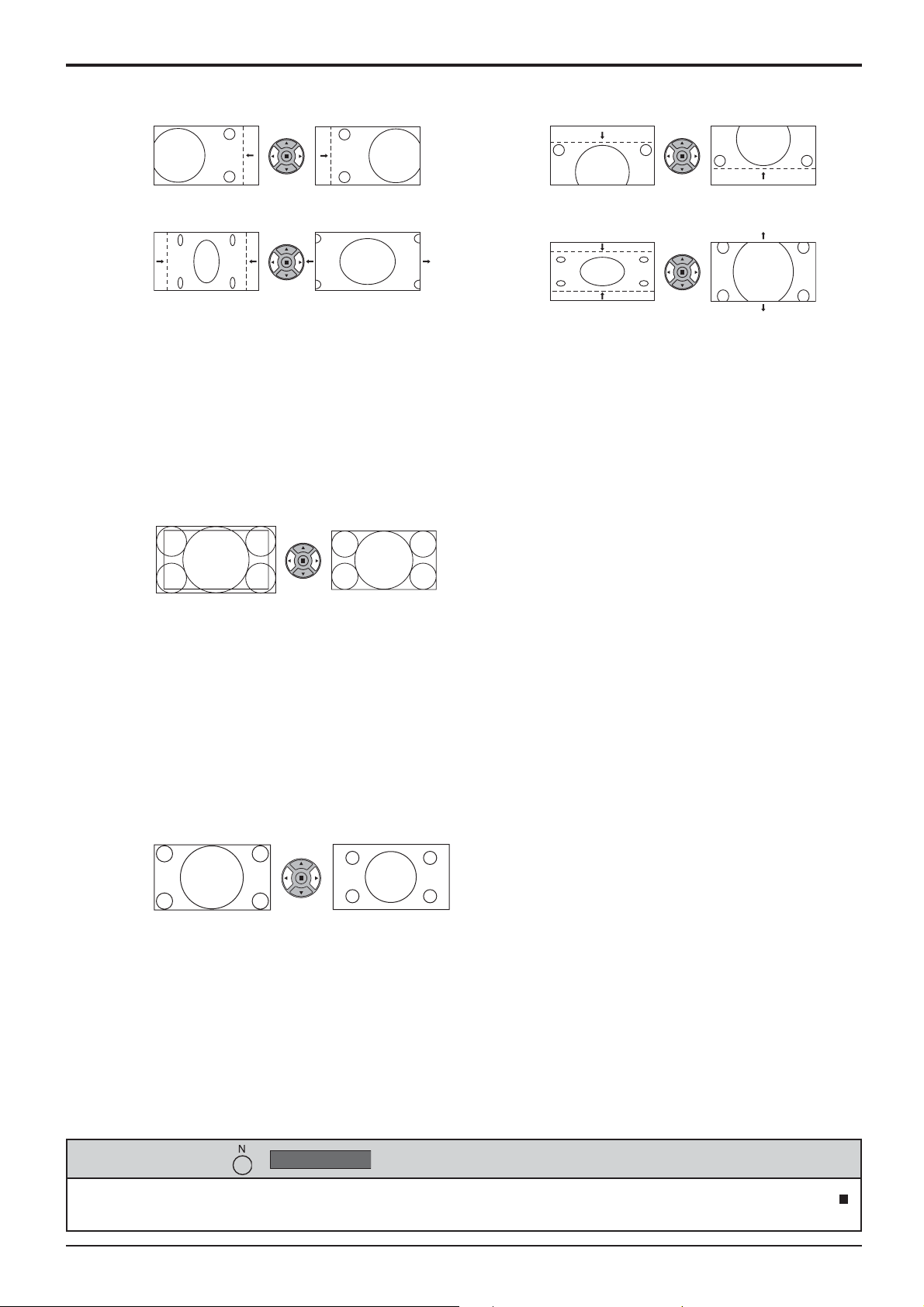
Justera Pos. /Size
H-Pos Justera positionen i sidled. V-Pos Justera positionen i höjdled.
H-Size Justera storleken i sidled. V-Size Justera storleken i höjdled.
Clock
Phase
Dot Clock (PC IN-anslutning (när ”Component/RGB-in select” är inställt på ”RGB”))
Over scan Ställ in bildskanning på On/Off.
1:1 Pixel
Mode
(PC IN-anslutning (när ”Component/RGB-in select” är inställt på ”RGB”))
Eliminera fl immer och störningar.
Periodiska interferensband (brus) kan synas när ett randigt mönster visas. Om detta sker justerar du så
att detta brus minimeras.
Följande signaler kan konfi gureras:
525i, 525p, 625i, 625p, 750/60p, 750/50p (Component Video, DVI, HDMI)
On Off
Anm.
• ”Off” fungerar endast vid bildformatet ”16:9”.
• När ”Off” ställs in, kan inte ”H-Size” och ”V-Size” justeras.
Justerar skärmstorleken när insignalerna är 1125i eller 1125p.
Anm.
• ”On” fungerar endast vid bildformatet ”16:9”.
• Välj On om du vill visa 1920 × 1080- insignal.
• Gällande insignal;
1125 (1080) / 50i · 60i · 24sF · 24p · 25p · 30p · 50p · 60p
• Välj Off om ett fl immer syns runt bilden.
•
H-Size och V-Size kan inte justeras när On är vald.
Off On
Praktiskt tips ( /
Medan Pos. / Size-skärmen är aktiv, om antingen N-knappen på fjärrkontrollen är nedtryckt vid någon tidpunkt eller verkställningsknappen (ACTION) ( )
är nedtryckt under ”Normalise”, återställs alla inställningsvärden (förutom ”Clock Phase” och ”Dot Clock”) till de ursprungliga fabriksinställningarna.
Normalise
Normalisering)
22
Page 23
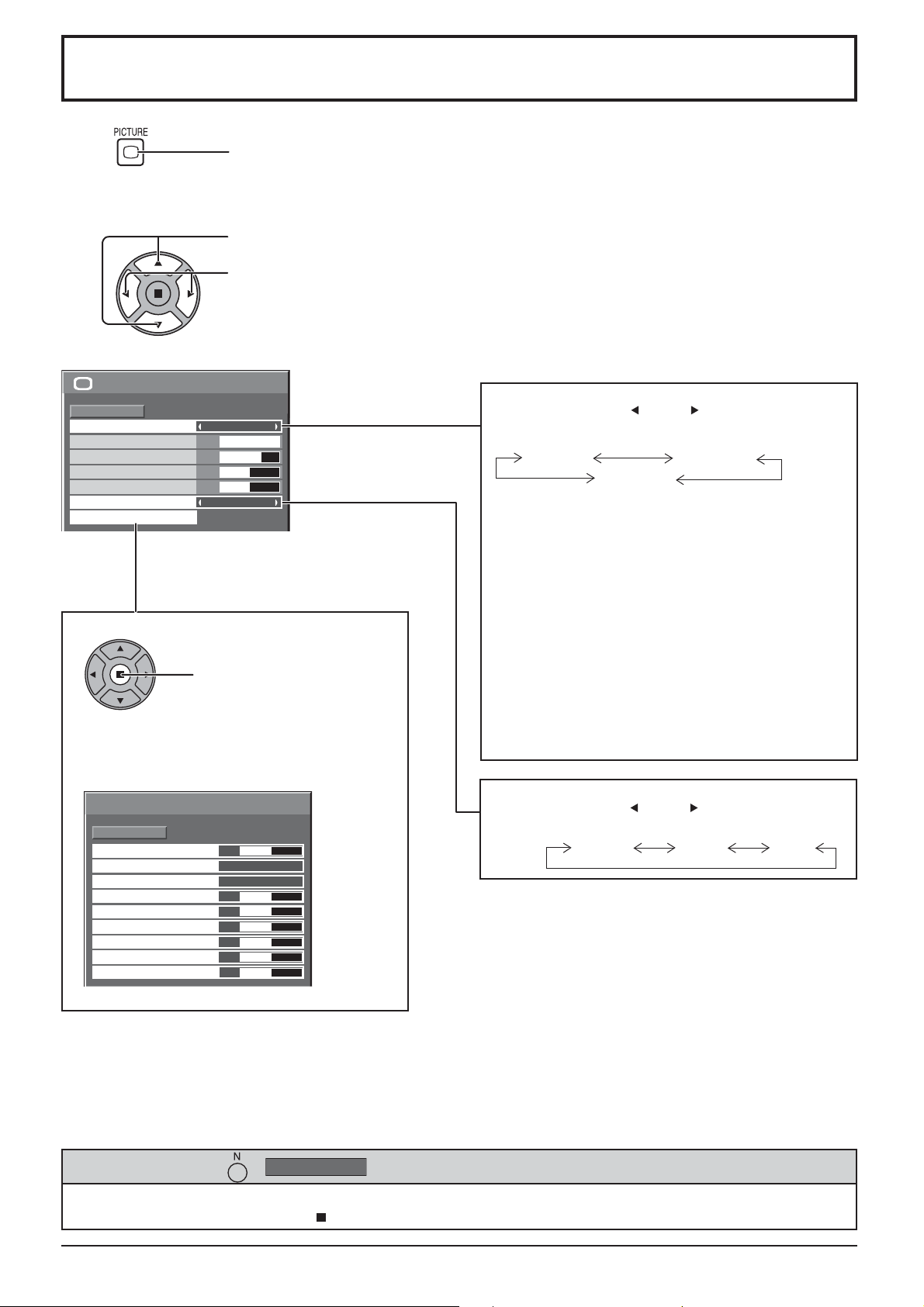
100
70
50
Picture
Normal
Normalise
Normal
Brightness
Picture Mode
Contrast
Backlight
Advanced settings
White balance
Normal
Sharpness
50
Bildjustering
1
Välj varje post som ska justeras.
2
Tryck för att visa menyskärmen ”Picture”.
Tryck för att välja posten som ska justeras.
Ställ in önskad nivå för den valda posten genom att betrakta bilden bakom menyn.
Anm.
Alternativ som inte kan väljas är gråtonade.
Valbara alternativ beror av signal, ingång och menyinställning.
Tryck på knappen ” ” eller ” ” för att växla mellan
lägen.
Normal
Normal
Cinema
Cinema
Dynamic
Dynamic
Normal
För en normal visningsmiljö.
Dynamic
För en väl upplyst miljö.
Tryck för att välja Avancerade
inställningar.
Advanced settings
Medger finjustering av bilden till en nästan
professionell nivå (se nästa sida).
Advanced settings
Normalise
Input level
Gamma
AGC
W/B High R
W/B High G
W/B High B
W/B Low R
W/B Low G
W/B Low B
Normal
0
2.2
Off
50
50
50
50
50
50
Cinema
Används för bildvisning med fokuserade
färgtoner och reducerad ljusstyrka.
Anm.
Om du vill ändra någon av posterna under
”Picture Menu” ska du använda de kommandon
som beskrivs för denna meny. (se nästa sida)
Tryck på knappen ” ” eller ” ” för att växla mellan
lägen.
Normal Warm Cool
Praktiskt tips ( /
Alla justerade värden återställs till fabriksinställningarna om antingen tangenten N på fjärrkontrollen trycks in när
som helst eller tangenten ACTION ( ) trycks in när ”Normalise” visas då menyn ”Picture” uppvisas.
Normalise
Normalisering)
23
Page 24
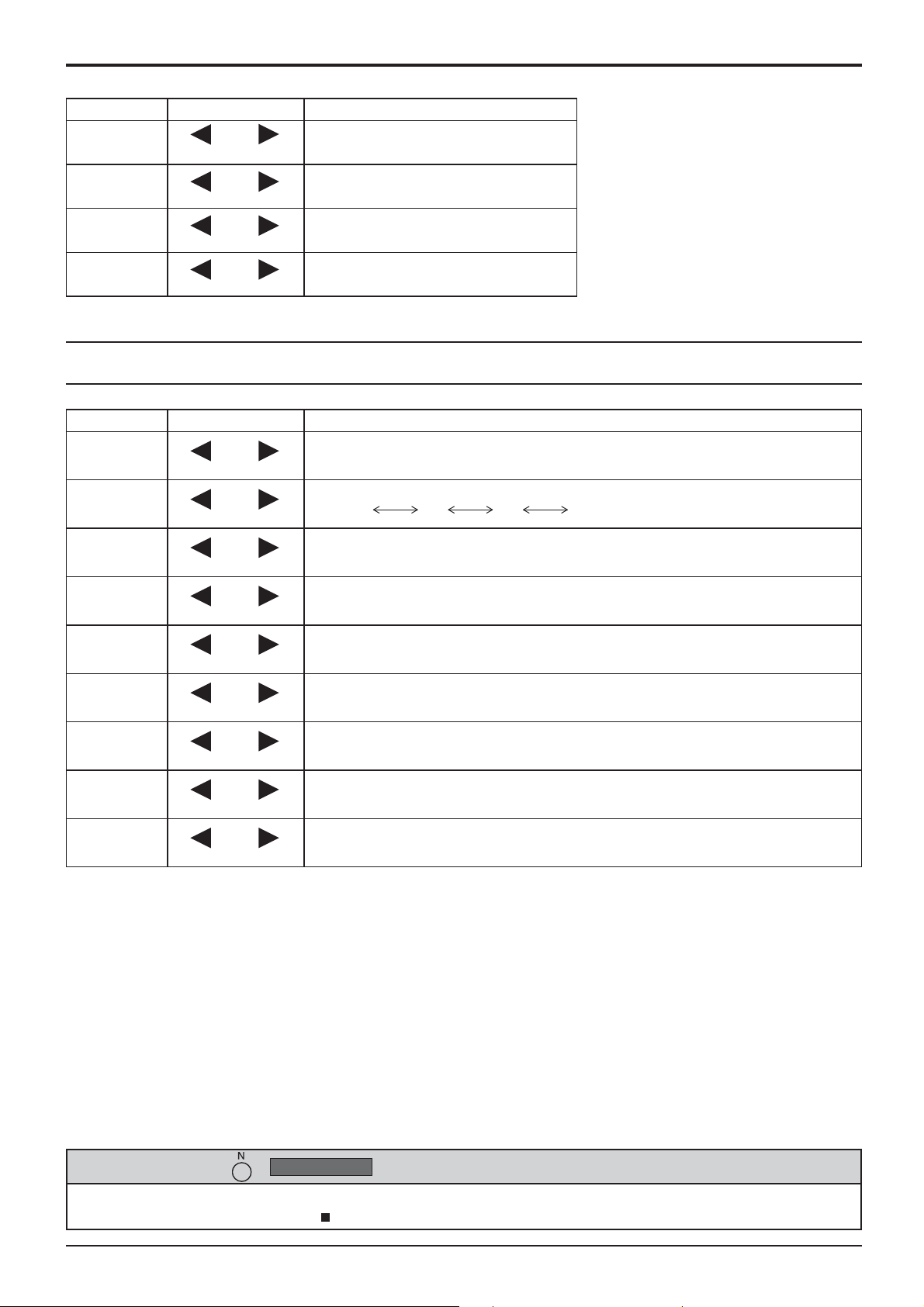
Bildjustering
Post Effekt Justering
Backlight
(Bakljus)
Contrast
(kontrast)
Brightness
(ljusstyrka)
Sharpness
(skärpa)
Mörkare Ljusare
Mindre Större
Mörkare Ljusare
Mindre Större
Justeras bakljusets ljusstyrka.
Väljer lämplig ljusstyrka och ljustäthet
för rummet ifråga.
Justerar ljusstyrkan så att nattscener
och mörka föremål blir lättare att se.
Skärper detaljerna i bilden.
Avancerade inställningar
Post Effekt Detaljer
Input level
(Ingångsnivå)
Gamma
AGC
Mindre Större
Mindre Större
Av På
Justerar delar som är väldigt ljusa och svåra att se.
S Curve 2.0 2.2 2.6
Höjer automatiskt ljusstyrkan för mörka signaler.
Anm.
• Det går att ändra nivån för
varje post (Backlight, Contrast,
Brightness, Sharpness) för varje
”Picture Mode”.
•
Inställningarna för ”Normal”,
”Dynamic” och ”Cinema” memoreras
separat för varje insignalläge.
• ”Backlight” kan justeras när ”ECO
Mode” är inställt på ”Custom” och
”Power save
” på ”Off”. (se sidan 29)
W/B High R
(vitbalans ljusröd)
W/B High G
(vitbalans ljusgrön)
W/B High B
(vitbalans ljusblå)
W/B Low R
(vitbalans mörkröd)
W/B Low G
(vitbalans mörkgrön)
W/B Low B
(vitbalans mörkblå)
Anm.
• Uför justering av ”W/B” på följande sätt.
1. Justera vitbalansen för ljusa bildytor med posterna ”W/B High R”, ”W/B High G” och ”W/B High B”.
2. Justera vitbalansen för mörka bildytor med posterna ”W/B Low R”, ”W/B Low G” och ”W/B Low B”.
3. Upprepa steg 1 och 2 för att justera.
Steg 1 och 2 påverkar varandras inställning, så upprepa varje steg tills du erhållit den önskade effekten.
• De justerade värdena memoreras separat för varje insignalläge.
• Värdena för justeringsomfång bör användas som referens.
Mindre Större
Mindre Större
Mindre Större
Mindre Större
Mindre Större
Mindre Större
Justerar vitbalansen för ljusröda ytor.
Justerar vitbalansen för ljusgröna ytor.
Justerar vitbalansen för ljusblå ytor.
Justerar vitbalansen för mörkröda ytor.
Justerar vitbalansen för mörkgröna ytor.
Justerar vitbalansen för mörkblå ytor.
Praktiskt tips ( /
Alla justerade värden återställs till fabriksinställningarna om antingen tangenten N på fjärrkontrollen trycks in när
som helst eller tangenten ACTION ( ) trycks in när ”Normalise” visas då menyn ”Advanced settings” uppvisas.
Normalise
Normalisering)
24
Page 25
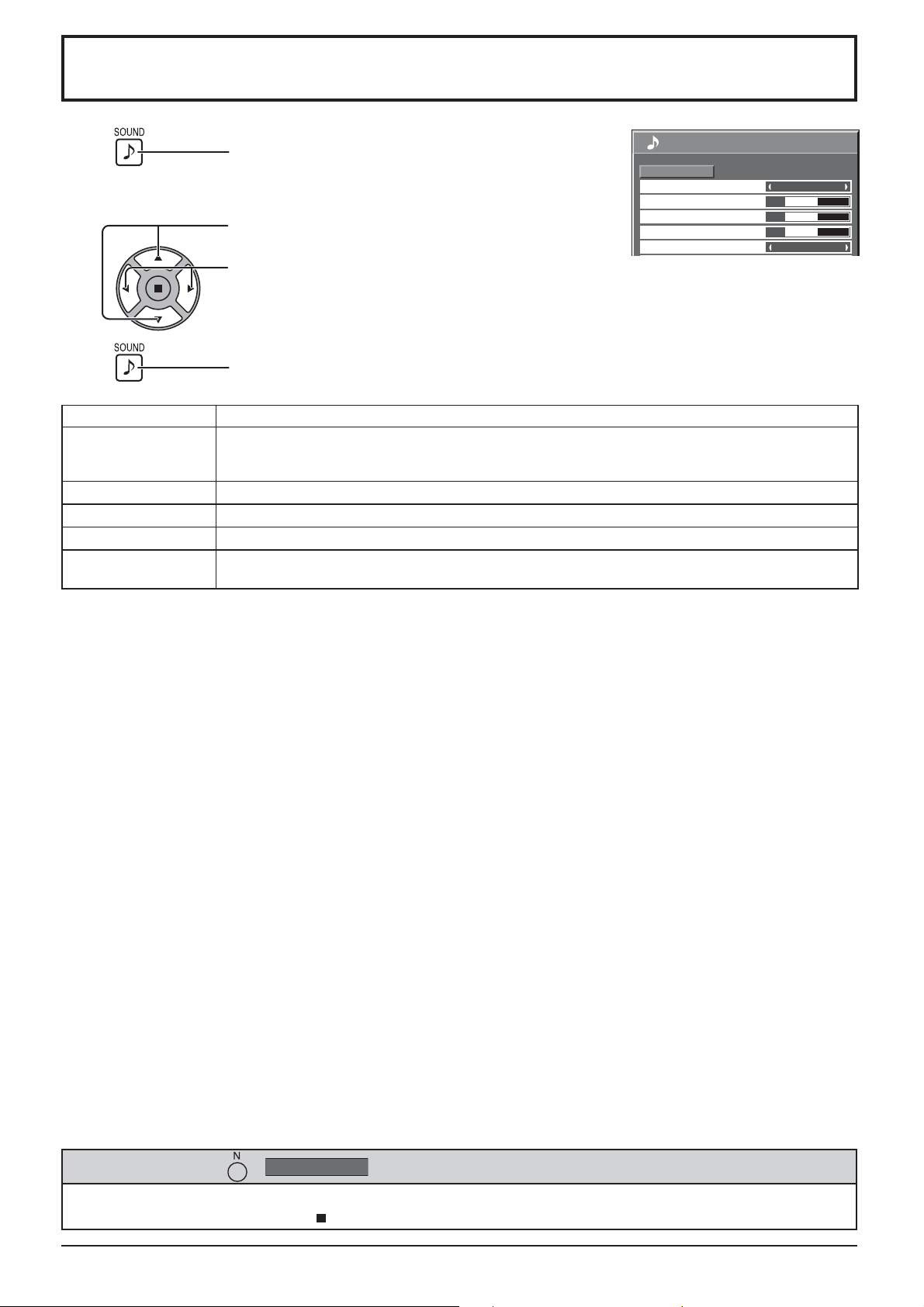
Ljudjustering
1
Välj varje post som ska justeras.
2
3
Post Detaljer
Sound Mode
Bass Justerar bastonerna.
Treble Justerar diskanttonerna.
Balance Justerar balansen mellam höger och vänster kanal.
Surround
Normal: Avger det ursprungliga ljudet.
Dynamic: Förstärker skarpt ljud.
Clear: Försvagar röster.
On: Stereoåtergivning är aktivt.
Off: Stereoåtergivning är inte aktivt.
Tryck för att visa menyskärmen ”Sound”.
Tryck för att välja posten som ska justeras.
Ställ in önskad nivå medan du lyssnar på ljudet.
Tryck för att lämna justeringsläget.
Sound
Normalise
Sound Mode
Bass
Treble
Balance
Surround
1/2
Normal
Normal
0
0
0
Off
Anm. Inställningen för Bass (bas), Treble (diskant) och Surround memoreras separat för varje ljudläge.
Praktiskt tips ( /
Alla justerade värden återställs till fabriksinställningarna om antingen tangenten N på fjärrkontrollen trycks in när
som helst eller tangenten ACTION ( ) trycks in när ”Normalise” visas då menyn ”Sound” uppvisas.
Normalise
Normalisering)
25
Page 26
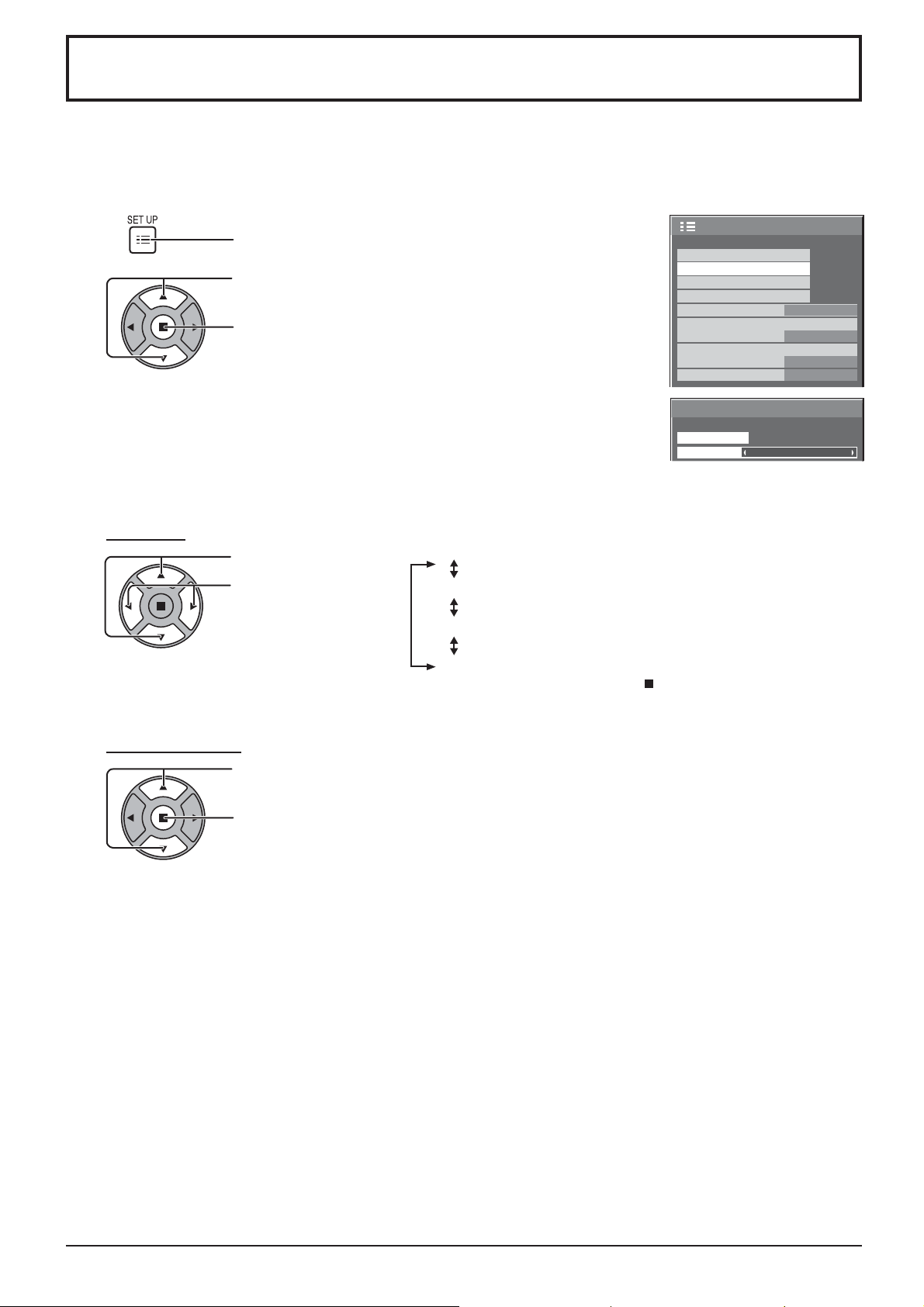
Skärmsläckare (För att förhindra bildkvarhållning)
Uppvisa inte en stillbild under en längre period, speciellt i läget 4:3.
En skärmsläckare bör användas om skärmen är påslagen i långa perioder.
När skärmsläckaren är aktiv visas följande 5 mönster i helskärm, under 5 sekunder vardera.
Svart→Mörkgrått→Grått→Ljusgrått→Vitt
1
2
3
Lägesval
Tryck för att visa menyskärmen Setup.
Tryck för att välja Screensaver.
Tryck för att visa Screensaver meny.
Tryck för att välja Mode.
Tryck för att välja varje
lägespost.
Off (av)
Interval
Standby after SCR Saver
On (på) : Aktiveras vid val av Start och ett tryck på
Off
Off
RGB
Disable
1/2
)
Setup
Signal
Screensaver
Input label
ECO Mode settings
Wobbling
Component/RGB-in select
No activity power off
OSD Language English(UK
Screensaver
Start
Mode
:
Aktiveras när Periodic Time och Operating
Time är inställda och dessa tider anländer.
: Fungerar under Screensaver duration
och försätter displayen i standby-läge.
ACTION
( )
.
Startinställning
4
Tryck för att välja Start när Mode står på On.
Tryck för att starta Screensaver (skärmsläckaren).
Menyskärmen försvinner och skärmsläckaren aktiveras. För att stänga av Screensaver
(skärmsläckaren) när den är On trycker man på R-knappen eller vilken knapp som
helst på huvudenheten.
Anm. När skärmen stängs av stängs även skärmsläckaren av.
26
Page 27
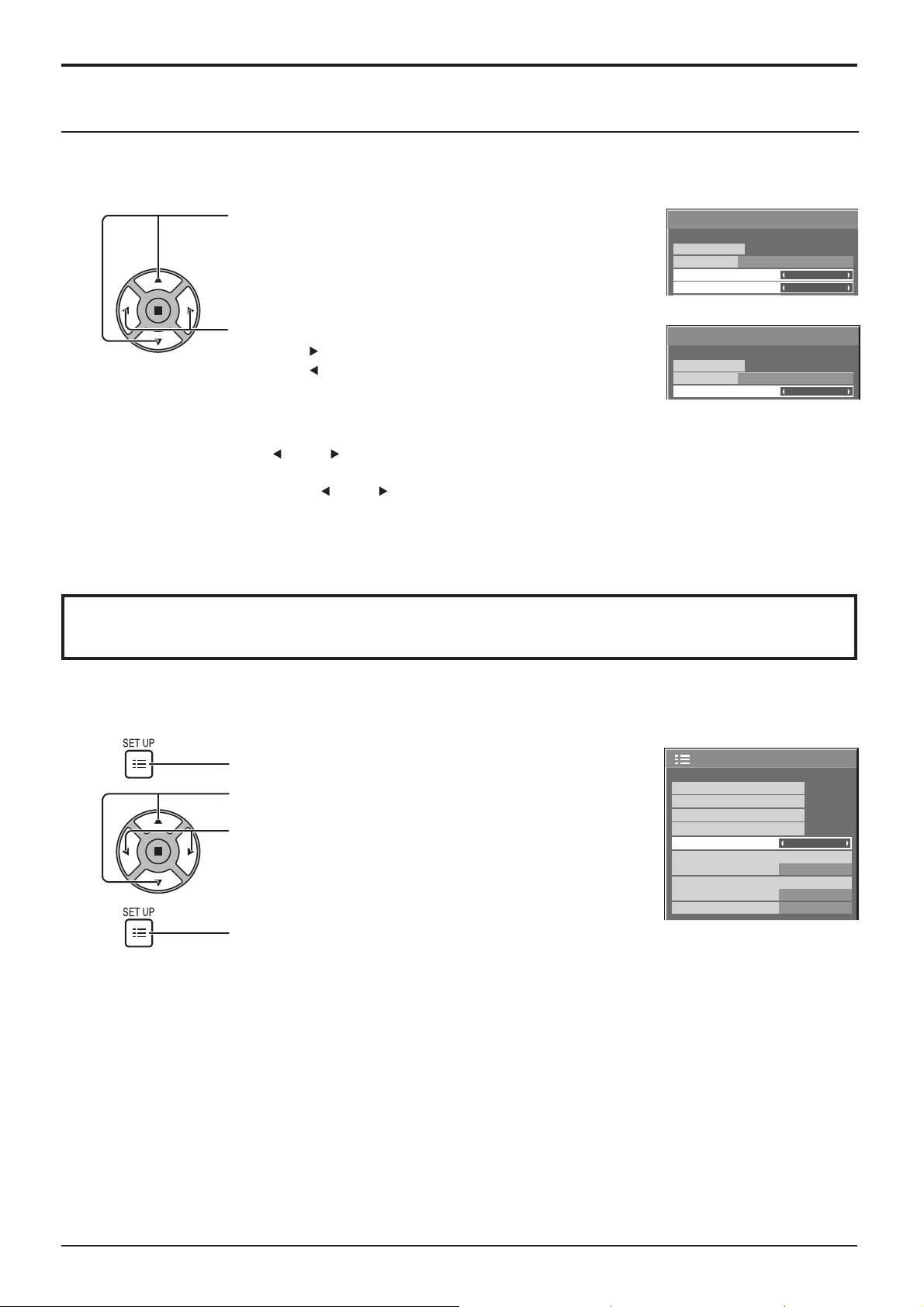
Screensaver
Start
Mode
Operating Time
Periodic Time
Interval
12 : 00
3 : 00
Skärmsläckare (För att förhindra bildkvarhållning)
Inställning av tid för skärmsläckaren
Efter val av Interval eller Standby after SCR Saver blir aktuell Time Setup tillgänglig för val, och Operating Time kan
då ställas in. (Tiden kan inte ställas in när ”Mode” står på ”On” eller ”Off”.)
Tryck för att välja Periodic Time / Operating Time
(när Interval har valts).
Tryck för att välja Screensaver duration
(när Standby after SCR Saver har valts).
Tryck för att utföra inställning.
Screensaver
Tangenten : Framåt
Tangenten : Bakåt
Start
Mode
Screensaver duration
Standby after SCR Saver
6 : 15
Anm.
• Ett enskilt tryck på knappen ” ” eller ” ” ändrar tiden med 1 minut.
[Ändring utförs dock var 15:e minut nät Periodic Time har valts.]
• Konstant nedtryckning av knappen ” ” eller ” ” ändrar tiden med 15 minuter.
• Inställningen ”Screensaver duration” i ”Standby after SCR Saver” kan ställas in på
mellan 0:00 och 23:59. När alternativet ställs in på ”0:00”, aktiveras inte ”Standby
after SCR Saver”.
Wobbling
Flyttar automatiskt den visade bilden (kan inte ses av ögat) för att förhindra bildkvarhållning med bilder som har
skarpare konturer.
1
2
3
Tryck för att visa skärmen ”Setup”.
Tryck för att välja ”Wobbling”.
Tryck för att välja ”On” eller ”Off”.
On: Byter skärmbildens position enligt ett visst tidsintervall.
Tryck för att lämna justeringsläget.
Setup
Signal
Screensaver
Input label
ECO Mode settings
Wobbling
Component/RGB-in select
No activity power off
OSD Language English(UK
Off
RGB
Disable
1/2
)
Anm.
• Denna funktion fungerar inte om ”MULTI DISPLAY Setup” är inställt på ”On”.
• När denna funktion är aktiverad kan det se ut som att delar av skärmen saknas.
27
Page 28
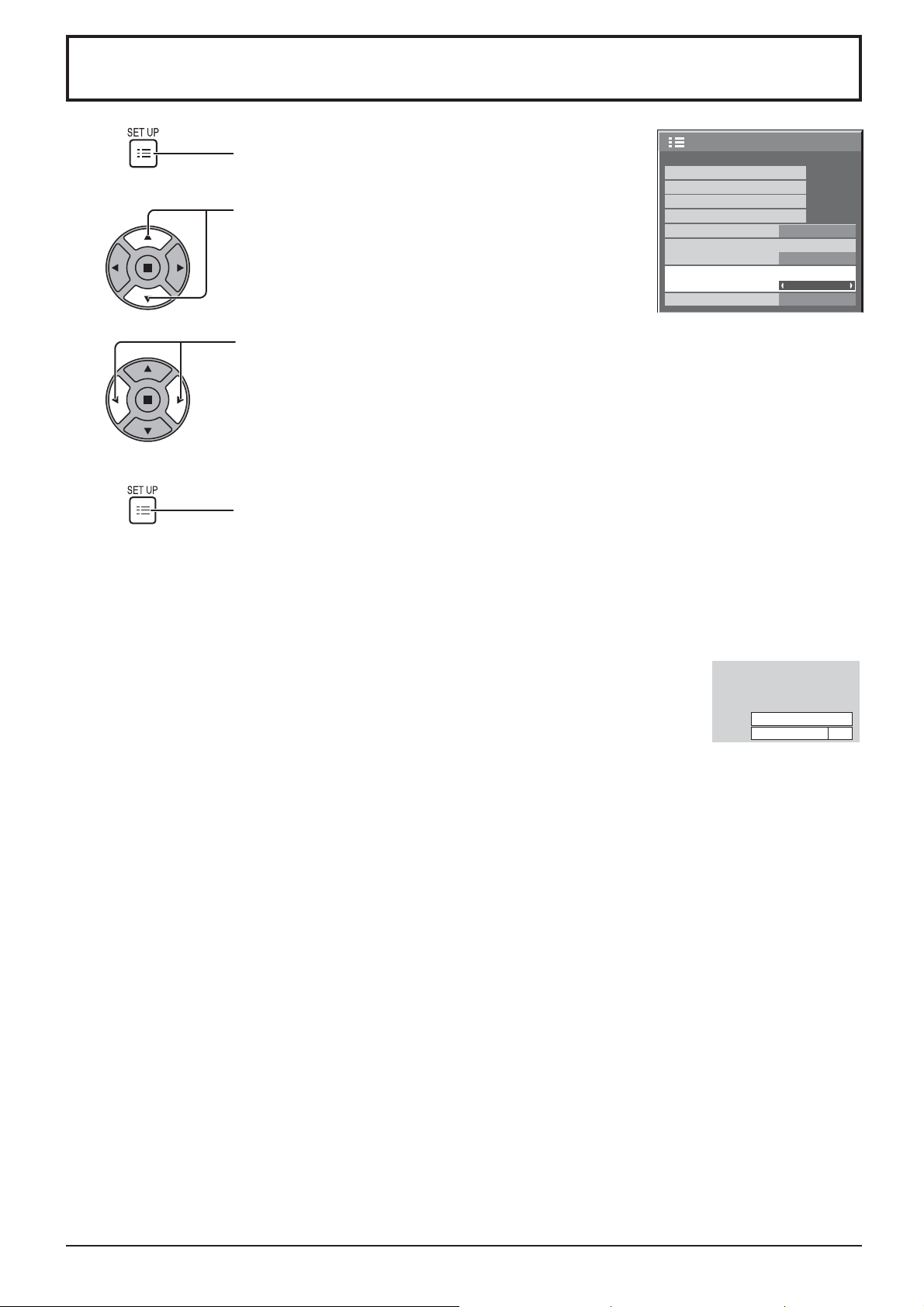
No activity power off
1
2
3
4
Tryck för att visa skärmen ”Setup”.
Tryck för att välja posten som ska justeras.
Tryck för att välja ”Enable” eller ”Disable”.
Tryck för att lämna Setup.
Setup
Signal
Screensaver
Input label
ECO Mode settings
Wobbling
Component/RGB-in select
No activity power off
OSD Language English(UK
Off
RGB
Disable
1/2
)
När denna funktion är inställd på ”Enable” så slås strömmen av (standby) automatiskt när displayen inte använts
under 4 timmar.
Tre minuter innan avstängningen visas återstående tid.
Press any key to abort.
När strömmen slås av på grund av denna funktion visas meddelandet ”Last turn off due to ’No activity power off’.”
nästa gång strömmen slås på.
Anm.
Denna funktion är inaktiverad när skärmsläckaren är igång.
No activity power off
3min
28
Page 29
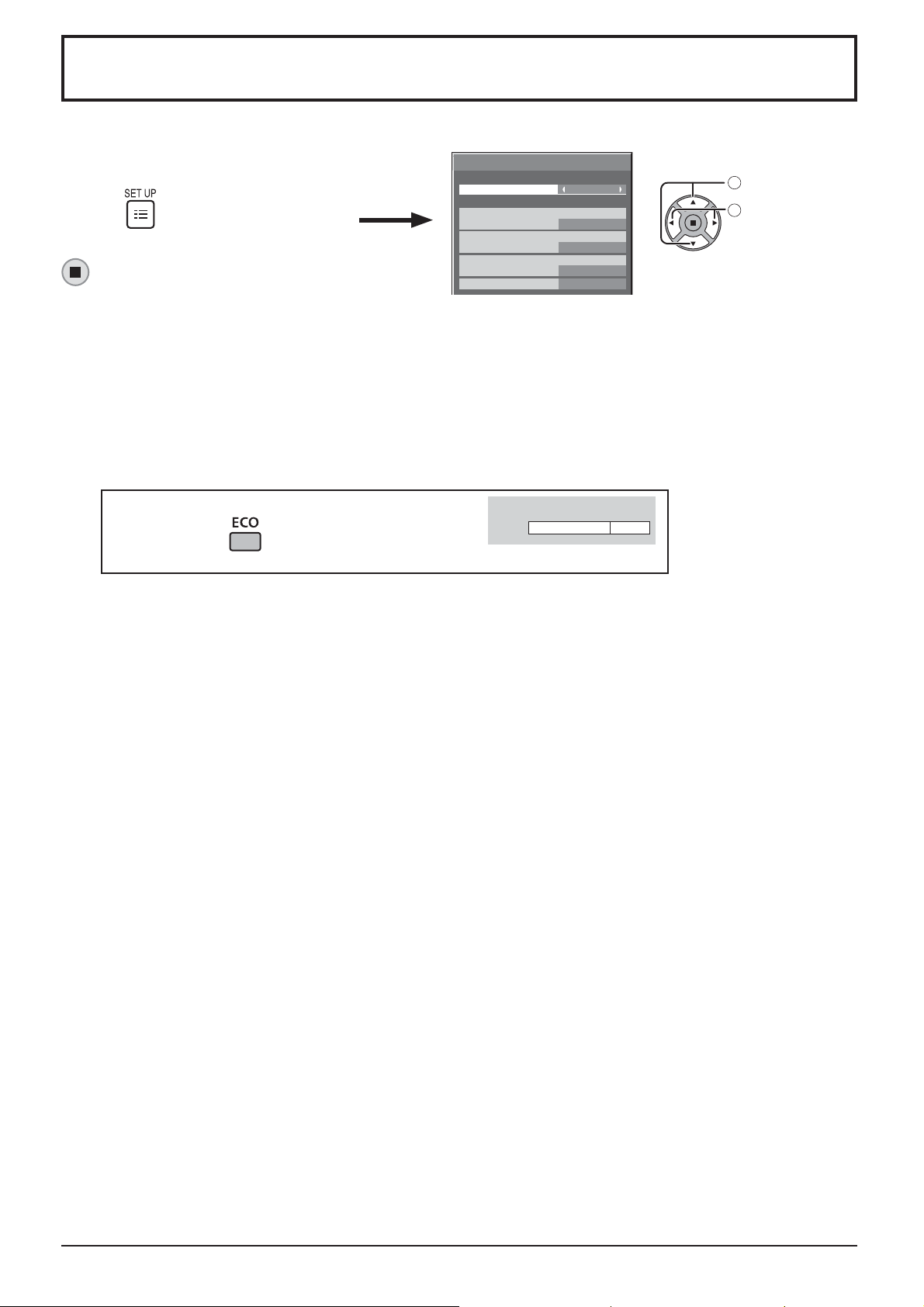
ECO Mode settings
No Signal power off
Disable
Off
Power save
DVI-D Power management
Off
PC Power management
Off
Custom
ECO Mode
ECO Mode settings
Välj
1
justera
Tryck på , välj ”ECO Mode settings”
i menyn ”Setup” och tryck på knappen
.
ECO Mode
Custom: Menyn för minskning av strömförbrukning ställs in separat.
On: Följande fasta värden är inställda under menyn för minskning av strömförbrukning. Separat inställning är inte
tillgänglig.
No Signal power off: Enable
PC Power management: On
DVI-D Power management: On
Power save: Sensor
Att använda fjärrkontroll
Vid tryckning på ändras inställningarna för
ECO Mode On
2
Custom inställningar
Menyn för minskning av strömförbrukning ställs in separat. Denna inställning är tillgänglig när ”ECO Mode” är inställd
till ”Custom”.
No signal power off
Enheten slås av när ingen insignal uppträder.
När denna är inställd på ”Enable” slås enhetens strömförsörjning av 10 minuter efter det att inga insignaler sänds ut.
PC Power management
När den här funktionen är inställd på ”On” så fungerar enheten enligt följande villkor för att automatiskt sätta på
och stänga av strömmen.
Om ingen signal (inga HD/VD-synksignaler) upptäcks på runt 30 sekunder vid inmatning av PC-signaler:
→ Strömmen stängs av (beredskap); strömindikatorn lyser med orange ljus.
När bilder (inga HD/VD-synksignaler) därefter upptäcks:
→ Strömmen sätts på; strömindikatorn tänds med grönt ljus.
Anm.
• Denna funktion fungerar endast vid inmatning via PC IN-anslutning.
• Denna funktion är effektiv när ”Sync” är inställd på ”Auto”, ”Component / RGB-in select” är inställd på ”RGB” och
vid normal normalt tittande.
DVI-D Power management
När den här funktionen är inställd till On, fungerar den under följande tillstånd för att slå på eller stänga av
strömmen automatiskt.
När inga bilder (sync signal) spåras under ca 30 sekunder vid DVI-signalingång:
→ Stängs strömmen av (standby); strömindikatorn lyser orange.
När bilder (sync signal) därefter upptäcks:
→ Strömmen slås på; strömindikatorn lyser grönt.
Anm.
Den här funktionen fungerar endast under DVI-signalingång.
Power Save (strömbesparing)
Denna funktion justerar bakgrundsbelysningens ljusstyrka för att minska strömförbrukningen.
Off: Funktionen är avstängd.
On: Bakgrundsbelysningens ljusstyrka dämpas.
Sensor: Bakgrundsbelysningens ljusstyrka justeras automatiskt enligt visningsmiljön.
Anm.
När denna funktion är inställd på ”On” eller ”Sensor”, inaktiveras ”Backlight” (bakgrundsbelysning) i Picture-menyn.
”ECO Mode”.
29
Page 30
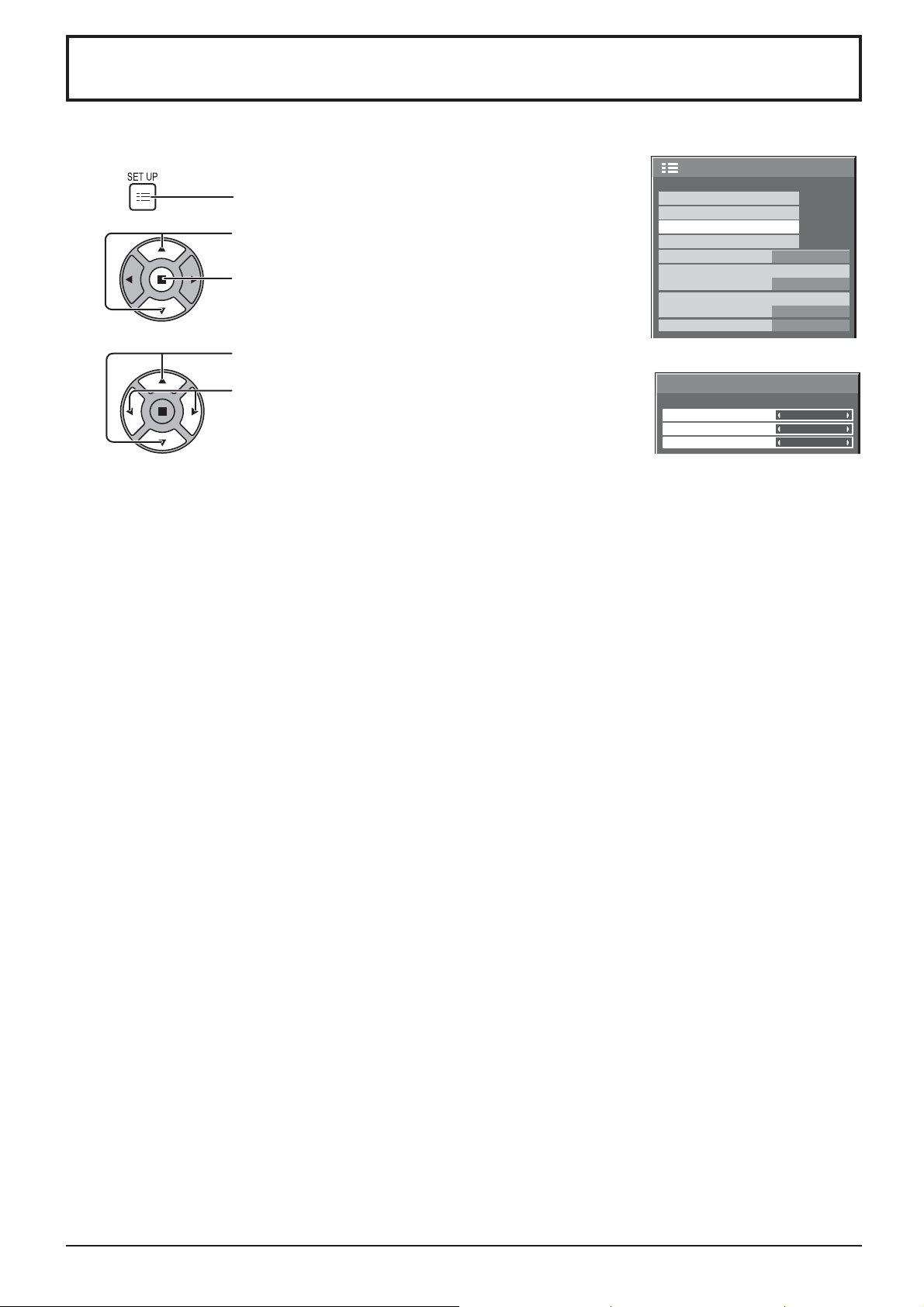
Anpassa ingångsetiketterna
Den här funktionen kan ändra etikett för den ingångssignal som ska visas. (se sidan 15)
Setup
1
Tryck för att visa Setup-menyn.
Tryck för att välja Input label.
2
Tryck för att visa Input label-menyn.
Wobbling
Component/RGB-in select
No activity power off
OSD Language English(UK
Tryck för att välja bildingång.
3
Tryck för att ändra ingångsetikett.
Input label
Bildingång Ingångsetikett
[PC] PC* / DVD1 / DVD2 / DVD3 / Blu-ray1 / Blu-ray2 / Blu-ray3 / CATV / VCR / STB / (Skip)
[DVI] DVI / DVD1 / DVD2 / DVD3 / Blu-ray1 / Blu-ray2 / Blu-ray3 / CATV / VCR / STB / (Skip)
[HDMI] HDMI / DVD1 / DVD2 / DVD3 / Blu-ray1 / Blu-ray2 / Blu-ray3 / CATV / VCR / STB / (Skip)
Signal
Screensaver
Input label
ECO Mode settings
PC
DVI
HDMI
RGB
Disable
HDMI
1/2
Off
)
PC
DVI
* ”PC” kan visas som ”PC [YP
(Skip): Om du trycker på knappen INPUT hoppas dess ingång över.
BPR]” beroende på inställning för ”Component/RGB-in select”. (se sidan 34)
30
Page 31
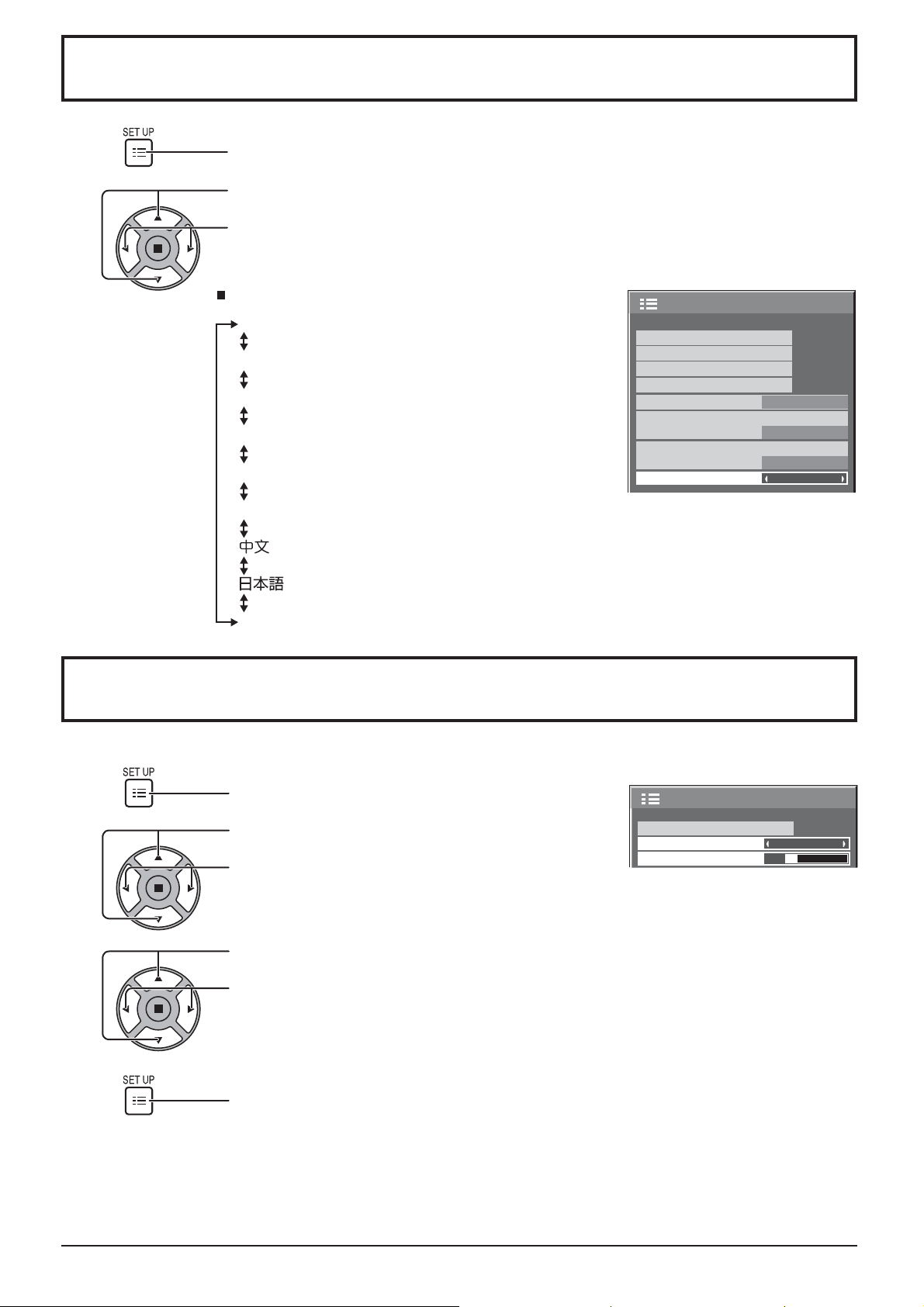
Val av menyspråk på skärmen
1
2
Tryck för att visa skärmen ”Setup”.
Tryck för att välja ”OSD Language”.
Tryck för att välja önskat språk.
Valbara språk
English (UK)
Deutsch
Français
Italiano
Español
English (US)
......(Kinesiska)
.......(Japanska)
Setup
Signal
Screensaver
Input label
ECO Mode settings
Wobbling
Component/RGB-in select
No activity power off
OSD Language English(UK
Off
RGB
Disable
1/2
)
Русский.......(Rysska)
Anpassa menyvisningar på skärmen
Ställ in tid och bakgrundstransparens för menyvisning på skärmen.
1
2
3
Tryck för att visa skärmen ”Setup”.
Tryck för att välja ”Menu Display Duration”.
Tryck för att justera tiden för menyvisning.
Tryck för att välja ”Menu Transparency”.
Tryck för att justera transparensen.
MULTI DISPLAY Setup
Menu Display Duration
Menu Transparency
2/2 Setup
15 S
20
4
Tryck för att lämna justeringsläget.
31
Page 32
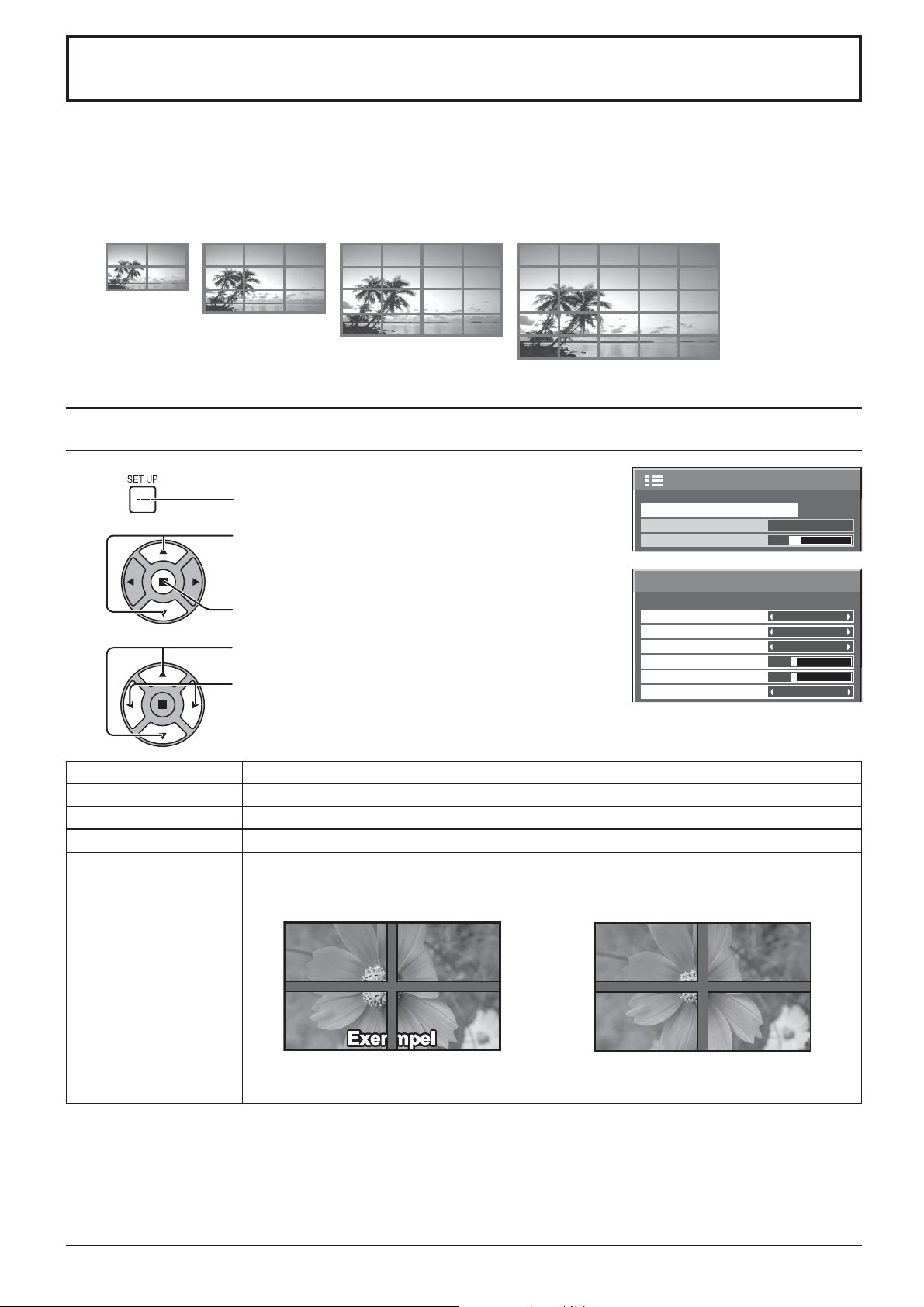
Uppställning för multivisning
Exempel
Exempel
Genom att linjera upp skärms i grupper, till exempel som visas nedan, går det att visa en förstorad bild över alla
skärmar.
För att kunna utföra detta krävs det att varje skärm förses med ett skärmnummer som bestämmer dess placering.
(Exempel)
grupp om 4 (2 × 2)
grupp om 9 (3 × 3)
Att utföra uppställning för multivisning
grupp om 16 (4 × 4)
grupp om 25 (5 × 5)
1
Tryck för att visa menyskärmen Setup.
Tryck för att välja MULTI DISPLAY Setup.
2
Tryck för att visa menyn MULTI DISPLAY Setup.
Tryck för att välja MULTI DISPLAY Setup.
3
Tryck för att välja ”On” eller ”Off”.
Post Detaljer
MULTI DISPLAY Setup Tryck för att välja ”On” eller ”Off”.
Horizontal Scale Välj ”1”, ”2”, ”3”, ”4”, ”5”.
Vertical Scale Välj ”1”, ”2”, ”3”, ”4”, ”5”.
Områden i bilden som döljs där bildskärmarna möts, justeras både horisontellt och vertikalt
(0~100).
För att visa övergångarna mellan skärmar. För att gömma övergångarna mellan skärmar.
MULTI DISPLAY Setup
Menu Display Duration
Menu Transparency
MULTI DISPLAY Setup
MULTI DISPLAY Setup
Horizontal Scale
Vertical Scale
Bezel H Adjustment
Bezel V Adjustment
Location
2/2Setup
15 S
20
Off
1
1
10
10
A1
Bezel H Adjustment
Bezel V Adjustment
32
Exempel
Exempel
Exempel
Passar vid visning av stillbilder. Passar när bildvisningen växlar.
Inställningsvärde: 0 Inställningsvärde: 100
Page 33
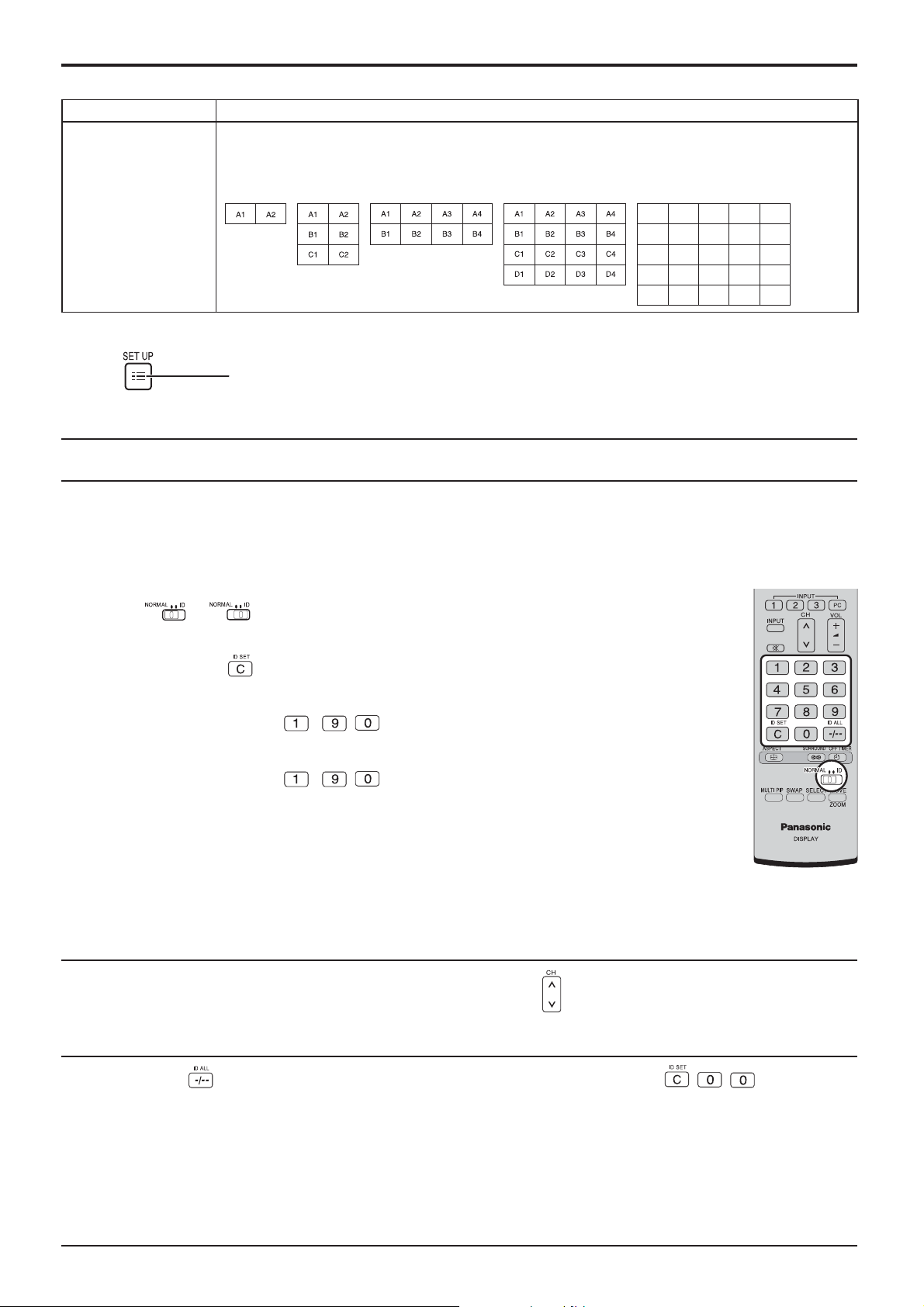
Uppställning för multivisning
Post Detaljer
Välj det nummer för inriktning som krävs. (A1-E5: Se följande uppställning)
Skärmnumrens placering för varje arrangemang.
(Exempel)
( 2 × 1) ( 2 × 3 ) ( 4 × 4 )( 4 × 2 ) ( 5 × 5 )
Location
A1 A2 A3 A4 A5
B1 B2 B3 B4 B5
C1 C2 C3 C4 C5
D1 D2 D3 D4 D5
E1 E2 E3 E4 E5
4
Tryck för att lämna Setup.
Funktion för Fjärrkontrolls-ID
Du kan ställa in fjärrkontrollens ID om du vill använda den här fjärrkontrollen för en av fl era olika skärmar.
Anm.
För att använda denna funktion behöver du köpa en ID-fjärrkontrolt, som säljs separat.
Delens modellnummer : EUR7636090R
Växla till på höger sida.
1
Tryck på knappen på fjärrkontrollen.
2
Tryck på en av knapparna - , för inställning av tiotal.
3
Tryck på en av knapparna - , för inställning av ental.
4
Anm.
• Numren för 2, 3 och 4 bör ställas in snabbt.
• Justerbara ID-nummer är 0 - 99.
• Om en sifferknapp trycks in fl er än två gånger, blir de första två siffrorna ID-numret för fjärrkontrollen.
Knappfunktion för fjärrkontrolls-ID
Funktionen är samma som för en vanlig fjärrkontroll förutom knappen .
Annullering av ID
Tryck på knappen på fjärrkontrollen. (Samma sak sker när du trycker på knapparna , , samtidigt.)
Anm.
• Ställ in Fjärrkontrolls-ID till ”On” för att kunna använda den.
Om Fjärrkontrolls-ID är inställt till ”On”, kan du använda fjärrkontrollen utan identiska ID-nummer under visning av
menyn Alternativ. (se sidan 39)
• Fjärrkontrolls-ID kan inte användas när ID ställts in till annat än 0, och när fjärrkontrolls-ID inte är samma som det
ID-nummer som valts (se sidan 39).
33
Page 34
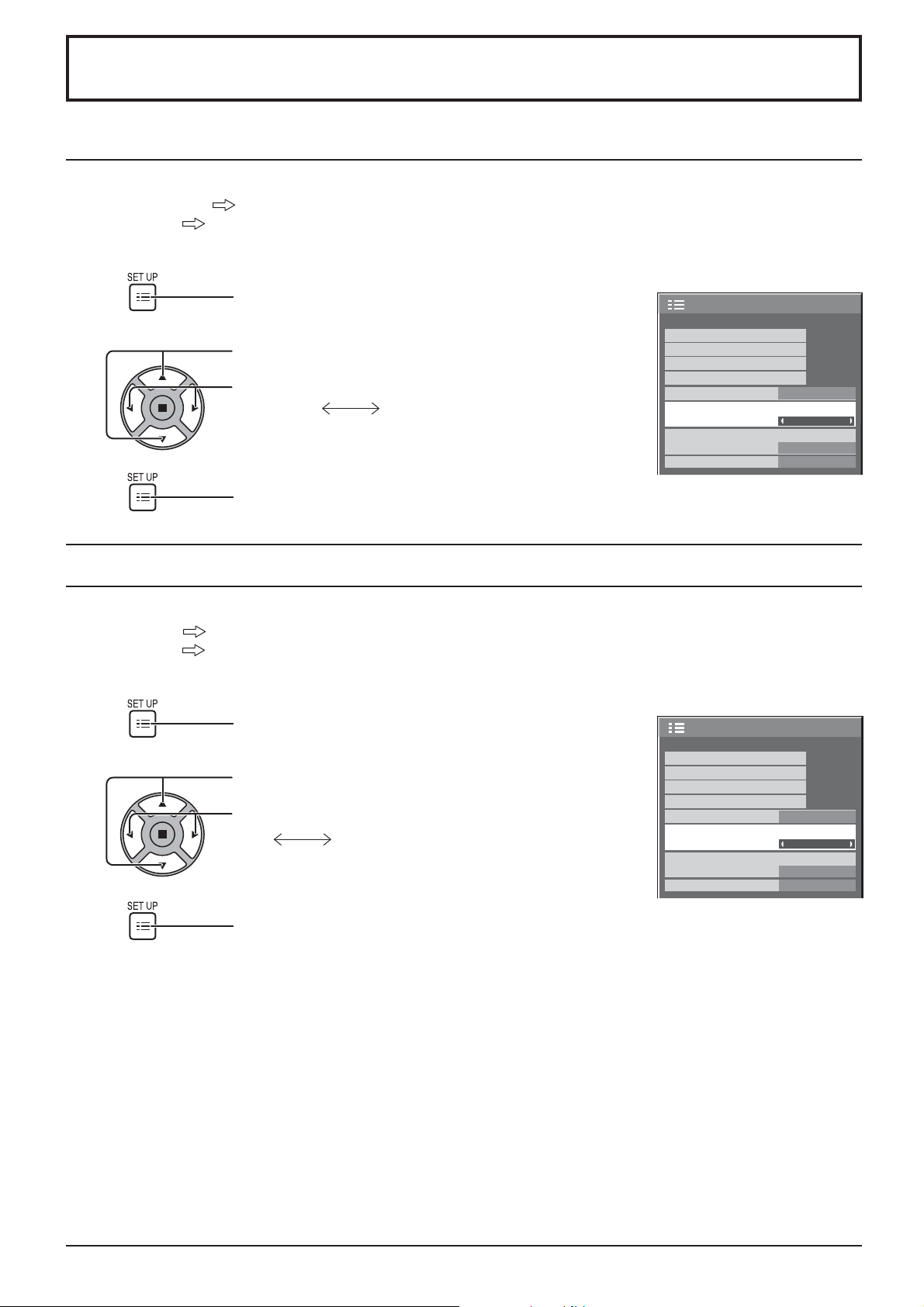
Uppställning för insignaler
Component / RGB-in select (Val av komponent/RGB-ingång)
Välj för att matcha signalerna från källan som är ansluten till PC IN-ingången.
Y, PB, PR -signalerna ”Component”
Signalerna RGB ”RGB”
1
2
3
Tryck för att visa skärmen ”Setup”.
Tryck för att välja ”Component/RGB-in select”.
Tryck för att välja önskad ingångssignal.
Component RGB
Tryck för att lämna justeringsläget.
Setup
Screensaver
Input label
ECO Mode settings
Wobbling
Component/RGB-in select
No activity power off
OSD Language English(UK
YUV / RGB-in select (Val av YUV / RGB-ingång)
Välj för att anpassa signaler från källan som är ansluten till DVI-D IN-anslutning.
YUV -signalerna ”YUV”
Signalerna RGB ”RGB”
1
Tryck för att visa skärmen ”Setup”.
Setup
Signal
Off
RGB
Disable
1/2
)
1/2
2
3
Tryck för att välja ”YUV/RGB-in select”.
Tryck för att välja önskad ingångssignal.
YUV RGB
Tryck för att lämna justeringsläget.
Signal
Screensaver
Input label
ECO Mode settings
Wobbling
YUV/RGB-in select
No activity power off
OSD Language English(UK
Off
RGB
Disable
)
34
Page 35
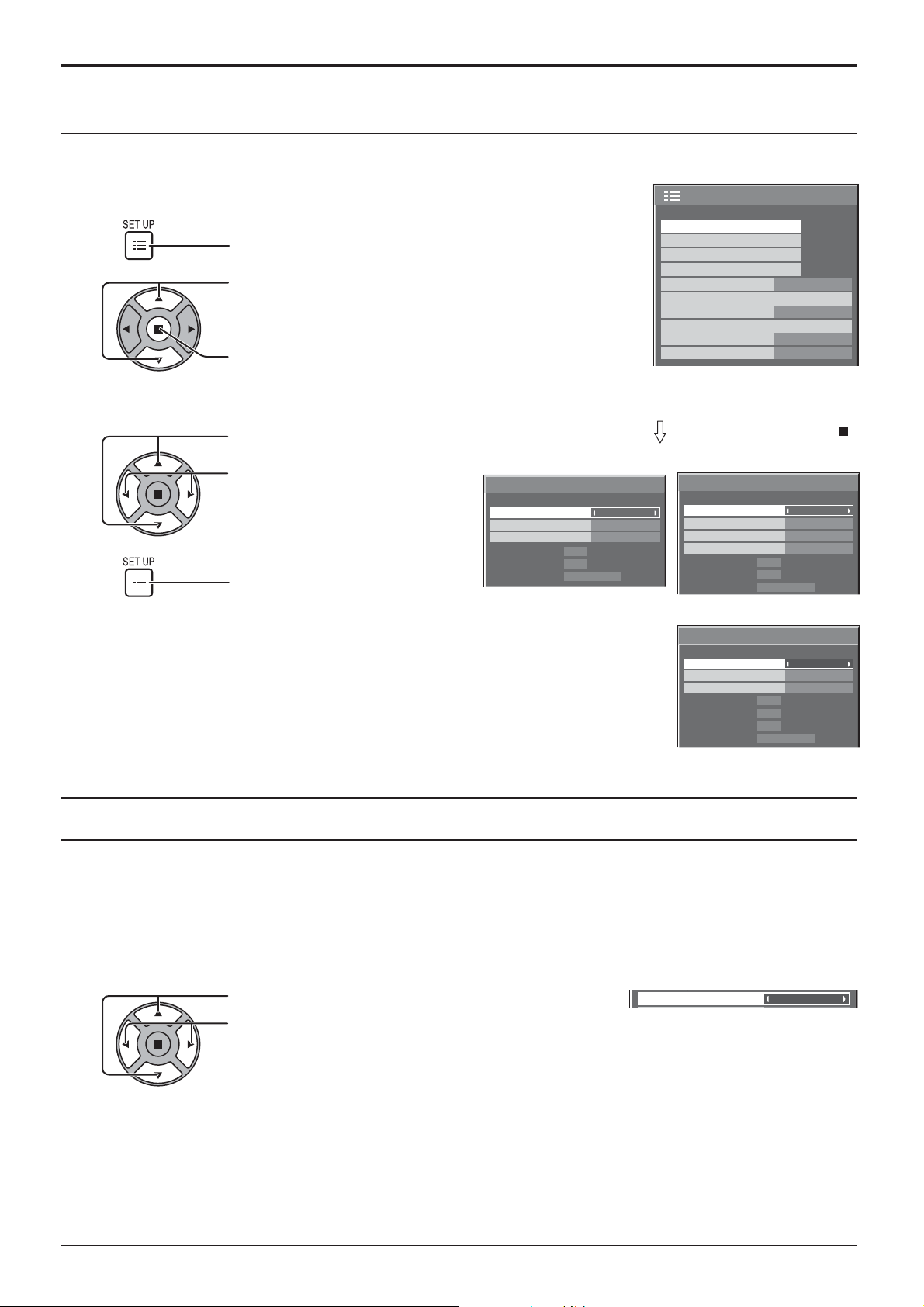
Uppställning för insignaler
y
Cinema reality
Off
Signalmeny
Anm.
Inställningsmenyn för ”Signal” visar olika inställningsvillkor för varje insignal.
Setup
1/2
1
2
3
4
Tryck för att visa skärmen ”Setup”.
Tryck för att välja ”Signal”.
Tryck för att visa skärmen ”Signal”.
Tryck för att välja posten som ska justeras.
För Component
Tryck för att justera menyn.
Tryck för att lämna justeringsläget.
Signal
Cinema reality
XGA Mode
Noise reduction
Signal Format
H-Freq.
V-Fr eq.
[
Component
1024
kHz
63.98
Hz
60.02
1280×1024/60
Signal
Screensaver
Input label
ECO Mode settings
Wobbling
Component/RGB-in select
No activity power off
OSD Language English(UK
Tryck på knappen ACTION
Off
RGB
Disable
)
( )
För RGB
[
Auto
Off
Off
×
RGB
768
]
Signal
]
Off
×
768
Off
Sync
Cinema reality
XGA Mode
Noise reduction
H-Freq.
V-Freq.
Signal Format
1024
kHz
63.98
Hz
60.02
1280×1024/60
För Digital
[
Off
Off
Auto
Digital
]
Signal
Cinema reality
Noise reduction
HDMI Range
H-Freq.
V-Fr eq. Hz
Dot Clock Freq.
Signal Format
kHz
63.98
60.02
MHz
108.0
1280×1024/60
Cinema reality
Cinema reality:
I påslaget läge försöker källan framställa en mera naturtrogen tolkning av källan, såsom fi lmbilder, vilka spelas in med
24 rutor per sekund. Slå av denna inställning om bilden är ostadig.
Anm.
I påslaget läge påverkar denna inställning enbart följande signalingång:
• Signalingång 525i (480i), 625i (575i), 1125 (1080) / 60i insignalläget Component.
Tryck för att välja Cinema reality.
Tryck för att välja On / Off.
35
Page 36
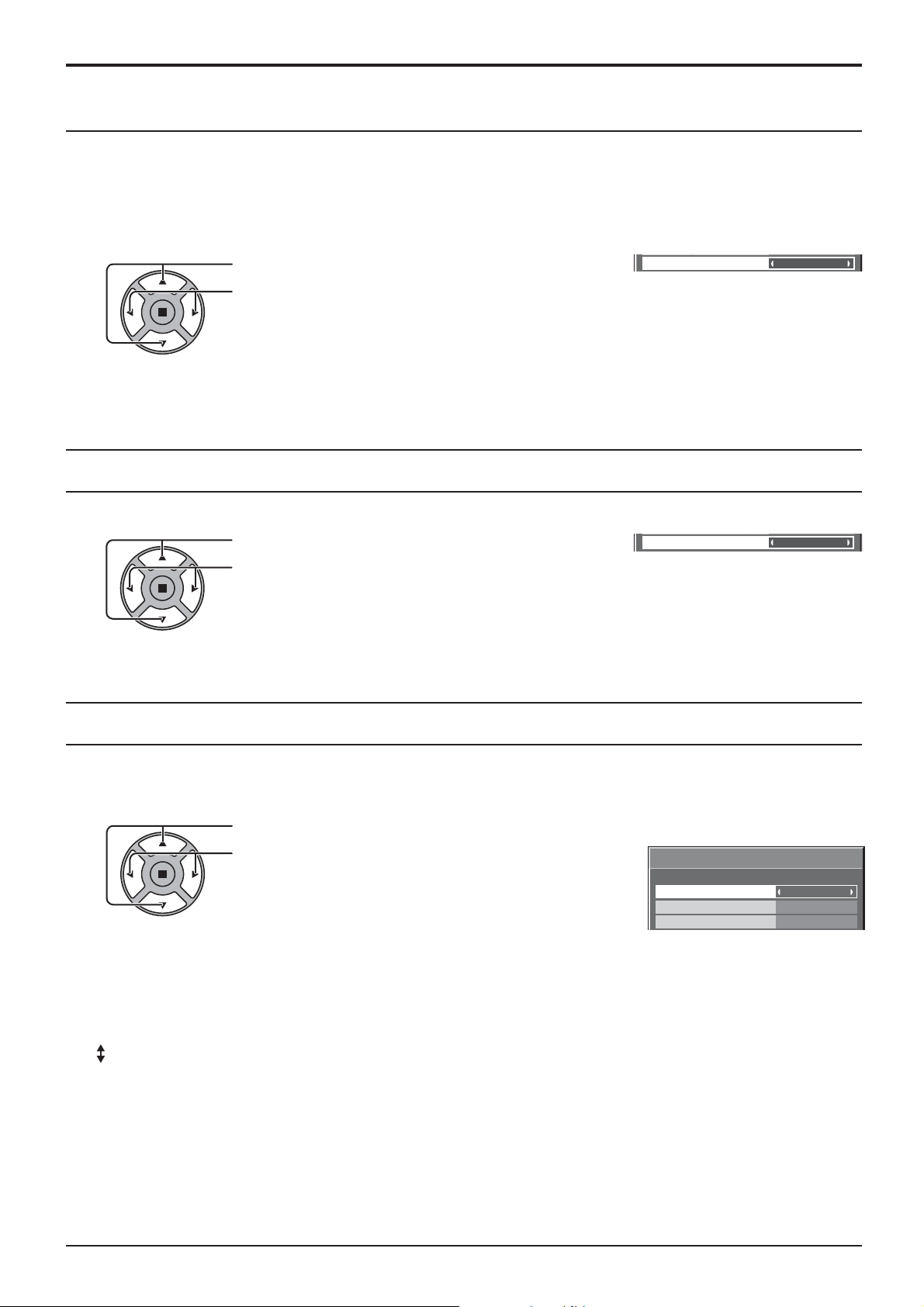
Uppställning för insignaler
y
XGA Mode
1024 × 768
()
Noise reduction
Off
XGA-Mode
Denna meny visas när PC IN-signalen har valts. Denna meny ställer in två typer av XGA-signaler med en vertikal
frekvens på 60 Hz men med olika bildformat och samplingsfrekvenser (1.024 × 768 @ 60 Hz samt 1.366 × 768 @
60 Hz).
När en 1.280 x 768 @ 60Hz -ingångssignal detekteras automatiskt, visas bilden som en 1.280 x 768 @ 60Hz XGA
-ingångssignal oberoende av denna inställning.
Tryck för att välja ”XGA Mode”.
Tryck för att välja ”1024×768” eller ”1366×768”.
Anm.
När du har gjort denna inställning så glöm inte att även justera övriga punkter (t.ex. ”AUTO SETUP”) på ”POS./SIZE”menyn efter behov. (Se sidan 21)
Noise reduction (Brusreducering)
Tryck för att välja ”Noise reduction”.
Tryck för att välja ”Off”, ”Auto”, ”Min”, ”Mid”, eller ”Max”.
Auto: Noise reduction (brusreducering) väljs automatiskt från
”Min”, ”Mid”, eller ”Max”.
Anm.
Noise reduction (brusreducering) kan justeras medan en komponentsignal från PC IN-ingången tillämpas.
Sync (synkronisering)
Den här funktionen fungerar endast vid inmatning från PC IN-ingången.
Tryck för att välja ”Sync”.
Tryck för att justera.
Bekräfta att ingångssignalen är inställd till RGB-ingång (den här inställningen är endast giltig för
RGB-ingångssignal).
Signal
Sync
Cinema reality
XGA Mode
Auto
1024
Off
[
×
RGB
768
]
36
Auto: H- och V-sync eller synkroniserad signal väljs automatiskt. Vid två ingångar väljs H- och V-sync. Dock
väljs den först inmatade synkroniserade signalen.
on G: Använder en synksignal på signalen Video G, vilken inmatas frånkontakten G.
Page 37
Uppställning för insignaler
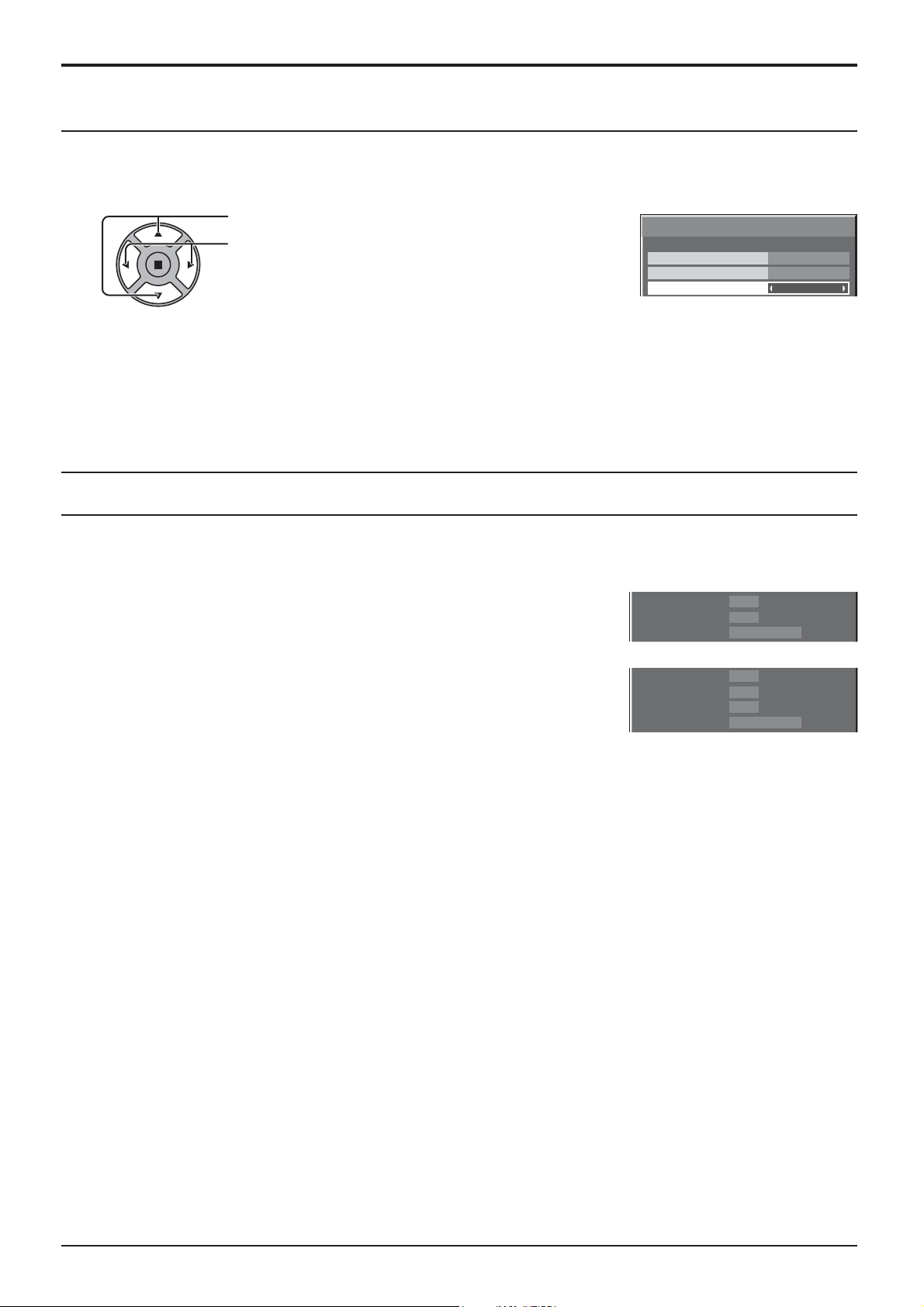
HDMI Range
Ändrar det dynamiska omfånget i enlighet med insignalen från HDMI-terminalen.
Tryck för att välja ”HDMI Range”.
Tryck för att välja ”Video(16-235)”, ”Full(0-255)”, ”Auto”.
Signal
Cinema reality
Noise reduction
HDMI Range
Video(16-235): Om insignalen är videoområdet, Exempel: HDMI-anslutning har utsignal för DVD-spelare
Full(0-255): Om ingångssignalen har fullständigt omfång, Exempel: HDMI-terminalutgång för persondator
Auto:
Växlar automatiskt dynamiskt området mellan ”Video(16-235)” och ”Full(0-255)” enligt insignalen.
Anm.
Denna funktion kan endast ställas in för HDMI-ingångssignal.
Visning av insignal
Visar frekvens och typ för den aktuella insignalen.
Visningsomfång:
Horisontell 30 - 110 kHz
Vertikal 48 - 120 Hz
Punktklockfrekvensen visas när digitala signaler matas in.
Anm.
Det kan hända att det automatiskt detekterade signalformatet visas annorlunda än
den faktiska ingångssignalen.
H-Freq.
V-Freq.
Signal Format
H-Freq.
V-Freq. Hz
Dot Clock Freq.
Signal Format 1280×1024/60
kHz
63.98
Hz
60.02
1280×1024/60
kHz
63.98
60.02
MHz
108.0
[
Digital
Off
Off
Auto
]
37
Page 38
Justeringar alternativ
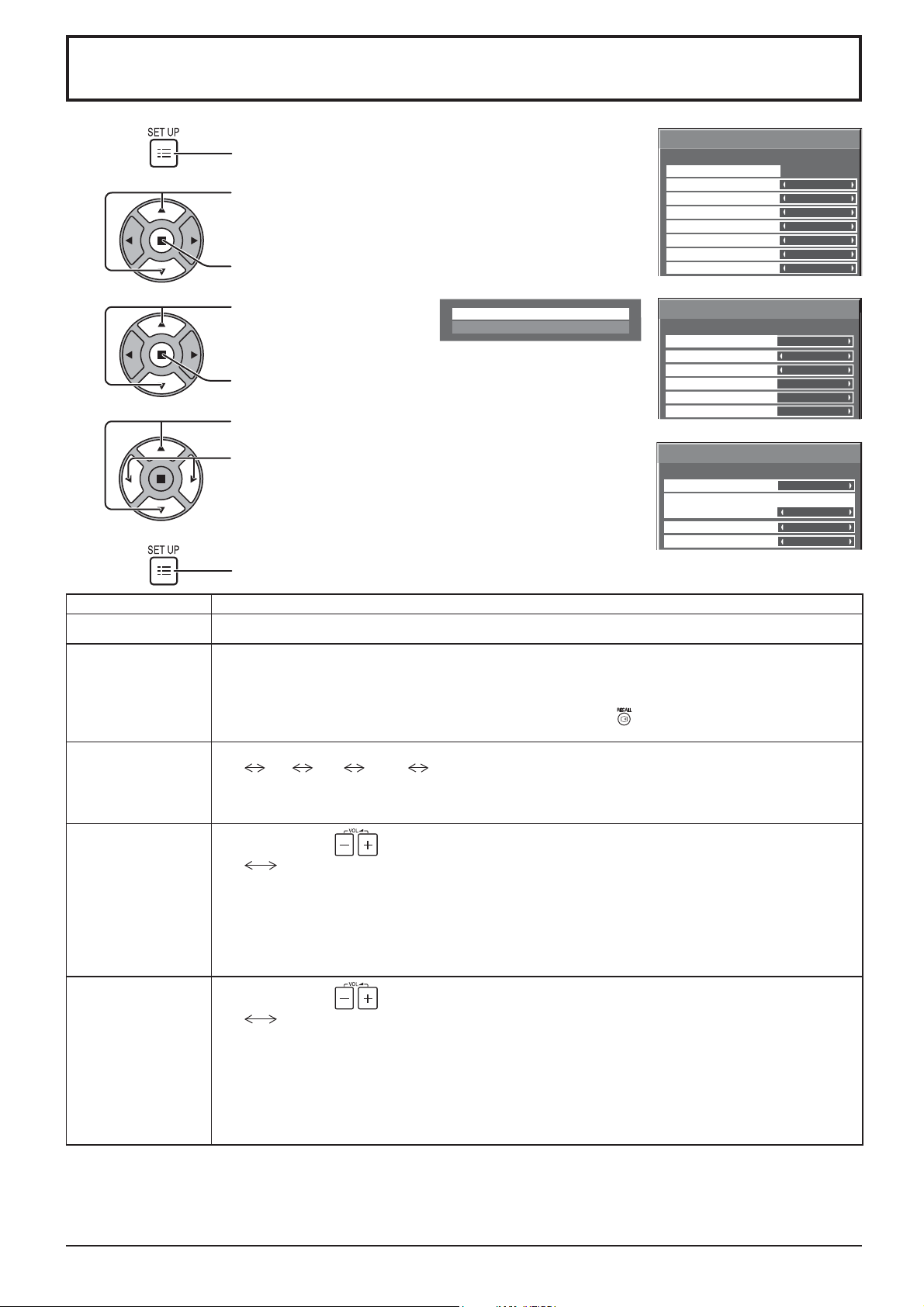
1
2
3
4
5
Tryck för att visa Inställningsmenyn.
Tryck för att välja ”OSD Language” (OSD-språk).
Tryck i mer än 3 sekunder.
Tryck för att välja ”Options”
(Alternativ).
Options
Shipping
Tryck för att visa menyn Options.
Tryck för att välja den meny som önskas.
Tryck för att justera menyn.
Tryck för att avsluta menyn Alternativ.
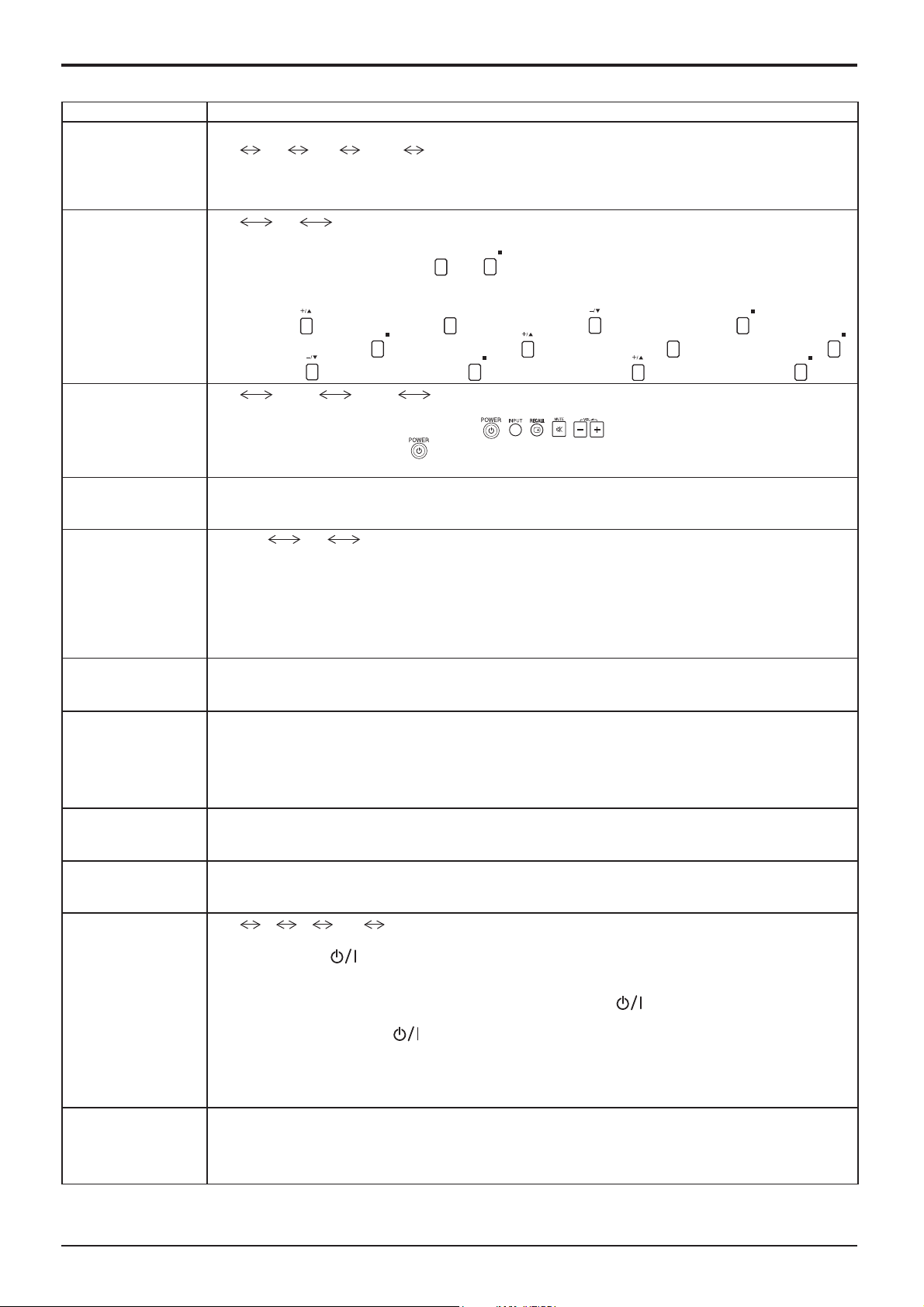
Options
Input Search
On screen display
Initial input
Initial VOL level
Maximum VOL level
Input lock
Button lock
Remocon User level
Options
Off-timer function
Initial Power Mode
ID select
Remote ID
Serial ID
Studio W/B
Options
Power ON Screen Delay
Power On Message (No activity power off)
Function button assign 1
Function button assign 2
On
Off
Off00
Off
Off
Off
Off
Enable
Normal
0
Off
Off
Off
Off
On
Signal
Screensaver
1/3
2/3
3/3
Post
Justering
Input Search Ställ in automatisk ingångsväxling för när det inte fi nns någon signal. (se sidan 40)
On: Visar följande på skärmen.
• Bildskärmens strömförsörjning
On screen display
• Visning av ingångssignal
• Ingen visning av signal
• Ljudet avstängt och återstående tid för avstängd timer efter att
trycktes in.
Off: Döljer alla objekt ovan från visning.
Justerar insignalen när enheten sätts på.
Off
Initial input
PC DVI HDMI Off
Anm.
• Endast den justerade signalen visas. (se sidan 15)
• Menyn är endast tillgänglig när ”Input lock” (låsning av Input) är ”Off”.
Tryck på knappen
Off
On
för att justera volymen när enheten är på.
Off: Ställer in normal volym.
Initial VOL level
On: Ställer in den volym du önskar.
Anm.
• När ”Maximum VOL level” (Maximal volym) är ”On” (På), kan volymen bara justeras mellan 0 och ditt
maximala intervall.
Du kan höra den ändrade volymen oavsett vilken volyminställning du hade innan menyn med alternativ öppnades, om
•
du justerar volymen när ”Initial VOL level” (Ursprunglig volym) är ”On” (På) och markören befi nner sig i menyn.
Tryck på knappen
Off
On
för att justera maximal volym.
Off: Ställer in automatisk maximal volym.
On: Ställer in den maximala volym du önskar.
Maximum VOL level
Anm.
Om ”Maximum VOL level” (Maximal VOL-nivå) är lägre än ”Initial VOL level” (Initial VOL-nivå), blir ”Initial VOL
•
level” (Initial VOL-nivå) automatiskt samma som ”Maximum VOL level” (Maximal VOL-nivå).
• Volymen kan höjas upp till 100 oavsett inställning.
Du kan höra den ändrade volymen oavsett vilken volyminställning du hade innan menyn med alternativ öppnades, om
•
du justerar volymen när ”Maximum VOL level” (Maximal volym) är ”On” (På) och markören befi nner sig i menyn.
38
Page 39
Justeringar alternativ
Post
Input lock
Button lock
Remocon User level
Off-timer function
Initial Power Mode
ID select
Remote ID
Serial ID
Studio W/B
Power ON Screen
Delay
Justering
Låser funktionen växla inmatning.
Off
PC DVI HDMI Off
Anm.
• Endast den justerade signalen visas (se sidan 15).
• Växla inmatning kan användas när det ställts in till ”Off”.
Off On MENU&ENTER
Off: Alla knappar på huvudenheten kan användas.
MENU&ENTER: Låser knapparna
On: Låser alla knapp på huvudenheten, förutom strömbrytaren.
Ställer in knapplåset för enhetens knappar, med följande procedur.
Off:
Tryck på fyra gånger→Tryck på
M
ENU&ENTER: Tryck på
On:
Tryck på fyra gånger→Tryck på
Off
User1 User2 User3
ENTER/
fyra gånger→Tryck på fyra gånger→Tryck på
Off: Du kan använda alla knappar på fjärrkontrollen.
User1:
Du kan endast använda knapparna , , , , på fjärrkontrollen.
User2:
Du kan enbart använda -knappen på fjärrkontrollen.
User3:
Låser alla knappar på fjärrkontrollen.
Enable (Aktivera): Aktiverar ”Off-timer function” (Funktionen avstängd timer).
Disable (Avaktivera)
: Avaktiverar ”Off-timer function” (Funktionen avstängd timer).
Anm. När ”Disable” (Avaktivera) ställts in avbryts Avstängd timer.
Normal On Standby
Ställer in strömläget för enheten när strömmen återkommer efter ett elavbrott, eller efter att nätsladden
dragits ur och satts i igen.
Normal: När strömmen återkommer så återgår enheten till samma status som innan elavbrottet.
Standby
On:
:
När strömmen återkommer så övergår enheten till beredskapsläget. (Strömindikator: röd/orange)
När strömmen återkommer så övergår enheten till läget för strömmen på. (Strömindikator: grön)
Anm. Vid användning av fl era skärmar är det bättre att välja att ”Standby” ska slås på i ordning, för att
minska belastningen.
Ställer in ID-nummer för panel när panel används i ”Remote ID” (Fjärrkontrolls-ID) eller ”Serial ID” (Serie-ID).
Ställ in värdet till: 0 - 100
(Standardvärde: 0)
Inställningen av den här menyn är giltig endast när ID-fjärrkontrollen används.
Off: Avaktiverar funktionerna för fjärrkontrolls-ID. Du kan använda vanliga fjärrkontrollsfunktioner.
On: Aktiverar funktionerna för fjärrkontrolls-ID.
Anm. För att kunna använda funktionen för fjärrkontrolls-ID måste man först ställa in ID-koden för varje
fjärrkontroll och bildskärm. Se ”Funktion för Fjärrkontrolls-ID” (se sidan 33) och ”ID select” (ovan)
angående hur man gör dessa inställningar.
Ställer in ID-kontroll för panelen.
Off: Avaktiverar extern kontroll via ID.
On: Aktiverar extern kontroll via ID.
Off: Nollställ alla justerade inställningar.
On: Ställer in färgtemperatur för TV-studio.
Anm. Detta gäller bara när punkten ”White balance” är inställd på ”Warm” på ”Picture”-menyn.
1 2 3.... 30
Off
Det går att ställa in fördröjningstiden innan bildskärmarna slås på för att minska effektförbrukningen
när du trycker på
för att slå på fl era bildskärmar som är inställda tillsammans, t.ex. i ett MULTI
DISPLAY-system.
Denna inställning görs för varje bildskärm för sig.
Off: Bildskärmen slås på med en gång när man trycker på
1 till 30 (s)
: Används för att ställa in fördröjningen (i sekunder) tills bildskärmen slås på.
När man trycker på slås bildskärmen på efter den fördröjning som är inställd här.
Anm.
• När denna funktion är aktiv blinkar strömindikatorn med grönt ljus.
• Denna funktion fungerar också när strömmen kommer tillbaka efter ett elavbrott, eller om nätsladden
dras ur och sätts i igen.
ENTER/
MENU
och
INPUT
på huvudenheten.
fyra gånger→Tryck på fyra gånger→Tryck på
ENTER/
INPUT
fyra gånger→Tryck på fyra gånger→Tryck på
.
ENTER/
fyra gånger→Tryck på
ENTER/
ENTER/
Power On Message
(No activity power
off)
Ifall varningstexten för No activity power off ska visas/döljas när strömmen slås PÅ.
On:
Varningstexten visas när strömmen slås PÅ.
Off:
Varningstexten visas inte när strömmen slås PÅ.
Anm. Denna inställning är aktiverad endast när ”No activity power off” är inställd på ”Enable” (se sidan 28).
39
Page 40
Justeringar alternativ
Post
Justering
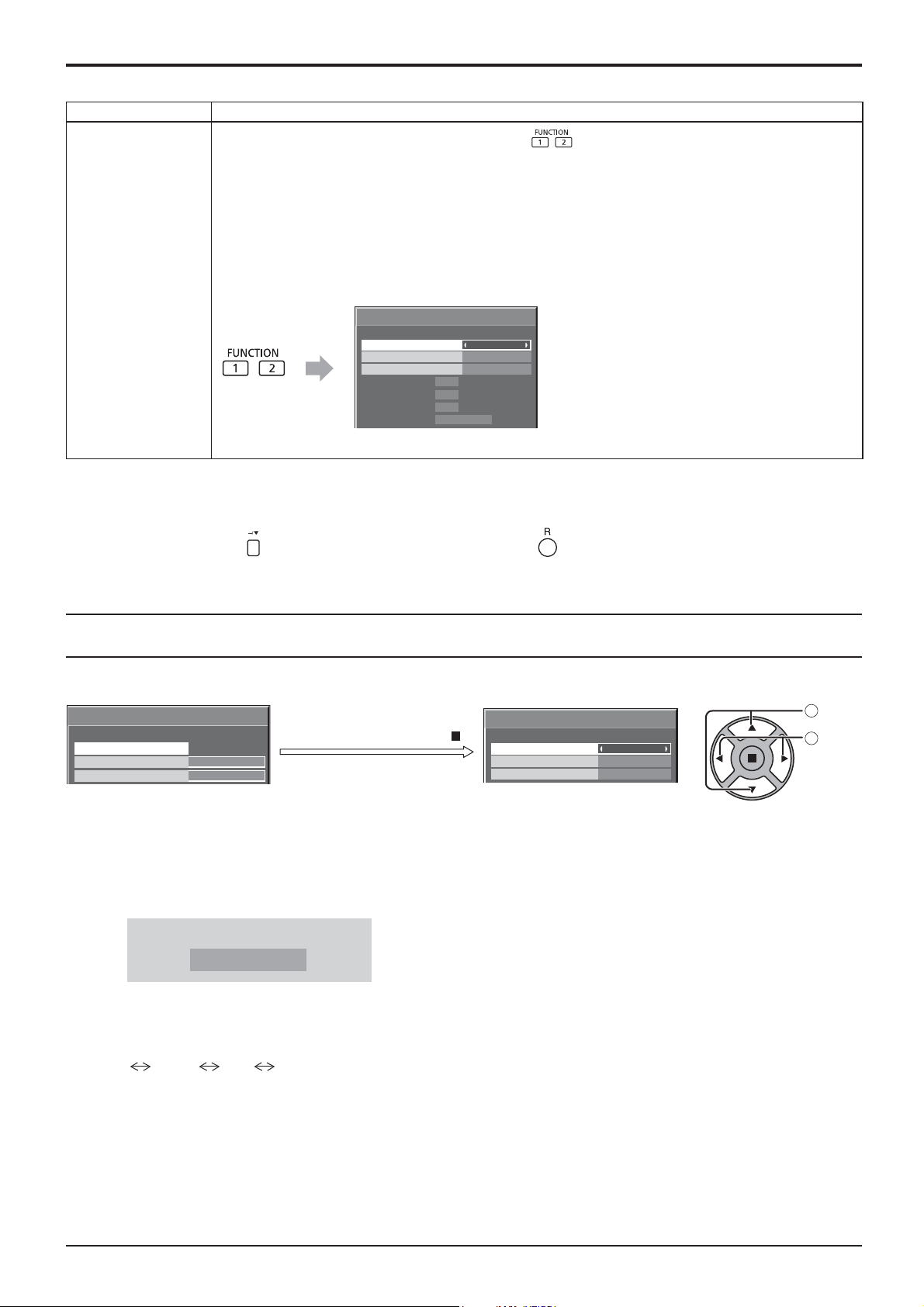
Ställ in de funktioner som öppnas vid tryckning på .
Signal: Menyn ”Signal” öppnas.
Screensaver: Menyn ”Screensaver” öppnas.
ECO menu: Menyn ”ECO Mode settings” öppnas.
Anm.
Fabriksinställningar är följande.
FUNCTION1-knapp: Signal
FUNCTION2-knapp: Screensaver
Function button assign 1
Function button assign 2
Använd knappen FUNCTION
Menyskärmen öppnas (exempel: Signal)
Signal
Cinema reality
Noise reduction
HDMI Range
Dot Clock Freq.
Signal Format
H-Freq.
63.98
60.02
V-Freq. Hz
108.0
1280×1024/60
kHz
MHz
[
Off
Off
Auto
Digital
]
Tryck på knappen FUNCTION för att lämna menyn.
Normalisering
När knapparna på både huvudenheten och fjärrkontrollen visas till följd av justeringar av ”Button lock”, ”Remocon User
level” eller ”Remote ID”, ställ in samtliga värden till ”Off” så att samtliga knappar återaktiveras.
Tryck och håll in knappen på huvudenheten tillsammans knappen på fjärrkontrollen under minst 5 sekunder.
”Shipping”-menyn visas och låsningen avaktiveras när den försvinner.
Input Search (Sökning av ingång)
När en signal inte upptäcks väljs en annan ingång med signal.
Options
Input Search
On screen display
Initial input
Input Search
Off: Ingången ändras inte automatiskt när det inte fi nns någon signal.
All Inputs: Söker alla ingångar och ändrar till en ingång med signal.
Priority: Söker i ordningen ”Primary Input” och ”Secondary Input” och ändrar till en ingång med signal.
”Searching...” visas under sökning av ingång.
Primary Input, Secondary Input
Ställ in ingången att söka när ”Priority” har valts.
(NONE) HDMI DVI PC
Anm.
• Denna meny är endast tillgänglig när ”Input lock” är ”Off”. (se sidan 39)
1/3
On
Off
Searching...
Tryck på knappen ACTION
( )
Input Search
Input Search
Primary Input
Secondary Input
Välj
1
justera
Off
2
40
Page 41
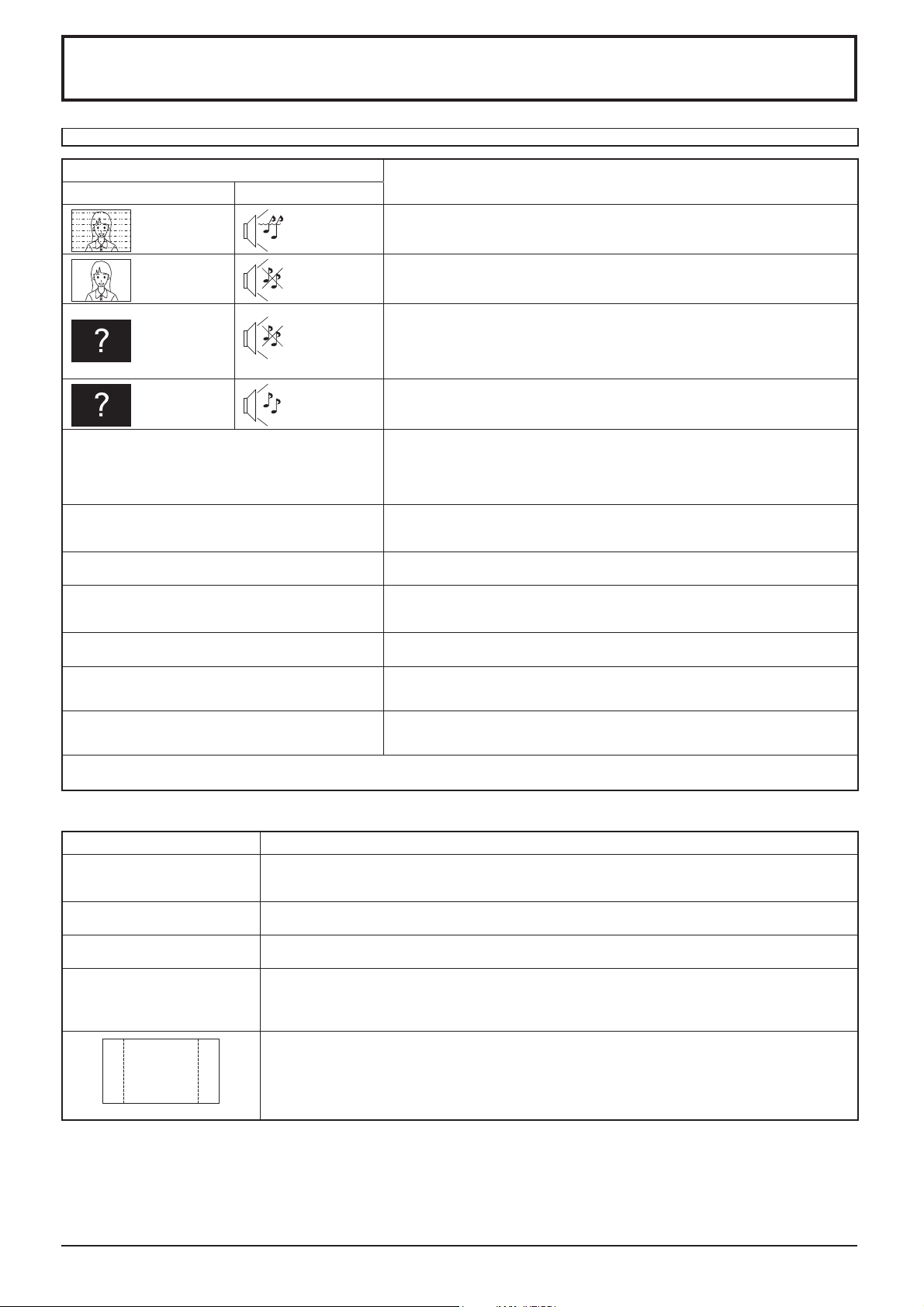
Felsökning
Exempel
Innan du kallar på servicepersonal, ska du fastställa symptomen och utföra några enkla kontroller enligt nedanstående schema.
Symptom
Bild Ljud
Elektrisk utrustning
Bildstörningar Ljudstörningar
Normal bild Inget ljud
Ingen bild Inget ljud
Ingen bild Normalt ljud
Det går inte att utföra några aktiviteter med
fjärrkontrollen.
Det hörs ibland ett knakande ljud från enheten.
Bildens undre eller övre del skärs av när jag använder
zoomningsfunktionen.
Områden högst upp och längst ner på skärmen
där bilden saknas, visas när jag använder
zoomningsfunktionen.
Jag kan höra ljud som kommer inifrån enheten. När strömmen slås på kan ett ljud höras då bildskärmen körs igång: Detta är
Delar av enheten blir varma. Även om temperaturen på delar på framsidan, ovansidan och baksidan höjs,
Strömmen stängs oväntat av automatiskt. Kontrollera inställningarna av ”No signal power off”, ”PC Power management”,
Denna LCD-skärm använder särskild bildbearbetning. Därför kan ett visst tidsglapp inträffa mellan bild och ljud beroende på typen av
ingångssignal. Detta är inte ett fel.
Bilar / motorcyklar
Lysrörsbelysning
Ljudnivån
(Kontrollera om dämpningsfunktionen har aktiverats med fjärrkontrollen.)
Ingen anslutning till vägguttaget
Monitorn har inte satts på
Inställningen för kontrast och ljusstyrka/ljudnivå
(Kontrollera genom att trycka in strömbrytaren eller beredskapsknappen på
fjärrkontrollen.)
Om en signal med ett ej användbart format, eller frekvens matas in, visas endast
indikeringen för ingångsuttag.
Kontrollera så att inte batterierna är slut och att de satts i på rätt sätt.
Kontrollera om fjärrkontrollens sensor är utsatt för belysning utifrån eller för ett
starkt fl uorescerande ljus.
Kontrollera att den fjärrkontroll som konstruerats specifi kt för denna enhet
används. (Enheten kan inte styras med någon annan fjärrkontroll.)
Om det inte är något fel på bilden eller ljudet, är detta ljudet från skåpet som drar
ihop sig något på grund av förändringar i rummets temperatur. Det medför inga
ogynnsamma effekter på prestandan eller andra aspekter.
Justera bildens placering på skärmen.
När man använder ett videoprogram (som t ex ett program för biostorlek) med
en skärmbild som är bredare än 16:9-läget, skapas tomma områden separat
från bilderna längst upp och längst ner på skärmen.
helt normalt och inte tecken på något fel.
leder inte dessa temperaturhöjningar till några problem vad gäller prestanda
eller kvalitet.
”DVI-D Power management” och ”No activity power off”. Samtliga kan ställas in
till ”On (Enable)”.(se sidan 28, 29)
Kontrollera följande
LCD-skärmen
Symptom Kontrollera följande
Skärmen mörknar något när
ljusa bilder med minimal rörelse
visas.
Det tar en stund innan bilden
kommer fram.
Kanterna på bilderna blinkar.
Det kan förekomma röda
prickar, blå prickar, gröna
prickar och svarta prickar på
skärmen.
Exempel
Bildkvarhållning uppträder
Skärmen blir en aning mörkare när foton, stillbilder från en dator, eller andra bilder med minimal
rörlighet visas under en längre period. Detta sker för att minska bildkvarhållningen på skärmen, och
nedkortningen av skärmens livstid: det är normalt och tyder inte på något funktionsfel.
Enheten behandlar de olika signalerna digitalt för att återge estetiskt tilltalande bilder. Om ingången
har ändrats kan det således ta en liten stund för bilder att visas ibland när strömmen har slagits på.
På grund av de egenskaper det system som används för att driva skärmen har, kan det se ut som om kanterna
blinkar i de delar av bilden som rör sig snabbt: Detta är helt normalt och inte tecken på något fel.
Detta är en egenskap för fl ytande kristallskärmar och är inte ett problem. Flytande kristallskärmen
är byggd med högprecisionsteknik för att ge fi na bilddetaljer. Ibland visas några icke-aktiva pixlar
på skärmen som fasta punkter med rött, blått, grönt eller svart. Observera att detta inte påverkar
LCD-skärmens prestanda.
Bildkvarhållning kan förekomma. Om du visar en stillbild under en längre tid kan bilden bli kvar på
skärmen. Den försvinner dock efter ett tag. Detta anses inte vara ett fel.
41
Page 42
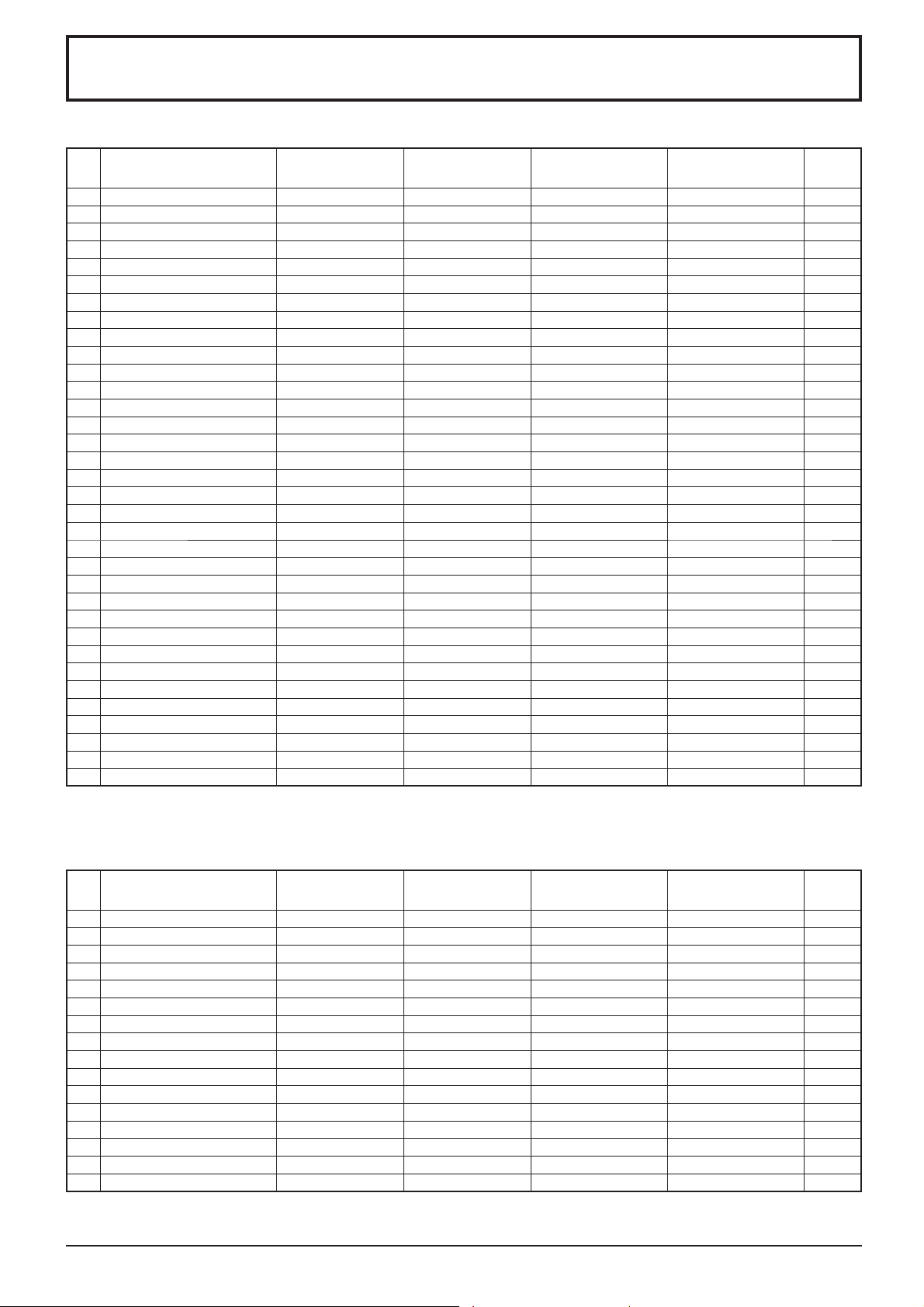
Gällande ingångssignaler
PC-signaler
Signalnamn
1 640x400@70Hz
2 640x480@60Hz
3 640x480@72Hz
4 640x480@75Hz
5 640x480@85Hz
6 800x600@56Hz
7 800x600@60Hz
8 800x600@72Hz
9 800x600@75Hz
10 800x600@85Hz
11 852x480@60Hz
12 1.024x768@50Hz
13 1.024x768@60Hz
14 1.024x768@70Hz
15 1.024x768@75Hz
16 1.024x768@85Hz
17 1.066x600@60Hz
18 1.152x864@60Hz
19 1.152x864@75Hz
20 1.280x768@60Hz
21 1.280x960@60Hz
22 1.280x960@85Hz
23 1.280x1.024@60Hz
24 1.280x1.024@75Hz
25 1.280x1.024@85Hz
26 1.366x768@50Hz
27 1.366x768@60Hz
28 1.400x1.050@60Hz
29 1.600x1.200@60Hz
30 1.920x1.080@60Hz
31 1.920x1.200@60Hz
32 Macintosh13"(640x480)
33 Macintosh16"(832x624)
34 Macintosh21"(1.152x870)
Horisontell frekvens
(kHz)
31,46 70,07
31,47 59,94
37,86 72,81
37,50 75,00
43,27 85,01
35,16 56,25
37,88 60,32
48,08 72,19
46,88 75,00
53,67 85,06
31,47 59,94
39,55 50,00
48,36 60,00
56,48 70,07
60,02 75,03
68,68 85,00
37,64 59,94
53,70 60,00
67,50 75,00
47,70 60,00
60,00 60,00
85,94 85,00
63,98 60,02
79,98 75,02
91,15 85,02
39,55 50,00
48,36 60,00
65,22 60,00
75,00 60,00
67,50 60,00
74,04 59,95
35,00 66,67
49,72 74,55
68,68 75,06
Vertikal frekvens
(Hz)
*Markering: Gällande ingångssignaler
PC IN
(punktklocka (MHz))
(25,17)
*
(25,18)
*
(31,5)
*
(31,5)
*
(36,0)
*
(36,0)
*
(40,0)
*
(50,0)
*
(49,5)
*
(56,25)
*
(33,54)
*
(65,0)
*
(75,0)
*
(78,75)
*
(94,5)
*
(53,0)
*
(108,0)
*
(80,14)
*
(108,0)
*
(148,5)
*
(108,0)
*
(135,0)
*
(157,5)
*
(86,71)
*
(162,0)
*
(148,5)
*
(30,24)
*
(57,28)
*
(100,0)
*
1
DVI-D IN
(punktklocka (MHz))
(25,18)
*
(40,0)
*
(33,24)
*
(51,89) *
*
(65,0)
*
(53,0)
*
(81,62)
*
(108,0)
*
(69,92)
*
(87,44)
*
(122,61)
*
(162,0)
*
(148,5)
*
* (154,0)
HDMI
*
*
*
*
*
*
*
*
*
*
*
*
*
1 Inte kompatibel med Sync on G.
• Det signalformat som detekteras automatiskt kan avvika från den ingångssignal som visas i displayen.
Komponentsignaler
Signalnamn
1 525(480)/60i
2 525(480)/60p
3 625(575)/50i
4 625(576)/50i
5 625(575)/50p
6 625(576)/50p
7 750(720)/60p
8 750(720)/50p
9 1.125(1.080)/60p
10 1.125(1.080)/60i
11 1.125(1.080)/50p
12 1.125(1.080)/50i
13
1.125(1.080)/24sF
14 1.125(1.080)/30p
15 1.125(1.080)/25p
16 1.125(1.080)/24p
1:
Baserat på SMPTE 274M-standarden.
Horisontell frekvens
Vertikal frekvens
(kHz)
15,73 59,94
31,47 59,94
15,63 50,00
15,63 50,00
31,25 50,00
31,25 50,00
45,00 60,00
37,50 50,00
67,50 60,00
33,75 60,00
56,25 50,00
28,13 50,00
27,00 48,00
33,75 30,00
28,13 25,00
27,00 24,00
2:
(Hz)
(punktklocka (MHz))
Baserat på SMPTE RP211-standarden.
PC IN
* (13,5) * (27,0) *
* (27,0) * (27,0) *
* (13,5)
* (27,0) *
* (74,25) * (74,25) *
* (74,25) * (74,25) *
* (148,5)
* (74,25)
* (148,5)
* (74,25)
* (74,25)2
* (74,25)
* (74,25)
* (74,25)
*Markering: Gällande ingångssignaler
DVI-D IN
(punktklocka (MHz))
* (27,0)
* (27,0) *
1 * (148,5) *
1 * (74,25) *
1 * (148,5) *
1 * (74,25)
1 * (74,25) *
1 * (74,25) *
1 * (74,25) *
HDMI
*
*
42
Page 43
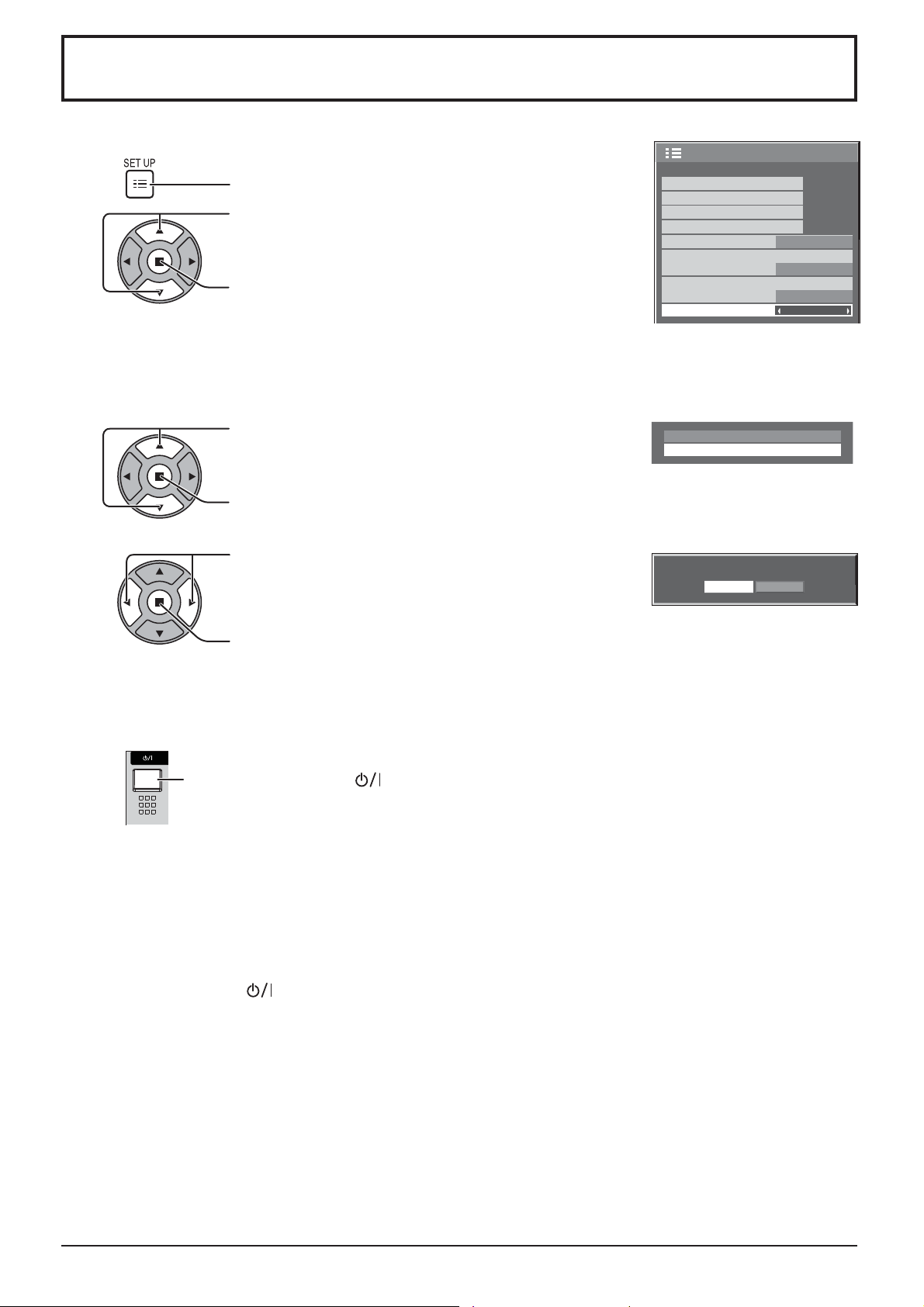
Transporteringsvillkor
Med denna funktion kan du återställa enheten till standardinställning.
1
2
Tryck för att visa skärmen ”Setup”.
Tryck för att välja ”OSD Language” (OSD-språk).
Tryck i mer än 3 sekunder.
Setup
Signal
Screensaver
Input label
ECO Mode settings
Wobbling
Component/RGB-in select
No activity power off
OSD Language English(UK
Off
RGB
Disable
1/2
)
3
Tryck för att välja ”Shipping”.
Tryck för att visa menyn Shipping.
Tryck för att välja ”YES”.
4
Tryck för att bekräfta.
5
Vänta 10 sekunder.
6
Tryck på strömbrytaren ( ) på huvudenheten för att stänga av strömmen.
[ från enheten ]
1 Tryck på knappen MENU tills menyn Setup visas.
2 Tryck på knappen Volym upp ”+” eller ned ”–” för att välja ”OSD Language”.
3 Tryck och håll ner Införing/Bildformatknappen (ENTER) tills menyn Shipping visas.
4 Tryck på knappen Volym upp ”+” eller ned ”–” för att välja ”YES”.
5 Tryck på ENTER-knappen och vänta i 10 sek.
6 Tryck på strömbrytaren ( ) på huvudenheten för att stänga av strömmen.
Options
Shipping
Shipping
YES NO
43
Page 44
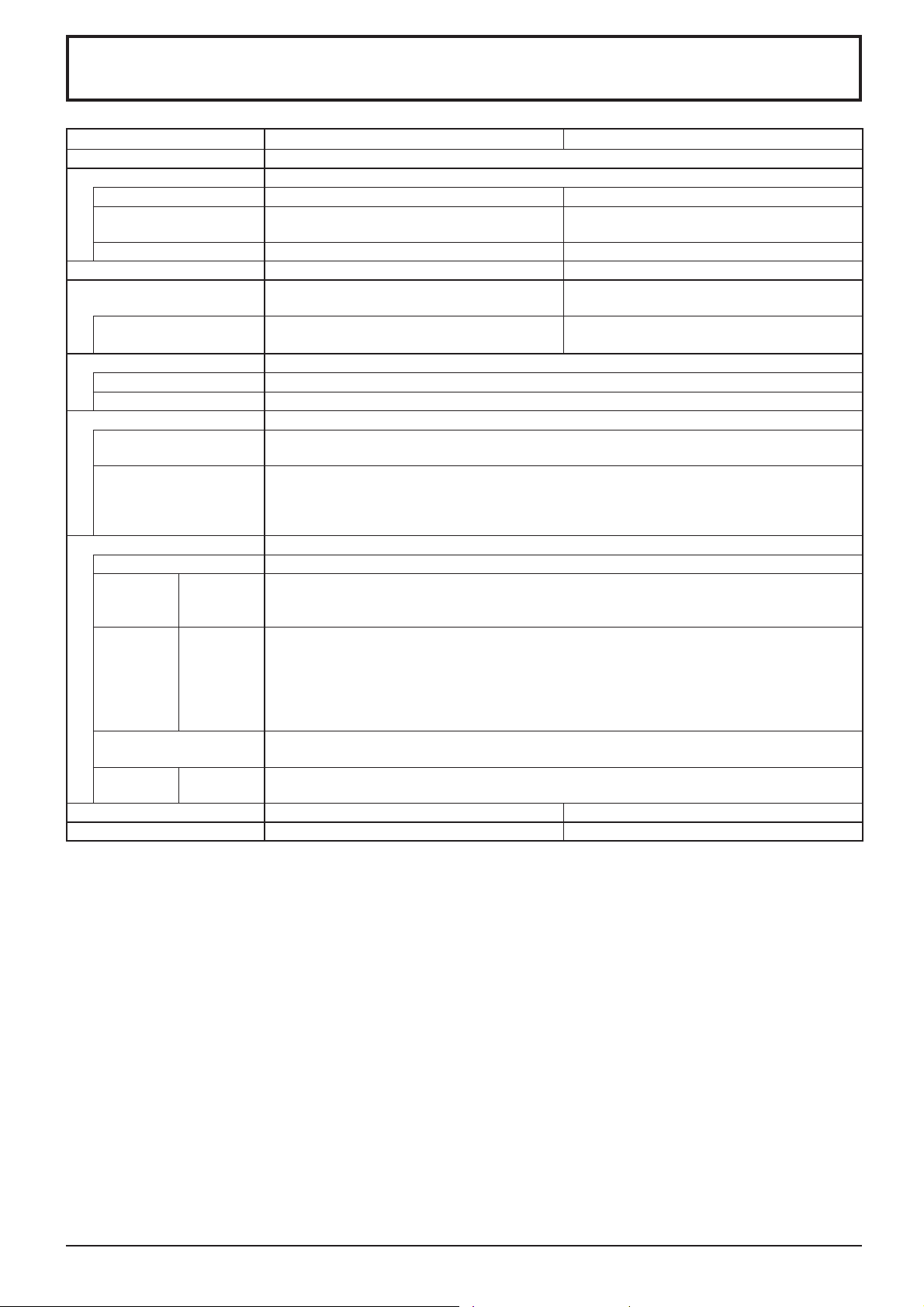
Tekniska data
TH-42LF5E TH-47LF5E
Nätspänning Växelström 220 - 240 V, 50/60 Hz
Effektförbrukning
Vanlig användning 250 W 290 W
Förbrukning i
beredskapsläge
Avstängt läge 0,3 W 0,3 W
LCD-skärmen 42-tums IPS-panel, storleksförhållande 16:9 47-tums IPS-panel, storleksförhållande 16:9
Bildskärmens storlek 930 mm (B) × 523 mm (H) × 1.067 mm
(Antal buildpunkter) 2.073.600 (1.920 (B) × 1.080 (H))
[5.760 × 1.080 punkter]
Omgivningsförhållanden
Temperatur 0 °C - 40 °C
Luftfuktighet 20 % - 80 %
Signaler som kan användas
Avsökningsformat 525 (480) / 60i · 60p, 625 (575) / 50i · 50p, 750 (720) / 60p · 50p, 1125 (1080) / 60i · 60p · 50i ·
50p · 24p · 25p · 30p · 24sF
Persondatorsignaler VGA, SVGA, XGA, SXGA
Anslutningsuttag
HDMI TYPE A-anslutning
DVI-D IN
AUDIO
PC IN
AUDIO
SERIAL IN Extern kontrollterminal
AUDIO
OUT
Mått (S × H × D) 968 mm × 561 mm × 116 mm 1.079 mm × 624 mm × 117 mm
Massa (Vikt) ca. 20,0 kg ca. 24,5 kg
L-R RCA STIFTUTTAG × 2 (V / H)
DVI-D 24-stift
Skydd av innehåll
Stereominiuttag (M3) x 1
Högdensitet Mini D-sub 15-stift
Stereominiuttag (M3) x 1
D-sub 9-stift RS-232C-kompatibel
Utnivå: Varierbar (-∞ ― 0 dB)
0,5 W 0,5 W
1.039 mm (B) × 584 mm (H) × 1.192 mm
(diagonal)
UXGA ···· (komprimerad)
Horisontell avsökningsfrekvens 30 - 110 kHz
Vertikal avsökningsfrekvens 48 - 120 Hz
Kompatibel med DVI Revision 1,0
Kompatibel med HDCP 1,1
0,5 Vrms,
Y eller G med sync 1,0 Vp-p (75 Ω)
Y eller G utan sync 0,7 Vp-p (75 Ω)
P
B/CB/B: 0,7 Vp-p (75 Ω)
P
R/CR/R: 0,7 Vp-p (75 Ω)
HD/VD: 1,0 – 5,0 Vp-p (hög impedans)
0,5 Vrms, Delad med DVI-D IN
[INGÅNG 1 kHz / 0 dB, 10 kΩ belastning]
2.073.600 (1.920 (B) × 1.080 (H))
Delad med PC IN
(diagonal)
[5.760 × 1.080 punkter]
Anm.
• Utförande och tekniska data kan ändras utan föregående meddelande. Angivna massa och mått är ungefärliga.
• Denna utrustning överensstämmer med de EMC-standards som anges här nedan.
EN55022, EN55024, EN61000-3-2, EN61000-3-3.
44
Page 45
Information för användare om hopsamling och avfallshantering av gammalt material och använda batterier
Dessa symboler på produkter, förpackningar och/eller medföljande dokument betyder att man inte ska blanda elektriska och
elektroniska produkter eller batterier med vanliga hushållssopor.
För att gamla produkter och använda batterier ska hanteras och återvinnas på rätt sätt ska man ta dem till passande
uppsamlingsställe i enlighet med nationella bestämmelser och direktiven 2002/96/EC och 2006/66/EC.
När du kasserar dessa produkter och batterier på rätt sätt hjälper du till att spara på värdefulla resurser och förebygga en
potentiell negativ inverkan på människors hälsa och på miljön som annars skulle kunna uppstå p.g.a. otillbörlig avfallshantering.
För mer information om uppsamling och återvinning av gamla produkter och batterier, var god kontakta din kommun, din
avfallshanterare eller det försäljningsställe där du köpte din artikel.
Olämplig avfallshantering kan beläggas med straff i enlighet med nationella bestämmelser.
För affärsanvändare inom den Europeiska Unionen
Om du vill kassera elektrisk eller elektronisk utrustning, var god kontakta din återförsäljare eller leverantör för ytterligare
information.
[Information om avfallshantering i länder utanför den Europeiska unionen]
Dessa symboler är endast giltiga inom den Europeiska Unionen. Om du vill kassera dessa föremål, var god kontakta dina lokala
myndigheter eller din lokala återförsäljare och fråga efter rätt metod för avfallshantering.
Notering till batterisymbolen (nedtill, två symbolexempel):
Denna symbol kan användas i kombination med en kemisk symbol. I detta fall iakttar den de krav som ställs upp i direktivet för
den aktuella kemikalien.
Ägarens anteckningar
Modellnumret och serienumret för denna produkt fi nns på monitorns baksida. Du bör skriva upp serienumret på
angiven plats här nedan och spara bruksanvisningen plus kvittot från affären som ett permanent bevis på ditt inköp,
om monitorn blir stulen eller förloras på något sätt, samt i garantisyfte.
Modellnummer Serienummer
Webbplats : http://panasonic.net
Panasonic Corporation 2012
 Loading...