

PANASONIC TH-42PS10RK, TH-42PS10RS, TH-42PH10RS, TH-42PH10RK, TH-58PH10RK User Manual [uk, ru]
...Page 1
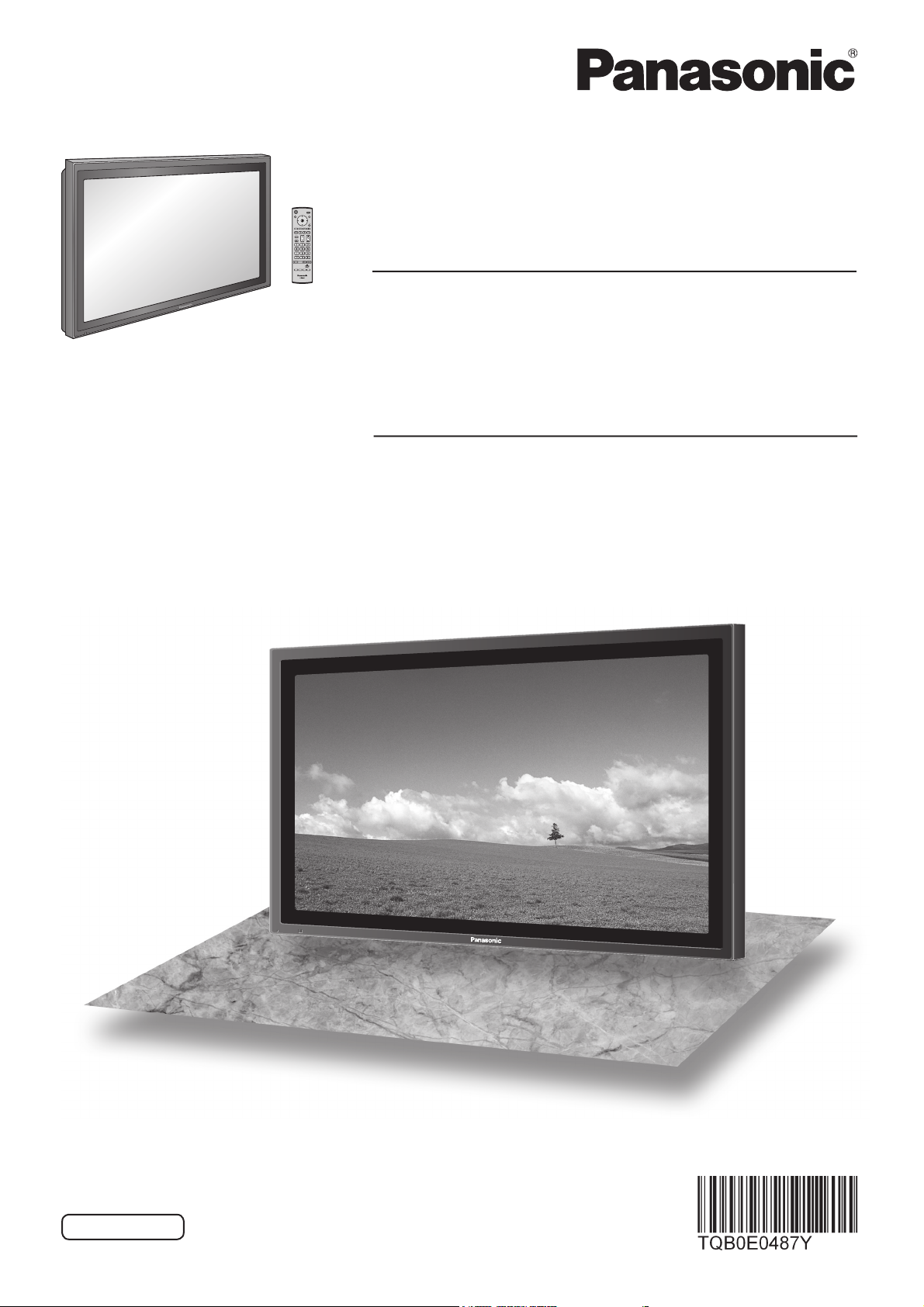
Інструкція з експлуатації
Широкоформатний
плазмовий дисплей
Модель №
8
D
W
P
37
H
T
TH-42PS10RK
TH-42PS10RS
Плазмовий дисплей
високої чіткості
Модель №
TH-42PH10RK
TH-42PH10RS
TH-50PH10RK
TH-50PH10RS
TH-58PH10RK
На малюнку приведено зовнішній вигляд.
Будь ласка, прочитайте цю інструкцію перед початком експлуатації цього телевізору,
а також збережіть цю інструкцію для отримання довідок в майбутньому.
Українська
Page 2
IНФОРМАЦIЯ ПРО
СЕРТИФIКАЦIЮ ПРОДУКТУ
ПЛАЗМОВИЙ МОНIТОР
Модель TH-42PH10RK,TH-42PH10RS,TH-42PS10RK,TH-42PS10RS,
TH-50PH10RK,TH-50PH10RS,TH-58PH10RK “Panasonic”
СЕРТИФIКОВАНИЙ ОС “ЦИКЛОН-ТЕСТ”
Модель TH-42PH10RK,TH-42PH10RS,
TH-42PS10RK,TH-42PS10RS,
TH-50PH10RK,TH-50PH10RS,
TH-58PH10RK
Panasonic вiдповiдають вимогам
ноpмативних документiв :
Теpмiн служби : 7 (сiм) pокiв
Виробник: Matsushita Electric Industrial Co., Ltd, Мацушiта Електрик Iндастрiал Ко., Лтд.
Вироблено за адресою:
“Panasonic AVC Networks Czech, S.R.O.” U Panasoniku 1, CZ-320 84 Plzen, Czech Republic
Приклад: Х Х 7 1 1 1 2 3 4
Означає 10 денний перiод мiсяця:
1- першi 10 днiв непарного мiсяця
2- другi 10 днiв непарного мiсяця
3- третi 10 днiв непарного мiсяця
4- першi 10 днiв парного мiсяця
5- другi 10 днiв парного мiсяця
6- третi 10 днiв парного мiсяця
Означає конкретний мiсяць:
1- Сiчень чи лютий
2- Березень чи квiтень
3- Травень чи червень
4- Липень чи серпень
5- Вересень чи жовтень
6- Листопад чи грудень
ГОСТ Р МЕК 60065-2002 ГОСТ 18198-89
ГОСТ 22505-97 ГОСТ Р 51515-99
ГОСТ P 51317.3.2-99 ГОСТ P 51317.3.3-99
2
Означає рiк (остання цифра)
Вищевказанний номер виробу означає, що пристрiй було вироблено в Січень 2007 року
Page 3

Шановний покупець продукції Panasonic!
Вітаємо Вас в родині користувачів продукції фірми Panasonic. Ми сподіваємось, що
Ваш новий плазмовий дисплей радуватиме Вас довгі роки.
Для того щоб Ви могли у повній мірі скористатись перевагами Вашого нового
пристрою, будь ласка, перед виконанням будь-яких настройок прочитайте цю
інструкцію та збережіть її для подальшого використання.
Збережіть також Ваш чек та запишіть номер моделі, а також впишіть серійний
номер Вашого пристрою до відповідних строчок на задньої обкладинки цього
пристрою.
Завітайте до нашої веб-сторінки Panasonic http://panasonic.net
Зміст
Важливі рекомендації щодо безпеки .................. 4
Застереження щодо безпеки ................................. 5
Комплектація ........................................................... 8
Приладдя, які постачаються в комплекті ............. 8
Батарейки пульта дистанційного керування ........ 8
Підключення ............................................................ 9
Підключення рознімань комп’ютерного входу ... 10
Підключення послідовних рознімань .................. 11
Підключення рознімань AV (Для TH-42PH10RK/S,
TH-50PH10RK/S, TH-58PH10RK) ................... 12
Вмикання/вимикання живлення ......................... 13
Основні органи керування .................................. 14
Екранні меню ......................................................... 16
Основні настройки ............................................... 18
Вибір вхідного сигналу ........................................ 18
Вибір мови екранного меню ................................ 18
Настроювання коефіцієнту стиснення ............. 19
Настроювання Поз./размер ................................. 20
MULTI PIP
(Включення вторинних зображень в основні)
Advanced PIP (додаткові настройки КВК) ......... 22
Настроювання зображення ................................. 23
Дополнительно ..................................................... 24
Настроювання Звук .............................................. 26
Приглушування звуку ........................................... 26
Цифрове збільшення ........................................... 27
Уст -ка текущего времени / Установка таймера
Уст-ка текущего времени ..................................... 28
Установка таймера .............................................. 29
Хранитель экрана
(Для запобігання появі залишкового зображення)
Настроювання часу для функції захисту екрану
Мінімізація можливості появи залишкового зображення
Настроювання бокової панелі ............................. 32
.. 21
........ 28
.. 30
... 31
.. 31
Зниження споживання живлення ....................... 33
Настроювання відображаємих назв сигналів .... 33
Настроювання багатоекранної системи ........... 34
(Для TH-42PS10RK/S)
Як настроювати багатоекранну систему ............ 34
Настроювання номера дисплея
для кожного плазмового дисплея ....................... 35
(Для TH-42PH10RK/S, TH-50PH10RK/S, TH-58PH10RK)
Як настроювати багатоекранну систему ............ 36
Настроювання номера дисплея
для кожного плазмового дисплея .................. 36
Настроювання функції F
(Скрывать видео на стыке) ............................ 38
Функція ідентифікації пульта
дистанційного керування ................................ 38
Настроювання вхідних сигналів ........................ 39
Выбор входа: компонент/RGB ............................ 39
3D Y/C фильтр ...................................................... 39
Цветовая система/Panasonic Авто ..................... 40
Виртуальный кинотеатр/Видео шумоподавление
Синхронизация .................................................... 41
Обновить частоту (Для TH-42PH10RK/S,
TH-50PH10RK/S, TH-58PH10RK) ................... 41
Гориз. частота (kHz) / Верт. частота (Hz) ........... 41
Options Adjustments (Настройки опцій) ............ 42
Weekly Command Timer (щотижневий таймер)
(Для TH-42PH10RK/S, TH-50PH10RK/S,
TH-58PH10RK) ................................................ 49
Фабричні настройки ............................................. 51
Виявлення несправностей .................................. 52
Вхідні сигнали VIDEO/PC ..................................... 53
Список команд Weekly Command Timer ............ 54
Технічні характеристики ...................................... 55
... 40
3
Page 4
Важливі рекомендації щодо безпеки
Попередження
1) Для запобігання ушкодженню, що може призвести до пожежі або враження електричним струмом,
не піддавайте цей прилад дії крапель або бризок.
Не розташовуйте на цьому пристрої посуд з водою (квіткові вази, чашки тощо).
Не розташовуйте на/над телевізором нiяких джерел відкритого полум‘я, наприклад запалених
свічок.
2) Для запобігання ураження електричним струмом не відкривайте кришку. Всередині пристрою немає
деталей що обслуговуються користувачем.
Технічне обслуговування повинен виконувати спеціаліст.
3) Не видаляйте контакт заземлення зі штепселя кабелю живлення. Цей пристрій оснащено трьох контактним
штепселем з замуленням, який можна використовувати лише зі спеціальною заземленою розеткою. Це
необхідно для забезпечення безпеки.
Не усувайте систему заземлення штепселю.
4) Щоб уникнути ураження електричним струмом, упевніться в тому, що заземлювальний штекер штепсельної
вилки надійно підключений.
Увага
Цей пристрій призначений для експлуатації за умов практичної відсутності електромагнітного поля.
Використання цього приладу поблизу джерел потужних електромагнітних полів або біля пристроїв, які
генерують перешкоди, може супроводжуватись нестійким зображенням або звуком, а також перешкодами
на екрані. Для попередження пошкоджень цього пристрою його слід розташовувати на відстані від електромагнітних полів.
Заява про торгівельні марки
• VGA – це зареєстрована торгівельна марка корпорації IBM.
• Macintosh - це зареєстрована торгівельна марка корпорації Apple Computer, США.
• S-VGA - це зареєстрована торгівельна марка асоціації по відео стандартам.
Навіть якщо в тексті немає спеціальних посилань на торгівельні марки компаній або виробів, ці торгівельні
марки повністю поважаються.
Примітка:
Не залишайте нерухоме зображення на екрані надовго, тому що це може призвести до появи постійного
залишкового зображення, що залишатиметься на плазмовій панелі.
Приклади статичних зображень: логотипи, електронні ігри, комп’ютерні зображення, телетекст та зображення
в форматі 4:3.
4
Page 5
Застереження щодо безпеки
Попередження
Настройка
З цим плазмовим телевізором слід використовувати тільки додаткові приладдя, що вказано нижче.
Використання приладь інших типів може знизити стійкість дисплею та призвести к травмам.
(Усі вказані нижче приладдя виготовлені компанією Matsushita Electric Industrial Co., Ltd.)
• Динаміки ....................................................... TY-SP42P8W-K (TH-42PS10RK, TH-42PH10RK),
TY-SP42P8W-S (TH-42PS10RS, TH-42PH10RS),
TY-SP50P8W-K (TH-50PH10RK),
TY-SP50P8W-S (TH-50PH10RS),
TY-SP58P10WK (TH-58PH10RK)
• Тумба ............................................................TY-ST07-K (TH-42PS10RK, TH-42PH10RK, TH-50PH10RK),
TY-ST07-S (TH-42PS10RS, TH-42PH10RS, TH-50PH10RS),
TY-ST08-K (TH-42PS10RK, TH-42PH10RK, TH-50PH10RK),
TY-ST08-S (TH-42PS10RS, TH-42PH10RS, TH-50PH10RS),
TY-ST58-K (TH-58PH10RK)
• Пересувна стійка .........................................
TY-ST58PF10
• Настінний кронштейн (вертикальний) ........ TY-WK42PV7
• Настінний кронштейн (кутовий) .................. TY-WK42PR7
• Настінний кронштейн (висувного типу) ......
• Кронштейн для кріплення плазмового
телевізора на стелі .................
•
Блок компонентних відео рознімань ВNС
• Блок композитних відео рознімань ВNС .... TY-42TM6B
• Блок подвійних відео виходів BNC ............. TY-FB9BD
• Нижня комутаційна панель ......................... TY-FB8SC
•
Блок компонентних відео рознімань RCA
• Блок композитних відео рознімань RCA .... TY-42TM6V
• Блок рознімань RGB (цифровий) ............... TY-42TM6D
• Блок активних транзитних рознімань RGB TY-42TM6G
• Блок рознімань комп’ютерного входу .........TY-42TM6P
•
Контактна колодка композитних/
компонентних відеосигналів
• Контактна колодка SDI ................................ TY-FB7SD
• Контактна колодка HD-SDI ......................... TY-FB9HD
• Контактна колодка HDMI ............................. TY-FB8HM
• Блок разъемов через Ir ...............................TY-FB9RT
• Блок тюнера с гостевым портом U/V .........TY-FB9TE (TH-50PH10RK/S, TH-58PH10RK)
• Завантажувач настройок .............................TY-RM09SL (TH-50PH10RK/S, TH-58PH10RK)
• Розподільна плата з’єднувачів AV .............. TY-TB10AV
• Сенсорна панель ......................................... TY-TP42P8-S (TH-42PS10RK/S, TH-42PH10RK/S),
TY-TP50P8-S (TH-50PH10RK/S),
TY-TP50P10S (TH-50PH10RK/S),
TY-TP42P10S (TH-42PS10RK/S, TH-42PH10RK/S),
TY-TP58P10S (TH-58PH10RK)
• Антибліковий фільтр .................................... TY-AR50P9W (TH-50PH10RK/S),
TY-AR42P9W (TH-42PS10RK/S, TH-42PH10RK/S),
TY-AR58P10W (TH-58PH10RK)
TY-ST42PF3 (TH-42PS10RK/S, TH-42PH10RK/S, TH-50PH10RK/S),
TY-WK42DR1 (TH-42PS10RK/S, TH-42PH10RK/S, TH-50PH10RK/S)
TY-CE42PS7 (TH-42PS10RK/S, TH-42PH10RK/S, TH-50PH10RK/S)
... TY-42TM6A
... TY-42TM6Z
... TY-42TM6Y
Будь-яка настройка повинна виконуватись кваліфікованим спеціалістом.
В разі випадкового проковтування невеликі частини можуть викликати удушення. Тримайте їх у недоступних
для малюків місцях. Позбавляйтесь непотрібних невеликих частин та інших предметів, включаючи пакувальний
матеріал та пластикові пакети, щоб ними не гралися діти та вони не становили потенційної загрози
задушення.
Не встановлюйте плазмовий дисплей на ухил або нестійку поверхню.
• Плазмовий дисплей може впасти або перекинутись.
5
Page 6

Застереження щодо безпеки
Не ставте на плазмовий дисплей ніякі предмети.
• Якщо усередину плазмового дисплею потрапить вода або сторонні предмети, це може призвести до короткого
замикання, яке може викликати займання або ураження струмом. Якщо усередину плазмового телевізора
потрапив сторонній предмет, будь ласка, зверніться до вашого ділера Panasonic.
Транспортуйте тільки у вертикальному положенні!
• Транспортування дисплея в
мікросхем.
Не закривайте вентиляційні отвори такими предметами як газети, скатертини та занавіски, щоб не
перешкоджати вентиляції.
Забезпечення достатньої вентиляції;
При використанні плазмового дисплея з п’єдесталом (пристрій, який можна придбати додатково)
залишіть вільний простір щонайменше 10 см зверху, зліва та справа, щонайменше 6 см знизу та
щонайменше 7см із тильної сторони плазмового дисплея. При використанні інших методів
кріплення, залишайте найменше 10 см вільного місця зверху, знизу, справа та зліва, та 7 см ззаду.
Під час використання плазмового дисплею
Плазмовий дисплей передбачено для роботи від джерела живлення з характеристиками 220-240 В
змінного струму, 50/60 Гц.
Не закривайте вентиляційні отвори.
• Це може викликати перегрів плазмового дисплею, що може призвести к займання або пошкодження
приладу.
Нтере засовуйте всередину дисплею сторонні предмети.
• Не вставляйте металеві або займисті предмети до вентиляційних отворів та не роняйте їх на плазмовий
дисплей, оскільки це може викликати займання або ураження струмом.
Не знімайте кожух та не вносіть в нього ніякі модифікацій.
• Всередині плазмового дисплею є деталі, які знаходяться під високим струмом, який може викликати значне
ураження. Для виконання перевірки або ремонту, звертайтесь до Вашого ділера Panasonic.
Доступ до розетки живлення має бути вільним.
горизонтальному положенні може призвести до пошкодження внутрішніх
Не використовуйте інші шнури живлення, крім того, що постачається в комплекті з цим пристроєм.
• Це може призвести до ураження електричним струмом або виникнення пожежі.
Вставляйте штепсель живлення в розетку до упору.
• Якщо не вставити штепсель до кінця, можливо виділення тепла, яке може викликати займання. Якщо штепсель
пошкоджено або розетка несправна, експлуатацію слід припинити.
Не доторкайтесь до кабелю мокрими риками.
• Це може призвести до ураження струмом.
Бережіть кабель живлення від пошкодження. При від’єднанні кабелю тягніть за штепсель, а не за
кабель.
• Не допускайте пошкодження кабелю, не змінюйте його, не ставте на нього важки предмети, не нагрівайте
його, не розташовуйте його поблизу гарячих предметів, не скручуйте, не згибайте та не розтягуйте кабель.
Усе це може призвести до займання та ураження струмом. Якщо кабель живлення пошкоджено, зверніться
до ділера Panasonic для його ремонту.
Якщо плазмовий дисплей не буде використовуватись упродовж довгого часу, вимкніть штепсельну
вилку дисплея з настінної розетки.
Винекнення проблем під час експлуатації
При виникненні несправностей (наприклад, пропало зображення або звук) або виявленні диму та підозрілого
запаху, який іде з плазмового дисплея, негайно вимкніть штепсельну вилку з настінної розетки.
• Якщо ви продовжитеме експлуатацію плазмового дисплею, це може призвести до займання та ураження
струмом. Переконайтесь що дисплей не димиться та зверніться до Вашого ділера Panasonic дял ремонту.
Самостійний ремонт плазмового дисплею не рекомендується виконувати через небезпеку.
У випадку потрапляння в плазмовий дисплей рідини або сторонніх предметів, а також при його падінні
або пошкодженні корпуса, негайно вимкніть штепсельну вилку з настінної розетки.
• Це може призвести до замикання та займання. Зверніться до Вашого дилеру Panasonic для проведення
належних ремонтних робот.
6
Page 7
Застереження щодо безпеки
Увага
При використанні плазмового дисплею
Не підностьте руки, обличчя або інші предмети до вентіляційних отворів плазмового дисплею.
• З вентіляційних отворів верхньой частини дисплею виходить гаряче повітря. Не підносьте руки, лице або
інші предмети чуткі до високої температури до цих отворів – це може викликати опіки та пошкодження
предметів.
Перед пересуванням плазмового дисплею відключить усі кабелі.
• Якщо під час пересування плазмового дисплею якийсь кабель не вимкнуто, його може бути пошкоджено,
що може призвести до займання або ураження струмом.
Перед проведенням будь-якого очищення для безпеки від’єднайте штепсельну вилку шнура електричного
живлення від електричної розетки.
• В протилежному випадку є загроза ураження струмом.
Регулярно чистіть кабель живлення та запобігайте його забруднення.
• Накопичування пилу на контактах штепселю може призвести до конденсації вологи, пошкодженню ізоляції
та займанню. Відключить штепсель від розетки та протріть кабель живлення сухою ганчіркою.
Цей плазмовий дисплей випромінює інфрачервону енергію що може порушити інфрачервоний зв’язок
між обладнанням.
Встановлюйте інфрачервоні датчики там, де на них не буде падати пряме або відбите світло Вашого
плазмового дисплея.
Чистка та технічне обслуговування
На передню частину дисплею нанесено спеціальне покриття. Обережно протріть панелі чистою ганчіркою
або м’якою тканиною без волокон.
• Якщо поверхня сильно забруднилася, протріть м’якою тканиною без ворсу, змоченою у чистій воді або
слабкому (1/100) розчині нейтрального миючого засобу, а потім витріть насухо сухою тканиною такого ж
типу.
• Не дряпайте та не зачіпляйте поверхню панелі нігтями або твердими предметами, тому що це може призвести
до пошкодження панелі. Панель також слід берегти від сильних хімікатів, таких як інсектицидні розприскувачі
та розчинники, оскільки контакт з цими речовинами негативно впливає на стан панелі.
При забрудненні корпуса протріть його м’якою ганчіркою.
• Якщо корпус дуже забруднено, змочіть ганчірку в слабкому розчині нейтрального миючого засобу, відіжміть
її насухо. Протріть цією ганчіркою корпус, а після цього витріть насухо іншою ганчіркою.
• Запобігайте контакту миючих засобів з по верхньою плазмового дисплею. Попадання води всередину може
зашкодити нормальному функціонуванню.
• Оберігайте корпус від впливу сильних хімікатів, таких як інсектицидні розприскувачі
контакт з цими речовинами негативно впливає на стан панелі та може призвести до відшарування покриття.
З цих міркувань не слід допускати довгого контакту з гумовими або пластмасовими предметами.
та розчинники, оскільки
7
Page 8
Комплектація
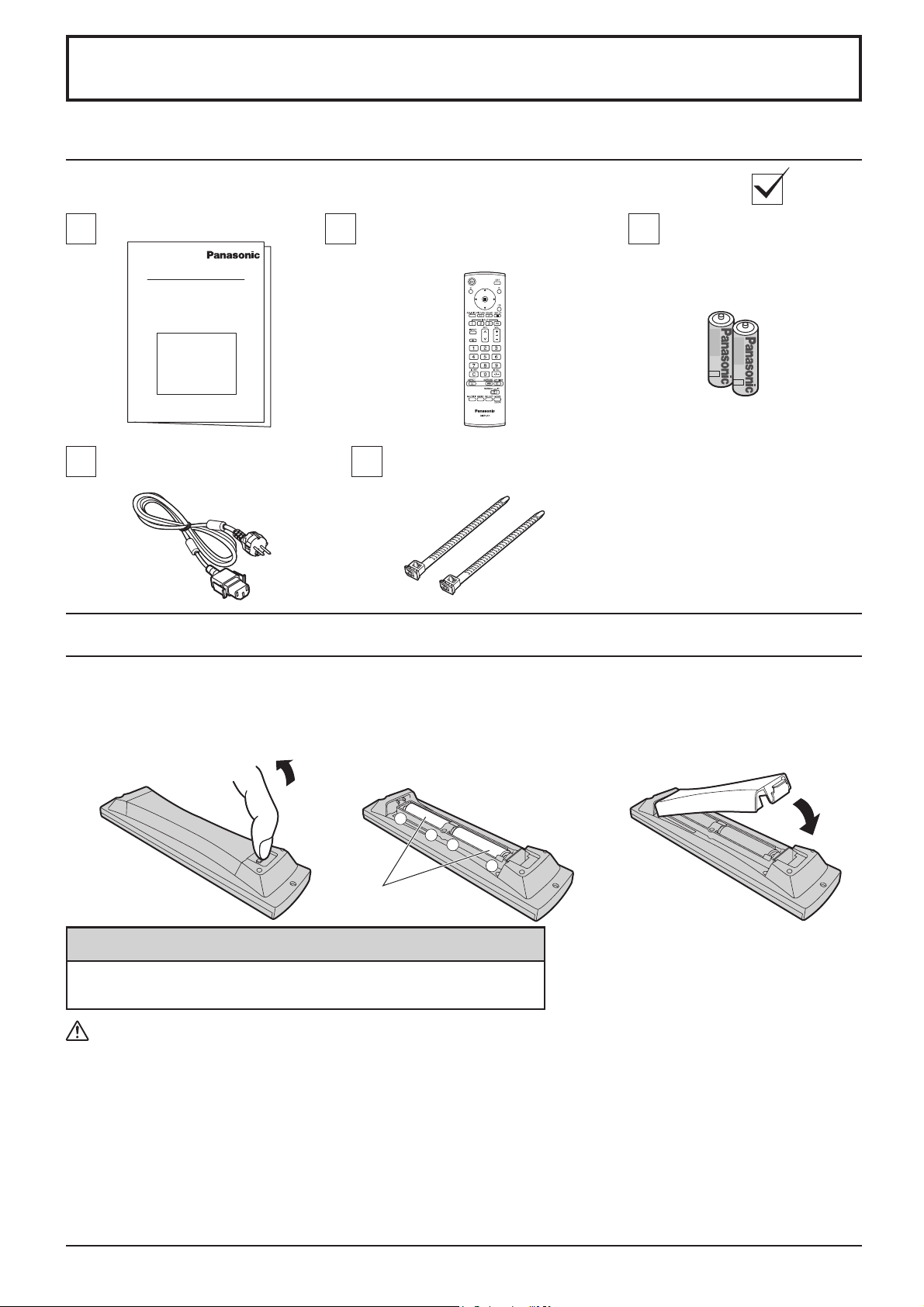
Приладдя, які постачаються в комплекті
Переконайтесь, що усі наведені нижче приладдя присутні.
Інструкції з експлуатації
Шнур електроживлення Затискач × 2
Пульт дистанційного керування
EUR7636090R
Батарейки для
пульта дистанційного
керування
(розмір 2 × R6)
Батарейки пульта дистанційного керування
Необхідно дві батарейки R6.
2.
1. Потягніть защіпку пальцем
на себе та зніміть кришку
батарейного відсіку.
Вставте батареї, звертаючи увагу
на полярність ( + та -).
+
+
-
Дві батарейки
розміру “R6”
3. Встановіть кришку на місце.
Корисна порада:
Якщо Ви часто користуєтесь пультом дистанційного керування, то
для збільшення терміну служби замініть батарейки на лужні.
Застереження стосовно батарейок
Невірне встановлення може спричинити течу батарейки та корозію, яка може викликати ушкодження пульта
дистанційного керування.
Утилізуйте використані батареї згідно з вимогами щодо охорони навколишнього середовища.
Дотримуйтесь наступних запобіжних заходів:
1. Завжди заміняйте обидві батарейки. На їхнє місце втановлюйте тільки нові батарейки.
2. Не встановлюйте батарейку, яка була у використанні, разом із новою.
3. Не змішуйте різні за типами батарейки (наприклад, “Zinc Carbon” та “Alkaline”).
4. Не намагайтесь заряджати батарейки, не закорочуйте їх, не нагрівайте та не кидайте у вогонь.
5. Якщо пульт дистанційного керування почав нестабільно працювати або зовсім перестав працювати, замініть
батарейки.
8
Page 9
Підключення
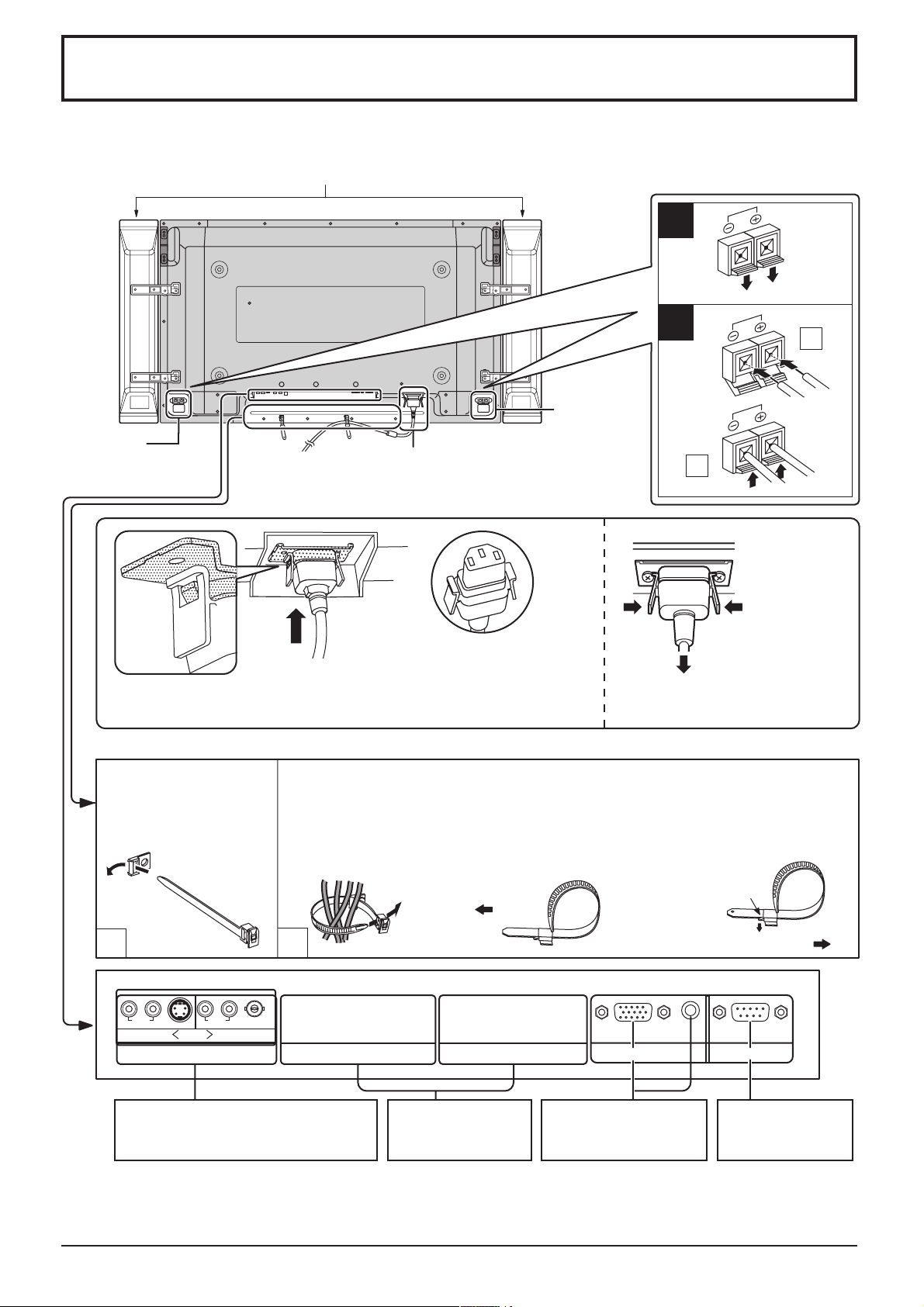
При підключенні динаміків використовуйте тільки додаткові динаміки.
Що стосується установки динаміків, звертайтеся до посібника з установки динаміків.
(приклад: TH-42PH10RK)
Динаміки (додаткові приладдя)
1
Гніздо
ДИНАМІКА
Гніздо
ДИНАМІКА (П)
Роз’єм шнура живлення (див.ст. 13)
(Л)
– Зачеплення шнура живлення
Під’єднайте шнур живлення
змінного струму до дисплею.
Приміткa:
Впевніться, що шнур живлення змінного струму
заблокований як з лівого, так і з правого боку.
В с т а в л я й т е ш н у р живлення
до клацання.
– Стрічки кріплення кабелів Скріпіпь усі залишкові кабелі стрічками.
Проштовхніть стрічку
для кріплення кабелів
через затискач як
показано на малюнку.
Щоб закріпити кабелі, підключені до клем, обмотайте стрічку навколо кабелів,
потім проштовхніть кінець стрічки через замок як показано на малюнку.
Не затягуючи кабелі занадто сильно (особливо шнур живлення), обв’яжіть
усі кабелі стричкою для кріплення, що додається.
2
1
2
Від’єднання шнура живлення змінного струму
Від’єднайте шнур живлення
змінного струму, натискаючи
Приміткa:
При від’єднанні шнура живлення
змінного струму спочатку обов’язково
виймайте штекер з розетки живлення.
на два виступи.
Щоб затягнути: Щоб відпустити:
Натисніть на захват
Потягніть
1
R L
AUDIO
R L
AUDIO
S VIDEO
AV IN B A
SLOT1
2
VIDEO
Подвійні відео виходи (те саме що
і Блок сдвоенных видео разъемов
BNC (TY-FB9BD)) (див. стор. 12)
SLOT2 SLOT3
Додаткова панель
роз’ємів (під
кришкою)
З зовнішнього роз’єму
монітора комп’ютера
(див. стор. 10)
AUDIO
Потягніть
SERIAL PC IN
З послідовного
порту комп’ютера
(див. стор. 11)
Примітки:
• У моделях TH-42PH10RK/S, TH-50PH10RK/S та TH-58PH10RK панель виводів встановлюється до гнізда SLOT
1 при постачанні з заводу.
• У моделі TH-42PS10RK/S гнізда SLOT 1-3 пусті при постачанні з заводу.
9
Page 10
Підключення
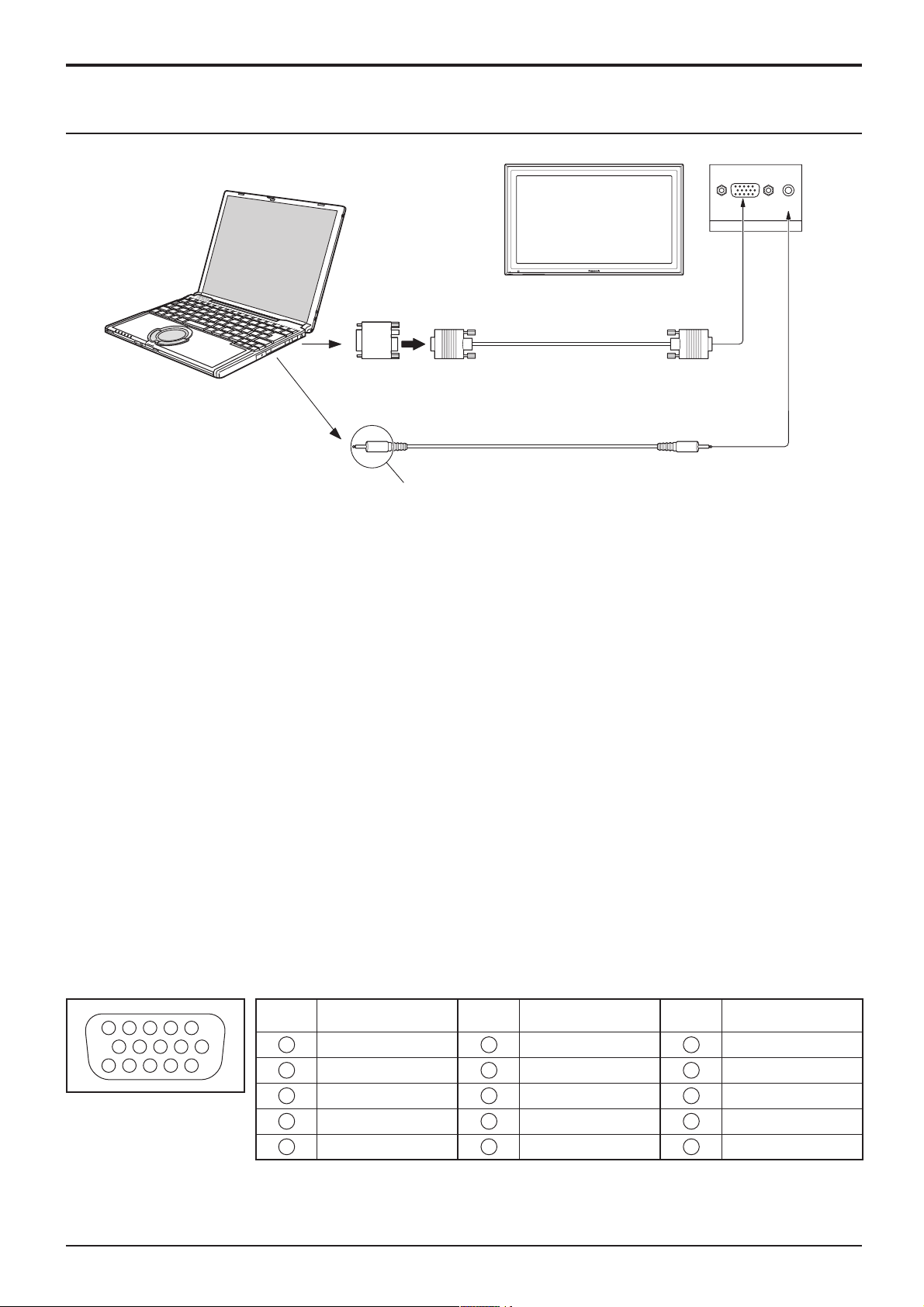
Підключення рознімань комп’ютерного входу
Комп’ютер
AUDIO
PC IN
TH-42PS9
Перетворюючий адаптер
(якщо він необхідний)
RGB
Комп’ютерний кабель
Mini D-sub 15p
Аудіо
Підключіть кабель, який відповідає розніманню
аудіо виходу на комп’ютері.
Стерео штекер
Примітки:
• Через нестачу місця у вас можуть виникнути труднощі з підключенням кабелю Mini D-sub 15P із феритовим
сердечником до вхідного термінала ПК.
• Цей пристрій здатний приймати комп’ютерні сигнали з частотою горизонтальної розгортки від 15 до 110 кГц та з
частотою вертикальної розгортки від 48 до 120 Гц. (Проте, якщо кількість рядків у сигналі перевищує 1200, зображення
не буде відображатися належним чином).
• Максималь5не розділення дисплея при коефіцієнті стиснення 4:3 складає 640 × 480 точок (TH-42PS10RK/S), 768 ×
768 точок (TH-42PH10RK/S), 1024 × 768 точок (TH-50PH10RK/S, TH-58PH10RK) а при коефіцієнті 16:9 - 852 × 480
точок (TH-42PS10RK/S), 1024 × 768 точок (TH-42PH10RK/S), 1366 × 768 точок (TH-50PH10RK/S, TH-58PH10RK).
При розділенні, яке перевищує вказані межі, деякі дрібні деталі не будуть чітко відображатися.
• Рознімання комп’ютерного входу сумісні з DDC 2B. Якщо підключений комп’ютер не сумісний із DDC 2B, необхідно
виконати настройку комп’ютера.
• Деякі моделі комп’ютерів неможливо підключити до цього пристрою.
• При підключенні комп’ютера з розніманням Mini D-sub 15P, сумісним із DOS/V, нема необхідності використовувати
адаптер.
• Комп’ютер, зображений на малюнку, наведений виключно з метою ілюстрації.
• Зображені на ілюстрації додаткові пристрої та кабелі не входять до комплекту цього пристрою.
• Не використовуйте комп’ютерні сигнали, чії частотні характеристики виходять за вказані вище межі.
• Компонентний вхідний сигнал проходить через контакти 1, 2, 3 з’єднувача Mini D-sub 15P.
• Встановіть для параметра “Выбор входа: компонент/RGB” в меню “Установка” значення “Компонентный” (при
компонентному підключенні) або “RGB” (при підключенні сигналу RGB). (Див. стор. 39)
Назви сигналів для рознімання Mini D-sub 15P
45
10
15 14 13 12 11
1
2
67839
Призначення
контактів рознімання
комп’ютерного входу
Номер
контакту
1
2
3
4
5
Назва сигналу
R (PR/CR)
G (Y)
B (PB/CB)
NC (не підключений)
GND (земля)
10
Номер
контакту
6
7
8
9
10
Назва сигналу
GND (земля)
GND (земля)
GND (земля)
NC (не підключений)
GND (земля)
Номер
контакту
11
12
13
14
15
Назва сигналу
NC (не підключений)
SDA
HD/SYNC
VD
SCL
Page 11
Підключення
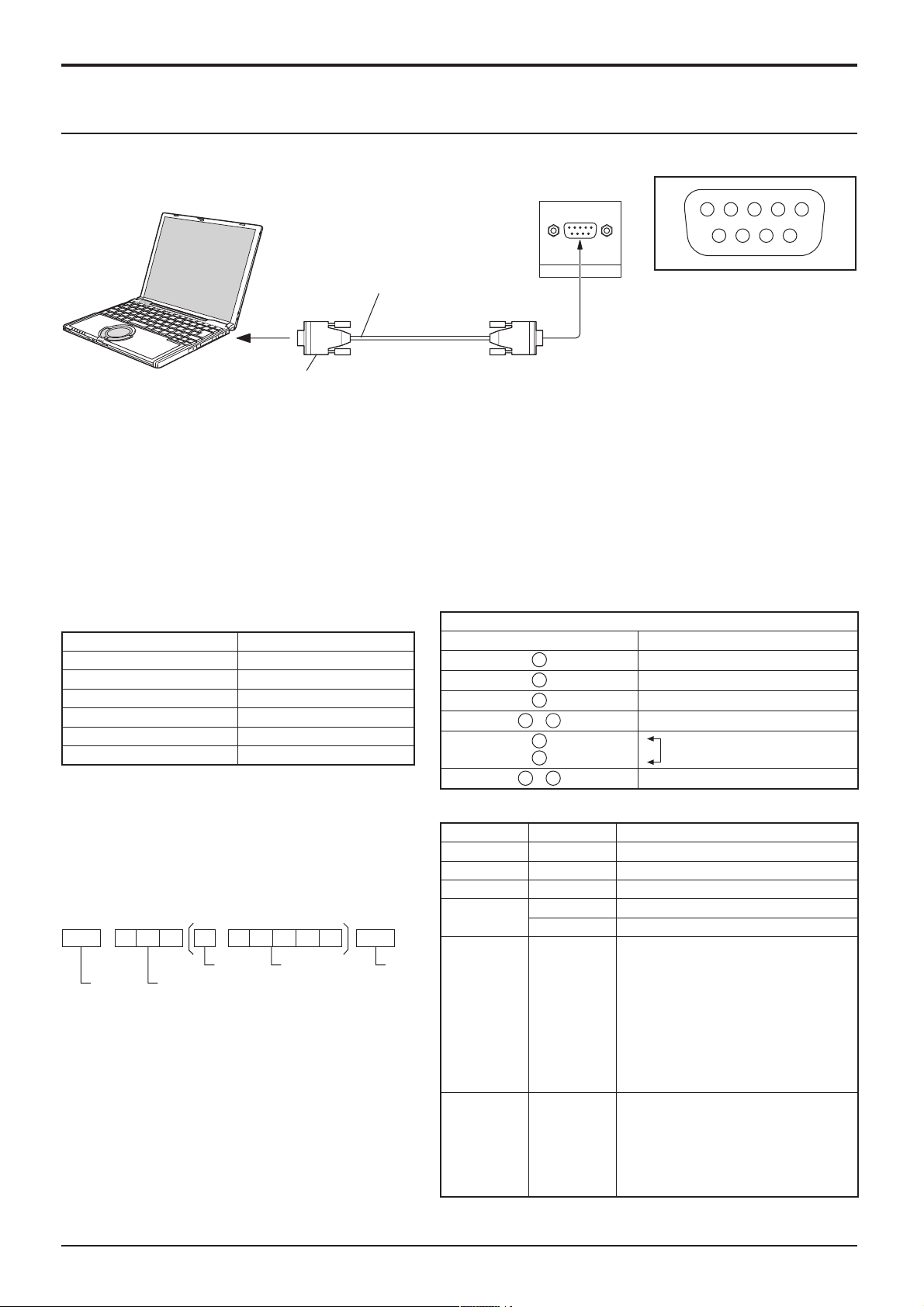
Підключення послідовних рознімань
Послідовні рознімання (SERIAL) використовуються, коли плазмовий дисплей керується комп’ютером.
Комп’ютер
SERIAL
Прямий кабель RS-232C
13452
6789
Розмітка контактів
послідовного
рознімання SERIAL
D-sub 9p
Примітки:
• Для підключення комп’ютера до цього плазмового дисплея використовуйте кабель RS-232C.
• Комп’ютер, який зображено на малюнку, наведений виключно з метою ілюстрації.
• Додаткові пристрої та кабелі, які зображені на ілюстрації, не входять до комплекту цього пристрою.
Рознімання SERIAL відповідає стандарту інтерфейсу RS-232C, тому плазмовим дисплеєм можна керувати за
допомогою підключеного комп’ютера.
На комп’ютері повинно бути встановлено програмне забезпечення, необхідне для надсилання та приймання
інформації з керування згідно з наведеними нижче умовами. Ви можете користуватися такими програмними
пакетами, як, наприклад, мова програмування. Щоб отримати більш детальну інформацію, ознайомтесь із
документацією на комп’ютер.
Комунікаційні параметри
Рівень сигналу Відповідний RS-232C
Метод синхронізації Асинхронний
Скорость передавання даних
Парність Ні
Довжина символа 8 біт
Столовий біт 1 біт
Контроль потоку -
9600 б/с
Охоплюючий 9-контатний D-sub
Перетворюючий кабель RS-232C
2
3
5
4
6
•
7
8
1
9
•
Не вікористовується
Опис
R X D
T X D
GND
Закорочені
NC
Основний формат для керуючої информації
Передавання керуючої інформації з комп’ютера
починається із сигналу STX, за ним йде команда,
параметри та врешті-решт сигнал ЕТХ в такій
послідовності. Якщо параметри відсутні, то сигнал
параметра надсилати не потрібно.
STX C1 C2 C3 P1 P2 P3 P4: P5 ETX
Початок
(02п)
Двокрапка
Команда, 3 знаки
(3 байта)
Параметр
(параметри)
(1-5 байт)
Кінець
(03п)
Примітки:
• Під час передавання декількох команд дочекайтесь
відповіді на першу команду, перш ніж надсилати
нову.
• Якщо помилково було надіслано некоректну
команду, цей пристрій повертає комп’ютеру
значення “ER401”.
• SL1A, SL1B, SL2A та SL2B для команди IMS
наявні лише в разі приєднання подвійної плати
вводів.
Команди
Команда Параметр Опис
PON Нема Включення живлення
POF Нема Виключення живлення
AVL
AMT
IMS Нема
DAM Нема
**
0
1
SL1
SL2
SL3
PC1
SL1A
SL1B
SL2A
SL2B
NORM
ZOOM
FULL
JUST
SELF
Гучність 00 - 63
Автоматичне приглушення відключено
Автоматичне приглушення включено
Вибір входу (переключення)
Вхід SIot1
Вхід SIot2
Вхід Slot3
Вхід PC
Вхід Slot1 (INPUT1A)
Вхід Slot1 (INPUT1B)
Вхід Slot2 (INPUT2A)
Вхід Slot2 (INPUT2B)
Вибір режиму екрану (переключення)
4 : 3
Увеличение
16 : 9
Точно
Panasonic Авто
Коли живлення вимкнуто, дисплей реагує тільки на команду
PON.
11
Page 12
Підключення
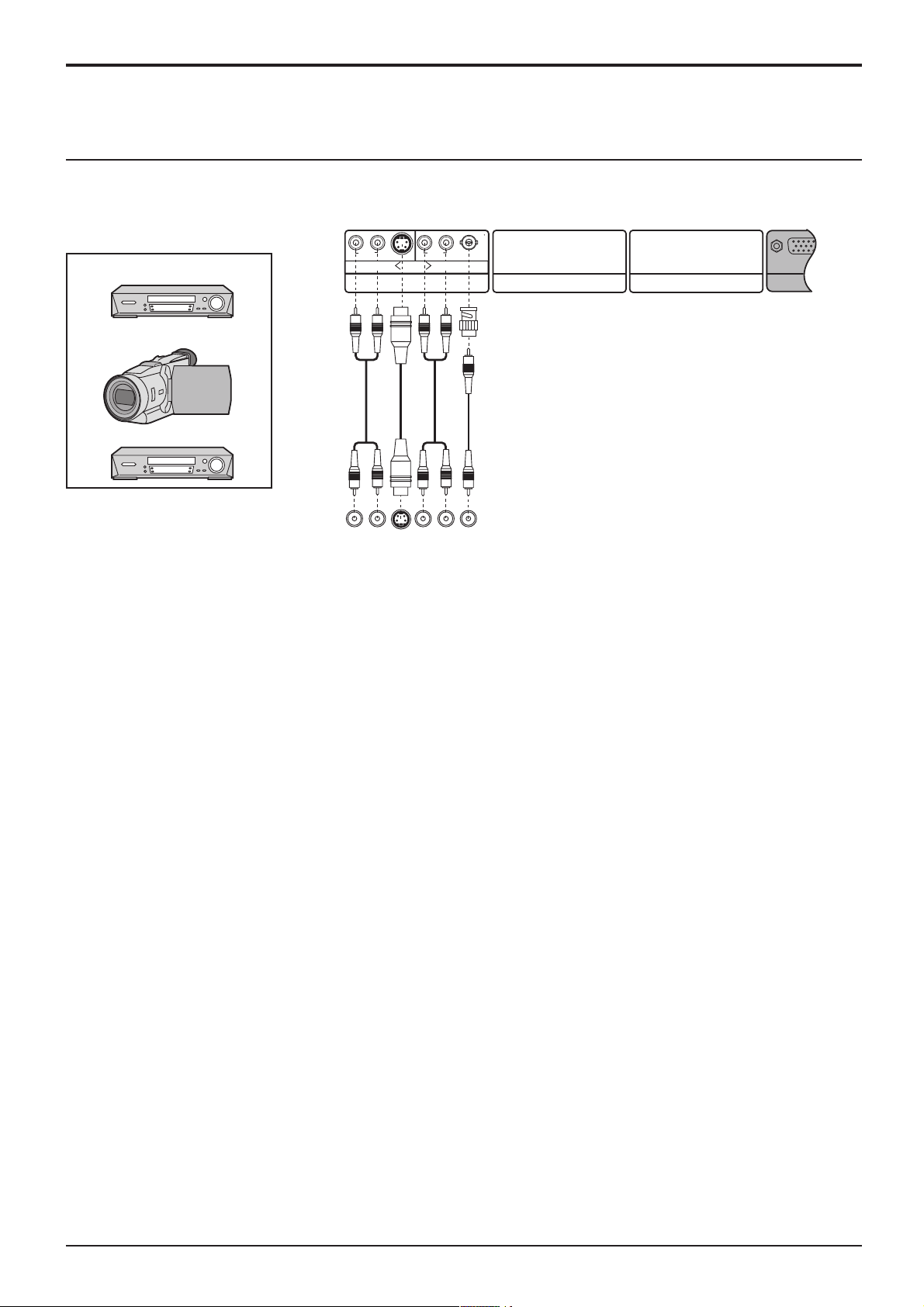
Підключення рознімань AV
(Для TH-42PH10RK/S, TH-50PH10RK/S, TH-58PH10RK)
В цьому пристрої є плата виводів, еквівалентна до “Блок сдвоенных видео разъемов BNC” (TY-FB9BD), як
стандартне устаткування.
Приклад джерела сигналу
Відеомагнітофон S VIDEO
RL
AUDIO
RL
AUDIO
S VIDEO
AV I N
BA
SLOT1
VIDEO
SLOT3SLOT2
PC IN
Видеокамера
Відеомагнітофон
RL
AUDIO
OUT
S VIDEO
OUT
RL
AUDIO
OUT
VIDEO
OUT
Примітка:
Зображені на ілюстрації додаткові пристрої, кабелі та адаптери кабелів не входять до комплекту цього
пристрою.
12
Page 13
Вмикання/вимикання живлення
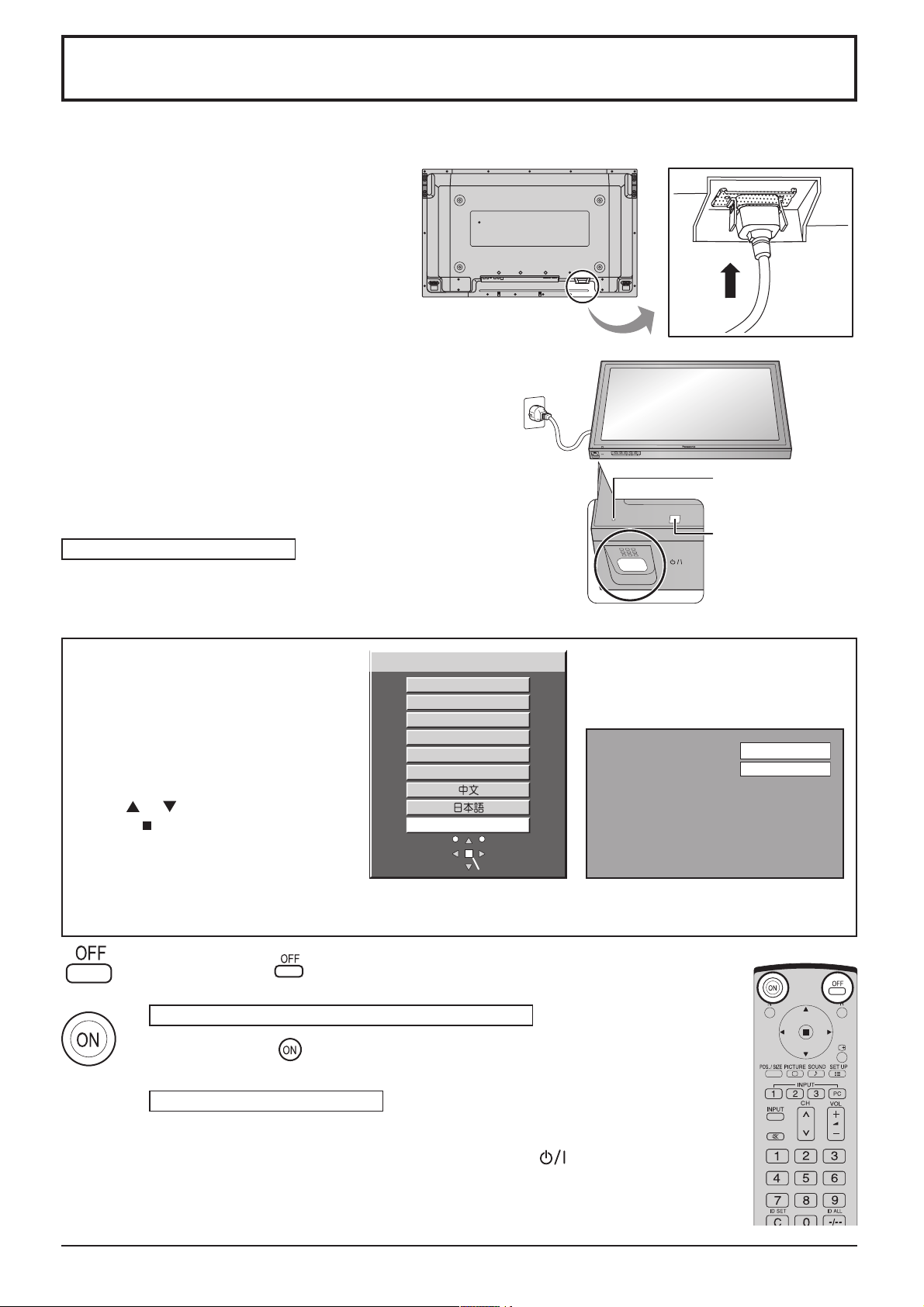
Підключіть кабель живлення до плазмового дисплея.
Надійно закріпіть штекер кабелю живлення на
плазмовому дисплеї за допомогою затискача
(див. стор. 9).
Вмикання штепселя у розетку
Примітки:
• Типи електричних розеток можуть відрізнятись у залежності
від країни. То м у штепсельна вилка Вашого плазмового
дисплея може відрізнятись від наведеної на рисунку
справа.
• При від’єднанні шнура живлення змінного струму спочатку
обов’язково виймайте штекер з розетки живлення.
Натисніть перемикач живлення на плазмовому дисплеї для
вмикання пристрою: Живлення увімкнено
Індикатор живлення: Зелений
Приклад: Після вмикання дисплея на екрані з’являється
зображення, яке наведено нижче (настройки
вказані для приклада).
TH-42PWD8
INPUT MENU ENTER/+/VOL-/
Індикатор
живлення
Датчик
дистанційного
керування
При першому вмиканні живлення на
дисплеї з’являється екран вибору
мови.
Починаючи із другого вмикання, Ви
можете обирати мову, використовуючи
меню настройки (див. стор. 18).
Виберіть потрібну мову за допомогою
кнопок та , а тоді натисніть кнопку
ACTION ( ).
Приміткa:
Встановлюйте за допомогою пульта
дистанційного керування. Для цих
налаштувань кнопки на панелі пристрою
не можуть використовуватися.
Натисніть кнопку на пульті дистанційного керування, щоб відключити
плазмовий дисплей.
Індикатор живлення: Червоний (режим очікування)
Натисніть кнопку на пульті дистанційного керування для включення
плазмового дисплея.
Індикатор живлення: Зелений
Язык экранного меню
English (UK)
Deutsch
Français
Italiano
Español
ENGLISH (US)
Русский
Выбор
Установка
Починаючи із другого включення,
на екрані протягом деякого часу
буде з’являтися таке зображення
(настройки наведені для приклада).
PC
16:9
Якщо плазмовий дисплей увімкнений або знаходиться в режимі очікування,
його живлення можна вимкнути, натиснувши вимикач .
Примітка:
При активізації функції економії енергії індикатор живлення загоряється
жовтогарячим, коли живлення вимкнуто.
13
Page 14

Основні органи керування
Датчик дистанційного керування
INPUT MENU ENTER/
Перемикач живлення
Індикатор живлення
Індикатор живлення загоряється у наступних
випадках:
•
Живлення вимкнуто ... Індикатор не горить (доки
кабель живлення увімкнений
у розетку, пристрій споживає
незначну кількість енергії).
• Режим очікування ... Червоний
•
Живлення увімкнено
.. Зелений
• DPMS ....................... Жовтогарячий (коли
сигнали приймаються від
комп’ютера та під час праці
комп’ютерного хоронителя
екрана.)
Настроювання гучності
Збільшення (+)/Зменшення
(–) гучності Під час
відображення екрана меню:
“+”: натисніть для
переміщення курсора
вгору
“–”: натисніть для
переміщення курсора
вниз (див. стор. 16)
+
-
/
/VOL
Кнопка ENTER/ASPECT
(див. стор. 16, 19)
Вмикання/вимикання екрана меню
Після кожного натискання кнопки MENU екран меню
переключається (див. стор. 16)
Нормальный
просмотр
Изображение Установка
Звук Поз./размер
Кнопка INPUT
(Вибір INPUT 1, INPUT 2, INPUT 3 та PC)
(див. стор. 18)
Кнопка SURROUND
Кожне натискання кнопки SURROUND
поперемінно вмикає та вимикає режим
просторового звучання.
Просторове звучання має великі переваги. Звук
цілковито охоплює вас – Ви відчуваєте себя, як
у концертному залі або в кінотеатрі.
Примітка:
Поточний режим просторового звучання
зберігається в пам’яті незалежно для кожного
режиму звучання (Нормальный, Динамический,
Четкий).
ВКЛ ВЫКЛ
Кнопка N (див. стор. 20, 23, 24, 25, 26)
Кнопка POS. / SIZE (див. стор. 20)
Кнопка PICTURE (див. стор. 23)
Кнопка INPUT
(Вибір INPUT 1, INPUT 2, INPUT 3 та PC)
Натисніть для послідовного перемикання режимів входу:
INPUT 1, INPUT 2, INPUT 3 та PC. (див. стор. 18)
Кнопка вмикання/вимикання приглушення звуку
(див. стор. 26)
Цифрові клавіші (див. стор. 38)
Кнопка ASPECT
Натисніть для настроювання коефіцієнту стиснення.
(див. стор. 19)
Кнопки MULTI Window (див. стор. 21)
14
Объемный звук
ВКЛ
Page 15
Основні органи керування
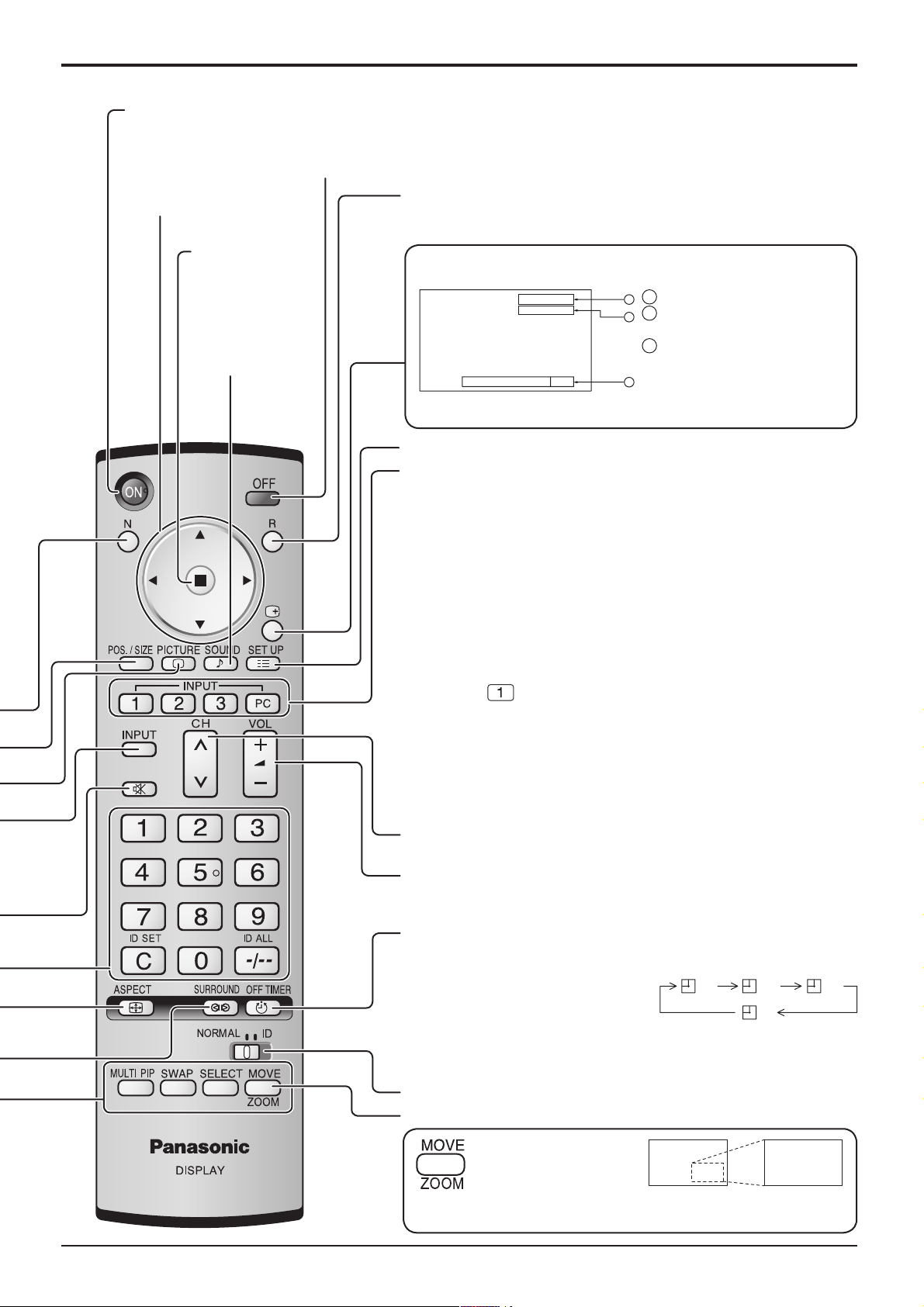
Кнопка режиму очікування (вмикання/вимикання)
Перш за все плазмовий дисплей слід увімкнути в розетку та активізувати перемикач живлення (див. стор. 13).
Натисніть клавішу ON для виведення плазмового дисплея з режиму очікування. Натисніть клавішу
OFF, щоб перевести плазмовий дисплей у режим очікування.
Кнопки POSITION
Кнопка ACTION
Натисніть для
здійснення
вибору.
Кнопка SOUND
(див. стор. 26)
Кнопка R (див. стор. 17)
Натисніть кнопку R для повернення до попереднього екрана меню.
Кнопка Status
Натисніть кнопку Status для відображення поточного стану
системи.
1
Назва входу
PC
4:3
1
2
Поточний коефіцієнт
2
стиснення (см. стoр. 19)
3
Таймер самовимкнення
Індикатор таймера
Таймер выключения 90
відображається тільки
3
у випадку, коли таймер
самовимкнення активовано.
Кнопка SET UP (див. стор. 16, 17)
Клавіші DIRECT INPUT
Натискуйте клавіші вибору вхідного режиму INPUT “1”, “2”, “3”
або “PC”, щоб вибрати вхідний режим ПК.
Ця кнопка використовується для безпосереднього перемикання
на комп’ютерний вхід.
Ці клавіші можуть лише відображати встановлене гніздо. При
натисканні клавіші встановленого гнізда, воно автоматично
відображає поточний вхідний сигнал.
При приєднанні подвійної панелі вводів залежно від обраного
вхідного сигналу відображається або А, або В. (Наприклад,
INPUT1A, INPUT1B)
Примітка:
• Для моделей TH-42H10RK/S, TH-50PH10RK/S та TH-58PH10RK
натисніть для перемикання вхідного режиму між INPUT1A
та INPUT1B.
• Якщо на панелі довгий час відображається нерухоме
зображення, то на дисплеї може проявитися ефект залишкового
зображення (затримка зображення). Незважаючи на те, що
для запобігання ефекту залишкового зображення вмикається
функція, яка дещо затемнює екран ( див. стор. 52), ця функція не
є ідеальним рішенням проблеми залишкового зображення.
Настройка каналів
Ця кнопка не використовується у даній моделі дисплея.
Настроювання гучності
Натисніть кнопку збільшення (+) або зменшення (–) гучності для
відповідного регулювання її рівня.
Кнопка OFF TIMER
Ви маєте змогу запрограмувати плазмовий дисплей на вимкнення
після певного часу. Кожне натискання кнопки змінює час вимкнення
у наступній послідовності: 30
хвилин, 60 хвилин, 90 хвилин та 0
хвилин (таймер вимкнуто).
30 60
90
0
Коли до вимкнення залишається три хвилини, починає блимати
повідомлення “Таймер выключения 3”. Якщо живлення подається
із перебоями, таймер вимикається.
Блокування керування дисплеєм (див. стор. 38)
Цифрове збільшення (див. стор. 27)
Натисніть для
увімкнення режиму
цифрового збільшення.
В цьому режимі обрана ділянка екрана відображається в
збільшеному вигляді.
15
Page 16
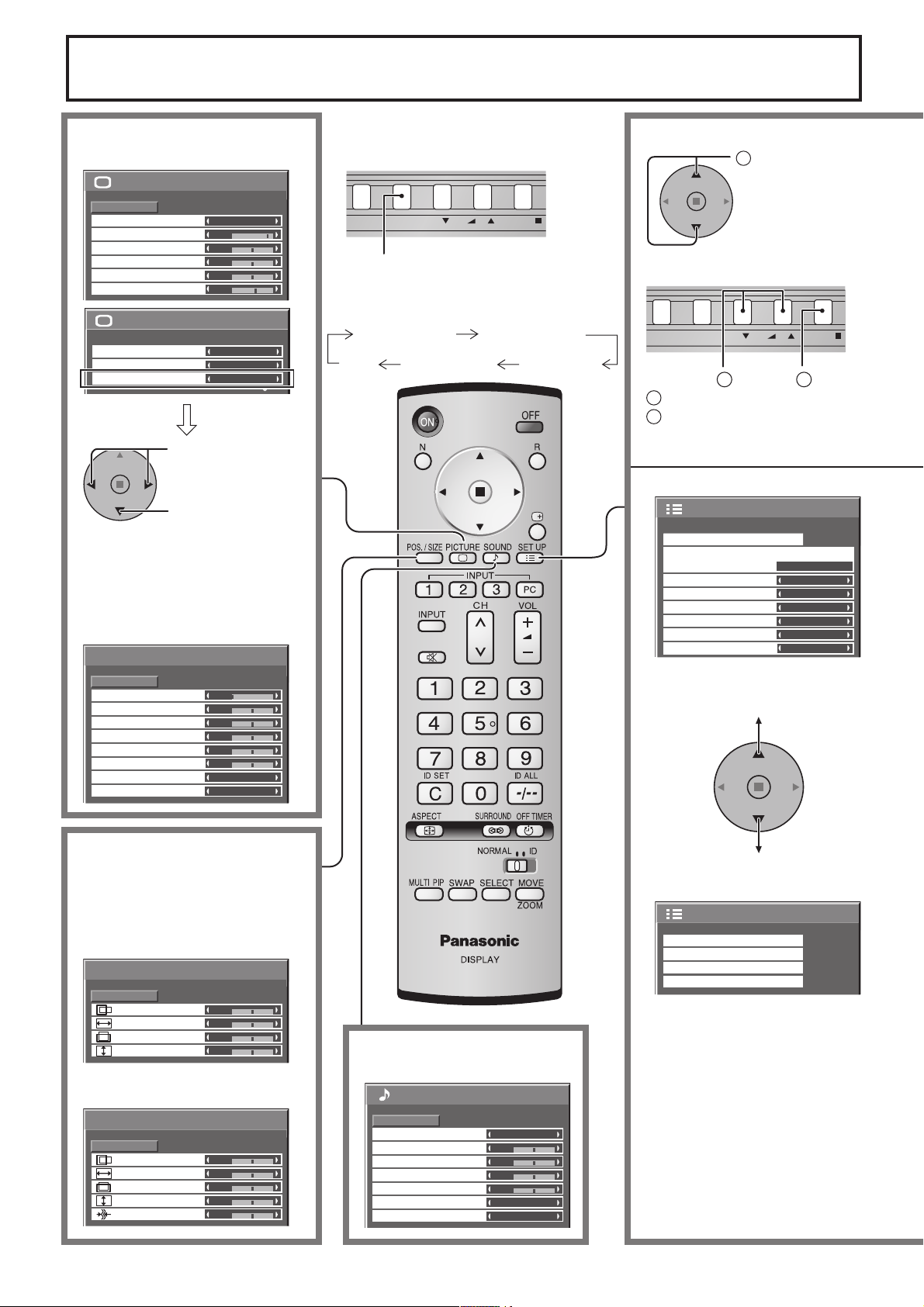
Екранні меню
INPUT MENU ENTER/+/VOL-/
INPUT MENU ENTER/+/VOL-/
Меню настроювання
“Изображение” (див. стор. 23)
1/2 Изображение
Нормализовать
Режим изображения
Контраст
Яркость
Цвет
Цветовой оттенок
Четкость
Баланс белого
Управление цветом
Дополнительно
Норма
Нормальный
25
0
0
0
5
2/2Изображение
Нормальный
ВЫКЛ
ВКЛ
Натисніть для
вибору “ВКЛ”.
Натисніть для
увімкнення
режиму
“Дополнительно”.
“Дополнительно”
(див. стор. 23, 24)
Дополнительно
Нормализация
Уровень черного
Входной уровень
Б/Б выс. уров. красного
Б/Б выс. уров. синего
Б/Б низ. уров. красного
Б/Б низ. уров. синего
Гамма
АРУ
Норма
0
0
0
0
0
0
2.2
ВЫКЛ
Можна також натиснути кнопку MENU
на основному пристрої.
Після кожного натискання кнопки
MENU екрани меню переключаються
в такій послідовності.
Нормальный
просмотр
Изображение
УстановкаЗвук Поз./размер
1
Натисніть для
вибору.
[На основному пристрої]
1
1
Натисніть для вибору.
2
Натисніть для відкриття
2
потрібного екрана.
Установка
Сигнал
Выбор входа: компонент/RGB
Имя входа
Энергосбережение
Эн/cб в режиме ожидания
Управление питанием
Авто выключение
Язык экранного меню Русский
RGB
PC
ВЫКЛ
ВЫКЛ
ВЫКЛ
ВЫКЛ
1/2
16
Меню настроювання
“Поз./размер” (див. стор. 20)
Під час приймання сигналів
“AV (S Video)”, “Component”
та “Digital”.
Поз./размер
Нормализовать
Норма
Гориз. положение
Гориз. размер
Верт. положение
Верт. размер
0
0
0
0
Під час приймання сигналів
“RGB/PC”.
Поз./размер
Нормализовать
Норма
Гориз. положение
Гориз. размер
Верт. положение
Верт. размер
Фаза синхронизации
0
0
0
0
0
Меню настроювання “Звук”
(див. стор. 26)
Звук
Нормализовать
Режим звука
Низк. частоты
Сред. частоты
Выс. частоты
Баланс
Объемный звук
Звук(PIP)
Норма
Нормальный
0
0
0
0
ВЫКЛ
Основной
2/2Установка
Хранитель экрана
Установка мультиэкрана
Установка таймера
Уст-ка текущего времени
Page 17
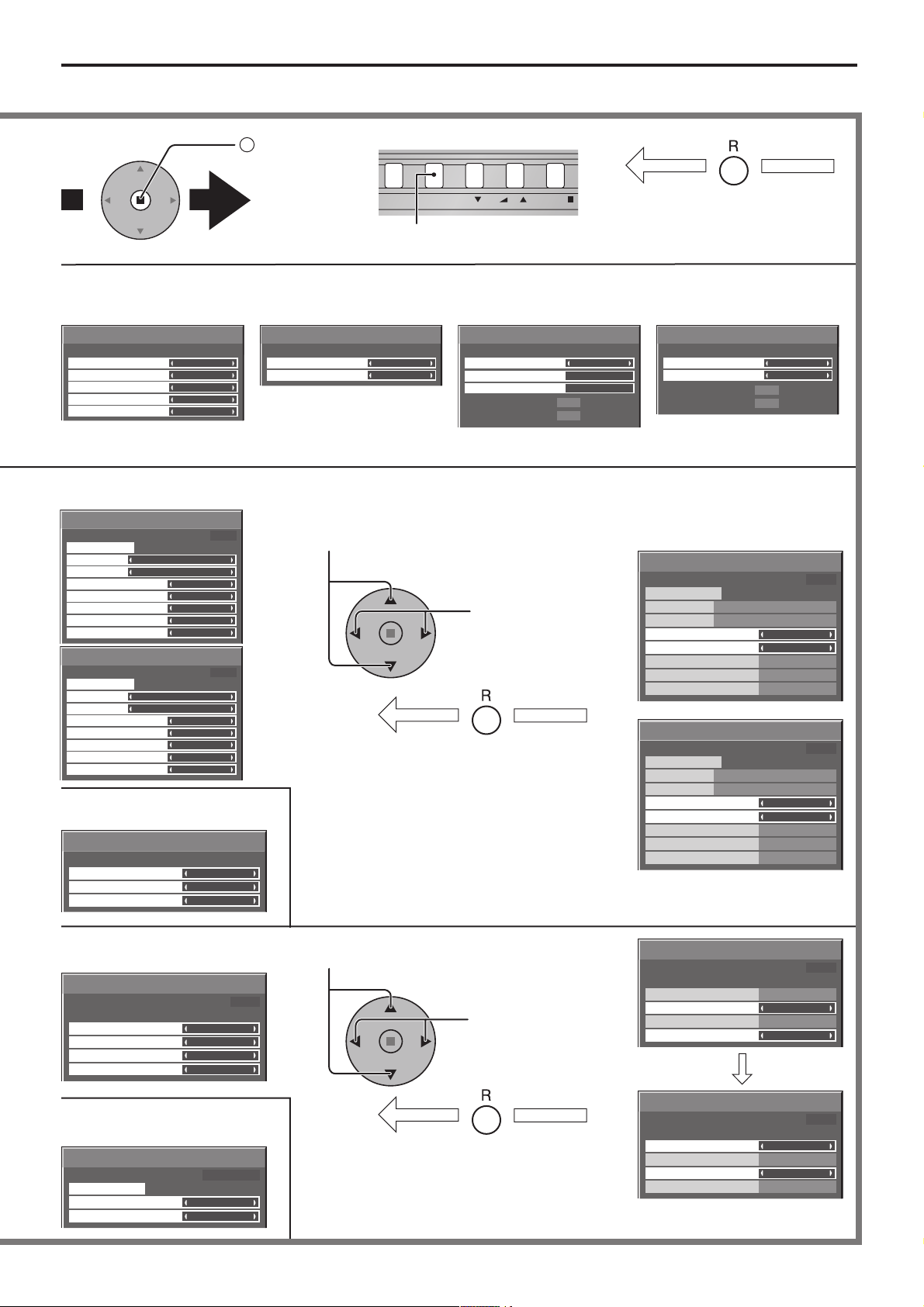
Екранні меню
INPUT MENU ENTER/+/VOL-/
Примітка:
Недоступні меню помічаються сірим кольором. Доступність меню залежить від вибраного вхідного сигналу та настройок меню.
2
Натисніть
для відкриття
відповідного
екрана
настроювання.
Екран настроювання
сигналу для AV (S Video)
(див. стор. 39, 40)
ВКЛ
Авто
ВЫКЛ
4 : 3
ВЫКЛ
[
Сигнал
3D Y/C фильтр (NTSC)
Цветовая система
Виртуальный кинотеатр
Panasonic Авто (4:3)
Видео шумоподавление
Екран настроювання
сигналу для Comрonent
(див. стор. 40)
]
AV
Сигнал
Виртуальный кинотеатр
Видео шумоподавление
Примітка: Меню настроювання “
Настроювання “Хранитель
экрана” (див. стор.
Хранитель экрана
Старт
Функция
Режи м
Время начала
Время завершения
Боковые поля экрана
Сдвиг изображения
Ограничение яркости
Хранитель экрана
Старт
Функция
Режи м
Длительность цикла
Длительность показа
Боковые поля экрана
Сдвиг изображения
Ограничение яркости
Текущее время 15:10
Движущиеся белые полосы
Задание времени
Текущее время 15:00
Движущиеся белые полосы
Интервал
30-32
6:15
12:30
Яркие
ВЫКЛ
ВЫКЛ
12:00
3:00
Яркие
ВЫКЛ
ВЫКЛ
)
Настроювання мультиекранного
режиму (див. стор. 34)
Установка мультиэкрана
Установка мультиэкрана
Формат мультиэкрана
Положение
ВЫКЛ
2 × 2
A1
[На основному пристрої]
Натисніть кнопку R для
повернення до попереднього
екрана меню.
Екран настроювання
сигналу для Digital
(див. стор. 40, 41)
[
]
RGB
Авто
ВЫКЛ
ВЫКЛ
kHz
Hz
Сигнал
Виртуальный кинотеатр
Видео шумоподавление
Гориз. частота
Верт. частота
Сигнал
Натисніть для переходу до
наступного екрана меню.
Екран настроювання
сигналу для RGB
(див. стор. 40, 41)
[
Component
ВЫКЛ
ВЫКЛ
]
Сигнал
Синхронизация
Виртуальный кинотеатр
Видео шумоподавление
Гориз. частота
Верт. частота
33.8
60.0
” містить різні параметри для різноманітних сигналів. (див. стор. 18)
Натисніть для вибору “Время начала”/“Время завершения”
(коли обрано режим “Задание времени”).
Натисніть для вибору “Длительность цикла”/“Длительность показа”
(коли обрано режим “Интервал”).
Хранитель экрана
Текущее время 15:00
Движущиеся белые полосы
Задание времени
Текущее время 15:00
Движущиеся белые полосы
Натисніть для
настроювання.
Натисніть кнопку R для
повернення у меню “Установка”.
Старт
Функция
Режи м
Время начала
Время завершения
Боковые поля экрана
Сдвиг изображения
Ограничение яркости
Хранитель экрана
Старт
Функция
Режи м
Длительность цикла
Длительность показа
Боковые поля экрана
Сдвиг изображения
Ограничение яркости
33.8
60.0
Интервал
[
Digital
ВЫКЛ
ВЫКЛ
kHz
Hz
6:15
12:30
Яркие
ВЫКЛ
ВЫКЛ
12:00
3:00
Яркие
ВЫКЛ
ВЫКЛ
]
“Установка таймера”
(див. стор. 28, 29)
Установка таймера
Включение питания
Время включения
Выключение питания
Время выключения
“Уст-ка текущего времени”
(див. стор. 28)
Уст-ка текущего времени
День недели
Текущее время
Текущее время 10:00
Текущее время MON 99:99
Установка
ВЫКЛ
0:00
ВЫКЛ
0:00
MON
99:99
Натисніть для вибору “Время
включения”/“Время выключения”.
Натисніть для
настроювання “Время
включения”/“Время
выключения”.
Натисніть кнопку R для
повернення у меню “Установка”.
Установка таймера
Включение питания
Время включения
Выключение питания
Время выключения
Установка таймера
Включение питания
Время включения
Выключение питания
Время выключения
Текущее время 10:00
ВЫКЛ
12:00
ВЫКЛ
18:00
Текущее время 10:00
ВКЛ
12:00
ВКЛ
18:00
17
Page 18
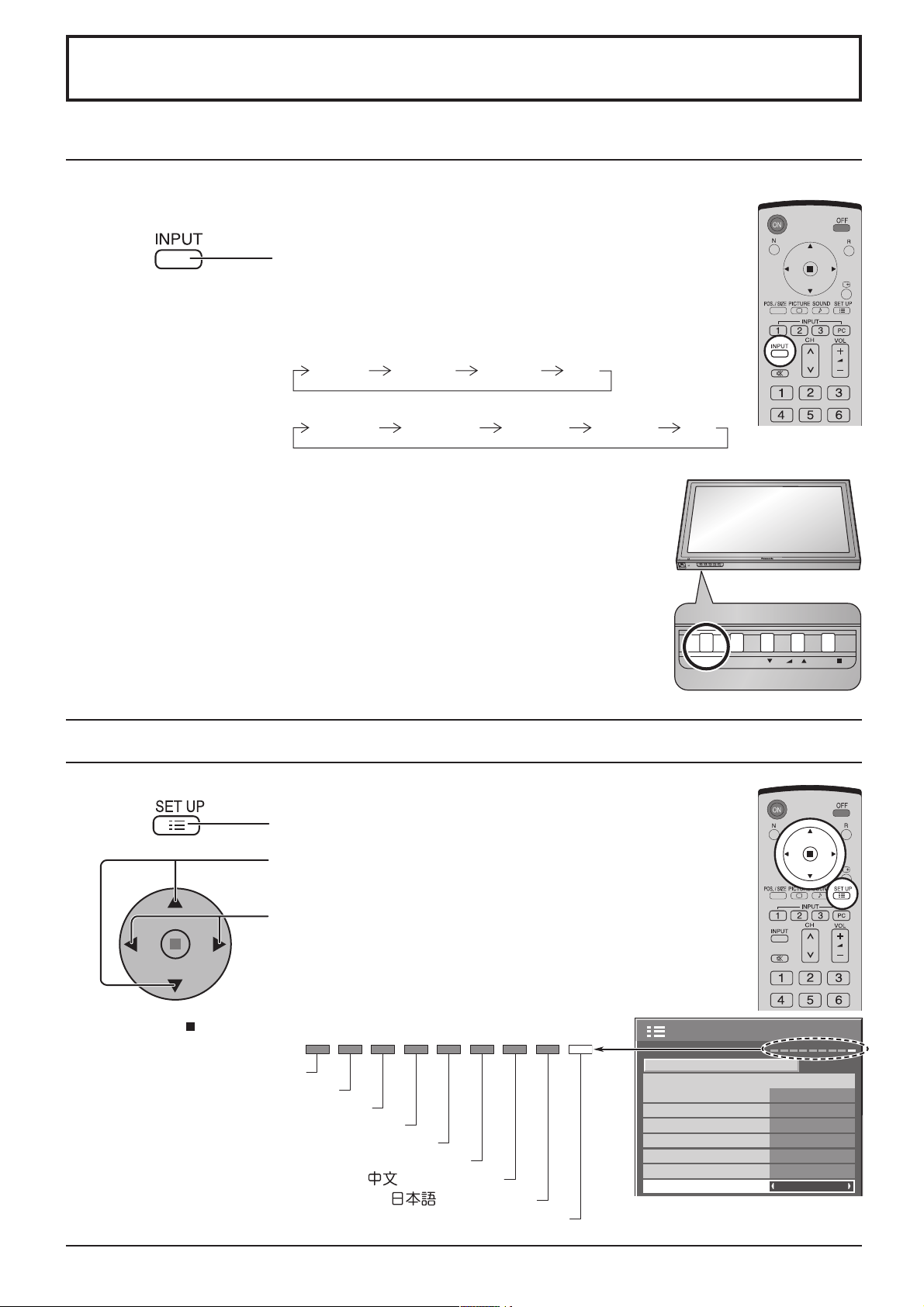
Основні настройки
А
INPUT MENU ENTER/
+
/VOL-/
Вибір вхідного сигналу
Коли встановлюються додаткові блоки рознімань, Ви можете обрати типи сигналів,
які можна підкпючати до цього пристрою.
Натисніть для вибору вхідного сигналу, який буде
надходити з підключеного до плазмового дисплея
пристрою.
Вхідні сигнали переключаються в такій послідовності:
• TH-42PS10RK/S
INPUT1 INPUT2 PCINPUT3
• TH-42PH10RK/S, TH-50PH10RK/S, TH-58PH10RK
INPUT1A INPUT1B INPUT2 PCINPUT3
Гніздо SLOT1 призначене для подвійного вводу, щоб
можна було обрати INPUT1A або INPUT1B для INPUT1.
INPUT1A: контакт відеосигналу VIDEO у гнізді SLOT1
INPUT1B: контакт відеосигналу S-VIDEO у гнізді SLOT1
Примітки:
• Вибір можна здійснювати також, натискуючи кнопку INPUT на корпусі дисплея.
• Якщо блок рознімань не встановлено у відповідне гніздо, обрати це рознімання
неможливо.
• Зробіть вибір відповідно до джерела сигналу, підключеного до рознімань
компонентного/RGB входу. (див. стор. 39)
• В режимі подвійного зображення Ви не можете обирати той самий вхід для
основного та додаткового зображення.
Вибір мови екранного меню
Натисніть для відображення меню настроювання.
Натисніть для вибору “Язык экранного меню”
(мова екранного дисплея).
Натисніть для вибору потрібної мови.
TH-42PWD8
INPUT MENU ENTER/+/VOL-/
18
Доступні мови
нглийский
(Великобритания)
Немецкий
Французский
Итальянский
Испанский
Английский (США)
.......(Китайский)
.......(Японский)
Русский
Установка
Выбор входа: компонент/RGB
Имя входа
Энергосбережение
Эн/cб в режиме ожидания
Управление питанием
Авто выключение
Язык экранного меню Русский
Сигнал
RGB
PC
ВЫКЛ
ВЫКЛ
ВЫКЛ
ВЫКЛ
1/2
Page 19
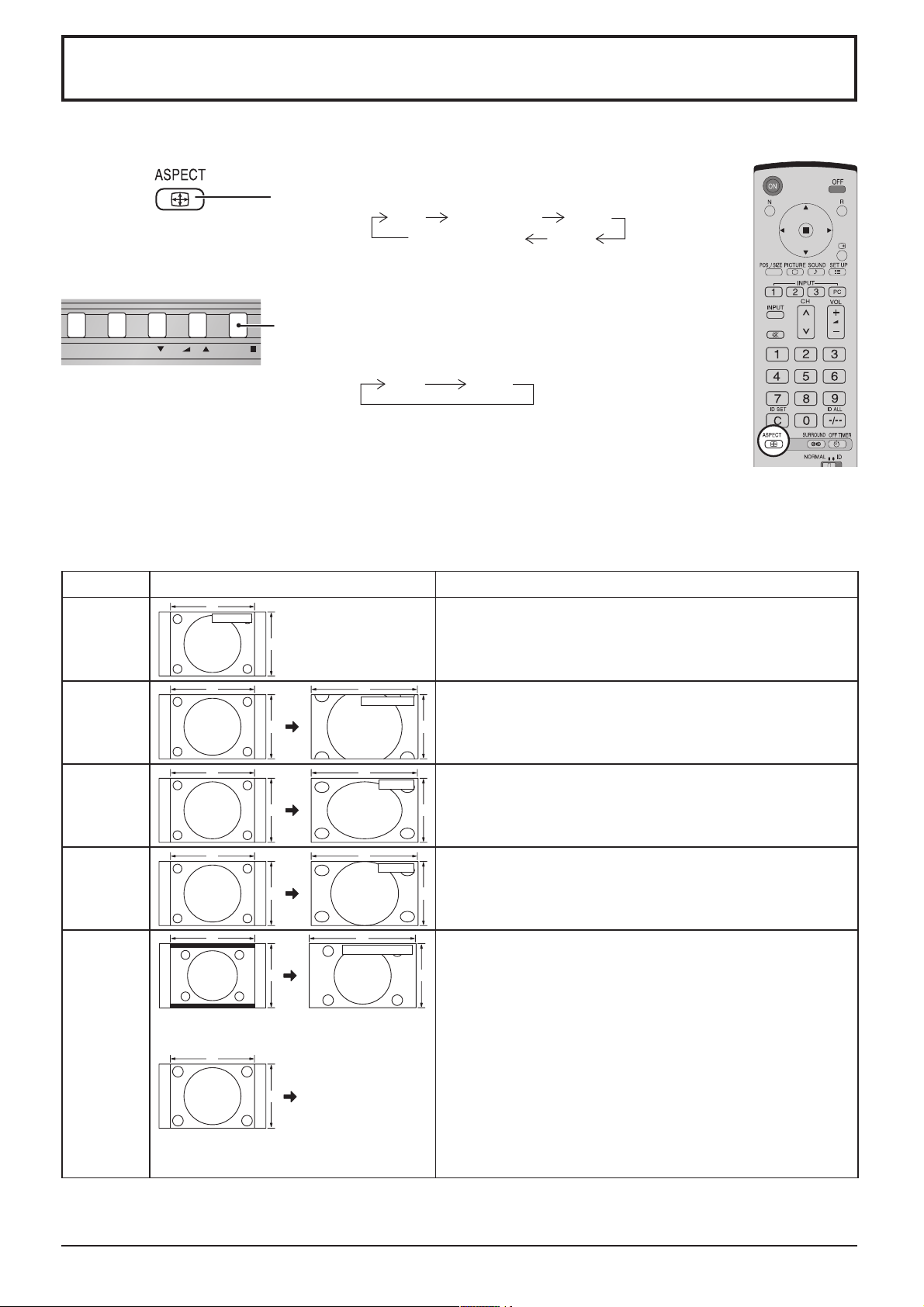
Настроювання коефіцієнту стиснення
INPUT MENU ENTER/+/VOL-/
Плазмовий дисплей дозволяє переглядати зображення з максимальним розміром, включаючи зображення
кінематографічного формату.
Натискуйте повторно для переміщення між опціями коефіцієнта
[На основному пристрої]
стиснення:
Приміткa:
При приєднанні вхідного гнізда, до якого прикріплюється Блок
сдвоенных видео разъемов BNC (TY-FB9BD), неможливо
вибрати Panasonic Авто.
Кожне натискання кнопки ENTER переключає коефіцієнт
стиснення.
4 : 3 Увеличение 16 : 9
Panasonic Авто Точно
[Коли працює система MULTI PIP]
•
Картинка та Картинка, Картинка в Картинці
:
4 : 3 16 : 9
• Інші : Неможливо переключити коефіцієнт стиснення.
Примітки:
• Під час приймання комп’ютерного сигналу Ви можете обрати тільки наступні режими: “4:3”,
“Увеличение” та “16:9”.
• Для вхідних сигналів 1125 (1080) / 60i • 50i • 24p • 25p • 30p • 24sF, 1250 (1080) / 50i, 750 (720) / 60p • 50p режим
встановлено на “16:9” і переключення неможливе.
• Режим “Panasonic Авто” доступний тільки під час приймання відеосигналу.
• Настройки коефіцієнту стиснення зберігаються незалежно для кожного вхідного рознімання.
Режим Зображення Опис
4 : 3
Увеличение
16 : 9
4
4 : 3
3
4
3
4
3
16
Увеличение
16
16:9
Зображення, записане в форматі 4:3, відображається з
пропорціями 4:3.
В цьому режимі центральна частина зображення збільшується.
9
В цьому режимі зображення, записане в форматі 16:9,
відображається з максимальним збільшенням та дещо
9
розтягується по горизонталі.
Panasonic
Примітка:
Не дозволяйте зображенню формату 4:3 відображатися протягом тривалого часу, тому що це може звести до
появи на екрані залишкового зображення, яке неможна буде усунути.
Точно
Авто
4
3 9
416
39
Розтягнуте
зображення
4
Змінюється
16
Точ но
Panasonic Авто
Витягнуте
зображення
відповідно
до настройок
3
“
Panasonic Авто”
(див.стор. 40).
Зображення 4:3
В цьому режимі зображення 4:3 відображається з максимальним
збільшенням, але коректування коефіцієнту стиснення
застосовується тільки до центральної частини екрана, тому
розтягується тільки правий та лівий боки зображення. Розмір
зображення залежить від вихідного розміру.
Зображення автоматично збільшується (залежно від оригіналу),
дозволяючи Вам переглядати зображення максимального
розміру.
Примітка:
•
Режим “Panasonic Авто” розроблений для автоматичного
настроювання коефіцієнту стиснення зображення в форматі
16:9 та 4:3. Деякі матеріали формату 4:3, наприклад, біржові
звіти, можуть звести до того, що розмір зображення зненацька
зміниться. Під час перегляду таких матеріалів рекомендується
встановлювати коефіцієнт стиснення на 4:3.
•
При настроюванні центрування зображення по вертикалі у
режимі “Panasonic Авто” 16:9, настройка не зберігається. При
виході з цього режиму екран повертається до попередньої
настройки.
• Режим “Panasonic Авто” не можна вибрати, якщо встановлено
Блок подвійних відео виходів BNC (TY-FB9BD).
19
Page 20
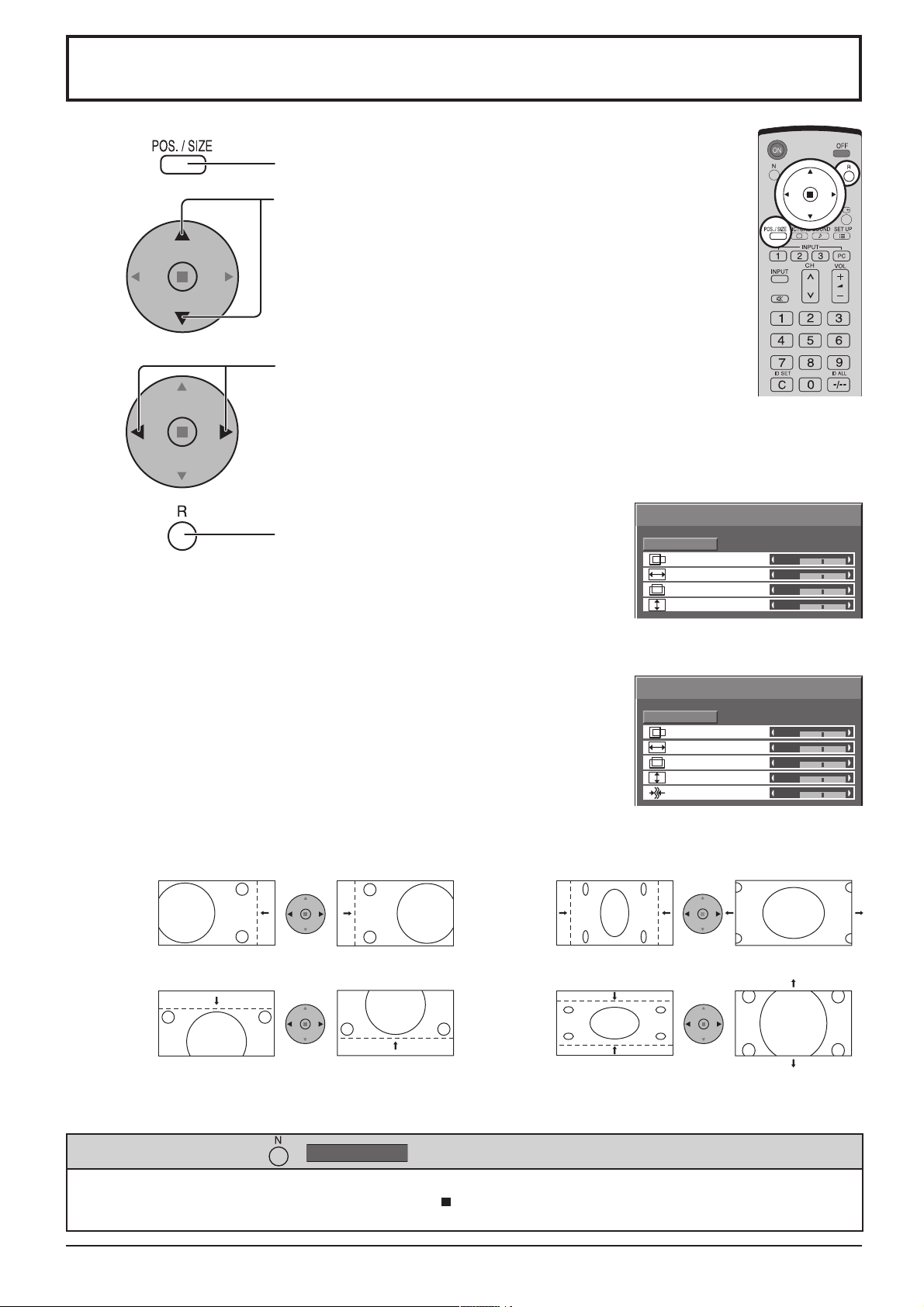
Настроювання Поз./размер
1
Для відображення меню “Поз./размер” натисніть
цю кнопку.
2
Натисніть для вибору “Гориз. положение”/“Гориз.
размер”/“Верт. положение”/“Верт. размер”/“Фаза
синхронизации”.
Натисніть для настроювання “Поз./размер”.
3
4
Примітки:
• Параметри, що були настроєні, зберігаються в пам’яті незалежно
від різних форматів сигналу (настройки для компонентних сигналів
зберігаються незалежно для 525 (480)/ 60i · 60p, 625 (575)/50i · 50p, 1125
(1080)/60i · 50i · 24p · 25p · 30p · 24sF, 1250 (1080)/50i, 750 (720)/60р ·
50р, а для сигналів RGB/PC/Digital – для кожної частоти).
• Під час прийому сигналів “Cue” (перехід вперед) або “Rew” (перехід
назад) від відеомагнітофону або програвача DVD зображення зміщується
вверх або вниз. Ці зміщення зображення не залежать від функції Поз./
размер.
• При настроюванні центрування зображення по вертикалі у режимі
“Panasonic Авто” 16:9, настройка не зберігається. При виході з цього
режиму екран повертається до попередньої настройки.
Натисніть для виходу з режиму настроювання.
Під час прийому сигналів “AV (S
Video)”, “Component” та “Digital”
Поз./размер
Нормализовать
Гориз. положение
Гориз. размер
Верт. положение
Верт. размер
Під час приймання сигналів
“RGB/PC”.
Поз./размер
Нормализовать
Гориз. положение
Гориз. размер
Верт. положение
Верт. размер
Фаза синхронизации
Норма
0
0
0
0
Норма
0
0
0
0
0
Гориз.
положение
Верт.
положение
Фаза синхронизации
(в реж. RGB / PC)
Корисна порада (
Натиснувши кнопку N на пульті дістанційного керування в будь-яку мить, коли відображаєтсья меню
настроювання “Поз./размер”, або кнопку ACTION ( ) під час “Нормализовать”, відновляться всі параметри,
встановленні виробником.
Відрегулюйте горизонтальне положення.
Відрегулюйте вертикальне положення.
Позбавтесь мигтіння і перешкод.
Нормализовать
/
Нормалізація)
Гориз.
размер
Верт.
размер
Відрегулюйте розмір по горизонталі.
Відрегулюйте розмір по вертикалі.
20
Page 21
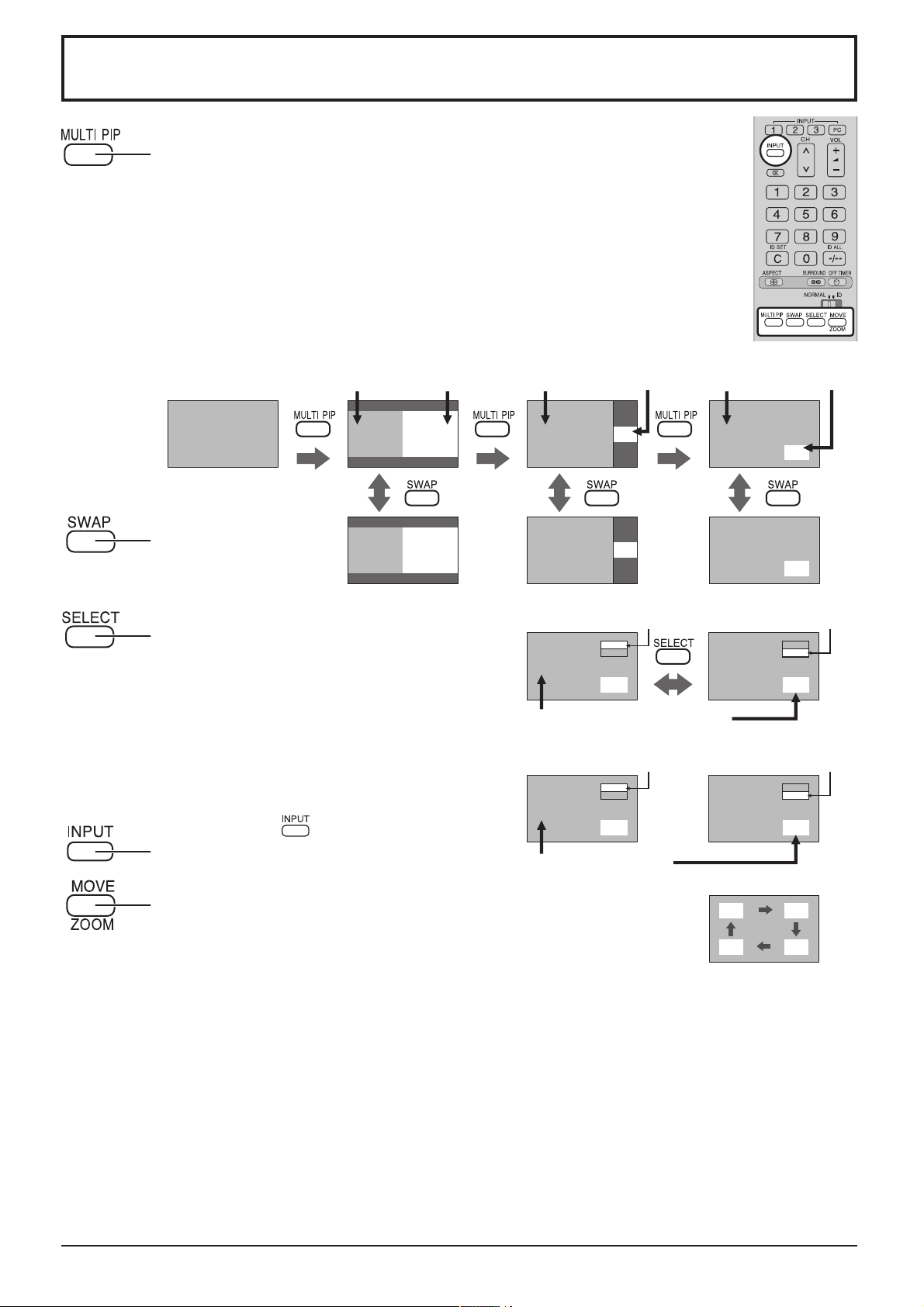
MULTI PIP (Включення вторинних зображень в основні)
Натискуйте повторно.
Після кожного натискання цієї кнопки основне та додаткове зображення
відображаються у наведеному нижче порядку.
[Картинка та Картинка][Картинка в Картинці]
Основне зобр. Дод. зобр.
Звичайний
перегляд
Натисніть, щоб
поміняти місцями
основне та додаткове
зображення.
Натисніть для вибору режиму введення.
Оберіть зображення (основне чи додаткове)
для переключення режиму входу.
Примітки:
• Звук додаткового зображення відтворюється,
лише коли воно є активним.
•
Основне зображення починає відтворюватися
автоматично, якщо додаткове зображення було
неактивним протягом приблизно 5 секунд або якщо
було натиснуто будь-яку кнопку на пульті ДК (за
винятком кнопки
Натисніть для переключення вхідного
сигналу.
).
AB
BA
[приклад]
Назву входу основ. зобр.
позначено яскравим кольором
[Картинка з Картинки]
Основне зобр. Дод. зобр. Основне зобр. Дод. зобр.
A
B
A
B
B
A
B
A
Назву входу дод. зобр.
позначено яскравим кольором
PC1
VIDEO2
A
B
Можна переключати режим входу
Название входа основного
изображения изменилось.
VIDEO2
VIDEO1
Назва входу дод. зобр. змін.
C
B
Зображення змінилось
A
A
PC1
VIDEO2
B
PC1
VIDEO2
D
Натисніть для переміщення вторинного зображення.
Після кажного натискання кнопки розташування додаткового
зображення змінюється.
Примітки:
• Ця кнопка діє тільки в режимі “Картинка в Картинці”.
•
У залежності від розташування на екрані додаткове зображення може бути сховано екранним дисплеєм.
Примітки:
•
Якщо параметр “INPUT lock” у меню Options має інше значення ніж “Off”, функція MULTI PIP не буде доступною.
• Вихід звучання відбувається з картинки, яка була вибрана в Звук (PIP) (Див. стор. 26).
• У режимі подвійного зображення Ви не можете обирати тей самий вхід для основного та додаткового
зображення.
• Головне та вторинне зображення обробляються різними мікросхемами, що призводить до незначної відмінності
у чіткості зображень. Вторинне зображення може також відрізнятись щодо якості у залежності від типу сигналів,
які формують головне зображення, та режиму відтворення двох зображень.
• Через малі розміри вторинних картинок вони не можуть бути відображені детально.
• Комп’ютерні екранні зображення відображаються у спрощеному форматі, тому їх деталізація може бути
незадовільною.
• Неможливим є одночасне відображення наступної комбінації двох аналогових сигналів: компонентний
– компонентний, компонентний – ПК (RGB), ПК (RGB) – компонентний, ПК (RGB) – ПК (RGB)
21
Page 22
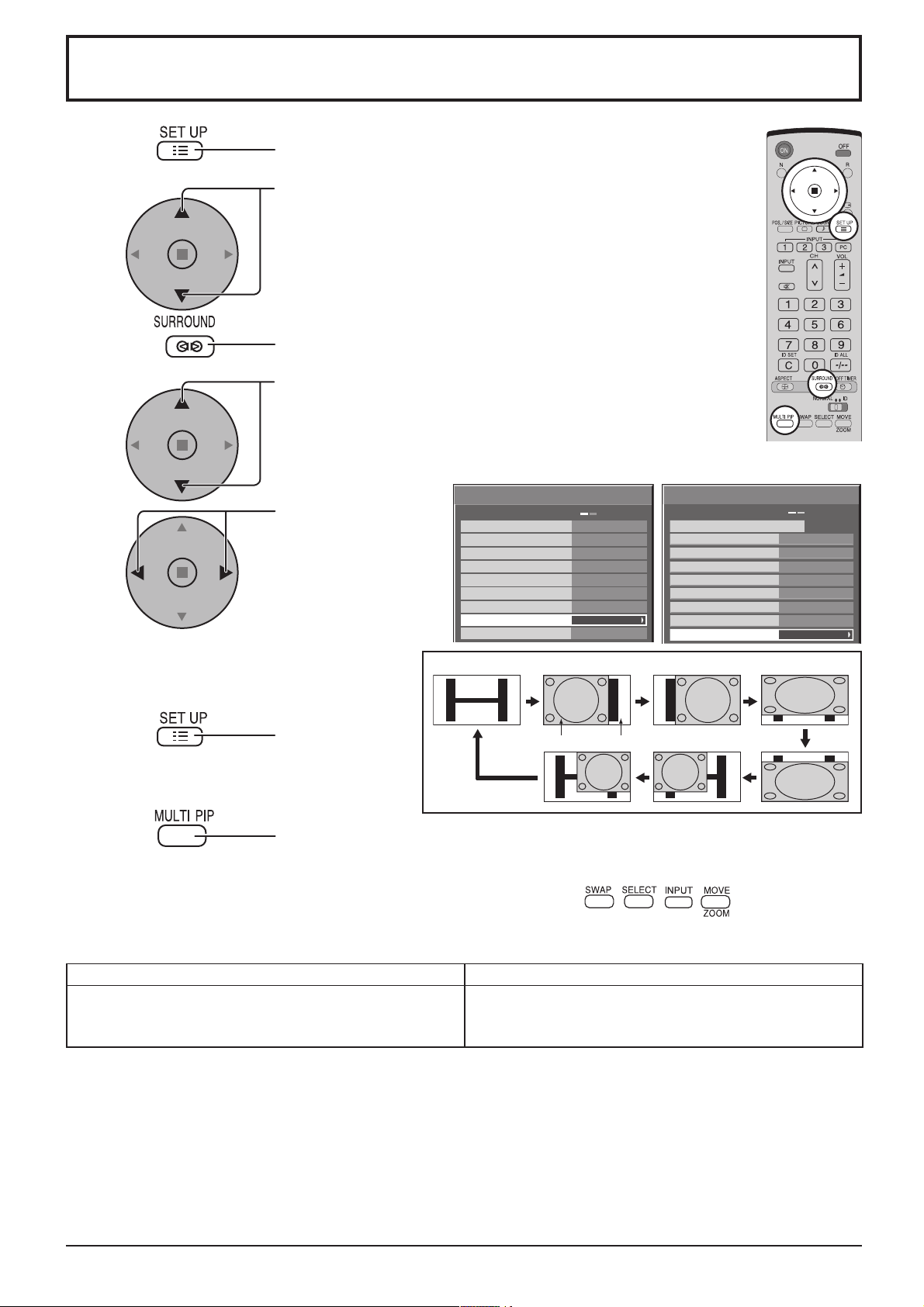
Advanced PIP (додаткові настройки КВК)
1
2
3
Натисніть для відображення меню настройок.
Натисніть, щоб вибрати опцію “Язык экранного меню”.
Натисніть та притримайте до відображення меню
“Options”.
Натисніть, щоб вибрати опцію “Advanced PIP”.
4
Натисніть для
5
6
(Коли для опції Advanced PIP встановлено значення “On”)
настройки меню.
Off : встановлює
режим
нормального
двоекранного
відображення
(див. стор. 21).
On : встановлює
режим
додаткових
настройок КВК.
Натисніть для
виходу з меню
“Options”.
TH-42PS10RK/S
Options
Off-timer function
Onscreen display
Initial INPUT
Initial VOL level
Maximum VOL level
INPUT lock
Studio W/B
Advanced PIP
Display size
Enable
On
Off
Off
Off
Off
Off
Off
Off
Один экран Advanced PIP
123
Допоміжний екран
Основний екран
654
TH-42PH10RK/S, TH-50PH10RK/S,
TH-58PH10RK
Options
1/3
Weekly Command Timer
Onscreen display
Initial INPUT
0
0
Initial VOL level
Maximum VOL level
INPUT lock
Button lock
Remocon User level
Advanced PIP
1/3
On
Off
Off 0 0
Off
Off
Off
Off
Off
7
Натискайте, доки не виберете потрібний режим.
Кожного разу, коли Ви натискаєте цю кнопку, основне та додаткове зображення
Примітка:
виводяться так, як показано вище.
Щоб виконувати операції з зображеннями за допомогою кнопок , , , , див. інструкції на
попередній сторінці.
Примітки:
• Відповідний сигнал додаткових настройок КВК
Вторинний екран Основний екран
NTSC, PAL, SECAM (тюнер, відео)
525i, 525p, 625i, 625p, 750/60p, 750/50p, 1125/60i, 1125/50i,
1250/50i (Компонентний відео, RGB, DVI, SDI, HDMI)
•
Якщо параметр “INPUT lock” у меню Options має інше значення ніж “Off”, функція MULTI PIP не буде доступною.
640x480@60Hz, 852x480@60Hz, 1024x768@60Hz,
1366x768@60Hz (RGB, DVI, HDMI)
1280x768@60Hz (DVI)
• Вихід звучання відбувається з картинки, яка була вибрана в Звук (PIP) (Див. стор. 26).
•
У режимі подвійного зображення Ви не можете обирати тей самий вхід для основного та додаткового зображення.
• Головне та вторинне зображення обробляються різними мікросхемами, що призводить до незначної відмінності
у чіткості зображень. Вторинне зображення може також відрізнятись щодо якості у залежності від типу сигналів,
які формують головне зображення, та режиму відтворення двох зображень.
• Через малі розміри вторинних картинок вони не можуть бути відображені детально.
•
Комп’ютерні екранні зображення відображаються у спрощеному форматі, тому їх деталізація може бути незадовільною.
• Неможливим є одночасне відображення наступної комбінації двох аналогових сигналів: компонентний
– компонентний, компонентний – ПК (RGB), ПК (RGB) – компонентний, ПК (RGB) – ПК (RGB)
• Зверніться до інструкцій з експлуатації кожної плати щодо відповідних сигналів DVI, SDI, HDMI.
22
Page 23
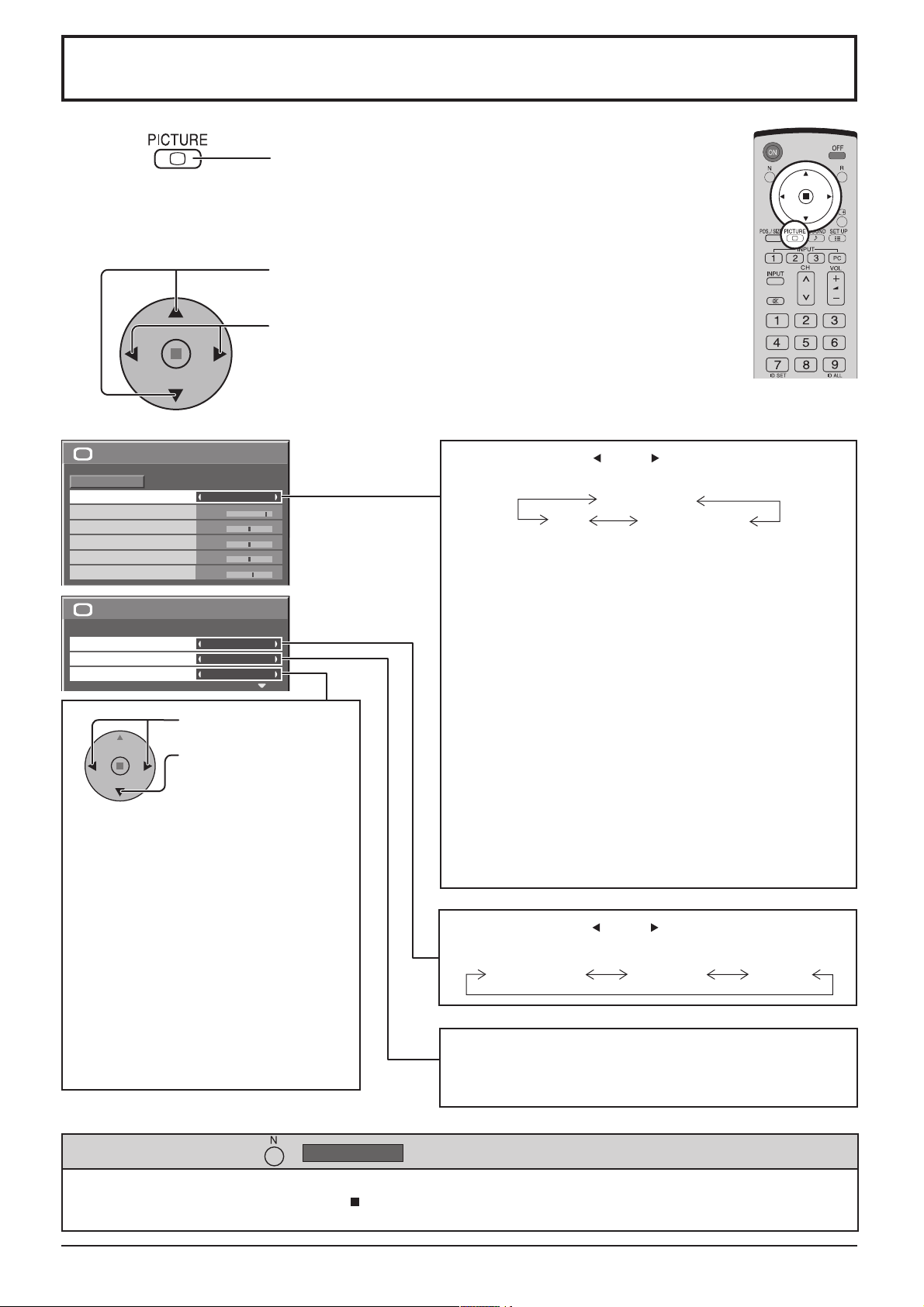
Настроювання зображення
1
Оберіть параметр для настроювання.
2
Натисніть для відображення меню “Изображение”.
Натисніть для вибору потрібного меню.
Оберіть потрібний рівень, слідкуючи за змінами зображення.
Примітка:
Недоступні меню помічаються сірим кольором. Доступність меню залежить від
вибраного вхідного сигналу та настройок меню.
Изображение
Нормализовать
Режим изображения
Контраст
Яркость
Цвет
Цветовой оттенок
Четкость
Баланс белого
Управление цветом
Дополнительно
Норма
Нормальный
25
0
0
0
5
Нормальный
1/2
2/2Изображение
ВЫКЛ
ВКЛ
Натисніть для вибору
“ВКЛ”.
Натисніть для
вибору режиму
“Дополнительно”.
“Дополнительно” “ВКЛ”
В цьому режимі Ви можете виконати тонку
настройку зображення на професійному
рівні (див. наступну сторінку).
Натисніть кнопку “ ” або “ ” для переключення між
режимами.
Нормальный
Кино Динамический
Нормальный
Для перегляду в стандартних умовах (вечірнє
освітлення).
У цьому режимі встановлюються нормальні рівні
яскравості та контрастності.
Динамический
Для перегляду в умовах сильного освітлення.
В цьому режимі встановлюються більш високі
значення яскравості та контрастності.
Кино
Гарно підходить для перегляду кінофільмів.
Примітка:
Якщо Ви бажаєте змінити параметри зображення або
яскравості обраного режиму, виконайте настроювання
в меню зображення (див. наступну сторінку).
Для TH-42PS10RK/S : див. стор. 24
Для TH-42PH10RK/S,
TH-50PH10RK/S,
TH-58PH10RK : див. стор. 25
Натисніть кнопку “ ” або “ ” для переключення між
режимами.
Нормальный Холодный Теплый
“Дополнительно” “ВЫКЛ”
Зображення, яке відображається,
регулюється параметрами меню
“Изображение”.
При виставленні функції “Управление цветом” на “ВКЛ”
відбувається автоматична настройка яскравості
кольорів.
Корисна порада (
Нормализовать
/
Нормалізація)
Якщо під час відображення меню “Изображение” Ви натискаєте кнопку N на пульті дистанційного керування (у
будь-який момент) або кнопку ACTION ( ) під час “ Нормализовать”, тоді значення всіх параметрів повернуться
до стану, заданого виробником.
23
Page 24
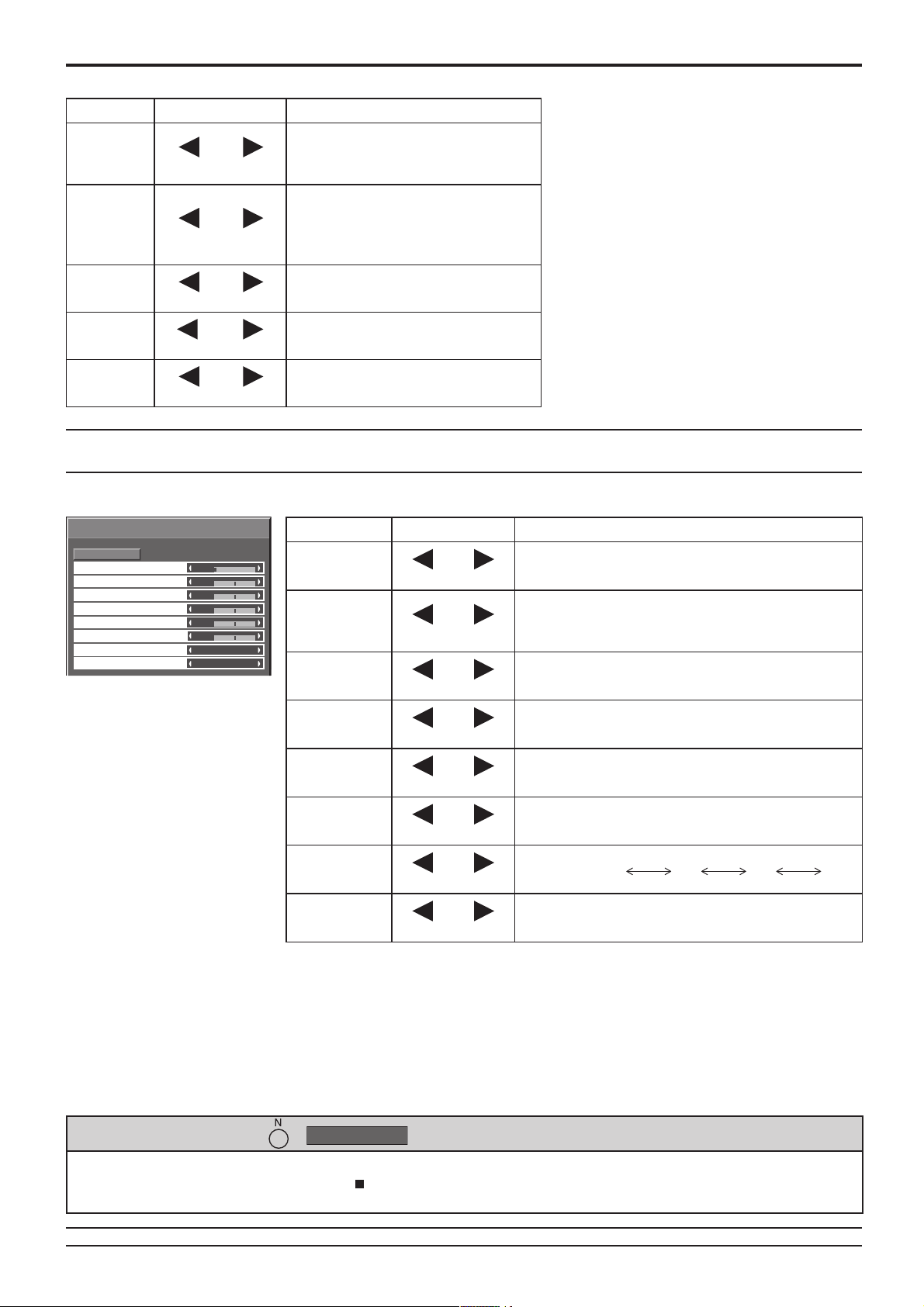
Настроювання зображення
Параметр Дія Настройка
Вибір яскравості та густини
Контраст
Менше Більше
зображення відповідно до умов
перегляду.
Відрегулюйте цей параметр
Яркость
Темніше Яскравіше
для того, щоб темні зображення
(нічні епізоди або темне
волосся) було краще видно.
Цвет
Цветовой
оттенок
Четкость
Менше Більше
Червоніше Зеленіше
Менше Більше
Настройка насиченості кольорів.
Настройка телісного кольору.
Настройка різкості зображення.
Дополнительно
(Для TH-42PS10RK/S)
Дополнительно
Нормализация
Уровень черного
Входной уровень
Б/Б выс. уров. красного
Б/Б выс. уров. синего
Б/Б низ. уров. красного
Б/Б низ. уров. синего
Гамма
АРУ
Норма
0
0
0
0
0
0
2.2
ВЫКЛ
Параметр Дія Настройка
Уровень
черного
Менше Більше
Входной
уровень
Менше Більше
Б/Б выс. уров.
красного
Менше Більше
Примітки:
• Настройка параметрів “Цвет” та “Цветовой
оттенок” під час приймання сигналів “RGB/
PC” та “Digital” неможлива.
• Ви можете встановити рівень кожної функції
(“Контраст”, “Яркость”, “Цвет”, “Цветовой
оттенок”, “Четкость”) для кожного режиму
відображення зображення.
• Деталі настройок “Нормальный”,
“Динамический” та “Кино” відповідно
зберігаються у пам’яті окремо для кожного
вхідного термінала.
Настроювання параметра “Цветовой
•
оттенок” для сигналу NTSC можливе тільки
під час приймання сигналу “AV (S Video)”.
•
Збільшення контрасту яскравого
зображення та зменшення контрасту
темного не дає відчутних змін.
Поступове настроювання темних тонів
зображення.
Настройка занадто яскравих ділянок.
(При прийманні сигналу Digital настроювати
цей параметр неможливо).
Настройка балансу білого кольору для яскравочервоних ділянок.
Б/Б выс.
уров. синего
Б/Б низ. уров.
красного
Б/Б низ. уров.
синего
Гамма
АРУ
Менше Більше
Менше Більше
Менше Більше
Вниз Вгору
Вмик. Вимик.
Настройка балансу білого кольору для яскравосиніх ділянок.
Настройка балансу білого кольору для темночервоних ділянок.
Настройка балансу білого кольору для темносиніх ділянок.
S - коррекция 2.0 2.2 2.5
Автоматичне збільшення яскравості сигналу.
Примітки:
• Настроювання параметрів “Б/Б” виконується наступним чином:
1. Настройте баланс білого яскравих ділянок за допомогою параметрів “Б/Б выс. уров. красного” та “Б/Б
выс. уров. синего”.
2. Настройте баланс білого темних ділянок за допомогою параметрів “Б/Б низ. уров. красного” та “Б/Б низ.
уров. синего”.
3. Повторіть дії пунктів 1 та 2 для більш точної настройки, якщо це є необхідним.
Параметри, які настроюються в пунктах 1 та 2 , впливають один на одного, тому настроюйте їх по черзі.
• Параметри настройок зберігаються окремо для кожного вхідного термінала.
• Під час виконання настроювання Ви можете рієнтуватися по значеннях діапазону настройки.
Корисна порада (
Нормализовать
/
Нормалізація)
Якщо під час відображення меню “Дополнительно” Ви натиснете кнопку N на пульті дистанційного керування (у
будь-який момент) або кнопку ACTION ( ) під час “ Нормализовать”, тоді значення всіх параметрів повернуться
до стану, заданого виробником.
24
Page 25
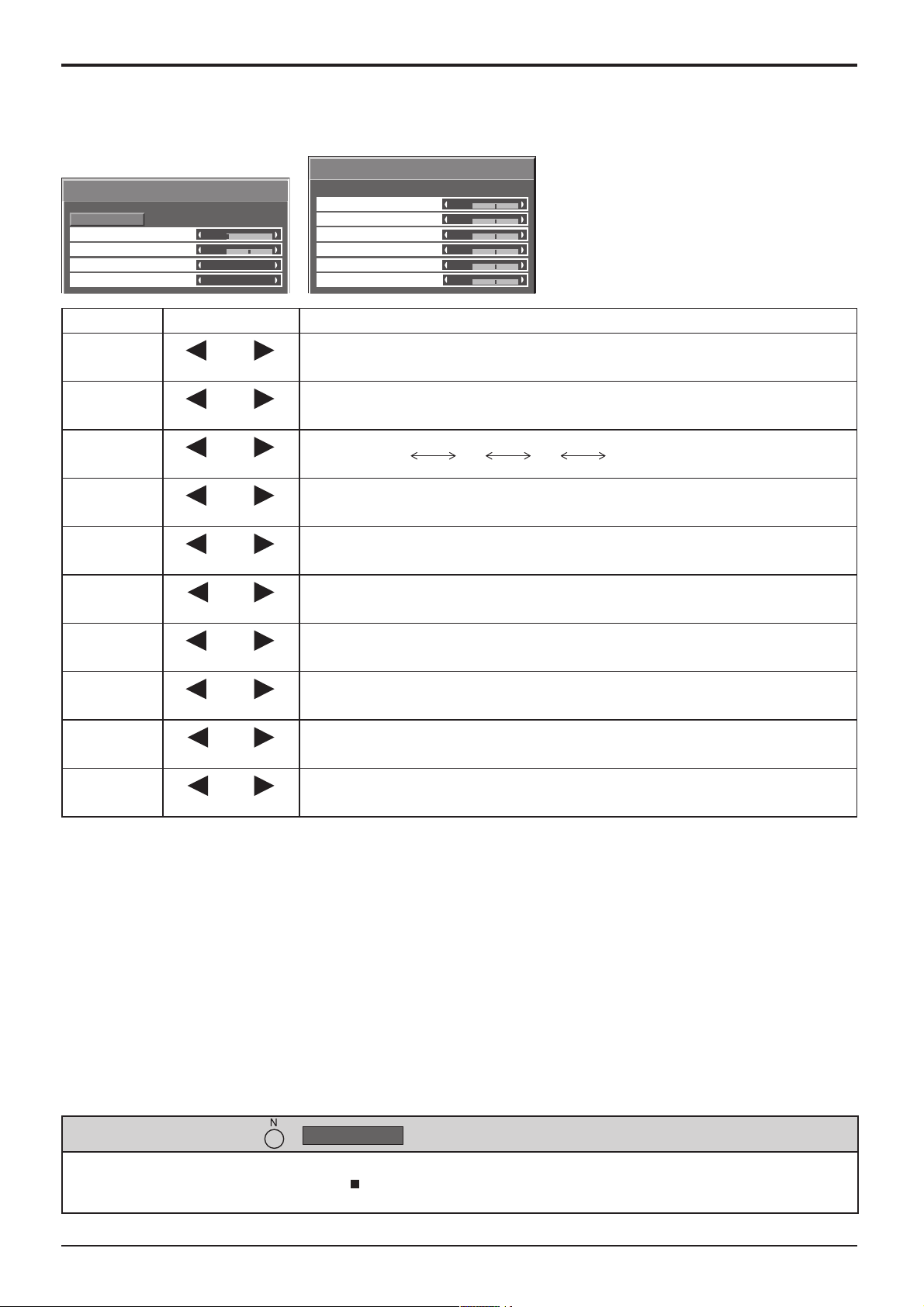
Настроювання зображення
(Для TH-42PH10RK/S, TH-50PH10RK/S, TH-58PH10RK)
2/2
Дополнительно
Нормализация
Уровень черного
Входной уровень
Гамма
АРУ
Норма
Дополнительно
1/2
0
0
2.2
Off
Б/Б выс. уров. красного
Б/Б выс. уров. зеленого
Б/Б выс. уров. синего
Б/Б низ. уров. красного
Б/Б низ. уров. зеленого
Б/Б низ. уров. синего
0
0
0
0
0
0
Пункт Эффект Подробности
Уровень
черного
Входной
уровень
Гамма
АРУ
Б/Б выс. уров.
красного
Б/Б выс. уров.
зеленого
Менше Більше
Менше Більше
Вниз Вгору
Вмик. Вимик.
Менше Більше
Меньше Больше
Поступове настроювання темних тонів зображення.
Настройка занадто яскравих ділянок.
(При прийманні сигналу Digital настроювати цей параметр неможливо).
S - коррекция 2.0 2.2 2.5
Автоматичне збільшення яскравості сигналу.
Настройка балансу білого кольору для яскраво-червоних ділянок.
Регулює баланс білого для світло-зелених областей.
Б/Б выс.
уров. синего
Б/Б низ. уров.
красного
Б/Б низ. уров.
зеленого
Б/Б низ.
уров. синего
Менше Більше
Менше Більше
Менше Больше
Менше Вимик.
Настройка балансу білого кольору для яскраво-синіх ділянок.
Настройка балансу білого кольору для темно-червоних ділянок.
Регулює баланс білого для темно-зелених областей.
Автоматичне збільшення яскравості сигналу.
Примітки:
• Настроювання параметрів “Б/Б” виконується наступним чином:
1. Настройте баланс білого яскравих ділянок за допомогою параметрів “Б/Б выс. уров. красного”, “Б/Б выс.
уров. зеленого” та “Б/Б выс. уров. синего”.
2. Настройте баланс білого темних ділянок за допомогою параметрів “Б/Б низ. уров. красного”, “Б/Б низ.
уров. зеленого” та “Б/Б низ. уров. синего”.
3. Повторіть дії пунктів 1 та 2 для більш точної настройки, якщо це є необхідним.
Параметри, які настроюються в пунктах 1 та 2 , впливають один на одного, тому настроюйте їх по черзі.
• Параметри настройок зберігаються окремо для кожного вхідного термінала.
• Під час виконання настроювання Ви можете рієнтуватися по значеннях діапазону настройки.
Корисна порада (
Нормализовать
/
Нормалізація)
Якщо під час відображення меню “Дополнительно” Ви натиснете кнопку N на пульті дистанційного керування (у
будь-який момент) або кнопку ACTION ( ) під час “ Нормализовать”, тоді значення всіх параметрів повернуться
до стану, заданого виробником.
25
Page 26
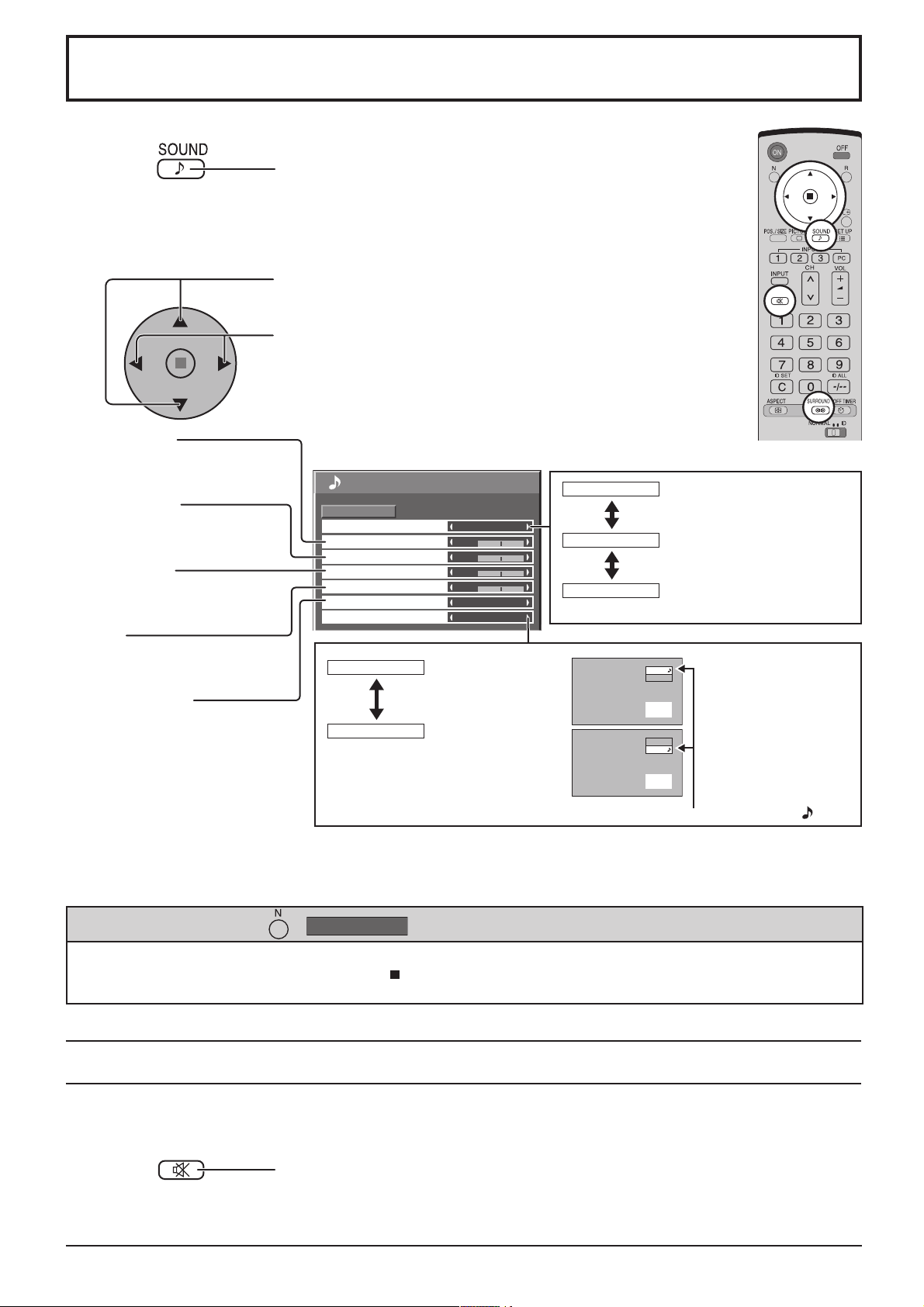
Настроювання Звук
1
Натисніть для відображення меню настрювання звучання.
Оберіть параметр, який потрібно настроїти.
2
Натисніть, щоб вибрати меню для настройки.
Оберіть потрібний рівень, прислуховуючись до змін звучання.
Низк. частоты
Настроювання
низькочастотного звуку.
Сред. частоты
Встановлює нормальне
звучання.
Выс. частоты
Настроювання
високочастотного звуку.
Баланс
Настрювання балансу лівого
та правого динаміків.
Объемный звук
ВКЛ ВЫКЛ.
Звук
Нормализовать
Режим звука
Низк. частоты
Сред. частоты
Выс. частоты
Баланс
Объемный звук
Звук(PIP)
Основной
Дополнительный
Норма
Нормальный
0
0
0
0
ВЫКЛ
Основной
Виберіть звучання
основного
зображення.
Виберіть звучання
картинки КВК.
Нормальный
Динамический
Четкий
A
A
Відновлення
початкового звучання.
Із наголосом на різке
звучання.
Затухання людського
голосу.
INPUT1
PC
B
INPUT1
PC
B
(Коли вибрана опція
звучання основного
зображення.)
(Коли вибрана опція
звучання картинки
КВК.)
З правого боку екрана аудіовиходу відображається музична нота .
Примітка:
•
Ефект просторового звучання можна активувати безпосереднью за допомогою клавіши SURROUND (див. стор. 14).
• Настройки “Низк. частоты”, “Сред. частоты”, “Выс. частоты” та “Объемный звук” зберігаються у пам’яті окремо
для кожного режиму звучання.
Корисна порада (
Натиснувши кнопку N на пульті дістанційного керування в будь-яку мить, коли відображаєтсья меню
настроювання “Звук”, або кнопку ACTION ( ) під час “Нормализовать”, відновляться параметри звучання,
встановлені виробником.
Нормализовать
/
Нормалізація)
Приглушування звуку
Використовувати цю функцію зручно під час відповідання на телефонний дзвінок або зустрічаючи неочікуваних
гостей.
Натисніть цю кнопку, щоб приглущити звук.
Щоб звук з’явився знов, натисніть цю кнопку ще раз. Звук також з’являється тоді,
коли вимикається живлення або змінюється рівень звуку.
26
Page 27
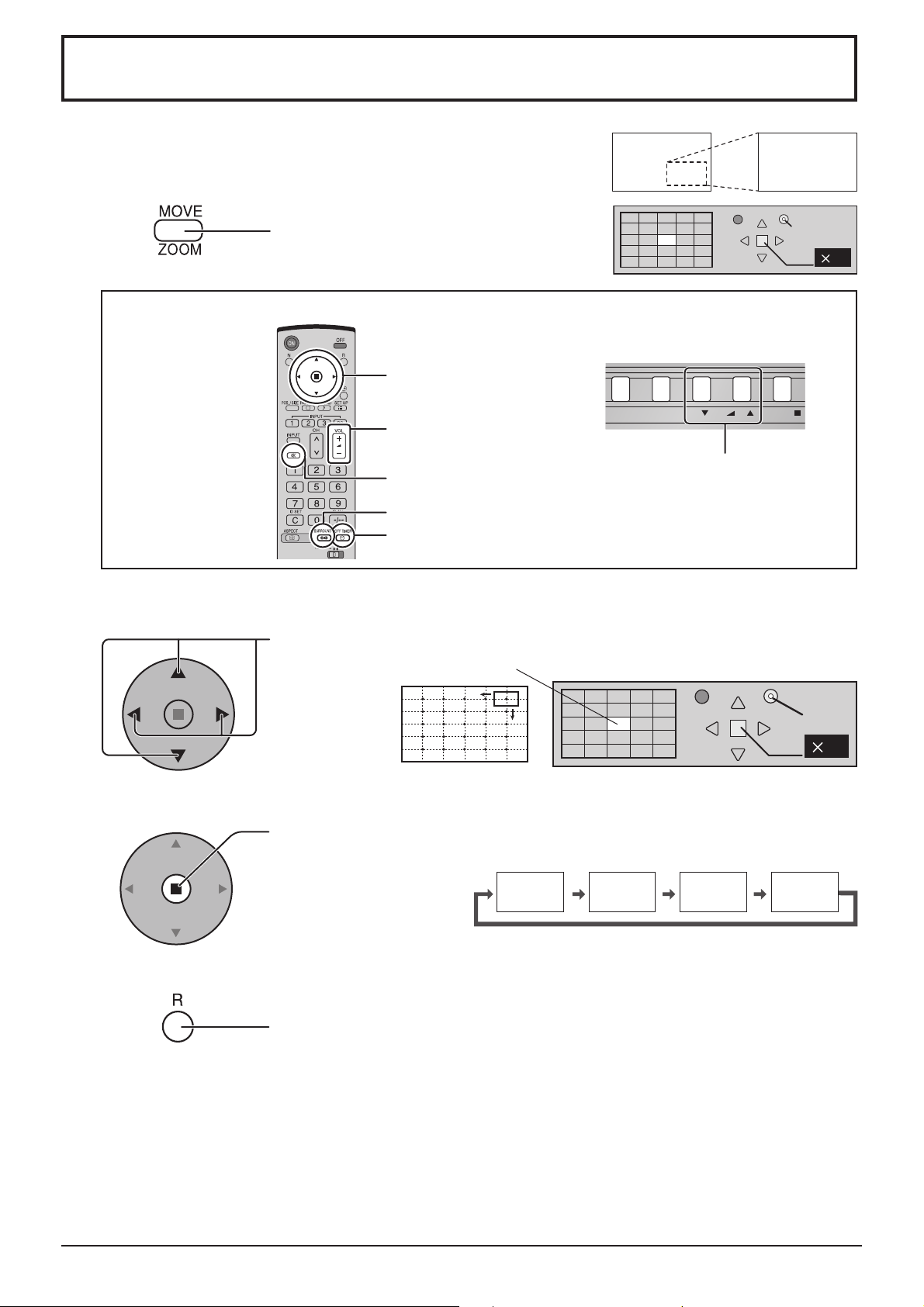
Цифрове збільшення
INPUT MENU ENTER/+/VOL-/
В цьому режимі на дисплеї відібражаєтся збільшене зображення обраної
області екрана.
Викличте довідку з операцій.
1
Натисніть для активації режиму цифрового
збільшення.
Буде показано довідку з операцій.
При використанні функції цифрового збільшення доступні тільки наступні кнопки:
[Пульт дистанційного
керування]
Оберіть область зображення для збільшення.
2
Натисніть на область, яку потрібно збільшити,щоб вибрати її.
Кнопки
POSITION / ACTION
Кнопка VOL
Кнопка MUTE
КнопкаSURROUND
Кнопка OFF TIMER
Курсор зміщується.
Выход
1
[Плазмовий дисплей]
Кнопка VOL
Выход
2
2
Оберіть рівень збільшення.
3
Після кожного натискання кнопки коефіціент збільшення змінюється.
коефіцієнта призводить до зміни зображення.
Зміна
× 1 × 2 × 3 × 4
Поверніться до нормального режиму (відключіть функцію цифрового збільшення).
4
Натисніть для відключення функції цифрового збільшення.
Примітки:
• При відключенні живлення (в тому числі, коли спрацьовує таймер), функція цифрового збільшення також
відключається.
• Функція цифрового збільшення не може використовуватися в наступних режимах:
В режимі перегляду двох зображень (Картинка в Картинці, Картинка з Картинки, Картинка та Картинка) (див.
стор. 21).
• Коли функція цифрового збільшення активна функція “Настроювання Поз./размер” залишається неактивною.
27
Page 28
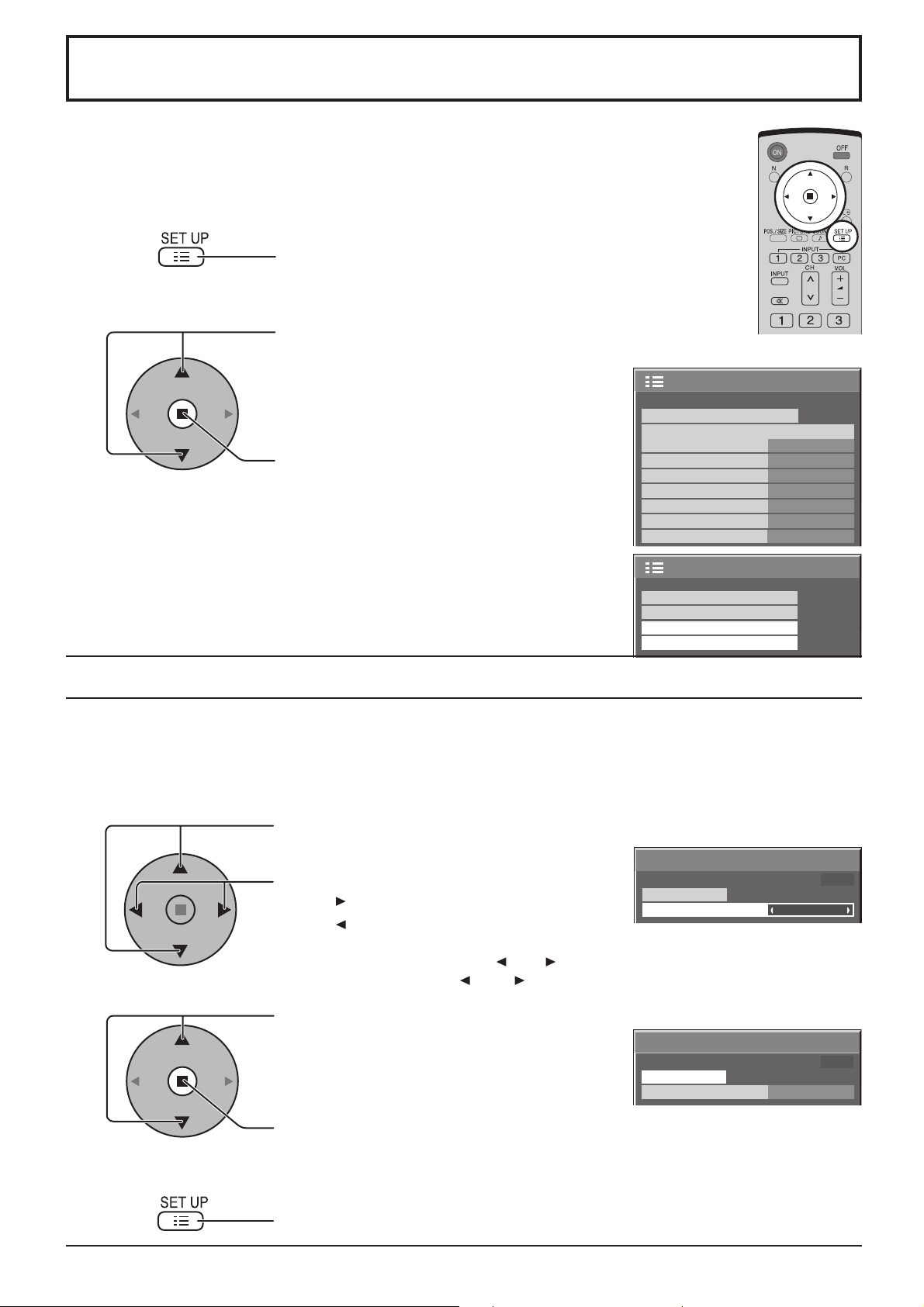
Уст-ка текущего времени / Установка таймера
Плазмовий дисплей можна вмикати та вимикати за допомогою таймера.
Перш, ніж настроювати таймер, переконайтеся, що “Текущее время”, та при необхідності
настройте. Після цього настройте “Время включения”/“Время выключения”.
1
Натисніть для відображення меню “Установка”.
2
Натисніть, щоб вибрати пункт меню “Установка
таймера” або “Уст-ка текущего времени”.
Натисніть для відображення екрану “Установка
таймера
” або “Уст-ка текущего времени”.
Уст-ка текущего времени
(Для TH-42PS10RK/S)
Відкрийте меню “Уст-ка текущего времени”.
Установка
Выбор входа: компонент/RGB
Имя входа
Энергосбережение
Эн/cб в режиме ожидания
Управление питанием
Авто выключение
Язык экранного меню Русский
Сигнал
RGB
PC
ВЫКЛ
ВЫКЛ
ВЫКЛ
ВЫКЛ
Хранитель экрана
Установка мультиэкрана
Установка таймера
Уст-ка текущего времени
1/2
2/2Установка
Для настроювання “Текущее время” виконайте процедуру, описану нижче.
1
2
Натисніть для вибору “Текущее время”.
Натисніть для встановлення “Текущее время”.
Кнопка : Вперед
Кнопка : Назад
Примітки:
•
При одному натисканні кнопок “ ” або “ ” “Текущее время” змінюється на одну хвилину.
• При утриманні кнопок “ ” або “ ” “Текущее время” змінюється на 15 хвилин.
Натисніть для вибору “Установка”.
Натисніть, щоб зберегти “Уст-ка текущего времени”.
Примітка:
Якщо час не настроєний, ви не зможете вибрати “Установка”.
3
Натисніть для виходу з режиму “Уст-ка текущего времени”.
Уст-ка текущего времени
Текущее время 99:99
Установка
Текущее время
Уст-ка текущего времени
Текущее время 99:99
Установка
Текущее время
99:99
10:00
28
Page 29
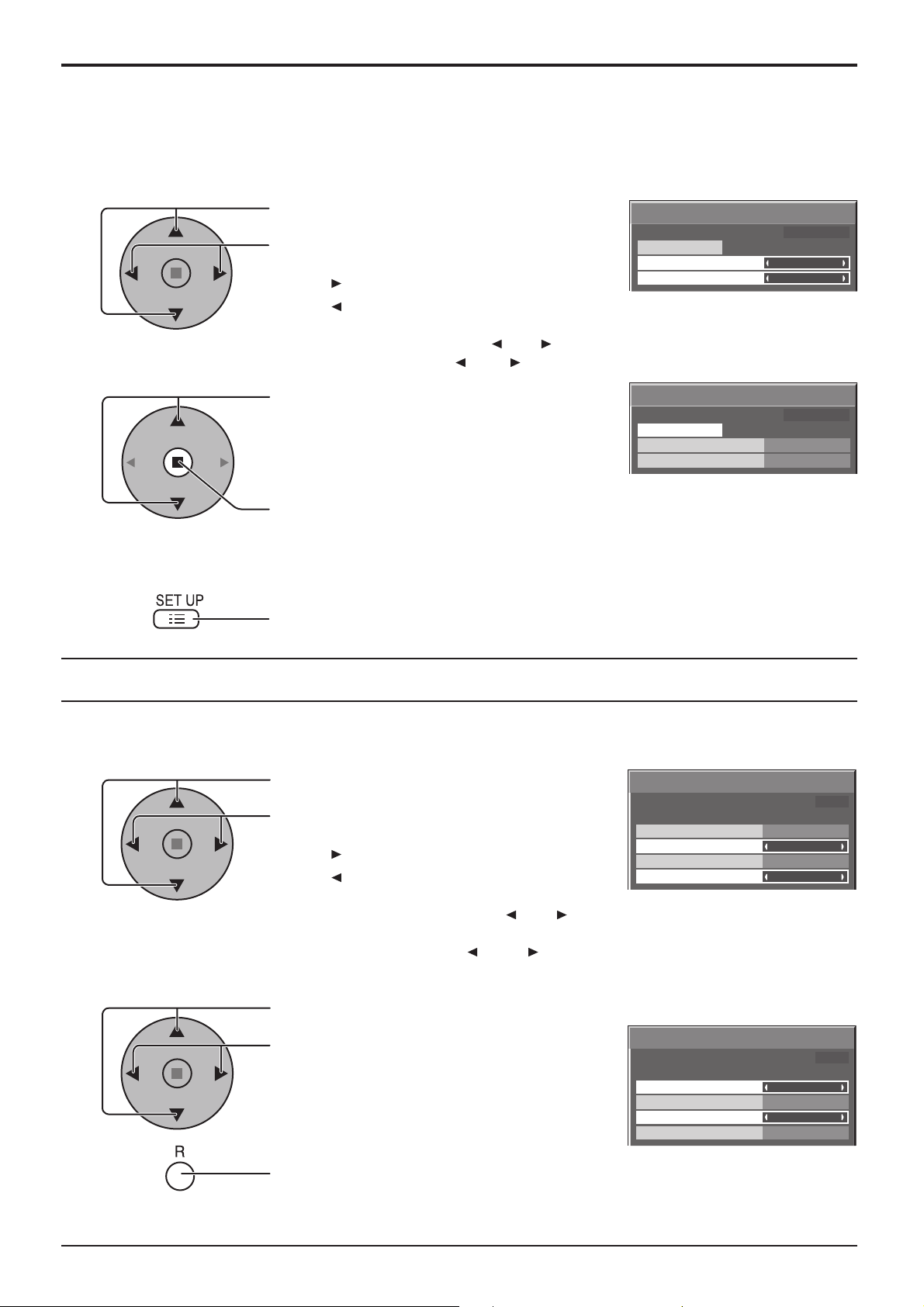
Уст-ка текущего времени / Установка таймера
(Для TH-42PH10RK/S, TH-50PH10RK/S, TH-58PH10RK)
Відкрийте меню “Уст-ка текущего времени”.
Щоб виставити “День недели” та “Текущее время”, виконайте процедури, що описані нижче.
1
2
3
Натисніть для вибору “День недели” або
“Текущее время”.
Натисніть для встановлення “День недели” або
“Текущее время”.
Кнопка : Вперед
Кнопка : Назад
Примітки:
•
При одному натисканні кнопок “ ” або “ ” “Текущее время” змінюється на одну хвилину.
• При утриманні кнопок “ ” або “ ” “Текущее время” змінюється на 15 хвилин.
Натисніть для вибору “Установка”.
Натисніть, щоб зберегти “Уст-ка текущего времени”.
Примітки:
• Якщо час не настроєний, ви не зможете вибрати “Установка”.
• Доки не буде встановлено будь-який час, окрім “99:99”, параметр “День недели”
не є дійсним.
Натисніть для виходу з режиму “Уст-ка текущего времени”.
Уст-ка текущего времени
Текущее время MON 99:99
Установка
День недели
Текущее время
Уст-ка текущего времени
Текущее время MON 99:99
Установка
День недели
Текущее время
MON
99:99
TUE
10:00
Установка таймера
Активуйте екран меню “Установка таймера”.
1
Натисніть, щоб вибрати “Время включения”/
“Время выключения”.
Натисніть для настроювання “ Время включения”/
“Время выключения”.
Кнопка : Вперед
Кнопка : Назад
Примітка:
• При одному натисканні кнопок “ ” або “ ” “Время включения”/“Время выключения”
змінюється на 1 хвилину.
• При утриманні кнопок “ ” або “ ” “Время включения”/“Время выключения”
змінюється на 15 хвилин.
Натисніть для вибору “Включение питания”/“Выключение питания”.
2
Натисніть для вибору “ВКЛ”.
Установка таймера
Включение питания
Время включения
Выключение питания
Время выключения
Установка таймера
Включение питания
Время включения
Выключение питания
Время выключения
Текущее время 10:00
ВЫКЛ
12:00
ВЫКЛ
18:00
Текущее время 10:00
ВКЛ
12:00
ВКЛ
18:00
3
Примітка:
Функції таймера не доступні, якщо не встановлений “Текущее время”.
Натисніть цю кнопку двічі для виходу з меню “Установка”.
29
Page 30
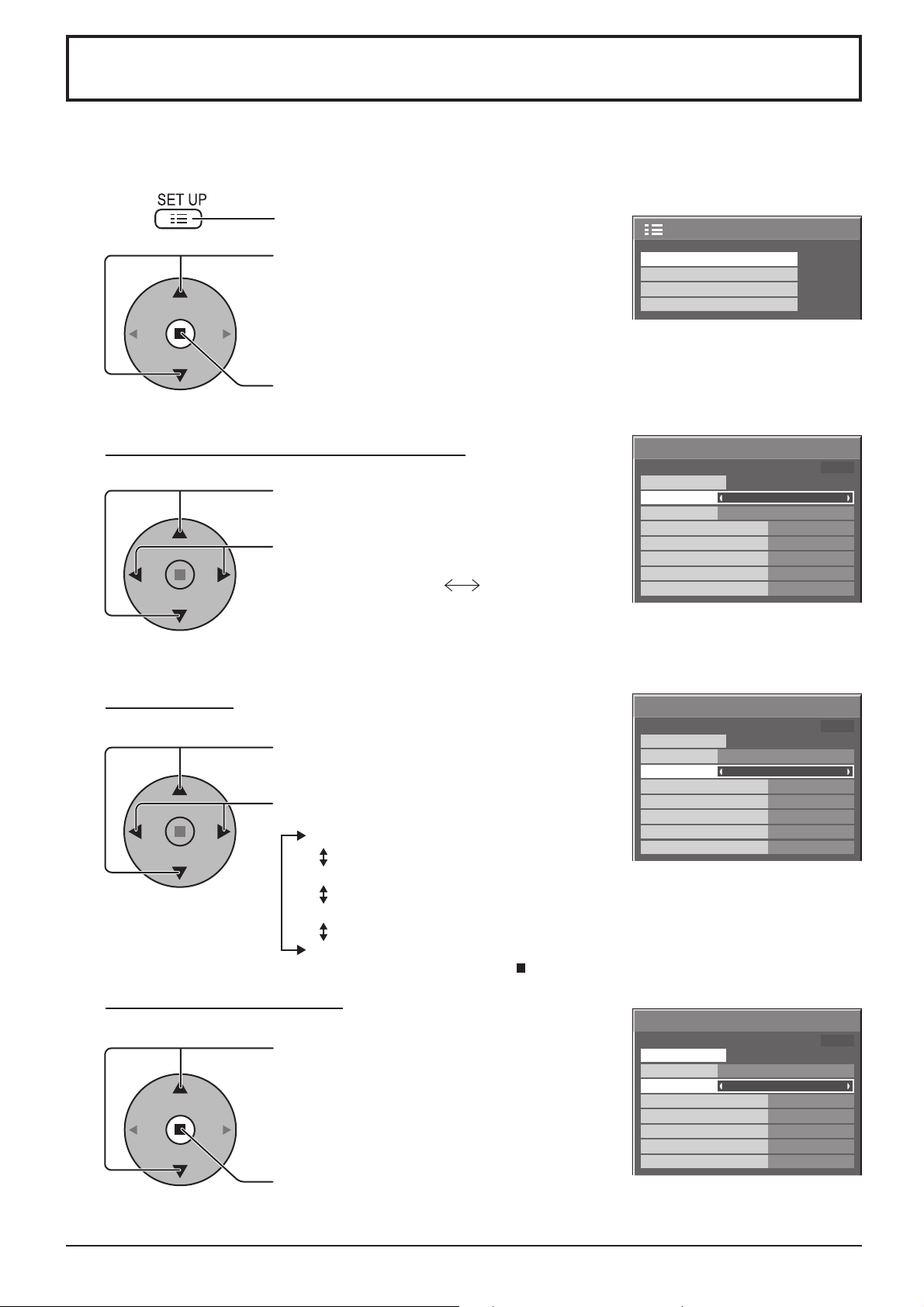
Хранитель экрана (Для запобігання появі залишкового зображення)
Не рекомендується продивлятися статичні зображення, особливо формату 4:3, протягом тривалого часу.
Якщо дислпей залишається увімкненим, використовуйте функцію “Хранитель экрана”.
1
Натисніть для відображення меню “Установка”.
Натисніть для вибору “Хранитель экрана”.
2
Натисніть для вибору режима захисту екрана.
Вибір режима інверсії / прокручування
3
Натисніть для вибору меню “Функция”.
Натисніть для вибору потрібної функції.
Движущиеся белые полосы Инверсия изображения
Движущиеся белые полосы
Хранитель экрана
Установка мультиэкрана
Установка таймера
Уст-ка текущего времени
Хранитель экрана
Старт
Функция
Режи м
Время начала
Время завершения
Боковые поля экрана
Сдвиг изображения
Ограничение яркости
Текущее время 99:99
Движущиеся белые полосы
: Біла смуга прокручується зліва направо.
2/2Установка
ВЫКЛ
6:15
12:30
Яркие
ВЫКЛ
ВЫКЛ
Вибір режиму
4
Активація захисту екрана
5
Инверсия изображения
Натисніть для вибору меню “Режим”
Натисніть для вибору потрібного параметра.
ВЫКЛ
: На екрані відібражається перевернене зображення.
Хранитель экрана
Старт
Функция
Режи м
Время начала
Время завершения
Боковые поля экрана
Сдвиг изображения
Ограничение яркости
Текущее время 99:99
Движущиеся белые полосы
ВЫКЛ
6:15
12:30
Яркие
ВЫКЛ
ВЫКЛ
Интервал : Активний, коли настає “ Длительность цикла” та “ Длительность
показа”, якщо ці параметри були настроєні.
Задание времени
: Активний, коли настає “ Время начала” та “ Время завершения”
спрацьювування, якщо ці параметри були настроєні.
ВКЛ : Працює при вибраному меню “Старт” та натиснутій кнопці
ACTION ( ).
Хранитель экрана
Коли “Режим” “ВКЛ”, натисніть для вибору
“Старт”.
Старт
Функция
Режи м
Время начала
Время завершения
Боковые поля экрана
Сдвиг изображения
Ограничение яркости
Текущее время 99:99
Движущиеся белые полосы
ВКЛ
6:15
12:30
Яркие
ВЫКЛ
ВЫКЛ
Натисніть для активації “Хранитель экрана”.
Екран меню зникає і активується “Хранитель экрана”. Щоб зупинити дію Хранитель
экрана при установці ВКЛ натисніть кнопку R.
30
Page 31
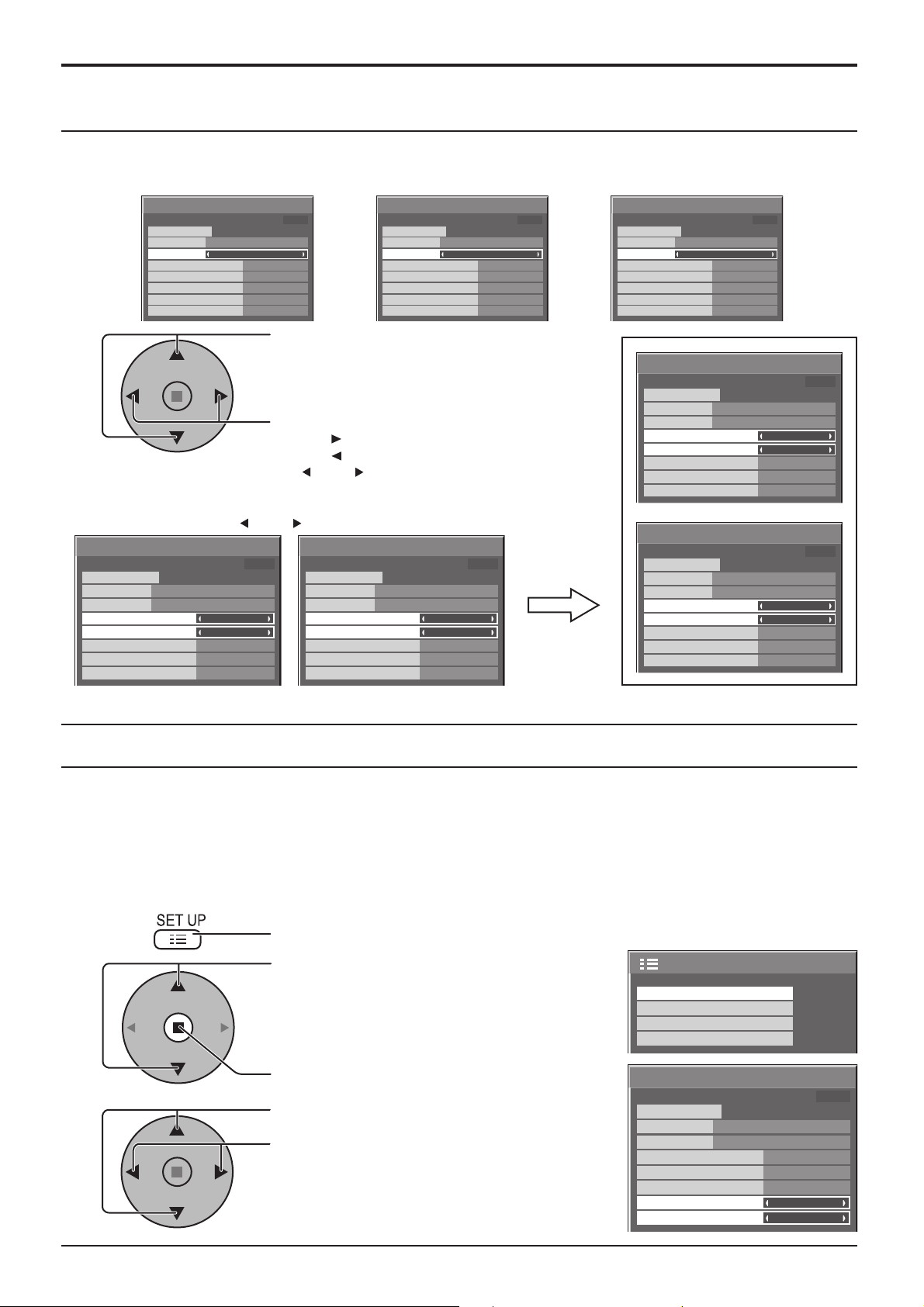
Хранитель экрана (Для запобігання появі залишкового зображення)
Настроювання часу для функції захисту екрану
Пiсля вибору параметру “Задание времени” або “Интервал” появиться в наявностi для вибору вiдповiдна функцiя
настроювання часу i можна настроювати “Длительность показа”. (Коли “Режим” встановлений в положення
“ВКЛ”, або “ВЫКЛ”, настроювання часу неможливе.)
Хранитель экрана
Старт
Функция
Режи м
Время начала
Время завершения
Боковые поля экрана
Сдвиг изображения
Ограничение яркости
Движущиеся белые полосы
Текущее время 15:10
Задание времени
6:15
12:30
Яркие
ВЫКЛ
ВЫКЛ
Хранитель экрана
Старт
Функция
Режи м
Длительность цикла
Длительность показа
Боковые поля экрана
Сдвиг изображения
Ограничение яркости
Движущиеся белые полосы
Текущее время 15:00
Интервал
12:00
3:00
Яркие
ВЫКЛ
ВЫКЛ
Натисніть, щоб вибрати “Время начала”/“Время
завершения” (коли обрано режим “Задание
времени”). Натисніть, щоб вибрати “Длительность
цикла”/“Длительность показа” (коли обрано режим
спрацьовування через деякі “Интервал”).
Натисніть для настроювання.
Кнопка : Вперед
Примітка:
Кнопка : Назад
• При одному натисканні кнопок “” або “” час змінюється на одну хвилину.
[Але під час настроювання “Длительность цикла” переключення відбуваєтсья
через кожні 15 хвилин.]
• При утриманні кнопок “” або “” час змінюється на 15 хвилин.
Хранитель экрана
Старт
Функция
Режим
Время начала
Время завершения
Боковые поля экрана
Сдвиг изображения
Ограничение яркости
Движущиеся белые полосы
Текущее время 15:10
Задание времени
0:00
0:00
Яркие
ВЫКЛ
ВЫКЛ
Хранитель экрана
Старт
Функция
Режи м
Длительность цикла
Длительность показа
Боковые поля экрана
Сдвиг изображения
Ограничение яркости
Движущиеся белые полосы
Текущее время 15:00
Интервал
0:00
0:00
Яркие
ВЫКЛ
ВЫКЛ
Примітка: Якщо “Текущее время” не встановлений, функції таймера не працюють.
Хранитель экрана
Старт
Функция
Режи м
Время начала
Время завершения
Боковые поля экрана
Сдвиг изображения
Ограничение яркости
Движущиеся белые полосы
Хранитель экрана
Старт
Функция
Режи м
Время начала
Время завершения
Боковые поля экрана
Сдвиг изображения
Ограничение яркости
Хранитель экрана
Старт
Функция
Режим
Длительность цикла
Длительность показа
Боковые поля экрана
Сдвиг изображения
Ограничение яркости
Текущее время 99:99
ВЫКЛ
6:15
12:30
Яркие
ВЫКЛ
ВЫКЛ
Текущее время 15:10
Движущиеся белые полосы
Задание времени
Текущее время 15:00
Движущиеся белые полосы
Интервал
6:15
12:30
Яркие
ВЫКЛ
ВЫКЛ
12:00
3:00
Яркие
ВЫКЛ
ВЫКЛ
Мінімізація можливості появи залишкового зображення
Ці функції, якщо їх увімкнути, запобігають появі “залишкового зображення” на дисплеї.
Сдвиг изображения:
ВКЛ1:
ВКЛ2:
Ограничение яркости
1
2
3
Автоматично зсуває зображення на дисплеї (непомітно для ока), щоб не допустити
появи залишкового зображення більш різких контурів зображення.
Зсуває зображення кожні 30 секунд.
Зсуває зображення на рівні точок залежно від визначення екрана.
: Зниження контрастності зображення (пікової яркості).
Примітка: При тривалому відображенні незмінного зображення екран може злегка
затемнюватись. (див. стор. 52)
Натисніть для відображення меню настроювання.
Натисніть для вибору “Хранитель экрана”.
Хранитель экрана
Установка мультиэкрана
Установка таймера
Уст-ка текущего времени
Натисніть для відображення меню захисту екрана.
Натисніть для вибору “Сдвиг изображения” або
“Ограничение яркости”.
Натисніть для “ВКЛ1”, “ВКЛ2” або “ВЫКЛ”
(“Сдвиг изображения”).
“ВКЛ” або “ВЫКЛ”
(“Ограничение яркости”).
Хранитель экрана
Старт
Функция
Режи м
Время начала
Время завершения
Боковые поля экрана
Сдвиг изображения
Ограничение яркости
Движущиеся белые полосы
Текущее время 99:99
ВЫКЛ
6:15
12:30
Яркие
ВЫКЛ
ВЫКЛ
2/2Установка
31
Page 32
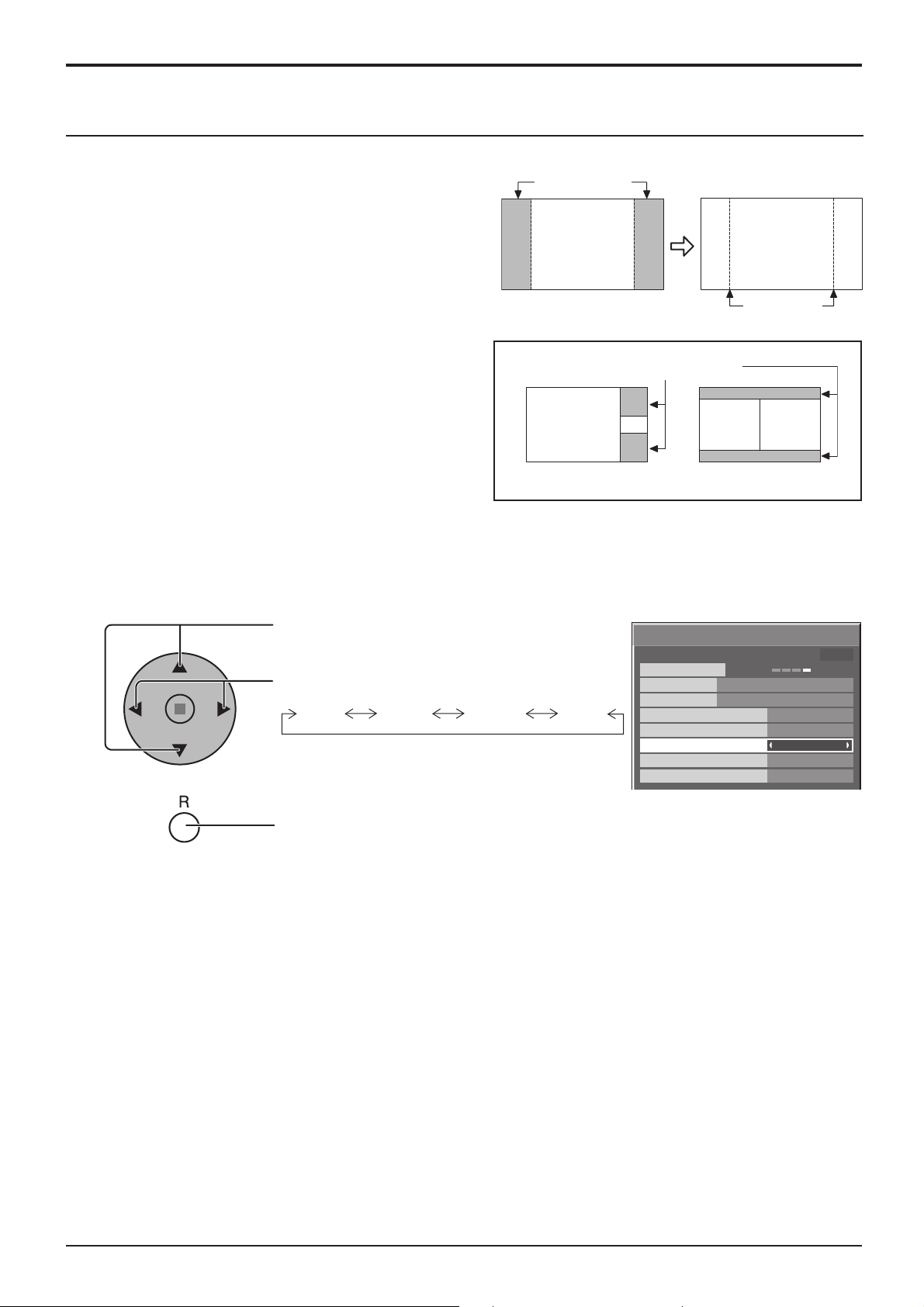
Хранитель экрана (Для запобігання появі залишкового зображення)
Настроювання бокової панелі
Не дозволяйте зображенню в форматі 4:3 залишатися на
Бокова панель
екрані протягом тривалого часу, бо це може призвести
до утворення залишкового зображення з обох боків
дисплея.
Аби запобігти утворенню залишкового зображення бокові
Зображення
формата 4:3
частини екрану повинні підсвічуватися.
Ця функція дійсна для тих частин екрану, де немає
зображення.
Картинка з Картинки Картинка та Картинка
Відображення меню “Хранитель экрана”.
(Виконайте пункти 1 та 2 процедури, описаної на попередній сторінці.)
1
Натисніть для вибору опції “Боковые поля
экрана”.
Натисніть “ВЫКЛ”, “Темные”, “Средние”, “Яркие”.
ВЫКЛ
Темные
Средние
Яркие
Область без зображення
Хранитель экрана
Старт
Функция
Режи м
Время начала
Время завершения
Боковые поля экрана
Сдвиг изображения
Ограничение яркости
Движущиеся белые полосы
Залишкове
зображення
Текущее время 99:99
ВЫКЛ
6:15
12:30
Яркие
ВЫКЛ
ВЫКЛ
2
Натисніть для виходу з режима настроювання “Хранитель экрана”.
Примітка:
• Для зменшення ймовірності виникнення залишкового зображення встановіть опцію “Боковые поля экрана” на
“Яркие”.
• “Боковые поля экрана” можуть блимати (чорно/білим) в залежності від зображення на екрані. Зменшити подібне
блимання допоможе використання режиму “Кино”.
32
Page 33
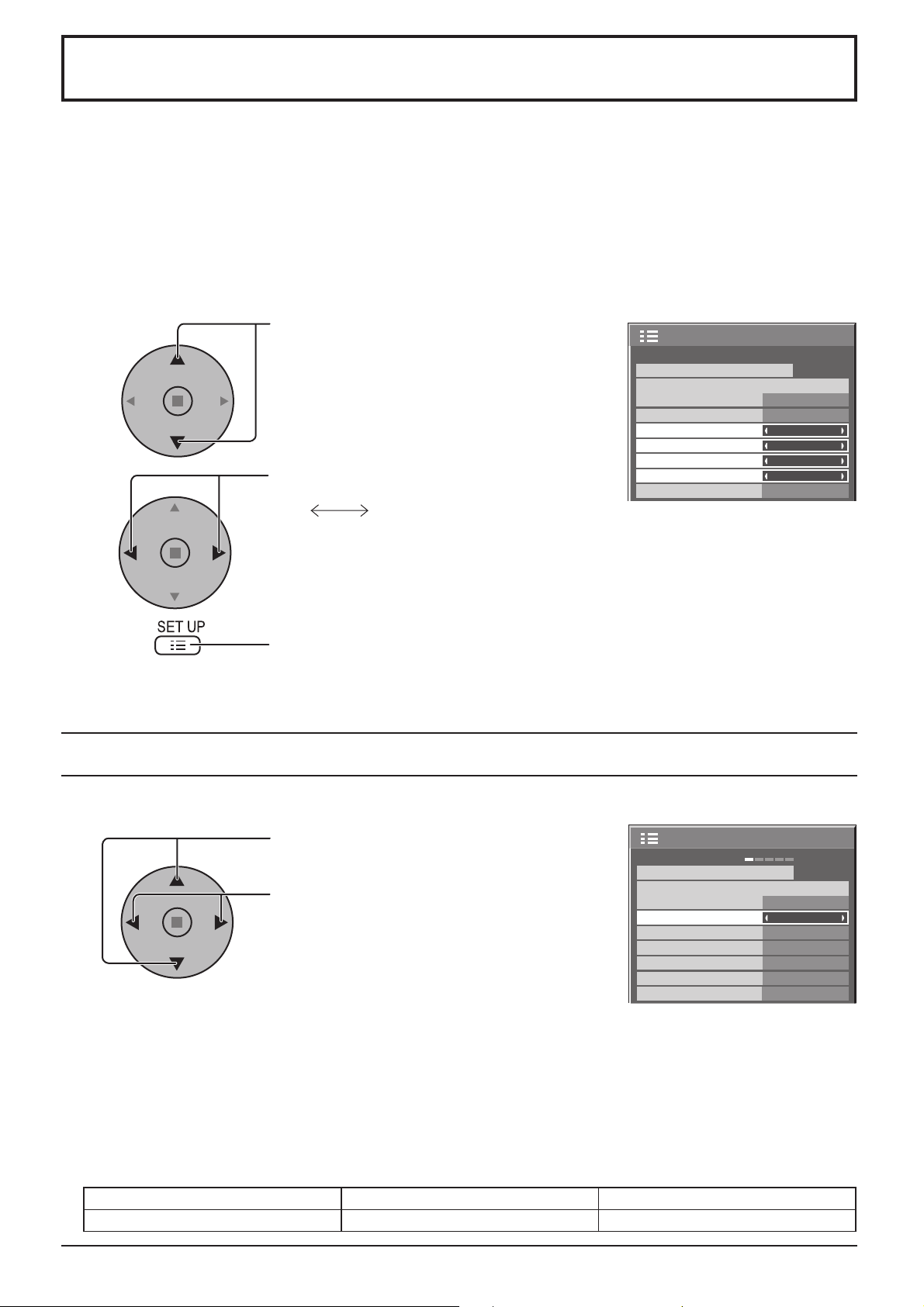
Зниження споживання живлення
• Энергосбережение: Коли ця функція активована, рівень яскравості дисплея знижується, що призводить
до зменшення споживання енергії.
• Эн/cб в режиме ожидания: Коли ця функція активована, мікрокомп’ютер пристрою споживає менше енергії в
режимі очікування (див. стор. 13-15).
• Управление питанием: При надходженні комп’ютерного сигналу подача живлення до пристрою вмикаєтсья
або вимикається
Ця функція діє тільки тоді, коли вона “ВКЛ”. (Працює тільки при надходженні сигналу до роз’єму PC (Mini D-sub).)
• Авто выключение: Коли сигнал відсутній, подача сигналу на цей пристрій припиняється.
Коли ця функція “ВКЛ”, подача живлення на пристрій припиняється через 10 хвилин
після припинення надходження сигналу.
Ця функція працює при надходженні сигналу на всі роз’єми, крім роз’єма PC (Mini D-sub).
1
Натисніть для вибору
“Энергосбережение”
“Эн/cб в режиме ожидания”
“Управление питанием”
“Авто выключение”
2
Натисніть для вибору “ВКЛ” або “ВЫКЛ”.
ВКЛ ВЫКЛ
в залежності від того, подаєтсья сигнал чи ні.
Установка
Сигнал
Выбор входа: компонент/RGB
Имя входа
Энергосбережение
Эн/cб в режиме ожидания
Управление питанием
Авто выключение
Язык экранного меню Русский
1/2
RGB
PC
ВЫКЛ
ВЫКЛ
ВЫКЛ
ВЫКЛ
3
Натисніть для виходу з режиму настроювання.
Примітка:
Режими “Управление питанием” та “Авто выключение” працюють тільки в звичайному режимі перегляду (одне
зображення на екрані).
Настроювання відображаємих назв сигналів
За допомогою цієї функції ви зможете змінити назву сигнала, що відібражається на дисплеї.
Перед настроюванням екранних назв входів необхідно вибрати вхідний сигнал, назву якого Ви бажаєте змінити. (Див. сторінки 15, 18)
Натисніть для вибору “Имя входа”.
Натисніть, щоб змінити “Имя входа”.
Примітка:
Установка
Сигнал
Выбор входа: компонент/RGB
Имя входа
Энергосбережение
Эн/cб в режиме ожидания
Управление питанием
Авто выключение
Язык экранного меню Русский
При виборі сигналу, що надходить на додатковий блок роз’ємів, підключений до гнізд 1-3, назви сигналів залежать
від відповідного блоку роз’ємів.
Назви для гнізд 1-3 та Mini D-sub:
[Входи гнізда 1]
[Входи гнізда 2]
[Входи гнізда 3]
INPUT1 / VIDEO1 / COMPONENT1 / RGB1 / DIGITAL1 / PC1 / DVD1 / CATV1 / VCR1 / STB1
INPUT2 / VIDEO2 / COMPONENT2 / RGB2 / DIGITAL2 / PC2 / DVD2 / CATV2 / VCR2 / STB2
INPUT3 / VIDEO3 / COMPONENT3 / RGB3 / PC3 / DVD3 / CATV3 / VCR3 / STB3
[Вхід РС (Mini D-sub)] PC / COMPONENT / RGB / DVD / STB
При використанні Блок подвійних відео виходів BNC (TY-FB9BD) до кожної назви входу в кінці додається
літера “A” або “B” залежно від вибраного входу (див. нижче).
Літера, що додається “A” “B”
Вибраний вхід Композитний S VIDEO
1/2
RGB
PC
ВЫКЛ
ВКЛ
ВЫКЛ
ВЫКЛ
33
Page 34
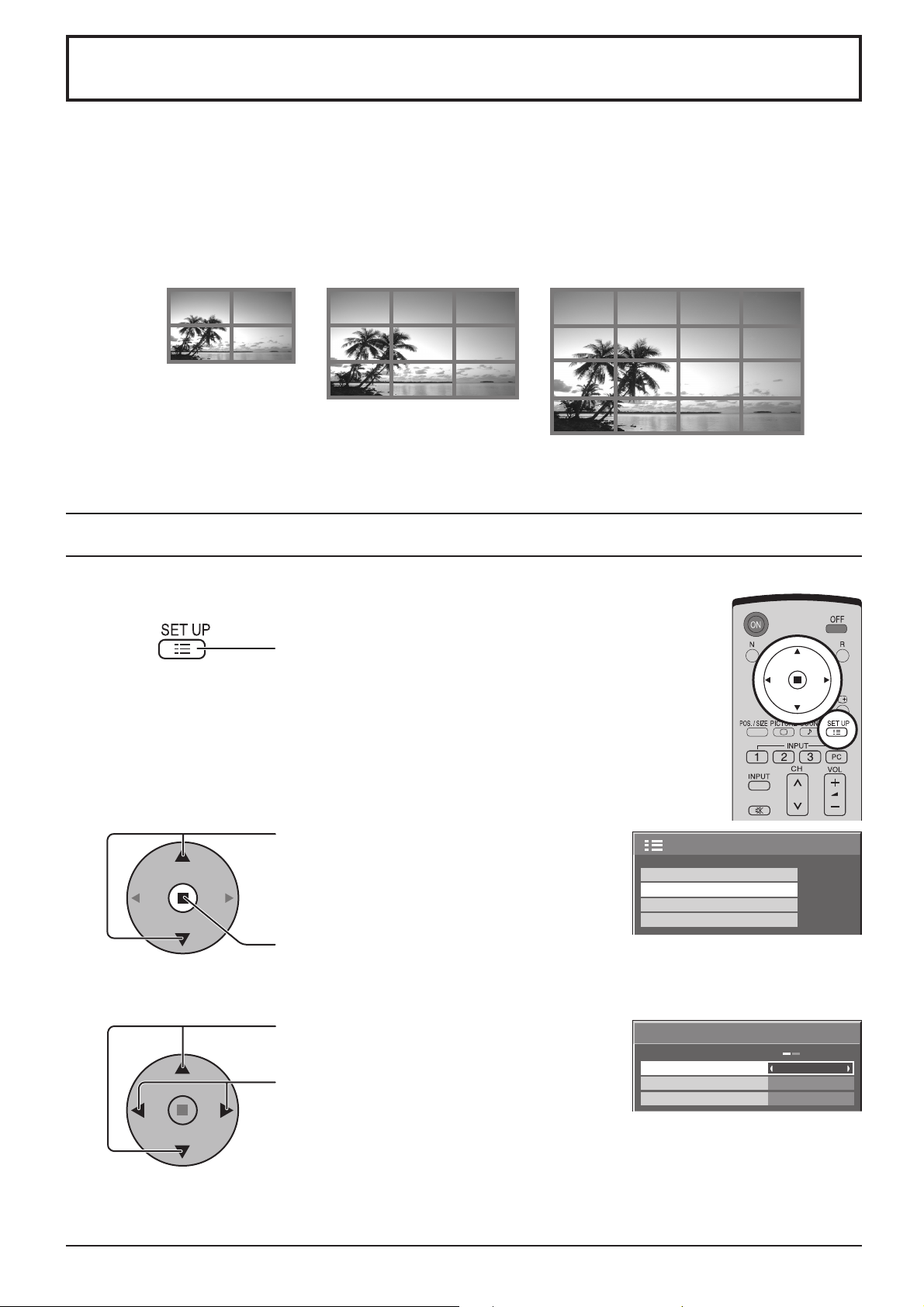
Настроювання багатоекранної системи
(Для TH-42PS10RK/S)
Згрупувавши 4, 9 або 16 плазмових дисплеїв, як зображено на ілюстрації нижче, можливе відображення
зібльшеного зображення з використанням всіх екранів.
В цьому режимі потрібно присвоїти номер кожному плазмовому дисплею, який відповідав би його
розташуванню.
Група з 4 зображень (2 × 2 (F)) Група з 9 дисплеїв (3 × 3 (F))
Для MULTI DISPLAY можна вибрати два варіанти (див. наступну сторінку).
Група з 16 дисплеїв (4 × 4 (F))
Як настроювати багатоекранну систему
1
Натисніть для відображення меню “Установка”.
2
3
34
Натисніть для вибору “Установка мультиэкрана”.
Натисніть для відображення меню “
мультиэкрана”.
Натисніть для вибору “Установка мультиэкрана”.
Натисніть для вибору “ВКЛ” або “ВЫКЛ”.
Установка
Хранитель экрана
Установка мультиэкрана
Установка таймера
Уст-ка текущего времени
Установка мультиэкрана
Установка мультиэкрана
Формат мультиэкрана
Положение
2/2Установка
ВЫКЛ
2 × 2
A1
Page 35
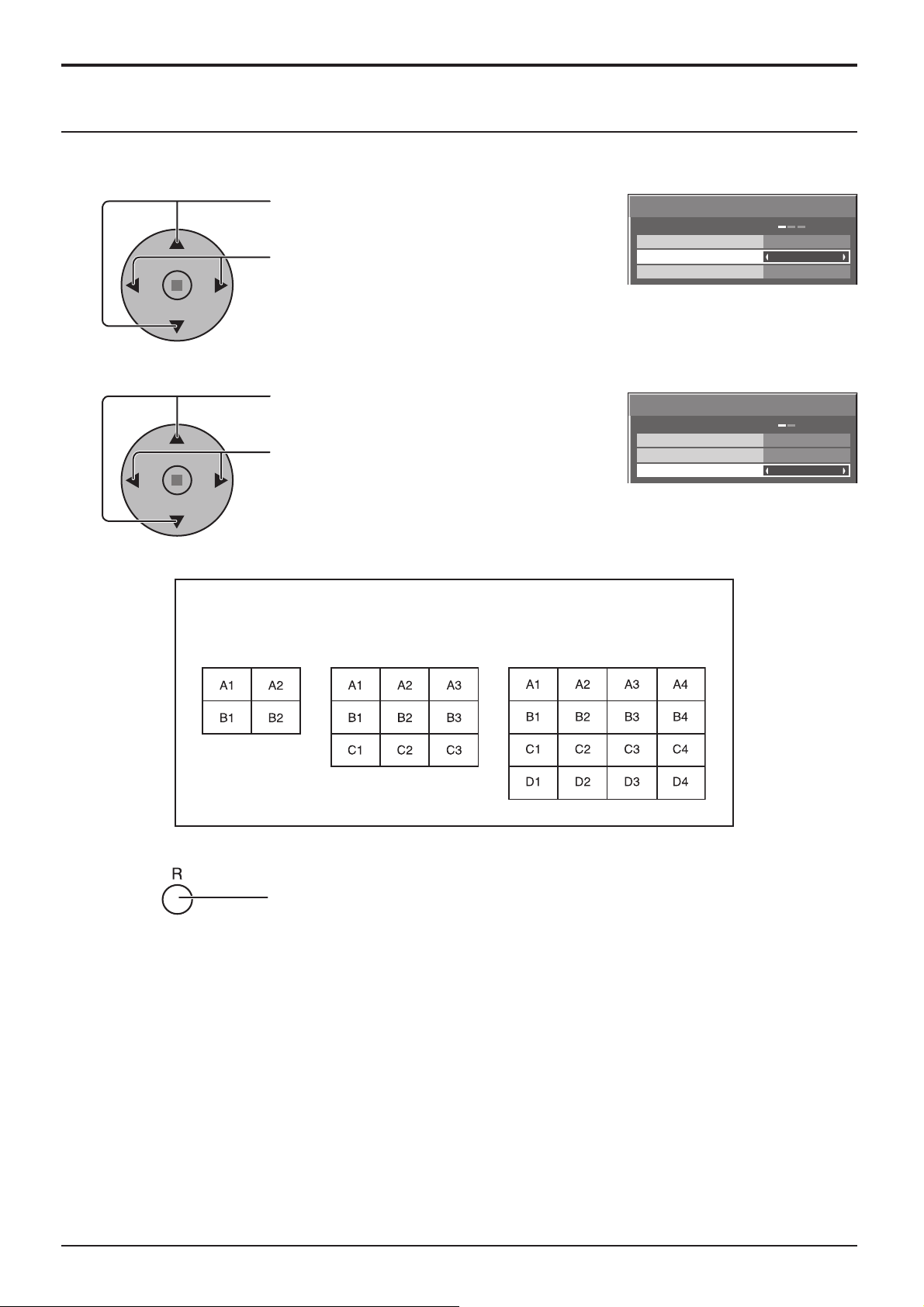
Настроювання багатоекранної системи
Настроювання номера дисплея для кожного плазмового дисплея
4
5
Натисніть для вибору “Формат мультиэкрана”
(другий щаг).
Натисніть для вибору “2 × 2”, “2 × 2 F”, “3 × 3”,
“3 × 3F”, “4 × 4”, “4 × 4F”.
Натисніть для вибору “Положение”.
Натисніть для вводу відповідного номера (А1
- D4, див. таблицю нижче).
Розташування дисплеїв із різними номерами у кожній компонувальній схемі
Установка мультиэкрана
Установка мультиэкрана
Формат мультиэкрана
Положение
Установка мультиэкрана
Установка мультиэкрана
Формат мультиэкрана
Положение
ВЫКЛ
2 × 2
A1
ВЫКЛ
2 × 2
A1
6
( 2 × 2 (F) ) ( 3 × 3 (F) ) ( 4 × 4 (F) )
Натисніть кнопку двічі для виходу з режима настроювання.
35
Page 36
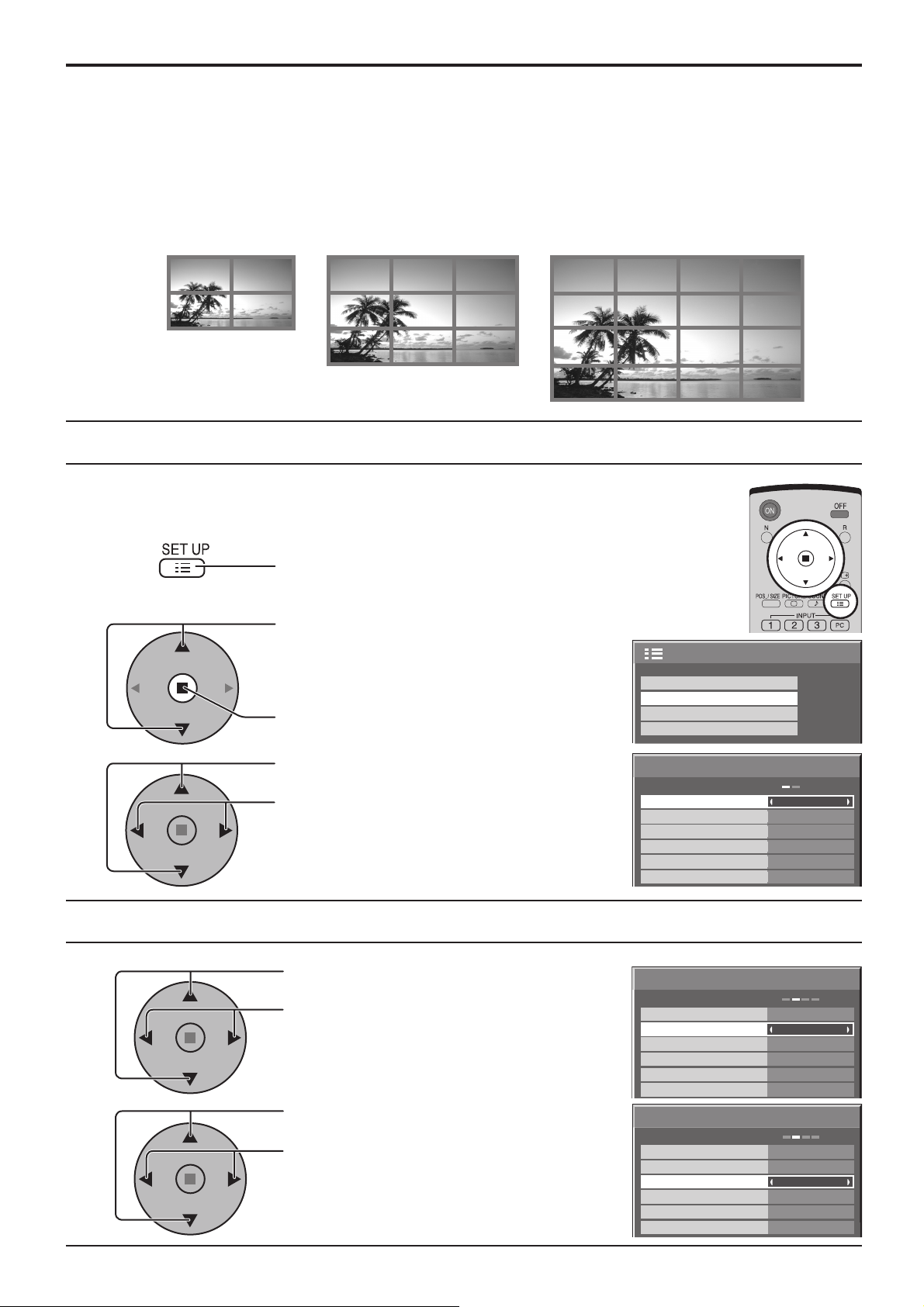
Настроювання багатоекранної системи
(Для TH-42PH10RK/S, TH-50PH10RK/S, TH-58PH10RK)
Групуючи декілька плазмових дисплеїв, наприклад, як показано на ілюстрації нижче, можна отримати збільшене
зображення з використанням усіх екранів.
В цьому режимі потрібно присвоїти номер кожному плазмовому дисплею, який відповідав би його
розташуванню.
(Приклад)
Група з 4 зображень (2 × 2) Група з 9 дисплеїв (3 × 3)
(див. стор. 37 по додаткову інформацію з регулювання дисплеїв.)
Група з 16 дисплеїв (4 × 4)
Як настроювати багатоекранну систему
1
Натисніть для відображення меню “Установка”.
Натисніть для вибору “Установка мультиэкрана”.
2
Хранитель экрана
Установка мультиэкрана
Установка таймера
Уст-ка текущего времени
Установка мультиэкрана
Установка мультиэкрана
Горизонтальный размер
Вертикальный размер
Скрывать видео на стыке
Положение
Задержка включения
3
Натисніть для відображення меню “
Установка
мультиэкрана”.
Натисніть для вибору “Установка мультиэкрана”.
Натисніть для вибору “ВКЛ” або “ВЫКЛ”.
Настроювання номера дисплея для кожного плазмового дисплея
4
5
Натисніть для вибору “Горизонтальный
размер”.
Натисніть для вибору
“× 1”, “× 2”, “× 3”, “× 4”.
Натисніть для вибору “Вертикальный
размер”.
Натисніть для вибору
“× 1”, “× 2”, “× 3”, “× 4”.
Установка мультиэкрана
Установка мультиэкрана
Горизонтальный размер
Вертикальный размер
Скрывать видео на стыке
Положение
Задержка включения
Установка мультиэкрана
Установка мультиэкрана
Горизонтальный размер
Вертикальный размер
Скрывать видео на стыке
Положение
Задержка включения
2/2Установка
Выкл
× 2
× 2
Выкл
A1
ВКЛ
Выкл
× 2
× 2
Выкл
A1
ВКЛ
Выкл
× 2
× 2
Выкл
A1
ВКЛ
36
Page 37
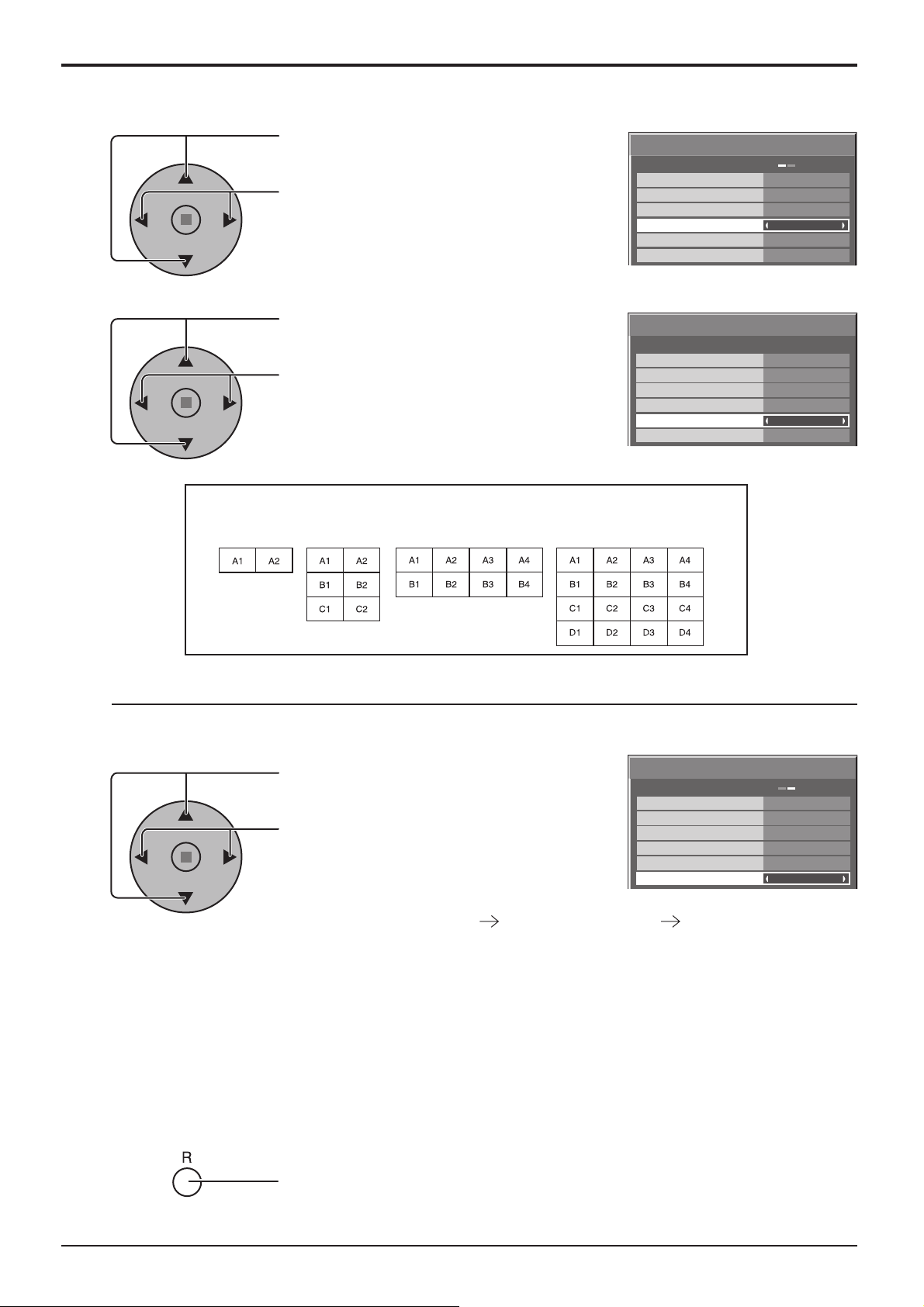
Настроювання багатоекранної системи
6
7
Натисніть для вибору “Скрывать видео на
стыке”.
Натисніть для вибору “ВЫКЛ”, “ВКЛ”.
Натисніть для вибору “Положение”.
Натисніть для вводу відповідного номера
(А1 - D4, див. таблицю нижче).
Установка мультиэкрана
Установка мультиэкрана
Горизонтальный размер
Вертикальный размер
Скрывать видео на стыке
Положение
Задержка включения
Установка мультиэкрана
Установка мультиэкрана
Горизонтальный размер
Вертикальный размер
Скрывать видео на стыке
Положение
Задержка включения
Розташування дисплеїв із різними номерами у кожній компонувальній схемі
(Приклад)
( 2 × 1 ) ( 2 × 3 )
( 4 × 2 )
( 4 × 4 )
Выкл
× 2
× 2
Выкл
A1
ВКЛ
Выкл
× 2
× 2
Выкл
A1
ВКЛ
8
Задержка включения
При ввімкненні живлення системи з декількох дисплеїв кожний з них вмикається із затримкою, щоб знизити
навантаження на мережу.
Натисніть для вибору Задержка включения.
Натисніть для вибору ВЫКЛ або ВКЛ.
ВЫКЛ: Усі дисплеї вмикаються одночасно.
ВКЛ: Дисплеї вмикаються по черзі відповідно
до настройки Положение.
Установка мультиэкрана
Установка мультиэкрана
Горизонтальный размер
Вертикальный размер
Скрывать видео на стыке
Положение
Задержка включения
ВКЛ
× 2
× 2
Выкл
A1
ВКЛ
Час затримки=Положение (різниця з A1) Ч 1 сек.
Приклад) В разі B2 у 4 Ч 2 A1, A2, A3, A4, B1, B2 5 сек.
Примітки:
• Це налаштування дійсне, якщо Установка мультиэкрана має значення ВКЛ.
• Під час роботи цієї функції індикатор живлення блимає зеленим.
• Ця функція також працюватиме після відновлення живлення в разі збою та після від’єднання/приєднання
шнура живлення.
При від’єднанні та приєднанні шнура живлення в той час, коли пристрій перебуває в режимі очікування та
живлення подається на панель, у кожного пристрою є затримка у часі перед подачею живлення на приєднану
панель відповідно до настройки Положение, а індикатор живлення спочатку загоряється червоним світлом, а
потім – жовтогарячим, після подачі живлення на панель.
9
Натисніть кнопку двічі для виходу з режима
настроювання.
37
Page 38
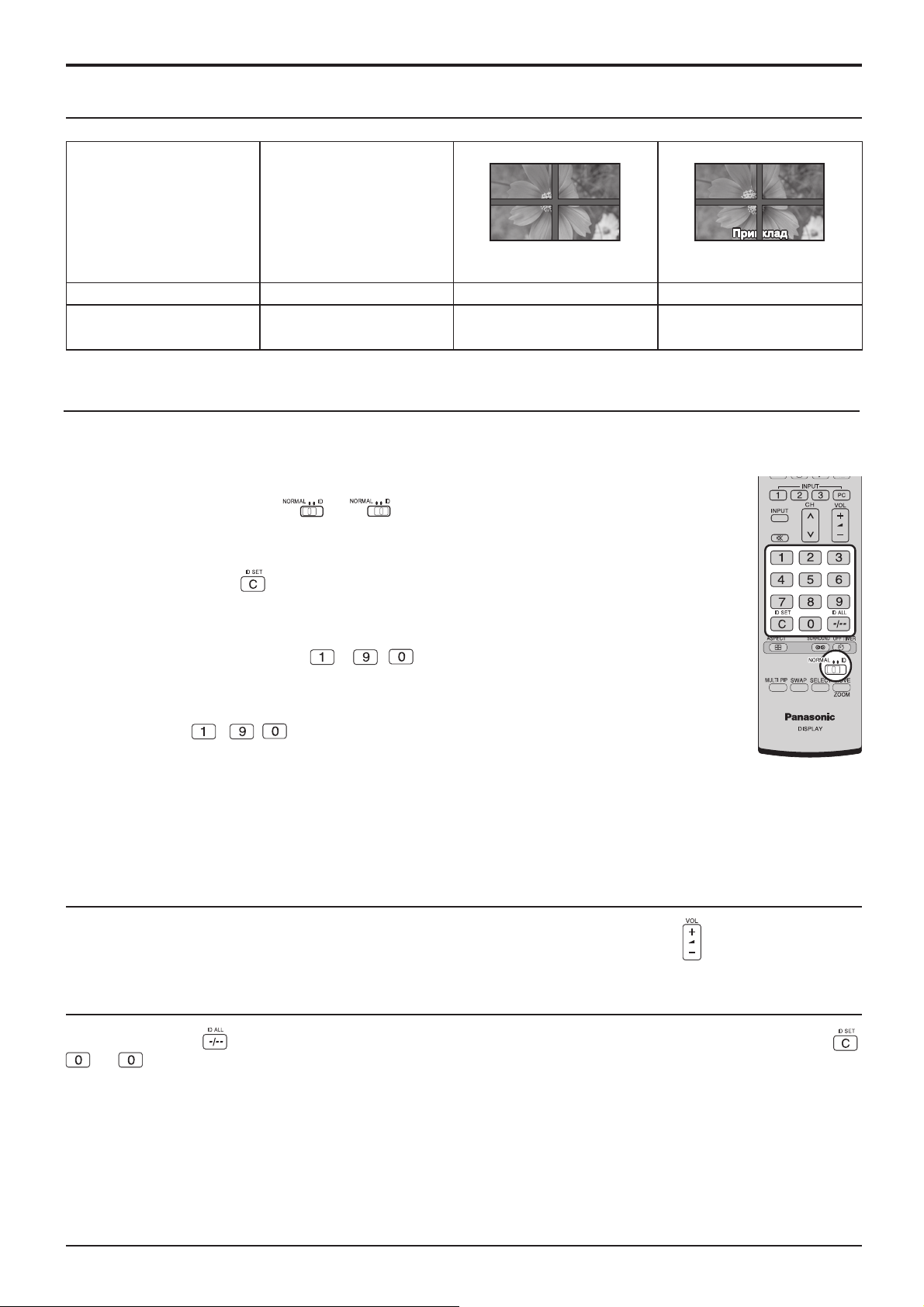
Настроювання багатоекранної системи
Приклад
Приклад
Настроювання функції F (Скрывать видео на стыке)
Для відображення стиків між дисплеями.
Підходить для відображення
фотографій.
Модель № Довідкова інформація
TH-42PS10RK/S Крок 4 на сторінці 35
TH-42/50PH10RK/S,
TH-58PH10RK
Крок 6 на сторінці 37 ВКЛ ВЫКЛ
Для приховання стиків між дисплеями.
Приклад
Приклад
Приклад
Підходить для відображення
рухомих зображень.
(2 × 2, 3 × 3, 4 × 4) (2 × 2F, 3 × 3F, 4 × 4F)
Функція ідентифікації пульта дистанційного керування
Ви можете встановити ідентифікатор пульта дистанційного керування, якщо хочете використовувати цей пульт
з одним з дисплеїв.
Переключіть перемикач на з правого боку.
1
Натисніть клавішу на пульті дистанційного керування.
2
Натискуйте одну з клавіш - , для настройки цифр
3
розряду десятків.
Натискуйте - , для настройки цифр розряду одиниць.
4
Примітки:
• Цифри в 2, 3 та 4 повинні встановлюватись швидко.
• Ідентифікаційний (ІД) номер повинен становити від 0 - 99.
• Якщо цифрова клавіша натискається більш ніж два рази, тоді дві перші цифри стають ІД номером пульта
дистанційного керування.
Операції пульта дистанційного керування ІД
Операції є такими ж, як і у звичайного пульта дистанційного керування, окрім клавіші .
Відміна ідентифікації ІД
Натисніть клавішу на пульті дистанційного керування. (Це рівнозначно одночасному натиску клавіш ,
, та )
Примітки:
• Установіть опцію “Remote ID” на “On” для використання пульта дистанційного керування ІД.
Якщо опція ІД встановлена на “On”, тоді ви можете використовувати пульт дистанційного керування без
ідентичного номера ІД під час відображення опцій меню. (Див. стор. 44, 47)
• Пульт дистанційного керування ІД не може використовуватись, якщо номер вибраного ІД відмінний від 0, а
номер ІД пульта керування відмінний від номера вибраного ІД (див. стор. 44, 47)
38
Page 39
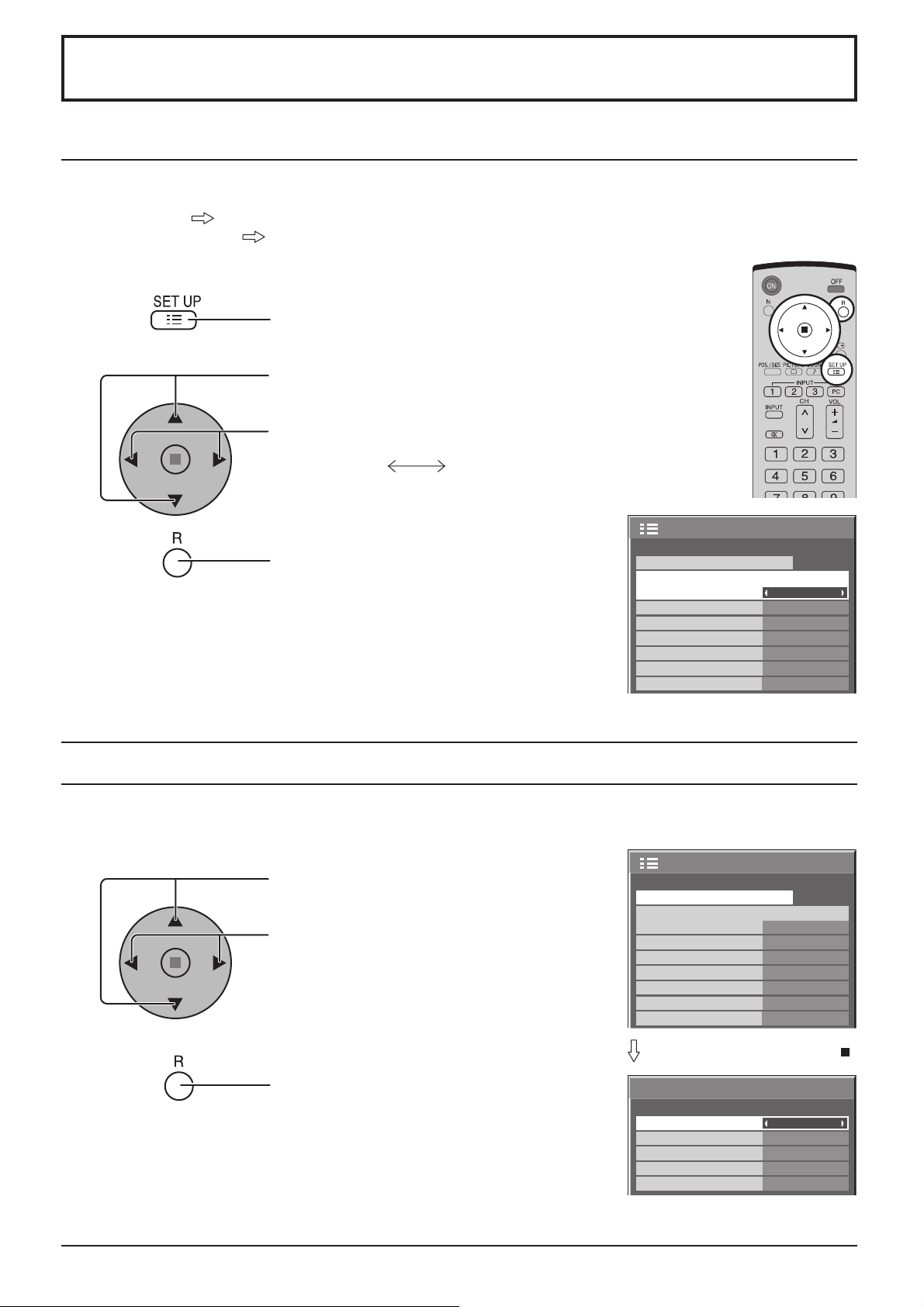
Настроювання вхідних сигналів
Выбор входа: компонент/RGB
Оберіть у відповідності до сигналів, що надходять від джерела, підключеного до роз’ємів входа “компонент/RGB”.
Сигнали Y, PB, PR “Компонентный”
Сигнали R, G, B, HD, VD “RGB”
1
Натисніть для відображення меню “Установка”.
Натисніть для вибору “Выбор входа:
2
3
Примітка:
В залежності від встановленого блоку раз’ємів, такий вибір може бути
неможливим.
компонент/RGB”.
Натисніть для вибору потрібного вхідного
сигнала.
Компонентный RGB
Натисніть для вихода з режима настроювання.
Установка
Выбор входа: компонент/RGB
Имя входа
Энергосбережение
Эн/cб в режиме ожидания
Управление питанием
Авто выключение
Язык экранного меню Русский
Сигнал
RGB
PC
ВЫКЛ
ВЫКЛ
ВЫКЛ
ВЫКЛ
1/2
3D Y/C фильтр – для зображень NTSC AV
Оберіть “Сигнал” з меню “Установка” під час прийому сигнала AV (S Video).
(З’являєтсья меню “Сигнал [AV]”.)
Натисніть для вибору “
1
(NTSC)
”.
Натисніть для вибору “ВКЛ” або “ВЫКЛ”.
2
Натисніть для виходу з режима
настроювання.
Примітка:
Коли функція “ВКЛ”, вона впливає тільки на сигнал NTSC.
3D Y/C фильтр
Установка
Выбор входа: компонент/RGB
Имя входа
Энергосбережение
Эн/cб в режиме ожидания
Управление питанием
Авто выключение
Язык экранного меню Русский
Сигнал
RGB
PC
ВЫКЛ
ВЫКЛ
ВЫКЛ
ВЫКЛ
Натисніть кнопку ACTION ( )
Сигнал
3D Y/C фильтр (NTSC)
Цветовая система
Виртуальный кинотеатр
Panasonic Авто (4:3)
Видео шумоподавление
[
ВКЛ
Авто
ВЫКЛ
4 : 3
ВЫКЛ
1/2
AV
]
39
Page 40
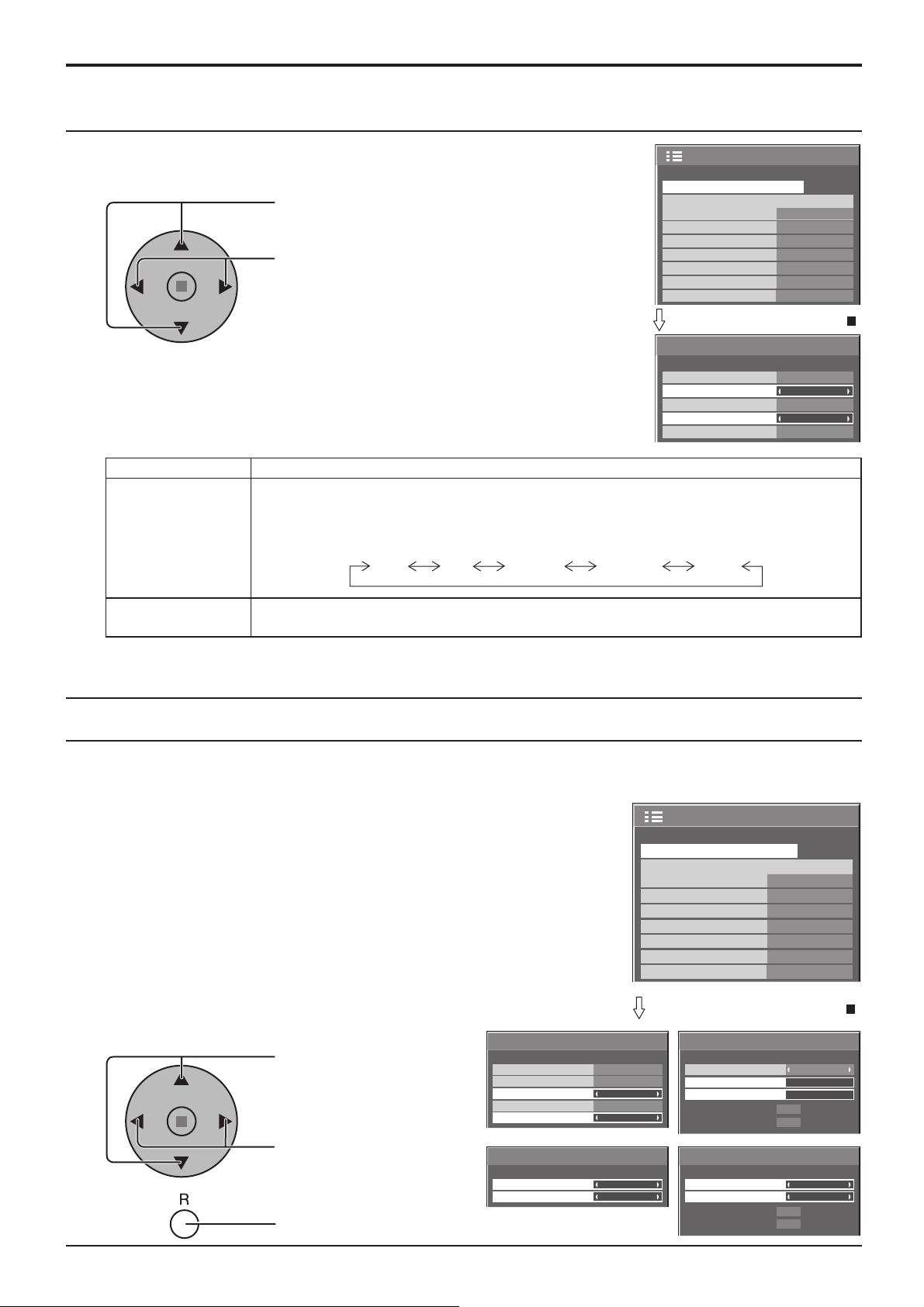
Настроювання вхідних сигналів
Цветовая система/Panasonic Авто
Оберіть “Сигнал” із меню “Установка” під час приймання “ Сигнал AV” (S Video).
З’явиться меню “Сигнал [AV]”.
Натисніть для вибору “Цветовая система” або
“Panasonic Авто”.
Натисніть для вибору відповідних функцій.
Якщо зображення є нестабільним:
Коли активовано функцію автоматичної настройки, то в деяких
випадках при надходженні слабкого або багатого на перешкоди сигналу
зображення може бути нестабільним. В такому випадку настройте
систему відповідно до формату вхідного сигналу.
Режим Функція Функції
Цветовая система
Оберіть “Цветовая система” відповідно до сигнала, який надходить. В разі вибору “Авто”
система зображення автоматично обирається з варіантів NTSC/PAL/SECAM. Сигнал
M.NTSC, однак, може відображатися некоректно залежно від встановленої панелі виводів.
Для відображення сигналу M.NTSC виберіть “M.NTSC” для системи зображення.
Авто SECAM M.NTSC NTSCPAL
Установка
Сигнал
Выбор входа: компонент/RGB
Имя входа
Энергосбережение
Эн/cб в режиме ожидания
Управление питанием
Авто выключение
Язык экранного меню Русский
RGB
PC
ВЫКЛ
ВЫКЛ
ВЫКЛ
ВЫКЛ
Натисніть кнопку ACTION ( )
Сигнал
3D Y/C фильтр (NTSC)
Цветовая система
Виртуальный кинотеатр
Panasonic Авто (4:3)
Видео шумоподавление
[
ВКЛ
Авто
ВЫКЛ
4 : 3
ВЫКЛ
1/2
AV
]
Panasonic Авто
(4:3)
Оберіть “4:3” під час перегляду зображень формату 4:3 із вихідними пропорціями.
Якщо Ви бажаєте переглядати зображення 4:3 у точному форматі, оберіть “Точно”
Примітка:
Режим “Panasonic Авто” не працює, якщо використовується Блок подвійних відео виходів BNC (TY-FB9BD).
Виртуальный кинотеатр/Видео шумоподавление
Виртуальный кинотеатр:
Якщо цю функцію активовано, дисплей забезпечує більш точне відтворення
матеріалів, які були з самого початку записані на плівці в форматі 24 кадри
за секунду.
Якщо зображення нестале, відключіть цю функцію.
Примітка:
При включенні ця настройка впливає тільки на наступний вхідний сигнал:
• вхідний сигнал NTSC/PAL під час входу сигналу “AV(S Video)”
• вхідний сигнал 525i(480i), 625i(575i), 1125(1080)/60i під час входу сигналу
“Компонентный”.
Видео шумоподавление:
Автоматично зменшує небажаний шум зображення.
Примітка:
Функція P-NR не підлягає настройці під час надходження сигналу з комп’ютера.
Сигнал
3D Y/C фильтр (NTSC)
Цветовая система
Виртуальный кинотеатр
Panasonic Авто (4:3)
Видео шумоподавление
1
Натисніть для вибору
“Виртуальный
кинотеатр” або “Видео
шумоподавление”.
ВКЛ
Авто
ВЫКЛ
4 : 3
ВЫКЛ
Установка
Выбор входа: компонент/RGB
Имя входа
Энергосбережение
Эн/cб в режиме ожидания
Управление питанием
Авто выключение
Язык экранного меню Русский
Сигнал
RGB
PC
ВЫКЛ
ВЫКЛ
ВЫКЛ
ВЫКЛ
Натисніть кнопку ACTION ( )
[
]
Сигнал
AV
Синхронизация
Виртуальный кинотеатр
Видео шумоподавление
Гориз. частота
Верт. частота
33.8
60.0
Авто
ВЫКЛ
ВЫКЛ
kHz
Hz
[
1/2
RGB
]
2
40
Натисніть для вибору
“ВКЛ” або “ВЫКЛ”.
Сигнал
Виртуальный кинотеатр
Видео шумоподавление
Натисніть для виходу з режиму настройки.
[
Component
ВЫКЛ
ВЫКЛ
]
Сигнал
Виртуальный кинотеатр
Видео шумоподавление
Гориз. частота
Верт. частота
33.8
60.0
[
Digital
ВЫКЛ
ВЫКЛ
kHz
Hz
]
Page 41
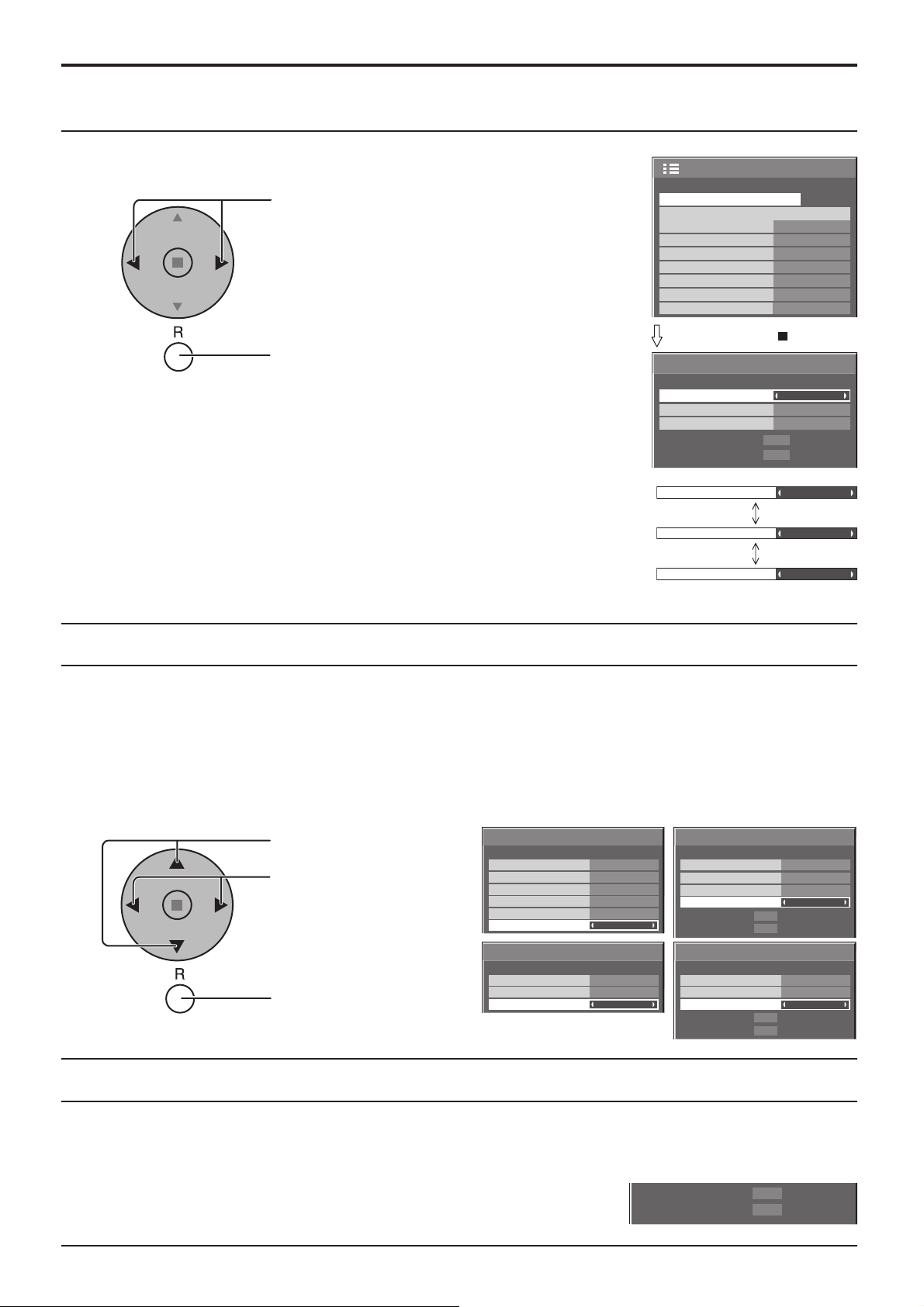
Синхронизация
Настроювання вхідних сигналів
Оберіть “Сигнал” із меню “Установка” під час приймання сигналу RGB.
1
Натисніть для настройки.
2
Натисніть для виходу із режиму настройки.
Настроювання сигналу синхронізації RGB:
Переконайтесь, що обрано режим входу RGB (цей параметр діє тільки під час
приймання сигналу RGB).
Авто
: Автоматично вибирається Н та V синхр., або ж синхронізований
сигнал. Якщо обидва вхідні сигнали – вибирається H та V
синхронізація.
по сигналу G
VBS: Використовує синхронізований сигнал входу композитної
: Використовується сигнал синхронізації Video G, який надходить
на контакт G.
синхронізації (Composite Sync), який надходить із гнізда HD.
Установка
Выбор входа: компонент/RGB
Имя входа
Энергосбережение
Эн/cб в режиме ожидания
Управление питанием
Авто выключение
Язык экранного меню Русский
Сигнал
1/2
RGB
PC
ВЫКЛ
ВЫКЛ
ВЫКЛ
ВЫКЛ
Нажмите кнопку (ACTION)
Сигнал
Синхронизация
Виртуальный кинотеатр
Видео шумоподавление
Гориз. частота
Верт. частота
Синхронизация
Синхронизация
Синхронизация
33.8
60.0
[
RGB
Авто
ВЫКЛ
ВЫКЛ
kHz
Hz
Авто
по сигналу G
VBS
]
Обновить частоту (Для TH-42PH10RK/S, TH-50PH10RK/S, TH-58PH10RK)
Ця функція контролює швидкість оновлення зображення на дисплеї.
Це меню відображується, якщо частота вхідного сигналу становить 50 Гц (50i, 50p, 25p, 24p, 24sF) при
вертикальній розгортці.
100 Hz: Зменшує блимання екрана.
50 Hz: Покращення роздільної здатності при відображення рухомих зображень.
Примітка: Зазвичай рекомендується встановлювати значення 100 Гц.
[
1
2
Натисніть для вибору
Обновить частоту.
Натисніть для
регулювання.
Натисніть, щоб вийти з
режиму регулювання.
Сигнал
3D Y/C фильтр (NTSC)
Цветовая система
Виртуальный кинотеатр
Panasonic Авто (4:3)
Видео шумоподавление
Обновить частоту
Сигнал
Виртуальный кинотеатр
Видео шумоподавление
Обновить частоту
Авто
ВЫКЛ
4 : 3
ВЫКЛ
100 Hz
[
Component
ВЫКЛ
ВЫКЛ
100 Hz
AV
]
Сигнал
Синхронизация
Виртуальный кинотеатр
Видео шумоподавление
Обновить частоту
]
Сигнал
Виртуальный кинотеатр
Видео шумоподавление
Обновить частоту
H-Freq.
V-Freq.
H-Freq.
V-Freq.
33.8
60.0
33.8
60.0
kHz
Hz
kHz
Hz
[
Авто
ВЫКЛ
ВЫКЛ
100 Hz
[
Digital
ВЫКЛ
ВЫКЛ
100 Hz
RGB
]
]
Гориз. частота (kHz) / Верт. частота (Hz)
Відображається частота горизонтальної (Н)/ вертикальної (V) синхронізації.
Ці параметри відображаються тільки при прийманні сигналy RGB/PC та Digital.
Діапазон відображення:
Горизонтальна частота: 15 - 110 kHz
Вертикальна частота: 48 - 120 Hz
Гориз. частота
Верт. частота
33.8
60.0
kHz
Hz
41
Page 42
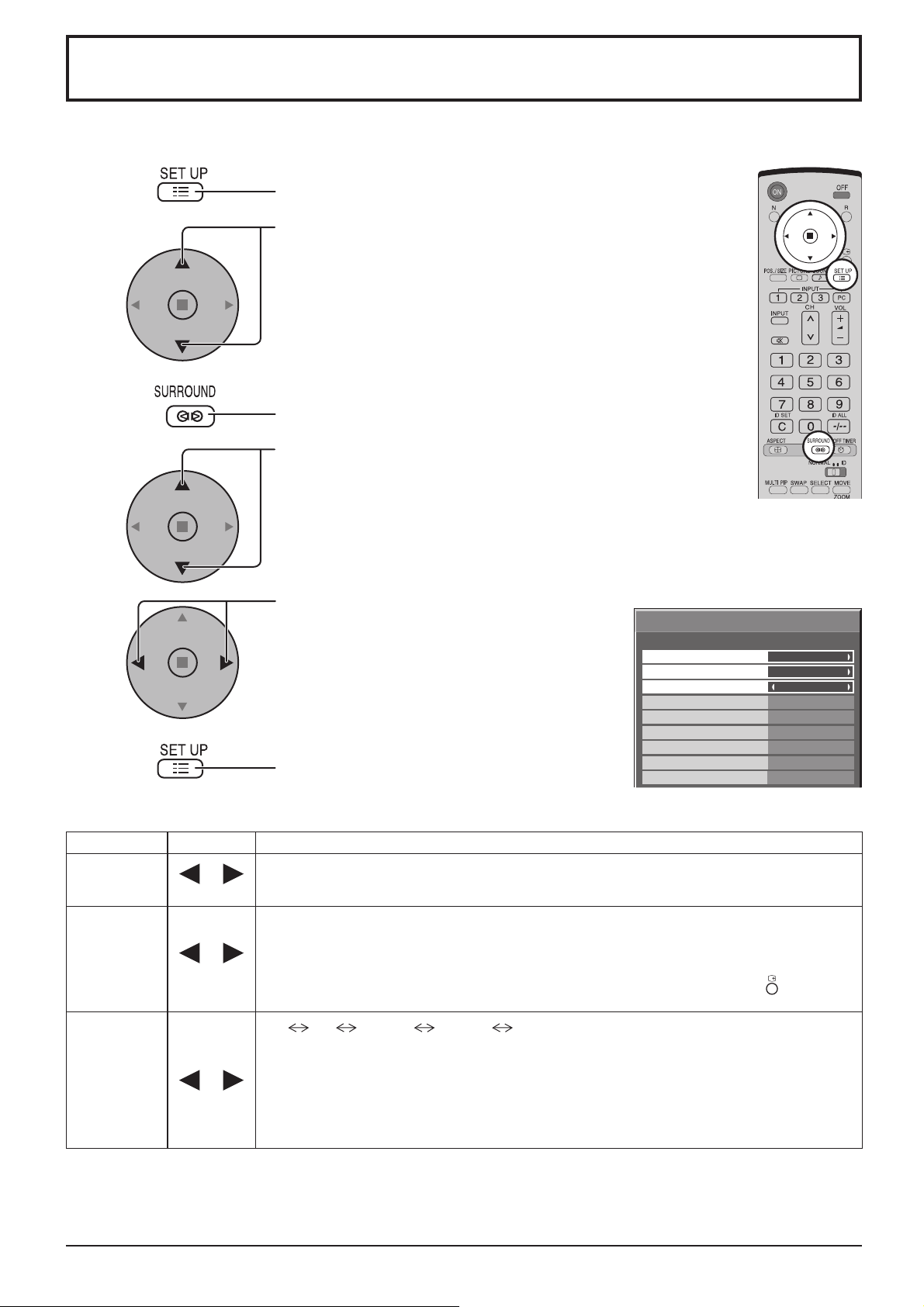
Options Adjustments (Настройки опцій)
(Для TH-42PS10RK/S)
1
2
3
4
5
Натисніть для відображення меню настройок.
Натисніть для вибору опції “Язык экранного меню”.
Натисніть та притримайте до відображення меню опцій.
Натисніть для вибору потрібного меню.
Натисніть для настройки
меню.
Options
1/3
6
Натисніть для виходу з
меню опцій.
Параметр Дія Настройка
Off-timer
function
Onscreen
display
Initial INPUT
Enable
On Off
Disable
Enable: Вмикає функцію “Off-timer function”
Disable: Вимикає функцію “Off-timer function”
Примітка: при встановленні опції “Disable” функція “Off-timer” скасовується.
On: Відображає на екрані наступне:
• Живлення дисплея
• Перемикач вхідного сигналу
• Відсутність сигналу
• Безголосий режим та залишковий час офтаймера після натискання клавіші
Off:
Ховає усі вищенаведені опції.
Off PC INPUT1 INPUT2 INPUT3
Регулює вхідний сигнал при ввімкненні пристрою.
Примітки:
• Відображається тільки настроюваний сигнал. (Див. стор. 18).
• Сигнал може відображатись при встановленій платі термінала.
•
Дане меню є доступним лише при вимкненій опції “INPUT lock”
•
При приєднанні подвійної панелі вводів залежно від обраного вхідного сигналу відображається
або А, або В. (Наприклад, INPUT1A, INPUT1B)
Off-timer function
Onscreen display
Initial INPUT
Initial VOL level
Maximum VOL level
INPUT lock
Studio W/B
Advanced PIP
Display size
.
Enable
Off
Off
On
Off
0
0
Off
Off
Off
Off
42
Page 43
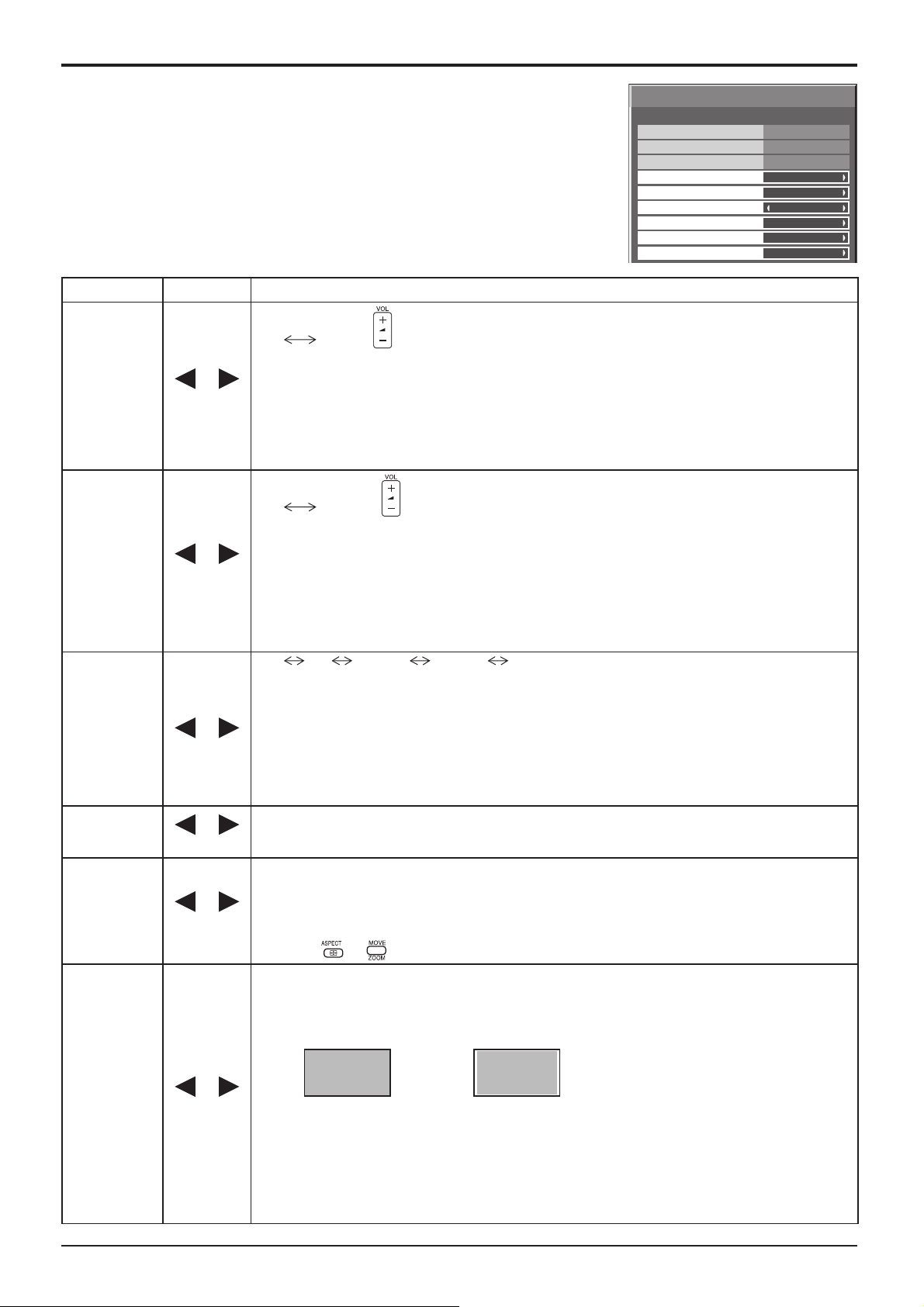
Options Adjustments (Настройки опцій)
Параметр Дія Настройка
Натисніть кнопку , щоб відрегулювати гучність при ввімкненні пристрою.
Off On
Off: Встановлює нормальну гучність.
Initial VOL
level
Off On
On: Встановлює потрібну гучність.
Примітки:
• При увімкненній опції “Maximum VOL level” гучність можна настроювати в межах від 0 до
максимального значення.
• Ви можете чути змінену гучність незалежно від настройки гучності перед виконанням
операцій в меню опцій, якщо ви настроюєте гучність при увімкненій опції “ Initial VOL level”,
і курсор знаходиться на меню.
Натисніть клавішу для настройки максимальної гучності.
Off On
Off: Установлює автоматичну максимальну гучність.
On: Установлює потрібну максимальну гучність.
Maximum
VOL level
Off On
Примітки:
• Якщо опція “Maximum VOL level” встановлена нижче, ніж “Initial VOL level”, тоді опція “Initial
VOL level” автоматично стає такою ж, як і “Maximum VOL level”.
• Гучність може зрости до 63 пунктів, незалежно від настройок.
• Ви можете чути змінену гучність незалежно від настройки гучності перед виконанням
операцій
в меню опцій, якщо ви настроюєте гучність при увімкненій опції “ Initial VOL level”,
і курсор знаходиться на меню.
Off PC INPUT1 INPUT2 INPUT3
Блокування роботи перемикача входу.
Примітки:
• Відображається тільки настроюваний сигнал. (див. стор.18)
INPUT lock
• Сигнал може відображатись при встановленій платі терміналів.
• Перемикач входу можна використовувати, якщо ця опція встановлена на “Off”.
• При встановленні параметра, відмінного від “Off” у
параметр буде встановлено як параметр входу у режимі відображення екрана сигналу.
• При приєднанні подвійної панелі вводів залежно від обраного вхідного сигналу
відображається або А, або В. (Наприклад, INPUT1A, INPUT1B)
Off: Відміняє усі здійснені настройки.
Studio W/B
Off On
On: Встановлює колірну температуру для телестудії.
Примітка: Дійсна тільки при встановленні низьких колірних температур на екрані настройки.
Off: Встановлює режим нормального двоекранного відображення. (Див. стор. 21)
On: Встановлює режим додаткових настройок КВК. (Див. стор. 22)
Advanced
PIP
Off On
Примітки:
• При увімкненій функції “INPUT lock” ви не зможете використовувати усі функції двоекранного
відображення.
• Клавіші
та
недоступні під час виконання операцій в режимі додаткових настройок КВК.
Настроює розміри зображення на екрані.
Off: Настроює нормальні розміри відображення зображення на екрані.
Настроює розміри зображення приблизно 95% від нормального відображення
On:
зображення.
Off On
Enable
Off
Off
1/3
On
Off
0
0
Off
Off
Off
Off
Options
Off-timer function
Onscreen display
Initial INPUT
Initial VOL level
Maximum VOL level
INPUT lock
Studio W/B
Advanced PIP
Display size
двоекранному режимі відображення
Display size
Off On
Примітки:
• Дана настройка є дійсною при наступних вхідних сигналах: 525i, 525p, 625i, 625p, 750/60p,
750/50p, 1125/60i, 1125/50i, 1125/24sF, 1125/25p, 1125/24p, 1125/30p, 1250/50i (компонентне
відео, RGB, DVI, SDI, HDMI)
• Дана настройка не є дійсною у двоекранному режимі, режимі цифрового зуму та в
багатоекранному режимі.
• При увімкненні опції розміру екрана настройка позиції/розміру не є доступною.
•
Зверніться до інструкцій з експлуатації кожної плати щодо відповідних сигналів DVI, SDI, HDMI.
43
Page 44
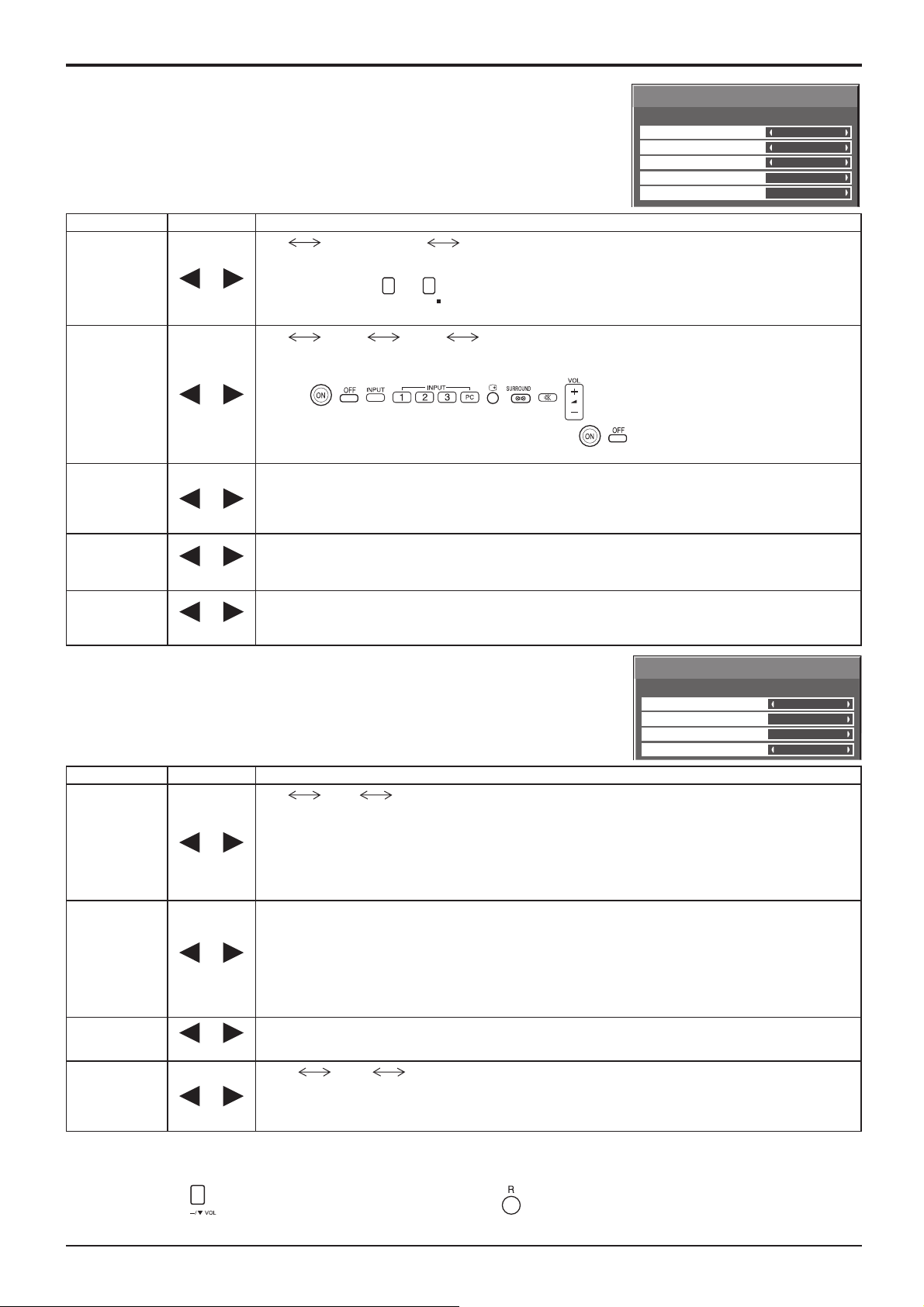
Options Adjustments (Настройки опцій)
Параметр Дія Настройка
Off MENU&ENTER On
Ви можете використовувати усі клавіші, які знаходяться в нижній частині основного апарата.
Off:
Button lock
Remocon
User level
ID select
Remote ID
Serial ID
Off On
Off On
MENU & ENTER:
Блокує клавіші
MENU
та
в передній нижній частині основного апарата.
ENTER/
On: Блокує усі клавіші в передній нижній частині основного апарата.
Off User1 User2 User3
Off: Ви можете використовувати усі клавіші на пульті дистанційного керування.
User1:
Ви можете використовувати тільки клавіші
User2:
, , , , , , ,
Ви можете використовувати тільки клавіші
User3: Блокує всі клавіші на пульті дистанційного керування.
Встановлює ІД-номер панелі, якщо панель
використовується у режимі “Remote ID” або “Serial ID”.
Встановіть значення: 0 - 100
(Стандартне значення: 0)
Off: Вимикає функції пульта дистанційного керування ІД. Ви можете використовувати функції
нормального пульта дистанційного керування.
On: Вмикає функції пульта дистанційного керування ІД.
Встановлює ІД-керування панелі.
Off: Вимикає зовнішнє ІД-керування.
On: Вмикає зовнішнє ІД-керування.
Options
Button lock
Remocon User level
ID select
Remote ID
Serial ID
на пульті дистанційного керування.
на пульті дистанційного керування.
,
2/3
Off
Off
0
Off
Off
Options
Slot power
V. lnstallation
Rotate
Serial Slot Select
3/3
Off
Off
Off
Slot1
Параметр Дія Настройка
Off Auto On
Off: Живлення не подається до гнізда живлення.
Auto:
Slot Power
Живлення передається до гнізда живлення, тільки якщо увімкнений основний апарат.
On: Живлення передається до гнізда живлення, якщо основний апарат увімкнений або
перебуває в режимі очікування.
Примітка: У деяких випадках живлення передається до гнізда живлення, якщо основний апарат
увімкнений або перебуває в режимі очікування, незалежно від настройки гнізда живлення.
Off: Встановлює вентилятор у режим горизонтальної інсталяції.
On: Встановлює вентилятор у режим вертикальної інсталяції.
Примітки:
V.Installation
Off On
• Працює, коли дисплей увімкнений.
• Вертикальне встановлення можливе без налаштування цього режиму.
• При встановленні дисплея у вертикальному положенні перемістіть вимикач живлення у
верхнє положення.
Rotate
Off On
Off: Не повертає зображення.
On: Повертає зображення на 180 градусів.
Slot1 Slot2 Slot3
Serial Slot
Select
Служить для вибору послідовного рознімання.
Примітка: Параметри зовнішньої команди можна встановити лише з використанням фіксованого
послідовного рознімання (див. сторінку 11).
Нормалізація
Коли клавіші основного апарата та пульта дистанційного керування вимкнені функціями “Button lock”, “Remocon
User level” або “Remote ID”, встановіть усі параметри на “Off”, щоб активізувати знов усі кнопки.
Натисніть клавішу
на основному апараті разом із клавішею
на пульті дистанційного керування та притримайте
їх упродовж більш ніж 5 секунд. Відображається меню “SHIPPING”, а блокування знімається після його зникнення.
44
Page 45
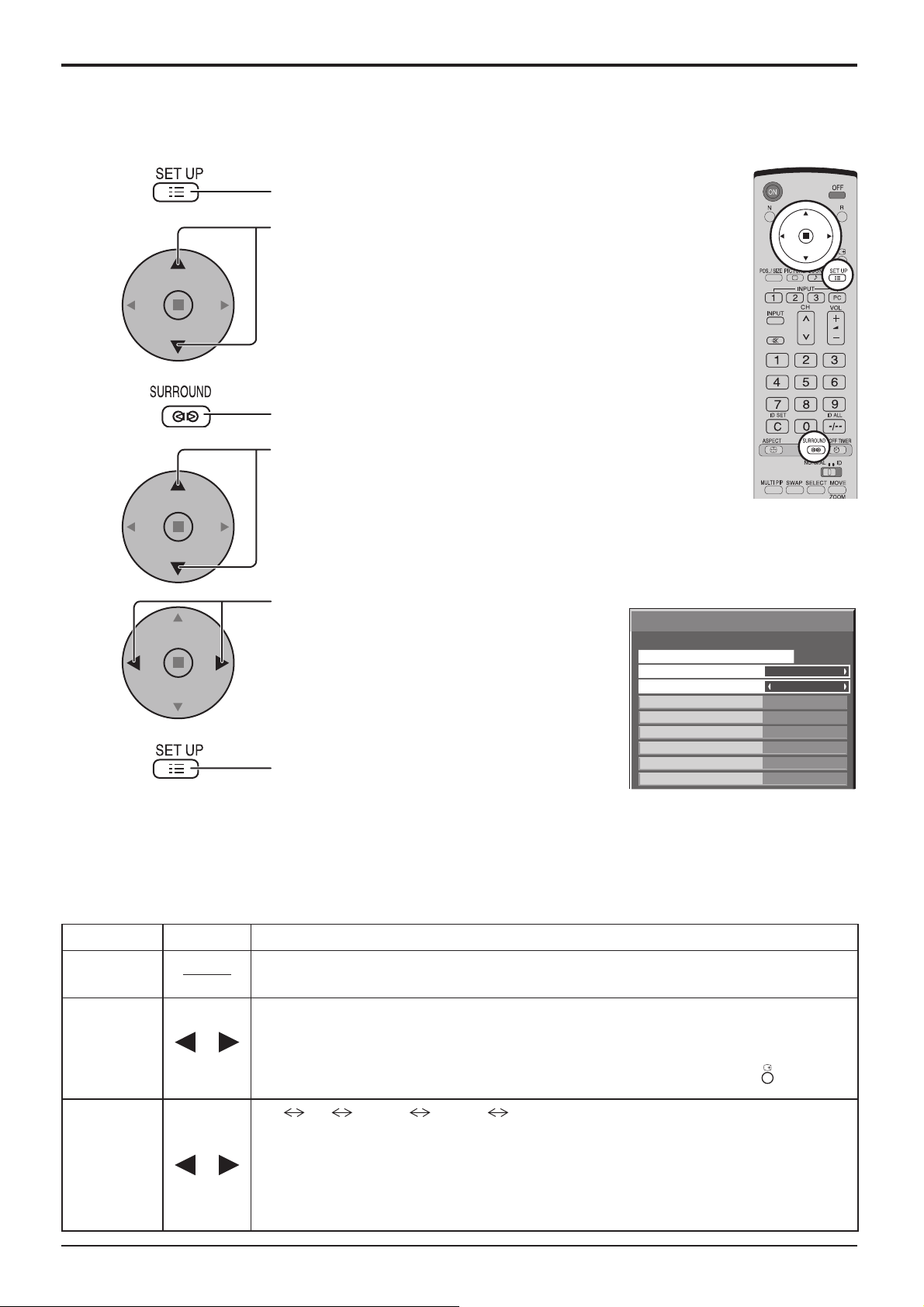
Options Adjustments (Настройки опцій)
(Для TH-42PH10RK/S, TH-50PH10RK/S, TH-58PH10RK)
1
2
3
4
5
6
Натисніть для відображення меню настройок.
Натисніть для вибору опції “Язык экранного меню”.
Натисніть та притримайте до відображення меню опцій.
Натисніть для вибору потрібного меню.
Натисніть для настройки
меню.
Натисніть для виходу з
меню опцій.
Options
Weekly Command Timer
Onscreen display
Initial INPUT
Initial VOL level
Maximum VOL level
INPUT lock
Button lock
Remocon User level
Advanced PIP
1/3
On
O f f
Off 0 0
Off
Off
Off
Off
Off
Параметр Дія Настройка
Weekly
Command
Timer
Onscreen
display
Initial INPUT
On Off
Встановлює Weekly Command Timer (щотижневий таймер). (Див. стор. 49)
On: Відображає на екрані наступне:
• Живлення дисплея
• Перемикач вхідного сигналу
• Відсутність сигналу
• Безголосий режим та залишковий час офтаймера після натискання клавіші
Off:
Ховає усі вищенаведені опції.
Off PC INPUT1 INPUT2 INPUT3
Регулює вхідний сигнал при ввімкненні пристрою.
Примітки:
• Відображається тільки настроюваний сигнал. (Див. стор. 18).
• Сигнал може відображатись при встановленій платі термінала.
• Дане меню є доступним лише при вимкненій опції “INPUT lock”
• При приєднанні подвійної панелі вводів залежно від обраного вхідного сигналу
відображається або А, або В. (Наприклад, INPUT1A, INPUT1B)
.
45
Page 46
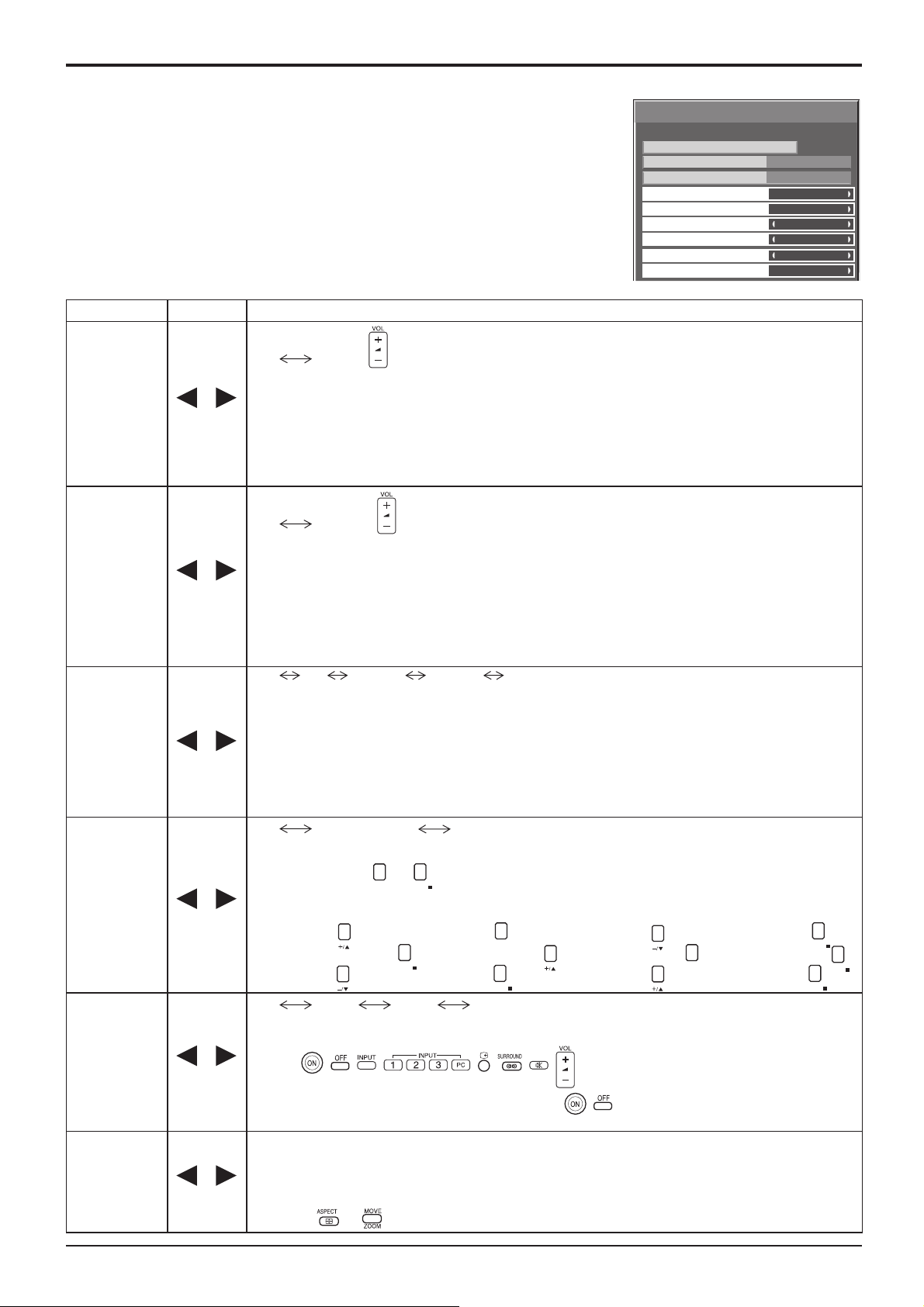
Options Adjustments (Настройки опцій)
Параметр Дія Настройка
Натисніть кнопку , щоб відрегулювати гучність при ввімкненні пристрою.
Off On
Off: Встановлює нормальну гучність.
Initial VOL
level
Maximum
VOL level
INPUT lock
Button lock
Remocon
User level
Off On
Off On
Off On
On: Встановлює потрібну гучність.
Примітки:
• При увімкненній опції “Maximum VOL level” гучність можна настроювати в межах від 0 до
максимального значення.
• Ви можете чути змінену гучність незалежно від настройки гучності перед виконанням операцій
в меню опцій, якщо ви настроюєте гучність при увімкненій опції “ Initial VOL level”,
знаходиться на меню.
Натисніть клавішу для настройки максимальної гучності.
Off On
Off: Установлює автоматичну максимальну гучність.
On: Установлює потрібну максимальну гучність.
Примітки:
• Якщо опція “Maximum VOL level” встановлена нижче, ніж “Initial VOL level”, тоді опція “Initial
VOL level” автоматично стає такою ж, як і “Maximum VOL level”.
• Гучність може зрости до 63 пунктів, незалежно від настройок.
• Ви можете чути змінену гучність незалежно від настройки гучності перед виконанням операцій
в меню опцій, якщо ви настроюєте гучність при увімкненій опції “ Initial VOL level”, і курсор
знаходиться на меню.
Off PC INPUT1 INPUT2 INPUT3
Блокування роботи перемикача входу.
Примітки:
• Відображається тільки настроюваний сигнал. (див. стор.18)
• Сигнал може відображатись при встановленій платі терміналів.
• Перемикач входу можна використовувати, якщо ця опція встановлена на “Off”.
• При встановленні параметра, відмінного від “Off” у
параметр буде встановлено як параметр входу у режимі відображення екрана сигналу.
• При приєднанні подвійної панелі вводів залежно від обраного вхідного сигналу відображається
або А, або В. (Наприклад, INPUT1A, INPUT1B)
Off MENU&ENTER On
Ви можете використовувати усі клавіші, які знаходяться в нижній частині основного апарата.
Off:
MENU & ENTER:
Блокує клавіші
MENU
та
в передній нижній частині основного апарата.
ENTER/
On: Блокує всі кнопки на нижній панелі головного пристрою.
Встановлює блокування кнопок пристрою у наступній процедурі.
Натисніть чотири рази → Натисніть
Off:
MENU & ENTER: Натисніть
чотири рази → Натисніть чотири рази → Натисніть
ENTER/
On: Натисніть чотири рази → Натисніть
чотири рази → Натисніть чотири рази → Натисніть
INPUT
чотири рази → Натисніть чотири рази → Натисніть
ENTER/
Off User1 User2 User3
Off: Ви можете використовувати усі клавіші на пульті дистанційного керування.
User1:
Ви можете використовувати тільки клавіші
, , , , , , ,
на пульті дистанційного керування.
Options
Weekly Command Timer
Onscreen display
Initial INPUT
Initial VOL level
Maximum VOL level
INPUT lock
Button lock
Remocon User level
Advanced PIP
Off 0 0
Off
1/3
On
Off
Off
Off
Off
Off
і курсор
двоекранному режимі відображення
чотири рази → Натисніть
INPUT
ENTER/
ENTER/
ENTER/
Advanced PIP
46
User2:
Ви можете використовувати тільки клавіші
на пульті дистанційного керування.
,
User3: Блокує всі клавіші на пульті дистанційного керування.
Off: Встановлює режим нормального двоекранного відображення. (Див. стор. 21)
On: Встановлює режим додаткових настройок КВК. (Див. стор. 22)
Примітки:
• При увімкненій функції “INPUT lock” ви не зможете використовувати усі функції двоекранного
відображення.
• Клавіші
та
недоступні під час виконання операцій в режимі додаткових настройок КВК.
Page 47
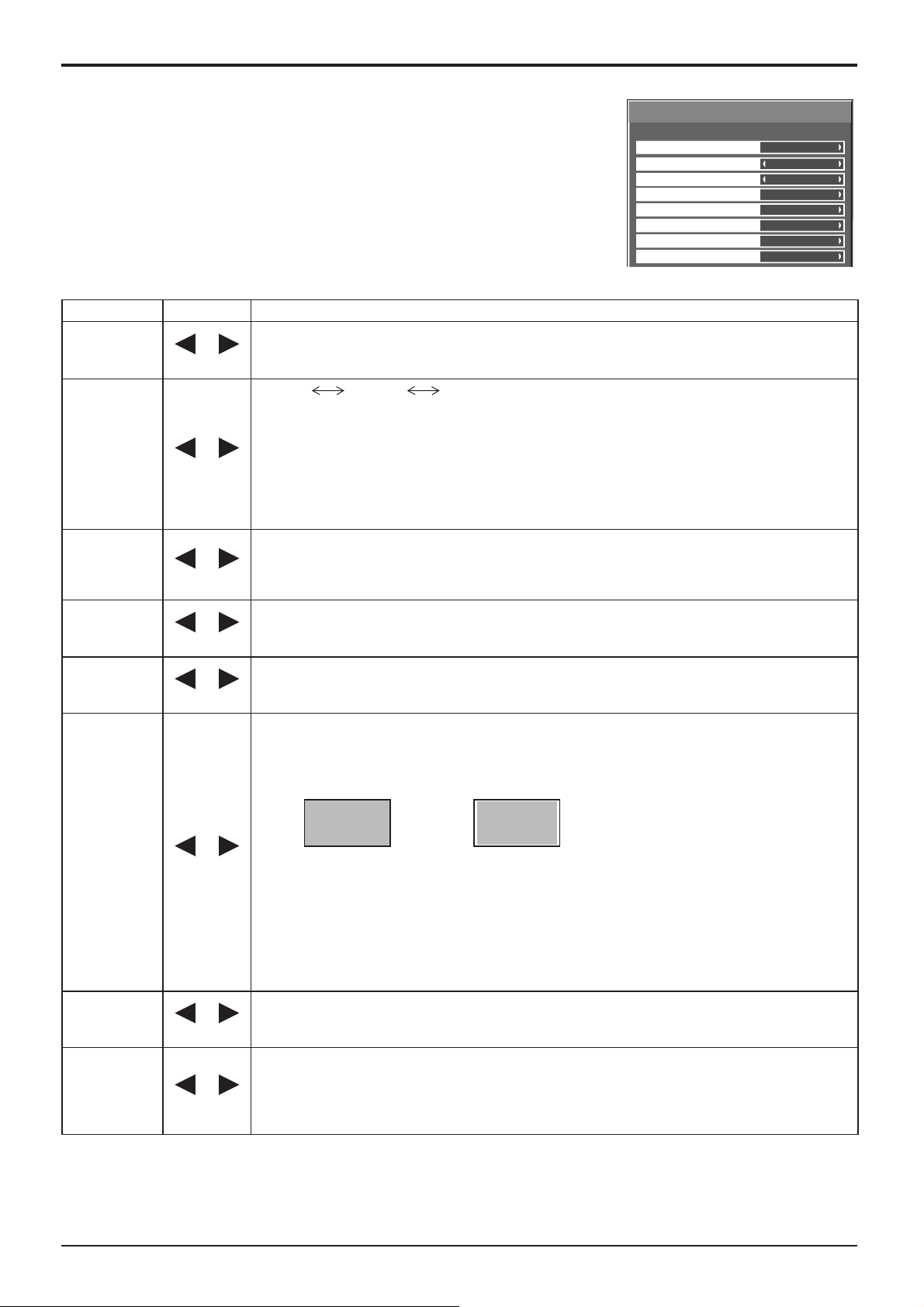
Options Adjustments (Настройки опцій)
Параметр Дія Настройка
Off-timer
function
Initial Power
Mode
ID select
Remote ID
Serial ID
Enable
Off On
Off On
Disable
Enable: Вмикає функцію “Off-timer function”
Disable: Вимикає функцію “Off-timer function”
Примітка: при встановленні опції “Disable” функція “Off-timer” скасовується.
Normal Standby On
Встановлює режим живлення для пристрою після відновлення живлення в разі збою та при
вимкненні/увімкненні живлення.
Normal: Живлення відновлюється до того ж стану, в якому воно було до збою.
Standby: Живлення повертається у режим очікування. (Індикатор живлення
жовтогарячий)
On: Живлення повертається у стан ВКЛ. (Індикатор живлення: зелений)
Примітка: При використанні декількох дисплеїв рекомендується встановити значення
“Standby”, щоб знизити навантаження на мережу живлення.
Встановлює ІД-номер панелі, якщо панель
використовується у режимі “Remote ID” або “Serial ID”.
Встановіть значення: 0 - 100
(Стандартне значення: 0)
Off: Вимикає функції пульта дистанційного керування ІД. Ви можете використовувати функції
нормального пульта дистанційного керування.
On: Вмикає функції пульта дистанційного керування ІД.
Встановлює ІД-керування панелі.
Off: Вимикає зовнішнє ІД-керування.
On: Вмикає зовнішнє ІД-керування.
Настроює розміри зображення на екрані.
Off: Настроює нормальні розміри відображення зображення на екрані.
Настроює розміри зображення приблизно 95% від нормального відображення
On:
зображення.
Off On
Options
Off-timer function
Initial Power Mode
ID select
Remote ID
Serial ID
Display size
Studio W/B
Studio Gain
2/3
Enable
Normal
0
Off
Off
Off
Off
Off
: червоний/
Display size
Studio W/B
Studio Gain
Off On
Off On
Off On
Примітки:
• Дана настройка є дійсною при наступних вхідних сигналах:
NTSC, PAL, SECAM, M.NTSC, PAL60, PAL-M, PAL-N (Блок подвійних відео виходів BNC
(TY-FB9BD)) 525i, 525p, 625i, 625p, 750/60p, 750/50p, 1125/60i, 1125/50i, 1125/24sF, 1125/25p,
1125/24p, 1125/30p, 1250/50i (компонентне відео, RGB, DVI, SDI, HDMI)
• Дана настройка не є дійсною у двоекранному режимі, режимі цифрового зуму та в
багатоекранному режимі.
•
При увімкненні опції розміру екрана настройка позиції/розміру не є доступною.
•
Зверніться до інструкцій з експлуатації кожної плати щодо відповідних сигналів DVI, SDI, HDMI.
Off: Відміняє усі здійснені настройки.
On: Встановлює колірну температуру для телестудії.
Примітка: Дійсна тільки при встановленні низьких колірних температур на екрані настройки.
Збільшує контрастність занадто світлих ділянок зображення для кращого перегляду.
Off: Вимикає “Studio Gain”.
On: Вмикає “Studio Gain”.
Примітка: Цей параметр доступний лише для наступних вхідних сигналів:
Component Video, RGB (аналоговий), SDI, HDMI
47
Page 48
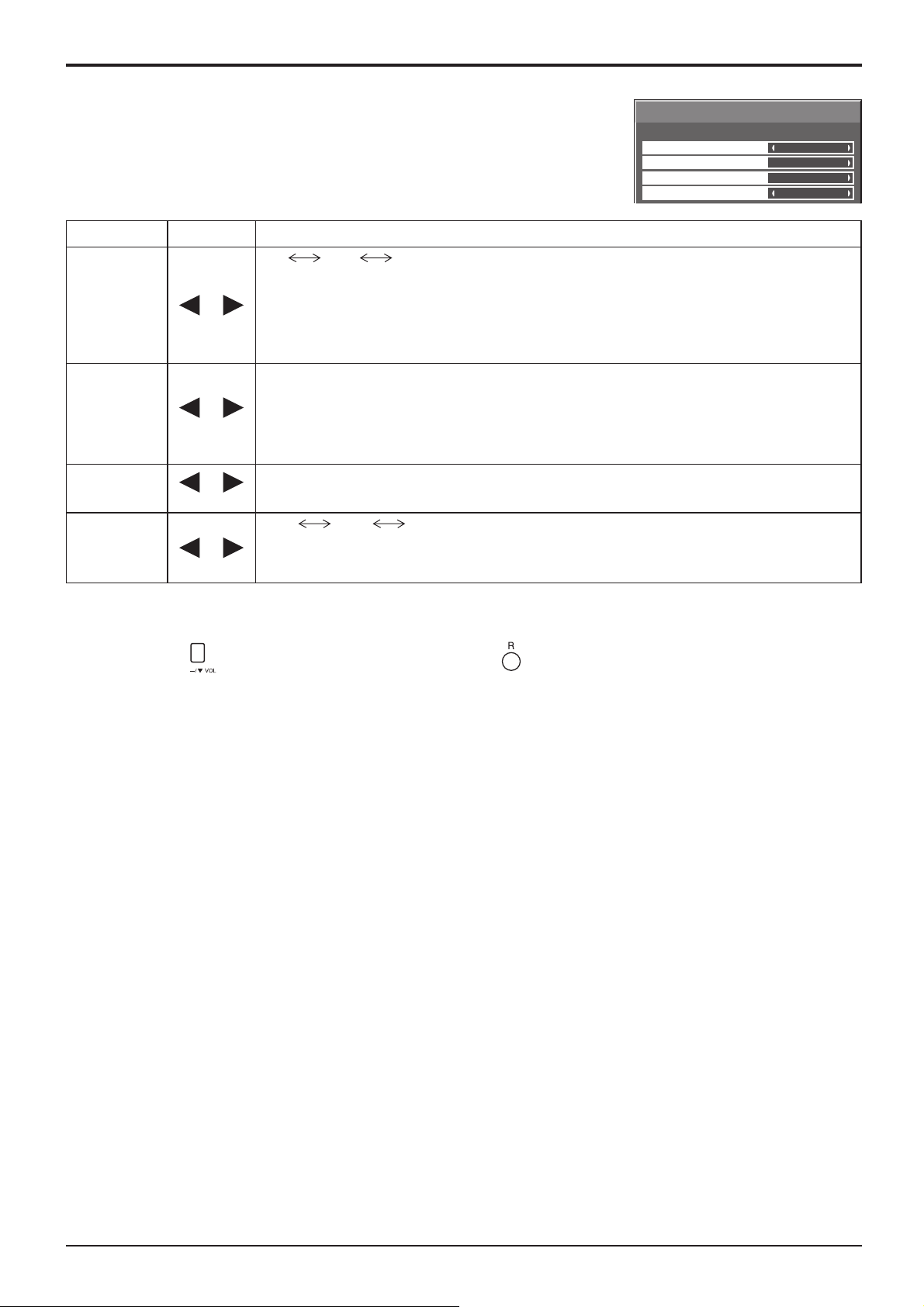
Options Adjustments (Настройки опцій)
Параметр Дія Настройка
Off Auto On
Off: Живлення не подається до гнізда живлення.
Auto:
Slot Power
V.Installation
Rotate
Serial Slot
Select
Off On
Off On
Живлення передається до гнізда живлення, тільки якщо увімкнений основний апарат.
On: Живлення передається до гнізда живлення, якщо основний апарат увімкнений або
перебуває в режимі очікування.
Примітка: У деяких випадках живлення передається до гнізда живлення, якщо основний апарат
Off: Встановлює вентилятор у режим горизонтальної інсталяції.
On: Встановлює вентилятор у режим вертикальної інсталяції.
Примітки:
• Працює, коли дисплей увімкнений.
• При встановленні дисплея у вертикальному положенні перемістіть вимикач живлення у
верхнє положення.
Off: Не повертає зображення.
On: Повертає зображення на 180 градусів.
Slot1 Slot2 Slot3
Служить для вибору послідовного рознімання.
Примітка:
послідовного рознімання (див. сторінку 11).
увімкнений або перебуває в режимі очікування, незалежно від настройки гнізда живлення.
Параметри зовнішньої команди можна встановити лише з використанням фіксованого
Options
Slot power
V. lnstallation
Rotate
Serial Slot Select
3/3
Off
Off
Off
Slot1
Нормалізація
Коли клавіші основного апарата та пульта дистанційного керування вимкнені функціями “Button lock”, “Remocon
User level” або “Remote ID”, встановіть усі параметри на “Off”, щоб активізувати знов усі кнопки.
Натисніть клавішу
на основному апараті разом із клавішею
на пульті дистанційного керування та притримайте
їх упродовж більш ніж 5 секунд. Відображається меню “SHIPPING”, а блокування знімається після його зникнення.
48
Page 49
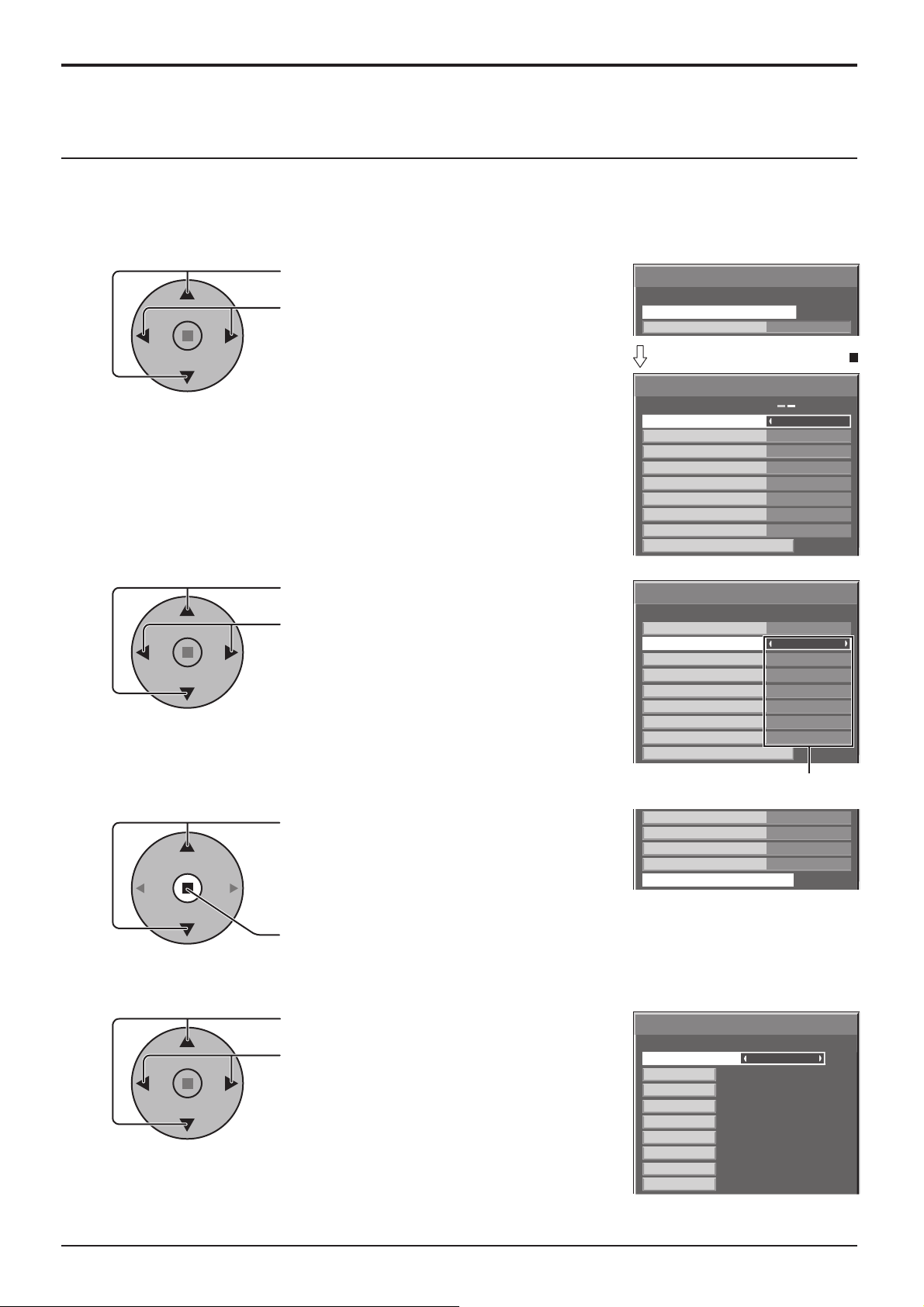
Options Adjustments (Настройки опцій)
Weekly Command Timer (щотижневий таймер)
(Для TH-42PH10RK/S, TH-50PH10RK/S, TH-58PH10RK)
Ви можете задати програму на 7 днів, встановивши час та команду.
Примітка:
Перед встановленням Weekly Command Timer встановіть Уст-ка текущего времени. (Див. стор. 28)
1
2
Натисніть для вибору Function.
Натисніть для вибору “On”.
Примітка:
• Якщо Function має значення On, параметр
Установка таймера (див. стор. 29) не буде
доступним та Интервал/Задание времени в
пункті Режим меню Хранитель экрана ( див.
стор. 30) не може бути вибраний.
Натисніть для вибору дня.
Натисніть для вибору номера програми.
Примітка:
• Ви можете вибрати програму від 1 до 7.
--- означає, що значення не встановлено.
Options
Weekly Command Timer
Onscreen display
On
Натисніть кнопку ACTION ( )
Weekly Command Timer
Function
Monday
Tuesday
Wednesday
Thursday
Friday
Saturday
Sunday
Program Edit
Weekly Command Timer
Function
Monday
Tuesday
Wednesday
Thursday
Friday
Saturday
Sunday
Program Edit
On
Program1
Program3
---
Program3
---
Program6
Program4
On
Program1
Program3
---
Program3
---
Program6
Program4
1/3
3
4
Натисніть для вибору Program Edit.
Натисніть для відображення екрана
редагування програми.
Натисніть для вибору програми.
Натисніть для зміни номерів програм (1-7).
Номер програми
Thursday
Friday
Saturday
Sunday
Program Edit
Program3
---
Program6
Program4
Екран редагування програм
Weekly Command Timer
Program
01
02
03
04
05
06
07
08
8:00
10:30
--:--
--:--
--:--
12:00
9:12
--:--
1
PON
IMS:SL1
---
---
---
DAM:ZOOM
AVL:10
---
1/8
49
Page 50
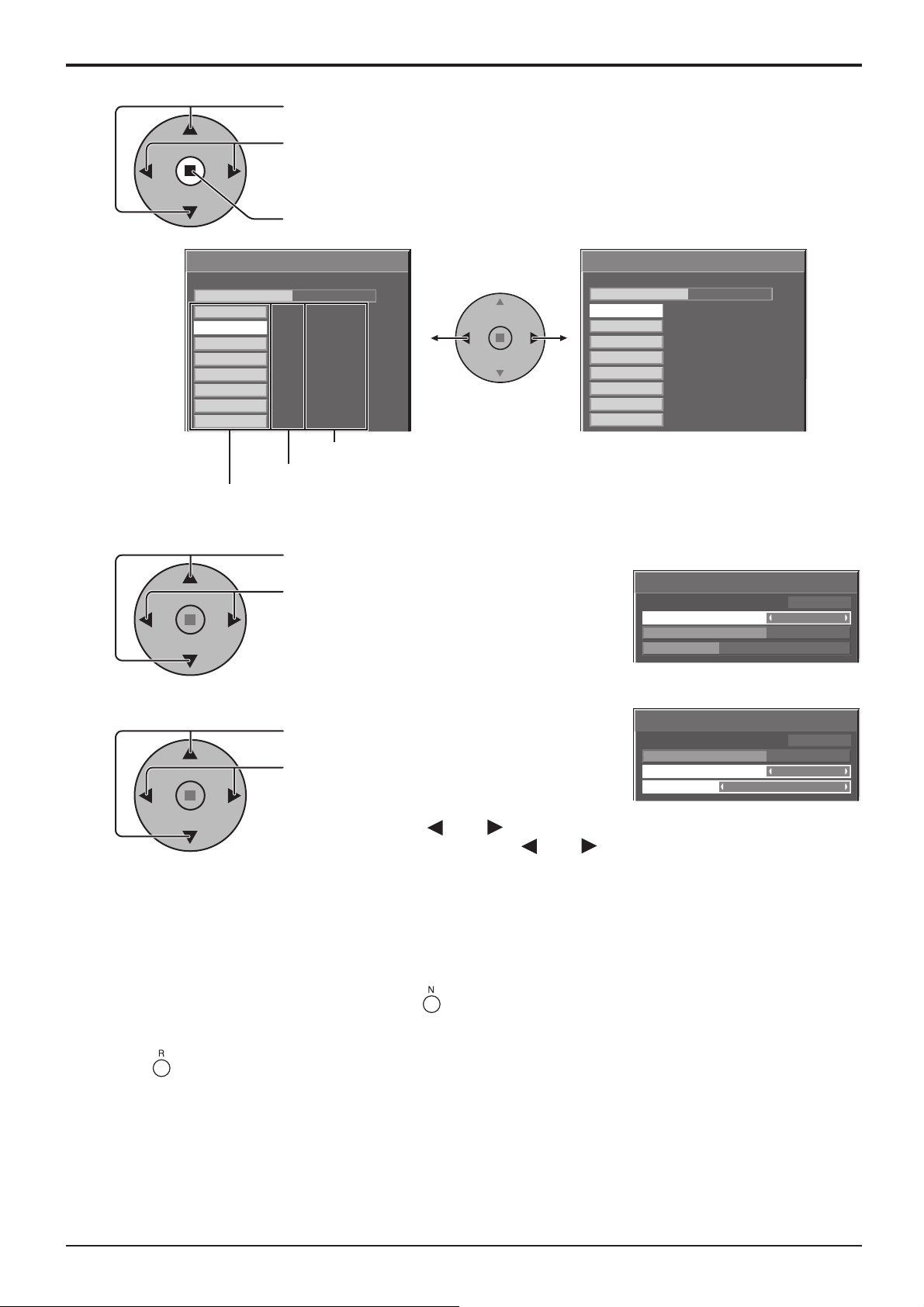
Options Adjustments (Настройки опцій)
Натисніть для вибору номера команди.
5
Натисніть для відображення попередньої/наступної сторінки
команд (1-8) вибраної програми.
Натисніть для відображення екрана встановлення команди.
6
Weekly Command Timer
Program
01
02
03
04
05
06
07
08
8:00
10:30
--:--
--:--
--:--
12:00
9:12
--:--
Встановлення таймера (--:-- означає, що значення не встановлено)
Номери команд
1/8
1
PON
IMS:SL1
---
---
---
DAM:ZOOM
AVL:10
---
Weekly Command Timer
Program
57
58
59
60
61
62
63
64
Команда (--- означає, що значення не встановлено)
Натисніть для вибору Command No.
Натисніть для вибору номера команди.
8/8
1
AVL:00
20:00
DAM:NORM
20:30
POF
22:00
---
--:--
---
--:--
---
--:--
---
--:--
---
--:--
Екран встановлення команди
Weekly Command Timer
1
02
10:30
Command No
Time
Command
Program
IMS:SL1
Натисніть для вибору Time/Command.
7
Натисніть для встановлення кожної позиції.
Time: Встановлення часу виконання команди
програми.
Натискання кнопки “” або “” змінює значення “Time” на 1 хвилину.
Натискання та утримання кнопки “” або “” змінює значення “Time” на 15 хвилин.
Command: Виберіть команду, яку буде виконано у зазначений час. В цьому пристрої
є 64 команди. (Див. стор. 54)
Примітки:
• Команди виконуються за зазначеним часом, а не залежно від номера.
• Якщо час виконання команди перекривається з часом інших команд, ці команди
виконуються в порядку за номером.
• Якщо натиснути , значення Time стає --:--, а значення Command стає ---.
Примітка:
• Натисніть , щоб повернутись до попереднього екрана.
Weekly Command Timer
Program
Command No
Time
Command
1
02
10:30
IMS:SL1
50
Page 51
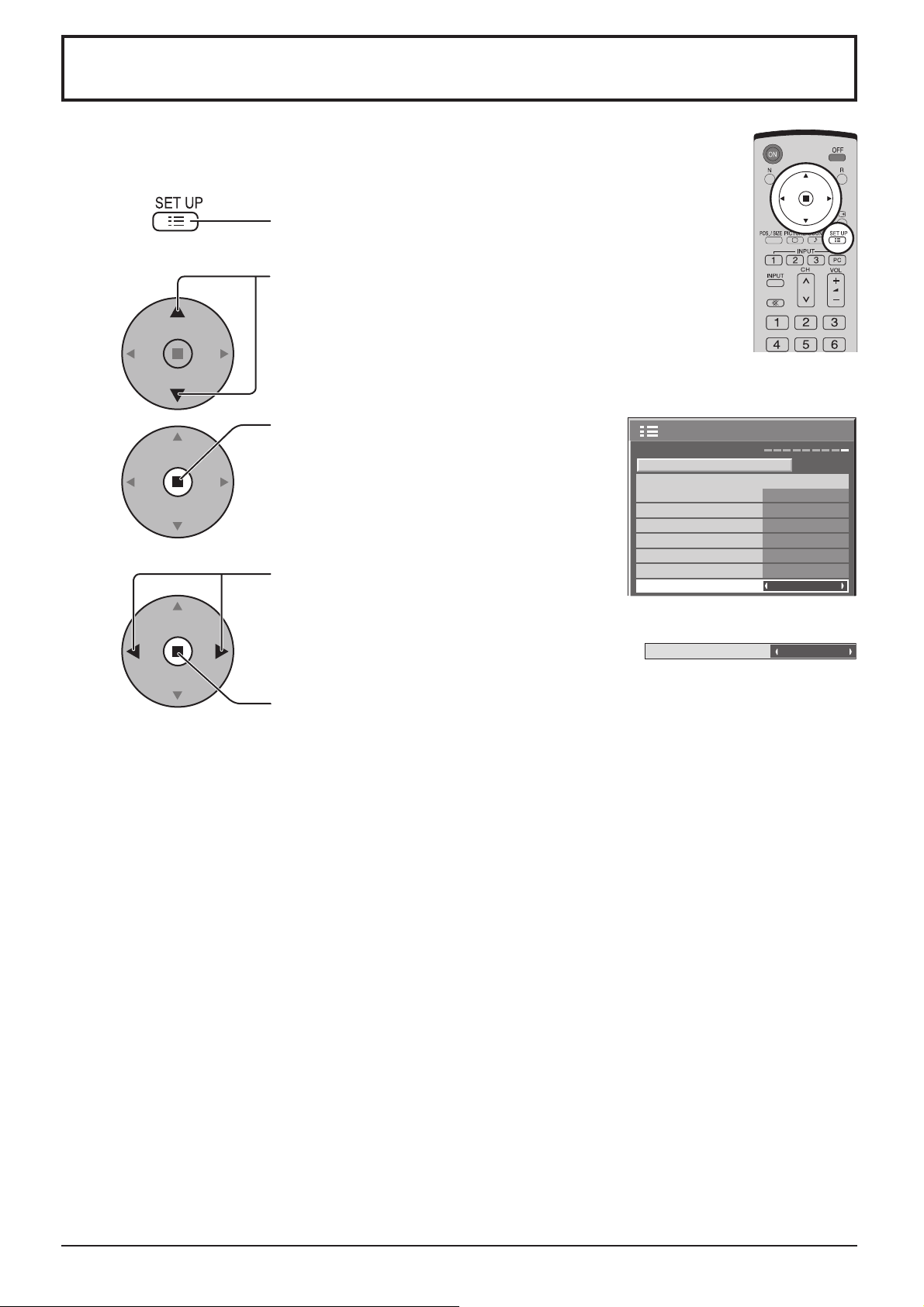
Фабричні настройки
Ця функція дозволяє повернутись до фабричних настройок плазмового дисплея.
1
Натисніть для відображення меню “Установка”.
2
3
4
Натисніть для вибору меню “Язык экранного
меню”.
Натисніть та притримайте доки не відобразиться
меню “SHIPPING”.
Натисніть для вибору “YES”.
Натисніть для підтвердження.
Установка
Выбор входа: компонент/RGB
Имя входа
Энергосбережение
Эн/cб в режиме ожидания
Управление питанием
Авто выключение
Язык экранного меню Русский
Сигнал
SHIPPING
RGB
PC
ВЫКЛ
ВЫКЛ
ВЫКЛ
ВЫКЛ
YES
1/2
[на плазмовому дисплеї]
1 Натискайте кнопку MENU до появи меню “
2 Натискайте кнопки регулювання гучності “+” або “–” для вибору меню “Язык экранного меню”
3 Натисніть та притримайте кнопку ENTER до відображення меню “SHIPPING”.
4 Натискайте кнопки регулювання гучності “+” або “–” для вибору опції “YES”
5 Натисніть кнопку ENTER та почекайте 10 секунд.
Примітка:
У меню “SHIPPING” натисніть кнопку R для повернення у меню “
Установка
”
Установка
”.
51
Page 52
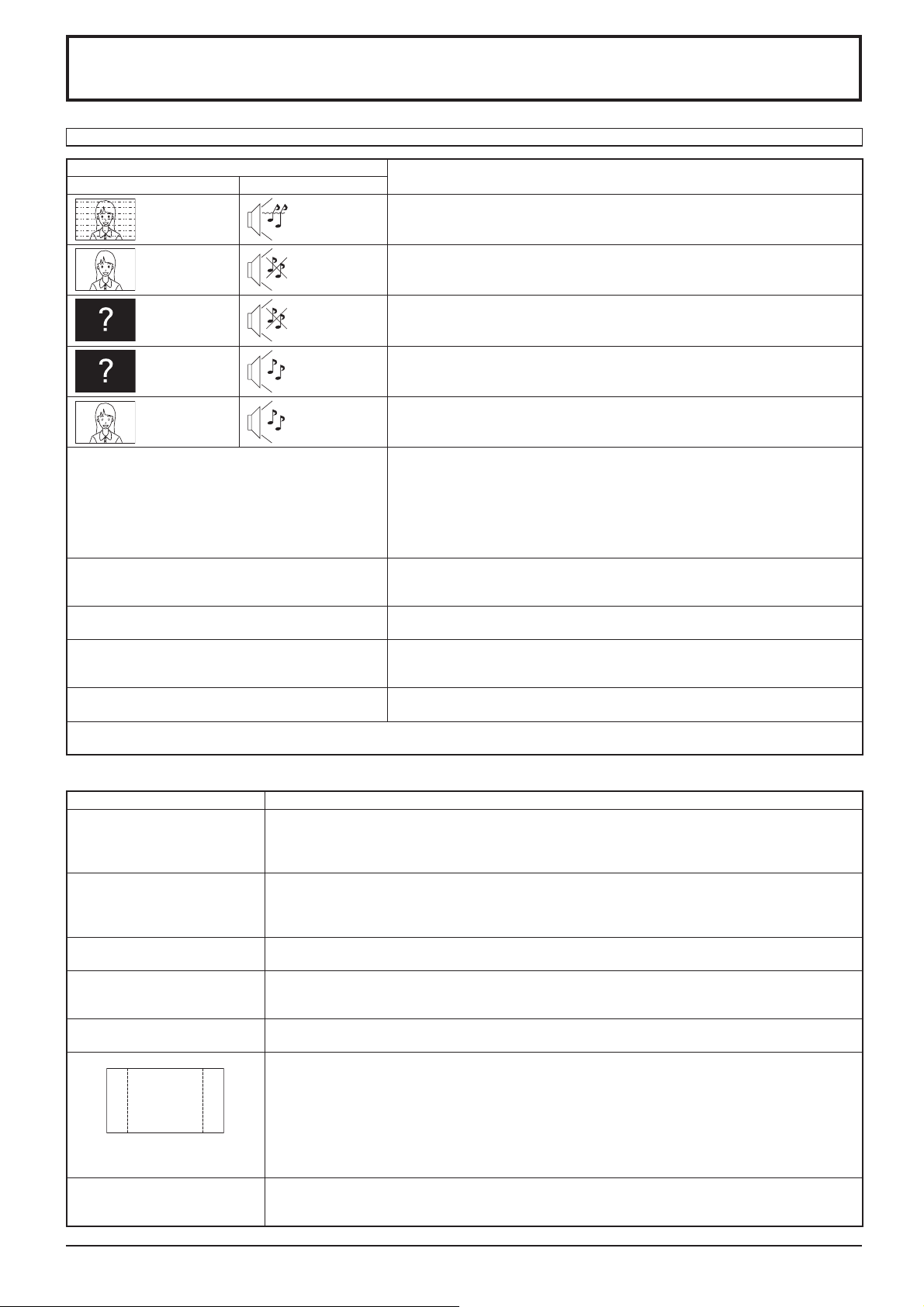
Виявлення несправностей
Приклад
Перш ніж звертатися по допомогу виявіть ознаки несправності та виконайте нескладну перевірку, як зазначено в таблиці нижче.
Ознаки
Зображення Звук
Електричні прилади
Перешкоди Шумний звук
Нормальне
зображення
Нема
зображення
Нема
зображення
Нема кольору
Не працює пульт дистанційного керування. Перевірте, чи не розряджені батареї. Якщо ні, тоді упевніться, що вони
Час від часу з приладу виходять звуки
потріскування.
Верхня або нижня частина зображення урізається,
коли я використовую функцію збільшення.
Під час використання функції збільшення
зображення вгорі та внизу екрана з’являються
порожні ділянки.
Я чую звуки, які виходять із середини приладу. При увімкненні живлення може бути чутний звук спрацювання дисплея. Цей
Цей плазмовий дисплей виконує складну обробку зображення. То м у, залежно від типу вхідного сигналу, між зображенням та
звуком може бути незначна часова
Нема звуку
Нема звуку
Нормальний
звук
Нормальний
звук
розбіжність. Це свідчить про несправності.
Автомобілі/мотоцикли
Флуоресцентне освітлення
Гучність
(перевірте, чи не активована функція приглушення звуку на пульті
дистанційного керування)
Підключення до розетки; чи увімкнено пристрій; настройку зображення та
яскравості (натисніть на перемикач живлення або кнопку режиму очікування
на пульті дистанційного керування)
Відповідність колірної системи або частоти – відображається тільки індикація
рознімання входу
Регулятори кольору встановлені на мінімальні значення
(див. стор. 23, 24)
колірну систему (див. стор. 40)
встановлені належним чином.
Упевніться, що пульт дистанційного керування не спрямований на джерело
зовнішнього освітлення або на потужну флуоресцентну лампу.
Упевніться, що
приладу (керування плазмовим дисплеєм не може здійснюватись іншим
пультом дистанційного керування).
Якщо з зображенням та звуком все гаразд, тоді ці звуки можуть виникати
внаслідок незначного стиснення корпусу під впливом кімнатної температури. Це
жодним чином не впливає на роботу або технічні характеристики приладу.
Настройте розташування зображення на екрані.
При використанні програмного забезпечення для перегляду відео
(наприклад, програми cinema size) з екраном ширшим, ніж у режимі 16:9,
вгорі та внизу екрана з’
звук є нормальним і не служить ознакою виникнення несправностей.
пульт дистанційного керування призначений саме для цього
являються порожні ділянки.
Перевірте
Панель дисплея
Ознаки Перевірте
Екран злегка тьмяніє при
відображенні малорухливих
яскравих зображень.
Зображення відображається
не одразу, а через
проміжок часу.
Краї зображення мерехтять. Згідно з технічними характеристиками системи плазмового дисплея краї швидкорухомих
Яскравість із двох сторін
зображення при його показі в
режимі 4:3 змінюється.
Деякі частки екрана не горять.
Приклад
З’явилось залишкове
зображення.
(Для TH-42PH10RK/S,
TH-50PH10RK/S, TH-58PH10RK)
З дисплею чутні звуки гудіння.
певний
Екран завжди злегка тьмяніє при відображенні впродовж тривалого часу фотографій,
комп’ютерних картинок та інших малорухомих зображень. Це відбувається для усунення ефекту
залишкового зображення та збільшення терміну служби плазмового дисплея і не служить ознакою
виникнення несправностей.
Для відображення естетично красивих зображень прилад повинен обробити різноманітні
цифрові сигнали. Саме тому після увімкнення живлення, після подачі вхідного сигналу або
при переключенні між основним та вторинним зображенням інколи виникає затримка появи
зображення.
зображень можуть мерехтіти
При встановленні значень настройок бокових панелей на “Яркие” або “Средние”, яскравість із
обох боків може змінюватись у залежності від програми, яка використовується для перегляду,
що, однак, не свідчить про виникнення несправностей.
Плазмова панель виробляється за високоточною технологією, але подекуди на екрані можуть зникати
елементи зображення або з’являтися освітлені крапки. Це не свідчить про несправності.
Не залишайте нерухоме зображення на екрані надовго, тому що це може призвести до появи
постійного залишкового зображення, що залишатиметься на плазмовій панелі.
Прикладом таких зображень можуть бути логотипи, відеоігри, комп’ютерні зображення, телетекст
та зображення у форматі 4:3.
Примітка:
Залишкове зображення на плазмовому дисплеї, яке неможна усунути, викликане тривалою демонстрацією
нерухомого зображення не є експлуатаційним дефектом, отже, це не підлягяє під гарантію.
Цей пристрій не призначений для тривалого відображення нерухомих зображень.
Цей дисплей обладнаний охолоджуючим вентилятором, який призначений для розсіювання
тепла, що виділяється при звичайному користуванні. Гудіння викликане обертанням вентилятору
і не є несправніcтю.
, що однак не свідчить про виникнення несправностей.
52
Page 53
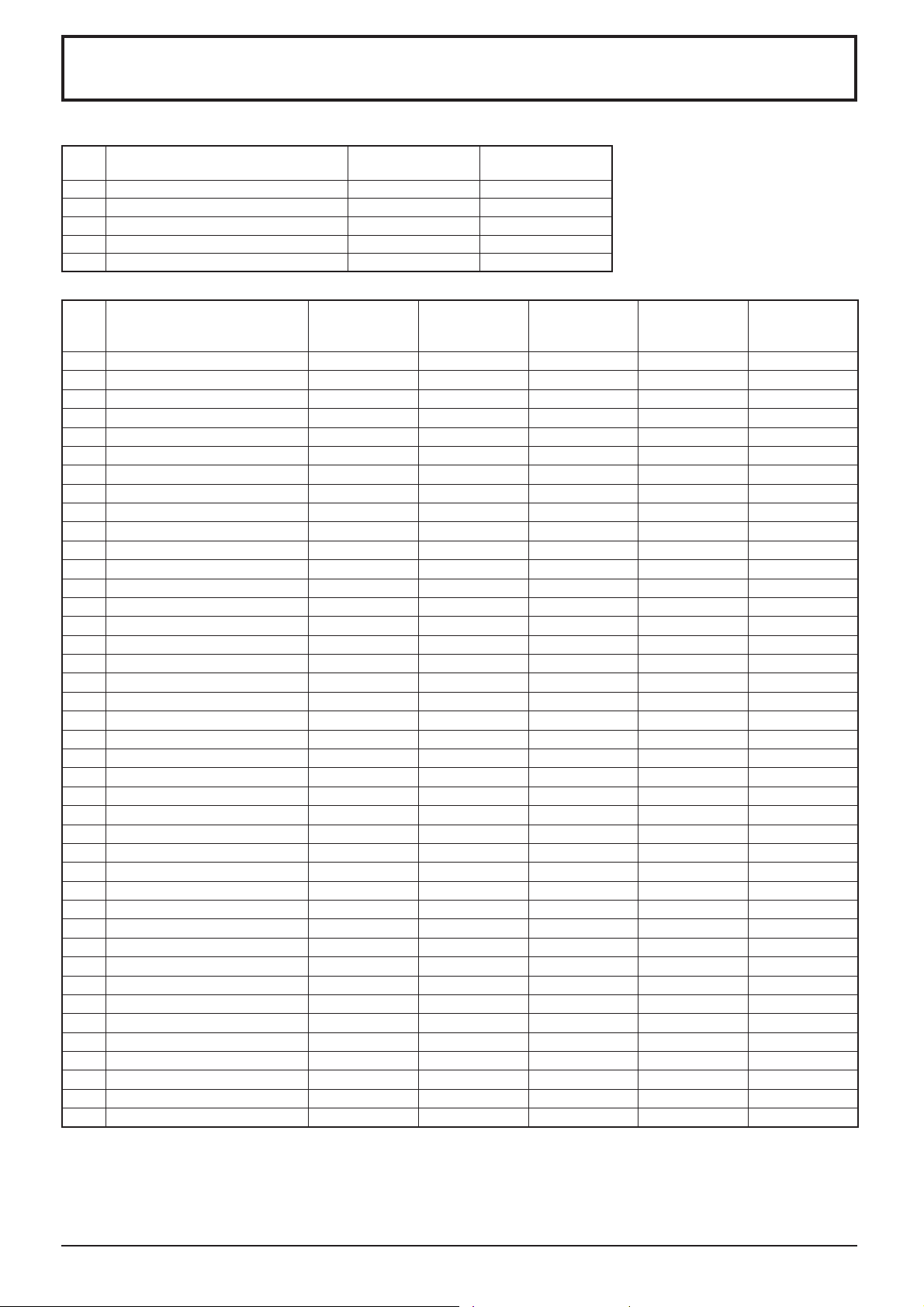
Вхідні сигнали VIDEO/PC
Вхідний сигнал VIDEO (Для TH-42PH10RK/S, TH-50PH10RK/S, TH-58PH10RK)
Назва сигналу
1 NTSC 15,73 59,94
2 PAL 15,63 50,00
3 PAL60 15,73 59,94
4 SECAM 15,63 50,00
5 Модифікований NTSC 15,73 59,94
Придатні вхідні сигнали / MINI D-SUB 15PIN (компонентне) / MINI D-SUB 15PIN (RGB) гнізд (*позначка)
Частота по
Назва сигналу
1 525 (480) / 60i 15,73 59,94 13,5
2 525 (480) / 60p 31,47 59,94 27,0
3 625 (575) / 50i 15,63 50,00 13,5
4 625 (575) / 50p 31,25 50,00 27,0
5 750 (720) / 60p 45,00 60,00 74,25
6 750 (720) / 50p 37,50 50,00 74,25
7 1125 (1080) / 60i 33,75 60,00 74,25
8 1125 (1080) / 50i 28,13 50,00 74,25
9 1125 (1080) / 24sF 27,00 47,92 74,25
10 1125 (1080) / 30p 33,75 30,00 74,25
11 1125 (1080) / 25p 28,13 25,00 74,25
12 1125 (1080) / 24p 27,00 24,00 74,25
13 1250 (1080) / 50i 31,25 50,00 74,25
14 640 × 400 @70 Hz 31,46 70,07 25,17
15 640 × 480 @60 Hz 31,47 59,94 25,18
16 640 × 480 @72 Hz 37,86 72,81 31,5
17 640 × 480 @75 Hz 37,50 75,00 31,5
18 640 × 480 @85 Hz 43,27 85,01 36,0
19 852 × 480 @60 Hz 31,47 59,94 33,54
20 800 × 600 @56 Hz 35,16 56,25 36,0
21 800 × 600 @60 Hz 37,88 60,32 40,0
22 800 × 600 @72 Hz 48,08 72,19 50,0
23 800 × 600 @75 Hz 46,88 75,00 49,5
24 800 × 600 @85 Hz 53,67 85,06 56,25
25 1024 × 768 @60 Hz 48,36 60,00 65,0
26 1024 × 768 @70 Hz 56,48 70,07 75,0
27 1024 × 768 @75 Hz 60,02 75,03 78,75
28 1024 × 768 @85 Hz 68,68 85,00 94,5
29 1152 × 864 @75 Hz 67,50 75,00 108,0
30 1280 × 960 @60 Hz 60,00 60,00 108,0
31 1280 × 960 @85 Hz 85,94 85,00 148,5
32 1280 × 1024 @60 Hz 63,98 60,02 108,0
33 1280 × 1024 @75 Hz 79,98 75,03 135,0
34 1280 × 1024 @85 Hz 91,15 85,02 157,5
35 1600 × 1200 @60 Hz 75,00 60,00 162,0
36 1600 × 1200 @65 Hz 81,25 65,00 175,5
37 1066 × 600 @60 Hz 37,64 59,94 53,0
38 1366 × 768 @60 Hz 48,36 60,00 86,71
39 Macintosh13” (640 × 480) 35,00 66,67 30,24
40 Macintosh16” (832 × 624) 49,72 74,54 57,28
41 Macintosh21” (1152 × 870) 68,68 75,06 100,0
∗1:
При подачі вхідного сигналу 525p формату RGB на гніздо Mini D-sub, він розпізнається як сигнал VGA 60 Гц.
∗2:
При подачі вхідного сигналу формату VGA 60 Гц з гнізда відмінного від Mini D-sub він розпізнається як сигнал 525р.
Примітка:
Сигнали, чиї характеристики виходять за наведені вище межі, можуть не відображатися належним чином.
Може відображатися вхідний сигнал.
горизонталі
Частота по
горизонталі (кГц)
Частота по
вертикалі
(кГц)
(ГЦ)
Частота по
вертикалі (ГЦ)
Частота
синхросигналу
(МГц)
MINI D-SUB
15PIN
(Компоненти)
**
**
MINI D-SUB
15PIN
(RGB)
∗1
**
**
**
**
**
**
**
**
**
**
**
*
∗2
*
*
*
*
∗2
*
*
*
*
*
*
*
*
*
*
*
*
*
*
*
*
*
*
*
*
*
*
*
53
Page 54

Список команд Weekly Command Timer
№. Команда Дія
1 AAC:MENCLR
2 AAC:MENDYN
3 AAC:MENSTD
4 AAC:SURMON
5 AAC:SUROFF
6 AMT:0
7 AMT:1
8 ASO:M
9 ASO:S
10 AVL:00
11 AVL:10
12 AVL:20
13 AVL:30
14 AVL:40
15 AVL:50
16 AVL:60
17 DAM:FULL
18 DAM:JUST
19 DAM:NORM
20 DAM:SELF
21 DAM:ZOOM
22 DWA:OFF
23 DWA:OVL1
24 DWA:OVL2
25 DWA:OVL3
26 DWA:OVL4
27 DWA:OVL5
28 DWA:OVL6
29 DWA:OVLOF
30 DWA:OVLON
31 DWA:PIN0
32 DWA:PIN1
33 DWA:PIN2
34 DWA:PIN3
35 DWA:PIP
36 DWA:POP
37 DWA:SWP
38 DWA:TWN
39 IMS:PC1
40 IMS:SL1
41 IMS:SL1A
42 IMS:SL1B
43 IMS:SL2
44 IMS:SL2A
45 IMS:SL2B
46 IMS:SL3
47 ISS:PC1
48 ISS:SL1
49 ISS:SL1A
50 ISS:SL1B
51 ISS:SL2
52 ISS:SL2A
53 ISS:SL2B
54 ISS:SL3
OSP:SCR0 Прокручування білої смужки заставки екрану (ВЫКЛ)
55
OSP:SCR1 Прокручування білої смужки заставки екрану (ВКЛ)
56
57 POF
58 PON
SSC:FNC0 Функція заставки (прокручування білої смужки)
59
SSC:FNC1 Функція заставки (переставляння зображення)
60
SSC:MOD0 Заставка (Режим (ВЫКЛ))
61
SSC:MOD3 Заставка (Режим (ВКЛ))
62
63
64
Вимкнення звукового супроводу неможливо розблокувати вимкненням та ввімкненням з пульта
∗
VMT:0
VMT:1
∗
∗
дистанційного керування. Вимкніть та увімкніть пристрій за допомогою кнопки на панелі або введіть
команду VMT:0, щоб скасувати функцію вимкнення звукового супроводу.
Меню аудіо (Четкий)
Меню аудіо (Динамический)
Меню аудіо (Нормальный)
Об’ємний звук (ВКЛ)
Об’ємний звук (ВЫКЛ)
Вимкнення звуку (ВЫКЛ)
Вимкнення звуку (ВКЛ)
Вихід аудіо в режимі PIP (Основне зображення)
Вихід аудіо в режимі PIP (Другорядне зображення)
Гучність звуку (00)
Гучність звуку (10)
Гучність звуку (20)
Гучність звуку
Гучність звуку (40)
Гучність звуку (50)
Гучність звуку (60)
Формат (16:9)
Формат (Точно)
Формат (4:3)
Формат (Panasonic Авто)
Формат (Увеличение)
Розширений режим PIP (ВЫКЛ)
Розширений режим PIP (1) (див. стор. 22)
Розширений режим PIP (2) (див. стор. 22)
Розширений режим PIP (3) (див. стор. 22)
Розширений режим PIP (4) (див. стор. 22)
Розширений режим PIP (5) (див. стор. 22)
Розширений режим PIP (6) (див. стор. 22)
Розширений
Розширений режим PIP (ВКЛ)
Розташування другого зображення (нижній правий кут)
Розташування другого зображення (нижній лівий кут)
Розташування другого зображення (верхній лівий кут)
Розташування другого зображення (верхній правий кут)
Режим двох зображень (Картинка в картинці)
Режим двох зображень (Картинка за межами картинки)
місцями головне зображення та другорядне в режимі PIP
Міняє
Режим двох зображень (Картинка та картинка)
Вибір входу (PC1) (Основна картинка в режимі PIP)
Вибір входу (SLOT1) (Основна картинка в режимі PIP)
Вибір входу (SLOT1А) (Основна картинка в режимі PIP)
Вибір входу (SLOT1В) (Основна картинка в режимі PIP)
Вибір входу (SLOT2) (Основна картинка в режимі PIP)
Вибір входу
Вибір входу (SLOT2В) (Основна картинка в режимі PIP)
Вибір входу (SLOT3) (Основна картинка в режимі PIP)
Вибір входу другої картинки (PC1)
Вибір входу другої картинки (SLOT1)
Вибір входу другої картинки (SLOT1А)
Вибір входу другої картинки (SLOT1В)
Вибір входу другої картинки (SLOT2)
Вибір входу другої картинки (SLOT2А)
входу другої картинки (SLOT2В)
Вибір
Вибір входу другої картинки (SLOT3)
Живлення ВЫКЛ
Живлення ВКЛ
Вимкнення звукового супроводу (
Вимкнення звукового супроводу (ВКЛ)
(30)
режим PIP (ВЫКЛ) (звичайний режим двох екранів)
(SLOT2А) (Основна картинка в режимі PIP)
ВЫКЛ)
54
Page 55
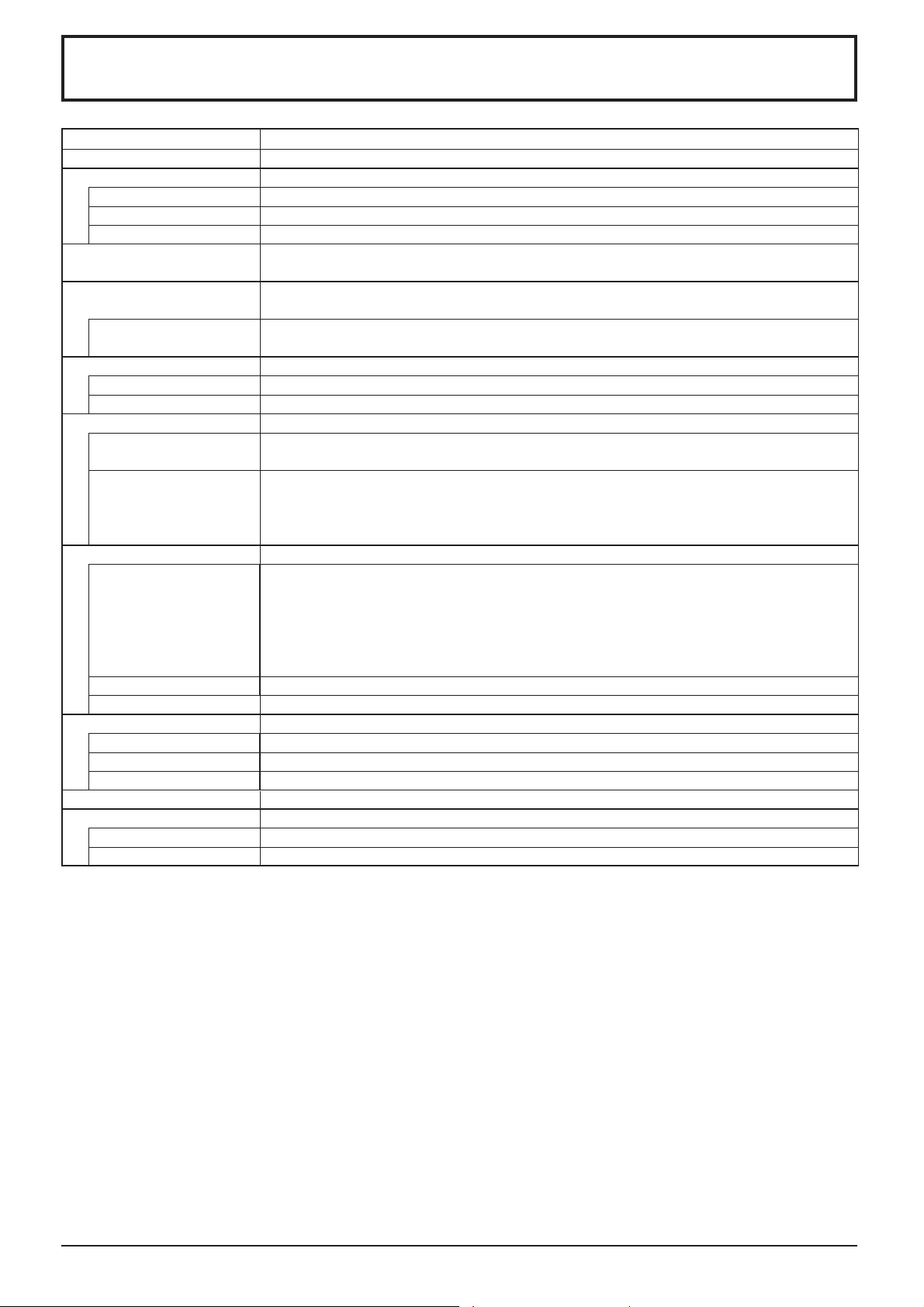
Технічні характеристики
TH-42PS10RK/S
Джерело живлення 220 - 240 В змінного струму, 50/60 Гц
Споживча потужність
При звичайній експлуатації
В режимі очікування Економічний режим відключений: 0,8 Вт, Економічний режим увімкнено: 0,6 Вт
Із вимкненим живлення 0,2 Вт
Панель плазмового дисплея
Розмір екрана 920 (Ш) мм × 518 (В) мм
Кількість пікселей 408960 (852 (Ш) × 480 (В))
Умови експлуатації
Температура 0 °C - 40 °C
Вологість 20 % - 80 %
Сигнали, які використовуються
Формат розгортки 525 (480) / 60i · 60p, 625 (575) / 50i · 50p, 750 (720) / 60p · 50p, 1125 (1080) / 60i · 50i · 24p ·
25p · 30p · 24sF ···· SMPTE274M, 1250 (1080) / 50i
Комп’ютерні сигнали VGA
Єднальні рознімання
PC IN (HIGH-DENSITY MINI D-SUB 15PIN)
AUDIO IN (M3 JACK)
SERIAL EXTERNAL CONTROL TERMINAL (D-SUB 9PIN) сумісний із RS-232C
ДИНАМІКИ (6 Ом) 16 Вт (8 Вт + 8 Вт) (10% THD)
Комплектація
Пульт дист. керування EUR7636090R
Батарейки 2 × розміра R6
Фіксуючі стрічки ТММЕ203 × 2
Габарити (Ш х В х Д)
Маса (вага)
Тільки основний пристрій
Із динаміками близько 30,0 кг
Метод виводу: тип АС 42 дюймів,
коефіцієнт стиснення 16:9
× 1056 (Д) мм (по діагоналі)
SVGA, XGA, SXGA, UXGA ···· (стиснутий)
Частота горизонтальної розгортки 15 - 110 кГц
Частота вертикальної розгортки 48 - 120 Гц
1020 мм × 610 мм × 89 мм
близько 26,0 кг нетто
280 Вт
[2556 × 480 точок]
Y або G з синхронізацією 1,0 Вп-п (75 Ом)
Y або G без синхронізації 0,7 Вп-п (75 Ом)
B/P
R/P
HD/VD:
0,7 Вп-п (75 Ом)
B/CB:
0,7 Вп-п (75 Ом)
R/CR:
1,0 - 5,0 Вп-п (високий імпеданс)
0,5 Врмс (високий імпеданс)
Примітки:
Дизайн та технічні характеристики можуть бути змінені без повідомлення. Для маси та габаритів наведені
приблизні значення.
55
Page 56
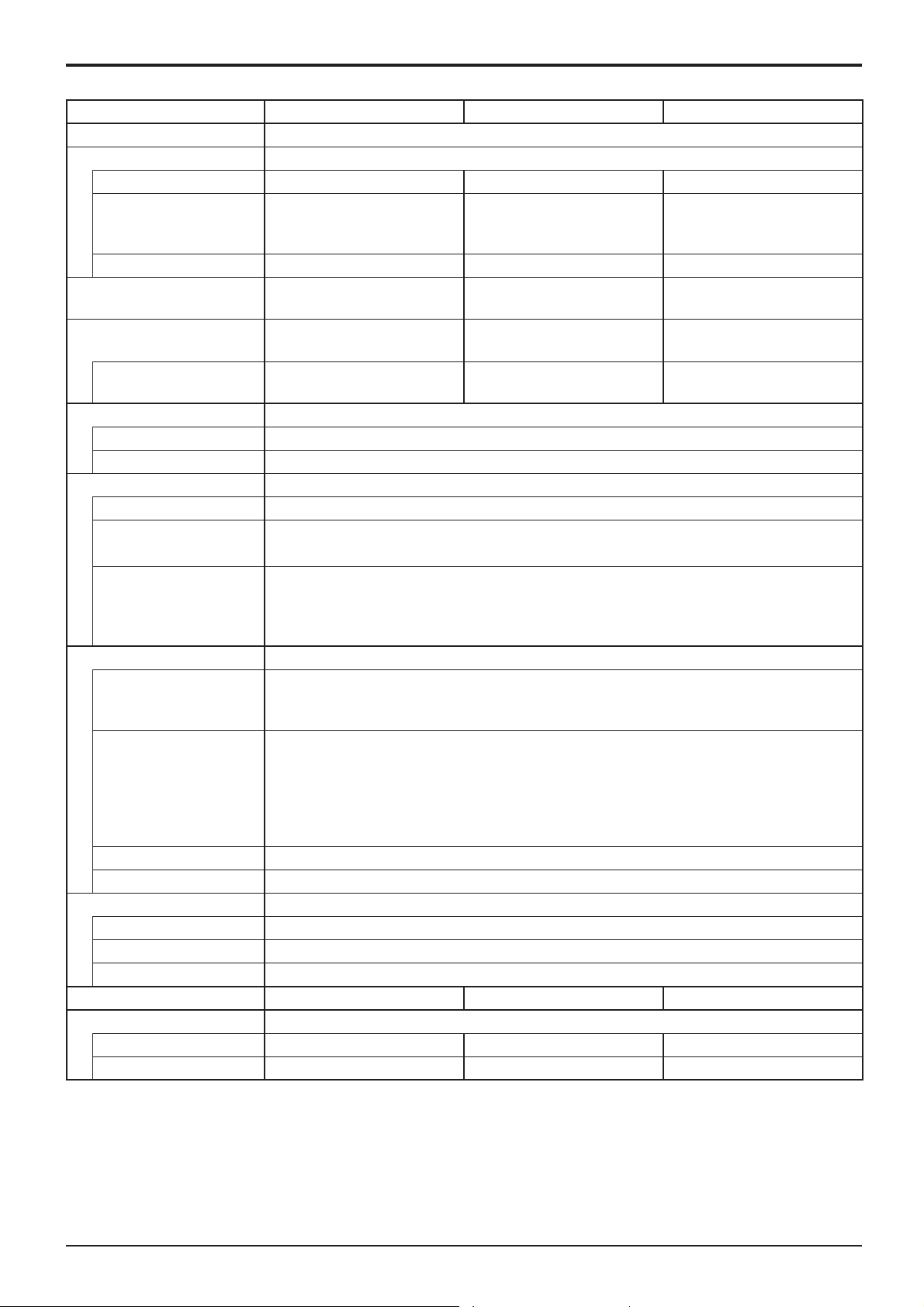
Технічні характеристики
TH-42PH10RK/S TH-50PH10RK/S TH-58PH10RK
Джерело живлення 220 - 240 V AC, 50/60 Hz
Споживча потужність
При звичайній експлуатації
В режимі очікування
Із вимкненим живлення 0,5 Вт 0,3 Вт 0,3 Вт
Панель плазмового дисплея
Розмір екрана 922 (Ш) мм × 518 (В) мм
Кількість пікселей 786432 (1024 (Ш) × 768 (В))
Умови експлуатації
Температура 0 °C - 40 °C
Вологість 20 % - 80 %
Сигнали, які використовуються
Колірна система NTSC, PAL, PAL60, SECAM, Модифікований NTSC
Формат розгортки 525 (480) / 60i · 60p, 625 (575) / 50i · 50p, 750 (720) / 60p · 50p, 1125 (1080) / 60i · 50i · 24p ·
Комп’ютерні сигнали VGA, SVGA, XGA
Єднальні рознімання
AV IN VIDEO IN (BNC)
PC IN (HIGH-DENSITY MINI D-SUB 15PIN)
SERIAL EXTERNAL CONTROL TERMINAL (D-SUB 9PIN) сумісний із RS-232C
ДИНАМІКИ (6 Ом) 16 Вт (8 Вт + 8 Вт) (10% THD)
Комплектація
Пульт дист. керування EUR7636090R
Батарейки 2 × розміра R6
Фіксуючі стрічки ТММЕ203 × 2
Габарити (Ш х В х Д)
Маса (вага)
Тільки основний пристрій
Із динаміками близько 30,0 кг близько 40,0 кг близько 59,0 кг
Економічний режим відключений:
1,0 Вт, Економічний режим
Метод виводу: тип АС 42 дюймів,
коефіцієнт стиснення 16:9
× 1057 (Д) мм (по діагоналі)
25p · 30p · 24sF ···· SMPTE274M, 1250 (1080) / 50i
S VIDEO IN (MINI DIN 4PIN)
AUDIO IN (RCA PIN JACK × 4)
AUDIO IN (M3 JACK)
1020 мм × 610 мм × 89 мм 1210 мм × 724 мм × 95 мм 1399 мм × 843 мм × 99 мм
близько 26,0 кг нетто близько 36,0 кг нетто близько 54,0 кг нетто
365 Вт 485 Вт 630 Вт
Економічний режим відключений:
0,8 Вт, Економічний режим
Метод виводу: тип АС 58 дюймів,
коефіцієнт стиснення 16:9
1287 (Ш) мм × 723 (В) мм
× 1476 (Д) мм (по діагоналі)
1049088 (1366 (Ш) × 768 (В))
увімкнено: 0,8 Вт
[3072 × 768 точок]
Економічний режим відключений:
0,8 Вт, Економічний режим
увімкнено: 0,6 Вт
Метод виводу: тип АС 50 дюймів,
коефіцієнт стиснення 16:9
1106 (Ш) мм × 622 (В) мм
× 1269 (Д) мм (по діагоналі)
1049088 (1366 (Ш) × 768 (В))
[4098 × 768 точок]
SXGA, UXGA ···· (стиснутий)
Частота горизонтальної розгортки 15 - 110 кГц
Частота вертикальної розгортки 48 - 120 Гц
1,0 Вп-п (75 Ом)
Y: 1,0 Вп-п (75 Ом), С: 0,286 Вп-п (75 Ом)
0,5 Врмс (високий імпеданс)
Y або G з синхронізацією 1,0 Вп-п (75 Ом)
Y або G без синхронізації 0,7 Вп-п (75 Ом)
B/P
R/P
HD/VD:
0,7 Вп-п (75 Ом)
B/CB:
0,7 Вп-п (75 Ом)
R/CR:
1,0 - 5,0 Вп-п (високий імпеданс)
0,5 Врмс (високий імпеданс)
[4098 × 768 точок]
увімкнено: 0,6 Вт
Примітки:
Дизайн та технічні характеристики можуть бути змінені без повідомлення. Для маси та габаритів наведені
приблизні значення.
56
Page 57

Memo
57
Page 58

Memo
58
Page 59

Memo
59
Page 60
Інформація щодо утилізації в країнах, які не входять в Європейський Союз
Даний символ дійсний тільки на території Європейського Союзу.
При потребі утилізації даного виробу зверніться до місцевого керівництва або дилера
щодо правильного методу її здійснення.
Запис покупця
Номер моделі та серійний номер цього пристрою розташовані на задній панелі. Запишіть серійний номер
у рядок, наведений нижче, та збережіть цю інструкцію, а також Ваш чек, у якості свідоцтва про купівлю
на випадок крадіжки або загублення цього пристрою, а також для отримання гарантійних послуг.
Номер моделі Серійний номер
Matsushita Electric Industrial Co., Ltd.
Web Site : http://panasonic.net
2007 Matsushita Electric Industrial Co., Ltd. All Rights Reserved.
©
Надруковано в Чеській Республіці
 Loading...