

Page 1
®
Schermo al plasma ad alta definizione
PLASMA DISPLAY
Instruzioni per l’uso
+
L
O
V
—
T
U
P
N
I
Y
B
D
N
A
/
T
S
-
R
R
N
E
O
W
R
E
O
P
W
O
P
G
TH-42PHD5
Numero di modello
TH-50PHD5
Prima di collegare, far funzionare o regolare questo prodotto, leggere attentamente tutte queste istruzioni.
Conservare questo manuale per consultarlo successivamente.
Italiano
TQBC0470-1
Page 2

Gentile cliente
siamo lieti di darLe il benvenuto nella famiglia di clienti Panasonic e Le auguriamo una
buona visione grazie alla tecnologia avanzata di questo esclusivo schermo al plasma ad alta
definizione. Per sfruttare al meglio queste potenzialità, La invitiamo a leggere dapprima
questo manuale e a conservarlo per un riferimento futuro. Inoltre, conservi anche copia
della ricevuta di acquisto dello schermo e annoti il Numero di modello e di serie di questo
apparecchio nell'apposito spazio riportato nell'ultima pagina di questo manuale.
La invitiamo a visitare il sito web Panasonic http://www.panasonic.co.jp/global/
Riconoscimenti di marchi di fabbrica
VGA è un marchio di fabbrica di International Business Machines Corporation.
•
Macintosh è un marchio di fabbrica registrato di Apple Computer, USA.
•
S-VGA è un marchio di fabbrica registrato della Video Electronics Standard Association.
•
Anche in assenza di specifici riconoscimenti dei marchi di fabbrica o di prodotti in ogni parte del manuale, i
diritti di questi marchi di fabbrica sono interamente rispettati.
Nota:
Non lasciare un fermo immagine visualizzato per molto tempo in quanto potrebbe determinare la presenza
permanente di un residuo d'immagine sullo Schermo al plasma ad alta definizione.
Come esempi di fermi immagine elenchiamo i logo di aziende, i giochi elettronici, le immagini da computer, le videate
teletext e le immagini visualizzate in rapporto 4:3.
2
Page 3
Indice
Base
Informazioni particolari sulla sicurezza ................. 4
Precauzioni relative alla Sicurezza......................... 5
Accessori .................................................................. 7
Accessori forniti.......................................................7
Accessori opzionali ................................................. 7
Con Scheda Opzionale di Terminali BNC
Controlli di base ..................................................... 13
Accensione/Spegnimento e selezione del segnale di ingresso .......
Collegamento del cavo in c.a. ............................... 14
Accensione/Spegnimento ........................................
Selezione del segnale di ingresso ...........................
Per selezionare la lingua dei menu su schermo ... 15
Visualizzazione di Menu su schermo comandata da telecomando ......
Comandi ASPECT .................................................. 18
Regolazione “Pos./Dimen. immagine” ................. 20
Regolazione del suono.......................................... 22
Silenziamento ....................................................... 22
Comandi per l’effetto di suono Surround ............ 23
Regolazioni delle immagini ................................... 24
Impostazione avanzata ......................................... 25
Impostazione del timer .......................................... 26
Impostazione ora attuale.......................................26
Impostazione timer................................................27
14
14
15
16
Pile del telecomando ............................................... 8
Collegamenti ............................................................ 9
Collegamento dei terminali di ingresso PC ........... 10
Come collegare i terminali SERIAL....................... 12
Salvaschermo (per la prevenzione delle immagini residue) .....
Impostazione del tempo per Salvaschermo.......... 29
Regolazione del pannello laterale......................... 29
Impostazione iniziale in base ai segnali di ingresso......
Selezione ingresso componente/RGB .................. 30
Filtro 3D Y/C – Per immagini video NTSC ............ 30
Sistema colore / Panasonic Auto .......................... 31
3:2 Pulldown .........................................................31
SYNC .................................................................... 32
Freq. O. (kHz) / Freq. V. (Hz) ................................ 32
Risoluzione dei problemi ...................................... 33
Collegamenti .......................................................... 34
Collegamento dei terminali di ingresso AV............35
Uscita A V............................................................... 36
Collegamento dei terminali di ingresso COMPONENT/RGB ...
Specifiche tecniche ............................................... 38
28
30
37
3
Page 4
Informazioni particolari sulla sicurezza
AVVERTENZA: Per evitare danni che possono dar luogo a incendi o a scosse elettriche, non esporre
l’apparecchio a pioggia o ad umidità eccessiva.
Non appoggiare contenitori con acqua (vasi da fiori, tazze, cosmetici, ecc.)
sull’apparecchio. (ripiani sopra inclusi)
AVVERTENZA: 1)Non rimuovere il pannello posteriore: è possibile venire a contatto con parti elettriche molto
pericolose. Questa oparazione va effettuata soltanto da personale esperto.
2)Non rimuovere lo spinotto di terra dalla presa. Questo apparechio è dotato di una spina di
alimentazione con tre piedini, di cui uno per la terra di massa, per garantire una sicurezza
adeguata. La spina si adatta soltanto a prese elettriche idonee. Se non si è in grado di
inserire questa spina in una presa elettrica, rivolgersi ad un tecnico per evitare di
danneggiarla.
Avvertenza
Questo è un prodotto di Classe A. Il prodotto può emettere onde radio che interferiscono con altri apparecchi
presenti in ambiente domestico; in tal caso, adottare le opportune misure di prevenzione.
ATTENZIONE
Questo apparecchio è stato progettato per essere utilizzato in ambienti relativamente esenti da campi
elettromagnetici.
L’utilizzo di questo apparecchio vicino a sorgenti di forti campi magnetici, o dove disturbi elettrici possono
sovrapporsi ai segnali di ingresso, potrebbe essere causa di suono o immagini tremolanti, o essere causa
interferenze quali rumore.
Per evitare la possibilità di danneggiare questo apparecchio, tenerlo lontano da sorgenti di forti campi
elettromagnetici.
Per prevenire scosse elettriche, assicurarsi che il piedino di messa a terra del cavo di alimentazione in
c.a. sia collegato in modo sicuro.
4
Page 5

Precauzioni relative alla Sicurezza
AVVERTENZA
Installazione
Lo schermo al plasma può essere utilizzato soltanto con i seguenti accessori opzionali. L’utillizzo di
accessori diversi può causare l'instabilità dello schermo e provocare danni a cose o persone.
(Tutti gli accessori seguenti sono fabbricati da Matsushita Electric Industrial Co., Ltd.)
Altoparlanti
•
Piedistallo
•
Supporto da parete
•
Supporto mobile
•
Staffa per sospensione a parete (verticale)
•
Staffa per sospensione a parete (angolare)
•
Staffa per sospensione a parete (Tipo a maniglia)
•
Unità a soffitto
•
Scheda dei terminali BNC
•
Scheda dei terminali RGB (digitale)
•
Per l’installazione, rivolgersi esclusivamente a un tecnico qualificato.
Non posizionare lo schermo al plasma su superfici inclinate o instabili.
Lo schermo potrebbe cadere o rovesciarsi.
•
Non appoggiare alcun oggetto sullo schermo.
Per evitare danni che possono dar luogo a incendi o a corti circuiti, non rovesciare liquidi sullo schermo né
•
appoggiare oggetti che possano cadere all'interno. Qualora penetrasse qualsiasi oggetto estraneo, contattare il
rivenditore locale Panasonic autorizzato.
...............................................................
.................................................................
..................................................
.......................................................
.............
.............
...
..........................................................
........................................
.........................
TY-SP42PWD3W o TY-SP42P5W-K(TH-42PHD5)
TY-SP50PHD3W o TY-SP50P5W-K(TH-50PHD5)
TY-ST05-K
TY-ST42PW1
TY-ST42PF3
TY-WK42PV1
TY-WK42PR1
TY-WK42DR1
TY-CE42PS1
TY-42TM4Y
TY-42TM4D
Se si utilizza un piedistallo (accessorio opzionale), lasciare uno spazio di almeno 10 cm in alto, a sinistra e a
destra, di almeno 6 cm in basso e 7 cm sul retro. Se si utilizza un metodo di installazione diverso, lasciare uno
spazio di almeno 10 cm in alto, in basso e ai lati e di almeno 1,9 cm dal retro.
Evitare d’installare questo prodotto vicino ad apparecchiature elettroniche pronti a ricevere facilmente onde
elettromagnetiche.
Potrebbe essere causa d’interferenze d’immagine, audio, etc. In particolare, tenere le apparecchiature video
•
distanti da questo prodotto.
Per un corretto utilizzo dello schermo al plasma
La tensione di esercizio dello schermo al plasma è di 220 - 240 Vca, a 50/60 Hz. Non coprire le fessure di ventilazione.
L’ostruzione delle fessure può provocare il surriscaldamento dello schermo e causare gravi danni.
•
Non inserire oggetti estranei nello schermo.
Non inserire o far cadere oggetti metallici o infiammabili nelle fessure di ventilazione dello schermo, in quanto
•
potrebbero provocare incendi o corti circuiti.
Non rimuovere o modificare la posizione del pannello.
All’interno dello schermo sono presenti componenti elettrici ad alto voltaggio che possono causare seri danni. Per
•
operazioni di manutenzione o di riparazione, rivolgersi esclusivamente al rivenditore locale Panasonic autorizzato.
Inserire completamente la spina nella presa elettrica.
Se la spina non è inserita completamente, può verificarsi il surriscaldamento delle parti elettriche e dare luogo a
•
incendi. Se la spina o la presa elettrica sono danneggiate, non utilizzarle.
Non toccare il cavo di alimentazione con le mani bagnate.
Si può essere colpiti da forti scosse elettriche.
•
Non arrecare danni in alcun modo al cavo di alimentazione.
Quando si scollega lo schermo,estrarre il cavo reggendolo dalla spina.
Non danneggiare il cavo, apportarvi modifiche, posizionare oggetti pesanti al di sopra, esporlo a fonti di calore,
•
attorcigliarlo, piegarlo eccessivamente o tirarlo. Possono verificarsi incendi e gravi danni ai circuiti interni. Se il
cavo risultasse danneggiato, farlo riparare dal rivenditore locale Panasonic autorizzato.
Se non si utilizza lo schermo al plasma per lungo tempo, estrarre il cavo dalla presa elettrica.
5
Page 6
Precauzioni relative alla sicurezza
Se si verificano problemi durante l’utilizzo
Se si verifica un problema (ad esempio, l’assenza di immagini o di suoni) o se dallo schermo esce fumo o
strani odori, estrarre immediatamente il cavo di alimentazione dalla presa elettrica.
Se si continua a utilizzare lo schermo al plasma in queste situazioni, è possibile andare incontro a incendi o corti
•
circuiti. Una volta verificata l'interruzione di emissioni di fimo, contattare il rivenditore locale Panasonic autorizzato per
le opporune riparazioni. Per queste operazioni, rivolgersi esclusivamente a personale esperto.
Se all'interno dello schermo penetrano liquidi oppure oggetti estranei, se lo schermo cade o se l’apparato
risulta danneggiato, scollegare immediatamente il cavo di alimentazione.
Può verificarsi un corto circuito che potrebbe provocare un incendio. Per le riparazioni necessarie, rivolgersi al
•
rivenditore locale Panasonic autorizzato.
ATTENZIONE
Per un corretto utilizza dello schermo al plasma
Non appoggiare le mani, il viso o altri oggetti sui fori di ventilazione dello schermo al plasma.
Dalle fessure di ventilazione esce aria riscaldata e la superficie superiore dello schermo potrebbe essere molto
•
calda. Non avvicinare quindi le mani, il viso o altri oggetti che possono deformarsi al contatto di superfici molto
calda.
Accertarsi di aver scollegato tutti i cavi prima di spostare lo schermo.
Se lo schermo viene spostato quando sono collegati ancora dei cavi, questi ultimi possono essere danneggiati
•
e provocare corti circuiti.
Prima di effettuare qualsiasi operazione di pulizia, scollegare il cavo di alimentazione dalla presa in via
cautelativa.
In caso contrario, possono verificarsi corti circuiti o si può essere colpiti da scosse elettriche.
•
Pulire regolarmente il cavo di alimentazione per impedire l’accumulo di polvere.
L’accumulo di polvere sul cavo e l'umidità risultante possono danneggiare l’isolamento e quindi provocare gravi
•
danni. Estrarre il cavo dalla presa elettrica e pulirlo con un panno asciutto.
Pulizia e manutenzione
Il pannello anteriore dello schermo al plasma è stato trattato con un processo particolare. Pulire
delicatamente la superficie del pannello utilizzando soltanto un panno per pulizie morbido o privo di
peluria.
Se la superficie è particolarmente sporca, pulirla con un panno inumidito semplicemente con acqua o acqua e
•
detergente neutro, quindi asciugarla con un panno asciutto dello stesso tipo.
Non grattare o graffiare la superficie del pannello con le unghie o con altri utensili, perché in questo modo
•
potrebbe essere rovinata. Inoltre, evitare il contatto con sostanze volatili, come ad esempio insetticidi, solventi e
diluenti, che possono danneggiare la qualità dello schermo
Se il telaio esterno è sporco, pulirlo con un panno morbido e asciutto
Se il telaio risulta particolarmente sporco, pulirlo con un panno inumidito e strizzato con acqua e detergente
•
neutro. Utilizzare, quindi, un panno asciutto per asciugare il telaio.
Prestare attenzione affinché la superficie dello schermo al plasma non venga in contatto con alcun detergente.
•
Se all’interno dell’unità dovessero cadere gocce di acqua, possono verificarsi problemi di funzionamento.
Evitare il contatto con sostanze volatili, come ad esempio insetticidi, solventi e diluenti, che possono
•
danneggiare e scrostare la superficie del telaio. Inoltre, non esporlo al contatto per lunghi periodi con articoli di
gomma o PVC.
6
Page 7
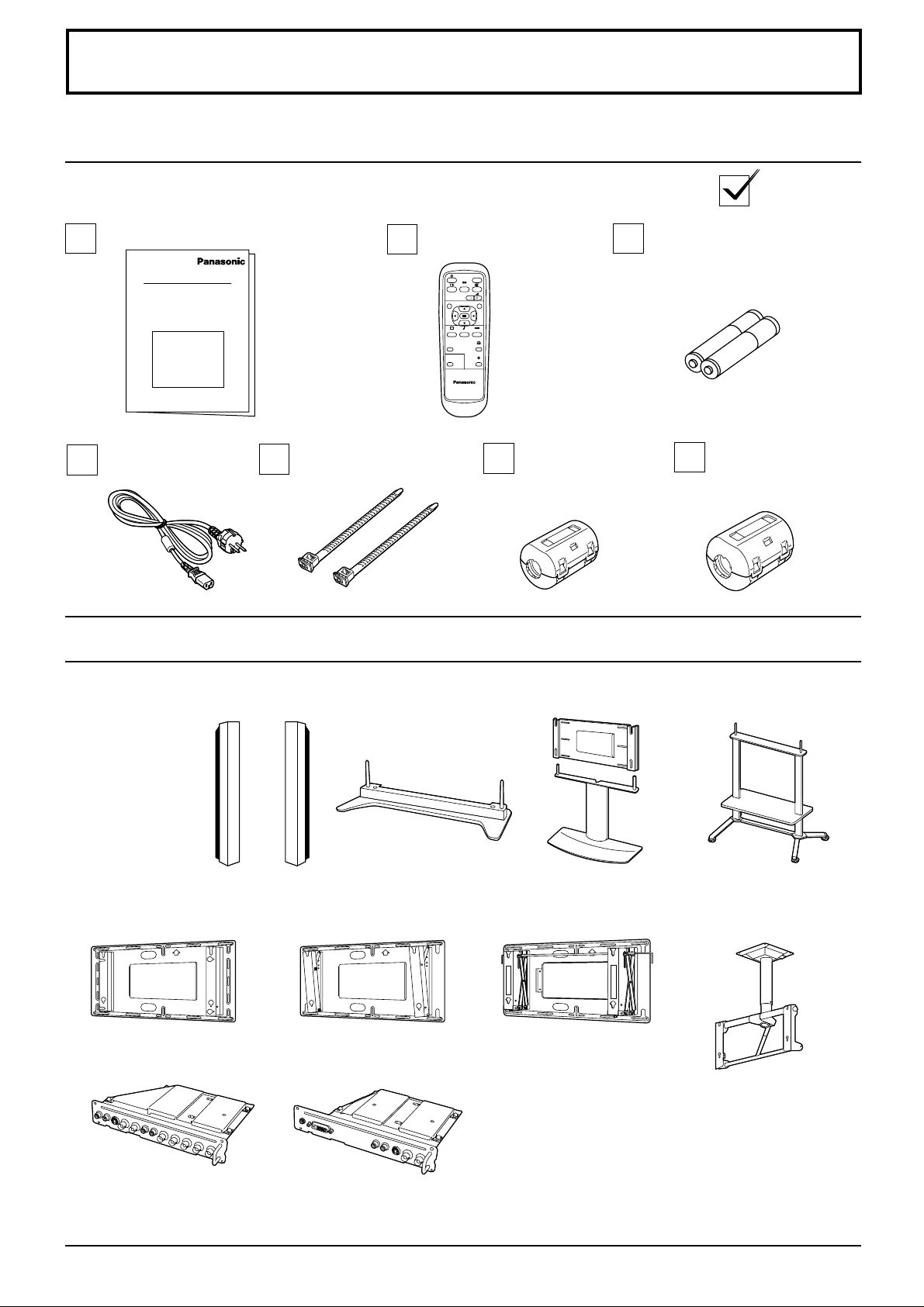
Accessori
Accessori forniti
Accertarsi di disporre degli accessori e degli articoli indicati
Istruzioni per l’uso
Cavo in c.a.
Fascetta di fissaggio
TMME187 × 2
Accessori opzionali
Telecomando
EUR646525
INPUT
SURROUND
VOL
NR
PICTURE
SET UP
SOUND
PICTURE
POS. /SIZE
ASPECT
OFF TIMER
PC
PLASMA DISPLAY
Nucleo di ferrite
(formato piccolo)
J0KF00000018 × 1
Pile per il telecomando
(2 pile di tipo R6)
Nucleo di ferrite
(formato grande)
J0KG00000054 × 2
Altoparlanti
•
TY-SP42PWD3W
TY-SP42P5W-K
(TH-42PHD5)
TY-SP50PHD3W
TY-SP50P5W-K
(TH-50PHD5)
Staffa per sospensione
•
a parete (verticale)
TY-WK42PV1
Scheda dei terminali BNC
•
TY-42TM4Y
Piedistallo
•
TY-ST05-K
Staffa per sospensione
•
a parete (angolare)
TY-WK42PR1
Scheda dei terminali RGB
•
(digitale)
TY-42TM4D
Supporto da parete
•
TY-ST42PW1
Staffa per sospensione
•
a parete
(Tipo a maniglia)
TY-WK42DR1
Supporto mobile
•
TY-ST42PF3
Unità a soffitto
•
TY-CE42PS1
Per il montaggio
I singoli accessori vengono forniti completi delle istruzioni dettagliate per l’uso con questo Schermo al plasma.
7
Page 8
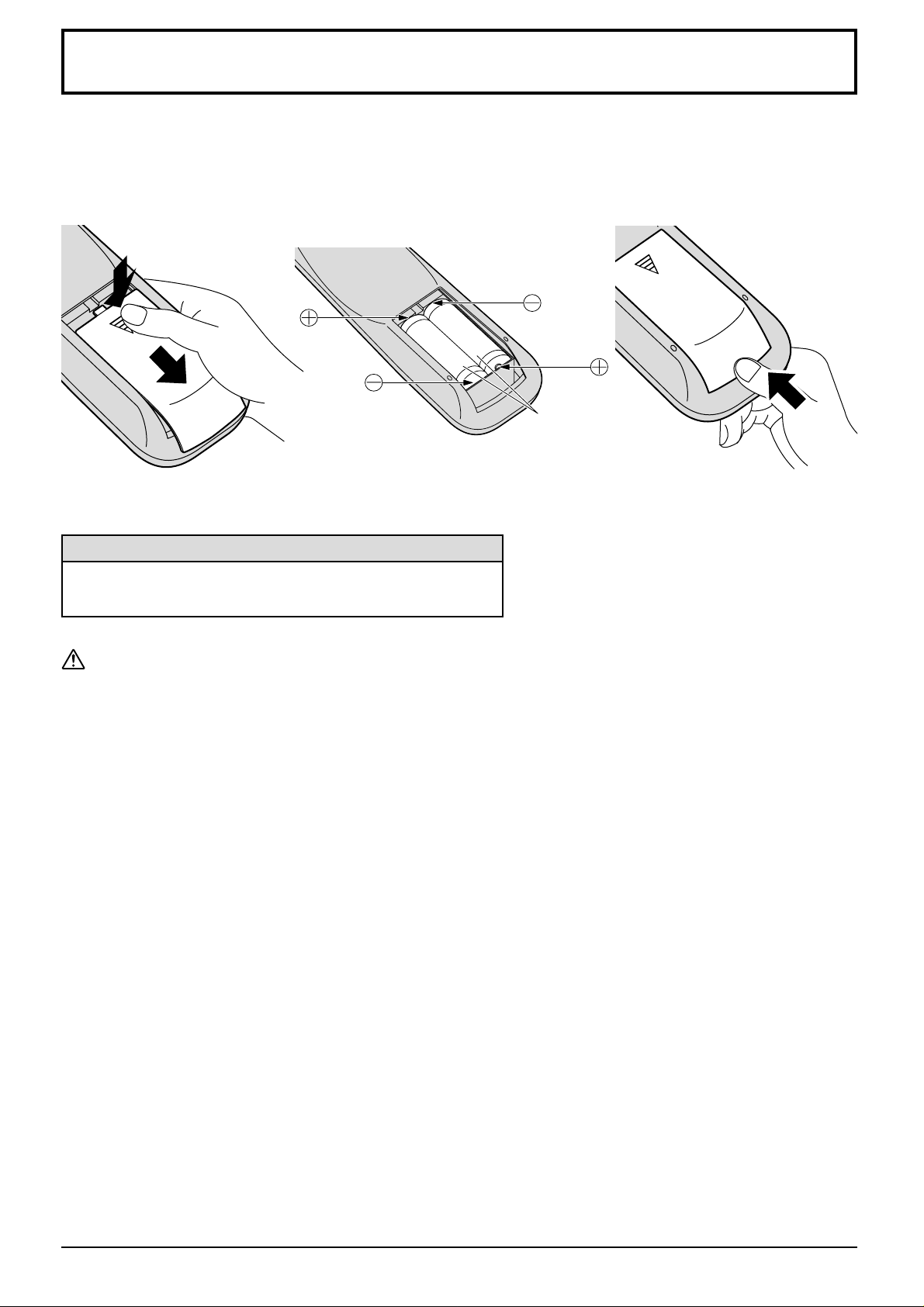
Pile del telecomando
Sono necessarie due pile R6.
1. Mettere il telecomando a faccia in
giù. Premere ed estrarre il
coperchio dello scomparto pile.
2. Installare le pile nello scomparto
pile. (Le polarità delle pile devono
trovarsi dove indicato nello
scomparto.)
3. Rimettere a posto il coperchio
facendolo scorrere fino a che si
blocca.
Due di formato
“R6”
Consiglio utile:
Se si usa molto il telecomando, sostituire le pile vecchie con
pile nuove di tipo alcalino.
Precauzioni per l’uso delle pile
Un’installazione incorretta può essere causa di perdita di liquido e corrosione che danneggia il telecomando.
Osservare le precauzioni seguenti:
1. Le pile vanno sempre sostituite tutt'e due assieme. Sostituire le pile vecchie con pile nuove.
2. Non usare una pila nuova con una vecchia.
3. Non usare assieme pile di tipo diverso (esempio: “Zinco-carbonio” e “Alcalina”).
4. Non provare a caricare, cortocircuitare, smontare, surriscaldare o bruciare, pile consumate.
5. La sostituzione delle pile è necessaria quando il funzionamento del telecomando diventa discontinuo o non riesce
a comandare lo Schermo al plasma.
8
Page 9
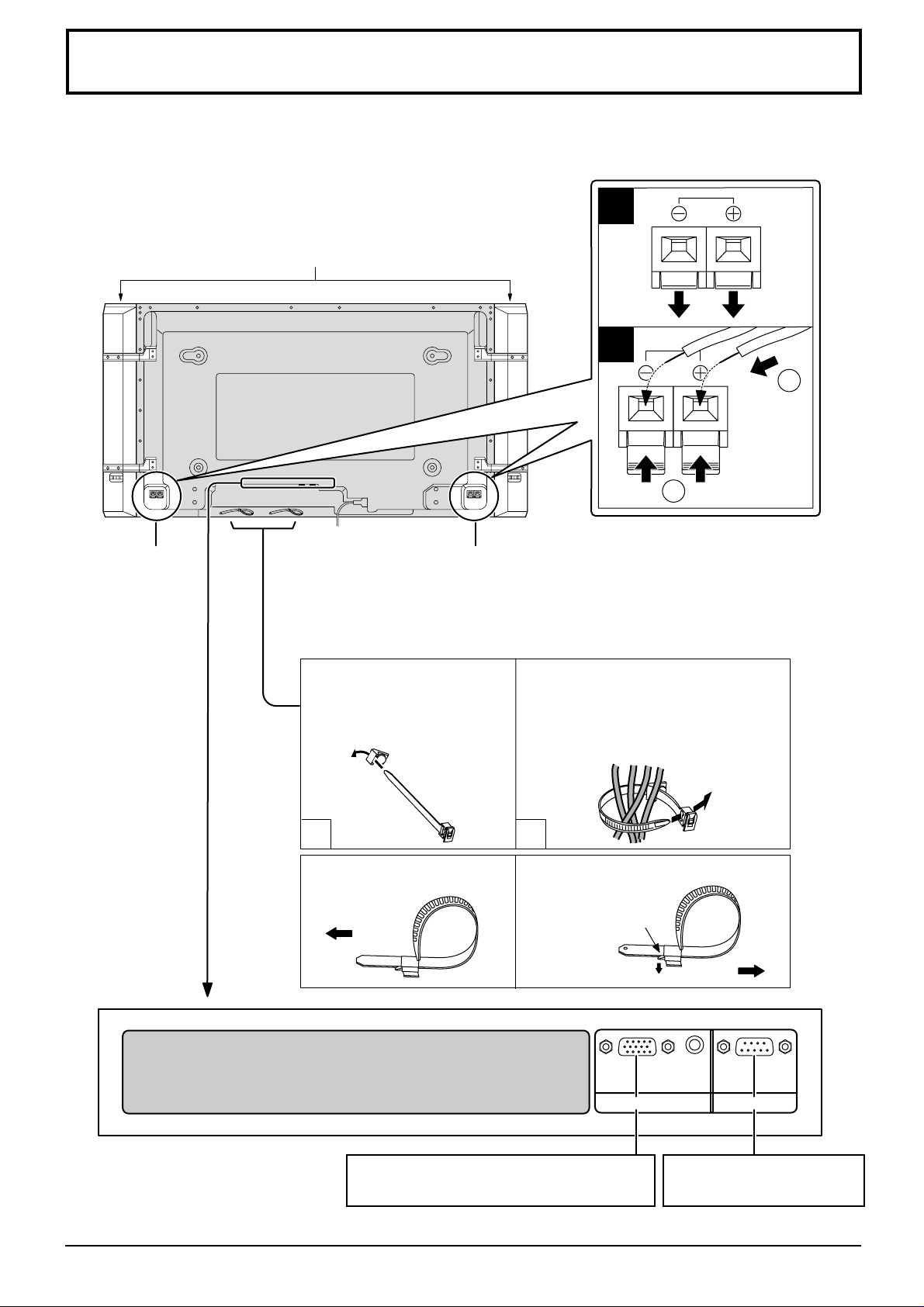
Collegamenti
Per informazioni dettagliate per l'installazione degli altoparlanti, far riferimento al manuale di installazione degli
altoparlanti. Quando si collegano gli altoparlanti, si raccomanda di usare solo gli altoparlanti previsti come accessori
opzionali.
1
Altoparlanti (Accessori opzionali)
2
1
2
Terminale
SPEAKER
(altoparlante)
(R, destra)
Terminale SPEAKER
(altoparlante) (L, sinistra)
– Fascette fermacavo
Fissare i cavi volanti con delle fascette fermacavo.
Far passare la fascetta di
fissaggio del cavo in dotazione
attraverso il fermaglio, come
indicato nella figura.
1
Per fissare: Per allentare:
Tirare
Per fissare i cavi collegati ai terminali,
avvolgere la fascetta di fissaggio dei cavi
intorno ad essi e poi far passare
l'estremità appuntita attraverso la
sezione di bloccaggio, come indicato
nella figura.
2
Premere sul
blocchetto.
Tirare
Dal terminale EXIT (uscita) dello schermo,
sul computer (vedere a pag. 10)
AUDIO
SERIALPC IN
Dal terminale SERIAL, sul
computer (vedere a pag.
12)
9
Page 10

Collegamenti
Collegamento dei terminali di ingresso PC
Computer
– VOL +
INPUT
POWER /
R - STANDBY
G POWER ON
Adattatore di
conversione
(se necessario)
Meno di
3 pollici
15
/16
e
(10 cm)
Nucleo di ferrite
(formato piccolo)
(in dotazione)
AUDIO
Nucleo di ferrite
(formato grande)
(in dotazione)
RGB
Cavo PC
Meno di
3 pollici
15
e
/16
(10 cm)
AUDIO
PC IN
Terminale D-sub
a 15 piedini
Utilizzare un cavo che si adatti al
Spinotto stereo
terminale di uscita audio del computer.
Installazione del nucleo di ferrite (formato piccolo)
1
2
3
Aprire
Tirare indietro
le linguette
Premere il cavo
passante e chiudere
(in due posti)
Installazione del nucleo di ferrite (formato grande)
1
2
3
Aprire
Tirare indietro
le linguette
(in due posti)
Premere il cavo
passante e
chiudere
Nota:
(1) I segnali di ingresso emessi dal computer e compatibili con lo schermo sono quelli con frequenza di scansione
orizzontale compresa tra i 15,6 e i 110 kHz e con frequenza di scansione verticale compresa tra 48 e 120 Hz.
(Comunque, i segnali eccedenti 1.200 linee non verranno visualizzati in modo appropriato.)
(2) La risoluzione video massima è di 768 × 768 punti (TH-42PHD5) / 1.024 × 768 punti (TH-50PHD5) quando la
modalità video è impostata a “4:3” e 1.024 × 768 punti (TH-42PHD5) / 1.366 × 768 punti (TH-50PHD5) quando la
modalità video è impostata a “16:9”. Se la risoluzione video eccede questi valori, è possibile che non vengano
visualizzati dettagli di immagini con sufficiente chiarezza.
(3) I terminali di ingresso dei PC sono compatibili con le prese DDC1/2B. Se il computer da collegare non è compatibile
con questo standard, è necessario modificare le impostazioni del computer al momento del collegamento.
(4) Alcuni modelli di PC non possono essere collegati a questo tipo di schermo al plasma.
(5) Non è richiesto l'utilizzo di un adattatore per computer con terminali D-sub a 15 piedini DOS/V compatibili.
(6) Il computer illustrato in figura ha solo uno scopo esemplificativo.
(7) I cavi e gli ulteriori componenti illustrati in figura non sono forniti con lo schermo.
(8) Non impostare frequenze di scansione orizzontale e verticale, relative a segnali PC, a livelli superiori o inferiori
all'intervallo di frequenza specificata.
10
Page 11
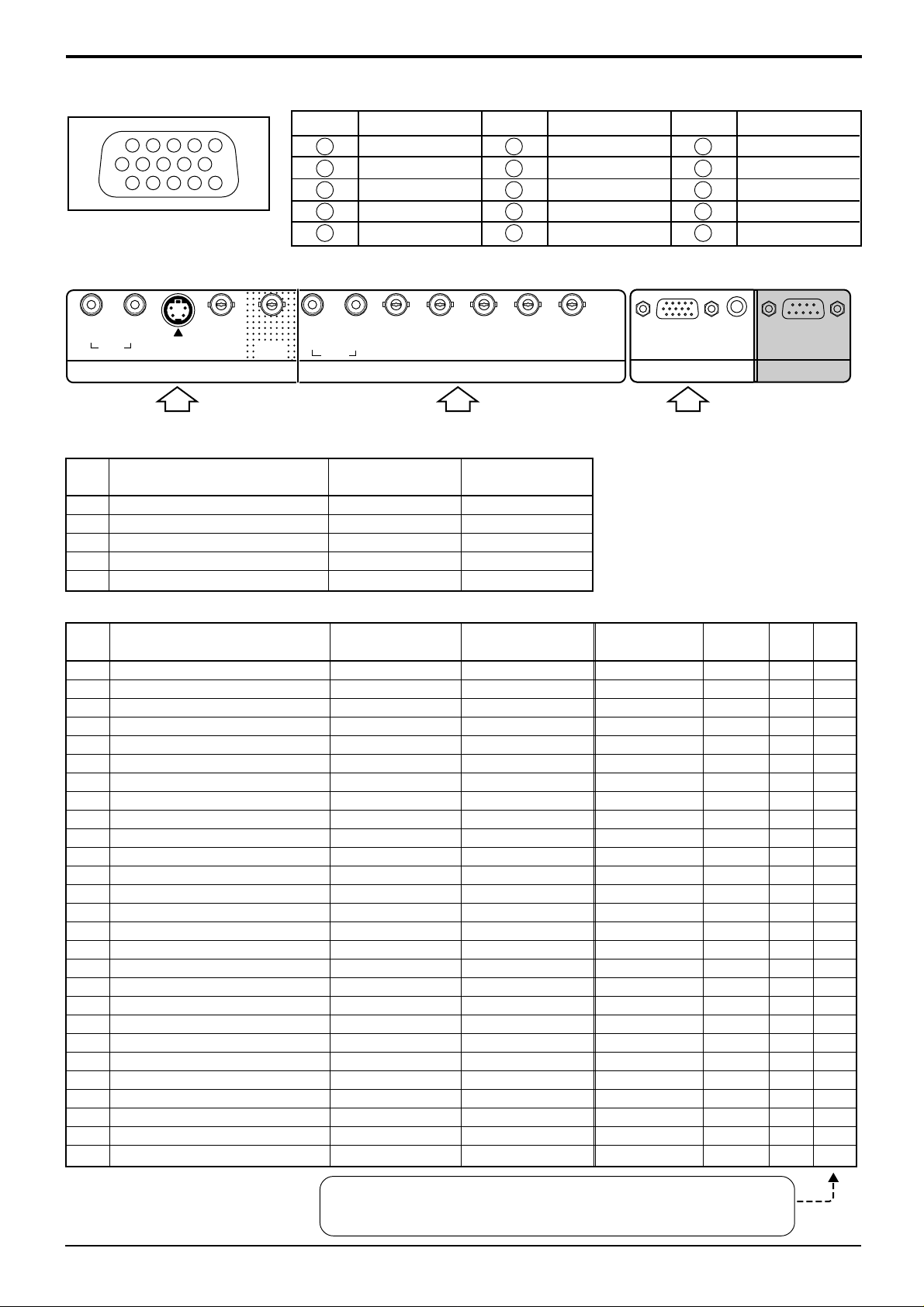
Nomi dei segnali per il connettore D-sub a 15 piedini
1
67839
45
10
1514131211
2
Collegamenti
No. piedino
1
2
3
Disposizione dei piedini per
il terminale di ingresso PC
Segnali di ingresso AV/Componenti/RGB/PC/DVI
RL
AUDIO
IN
Ingresso A V
1 NTSC 15,734 59,95
2 PAL 15,625 50
3 PAL60 15,734 59,95
4 SECAM 15,625 50
5 NTSC modificato 15,734 59,95
S VIDEO
VIDEO
IN
Ingresso AV Ingresso PC RGB
Nome del segnale
VIDEO
IN
OUT
4
5
RL
AUDIO
orizzontale (KHz) verticale (KHz)
Segnale
R (rosso)
G (verde)
B (blu)
GND (terra)
GND (terra)
HD
VD
COMPONENT/RGB INAV
Ingresso Componenti/RGB
frequenza frequenza
No. piedino
PR/CR/R
6
7
8
9
10
P
B/CB/B Y/G
Segnale
GND (terra)
GND (terra)
GND (terra)
NC (non collegato)
GND (terra)
No. piedino
11
12
13
14
15
AUDIO
Segnale
GND (terra)
SDA
HD/SYNC
VD
SCL
SERIALPC IN
Ingresso Componenti/RGB/PC/DVI
Nome del segnale
1 525 (480) /60i 15,734 59,94
2 625 (575) /50i 15,625 50
3 525 (480) /60p 31,468 59,94
4 625 (575) /50p 31,25 50
5 750 (720) /60p 45 60
6 1.125 (1.080) /60i 33,75 60
7 1.125 (1.080) /50i 28,125 50
8 1.125 (1.080) /24p 27 24
9 1.125 (1.080) /24sF 27 48
10 640 × 400 @70 31,5 70
11 640 × 480 @60 31,5 59,94
12 Macintosh13” (640 × 480) 35 67
13 640 × 480 @75 37,5 75
14 852 × 480 @60 31,7 60
15 800 × 600 @60 37,9 60
16 800 × 600 @75 46,9 75
17 800 × 600 @85 53,7 85
18 Macintosh16” (832 × 624) 49,7 75
19 1.024 × 768 @60 48,4 60
20 1.024 × 768 @70 56,5 70
21 1.024 × 768 @75 60 75
22 1.024 × 768 @85 68,7 85
23 Macintosh21” (1.152 × 870) 68,7 75
24 1.280 × 1.024 @60 64 60
25 1.280 × 1.024 @75 80 75
26 1.280 × 1.024 @85 91,1 85
27 1.600 × 1.200 @60 75 60
frequenza frequenza
orizzontale (KHz) verticale (KHz)
Componenti RGB PC DVI
∗∗∗
∗∗∗
∗∗
∗∗∗
∗∗∗
∗∗∗
∗∗∗
∗∗∗
∗∗∗
∗∗
∗∗
∗∗
∗
∗∗
∗∗
∗∗
∗∗
∗∗
∗∗
∗
∗∗
∗∗
∗
∗∗
∗∗
∗∗
∗∗
∗∗
∗∗
∗
∗∗
∗∗
∗∗
∗∗
∗∗
∗∗
∗∗
∗∗
∗∗
Asterisco
Installando in questo apparecchio la scheda (TY-42TM4D) dei
terminali RGB (digitali) si può visualizzare il segnale d’ingresso.
:
∗∗
∗
∗∗
11
Page 12
Collegamenti
Aprire
Installazione del nucleo di ferrite
(formato grande)
Come collegare i terminali SERIAL
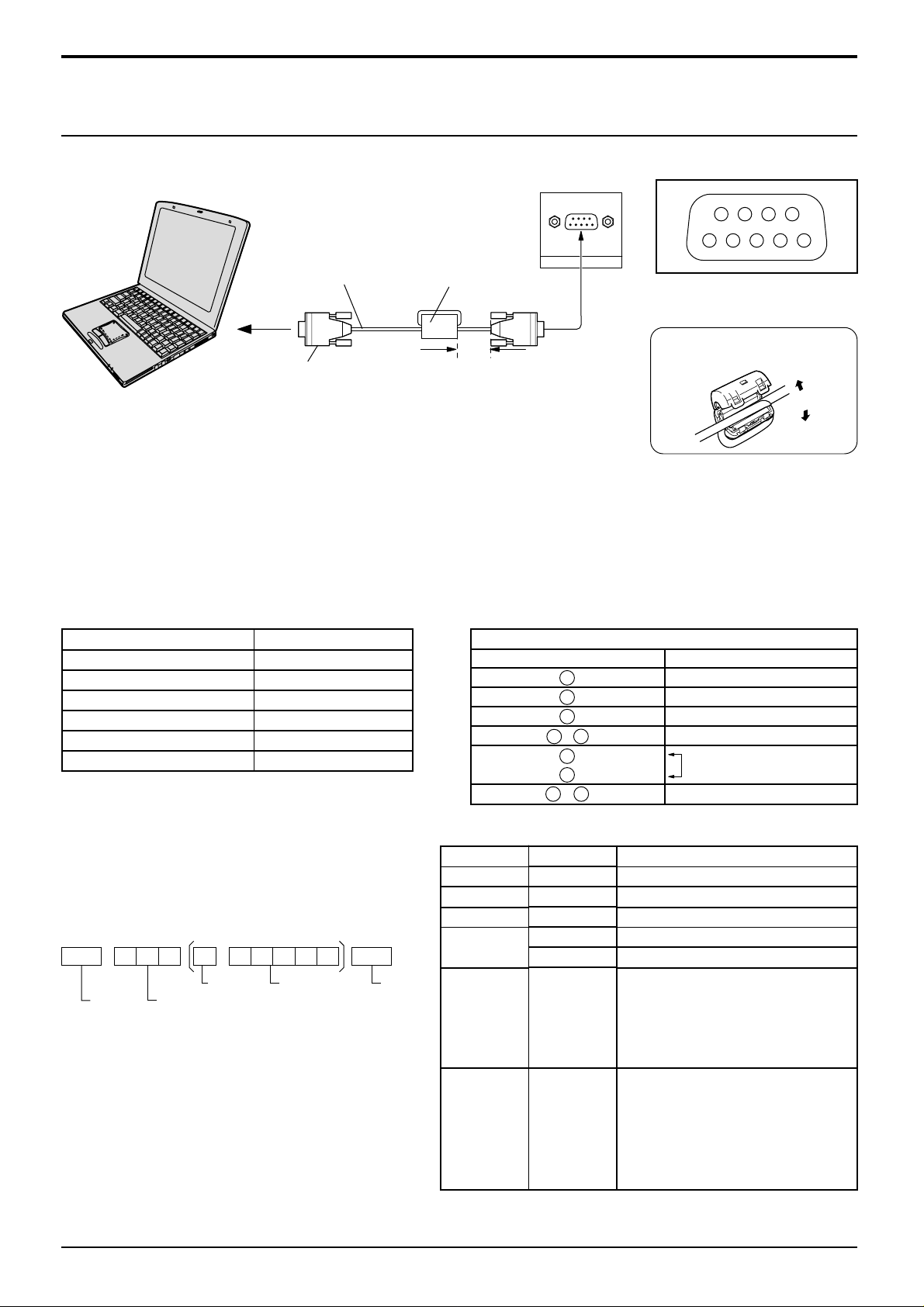
Il terminale SERIAL viene utilizzato quando il controllo dello schermo al plasma è gestito da un computer.
Computer
Cavo
RS-232C
Nucleo di ferrite
(formato grande)
(in dotazione)
SERIAL
Disposizione dei piedini nee
cavo di conversione RS-232C
9876
53214
Connettore D-sub
a 9 piedini
Meno di 3 pollici
15
e
/16 (10 cm)
Nota:
(1) Usare il cavo RS-232C per collegare il computer allo Schermo al plasma.
(2) I computer mostrati in figura sono solo a scopo illustrativo.
(3) L’equipaggiamento aggiuntivo e i cavi mostrati in questo schema non sono in dotazione a quest’apparecchio.
Il terminale SERIAL è conforme alle specifiche per le interfacce RS-232C, quindi il controllo dello schermo al plasma
può essere gestito da un computer collegato tramite questo terminale.
Il computer richiede un programma che consente di inviare e ricevere dati di controllo compatibili con le specifiche
riportate di seguito. Per creare il programma, utilizzare un'applicazione per PC, come ad esempio un applicazione per
linguaggi di programmazione. Per i dettagli, consultare la documentazione relativa all'applicazione software.
Parametri di comunicazione
Livello di segnale
Metodo di sincronizzazione
Velocità in baud
Parità
Lunghezza caratteri
Bit di arresto
Controllo di flusso
Conforme all'RS-232C
Asincrono
9600 bps
Nessuna
8 bits
1 bit
-
Cavo di conversione RS-232C
Connettore femmina D-sub a 9 piedini
2
3
5
4 6
7
8
1 • 9
Dettagli
R X D
T X D
GND
Non uso
Accorciato
NC
Formato base dei dati di controllo
La trasmissione dei dati di controllo dal computer ha
inizio rispettivamente con un segnale STX, seguito
dal comando, dai parametri, e infine dal segnale
ETX. Se non vengono utilizzati parametri, non è
necessario inviare il segnale relativo ai parametri.
STX
Inizio
(02h)
Comando di 3
caratteri (3 byte)
Nota:
(1) Quando bisogna trasmettere più comandi,
aspettare prima la risposta al primo comando da
quest’unità e poi mandare un comando
successivo.
(2) Se per errore si invia un comando non corretto,
l'unità rimanda al computer un comando
"ER401".
12
Due punti
Parametro(i)
(1-5 byte)
Comando
Comando
PON
POF
AVL
ETX:C2C1 C3 P2P1 P3 P4 P5
Fine
(03h)
AMT
IIS
Parametro
Nessuno
Nessuno
**
0
1
Nessuno
VID
YP1
Dettagli sui controlli
Acceso
Spento
Volume 00-63
Diminuzione volume
Suono muto (attivazione/disattivazione)
Selezione ingresso (attivazione/disattivazione)
Modalità AV
Componente/RGB (elaborato come segnale Y/PB/
PR o RGB, in base alle impostazioni dell'unità)
Modalità PC
Selezione modalità video (attivazione/disattivazione)
4:3
Zoom
16:9
N-Zoom
Panasonic Auto
DAM
RG1
Nessuno
NORM
ZOOM
FULL
JUST
SELF
Quand’è spento, questo schermo risponde solo al comando
di accensione (PON).
Page 13
Controlli di base
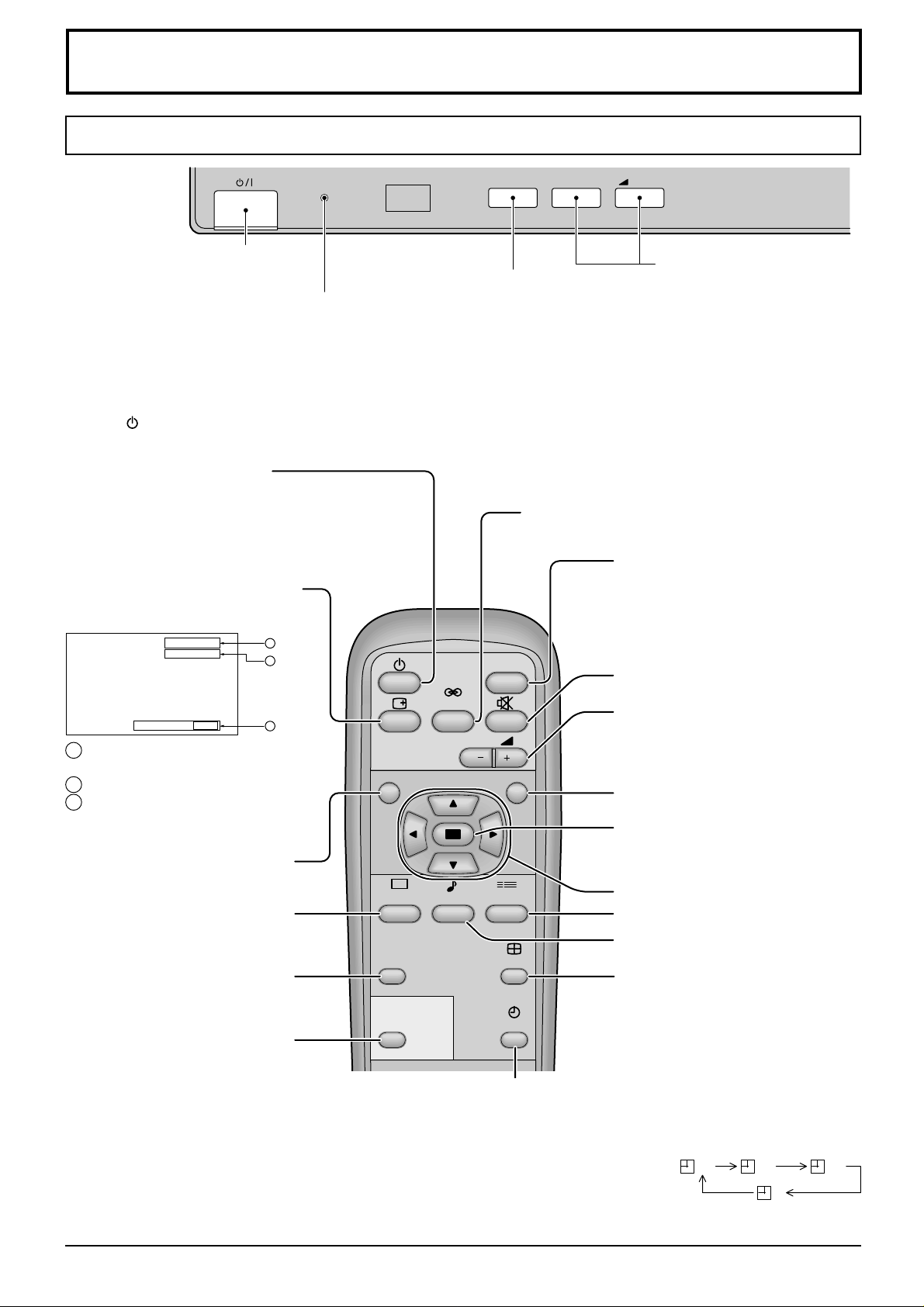
Le spiegazioni da qui in avanti descrivono le funzioni quando la scheda opzionale di terminali BNC è installata.
R - STANDBY
G POWER ON
TH-50PHD5
Interruttore principale
accensione/spegnimento
Indicatore di alimentazione
L’indicatore di alimentazione si accenderá.
Spento.....L’indicatore è spento
•
(Se la spina del cavo di alimentazione è
inserita in una presa a muro della rete
elettrica l'unità comunque consuma una
seppur minima quantità di energia elettrica.)
Attesa ..Luce rossa
•
Acceso.....Luce verde
•
(Selezione modalità A V(S Video),
Componente/RGB, PC)
Premere il tasto INPUT per
selezionare in sequenza le
modalità di segnale di ingresso
AV(S Video), Componente/RGB,
PC. (vedere a pag. 15)
Tasto di attesa (ON/OFF)
Collegare dapprima lo schermo al plasma ad una presa
di alimentazione, poi accenderlo (vedere a pag. 14).
Premere questo tasto per attivare lo schermo al
plasma dalla modalità attesa.
Tasto di stato
Premere il tasto di stato per visualizzare
lo stato corrente del sistema.
AV
4:3
Timer spegnimen. 90
1
Modalità A V(S Video),
Componente/RGB, PC
2 Modalità Aspect (Vedere a pag. 18)
3
Timer spegnimen.
1
2
3
NR
L’indicatore del timer viene visualizzato
soltanto se è stato impostato il timer.
Tasto N
(vedere a pag. 21, 22, 24, 25)
PICTURE
Tasto PICTURE
(vedere a pag. 24)
PICTURE
POS. /SIZE
Tasto PICTURE POS./SIZE
(vedere a pag. 20)
PC
Tasto PC
Premere il tasto di selezione
modalità PC per selezionare la
modalità PC.
Questo tasto viene utilizzato per
passare direttamente alla
modalità PC.
Tasto Timer
È possibile impostare lo schermo al plasma perché venga spento in modalità
Attesa dopo un intervallo di tempo prefissato.
L’impostazione passa a 30 minuti, 60 minuti, 90 minuti o 0 minuti (il timer viene
disattivato) ogni volta che si preme il relativo tasto.
Quando mancano tre minuti allo spegnimento,
sullo schermo apparirà la scritta “Off timer 3”.
Il timer viene disattivato se si verifica un calo di tensione.
SURROUND
VOL
SOUND
INPUT
Tasto INPUT
T asto SURROUND
(vedere pag. 23)
INPUT
SET UP
ASPECT
OFF TIMER
– VOL +
Regolazione del volume
Premere i tasti di
regolazione volume verso
l'alto “+” o verso il basso “–”
per aumentare o diminuire il
livello audio.
Tasto INPUT
(Selezione modalità A V(S Video),
Componente/RGB, PC)
Premere il tasto INPUT per selezionare
in sequenza le modalità di segnale di
ingresso AV(S Video), Componente/
RGB, PC. (vedere a pag. 15)
Attivazione/disattivazione suono
muto (vedere a pag. 22)
Regolazione del volume
Premere i tasti di regolazione volume
verso l'alto “+” o verso il basso “–” per
aumentare o diminuire il livello audio.
Tasto R
(vedere a pag. 17)
T asto ACTION
Premerlo per eseguire selezioni e
regolazioni.
Tasti POSITION
Tasto SETUP (vedere a pag. 16)
Tasto SOUND (vedere a pag. 22)
T asto ASPECT
Premerlo per il menu di regolazione
ASPECT (vedere a pag. 18)
30 60
0
90
13
Page 14
Accensione/Spegnimento e selezione del segnale di ingresso
Collegamento del cavo in c.a.
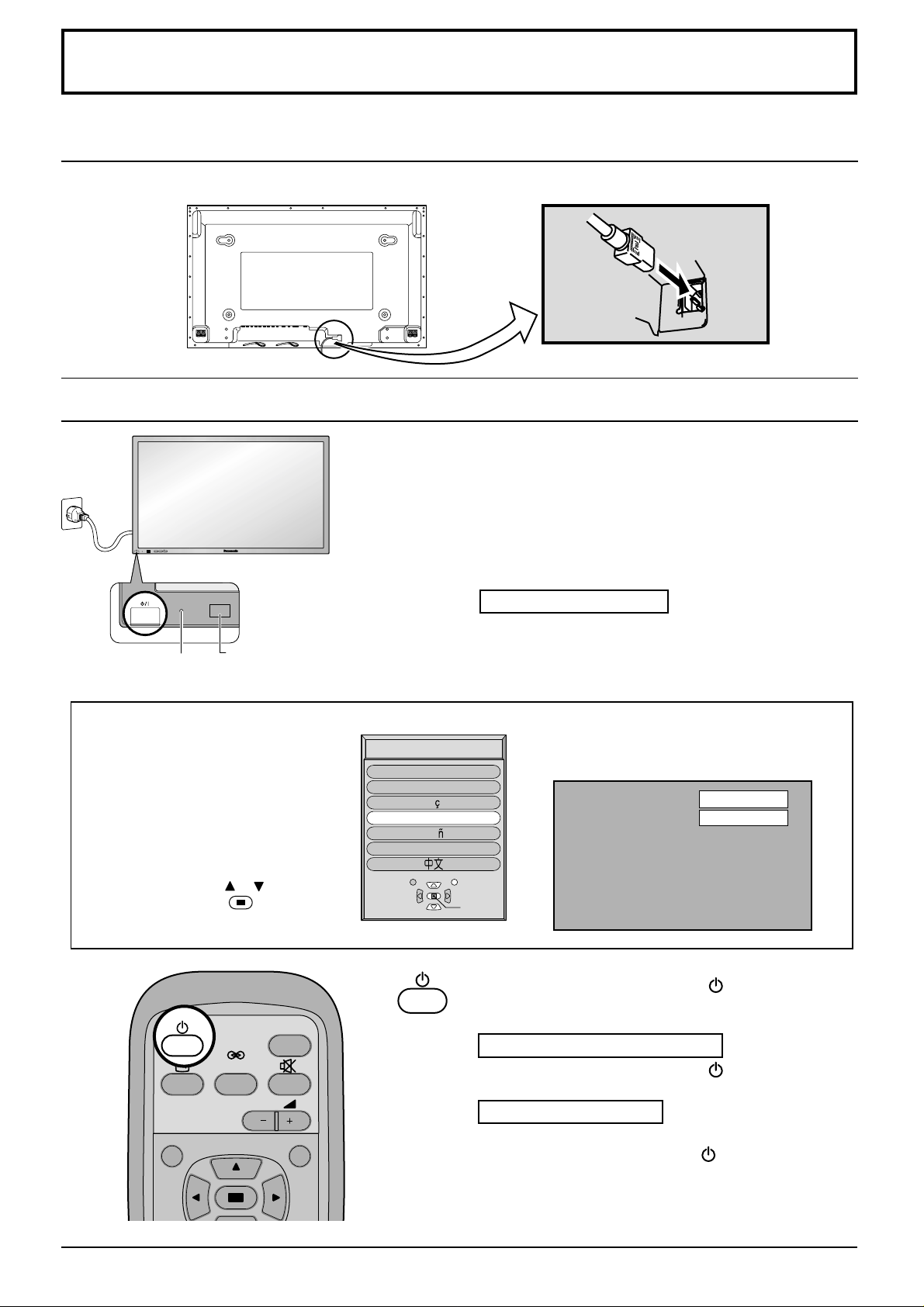
Collegamento dello spinotto del cavo in c.a. allo schermo
al plasma.
Accensione/Spegnimento
Collegamento alla presa a muro della rete elettrica
Nota:
La configurazione della spina del cavo di
alimentazione elettrica varia da paese a paese. Il tipo
di spina mostrato a sinistra potrebbe quindi non
coincidere con quello adatto al paese dove
INPUT
—
VOL
+
R - STANDBY
G POWER ON
R - STANDBY
G POWER ON
TH-50PHD5
Accensione
Sensore di telecomando
l’apparecchio viene usato.
Per l’accensione, premere l'interruttore di
alimentazione che si trova sullo Schermo al plasma.
Accensione: luce verde
Esempio: Lo schermo sotto viene visualizzato per un
po' di tempo dopo l’accensione dello Schermo al
plasma (la condizione di impostazione è solo di
esempio).
Quando lo schermo viene acceso per
la prima volta, appare la schermata di
selezione della lingua per i comandi.
Dalla seconda volta in avanti, per
selezionare la lingua bisogna servirsi
del menu “Approntamento” (vedere a
pag. 15).
Selezionare la lingua che si desidera
servendosi dei tasti e , dopo di
che premere il tasto (ACTION).
INPUT
SURROUND
VOL
NR
OSD Language
Deutsch
Fran ais
Italiano
p
a ol
Es
)
English (UK
ENGLISH (US
Select
Dalla seconda volta in avanti, viene visualizzata
la scherma sotto, per un po' (la condizione di
impostazione è solo di esempio).
AV
4:3
)
Set
Premere il tasto di alimentazione , sul telecomando,
per disattivare lo Schermo al plasma (condizione di
attesa, o standby).
Accensione: luce rossa (standby)
Premere il tasto di alimentazione , sul telecomando,
per attivare lo Schermo al plasma.
Accensione: luce verde
Per spegnere lo Schermo al plasma, premere
l’interruttore di alimentazione che si trova sullo
Schermo al plasma, quando lo Schermo lal plasma sta
funzionando o è in condizione di standby (attesa, pronto
al funzionamento).
14
Page 15
Accensione/Spegnimento e selezione del segnale di ingresso
AV Component PC
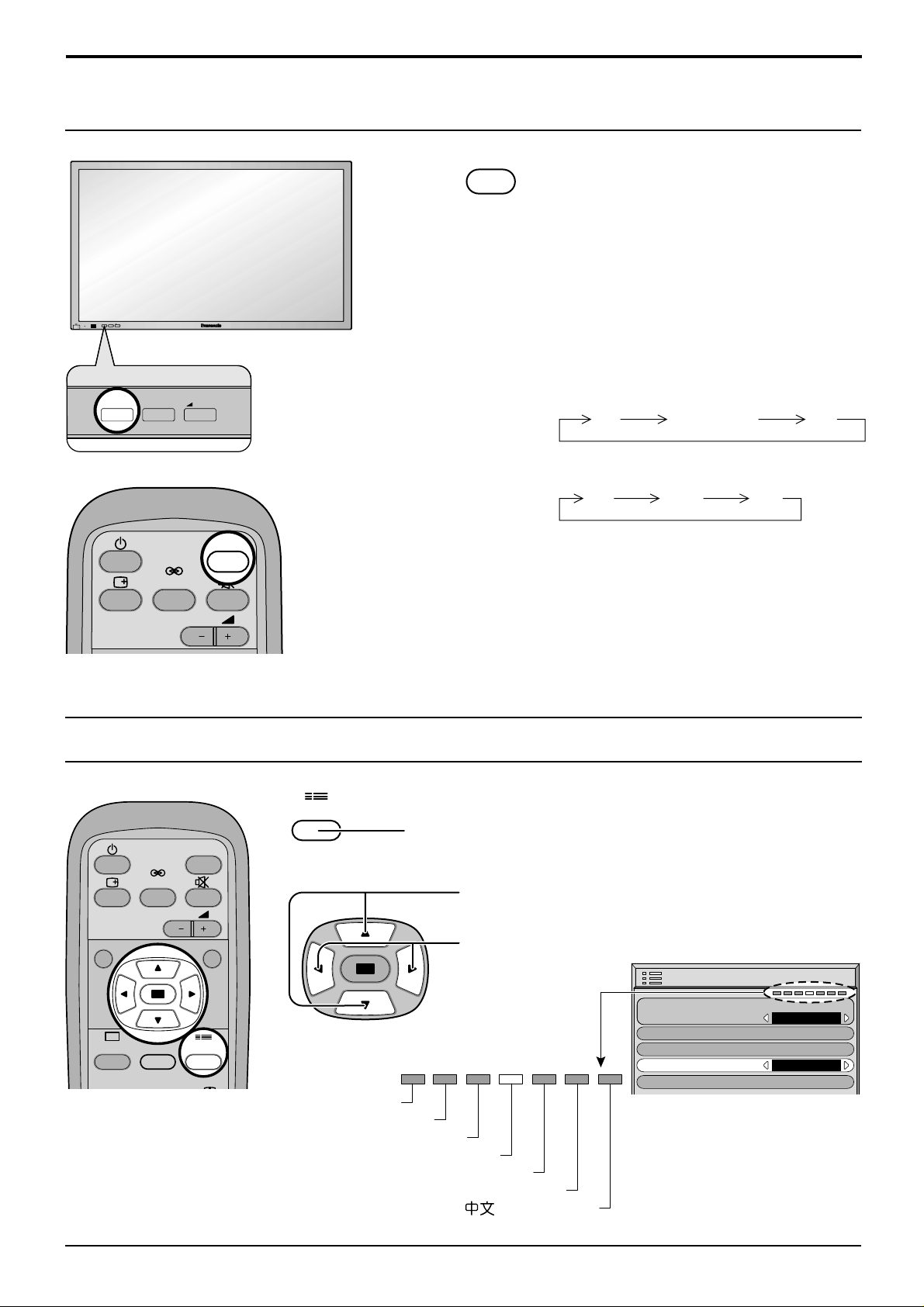
Selezione del segnale di ingresso
INPUT
Premere il pulsante INPUT per selezionare il
segnale in ingresso che deve essere
riprodotto dall'apparecchio che è stato
collegato allo schermo al plasma.
Selezionare i segnali in ingresso da
collegare installando la scheda opzionale di
INPUT
— VOL +
R - STANDBY
G POWER ON
terminali. (vedere a pag. 30)
I segnali di ingresso cambiano come segue:
INPUT
— VOL +
Per Component INPUT
Per RGB INPUT
AV RGB PC
INPUT
SURROUND
VOL
Nota:
I tasti di inserimento non funzionano se non è installata
nessuna scheda di terminali opzionale.
Per selezionare la lingua dei menu su schermo
SET UP
INPUT
Premere per visualizzare la schermata
“Approntamento”.
SURROUND
VOL
NR
PICTURE
SOUND
SET UP
Premere per selezionare “Lingua OSD”.
Premere per
selezionare la lingua
che si preferisce.
Lingue selezionabili
English(UK)
Deutsch
Français
Italiano
Español
ENGLISH(US)
.......
(Chinese)
Approntamento
Selezione ingresso componente/RGB
Segnale
Salvaschermo
Lingua OSD
Impostare TIMER
RGB
Italiano
RGB
15
Page 16
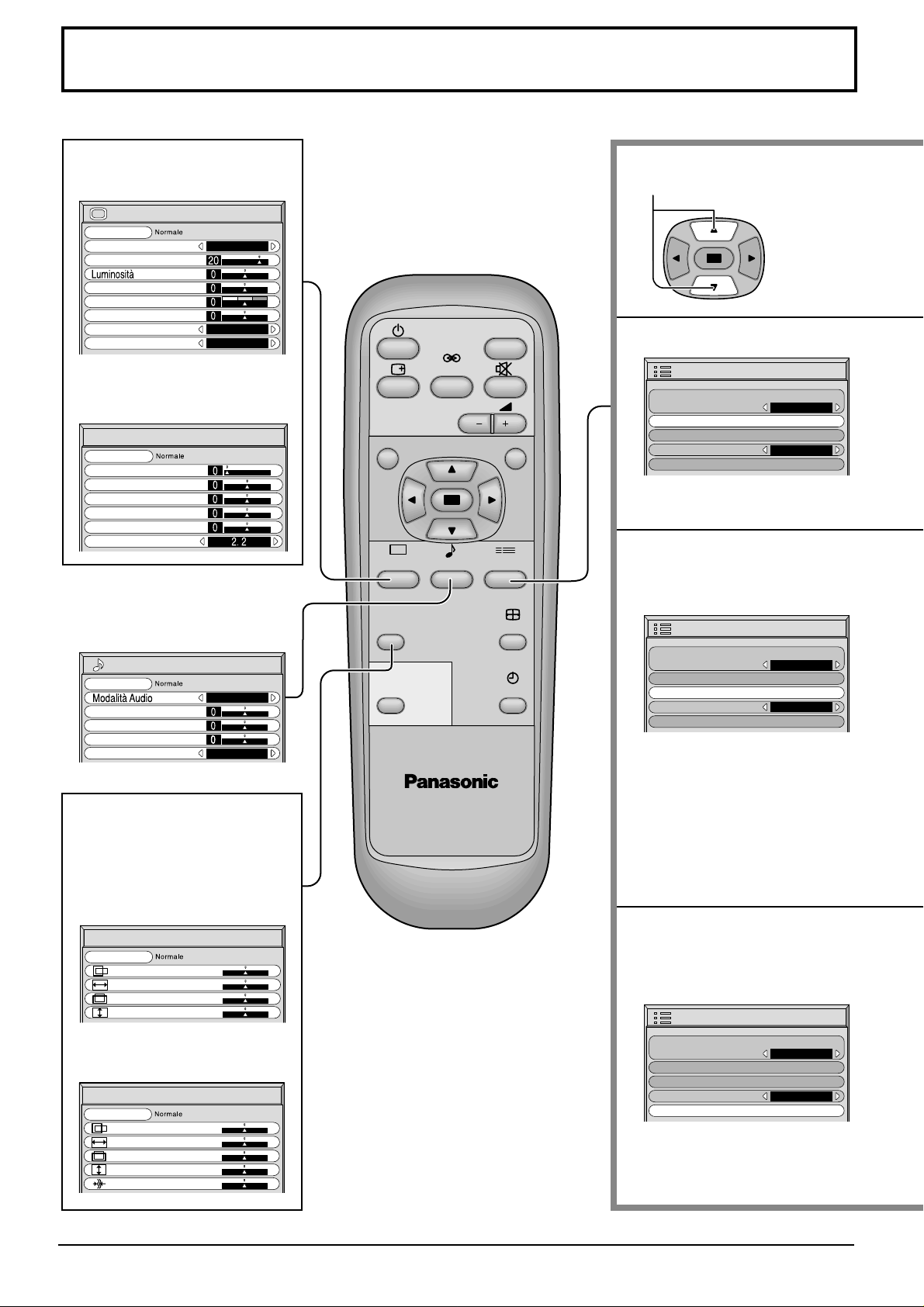
Visualizzazione di Menu su schermo comandata da telecomando
Per il menu di regolazione
“Immagine" (vedere a pag. 24)
Immagine
Normalizzare
Mode Immagine
Contrasto
Colore
Tinta
Nitidezza
Temp. colore
Impostazion avanzata
Normale
Normale
On
Per “Impostazioni avanzate” in
regolazione Immagine
(vedere a pag. 24, 25)
Impostazioni avanzate
Normalizzare
Estensione nero
W/B High R
W/B High B
W/B Low R
W/B Low R
Gamma
INPUT
SURROUND
VOL
NR
PICTURE
SOUND
SET UP
Premere per selezionare
ciascuna voce.
Approntamento
Selezione ingresso componente/RGB
Segnale
Salvaschermo
Lingua OSD
Impostare TIMER
RGB
Italiano
Per il menu di regolazione
“Audio” (vedere a pag. 22)
Audio
Normalizzare
Bassi
Acuti
Bilanciameto
Surround
Normale
On
Per la schermata di
regolazione “Pos./Dimen.
immagine” (vedere a pag. 20)
Durante la modalità Segnale di
ingresso “Componente” e “AV
(S Video)”.
Pos./Dimen. Immagine
Normalizzare
Pos. orizzontale
Dimen. orizzontale
Pos. verticale
Dimen. verticale
Durante le modalità Segnale di
ingresso “PC” e “RGB”.
Pos./Dimen. Immagine
Normalizzare
Pos. orizzontale
Dimen. orizzontale
Pos. verticale
Dimen. verticale
Fase sincronizzazion
PICTURE
POS. /SIZE
PC
PLASMA DISPLAY
ASPECT
OFF TIMER
Approntamento
Selezione ingresso componente/RGB
Segnale
Salvaschermo
Lingua OSD
Impostare TIMER
Approntamento
Selezione ingresso componente/RGB
Segnale
Salvaschermo
Lingua OSD
Impostare TIMER
RGB
Italiano
RGB
Italiano
16
Page 17
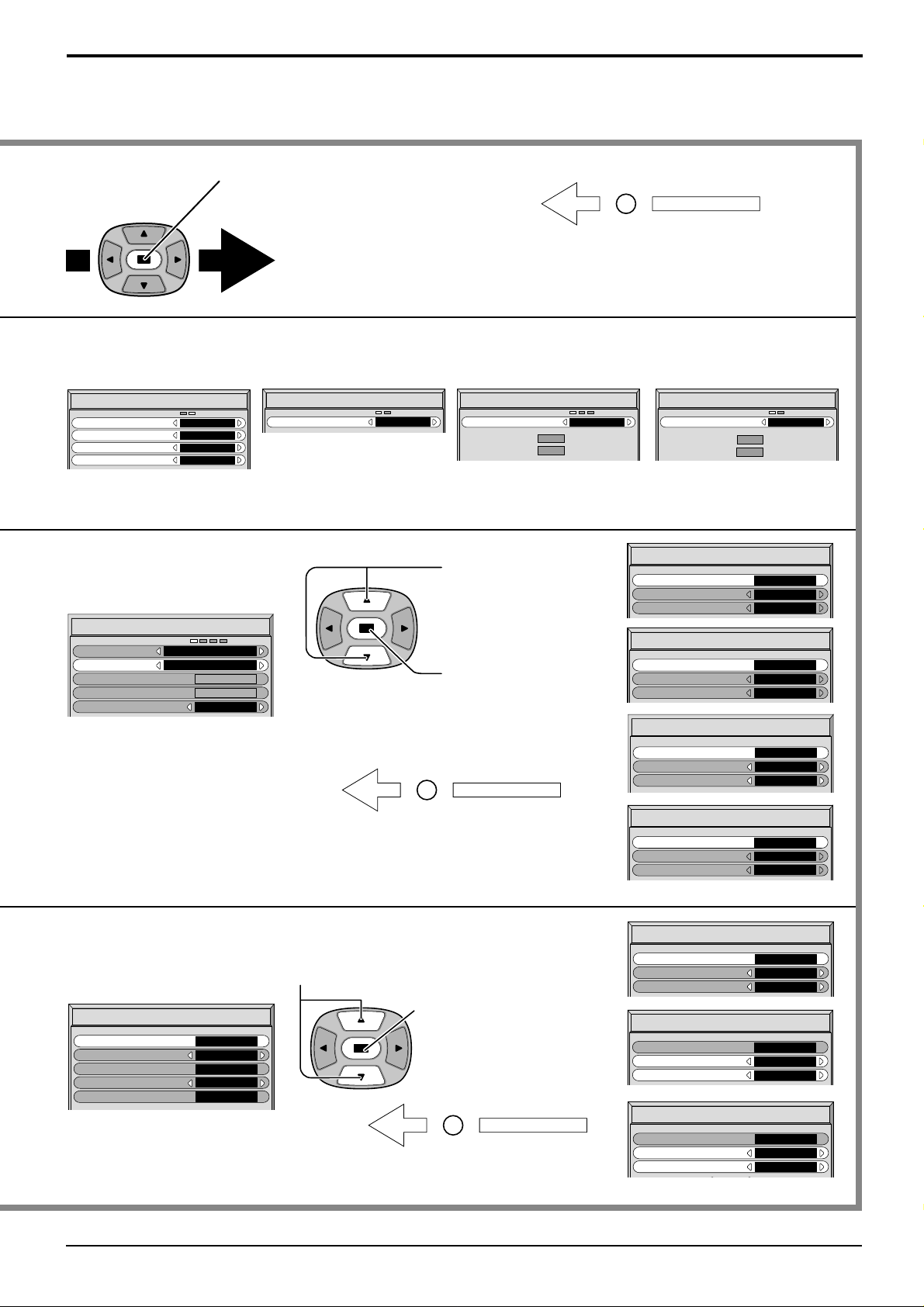
Visualizzazione di Menu su schermo comandata da telecomando
Premere per accedere alle varie
schermate di regolazione.
R
Premere il tasto R per ritornare
alla schermata
“Approntamento”.
Per la schermata di
regolazione “Segnale” per
“AV” (vedere a pag. 30, 31)
[
On
Auto
Off
4 : 3
]
AV
Segnale
Filtro Y/C 3D (NTSC
Systema colour
3:2 Pulldown
Panasonic Auto (4:3
)
)
Per la schermata di regolazione
“Segnale” per “Componente”
(vedere a pag. 31)
Segnale
3:2 Pulldown
[
Componente
Off
Per la schermata “Segnale”
per “RGB”
(vedere a pag. 32)
]
Segnale
Sync
Freq. O. kHz
31,5
60,0
Freq. V. Hz
[
H & V
RGB
Per la schermata “Segnale”
per “PC” (vedere a pag. 32)
]
Segnale
Sync
Freq. O. kHz
31,5
60,0
Freq. V. Hz
H & V
[
PC
]
Nota:
Ciascuna schermata di impostazione “Segnale” visualizza la condizione di impostazione del segnale di ingresso (vedere a pag. 15).
Per la schermata Menu
“Approntamento”
(vedere a pag. 28)
Salvaschermo
funzione
Modalit
Ora di avvio
Ora di fine
Regolazione SP
Scorrim barra bianca
Off
0:00
0:00
Alta
Premere per
selezinare “Segnale”.
Premere per visualizzare
la schermata di
regolazione “Segnale”.
R
Ora di avvio
Ora di avvio
Regolare le ore
Regolare i minuti
Ora di fine
Ora di fine
Regolare le ore
Regolare i minuti
Durata visualizzazione
Durata visualizzazione
Regolare le ore
Regolare i minuti
0 : 00
00
00
0 : 00
00
00
0:00
00
00
Alla schermata di selezione
Impostazione timer
(vedere a pag. 26)
Impostare TIMER
Ora attuale
Accensione
T empo Acceso
Spegnimento
Tempo Spento
0:52
Off
0:00
Off
0:00
Premere il tasto R per ritornare
alla schermata “Approntamento”.
Premere per selezionare le varie voci di
regolazione del timer.
Quando si è selezionata una
voce di regolazione del timer,
premere per la schermata di
impostazione del timer.
R
Premere il tasto R per ritornare
alla schermata “Approntamento”.
Operating Time
Operating Time
Regolare le ore
Regolare i minuti
Impostare ora attuale
Ora attuale
Regolare le ore
Regolare i minuti
Impostazione POWER ON
Ora di accensione
Regolare le ore
Regolare i minuti
Impostazione POWER OFF
Ora di spegnimento
Regolare le ore
Regolare i minuti
0 : 00
00
00
99 : 99
00
00
0 : 00
00
00
0 : 00
00
00
17
Page 18
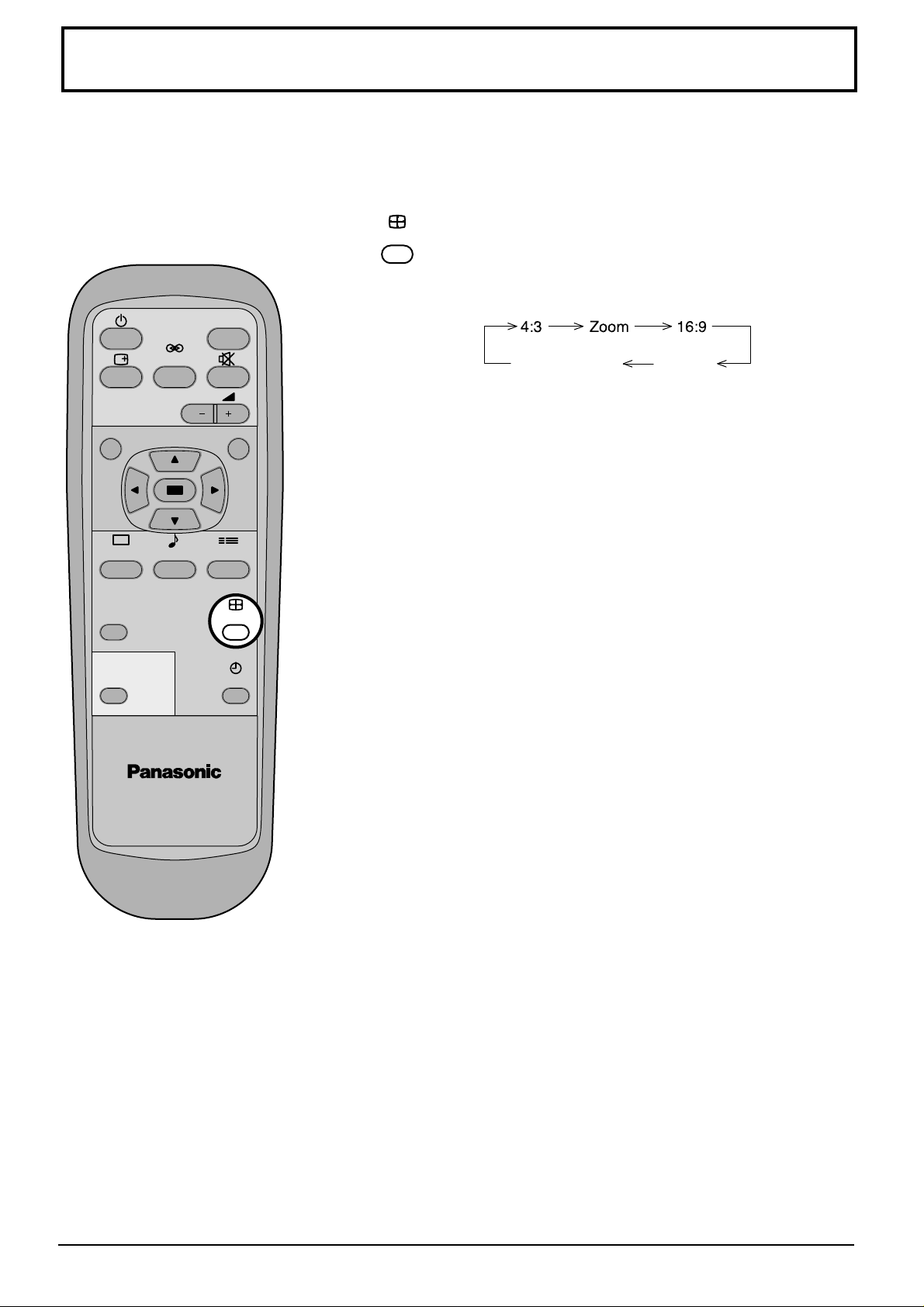
Comandi ASPECT
(Rapporto tra altezza e larghezza immagini)
Con lo Schermo al plasma diventa possibile vedere le immagini nella loro grandezza massima, formato cinema incluso.
INPUT
SURROUND
VOL
NR
PICTURE
PICTURE
POS. /SIZE
PC
SOUND
SET UP
ASPECT
OFF TIMER
ASPECT
T asto ASPECT (Rapporto tra altezza e larghezza immagini)
La modalità Aspetto cambia ogni volta che si preme il
tasto ASPECT (Rapporto tra altezza e larghezza
immagini).
Panasonic Auto N-Zoom
Nota:
(1) Durante le modalità Segnale di ingresso PC e RGB la modalità
cambia solo tra “4:3”, “Zoom” e “16:9”.
(2) Quando si riceve un segnale 1.125i (1.080i), 750p (720p), la
modalità viene impostata su modalità 16:9 e il cambio di modalità
non è possibile.
Per un ingresso Segnale 525i (480i), 625i (575i) ,525p (480p) e
625p (575p) durante la modalità Segnale di ingresso
“Componente”, la modalità non seleziona “Panasonic Auto”.
(3) La modalità Aspetto viene memorizzata separatamente per ciascun
terminale di ingresso (AV(S Video), Component, RGB e PC).
PLASMA DISPLAY
18
Page 19
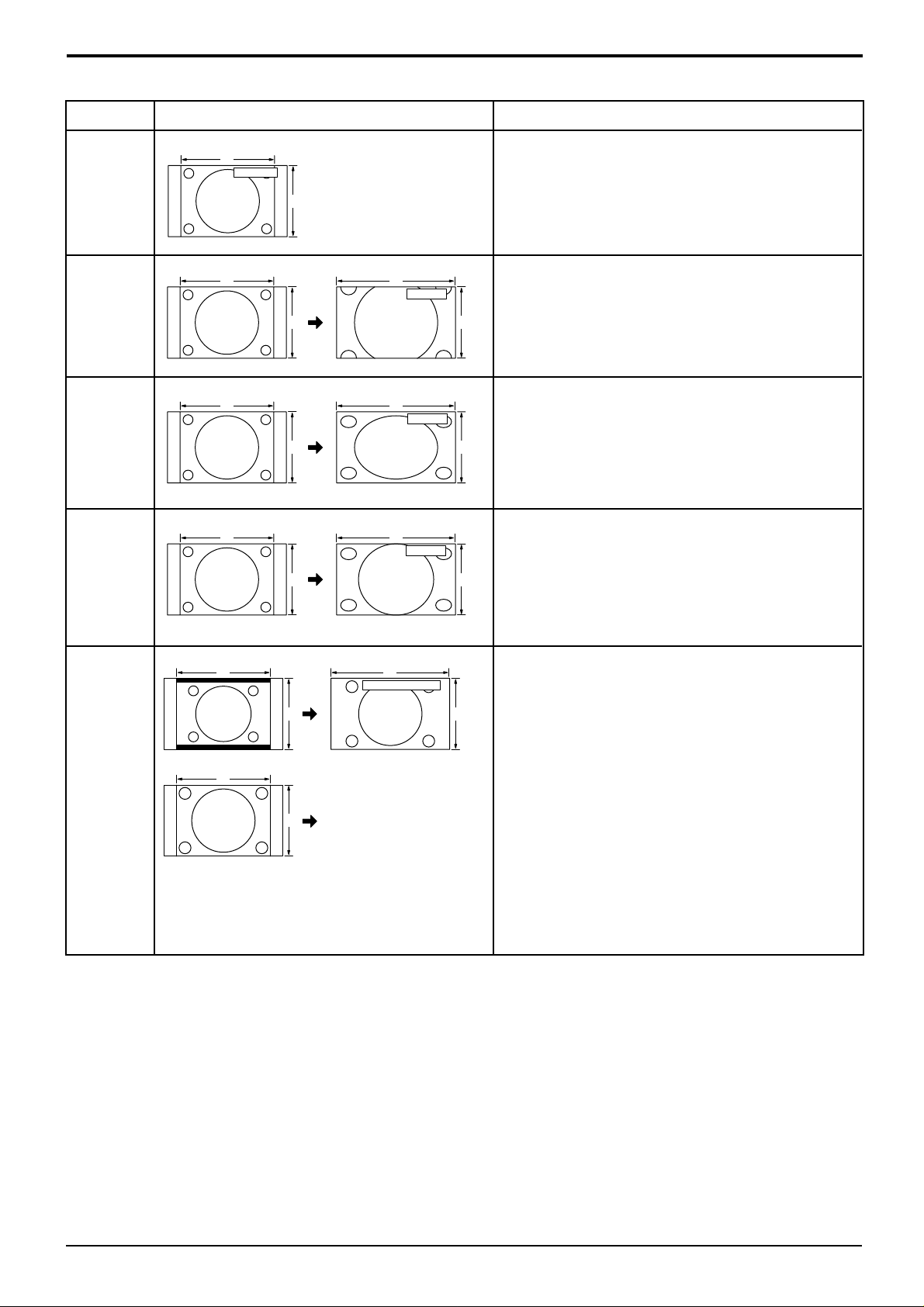
Comandi ASPECT (Rapporto tra altezza e larghezza immagini)
Modalità
4:3
Zoom
16:9
N-Zoom
Immagine
4
4 : 3
3
4
3
4
3
4
3 9
16
Zoom
9
16
16:9
9
16
N-Zoom
Con “4:3” le immagini di formato 4:3 appaiono nel
loro formato 4:3 standard.
La modalità “Zoom” ingrandisce la parte centrale
dell'immagine.
Con “16:9” le immagini appaiono nella loro
grandezza massima ma con una vista allungata.
In modalità “N-Zoom” le immagini di formato 4:3
appaiono in grandezza massima ma con la
correzione dell'aspetto applicata al centro dello
schermo in modo che l'allungamento a destra e a
Spiegazione
sinistra sia solo apparente. Il formato delle immagine
dipende dal segnale originale.
Panasonic
Auto
416
39
Per un'immagine allungata
4
3
Per un'immagine 4:3
Panasonic Auto
L'immagine è allargata.
Cambia in funzione
dell’impostazione della
modalità Panasonic Auto
(vedere a pag. 31).
La visualizzazione viene ingrandita
automaticamente (in funzione della sorgente di
immagini) e questo consente di vedere le immagini
nella loro grandezza massima.
Nota:
La modalità “Panasonic Auto” è progettata per
regolare automaticamente il rapporto tra altezza e
larghezza immagini per trattare un misto di materiale
programmato 4:3 e 16:9. Alcuni materiali
programmati 4:3 quali le schermate di dati della
Borsa possono, a volte, determinare il cambiamento
improvviso della grandezza delle immagini. Quando
si sta guardando programmi di questo tipo, si
raccomanda di impostare ASPECT su 4:3.
Nota:
Non lasciare un’immagine in modalità 4:3 visualizzata per molto tempo in quanto potrebbe determinare la
presenza permanente di un residuo d'immagine sullo Schermo largo al plasma.
19
Page 20
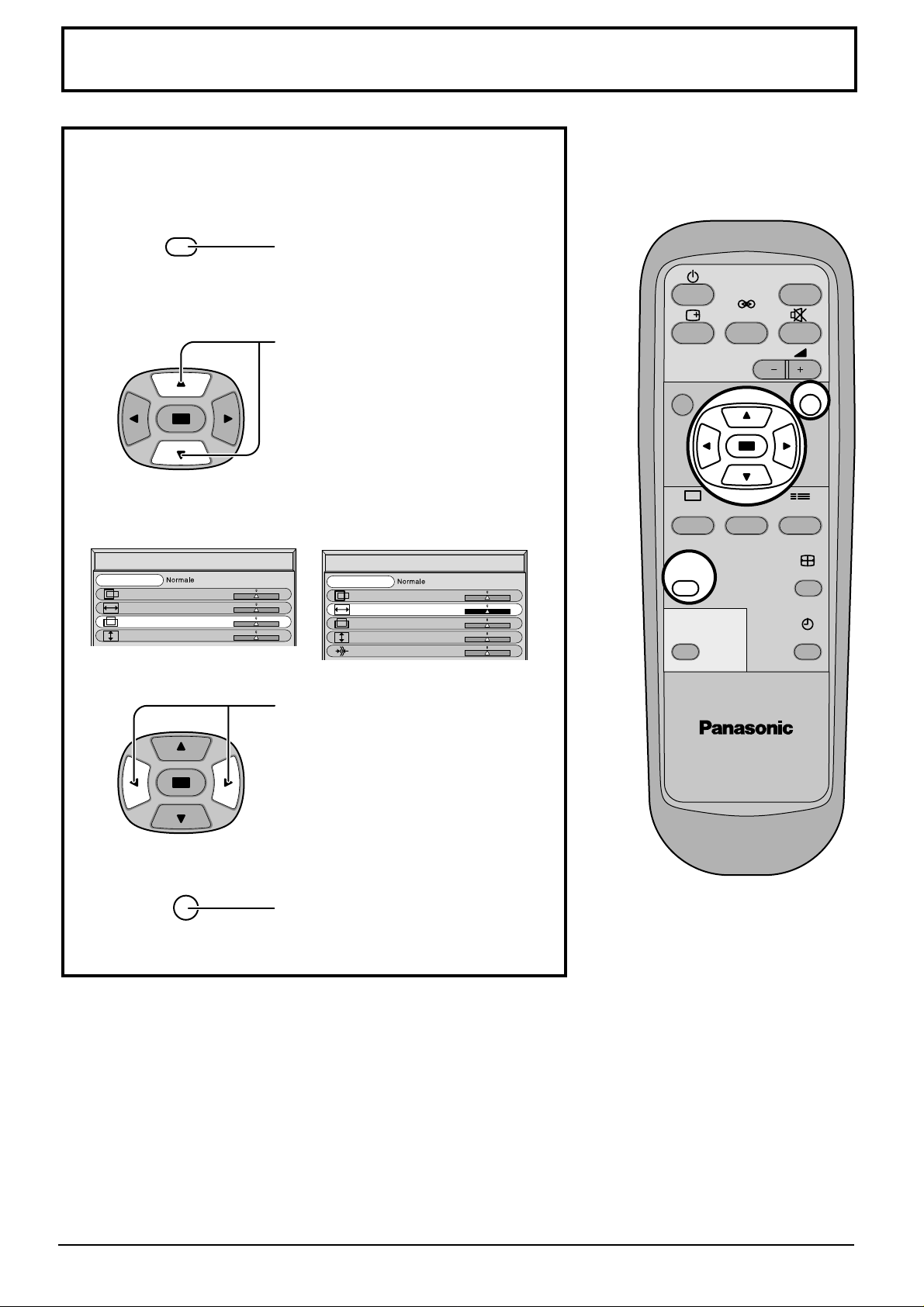
Regolazione “Pos./Dimen. immagine”
Regolazione dello schermo
(Posizione e Grandezza delle immagini)
1
PICTURE
POS. /SIZE
2
In modalità Segnale di ingresso
“AV(S Video)” e “Componente”.
Pos./Dimen. Immagine
Normalizzare
Pos. orizzontale
Dimen. orizzontale
Pos. verticale
Dimen. verticale
Premere per richiamare la schermata
“Pos./Dimen. immagine”.
Premere per selezionare “Pos.
orizzontale/Dimen. orizzontale/Pos.
verticale/Dimen. verticale/Fase
sincronizzazion”.
In modalità Segnale di ingresso
“RGB” e “PC”.
Pos./Dimen. Immagine
Normalizzare
Pos. orizzontale
Dimen. orizzontale
Pos. verticale
Dimen. verticale
Fase sincronizzazion
N
PICTURE
PICTURE
POS. /SIZE
PC
SURROUND
SOUND
INPUT
VOL
R
SET UP
ASPECT
OFF TIMER
3
R
Premere per regolare Pos./Dimen.
PLASMA DISPLAY
Premere per uscire dalla modalità
Regolazione.
Nota:
(1) I dettagli di regolazione sono memorizzati separatamente a seconda dei formati del segnale di ingresso. (Le
regolazioni per segnali di componente sono memorizzate per 525i (480i), 625i (575i), 525p (480p), 1.125i
(1.080i), 625p (575p) e 750p (720p) e i segnali RGB/PC sono memorizzati per ciascuna frequenza.)
(2) Se si riceve un segnale “Cue” o “Rew” da videoregistratore o lettore DVD, la posizione delle immagini viene
spostata in su o in giù. Questo movimento della posizione delle immagini non può essere controllato usando la
funzione “Pos./Dimen. immagine”.
20
Page 21
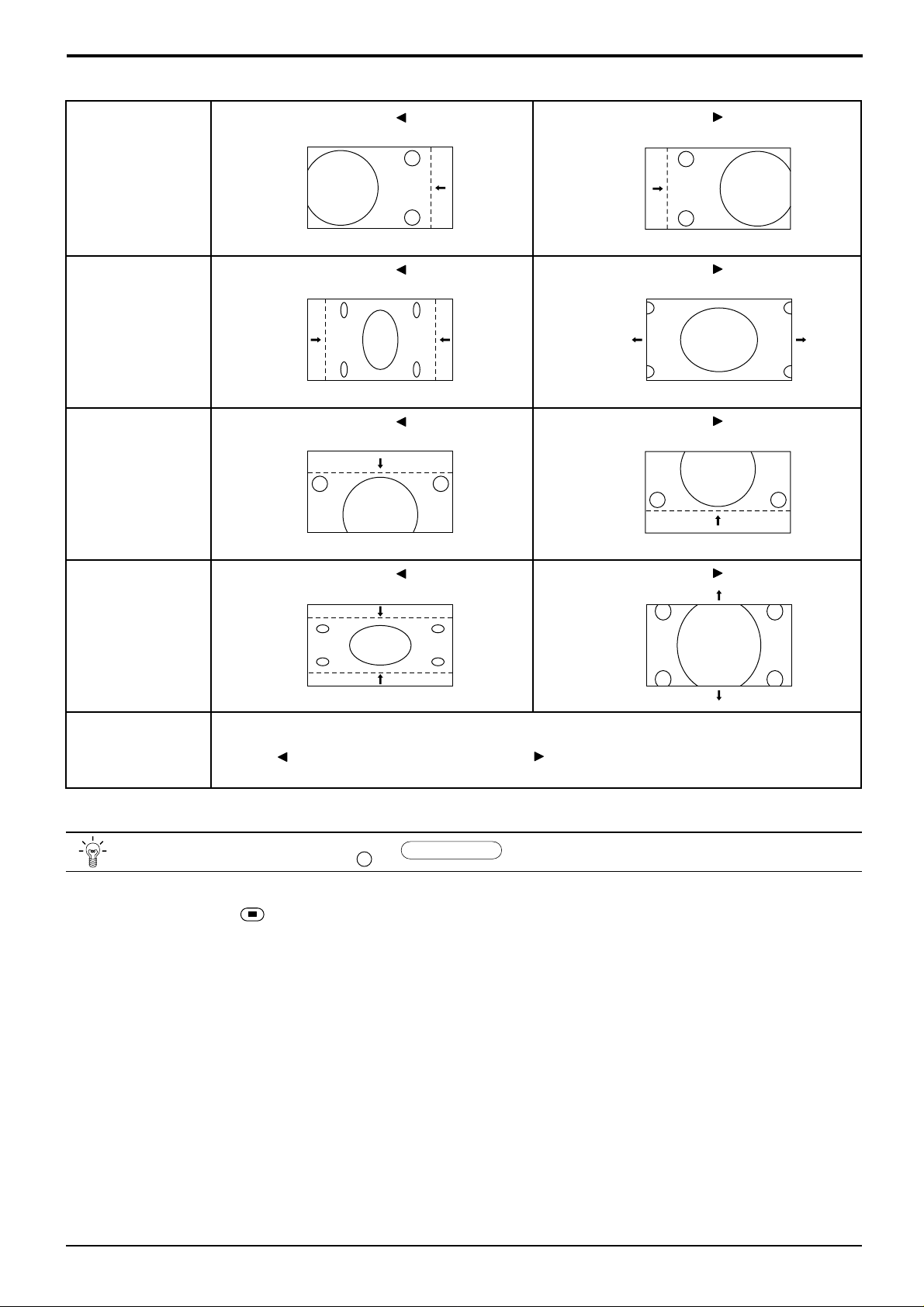
Regolazione “Pos./Dimen. immagine” (Posizione e Grandezza delle immagini)
Pos. orizzontale
Dimen. orizzontale
Pos. verticale
Quando si preme il tasto
a sinistra.
Quando si preme il tasto
a sinistra.
Quando si preme il tasto
a sinistra.
“ ”
di spostamento
“ ”
di spostamento
“ ”
di spostamento
Quando si preme il tasto
destra.
Quando si preme il tasto
destra.
Quando si preme il tasto
destra.
“ ”
di spostamento a
“ ”
di spostamento a
“ ”
di spostamento a
Quando si preme il tasto
a sinistra.
Dimen. verticale
Fase sincronizzazione
(Modalità Ingresso
RGB/PC)
Consiglio utile (
In modalità di regolazione “Pos./Dimen. immagine”, se si preme il tasto N del telecomando o, in modalità
“Normalizzare”, si preme (tasto ACTION), tutti i valori di regolazione vengono annullati e vengono ripristinati i
valori predefiniti in fabbrica.
Lo sfarfallio e la distorsione possono essere eliminati utilizzando il tasto di spostamento a
sinistra “ ” o il tasto di spostamento a destra
“ ”
di spostamento
N
/
Normalise
Quando si preme il tasto
destra.
“ ”
per eseguire la regolazione.
Normalizzazione)
“ ”
di spostamento a
21
Page 22
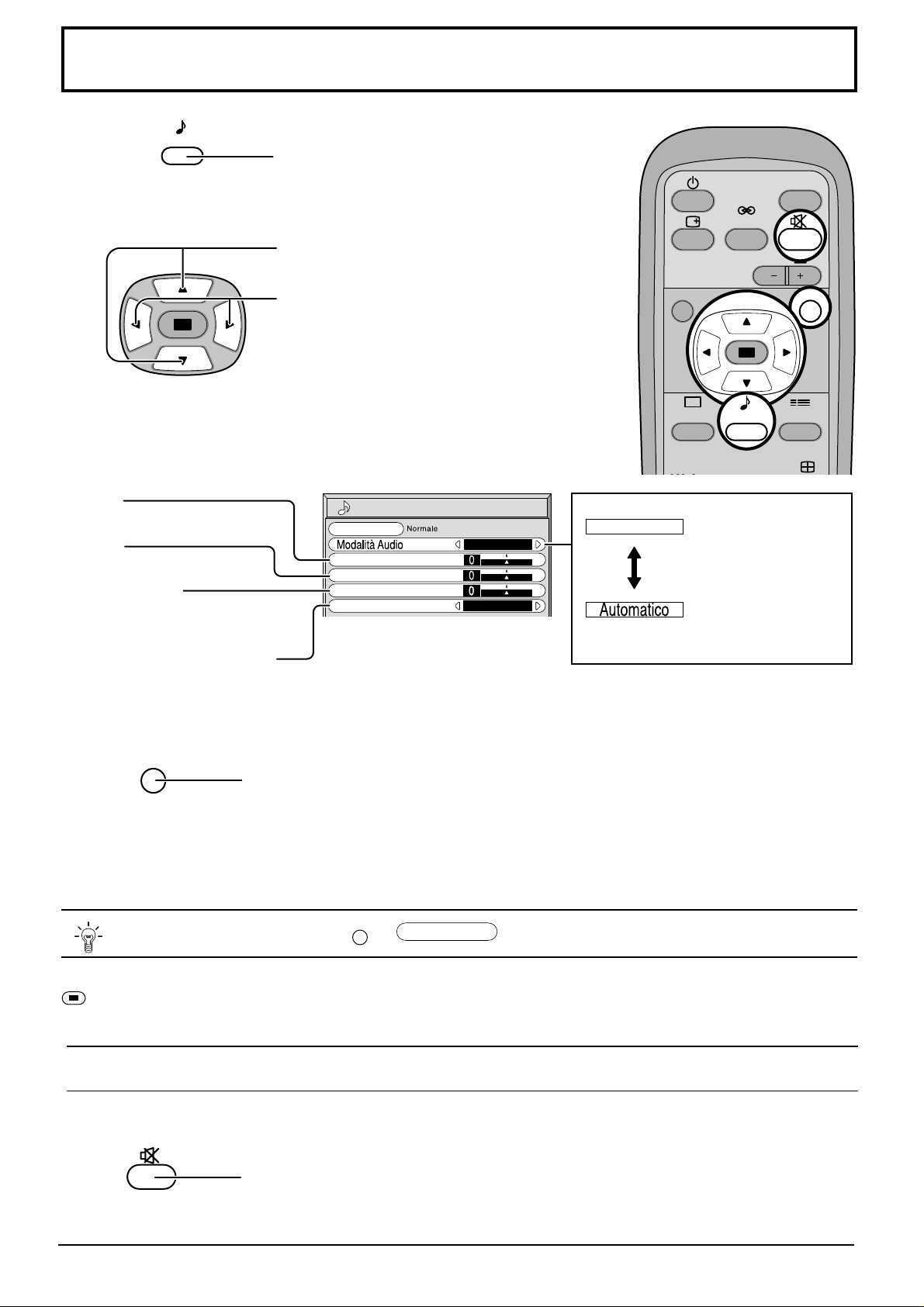
Regolazione del suono
1
Selezionare per regolare le singole voci.
2
Bassi
Serve a regolare i suoni bassi.
Acuti
Serve a regolare i suoni alti.
Bilanciamento
Serve a regolare il volume a
destra e a sinistra.
Surround (vedere a pagina
seguente)
Selezioni On o Off.
SOUND
Premere per richiamare la schermata Menu
“Audio”.
Premere per selezionare il menu per regolare.
Ascoltare il suono e selezionare per ottenere il
livello desiderato.
Audio
Normalizzare
Bassi
Acuti
Bilanciameto
Surround
Normale
On
Normale
INPUT
SURROUND
VOL
N
PICTURE SET UP
PICTURE
SOUND
Emette il suono
originale.
Controlla il livello del
volume
automaticamente.
R
Per completare la procedura di regolazione.
•
R
Premere il tasto R.
Nota:
Premere il tasto SURROUND per attivare e disattivare l’effetto surround, direttamente. (vedere a pagina seguente)
Le impostazioni dei toni bassi, dei toni alti, e surround vengono memorizzate separatamente per ciascuna modalità
Audio. (Normale, Automatico)
N
Consiglio utile ( /
In modalità di regolazione “Audio”, se si preme il tasto N del telecomando o, in modalità “Normalizzare”, si preme
(tasto ACTION), tutti i valori di regolazione vengono annullati e vengono ripristinati i valori predefiniti in fabbrica.
Normalise
Normalizzazione)
Silenziamento
Questa modalità si rivela particolarmente utile quando bisogna rispondere a una telefonata o in caso di arrivo di
ospiti inattesi.
Premere questo tasto per silenziare il suono.
Premerlo di nuovo per riattivare il suono. La riattivazione del suono avviene anche dopo
che l’unità è stata spenta o il volume è stato cambiato.
22
Page 23
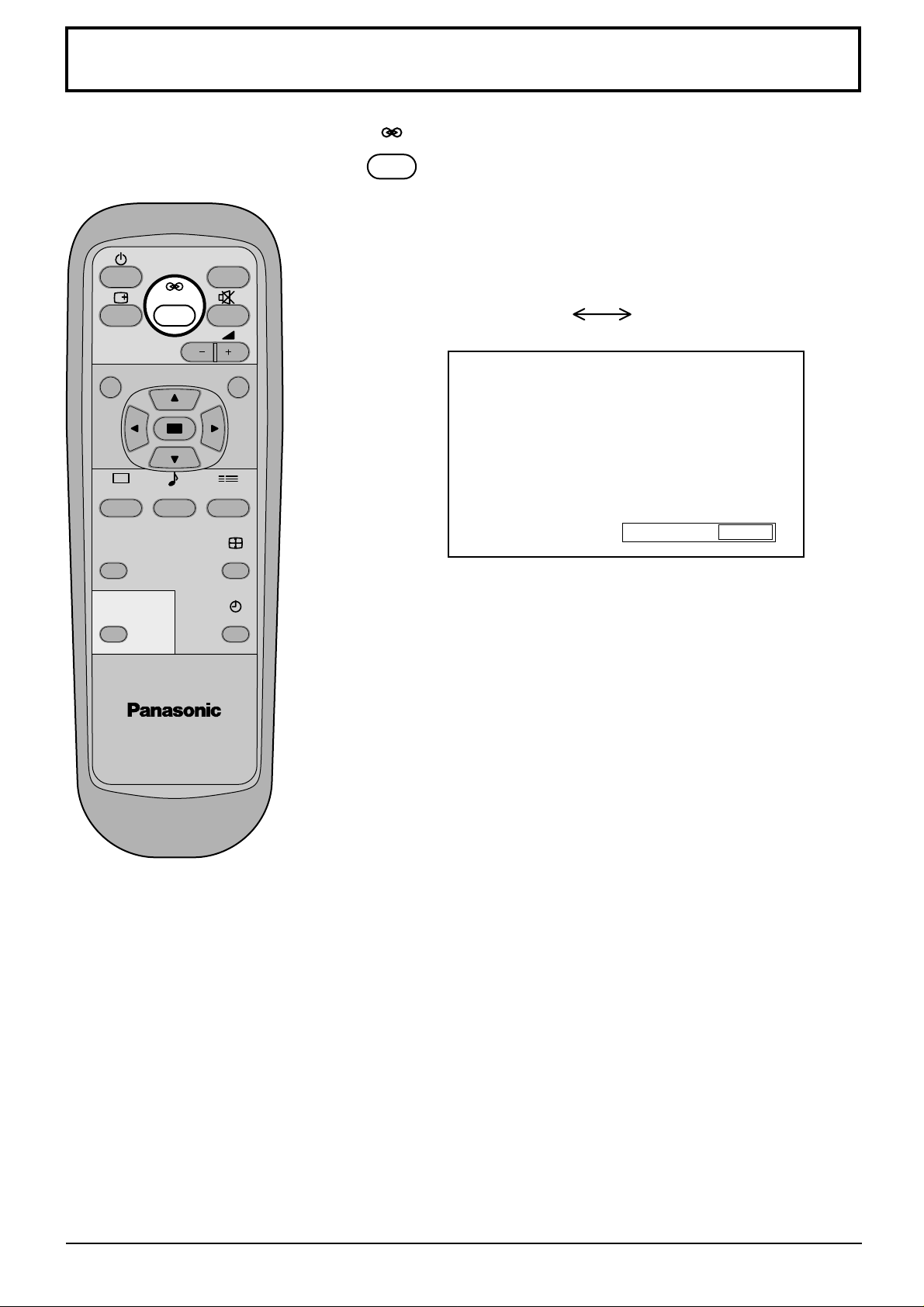
Comandi per l’effetto di suono Surround
INPUT
SURROUND
VOL
NR
PICTURE SET UP
PICTURE
POS. /SIZE
PC
SOUND
ASPECT
OFF TIMER
SURROUND
T asto SURROUND
I vantaggi di un impianto sonoro con sistema surround sono
enormi. La sensazione è quella di essere completamente
avvolti dal suono; proprio come se si fosse ad un concerto o
al cinema.
L’impostazione surround viene attivata o disattivata ogni
volta che si preme il tasto SURROUND.
On Off
Surround
Nota:
Le impostazioni surround vengono memorizzate separatamente per
ciascuna modalità Audio. (Normale, Automatico)
On
PLASMA DISPLAY
23
Page 24
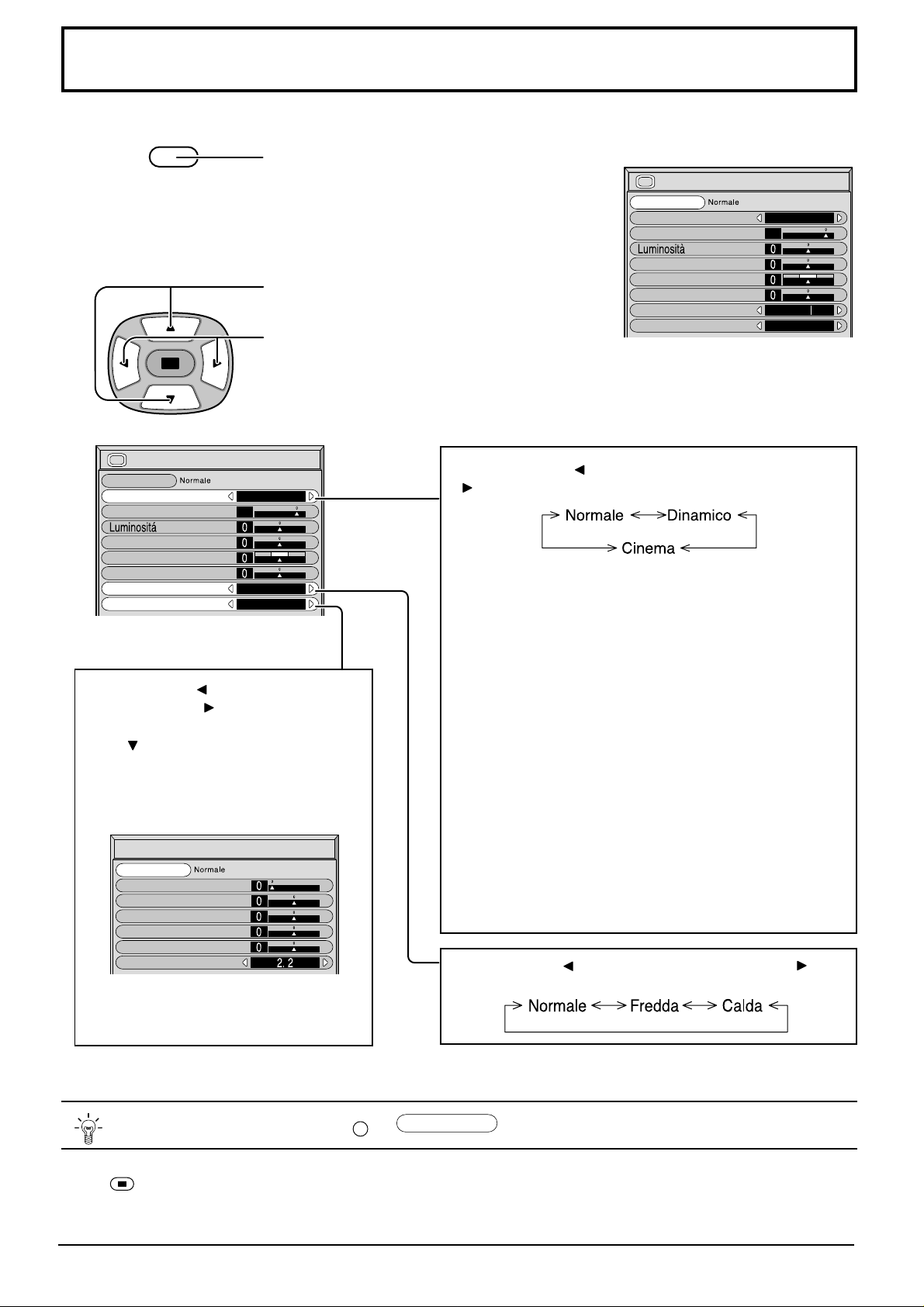
Regolazioni delle immagini
1
PICTURE
Premere per richiamare la schermata
Menu "Immagine".
Selezionare per regolare le singole voci.
2
Premere per selezionare il menu per regolare.
Con riferimento all'immagine dietro il menu,
selezionare per ottenere il livello desiderato.
Immagine
Normalizzare
Mode Immagine
Contrasto
Colore
Tinta
Nitidezza
Temp. colore
Impostazion avanzata
Normale
20
Normale
On
Immagine
Normalizzare
Mode Immagine
Contrasto
Colore
Tinta
Nitidezza
Temp. colore
Impostazion avanzata
Normale
20
Normale
On
Premere il tasto di spostamento a sinistra, o il tasto
di spostamento a destra, per selezionare la
modalità.
Normale
Per una visione in ambienti con illuminazione
normale (illuminazione serale).
Questo menu consente la selezione dei livelli
normali di Luminosità e Contrasto.
Premere il tasto di spostamento a
sinistra, o il tasto di spostamento a
destra, per selezionare “On”. Premere il
tasto di spostamento verso il basso per
attivare la modalità “Impostazion
avanzata” “Impostazion avanzata” On
Permette la regolazione fine a livello
professionale (vedere a pagina seguente).
Impostazioni avanzate
Normalizzare
Estensione nero
W/B High R
W/B High B
W/B Low R
W/B Low R
Gamma
Impostazioni avanzate disattivate (off)
Visualizza le immagini con l'impostazione
selezionata nel menu Picture.
N
Consiglio utile ( /
Dinamico
Per una visione in ambienti molto illuminati.
Questo menu consente la selezione dei
livelli superiori al normale di Luminosità e
Contrasto.
Cinema
Ideale per guardare un film.
Nota:
Se si desidera modificare i parametri di fotografia e
colore nel menu "Immagine" selezionato, regolare
utilizzando il comando "Immagine" nel menu (vedere a
pagina seguente).
Premere il tasto di spostamento a sinistra, o il tasto
di spostamento a destra, per selezionare la modalità.
Normalise
Normalizzazione)
In modalità di regolazione “Immagine”, se si preme il tasto N del telecomando o, in modalità “Normalizzare”, si
preme (tasto ACTION), tutti i valori di regolazione vengono annullati e vengono ripristinati i valori predefiniti in
fabbrica.
24
Page 25
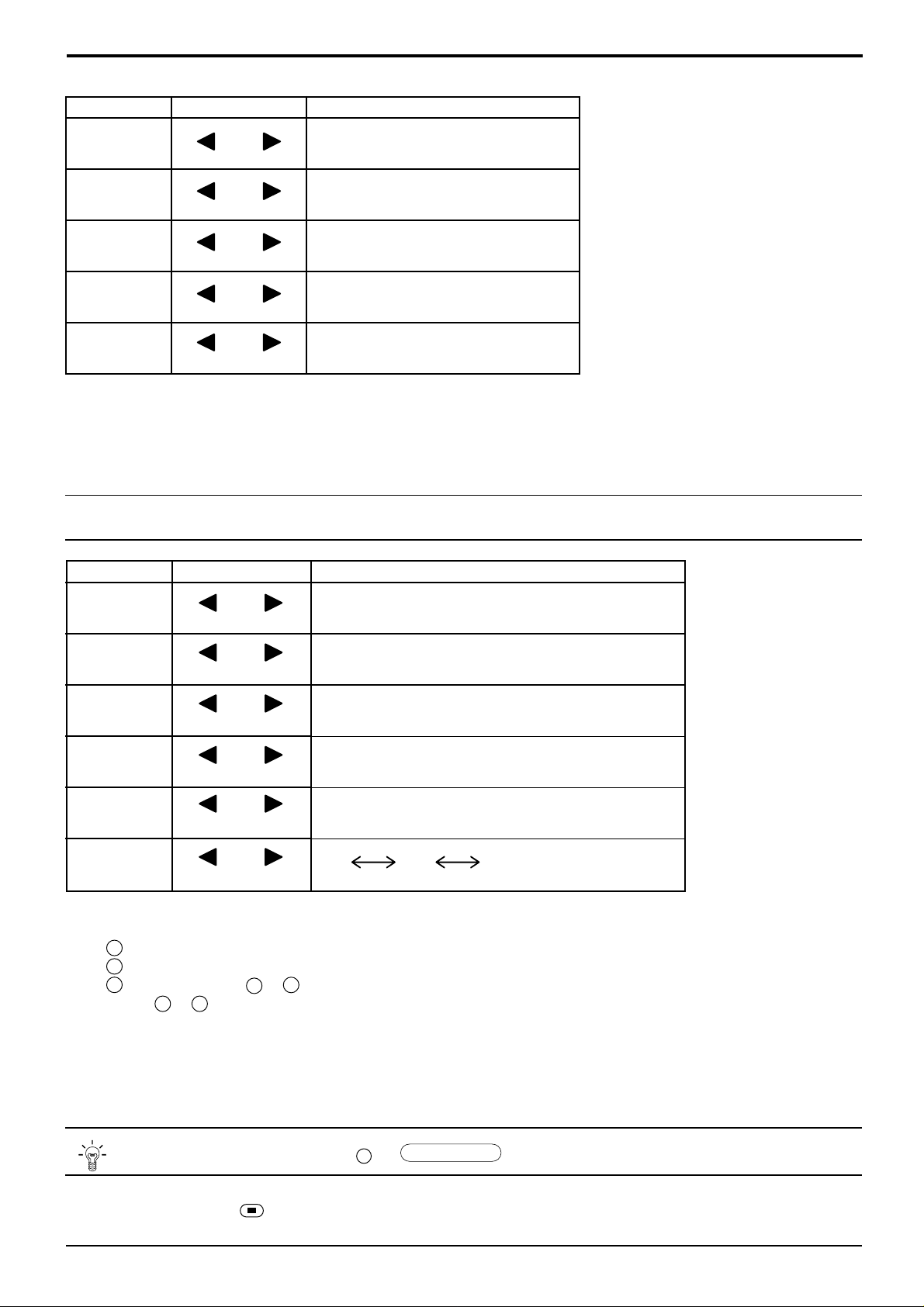
Regolazioni delle immagini
Nota:
Voce
Contrasto
Luminosità
Colore
Tinta
(solo in NTSC)
Nitidezza
Nota:
Si nota una piccola variazione quando il valore “Immagine” viene aumentato con un'immagine chiara o diminuito con
un'immagine scura.
Effetto Regolazioni
Seleziona luminosità e densità
Meno Più
Più scuro Più chiaro
Meno Più
Rossastro Verdastro
Meno Più
appropriati all'ambiente.
Regola per migliorare la visione
d'immagini scure quali di paesaggi notturni
o di capelli neri.
Regola leggermente su un colore più
chiaro.
Regola per un bel colore della pelle.
Per un immagine nitida.
(1) Le impostazioni “Colore”, “Tinta”
non possono essere regolate nel
caso delle modalità Segnale di
ingresso “RGB” e “PC”.
(2) possibile cambiare il livello delle
singole funzioni (Contrasto,
Luminosità, Colore, Tinta,
Nitidezza) per ognuno dei menu
“Immagine”.
(3)
I dettagli delle impostazioni
relativamente a “Normale”, “Dinamico"
e “Cinema" vengono memorizzate
distintamente per le singole modalità
Terminale di ingresso (AV(S Video),
Componente, RGB e PC).
(4) L’impostazione “Tint” può essere
regolata per i segnali NTSC solo
durante il segnale d’ingresso “AV
(S Video)
”.
Impostazione avanzata
Voce
Gradazioni
del nero
W/B High R
W/B High B
W/B Low R
W/B Low B
Gamma
Nota:
(1) Eseguire le regolazioni “W/B” come segue.
A
Regolare il bilanciamento del bianco delle parti chiare utilizzando le impostazioni “W/B High R” e “W/B High B”.
B
Regolare il bilanciamento del bianco delle parti scure utilizzando le impostazioni “W/B Low R” e “W/B Low B”.
C Ripetere i passi A e B .
DiI passi A e B interagiscono uno modificando le regolazioni appena fatte nell'altro e pertanto occorre ripetere
ogni passo per eseguire la regolazione.
(2) I valori delle regolazioni vengono memorizzati indipendentemente le singole modalità Terminale di ingresso (AV
(S Video), Component, RGB e PC).
(3) I valori dell'intervallo di regolazione vanno utilizzati come riferimento.
Effetto Dettagli
Regola gradualmente le ombre nere dell'immagine.
Meno Più
Regola il bilanciamento del bianco per le aree rosso chiaro.
Meno Più
Meno Più
Meno Più
Meno Più
Meno Più
Regola il bilanciamento del bianco per le aree blu chiaro.
Regola il bilanciamento del bianco per le aree rosso scuro.
Regola il bilanciamento del bianco per le aree blu scuro.
2.0
2.2
2.5
Consiglio utile ( /
N
In modalità di regolazione “Impostazion avanzata”, se si preme il tasto N del telecomando o, in modalità
“Normalizzare”, si preme (tasto ACTION), tutti i valori di regolazione vengono annullati e vengono ripristinati i
valori predefiniti in fabbrica.
Normalise
Normalizzazione)
25
Page 26
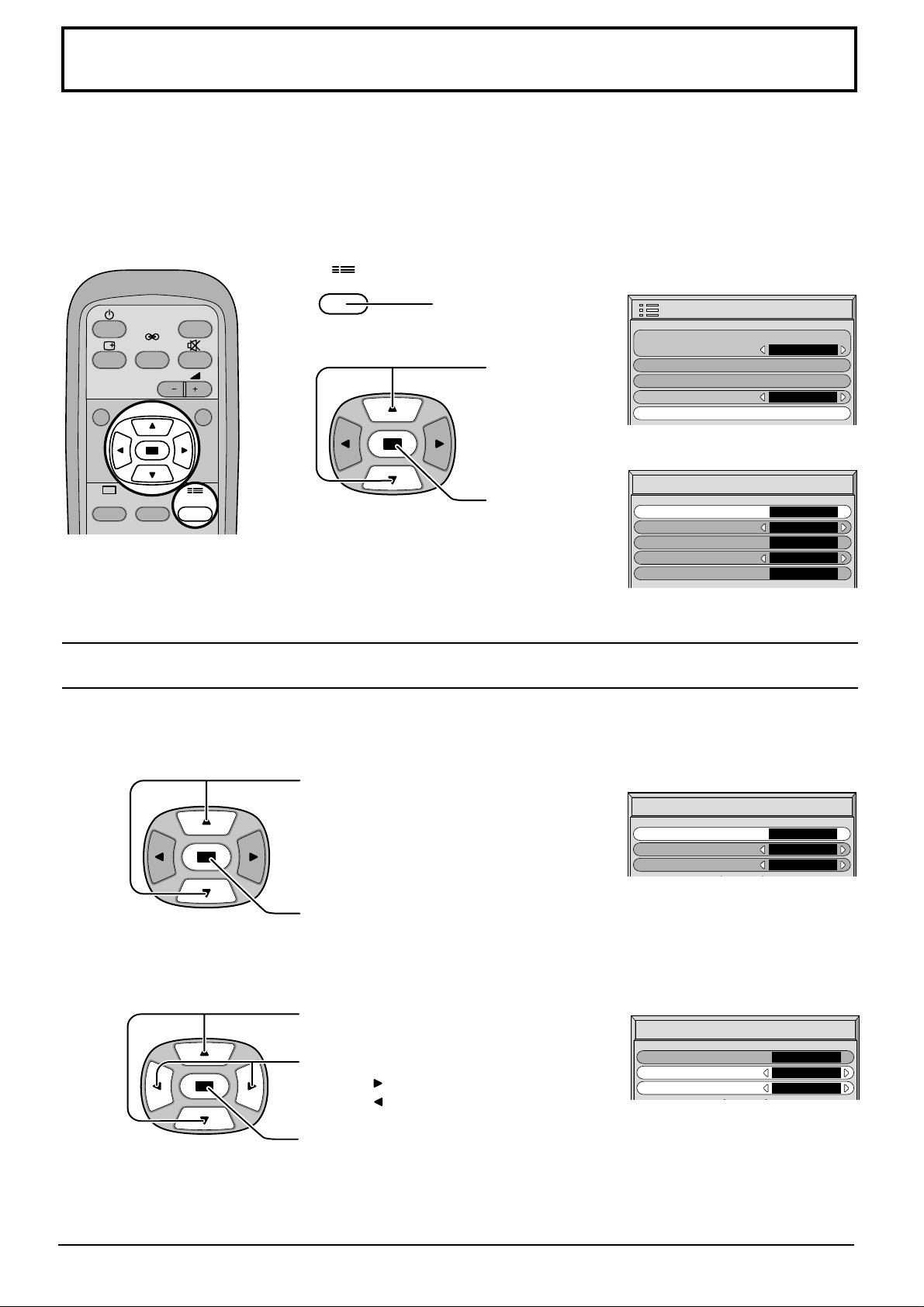
Impostazione del TIMER
Il timer può accendere o spegnere lo schermo al plasma.
Prima di impostare il timer, controllare l'esattezza dell'ora attuale e regolarla se necessario. Quindi, attivare o
disattivare il timer.
Visualizzare la schermata di impostazione del timer.
SET UP
Premere per visualizzare
la schermata del menu
Setup.
Premere per
selezionare
l'impostazione del
INPUT
SURROUND
VOL
NR
1
2
TIMER.
PICTURE
SOUND
SET UP
Premere per
visualizzare la
schermata di
impostazione del
TIMER.
Impostazione ora attuale
Per regolare l'ora attuale, seguire la procedura indicata qui sotto.
Approntamento
Selezione ingresso componente/RGB
Segnale
Salvaschermo
Lingua OSD
Impostare TIMER
Impostare TIMER
Ora attuale
Accensione
T empo Acceso
Spegnimento
Tempo Spento
RGB
Italiano
0:52
Off
0:00
Off
0:00
1
2
Premere per selezionare ora attuale.
Premere per visualizzare la schermata di
impostazione ora attuale.
Premere per selezionare la regolazione
delle ore o la regolazione dei minuti.
Premere per impostare le ore e i minuti.
Pulsante : Avanti
Pulsante : Indietro
Premere per completare l'impostazione ora
attuale.
Impostare ora attuale
Ora attuale
Regolare le ore
Regolare i minuti
Impostare ora attuale
Ora attuale
Regolare le ore
Regolare i minuti
99 : 99
00
00
0 : 52
00
52
26
Page 27
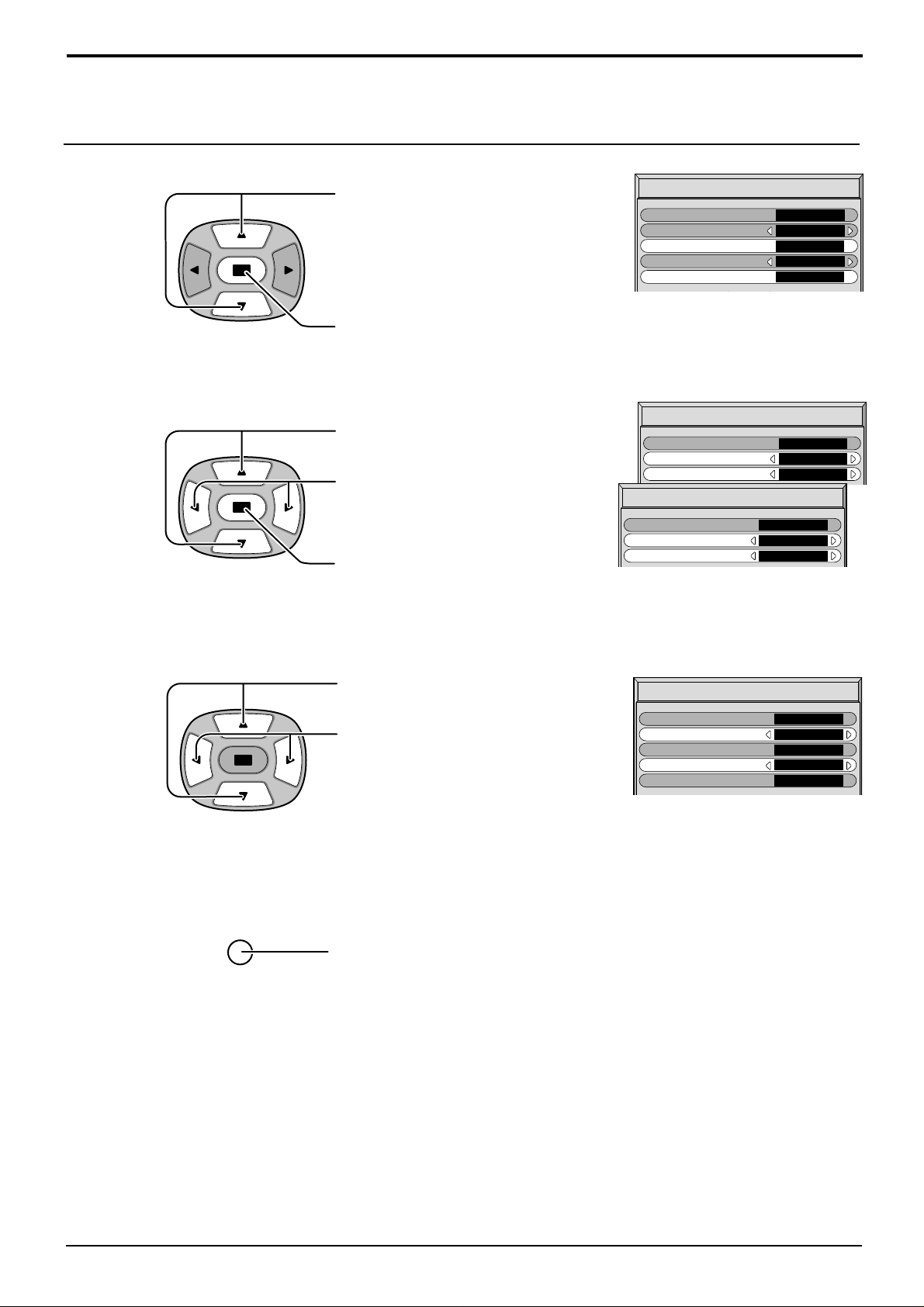
Impostazione timer
Impostazione del timer
1
2
Premere per selezionare l'ora di accensione
o di spegnimento.
Premere per visualizzare la schermata
di impostazione dell'accensione e dello
spegnimento.
Premere per selezionare la regolazione
delle ore/dei minuti.
Premere per regolare l'ora.
Premere per completare l'impostazione
dell'accensione/dello spegnimento.
Impostare TIMER
Ora attuale
Accensione
Ora di accensione
Spegnimento
Ora di spegnimento
Impostazione POWER ON
Ora di accensione
Regolare le ore
Regolare i minuti
Impostazione POWER OFF
Ora di spegnimento
Regolare le ore
Regolare i minuti
0:52
Off
0:00
Off
0:00
0 : 52
00
52
0 : 00
00
00
3
4
Premere per selezionare la funzione di
accensione o di spegnimento.
Premere per selezionare On.
R
Premere due volte per uscire
da Impostazione.
Impostare TIMER
Ora attuale
Accensione
Tempo Acceso
Spegnimento
Tempo Spento
0:52
On
0:00
On
0:00
Nota:
La funzione Timer non è operativa se “Ora attuale” non viene regolato sull’ora currente.
27
Page 28
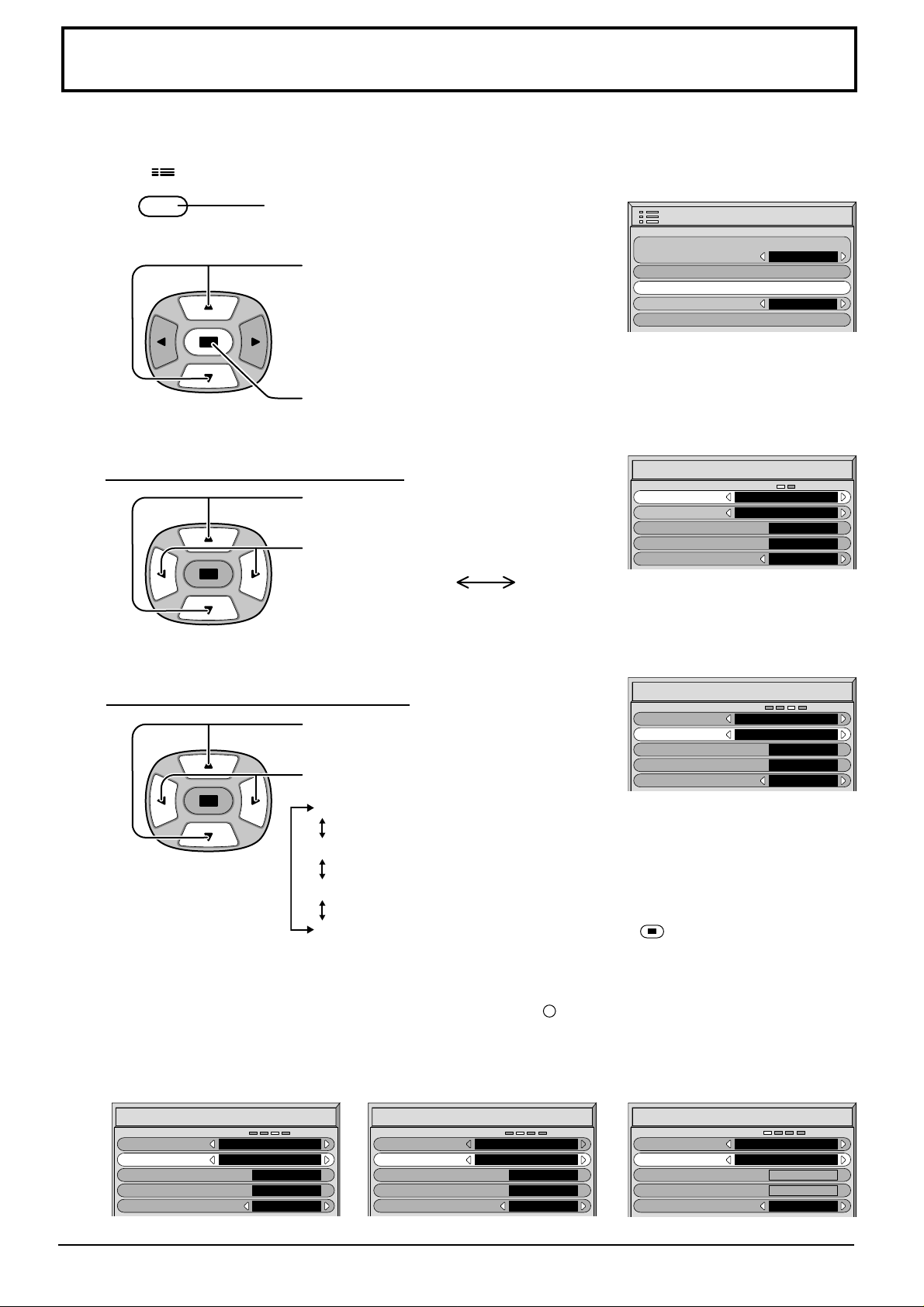
Salvaschermo (per la prevenzione delle immagini residue)
Non visualizzare un fermo immagine, specialmente in modalità 4:3, per un certo periodo di tempo.
Se è necessario che il display rimanga attivo, si deve utilizzare la funzione Salvaschermo.
1
SET UP
Premere per visualizzare la schermata del
menu Approntamento.
Premere per selezionare Salvaschermo.
2
Premere per selezionare la schermata
Salvaschermo.
Selezione Inversione/Scorrimento
3
Premere per passare alle funzioni.
Premere per selezionare la funzione desiderata.
Scorrim barra bianca Inversione immagine
Scorrim barra bianca : La barra bianca scorre da sinistra a destra.
Inversione immagine : Sullo schermo viene visualizzata l'immagine in negativo.
Approntamento
Selezione ingresso componente/RGB
Segnale
Salvaschermo
Lingua OSD
Impostare TIMER
Salvaschermo
Funzione
Modalit
Durata visualizzazione
Tempo operativo
Regolazione SP
Scorrim bara bianca
RGB
Italiano
Intervallo
0:00
0:00
Alta
Selezione della modalità operativa
4
Premere per selezionare Modalitá.
Premere per selezionare le voci di ogni modalità.
Salvaschermo
Funzione
Modalit
Durata visualizzazione
Tempo operativo
Regolazione SP
Scorrim bara bianca
Assegnazione del tempo
Medio
Off
Intervallo: Si attiva quando vengono impostate le opzioni Durata visualizzazione e
Tempo operativo e il momento impostato arriva.
Assegnazione del tempo: Si attiva quando vengono impostate le opzioni ora di avvio e
ora di fine e il momento impostato arriva.
On: Si attiva quando viene premuto il pulsante (ACTION).
Se la modalità di funzionamento è On, la schermata del menu scompare e
viene attivato lo Salvaschermo.
Per interrompere lo Salvaschermo con la modalità di funzionamento
attiva, premere il pulsante R.
Dopo aver selezionato Designazione del tempo o Intervallo, diventa disponibile per la selezione l'impostazione
temporale relativa ed è possibile impostare il Tempo di funzionamento.(Non è possibile impostare il tempo
quando “Mode” è “on” (attivato) o “off” (disattivato).)
Salvaschermo
Salvaschermo
Salvaschermo
0:00
0:00
28
Funzione
Modalit
Durata visualizzazione
Tempo operativo
Regolazione SP
Scorrim bara bianca
Assegnazione del tempo
0:00
0:00
Medio
Funzione
Modalit
Durata visualizzazione
Tempo operativo
Regolazione SP
Scorrim bara bianca
Intervallo
0:00
0:00
Alto
funzione
Modalit
Ora di avvio
Ora di fine
Regolazione SP
Scorrim barra bianca
Off
0:00
0:00
Alta
Page 29
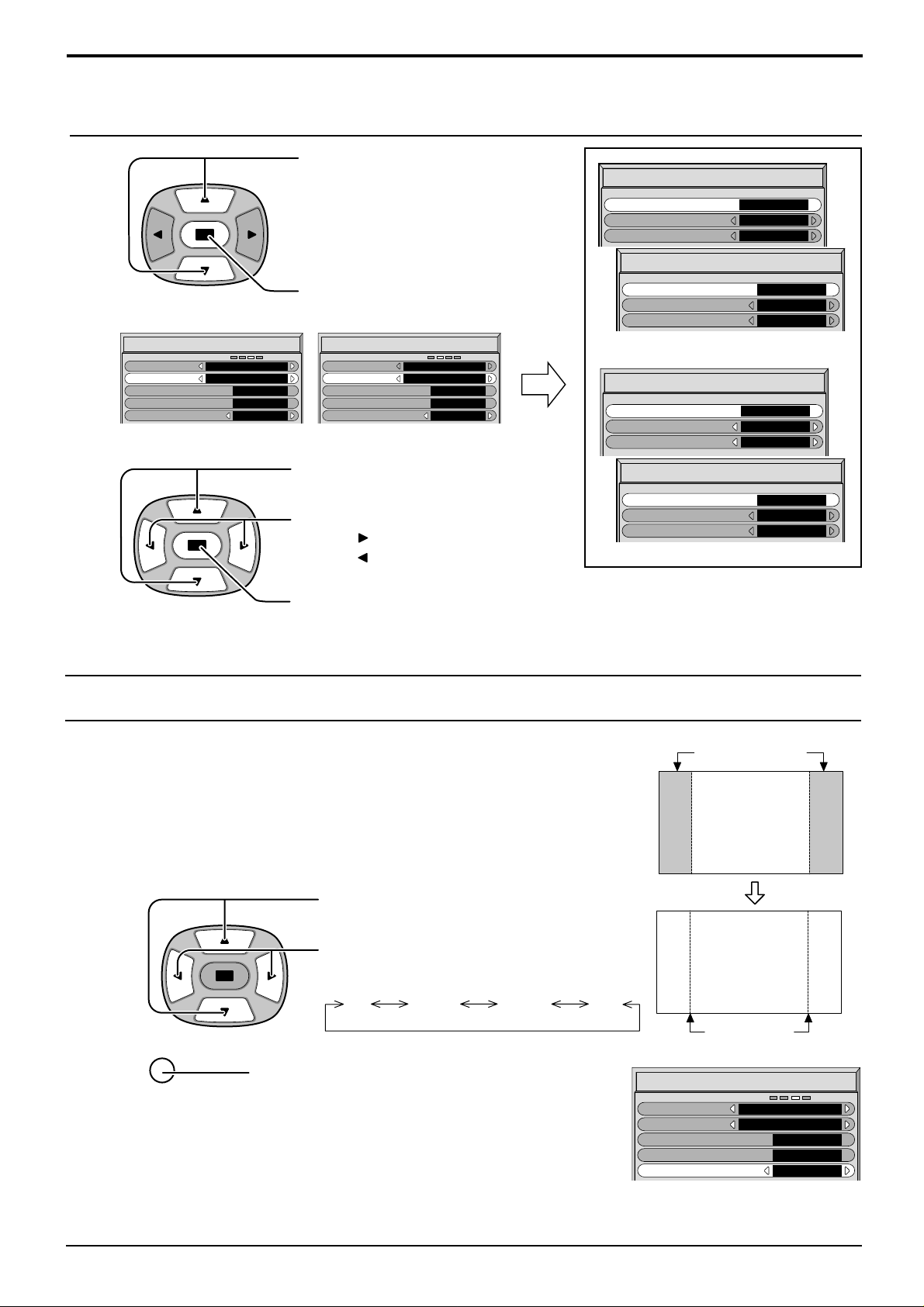
Salvaschermo (per la prevenzione delle immagini residue)
Impostazione del tempo per Salvaschermo
5
Salvaschermo
Funzione
Modalit
Durata visualizzazione
Tempo operativo
Regolazione SP
Scorrim bara bianca
Assegnazione del tempo
0:00
0:00
Medio
Premere per selezionare Ora di avvio/
Ora di fine (quando si seleziona la
Assegnazione del tempo).
Premere per selezionare Tempo
periodico/Tempo operativo (quando si
seleziona Intervallo).
Premere per selezionare le
schermate di regolazione dell'ora.
Salvaschermo
Funzione
Modalit
Durata visualizzazione
Tempo operativo
Regolazione SP
Scorrim bara bianca
Intervallo
0:00
0:00
Alto
Ora di avvio
Ora di avvio
Regolare le ore
Regolare i minuti
Ora di fine
Ora di fine
Regolare le ore
Regolare i minuti
Durata visualizzazione
Durata visualizzazione
Regolare le ore
Regolare i minuti
Premere per selezionare Hour Adjustment
6
(Regolazione dell'ora)/Minutes Adjustment
(Regolazione dei minuti).
Premere per impostare ore e minuti.
Pulsante : Avanti
Operating Time
Operating Time
Regolare le ore
Regolare i minuti
Pulsante : Indietro
Premere per memorizzare l'impostazione.
Nota:
La funzione Timer non è operativa se “Ora attuale” non viene regolato sull’ora corrente.
0 : 00
00
00
0 : 00
00
00
0:00
00
00
0 : 00
00
00
Regolazione del pannello laterale
Non visualizzare un'immagine in modalità 4:3 per un lungo periodo, poiché ciò può
causare il permanere di immagini residue sui pannelli laterali in entrambi i lati del
campo di visualizzazione.
Per prevenire l'apparizione di tali immagini residue, illuminare i pannelli laterali.
1
2
3
Nota:
• Lasciare l’impostazione del pannello laterale in modalità Alta per un periodo
di tempo prolungato può essere causa di immagini residue.
• I pannelli laterali potrebbero lampeggiare (bianco e nero alternativamente) a
seconda dell’immagine visualizzata sullo schermo. In casi del genere, usare
la modalità Cinema.
Per visualizzare la schermata Screensaver.
(Fare riferimento alla pagina precedente, guida operativa punti 1 e 2).
Premere per selezionare la
regolazione SP.
Premere per selezionare Off, Bassa,
Media, Alta.
Off Basso Medio Alto
R
Premere per uscire dalla schermata
Salvaschermo.
pannello
laterale
Schermo di
rapporto 4:3
immagini
residue
Salvaschermo
Funzione
Modalit
Durata visualizzazione
Tempo operativo
Regolazione SP
Scorrim bara bianca
Assegnazione del tempo
0:00
0:00
Medio
29
Page 30
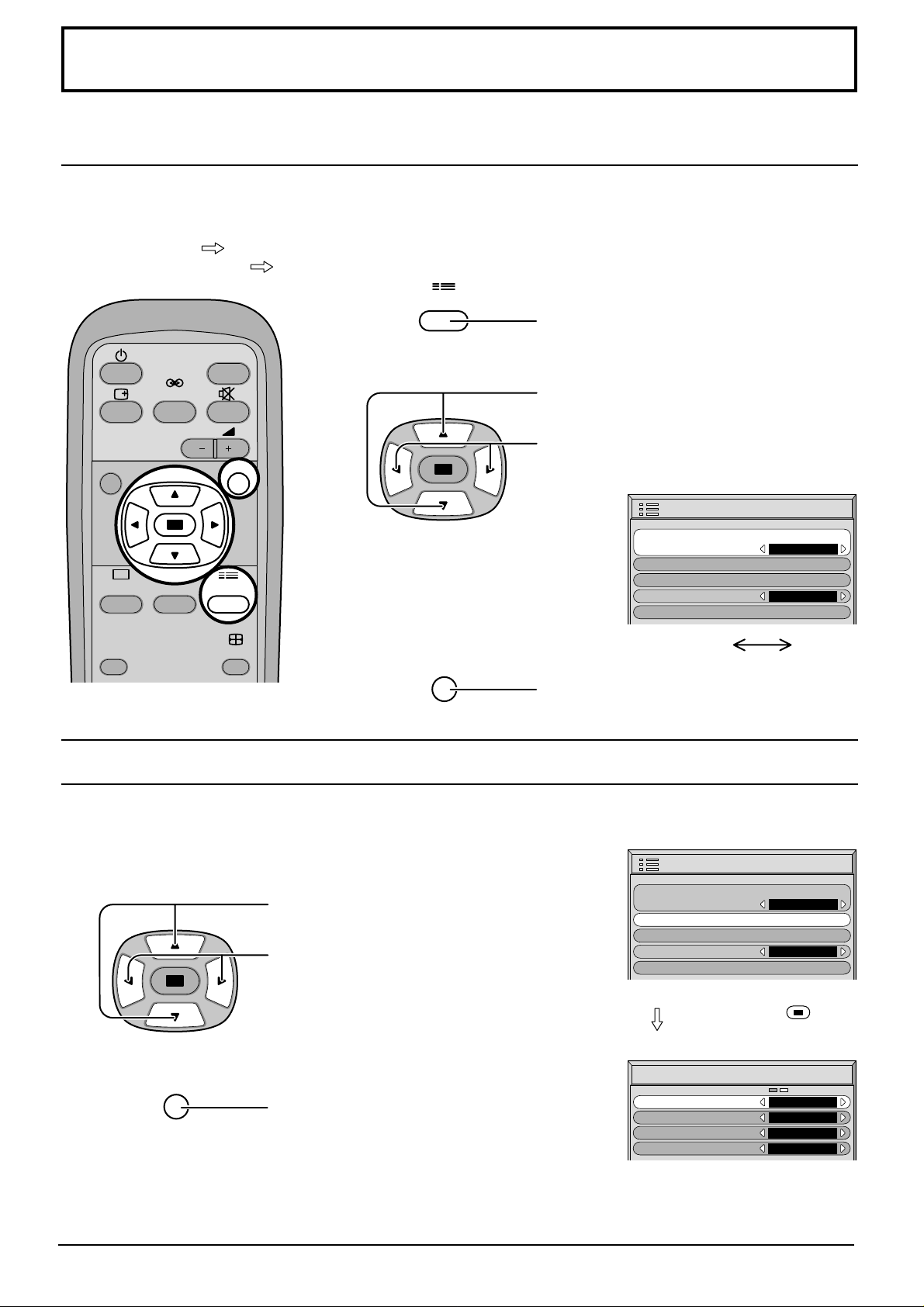
Impostazione iniziale in base ai segnali di ingresso
Selezione ingresso componente/RGB
Selezionare i segnali di ingresso da collegare mediante installazione della scheda dei terminali BNC. (Far riferimento al
manuale di assistenza tecnica per la scheda dei terminali, opzionale.)
Selezionare concordemente ai segnali dall’apparecchiatura sorgente collegata ai terminali di ingresso Componente/RGB.
Segnali Y, PB, PR “Componente”
Segnali R, G, B, HD, VD “RGB”
SET UP
1
INPUT
Premere per richiamare la schermata Menu
“Approntamento”.
SURROUND
2
VOL
Premere per selezionare “Selezione ingresso
componente/RGB”.
Premere per selezionare la modalità
N
PICTURE SET UP
PICTURE
POS. /SIZE
SOUND
ASPECT
R
R
desiderata.
Selezione ingresso componente/RGB
Lingua OSD
Componente RGB
Premere per uscire dalla modalità
Regolazione.
Filtro 3D Y/C – Per immagini video NTSC
In modalità Segnale di ingresso AV(S Video), selezionare “Segnale” nel
menu “Approntamento”. (Appare la schermata Menu “Segnale [AV]”.)
Approntamento
RGB
Segnale
Salvaschermo
Italiano
Impostare TIMER
Approntamento
Selezione ingresso componente/RGB
Premere per selezionare “Filtro Y/C 3D (NTSC)”.
Salvaschermo
Premere per impostare On/Off.
Lingua OSD
Impostare TIMER
Premere il tasto
(ACTION).
R
Premere per uscire dalla modalità
Regolazione.
Segnale
Filtro Y/C 3D (NTSC
Systema colour
3 : 2 Pulldown
Panasonic Auto (4:3
Nota:
In condizione On, l'attivazione di questa impostazione ha effetto solo sui segnali d'ingresso NTSC.
30
Segnale
)
)
RGB
Italiano
On
Auto
Off
4 : 3
[
]
AV
Page 31
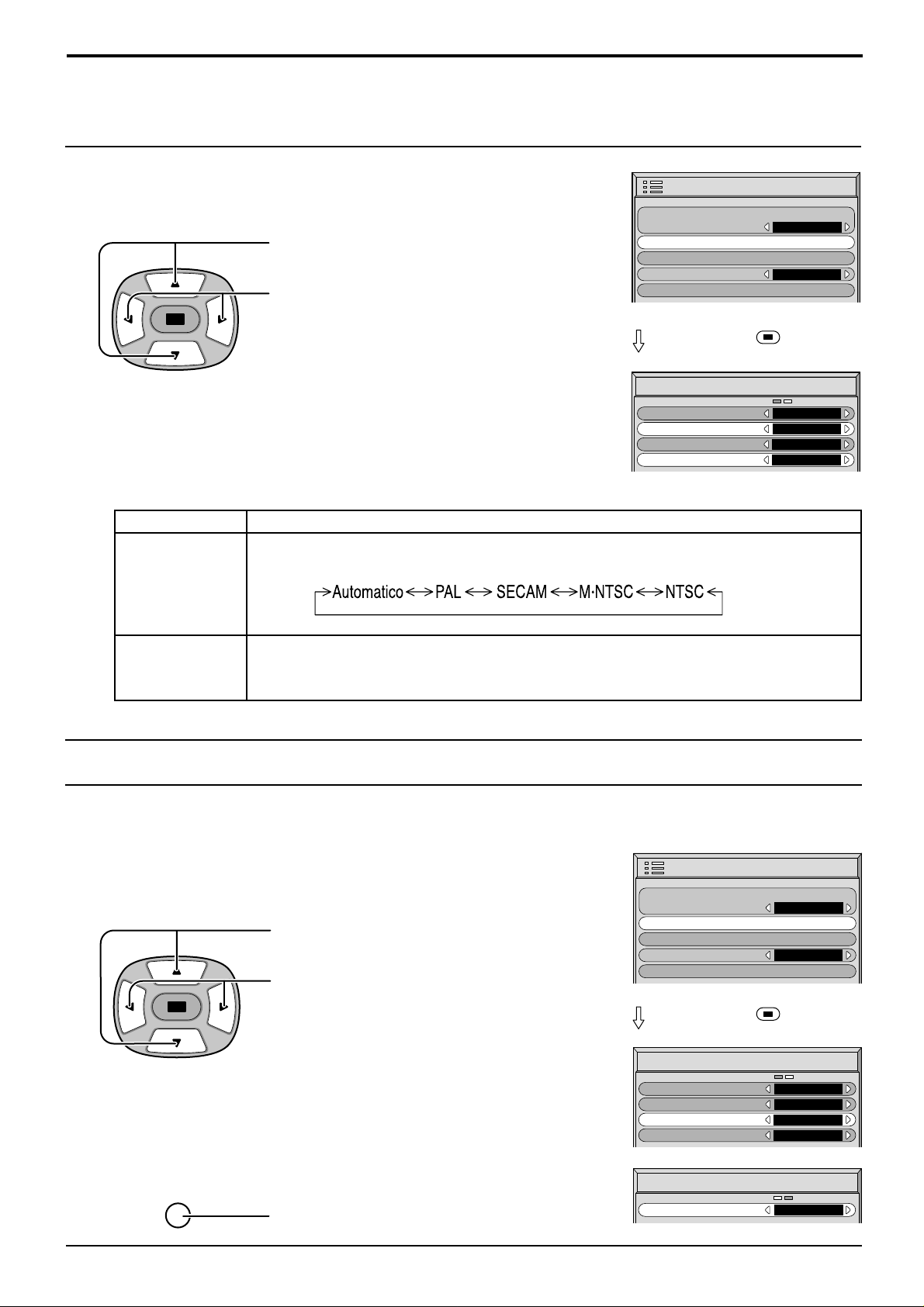
Impostazione iniziale in base ai segnali di ingresso
Sistema colore / Panasonic Auto
In modalità Segnale di ingresso AV(S Video), selezionare “Segnale” nel menu
“Approntamento”. (Appare la schermata Menu “Segnale [AV]”.)
Premere per selezionare “Standard colore” o
“Panasonic Auto”.
Premere per selezionare le singole funzioni.
Se l’immagine visualizzata diventasse instabile:
Con il sistema impostato su Auto, in condizioni di
segnali in ingresso disturbati o di livello basso è
possibile, raramente, che l’immagine diventi instabile.
Se questo dovesse accadere, impostare il sistema in
modo adeguato al formato del segnale d’ingresso.
Modalità
Sistema colore
Impostare il sistema di colore concordemente al segnale di ingresso. Se si seleziona
Funzione
“Auto”, il sistema di colore viene determinato automaticamente.
Approntamento
Selezione ingresso componente/RGB
Segnale
Salvaschermo
Lingua OSD
Impostare TIMER
RGB
Italiano
Premere il tasto (ACTION).
[
On
Off
AV
]
Segnale
Filtro Y/C 3D (NTSC
Systema colour
3 : 2 Pulldown
Panasonic Auto (4:3
)
Auto
)
4 : 3
Panasonic Auto
(4:3)
Impostare su 4:3 per guardare le immagini 4:3 in formato invariato quando si seleziona
Panasonic Auto. Se si desidera guardare le immagini 4:3 in formato “Just”, impostare
su “Just”.
3:2 Pulldown
Attivando questa funzione, la riproduzione dello schermo fornisce una più naturale interpretazione delle sorgenti, quali
ad esempio i film, registrate a 24 fotogrammi per secondo.
Se l'immagine risulta instabile, disattivare la funzione.
Approntamento
Selezionare “Signale” dal menu “Approntamento” stando in modalità di segnale di
ingresso a componenti o AV(S Video). (Appare la schermata Menu “Segnale [AV]”.)
Premere per selezionare 3:2 Pulldown.
Premere per impostare On/Off.
Note:
Quando la funzione è attivata (on),questa impostazione ha effetto solo sul
seguente ingresso di segnale.
•
Ingresso di segnale NTSC stando in modalità di segnale di ingresso “AV(S Video)”.
• Ingresso di segnale 525i(480i) stando in modalità di segnale di ingresso a
componenti.
R
Premere per uscire dalla modalità Regolazione.
Selezione ingresso componente/RGB
Segnale
Salvaschermo
Lingua OSD
Impostare TIMER
RGB
Italiano
Premere il tasto (ACTION).
[
On
Off
AV
]
]
Segnale
Filtro Y/C 3D (NTSC
Systema colour
3 : 2 Pulldown
Panasonic Auto (4:3
Segnale
3 : 2 Pulldown
)
)
[
Auto
Off
4 : 3
Componente
31
Page 32
Impostazione iniziale in base ai segnali di ingresso
SYNC
In modalità Segnale di ingresso RGB o PC, selezionare “Segnale” nel menu
“Approntamento”.
Premere per regolare.
R
Premere per uscire dalla modalità Regolazione.
Approntamento
Selezione ingresso componente/RGB
Segnale
Salvaschermo
Lingua OSD
Impostare TIMER
RGB
Italiano
Premere il tasto (ACTION).
Segnale
Sync
Segnale
Sync
Freq. O. kHz
Freq. V. Hz
Freq. O. kHz
Freq. V. Hz
31,5
60,0
31,5
60,0
[
H & V
H & V
RGB
[
PC
]
]
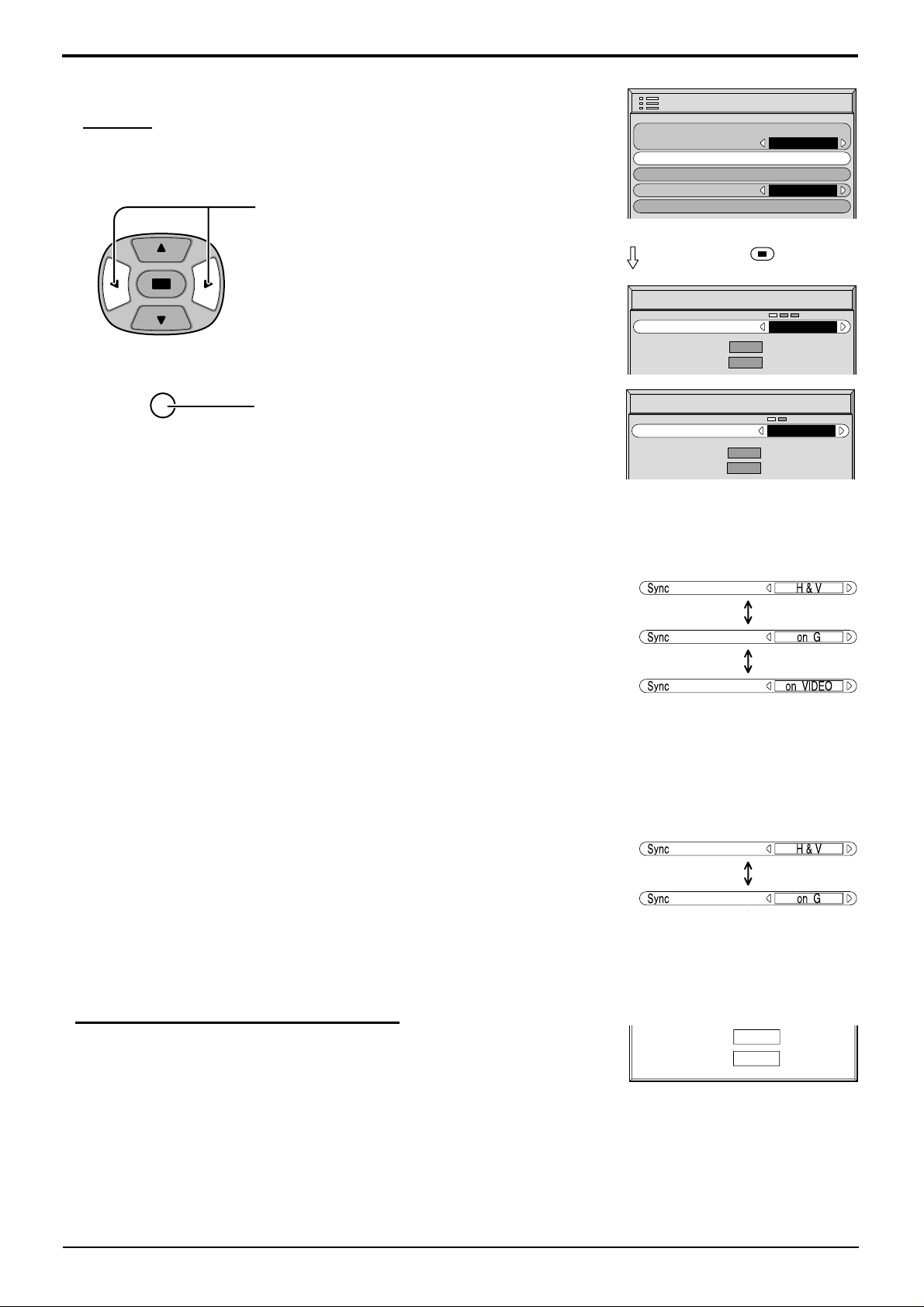
Come impostare il segnale di sincronizzazione RGB:
Controllare che l’ingresso sia impostato su ingresso RGB (questa impostazione è
valida solo per ingresso RGB).
H&V: I segnali si sincronizzazione H (orizzontale) e V (verticale)
vengono immessi attraverso il connettore HD/VD (BNC).
on G: Utilizza un segnale sincronizzato sul segnale Video G che
viene immesso attraverso il connettore G (BNC).
on VIDEO: Compatibile con lo spinotto a fodero (usato in Europa).
Il segnale video con sonoro immesso attraverso il terminale di
ingresso VIDEO viene usato per dividere i segnali di
sincronizzazione.
Come impostare il segnale di sincronizzazione PC:
Accertare che l’ingresso è impostato su ingresso PC (questa impostazione è
valida solo per ingresso PC).
H&V: I
on G:
segnali si sincronizzazione H (orizzontale) e V (verticale) vengono immessi
attraverso il connettore HD/VD (BNC).
Utilizza un segnale sincronizzato sul segnale Video G che viene immesso
attraverso il connettore G (BNC).
Freq. O. (kHz) / Freq. V. (Hz)
Visualizza le frequenze H (orizzontale)/V (verticale).
Questa visualizzazione è valida solo per ingresso RGB e ingresso PC.
Valori limite:
Orizzontale: 15,6 - 110 kHz
Verticale: 48 - 120 Hz
32
Freq. O. kHz
Freq. V. Hz
31,5
60,0
Page 33
Risoluzione dei problemi
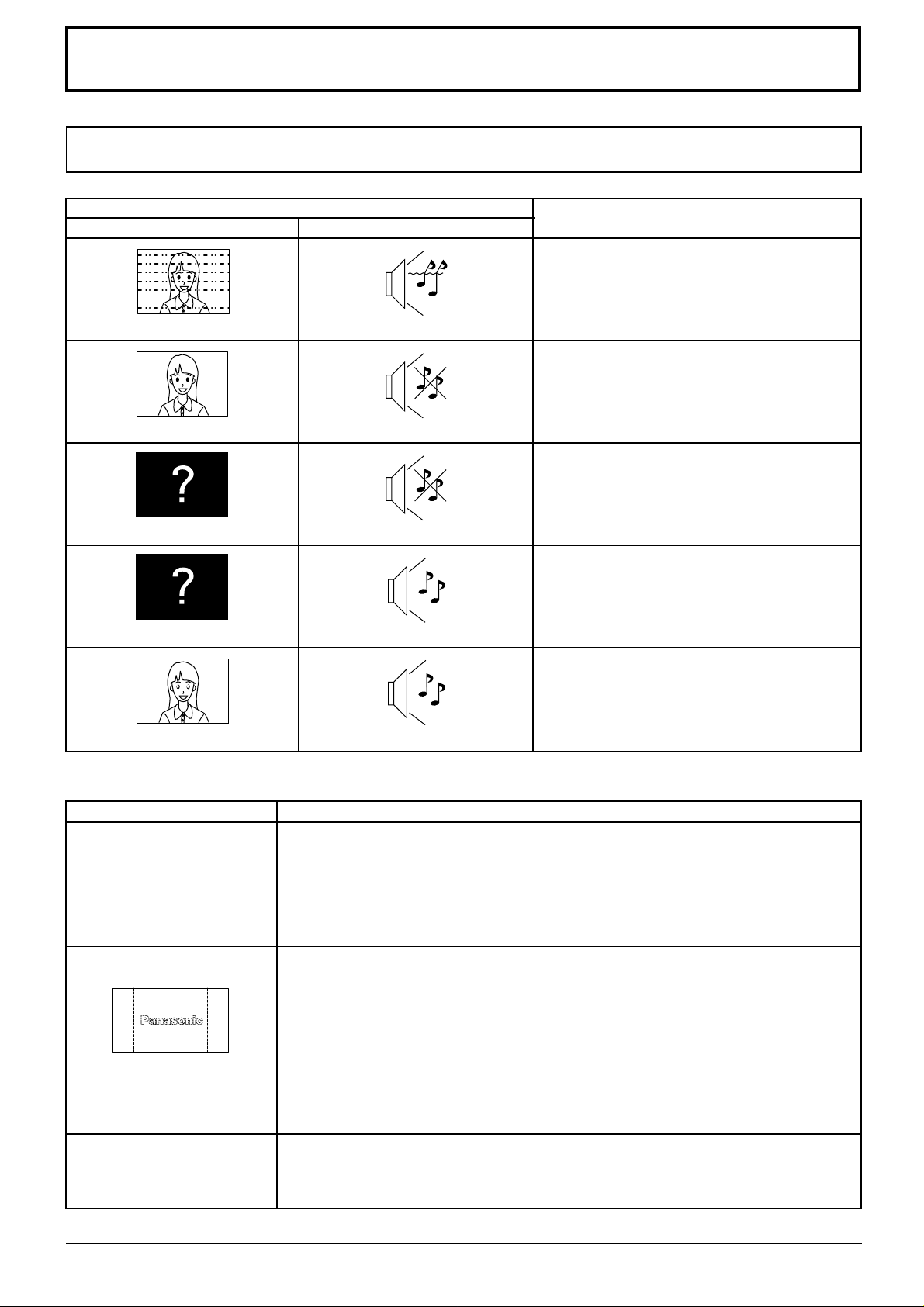
Prima di rivolgersi all'assistenza tecnica, individuare i sintomi e verificarli secondo la tabella riportata
di seguito.
Immagine
Interferenza
Immagine normale
Assenza di immagini
Assenza di immagini
Sintomi
Suono
Suono disturbato
Assenza di suono
Assenza di suono
Suono normale
Verifica
Motori elettrici
Auto/moto
Luci fluorescenti
Livello del volume
(Verificare se la funzione Suono muto è
stata attivata da telecomando.)
Presa di corrente non inserita
Apparecchio spento Controlli di Contrasto e
Luminosità e Volume impostati al
minimo(Verificare premendo il tasto di accensione/
spegnimento o di attesa del telecomando.)
Quando viene immesso un segnale con
frequenza, formato o sistema a colori non
compatibili con lo schermo, viene visualizzata
solo l'indicazione del terminale d'ingresso.
Assenza di colore
Pannello dello schermo al plasma
Sintomi
Lo schermo al plasma è stato realizzato utilizzando una tecnologia di precisione ad alto
Alcune parti delle schermo
non vengono illuminate
Comparsa di aloni di immagini
livello, tuttavia alcune parti dello schermo possono risultare talvolta prive di elementi di
immagine o avere delle aree particolarmente luminose. Questo non costituisce un
sintomo di malfunzionamento.
Non lasciare un fermo immagine visualizzato per molto tempo in quanto potrebbe
determinare la presenza permanente di un residuo d'immagine sullo Schermo al plasma.
Come esempi di fermi immagine elenchiamo i logo di aziende, i giochi elettronici, le immagini
da computer, le videate teletext e le immagini visualizzate in rapporto 4:3.
Nota:
Il residuo d'immagine che permane sullo schermo al plasma, dovuto a immagine
lasciata a lungo fissa sullo schermo, non è un difetto di funzionamento e pertanto
non può essere considerato sotto garanzia. Questo prodotto non è stato progettato
per visualizzare immagini fisse, per periodi di tempo prolungati.
Controlli del colore impostati al minimo.
Standard colore (vedere a pag. 24, 25)
Standard colore (vedere a pag. 31)
Suono normale
Verifica
Si può avvertire del ronzio
proveniente dall’unità
display.unit.
Nell’unità display è installata una ventola di raffreddamento che serve a dissipare il
calore normalmente prodotto durante l’uso. Il ronzio che si sente è dovuto alla
rotazione della ventola e non è un sintomo di malfunzionamento.
33
Page 34
Collegamenti
Collegamento alla scheda opzionale di terminali
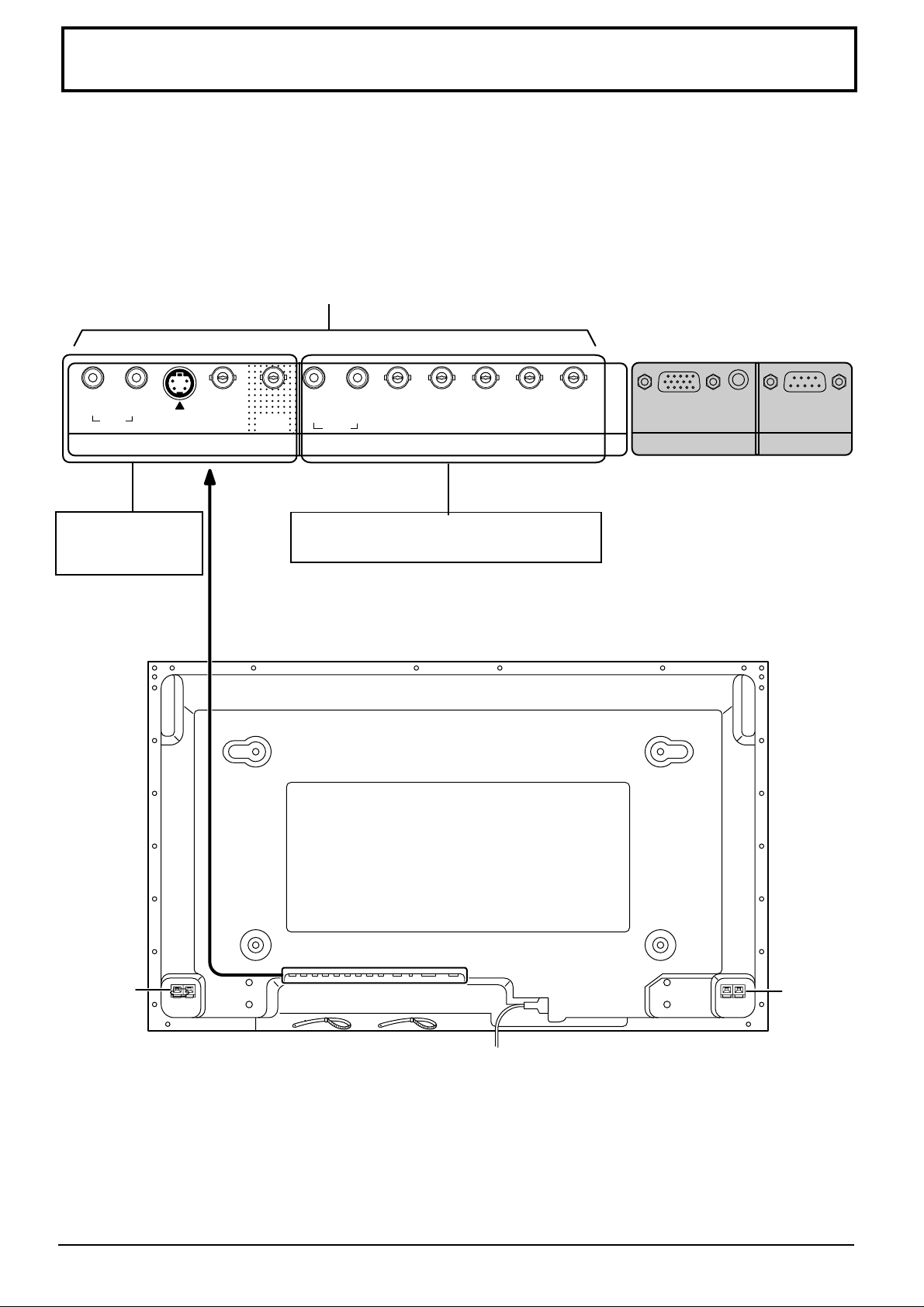
Installando la scheda opzionale di terminali BNC, lo schermo al plasma è in grado di gestire segnali in ingresso di
alta qualità come AV(S Video), DVD ed RGB. Di seguito viene illustrato il metodo di connessione per collegare la
scheda opzionale di terminali BNC.
Scheda opzionale di terminali BNC (TY-42TM4Y)
RL
AUDIO
IN
S VIDEO
IN
T erminali A V
(ingresso audiovisivo)
(vedere a pag. 35, 36)
VIDEO
IN
VIDEO
OUT
RL
AUDIO
HD
VD
PR/CR/R
COMPONENT/RGB INAV
Terminali COMPONENT/RGB e AUDIO In
(vedere a pag. 37)
P
B/CB
AUDIO
/B Y/G
SERIALPC IN
Terminale
SPEAKER
(altoparlante)
(R, destra)
Terminale
SPEAKER
(altoparlante)
(L, sinistra)
Nota:
Dopo aver installato la scheda opzionale di terminali, sullo schermo al plasma la schermata del menu Setup cambia.
(I cavi dei segnali in ingresso devono essere collegati ai terminali relativi).
• I segnali in ingresso che possono essere selezionati tramite il pulsante INPUT cambiano.
• La modalità richiesta, "Componente" o "RGB" e l'opzione "Selezione ingresso componente/RGB" diventano
disponibili per la selezione.
• Nella schermata del menu Approntamento, il contenuto dell'impostazione della voce Signal cambia.
34
Page 35
Collegamento dei terminali di ingresso AV
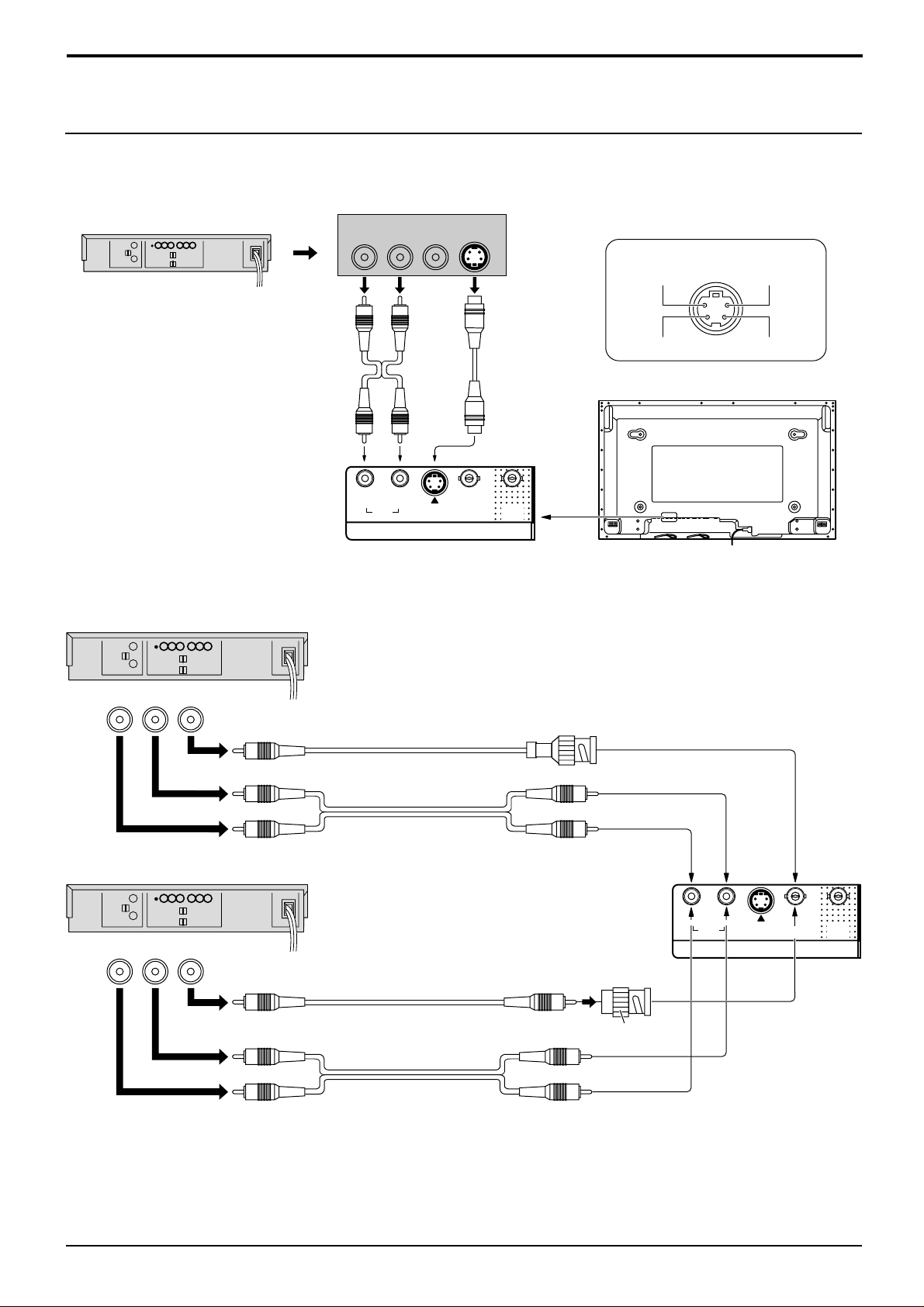
Colleghi il componente di sorgente del segnale.
(Esempio) Collegamento di un videoregistratore S Video:
(S VIDEO VCR)
2 cavi
audio RCA
Audio
OUT
RL
Video
OUT
S Video
OUT
Presa S VIDEO a 4 piedini
Terra luminanza
Ing luminanza
Collegamenti
Terra crominanza
Ing crominanza
Ingresso audio alle
prese L/R
Collegamento del segnale video
Videoregistratore (VCR)
Audio
OUT
RL
Video
OUT
AUDIO
RL
AUDIO
IN
VIDEO
Cavo video RCA-BNC
AUDIO
S VIDEO
IN
AV
VIDEO
IN
S VIDEO
Ingresso
video alla
presa
S VIDEO
VIDEO
OUT
Ingresso video
alla presa BNC
2 Cavi audio RCA
Ingresso audio
Videoregistratore (VCR)
Audio
OUT
RL
Video
OUT
VIDEO
alle prese L/R
Ingresso video
alla presa BNC
Cavo video RCA
Presa adattatore RCA-BNC
AUDIO
2 Cavi audio RCA
Ingresso audio alle prese L/R
Nota:
Gli ulteriori componenti e cavi illustrati in figura non sono forniti con lon schermo.
RL
AUDIO
IN
S VIDEO
VIDEO
VIDEO
IN
AV
OUT
IN
35
Page 36
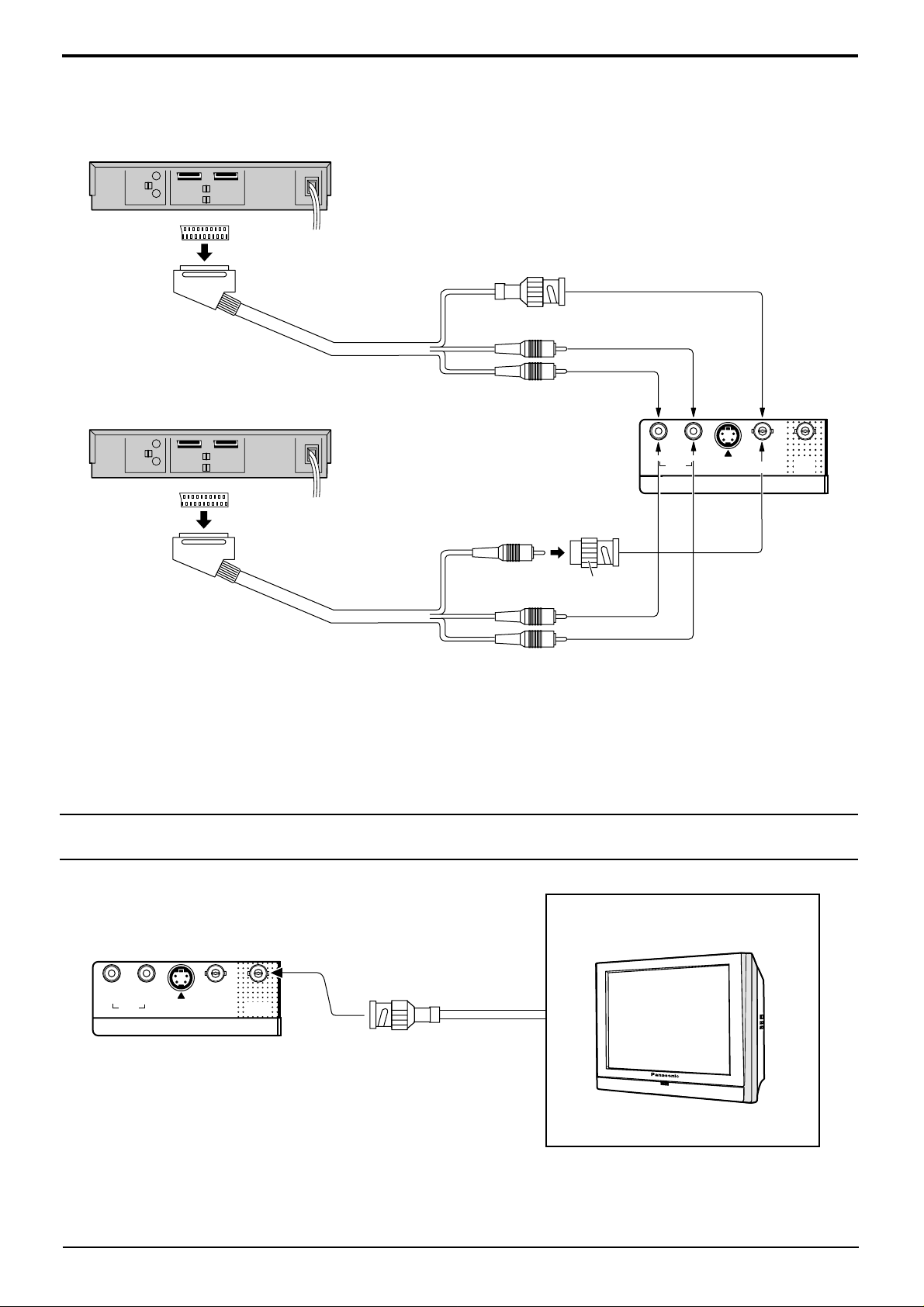
Collegamenti
(Esempio) Quando si collegano i cavi scart a 21 pin
Videoregistratore (VCR)
AV2
(Ricevitore satellitare/DVD)
Ingresso video alla
presa BNC
Ingresso audio alle
prese L/R
AV1/TV
RL
AUDIO
S VIDEO
IN
IN
AV
Ingresso video
alla presa BNC
Presa adattatore
RCA-BNC
Ingresso audio
alle prese L/R
Nota:
(1) Gli ulteriori componenti, cavi e prese di adattori illustrati in figura non sono forniti con lo schermo.
(2) I connettori a 21 pin e le spine Scart a 21 pin sono connettori usati in Europa.
Uscita AV
VIDEO
IN
VIDEO
OUT
36
RL
AUDIO
IN
S VIDEO
IN
AV
VIDEO
IN
VIDEO
OUT
DISPOSITIVO A MONITOR
Cavo BNC
(Esempio) Monitor CRT a colori
Page 37
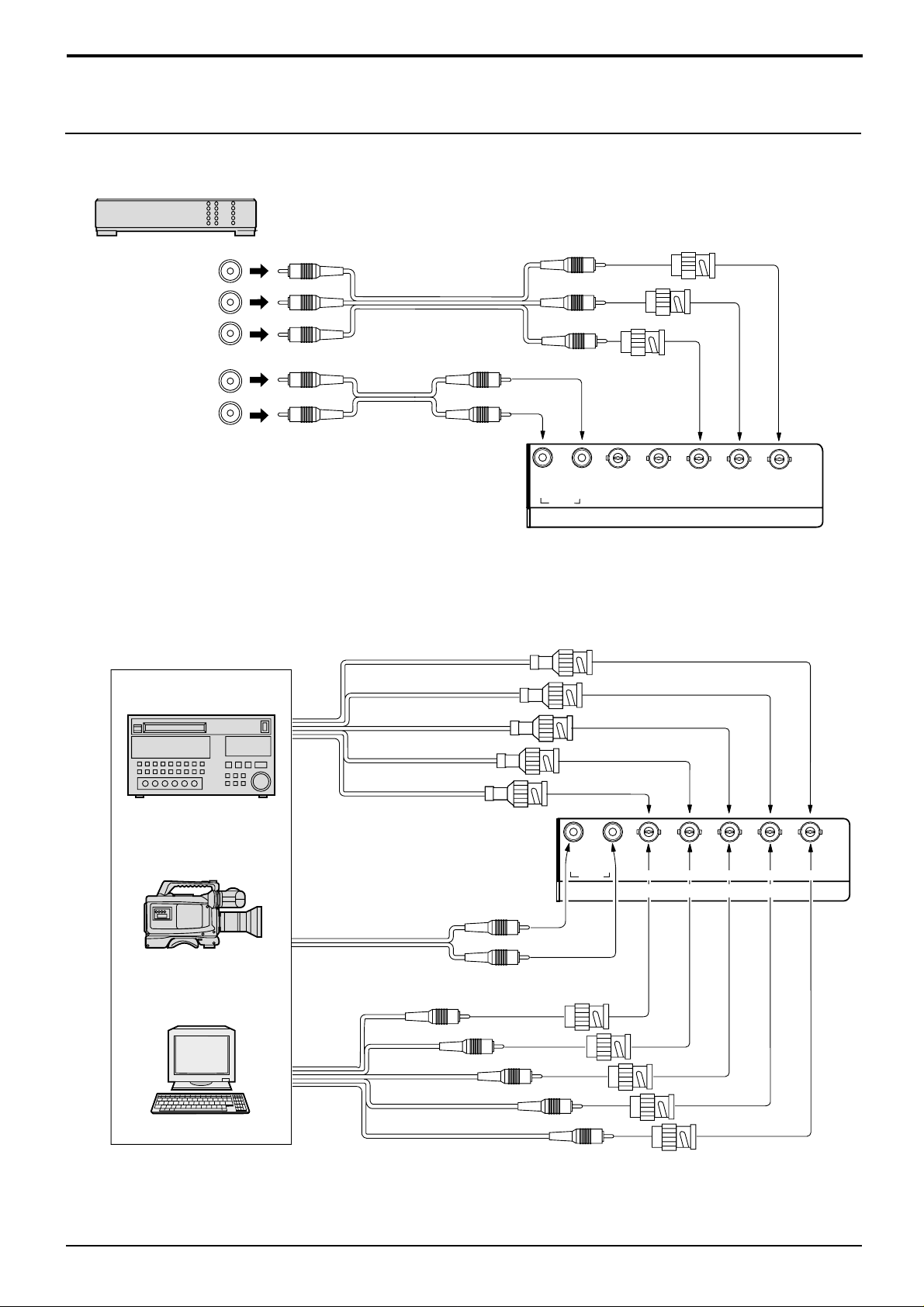
Collegamenti
Collegamento dei terminali di ingresso COMPONENT/RGB
Collegamento Segnali a componenti (Y, PB, PR)
Presa adattatore
Lettore DVD
Y
Y, PB, P
P
B
P
R
3 Cavi video
RCA
R
RCA-BNC
L
R
AUDIO
2 Cavi
audio RCA
Nota:
RL
A
U
D
IO
V
D
COMPONENT/RGB IN
P
P
R
B
/C
/C
H
R
/R
D
Y
B
/G
/B
(1) Modificare l'impostazione “Selezione ingresso componente/RGB” nel menu “Approntamento” in “Componente”.
(vedere a pag. 30)
(2) Gli ulteriori componenti, cavi e prese di adattori illustrati in figura non sono forniti con lo schermo.
Collegamento dei segnali (R, G, B, HD, VD)
Esempio di sorgente segnali di ingresso
Videoregistratore
compatibile HDTV
5 cavi
RGB BNC
Telecamera RGB
AUDIO
2 cavi audio RCA
Computer
VD
Ingresso RGB
alle prese
R, G, B, HD, VD
Ingresso audio
alle prese L/R
RL
AUDIO
COMPONENT/RGB IN
Presa adattatore
RCA-BNC
PR/CR/R
HD
VD
PB/CB/B
Y/G
HD
R
B
G
Nota:
(1) Modificare l'impostazione “Selezione ingresso componente/RGB” nel menu “Approntamento” in “RGB”.
(vedere a pag. 30)
(2) Gli ulteriori componenti, cavi e prese di adattori illustrati in figura non sono forniti con lo schermo.
37
Page 38
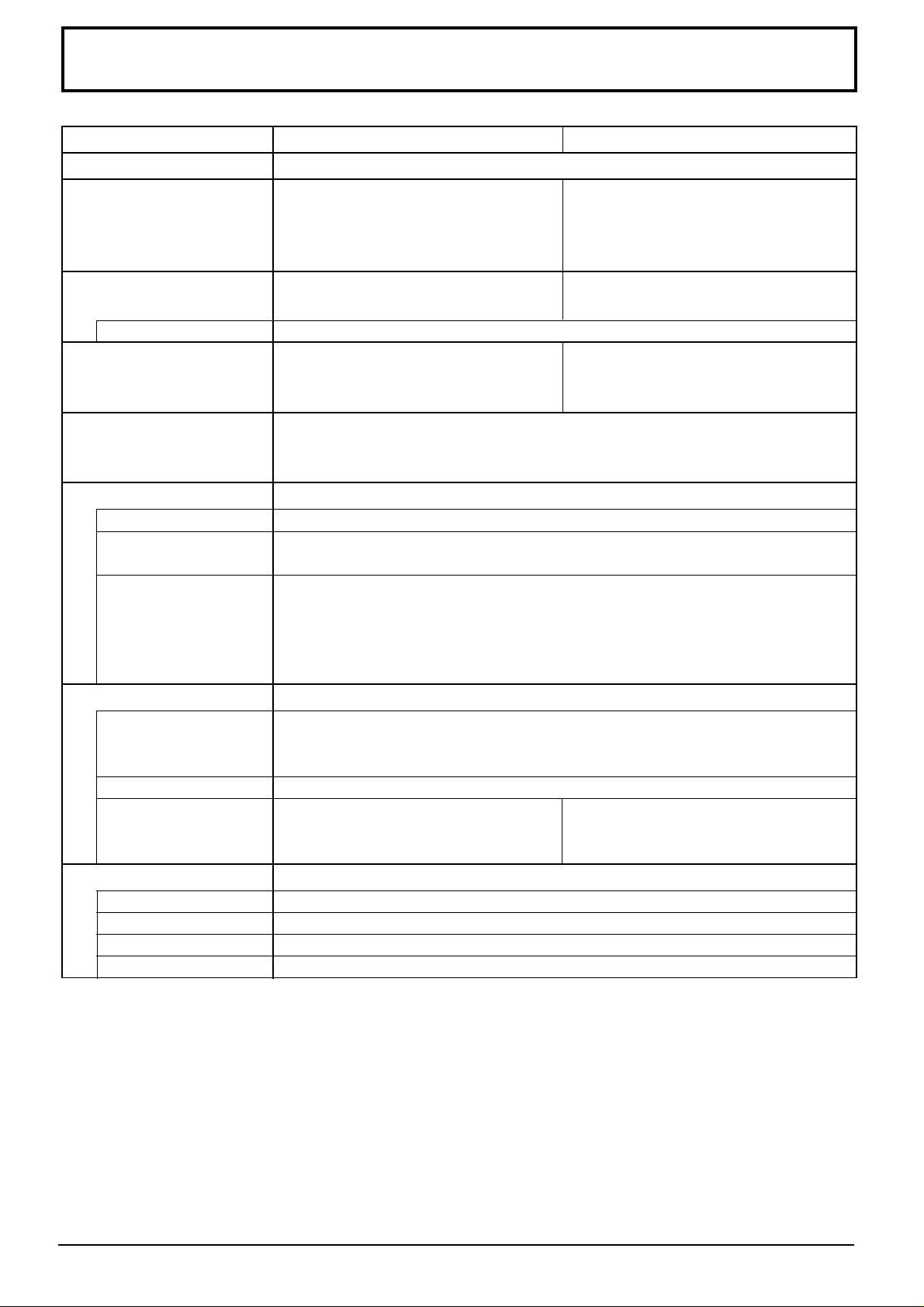
Specifiche tecniche
TH-42PHD5 TH-50PHD5
Alimentazione
Consumo elettrico
Utilizzo normale
Consumo in modalità Attesa
Apparecchio spento a
Pannello schermo al
plasma-16:9
Rapporto di contrasto
Dimensioni dello
schermo
Condizioni di esercizio
Temperatura
Umidità
Segnali compatibili
Sistema a colori
Formato di scansione
Segnali PC
220 – 240 Vca a 50/60 Hz
375 W 495 W
3,0 W 3,0 W
1,7 W 1,7 W
Metodo drive di tipo AC Metodo drive di tipo AC
42 pollici, formato di visualizzazione 16:9
920 mm (L) × 518 mm (A) × 1.056 mm (diagonale) 1.106 mm (L) × 622 mm (A) × 1.269 mm (diagonale)
di pixel di pixel
786.432 (1.024 (L) × 768 (A)) (3.072 × 480 punti) 1.049.088 (1.366 (L) × 768 (A)) (4.098 × 768 punti)
0 °C - 40 °C
20 % - 80 %
NTSC, PAL, PAL60, SECAM, NTSC modificato
525i (480i), 625i (575i), 525p (480p), 625p (575p), 750p (720p), 1.125/60i, 50i,
24p, 24sF (1.080/60i, 50i, 24p, 24sF) ······ SMPTE 274M
Display XGA
VGA, SVGA, XGA
SXGA, UXGA (compresso)
Frequenza di scansione orizzontale 15,6 - 110 kHz
Frequenza di scansione verticale 48 - 120 Hz
50 pollici, formato di visualizzazione 16:9
3000:1
Terminali di collegamento
PC
SERIAL
SPEAKERS (6 Ω)
(A 15 PIN, D-SUB, ALTA DENSITÀ)
AUDIO IN (Spinotti M3)
TERMINALE DI COMANDO ESTERNO (A 9 PIN, D-SUB)
Segnali compatibili
Telecomando
Pile
Fascetta di fissaggio
Nucleo di ferrite
R,G,B/0,7 Vp-p (75-ohm)
HD, VD/1,0 - 5,0 Vp-p (high impedance)
0,5 Vrms (high impedance)
COMPATIBILE CON RS-232C
16W [8 W + 8 W] (10 % THD) 16W [8 W + 8 W] (10 % THD)
Per TY-SP42PWD3W o Per TY -SP50PHD3W o
TY-SP42P5W-K TY-SP50P5W-K
EUR646525
2 pile di tipo R6
TMME187 × 2
J0KF00000018 × 1, J0KG00000054 × 2
38
Page 39
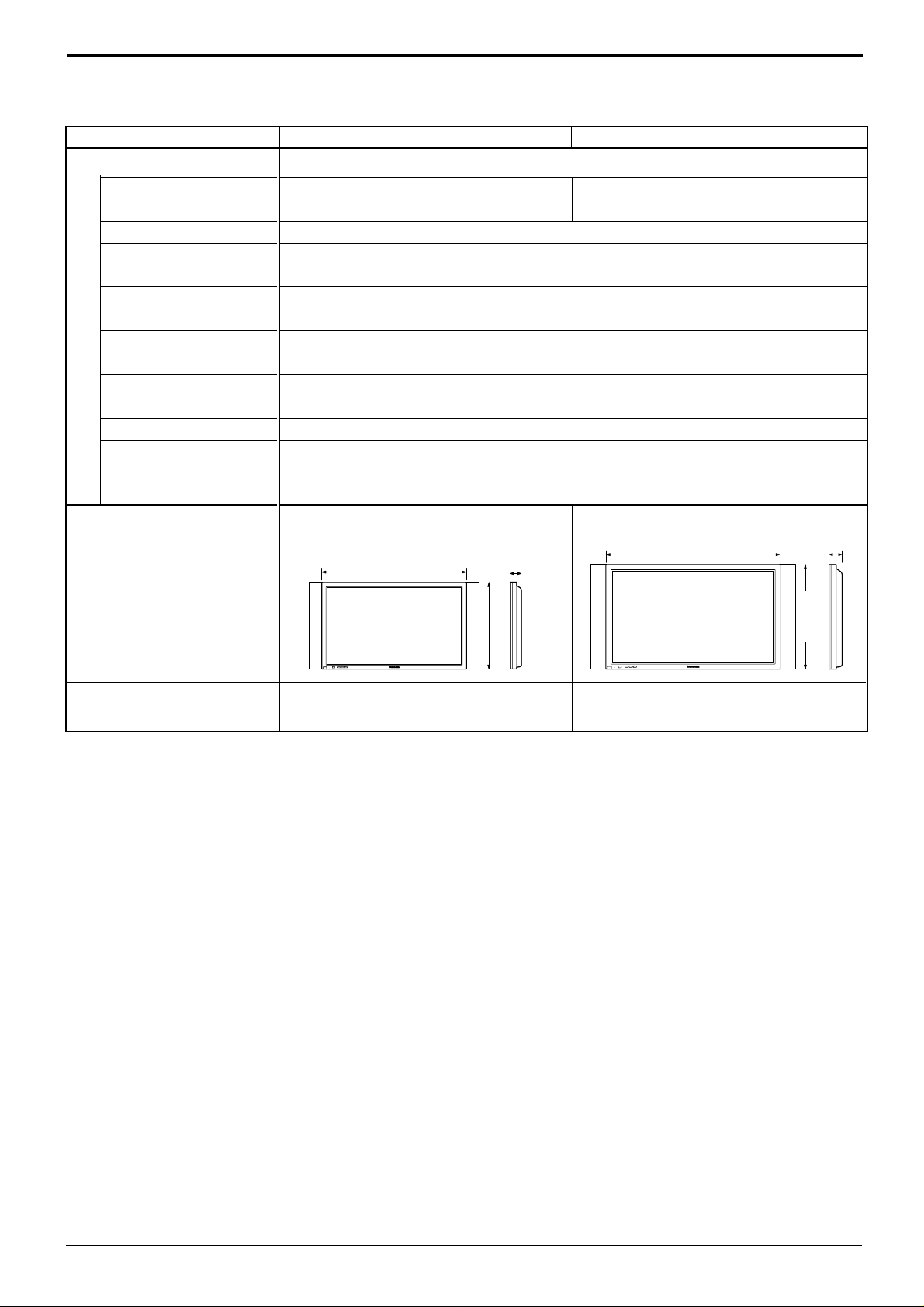
Accessori opzionali
Altoparlanti
Piedistallo
Supporto da parete
Supporto mobile
Staffa per sospensione a
parete (verticale)
Staffa per sospensione a
parete (angolare)
Staffa per sospensione a
parete (Tipo a maniglia)
Unità a soffitto
Scheda dei terminali BNC
Scheda dei terminali RGB
(digitale)
Dimensioni
××
× A
××
××
× P)
××
(L
Specifiche tecniche
TH-42PHD5 TH-50PHD5
TY-SP42PWD3W o TY-SP50PHD3W o
TY-SP42P5W-K TY-SP50P5W-K
TY-ST05-K
TY-ST42PW1
TY-ST42PF3
TY-WK42PV1
TY-WK42PR1
TY-WK42DR1
TY-CE42PS1
TY-42TM4Y
TY-42TM4D
1.020mm × 610 mm × 89 mm 1.210mm × 724 mm × 98 mm
1.020 mm
89 mm
1.210 mm
98 mm
Massa (Peso)
610 mm
INPUT
—
VOL
+
POWER /
INPUT
— VOL +
POWER /
R - STANDBY
G POWER ON
Circa 29,5 kg peso netto (solo unità principale)
R - STANDBY
G POWER ON
Circa 42,5 kg peso netto (solo unità principale)
Circa 33,7 kg (con gli altoparlanti) Circa 47,1 kg (con gli altoparlanti)
724 mm
Nota:
(1) Le specifiche tecniche sono soggette a variazione anche senza preavviso. Il peso e le dimensioni indicate sono
approssimativi.
(2) Quest'apparecchio è conforme con gli standard EMC elencati sotto.
EN55022, EN61000-3-2, EN61000-3-3, EN61000-6-2.
39
Page 40

Registrazione del cliente
Sul coperchio posteriore sono riportati il numero di modello e il numero di serie di questo prodotto. Le chiediamo di
annotare questo numero di serie nello spazio sottostante e conservare questo manuale e la ricevuta di pagamento per
registrarne l'acquisto, identificare il prodotto in caso di furto o perdita e convalidare il certificato di garanzia.
Numero modello Numero di serie
Matsushita Electric Industrial Co., Ltd.
Sito Web : http://www.panasonic.co.jp/global/
Stampato in Giappone
MBS0602S1072(MS)
 Loading...