

Page 1
Инструкция по эксплуатации
Плазменный дисплей высокого разрешения для гостиниц
Модель №
TH-37PR11RH
TH-42PR11RH
На рисунке показано примерное изображение.
Перед эксплуатацией Вашего телевизора, пожалуйста, прочитайте эту инструкцию
и сохраните ее для дальнейших справок.
Русский
ME67
Page 2

Дорогой покупатель Panasonic!
Добро пожаловать в семью пользователей Panasonic. Мы надеемся, что Ваш новый
плазменный дисплей будет дарить Вам радость многие годы.
Для того, чтобы в полной мере воспользоваться преимуществами Вашего нового
устройства, пожалуйста, перед осуществлением каких-либо настроек прочитайте
эту инструкцию и сохраните ее для справок в дальнейшем.
Сохраните также Ваш товарный чек и запишите номер модели, а также серийный
номер Вашего устройства в соответствующие строки на задней обложке этого
устройства.
Посетите наш веб-сайт Panasonic http://panasonic.net
Оглавление
Важное предупреждение о безопасности .......... 3
Меры предосторожности ...................................... 4
Комплектация .......................................................... 7
Прилагаемые принадлежности ............................ 7
Подсоединения ....................................................... 8
Подсоединение разъемов входа с ПК .................. 9
Подсоединение разъемов SERIAL ..................... 10
Включение/выключение питания ...................... 11
Первоначальный выбор ..................................... 12
Выбор входного сигнала ..................................... 12
Выбор языка OSD
(On-Screen Display – экранной индикации)
Основные регуляторы ......................................... 13
Регуляторы ASPECT ............................................. 15
MULTI PIP (Мульти-картинка в картинке) .......... 16
Advanced PIP (Расширенный PIP) ...................... 17
Цифровое масштабирование ............................. 18
Экранные меню ..................................................... 19
Регулировка Поз./размер .................................... 20
Регулировки изображения .................................. 21
Дополнительно ..................................................... 22
Регулировка Звук .................................................. 23
Уст -ка текущего времени / Установка таймера
Уст-ка текущего времени ..................................... 24
Установка таймера .............................................. 24
.......... 12
.. 24
Хранитель экрана (Для предотвращения появления
остаточного изображения)
Установка интервала экранной заставки ........... 25
Уменьшает остаточное изображение на экране
Регулировка боковой панели .............................. 26
Снижает потребление энергии ........................... 27
Настройка Input labels (обозначений входных сигналов)
Установка входных сигналов ............................. 29
Выбор входа: компонент/RGB ............................ 29
Выбор сигнала YUV/RGB .................................... 29
Меню Сигнал ........................................................ 30
3D Y/C фильтр ...................................................... 30
Цветовая система/Panasonic Авто ..................... 31
Виртуальный кинотеатр ...................................... 31
Режим XGA ........................................................... 31
Обновить частоту ................................................ 32
Уменьшение помех .............................................. 32
Синхронизация .................................................... 33
Индикация входного сигнала .............................. 33
Options Adjustments (Настройка параметров)
Weekly Command Timer (еженедельный таймер)
Заводское состояние ........................................... 38
Поиск и устранение неисправностей ................ 39
Список режимов формата ................................... 40
Входные сигналы PC ........................................... 41
Список команд Weekly Command Timer ........... 42
Технические характеристики .............................. 43
ИНФОРМАЦИЯ О СЕРТИФИКАЦИИ ПРОДУКТА
.............................. 25
.. 26
.28
... 34
.. 37
.. 44
2
Page 3
Важное предупреждение о безопасности
ПРЕДУПРЕЖДЕНИЕ
1) Во избежание повреждений, которые могут привести к пожару или поражению электрическим
током, не подвергайте этот аппарат воздействию брызг или капель.
Не размещайте над телевизором емкости с водой (цветочные вазы, чашки, косметику и т.д.).
(Это касается также полок над телевизором и т.п.)
Никакие открытые источники пламени, например, горящие свечи, не должны располагаться
на/около телевизор(а).
2) Во избежание поражения электрическим током не снимайте крышку. Внутри нет деталей, которые могут
обслуживаться пользователем. Обращайтесь за обслуживанием к квалифицированному обслуживающему
персоналу.
3) Не удаляйте штекер заземления на штепсельной вилке. Данный аппарат оснащен трехштекерной
штепсельной вилкой с заземлением. Этот штепсель подходит только к розетке с заземлением. Это
мера обеспечения безопасности. Если Вам не удается вставить штепсельную вилку в розетку, вызовите
электрика.
Не оспаривайте предназначение розетки с заземлением.
4) Для предотвращения поражения электрическим током убедитесь, что штекер заземления штепселя
кабеля питания надежно прикреплен.
ПРЕДОСТЕРЕЖЕНИЕ
Данный аппарат предназначен для использования в окружении, относительно свободном от электромагнитных
полей.
Использование аппарата вблизи источников сильных электромагнитных полей или там, где сильные
электрические помехи могут перекрыть входные сигналы, может привести к дрожанию изображения и звука
или появлению помех, к примеру, шума. Во избежание возможности причинения вреда данному аппарату,
держите его вдали от источников сильных электромагнитных полей.
Список торговых марок
• VGA является торговой маркой корпорации International Business Machines Corporation.
• Macintosh является зарегистрированной торговой маркой корпорации Apple Computer, США.
• SVGA, XGA, SXGA и UXGA являются зарегистрированными торговыми марками ассоциации Video Electronics
Standard Association.
Даже при отсутствии специальных ссылок на компании или торговые марки продуктов, данные торговые
марки полностью признаются.
Примечание:
Не допускайте показа неподвижного изображения в течение длительного периода времени, так как это
может привести к тому, что на плазменном дисплее останется постоянное остаточное изображение.
Примеры неподвижных изображений, включая логотипы, видеоигры, компьютерные изображения, телетекст
и изображения отображаются в режиме 4:3.
3
Page 4

Меры предосторожности
Предупреждение
Настройка
С этим плазменным дисплеем следует использовать только перечисленные ниже дополнительные
принадлежности. При использовании принадлежностей других типов устойчивость дисплея может
быть понижена, что может привести к травме.
(Все перечисленные ниже принадлежности произведены Matsushita Electric Industrial Co., Ltd.)
• Тумба ................................................................... TY-ST09GR-K
• Настенный кронштейн (вертикальный) ............ TY-WK42PV3W
• Настенный кронштейн (угловой) ....................... TY-WK42PR3W
• Блок компонентных видео разъемов BNC ....... TY-42TM6A
• Блок композитных видео разъемов BNC .......... TY-42TM6B
• Блок сдвоенных видео разъемов BNC ............. TY-FB9BD
• Блок разъемов через Ir ...................................... TY-FB9RT
• Блок компонентных видео разъемов RCA ....... TY-42TM6Z
• Блок композитных видео разъемов RCA .......... TY-42TM6V
• Блок разъемов компьютерного входа ............... TY-42TM6P
• Блок разъемов RGB (цифровой) ....................... TY-42TM6D
• Блок разъемов HDMI .......................................... TY-FB8HM
• Блок разъемов Dual HDMI ................................. TY-FB10HMD
• Блок юбочных разъемов .................................... TY-FB8SC
• Блок тюнера с гостевым портом U/V ................ TY-FB9TE
• Загрузчик настроек ............................................ TY-RM09SL
• Аудио/видео соединительная коробка ............. TY-TB10AV
• Плата порта DVI-D .............................................. TY-FB11DD
Любая настройка должна осуществляться квалифицированным специалистом.
При проглатывании маленьких частей существует опасность удушения. Храните маленькие части вне
доступа маленьких детей. Выбрасывайте ненужные маленькие части и другие предметы, включая
упаковочный материал и пластиковые мешки/покрытия, чтобы маленькие дети не играли с ними и не
создавали тем самым риск удушения.
Не устанавливайте плазменный дисплей на наклонную или неустойчивую поверхность.
• Плазменный дисплей может упасть или перевернуться.
Не ставьте на плазменный дисплей никаких предметов.
• Если внутрь плазменного дисплея попадет вода или посторонние предметы, это может привести к короткому
замыканию, которое может вызвать возгорание или поражение током. Если внутрь плазменного дисплея
попал посторонний предмет, пожалуйста, обратитесь к Вашему дилеру Panasonic.
Транспортируйте только в вертикальном положении!
• Транспортировка аппарата с дисплейной панелью, обращенной вверх или вниз, может вызвать повреждение
внутренней электрической цепи.
Нельзя препятствовать вентиляции путем перекрытия вентиляционных отверстий такими предметами,
как газеты, скатерти и занавески.
Для надлежащей вентиляции;
При использовании подставки (дополнительная принадлежность) оставьте пространство по меньшей
мере 10 см сверху, слева и справа и по меньшей мере 7 см сзади, а также оставьте пространство между
нижней частью дисплея и поверхностью пола.
При использовании других методов установки следуйте руководству по этому методу.
4
Page 5

Меры предосторожности
При использовании плазменного дисплея
Плазменный дисплей предназначен для работы от источника питания с характеристиками 220-240 В
переменного тока, 50/60 Гц.
Не закрывайте вентиляционные отверстия.
• Это может вызвать перегрев плазменного дисплея, который может привести к возгоранию или повреждению
устройства.
Не засовывайте внутрь плазменного дисплея посторонние предметы.
• Не вставляйте металлические или легко воспламеняемые предметы в вентиляционные отверстия, и не
роняйте их на плазменный дисплей, так как это может привести к возгоранию или поражению током.
Не удаляйте кожух устройства и не вносите в него модификаций.
• Внутри плазменного дисплея есть детали, находящиеся под высоким напряжением, которое может привести
к существенному поражению током. Для проведения проверки, настройки или ремонтных работ обращайтесь
к Вашему дилеру Panasonic.
Обеспечьте легкий доступ к штепсельной вилке.
Не используйте шнур питания, отличающийся от шнура, поставляемого с этим аппаратом.
• Это может вызвать пожар или поражение электрическим током.
Вставляйте штепсель питания в розетку до упора.
• Если штепсель вставлен не до конца, возможно выделение тепла, которое может привести к пожару. Если
штепсель поврежден или неисправна розетка, эксплуатацию следует прекратить.
Не беритесь за кабель питания мокрыми руками.
• Это может привести к поражению током.
Берегите кабель питания от повреждений. При отсоединения кабеля питания тяните за штепсель, а не
за кабель.
• Не допускайте повреждения кабеля, не модифицируйте его, не помещайте на него тяжелые предметы, не
нагревайте его, не помещайте его около горячих предметов, не скручивайте его, не сгибайте и не растягивайте
его слишком сильно. Всё это может привести к возгоранию или к поражению током. Если кабель питания
поврежден, обратитесь к Вашему дилеру Panasonic для его ремонта.
Если плазменный дисплей не будет использоваться в течение длительного периода времени,
отсоедините штепсель питания от стенной розетки.
Если при эксплуатации возникли проблемы
Если возникли проблемы (например, отсутствие изображения или отсутствие звука), или если из
плазменного дисплея начинает испускаться дым или необычный запах, немедленно отсоедините
штепсель питания от стенной розетки.
• Если Вы будете продолжать эксплуатацию плазменного дисплея, это может привести к возгоранию или
поражению током. Убедившись в том, что дисплей перестал дымиться, обратитесь к Вашему дилеру Panasonic
для проведения ремонтных работ. Самостоятельный ремонт плазменного дисплея очень опасен, поэтому
его не следует производить.
Если внутрь плазменного дисплея попадет вода или посторонний предмет, если плазменный дисплей
упал, или если поврежден корпус, немедленно отсоедините штепсель питания.
• Это может привести к короткому замыканию и возгоранию. Обратитесь к Вашему дилеру Panasonic для
проведения необходимых ремонтных работ.
5
Page 6
Меры предосторожности
Внимание
При использовании плазменного дисплея
Не подносите руки, лицо или какие-либо предметы к вентиляционным отверстиям плазменного
дисплея.
• Из вентиляционных отверстий в верхней части дисплея выводится горячий воздух. Не подносите руки или
лицо, а также посторонние предметы, чувствительные к высокой температуре, к этим отверстиям – это
может привести к ожогам и к повреждению предметов.
Перед передвижением плазменного дисплея отсоедините все кабели.
• Если при передвижении плазменного дисплея какой-либо кабель не отключен, кабели могут повредиться,
что может привести к возгоранию или к поражению током.
Перед проведением любой чистки в качестве меры предосторожности отсоедините штепсельную вилку
шнура питания от настенной розетки.
• В противном случае возможно поражение током.
Регулярно очищайте кабель питания, чтобы не допускать его загрязнения.
• Скопление пыли на контактах штепселя питания может привести к тому, что образующаяся в результате
этого влага повредит изоляцию, что вызовет возгорание. Отключите штепсель от розетки и протрите кабель
питания сухой тряпкой.
Этот плазменный дисплей излучает инфракрасные лучи, что может нарушить инфракрасную связь
между оборудованием.
Устанавливайте инфракрасные датчики там, где на них не будет падать прямой или отраженный свет
от Вашего плазменного дисплея.
Чистка и техническое обслуживание
На переднюю часть панели дисплея нанесено специальное покрытие. Аккуратно протирайте поверхность
панели при помощи чистящей ткани или мягкой тканью без волокон.
• Если поверхность сильно загрязнена, протрите ее мягкой, не содержащей пуха, тканью, смоченной в чистой
воде или в воде, в которой разведено в 100 раз нейтральное моющее средство, а затем равномерно протрите
поверхность сухой тканью такого же типа, пока поверхность не станет сухой.
• Не царапайте и не задевайте поверхность панели ногтями или твердыми предметами, так как это может
привести к повреждению панели. Панель также следует беречь от сильных химикатов, таких как инсектицидные
распрыскиватели и растворители, так как контакт с этими веществами негативно сказывается на состоянии
панели.
При загрязнении корпуса протрите его мягкой сухой тканью.
• Если корпус сильно загрязнен, смочите тряпку в слабом растворе нейтрального чистящего средства, затем
выжмите тряпку насухо. Протрите этой тряпкой корпус, затем вытрите его насухо другой тряпкой.
• Не позволяйте чистящему средству контактировать с поверхностью плазменного дисплея. Попадание воды
внутрь устройства может нарушить его функционирование.
• Оберегайте корпус от сильных химикатов, таких как инсектицидные распрыскиватели и растворители, так
как контакт с этими веществами может негативно сказываться на состоянии или привести к отслоению
покрытия. Из этих же соображений не следует допускать продолжительного контакта с резиновыми или
пластмассовыми предметами.
6
Page 7

Комплектация
Прилагаемые принадлежности
Убедитесь в наличии перечисленных ниже принадлежностей.
Кабель питания Фиксирующая лента × 1Инструкция по эксплуатации
Пульт дистанционного управления не поставляется с этим аппаратом. Он может быть приобретен отдельно.
Номер модели: N2QAYB000178
7
Page 8

Подсоединения
– Крепление шнура переменного тока
1
Подсоедините сетевой
1
шнур к корпусу дисплея.
Вставьте сетевой шнур,
пока он не защелкнется.
2
2
Зафиксируйте сетевой
шнур с помощью зажима,
прикрепленного к аппарату.
Примечание:
Убедитесь в том, что шнур переменного тока
зафиксирован как с левой, так и с правой стороны.
– Ленты фиксации кабелей
В случае необходимости закрепите все выступающие кабели лентой.
(см. стр. 11)
Закрытие
Открытие
Нажмите,
чтобы
фиксатор
защелкнулся.
2. Потяните.
1.
Держите ручку
нажатой.
Отсоединение сетевого шнура
Отсоедините сетевой шнур,
нажав на два рычажка.
Примечание:
При отсоединении шнура
переменного тока обязательно
сначала отсоедините штепсельную
вилку шнура переменного тока от
сетевой розетки.
Примечание:
Одна фиксирующая лента входит в комплект поставки этого аппарата. В случае закрепления кабелей
в двух положениях, пожалуйста, приобретите ее отдельно.
Подсоединение шнура переменного тока
Протяните закрепленную
ленту фиксации шнура
через зажим, как
показано на рисунке.
Чтобы закрепить шнуры, подсоединенные к разъемам, оберните ленту фиксации вокруг них,
а затем протяните указанный конец через замыкающий блок, как показано на рисунке.
Убедившись в том, что имеется достаточное провисание шнуров для минимизации
их натяжения (особенно для сетевого шнура), плотно свяжите в пучок все шнуры с
помощью прилагаемой ленты фиксации.
8
Чтобы затянуть: Чтобы ослабить:
Нажмите на
Потяните
1
SLOT1 SLOT2 SLOT3
2
Дополнительный блок
входных разъемов
(с крышкой)
От мониторного разъема
EXTERNAL на компьютере
(см. стр. 9)
защелку
Потяните
AUDIO
SERIALPC IN
От разъема SERIAL
на компьютере
(см. стр. 10)
Page 9
Подсоединения
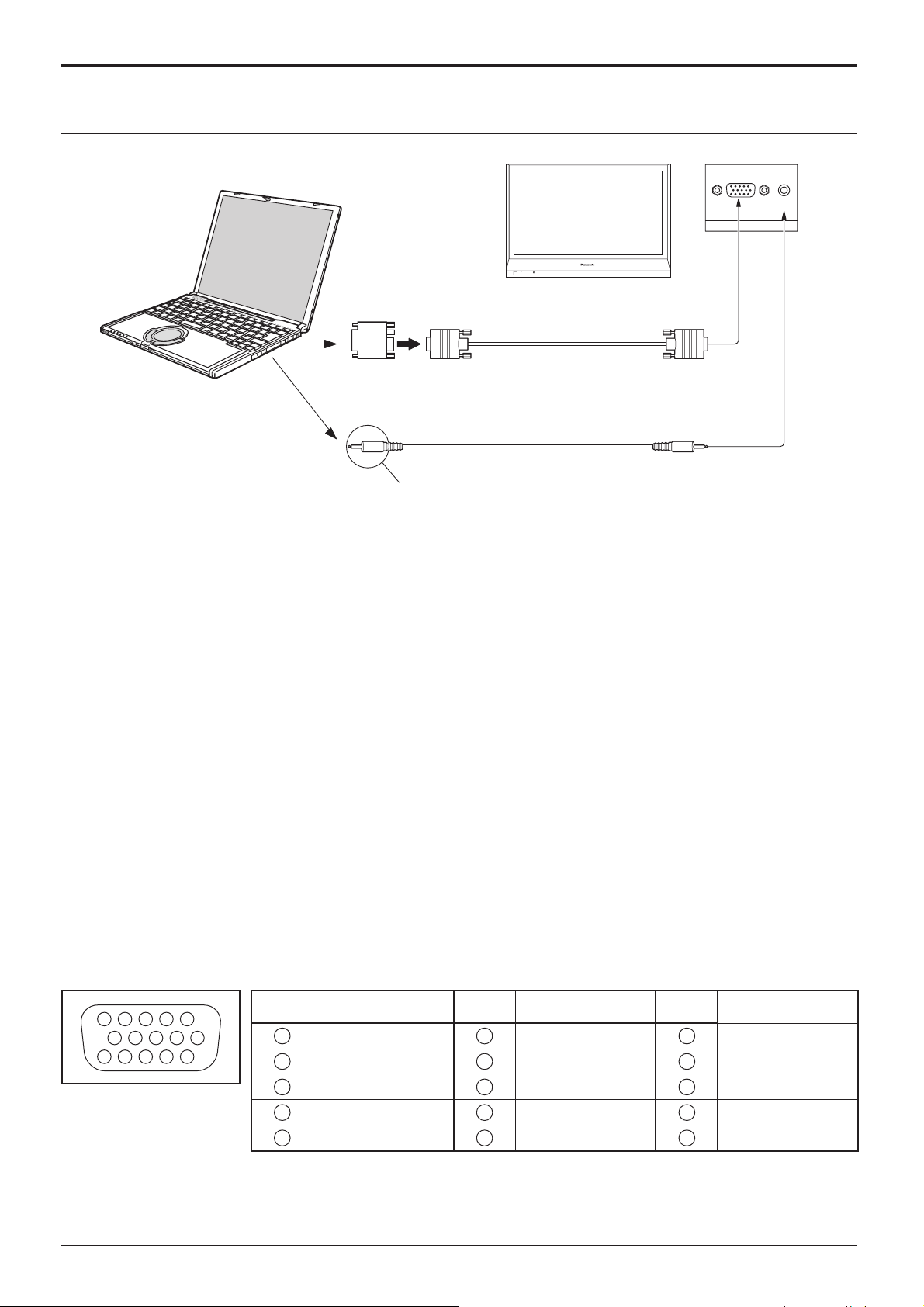
Подсоединение разъемов входа с ПК
КОМПЬЮТЕР
Преобразующий адаптер
(при необходимости)
RGB
Шнур к ПК
Mini D-sub 15p
(Гнездо)
AUDIO
PC IN
(Штекер)
Audio
Подсоедините шнур, который соответствует
разьему аудиовыхода которьютера.
Стерео штепсель
Примечания:
•
Приемлемые компьютерные сигналы – с частотой горизонтальной развертки от 15 до 110 кГц и частотой вертикальной
развертки от 48 до 120 Гц. (Однако сигналы из свыше 1200 строк не могут отображаться правильно).
• Разрешающая способность дисплея составляет не более 768 × 720 точек (TH-37PR11RH), 768 × 768 точек
(TH-42PR11RH) при установке режима формата на “4:3”, и 1024 × 720 точек (TH-37PR11RH), 1024 × 768 точек
(TH-42PR11RH) при установке режима формата “16:9”. Если разрешение дисплея превышает эти максимальные
значения, он может не отображать детали с достаточной четкостью.
• Разъемы входа с ПК являются DDC2B-совместимыми. Если подключаемый компьютер не DDC2B-совместимый,
Вам понадобится на время подсоединения изменить настройки компьютера.
• Некоторые модели ПК не могут быть подключены к телевизору.
• Для компьютеров, оборудованных разъемом Mini D-sub 15P, совместимом с DOS/V, использование адаптера
необязательно.
• Компьютер приведен на иллюстрации только с целью примера.
• Изображенная дополнительная аппаратура и шнуры не поставляются с этим набором.
• Не устанавливайте частоту горизонтальной и вертикальной развертки сигнала ПК выше или ниже указанного
диапазона частот.
• Компонентный вход возможен со штырьков 1, 2, 3 разъема мини D-sub 15P.
• Измените установку “Выбор входа: компонент/RGB” в меню “Установка” на положение “Компонентный” (при
компонентном соединении) или “RGB” (при соединении RGB). (см. стр. 29)
Названия сигналов для разъема Mini D-sub 15P
45
10
15 14 13 12 11
1
2
67839
Расположение штекеров
для разъема PC Input
Номер
штекера
Название сигнала
1
2
3
4
5
R (PR/CR)
B (PB/CB)
NC (не подключен)
GND (Заземление)
G (Y)
Номер
штекера
6
7
8
9
10
Название сигнала
GND (Заземление)
GND (Заземление)
GND (Заземление)
+5 V DC
GND (Заземление)
Номер
штекера
11
12
13
14
15
Название сигнала
NC (не подключен)
SDA
HD/SYNC
VD
SCL
9
Page 10

Подсоединения
Подсоединение разъемов SERIAL
Разъем SERIAL используется для управления плазменным дисплеем с компьютера.
КОМПЬЮТЕР
Прямой кабель RS-232C
(Гнездо)
D-sub 9p
Примечания:
• Используйте прямой кабель RS-232C для подсоединения компьютера к плазменному дисплею.
• Компьютер приведен на иллюстрации только с целью примера.
• Изображенная дополнительная аппаратура и шнуры не поставляются с этим телевизором.
(Штекер)
13452
6789
SERIAL
Расположение контактов
для ОСЛЕДОВАТЕЛЬНОГО
разъема
Разъем SERIAL отвечает спецификации интерфейса
RS-232C, так что плазменный дисплей может управляться
с компьютера, который подключен к этому разъему.
На компьютере потребуется установить программное
обеспечение, которое позволяет отправку и получение
управляющих данных, которые удовлетворяют
нижеприведенным условиям. Используйте такое
компьютерное приложение, как язык программирования.
За подробностями обращайтесь к документации к
компьютерному приложению.
Параметры коммуникации
Уровень сигнала Совместимый с RS-232C
Метод синхронизации Асинхронный
Частота передачи 9600 бит/с
Проверка четности Отсутствует
Длина символа 8 бит
Стоп-бит 1 бит
Регулирование потока -
Основной формат для управляющих данных
Передача управляющих данных с компьютера
начинается сигналом STX, за которым следует команда,
параметры и, в завершении, сигнал ETX. При отсутствии
параметров, сигнал параметра может не посылаться.
STX C1 C2 C3 P1 P2 P3 P4: P5 ETX
Старт
(02h)
Двоеточие
3-символьная
команда (3 байта)
Параметр (ы)
(1 - 5 байт)
Конец
(03h)
Примечания:
• При передаче нескольких команд обеспечьте
ожидание ответа после первой команды перед
отсылкой следующей команды.
• Если по ошибке отправлена неверная команда,
аппарат вернет на компьютер команду “ER401”.
• Положения SL1A, SL1B, SL2A и SL2B команды IMS
доступны, только если прикреплен блок сдвоенных
видео разъемов.
Названия сигналов для разъема D-sub 9P
Номер штекера Подробности
2
3
5
4
6
•
7
8
1
9
•
(Закорочено в этом аппарате)
R X D
T X D
GND
Не используются
NC
Эти названия сигналов используются в технических
характеристиках компьютера.
Команда
Команда Параметр Описание
PON Нет Включить питание
POF Нет Выключить питание
AVL
AMT
IMS Нет
DAM None
**
0 Бесшумный режим ВЫКЛ
1 Бесшумный режим ВКЛ
SL1
SL2
SL3
PC1
SL1A
SL1B
SL2A
SL2B
ZOOM
FULL
JUST
NORM
SELF
ZOM2
ZOM3
SJST
SNOM
SFUL
14:9
Громкость 00 - 63
Выбор входа (перекл.)
Вход Slot1
Вход Slot2
Вход Slot3
Вход с ПК
Вход Slot1 (INPUT1A)
Вход Slot1 (INPUT1B)
Вход Slot2 (INPUT2A)
Вход Slot2 (INPUT2B)
Выбор режима экрана (перекл)
Увеличение1
16:9
Панорамный
4:3
Panasonic Авто
Увеличение2
Увеличение3
Панорамный
4:3
4:3 полноэкранный
14:9
Когда питание выключено, дисплей отвечает только
на команду PON.
10
Page 11

Включение/выключение питания
Подсоединение штепселя сетевого шнура к плазменному дисплею.
Надежно прикрепите штепсель сетевого шнура к плазменному дисплею с
помощью фиксатора. (см. стр. 8)
Подсоединение штепселя сетевого шнура к сетевой
розетке.
Примечания:
• Типы сетевых вилок отличаются в зависимости от страны.
Поэтому показанная справа сетевая вилка может не
соответствовать Вашему аппарату.
• При отсоединении шнура переменного тока обязательно
сначала отсоедините штепсельную вилку шнура переменного
тока от сетевой розетки.
Сенсор пульта
дистанционного
управления
Нажмите переключатель питания на плазменном дисплее,
чтобы включить аппарат: Питания включено
Индикатор питания: Зеленый
Нажмите кнопку
плазменный дисплей.
Индикатор питания: Красный (режим ожидания)
Нажмите кнопку на пульте дистанционного управления, чтобы включить
плазменный дисплей.
Индикатор питания: Зеленый
При включенном состоянии или в дежурном режиме плазменного дисплея,
выключение дисплея осуществляется нажимом кнопочного выключателя
питания
Примечание:
Во время работы функции управления питанием индикатор питания становится
оранжевым, если питание выключено.
на самом дисплее.
на пульте дистанционного управления, чтобы выключить
Индикатор питания
11
Page 12
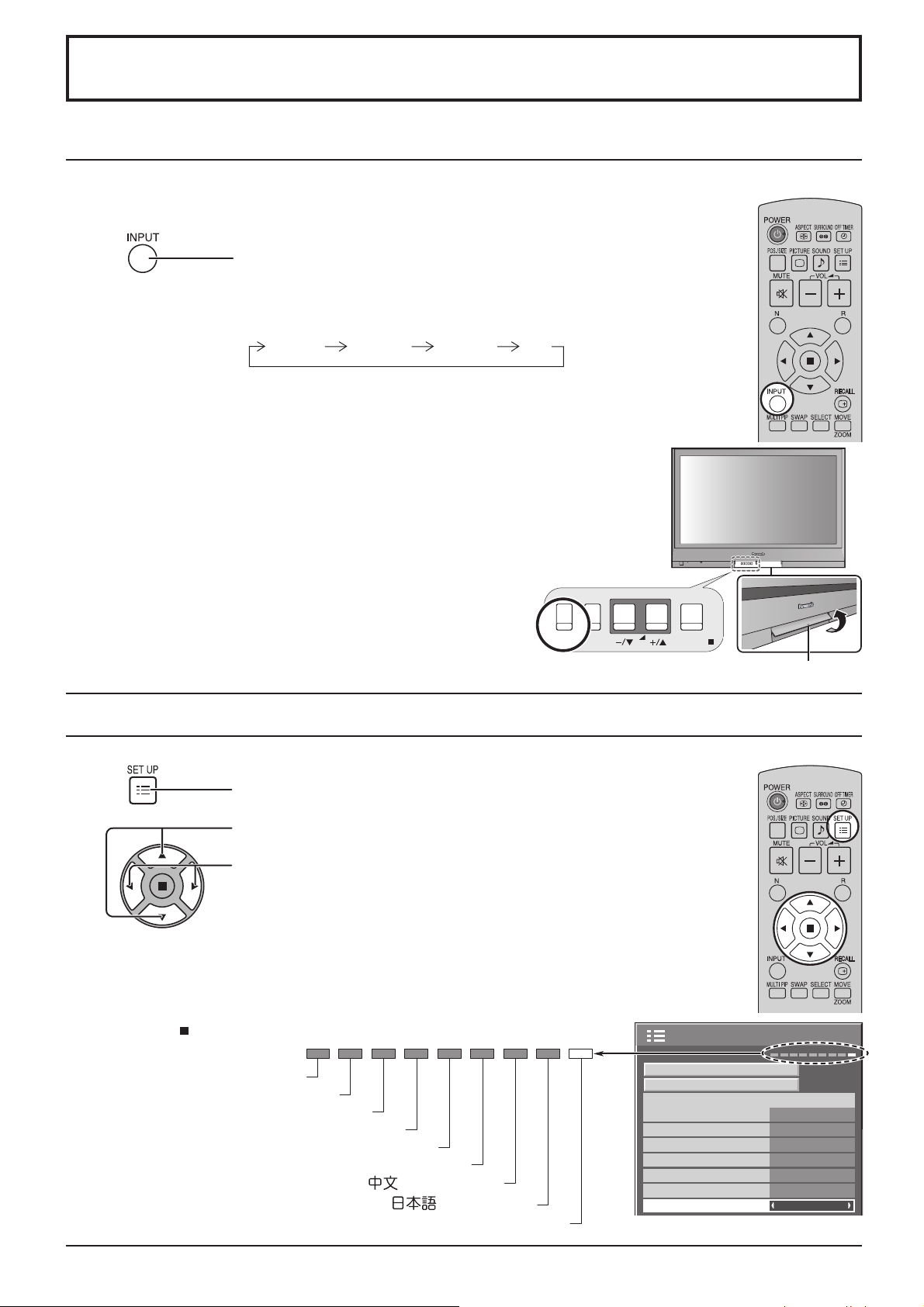
Первоначальный выбор
А
Выбор входного сигнала
Выберите входные сигналы, которые будут подаваться при помощи установки приобретаемого
отдельно соединительного щитка.
Нажмите, чтобы выбрать входной сигнал, который будет
воспроизводиться с оборудования, подсоединенного к
плазменному дисплею.
Входные сигналы будут изменяться как указано ниже:
INPUT1 INPUT2 PCINPUT3
Notes:
• Выбор также можно выполнить с помощью нажатия кнопки INPUT на аппарате.
• Входной разъем нельзя выбрать, если соединительный щиток не установлен в разъем.
• Выберите подходящие сигналы с аппаратуры, которая подключена к входным разъемам
компонент/RGB. (см. стр. 29)
• В режиме отображения 2 экранов нельзя выбрать один и тот же
режим входного сигнала и для основного, и для вспомогательного
изображения.
• Остаточное изображение (запаздывающее изображение) может
появиться на панели плазменного дисплея, если неподвижное
изображение сохраняется на панели в течение длительного
периода времени. Функция, которая делает экран немного
темнее, активизируется, чтобы предотвратить появление
остаточного изображения (см. стр. 39), однако эта функция
не является идеальным решением проблемы остаточного
изображения.
INPUT
MENU
VOL
ENTER/
Поднимите дверцу, потянув “PULL”.
Выбор языка OSD (On-Screen Display – экранной индикации)
Нажать для отображения меню “Установка”.
Нажать для выбора “Языка экранного меню”.
Нажать для выбора предпочтительного языка.
Возможные языки
нглийский
(Великобритания)
Немецкий
Французский
Итальянский
Испанский
Английский (США)
.......(Китайский)
.......(Японский)
Русский
Установка
Сигнал
Хранитель экрана
Выбор входа: компонент/RGB
Имя входа
Энергосбережение
Эн/cб в режиме ожидания
Управление питанием
Авто выключение
Язык экранного меню Русский
1/2
RGB
PC
ВЫКЛ
ВЫКЛ
ВЫКЛ
ВЫКЛ
12
Page 13
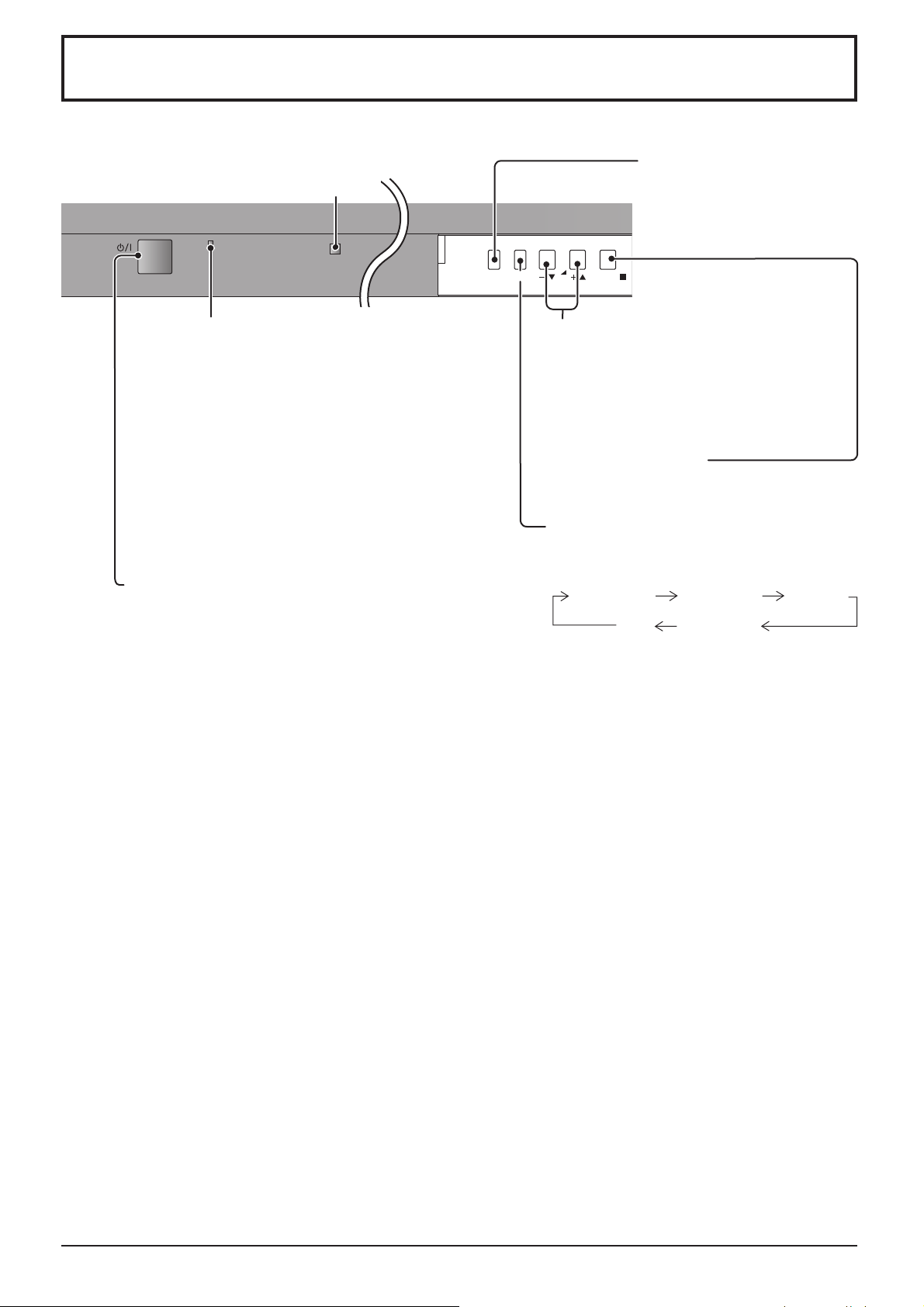
Основные регуляторы
Датчик дистанционного управления
INPUT
MENU
VOL
Кнопка INPUT
(Выбор INPUT1, INPUT2,
INPUT3 и PC)
(см. стр. 12)
ENTER/
Индикатор питания
Индикатор питания высветится.
•
Питание выключено ... не
подсвечен (пока кабель
питания подключен к
розетке, устройство
потребляет незначительное
количество энергии.)
• Режим ожидания ..... Красный
• Питание включено .. Зеленый
• DPMS ....................... Оранжевый (При наличии
сигнала с ПК и во время
работы на ПК экранной
заставки.)
Главный выключатель
питания вкл/выкл
Регулировка громкости
Громкость Больше “+” Меньше “–” Когда
отображается экран меню.
“+”: нажмите для перемещения курсора вверх
“–”: нажмите для перемещения курсора вниз
(см. стр. 19)
Кнопка ввода/формата
(см. стр. 15, 19)
Экран MENU ВКЛ/ВЫКЛ
Нажимом кнопки MENU переключается
экран меню. (см. стр. 19)
Нормальный
просмотр
Звук Поз./размер
Изображение Установка
13
Page 14

Основные регуляторы
Пульт дистанционного управления не поставляется с этим аппаратом. Он может быть приобретен отдельно.
Номер модели: N2QAYB000178
Пульт дистанционного управления
Кнопка SURROUND
Установка окружающего звучания включается и выключается каждый
раз, когда нажимается кнопка SURROUND.
Выгода от использования окружающего звучания огромна. Вы
может быть полностью погружены в звук, как будто Вы находитесь
в концертном зале или кинотеатре.
Примечание:
Установки окружающего звука запоминаются отдельно для каждого
звукового режима (Нормальный, Динамический, Четкий).
ВКЛ ВЫКЛ
Объемный звук
ВКЛ
Кнопка ACTION
Нажмите, чтобы сделать выбор.
Кнопка ASPECT
Нажмите для регулирования экранного
отношения. (см. стр. 15)
Кнопка POWER
Сперва плазменный дисплей должен
быть подключен к стенной розетке, а
питание включено (см. стр. 11).
Нажмите эту кнопку для включения
плазменного дисплея из режима ожидания.
Нажмите эту кнопку еще раз, чтобы отключить
плазменный дисплей в режим ожидания.
Кнопка POS./SIZE
(см. стр. 20)
Кнопка PICTURE
(см. стр. 21)
Приглушение звука Вкл/Выкл
Нажмите эту кнопку для приглушения
звука.
Нажмите снова, чтобы возобновить
звук. Звук также возобновляется
при выключении питания или
изменении уровня громкости.
Кнопка N
(см. стр. 20, 21, 22, 23)
Кнопки POSITION
Кнопка INPUT
Нажимайте для последовательного
выбора входных разъемов INPUT1,
INPUT2, INPUT3 и PC. (см. стр. 12)
Когда прикреплен блок сдвоенных
видео разъемов, в зависимости
от выбранного входного сигнала
отображается A или B. (Например:
INPUT1A, INPUT1B)
Кнопка OFF TIMER
Плазменный дисплей может быть
запрограммирован на переход в
режим ожидания после определенного
периода. Установка изменяется на 30
минут, 60 минут, 90 минут и 0 минут
(таймер отключения отменен) при
каждом последующем нажатии кнопки.
30 60
90
0
Когда остается три минуты, будет
мигать “Таймер выключения 3”.
При перебое питания таймер
выключения отменяется.
Кнопка SET UP (см. стр. 19)
Кнопка SOUND (см. стр. 23)
Регулировка громкости
Нажмите кнопку Громкость Вверх
“+” или Вниз “–” для увеличения или
уменьшения уровня громкости звука.
Кнопка R (см. стр. 19)
Нажмите кнопку R, чтобы вернуться
к предыдущему экрану меню.
Кнопка RECALL
Нажмите кнопку “RECALL”, чтобы отобразить
текущее состояние системы.
Обозначение входного сигнала
1
Режим отношения (см. стр. 15)
2
Таймер выключения
3
Индикатор таймера выключения
отображается только когда таймер
выключения установлен.
Индикация часов (см. стр. 36)
4
PC
4:3
10:00
4
Таймер выключения 90
1
2
3
Кнопки MULTI window (см. стр. 16)
14
Цифровое масштабирование
(см. стр. 18)
Page 15

Регуляторы ASPECT
Плазменный дисплей позволит Вам насладиться изображением максимального размера, включая изображение
широкоэкранного формата.
Нажимайте повторно, чтобы перемещаться через варианты экранного отношения
:
Относительно подробностей о режиме формата, пожалуйста, см. раздел “Список режимов формата” (стр. 40).
Для входного сигнала VIDEO (S VIDEO):
[с аппарата]
4:3
Панорамный Panasonic Авто
Увеличение1 Увеличение2
14:9
16:9
Увеличение3
Примечание:
При выборе входного слота, который используется на блоке сдвоенных
видео разъемов BNC (TY-FB9BD), нельзя выбрать Panasonic Авто.
MENU
INPUT
VOL
ENTER/
Каждым нажимом кнопки ENTER изменяется режим формата.
Для входного сигнала ПК:
4:3 Zoom 16:9
Для входного сигнала SD (525 (480) / 60i • 60p, 625 (575) / 50i • 50p):
4:3
Увеличение1
Увеличение2 Увеличение3
16:9
14:9
Панорамный
Для входного сигнала HD [1125 (1080) / 60i • 50i • 60p • 50p • 24p • 25p • 30p • 24sF, 1250 (1080) /
50i, 750 (720) / 60p • 50p]:
4:3
4:3 полноэкранный
Увеличение1
14:9Панорамный
[Во время операций MULTI PIP]
• Изображение и изображение,
Изображение в изображении :
• Другие :
Panasonic Авто
Увеличение2
16:9
Увеличение3
4:3 16:9
Переключение формата невозможно.
Примечания:
•
Режим Panasonic Авто можно выбрать только при
выбранном режиме входного сигнала Video.
•
Режим экранного отношения сохраняется отдельного
для каждого входного терминала.
•
Не допускайте показа изображения в режиме 4:3 в
течение длительного периода времени, так как это может
привести к тому, что на панели плазменного дисплея
останется постоянное остаточное изображение.
Дисплей будет автоматически увеличен (в зависимости от источника изображения), позволяя Вам смотреть изображение в максимальном размере.
4 16
3 9
Для изображения
формата почтового
4
3
Для изображения 4:3
Panasonic Авто
Изображение расширено
Изменения в соответствии с
установкой режима
Авто” (см. стр. 31).
“Panasonic
Примечания:
•
Режим “Panasonic Авто” предназначен для автоматического
регулирования экранного отношения для обеспечения
смешивания программных материалов 16:9 и 4:3. Некоторые
программы 4:3, такие как экраны данных фондовой биржи,
могут иногда приводить к неожиданному изменению размера
изображения. При просмотре подобных программ рекомендуется
установить экранное отношение ASPECT в 4:3.
• Если регулировка изображения Верт. положение/Верт. размер
выполняется в режиме
регулировка не запоминается. При выходе из режима экран
возвратится к предыдущей регулировке.
“Panasonic Авто” с форматом 16:9, то
Режим Все форматы
Установите опцию “All Aspect (Все форматы)” на “On” в меню Options, чтобы разрешить режим расширенного формата
(стр. 36). В режиме All Aspect (Все форматы) режим формата изображений переключается следующим образом.
Относительно подробностей о режиме формата, пожалуйста, см. раздел “Список режимов формата” (стр. 40).
Для входного сигнала VIDEO (S VIDEO):
4:3 Zoom1 16:9 JustZoom2 Zoom3 Panasonic Auto 14:9
Примечание:
•
При выборе входного слота, который используется на блоке сдвоенных видео разъемов BNC (TY-FB9BD), нельзя выбрать Panasonic Авто.
• В режиме All Aspect (Все форматы) “Panasonic Авто” отображается как “Panasonic Auto”.
Для входного сигнала ПК:
4:3 Zoom 16:9
Для входного сигнала SD (525 (480) / 60i
•
60p, 625 (575) / 50i
•
50p):
4:3 Zoom1 16:9 JustZoom2 Zoom3 14:9
Для входного сигнала HD [1125 (1080) / 60i • 50i • 60p • 50p • 24p • 25p • 30p • 24sF, 1250 (1080) / 50i, 750 (720) / 60p • 50p]:
4:3 Full Zoom1 16:9 Just1Zoom2 Zoom3 14:9 Just2 4:3 (1) 4:3 (2)
15
Page 16
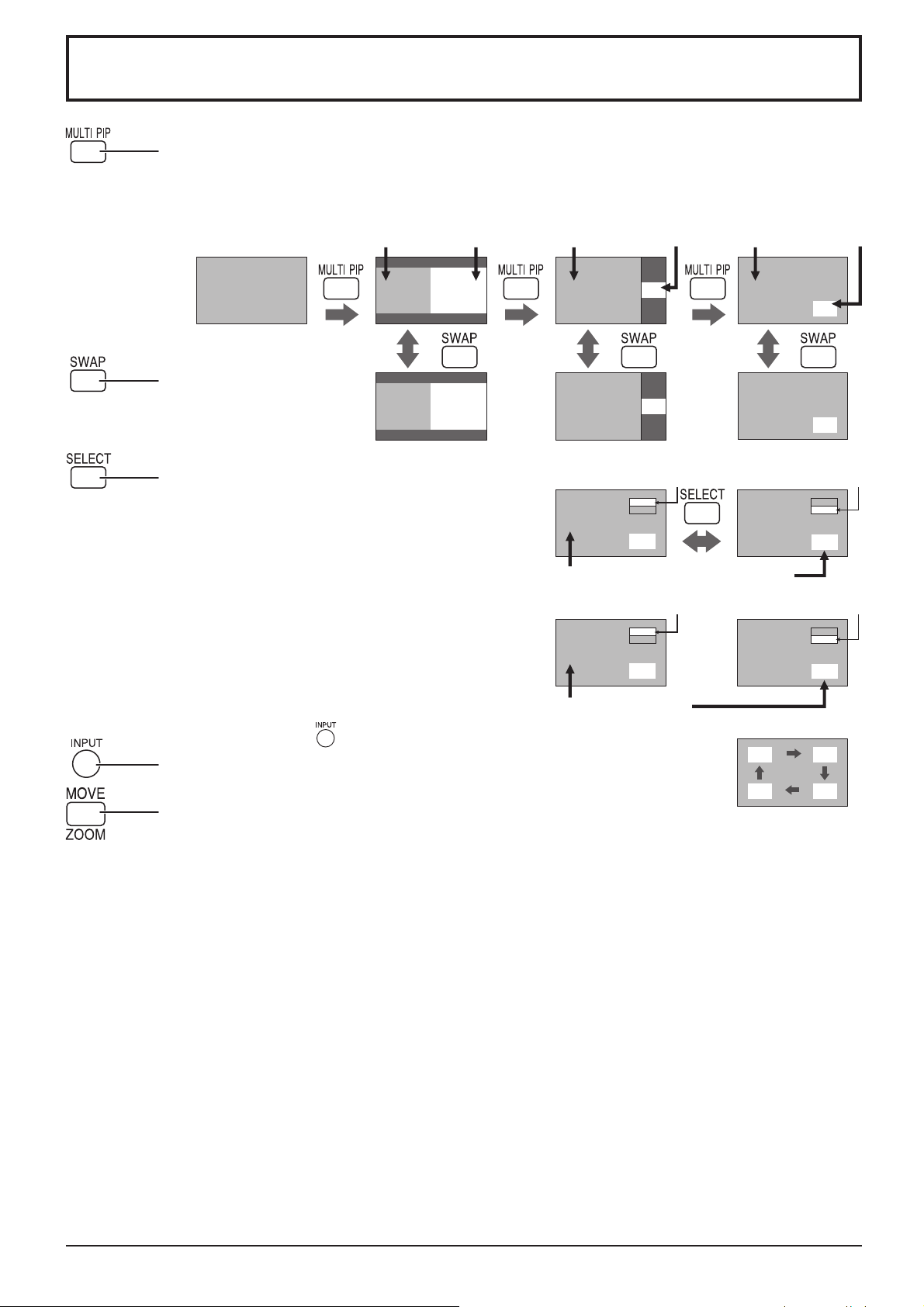
MULTI PIP (Мульти-картинка в картинке)
Нажимайте повторно.
При каждом нажиме этой кнопки основное и вспомогательное изображения будут отображаться,
как показано ниже.
[Изображение и изображение][Изображение в изображение]
основное
изображение
вспомогательное
изображение
[Изображение вне изображения]
основное
изображение
вспомогательное
изображение
основное
изображение
вспомогательное
изображение
Нормальный
просмотр
Нажим кнопки меняет
местами основное
и вспомогательное
изображения.
Нажмите, чтобы выбрать режим ввода.
При отображении основного и вспомогательного
изображений выберите изображение, для
которого Вы хотите сменить режимы ввода.
Примечания:
• Звук вспомогательного изображения слышен,
пока выполняются операции со вспомогательным
изображением.
•
Операции со вспомогательным изображением
автоматически возвращаются к операциям с основным
изображением, если в течении приблизительно 5
секунд не выполняются операции со вспомогательным
изображением или если нажимается какая-либо
кнопка пульта дистанционного управления (за
исключением кнопки ).
A B
B A
PC1
VIDEO2
B
A
обозначение вспомогательного
изображения подсвечено
A
B
[Пример]
обозначение основного
изображения подсвечено
A
B
возможно переключение режимов ввода
изменено обозначение
основного изображения
VIDEO2
VIDEO1
изменено обозначение
вспомогательного изображения
C
B
изменено изображение
A
B
A
A
B
A
PC1
VIDEO2
B
PC1
VIDEO2
D
Нажим кнопки изменяет сигнал ввода.
Нажмите, чтобы переместить вспомогательное изображение.
При каждом нажиме расположение вспомогательного изображения
будет изменяться.
Примечания:
• Данная кнопка действует только в режиме изображения в изображении.
• Вспомогательное изображение может скрываться с экрана, в зависимости от его положения.
16
Page 17
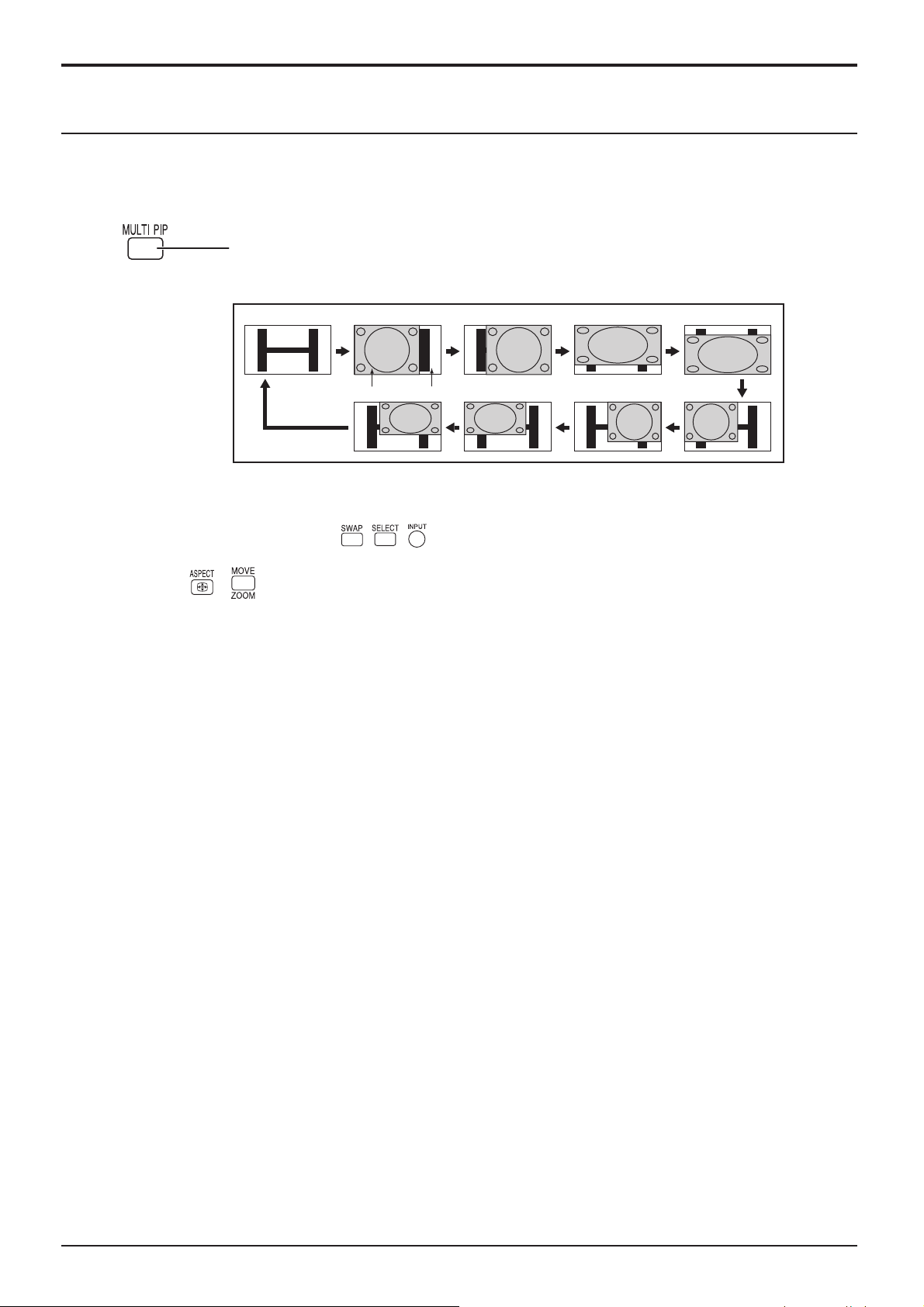
MULTI PIP (Мульти-картинка в картинке)
Advanced PIP (Расширенный PIP)
1
2
Примечания:
• Если пункт “INPUT lock” в меню Options установлен в положение, отличающееся от положения “Off”, функция
MULTI PIP не доступна.
• Выводится звук из изображения, выбранного в Звук (PIP) (См. стр. 23).
• На дисплее с 2 экранами не может быть выбран одинаковый режим ввода для основного изображения и
вспомогательного изображения.
• Основное изображение и вспомогательное изображение обрабатываются разными контурами, что приводит
к небольшому отличию в четкости изображения. Также может наблюдаться различие в качестве изображения
вспомогательного изображения в зависимости от типа сигнала, высвечиваемого на основном изображении,
и в зависимости от режима дисплея 2 изображений.
• В связи с малым размером вспомогательного изображения его детальное отображение невозможно.
• Поскольку экранные компьютерные изображения отображаются в упрощенном виде, возможна недостаточно
отчетливая детализация этих изображений на дисплее.
• Невозможно одновременное отображение следующих пар аналоговых сигналов:
компонентный – компонентный, компонентный – ПК (RGB), ПК (RGB) – компонентный, ПК (RGB) – ПК (RGB).
Установите опцию “Advanced PIP” на “On” в меню Options. (см. стр. 35)
Нажмите для выхода из меню Options.
При каждом нажиме этой кнопки основное и вспомогательное изображения будут
отображаться, как показано ниже.
Один экран Advanced PIP
Вспомогательное изображение
Примечания:
• Чтобы использовать кнопки , , для экранных операций, следуйте действиям процедур на
предыдущей странице.
• Кнопки и не работают во время операции Advanced PIP.
1
Основное изображение
8
2
7
3
6
4
5
17
Page 18
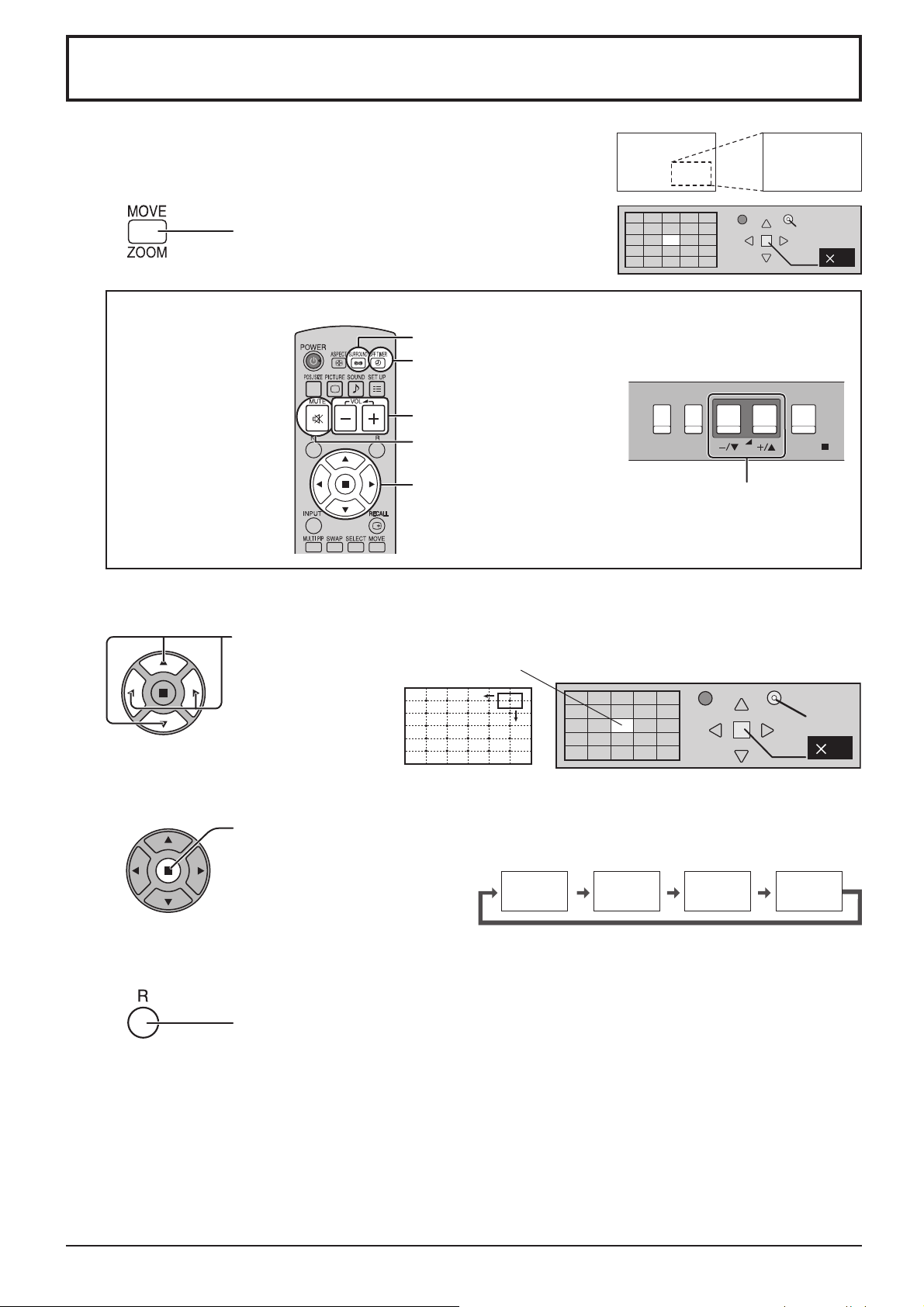
Цифровое масштабирование
Отображает руководство пользователя.
Отображает руководство пользователя.
1
Нажимом кнопки выбирается Digital Zoom.
Будет отображаться руководство
пользователя.
В режиме цифрового масштабирования действуют только следующие кнопки.
[ Пульт дистанционного
управления]
Выберите область изображения, которую следует увеличить.
2
Нажимом кнопок выбирается расположение увеличиваемой области.
Курсор будет перемещаться.
Кнопка SURROUND (Окружающий звук)
Кнопка OFF TIMER
(Таймер выключения)
Кнопка VOL (Громкость)
Кнопка MUTE
(Отключение звука)
Кнопка POSITION /
ACTION
[Aппарат]
MENU
INPUT
VOL
Кнопка VOL
(Громкость)
ENTER/
Выход
1
Выход
2
2
Выберите необходимое приближение для увеличенного изображения.
3
При каждом нажиме кнопки изменяется коэффициент увеличения.
Он отображается в отображаемом изображении.
× 1 × 2 × 3 × 4
Вернитесь к обычному отображению (выйдите из режима цифрового
4
Нажимом кнопки отменяется режим цифрового масштабирования.
Примечания:
•
При отключении питания (включая операцию “Таймер выключения”), цифровое масштабирование отключается.
• Функция цифрового масштабирования не может быть выбрана в следующих состояниях:
“Multi-viewer” (Изображение в изображение, Изображение вне изображения, Изображение и изображение).
(см. стр. 16)
При работе хранителя экрана (за исключением Негативное изображение) (см. стр. 25)
• Во время работы цифрового масштабирования нельзя воспользоваться функцией регулировки “Поз./размер”
изображения.
масштабирования).
18
Page 19
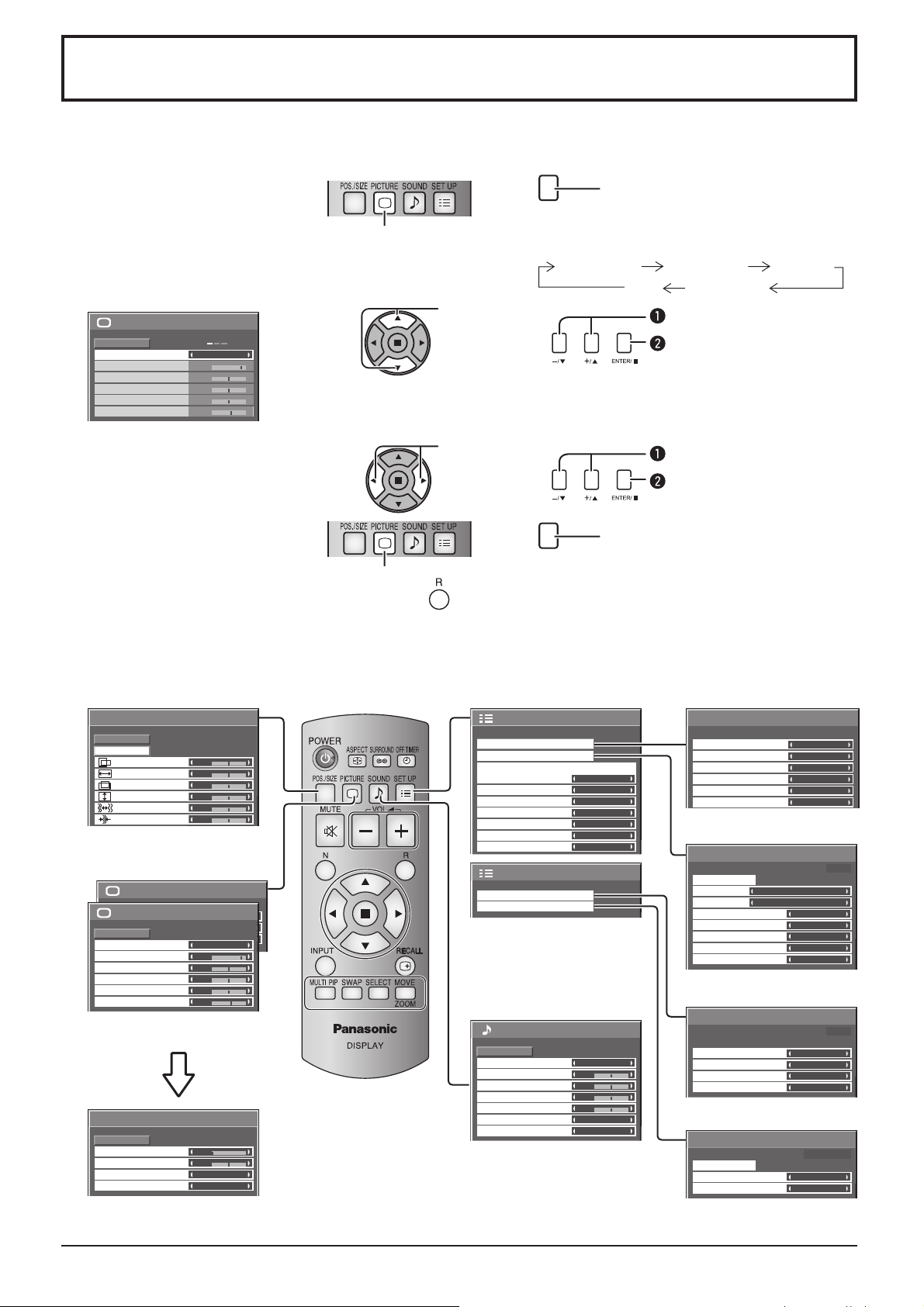
Экранные меню
Отобразите экран меню.
1
Выберите пункт.
2
Нормализовать
Режим изображения
Контраст
Яркость
Цвет
Цветовой оттенок
Четкость
Норма
1/2 Изображение
Нормальный
25
0
0
0
5
(Пример: Меню изображения)
Установите.
3
Выйдите из меню.
4
Пульт дистанционного
управления
Аппарат
Нажмите несколько раз.
MENU
Нажмите для выбора.
(Пример: Меню изображения)
Выберите.
Нажимом кнопки MENU переключается экран
меню.
Нормальный
просмотр
Изображение Установка
Звук Поз./размер
Выберите.
Нажмите.
Установите.
Установите.
Нажмите.
Нажмите несколько раз.
MENU
Нажмите.
Нажмите , чтобы вернуться к предыдущему меню.
Обзор
Примечание:
Если меню показывается серым цветом, оно не может быть настроено. Регулируемые меню меняются в
зависимости от сигнала, входа и настройки меню.
Поз./размер
Нормализовать
Авто установ
Нормализовать
Режим изображения
Контраст
Яркость
Цвет
Цветовой оттенок
Четкость
Дополнительно
Нормализация
Уровень черного
Входной уровень
Гамм а
АРУ
Норма
Гориз. положение
Гориз. размер
Верт. положение
Верт. размер
Синхросигнал
Фаза синхронизации
Баланс белого
Управление цветом
Норма
Дополнительно
Норма
0
0
0
0
0
0
(Cтр. 20)
2/2Изображение
1/2 Изображение
Нормальный
ВЫКЛ
ВКЛ
Нормальный
25
0
0
0
5
(Cтр. 21, 22)
0
0
2.2
ВЫКЛ
(Cтр. 21, 22)
Установка
Сигнал
Хранитель экрана
Выбор входа: компонент/RGB
Имя входа
Энергосбережение
Эн/cб в режиме ожидания
Управление питанием
Авто выключение
Язык экранного меню Русский
Установка таймера
Уст-ка текущего времени
Звук
Нормализовать
Режим звука
Низк. частоты
Сред. частоты
Выс. частоты
Баланс
Объемный звук
Звук(PIP)
Норма
RGB
ВЫКЛ
ВЫКЛ
ВЫКЛ
ВЫКЛ
Нормальный
0
0
0
0
ВЫКЛ
Основной
(Cтр. 23)
1/2
PC
Сигнал
3D Y/C фильтр (NTSC)
Цветовая система
Виртуальный кинотеатр
Panasonic Авто (4:3)
Обновить частоту
Уменьшение помех
(Cтр. 30-33)
Хранитель экрана
2/2 Установка
Старт
Функция
Режи м
Время начала
Время завершения
Боковые поля экрана
Сдвиг изображения
Ограничение яркости
Текущее время 99:99
Прокрутка полосы
Задание времени
(Cтр. 25-26)
Установка таймера
Включение питания
Время включения
Выключение питания
Время выключения
Уст-ка текущего времени
Установка
День недели
Текущее время
Текущее время 99:99
Текущее время MON 99:99
[ AV ]
ВКЛ
Авто
ВЫКЛ
4:3
100 Hz
ВЫКЛ
6:15
12:30
Яркие
ВЫКЛ
ВЫКЛ
ВЫКЛ
0:00
ВЫКЛ
0:00
(Cтр. 24)
MON
99:99
(Cтр. 24)
19
Page 20
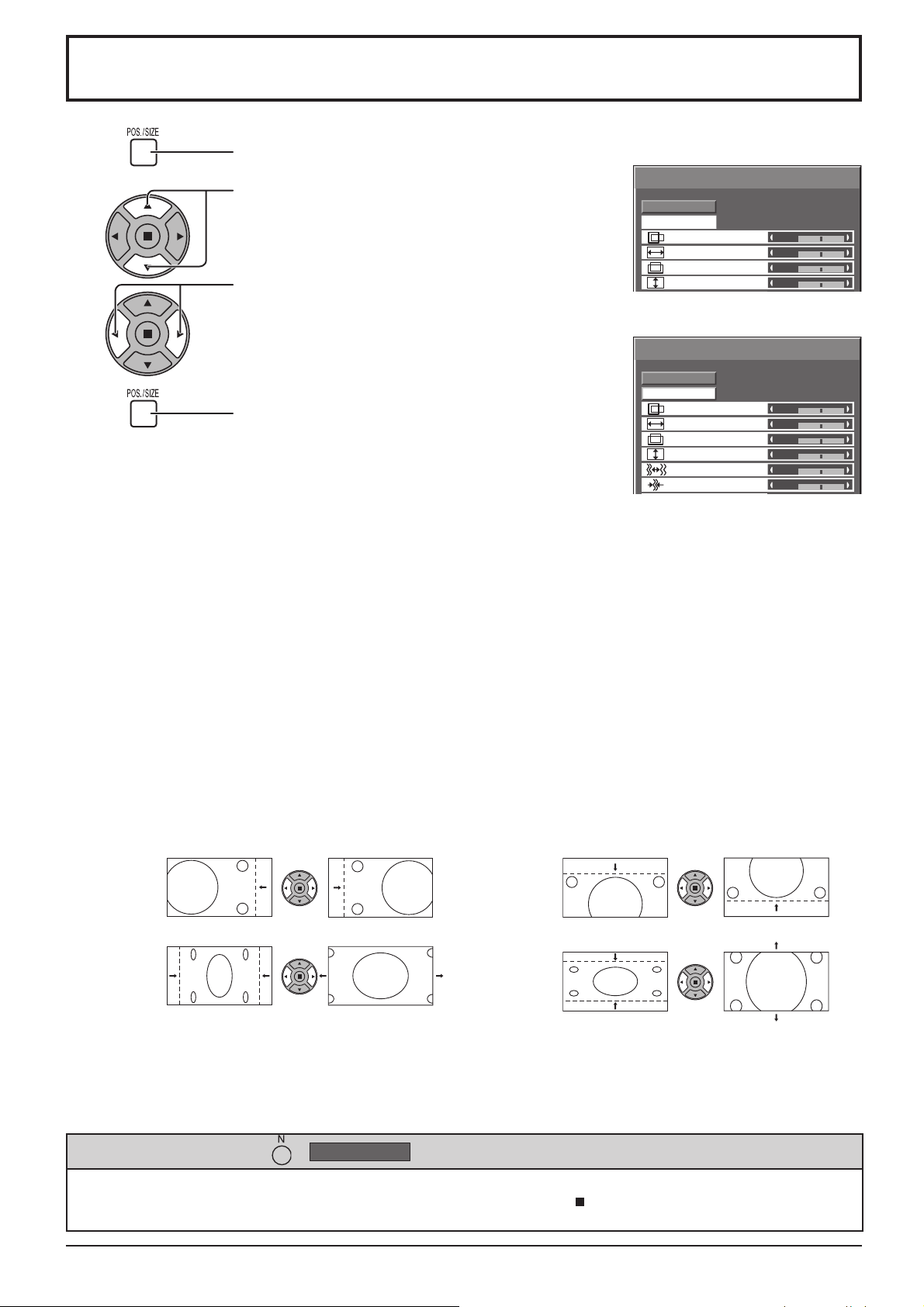
Регулировка Поз./размер
1
Нажмите для отображения меню “Поз./размер”.
Во время подачи на вход сигнала “Video
(S Video)”, “Digital”, “SDI” и “HDMI”.
Поз./размер
Нажмите для выбора меню для регулировки.
2
3
Нажатием выберите опцию в меню.
Нормализовать
Авто установ
Гориз. положение
Гориз. размер
Верт. положение
Верт. размер
Во время подачи на вход сигнала
Normal
0
0
0
0
“Component”, “RGB” и “PC”.
Поз./размер
Норма
0
0
0
0
0
0
4
Нажмите для выхода из режима регулировки.
Примечания:
•
Пункты, которые нельзя изменить, затенены. Пункты, которые можно изменить,
Нормализовать
Авто установ
Гориз. положение
Гориз. размер
Верт. положение
Верт. размер
Синхросигнал
Фаза синхронизации
различаются в зависимости от входного сигнала и режима отображения.
• Подробности о регулированных параметрах запоминаются отдельно для различных форматов входных
сигналов (Регулированные параметры для сигналов компонента запоминаются для 525 (480) / 60i · 60p, 625
(575) / 50i · 50p, 1125 (1080) / 60i · 50i · 60p · 50p · 24p · 25p · 30p · 24sF, 1250 (1080) / 50i, 750 (720) / 60p · 50p
соответственно, а регулированные параметры для сигналов RGB/PC/Digital – для каждого формата).
•
Если с видеомагнитофона или DVD-проигрывателя получен сигнал “Cue” (Прямой перемотки) или “Rew” (Обратной перемотки).
Данное перемещение положения изображения не может регулироваться при помощи функции “Поз./размер”.
•
Если регулировка изображения Верт. положение/Верт. размер выполняется в режиме “Panasonic Авто” с форматом
16:9, то регулировка не запоминается. При выходе из режима экран возвратится к предыдущей регулировке.
Авто
установ
Гориз. положение
Гориз. размер
Синхросигнал
Фаза синхронизации
При подаче на вход сигнала RGB автоматически отрегулируйте Гориз. Положение / Верт. Положение / Фаза
синхронизации /Синхросигнал и установите стандартные значения для Гориз. Размер / Верт. Размер.
Примечания:
•
Если частота развертки составляет 108 МГц или выше, Синхросигнал не может быть выполнен.
•
Если края изображения плохо видны или затенены, изображение не может быть отрегулировано автоматически.
В этом случае еще раз нажмите Авто установ после изменения изображения на более четкое.
•
При подаче на вход сигнала DVI-D Фаза синхронизации не может быть отрегулирована автоматически.
• Выберите Нормализовать в Поз./размер и нажмите кнопку ACTION (Выполнение) (■), в случае
если соответствующие настройки не могут быть сделаны.
Подрегулируйте горизонтальное положение.
Подрегулируйте горизонтальный размер.
Верт. положение
Верт. размер
Подрегулируйте вертикальное положение.
Подрегулируйте вертикальный размер.
Во время подачи на вход сигнала “Component”, “RGB” и “PC”.
При выводе на дисплей образца в виде полос могут возникать искажения полос (помехи). В этом
случае выполните настройки для снижения уровня помех.
Во время подачи на вход сигнала “Component”, “RGB” и “PC”.
Устраните мерцание и искажение.
Полезный совет ( /
Нормализовать
Нормализация)
Когда активен дисплей регулировки “Поз./размер” изображения, либо при нажатии кнопки N на пульте
дистанционного управления в любое время, либо при нажатии кнопки (ACTION) во время “Нормализовать”,
все значения регулировок возвращаются к стандартным заводским установкам.
20
Page 21
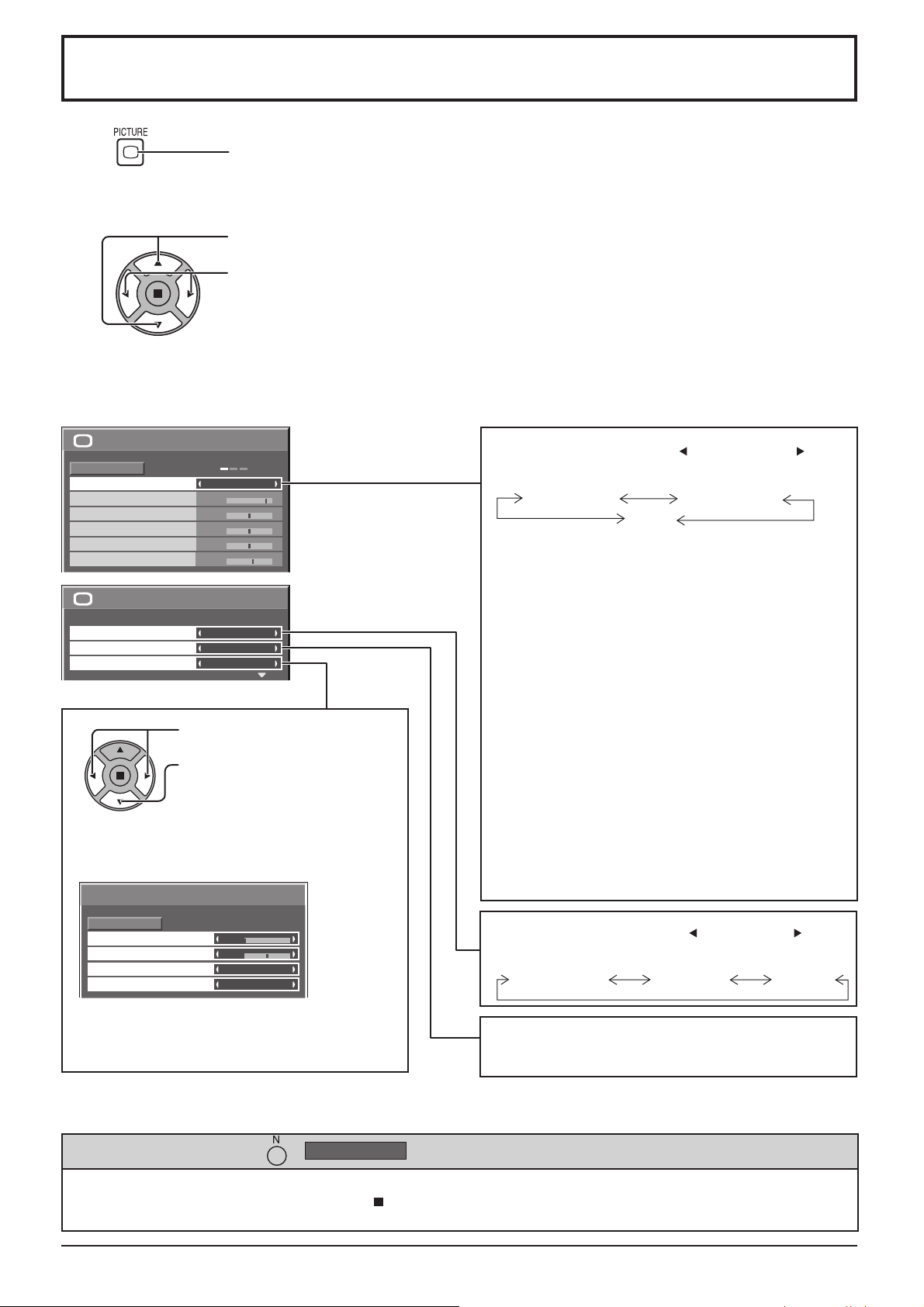
Регулировки изображения
1
Выберите для регулировки каждого пункта.
2
Нажмите для отображения меню “Изображение”.
Нажмите для выбора меню для регулировки.
Выберите желаемый уровень путем просмотра изображения позади меню.
Примечание:
Если меню показывается серым цветом, оно не может быть настроено.
Регулируемые меню меняются в зависимости от сигнала, входа и настройки меню.
1/2 Изображение
Нормализовать
Режим изображения
Контраст
Яркость
Цвет
Цветовой оттенок
Четкость
Баланс белого
Управление цветом
Дополнительно
Норма
Нормальный
25
0
0
0
5
2/2Изображение
Нормальный
ВЫКЛ
ВКЛ
Нажимом кнопок выбирается
“ВКЛ”.
Нажимом кнопки выбирается
Дополнительно.
“Дополнительно” “ВКЛ”
Позволяет регулировку изображения на
профессиональном уровне (см. след. стр.).
Дополнительно
Нажмите кнопку слева “ ” или справа “” для
переключения между режимами.
Нормальный
Динамический
Кино
Нормальный
Для просмотра в стандартном (вечернее
освещение) окружении.
Это меню выбирает нормальные уровни
Яркости и Контрастности.
Динамический
Для просмотра в ярком окружении.
Это меню выбирает повышенные уровни
Яркости и Контрастности.
Кино
Идеально для просмотра фильмов.
Примечание:
Если Вы желаете изменить изображение и цвет
выбранного меню Изображение на что-нибудь
другое, отрегулируйте его используя пункты меню
Изображение. (см. след. стр.)
Нормализация
Уровень черного
Входной уровень
Гамма
АРУ
Норма
0
0
2.2
ВЫКЛ
Нажмите кнопку слева “ ” и справа “ ” для
переключения между режимами.
Нормальный Холодный Теплый
“Дополнительно” “ВЫКЛ”
Отображает изображения с установками
меню “Изображение”.
Полезный совет ( /
Нормализовать
Нормализация)
Управление цветом ВКЛ Позволяет автоматически
регулировать яркость цвета.
Когда отображается меню “Изображение”, либо при нажатии кнопки N на пульте дистанционного управления
в любое время, либо при нажатии кнопки (ACTION) во время “Нормализовать”, все значения
регулировок возвращаются к стандартным заводским значениям.
21
Page 22
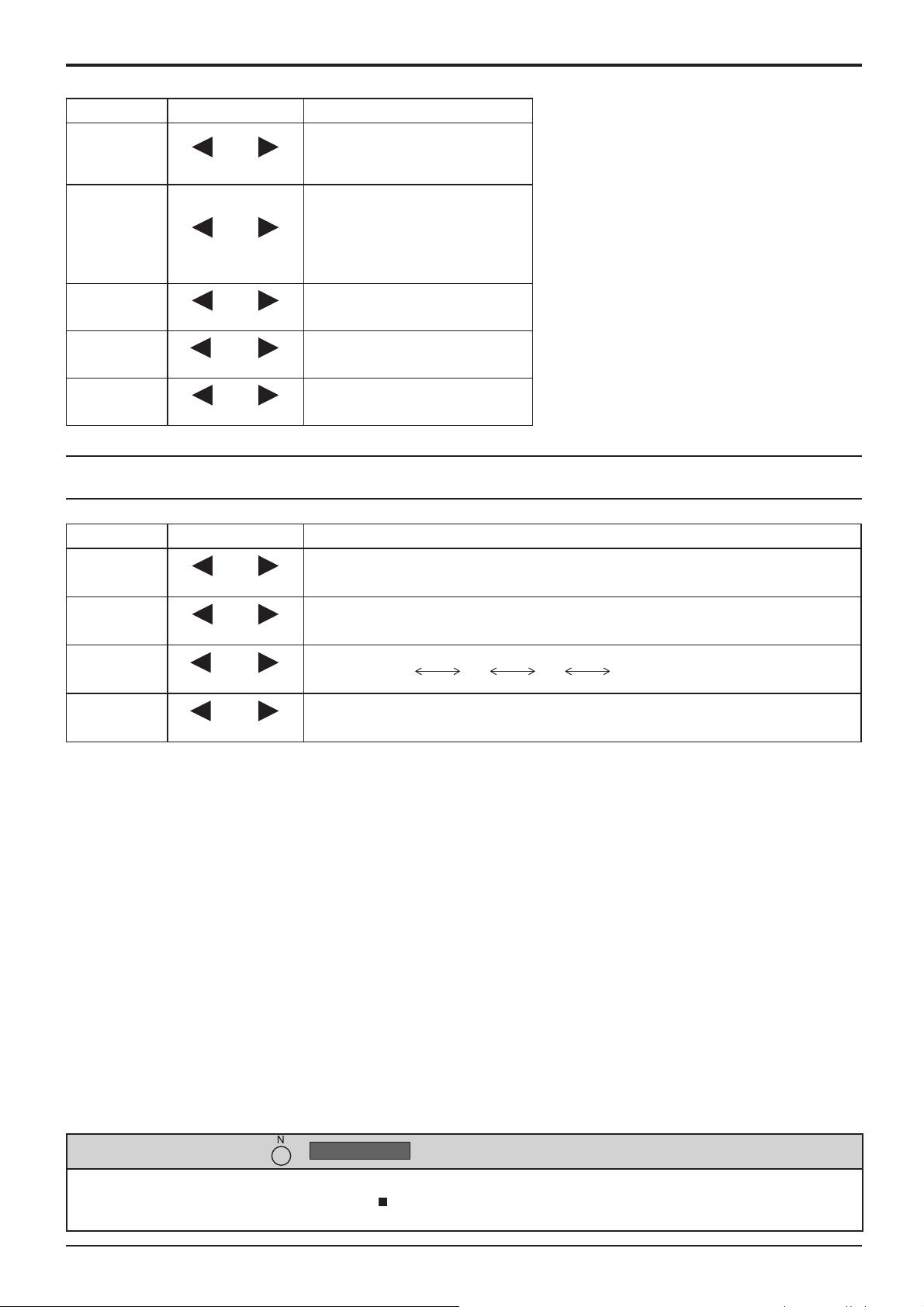
Регулировки изображения
Пункт Эффект Регулировки
Выбирает соответствующие
Контраст
Меньше Больше
комнате яркость и
насыщенность.
Регулируется для облегчения
просмотра темных
Яркость
Темнее Светлее
изображений, таких как
ночные сцены или темные
волосы.
Цвет
Цветовой
оттенок
Четкость
Меньше Больше
Краснее Зеленее
Меньше Больше
Регулирует насыщенность
цвета.
Регулирует нормальный цвет
кожи.
Регулирует резкость
изображения.
Примечания:
•
Параметры “Цвет” и “Цветовой оттенок” не могут
отрегулироваться в режимах входных сигналов
“RGB”, “PC” и “Digital”.
•
Вы можете изменить уровень каждой
функции (“Контраст”, “Яркость”, “Цвет”,
“Цветовой оттенок”, “Четкость”) для каждого
меню
•
Настройки “Нормальный”, “Динамический” и
“Кино” режима сохраняются в памяти отдельно
для каждого входного разъема.
•
Установку “Цветовой оттенок” можно
регулировать только для сигнала NTSC при
установке входного сигнала в “AV (S VIDEO)”.
• Для установки (контраст) не будет
наблюдаться заметного изменения,
даже если контраст увеличивается для
яркого изображения или уменьшается для
темного изображения.
Дополнительно
Пункт Эффект Подробности
Изображени
е.
Уровень
черного
Входной
уровень
Гамма
АРУ
Меньше Больше
Меньше Больше
Вниз Вверх
Выкл Вкл
Регулирует тени на изображении в полутонах.
Регулируются чрезмерно яркие и с трудом видимые части изображения.
(Настройка этого параметра невозможна при приеме сигнала Digital.)
S - коррекция 2.0 2.2 2.5
Автоматически увеличивается яркость темного сигнала.
Примечания:
• Настройки для каждого входного разъема сохраняются в памяти отдельно.
• Значения диапазона регулировки должны использоваться как справочник регулировок.
Полезный совет ( /
Нормализация
Нормализация)
Когда отображается меню “Дополнительно”, либо при нажатии кнопки N на пульте дистанционного управления
в любое время, либо при нажатии кнопки (ACTION) во время “Нормализация”, все значения
регулировок возвращаются к стандартным заводским значениям.
22
Page 23
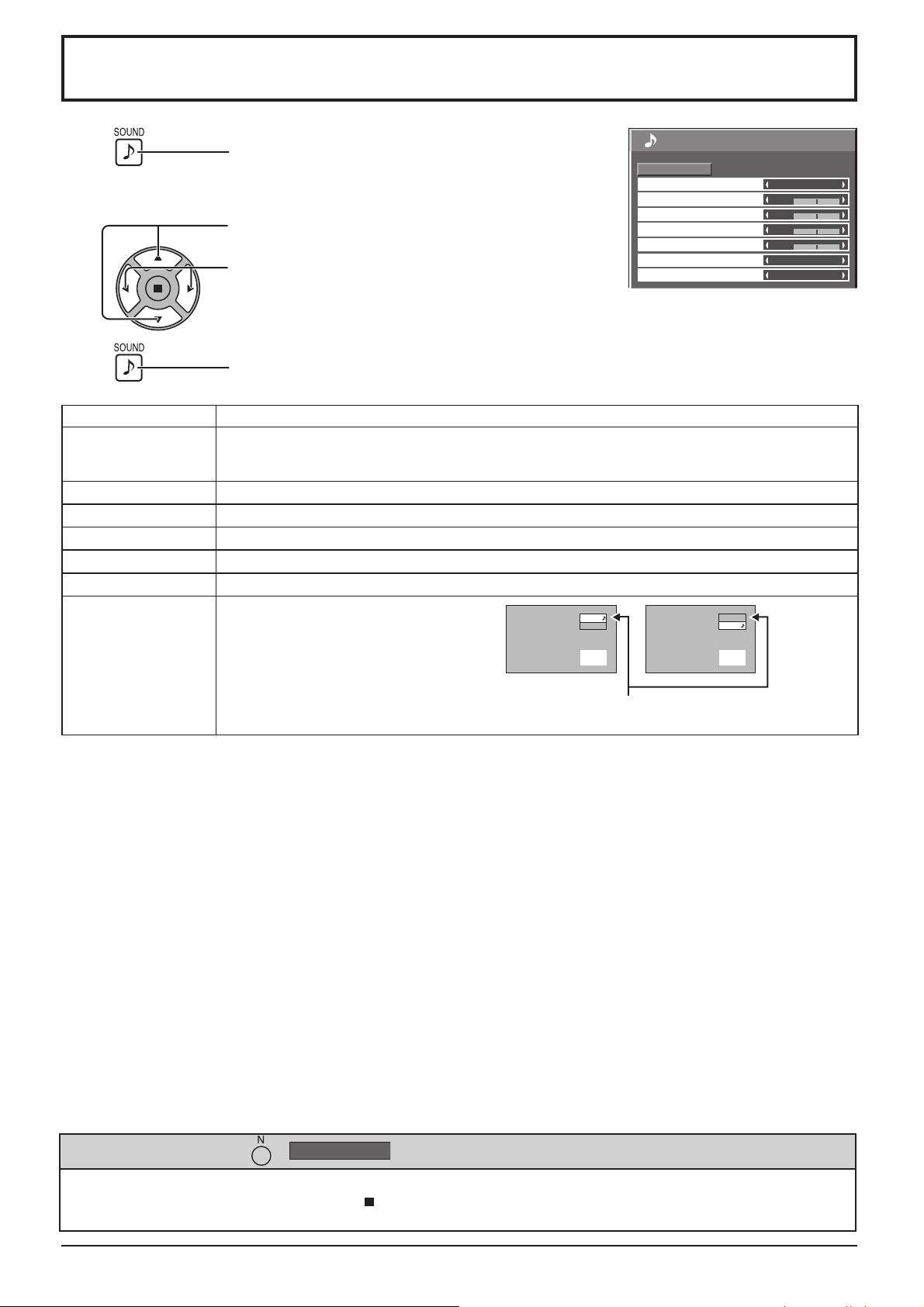
Регулировка Звук
1
Выберите для настройки каждого пункта.
2
Нажмите для отображения меню “Звук”.
Нажмите для выбора меню желаемой регулировки.
Выберите желаемый уровень путем прослушивания
звука.
3
Нажмите для выхода из режима регулировки.
Пункт Подробности
Режим звука
Низк. частоты Регулирует низкие частоты.
Сред. частоты Регулирует средние частоты.
Выс. частоты Регулирует высокие частоты.
Баланс Регулирует громкость справа и слева.
Объемный звук Выберите ВКЛ или ВЫКЛ.
Звук (PIP)
Нормальный: Издает исходный звук.
Динамический: Подчеркнуто резкое звучание.
Четкий: Приглушает человеческие голоса.
Основной:
Дополнительный:
Для выбора звука
основного изображения.
Для выбора звука кадра
PIP.
A
INPUT1
PC
B
Звук
Нормализовать
Режим звука
Низк. частоты
Сред. частоты
Выс. частоты
Баланс
Объемный звук
Звук(PIP)
A
Норма
INPUT1
PC
B
Нормальный
0
0
0
0
ВЫКЛ
Основной
С правой стороны обозначения экрана вывода
звука отображается музыкальная нота ♪.
Примечание:
Настройки “Низк. частоты”, “Сред. частоты”, “Выс. частоты” и “Объемный звук” сохраняются в памяти отдельно
для каждого режима Звук.
Полезный совет /
Нормализовать
Нормализация)
Когда отображается меню “Звук”, либо при нажатии кнопки N на пульте дистанционного управления в
любое время, либо при нажатии кнопки (ACTION) во время “Нормализовать”, все значения регулировок
возвращаются к стандартным заводским установкам.
23
Page 24
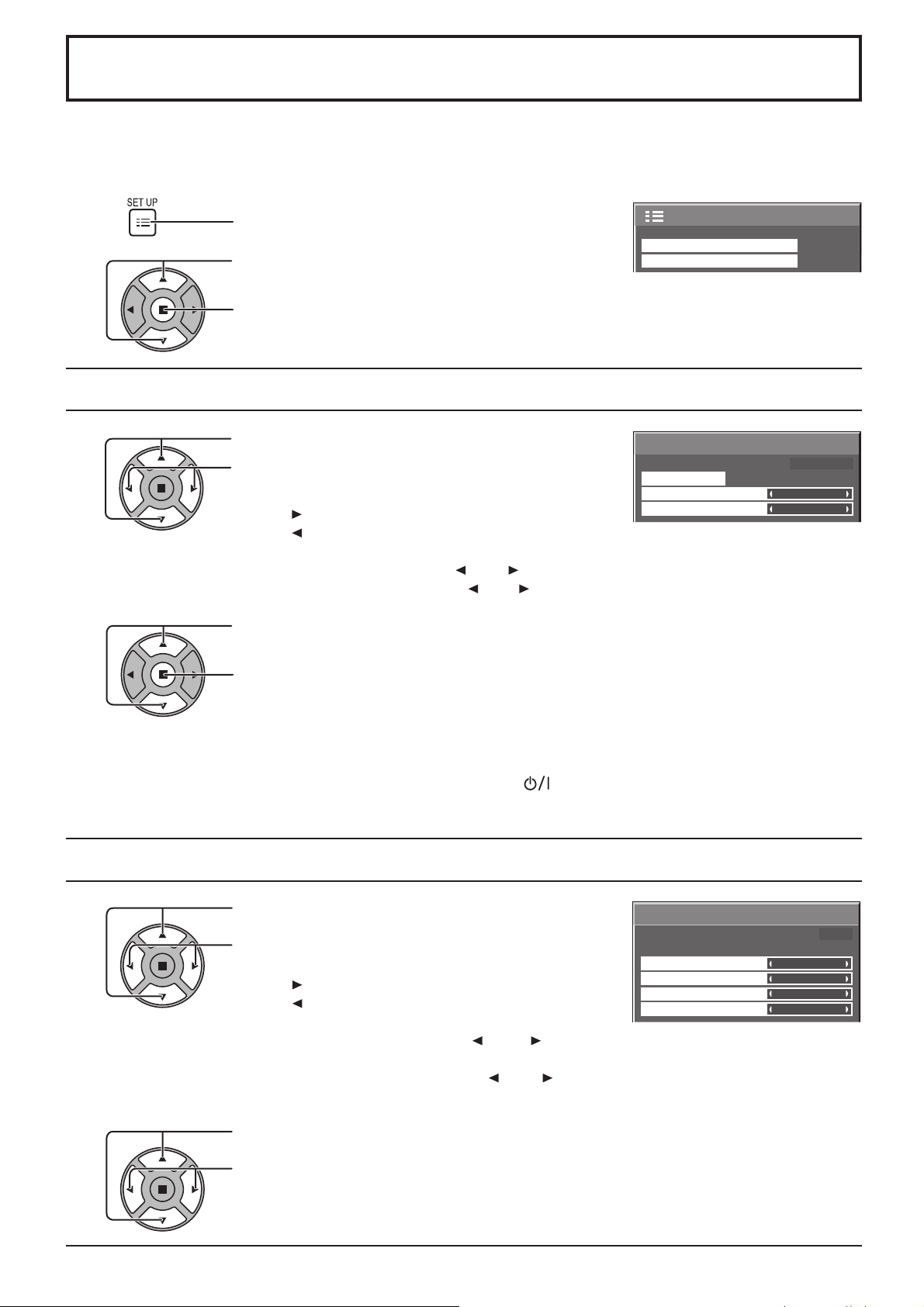
Уст-ка текущего времени / Установка таймера
Таймер может включать или выключать Плазменный дисплей.
Перед установкой таймера, проверьте “Текущее время” и при необходимости отрегулируйте.
Затем установите “Время включения” / “Время выключения”.
1
2
Нажмите для отображения экрана меню “Установка”.
Нажимом кнопок выбирается “Установка таймера”
или “Уст-ка текущего времени”.
Нажимом кнопки отображается экран “Установка
таймера” или экран “Уст-ка текущего времени
Уст-ка текущего времени
1
Нажмите, чтобы выбрать “День недели” или
“
Текущее время”.
Нажимом кнопок выбирается “День недели” или
“Текущее время”.
Кнопка : Вперед
Кнопка : Назад
Примечания:
•
Одиночным нажимом кнопки “ ” или “ ” “Текущее время” изменяется на 1 минуту.
•
Длительными нажимами кнопки “ ” или “ ” “Текущее время” изменяется на 15 минут.
Нажимом кнопок выбирается Установка.
2
2/2 Установка
Установка таймера
Уст-ка текущего времени
”.
Уст-ка текущего времени
Установка
День недели
Текущее время
Текущее время MON 99:99
MON
99:99
Нажмите для сохранения “Уст-ка текущего времени”.
Примечания:
• Нельзя выбрать Установка, пока устанавливается “
•
Если установкой текущего времени является “99:99”, установка “День недели” недействительна.
• Установки “День недели” и “Текущее время” сбрасываются, если дисплей остается
выключенным в течениие примерно 7 дней по следующим причинам:
Нажатие на аппарате переключателя для выключения дисплея.
Отсоединение сетевого шнура.
Сбой в подаче питания.
Установка таймера
1
Нажмите для выбора “Время включения” / “Время
выключения”.
Нажимом кнопок устанавливается “Время включения” /
“Время выключения”.
Кнопка : Вперед
Кнопка : Назад
Примечания:
• Одиночным нажимом кнопки “ ” или “ ” “Время включения” / “Время выключения”
изменяется на 1 минуту.
• Длительными нажимами кнопки “ ” или “ ” “Время включения” / “Время выключения”
изменяется на 15 минут.
Текущее время”
Установка таймера
Включение питания
Время включения
Выключение питания
Время выключения
.
Текущее время 99:99
ВЫКЛ
0:00
ВЫКЛ
0:00
2
24
Нажимом кнопок выбирается “Включение питания” / “Выключение питания”.
Нажимом кнопок выбирается ВКЛ.
Примечание:
Функция таймера не будет работать, пока не будет установлено “Текущее время”.
Page 25
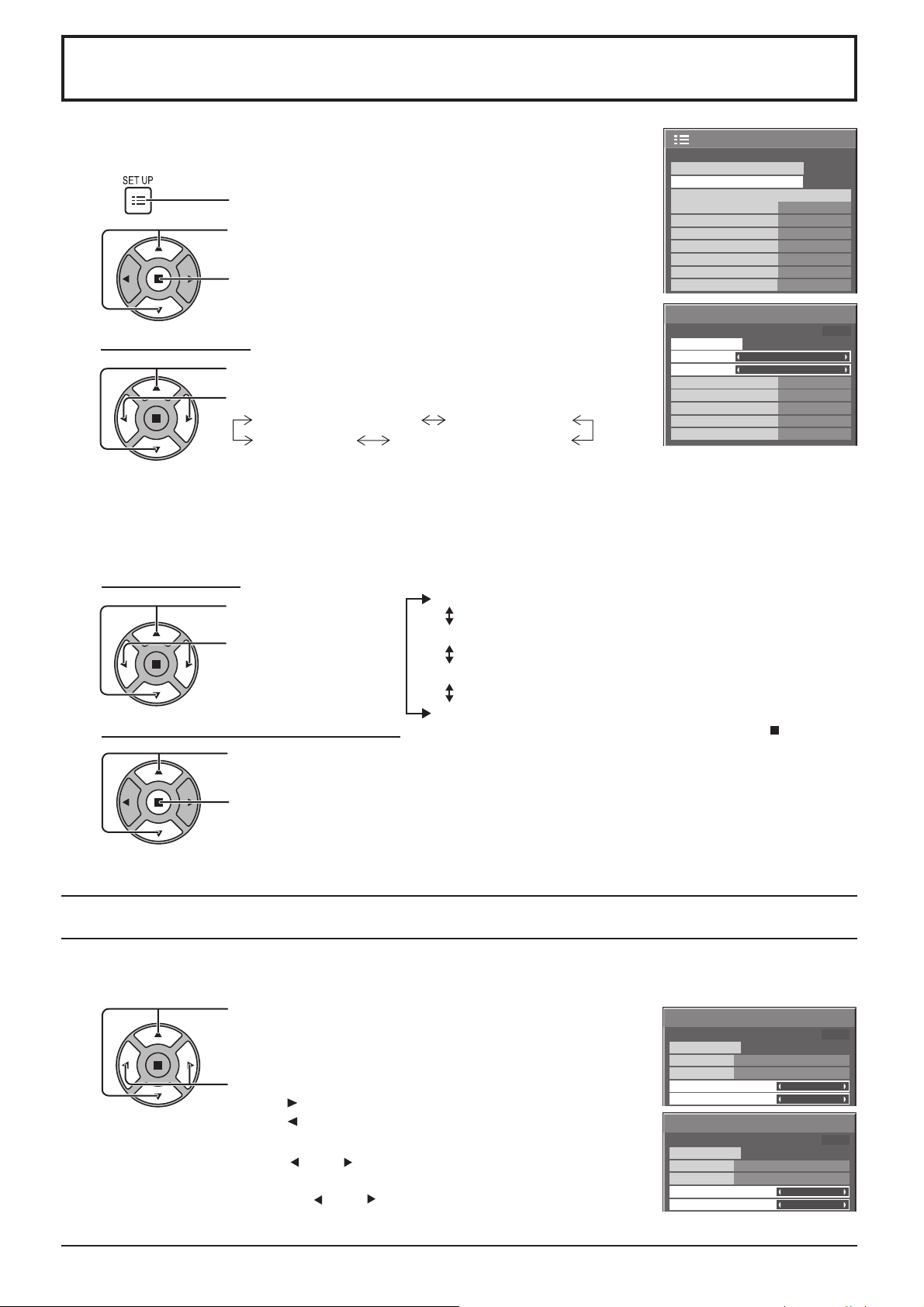
Хранитель экрана (Для предотвращения появления остаточного изображения)
Не допускайте показа неподвижного изображения, особенно в режиме 4:3, в течение сколько-нибудь длительного
времени. Если дисплей должен оставаться включенным, следует использовать “Хранитель экрана”.
1
Нажмите для отображения экрана меню “Установка”.
Нажмите для выбора “Хранитель экрана”.
2
Нажмите для выбора экрана “Хранитель экрана”.
Выбор Функция
3
Нажмите для выбора “Функция.”
Нажмите для выбора желаемой функции.
Негативное изображение
Белый экран
Негативное изображение
Прокрутка полосы :
Прокр.пол. сверху изоб.
: на экране будет отображаться негатив изображения.
Белая полоса будет прокручиваться слева направо. Изображение не отображается.
:
Яркость изображения будет уменьшена, и на нем будет прокручиваться белая полоса.
Белый экран : Весь экран станет белым.
Примечание: Прокр.пол. сверху изоб. не эффективна во время отображения двух экранов.
Выбор режима
4
Нажмите для выбора
Режим.
Нажмите для выбора
каждого пункта
режима.
Установка Start (времени начала)
5
Нажимом кнопок выбирается экран “Старт”, когда “Режим” установлен в “ВКЛ”.
Прокр.пол. сверху изоб.
Прокрутка полосы
ВЫКЛ
Интервал
:
Задание времени :
ВКЛ :
Включается, когда установлены и совпадают
“Длительность цикла” и “Длительность показа”.
Включается, когда установлены совпадают
“Время начала” и “Время завершения”.
Данная функция срабатывает, когда “Старт”
выбирается и нажатии кнопки (ACTION).
Установка
Сигнал
Хранитель экрана
Выбор входа: компонент/RGB
Имя входа
Энергосбережение
Эн/cб в режиме ожидания
Управление питанием
Авто выключение
Язык экранного меню Русский
Хранитель экрана
Старт
Функция
Режи м
Время начала
Время завершения
Боковые поля экрана
Сдвиг изображения
Ограничение яркости
Текущее время 99:99
Прокрутка полосы
RGB
ВЫКЛ
ВЫКЛ
ВЫКЛ
ВЫКЛ
ВЫКЛ
6:15
12:30
Яркие
ВЫКЛ
ВЫКЛ
1/2
PC
Нажимом кнопки запускается “Хранитель экрана”.
Экран меню исчезает, и функция Хранитель экрана активируется.
Чтобы остановить
Хранитель экрана из положения ВКЛ, нажмите кнопку R или любую кнопку на
основном аппарате.
Примечание: Когда экран выключается, Хранитель экрана не будет работать.
Установка интервала экранной заставки
После выбора “Задание времени” или “Интервал” для выбора станет доступен соответствующий пункт установка
времени, позволяющий указать “Длительность показа”. (Время нельзя установить в “Режим” “ВКЛ” или “ВЫКЛ”.)
Нажмите для выбора “Время начала” / “Время завершения”
(когда выбран пункт “Задание времени”).
“
Нажмите для выбора
Длительность цикла” / “Длительность
показа” (когда выбран пункт “Интервал”).
Нажимом кнопок производится установка.
Кнопка : Вперед
Кнопка : Назад
Примечания:
• Одиночным нажимом кнопки “” или “” время изменяется на 1 минуту.
[Впрочем, при выборе “Длительность цикла” переключение возникает каждые 15 минут.]
• Длительными нажимами кнопки “” или “” время изменяется на 15 минут.
Примечание: Функция таймера не будет работать, пока не установлено “Текущее время”.
Хранитель экрана
Старт
Функция
Режи м
Время начала
Время завершения
Хранитель экрана
Старт
Функция
Режи м
Длительность цикла
Длительность показа
Текущее время 15:00
Прокрутка полосы
Задание времени
6:15
12:30
Текущее время 15:00
Прокрутка полосы
Интервал
12:00
3:00
25
Page 26
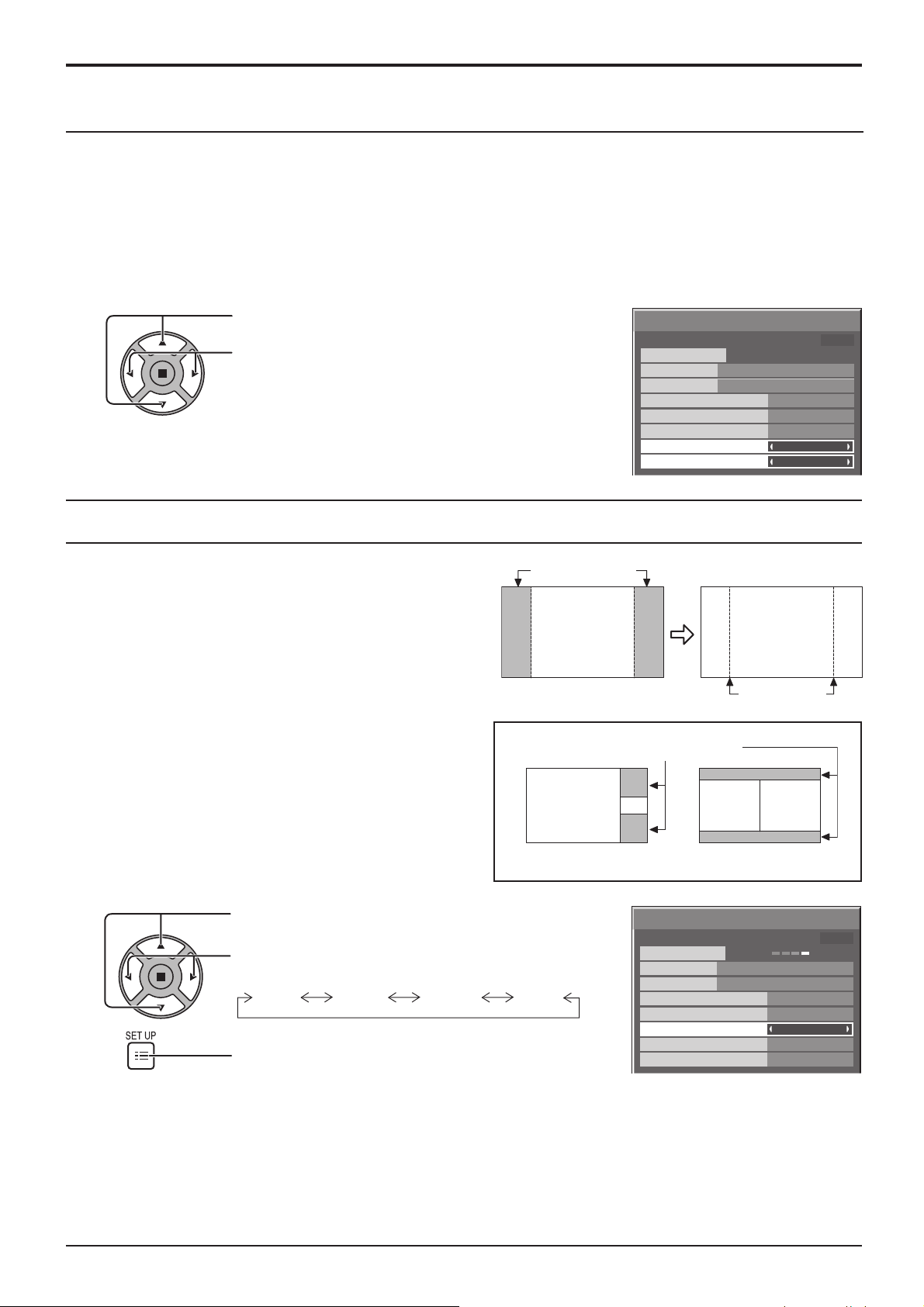
Хранитель экрана (Для предотвращения появления остаточного изображения)
Уменьшает остаточное изображение на экране
Эти функции предотвращают появление “остаточного изображения” на дисплее во время включения.
Сдвиг изображения:
Ограничение яркости
Автоматически сдвигает изображение дисплея (следовательно, незаметно глазу), чтобы
избежать остаточного изображения более резкого контура изображения.
ВКЛ1: Сдвигает изображение каждые 30 секунд.
ВКЛ2:
Сдвигает изображение на шаг порядка одной точки в зависимости от обнаружения на экране.
: Подавляет контрастность изображения (пиковую яркость).
Примечание: Когда неподвижное изображение просматривается в течение продолжительного
времени, экран может стать немного темнее. (см. стр. 39)
Нажимом кнопок выбирается “Сдвиг изображения”
или “Ограничение яркости”.
Нажимом кнопки выбирается
“ВКЛ1”, “ВКЛ2” или “ВЫКЛ” (Сдвиг изображения).
“ВКЛ” или “ВЫКЛ” (Ограничение яркости).
Регулировка боковой панели
Не высвечивайте неподвижное изображение в течение
длительного периода времени в режиме 4:3, так как это
может привести к тому, что на каждом боковом поле
экрана дисплея останется остаточное изображение.
Для уменьшения риска такого остаточного изображения
подсветите боковые поля экрана.
Данная функция неприменима к области вне экрана.
боковая панель
4:3
Экранный
дисплей
Область вне экрана.
Хранитель экрана
Старт
Функция
Режи м
Время начала
Время завершения
Боковые поля экрана
Сдвиг изображения
Ограничение яркости
Текущее время 99:99
Прокрутка полосы
ВЫКЛ
6:15
12:30
Яркие
ВЫКЛ
ВЫКЛ
остаточное
изображение
Изображение вне изображения Изображение и изображение
1
2
Нажимом кнопки выбирается “Боковые поля
экрана”.
Нажмите для выбора “ВЫКЛ”, “Темные”, “Средние”,
“Яркие”.
ВЫКЛ
Темные
Средние
Яркие
Нажмите для выхода из “Хранитель экрана”.
Хранитель экрана
Старт
Функция
Режи м
Время начала
Время завершения
Боковые поля экрана
Сдвиг изображения
Ограничение яркости
Прокрутка полосы
Текущее время 99:99
ВЫКЛ
6:15
12:30
Яркие
ВЫКЛ
ВЫКЛ
Примечания:
• Для уменьшения появления остаточного изображения установите Боковые поля экрана на Яркие.
• “Боковые поля экрана” могут мигать (сменять черный и белый цвет) в зависимости от изображения,
отображаемого на экране. В этом случае используйте режим “Кино”.
26
Page 27
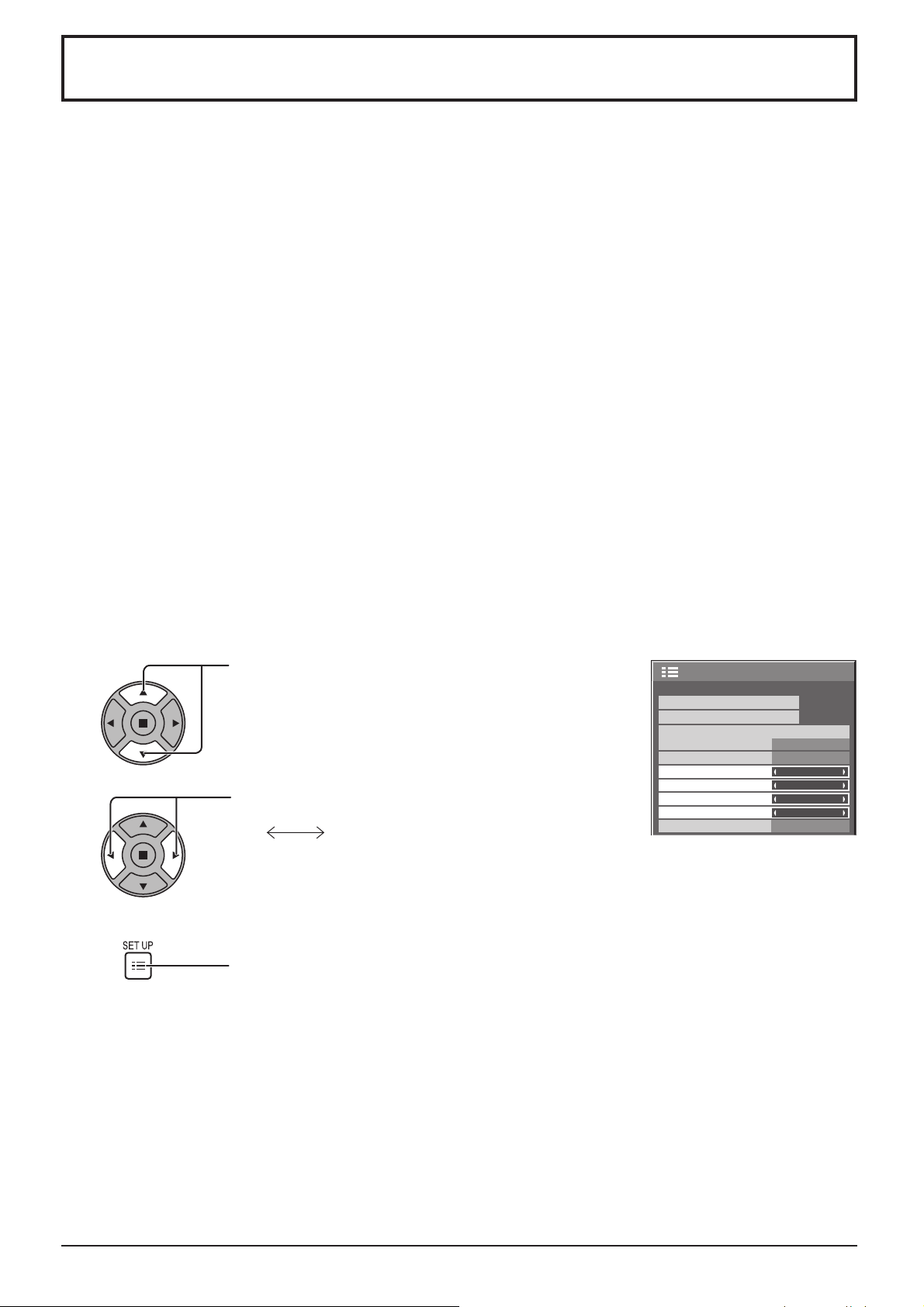
Снижает потребление энергии
• Энергосбережение: Когда эта функция включена, световой уровень плазменного дисплея понижается, так
что потребление электроэнергии снижается.
•
Эн/cб в режиме ожидания: Когда эта функция включена, потребление электроэнергии снижается в режиме
ожидания (см. стр. 11, 13, 14), так что мощность аппарата в режиме ожидания снижается.
•
Управление питанием
Когда при входном сигнале PC IN в течение примерно 30 секунд не обнаружено
→ Питание выключается (режим ожидания); индикатор питания горит оранжевым.
Питание не выключается, когда обнаружен синхронный сигнал Sync on G.
Когда последовательно обнаруживаются изображения (синхронные сигналы):
→ Питание включается; индикатор питания горит зеленым.
Питание не включается, только когда обнаружен синхронный сигнал Sync on G.
Примечания:
• Эта функция работает только при входном сигнале PC IN.
• Эта функция не работает во время входа с Блок разъемов компьютерного входа
• Эта функция эффективна, когда опция “Синхронизация” установлена на “Авто”,
• Авто выключение: Оборудование отключается при отсутствии сигнала.
Когда эта функция включена, питание аппарата выключается через 10 минут после
Примечания:
• Эта функция работает только при входном сигнале PC IN.
• Эта функция эффективна, когда опция “Синхронизация” установлена на “Авто”,
: При установке этой функции на ВКЛ она работает при следующих условиях для
автоматического включения или выключения питания.
изображений (синхронные сигналы):
(TY-42TM6P).
опция “Выбор входа: компонент/RGB” установлена на “RGB” и во время нормального
просмотра (экран одного изображения).
прекращения сигнала.
опция “Выбор входа: компонент/RGB” установлена на “RGB” и во время нормального
просмотра (экран одного изображения).
1
2
3
Нажимом кнопок выбирается
“Энергосбережение”
“Эн/cб в режиме ожидания”
“Управление питанием”
“Авто выключение”.
Нажимом кнопок выбирается “ВКЛ” или “ВЫКЛ”.
ВКЛ ВЫКЛ
Нажмите кнопку для выхода из режима
регулировки.
Установка
Сигнал
Хранитель экрана
Выбор входа: компонент/RGB
Имя входа
Энергосбережение
Эн/cб в режиме ожидания
Управление питанием
Авто выключение
Язык экранного меню Русский
RGB
PC
ВЫКЛ
ВЫКЛ
ВЫКЛ
ВЫКЛ
1/2
27
Page 28
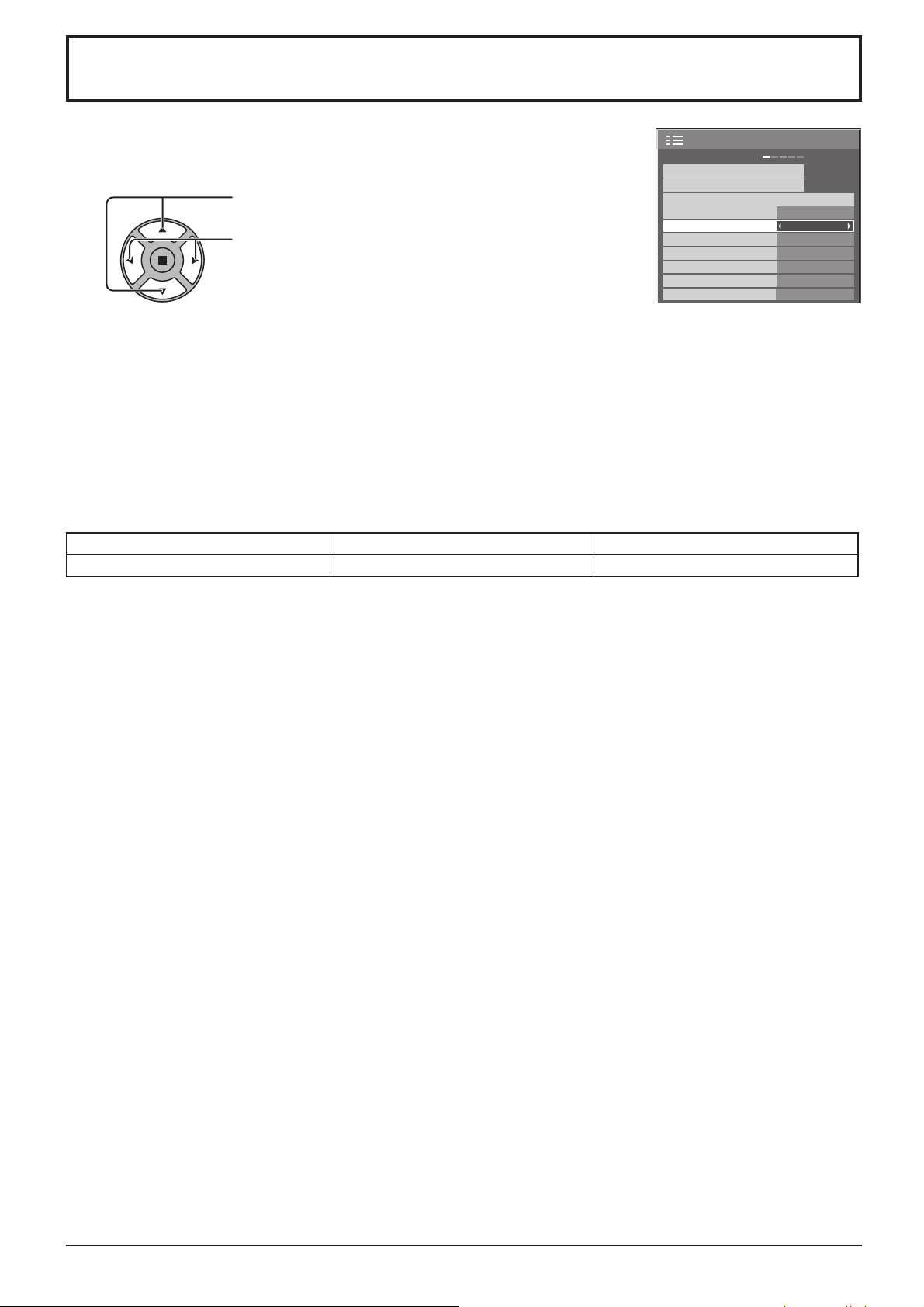
Настройка Input labels (обозначений входных сигналов)
Данная функция может изменять отображаемое обозначение входного сигнала.
Установка
1/2
Выберите входной сигнал, для которого Вы хотите изменить его обозначение, перед
настройкой обозначений входных сигналов. (см. стр. 12, 14)
Нажимом кнопок выбирается “Имя входа”.
Нажимом кнопок изменяется “Имя входа”.
Выбор входа: компонент/RGB
Имя входа
Энергосбережение
Эн/cб в режиме ожидания
Управление питанием
Авто выключение
Язык экранного меню Русский
Сигнал
Хранитель экрана
RGB
PC
ВЫКЛ
ВЫКЛ
ВЫКЛ
ВЫКЛ
Примечание:
При выборе входного сигнала через приобретаемый отдельно соединительный щиток, подключенный к Slot1,
Slot2 или Slot3, обозначение входного сигнала будет зависеть от каждого соединительного щитка.
Обозначения входных сигналов со Slot1 по Slot3 и Mini D-sub:
[Slot1 Input]
[Slot2 Input]
[Slot3 Input]
INPUT1 / VIDEO1 / COMPONENT1 / RGB1 / DIGITAL1 / PC1 / DVD1 / CATV1 / VCR1 / STB1
INPUT2 / VIDEO2 / COMPONENT2 / RGB2 / DIGITAL2 / PC2 / DVD2 / CATV2 / VCR2 / STB2
INPUT3 / VIDEO3 / COMPONENT3 / RGB3 / PC3 / DVD3 / CATV3 / VCR3 / STB3
[PC (Mini D-sub) input] PC / COMPONENT / RGB / DVD / STB
Когда используется Блок сдвоенных видео разъемов BNC (TY-FB9BD), “A” и “B” добавляются в конец каждого
обозначения входных сигналов в зависимости от выбранного входа (см. ниже).
Дополнительный символ “A” “B”
Выбранный вход Композитный S VIDEO
28
Page 29
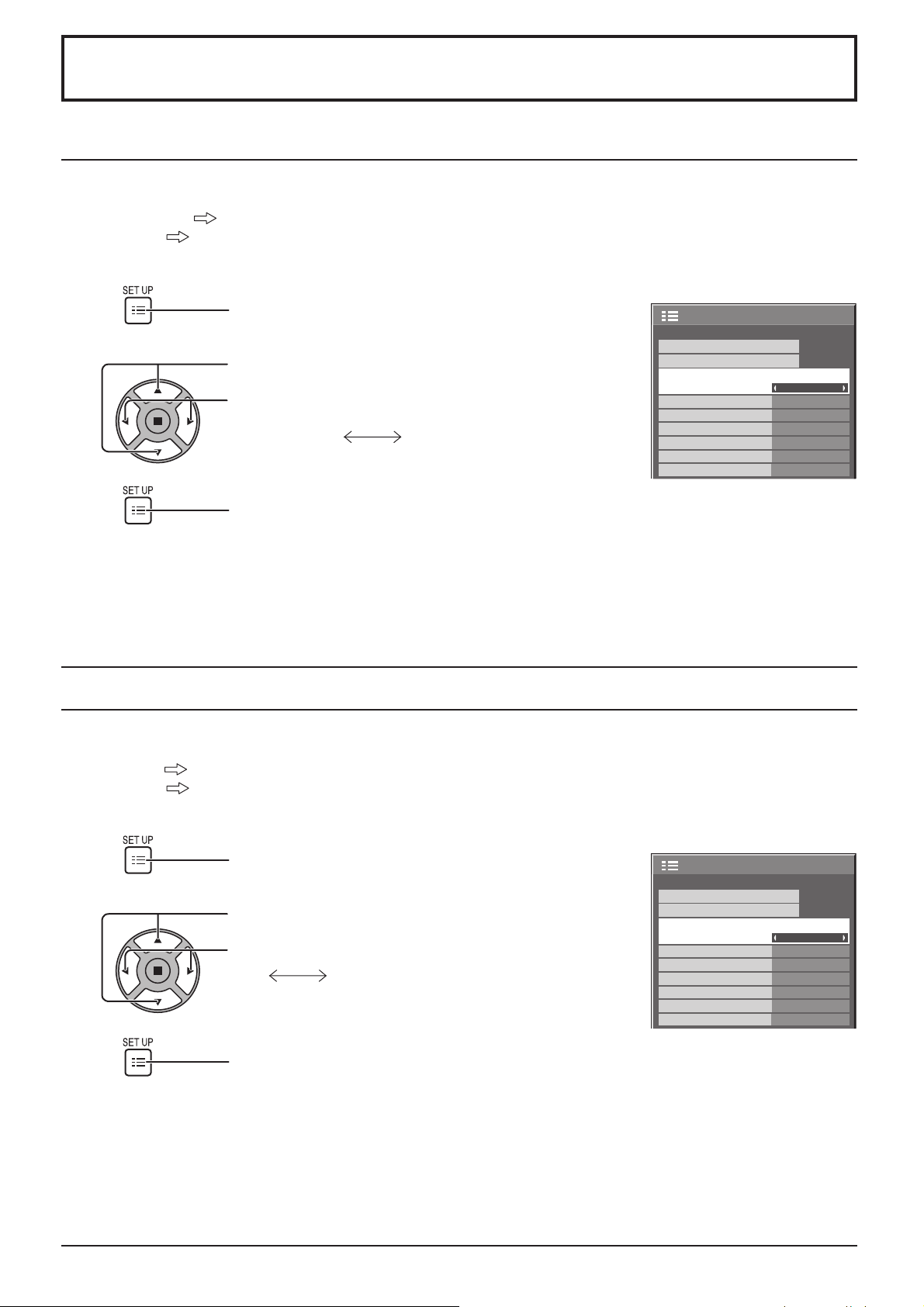
Установка входных сигналов
Выбор входа: компонент/RGB
Выберите для совпадения сигналов источника, подключенного ко входным разъемам “компонент/RGB”.
Сигналы Y, PB, PR “Компонентный”
Сигналы RGB “RGB”
1
2
3
Нажмите для отображения экрана меню “Установка”.
Нажмите для выбора “Выбор входа: компонент/RGB”.
Нажимом кнопок выбирается желаемый входной
сигнал.
Компонентный RGB
Нажмите для выхода из режима регулировки.
Установка
Сигнал
Хранитель экрана
Выбор входа: компонент/RGB
Имя входа
Энергосбережение
Эн/cб в режиме ожидания
Управление питанием
Авто выключение
Язык экранного меню Русский
Примечания:
• Выбор может быть недоступен в зависимости от установленной дополнительной платы.
• Выполните установку выбранного входного разъема (SLOT1, SLOT2, SLOT3 или PC IN).
Выбор сигнала YUV/RGB
Выберите для совпадения сигналов источника, подключенного ко входным разъемам “DVI”.
Сигналы YUV “YUV”
Сигналы RGB “RGB”
1/2
RGB
PC
ВЫКЛ
ВЫКЛ
ВЫКЛ
ВЫКЛ
1
2
3
Нажмите для отображения экрана меню “Установка”.
Нажмите для выбора “Выбор сигнала YUV/RGB”.
Нажимом кнопок выбирается желаемый входной сигнал.
YUV RGB
Нажмите для выхода из режима регулировки.
Установка
Хранитель экрана
Выбор сигнала YUV/RGB
Имя входа
Энергосбережение
Эн/cб в режиме ожидания
Управление питанием
Авто выключение
Язык экранного меню Русский
Примечания:
• Выбор может быть недоступен в зависимости от установленной дополнительной платы.
• Выполните установку выбранного входного разъема (SLOT1 или SLOT2).
1/2
Сигнал
RGB
PC
ВЫКЛ
ВЫКЛ
ВЫКЛ
ВЫКЛ
29
Page 30
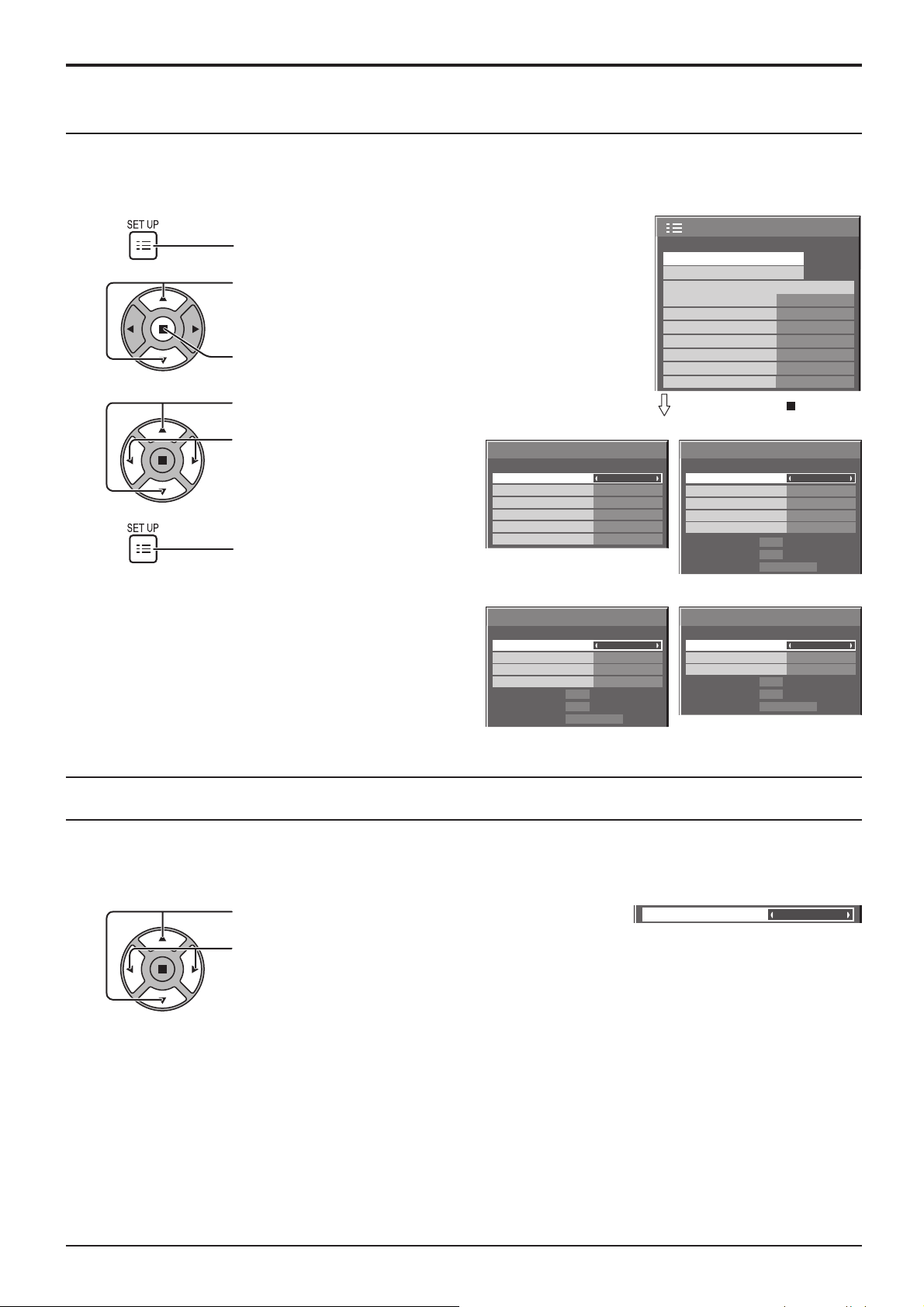
Установка входных сигналов
Меню Сигнал
Примечание:
Меню настройки“Сигнал” отображает различные условия установки для каждого входного сигнала.
1
2
3
4
Нажмите для отображения экрана меню “Установка”.
Нажмите, чтобы выбрать “Сигнал”.
Нажмите для отображения меню Сигнал.
Нажмите для выбора меню для регулировки.
Для Video (S VIDEO) Для RGB
Нажатием выберите опцию
в меню.
Сигнал
3D Y/C фильтр (NTSC)
Цветовая система
Виртуальный кинотеатр
Panasonic Авто (4:3)
Обновить частоту
Уменьшение помех
Нажмите для выхода из
режима регулировки.
Для компонентного Для цифрового
Сигнал
Виртуальный кинотеатр
Режим XGA
Обновить частоту
Уменьшение помех
Гориз. Частота
Верт. Частота
Формат сигнала
[
Компонентный
1024 × 768
kHz
63.98
Hz
60.02
1280×1024/60
ВКЛ
Авто
ВЫКЛ
4:3
100 Hz
ВЫКЛ
ВЫКЛ
100 Hz
ВЫКЛ
Установка
Сигнал
Хранитель экрана
Выбор входа: компонент/RGB
Имя входа
Энергосбережение
Эн/cб в режиме ожидания
Управление питанием
Авто выключение
Язык экранного меню Русский
Нажмите кнопку (ACTION)
[ AV ]
Сигнал
Синхронизация
Виртуальный кинотеатр
Режим XGA
Обновить частоту
Уменьшение помех
Гориз. Частота
Формат сигнала
]
Сигнал
Виртуальный кинотеатр
Обновить частоту
Уменьшение помех
Гориз. Частота
Формат сигнала
Верт. Частота
Верт. Частота
63.98
60.02
1280×1024/60
63.98
60.02
1280×1024/60
RGB
PC
ВЫКЛ
ВЫКЛ
ВЫКЛ
ВЫКЛ
Авто
ВЫКЛ
1024 × 768
100 Hz
ВЫКЛ
kHz
Hz
[
ВЫКЛ
100 Hz
ВЫКЛ
kHz
Hz
1/2
[
RGB
Digital
]
]
3D Y/C фильтр – для изображений NTSC AV
Выберите параметр “Сигнал” в меню “Установка” в режиме входных сигналов AV (S Video). (Отображается
меню “Сигнал [AV]”.)
Нажмите для выбора “3D Y/C фильтр (NTSC)”.
Нажмите для установки “ВКЛ”/“ВЫКЛ”.
Примечание:
При режиме “ВКЛ” эта настройка влияет только на входные сигналы NTSC.
3D Y/C фильтр (NTSC)
ВКЛ
30
Page 31
Установка входных сигналов
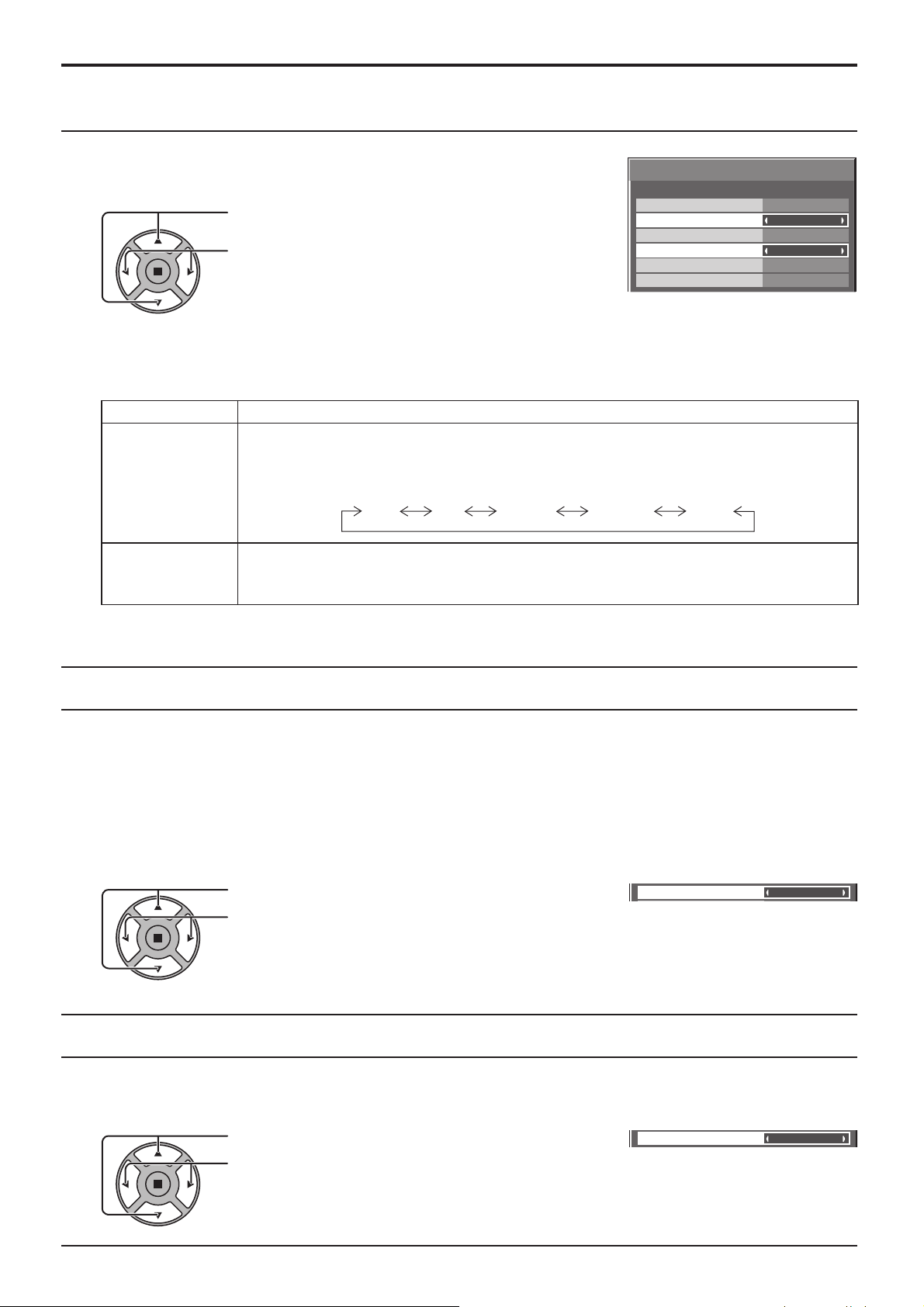
Цветовая система/Panasonic Авто
Выберите параметр “Сигнал” в меню “Установка” в режиме входных “Сигнал
Сигнал
[AV]” (S Video). (Отображается меню “Сигнал [AV]”).
Нажмите для выбора “Цветовая система” или
“Panasonic Авто”.
Нажмите для выбора каждой функции.
3D Y/C фильтр (NTSC)
Цветовая система
Виртуальный кинотеатр
Panasonic Авто (4:3)
Обновить частоту
Уменьшение помех
Если изображение становится неустойчивым:
При установке системы в Auto в условиях сигнала низкого уровня или зашумленного сигнала изображение
в редких случаях может становиться неустойчивым. При подобных проявлениях установите систему в
соответствии с форматом входного сигнала.
Режим Функция
Цветовая система
Установите систему цветного телевидения в соответствии со входным сигналом. При
выборе “Авто” система цветности автоматически выбирается из NTSC/PAL/SECAM, однако в
зависимости от подсоединенного блока разъемов сигнал M.NTSC отображается неправильно.
Для отображения сигнала M.NTSC выберите положение “M.NTSC” в Системе цветности.
Авто SECAM M.NTSC NTSCPAL
Panasonic Авто
(4:3)
Установите в “4:3” для просмотра изображения “4:3” в неизменном формате, когда
выбрана Panasonic Авто. Если Вы желаете просматривать изображения 4:3 в формате
“Панорамный”, установите в “Панорамный”.
ВКЛ
Авто
ВЫКЛ
4 : 3
100 Hz
ВЫКЛ
[
]
AV
Примечание:
Режим “Panasonic Авто” не работает, когда используется Блок сдвоенных видео разъемов BNC (TY-FB9BD).
Виртуальный кинотеатр
Виртуальный кинотеатр:
При включении данной функции дисплей пытается воспроизвести более натуральную адаптацию
источников, таких как фильмы, заснятых на 24 кадрах в секунду. Если изображение неустойчиво, отключите
эту установку.
Примечание:
При значении ВКЛ эта установка влияет только на следующий входной сигнал:
• Входные сигналы NTSC / PAL в режиме входных сигналов “AV (S Video)”.
• Входные сигналы 525i(480i), 625i(575i), 1125(1080) / 60i в режиме входных сигналов “Компонентный”.
Нажмите, чтобы выбрать “Виртуальный кинотеатр”.
Виртуальный кинотеатр
ВЫКЛ
Нажмите для установки “ВКЛ” / “ВЫКЛ”.
Режим XGA
Это меню отображается, когда входным сигналом является аналоговый (компонентный/PC). Оно позволяет
переключаться между различными установками сигнала XGA для угла поля зрения/выборки.
Нажмите для выбора “Режим XGA”.
Режим XGA
1024 × 768
Нажимом кнопок выбирается “1024×768”, “1280×768” ,
“1366×768”.
31
Page 32
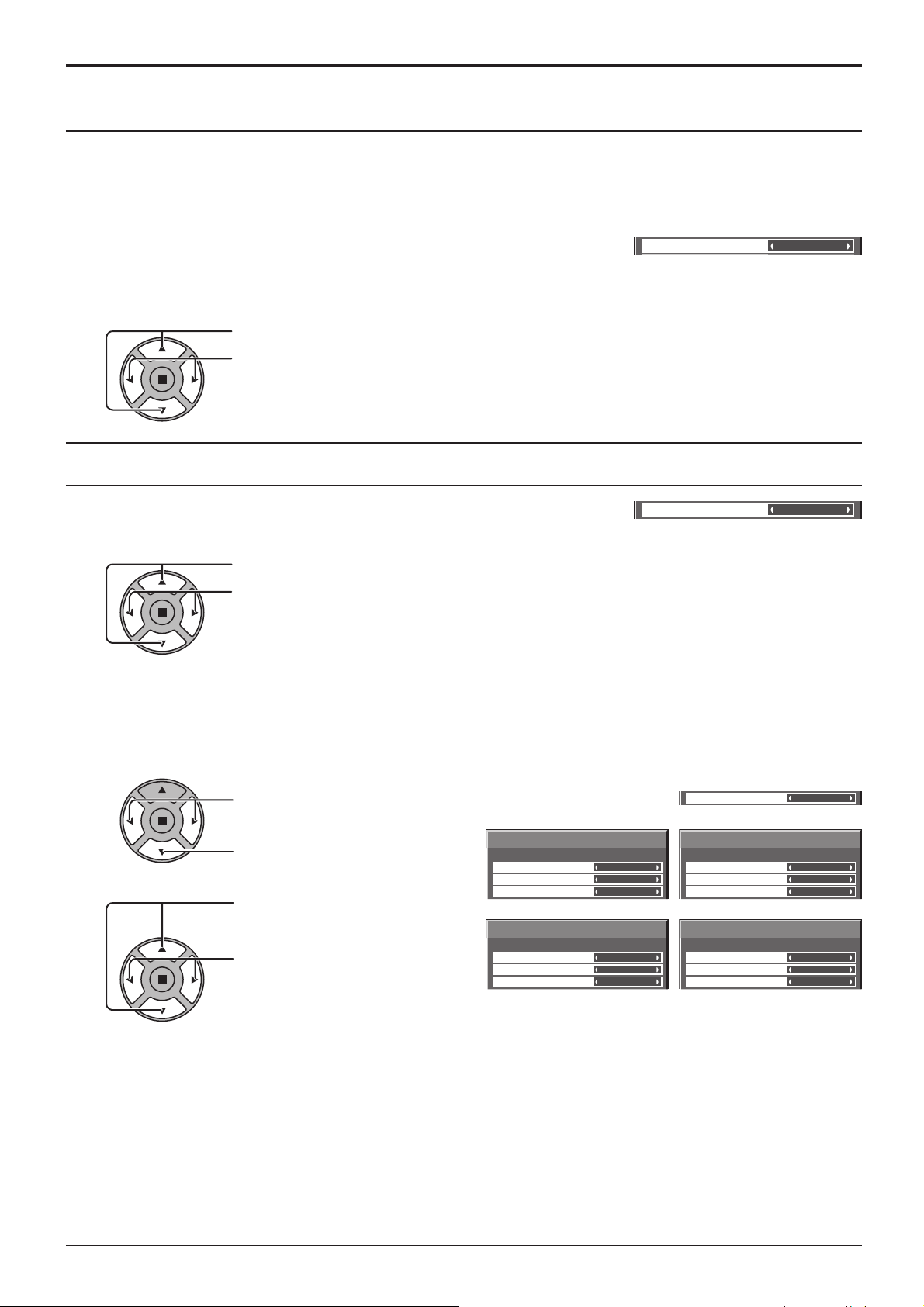
Установка входных сигналов
Обновить частоту
Эта функция устанавливает частоту обновления дисплея.
Это меню отображается, когда входной сигнал находится в системе 50 Гц (50i, 50p, 25p, 24p, 24sF) скорости
вертикального сканирования.
100 Hz: Уменьшает мерцание экрана.
50 Hz: Увеличивает разрешение движущихся изображений.
Примечание:
Обычно рекомендуется устанавливать на 100 Гц.
Нажмите, чтобы выбрать меню “Обновить частоту”.
Нажмите, чтобы отрегулировать.
Уменьшение помех
Устанавливает следующие три функции NR (Уменьшение помех ) вместе.
Подавл. Видео шума, Подав. "москитного" шума, Подав. Блочного шума
Нажмите для выбора “Уменьшение помех”.
Нажимом кнопок выбирается “ВЫКЛ”, “МИН.”, “СРЕД.”, “МАКС”,
“Дополнительные”.
Обновить частоту
Уменьшение помех
100 Hz
ВЫКЛ
Дополн. Шумоподавление
Устанавливает три функции NR отдельно.
1
Нажмите для выбора
“Дополнительные”
Дополн. Шумоподавление
[ AV ]
Нажмите, чтобы ввести Дополн.
шумоподавление.
Подавл. Видео шума
Подав. “москитного” шума
Подав. Блочного шума
ВЫКЛ
ВЫКЛ
ВЫКЛ
Нажимом кнопок выбирается “ Подавл.
2
Видео шума”, “Подав. "москитного"
Дополн. Шумоподавление
[
Компонентный
шума”, “Подав. Блочного шума”.
Нажимом кнопок выбирается “ВЫКЛ”,
“МИН.”, “СРЕД.”, “МАКС”.
Подавл. Видео шума
Подав. “москитного” шума
Подав. Блочного шума
ВЫКЛ
ВЫКЛ
ВЫКЛ
Подавл. Видео шума: Автоматически уменьшает ненужные помехи изображения.
Подав. "москитного" шума: Уменьшает "москитный" шум вокруг субтитров видео MPEG.
Подав. Блочного шума: Уменьшает блочный шум при воспроизведении видео MPEG.
Примечания:
• Уменьшение помех не может применяться во время использования сигнала ПК.
• Блокировка NR не может применяться во время использования сигнала HD.
Уменьшение помех
Дополн. Шумоподавление
Подавл. Видео шума
Подав. “москитного” шума
Подав. Блочного шума
]
Дополн. Шумоподавление
Подавл. Видео шума
Подав. “москитного” шума
Подав. Блочного шума
Дополнительные
[
RGB
ВЫКЛ
ВЫКЛ
ВЫКЛ
[
Digital
ВЫКЛ
ВЫКЛ
ВЫКЛ
▼
]
]
32
Page 33
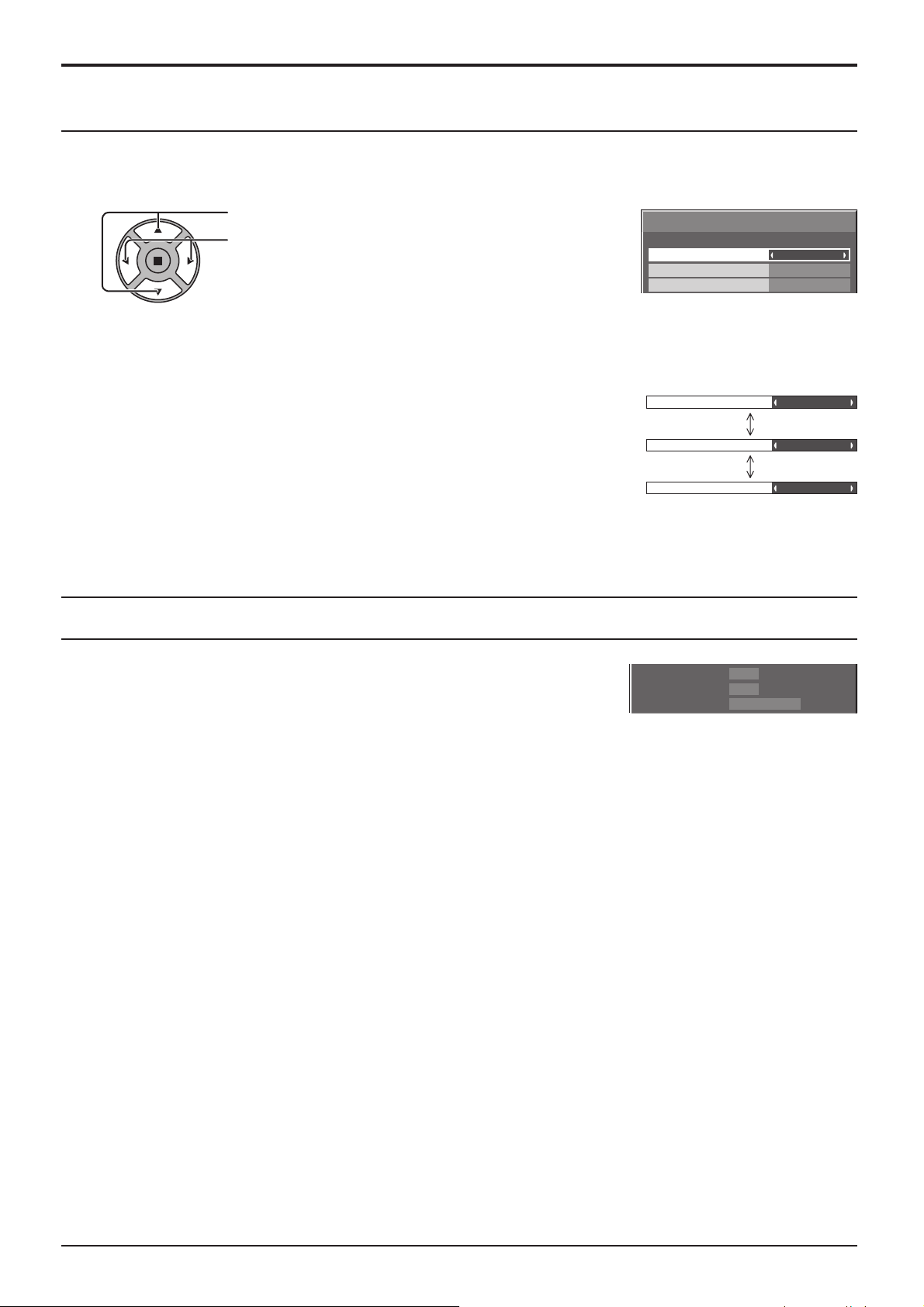
Установка входных сигналов
Синхронизация
Выберите “Cигнaл” из меню “Установка” при входном сигнале RGB.
Нажмите для выбора “Синхронизация”.
Нажать для регулировки.
Установка сигнала синхронизации RGB:
Убедитесь, что аппарат настроен на режим входных сигналов RGB (данная
функция срабатывает только для входных сигналов RGB).
Авто
: Автоматически выбирается синхронизация горизонтального
(H) и вертикального (V) сигналов или выбирается
синхронизированный сигнал. Если вводятся оба сигнала, то
выбирается синхронизация горизонтального (H) и вертикального
(V) сигналов.
по сигналу G
: Использует синхронизированный сигнал из сигнала Video G,
который вводится через штекер G.
VBS: Использует синхронизированный сигнал из входного
композитного синхронизированного сигнала, который вводится
через штекер HD.
Индикация входного сигнала
Сигнал
Синхронизация
Виртуальный кинотеатр
Режим XGA
Синхронизация
Синхронизация
Синхронизация
[
RGB
Авто
ВЫКЛ
1024 × 768
Авто
по сигналу G
VBS
]
Отображает частоту и тип текущего входного сигнала.
Эта индикация работает только в режимах входных сигналов
Компонентный, RGB, PC и Digital.
Диапазон отображения:
Горизонтальная 15 – 110 кГц
Вертикальная 48 – 120 Гц
Гориз. Частота
Верт. Частота
Формат сигнала 1280×1024/60
63.98
60.02
kHz
Hz
33
Page 34
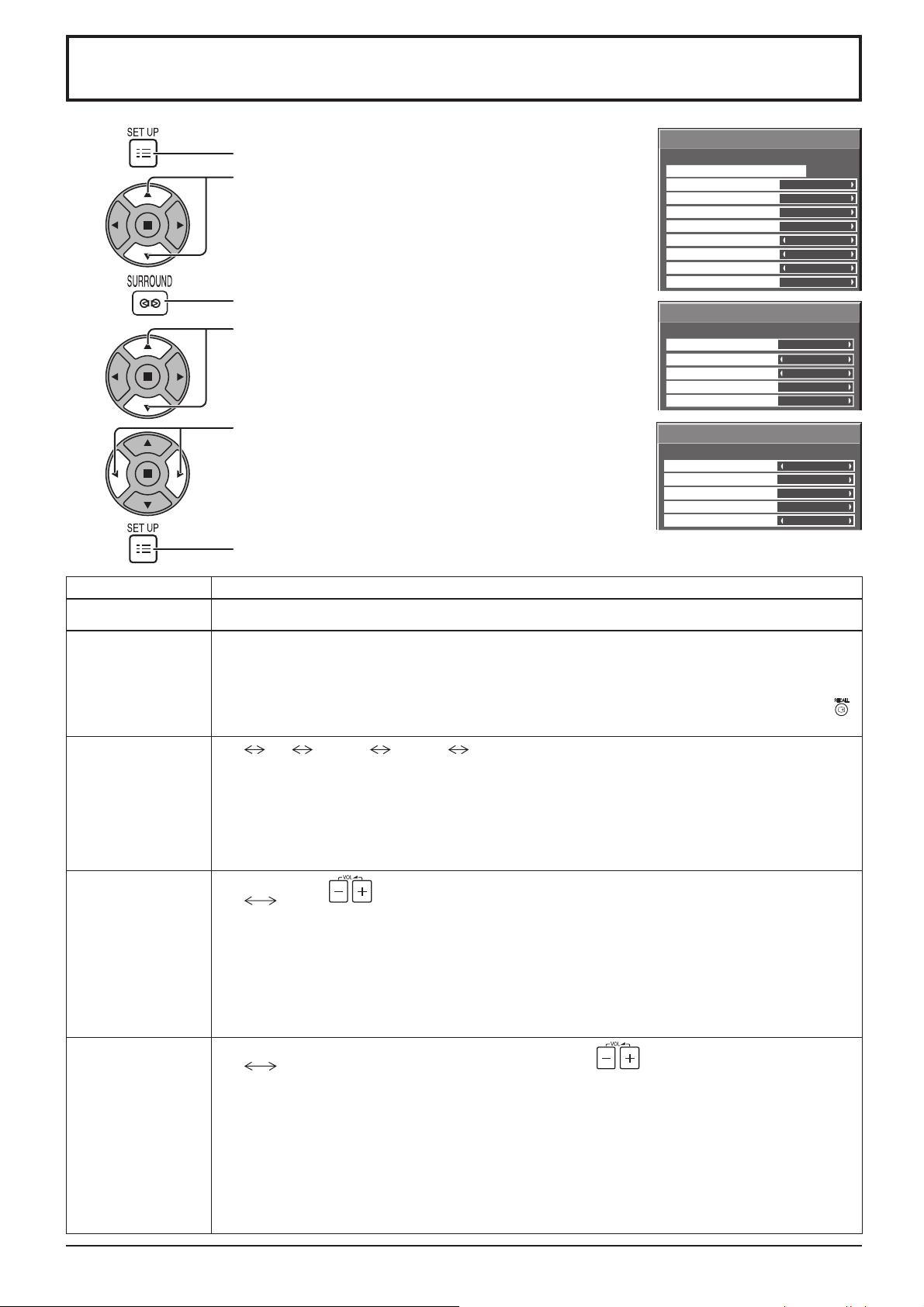
Options Adjustments (Настройка параметров)
1
2
3
4
5
6
Нажмите для вывода на дисплей меню “Установка”.
Нажатием выберите “Язык экранного меню”.
Нажмите и удерживайте, пока не отобразится меню “Options”.
Нажимайте для выбора нужного меню.
Нажатием выберите опцию в меню.
Нажмите для выхода из меню “Options”.
Options
Weekly Command Timer
Onscreen display
Initial INPUT
Initial VOL level
Maximum VOL level
INPUT lock
Button lock
Remocon User level
Advanced PIP
Options
Off-timer function
Initial Power Mode
ID select
Remote ID
Serial ID
Options
Slot power
Power On Screen Delay
Clock Display
All Aspect
Serial Slot Select
1/3
On
O f f
Off00
Off
Off
Off
Off
Off
2/3
Enable
Normal
0
Off
Off
3/3
O f f
Off
Off
Off
Slot1
Пункт Регулировки
Weekly Command
Timer
Onscreen display
Initial INPUT
Initial VOL level
Maximum VOL level
Установите Weekly Command Timer (еженедельный таймер). (см. стр. 37)
On: Отображает на экране все нижеуказанные элементы.
• Индикатор включения
• IИндикатор переключения входного сигнала
• Индикатор отсутствия сигнала
•
Приглушение звука и время, оставшееся до срабатывания таймера отключения после нажатия кнопки .
Off:
Убирает с экрана все вышеуказанные элементы.
Off PC INPUT1 INPUT2 INPUT3
Регулирует входной сигнал при включенном аппарате.
Примечания:
• Только если отображается отрегулированный сигнал. (см. стр. 12).
• Сигнал может отображаться, если установлен блок разъемов.
•
Это меню доступно, если параметр “INPUT lock” (Блокировка выходов) установлен на “Off” (Выкл).
• Когда прикреплен блок сдвоенных видео разъемов, в зависимости от выбранного входного сигнала
отображается A или B. (Например: INPUT1A, INPUT1B)
Нажмите кнопку
, чтобы отрегулировать громкость при включенном аппарате.
Off On
Off: Устанавливает нормальную громкость.
On: Устанавливает громкость, которую Вы предпочитаете.
Примечания:
• Если “Maximum VOL level” (Максимальный уровень громкости) установлен на “On” (Вкл.),
регулировка громкости возможна только от 0 до Вашего максимального уровня.
•
Вы можете слышать другой уровень громкости, независящий от вашей настройки перед выполнением
операций в меню опций, если вы настраиваете громкость при включенном режиме “Initial VOL level”
(Начальный уровень громкости) и установке курсора на меню.
Установите максимальную громкость при помощи кнопки .
Off On
Off: Устанавливает максимальную громкость автоматически.
On: Устанавливает максимальную громкость, которую Вы предпочитаете.
Примечания:
• Если значение параметра “Maximum VOL level” (Максимальный уровень громкости) меньше
значения параметра “Initial VOL level” (Начальный уровень громкости), то “Initial VOL level”
автоматически принимает значение, равное “Maximum VOL level”.
• Индикатор громкости может доходить до 63, независимо от настроек.
•
Вы можете слышать другой уровень громкости, независящий от вашей настройки перед выполнением
операций в меню опций, если вы настраиваете громкость при включенном режиме “Maximum VOL
level” (Максимальный уровень громкости) и установке курсора на меню.
34
Page 35
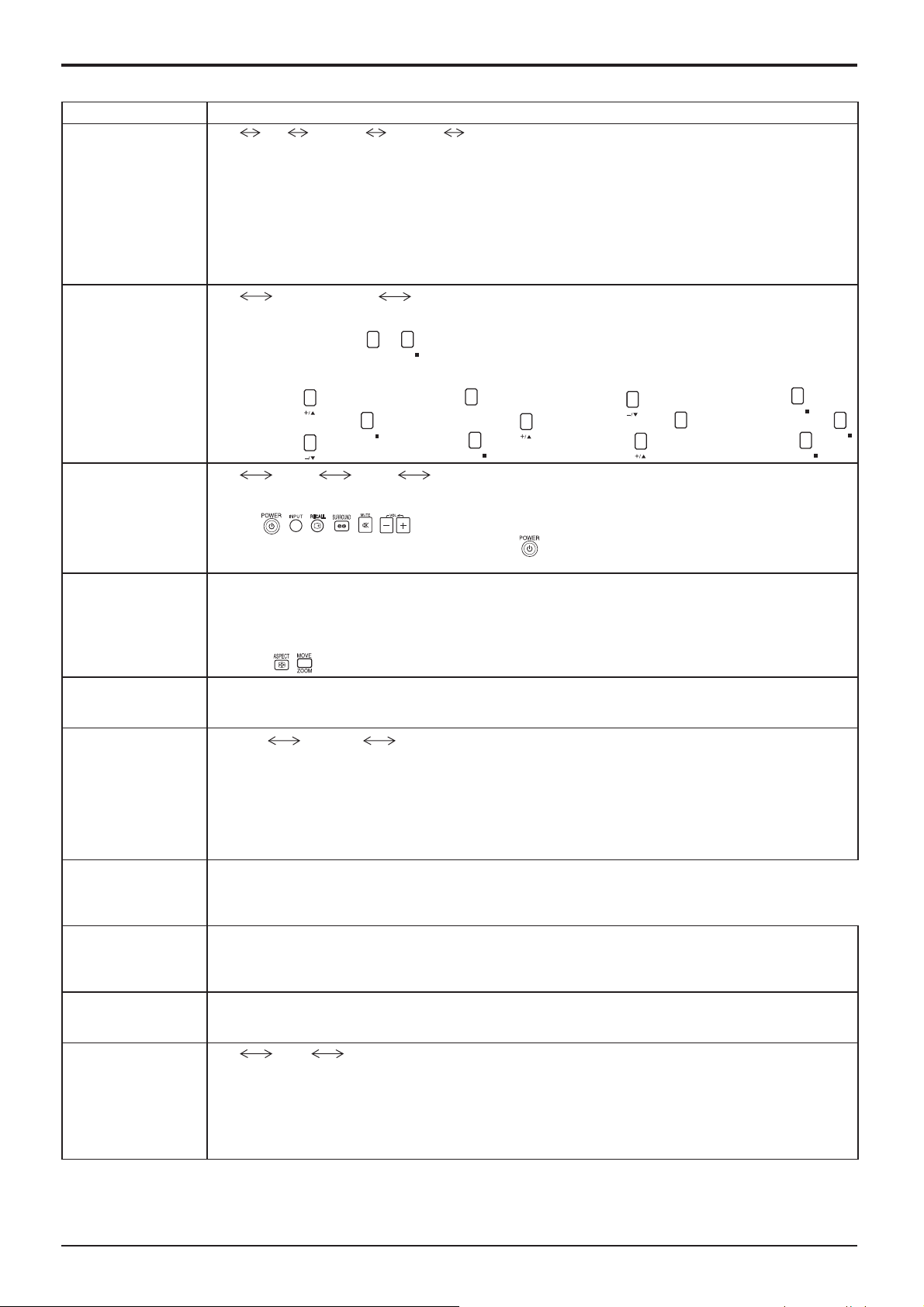
Options Adjustments (Настройка параметров)
Пункт Регулировки
Off PC INPUT1 INPUT2 INPUT3
Блокирует работу переключателя входов.
Примечания:
• Только если отображается отрегулированный сигнал. (см. стр. 12).
INPUT lock
Button lock
Remocon User level
Advanced PIP
Off-timer function
Initial Power Mode
ID select
Remote ID
Serial ID
Slot Power
• Сигнал может отображаться, если установлен блок разъемов.
• Переключатель входов может использоваться, если выбрана опция “Off”.
• Если в режиме двухэкранного отображения выбрана опция, отличная от “Off”, это значение
фиксируется как значимый вход в режиме отображения экрана сигнала.
• Когда
прикреплен блок сдвоенных видео разъемов, в зависимости от выбранного входного сигнала
отображается A или B. (Например: INPUT1A, INPUT1B)
Off MENU&ENTER On
Off: Могут использоваться все кнопки на основном устройстве.
MENU&ENTER:
Блокирует кнопки
MENU
и
на основном устройстве.
ENTER/
On: Блокирует все кнопки на основном устройстве.
Устанавливает блокировку кнопок для кнопок аппарата следующим образом.
Off:
Нажмите четыре раза → Нажмите
MENU&ENTER: Нажмите
On:
Нажмите четыре раза → Нажмите
четыре раза → Нажмите четыре раза → Нажмите
ENTER/
четыре раза → Нажмите четыре раза → Нажмите
INPUT
ENTER/
Off User1 User2 User3
Off: Позволяет использовать все кнопки пульта дистанционного управления.
User1:
Позволяет использовать на пульте дистанционного управления только кнопки
, , , , , .
User2: Вы можете использовать только кнопку
User3:
Все кнопки пульта дистанционного управления заблокированы.
Off: Устанавливает нормальный двухэкранный режим отображения. (см. стр. 16)
On: Устанавливает Advanced PIP (см. стр. 17).
Примечания:
• Если параметр “INPUT lock” (Блокировка выходов) установлен на “On” (Вкл.), вы не сможете
использовать все функции двухэкранного отображения.
• Кнопки
, недоступны при работе в расширенном режиме PIP.
Enable: Включение “Off-timer function”.
Disable: Отключение “Off-timer function”.
Примечание: Если выбрана опция “Disable”, таймер отключения отменен.
Normal Standby On
Устанавливает режим питания аппарата для случая, когда питание восстанавливается после сбоя
или после отсоединения и повторного подсоединения.
Normal: Питание возвращается в такое же состояние, как и перед сбоем питания.
Standby
: Питание возвращается в режим ожидания. (Индикатор питания: красный/оранжевый)
On: Питание возвращается к включенному питанию. (Индикатор питания: зеленый)
Примечание: При использовании нескольких дисплеев для уменьшения силовой нагрузки
предпочтительно устанавливать “Standby”.
Задает код ID панели, используемый в режимах “Remote ID”
(Дистанционный код ID) или “Serial ID” (Последовательный код ID).
Задайте значение в диапазоне: 0 - 100
(Исходное значение: 0)
Установка этого меню действительна только при использовании ID пульта дистанционного управления.
Off: Отключает функцию дистанционного управления с кодом ID. Можно использовать
дистанционное управление в обычном режиме.
On: Включает функцию дистанционного управления с кодом ID.
Установка кода ID управления панелью.
Off: Отключает внешнее управление с кодом ID.
On: Включает внешнее управление с кодом ID.
Off Auto On
Off: Питание не передается на питание слота.
Auto
: Питание передается на питание слота, только когда включено сетевое питание.
On: Питание передается на питание слота, когда сетевое питание включено или находится в
режиме ожидания.
Примечание:
В некоторых случаях питание передается на питание слота, если сетевое питание включено
или находится в режиме ожидания, независимо от настройки питания слота.
четыре раза → Нажмите
INPUT
четыре раза → Нажмите четыре раза → Нажмите
на пульте дистанционного управления.
ENTER/
ENTER/
ENTER/
35
Page 36
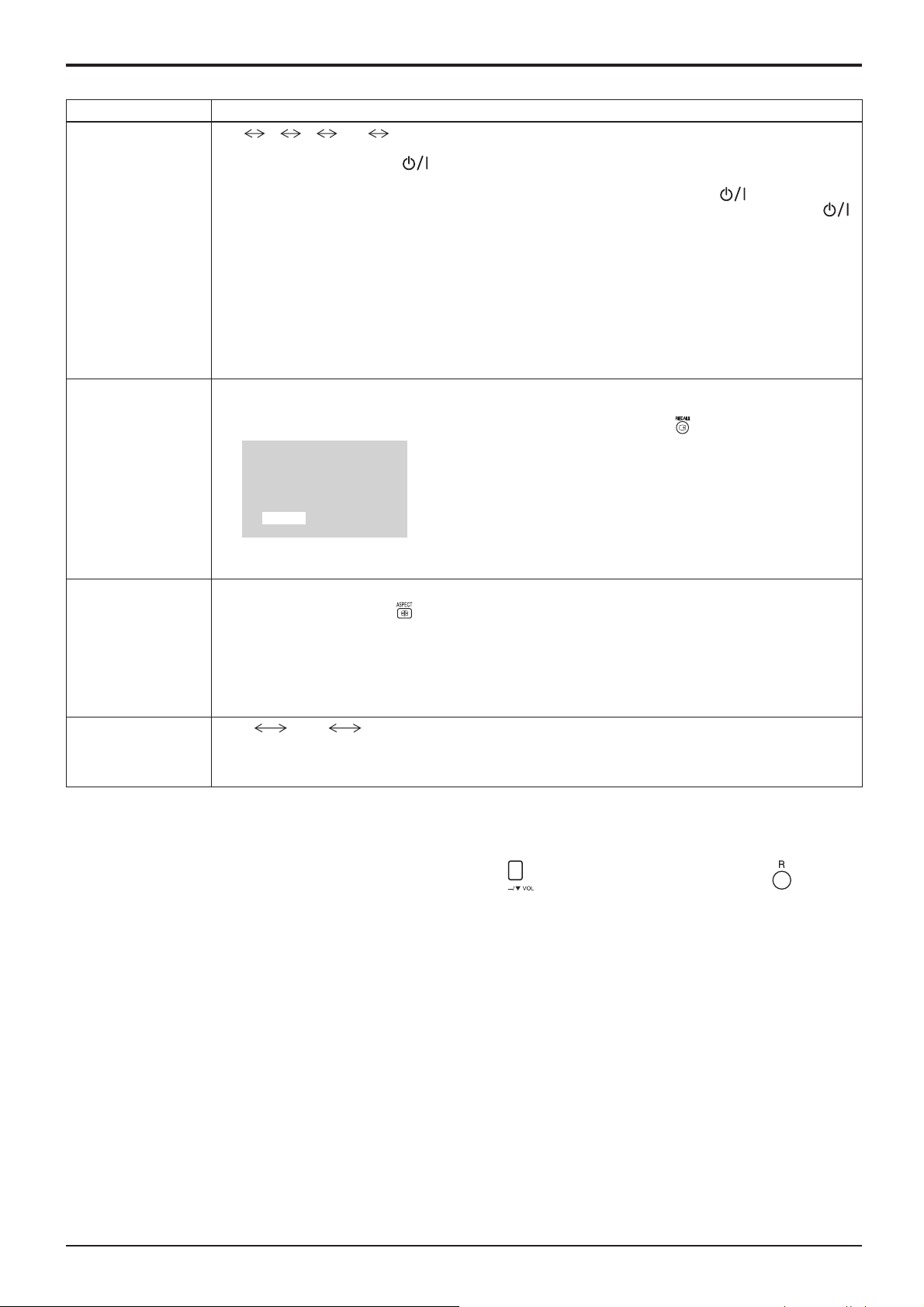
Options Adjustments (Настройка параметров)
Пункт Регулировки
Off 1 2 3.... 30
Вы можете установить задержку времени включения дисплеев, чтобы уменьшить энергопотребление,
когда Вы нажимаете кнопку , чтобы включить несколько совместно установленных дисплеев.
Выполните индивидуальную настройку для каждого дисплея.
Off: Дисплей будет включен в тот же момент, когда будет нажата кнопка
Power On Screen
Delay
Clock Display
От 1 до 30 (сек.)
Примечания:
• Во время работы этой функции индикатор питания мигает зеленым.
• Эта функция также работает, когда питание восстанавливается после сбоя или после выключения
и повторного включения сетевого шнура.
После того, как Вы отсоедините и снова подсоедините сетевой шнур, когда аппарат
в режиме ожидания и питание подается на блок разъемов, то аппарат начнет подавать питание
на блок разъемов с задержкой времени в соответствии с установкой.
Индикатор питания сначала высвечивается красным светом, затем он становится оранжевым,
когда на блок разъемов начинает подаваться питание.
Off: Часы не отображаются.
On: Часы отображаются.
Часы отображаются в левом нижнем углу экрана при нажатии кнопки .
: Установите задержку времени включения (секунды). После нажатия кнопки ,
дисплей включится с задержкой времени в зависимости от этой установки.
.
находится
10:00
All Aspect
Serial Slot Select
Примечание: Примечание: Если опция “Уст -ка текущего времени” не установлена, часы не
Устанавливает режим All Aspect (расширенная установка формата) или режим формата по умолчанию.
При каждом нажатии кнопки
Off: Режим формата по умолчанию
On: Режим All Aspect
Режим формата для каждой установки приведен ниже:
(Пример: сигнал HD)
Off
4:3→4:3 полноэкранный→Увеличение1→Увеличение2→Увеличение3→16:9→14:9→Панорамный
On 4:3 (1)→4:3 (2)→4:3 Full→Zoom1→Zoom2→Zoom3→16:9→14:9→Just1→Just2
Slot1 Slot2 Slot3
Выберите слот, который поддерживает последовательную передачу данных.
Примечание: Установка внешней команды может быть выполнена только с фиксированного
отображаются, даже если опция “Clock Display” установлена на “On”. (см. стр. 24)
формат изменяется в выбранном режиме.
последовательного разъема (см. стр. 10).
Нормализация
Если кнопки основного устройства и пульта дистанционного управления заблокированы при помощи функции “Button
lock”, “Remocon User level” или “Remote ID”, установите для всех функций “Off”, чтобы снова активизировать кнопки.
Одновременно нажмите и удерживайте более 5 секунд кнопку на основном устройстве и кнопку на пульте
дистанционного управления. После отображения меню“SHIPPING” блокировка снимается.
36
Page 37
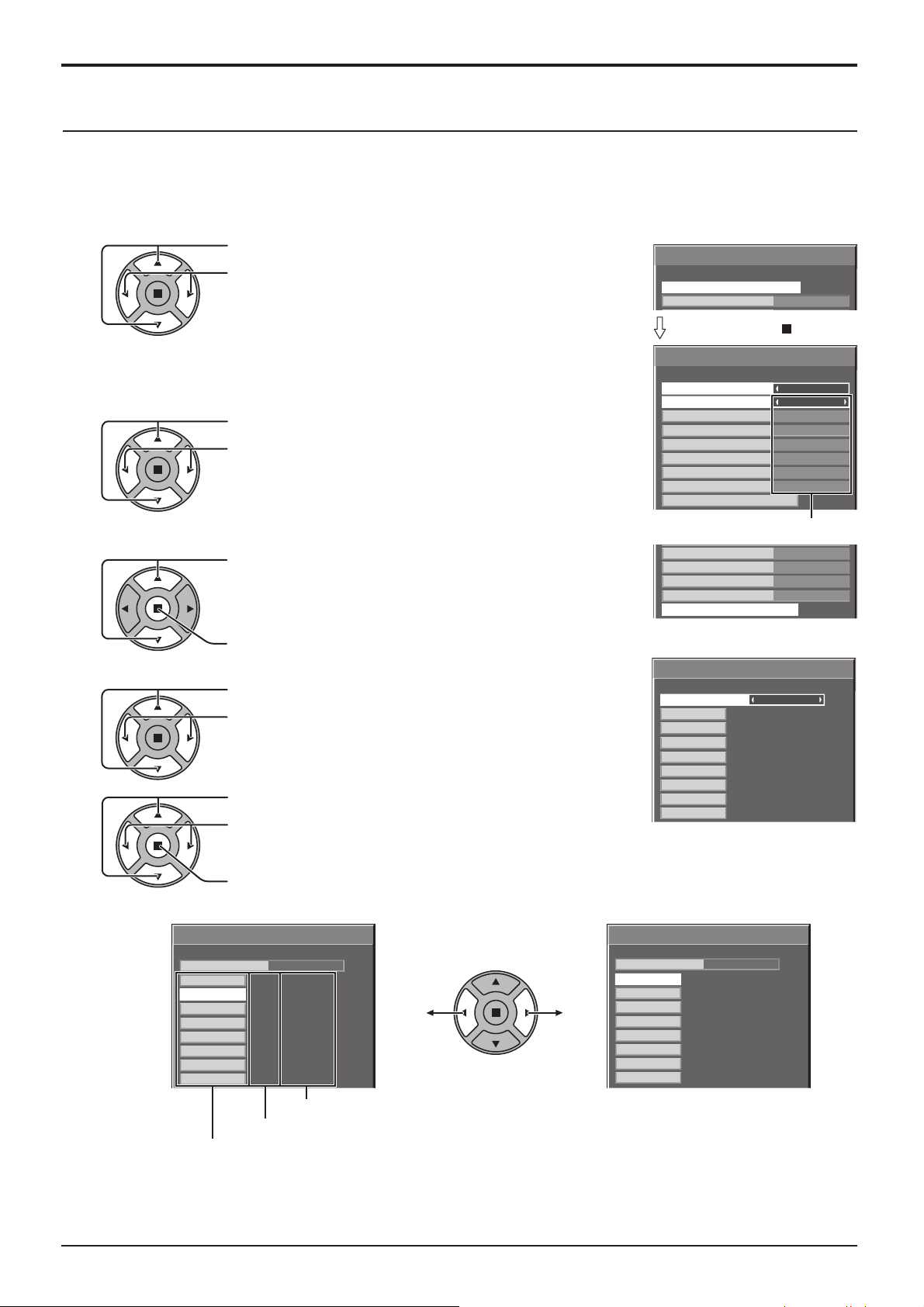
y
Options Adjustments (Настройка параметров)
Weekly Command Timer (еженедельный таймер)
Вы можете установить программу 7-дневного таймера, задав время и команду.
Примечание:
Перед установкой Weekly Command Timer установите пункт Уст-ка текущего времени. (см. стр. 24)
1
2
3
4
5
Нажмите, чтобы выбрать Function.
Нажмите, чтобы выбрать “On”.
Примечание:
• Когда Function установлена на On, Установка таймера
(см. стр. 24) недоступна, и пункт Интервал/Задание
времени в Режиме Хранитель экрана (см. стр. 25)
невозможно выбрать.
Нажмите, чтобы выбрать день.
Нажмите, чтобы выбрать номер программы.
Примечание:
• Вы можете выбрать программу с 1 по 7.
--- указывает не установленные пункты.
Нажмите, чтобы выбрать Program Edit.
Нажмите, чтобы показать экран редактирования
программы.
Нажмите, чтобы выбрать Program.
Нажмите, чтобы изменить номера программ (1-7).
Нажмите, чтобы выбрать номер команды.
Нажмите, чтобы показать предыдущую/следующую
командную страницу (1-8) выбранной программы.
Options
Weekly Command Timer
Onscreen display
1/3
On
Нажмите кнопку (ACTION)
Weekly Command Timer
Function
Monday
Tuesday
Wednesday
Thursday
Friday
Saturday
Sunday
Program Edit
On
Program1
Program3
---
Program3
---
Program6
Program4
Номер программы
Thursday
Friday
Saturday
Sunday
Program Edit
Program3
---
Program6
Program4
Экран редактирования программ
Weekly Command Timer
Program
01
02
03
04
05
06
07
08
8:00
10:30
--:--
--:--
--:--
12:00
9:12
--:--
1
PON
IMS:SL1
---
---
---
DAM:ZOOM
AVL:10
---
1/8
Нажмите, чтобы показать экран установки команды.
Weekly Command Timer
Program
01
02
03
04
05
06
07
08
8:00
10:30
--:--
--:--
--:--
12:00
9:12
--:--
1
PON
IMS:SL1
---
---
---
DAM:ZOOM
AVL:10
---
1/8
Weekly Command Timer
Program
57
58
59
60
61
62
63
64
20:00
20:30
22:00
--:--
--:--
--:--
--:--
--:--
1
AVL:00
DAM:NORM
POF
---
---
---
---
---
8/8
Команда (--- указывает не установленные пункты)
Время установки таймера (--:-- указывает не установленные пункты)
Номера команд
37
Page 38
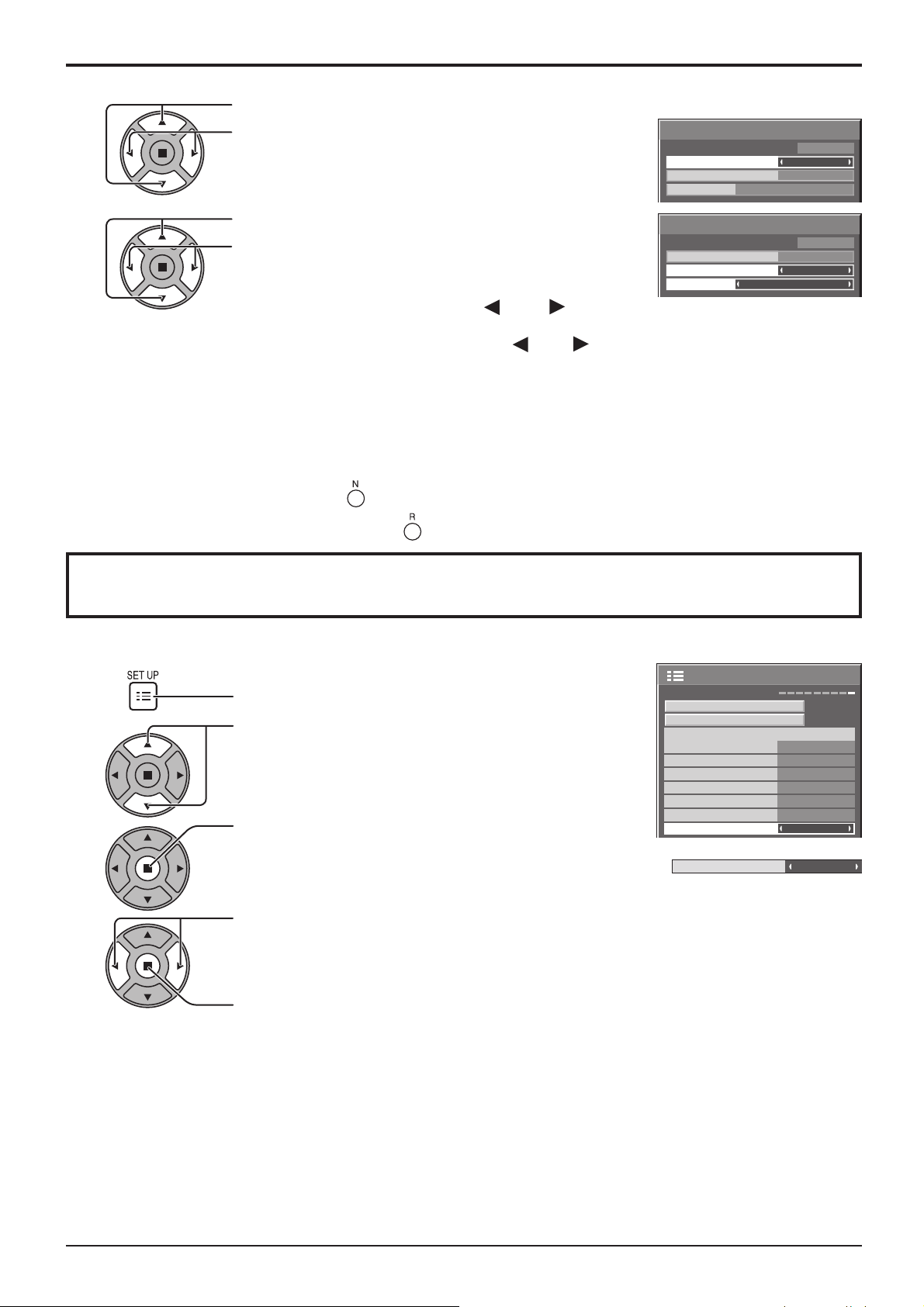
Options Adjustments (Настройка параметров)
6
Нажмите, чтобы выбрать Command No.
Нажмите, чтобы выбрать номер команды.
Нажмите, чтобы выбрать Time/Command.
7
Нажмите, чтобы установить каждый пункт.
Time: Установите время выполнения командной
программы.
Однократное нажатие кнопки “” или “” изменяет
“Time” на 1 минуту.
Продолжительное нажатие кнопки “” или “” изменяет “Time” на 15 минут.
Command: Выберите команду для выполнения в установленное время. Этот аппарат
принимает для установки 64 команды. (см. стр. 42)
Примечания:
• Команды выполняются в порядке времени выполнения, вне зависимости от номера
команды.
• Если время выполнения команды накладывается на времена других команд, эти
команды выполняются в порядке номеров.
• При нажатии время становится --:--, а команда становится ---.
Примечание:
Для возврата к предыдущему экрану нажмите .
Экран установки команд
Weekly Command Timer
Command No
Program
Time
Command
Weekly Command Timer
Program
Command No
Time
Command
IMS:SL1
IMS:SL1
02
10:30
02
10:30
1
1
Заводское состояние
Эта функция позволяет Вам заново установить аппарат на заводские установки.
1
2
3
4
Нажмите для отображения экрана меню “Установка”.
Нажать для выбора “Язык экранного меню”.
Нажмите и удерживайте до тех пор, пока не
высветится меню “SHIPPING” (заводские установки).
Нажмите, чтобы выбрать “YES” (да).
Нажмите, чтобы подтвердить.
Установка
Сигнал
Хранитель экрана
Выбор входа: компонент/RGB
Имя входа
Энергосбережение
Эн/cб в режиме ожидания
Управление питанием
Авто выключение
Язык экранного меню Русский
SHIPPING
RGB
PC
ВЫКЛ
ВЫКЛ
ВЫКЛ
ВЫКЛ
YES
1/2
[с аппарата]
1 Нажмите кнопку MENU до тех пор, пока не высветится меню “Установка”.
2 Нажмите кнопку Громкость Вверх “+” или Вниз “–”, чтобы выбрать “Язык экранного меню”.
3
Нажмите и удерживайте кнопку ENTER до тех пор, пока не высветится меню “SHIPPING” (заводские установки).
4 Нажмите кнопку Громкость Вверх “+” или Вниз “–”, чтобы выбрать “YES” (да).
5 Нажмите кнопку ENTER и подождите 10 сек.
Примечание:
Нажмите кнопку R, чтобы вернуться к меню Установка, когда высвечивается меню “SHIPPING” (заводские установки).
38
Page 39
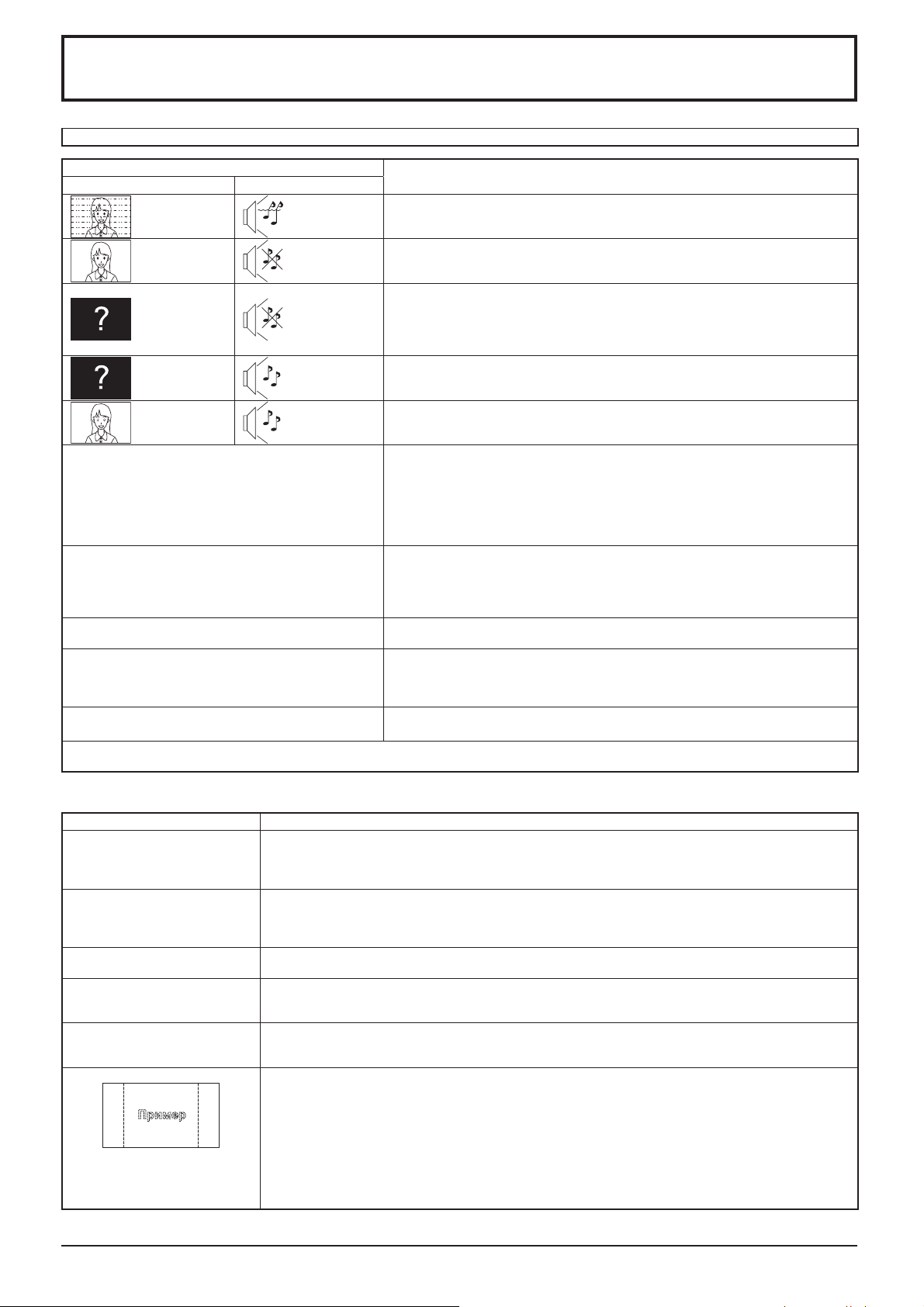
Поиск и устранение неисправностей
Прежде чем обратиться за техобслуживанием, определите признаки неисправностей и выполните некоторые проверки, как показано ниже.
Признаки неисправностей
Изображение Звук
Радиопомехи
Нормальное
изображение
Нет
изображения
Нет
изображения
Нет цвета
Не могут выполняться операции с помощью пульта
дистанционного управления.
Иногда из аппарата слышно потрескивание.
Когда я использую функцию увеличения, то сверху
и снизучасти изображения на экране обрезаются.
Когда я использую функцию увеличения, то
сверху и снизу экрана появляются области, где
отсутствует изображение.
Я слышу звуки
В этом плазменном дисплее применяется специальная обработка изображения. Поэтому в зависимости от типа входного сигнала
может наблюдаться небольшая временная задержка между изображением и звуком. Однако это не является неисправностью.
, исходящие изнутри аппарата.
Звук с
шумами
Нет звука
Нет звука
Нормальный
звук
Нормальный
звук
Бытовое электрическое оборудование
Автомобили/Мотоциклы
Люминесцентные лампы
Громкость
(Проверьте, не включена ли функция приглушения звука на пульте
дистанционного управления)
Не подключен к сетевой розетке
Не включен выключатель питания
Установки изображения и яркости/громкости
(Проверьте нажатием на кнопку питания или ожидания на пульте
дистанционного управления.)
Если принимается сигнал с неподдерживаемым форматом системы цветного
телевидения или недопустимой частотой, отображается только индикация
входного разъема.
Установки цвета выставлены на минимальный уровень
(см. стр. 21, 22)
Система цветного телевидения (см. стр. 31)
Проверьте, не разрядились ли полностью батареи и, в случае если это не
так, правильно ли они были вставлены.
Проверьте, не подвергается ли сенсор пульта дистанционного управления
воздействию внешнего освещения или сильного флуоресцентного освещения.
Проверьте, разработан ли пульт дистанционного управления специально
для применения с используемым аппаратом. (Аппарат не может управляться
никакими другими пультами дистанционного управления.)
Если все нормально с изображением и звуком, то этот звук издает корпус,
который претерпевает очень небольшие сокращения в ответ на изменения
комнатной температуры.
Неблагоприятное воздействие не оказывается ни на технические
характеристики, ни на другие аспекты.
Подрегулируйте положение изображения на экране.
При использовании видео программного обеспечения (например,
программного обеспечения размера кинофильма) с экраном шире, чем
экран в режиме 16:9, то сверху и снизу экрана формируются пустые области,
отделенные от изображения.
Когда включается питание, то может быть слышен звук от приводимой в рабочее
состояние плазменной панели: Это нормально и не указывает на неисправность.
Проверки
Панель плазменного дисплея
Признаки неисправностей Проверки
Экран становится немного
темнее, когда показывается
яркое изображение с
минимальным движением.
Для того, чтобы появилось
изображение требуется какоето время.
Края изображений мерцают.
Яркость на обеих сторонах
изображений изменяется в
режиме 4:3.
Некоторые части экрана не
высвечиваются.
Появляется остаточное
изображение
Экран немного потемнеет, когда в течение длительного периода показываются фотографии,
неподвижные изображения с компьютера или другие изображения с минимальным движением.
Это делается для уменьшения остаточного изображения на экране и предотвращения уменьшения
срока службы экрана: Это нормально и не указывает на неисправность.
Аппарат обрабатывает различные сигналы цифровым образом, чтобы воспроизводить эстетически
приятные изображения. Таким образом, требуется немного времени для того, чтобы появилось
изображение, когда было включено питание, когда был переключен режим ввода, или когда изображения
для основного изображения и вспомогательного изображения были взаимно заменены.
Из-за характеристик системы, используемой для управления панелью, края изображений с быстродвижущимися
частями могут казаться мерцающими: Это нормально и не указывает на неисправность.
При просмотре боковых панелей с использованием установки “Яркие” или “Средние” яркость
обеих сторон может изменяться в зависимости от типа показываемой программы: Это нормально
и не указывает на неисправность.
Плазменная дисплейная панель производится по чрезвычайно высокоточной технологии,
впрочем, иногда некоторые части экрана могут терять элементы изображения или иметь
светящиеся точки. Это не является неисправностью.
Не допускайте показа неподвижного изображения в течение длительного периода времени, так
как это может вызвать появление на плазменном дисплее остаточного изображения.
Примеры неподвижных изображений, включая логотипы, видеоигры, компьютерные изображения,
телетекст и изображения отображаются в режиме 4:3.
Примечание:
Постоянное остаточное изображение на плазменном дисплее, получившееся вследствие
высвечивания неподвижного изображения, не является
следовательно, не подпадает под Гарантийные обязательства.
Данное изделие не предназначено для отображения неподвижных изображений в течение
длительных периодов времени.
функциональным дефектом и,
39
Page 40
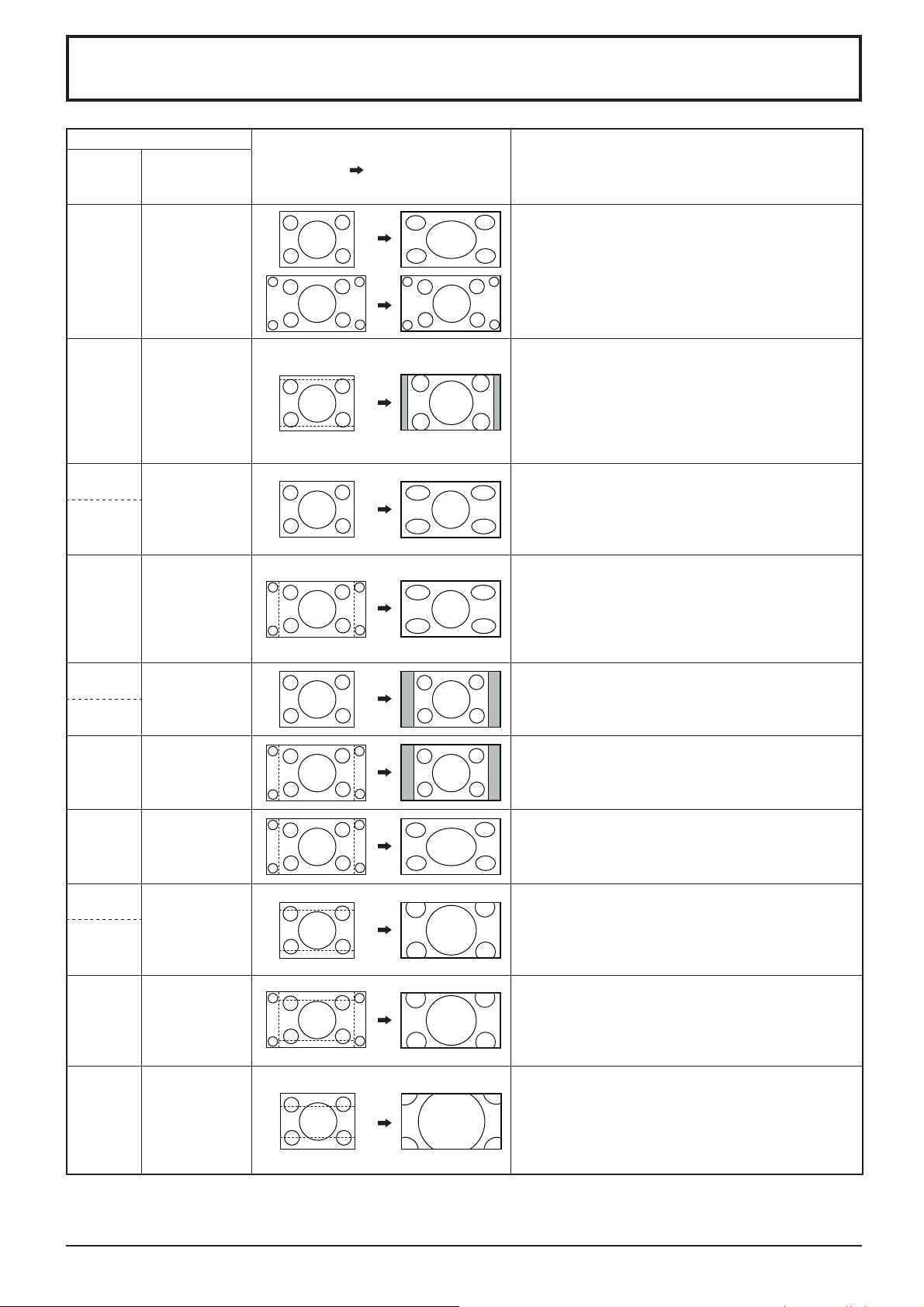
Список режимов формата
Режим формата
All Aspect:
On
16:9 16:9
14:9 14:9
Just
Just1
Just2 –
4:3
4:3 (1)
Заводская
установка
All Aspect: Off
Панорамный
4:3
Изображение Расширенный экран
Изображение полностью заполняет экран.
В случае сигналов SD изображения с форматом
сторон 4:3 расширяются в горизонтальном
направлении и отображаются. Этот режим подходит
для отображения анаморфотных изображений с
форматом сторон 16:9.
Изображения формата почтового ящика с форматом
сторон 14:9 растягиваются в вертикальном и
горизонтальном направлениях так, что они отображаются
заполняющими экран по вертикали и немного
меньшими, чем экран, по горизонтали. Верхние и
нижние края изображений обрезаются. Боковые участки
отображаются на левом и правом краях экрана.
Изображения с форматом сторон 4:3 расширяются в
горизонтальном направлении так, чтобы искажение
изображения было минимальным. Отображение
областей вокруг левого и правого краев экрана
немного вытягивается.
Изображения с форматом сторон 4:3 в числе сигналов с
форматом сторон 16:9 расширяются в горизонтальном
направлении так, чтобы искажение изображения было
минимальным. Левые и правые края изображений
обрезаются. Отображение областей вокруг левого и
правого краев экрана немного вытягивается.
Изображения с форматом сторон 4:3 отображаются с
первоначальным форматом сторон. Боковые участки
отображаются на левом и правом краях экрана.
Описание
4:3 (2) –
4:3 Full
Zoom
Zoom1
Zoom2 Увеличение2
Zoom3 Увеличение3
4:3
полноэкранный
Увеличение1
Изображения с форматом сторон 4:3 в числе сигналов с
форматом сторон 16:9 отображаются с первоначальным
форматом сторон. Левые и правые края изображений
маскируются боковыми участками.
Изображения с форматом сторон 4:3 в числе сигналов с
форматом сторон 16:9 расширяются в горизонтальном
направлении так, чтобы полностью заполнить экран.
Левые и правые края изображений обрезаются.
Изображения формата почтового ящика с форматом
сторон 16:9 растягиваются в вертикальном и
горизонтальном направлениях так, чтобы они
полностью заполняли экран. Верхние и нижние края
изображений обрезаются.
Изображения с форматом сторон 2.35:1 в числе сигналов
с форматом сторон 16:9 расширяются в вертикальном
и горизонтальном направлении так, чтобы полностью
заполнить экран. Верхние и нижние края, а также левые
и правые края изображений обрезаются.
Изображения формата почтового ящика с форматом
сторон 2.35:1 растягиваются в вертикальном и
горизонтальном направлениях так, что они отображаются
заполняющими экран по вертикали и немного больше,
чем экран, по горизонтали. Верхние и нижние края, а
также левые и правые края изображений обрезаются.
40
Page 41
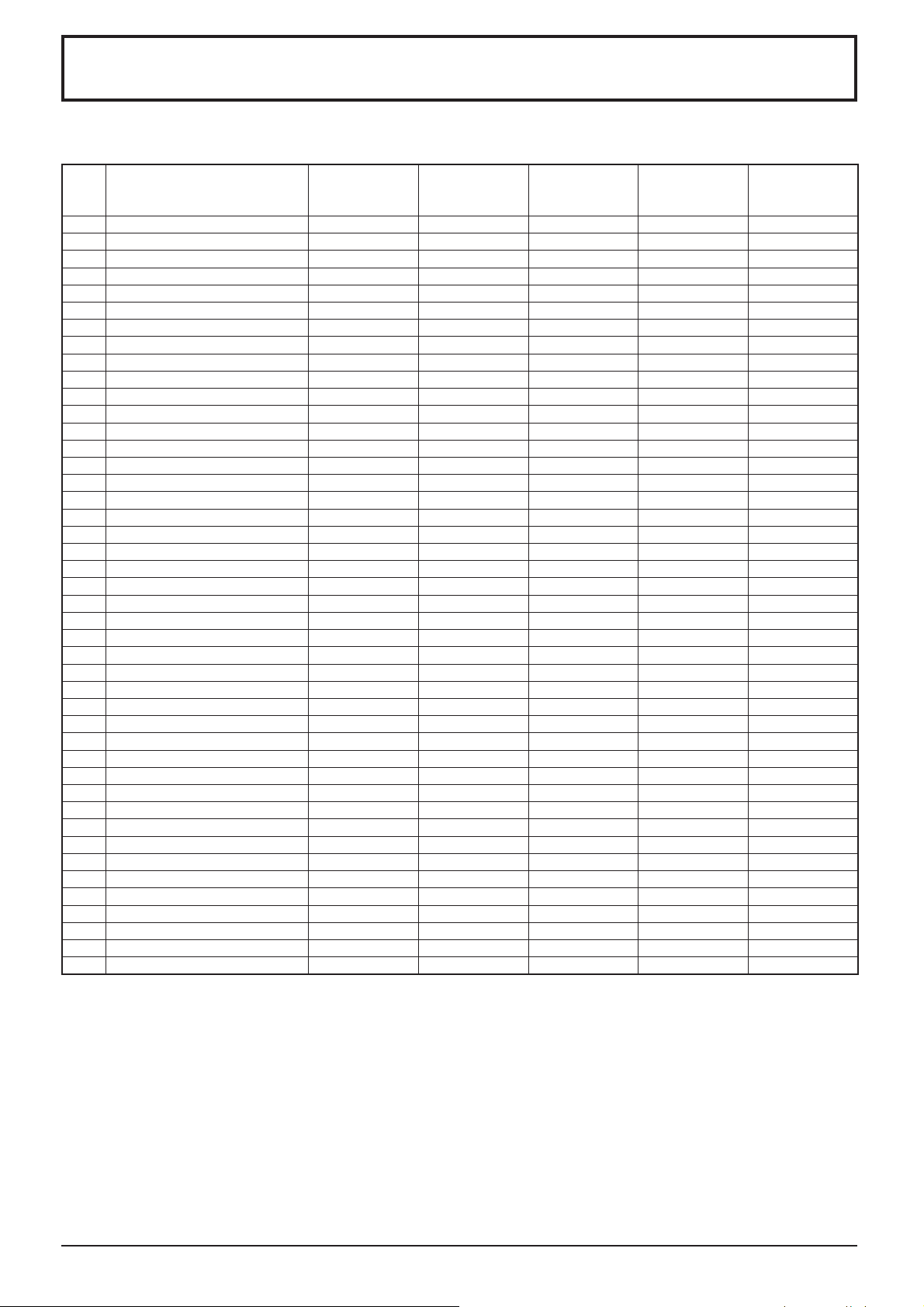
Входные сигналы PC
Поддерживаемые входные сигналы для MINI D-SUB 15PIN (Компонентный) / MINI D-SUB 15PIN (RGB)
(*Отметка)
Название сигнала
1 525 (480) / 60i 15,73 59,94 13,5
2 525 (480) / 60p 31,47 59,94 27,0
3 625 (575) / 50i 15,63 50,00 13,5
4 625 (575) / 50p 31,25 50,00 27,0
5 750 (720) / 60p 45,00 60,00 74,25
6 750 (720) / 50p 37,50 50,00 74,25
7 1 125 (1 080) / 60p 67,50 60,00 148,5
8 1 125 (1 080) / 60i 33,75 60,00 74,25
9 1 125 (1 080) / 50p 56,26 50,00 148,5
10 1 125 (1 080) / 50i 28,13 50,00 74,25
11 1 125 (1 080) / 24sF 27,00 47,92 74,25
12 1 125 (1 080) / 30p 33,75 30,00 74,25
13 1 125 (1 080) / 25p 28,13 25,00 74,25
14 1 125 (1 080) / 24p 27,00 24,00 74,25
15 1 250 (1 080) / 50i 31,25 50,00 74,25
16 640 × 400 @70 Hz 31,46 70,07 25,17
17 640 × 480 @60 Hz 31,47 59,94 25,18
18 640 × 480 @72 Hz 37,86 72,81 31,5
19 640 × 480 @75 Hz 37,50 75,00 31,5
20 640 × 480 @85 Hz 43,27 85,01 36,0
21 852 × 480 @60 Hz 31,47 59,94 33,54
22 800 × 600 @56 Hz 35,16 56,25 36,0
23 800 × 600 @60 Hz 37,88 60,32 40,0
24 800 × 600 @72 Hz 48,08 72,19 50,0
25 800 × 600 @75 Hz 46,88 75,00 49,5
26 800 × 600 @85 Hz 53,67 85,06 56,25
27 1 024 × 768 @60 Hz 48,36 60,00 65,0
28 1 024 × 768 @70 Hz 56,48 70,07 75,0
29 1 024 × 768 @75 Hz 60,02 75,03 78,75
30 1 024 × 768 @85 Hz 68,68 85,00 94,5
31 1 152 × 864 @75 Hz 67,50 75,00 108,0
32 1 280 × 768 @60 Hz 47,70 60,00 80,14
33 1 280 × 960 @60 Hz 60,00 60,00 108,0
34 1 280 × 960 @85 Hz 85,94 85,00 148,5
35 1 280 × 1 024 @60 Hz 63,98 60,02 108,0
36 1 280 × 1 024 @75 Hz 79,98 75,03 135,0
37 1 280 × 1 024 @85 Hz 91,15 85,02 157,5
38 1 600 × 1 200 @60 Hz 75,00 60,00 162,0
39 1 600 × 1 200 @65 Hz 81,25 65,00 175,5
40 1 066 × 600 @60 Hz 37,64 59,94 53,0
41 1 366 × 768 @60 Hz 48,36 60,00 86,71
42 Macintosh13” (640 × 480) 35,00 66,67 30,24
43 Macintosh16” (832 × 624) 49,72 74,54 57,28
44 Macintosh21” (1 152 × 870) 68,68 75,06 100,0
Частота строк
(кГц)
Частота
кадров (Гц)
∗1: Согласно стандарту SMPTE 274M.
∗2: Согласно стандарту SMPTE RP211.
∗3: Согласно стандарту SMPTE 295M.
∗4:
Когда выбран формат RGB и на разъем Mini D-sub 15PIN подается входной сигнал 525p, то он распознается
как сигнал VGA 60Гц.
∗5:
Когда сигнал формата VGA 60Гц подается с разъема, отличающегося от разъема
как сигнал 525p.
Примечание: Сигналы без указанных выше технических характеристик не могут отображаться надлежащим образом.
Частота
синхросигнала
(МГц)
Mini
MINI D-SUB 15PIN
(КОМПОНЕНТ)
**
**
MINI D-SUB 15PIN
(RGB)
∗4
**
**
**
**
**
**
**
**
**
**
**
**
**
*
*
∗1
∗1
∗1
∗1
∗2
∗1
∗1
∗1
∗3
∗5
*
*
*
∗5
*
*
*
*
*
*
*
*
*
*
*
*
*
*
*
*
*
*
*
*
*
*
*
*
D-sub 15PIN, то он распознается
41
Page 42

Список команд Weekly Command Timer
№ Команда Подробности управления
1 AAC:MENCLR
2 AAC:MENDYN
3 AAC:MENSTD
4 AAC:SURMON
5 AAC:SUROFF
6 AMT:0
7 AMT:1
8 ASO:M
9 ASO:S
10 AVL:00
11 AVL:10
12 AVL:20
13 AVL:30
14 AVL:40
15 AVL:50
16 AVL:60
17 DAM:FULL
18 DAM:JUST
19 DAM:NORM
20 DAM:SELF
21 DAM:ZOOM
22 DWA:OFF
23 DWA:OVL1
24 DWA:OVL2
25 DWA:OVL3
26 DWA:OVL4
27 DWA:OVL5
28 DWA:OVL6
29 DWA:OVLOF
30 DWA:OVLON
31 DWA:PIN0
32 DWA:PIN1
33 DWA:PIN2
34 DWA:PIN3
35 DWA:PIP
36 DWA:POP
37 DWA:SWP
38 DWA:TWN
39 IMS:PC1
40 IMS:SL1
41 IMS:SL1A
42 IMS:SL1B
43 IMS:SL2
44 IMS:SL2A
45 IMS:SL2B
46 IMS:SL3
47 ISS:PC1
48 ISS:SL1
49 ISS:SL1A
50 ISS:SL1B
51 ISS:SL2
52 ISS:SL2A
53 ISS:SL2B
54 ISS:SL3
OSP:SCR0
55
OSP:SCR1 Прокрутка полосы Хранителя экрана (Вкл.)
56
57 POF
58 PON
SSC:FNC0 Функция Хранителя экрана (Прокрутка полосы)
59
SSC:FNC1 Функция Хранителя экрана (Негативное изображение)
60
SSC:MOD0 Хранитель экрана (Режим (Выкл.))
61
SSC:MOD3 Хранитель экрана (Режим (Вкл.))
62
63
64
Отключение изображения не может быть разблокировано при выключении/включении питания пультом
∗
VMT:0
VMT:1
∗
∗
дистанционного управления. Для разблокировки отключения изображения выключите и повторно включите
с помощью кнопки на аппарате или введите команду VMT:0.
Меню аудио (Четкий)
Меню аудио (Динамический)
Меню аудио (Нормальный)
Окружающее (Вкл.)
Окружающее (Выкл.)
Приглушение звука (Выкл.)
Приглушение звука (Вкл.)
Аудио выход в режиме PIP (Основное изображение)
Аудио выход в режиме PIP (Дополнительное изображение)
Громкость звука (00)
Громкость звука (10)
Громкость звука (20)
Громкость звука (30)
Громкость звука (40)
Громкость
Громкость звука (60)
Формат изображения (16:9)
Формат изображения (Точно)
Формат изображения (4:3)
Формат изображения (Panasonic Авто)
Формат изображения (Увеличение)
Улучшенный режим PIP (Выкл.)
Улучшенный режим PIP (1) (см. стр. 17)
Улучшенный режим PIP (2) (см. стр. 17)
Улучшенный режим PIP (3) (см. стр. 17)
Улучшенный режим PIP (4) (см. стр. 17)
Улучшенный режим PIP (5) (см. стр. 17)
Улучшенный режим PIP (6) (см. стр. 17)
Улучшенный режим PIP (Выкл.) (нормальный режим дисплея с двумя экранами)
Улучшенный режим PIP (Вкл.)
Положение дополнительного изображения (внизу справа)
Положение дополнительного изображения (внизу слева)
Положение дополнительного изображения (вверху слева)
Положение дополнительного изображения (вверху справа)
Режим сдвоенного изображения (изображение в изображении)
Режим сдвоенного изображения (изображение вне изображения)
Замена основного изображения
Режим сдвоенного изображения (изображение и изображения)
Выбор входа (PC1) (Основное изображение в режиме PIP)
Выбор входа (SLOT1) (Основное изображение в режиме PIP)
Выбор входа (SLOT1A) (Основное изображение в режиме PIP)
Выбор входа (SLOT1B) (Основное изображение в режиме PIP)
Выбор входа (SLOT2) (Основное изображение в режиме PIP)
Выбор входа (SLOT2A) (Основное изображение в режиме
Выбор входа (SLOT2B) (Основное изображение в режиме PIP)
Выбор входа (SLOT3) (Основное изображение в режиме PIP)
Выбор входа дополнительного изображения (PC1)
Выбор входа дополнительного изображения (SLOT1)
Выбор входа дополнительного изображения (SLOT1A)
Выбор входа дополнительного изображения (SLOT1B)
Выбор входа дополнительного изображения (SLOT2)
Выбор входа дополнительного изображения (SLOT2A)
Выбор входа дополнительного изображения (SLOT2B)
Выбор входа дополнительного изображения (SLOT3)
Прокрутка полосы Хранителя экрана (Выкл.)
Питание выключено
Питание включено
Отключение изображения (Выкл.)
Отключение изображения (Вкл.)
звука (50)
и дополнительного изображения в режиме PIP
PIP)
42
Page 43
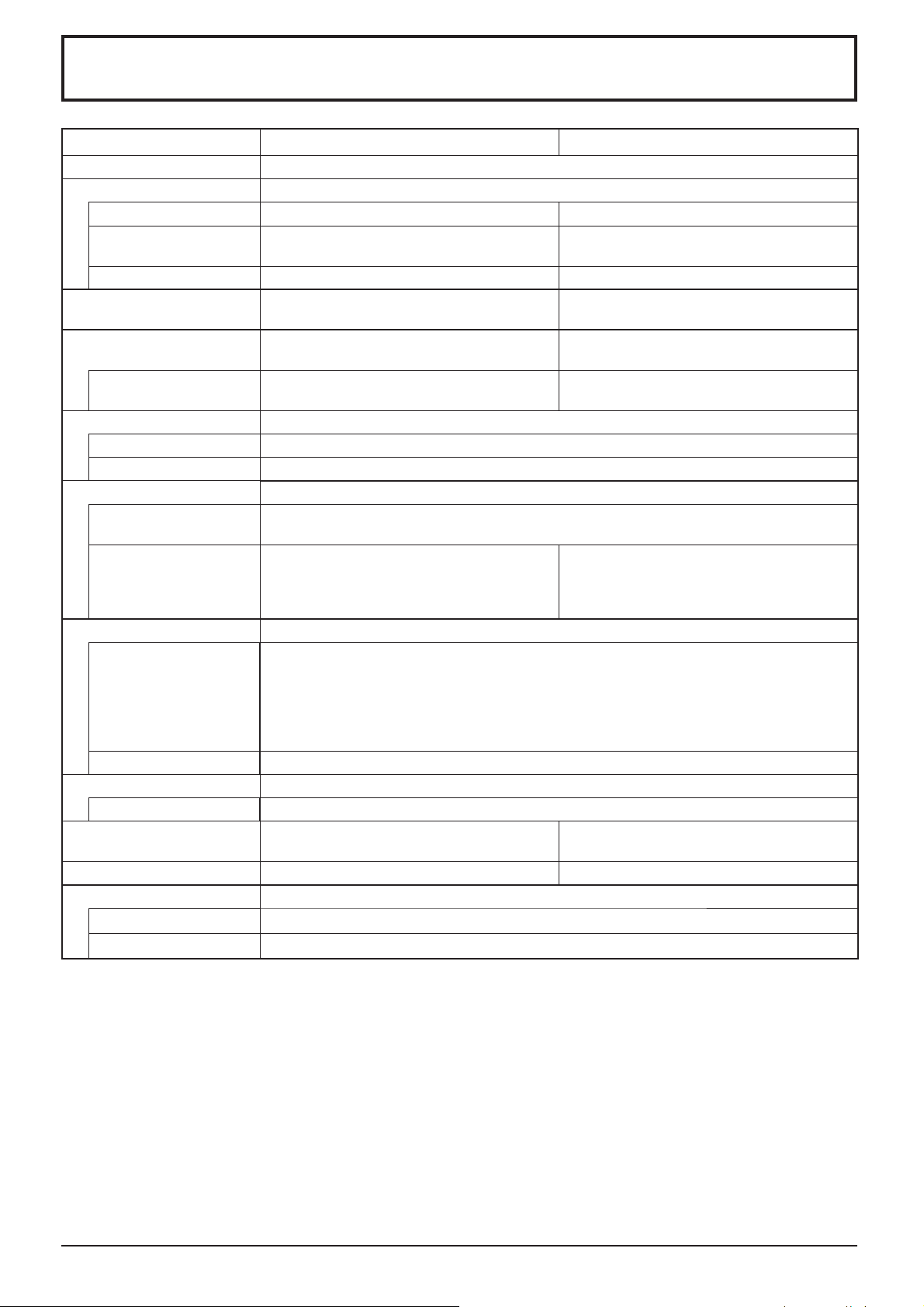
Технические характеристики
TH-37PR11RH TH-42PR11RH
Источник питания 220 - 240 В переменного тока, 50/60 Гц
Потребляемая мощность
При обычной эксплуатации
В режиме ожидания Экономичный режим отключен: 1,8 Вт,
Экономичный режим включен: 0,9 Вт
С отключенным питанием
Панель плазменного дисплея
Размер экрана 819 (Ш) мм × 457 (В) мм
(Количество пикселей) 737280 (1024 (Ш) × 720 (В))
Условия эксплуатации
Температура 0 °C - 40 °C
Влажность 20 % - 80 %
Используемые сигналы
Формат развертки 525 (480) / 60i · 60p, 625 (575) / 50i · 50p, 750 (720) / 60p · 50p, 1125 (1080) / 60i · 60p · 50i ·
Компьютерные сигналы
Соединительные разъемы
PC IN
SERIAL EXTERNAL CONTROL TERMINAL (D-SUB 9PIN) совместимый с RS-232C
Прилагаемые принадлежности
фиксирующие ленты TMME203 × 1
Габариты (Ш × В × Д) 917 мм × 644 мм × 95 мм
Масса (вес) около 24,0 кг нетто около 27,0 кг нетто
Звук
Динамик 120 мм × 60 мм × 2 шт., 8 Ом
Аудио выход 20 Вт [10 Вт + 10 Вт] (10 % THD)
Метод вывода: тип АС 37 дюймов,
коэффициент сжатия 16:9
× 938 (Д) мм (по диагонали)
50p · 24p · 25p · 30p · 24sF, 1250 (1080)/50i
XGA, SXGA, UXGA ···· (сжатый)
Частота горизонтальной развертки 15 - 110 кГц
Частота вертикальной развертки 48 - 120 Гц
(15-штырьковой разъем HIGH-DENSITY MINI D-SUB)
AUDIO IN (M3 JACK)
(109 мм, когда учтены части слотов)
300 Вт 345 Вт
Экономичный режим отключен: 1,8 Вт,
Экономичный режим включен: 0,9 Вт
0,5 Вт 0,5 Вт
Метод вывода: тип АС 42 дюймов,
коэффициент сжатия 16:9
922 (Ш) мм × 518 (В) мм
× 1057 (Д) мм (по диагонали)
786432 (1024 (Ш) × 768 (В))
[3072 × 720 точек]
VGA, SVGA
SXGA, UXGA ···· (сжатый)
Частота горизонтальной развертки 15 - 110 кГц
Частота вертикальной развертки 48 - 120 Гц
Y или G с синхрон. 1,0 Вп-п (75 Oм)
Y или G без синхрон. 0,7 Вп-п (75 Οм)
B/PB/CB:
R/P
HD/VD:
0,7 Вп-п (75 Oм)
0,7 Вп-п (75 Oм)
R/CR:
1,0 - 5,0 Вп-п (высокое сопротивление)
0,5 Vrms
1020 мм × 705 мм × 95 мм
(109 мм, когда учтены части слотов)
[3072 × 768 точек]
VGA, SVGA, XGA
Примечания:
Дизайн и технические характеристики могут быть изменены без уведомления. Масса и габариты указаны
приблизительно.
43
Page 44
ИНФОРМАЦИЯ О СЕРТИФИКАЦИИ
ME67
ПРОДУКТА
ПЛАЗМЕННЫЙ МОНИТОР
модель TH-37PR11RH Panasonic
СЕРТИФИЦИРОВАН ОС “ЦИКЛОН-ТЕСТ”
Сертификат: № POCC JP.МЕ67.B05660
Дата выдачи сертификата: 20 марта 2008 года
Сертификат действует до: 19 марта 2011 года
модели TH-37PR11RH Panasonic
соответствуют требованиям
нормативных документов:
Срок службы 7 (семь) лет
ГОСТ Р МЭК 60065-2005 ГОСТ 18198-89
ГОСТ 22505-97 ГОСТ Р 51515-99
ГОСТ P 51317.3.2-99, ГОСТ P 51317.3.3-99
ПЛАЗМЕННЫЙ МОНИТОР
модель TH-42PR11RH Panasonic
СЕРТИФИЦИРОВАН ОС “ЦИКЛОН-ТЕСТ”
Сертификат: № POCC JP.МЕ67.B05661
Дата выдачи сертификата: 20 марта 2008 года
Сертификат действует до: 19 марта 2011 года
модели TH-42PR11RH Panasonic
соответствуют требованиям
нормативных документов:
Срок службы 7 (семь) лет
ГОСТ Р МЭК 60065-2005 ГОСТ 18198-89
ГОСТ 22505-97 ГОСТ Р 51515-99
ГОСТ P 51317.3.2-99, ГОСТ P 51317.3.3-99
Производитель: Matsushita Electric Industrial Co., Ltd. Мацушита Электрик Индастриал Ко., Лтд.
Произведено по адресу:
"Panasonic AVC Networks Czech, S.R.O." U Panasoniku 1, CZ-320 84 Plzen, Czech Republic
Пример: Х Х 8 1 1 1 2 3 4
Означает 10 дневный период месяца:
1 - первые 10 дней нечётного месяца
2 - вторые 10 дней нечётного месяца
3 - третьи 10 дней нечётного месяца
4 - первые 10 дней чётного месяца
5 - вторые 10 дней чётного месяца
6 - третьи 10 дней чётного месяца
Означает конкретный месяц:
1 - Январь или Февраль
2 - Март или Апрель
3 - Май или Июнь
4 - Июль или Август
5 - Сентябрь или Октябрь
6 - Ноябрь или Декабрь
44
Означает год (последняя цифра)
Вышеуказанный номер изделия означает, что телевизор был изготовлен в январе 2008 года.
Page 45

Memo
45
Page 46

Memo
46
Page 47

Memo
47
Page 48
Информация по обращению с отходами для стран, не входящих в Европейский Союз
Действие этого символа распространяется только на Европейский Союз.
Если Вы собираетесь выбросить данный продукт, узнайте в местных органах власти
или у дилера, как следует поступать с отходами такого типа.
Запись покупателя
Номер модели и серийный номер этого устройства расположены на заднем кожухе. Запишите
серийный номер в строку, приведенную ниже, и сохраните эту инструкцию, а также Ваш чек, в качестве
свидетельства Вашей покупки на случай кражи или потери этого устройства, а также для получения
гарантийных услуг.
Номер модели Серийный номер
Matsushita Electric Industrial Co., Ltd.
Web Site : http://panasonic.net
© 2008 Matsushita Electric Industrial Co., Ltd. All Rights Reserved.
Напечатано в Чешской Республике
 Loading...