

Page 1
Gebruiksaanwijzing
LCD- scherm
DISPLAY
7
7
D
D
LH
LH
2
2
-3
-3
H
H
T
T
Modelnummer
TH-32LHD7E
TH-32LHD7
Het beeld op het scherm in de afbeelding is een voorbeeld.
Lees de gebruiksaanwijzing voordat u het toestel in gebruik neemt. Bewaar de gebruiksaanwijzing voor eventuele naslag.
Nederland
TQBC0991
Page 2

Beste Panasonic-klant
Welkom in de Panasonic-klantenkring. Wij hopen dat u vele jaren plezier zult hebben van
uw nieuwe LCD-scherm.
Voor een optimaal gebruik van uw toestel wordt het aanbevolen, alvorens enige
afstellingen te maken, deze Instructies door te lezen en voor latere naslag te bewaren.
Bewaar ook uw bewijs van aankoop en noteer het Modelnummer en Serienummer van uw
toestel in de ruimte op de achteromslag van deze Instructies.
Bezoek de Panasonic-website http://www.panasonic.co.jp/global/
INHOUD
Belangrijke veiligheidsinformatie ........................... 3
Veiligheidsmaatregelen ........................................... 4
Accessories .............................................................. 7
Bijgeleverde accessoires ......................................... 7
Batterijen van de afstandsbediening ....................... 7
Aansluitingen ............................................................ 8
Aansluiten van de PC signaalingangen ................... 9
Aansluiten van de seriële ingang .......................... 10
Aansluiten op de AV en COMPONENT
signaalingangen .................................................... 11
RGB-signaal (R, G, B, HD, VD) ............................. 11
In / uitschakelen ..................................................... 12
Basisselecties ......................................................... 13
Kiezen van het ingangssignaal .............................. 13
Kiezen van de taal voor de beeldschermmenu’s ... 13
Basisbediening ....................................................... 14
Beeldschermmenu’s bij gebruik ........................... 16
ASPECT regeling .................................................... 18
Beeldpositie / beeldformaat-instelling .................. 19
MULTI PIP ................................................................ 20
Beeldinstellingen .................................................... 21
Geavanceerde instellingen (Advanced settings) ... 22
Geluidsinstelling ..................................................... 23
Dempingsfunctie .................................................... 23
Digitale zoom .......................................................... 24
PRESENT TIME Setup / Set up TIMER .................. 25
PRESENT TIME Setup (Instellen van de huidige tijd)
Set up TIMER (TIMER-instellingen) ...................... 26
Verminderen van het stroomverbruik ................... 27
Aanpassen van de ingangsaanduidingen ............. 27
Setup-instellingen voor de ingangssignalen ....... 28
Component / RGB-in select ................................... 28
3D Y/C fi lter ........................................................... 28
Colour system / Panasonic Auto ........................... 29
Cinema reality / P-NR ............................................ 29
Sync ...................................................................... 30
H-Freq. (kHz) / V-Freq. (Hz) .................................. 30
Fabrieksinstelling ................................................... 31
Storingzoeken ......................................................... 32
VIDEO/COMPONENT/RGB/PC invoer signalen .... 33
Specifi cations ......................................................... 34
... 25
2
Page 3
Belangrijke veiligheidsinformatie
WAARSCHUWING
1) Stel om beschadiging die kan leiden tot elektrische schokken of brand te voorkomen, dit toestel niet
bloot aan regen of vocht.
Plaats geen voorwerpen met water erin (bloemenvazen, bekers met drank, cosmetica e.d.) boven het
apparaat. (en ook niet op planken e.d. erboven).
Plaats geen voorwerpen met open vuur, zoals brandende kaarsen, op/boven het toestel.
2) Ter voorkoming van elektrische schokken de omkasting niet verwijderen. In het interne gedeelte zijn geen
onderdelen aanwezig die door de gebruiker zelf gerepareerd kunnen worden. Laat een reparatie over aan
deskundige technici.
3) Dit toestel is voorzien van een netsnoer met randaarde stekker. In verband met installatie/veiligheidsvoorschriften,
dient het toestel uitsluitend op een degelijk geaard stopcontact te worden aangesloten.
4) Om een elektrische schok te voorkomen, moet u ervoor zorgen dat de aardingspen van de netstekker stevig
is aangesloten.
OPGELET
Dit apparaat is bestemd voor gebruik in een omgeving die relatief vrij is van elektromagnetische velden.
Gebruik van dit apparaat in de nabijheid van bronnen met sterke elektromagnetische velden of op plaatsen waar
elektrische storingen de ingangssignalen kunnen overlappen, kan instabiliteit van beeld en geluid veroorzaken of
storing zoals ruis doen ontstaan.
Om mogelijke schade aan dit apparaat te voorkomen, dit niet in de buurt van bronnen met sterke elektromagnetische
velden te gebruiken.
WAARSCHUWING
Dit is een klasse B product. In een huiselijke omgeving bestaat de kans dat dit apparaat radiostoring veroorzaakt.
In dat geval kan de gebruiker genoodzaakt worden tot het nemen van passende maatregelen.
Handelsmerken
• VGA is een handelsmerk van International Business Machines Corporation.
• Macintosh is een wettig gedeponeerd handelsmerk van Apple Computer, USA.
• S-VGA is een wettig gedeponeerd handelsmerk van de Video Electronics Standard Assocation.
Andere ondernemingen en productnamen zijn de handelsmerken of wettig gedeponeerde handelsmerken vande
betreffende ondernemingen.
3
Page 4
Veiligheidsmaatregelen
WAARSCHUWING
Setup
Dit LCD-scherm is uitsluitend bestemd voor gebruik met de volgende als optie verkrijgbare accessoires.
Gebruik met enige andere dan als optie verkrijgbare accessoires kan instabiliteit veroorzaken, hetgeen de
kans op schade en letsel tot gevolg kan hebben.
(Alle onderstaande accessoires zijn vervaardigd door Matsushita Electric Industrial Co., Ltd.)
• Luidsprekers .......................................................... TY-SP32L7W-K (zwart), TY-SP32L7W-S (zilver)
• Vloerstandaard ...................................................... TY-ST32L7-K (zwart), TY-ST32L7-S (zilver)
• Muurbevestigingssteun (schuin) ............................ TY-WK32LR1S
• BNC composiet-video aansluitingenkaart .............. TY-42TM6A
• BNC component-video aansluitingenkaart ............ TY-42TM6B
• RCA component-video aansluitingenkaart ............. TY-42TM6Z
• RCA composiet-video aansluitingenkaart .............. TY-42TM6V
• RGB (digitale) aansluitingenkaart .......................... TY-42TM6D
• RGB-actief via de aansluitingenkaart .................... TY-42TM6G
• PC-ingang aansluitingenkaart ................................ TY-42TM6P
• Composiet/component-video aansluitingenkaart ... TY-42TM6Y
• SDI-aansluitingenkaart .......................................... TY-FB7SD
• HD-SDI-aansluitingenkaart .................................... TY-FB7HD
• HDMI-aansluitingenkaart ....................................... TY-FB7HM
• Draadloze weergavekaart ...................................... TY-FB7WPE
Vraag altijd een deskundige installateur om het toestel te installeren.
Houd kleine onderdelen e.d. uit de buurt van kleine kinderen.
Dit om te voorkomen dat de kinderen de onderdelen per ongeluk inslikken. Wees ook voorzichtig met het
verpakkingsmateriaal, plastic enz.
• Als u denkt dat een kind iets heeft ingeslikt, dient u onmiddellijk de hulp van een arts in te roepen.
Plaats het LCD-scherm niet op een schuin afl opende of onstabiele ondergrond.
• De kans bestaat dat het LCD-scherm dan valt of kantelt.
Plaats geen voorwerpen bovenop het LCD-scherm.
• Als er water gemorst wordt op het LCD-scherm of als er vreemde voorwerpen in het apparaat terecht komen, bestaat
de kans dat er zich een elektrische kortsluiting voordoet, het tot brand of elektrische schokken kan leiden. Neem
contact op met uw Panasonic-dealer als er vreemde voorwerpen binnen in het LCD-scherm zijn gekomen.
Voor voldoende ventilatie;
Laat bij gebruik van een vloerstandaard (los verkrijgbare accessoire) voor het LCD Display, een tussentruimte
open van tenminste 10 cm aan de boven-, linker- en rechterzijde, tenminste 5 cm aan de onderzijde en tenminste
7 cm aan de achterzijde. Als u een andere methode van opstelling gaat gebruiken, laat een ruimte van tenminste
10 cm open aan de boven- , onderzijde, linker- en rechterzijde en tenminste 6 cm aan de achterzijde.
4
Page 5

Veiligheidsmaatregelen
Gebruik van het LCD-scherm.
Het LCD-scherm is bestemd voor gebruik op 220 - 240 V, 50/60 Hz wisselstroom.
De ventilatieopeningen niet afdekken.
• Dit kan oververhitting van het LCD-scherm tot gevolg hebben, hetgeen kan leiden tot brand of beschadiging van
het LCD-scherm.
Steek geen vreemde voorwerpen in het LCD-scherm.
• Geen metalen voorwerpen of brandbare voorwerpen in de ventilatieopeningen steken of op het LCD-scherm laten
vallen, daar dit brand of elektrische schokken tot gevolg kan hebben.
De omkasting niet verwijderen of deze op enigerlei wijze veranderen.
• Binnen in het LCD-scherm zijn hoge spanningen aanwezig die ernstige elektrische schokken kunnen veroorzaken.
Neem voor inspectie, afstelling en reparatie altijd contact op met uw Panasonic dealer.
Steek de stekker geheel in de contactdoos.
• Als de stekker niet volledig in de contactdoos is gestoken, bestaat de kans dat er hitte wordt opgewekt waardoor
brand kan ontstaan. Als de stekker beschadigd is of de afdekplaat van het stopcontact los zit, mogen deze niet
worden gebruikt.
De stekker van het netsnoer niet met natte handen vastnemen.
• Dit kan elektrische schokken tot gevolg hebben.
Wees voorzichtig het netsnoer niet te beschadigen. Bij het losnemen van het netsnoer, de stekker vasthouden
en niet de kabel.
• De kabel niet beschadigen, er geen wijzigingen in aanbrengen, er geen zware voorwerpen bovenop plaatsen, niet
verhitten, niet in de buurt van hete voorwerpen plaatsen, niet ineendraaien, overmatig buigen of er aan trekken.
Dit kan brand of elektrische schokken tot gevolg hebben. Als het netsnoer beschadigd is, dient deze door uw
Panasonic dealer gerepareerd te worden.
Als u het LCD-scherm gedurende een langere tijd niet gebruikt, de stekker uit het stopcontact nemen.
Als er zich tijdens het gebruik problemen voordoen
Als er zich problemen voordoen met bijvoorbeeld beeld of geluid, als er rook of een abnormale geur uit het
LCD-scherm komt, onmiddellijk de stekker uit het stopcontact nemen.
• Als u het LCD-scherm in deze status blijft gebruiken, kan dit brand of elektrische schokken tot gevolg hebben. Nadat
u gecontroleerd heeft of er geen rookontwikkeling meer aanwezig is, contact opnemen met uw Panasonic dealer
zodat de nodige reparaties uitgevoerd kunnen worden. Zelf het LCD-scherm proberen te repareren is gevaarlijk
en mag dus nooit gedaan worden.
Als er water of vreemde voorwerpen in het LCD-scherm gevallen zijn, als het LCD-scherm is komen te vallen
of als de omkasting beschadigd is, onmiddellijk de stekker uit het stopcontact nemen.
• Er kan kortsluiting ontstaan, welke brand kan veroorzaken. Neem voor alle eventueel uit te voeren reparaties
contact op met uw Panasonic dealer.
5
Page 6
Veiligheidsmaatregelen
OPGELET
Gebruik van het LCD-scherm.
Breng uw handen, gezicht of voorwerpen niet te dicht in de buurt van de ventilatieopeningen van het LCDscherm.
• Er komt hete lucht uit de ventilatieopeningen en de bovenzijde van het LCD-scherm kan heet worden. Breng uw
handen of voorwerpen, die niet warmtebestendig zijn, niet in de buurt van deze opening, aangezien anders de
kans bestaat op brandwonden of materiaal vervorming.
Zorg er altijd voor om eerst alle kabels los te maken, alvorens het LCD-scherm te verplaatsen.
• Als het LCD-scherm wordt verplaatst terwijl er nog kabels aangesloten zijn, bestaat de kans dat de kabels beschadigd
worden, hetgeen brand of elektrische schokken tot gevolg kan hebben.
Verwijder bij wijze van veiligheidsmaatregel de stekker uit het stopcontact, alvorens met het reinigen te
beginnen.
• Wanneer dit niet gebeurt bestaat de kans op elektrische schokken.
Het netsnoer regelmatig reinigen om te voorkomen dat dit met stof bedekt raakt.
• Als er zich stof op de stekker van het netsnoer verzamelt, kan dat de isolatie aantasten. Dit kan brand tot gevolg
kan hebben. Neem de stekker uit het stopcontact en veeg dit met een droge doek af.
Dit LCD-scherm stuurt infraroodstralen uit en kan daarom de werking verstoren van apparatuur die werkt op
basis van infraroodstralen.
Zorg dat de infraroodsensor van uw apparatuur uit de buurt is van de directe of gerefl ecteerde lichtstralen
van uw LCD-scherm.
Reiniging en onderhoud
De voorzijde van het displaypaneel is met een speciaal materiaal behandeld. Veeg de buitenzijde van het paneel
voorzichtig schoon met uitsluitend net dijgeleverde schoonmaakdoek of met een zachte, stofvrije doek.
• Als de buitenzijde buitengewoon vuil is, dit schoonvegen met een zachte, stofvrije doek die bevochtigd is met
zuiver water of met water waaraan een kleine hoeveelheid neutraal schoonmaakmiddel is toegevoegd. Veeg de
buitenzijde vervolgens gelijkmatig af met een droge doek, totdat het oppervlak droog is.
• De buitenzijde van het paneel niet bekrassen of er met harde voorwerpen tegen stoten, aangezien de buitenzijde
daardoor beschadigd kan worden. Vermijd bovendien contact met vluchtige stoffen, zoals insectensprays,
wasbenzine en terpentijn, aangezien de kwaliteit van het materiaal oppervlak daardoor aangetast wordt.
Als de behuizing vuil geworden is, deze met een zachte, droge doek schoonvegen.
• Als de behuizing bijzonder vuil geworden is, de doek bevochtigen met water waaraan een kleine hoeveelheid
neutraal schoonmaakmiddel is toegevoegd en vervolgens de doek uitwringen. Gebruik deze doek om de behuizing
schoon te vegen en veeg deze vervolgens met een droge doek goed droog.
• Zorg er voor dat geen schoonmaakmiddel in directe aanraking komt met het LCD-scherm. Als er waterdruppels
binnen in het apparaat terechtkomen, bestaat de kans op storingen en defecten.
• Vermijd contact met vluchtige stoffen, zoals insectensprays, wasbenzine en terpentijn, aangezien de materiaal
kwaliteit van de buitenzijde van de behuizing daardoor aangetast wordt. Ook kan de buitenste laag van de omkasting
daardoor gaan afschilferen. Zorg er verder voor dat de behuizing gedurende een langere tijd niet in aanraking komt
met voorwerpen die gemaakt zijn van rubber of PVC.
6
Page 7
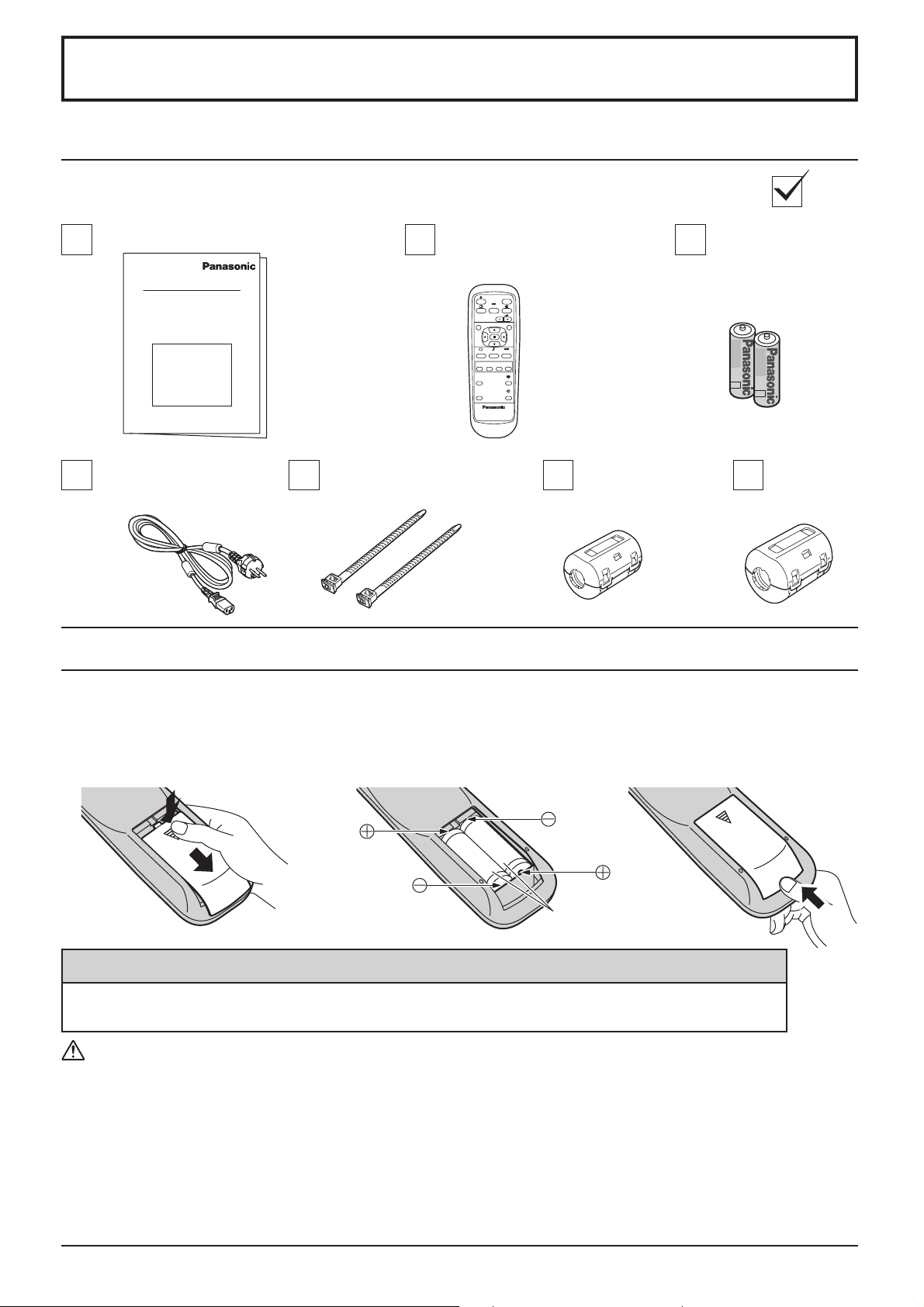
Accessories
Bijgeleverde accessoires
Controleer dat u de hier afgebeelde accessoires en onderdelen in bezit heeft
Gebruiksaanwijzing
Afstandbediening
EUR646535
INPUT
SURROUND
VOL
NR
PICTURE
SET UP
SOUND
ZOOM
MULTI
SWAP SELECT MOVE
PIP
PICTURE
POS. /SIZE
ASPECT
OFF TIMER
PC
DISPLAY
Netsnoer
Bevestigingsriempje × 2
Ferrietkern
(klein) × 2
Batterijen van de afstandsbediening
Batterijen voor de
afstandsbediening
(2 × R6 (UM3))
Ferrietkern
(groot) × 2
De afstandsbediening werkt op twee R6-formaat batterijen.
1.
Draai de afstandsbediening om.Druk
op het batterijdeksel en schuif dit
van de afstandsbediening af.
2.
Plaats de batterijen zoals aangegeven
in de batterijhouder. (Zorg dat de +
en – van de batterijen overeenkomen
3. Breng het deksel weer aan
en schuif dit dicht totdat het
vastklikt.
met de indicaties in de batterijhouder.)
Batterijen, R6 (UM3) formaat
Handige tip:
Bij veelvuldig gebruik van de afstandsbediening verdient het aanbeveling de batterijen door alkalibatterijen
te vervangen wanneer deze leeg zijn, want deze hebben een langere levensduur.
Belangrijke informatie betreffende de batterijen
Wanneer de batterijen verkeerd aangebracht zijn, kan batterijlekkage of -corrosie optreden met beschadiging van de
afstandsbediening tot gevolg. Houd bij verwijdering van batterijen rekening met het milieu.
Neem de volgende punten in acht:
1. Vervang altijd beide batterijen tegelijk. Gebruik altijd nieuwe batterijen wanneer u de oude vervangt.
2. Steek niet tegelijk een nieuwe en een oude batterij in de afstandsbediening.
3. Gebruik niet tegelijk verschillende typen batterijen (bijvoorbeeld: “zink-koolstof” met “alkaline”).
4. De batterijen nooit opladen, kortsluiten, demonteren, verhitten of verbranden.
5. Vervang de batterijen wanneer de afstandsbediening soms uitvalt of helemaal niet meer gebruikt kan worden voor
de bediening van het LCD-scherm.
7
Page 8
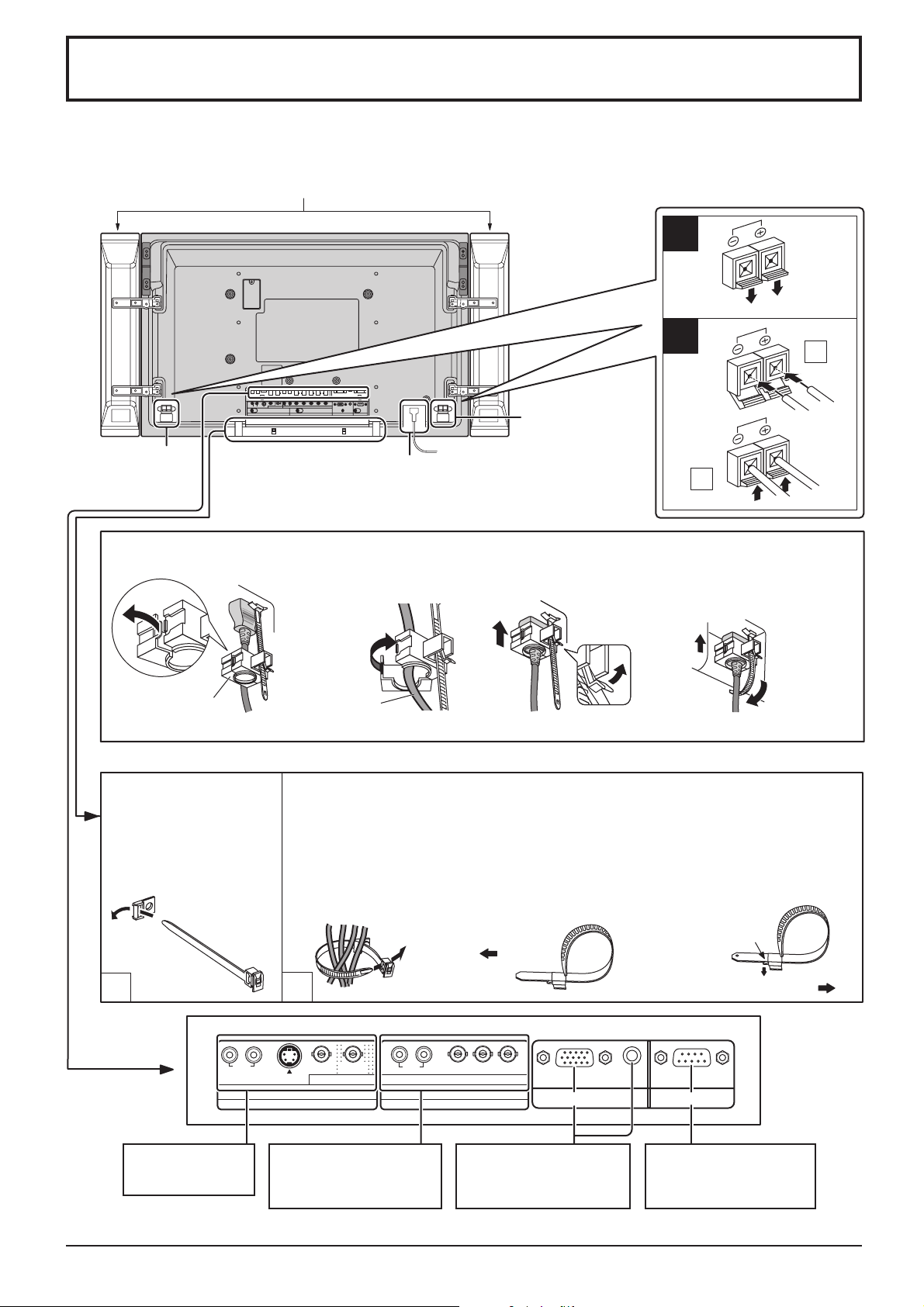
Aansluitingen
Gebruik uitsluitend de los verkrijgbare luidsprekers die voor dit apparaat zijn ontworpen.
Zie de installatiehandleiding van de luidsprekers voor nadere bijzonderheden betreffende de installatie van de
luidsprekers.
Luidsprekers (los verkrijgbaar accessoire)
1
VIDEO IN
VIDEO OUT
R AUDIO L
VD HD
PR/CR/R PB/CB/B
AUDIO
L
R
IN
S VIDEO IN
AV
SLOT 1
COMPONENT/RGB IN
Y/G
AUDIO
SLOT 2
PC IN SERIAL
Luidsprekeraansluitingen
(L)
Luidsprekeraansluitingen
(R)
Aansluiten van het netsnoer
(zie pagina 12)
– Bevestigen van het netsnoer
1. Open de klem.
Klem
Opmerking:
Het is mogelijk dat de afgebeelde netstekker niet overeenkomt met de netstekker van uw apparaat.
2. Steek het netsnoer naar
binnen en maak de klem
stevig dicht.
Netsnoer
3. Schuif de klem omhoog
en zet de netstekker
stevig vast.
Om de klem
los te maken:
– Kabelriempjes Maak de overtollige kabel al naar gelang de lengte met deze riempjes vast.
Steek het
kabelbevestigingsriempje
door de clip zoals
aangegeven in de
afbeelding.
Om de kabels die met de aansluitingen zijn verbonden samen te bundelen, wikkelt
u het kabelbevestigingsriempje om de kabels en steekt dan het spitse uiteinde van
het riempje door het vergrendelblokje, zoals aangegeven in de afbeelding.
Controleer of alle kabels voldoende speling hebben zodat deze niet worden
strakgetrokken (vooral het netsnoer) en bind dan de kabels vast met het
bijgeleverde kabelbindriempje.
Vastmaken: Losmaken:
Knopje indrukken
Trekken
2
1
2
4. Steek de punt van de
vastzetklem zonodig
in de kleine opening in
de rechteronderhoek
van de
achterkant.
1
AV-aansluitingen
(zie pagina 11)
RL
AUDIO
IN
2
VIDEO OUT
VIDEO IN
S VIDEO IN
SLOT1 SLOT2
AV
COMPONENT/RGB IN
en Audio IN aansluitingen
(zie pagina 11)
AUDIO
RL
COMPONENT/RGB IN
PR/CR/R PB/CB/B
Y/G
Vanaf EXTERNAL
monitoruitgang op de
computer (zie pagina 9)
AUDIO
SERIALPC IN
Vanaf SERIAL uitgang
op de computer
(zie pagina 10)
Opmerking: In de fabriek zijn de aansluitingenkaarten aangebracht in SLOT 1 en SLOT 2.
8
Trekken
Page 9
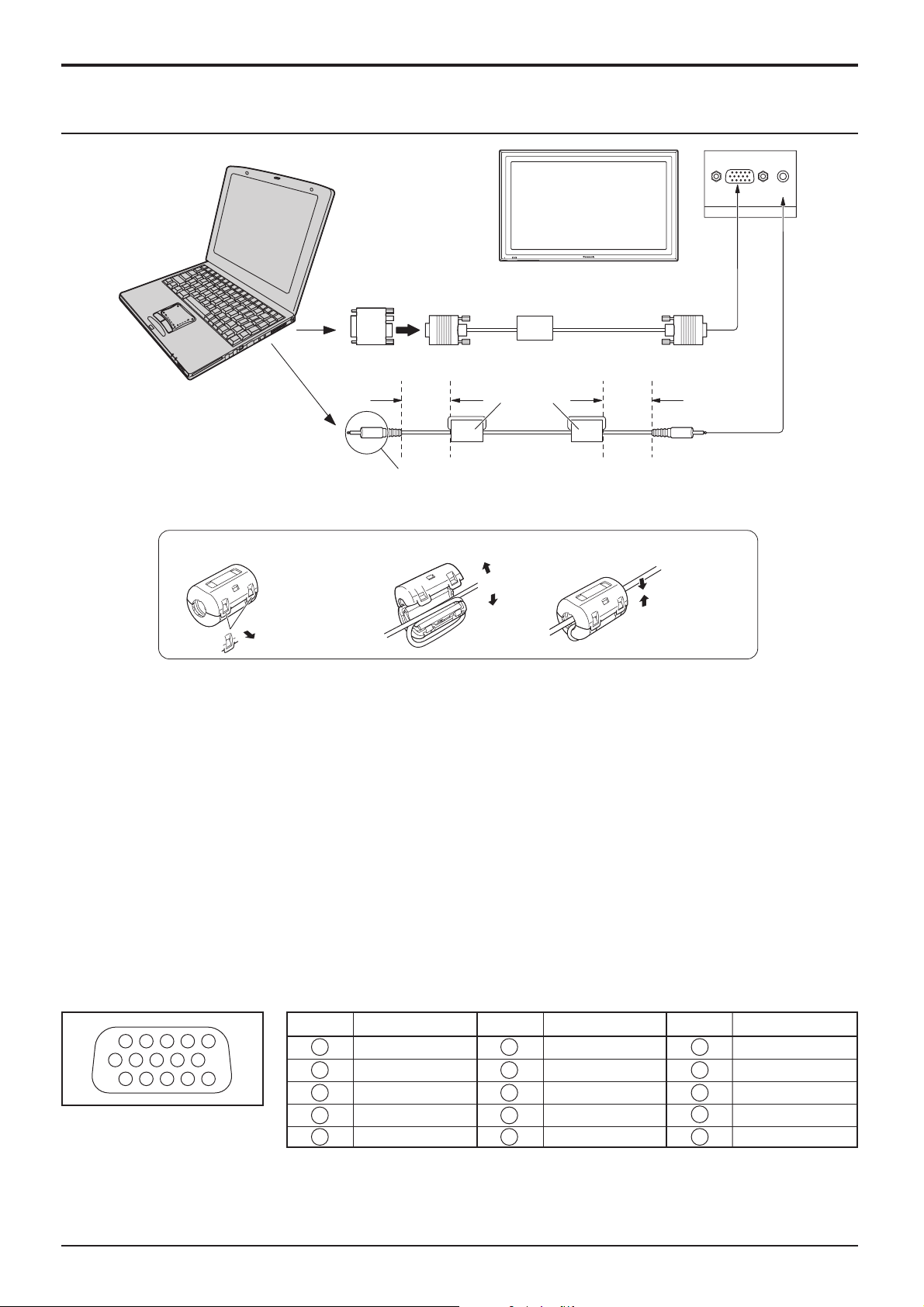
Aansluiten van de PC signaalingangen
COMPUTER
TH-32LHD7
Adapter
(indien nodig)
RGB
PC kabel
Aansluitingen
AUDIO
PC IN
D-sub 15p
Minder
dan
10 cm
Stereostekker
Druk de kabel naar
binnen en maak dicht
Sluit een kabel aan die past
op de audiosignaaluitgang van de computer.
Aanbrengen van de ferrietkern (klein)
1
Trek de lipjes terug
(op twee plaatsen)
2
Minder
dan
10 cm
Ferrietkern (klein)
(bijgeleverd)
Audio
3
Openen
Opmerkingen:
• Computersignalen die aangesloten kunnen worden, zijn die met een horizontale scanfrequentie van 15 tot 110 kHz en een
verticale scanfrequentie van 48 tot 120 Hz. (Signalen met meer dan 1.200 lijnen zullen niet juist worden weergegeven.)
• De displayresolutie is maximaal 1.024 × 768 kleurstippen wanneer de aspectmodus ingesteld is op “4:3”, en 1.366 × 768
kleurstippen wanneer de aspectmodus ingesteld is op “16:9”. Als de displayresolutie deze maxima overschrijdt, bestaat de
kans dat de fi jne details niet voldoende duidelijk worden weergegeven.
• De PC signaalingangen zijn DDC1/2B-compatibel. Als de computer die wordt aangesloten niet DDC1/ 2B-compatibel
is, dient u bij het maken van de verbinding de instellingen op de computer te wijzigen.
• Bepaalde PC modellen kunnen niet op het plasmascherm toestel aangesloten worden.
• Voor computers met een DOS/V compatibele D-sub 15P ingang is gebruik van een adapter niet nodig.
• De computer die in de afbeelding wordt aangegeven dient uitsluitend als voorbeeld.
• De afgebeelde aanvullende apparatuur en kabels worden niet bij dit apparaat meegeleverd.
• Stel de horizontale en verticale scanfrequenties voor PC signalen niet in op niveaus die hoger of lager zijn dan het
voorgeschreven frequentiebereik.
Signaalnamen voor D-sub 15P connector
Pin nr.
67839
1
2
1514131211
10
45
1
2
3
Pinrangschikking voor PC
signaalingang
4
5
Signaalnaam
R (PR/CR)
G (Y)
B (PB/CB)
GND (Massa)
GND (Massa)
Pin nr.
6
7
8
9
10
Signaalnaam
Pin nr.
GND (Massa)
GND (Massa)
GND (Massa)
NC (niet aangesloten)
GND (Massa)
11
12
13
14
15
Signaalnaam
GND (Massa)
SDA
HD/SYNC
VD
SCL
9
Page 10
Aansluitingen
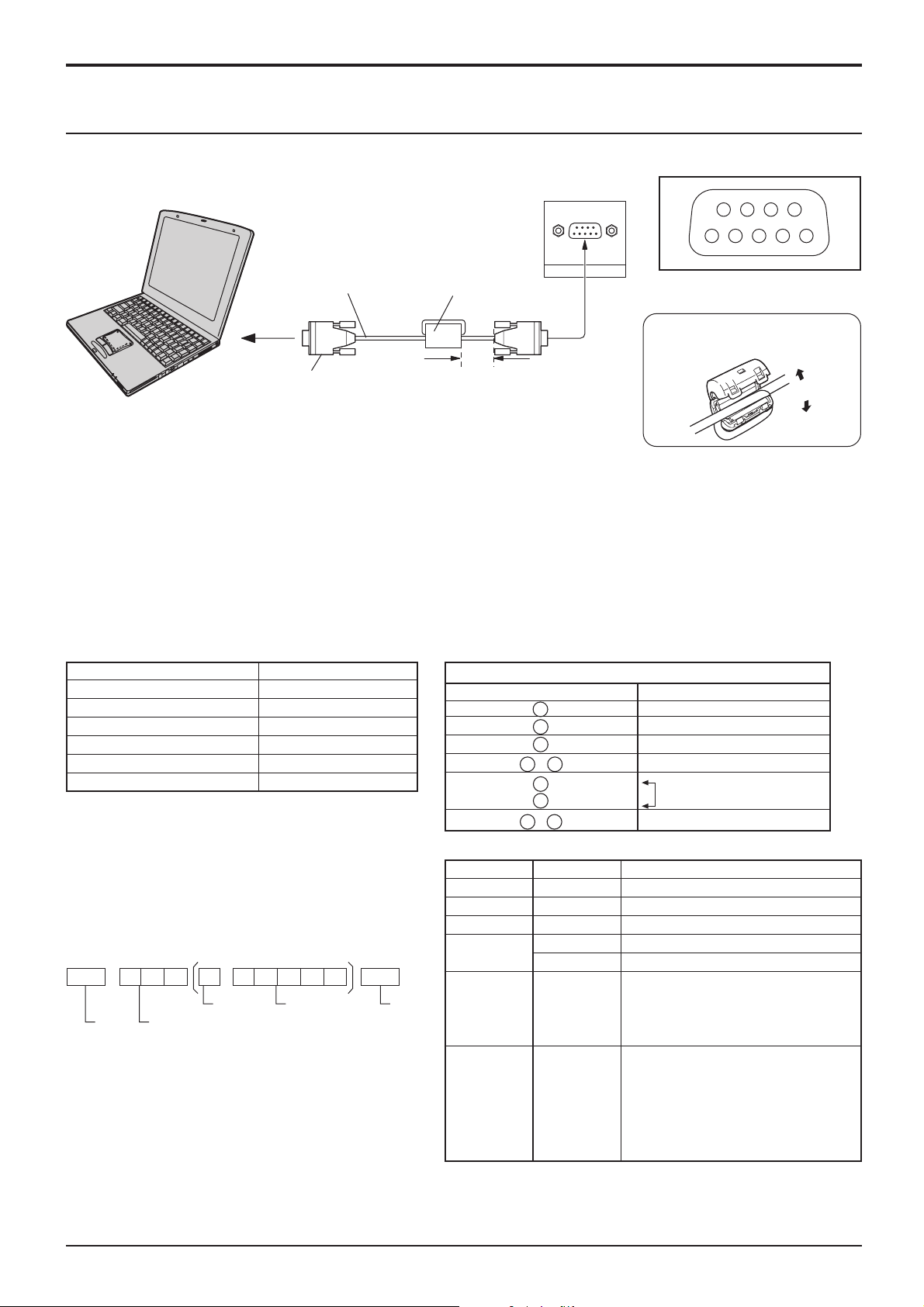
Aansluiten van de seriële ingang
De seriële ingang wordt gebruikt wanneer het LCD-scherm via een computer bediend wordt.
COMPUTER
RS-232C
Conversiekabel
Ferrietkern
(groot)
(bijgeleverd)
SERIAL
Pinrangschikking voor RS-
9876
53214
232C conversiekabel
Aanbrengen van de ferrietkern
(groot)
D-sub 9p
Minder dan
10 cm
Openen
Opmerkingen:
• Gebruik de RS-232C kabel om de computer op het LCD-scherm aan te sluiten.
• De computer die in de afbeelding wordt getoond is uitsluitend als voorbeeld bedoeld.
• De afgebeelde aanvullende apparatuur en kabels worden niet bij dit toestel meegeleverd.
De SERIAL ingang voldoet aan de RS-232C interface specifi catie, zodat het LCD-scherm bediend kan worden via een
computer die op deze ingang wordt aangesloten.
Voor de computer is software vereist waarmee de bedieningsgegevens verzonden en ontvangen kunnen worden
en welke voldoet aan de hieronder aangegeven voorwaarden. Gebruik voor het samenstellen van de software een
computertoepassing zoals een programmeertaal. Zie de documentatie van de computertoepassing voor nadere
bijzonderheden.
Communicatieparameters
Signaalniveau
Synchronisatiemethode
Baud rate
Pariteit
Tekenlengte
Stopbit
Stromingregeling
Basisformaat voor bedieningsgegevens
De verzending van de bedieningsgegevens van de
computer begint achtereenvolgens met een STX
signaal, gevolgd door de opdracht, de parameters en
tenslotte een ETX signaal. Als er geen parameters
zijn, hoeft het parametersignaal niet verzonden te
worden.
STX C1 C2 C3 P1 P2 P3 P4: P5 ETX
Dubbele
Start
(02h)
3-teken
opdracht
(3 bytes)
punt
Opmerkingen:
• Als meervoudige opdrachten worden verzonden,
altijd eerst wachten op de reactie van dit apparaat op
de eerste opdracht alvorens de volgende opdracht
RS-232C compatibel
Asynchroon
9600 bps
Geen
8 bits
1 bit
-
Parameter(s)
(1 - 5 bytes)
Einde
(03h)
RS-232C conversiekabel
D-sub 9-pins aansluiting Bijzonderheden
R X D
T X D
GND
• Niet in gebruik
•
2
3
5
6
4
7
8
9
1
Kortgesloten
NC
Opdracht
Opdracht
PON
POF
AVL
AMT
IMS
DAM
Parameter
Geen
Geen
**
0
1
Geen
SL1
SL2
PC1
Geen
NORM
ZOOM
FULL
JUST
SELF
Besturingsdetails
Apparaat AAN
Apparaat UIT
Volumeniveau 00 - 63
Geluidsdemping uit
Geluidsdemping aan
Ingangssignaalkeuze (doorlopen)
Slot1 ingangssignaal
Slot2 ingangssignaal
PC ingangssignaal
Scherm-modus keuze (doorlopen)
4 : 3
Zoom
16 : 9
Just
Panasonic Auto
te verzenden.
• Als per ongeluk een verkeerde opdracht wordt
gestuurd, stuurt dit apparaat een “ER401” opdracht
Wanneer de stroom uitgeschakeld is, reageert het plasmadisplay
alleen op de PON opdracht.
terug naar de computer.
10
Page 11
Aansluitingen
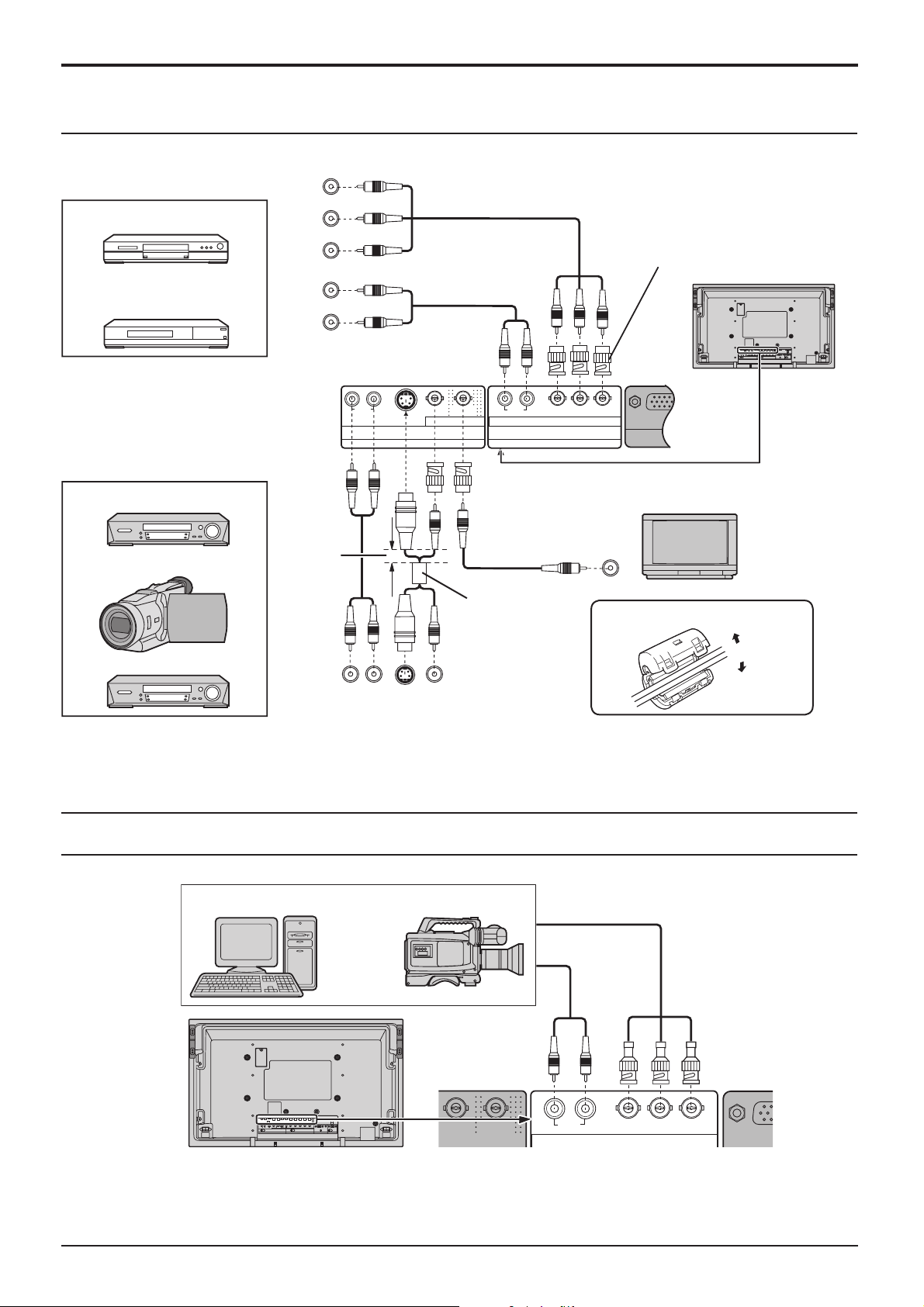
Aansluiten op de AV en COMPONENT signaalingangen
COMPONENT VIDEO OUT
RR
Voorbeeld van een ingangssignaalbron
PB
B, PR,
DVD
Settop-box voor digitale
televisie (DTV-STB)
Y, P
OUT
AUDIO
OUT
Y
L
R
RCA-BNC
stekkeradapter
VIDEO IN
VIDEO OUT
R AUDIO L
VD HD
PR/CR/R PB/CB/B
Y/G
AUDIO
L
R
IN
AUDIO
S VIDEO IN
AV
COMPONENT/RGB IN
SLOT 2
SLOT 1
PC IN SERIAL
RL
AUDIO
IN
S VIDEO IN
VIDEO OUT
VIDEO IN
AV
SLOT1 SLOT2
RL
PR/CR/R PB/CB/B
AUDIO
COMPONENT/RGB IN
Y/G
PC IN
Voorbeeld van een ingangssignaalbron
S VIDEO videorecorder
Camcorder
Minder
dan
10 cm
Ferrietkern
(groot)
(bijgeleverd)
VIDEO IN
Aanbrengen van de ferrietkern
(groot)
Monitor
Openen
Videorecorder
RL
AUDIO
OUT
S VIDEO
OUT
VIDEO
OUT
Opmerkingen:
•
Verander de “Component/RGB-in select” instelling in het “Set up” menu naar “Component”. (zie pagina 28)
• De afgebeelde aanvullende apparatuur, kabels en stekkeradapters worden niet bij dit apparaat meegeleverd.
RGB-signaal (R, G, B, HD, VD)
Computer
RGB camcorder
of
VIDEO IN
VIDEO OUT
R AUDIO L
VD HD
PR/CR/R PB/CB/B
AUDIO
R
Y/G
L
IN
S VIDEO IN
AV
SLOT 1
AUDIO
COMPONENT/RGB IN
SLOT 2
PC IN SERIAL
VIDEO IN
VIDEO OUT
AUDIO
RL
COMPONENT/RGB IN
PR/CR/R PB/CB/B
Y/G
Opmerkingen:
• Verander de “Component/RGB-in select” instelling in het “Set up” menu naar “RGB”. (zie pagina 28)
• De afgebeelde aanvullende apparatuur, kabels en stekkeradapters worden niet bij dit apparaat meegeleverd.
11
Page 12
In / uitschakelen
TH-32LHD7
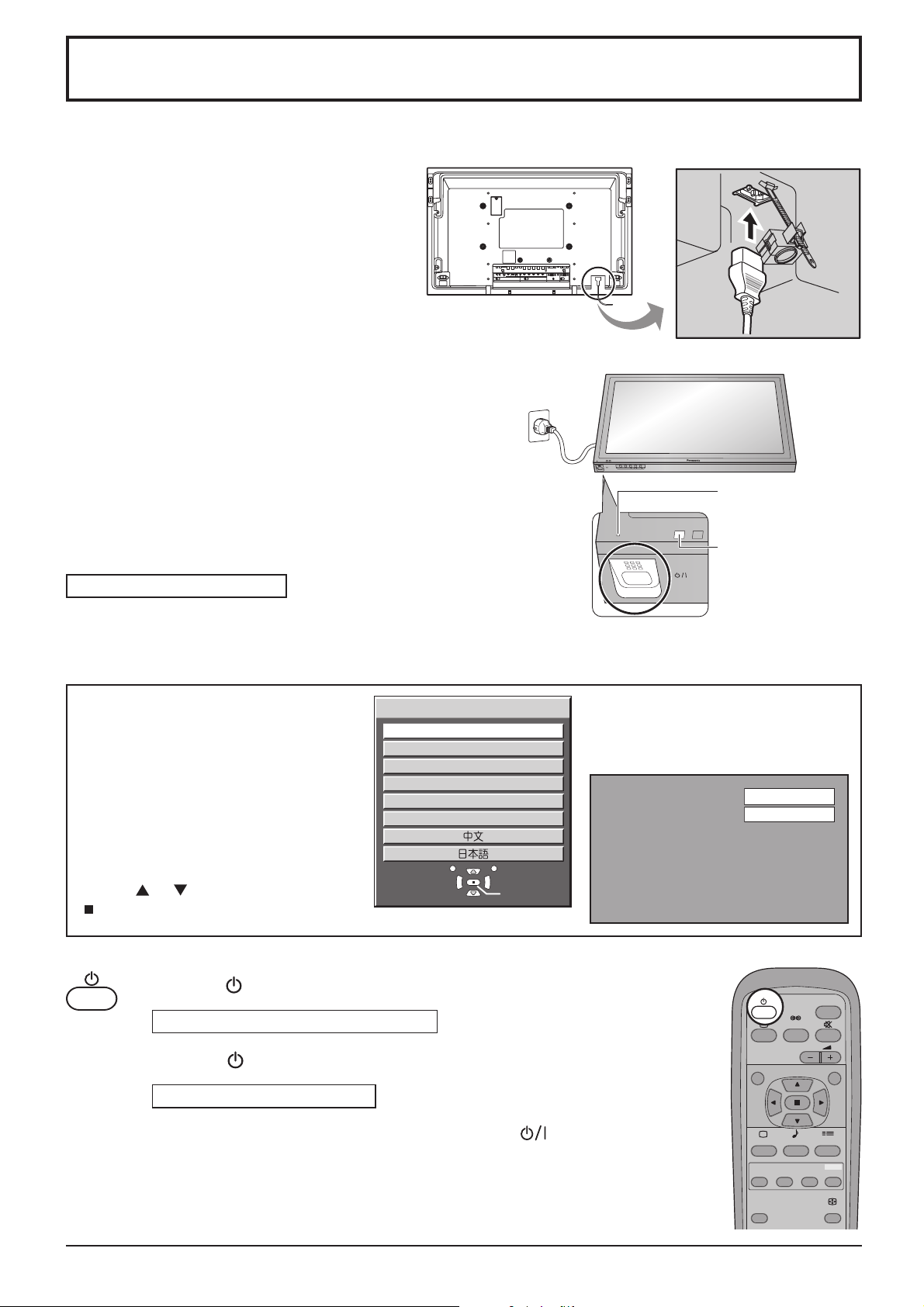
Zie de onderstaande afbeelding voor het aansluiten van het netsnoer op het LCD-display.
Maak de netstekker stevig met de klem aan het
LCD-scherm vast. (zie pagina 8)
VIDEO IN
VIDEO OUT
R AUDIO L
VD HD
PR/CR/R PB/CB/B
Y/G
AUDIO
L
R
Aansluiten van de stekker op het stopcontact
Opmerking:
De netstekker verschilt afhankelijk van het land van gebruik.
Het is daarom mogelijk dat de rechts hiernaast afgebeelde
stekker niet hetzelfde is als de stekker van het netsnoer van uw
apparaat.
IN
S VIDEO IN
SLOT 1
AUDIO
AV
COMPONENT/RGB IN
SLOT 2
PC IN SERIAL
TH-32LHD7
INPUT MENU ENTER/+/VOL-/
Netspanningsindicator
Druk op de POWER schakelaar van het LCD-scherm om het
apparaat in te schakelen. Netspanning-aan
Netspanningsindicator: Groen
Voorbeeld: Het onderstaande scherm verschijnt tijdelijk nadat
het LCD-scherm is ingeschakeld. (de getoonde
instelling is een voorbeeld).
Wanneer het apparaat de eerste
maal wordt ingeschakeld, verschijnt
automatisch het scherm voor het kiezen
van de taal.
Dit gebeurt alleen bij de eerste maal
inschakelen. Hierna kunt u de taal wijzigen
OSD Language
English (UK)
Deutsch
Français
Italiano
Español
ENGLISH (US)
via het setup-menu. (zie pagina 13)
Selecteer de gewenste taal met de
toetsen of en druk op de ACTION
Select Set
( ) toets.
Afstandsbedieningssensor
Wanneer het apparaat de tweede maal
wordt ingeschakeld verschijnt tijdelijk
het onderstaande scherm (de getoonde
instelling is een voorbeeld).
PC
16:9
12
Druk op de toets van de afstandsbediening om het LCD-scherm uit te schakelen.
Netspanningsindicator: Rood (standby)
Druk op de toets van de afstandsbediening om het LCD-scherm in te schakelen.
Netspanningsindicator: Groen
Schakel het LCD-scherm uit door op de schakelaar op het apparaat te
drukken, wanneer het LCD-scherm aan is of in de STANDBY modus staat.
Opmerking:
Wanneer de stroombeheerfunctie (power management) is geactiveerd, zal het
lampje oranje oplichten wanneer het apparaat is uitgeschakeld.
INPUT
SURROUND
VOL
NR
PICTURE
MULTI
PIP
PICTURE
POS. /SIZE
SET UP
SOUND
SWAP SELECT MOVE
ZOOM
ASPECT
Page 13
Basisselecties
INPUT MENU ENTER/
+
/VOL-/
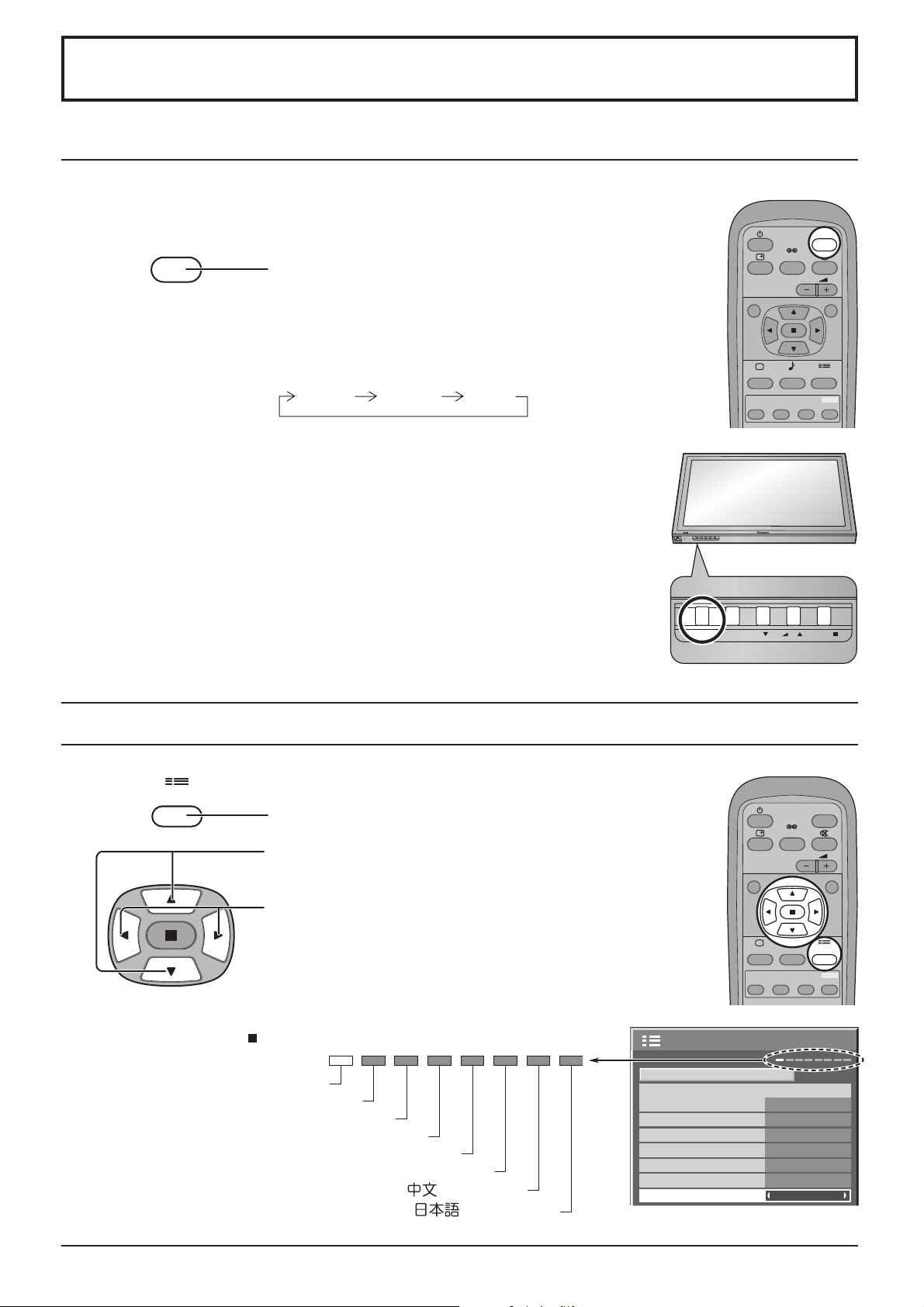
Kiezen van het ingangssignaal
Selecteer de ingangssignalen die aangesloten moeten worden door installatie van de los
verkrijgbare aansluitingenkaart.
INPUT
Druk op deze toets om het ingangssignaal te kiezen dat
moet worden afgespeeld vanaf de apparatuur die op het
LCD-scherm is aangesloten.
Bij het herhaald indrukken van de toets verandert het
ingangssignaal als volgt:
INPUT1 INPUT2 PC IN
Opmerkingen:
• U kunt het signaal ook kiezen door op de toets INPUT op het apparaat te
drukken.
• De ingangsaansluiting kan niet geselecteerd worden als er geen aansluitingenkaart
in de SLOT(sleuf) is aangebracht.
• Stel in overeenkomstig de signalen van de bron die op de COMPONENT/RGB IN
aansluitingen is aangesloten. (zie pagina 28)
• Bij een scherm met twee beelden is het niet mogelijk om dezelfde ingangsmodus
voor het hoofdbeeld en het subbeeld te kiezen.
INPUT
SURROUND
VOL
NR
PICTURE
MULTI
PIP
TH-32LHD7
INPUT MENU ENTER/+/VOL-/
SET UP
SOUND
SWAP SELECT MOVE
ZOOM
Kiezen van de taal voor de beeldschermmenu’s
SET UP
Druk op deze toets om het “Setup” scherm te laten
verschijnen.
Druk op deze toetsen om “OSD Language” te
kiezen.
Druk op deze toetsen om de gewenste taal te
kiezen.
Beschikbare talen
English(UK)
Deutsch
Français
Italiano
Español
ENGLISH(US)
.......(Chinese)
.......(Japanese)
Setup
Signal
Component/RGB-in select
Input label
Power save
Standby save
Power management
Auto power off
OSD Language English (UK
N
PICTURE
MULTI
PIP
INPUT
SURROUND
VOL
SET UP
SOUND
SWAP SELECT MOVE
ZOOM
RGB
PC
Off
Off
Off
Off
R
1/2
)
13
Page 14
Basisbediening
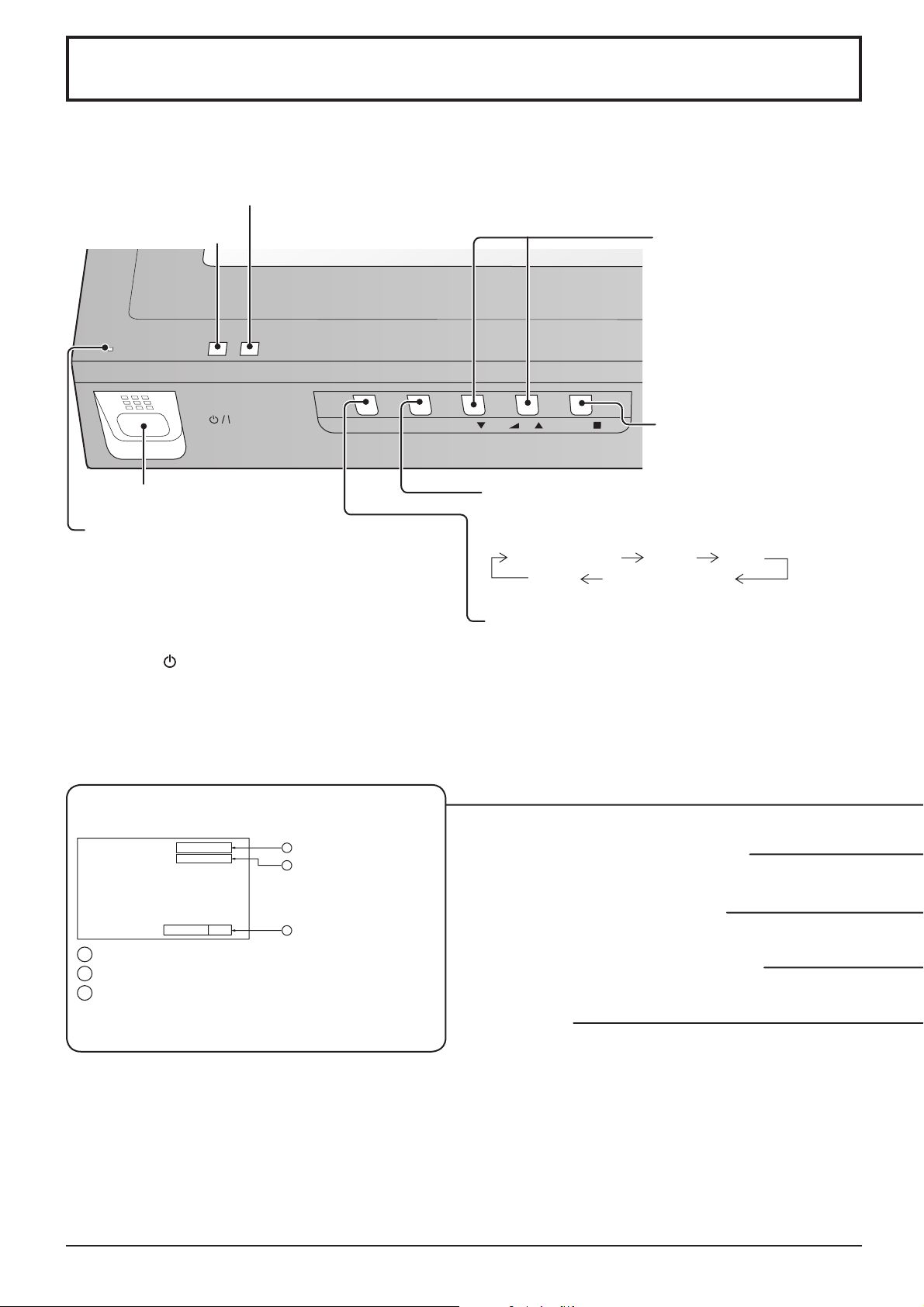
C.A.T.S. sensor
C.A.T.S. (Contrast Automatic Tracking System)
De automatische contrastafstelling C.A.T.S. neemt de omgevingslicht-condities waar en stelt op basis daarvan de helderheid en
gradatie automatisch af om een optimaal contrast te verkrijgen. (Werkt wanneer de Picture Mode is ingesteld op “Auto”.)
Afstandsbedieningssensor
TH-32LHD7
INPUT MENU ENTER/
Netspannings-schakelaar Aan / Uit
Netspanningsindicator
De netspanningsindicator licht op.
• Netspanning-UIT ..... Indicator brandt niet.
(Zolang het netsnoer op een
stopcontact is aangesloten,
zal het apparaat een weinig
stroom verbruiken.)
• Standby .............. Rood
• Apparaat-AAN ......... Groen
• DPMS ...................... Oranje
(Met PC ingangssignaal)
Volumeafstelling
Volume Omhoog “+” en
Omlaag “–”
Wanneer het menuscherm
wordt weergegeven:
“+”: druk hierop om de cursor
naar boven te verplaatsen
“–”: druk hierop om de cursor
naar beneden te verplaatsen
(zie pagina 16)
+
-
/
/VOL
Invoer-/beeldverhoudingtoets
(zie pagina 16, 18)
MENU scherm AAN/UIT
Bij herhaald indrukken van de MENU toets wordt er tussen
de menuschermen omgeschakeld. (zie pagina 16)
Normale beeld Beeld Setup
Geluid Picture Pos. /Size
INPUT toets
(INPUT1, INPUT2 en PC IN selectie)
(zie pagina 13)
Status toets
Druk op de “Status” toets om de huidige status van het
systeem op het scherm te laten verschijnen.
PC
4:3
Off timer 90
Ingangsaanduiding
1
Aspect modus (zie pagina 18)
2
Uit timer
3
1
2
3
De Uit timer indicator zal alleen op het scherm
verschijnen wanneer de Uit timer is ingesteld.
N toets (zie pagina 19, 21, 22, 23)
PICTURE toets (zie pagina 21)
Multischermtoetsen (zie pagina 20)
PC toets
Druk op de “PC” ingangsmodustoets om de PC
ingangsmodus te kiezen.
Deze toets wordt gebruikt om rechtstreeks naar de
PC ingangsmodus over te schakelen.
14
Page 15
Basisbediening
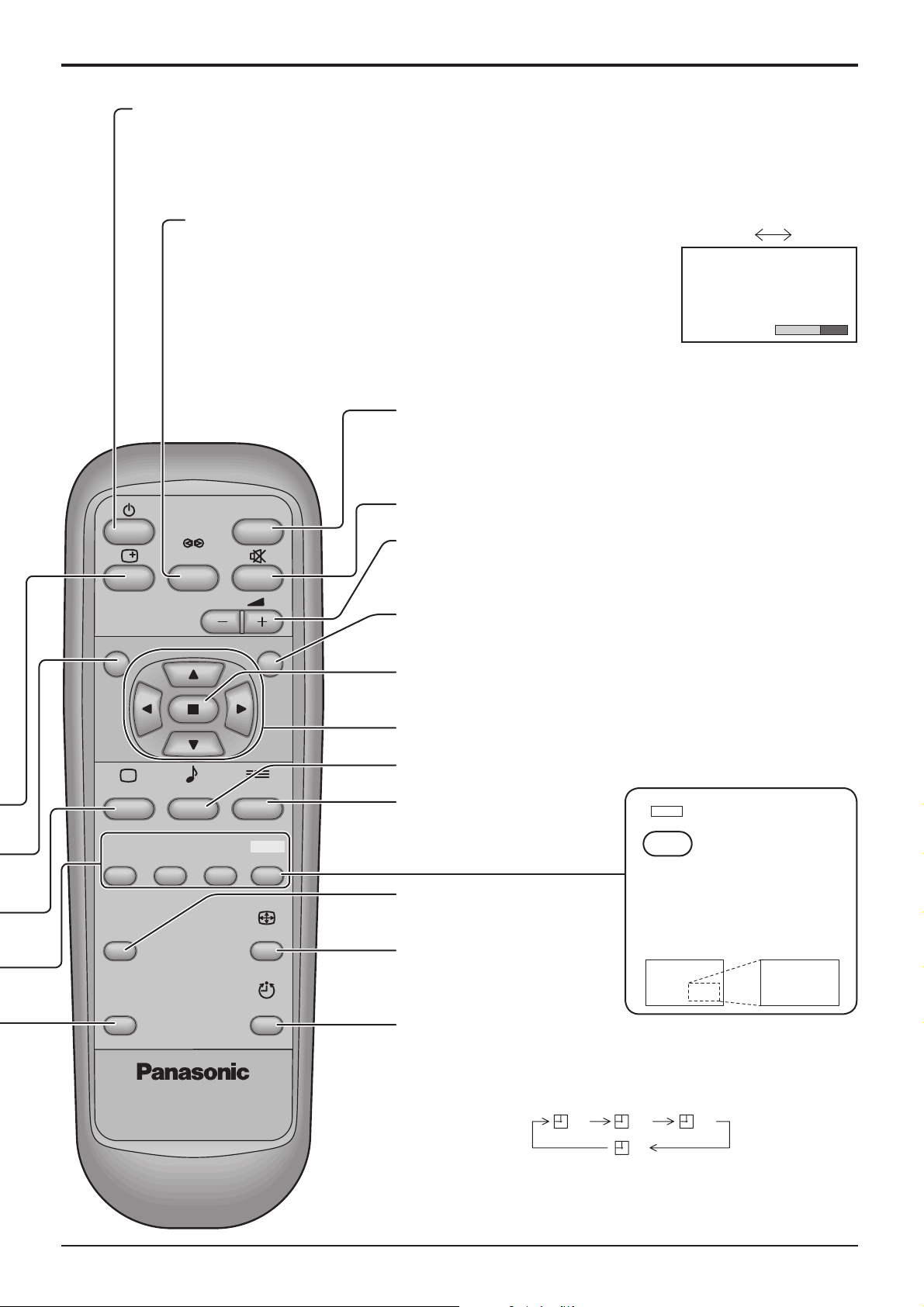
Standby (Aan/Uit) toets
Het LCD-scherm dient eerst op het stopcontact aangesloten te worden en met de netspanningsschakelaar
ingeschakeld te worden (zie pagina 12).
Druk op deze toets om het LCD-scherm vanuit de STANDBY modus in te schakelen. Druk nogmaals op
deze toets om het LCD-scherm in de STANDBY modus te zetten.
Ambiancetoets
Bij het meermalen indrukken van de SURROUND toets wordt de
surroundfunctie beurtelings in- en uitgeschakeld.
De surroundfunctie levert een bijzonder realistisch geluid. U kunt
volledig door geluid omgeven worden, net alsof u zich in een bioscoop
of concertzaal bevindt.
Opmerking:
De surroundinstelling wordt voor iedere Sound Mode afzonderlijk
(Normal en Auto) in het geheugen vastgelegd.
INPUT toets
(INPUT1, INPUT2 en PC IN selectie)
Druk hierop om achter elkaar de INPUT1, INPUT2 en PC IN ingang
SLEUVEN te selecteren. (zie pagina 13)
Aan (On) Uit (Off)
Ambience
On
INPUT
Geluidsdemping Aan/Uit (zie pagina 23)
Volumeafstelling
SURROUND
Druk op de Volume Omhoog “+” of Omlaag “–” toets om het
volumeniveau van het geluid te verhogen of te verlagen.
VOL
R toets (zie pagina 17)
NR
Druk op de R toets om terug te keren naar het vorige
menuscherm.
ACTION toets
Druk op deze toets om selecties en instellingen vast te leggen.
POSITION toetsen
SOUND toets (zie pagina 23)
PICTURE
SOUND
SET UP
SET UP toets
(zie pagina 16, 17)
MULTI
PIP
SWAP SELECT MOVE
ZOOM
PICTURE POS. / SIZE
PICTURE
POS. /SIZE
ASPECT
toets (zie pagina 19)
ASPECT toets
Druk op deze toets voor het
oproepen van het ASPECT
PC
OFF TIMER
instelmenu. (zie pagina 18)
OFF TIMER toets
Het LCD-scherm kan worden voorgeprogrammeerd voor het
overschakelen naar standby na een bepaalde tijdsperiode. De
instelling verandert naar 30 minuten, 60 minuten, 90 minuten en
DISPLAY
0 minuten (Uit timer geannuleerd), telkens wanneer op de toets
gedrukt wordt.
Digitale Zoom (zie pagina 24)
30 60
ZOOM
MOVE
Druk hierop
voor toegang
tot de digitale
zoomfunctie.
Bij gebruik van deze functie
wordt een geselecteerd
gebied van het getoonde
beeld vergroot weergegeven.
90
0
Wanneer er drie minuten resteren, zal “Off timer 3” gaan
knipperen.
Bij een netspanningsonderbreking zal de instelling van de Uit timer
komen te vervallen.
15
Page 16
Beeldschermmenu’s bij gebruik
INPUT MENU ENTER/+/VOL-/
INPUT MENU ENTER/+/VOL-/
Naar “Picture” instelmenu
(zie pagina 21)
1/2Picture
Normalise
Picture Mode
Back Light
Contrast
Brightness
Colour
Tint
Sharpness
Colour balance
Colour Management
Advanced settings
Normal
Normal
20
25
0
0
0
3
2/2Picture
Normal
Off
On
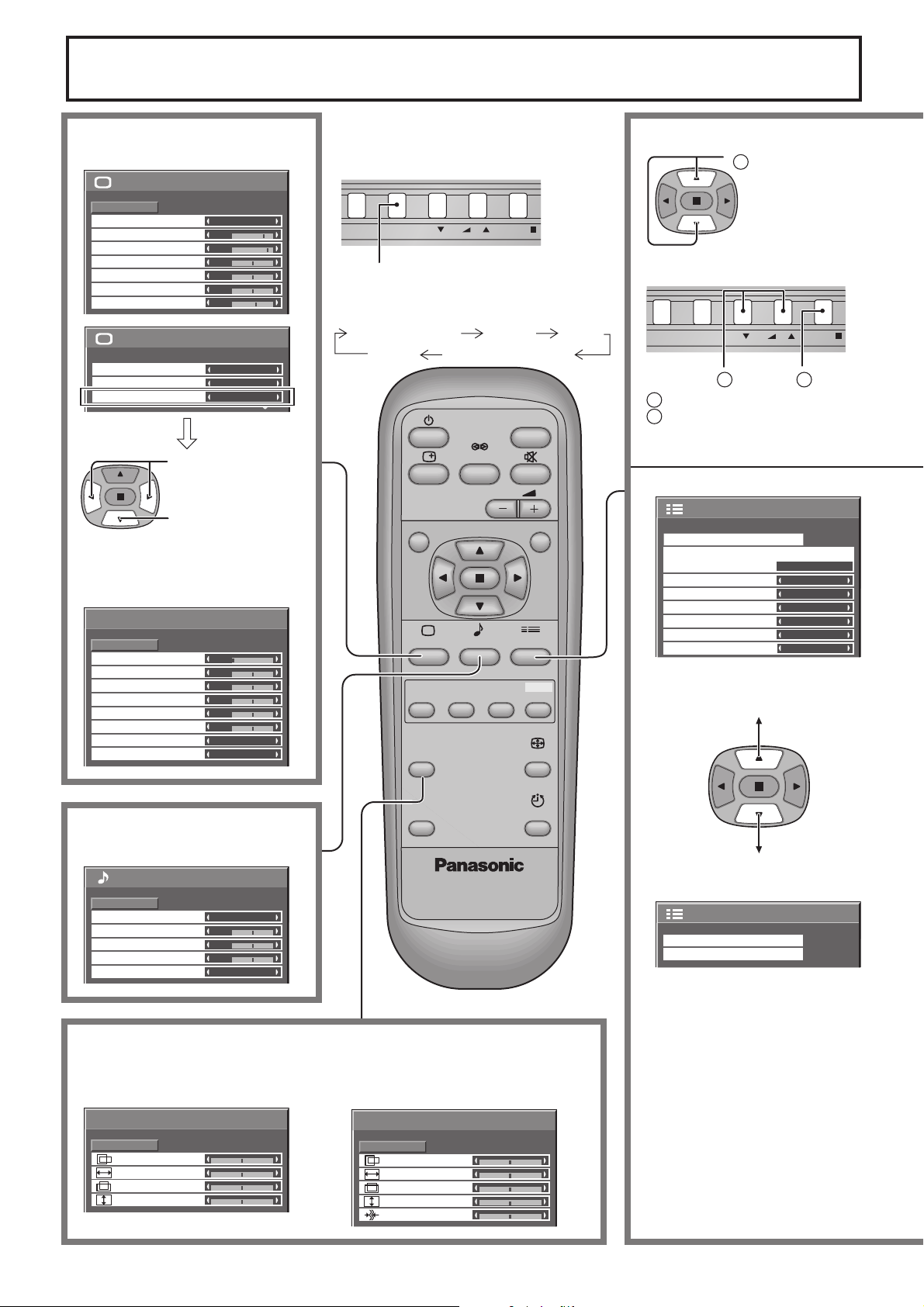
Druk hierop om “On”
te kiezen.
Druk hierop om
door te gaan naar
“Advanced settings”.
Naar “Advanced settings”
instelmenu (zie pagina 21, 22)
Advanced settings
Normalise
Black extension
Input level
W/B High R
W/B High B
W/B Low R
W/B Low B
Gamma
AGC
Normal
0
0
0
0
0
0
2.2
Off
De MENU toets op het apparaat kan ook
worden gebruikt.
Bij herhaald indrukken van de MENU
toets wordt er tussen de menuschermen
omgeschakeld.
Normale beeld Beeld Setup
Geluid Picture Pos. /Size
INPUT
SURROUND
VOL
NR
PICTURE
MULTI
SWAP SELECT MOVE
PIP
PICTURE
POS. /SIZE
SOUND
SET UP
ZOOM
ASPECT
1
Druk hierop om
te selecteren.
[ op het apparaat ]
1
Druk hierop om te selecteren.
1
2
Druk hierop voor toegang tot
2
het instelscherm.
Setup
Component/RGB-in select
Input label
Power save
Standby save
Power management
Auto power off
OSD Language English (UK
Signal
RGB
PC
Off
Off
Off
Off
1/2
)
PC
Naar “Sound” instelmenu
(zie pagina 23)
Sound
Normalise
Sound Mode
Bass
Treble
Balance
Ambience
Normal
Normal
0
0
0
Off
Naar “Picture Pos./Size” instelscherm (zie pagina 19)
In de “AV (S Video)”, “Component”
In de “RGB/PC” ingangssignaalstand
en “DVI” ingangssignaalstand
Picture Pos. /Size
Normalise
Normal
H-Pos
H-Size
V-Pos
V-Size
Picture Pos. /Size
Normalise
Normal
H-Pos
H-Size
V-Pos
V-Size
Clock Phase
OFF TIMER
DISPLAY
2/2Setup
Set up TIMER
PRESENT TIME Setup
16
Page 17
Beeldschermmenu’s bij gebruik
INPUT MENU ENTER/+/VOL-/
2
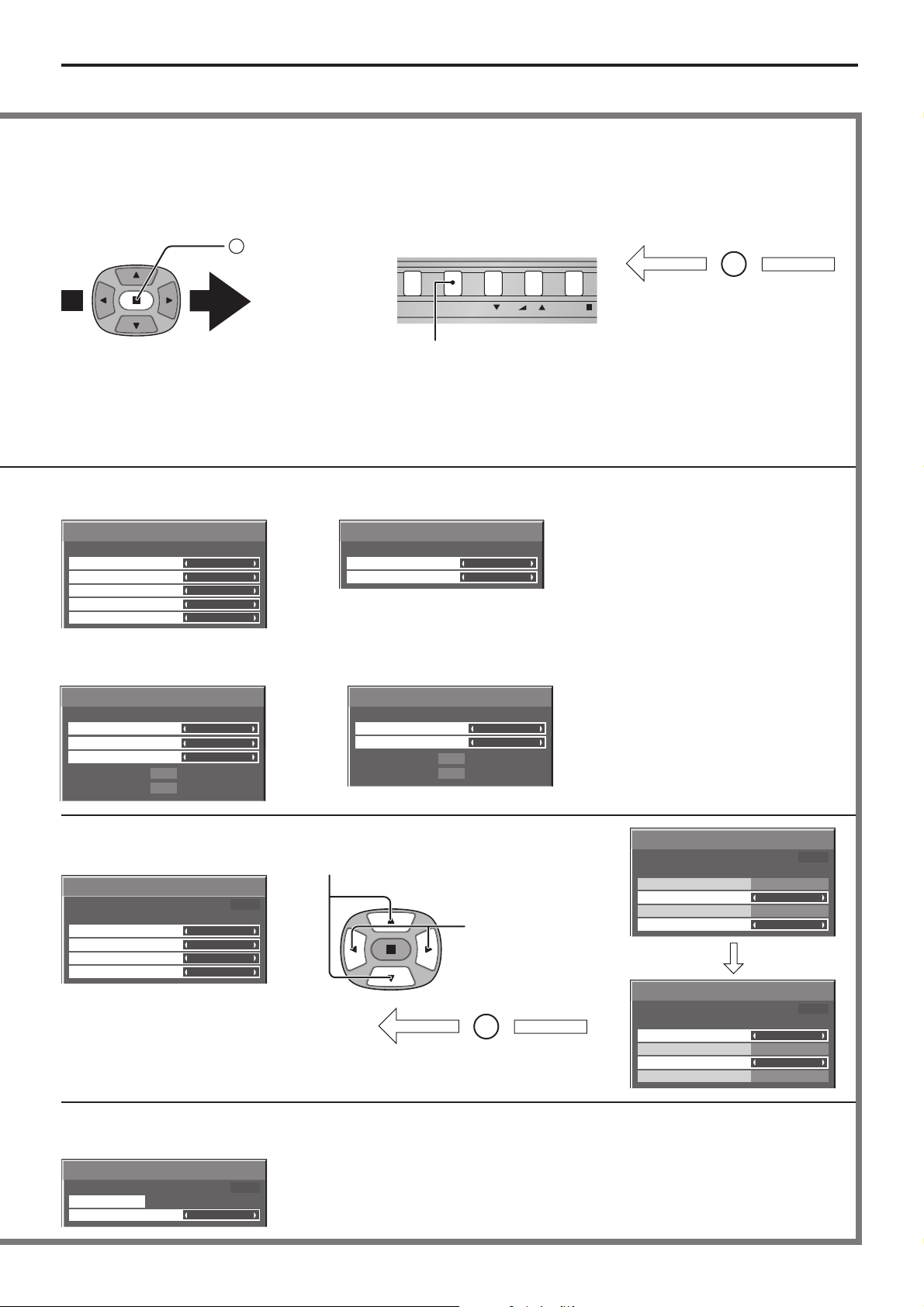
Druk hierop voor
toegang tot het
instelscherm.
Naar “Signal” scherm voor “AV
(S Video)” (zie pagina 28, 29)
[
On
Auto
Off
4 : 3
Off
AV
]
Signal
3D Y/C Filter (NTSC)
Colour system
Cinema reality
Panasonic Auto (4 : 3)
P-NR
Naar “Signal” scherm voor
“RGB” (zie pagina 29, 30)
[
Off
Off
RGB
]
Signal
Sync
Cinema reality
P-NR
H-Freq.
V-Freq.
33.8
60.0
Auto
kHz
Hz
[ op het apparaat ]
Druk op deze toets om naar
het volgende menuscherm
te gaan.
Naar “Signal” scherm voor
“Component” (zie pagina 29)
Signal
Cinema reality
P-NR
[
Component
Off
Off
Naar “Signal” scherm voor
“DVI” (zie pagina 29, 30)
kHz
Hz
[
Digital
Off
Off
Signal
Cinema reality
P-NR
H-Freq.
V-Freq.
33.8
60.0
R
Druk op de R toets om terug
te keren naar het vorige
menuscherm.
]
]
Opmerking:
Het “Signal” instelscherm
toont de instelling voor
ieder ingangssignaal.
(zie pagina 13)
Naar Set up TIMER selectiescherm
(zie pagina 25, 26)
Set up TIMER
POWER ON Function
POWER ON Time
POWER OFF Function
POWER OFF Time
Naar PRESENT TIME Setup
(zie pagina 25)
PRESENT TIME Setup
PRESENT TIME
Set
PRESENT TIME 99:99
Off
0:00
Off
0:00
PRESENT TIME 99:99
99:99
Druk hierop en selecteer POWER ON Time/
POWER OFF Time.
Druk hierop om de
POWER ON Time /
POWER OFF Time
in te stellen.
R
Druk op de R toets om terug te
keren naar het “Setup” menu.
Set up TIMER
PRESENT TIME 99:99
POWER ON Function
POWER ON Time
POWER OFF Function
POWER OFF Time
Set up TIMER
PRESENT TIME 99:99
POWER ON Function
POWER ON Time
POWER OFF Function
POWER OFF Time
Off
0:00
Off
0:00
Off
0:00
Off
0:00
17
Page 18
ASPECT regeling
INPUT MENU ENTER/+/VOL-/
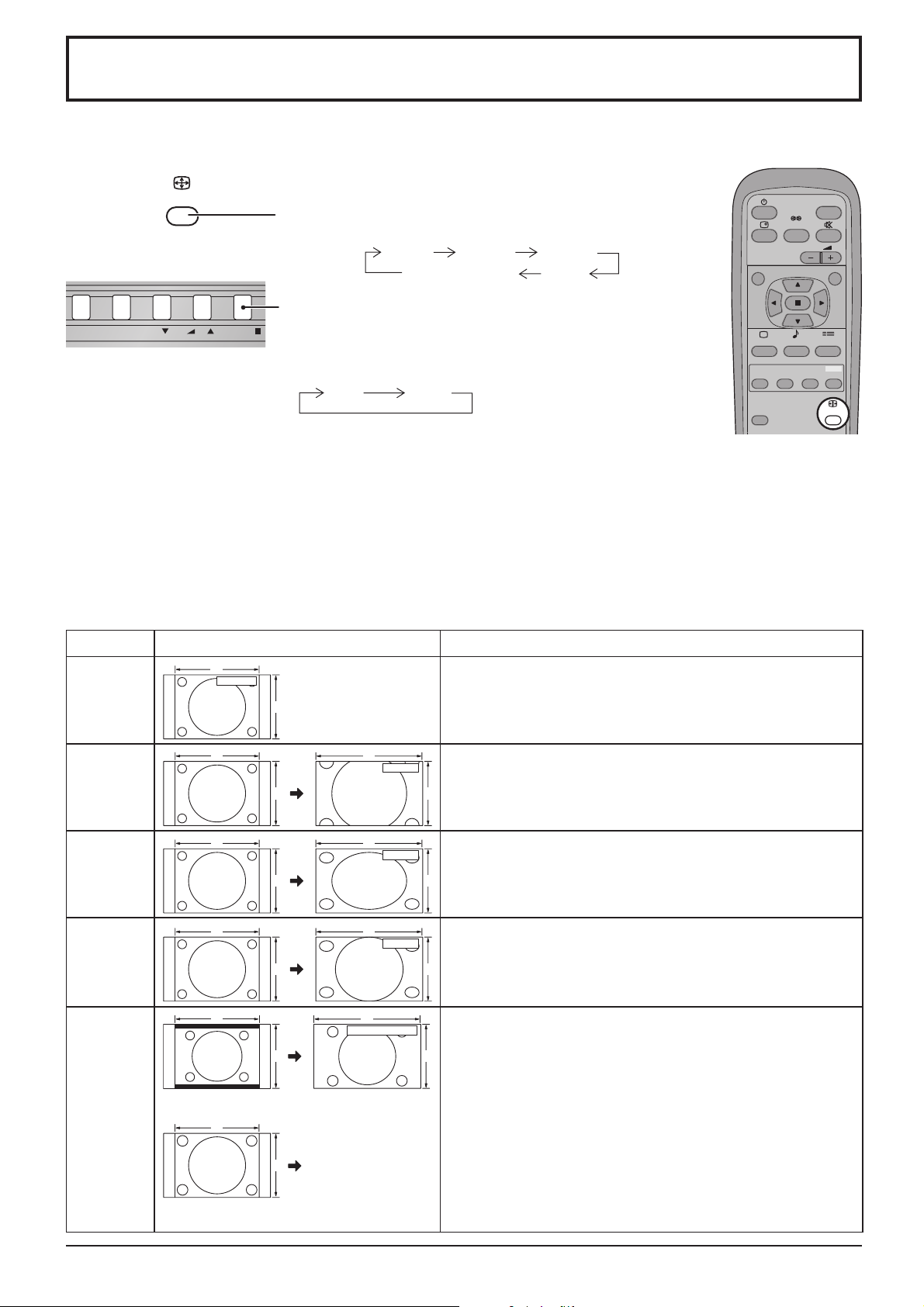
Met het LCD-scherm kunt u het beeld op maximale grootte weergeven, inclusief het “breedbeeld-bioscoopformaat”.
ASPECT
[ op het apparaat ]
Druk enkele keren op deze toets om de aspectopties te
doorlopen.
4 : 3 Zoom 16 : 9
Panasonic Auto Just
NR
INPUT
SURROUND
VOL
Bij herhaald indrukken van de ENTER toets verandert de instelling
voor de breedte/hoogte-verhouding als volgt:
[Tijdens gebruik van MULTI PIP]
• Subbeeld naast hoofdbeeld,
Subbeeld binnen hoofdbeeld :
• Overig :
4 : 3 16 : 9
Omschakelen van de breedte/ hoogte-verhouding is niet mogelijk.
PICTURE
MULTI
PIP
PICTURE
POS. /SIZE
SET UP
SOUND
SWAP SELECT MOVE
ZOOM
ASPECT
Opmerkingen:
• Bij PC ingangssignalen schakelt de functie alleen om tussen “4:3”, “Zoom” en “16:9”.
• Bij een 1125 (1080) / 60i · 50i · 24p · 25p · 30p · 24sF, 1250 (1080) / 50i, 750 (720) / 60p · 50p signaalinvoer in de
“Component”, “RGB” en “DVI” ingangssignaalstand, wordt de modus ingesteld op “16:9” en kan er niet worden
omgeschakeld.
• Panasonic Auto kan alleen gekozen worden bij een video-ingangssignaal.
• De instelling voor de breedte/hoogte-verhouding wordt voor ieder ingangssignaal afzonderlijk (INPUT1, INPUT2 en
PC IN) in het geheugen vastgelegd.
Instelling Beeld Uitleg
4 : 3
4
4 : 3
“4:3” geeft een 4:3 beeld in het standaard 4:3 formaat.
Zoom
16 : 9
Just
Panasonic
Auto
3
4
3
4
3
4
3 9
416
39
Voor een uitgerekt beeld
4
3
Voor een 4:3 beeld
16
Zoom
16
16 : 9
16
Just
Panasonic Auto
Het beeld is vergroot
Verandert
overeenkomstig de
instelling voor de
Panasonic Auto functie
(zie pagina 29).
Bij “Zoom” wordt het middelste gedeelte van het beeld vergroot.
9
Bij “16:9” wordt het beeld op maximale grootte weergegeven, maar
wel enigszins uitgerekt.
9
Bij “Just” wordt een 4:3 beeld in het maximale formaat weergegeven,
maar met een correctie van de breedte/hoogte-verhouding toegepast
in het midden van het beeld, zodat de uitrekking alleen waarneembaar
is bij de linker en rechter uiteinden van het scherm. De grootte van
het beeld zal afhangen van het oorspronkelijke signaal.
Het beeld wordt automatisch vergroot (afhankelijk van de beeldbron),
om het beeld in het maximale formaat weer te geven.
Opmerkingen:
• De “Panasonic Auto” instelling is bedoeld voor het automatisch
instellen van de breedte/hoogte-verhouding voor de diverse
soorten 16:9 en 4:3 programma’s. Bij sommige 4:3 programma’s,
zoals beursgegevens, kan het beeldformaat plotseling gewijzigd
worden. Wanneer u naar dergelijke programma’s kijkt, verdient
het aanbeveling de ASPECT instelling op 4:3 te zetten.
• Wanneer u “Picture V-Pos/V-Size” in Panasonic Auto op 16:9
instelt, wordt deze instelling niet in het geheugen opgeslagen. Als
u de modus verlaat, gaat het beeldscherm terug naar een vorige
instelling.
18
Page 19
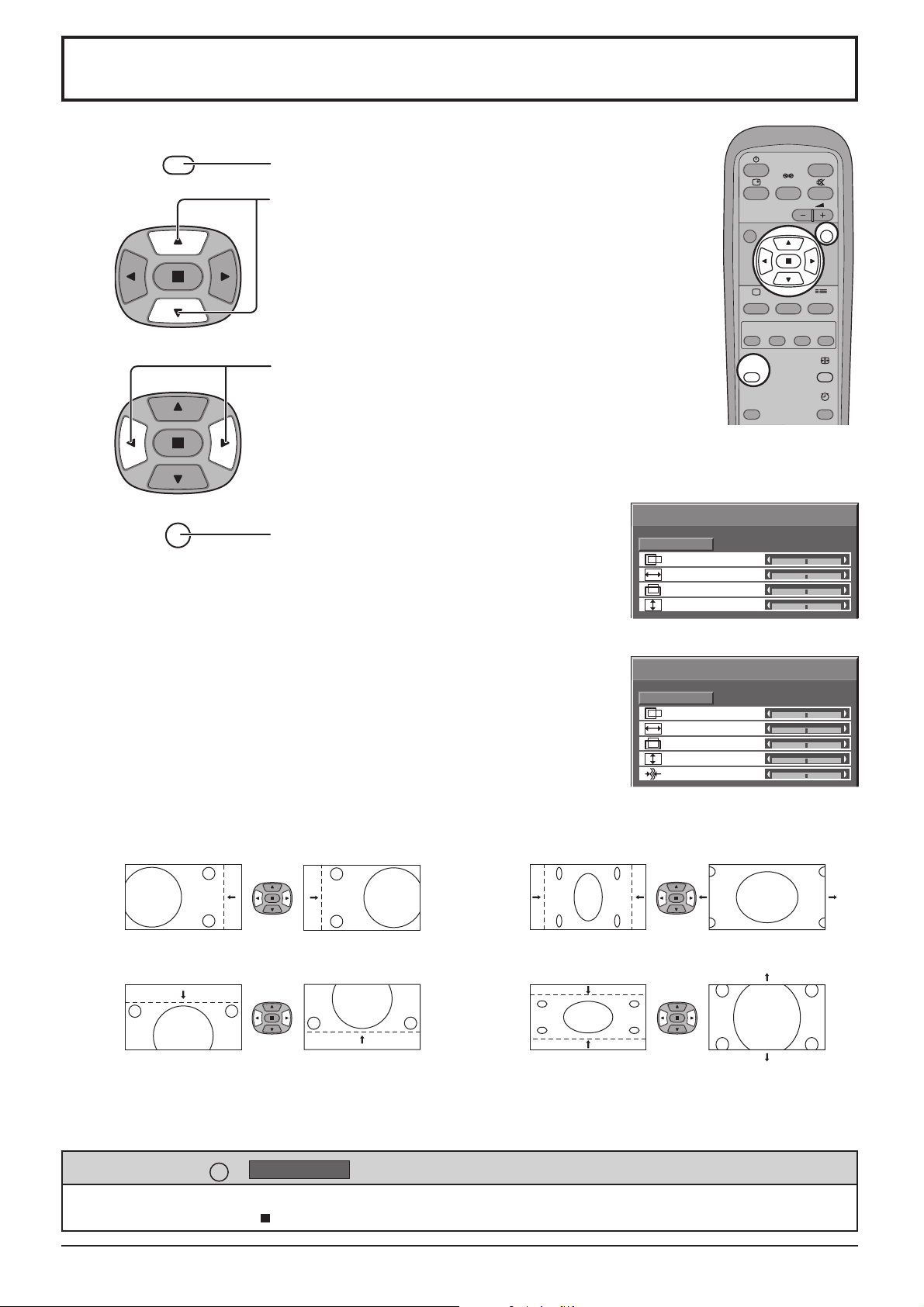
Beeldpositie / beeldformaat-instelling
PICTURE
1
2
POS. /SIZE
Druk op deze toets om het “Picture Pos. /Size” scherm
te laten verschijnen.
Druk op deze toets om “H-Pos / H-Size / V-Pos / VSize / Clock Phase” te kiezen.
INPUT
SURROUND
VOL
N R
3
Gebruik deze toetsen om de Pos. / Size.
4
Opmerkingen:
•
De gemaakte instellingen worden voor ieder ingangssignaalformaat afzonderlijk
in het geheugen vastgelegd. (De instellingen voor componentsignalen worden
apart vastgelegd voor 525 (480) / 60i · 60p, 625 (575) / 50i · 50p, 1125 (1080) /
60i · 50i · 24p · 25p · 30p · 24sF, 1250 (1080) / 50i, 750 (720) / 60p · 50p, en bij
RGB, PC en DVI signalen apart voor elke frequentie.)
• Als een “Cue” of “Review” signaal van een videorecorder of DVD-speler wordt
ontvangen, zal de beeldpositie naar boven of beneden verschoven worden.
De Picture Pos./Size instelling heeft geen invloed op deze verschuiving van
de beeldpositie.
• Wanneer u “Picture V-Pos/V-Size” in Panasonic Auto op 16:9 instelt, wordt
deze instelling niet in het geheugen opgeslagen. Als u de modus verlaat,
gaat het beeldscherm terug naar een vorige instelling.
R
Druk op deze toets om de instelfunctie te verlaten.
PICTURE
MULTI
PIP
PICTURE
POS. /SIZE
PC
SET UP
SOUND
SWAP SELECT MOVE
ZOOM
ASPECT
OFF TIMER
In de “AV (S Video)”, “Component”
en “DVI” ingangssignaalstand
Picture Pos. /Size
Normalise
H-Pos
H-Size
V-Pos
V-Size
Normal
In de “RGB/PC” ingangssignaalstand
Picture Pos. /Size
Normalise
H-Pos
H-Size
V-Pos
V-Size
Clock Phase
Normal
H-Pos
Voor het afstellen van de horizontale beeldpositie.
H-Size
Voor het afstellen van de horizontale beeldgrootte.
V-Pos
Voor het afstellen van de verticale beeldpositie.
V-Size Voor het afstellen van de verticale beeldgrootte.
Klokfase (RGB/PC ingangsfunctie) Voor het elimineren van fl ikkering en vervorming.
Handige tip ( N /
Normalise
Normaliseren)
Als u tijdens weergave van het “Picture Pos. / Size” scherm op de N toets van de afstandsbediening drukt of tijdens
“Normalise” op de ACTION ( ) toets, zullen alle afstellingen op de standaardinstellingen worden teruggesteld.
19
Page 20
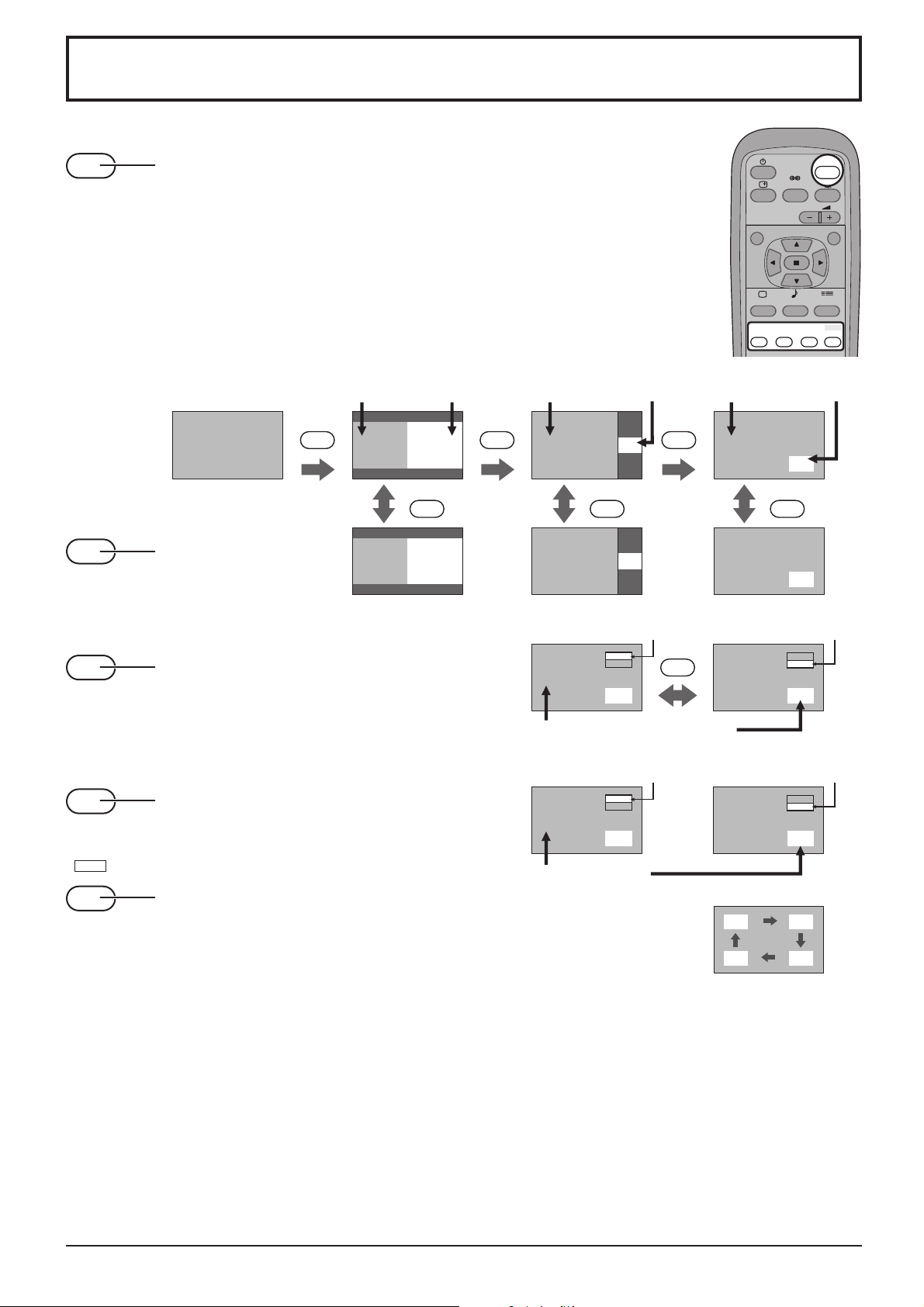
MULTI PIP
MULTI
PIP
Druk enkele malen op deze toets.
Telkens wanneer deze toets wordt ingedrukt, zullen het hoofdbeeld en het
subbeeld als volgt worden weergegeven.
INPUT
SURROUND
VOL
NR
SWAP
SELECT
INPUT
ZOOM
MOVE
[Subbeeld buiten hoofdbeeld]
Hoofdbeeld Subbeeld Hoofdbeeld Subbeeld
MULTI
PIP
A
B
B
A
[Subbeeld binnen hoofdbeeld]
MULTI
PIP
Normaal
beeld
Druk hierop om
het hoofdbeeld en
[Subbeeld naast hoofdbeeld]
Hoofdbeeld Subbeeld
MULTI
PIP
AB
SWAP SWAP SWAP
BA
het subbeeld te
verwisselen.
[Voorbeeld]
Druk op deze toets om de invoermodus te
selecteren.
Selecteer het beeld, hoofdbeeld of subbeeld,
waarvan u de ingangsmodus wilt wijzigen.
Druk hierop om het ingangssignaal om te
schakelen.
Hoofdbeeldlabel is helder Subbeeldlabel is helder
PC1
VIDEO2
A
Omschakelen van de ingangsmodus
is mogelijk
Hoofdbeeldlabel is veranderd Subbeeldlabel is veranderd
B
VIDEO2
VIDEO1
SELECT
C
B
Beeld is veranderd
Druk op deze toets om het subbeeld te verplaatsen.
Bij meermalen indrukken van de toets verandert de plaats van het subbeeld
zoals aangegeven.
Opmerkingen:
• Deze toets werkt alleen bij beeld-binnen-beeld weergave.
• Afhankelijk van de positie van het subbeeld, kan dit verborgen zijn achter de
aanduidingen die op het beeldscherm zijn.
PICTURE
MULTI
SWAP SELECT MOVE
PIP
A
B
A
A
SOUND
PC1
VIDEO2
PC1
VIDEO2
D
SET UP
ZOOM
B
A
B
Opmerkingen:
• U hoort het geluid dat bij het hoofdbeeld hoort.
• Bij een scherm met twee beelden is het niet mogelijk om dezelfde ingangsmodus voor het hoofdbeeld en het subbeeld
te kiezen.
• Daar het hoofdbeeld en het subbeeld door afzonderlijke schakelingen worden verwerkt, zal er een klein verschil zijn
in de helderheid van de beelden. Afhankelijk van het type signalen in het hoofdbeeld en de 2-beelden displaymodus,
kan ook de beeldkwaliteit van het subbeeld iets minder goed zijn.
• Omwille van de kleine afmetingen van de subbeelden die voor de beeld-binnen-beeld en beeld-buiten-beeld displays
worden gebruikt, kunnen de details in deze subbeelden niet volledig worden weergegeven.
• Twee computerschermbeelden worden in een vereenvoudigd formaat weergegeven, zodat de details in deze beelden
soms moeilijk te onderscheiden zijn.
20
Page 21
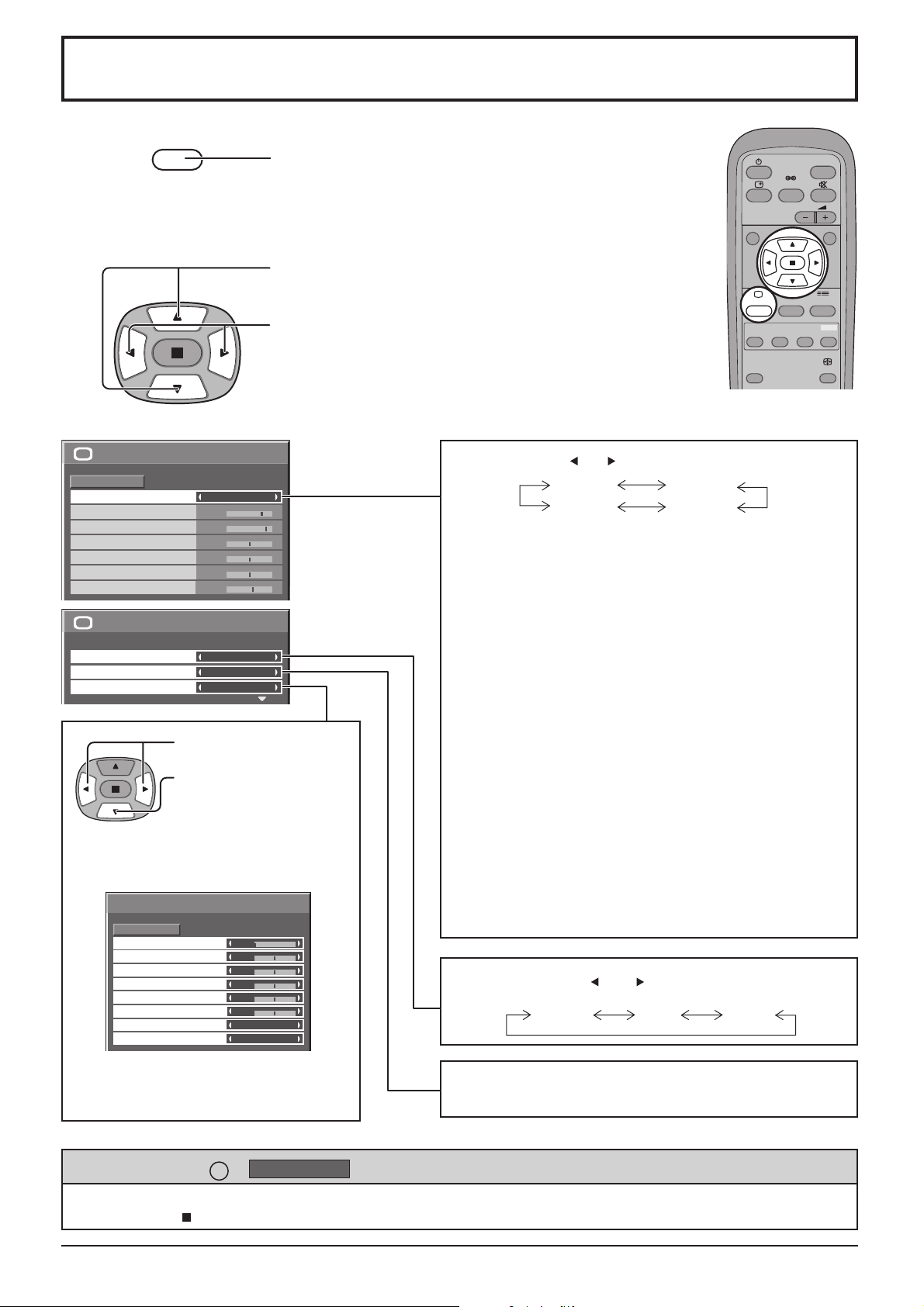
Beeldinstellingen
1
PICTURE
Druk op deze toets om het “Picture” menuscherm te
laten verschijnen.
Kies de functie die u wilt instellen en maak de gewenste instelling.
2
Gebruik deze toetsen om de functie te kiezen.
Gebruik deze toetsen om de gewenste instelling te
maken terwijl u naar het beeld achter het menu kijkt.
Normalise
Picture Mode
Back Light
Contrast
Brightness
Colour
Tint
Sharpness
Colour balance
Colour Management
Advanced settings
Normal
1/2Picture
Normal
20
25
0
0
0
3
2/2Picture
Normal
Off
On
Druk op de toets “ ” of “ ” om een andere modus te kiezen.
INPUT
SURROUND
VOL
NR
PICTURE
MULTI
PIP
PICTURE
POS. /SIZE
SET UP
SOUND
SWAP SELECT MOVE
ZOOM
ASPECT
Auto Normal
Cinema Dynamic
Auto
Voor het automatisch kiezen van de instelling die
het meest geschikt is voor de helderheid van de
omgeving.
Normal
Voor het kijken in een normale omgeving
(avondverlichting).
Dit menu stelt de normale niveaus voor de helderheid
en het contrast in.
Druk hierop om “On” te kiezen.
Druk hierop om door te
gaan naar “Advanced
settings”.
“Advanced settings” Aan
Voor fi jninstelling van het beeld op professioneel
niveau (zie de volgende pagina).
Advanced settings
Normalise
Black extension
Input level
W/B High R
W/B High B
W/B Low R
W/B Low B
Gamma
AGC
Normal
0
0
0
0
0
0
2.2
Off
Geavanceerde instellingen Uit
De beelden worden weergegeven met de
instellingen geselecteerd in het “Beeld” menu.
Dynamic
Voor het kijken in een heldere omgeving.
Dit menu stelt de helderheid en het contrast hoger dan
normaal in.
Cinema
Bij uitstek geschikt voor speelfi lms.
Opmerking:
Als u de beeld- of kleurinstelling op het gekozen “Picture”
menu wilt wijzigen, kunt u dit doen met behulp van de
betreffende menu-opties in het “Picture” menu. (zie de
volgende pagina)
Druk op de toets “ ” of “ ” om een andere modus te
kiezen.
Normal Cool Warm
Colour Management On
Heldere kleuren worden automatisch aangepast.
Handige tip ( N /
Normalise
Normaliseren)
Als u tijdens weergave van het “Picture” menu op de N toets van de afstandsbediening drukt of tijdens “
op de ACTION ( ) toets drukt, zullen alle instellingen worden teruggesteld op de standaardinstellingen.
Normalise
”
21
Page 22
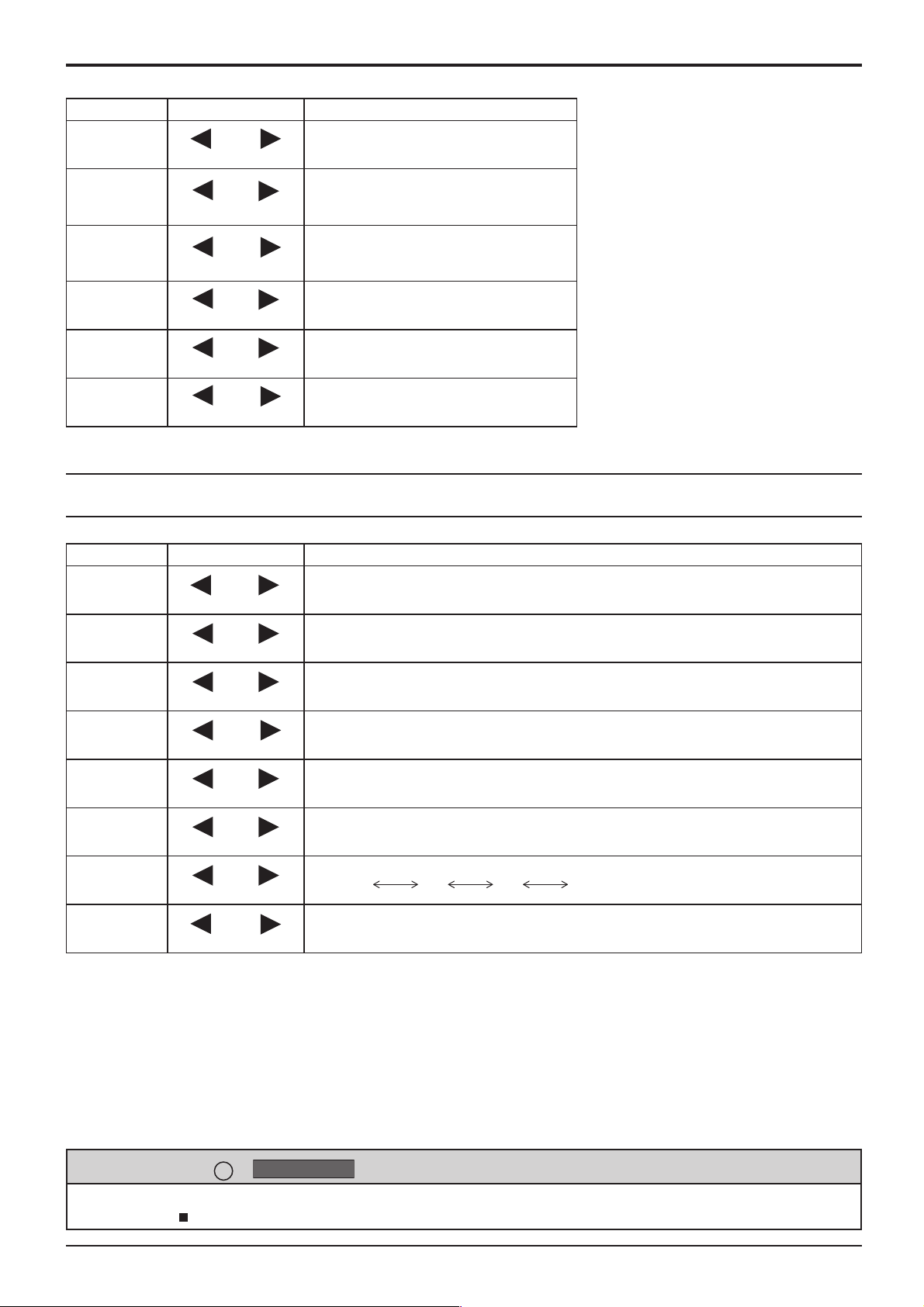
Beeldinstellingen
Menu-onderdeel
Back Light
Donkerder Lichter
Contrast
Brightness
Donkerder
Colour
Tint
Roodachtig
Sharpness
Effect Instelling
Voor het instellen van de helderheid van
de achterverlichting.
Voor het instellen van het
Minder
Minder
Minder
Meer
Lichter
Meer
Groenachtig
Meer
contrast overeenkomstig de
lichtomstandigheden in de kamer.
Voor een meer duidelijke weergave
van donkere beelden zoals avond- of
nachtscènes.
Voor het versterken of verzwakken van
de kleuren.
Voor het instellen van een mooie
huidskleur.
Voor het instellen van de beeldscherpte.
Opmerkingen:
• “Colour” en “Tint” kunnen niet worden
afgesteld bij een “RGB/PC” en “DVI”
ingangssignaal.
• U kunt het niveau van iedere functie
(Back Light, Contrast, Helderheid,
Kleur, Tint en Beeldscherpte) voor
ieder “Beeldfunctie” instellen.
• De instellingen voor “Normaal”,
“Dynamisch” en “Bioscoop” worden
voor iedere ingangssignaalfunctie
afzonderlijk (INPUT1, INPUT2 en PC
IN) in het geheugen vastgelegd.
• De “Tint” instelling kan alleen voor
NTSC signalen worden bijgeregeld bij
een “AV (S Video)” ingangssignaal.
Geavanceerde instellingen (Advanced settings)
Menu-onderdeel
Black extension
(zwart-schakering)
Input level
(ingangsniveau)
Effect Bijzonderheden
Minder Meer
Minder Meer
Voor het instellen van de schakering van de donkere schaduwen in het beeld.
Voor het instellen van de gebieden die erg helder zijn en moeilijk te zien.
(Deze instelling kan niet gemaakt worden bij een DVI ingangssignaal.)
W/B High R
W/B High B
W/B Low R
W/B Low B
Gamma
AGC
Minder Meer
Minder
Minder Meer
Minder Meer
Minder Meer
Off
Meer
On
Voor het instellen van de witbalans voor de lichtrode gebieden.
Voor het instellen van de witbalans voor de lichtblauwe gebieden.
Voor het instellen van de witbalans voor de donkerrode gebieden.
Voor het instellen van de witbalans voor de donkerblauwe gebieden.
S Curve 2.0 2.2 2.5
Voor het automatisch verhogen van de helderheid van een donker signaal.
Opmerkingen:
• Voer de “W/B” instelling als volgt uit:
1. Stel de witbalans voor de heldere gebieden af met de “W/B High R” en “W/B High B” functies.
2. Stel de witbalans voor de donkere gebieden af met de “W/B Low R” en “W/B Low B” functies.
3. Herhaal de stappen 1 en 2.
De instellingen in de stappen 1 en 2 beïnvloeden elkaar wederzijds. Herhaal de stappen beurtelings om de juiste
instellingen te maken.
•
De instellingen worden voor iedere ingangssignaalfunctie afzonderlijk (INPUT1, INPUT2 en PC IN) in het geheugen vastgelegd.
• Gebruik de waarden van het instelbereik als referentie.
Handige tip ( N /
Normalise
Normaliseren)
Als u tijdens weergave van het “Advanced settings” menu op de N toets van de afstandsbediening drukt of tijdens “Normalise”
op de ACTION ( ) toets, zullen alle afstellingen op de standaardinstellingen worden teruggesteld.
22
Page 23
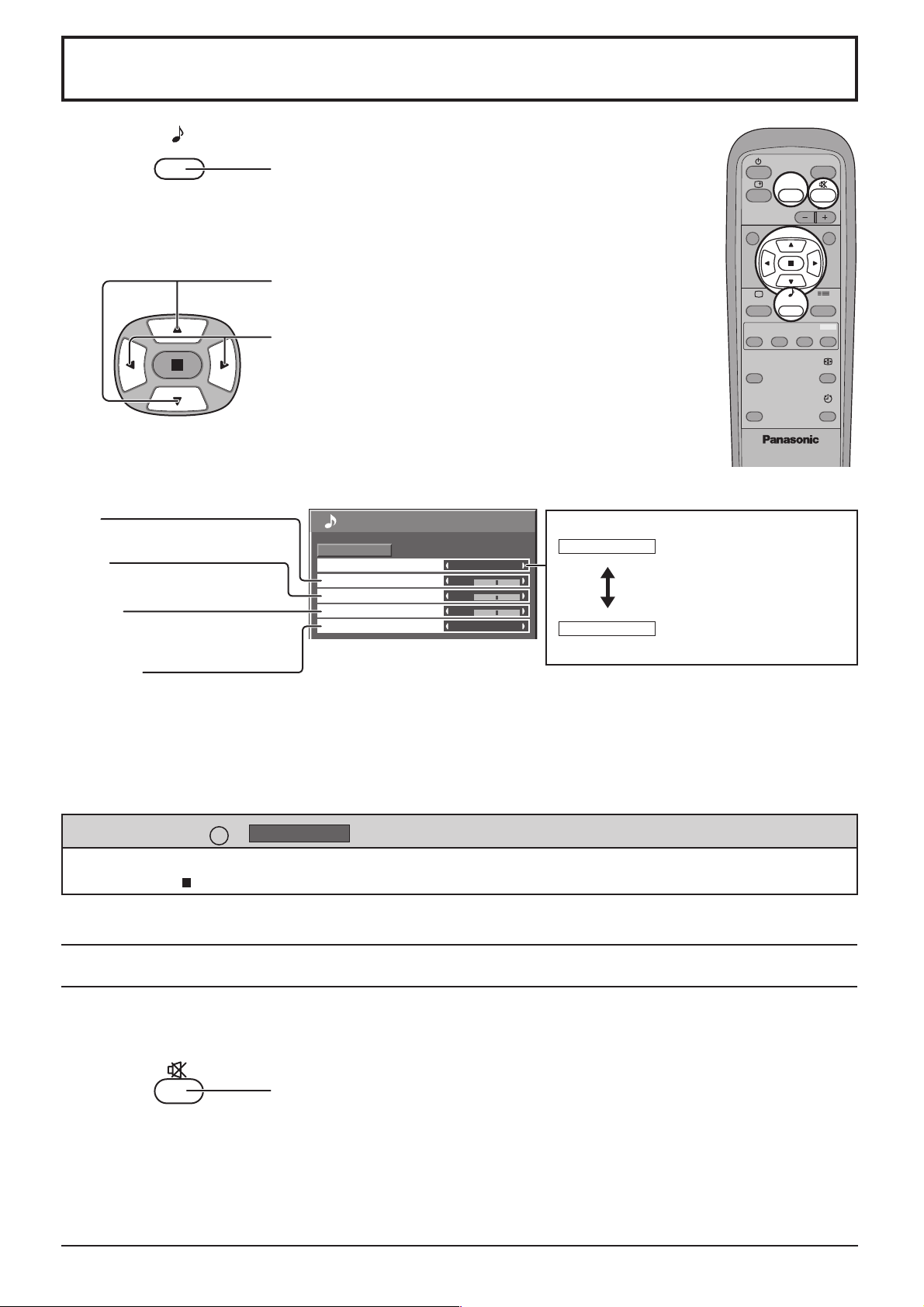
Geluidsinstelling
1
SOUND
Druk op deze toets om het “Sound” scherm te laten
verschijnen.
Kies de functie die u wilt instellen en maak de gewenste instelling.
2
Gebruik deze toetsen om de functie te kiezen.
Gebruik deze toetsen om de gewenste instelling te
maken terwijl u naar het geluid luistert.
Bass
Voor het instellen van de lage tonen
Treble
Voor het instellen van de hoge tonen
Balance
Voor het instellen van de links/
Sound
Normalise
Sound Mode
Bass
Treble
Balance
Ambience
Normal
0
0
0
rechtsbalans
Ambiance
Kies “On” of “Off”
Normal
Off
Normal
Auto
INPUT
SURROUND
VOL
N R
PICTURE
MULTI
PIP
PICTURE
POS. /SIZE
PC
SOUND
SWAP SELECT
DISPLAY
SET UP
ZOOM
MOVE
ASPECT
OFF TIMER
Voor het oorspronkelijke
geluid
Automatische regeling
van het volumeniveau
Opmerkingen:
• Druk op de SURROUND toets om het surroundeffect rechtstreeks aan of uit te schakelen. (zie pagina 15)
• De instellingen voor de Bass, Treble en Surround worden afzonderlijk voor iedere Sound Mode (Normal en Auto) in
het geheugen vastgelegd.
Handige tip ( N /
Normalise
Normaliseren)
Als u tijdens weergave van het “Sound” menu op de N toets van de afstandsbediening drukt of tijdens “Normalise”
op de ACTION ( ) toets drukt, zullen alle instellingen worden teruggesteld op de standaardinstellingen.
Dempingsfunctie
Gebruik deze functie om het geluid te dempen wanneer de telefoon gaat, bijv. als er bezoekers komen e.d.
Druk op deze toets om het geluid te dempen.
Druk nogmaals op de toets om het oorspronkelijke geluid te herstellen. Bij het
uitschakelen van het apparaat of als de volume-instelling wordt gewijzigd, komt de
dempingsfunctie automatisch te vervallen.
23
Page 24
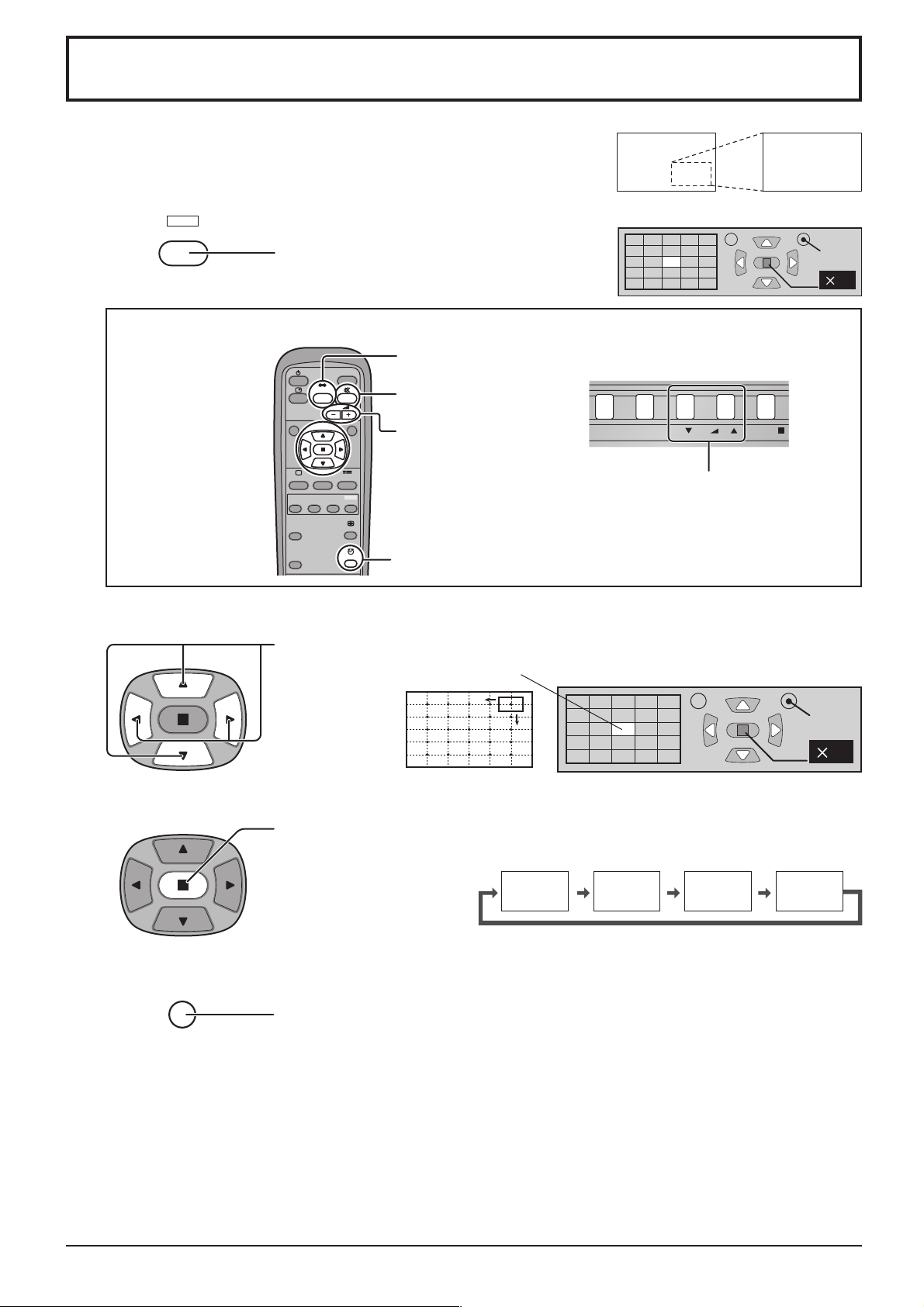
Digitale zoom
INPUT MENU ENTER/+/VOL-/
Bij gebruik van deze functie wordt een geselecteerd gebied van het getoonde
beeld vergroot weergegeven.
Laat de “Operation Guide” verschijnen.
1
ZOOM
MOVE
Druk hierop voor toegang tot de digitale
zoomfunctie.
De “Operation Guide” verschijnt.
Bij gebruik van de digitale zoomfunctie zullen alleen de volgende toetsen werken.
Exit
1
[Afstandsbediening] [Apparaat]
INPUT
SURROUND
VOL
N R
PICTURE SET UP
SOUND
SWAP SELECT MOVE
ASPECT
OFF TIMER
ZOOM
MULTI
PIP
PICTURE
POS. /SIZE
PC
Selecteer het gebied van het beeld dat vergroot moet worden.
2
Ambiance toets
MUTE toets
VOL toets
OFF TIMER toets
Druk hierop en selecteer het gewenste gebied.
De cursor wordt verplaatst.
VOL toets
Exit
2
Selecteer de gewenste vergroting voor het gekozen gebied.
3
Telkens wanneer op de toets wordt gedrukt, zal de vergroting veranderen. De ingestelde
vergroting wordt op het beeld aangegeven.
× 1 × 2 × 3 × 4
Keer terug naar het normale beeld (de digitale zoomfunctie verlaten).
4
R
Druk hierop om de digitale zoomfunctie te verlaten.
Opmerkingen:
• Wanneer de stroom wordt uitgeschakeld (inclusief uitschakelen van de stroom door de “Off Timer” functie), zal de
digitale zoomfunctie worden geannuleerd.
• De digitale zoomfunctie kan niet worden gekozen in de volgende bedieningstoestand:
“Multi-viewer” (Beeld-binnen-beeld, Beeld-buiten-beeld, Subbeeld naast hoofdbeeld) weergave. (zie pagina 20)
• Wanneer de digitale zoomfunctie geactiveerd is, kunnen de “Screen Position” en “Size Adjustment” functies niet
gebruikt worden.
• De digitale zoomfunctie werkt bij de volgende component-signalen:
525 (480) / 60i · 60p, 625 (575) / 50i · 50p, 1125 (1080) / 60i · 50i · 24p · 25p · 30p · 24sF, 750 (720) / 60p · 50p, 1250 (1080) / 50i
• De digitale zoomfunctie werkt bij de volgende composiet-signalen: NTSC, PAL, SECAM
24
Page 25
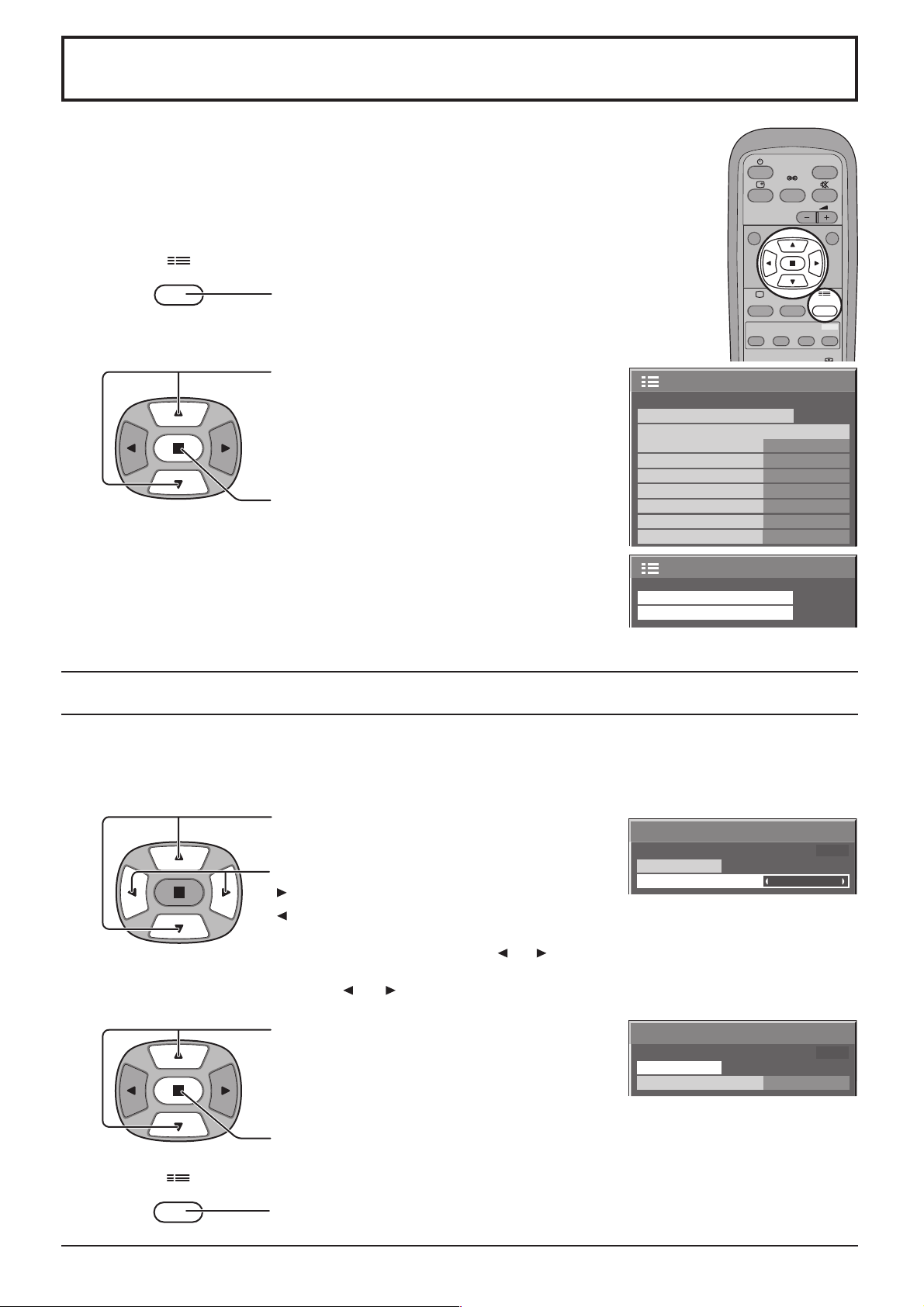
PRESENT TIME Setup / Set up TIMER
U kunt de timer gebruiken om het LCD-display automatisch aan en uit te schakelen.
Voordat u de timer instelt, moet u de PRESENT TIME (huidige tijd) instelling controleren en de
klok zonodig gelijkzetten.
Maak daarna pas de POWER ON Time/POWER OFF Time instelling.
INPUT
SURROUND
VOL
N
R
1
2
SET UP
Druk op deze toets om het “Setup” scherm te
laten verschijnen.
Druk hierop en selecteer Set up TIMER of
PRESENT TIME Setup.
Druk hierop en selecteer Set up TIMER of
PRESENT TIME Setup.
PICTURE
SOUND
MULTI
SWAP SELECT MOVE
PIP
Setup
Component/RGB-in select
Input label
Power save
Standby save
Power management
Auto power off
OSD Language English (UK
Signal
Set up TIMER
PRESENT TIME Setup
PRESENT TIME Setup (Instellen van de huidige tijd)
SET UP
ZOOM
1/2
RGB
PC
Off
Off
Off
Off
)
2/2Setup
Geef het PRESENT TIME Setup scherm weer.
Volg de onderstaande aanwijzingen om de PRESENT TIME (huidige tijd) in te stellen.
1
Druk hierop en selecteer PRESENT TIME.
Druk hierop om de PRESENT TIME in te stellen.
toets: Vooruit
toets: Terug
Opmerkingen:
• Bij even kort indrukken van de “ ” of “ ” toets verandert de PRESENT TIME in stapjes
van 1 minuut.
• Als de “ ” of “ ” toets ingedrukt wordt gehouden, verandert de PRESENT TIME in
stapjes van 15 minuten.
2
Druk hierop en selecteer Set.
Druk vervolgens hierop zodat het PRESENT TIME Setup scherm verschijnt.
Opmerking:
Set kan niet geselecteerd worden, tenzij PRESENT TIME is ingesteld.
3
SET UP
Druk hierop om de PRESENT TIME Setup te verlaten.
PRESENT TIME Setup
PRESENT TIME 99:99
Set
PRESENT TIME
PRESENT TIME Setup
PRESENT TIME 99:99
Set
PRESENT TIME
99:99
99:99
25
Page 26
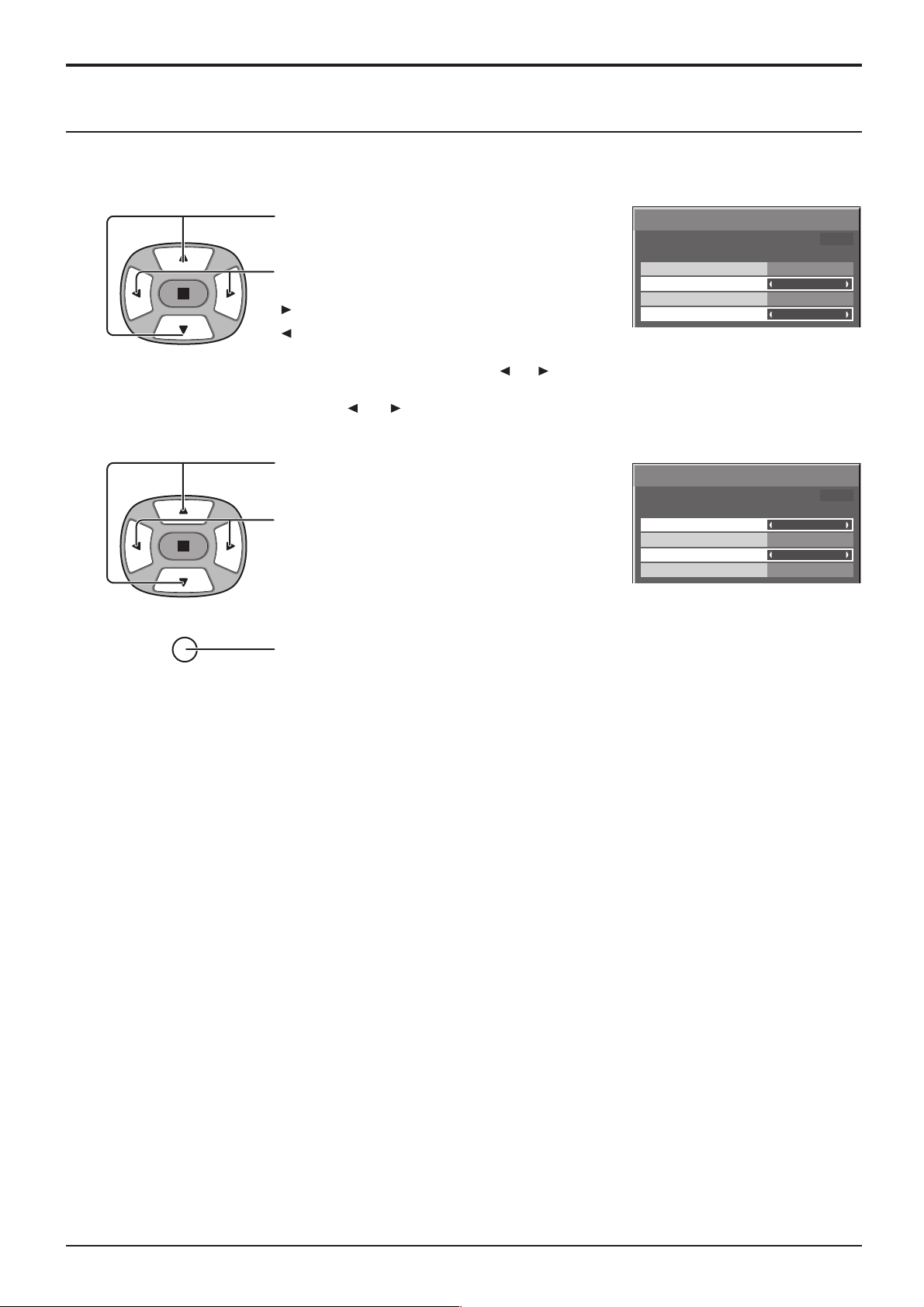
PRESENT TIME Setup / Set up TIMER
Set up TIMER (TIMER-instellingen)
Weergeven van het Set up TIMER scherm.
1
2
3
Druk hierop en selecteer
APPARAAT AAN Tijd/APPARAAT TIJD Tijd.
Druk hierop om de POWER ON Time/POWER
OFF Time in te stellen.
toets: Vooruit
Set up TIMER
PRESENT TIME 99:99
POWER ON Function
POWER ON Time
POWER OFF Function
POWER OFF Time
Off
0:00
Off
0:00
toets: Terug
Opmerkingen:
• Bij even kort indrukken van de “ ” of “ ” toets verandert de POWER ON Time/POWER
OFF Time in stapjes van 1 minuut.
• Als de “ ” of “ ” toets ingedrukt wordt gehouden, verandert de POWER ON Time/
POWER OFF Time in stapjes van 15 minuten.
Druk hierop en selecteer de POWER ON Function/
POWER OFF Function.
Druk hierop en selecteer “On”.
R
Set up TIMER
PRESENT TIME 99:99
POWER ON Function
POWER ON Time
POWER OFF Function
POWER OFF Time
Off
0:00
Off
0:00
Druk tweemaal hierop om het Setup scherm te verlaten.
Opmerking:
De timerfunctie werkt alleen wanneer het onderdeel “PRESENT TIME” (huidige tijd) is ingesteld.
26
Page 27
Verminderen van het stroomverbruik
• Power save: Wanneer deze functie op “On” wordt gezet, wordt het luminantieniveau van het LCDscherm verlaagd waardoor het stroomverbruik wordt verminderd.
• Standby save: Wa n neer deze functie op “On” wordt gezet, wordt het stroomverbruik van de
microcomputer in de stroomvoorziening-ruststand verlaagd (zie pagina 12, 14-15),
waardoor het stroomverbruik in de ruststand wordt verminderd.
• Power management: De stroomvoorziening van het apparaat wordt in- en uitgeschakeld afhankelijk van of er
wel of geen signaal is tijdens de PC ingangsmodus.
• Auto power off: De stroomvoorziening wordt uitgeschakeld wanneer er geen signaal is.
Wanneer dit onderdeel op “On” wordt gezet, zal de stroomvoorziening van het apparaat
Deze functie werkt bij alle ingangssignalen met uitzondering van signalen van de PC
Deze functie is ingeschakeld wanneer “On” is geselecteerd. (Alleen tijdens invoer vanaf
de PC (MiniD-sub) aansluiting)
“Uit” worden geschakeld 10 minuten nadat het ingangssignaal stopt.
(Mini D-sub) aansluiting.
1
2
Druk hierop en selecteer
“Power save”
“Standby save”
“Power management”
“Auto power off”.
Druk hierop en selecteer “On” of “Off”.
Setup
Signal
Component/RGB-in select
Input label
Power save
Standby save
Power management
Auto power off
OSD Language
RGB
PC
Off
Off
Off
Off
English (UK
On Off
3
SET UP
Druk hierop om Setup te verlaten.
Opmerking:
“Power management” en “Auto power off” werken alleen tijdens normale weergave (scherm met enkel beeld).
Aanpassen van de ingangsaanduidingen
1/2
)
Gebruik deze functie om de aanduiding te wijzigen die gebruikt wordt voor het aangeven van het ingangssignaal.
Druk hierop en selecteer Input label.
Druk hierop om het Input Label te wijzigen.
Setup
Signal
Component/RGB-in select
Input label
Power save
Standby save
Power management
Auto power off
OSD Language
English (UK
1/2
RGB
PC
Off
Off
Off
Off
)
Opmerking:
Wanneer een ingangssignaal geselecteerd wordt via de los verkrijgbare aansluitingenkaart verbonden met Slot1 en
Slot2, zal de ingangsaanduiding bepaald worden door de betreffende aansluitingenkaart.
Ingangsaanduiding voor Slot1 en Slot2 en mini-D-Sub:
[Slot1 ingangssignaal]
[Slot2 ingangssignaal]
INPUT1 / VIDEO1 / COMPONENT1 / RGB1 / DIGITAL1 / PC1 / DVD1 / CATV1 / VCR1 / STB1
INPUT2 / VIDEO2 / COMPONENT2 / RGB2 / DIGITAL2 / PC2 / DVD2 / CATV2 / VCR2 / STB2
[PC (Mini-D-sub) ingangssignaal] PC / COMPONENT / RGB / DVD / STB
27
Page 28
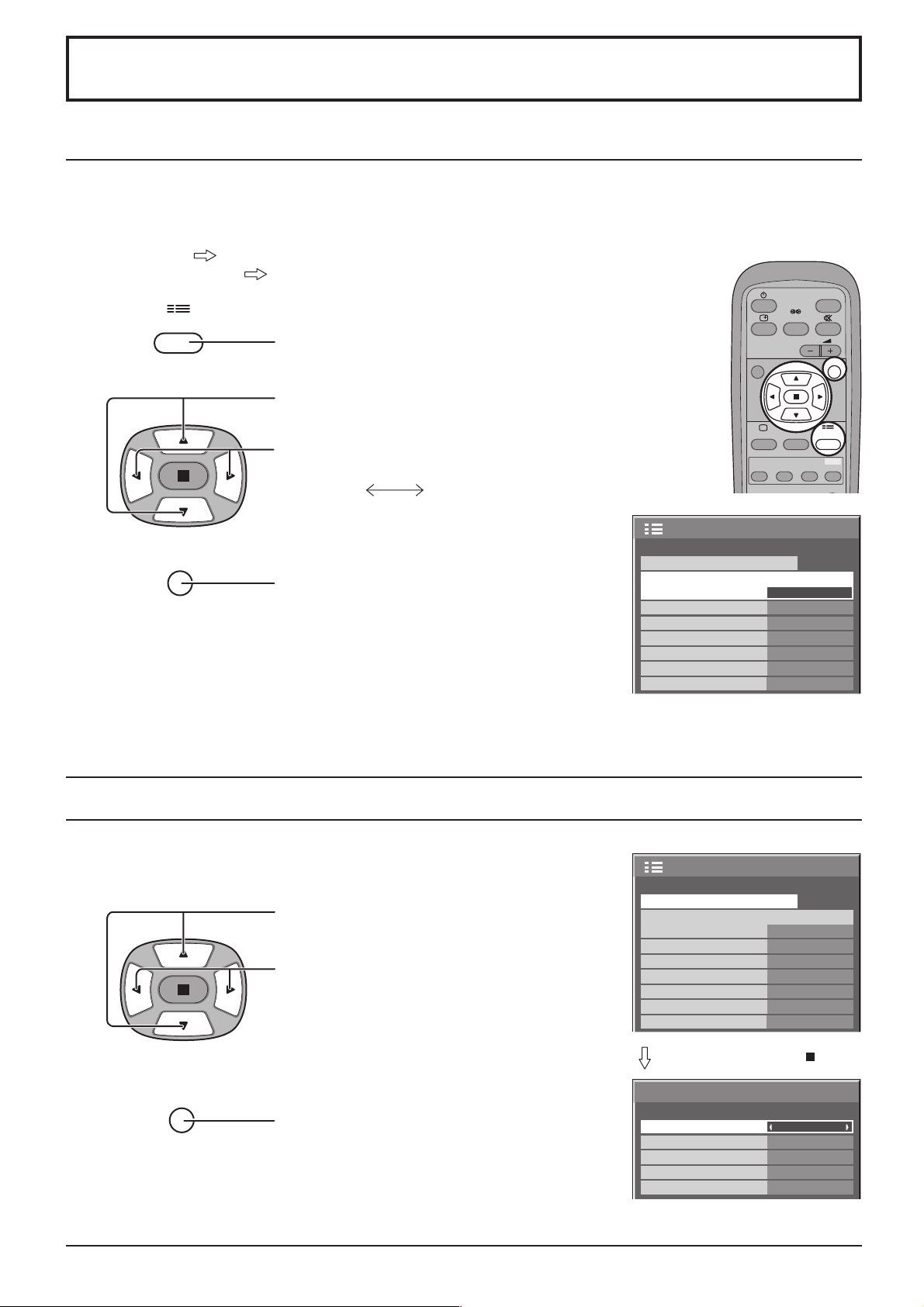
Setup-instellingen voor de ingangssignalen
Component / RGB-in select
Selecteer de ingangssignalen die aangesloten moeten worden wanneer de los verkrijgbare aansluitingenkaart is
aangebracht. (Zie de handleiding die bij de los verkrijgbare aansluitingenkaart wordt geleverd.)
Stel in overeenkomstig de signalen van de bron die op de Component/RGB ingang is aangesloten.
Y, PB, PR signalen “Component”
R, G, B, HD, VD signalen “RGB”
1
SET UP
Druk op deze toets om het “Setup” scherm te laten
verschijnen.
Gebruik deze toetsen om “Component / RGB-in
2
select” te kiezen.
Druk hierop en selecteer het gewenste
ingangssignaal.
Component RGB
NR
PICTURE
MULTI
PIP
INPUT
SURROUND
VOL
SET UP
SOUND
SWAP SELECT MOVE
ZOOM
R
3
Druk op deze toets om de instelfunctie te
verlaten.
Opmerking:
Het is mogelijk dat er geen keuze gemaakt kan worden, afhankelijk van welke
aansluitingenkaart is aangebracht.
3D Y/C Filter – Voor NTSC videobeelden
Selecteer “Signal” in het “Setup” menu in de AV (S Video)
ingangssignaalstand. (Het “Signal [AV]” menuscherm verschijnt.)
Gebruik deze toetsen om “3D Y/C Filter
1
(NTSC)” te kiezen.
Indrukken om On / Off in te stellen.
Setup
Component/RGB-in select
Input label
Power save
Standby save
Power management
Auto power off
OSD Language
Component/RGB-in select
Input label
Power save
Standby save
Power management
Auto power off
OSD Language English (UK
Signal
RGB
PC
Off
Off
Off
Off
English (UK
Setup
Signal
RGB
PC
Off
Off
Off
Off
1/2
)
1/2
)
Signal
2
R
Druk op deze toets om de instelfunctie te
verlaten.
Opmerking:
Indien ingeschakeld, heeft deze instelling alleen invloed op de NTSC ingangssignalen.
28
Druk op de ACTION ( ) toets.
[
AV
3D Y/C Filter (NTSC)
Colour system
Cinema reality
Panasonic Auto (4 : 3)
P-NR
On
Auto
Off
4 : 3
Off
]
Page 29
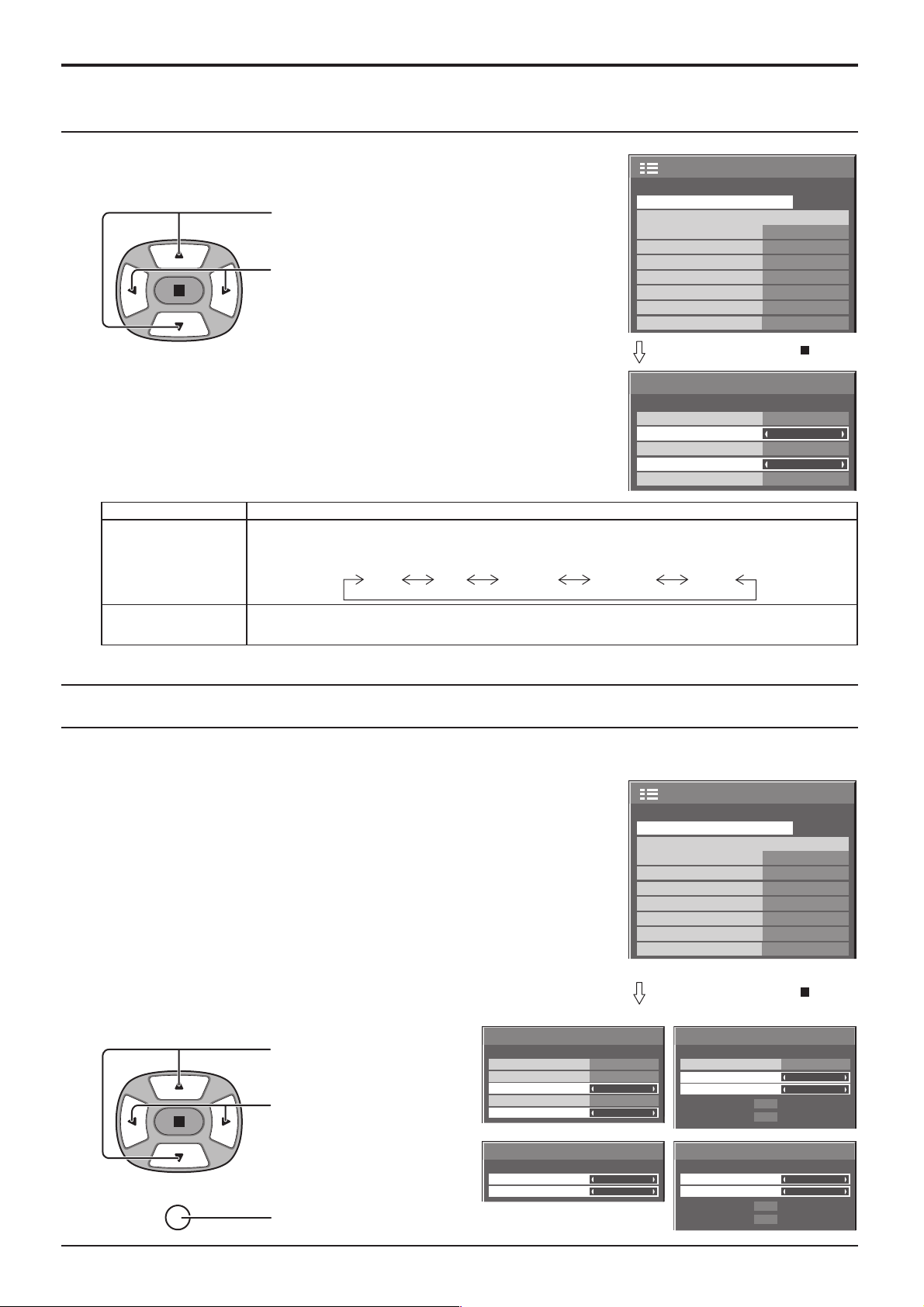
Setup-instellingen voor de ingangssignalen
Colour system / Panasonic Auto
Selecteer “Signal” in het “Setup” menu in de AV (S Video) ingangssignaalstand.
Setup
(Het “Signal [AV]” menuscherm verschijnt.)
Gebruik deze toetsen om “Colour system” of
Component/RGB-in select
Signal
“Panasonic Auto” te kiezen.
Input label
Gebruik deze toetsen om de gewenste instelling
te kiezen.
Power save
Standby save
Power management
Auto power off
OSD Language English (UK
Druk op de ACTION ( ) toets.
Als het beeld onstabiel wordt:
Wanneer het systeem op Auto is ingesteld, kan het beeld soms
onstabiel worden bij lage signaalsterkte of ingangssignalen met veel
ruis. Mocht dit voorkomen, stel het systeem dan in overeenkomstig het
ingangssignaalformaat.
Signal
3D Y/C Filter (NTSC)
Colour system
Cinema reality
Panasonic Auto (4 : 3)
P-NR
Instelling Beschrijving
Colour system Voor het instellen van het kleursysteem overeenkomstig het ingangssignaal. Als de “Auto”
instelling wordt gekozen, zal het kleursysteem automatisch worden ingesteld.
Auto SECAM M.NTSC NTSCPAL
RGB
PC
Off
Off
Off
Off
On
Auto
Off
4 : 3
Off
1/2
)
[
]
AV
Panasonic Auto
(4:3)
Stel “4: 3” in om 4:3 beelden in ongewijzigd formaat weer te geven wanneer “Panasonic
Auto” gekozen is. Als u 4:3 beelden in Just formaat wilt bekijken, stelt u “Just” in.
Cinema reality / P-NR
Cinema reality:
Indien deze functie is ingeschakeld, probeert het display een meer natuurlijke
weergave te verwezenlijken van bronnen, zoals speelfi lms, die met 24 beelden/
seconde zijn opgenomen.
Als het beeld niet stabiel is, schakelt u de instelling uit.
Opmerking:
Indien ingeschakeld, is de instelling alleen van invloed op het volgende ingangssignaal.
• NTSC PAL-signaalinvoer tijdens “AV (S Video)” ingangssignaal.
• 525i (480i), 625i (575i), 1125(1080) / 60i signaalinvoer tijdens “Component”
ingangssignaal.
P-NR : Reduceert automatisch ongewenste beeldruis.
Opmerking:
De P-NR kan niet worden afgesteld wanneer een PC-signaal wordt ontvangen.
Signal
3D Y/C Filter (NTSC)
Colour system
Cinema reality
Panasonic Auto (4 : 3)
P-NR
1
Druk hierop en selecteer
Bioscoop-formaat of P-NR.
Indrukken om On / Off
in te stellen.
[
2
Signal
Cinema reality
R
P-NR
Druk op deze toets om de instelfunctie te verlaten.
Component/RGB-in select
Input label
Power save
Standby save
Power management
Auto power off
OSD Language English (UK
[
AV
On
Auto
Off
4 : 3
Off
Component
Off
Off
Setup
Signal
1/2
RGB
PC
Off
Off
Off
Off
)
Druk op de ACTION ( ) toets.
kHz
Hz
kHz
Hz
Auto
Off
Off
[
Digital
Off
Off
[
RGB
]
]
Signal
Sync
Cinema reality
P-NR
H-Freq.
V-Freq.
Signal
Cinema reality
P-NR
H-Freq.
V-Freq.
33.8
60.0
33.8
60.0
]
]
29
Page 30
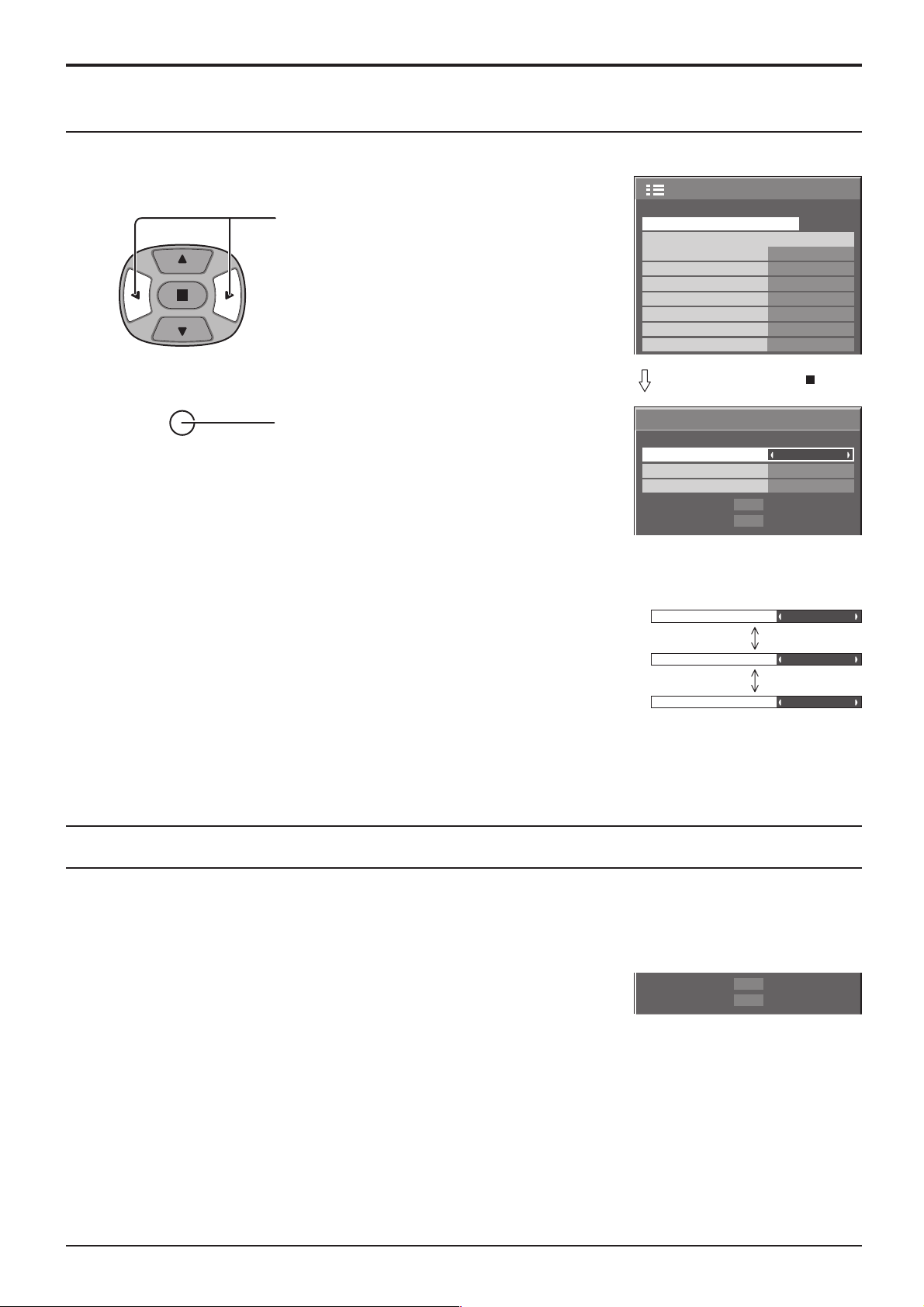
Setup-instellingen voor de ingangssignalen
Sync
Selecteer “Signal” in het “Setup” menu bij een RGB ingangssignaal.
1
2
R
Gebruik deze toetsen om de gewenste instelling
te maken.
Druk op deze toets om de instelfunctie te
verlaten.
Kiezen van de RGB synchronisatiesignaal-instelling:
Controleer of de ingangsfunctie is ingesteld op de RGB ingang (deze instelling
is alleen geldig voor het RGB ingangssignaal).
Auto: D e H en V s yn c of h et gesynchroniseerde signaal worden
automatisch geselecteerd. Als beide ingangssignalen worden
ontvangen, wordt H en V sync geselecteerd.
on G: Er wordt een synchronisatiesignaal gebruikt op het video-G-signaal
dat ontvangen wordt vanaf de G connector.
VBS: Gebruikt een gesynchroniseerd signaal van de composiet-sync-
ingang, dat afkomstig is van de HD-aansluiting.
Setup
Component/RGB-in select
Input label
Power save
Standby save
Power management
Auto power off
OSD Language English (UK
Signal
RGB
PC
Off
Off
Off
Off
Druk op de ACTION ( ) toets.
Signal
Sync
Cinema reality
P-NR
H-Freq.
V-Freq.
Sync
Sync
Sync
33.8
60.0
[
Auto
Off
Off
kHz
Hz
Auto
on G
VBS
1/2
)
RGB
]
H-Freq. (kHz) / V-Freq. (Hz)
Toont de H (horizontale)/V (verticale) frequenties.
Het display is alleen geldig voor een RGB/PC en DVI ingangssignaal.
Weergavebereik:
Horizontaal 15 - 110 kHz
Verticaal 48 - 120 Hz
30
H-Freq.
V-Freq.
33.8
60.0
kHz
Hz
Page 31
Fabrieksinstelling
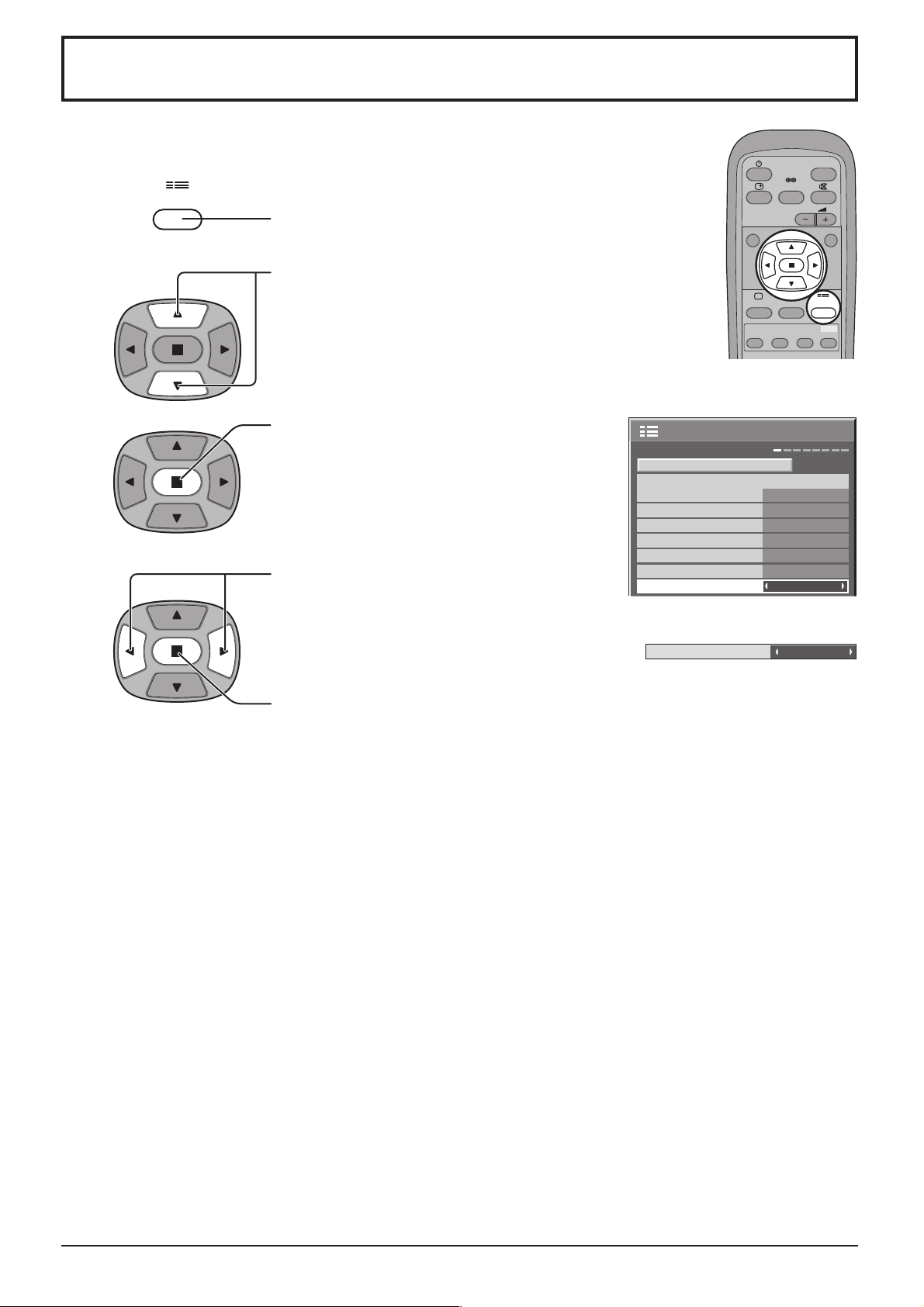
Met deze functie kunt u het apparaat op de fabrieksinstellingen terugzetten.
1
SET UP
Druk op deze toets om het “Setup” scherm te
laten verschijnen.
INPUT
SURROUND
VOL
N
R
2
3
4
Druk op deze toetsen om “OSD Language” te
kiezen.
Druk op deze toetsen en houd ze ingedrukt totdat
het menu SHIPPING wordt weergegeven.
Druk op deze toetsen om “YES” te selecteren.
Druk op deze toets om te bevestigen.
PICTURE
MULTI
PIP
Setup
Component/RGB-in select
Input label
Power save
Standby save
Power management
Auto power off
OSD Language English (UK
Signal
SHIPPING
SET UP
SOUND
SWAP SELECT MOVE
RGB
PC
Off
Off
Off
Off
YES
ZOOM
1/2
)
[ op het apparaat ]
1 Druk op de MENU toets totdat het “Setup” scherm wordt weergegeven.
2 Druk op de toets Volume Omhoog “+” of Omlaag “–” om “OSD Language” te selecteren.
3 Druk op de toets ENTER en houd deze ingedrukt totdat het menu SHIPPING wordt weergegeven.
4 Druk op de toets Volume Omhoog “+” of Omlaag “–” om “YES” te selecteren.
5 Druk op de toets ENTER.
Opmerking:
Druk wanneer het menu SHIPPING wordt weergegeven op de toets R om terug te keren naar het “Setup” scherm.
31
Page 32
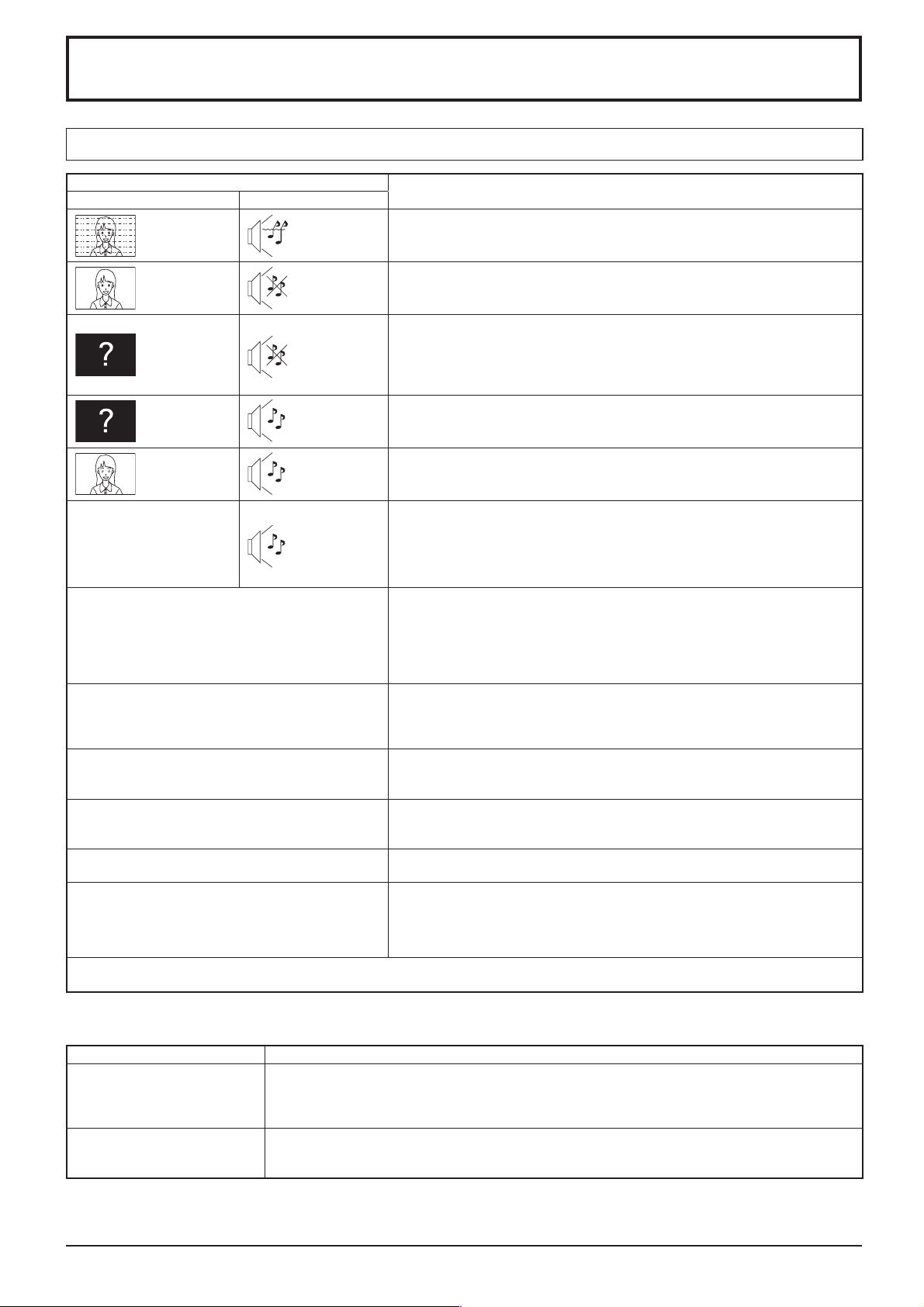
Storingzoeken
Bepaal alvorens reparatieservice aan te vragen de storingsverschijnselen en voer enkele eenvoudige controles uit zoals
hieronder aangegeven.
Storingsverschijnselen
Beeld Geluid
Interferentie
Normaal beeld
Geen beeld
Geen beeld Normaal geluid
Geen kleur
Er zitten rode, blauwe
of groen punten op het
scherm.
Afstandsbediening is niet mogelijk. Controleer of de batterijen helemaal leeg zijn. Indien niet, controleer dan of de
Een krakend geluid van het toestel is soms te
horen.
De bovenkant of onderkant van het beeld op het
scherm wordt afgesneden wanneer ik de zoomfunctie
gebruik.
Gedeelten waar het beeld ontbreekt verschijnen aan
de bovenkant en onderkant van het scherm wanneer
ik de zoomfunctie gebruik.
Ik hoor geluiden die vanuit het toestel komen. Wanneer de spanning wordt ingeschakeld, hoort u soms het geluid van de
Het apparaat is heet. H
Dit LCD-scherm maakt gebruik van speciale beeldbewerkingstechnieken. Afhankelijk van het type ingangssignaal kan het gebeuren
dat het beeld en geluid niet precies synchroon zijn. Het gaat hier niet om een defect.
Storing in
geluid
Geen geluid
Geen geluid
Normaal geluid
Normaal geluid
Elektrische apparaten
Auto’s/Motoren
Fluorescerende lampen
Volume
(Controleer of de geluidonderbrekingsfunctie op de afstandbediening geactiveerd is.)
Stekker is niet in het stopcontact gestoken
Niet ingeschakeld
Instelling van Contrast en Helderheid/Volume
(Controleer door het indrukken van de netspanningsschakelaar of standby toets
op de afstandbediening.)
Als een signaal van een kleursysteem, formaat of frequentie welke niet van
toepassing is wordt ingevoerd, zal enkel de aanduiding voor de signaalingang
op de display verschijnen.
De kleurregelaars zijn op het minimum niveau ingesteld.
(zie pagina 21, 22)
Kleursysteem (zie pagina 29)
Dit is een eigenschap van vloeibare-kristallen-panelen en duidt niet op een defect.
Het vloeibare-kristallen-paneel is gemaakt met zeer geavanceerde precisietechnologie
waardoor een uiterst nauwkeurig beeld wordt verkregen.
Het kan voorkomen dat enkele beeldpunten niet werken en permanent blauw, groen
of rood oplichten.
Bedenk dat dit geen invloed heeft op de prestaties van uw LCD-scherm.
batterijen op de juiste manier zijn geplaatst.
Controleer of de sensor voor afstandsbediening niet blootstaat aan direct zonlicht
of sterk fl uorescerend licht.
Zorg dat u de afstandsbediening gebruikt die speciaal voor dit toestel is bestemd.
(Het toestel kan met geen enkele andere afstandsbediening worden bediend.)
Als het beeld en geluid normaal zijn, komt dit geluid van de kast van het toestel
die soms een beetje samentrekt ingevolge de temperatuursveranderingen in de
kamer. Dit heeft echter geen nadelige invloed op de prestaties of andere aspecten
van het toestel.
Stel de positie van het beeld op het scherm af.
Bij gebruik van een videosoftware-programma (zoals een bioscoopformaatprogr
amma) met een breder scherm dan 16:9, worden er aan de boven- en onderkant
van het scherm blanco gedeelten apart van de beelden gevormd.
aandrijving van het displaypaneel: Dit is normaal en wijst niet op een defect.
et apparaat staalt warmte uit en sommige onderdelen kunnen heet worden. Dit levert
geen probleem op met betrekking tot de prestaties of de kwaliteit.
Plaats het apparaat op een locatie met goede ventilatie.
Bedek de ventilatieopeningen van het Display niet met een tafelkleed, etc. en plaats
het niet op ander apparatuur.
Controles
LCD-schermpaneel
Storingsverschijnselen Controles
Het duurt een tijdje voordat het
beeld verschijnt.
Er komt een gonzend geluid uit
de displayeenheid.
Het apparaat verwerkt de diverse signalen digitaal om esthetisch aangename beelden te reproduceren.
Daarom kan het soms een paar seconden duren voordat het beeld verschijnt na het inschakelen van
de spanning, na het omschakelen van de ingangsbron, of na het verwisselen van de beelden voor
het hoofdbeeld en subbeeld op de twee schermen.
De displayeenheid is voorzien van een koelventilator voor het afvoeren van de warmte die tijdens
normaal gebruik ontstaat. Het gonzende geluid wordt veroorzaakt door het draaien van de ventilator
en duidt niet op een defect.
32
Page 33
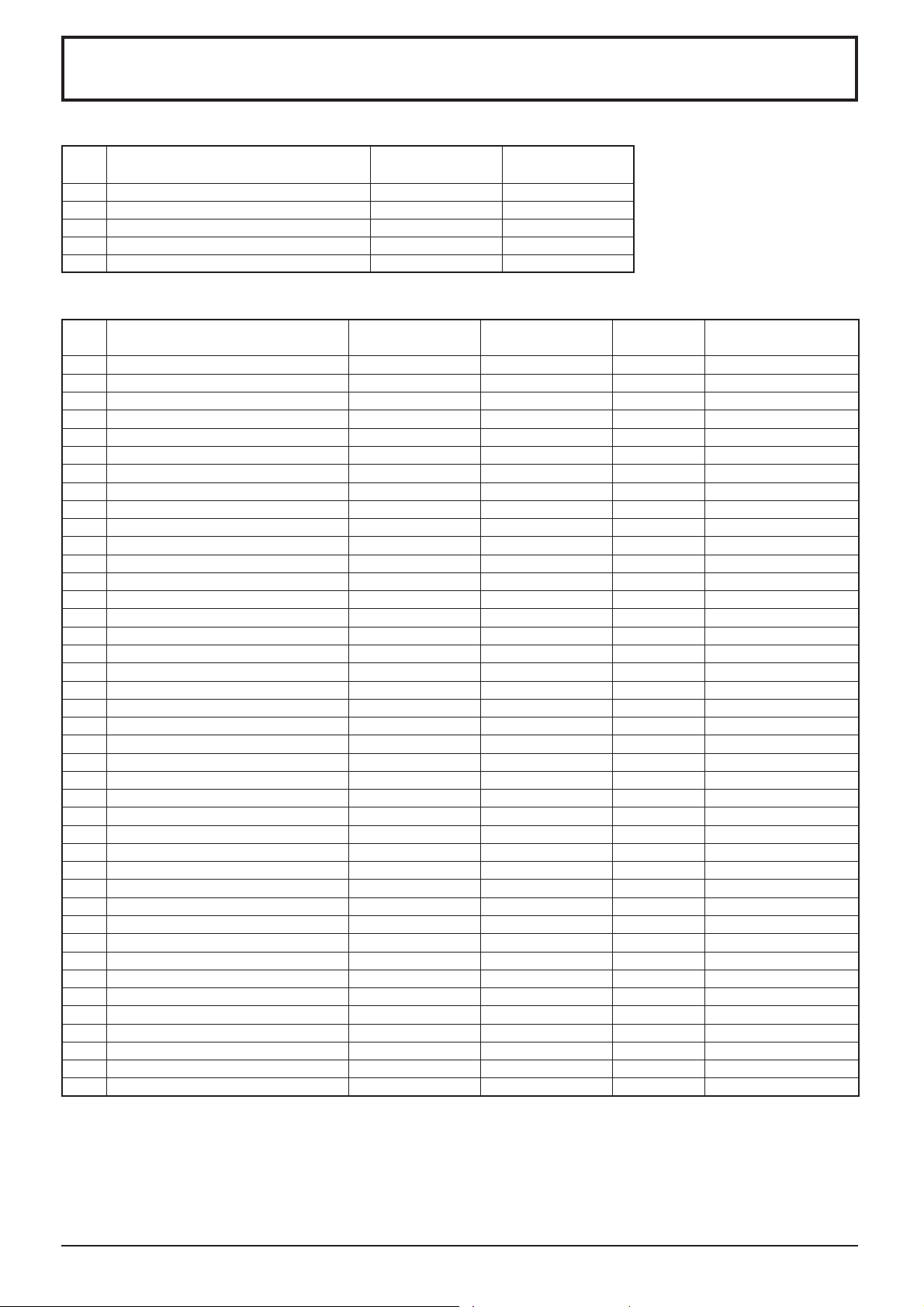
VIDEO/COMPONENT/RGB/PC invoer signalen
VIDEO ingang [van toepassing bij multischerm en digitale zoom]
Signaalnaam
1 NTSC 15,73 59,94
2 PAL 15,63 50,00
3 PAL60 15,73 59,94
4 SECAM 15,63 50,00
5 Gemodifi ceerde NTSC 15,73 59,94
Geschikte ingangssignalen voor de PC ingang (D-sub 15P) (teken)
Signaalnaam
1 525 (480) / 60i 15,73 59,94
2 525 (480) / 60p 31,47 59,94
3 625 (575) / 50i 15,63 50,00
4 625 (575) / 50p 31,25 50,00
5 750 (720) / 60p 45,00 60,00
6 750 (720) / 50p 37,50 50,00
7 1.125 (1.080) / 60i 33,75 60,00
8 1.125 (1.080) / 50i 28,13 50,00
9 1.125 (1.080) / 24p 27,00 47,92
10 1.125 (1.080) / 24sF 33,75 30,00
11 1.125 (1.080) / 25p 28,13 25,00
12 1.125 (1.080) / 30p 27,00 24,00
13 1.250 (1.080) / 50i 31,25 50,00
14 640 × 400 @70 Hz 31,46 70,07
15 640 × 480 @60 Hz 31,47 59,94
16 640 × 480 @72 Hz 37,86 72,81
17 640 × 480 @75 Hz 37,50 75,00
18 640 × 480 @85 Hz 43,27 85,01
19 852 × 480 @60 Hz 31,47 59,94
20 800 × 600 @56 Hz 35,16 56,25
21 800 × 600 @60 Hz 37,88 60,32
22 800 × 600 @72 Hz 48,08 72,19
23 800 × 600 @75 Hz 46,88 75,00
24 800 × 600 @85 Hz 53,67 85,06
25 1.024 × 768 @60 Hz 48,36 60,00
26 1.024 × 768 @70 Hz 56,48 70,07
27 1.024 × 768 @75 Hz 60,02 75,03
28 1.024 × 768 @85 Hz 68,68 85,00
29 1.152 × 864 @75 Hz 67,50 75,00
30 1.280 × 960 @60 Hz 60,00 60,00
31 1.280 × 960 @85 Hz 85,94 85,00
32 1.280 × 1.024 @60 Hz 63,98 60,02
33 1.280 × 1.024 @75 Hz 79,98 75,03
34 1.280 × 1.024 @85 Hz 91,15 85,02
35 1.600 × 1.200 @60 Hz 75,00 60,00
36 1.600 × 1.200 @65 Hz 81,25 65,00
37 1.066 × 600 @60 Hz 37,88 60,32
38 1.366 × 768 @60 Hz 48,36 60,00
39 Macintosh 13” (640 × 480) 35,00 66,67
40 Macintosh 16” (832 × 624) 49,72 74,54
41 Macintosh 21” (1.152 × 870) 68,68 75,06
Horizontaal Verticaal
frequentie (kHz) frequentie (Hz)
Horizontaal
frequentie (kHz)
Verticaal
frequentie (Hz)
RGB
Bij multischerm
en digitale zoom
∗∗
∗∗
∗∗
∗∗
∗∗
∗∗
∗∗
∗∗
∗∗
∗∗
∗∗
∗∗
∗∗
∗∗
∗∗
∗∗
∗∗
∗∗
∗∗
∗∗
∗∗
∗∗
∗∗
∗∗
∗∗
∗∗
∗∗
∗∗
∗∗
∗∗
∗∗
∗∗
∗∗
∗∗
∗∗
∗∗
∗∗
∗∗
∗∗
∗∗
∗∗
Opmerking: Het is mogelijk dat signalen zonder de bovenstaande specifi caties niet juist worden weergegeven.
33
Page 34
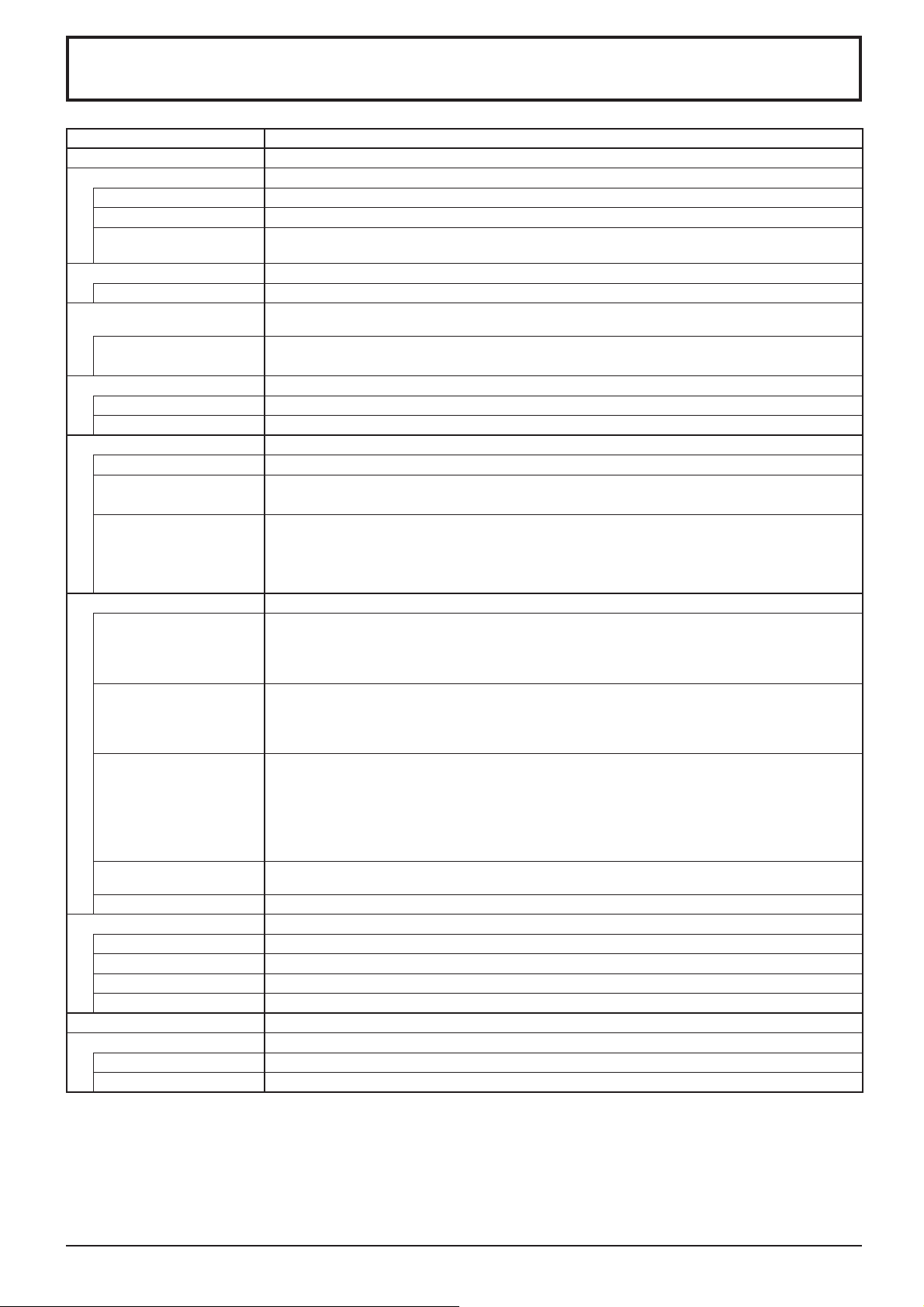
Specifi cations
Stroombron
Stroomverbruik
Normaal gebruik
Standby toestand
Stroomtoevoer-uit
toestand
LCD-schermpaneel
Contrastverhouding
Schermformaat
(Aantal pixels)
Gebruiksomstandigheden
Temperatuur
Vochtigheid
Bruikbare signalen
Kleursysteem
Scanningformaat
PC signalen
Verbindingsaansluitingen
AV
COMPONENT/RGB
PC
SERIAL
SPEAKERS (6 Ω)
Bijgeleverde accessoires
Afstandbediening
Batterij
Bevestigingsriempje
Ferrietkern
Afmetingen (L × H × B)
Massa (Gewicht)
alleen hoofdapparaat
met luidsprekers
NTSC, PAL, PAL60, SECAM, Gemodifi ceerde NTSC
525 (480) / 60i · 60p, 625 (575) / 50i · 50p, 750 (720) / 60p · 50p, 1125 (1080) / 60i · 50i · 24p ·
25p · 30p · 24sF ···· SMPTE274M, 1250 (1080) / 50i
VIDEO IN 1,0 Vp-p (75-ohm of hoge impedantie)
VIDEO OUT 1,0 Vp-p (lage impedantie)
S VIDEO IN (4-pins mini-DIN) Y:1 Vp-p (75-ohm), C:0,286 Vp-p (75-ohm)
AUDIO IN (tulpaansluiting × 2) 0,5 Vrms (hoge impedantie)
Y/G (BNC) Y of G met sync 1,0 Vp-p (75-ohm)
G zonder sync 0,7 Vp-p (75-ohm)
R
/B (BNC), PR/R (BNC) 0,7 Vp-p (75-ohm)
B
AUDIO IN (tulpaansluiting × 2) 0,5 Vrms (hoge impedantie)
(HIGH-DENSITY D-SUB 15 PINNEN) R,G,B / 0,7 Vp-p (75-ohm)
Component
Y : 1,0 Vp-p (75-ohm)
P
HD, VD / 1,0 - 5,0 Vp-p (hoge impedanti)
AUDIO IN (M3 ingang) 0,5 Vrms (hoge impedantie)
EXTERNE BEDIENINGSAANSLUITING (D-SUB 9 PINNEN) RS-232C
COMPATIBEL
TH-32LHD7E
220 – 240 V wisselstroom, 50/60 Hz
165 W
Stroombesparing uit 1,0 W, Stroombesparing aan 0,8 W
0,4 W
1.366 × 768 beeldpunten LCD-breedbeeldpaneel.
800:1
697,7 mm (B) × 392,3 mm (H)
× 800,4 mm (diagonaal)
1.049.088 (1.366 (B) × 768 (H))
[4.096 × 768 kleurstippen]
0 °C - 40 °C
20 % - 80 %
WXGA-breedbeeldscherm
SVGA, XGA, SXGA, UXGA ···· (samengedrukt)
Horizontale scanningfrequentie 15 - 110 kHz
Verticale scanningfrequentie 48 - 120 Hz
/ CB•CR : 0,7 Vp-p (75-ohm)
B•PR
16 W [8 W + 8 W] (10% totale harmonische vervorming)
EUR646535
R6 Batterij × 2
(TMME203) × 2
J0KF00000018 × 2, J0KG00000054 × 2
805 mm × 499,6 mm × 102 mm (exclusieve of buitengewone proporties)
ca. 17,0 kg netto
ca. 21,0 kg
Opmerkingen:
• Ontwerp en specifi caties kunnen zonder voorafgaande kennisgeving worden gewijzigd. Aangegeven massa en
afmetingen zijn bij benadering.
• Deze apparatuur voldoet aan de hieronder aangegeven EMC normen.
EN55013, EN55020, EN55022, EN55024, EN61000-3-2, EN61000-3-3.
34
Page 35

Page 36
In te vullen door de eigenaar
Het modelnummer en serienummer van dit produkt kunt u vinden op de achterkap. U dient dit serienummer
te noteren in de hieronder bestemde ruimte en dit boekje plus uw bewijs van aankoop te bewaren als een
permanent bewijs van uw aankoop als hulp bij identifi catie in het geval van diefstal of verlies, alsmede bij
aanspraak op de garantie/service verlenen.
Modelnummer Serienummer
Matsushita Electric Industrial Co., Ltd.
Website: http://www.panasonic.co.jp/global/
2005 Matsushita Electric Industrial Co., Ltd. Alle rechten voorbehouden.
MBS0105S0
 Loading...