

Page 1
Manual de instrucciones
Alta defi nición Pantalla de plasma
No. de Modelo
TH-85VX200W
TH-103VX200W
Español
Antes de utilizar este producto, lea cuidadosamente
este manual de instrucciones y consérvelo para futuras
consultas.
Page 2
Estimado cliente de Panasonic
Bienvenido a la familia de clientes de Panasonic. Esperamos que pueda disfrutar durante
muchos años con su nueva Pantalla de plasma.
Para recibir el máximo beneficio de su aparato, lea estas instrucciones antes de hacer
ajustes y guárdelas para consultarlas en el futuro.
Guarde también el recibo y anote el número de modelo y número de serie de su aparato
en el espacio de la cubierta posterior de este manual.
Visite nuestro sitio Panasonic en la Web http://panasonic.net
ii
Page 3
ADVERTENCIA
RIESGO DE DESCARGA ELÉCTRICA
NO ABRIR
ADVERTENCIA: Para reducir el riesgo de sufrir una descarga eléctrica, no retire
la cubierta ni el panel posterior. En el interior no hay piezas que deba reparar el
usuario. Solicite las reparaciones al personal de servicio califi cado.
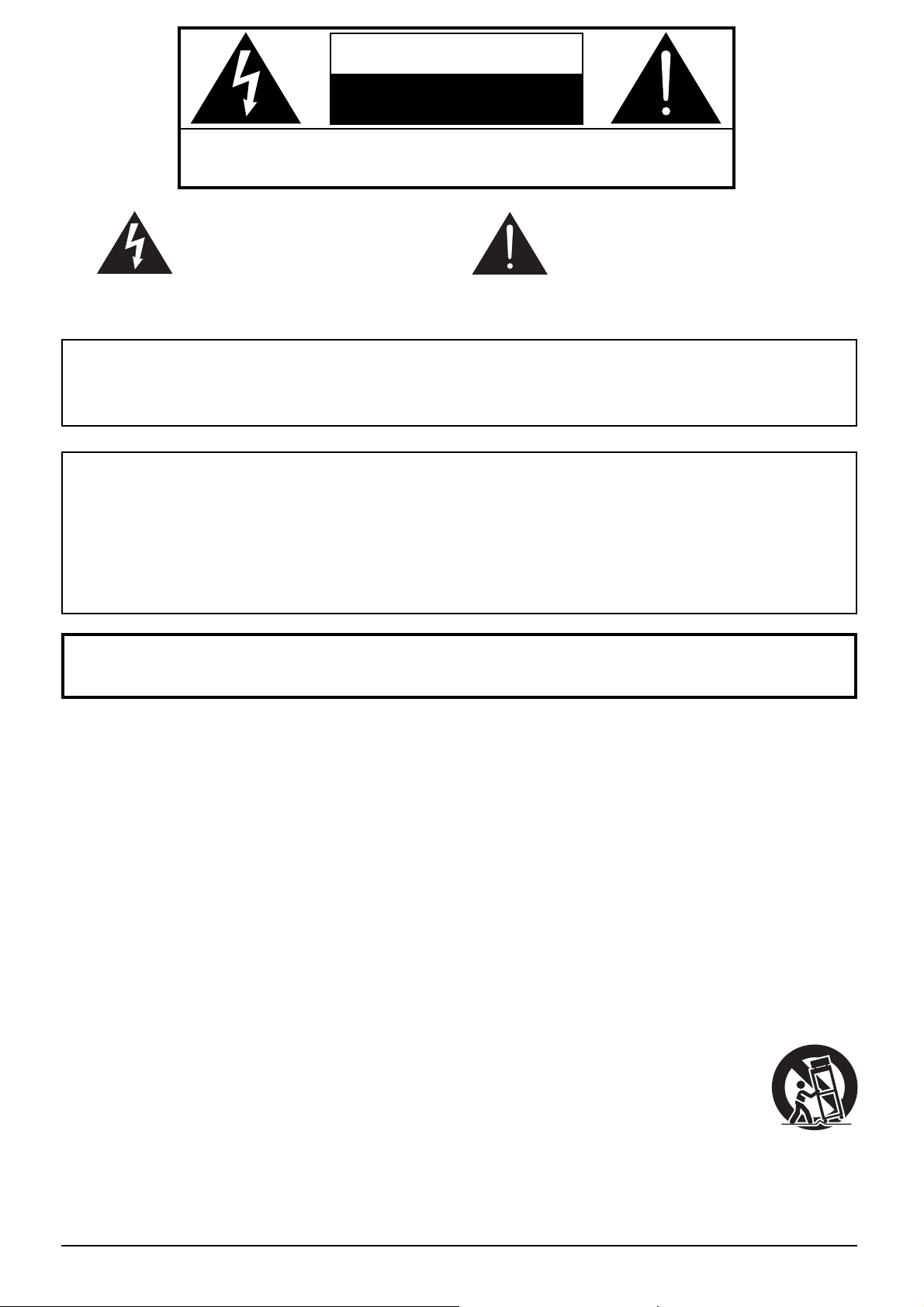
El rayo con punta de fl echa dentro de un
triángulo equilátero tiene la finalidad de
avisar al usuario de que hay piezas en
el interior del producto que si las tocan
las personas éstas pueden recibir una
descarga eléctrica.
ADVERTENCIA : Para impedir los daños que podrían ser causados por una descarga eléctrica, no exponga
este aparato a la lluvia ni a la humedad.
No ponga recipientes con agua (fl oreros, tazas, cosméticos, etc.) encima del aparato.
(incluyendo los estantes que estén encima de él, etc.)
ADVERTENCIA : 1) Para impedir recibir descargas eléctricas, no retire la cubierta. En el interior no hay piezas
que deba reparar el usuario. Solicite las reparaciones al personal de servicio califi cado.
2) No quite la clavija de puesta a tierra del enchufe de alimentación. Este aparato está equipado
con un enchufe de alimentación de tres clavijas, una de las cuales sirve para hacer la puesta
a tierra. Este enchufe sólo puede conectarse a un tomacorriente que también disponga de
puesta a tierra. Esto constituye una medida de seguridad. Si no puede introducir el enchufe
en el tomacorriente, póngase en contacto con un electricista.
No anule la fi nalidad de la clavija de puesta a tierra.
El signo de exclamación dentro de un
triángulo equilátero tiene la finalidad
de avisar al usuario de la existencia de
instrucciones de utilización y servicio
importantes en el material impreso que
acompaña al aparato.
Instrucciones de seguridad importantes
1) Lea estas instrucciones.
2) Conserve estas instrucciones.
3) Preste atención a todas las advertencias.
4) Siga todas las instrucciones.
5) No utilice este aparato cerca del agua.
6) Limpie solamente con un paño seco.
7) No tape ninguna abertura de ventilación. Instale el aparato según las instrucciones del fabricante.
8) No instale el aparato cerca de fuentes de calor tales como radiadores, salidas de calor, estufas u otros
aparatos (incluyendo amplifi cadores) que produzcan calor.
9) No anule la característica de seguridad de la clavija polarizada o de la clavija del tipo con conexión a tierra.
Una clavija polarizada tiene dos patillas, una más ancha que la otra. Una clavija del tipo con conexión a tierra
tiene dos patillas y una espiga de conexión a tierra. La patilla ancha o la espiga ha sido suministrada para su
seguridad. Si la clavija suministrada no entra en su toma de corriente, consulte a un electricista para que le
cambie la toma de corriente obsoleta.
10) Proteja el cable de alimentación para que no sea pisado ni pellizcado, especialmente en las clavijas, tomas de
corriente y en el punto por donde sale del aparato.
11) Utilice solamente los aditamentos/accesorios que haya especifi cado el fabricante.
12) Utilice el aparato sólo con el mueble con ruedas, soporte, trípode, ménsula o mesa especifi cado
por el fabricante o vendido con el aparato. Cuando utilice un mueble con ruedas, tenga cuidado
al trasladar la combinación del mueble y el aparato para evitar lesionarse si se cae.
13)
Desenchufe este aparato durante tormentas eléctricas o cuando no lo utilice durante mucho tiempo.
14) Solicite todos los trabajos de reparación al personal de servicio cualifi cado. La reparación del
aparato será necesaria cuando éste se haya estropeado de cualquier forma; por ejemplo,
cuando se haya estropeado la clavija o el cable de alimentación, cuando se haya derramado
líquido o hayan caído objetos en el interior del aparato, cuando el aparato haya quedado expuesto a la lluvia o
a la humedad, cuando no funcione normalmente o cuando se haya caído.
15) Para impedir las descargas eléctricas, asegúrese de que la patilla de puesta a tierra de la clavija del cable de
alimentación de CA esté fi rmemente conectada.
iii
Page 4
Advertencias importantes para su
ADVERTENCIA
1) Para evitar daños que pudieran conducir a un incendio o a una descarga eléctrica, no exponga este
aparato a goteos ni salpicaduras.
No ponga recipientes con agua (fl oreros, tazas, cosméticos, etc.) encima del aparato (incluyendo los
estantes que estén encima de él, etc.)
No coloque fuentes de llama, como velas encendidas, en el aparato.
2) Para evitar descargas eléctricas, no desmonte la cubierta. No hay piezas que el usuario pueda reparar por sí
mismo. Acuda a un técnico de servicio cualifi cado para cualquier problema de servicio.
3) No desmonte la patilla de tierra del enchufe eléctrico. Este aparato tiene un enchufe eléctrico de tipo tres patillas
con conexión a tierra. Este enchufe sólo puede conectarse en tomas con conexión a tierra. Es un detalle para
su seguridad, si no puede conectar este enchufe en su tomas, consulte con un electricista.
No elimine la protección del enchufe con conexión a tierra.
4) Para impedir las descargas eléctricas, asegúrese de que la patilla de puesta a tierra de la clavija del cable de
alimentación de CA esté fi rmemente conectada.
PRECAUCIÓN
Este aparato fue diseñado para utilizar en ambientes relativamente libres de campos electromagnéticos.
El uso de este aparato cerca de fuentes de campos electromagnéticos fuertes o donde el ruido eléctrico puede
superponerse a las señales de entrada, puede hacer que la imagen y el sonido oscilen o tengan interferencias
tales como ruidos.
Para evitar la posibilidad de dañar el aparato, manténgalo alejado de fuentes de campos electromagnéticos
fuertes.
seguridad
iv
Page 5
Indice
Instrucciones de seguridad importantes .............. iii
Advertencias importantes para su
Precauciones para su seguridad ............................ 2
Precauciones de seguridad para el 3D ................... 5
Accesorios ................................................................ 7
Accesorios suministrados ........................................ 7
Pilas del mando a distancia ..................................... 7
Conexiones ............................................................... 8
Cable de conexión a CA y elemento de fi jación,
elemento de fi jación para el cable ........................... 8
Conexión al equipo de vídeo ................................ 10
Conexión AUDIO OUT........................................... 10
Conexión HDMI ......................................................11
Conexión COMPONENT/RGB IN ..........................11
Conexión de las terminales de entrada PC ........... 12
Conexión de las terminales SERIAL ..................... 13
Encendido / apagado de la alimentación ............. 14
Selección de la señal de entrada .......................... 16
Controles básicos .................................................. 17
Controles de ASPECTO ......................................... 19
Visualización de imágenes en 3D ......................... 20
Gafas 3D ............................................................... 20
Para visualizar las imágenes en 3D ...................... 22
Localización de averías para las gafas 3D ............ 23
Tabla de imágenes que se pueden ver para cada
formato de imagen 3D y el formato de la imagen de
origen .................................................................... 23
Indicaciones en pantalla ........................................ 24
Ajuste de Pos. /Tamaño ......................................... 25
Ajuste de imagen .................................................... 28
Ajuste avanzado .................................................... 30
Ajuste del espacio de color (Gama de colores) ..... 32
Perfi les de imagen .................................................. 34
Almacenamiento de perfi les .................................. 35
Carga de perfi les ................................................... 36
Edición de perfi les ................................................. 37
Bloqueo de perfi les ................................................ 38
Ajuste del sonido .................................................... 40
Salida de sonido SDI ............................................. 40
seguridad ............ iv
Menú Confi guración ............................................... 41
Selección de entrada de señal componente/RGB
Selección de entrada de señal YUV/RGB ............. 41
Modo escalador externo ........................................ 42
Ahorro de consumo ............................................... 43
PC Energía monitor ............................................... 43
Autoapagado ......................................................... 43
Diseño menú ......................................................... 43
Posición menú ....................................................... 43
Idioma de OSD ...................................................... 43
Ajustes 3D ............................................................. 44
Menú Señal ........................................................... 45
Protec. pantalla ..................................................... 47
Ajustes de duración extendida .............................. 48
Personalización de las etiquetas de entrada ......... 51
Confi guración de red ............................................. 52
Ajustes de Opciones .............................................. 53
3D Safety Precautions (ocultar las precauciones
de seguridad para 3D) ........................................... 54
Uso del botón FUNCTION ...................................... 54
Utilizar la función de red ........................................ 55
Ejemplo de conexión de red .................................. 55
Control de comando .............................................. 55
Protocolo PJLink™ ................................................ 56
Utilización del control a través de navegador ..... 57
Antes de utilizar el control a través de navegador
Acceso desde el navegador .................................. 57
Control de la visualización (pantalla BASIC
CONTROL/OPTION CONTROL) ..............................58
NETWORK SETTING (Pantalla de la Confi guración de red)
Ajuste de la contraseña (pantalla Password Setup)
Localización de averías ......................................... 60
Lista de modos de aspecto ................................... 61
Señales de entrada aplicables .............................. 62
Estado de transporte.............................................. 63
Especifi caciones .................................................... 64
.... 41
... 57
... 59
... 59
Marcas comerciales y registradas
• VGA es una marca comercial de International Business Machines Corporation.
• Macintosh es una marca registrada de Apple Inc., EE.UU.
• SVGA, XGA, SXGA y UXGA son marcas registradas de Video Electronics Standard Association.
Aunque no se mencionen especialmente marcas comerciales de compañías o productos, tales marcas
comerciales están plenamente reconocidas.
• HDMI, el logotipo HDMI y High-Defi nition Multimedia Interface son marcas comerciales o marcas comerciales
registradas de HDMI Licensing LLC en Estados Unidos y otros países.
Nota:
No permita que se visualice una imagen fi ja durante un periodo de tiempo prolongado, ya que esto puede causar
una retención de imagen permanente en la pantalla de plasma.
Los ejemplos de imágenes fi jas incluyen logotipos, videojuegos, imágenes de computadora, teletexto e imágenes
mostradas en el formato 4:3.
1
Page 6
Precauciones para su seguridad
ADVERTENCIA
Instalación
Esta la pantalla de plasma puede utilizarse sólo con los siguientes accesorios opcionales. El uso con cualquier
otro tipo de accesorios opcionales puede causar inestabilidad y terminar provocando daños.
(Panasonic Corporation fabrica todos los accesorios siguientes.)
• Pedestal ...................................................... TY-ST85P12 (para TH-85VX200W)
TY-ST103PF9 (para TH-103VX200W)
• Soporte para presentación ......................... TY-ST85PF12 (para TH-85VX200W)
•
Abrazadera de suspensión de pared (vertical)
• Tarjeta de terminales de vídeo dual BNC ...TY-FB9BD
•
Tarjeta de terminales HD-SDI con audio
• Tarjeta de terminales HD-SDI Dual Link .....TY-FB11DHD
• Tarjeta de terminales de paso IR ................TY-FB9RT
• Placa de terminal DVI-D ............................. TY-FB11DD
• Caja de terminales de AV ...........................TY-TB10AV
Solicite ayuda de un técnico cualifi cado para realizar la instalación.
Las partes pequeñas pueden presentar un peligro ya que la persona puede atorarse si dichas partes se tragan
accidentalmente. En consecuencia, mantenga estas partes fuera del alcance de los niños pequeños. Tire las partes
pequeñas y objetos, incluyendo materiales para embalaje y bolsas/papeles de plástico, para que los niños pequeños
no jueguen, ya que si lo hicieran corren un riesgo potencial de sofocación.
..... TY-WK85PV12 (para TH-85VX200W)
TY-WK103PV9 (para TH-103VX200W)
...... TY-FB10HD
No instale la pantalla de plasma sobre superfi cies inclinadas o poco estables.
• La pantalla de plasma puede caerse o darse vuelta.
No coloque objetos encima de la pantalla de plasma.
• Si se derrama agua en la pantalla de plasma o entran objetos extraños en su interior, se puede provocar un
cortocircuito que causará fuego o descarga eléctrica. Si entran objetos extraños en el interior de la pantalla de
plasma, consulte con su tienda local de Panasonic.
¡Transporte solamente en posición vertical!
• Transportar la unidad con su pantalla hacia arriba o hacia abajo puede dañar el sistema de circuitos interno.
No se debe impedir la ventilación cubriendo las bocas de ventilación con objetos como pueden ser por
ejemplo periódicos, manteles y cortinas.
Para una ventilación sufi ciente;
(TH-85VX200W)
Si se utiliza el pedestal (accesorio opcional), deje un espacio de 10 cm o más por la parte superior, izquierda y
derecha, y 15 cm o más por la parte trasera, y mantenga también el espacio entre la parte inferior de la pantalla
y la superfi cie del suelo.
Si se utiliza algún otro método de instalación, siga el manual del mismo. (Si en el manual de instalación no se
ofrece una indicación específi ca de las dimensiones de instalación, deje un espacio de 10 cm o más por la parte
superior, inferior, izquierda y derecha, y 15 cm o más por la parte trasera).
(TH-103VX200W)
Si se utiliza el pedestal (accesorio opcional), deje un espacio de 30 cm o más por la parte superior, izquierda y
derecha, y 20 cm o más por la parte trasera, y mantenga también el espacio entre la parte inferior de la pantalla
y la superfi cie del suelo.
Si se utiliza algún otro método de instalación, siga el manual del mismo. (Si en el manual de instalación no se
ofrece una indicación específi ca de las dimensiones de instalación, deje un espacio de 30 cm o más por la parte
superior, inferior, izquierda y derecha, y 20 cm o más por la parte trasera).
2
Page 7
Precauciones para su seguridad
Cuando utilice la pantalla de plasma
La pantalla de plasma fue diseñada para funcionar con una CA de 200 - 240 V, 50/60 Hz.
No cubra los orifi cios de ventilación.
• La pantalla de plasma puede calentarse excesivamente provocando fuego o daños en la pantalla de plasma.
No introduzca materias extrañas en el interior de la pantalla de plasma.
• No introduzca objetos de metal o infl amables por los orifi cios de ventilación ni los deje caer encima de la pantalla
de plasma ya que pueden provocar fuego o una descarga eléctrica.
No desmonte o modifi que la cubierta.
• Hay alta tensión eléctrica en el interior del aparato que puede provocar una fuerte descarga eléctrica. Para cualquier
trabajo de inspección, ajuste o reparación, llame a su tienda local de Panasonic.
Asegure que haya un acceso fácil hacia el enchufe del cable de alimentación.
Un aparato de fabricación clase I deberá conectarse a una toma de corriente que disponga de una conexión
a tierra de protección.
Con esta unidad no utilice ningún otro cable eléctrico que no sea el suministrado.
• De lo contrario podría producirse un incendio o descargas eléctricas.
Inserte completamente el enchufe del cable eléctrico.
• Si el enchufe no ha entrado completamente puede generar calor y ser el origen de un incendio. Si el enchufe está
dañado o la toma de corriente está fl oja, no los utilice.
No toque el enchufe del cable eléctrico con las manos mojadas.
• Puede recibir una descarga eléctrica.
No haga nada que pueda dañar el cable eléctrico. Cuando desenchufe el cable eléctrico, sujete del enchufe y no el cable.
• No dañe el cable eléctrico, no lo modifi que ni coloque objetos pesados encima, ni coloque cerca de objetos que
desprendan calor, no tuerza ni tire excesivamente del mismo. Esto puede provocar un fuego o descarga eléctrica.
Si el cable eléctrico está dañado, solicite la reparación en su tienda local de Panasonic.
Si no se utiliza la pantalla de plasma durante un largo período de tiempo, desenchufe el cable eléctrico de
la toma de corriente.
Para impedir un incendio no deje velas u otras fuentes del fuego abierto cerca del televisor.
Si se producen problemas durante el uso
Si se produce un problema (por ejemplo falta la imagen o sonido), o si sale humo o hay olores no normales
de la pantalla de plasma, desenchufe inmediatamente el cable eléctrico de la toma de corriente.
• Si sigue utilizando la pantalla de plasma en estas condiciones, puede provocar un fuego o descarga eléctrica.
Después de comprobar que ha dejado de salir humo, llame a su tienda local de Panasonic para solicitar las
reparaciones necesarias. No repare la pantalla de plasma por su cuenta ya que es muy peligroso.
Si entra agua o materias extrañas en el interior de la pantalla de plasma, si se ha caído la pantalla de plasma
o si el mueble exterior está dañado, desenchufe inmediatamente el cable eléctrico.
• Puede provocar un cortocircuito que inicie un incendio. Llame a su tienda local de Panasonic para hacer las
reparaciones necesarias.
3
Page 8
Precauciones para su seguridad
PRECAUCIÓN
Cuendo utilice la pantalla de plasma
No acerque sus manos, rostro u otros objetos cerca de los orifi cios de ventilación de la pantalla de plasma.
• El aire que sale de los orifi cios de ventilación y de la parte superior de la pantalla de plasma está caliente. No
acerque sus manos, cara u objetos que no puedan soportar el calor, a estos orifi cios porque puede quemarse.
Desconecte todos los cables antes de mover la pantalla de plasma.
• Si fuera necesario mover la pantalla de plasma a otro lugar y se dejan algunos cables conectados, éstos pueden
dañarse, provocar un incendio o una descarga eléctrica.
Desenchufe el cable eléctrico de la toma de corriente como medida de seguridad antes de realizar una
limpieza.
• Puede sufrir una descarga eléctrica si no lo hace.
Limpie el cable eléctrico a intervalos regulares para evitar que se cubra por el polvo.
• Si hay acumulación de polvo en el enchufe del cable eléctrico, la humedad puede acumularse y dañar el aislamiento,
provocando un incendio. Desenchufe el cable eléctrico de la toma de corriente y limpie con un paño seco.
No queme ni rompa las pilas.
• No exponga las baterías al calor excesivo como radiación solar, fuego o similares.
Esta pantalla de plasma radia rayos infrarrojos, y por lo tanto puede afectar a otros equipos de comunicación
por infrarrojos.
Instale su sensor de infrarrojos en un lugar alejado de la luz directa de su pantalla de plasma o de la luz
refl ejada por ella.
Limpieza y mantenimiento
El frente del panel de la pantalla ha recibido un tratamiento especial. Limpie suavemente la superfi cie del
panel utilizando el paño de pulido o un paño suave.
• Si la superfi cie está particularmente sucia, límpiela pasando un paño blando y sin pelusa que haya sido humedecido
en agua pura o en agua en la que se haya diluido detergente neutro 100 veces, y luego pase uniformemente un
paño seco del mismo tipo hasta que quede seca la superfi cie.
• No raye o golpee la superfi cie del panel con sus uñas u otros objetos duros ya que la superfi cie puede dañarse.
Además, evite el contacto con sustancias volátiles tales como rociadores de insecticida, disolventes y diluyentes
de pintura, de lo contrario puede verse afectada la calidad de la superfi cie.
Si el mueble se ensucia, limpie con un paño suave y seco.
• Si el mueble está muy sucio, empape el paño en agua mezclada con una pequeña cantidad de detergente neutro
y escurra el paño hasta eliminar el agua. Utilice el paño para limpiar el mueble y seque frotando con un paño
seco.
• No permita que el detergente entre en contacto directo con la superfi cie de la pantalla de plasma. Si las gotas de
agua entran en el interior del aparato, pueden surgir problemas en el funcionamiento.
• Evite el contacto con sustancias volátiles tales como rociadores de insecticida, disolventes y diluyentes de pintura
debido a que puede verse afectada la superfi cie del mueble y puede desprenderse el revestimiento. Tampoco deje
la superfi cie por mucho tiempo en contacto con artículos de caucho o PVC.
4
Page 9
Precauciones para su seguridad
Precauciones de seguridad para el 3D
ADVERTENCIA
Piezas pequeñas
Las gafas 3D contienen piezas pequeñas (batería y cinta especializada, etc) y deben mantener fuera del alcance
de los niños pequeños para evitar una ingestión accidental.
Desmontaje
No desmonte o modifi que las gafas 3D.
Batería de litio
Las baterías no deberán exponerse a un calor excesivo, como a la luz del sol, al fuego ni a otras situaciones
similares.
PRECAUCION
Para disfrutar de las imágenes en 3D de una forma segura y cómoda, le rogamos lea completamente estas
instrucciones.
Uso de aplicaciones comerciales y visualización en público
Una persona con autoridad debe encargarse de informar al usuario de las precauciones de uso de las gafas 3D.
Gafas 3D
No deje caer, ejerza presión o pise las gafas 3D.
Guarde siempre las gafas 3D en la funda suministrada cuando no las vaya a utilizar.
Tenga cuidado con las puntas de la montura al ponerse las gafas 3D.
Tenga cuidado de no atraparse un dedo en la sección de la bisagra de las gafas 3D.
Tenga especial cuidado cuando sean niños los que utilicen las gafas 3D.
Como norma, las gafas 3D no deben ser utilizadas por niños menores de 5 - 6 años de edad.
Todos los niños deber ser supervisados en todo momento por los padres o guardianes, quienes deben
asegurarse de su seguridad y salud durante el uso de las gafas 3D.
5
Page 10
Precauciones para su seguridad
Visualización del contenido 3D
El contenido que se puede visualizar en 3D incluye discos Blu-ray de venta en comercios, retransmisiones
en 3D, etc.
Cuando prepare su propio contenido 3D, asegúrese de producirlo correctamente.
No utilice las gafas 3D si tiene antecedentes de hipersensibilidad a la luz, problemas de corazón o ha sido
diagnosticado con cualquier otra enfermedad.
Deje de utilizar de las gafas 3D inmediatamente, si se siente cansado, no se encuentra bien, o experimenta
cualquier otra sensación incómoda.
Tómese un periodo de descanso adecuado después de ver una película en 3D.
Tómese un descanso de entre 30 - 60 minutos después de ver contenido en 3D en dispositivos interactivos,
como juegos en 3D, o en ordenadores.
Tenga cuidado de no golpear la pantalla del televisor u otras personas de forma involuntaria. Cuando se utilizan
las gafas 3D, la distancia entre el usuario y la pantalla puede que se calcule incorrectamente.
Las gafas 3D sólo se deben utilizar para visualizar contenido en 3D.
Si no mira hacia la pantalla del televisor durante un periodo de tiempo durante la visualización de las imágenes
en 3D, puede que las gafas 3D se apaguen de forma automática.
Si tiene problemas con la vista (miopía, hipermetropía, astigmatismo, diferencias de visión entre el ojo izquierdo
y derecho) asegúrese de corregir su vista antes de utilizar las gafas 3D.
Deje de utilizar las gafas 3D si puede ver claramente imágenes dobles al visualizar contenido en 3D.
Al colocar múltiples pantallas de plasma las unas al lado de las otras, las imágenes en 3D podrían verse dobles
debido a las interferencias causadas por las mismas. Coloque cada pantalla en una ubicación apropiada para
evitar que esto suceda.
No utilice las gafas 3D a una distancia menor a la recomendada.
Ver como mínimo desde la distancia recomendada (3 veces la altura efectiva de la pantalla).
TH-85VX200W: 3,2 m o más
TH-103VX200W: 3,9 m o más
Cuando la parte superior e inferior de la pantalla se ha oscurecido, como en las películas, sitúese a una distancia
de la pantalla 3 veces mayor a la altura de la imagen real. (Siendo la distancia menor al valor recomendado
anteriormente.)
Uso de las gafas 3D
Antes de utilizar las gafas 3D, asegúrese de que no haya objetos que se puedan romper rodeando al usuario
para evitar cualquier daño o lesión accidental.
Quítese las gafas 3D antes de ponerse en movimiento para evitar caerse o cualquier lesión accidental.
Coloque siempre las gafas 3D en la funda (suministrada) después de su utilización.
Utilice las gafas 3D únicamente para el propósito que se han destinado y no para otra cosa.
No utilice las gafas 3D si la temperatura es alta.
No utilice las gafas 3D si presentan daños físicos.
No utilice otro dispositivo que emita señales de rayos infrarrojos cerca de las gafas 3D, ya que podría provocar
un falso funcionamiento en las gafas 3D.
No utilice dispositivos (como teléfonos móviles o transceptores personales) que emiten fuertes ondas
electromagnéticas cerca de las gafas 3D, ya que podrían provocar problemas de funcionamiento en las gafas
3D.
Deje de utilizar las gafas 3D inmediatamente si se produjera un problema de funcionamiento o una avería.
Deje de utilizar las gafas 3D inmediatamente, si experimenta enrojecimiento, dolor o irritación en la piel
alrededor de la nariz o las sienes.
En casos aislados, los materiales utilizados en las gafas 3D pueden causar una reacción alérgica.
Batería de litio
Existe un peligro de explosión si se reemplaza la batería de forma incorrecta. Sustitúyala sólo por otra del
mismo tipo o equivalente.
6
Page 11
Accesorios
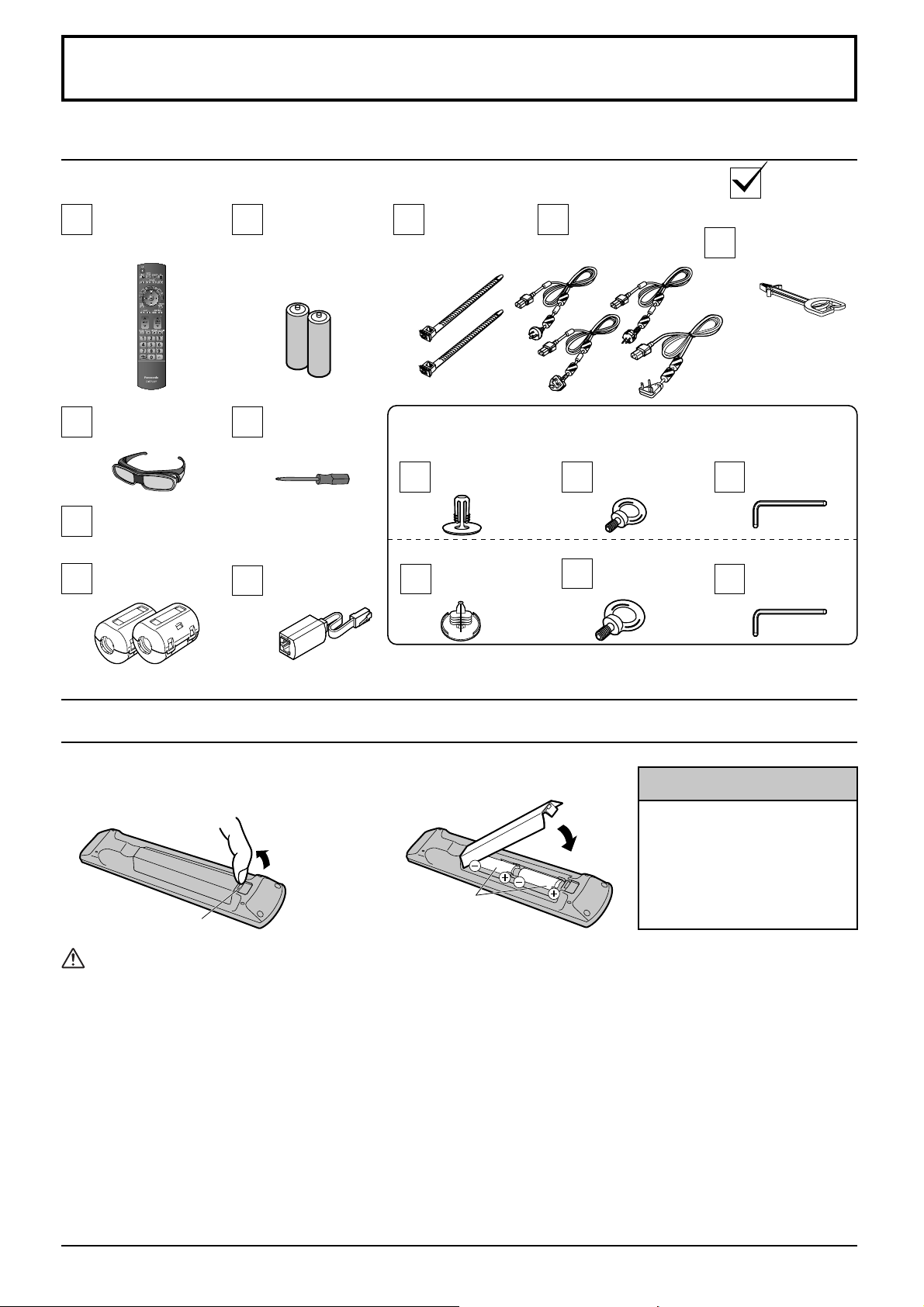
Accesorios suministrados
Compruebe que ha recibido todos los accesorios indicados
Transmisor del
mando a distancia
N2QAYB000562
Juego de gafas 3D
(vea la página 20)
Manual de
instrucciones
Núcleo de ferrita × 2
J0KG00000014
Pilas para el
transmisor de
mando a distancia
(tamaño R6 (UM3) × 2)
Destornillador
Para las gafas 3D
(vea la página 21)
Filtro de ruidos
TXZDM011MBE
Banda de
fi jación × 2
TMME203
Estos accesorios serán utilizados por montadores profesionales
durante la instalación de la unidad.
TH-85VX200W
Capuchón de
armella roscada × 1
TH-103VX200W
Capuchón de armella
roscada × 1
Cable de CA TH-85VX200W
Abrazadera × 1
TMM15412-2
Utilice la abrazadera para
conectar el cable LAN.
(vea la página 55)
Armella × 1
(M12)
Armella × 1
(M16)
Llave Allen
Llave Allen
Utilice los núcleos de ferrita y el fi ltro de ruidos para
cumplir con la norma EMC. (vea la página 55)
Pilas del mando a distancia
Se necesitan dos pilas R6 (UM3).
1. Tire del gancho para abrir la
tapa de las pilas.
abrir
Enganche
Precaución relacionada con el uso de las pilas
La instalación mal hecha puede causar fugas de electrólito y corrosión, lo que estropeará el transmisor de mando a
distancia. Las pilas deben desecharse por medios ecológicos.
Tome las precauciones siguientes:
1. Las pilas deberán reemplazarse siempre juntas. Cuando reemplace pilas usadas, utilice siempre pilas nuevas.
2. No mezcle una pila usada con una nueva.
3. No mezcle distintos tipos de pilas (por ejemplo: pilas de carbón de zinc con alcalinas).
4. No intente cargar, cortocircuitar, desarmar, calentar o quemar las pilas usadas.
5. El reemplazo de las pilas es necesario cuando el mando a distancia funciona esporádicamente o no puede controlar
la pantalla de plasma.
6. No queme ni rompa las pilas.
No exponga las baterías al calor excesivo como radiación solar, fuego o similares.
Coloque las pilas correctamente con
2.
las polaridades (+) y (–) indicadas.
tamaño “R6 (UM3)”
Cerrar
Consejo útil:
Para las personas que utilizan
el mando a distancia con
frecuencia, se recomienda
reemplazar las pilas usadas
por pilas alcalinas que duran
más.
7
Page 12
Conexiones
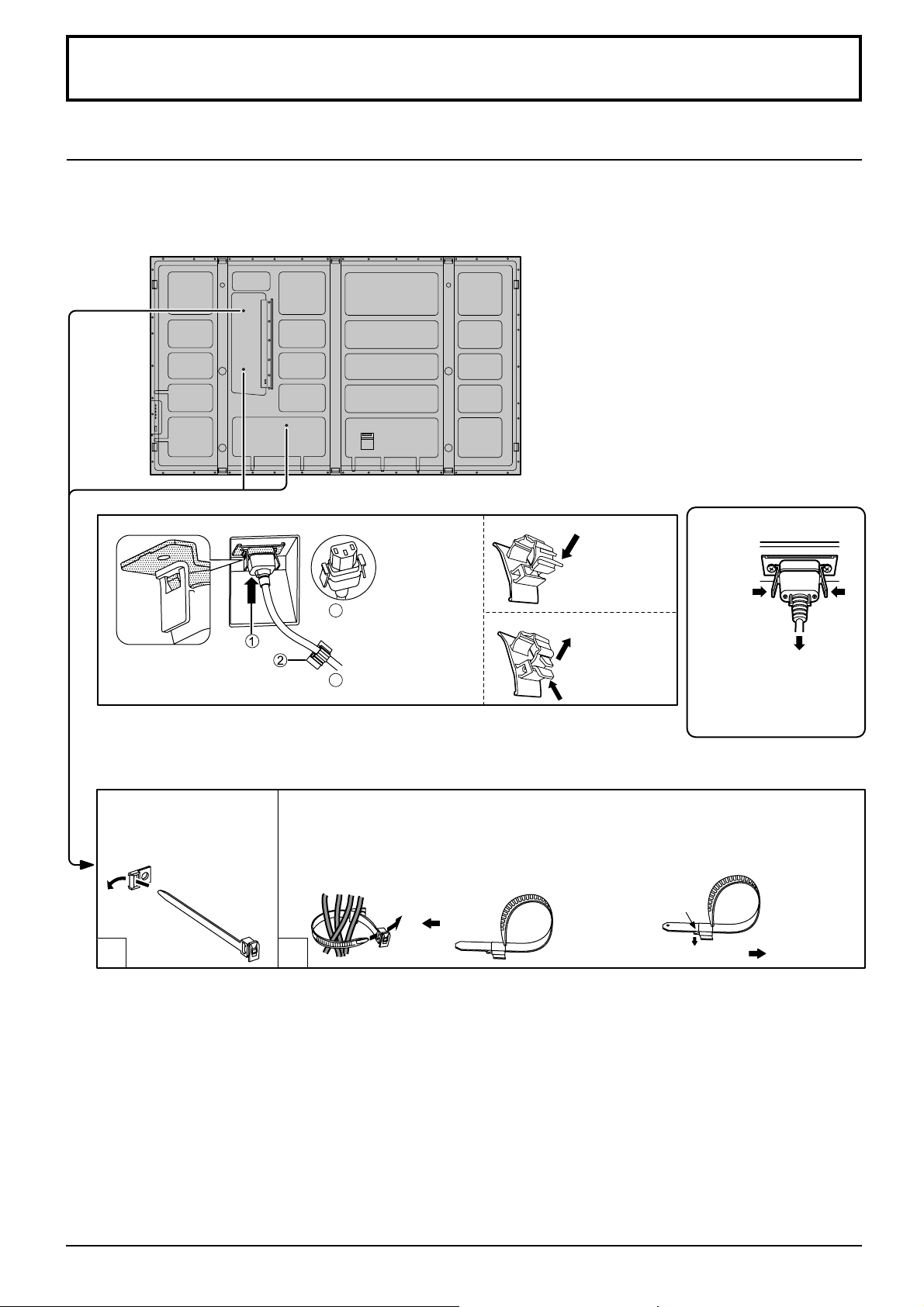
Cable de conexión a CA y elemento de fi jación, elemento de fi jación para el cable
TH-85VX200W
– Fijación del cable de alimentación de CA
Cierre
Desenchufe el cable de CA
Empuje hasta
que haga clic
el gancho.
2. Quítelo.
1.
Mantenga la
perilla presionada.
Nota:
Asegúrese de que el cable de
alimentación de CA esté sujetado en
ambos lados, el derecho y el izquierdo.
– Banda de fi jación de cables
1
Conecte el cable de CA
a la unidad de pantalla.
Al conectar el cable de CA,
presione hasta que suene click.
2
Fije el cable de CA mediante
la pinza de sujeción.
Abra
Asegure cualquier exceso de los cables con la banda según sea necesario.
Desenchufe el
cable de CA
presionando los
dos ganchos.
Nota:
Cuando desconecte el cable de alimentación
de CA, asegúrese absolutamente de
desconectar primero la clavija del cable de
alimentación de CA de la toma de corriente.
Nota:
Con esta unidad se suministran dos cintas de sujeción. En caso de sujetar cables en tres posiciones, cómprelas por
Pase la banda de fi jación
de cables suministrada a
través de la presilla como
se muestra en la fi gura.
Para asegurar los cables conectados a los terminales, ponga la banda de fi jación de cables alrededor de
los cables y luego pase el extremo de la banda que forma la punta a través del bloque de cierre, como se
muestra en la fi gura.
Asegurándose de que los cables estén lo sufi cientemente fl ojos como para reducir al mínimo la
tensión (especialmente el cable de la alimentación), una fi rmemente todos los cables con la banda
separado.
de fi jación suministrada.
Para apretar:
Tire
1
2
Para afl ojar:
Empuje la perilla
Tire
8
Page 13
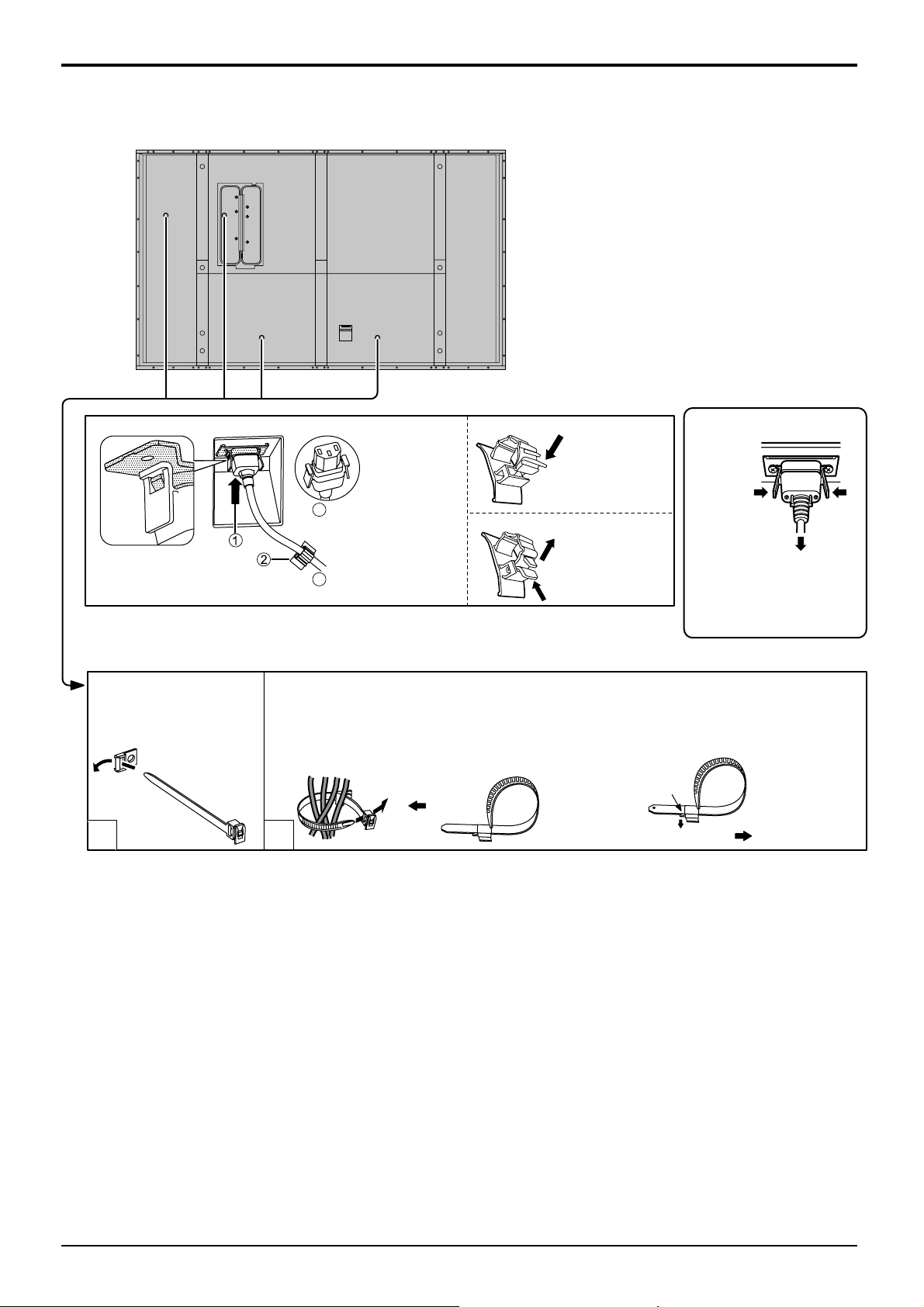
TH-103VX200W
Conexiones
– Fijación del cable de alimentación de CA
Cierre
Empuje hasta
que haga clic
el gancho.
2. Quítelo.
1.
Mantenga la
perilla presionada.
Nota:
Asegúrese de que el cable de
alimentación de CA esté sujetado en
ambos lados, el derecho y el izquierdo.
– Banda de fi jación de cables
1
Conecte el cable de CA
a la unidad de pantalla.
Al conectar el cable de CA,
presione hasta que suene click.
2
Fije el cable de CA mediante
la pinza de sujeción.
Abra
Asegure cualquier exceso de los cables con la banda según sea necesario.
Desenchufe el cable de CA
Desenchufe el
cable de CA
presionando los
dos ganchos.
Nota:
Cuando desconecte el cable de alimentación
de CA, asegúrese absolutamente de
desconectar primero la clavija del cable de
alimentación de CA de la toma de corriente.
Nota:
Con esta unidad se suministran dos cintas de sujeción. En caso de sujetar cables en cuatro posiciones, cómprelas por separado.
Pase la banda de fi jación
de cables suministrada a
través de la presilla como
se muestra en la fi gura.
Para asegurar los cables conectados a los terminales, ponga la banda de fi jación de cables alrededor de los cables y
luego pase el extremo de la banda que forma la punta a través del bloque de cierre, como se muestra en la fi gura.
Asegurándose de que los cables estén lo sufi cientemente fl ojos como para
reducir al mínimo la tensión (especialmente el cable de la alimentación), una
fi rmemente todos los cables con la banda de fi jación suministrada.
Para apretar:
Tire
1
2
Para afl ojar:
Empuje la perilla
Tire
9
Page 14
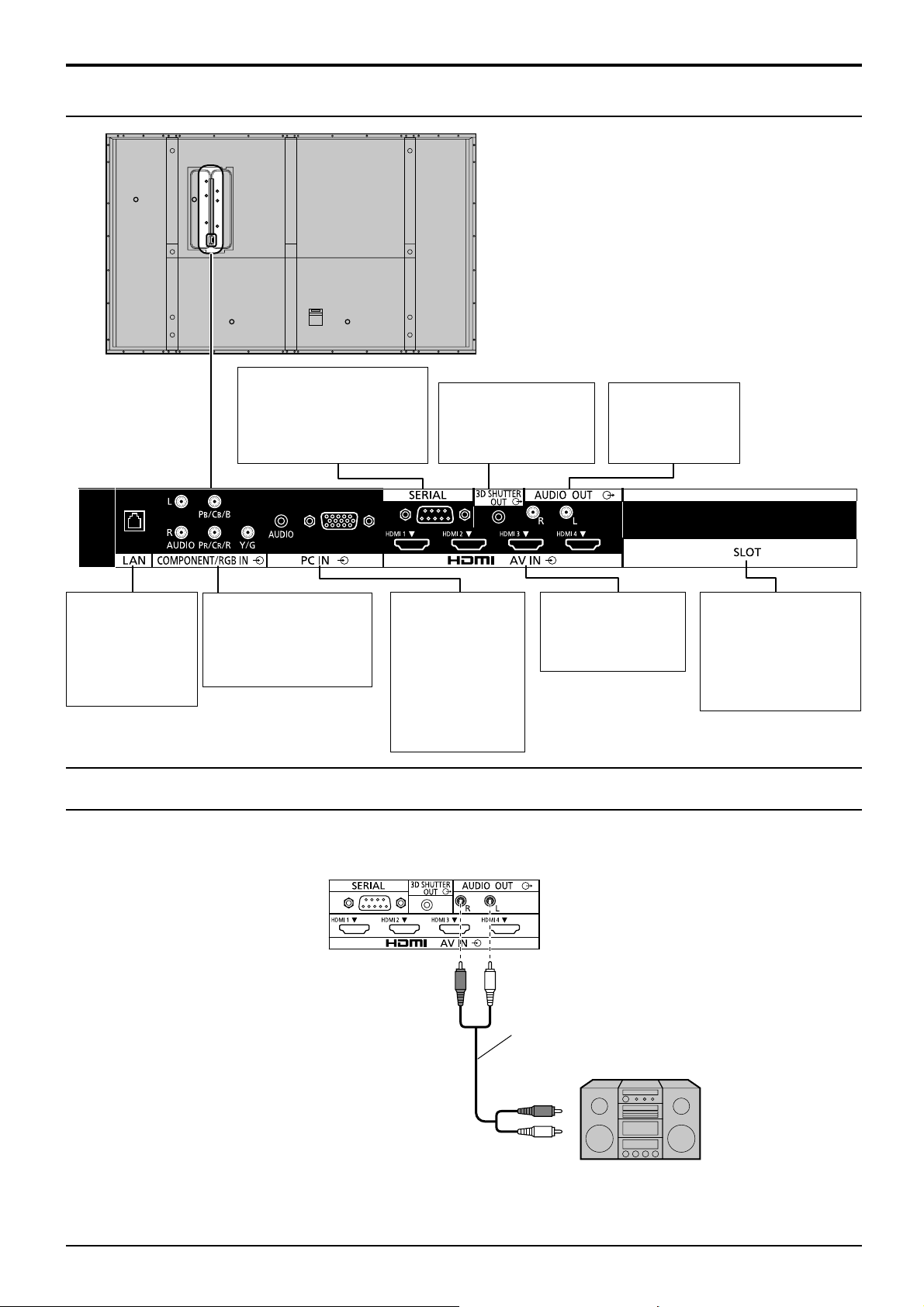
Conexiones
Conexión al equipo de vídeo
SERIAL
Control de la pantalla de
plasma a través de una
conexión a PC.
(vea la página 13)
3D SHUTTER OUT
Conectar el
TRANSMISOR IR 3D
(accesorio opcional).
AUDIO OUT
Conecte el equipo
de sonido.
(vea más abajo)
LAN
Conecte a una
red para controlar
la unidad.
(vea la página 55)
COMPONENT/RGB IN
Terminal de entrada
de vídeo componente/
RGB
(vea la página 11)
PC IN
Terminal de entrada
de PC
Conecte al terminal
de vídeo del PC o
equipo con la salida
Y, PB (CB) y PR (CR).
(vea la página 12)
AV IN (HDMI 1-4)
Terminal de
entrada HDMI
(vea la página 11)
SLOT
Ranura de inserción
de la tarjeta de
terminales (accesorios
opcionales)
(vea la página 2)
Conexión AUDIO OUT
Nota:
El equipo, cables y clavijas adaptadoras adicionales mostrados no se suministran con este aparato.
Código de sonido estereofónico
10
equipo de audio
entrada de línea
Page 15
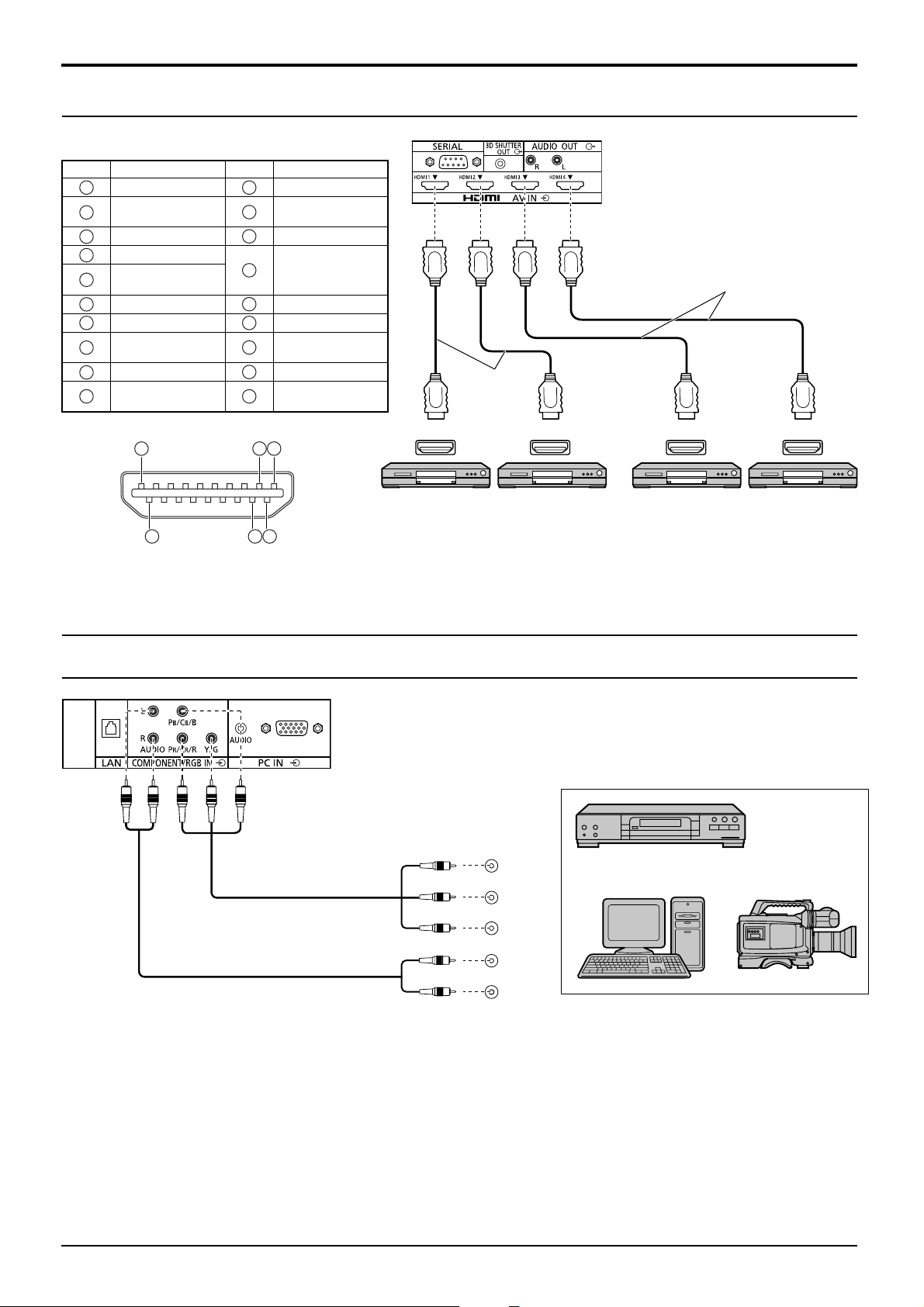
Conexión HDMI
[Asignaciones de patilla y control nombres de señal]
N° patilla
Nombre de la señal
1
Datos de T.M.D.S 2+
Datos de T.M.D.S
2
blindaje 2
3
Datos de T.M.D.S 2-
4
Datos de T.M.D.S 1+
Datos de T.M.D.S
5
blindaje 1
6
Datos de T.M.D.S 1-
7
Datos de T.M.D.S 0+
Datos de T.M.D.S
8
blindaje 0
9
Datos de T.M.D.S 0-
10
Reloj+ T.M.D.S
19
N° patilla
11
12
13
14
15
16
17
18
19
1
3
Nombre de la señal
Reloj T.M.D.S blindado
Reloj- T.M.D.S
CEC
Reserva
(Sin conectar)
SCL
SDA
DDC/CEC Masa
Alimentación +5 V
Detección de
enchufe caliente
Cable HDMI
HDMI
AV OUT
HDMI
AV OUT
Conexiones
Cable HDMI
HDMI
AV OUT
HDMI
AV OUT
Reproductor DVD o SET-TOP-BOX
(máquinas compatibles con HDMI solamente)
2
18
4
Nota:
El equipo, cables y clavijas adaptadoras adicionales mostrados no se suministran con este aparato.
Conexión COMPONENT/RGB IN
Y
P B
P
L
R
R
AUDIO
OUT
, Y , P B , P R
OUT
Ordenador Cámara RGB
REPRODUCTOR DVD
Notas:
• El equipo, cables y clavijas adaptadoras adicionales mostrados no se suministran con este aparato.
• Cambie el ajuste “Seleccione entrada componente/RGB” en el menú “Confi guración” a “Componente” (cuando se haga
la conexión de señal COMPONENT) o “RGB” (cuando se haga la conexión de señal RGB). (vea la página 41)
• Acepta solamente señales RGB con “Sincro en G”.
11
Page 16
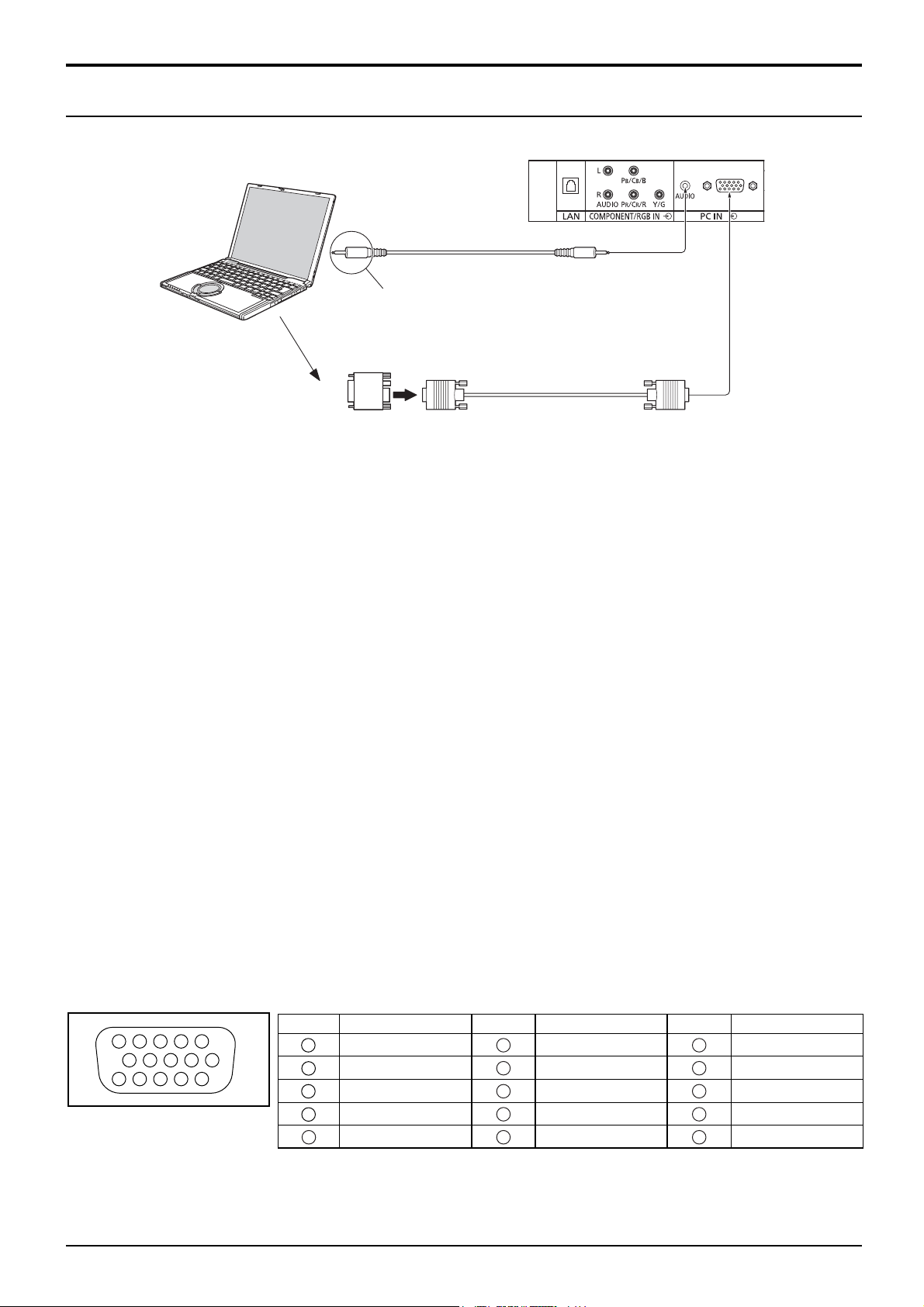
Conexiones
Conexión de las terminales de entrada PC
(Hembra)
Ordenador
Audio
Conecte un cable que coincida con la
terminal de salida de audio en la computadora.
Adaptador de conversión
(si fuera necesario)
Miniclavija estéreo (M3)
mini D sub
15 patillas
RGB
Cable PC
(Macho)
Notas:
• En lo que se refi ere a las señales de entrada de PC típicas que se describen en la lista de señales de entrada
aplicables (vea la página 62), los valores de ajuste tales como los de los tamaños y las posiciones de las
imágenes estándar ya han sido guardados en esta unidad. Puede añadir hasta ocho tipos de señales de entrada
de PC que no se incluyen en la lista.
• Las señales de ordenador que pueden entrar son las que tienen una frecuencia de exploración horizontal de 15 a
110 kHz y una frecuencia de exploración vertical de 48 a 120 Hz. (Sin embargo, las señales que exceden 1.200
líneas no se visualizarán correctamente.)
• La resolución de la pantalla es de un máximo de 1.440 × 1.080 puntos cuando el modo de aspecto está ajustado
en “4:3”, y de 1.920 × 1.080 puntos cuando el modo de aspecto está ajustado en “16:9”. Si la resolución de la
pantalla excede estos máximos, tal vez no sea posible mostrar los detalles fi nos con sufi ciente claridad.
• Los terminales de entrada PC son compatibles con DDC2B. Si que se conecta no es compatible con DDC2B,
necesitará hacer los cambios de ajuste en el momento de la conexión.
• Algunos modelos de PC no pueden conectarse a la pantalla de plasma.
• No es necesario un adaptador para terminal mini D sub 15 patillas compatibles con DOS/V.
• Esta fi gura es sólo a modo de ejemplo.
• Los equipos y cables adicionales de la fi gura no se suministran con este equipo.
• No ajuste las frecuencias de exploración horizontal y vertical para las señales de PC a niveles que están por encima
o por debajo de la gama de frecuencias especifi cada.
• La entrada de componente se posible con las patillas 1, 2 y 3 del conector Mini D sub de 15 patillas.
• Para utilizar señales VBS de entrada sincronizada, utilice el conector que incorpora una resistencia de
terminación de 75 ohmios y que se encuentra disponible en las tiendas para hacer la conexión del conector HD
donde se van a introducir las señales VBS.
• Cambie el ajuste “Seleccione entrada componente/RGB” en el menú “Confi guración” a “Componente” (cuando se
haga la conexión de señal COMPONENT) o “RGB” (cuando se haga la conexión de señal RGB). (vea la página 41)
Nombres de las señales del conector mini D sub 15 patillas
N° patilla Nombre de la señal N° patilla Nombre de la señal N° patilla Nombre de la señal
1
3
4 5
2
9
10
15 14 13 12 11
6 7 8
Forma de las patillas para
la terminal de entrada PC
1
2
3
4
5
R (PR/CR)
G (Y)
B (PB/CB)
NC (no conectado)
GND (tierra)
12
6
7
8
9
10
GND (tierra)
GND (tierra)
GND (tierra)
+5 V CC
GND (tierra)
11
12
13
14
15
NC (no conectado)
SDA
HD/SYNC
VD
SCL
Page 17
Conexiones
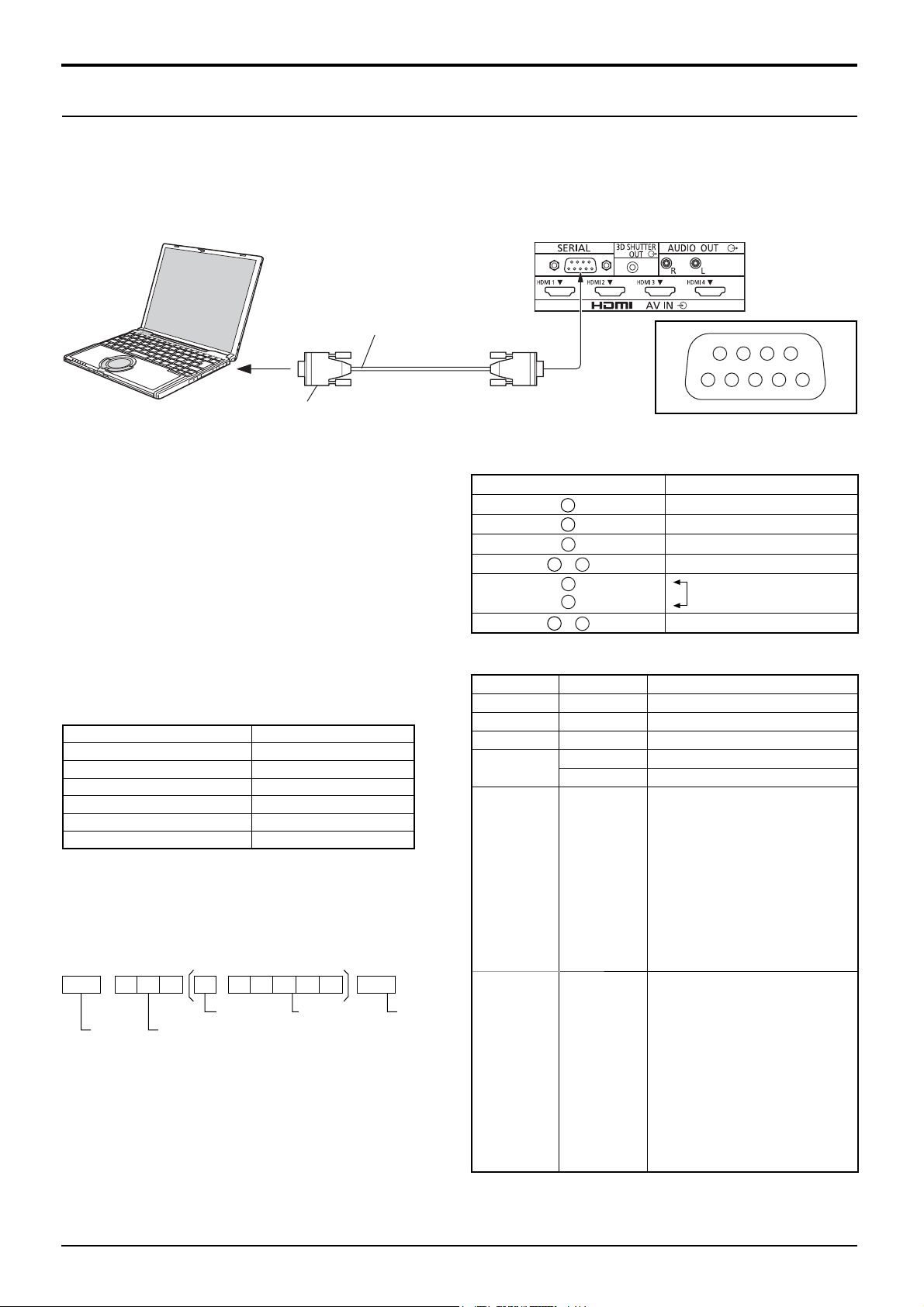
Conexión de las terminales SERIAL
La terminal SERIAL se utiliza cuando la pantalla de plasma se controla mediante una ordenador.
Nota:
Para utilizar el control serial de esta unidad, asegúrese de que “Seleccionar interfaz de control” en el menú
“Confi guración de red” esté ajustado a “RS-232C”. (vea la página 52)
Ordenador
Cable recto RS-232C
(Hembra)
(Macho)
6789
13452
Notas:
D-SUB 9 patillas
• Utilice un cable recto RS-232C para conectar el
ordenador a la pantalla de plasma.
• Los ordenadores mostrados sólo sirven como ejemplo.
• El equipo y los cables adicionales mostrados no son
suministrados con este aparato.
La terminal SERIAL cumple con la especificación de
interface RS-232C para que pueda controlar la pantalla
de plasma mediante un ordenador conectado en este
terminal.
El ordenador requiere el uso de un software que permita
transmitir y recibir los datos de control que satisfagan las
condiciones que se dan a continuación. Utilice una aplicación
de ordenador tal como un idioma de programación para
crear el software. Para más detalles, consulte la
documentación de la aplicación de ordenador.
Parámetros de comunicación
Nivel de señal Cumple con RS-232C
Método de sincronización Asincrónico
Velocidad de baudios 9600 bps
Paridad Ninguna
Longitud de carácter 8 bits
Bit de parada 1 bit
Operaciones de control -
Formato básico para datos de control
La transmisión de los datos de control del ordenador
empieza con la señal STX seguida por el comando, los
parámetros y por último una señal ETX en ese orden. Si
no hay parámetros, la señal de parámetro no necesita ser
transmitida.
STX C1 C2 C3 P1 P2 P3 P4: P5 ETX
Inicio
(02h)
Dos puntos
Comando de 3
caracteres (3 bytes)
Parámetro(s)
(1 - 5 bytes)
Fin
(03h)
Notas:
• Si se transmiten múltiples comandos, espere que venga
la respuesta para el primer comando, de la unidad, antes
de enviar el siguiente comando.
• Si se envía un comando incorrecto por error, esta unidad
enviará un comando “ER401” al ordenador.
• S1A y S1B del comando IMS sólo están disponibles
cuando se coloca una tarjeta de terminales de entrada
dual.
Disposición de contactos para
la terminal SERIAL
Nombres de las señales para el conector D-sub de 9 patillas
N° patilla
2
3
5
4
6
•
7
8
1
9
•
Detalles
R X D
T X D
GND
No se usa
(Corto circuitado en
esta unidad)
NC
Estos nombres de señales son los de las especifi caciones del ordenador.
Comandos
Comando Parámetro Detalles de control
PON Ninguna Alimentación encendido
POF Ninguna Alimentación apagado
AVL ** Volúmen 00 - 63
AMT
IMS Ninguna
0 Silenciamiento apagado
1 Silenciamiento encendido
Selección de entrada (conmutación)
SL1
S1A
S1B
YP1
Entrada SLOT (SLOT INPUT)
Entrada SLOT (SLOT INPUT A)
Entrada SLOT (SLOT INPUT B)
Entrada COMPONENT/RGB IN
(COMPONENT)
HM1
HM2
HM3
HM4
PC1
DAM Ninguna
Entrada HDMI 1 (HDMI1)
Entrada HDMI 2 (HDMI2)
Entrada HDMI 3 (HDMI3)
Entrada HDMI 4 (HDMI4)
Entrada PC IN (PC)
Selección de modo de
pantalla (conmutación)
ZOOM
FULL
JUST
NORM
ZOM2
ZOM3
SJST
SNOM
SFUL
14:9
Zoom1 (Para señal de vídeo/SD/PC)
16:9
Preciso (Para señal de vídeo/SD)
4:3 (Para señal de vídeo/SD/PC)
Zoom2 (Para señal HD)
Zoom3 (Para señal HD)
Preciso (Para señal HD)
4:3 (Para señal HD)
4:3 completo (Para señal HD)
14:9
Con la alimentación desconectada, esta pantalla sólo responde al comando PON.
13
Page 18
Encendido / apagado de la alimentación
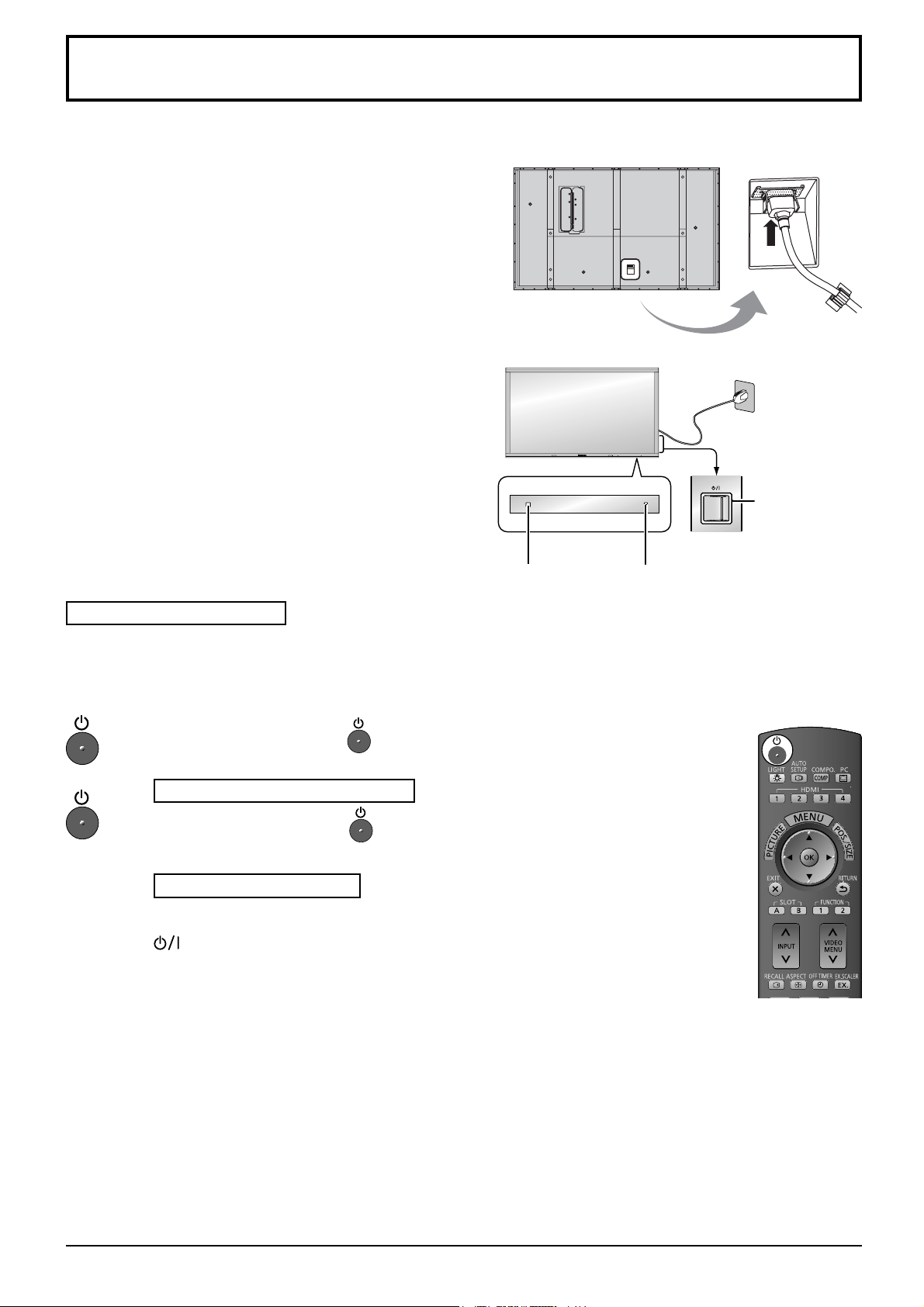
Conexión de la clavija del cable de alimentación de CA a la pantalla de plasma.
Fije fi rmemente la clavija del cable de alimentación
de CA en la pantalla de plasma con el fi jador.
(vea la página 8, 9)
Conexión de la clavija a una toma de corriente.
Nota:
• Los tipos de clavijas cambian según los países. La clavija
de alimentación mostrada a la derecha puede, por lo
tanto, no ser la misma que se encuentra en su aparato.
Superfi cie
lateral derecha
• Cuando desconecte el cable de alimentación de CA,
asegúrese absolutamente de desconectar primero la clavija
del cable de alimentación de CA de la toma de corriente.
Presione el interruptor principal de la pantalla de plasma
para encender el aparato.
Piloto de encendido: Verde
Presione la tecla de espera del mando a distancia para apagar la pantalla de
plasma.
Piloto de encendido: Rojo (espera)
Presione la tecla de espera del mando a distancia para encender la pantalla
de plasma.
Piloto de encendido: Verde
Desconecte la alimentación de la pantalla de plasma presionando el interruptor
de la unidad si la pantalla de plasma está encendida o en modo de espera.
Sensor del mando
a distancia
Interruptor
principal
Indicador de
alimentación
14
Nota:
Durante la operación de gestión de la alimentación, el indicador de la
alimentación se pone naranja en el estado de alimentación desconectada.
Page 19
Encendido / apagado de la alimentación
Cuando encienda por primera vez la unidad
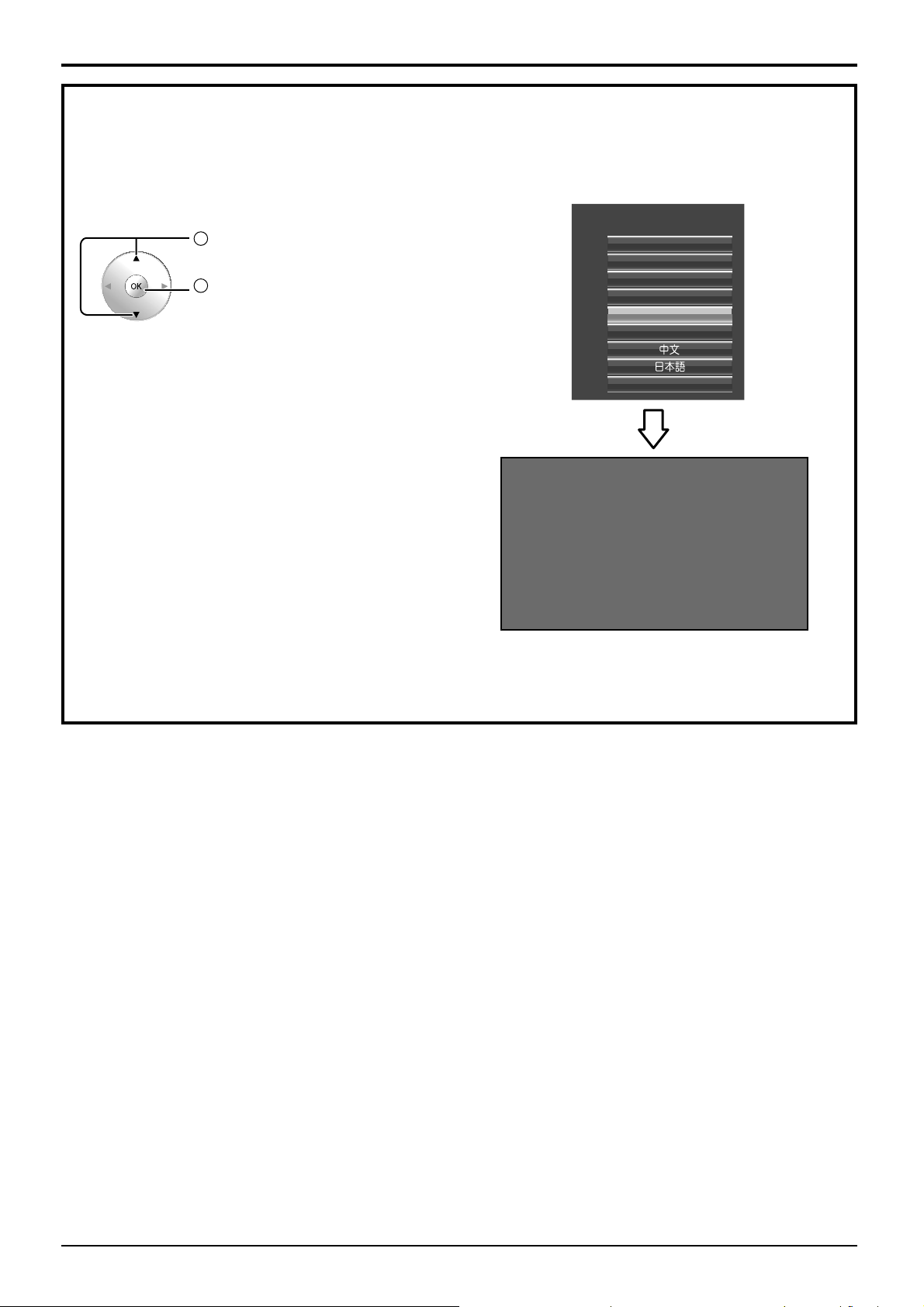
Cuando encienda la unidad por primera vez se visualizará la pantalla siguiente.
Seleccione el idioma con el mando a distancia. Los botones de la unidad son inválidos.
Idioma de OSD
1
seleccione el idioma.
2
ajuste.
Notas:
Una vez establecido el idioma, la pantalla no se •
visualizará la próxima vez que se encienda la unidad.
A partir de la segunda vez, la selección del idioma podrá •
realizarse desde el menú de Configuración.
(vea la página 43)
Precauciones de seguridad para el 3D
La próxima vez y siguientes que se encienda
la pantalla se mostrarán las precauciones de
seguridad para el 3D.
Si no quiere volver a ver este mensaje,
ocúltelo en la opción “3D Safety
Precautions” del menú Opciones. (vea la
página 54)
Idioma de OSD
English (UK)
Deutsch
Français
Italiano
Español
ENGLISH (US)
Русский
Cuando las imágenes 3D sean vistas por un número sin
especifi car de personas o usadas comercialmente, alguien
autorizado deberá comunicar las precauciones siguientes.
Estas precauciones también deberán tomarse en casa.
Recomendaciones para ver 3D/contenido 3D/distancia de
visión/gafas 3D
-
Para disfrutar imágenes 3D en forma segura, por favor
lea el Manual de instrucciones completamente.
15
Page 20
Selección de la señal de entrada
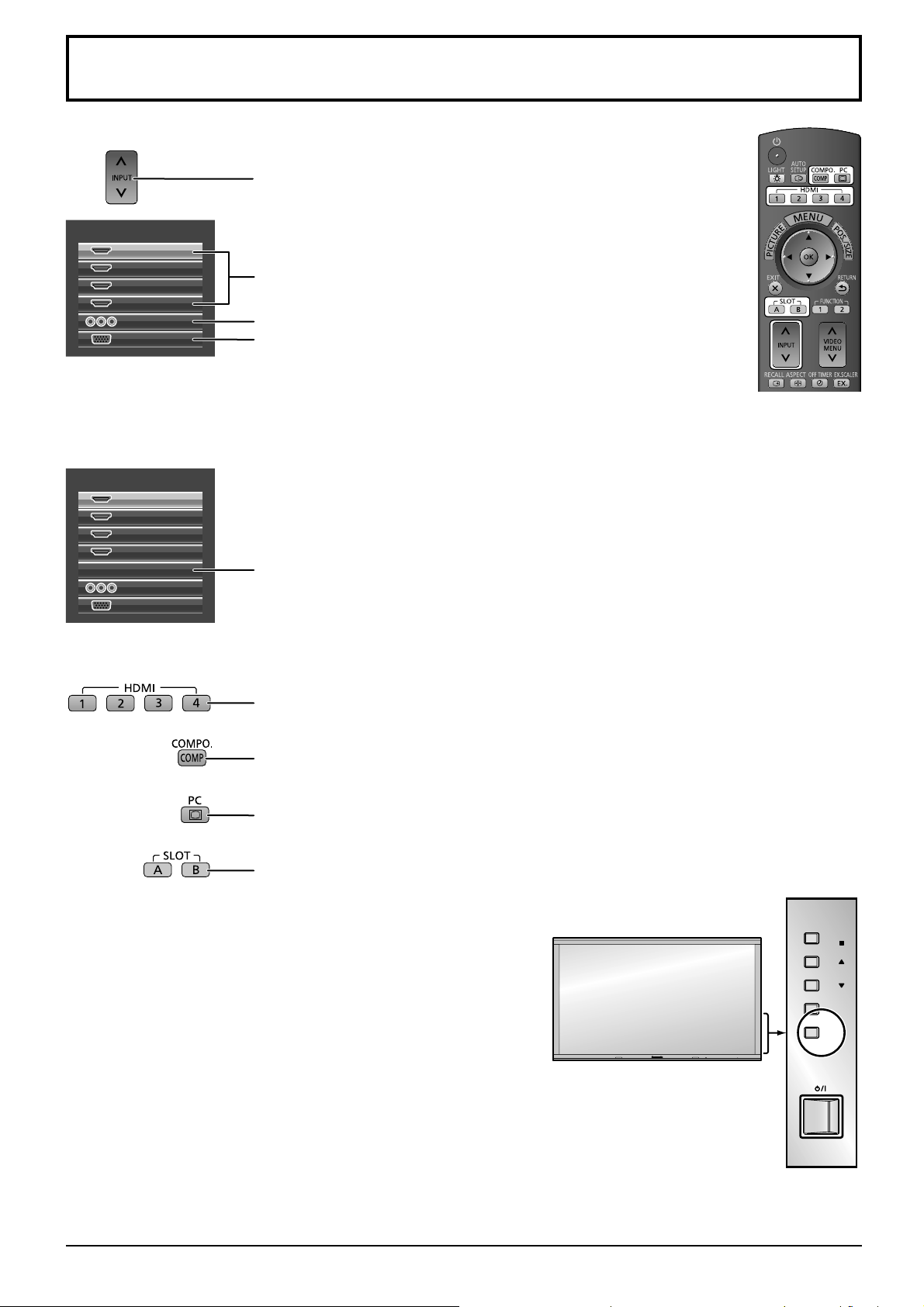
Presione para seleccionar la señal de entrada que va a reproducirse
desde el equipo que se ha conectado a la pantalla de plasma.
INPUT
HDMI1
HDMI2
HDMI3
HDMI4
COMPONENT
PC
Cuando se instala la tarjeta de terminales opcional:
INPUT
HDMI1
HDMI2
HDMI3
HDMI4
SLOT INPUT
COMPONENT
PC
Terminales de entrada HDMI en HDMI 1 a HDMI 4.
Terminal de entrada componente o RGB en COMPONENT/RGB IN.*
Terminal de entrada de PC en PC IN.
* “COMPONENT” se puede mostrar como “RGB” según del ajuste de
“Seleccione entrada componente/RGB”. (vea la página 41)
Terminal de entrada en la tarjeta de terminales
Si hay instalada una tarjeta de terminales con entrada dual se muestra “SLOT INPUT A”
y “SLOT INPUT B”.
Uso de botones dedicados para la selección de entradas
Púlselos para seleccionar los terminales de la señal HDMI en HDMI 1 a HDMI 4.
Púlselo para seleccionar el terminal de señal de componente o RGB en COMPONENT/
RGB IN.
Púlselo para seleccionar el terminal de la señal de PC en PC IN.
Púlselos para seleccionar el terminal de entrada en la tarjeta de terminales.
En las tarjetas de terminales con entrada dual, el terminal de
entrada se puede seleccionar con los botones A y B.
Notas:
• También se puede seleccionar mediante la tecla INPUT de
la unidad.
• Seleccione de forma que las señales procedentes de la
fuente conectada concuerden con las de los terminales de
entrada de vídeo componente/RGB. (vea la página 41)
• La retención de imagen (retardo de imagen) se puede
producir en el panel de la pantalla de plasma cuando
se mantiene una imagen fi ja en el panel durante un
periodo de tiempo prolongado. La función que oscurece
ligeramente la pantalla se activa para impedir la retención
de imagen (vea la página 60), pero esta función no es la
solución perfecta para la retención de imagen.
ENTER/
MENU
INPUT
16
Page 21
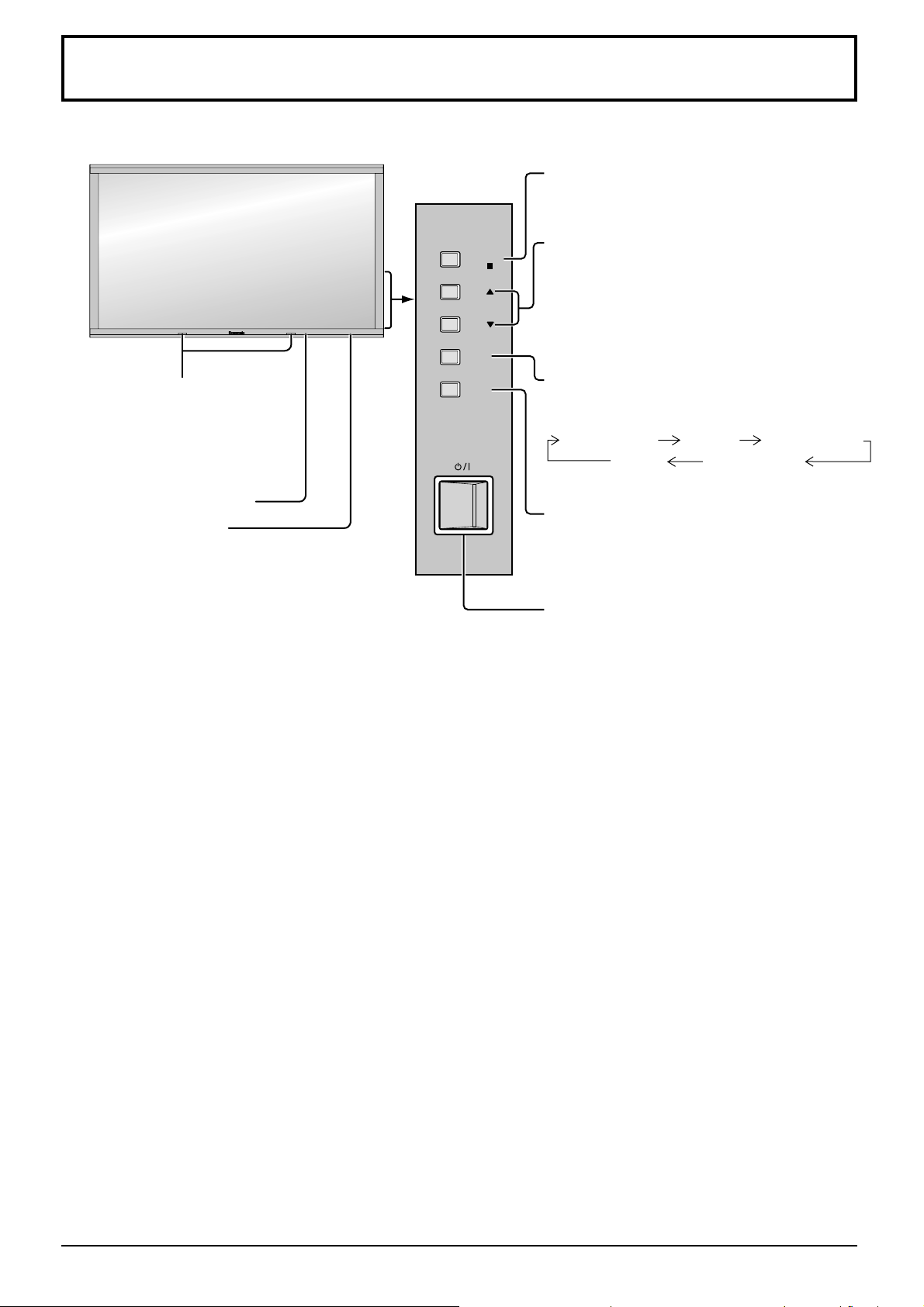
Controles básicos
Unidad principal
Transmisor de infrarrojos
para las gafas 3D
Nota:
No coloque ningún objeto
entre el transmisor y las
gafas 3D.
Sensor de control remoto
Piloto de encendido
Se enciende el piloto de funcionamiento.
•
Desconectado
• Espera ............ Rojo
• Conectado .......Verde
• PC Energía monitor (DPMS)
................... Naranja (Con la señal de
... El indicador está apagado
(La unidad consume algo de
energía siempre que el cable
de alimentación se mantiene
conectado a la toma de
corriente.)
Naranja (Cuando
“Seleccionar interfaz de
control” se ha ajustado en
“LAN”. Vea la página 52)
entrada de PC. Vea la
página 43)
Superfi cie
lateral derecha
ENTER/
MENU
INPUT
Botón de introducción/aspecto
(vea la página 19, 24)
Botón Arriba / Abajo
Cuando se visualice la pantalla del menú:
“▲”:
presione para mover el cursor hacia arriba
“▼”:
presione para mover el cursor hacia abajo
(vea la página 24)
Encendido/Apagado de la pantalla MENÚ
Cada vez que se pulsa el botón MENU, la pantalla
de menú se conmuta. (vea la página 24)
Visión normal Imagen Confi guración
Sonido Pos. /Tamaño
Tecla INPUT
(Selección de la señal de entrada)
(vea la página 16)
Interruptor principal
17
Page 22
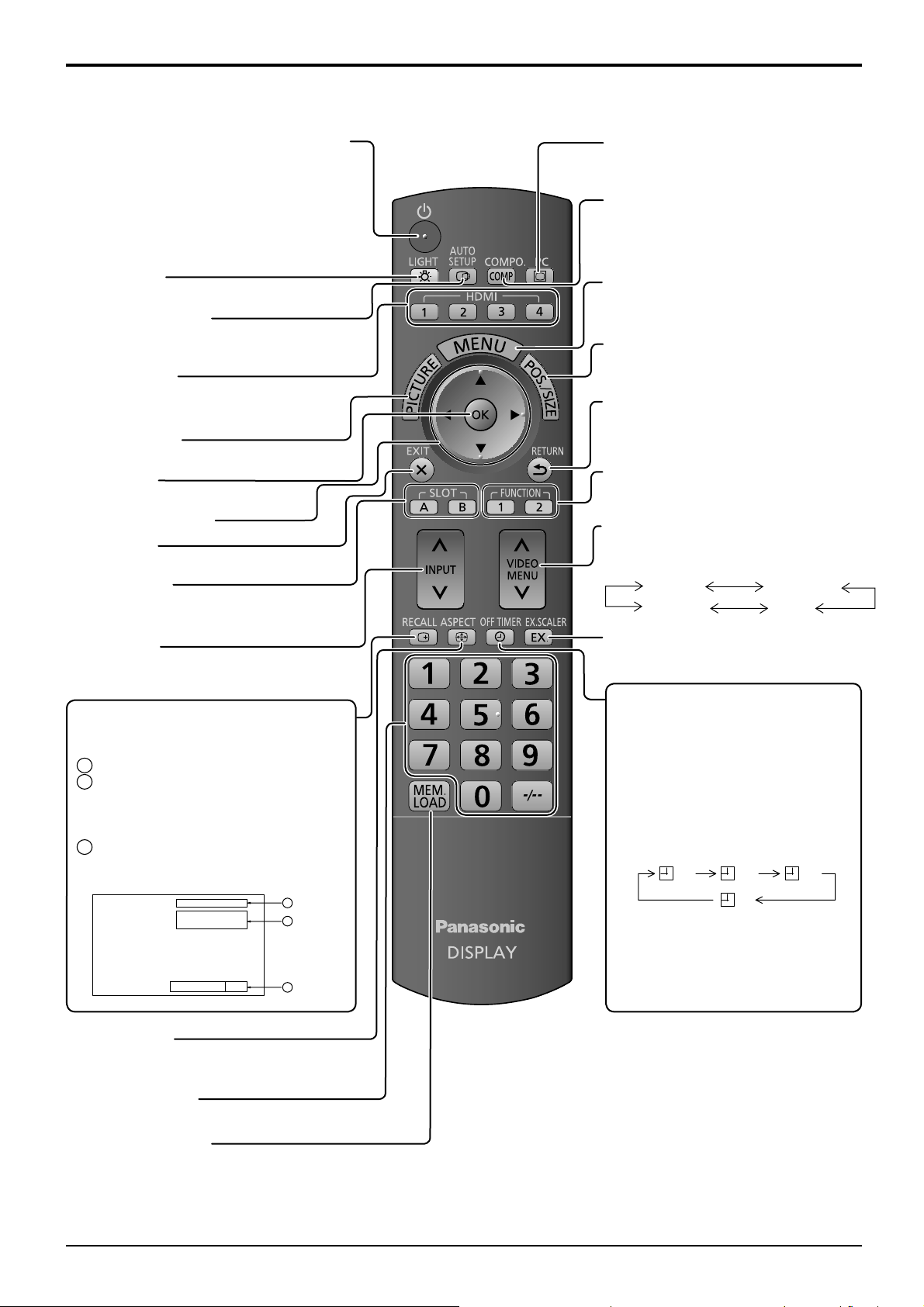
Controles básicos
Transmisor del mando a distancia
Tecla de espera (Encendido/Apagado)
La pantalla de plasma debe conectarse
primero en el tomacorriente y con el
interruptor principal (vea la página 14).
Pulse este botón para encender la pantalla de
plasma estando ésta en el modo de espera.
Pulse de nuevo el botón para apagar la pantalla
de plasma y ponerla en el modo de espera.
Botón LIGHT
Se iluminan los botones del mando a distancia.
Tecla AUTO SETUP
Ajusta automáticamente la posición y el
tamaño de la pantalla. (vea la página 26)
Botones HDMI
Púlselos para seleccionar la entrada
HDMI 1 a HDMI 4. (
vea la página
16)
Tecla PICTURE
(
vea la página
28)
Tecla de OK
Presiónelo para seleccionar y hacer ajustes.
Botones del cursor
Botón EXIT
Cierra la pantalla del menú.
Botones SLOT
Púlselos para seleccionar la tarjeta de
terminales SLOT. (
vea la página
16)
Tecla INPUT
Pulse para seleccionar secuencialmente la
señal de entrada. (vea la página 16)
Tecla de RECALL
Presione la tecla de RECALL para que
aparezca el estado del sistema actual.
Etiqueta de entrada
1
2
Modo de relación de ASPECT(vea la página 19)
Durante las imágenes 3D (vea la página 44)
Nombre de perfi l (vea la página 36)
Protector NANODRIFT activo (vea la página 49)
Apagado de temporizador
3
El indicador del temporizador aparece sólo
cuando se ha seleccionado el temporizador.
PC
3D
Nombre mem.: MEMORY2
NANODRIFT
Temporizador 90
4:3
1
2
3
Botón PC
Presiónelo para seleccionar la
entrada de PC. (vea la página 16)
Botón COMPO.
Púlselo para seleccionar la entrada
de componente o RGB. (Vea la
página 16)
Botón MENU
Muestra la pantalla del menú.
(vea la página 24)
Tecla POS./SIZE
(
vea la página
25)
Tecla RETURN (vea la página 24)
Presione el botón RETURN para volver
a la pantalla de menú anterior.
Botones FUNCTION
(
vea la página
54)
Botón VIDEO MENU
Presiónelo para seleccionar el Modo
de Imagen. (vea la página 29)
Normal
Monitor
Dinámico
Cine
Botón EX.SCALER
(
vea la página
42)
Tecla OFF TIMER
La pantalla de plasma puede
programarse para cambiar al
modo de espera después de un
intervalo predeterminado. El ajuste
cambia a 30 minutos, 60 minutos,
90 minutos y 0 minutos (se cancela
el temporizador) cada vez que se
presiona la tecla.
30 60
90
0
Cuando quedan tres minutos,
destella “Temporizador 3”.
El temporizador queda cancelado
cuando se produce un corte
eléctrico.
Tecla ASPECT
Presione para ajustar el aspecto.
(vea la página 19)
Teclas numéricas
(
vea la página
36)
Botón MEM. LOAD
(
vea la página
36)
18
Page 23
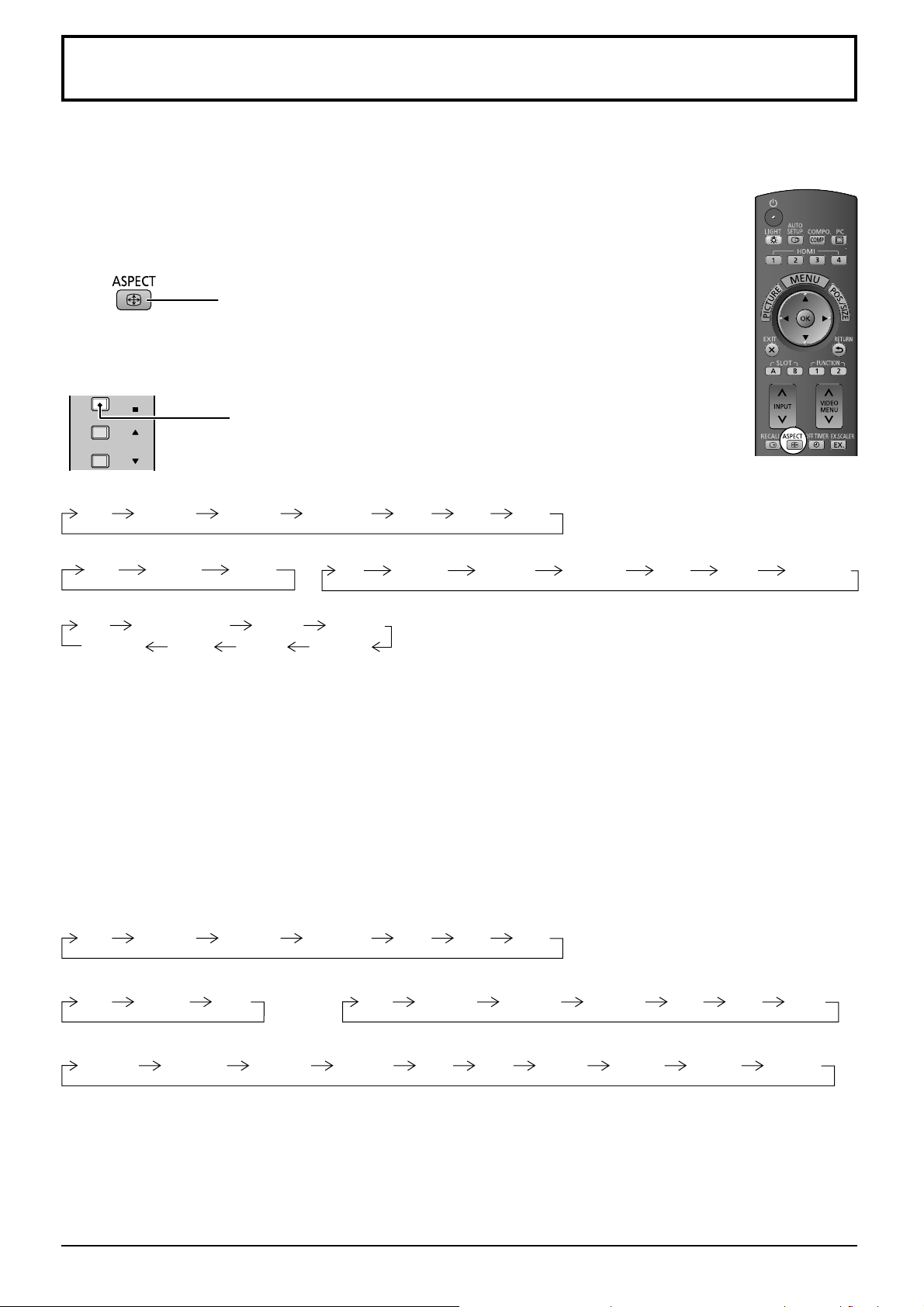
Controles de ASPECTO
La pantalla de plasma le permite disfrutar viendo la imagen en su tamaño máximo, incluyendo las imágenes en el formato de cine.
Nota:
Tenga en cuenta que si pone la pantalla en un lugar público con fi nes comerciales o para mostrar
imágenes al público y luego utiliza la función de selección del modo de aspecto para reducir o aumentar
las imágenes, usted podrá estar violando las leyes de protección de los derechos de autor. Está
prohibido mostrar o alterar los materiales protegidos por los derechos de autor de otras personas con
fi nes comerciales sin obtener antes el permiso del propietario de los derechos de autor.
Presione repetidamente para desplazarse por las opciones de aspecto:
Para conocer detalles del modo de aspecto, lea “Lista de modos de aspecto”. (página 61).
[desde la unidad]
Superfi cie lateral derecha
ENTER/
El modo de aspecto cambia cada vez que se presiona la tecla ENTER.
Para la entrada de señales de AV (S Vídeo):
4:3 Zoom1
16:9 JustZoom2 Zoom3 14:9
Para la entrada de señales de un PC:Para la entrada de señales de SD (525 (480) / 60i • 60p, 625 (575) / 50i • 50p):
4:3 Zoom 16:9
Para la entrada de señales de HD [1125 (1080) / 60i • 50i • 60p • 50p • 24p • 25p • 30p • 24sF, 1250 (1080) / 50i, 750 (720) / 60p • 50p]:
4:3
[Para las imágenes 3D]
El aspecto se establece en “16:9” y no se puede cambiar.
Notas:
•
El modo de aspecto se memoriza separadamente para cada terminal de entrada.
• No permita que se visualice la imagen en el modo 4:3 durante un periodo de tiempo prolongado, ya que esto puede
causar una retención de imagen permanente en el panel de la pantalla de plasma.
Modo All Aspect
Ponga “All Aspect” en “On” en el menú Opciones para activar el modo de aspecto extendido (página 53). En el modo
All Aspect, el modo de aspecto de las imágenes cambia de la forma siguiente. Para conocer detalles del modo de
aspecto, lea “Lista de modos de aspecto” (página 61).
Para la entrada de señales de AV (S Vídeo):
4:3 Zoom1 16:9 JustZoom2 Zoom3 14:9
Para la entrada de señales de un PC:
4:3 Zoom 16:9
4:3 completo Zoom1
14:9Preciso
16:9
4:3 Zoom1 16:9Zoom2 Zoom3 14:9 Preciso
Zoom2
Zoom3
Para la entrada de señales de SD (525 (480) / 60i • 60p, 625 (575) / 50i • 50p):
4:3 Zoom1 16:9 JustZoom2 Zoom3 14:9
Para la entrada de señales de HD [1125 (1080) / 60i • 50i • 60p • 50p • 24p • 25p • 30p • 24sF, 1250 (1080) / 50i, 750 (720) / 60p • 50p]:
4:3 Full Zoom1 16:9 Just1Zoom2 Zoom3 14:9 Just2 4:3 (1) 4:3 (2)
19
Page 24
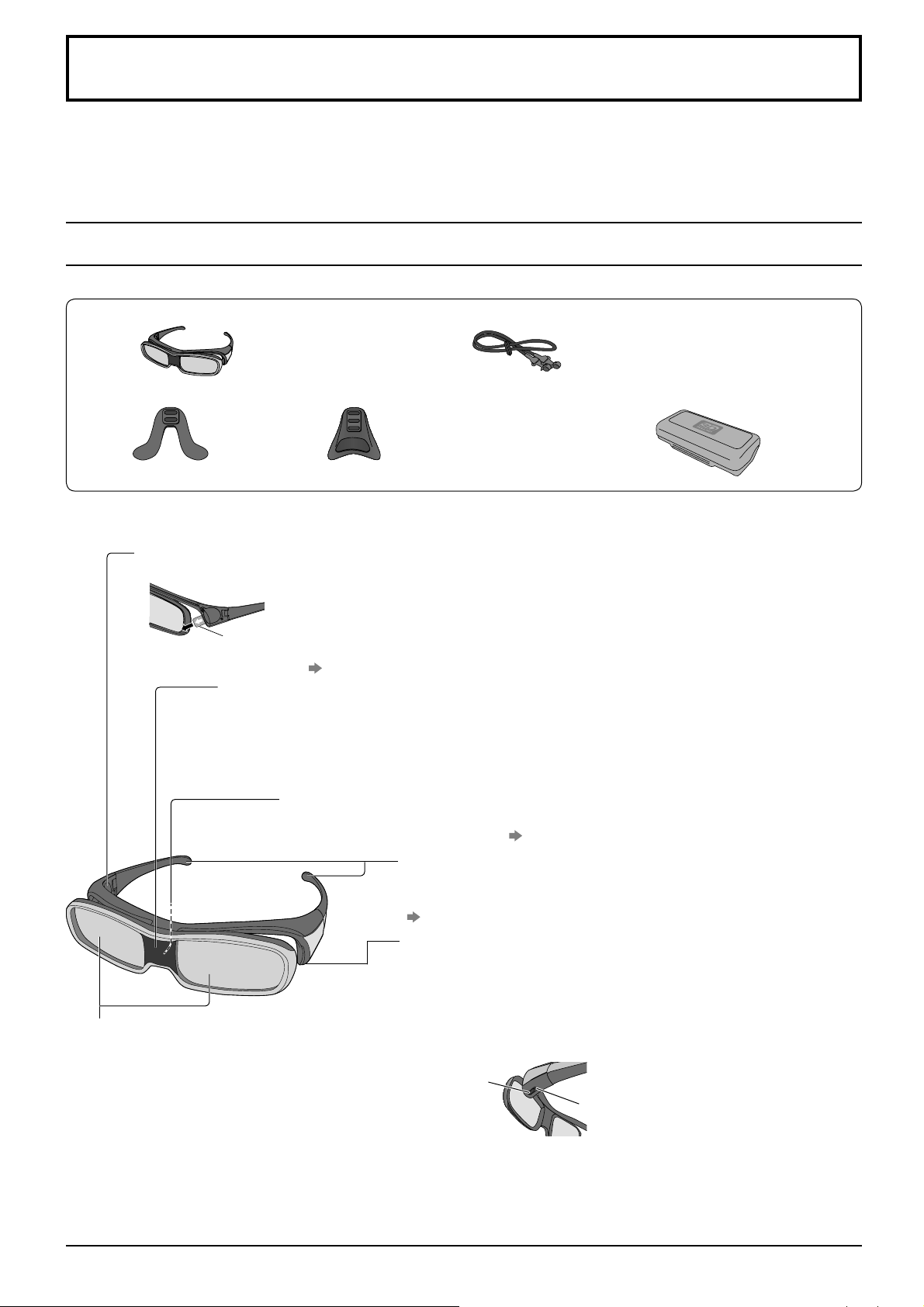
Visualización de imágenes en 3D
Puede disfrutar de la visualización de imágenes en 3D con contenidos o programas que ofrezcan el efecto 3D
poniéndose las gafas 3D (suministradas).
Este televisor es compatible con los formatos de 3D “Frame Sequential*
*
1:
Formato 3D en el cual las imágenes para los ojos derecho e izquierdo se graban en calidad de alta defi nición y se reproducen de
forma alterna
*
2, *3: Otros formatos 3D disponibles
Gafas 3D
Juego de gafas 3D
Gafas 3D Cinta especializada
1
”, “Lado a lado*2” y “Arriba y abajo*3”.
Almohadilla para la nariz A
•
Utilice cualquiera de las almohadillas A o B según su preferencia.
• Las gafas 3D se pueden llevar encima de las gafas de corrección para la vista.
Almohadilla para la nariz B Funda para las gafas 3D
Nombre de las piezas y funciones■
Cubierta para la batería
Cuando las utilice por primera vez, extraiga la hoja aislante.
Tire de la hoja aislante
Hoja aislante
• Para sustituir la batería “Sustitución de la batería” (vea la página 21)
Receptor de infrarrojos
Recibe las señales de infrarrojos provenientes del televisor.
•
Las gafas 3D se controlan al recibir las señales de infrarrojos provenientes del televisor, lo que
le permite visualizar las imágenes en 3D.
Nota:
No ensucie la sección del receptor de infrarrojos ni le coloque pegatinas, etc.
Sección sobre la instalación de la almohadilla para la nariz
Si fuera necesario, instale la almohadilla para la nariz.
• Para instalar la almohadilla para la nariz “Instalación de la almohadilla para la nariz” (vea la página 21)
Piezas de sujeción de la cinta especializada
Si fuera necesario, coloque la cinta especializada.
• Para instalar la cinta
“Sujeción de la cinta especializada” (vea la página 21)
Botón de encendido de las gafas 3D
Enciende o apaga las gafas 3D.
• Mantenga pulsado el botón durante aproximadamente 1 segundo
para conectar la alimentación. El indicador se ilumina durante 2
segundos aproximadamente y luego se apaga.
Lentes - Obturador de cristal líquido
Controla las imágenes para la visualización en 3D.
• Los obturadores de cristal líquido de la
izquierda y la derecha se abren y cierran en
sincronización con las imágenes en la pantalla
del televisor para conseguir el efecto de 3D.
Nota:
No ejerza presión o raye la superfi cie del
obturador de cristal líquido.
• Para desconectar la alimentación, mantenga pulsado de nuevo el
botón durante aproximadamente 1 segundo. El indicador destella
3 veces y las gafas 3D se apagan.
Botón de
encendido
Nota:
Si las gafas 3D no reciben ninguna señal desde el televisor
durante 5 minutos, las gafas 3D se apagarán de forma automática.
Indicador
(parte inferior de las gafas 3D)
20
Page 25
Visualización de imágenes en 3D
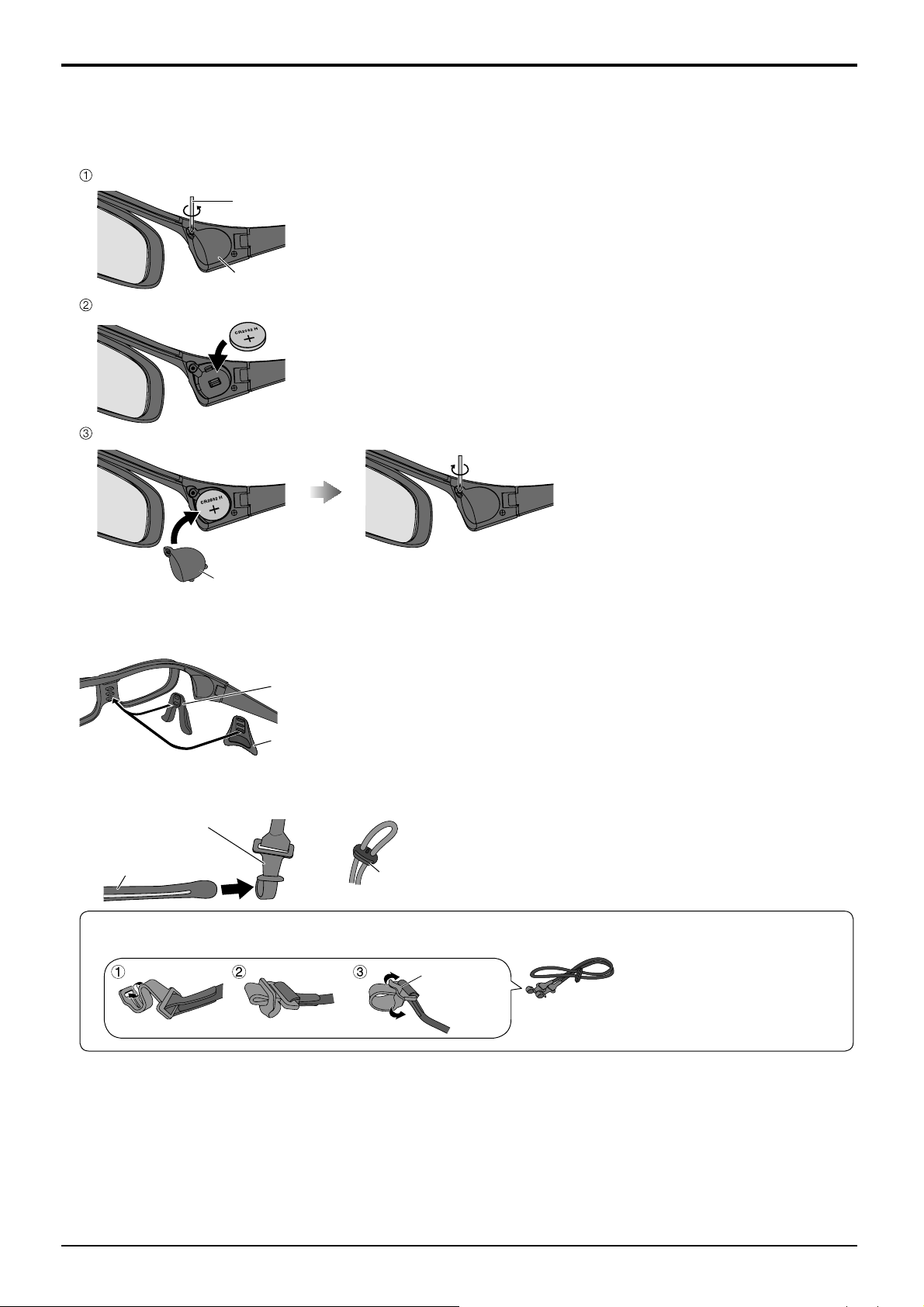
Sustitución de la batería■
Cuando la batería se está quedando sin carga, el indicador destella 5 veces al encender las gafas 3D. En este
caso, se recomienda que se sustituya la batería tan pronto como sea posible.
• Tire las baterías gastadas como desechos que no se vayan a incinerar, o conforme a las normas de eliminación
de residuos de su área local.
Afl oje el tornillo y extraiga la cubierta de la batería mediante el destornillador suministrado
Destornillador (suministrado)
Cubierta para la batería
Sustituya la batería
• Utilice el tipo de batería especifi cado (batería de litio con forma de
moneda CR2032)
• Tenga en cuenta la polaridad correcta (+ o -)
Coloque la cubierta de la batería y ciérrela
• Asegúrese de apretar el tornillo.
Cubierta para la batería
Instalación de la almohadilla para la nariz■
Utilice cualquiera de las almohadillas A o B según su preferencia.
•
Si coloca las gafas 3D encima de gafas de corrección para la vista, se recomienda extraer la almohadilla para la nariz.
• Puede seleccionar las posiciones de la almohadilla para la nariz A entre
Almohadilla
para la nariz A
o
Almohadilla
para la nariz B
2 niveles de altura. Utilice los dos salientes superiores o los 2 inferiores
de las gafas 3D para instalar la almohadilla para la nariz A.
• Utilice los 3 salientes de las gafas 3D para instalar la almohadilla para la
nariz B.
Sujeción de la cinta especializada■
Si las gafas 3D se mueven de su sitio, utilice la cinta especializada suministrada para sujetarlas en su lugar.
• Sujete la cinta en las puntas izquierda y derecha de la montura y ajuste la longitud.
Cinta especializada
Montura
Después de enderezar el extremo de la cinta especializada, haga un bucle al fi nal de la cinta y sujete la parte
que ha quedado curvada.
Presione para ajustar
la longitud de la cinta
Sujete
la pieza
curvada
• Tenga cuidado con la pieza de goma para
que no se rompa.
Almacenamiento y limpieza de las gafas 3D■
• Utilice la funda para las gafas 3D suministrada para guardar las gafas 3D.
• Evite guardar las gafas 3D en lugares cálidos o muy húmedos.
• Utilice un trapo suave y seco para limpiar las gafas 3D. De lo contrario, la suciedad o el polvo pueden rayar las
gafas.
• No utilice benceno, diluyente o cera en las gafas 3D, ya que si así fuera se podría quitar la pintura.
• No sumerja las gafas 3D en líquido, como, por ejemplo, agua, al limpiarlas.
21
Page 26
Visualización de imágenes en 3D
Para visualizar las imágenes en 3D
Para ver los contenidos del formato Frame Sequential (por ejemplo disco Blu-ray compatible con 3D, etc.)
con efecto 3D
Conecte el reproductor compatible con 3D mediante un cable HDMI (vea la página 11) y reproduzca los contenidos.
• Utilice un cable compatible con HDMI completamente cableado.
• Para la confi guración del reproductor, lea el manual del mismo.
• Si utiliza un reproductor no compatible con 3D, las imágenes se mostrarán sin efecto 3D.
Para ver el contenido de los formatos 3D distintos a Frame Sequential con efecto 3D.
Ajuste el formato de la imagen en “Formato de Imagen 3D” (vea la página 44) antes de la visualización.
• “Lado a lado” y “Arriba y Abajo” se pueden visualizar con efecto 3D incluso al utilizar un reproductor no compatible
con 3D.
• Por favor, consulte a los emisores de contenidos o programas para conocer la disponibilidad de este servicio.
Encienda las gafas 3D
• Pulse en botón de encendido de las gafas 3D durante aproximadamente 1 segundo. (vea la página 20)
Póngase las gafas 3D
• Si las gafas 3D se mueven de su sitio, sujételas en su lugar mediante la cinta especializada y ajuste la longitud
de la cinta. (vea la página 21)
Ver las imágenes en 3D
Para apagar las gafas 3D■
Después de utilizar las gafas 3D, pulse el botón de encendido de las gafas 3D durante aproximadamente 1
segundo para apagarlas. (vea la página 20)
Notas:
• Si la sala está iluminada con luces fl uorescentes (50Hz) y la luz parece parpadear cuando se utilizan las gafas
3D, apague la luz fl uorescente.
• El contenido 3D no se verá correctamente si las gafas 3D se colocan boca abajo o al revés.
• No se ponga las gafas 3D para visualizar otra cosa que no sean imágenes en 3D. Puede tener difi cultades al
mirar pantallas de cristal líquido (como las pantallas de ordenador, relojes digitales o calculadoras, etc.) mientras
que lleva puestas las gafas 3D.
• No utilice las gafas 3D como gafas de sol.
• Los efectos 3D se pueden percibir de diferentes formas dependiendo de la persona.
22
Page 27
Visualización de imágenes en 3D
Localización de averías para las gafas 3D
Síntomas Verifi caciones
No se pueden ver las imágenes en 3D • ¿Ha encendido las gafas 3D?
• Asegúrese de que “Gafas 3D” y “Ajustes 3D” están ajustados en
“On”. (vea la página 44)
• Algunas señales de imágenes en 3D puede que no sean
reconocidas automáticamente como imágenes en 3D. Ajuste
“Formato de Imagen 3D” en “Ajustes 3D” para que corresponda con
el formato de la imagen. (vea la página 44)
• Compruebe que no haya ningún obstáculo entre los sensores
infrarrojos del televisor y las gafas 3D. Si las gafas 3D dejan de
recibir la señal de infrarrojos durante aproximadamente 5 minutos,
las gafas 3D se apagarán de forma automática.
Compruebe la zona disponible para utilizar las gafas 3D. (vea la página
•
22)
• Dependiendo de la persona, puede que se tenga difi cultad para
ver las imágenes en 3D o que sea imposible verlas, especialmente
usuarios en los que el nivel de visión difi ere entre el ojo izquierdo y
el derecho.
Tome los pasos que sean necesarios (ponerse las gafas) para
corregir la vista antes de su uso.
Las gafas 3D se apagan de forma
automática
Las imágenes en 3D no se visualizan
correctamente
• Compruebe que no haya obstáculos entre los sensores de
infrarrojos del televisor y las gafas 3D y que las gafas 3D se
encuentren dentro del área de cobertura (vea la página 22).
Si las gafas 3D dejan de recibir la señal de infrarrojos durante
aproximadamente 5 minutos, las gafas 3D se apagarán de forma
automática.
• Compruebe los ajustes de “Cambio Izquierdo/Derecho”. (vea la página
44)
El indicador no se ilumina al pulsar el botón
de encendido de las gafas 3D
• Puede que la carga de la batería esté baja o agotada. Sustitúyala.
• Si el indicador no se ilumina después de mantener pulsado el botón
de alimentación durante más de 1 segundo, es posible que la pila
tenga poca carga o esté gastada. Sustitúyala.
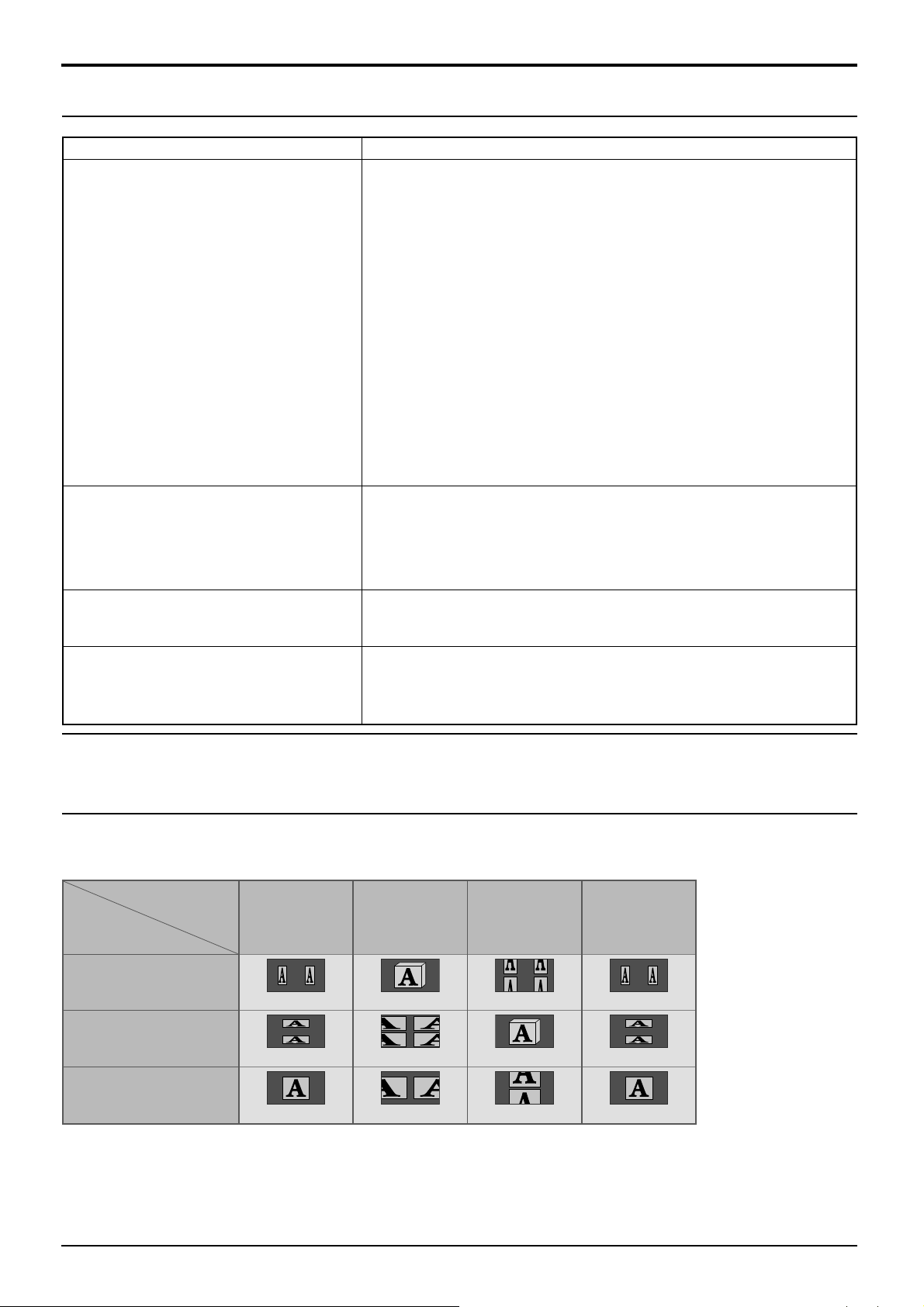
Tabla de imágenes que se pueden ver para cada formato
de imagen 3D y el formato de la imagen de origen
Si la imagen tiene un aspecto anómalo, consulte el ajuste correcto para el formato de imagen en 3D en la siguiente
tabla.
Formato de
Imagen 3D
Formato de la
imagen de origen
Lado a lado
Arriba y Abajo
Formato normal
(2D)
*1
Si la imagen de origen no se reconoce correctamente
*2
Cuando “Gafas 3D” esté ajustado a “On”, las imágenes se visualizarán con efecto 3D. Cuando esté ajustado a
“Off”, se visualizarán sin efecto 3D.
• En función al reproductor o la emisión, puede que la imagen aparezca de forma diferente a las ilustraciones
anteriores.
Automático Lado a lado Arriba y Abajo Nativo
1
*
1
*
Normal
Normal
2
*
2
*
Normal
Normal
23
Page 28
Indicaciones en pantalla
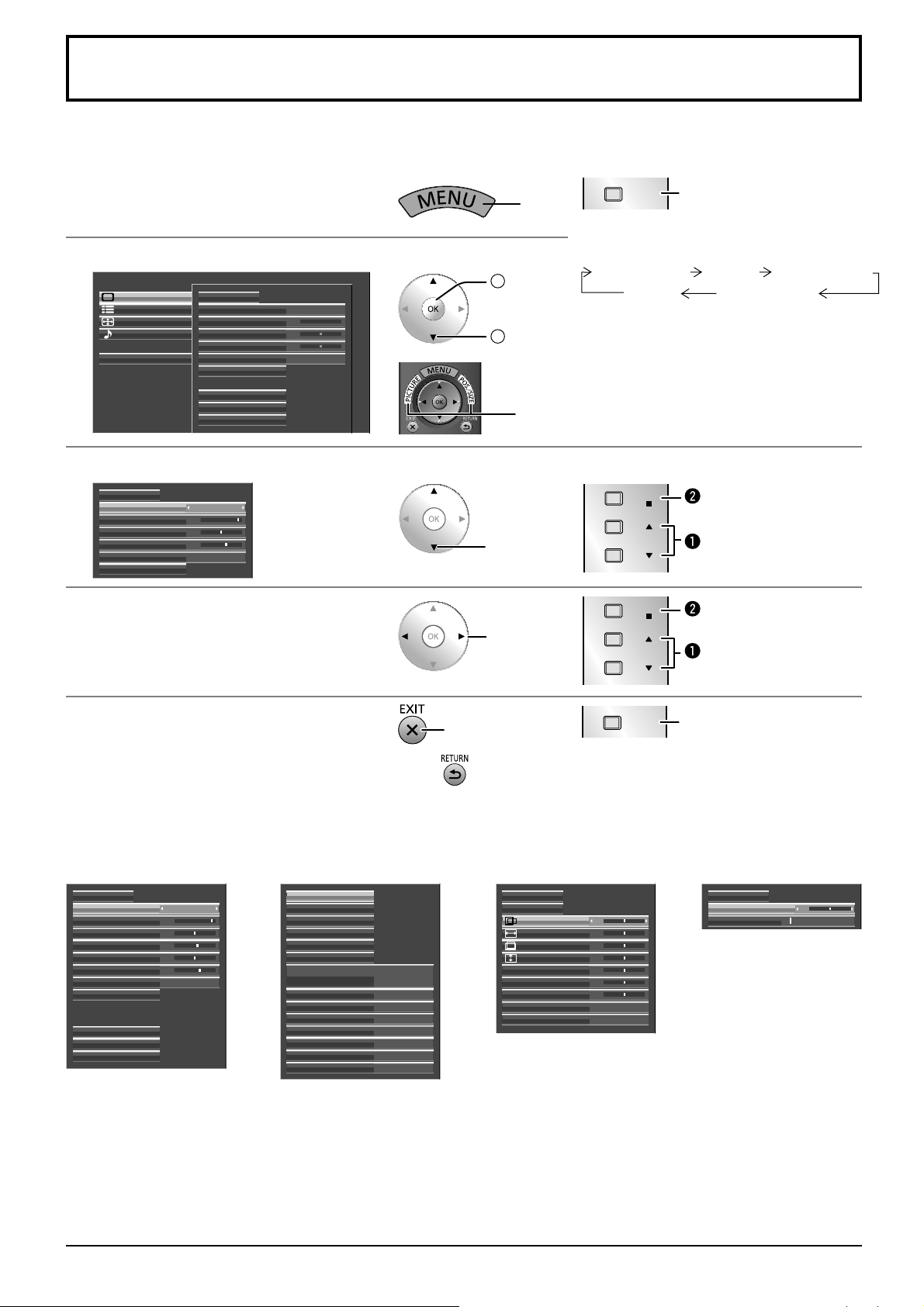
Visualice la pantalla de menú.
1
Seleccione el menú.
2
Imagen
Configuración
Pos./Tamaño
Sonido
Opciones
Seleccione el elemento.
3
Normalizar
Modo de Imagen
Contraste
Brillo
Temp. de color
Ajuste avanzado
Normalizar
Modo de Imagen
Imagen
Nitidez
Temp. de color
Ajuste avanzado
Guardar memoria
Recuperar memoria
Editar memoria
Monitor
25
0
5Nitidez
Cálido
(Ejemplo: Menú “Imagen”)
0Brillo
0
Monitor
Cálido
Transmisor del
mando a distancia
Pulse
2
Acceder
1
Seleccione
El botón se puede abrir directamente con estos
botones. (vea la página 25, 28)
Seleccione
Unidad principal
MENU
Cada vez que se pulsa el botón MENU,
la pantalla de menú se conmuta.
Visión normal Imagen Confi guración
Sonido Pos. /Tamaño
ENTER/
Pulse varias veces.
Pulse.
Seleccione.
Ajuste.
4
Salga del menú.
5
Lista de visualización del menú
Menú Imagen
Normalizar
Modo de Imagen
Contraste
Brillo
Nitidez
Temp. de color
Ajuste avanzado
Guardar memoria
Recuperar memoria
Editar memoria
Normal
25
0
6Color
0Matiz
5
Normal
vea la página 28-39
Menú Confi guración Menú Pos./Tamaño Menú Sonido
Ajustes 3D
Señal
Protec. pantalla
Ajustes de duración extendida
Etiqueta de entrada
Configuración de red
Seleccione entrada componente/RGB
Modo escalador externo
Ahorro de consumo
PC Energía monitor
Autoapagado Apagado
Diseño menú Tipo 1
Posición menú Arriba izqda
Idioma de OSD Español
vea la página 41-52
Pulse
RGB
Apagado
Apagado
Apagado
ENTER/
Ajuste
Pulse
MENU
para volver a la pantalla anterior
Normalizar
Config. Auto
Pos. horizontal
Tamaño horizontal
Posición vertical
Fase de reloj
Posición fijada
1:1 Modo del Pixel
Subexploración Apagado
0
0
0
0Tamaño vertical
0Reloj
0
0
Apagado
vea la página 25-27
Pulse.
Ajuste.
Pulse varias veces.
Normalizar
Balance
Volumen
0
1
vea la página 40
24
Page 29
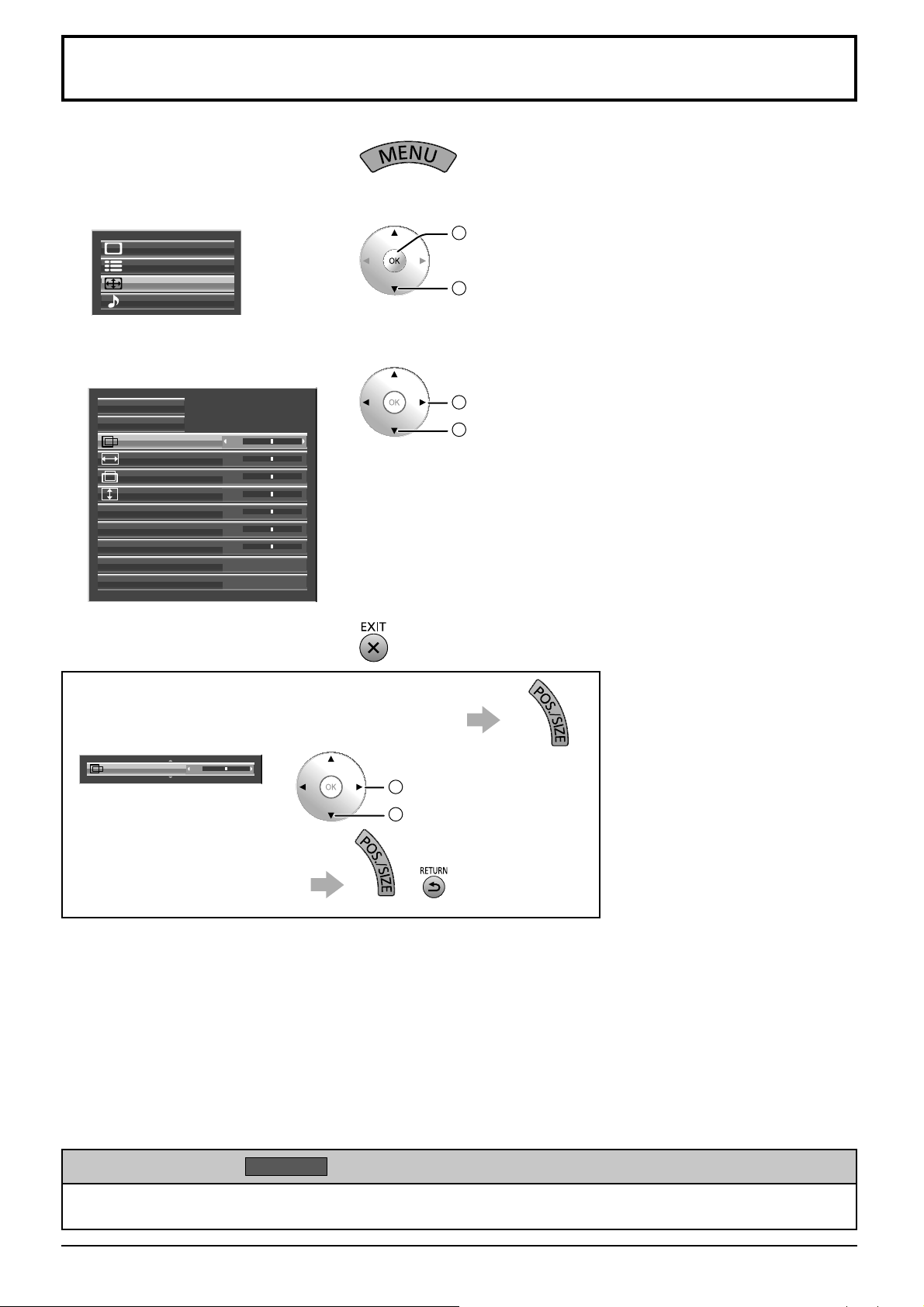
Ajuste de Pos. /Tamaño
Visualice la pantalla de menú.
1
Seleccione “Pos./Tamaño”.
2
Imagen
Configuración
Pos./Tamaño
Sonido
Seleccione el elemento y
3
establézcalo.
Normalizar
Config. Auto
Pos. horizontal
Tamaño horizontal
Posición vertical
Fase de reloj
Posición fijada
1:1 Modo del Pixel
Subexploración Apagado
0
0
0
0Tamaño vertical
0Reloj
0
0
Apagado
Nota:
Los elementos que no se pueden ajustar se muestran en color gris.
Los elementos que se pueden ajustar cambian según la señal de entrada y
el modo de visualización.
2
acceder
1
seleccione
2
ajuste
1
seleccione
Salga del menú.
4
Para visualizar un menú destinado al ajuste del
menú de Pos./Tamaño al pie de la pantalla
Pos. horizontal 0
2
ajustar o seleccione
1
seleccione el menú
Para ocultar el menú, presione o
Notas:
• Los detalles de los ajustes se memorizan por separado para los diferentes formatos de señal de entrada. (Los ajustes
para las señales componentes se memorizan para cada 525 (480) / 60i · 60p, 625 (575) / 50i · 50p, 1125 (1080) / 60i · 50i
· 60p · 50p · 24p · 25p · 30p · 24sF, 1250 (1080) / 50i, 750 (720) / 60p · 50p, y las señales RGB/PC/Digital se memorizan
para cada frecuencia.)
• Si se recibe una señal de “Localización progresiva” o “Localización regresiva” de una videograbadora o de un
reproductor DVD, la posición de la imagen se desplazará hacia arriba o hacia abajo. Este movimiento de posición
de la imagen puede controlarse con la función “Pos. /Tamaño”.
Consejos útiles (
Si mientras se visualiza el menú de “Pos./Tamaño”, se presiona el botón OK durante “Normalizar”, todos los valores
de los ajustes se revierten a las preconfi guraciones de fábrica.
Normalizar
Normalización)
25
Page 30
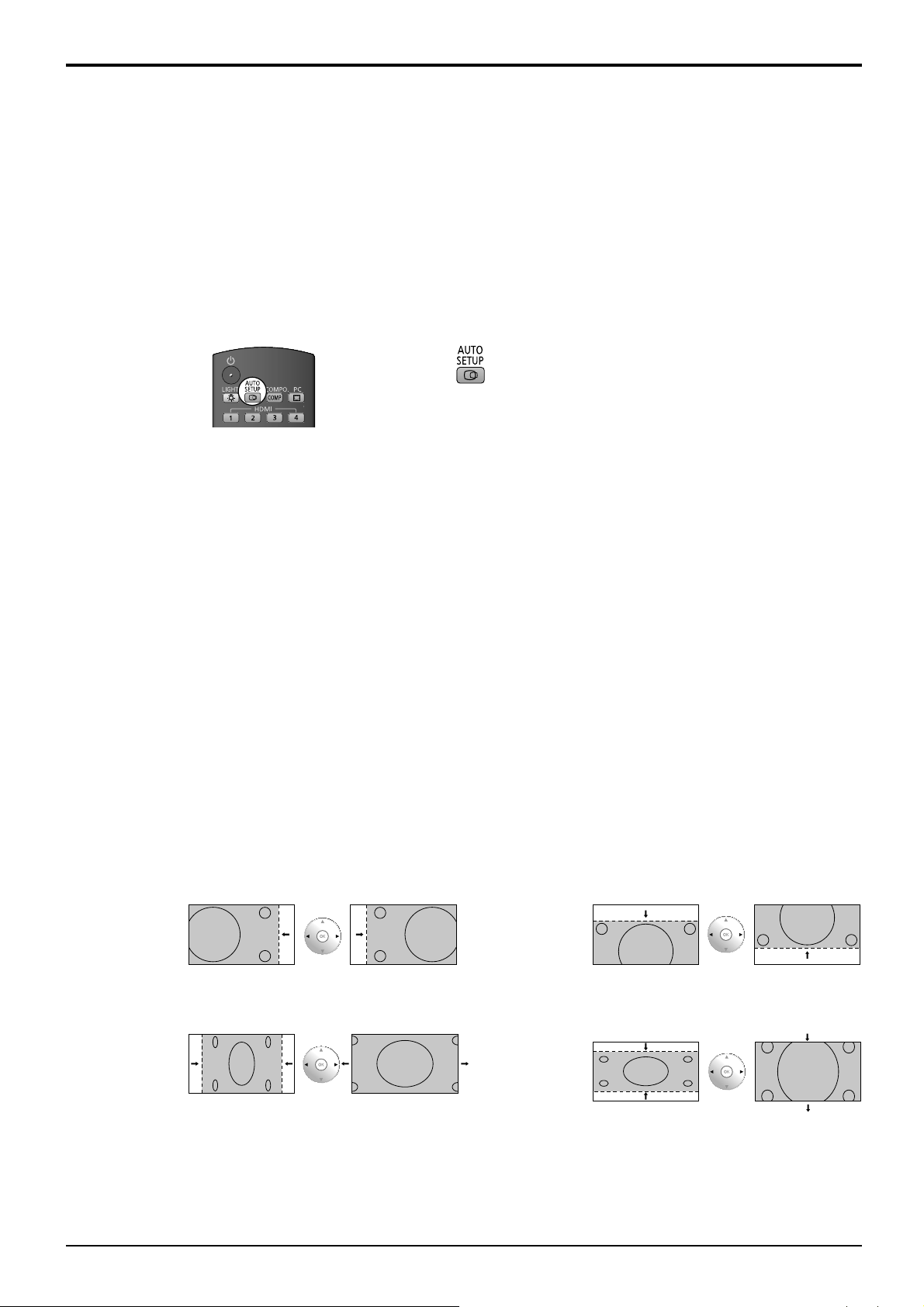
Ajuste de Pos. /Tamaño
● Confi g. Auto
Las opciones Pos. horizontal/Posición vertical, Tamaño horizontal/Tamaño vertical, Reloj Y Fase
de reloj se ajustan automáticamente cuando se recibe la señal desde RGB o PC.
Esta confi guración se activa bajo las siguientes condiciones:
• Cuando se ha seleccionado “RGB” en la opción “Seleccione entrada componente/RGB”
o “Selección de entrada YUV/RGB” del menú “Confi guración” (vea la página 41), esta
confi guración se activará.
• Cuando la señal no está en formato PC, este ajuste se activa únicamente si “Sobreexploración” (vea
la página 27) está como “Apagado”, o “1:1 Modo del Pixel” (vea la página 27) está como “Encendido”,
y no se han ajustado automáticamente las opciones Tamaño horizontal/Tamaño vertical.
Esta confi guración no será válida y no funcionará bajo las siguientes condiciones:
• Se ha seleccionado “Preciso” en aspecto
• El menú “Subexploración” está a justado a “Encendido”
Utilización del control remoto
Cuando se pulsa en el control remoto se ejecutará el comando “Confi g.
Auto”.
Cuando la Confi g. Auto no funciona aparecerá la palabra “No valido” en la
pantalla.
Modo automático
Al seleccionar “Auto” en la opción “Auto Setup” del menú “Opciones” (vea la página 53), el ajuste
automático de la posición se iniciará:
• Al encenderse la pantalla.
• Al cambiar la señal de entrada.
Notas:
• Si la frecuencia del reloj es 162 MHz o mayor no se puede hacer Reloj o Fase de reloj.
• Cuando la entrada de señal de RGB es digital, Reloj y Fase de reloj no pueden aplicarse.
• La Confi g. Auto puede que no funcione cuando se introduce una imagen recortada u oscura.
En tal caso, cambie a una imagen más iluminada con bordes y en la que otros objetos se
muestren claramente y vuelva a intentar la Confi g. Auto.
• Según la señal puede que se pierda la alineación después de la Confi g. Auto. Realice un ajuste
fi no de posición/tamaño tal y como sea necesario.
• Si con la Confi g. Auto no es posible ajustar correctamente la frecuencia vertical de la señal
60Hz XGA (1024×768@60Hz, 1280×768@60Hz y 1366×768@60Hz), puede que consiga la
Confi g. Auto correcta seleccionando previamente la señal individual en el “Modo XGA” (vea
la página 45).
• La Confi g. Auto no funciona bien cuando una señal como, por ejemplo, información adicional,
se superpone en un periodo válido de la imagen, cuando los periodos entre la sincronización
y la señal de la imagen son cortos o cuando se añade una señal de sincronización de tres
niveles a la señal de la imagen.
• Si no es posible ajustar la Confi g. Auto correctamente, seleccione “Normalizar”, pulse OK y a
continuación ajuste Pos./Tamaño manualmente.
●
Pos.
horizontal
●
Tamaño
horizontal
● Reloj
● Fase de
reloj
26
Ajusta la posición horizontal.
Ajusta el tamaño horizontal.
(Durante la señal de entrada Component, RGB y PC)
La interferencia periódica de patrón de franjas (ruido) se puede producir cuando se visualiza un
patrón de franjas. Si pasa esto, ajuste de forma que tal ruido se reduzca al mínimo.
(Durante la señal de entrada Component, RGB y PC)
Elimina el parpadeo y la distorsión.
●
Posición vertical
●
Tamaño vertical
Ajusta la posición vertical.
Ajusta el tamaño vertical.
Page 31
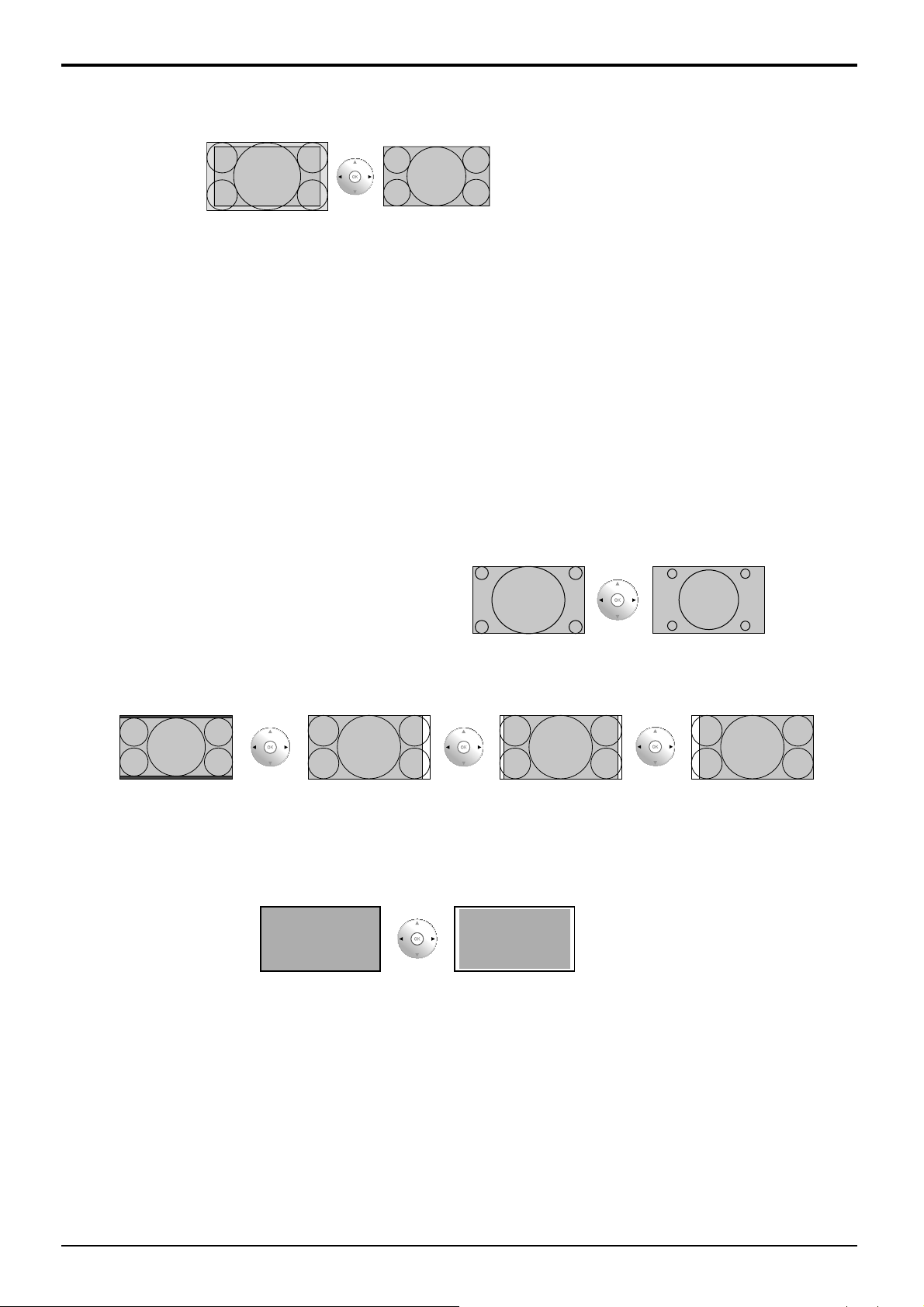
Ajuste de Pos. /Tamaño
● Sobreexploración
●
Posición fi jada
●
1:1 Mode del pixel
Encendido/Apagado de la sobreexploración.
Las señales confi gurables son las siguientes:
525i, 525p, 625i, 625p, 750/60p, 750/50p (Video de componente, RGB, DVI, SDI, HDMI)
Encendido Apagado
Notas:
•
Cuando se selecciona “Apagado” no es posible ajustar ni el “Tamaño horizontal” ni el “Tamaño vertical”.
• Si “Subexploración” está ajustado a “Encendido”, este ajuste no tendrá efecto.
(durante la señal de entrada componente y RGB)
Ajuste la posición de amarre si las partes negras de la imagen carecen de detalle debido a subexposición,
o si muestran una apariencia verdosa.
Valor optimo para el ajuste de la posición de amarre
Cuando las partes negras carecen de detalle debido a la subexposición (oscurecimiento)
→Con el valor óptimo se verá reducido el oscurecimiento.
Cuando las partes negras aparecen verdosas
→Con el valor óptimo se eliminará la apariencia verdosa sin oscurecimiento.
Ajusta el tamaño de la visualización cuando se introduce una señal de entrada de 1125i, 1125p o 1250i.
Notas:
• Seleccione Encendido cuando quiera reproducir una señal de entrada de 1920 × 1080.
• Señal de entrada aplicable;
1125 (1080) / 50i · 60i · 24sF · 24p · 25p · 30p · 50p · 60p, 1250 (1080) / 50i
• Seleccione Apagado cuando se muestre parpadeo alrededor de la imagen.
• Tamaño horizontal y Tamaño vertical no se pueden ajustar cuando se selecciona Encendido.
●
1:1 Mode del pixel (2k1k)
(Para señales 2k1k)
Apagado Encendido (izqda.) Encendido (centro) Encendido (dcha.)
Nota:
Las señales 2k1k sólo se pueden recibir cuando está instalada la tarjeta de terminales HD-SDI Dual Link (TY-FB11DHD).
●
Subexploración
Ajusta el tamaño del visor de imagen en pantalla.
Apagado: Ajusta el tamaño normal del visor de imagen en pantalla.
Encendido:
Apagado Encendido
Notas:
El tamaño de la pantalla, “Subexploración”, puede modificarse cuando la función “Studio •
mode” está ajustada en “On” en el menú de “Opciones”. Cuando “Studio mode” está ajustado
en “Off”, esta configuración está desactivada y no puede cambiarse. (vea la página 53)
Esta configuración es válida solamente cuando las señales de entrada son las siguientes; •
525i, 525p, 625i, 625p, 750/60p, 750/50p, 1125/60i, 1125/50i, 1125/24sF, 1125/25p, 1125/24p,
1125/30p, 1125/60p, 1125/50p, 1250/50i (Video de componente, RGB, DVI, SDI, HDMI)
Cuando “Subexploración” se pone en “Encendido”, “Pos. horizontal” y “Posición vertical” en •
“Pos. /Tamaño” se pueden ajustar.
Consulte el manual de operaciones de cada tablero para conocer las señales •
correspondientes para DVI y SDI.
Apagado Encendido
Cuando la señal de entrada es una señal 2k1k (2048×1080 / 24p, 2048×1080 / 24sF),
el tamaño de la pantalla se ajusta de la forma siguiente.
Ajusta el tamaño del visor de imagen en alrededor del 95% del visor normal de imagen.
27
Page 32
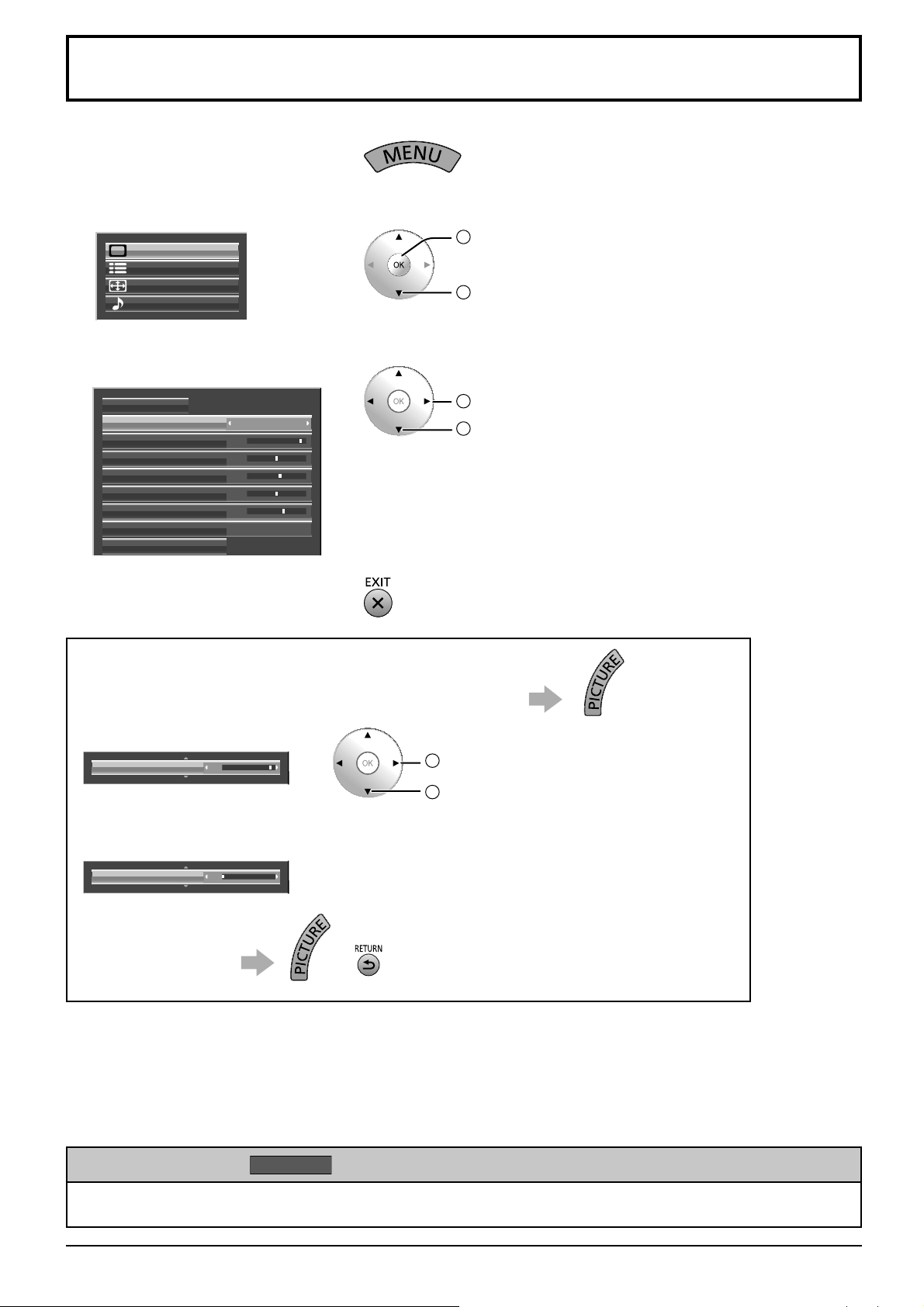
Ajuste de imagen
Visualice la pantalla de menú.
1
Seleccione “Imagen”.
2
Imagen
Configuración
Pos./Tamaño
Sonido
Seleccione el elemento y
3
establézcalo.
Normalizar
Modo de Imagen
Contraste
Brillo
Nitidez
Temp. de color
Ajuste avanzado
Normal
25
0
6Color
0Matiz
5
Normal
2
acceder
1
seleccione
2
ajuste
1
seleccione
Nota:
El menú que no se puede ajustar aparece en gris. El menú ajustable se
puede cambiar dependiendo del ajuste de la señal, la entrada y el menú.
Salga del menú.
4
Para visualizar un menú destinado al ajuste del menú de
Imagen al pie de la pantalla,
regule o seleccione
25Imagen
Para mostrar un menú para el ajuste de las Ajuste avanzado, presione PICTURE de nuevo.
0Extensión negro
Para ocultar el menú o
2
1
seleccione
Consejos útiles (
Si mientras se visualiza el menú de “Imagen”, se presiona el botón OK durante “Normalizar”, todos los valores de
los ajustes se revierten a las preconfi guraciones de fábrica.
Normalizar
Normalización)
28
Page 33
● Modo de Imagen
Puede conmutar al modo de Imagen óptimo para la fuente de vídeo
y el entorno de visualización.
Normal:
Para ver en ambientes estándar (iluminación de la tarde).
Este menú selecciona los niveles normales del Brillo y
del Contraste.
Dinámico:
Para ver en ambientes brillantes. Este menú selecciona
niveles de Brillo y Contraste más altos que los normales.
Notas:
Cuando se seleccione “Monitor” en Modo de Imagen, los elementos de menú siguientes no se podrán ajustar.•
Menú Imagen: Contraste
Ajustes de duración extendida: Límite de brillo (vea la página 49)
Menú Configuración: Ahorro de consumo (vea la página 43)
Si quiere cambiar la imagen y el color del Modo de Imagen seleccionado, ajuste los elementos del menú •
Imagen. (vea abajo)
Ajuste de imagen
Normal
Monitor
Cine:
Ideal para ver películas.
Monitor:
Para utilizar cuando se crean emisiones o contenido
de películas. Con esta imagen, aunque cambie el nivel
con el mismo nivel de señal no cambiará.
Dinámico
Cine
● Contraste
● Brillo
● Color
● Matiz
● Nitidez
● Temp. de color
Normal: Temperatura de color intermedia.
Cálido: Colores con un tinte rojizo.
Cálido2: Colores con un tinte rojizo (6 100K).
Cálido3: Colores con un tinte rojizo (5 600K).
Estudio:
Frío: Colores con un tinte azulado.
Notas:
Usted podrá cambiar el nivel de cada función (Contraste, Brillo, Color, Matiz, Nitidez) en cada menú Imagen.•
Los detalles de ajuste para “Normal”, “Dinámico”, “Cine” y “Monitor” respectivamente se memorizan por •
separado para cada modo de terminal de entrada.
El cambio es muy pequeño cuando se aumenta “Contraste” con una imagen brillante o se reduce con una •
imagen oscura.
Temperatura de color óptima para la visualización en
estudio (3200 K).
Selecciona el brillo y la densidad apropiados
para la sala.
Ajuste para ver fácilmente imágenes oscuras
como, por ejemplo, escenas nocturnas o
cabello negro.
Ajuste para un color más ligero.
Ajuste para un color de piel más lindo.
Muestra una imagen nítida.
C
onmuta a diversos tonos de color de pantalla.
CálidoNormal
Estudio*
Más
Más brillante
Más
Verdoso
Más
Cálido2
Cálido3
Menos
Más oscuro
Menos
Rojizo
Menos
Frío
* “Estudio” se puede modifi car
cuando “Studio mode” en el menú
Opciones está ajustado a “On”.
(vea la página 53)
29
Page 34
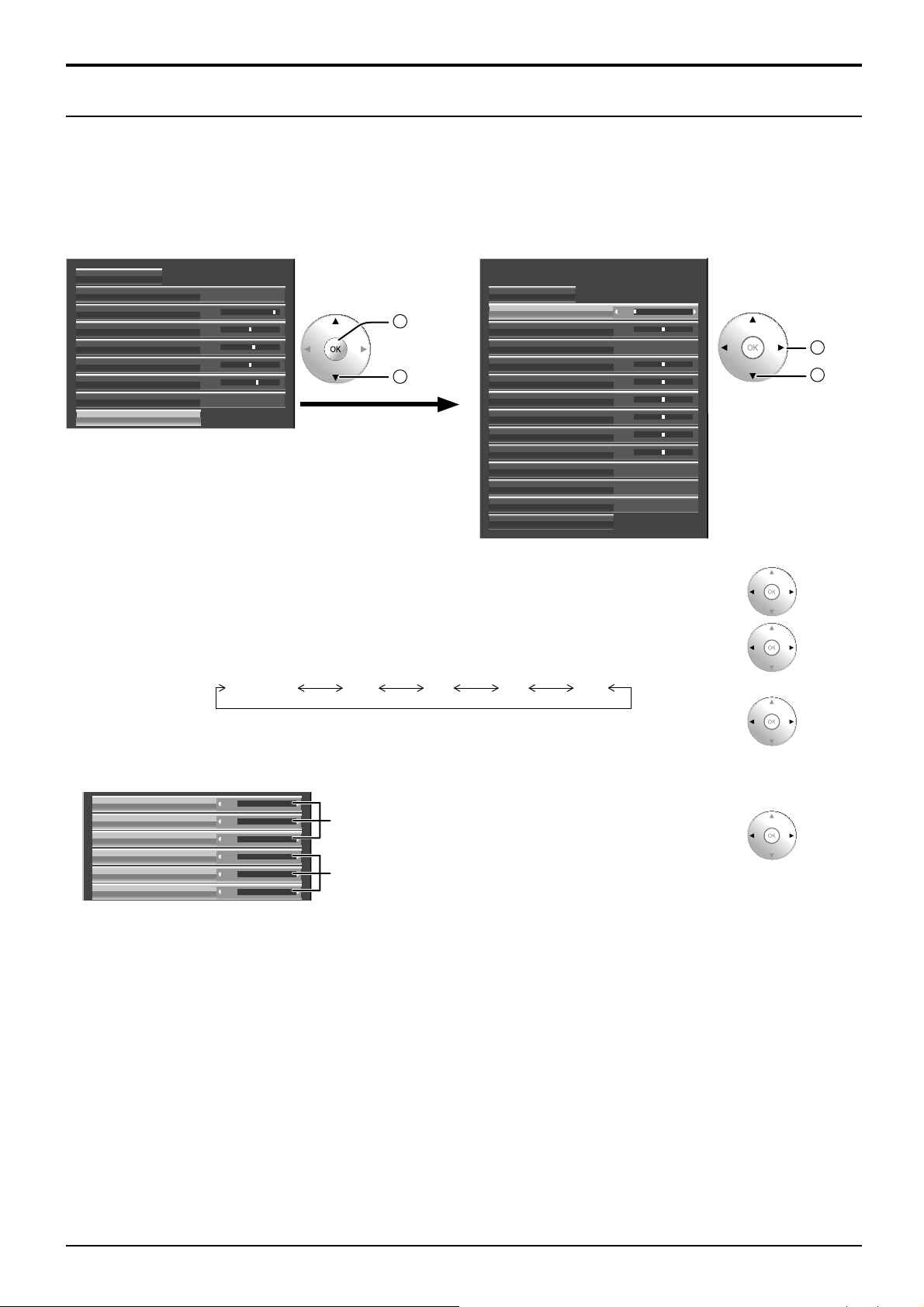
Ajuste de imagen
Ajuste avanzado
Habilita el ajuste de la imagen a un nivel profesional.
Notas:
Los valores de los ajustes se memorizan por separado para cada modo de terminal de entrada.•
Los valores de la gama de ajuste deberán utilizarse como una referencia para el ajuste.•
Seleccione el elemento y establézcalo.
Normalizar
Modo de Imagen
Contraste
Brillo
Nitidez
Temp. de color
Ajuste avanzado
25
0
6Color
0Matiz
5
● Extensión
negro
● Nivel de
entrada
● Gamma
● Ajuste de “W/B”
W/B High R
W/B High G
Ajuste avanzado
Normal
Normal
2
acceder
1
seleccione
Normalizar
Nivel de entrada
Gamma
W/B High R
W/B High G
Cinema reality
Gama de colores
0Extensión negro
0
2.2
0
0
0W/B High B
0W/B Low R
0W/B Low G
0W/B Low B
Apagado
ApagadoGanancia para estudio
ApagadoReducción de ruido
Ajusta las sombras oscuras de la imagen en gradación.
Ajusta las partes que están sumamente brillantes y son difíciles
de ver.
Curva “S” 1.0* 2.0 2.2 2.6
* Cuando se reciben señales 2k1k con la tarjeta de terminales
HD-SDI Dual Link (TY-FB11DHD), no puede seleccionarse
Gamma “1.0”.
0
0
0W/B High B
0W/B Low R
0W/B Low G
0W/B Low B
Ajusta el balance de blancos para las zonas de
rojo claro, verde claro o azul claro.
Ajusta el balance de blancos para las zonas de
rojo oscuro, verde oscuro o azul oscuro.
2
cambiar
1
seleccione
Menos
Menos
Más
Más
Abajo Arriba
Menos Más
Realice el ajuste de “W/B” de la forma siguiente.
1.
Ajuste el equilibrio del blanco de las secciones brillantes, utilizando los ajustes “W/B High R”, “W/B High G” y “W/B High B”.
2.
Ajuste el equilibrio del blanco de las secciones oscuras, utilizando los ajustes “W/B Low R”, “W/B Low G” y “W/B Low B”.
3. Repita los pasos 1 y 2.
Los pasos 1 y 2 afectan a los ajustes del otro, así que repita cada uno de los pasos para hacer el ajuste.
30
Page 35
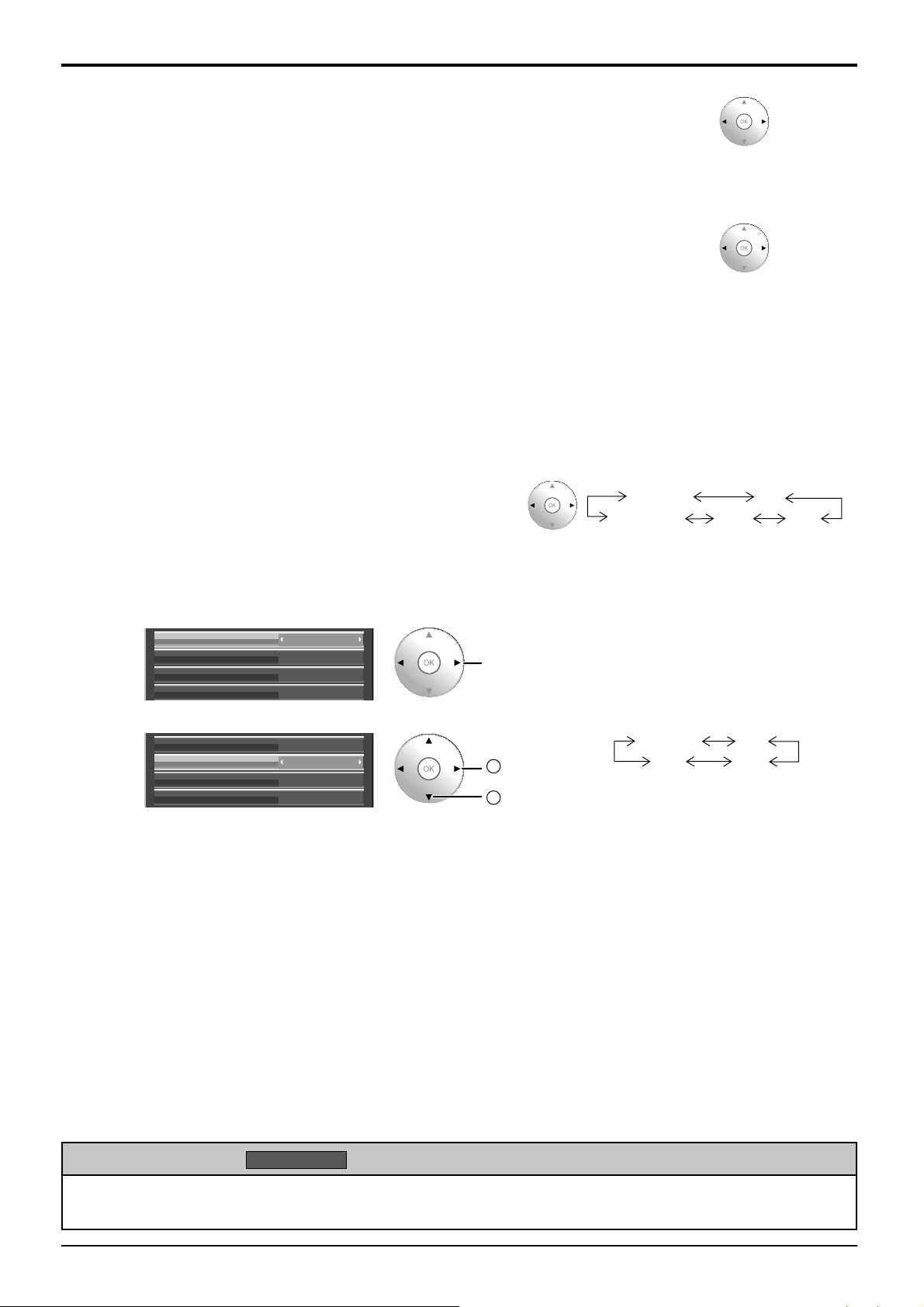
Ajuste de imagen
● Cinema reality
Nota:
Cuando esté en “Encendido”, este ajuste sólo afectará a la entrada de señal siguiente:
Entrada de señal 525i (480i), 625i (575i) y 1125(1080) / 60i durante la señal de entrada “Componente”.•
● Ganancia para
estudio
Apagado: Desactiva “Ganancia para estudio”.
Encendido: Activa “Ganancia para estudio”.
Notas:
“Ganancia para estudio” puede modificarse cuando la función “Studio mode” está ajustada en “On” en el menú •
de “Opciones”. Cuando “Studio mode” está ajustado en “Off”, esta configuración está desactivada y no puede
cambiarse. (vea la página 53)
Esta configuración es válida solamente cuando las señales de entrada son las siguientes:•
Video de componente, RGB (analogas), SDI, HDMI
● Reducción de ruido
Cuando esté en “Encendido” se intenta reproducir de forma
más natural las fuentes tales como películas, las cuales
están grabadas a 24 cuadros por segundo. Si la imagen no
es estable, ponga el ajuste en “Apagado”.
Aumenta el contraste para ver mejor cuando una parte de la
imagen está demasiado clara para verla.
Establece juntas las tres funciones NR (reducción de ruido) siguientes.
Reducción ruído Imagen, Reducción ruído bloques, Reducción ruído mosquito
Avanzada Máx
Apagado
Apagado
Apagado
Mín
Encendido
Encendido
Med
[Reduc. ruído avanzada]
Establece por separado las tres funciones NR.
Seleccione “Avanzada”:
1
Reducción de ruido
Reducción ruído Imagen
Reducción ruído bloques
Seleccione el elemento y establézcalo.
2
Nota:
“Reducción de ruido” no se puede ajustar mientras se aplica una señal PC.
Reducción de ruido
Reducción ruído Imagen
Reducción ruído bloques
Reducción ruído Imagen: Reduce automáticamente el ruido de imagen no deseado.
Reducción ruído bloques: Reduce el ruido de bloque cuando se reproducen vídeos MPEG.
Reducción ruído mosquito: Reduce el ruido de mosquito alrededor de los subtítulos en los vídeos
Avanzada
Apagado
Apagado
ApagadoReducción ruído mosquito
Avanzada
Apagado
Apagado
ApagadoReducción ruído mosquito
MPEG.
seleccione
ajuste
2
1
seleccione
Apagado
Máx
Mín
Med
Consejos útiles (
Si en la unidad del mando a distancia, mientras se visualiza el menú de “Ajuste avanzado”, se presiona el botón OK
durante “Normalizar”, todos los valores de los ajustes se revierten a las preconfi guraciones de fábrica.
Normalizar
Normalización)
31
Page 36
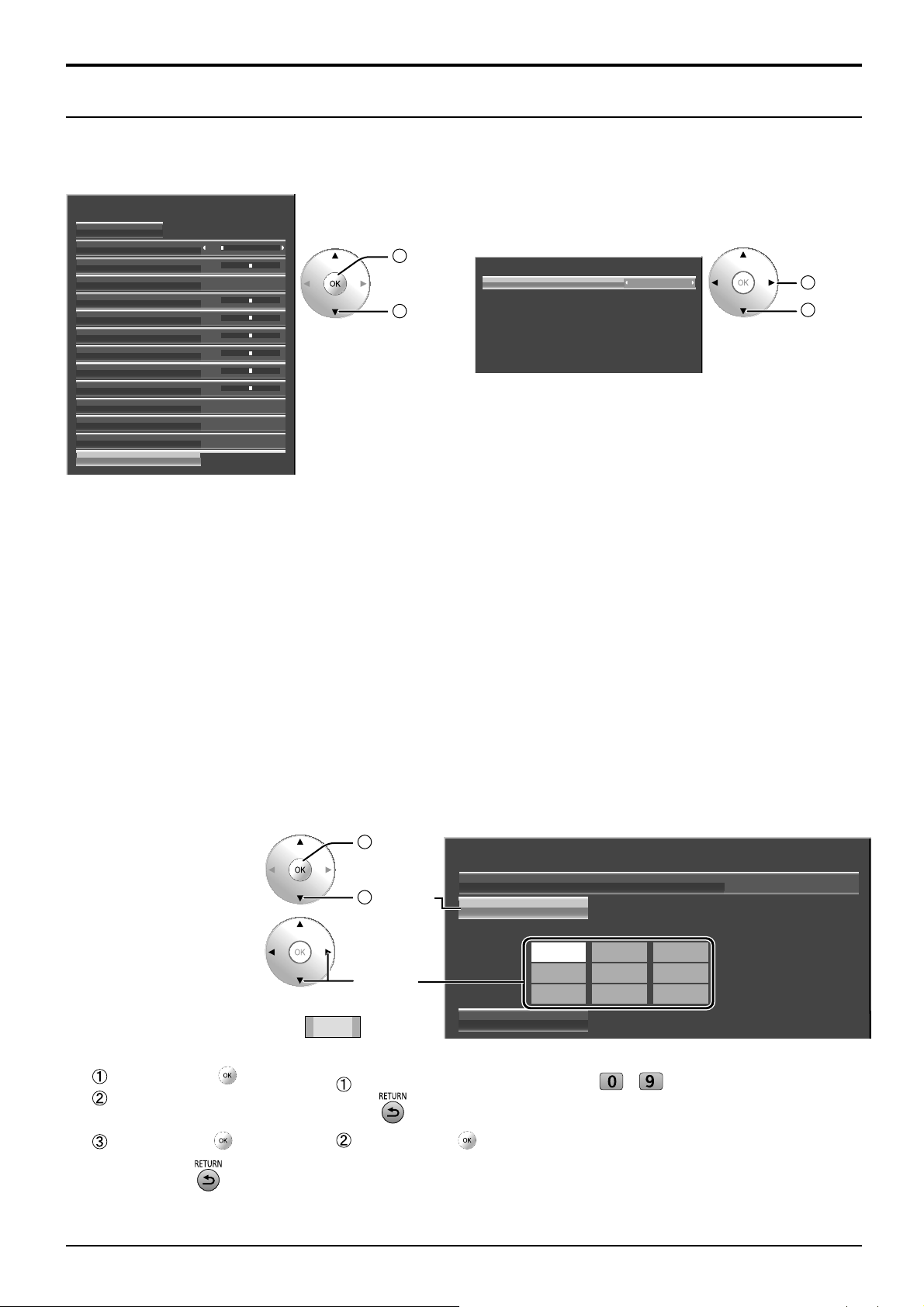
Ajuste de imagen
Ajuste del espacio de color (Gama de colores)
Cambia el espacio de color al punto de cromaticidad estándar BT.709 de señales y lo ajusta con precisión.
Ajuste avanzado
Normalizar
Nivel de entrada
Gamma
W/B High R
W/B High G
Cinema reality
Gama de colores
●
Gama de colores
0Extensión negro
0
0
0
0W/B High B
0W/B Low R
0W/B Low G
0W/B Low B
Apagado
ApagadoGanancia para estudio
ApagadoReducción de ruido
2.2
2
acceder
1
seleccione
Seleccione el elemento y
establézcalo.
Gama de colores
Gama de colores
Nativo
2
1
DIGITAL CINEMA COLOUR: Establece una gama de colores que reproduce los colores originales de las
películas
Personalización: Ajuste del espacio de color activado; se refl eja el ajuste del espacio de color seleccionado en
“Editar”.
Nativo:
Deshabilita el ajuste del espacio de color; las imágenes se visualizan en la gama de color original del
panel.
HDTV Color: Cambia el espacio de color al punto de cromaticidad estándar BT.709 de señales.
Notas:
• Este ajuste se memoriza por separado para cada terminal de entrada y para “Modo de Imagen”.
• Para las imágenes en 3D, este ajuste se pone en “Apagado” y no hay disponible ningún ajuste.
cambiar
seleccione
● Editar
Se ajusta con precisión el espacio de color.
Notas:
• Este ajuste solo es válido cuando “Gama de colores” está ajustado a “Personalización”.
• Este ajuste se memoriza por separado para cada terminal de entrada y para “Modo de Imagen”.
2
Seleccione “Editar”.
1
Seleccione un elemento
2
de ajuste.
Cambie el valor numérico.
3
[Para ajustar con el botón ▲▼ ]
Pulse el botón .
Cambie el valor numérico con
el botón ▲▼.
Pulse el botón .
acceder
1
seleccione
seleccione
65535
[Para introducir el valor numérico directamente]
Introduzca un valor numérico entre y
Pulse para cancelar el cambio de valor.
Pulse el botón .
Gama de colores
Gama de colores
Editar
RG B
Relación R
Relación G
Relación B
65535 2900 0
2110 65535 0
0 1760 65535
Restaurar
Personalización
Pulse el botón .
4
Finaliza el ajuste.
32
Page 37
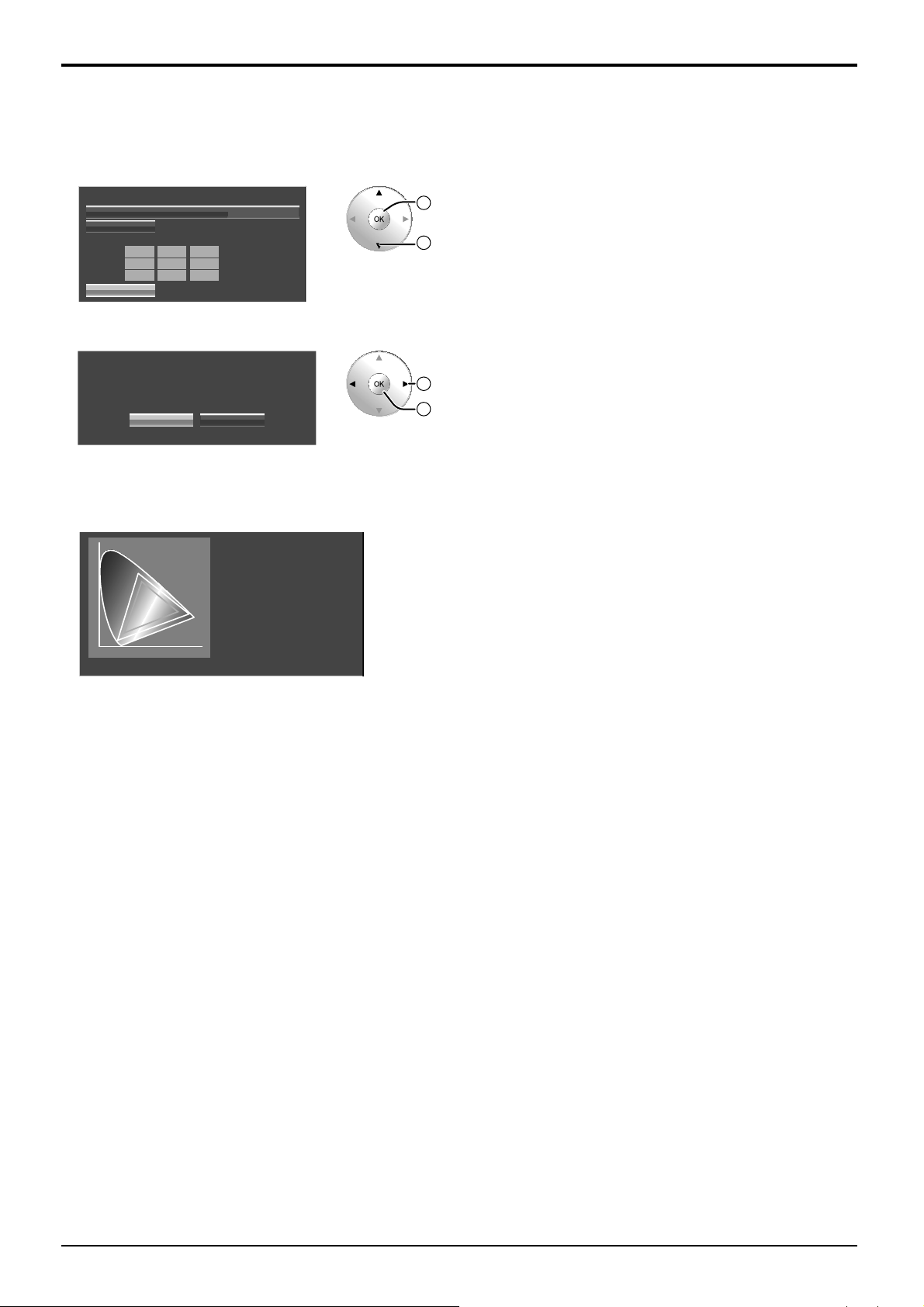
Ajuste de imagen
● Restaurar Reinicia el ajuste del espacio de color.
Nota:
Este ajuste únicamente se refl eja para el terminal de entrada seleccionado y el “Modo de Imagen”.
Seleccione “Restaurar”.
1
Gama de colores
Gama de colores
Editar
RG B
65535 2900 0
Relación R
Relación G
2110 65535 0
Relación B
2
Gama de colores
0 1760 65535
Restaurar
Seleccione “SÍ”.
Personalización
Restaurar
Sí No
2
acceder
seleccione
1
seleccione
1
2
establecer
● Diagrama de cromaticidad
Se muestra el triángulo RGB que representa el espacio de color actual.
Gama de colores: Personalización
y
— Nativo
— Personalización
x
Línea blanca: gama de color con el ajuste “Nativo” (gama de color original).
Línea amarilla: gama de color con el ajuste “Personalización” (gama de color actual).
33
Page 38
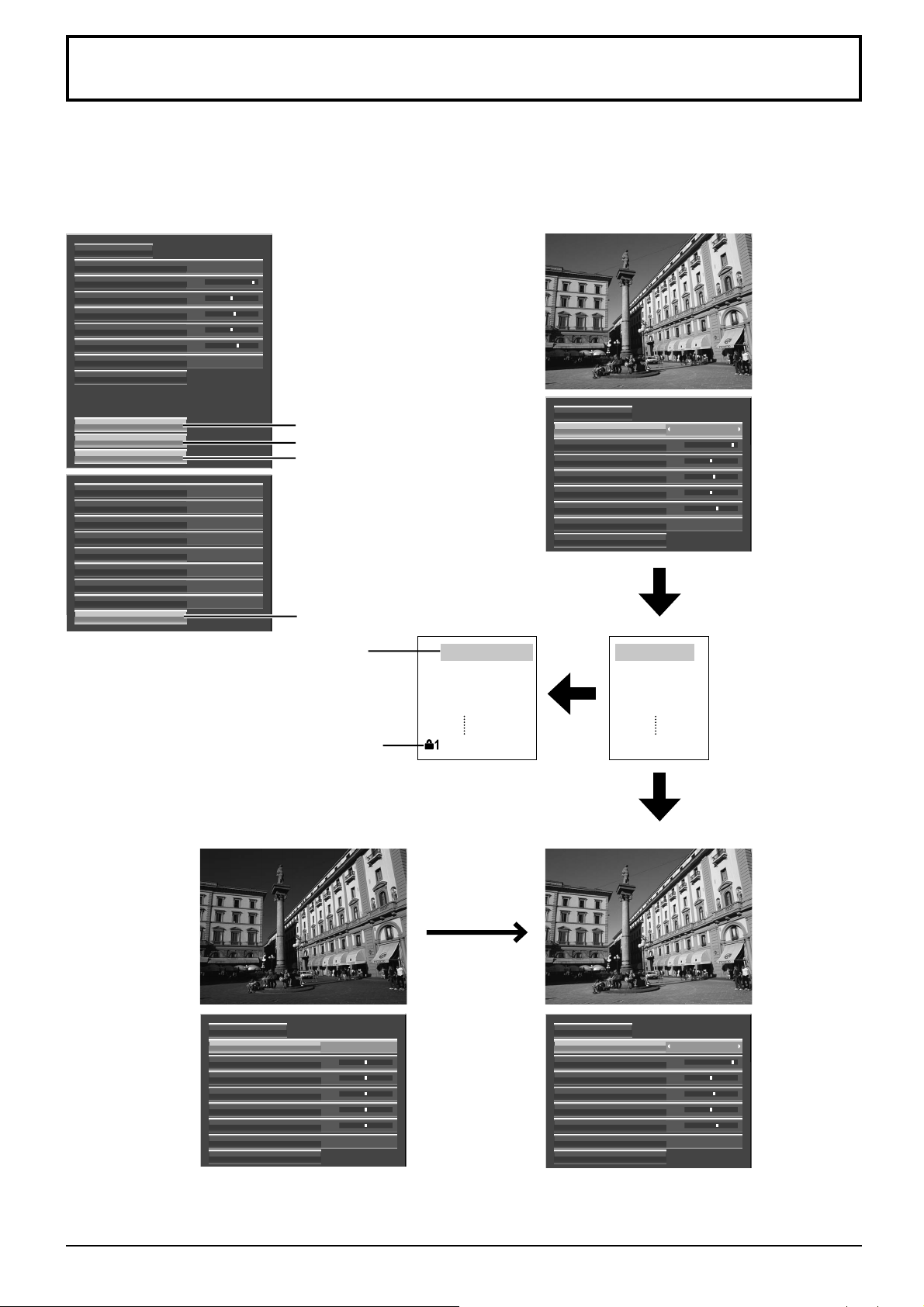
Perfi les de imagen
Pueden guardarse hasta 16 combinaciones de valores de ajuste de imagen (en el menú de Imagen y en las Ajuste
avanzado) en la memoria de pantallas como perfi les y aplicarse según sea necesario, para disfrutar convenientemente
de sus confi guraciones de imagen preferidas.
Nota:
Si los artículos de confi guración (menú de Imagen y en las Ajuste avanzado) son ajustados de forma diferente para
Guardar memoria y Recuperar memoria, podrían no refl ejarse para Recuperar memoria.
Normalizar
Modo de Imagen Dinámico
Contraste
Brillo
Nitidez
Temp. de color
Ajuste avanzado
25
0
6Color
0Matiz
5
Normal
Guardar memoria
Recuperar memoria
Editar memoria
Memory lock
Guardar perfi les (página 35)
Cargar perfi les (página 36)
Editar perfi les (página 37)
OnOnscreen display
OffAll Aspect
ManualAuto Setup
OffStudio mode
INT3D Emitter
3D settingsFunction button assign 1
SignalFunction button assign 2
On3D Safety Precautions
Bloquear perfi les (páginas 38, 39)
Editar el perfi l
Eliminar o cambiar
el nombre del perfi l
Perfi l bloqueado
Imagen original
My PICTURE
MEMORY2
MEMORY3
MEMORY4
MEMORY16
Cargar el perfi l
Normalizar
Contraste
Brillo
Nitidez
Temp. de color
Ajuste avanzado
Guardar perfi les
MEMORY1
MEMORY2
MEMORY3
MEMORY4
MEMORY16
Imagen personalizada
CineModo de Imagen
25
0
6Color
0Matiz
5
Normal
Guarda los valores de
ajuste de imagen en el
perfi l MEMORY1
Aplicar el perfi l
MEMORY1
34
Normalizar
Contraste
Brillo
Nitidez
Temp. de color
Ajuste avanzado
0
0
0Color
0Matiz
0
NormalModo de Imagen
Normal
Normalizar
Contraste
Brillo
Nitidez
Temp. de color
Ajuste avanzado
CineModo de Imagen
25
0
6Color
0Matiz
5
Normal
Page 39
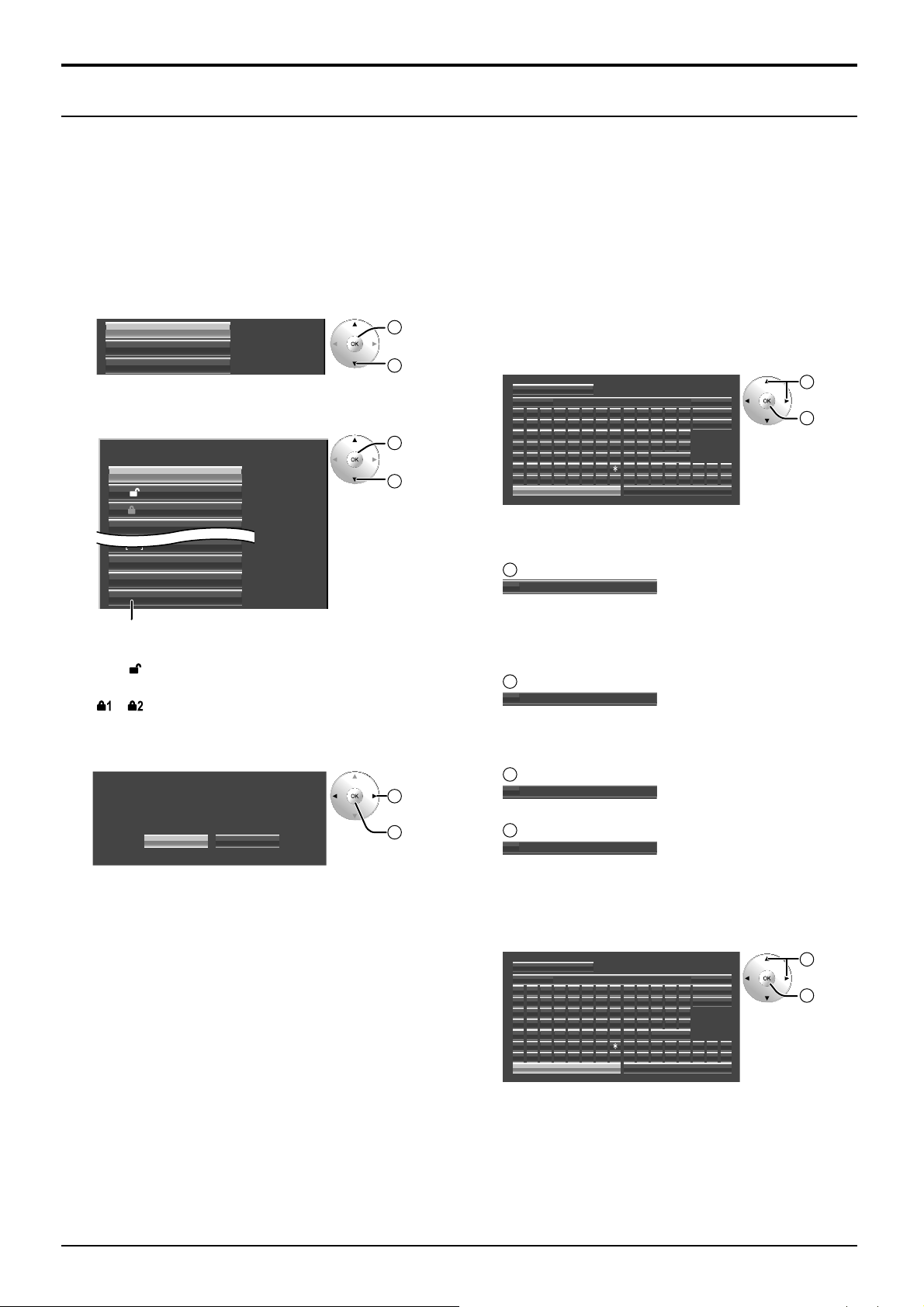
Perfi les de imagen
Almacenamiento de perfi les
Siga los pasos a continuación para guardar los valores de ajuste de la imagen como perfi les.
Nota:
Cuando los ajustes están bloqueados en “Ajustes de duración extendida”, no se pueden guardar los perfi les.
Especifi que la calidad de imagen en el menú de Imagen
1
y las Ajuste avanzado. (vea la página 28-33)
En el menú de Imagen, seleccione “Guardar
2
memoria”.
Guardar memoria
Recuperar memoria
Editar memoria
Seleccione un nombre de perfi l para guardar los valores
3
de ajuste de la imagen.
Guardar memoria
1. [ ]MEMORY1
]
MEMORY22. [
MEMORY33. [ 1]
]
MEMORY44. [
]
MEMORY1313 . [
]
MEMORY1414 . [
]
MEMORY1515 . [
]
MEMORY1616 . [
2
1
2
1
Los perfi les aparecen etiquetados con estos iconos para
indicar su estado bloqueado. (vea la página 36)
[ ], [ ]: Las confi guraciones pueden guardarse en
este perfi l.
[ ], [ ]:
Las confi guraciones no pueden guardarse en
este perfi l.
Seleccione “Sí”.
4
Guardar memoria
Guardar el ajustes en la "MEMORY1"
Sí No
1
2
acceder
seleccione
establecer
seleccione
seleccione
establecer
Introduzca un nombre para el perfi l.
5
[Introducción de nombres de perfi l]
Los nombres de perfi l pueden tener hasta
40 caracteres.
Para introducir texto, seleccione los caracteres en
el teclado en pantalla.
Edite el nombre del perfi l predeterminado en el
cuadro de texto como desee.
Entrar nombre de mem.
B C D E F G H I J K L M Borra todo
A
N O P Q R S T U V W X Y Z Borrar
abcde f gh i j k lm
nopqr s t uvwxyz
0123456789
!”#$%&’ +–/=?
_` |~<>()[]{ } ,
MEMORY1
Sí
█
Blanco
@\ ˆ
.;:
No
Ejemplo: Para especifi car “MY PICTURE”
1
Seleccione “Borra todo”.
█
MEMORY1
Se elimina todo el texto.
Para eliminar caracteres individuales, seleccione
“Borrar”.
2
Seleccione “M”
█
M
Repita este procedimiento para introducir el carácter
siguiente.
3
Seleccione “Y”.
█
MY
4
Seleccione “Blanco”.
█
MY
seleccione
1
2
establecer
Una vez terminado de introducir el nombre de perfi l,
6
seleccione “Sí”.
Para cancelar el almacenamiento del perfi l,
seleccione “No”.
Entrar nombre de mem.
█
MY PICTURE
ABCDEFGH I JK LM
NOPQRS T UVWXYZ
abcde f gh i j k lm
nopqr st uvwxyz
0123456789
!”#$%&’ +–/=?
_` |~<>()[]{ } ,
Sí
Blanco
No
Borra todo
Borrar
@\ ˆ
.;:
seleccione
1
2
establecer
35
Page 40
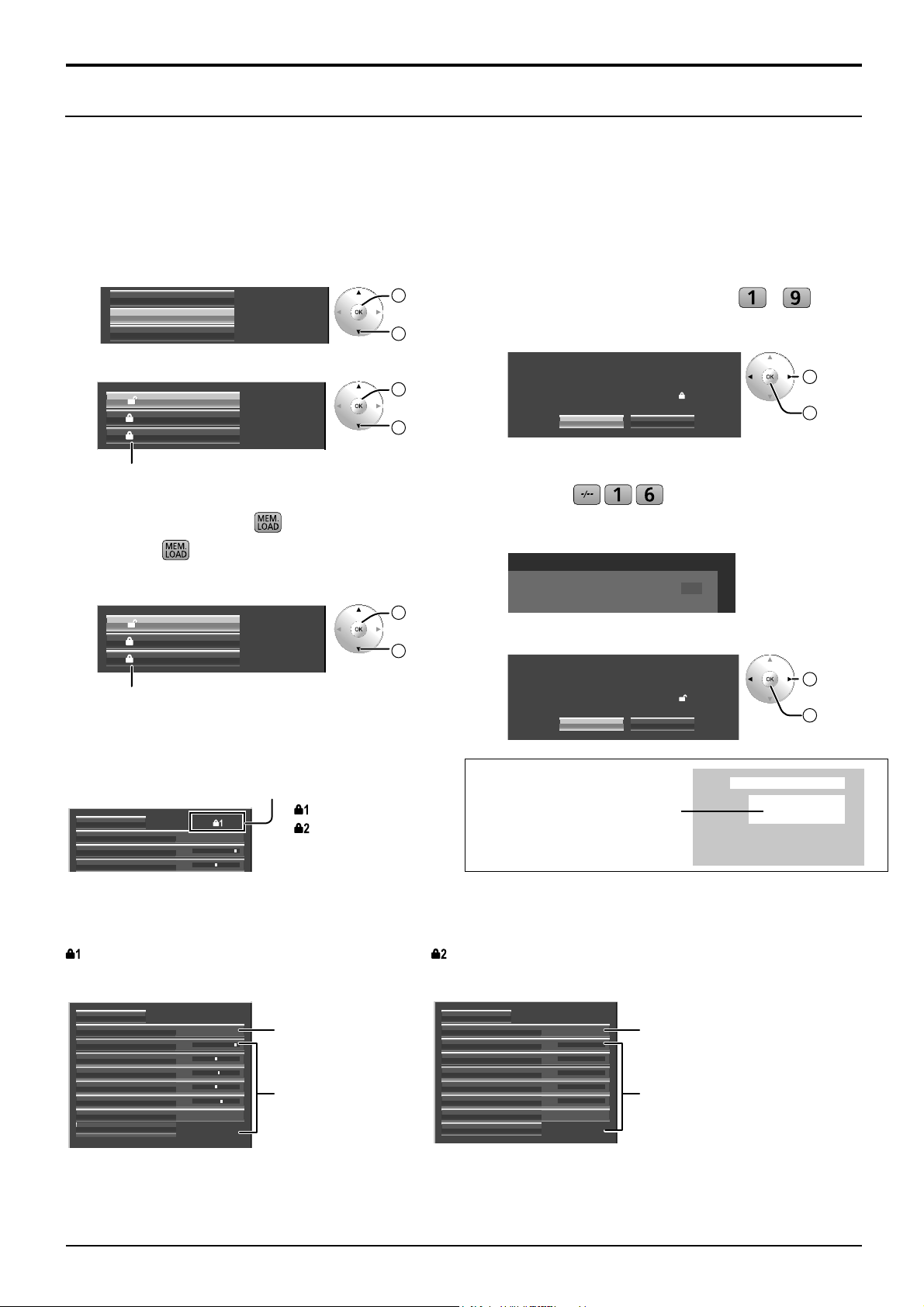
Perfi les de imagen
Carga de perfi les
Cargue perfi les y aplique los valores de ajuste de imagen a la pantalla como se indica a continuación.
Notas:
• Los perfi les cargados se guardan en la memoria según el terminal de entrada seleccionado. (vea la página 16)
• Cuando los ajustes están bloqueados en “Ajustes de duración extendida”, no se pueden guardar los perfi les.
<Carga de perfi les desde el menú de Imagen>
En el menú de Imagen, seleccione “Recuperar
1
memoria”.
Guardar memoria
Recuperar memoria
Editar memoria
Seleccione el perfi l que desee cargar.
2
1. [ ]MEMORY1
]
MEMORY22. [ 1
]
MEMORY1212 . [ 2
2
1
2
1
Los perfi les aparecen etiquetados con estos iconos para
indicar su estado bloqueado. (vea más abajo)
<Carga de perfi les desde
Presione para enumerar los perfi les.
1
en mando a distancia>
acceder
seleccione
establecer
seleccione
<Carga de perfi les directamente desde el mando a
distancia>
Para cargar los perfi les 1–9
Presione un botón en el intervalo – .
1
Seleccione “Sí”.
2
Recuperar memoria
Cargar desde la "MEMORY2"
Sí No
1
seleccione
1
2
establecer
Para cargar los perfi les 10-16
Ejemplo: Para cargar el perfi l 16
Presione .
1
El número de perfi l aparece indicado en la esquina
superior derecha de la pantalla.
Seleccione el perfi l que desee cargar.
2
1. [ ]MEMORY1
]
MEMORY22. [ 1
]
MEMORY1212 . [ 2
2
1
Los perfi les aparecen etiquetados con estos iconos para
indicar su estado bloqueado. (vea más abajo)
establecer
seleccione
Seleccione “Sí”.
2
Recuperar memoria
Cargar desde la "MEMORY16"
Sí No
16
seleccione
1
2
establecer
Cargando perfi les bloqueados...
En el menú de Imagen, los perfi les aparecen etiquetados
con estos iconos para indicar su estado bloqueado.
Normalizar
Modo de Imagen Dinámico
Contraste
Brillo
25
0
:Lock1
:Lock2
Cuando se haya cargado el perfi l,
se visualiza el nombre de perfi l.
PC
16:9
Nombre mem.: MEMORY2
NANODRIFT
Las operaciones con perfi les bloqueados están restringidas. (vea la página 38)
Los valores de ajuste de imagen en el menú de Imagen no pueden cambiarse, excepto para el “Modo de Imagen”.
Una vez que edite la confi guración del modo de Imagen, se podrá editar “Contraste”, “Brillo” y otros valores de ajuste de la imagen.
Lock1
Los valores de ajuste de imagen aparecen
Lock2
Los valores de ajuste de imagen están ocultos.
indicados.
Normalizar
Modo de Imagen
Contraste
Brillo
Color
Matiz
Nitidez
Temp. de color
Ajuste avanzado
Dinámico
25
0
6
0
5
Normal
Pueden
especifi carse.
No pueden
especifi carse.
Normalizar
Modo de Imagen
Contraste
Brillo
Color
Matiz
Nitidez
Temp. de color
Ajuste avanzado
Dinámico
Pueden
especifi carse.
No pueden
especifi carse.
36
Page 41
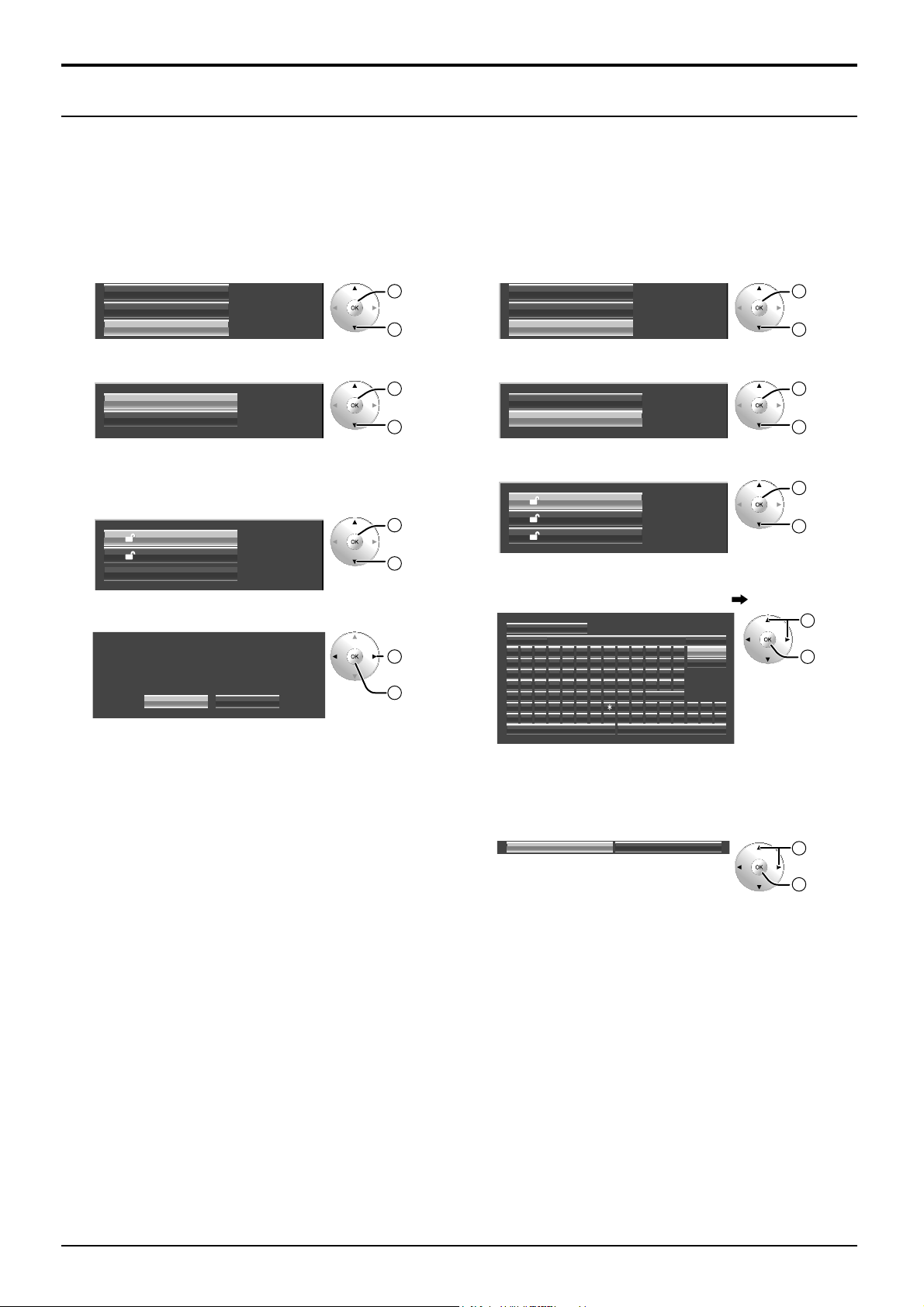
Edición de perfi les
Elimine o cambie el nombre de los perfi les como se indica a continuación.
Perfi les de imagen
<Eliminación de perfi les>
Nota:
Los perfi les bloqueados no pueden eliminarse.
En el menú de Imagen, seleccione “Editar memoria”.
1
2
3
Guardar memoria
Recuperar memoria
Editar memoria
Seleccione “Borrar memoria”.
Borrar memoria
Cambiar nombre de mem.
Seleccione el perfi l que desee eliminar.
Para eliminar todos los perfi les, seleccione “Borrar
2
1
2
1
todo”.
1. [ ]MEMORY1
2. [
Seleccione “Sí”.
4
Borrar memoria
]
MEMORY2
Borrar todo
Borrar datos de "MEMORY1"
Sí No
2
1
1
2
acceder
seleccione
establecer
seleccione
establecer
seleccione
seleccione
establecer
<Cambio de nombre de perfi les>
Nota:
No se puede cambiar el nombre de los perfi les bloqueados.
En el menú de Imagen, seleccione “Editar memoria”.
1
2
3
4
Guardar memoria
Recuperar memoria
Editar memoria
Seleccione “Cambiar nombre de mem.”.
Borrar memoria
Cambiar nombre de mem.
Seleccione el perfi l cuyo nombre desee cambiar.
1. [ ]MEMORY1
]
MEMORY22. [
]
MEMORY1212 . [
Introduzca un nombre para el perfi l.
Introducción de nombres de perfi l página 35
Entrar nombre de mem.
█
MEMORY1
BCDEFGH I JK LM
A
N O P Q R S T U V W X Y Z Borrar
abcdefghij klm
nopqr s t uvwxyz
0123456789
!
”#$%&’ +–/=?
_ ` | ~<> ( ) [ ] { } ,
Sí
Blanco
No
Borra todo
@\ ˆ
.;:
2
acceder
seleccione
1
2
establecer
seleccione
1
2
establecer
seleccione
1
seleccione
1
2
establecer
Una vez terminado de introducir el nombre de perfi l,
5
seleccione “Sí”.
Para cancelar el cambio de nombre del perfi l, seleccione
“No”.
Sí No
1
2
seleccione
establecer
37
Page 42
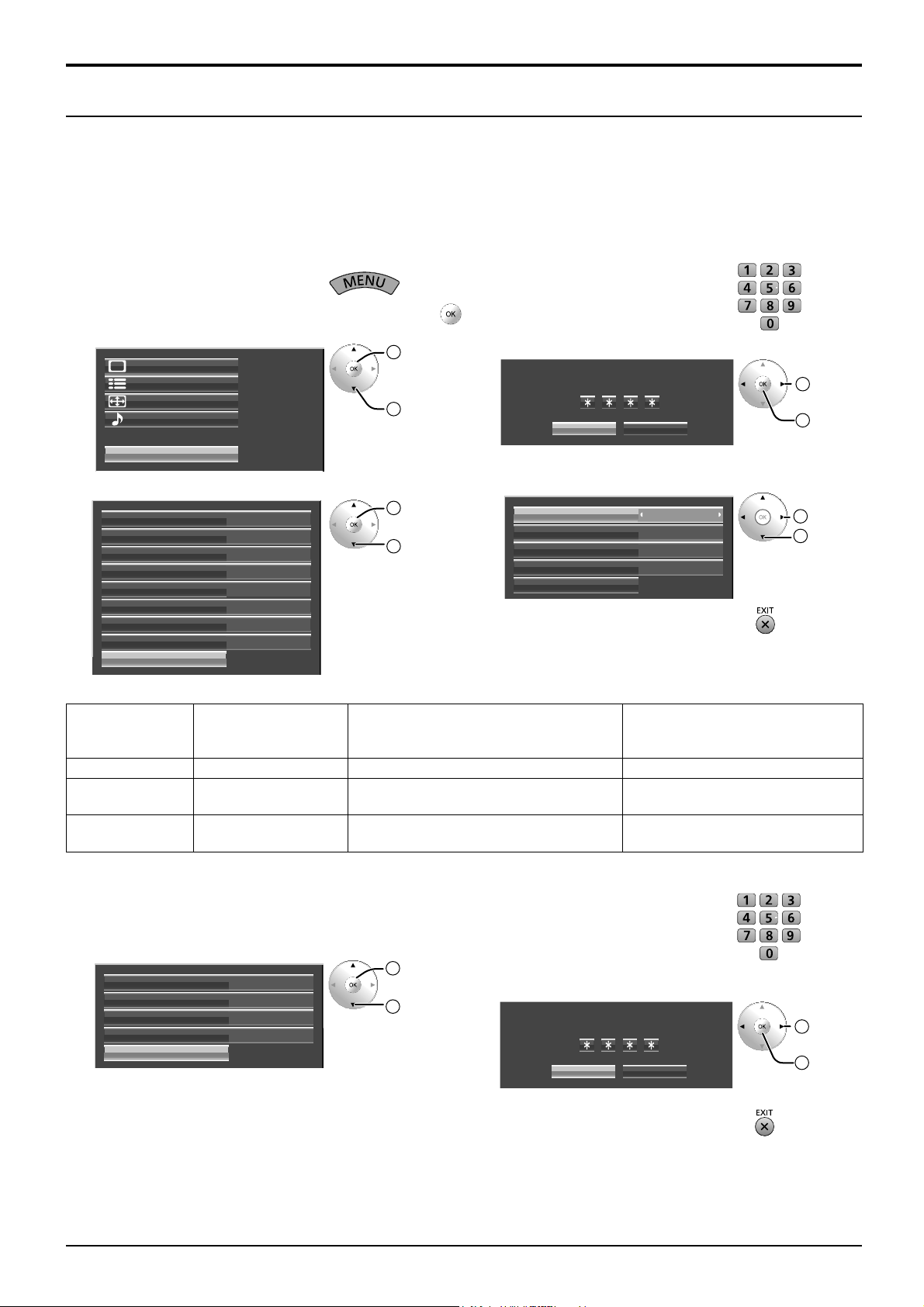
Perfi les de imagen
Bloqueo de perfi les
Los perfi les guardados pueden bloquearse para restringir las operaciones cuando los perfi les se cargan. También se
pueden poner contraseñas.
Notas:
• Cuando está activado el bloqueo en “Ajustes de duración extendida”, no se puede bloquear el perfi l.
• Cuando el perfi l está bloqueado, se restringen las operaciones del menú de “Ajustes de duración extendida”. (Vea
la página 49)
<Bloqueo y desbloqueo de perfi les>
Muestre la pantalla del menú.
1
Seleccione “Opciones” y mantenga apretado
2
durante más de 3 segundos.
2
Imagen
Configuración
Pos./Tamaño
Sonido
Opciones
Seleccione “Memory lock”.
3
Memory lock
OnOnscreen display
OffAll Aspect
ManualAuto Setup
OffStudio mode
INT3D Emitter
3D settingsFunction button assign 1
SignalFunction button assign 2
On3D Safety Precautions
acceder
1
2
acceder
1
(3 segundos
o más)
seleccione
seleccione
Introduzca una contraseña de
4
4 dígitos.
La contraseña predeterminada
es “0123”.
Seleccione “Ok”.
5
Input password
Ok Cancel
Seleccione el perfi l y especifi que la confi guración de
6
bloqueo deseada.
MEMORY1
MEMORY12
Change password
Salga del menú.
7
Lock1
OffMEMORY2
Off
Offisf Mode
seleccione
1
2
establecer
2
ajuste
seleccione
1
Una vez bloqueado un perfi l, las siguientes operaciones quedan restringidas al cargarlo.
Confi guración Edición del perfi l
(Editar memoria)
Off (desbloqueado)
Lock1 Prohibido Prohibido (los valores de ajuste de
Lock2 Prohibido Prohibido (los valores de ajuste de
<Cambio de contraseñas>
Siga los pasos 1–5 en el procedimiento anterior,
1
<Bloqueo y desbloqueo de perfi les>.
Seleccione “Change password”.
2
MEMORY1
MEMORY12
Change password
Nota:
Apunte la nueva contraseña para recordarla.
Permitido Permitido Permitido
Lock1
OffMEMORY2
Off
Offisf Mode
Edición de los valores de ajuste de
la imagen a través del menú
(Menú de Imagen, Ajuste avanzado)
imagen aparecen indicados)
imagen están ocultos)
Introduzca una nueva contraseña
3
de 4 dígitos.
2
acceder
Seleccione “Ok”.
seleccione
1
4
Input new password
Salga del menú.
5
Almacenamiento de valores
de ajuste de imagen (Guardar
memoria)
Permitido
Prohibido
CancelOk
seleccione
1
2
establecer
38
Page 43
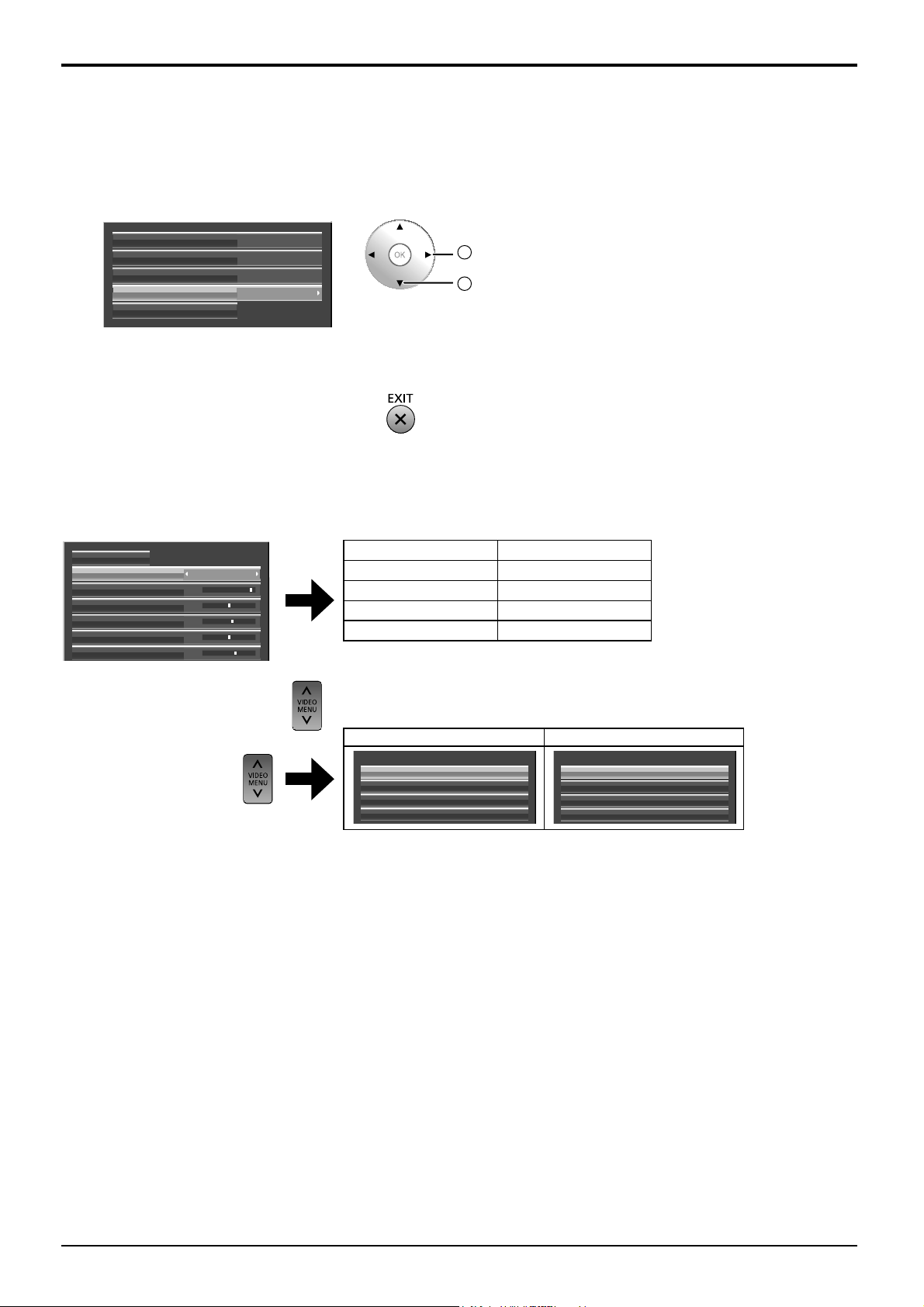
Perfi les de imagen
<Confi guración de isf Mode>
Conmuta a la visualización del modo de “Modo de Imagen”.
Siga los pasos 1–5 en el procedimiento anterior,
1
<Bloqueo y desbloqueo de perfi les>.
Seleccione “isf Mode”.
2
MEMORY1
MEMORY12
Change password
Especifi que “On” o “Off”.
3
Salga del menú.
4
Al especificar “On” para isf Mode, la visualización del modo de “Modo de Imagen", cambia como se indica a
continuación.
Lock1
OffMEMORY2
Off
Offisf Mode
ajuste
2
1
seleccione
Visualización del modo de “Modo de Imagen”.
Normalizar
NormalModo de Imagen
Contraste
Brillo
Color
Matiz
Nitidez
25
0
6
0
5
Visualización de modo cuando
está seleccionado
isf Mode: Off isf Mode: On
Normal Normal
Dinámico Día isf Mode
Cine Noche isf Mode
Monitor Monitor
Modo de Imagen
isf Mode: Off isf Mode: On
Normal
Dinámico
Cine
Monitor
Modo de Imagen
Normal
Día isf Mode
Noche isf Mode
Monitor
39
Page 44
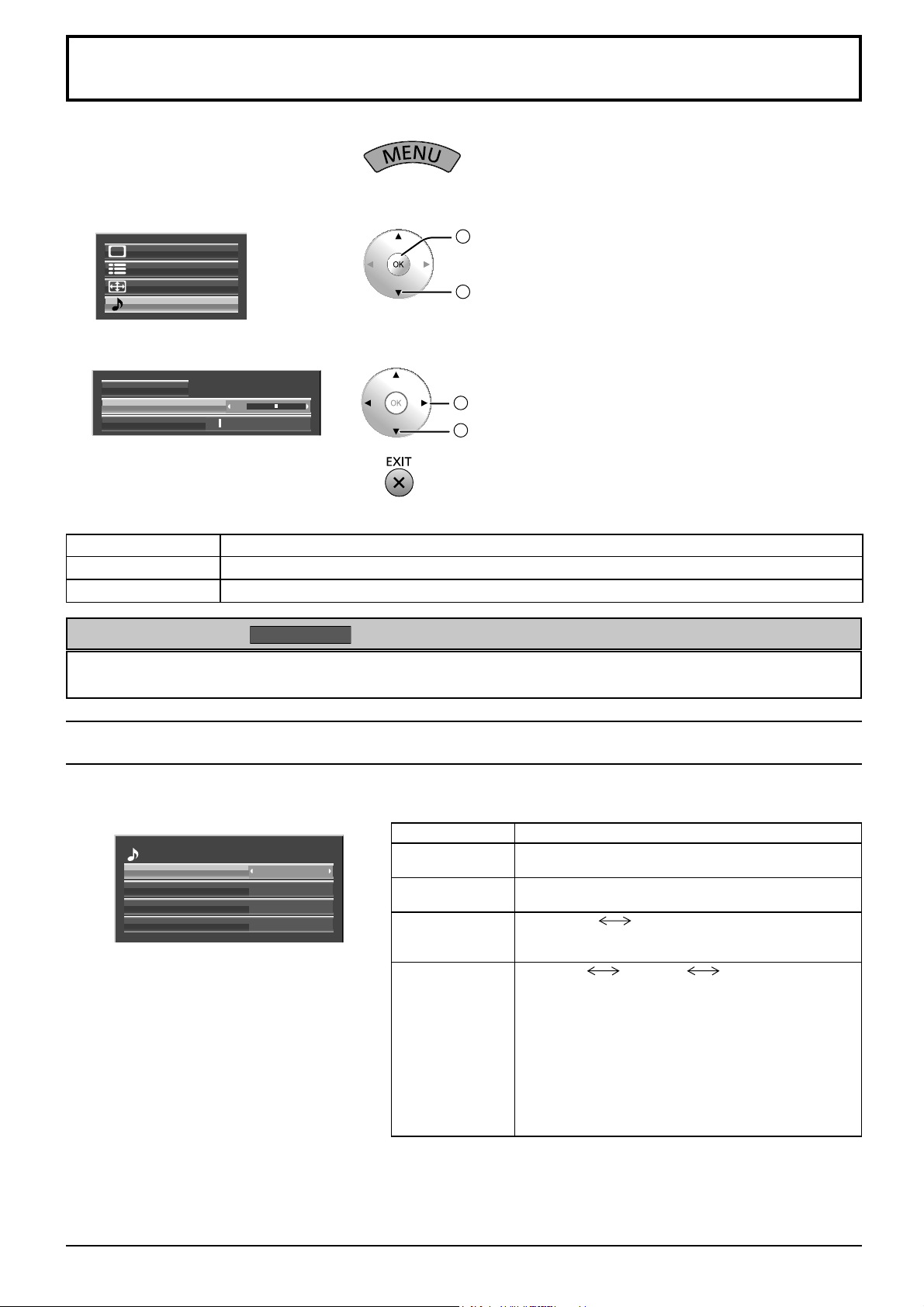
Ajuste del sonido
Visualice la pantalla de menú.
1
Seleccione “Sonido”.
2
Imagen
Configuración
Pos./Tamaño
Sonido
Seleccione el elemento y establézcalo.
3
Normalizar
Balance
Volumen
0
1
2
acceder
1
seleccione
2
ajuste
1
seleccione
Salga del menú.
4
Elemento
Balance Ajusta los volúmenes de los canales izquierdo y derecho.
Volumen Ajusta el volumen del sonido.
Consejos útiles (
Si mientras se visualiza el menú de “Sonido”, se presiona el botón OK durante “Normalizar”, todos los valores de
los ajustes se revierten a las preconfi guraciones de fábrica.
Normalizar
Detalles
Normalización)
Salida de sonido SDI
Este menú se visualiza cuando la tarjeta de terminales HD-SDI con audio (TY-FB10HD) o Tarjeta de terminales HDSDI Dual Link (TY-FB11DHD) está instalada en la unidad.
Elemento Detalles
Salida de sonido SDI 2
Canal 1Canal izquierdo
Canal 2Canal derecho
EncendidoSalida sonido
ApagadoMedidor nivel
Nota:
Este menú sólo está disponible cuando
se selecciona una ranura en la que está
instalada la tarjeta de terminales HDSDI con audio (TY-FB10HD) o Tarjeta
de terminales HD-SDI Dual Link (TYFB11DHD).
/
2
Canal izquierdo
Canal derecho
Salida sonido
Medidor nivel
Canal 1 a Canal 16
Selecciona el canal de audio izquierdo.
Canal 1 a Canal 16
Selecciona el canal de audio derecho.
Encendido
Encendido: Activa la salida de audio.
Apagado: Desactiva la salida de audio.
Apagado
Confi gura los canales de audio para que se muestren
en el medidor de nivel de audio.
En el medidor de nivel de audio se visualizan 8 canales;
4 canales en el lado derecho y 4 en el izquierdo de la
pantalla.
Apagado: Oculta el medidor de nivel de audio.
canal 1-8: Visualiza el medidor de nivel de audio
canal 9-16
Apagado
canal 1-8 canal 9-16
(1-8 canales)
: Visualiza el medidor de nivel de audio
(9-16 canales)
40
Page 45
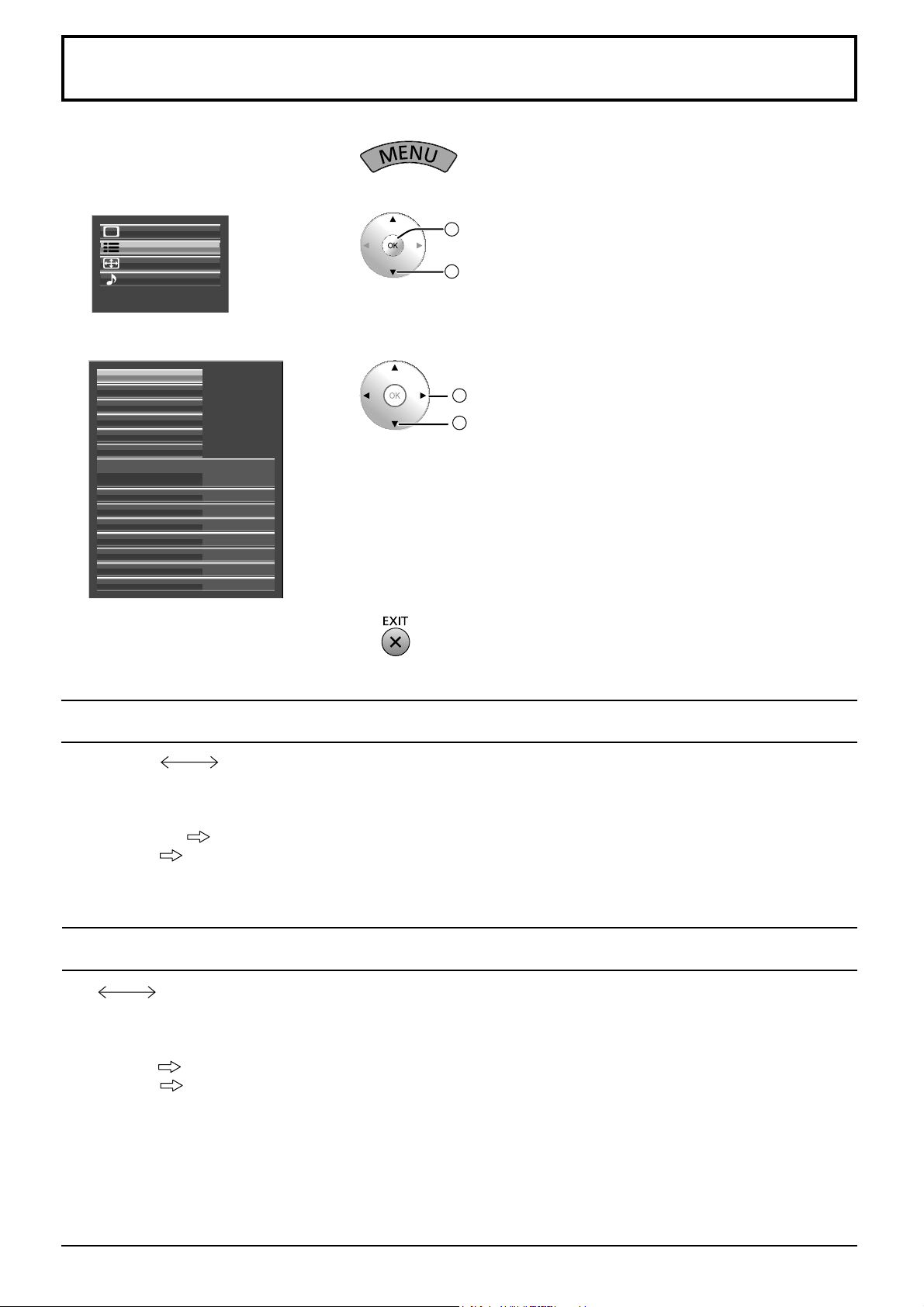
Menú Confi guración
Visualice la pantalla de menú.
1
Seleccione “Confi guración”.
2
Imagen
Configuración
Pos./Tamaño
Sonido
Seleccione el elemento y establézcalo.
3
Ajustes 3D
Señal
Protec. pantalla
Ajustes de duración extendida
Etiqueta de entrada
Configuración de red
Seleccione entrada componente/RGB
Modo escalador externo
Ahorro de consumo
PC Energía monitor
Autoapagado Apagado
Diseño menú Tipo 1
Posición menú Arriba izqda
Idioma de OSD Español
RGB
Apagado
Apagado
Apagado
2
acceder
seleccione
1
2
ajuste
1
seleccione
Salga del menú.
4
Selección de entrada de señal componente/RGB
Componente RGB
Haga la selección que concuerde con las señales procedentes de la fuente conectada a los terminales de entrada
de señal componente / RGB o PC.
Señales Y, PB, PR “Componente”
Señales RGB “RGB”
Nota:
Haga el ajuste del terminal de entrada seleccionado (COMPONENT RGB IN o PC IN).
Selección de entrada de señal YUV/RGB
YUV RGB
Haga la selección que concuerde con las señales procedentes de la fuente conectada a los terminales de entrada
de señal DVI.
Señales YUV “YUV”
Señales RGB “RGB”
Notas:
• Puede que no sea posible seleccionar, dependiendo de la tarjeta opcional que esté instalada.
• Haga el ajuste del terminal de entrada seleccionado (SLOT).
41
Page 46
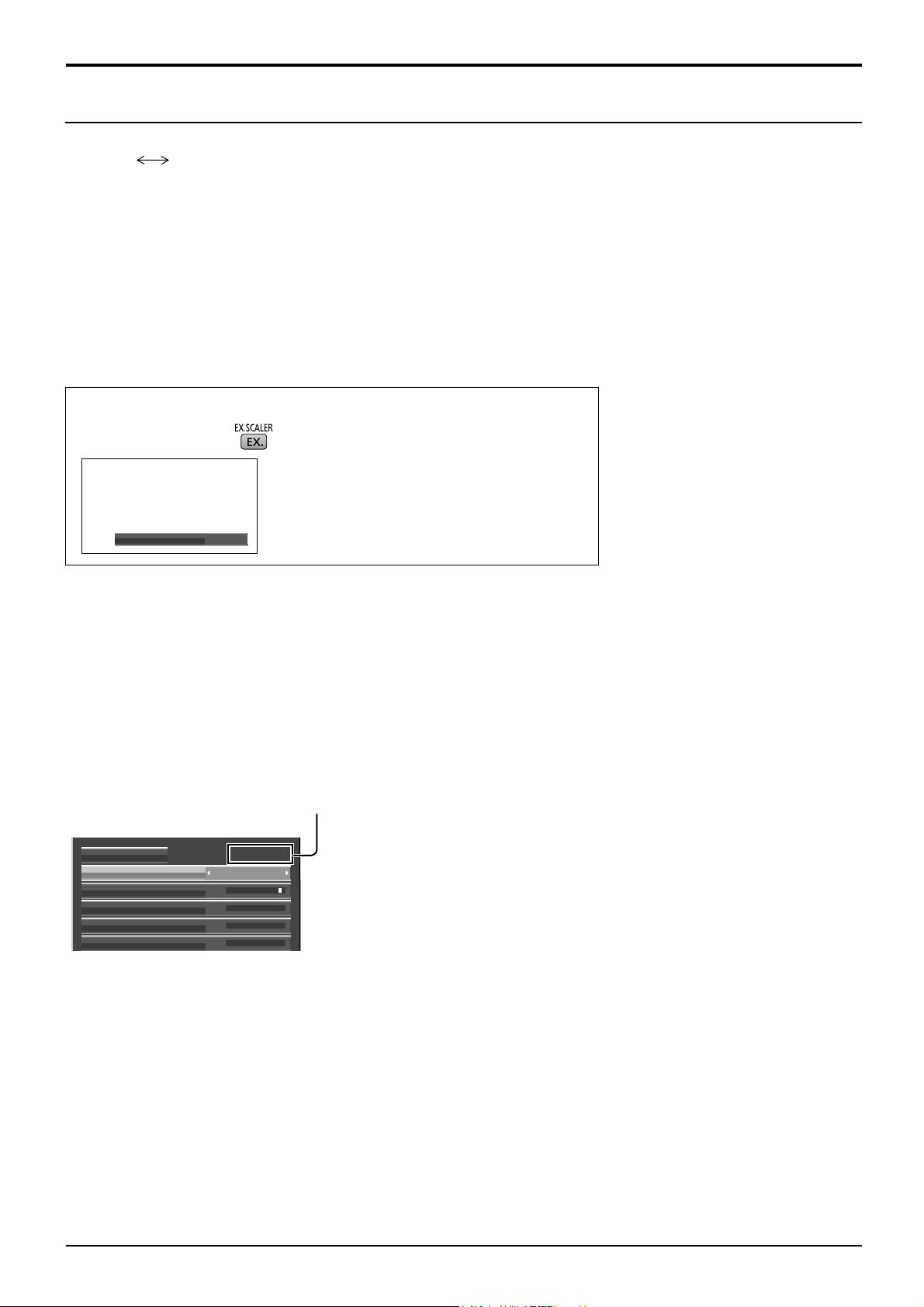
Menú Confi guración
Modo escalador externo
Apagado Encendido
Este menú puede usarse para especifi car si se usa el escalador integrado o un escalador externo para las funciones
de escalado tales como el cambio de tamaño y el ajuste de la calidad de la imagen.
La confi guración es válida con las siguientes señales de entrada.
1125 (1080) / 24p·25p·30p·50p·60p
Apagado: Se usa el escalador integrado.
Encendido: Se usa un escalador externo.
Nota:
Si se ajusta “Encendido” cuando entra una señal distinta a la correspondiente se muestra el mensaje “Input signal
must be 1125p(1080p)”.
Uso del mando a distancia
Cada vez que se pulsa se activa o desactiva un escalador externo.
Modo escalador externo
Encendido
Nota:
Al seleccionar “Encendido” en esta confi guración se desactivan las siguientes confi guraciones y se inhabilitan
estas operaciones.
Menú Pos. /Tamaño: Tamaño horizontal, Tamaño vertical, 1:1 Mode del pixel, Tamaño de pantalla
(vea la página 26, 27)
Menú Imagen: Brillo, Color, Matiz, Nitidez, Guardar memoria, Recuperar memoria (vea la página 29, 35, 36)
Ajustes avanzados: Cinema reality, Reducción de ruido (vea la página 31)
Menú Señal: Modo XGA (vea la página 45)
Menú Opciones: All Aspect (vea la página 53)
Controles de ASPECTO (vea la página 19)
La indicación “EXT. SCALER” aparece en la pantalla de menú para indicar que se está utilizando un escalador externo.
Normalizar
Modo de Imagen
Contraste
Brillo
Color
Matiz
EXT.SCALER
Normal
25
42
Page 47
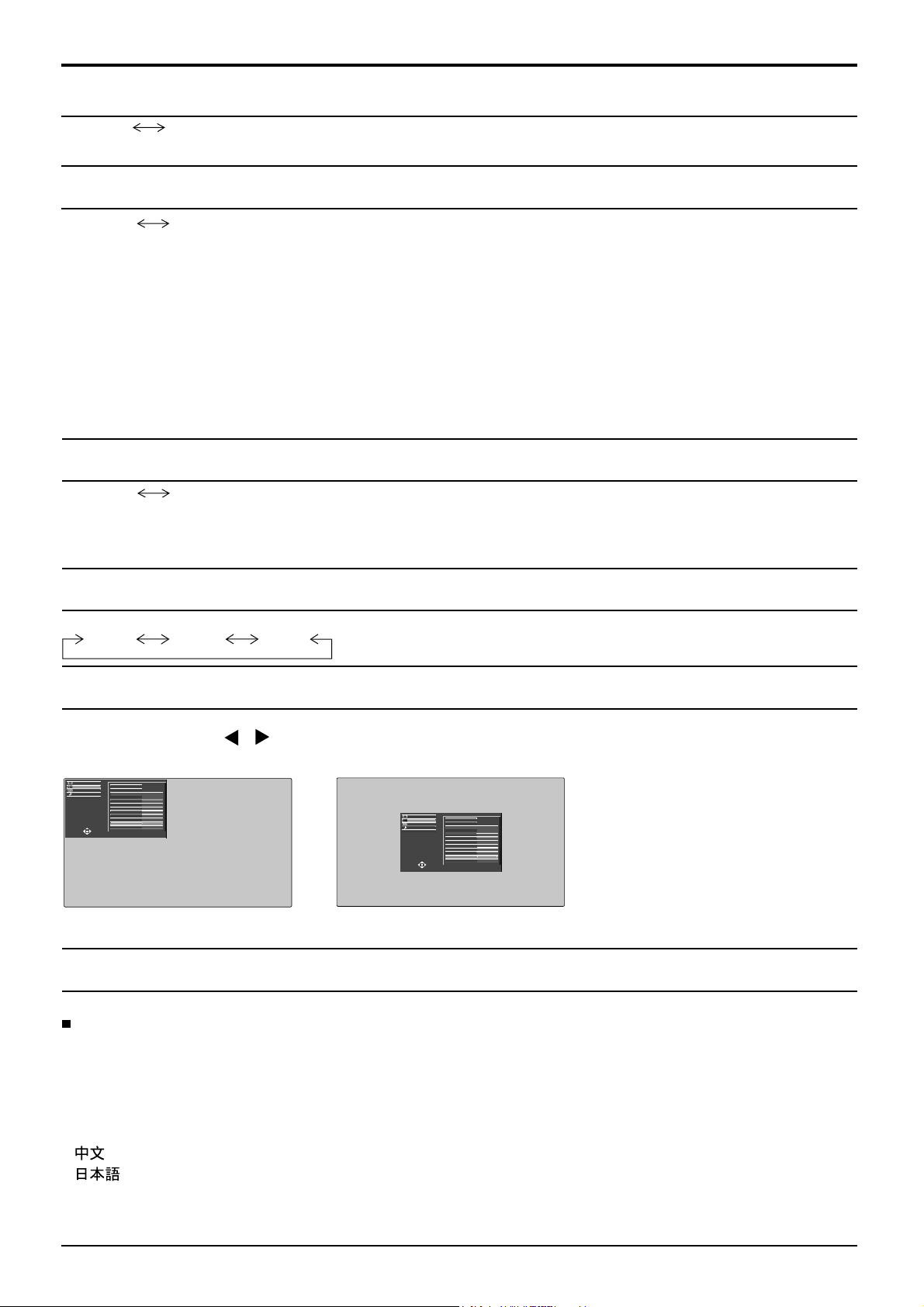
Menú Confi guración
Ahorro de consumo
Apagado Encendido
Cuando se activa esta función, el nivel de luminosidad de la pantalla de plasma se suprime para reducir el consumo de energía.
PC Energía monitor
Apagado Encendido
Cuando se pone esta función en Encendido, la función se activa bajo las condiciones siguientes para conectar o
desconectar la alimentación automáticamente.
Cuando no se detectan imágenes (Señales de sincronización HD/VD) durante unos 30 segundos durante la entrada de señales
PC:
→ La alimentación se desconecta (se pone en espera); el indicador de la alimentación se enciende en color
naranja.
Cuando se detectan imágenes (Señales de sincronización HD/VD) posteriormente:
→ La alimentación se conecta; el indicador de la alimentación se enciende en color verde.
Notas:
• Esta función sólo se activa durante la entrada de señales PC.
• Esta función sirve para cuando “Sincro” está en “Auto”, “Seleccione entrada componente / RGB” está en “RGB”.
Autoapagado
Apagado Encendido
El suministro de alimentación al equipo se desconecta cuando no hay señal.
Cuando esté en ON, la alimentación de la unidad se pondrá en Off 10 minutos después de detenerse las señales de
entrada.
Diseño menú
Elija el color del fondo (transparencia).
Tipo1 Tipo2 Tipo3
Posición menú
Elija la posición de visualización.
Con cada pulsación de
Ejemplo de visualización
Arriba izqda
o , cambia la posición de visualización del menú en pantalla.
Idioma de OSD
Seleccionar su idioma preferido.
Idiomas seleccionables
English(UK)
Deutsch
Français
Italiano
Español
ENGLISH(US)
(Chino)
(Japonés)
Русский (Ruso)
Centro
43
Page 48
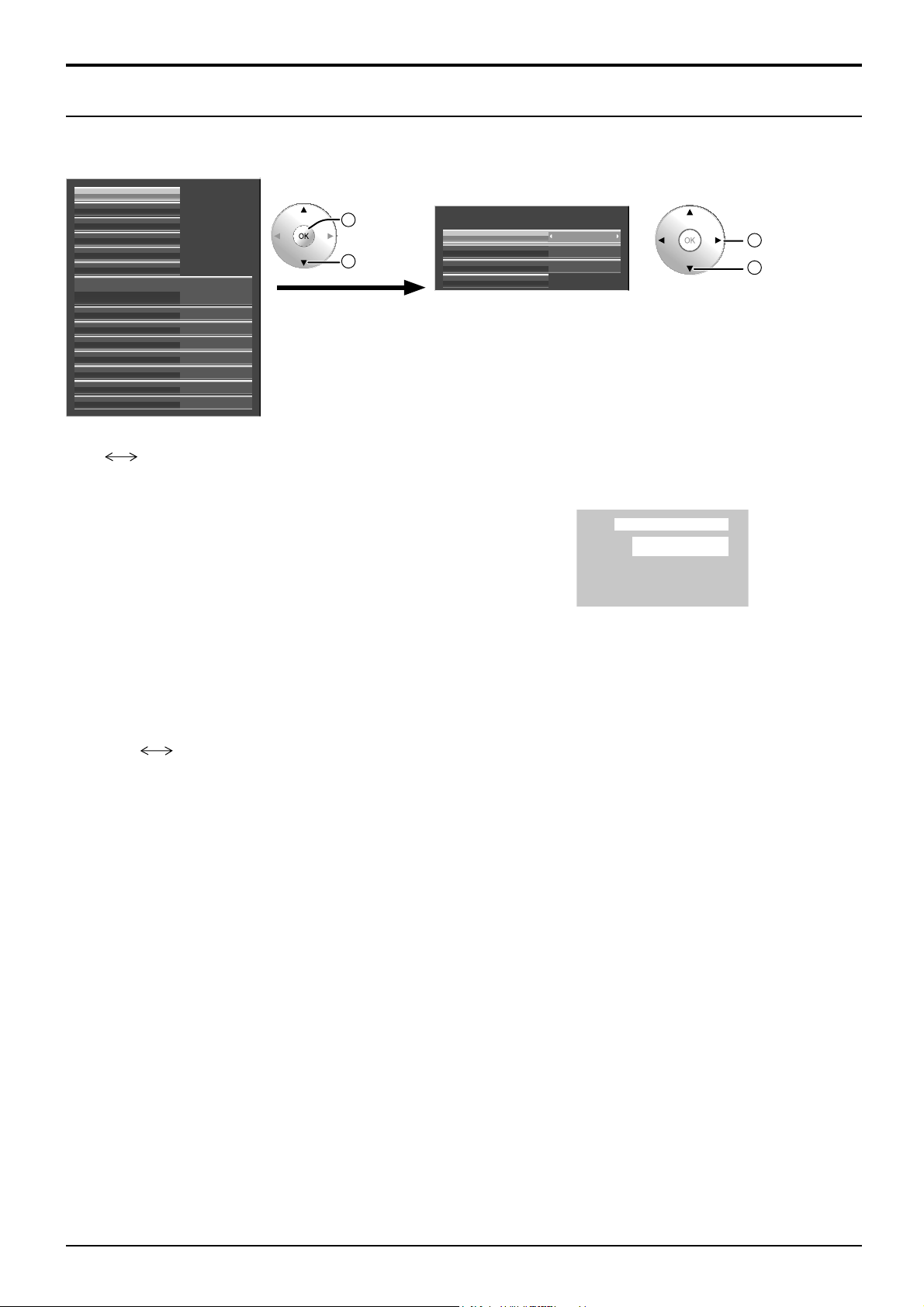
Menú Confi guración
Ajustes 3D
Si las imágenes en 3D no se muestras correctamente o no se perciben de la forma usual, ajuste y confi gure los
ajustes 3D.
Ajustes 3D
Señal
Protec. pantalla
Ajustes de duración extendida
Etiqueta de entrada
Configuración de red
Seleccione entrada componente/RGB
Modo escalador externo
Ahorro de consumo
PC Energía monitor
Autoapagado Apagado
Diseño menú Tipo 1
Posición menú Arriba izqda
Idioma de OSD Español
RGB
Apagado
Apagado
Apagado
2
acceder
seleccione
1
Seleccione el elemento y establézcalo.
Ajustes 3D
Formato de Imagen 3D
Cambio Izquierdo/Derecho
Precauciones seguridad
OnGafas 3D
Automático
Normal
2
cambiar
1
seleccione
• Gafas 3D
On Off
On:
Uso de gafas 3D. Se pueden ver imágenes en 3D para las señales de 3D e imágenes en 2D para las señales de 2D.
Off: Sin gafas 3D. Se pueden ver imágenes en 2D en lugar de imágenes en 3D.
Al ajustarse a “On”, visualizará "3D" con las imágenes en 3D.
3D
PC
16:9
NANODRIFT
• Formato de Imagen 3D
Está ajustado el método de imágenes en 3D.
Automático: Las imágenes en 3D se visualizan automáticamente de acuerdo con la señal.
Lado a lado/Arriba y Abajo: Uno de los formatos de la norma 3D. Seleccione estos formatos según sea necesario.
Nativo: Muestra la señal de entrada tal cual. Utilícelo para identifi car el tipo de formato de la señal de entrada.
• Cambio Izquierdo/Derecho
Cambio Normal
Esta función calibra el tiempo de conexión de las imágenes derecha e izquierda, así como el tiempo de conexión
del obturador de los cristales derecho e izquierdo de las gafas 3D.
Seleccione “Cambio” si la profundidad le parece inusual.
• Precauciones seguridad
Muestra las precauciones para la visualización en 3D.
44
Page 49
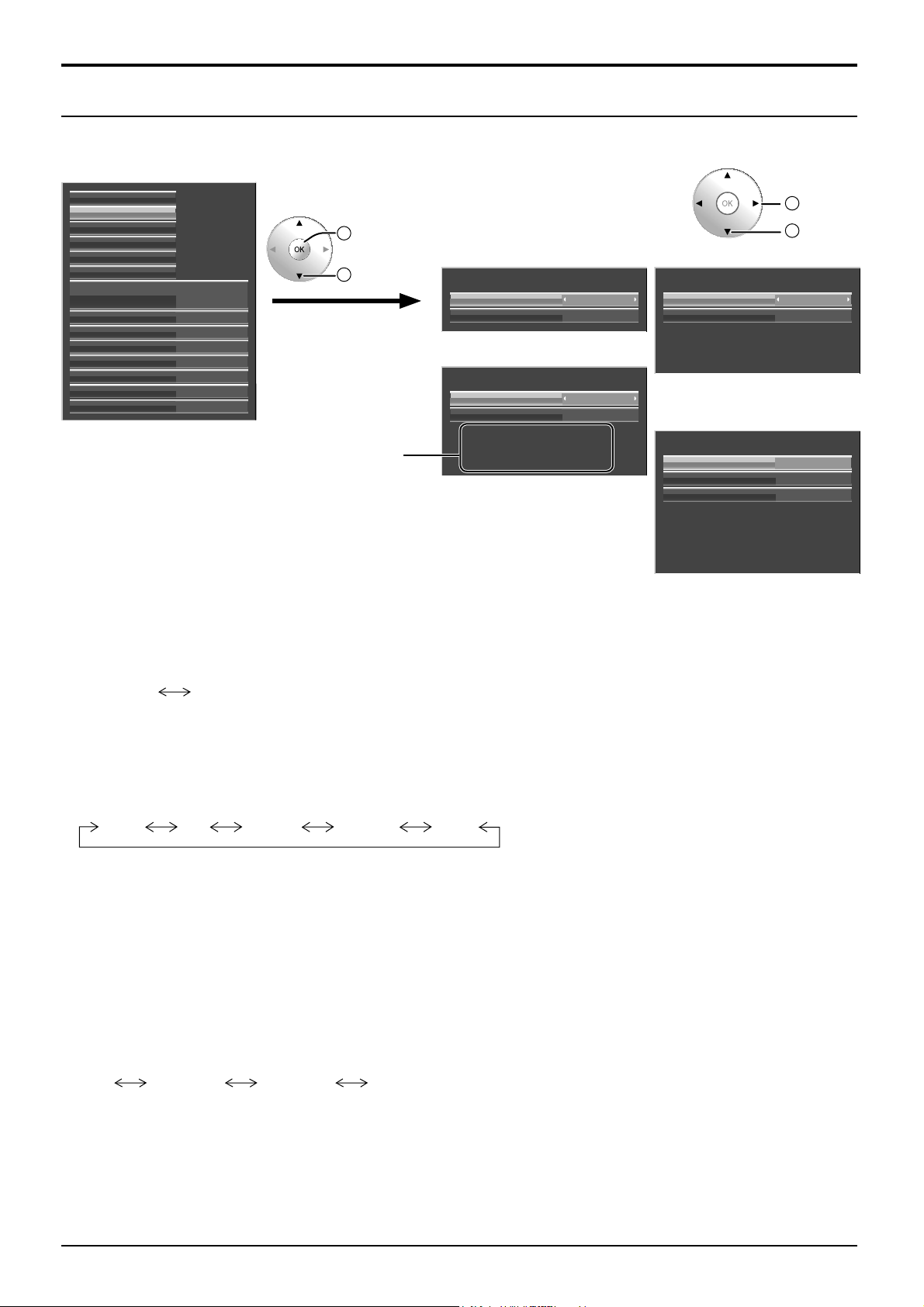
Menú Confi guración
Menú Señal
Nota:
El menú de confi guración “Señal” visualiza una condición de confi guración diferente para cada señal de entrada.
Ajustes 3D
Señal
Protec. pantalla
Ajustes de duración extendida
Etiqueta de entrada
Configuración de red
Seleccione entrada componente/RGB
Modo escalador externo
Ahorro de consumo
PC Energía monitor
Autoapagado Apagado
Diseño menú Tipo 1
Posición menú Arriba izqda
Idioma de OSD Español
RGB
Apagado
Apagado
Apagado
Visualización de señal de entrada
Visualiza la frecuencia y el tipo de señal de
2
acceder
seleccione
1
Seleccione el elemento y
establézcalo.
Para AV (S Vídeo)
[
AutoSistema de color
Auto
AV
]
]
Señal
Para Componente
Señal
Modo XGA
33.7 kHz
Fre. H
60.0 Hz
Fre. V
Formato de señal
1125(1080)/60i
EncendidoF. Y/C 3D
[
Componente
EncendidoFRAME CREATION
Para RGB
Señal
Modo XGA
33.7 kHz
Fre. H
60.0 Hz
Fre. V
Formato de señal
1125(1080)/60i
Para Digital
(por ejemplo: Entrada HDMI)
Señal
entrada actual.
Esta visualización sólo es válida para las señales
de entrada componente/RGB/PC y Digital.
Gama de indicación:
Horizontal 15 - 110 kHz
Formato de señal
Fre. H
Fre. V
33.7 kHz
60.0 Hz
108.0 MHzFre. reloj píxels
1125(1080)/60i
Vertical 48 - 120 Hz
La frecuencia del reloj de puntos se visualiza durante la entrada de la señal
digital.
• Filtro 3D Y/C
Este menú no se mostrará si se ha instalado la Tarjeta de terminales de vídeo dual BNC (TY-FB9BD) en la
unidad.
Encendido Apagado
Nota:
Cuando está activado, este ajuste sólo afecta a las señales de entrada NTSC.
2
cambiar
1
seleccione
[
RGB
AutoSincro
1024 ×768
[
Digital
Encendido24p SMOOPTH FILM
60HzControl 24p Film
AutoGama HDMI
]
]
• Sistema de color
Este menú no se mostrará si se ha instalado la Tarjeta de terminales de vídeo dual BNC (TY-FB9BD) en la
unidad.
Auto SECAM M.NTSC
NTSCPAL
Ajuste el sistema de color correspondiente a la señal de entrada. Cuando se ajusta en “Auto”, el Sistema de color
se seleccionará automáticamente entre NTSC/PAL/SECAM/M.NTSC.
Para mostrar la señal PAL60, seleccione “Auto” o “PAL”.
Si la imagen se desestabiliza:
Con el sistema ajustado en el modo automático, bajo condiciones de nivel de sonido bajo o señales de entrada
con ruido, la imagen tal vez pierda estabilidad en casos muy raros. Si pasa esto, ajuste el sistema para que
concuerde con el formato de la señal de entrada.
• Modo XGA
Este menú se visualiza cuando la señal de entrada es analógica (componente/PC).
Esta unidad soporta tres tipos de señales XGA con frecuencia vertical de 60 Hz que tienen diferentes relaciones
de aspectos y frecuencias de muestreo (1024 × 768 @ 60Hz, 1280 × 768 @ 60Hz y 1366 × 768 @ 60Hz).
Auto 1024×768 1280×768 1366×768
Auto: Se selecciona automáticamente entre 1024×768/1280×768/1366×768.
Cambie la confi guración para adaptarla a la señal de entrada y conseguir una mejor imagen dependiendo del
ángulo de visualización y la condición de la resolución de la pantalla.
Nota:
Después de hacer este ajuste, asegúrese de hacer cada ajuste (como “Confi g. Auto”) en el menú “Pos./Tamaño”
según sea necesario. (vea la página 25)
45
Page 50

Menú Confi guración
• Sincronización
Esta función sólo se activa durante la entrada de señal a través del terminal PC IN.
Ajuste de la señal de sincronización RGB
Confi rme que la entrada sea RGB (este ajuste sólo tiene validez para la señal de entrada RGB).
Auto: Las señal de sincronización H y V o la señal sincronizada se seleccionan automáticamente. Si entran
ambas, se seleccionan las señales de sincronización H y V.
EN G: Utiliza una señal sincronizada en la señal Vídeo G, que se introduce desde el conector G.
VBS: Utiliza una señal sincronizada de la entrada de sincronización compuesta, que entra por el conector HD.
Ajuste de la señal sincronizada componente
Confi rme que se ha ajustado la entrada para la señal componente (este ajuste sólo es válido para la señal de
entrada componente).
Auto: Las señales de sincronización H y V o la señal sincronizada se seleccionan automáticamente. Si entran
ambas, se seleccionan las señales de sincronización H y V.
EN Y: Utiliza una señal sincronizada en la señal Vídeo Y, que se introduce desde el conector Y.
Nota:
Sólo acepta señales RGB provenientes del terminal Entrada componente/RGB con “Sincro en G”.
• Paso SDI
Ajuste la función pasante activa de la tarjeta de terminales HD-SDI Dual Link (TY-FB11DHD).
Apagado
Encendido: Activa el paso activo.
Apagado: Desactiva el paso activo.
Nota:
Los ajustes sólo se pueden ejecutar para este menú cuando se selecciona una ranura en la que se ha montado una
tarjeta de terminales HD-SDI Dual Link (TY-FB11DHD).
Encendido
• FRAME CREATION
Visualiza una imagen para reducir el parpadeo de la pantalla para la entrada de señales de 50 Hz/25 Hz.
Apagado Encendido
Nota:
Esta función solo activa la entrada de señales de 50 Hz/25 Hz con imágenes 2D.
• 24p SMOOTH FILM
Durante la visualización en 2D o 3D, las imágenes tomadas a 24 fotogramas por segundo son proporcionadas de
manera fl uida.
Apagado Encendido
Nota:
Esta función solo se puede ajustar para la entrada de señales 24p con imágenes 2D o 3D.
• Control 24p Film
Para las imágenes 3D se establecen imágenes capturadas a 24 fotogramas por segundo.
60Hz 48Hz
60Hz: Aumenta el número de fotogramas para reproducir imágenes con movimientos más naturales.
48Hz: Reproduce imágenes con una textura parecida a la de película.
Nota:
Esta función solo se puede ajustar para la entrada de señales de 24p con imágenes 3D.
• Gama HDMI
Cambia la gama dinámica de acuerdo con la señal de entrada de los terminales HDMI 1 a 4.
Vídeo(16-235) Completo(0-255) Auto
Vídeo(16-235):
DVD
Completo(0-255):
Auto:
entrada.
Nota:
Esta función solo se puede ajustar para la entrada de los terminales HDMI 1 a 4.
Cambia automáticamente la gama dinámica entre “Vídeo(16-235)” y “Completo(0-255)” de acuerdo con la señal de
Si la señal de entrada es de la gama de vídeo, Por ejemplo: salida del terminal HDMI para reproductor de
Si la señal de entrada es de la gama completa, Por ejemplo: salida del terminal HDMI para ordenador personal
46
Page 51
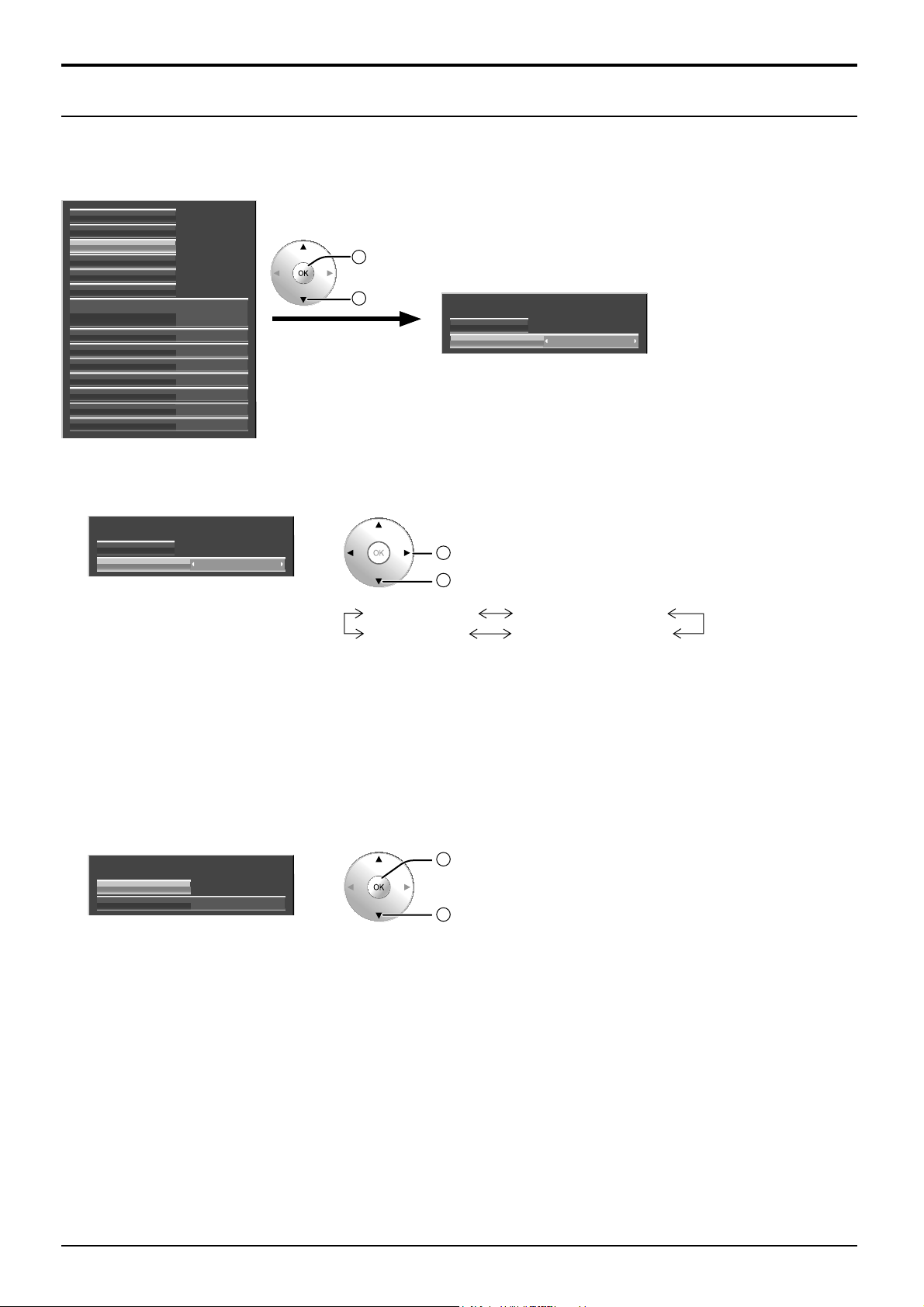
Menú Confi guración
Protec. pantalla
No visualice una imagen fi ja, especialmente en el modo 4:3, para cualquier longitud del tiempo.
Si la pantalla tiene que estar encendida deberá utilizarse Protec. pantalla.
Ajustes 3D
Señal
Protec. pantalla
Ajustes de duración extendida
Etiqueta de entrada
Configuración de red
Seleccione entrada componente/RGB
Modo escalador externo
Ahorro de consumo
PC Energía monitor
Autoapagado Apagado
Diseño menú Tipo 1
Posición menú Arriba izqda
Idioma de OSD Español
Selección de función
1
Protec. pantalla
Inicio
función
RGB
Apagado
Apagado
Apagado
Imagen negativa
2
acceder
seleccione
1
Protec. pantalla
Inicio
función
2
cambiar
1
seleccione
Imagen negativa
Ajuste de Inicio
2
Seleccione “Inicio”.
Protec. pantalla
Inicio
función
Imagen negativa
Imagen negativa
Pantalla blanca
Barra despl. solamente
Superponer barra blanca
Imagen negativa: En la pantalla se mostrará una imagen negativa.
Barra despl. solamente: La barra blanca se desplazará de izquierda a
derecha. La imagen no se visualizará.
Superponer barra blanca: El brillo de la imagen disminuirá y se
desplazará una barra blanca sobre ella.
Pantalla blanca: Toda la pantalla aparecerá en blanco.
2
establecer
1
seleccione
La pantalla de menú desaparecerá y se activará el Protec. pantalla.
Para detener el salvapantallas en ENCENDIDO, pulse cualquier
botón.
Nota: Cuando la pantalla está apagada, el Protec. pantalla se desactiva.
47
Page 52
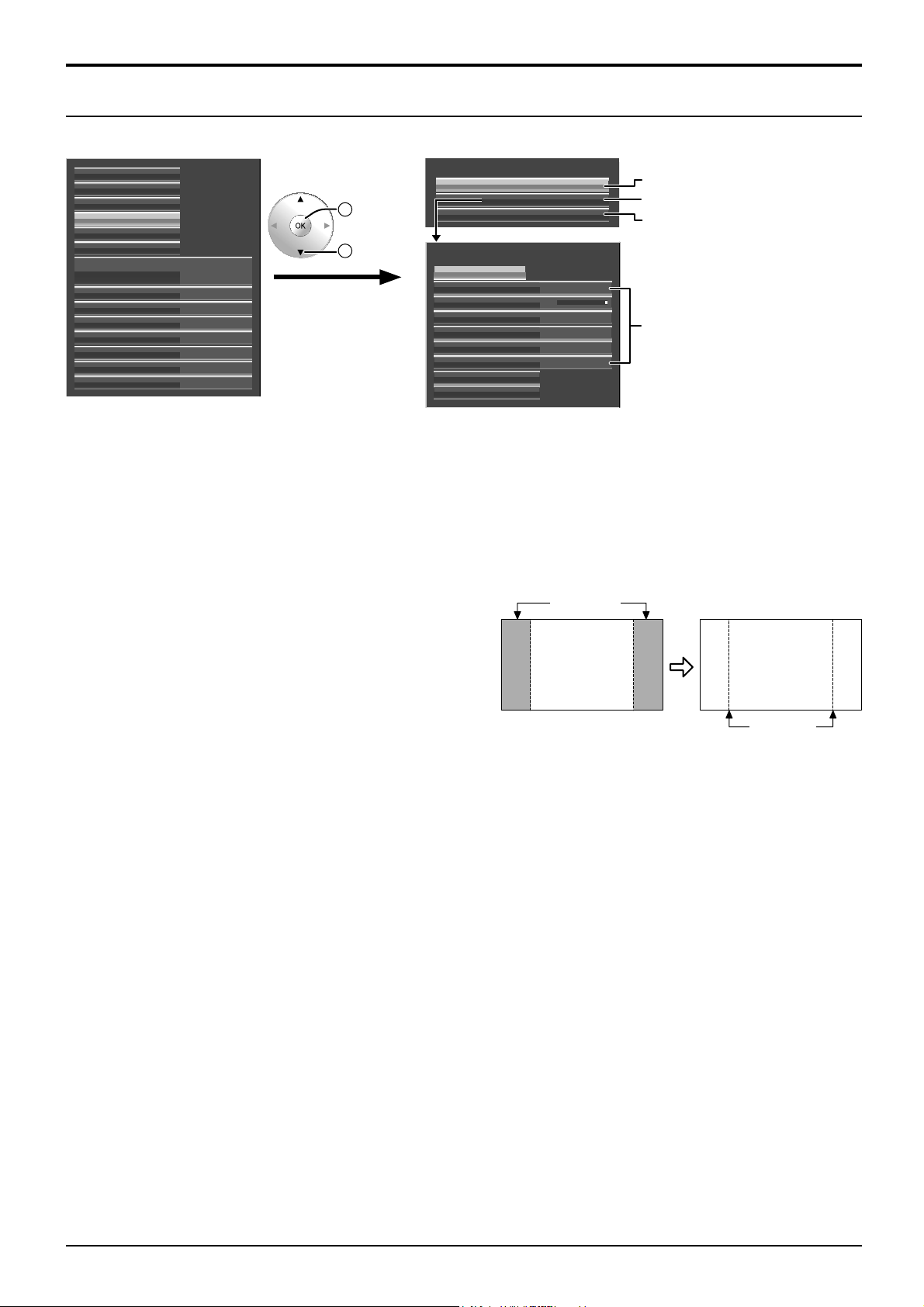
Menú Confi guración
Ajustes de duración extendida
Los siguientes ajustes se utilizan para reducir la retención de la imagen:
Ajustes 3D
Señal
Protec. pantalla
Ajustes de duración extendida
Etiqueta de entrada
Configuración de red
Seleccione entrada componente/RGB
Modo escalador externo
Ahorro de consumo
PC Energía monitor
Autoapagado Apagado
Diseño menú Tipo 1
Posición menú Arriba izqda
Idioma de OSD Español
RGB
Apagado
Apagado
Apagado
2
acceder
seleccione
1
Ajustes de duración extendida
Ajustes de duración extendida
Ajustes recomendados
Modo de Imagen
Contraste
Panel lateral
Protector NANODRIFT
Límite de brillo
Bloquear ajustes
Aplicar a la entrada actual
Aplicar a todas las entradas
Ajustes express
Ajustes personalizados
Restablecer
30
Dinámico
Alto
Medio
Apagado
Desbloquear
Establece el valor recomendado
Ajustar individualmente
Restaurar a los valores de fábrica
Menú de reducción de la
retención de la imagen
Menú de reducción de la retención de la imagen
Los “Ajustes de duración extendida” le permiten establecer los 5 menús siguientes (Menú de reducción de retención
de la imagen) con los valores recomendados o hacerlo de forma individual.
Modo de Imagen
Contraste
“Modo de Imagen” e “Contraste” son lo mismo que los elementos del menú “Imagen” (vea la página 29). Los ajustes
de este menú se refl ejarán en el menú “Imagen”.
Panel lateral
No visualice una imagen en el modo 4:3 durante un periodo
de tiempo prolongado, porque esto puede causar retención
de imagen en los paneles laterales de ambos lados del campo
de visualización.
Cambie el brillo de los paneles laterales para reducir el riesgo
de que se produzca la retención de imagen.
Esta función se puede aplicar al área sin imagen.
Paneles
laterales
Visualización en
el modo 4:3
retención
de imagen
Apagado: Aparece con ambos lados oscurecidos.
Bajo: Aparece en gris oscuro.
Medio: Aparece en gris.
Alto: Aparece en gris claro.
Notas:
• Para reducir la retención de imagen, ponga Panel lateral en Alto.
• Los paneles laterales pueden destellas (en blanco y negro alternativamente) dependiendo de la imagen que esté
siendo mostrada en la pantalla. Si se utiliza el modo de cine se reducirá el parpadeo.
48
Page 53
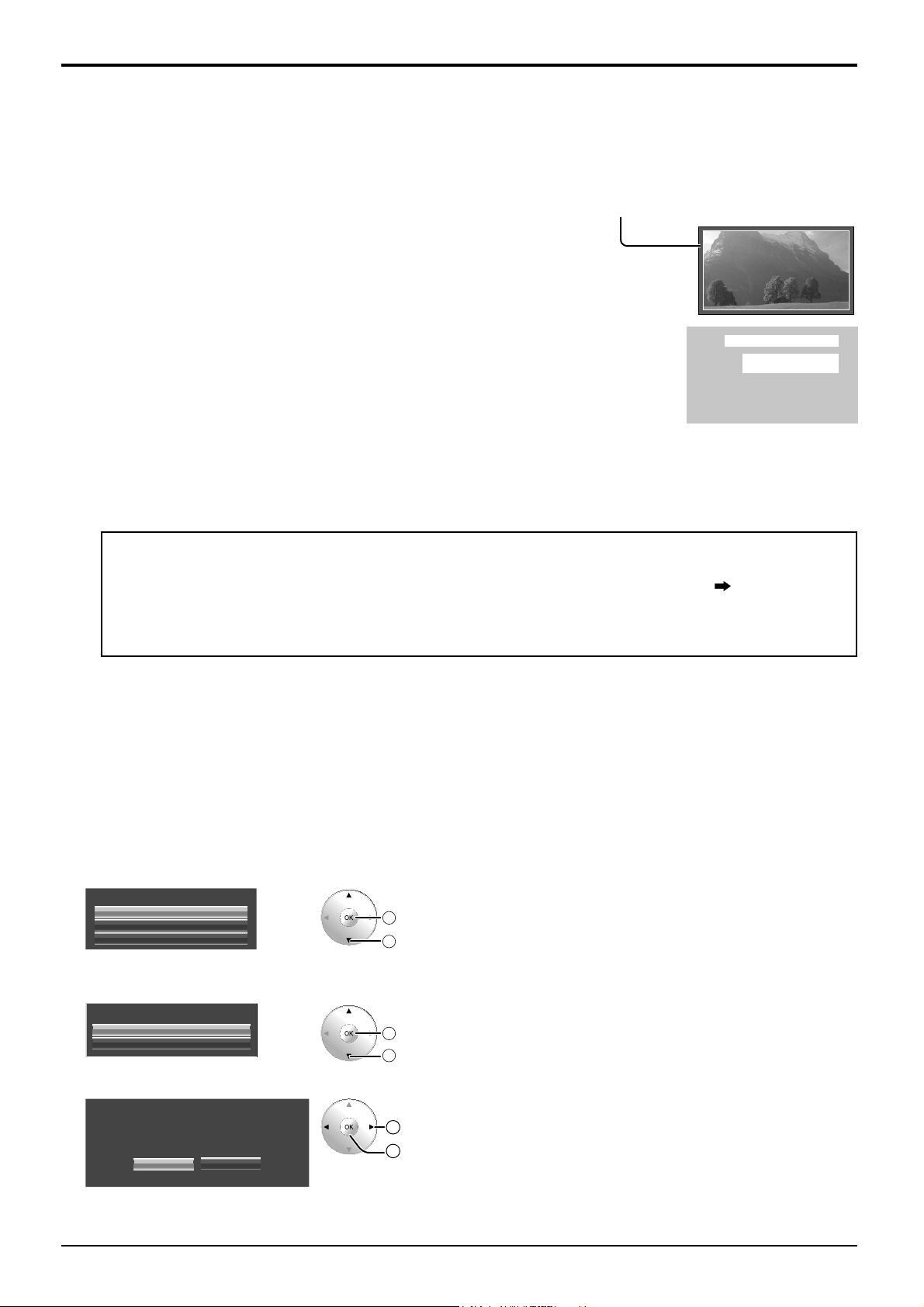
Menú Confi guración
Protector NANODRIFT
Mueve la posición de visualización de la pantalla levemente para reducir la retención de imágenes en el panel de
visualización.
Bajo - Alto: El Protector NANODRIFT funciona. La posición de visualización de la pantalla se mueve en intervalos
de tiempo determinados. Puede defi nir el rango de movimiento de la pantalla. Como resultado de esta
operación puede parecer que falte parte de la pantalla. Si cambia el valor, se muestra una máscara en
el rango en el que no aparece la imagen debido al movimiento de la posición.
Cuando está activada la reducción de retención de imágenes
“NANODRIFT” se visualiza “NANODRIFT”.
PC
16:9
NANODRIFT
Límite de brillo
Encendido: Suprime el contraste de la imagen (brillo máximo).
Nota: Si se visualiza una imagen fi ja durante un período de tiempo prolongado, la pantalla puede oscurecerse
ligeramente. (vea la página 60)
Ajustes de duración extendida cuando el perfi l esté bloqueado
Si el perfi l está bloqueado con “Memory lock” del menú Opciones, las operaciones de este menú de
ajustes estarán restringidas a como se muestra a continuación. “Bloqueo de perfi les” página 38
Ajustes express: No se pueden confi gurar.
Ajustes personalizados: “Modo de Imagen”, “Contraste” y “Bloquear ajustes” no se pueden confi gurar.
Restablecer: “Modo de Imagen” y “Contraste” no están restablecidos.
Ajustes express
Establece los valores recomendados del menú “Reducción de la retención de la imagen”.
Se bloquearan todos los menús.
Modo de Imagen: Normal
Contraste: Recomendamos realizar el ajuste para cada modelo
Panel lateral: Alto
Protector NANODRIFT: Medio
Límite de brillo: Encendido
Seleccione “Ajustes express”.
1
Ajustes de duración extendida
Seleccione la entrada de señal a la que se aplicarán
2
los ajustes.
Ajustes de duración extendida
Seleccione “Sí”.
3
Ajustes de duración extendida
Ajustes express
Ajustes personalizados
Restablecer
Aplicar a la entrada actual
Aplicar a todas las entradas
Aplicar a la entrada actual
Sí No
2
1
2
1
acceder
seleccione
establecer
seleccione
seleccione
1
2
establecer
49
Page 54
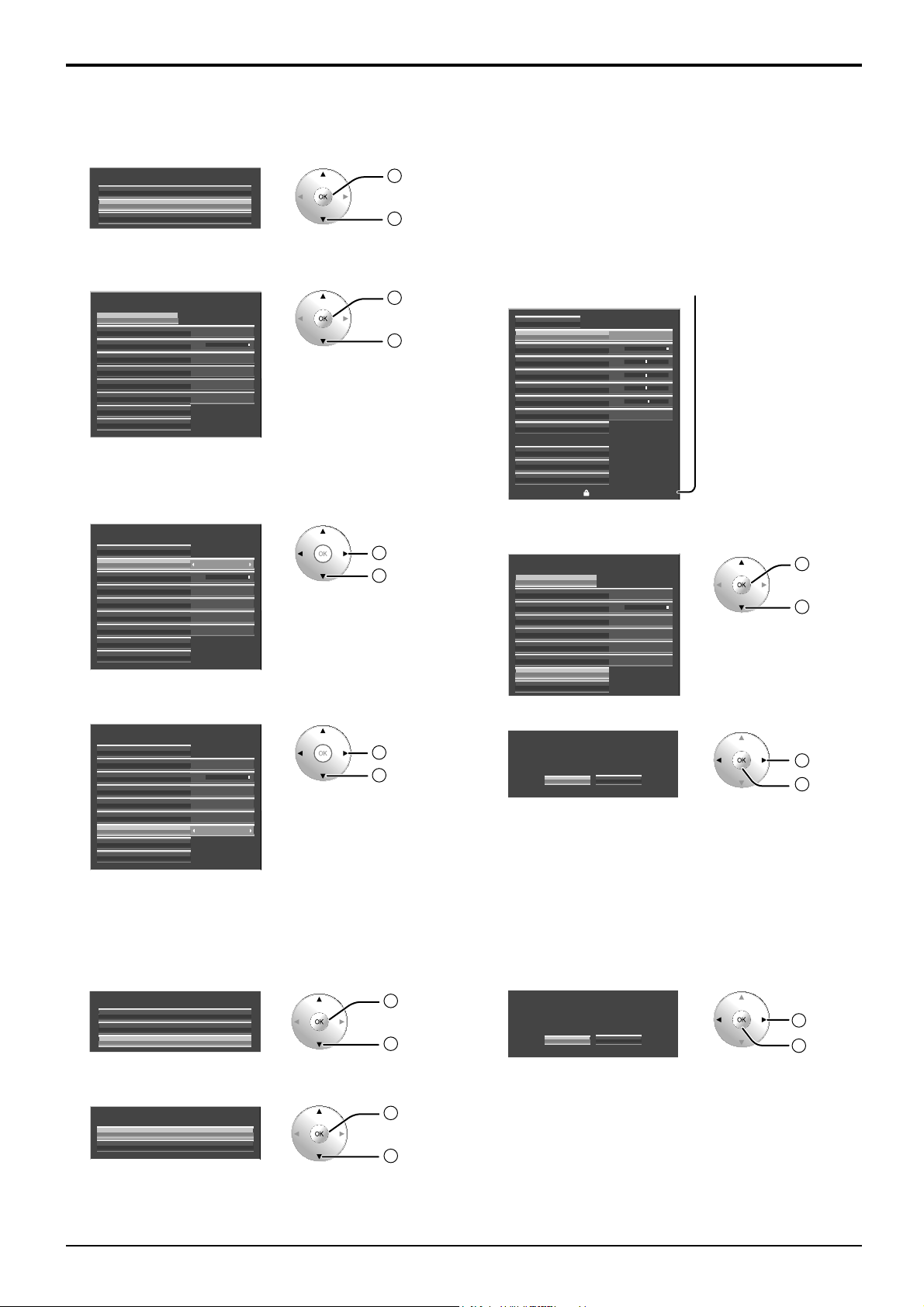
Menú Confi guración
Ajustes personalizados
Ajuste el menú individual de “Reducción de la retención de la imagen”.
Seleccione “Ajustes personalizados”.
1
Ajustes de duración extendida
Para establecer los ajustes recomedados de cada
2
menú: seleccione “Ajustes recomendados”.
Ajustes de duración extendida
Ajustes recomendados
Modo de Imagen
Contraste
Panel lateral
Protector NANODRIFT
Límite de brillo
Bloquear ajustes
Aplicar a la entrada actual
Aplicar a todas las entradas
Cada menú se confi gurará
al igual que los “Ajustes
express”.
Confi gure cada menú.
3
Ajustes de duración extendida
Ajustes recomendados
PICTURE MENU
Modo de Imagen
Contraste
Panel lateral
Protector NANODRIFT
Límite de brillo
Bloquear ajustes
Aplicar a la entrada actual
Aplicar a todas las entradas
Para bloquear la confi guración de cada menú:
4
Elija la opción “Bloquear” de “Bloquear ajustes”.
Ajustes de duración extendida
Ajustes recomendados
Modo de Imagen
Contraste
Panel lateral
Protector NANODRIFT
Límite de brillo
Bloquear ajustes
Aplicar a la entrada actual
Aplicar a todas las entradas
Ajustes express
Ajustes personalizados
Restablecer
Dinámico
30
Alto
Medio
Apagado
Desbloquear
Dinámico
30
Alto
Medio
Apagado
Desbloquear
Dinámico
30
Alto
Medio
Apagado
Desbloquear
2
acceder
1
seleccione
2
establecer
1
seleccione
2
ajustar
1
seleccione
2
ajustar
1
seleccione
Si un menú está bloqueado, aparecerá en gris
y no se podrá cambiar.
“Modo de Imagen” e “Contraste” no se podrán
cambiar en el menú “Imagen” y se marcarán
con un icono que indica el estado bloqueado.
Además, “Normalizar”, “Guardar memoria” y
“Recuperar memoria” no están disponibles.
Normalizar
Modo de Imagen
Contraste
Brillo
Color
Nitidez
Temp. de color
Ajuste avanzado
Guardar memoria
Recuperar memoria
Editar memoria
Seleccione la señal de entrada de señal a la que
5
se aplicarán los ajustes.
Ajustes de duración extendida
Ajustes recomendados
Modo de Imagen
Contraste
Panel lateral
Protector NANODRIFT
Límite de brillo
Bloquear ajustes
Aplicar a la entrada actual
Aplicar a todas las entradas
Seleccione “Sí”.
6
Ajustes de duración extendida
Dinámico
30
0
0
0Matiz
5
Normal
Ajustes de duración extendida
Dinámico
30
Alto
Medio
Apagado
Desbloquear
Aplicar a la entrada actual
Sí No
2
establecer
1
seleccione
seleccione
1
2
establecer
Restablecer
Restablecer el menú “Reducción de retención de la imagen” a los ajustes de fábrica. Todos los menús se
desbloquearán.
Seleccione “Restablecer”.
1
Ajustes de duración extendida
Seleccione la señal de entrada para restablecer
2
los ajustes.
Ajustes de duración extendida
Ajustes express
Ajustes personalizados
Restablecer
Restablecer la entrada actual
Restablecer todas las entradas
2
acceder
1
seleccione
2
establecer
1
seleccione
Seleccione “Sí”.
3
Ajustes de duración extendida
Restablecer la entrada actual
Sí No
1
2
50
seleccione
establecer
Page 55
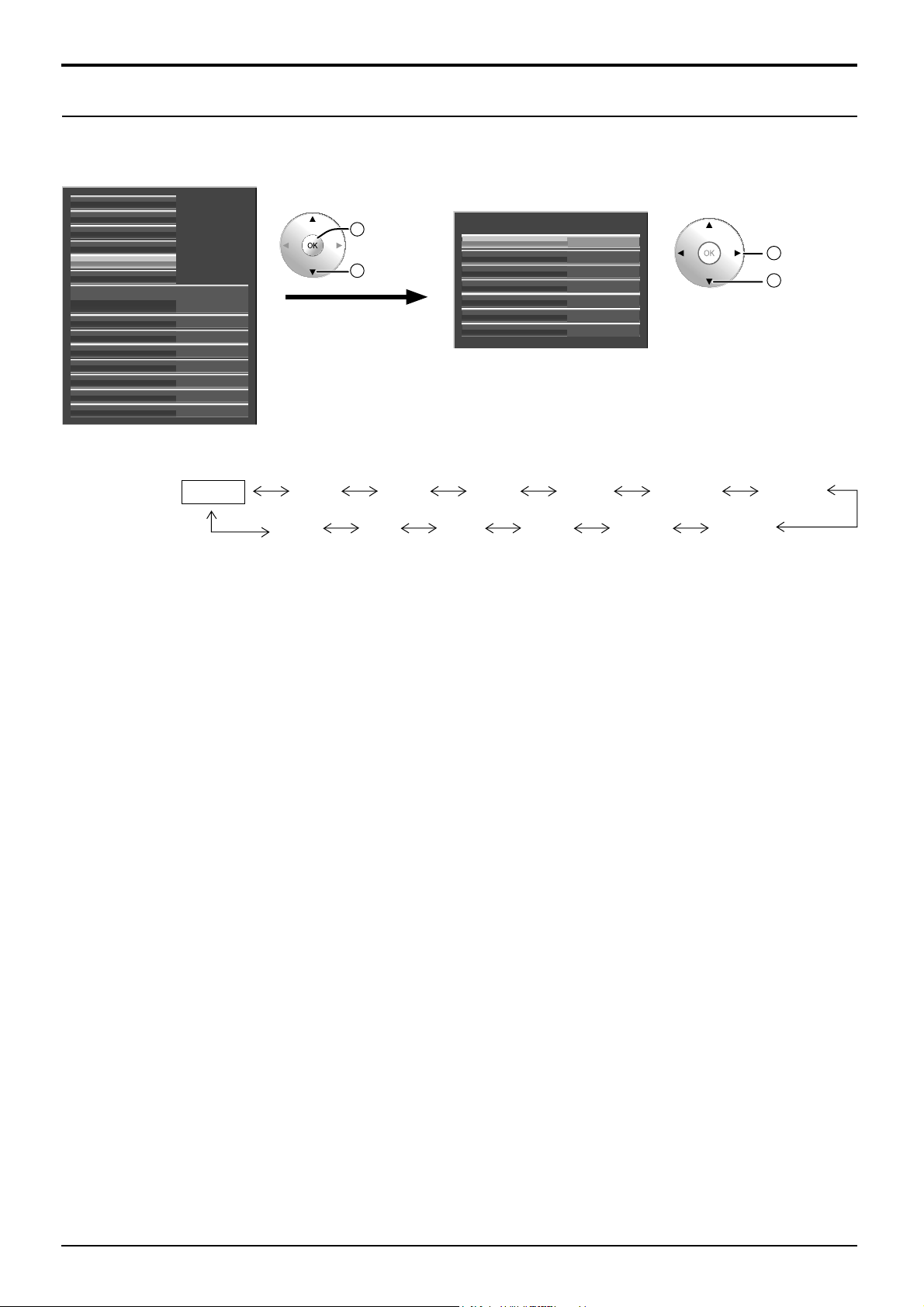
Menú Confi guración
Personalización de las etiquetas de entrada
Esta función puede cambiar la etiqueta de la señal de entrada que va a ser visualizada. (vea la página 16)
Ajustes 3D
Señal
Protec. pantalla
Ajustes de duración extendida
Etiqueta de entrada
Configuración de red
Seleccione entrada componente/RGB
Modo escalador externo
Ahorro de consumo
PC Energía monitor
Autoapagado Apagado
Diseño menú Tipo 1
Posición menú Arriba izqda
Idioma de OSD Español
RGB
Apagado
Apagado
Apagado
La etiqueta de entrada cambia de la siguiente manera cada vez que se pulsa el botón ◄ o ►.
Original
2
1
acceder
seleccione
Seleccione un terminal de entrada y ajústelo.
Etiqueta de entrada
Nota:
Los ajustes son los mismos que para la lista de terminales
de entrada de “Selección de la señal de entrada” (página 16).
(Salto) : Al presionar el botón INPUT se omitirá esta entrada.
HDMI1HDMI1
HDMI2HDMI2
HDMI3HDMI3
HDMI4HDMI4
SLOT INPUTSLOT INPUT
COMPONENTCOMPONENT
PCPC
2
cambiar
1
seleccione
Blu-ray2Blu-ray1DVD2DVD1 DVD3 DVD4
Blu-ray3CATV Blu-ray4VCRSTB(Salto)
51
Page 56
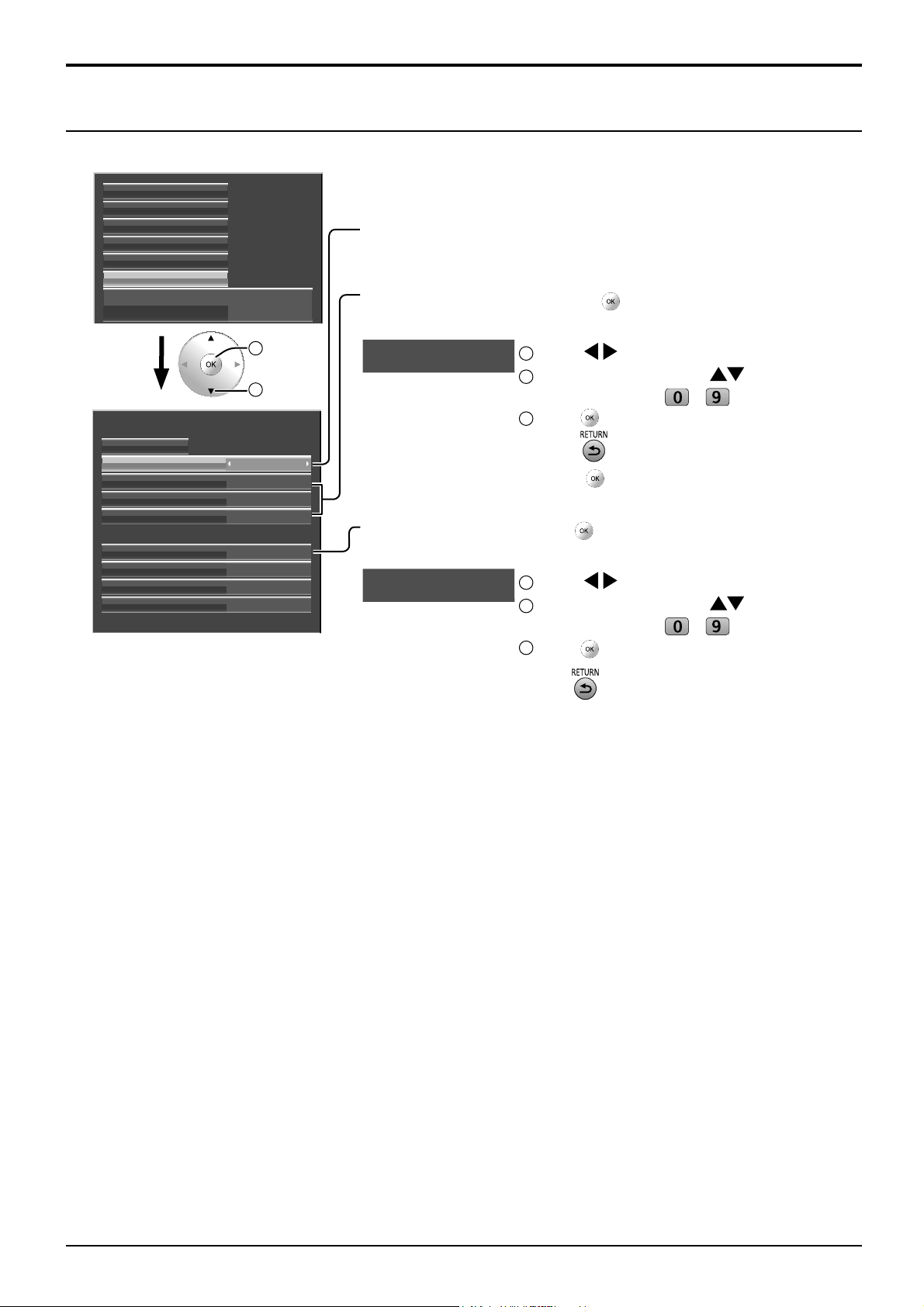
Menú Confi guración
Confi guración de red
Lleve a cabo las diferentes confi guraciones para utilizar la función de red.
Ajustes 3D
Señal
Protec. pantalla
Ajustes de duración extendida
Etiqueta de entrada
Configuración de red
Seleccione entrada componente/RGB
RGB
2
acceder
seleccione
1
Configuración de red
Guardar
DHCP
Dirección IP
Máscara de subred
Puerta de enlace
Puerto
Apagado
192.168. 0. 8
255.255.255.
0.
192.168.
1024
AutoVelocidad de LAN
0Identificación de red
RS-232CSeleccionar interfaz de control
--:--:--:--:--:--Dirección MAC
Confi guraciones de DHCP, Dirección IP, Máscara de subred y Puerta
de enlace
1 Confi gurar DHCP.
Cuando se selecciona “Apagado”, la Dirección IP y otros ajustes se
pueden confi gurar manualmente.
2 Seleccione el elemento y pulse .
3 Introduzca una dirección.
Dirección IP
192.168. 0. 8
I
1
Utilice para seleccionar un dígito.
2
Cambie un número con o introduzca un
valor numérico de a .
3
Pulse .
Al pulsar se cancelará el cambio de dirección.
4 Seleccione “Guardar” y pulse .
0
1
Confi guración del Puerto
1 Seleccione “Puerto” y pulse .
2 Introduzca un número de puerto.
Puerto
01024
I
1
Utilice para seleccionar un dígito.
2
Cambie un número con o introduzca un
valor numérico de a .
3
Pulse .
Al pulsar se cancelará el cambio del número de puerto.
Guardar:
Guarde la confi guración de red actual. Los valores
DHCP, Dirección IP, Máscara de subred, y Puerta de
enlace se guardarán. Si se muestra “NG” compruebe
que no se esté utilizando esa misma Dirección IP en la
Puerto
Ajuste el número de puerto que se utiliza para el control de comando.
El rango de ajuste disponible es 1024 – 65535.
Cuando se utiliza el protocolo PJLink™ no es
necesario confi gurar el puerto.
red.
Velocidad de LAN
DHCP (Función de cliente DHCP)
Para obtener una dirección IP automáticamente
Ajuste la velocidad de conexión del entorno LAN.
Seleccione el valor entre Auto, 10 Half, 10 Full, 100 Half o 100 Full.
utilizando el servidor DHCP, ajústelo en “Encendido”. Si
no se utiliza el servidor DHCP, ajústelo en “Apagado”.
Identifi cación de red
Ajuste una identifi cación para esta unidad.
Dirección IP (Visualiza y confi gura la dirección IP)
El rango de ajuste disponible es 0-99.
Introduzca un dirección IP si no se utiliza el servidor
DHCP.
Seleccionar interfaz de control
Defi na si el control debe realizarse mediante RS-232C
Máscara de subred (Visualiza y confi gura la
máscara de subred)
Introduzca una máscara de subred si no se utiliza el
servidor DHCP.
(serie) o LAN. Si se ha ajustado a “LAN”, la alimentación
viene suministrada vía circuito LAN, y los indicadores
de potencia estarán iluminados en color naranja si la
alimentación es desactivada con el mando a distancia
(modo de espera).
Puerta de enlace (Visualiza y confi gura la puerta
de enlace)
Introduzca una puerta de enlace si no se utiliza el
servidor DHCP.
Dirección MAC
Muestre la Dirección MAC de esta unidad. No obstante, la
Dirección MAC no se mostrará cuando “Seleccionar interfaz
de control” se haya ajustado en “RS-232C”.
Notas:
• Para utilizar el servidor DHCP, asegúrese de que el servidor DHCP se ha iniciado.
• Póngase en contacto con el administrador de su red para más detalles sobre la confi guración.
52
Page 57
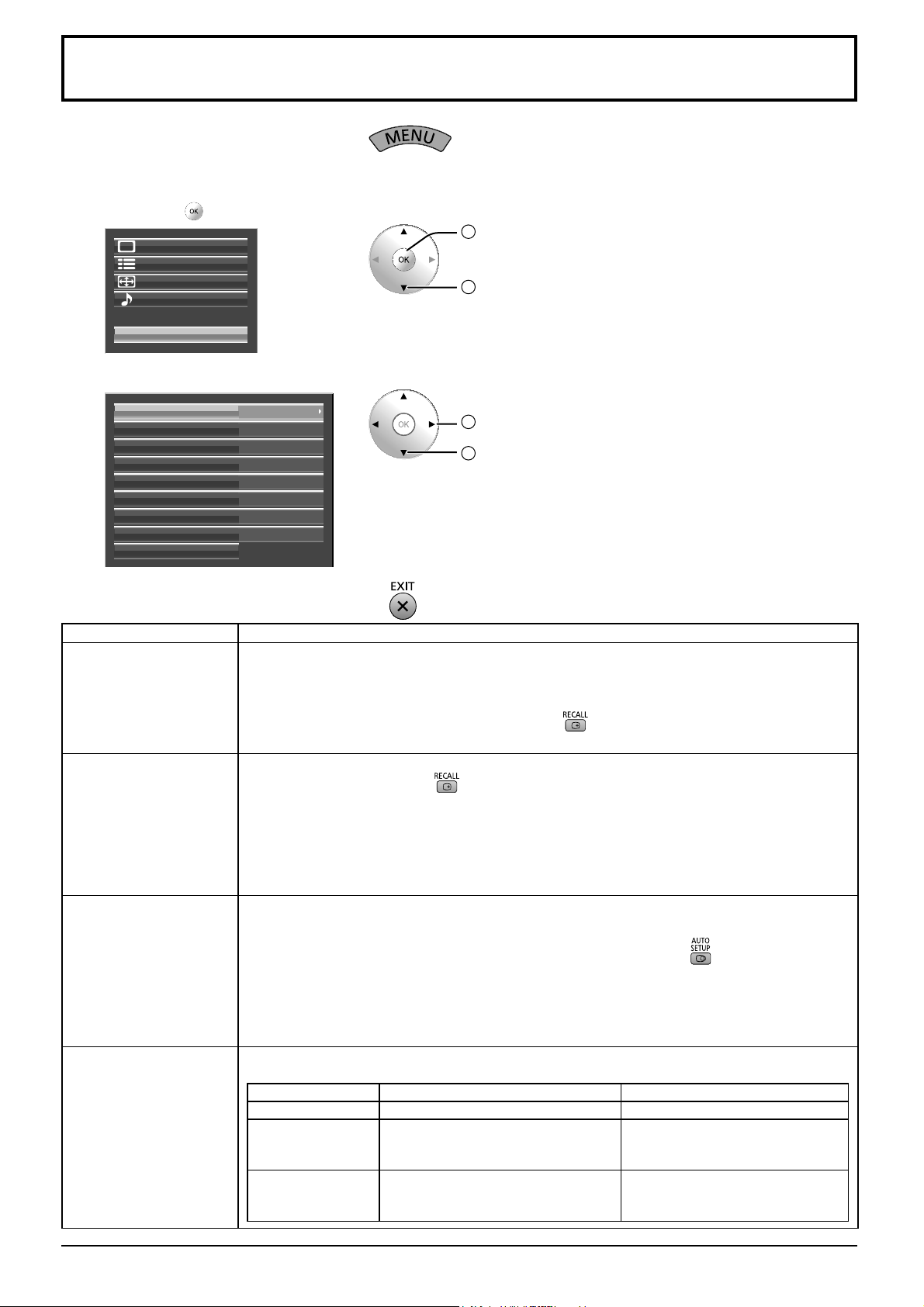
Ajustes de Opciones
Visualice la pantalla de menú.
1
Seleccione “Opciones”.
2
Presione durante más de 3 segundos.
3
Imagen
Configuración
Pos./Tamaño
Sonido
Opciones
Seleccione el elemento y establézcalo.
4
OnOnscreen display
OffAll Aspect
ManualAuto Setup
OffStudio mode
INT3D Emitter
3D settingsFunction button assign 1
SignalFunction button assign 2
On3D Safety Precautions
Memory lock
2
acceder (más
de 3 segundos)
1
seleccione
establecer
2
1
seleccione
Salga del menú.
5
Elemento Ajustes
Onscreen display
All Aspect
Auto Setup
Studio mode
On (Encendido): Muestra la siguiente información en pantalla.
• Visor de encendido
• Visor del interruptor de señal de entrada
• No aparece señal
• El tiempo restante del Temporizador después de
Off (Apagado): Oculta todos los ítems de arriba de la vista.
Establece el modo All Aspect (ajuste de aspecto avanzado) o el modo de aspecto predeterminado.
Con cada pulsación del botón , el aspecto cambia en el modo seleccionado.
Off (Apagado): Modo de aspecto predeterminado
On (Encendido): Modo All Aspect
El modo de aspecto de cada ajuste es el siguiente:
(Ejemplo: Señal de HD)
Off 4:3→4:3 completo→Zoom1→Zoom2→Zoom3→16:9→14:9→Preciso
On 4:3 (1)→4:3 (2)→4:3 Full→Zoom1→Zoom2→Zoom3→16:9→14:9→Just1→Just2
Determina el modo de funcionamiento del ajuste automático de la posición dentro del menú Pos./
Tamaño.
Manual: El ajuste automático de la posición se inicia cuando se pulsa
se ejecuta el ajuste automático de la posición desde el menú Pos./Tamaño.
Auto:
Al encender la pantalla.
Al cambiar la señal de entrada.
Para conmutar funciones en menús de confi guración utilizados para aplicaciones de estudio de
televisión.
Aparte del control remoto o menú de funcionamiento, el ajuste automático de la posición se
iniciará:
fue presionado.
en el control remoto o
Studio mode: On Studio mode: Off
Temp. de color
Ganancia para
estudio
Subexploración
“Estudio” puede seleccionarse. “Estudio” no está disponible.
Puede conmutarse entre Encendido
y Apagado.
Puede conmutarse entre Encendido
y Apagado.
No puede especifi carse.
(establecido en “Apagado” y no
puede cambiarse).
No puede especifi carse.
(establecido en “Apagado” y no
puede cambiarse).
53
Page 58
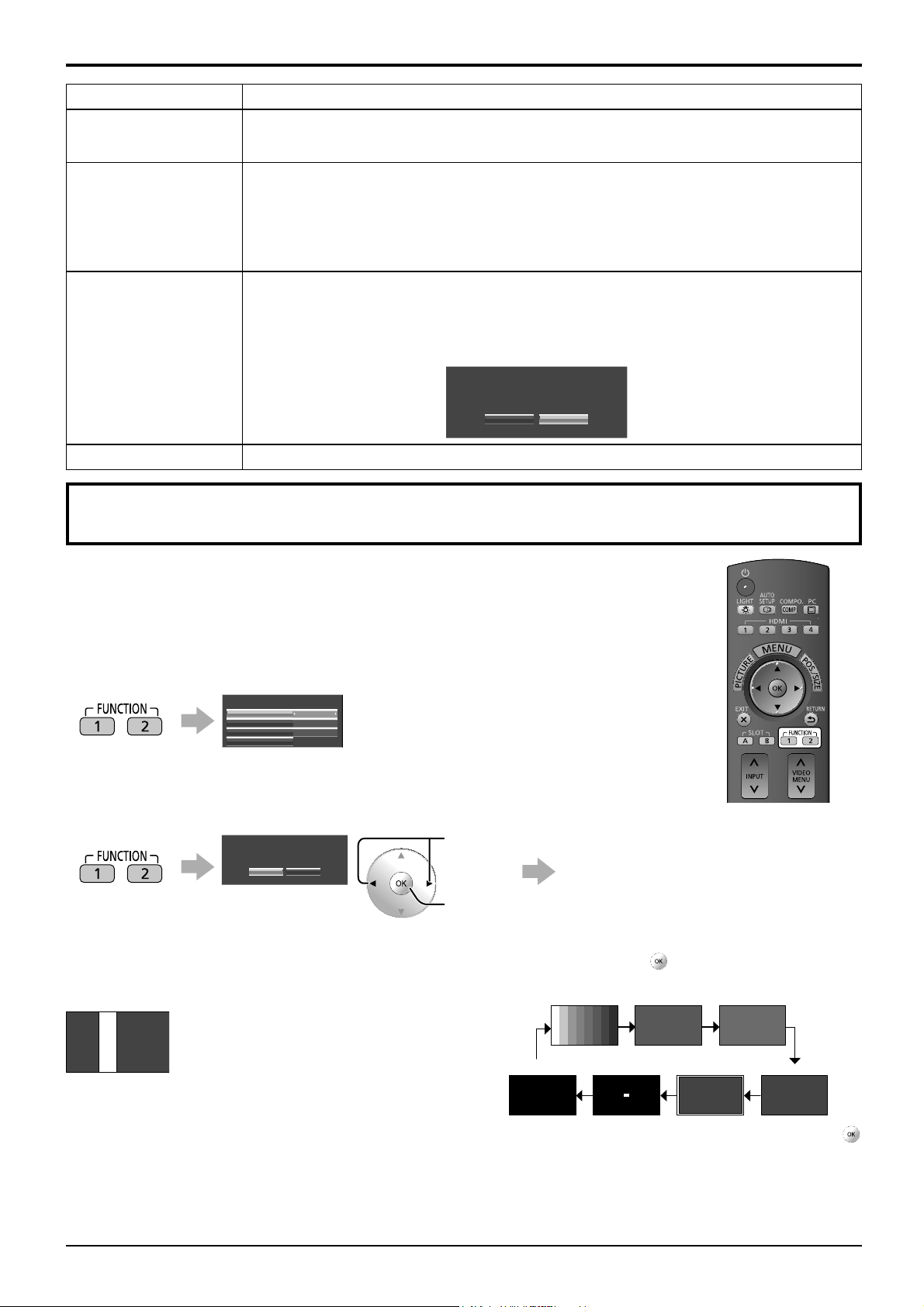
Ajustes de Opciones
Elemento Ajustes
3D Emitter
Function button assign 1
Function button assign 2
3D Safety Precautions
Ajuste el transmisor de infrarrojos para las gafas 3D.
INT: Utilizar el transmisor de infrarrojos de la unidad.
EXT: Utilice el TRANSMISOR IR 3D externo (de venta por separado).
Ajuste la función para que se active al pulsar el botón FUNCTION 1 a 2 del mando a distancia.
3D settings: Se muestra el menú “Ajustes 3D”.
Scrolling bar: Se activa el salvapantallas y 15 minutos más tarde se apaga la pantalla (en
espera).
Test patterns: Se muestra el patrón de prueba alternando siete patrones.
Blue only: La pantalla se vuelve azul para ajustar la imagen.
Signal: Se muestra el menú “Señale”.
Mostrar/ocultar las precauciones de seguridad para el 3D se ajusta durante el encendido.
On: Las precauciones de seguridad para el 3D se muestran cada vez que se enciende la
pantalla.
Off: Al encender la pantalla no se muestran las precauciones de seguridad para el 3D.
Cuando el ajuste cambia de “On” a “Off” se muestra la siguiente pantalla de confi rmación. Pulse
“YES” para conectar el ajuste.
3D Safety Precautions
If Off is selected, the 3D safety precautions
will not be displayed when power is turned on.
Change Setting?
YES NO
Memory lock
Bloquea o desbloquea los perfi les guardados. También para confi gurar contraseñas. (vea la página 38)
Uso del botón FUNCTION
Pulse el botón FUNCTION para activar una de las cinco funciones siguientes. Las funciones se ajustan
con “Function button assign 1” y “Function button assign 2” en el menú Opciones. (Véase arriba)
A continuación se describen las operaciones predeterminadas.
Botón FUNCTION 1: Ajustes 3D, Botón FUNCTION 2: Signal
Ajustes 3D / Signal
Se muestra el menú “Ajustes 3D”.
(Ejemplo: Ajustes 3D)
Ajustes 3D
Ingreso Formato 3D
Cambio Izquierdo/Derecho
Precauciones seguridad
Pulse el botón FUNCTION para borrar el menú.
Barra de desplazamiento / Patrones de prueba / Blue only
Pantalla de confi rmación (por ejemplo: Barra de desplazamiento)
FUNCTION 1
Barra de desplazamiento
Sí No
OnGafas 3D
Automático
Normal
Presione para
seleccionar
“Sí”.
Pulse.
Empieza la operación.
Barra de desplazamiento
Activa el único salvapantallas de la “Barra despl. solamente”.
Al cabo de 15 minutos, la pantalla entra en el modo de
espera.
Patrones de prueba
Cada vez que se presiona aparece un patrón de prueba
diferente (siete en total).
Barras de colores Rojo Verde
Negro
Ventana 1%
Cuadro
(2 líneas × 2 puntos)
Azul
Para salir de este modo, presione cualquier botón.
Blue only
La pantalla se vuelve azul para ajustar la imagen.
Para salir de este modo, pulse el botón FUNCTION.
Nota:
Energía monitor y Autoapagado se desactivan durante la operación de Barra de desplazamiento o Patrones de prueba.
(vea la página 43)
Para salir de este modo, presione cualquier botón que no sea
.
54
Page 59
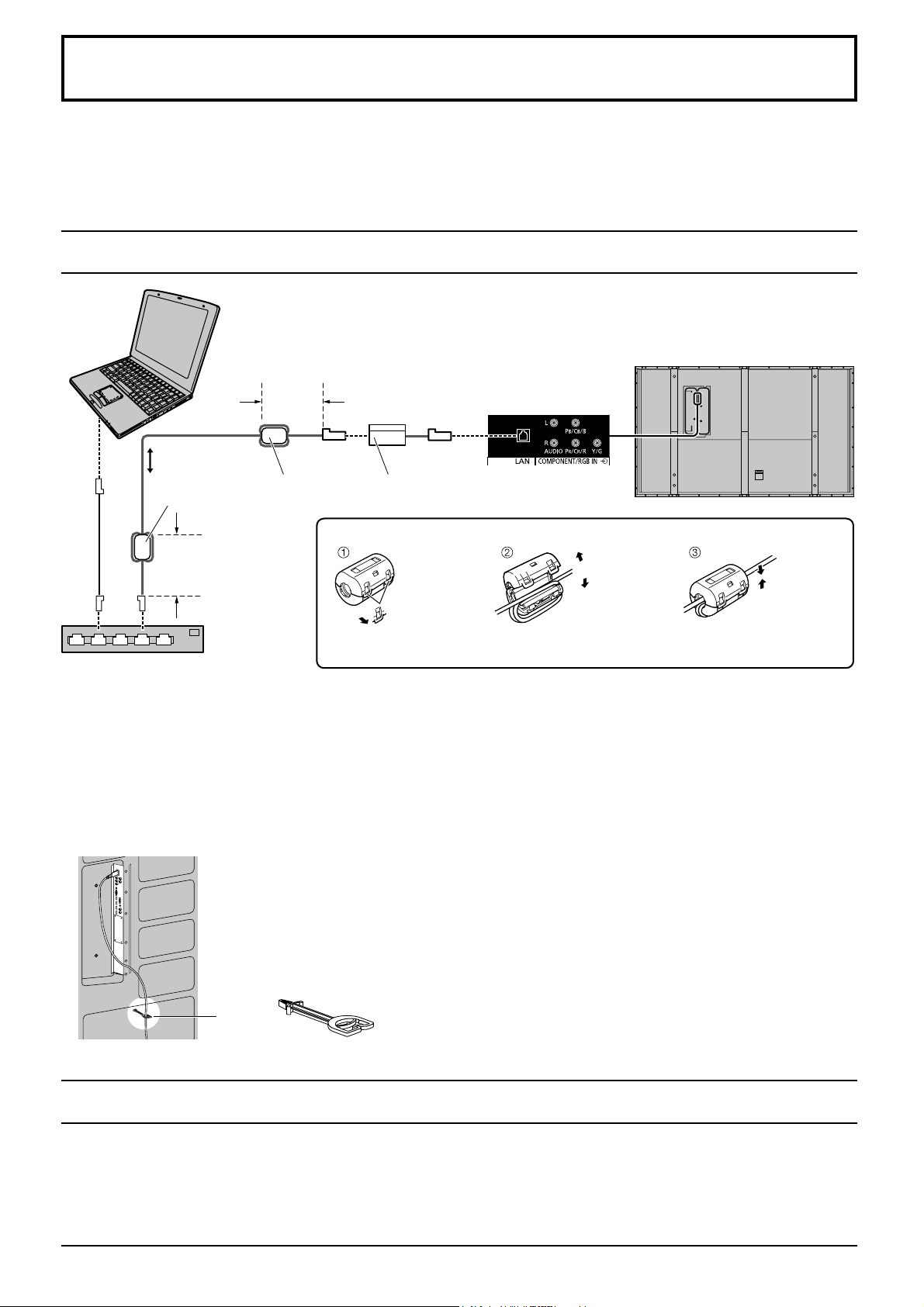
Utilizar la función de red
Esta unidad incluye una función de red para controlar la visualización de la red conectada con su ordenador.
Nota:
Para utilizar la función de red, ajuste cada confi guración de “Confi guración de red” y asegúrese de ajustar la opción
“Seleccionar interfaz de control” a “LAN”. (Vea la página 52)
Si se ha ajustado a “LAN”, la alimentación viene suministrada vía circuito LAN, y los indicadores de potencia estarán
iluminados en color naranja si la alimentación es desactivada con el mando a distancia (modo de espera).
Ejemplo de conexión de red
ORDENADOR
Pantalla (unidad principal, parte trasera)
Menos
de
10 cm
Cable LAN
(no suministrado)
Núcleo de ferrita
(suministrado)
Núcleo de ferrita
(suministrado)
Filtro de ruidos
(suministrado)
Menos
de
10 cm
Concentrador o router de banda ancha
Notas:
• Coloque el cable LAN alejado de los otros cables de conexión (excluyendo el cable de corriente).
• Asegúrese de que router de banda ancha o concentrador sea compatible con
10BASE-T/100BASE-TX.
Para conectar un dispositivo que utilice 100BASE-TX, utilice un LAN cable de “categoría 5”.
•
• Si toca la terminal LAN con una mano (o cuerpo) cargada de energía estática, se pueden producir daños debido
a la descarga.
No toque el terminal LAN o la parte de metal de el cable LAN.
•
Para más instrucciones sobre como realizar la conexión, consulte su administrador de red.
Sujeción de cable LAN (TH-85VX200W)
Cuando utilice el pedestal (TY-ST85P12) para la instalación de la pantalla, utilice una
abrazadera suministrada con la pantalla para sujetar el cable LAN. Para utilizar otro método
de instalación, consulte las Instrucciones de instalación correspondientes.
Instalación del núcleo de ferrita
Retire las lengüetas
(en los dos lugares)
Enrolle el cable
dos veces
Abrir
Prense el cable
y cierre
Abrazadera
Nota: De Acuerdo con las Instrucciones de instalación, sujete el cable LAN de forma que no quede cerca de la pantalla.
Control de comando
La función de red de la unidad puede controlar la unidad de la misma forma que un control en serial desde la red.
Comandos compatibles
Los comandos utilizados en el control serial son compatibles. (vea la página 13)
Nota:
Consulte su distribuidor local de Panasonic para obtener instrucciones detalladas en el uso de comandos.
55
Page 60
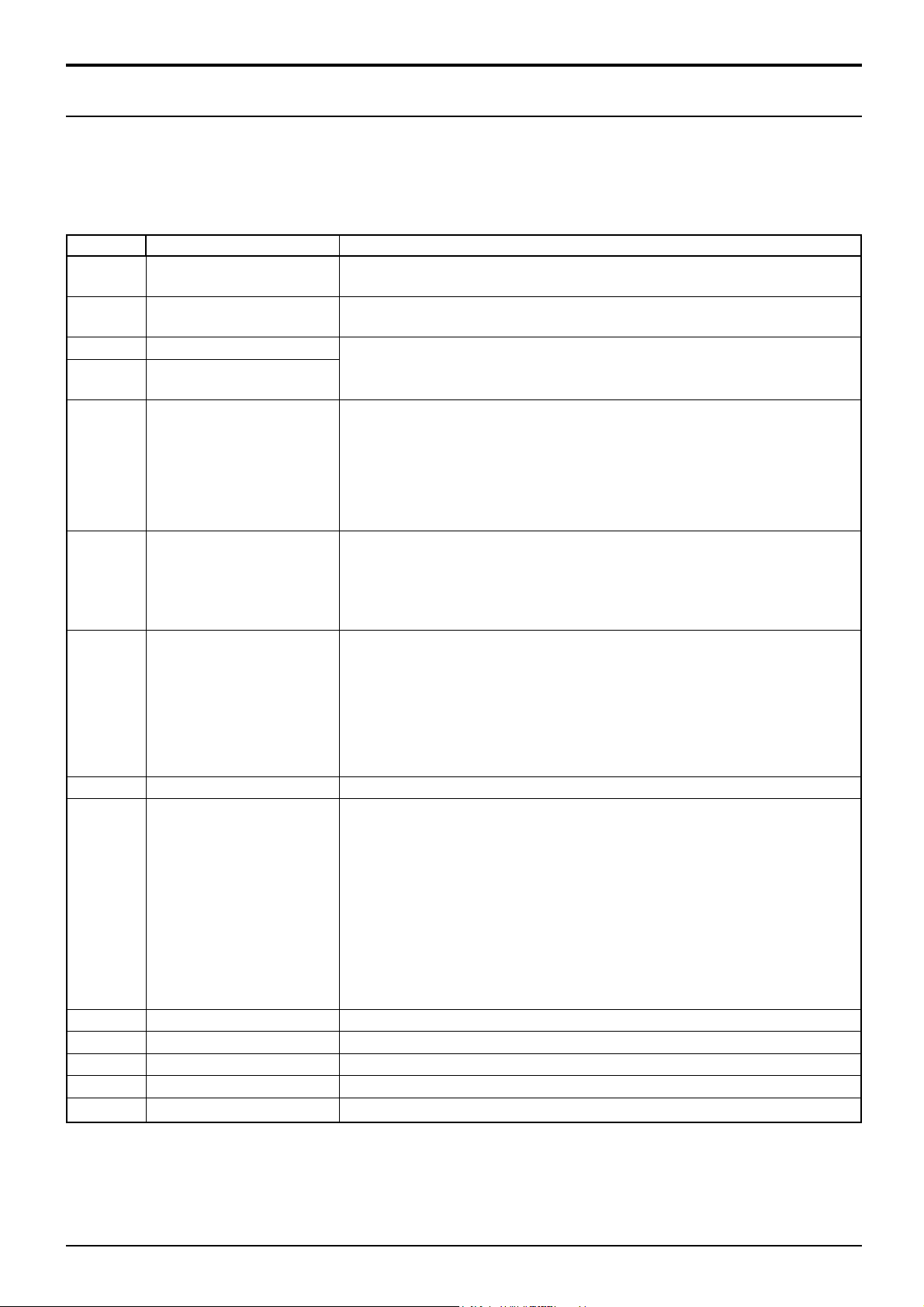
Utilizar la función de red
Protocolo PJLink™
La función de red de la unidad cumple con PJLink™ clase 1 y puede operar las siguientes acciones desde su ordenador
por medio del protocolo PJLink™.
• Confi guración de la pantalla
• Consulta de estado de la pantalla
Comandos compatibles
Los comandos para controlar la unidad con el protocolo PJLink™ se muestran en la pantalla a continuación.
Comando Control Comentario
POWR
POWR?
INPT Interruptor de entrada
INPT?
AVMT Control de obturación Parámetro
AVMT? Consulta de control de
ERST? Consulta de estado de
LAMP?
INST? Consulta de la lista del
NAME?
INF1?
INF2?
INFO?
CLSS?
Control de la alimentación
de corriente
Consulta de estado de la
alimentación de corriente
Consulta del interruptor de
entrada
obturación
error
Consulta de estado de lámpara
interruptor de entrada
Consulta del nombre del proyector
Consulta del nombre del fabricante
Consulta del nombre del modelo
Consulta de otra información
Consulta de la información sobre la clase
Parámetro
0 = Espera 1 =Conectado
Parámetro
0 = Espera 1 =Conectado
Parámetro
Ver el parámetro para el comando INST?
10 = Imagen activada (silenciador de imagen desactivado), 11 = Imagen desactivada (imagen
silenciada)
20 = Audio activado (silenciador de audio desactivado), 21 = Audio desactivado (audio
silenciado)
30 = Modo obturador desactivado (silenciador de imagen y audio
desactivado)
31 = Modo obturador activado (imagen y audio activado silenciados)
Parámetro
11 = Imagen desactivada (imagen silenciada)
21 = Audio desactivado (audio silenciado)
Modo de obturación desactivado (silenciador de imagen y audio
30 =
desactivado)
31 = Modo de obturación activado (imagen y audio silenciado)
Parámetro
Primer byte: Signifi ca error de ventilador. 0 o 2.
Segundo byte: 0
Tercer byte: 0
Cuarto byte: 0
Quinto byte: 0
Sexto byte: Signifi ca otro error. 0 o 2.
Signifi cado de la confi guración 0 – 2:
0 = No se ha detectado error, 2 = Error
No es compatible
Parámetro
Los números 11 a 13 dependen del estado de instalación de la ranura
11: Entrada PC IN (PC)
Cuando hay montada una tarjeta de
terminales de entrada simple
11: Entrada SLOT (SLOT INPUT)
12: Entrada PC IN (PC)
21: Entrada COMPONENT/RGB IN
(COMPONENT)
31: Entrada HDMI 1 (HDMI1)
33: Entrada HDMI 3 (HDMI3)
Devuelve un carácter vacío (no hay información sobre el nombre)
Devuelve “Panasonic”
Devuelve “TH-103VX200” (para el modelo de 103 pulgadas)
Devuelve el número de versión
Devuelve “1”
Cuando hay montada una tarjeta
de terminales de entrada dual
11: Entrada SLOT (SLOT INPUT A)
12: Entrada SLOT (SLOT INPUT B)
13: Entrada PC IN (PC)
32: Entrada HDMI 2 (HDMI2)
34: Entrada HDMI 4 (HDMI4)
Autenticación de seguridad PJLink™
Utilice “Panasonic” como la contraseña para PJLink™.
• PJLink™ es una marca pendiente de registrar en Japón, los Estados Unidos y otros países o áreas.
56
Page 61
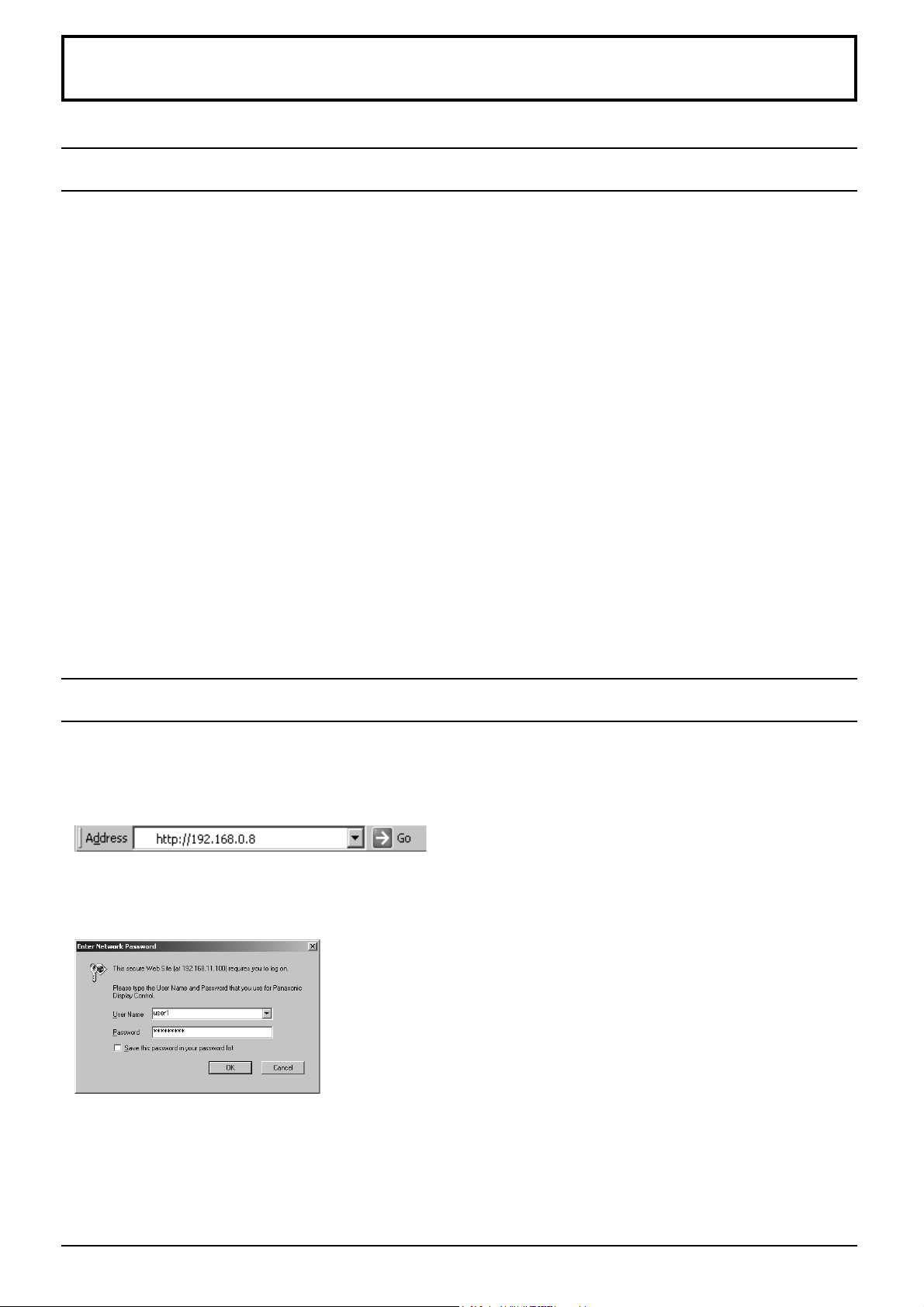
Utilización del control a través de navegador
Puede utilizar un navegador para controlar la unidad y confi gurar una red y contraseña.
Antes de utilizar el control a través de navegador
Para utilizar el control a través de navegador, se necesitan las confi guraciones de la unidad y del ordenador.
Configuración de la unidad
Ajuste cada “Confi guración de red” y asegúrese de ajustar “Seleccionar interfaz de control” en “LAN”. (Vea la página 52)
Confi guración del ordenador
Desactive los ajustes del servidor proxy y active JavaScript.
(Windows) (Macintosh)
Desactivación de ajuste del servidor proxy
1 Visualice la ventana [Propiedades de Internet].
Haga clic en [Inicio] – [Panel de control] – [conexiones
de red e Internet] – [Opciones de Internet].
2 Haga clic en la pestaña [conexiones] y después en
[Confi guración de LAN].
3 Anule la selección de las cajas [Usar secuencia de
comandos de confi guración automática] y [Utilizar un
servidor proxy su LAN].
4 Haga clic en [Acepter].
Active JavaScript
1 Visualice la ventana [Propiedades de Internet].
Haga clic en [Inicio] – [Panel de control] – [conexiones
de red e Internet] – [Opciones de Internet].
2 Ajuste el nivel de la seguridad en la pestaña
[Seguridad] a [Nivel predeterminado]. Active también
[Secuencias de comandos ActiveX] del botón [Nivel
personalizado].
Desactivación de ajuste del servidor proxy
1 En el menú [Safari], haga clic en [Preferencias]. Se
mostrará una pantalla general.
2 Desde la pestaña [Avanzado], haga clic en el botón
[Cambiar ajustes...] que está junto a [Proxies]. Haga
clic en [Proxies] y confi gure un servidor proxy.
3 Anule la selección de las cajas [Proxy web] y
[Confi guración proxy automática].
4 Haga clic en [Aplicar].
Active JavaScript
1 Visualice [Seguridad] de Safari.
2 Seleccione [Permitir JavaScript] dentro de [Contenido
web].
Acceso desde el navegador
Por medio del navegador acceda a la pantalla TOP del control a través de navegador.
1 Inicie su navegador.
2 Introduzca la dirección IP con la “Confi guración de red” de
la unidad. (Vea la página 52)
3 Introduzca el nombre de usuario y la contraseña cuando
aparezca la pantalla de autenticación.
Pantalla de autenticación
4 Haga clic en [Acepter].
Después del inicio de sesión, se mostrará la pantalla TOP
del control a través de navegador. (Vea la página 58)
Notas:
●
La contraseña que utilice aquí será la misma
que utiliza para el control de comando y la
autenticación de seguridad de PJLink™.
●
El nombre de usuario y la contraseña
predeterminados son los siguientes:
Nombre de usuario: user1
Contraseña: Panasonic
●
La contraseña se puede cambiar en la
pantalla Password Setup después de iniciar
la sesión (vea la página 59). No es posible
cambiar el nombre de usuario.
●
Bajo ninguna circunstancia la empresa
Panasonic Corporation o sus empresas
asociadas pedirán la contraseña a sus
clientes directamente.
Incluso si se le pidiera directamente, no revele
su contraseña.
57
Page 62
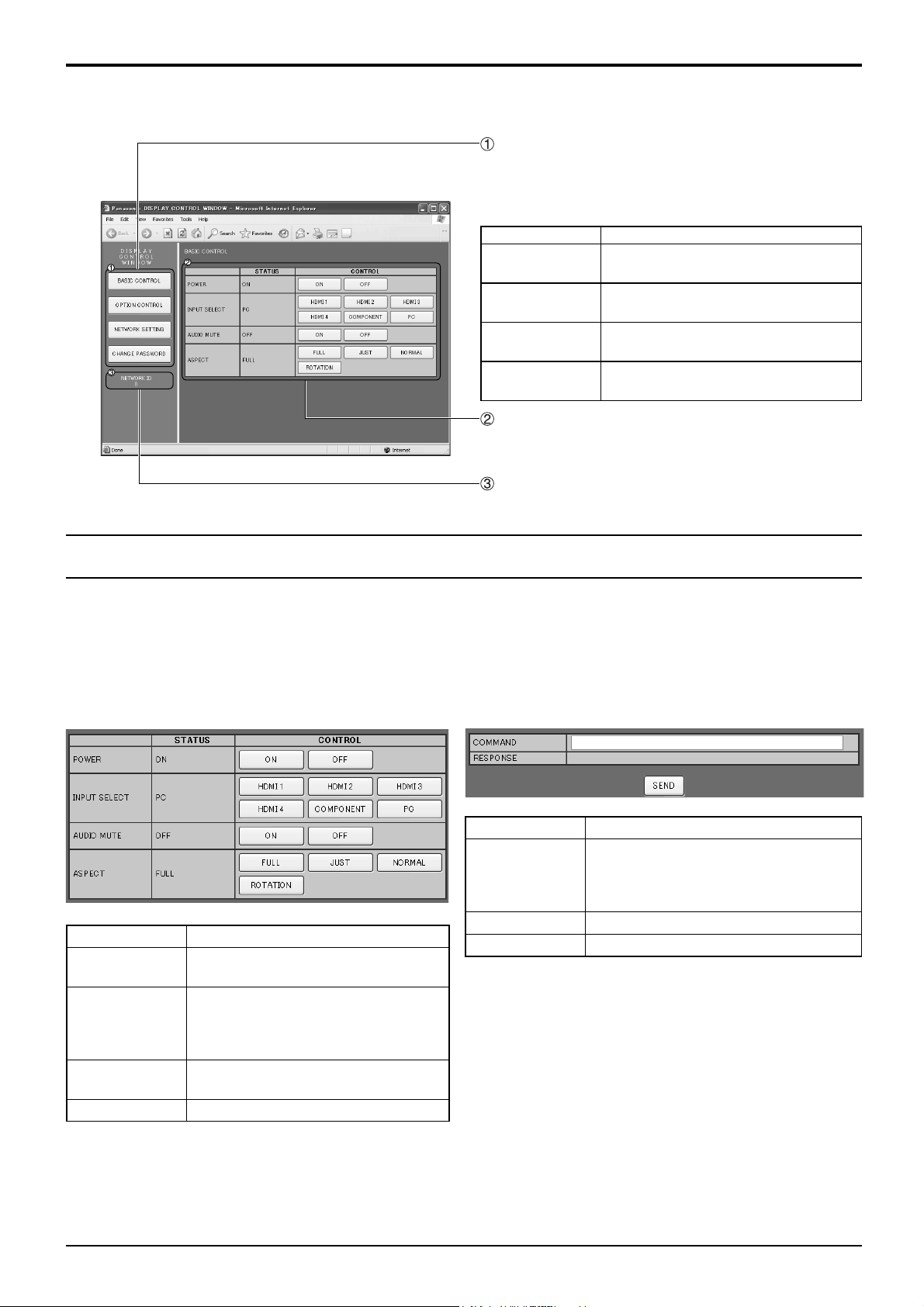
Utilización del control a través de navegador
Estructura de la pantalla TOP del control a través de navegador
Después del inicio de sesión, se mostrará la pantalla TOP del control a través de navegador.
Menú
Se muestran los elementos del menú. Al hacer
clic en cualquier botón se mostrará la pantalla de
confi guración de cada elemento visualizado.
Elemento Detalles
BASIC
CONTROL
OPTION
CONTROL
NETWORK
SETTING
CHANGE
PASSWORD
Según el elemento que se haya seleccionado
en el menú principal, se mostrará el estado de la
confi guración o los elementos ajustados.
Información de la Identifi cación de red
Se muestra la identifi cación de la unidad.
Se muestra la pantalla BASIC
CONTROL. (Vea más abajo)
Se muestra la pantalla OPTION
CONTROL. (Vea más abajo)
Se muestra la pantalla Confi guración
de red. (Vea la página 59)
Se muestra la pantalla Password
setup. (Vea la página 59)
Control de la visualización (pantalla BASIC CONTROL/OPTION CONTROL)
Haga clic en BASIC CONTROL u OPTION CONTROL del menú. Se pueden ajustar varios controles de la unidad.
Pantalla BASIC CONTROL Pantalla OPTION CONTROL
Haga clic en BASIC CONTROL del menú. Se mostrará
el estado de la unidad y los botones para cambiar los
ajustes.
Elemento Detalles
POWER
INPUT SELECT
AUDIO MUTE
ASPECT Cambia los modos de pantalla
Enciende/apaga la alimentación de
corriente de la unidad.
Cambia las señales de entrada.
Los botones visualizados varían
según el estado de la conexión del
dispositivo de vídeo.
Activa/desactiva el silenciador de
sonido.
Haga clic en OPTION CONTROL del menú. Se muestra
el campo de entrada de comandos para el control de
comandos de la unidad.
Elemento Detalles
Introduzca un comando. Utilice el
COMMAND
RESPONSE Se muestra la respuesta de la unidad.
SEND Se envía el comando y se ejecuta.
Nota:
Una vez cambiados los ajustes, puede que pasen unos
momentos hasta que se muestre el estado de la pantalla.
mismo comando que se haya utilizado
para el control secuencial. (Vea la
página 13)
58
Page 63
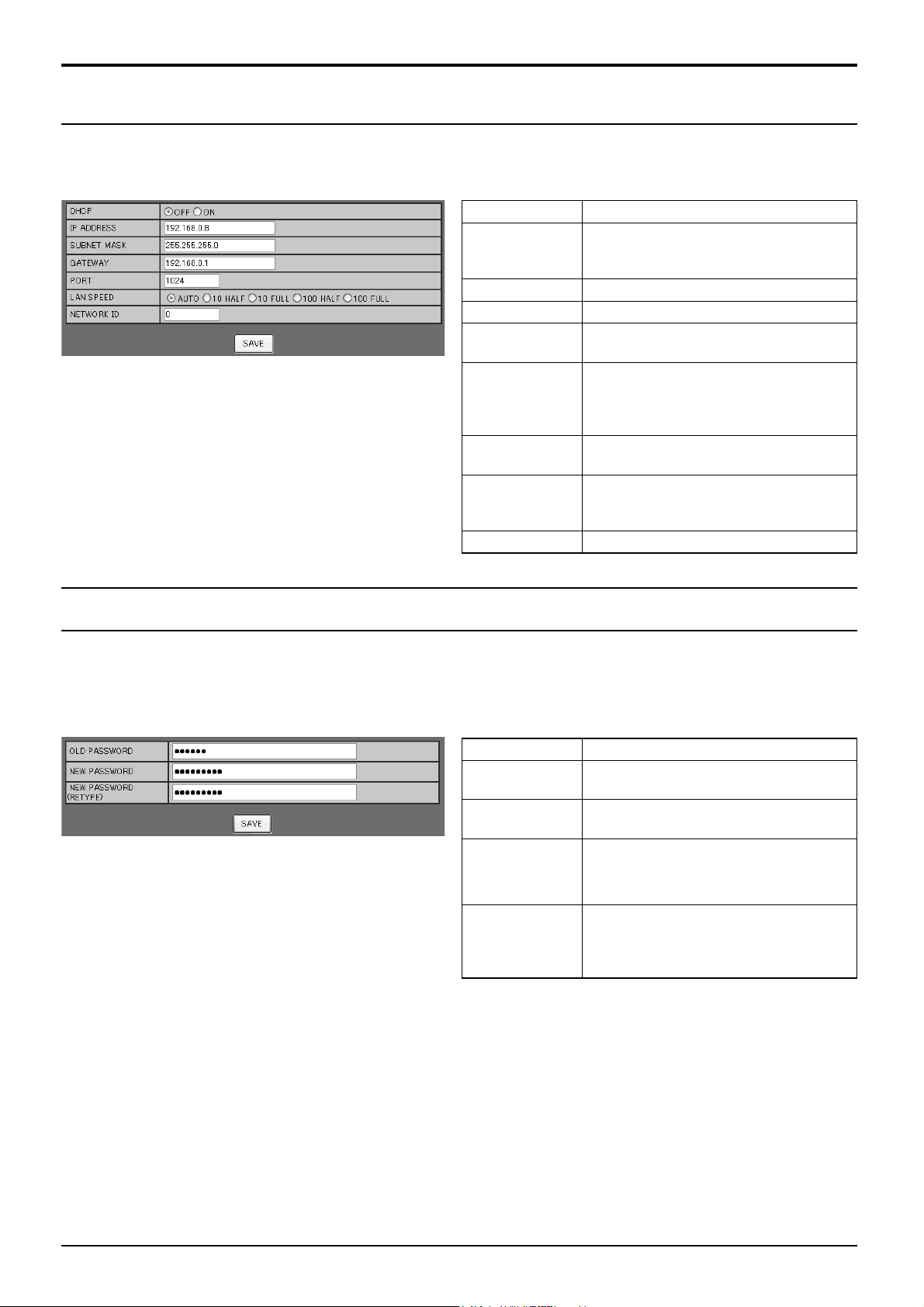
Utilización del control a través de navegador
NETWORK SETTING (Pantalla de la Confi guración de red)
Haga clic en NETWORK SETTING del menú. Se pueden defi nir los diferentes ajustes de una red. Para más
detalles sobre los elementos que se pueden ajustar, compruebe la Confi guración de red dentro de la Confi guración
de la unidad. (vea la página 52)
Elemento Detalles
Ajustar en Encendido cuando se
Notas:
• Para utilizar un servidor DHCP, asegúrese de que el
servidor DHCP se haya iniciado.
• Mientras que se utiliza un servidor DNCP, no es
posible introducir los valores Dirección IP, Máscara
de subred ni Puerta de enlace.
• Cuando los valores defi nidos se cambian
correctamente, aparece el mensaje “NETWORK
SETTING CHANGED” y los elementos que se hayan
cambiado.
DHCP
IP ADDRESS Introduzca una dirección IP.
SUBNET MASK Introduzca una máscara de subred.
GATEWAY
PORT
LAN SPEED
NETWORK ID
SAVE Guarde todos los valores ajustados.
utilice un servidor DHCP o en
Apagado cuando no sea así.
Introduzca la dirección de la puerta de
enlace.
Introduzca el número de puerto
utilizado para el control de comandos.
El rango de ajuste disponible se
encuentra entre 1024 – 65535.
Ajuste la velocidad de conexión del
entorno LAN.
Ajuste la identifi cación de esta unidad.
El rango de ajuste disponible se
encuentra entre 0 – 99.
Ajuste de la contraseña (pantalla Password Setup)
Haga clic en CHANGE PASSWORD del menú. Se puede ajustar la contraseña de acceso para el control a través
de navegador. Una vez cambiada la contraseña en esta pantalla, se cambiará la contraseña utilizada para el
control de comandos y la autentifi cación de seguridad de PJLink™.
Elemento Detalles
Notas:
• La contraseña predeterminada es “Panasonic”.
• En una contraseña es posible utilizar hasta 32
caracteres alfanuméricos.
• Cuando la contraseña se haya cambiado
correctamente, aparecerá el mensaje “Password has
changed”.
OLD
PASSWORD
NEW
PASSWORD
NEW
PASSWORD
(RETYPE)
SAVE
Introduzca la contraseña antigua.
Introduzca la contraseña nueva.
Introduzca la contraseña que haya
elegido en “NEW PASSWORD” para
su confi rmación.
Guarde la nueva contraseña. Se
muestra la pantalla de confi rmación.
Haga clic en OK para cambiar la
contraseña.
59
Page 64
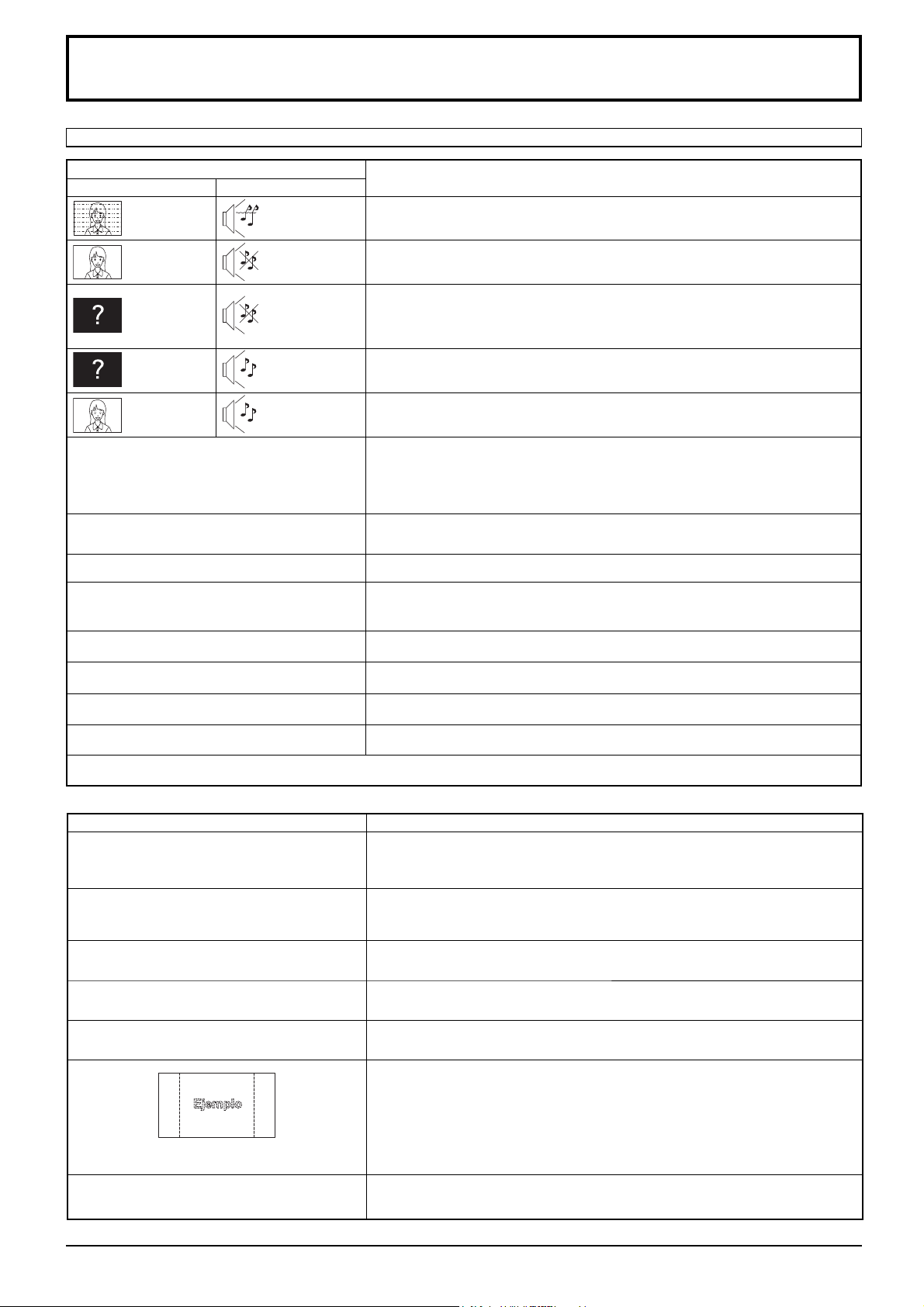
Localización de averías
Antes de acudir al servicio técnico, determine los síntomas y haga algunas verifi caciones sencillas como se indica a continuación.
Síntomas
Imagen Sonido
Interferencia
Imagen normal No hay sonido
No hay imagen
No hay imagen
No hay color Sonido normal
No se pueden realizar operaciones con el mando a
distancia.
A veces se oye un crujido en la unidad. Si no hay problemas de imagen o sonido, se trata del sonido de la caja sometida a
La parte superior o inferior de la imagen de la
pantalla se corta al utilizar la función de zoom.
Al utilizar la función de zoom aparecen zonas donde
no hay imagen en la parte superior e inferior de la
pantalla.
Se oyen sonidos procedentes de la unidad. Al encender la unidad puede oírse un sonido de funcionamiento del panel de la pantalla:
Partes de la unidad se calientan.
La alimentación se apaga de forma inesperada.
El indicador de alimentación parpadea en color
rojo.
Esta pantalla de plasma utiliza un procesamiento de imagen especial. Por eso, dependiendo del tipo de señal de entrada, puede producirse un
ligero retraso entre la aparición de la imagen y el sonido. Sin embargo, esto no indica ningún fallo en el funcionamiento.
Sonido con
ruidos
No hay sonido
Sonido normal
Aparatos electrodomésticos
Coches/motocicletas
Luces fl uorescentes
Volumen
(Verifi que si no se ha activado la función de silenciamiento en el control remoto.)
No está enchufado en el tomacorriente de CA
No está conectado
Ajuste de Contraste y Brillo/Volumen
(Verifique presionando el interruptor principal o el botón de espera en el control
remoto.)
Si entra una señal con un sistema de color, formato o frecuencia no aplicables, sólo
aparece la indicación de terminal de entrada.
Controles de color ajustados a su nivel mínimo. (vea la página 28-33)
Sistema de color (vea la página 45)
Compruebe si se han agotado las pilas; en caso negativo, asegúrese de que estén bien
colocadas.
Compruebe si el sensor de control remoto está expuesto a la luz exterior o a una luz fl uorescente
fuerte.
Asegúrese de estar utilizando el mando a distancia diseñado específi camente para esta unidad.
(La unidad no se puede manejar con otro mando a distancia.)
contracciones muy leves debidas a cambios en la temperatura de la habitación. Esto no
tiene efectos adversos sobre el rendimiento u otros aspectos.
Ajuste la posición de la imagen en la pantalla.
Si se utiliza un programa de software para vídeo (como un programa para formato de
cine) en una pantalla más ancha que la del modo 16:9, en la parte superior e inferior de
la pantalla se forman zonas en blanco separadas de las imágenes.
Es algo normal y no indica ningún mal funcionamiento.
Aunque la temperatura de partes de los paneles delantero, superior y trasero haya subido, estos
aumentos de temperatura no representan ningún problema en términos de rendimiento o calidad.
Compruebe los ajustes de “PC Energía monitor” y “Autoapagado” en el menú Confi guración.
Es posible que alguno esté ajustado en “Encendido”. (Vea la página 43)
Es posible que exista un problema. Contacte con su tienda local de Panasonic.
Verifi caciones
Panel de pantalla de plasma
Síntomas Verifi caciones
La pantalla se oscurece ligeramente cuando se
muestran imágenes brillantes con movimientos
mínimos.
La imagen tarda en aparecer. La unidad procesa digitalmente las distintas señales para reproducir imágenes
Los bordes de las imágenes parpadean. Debido a las características del sistema empleado para hacer funcionar el panel, puede
Cambia el brillo de los dos lados de las imágenes
en el modo 4:3.
Algunas partes de la pantalla no se encienden. El panel de la pantalla de plasma se ha fabricado con una tecnología de alto nivel de
Aparece retención de imagen
Se pueden oír sonidos de runruneo desde la
pantalla.
La pantalla se oscurece ligeramente cuando se visualizan fotos, imágenes fi jas de un
ordenador u otras imágenes con movimientos mínimos durante un período de tiempo
prolongado. Esto se hace para reducir la retención de imagen en la pantalla y para aumentar
la duración de la pantalla: Es algo normal y no indica ningún mal funcionamiento.
estéticamente agradables. En consecuencia, a veces la imagen tarda un poquito en
aparecer al encender la unidad, al cambiar de entrada o cuando se intercambian las
imágenes de la imagen principal y de la secundaria en las dos pantallas.
que parezca que parpadeen los bordes en las partes que se mueven rápidamente en las
imágenes: Es algo normal y no indica ningún mal funcionamiento.
Si se visualizan los paneles laterales con el ajuste “Alto” o “Medio”, el brillo de ambos
lados puede cambiar según el tipo de programa que se visualice: Es algo normal y no
indica ningún mal funcionamiento.
precisión, sin embargo puede haber partes de la pantalla donde falten elementos de imagen
o tengan puntos siempre iluminados. Esto no es un síntoma de avería.
No permita que una imagen fi ja se muestre durante mucho tiempo, porque esto puede ser
la causa de que quede una imagen fantasma permanente en la pantalla de plasma.
Los ejemplos de imágenes fi jas incluyen logotipos, videojuegos, imágenes de computadora,
teletexto e imágenes mostradas en el formato 4:3.
Nota:
La retención de imagen permanente en la pantalla de plasma debida al uso de una imagen
fi ja no es un defecto de funcionamiento y, como tal, no está cubierta por la garantía.
Este producto no ha sido diseñado para visualizar imágenes fi jas durante largos plazos de
tiempo.
La pantalla está equipada con un ventilador de refrigeración para disipar el calor generado
durante el funcionamiento normal. El sonido de runruneo lo causa la rotación del ventilador
y no es ningún fallo de funcionamiento.
60
Page 65
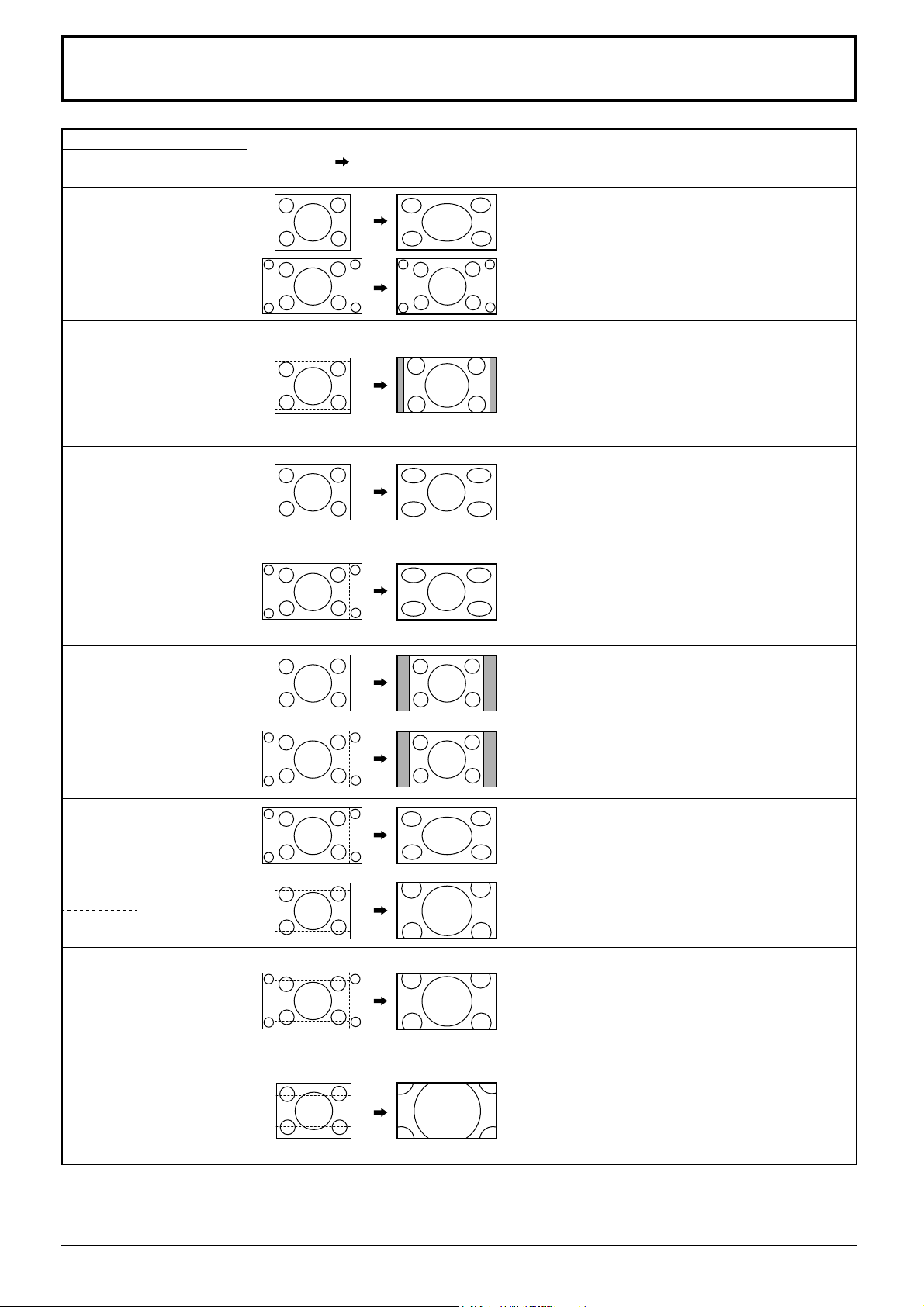
Lista de modos de aspecto
Modo de aspecto
All Aspect: OnAjuste de fábrica
All Aspect: Off
16:9 16:9
14:9 14:9
Just
Preciso
Just1
Just2 –
4:3
4:3
4:3 (1)
4:3 (2) –
Imagen
Pantalla ampliada
Descripción
La visualización de las imágenes llena la pantalla.
En el caso de las señales SD, las imágenes con una
relación de aspecto de 4:3 se amplían horizontalmente
y se visualizan. Este modo resulta adecuado para
reproducir imágenes anamórfi cas con una relación de
aspecto de 16:9.
Las imágenes de buzón con una relación de aspecto de
14:9 se amplían vertical y horizontalmente para que su
visualización ocupe la pantalla verticalmente y sea un
poco más pequeña que la pantalla horizontalmente. Los
bordes superior e inferior de la imagen se recortan. Los
paneles laterales se visualizan en los bordes derecho
e izquierdo de la pantalla.
Las imágenes con una relación de aspecto de 4:3 se
amplían horizontalmente para que la distorsión de
la imagen se minimice. La visualización de las áreas
alrededor de los bordes derecho e izquierdo de la pantalla
se amplia ligeramente.
Las imágenes con una relación de aspecto de 4:3 se
amplían horizontalmente para que la distorsión de la
imagen se minimice. Los bordes derecho e izquierdo
de las imágenes se cortan. La visualización de las
áreas alrededor de los bordes derecho e izquierdo de
la pantalla se amplia ligeramente.
Las imágenes con una relación de aspecto de 4:3 se
visualizan con su relación de aspecto original. Los
paneles laterales se visualizan en los bordes derecho
e izquierdo de la pantalla.
Las imágenes con una relación de aspecto de 4:3 se
visualizan con su relación de aspecto original. Los
bordes derecho e izquierdo de las imágenes quedan
ocultados por los paneles laterales.
4:3 Full 4:3 completo
Zoom
Zoom1
Zoom1
Zoom2 Zoom2
Zoom3 Zoom3
Las imágenes con una relación de aspecto de 4:3 se
amplían horizontalmente para que su visualización
llene la pantalla. Los bordes derecho e izquierdo de
las imágenes se cortan.
Las imágenes de buzón con una relación de aspecto
de 16:9 se amplían vertical y horizontalmente para que
su visualización llene la pantalla. Los bordes superior
e inferior de las imágenes se cortan.
Las imágenes de buzón con una relación de aspecto
de 2,35:1 entre las señales con una relación de aspecto
de 16:9 se amplían vertical y horizontalmente para que
su visualización llene la pantalla. Los bordes superior
e inferior y los bordes derecho e izquierdo de las
imágenes se cortan.
Las imágenes de buzón con una relación de aspecto de
2,35:1 se amplían vertical y horizontalmente para que
su visualización llene la pantalla verticalmente y sea
un poco más gran de que la pantalla horizontalmente.
Los bordes superior e inferior y los bordes derecho e
izquierdo de las imágenes se cortan.
61
Page 66
Señales de entrada aplicables
*asterisco: Señal de entrada aplicables
Nombre de la señal
1 525 (480) / 60i 15,73 59,94 * (13,5) *
2 525 (480) / 60p 31,47 59,94 * (27,0)
3 625 (575) / 50i 15,63 50,00 * (13,5)
4 625 (576) / 50i 15,63 50,00 *
5 625 (575) / 50p 31,25 50,00 * (27,0)
6 625 (576) / 50p 31,25 50,00 *
7 750 (720) / 60p 45,00 60,00 * (74,25) *
8 750 (720) / 50p 37,50 50,00 * (74,25) *
9 1.125 (1.080) / 60p 67,50 60,00 * (148,5)
10 1.125 (1.080) / 60i 33,75 60,00 * (74,25)
11 1.125 (1.080) / 50p 56,26 50,00 * (148,5)
12 1.125 (1.080) / 50i 28,13 50,00 * (74,25)
13 1.125 (1.080) / 24sF 27,00 48,00 * (74,25)
14 1.125 (1.080) / 30p 33,75 30,00 * (74,25)
15 1.125 (1.080) / 25p 28,13 25,00 * (74,25)
16 1.125 (1.080) / 24p 27,00 24,00 * (74,25)
17 1.250 (1.080) / 50i 31,25 50,00 * (74,25)
18 2.048 × 1.080 / 24sF
19 2.048 × 1.080 / 24p
20 640 × 400 @70 Hz 31,46 70,07 * (25,17)
21 640 × 480 @60 Hz 31,47 59,94 * (25,18) ∗6*
22 640 × 480 @72 Hz 37,86 72,81 * (31,5)
23 640 × 480 @75 Hz 37,50 75,00 * (31,5)
24 640 × 480 @85 Hz 43,27 85,01 * (36,0)
25 800 × 600 @56 Hz 35,16 56,25 * (36,0)
26 800 × 600 @60 Hz 37,88 60,32 * (40,0) *
27 800 × 600 @72 Hz 48,08 72,19 * (50,0)
28 800 × 600 @75 Hz 46,88 75,00 * (49,5)
29 800 × 600 @85 Hz 53,67 85,06 * (56,25)
30 852 × 480 @60 Hz 31,47 59,94 * (33,54)
31 1.024 × 768 @50 Hz 39,55 50,00
32 1.024 × 768 @60 Hz 48,36 60,00 * (65,0) *
33 1.024 × 768 @70 Hz 56,48 70,07 * (75,0)
34 1.024 × 768 @75 Hz 60,02 75,03 * (78,75)
35 1.024 × 768 @85 Hz 68,68 85,00 * (94,5)
36 1.066 × 600 @60 Hz 37,64 59,94 * (53,0)
37 1.152 × 864 @60 Hz 53,70 60,00
38 1.152 × 864 @75 Hz 67,50 75,00 * (108,0)
39 1.280 × 768 @60 Hz 47,70 60,00 * (80,14)
40 1.280 × 960 @60 Hz 60,00 60,00 * (108,0)
41 1.280 × 960 @85 Hz 85,94 85,00 * (148,5)
42 1.280 × 1.024 @60 Hz 63,98 60,02 * (108,0) *
43 1.280 × 1.024 @75 Hz 79,98 75,03 * (135,0)
44 1.280 × 1.024 @85 Hz 91,15 85,02 * (157,5)
45 1.366 × 768 @50 Hz 39,55 50,00
46 1.366 × 768 @60 Hz 48,36 60,00 * (86,71)
47 1.400 × 1.050 @60 Hz 65,22 60,00
48 1.600 × 1.200 @60 Hz 75,00 60,00 * (162,0)
49 1.600 × 1.200 @65 Hz 81,25 65,00 * (175,5)
50 1.920 × 1.080 @60 Hz 67,50 60,00 * (148,5)
51 1.920 × 1.200 @60 Hz 74,04 59,95
52 Macintosh13” (640 × 480) 35,00 66,67 * (30,24)
53 Macintosh16” (832 × 624) 49,72 74,54 * (57,28)
54 Macintosh21” (1.152 × 870) 68,68 75,06 * (100,0)
7 27,00 48,00
∗
7 27,00 24,00
∗
Frecuencia
horizontal (kHz)
Frecuencia vertical
(Hz)
COMPONENT / RGB IN / PC IN
(Reloj (MHz))
5*
∗
1*
∗
1*
∗
1*
∗
1*
∗
2
∗
1
∗
1
∗
1*
∗
3
∗
6
∗
4
∗
HDMI1-4
1: Basado en la norma SMPTE 274M.
∗
3: Basado en la norma SMPTE 295M.
∗
5:
Cuando se selecciona el formato RGB y la entrada de señal 525p en el terminal PC IN, se reconoce como señal VGA 60Hz.
∗
6: Al ingresar la señal del formato VGA 60Hz del otro terminal PC IN, se reconoce como señal 525p.
∗
7: Basado en la norma SMPTE 292M y 372M. Estas señales se pueden recibir cuando está instalada la tarjeta de
∗
2: Basado en la norma SMPTE RP211.
∗
4: La señal de entrada se reconoce como 1.125 (1.080) / 60p.
∗
terminales HD-SDI Dual Link (TY-FB11DHD).
Nota: Las señales sin las especifi caciones de arriba puede que no se visualicen correctamente.
62
Page 67
Estado de transporte
Esta función permite restablecer la unidad a los valores de fábrica.
Visualice la pantalla de menú.
1
Seleccione “Confi guración”.
2
Imagen
Configuración
Pos./Tamaño
Sonido
Seleccione “Idioma de OSD”.
3
3D SETTINGS
Señal
Protec. pantalla
Ajustes de duración extendida
Etiqueta de entrada
Configuración de red
Seleccione entrada componente/RGB
Modo escalador externo
Ahorro de consumo
PC Energía monitor
Autoapagado Apagado
Diseño menú Tipo 1
Posición menú Arriba izqda
Idioma de OSD Español
RGB
Apagado
Apagado
Apagado
2
acceder
1
seleccione
1
seleccione
Presione durante más de 5 segundos.
4
Seleccione “YES”.
5
seleccione
Reset to factory default.
YES NO
Seleccione “YES” y espere 10 segundos.
6
All saved data will be erased
CONTINUE?
YES NO
1
2
establecer
seleccione
1
2
establecer
Nota:
Presione el botón para volver al menú Confi guración cuando aparezca la pantalla de confi rmación.
[En la unidad]
1 Presione el botón MENU hasta que aparezca el menú de confi guración.
2 Presione el botón o para seleccionar “Idioma de OSD”.
3 Presione el botón ENTER durante más de 5 segundos.
4 Presione el botón o para seleccionar “YES”.
5 Presione el botón ENTER.
6 Presione el botón o para seleccionar “YES”.
7 Presione el botón ENTER y espere 10 segundos.
Al ejecutar esta función se restablecen todas las confi guraciones y valores de ajuste en los menús
siguientes conforme a los valores predeterminados en fábrica, tal y como se encontraban en el momento
de la entrega.
Menú en pantalla: Imagen, Ajuste avanzado, Confi guración, Pos./Tamaño, Sonido, Opciones
Desbloqueo de perfi les (Memory lock: Off, Contraseña: 0123)
63
Page 68
Especifi caciones
Fuente de alimentación
Consumo de potencia
Consumo nominal de
potencia
Estado de espera
Estado de corriente
desconectada
Panel de pantalla de plasma
Tamaño de pantalla
(Número de pixeles)
Condiciones de funcionamiento
Temperatura
Humedad
Señales aplicables
Sistema de color
Fomato de exploración
Señales PC
Terminales de conexión
LAN RJ45 10BASE-T/100BASE-TX, compatible con PJLink™
COMPONENT/RGB IN
Y/G
P
B/CB/B
P
R/CR/R
AUDIO L-R
PC IN
AUDIO
AV IN
3D SHUTTER OUT
AUDIO
OUT
Dimensiones (An. × Al. × Prof.)
Masa (Peso)
HDMI 1-4
SERIAL
L-R
Tipo CA con método directo 85 pulg.,
relación de aspecto de 16:9
1.889 mm (An.) × 1.062 mm (Al.)
NTSC, PAL, PAL60, SECAM, NTSC modifi cado
525 (480) / 60i · 60p, 625 (575) / 50i · 50p, 750 (720) / 60p · 50p, 1125 (1080) / 60i · 60p · 50i ·
50p · 24p · 25p · 30p · 24sF, 1250 (1080) / 50i
Toma de patilla RCA
Toma de patilla RCA
Toma de patilla RCA
Toma de patilla RCA × 2
Alta densidad, conector Mini D-sub de 15 contactos
VBS (utilice el puerto HD)
Miniclavija estéreo (M3) × 1
Conector de TIPO A × 4
HDMI (versión 1.4 con 3D)
Terminal de control exterior
Conector D-sub de 9 contactos Compatible con RS-232C
Jack M3 × 1, para gafas TRANSMISOR IR 3D
JACK DE PATILLA RCA × 2 (I/D)
Nivel de salida: variable (-∞ ― 0 dB)
2.015 mm × 1.195 mm × 99 mm
TH-85VX200W TH-103VX200W
200 - 240 V AC, 50/60 Hz
1.200 W 1.450 W
0,5 W 0,5 W
0,3 W 0,3 W
Tipo CA con método directo 103 pulg.,
relación de aspecto de 16:9
× 2.167 mm (diagonal)
2.073.600 (1.920 (An.) × 1.080 (Al.))
[5.760 × 1.080 puntos]
0 °C - 40 °C
20 % - 80 %
VGA, SVGA, XGA, SXGA
UXGA ···· (comprimido)
Frecuencia de exploración horizontal 15 - 110 kHz
Frecuencia de exploración vertical 48 - 120 Hz
con sincronización 1,0 Vp-p (75 Ω)
0,7 Vp-p (75 Ω)
0,7 Vp-p (75 Ω)
0,5 Vrms
Y o G con sincronización 1,0 Vp-p (75 Ω)
Y o G sin sincronización 0,7 Vp-p (75 Ω)
P
P
HD/VD: 1,0 – 5,0 Vp-p (alta impedancia)
con imagen 1,0 Vp-p (alta impedancia)
sin imagen 0,3 Vp-p (alta impedancia)
0,5 Vrms
[ENTRADA 1 kHz / 0 dB, carga 10 kΩ]
Aprox. 117,0 kg Aprox. 199,0 kg
2.269 mm (An.) × 1.276 mm (Al.)
× 2.603 mm (diagonal)
/B: 0,7 Vp-p (75 Ω)
B/CB
/R: 0,7 Vp-p (75 Ω)
R/CR
2.412 mm × 1.419 mm × 129 mm
(141 mm, incluidas las partes salientes de los
terminales)
Notas:
• El diseño y especifi caciones están sujetos a cambios sin previo aviso. La Masa y dimensiones son aproximados.
• Este equipo cumple con las normas EMC en la lista a continuación.
EN55022, EN55024, EN61000-3-2, EN61000-3-3.
64
Page 69
Información para Usuarios sobre la Recolección y Eliminación de aparatos viejos y baterías usadas
Estos símbolos en los productos, embalajes y/o documentos adjuntos, significan que los aparatos eléctricos y electrónicos y las
baterías no deberían ser mezclados con los desechos domésticos.
Para el tratamiento apropiado, la recuperación y el reciclado de aparatos viejos y baterías usadas, por favor, observe las normas
de recolección aplicables, de acuerdo a su legislación nacional y a las Directivas 2002/96/CE y 2006/66/CE.
Al desechar estos aparatos y baterías correctamente, Usted estará ayudando a preservar recursos valiosos y a prevenir
cualquier potencial efecto negativo sobre la salud de la humanidad y el medio ambiente que, de lo contrario, podría surgir de un
manejo inapropiado de los residuos.
Para mayor información sobre la recolección y el reciclado de aparatos y baterías viejos, por favor, contacte a su comunidad
local, su servicio de eliminación de residuos o al comercio donde adquirió estos aparatos.
Podrán aplicarse penas por la eliminación incorrecta de estos residuos, de acuerdo a la legislación nacional.
Para usuarios empresariales en la Unión Europea
Si usted desea descartar aparatos eléctricos y electrónicos, por favor contacte a su distribuidor o proveedor a fin de obtener
mayor información.
[Informacion sobre la Eliminación en otros Países fuera de la Unión Europea]
Estos símbolos sólo son válidos dentro de la Unión Europea. Si desea desechar estos objetos, por favor contacte con sus
autoridades locales o distribuidor y consulte por el método correcto de eliminación.
Nota sobre el símbolo de la bateria (abajo, dos ejemplos de símbolos):
Este símbolo puede ser usado en combinación con un símbolo químico. En este caso, el mismo cumple con los requerimientos
establecidos por la Directiva para los químicos involucrados.
<Información sobre el software de este producto>
Este producto posee software instalado con licencia parcial bajo Licencia BSD libre.
La normativa de Licencia BSD libre que rige las especificaciones anteriores es de la siguiente forma:
(Esta normativa ha sido fijada por la tercera parte, por lo tanto se indica la normativa original (inglés).)
Copyright © 1980, 1986, 1993
The Regents of the University of California. All rights reserved.
Redistribution and use in source and binary forms, with or without modification, are permitted provided that the
following conditions are met:
1. Redistributions of source code must retain the above copyright notice, this list of conditions and the following
disclaimer.
2. Redistributions in binary form must reproduce the above copyright notice, this list of conditions and the following
disclaimer in the documentation and/or other materials provided with the distribution.
3. All advertising materials mentioning features or use of this software must display the following acknowledgement:
This product includes software developed by the University of California, Berkeley and its contributors.
4. Neither the name of the University nor the names of its contributors may be used to endorse or promote products
derived from this software without specific prior written permission.
THIS SOFTWARE IS PROVIDED BY THE REGENTS AND CONTRIBUTORS “AS IS” AND ANY EXPRESS
OR IMPLIED WARRANTIES, INCLUDING, BUT NOT LIMITED TO, THE IMPLIED WARRANTIES OF
MERCHANTABILITY AND FITNESS FOR A PARTICULAR PURPOSE ARE DISCLAIMED. IN NO EVENT SHALL
THE REGENTS OR CONTRIBUTORS BE LIABLE FOR ANY DIRECT, INDIRECT, INCIDENTAL, SPECIAL,
EXEMPLARY, OR CONSEQUENTIAL DAMAGES (INCLUDING, BUT NOT LIMITED TO, PROCUREMENT OF
SUBSTITUTE GOODS OR SERVICES; LOSS OF USE, DATA, OR PROFITS; OR BUSINESS INTERRUPTION)
HOWEVER CAUSED AND ON ANY THEORY OF LIABILITY, WHETHER IN CONTRACT, STRICT LIABILITY,
OR TORT (INCLUDING NEGLIGENCE OR OTHERWISE) ARISING IN ANY WAY OUT OF THE USE OF THIS
SOFTWARE, EVEN IF ADVISED OF THE POSSIBILITY OF SUCH DAMAGE.
Registro del cliente
El número de modelo y número de serie de este producto están en la cubierta trasera. Debe anotar este número de
serie en el espacio a continuación y guardar este libro junto con el recibo de compra como registro permanente de
su compra para ayudar a identifi carlo en el caso de robo o pérdida y para el servicio bajo garantía.
Número de modelo Número de serie
De conformidad con la directiva 2004/108/EC, artículo 9(2)
Sitio Web : http://panasonic.net
Panasonic Corporation 2010
©
Panasonic Testing Centre
Panasonic Service Europe, una división de Panasonic Marketing Europe GmbH
Winsbergring 15, 22525 Hamburg, Alemania
 Loading...