

Page 1
KEZELÉSI ÚTMUTATÓ
A készülék használatbavétele elôtt figyelmesen olvassa végig a kezelési útmutatót!
Ôrizze meg, hogy a késôbbiekben is a segítségére lehessen!
TH-103PF12E
A kép illusztráció.
Nagy felbontású plazma-kijelzô
Típusszám:
Page 2

Fontos biztonsági figyelmeztetések . . . . . . . . . . . . . . . . . . . 3
Biztonsági óvintézkedések . . . . . . . . . . . . . . . . . . . . . . . . . . 4
Üzembe helyezés . . . . . . . . . . . . . . . . . . . . . . . . . . . . . . . . 4
A plazma-kijelzô használatára vonatkozó figyelmeztetések . 5
Ha használat közben probléma jelentkezik . . . . . . . . . . . . . 5
A készülék tisztítása és karbantartása . . . . . . . . . . . . . . . . 6
Tartozékok . . . . . . . . . . . . . . . . . . . . . . . . . . . . . . . . . . . . . . . 7
Mellékelt tartozékok . . . . . . . . . . . . . . . . . . . . . . . . . . . . . . . 7
Távvezérlô elemek . . . . . . . . . . . . . . . . . . . . . . . . . . . . . . . 7
Csatlakoztatások . . . . . . . . . . . . . . . . . . . . . . . . . . . . . . . . . . 8
Csatlakoztatás a hangfrekvenciás (AUDIO OUT)
kimenethez . . . . . . . . . . . . . . . . . . . . . . . . . . . . . . . . . . . . . 8
Csatlakoztatás a számítógép (PC IN) bemenethez . . . . . . . . 9
Csatlakoztatás a soros vezérlésû (SERIAL) csatlakozóhoz 10
DVI-D csatlakoztatás . . . . . . . . . . . . . . . . . . . . . . . . . . . . 11
Komponens/RGB (COMPONENT/RGB) csatlakoztatás . . . 11
Be-/kikapcsolás . . . . . . . . . . . . . . . . . . . . . . . . . . . . . . . . . . 12
A bemeneti jel kiválasztása . . . . . . . . . . . . . . . . . . . . . . . . . 14
Szokásos kezelôszervek . . . . . . . . . . . . . . . . . . . . . . . . . . . 15
A fôkészülék . . . . . . . . . . . . . . . . . . . . . . . . . . . . . . . . . . . 15
Távvezérlô . . . . . . . . . . . . . . . . . . . . . . . . . . . . . . . . . . . . 16
Képarány-szabályozás . . . . . . . . . . . . . . . . . . . . . . . . . . . . . 17
MULTI PIP (Sokoldalú Kép-a-képben üzemmód) . . . . . . . . . 18
MULTI PIP beállítása . . . . . . . . . . . . . . . . . . . . . . . . . . . . 18
A kijelzô üzemmód kiválasztása . . . . . . . . . . . . . . . . . . . . 18
Képernyôk cseréje . . . . . . . . . . . . . . . . . . . . . . . . . . . . . . . 19
A célképernyô kiválasztása a mûveletekhez . . . . . . . . . . . 19
Az alképernyô pozíciójának a kiválasztása
(Kép-a-képben kijelzô közben) . . . . . . . . . . . . . . . . . . . . . . 19
Digitális nagyítás (Zoom) . . . . . . . . . . . . . . . . . . . . . . . . . . . 20
Képernyô menü kijelzôk . . . . . . . . . . . . . . . . . . . . . . . . . . . 21
Áttekintés . . . . . . . . . . . . . . . . . . . . . . . . . . . . . . . . . . . . . 22
Helyzet/Méret szabályozás . . . . . . . . . . . . . . . . . . . . . . . . . 23
A kép szabályozása . . . . . . . . . . . . . . . . . . . . . . . . . . . . . . . 26
További beállítások (Advanced settings) . . . . . . . . . . . . . . 27
Kép profilok . . . . . . . . . . . . . . . . . . . . . . . . . . . . . . . . . . . . . 28
Profilok mentése . . . . . . . . . . . . . . . . . . . . . . . . . . . . . . . . 29
Profilok letöltése . . . . . . . . . . . . . . . . . . . . . . . . . . . . . . . . 30
Profilok szerkesztése . . . . . . . . . . . . . . . . . . . . . . . . . . . . 30
Profilok lezárása . . . . . . . . . . . . . . . . . . . . . . . . . . . . . . . . 31
A hang szabályozása . . . . . . . . . . . . . . . . . . . . . . . . . . . . . . 33
SDI hangkimenet (SDI Sound Output) . . . . . . . . . . . . . . . . 33
A pontos idô beállítása / Idôzítô beállítása . . . . . . . . . . . . . 34
Képernyôvédelem (A képernyôbeégés megakadályozása) . 35
A képernyôvédelem idejének a beállítása . . . . . . . . . . . . . . 36
A képernyôbeégés csökkentése . . . . . . . . . . . . . . . . . . . . . 37
Extended life settings (Hosszú élettartamú beállítások) . . . 37
A teljesítményfelvétel csökkentése . . . . . . . . . . . . . . . . . . . 40
Egyéni bemeneti címkék . . . . . . . . . . . . . . . . . . . . . . . . . . . 41
A képernyô menü nyelvének a kiválasztása . . . . . . . . . . . . 41
A kijelzô fekvése . . . . . . . . . . . . . . . . . . . . . . . . . . . . . . . . . 42
A többrészes kijelzô üzembe helyezése . . . . . . . . . . . . . . . 43
Hogyan állítsa be a többrészes kijelzôt . . . . . . . . . . . . . . . 43
Távvezérlô azonosító funkció . . . . . . . . . . . . . . . . . . . . . . 44
A MULTI PIP (Sokoldalú Kép-a-képben) funkció beállítása 45
A Portré funkció beállítása . . . . . . . . . . . . . . . . . . . . . . . . . 46
Hogyan helyezze üzembe a Portré funkciót . . . . . . . . . . . 46
Beállítás a bemeneti jelekhez . . . . . . . . . . . . . . . . . . . . . . . . 48
Komponens/RGB-bemenet kiválasztása . . . . . . . . . . . . . . 48
YUV / RGB-bemenet választás . . . . . . . . . . . . . . . . . . . . . 48
Signal (Jel) menü . . . . . . . . . . . . . . . . . . . . . . . . . . . . . . . 49
3D Y/C szûrô – NTSC AV képekhez . . . . . . . . . . . . . . . . . 49
Színrendszer / Automatikus üzemmód (Panasonic Auto) . . 50
Életszerû mozi . . . . . . . . . . . . . . . . . . . . . . . . . . . . . . . . . . 50
XGA üzemmód . . . . . . . . . . . . . . . . . . . . . . . . . . . . . . . . . 50
Zajcsökkentés . . . . . . . . . . . . . . . . . . . . . . . . . . . . . . . . . 51
Sync (Szinkron) . . . . . . . . . . . . . . . . . . . . . . . . . . . . . . . . . 52
SDI Through (SDI átvezetés) . . . . . . . . . . . . . . . . . . . . . . 52
Bemeneti jel kijelzô . . . . . . . . . . . . . . . . . . . . . . . . . . . . . . 52
Network Setup (A kommunikációs hálózat beállítása) . . . . 53
Állítható opciók . . . . . . . . . . . . . . . . . . . . . . . . . . . . . . . . . . 54
7 napos idôzítési parancs . . . . . . . . . . . . . . . . . . . . . . . . . 58
Gyári állapot . . . . . . . . . . . . . . . . . . . . . . . . . . . . . . . . . . . . . 59
A Hálózat (Network) funkció használata . . . . . . . . . . . . . . . 60
Példa a hálózat csatlakoztatására . . . . . . . . . . . . . . . . . . . 60
Vezérlôparancs . . . . . . . . . . . . . . . . . . . . . . . . . . . . . . . . . 60
PJLink™ Protokoll . . . . . . . . . . . . . . . . . . . . . . . . . . . . . . 61
Mielôtt a szervizhez fordulna… . . . . . . . . . . . . . . . . . . . . . . 62
Képarány üzemmódok listája . . . . . . . . . . . . . . . . . . . . . . . 64
Alkalmazható bemeneti jelek . . . . . . . . . . . . . . . . . . . . . . . 65
7 napos idôzítési parancsok listája . . . . . . . . . . . . . . . . . . 66
Mûszaki adatok . . . . . . . . . . . . . . . . . . . . . . . . . . . . . . . . . . . 67
A termék megfelelô ártalmatlanítása
(elektromos és elektronikus készülékek hulladékkezelése)
A régi készülékek és a használt elemek összegyûjtésére
és megfelelô ártalmatlanítására vonatkozó információk . . . 68
A termékre vonatkozó szoftverinformáció . . . . . . . . . . . . . 68
Vásárlói feljegyzés . . . . . . . . . . . . . . . . . . . . . . . . . . . . . . . 68
Tartalomjegyzék
Tisztelt Vásárlónk!
Köszöntjük Önt a Panasonic-készüléket vásárlók családjában.
Reméljük, hogy az új plazma-kijelzôje hosszú évekig fog örömet szerezni Önnek.
A készülék maximális kihasználhatósága érdekében kérjük, hogy használat elôtt figyelmesen olvassa el a kezelési útmutatót, és ôrizze meg,
hogy a késôbbiekben is a segítségére lehessen.
Kérjük, hogy ôrizze meg a vásárláskor kapott számlát és a jótállási jegyet.
Írja be az útmutató végén található „Vásárlói feljegyzés”-be a készüléke típusszámát és a gyártási számot.
Kérjük, tekintse meg a Panasonic weboldalt: http://panasonic.net
A magyar fordítás a TQB0E0896U cikkszámú angol nyelvû kezelési útmutató alapján készült.
2
Page 3

3
Fontos biztonsági figyelmeztetések
FIGYELMEZTETÉS
1. Tûz- és áramütésveszély csökkentése érdekében ne tegye ki a készüléket esônek, magas páratartalomnak vagy
freccsenô víznek.
Ne helyezzen a készülék fölé olyan tárgyakat, amelyekben víz van (virágváza, csésze, kehely, kozmetikai szerek
stb.). (Beleértve a készülék feletti polcon lévô tárgyakat is.)
Ne helyezzen nyílt lánggal mûködô fényforrást, például égô gyertyát a készülékre vagy a készülék fölé.
2. Az áramütésveszély elkerülése érdekében ne távolítsa el a készülék burkolatát. A készülékben nincs a felhasználó által
javítható alkatrész. A készülék javítását szakképzett személyre bízza.
3. Ne távolítsa el a hálózati csatlakozódugóról a védôföldelés érintkezôjét. Ezt a készüléket 3 érintkezôs védôföldeléses
hálózati csatlakozódugóval látták el. Ez a csatlakozó csak védôföldeléses csatlakozóaljzatba dugható be. Ez a megoldás
az Ön biztonságát védi. Kérjük forduljon szakemberhez, ha a csatlakozódugót nem tudja a fali konnektorba bedugni.
Ne hatástalanítsa a védôföldelést.
4. Az áramütésveszély elkerülése érdekében gondoskodjon róla, hogy a hálózati csatlakozódugó védôföldelésének csatlakoztatása biztonságos legyen.
VIGYÁZAT!
Ezt a készüléket elektromágneses tértôl viszonylag mentes környezetben történô használatra szánták.
A kép és a hang ingadozhat, vagy zajhoz hasonló interferencia léphet fel, ha ezt a készüléket erôs elektromágneses teret kibocsátó készülék közelében vagy olyan helyen használja, ahol az elektromos zaj elfedi a bemeneti jeleket.
A készülék károsodásának elkerülése érdekében tartsa távol az erôs elektromágneses teret keltô berendezésektôl.
Védjegyek
• VGA az International Business Machines Corporation védjegye.
• Macintosh az Apple Computer bejegyzett védjegye, USA.
• SVGA, XGA, SXGA és az UXGA a Video Electronics Standard Association bejegyzett védjegye.
Ezeket a védjegyeket még akkor is figyelembe vették, ha a forgalmazó vagy a gyártó speciális jelölést nem alkalmazott.
Megjegyzés
Ne hagyja az állóképeket hosszabb ideig a képernyôn, mert állandó utóképet okozhat a nagy felbontású plazma-kijelzôn.
Példák az állóképre: adásazonosító jelek (logó), videojátékok, számítógép ábrák, 4:3 képarányú teletext szöveg és kép.
Page 4

M Üzembe helyezés
A nagy felbontású plazma-kijelzôhöz csak a következô megvásárolható tartozékot használja.
Bármilyen más beszerezhetô tartozék olyan instabilitást okozhat, amely a készülék épségét veszélyezteti.
(Az összes alábbi tartozékot a Panasonic Corporation gyártotta.)
• Tartólap . . . . . . . . . . . . . . . . . . . . . . . . . . . . . . . . . . TY-ST103PF9
• Falra akasztható tartókeret (függôleges) . . . . . . . . . . TY-WK103PV9
• Készlet a mennyezetre történô szereléshez . . . . . . . TY-CE103PS10
• BNC komponens video csatlakozókártya . . . . . . . . . TY-42TM6A
• BNC kompozit video csatlakozókártya . . . . . . . . . . . TY-42TM6B
• BNC kettôs video csatlakozókártya . . . . . . . . . . . . . . TY-FB9BD
• RCA komponens video csatlakozókártya . . . . . . . . . TY-42TM6Z
• RCA kompozit video csatlakozókártya . . . . . . . . . . . TY-42TM6V
• RGB aktív átmenô csatlakozókárya . . . . . . . . . . . . . TY-42TM6G
• Számítógép bemeneti csatlakozókártya . . . . . . . . . . TY-42TM6P
• Kompozit/komponens video csatlakozókártya . . . . . . TY-42TM6Y
• BNC SDI csatlakozókártya . . . . . . . . . . . . . . . . . . . . TY-FB7SD
• HD-SDI csatlakozókártya . . . . . . . . . . . . . . . . . . . . . TY-FB9HD
• Hanggal is rendelkezô HD-SDI csatlakozókártya . . . . TY-FB10HD
• Kettôs kapcsolatú HD-SDI csatlakozókártya . . . . . . . TY-FB11DHD
• HDMI csatlakozókártya . . . . . . . . . . . . . . . . . . . . . . . TY-FB8HM
• Kettôs HDMI csatlakozókártya . . . . . . . . . . . . . . . . . TY-FB10HMD
• Scart csatlakozókártya . . . . . . . . . . . . . . . . . . . . . . . TY-FB8SC
• IR csatlakozókártya . . . . . . . . . . . . . . . . . . . . . . . . . TY-FB9RT
• DVI-D csatlakozókártya . . . . . . . . . . . . . . . . . . . . . . TY-FB11DD
• Vezetéknélküli csatlakozókártya
(elôadásokhoz, bemutatókhoz) . . . . . . . . . . . . . . . . . TY-FB10WPE
• AV csatlakozódoboz . . . . . . . . . . . . . . . . . . . . . . . . . TY-TB10AV
Az üzembe helyezés elvégzéséhez feltétlenül kérjen meg egy képzett szerelôt.
A kisebb tárgyak fulladást okozhatnak, ha azokat lenyelik. Tartsa a gyermekektôl távol a kisebb tárgyakat. Dobja ki a feleslegessé vált kisebb
részeket és tárgyakat, beleértve a csomagolóanyagokat és mûanyag zacskókat/lapokat, amelyek potenciális fulladásveszélyt okozhatnak, így
megakadályozhatja, hogy azokkal a gyermekek játszhassanak.
Ne helyezze a nagy felbontású plazma-kijelzôt ferde vagy egyenetlen felületre.
• A plazma-kijelzô leeshet vagy felborulhat.
Ne tegyen a nagy felbontású plazma-kijelzô tetejére semmilyen tárgyat.
• A keletkezô rövidzárlat tûz- és áramütésveszélyt okozhat, ha víz freccsen a plazma-kijelzôre vagy ha bármilyen idegen tárgy kerül
a készülék belsejébe. Kérjük forduljon a Panasonic-márkaszervizhez, ha bármilyen idegen tárgy került a plazma-kijelzô belsejébe.
Csak álló, függôleges helyzetben szállítsa!
• A belsô áramkörök meghibásodhatnak, ha a készüléket a kijelzôvel felfelé vagy lefelé nézve szállítja.
Ne gátolja a szellôzést a szellôzônyílások letakarásával. Ne takarja le a szellôzônyílásokat újságpapírral, terítôvel vagy függönnyel.
A megfelelô szellôzés biztosítása érdekében
Hagyjon legalább 30 cm-es vagy nagyobb üres részt a készülék teteje felett, a bal és jobb oldalon, legalább 20 cm-es vagy nagyobb
részt hátul, és hagyjon üres részt a kijelzô alja és a padló között is, ha tartótalpat (megvásárolható tartozék) használ.
Ha valamilyen más megoldást választ, kövesse a másik berendezés használati útmutatójában leírtakat. (Hagyjon legalább 30 cm-es
vagy nagyobb üres részt a készülék felett, alul, bal és jobb oldalon, legalább 20 cm-es vagy nagyobb részt hátul, ha nincs a használati útmutatóban az üzembe helyezés méreteire vonatkozó elôírás.)
4
Biztonsági óvintézkedések
FIGYELMEZTETÉS
Page 5

5
Biztonsági óvintézkedések (folytatás)
M A plazma-kijelzô használatára vonatkozó figyelmeztetések
A plazma-kijelzôt 220–240 V-os, 50/60 Hz hálózati feszültségrôl történô mûködtetésre tervezték.
Ne takarja le a szellôzônyílásokat.
• Ellenkezô esetben a készülék túlmelegedhet és ez tüzet vagy a plazma-kijelzô meghibásodását okozhatja.
Ne dugjon semmilyen tárgyat a plazma-kijelzô belsejébe.
• Ne helyezzen vagy ne ejtsen a készülék szellôzônyílásába semmilyen fémtárgyat vagy éghetô anyagot, mert ez tûz- és áramütés-
veszélyt okozhat.
Ne távolítsa el a készülék burkolatát és ne változtasson rajta semmit.
• A plazma-kijelzô belsejében nagyfeszültség van, amely veszélyes áramütést okozhat. Bármilyen ellenôrzés, szabályozás vagy javítás
elvégzése érdekében kérjük, forduljon a helyi márkaszervizhez.
Gondoskodjon róla, hogy a hálózati csatlakozódugó könnyen hozzáférhetô legyen.
Az I. érintésvédelmi osztályba sorolt (CLASS I) berendezéseket védôföldeléssel ellátott dugaszolóaljzatba kell csatlakoztatni.
Ne használjon semmilyen más csatlakozókábelt, csak amit a készülékhez mellékeltek.
• Tüzet okozhat vagy áramütést szenvedhet, ha ezt figyelmen kívül hagyja.
Dugja a hálózati csatlakozódugót biztonságosan a fali konnektorba.
• A bizonytalan csatlakozás miatt keletkezô hô tüzet okozhat, ha a csatlakozódugót nem teljesen dugja be a konnektorba. Ha a csatlako-
zódugó hibás vagy a fali konnektor érintkezôje laza, akkor ezek nem használhatók.
Ne fogja meg nedves kézzel a hálózati csatlakozódugót.
• Áramütést szenvedhet, ha ezt figyelmen kívül hagyja.
Ne tegyen semmi olyat, ami kárt okozhat a csatlakozókábelben.
A csatlakozódugót és ne a kábelt fogja meg, amikor a csatlakozódugót kihúzza a fali konnektorból.
• Ne módosítsa, ne okozzon sérülést a csatlakozókábelen. Ne helyezzen a csatlakozókábelre nehéz tárgyakat, ne melegítse, ne helyezze
forró tárgyak közelébe, ne csavarja meg, ne hajlítsa és ne húzza meg erôsen, mert ez tûz- és áramütésveszélyt okozhat.
Kérje a kábel cseréjét a helyi Panasonic-márkakereskedônél, ha a csatlakozókábel megsérült.
Húzza ki a hálózati csatlakozódugót a fali konnektorból, ha a plazma-kijelzôt hosszabb ideig nem fogja használni.
M Ha használat közben probléma jelentkezik
Azonnal húzza ki a hálózati csatlakozódugót a fali konnektorból, ha mûködés közben probléma lép fel (nincs kép vagy hang) vagy
a plazma-kijelzôbôl füst vagy kellemetlen szag árad.
• Tüzet okozhat vagy áramütést szenvedhet, ha ilyen helyzetben tovább mûködteti a plazma-kijelzôt. A füst megszûnése után forduljon
a helyi Panasonic-márkaszervizhez, hogy a szükséges javítást elvégezhessék. A plazma-kijelzô javítása különösen veszélyes, ha saját
maga végzi, ezért kérjük, ezt soha ne tegye.
Azonnal húzza ki a hálózati csatlakozódugót a fali konnektorból, ha víz vagy valamilyen tárgy került a készülék belsejébe, ha
a plazma-kijelzô leesett vagy ha a készülék burkolata megsérült.
• Tüzet okozó rövidzárlat léphet fel. Kérjük forduljon a helyi Panasonic-márkaszervizhez, hogy a szükséges javításokat elvégezhessék.
Page 6
6
Biztonsági óvintézkedések (folytatás)
VIGYÁZAT
A készülék tisztítása és karbantartása
M A plazma-kijelzô használatára vonatkozó figyelmeztetések
Ne érjen kézzel, arccal és semmilyen tárggyal a plazma-kijelzô szellôzônyílásához.
• Meleg levegô áramlik ki a készülék szellôzônyílásain keresztül és a plazma-kijelzô teteje forróvá válik. Ne érjen kézzel, arccal és sem-
milyen olyan tárggyal, amely nem hôálló a szellôzônyílás környékéhez, mert megsérülhet vagy tüzet okozhat.
Gondoskodjon róla, hogy minden csatlakozókábel ki legyen húzva a plazma-kijelzôbôl, mielôtt azt áthelyezi máshová.
• A csatlakozókábelek tönkremehetnek és ezért tüzet vagy elektromos rövidzárlatot okozhatnak, ha a plazma-kijelzôt olyankor mozdítja
meg, amikor még néhány kábel csatlakoztatva maradt.
Mielôtt tisztítani kezdi a plazma-kijelzôt, biztonsági okokból feltétlenül húzza ki a hálózati csatlakozódugót a fali konnektorból.
• Áramütést szenvedhet, ha nem így jár el.
Rendszeres tisztítással elôzze meg, hogy a hálózati csatlakozókábel elpiszkolódjon.
• Ha a hálózati csatlakozóra lerakódott port nedvesség éri, a szigetelés rosszabb lesz és tüzet okozhat. Húzza ki a csatlakozódugót a fa-
li konnektorból és tisztítsa meg egy száraz kendôvel.
Ne törje szét, és ne érje láng az elemeket.
• Az elemeket nem érheti túl meleg, például közvetlen napsugár, tûz vagy hasonló hôhatás.
A plazma-kijelzô infravörös sugarakat bocsát ki, ezért hatással lehet más infravörös sugárral vezérelt berendezések mûködésére.
Az infravörös-érzékelôt olyan helyre telepítse, ahol távol van a plazma-kijelzô közvetlen vagy visszavert sugarától.
A képernyô eleje speciális kialakítású. Ezért gyengéden csak tisztítókendôvel vagy egy puha szöszmentes kendôvel törölje le.
• Törölje le a szennyezôdést tiszta vízzel vagy százszorosan hígított, enyhén semleges mosószerrel megnedvesített puha szöszmen-
tes kendôvel, ha a képernyô felülete piszkos lett. A megtisztított felületet törölje szárazra egy puha, szintén szöszmentes kendôvel.
• Ne karcolja és ne üsse meg a képernyô felületét körömmel vagy bármilyen más kemény tárggyal, mert a felületet megsértheti. Ne érje
illékony anyag, például rovarirtó spray, oldószer vagy festékhígító, mert a felület súlyosan megsérülhet.
Törölje le a szennyezôdést egy puha, száraz kendôvel, ha a készülék burkolata piszkos lett.
• Mártsa a kendôt tiszta vízzel hígított semleges mosószerbe, utána csavarja szárazra és ezzel törölje tisztára a készülék burkolatát, ha
az nagyon piszkos lett. A megtisztított felületet egy száraz kendôvel törölje tisztára.
• Ne érje semmilyen mosószer a plazma-kijelzô felületét. Üzemzavar keletkezhet, ha vízcseppek kerülnek a készülékbe.
• Ne érje illékony anyag, például rovarirtó spray, oldószer vagy festékhígító, mert a készülék burkolatának a felülete megsérülhet.
A készülék ne érintkezzen sokáig gumiból vagy PVC-bôl készült tárgyakkal.
Page 7
Az elemek használatára vonatkozó óvintézkedések
Tartozékok
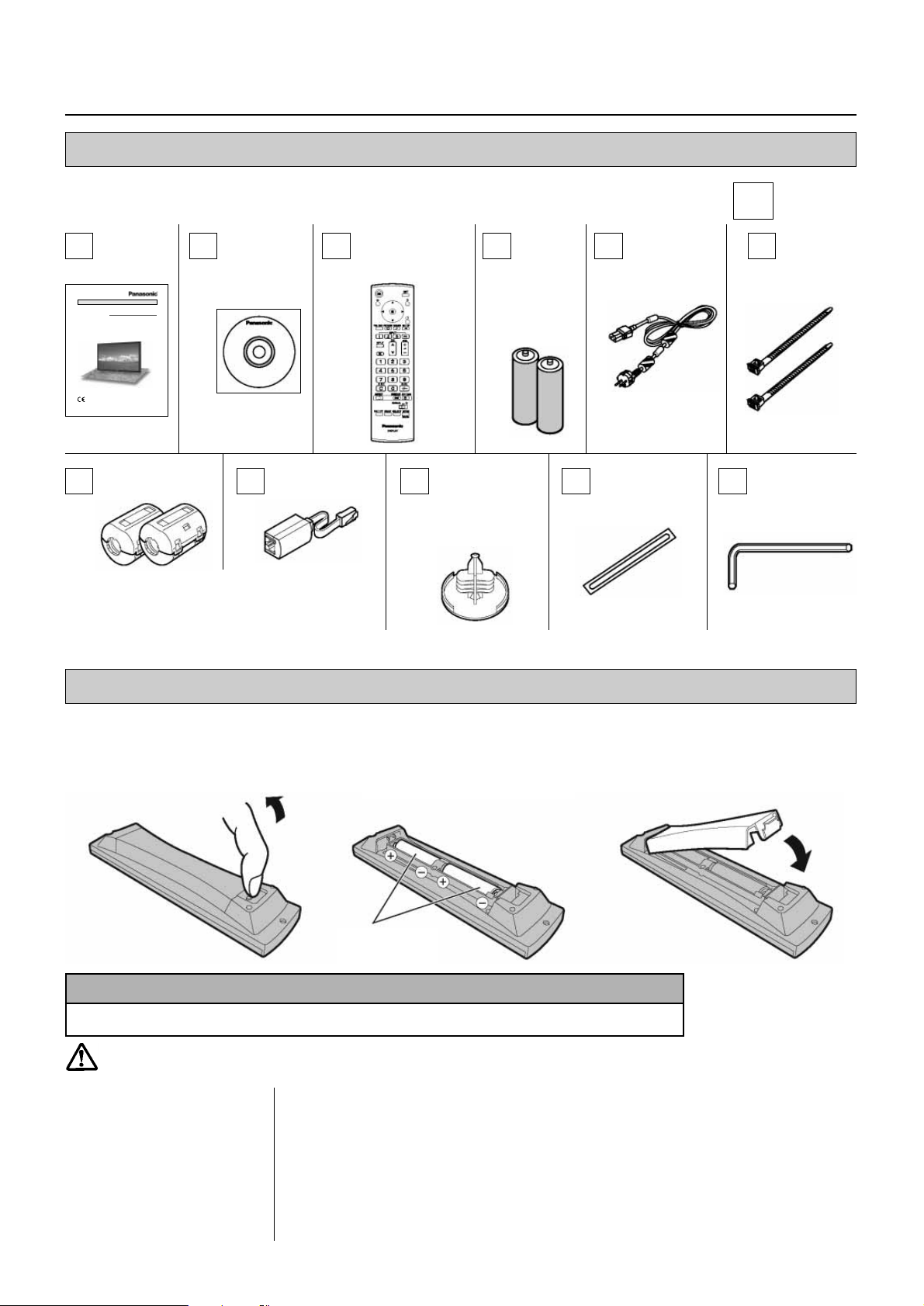
Mellékelt tartozékok
Távvezérlô elemek
1. Nyomja meg és tartsa nyomva
a rögzítôkapcsot, és emelje fel
az elemtartó fedelét.
2. Helyezze be az elemeket.
Ügyeljen a polaritásra (+ és –).
2 db R6 (UM3)
méretû elem
3. Helyezze vissza a fedelet
a helyére.
Ellenôrizze, hogy az ábrán látható tartozékok megvannak-e.
✓
Hasznos tanács
A távvezérlôt gyakran használókhoz: a régi elemeket hosszú élettartamú alkáli elemekre cserélje.
2 db R6-os elemre van szüksége.
Az elemek hibás behelyezése
elektrolit szivárgást, korróziót
okozhat, ami kárt okoz a távvezérlôben.
Az elhasznált elemek hulladékkezelését környezetbarát módon
kell intéznie.
Ügyeljen a következôkre:
1. Az elemeket párosával cserélje. A régi elemek cseréjekor mindig újakat használjon.
2. Ne használjon együtt használt és új elemet.
3. Különbözô fajtájú elemeket (például „szén-cink” és „alkáli”) ne használjon együtt.
4. A használt elemeket ne kísérelje meg feltölteni, ne zárja rövidre, ne szedje szét, ne melegítse és
ne dobja tûzbe.
5. Az elemeket cserélni kell, ha a távvezérlô csak idônként vagy egyáltalán nem mûködteti a plazmakijelzôt.
6. Ne törje szét az elemeket. Ne érje láng az elemeket.
Az elemeket nem érheti túl meleg, például közvetlen napsugár, tûz vagy hasonló hôhatás.
7
Kezelési
útmutató
CD-ROM
(Kezelési
útmutató)
Távvezérlô
EUR7636090R
2 db Ferritmag
Használja az Elektromágneses zavarvédelem
(EMC) szabvány elôírásainak megfelelô ferritmagot és a zajvágó szûrôt. (⇒ 60. oldal)
Zajvágó szûrô 3 db
Szemescsavarsapka
Imbuszkulcs1 db Fólia
Elemek a
távvezérlôhöz
(2 × R6
méret)
Hálózati
csatlakozókábel
2 db
Kábelrögzítô
szalag
KEZELÉSI ÚTMUTATÓ
Nagy felbontású plazma-kijelzô
Típusszám:
TH-103PF12E
Akészülék használatbavétele elôtt figyelmesen olvassa végig a kezelési útmutatót!
Ôrizze meg, hogy a késôbbiekben is a segítségére lehessen!
Akép illusztráció.
Page 8
8
Csatlakoztatások
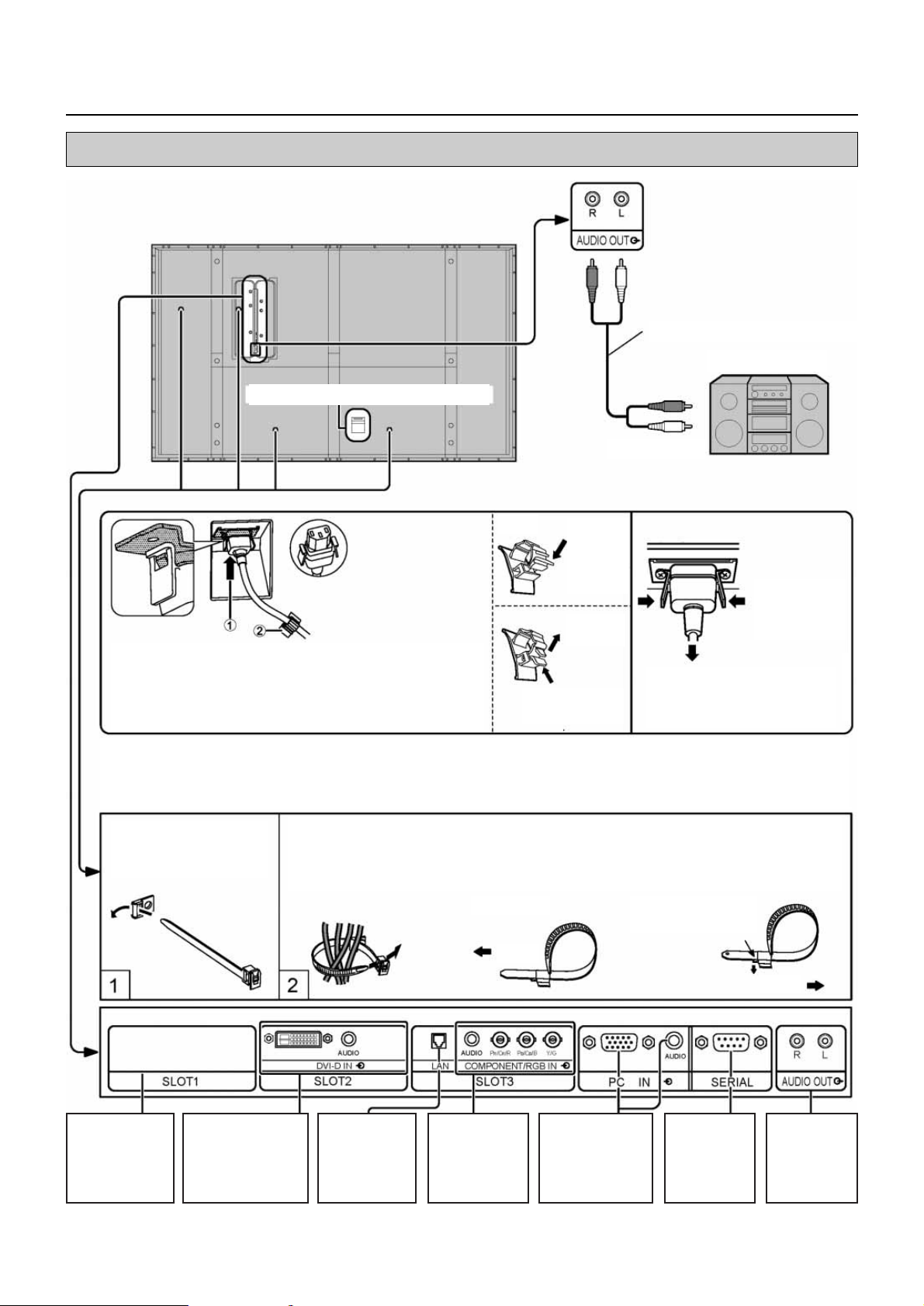
Megjegyzés: Gyári állapotban, a 2-es és a 3-as csatlakozónyílásba (SLOT 2 és SLOT 3) telepítettek csatlakozókártyát.
Csatlakoztatás a hangfrekvenciás (AUDIO OUT) kimenethez
Hangfrekvenciás sztereó kábel
Audioberendezés
Vonalbemenet
Hálózati csatlakozókábel (⇒ 12. oldal)
Vezesse át az ábra szerint
a felerôsített kábelrögzítô
szalagot a szorítókapcson.
A kábelek csatlakoztatásának a biztosítása érdekében fogja össze a kábelrögzítô szalaggal a kábeleket és fûzze át a rögzítô szalag hegyes végét a záróreteszen, ahogy az ábrán látható.
A minimális szorítóerô érdekében (különösen a hálózati kábelben) hagyja elegendôen lazára
a kábeleket, és határozottan kösse össze az összes kábelt a tartozék kábelrögzítô szalaggal.
– A hálózati csatlakozókábel rögzítése
a Csatlakoztassa a hálózati kábelt a kijelzôhöz.
Addig dugja, amíg nem kattan.
b Rögzítse a hálózati kábelt a szorítókengyellel.
Megjegyzés
Ügyeljen rá, hogy a hálózati kábel a bal és a jobb oldalon is rögzítve legyen.
Zárás
Nyitás
A hálózati kábel kihúzása
Addig
nyomja,
amíg
a horog
nem kattan.
Nyomja meg
a két reteszt
és húzza k a
hálózati kábelt.
Megjegyzés
A hálózati kábel kihúzásakor feltétlen
ügyeljen arra, hogy elôször a csatlakozódugót húzza ki a fali aljzatból.
2.
Húzza ki.
1. Tartsa a gombot
nyomva.
– Kábelrögzítô szalag A nehéz kábeleket szükség szerint rögzítse a szalagokkal.
Megjegyzés
A készülékhez 2 db kábelrögzítô szalagot mellékeltek. Kérjük, a kábelrögzítô szalagot külön vásárolja meg, ha a kábeleket négy helyen rögzítené.
Szorításkor:
Húzza
Húzza
Lazításkor:
Nyomja a záróreteszt.
Behelyezô nyílás
a megvásárolható
csatlakozó
kártyához
(letakarva)
DVI-D IN csatlakozók
(Azonos a PF Serieshez [TY-FB11DD] való
csatlakozókártyával)
(⇒ 11. oldal)
LAN csatlakozó
(⇒ 60. oldal)
COMPONENT/
RGB IN
csatlakozók
(⇒ 11. oldal)
A számítógép külsô
[EXTERNAL] monitor csatlakozójából
(⇒ 9. oldal)
A számítógép
soros vezérlésû
[SERIAL]
csatlakozójából
(⇒ 10. oldal)
Audioerôsítô
bemenetébôl
(⇒ 8. oldal)
Page 9
9
Csatlakoztatások (folytatás)
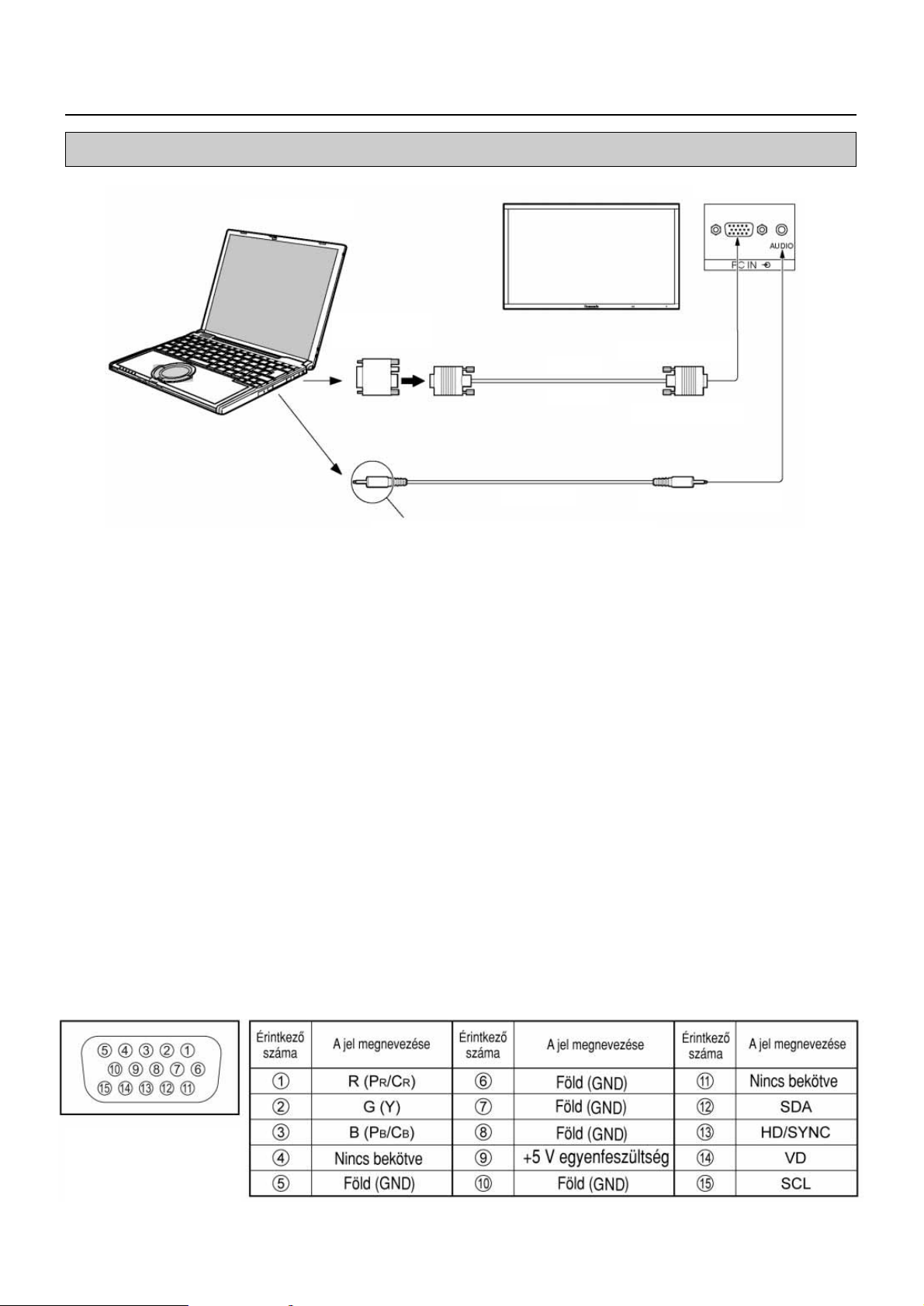
Csatlakoztatás a számítógép (PC IN) bemenethez
SZÁMÍTÓGÉP
(Csatlakozóaljzat)
(Csatlakozódugó)
Mini D-sub 15p
Átalakító adapter
(ha szükséges)
Sztereó csatlakozódugó
Audiokábel
Olyan kábelt csatlakoztasson, amelyik illeszkedik
a számítógép hangfrekvenciás kimenetéhez.
PC-kábel
RGB
Megjegyzések
• Tekintettel azokra a tipikus számítógép bemeneti jelekre, amelyek az Alkalmazható bemeneti jelek listájában szerepelnek (⇒ 65. oldal), mint
például a szabványos kép pozíciók és a méretek beállító értékei, a készülékben már tárolásra kerültek. Maximum 8 olyan számítógép bemeneti jelet adhat hozzá, amelyet a lista nem tartalmaz.
• Azok a számítógép jelek csatlakoztathatók, amelyeknek a vízszintes eltérítési frekvenciája 15 kHz és 110 kHz, és a függôleges eltérítési
frekvenciája 48 Hz és 120 Hz között van. (Azonban a jelek nem jeleníthetôk meg megfelelôen, ha az 1200 sort túllépik.)
• A kijelzô max. felbontóképessége
„4:3” képaránynál 1440 × 1080 pont és
„16:9” képaránynál 1920 × 1080 pont.
Lehet, hogy a finom részleteket nem lehet megfelelô tisztasággal megjeleníteni, ha a kijelzô felbontása ezeket a maximális értékeket túllépi.
• A számítógép bemenetek (PC IN) DDC2B kompatibilisek. Ha a csatlakoztatott számítógép nem DDC2B kompatibilis, akkor minden csatlakoztatáskor a beállítást meg kell változtatni.
• Néhány számítógép nem csatlakoztatható a készülékhez.
• DOS/V kompatibilis Mini D-sub 15P csatlakozós számítógépekhez nem kell adaptert használni.
• Az ábrán látható számítógép csak egy bemutató példa.
• A kiegészítô készülékek és kábelek nem a plazma-kijelzô tartozékai.
• Ne állítsa a számítógép jelek vízszintes és függôleges eltérítését az adott frekvenciatartomány alá vagy fölé.
• A Mini D-Sub 15P csatlakozó 1, 2, 3 érintkezôjén komponens jelet lehet beadni.
• Szinkronjeles VBS-jelek beadása: a HD csatlakozó csatlakoztatásához a kereskedelemben kapható olyan csatlakozót használjon, ahol a
VBS-jeleket beadja, ott 75 Ω-os terhelô ellenállást építettek be.
• Kapcsolja a Beállítás (Setup) menüben a „Component/RGB-in select” menüpontot (Component jelek csatlakoztatásakor) „Component”
állásba vagy (RGB-jel csatlakoztatásakor) RGB állásba. (⇒ 48. oldal)
Mini D-sub 15P érintkezôs csatlakozó bekötése
A számítógép bemenet
(PC IN) érintkezô kiosztása
(Folytatás a következô oldalon)
Page 10
10
Csatlakoztatások (folytatás)
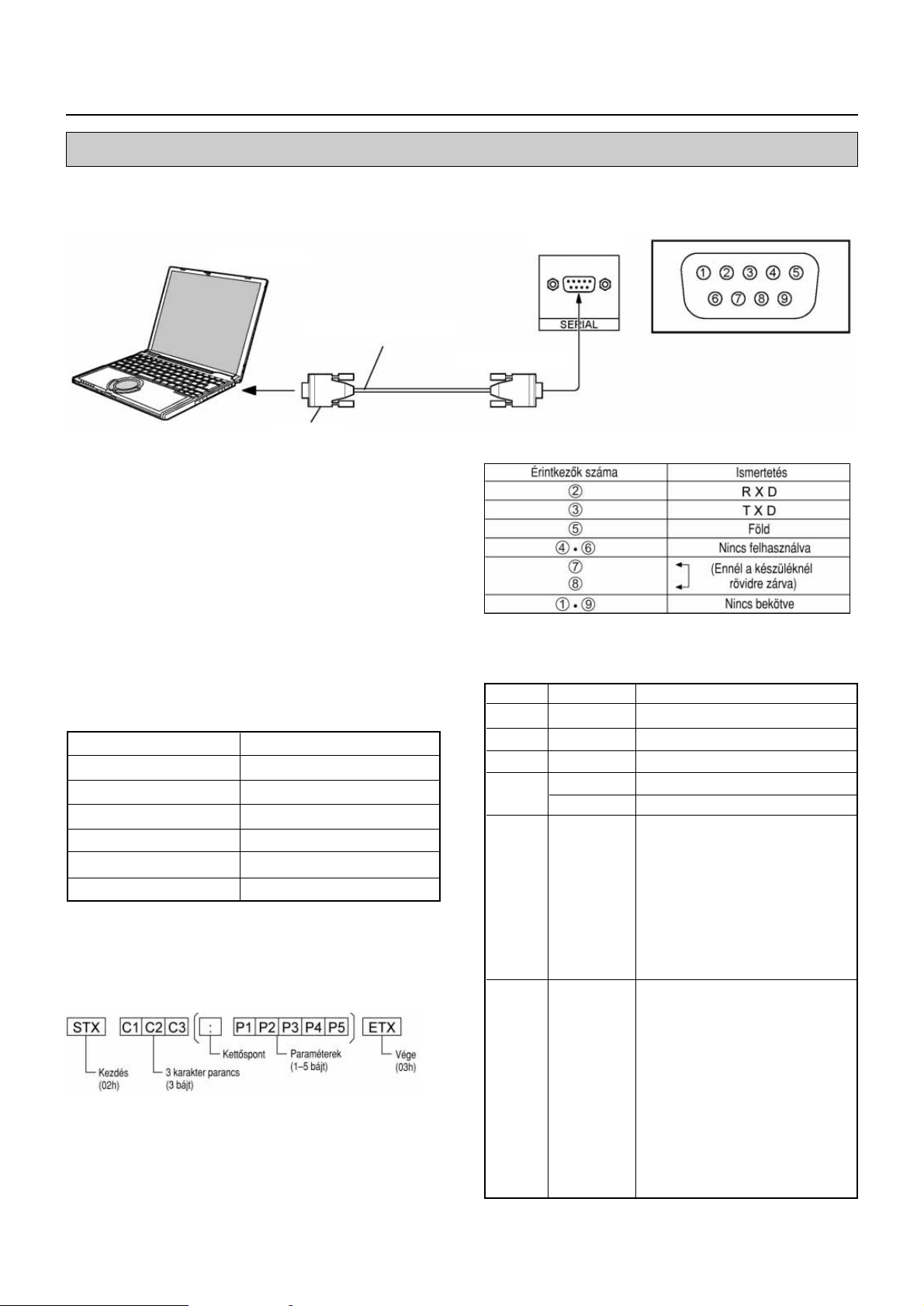
Csatlakoztatás a soros vezérlésû (SERIAL) csatlakozóhoz
Használja a soros vezérlésû (SERIAL) csatlakozót, ha a plazma-kijelzôt egy számítógép vezérli.
Megjegyzés: A soros vezérlés használata ehhez a készülékhez: ügyeljen rá, hogy A kommunikációs hálózat beállítása „Network Setup” menü „Control I/F Select” pontját „RS-232C” állásba kapcsolja. (⇒ 53. oldal).
Megjegyzések
• A számítógépet RS-232C kábellel csatlakoztassa a plazma-
kijelzôhöz.
• Az ábrán látható számítógép csak egy bemutató példa.
• A kiegészítô készülékek és a kábelek nem a plazma-kijelzô tar-
tozékai.
A soros vezérlésû csatlakozó (SERIAL) megfelel az RS-232C interfész elôírásainak, ezért a plazma-kijelzô ezen a csatlakozón keresztül számítógéppel vezérelhetô.
A számítógép határozza meg azt a szoftvert, amely lehetôvé teszi
az alábbiakban megadottaknak megfelelô vezérlô adatok fogadását és küldését. Használjon számítógépes megoldást, mint például
egy programnyelven megírt szoftvert. A részleteket lásd a számítógépes alkalmazások dokumentációjában.
Jelszint RS-232C szerint
Szinkronrendszer Aszinkron
Adatátviteli sebesség 9600 bit/s
Paritás Nincs
Karakter hossza 8 bit
Állj bit 1 bit
Forgalomvezérlés –
A vezérlôjel alapformátuma
A számítógéppel küldött vezérlôjel adatátvitele az adatkezdet
(STX) jellel indul, ezt követi a parancs, a paraméterek és végül az
adat vége (ETX) jellel záródik. A paraméter jeleket nem kell átküldeni, ha nincs paraméter.
Megjegyzés
• Ügyeljen arra, hogy a következô parancs elküldése elôtt megvár-
ja az elsô parancsra érkezô választ, ha az adatátvitelben többszörös parancs van.
• A készülék „ER401” parancsot fog visszaküldeni a számítógép-
nek, ha tévedésbôl hibás parancsot küldött.
• Az IMS parancs SL1A, SL1B, SL2A és az SL2B paramétere csak
akkor elérhetô, ha kettôs bemeneti csatlakozókártyát telepített.
Adatátviteli paraméterek
Kikapcsolt tápellátásnál, a kijelzô csak a bekapcsolás (PON)
parancsra válaszol.
Parancs
A jelek megnevezése a D-sub 9-érintkezôs csatlakozón
Parancs Paraméter Ismertetés
PON Nincs Bekapcsolás
POF Nincs Kikapcsolás
AVL ** Hangerô 00–63
AMT 0 Némítás ki
1 Némítás be
IMS Nincs Bemenet választás (váltás)
SL1 1. csatlakozó bemenet
SL2 2. csatlakozó bemenet
SL3 3. csatlakozó bemenet
PC1 Számítógép bemenet
SL1A 1. csatlakozó bemenet (1A BEMENET)
SL1B 1. csatlakozó bemenet (1B BEMENET)
SL2A 2. csatlakozó bemenet (2A BEMENET)
SL2B 2. csatlakozó bemenet (2B BEMENET)
DAM Nincs Képernyô üzemmód választás (váltás)
ZOOM Nagyítás1 (Video/SD/PC jelekhez)
FULL 16:9
JUST Valós (Video/SD jelekhez)
NORM 4:3 (Video/SD/PC jelekhez)
SELF Panasonic Auto (Videojelekhez)
ZOM2 Nagyítás2 (HD jelekhez)
ZOM3 Nagyítás3 (HD jelekhez)
SJST Just (HD jelekhez)
SNOM 4:3 (HD jelekhez)
SFUL 4:3 teljes (HD jelekhez)
14:9 14:9
RS-232C közvetlen kábel
D-sub 9p
SZÁMÍTÓGÉP
(Csatlakozóaljzat)
(Csatlakozódugó)
A soros (SERIAL) csatlakozó
érintkezô kiosztása
A jelek megnevezése számítógép elôírás.
Page 11
11
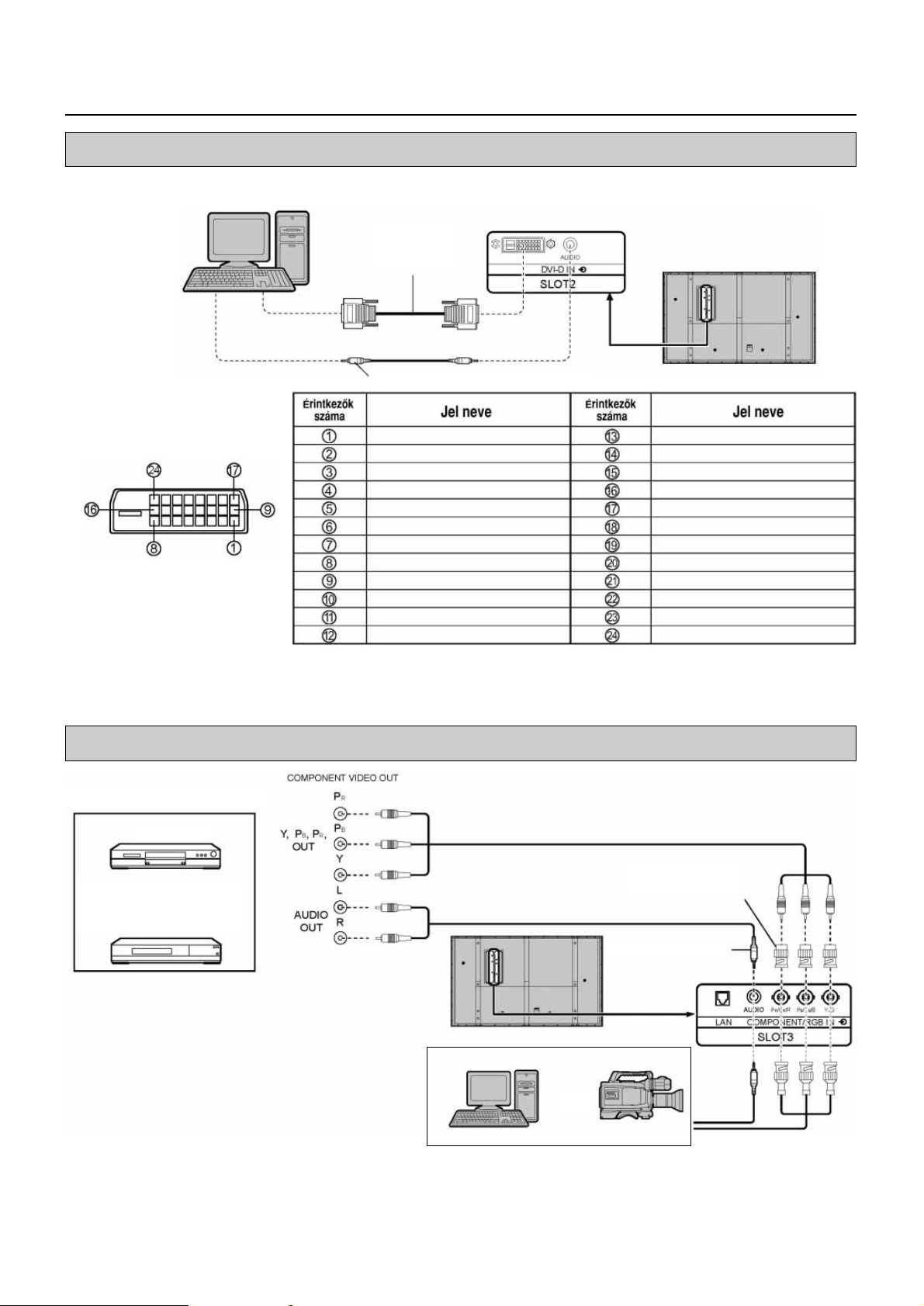
A készülék csatlakozókártyái, mint szabványos berendezések, azonosak a DVI-D (TY-FB11DD) Video csatlakozókártyával.
DVI-D csatlakoztatás
Számítógép
DVI-D video
kimenettel
A DVI-D bemeneti csatlakozó
érintkezô kiosztása
Mini csatlakozódugó (M3)
DVI-D
videokábel
(5 m-en belül)
T.M.D.S. adat 2–
T.M.D.S. adat 2+
T.M.D.S. adat 2 árnyékolt
–––
–––
DDC óra
DDC adat
—
T.M.D.S. adat 1–
T.M.D.S. adat 1+
T.M.D.S. adat 1 árnyékolt
–––
–––
+5 V Egyenfeszültség
Föld
Hot plug érzékelô
T.M.D.S. adat 0–
T.M.D.S. adat 0+
T.M.D.S. adat 0 árnyékolt
–––
–––
T.M.D.S. óra árnyékolás
T.M.D.S. óra+
T.M.D.S. óra–
A csatlakoztatás felöl nézve
Megjegyzések
• A kiegészítô készülék, a kábelek és az átalakító dugók nem a plazma-kijelzô tartozékai.
• Az alkalmazható bemeneti jelek érdekében, nézze át a ⇒ 65. oldalt.
• DVI szabványnak megfelelô DVI-D kábelt használjon. A kábel minôségétôl vagy a hosszától függôen a kép torzulhat.
Komponens/RGB (COMPONENT/RGB) csatlakoztatás
Példa a bemeneti mûsorforrásra
DVD-játszó
Digitális tévévevô
(Set Top Box)
(DTV-STB)
vagy
Számítógép
RGB Kamkorder
RCA-BNC
átalakító dugó
M3 csatlakozódugó
• Kapcsolja a „Setup” (Beállítás) menüben a „Component/RGB-in select” menüpontot (Komponens jelek csatlakoztatáskor) „Component” állásba, vagy (RGB-jel csatlakoztatáskor) „RGB” állásba. (⇒ 48. oldal)
• A kiegészítô készülék, a kábelek és az átalakító dugók nem a plazma-kijelzô tartozékai.
• Szinkronizált G videojelre van szükség. (⇒ 52. oldal)
Megjegyzések
Csatlakoztatások (folytatás)
Page 12
12
Be-/kikapcsolás
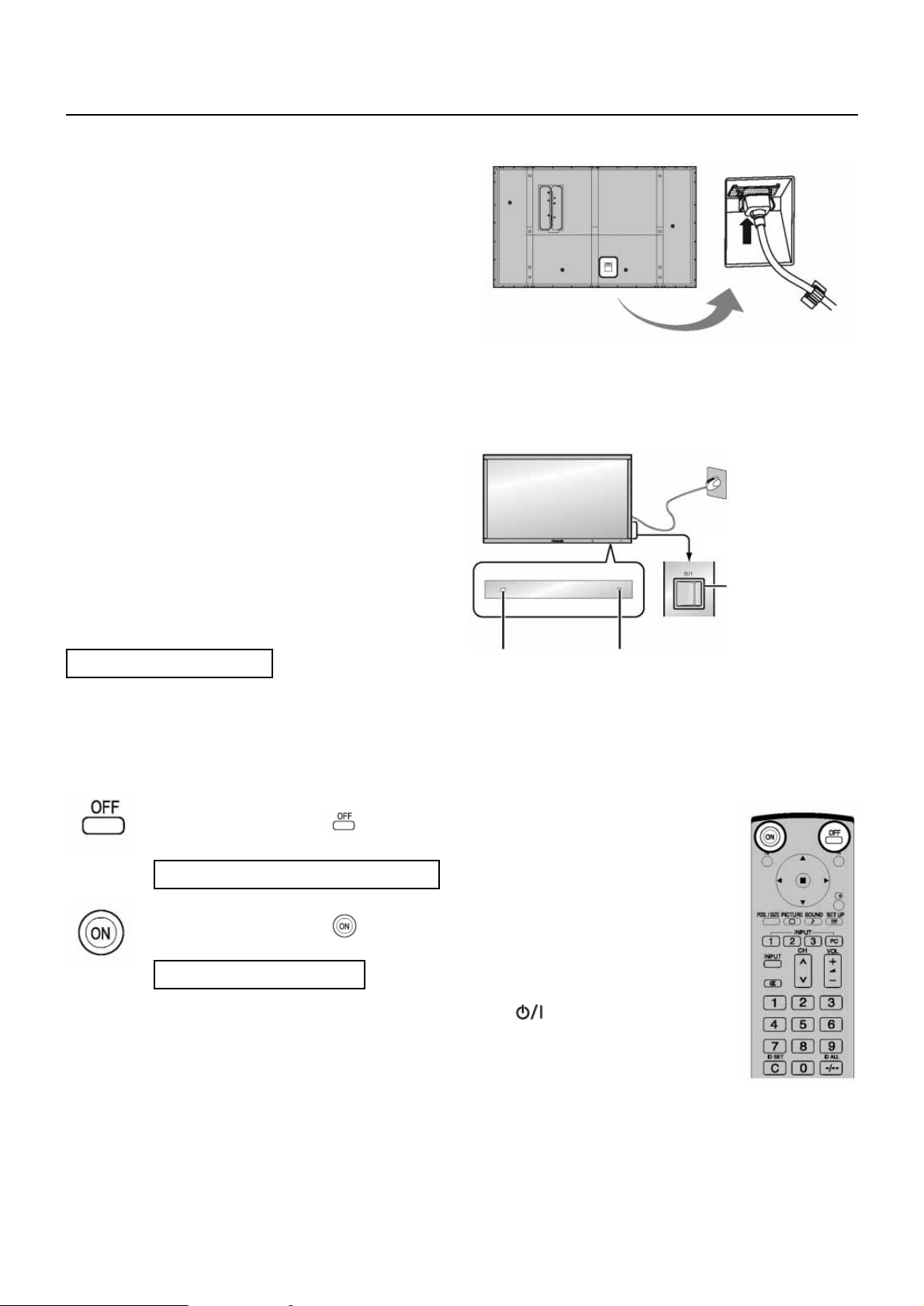
A hálózati kábel csatlakoztatása a plazma-kijelzôhöz
Biztonságosan rögzítse a hálózati kábel csatlakozóját a plazmakijelzôhöz a szorítókengyellel. (⇒ 8. oldal)
Csatlakoztatás fali hálózati konnektorhoz
Megjegyzések
• A hálózati csatlakozódugó kivitele országonként változik. Az ábrán látható csatlakozódugó lehet, hogy nem egyezik meg a készüléke csatlakozójával.
• A hálózati kábel kihúzásakor feltétlenül ügyeljen arra, hogy elôször a kábel csatlakozódugóját húzza ki a fali aljzatból.
A plazma-kijelzôn lévô hálózati (be/ki) kapcsoló megnyomásával
kapcsolja be a készüléket.
Bekapcsolás/készenlét jelzô: Zöld
A jobb oldalon
Hálózati be-/kikapcsoló
Távvezérlôjelérzékelô
Bekapcsolás/
készenlétjelzô
A távvezérlôn lévô kikapcsoló gomb megnyomásával kapcsolja ki a készüléket.
A távvezérlôn lévô bekapcsoló gomb megnyomásával kapcsolja be a készüléket.
A tápfeszültségét a plazma-kijelzôn lévô hálózati be-/kikapcsoló gomb megnyomásával kapcsolja ki, ha a plazma-kijelzô bekapcsolt vagy készenléti üzemmódban van.
Megjegyzés
A bekapcsolás/készenlétjelzô narancsszínûre kapcsol át, ha az energiagazdálkodás szervezô funkció a tápellátást lekapcsolja.
Bekapcsolás/készenlét jelzô: Piros (készenlét)
Bekapcsolás/készenlét jelzô: Zöld
Page 13
13
Be-/kikapcsolás (folytatás)
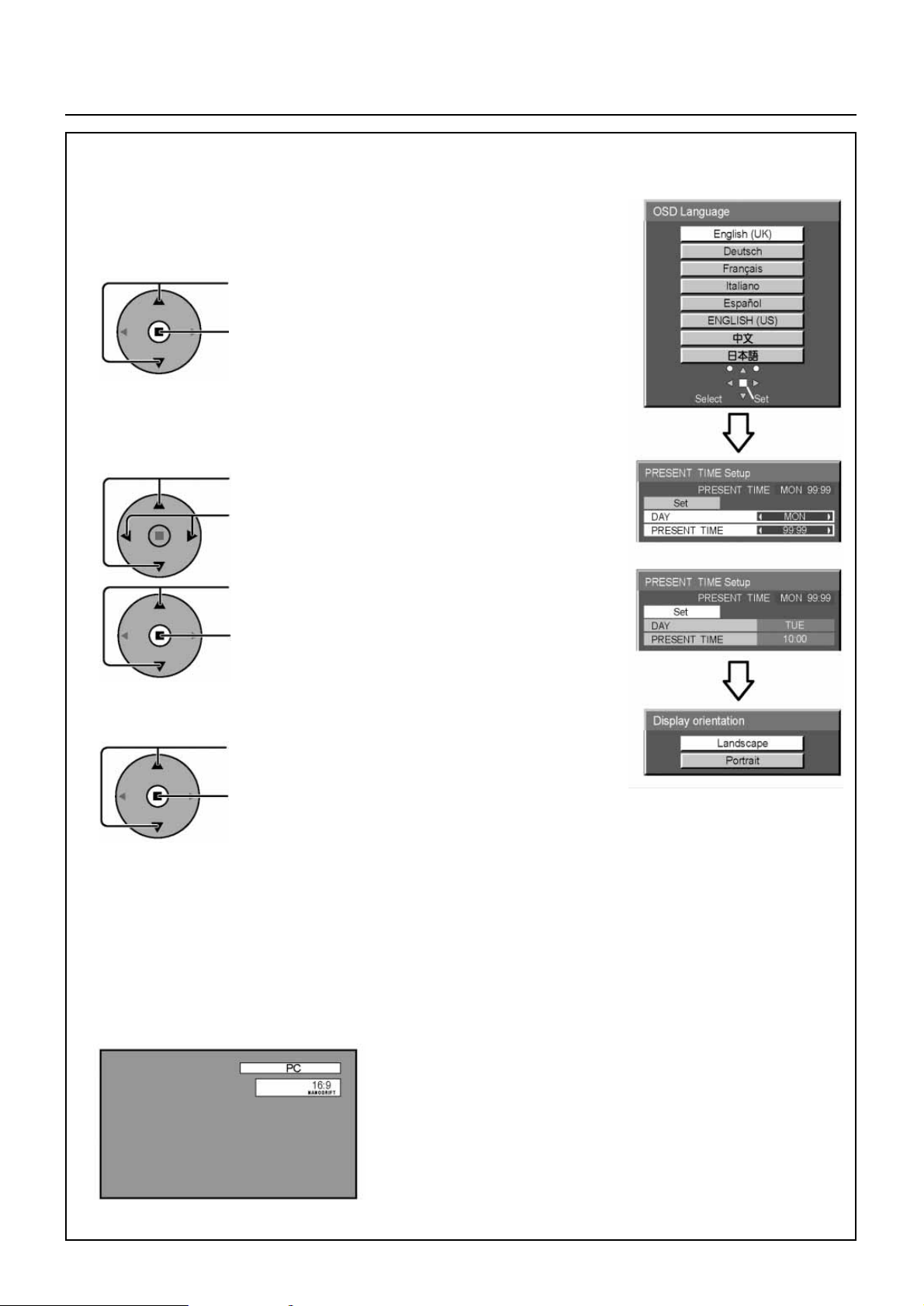
A készülék elsô bekapcsolásakor
A következô képernyôk fognak megjelenni, ha a készüléket elôször kapcsolja be.
A tételeket a távvezérlô gombjaival válassza ki. A készülék gombjai ebben az esetben nem
mûködnek.
OSD Language (OSD-nyelv)
PRESENT TIME Setup (A pontos idô beállítása)
Display orientation (A kijelzô fekvése)
a Válasszon nyelvet.
b Állítsa be.
a Válassza a „DAY” (Nap) vagy a „PRESENT TIME” (Pontos
idô) menüpontot.
b A „DAY” (Nap) vagy a „PRESENT TIME” (Pontos idô) menü-
pont beállítása.
a Válassza a „Set” pontot.
b Állítsa be.
a A függôleges üzembeállítás érdekében a „Portrait” (Portré)
pontot válassza.
b Állítsa be.
Megjegyzések
• Miután a tételeket beállította, ezeket a képernyôket a készülék következô bekapcsolásakor nem lehet megjeleníteni.
• A beállítás után, a tételeket a következô menükben lehet megváltoztatni.
OSD Language (OSD nyelv) (⇒ 41. oldal)
PRESENT TIME Setup (Pontos idô beállítása) (⇒ 34. oldal)
Display orientation (A kijelzô fekvése) (⇒ 42. oldal)
A második bekapcsolástól kezdve az alábbi képernyô jelenik meg egy rövid idôre (a beállítás helyzete, egy példa).
Page 14
14
A bemeneti jel kiválasztása
Válassza ki a csatlakoztatni kívánt bemeneti jeleket az opciós csatlakozókártya telepítésével.
Megjegyzések
• A választás a készüléken lévô bemenet (INPUT) gombbal is elvégezhetô.
• Nem fogja a bemeneti csatlakozókártyát kiválasztani, ha a bemeneti csatlakozó-
nyílásba nem telepített csatlakozókártyát.
• A komponens/RGB bemeneti csatlakozóhoz csatlakoztatott mûsorforrásnak
megfelelô jelet válasszon. (⇒ 48. oldal)
• 2-képernyôs kijelzônél, a fôkép és az alkép számára ugyanazt a bemeneti üzemmódot nem tudja kiválasztani.
• Beégett kép (utókép) jelenhet meg a plazma-kijelzôn, ha az állóképet huzamos
ideig tartja a kijelzôn. A képernyôbeégés megakadályozása érdekében a képernyôt
enyhén elsötétítô funkció lép mûködésbe (⇒ 63. oldal), de ez a funkció nem oldja meg tökéletesen ezt a problémát.
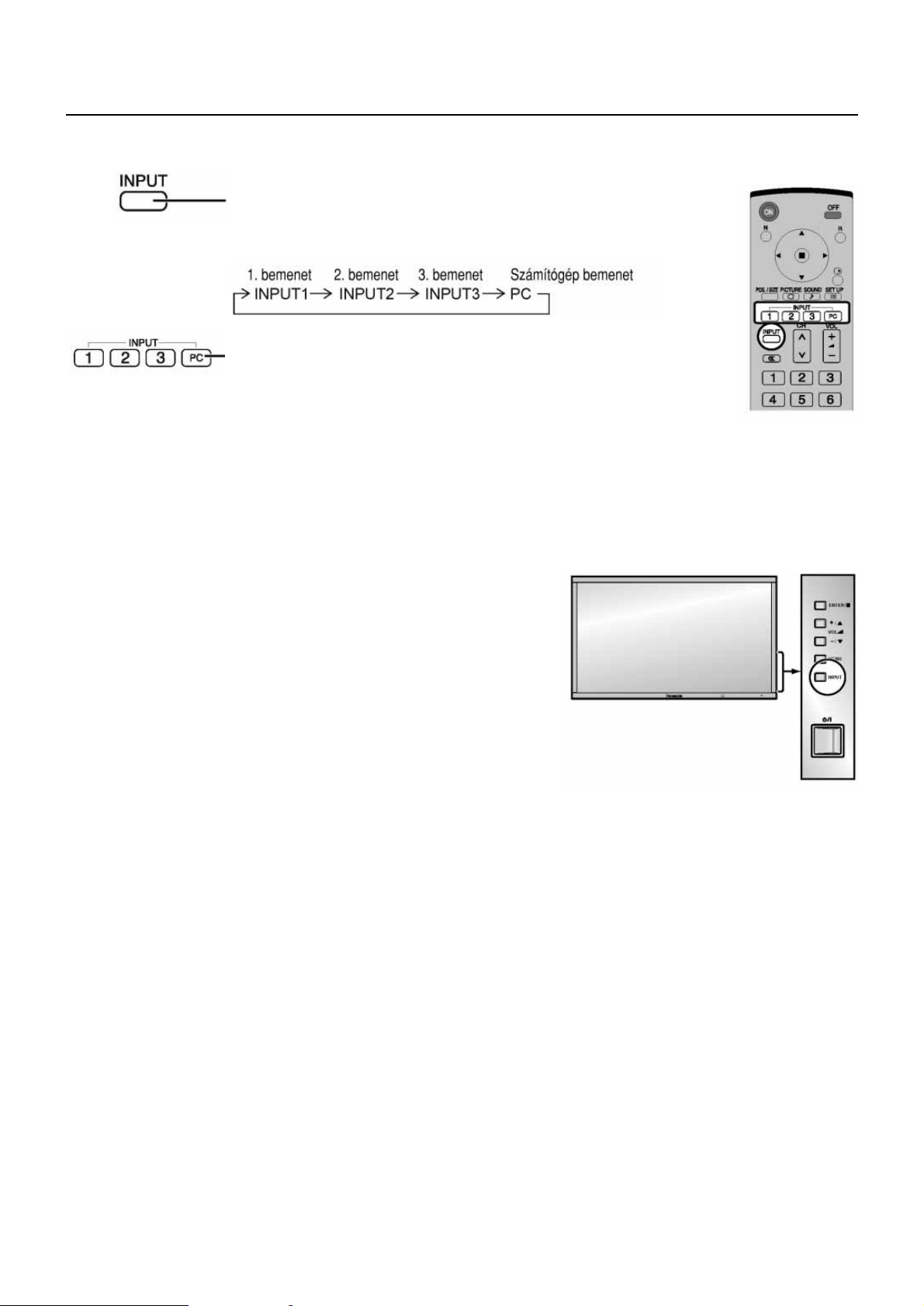
E gomb megnyomásával válassza ki a plazma-kijelzôhöz csatlakoztatott készülékkel lejátszani kívánt bemeneti jelet.
A bemeneti jelek az alábbiak szerint változnak:
A bemeneti üzemmód kiválasztása: nyomja meg az INPUT „1”, „2”, „3”
vagy a „PC” üzemmód választó gombot.
A gombok közvetlenül a kívánt bemeneti üzemmódot választják.
A gombok csak azt a bemenetet jelenítik meg, amelyik csatlakozónyílásba csatlakozókártyát telepített. Automatikusan a pillanatnyi bemeneti jel fog megjelenni, ha azt a gombot nyomta meg, amelyiknek a csatlakozónyílása nem lett telepítve.
A kiválasztott bemeneti jeltôl függôen az A vagy a B fog megjelenni, ha
kettôs bemeneti csatlakozókártyát telepített.
(Például: INPUT1A, INPUT1B)
Page 15
15
Szokásos kezelôszervek
A fôkészülék
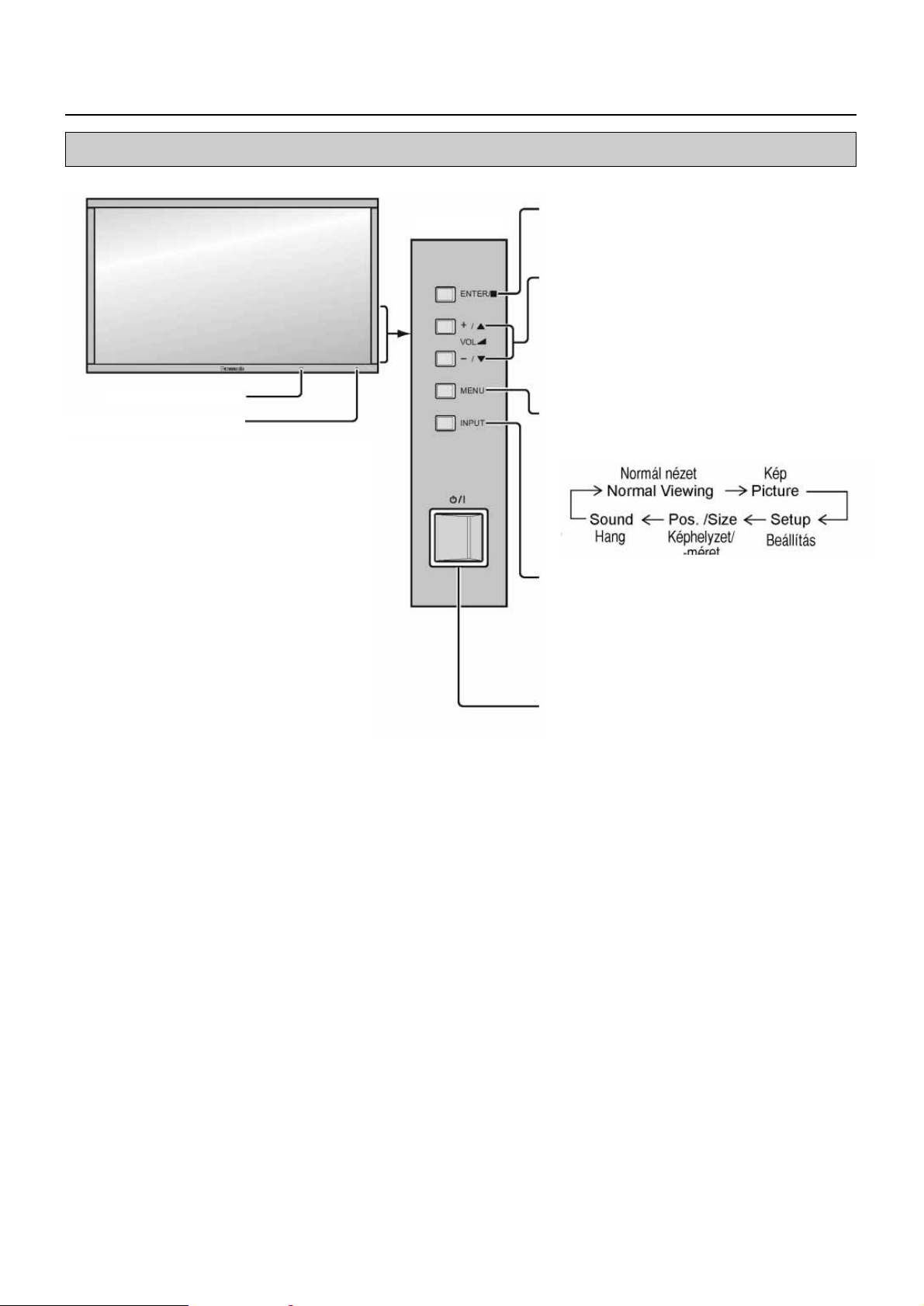
Távvezérlôjel-érzékelô
Bekapcsolás/készenlét jelzô
A jobb oldalon
Enter/képarány gomb
(⇒ 17., 21. oldal)
Hálózati be-/kikapcsoló
Bemenet gomb
(A bemeneti jel kiválasztása)
(⇒ 43. oldal)
Hangerôszabályozó
A „+” vagy „–” gomb megnyomása növeli vagy csökkenti a hangerôt.
Amikor a menü képernyô megjelent:
„+”: A gomb megnyomása a kurzort felfelé mozgatja.
„–”: A gomb megnyomása a kurzort lefelé mozgatja.
(⇒ 21. oldal)
Menü képernyô BE/KI
A [MENU] gomb minden egyes megnyomása átkapcsolja a menü képernyôt. (⇒ 21. oldal)
Bekapcsolt helyzetben a jelzô világít.
• Kikapcsolt állásban
A jelzô nem világít. (A készülék mindaddig elektromos energiát fogyaszt, ameddig a csatlakozódugót a fali csatlakozóaljzatból ki nem húzza.)
• Készenlétben
Piros
Narancs [Amikor a „Slot power” menüpont
„On” állásban van (⇒ 56. oldal).]
Narancs (Függ a telepített kártya funkciójá-
nak a típusától, amikor a csatlakozónyílás tápfeszültséget kap.)
Narancs [Amikor a „Control I/F Select” menü-
pont „LAN” állásban van (⇒ 53. oldal).]
• Bekapcsolva Zöld
• DPMS (Energiaszabályozás)
Narancs (Számítógép bemeneti jelnél és mû-
ködô képernyôvédelemnél.) (⇒ 40.
oldal)
(Folytatás a következô oldalon)
Page 16
Szokásos kezelôszervek (folytatás)
Távvezérlô
16
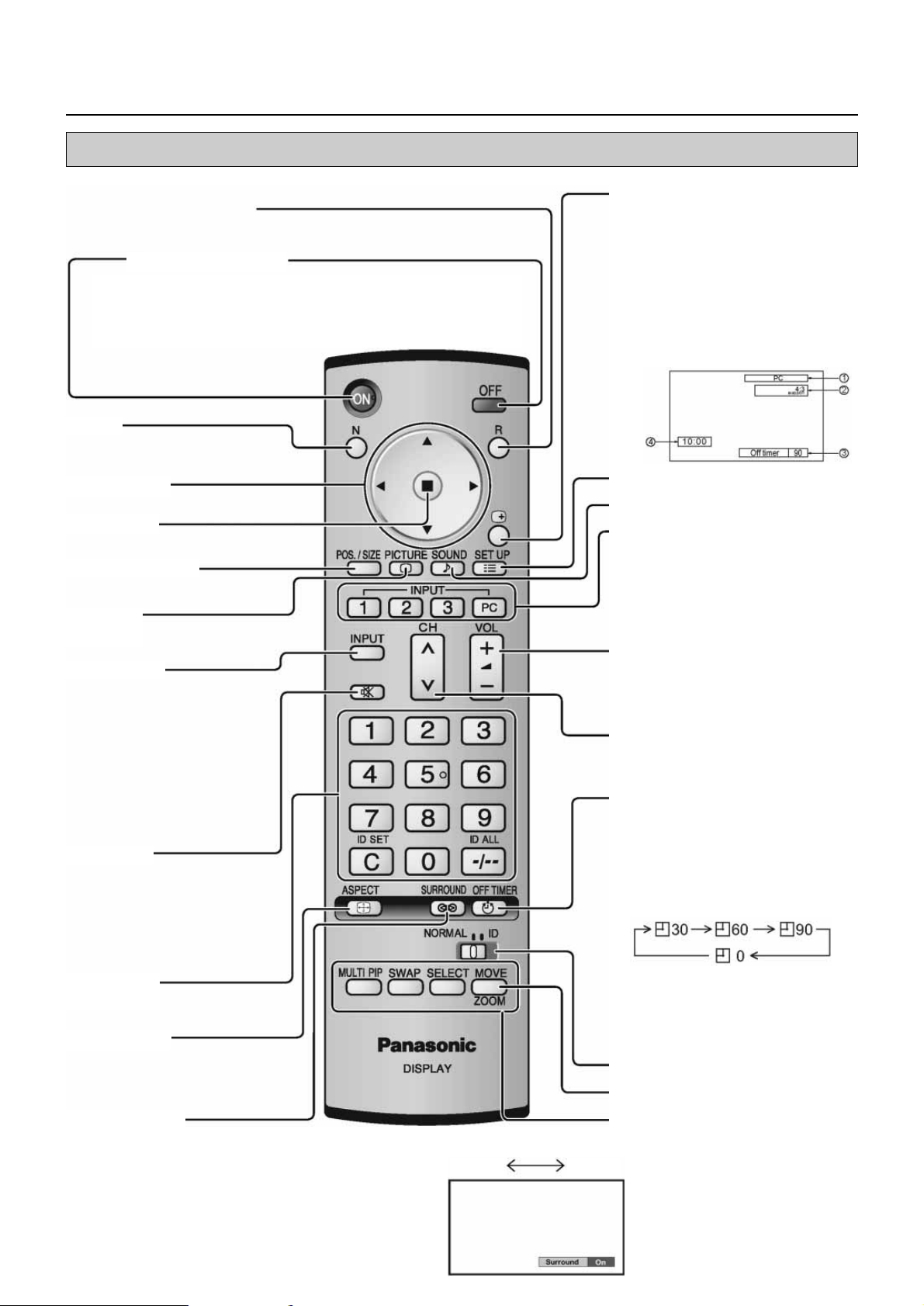
R-gomb (⇒ 21. oldal)
Az R-gomb megnyomásával visszatér az elôzô képernyôhöz.
N-gomb
(⇒ 25., 26., 27., 33. oldal)
Pozíció gombok
Mûvelet gomb
A gomb megnyomása választásokat végez.
(⇒ 23. oldal)
Kép gomb
(⇒ 26. oldal)
Bemenet gomb
E gomb megnyomása sorrendben
az 1 bemenet, 2 bemenet, 3 bemenet és a számítógép bemenetet választja ki. (⇒ 13. oldal)
A kiválasztott bemeneti jeltôl függôen az A vagy a B fog megjelenni,
ha kettôs bemeneti csatlakozókártyát telepített.
(Például INPUT1A, INPUT1B)
Némítás be/ki
A hang némítása: nyomja meg ezt a
gombot. A hang újra mûködésbe hozása: nyomja meg ismét ezt a gombot. Ahangot akkor is visszaállítja, ha
a készüléket kikapcsolja, vagy a
hangerôt megváltoztatja.
Számgombok
(⇒ 44. oldal)
Képarány gomb
A gomb megnyomása a képarányt
szabályozza. (⇒ 17. oldal)
A térhangzás [SURROUND] gomb minden egyes megnyomása be- vagy kikapcsolja a térhangzást.
A térhangzásnak rendkívüli elônyei vannak. Önt ugyanúgy
átölelheti a hang, mintha koncertteremben vagy filmszínházban lenne.
A plazma-kijelzô csatlakozódugóját elôször be kell dugni a fali konnektorba,
és utána a hálózati kapcsolóval kell bekapcsolni (⇒ 12. oldal)
A Be (ON) gomb megnyomása készenléti állapotból bekapcsolja a plazmakijelzôt, a Ki (OFF) gomb megnyomása pedig kikapcsolja a plazma-kijelzôt.
Készenlét (BE/KI) gomb
SURROUND gomb
Vételi helyzet gomb
E gomb megnyomására a pillanatnyi rendszerjellemzôk jelennek meg.
a Bemeneti címke
b Képarány üzemmód (
⇒ 17. oldal)
NANODRIFT Saver funkció mûködése
(
⇒ 38. oldal)
c Idôzített kikapcsolási idô
A kikapcsolási idô csak akkor jelenik meg, ha
az idôzítôt beállította.
d Óra kijelzô (Clock Display) (
⇒ 57. oldal)
Beállítás gomb (⇒ 21. oldal)
Hang gomb (⇒32. oldal)
Közvetlen bemenet gombok
E gombok a kívánt INPUT „1”, „2”, „3” vagy
a „PC” számítógép bemenetet választják ki.
(⇒ 14. oldal)
A gombok közvetlenül a kívánt bemeneti
üzemmódot választják.
Hangerôszabályozó
A „+” vagy „–” gomb megnyomása növeli
vagy csökkenti a hangerôt.
Programhely választó gomb
Ez a gomb ehhez a modellhez nem használható.
Idôzített kikapcsolás gomb
A plazma-kijelzô beállítható úgy, hogy egy
adott idôtartam letelte után készenléti helyzetbe kapcsolja önmagát. A gomb minden
egyes megnyomására a beállítás a következôk szerint változik: 30 perc, 60 perc,
90 perc és 0 perc (az idôzítés törölve).
A kikapcsolás elôtt 3 perccel a képernyôn
az „Off timer 3” jelzés villogni kezd.
A hálózati feszültségkimaradás az idôzített
kikapcsolást érvényteleníti.
Távvezérlô azonosító zár (⇒ 44. oldal)
Digitális nagyítás (⇒ 20. oldal)
Többfunkciós ablak gombok
(⇒18. oldal)
On (Be) Off (Ki)
Helyzet/méret gomb
Page 17
17
Képarány-szabályozás
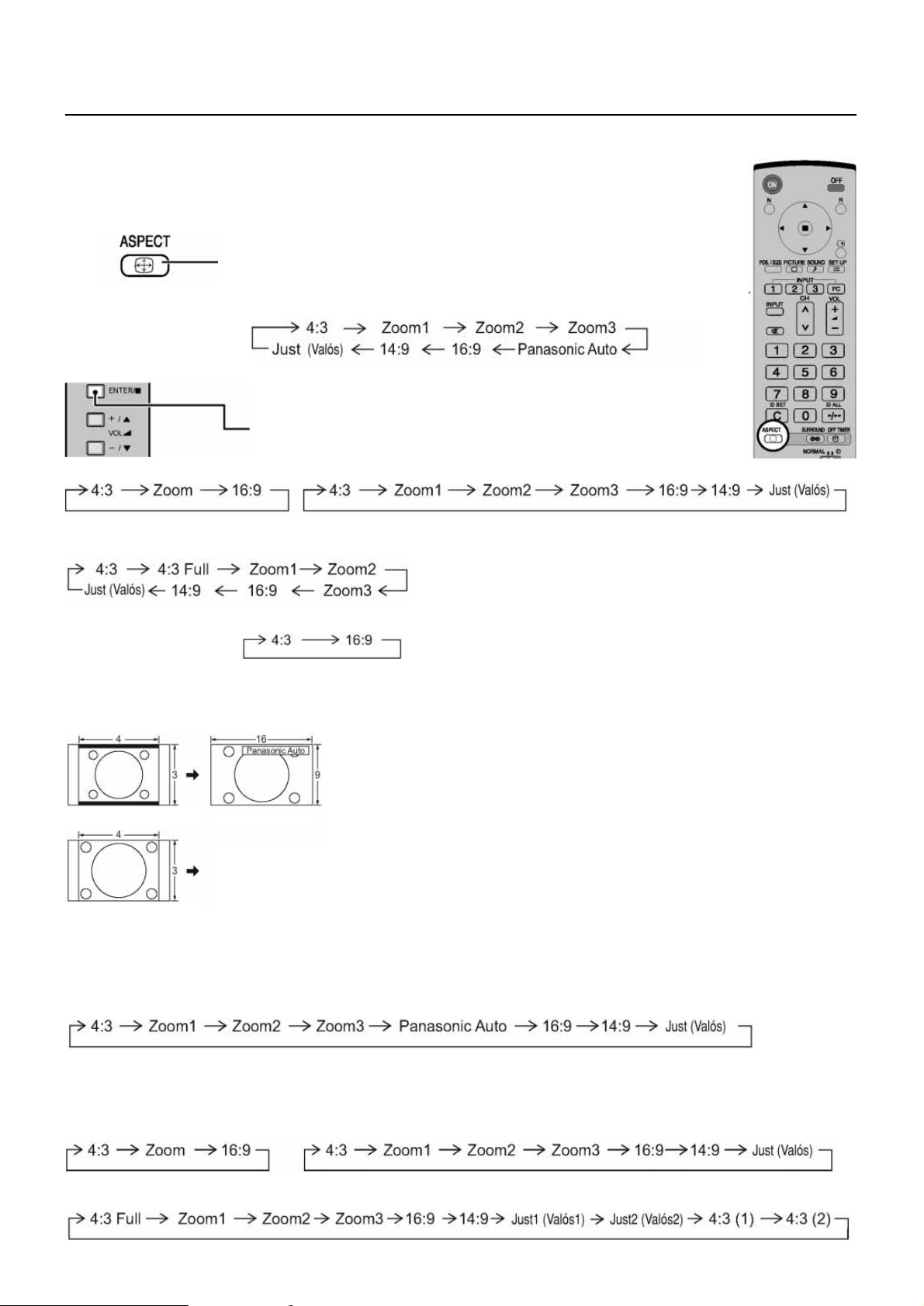
A plazma-kijelzô lehetôvé teszi, hogy a képet maximális méretben nézhesse, beleértve a „szélesvásznú” mozi formátumot is.
Megjegyzés
Legyen tudatában annak, hogy szerzôi jogot sérthet, ha a kijelzôt nyilvános bemutató érdekében vagy kereskedelmi célból nyilvános helyen helyezi üzembe, és a képarányválasztó funkcióval összehúzott vagy megnyújtott képet valósít meg. Tilos a szerzôi jogtulajdonosok elôzetes engedélye nélkül, a szerzôi jog által védett anyagok bemutatása vagy átalakítása, módosítása.
E gomb többszöri megnyomására végiglép a képarány választékon:
A képarány üzemmódra vonatkozó részletek érdekében kérjük, nézze át a „Képarány üzemmódok listája” címû részt (⇒ 64. oldal).
VIDEO (S VIDEO) bemeneti jelekhez:
Megjegyzés
Amikor olyan bemeneti nyílást választ, amelyikbe BNC kettôs videocsatlakozókártyát
(TY-FB9BD) telepített, a Panasonic Auto üzemmódot nem lehet kiválasztani.
Az ENTER gomb minden egyes megnyomására a képarány megváltozik.
[A készüléken]
Jobb oldalon
SD jelekhez [525 (480) / 60i • 60p, 625 (575) / 50i • 50p]:Számítógép (PC) jelekhez:
HD jelekhez [1125 (1080) /60i • 50i • 60p • 50p • 24p • 25p • 30p • 24sF,
1250 (1080) /50i, 750 (720) / 60p • 50p]:
[Sokoldalú Kép-a-képben üzemmód közben]
• Kép és kép, Kép-a-képben:
• Egyéb: A képarányt nem lehet átkapcsolni.
Megjegyzések
• A Panasonic Auto üzemmódot csak videobemeneti jelnél
lehet kiválasztani.
• Az egyes bemeneti csatlakozókhoz a képarányt külön-
külön tárolja a készülék.
• Ne hagyja a képeket 4:3 üzemmódban hosszabb ideig
megjeleníteni a képernyôn, mert állandó képernyôbeégést okozhat a plazma-kijelzôn.
Megjegyzések
• A Panasonic Auto üzemmódot arra tervezték, hogy vegyes 16:9 és 4:3 ará-
nyú mûsorok képarányát automatikusan szabályozza. Egyes 4:3 arányú mûsoranyag, mint például a tôzsdei árak idônként váratlan képméret változást
okozhat. Javasoljuk, hogy a 4:3 képarányt állítsa be, ha ilyen programot néz.
• 16:9 képarányú Panasonic Auto üzemmódban végzett függôleges helyzet és
méret beállításokat a memória nem tárolja. A képernyô visszatér a korábbi
beállításhoz, ha ebbôl az üzemmódból kilép.
Panasonic Auto (Automatikus)
A kijelzés automatikusan nagyobb lesz (a képforrástól függôen) és lehetôvé teszi, hogy a képet maximális méretben nézhesse.
Levélszekrény képhez
4:3 képhez
Nyújtott kép
Az automatikus üzemmód
(Panasonic Auto) a beállítások
szerint változik (⇒ 50. oldal).
Megjegyzés
Amikor olyan bemeneti nyílást választ, amelyikbe BNC kettôs videocsatlakozókártyát (TY-FB9BD) telepített, a Panasonic Auto üzemmódot nem
lehet kiválasztani.
Számítógép (PC) jelekhez: SD jelekhez [525 (480) / 60i • 60p, 625 (575) / 50i • 50p]:
HD jelekhez [1125 (1080) / 60i • 50i • 60p • 50p • 24p • 25p • 30p • 24sF, 1250 (1080) / 50i, 750 (720) / 60p • 50p]:
All Aspect (Minden képarány) üzemmód
A kiterjesztett képarány üzemmódok engedélyezése érdekében, állítsa az „Options” (Választék) menü „All Aspect” (Minden képarány) menüpontját „On” állásba (⇒ 57. oldal). Minden képarány üzemmódban a képarány üzemmódok átkapcsolása az alábbi sorrendben történik. A képarány üzemmódra vonatkozó részletek: kérjük, nézze át a „Képarány üzemmódok listája” címû részt (⇒ 64. oldal).
VIDEO (S VIDEO) jelekhez:
Page 18
18
MULTI PIP (Sokoldalú Kép-a-képben üzemmód)
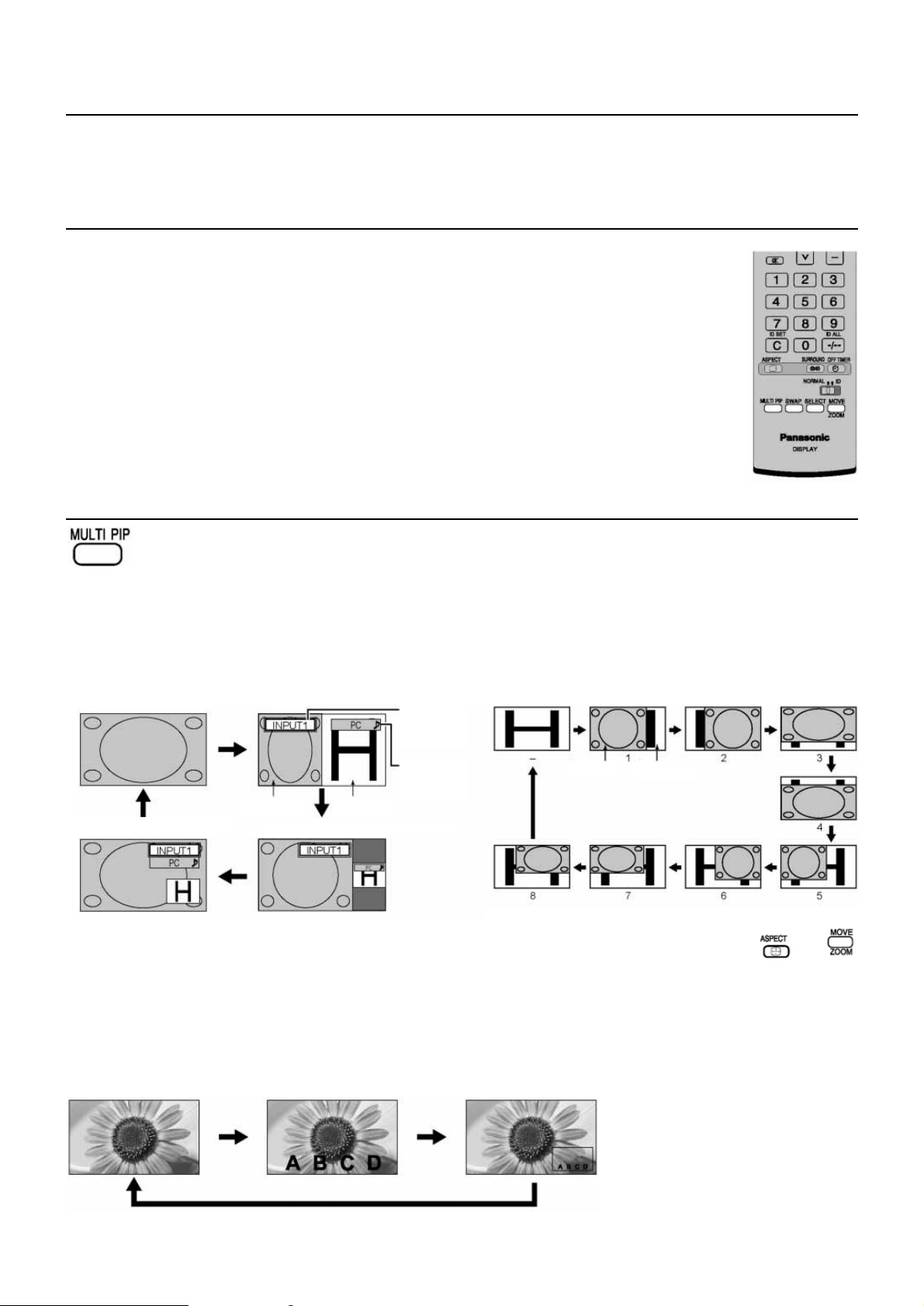
Két képet, például videoképet és számítógépképet tud megjeleníteni a 2-képernyôs kijelzôben. (Ehhez a mûvelethez a távvezérlôt használja.
Ezt a fôkészülék gombjaival nem lehet elvégezni.)
A 2-képernyôs kijelzô funkcióit és üzemmódjait a Setup (Beállítás) menü „MULTI PIP Setup” pontjában
állítsa be. (⇒ 45. oldal).
MULTI PIP beállítása
A kijelzô üzemmód kiválasztása
A gomb minden egyes megnyomására a képernyô megváltozik.
Megjegyzés
A kijelzô ugyanúgy változik, mintha a „MULTI PIP Setup” menü „Display Mode” (Kijelzô üzemmód) pontját változtatná. (⇒ 45. oldal)
PIP (Kép-a-képben) üzemmódban Advanced PIP (További Kép-a-képben) üzemmódokban
Megjegyzés
A További Kép-a-képben üzemmódok közben az és a
gombok nem elérhetôk.
Egy képernyô
Egy képernyô További PIP üzemmódok
Fôképernyô
Fôképernyô
Alképernyô
Alképernyô
Két képernyô (Kép és Kép)
Két képernyô (Kép-a-képben)
Egy képernyô Teljes Kép-a-képben
Két képernyô (Kép a képen kívül)
Fôkép
bemeneti
üzemmód
Alkép
bemeneti
üzemmód
Blend PIP (Kevert Kép-a-képben) üzemmódban (Összetett képernyô funkció):
A fôkép fölé helyezett alképpel, egy összetett képet jelenít meg. Például, szöveges adatokat, egy számítógép képet, mint nagybetût lehet a
mozgó vagy az állókép felett megjeleníteni.
Page 19
Megjegyzések
• A 2-képernyôs kijelzés ne használja sokáig. Ez maradandó képernyôbeégést fog okozni.
• A Sokoldalú Kép-a-képben funkció nem hozzáférhetô, ha az „Options” menü „INPUT lock” pontja az „Off”-on (Ki) kívül valamelyik másik ál-
lásban van.
• Az „Audio OUT” (PIP) menüpontban kiválasztott kép hangja hallható. (⇒ 33. oldal)
• 2-képernyôs üzemmódban, a fôképhez és az alképhez ugyanazt a bemeneti üzemmódot nem tudja kiválasztani.
• A fôképet és az alképet más-más áramkör dolgozza fel, ezért enyhe különbség van a kép tisztaságában. A megjelenített fôkép jeleinek a tí-
pusától és a 2-képernyôs üzemmódtól függôen az alkép képminôsége is eltérô lehet.
• Az alkép kis mérete miatt, az alkép nem tud részleteket ábrázolni.
• A számítógépes kép egyszerûsített formában jelenik meg a képernyôn, így elôfordulhat, hogy a részleteket nem lehet kielégítôen megkü-
lönböztetni.
• Két bemenet jel következô kombinációit nem lehet egyszerre megjeleníteni:
Komponens – Komponens, Komponens – PC (RGB), PC (RGB) – Komponens, PC (RGB) – PC (RGB).
• A 2k1k jeleket, amelyeket a kettôs kapcsolatú HD-SDI csatlakozókártyával (TY-FB11DHD) fogad, 2-képernyôs kijelzôben nem lehet megje-
leníteni.
19
Képernyôk cseréje
Az alképernyô helyzetének a kiválasztása (Kép-a-képben kijelzô közben)
A célképernyô kiválasztása a mûveletekhez
Fôképernyô
Fôképernyô
Fôkép bemeneti üzemmód Alkép bemeneti üzemmód
Alképernyô
Alképernyô
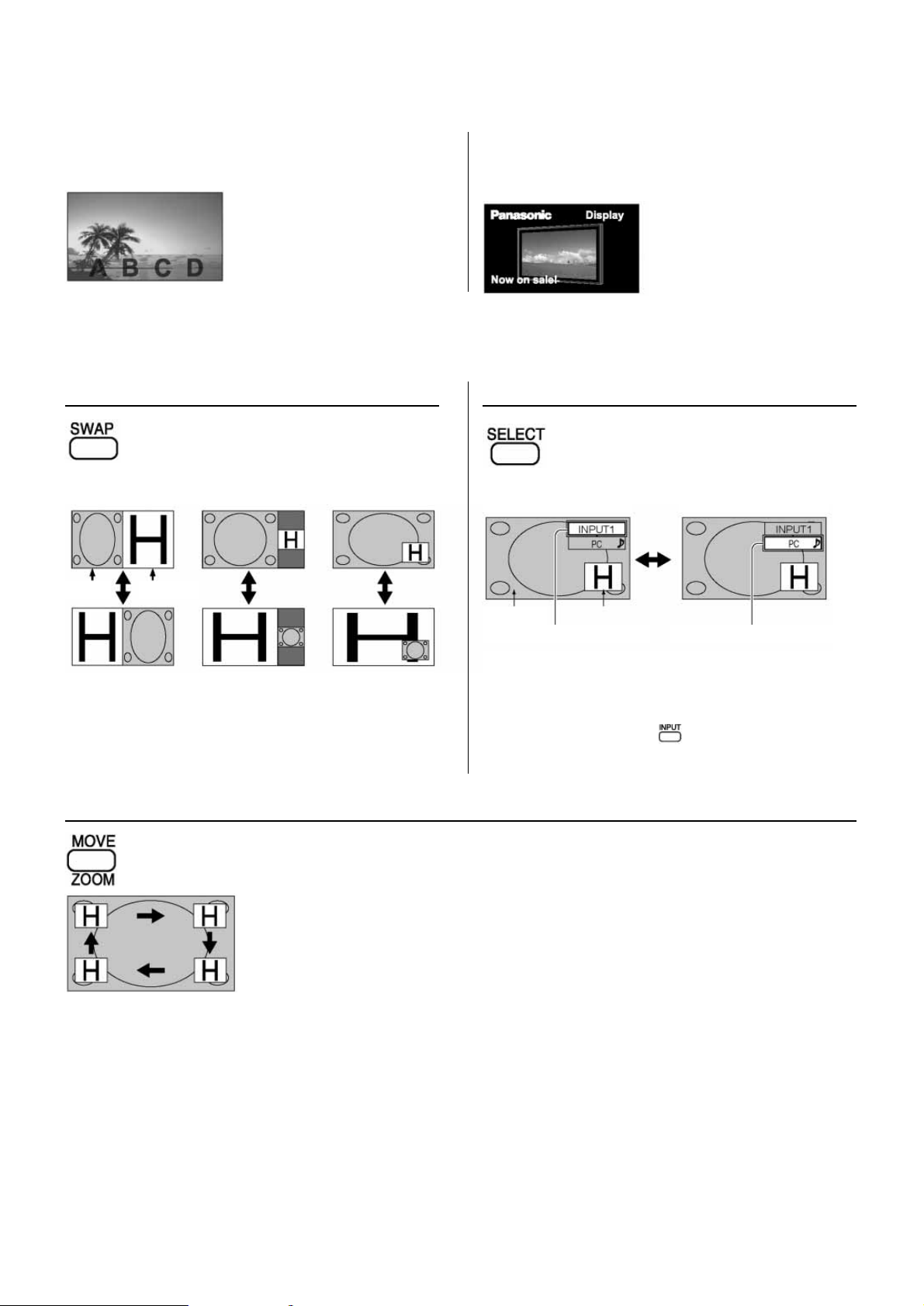
Transzparens és a Beszúró funkció
Kevert PIP üzemmódban két funkció érhetô el: a Transzparens és a Beszúró funkció. Ezeket a funkciókat „MULTI PIP Setup” menü
„Transparency” vagy az „Insert” pontjában állítsa be. (⇒ 45. oldal)
Megjegyzés
Legyen tudatában annak, hogy szerzôi jogot sérthet, ha a kijelzôt nyilvános bemutató érdekében vagy kereskedelmi célból nyilvános helyen
helyezi üzembe, és a Kevert PIP funkcióval összetett képernyôs kijelzôt valósít meg. Tilos a szerzôi jog tulajdonosok elôzetes engedélye nélkül, a szerzôi jog által védett anyagok bemutatása vagy átalakítása, módosítása.
Transparent (Transzparens) funkció:
A szöveges adatokat átlátszóvá téve jeleníti meg a háttérképben.
Insertion (Beszúró) funkció:
Az alképernyô képe transzparens és nem transzparens részre van
osztva, és csak a nem transzparens rész van beillesztve és megjelenítve a háttérképen.
A gomb minden egyes megnyomása a fôkép és az alkép
helyet cserél.
A gomb minden egyes megnyomására a célképernyô a
mûveletekhez megváltozik.
Két képernyô
(Kép és Kép)
Két képernyô
(Kép a képen kívül)
Két képernyô
(Kép-a-képben)
Mûveletek
a fôképernyôn
Mûveletek
az alképernyôn
Megjegyzések
• Alkép mûveletek közben az alkép hangja hallható.
• A mûveleti cél visszatér a fôképernyôhöz, ha kb. 5 másodpercig
nem végez mûveleteket. Visszatérhet a fôképernyô mûveletekhez, ha a távvezérlôn (az gomb kivételével) valamelyik
gombot megnyomja.
Megjegyzés
Néhány alkép pozíciója a menüképernyô kijelzôn lehet, hogy elrejtve marad.
E gomb minden egyes megnyomására az alkép pozíciója megváltozik.
Page 20
20
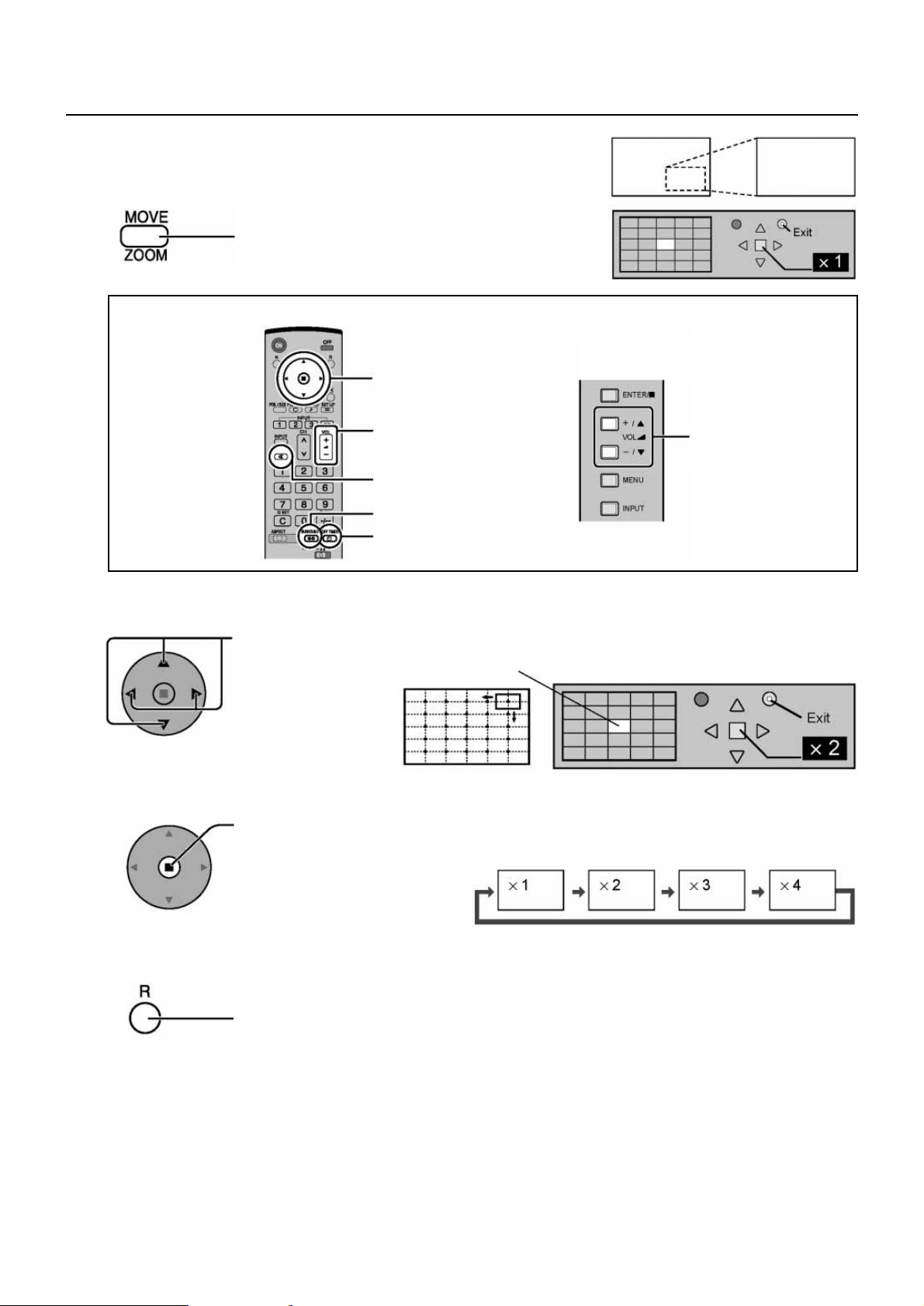
Digitális nagyítás (Zoom)
A megjelenített kép kijelölt részét felnagyítja.
A „Mûködtetési útmutató” megjelenítése.
E gombbal válassza ki a Digital Zoom (Digitális nagyítás) menüt.
A „Mûködtetési útmutató” fog megjelenni.
1
Válassza ki a nagyítani kívánt területet.
2
Válassza ki a szükséges nagyítás mértékét.
3
Visszatérés a normál kijelzôhöz (kilép a digitális nagyításból).
4
Digitális nagyítás közben csak a következô kezelôszerveket lehet mûködtetni.
[Távvezérlô] [A készülék]
A jobb oldalon
Pozíció/mûvelet gomb
Hangerôszabályozó [VOL] gomb
Némítás [MUTE] gomb
Térhangzás [SURROUND] gomb
Idôzített kikapcsolás [OFF TIMER]
gomb
Hangerôszabályozó
[VOL] gomb
E gombokkal válassza ki a nagyítani kívánt helyet.
E gomb minden egyes megnyomására a nagyítási tényezô megváltozik.
Ezt látja a kijelzett képen is.
Az R-gomb megnyomásával lépjen ki a digitális nagyításból.
Megjegyzések
• A tápfeszültség kikapcsolásakor (beleértve az „Idôzített kikapcsolás” mûködését is), a digitális nagyítás befejezôdik.
• A digitális nagyítást a következô mûveletek közben nem lehet kiválasztani:
„Több nézô” (Kép és kép, Kép a képen kívül, Kép-a-képben) mûvelet közben (⇒ 18. oldal).
Amikor a „MULTI DISPLAY Setup” (Többrészes kijelzô üzembe helyezése) funkció „On” állásban van (⇒ 43. oldal).
Amikor a Portrait Setup (Portré beállítás) menüpont „On” állásban van (⇒ 46. oldal).
Amikor a Képernyôvédelem mûködik [kivéve a „Negative image” (Negatív kép) funkciót] (⇒ 35. oldal).
• Digitális nagyítás közben az „Adjusting Pos./Size” (Helyzet/méret szabályozás) funkciót nem lehet használni.
A kurzor mozogni fog.
Page 21
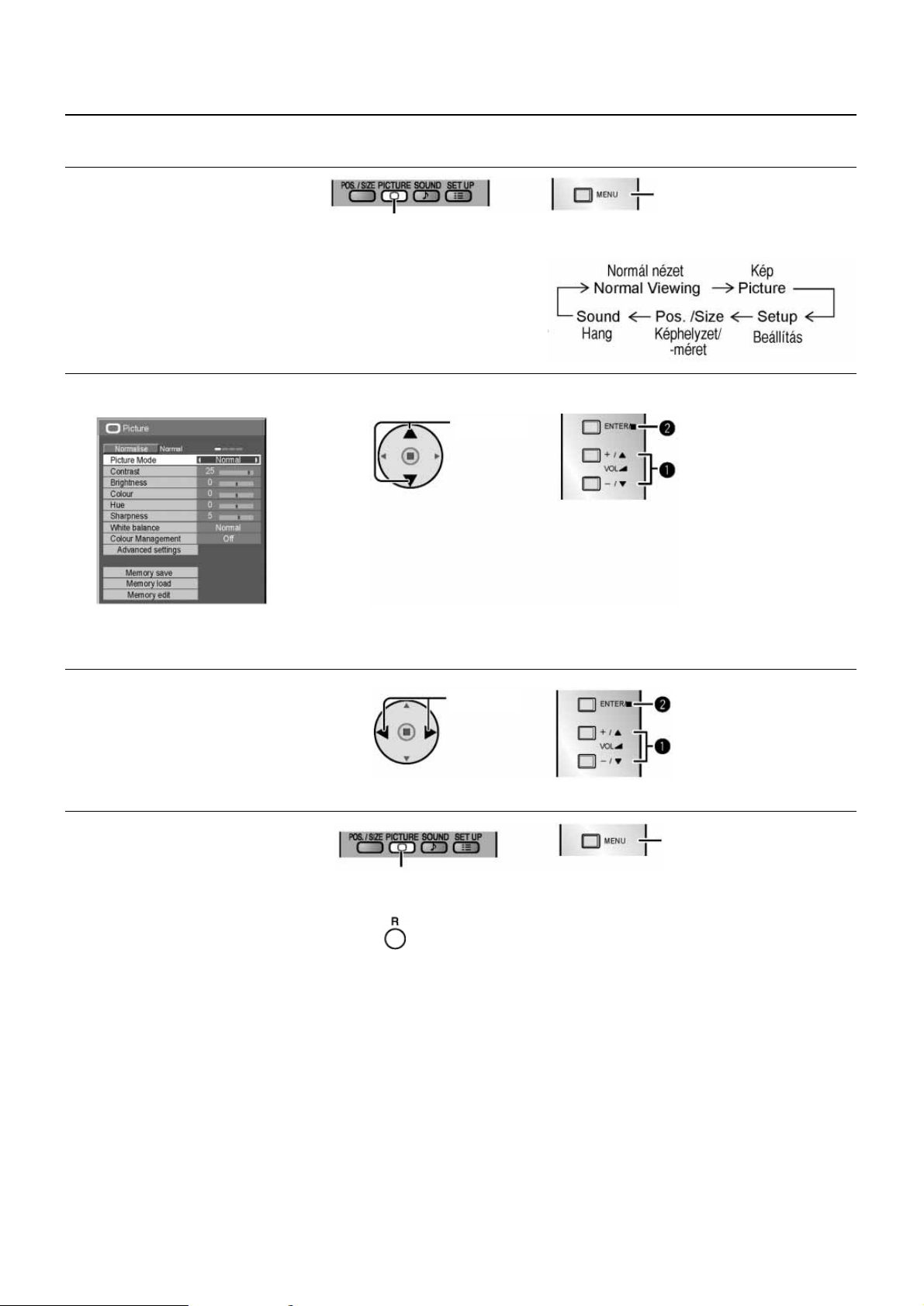
21
Képernyô menü kijelzôk
1
2
3
4
Jelenítse meg a menü képernyôt.
A gomb megnyomásával válasszon.
(Példa: Képmenü)
Nyomja meg többször.
A (MENU) gomb minden egyes megnyomása átkapcsolja a menüt.
Válasszon tételt.
Beállítás.
Kilépés a menübôl.
(Példa: Képmenü)
Távvezérlô Készülék
Választ.
Beállít.
Nyomja meg.
Az gomb megnyomásával visszatér az elôzô menühöz.
Nyomja meg.
Nyomja meg.
Beállít.
Nyomja meg többször.
Választ.
(Folytatás a következô oldalon)
Page 22
22
Képernyô menü kijelzôk (folytatás)
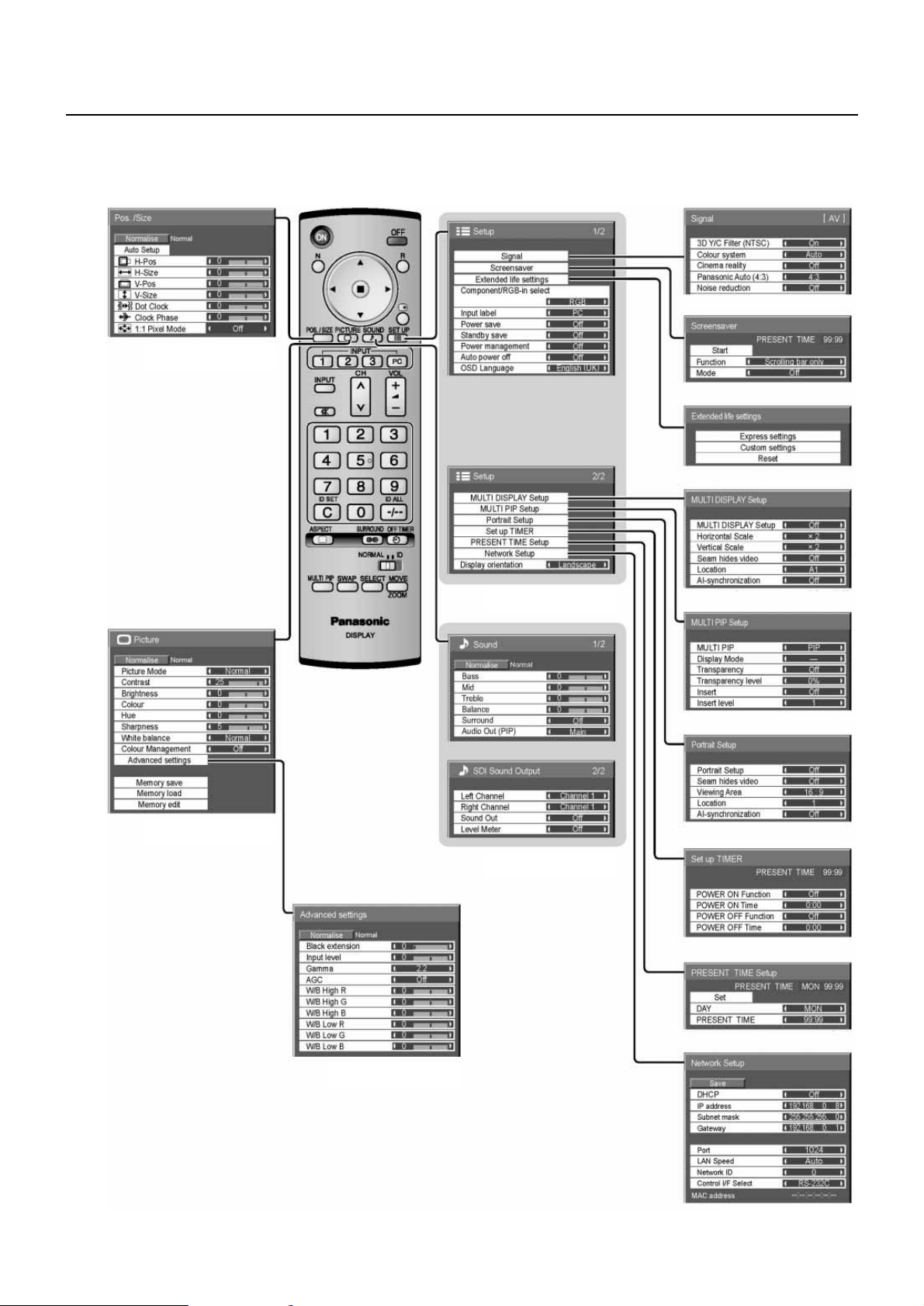
Áttekintés
Megjegyzés
A szürke színû menü nem szabályozható. A szabályozható menü a jeltôl, a bemenettôl és a menü beállításától függôen változik.
(⇒ 23–25. oldal)
(⇒ 34–53. oldal)
(⇒ 32. oldal)
(⇒ 26., 27. oldal)
(⇒ 53. oldal)
(⇒ 34. oldal)
(⇒ 34. oldal)
(⇒ 46., 47. oldal)
(⇒ 45. oldal)
(⇒ 43., 44. oldal)
(⇒ 37–39. oldal)
(⇒ 35., 36. oldal)
(⇒ 48–52. oldal)
(⇒ 26–32. oldal)
Page 23
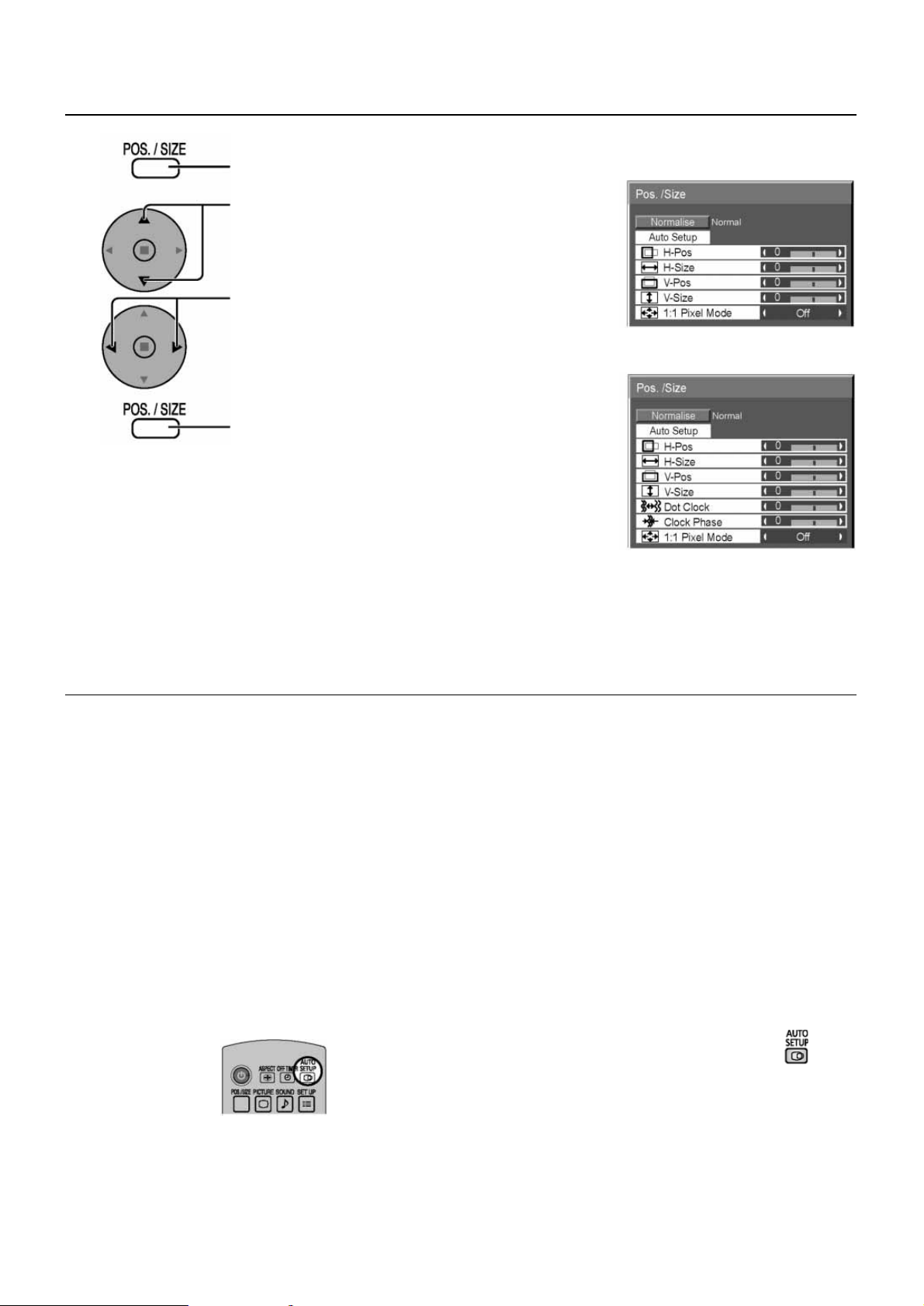
23
Helyzet/Méret szabályozás
E gombbal jelenítse meg a „Pos/Size” (Helyzet/Méret) menüt
E gombok megnyomásával válassza ki a szabályozni kívánt
menüt.
E gombok megnyomásával szabályozza a menüt.
E gombbal kilép a szabályozás üzemmódból.
4
3
2
1
„Video (S Video)”, „Digital, „SDI” és
„HDMI” bemeneti jel üzemmódban.
„Component”, „RGB” és „PC” bemeneti
jel üzemmódban.
Megjegyzések
• A szürke színû tételek nem szabályozhatók.
A szabályozható tételek a bemeneti jeltôl és a kijelzés üzemmódjától függnek.
• A különbözô bemeneti jel formátumokhoz tartozó szabályzást külön-külön tárolja a készülék.
[A komponens jelekhez az 525 (480) / 60i•60p, 625 (575) / 50i•50p, 1125 (1080) / 60i•50i•60p•50p•24p•25p•30p•24sF, 1250 (1080) / 50i,
750 (720) / 60p•50p egyenként, és a RGB/PC/Digitális jelekhez az egyes frekvenciákhoz tárolja a készülék.]
• A kép helyzete feljebb vagy lejjebb lép, ha a készülék videomagnóról vagy DVD-játszóról „gyorskeresés” vagy „gyorscsévélés visszafelé” je-
let vesz.
A helyzet/méret üzemmóddal ez a kép pozíció elmozdulás nem vezérelhetô.
• 16:9 képarányú Panasonic Auto üzemmódban végzett függôleges helyzet és méret beállításokat a memória nem tárolja. A képernyô vissza-
tér a korábbi beállításhoz, ha ebbôl az üzemmódból kilép.
Automatikusan szabályozza a H-Pos/V-Pos, H-Size/V-Size, Dot Clock és a Clock Phase menüpontokat, ha a bemeneti jel RGB vagy PC.
Ez a beállítás az alábbi helyzetekben engedélyezett.
• Ez a beállítás csak az egy képernyôs kijelzést támogatja. A két képernyôs vagy a többszörös kijelzést nem tá-
mogatja.
• Amikor a „Setup” menüben a „Component/RGB-in select” vagy az „YUV/RGB-in select” menüpont „RGB” állásban van, (⇒ 48. oldal) ezt a beállítást engedélyezi a készülék.
• Nem PC formátumú jeleknél, ez a beállítás csak akkor engedélyezett, ha az „Over scan” menüpont „Off” vagy
„1:1 Pixel Mode” állásban van, és a „H-Size/V-Size” (Vízszintes/Függôleges) méretet nem automatikusan szabályozza (⇒ 25. oldal).
Ez a beállítás érvénytelen, és az alábbi helyzetekben nem mûködik:
• Az „Aspect” (Képarány) pont „Just” (Valós) állásban van.
• Az „Options” (Választék) menüben a „Display size” (Képernyô méret) pont „On” állásban van (⇒ 56. oldal).
A távvezérlô használata
Megjegyzés
A funkció mûködtetése érdekében kérjük, vásárolja meg a külön kapható távvezérlôt.
A távvezérlô típusa: N2QAYB000432
Auto Setup
(Automatikus beállítás)
Az „Auto Setup”(Automatikus beállítás) lesz végrehajtva, ha a távvezérlôn az gombot
megnyomja.
Az „Invalid” (Érvénytelen) üzenet fog megjelenni, ha az „Auto Setup” (Automatikus beállítás) nem mûködik.
Automatikus üzemmód
Ha az „Options” menüben az „Auto Setup” (Automatikus beállítás) pont „Auto” állásban van (⇒ 57. oldal), az
automatikus pozíció szabályozása megkezdôdik:
• Amikor a kijelzô tápellátását bekapcsolja.
• Amikor bemeneti jelet kapcsol.
(Folytatás a következô oldalon.)
Page 24
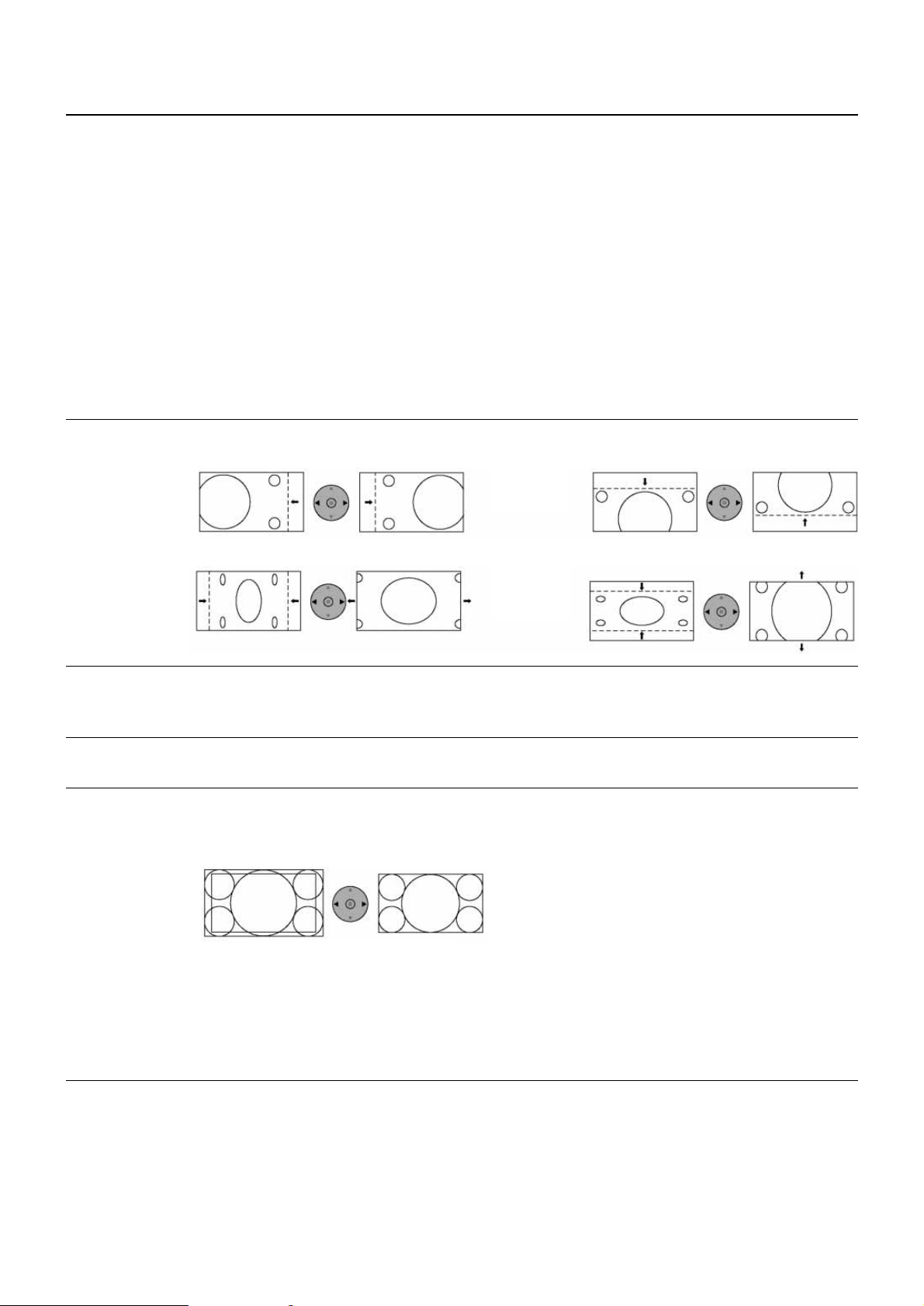
24
Helyzet/Méret szabályozás (folytatás)
Megjegyzések
• A „Dot Clock” és a „Clock Phase” pont nem állítható, ha a dot clock frekvencia 162 MHz vagy nagyobb.
• Amikor a bemeneti jel digitális RGB, akkor a „Dot Clock” és a „Clock Phase” pont nem mûködik.
• Az automatikus beállítás lehet, hogy nem mûködik, ha bemeneti jel egy elkülönített képrészlet, vagy egy sötét kép.
Ilyen esetben kapcsoljon át egy olyan jól körülhatárolható fényes képhez vagy egyéb tárgyra, amely tisztán látszik,
és utána próbálja meg ismét az automatikus beállítást.
• Az Automatikus beállítás után, a jeltôl függôen, hibás beállítás alakulhat ki. A kívánt helyzet/méret érdekében vé-
gezzen finomhangolást.
• Állítsa be megfelelôen, ha az Automatikus beállítás nem tudja a 60 Hz XGA (1024×768@60Hz, 1280x768@60Hz
és 1366×768@60Hz) jelek függôleges frekvenciáját megfelelôen beállítani. Az egyedi jel elôre történô kiválasztása
az „XGA Mode” menüben, hibás automatikus beállítást okozhat (⇒ 50. oldal).
• Az automatikus beállítás nem jól mûködik, ha a jel olyan, hogy a kiegészítô információ az érvényes kép perióduson
kívül kerül szuperponálásra, vagy ha az idôközök a szinkron és a képjelek között rövidek, vagy a képjelekhez
3-szintû szinkronizáló jelet adtak hozzá.
• Válassza a „Pos./Size” menüben „Normalise” pontot és nyomja meg a mûvelet [
M] gombot és a Pos/Size (Hely-
zet/méret) pontot kézzel állítsa be, ha az Automatikus beállítással nem tudja megfelelôen beállítani.
H-Pos
(Vízszintes helyzet)
H-Size
(Vízszintes méret)
Dot Clock
Clock Phase
Over scan
(Túlminta
letapogatás)
Állítsa be a vízszintes helyzetet.
Állítsa be a vízszintes méretet.
V-Pos
(Függôleges
helyzet)
V-Size
(Függôleges
méret)
Állítsa be a függôleges helyzetet.
Állítsa be a függôleges méretet.
(„Component”, „RGB” és „PC” bemeneti jelnél)
Csíkos minta kijelzésekor periodikus csíkos mintázatú interferencia (zaj) jelenhet meg. Úgy szabályozzon, hogy a zaj
minimális legyen, ha ez történt.
(„Component”, „RGB” és „PC” bemeneti jelnél)
Csökkentse a villogást és a torzítást.
Az „Over scan” funkció Be/Ki kapcsolása
A konfigurálható jelek a következôk:
525i, 525p, 625i, 625p, 750/60p, 750/50p (Component Video, RGB, DVI, SDI, HDMI)
Megjegyzések
• A „H-Size” (Vízszintes méret) és a „V-Size” (Függôleges méret) pontot nem lehet szabályozni, ha ezt a funkciót „Off”
állásba kapcsolja.
• Ez a beállítás érvénytelenné válik, ha az Options (Választék) menüben a Display size (Kijelzô méret) pontot „On”
állásba kapcsolja (⇒ 56. oldal).
Be Ki
Page 25
25
Helyzet/Méret szabályozás (folytatás)
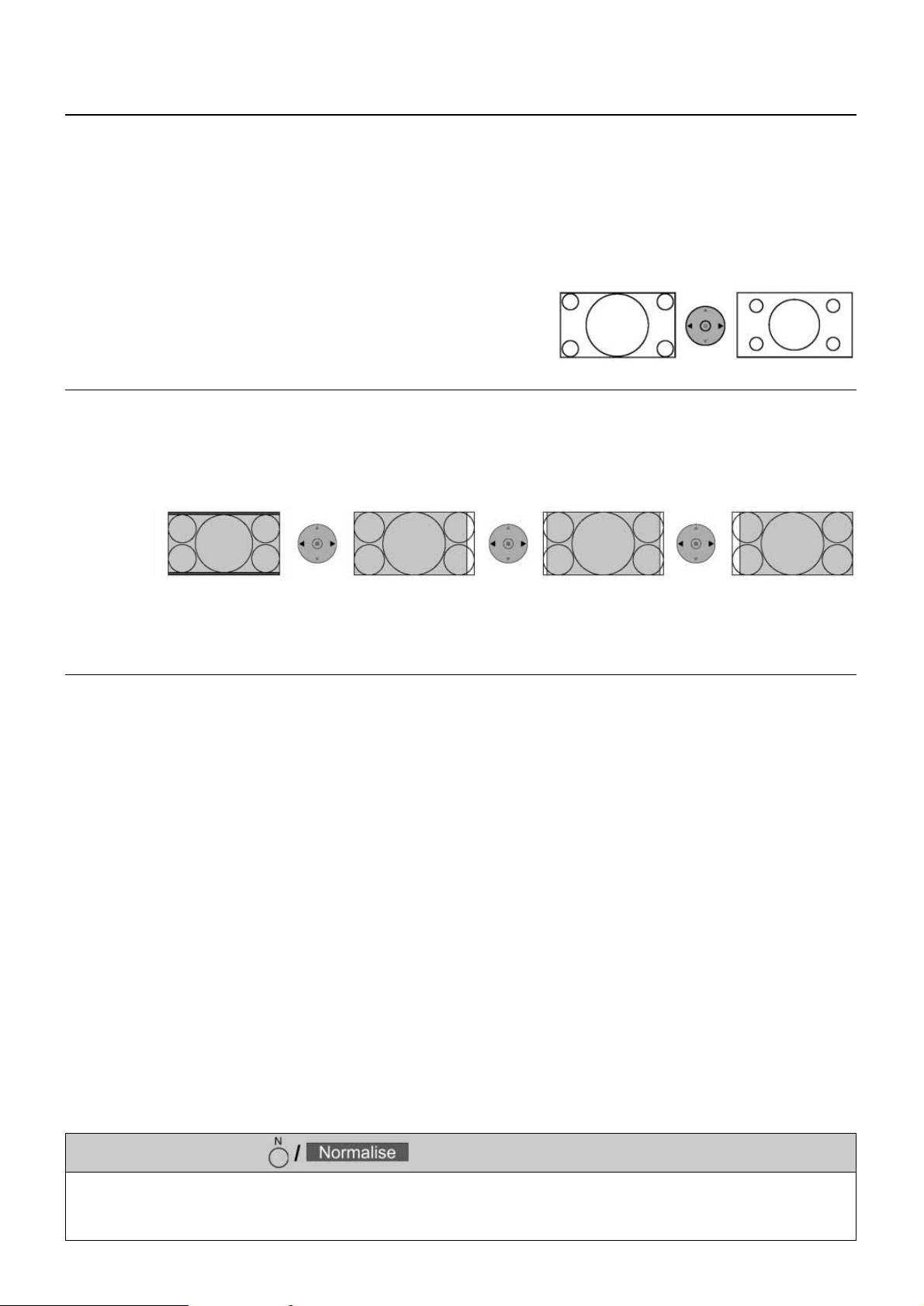
A kijelzô méretét szabályozza, ha 1125i, 1125p vagy 1250i jel van a bemeneten.
Megjegyzések
• Válassza az „On” (Be) állást, ha 1920×1080 bemeneti jelet szeretne lejátszani.
• Alkalmazható bemeneti jel;
1125 (1080) / 50i • 60i • 24sF • 24p • 25p •30p • 50p • 60p, 1250 (1080) / 50i
• Válassza az„Off” (Ki) állást, ha a kép körül villogás látható.
• A „H-Size” (Vízszintes méret), és a „V-Size” (Függôleges méret) pontot nem lehet szabályozni, ha az „On” (Be) ál-
lást választotta.
A kijelzô méretét a következôk szerint szabályozza, ha a bemeneten 2k1k (2048 × 1080/24p, 2048 × 1080/24sF) jel
van.
Megjegyzés
• A 2k1k jeleket csak akkor lehet fogadni, ha a kettôs kapcsolatú HD-SDI csatlakozókártyát (TY-FB11DHD) telepítette.
Ki Be
Ki
Be (Bal) Be (Közép) Be (Jobb)
1:1 Pixel Mode
(1:1 Képelem
üzemmód)
1:1 Pixel Mode
(2k1k)
[Képelem
üzemmód (2k1k)]
(2k1k jelekhez)
Az összes szabályozott érték visszatér a gyári beállításhoz, ha mûködô „Pos./Size” (Helyzet/Méret) kijelzés közben a távvezérlôn bármikor
az N-gombot vagy a „Normalise” (Normál beállítás) menüpontban a mûvelet [
M] gombot megnyomja.
Hasznos tanács (
Normál beállítás)
Page 26
26
A kép szabályozása
1
2
Az összes szabályozott érték visszatér a gyári beállításhoz, ha a távvezérlôn a megjelenített Picture (Kép) menünél bármikor az
N-gombot, vagy Normalise (Normál beállítás) menüpontban a mûvelet [
M] gombot megnyomja.
Hasznos tanács (
Normál beállítás)
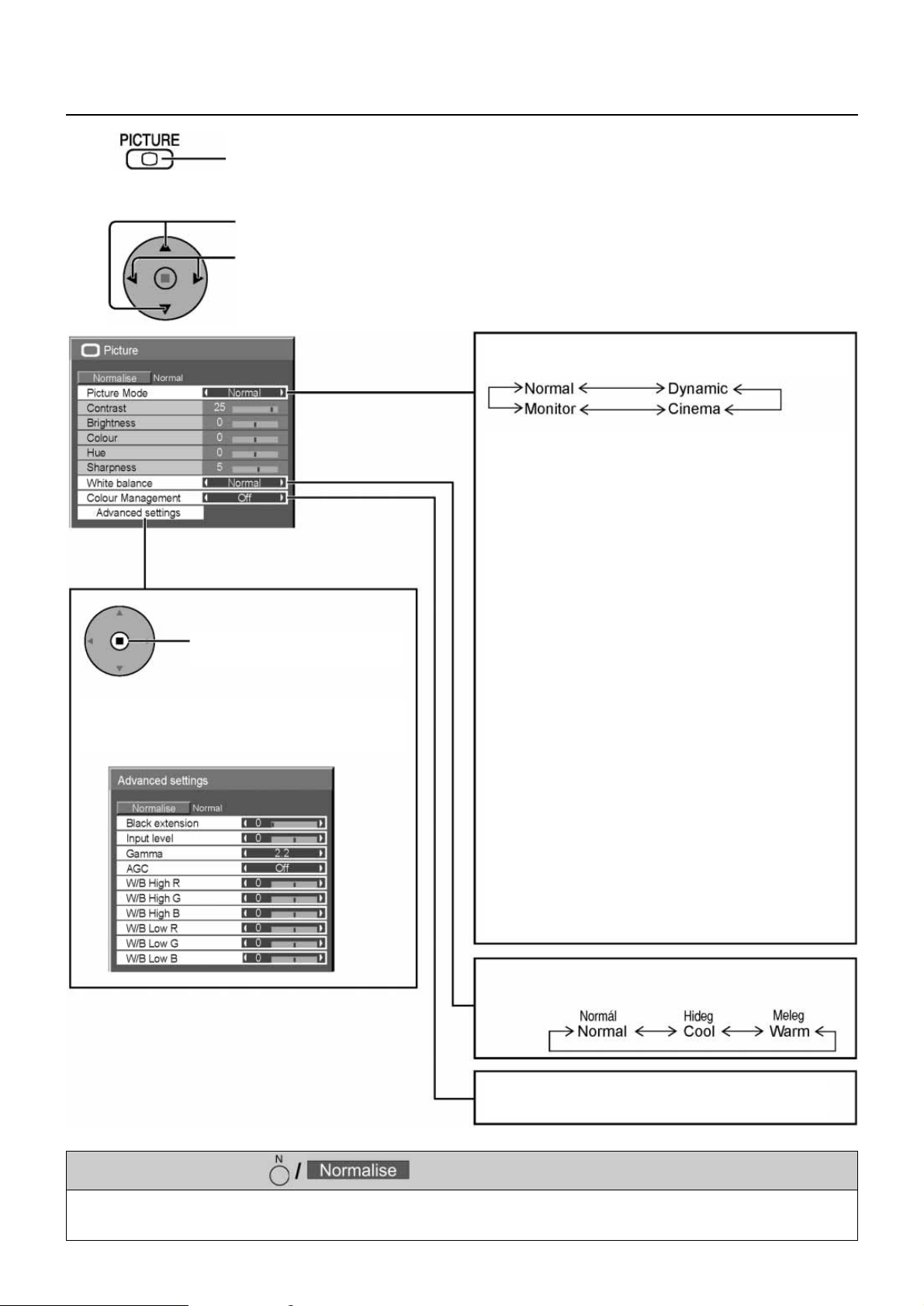
E gomb megnyomásával jelenítse meg a „Picture” (Kép) menüt.
Válassza ki az egyes szabályozni kívánt tételeket.
E gomb megnyomásával válassza ki a szabályozni kívánt menüpontot.
A menü mögött a képet figyelve válassza ki a kívánt szintet.
E gomb megnyomásával lépjen be az
„Advanced settings” menüpontba.
„Advanced Settings On” (További beállítások Be)
Professzionális szintû finom kép-szabályozást végezhet
(lásd következô oldal).
A [F] vagy [E] gomb megnyomásával a különbözô képüzemmódok között kapcsol át.
Normal (Normál)
Szokásos (esti megvilágítás) környezetben történô tévénézéshez. Ez a menü normál szintû fényerô és kontraszt beállítást választ.
Dynamic (Dinamikus)
Világos környezetben történô tévénézéshez. Ez a menü a normál
szintnél magasabb fényerôt és kontrasztot állít be.
Cinema (Mozi)
Filmekhez ideális.
Monitor
Közvetítés vagy filmtartalom készítéséhez használja.
Ezzel a képpel az azonos jelszintû területek fényereje még akkor
sem változik, ha a teljes effektív képszint (APL) megváltozik.
Megjegyzés
• Amikor a Picture Mode (Kép üzemmód) pontban a „Monitor” ál-
lást választotta, a következô menü tételeket nem lehet kiválasztani.
Picture menu: Contrast (Kontraszt)
Extended life settings: Peak limit (Csúcsszint korlátozás) (⇒
38. oldal).
Setup menu: Power save (Energiatakarékosság) (⇒ 40. oldal)
MULTI DISPLAY Setup: Al-synchronization [Intelligens(AI)
szinkronizálás] (⇒ 44. oldal).
Portrait Setup: AI-synchronization [Intelligens (AI) szinkronizálás] (⇒ 47. oldal).
• A szabályozást Picture (Kép) menüben a Képmenü tételeinek
a használatával végezze el, ha a kiválasztott Képmenü képén
és a színén valamit változtatni szeretne (lásd következô oldal).
A [F] vagy [E] gomb megnyomásával a különbözô üzemmódok
között kapcsol át.
Színkezelô – Be (Colour Management – On)
Az élénk színszabályozást automatikusan engedélyezi.
Megjegyzés
Amelyik menü szürke, azt nem lehet szabályozni. A szabályozható menü a jel, a bemenet és a menü beállításától függôen változik.
Page 27
27
Az összes szabályozott érték visszatér a gyári beállításhoz, ha megjelenítette az „Advanced settings” (További beállítások) menüt, és
közben a távvezérlôn bármikor az N-gombot, vagy a „Normalise” (Normál beállítás) menüpontban a mûvelet [
M] gombot megnyomja.
Hasznos tanács (
Normál beállítás)
Megjegyzések
• A Színtelítettség (Colour), Színárnyalat (Hue) beállí-
tások „RGB/PC” bemeneti jel üzemmódban nem
szabályozhatók.
• Az egyes funkciók (Contrast, Brightness, Colour,
Hue, Sharpness) szintjét egyes kép üzemmódokhoz
lehet beállítani.
• A normál, dinamikus és a mozi üzemmódok részle-
tes beállításait az egyes bemenetekhez külön-külön
tárolja a készülék.
• A Színárnyalat (Hue) beállítás NTSC-jeleknél csak
„AV (S Video)” bemeneti jelnél szabályozható.
• A változás nem észrevehetô, ha a kontrasztot fé-
nyes képnél növeli, vagy ha sötét képnél csökkenti.
További beállítások (Advanced settings)
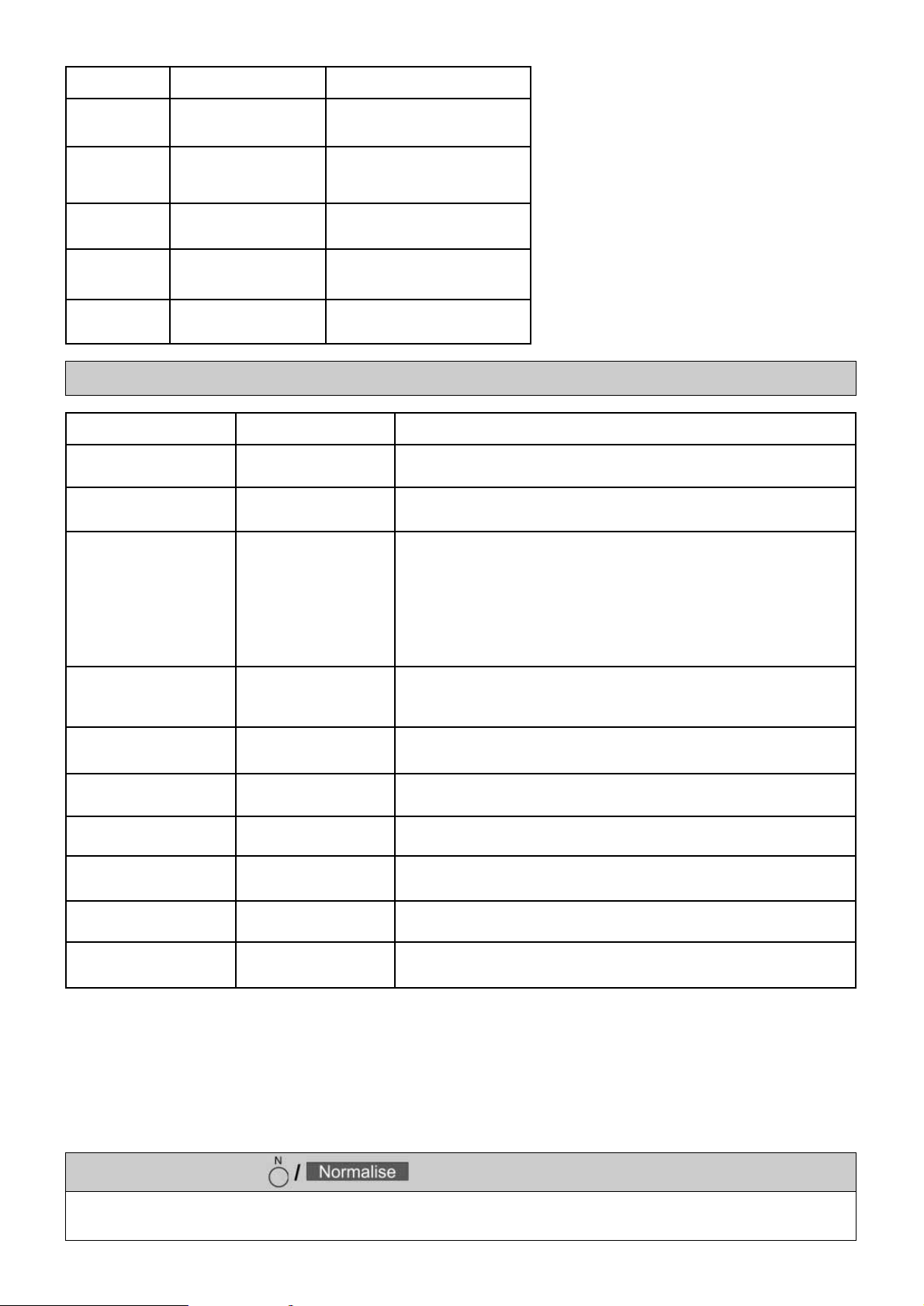
Tétel
Hatás
Szabályozások
Contrast
(Kontraszt)
Brightness
(Fényerô)
Colour
(Színtelítettség)
Hue
(Színárnyalat)
Sharpness
(Képélesség)
A szobához megfelelô fényerôt és
tömörséget választ.
Sötét képek, például éjszakai jelenetek vagy sötét haj, jól láthatósága érdekében szabályoz.
Színtelítettséget
szabályoz.
Szép bôrszínt állít be.
A kép élességét szabályozza.
Tétel Hatás Szabályozások
A kép sötét árnyalatait lépésenként változtatja.
Azoknak a részeknek a szabályozása, amelyek különösen fényesek és nehéz
nézni. (Digitális bemeneti jelnél nem szabályozható.)
S+ Curve*1↔
S Curve ↔2,0 ↔2,2 ↔ 2,5 ↔2,6*
2
*1Amikor a „Picture Mode” pont „Dynamic” állásban van, a „Gamma S+
Curve” állást lehet kiválasztani.
A „Gamma S+ Curve” állást nem lehet kiválasztani, ha a 2k1k jeleket a kettôs kapcsolatú HD-SDI csatlakozókártyával (TY-FB11DHD) fogadja.
*
2
A Gamma „2.6”-t is ki lehet választani, ha a 2k1k jeleket a kettôs kapcsolatú HD-SDI csatlakozókártyával (TY-FB11DHD) fogadja.
Automatikusan növeli a sötét jel fényerejét.
A fehéregyensúlyt a világospiros területek számára állítja be.
A fehéregyensúlyt a világoszöld területek számára állítja be.
A fehéregyensúlyt a világoskék területek számára állítja be.
A fehéregyensúlyt a sötétpiros területek számára állítja be.
A fehéregyensúlyt a sötétzöld területek számára állítja be.
A fehéregyensúlyt a sötétkék területek számára állítja be.
Black extension
(Sötétítés)
Input level
(Bemeneti szint)
Gamma
(Gammakorrekció)
AGC
(Automatikus erôsítés
szabályozás)
W/B High R
(Fehéregyensúly élénkpiros)
W/B High G
(Fehéregyensúly élénkzöld)
W/B High B
(Fehéregyensúly élénkkék)
W/B Low R
(Fehéregyensúly sötétpiros)
W/B Low G
(Fehéregyensúly sötétzöld)
W/B Low B
(Fehéregyensúly sötétkék)
F E
Kisebb Nagyobb
F E
Kisebb Nagyobb
F E
Le Fel
Megjegyzések
• A fehéregyensúly „W/B” szabályozást az alábbiak szerint végezze el.
1. A fényes részek fehéregyensúlyát az Élénkpiros (W/B High R), „Élénkzöld (W/B High G) és az Élénkkék (W/B High B) beállításokban szabályozza.
2. A sötét részek fehéregyensúlyát a Sötétpiros (W/B Low R), Sötétzöld (W/B Low G) és a Sötétkék (W/B Low B) beállításokban szabályozza.
3. A szabályozást az 1. és a 2. lépések megismétlésével végezze.
Az 1. és 2. lépések hatnak a többi beállításra is, így az egyes lépések ismétlése megváltoztatja a beállítást.
• A beállított értékeket az egyes bemeneti csatlakozókhoz külön-külön tárolja a memória.
• A szabályozási értékek a változás mértékérôl tájékoztatják.
F E
Ki Be
F E
Kisebb Nagyobb
F E
Kisebb Nagyobb
F E
Kisebb Nagyobb
F E
Kisebb Nagyobb
F E
Kisebb Nagyobb
F E
Kisebb Nagyobb
F E
Kisebb Nagyobb
F E
Sötétebb Világosabb
F E
Kisebb Nagyobb
F E
Vöröses Zöldes
F E
Kisebb Nagyobb
Page 28
28
Kép profilok
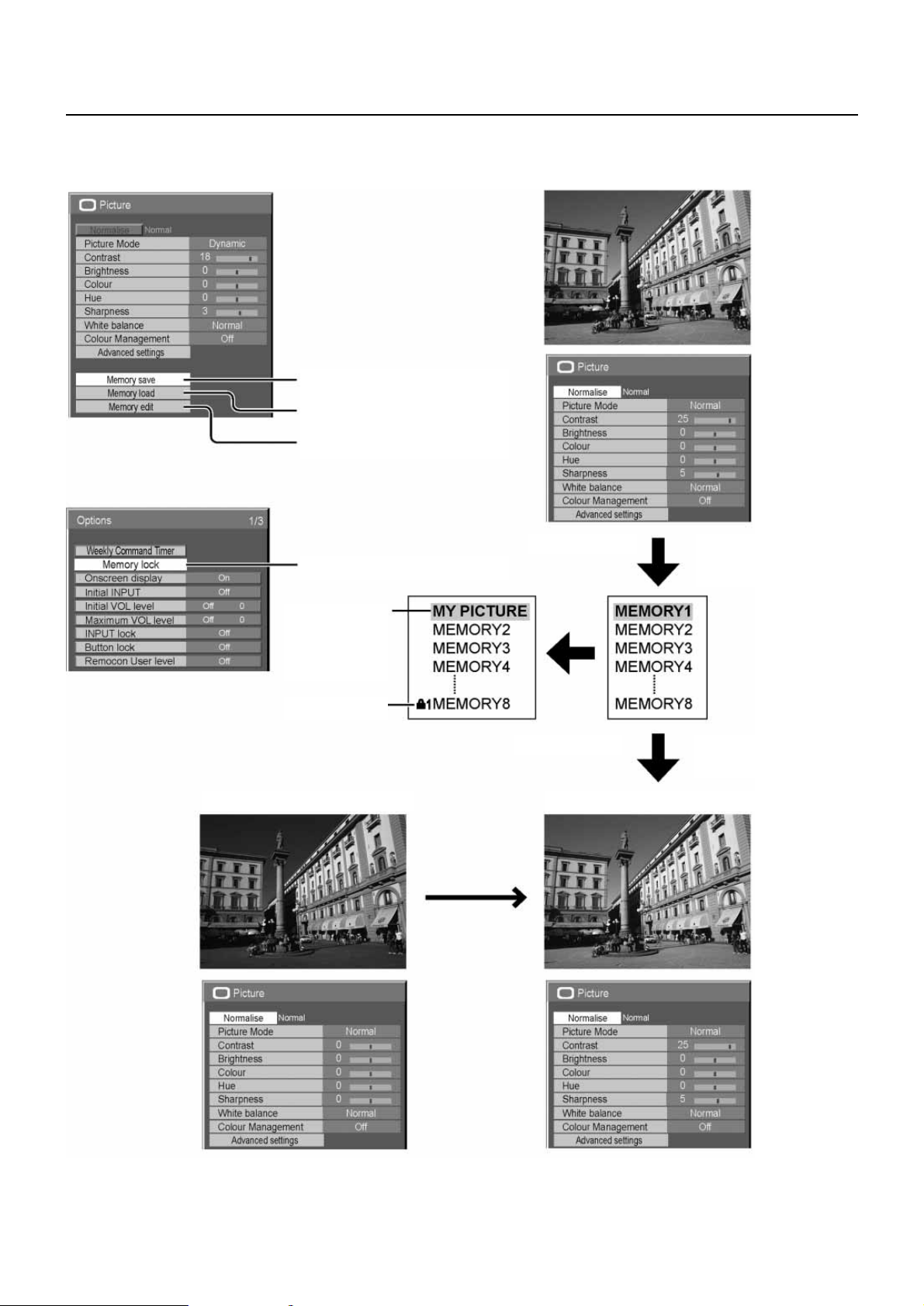
Maximum 8 kép (a Képmenüben és a További beállításokban) beállított értékeinek a kombinációját, mint profilokat lehet tárolni a kijelzô memóriájában, és ezeket szükség szerint fel tudja használni a kedvenc képbeállítások kényelmes elérése érdekében.
Profilok mentése (⇒ 29. oldal)
Profilok letöltése (⇒ 30. oldal)
Profilok szerkesztése (⇒ 30. oldal)
Profilok lezárása (⇒ 31., 32. oldal)
Profilok
szerkesztése
A profilok törlése
vagy átnevezése
Lezárt profil
Profilok mentése
A profil letöltése
A kép kívánság szerinti beállításaEredeti kép
A MEMORY1 profil
alkalmazása
A kép beállítás értékeit a
MEMORY1 profil pontban
mentse el.
Page 29

29
Kép profilok (folytatás)
Profilok mentése
Annak érdekében kövesse ezeket a lépéseket, hogy a kép beállítások értékeit, mint profilokat menthesse el.
Megjegyzés
A profilokat nem lehet elmenteni, ha az „Extended life settings” (Hosszú-élettartamú beállítások) menüben ezeket a beállításokat lezárta.
1 5
6
4
3
2
Írja elô a képminôséget a Picture (Képmenüben), és az
Advanced settings (További beállítások) pontban.
(⇒ 26., 27. oldal)
A Picture (Képmenüben), válassza a „Memory save” pontot.
Válasszon egy profil nevet a képbeállítás értékeinek az elmentéséhez.
A lezárt állapot megjelölése érdekében, a profilok ezekkel az
ikonokkal vannak felcímkézve.(⇒ 31. oldal)
[ ], [ ]: Ebben a profilban a beállításokat el lehet men-
teni.
[ ], [ ]: Ebben a profilban a beállításokat nem lehet el-
menteni.
Válassza az „Ok” állást.
Választ
Választ
Beállít
Beállít
Beállít
Választ
Választ
Beállít
Választ
Belép
Írjon be a profilhoz egy nevet.
[Profil nevek beírása]
A profil nevek maximum 16 karakterbôl állhatnak.
A szöveg beírása, a karaktereket a képernyôn látható billentyûzeten válassza ki.
Az alapértelmezés szerinti profil nevet, kívánsága szerint a
szövegablakban szerkessze meg.
Példa: „MY PICTURE” kijelölése
a Válassza az „All delete” (Összes törlése) pontot.
A teljes szöveget törli.
Egyedi karakterek törlése: Válassza a „Delete” (Törlés) pontot.
b Válassza ki az „M” betût.
Ismételje meg ezt a lépést a következô karakter beírása érdekében.
c Válassza ki az „Y” betût.
d Válassza ki a „Space” (Szóköz) pontot.
Válassza ki az „Ok” pontot, ha a profil név beírását befejezte.
A profil mentésének a visszavonása, Válassza a „Cancel”
pontot.
(Folytatás a következô oldalon.)
Page 30
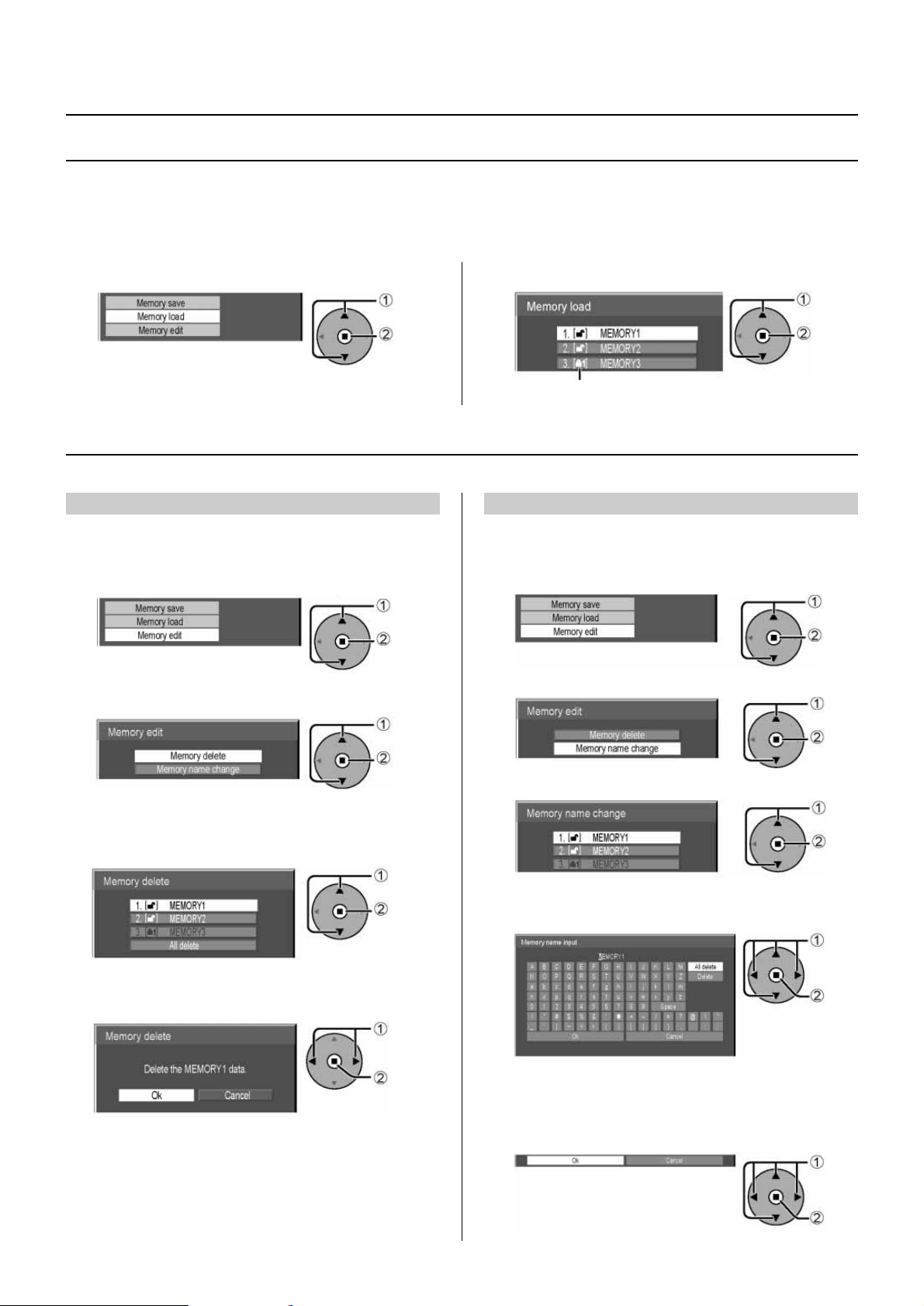
30
Kép profilok (folytatás)
Profilok letöltése
Profilok szerkesztése
A profilok letöltése és a kép beállítási értékek megjelenítése a következô.
Megjegyzések
• A memória a letöltött profilokat a kiválasztott bemeneti (SLOT1, 2, 3 vagy PC IN) csatlakozónak megfelelôen tárolja. (⇒ 14. oldal)
• A profilokat nem lehet letölteni, ha az „Extended life settings” (Hosszú-élettartamú beállítások) menüben a beállításokat lezárta.
1
A Képmenüben (Picture), válassza a „Memory load” pontot.
1
A Képmenüben (Picture), válassza a „Memory edit” pontot.
2
Válassza ki a „Memory delete” pontot.
3
Válassza ki a törölni kívánt profilt.
Az összes profil törlése, válassza az „All delete” pontot.
4
Válassza az „Ok” pontot.
1
A Képmenüben (Picture), válassza ki a „Memory edit” pontot.
2
Válassza ki a „Memory name change” pontot.
3
Válassza ki az átnevezni kívánt profilt.
4
Írjon be egy nevet a profil számára.
Profil nevek beírása ⇒ 29. oldal
5
Válassza az „Ok” pontot, ha a profil nevének a beírását befejezte.
A profil mentésének a visszavonása, Válassza a „Cancel”
pontot.
A profilok törlése vagy átnevezése a következô.
Megjegyzés
A lezárt profilokat nem lehet törölni.
Megjegyzés
A lezárt profilokat nem lehet átnevezni.
2
Válassza ki a letölteni kívánt profilt.
Ezek az ikonok jelzik a profilok lezárt állapotát. (⇒ 31. oldal)
Beállít
VálasztVálaszt
Belép
Választ
Belép
Választ
Beállít
Választ
Beállít
Választ
Beállít
Választ
Belép
Választ
Beállít
Választ
Beállít
Választ
Választ
Beállít
Beállít
Profilok átnevezéseProfilok törlése
Page 31
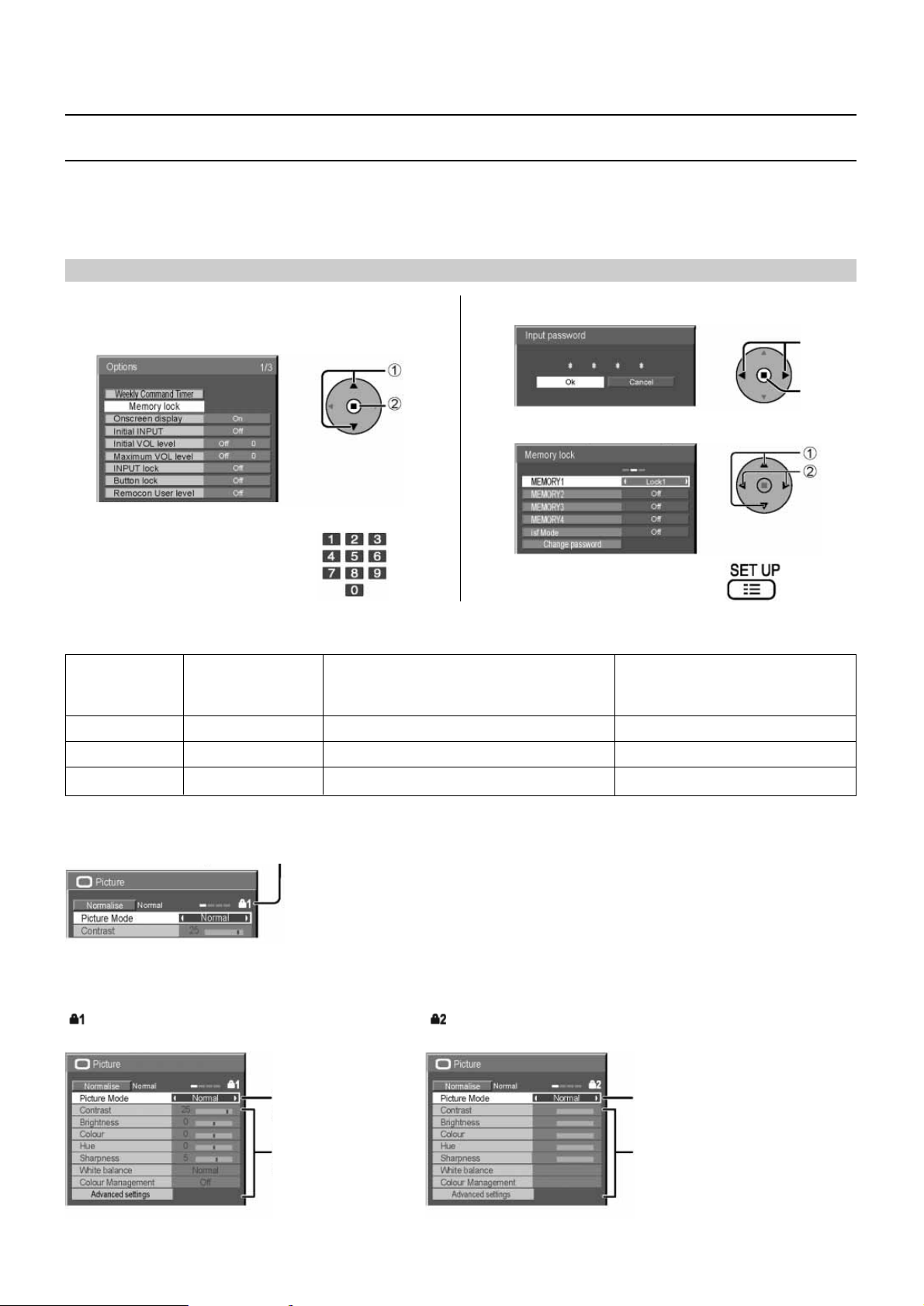
31
Kép profilok (folytatás)
Profilok lezárása
1
Jelenítse meg a menü képernyôt. (⇒ 54. oldal)
2
Válassza ki a „Memory lock” pontot.
3
Írja be a 4 számjegyû jelszót.
Az alapértelmezés szerinti jelszó:
„0123”
4
Válassza ki az „Ok” pontot.
5
Válassza ki a profilt és határozza meg a kívánt zár beállítást.
6
Lépjen ki a menübôl.
Választ
Belép
a Választ
b Beállít
Választ
Beállít
Amikor a profilokat letöltötte, a mûveletek korlátozása érdekében az elmentett profilokat le tudja zárni. Jelszót is beállíthat.
Megjegyzések
• A profilt nem lehet lezárni, ha az „Extended life settings” (Hosszú-élettartamú beállítások) menüben a zárat beállította.
• Az „Extended life settings” (Hosszú-élettartamú beállítások) menü mûveletek korlátozva lesznek, ha a profilt lezárta. (⇒ 38. oldal)
(Folytatás a következô oldalon.)
Amikor a profilt letöltötte, a következô mûveletek korlátozva lesznek, ha egy profilt már lezárt.
Beállítás
Off (Nyitott)
Lock1 (Zár1)
Lock2 (Zár2)
Profil szerkesztése
(Memory edit)
Engedélyezett
Letiltva
Letiltva
A menün keresztül beállított kép értékek
szerkesztése
(Picture menu, Advanced settings)
Engedélyezett
Letiltva (A kép beállítás értékei láthatók)
Letiltva (A kép beállítás értékei rejtve maradnak)
A kép beállítás értékeinek a mentése
(Memory save)
Engedélyezett
Engedélyezett
Letiltva
Lezárt profilok letöltése
A Képmenüben (Picture) a profilok lezárt állapotát ezek az ikonok jelzik.
Lock1
A kép beállítási értékek láthatók
Lock2
A kép beállítási értékek rejtve maradnak.
A Képmenüben (Picture) a kép beállítások értékeit a „Picture Mode” pont kivételével nem lehet megváltoztatni. A szerkesztett „Picture Mode”
beállítás után, a Kontrasztot „Contrast”, a Fényerôt „Brightness” és egyéb képbeállítási értékeket tud szerkeszteni.
Kijelölhetô.
Nem jelölhetô ki.
Kijelölhetô.
Nem jelölhetô ki.
A profilok lezárása és a zár kinyitása
Page 32
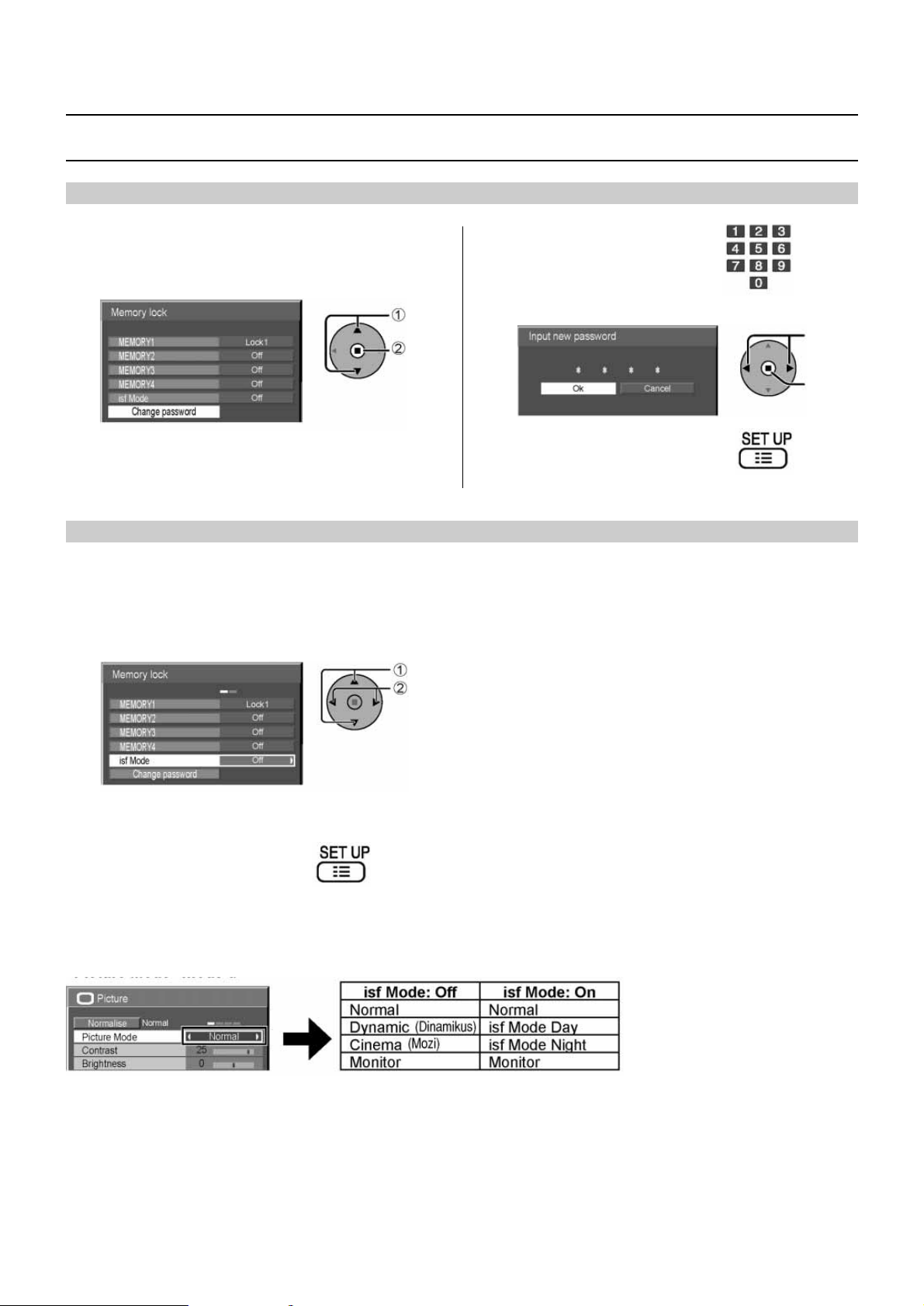
32
Kép profilok (folytatás)
Profilok lezárása (folytatás)
A jelszavak megváltoztatása
isf Üzemmód beállítás
1
Kövesse az elôzô mûveletek 1–4. lépéseit.
<A profilok lezárása és a zár kinyitása>
2
Válassza ki a „Change password” (Jelszó csere) pontot.
1
Kövesse az elôzô mûveletek 1–4. lépéseit.
<A profilok lezárása és a zár kinyitása>
2
Válassza ki az „isf Mode” állást.
3
Jelölje ki az „On” (Be) vagy az „Off” (Ki) állást.
4
Lépjen ki a menübôl.
Megjegyzés
Jegyezze fel az új jelszót, hogy késôbb is emlékezhessen rá.
3
Írja be a 4 számjegyû jelszót.
4
Válassza az „Ok” állást.
5
Lépjen ki a menübôl.
Választ
Belép
Választ
Beállít
Kapcsolja az üzemmód kijelzôt a „Picture Mode” állásba.
Az „isf Mode” pont „On” (Be) állásba kapcsolása, a következôk szerint változtatja a „Picture Mode” üzemmódot.
„Picture Mode” üzemmód kijelzô
a Választ
b Beállít
Page 33
33
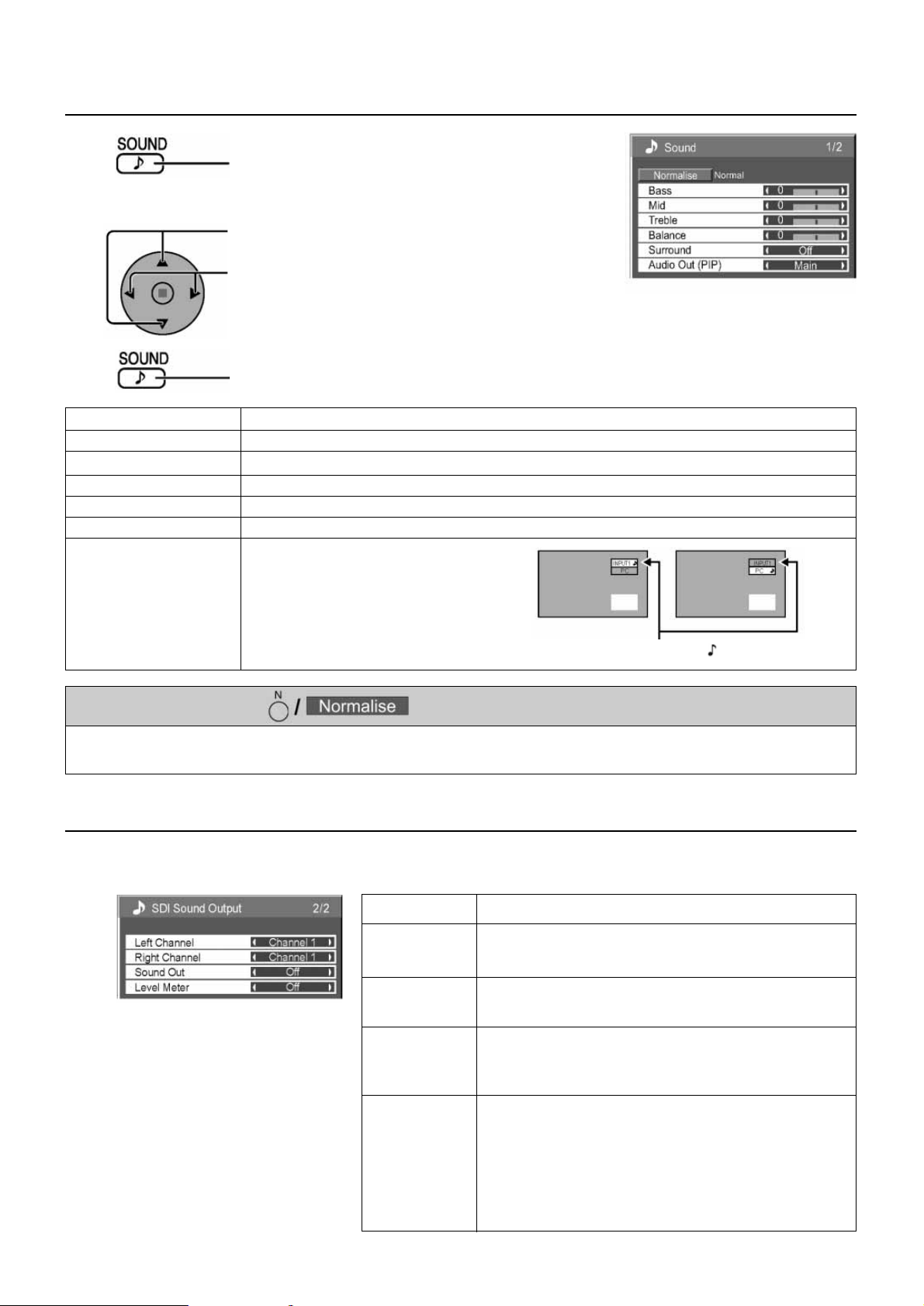
A hang szabályozása
SDI hangkimenet (SDI Sound Output)
2
3
1
Válassza ki az egyes szabályozni kívánt tételeket.
E gomb megnyomásával jelenítse meg a „Sound” (Hang) menüt.
E gombbal kilép a szabályozás üzemmódból.
E gomb megnyomásával válassza ki a szabályozni kívánt menüpontot.
A mûsorhallgatás közben válassza ki a kívánt szintet.
Az összes szabályozott érték visszatér a gyári beállításhoz, ha megjelenítette a „Sound” (Hang) menüt, és közben a távvezérlôn bármikor az N-gombot, vagy „Normalise” (Normál beállítás) menüpontban a mûvelet [
M] gombot megnyomja.
Hasznos tanács (
Normál beállítás)
Tétel Részletek
Bass (Mély) Mély hangszínt szabályozza.
Mid (Közép) Normál hangot szabályozza.
Treble (Magas) Magas hangszínt szabályozza.
Balance (Balansz) A bal és a jobb oldali hangerôt szabályozza.
Surround (Térhangzás) Válassza az „On” vagy az „Off” állást.
Audio Out (PIP) Main: A fôkép hangját választja ki.
[Hang kimenet
(Kép-a-képben)] Sub: A PIP kép hangját választja ki.
Az audiokimeneti címke jobb oldalán a hangjegy szimbólum látható.
Ez a menü jelenik meg, ha a hanggal is rendelkezô HD-SDI csatlakozókártyát (TY-FB10HD) vagy kettôs kapcsolatú HD-SDI csatlakozókártyát
(TY-FB11DHD) telepített a készülékbe.
Megjegyzések
• Ez a menü akkor érhetô el, ha olyan csatlako-
zónyílást választ, amelybe hanggal is rendelkezô HD-SDI (TY-FB10HD) vagy a kettôs kapcsolatú HD-SDI (TY-FB11DHD) csatlakozókártyát telepített.
• Ez a menü nem hozzáférhetô, ha a két kép ki-
jelzô üzemmód aktív.
Tétel
Left Channel
(Bal csatorna)
Right Channel
(Jobb csatorna)
Sound Out
(Hangkimenet)
Level Meter
(Szintmérô)
Részletek
1. csatorna – 16. csatorna
A bal audiocsatornát választja ki.
1. csatorna – 16. csatorna
A jobb audiocsatornát választja ki.
On
↔
Off
On: Engedélyezi a hang kiadását.
Off: Letiltja a hang kiadását.
Off
↔
1–8ch ↔9–16ch
Az audioszintmérôben megjeleníti a hangcsatornákat.
Az audioszintmérôben 8 csatornát jelenít meg, 4 csatornát a kijelzô jobb és 4 csatornát a bal oldalán.
Off: Elrejti az audioszintmérôt.
1–8ch: Megjeleníti az audioszintmérôt (1–8 csatorna).
9–16ch: Megjeleníti az audioszintmérôt (9–16 csatorna).
Page 34

34
A pontos idô beállítása / Idôzítô beállítása
Az idôzítô beállítása (Set up TIMER)
A pontos idô beállítása (PRESENT TIME Setup)
1
1
1
2
2
2
E gomb megnyomásával jelenítse meg a Setup (Beállítás) menüt.
E gombok megnyomásával válassza ki a Set up TIMER (Idôzítô)
vagy a PRESENT TIME Setup (Pontos idô beállítása) menüpontot.
E gomb megnyomásával jelenítse meg a Set up TIMER (Idôzítô)
vagy a PRESENT TIME Setup (Pontos idô beállítása) képernyôt.
E gombok megnyomásával válassza a DAY (Nap) vagy a PRESENT TIME (Pontos idô) menüpontot.
E gombokkal válassza a Set (Beállítás) pontot.
E gomb megnyomásával tárolja a PRESENT TIME Setup (Pontos idô) pont beállítását.
Megjegyzés
• A „Set” pontot addig nem tudja kiválasztani, amíg a PRESENT TIME Setup (Pontos idô) pontot be nem állította.
• A DAY (Nap) pont beállítása érvénytelen, ha a „PRESENT TIME” (Pontos idô) pont beállítása a „99:99”-tôl
eltér.
• A „DAY” (Nap) és a „PRESENT TIME” (Pontos idô) pontok beállításai visszaállnak a kezdeti értékekhez, ha
a készüléket a következô okok miatt kb. 7 napig, kikapcsolva hagyja:
A készülék hálózati be-/kikapcsolójával [ ] a plazma-kijelzôt kikapcsolja.
Kihúzza a hálózati csatlakozókábelt a fali konnektorból.
Hálózati feszültségkimaradás történt.
E gombok megnyomásával állítsa be a DAY (Nap) vagy a PRESENT TIME (Pontos idô) pontot.
E gomb: Elôre F gomb: Visszafelé
Megjegyzések
• A [F] vagy [E] gomb megnyomása 1 perces lépésekben változtatja a PRESENT TIME (Pontos idô) menüpontot.
•
A [F] vagy [E] gomb nyomva tartása 15 perces lépésekben folyamatosan változtatja a PRESENT TIME (Pontos idô) menüpontot.
Az idôzítô be- vagy ki tudja kapcsolni a plazma-kijelzôt.
Mielôtt az idôzítôt beállítja, ellenôrizze a PRESENT TIME (Pontos idôt), és állítsa be, ha szükséges.
Ezután állítsa be a POWER ON Time/POWER OFF Time (Be-kikapcsolási idô) menüpontot.
E gombok megnyomásával válassza ki a „POWER ON
Time/POWER OFF Time (Be-/kikapcsolási idô) menüpontot.
E gombokkal válassza ki a POWER ON Function/POWER OFF Function (Be-/kikapcsolási funkció) pontot.
E gombokkal válassza az On (Be) állást.
Megjegyzés
Az idôzítô addig nem fog mûködni, amíg a „PRESENT TIME” (Pontos idô) pontot be nem állítja.
E gombokkal állítsa be a POWER ON Time/POWER OFF
Time (Be-/kikapcsolási idô) menüpontot.
E gomb: Elôre
F gomb: Visszafelé
Megjegyzések
• A [F] vagy [E] gomb megnyomása 1 perces lépésekben változtatja a POWER ON Time/POWER OFF Time
(Be-/kikapcsolási idô) menüpontot.
• A [F] vagy [E] gomb nyomva tartása 15 perces lépésekben folyamatosan változtatja a POWER ON Time/
POWER OFF Time (Be-/kikapcsolási idô) menüpontot.
Page 35

35
Képernyôvédelem (A képernyôbeégés megakadályozása)
Ne jelenítsen meg sokáig állóképet, különösen 4:3 üzemmódban ne.
Ha mégis szükség van erre, használja a képernyôvédelmet (Screensaver).
Amikor a „Mode” pont „On” állásban van, akkor ezekkel a gombokkal válassza ki a „Start” állást.
E gomb megnyomásával indítsa a képernyôvédelmet.
A menü képernyô el fog tûnni és a képernyôvédelem mûködôképes lesz. A bekapcsolt képernyôvédelem
leállítása érdekében nyomja meg az [R] gombot vagy bármelyik gombot a fôkészüléken.
Megjegyzés
Üzemen kívül helyezi a képernyôvédelmet, ha a kijelzôt kikapcsolja.
Ezzel a gombbal jelenítse meg a „Setup” (Beállítás) menüt.
1
2
3
E gombokkal válassza ki a „Screensaver” (Képernyôvédelem)
képernyôt.
E gombbal jelenítse meg a „Screensaver” (Képernyôvédelem)
képernyôt.
Funkció választás
Az egyik gomb megnyomásával válassza ki a „Function” (Funkció)
menüsort.
Az egyik gombbal válassza ki a kívánt funkciót.
Negative image: A képernyôn negatív kép fog megjelenni.
Scrolling bar only: Egy fehér sáv fog balról jobbra átgördülni. A kép nem fog megjelenni.
Overlay scrolling bar: A kép fényereje csökken és egy fehér sáv fog átgördülni rajta.
White screen: Az egész képernyô fehér lesz.
Megjegyzés: Az „Overlay scrolling bar” funkció 2-képernyôs üzemmódban nem hatásos.
4
Üzemmódválasztás
A gombokkal válassza ki az Mode (Üzemmód) menüsort.
E gombokkal válassza ki az egyes tételeket.
: Akkor mûködik, ha a „Periodic Time” (Periodikus) és az „Ope-
rating Time” (Mûködési) idôt beállította és az adott idôt elérte.
: Akkor mûködik, ha a „Start Time” (Kezdési) és a „Finish Time”
(Befejezési) idôt beállította és az adott idôt elérte.
: Képernyôvédelem közben mûködik, és a kijelzô készenléti
üzemmódba lép.
Akkor mûködik, ha a „Start” (Kezdési) pontot választotta és a
mûvelet [
M] gombot megnyomta.
5
Kezdés beállítása
(Folytatás a következô oldalon.)
Page 36
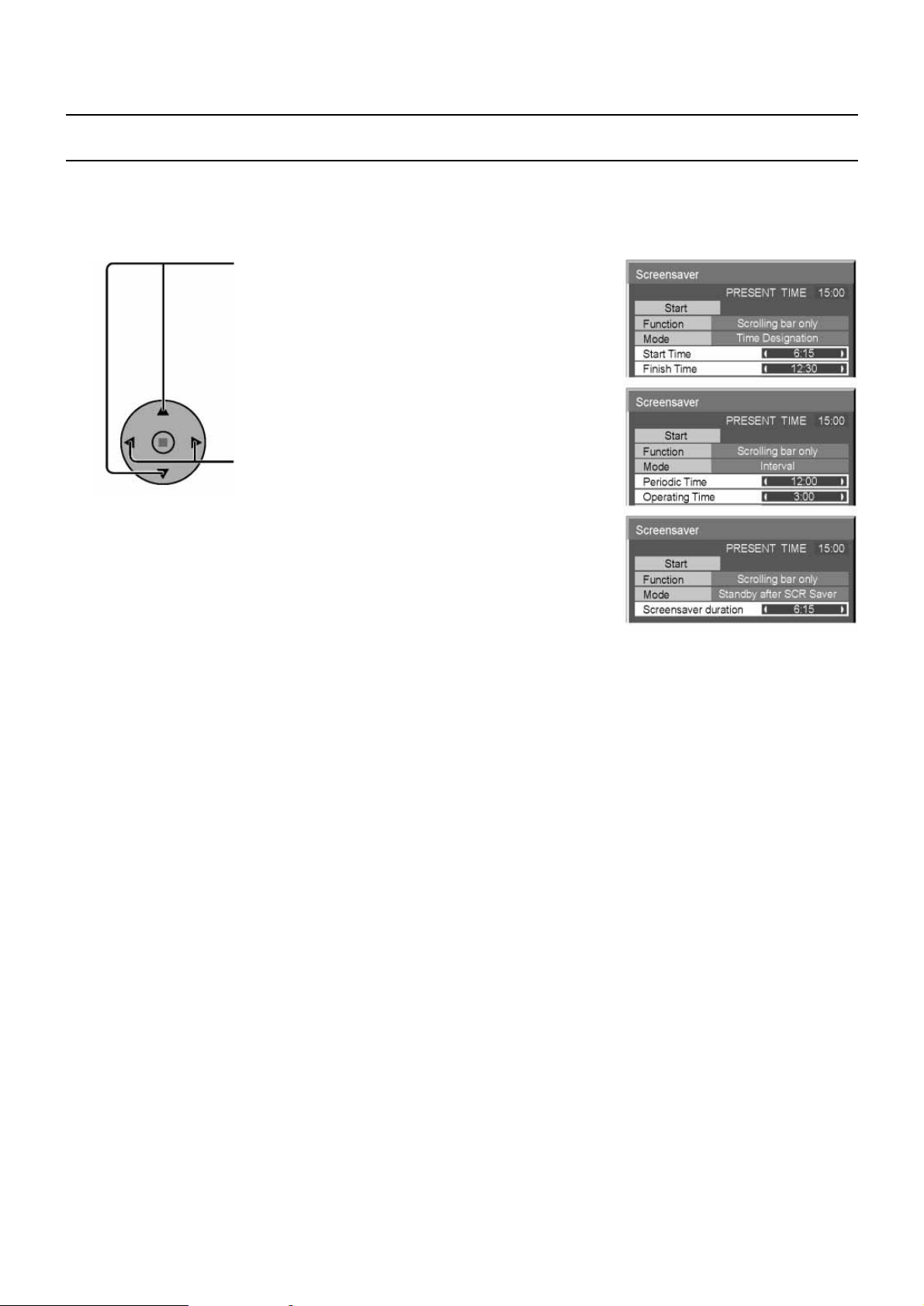
A „Time Designation”, az „Interval” vagy a „Standby after SCR Saver” funkció kiválasztása után az üzemmódnak megfelelô idôbeállítás válik
elérhetôvé és beállíthatja az Operating Time (Mûködési idô) pontot. [Az idôt nem lehet beállítani, ha a „Mode” pont „On” (Be) vagy „Off” (Ki) állásban van.]
36
Képernyôvédelem (A képernyôbeégés megakadályozása) (folytatás)
A képernyôvédelem idejének a beállítása
E gombok megnyomásával válassza ki a „Start Time/Finish Time”
(Kezdési/Befejezési idô) pontot
[a Time Designation (Idôkijelölés) állás kiválasztásakor].
E gombok megnyomásával válassza ki a „Periodic Time/Operating Time” (Periodikus idô/Mûködési idô) pontot
[az „Interval” (Idônként) állás kiválasztásakor].
E gombok megnyomásával válassza ki a „Screensaver duration”
(Képernyôvédelem idôtartama) pontot
[a „Standby after SCR Saver” (Képernyôvédelem utáni készenlét) kiválasztásakor].
E gombokkal állítsa be.
E gomb: Elôre
F gomb: Visszafelé
Megjegyzések
• A „F” vagy „ E” gomb megnyomása 1 perces lépésekben változtatja az idôt.
[Azonban minden 15 percben kapcsolás lép fel, ha a „Periodic Time” (Periodikus idô) pontot
választotta.]
• A „ F” vagy „ E ” gomb nyomva tartása folyamatosan 15 perces lépésekben változtatja a be/ki-
kapcsolási idôt.
• A „Standby after SCR Saver” (Képernyôvédelem utáni készenlét) menü, „Screensaver dura-
tion” (Képernyôvédelem idôtartama) pontját 0:00-tól 23:59-ig tudja beállítani. Ez a „Standby
after SCR Saver” funkció nem mûködik, ha ezt a pontot „0:00”-ra állítja.
Megjegyzés
Az idôzítô addig nem fog mûködni, amíg a pontos idô „PRESENT TIME” pontot be nem állítja.
Page 37
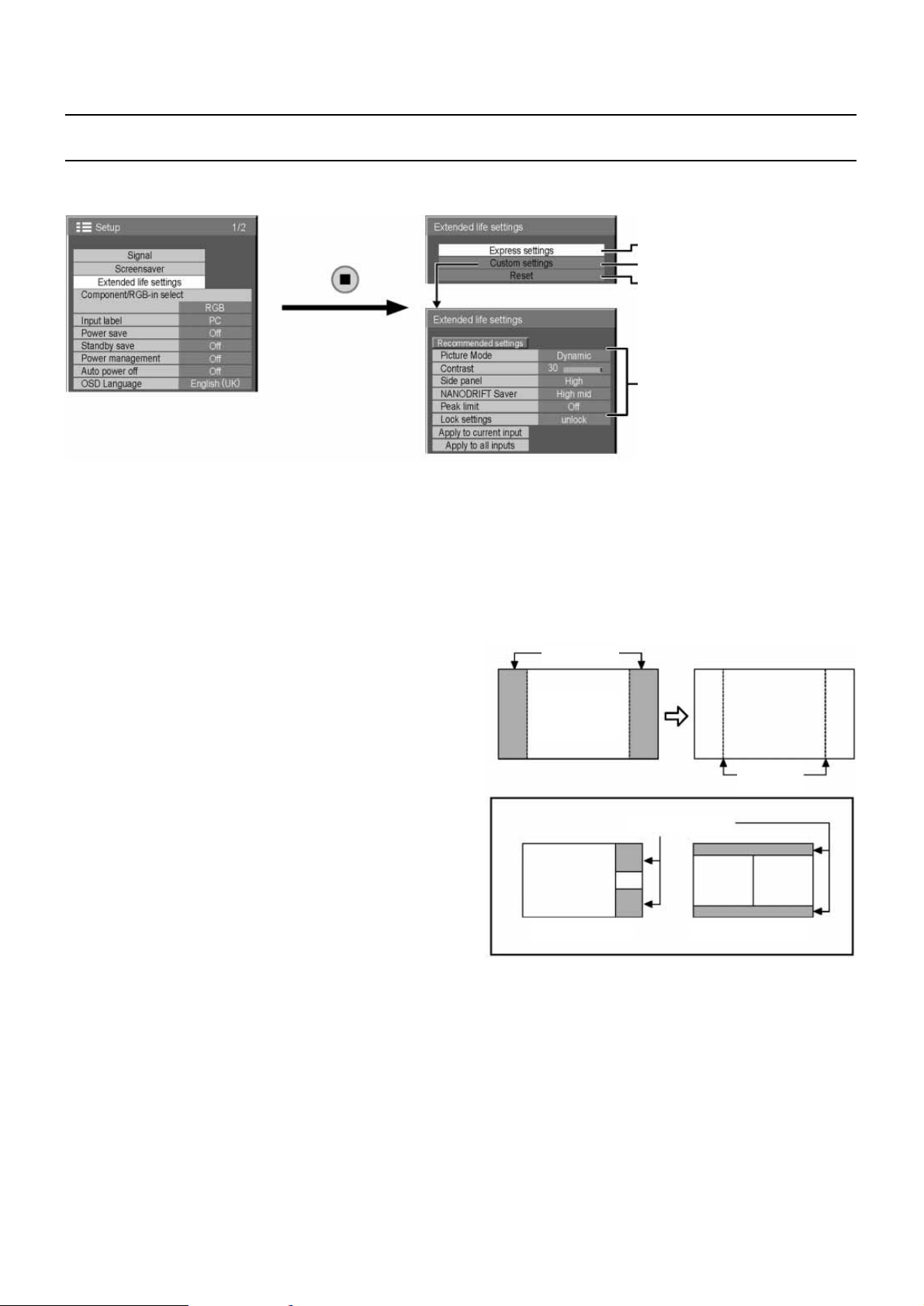
37
A képernyôbeégés csökkentése
Extended life settings (Hosszú élettartamú beállítások)
A következô beállítások a képernyôbeégés csökkentését állítják be.
A javasolt értéket állítja be
Egyéni beállítás
Visszaállítja a gyári beállítást
Képernyôbeégés csökkentô menü
Image Retention Reduction Menu (Képernyôbeégés csökkentô menü)
Az „Extended life settings” (Hosszú-élettartamú beállítások) teszik lehetôvé, hogy a következô 5 menüt (Képernyôbeégés csökkentô menü) a
javasolt érték szerint, vagy egyénileg állítsa be.
Picture Mode (Kép üzemód)
Contrast (Kontraszt)
A „Picture Mode” és a „Contrast” menüpontok azonosak „Picture” (Képmenü)-ben szereplô tételekkel (⇒ 26. oldal). Ennek a menünek a beál-
lításai hatnak a „Picture” (Kép) menüre.
Side panel (Oldalsó sáv)
Ne jelenítsen meg képet 4:3 üzemmódban sokáig, mert a képernyô
mindkét oldalán maradandó beégést okozhat.
A képernyôbeégés megjelenésének megakadályozása érdekében
világítsa meg az oldalsó sávokat.
Ezt a funkciót a kép nélküli területeken lehet alkalmazni.
Off: Mindkét végét lesötétíti.
Low: Sötétszürkévé teszi.
Mid: Szürkévé teszi.
High: Világosszürkévé teszi.
Megjegyzések
• A képernyôbeégés elôfordulásának a csökkentése érdekében állítsa az oldalsó sáv megvilágítását High (Magas) állásba.
• A megjelenô képtôl függôen az oldalsó sáv villoghat (fekete/fehér váltás). A Cinema (Mozi) üzemmód használata csökkenteni fogja az ilyen
jellegû villogást.
Oldalsó sávok
Kép nélküli terület
Kép a képen kívül Kép és kép
Képernyô-
beégés
4:3 arányú
képernyô
kijelzés
(Folytatás a következô oldalon.)
Page 38
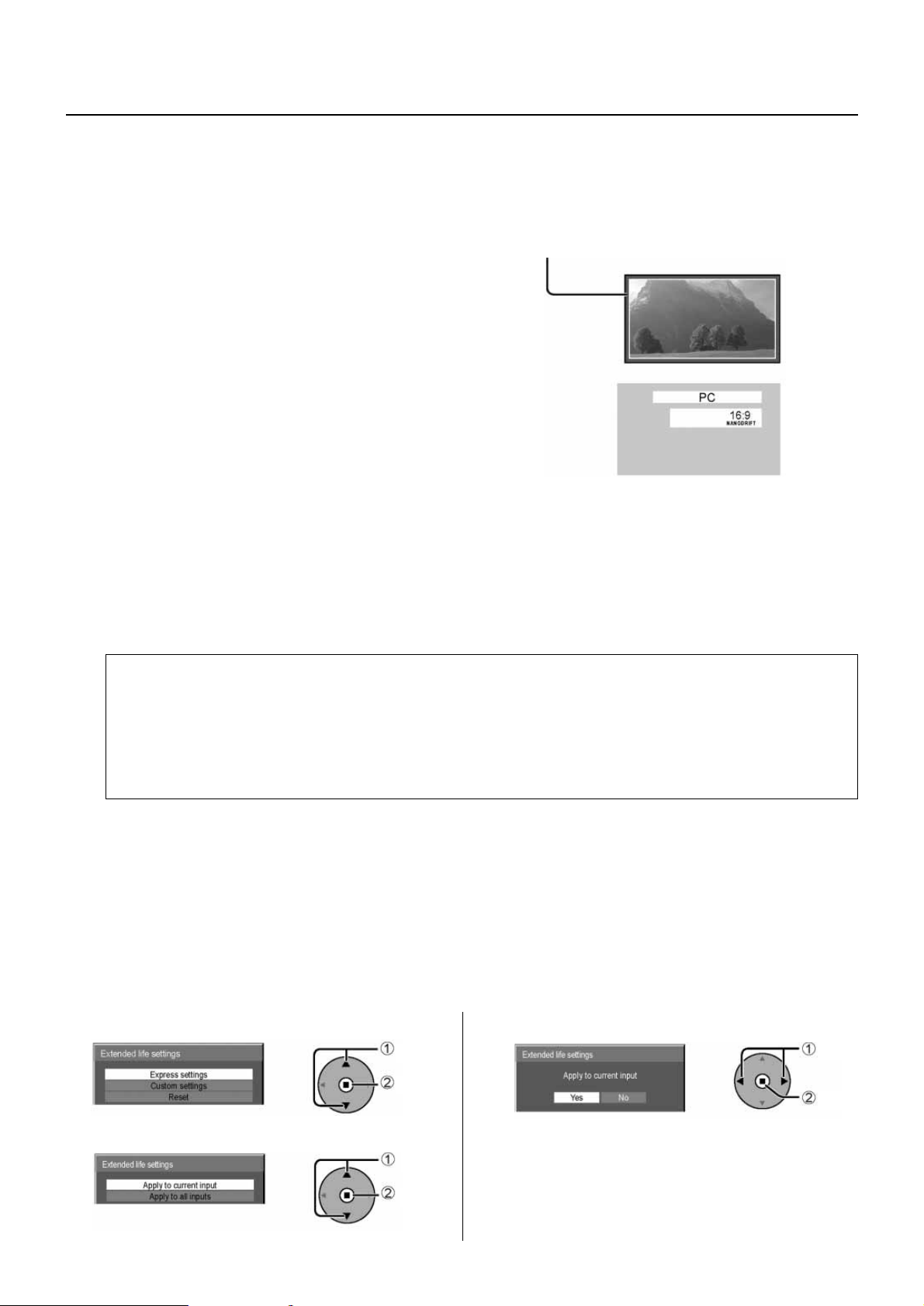
38
A képernyôbeégés csökkentése (folytatás)
NANODRIFT Saver
A képernyôbeégés csökkentése érdekében, a kijelzô panelen megjelenített kép pozícióját enyhén mozgatja.
Off: A NANODRIFT Saver funkció nem mûködik.
Min–Max: A NANODRIFT Saver funkció mûködik. A megjelenített kép pozíciója a beállított idôközönként elmozdul. A képernyô elmozdulás
tartományát be tudja állítani. A mûvelet eredményeként a képernyô bizonyos részei eltûnhetnek. A pozícióelmozdulás eredményeként, abban a tartományban, ahol a kép hiányzik, egy maszk fog megjelenni, ha az elmozdulás értékét megváltoztatja.
Megjegyzés
Ez a funkció a következô esetekben nem mûködik.
Amikor a „MULTI DISPLAY Setup” (Többrészes kijelzô beállítása) pont
„On” állásban van.
Amikor a „PORTRAIT Setup” (Portré) üzemmód „On” (Be) állásban
van.
Digitális Zoom üzemmódban.
Peak limit (Csúcsszint korlátozás):
On: Elnyomja a kép kontrasztját (csúcs fényerô).
Megjegyzés: A képernyô enyhén sötétebbé válhat, ha az állóképet huzamosabb ideig nézi. (⇒ 63. oldal)
A Hosszú-élettartamú „Extended life settings” beállítások, amikor a profil le van zárva.
Ezeknek a beállítás menüknek a mûködései az alábbiak szerint lesznek lezárva, ha a Profilt az „Options” (Választék) menü „Memory
lock” pontjával zárta le. „Profilok lezárása” ⇒ 31. oldal.
Express settings (Gyors beállítások): Nem lehet beállítani.
Custom settings (Vásárlói beállítások): A „Picture Mode” (Kép üzemmód), „Contrast” (Kontraszt) és a „Lock settings” (Beállítá-
sok lezárása) pontokat nem lehet beállítani.
Reset (Visszaállítás): A Kép üzemmód „Picture Mode”, Kontraszt „Contrast” pontokat nem állítja vissza.
Express settings (Gyors beállítások)
Az „Image Retention Reduction” (Képernyôbeégés csökkentô) menüt a javasolt érték szerint állítja be.
Az összes menüt lezárja.
Picture Mode (Kép üzemmód): Normal
Contrast (Kontraszt): 10
Side panel (Oldalsó sáv): High (Magas)
NANODRIFT Saver: High mid (Közepesen nagy)
Peak limit (Csúcsszint korlátozás): On (Be)
1 3
2
A képarány üzemmód kijelzô alatt a „NANODRIFT” üzenet jelenik meg,
ha az „Off” álláson kívül valami mást állított be.
Válassza az „Express settings” pontot. Válassza ki a „Yes” (Igen) pontot.
Válassza az alkalmazni kívánt beállításokat.
Választ
Választ
Beállít
Belép
Beállít
Választ
Page 39
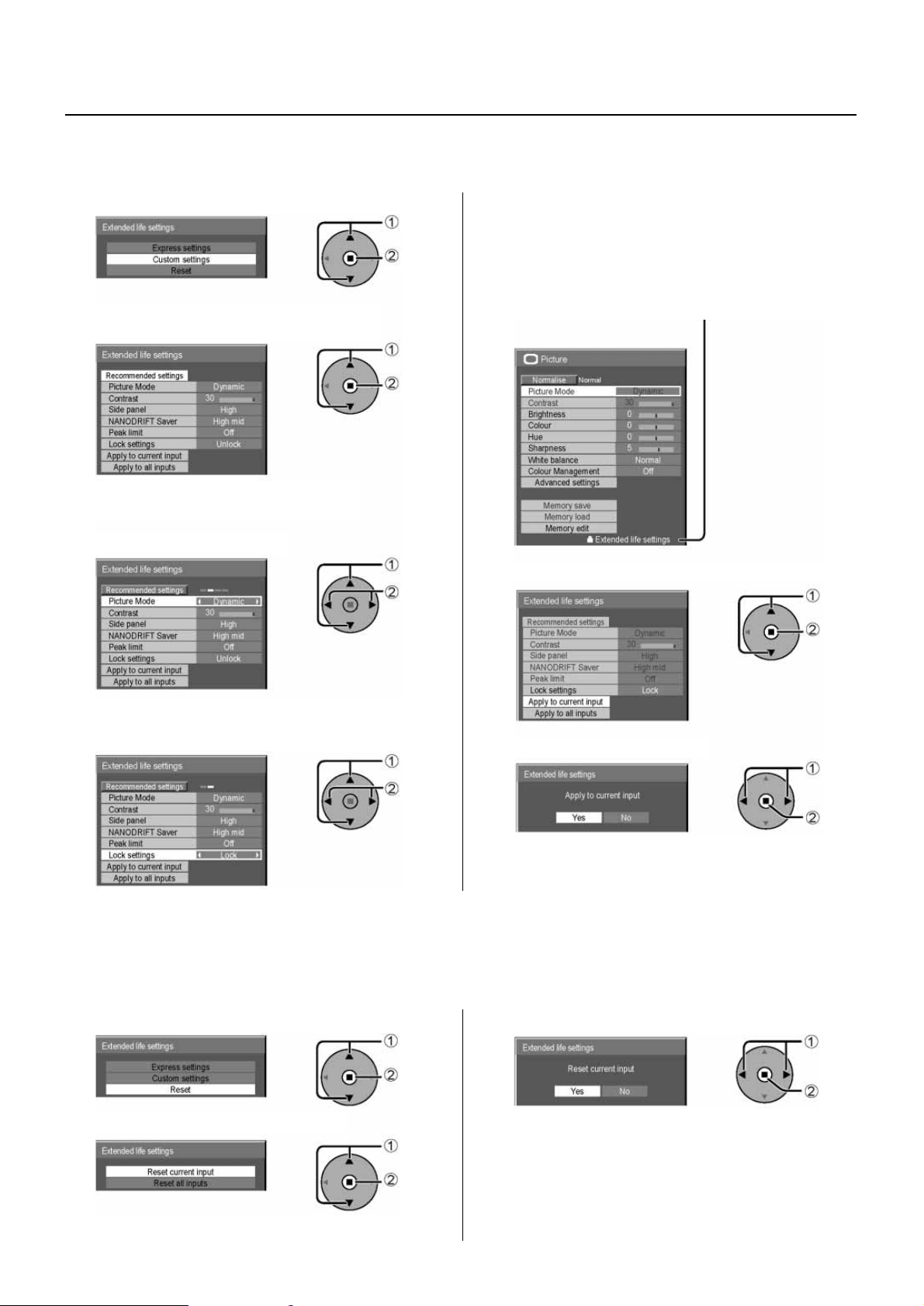
39
A képernyôbeégés csökkentése (folytatás)
1
2
3
5
6
4
1
3
2
Válassza ki a „Custom Settings” (Vásárlói beállítások) pontot.
Az egyes menük beállítása a javasolt beállításba:
Válassza a „Recommended settings” pontot.
Állítsa be az egyes menüket.
Válassza a „Reset” (Visszaállítás) pontot. Válassza ki a „Yes” (Igen) pontot.
Válassza ki a visszaállítani kívánt beállítást.
Az egyes menü beállítások lezárása:
Kapcsolja a „Lock settings” (Beállítások lezárása) pontot
„Lock” állásba.
Az egyes menük ugyanúgy lesznek beállítva,
mint az „Express settings” pontban.
Custom settings (Vásárlói beállítások)
Állítsa be egyénileg az „Image Retention Reduction” (Képernyôbeégés csökkentô) menüt.
Választ
Belép
Választ
Választ
Választ
Választ
Választ
Beállít
Beállít
Beállít
Beállít
Beállít
Választ
Belép
Választ
Beállít
Választ
Beállít
A lezárt menüt nem lehet beállítani, és szürke színûvé válik.
„Picture” menüben a „Picture Mode” és a „Contrast” pontokat
a továbbiakban ezután nem lehet beállítani, és a lezárt állapotot egy ikon jelzi.
A „Normalize”, „Memory save” és a „Memory load” menüpontok sem érhetôk el.
Válasszon bemenetet az alkalmazandó beállításokhoz.
Válassza ki a „Yes” (Igen) pontot.
Reset (Visszaállítás)
Visszaállítja az „Image Retention Reduction” (Képernyôbeégés csökkentô) menüt a gyári beállításba. Az egyes menük nem lesznek lezárva.
Page 40
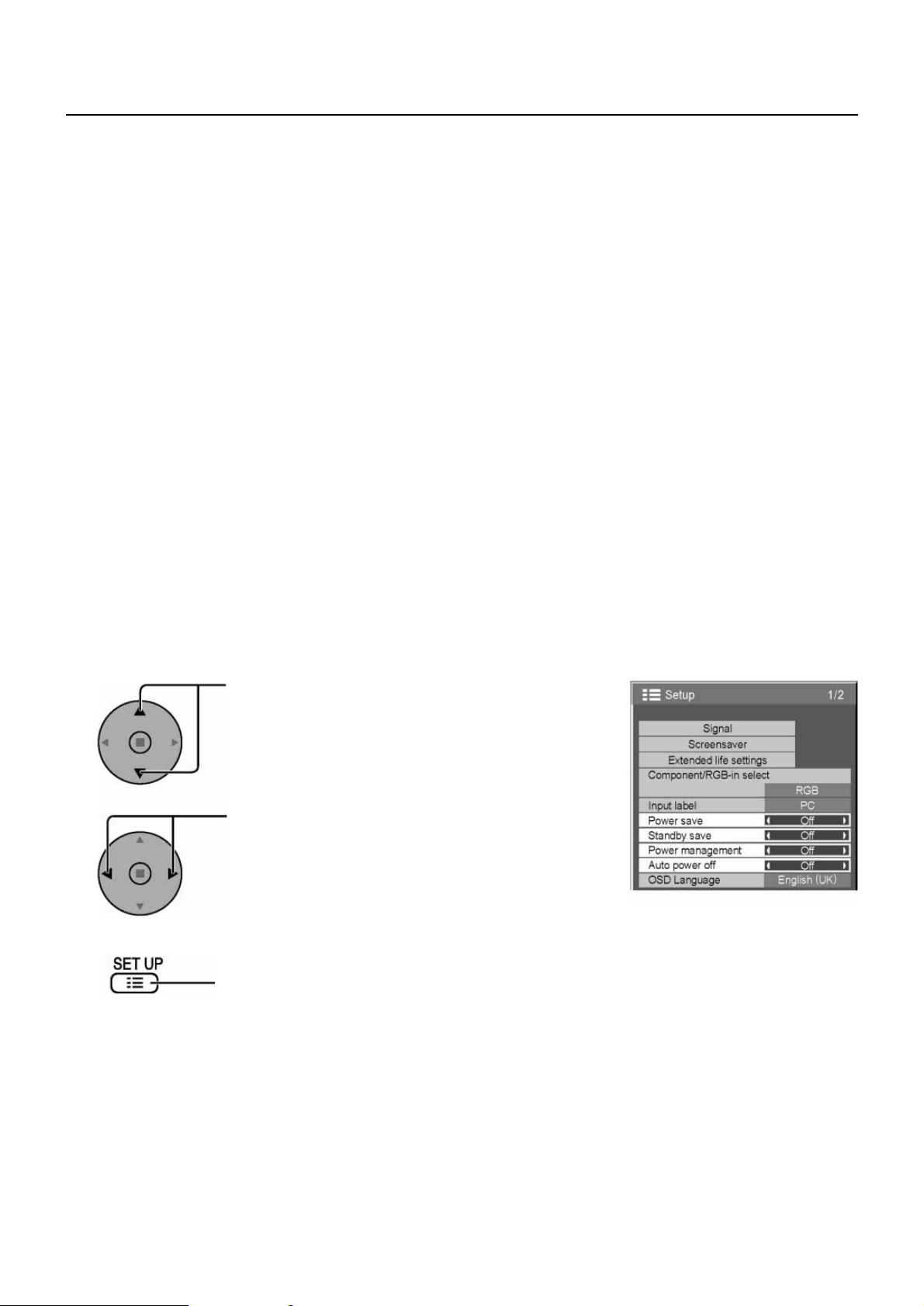
• Power save (Energiatakarékosság): Amikor a funkciót bekapcsolja, az a plazma-kijelzô megvilágítását korlátozza, így a
teljesítményfelvétel csökken.
• Standby save (Energiatakarékosság készenlétben): Amikor ezt a funkciót bekapcsolja, az a készenléti üzemmódban lévô tápegység mel-
lett a mikroszámítógép teljesítményfelvételét is csökkenti, így a készülék készenléti
energiafogyasztását csökkenti (⇒ 12., 15., 16. oldal).
• Power management (Energiaszabályozás): Amikor ezt a funkciót bekapcsolja, az a következô helyzetekben automatikusan be-
vagy kikapcsolja a tápfeszültséget.
Számítógép bemeneti jelnél, amikor kb. 30 másodpercig nincs kép (HD/VD szinkronjel):
→ Kikapcsolja a tápfeszültséget (készenlét), a készenlét/bekapcsolás jelzô narancs-
színû.
Amikor ezután folyamatosan képeket (HD/VD szinkronjeleket) érzékel:
→ Bekapcsolja a tápfeszültséget, a készenlét/bekapcsolás jelzô zöld színû.
Megjegyzések
• Ez a funkció csak számítógép (PC IN) jelnél mûködik.
• Ez a funkció számítógép bemeneti csatlakozókártya (TY-42TM6P) bemenetrôl ér-
vénytelen.
• Ez a funkció csak akkor hatásos, ha a „Sync” menüpontot „Auto” és a
„Component/RGB-in select” menüsort „RGB” állásba kapcsolta, és Normál nézet
(egy képernyô) üzemmódban van.
• Auto power off (Automatikus kikapcsolás): A készülék kikapcsolja a tápfeszültséget, ha nincs jel.
A készülék tápfeszültsége 10 perccel a jel megszûnése után lekapcsol, ha ezt
a funkciót „On” (Be) állásba kapcsolta.
Megjegyzés
Ez a funkció a Normál nézet (egy képernyô) üzemmódban hatásos.
40
A teljesítményfelvétel csökkentése
1
2
3
E gombokkal válasszon
„Power save” (Energiatakarékosság)
„Standby save” (Energiatakarékosság készenlétben)
„Power management” (Energiaszabályozás)
„Auto power off” (Automatikus kikapcsolás)
E gombokkal válassza az „On” (Be) vagy az „Off” (Ki)
állást.
On
↔
Off
E gomb megnyomásával lépjen ki a „Setup” (Beállítás)
képernyôbôl.
Page 41

41
Egyéni bemeneti címkék
A képernyô menü nyelvének a kiválasztása
E gombokkal válassza a Bemeneti címke (Input label)
menüsort.
E gombok megnyomásával változtassa meg a bemeneti
címkét.
Megjegyzés
Az 1–3 bemeneti nyíláshoz (Slot1, Slot2 és Slot3) csatlakoztatott opciós csatlakozókártyáról érkezô bemeneti jelek kiválasztásakor a bemeneti címke az egyes opciós csatlakozókártyától függ.
Bemeneti címkék az 1–3 (SLOT1, SLOT2 és SLOT3) csatlakozónyílás és a PC IN bemenethez:
[SLOT1] (1. csatlakozónyílás) INPUT1 / DVD1 / DVD2 / DVD3 / Blu-ray1 / Blu-ray2 / Blu-ray3 / CATV / VCR / STB
[SLOT2] (2. csatlakozónyílás) INPUT2 / DVD1 / DVD2 / DVD3 / Blu-ray1 / Blu-ray2 / Blu-ray3 / CATV / VCR / STB
[SLOT3] (3. csatlakozónyílás) INPUT3 / DVD1 / DVD2 / DVD3 / Blu-ray1 / Blu-ray2 / Blu-ray3 / CATV / VCR / STB
[PC IN] bemenet PC / DVD1 / DVD2 / DVD3 / Blu-ray1 / Blu-ray2 / Blu-ray3 / CATV / VCR / STB
A TY-FB9BD (BNC kettôs video csatlakozókártya) használatakor, a bemenettôl függôen az egyes bemeneti címkéhez az „A” vagy a „B” jelzés
lesz hozzáírva (lásd alábbiak).
Ez a funkció a megjelenített bemeneti jelek címkéjét tudja megváltoztatni.
Mielôtt a bemenetet egyéni címkével látná el, azt a bemeneti jelet válassza ki, amelyiknek a címkéjét meg szeretné változtatni (⇒ 14., 16. oldal).
Hozzáírt jel „A” „B”
Kiválasztott bemenet Composite (Összetett) S VIDEO
E gomb megnyomásával jelenítse meg a „Setup” (Beállítás) menüt.
E gombok megnyomásával jelenítse meg az „OSD Language” (OSD-nyelv) menüt.
E gombok megnyomásával válassza ki a kívánt nyelvet.
M Választható nyelvek
1
2
Page 42
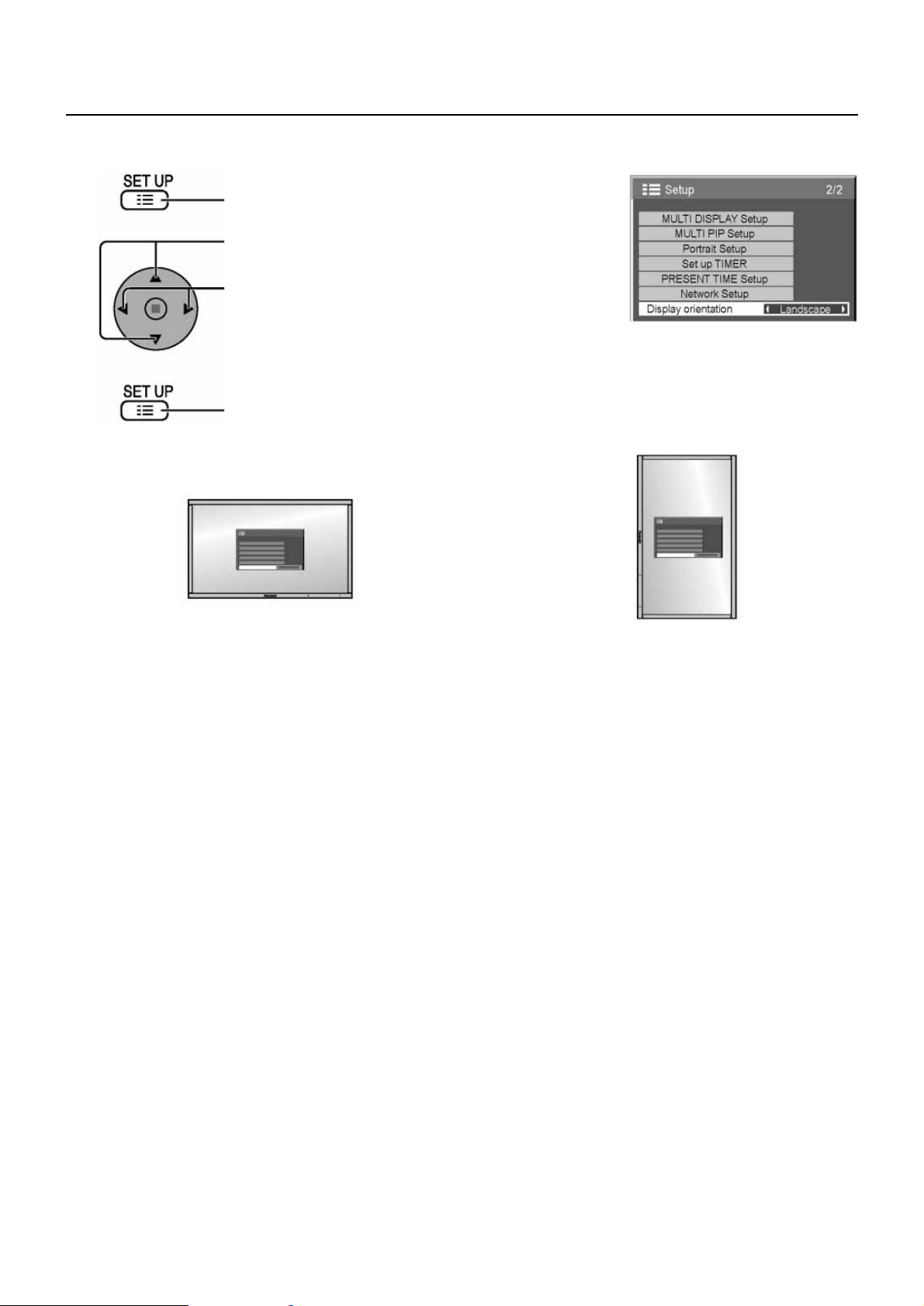
42
A kijelzô fekvése
1
2
3
A képernyô menü stílusát és a ventilátorvezérlést állítja be a függôleges telepítéshez.
Ezzel a gombbal jelenítse meg a Setup (Beállítás) menüt.
E gomb megnyomásával kilép a szabályozás üzemmódból.
Megjegyzések
• Kapcsolja a hálózati be-/kikapcsolót felfelé nézô irányba, ha a kijelzôt függôlegesre állította.
• A készülék következô bekapcsolásakor a ventilátorvezérlés mûködni fog.
E gombok megnyomásával válassza ki a Display orientation (Kijelzô fekvése) pontot.
E gombok megnyomásával válassza ki a „Landscape” (Táj)
vagy a „Portrait” (Portré) pontot.
Táj
Ventilátorvezérlés a vízszintes üzembe helyezéshez.
Portré
Ventilátorvezérlés a függôleges üzembe helyezéshez.
A beállíthatóság érdekében, a képernyô menü
az óramutató járásával ellentétes irányban
90°-kal lesz elforgatva.
Page 43
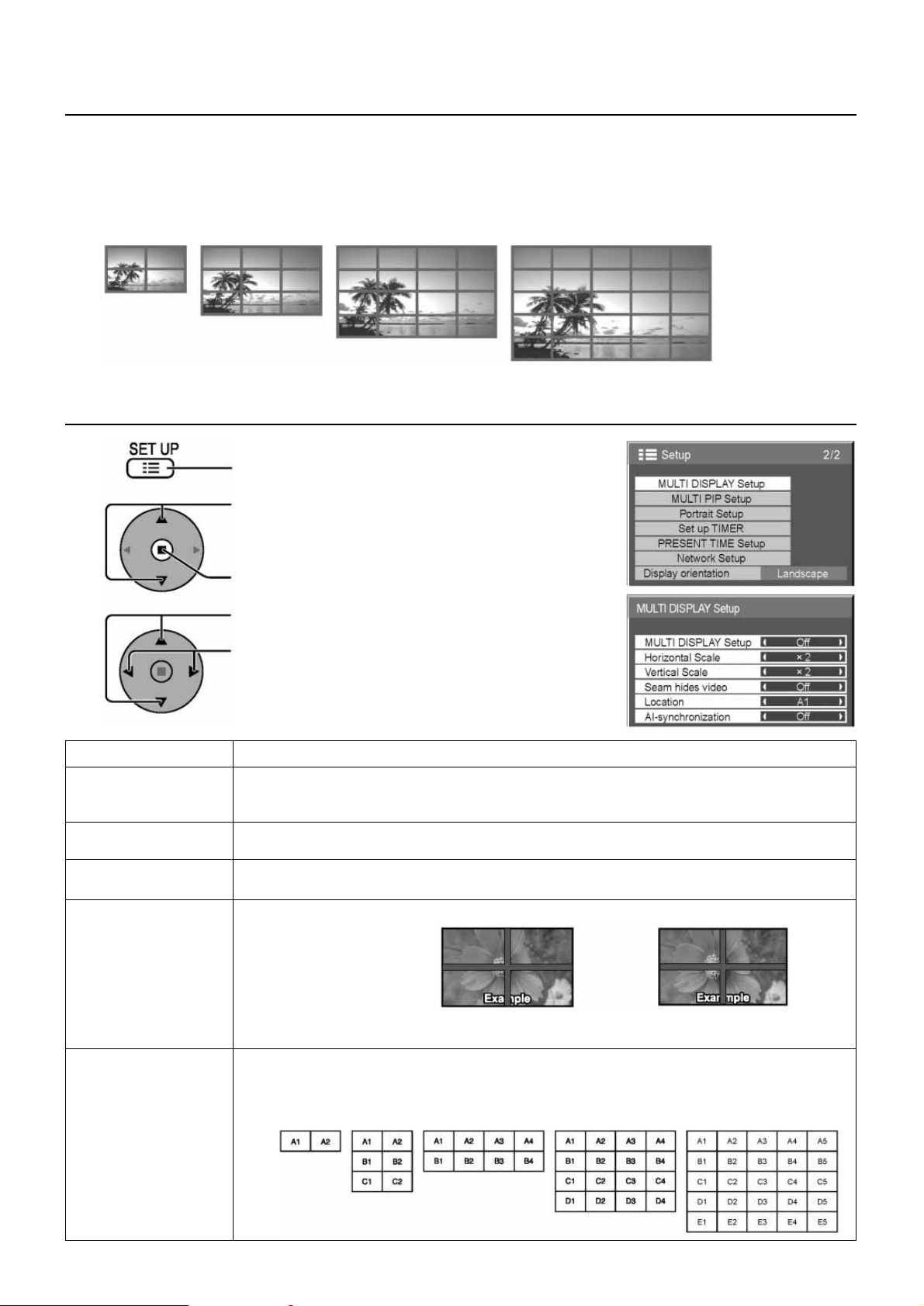
43
A többrészes kijelzô üzembe helyezése
1
2
3
A plazma-kijelzônek az alábbi ábrán látható módon csoportokra történô felosztásával egy adott képet nagyíthat fel a képernyôn.
Ehhez az üzemmódhoz az egyes plazma-kijelzô helyét egy kijelzô-számmal kell meghatározni.
(Példa)
4-es csoport (2×2) 9-es csoport (3×3) 16-os csoport (4×4) 25-ös csoport (5×5)
Hogyan állítsa be a többrészes kijelzôt
E gomb megnyomásával jelenítse meg a „Setup” (Beállítás) menüt.
E gombok megnyomásával válassza ki a „MULTI DISPLAY Setup” (Többrészes kijelzô beállítása) menüsort.
E gomb megnyomásával jelenítse meg a „MULTI DISPLAY Setup” (Többrészes kijelzô beállítása) menüt.
E gombok megnyomásával válassza ki a „MULTI DISPLAY Setup” (Többrészes kijelzô beállítása) menüsort.
E gombok megnyomásával válassza az „On” vagy az „Off” állást.
MULTI DISPLAY Setup
(Többrészes kijelzô
üzembe helyezése)
Válassza az „On” vagy az „Off” állást.
Megjegyzés: A „Portrait Setup” pont nem elérhetô, ha a „MULTI DISPLAY Setup” (Többrészes kijelzô beállítása) pont
(On) állásban van.
Horizontal Scale
(Vízszintes skála)
Válassza az „×1”, „×2”, „×3”, „×4” vagy „×5” állást.
Vertical Scale
(Függôleges skála)
Seam hides video
(Illesztés elrejtése)
Location
(Elhelyezés)
Válassza az „×1”, „×2”, „×3”, „×4” vagy „×5” állást.
Válassza az „On”
vagy az „Off” állást.
Válassza ki a kívánt elrendezés számát (A1–E5: lásd a következôkben)
Az egyes elrendezések kijelzô-számai
(Példa)
Tétel Részletek
A képek közötti illesztés eltüntetése.
Mozgóképek kijelzéséhez alkalmas.
On (Be)
Állóképek kijelzéséhez alkalmas.
Off (Ki)
A képek közötti illesztés megjelenítése.
(2×1) (2×3) (4×2) (4×4) (5×5)
(Folytatás a következô oldalon.)
Page 44
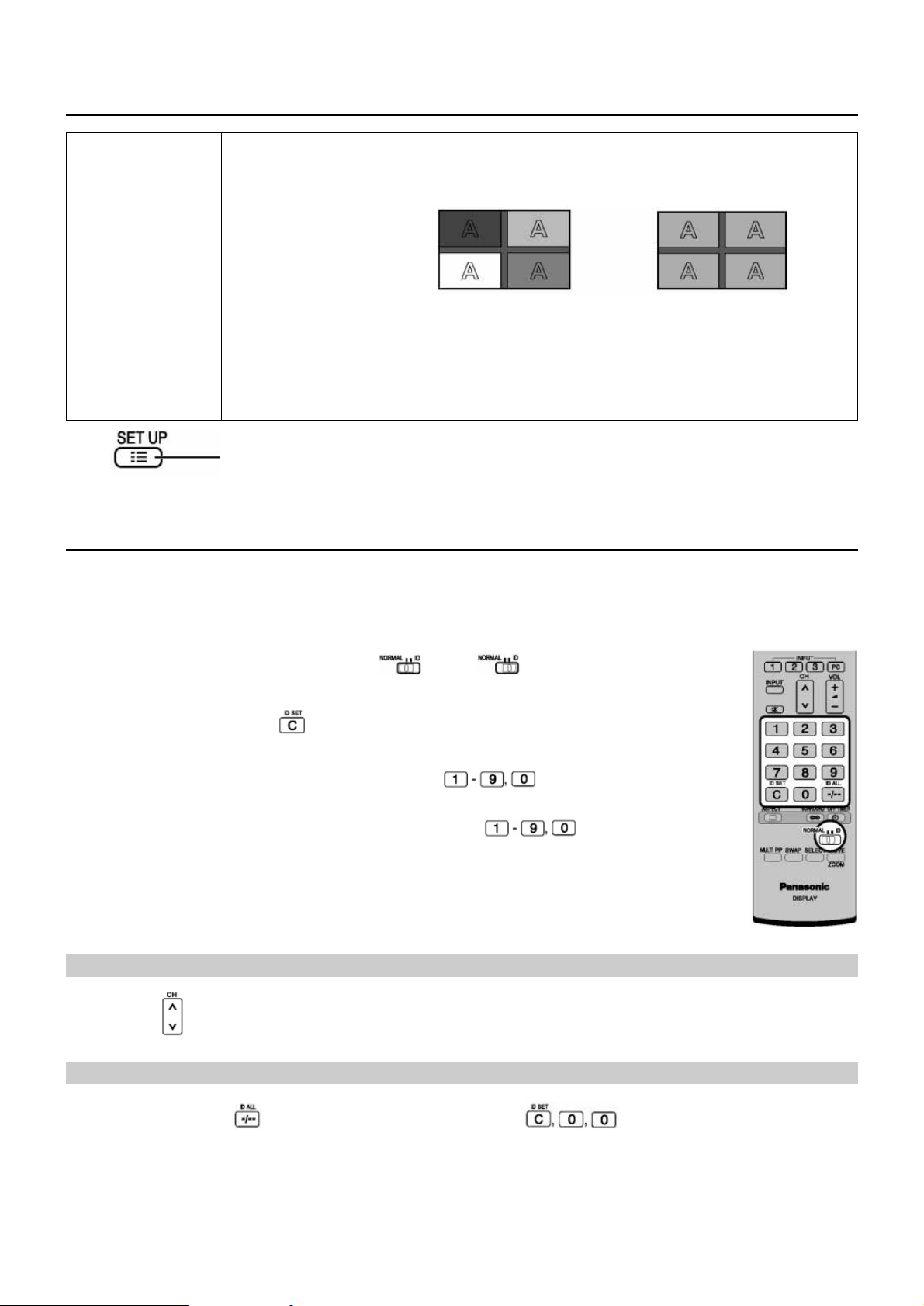
A távvezérlô azonosítás érvénytelenítése
A távvezérlô azonosító gomb mûködtetése
44
A többrészes kijelzô üzembe helyezése (folytatás)
1
2
3
4
Beállíthatja a távvezérlô azonosító kódját, ha ezt a távvezérlôt különbözô kijelzôk valamelyikéhez szeretné használni.
Megjegyzés
E funkció mûködtetése érdekében kérjük, hogy a külön kapható azonosító üzemmóddal (ID) rendelkezô távvezérlôt vásároljon.
A távvezérlô típusszáma: EUR7636090R
Állítsa a távvezérlô jobb oldalán lévô kapcsolót állásból pozícióba.
Nyomja meg a távvezérlôn a gombot.
10-es számjegy beállítsa érdekében nyomja meg az egyik gombot.
Az egyes számjegyek beállítása érdekében nyomja meg az egyik gombot.
A mûködtetés a gomb kivételével azonos a normál távvezérlôjével.
Megjegyzés
• A 2., 3. és a 4. pontban a számok gyorsan beállíthatók.
• Az azonosító kód 0-tól 99-ig állítható.
• Az elsô két számjegy lesz a távvezérlô azonosító kódja, ha egy számot kettônél többször nyom meg.
Nyomja meg a távvezérlôn a gombot. (Ennek ugyanaz a hatása, mintha a gombokat egyszerre nyomná meg.)
Megjegyzés
• A távvezérlô azonosítás mûködése érdekében, állítsa a „Remote ID” menüpontot „On” állásba.
Az „Options” menüben azonosító kód nélkül használhatja a távvezérlôt, ha az azonosító kód „On” állásban van (⇒ 56. oldal).
• A távvezérlô azonosító funkciót nem lehet használni, ha a kiválasztott kód nem 0, és a kiválasztott szám nem azonos a távvezérlô azonosító kódjával (⇒ 56. oldal).
4
E gomb megnyomásával lépjen ki a Setup (Beállítás) menübôl.
Tétel
Részletek
AI-Synchronization
[Intelligens (AI)
szinkronizálás]
Válassza az „On”
vagy az „Off” állást.
Megjegyzés
A következô menük nem hozzáférhetôk és ezek a beállítások a kezdeti értékekhez lesznek rögzítve, ha az
Intelligens szinkronizálás (AI-synchronization) funkciót Be (On) állásba kapcsolja.
Picture (Képmenü): Colour (Színtelítettség), Hue (Színárnyalat) és az Input level (Bemeneti szint) [További
beállítások]
A fényerô az egyes kijelzô
beállításától függ.
Off (Ki) On (Be)
Az összes kijelzô fényerejét
kiegyenlíti.
Távvezérlô azonosító funkcó
Page 45
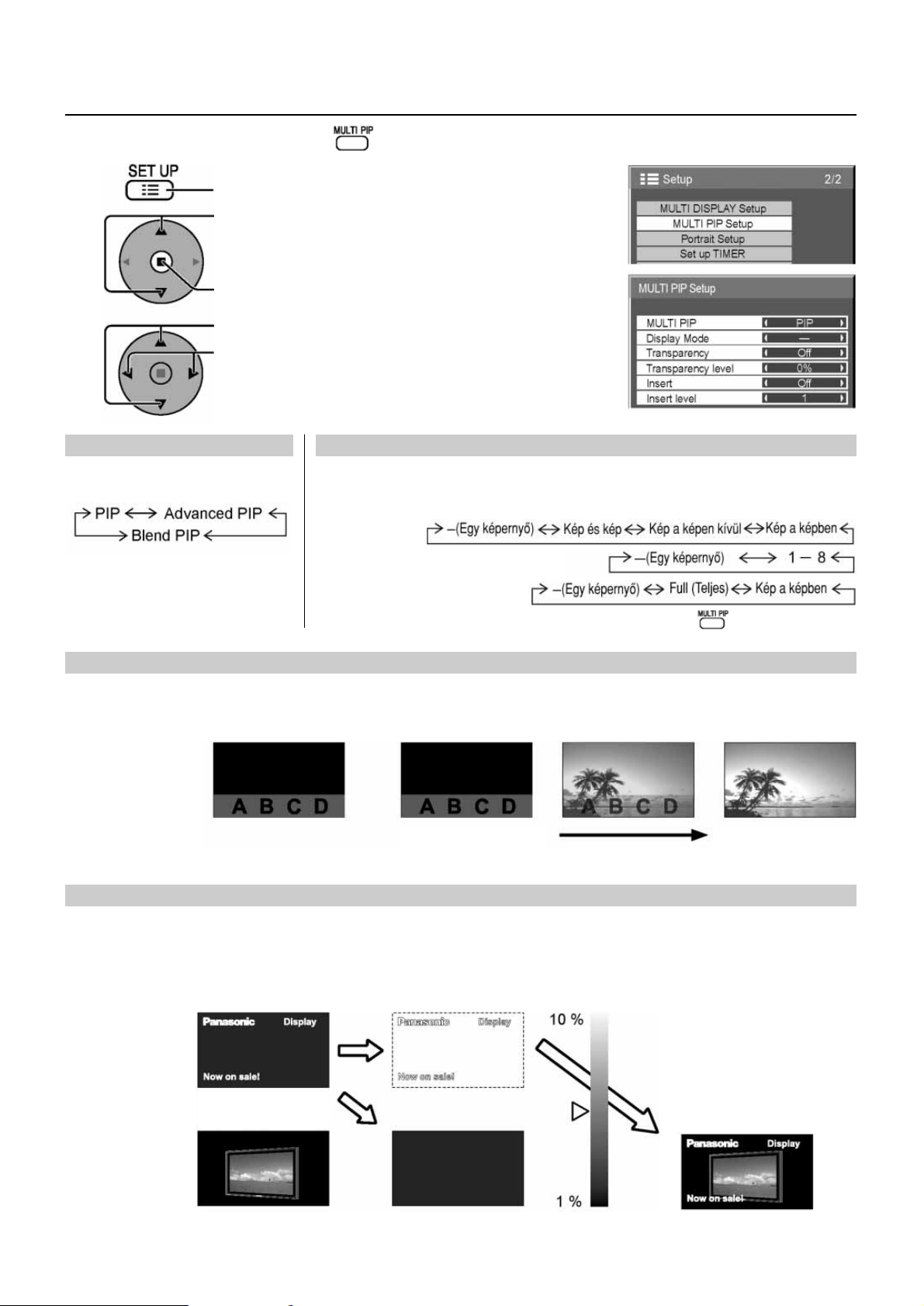
45
A MULTI PIP (Sokoldalú kép-a-képben) beállítása
1
2
3
Állítsa be a két képernyôs funkciót, amit a gomb megnyomásával aktvál.
E gomb megnyomásával jelenítse meg a „Setup” (Beállítás) menüt.
E gombok megnyomásával válassza ki a „MULTI PIP Setup” pontot.
E gomb megnyomásával jelenítse meg a „MULTI PIP Setup” menüt.
E gombok megnyomásával válassza ki a szabályozni kívánt menüt.
Ezekkel a gombokkal állítsa be a menüt.
Display Mode (Kijelzô üzemmód)MULTI PIP
Az alképernyô transzparens kijelzô üzemmódja (Kevert PIP módban)
Alképernyô beszúrása (Kevert PIP módban)
Állítsa be a két képernyôs funkciót. Az egyes funkciók kijelzô üzemmódját, amelyet a „MULTI PIP Setup” menüben beállított, külön-
külön meg lehet változtatni.
„PIP” (Kép-a-képben) üzemmódhoz:
„Advanced PIP” (További PIP) üzemmódok:
„Blend PIP” (Kevert PIP) üzemmódhoz:
Megjegyzés: A kijelzô üzemmód ugyanúgy változik, mint amikor a gombot nyomja meg.
a Válassza a „Transparency” (Transzparens) menüpontban az „On” állást.
b Állítsa be a „Transparency level” (Transzparens szint) menüpontban az alkép átlátszóságát. (0%-tól 100%-ig)
Beállítási példa, Transzparens kép (alképernyô)
a Válassza az „Insert” (Beszúrás) menüpontban az „On” (Be) állást.
b Állítsa be az „Insert level” (Beszúrás szintje) pontot (1%-tól 10%-ig).
Állítsa be a megvilágítás küszöbszintjét az alképernyô transzparens és a nem transzparens területeinek a megkülönböztethetôsége érdekében.
Beállítási példa: A beszúrni kívánt kép (alképernyô)
0%: Nem transzparens
100%: Teljesen transzparens
Megjegyzés: Az „Insert” (Beszúrás) pontot nem lehet beállítani, ha a „Transparency” (Transzparens) menüpont „On” állásban van.
Háttérkép
(fôképernyô)
Beszúrás szintje
Csak azok a területek jelennek
meg a háttérképen, amelyek a beborító képen fényesebbek, mint a
beszúrás szintje.
Két kép beszúrás
Megjegyzés: A „Transparency” (Transzparens) pontot nem lehet beállítani, ha az „Insert” (Beszúrás) menüpont „On” (Be) állásban van.
Page 46
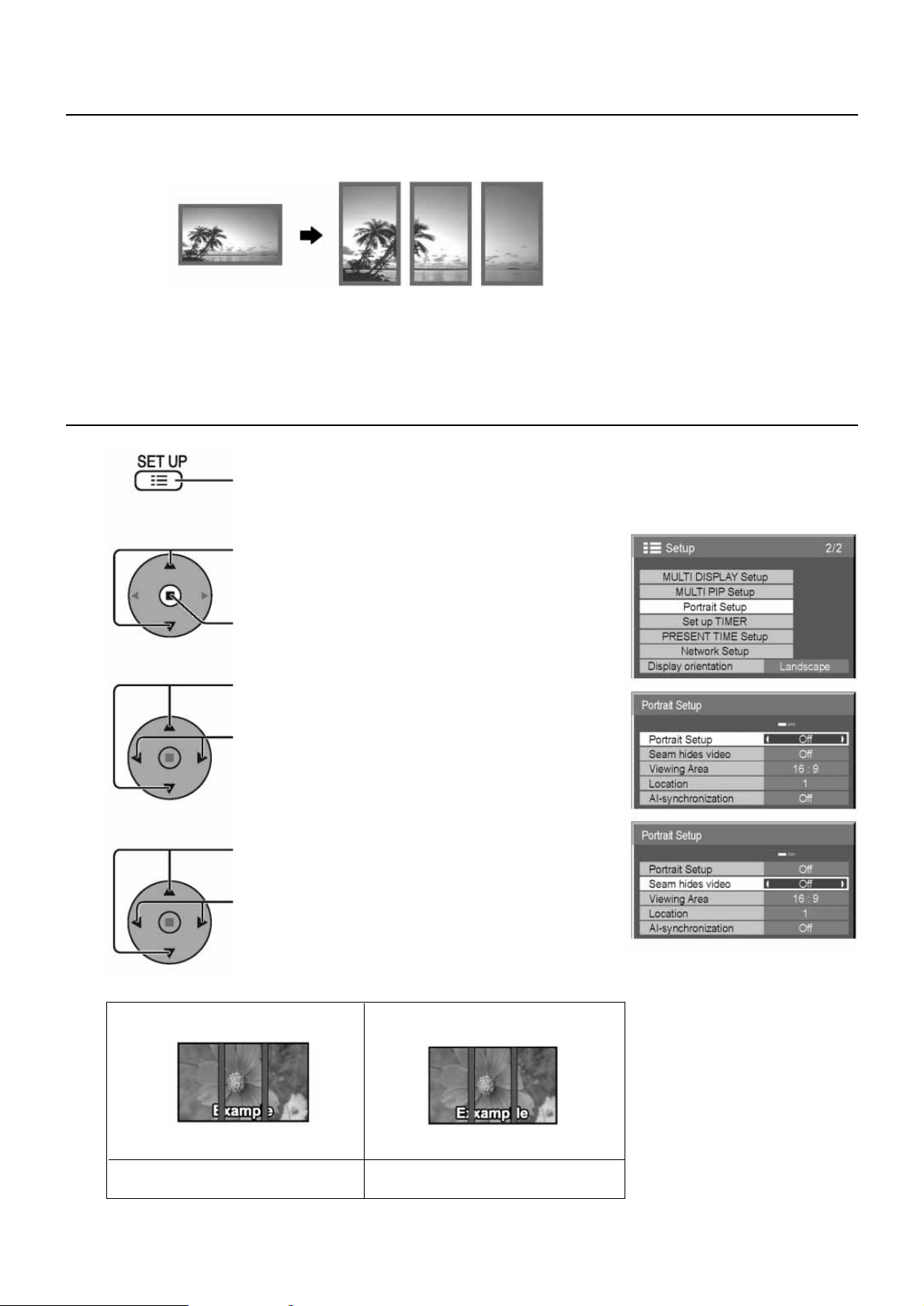
46
A Portré funkció beállítása
A bejövô képet három részre osztja, és az egyiket függôlegesen jeleníti meg a kijelzôn. A kép 90°-kal elforgatva és 3-szoros nagyításban fog
megjelenni.
(Példa)
Megjegyzés
A „Setup” (Beállítás) menüben a „Display orientation” (Kijelzô fekvése) pontot „Portrait” állásba kell állítani, amikor a Portré funkciót függôlegesre állított kijelzôvel szeretné használni. (⇒ 42. oldal)
Hogyan helyezze üzembe a Portré funkciót
1
2
3
4
E gomb megnyomásával jelenítse meg a „Setup” (Beállítás) menüt.
E gombok megnyomásával válassza ki a „Portrait Setup” (Portré
beállítás) menüsort.
E gomb megnyomásával jelenítse meg a „Portrait Setup” (Portré
beállítás) menüt.
E gombok megnyomásával válassza ki a „Portrait Setup” (Portré
beállítás) menüt.
E gombok megnyomásával válassza az „On” (Be) vagy az „Off” (Ki)
állást.
Megjegyzés
A „MULTI DISPLAY Setup” (Többrészes kijelzô beállítása) nem hozzáférhetô, ha a „Portrait Setup” (Portré beállítás) funkciót „On” (Be)
állásba kapcsolta.
E gombok megnyomásával válassza ki a „Seam hides video” (Illesztés elrejtése) menüsort.
E gombok megnyomásával válassza az „On” (Be) vagy az „Off” (Ki)
állást.
A képek közötti illesztés eltüntetése. A képek közötti illesztés megjelenítése.
Mozgóképek kijelzéséhez alkalmas.
On (Be)
Állóképek kijelzéséhez alkalmas.
Off (Ki)
Page 47
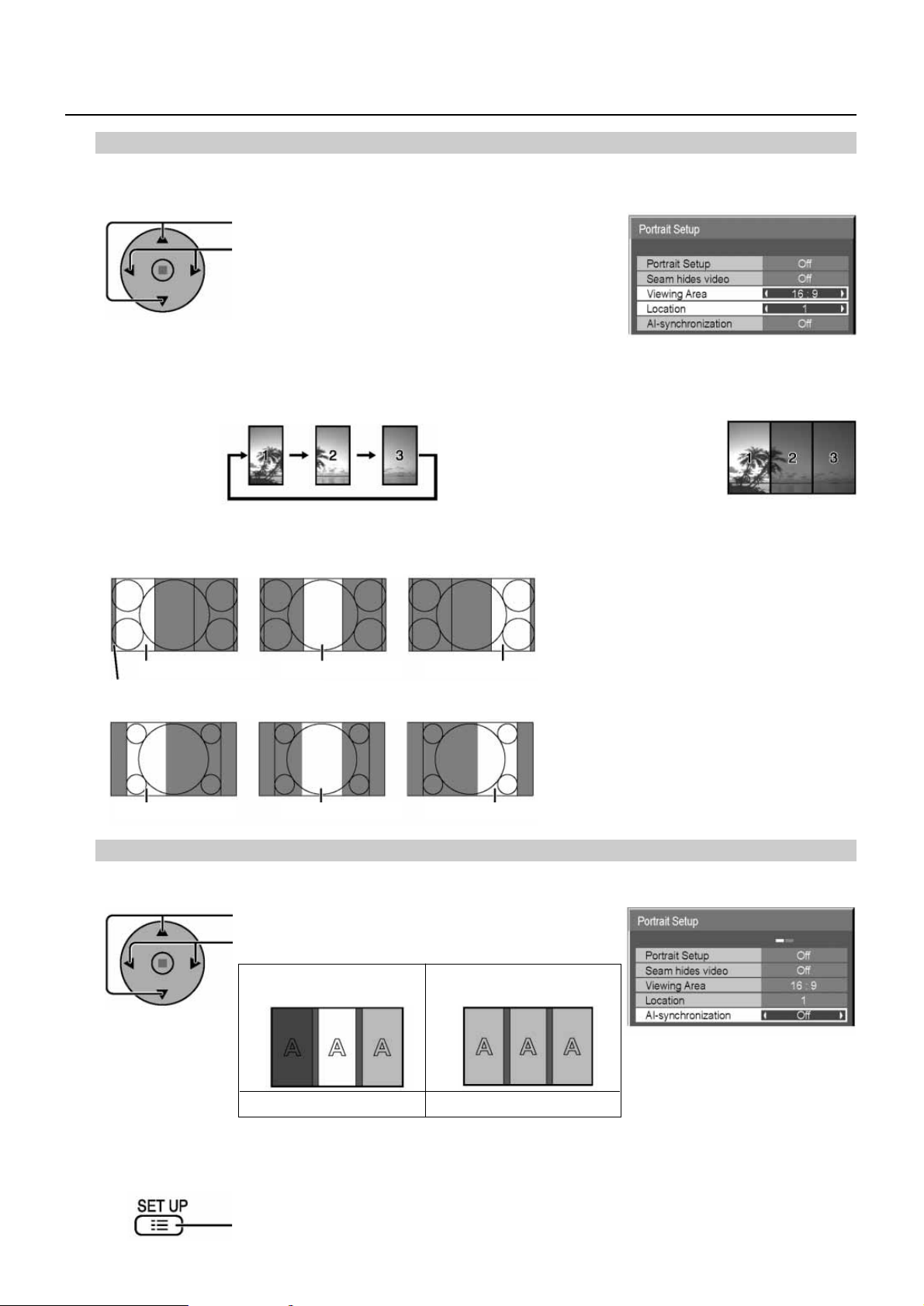
47
A Portré funkció beállítása (folytatás)
5
6
7
Látványterület / Helyzet
AI-synchronization (Intellgens szinkronizálás)
Viewing Area (Látványterület): Állítsa be a Portré funkció számára a képfelosztás módját.
Location (Helyzet): Állítsa be a Portré funkció számára a megjelenített kép helyzetét.
E gombok megnyomásával válassza ki a Viewing Area (Látványterület)
vagy a Location (Helyzet) menüsort.
E gombok megnyomásával válassza ki az egyes funkciókat.
Megjegyzések
• HD videojelekhez, a Viewing Area (Látványterület) pont „16:9” ál-
lásba lett állítva, és nem lehet megváltoztatni.
HD jel: 1125(1080) / 60i•50i•60p•50p•24p•25p•30p•24sF,
750(720) / 60p•50p, 1250(1080) / 50i.
A Helyzet beállítása
Amikor a „Portait Setup” (Portré beállítás) „On” (Be) állásban van:
A kiválasztott helyzetben lévô képet jeleníti meg.
Amikor a„Portait Setup” (Portré beállítás) „Off” (Ki) állásban van:
A kiválasztott helyzet területét normál
fényerôvel mutatja be, és a maradék
részt elsötétíti.
Látványterület és Helyzet
A Viewing Area (Látványterület) beállításával a képfelosztás módja és a Helyzet a következôk szerint történik.
Viewing Area (Látványterület): 16:9
Viewing Area (Látványterület): 4:3
Location 1 (Helyzet 1)
Kijelzés nélküli terület 48 pont (dot)
Location 2 (Helyzet 2) Location 3 (Helyzet 3)
Location 1 (Helyzet 1) Location 2 (Helyzet 2) Location 3 (Helyzet 3)
16:9-es képek megjelenítésére alkalmas.
A 4:3-as képeket keresztben megnyújtja.
A kép jobb és bal oldalán 48–48 pontot levág.
A 4:3-as képek a képarány megváltozása nélkül jelennek meg.
Annak ellenére, hogy a képek átfedik egymást, a képet meg tudja jeleníteni normálisan a „Pos./Size”
(Helyzet/Méret) pont beállításával (⇒ 23. oldal).
A Portré beállítás használatakor a 3 kijelzô fényerejét kiegyenlíti.
E gombok megnyomásával válassza ki az AI-synchronization (Intelligens szinkronizálás) menüsort.
E gombok megnyomásával válassza az „Off” vagy az „On” állást.
A fényerô az egyes kijelzô
beállításától függ.
Az összes kijelzô fényerejét
kiegyenlíti.
Off
On
• A következô menük nem hozzáférhetôk és ezek a beállítások a kezdeti értékekhez lesznek rögzítve, ha az Intelligens szinkronizálás (AI-synchronization) funk-
ciót „On” állásba kapcsolja.
Picture (Képmenü): Colour (Színtelítettség), Hue (Színárnyalat) és az Input level (Bemeneti szint) (További beállítások)
Megjegyzés
E gomb megnyomásával lépjen ki a szabályozásból.
• Amikor a Viewing Area (Látványterület) „16:9” állásban van, a képarány „16:9” állásba lesz állítva.
Page 48
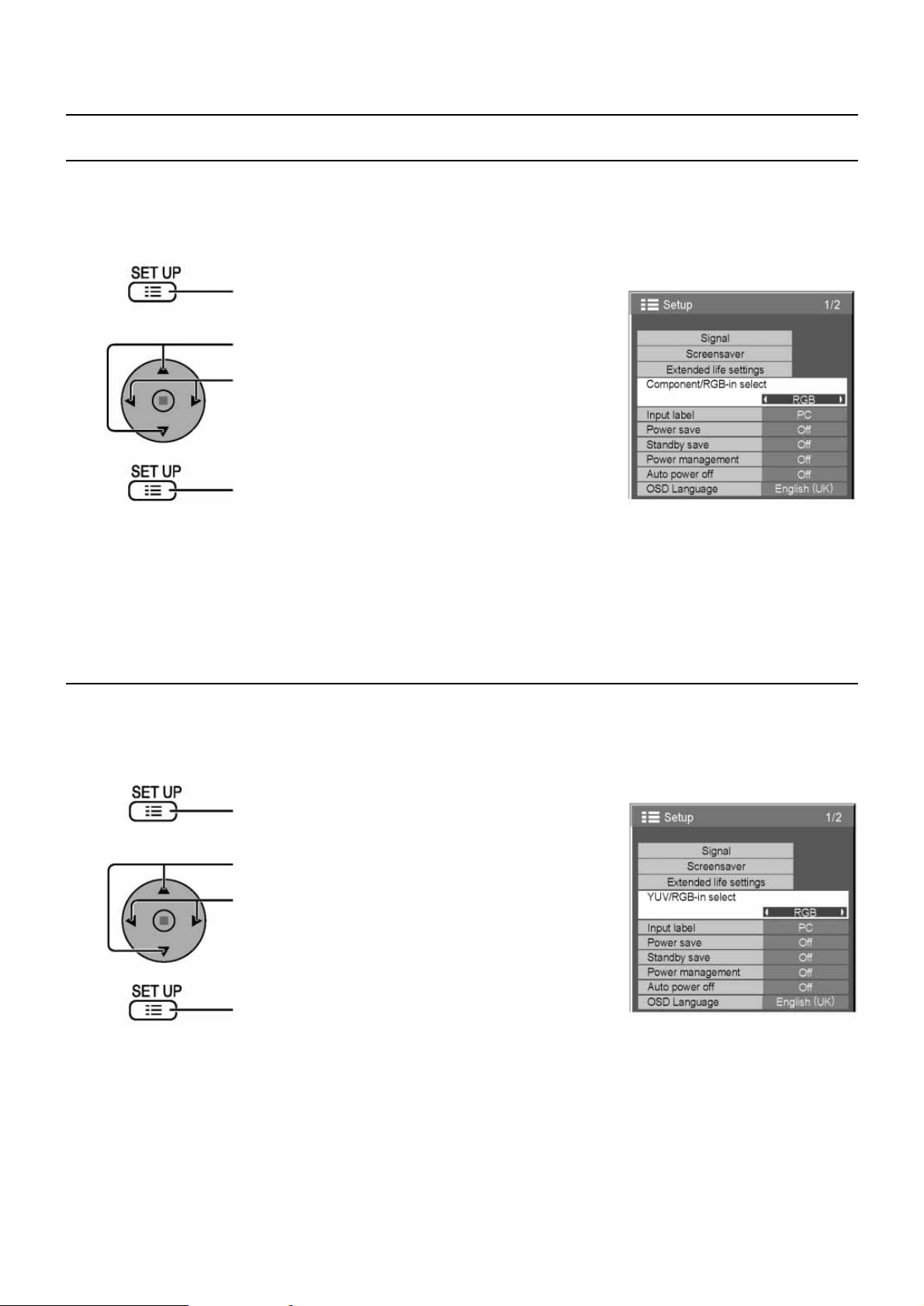
48
Beállítás a bemeneti jelekhez
1
2
3
1
2
3
Komponens/RGB-bemenet kiválasztása
YUV / RGB-bemenet választás
A Component/RGB (Komponens/RGB) vagy a PC bemenetre csatlakoztatott mûsorforrásnak megfelelô jeleket válasszon.
Y, P
B
, PRjelek → Komponens „Component”
RGB jelek → „RGB”
E gomb megnyomásával jelenítse meg a „Setup” (Beállítás) menüt.
E gombok megnyomásával válassza ki a „Component/RGB-in
select” menüsort.
E gombok megnyomásával válassza ki a kívánt jelet.
Component
↔
RGB
E gomb megnyomásával kilép a szabályozás menübôl.
Megjegyzések
• A telepített opciós csatlakozókártyától függôen lehet, hogy nem tud választani.
• Végezze el a kiválasztott bemeneti csatlakozónyílás (SLOT1, SLOT2, SLOT3 vagy PC IN) beállítását.
A DVI bemenetekhez csatlakoztatott mûsorforrásnak megfelelô jeleket válasszon.
YUV jele → „YUV”
RGB jelek → „RGB”
E gomb megnyomásával jelenítse meg a „Setup” (Beállítás) menüt.
E gomb megnyomásával válassza ki a „YUV/RGB-in select” sort.
E gombok megnyomásával válassza ki a kívánt üzemmódot.
YUV
↔
RGB
E gomb megnyomásával kilép a szabályozás menübôl.
Megjegyzések
• A telepített opciós csatlakozókártyától függôen lehet, hogy nem tud választani.
• Végezze el a kiválasztott bemeneti csatlakozó beállítását (SLOT1 vagy SLOT2).
Page 49
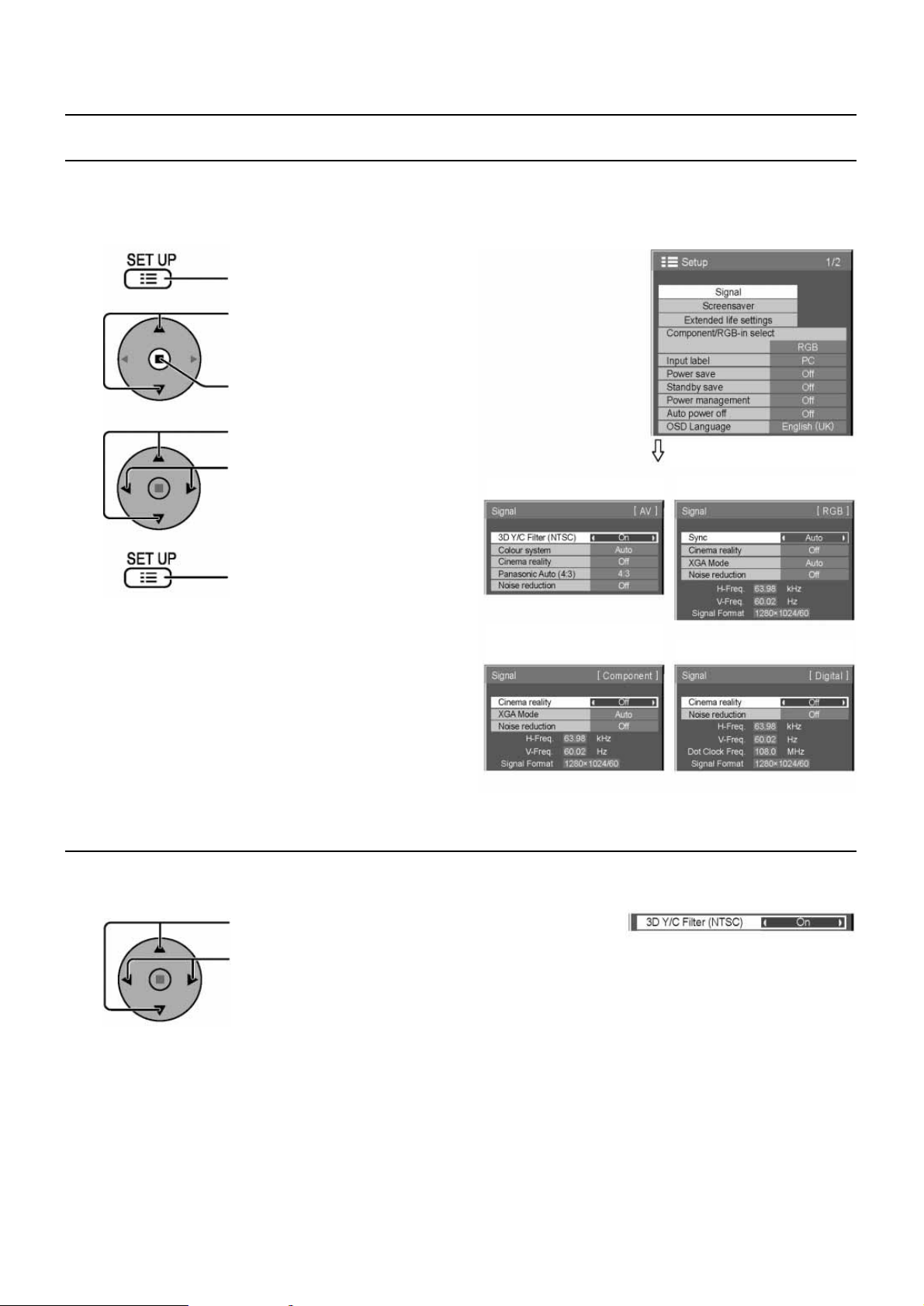
49
Beállítás a bemeneti jelekhez (folytatás)
1
2
3
4
Signal (Jel) menü
3D Y/C szûrô – NTSC AV képekhez
Megjegyzés
A „Signal” (Jel) menü az egyes bemeneti jelek beállítási helyzeteit jeleníti meg.
E gomb megnyomásával jelenítse meg
a „Setup” (Beállítás) menüt.
E gombokkal válassza ki a „Signal” sort.
E gomb megnyomásával jelenítse meg
a „Signal” menüt.
E gombokkal válassza ki a szabályozni
kívánt menüt.
E gombokkal szabályozzon.
E gomb megnyomásával kilép a szabályozás menübôl.
Nyomja meg a mûvelet [M] gombot.
Video (S VIDEO) jelhez
RGB jelhez
Component (Komponens)
jelhez
Digital (Digitális) jelhez.
AV (S-Video) bemeneti jel üzemmódban, a „Setup” (Beállítás) menüben válassza ki a „Signal” (Jel) menüpontot. (A „Signal [AV]” „Jel [AV]” menü lesz kijelezve.)
E gombok megnyomásával válassza ki a „3D Y/C Filter
(NTSC)” sort.
E gombok megnyomásával válassza az „On” vagy az „Off” állást.
Megjegyzés
Bekapcsolt „On” állásban, ez a beállítás csak NTSC bemeneti jeleknél hatásos.
(Folytatás a következô oldalon.)
Page 50
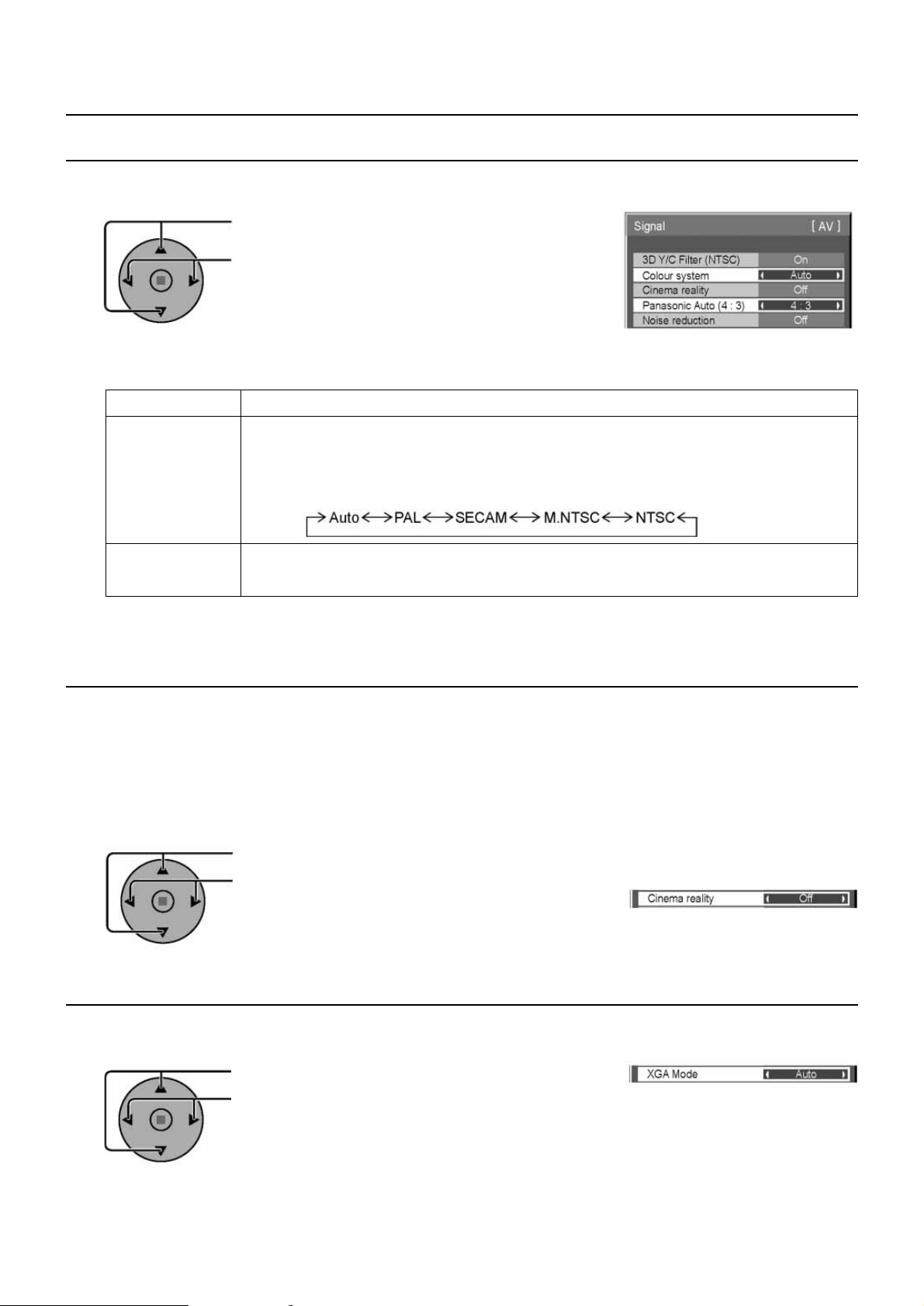
50
Beállítás a bemeneti jelekhez (folytatás)
Színrendszer / Automatikus üzemmód (Panasonic Auto)
Életszerû mozi
XGA üzemmód
AV (S-Video) bemeneti jel üzemmódban a „Setup” (Beállítás) menüben válassza ki a „Signal” (Jel) menüpontot. (Megjelenik a Jel „Signal [AV]”
menü.)
Ha a kép bizonytalanná válik:
Alacsony szintû vagy zajos bemeneti jelek esetén a kép idônként bizonytalanná válhat, ha a színrendszert „Auto” (Automatikus) állásba
kapcsolta. Állítsa a színrendszert a bemeneti jelnek megfelelô formába, ha ez történt.
E gombok megnyomásával válassza ki a „Colour system” (Színrendszer) vagy a „Panasonic Auto” (Automatikus) menüsort.
E gombok megnyomásával válassza ki az egyes funkciókat.
Üzemmód
Colour system
(Színrendszer)
Panasonic Auto (4:3)
Funkció
A színrendszert a bemeneti jelnek megfelelôen állítsa be. A készülék automatikusan kiválasztja az NTSC/PAL/SECAM
rendszerek közül a megfelelô színrendszert, ha az „Auto” (Automatikus) állást választja. Azonban az M.NTSC jel nem
megfelelôen jelenik meg, függ a telepített csatlakozókártyától. Az M.NTSC jel megjelenítése érdekében, válassza a
„Colour system” (Színrendszer) pontban az „M.NTSC” állást.
PAL60 jelek megjelenítése, amikor BNC kettôs video csatlakozókártyát (TY-FB9BD) használ, A PAL állást válassza. Egyéb
video csatlakozókártya használatakor az „M.NTSC” állást válassza.
A 4:3 képarányú képek változatlan formában történô nézése érdekében a 4:3 arányt állítsa be, ha Panasonic Auto üzemmódot választott.
Állítsa „Just” (Valós) állásba, ha a 4:3 képarányú képet valós formában szeretné látni.
Megjegyzés
A Panasonic Auto üzemmód nem mûködik, ha a BNC kettôs video csatlakozókártyát (TY-FB9BD) használ.
Cinema reality (Életszerû mozi):
Azoknál a filmeknél, amelyeknél felvételkor 24 képet vettek fel másodpercenként, a kijelzô sokkal természetesebb képet próbál meg visszaadni, ha ezt az üzemmódot bekapcsolja. Kapcsolja ki ezt a beállítást, ha a kép nem stabil.
Megjegyzés
A bekapcsolt „On” állásban a beállítás csak a következô bemeneti jeleknél hatásos:
• „AV (S-Video)” bementi jel üzemmódban NTSC/PAL jeleknél.
• „Component” bementi jel üzemmódban 525i (480i), 625i (575i), 1125 (1080) / 60i jeleknél.
E gombok megnyomásával válassza ki a „Cinema reality” (Életszerû mozi) menüpontot.
E gombokkal válassza az „On” (Be) vagy az „Off” (Ki) állást.
E gombok megnyomásával válassza ki az „XGA Mode” menüpontot.
E gombokkal válasszon az „Auto”, „1024×768”, „1280×768”,
„1366×768” állás közül.
Auto: Automatikusan választ az 1024×768/1280×768/1366×768 jelek közül.
A kijelzô felbontásától vagy a látószögtôl függôen a jobb kijelzés érdekében a beállítást a bemeneti jelnek megfelelôen kapcsolja át.
Ez az üzemmód analóg (Component/PC) bemeneti jelnél jelenik meg. A készülék különbözô képaránnyal és felbontással és három eltérô
60 Hz-es függôleges eltérítési frekvenciával rendelkezô (1024 × 768 @ 60 Hz, 1280 × 768 @ 60 Hz és 1366 × 768 @ 60 Hz) XGA jeleket támogat.
Megjegyzés
E beállítás után, ügyeljen rá, hogy a „Pos./Size” (Helyzet/Méret) menüben az egyes beállításokat (például az „Auto Setup” pontot) a követelményeknek megfelelôen állítsa be. (⇒ 23. oldal)
Page 51
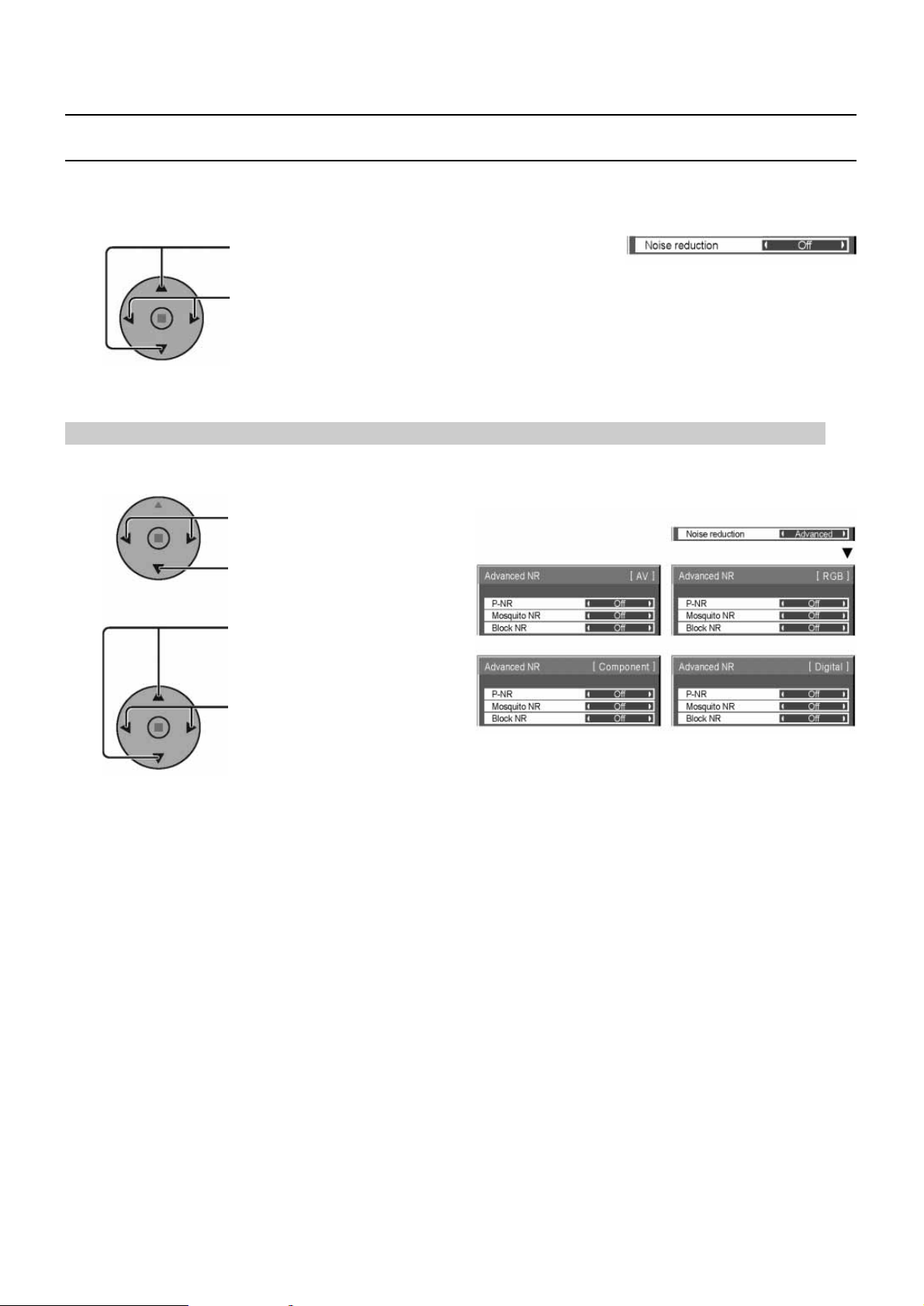
51
Beállítás a bemeneti jelekhez (folytatás)
Zajcsökkentés
A következô három zajcsökkentô (NR) funkciót együtt állítja be.
P-NR (Képzaj), Mosquito NR (Moszkitó), Block NR (Blokk) zajcsökkentô
1
2
E gombok megnyomásával válassza ki a „Noise reduction” (Zajcsökkentô) menüsort.
E gombok megnyomásával válassza ki az „Off” (Ki),
„Min” (Minimum), „Mid” (Közepes), „Max” (Maximum)
vagy az „Advanced” (Továbbfejlesztett) állást.
E gombok megnyomásával válassza ki
az „Advanced” menüsort.
E gomb megnyomásával lépjen be az
„Advanced NR” menübe.
E gombok megnyomásával válassza ki a
„P-NR”, „Mosquito NR” vagy a „Block NR”
menüsort.
E gombok megnyomásával válassza az
„Off” (Ki), „Min” (Minimum), „Mid” (Közepes) vagy a Maximum „Max” (Maximum)
állást.
A három zajcsökkentô funkciót külön-külön állítja be.
P-NR: Automatikusa csökkenti a nem kívánt képzajt.
Mosquito NR: MPEG videón lévô feliratok körüli moszkitó-zajt csökkenti.
Block NR: MPEG video lejátszásakor a blokkzajt csökkenti.
Megjegyzés
Számítógép (PC) jelek alkalmazásakor a zajcsökkentés nem szabályozható.
Advanced NR (Továbbfejlesztett zajcsökkentés)
(Folytatás a következô oldalon.)
Page 52
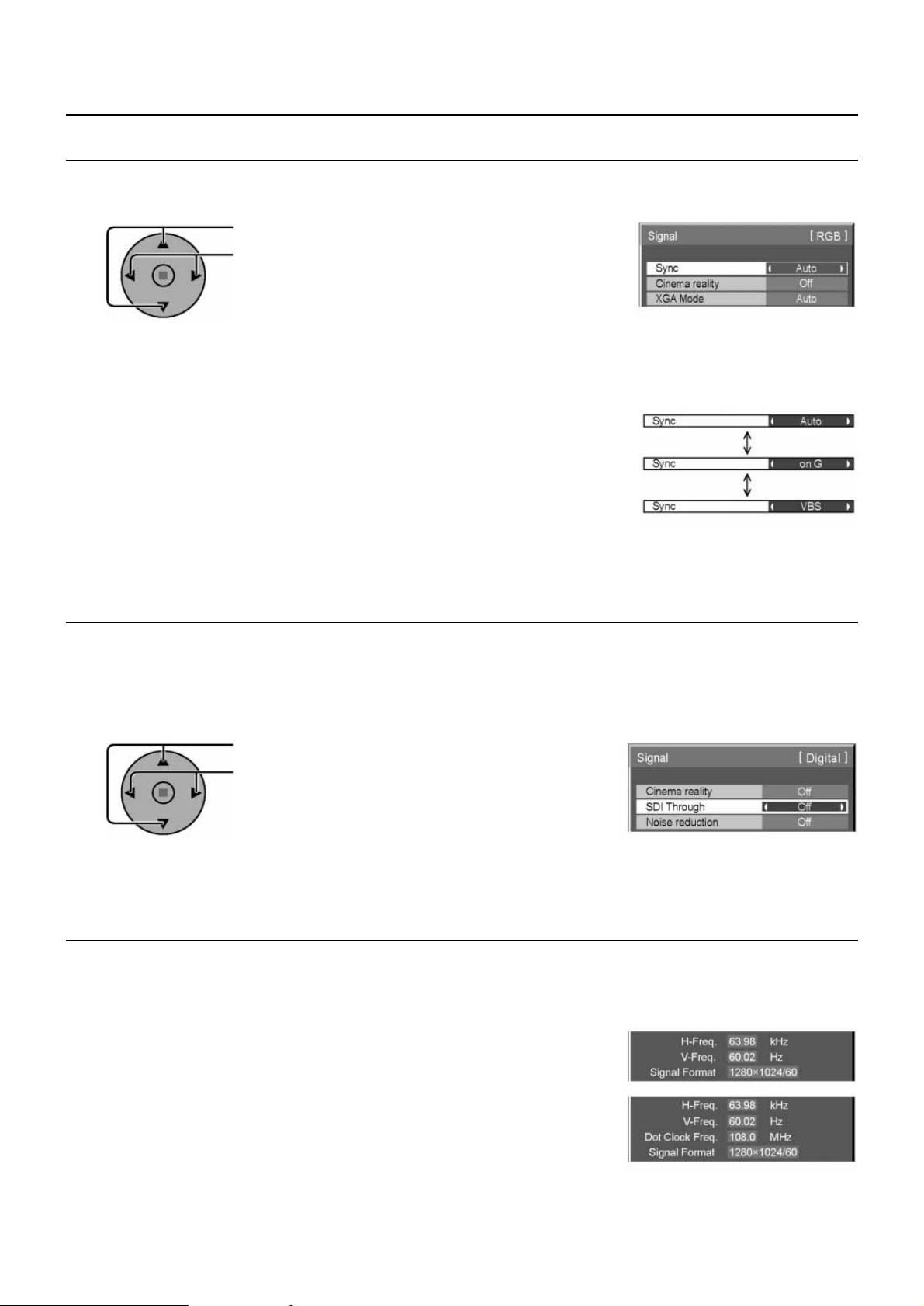
52
Beállítás a bemeneti jelekhez (folytatás)
Sync (Szinkron)
SDI Through (SDI átvezetés)
Bemeneti jel kijelzô
RGB bemeneti jel üzemmódban válassza ki a „Setup” (Beállítás) menüben a „Signal” (Jel) menüsort.
E gombok megnyomásával válassza ki a „Sync” (Szinkron) sort.
E gombok megnyomásával szabályozzon.
RGB szinkronjel beállítás:
Gyôzôdjön meg arról, hogy RGB bemenetet állított-e be (ez a beállítás csak RGB jeleknél érvényes).
Auto: A vízszintes (H) és a függôleges (V) szinkronjeleket vagy a szinkronizált jeleket
automatikusan kiválasztja. Avízszintes és függôleges szinkron jeleket választja ki,
ha mind a kettô rendelkezésre áll.
on G: A „G” csatlakozóról érkezô „G” videojelen lévô szinkronizált jelet használja.
VBS: A „HD” csatlakozóról érkezô (Composite Sync) jel szinkronizált jelét használja.
Beállítja a kettôs kapcsolatú HD-SDI csatlakozókártya (TY-FB11DHD) aktív átvezetô funkcióját.
Megjegyzés
A beállítást csak ebben a menüben lehet elvégezni, és csak akkor, ha olyan csatlakozónyílást választ, amelybe kettôs kapcsolatú HD-SDI csatlakozókártyát (TY-FB11DHD) építettek be.
E gombok megnyomására válassza ki az „SDI Through” sort.
E gombokkal válassza az „On” vagy az „Off” állást.
On: Engedélyezi az aktív átvezetést.
Off: Letiltja az aktív átvezetést.
A pillanatnyi bemeneti jel típusát és frekvenciáját jeleníti meg.
Ez a kijelzés csak Komponens/RGB/PC és Digitális bemeneti jeleknél érvényes.
Kijelzési tartomány:
Vízszintes: 15–110 kHz
Függôleges: 48–120 Hz
A dot clock frekvenciát digitális bemeneti jelek közben jeleníti meg.
Page 53
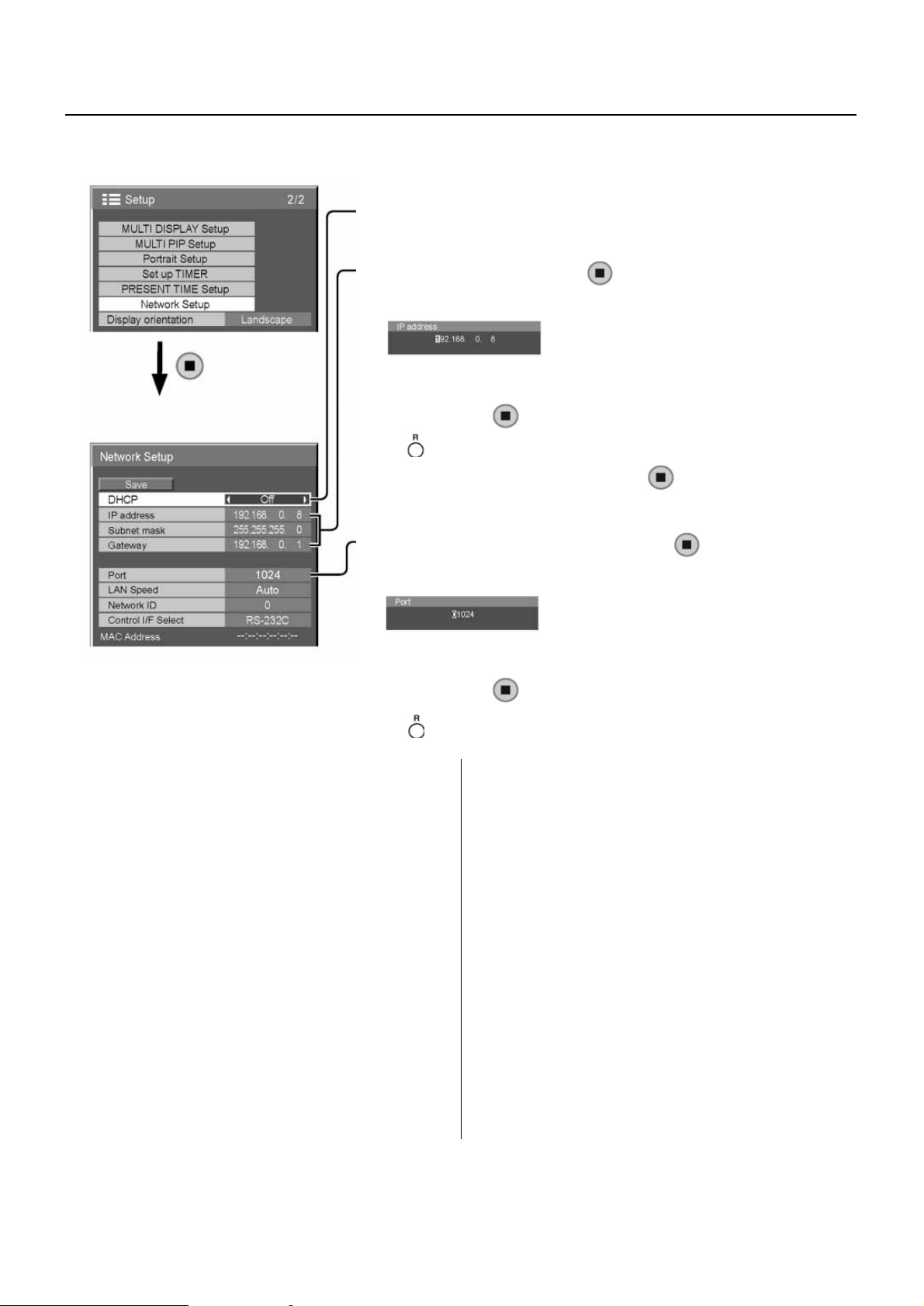
53
Network Setup (A kommunikációs hálózat beállítása)
A hálózat funkció használata érdekében, végezze el a különbözô beállításokat.
A DHCP, IP address, Subnet mask és a Gateway pontok beállításai
Állítsa be a DHCP-t.
Az IP address és a többi pontok beállításait kézzel lehet beállítani, ha az „Off” állást
választja.
Válasszon tételt, és nyomja meg a gombot.
Lépjen be egy címbe.
a A számok kiválasztásához a FE gombokat használja.
b A számok megváltoztatásához a GH gombokat használja.
c Nyomja meg a gombot.
Az gomb megnyomása törölni fogja a címváltozást.
a A számok kiválasztásához a FE gombokat használja
b A számok megváltoztatásához a GH gombokat használja.
c Nyomja meg a gombot.
Az gomb megnyomása törölni fogja a port-számváltoztatást.
Válassza ki a „Save” pontot és nyomja meg a gombot.
Válassza ki a „Port” menüpontot és nyomja meg a gombot.
Adjon meg egy port-számot.
1
1
2
2
3
4
Port (Adatkapu) pont beállítása
Save (Mentés)
Mentse el az adott hálózat beállításait. DHCP, IP address (IP-cím),
Subnet mask (alhálózat szûrô) és a Gateway (átjárás) pontokhoz
beállított értékeket fogja elmenteni. Ellenôrizze, hogy ugyanazon a
hálózaton belül nem használja-e ugyanazt az IP-címet, ha az „NG”
jelzés megjelent.
DHCP (DHCP ügyfél funkció)
Az IP-cím automatikus megszerzése érdekében, használja a
DHCP szervert, állítsa a DHCP pontot „Off” állásba.
IP address (IP-cím kijelzô és beállítás)
Adjon meg egy IP-címet, ha a DHCP szervert nem használja.
Subnet mask (Alhálózat szûrô kijelzô és beállítás)
Adjon meg egy alhálózat szûrôt, ha a DHCP szervert nem használja.
Gateway (Átjárás-cím kijelzô és beállítás)
Adjon meg egy átjárás-címet, ha a DHCP szervert nem használja.
Port (Adatkapu)
Állítsa be a port-számot, a vezérlés parancsához.
A rendelkezésre álló beállítási tartomány: 1024–65535.
Amikor a PJ™ protokollt használja, a „Port” menüpont beállítása
felesleges.
LAN Speed (Helyi hálózat sebessége)
Állítsa be a helyi hálózati környezet csatlakoztatási sebességét.
Válasszon a következô értékek közül: Auto, 10 Half, 10 Full,
100 Half vagy a 100 Full.
Network ID (Hálózat azonosító)
Állítsa be a készülék azonosítása érdekében.
A rendelkezésre álló beállítási tartomány: 0–99
Control I/F Select
Állítsa be az RS-232C (soros) vagy a LAN rendszerû vezérlést.
Amikor a „LAN” állást választotta, a csatlakozónyílás tápellátása be
van kapcsolva, és a bekapcsolás jelzô narancsszínû, ha a tápellátást a távvezérlôvel kikapcsolta (készenlét), függetlenül a „Slot
power” pont beállításától. (⇒ 56. oldal)
MAC address (MAC-cím)
Megjeleníti a készülék MAC-címét. Azonban a MAC-cím nem jelenik meg, ha a „Control I/F Select” pontot „RS-232C” állásba kapcsolta.
Megjegyzések
• A DHCP szerver használata: gyôzôdjön meg arról, hogy a DHCP szervert elindította-e.
• A részletek és a beállítások érdekében, forduljon a rendszergazdához.
Page 54
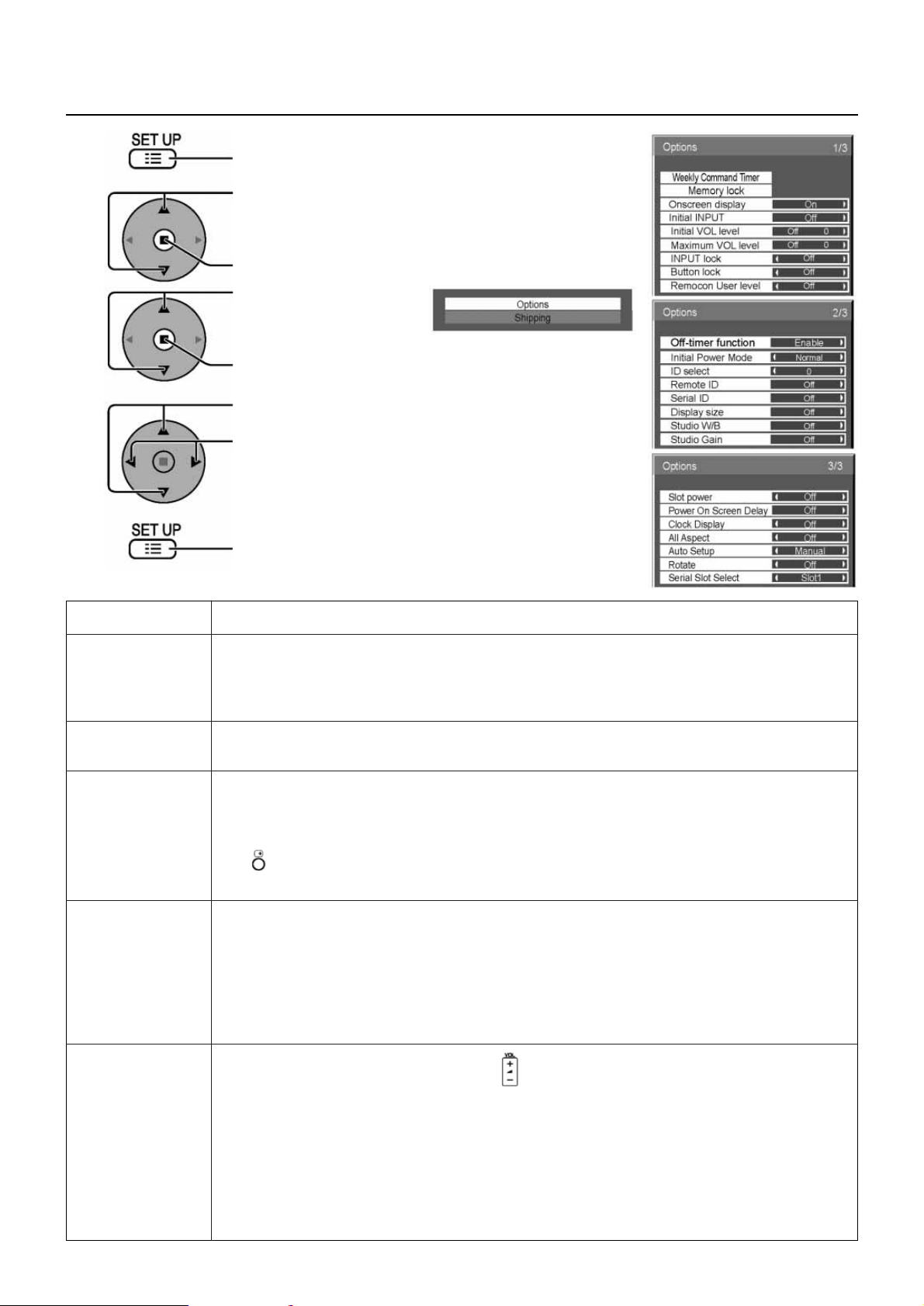
54
Állítható opciók
E gombbal jelenítse meg a Setup (Beállítás) menüt.
E gombokkal jelenítse meg az „OSD Language” (OSD-nyelv) pontot.
Nyomja meg 3 másodpercnél tovább.
E gombokkal válassza ki az
„Options” (Választék) menüt.
E gombbal jelenítse meg az „Options” (Választék) menüt.
E gombokkal válassza ki a kívánt menüt.
E gombokkal állítsa be a menüt.
E gombbal lépjen ki az „Options” (Választék) menübôl.
1
2
3
4
5
Tétel
Weekly Command
Timer
(7 napos idôzítési
parancs)
Memory lock
(Memória zár)
Onscreen display
(Képernyô kijelzô)
Initial INPUT
(Kezdô bemenet)
Initial VOL level
(Kezdô hangerô)
Beállítások
Állítsa be a 7 napos idôzítôt (⇒ 58. oldal).
Lezárja vagy kinyitja az elmentett profilokat. A jelszó beállításokhoz is. (⇒ 31. oldal)
On: A képernyôn a következôket jeleníti meg.
• Bekapcsolás kijelzô
• Bemeneti jel-kapcsolás kijelzô
• Nincs jel kijelzô
• A gomb megnyomása után, a némítást és az idôzített kikapcsolásig még hátralévô idôt.
Off: Az összes fenti tételt eltünteti a képernyôrôl.
Off
↔
PC ↔INPUT1
↔
INPUT2 ↔INPUT3
Bekapcsolt tévénél a bemeneti jelet állítja be.
Megjegyzések
• Csak a szabályozott jelet jeleníti meg. (⇒ 14. old.)
• A jelet csak akkor lehet megjeleníteni, ha a csatlakozókártyát telepítette.
• Ez a menü csak akkor elérhetô, ha az „INPUT lock” (Bemeneti zár) menüpont „Off” (Ki) állásban van.
• A kiválasztott bemeneti jeltôl függôen az A vagy a B fog megjelenni, ha kettôs bemeneti csatlakozókártyát telepített (Pl.:
INPUT1A, INPUT1B).
Amikor a tévé bekapcsolt állapotban van, ezzel a gombbal állítsa be a hangerôt.
Off
↔
On
Off: A normál hangerôt állítja be.
On: Az Ön igényeinek megfelelô hangerôt állítja be.
Megjegyzések
• A hangerô csak a 0 és a maximális érték között szabályozható, ha a „Maximum VOL level” pontot „On” (Be) állásba kapcsolta.
• Az „Options” menü megnyitása elôtt, a hangerô beállítástól függetlenül a megváltoztatott hangerô hallható, ha olyankor sza-
bályoz, amikor a kurzor ebben a menüben van, és az „Initial VOL level” (Kezdô hangerô) pont „On” állásban van.
Page 55
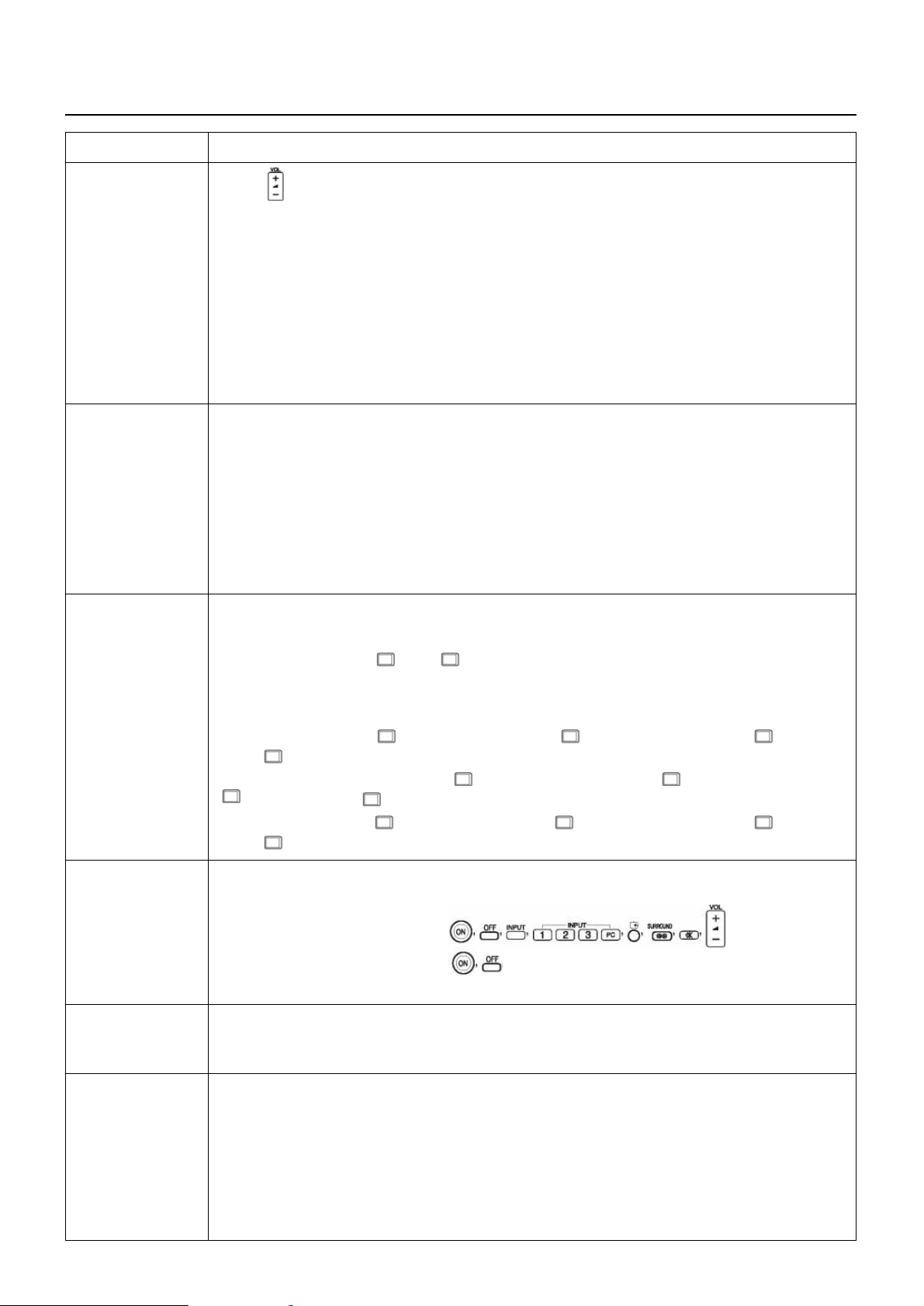
55
Állítható opciók (folytatás)
Tétel
Maximum VOL level
(Maximális hangerô)
INPUT lock
(Bemeneti zár)
Button lock
(Gomb lezárás)
Remocon
User level
(Felhasználói szint)
Off-timer function
(Idôzített
kikapcsolás)
Initial Power Mode
(Kezdeti
tápfeszültség
üzemmód)
Beállítások
Ezzel a gombokkal állítsa be a maximális hangerôt.
Off
↔
On
Off: Automatikusana maximális hangerôt állítja be.
On: Az Ön igényeinek megfelelô hangerôt állítja be.
Megjegyzések
• A kezdô hangerô automatikusan azonossá válik a „Maximum VOL level” (Maximális hangerô) pontban beállí-
tott értékkel, ha ebben a pontban beállított hangerô alacsonyabb, mint az „Initial VOL level” (Kezdô hangerô)
pontban beállított érték.
• A hangerô kijelzô a beállítástól függetlenül 63-ig tud felmenni.
• Az „Options” menü megnyitása elôtt, a hangerô beállítástól függetlenül a megváltoztatott hangerô hallható,
ha olyankor szabályoz, amikor a kurzor ebben a menüben van, és a „Maximum VOL level” pont „On” állásban van.
Off
↔
PC ↔INPUT1 ↔INPUT2 ↔INPUT3
A bemeneti kapcsoló mûködését lezárja.
Megjegyzések
• Csak a szabályozott jelet jeleníti meg. (⇒ 14. oldal)
• A jelet csak akkor lehet kijelezni, ha a csatlakozókártyát telepítette.
• A bemeneti kapcsoló akkor használható, ha ez a pont „Off” állásban van.
• 2-képernyôs üzemmódban, ha az „Off” álláson kívül bármi mást állított be, az érték, mint 1-képernyôs üzem-
módban lévô érték lesz rögzítve.
• A kiválasztott bemeneti jeltôl függôen az A vagy a B fog megjelenni, ha kettôs bemeneti csatlakozókártyát te-
lepített. (Például: INPUT1A, INPUT1B)
Off
↔
MENU&ENTER ↔On
Off: A fôkészülék jobb oldalán lévô összes gombot használhatja.
MENU&ENTER:
A fôkészüléken lévô
MENU
és
ENTER/K
gombokat lezárja.
On: A fôkészülék jobb oldalán lévô összes gombot lezárja.
A készülék gombjaival végzett következô mûveletekkel beállítja a gomb lezárás funkcókat.
Off: Nyomja meg négyszer
+/G
→ Nyomja meg négyszer
INPUT
→ Nyomja meg négyszer
–/H
→ Nyom-
ja meg
ENTER/K
MENU&ENTER: Nyomja meg négyszer
ENTER/K
→ Nyomja meg négyszer
+/G
→ Nyomja meg négyszer
INPUT
→ Nyomja meg
ENTER/K
On: Nyomja meg négyszer
–/H
→ Nyomja meg négyszer
ENTER/K
→ Nyomja meg négyszer
+/G
→ Nyom-
ja meg
ENTER/K
Off ↔User1 ↔User2 ↔User3
Off: A távvezérlôn lévô összes gombot használhatja.
User1: A távvezérlôn csak a következô gombokat használ-
hatja.
User2: A távvezérlôn csak a következô gombokat használhatja.
User3: A távvezérlôn lévô összes gombot lezárja.
Enable: Az „Off-timer function” (Idôzített kikapcsolás) funkciót engedélyezi.
Disable: Az „Off-timer function” (Idôzített kikapcsolás) funkciót letiltja.
Megjegyzés: Visszavonja az „Off-timer function” (Idôzített kikapcsolás) funkciót, ha „Disable” állást választja.
Normal
↔
Standby ↔On
A hálózati feszültségkimaradás megszûnése után, vagy ha a csatlakozódugót a kihúzás után ismét visszadugja, beállítja a tápellátás üzemmódját.
Normal: A tápfeszültség ugyanolyan állapotban tér vissza, mint amilyenben a hálózati feszültségkimaradás elôtt volt.
Standby: A tápfeszültség készenléti üzemmódban tér vissza. (A bekapcsolás/készenlétjelzô: piros/narancs)
On: A tápfeszültség bekapcsolt állapotban tér vissza. (A bekapcsolás/készenlétjelzô: zöld)
Megjegyzés
Több kijelzô használatakor, az energiafogyasztás csökkentése érdekében a „Standby” üzemmód beállítását javasoljuk.
(Folytatás a következô oldalon.)
Page 56
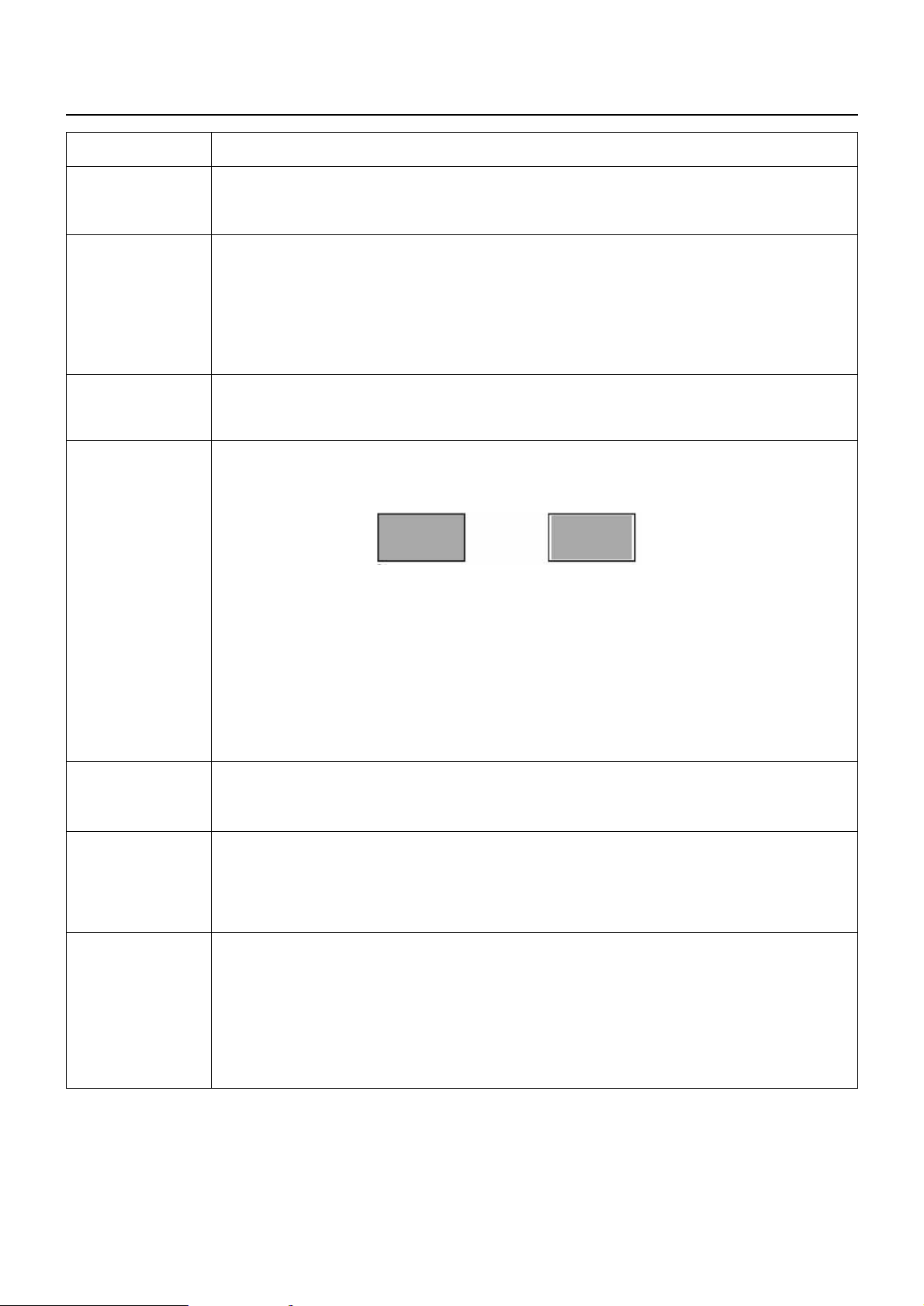
56
Állítható opciók (folytatás)
Tétel
ID select
(Azonosító kód
választás)
Remote ID
(Távvezérlô
azonosítás)
Serial ID
Display size
(Kjelzô méret)
Studio W/B
(Stúdió
színhômérséklet)
Studio Gain
(Stúdió erôsítés)
Slot Power
(Csatlakozó
tápfeszültség)
Beállítások
Beállítja a panel azonosító kódszámot, ha a panelt a „Remote ID” vagy a „Serial ID” menüpontban használja.
Beállítható érték: 0–100
(Szokásos érték: 0)
Ennek a menünek a beállítása csak akkor érvényes, ha azonosító (ID) funkcióval rendelkezô távvezérlôt használ.
Off: A távvezérlô azonosító funkciókat letiltja. Normál távvezérlô mûveleteket használhat.
On: Engedélyezi a távvezérlô azonosító funkciókat.
Megjegyzés
A távvezérlô azonosító funkciók használata, a távvezérlô és a kijelzô azonosító (ID) számát be kell állítani. A
beállítás módszerérôl kérjük, nézze át a „Távvezérlô azonosító funkció” címû részt a 44. oldalon, és a fenti „ID
select” pontot.
A panel azonosító kóddal történô vezérlését állítja be.
Off: Letiltja a külsô azonosító kóddal (ID) történô vezérlést.
On: Engedélyezi a külsô azonosító kóddal (ID) történô vezérlést.
A képernyôn kijelzett kép méretét szabályozza.
Off: Normál képméretet állít be a képernyôn.
On: Kb. 95% normál képméretet állít be a képernyôn.
Megjegyzések
• Ez a beállítás csak a következô bemeneti jelek esetén érvényes:
NTSC, PAL, SECAM, M.NTSC, PAL60, PAL-M, PAL-N, [BNC kettôs video-csatlakozókártya (TY-FB9BD)] 525i,
525p, 625i, 625p, 750/60p, 750/50p, 1125/60i, 1125/50i, 1125/24sF, 1125/25p, 1125/24p, 1125/30p, 1125/60p,
1125/50p, 1250/50i (Component Video, RGB, DVI, SDI, HDMI).
• Ez a beállítás nem érvényes, ha 2-képernyôs kijelzô, digitális nagyítás, Többrészes kijelzô vagy a Portré
üzemmódot választja.
• A „Pos./Size” (Helyzet/Méret) pontban a „H-Pos” és a V-Pos” szabályozás akkor használható, ha a „Display
size” (Kijelzô méret) pontban az „On” állást választotta.
• A megfelelô DVI, SDI, HDMI jelek érdekében nézze át az egyes csatlakozókártyák használati útmutatóját.
Off: Az összes szabályozott beállítást nullára állítja.
On: A színhômérsékletet a tévéstúdiókhoz állítja.
Megjegyzés: Csak akkor érvényes, ha a „Picture” menüben a „White balance” pont „Warm” állásban van.
Amikor a kép egy része túl fényes, a jobb nézhetôség érdekében, a kontraszt élesebb lesz.
Off: Letiltja a stúdió erôsítést.
On: Engedélyezi a stúdió erôsítést.
Megjegyzés: Ez a beállítás csak a következô bemeneti jelek esetén érvényes.
Komponens Video, RGB (analóg), SDI, HDMI.
Off
↔
Auto ↔On
Off: A bemeneti csatlakozók nem kapnak tápfeszültséget.
Auto: A bemeneti csatlakozók csak akkor kapnak tápfeszültséget, ha a fô tápfeszültséget bekapcsolta.
On: A bemeneti csatlakozók akkor kapnak tápfeszültséget, ha a fô tápfeszültséget bekapcsolta, vagy az készen-
létben van.
Megjegyzés
Néhány esetben a „Slot power” pont beállításától függetlenül a bemeneti csatlakozók tápfeszültséget kapnak, ha
a fô tápfeszültséget bekapcsolta, vagy az készenlétben van.
On (Be)Off (Ki)
Page 57
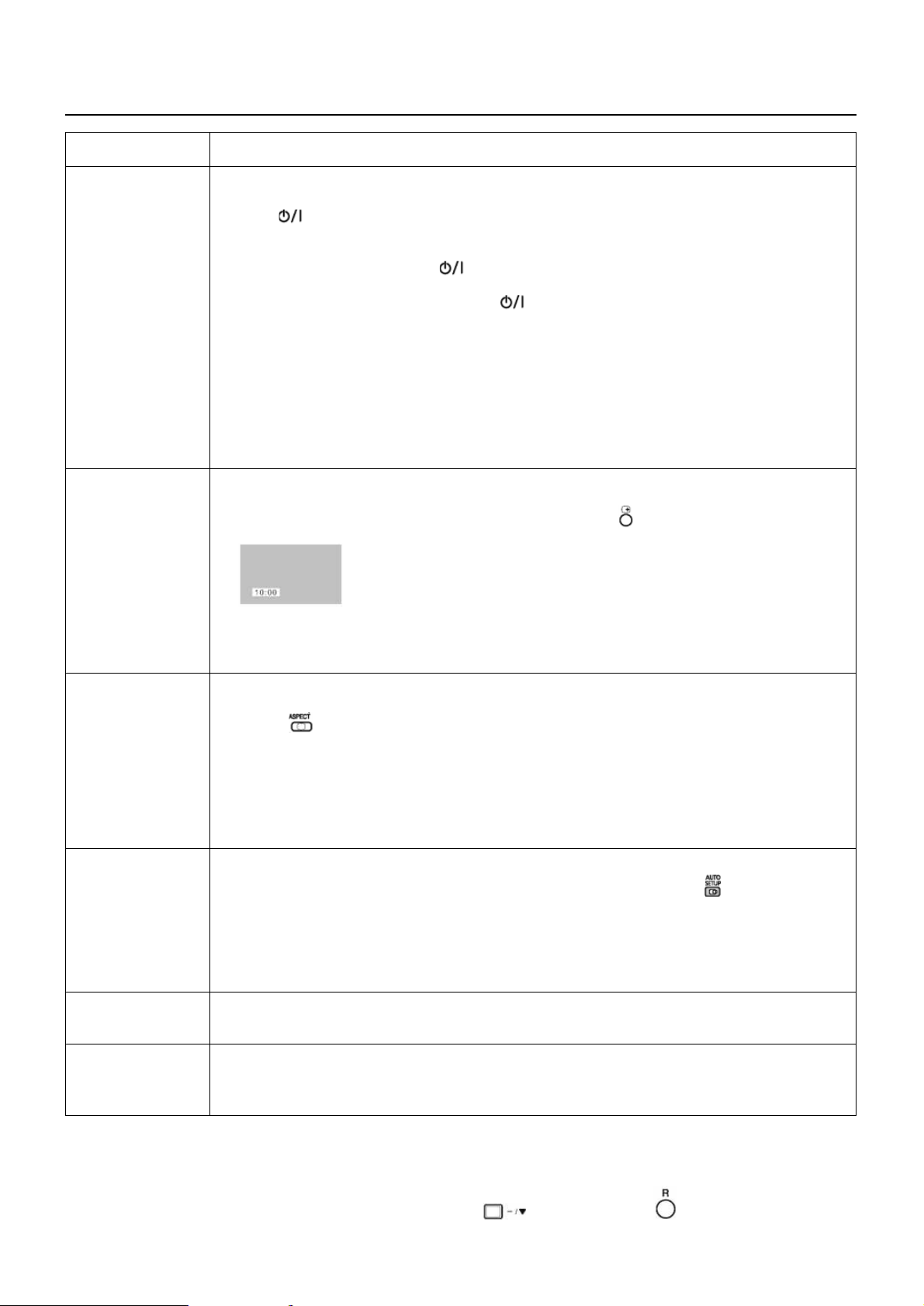
57
Állítható opciók (folytatás)
Tétel
Power On
Screen Delay
(A képernyô
bekapcsolás
késleltetése)
Clock Display
(Óra kijelzô)
All Aspect
(Minden képarány)
Auto Setup
(Automatikus
beállítás)
Rotate
(Forgatás)
Serial Slot Select
(Soros csatlakozónyílás választás)
Beállítások
Off
↔1 ↔2 ↔
3 … ↔30
Az energiafogyasztás csökkentése érdekében a kijelzôket késleltetve tudja bekapcsolni, amikor a készenlét/bekapcsoló [ ] gombbal több kijelzôt, például Többrészes kijelzô rendszert kapcsol be, és azok bekapcsolása
egyszerre lett beállítva.
Állítsa az egyes kijelzôk beállítását eltérôre.
Off: A kijelzô a készenlét/bekapcsoló [ ] gomb megnyomásával egyszerre fog bekapcsolni.
1 to 30 (sec.): Állítsa be a bekapcsolás késleltetési idejét (másodperc).
A kijelzô a készenlét/bekapcsoló [ ] gomb megnyomása után a beállításnak megfelelô késleltetési idô szerint fog bekapcsolni.
Megjegyzések
• Amikor ez a funkció mûködik, a bekapcsolás/készenlét jelzô zöld fénnyel villog.
• Ez a funkció akkor is mûködik, ha a hálózati feszültségkimaradás megszûnt, vagy ha a csatlakozódugót a kihúzás után is-
mét visszadugja.
A csatlakozódugó kihúzása, majd ismét visszadugása után, és ha eközben a készülék készenléti üzemmódban volt, és a
csatlakozó panel tápfeszültséget is kapott, a készülék a beállított késleltetési idô szerint kezd mûködni.
A bekapcsolás/készenlétjelzô elôször piros fénnyel világít, és amikor a csatlakozópanel tápfeszültséget kap, a jelzôfény átvált narancsszínûre.
Off: Nem jelzi ki az órát.
On: Kijelzi az órát.
Az óra a képernyô bal alsó sarkában fog megjelenni, ha a visszahívás gombot megnyomja.
Megjegyzés
Az óra még akkor sem jelenik meg, ha a „Clock Display” pontot „On” állásba kapcsolta, de a „PRESENT TIME
Setup” (Pontos idô) beállítását nem végezte el (⇒ 34. oldal).
A Minden képarány (kiterjesztett képarány beállítás) vagy az alapértelmezés szerinti képarány üzemmódot állítja be.
A képarány gomb minden egyes megnyomására a kiválasztott üzemmódban a képarány megváltozik.
Off: Alapértelmezés szerinti képarány üzemmód
On: Minden képarány üzemmód
Az egyes beállítás képarány üzemmódja a következô:
(Példa: HD jel)
Off: 4:3 → 4:3 Full → Zoom1 → Zoom2 → Zoom3 → 16:9 → 14:9 → Just
On: 4:3(1) → 4:3 (2) → 4:3 Full → Zoom1 → Zoom2 → Zoom3 → 16:9 → 14:9 → Just1 → Just2
Beállítja a „Pos./Size” (Helyzet/Méret) menüben az automatikus pozíció szabályozás mûködésének az üzemmódját.
Manual: Az automatikus pozíció szabályozás megkezdôdik, amikor a távvezérlôn az gombot megnyomja,
vagy a Pos./Size (Helyzet/Méret) menüben automatikus pozíció szabályozást végez.
Auto: Nem a távvezérlôn, vagy a menüben végzett mûveletek indítják el az automatikus pozíció szabályo-
zást, az automatikus pozíció szabályozás megkezdôdik:
Amikor a kijelzô tápellátása bekapcsolódik.
Amikor a bemeneti jelet átkapcsolja.
Off: A képet nem forgatja.
On: A képet 180°-kal elforgatja.
Slot1
↔
Slot2 ↔Slot3
Válassza ki azt a csatlakozót, amelyik soros kommunikációs.
Megjegyzés: A külsô parancs beállítását, csak a fix soros csatlakozóról lehet beállítani (⇒ 10. oldal).
Normalizálás
Állítsa az összes pontot „Off” állásba, ha a fôkészülék és a távvezérlô gombjai, a „Button lock”, „Remocon User level” vagy a „Remote ID” menüpontok beállítása miatt le lett tiltva. Ezután az összes gomb mûködése ismét engedélyezve lesz.
Nyomja meg és tartsa legalább 5 másodpercig nyomva a fôkészüléken a , és a távvezérlôn az gombot.
A „Shipping” (Gyári állapot) menü jelenik meg, és feloldja a zárat, ha az eltûnik.
Page 58
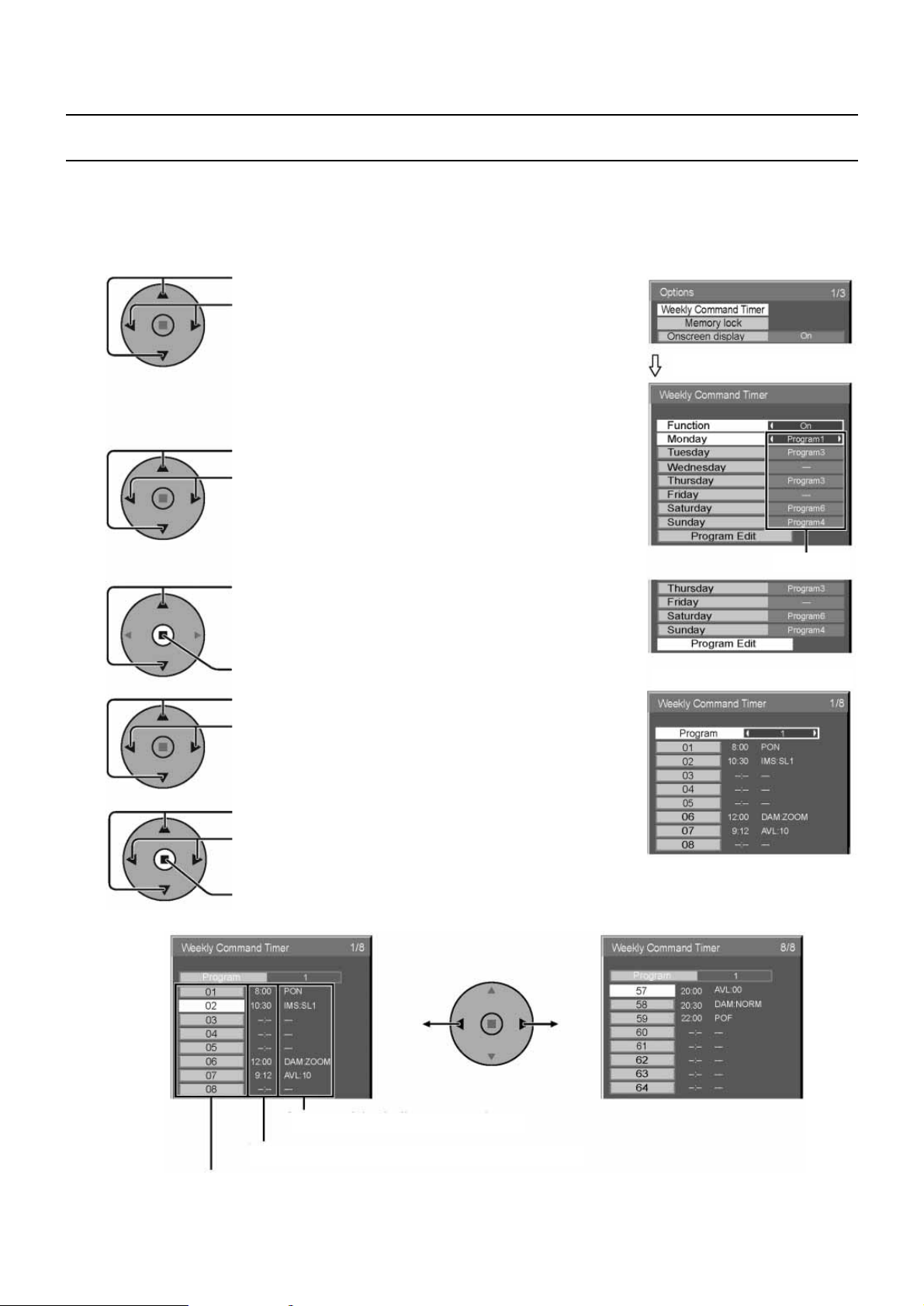
58
Állítható opciók (folytatás)
Az idô és a parancs beállításával az idôzítôt 7 napra tudja beprogramozni.
Megjegyzés
A 7 napos idôzítési parancs beállítása elôtt, végezze el a „PRESENT TIME Setup” (Pontos idô) beállítását (⇒ 34. oldal).
1
2
3
4
5
E gombokkal válassza ki a Function (Funkció) menüsort.
E gombokkal válassza az „On” (Be) állást.
Megjegyzés
• A „SET up TIMER” (Idôzítô beállítás) menü (⇒ 34. oldal) nem elér-
hetô, és a Képernyôvédelem módjának a kiválasztásánál (⇒ 35. oldal, Mode Selection pont) az Interval/Time Designation (Idônként /
Idô kijelölés) funkció nem választható ki, ha a Function (Funkció)
menü „On” állásban van.
E gombokkal válassza ki a kívánt napot.
E gombokkal válasszon egy programszámot.
Megjegyzés
• 1–7 programot tud beállítani.
„- - -” jelzi, ha nincs beállítás.
E gombokkal válassza ki a „Program Edit” (Programszerkesztés) menüsort.
E gomb megnyomásával jelenítse meg a „Program Edit” (Programszerkesztés) képernyôt.
E gombokkal válaszon programot.
E gombokkal változtassa meg a programszámot (1–7).
E gombokkal válasszon egy parancsszámot.
E gombok megnyomásával jelenítse meg a kiválasztott program elôzô/következô parancs oldalát (1–8).
E gomb megnyomásával jelenítse meg a Parancsbeállítás képernyôt.
Nyomja meg a mûvelet [M] gombot.
Programszám
Programszerkesztés képernyô
Parancs: (--- jelzi, hogy nincs beállítás)
A beállított idôzítési idô: (--:-- jelzi, hogy nincs beállítás)
A parancsszámok
7 napos idôzítési parancs
Page 59
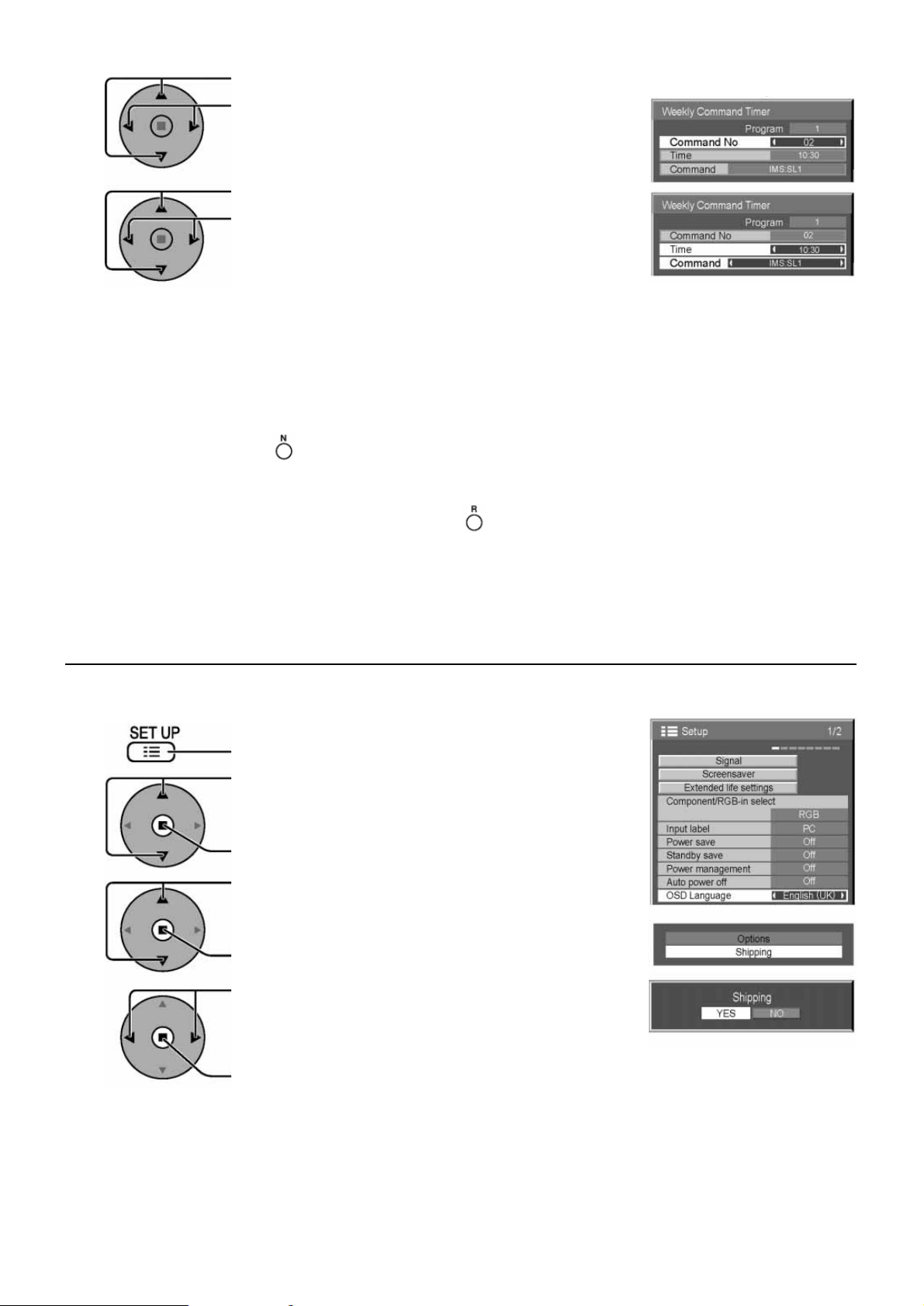
59
Gyári állapot
6
7
1
2
3
4
Parancsbeállítás képernyô
E gombokkal válassza ki a „Command No” (Parancsszám) menüsort.
E gombokkal válassza ki a kívánt parancsszámot.
E gombokkal válassza ki a „Time/Command” (Idô/Parancs) menüsort.
E gombokkal állítsa be az egyes tételeket.
Time: A parancs végrehajtásához, állítsa be az idôt.
A „F” vagy „E” gomb megnyomása 1 perces lépésekben változtatja az idôt.
A „F” vagy „E” gomb nyomva tartása 15 perces lépésekben folyamatosan változtatja az idôt.
Command: A beállított idôben történô végrehajtáshoz, válasszon egy parancsot. A készüléknek 64 beállítható
parancsa van. (⇒ 66. oldal)
Megjegyzések
• A parancs a beállított idô szerint lesz végrehajtva, függetlenül a parancs számától.
• Ha egy parancs végrehajtási ideje több parancs idejét átfedi, akkor azok a számozás sorrendjében lesznek
elvégezve.
• Az gomb megnyomására törli az idô (--:--) és a Parancs (---) beállítását.
Megjegyzés:
Az elôzô képernyôhöz történô visszatérés érdekében, nyomja meg az gombot.
Ez a funkció teszi lehetôvé a készülék gyári állapotba történô visszaállítását.
E gomb megnyomásával jelenítse meg a „Setup” (Beállítás) menüt.
E gombok megnyomásával válassza ki az „OSD Language” (OSD-nyelv)
menüsort.
Tartsa nyomva 3 másodpercnél tovább.
Nyomja meg és tartsa nyomva ezt a gombot mindaddig, amíg a
„Shipping” (Gyári állapot) menü meg nem jelenik.
E gomb megnyomásával jelenítse meg a „Shipping” (Gyári állapot) menüt.
E gombok megnyomásával válassza ki a „Yes” (Igen) állást.
E gomb megnyomásával hagyja jóvá a választását.
[A készülék kezelôszerveivel]
1 Nyomja meg, és addig tartsa nyomva a MENU gombot, amíg a „Setup” (Beállítás) menü meg nem jelenik.
2 Válassza ki az „OSD Language” (OSD-nyelv) menüsort a hangerôszabályozó „+” vagy „–” gomb megnyomásával.
3 Nyomja meg és addig tartsa nyomva az ENTER gombot, amíg a „Shipping” (Gyári állapot) menü meg nem jelenik.
4 Válassza ki a „Yes” (Igen) állást a hangerôszabályozó „+” vagy „–” gomb megnyomásával.
5 Nyomja meg az ENTER gombot és várjon 10 másodpercig.
Page 60
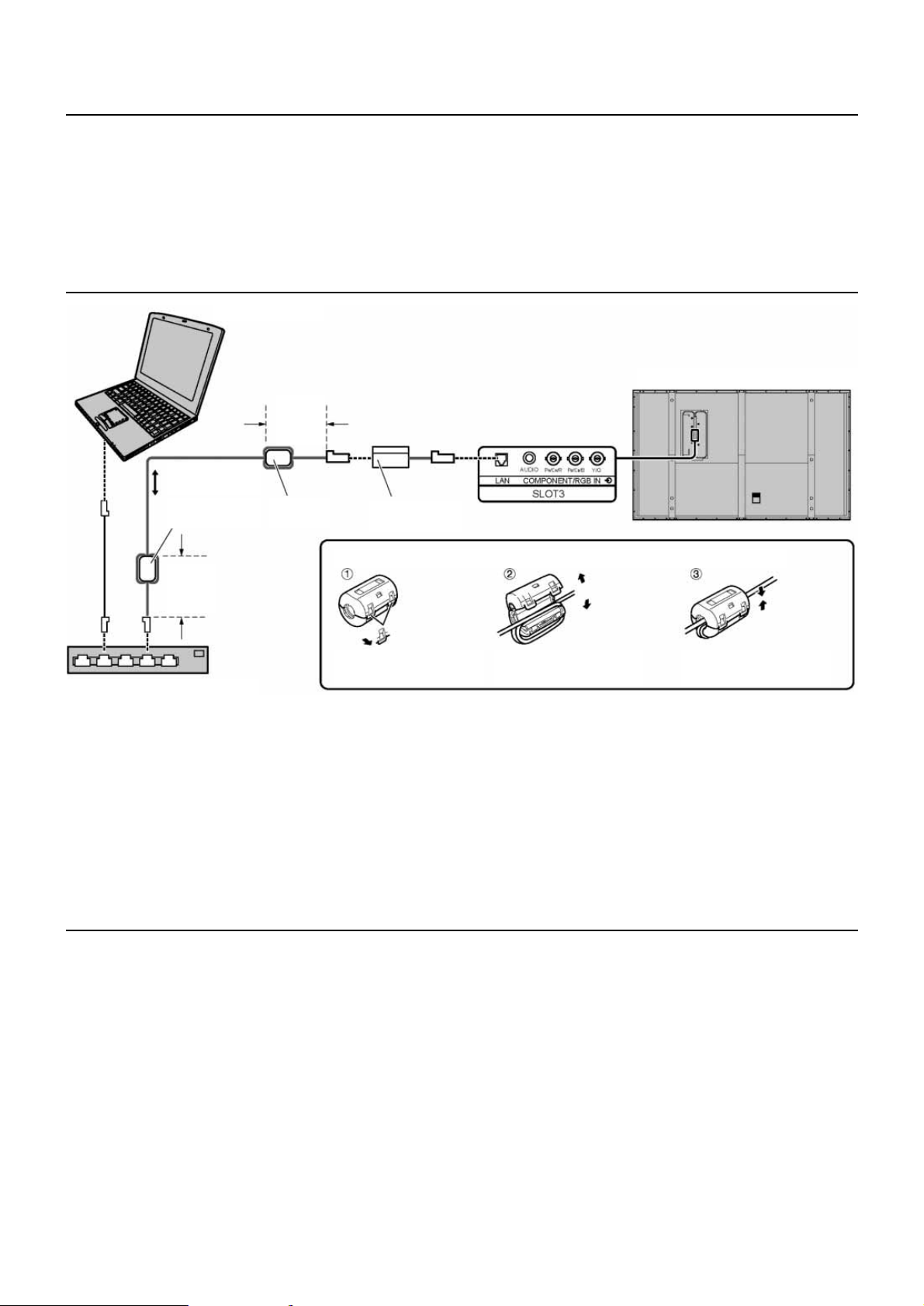
60
A Hálózat (Network) funkció használata
Példa a hálózat csatlakoztatására
Vezérlôparancs
Ez a készülék egy olyan hálózat funkcióval rendelkezik, amely lehetôvé teszi, a hálózathoz számítógéppel csatlakoztatott kijelzô vezérlését.
Megjegyzés
A Hálózat funkció használata, állítsa be a „Network Setup” menü minden egyes menüpontját, és ügyeljen rá, hogy a „Control I/F Select” pont
„LAN” állásban legyen. (⇒ 53. oldal)
Amikor a „LAN” állást választotta, a csatlakozónyílás tápellátása be van kapcsolva, és a bekapcsolást jelzô narancsszínû, ha a tápellátást a
távvezérlôvel kikapcsolta (készenlét), függetlenül a „Slot power” pont beállításától. (⇒ 56. oldal)
SZÁMÍTÓGÉP
Kijelzô (fôkészülék, hátlap)
Kisebb,
mint
10 cm
Kisebb,
mint
10 cm
Szétosztó és széles sávú útválasztó
Megjegyzések
• A LAN-kábelt a többi csatlakozókábeltôl távol fektesse le (kivéve a hálózati csatlakozókábelt).
• Legyen biztos abban, hogy a széles sávú útválasztó (router) és a szétosztó (hub) támogassa a 10BASE-T/100BASE-TX.
• 100BASE-TX használó készülék csatlakoztatásához „5-s kategóriájú” LAN-kábelt használjon.
• Ne érintse meg elektromosan feltöltôdött kézzel (test) a LAN csatlakozót, mert az elektromos kisülés kárt okozhat.
Ne érintse meg a LAN csatlakozót, vagy a LAN-kábel fémrészét.
• A csatlakoztatásra vonatkozó útmutatásokról kérjen tanácsot a rendszergazdától.
LAN-kábel
(nem tartozék)
Ferritmag
(tartozék)
Ferritmag
(tartozék)
Zajvágó szûrô
Nyissa szét
A ferritmag telepítése
Húzza vissza a lehajtható
fület (két helyen).
Tekerje fel a kábelt
kétszer.
Nyomja be a kábelt,
és zárja a ferritmagot.
A készülék hálózat funkciója ugyanúgy tudja vezérelni a készüléket, mint a soros vezérlés a hálózatról.
Támogatott parancsok
A soros vezérlésû parancsok támogatottak. (⇒ 10. oldal)
Megjegyzés
A részletes útmutatásokról és a felhasználható parancsokról, kérjen tanácsot a helyi Panasonic kizárólagos képviselôjétôl.
Page 61
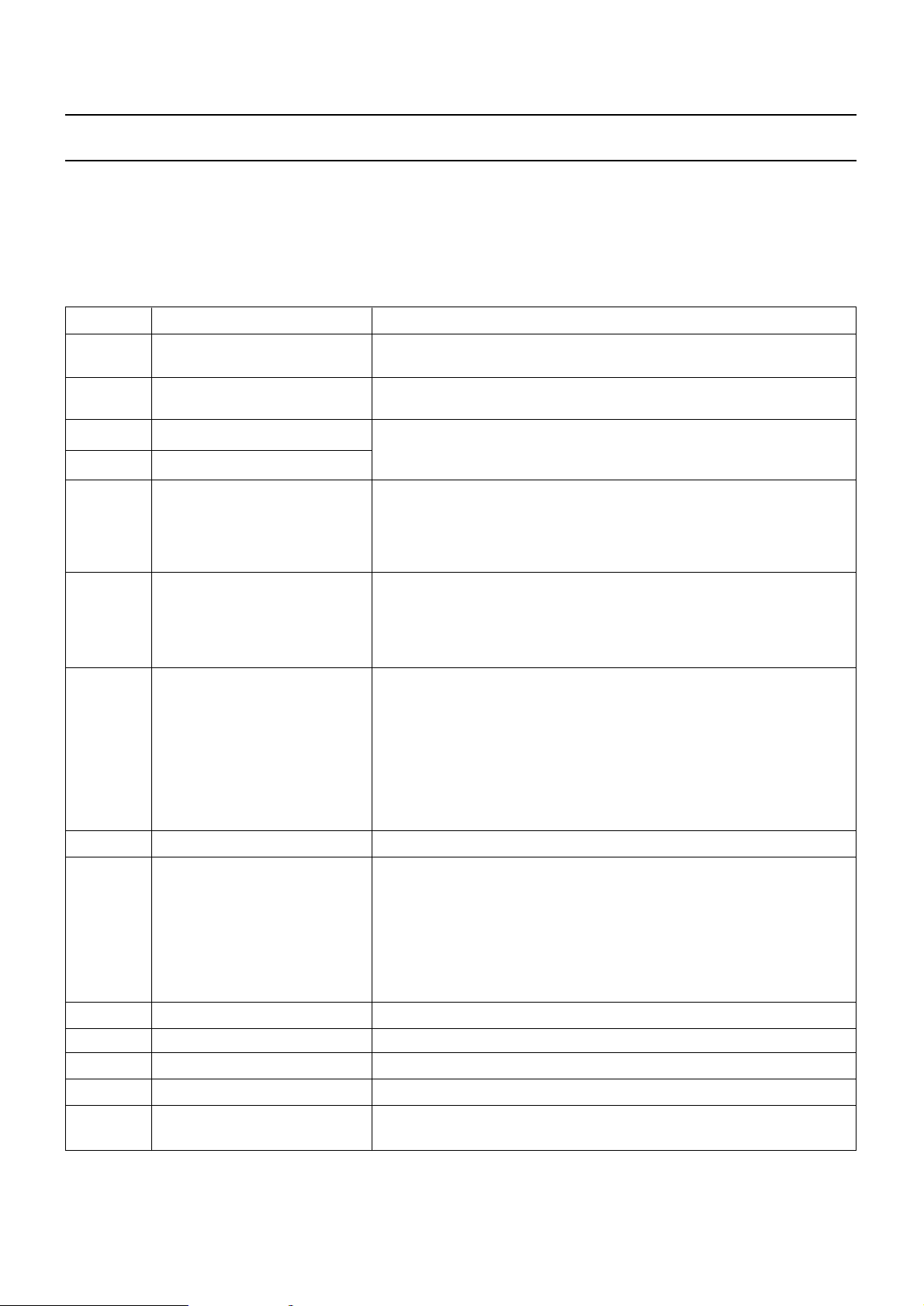
Parancs Vezérlés Megjegyzés
POWR Tápellátás vezérlés Paraméter
0 = Készenlét 1 = Tápellátás Be „On”
POWR? Tápellátás lekérdezés Paraméter
0 = Készenlét 1 = Tápellátás Be „On”
INPT Bemenetkapcsolás Paraméter
Elsô bájt: 1 (RGB) rögzített
INPT? Bemenetkapcsolás lekérdezés Második bájt: Bemenet pozíciója (1-tôl)
AVMT Fényzár vezérlés Paraméter
10 = Kép Be (A kép kikapcsolás inaktív), 11 = Kép Ki (A kép kikapcsolás aktív)
20 = Hang Be (A hang némítása inaktív), 21 = Hang Ki (A Hang némítása aktív)
30 = Fényzár vezérlés Ki (A kép kikapcsolás és a hang némítása inaktív)
31 = Fényzár vezérlés Ki (A kép kikapcsolás és a hang némítása aktív)
AVMT? Fényzár vezérlés lekérdezés Paraméter
11 = Kép Ki (A kép kikapcsolás aktív)
21 = Hang Ki (A Hang némítása aktív)
30 = Fényzár vezérlés Ki (A kép kikapcsolás és a hang némítása inaktív)
31 = Fényzár vezérlés Ki (A kép kikapcsolás és a hang némítása aktív)
ERST? Hiba állapot lekérdezés Paraméter
Elsô bájt: Ventilátor hibát jelent: 0 vagy 2.
Második bájt: 0
Harmadik bájt: 0
Negyedik bájt: 0
Ötödik bájt: 0
Hatodik bájt: Egyéb hibát jelent. 0 vagy 2.
0–2 szám jelentése:
0 = Nem érzékel hibát, 2 = Hiba
LAMP? Lámpa állapot lekérdezés Nem támogatott
INST? Bemenetkapcsolás Paraméter
lekérdezés 11: Számítógép bemenet
12–16: 1 csatlakozónyílás bemenet (INPUT1A)
1 csatlakozónyílás bemenet (INPUT1B)
2 csatlakozónyílás bemenet (INPUT2A)
2 csatlakozónyílás bemenet (INPUT2B)
3 csatlakozónyílás bemenet (INPUT3)
A 12-nél nagyobb számok függnek a csatlakozónyílás telepítésétôl.
NAME? Kivetítô-név lekérdezés Üres karakterhez tér vissza (nincs név információ)
INF1? Gyártónév lekérdezés Visszatér a „Panasonic”-hoz
INF2? Modellnév lekérdezés Visszatér a „TH-103PF12”-höz, („103” modellhez)
INFO? Egyéb információ lekérdezés Másik verziószámhoz tér vissza.
CLSS? Osztályba sorolás
Információ lekérdezés Visszatér az „1”-hez.
A készülék hálózat funkciója összhangban van az 1. osztályú PJLink™ protokollal, így a PJLink™ protokoll segítségével, végre tudja hajtani
a következô mûveleteket.
• Kijelzô üzembe helyezés
• Kijelzô állapot lekérdezô
Támogatott parancsok
PJLink™ protokollal vezérelhetô parancsok, az alábbi táblázatban láthatók.
61
A Hálózat (Network) funkció használata (folytatás)
PJLink™ Protokoll
PJLink™ biztonsági hitelesítés
A PJLink™ jelszóhoz a „Panasonic” szót állítsa be.
• PJLink™ Japánban, az Egyesült Államokban és más országokban egy még függôben lévô védjegy.
Page 62

62
Mielôtt a szervizhez fordulna…
Mielôtt a szervizhez fordulna, kérjük ellenôrizze az alábbi táblázatban felsorolt hibajelenséget és a javasolt elhárítást.
Elektromos berendezés
Autó/motorkerékpár
Fénycsô
A hangerôt minimumra állította.
(Ellenôrizze, hogy nem kapcsolta-e be a némítást a távvezérlôvel.)
Nem csatlakoztatta a készüléket a hálózathoz.
Nem kapcsolta be a készüléket.
Ellenôrizze a kép, a fényerô és a hangerô beállítást.
[Ellenôrizze a hálózati be-/kikapcsoló vagy a távvezérlôn a készenlét (be/ki)
gomb megnyomásával.]
Csak a bemeneti csatlakozó jelzése látható, ha a jel színrendszere vagy
frekvenciája nem megfelelô.
A színtelítettség szabályozót minimális szintre állította.
(⇒ 26., 27. oldal)
Színrendszer (⇒ 50. oldal)
A plazma-kijelzô speciális kép-, jelfeldolgozást alkalmaz. Ezért a bemeneti jel típusától függôen enyhe idôkésés léphet fel a kép és a hang
között. Azonban ez nem a meghibásodás jele.
Zavar Zajos hang
Normál kép Nincs hang
Nincs kép Nincs hang
Nincs kép Normál hang
Nincs szín
Normál hang
Hibajelenség
Kép
Hang
Ellenôrzés és hibaelhárítás
A készüléket nem lehet a távvezérlôvel mûködtetni.
Pattogó hangok hallhatók néha a készülékbôl.
A nagyítás funkció használatakor a képernyô alján
és tetején a képet levágja.
A nagyítás funkció használatakor a képernyô alján
és tetején a kép hiányzik.
Hangok hallhatók a készülék belsejébôl.
Ellenôrizze, hogy az elemek teljesen lemerültek-e, ha az elemek jók, ellenôrizze,
hogy a helyes polaritással helyezte-e be azokat.
Ellenôrizze, hogy a távvezérlôjel-érzékelôt nem éri-e külsô fény, fénycsôtôl származó erôs fény.
Ellenôrizze, hogy a speciálisan a készülékhez tervezett távvezérlôt használja-e.
(A készüléket semmilyen más távvezérlôvel nem lehet mûködtetni.)
Ezt a hangot a hômérséklet-változás hatására a burkolatban létrejövô enyhe méretváltozás okozza, ha nincs a képpel vagy a hanggal semmilyen probléma.
Ez a készülék minôségét és egyéb jellemzôit nem befolyásolja.
Állítsa be a kép pozícióját a képernyôn.
Amikor olyan videomûsor-formátumot használ (például „szélesvásznú” film), amelyik
szélesebb mint 16:9 üzemmód, a képernyô alján és tetején üres rész válik el a képtôl.
Bekapcsolt készüléken a kijelzô panelt meghajtó egység hangja hallhatóvá válhat. Ez normális jelenség, és nem a meghibásodás jele.
Page 63
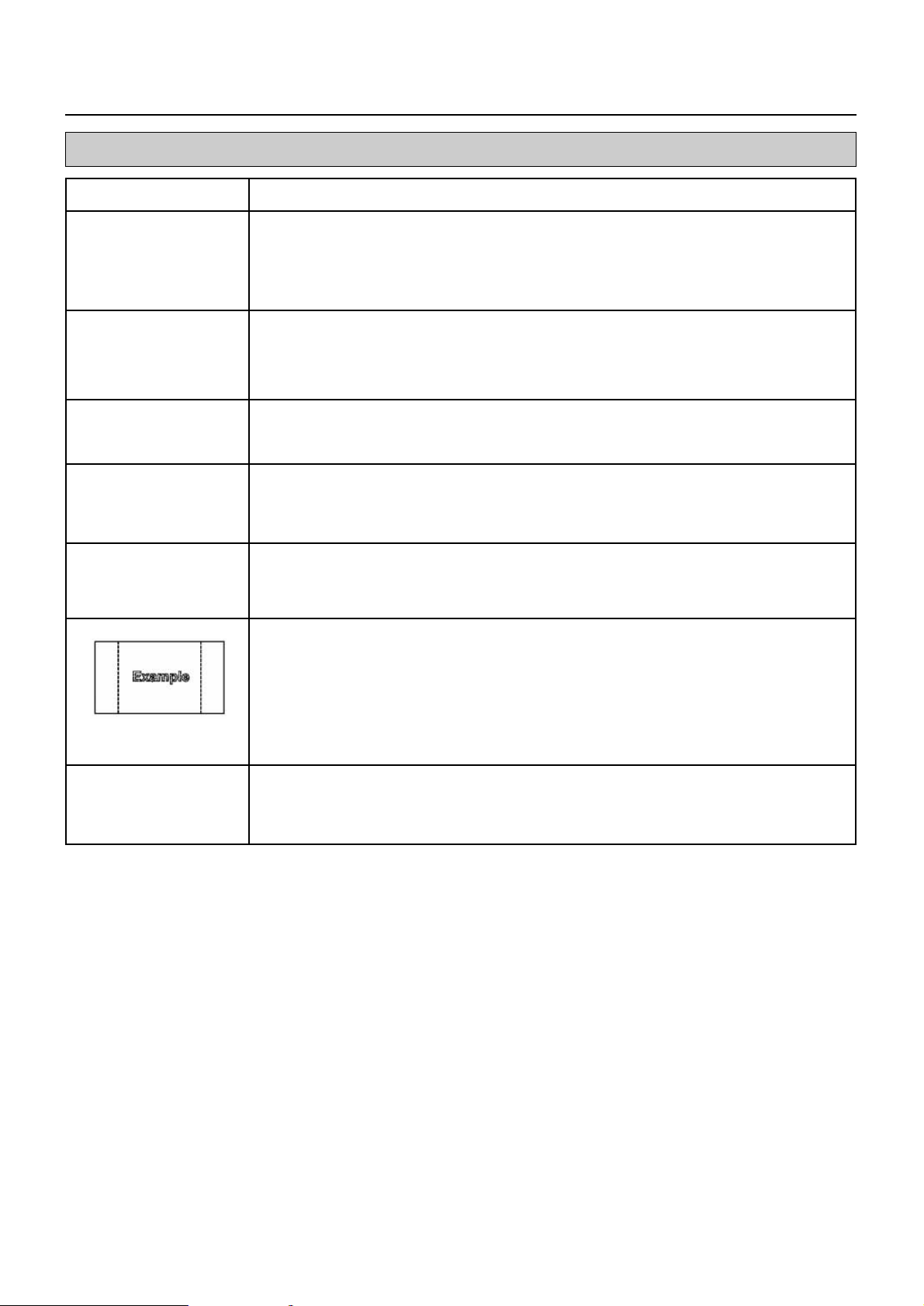
63
Mielôtt a szervizhez fordulna… (folytatás)
Plazma-kijelzô panel
Hibajelenség
A képernyô néhány
része nem világít.
A plazma-kijelzôt magas szintû precíz technológiával gyártották, azonban ennek ellenére a képernyô
egyes részein néhány képelem hiányozhat, vagy lehet, hogy néhány pont fénylik. Ez normális jelenség és
nem a meghibásodás jele.
A képernyô enyhén elsötétedik, ha enyhe
mozgású fényes képek
jelennek meg.
A képernyô enyhén elsötétedik, ha fényképeket, számítógépes állóképeket, vagy más olyan képeket jelenít meg huzamosabb ideig, amelyen a mozgás minimális. Ez a képernyôbeégés csökkentése, és a képernyô élettartam rövidülésének a megakadályozása érdekében történik. Ez normális jelenség és nem a
meghibásodás jele.
Eltart egy ideig, amíg a
kép megjelenik.
A kellemes esztétikus képvisszaadás érdekében a készülék a különbözô jeleket digitálisan dolgozza fel.
Ezért a készülék bekapcsolása, a bemenet átkapcsolása után néhány másodpercig tarthat, amíg a kép
megjelenik.
A kép oldalain villogás
lép fel.
Ez a felhasznált meghajtópanel jellegzetessége, a kép gyorsmozgású részeinél az oldalak villoghatnak.
Ez normális jelenség és nem a meghibásodás jele.
4:3 üzemmódban a
fényerô a kép mindkét
oldalán változik.
A fényerô a megjelenô mûsorfajtától függôen a kép mindkét oldalán változhat, ha a mûsornézéskor az
oldalsó sáv megvilágítását High (magas) vagy Mid (közepes) állásba kapcsolta. Ez normális jelenség és
nem a meghibásodás jele.
Utókép látható
Suhogó hangok hallhatók a kijelzô részbôl.
A kijelzôt szellôzôventilátorral szerelték fel, amely a normál használat közben fellépô hô elvezetésére
szolgál.
A suhogó hangot a ventilátor forgása okozza, és ez nem meghibásodás.
Ne hagyja az állóképet hosszabb ideig a képernyôn, mert állandó utóképet okozhat a nagy felbontású
plazma-kijelzôn.
Példák az állóképre: adásazonosító jelek (logó), videojátékok, számítógép ábrák, 4:3 képarányú szöveg
és kép.
Megjegyzés
A plazma-kijelzôn lévô utóképet az állókép okozza, ez nem meghibásodás, így erre a jótállás nem vonatkozik. Ezt a terméket nem állóképek huzamos ideig tartó megjelenítésére tervezték.
Ellenôrzés és hibaelhárítás
Page 64
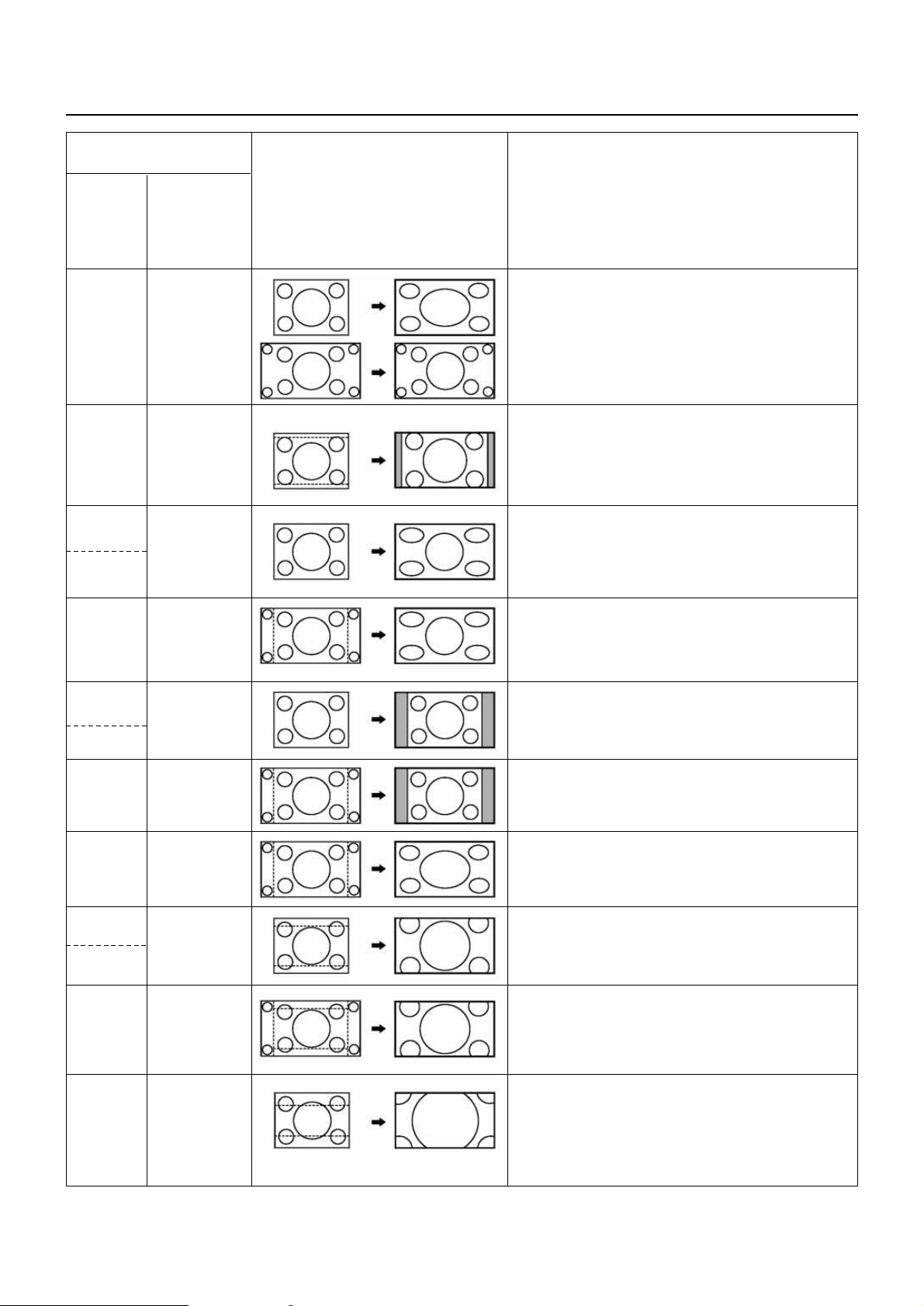
64
Képarány üzemmódok listája
Képarány üzemmód
Kép → Megnövelt képernyô
Ismertetés
All Aspect
(Minden
képarány):
On (Be)
állásban
Gyári beállítás
All aspect
(Minden
képarány): Off
(Ki) állásban
16:9
14:9 14:9
16:9
A megjelenített képek kitöltik a képernyôt.
SD jelek esetén, a 4:3 képarányú képeket vízszintesen
megnyújtja és így jeleníti meg. Ezt az üzemmódot az
anamorf képek 16:9 képaránnyal történô megjelenítésére
használják.
Just
(Valós)
Just1
(Valós1)
Just2
(Valós2)
Just (Valós)
4:3
4:3 (1)
4:3 (2)
4:3
Zoom
Zoom1
Zoom2 Zoom2
Zoom3 Zoom3
Zoom1
–
–
4:3 (Full)
(Teljes)
4:3 (Full)
(Teljes)
A 14:9 képarányú levélszekrény képek, vízszintesen és
függôlegesen lesznek megnyújtva, így azok függôlegesen
kitöltik a képernyôt és enyhén kisebbek, mint a képernyô
vízszintesen. A kép felsô és alsó szélét levágja. A képernyô
jobb és bal szélén oldalsáv jelenik meg.
A 4:3 képarányú képeket úgy nyújtja meg, hogy a képtorzítás minimális. Amegjelenített terület a képernyô jobb és bal
szélén enyhén nyújtott.
A 4:3 és 16:9 képarány közötti képeket úgy nyújtja meg,
hogy a képtorzítás minimális. A kép bal és jobb szélét levágja. A megjelenített terület a képernyô jobb és bal szélén
enyhén nyújtott.
A 4:3 képarányú képeket eredeti képarányban jeleníti meg.
A képernyô jobb és bal szélén oldalsáv jelenik meg.
A 4:3 és 16:9 képarány közötti képeket eredeti képarányban jeleníti meg. A képek jobb és bal szélét oldalsáv takarja le.
A 4:3 és 16:9 képarány közötti képeket úgy nyújtja meg vízszintesen, hogy a megjelenített kép kitölti a képernyôt.
A kép jobb és bal szélét levágja.
A 16:9 képarányú levélszekrény képek vízszintesen és függôlegesen lesznek megnyújtva, így a megjelenített kép kitölti a képernyôt. A kép felsô és alsó szélét levágja.
A 2,35:1 és 16:9 képarány közötti levélszekrény képek vízszintesen és függôlegesen lesznek megnyújtva, így a megjelenített kép kitölti a képernyôt. A kép felsô és alsó szélét
és a jobb és bal szélét is levágja.
A 2,35:1 képarányú levélszekrény képek vízszintesen és
függôlegesen lesznek megnyújtva, így a megjelenített kép
függôlegesen kitölti a képernyôt és enyhén nagyobbak,
mint a képernyô vízszintesen. A kép felsô és alsó szélét és
a jobb és bal szélét is levágja.
Page 65
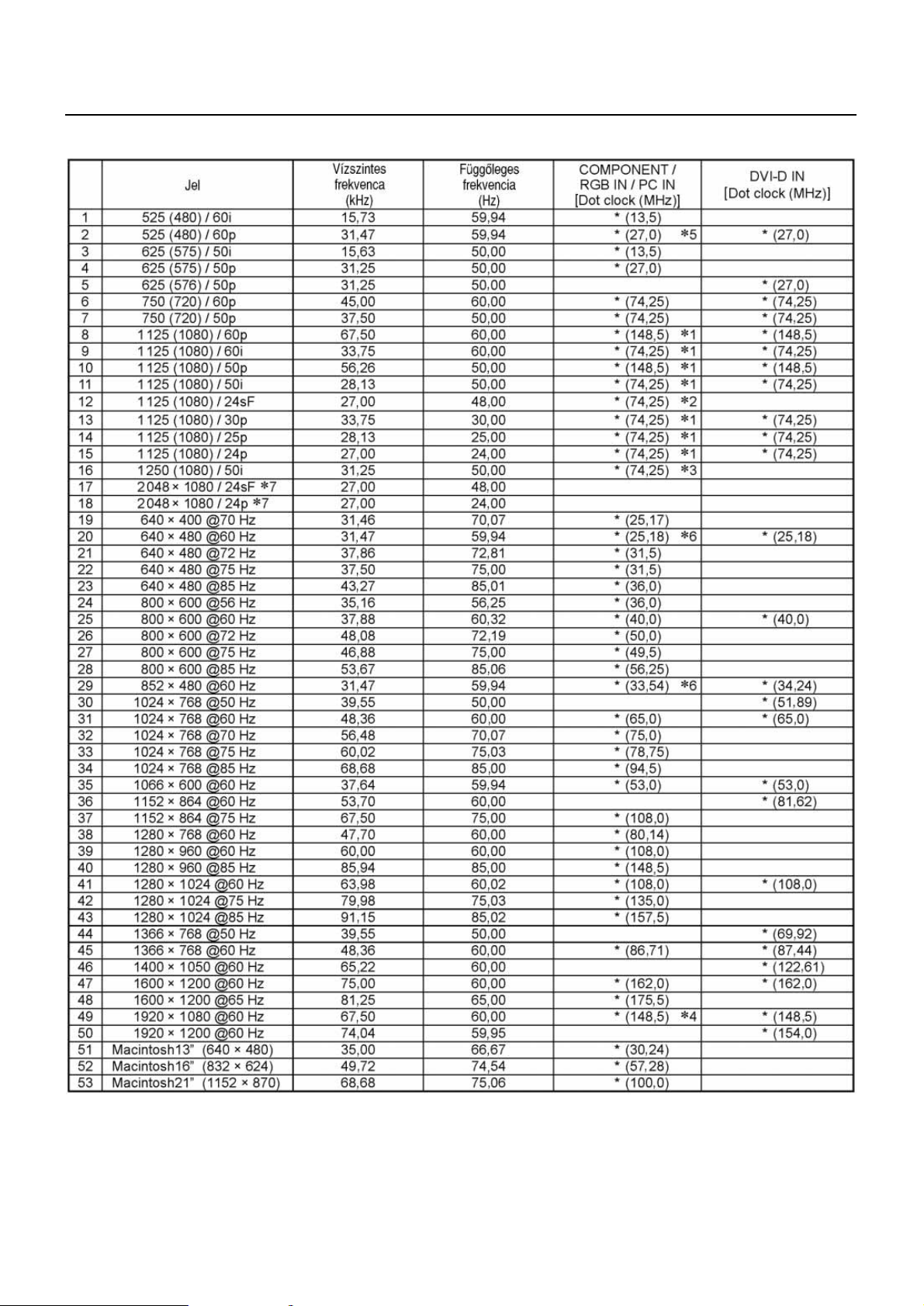
Alkalmazható bemeneti jelek
Alkalmazható jelek: *-gal jelölve
*
1: SMPTE 274M szabvány alapján.
*
2: SMPTE RP211 szabvány alapján.
*
3: SMPTE 295M szabvány alapján.
*
4: A bemeneti jeleket 1125 (1080)/60p jelként ismeri fel.
*
5: Amikor RGB formátumot választott és 525p jelet ad be a Mini D-sub 15P csatlakozóhoz, a készülék VGA 60 Hz jelként ismeri fel.
*
6: Amikor a Mini D-sub 15P-tôl eltérô csatlakozóról VGA 60 Hz formátumú jelet ad be, a készülék 525p jelként ismeri fel.
*
7: SMPTE 292M és SMPTE 372M szabvány alapján. Ezeket a jeleket a kettôs kapcsolatú HD-SDI csatlakozókártya (TY-FB11DHD) telepítésével tudja fogadni.
Megjegyzés
A fenti elôírásoknak nem megfelelô jelek lehet, hogy hibásan fognak megjelenni.
65
Page 66
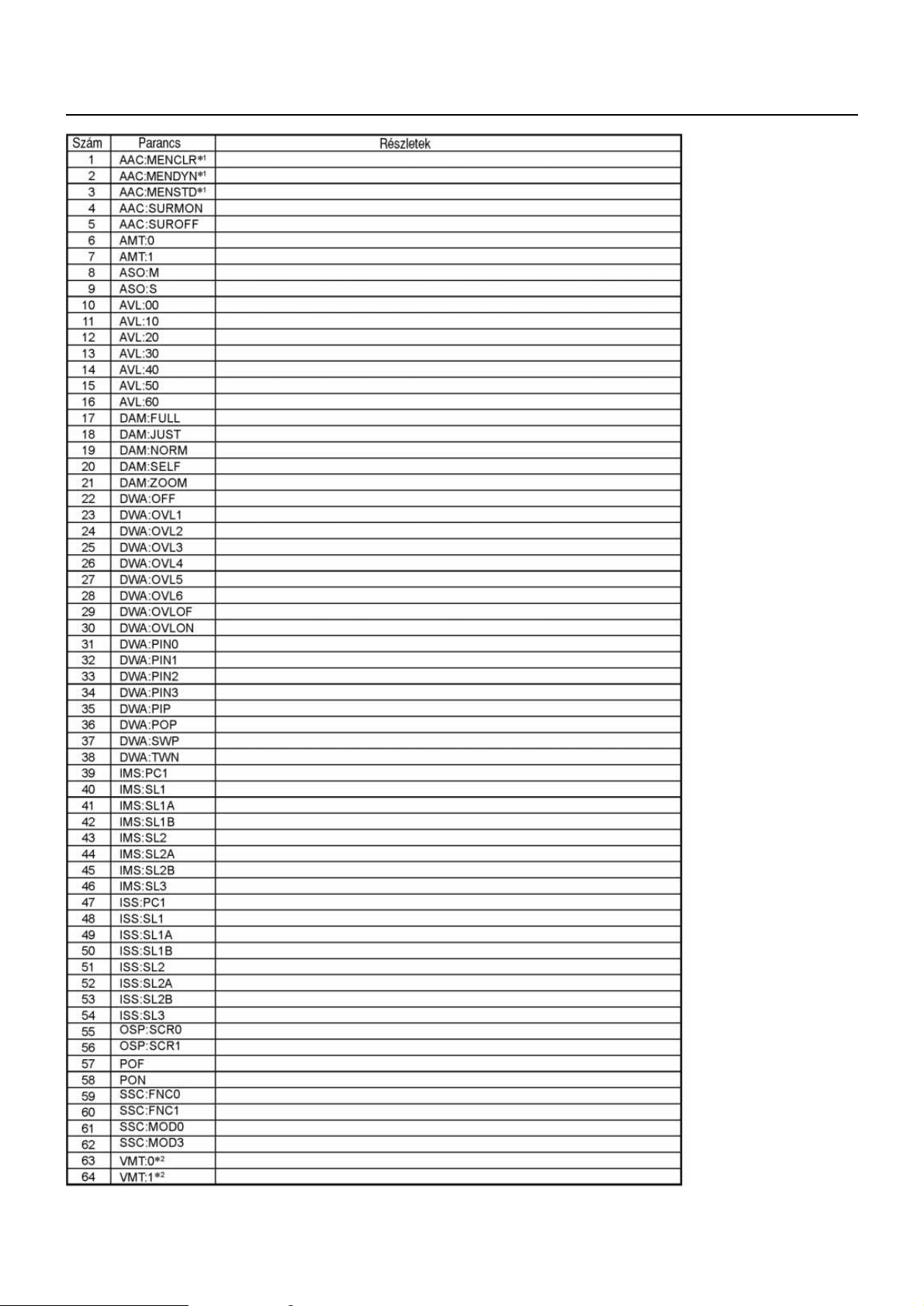
66
7 napos idôzítési parancsok listája
*
1: Ezek a parancsok ezen a készüléken a rendelkezésére állnak.
*
2: A kép kikapcsolást nem lehet a távvezérlôn lévô készenlét/bekapcsoló gombbal feloldani. Kapcsolja ki, majd ismét be a készüléken lévô hálózati be-/kikap-
csoló gombot, vagy a kép kikapcsolás kioldása érdekében írja be a VMT: 0 parancsot.
Audio menü (Tiszta)
Audio menü (Dinamikus)
Audio menü (Szokásos)
Térhangzás (Be)
Térhangzás (Ki)
Némítás (Ki)
Némítás (Be)
PIP üzemmódban a hang Ki (Fôkép)
PIP üzemmódban a hang Ki (Alkép)
Hangerô (00)
Hangerô (10)
Hangerô (20)
Hangerô (30)
Hangerô (40)
Hangerô (50)
Hangerô (60)
Képarány (16:9)
Képarány (Valós)
Képarány (4:3)
Képarány (Panasonic Auto)
Képarány (Zoom)
Továbbfejlesztett kép-a-képben üzemmód (Ki)
Továbbfejlesztett kép-a-képben üzemmód (1) (⇒ 18. oldal)
Továbbfejlesztett kép-a-képben üzemmód (2) (⇒ 18. oldal)
Továbbfejlesztett kép-a-képben üzemmód (3) (⇒ 18. oldal)
Továbbfejlesztett kép-a-képben üzemmód (4) (⇒ 18. oldal)
Továbbfejlesztett kép-a-képben üzemmód (5) (⇒ 18. oldal)
Továbbfejlesztett kép-a-képben üzemmód (6) (⇒ 18. oldal)
Továbbfejlesztett kép-a-képben üzemmód (Ki) (normál kétképernyôs kijelzô üzemmód)
Továbbfejlesztett kép-a-képben üzemmód (Be)
Az alkép helyzete (Jobbra, lent)
Az alkép helyzete (Balra, lent)
Az alkép helyzete (Balra, fent)
Az alkép helyzete (Jobbra, fent)
Kettôs kép üzemmód (Kép-a-képben)
Kettôs kép üzemmód (Kép a képen kívül)
Fôkép és az alkép cseréje Kép-a-képben üzemmódban
Kettôs kép üzemmód (Kép és kép)
Bemenet választás (PC1) (Fôkép a Kép-a-képben üzemmódban)
Bemenet választás (SLOT1) (Fôkép a Kép-a-képben üzemmódban)
Bemenet választás (SLOT1A) (Fôkép a Kép-a-képben üzemmódban)
Bemenet választás (SLOT1B) (Fôkép a Kép-a-képben üzemmódban)
Bemenet választás (SLOT2) (Fôkép a Kép-a-képben üzemmódban)
Bemenet választás (SLOT2A) (Fôkép a Kép-a-képben üzemmódban)
Bemenet választás (SLOT2B) (Fôkép a Kép-a-képben üzemmódban)
Bemenet választás (SLOT3) (Fôkép a Kép-a-képben üzemmódban)
Alkép bemenet választás (PC1)
Alkép bemenet választás (SLOT1)
Alkép bemenet választás (SLOT1A)
Alkép bemenet választás (SLOT1B)
Alkép bemenet választás (SLOT2)
Alkép bemenet választás (SLOT2A)
Alkép bemenet választás (SLOT2B)
Alkép bemenet választás (SLOT3)
Képernyôvédelem, Fehérsáv átgörgetés (Ki)
Képernyôvédelem, Fehérsáv átgörgetés (Be)
Tápellátás Ki
Tápellátás Be
Képernyôvédelem, Fehérsáv átgörgetés
Képernyôvédelem (Képátfordítás)
Képernyôvédelem [Üzemmód (Ki)]
Képernyôvédelem [Üzemmód (Be)]
Képtompítás (Ki)
Képtompítás (Be)
Page 67

67
Mûszaki adatok
Megjegyzések
• A változtatás jogát a gyártó fenntartja. A tömeg és a méretek értéke közelítô pontosságú.
• Ez a készülék az alábbi EMC-szabványoknak megfelel.
EN55022, EN55024, EN61000-3-2, EN61000-3-3.
TH-103PF12E
Hálózati tápfeszültség 220–240 V, 50/60 Hz váltakozó feszültség
Teljesítményfelvétel
Bekapcsolva 1450 W
Készenléti helyzetben 1,2 W
Energiatakarékos készenlétben 0,7 W
Kikapcsolt helyzetben 0,4 W
Érintésvédelmi osztály I.
Plazma-kijelzô Meghajtás: Váltakozóáramú
103 hüvelyk, 16:9 képarány
Képernyô méretek 2269 mm (szélesség) × 1276 mm (magasság) × 2603 mm (képátló)
Képelemek száma: 2073600 [1920 (szélesség) × 1080 (magasság)]
[5760 × 1080 pont]
Mûködési körülmények
Hômérséklet 0 °C-tôl +40 °C-ig
Légnedvesség 20% – 80%
Alkalmazható jelek
Felbontás 525 (480) / 60i• 60p, 625 (575) / 50i • 50p, 750 (720) / 60p • 50p,
1125 (1080) / 60i • 60p • 50i • 50p, 24p • 25p • 30p • 24sF, 1250 (1080) / 50i
Számítógép jelek VGA, SVGA, XGA, SXGA
UXGA… (tömörített)
Vízszintes eltérítési frekvencia: 15–110 kHz
Függôleges eltérítési frekvencia: 48–120 Hz
Csatlakozók
DVI-D IN Videobemenet DVI-D 24 érintkezô, 1 db
DVI Revision 1.0 kompatibilis
* Alkalmazható jelek, lásd 11. oldal
Audiobemenet Mini sztereó csatlakozó (M3), 1 db
0,5 V effektív
Tartalomvédelem HDCP 1.1 kompatibilis
LAN RJ45 10BASE-T/100BASE-TX, PJLink™ kompatbilis
COMPONENT/RGB IN Y/G (BNC) szinkronjellel, 1,0 Vcs-cs (75 Ω)
P
B/B (BNC), PR/R (BNC) 0,7 Vcs-cs (75 Ω)
Audiobemenet Sztereó csatlakozó (M3), 1 db
0,5 V effektív
Számítógép (PC IN) (15 pólusú HIGH DENSITY MINI D-SUB) Y vagy G szinkronjellel 1,0 Vcs-cs (75 Ω)
Y vagy G szinkronjel nélkül 0,7 Vcs-cs (75 Ω)
B/PB/CB: 0,7 Vcs-cs (75 Ω)
R/PR/CR: 0,7 Vcs-cs (75 Ω)
HD/VD: 1,0 – 5,0 Vcs-cs (magas impedancia)
VBS (HD port használata) képjellel 1,0 Vcs-cs (magas impedancia)
képjel nélkül 0,3 Vcs-cs (magas impedancia)
Audiobemenet Sztereó csatlakozó (M3), 1 db
0,5 V effektív
Soros vezérlés (SERIAL) KÜLSÔ VEZÉRLÉS (9 pólusú D-SUB) RS-232C KOMPATIBILIS
AUDIO OUT RCA csatlakozó, 2 db, (bal/jobb)
KIMENETI SZINT: változtatható (
-∞ ~ 0 dB) [BEMENET 1 kHz/0 dB, 10 Ω-os terhelésnél]
Mellékelt tartozékok
Távvezérlô EUR7636090R
Elemek 2 × R6 méret
Kábelrögzítô szalag 2 × [TMME203]
Ferritmag J0KG00000146 (2 készlet)
Zajvágó szûrô TXZDM011MBE
Szorítókengyel 1 × TMM15412-2
Méretek 2412 mm × 1419 mm × 129 mm
(Szélesség × Magasság × Mélység) (141 mm, ha a csatlakozónyílás kálló részét is beleszámítják)
Tömeg kb. nettó 201,0 kg
Page 68
68
A termék megfelelô ártalmatlanítása (Elektromos és elektronikus készülékek hulladékkezelése)
A régi készülékek és a használt elemek összegyûjtésére és megfelelô ártalmatlanítására vonatkozó információk
Ezek a szimbólumok, amelyeket a termékeken, csomagoláson és/vagy a kísérô dokumentációban talál, azt jelöli, hogy a
használt elektromos és elektronikus termékeket és elemeket nem szabad az általános háztartási szeméttel keverni.
A megfelelô feldolgozás, visszanyerés és újrahasznosítás érdekében kérjük, hogy a régi termékeket és a használt elemeket a helyi törvényeknek és a 2002/96/EK és 2006/66/EK direktíváknak megfelelôen a kijelölt gyûjtôhelyre vigye.
Ezeknek a termékeknek és az elemeknek helyes hulladékhasznosítása értékes anyagi eszközöket segít megmenteni, és
megóv az egészségre és a környezetre ható ártalmaktól, amit a nem megfelelô hulladékeltakarítás okoz. A legközelebbi
gyûjtôhelyre és régi termékre és a használt elemekre vonatkozó bôvebb információ érdekében kérjük, forduljon helyi hatósághoz, a szemét- és hulladékszállítás szolgáltatójához, vagy ahhoz az üzlethez, ahol ezeket vásárolta.
A nemzeti törvényektôl függôen a helytelen szemét- és hulladékeltakarítás büntethetô.
Az Európai Unióban üzleti tevékenységet folytató felhasználókhoz
Kérjük a további információk érdekében, forduljon a márkakereskedôhöz vagy a forgalmazóhoz, ha az elektromos vagy
elektronikus berendezésétôl meg kíván szabadulni.
Az elem szimbólumra vonatkozó megjegyzés (a két alsó szimbólum példa)
Ezt a szimbólumot vegyjellel is kombinálhatják. Ebben az esetben a vegyi anyagokra vonatkozó direktívák követelményei
az irányadók.
Vásárlói feljegyzés
A készülék típusszáma és a gyártási száma a hátlapon található.
Írja be a kijelölt helyre a készülék típusszámát (Model Number) és a gyártási számot (Serial Number).
Kérjük, hogy ôrizze meg ezt a kezelési útmutatót a vásárlási számlával és a jótállási jeggyel együtt. A készülék azonosításához késôbb
szüksége lehet rá (adás-vétel, javítás, betörés stb.).
Típusszám: Gyártási szám:
A termékre vonatkozó szoftverinformáció
A gyártmány szoftverjét részben részben a Free BSD LICENSE engedélye alapján telepítették. A Free BSD LICENSE szabályok elôírásai a következôk:
[Ezeket a szabályokat harmadik fél határozta meg, így az eredeti (Angol) szabályokba állapodtak meg.]
Szerzôi jog. © 1980, 1986, 1993
A Kaliforniai Egyetem Igazgatótanácsa. Minden jog fenntartva.
Az eredeti anyag felosztását és a bináris formák használatát módosítással vagy anélkül engedélyezték, feltéve, hogy a következô feltételeknek megfelel:
1. A forráskódnak meg kell tartania a fenti szerzôi jogra vonatkozó figyelmeztetést, a feltételeknek ezt a listáját és a következô lemondást.
2. A bináris formában lévô felosztásnak vissza kell adnia a fenti szerzôi jogra vonatkozó figyelmeztetést, a feltételeknek ezt a listáját, és a következô lemondást a dokumentációban és a felosztott egyéb anyagokban.
3. A szoftver jellemzôit vagy a használatát megemlítô minden közleménynek, reklámnak meg kell jelenítenie a következô elismervényt: Ez a gyártmány alkalmazza a Kaliforniai Egyetem, Berkeley és munkatársai által kifejlesztett szoftvert.
4. Az egyetem vagy az egyetem munkatársainak a nevét sem lehet, különleges elôzetes írásbeli engedély nélkül, a szoftverbôl származó termékek támogatásához, vagy azok hozzájárulásához felhasználni.
EZT A SZOFTVERT A SZERZÔI JOG TULAJDONOSAI ÉS A HOZZÁJÁRULÓK ÚGY BIZTOSÍTJÁK, „AHOGY VAN”, ÉS SEMMILYEN NYÍLT VAGY BURKOLT
GARANCIA – BELEÉRTVE, DE NEM ERRE KORLÁTOZVA AZ ELADHATÓSÁGOT VAGY EGY ADOTT CÉLRA VALÓ ALKALMATOSSÁGOT – NEM ÉRVÉNYESÍTHETÔ. A SZERZÔI JOG TULAJDONOSAI ÉS A HOZZÁJÁRULÓK SEMMILYEN ESETBEN SEM VONHATÓK FELELÔSSÉGRE A SZOFTVER HASZNÁLATÁBÓL EREDÔ SEMMILYEN KÖZVETLEN, KÖZVETETT, VÉLETLENSZERÛ, KÜLÖNLEGES, PÉLDAADÓ VAGY SZÜKSÉGSZERÛ KÁROKÉRT (BELEÉRTVE, DE NEM ERRE KORLÁTOZVA A HELYETTESÍTÔ TERMÉKEK VAGY SZOLGÁLTATÁSOK BESZERZÉSÉT, ÜZEMKIESÉST, ADATVESZTÉST,
ELMARADT HASZNOT VAGY ÜZLETMENET MEGSZAKADÁSÁT), BÁRHOGY IS KÖVETKEZETT BE, VALAMINT A FELELÔSSÉG BÁRMILYEN ELMÉLETÉVEL – AKÁR SZERZÔDÉSBEN, AKÁR OKOZOTT KÁRBAN (BELEÉRTVE A HANYAGSÁGOT ÉS EGYEBET), AKKOR IS, HAAZ ILYEN KÁR LEHETÔSÉGÉRE FELHÍVTÁK A FIGYELMET.
Felelôs kiadó: PANASONIC MARKETING EUROPE GmbH SOUTH-EAST EUROPE Fióktelep • Minden jog fenntartva.
Szedés, tördelés: SZIGNET KFT.
Panasonic Corporation
Weboldal: http://panasonic.net
© Panasonic Corporation 2009
 Loading...