

Page 1
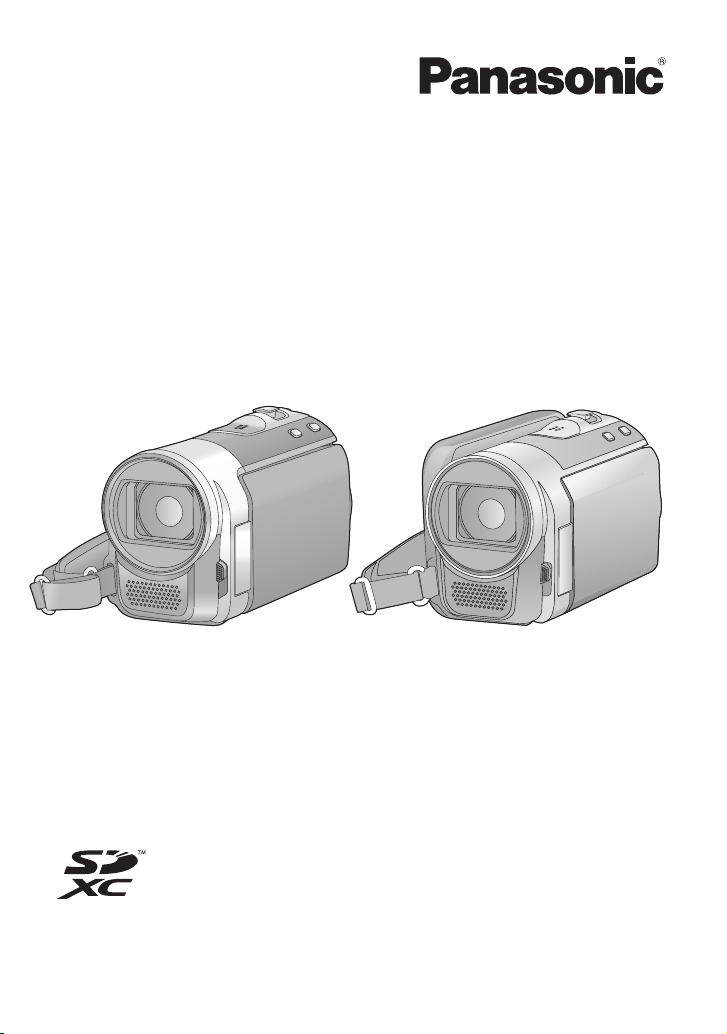
Инструкция по эксплуатации
SD Video Camera
Номер модели SDR-S70EE
SD/HDD Video Camera
Номер модели SDR-H100EE
SDR-T70EE
Перед пользованием прочтите, пожалуйста, эту инструкцию полностью.
VQT3E87
Page 2
Информация для вашей безопасности
ПРЕДУПРЕЖДЕНИЕ:
ДЛЯ ПРЕДУПРЕЖДЕНИЯ РИСКА
ПОЖАРА, ПОРАЖЕНИЯ
ЭЛЕКТРИЧЕСКИМ ТОКОМ ИЛИ
ПОВРЕЖДЕНИЯ ИЗДЕЛИЯ
≥
НЕ ПОДВЕРГАЙТЕ ЭТОТ АППАРАТ
ВОЗДЕЙСТВИЮ ДОЖДЯ, ВЛАГИ,
КАПЕЛЬ, БРЫЗГ И НЕ СТАВЬТЕ НА
НЕГО ПРЕДМЕТЫ, НАПОЛНЕННЫЕ
ЖИДКОСТЬЮ (НАПРИМЕР, ВАЗЫ).
≥ ИСПОЛЬЗУЙТЕ ТОЛЬКО
РЕКОМЕНДУЕМОЕ
ДОПОЛНИТЕЛЬНОЕ
ОБОРУДОВАНИЕ.
≥
НЕ СНИМАЙТЕ НАРУЖНУЮ
КРЫШКУ ( ИЛИ ЗАДНЮЮ ПАНЕЛЬ).
ЗАПРЕЩАЕТСЯ ПРОИЗВОДИТЬ
РЕМОНТ САМОСТОЯТЕЛЬНО.
ОБРАЩАЙТЕСЬ К
КВАЛИФИЦИРОВАННЫМ
СПЕЦИАЛИСТАМ ПО
ТЕХОБСЛУЖИВАНИЮ.
ПРЕДОСТЕРЕЖЕНИЕ!
≥
НЕ СЛЕДУЕТ УСТАН АВЛИВАТЬ ИЛИ
РАЗМЕЩАТ Ь ДАННЫЙ АППАРАТ В
КНИЖНОМ ШКАФУ, ВСТРОЕННОМ
ШКАФУ ИЛИ ДРУГОМ ЗАМКНУТОМ
ПРОСТРАНСТВЕ. СЛЕДУЕТ
ОБЕСПЕЧИТЬ ХОРОШУЮ
ВЕНТИЛЯЦИЮ АППАРАТА. ДЛЯ
ПРЕДОТВРАЩЕНИЯ РИСКА
ПОРАЖЕНИЯ ЭЛЕКТРИЧЕСКИМ
ТОКОМ ИЛИ ВОЗГОРАНИЯ ВВИДУ
ПЕРЕГРЕВА УБЕДИТЕСЬ, ЧТО
ШТОРЫ И ДРУГИЕ ПОДОБНЫЕ
ПРЕДМЕТЫ НЕ ПРЕПЯТСТВУЮТ
НОРМАЛЬНОЙ ВЕНТИЛЯЦИИ.
≥ НЕ ЗАКРЫВАЙТЕ
ВЕНТИЛЯЦИОННЫЕ ОТВЕРСТИЯ
АППАРАТА ГАЗЕТА МИ,
СКАТЕРТЯМИ, ШТОРАМИ И
ПОДОБНЫМИ ПРЕДМЕТАМИ.
≥
НЕ ПОМЕЩАЙТЕ НА УСТРОЙСТВО
ИСТОЧНИКИ ОТКРЫТОГО ПЛАМЕНИ,
ТАК ИЕ КАК ГОРЯЩИЕ СВЕЧИ.
≥ УТИЛИЗИРУЙТЕ АККУМУЛЯТОРЫ,
УЧИТЫВАЯ АСПЕКТЫ ОХРАНЫ
ОКРУЖАЮЩЕЙ СРЕДЫ.
Штепсельная розетка должна находиться
вблизи аппаратуры и быть легкодоступной.
Необходимо обеспечить постоянную
работоспособность сетевой вилки
шнура питания.
Для полного отключения данного аппарата
от сети переменного тока извлеките вилку
шнура питания из розетки переменного тока.
Предупреждение
Риск пожара, взрыва и ожогов. Не
разбирайте и не нагревайте выше
60 xC и не бросайте в огонь.
Используйте только рекомендуемые
принадлежности.
≥ Используйте только входящие в постаку
кабели AV и USB.
≥ Берегите карту памяти от детей во
избежание проглатывания.
∫ Идентификационная
маркировка изделия
Изделие Расположение
SD Video Camera Низ
SD/HDD Video
Camera
Адаптер
переменного тока
-Если вы увидите такой символ-
Информация по обращению с
отходами для стран, не входящих
в Европейский Союз
Низ
Низ
Действие этого символа
распространяется
только на Европейский
Союз.
Если Вы собираетесь
выбросить данный продукт,
узнайте в местных органах
власти или у дилера, как
следует поступать с
отходами такого типа.
2
VQT3E87
Page 3
∫ Ответственность за
SDR-S70
SDR-T70
записанное содержание
Panasonic не несет ответственности за
повреждения, прямые либо косвенные,
вызванные любого рода проблемами,
приводящие к потере записанного или
редактируемого содержимого, а также не
дает гарантий на какое-либо содержимое,
если запись или редактирование не
выполняются надлежащим образом.
Аналогично, вышесказанное применимо
также в случае любого ремонта камеры
(включая любой другой компонент,
связанный с не в
жестким диском).
Данная инструкция по эксплуатации
составлена для моделей ,
Иллюстрации могут незначительно
отличаться от оригинала.
≥ Иллюстрации, использованные в
данной инструкции по эксплуатации,
отображают модель ,
однако части объяснения относятся и к
другим моделям.
≥ В зависимости от модели некоторые
функции не подключены.
≥ Параметры могут отличаться, поэтому
вн
имательно читайте инструкцию.
≥ Не все модели могут быть доступны, в
зависимости от региона покупки.
строенной памятью/
SDR-H100
и .
SDR-S70
∫ В настоящей инструкции по
эксплуатации
≥ Карта памяти SD, карта памяти SDHC и
карта памяти SDXC обозначены в
документе как “карта SD”.
≥ Функции, которые можно использовать
для записи/воспроизведения
видеокадров, обозначаются в
данной инструкции по эксплуатации.
≥ Функции, которые можно использовать
для записи/воспроизведения
фотоснимков, обозначаются в
данной инструкции по эксплуатации.
≥ Страницы для справки обозначаются
стрелкой, например: l 00
∫ Обращение со встроенной
памятью [SDR-T70]
Данная камера оборудована встроенной
памятью на 4 ГБ. При использовании
данного компонента обратите внимание
на следующее.
Регулярно создавайте резервные
копии данных.
Встроенная память является временным
хранилищем. Во избежание стирания
данных ввиду статического электричества,
электромагнитных волн, поломок и отказов
сохраняйте резервные копии данных на
ПК или диске DVD. (
≥
Индикатор доступа [ACCESS] (l9)
светится во время обращения к карте SD
или встроенной памяти (инициализация,
запись, воспроизведение, удаление и
т.д.). Не выполняйте следующие
операции, когда индикатор светится. Это
может привести к поломке встроенной
памяти или неисправности камеры.
jВыключите питание (извлеките
аккумулятор)
jНе вставляйте и не извлекайте
соединительный кабель USB
jНе подвергайте камеру вибрации или
ударам
≥ Об утилизации или передаче данной
камеры. (l 108)
l
77, 84)
∫ Обращение с жестким диском
[SDR-H100]
Данная камера снабжена встроенным
жестким диском емкостью 80 ГБ. Хотя на
жестком диске можно хранить большие
объемы данных, есть несколько моментов,
требующих осторожности. При
использовании данного компонента
обратите внимание на следующ
Не подвергайте жесткий диск
воздействию вибрации и ударов.
Жесткий диск может быть частично
поврежден в результате воздействия
окружающей среды и условий обращения,
что приведет к невозможности чтения,
записи и воспроизведения данных. Не
подвергайте камеру воздействию вибрации
ее.
VQT3E87
3
Page 4

и ударов и не выключайте питание камеры
G
при записи или воспроизведении.
Если устройство используется в
шумном месте, например, клубе или в
месте проведения массового
мероприятия, запись может
прекратиться из-за звуковой вибрации.
В таких местах рекомендуется вести
запись на карту SD.
Регулярно создавайте резервные
копии данных.
Жесткий диск является временным
хранилищем. Во избежание удаления
данных, вызванного статическим
электричеством, электромагнитными
волнами, неисправностями и сбоями,
выполняйте резервное копирование
данных на ПК или диск DVD. (l 77, 84)
При появлении любых нарушений в
работе жесткого диска немедленно
создайте резервную копию данных.
При сбое жесткого диска возможно
появление постоянного шума или
прерывистого звука во время записи или
воспроизведения. Постоянное
использование приведет к дальнейшим
повреждениям, со временем жесткий диск
может выйти из строя. Если наблюдается
такое явление, сразу же скопируйте
данные с жесткого диска на ПК, диск DVD
и т.д. и обратитесь к своему ди
При выходе из строя жесткого диска
восстановить данные невозможно.
В теплой или холодной среде работа
может остановиться.
Камера отключается с целью защиты
жесткого диска.
Не используйте камеру в условиях
низкого атмосферного давления.
При использовании жесткого диска на
высоте от 3000 м над уровнем моря
возможен его сбой.
Транспортировка
При транспортировке отключайте питание
камеры и со
чтобы избежать тряски, падения или
ударов камеры.
блюдайте осторожность,
леру.
Обнаружение падения
[] отображается на экране при
обнаружении падения (состояния
невесомости). Если состояние падения
обнаруживается неоднократно, камера
может прекратить выполнение записи или
воспроизведения с целью защиты
жесткого диска.
≥ Индикатор обращения к жесткому диску
[ACCESS HDD] (l 11) светится во
время доступа к жесткому д
(инициализация, запись,
воспроизведение, удаление и т.д.). Не
выполняйте следующие операции,
когда индикатор светится. Это может
привести к поломке жесткого диска или
к неисправности камеры.
jВыключите питание (извлеките
аккумулятор)
jНе вставляйте и не извлекайте
соединительный кабель USB
jНе подвергайте камеру вибрации или
ударам
≥ Об утилизации или передаче данной
камеры. (l 1
08)
иску
∫ Будьте внимательны и
соблюдайте авторские права
Запись предварительно записанных
лент или дисков или другого
опубликованного или переданного
посредством радиовещания материала
для целей, отличных от личного
пользования, может повлечь за собой
нарушение законов об авторских
правах. Запись определенных
материалов может быть ограничена
даже для личного использования.
∫ Карты, которые можно
использовать с данным
устройством
Карта памяти SD, карта памяти SDHC и
карта памяти SDXC
≥ Карты памяти емкостью 4 ГБ или более
без логотипа SDHC или карты памяти
емкостью 48 ГБ или более без логотипа
SDXC не основаны на технических
характеристиках карт памяти SD.
≥ Более подробная информация о картах
SD приведена нас странице 18.
4
VQT3E87
Page 5

∫ Лицензии
≥ Логотип SDXC является товарным
знаком SD-3C, LLC.
≥
Microsoft®, Windows® и Windows Vista®
являются зарегистрированными
товарными знаками или товарными
знаками Microsoft Corporation в
Соединенных Штатах и/или других странах.
≥ Скрин-шот(ы) продукции Microsoft
приводятся с разрешения Microsoft
Corporation.
≥ IBM и PC/AT являются
зарегистрированными товарными
знаками International Business Machines
Corporation США.
®
≥ Intel
, Core™, Pentium® и Celeron®
являются зарегистрированными
товарными знаками или товарными
знаками Intel Corporation в
Соединенных Штатах и других странах.
≥
iMovie и Mac являются товарными
знаками Apple Inc., зарегистрированными
в США и других странах.
≥
PowerPC является товарным знаком
International Business Machines Corporation.
≥ Другие названия систем и продуктов,
упомянутые в данной инструкции по
эксплуатации, обычно являются
зарегистрированными товарными
знаками или товарными знаками
производителей, которые разработали
упомянутую систему или продукт.
Этот продукт выпускается по лицензии
согласно патентному портфелю AV C для
личного и некоммерческого использования
потребителем с целью (i) кодирования
видеозаписей в соответствии со стандартом
AVC ( “Видео AVC”) и/или (ii) декодирования
видеозаписей AVC , закодированных
потребителем в ходе личной некоммерческой
деятельности и/или полученных от
провайдера видеоинформации, имеющего
разрешение на предоставление
видеозаписей AVC . Использование с иными
другими целями, прямо ил
разрешается. Для получения дополнительной
и косвенно, не
информации обращайтесь в компанию MPEG
LA, LLC. См. http://www.mpegla.com
.
VQT3E87
5
Page 6

Оглавление
Информация для вашей
безопасности ......................................... 2
Принадлежности ................................... 8
Подготовка
Перед эксплуатацией
[1] Идентификация частей и
обращение с ними...................... 9
Настройка
[1] Питание...................................... 12
Как вставлять аккумулятор........ 13
Зарядка аккумуляторного
блока ........................................... 14
Время зарядки и записи............. 16
[2] Запись на карту ........................ 18
Карты, которые можно
использовать с данным
устройством................................ 18
Как вставлять/извлекать
карту SD ...................................... 20
[3] Включение/выключение
камеры ....................................... 21
Включение и выключение
питания с помощью кнопки
питания ....................................... 21
Включение и выключение
питания ЖКД монитора.............. 21
[4] Выбор режима .......................... 22
[5] Использование экрана
меню ........................................... 23
Выбор языка ...
Список меню............................... 24
[6] Установка даты и времени ..... 28
Уст ановк а мирового времени
(отображение времени в пункте
назначения путешествия) .......... 29
[7] Настройка монитора ЖКД ....... 31
Регулировка монитора ЖКД ...... 31
Съемка автопортрета................. 32
............................ 24
Запись
Запись (основная)
[1] Перед началом записи ............ 33
Интеллектуальный
автоматический режим .............. 34
Быстрый старт............................ 36
Быстрое включение ................... 37
[2] Съемка фильмов ..................... 38
Выбор носителя для записи
[SDR-T70]/[SDR-H100] ............... 39
Режимы записи/
приблизительное возможное
время записи .............................. 40
Помощь при съемке................... 41
[3] Фотосъемка............................... 42
Размер изображения ................. 43
Одновременная запись
(запись стоп-кадров при
съемке видео) ............................ 43
Приблизительное количество
записываемых кадров ............... 43
[4] Функции записи........................ 44
Улу чшенно е оптическое
увеличение ................................. 44
Функция цифрового
увеличения (зума)
Функция стабилизатора
изображения............................... 45
[5] АФ/AЭ со слежением ............... 46
Запись (дополнительно)
[1] Функции записи значков
функций ..................................... 47
Значки функций .......................... 47
[2] Функции записи меню ............. 51
[3] Функции ручной съемки ......... 55
Баланс белого ............................ 56
Ручная настройка скорости
затвора/диафрагмы ................... 57
Запись при ручной
фокусировке ............................... 58
...................... 44
6
VQT3E87
Page 7
Воспроизведение
Воспроизведение
[1] Воспроизведение видео ......... 59
Создание стоп-кадра из
видеоизображения..................... 62
Покадровый указатель
времени....................................... 62
Воспроизведение фильмов
по дате ........................................ 63
Повтор воспроизведения........... 64
Возобновление предыдущего
воспроизведения........................ 64
[2] Воспроизведение
стоп-кадров ............................... 65
Воспроизведение стоп-кадров
по дате ........................................ 66
Изменение настройки
воспроизведения и показ
слайдов ....................................... 67
Редактирование
[1] Удале ние сцен/стоп-кадров.... 68
Защита сцен/стоп-кадров .......... 69
[2] Разделение сцены для
частичного удаления
[SDR-T70]/[SDR-H100] ............... 70
[3] Установка DPOF ........................ 71
[4] Копирование данных между
картой SD и встроенной
памятью/жестким диском
[SDR-T70]/[SDR-H100] ............... 72
Копирование ............................... 73
[5] Форматирование ...................... 74
С телевизором
[1] Просмотр видео/снимков
на ТВ ........................................... 75
Резервное копирование
Работа с другими устройствами
[1] Подключение DVD рекордера
для копирования на диск/
воспроизведения с диска ....... 77
Подготовка к копированию/
воспроизведению ....................... 77
Копирование на диски................ 79
Воспроизведение
скопированного диска................ 81
Управление диском, на который
выполнено копирование............ 82
[2]
Дублирование изображений
на другое видеоустройство .... 83
С ПК
Перед использованием
[1] Что можно сделать с ПК ......... 84
Лицензионное соглашение с
конечным пользователем .......... 86
[2] Операционная среда ............... 87
Настройка
[1] Инсталляция............................. 90
[2] Подключение к
персональному
компьютеру ............................... 92
О дисплее ПК ............................. 95
Использование с ПК
[1] Включение VideoCam
Suite 3.5 ...................................... 96
Чтение инструкции по
эксплуатации программных
приложений ................................ 96
[2] При использовании Mac ......... 97
Прочее
Обозначения
[1] Обозначения ............................. 98
[2] Сообщения .............................. 100
О восстановлении .................... 101
Полезные советы
[1] Функции, которые нельзя
использовать
одновременно ........................ 102
[2] Поиск и устранение
неисправностей...................... 103
На что необходимо обратить
внимание при использовании ........ 107
Технические характеристики .......... 112
ПодготовкаЗаписьВоспроизведениеРезервное
копирование
С ПКПрочее
VQT3E87
7
Page 8
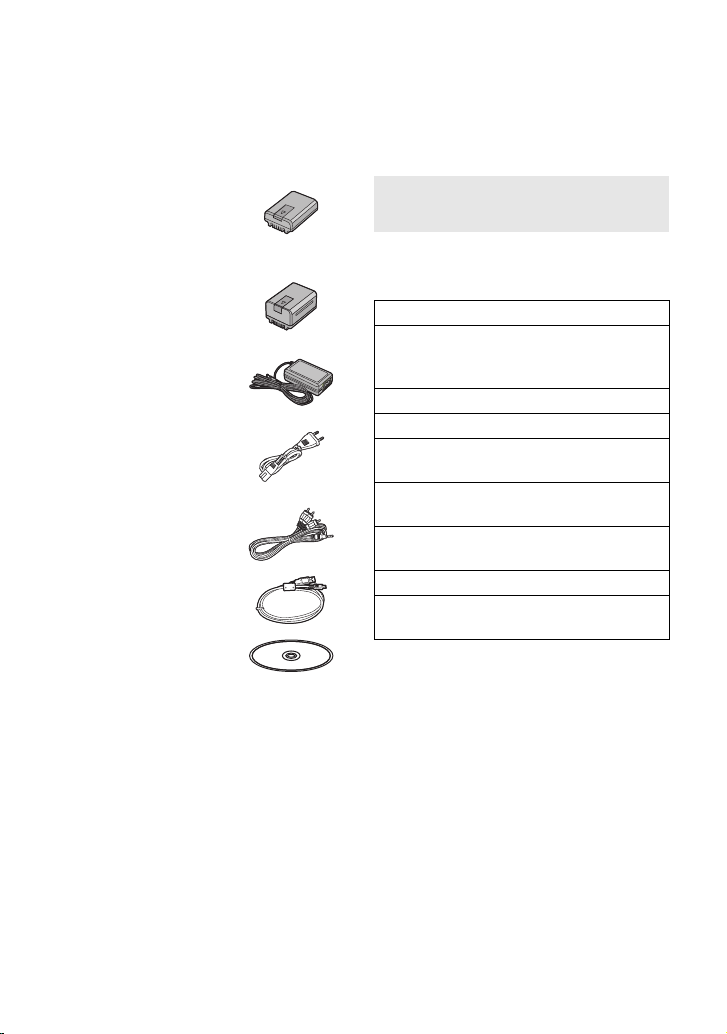
Принадлежности
Перед началом использования проверьте комплектацию.
Храните дополнительные принадлежности в недоступном для детей месте во
избежание проглатывания.
Номера изделий верны по состоянию на декабрь 2010 г. Они могут изменяться.
Блок аккумулятора
VW-VBL090
(SDR-S70)
(SDR-T70)
Блок аккумулятора
VW-VBK180
(SDR-H100)
Адаптер переменного
тока
VSK0712
Кабель питания
переменного тока
K2CQ29A00002
AV кабель
K2KC4CB00027
Кабель USB
K1HA05AD0007
CD-ROM
Программное
об
еспечение
Дополнительные
принадлежности
Некоторые дополнительные
принадлежности могут быть недоступны в
некоторых странах.
Зарядное устройство (VW-BC10E)
Блок аккумулятора (литий/VW-VBL090)
(SDR-S70)
(SDR-T70)
Блок аккумулятора (литий/VW-VBK180)
Блок аккумулятора (литий/VW-VBK360)
Видеолампа постоянного тока
(VW-LDC103E)
Лампочка для видеолампы постоянного
тока (VZ-LL10E)
Адаптер для присоединения
аксессуаров (VW-SK12E)
DVD рекордер (VW-BN01)
Комплект вспомогательного
оборудования (VW-ACK180E)
* Адаптер колодки VW-SK12E и
аккумуляторный блок VW-VBG130/
VW-VBG260 необходимы для
использования VW-LDC103E.
Адаптер переменного тока
VW-AD21E-K/VW-AD20E-K необходим
для зарядки аккумуляторного блок а
VW-VBG130/VW-VBG260.
*
8
VQT3E87
Page 9
Подготовка
1 23
45 678
9
10
Перед
эксплуатацией
1
Идентификация частей
и обращение с ними
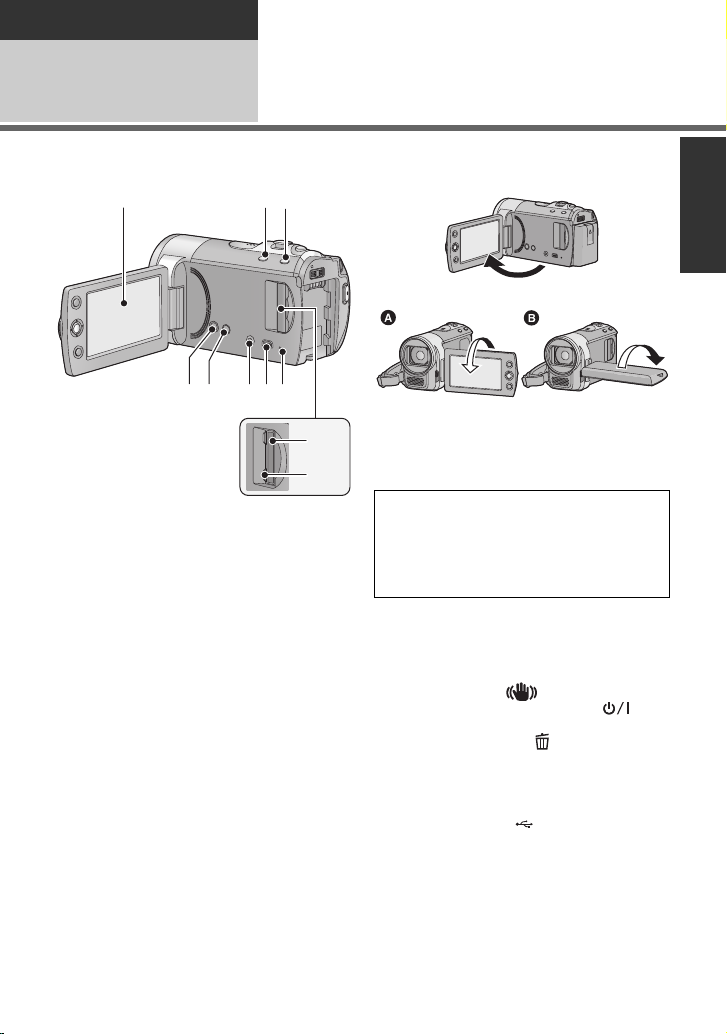
1 Монитор ЖКД
≥ Вытяните пальцами ЖКД монитор в
направлении стрелки.
≥ Он может открыться на 90o.
≥ Он может поворачиваться на угол до 180o
A в сторону объектива или на 90o B в
противоположном направлении.
≥
Уровень яркости и цветовой насыщенности
ЖКД можно настраивать. (
Ввиду ограничений технологии производства
ЖКД, на экране жидкокристаллического
монитора могут иметься небольшие яркие
или темные пятна. Однако это не является
неисправностью и не влияет отрицательно
на записанное изображение.
2 Кнопка интеллектуального
автоматического режима/ручного
режима
[iA/MANUAL] (l 34)
3 Кнопка оптического стабилизатора
изображения [ O.I.S.]
4 Кнопка POWER (ПИТАНИЕ) [ ]
(l 21)
5 Кнопка удаления [] (l 68)
6 Терминал вывода аудио-видео
[A/V] (l 75, 83)
≥
Используйте аудио-видео кабель (только
кабель, входящий в комплект поставки).
7USB терминал [] (l 78, 92)
8 Индикатор доступа [ACCESS] (l20)
9 Слот для SD карты (l 20)
10 Крышка отсека карты SD [SD CARD]
(l 20)
l
31)
(l 45)
VQT3E87
9
Page 10
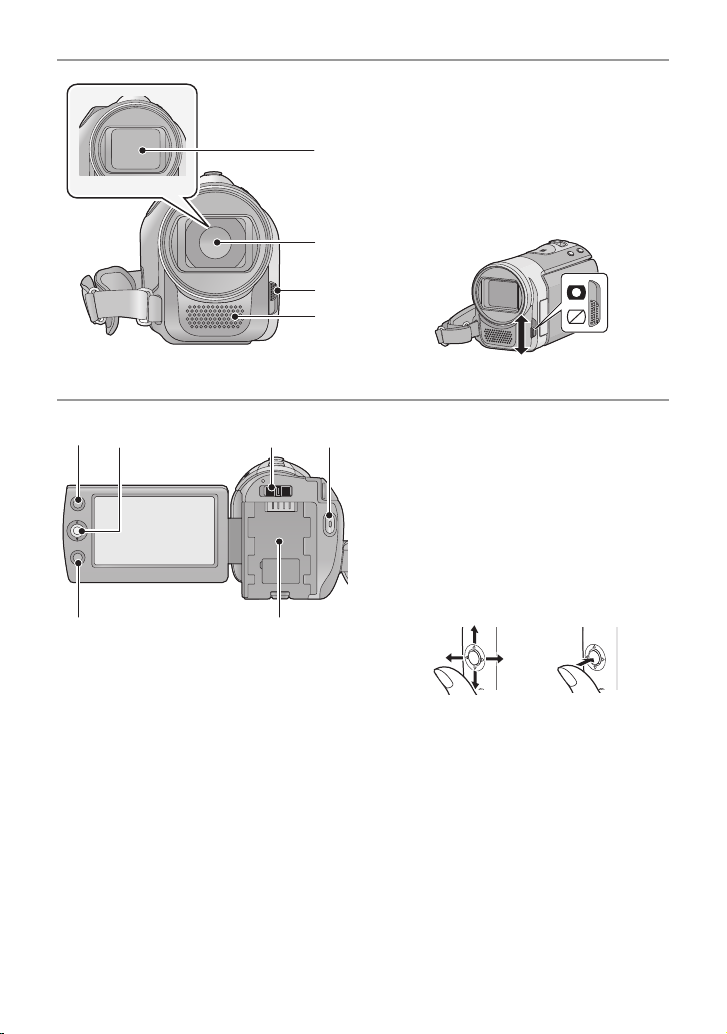
11 Крышка объектива
12
13
14
11
15 16 17 18
19
20
12 Объектив
13 Переключатель открытия/
закрытия крышки объектива
Для защиты объектива следует закрывать
его крышку, когда он не используется.
Передвиньте переключатель
открытия/закрытия крышки объектива.
14 Микрофон (встроенный, стерео)
15 Кнопка АФ/AЭ [AF/AE] (l 46)
16 Джойстик
Используйте джойстик для выбора
функций записи и операций по
воспроизведению, а также для
выполнения операций на экране меню.
Передвигайте джойстик вверх, вниз,
влево или вправо, чтобы выбрать
настройку или сцену, затем нажмите на
джойстик, чтобы установить их.
10
VQT3E87
1 Сделайте выбор движением вверх,
вниз, влево или вправо.
2 П
одтвердите, нажав в центре.
≥ Работа с экранным меню (l 23)
≥ Для выбора функций записи (l 47)
≥ Для ручной настройки (l 55)
≥ Операции по воспроизведению (l 59,
65)
17 Переключатель режимов (l 22)
18 Кнопка пуска/остановки записи
(l 38)
19 Кнопка меню [MENU] (l 23)
20 Крепление аккумулятора (l 13)
Page 11
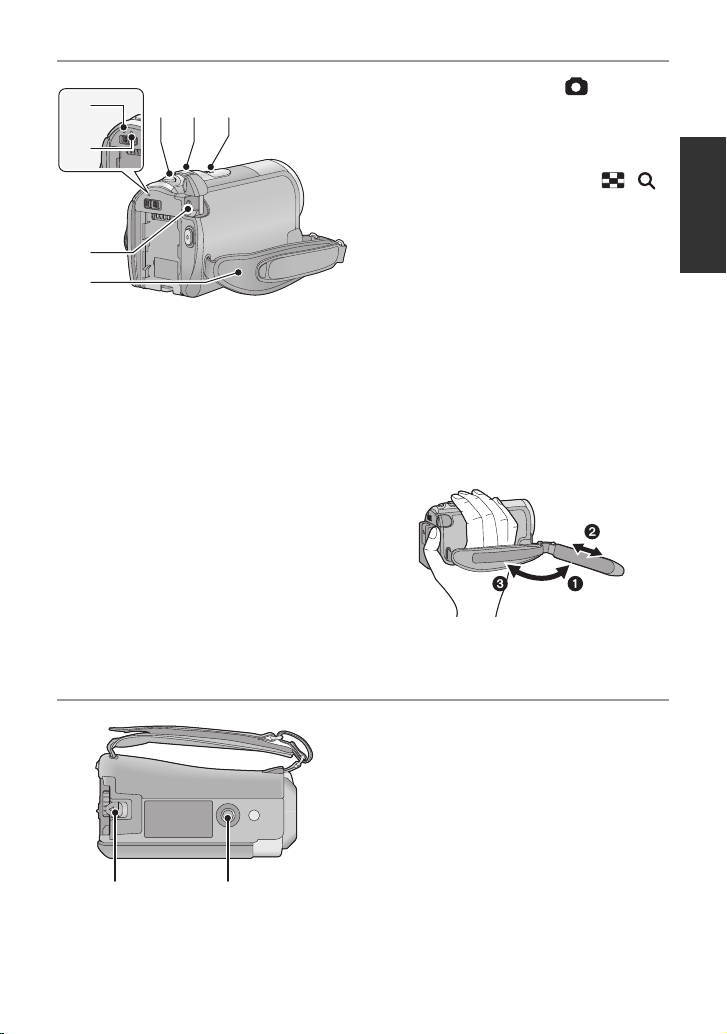
21 Кнопка фотоснимка [] (l 42)
26
24
25
2221
27
23
28 29
22 При записи: рычажок
трансфокатора [W/T] (l 44)
При воспроизведении:
Переключатель режима
отображения пиктограмм [/]
(l 60)/Рычаг изменения громкости
[sVOLr] (l 61)
23 Акустическая система
24 Индикатор состояния (l 21)
25 Индикатор доступа к жесткому
диску [ACCESS HDD] (SDR-H100)
(l 4)
26 Входная клемма постоянного тока
[DC IN] (l 14)
≥ Не используйте любые другие
адаптеры переменного тока, за
исключением п
27 Ременная ручка
Отрегулируйте длину ремня и
положение подушечки.
1 Отбросьте ремень.
2 Установите длину.
3 Закрепите снова ремень.
оставляемого.
28 Рычажок извлечения
аккумуляторов [BATTERY] (l 13)
29 Место крепления штатива
11
VQT3E87
Page 12

Подготовка
SDR-S70
SDR-T70
SDR-H100
SDR-H100
Настройка
Питание
1
∫ Сведения об аккумуляторах, которые можно использовать для
данной камеры
Данную камеру можно использовать с аккумулятором типа VW-VBL090/
VW-VBK180/VW-VBK360.
Данную камеру можно использовать с аккумулятором типа VW-VBK180/
VW-VBK360.
≥ Камера оснащена функцией распознавания аккумуляторов,
которые можно использовать безопасно. Эту функцию поддерживает
специальный аккумулятор (VW-VBK180/VW-VBK360). Для использования с
данной камерой подходят только фирменные изделия Panasonic и
аккумуляторы других производителей, сертифицированные компанией
Panasonic. (Аккумуляторы, которые не поддерживают данную фу
использовать нельзя.) Panasonic никоим образом не может гарантировать
качество, производительность или безопасность аккумуляторов, которые
были изготовлены другими компаниями и не являются фирменными
изделиями Panasonic.
Выяснилось, что на некоторых рынках в продаже появились поддельные
аккумуляторные блоки, которые очень похожи на оригинальные. Некоторые
из этих блоков не имеют надлежащей встроенной защиты, отвечающей
требованиям соответствующих ст
аккумуляторы пожаро- и взрывоопасны. Пожалуйста, имейте в виду, что мы
не несем никакой ответственности за несчастные случаи или отказ
оборудования в результате использования поддельных аккумуляторов.
Чтобы гарантировать использование безопасной продукции, мы рекомендуем
оригинальные аккумуляторные блоки Panasonic.
/
нкцию,
андартов безопасности. Возможно, эти
12
VQT3E87
Page 13
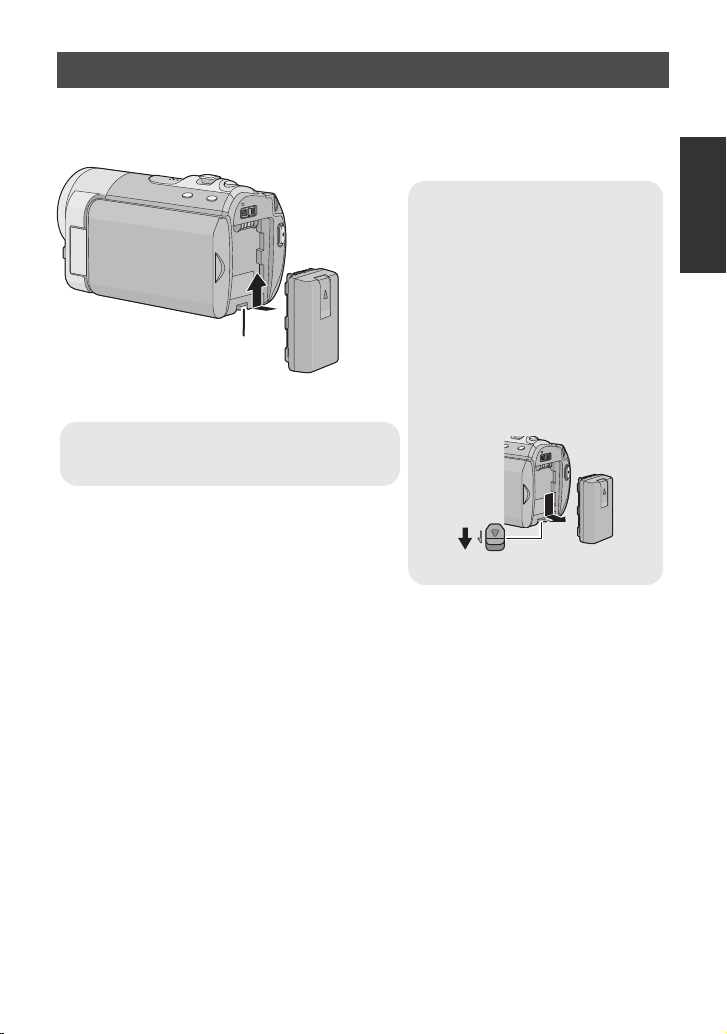
Как вставлять аккумулятор
Как извлечь аккумулятор
Уде ржива й те кнопку питания до
тех пор, пока не погаснет
индикатор состояния. Затем
извлеките аккумулятор,
придерживая камеру, чтобы
уберечь ее от падения.
Сдвиньте рычажок извлечения
аккумулятора в направлении,
указанном стрелкой, и
извлеките аккумулятор после
его разблокировки.
BATTERY
A Вставьте аккумулятор до щелчка и
блок ировки.
≥ Нажмите кнопку питания для выключения камеры. (l 21)
Установите аккумулятор, вставив его в направлении, показанном на
рисунке.
13
VQT3E87
Page 14
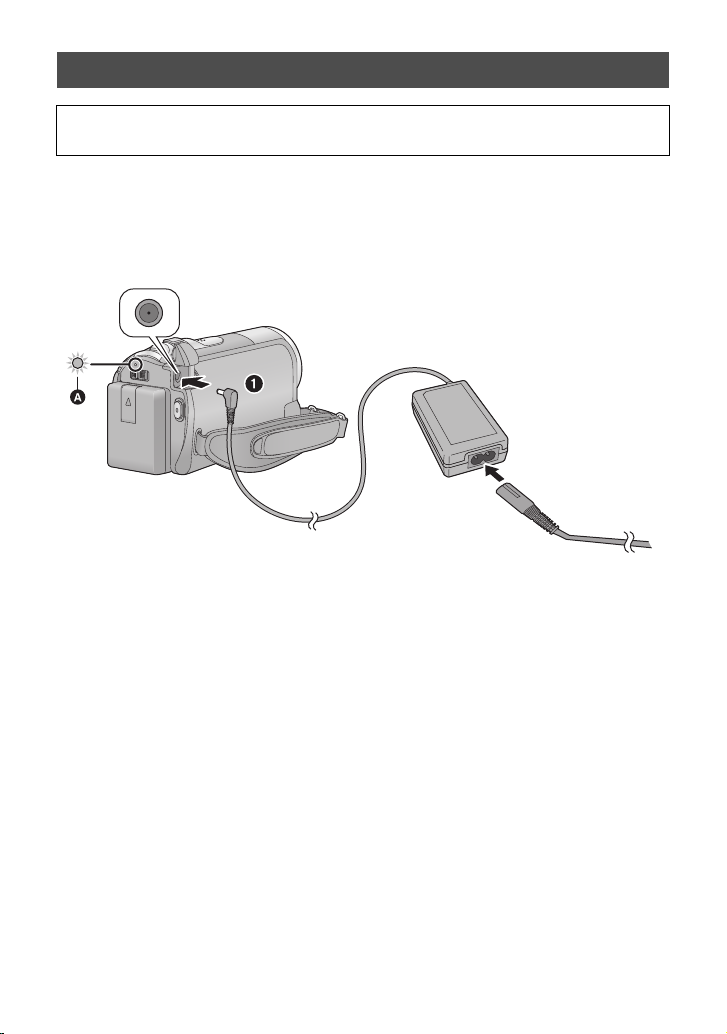
Зарядка аккумуляторного блока
Устройство продается с незаряженным аккумулятором. Зарядите аккумулятор
перед включением камеры.
При подключенном адаптере переменного тока камера находится в режиме ожидания.
Первичная цепь всегда “работает”, если адаптер переменного тока подключен к
электрической розетке.
≥ Аккумуляторная батарея не будет заряжаться, если питание включено.
≥ Рекомендуется заряжать аккумулятор при температуре от 10 oC до 30 oC.
(Температура аккумулятора должна быть такой же.)
1 Подключите адаптер переменного тока к входному разъему
постоянного тока на данной камере.
2 Подключите кабель сети переменного тока к адаптеру
переменного тока, а затем к электрической розетке.
≥ Для кабеля переменного тока подключите 2, а затем 3.
≥ Индикатор состояния A будет мигать красным с интервалом в 2 секунды, показывая,
что зарядка началась.
14
VQT3E87
Page 15

∫ Подключение к электрической розетке
В случае включения данной камеры во время зарядки аккумулятора с помощью
адаптера переменного тока для камеры можно использовать питание от сетевой
розетки.
≥ См. страницу 11 0 , если индикатор состояния мигает быстро или медленно.
≥ Рекомендуется использовать аккумуляторы Panasonic (l 8, 16).
≥ При использовании других аккумуляторов мы не можем гарантировать качество
изделия.
≥ Не нагревайте и не подвергайте воздействию огня.
≥ Не оставляйте аккумулятор(-ы) в автомобиле в месте, подверженном воздействию
прямых солнечных лучей, в течение длительного периода при закрытых ок
дверях.
≥ Перезаряжаемая батарея может перезаряжаться около 500 раз.
нах и
ВНИМАНИЕ
Опасность взрыва при неправильной
замене аккумуляторной батареи.
Заменяйте только тем же или
аналогичным типом,
рекомендованным производителем.
Утилизируйте использованные
батареи согласно инструкциям
производителя.
15
VQT3E87
Page 16
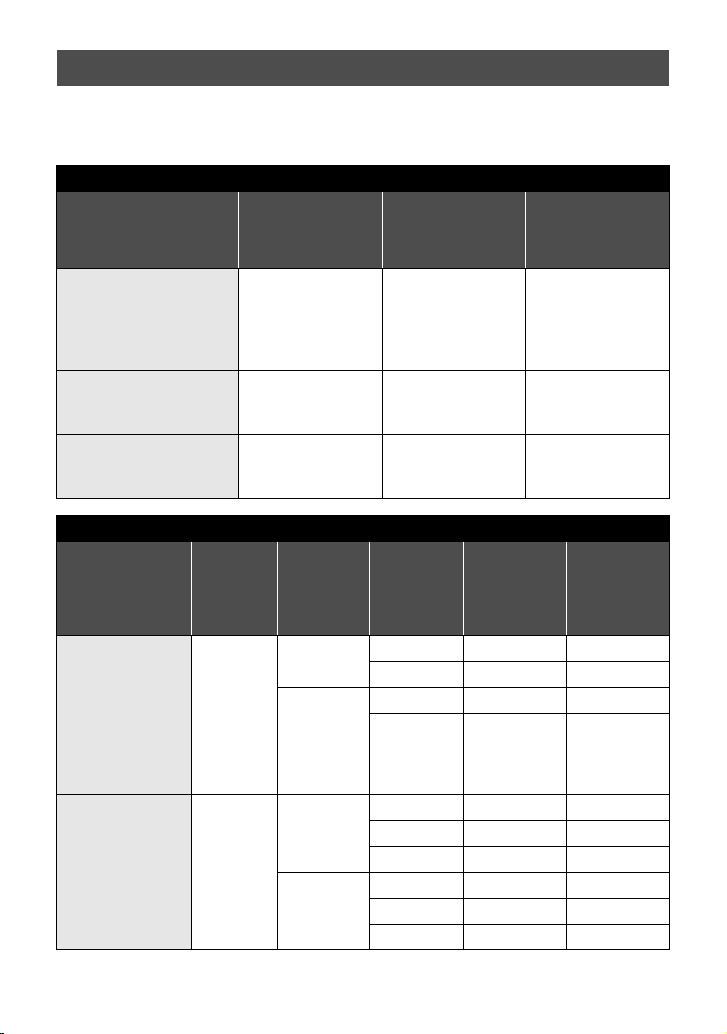
Время зарядки и записи
∫ Время зарядки/записи
≥ Температура: 25 oC/влажность: 60%RH (При использовании адаптера переменного
тока)
SDR-S70/SDR-T70
Номер модели
аккумулятора
[Напряжение/емкость
(Минимум)]
Аккумулятор, входящий
в комплект поставки/
VW-VBL090
(поставляется отдельно)
[3,6 B/895 мАч]
VW-VBK180
(поставляется отдельно)
[3,6 B/1790 мАч]
VW-VBK360
(поставляется отдельно)
[3,6 B/3580 мАч]
Номер модели
аккумулятора
[Напряжение/
емкость
(Минимум)]
Аккумулятор,
входящий в
комплект
поставки/
VW-VBK180
(поставляется
отдельно)
[3,6 B/1790 мАч]
VW-VBK360
(поставляется
отдельно)
[3,6 B/3580 мАч]
Время
зарядки
2 ч 25 мин.
4 ч 20 мин.
Время зарядки
2 ч 20 мин.1ч 20 мин.40мин.
2 ч 25 мин.2ч 55 мин.1ч 30 мин.
4 ч 20 мин.6ч 3 ч 10 мин.
SDR-H100
Место
назначения
для записи
HDD
SD
HDD
SD
Максимальное
непрерывное
время записи
Режим
записи
XP 2 ч 30 мин.1ч 15 мин.
SP/LP 2 ч 30 мин.1ч 20 мин.
XP/SP 2 ч 35 мин.1ч 20 мин.
LP 2 ч 40 мин.1ч 25 мин.
XP 5 ч 2 ч 40 мин.
SP 5 ч 5 мин.2ч 40 мин.
LP 5 ч 10 мин.2ч 45 мин.
XP 5 ч 15 мин.2ч 45 мин.
SP 5 ч 20 мин.2ч 50 мин.
LP 5 ч 25 мин.2ч 50 мин.
Максимальное
непрерывное
время записи
Фактическое
время записи
Фактическое
время
записи
16
VQT3E87
Page 17
≥ Данные временные значения приблизительны.
SDR-H100
≥ Указываемое время зарядки приводится для полностью разряженного
аккумулятора. Время зарядки и время записи может изменяться в зависимости
от условий эксплуатации, например высокой/низкой температуры.
≥ VW-VBL090 не выпускается для .
≥ Фактическое время записи относится ко времени записи, когда многократно
запускается/останавливается запись, происходит включение/выключение камеры,
движется рычаг трансфокатора и т. д.
≥
Аккумуляторы нагреваются после работы или зарядки. Это не является неисправностью.
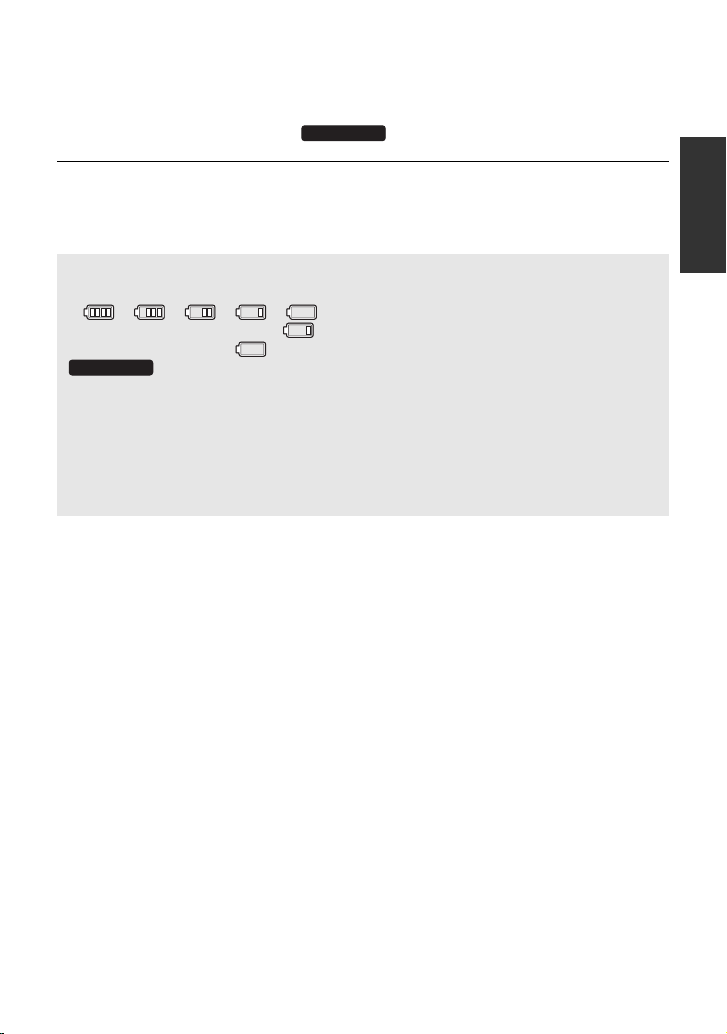
Индикация емкости аккумулятора
≥ По мере уменьшения емкости аккумулятора индикация на дисплее изменяется.
####
Если появляется индикация , значок становится красным. Если аккумулятор
разряжается, мигает ().
SDR-H100
≥ Оставшийся уровень зарядки аккумулятора отображается при использовании
аккумулятора Panasonic, который можно использовать для данного устройства.
Для отображения оставшегося уровня зарядки аккумулятора может понадобиться
некоторое время. Фактическое время может варьироваться в зависимости от
ф
актического использования.
≥ При использовании адаптера переменного тока или аккумуляторов производства
других компаний оставшийся уровень заряда аккумулятора не отображается.
17
VQT3E87
Page 18

Подготовка
Настройка
Запись на карту
2
Данная камера позволяет записывать стоп-кадры или видеофайлы на карту SD,
встроенную память или жесткий диск. Чтобы сделать запись на карту SD, прочитайте
следующую информацию.
Данная камера (устройство, совместимое с SDXC) совместима с картами памяти SD,
картами памяти SDHC и картами памяти SDXC. При использовании карты памяти
SDHC/SDXC на другом оборудовании проверьте совместимость оборудования с
данными картами памяти.
Карты, которые можно использовать с данным
устройством
Для видеозаписи используйте карты SD, соответствующие Class 2 или выше SD
Speed Class Rating
Тип
карты
Карта
памяти
SD
Карта
памяти
SDHC
Карта
памяти
SDXC
* SD Speed Class Rating — стандарт скорости последовательной записи.
См. надписи на карте и т. д.
пример:
*
.
Емкость Видеозапись
8 МБ/16 МБ/32 МБ Не может использоваться.
64 МБ/128 МБ/
256 МБ
512 МБ/1 ГБ/2 ГБ
4 ГБ/6 ГБ/8 ГБ/
12 ГБ/16 ГБ/24 ГБ/
32 ГБ
48 ГБ/64 ГБ
Не может гарантировать работу.
В зависимости от используемой
карты SD запись фильма может
неожиданно остановиться. (l 104)
Может использоваться.
Запись
стоп-кадра
Может
использова
ться.
18
VQT3E87
Page 19
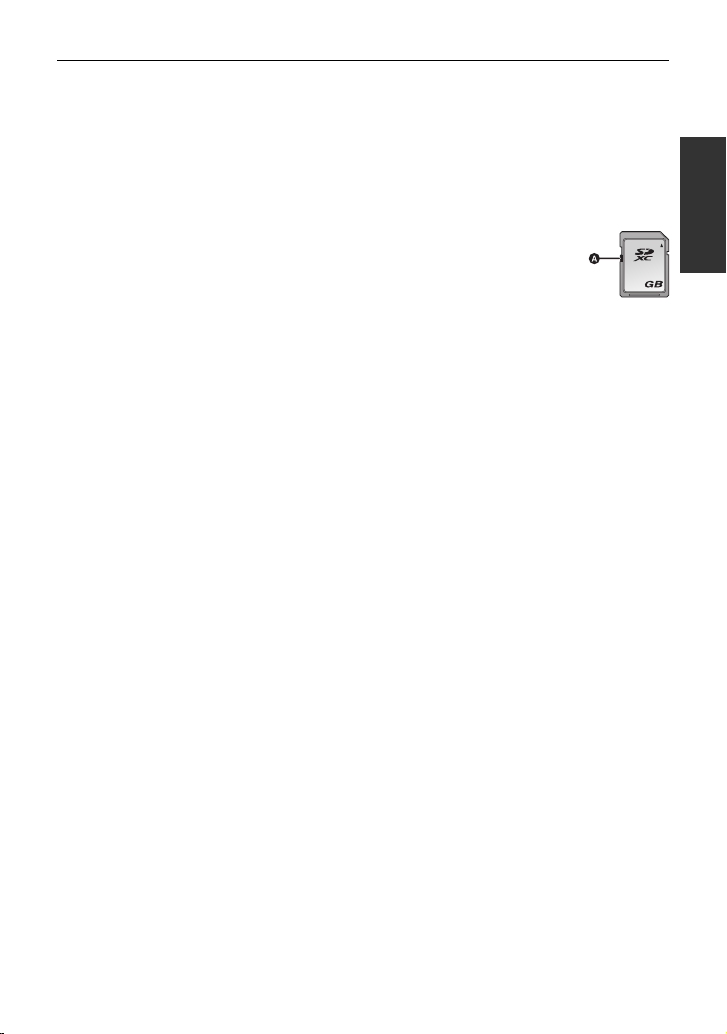
≥ Пожалуйста, проверьте последнюю информацию о картах памяти SD/картах памяти
64
SDHC/картах памяти SDXC, которые могут использоваться для записи фильма, на
следующей странице в Интернете.
http://panasonic.jp/support/global/cs/e_cam
(Страница только на английском языке.)
≥ Карты памяти емкостью 4 ГБ или более без логотипа SDHC или карты памяти
емкостью 48 ГБ или более без логотипа SDXC не основаны на технических
характеристиках ка
≥ Когда переключатель защиты от записи A на карте памяти SD закрыт,
запись, удаление или редактирование данных на карте невозможны.
≥ Храните карту памяти в месте, недоступном для детей, так как они
могут ее проглотить.
рт памяти SD.
19
VQT3E87
Page 20
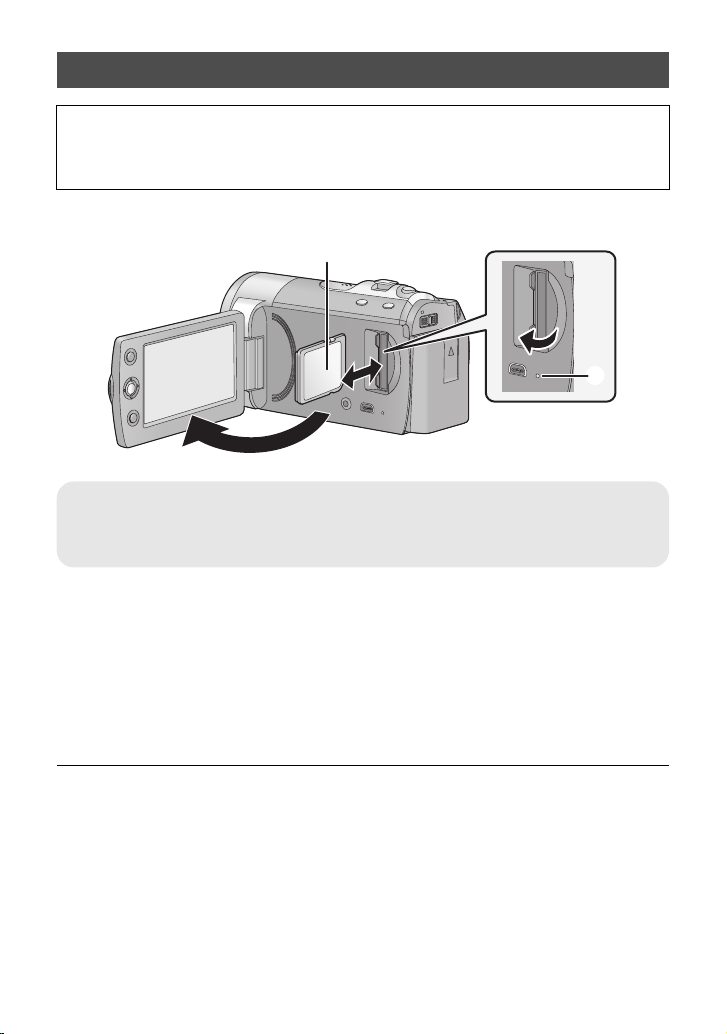
Как вставлять/извлекать карту SD
При первом использовании на данной камере карты SD, выпущенной не компанией
Panasonic, или карты, которая ранее использовалась с другой аппаратурой,
отформатируйте карту SD. (l 74) При форматировании карты SD все записанные
данные удаляются. Восстановление данных после удаления невозможно.
Осторожно:
Убедитесь, что индикатор статуса погас.
Индикатор доступа [ACCESS] A
≥ При обращении данной камеры к карте SD или встроенной памяти светится
индикатор доступа.
1 Откройте ЖКД монитор.
2 Откройте крышку карты SD и вставьте карту SD в слот для карты
или извлеките ее из слота.
≥ Поверните сторону этикетки B в направлении, показанном на рисунке, и, нажав,
вставьте его до конца, не допуская перекосов.
≥ Нажмите на центр SD карты, затем вытолкните ее наружу.
3 Надежно закройте крышку отсека карты SD.
≥ Не касайтесь клемм на тыльной части SD карты.
≥ На стр. 110 находится информация по обращению с картой SD.
20
VQT3E87
Page 21
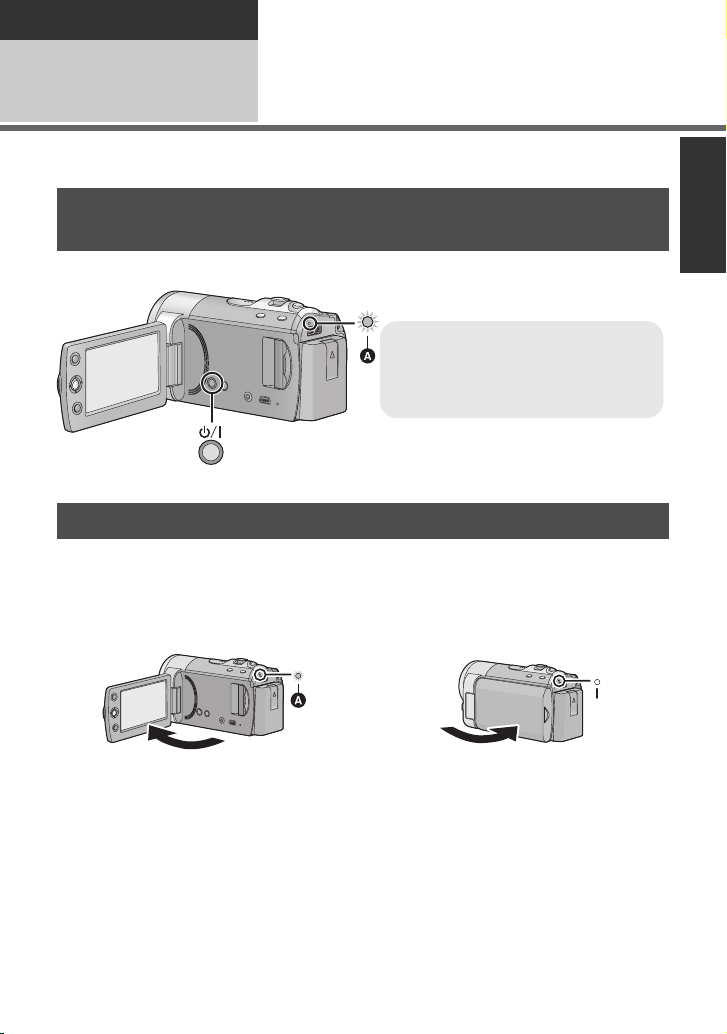
Подготовка
Чтобы отключить питание
Удерживайте нажатой кнопку питания
до тех пор, пока не погаснет
индикатор состояния.
Настройка
3
Можно включить и отключить питание, используя кнопку питания, или открыв и закрыв
монитор ЖКД.
Включение/
выключение камеры
Включение и выключение питания с помощью
кнопки питания
Нажмите кнопку питания, чтобы включить камеру.
A Светится индикатор состояния.
Включение и выключение питания ЖКД монитора
Питание включается при открывании ЖКД монитора и отключается при его закрывании.
Во время обычного использования камеры удобнее включать/выключать
питание, открывая и закрывая монитор ЖКД.
∫ Чтобы включить питание
∫ Чтобы отключить питание
A Светится индикатор состояния.
≥ Открытие ЖКД монитора не ведет к включению питания в следующих случаях.
Нажмите на кнопку питания, чтобы включить камеру.
jПри покупке камеры
jЕсли для выключения камеры использовалась кнопка питания
≥ Питание не отключается при записи фильма, даже если монитор ЖКД закрыт.
B Индикатор состояния гаснет.
21
VQT3E87
Page 22
Подготовка
Настройка
Выбор режима
4
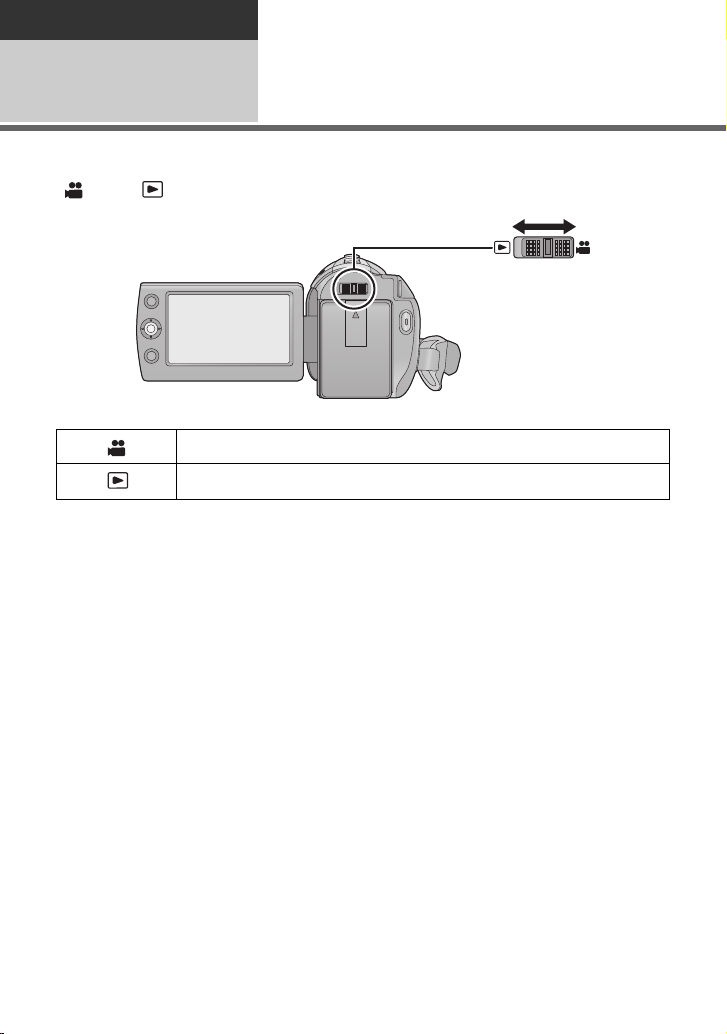
Измените режим на запись или воспроизведение.
Используйте переключатель режимов для изменения режима на
или .
Режим записи (l 38, 42)
Режим воспроизведения (l 59, 65)
22
VQT3E87
Page 23
Подготовка
MENU
ENTER
Настройка
5
Использование экрана
меню
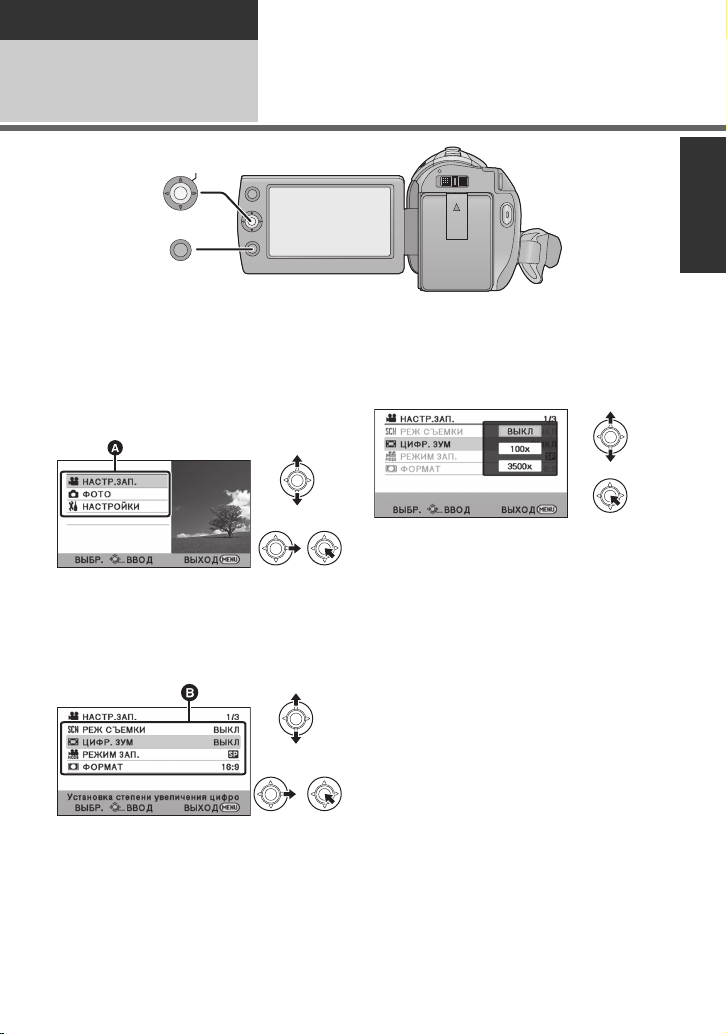
1 Нажмите кнопку MENU.
2 Выберите требуемый пункт
главного меню A, а затем
передвиньте джойстик
вправо или нажмите его.
3 Выберите пункт подменю B,
а затем передвиньте
джойстик вправо или
нажмите его.
≥ Описания подменю и текущих настроек
меню отображаются в строке прокрутки,
расположенной внизу экрана.
4 Выберите требуемую
настройку и нажмите
джойстик, чтобы
подтвердить выбор.
Для возврата к предыдущему
экрану
Наклоните джойстик влево.
Для выхода из экрана меню
Нажмите кнопку MENU.
23
VQT3E87
Page 24
Выбор языка
SDR-H100
SDR-S70
SDR-T70
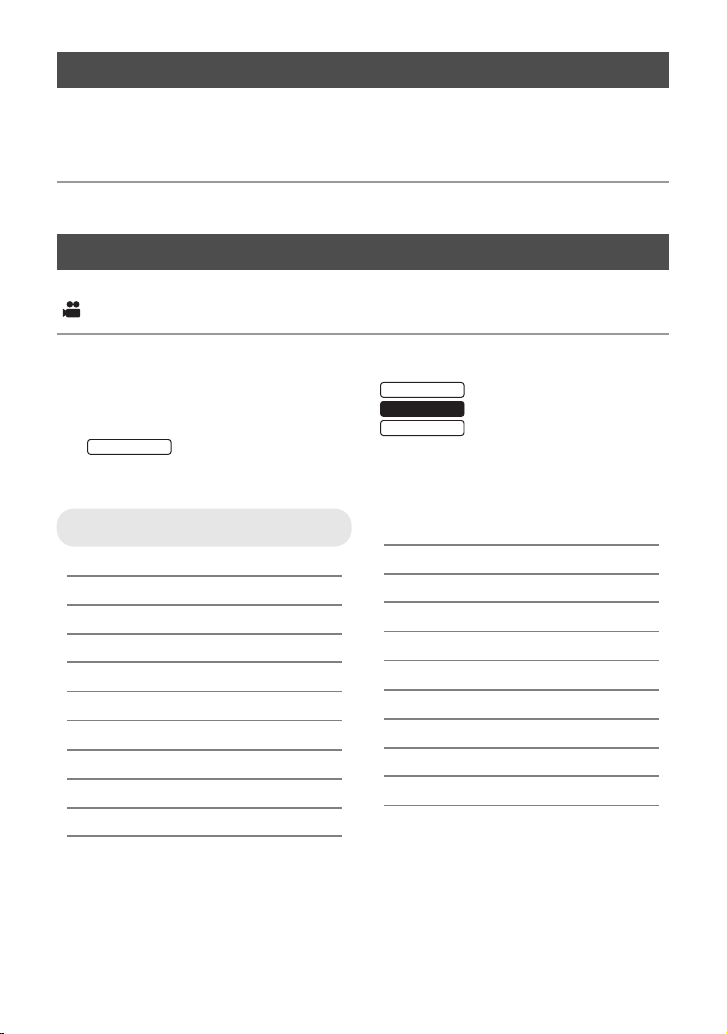
Можно переключить язык дисплея или экрана меню.
1 Нажмите кнопку MENU, затем выберите [НАСТРОЙКИ] >
[LANGUAGE] и нажмите джойстик.
2 Выберите [Русский] и нажмите джойстик.
Список меню
Часть меню не сможет использоваться в зависимости от используемых функций. (l102)
Режим записи
*1 Не отображается, если интеллектуальный автоматический режим включен.
*2 Отображается, только если включен интеллектуальный автоматический режим.
*3 Данные меню предназначены только для .
*4 Данные меню предназначены только для .
*5 Данные меню предназначены только для .
*6 Отображается только при установке [ВЫБОР НОСИТ.] на
[ВСТР.ПАМЯТЬ].
НАСТР.ЗАП.
[РЕЖ СЪЕМКИ](l 51)
[ЦИФР. ЗУМ](l 44)
[РЕЖИМ ЗАП.] (l 40)
[НЕПРЕРЫВН.ЗАП.]
[ФОРМАТ](l 52)
[РАМК И ЛИЦ]
[КОНТР.ЛИНИИ](l 49)
[РЕЖИМ WEB] (l 48)
[ЗАТЕМНЕНИЕ](l 48)
[УГАС. ЦВЕТ.] (l 48)
[АВТ.ЗАМЕД.СЪЕМКА]
*6
*2
(l 52)
(l 52)
*1
(l 52)
SDR-T70
[КОМП.КОНТР.СВЕТА](l 48)
[ИНТЕЛЛЕКТ.КОНТРАСТ]*1(l 49)
[СМЯГЧ.ТЕЛЕСН.ЦВЕТА]
[ЦВЕТН.НОЧН.СЪЕМКА]
[НАПР. СЪЕМКИ](l 41)
[Подавление шума ветра]
[ЗУМ МИКР.]
[НАСТР. БАЛАНСА БЕЛ.]
[ПОМ. РУЧН. ФОКУС.]
*1
*1
(l 49)
*1
(l 49)
*1
(l 53)
(l 53)
*1
(l 53)
*1
(l 58)
24
VQT3E87
Page 25

ФОТО
SDR-T70
SDR-H100
[АВТОТАЙМЕР](l 53)
[ЗВУК ЗАТВОРА](l 54)
ВЫБОР НОСИТ.
*3*4
НАСТРОЙКИ
[ДИСПЛЕЙ]
Изображение на экране может
смениться на [ВЫКЛ] (вывод части
информации) или [ВКЛ] (вывод всей
информации).
Носитель для записи может
выбираться отдельно для
фотоснимков и видеокадров.
Для записи на карту памяти SD
выберите [КАРТА SD]. Для записи на
встроенную карту памяти выберите
[ВСТР.ПАМЯТЬ]. (l 39, 59, 65)
Для записи на карту памяти SD
выберите [КАРТА SD]. Для записи на
жесткий диск выберите [HDD].
(l 39, 59, 65)
[ВНЕШ. ДИСПЛЕЙ](l 76)
[УСТАН ЧАСЫ](l 28)
[УСТ. МИР.ВР.] (l 29)
[ДАТА/ВРЕМЯ](l 28)
[СТИЛЬ ДАТЫ](l 28)
[ЭНЕРГОСБЕРЕЖ]
[ВЫКЛ]:
Функция энергосбережения не
включается.
[5 МИНУТ]:
По истечении приблизительно
5 минут бездействия камера
автоматически отключается в целях
экономии заряда аккумулятора.
≥ Функция экономии энергии не
активна в следующих случаях:
jподключение к сетевому
адаптеру
jиспользование кабеля USB для
ПК, DVD-рекордера и т. д.
jИспользуется PRE-REC
[БЫС.ВКЛ.АКТ.] (l 37)
[БЫСТР. СТАРТ](l 36)
25
VQT3E87
Page 26

[ЗВУК.СИГН.]
Звуковой сигнал обеспечивает
подтверждение начала и завершения
записи, а также включения/
отключения питания.
2 звуковых сигнала 4 раза
При наличии ошибки проверьте
сообщение, отображаемое на
экране. (l 100)
[ЯРКИЙ ЖКД](l 31)
[НАСТР. ЖКД](l 31)
[ТВ ФОРМАТ](l 76)
[НАЧ. НАСТР]
Установите значение [ДА] для
изменения настроек меню на
значения по умолчанию.
(Настройки для [ВЫБОР НОСИТ.]
*3*4
[УСТАН ЧАСЫ] и [LANGUAGE] не
изменятся.)
[ФОРМАТ. ПАМЯТЬ]
[ФОРМАТИР.]
[СОСТ. ПАМЯТИ]
[СОСТ. КАРТЫ]
*3*4
*5
4
*3*
5
*
(l 74)
(l 74)
(l 72)
Можно проверить оставшееся время
на карте SD.
≥ Нажмите кнопку MENU для
завершения.
[РЕЖИМ ДЕМО]
Данная функция используется для
запуска демонстрации камеры.
(Тол ь к о при нахождении
переключателя режимов в
положении )
При переключении [РЕЖИМ ДЕМО]
на [ВКЛ] и нажатии MENU без
вставленной карты SD, когда данное
устройство подключено к сетевому
адаптеру, автоматически запускается
демонстрация.
При выполнении какой-либо
операции выполняется выход из
демонстрационного режима. Тем не
менее, если в течение
п
риблизительно 10 минут никаких
действий не выполняется,
демонстрация автоматически
,
включается снова. Чтобы остановить
демонстрацию, установите [РЕЖИМ
ДЕМО] в значение [ВЫКЛ] либо
вставьте карту SD.
[LANGUAGE] (l 24)
Можно переключить язык дисплея
или экрана меню.
26
VQT3E87
Page 27
Режим воспроизведения
SDR-H100
SDR-T70
SDR-H100
*1 То лько когда выбрано воспроизведение диска при подключенном DVD рекордере
(поставляется отдельно), это не отображается.
*2 Отображается только при выборе функции воспроизведения диска при
подключенном DVD-рекордере (поставляется отдельно).
*3 Данные меню предназначены только для .
*4 Данные меню предназначены только для .
*5 Отображается только при выборе [КАРТА SD]/[СНИМОК].
*6 Отображается только при выборе [ВСТР.ПАМЯТЬ]/[ВИДЕО].
*7
Отображается только при выборе [HDD]/[ВИДЕО].
SDR-T70
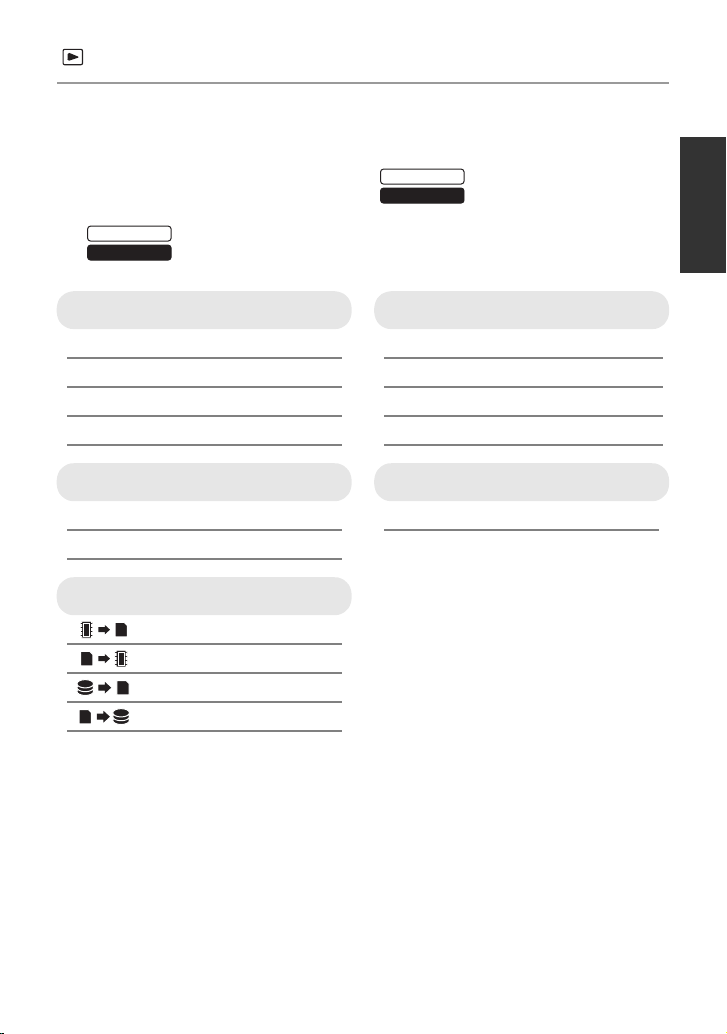
НАСТР ВИДЕО
[ПОВТ ВОСПР](l 64)
[ВОЗОБН.ВОСПР.] (l 64)
[ЗАЩИТА СЦЕН]
*1
[КОНТР.ЛИНИИ](l 49)
РЕД. СЦЕН.
[РАЗ Д. И УД.]
*1
*6*7
[УДА ЛИТЬ](l 68)
КОПИРОВАТЬ
*3
*3
*4
*4
*1*3*4
(l 69)
(l 70)
(l 73)
(l 73)
(l 73)
(l 73)
НАСТР ДИСКА
*2
[ФОРМАТ. ДИСК](l 82)
[АВТО ЗАЩИТА](l 82)
[ОТМЕНИТЬ ЗАЩИТУ](l 82)
[СОСТ. ДИСКА](l 82)
НАСТР ИЗОБР
[НАСТР DPOF]
≥ Информация о других меню, не
описанных выше, приведена в
описаниях меню с аналогичными
названиями для режима записи и
воспроизведения видео.
*5
(l 71)
27
VQT3E87
Page 28
Подготовка
Настройка
6
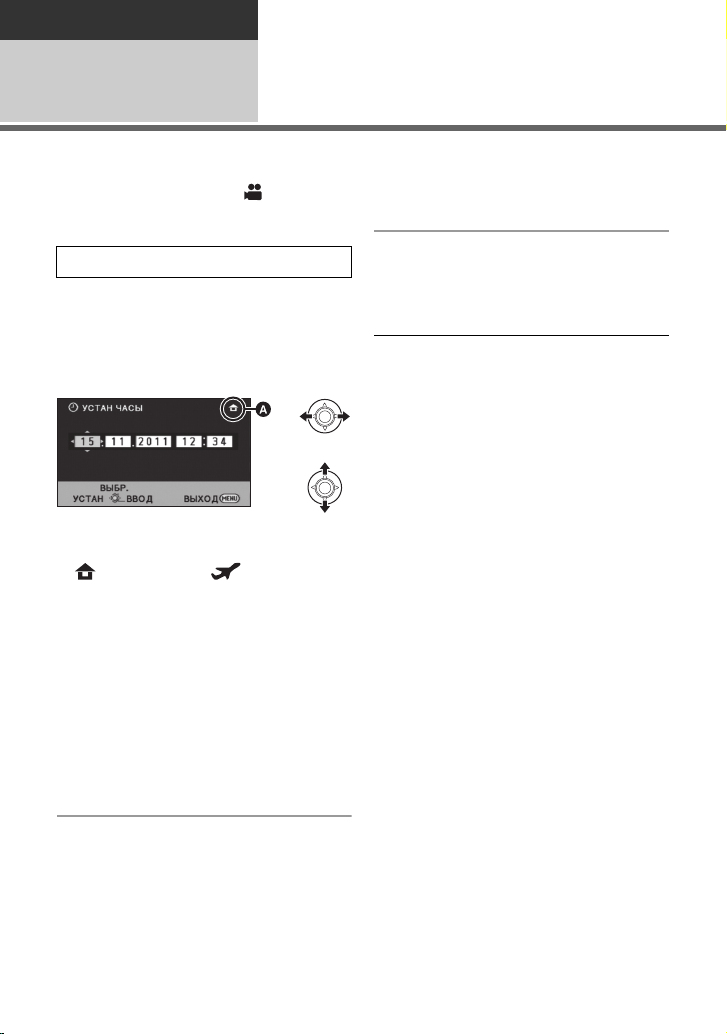
При первом включении устройства появится сообщение с просьбой установить дату и время.
Выберите [ДА] и выполните указанные ниже шаги 2 — 3 для установки даты и времени.
¬ Измените режим на .
Установка даты и
времени
1 Выберите меню. (l 23)
[НАСТРОЙКИ] # [УСТАН ЧАСЫ]
2 Выберите дату или время,
затем установите нужное
значение с помощью
джойстика.
A Отображение настройки мирового
времени (l 29):
[ГЛАВНАЯ СТР.]/ [МЕСТО НАЗН.]
≥ Год можно установить в диапазоне от
2000 до 2039.
≥ Для отображения времени
используется 24-часовая система.
Смена формата даты
Выберите меню. (l 23)
[НАСТРОЙКИ] # [СТИЛЬ ДАТЫ] #
[Г/М/Д]/[М/Д/Г]/[Д/М/Г]
≥
Часы камеры получают электропитание
от встроенного литиевого аккумулятора.
≥
На момент покупки камеры часы
выставлены. Если дисплей времени
приобретает вид [- -], это означает, что
необходимо зарядить встроенную
литиевую батарею.
встроенную литиевую батарею,
подключите адаптер постоянного тока
либо подключите батарею к камере.
Оставьте устройство в таком состоянии
приблизительно на 24 часа, после чего
батарея обеспечит хранение даты и
времени на протяжении приблизительно
4 месяцев. (Перезарядка батареи попрежнему выполняется даже при
отключенном питании камеры.)
Чтобы перезарядить
3 Для открытия выбранного
пункта нажмите джойстик.
≥ Часы начинают ход с [00] секунд.
≥ Появится сообщение с предложением
установить мировое время. (l 29)
≥ Нажмите кнопку MENU для завершения
настройки.
Изменение режима отображения
даты и времени
Выберите меню. (l 23)
[НАСТРОЙКИ] # [ДАТА/ВРЕМЯ] #
[ВЫКЛ]/[ДАТА/ВРЕМЯ]/[ДАТА]
28
VQT3E87
Page 29
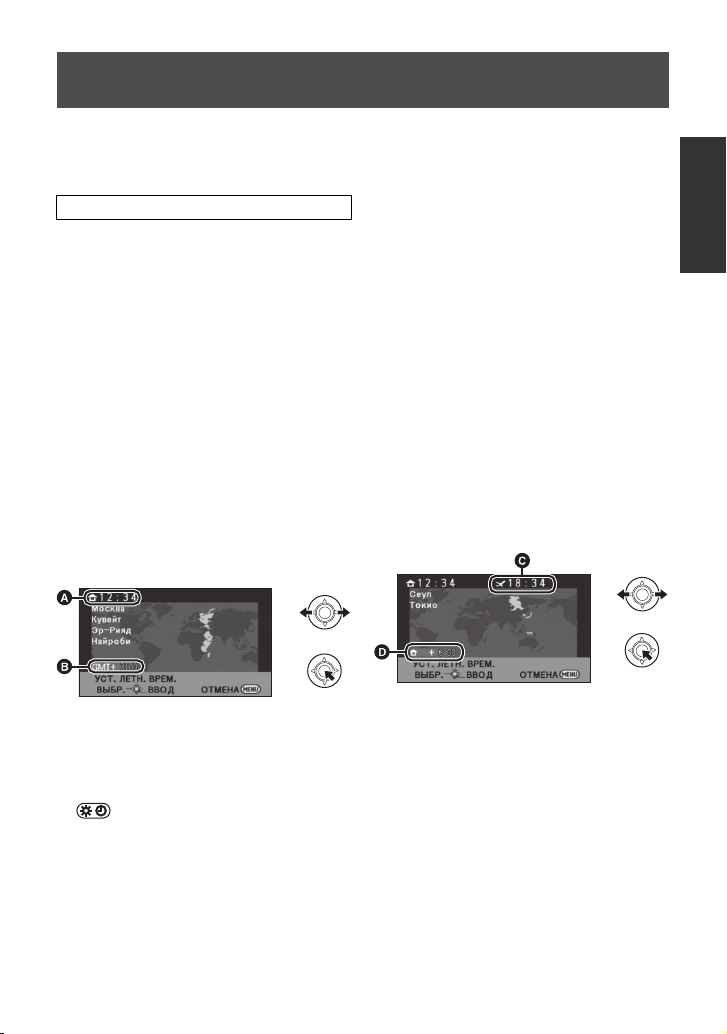
Установка мирового времени (отображение времени
в пункте назначения путешествия)
Можно отображать и записывать значение времени в пункте назначения путем выбора
домашнего региона и пункта назначения путешествия.
1 Выберите меню. (l 23)
[НАСТРОЙКИ] # [УСТ. МИР.ВР.]
≥ Если время не установлено, установите
на часах текущее время. (l 28)
≥ Если параметр [ГЛАВНАЯ СТР.]
(домашний регион) не установлен,
появляется сообщение. Нажмите
джойстик, чтобы перейти к шагу 3.
2 (Только при установке домашнего
региона)
Выберите [ГЛАВНАЯ СТР.] и
нажмите джойстик.
3 (Только при установке домашнего
региона)
Выберите домашний регион
и введите выбранный
вариант с помощью
джойстика.
4 (Только при установке региона
пункта назначения)
Выберите [МЕСТО НАЗН.] и
нажмите джойстик.
≥ При первой установке домашнего
региона после успешной установки
домашнего региона появляется экран
выбора домашнего региона/пункта
назначения. Если домашний регион уже
устанавливался, выполните операцию
меню для шага 1.
5 (Только при установке региона
пункта назначения)
Выберите пункт назначения
и введите выбранный
вариант с помощью
джойстика.
A Текущее время
B Разница во времени с GMT (время
по Гринвичу)
≥ Для установки летнего времени
нажмите джойстик вперед. Появится
, и настройка летнего времени
включится; разница во времени с GMT
увеличивается на один час Нажмите
джойстик вперед снова, чтобы вернуть
стандартное время.
C Местное время и выбранный пункт
назначения
D Разница во времени между
пунктом назначения и домашним
регионом
29
VQT3E87
Page 30

≥ Для установки летнего времени
нажмите джойстик вперед.
Отображается значок и
включается режим летнего времени.
Часы и разница во времени по
сравнению с домашним регионом
переводятся на один час вперед.
Нажмите джойстик вперед снова, чтобы
вернуть стандартное время.
≥ Выйдите из настройки нажатием кнопки
MENU. Появится , и отобразится
время в пункте назначения.
Возврат к отображению
настройки домашнего региона
Уст анови те домашний регион, выполнив
шаги с 1 по 3, и завершите настройку,
нажав кнопку MENU.
≥ Если пункт назначения путешествия
отсутствует в отображаемой на экране
области, установите его, используя
разницу во времени с домашним
регионом.
30
VQT3E87
Page 31
Подготовка
+2
-
1
A
+1
Настройка
Настройка монитора ЖКД
7
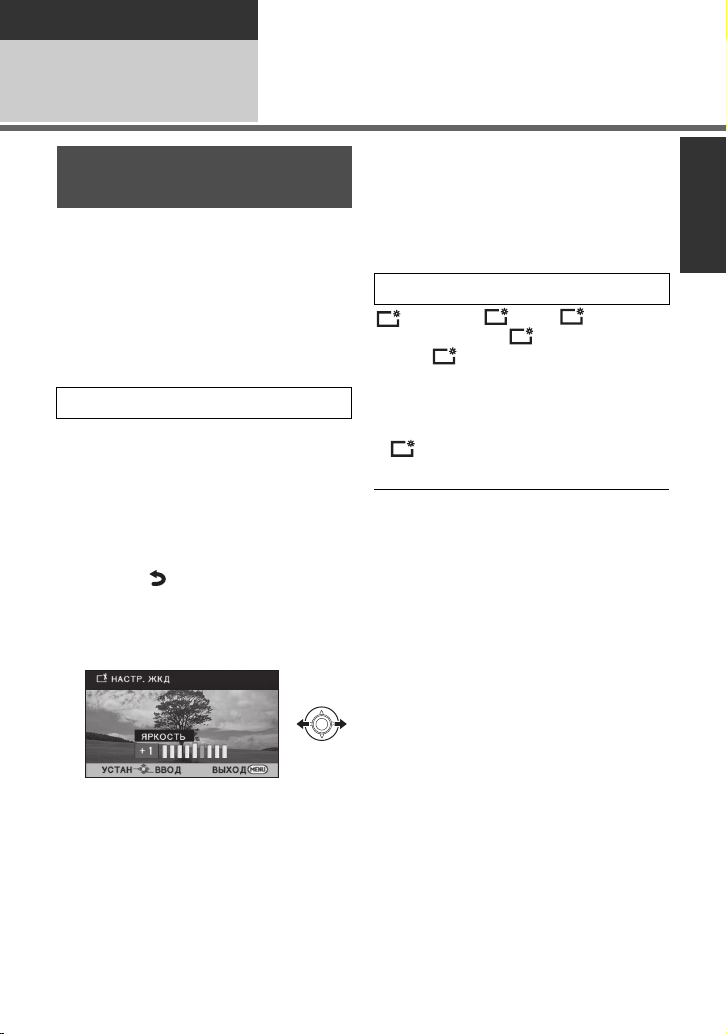
Регулировка монитора
ЖКД
≥ Эти установки не окажут негативного
влияния на текущие записываемые
изображения.
∫ Настройка яркости и уровня
цветности ЖКД монитора
Регулировка яркости и насыщенности
цвета на мониторе ЖКД.
Выберите меню. (l 23)
[НАСТРОЙКИ] # [НАСТР. ЖКД]
1 С помощью джойстика
выберите пункт и нажмите на
центр джойстика.
[ЯРКОСТЬ]:
Яркость ЖКД
[ЦВЕТ]:
Цветовая насыщенность ЖКД
≥ Выберите и нажмите на центр
джойстика, чтобы вернуться к
предыдущему экрану.
2 Сделайте настройки
∫ ЯРКИЙ ЖКД
Данная функция обеспечивает удобство
просмотра монитора ЖКД в местах с
высокой яркостью освещения, в том
числе вне помещений.
Выберите меню. (l 23)
[НАСТРОЙКИ] # [ЯРКИЙ ЖКД]
: Еще ярче/: Ярче/: Без
настройки (норма)/ :
Темнее/: Автоматическая настройка*
* Не отображается в ручном режиме или
в режиме воспроизведения.
≥
При использовании адаптера
переменного тока появляется индикация
, и экран автоматически становится
ярче при включении питания.
≥ Время записи с использованием
аккумулятора сократится при
использовании данAной камеры со
светящимся монитором ЖКД.
+1
0
≥ Выйдите из настройки нажатием кнопки
MENU.
31
VQT3E87
Page 32

Съемка автопортрета
¬ Измените режим на .
Поверните ЖКД монитор в
сторону объектива.
≥ Изображение будет отражено по
горизонтали, как если бы вы видели
зеркальное отображение. (Однако
снятое изображение будет таким же,
как и при обычной съемке.)
≥ Когда ЖКД повернут в направлении
объектива, значок функций не
отображается даже при нажатии
джойстика.
≥
На экране отобразятся только некоторые
индикаторы. Если отображается
индикатор , возвратите монитор
ЖКД в нормальное положение и
проверьте индикацию предупреждения/
неисправности. (
l
100)
32
VQT3E87
Page 33
Запись
Запись (основная)
Перед началом записи
1
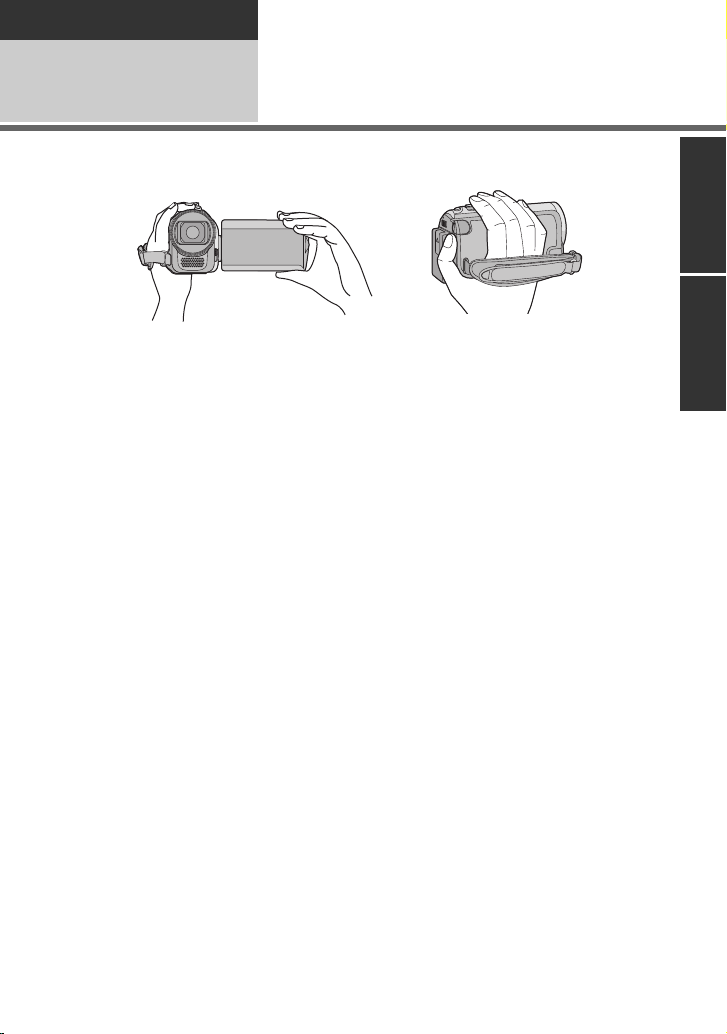
∫ Исходное положение камеры
1 Держите камеру обеими руками.
2 Проденьте руку в крепежный ремень.
≥ При съемке убедитесь в том, что вы приняли устойчивое положение, а также
убедитесь в отсутствии опасности столкновения с другими людьми или объектами.
≥ Вне помещения выполняйте съемку так, чтобы солнце светило вам в спину. Если
объект съемки освещен сзади, на записи он по
≥ Держите локти ближе к корпусу и расставьте ноги для большей устойчивости.
≥ Не закрывайте микрофоны рукой.
∫ Основная видеозапись
≥ В общем случае при записи камера должна удерживаться в устойчивом положении.
≥ Если камеру нужно переместить во время записи, делайте это медленно,
поддерживая постоянную скорость.
≥ Функция масштабирования полезна для записи объектов, к которым невозможно
приблизиться. Тем не менее, не стоит чрезмерно использовать функции увеличения
и уменьшения, т.к. качество видео может уху
лучится темным.
дшиться.
33
VQT3E87
Page 34
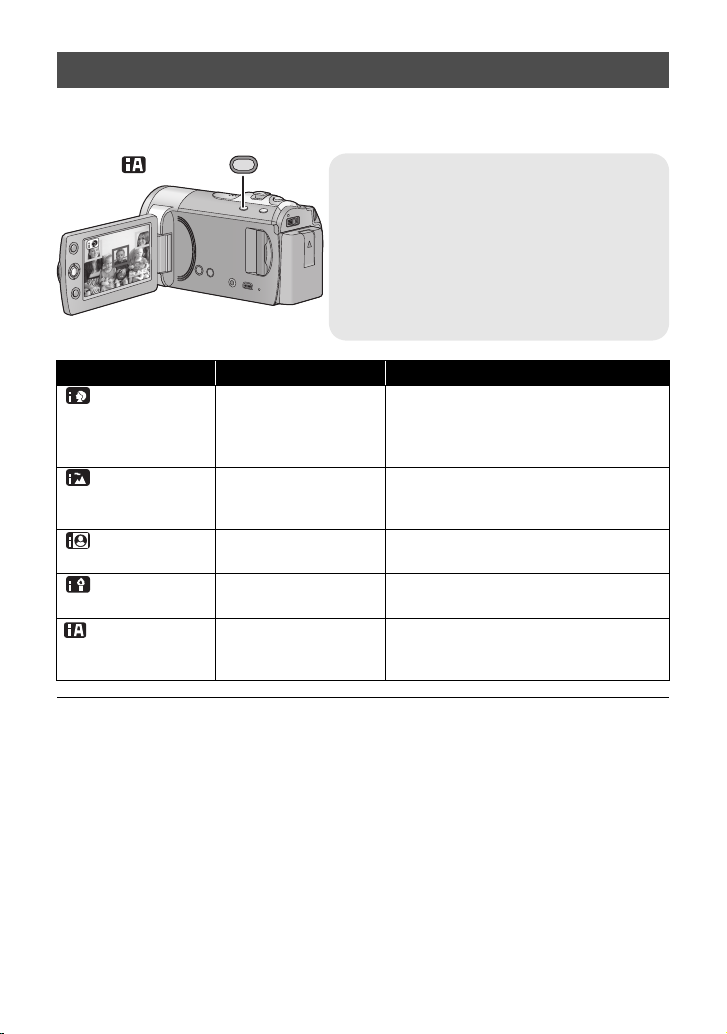
Интеллектуальный автоматический режим
/MANUAL
Кнопка интеллектуального
автоматического режима/ручного
режима [iA/MANUAL]
Нажмите эту кнопку для выбора
интеллектуального автоматического
режима или автоматического режима.
≥ См. на странице 55 сведения о ручном
режиме.
Следующие режимы, соответствующие условиям записи, устанавливаются простым
наведением камеры на требуемый объект съемки.
Режим сцену Эффект
Портрет Если объектом
Пейзаж Съемка вне
Прожектор В свете прожектора Очень светлый объект снимается
Слабая
освещенность
Нормальный Другие условия Контрастность настраивается
является человек
помещения
Темная комната или
су
мерки
Распознавание лиц и фокусировка на
них выполняется автоматически, а
яркость регулируется таким образом,
что получается четкая запись.
Весь пейзаж будет снят без белесости
находящегося на заднем фоне неба,
которое может быть слишком ярким.
четко.
Возможна очень четкая запись даже в
темном помещении или в сумерках.
автоматически для получения четкого
изображения.
≥ При определенных условиях камера может не переключиться на требуемый режим.
≥ В режиме портрета, проектора или слабого освещения распознанные лица будут
обведены белыми рамками. В портретном режиме, объект, который больше и
находится близко к центру, будет окружен оранжевой рамкой. (l 52)
≥ При определенных условиях съемки лица невозможно определить, например, когда
снимаются лица опр
или когда используется цифровое увеличение.
еделенного размера, лица находятся под определенным углом
34
VQT3E87
Page 35
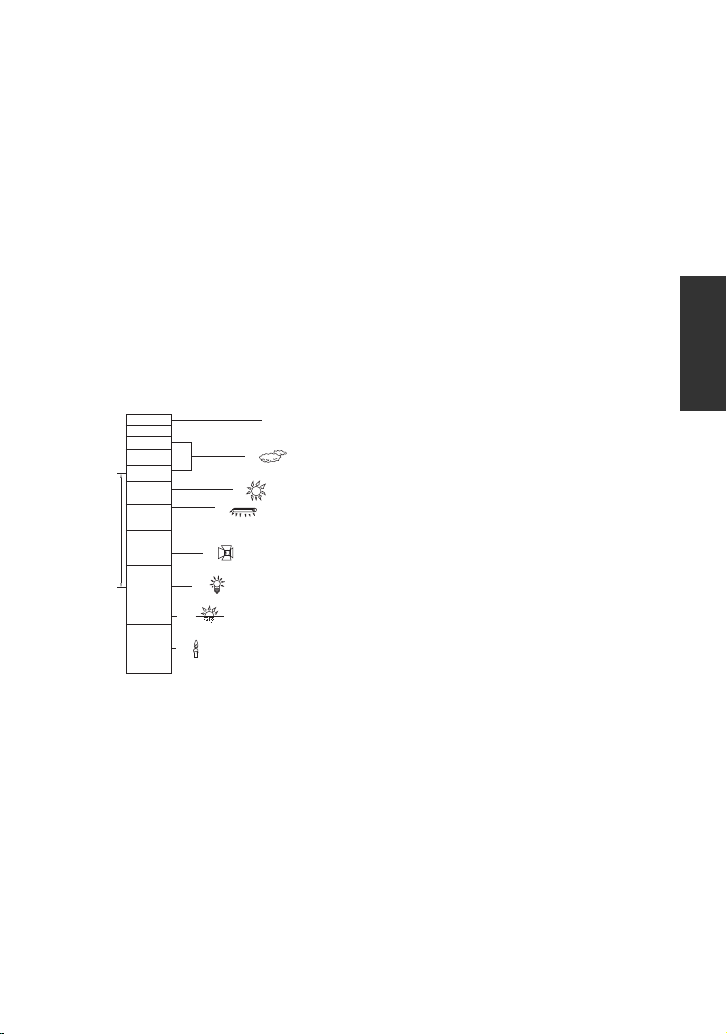
∫ Интеллектуальный
4)
5)
6)
7)
8)
10 000K
9 000K
8 000K
7 000K
6 000K
5 000K
4 000K
3 000K
2 000K
1 000K
2)
1)
3)
9)
автоматический режим
При включенном интеллектуальном
автоматическом режиме
задействованные функции
автоматической регулировки баланса
белого и автофокусировки автоматически
регулируют баланс цвета и фокусировку.
В зависимости от яркости объекта и т. д.
скорость диафрагмы и затвора
автоматически настраиваются на
оптимальную яркость.
≥ Баланс цвета и фокус могут не
настраиваться автоматически: это
зависит от источников света или сцен. В
та
ком случае настройте эти параметры
вручную. (l 56, 58)
Автоматический баланс белого
Если автоматический баланс белого не
функционирует надлежащим образом,
отрегулируйте бал
анс белого вручную.
(l 53, 56)
Автофокусировка
Камера выполняет фокусировку
автоматически.
≥ Надлежащее функционирование
автофокусировки не обеспечивается в
перечисленных ниже ситуациях. В
таких случаях снимайте изображения в
режиме ручной фокусировки. (l 58)
jОдновременная съемка удаленных и
близких объектов
jСъемка объекта за грязным или
пыльным окном
jСъемка объекта, окруженного
предметами с блес тящими
поверхностями или предметами с
высокой отражающей способностью
Сведения о реж
странице 51. Сведения о том, как
установить ручную фокусировку/баланс
белого вручную, приведены на странице
55-58.
име сцены приведены на
На рисунке выше показан диапазон, в
котором функционирует автоматическая
настройка баланса белого.
1) Эффективный диапазон
автоматической настройки баланса
белого на данном устройстве
2) Ясное небо
3) Облачное небо (дождь)
4) Солнечный свет
5) Белая флуоресцентная лампа
6) Галогеновая лампа
7) Лампа накаливания
8) Восход и закат солнца
9) Свет горящей свечи
35
VQT3E87
Page 36
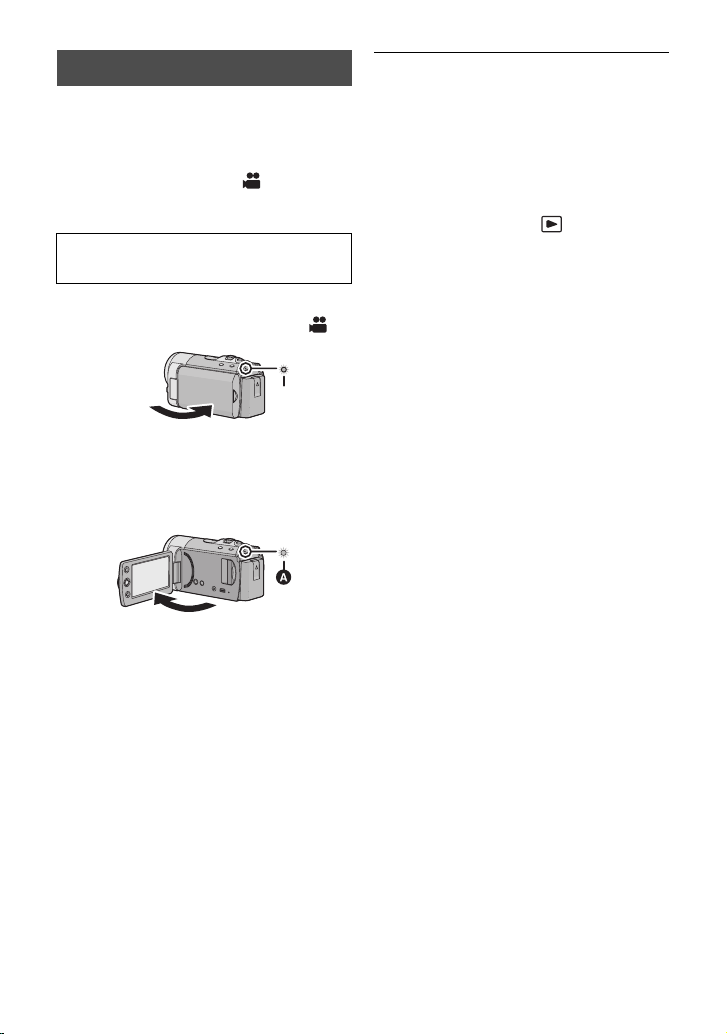
Быстрый старт
Данная камера продолжит работу в
режиме паузы при записи примерно через
0,8 секунды после повторного открытия
монитора ЖКД.
¬ Измените режим на .
1 Выберите меню. (l 23)
[НАСТРОЙКИ] # [БЫСТР. СТАРТ] #
[ВКЛ]
2 Закройте монитор ЖКД при
установленном режиме .
Индикатор состояния A мигает зеленым,
и камера переходит в режим ожидания
быстрого старта.
3 Откройте монитор ЖКД.
Индикатор состояния A светится
красным цветом, а камера переходит в
режим паузы при записи.
≥ В режиме ожидания быстрого старта
потребляется 70% питания,
используемого в режиме паузы
записи, поэтому время записи будет
сокращено.
≥ Режим ожидания быстрого старта
отменяется, если:
jприблизительно 5 минут;
jустановлен режим
≥ Для автоматической регулировки
баланса белого может потребоваться
определенное время.
≥ В режиме быстрого старта
коэффициент масштабирования
устанавливается равным 1k.
≥ Если для параметра [ЭН
(l 25) установлено значение
[5 МИНУТ] и устройство автоматически
переходит в режим ожидания быстрого
старта, закройте ЖКД монитор и затем
откройте его снова.
≥ Выключите камеру с помощью кнопки
питания.
ЕРГОСБЕРЕЖ]
36
VQT3E87
Page 37

Быстрое включение
Если питание включено и режим
установлен на , камера войдет в
режим паузы при записи примерно через
1,9 секунды.
Выберите меню. (l 23)
[НАСТРОЙКИ] # [БЫС.ВКЛ.АКТ.] #
[ВКЛ]
≥ В режиме быстрого включения питания
коэффициент масштабирования
устанавливается равным 1k.
37
VQT3E87
Page 38
Запись
0h00m00s0h00m00s0h00m00s
441J
2020
O41J20O
SP
0h00m00s0h00m00s0h00m00s
R 1h20mR 1h20mR 1h20m
SP
SDR-T70
SDR-H100
Запись (основная)
Съемка фильмов
2
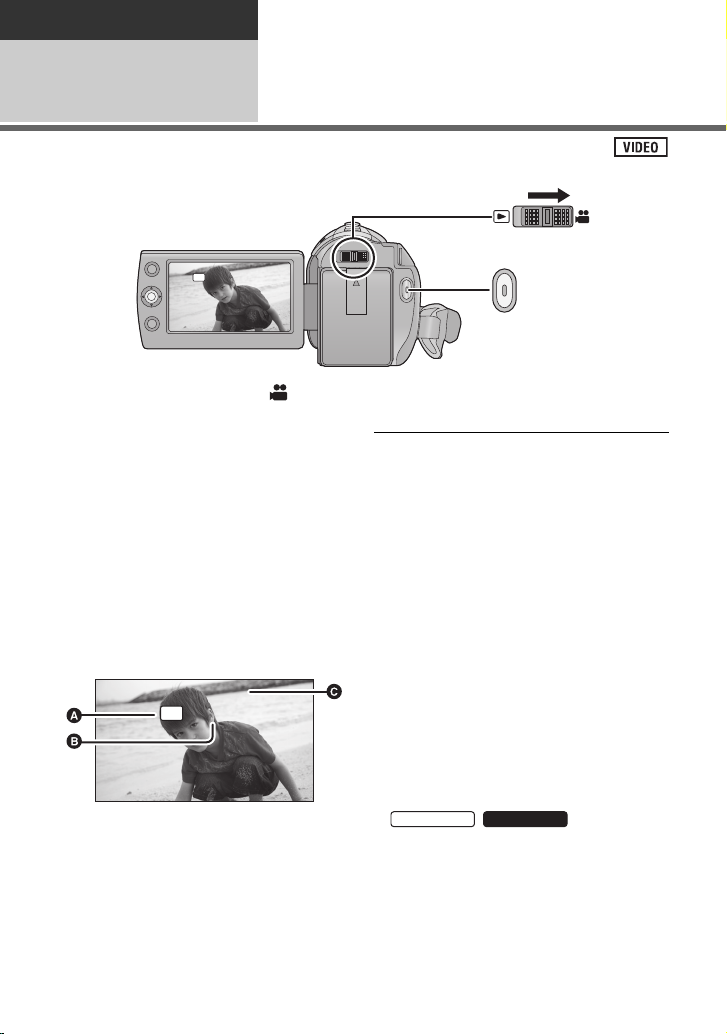
≥ Перед включением видеокамеры откройте крышку объектива. (l 10)
1 Измените режим на и
откройте монитор ЖКД.
2 Для начала съемки нажмите
кнопку начала/остановки
записи.
≥ При начале записи ; меняется на ¥.
≥ Пока запись продолжается, даже при
закрытом ЖКД мониторе она не будет
остановлена.
3 Для перехода в режим паузы
снова нажмите кнопку
начала/остановка записи.
∫ Показания на экране в
режиме видеозаписи
A Режим записи
B Время, оставшееся для записи
(Когда оставшееся время записи
составляет менее 1 минуты, надпись
[R 0h00m] мигает красным.)
C Пройденное время записи
38
VQT3E87
Каждый раз, когда устройство переводится
в режим паузы при записи, цифровой
индикатор будет сброшен до “0h00m00s”.
(“h” обозначает часы, “m” – минуты,
“s” – секунды.)
≥ Во время видеосъемки можно
записывать стоп-кадры. (l 43)
≥
Изображения, записанные между нажатием
кнопки пуска/остановки записи при начале
записи и повторным ее нажатием для
перехода в режим паузы записи, становятся
одной сценой.
Разделение сцен происходит автоматически,
когда объем записанных данных превышает
1,9 ГБ. (запись продолжится.)
КАРТА ПАМЯТИ SD
Максимальное количество
записываемых сцен: 9801
Максимальное количество различных
дат: 99 (l 63)
(В случае пользования картами SD, на
одну карту будет записываться
максимальное количество сцен.)
Встроенная память/Жесткий диск
Максимальное количество
записываемых сцен: 98901
Максимальное количество различных
дат: 999 (l 63)
Когда любое из них достигнет
максимального значения, дополнительные
сцены не смогут быть записаны.
/
Page 39
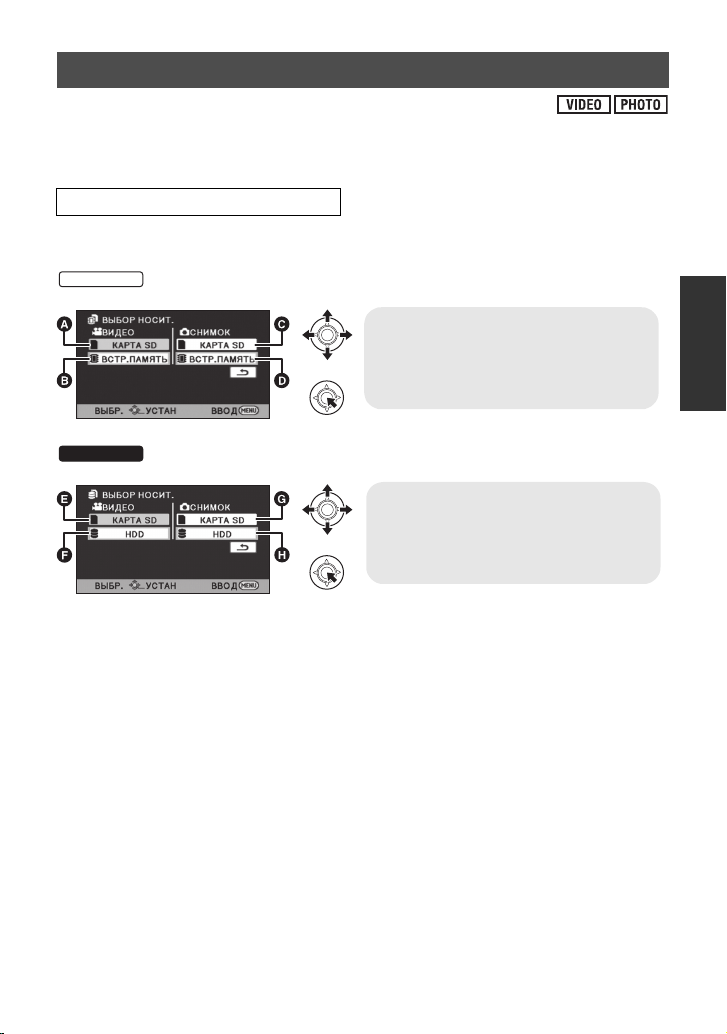
Выбор носителя для записи [SDR-T70]/[SDR-H100]
SDR-T70
A ВИДЕО/КАРТА SD
B ВИДЕО/ВСТР.ПАМЯТЬ
C СНИМОК/КАРТА SD
D СНИМОК/ВСТР.ПАМЯТЬ
SDR-H100
E ВИДЕО/КАРТА SD
F ВИДЕО/HDD
G СНИМОК/КАРТА SD
H СНИМОК/HDD
Носителем для записи как фотоснимков так и видеофайлов может быть выбрана карта
SD, встроенная память или жесткий диск.
Выберите меню. (l 23)
[ВЫБОР НОСИТ.]
Выберите носитель для записи видео или стоп-кадров, затем
нажмите на центр джойстика.
≥ Выбранный носитель для фотоснимков и видеофайлов будет выделен желтой
рамкой.
≥ Нажмите кнопку MENU для завершения.
39
VQT3E87
Page 40
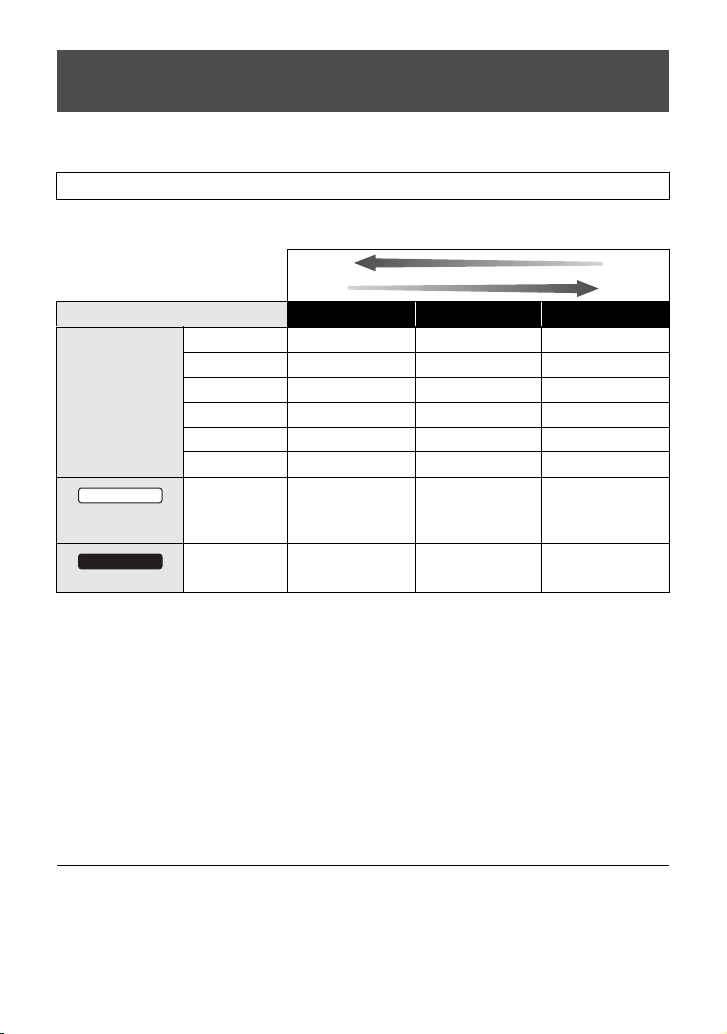
Режимы записи/приблизительное возможное время
записи
Уст анови те качество изображения фильма, подлежащего записи.
Выберите меню. (l 23)
[НАСТР.ЗАП.] # [РЕЖИМ ЗАП.] # требуемая настройка
≥ Карты SD обозначаются по объему их основной памяти. Указанное время записи
является примерным для непрерывной записи.
Режим записи XP SP LP
4 ГБ 50 мин.1ч 40 мин.3ч 20 мин.
8 ГБ 1 ч 45 мин.3ч 30 мин.7ч
Карта SD
SDR-T70
Встроенная
память
SDR-H100
HDD
A Предпочтение отдается качеству изображения
B Предпочтение отдается времени записи
≥ Для длительной записи следует приготовить количество аккумуляторов, исходя из
расчета от 3- до 4-кратного запаса относительно предполагаемого времени записи.
(l 16)
≥ Указанное время записи является стандартным для непрерывной запи
≥ При записи видео, содержащего большое количество движений, продолжительность
записи уменьшается.
≥ Время записи может сократиться при повторении короткой сцены.
≥ Оставшееся время записи может увеличиться после изменения режима или
перезапуска устройства посредством выключения и включения питания.
≥ Пользуйтесь временем, указанным в строке для 4 ГБ таблицы, расположенной выше,
как нормой для копирования на оди
16 ГБ 3 ч 30 мин.7ч 14 ч
32 ГБ 7 ч 30 мин.15ч 30 ч
48 ГБ 11 ч 22 ч 10 мин.44ч 50 мин.
64 ГБ 15 ч 30 ч 60 ч 30 мин.
4 ГБ 50 мин.1ч 40 мин.3ч 20 мин.
80 ГБ 18 ч 30 мин. 37ч 74 ч 30 мин.
си.
н диск DVD (4,7 ГБ).
≥ Время записи с использованием аккумулятора (l 16)
≥ Когда камера много передвигается или быстро перемещается, или когда снимается
быстродвижущийся объект (особенно при записи в режиме LP), при воспроизведении
может появляться мозаичный шум.
40
VQT3E87
Page 41

Помощь при съемке
Сообщение отображается при быстром
перемещении данной камеры.
Выберите меню. (l 23)
[НАСТР.ЗАП.] #
[НАПР. СЪЕМКИ] # [ВКЛ]
При появлении “ПАНОРАМИР. КАМЕРЫ
СЛИШ.БЫСТР.” медленно перемещайте
камеру во время записи.
≥ Сообщение не отображается во время
паузы при записи. (Сообщение
отобразится даже во время паузы при
записи при [РЕЖИМ ДЕМО] в значении
[ВКЛ])
≥ При некоторых условиях съемки
сообщения не появляются.
41
VQT3E87
Page 42
Запись
R3000
Запись (основная)
Фотосъемка
3
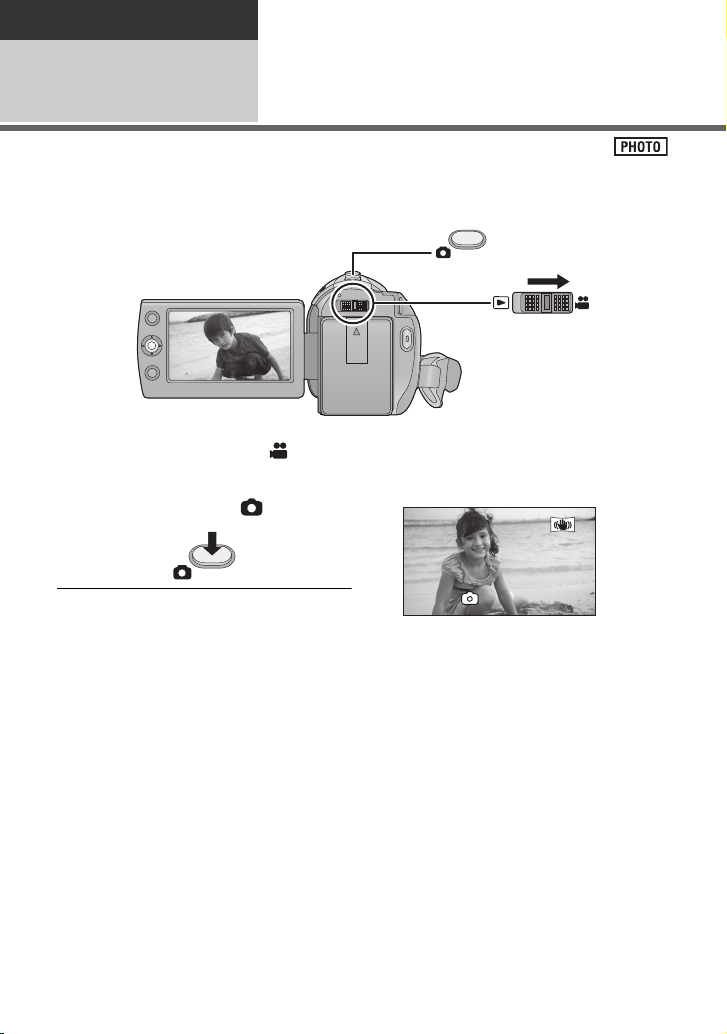
≥ Откройте крышку объектива перед включением питания. (l 10)
Во время видеосъемки можно также записывать стоп-кадры.
≥ Обратитесь к странице 39 с методами выбора носителей для записи.
1 Измените режим на и
откройте монитор ЖКД.
2 Нажмите кнопку .
≥ Из-за более низкой скорости затвора,
при записи с низкой освещенностью
рекомендуется использовать штатив.
42
VQT3E87
∫ Индикации на экране при
записи стоп-кадров
R3000
R3000
R3000: Оставшееся количество стоп-
кадров
(Мигает красным при
появлении [0].)
Page 43
Размер изображения
SDR-T70
SDR-H100
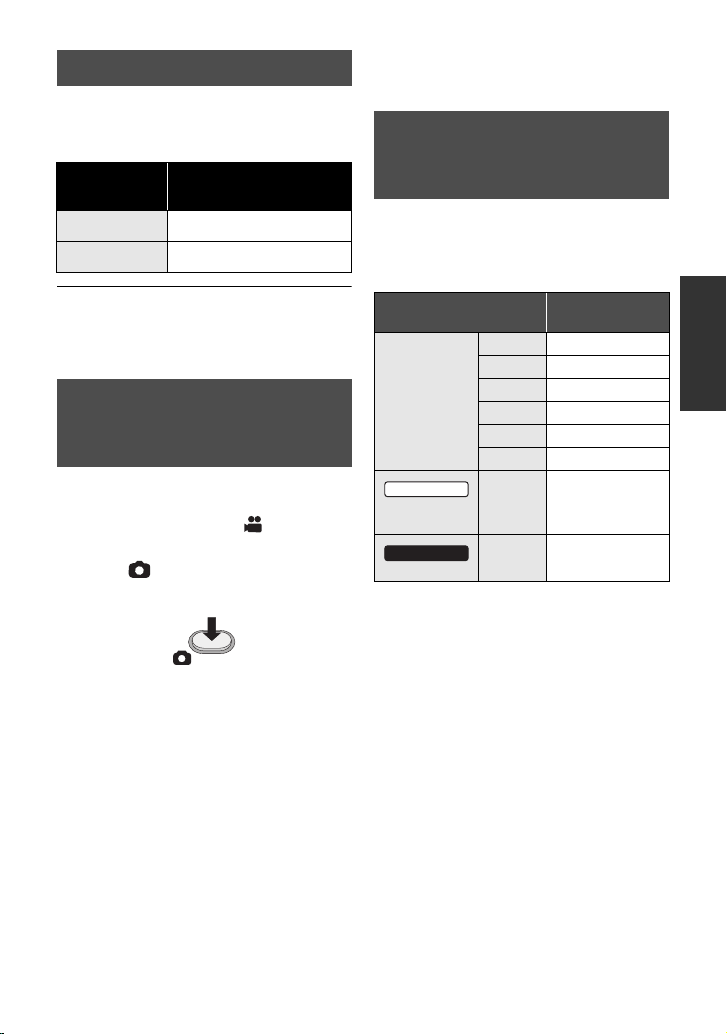
Запись с количеством записываемых
пикселей настраивается в [ФОРМАТ].
(l 52)
Соотношение
сторон
4:3 640k480
16:9 640k360
≥
Края стоп-кадра, записанного на данном
устройстве в формате 16:9, могут быть
обрезаны при печати. Проверьте
принтер или фотостудию до печати.
Количество пикселей
Одновременная запись
(запись стоп-кадров при
съемке видео)
Вы можете записывать стоп-кадры даже
во время съемки видео.
¬ Измените режим на .
Во время записи видео нажмите
кнопку , чтобы сделать
снимок.
≥ При записи видео или во время
использования PRE-REC принимаются
следующие меры с тем, чтобы запись
видео имела более высокий приоритет,
чем запись стоп-кадров.
jКачество изображения отличается от
качества обычных стоп-кадров.
j
Не отображается индикация оставшейся
доступной емкости (количество
изображений, которые можно записать).
≥ Для получения выразительных стоп-
кадров рекомендуется приостановить
запись видео и выполнить стоп-кадры
после выхода из режима PRE-REC.
≥ Оставшееся для записи время может
сократиться при фотосъемке во время
видеозаписи.
Приблизительное
количество
записываемых кадров
≥ Карты SD обозначаются по объему их
основной памяти. Указанное
количество записываемых кадров
является приблизительным.
Размер изображения
4 ГБ 30000
8 ГБ 60500
Карта SD
Встроенная
память
HDD
* Максимальное число записываемых
изображений, которое можно
отобразить, равно 99999.
Если число записываемых изображений
превышает 99999, количество не
изменится при записи изображения до
тех пор, пока число записываемых
изображений не станет меньше 99999.
16 ГБ 99999
32 ГБ 99999
48 ГБ 99999
64 ГБ 99999
4 ГБ 30000
80 ГБ 99999
640k480
640
k
360
*
*
*
*
*
43
VQT3E87
Page 44
Запись
6
W
T
6
W
T
ヸヵ
ヷヰロ
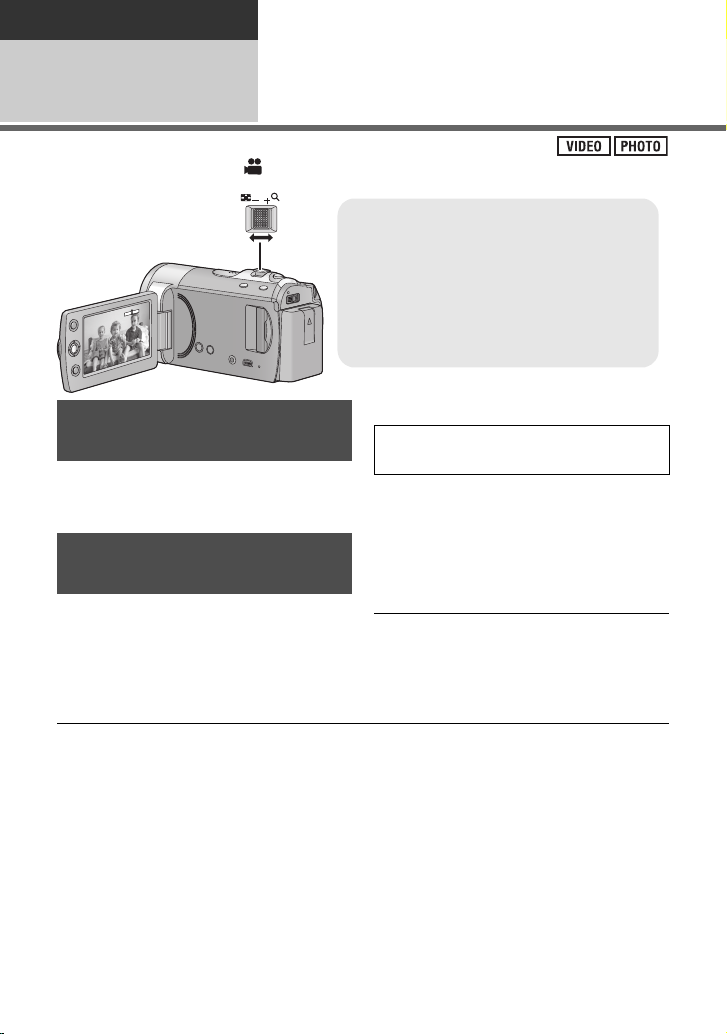
Рычажок трансфокатора
Сторона T:
Крупный план (приближение)
Сторона W:
Широкоугольная съемка (удаление)
≥ Скорость масштабирования изменяется
в зависимости от диапазона
перемещения рычажка трансфокатора.
Запись (основная)
4
¬ Измените режим на .
Функции записи
Улучшенное оптическое
увеличение
Можно увеличить коэффициент
масштабирования до 78k без ухудшения
качества изображения во время записи.
Функция цифрового
увеличения (зума)
Если коэффициент масштабирования
превышает значение 78
функция цифрового увеличения.
Максимальное увеличение,
обеспечиваемое цифровым зумом, можно
переключать.
≥ Если вы уберете палец с рычага изменения фокусного расстояния во время работы
трансфокатора, может записаться звук его работы. Переместите бесшумно рычаг
изменения фокусного расстояния в исходное положение.
≥ При приближении отдаленных объектов они поме щаются в фокус на расстоянии
примерно 1,5 м или более.
≥ Когда кратковременное увеличение составит 1k, данное устройство может
фо
кусироваться на объекте примерно на расстоянии 2 см от объектива.
44
VQT3E87
k
, включается
Выберите меню. (l 23)
[НАСТР.ЗАП.] # [ЦИФР. ЗУМ] #
требуемая установка
[ВЫКЛ]:
[100k]: До 100k
[3500k]: До 3500k
Если выбрано [100k] или [3500k],
≥
диапазон цифрового увеличения при
увеличении отображается синим цветом.
≥ Чем больше кратковременное
цифровое увеличение, тем хуже
качество изображения.
Только улучшенное оптическое
увеличение (До 78
k
)
Page 45
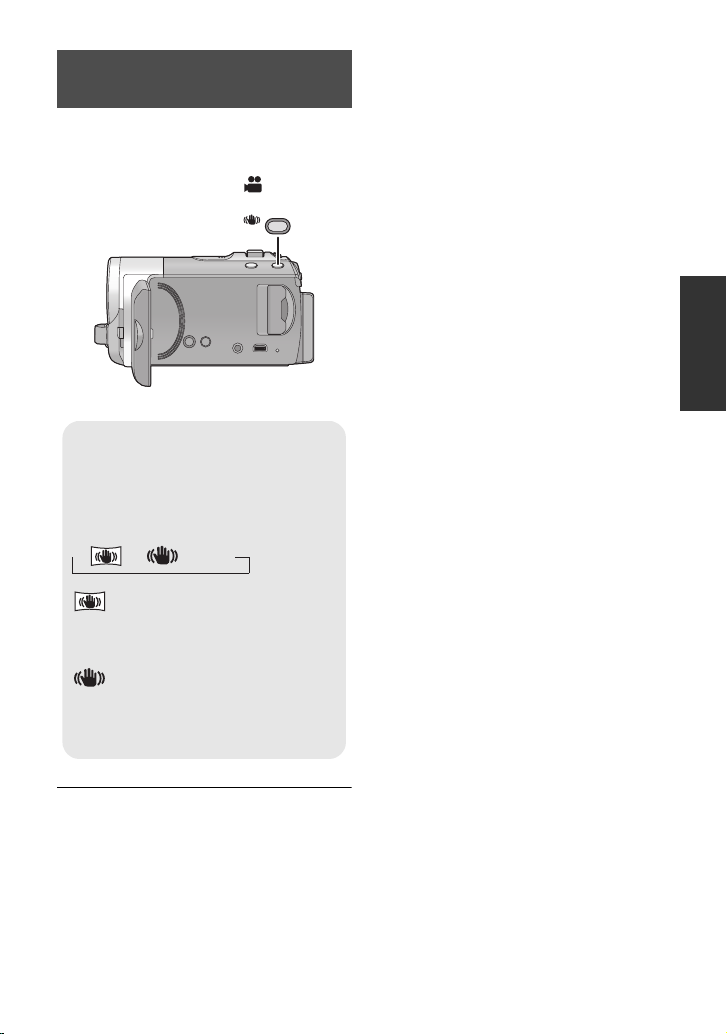
Функция стабилизатора
ヰハリハヴハ
Кнопка оптического
стабилизатора изображения
При нажатии кнопки меняется
установка оптического
стабилизатора изображения.
: Активный режим
Эта настройка дает более высокий
уровень стабилизации и удобна для
записи во время ходьбы.
: ON
Эта настройка удобна для записи в
устойчивом состоянии, например для
съемок пейзажа.
OFF
изображения
Уменьшает колебания изображения
(дрожание), возникающие из-за движения
рук во время съемки.
¬ Измените режим на .
≥ При сильном сотрясении стабилизация
может оказаться невозможной.
≥ При использовании штатива
рекомендуется отключить стабилизатор
изображения.
45
VQT3E87
Page 46
Запись
AF/AE
Запись (основная)
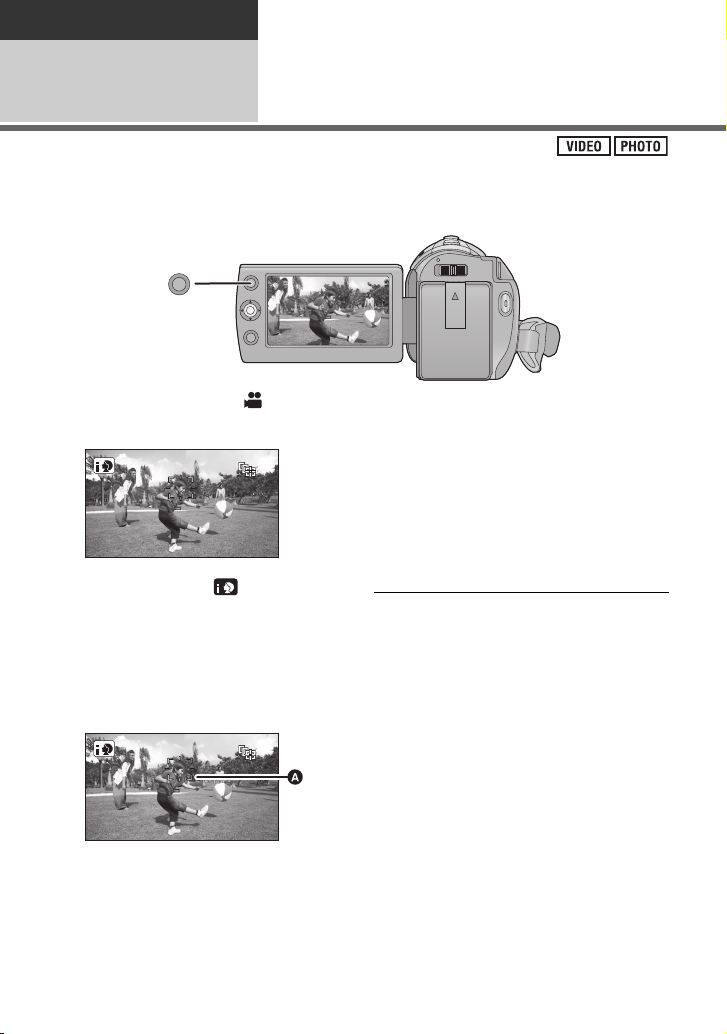
АФ/AЭ со слежением
5
≥ Откройте крышку объектива перед включением питания. (l 10)
Для зафиксированной цели можно установить фокус и экспозицию.
Фокусировка и экспозиция будут автоматически сопровождать объект даже при его
перемещении. (Динамическое сопровождение)
¬ Измените режим на .
1 Нажмите кнопку АФ/AЭ
≥
Когда интеллектуальный автоматический
режим установлен в (Портрет),
рамка выделения лица (оранжевая)
будет изменяться в целевой рамке, и
лицо объекта будет сопровождаться.
2
Совместите цель с целевой
рамкой и нажмите кнопку АФ/
AЭ, чтобы зафиксировать цель
A Целевая рамка
≥ Для изменения цели нажмите
кнопку АФ/AЭ и совместите
целевую рамку с новым объектом,
затем нажмите кнопку АФ/AЭ снова.
46
VQT3E87
3 Запустите запись.
≥ При нажатии и удерживании кнопки
АФ/AЭ отключается АФ/AЭ со
слежением.
∫ Целевая рамка
≥
При неудачной фиксации цели целевая
рамка мигает красным и исчезает.
Заново совместите объект с целевой
рамкой и нажмите кнопку АФ/AЭ еще раз,
чтобы повторно зафиксировать цель.
≥ Данную функцию невозможно
использовать в ручном режиме.
≥
Возможно слежение за другими
объектами или невыполнение фиксации
целевого объекта в зависимости от
условий записи, среди которых могут
быть, например, следующие.
jПри слишком больших либо слишком
малых размерах объекта
При цвете объекта, близк ом к цвету фона
j
jПри затемнении сцены
≥ АФ/AЭ со слежением отменяется в
следующих случаях.
jПри изменении режима
jПри отключении питания
jПри включении режима сцены
jЕсли камера переключена на
интеллектуальный автоматический
режим/ручной режим
jКогда устройство переключено на
запись лицом к лицу
Page 47
Запись
1/2
NEXT
1/2
NEXT
Запись
(дополнительно)
1
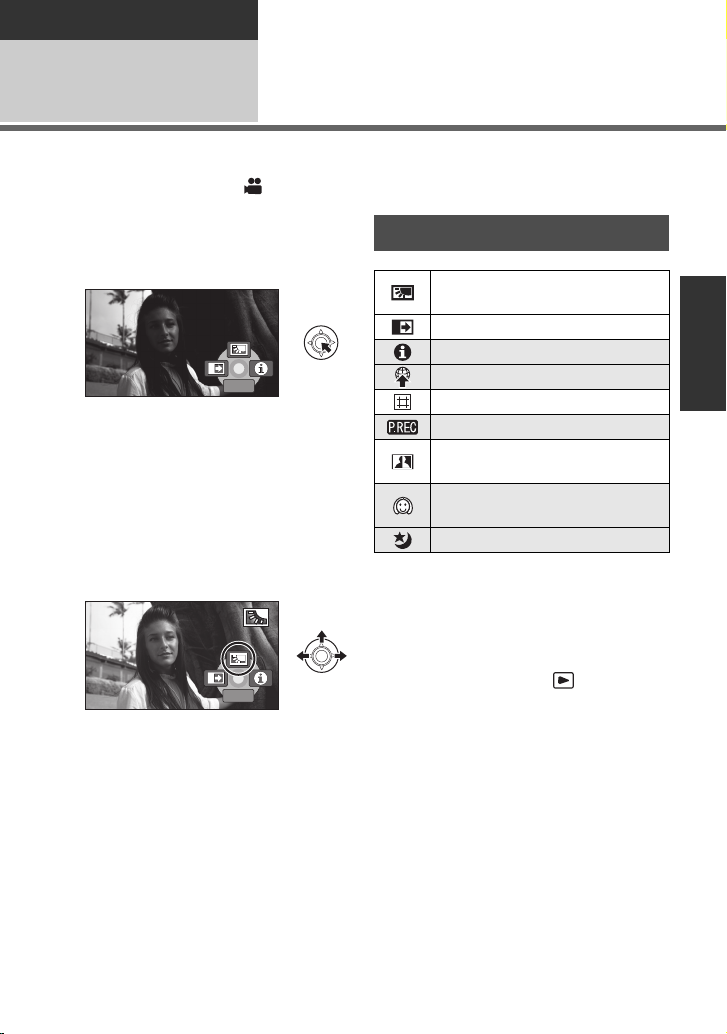
Выберите значок функций для добавления различных эффектов к записанным
изображениям.
¬ Измените режим на .
Функции записи
значков функций
1 Нажмите джойстик, после
чего значки отобразятся на
экране.
1/2
NEXT
1/2 NEXT
≥ Индикация изменяется каждый раз,
когда джойстик перемещается вниз.
≥ Если снова нажать центр джойстика,
индикация исчезнет.
2 (Например, Компенсация
переотраженного света)
Выберите значок с
помощью джойстика.
1/2
NEXT
1/2 NEXT
≥ Чтобы отменить выделение, выберите
значок операции еще раз.
Значки функций
Компенсация переотраженного
света
Затемнение
Режим помощи
Режим Интернет
Контрольные линии
PRE-REC
Интеллектуальное управление
контрастом
Режим мягкой фокусировки на
зонах телесного цвета
Ночная съемка в цвете
* Не отображается при включенном
интеллектуальном автоматическом
режиме.
≥ Затененные рабочие пиктограммы не
отображаются при записи.
≥ При отключении питания или
изменении режима на , функции
цветного ночного видения, PRE-REC и
компенсации контрового света
отменяются. При отключении питания
отменяется функция фейдера.
*
*
*
47
VQT3E87
Page 48
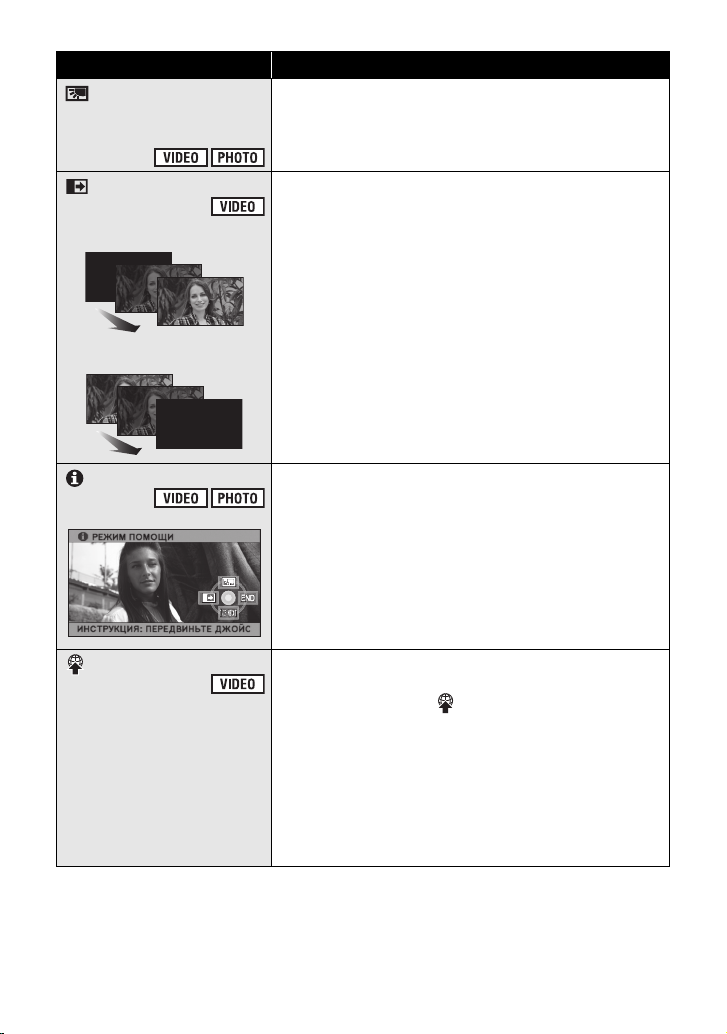
Функция Эффект
Компенсация
переотраженного
света
Данная функция позволяет увеличить яркость
изображения для предотвращения затемнения
объекта, освещенного сзади.
Затемнение
(Съемка “из затемнения”)
(Съемка “в затемнение”)
Режим помощи
Режим Интернет
При начале съемки изображение/звук появляются
постепенно. (Съемка “из затемнения”)
В случае приостановки съемки изображение/звук
исчезают постепенно. (Съемка “в затемнение”)
≥ При остановке записи настройка затемнения
отключается.
∫ Для выбора цвета съемки “из затемнения”/
“в затемнение”
Выберите меню. (l 23)
[НАСТР.ЗАП.] # [УГАС. ЦВЕТ.] # [БЕЛЫЙ] или
[ЧЕРНЫЙ]
Выберите нужный значок с помощью джойстика,
чтобы отобразить пояснение на экране.
Для выхода из режима справки
Нажмите кнопку MENU.
Можно записывать видео продолжительностью до
10 минут, подходящее для загрузки на веб-сайт.
≥ Появляется значок [] режима Интернет.
Для начала съемки нажмите кнопку начала/
остановки.
≥ Обратный отсчет оставшегося времени начинается с
“9m59s”.
≥ Запись будет приостановлена автоматически через
10 минут с момента начала записи.
≥ При выключении камеры режим Интернет
отменяется.
48
VQT3E87
Page 49
Функция Эффект
PRE-REC
Контрольные
линии
PRE-REC
Интеллектуальное
управление
контрастом
Режим мягкой
фокусировки на зонах
телесного цвета
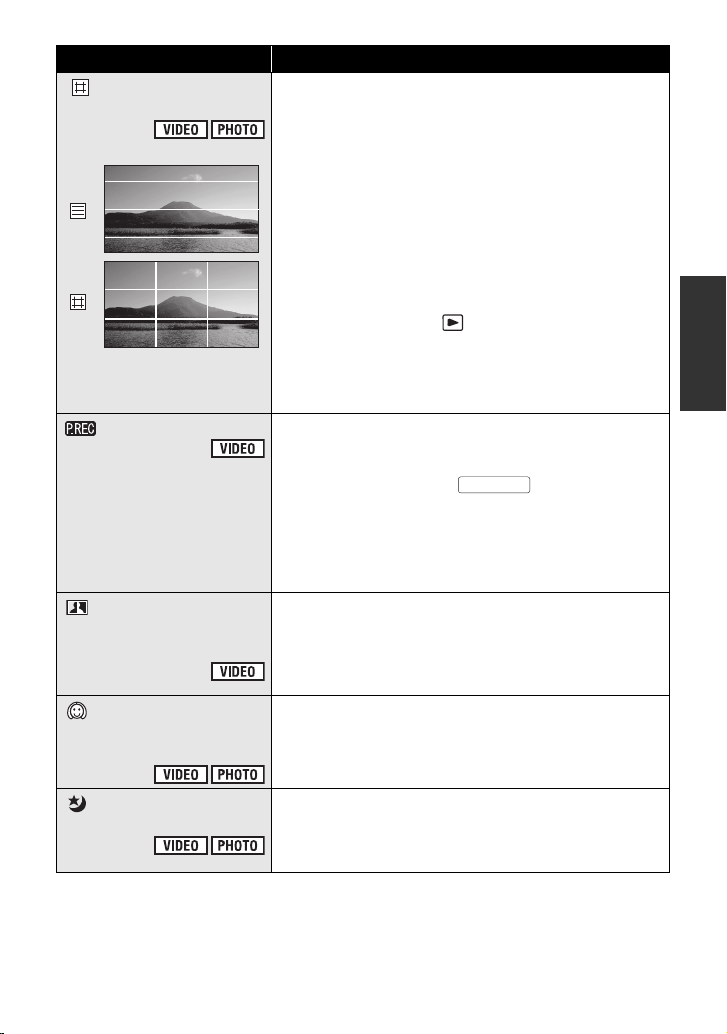
Можно проверить, является ли ровным
изображение во время записи или
воспроизведения видео и фотоснимков. Функция
также может использоваться для оценки
гармоничности композиции.
≥ Контрольные линии не появляются на изображении,
снимаемом в текущий момент.
∫ Выбор типа контрольной линии
Выберите меню. (l 23)
[НАСТР.ЗАП.] # [КОНТР.ЛИНИИ] # Установка
∫ Отображение контрольных линий при
воспроизведении
≥ Измените режим на .
[НАСТР ВИДЕО] # [КОНТР.ЛИНИИ] # требуемая
настройка
≥ Чтобы спрятать контрольные линии, установите на
[ВЫКЛ].
Запись изображения и звука начинается
приблизительно за 3 секунды до нажатия кнопки
пуска/остановки записи.
На экране отображается .
≥ Направьте камеру на объект и придайте ей
надежное положение.
Для начала съемки нажмите кнопку начала/
остановки.
≥ Звуковой сигнал отсутствует.
Данная функция позволяет повысить яркость
находящихся в тени и трудноразличимых
элементов и в то же время подавляет насыщение
белым цветом ярких элементов. И яркие, и темные
части могут быть записаны четко.
В этом режиме телесные цвета становятся мягче
для более привлекательного вида.
Данный режим более эффективен при съемке
человека выше пояса крупным планом.
Ночная съемка в
цвете
Данная функция позволяет записывать цветные
изображения в условиях очень низкой
освещенности. (Минимальная требуемая
освещенность: прибл. 2 лк)
VQT3E87
49
Page 50

Затемнение:
≥ Пиктограммы кадров, записанных с
использованием функции затемнения
становятся черными (или белыми).
Режим помощи:
≥
В режиме справки невозможно выполнять
запись и настраивать функции.
Режим Интернет:
≥ Во время записи переключиться в
режим Интернет невозможно.
PRE-REC:
≥ PRE-REC отменяется в следующих
случаях.
jВ случае изменения режима.
jПри нажатии кнопки MENU.
jПри выключении камеры.
jПри начале записи.
j3 часа прошло
≥ Если после установки PRE-REC съемка
начнется менее, чем через 3 секунды,
или если после начала быстрого старта
индикация PRE-REC будет миг
примерно 3 секунды, вы не сможете
записать фильмы продолжительностью
в 3 секунды, если не нажмете кнопку
пуска/остановки записи.
≥ Пиктограмма, отображаемая для
записанных сцен, будет начальным
изображением записанных сцен.
≥ Датой, указанной на сценах,
записанных с помощью функции
PRE-REC, будет дата нажатия кнопки
пуска/остановки. Тем не менее, при
отображении экрана миниатюр ил
время воспроизведения, указанная
дата может отличаться от реальной
даты начала записи.
Интеллектуальное управление
контрастом:
≥
При наличии чрезвычайно темных или
ярких участков или недостаточной
яркости эффект может быть не очевиден.
ать
и во
Режим мягкой фокусировки на
зонах телесного цвета:
≥ Если фон или другие предметы в кадре
имеют цвет, близкий к телесному цвету,
они также будут сглажены.
≥ Если яркость недостаточна, эффект
будет не таким очевидным.
≥ При съемке человека на расстоянии
возможна нечеткая запись лица. В этом
случае отмените режим смягчения
телесного цвета или уве
изображения лица (близкая съемка)
для записи.
Ночная съемка в цвете:
≥ Записанный кадр выглядит так, как
будто отсутствуют рамки.
≥ При установке в ярком месте экран
может поблекнуть на короткий
промежуток времени.
≥
Возможно появление на снимке ярких
точек, которые в обычных условиях не
видны, что не является неисправностью.
≥
Рекомендуется использование штатива.
≥ В условиях слабого освещения
автоматическая фокусировка может
выполняться несколько медленнее. Это
нормально.
личьте масштаб
50
VQT3E87
Page 51
Запись
Запись
(дополнительно)
Функция Эффект/метод настройки
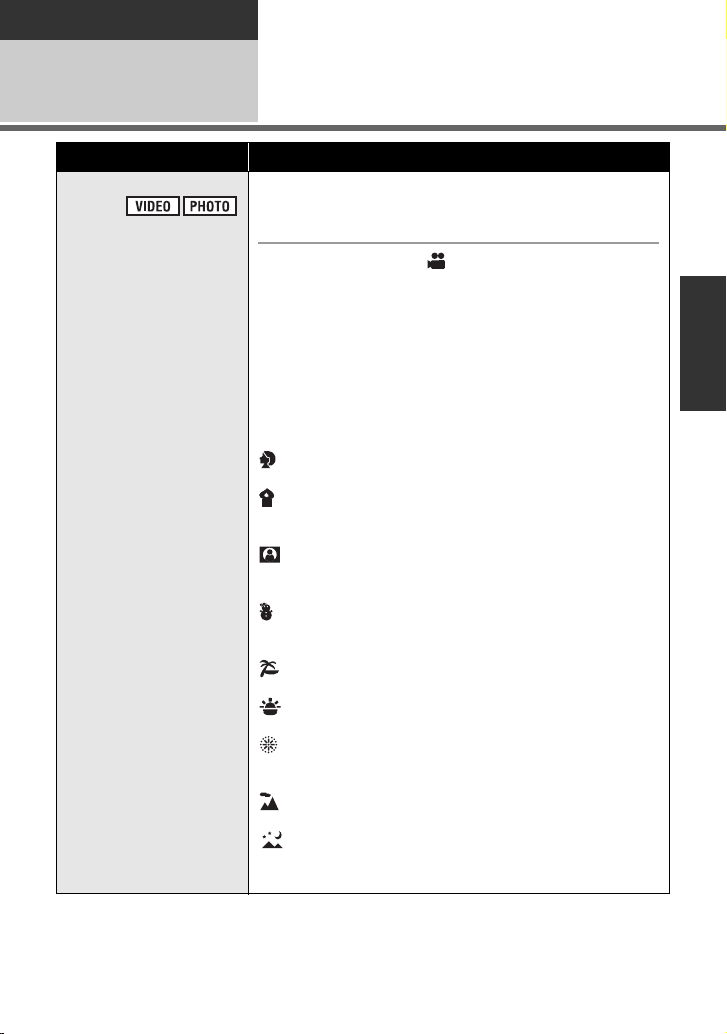
РЕЖ СЪЕМКИ
2
Функции записи меню
Когда вы снимаете изображения в различных
ситуациях, этот режим автоматически устанавливает
оптимальную скорость затвора и диафрагму.
≥ Измените режим на .
Выберите меню. (l 23)
[НАСТР.ЗАП.] # [РЕЖ СЪЕМКИ] # требуемая
настройка
≥ Для отключения данной функции установите [РЕЖ
СЪЕМКИ] в значение [ВЫКЛ].
5Спорт:
Для уменьшения дрожания при съемке динамичных сцен
при медленном воспроизведении и паузы при
воспроизведении
Портрет:
Для выделения людей на фоне
Слабая освещенность:
Для сцен с недостаточной освещенностью, например
сумерек
Прожектор:
Улу ч шенно е качество изображения при ярк
освещении объекта.
Снег:
Улу ч шенно е качество изображения при съемке в
заснеженных местах.
Пляж:
Подчеркивание синего цвета моря или неба
Закат:
Подчеркивание красного цвета восхода или заката
Фейерверк:
Съемка фейерверков на фоне ночного неба с
получением прекрасных результатов
Пейзаж:
Для пространственного пейзажа
Ночной пейзаж:
Позволяет красиво снимать вечерний или ночной
пейзаж.
ом
51
VQT3E87
Page 52
Функция Эффект/метод настройки
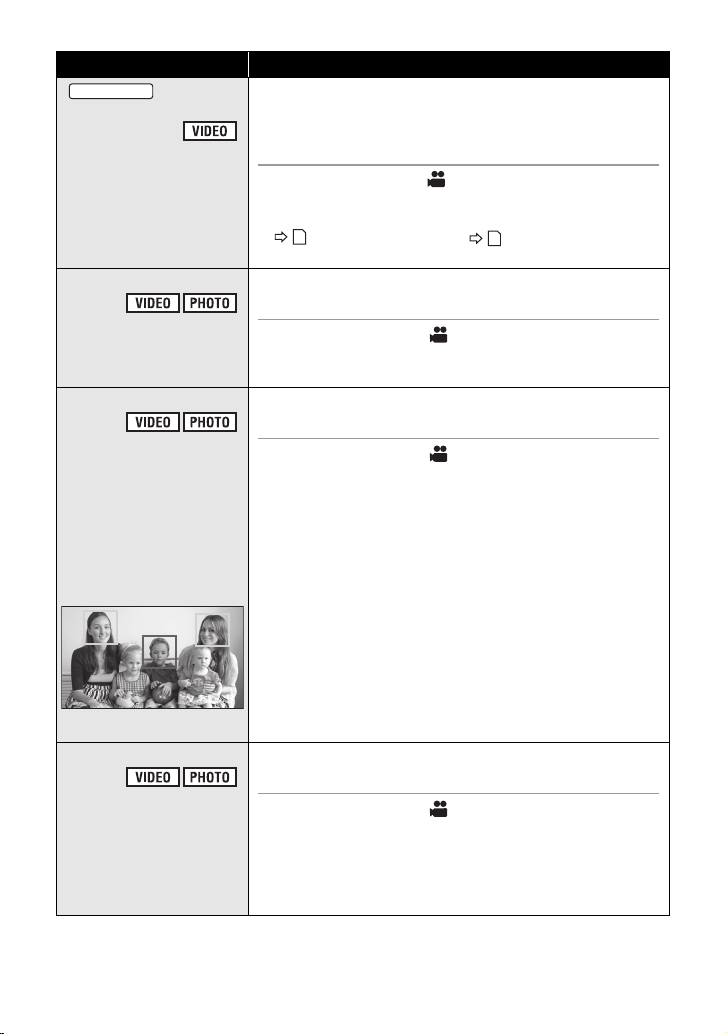
SDR-T70
Возможна непрерывная запись видео на карту SD
НЕПРЕРЫВН.ЗАП.
при отсутствии свободного места на встроенной
памяти. Данная функция обеспечивает только
запись на карту SD из встроенной памяти.
≥ Измените режим на .
Выберите меню. (l 23)
[НАСТР.ЗАП.] # [НЕПРЕРЫВН.ЗАП.] # [ВКЛ]
≥
отображается на экране. исчезнет, когда место во
встроенной памяти закончится и начнется запись на карту SD.
ФОРМАТ
Он позволяет снимать изображение, совместимое с
широкоформатными (16:9) и обычными (4:3) телевизорами.
≥ Измените режим на .
Выберите меню. (l 23)
[НАСТР.ЗАП.] # [ФОРМАТ] # [16:9] или [4:3]
РАМКИ ЛИЦ
[ВЫКЛ]:
Отмена настройки
[ОСНОВН.]:
Отображается только
рамка лица, имеющая
более высокий приоритет.
[ВСЕ]:
Отображаются все рамки
распознанных лиц.
АВТ.ЗАМЕД.СЪЕМКА
В интеллектуальном автоматическом режиме
обнаруженные лица выделяются рамками.
≥ Измените режим на .
Выберите меню. (l 23)
[НАСТР.ЗАП.] # [РАМКИ ЛИЦ] # требуемая настройка
≥ Указывается до 5 рамок. Более крупные лица и лица,
расположенные ближе к центру экрана, имеют более
высокий приоритет по сравнению с остальными.
∫
Рамка лица, имеющая более высокий приоритет
Рамка приоритетного лица окрашивается оранжевым
цветом. Фокусировка и настройка яркости выполняются
по рамке приоритетного лица.
В режиме портрета интеллектуального автоматического
≥
режима фокусировка и регулировка яркости выполняются
по рамке лица с наивысшим приоритетом. В режиме
прожектора или низкого освещения
автоматического режима
рамке лица с наивысшим приоритетом.
Можно выполнять яркие снимки даже в местах с
недостаточной освещенностью, уменьшая скорость затвора.
фокусировка выполняется по
интеллектуального
52
VQT3E87
≥ Измените режим на .
≥ Выберите ручной режим. (l 55)
Выберите меню. (l 23)
[НАСТР.ЗАП.] # [АВТ.ЗАМЕД.СЪЕМКА] # [ВКЛ]
≥ Задана скорость затвора 1/25 или более, в
зависимости от яркости окружающего освещения.
Page 53
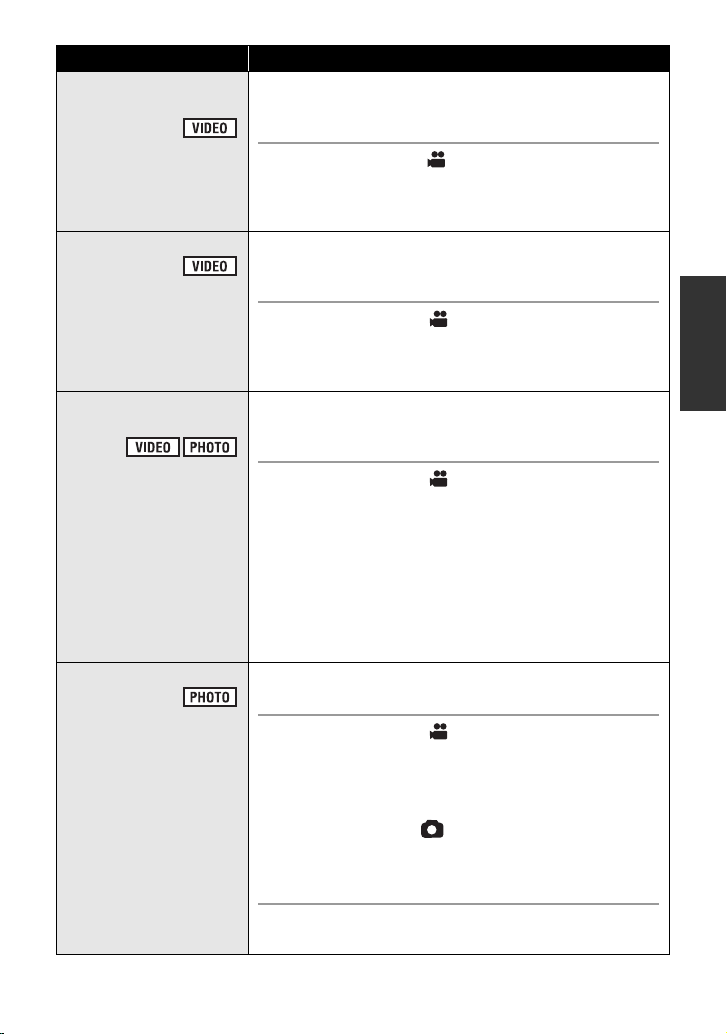
Функция Эффект/метод настройки
Подавление шума
ветра
При этом уменьшится шум ветра, записываемый
встроенными микрофонами, и вместе с тем
сохранится реалистичность.
≥ Измените режим на .
≥ Выберите ручной режим. (l 55)
Выберите меню. (l 23)
[НАСТР.ЗАП.] # [Подавление шума ветра] # [ВКЛ]
ЗУМ МИКР.
Вариомикрофон связан с наездом/отъездом таким
образом, что звуки дальнего плана съемки и звуки
при съемке ближнего плана записываются чище.
≥ Измените режим на .
≥ Выберите ручной режим. (l 55)
Выберите меню. (l 23)
[НАСТР.ЗАП.] # [ЗУМ МИКР.] # [ВКЛ]
НАСТР. БАЛАНСА
БЕЛ.
Вы можете точно подстроить баланс белого, если
получить необходимый оттенок при помощи
настройки баланса белого невозможно. (l 56)
≥ Измените режим на .
≥ Выберите ручной режим. (l 55)
Выберите меню. (l 23)
[НАСТР.ЗАП.] # [НАСТР. БАЛАНСА БЕЛ.]
≥
Отобразится значок установленного баланса белого.
Выполните регулировку, передвигая джойстик влево
и вправо, затем для установки нажмите кнопку MENU
или центр джойстика.
R: Переместите, если оттенок голубоватый.
B: Переместите, если оттенок красноватый.
АВТОТАЙМЕР
Данная функция предназначена для фотосъемки с
использованием таймера.
≥ Измените режим на .
Выберите меню. (l 23)
[ФОТО] # [АВТОТАЙМЕР] # требуемая установка
Ø10 (Запись через 10 секунд)
Ø2 (Запись через 2 секунды)
≥ При нажатии кнопки записывается стоп-кадр
после завершения мигания отображения Ø10 или Ø2
в течение установленного времени.
≥ После записи автоспуск отключается.
Для остановки таймера во время его работы
Нажмите кнопку MENU.
53
VQT3E87
Page 54

Функция Эффект/метод настройки
ЗВУК ЗАТВОРА
Вы можете включить звук срабатывания затвора при
записи стоп-кадров.
≥ Измените режим на .
Выберите меню. (l 23)
[ФОТО] # [ЗВУК ЗАТВОРА] # [ВЫКЛ]/[]/
[]
РЕЖ СЪЕМКИ:
≥
(Слабое освещение/Закат)
jСкорость затвора составляет 1/25
или больше.
≥ (Закат/Фейерверк/Пейзаж/Ночной
пейзаж)
jПри съемке объекта с близкого
расстояния изображение может
получиться размытым.
≥ (Спорт)
jВо время обычного воспроизведения
движение изображения может не
быть гладким.
j
Цветность и экранная яркость могут
изменяться при комнатном освещении.
jЕсли яркость недостаточна, режим
спортивной съемки не работает.
Дисплей мигает.
≥ (Портрет)
j
Цветность и экранная яркость могут
изменяться при комнатном освещении.
≥ (Фейерверк)
jВ случае записи при ярком
освещении снимаемое изображение
может быть блеклым.
≥ (Ночной пейзаж)
j
Рекомендуется использование штатива.
НЕПРЕРЫВН.ЗАП.:
≥ В режиме релейной записи фотоснимки
также записываются на карту SD.
АВТ.ЗАМЕД.СЪЕМКА:
≥ Если скорость затвора становится 1/25,
экран может выглядеть так, как будто
кадры пропущены, могут также
появиться остаточные изображения.
≥
Если в сцене низкая яркость или контраст,
возможно, на объект не наведена резкость.
Подавление шума ветра:
≥ При включенном интеллектуальном
автоматическом режиме [
шума ветра
настройку изменить нельзя.
≥
В случае включения данной функции при
сильном ветре возможно изменение
качества звука.
АВТОТАЙМЕР:
≥ При нажатии кнопки начала/остановки
записи для начала съемки видео
выполняется выход из режима
ожидания автоматического таймера.
≥ Устан овка автоспуска на Ø2 - удобный
способ избежать тряски изображения,
когда нажата кнопка при
использовании штатива и т.д.
ЗВУК ЗАТВОРА:
≥ При записи фотоснимков во время
видеосъемки, звук затвора не будет
слышен.
] устанавливается на [ ВКЛ], и
Подавление
54
VQT3E87
Page 55
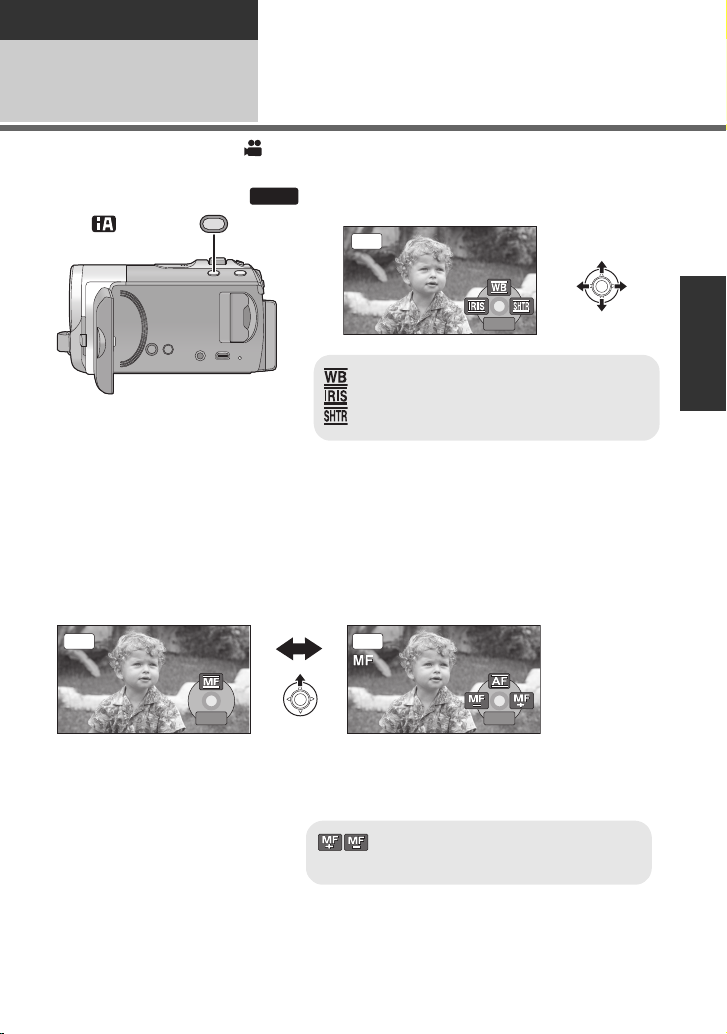
Запись
MNL
/MANUAL
4/54/5 NEXTNEXT4/5 NEXT
MNL
Баланс белого (l 56)
Настройка ирисовой диафрагмы (l 57)
Скорость затвора (l 57)
5/5
NEXT
5/5
NEXT
1 Ручной режим
2 Ручная фокусировка
Появляется значок [MF], показанный на
иллюстрации.
Ручная установка фокусного
расстояния (l 58)
Запись
(дополнительно)
3
¬ Измените режим на .
Функции ручной
съемки
Нажмите кнопку iA/MANUAL для переключения в ручной режим.
≥ На экране отображается .
∫ Чтобы перейти в режим ручной фокусировки
Переключите значок операции, нажав джойстик вниз, пока отображается показанный
выше экран.
Нажмите джойстик вперед
≥ Это позволяет переключиться с ручного режима на режим ручной фокусировки.
MNL MNL
5/5
NEXT
5/5 NEXT
∫ Чтобы выйти из ручного режима
≥ Еще раз нажмите кнопку iA/MANUAL.
5/5
NEXT
5/5 NEXT
55
VQT3E87
Page 56
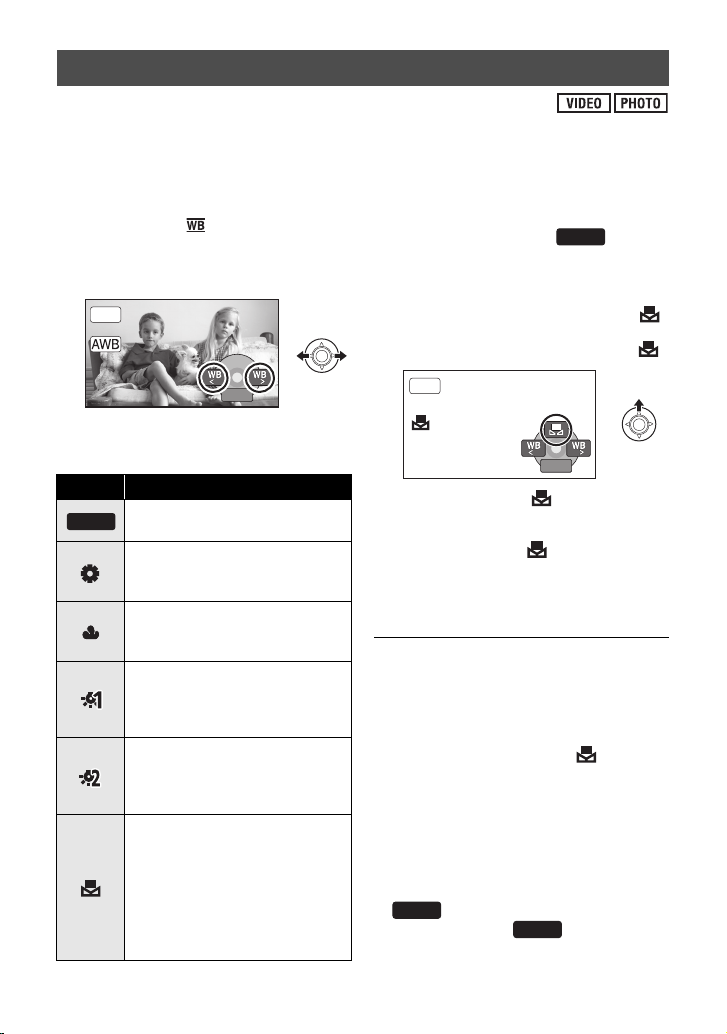
Баланс белого
BACK
AWB
BACKBACKBACK
MNL
AWB
AWB
Функция автоматического баланса белого может не воспроизводить естественные
цвета в зависимости от сцен или условий освещенности. В таком случае вы можете
настроить баланс белого вручную.
≥ Нажмите кнопку iA/MANUAL для переключения в ручной режим (l 55)
1 С помощью джойстика
выберите [].
2
Выберите режим баланса
белого с помощью джойстика.
MNL
≥ Выберите оптимальный режим,
подтвердив цвет, отображаемый на
экране.
Значок Режим/Услов ия съемки
Автоматическая настройка
AWB
баланса белого
Режим “Солнечно”
Съемка вне помещения при
ясном небе
Режим “Облачно”
Съемка вне помещения в
пасмурную погоду
Режим “В помещении 1”
Освещение лампами
накаливания, видеолампы,
как в студии и т. д.
Режим “В помещении 2”
Цветные флуоресцентные
лампы, натриевые лампы в
спортивных залах и т. д.
Режим ручной настройки
≥ Ртутные лампы, натриевые
лампы, некоторые
флуоресцентные лампы
≥
Лампы, используемые для
свадебных торжеств в
гостиницах, рампы в театрах
≥ Восход, закат солнца и т. д.
BACK
BACK
≥ Чтобы вернуться к автоматическим
настройкам, переключитесь в
автоматический режим , либо
еще раз нажмите кнопкуiA/MANUAL.
∫ Чтобы установить баланс
белого вручную
1) С помощью джойстика выберите []
и заполните экран белым объектом.
2) С помощью джойстика выберите [].
≥ Когда отображение прекращает
мигать, а затем светится постоянно —
настройка завершена.
≥ Если отображение продолжает
мигать, баланс белого не может быть
настроен. В таком случае следует
использовать другие режимы баланса
белого.
≥ Если включить видеокамеру с закрытой
крышкой объектива, автоматическая
настройка белого может работать
неправильно. Пожалуйста, включайте
видеокамеру, предварительно открыв
крышку объектива.
≥
При мигании отображения
происходит сохранение ранее заданных
вручную настроек баланса белого. При
каждом изменении условий съемки
следует перенастроить баланс белого.
≥ При одновременной установке баланса
белого и ирисовой диафрагмы/
коэффициента усиления сначала
установите баланс белого.
≥ не отображается на экране во
время установки .
56
VQT3E87
Page 57
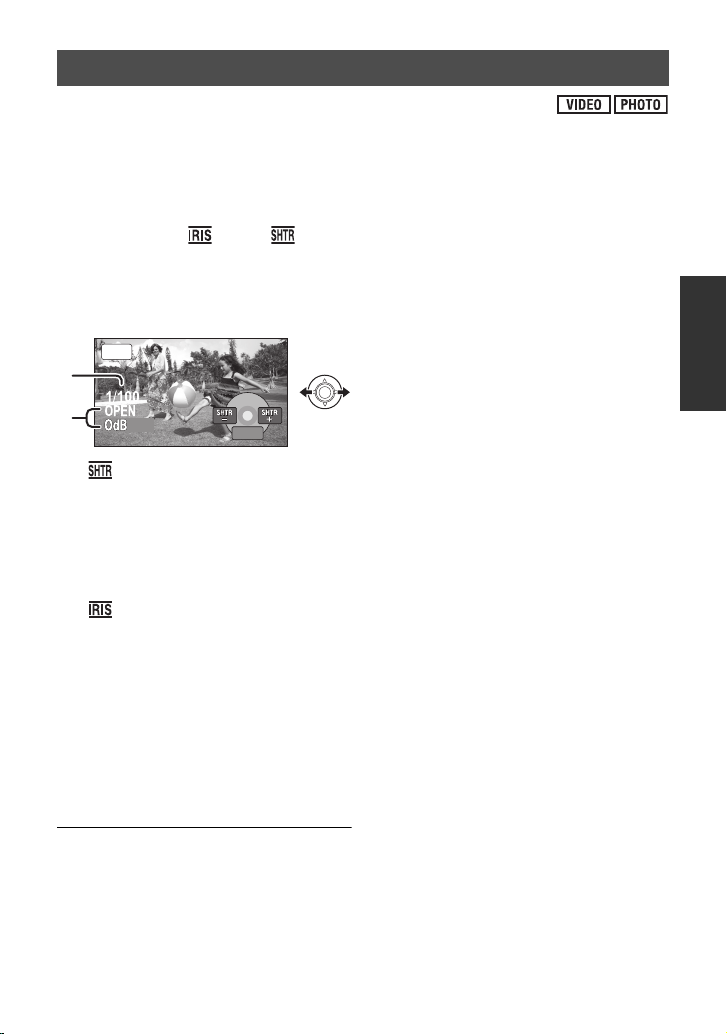
Ручная настройка скорости затвора/диафрагмы
OPENOPEN
1/100100
BACKBACKBACK
MNL
Скорость затвора:
Выполняйте ее регулировку при съемке быстро движущихся объектов.
Диафрагмы:
Выполняйте ее регулировку при очень ярком или очень темном экране.
≥ Нажмите кнопку iA/MANUAL для переключения в ручной режим (l 55)
1 Выберите [] или [ ],
затем нажмите джойстик.
2 Отрегулируйте настройки с
помощью джойстика.
A : Скорость затвора:
1/50 до 1/8000
≥
При установке [ АВТ.ЗАМЕД.СЪЕМКА] на
[ВКЛ] скорость затвора устанавливается
в пределах от 1/25 до 1/8000.
≥ Скорость затвора, близкая к 1/8000
является более быстрой.
B : Значение ирисовой диафрагмы/
усиления:
CLOSE
!#
(0dB на 18dB)
≥ Когда значение ирисовой диафрагмы
≥ Чтобы вернуться к автоматическим
(F16 на F2.2) !# OPEN !#
настраивается на величину, ярче чем
[OPEN], оно меняется на значение
усиления.
настройкам, нажмите кнопку iA/
MANUAL.
Настройка скорости затвора вручную
≥ Можно увидеть световое кольцо вокруг
объектов, которые слишком ярко
светятся или имеют высокую
отражательную способность.
≥ Во время обычного воспроизведения
движение изображения может
выглядеть недостаточно плавным.
≥ При съе
Ручная настройка ирисовой
диафрагмы/коэффициента усиления
≥ Если коэффициент усиления
≥ В зависимости от кратковременного
мке объекта с повышенной
яркостью либо съемке при внутреннем
освещении в помещении возможно
изменение цвета и яркости экрана либо
возникновение на экране
горизонтальной линии. В таком случае
следует вести съемку в автоматическом
режиме либо установить скорость
затвора 1/100 в регионах, в которых
частота напряжения сети питания
составляет 50 Гц, или 1/125 в регионах
с час
тотой 60 Гц.
увеличивается, то и шум на экране
увеличивается.
увеличения некоторые значения
ирисовой диафрагмы не отображаются.
≥ При одновременной установке скорости
затвора и ирисовой диафрагмы/
усиления, установите скорость затвора
и только затем установите значения
ирисовой диафрагмы/ усиления.
57
VQT3E87
Page 58
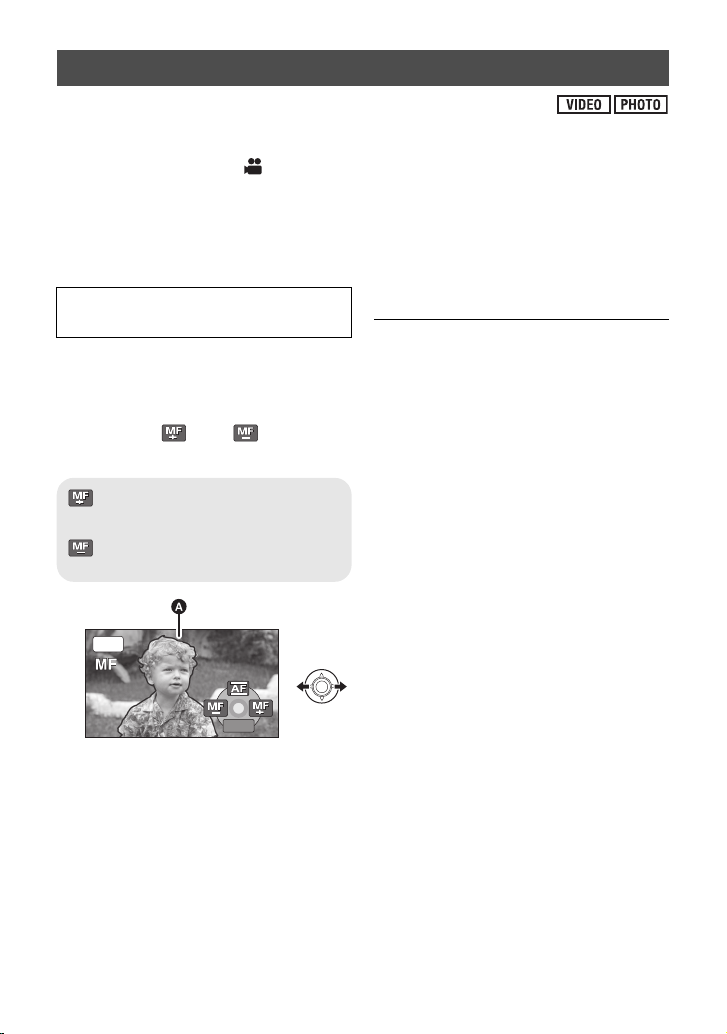
Запись при ручной фокусировке
5/5
NEXT
Если автоматическую регулировку сложно выполнить ввиду определенных условий,
используйте ручную фокусировку.
¬ Измените режим на .
≥ Нажмите кнопку iA/MANUAL для переключения в ручной режим (l 55)
1 (При использовании функции
помощи при ручной фокусировке)
Выберите меню. (l 23)
[НАСТР.ЗАП.] # [ПОМ. РУЧН.
ФОКУС.] # [ВКЛ]
2 С помощью джойстика
выберите [MF]
≥ Чтобы вернуться в режим
автофокусировки, переместите
переключатель в [AF], как при
выполнении шага 2, или еще ра
нажмите кнопку iA/MANUAL.
≥ Синий дисплей не будет отображаться
на видео, которое фактически
записывается.
з
3 Отрегулируйте фокусировку,
выбрав или с
помощью джойстика.
:Фокусировка на близко
расположенном объекте
:Фокусировка на удаленном
объекте
MNL
5/5
NEXT
5/5 NEXT
A Часть, выводимая в синем
Зона фокусировки отображается синим.
Возврат к обычному экрану происходит
примерно через 2 секунды после того, как
вы закончили наведение резкости на
объект.
≥ При установке [ПОМ. РУЧН. ФОКУС.] на
[ВЫКЛ] синяя область не отображается.
58
VQT3E87
Page 59
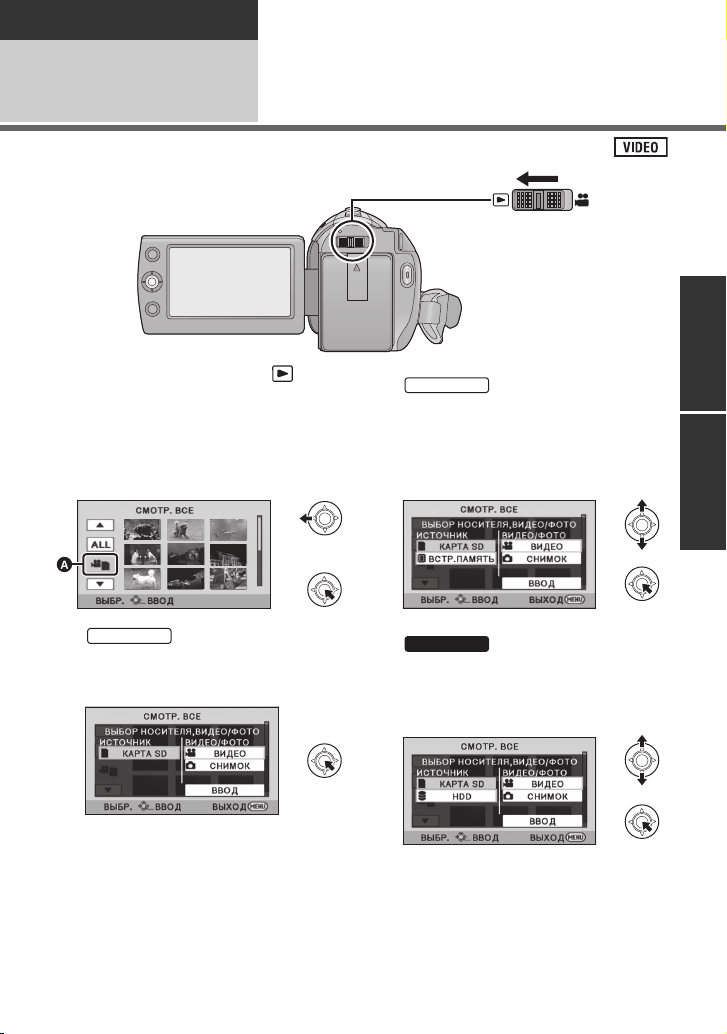
Воспроизведение
SDR-S70
SDR-T70
SDR-H100
Воспроизведение
1
Воспроизведение
видео
1 Измените режим на .
2 СС помощью джойстика
выберите значок режима
воспроизведения A, а затем
нажмите на центр джойстика.
Выберите [КАРТА SD]/
[ВСТР.ПАМЯТЬ] и [ВИДЕО],
затем нажмите на центр
джойстика.
3
Выберите [ВИДЕО], затем
нажмите на центр джойстика.
Выберите [КАРТА SD]/[HDD] и
[ВИДЕО], затем нажмите на
центр джойстика.
≥ Выберите [ВВОД], затем нажмите на
центр джойстика.
≥ Для отмены настройки нажмите кнопку
MENU.
VQT3E87
59
Page 60
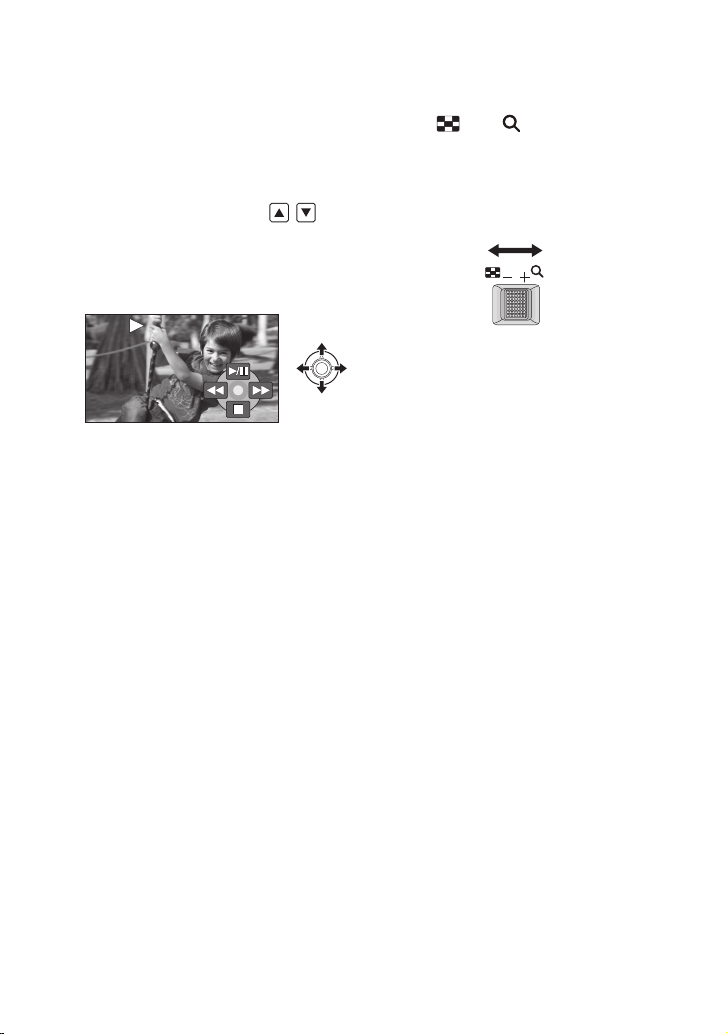
4 Выберите сцену для
0h00m00s0h00m00s0h00m00s
воспроизведения, затем
нажмите на джойстик.
≥ Значок операции будет отображаться
или скрываться каждый раз при
нажатии на центр джойстика.
≥ Переход к следующей (или
предыдущей) странице может быть
осуществлен путем выбора /.
5 Выберите операцию
воспроизведения с помощью
джойстика.
1/;: Воспроизведение/пауза
6: Быстрая перемотка назад
5: Быстрая перемотка вперед
∫: Останавка воспроизведения и
показ пиктограмм.
∫ Изменение дисплея
пиктограмм
Нажатие рычажка трансфокатора в
сторону или , как при
выполнении шага 4, приведет к
изменению отображения пиктограмм в
порядке, показанном ниже.
20 сцен () 9 сцен () 1 сцена ()
Покадровый указатель времени (l 62)
ヷヰロ
ヸヵ
≥ При отключении питания или
переключении режима возобновляется
отображение 9 сцен.
60
VQT3E87
Page 61
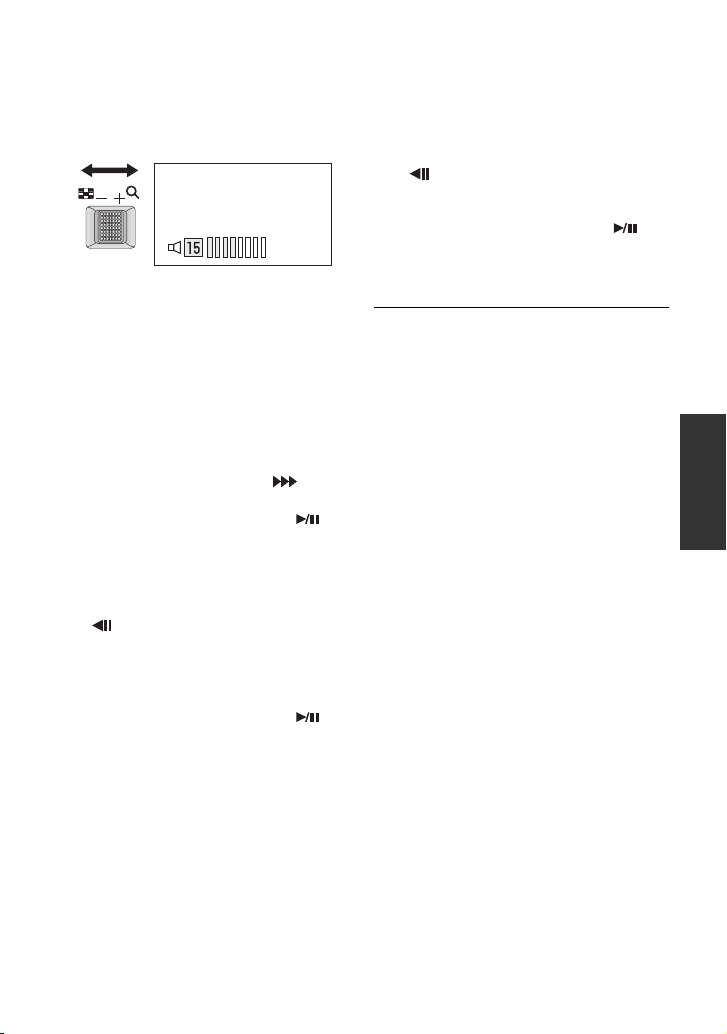
∫ Регулировка громкости
ヸヵ
ヷヰロ
динамика
Перемещая рычажок громкости во время
воспроизведения, отрегулируйте
громкость динамика.
В направлении “r”:
Громкость звука увеличивается
В направлении “s”:
Громкость звука уменьшается
∫ Быстрая перемотка вперед/
назад
Переместите джойстик влево или вправо
во время воспроизведения.
≥ Переместите джойстик еще раз для
увеличения скорости. (отображение на
экране изменяется с 5 на .)
≥ Режим обычного воспроизведения
восстанавливается при выборе .
∫
Замедленное воспроизведение
1 Приостановите воспроизведение.
2 Переместите и удерживайте
джойстик влево и вправо.
( - для обратного медленного
воспроизведения)
Для замедленного воспроизведения нажмите
джойстик в одну из сторон и удерживайте.
≥ Режим обычного воспроизведения
восстанавливается при выборе .
≥
Если замедленные изображения
воспроизводятся в обратном порядке, они
могут отображаться непрерывно со
скоростью, составляющей приблизительно
2/3 от скорости при нормальном
воспроизведении (интервалы в 0,5 секунд).
∫
Покадровое воспроизведение
Фильм воспроизводится по одному кадру
за раз.
1 Приостановите воспроизведение.
2 Переместите джойстик влево или
вправо.
( - для обратного покадрового
воспроизведения)
≥ Режим обычного воспроизведения
восстанавливается при выборе .
≥
Если кадры воспроизводятся поочередно в
обратном направлении, они отображаются
с интервалом в 0,5 секунды.
≥ Звук будет слышен только во время
обычного воспроизведения.
≥ Если пауза воспроизведения длится
5 минут, экран возвращается в режим
пиктограмм.
≥ Индикация прошедшего времени
воспроизведения будет сброшена на
“0h00m00s” для каждой сцены.
61
VQT3E87
Page 62
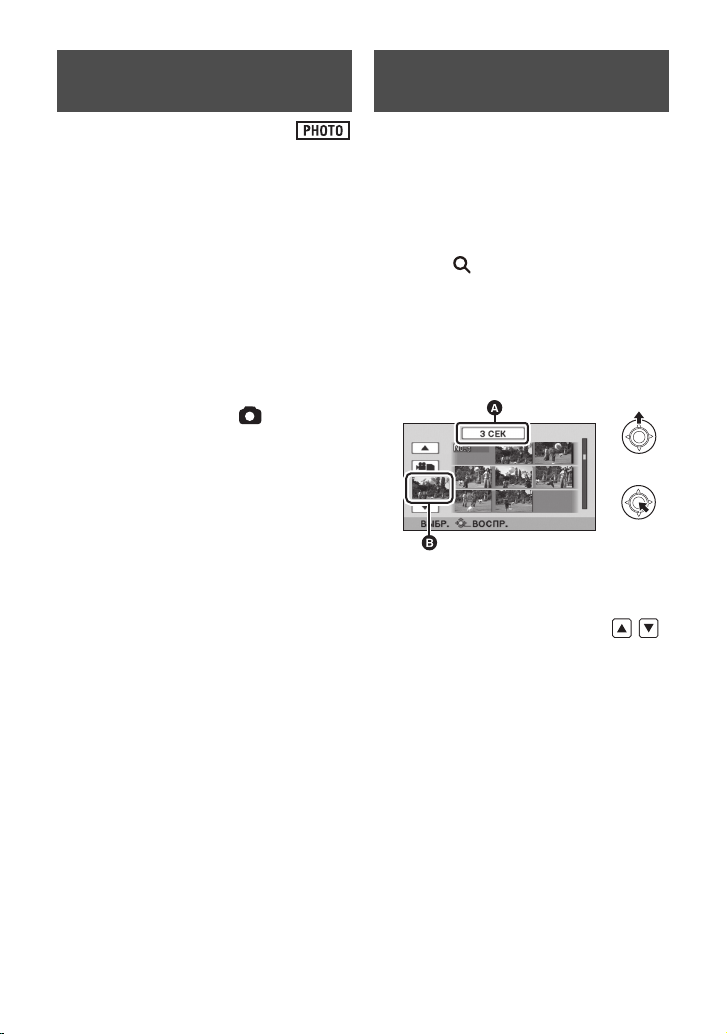
Создание стоп-кадра из
видеоизображения
Отдельный кадр записанного
видеоизображения можно сохранить как
стоп-кадр.
Размер записываемых стоп-кадров
(640k360) или (640k480).
1 Включите режим паузы во
время воспроизведения
сцены, которую вы хотите
сохранить как стоп-кадр.
≥ Удобн о использовать воспроизведение
с замедлением и покадровое
воспроизведение.
2 Нажмите кнопку .
≥ Дата видеозаписи будет
зарегистрирована как дата стоп-кадра.
≥ Стоп-кадры будут сохраняться с
соотношением сторон видеофайла.
(l 52)
≥ Качество будет не таким, как у обычного
фотоснимка.
Покадровый указатель
времени
Изображения из одной сцены будут
отображены в качестве пиктограмм
согласно установленным условиям
поиска. Существует возможность
воспроизведения сцены, начиная с
любого необходимого момента.
≥ Переместите рычажок т
сторону и переключите
отображение пиктограмм на
покадровый указатель времени. (l 60)
рансфокатора в
1 С помощью джойстика
выберите условия поиска и
нажмите на центр джойстика.
A Выбор настройки времени
B Выбор сцены
≥ Для отображения следующей
(предыдущей) сцены выберите /.
2 Выберите нужный элемент
поиска в следующих
единицах: [3 СЕК], [6 СЕК],
[12 СЕК] или [МИНУТЫ].
62
VQT3E87
Page 63
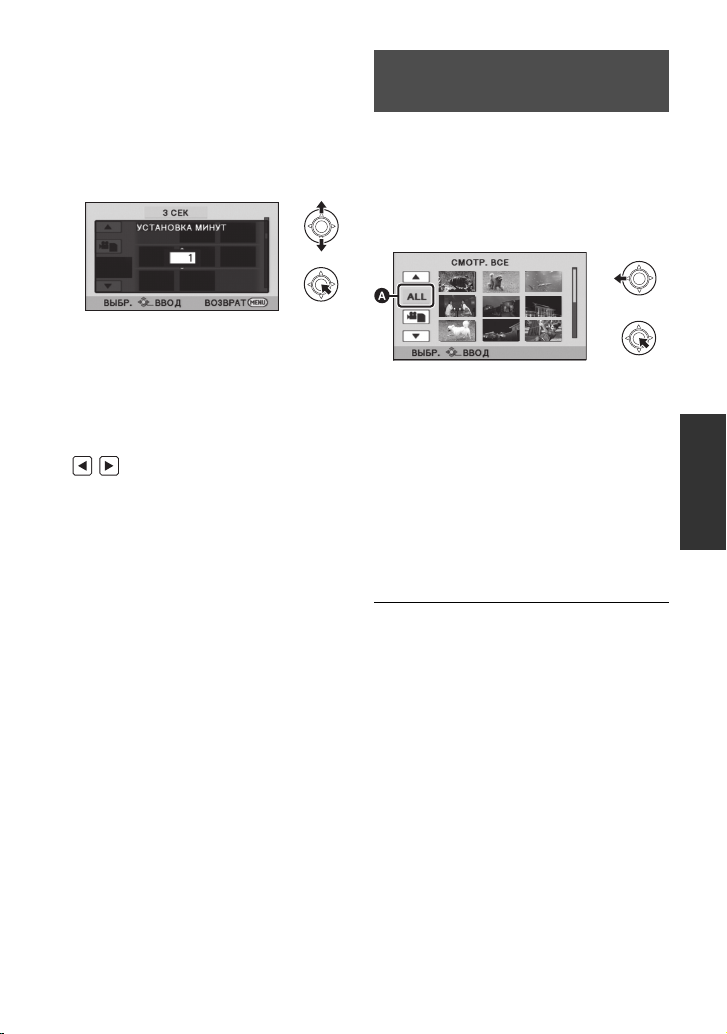
3 (Только если выбрано [МИНУТЫ]
при выполнении шага 2)
Установите время и затем
нажмите на центр джойстика.
≥ Оно может быть установлено не более
чем на 60 минут.
4 Выберите пиктограмму, с
которой хотите начать
воспроизведение, затем
нажмите на центр джойстика.
≥ Для отображения следующей (или
предыдущей) пиктограммы выберите
/.
Воспроизведение
фильмов по дате
Сцены, снятые в один и тот же день,
могут быть воспроизведены
последовательно.
1 Выберите значок выбора
даты и нажмите джойстик.
A Значок выбора даты
2 Выберите дату для
воспроизведения, затем
нажмите на джойстик.
Сцены, снятые в выбранный день,
отображаются как пиктограммы.
3 Выберите сцену для
воспроизведения, затем
нажмите на джойстик.
≥ Воспроизведение всех сцен
повторяется в случае, если было
выключено питание или переключен
режим.
≥ Даже снятые в один и тот же день
сцены могут группироваться отдельно в
следующих случаях.
jКогда количество сцен превышает 99
jПри изменении установки мирового
времени
63
VQT3E87
Page 64

Повтор
воспроизведения
Воспроизведение первой сцены
начинается по окончании
воспроизведения последней сцены.
Выберите меню. (l 23)
[НАСТР ВИДЕО] # [ПОВТ ВОСПР] #
[ВКЛ]
Индикация появляется при
полноэкранном просмотре.
≥ Все сцены воспроизводятся
циклически. (При воспроизведении
видео по дате все сцены с выбранной
датой воспроизводятся циклически.)
Возобновление
предыдущего
воспроизведения
Если воспроизведение сцены было
приостановлено, воспроизведение может
быть возобновлено с того места, где оно
было остановлено.
Выберите меню. (l 23)
[НАСТР ВИДЕО] #
[ВОЗОБН.ВОСПР.] # [ВКЛ]
Если воспроизведение фильма
остановлено, появляется значок на
изображении пиктограммы
остановленной сцены.
≥ Занесенное в память положение
возобновления стирается при
выключении питания или изменении
режима.
(Настройка [ВОЗОБН.ВОСПР.] не
изменяется.)
64
VQT3E87
Page 65
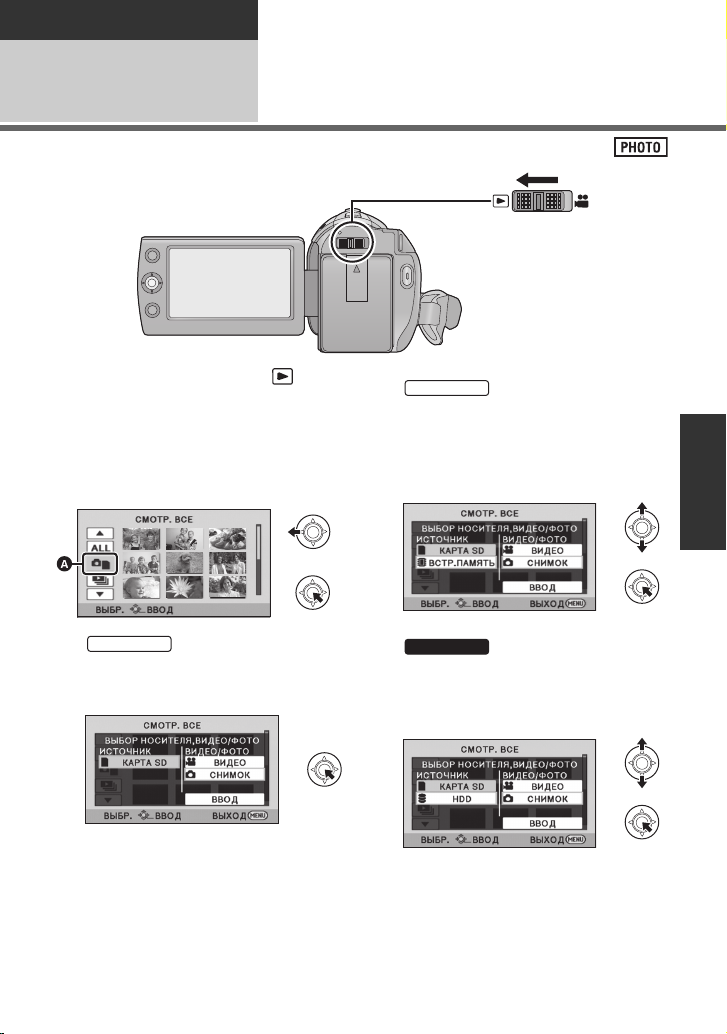
Воспроизведение
SDR-S70
SDR-T70
SDR-H100
Воспроизведение
2
Воспроизведение стопкадров
1 Измените режим на .
2 С помощью джойстика
выберите значок режима
востпроизведения A, а затем
нажмите на центр джойстика.
Выберите [КАРТА SD]/
[ВСТР.ПАМЯТЬ] и [СНИМОК],
затем нажмите на центр
джойстика.
3
Выберите [СНИМОК], затем
нажмите на центр джойстика.
Выберите [КАРТА SD]/[HDD] и
[СНИМОК], затем нажмите на
центр джойстика.
≥ Выберите [ВВОД], затем нажмите на
центр джойстика.
≥ Для отмены настройки нажмите кнопку
MENU.
VQT3E87
65
Page 66
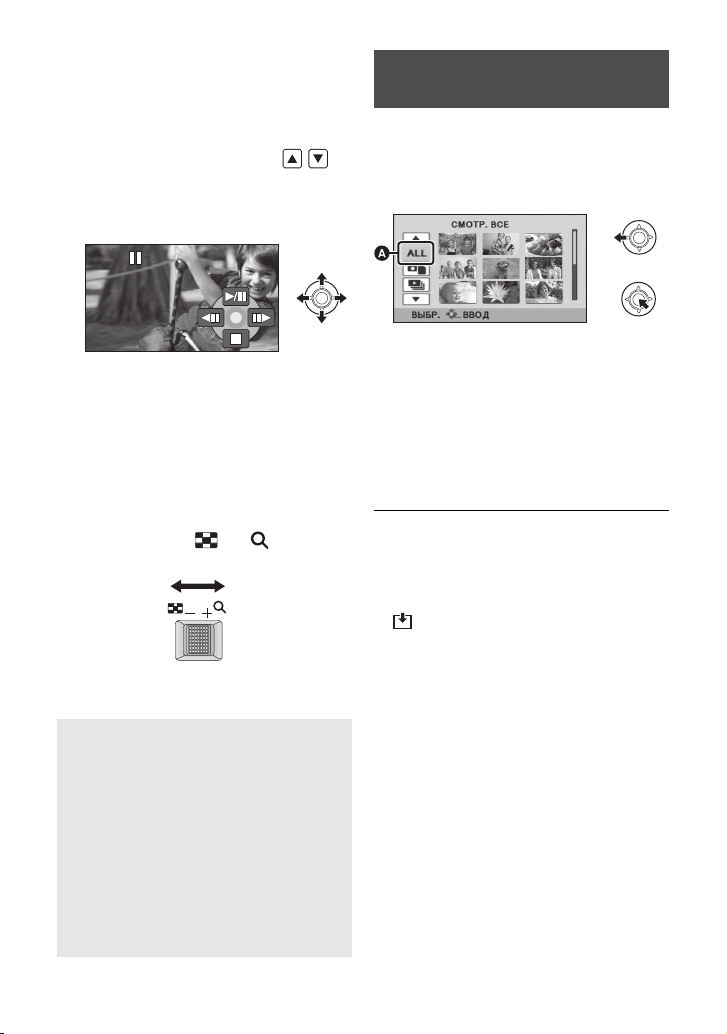
4
ヸヵ
ヷヰロ
Выберите стоп-кадр, который
необходимо воспроизвести,
затем нажмите джойстик.
≥
Значок операции будет отображаться или скрываться
каждый раз при нажатии на центр джойстика.
≥
Переход к следующей (или предыдущей) странице
может быть осуществлен путем выбора /.
5
Выберите операцию
воспроизведения с помощью
джойстика.
1/;
: Начало/остановка показа слайдов
(воспроизведение стоп-кадров в порядке
их номеров).
2;
: Воспроизведение предыдущего кадра.
;1
: Воспроизведение следующего кадра.
∫
: Останавка воспроизведения и показ
пиктограмм.
∫
Изменение отображения пиктограмм
На шаге 4 отображения пиктограмм изменяется в
следующем порядке при перемещении рычажка
трансфокатора в сторону или .
20 стоп-кадров
≥
При отключении питания или изменении режима
возобновляется отображение 9 стоп-кадров.
Совместимость стоп-кадров
≥
≥
≥
()
9 стоп-кадров
Данное устройство является совместимым с
унифицированным стандартом DCF (Design rule
for Camera File system), установленным JEITA
(Japan Electronics and Information Technology
Industries Association).
Данная камера поддерживает файловый формат
стоп-кадров JPEG. (Не все файлы в формате
JPEG будут воспроизводиться.)
Данное устройство может ухудшить или не
отображать стоп-кадры, записанные или
созданные на других устройствах, а другие
устройства могут ухудшить или не отображать
стоп-кадры, записанные на данном устройстве.
()
1 стоп-кадр
Воспроизведение стоп-кадров по
дате
Стоп-кадры, записанные в один и тот же день, могут
быть воспроизведены последовательно.
1
Выберите значок выбора даты и
нажмите джойстик.
A
Значок выбора даты
2
Выберите дату для воспроизведения,
затем нажмите на джойстик.
≥
Стоп-кадры, записанные в выбранный день,
отображаются как пиктограммы.
3
Выберите стоп-кадр, который
необходимо воспроизвести, и нажмите
джойстик.
≥
Воспроизведение всех стоп-кадров повторяется в
случае, если было выключено питание или
переключен режим.
≥
Даже если стоп-кадры записаны в один день, они
группируются отдельно в следующих случаях.
j
Если количество стоп-кадры превышает 999
≥
отображается после даты в списке по дате для
стоп-кадров, созданных из видеоизображения.
(
l
62)
66
VQT3E87
Page 67
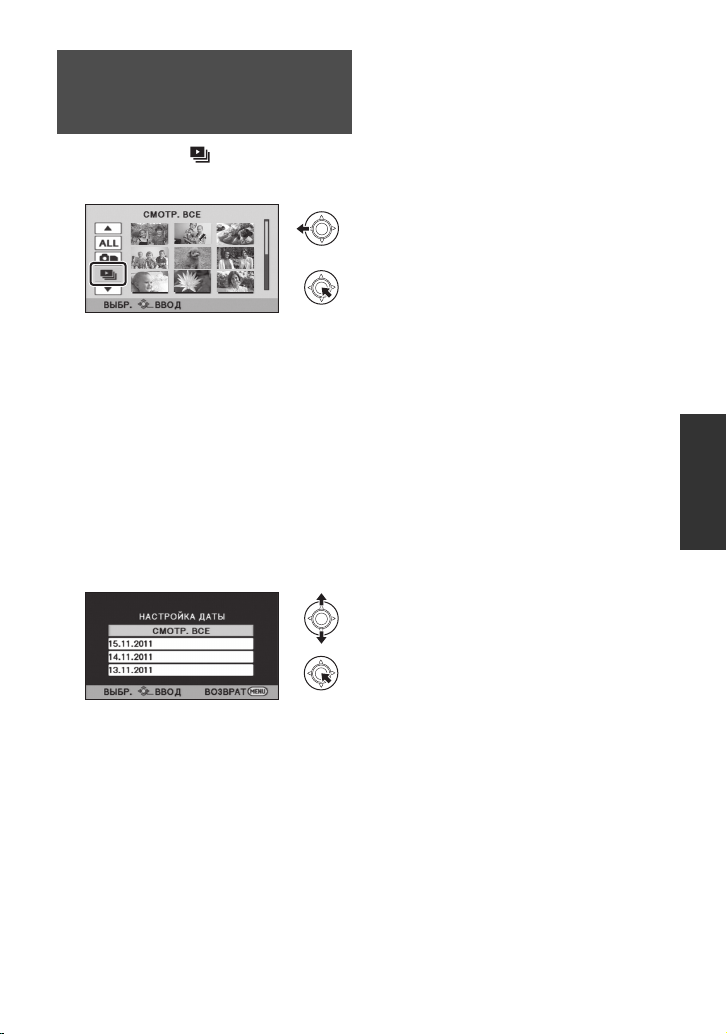
Изменение настройки
воспроизведения и
показ слайдов
1 Выберите и нажмите
джойстик.
2 Выберите необходимый
элемент и нажмите джойстик.
[НАСТРОЙКА ДАТЫ]:
Выберите необходимую дату
воспроизведения.
[ИНТ. СЛАЙДОВ]:
Выберите интервал отображения
времени воспроизведения.
(При выборе [НАСТРОЙКА ДАТЫ])
Выберите необходимую дату
воспроизведения, затем
нажмите на центр джойстика.
(При выборе [ИНТ. СЛАЙДОВ])
Выберите интервал
воспроизведения, затем
нажмите на центр джойстика.
[КОРОТКИЙ]:
Примерно 1 с
[СТАНДАРТ]:
Примерно 5 с
[ДЛИННЫЙ]:
Примерно 15 с
3 Выберите [ПУСК], затем
нажмите на центр джойстика.
67
VQT3E87
Page 68
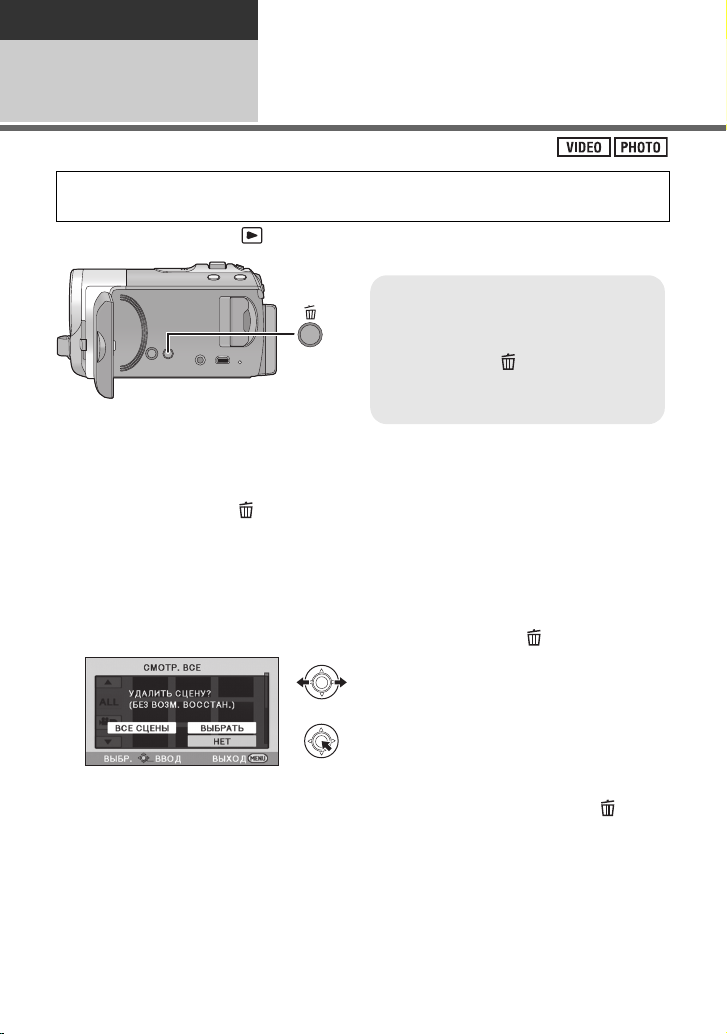
Воспроизведение
Удаление воспроизводимых
изображений с
подтверждением
Нажмите кнопку во время
воспроизведения сцен или стопкадров, которые требуется удалить.
Редактирование
1
Удаленные сцены/стоп-кадры восстановить нельзя, поэтому перед началом
удаления выполните соответствующее подтверждение.
¬ Измените режим на .
∫ Удаление нескольких сцен/стоп-кадров из отображения
пиктограмм
1 Нажмите кнопку , пока
отображается экран
пиктограмм.
2 Выберите [ВЫБРАТЬ] или
[ВСЕ СЦЕНЫ] и нажмите
джойстик.
Удаление сцен/стопкадров
3 (Только при выборе [ ВЫБРАТЬ] при
выполнении шага 2)
Выберите сцену/стоп-кадр
для удаления, затем нажмите
джойстик.
≥ Сцена или стоп-кадр будут выбраны,
затем отобразится . Для отмены
выбора повторно нажмите на центр
джойстика.
≥ Можно выбрать до 99 сцен,
подлежащих удалению.
4 (Только при выборе [ВЫБРАТЬ] во
время выполнения шага 2)
≥ При выборе [ВСЕ СЦЕНЫ] все сцены
или стоп-кадры на выбранном носителе
будут удалены.
(При воспроизведении сцен или
стоп-кадров по дате все сцены или
стоп-кадры с выбранной датой будут
удалены.)
≥ Защищенные сцены/стоп-кадры
удалить невозможно.
68
VQT3E87
Выберите [Удал.] и нажмите
джойстик или кнопку .
≥
Для непрерывного удаления других сцен
или стоп-кадров повторите шаги 3-4.
Page 69
Прерывание процесса удаления
Нажмите кнопку MENU во время
удаления.
≥ Сцены или стоп-кадры, которые уже
были удалены на момент отмены
удаления, восстановить невозможно.
Для завершения редактирования
Нажмите кнопку MENU.
≥ Сцены можно также удалить, нажав
кнопку MENU, выбрав [РЕД. СЦЕН.] #
[УДАЛИТЬ] # [ВСЕ СЦЕНЫ] или
[ВЫБРАТЬ].
≥ Стоп-кадры можно также удалить,
нажав кнопку MENU, выбрав [НАСТР
ИЗОБР] # [УДАЛИТЬ] # [ ВСЕ СЦЕНЫ]
или [ВЫБРАТЬ].
≥ Сцены/стоп-кадры, которые не могут
быть воспроизведены (пиктограммы
отображаются как ), невозможно
удалить.
≥ При выборе [ВС
большого количества сцен или стопкадров их удаление может занять
некоторое время.
≥ При удалении сцен, записанных на
другой аппаратуре или стоп-кадров,
соответствующих стандарту DCF и
записанных на данной камере, могут
быть удалены все данные,
относящиеся к сценам/стоп-кадрам.
≥ При удалении стоп-кадров, записанных
на карте SD
могут быть удалены фотоснимки (не в
формате JPEG), которые невозможно
воспроизвести на данной камере.
Е СЦЕНЫ] и наличии
на другой аппаратуре,
Защита сцен/стопкадров
Сцены/стоп-кадры могут быть защищены,
чтобы избежать их ошибочного удаления.
(Несмотря на защиту некоторых сцен/
стоп-кадров на диске, при
форматировании носителя они
удаляются.)
¬ Измените режим на .
1 Выберите меню. (l 23)
[НАСТР ВИДЕО] или [ НАСТР ИЗОБР]
# [ЗАЩИТА СЦЕН]
2 Выберите сцену/
фотоснимок, который
необходимо защитить, и
нажмите джойстик.
≥ Отобразится , и выбранные сцена
или стоп-кадр будут защищены. Для
отмены выбора повторно нажмите
джойстик.
≥ Нажмите кнопку MENU для завершения
настроек.
≥ Сцены невозможно защитить при
выборе воспроизведения диска при
подключенном DVD-рекордере
(поставляется отдельно).
69
VQT3E87
Page 70
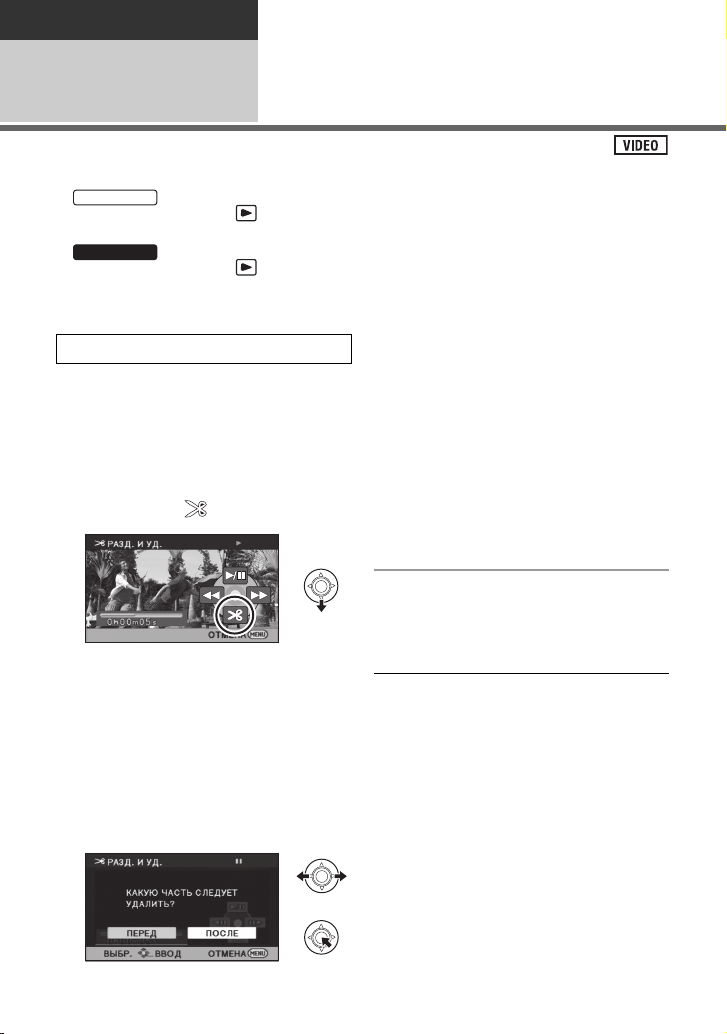
Воспроизведение
SDR-T70
SDR-H100
Редактирование
Разделение сцены для частичного
удаления [SDR-T70]/[SDR-H100]
2
Таким образом можно разделить записанную сцену на две части и удалить первую или
вторую половину.
¬ Измените режим на и переключите выбранный режим воспроизведения
на [ВСТР.ПАМЯТЬ]/[ВИДЕО] (l 59)
¬ Измените режим на и переключите выбранный режим воспроизведения
HDD]/[ВИДЕО] (l 59)
на [
1 Выберите меню. (l 23)
[РЕД. СЦЕН.] # [РА З Д . И УД.]
2 Выберите сцену, которую
необходимо разделить, затем
нажмите джойстик.
3 Когда достигнете точки, в которой
хотите вставить разделение сцены
С помощью джойстика
выберите [].
≥ Перемещайте джойстик влево или вправо
для скоростного воспроизведения вперед/
назад.
≥
Использование функции замедленного
воспроизведения или показа записи по
кадрам облегчает задачу поиска того места, в
котором вы хотите разделить сцену. (
l
4 Выберите половину, которую
хотите удалить, и нажмите
джойстик.
5 Выберите [ДА], затем нажмите
на джойстик для
воспроизведения той части,
которая подлежит удалению.
≥ При выборе [НЕТ] появляется
подтверждающее сообщение. Перейдите
к шагу 7.
6 При остановке
воспроизведения появится
сообщение о подтверждении.
7 Выберите [ДА], затем нажмите
джойстик.
Чтобы продолжить разделение и
удаление других сцен
Повторите шаги со 2 до 7.
Для завершения редактирования
Нажмите кнопку MENU.
≥ Невозможно разделить и удалить сцены с
малым временем записи. Длина
остающихся сцен должна быть 3 секунды
или больше.
≥ Невозможно установить точку разделения
61)
в начале или конце сцены.
≥ Если сцена, которая была разделена и
удалена с помощью функции РАЗД. И УД.,
копируется на диск посредством
устройства для записи DVD дисков или
поставляемой программы, а за
воспроизводится на другом устройстве, то
воспроизведется не более 1 секунды
удаленной части.
≥ Реальное разделение может слегка
сместиться от предварительной
разделяющей точки.
тем
70
VQT3E87
Page 71
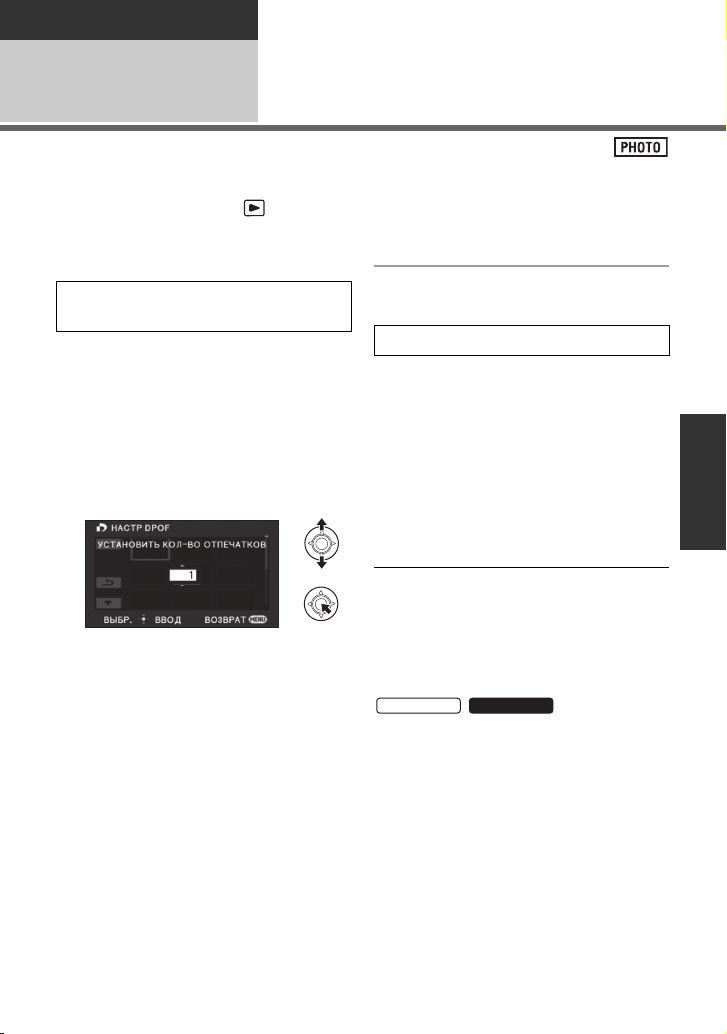
Воспроизведение
SDR-T70
SDR-H100
Редактирование
Установка DPOF
3
Можно записать на карту SD данные, выбрав стоп-кадры для печати и указав
количество отпечатков (данные DPOF).
¬ Измените режим на и переключите выбранный режим
воспроизведения на [КАРТА SD]/[СНИМОК] (l 65)
1 Выберите меню. (l 23)
[НАСТР ИЗОБР] # [НАСТР DPOF] #
[УСТАН]
2 Выберите стоп-кадр,
который необходимо
установить, затем нажмите
джойстик.
3 Выберите необходимое
количество отпечатков,
затем нажмите джойстик.
≥ Можно выбрать до 999 отпечатков.
(Установленное количество отпечатков
можно сделать на принтере,
поддерживающем DPOF.)
≥ Для отмены установки задайте для
количества копий [0].
≥ Для непрерывной установки других
стоп-кадров повторите шаги 2-3.
≥ Нажмите кнопку MENU для завершения
настроек.
Для отключения всех настроек
DPOF
[НАСТР DPOF] # [УДА Л. ВСЁ]
∫ Что такое DPOF?
DPOF (Digital Print Order Format) –
формат, который позволяет пользователю
цифровой камеры выполнять печать
отснятых изображений, сохраненных на
карту SD, и передавать информацию о
количестве печатаемых копий. (Обратите
внимание, что не все коммерческие
службы печати поддерживают данную
функцию.)
≥ Устан овка DPOF невозможна во время
воспроизведения диска при
подключении к DVD рекордеру.
≥ Нельзя добавить дату съемки на
изображения, подлежащие печати, с
помощью установок DPOF.
/
≥ Перед настройкой DPOF скопируйте
стоп-кадры, сохраненные во
встроенной памяти или на жестком
диске, на карту SD.
71
VQT3E87
Page 72
Воспроизведение
SDR-T70
SDR-H100
Редактирование
Копирование данных между картой
SD и встроенной памятью/жестким
4
Стоп-кадры, выполненные данной камерой, можно копировать с вставленной в данную
камеру карты SD на встроенную память/жесткий диск и наоборот.
≥ Видеокадры невозможно копировать непосредственно на карту SD, их можно
копировать только на ПК.
∫
Проверка свободного места в пункте назначения при копировании
Можно проверить объем оставшегося места на карте SD, во встроенной памяти и на
жестком диске.
≥ В зависимости от состояния носителя, некоторая остаточная емкость карты SD,
встроенной памяти или жесткого диска может не использоваться.
≥ Если свободного места на одной карте SD недостаточно, можно выполнить
копирование на несколько карт SD, выполнив отображаемые на экране инструкции.
¬ Измените режим на .
Выберите меню. (l 23)
[НАСТРОЙКИ] # [СОСТ. ПАМЯТИ]
≥ Отобразится информация о текущем носителе.
≥
Нажмите на центр джойстика, чтобы переключать отображение между картой SD и
встроенной памятью.
≥
Нажмите на центр джойстика для переключения между картой SD и жестким диском.
≥ Нажмите кнопку MENU для завершения.
диском [SDR-T70]/[SDR-H100]
≥ Определенное место на карте SD, встроенной памяти или на встроенном жестком
диске используется для хранения информации и управления системными файлами,
поэтому фактическое используемое место несколько меньше указанного значения.
Используемое на встроенной памяти/жестком диске место, как правило,
рассчитывается исходя из того, что 1 ГБ=1.000.000.000 байт. Емкость данной
72
VQT3E87
камеры, ПК и программного обеспечения выражается из рас
1 ГБ=1.024k1.024k1.024=1.073.741.824 байт. Поэтому указанное значение емкости
выглядит меньшим.
чета
Page 73
≥
SDR-T70
SDR-H100
SDR-T70
SDR-H100
1
≥
2
≥
≥
3
≥
Копирование
Если на карте SD свободного места немного, отображается сообщение подтверждения с
запросом на копирование после удаления все данных с карты SD. Не забывайте, что
удаленные данные невозможно восстановить.
≥
(При выборе [ВЫБОР ДАТЫ])
Измените режим на и
переключите выбранный режим
воспроизведения на [КАРТА SD]/
[СНИМОК] или [ВСТР.ПАМЯТЬ]/
l
[СНИМОК] (
65)
Измените режим на и
переключите выбранный режим
воспроизведения на [КАРТА SD]/
[СНИМОК] или [HDD]/[СНИМОК]
l
65)
(
Подключите достаточно заряженный
аккумулятор или адаптер переменного тока.
Выберите меню. (l23)
[КОПИРОВАТЬ]
Выберите для копирования
информации со встроенной памяти на карту
SD или выберите для
копирования информации с карты SD на
встроенную память, затем нажмите на центр
джойстика для подтверждения.
Выберите для копирования
информации с жесткого диска на карту SD
или выберите для копирования
информации с карты SD на жесткий диск,
затем нажмите на центр джойстика для
подтверждения.
Следуя информации,
отображаемой на экране, с
помощью джойстика выберите
необходимый элемент и
нажмите на центр джойстика.
(При выборе [ВЫБОР СЦЕН])
Нажмите на центр джойстика, чтобы
выбрать сцену, после которой отобразится
. Для отмены выбора повторно нажмите
на центр джойстика.
Нажмите на центр джойстика, чтобы
выбрать дату, после чего она будет иметь
красный контур. Для отмены выбора
повторно нажмите на центр джойстика.
≥
Последовательно можно установить до 99
стоп-кадров или 99 дат.
≥
Если требуется скопировать 2 или более
карты SD, выполните замену карты в
соответствии с указаниями на экране.
4
Нажмите кнопку MENU после
появления сообщения о
завершении копирования.
≥
Отображается место назначения при
копировании в виде пиктограммы.
Прерывание процесса копирования
Нажмите кнопку MENU во время копирования
При удалении стоп-кадров после
завершения копирования перед
удалением обязательно воспроизведите
стоп-кадры и убедитесь, что они
скопированы правильно.
≥
Меню не отображаются при выбранном
воспроизведении диска при подключенном
DVD-рекордере (поставляется отдельно).
≥
В зависимости от следующих условий для
копирования может потребоваться больше
времени.
j
Большое количество записанных сцен.
j
Высокая температура камеры.
≥
Если некоторые стоп-кадры уже были
записаны в место назначения при
копировании, им может быть присвоена та
же дата, либо изображения могут не
отображаться при выборе формирования
списка по дате.
≥
Копирование некоторых стоп-кадров,
записанных на других устройствах, может
оказаться невозможным.
≥
Защита и установки DPOF на скопированных
стоп-кадрах будут удалены, если
производится копирование стоп-кадров с
защитой и установками DPOF.
≥
Порядок, в котором скопированы стопкадры, изменить нельзя.
73
VQT3E87
Page 74
Воспроизведение
SDR-S70
SDR-T70
SDR-H100
Редактирование
Форматирование
5
Не забывайте, что при форматировании носителя с него стираются все
записанные данные без возможности восстановления. Выполняйте резервное
копирование важных данных на ПК, DVD-диски и т. д. (l 77, 84)
Выберите меню. (l 23)
[НАСТРОЙКИ] # [ФОРМАТИР.]
Выберите [ДА], затем нажмите джойстик.
≥ По окончании форматирования нажмите кнопку MENU для выхода из экрана
сообщения.
≥ Выполните физическое форматирование карты SD, если предстоит утилизация/
передача карты SD. (l 110)
/
[НАСТРОЙКИ] # [ФОРМАТ. ПАМЯТЬ]
1 Выберите [КАРТА SD], [ВСТР.ПАМЯТЬ] или [HDD] и нажмите
джойстик.
2 Выберите [ДА], затем нажмите джойстик.
≥ По окончании форматирования нажмите кнопку MENU для выхода из экрана
сообщения.
≥ Выполните физическое форматирование карты SD, если предстоит утилизация/
передача карты SD. (l 110)
≥ Выполняйте физическое форматирование встроенной памяти/жесткого диска, если
данную камеру необходимо утилизировать/передать. (l 108)
≥ Запрещается отключать данную камеру или извлекать карту SD во время
форматирования. Запрещается подвергать камеру воздействию вибрации или
ударам.
Для форматирования носителя используйте данную камеру.
Форматирование встроенной памяти либо жесткого диска возможно только с
помощью данной камеры.
Не форматируйте карту SD посредством иного оборудования, например ПК.
сле этого карту невозможно использовать на камере.
По
74
VQT3E87
Page 75
Воспроизведение
A AV кабель (входит в комплект
поставки)
≥ Вставьте контактные штекеры
до упора.
≥ Используйте только AV кабель
из комплекта поставки.
≥
Выберите видео вход на
телевизоре, к которому следует
подключить данную видеокамеру.
С телевизором
1
Фильмы и фотоснимки, снятые этой камерой, можно воспроизводить на телевизоре.
≥ Используйте адаптер переменного тока, чтобы не иметь проблем со сроком службы
аккумулятора.
≥
Если ваш телевизор имеет слот для карты SD, видеозаписи и стоп-кадры, записанные
на карту SD, можно воспроизвести на телевизоре. (подробную информацию о
совместимости телевизора можно найти в инструкции по его эксплуатации.)
VIDEO IN
AUDIO IN
Просмотр видео/
снимков на ТВ
1 Подключите камеру к
телевизору.
2 Включите данную камеру и
измените режим на .
3 Запустите воспроизведение
на камере.
∫ Если изображение или звук из
видеокамеры не появляется на
телевизоре
≥ Проверьте подключения.
≥ Проверьте, чтобы штекеры были
вставлены максимально до упора.
≥ Проверьте установки входа
телевизора (переключатель входа).
(Для более подробной информации,
пожалуйста, прочитайте инструкцию
по эксплуатации для телевизора.)
VQT3E87
75
Page 76
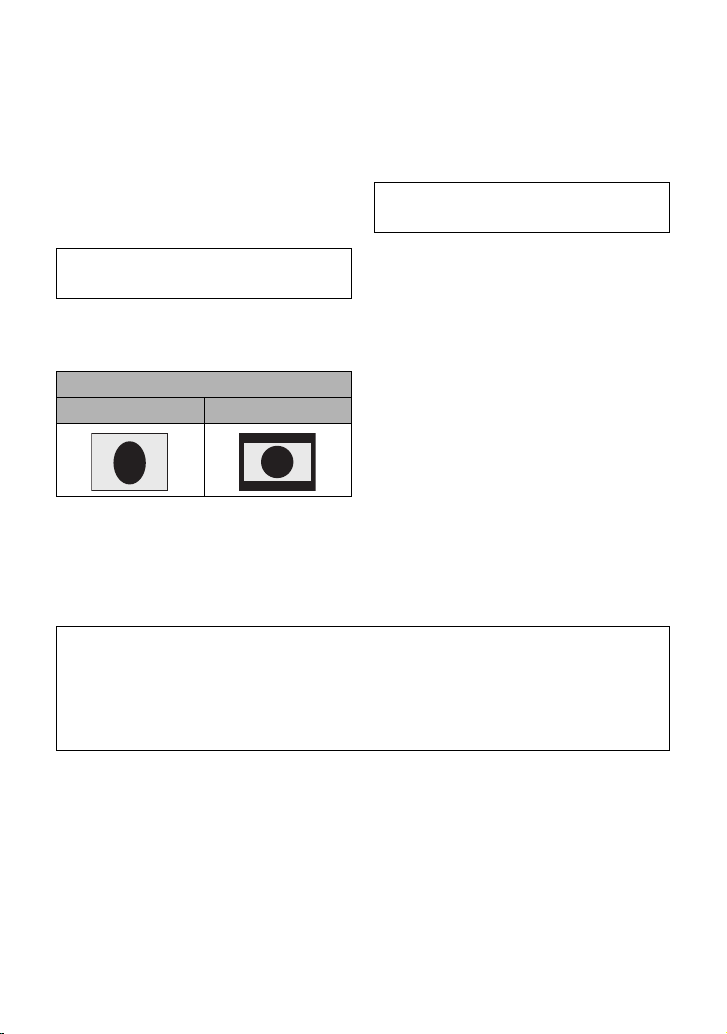
∫ Для просмотра изображений
на обычном телевизоре (4:3)
или когда оба края
изображения не появляются
на экране
Измените настройку меню для
правильного показа изображений.
(Проверьте настройку телевизора.)
Выберите меню. (l 23)
[НАСТРОЙКИ] # [ТВ ФОРМАТ] #
[4:3]
Пример изображения с форматным
соотношением 16:9 на обычном
телевизоре (4:3)
Установка [ТВ ФОРМАТ]
[16:9] [4:3]
≥ При подключении широкоформатного
телевизора настройте формат на
телевизоре. (Подробная информация
приведена в руководстве по
эксплуатации телевизора.)
∫ Отображение экранной
информации на телевизоре
Информация, отображаемая на экране
(рабочая пиктограмма и временной код и
т.д.), может отображаться в телевизоре.
Выберите меню. (l 23)
[НАСТРОЙКИ] # [ВНЕШ. ДИСПЛЕЙ]
# [ВКЛ]
≥ Выберите [ВЫКЛ] для стирания
информации.
≥ Экран на данном устройстве не будет
меняться.
Информацию о телевизоре Panasonic, в котором карту SD можно вставлять
непосредственно в гнездо для карт SD и затем воспроизводить на телевизоре,
смотрите на следующем веб-сайте поддержки.
http://panasonic.net/
≥ Подробная информация о воспроизведении приведена в руководстве по
эксплуатации телевизора.
76
VQT3E87
Page 77
Резервное копирование
Работа с другими
устройствами
1
Видеозапись или стоп-кадры, записанные с помощью этой камеры, могут быть
скопированы на диск DVD, если подключить к этой камере DVD рекордер (не входит в
комплект поставки), используя соединительный кабель USB (поставляется в комплекте
с DVD рекордером). Скопированный диск DVD также может быть воспроизведен.
≥ Инструкции по использованию DVD рекордера приведены в руководстве по его
эксплуатации.
Подключение DVD рекордера для копирования
на диск/воспроизведения с диска
Подготовка к копированию/воспроизведению
Рекомендуется использовать Panasonic DVD рекордер VW-BN01.
∫ О дисках, которые можно использовать для копирования
Тип диска
*1
Копия
Дополнительная
*2
копия
*3
Формат
*1 Используйте новый диск. Дополнительное копирование возможно только на диски
типа DVD-RAM. При копировании на DVD-RW, DVD-R, DVD-R DL, +RW, +R или +R
DL диск будет автоматически финализирован, что позволит воспроизведение на
других устройствах, и дополнительное копирование будет невозможным.
*2 Выполнение дополнительных копий возможно только с диска DVD-RAM с помощью
DVD рекордера либо VideoCam Suite 3.5.
*3 Перед форматированием подключите камеру к DVD рекордеру. В случае
форматирования ди
выполнение копирования на такой диск. Следует помнить, что в случае
форматирования диска все данные, записанные на диск, стираются. (l 82)
≥ Желательно использовать диски, рекомендуемые в инструкции по эксплуатации DVD
рекордера. Подробная информация о рекомендуемых дисках, обращении с дисками
и т. д. приведена в инструкции по эк
DVD-RAM DVD-RW/+RW
≤≤ ≤
≤ ——
≤≤ —
ска, на который ранее выполнялась запись, возможно
сплуатации DVD рекордера.
DVD-R/DVD-R DL/
+R/+R DL
VQT3E87
77
Page 78
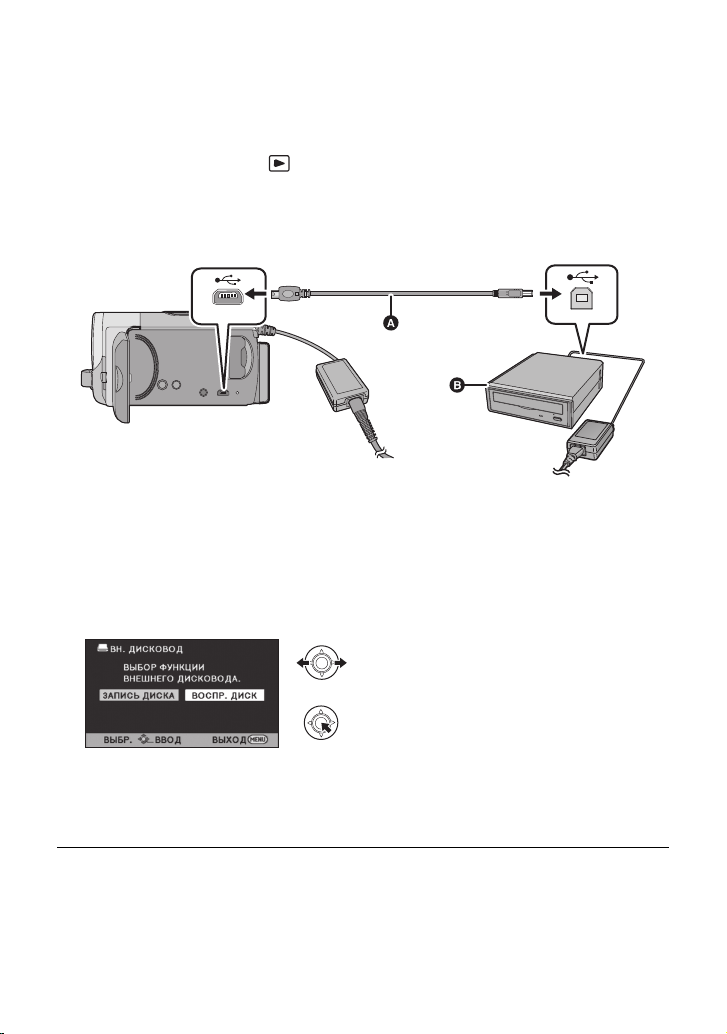
1 Подключите адаптер переменного тока (входит в комплект
поставки DVD рекордера) к DVD рекордеру.
≥ Нельзя подавать питание на DVD рекордер с данной камеры.
2 Подключите данную камеру к адаптеру переменного тока и
измените режим на .
3 Подключите камеру к DVD-рекордеру с помощью
соединительного кабеля USB (поставляется в комплекте с DVD
рекордером).
A Соединительный кабель USB (поставляется в комплекте с DVD рекордером)
B DVD рекордер (поставляется отдельно)
≥ Вставьте диск DVD стороной с этикеткой вверх при использовании DVD рекордера.
4 Вставьте диск в DVD рекордер.
≥ Вставьте диск DVD записываемой стороной вниз при использовании DVD рекордера.
5 Выберите необходимый элемент и нажмите джойстик.
[ЗАПИСЬ ДИСКА]:
Информация о порядке копирования данных на диск приведена на странице 79.
[ВОСПР. ДИСК]:
Информация о порядке воспроизведения скопированных дисков приведена на странице 81.
Отключение DVD рекордера
Нажмите кнопку MENU.
≥ Отключите соединительный кабель USB от данного устройства.
78
VQT3E87
Page 79

Копирование на диски
≥ Невозможно выполнить копирование с нескольких карт SD на 1 диск. (Возможно
выполнить дополнительное копирование только на DVD-RAM)
≥ Видеофайлы и фотоснимки нельзя скопировать на один и тот же диск.
≥ См. на странице 80 раздел Приблизительное время для копирования на диск.
1 Подключите данную камеру к
DVD рекордеру для
подготовки к копированию.
(l 78)
2 Следуя информации,
отображаемой на экране, с
помощью джойстика
выберите необходимый
элемент и нажмите на центр
джойстика.
≥ Выберите и нажмите на центр
джойстика, чтобы вернуться к
предыдущему шагу.
≥ (
При выборе [ВЫБОР СЦЕН])
Нажмите на центр джойстика для
выбора сцены, которая затем будет
отображена.Для отмены выбора
повторно нажмите на центр джойстика.
≥ (
При выборе [ВЫБОР ДАТЫ])
Нажмите на центр джойстика, чтобы
выбрать дату, после чего она будет
иметь красный контур.Для отмены
выбора повторно нажмите на центр
джойстика.
≥ Последовательно можно выбрать до 99
сцен/99 дат.
Перед удалением данных с носителя по завершении копирования
обязательно воспроизведите диски и убедитесь в том, что данные на них
скопировались правильно. (l 81)
3 Выберите [ПУСК], затем
нажмите на центр джойстика.
≥ Если для копирования необходимы 2
диска или более, сменяйте диски
согласно инструкциям на экране.
≥ Вам может понадобиться большее
количество дисков, чем отображаемое
количество, когда вы выполняете
дополнительное копирование на
использованный диск DVD-RAM.
≥ Извлеките диск после завершения
копирования.
≥ При воспроизведении диска,
полученного в результате копирования,
на другом устройстве и отображении
списка сцен он
и сортируются по дате.
79
VQT3E87
Page 80
Важная информация
≥ При вставке диска, содержащего записанные видеофайлы/стоп-кадры, в
другие устройства, может появиться сообщение с предложением
отформатировать диск. Не форматируйте диск, поскольку восстановить
удаленные данные будет невозможно.
Приблизительное время для копирования на диск
Для копирования видеофайлов до полного заполнения диска
Тип диска Время копирования
DVD-RAM Прибл. от 40 мин. до 1 ч 30 мин.
*
*
DVD-RW
* Даже при небольшом объеме данных для копирования продолжительность
копирования может быть приблизительно равна времени, указанному в таблице.
/+RW
DVD-R*/+R
*
Для копирования прибл. 600 МБ стоп-кадров
Тип диска Время копирования
DVD-RAM/DVD-RW/DVD-R/
+RW/+R
≥ Продолжительность копирования диска типа DVD-R DL/+R DL приблизительно в 2-3
раза превышает продолжительность копирования диска типа DVD-R/+R.
≥ В зависимости от следующих условий для копирования может потребоваться
больше времени, чем указано выше.
j При большом количестве записанных сцен
j При высокой температуре DVD рекордера
≥ Диск, на который было выполнено копирование, можно воспроизвести
посредством подключения данного устройства к DVD рекордеру. (l 81)
≥ Во время копирования нельзя отключать данное устройство или DVD рекордер или
отключать соединительный кабель USB. Нельзя также трясти данное устройство или
DVD рекордер.
≥ Остановить копирование во время его выполнения невозможно.
≥ Порядок, в котором скопированы сцены, изменить нельзя.
≥ Когда два или более дисков нужно скопировать в режиме записи с высокой
продолжительностью, последняя сцена, скопированная на диск, будет автоматически
разбита для заполнения оставшегося пространства на диске.
≥ Поскольку копирование в режиме нормальной записи выполняется в та
измерения, как сцены, при копировании двух или более дисков может появиться
неиспользуемое дисковое пространство.
≥ Нельзя гарантировать, что диск, созданный при подключении данного устройства к
DVD рекордеру, будет воспроизводиться на любом воспроизводящем устройстве.
Прибл. от 30 мин. до 1 ч
Прибл. от 15 мин. до 1 ч
Прибл. от 30 мин. до 40 мин.
ких единицах
80
VQT3E87
Page 81
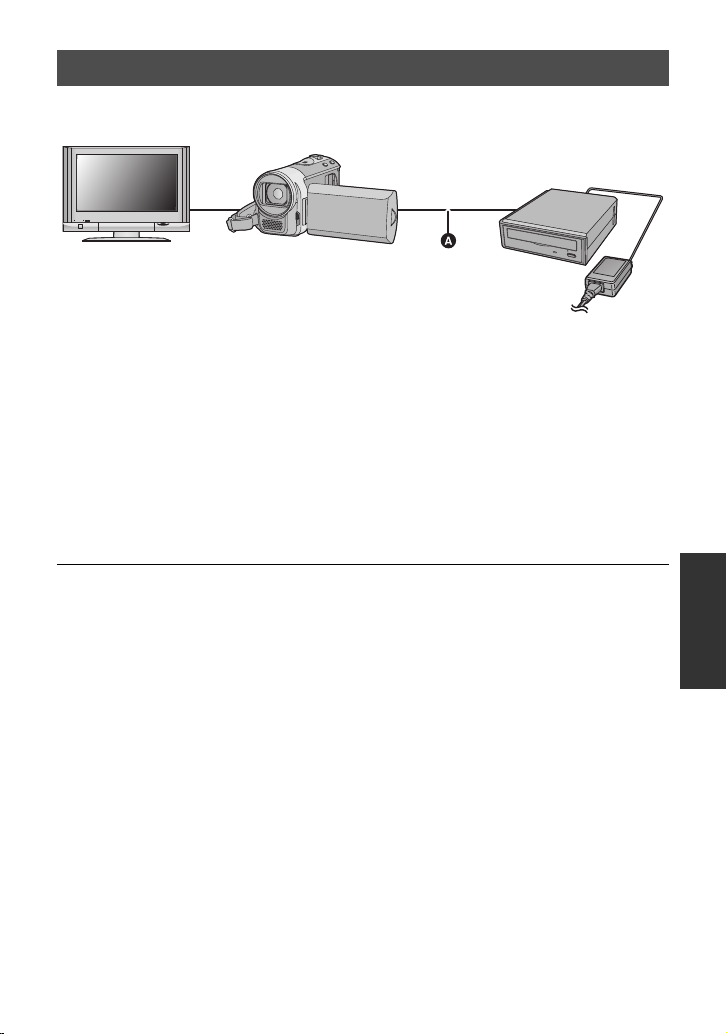
Воспроизведение скопированного диска
≥ Воспроизвести можно только диски, скопированные при подключении этой
камеры к DVD рекордеру или созданные с помощью VideoCam Suite 3.5.
A Соединительный кабель USB (поставляется в комплекте с DVD рекордером)
1 Чтобы подготовиться к воспроизведению, подключите данную
камеру к DVD рекордеру. (l 78)
≥ При воспроизведении на телевизоре подключите камеру к телевизору. (l 75)
2 С помощью джойстика выберите сцену или стоп-кадр, затем
нажмите на центр джойстика для воспроизведения.
≥ Операция воспроизведения выполняется так же, как и при воспроизведении
видеозаписей или стоп-кадров. (l 59, 65)
≥ Произойдет возврат к шагу 5 на странице 78, если выбрать [Назад] в экране
пиктограмм.
≥ Также можно переключить носитель на воспроизведение, выбрав значок выбора
режима воспроизведения.
Можно выбрать [ДИСК]/[ВИДЕО] или [ДИСК]/[СНИМОК], если подключен DVD
рекордер.
81
VQT3E87
Page 82

Управление диском, на который выполнено копирование
≥ Подключите данную камеру к DVD рекордеру, с помощью джойстика выберите
[ВОСПР. ДИСК], затем нажмите на центр джойстика (l 78)
∫ Форматирование дисков
Предназначено для инициализации
дисков DVD-RAM и DVD-RW/+RW.
Необходимо знать, что при
форматировании диска с него
стираются все записанные данные.
Храните резервные копии важных
данных на ПК и т. д.
Выберите меню. (l 23)
[НАСТР ДИСКА] # [ФОРМАТ. ДИСК]
≥ По окончании форматирования
нажмите кнопку MENU для выхода из
экрана сообщения.
≥ Для форматирования дисков
подключите данную камеру к DVD
рекордеру. Использование дисков при
их форматировании на другом
устройстве, например, ПК и т. д., может
оказаться невозможным.
Для отмены защиты диска
Выберите меню. (l 23)
[НАСТР ДИСКА] #
[ОТМЕНИТЬ ЗАЩИТУ]
≥ После успешного завершения [АВТО
ЗАЩИТА], нажмите кнопку MENU,
чтобы закрыть экран сообщения.
∫ Отображение информации о
диске
Отображается такая информация, как тип
записанного диска, количество записанных
сцен и сведения о финализации диска.
Выберите меню. (l 23)
[НАСТР ДИСКА] # [СОСТ. ДИСКА]
≥ Для выхода из информационного
экрана нажмите кнопку MENU.
∫ Автоматическая защита
Можно защитить (защитить от записи)
диск DVD-RW при выполнении
копирования стоп-кадров.
1 Выберите меню. (l 23)
[НАСТР ДИСКА] # [АВТО ЗАЩИТА]
# [ВКЛ]
≥ Если незащищенный диск, на который
выполнено копирование, вставить в
другое устройство, может отобразиться
сообщение с предложением о
форматировании диска. Рекомендуется
установить для параметра [АВТО
ЗАЩИТА] значение [ВКЛ] во избежание
непреднамеренного удаления.
2 Выполните копирование на
диск. (l 79)
≥ После копирования диск защищен от
записи.
82
VQT3E87
Page 83
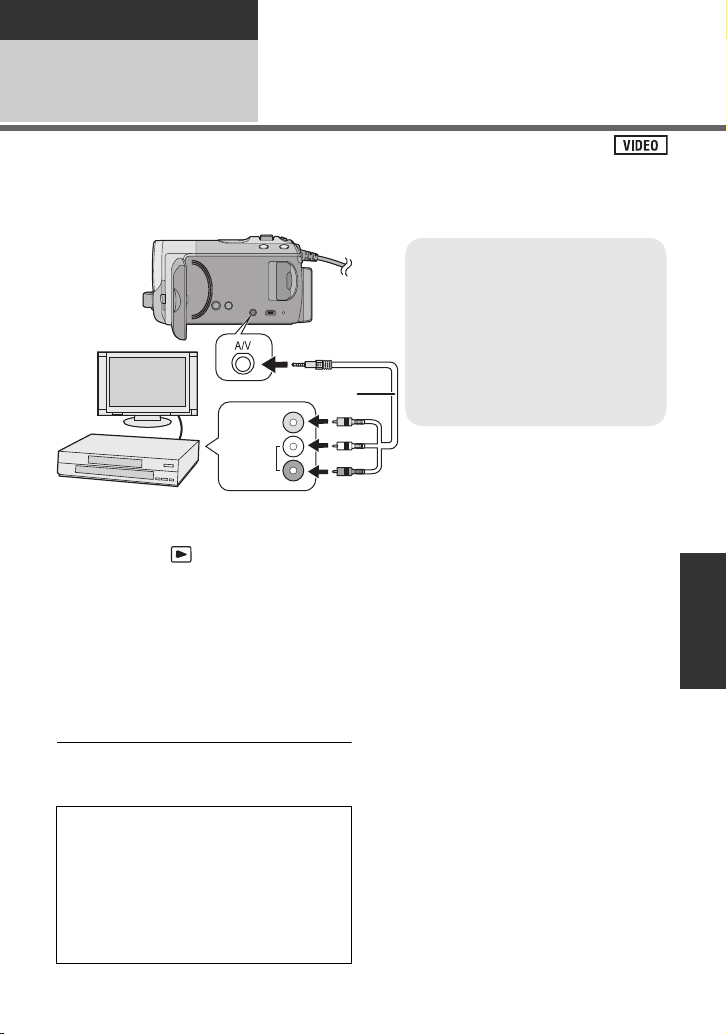
Резервное копирование
VIDEO IN
AUDIO IN
A
AV кабель (входит в комплект
поставки)
≥
Вставьте контактные штекеры до
упора.
≥
Используйте только AV кабель из
комплекта поставки.
≥
Выберите видео вход на
видеоустройстве и телевизоре, к
которому нужно подсоединить эту
видеокамеру и видеоустройство.
Работа с другими
устройствами
2
Изображения, воспроизводимые на камере, могут дублироваться на DVD рекодер или
видеоустройство.
≥
Используйте адаптер переменного тока, чтобы не иметь проблем со сроком службы
аккумулятора.
1
Подключите камеру к
видеоустройству и измените
режим на .
2
Запустите воспроизведение на
камере.
3
Начните запись на
подключенном устройстве.
≥
Для остановки записи (дублирования)
остановите воспроизведение на данной
камере после остановки записи на
рекордере.
≥
Если отображение даты, времени и
индикации функции не требуется, отк лючите
его перед дублированием. (
Если дублированные изображения
воспроизводятся на широкоэкранном
телевизоре, изображения могут быть
растянуты по вертикали.
В этом случае обратитесь к инструкции по
эксплуатации подключаемого устройства
или инструкции по эксплуатации
широкоэкранного телевизора и установите
формат на 16:9.
Дублирование изображений
на другое видеоустройство
∫
Использование слота для карты
SD или терминала USB других
видеоустройств
При наличии DVD рекордера со слотом для
карты SD или терминалом USB можно
копировать (дублировать) изображения,
записанные с помощью данной камеры, на
жесткий диск или диск DVD.
См. в инструкции по эксплуатации DVD
рекордера информацию о том, поддерживает
он или нет копирование (дублирование) с
карты SD или терминала USB.
При использовании терминала USB
Подключите данную камеру к DVD рекордеру с
помощью кабеля USB (поставляется в
l
28, 76)
комплекте), затем выберите [ПК/РЕКОРДЕР]
на экране выбора функции USB.
83
VQT3E87
Page 84
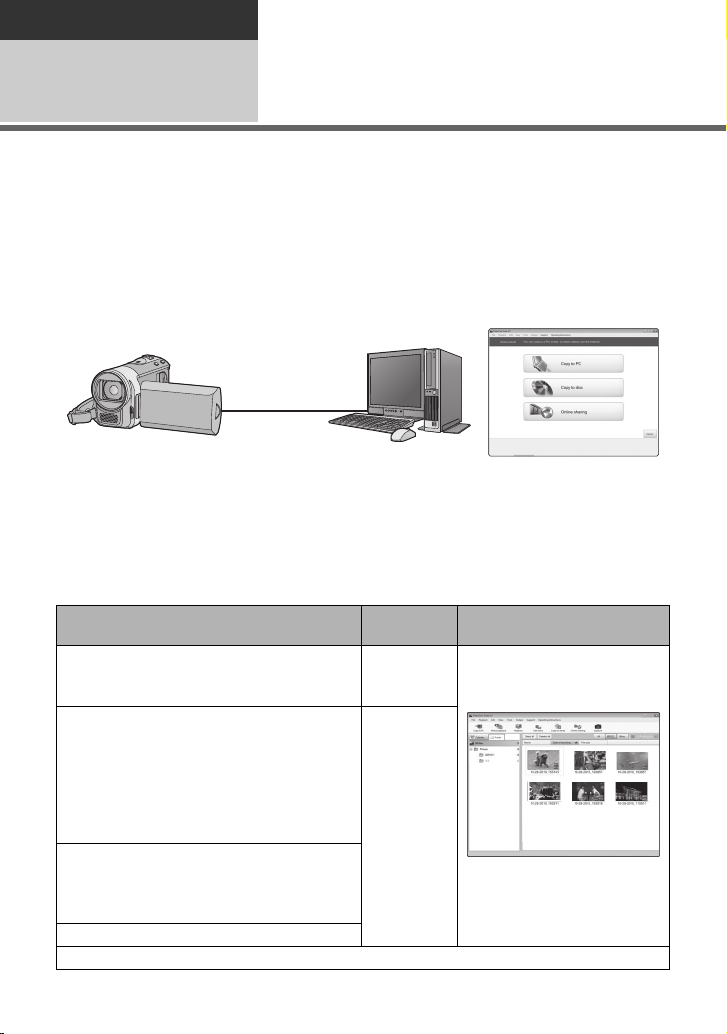
С ПК
Перед
использованием
Что можно сделать с ПК
1
VideoCam Suite 3.5
Обеспечивается возможность копирования видеозаписей/фотоснимков на жесткий диск ПК
либо записи на такие носители как DVD-диски и т. п. с помощью VideoCam Suite 3.5,
программного обеспечения, установленного на входящий в комплект поставки диск CD-ROM.
В руководстве пользователя VideoCam Suite 3.5 (файл формата PDF) приведена
подробная информация по использованию данного продукта.
∫ Smart wizard
Экран Smart wizard отображается автоматически при подключении данного устройства
к ПК с установленным VideoCam Suite 3.5. (l 92)
Копирование на ПК:
Можно копировать данные видео/стоп-кадров на жесткий диск персональных компьютеров.
Копирование на диск:
Можно осуществлять копирование на диск с обычным стандартным качеством
изображения (формат MPEG2).
≥ Выберите функцию, которую требуется использовать, и выполните отображаемые на
экране инструкции для удобного копирования.
Доступная функция
Копирование данных на ПК Видеоизоб
Редактирование:
Редактирование данных видеофайлов,
скопированных на жесткий диск ПК
≥ Заголовок, переход, частичное
удаление, разделение сцены
≥ Преобразование фрагмента
видеофильма в стоп-кадр
Совместное использование в Интернете:
Вы можете загружать видеокадры в
Интернет и делиться ими с членами
своей семьи и друзьями.
Воспроизведение на ПК
См. страницу 97 при использовании Mac.
84
VQT3E87
Тип
данных
ражение и
стоп-кадр
Фильм
Необходимое
программное обеспечение
CD-ROM (входит в
комплект поставки):
VideoCam Suite 3.5
Page 85

≥ При использовании на ПК операционной системы Windows во время чтения
карты SDXC может появиться сообщение с предложением отформатировать
карту. (Следует помнить, что в случае форматирования носителя все данные,
записанные на носитель, стираются.)
http://panasonic.net/avc/sdcard/information/SDXC.html
≥ VideoCam Suite 3.5 может обрабатывать изображения, записанные этой камерой или
с помощью VideoCam Suite 3.5. Изображения, созданные другими видеокамерами,
DVD рекордерами, программами и коммерческое DVD-Video не поддерживается.
≥ Мы не мо
программное обеспечение, отличное от поставляемого.
≥ Не копируйте записанные этой видеокамерой изображения с использованием
программ, отличных от входящих в поставку.
жем гарантировать работу данного устройства, если вы используете
85
VQT3E87
Page 86

Лицензионное соглашение с конечным пользователем
Перед открытием пакета CD-ROM прочитайте следующую информацию.
Вам (здесь и далее - “Лицензиат”) предоставляется
лицензия на программное обеспечение,
определенное в настоящем лицензионном
соглашении с конечным пользователем (здесь и
далее - “Соглашение”), при условии, что вы
принимаете условия настоящего Соглашения. В
случае если Лицензиат не принимает условия
Соглашения, незамедлительно верните
программное обеспечение компании Panasonic
Corporation (“Panasonic”), ее дистрибьюторам или
диле
рам, у которых вы совершили покупку.
Статья 1 Лицензия
Лицензиат получает право на использование
программного обеспечения, в том числе
информации, записанной или описанной на CDROM, руководств по эксплуатации и любых других
носителей информации, предоставленных
Лицензиату (здесь и далее совместно именуемых
“Программным обеспечением”), но никакие
действующие права на патенты, авторские права,
торговые ма
относительно Программного обеспечения не
подлежат передаче Лицензиату.
Статья 2 Использование третьей стороной
Лицензиат не имеет права использовать,
копировать, видоизменять, передавать или
позволять любой третьей стороне, платно или
бесплатно, использовать, копировать или
видоизменять данное Программное обеспечение за
исключением случаев, прямо предусмотренных
настоящим Соглашением.
Статья 3 Ограничения по копированию данного
Программного об
Лицензиат может сделать одну копию данного
Программного обеспечения полностью или частично
для резервных целей.
Статья 4 Компьютер
Лицензиат может использовать Программное
обеспечения только на одном компьютере и не
может использовать его более чем на одном
компьютере.
рки и коммерческие тайны
еспечения
Статья 5 Воспроизведение, декомпиляция или
дезассемблирование
Лицензиат имеет право выполнять обратное
декодирование, декомпилировать или
дезассемблировать данное Программное
об
еспечение только в том объеме, в каком любое из
этих действий разрешено законодательством или
нормативами, принятыми в стране проживания
Лицензиата. Компания Panasonic или ее
дистрибьюторы не несут никакой ответственности за
любые дефекты Программного обеспечения или
ущерб, полученный Лицензиатом в результате
осуществленного им обратного декодирования,
декомпиляции или дезассемблирования данного
Программного обеспечения.
Статья 6 Осв
Данное Программное обеспечение предоставляется
в исходном виде, без какой-либо гарантии, явной
или предполагаемой, включая, среди прочего,
гарантии ненарушения, товарного состояния и/или
соответствия определенной цели. Кроме того,
компания Panasonic не гарантирует, что работа
Программного обеспечения будет непрерываемой
или свободной от ошибwок. Компания Panasonic или
ее дистрибьюторы не несут ни
ответственности за любые убытки, понесенные
Лицензиатом в связи с использованием
Лицензиатом данного Программного обеспечения.
Статья 7 Контроль за экспортом
Лицензиат обязуется не экспортировать или
повторно экспортировать данное Программное
обеспечение в любую страну в любой форме, без
соответствующих экспортных лицензий в
соответствии с нормативным законодательством,
принятым в стране проживания Лицензиата, если
это не
Статья 8 Прекращение действия лицензии
Право, предоставляемое Лицензиатом настоящим
Соглашением, автоматически прекратит
действовать в случае нарушения Лицензиатом
любого условия и положения настоящего
Соглашения. В таком случае Лицензиат обязуется
за свой счет уничтожить данное Программное
обеспечение и всю сопутствующую документацию
вместе со всеми ее копиями.
обождение от ответственности
обходимо.
какой
86
VQT3E87
Page 87
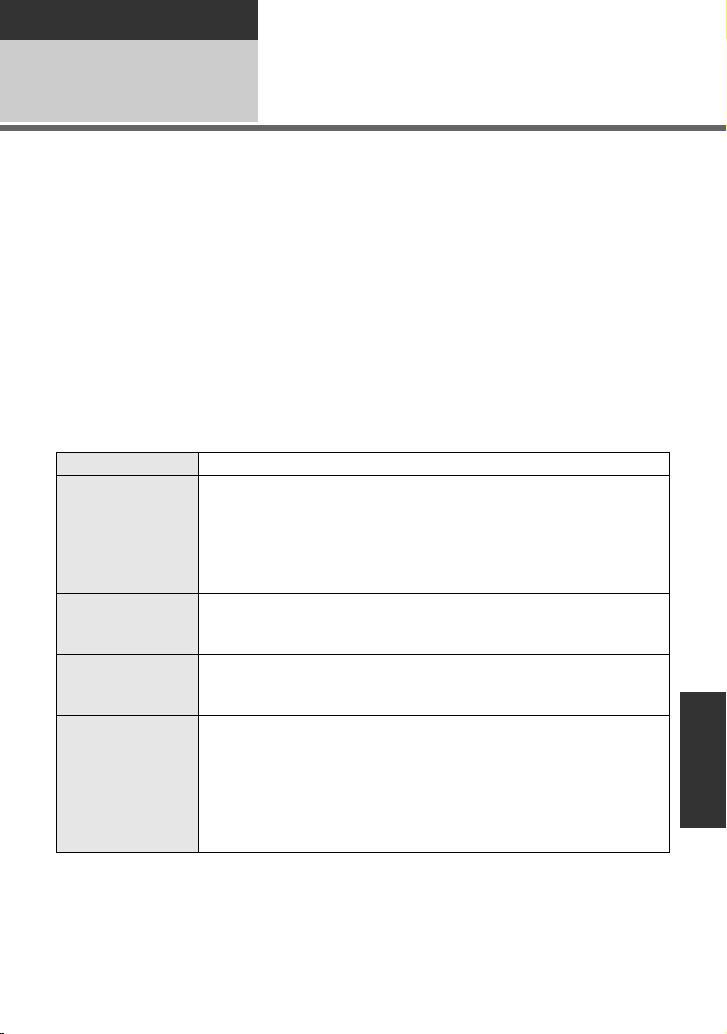
С ПК
Перед
использованием
Операционная среда
2
≥ Даже если соблюдены системные требования, указанные в настоящей инструкции по
эксплуатации, некоторые ПК не могут использоваться.
≥ Для установки поставляемых программных приложений необходим привод CD-ROM.
(Для записи на DVD необходимы совместимый пишущий DVD привод и носители
информации.)
≥ Надлежащее функционирование не гарантируется в следующих случаях.
jПри подключении к компьютеру 2 или более устройств USB или при по
устройства через концентраторы USB или удлинители.
jЭксплуатация в обновленной ОС.
jЭксплуатация в ОС, отличных от предварительно установленных.
≥ Не используйте никакие другие кабели USB кроме того, который входит в комплект.
(С другими USB кабелями работа не гарантируется.)
≥ Данное программное обеспечение не является совместимым с Microsoft Windows 3.1,
Windows 95, Windows 98, Windows 98SE, Windows Me, Windows 2000 и Windows NT.
∫ Операционная среда для VideoCam Suite 3.5
ПК IBM PC/AT совместимый персональный компьютер
ОС Windows 7 (32 бит) Starter
ЦПУ Intel Pentium 4 2,0 ГГц или выше (включая совместимый ЦП)
ОЗУ Windows 7: 1 ГБ или более (32 бит)/2 ГБ или более (64 бит)
Дисплей Качество цветопередачи (16 бит) или выше (рекомендуется
Windows 7 (32 бит/64 бит) Home Basic/Home Premium/Ultimate/
Professional
Windows Vista (32 бит) Home Basic/Home Premium/Business/
Ultimate SP1/SP2
Windows XP (32 бит) SP3
≥ Intel Core 2 Duo 1,8 ГГц или выше рекомендуется, если
используется функция воспроизведения или вывода MPEG2.
Windows Vista: 1 ГБ или более
Windows XP: 512 МБ или более (рекомендуются 1 ГБ или более)
32 бит или выше)
Разрешение монитора 1024k768 пикселей или выше
(рекомендуется 1280k1024 пикселей или выше)
Видеокарта с поддержкой DirectX 9.0c (поддержка оверлея
DirectDraw)
Рекомендуется совместимая с PCI Express
™
дключении
k16
87
VQT3E87
Page 88

Свободное
пространство
на жестком
диске
Звук Поддержка DirectSound
Интерфейс Порт USB [Hi-Speed USB (USB 2.0)]
Другие
требования
≥ Поставляемый CD-ROM подходит только для Windows.
≥ Ввод поддерживается только на английском, немецком, французском и упрощенном
китайском языках.
≥ На всех приводах DVD работа не может гарантироваться.
≥ Работа не гарантируется на Microsoft Windows Vista Enterprise, Windows 7 Enterprise,
Windows XP Media Center Edition, Tablet PC Edition.
≥ Это программное обеспечение не совместимо со средой с альтернативной загрузкой
ОС.
≥ Данное программное обеспечение несовместимо с системой с несколькими
мониторами.
≥ В Wind
≥ DVD диски, созданные с помощью этого прог
ows XP данное программное обеспечение может использовать только
пользователь, имеющий учетную запись с правами администратора. В Windows Vista/
Windows 7 данное программное обеспечение могут использовать только
пользователи, имеющие учетные записи с правами администратора и стандартными
правами. (Ус тана влив ать и удалять данное программное обеспечение должен
пользователь, имеющий учетную запись с правами администратора.)
воссоздадутся на всех DVD-плеерах.
Ultra DMA — 33 или более
450 MБ или более (для установки приложения)
≥ При записи DVD/SD требуется свободное место,
превышающее объем создаваемого диска более, чем в два
раза.
Мышь или эквивалентный манипулятор
Устро йст во для считывания/записи на SD карту
Подключение к Интернету
раммного обеспечения, не обязательно
88
VQT3E87
Page 89

∫ Операционная среда для функции устройства считывания/
записи на карты (память большой емкости)
ПК IBM PC/AT совместимый персональный компьютер
ОС Windows 7 (32 бит/64 бит)
ЦПУ Windows 7/Windows Vista: 1,0 ГГц или выше
ОЗУ Windows 7: 1 ГБ или более (32 бит)/2 ГБ или более (64 бит)
Интерфейс USB порт
Другие
требования
≥ USB оборудование работает с драйвером, инсталлированным в качестве
стандартного в ОС.
Windows Vista (32 бит) SP1/SP2
Windows XP (32 бит) SP3
Windows XP: Intel Pentium
Celeron 400 МГц или выше
Windows Vista Home Basic: 512 МБ или более
Windows Vista Home Premium/Business/Ultimate/Enterprise: 1 ГБ
или более
Windows XP: 128 МБ или более (рекомендуется 256 МБ или
более)
Мышь или эквивалентный манипулятор
III 450 МГц или выше или Intel
89
VQT3E87
Page 90
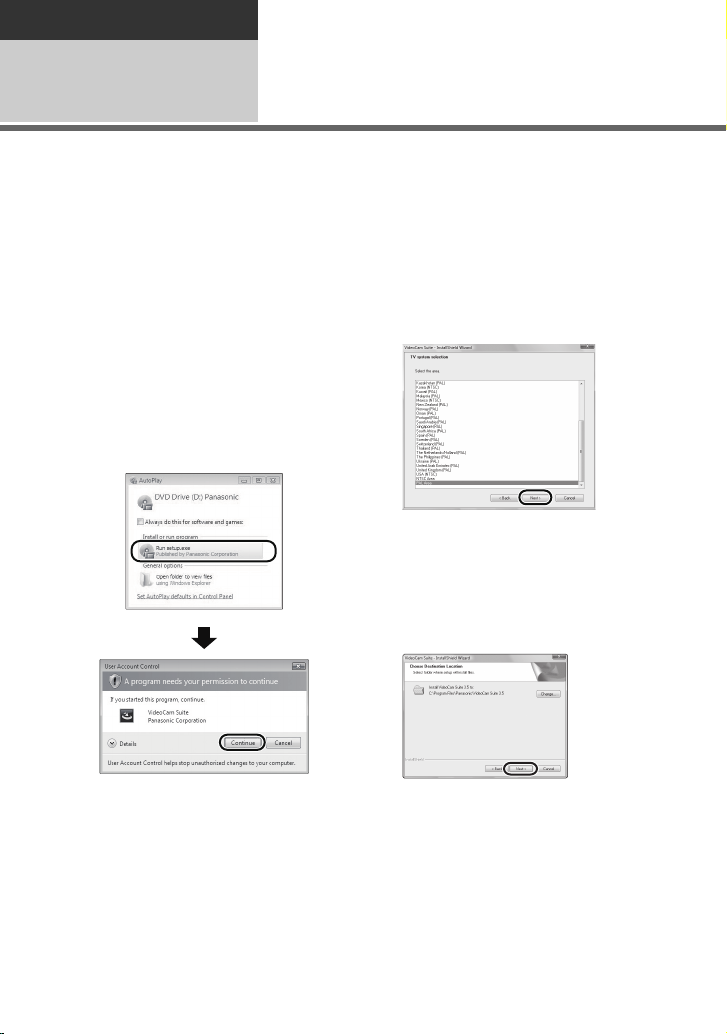
С ПК
Настройка
Инсталляция
1
Для установки программного обеспечения зайдите в систему компьютера как
администратор или под именем пользователя с такими же полномочиями. (Если у вас
нет необходимых полномочий, обратитесь к своему руководителю.)
≥ Перед началом инсталляции закройте все другие работающие программные
приложения.
≥ Не выполняйте какие-либо другие операции на вашем ПК во время инсталляции
программного об
≥ Описание работы и экраны основываются на Windows Vista.
1 Вставьте CD-ROM в ПК.
≥ Нажмите [Run setup.exe] # [Continue].
≥ Если используется ОС Windows 7 или
следующий экран не отображается
автоматически, выберите [Start] #
[Computer] (или дважды щелкните по
[Computer] на рабочем столе), а затем
дважды щелкните по [Panasonic].
еспечения.
≥
В случае невозможности выбора страны
или области выберите [PAL Area].
≥ При появлении подтверждающего
сообщения нажмите [Yes].
5
Выберите место для установки
приложения, затем нажмите
[Next].
2 Нажмите [Next].
3 Выберите [I accept the terms
of the license agreement],
затем нажмите [Next].
4 Выберите страну или
область вашего проживания,
затем нажмите [Next].
90
VQT3E87
6 Выберите [Yes] или [No] для
создания ярлыка.
≥ Сообщение о воспроизведении в
используемой среде может появляться
в зависимости от производительности
используемого ПК. Нажмите [OK] после
подтверждения.
Page 91
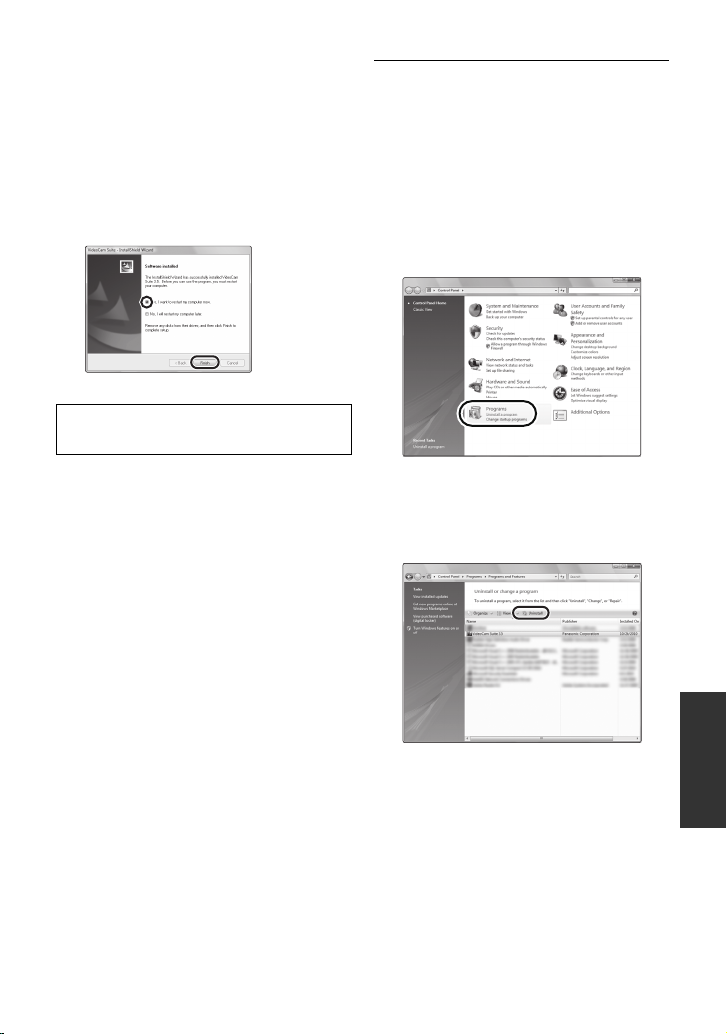
7 После окончания установки могут
появиться некоторые сообщения.
Проверьте их содержание и
потом закройте окно.
8 Выберите [Yes, I want to
restart my computer now.]
затем нажмите [Finish].
Чтобы программа заработала, ПК
необходимо перезагрузить.
,
∫ Удаление VideoCam Suite 3.5
Выполните нижеприведенные шаги для
деинсталляции любых программных
приложений, которые вам больше не
нужны.
1 Выберите [start] #
[Control Panel] # [Uninstall a
program].
2 Выберите [VideoCam Suite
3.5], затем нажмите
[Uninstall].
≥ Выполняйте деинсталляцию по
следующим инструкциям на экране.
≥ После деинсталляции программного
обеспечения необходимо перезагрузить
ПК.
VQT3E87
91
Page 92
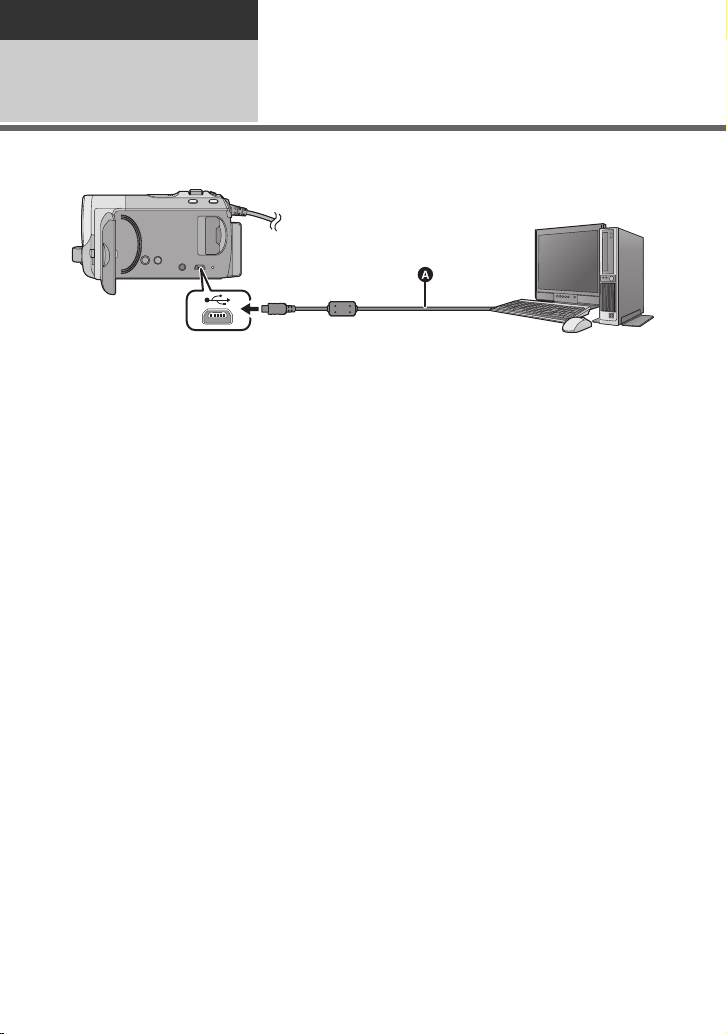
С ПК
Настройка
2
≥ После установки программных приложений подключите камеру к ПК.
≥ Извлеките поставляемый в комплекте компакт-диск из ПК.
Подключение к
персональному компьютеру
A Кабель USB (входит в комплект поставки)
1 Подключите данную камеру к
адаптеру переменного тока.
≥ Возможно использование устройства
при подключении к ПК только с
батарейками, но запись данных на
устройство невозможна.
≥ Чтобы не беспокоиться о том, что
аккумулятор может разрядиться,
используйте адаптер переменного тока.
2 Включите камеру.
≥ Данная функция доступна во всех
режимах.
≥ При использовании аккумулятора, ЖК
дисплей выключится приблизительно
через 5 секунд. Перемещение
джойстика приведет к включению ЖК
дисплея.
3 Подключите данное
устройство к ПК.
≥ Вставьте разъемы USB до упора.
≥ Не используйте никакие другие кабели
USB кроме того, который входит в
комплект. (С другими USB кабелями
работа не гарантируется.)
≥ Экран Smart wizard отображается
автоматически, если установлено
VideoCam Suite 3.5.
≥ Камера автоматически распознается в
качестве внешнего запоминающего
устройства ПК. (l 95)
≥ Если ПО VideoCam Suite 3.5 не
установлено, отобразится экран выбора
функций USB. С помощью джойстика
выберите [ПК],
джойстика. При выборе других опций,
кроме[ПК], повторно подключите кабель
USB.
≥ При использовании на ПК
операционной системы Windows во
время чтения карты SDXC может
появиться сообщение с предложением
отформатировать карту. (Следует
помнить, что в случае форматирования
носителя все данные, записанные на
носитель, стираются.)
http://panasonic.net/avc/sdcard/information/
SDXC.html
затем нажмите на центр
92
VQT3E87
Page 93
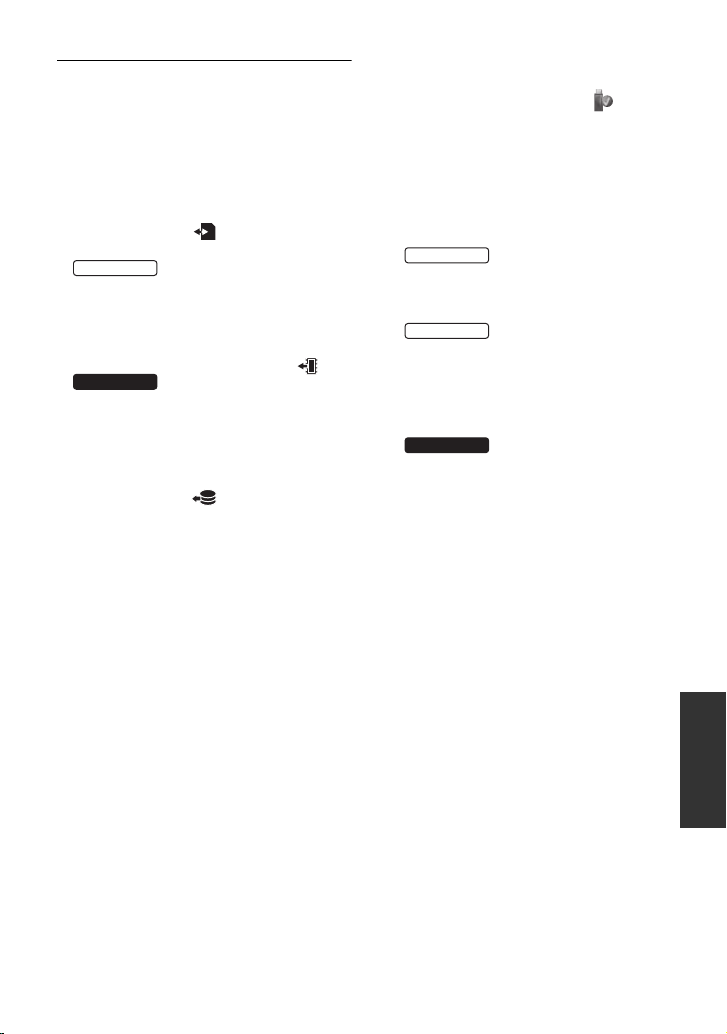
≥ В процессе подключения к ПК
SDR-T70
SDR-H100
SDR-S70
SDR-T70
SDR-H100
отключение питания камеры не
допускается.
Перед отключением камеры
отключите кабель USB.
≥ Не отсоединяйте кабель USB или
адаптер переменного тока, пока
светится индикатор доступа или значок
доступа к карте () отображается на
экране камеры.
≥
Не отсоединяйте кабель USB или
адаптер переменного тока, когда
светится индикатор доступа или на
экране камеры отоб
доступа ко встроенной памяти ().
≥
Не отсоединяйте кабель USB или
адаптер переменного тока, пока
светится индикатор доступа к жесткому
диску или на экране камеры
отображается значок доступа к
жесткому диску ().
≥ При выполнении операций чтения/
записи между ПК и картой SD не
забывайте, что некоторые слоты для
карт SD, встроенные в ПК, и н
устройства чтения карт SD не
совместимы с картами памяти SDHC и
SDXC.
ражается индикатор
екоторые
∫ Для безопасного отключения
USB кабеля
1 Дважды нажмите значок в
области уведомлений,
отображенной на ПК.
≥ В зависимости от установок на
вашем компьютере, значок может
не отображаться.
2 Выберите [USB Mass Storage
Device] и нажмите [Stop].
3
Убедитесь в том, что выбрано
устройство [MATSHITA SDR-S70/SD
USB Device] и нажмите кнопку [OK].
Убедитесь в том, что выбрано
устройство [MATSHITA SDR-T70/SD
USB Device] или [MATSHITA SDRT70/MEM USB Device] и нажмите
кнопку [OK].
Убедитесь в том, что выбрано
ус
тройство [MATSHITA SDR-H100/
SD USB Device] или [MATSHITA
SDR-H100/HDD USB Device] и
нажмите кнопку [OK].
93
VQT3E87
Page 94

Зарядка аккумулятора при подключении к другим устройствам
Если при использовании аккумулятора выключить камеру и подключить ее к ПКPC,
Blu-ray disc рекордеру Panasonic или DVD рекордеру Panasonic, аккумулятора будет
заряжаться.
≥ При подключении данного устройства к ПК в первый раз убедитесь, что
подключаете его к ПК при включенном питании устройства.
≥ Надежно и до конца вставьте кабель USB. Если кабель не будет вставлен до конца,
он не бу
≥ Не используйте другие кабели USB, кроме входящего в комплект поставки.
≥ Обязательно подключите камеру непосредственно к ПК, Blu-ray disc рекордеру или
≥ Во время зарядки мигает индикатор состояния.
≥ Зарядка невозможна, если индикатор состояния мигает около 1 минуты или не
≥ Зарядка может продлиться в 2 или 3 раза дольше, чем при использовании адаптера
≥ Если индикатор состояния мигает особенно быстро или медленно, см. стр. 110.
≥ Когда данное устройство подключено к ПК, рекордеру дисков Blu-ray или рекордеру
дет работать надлежащим образом.
(С другими USB кабелями работа не гарантируется.)
DVD рекордеру.
светится вообще. О
(l 14)
переменного тока.
DVD с помощью кабеля USB при включенном питании устройства, пи
на данное устройство также с подключенного оборудования.
существляйте зарядку с помощью адаптера переменного тока.
тание подается
94
VQT3E87
Page 95
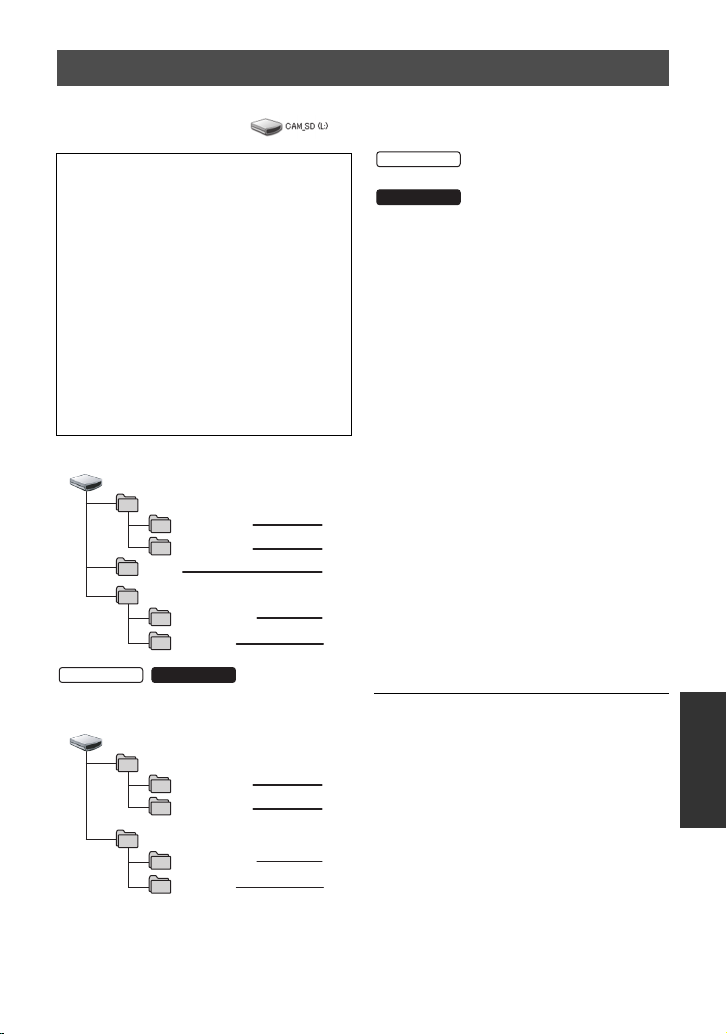
О дисплее ПК
DCIM
CAM_SD
100CDPFQ
MGR_INFO
PRG001
MISC
SD_VIDEO
101CDPFS
SDR-T70
SDR-H100
CAM_MEM/CAM_HDD*
DCIM
100CDPFQ
MGR_INFO
PRG001
SD_VIDEO
101CDPFS
SDR-T70
SDR-H100
При подключении данной камеры к ПК она распознается как внешний привод.
≥ Съемный диск (пример: ) отображается в [Computer].
Для копирования либо записи данных
видеозаписей рекомендуется
использовать VideoCam Suite 3.5.
Использование Windows Explorer или
других программ на ПК для
копирования, перемещения или
переименования файлов и папок,
записанных на данном устройстве,
приведет к невозможности их
использования с VideoCam Suite 3.5.
На данной камере невозможно
выполнить запись данных с ПК во
встроенную память или на встроенный
жесткий диск.
Пример структуры папок на SD карте:
Пример структуры папок встроенной
памяти или жесткого диска:
/
* Отображается [CAM_MEM].
* Отображается [CAM_HDD].
Возможна запись следующих данных.
1 До 999 стоп-кадров в формате
JPEG (S1000001.JPG и т. д.)
2 Стоп-кадры в формате JPEG,
созданные из ви
3 Файлы настроек формата DPOF
4 Контрольные данные стандарта
SD-Video
5 Видеоданные стандарта SD-Video
(максимально 99 файлов)
деозаписи
∫ Копирование стоп-кадров на
компьютер
Функция устройства считывания
карты (массовой памяти)
Фотоснимки, записанные данной
камерой, можно скопировать на ПК при
помощи проводника или других
программ.
1 Дважды нажмите на папку,
содержащую стоп-кадры. ([DCIM]
# [100CDPFQ] и т. д.)
2 Перетяните фотоснимки в папку
назначения (на жестком диске ПК).
≥ Не удаляйте папки SD карты. Такие
действия могут привести к
невозможности использования SD
карты на этом устройстве.
≥ Если на ПК записаны данные, не
поддерживаемые камерой, камера их
не распознает.
≥ Для форматирования карт SD всегда
используйте данную камеру.
VQT3E87
95
Page 96
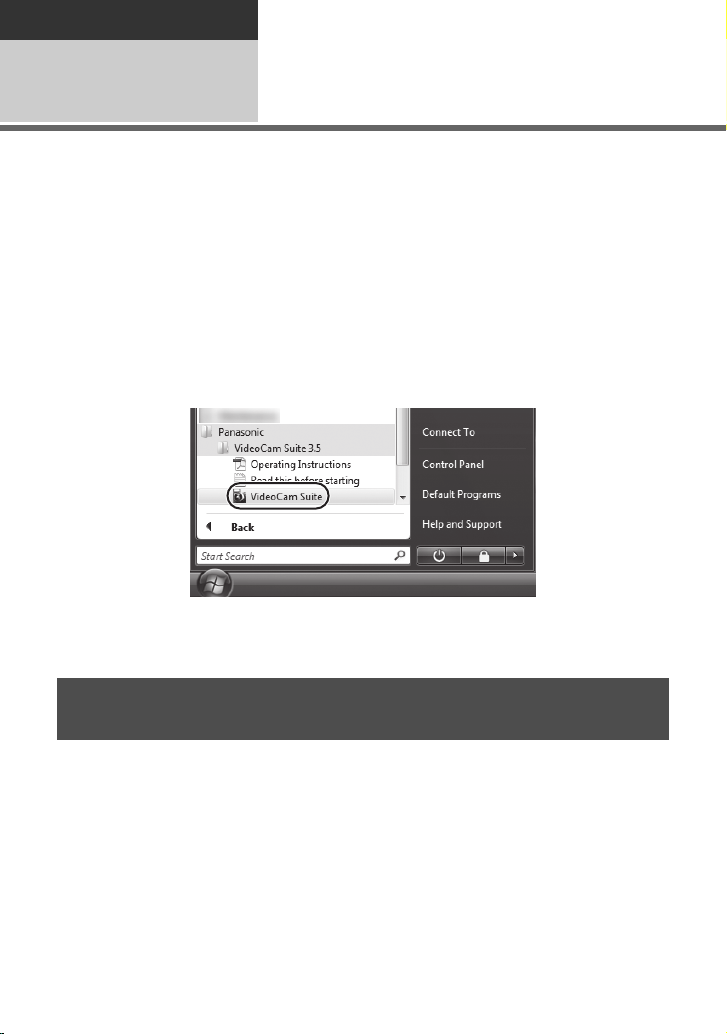
С ПК
Использование с
ПК
1
≥ При использовании VideoCam Suite 3.5 на Windows XP войдите в компьютер как
Администратор (или под именем пользователя, имеющего такие же полномочия).
Если вы войдете под другим именем и паролем, вы не сможете использовать
приложения.
≥ При использовании VideoCam Suite 3.5 на Windows Vista/Windows 7, войдите в
систему как Администратор (или войдите под именем с такими же правами) или под
именем пользователя со ст
систему под именем пользователя с гостевой учетной записью пользователя
программное обеспечение использовать нельзя.
(На ПК)
Выберите [start] # [All Programs (Programs)] # [Panasonic] #
[VideoCam Suite 3.5] # [VideoCam Suite].
Включение VideoCam
Suite 3.5
андартной учетной записью пользователя. При входе в
≥ Дополнительные сведения по использованию программных приложений см. в
инструкциях в файле PDF.
Чтение инструкции по эксплуатации программных
приложений
≥ Вам потребуется Adobe Acrobat Reader 5.0 или более поздней версии или Adobe
Reader 7.0 или более поздней версии для чтения инструкции по эксплуатации в
формате PDF.
Выберите [start] # [All Programs (Programs)] # [Panasonic] #
[VideoCam Suite 3.5] # [Operating Instructions].
96
VQT3E87
Page 97
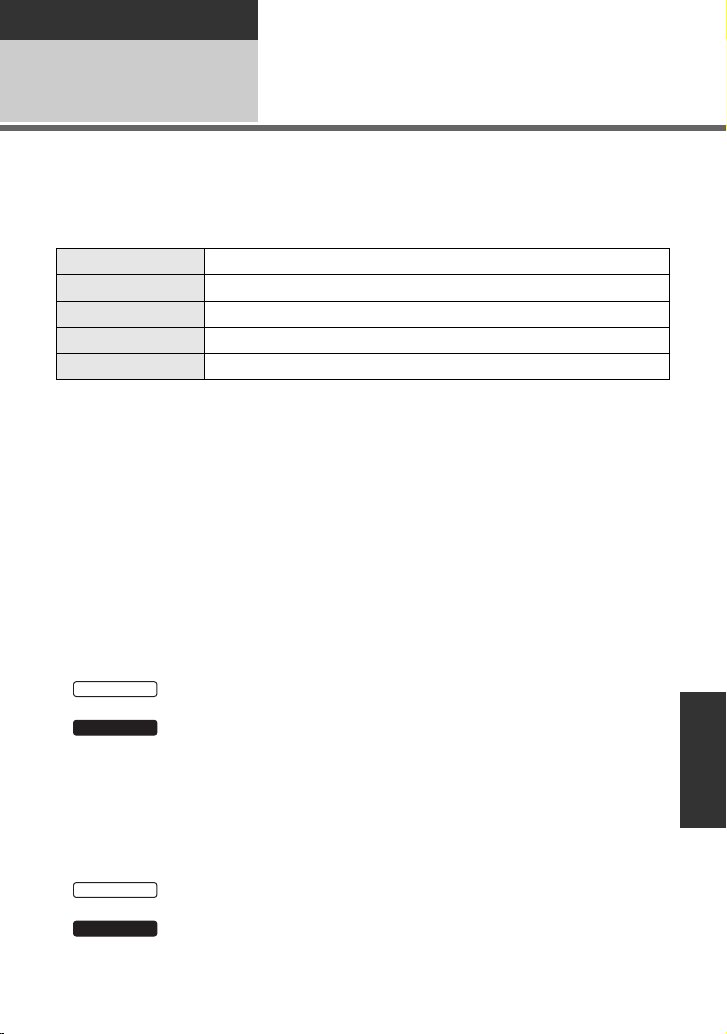
С ПК
SDR-T70
SDR-H100
SDR-T70
SDR-H100
Использование с
ПК
2
≥
VideoCam Suite 3.5 не выпускается для Mac.
≥
Карты памяти SDXC не могут использоваться на Mac компьютерах.
≥
iMovie’11 поддерживается. Для получения подробной информации о iMovie’11 обратитесь в
компанию Apple Inc.
∫
Операционная среда
ПК
ОС
ЦПУ
ОЗУ
Интерфейс
≥
Даже если соблюдены системные требования, указанные в настоящей инструкции по эксплуатации,
некоторые ПК не могут использоваться.
≥
USB оборудование работает с драйвером, инсталлированным в качестве стандартного в ОС.
≥
Поставляемый CD-ROM подходит только для Windows.
∫
Копирование стоп-кадров на ПК
1
Подключите данное устройство к ПК через входящий в комплект поставки
кабель USB.
≥
Отобразится экран выбора функций USB.
2
С помощью джойстика выберите [ПК], затем нажмите на центр джойстика.
≥
Эта камера автоматически распознается как внешний диск Mac.
≥
При выборе других операций, кроме [ПК], повторно подключите кабель USB.
≥
При использовании аккумулятора, ЖК дисплей выключится приблизительно через 5 секунд.
Перемещение джойстика приведет к включению ЖК дисплея.
3
Дважды щелкните мышью по [CAM_SD], отображаемым на рабочем столе.
≥
[CAM_SD] и [CAM_MEM] отображаются на рабочем столе.
≥
[CAM_SD] и [CAM_HDD] отображаются на рабочем столе.
≥ Файлы хранятся в папке [100CDPFQ]/[101CDPFS] в папке [DCIM].
4
При помощи операции перетаскивания переместите требуемые
фотоснимки или папку с фотоснимками в любую другую папку на ПК.
Mac
Mac OS X 10.6.3
Intel Core Duo или выше
1ГБ или более
USB порт
При использовании
Mac
∫
Для безопасного отключения USB кабеля
Перетащите пиктограмму диска [CAM_SD] в [Trash] и затем отсоедините USB кабель.
≥
[CAM_SD] и [CAM_MEM] отображаются на рабочем столе.
≥
[CAM_SD] и [CAM_HDD] отображаются на рабочем столе.
97
VQT3E87
Page 98
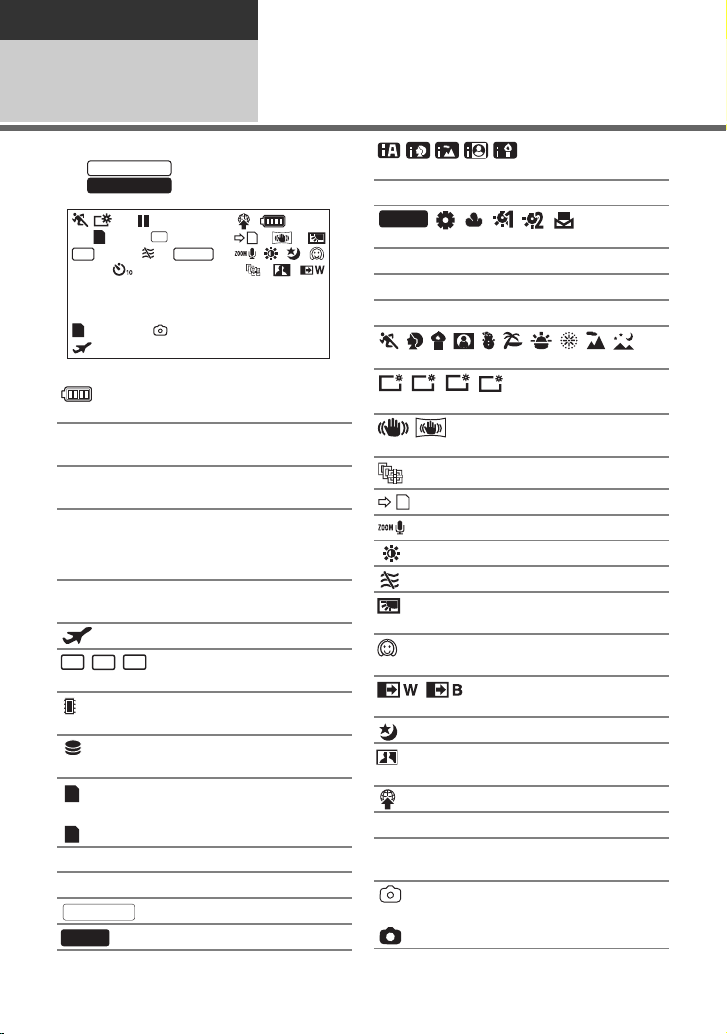
Прочее
SDR-T70
SDR-H100
R 1h20m
0h00m00s
A
1/100
OPEN
0dB
MF
15. 11. 201112:34
PRE-RECAWB
SP
1h30m
R3000
LP
PRE-REC
MNL
AWB
+1
+2
-
1
Обозначения
∫
Обозначения записи
*1 только
*2 только
Оставшийся заряд аккумулятора
(
l
17)
1h30m
R1h20m
0h00m00s
(“h” обозначает часы, “m” – минуты,
“s” – секунды.)
15.11.2011
12:34
//
XP
Режим съемки фильма (l40)
(белый)
(зеленый)
¥/;
(красный)
;
(зеленый)
98
VQT3E87
Оставшееся время
аккумулятора (
Оставшееся время для съемки
фильма (
Пройденное время съемки (l38)
Индикатор даты/времени (l28)
Установк а мирового времени (l29)
SP
Состояние возможности записи
во встроенную память
Состояние возможности записи
на жесткий диск
Состояние возможности записи
на карту памяти
Распознавание карты
Съемка
Пауза записи
PRE-REC (
Ручной режим (
1
l
l
38)
l
49)
Обозначения
Интеллектуальный автоматический режим (l34)
MF
Баланс белого (l56)
1/100
OPEN/
0dB
Режим съемки (
Усиление яркости ЖКД (l31)
*2
17)
*1
*2
l
55)
Стабилизатор изображения (l45)
Ø
10/Ø2
R3000
////
Ручная фокусировка (l58)
/// / /
Скорость затвора (l57)
F2.2
Значение диафрагмы (l57)
Значение усиления (l57)
/// // / / / /
///
(белый) Состояние возможности
(красный)
l
51)
A
/
l
49)
46)
*1
l
52)
l
l
l
48)
АФ/AЭ со слежением (
Релейная запись (
Вариомикрофон (l53)
НАСТР. БАЛАНСА БЕЛ. (
Подавление шума ветра (
Компенсация переотраженного
света (
l
48)
Режим мягкой фокусировки на
зонах телесного цвета (
/
Затемнение (белый цвет),
затемнение (черный цвет) (
Функция ночной съемки в цвете (l49)
Интеллектуальное управление
контрастом (
Режим Интернет (
Съемка с автоспуска (l53)
Оставшееся количество стоп-
кадров (
записи фотоснимков
Запись стоп-кадра
l
l
42)
53)
l
53)
49)
l
48)
Page 99
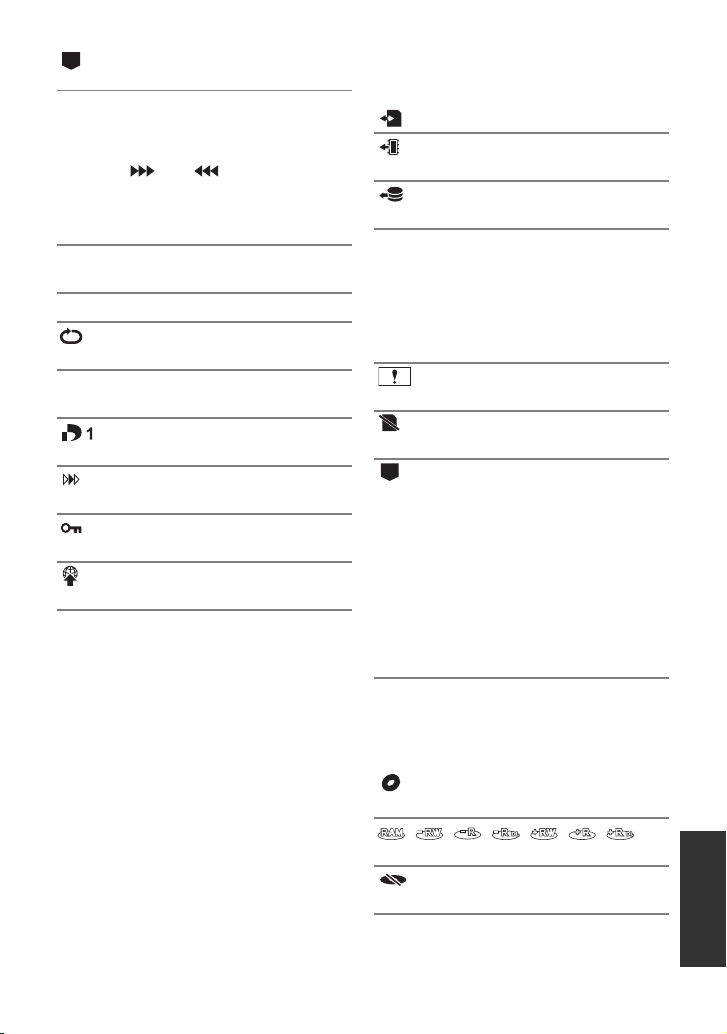
G
G
Обнаружение падения
жесткого диска (l 4)
*2
∫ Обозначения при
воспроизведении
1/;/5//6//7/8/D/E/
;1/2;
Отображение во время воспроизведения
(l 59, 65)
0h00m00s Время воспроизведения
No.10 Номер сцены
100-0001 Имя папки/файла стоп-
(l 60)
Повтор воспроизведения
(l 64)
кадра
DPOF уже установлен
(на более чем 1) (l 71)
Возобновление
воспроизведения (l 64)
Защищенные видеозаписи/
стоп-кадры (l 69)
Съемка, выполненная в
режиме Интернет (l 48)
∫ Индикация подключения к
другим устройствам
Доступ к карте (l 93)
Обращение ко встроенной
памяти (l 93)
Доступ к жесткому диску
(l 93)
*1
*2
∫ Подтверждающие сообщения
––
(Отображ
ение
времени)
Заряд встроенного
аккумулятора заканчивается.
(l 28)
Предупреждение о записи
лицом к лицу (l 32)
Карта SD не вставлена или
несовместима.
Доступ к жесткому диску
невозможен вследствие
обнаружения функцией
защиты падения
видеокамеры.
Если система защиты
обнаруживает, что
видеокамера постоянно
падает, съемка или
воспроизведение могут быть
остановлены.
*2
∫ Подтверждающие сообщения
при подключенном DVD
рекордере
Воспроизведение диска
(l 81)
//////
Тип диска (l 77)
Непригодный для
использования диск
99
VQT3E87
Page 100

Прочее
SDR-T70
SDR-H100
Обозначения
Сообщения
2
Основные подтверждения/сообщения об ошибках, выводимые на экран в виде текста.
*1 только
*2 только
РЕКОМЕНДУЕТСЯ ПЕРИОДИЧЕСКИ СОЗДАВАТЬ РЕЗЕРВНУЮ КОПИЮ ДАННЫХ.
Рекомендуется периодически выполнять резервное копирование важных
видеозаписей и стоп-кадров на ПК, DVD-диски и т. п. для их защиты. Данное
сообщение не означает, что с данной камерой возникли проблемы.
РЕКОМЕНДУЕТСЯ СОЗДАТЬ РЕЗЕРВНУЮ КОПИЮ ДАННЫХ НА HDD
Возможно возникновение неисправности жесткого диска. Без промедления
скопируйте видеозаписи и стоп-кадры, хранящиеся на жестком диске, на ПК либо
DVD-диск (l 77, 84), отключите питание камеры и собратитесь к дилеру.
ОШИБКА HDD. ВЫКЛЮЧИТЕ АППАРАТ, ЗАТЕМ СНОВА ЕГО ВКЛЮЧИТЕ.
Ошибка доступа к жесткому диску. Выполните включение питания повторно. Убедитесь
в том, что на камеру не воздействуют сильные ударные или вибрационные нагрузки.
РАБОТА НЕВОЗМОЖНА ВВИДУ НИЗКОЙ ТЕМПЕРАТУРЫ.
Внутренняя температура камеры чрезмерно низкая, поэтому ее эксплуатация невозможна.
При появлении “Подождите.” после данного сообщения следует подождать и не отключать
камеру. Возможность использования камеры может появиться через некоторое время.
ПРОВЕРЬТЕ КАРТУ
Это карта не является совместимой или не может быть распознана устройством.
Отображение данного сообщения даже в случае сохранения видеозаписей и стопкадров на карту SD может означать нестабильную работу карты. Выполните
повторную установку карты SD, отключите и повторно включите питание.
*2
*1*2
*2
*2
100
VQT3E87
ИСПОЛЬЗОВАНИЕ ДАННОГО АККУМУЛЯТОРА НЕВОЗМОЖНО.
≥ Используйте аккумулятор, совместимый с данной камерой. (l 12)
При использовании аккумулятора Panasonic, совместимого с данной камерой,
извлеките аккумулятор, а затем вставьте его снова. Если сообщение появляется
даже после нескольких повторений этой процедуры, данное устройство требует
ремонта. Отключите питание и проконсультируйтесь с дилером, у которого вы
приобрели данное устройство. Не пы
≥ Возможно, была сделана попытка использовать адаптер переменного тока, не
совместимый с данной камерой. Используйте адаптер переменного тока,
входящий в комплект поставки. (l 14)
ПРОВЕРЬТЕ ВНЕШ. ДИСКОВОД ИЛИ ДИСК.
Вставлен диск, который нельзя использовать при подключении данного устройства к
DVD рекордеру, или DVD рекордер не распознан надлежащим образом. Подключите
соединительный кабель USB снова и вставьте диск для копирования данных. (l 77)
тайтесь ремонтировать сами.
 Loading...