

Page 1

XP
1
Ordinateur personnel
Manuel de référence
Modèle Série CF-51
Nous recommandons d’imprimer un exemplaire du présent manuel.
Page 2

Avis important
! Pour rendre les explications plus simples, certaines illustrations peuvent ne pas représenter
exactement l’appareil ou les articles dont il est question.
! Si l’utilisateur a ouvert une session sans les prérogatives d’administrateur, certaines
fonctions pourraient ne pas être exécutables et certains des écrans illustrés dans ce manuel
pourraient ne pas s’afficher. Dans une telle éventualité, ouvrir une session avec prérogatives
d’administrateur.
! Vérifier les plus récentes informations sur les produits offerts en option dans les catalogues et
tout autre document pertinent.
2
! Dans le cadre de ce manuel, les logiciels suivants sont désignés comme suit :
« WinDVD » pour « WinDVD
« B’s Recorder » pour « B’s Recorder GOLD7 BASIC »
« B’s CLiP » pour « B’s CLiP 5 ».
! Les mots « CD/DVD » indiquent les lecteurs suivants : lecteurs DVD-ROM et CD-R/RW, DVD
MULTI.
! Le mot « disque » indique les supports circulaires tels que les CD-ROM et les DVD-ROM.
®
5 (version pour équipementiers) »
Conventions et terminologie utilisées dans ce manuel
REMARQUE
ATTENTION
Entrée
Fn+F5
[Démarrer]* – [Exécuter]
" ou ⇒
Orange
*1
Indique des faits ou des informations utiles.
Indique des circonstances pouvant occasionner des blessures
légères ou modérées.
Indique que vous devez appuyer sur la touche [Entrée].
Indique que vous devez appuyer sur la touche [Fn] et, sans la
relâcher, appuyer sur la touche [F5].
Indique que vous devez cliquer sur [Démarrer], puis sur
[Exécuter]. Certaines applications nécessitent un double clic.
Ces symboles renvoient aux pages de référence.
" : Renvoi à une page de ce manuel de référence.
⇒ : Renvoi à une page du manuel d’utilisation.
1
Si *
est sélectionné, on passe directement à une note
explicative.
Page 3

Raccourcis clavier
ATTENTION
! Ne pas presser à répétition (succession rapide) les touches indiquées ci-dessous.
Également, ne pas presser rapidement d’autres touches raccourcis une après l’autre.
! Ne pas utiliser les raccourcis clavier indiqués ci-dessous de pair avec le clavier tactile
(souris) ou toute autre touche.
REMARQUES
! Ne pas appuyer sur les touches de raccourcis clavier avant d’avoir démarré le
système Windows et que le voyant de disque dur soit éteint. Il est à noter, toutefois,
que les raccourcis clavier
d’installation.
! Il se peut que les raccourcis clavier indiqués ci-dessous ne puissent être utilisés pen-
dant l’exécution de certaines applications. La fenêtre contextuelle pourrait ne pas
s’afficher selon l’état de l’application utilisée (par exemple, lorsque l’écran [Invite de
commande] est paramétré pour être affiché « Plein écran »).
Fn+F1, Fn+F2
3
et Fn+F3 fonctionnent dans l’utilitaire
Touche
Fn+F1
Fn+F2
Fonctions Fenêtre contextuelle
(s’affiche après le démar-
rage de Windows)
Contrôle de la luminosité de l’écran (bas)
Contrôle de la luminosité de l’écran (haut)
Ce raccourci clavier permet de régler la luminosité
de l’écran. Ce paramètre est mémorisé séparément selon que l’adaptateur secteur est branché
ou non.
Page 4

Raccourcis clavier
4
Touche
Fn+F3
Fonctions Fenêtre contextuelle
Permutation d’écran
(Lorsque l’écran externe est raccordé)
Ce raccourci clavier permet de sélectionner soit
l’écran externe, soit l’écran à cristaux liquides ou
les deux
(" page 61)
ATTENTION
! Ne pas appuyer sur d’autre touche avant la
fin de la commutation.
! N’utiliser pas ce raccourci clavier dans les
situations suivantes.
• Lors de la lecture de données vidéo
MPEG ou sur DVD
• Lors de l’utilisation du mode double
affichage
• Lors de l’affichage d’un jeu tel que le
billard électrique
REMARQUE
(s’affiche après le démar-
rage de Windows)
! Lors du passage à un autre utilisateur au moyen
de la fonction de changement rapide
d’utilisateur, ce raccourci clavier pourrait ne pas
fonctionner. Dans une telle éventualité, fermer
la session de tous les utilisateurs, et redémarrer
l’ordinateur.
Page 5

Raccourcis clavier
5
Touche
Fn+F4
Fn+F5
Fn+F6
Fonctions Fenêtre contextuelle
Commutateur des haut-parleurs
Ce raccourci clavier met en/hors circuit les hautparleurs intégrés et la prise de casque d’écoute.
REMARQUES
! La désactivation des haut-parleurs a pour
effet de désactiver la tonalité d’avertissement.
! Les haut-parleurs reliés au port USB ne
peuvent pas être mis en sourdine.
Volume (bas)
Volume (haut)
Ce raccourci clavier permet de régler le volume de
sortie sur les haut-parleurs et le casque d’écoute.
REMARQUE
! Ce raccourci clavier ne peut être utilisé pour
régler le volume de la tonalité d’avertissement ou des haut-parleurs connectés au
port USB.
(s’affiche après le démar-
rage de Windows)
DÉSACTIVÉ
(EN SOURDINE)
ACTIVÉ
Fn+F7
Mise hors marche au moyen de la fonction de
veille.
Ce raccourci clavier mémorise l’état actuel de
l’ordinateur et le met hors marche.
(" page 13)
Page 6

Raccourcis clavier
6
Touche
Fn+F9
Fn+F10
Fonctions Fenêtre contextuelle
État de la batterie
Ce raccourci clavier appelle l’affichage de
l’indicateur de l’état de la batterie.
Mise hors marche au moyen de la fonction
d’hibernation
Ce raccourci clavier enregistre sur le disque dur
l’état actuel de l’ordinateur et le met hors
marche.(" page 13)
(s’affiche après le démar-
rage de Windows)
Batterie installée (exemple)
Batterie non installée
Page 7

Raccourcis clavier
Paramétrage des touches actives
Pour la touche active Fn, deux paramétrages sont possibles :
z Fonction de verrouillage
Après une pression de la touche
autre touche ait été pressée. Cela s’avère pratique dans les situations où il est difficile de
presser deux touches simultanément.
z Activation/désactivation de l’affichage de la fenêtre contextuelle
1 Ouvrir la fonction de paramétrage des touches actives.
Sélectionner [Démarrer] - [Tous les programmes] - [Panasonic] - [Hotkey Settings]
(Touches actives).
2 Fixer les paramètres.
A. Verrouillage de la touche Fn
Cocher pour activer la fonction de verrouillage de la touche Fn. La fonction suivante
de verrouillage de la touche Fn sera alors activée.
z Utilisation unique de
A Appuyer une fois sur
B Presser une autre touche pour constituer un raccourci. (Verrouillage levé)
z Utilisation répétée de
A Appuyer sur
B Presser une autre touche pour constituer un raccourci.
La touche Fn demeure verrouillée jusqu’à ce qu’elle soit pressée de nouveau.
B. Tonalité d’avertissement
Ce paramètre n’est disponible que lorsque [Use Fn key lock] (Verrouillage de la
touche Fn) est coché.
[Make sounds when Fn key is pressed] (Émission d’une tonalité sur pression de Fn)
Une tonalité est émise lorsque Fn est pressée, verrouillée ou déverrouillée.
[Show status on screen] (Affichage de l’état)
Affiche l’état de la touche Fn sur la barre des tâches.
:
Fn
est verrouillée.
:
Fn
n’est pas verrouillée.
C. Désactiver la fenêtre contextuelle
Cocher ce paramètre pour désactiver l’affichage de la fenêtre contextuelle.
Fn
à deux reprises. (Verrouillage)
*1
7
Fn
, celle-ci reste en l’état « enfoncé » jusqu’à ce qu’une
Fn
:
Fn
. (Verrouillage)
Fn
:
Page 8

Raccourcis clavier
8
L’affichage plein écran de l’écran [Invite de commande] ou de fichiers MPEG peut
se transformer en l’affichage d’une fenêtre si
prévenir une telle situation, désactiver l’affichage de la fenêtre contextuelle.
Fn+Fx
*2
sont pressées. Pour
3 Sélectionner [OK].
REMARQUE
! Chaque utilisateur peut sélectionner des paramètres séparés quant à l’utilisation ou
non du paramétrage des touches actives.
*1
Lors du réglage en sourdine, aucun son ne sera entendu.
*2
"Fx" représente n’importe quelle touche de fonction F1 à
F10
.
Page 9

Voyants à diode
Alimentation ! Éteint : Hors marche / Mode hibernation
État de la batterie " page 28
9
! Vert : En marche
! Clignotant, vert : Mode de veille
! Clignotement rapide, vert : En raison d’une tem-
pérature très basse, l’ordinateur ne peut être
mis en marche ou l’ordinateur ne peut quitter le
mode de veille.
Verrouillage des majuscules
Verrouillage numérique
Arrêt du défilement Ce voyant s’illumine en vert lorsque la touche
État du disque dur Ce voyant s’allume lors de l’accès au disque dur.
Ce voyant s’illumine en vert lorsque la touche
[FixMaj]
res saisis par la suite seront en majuscules.
Ce voyant s’illumine en vert lorsque la touche
NumLk
qu’une partie du clavier peut être utilisée comme
pavé numérique. La touche [Entrée] fonctionne de
manière différente selon l’application utilisée.
ScrLk
ment fonctionne de manière différente selon l’application utilisée.
CapsLock
[VerrNum] est pressée. Cela a pour effet
[Arrêt défil.] est pressée. L’arrêt du défile-
] est pressée. Les caractè-
(Si un clavier externe
ou un clavier réduit
est connecté au port
de clavier externe/
souris, le pavé numérique du clavier intégré est désactivé.)
Page 10

Voyants à diode
10
*1
État de la fente multimédia
*1
MP est l’abréviation de Multimedia Pocket (fente multimédia)
! Ce voyant s’allume lorsque la fente multimé-
dia (lecteur de disquettes, lecteur DVD-ROM
et CD-R/RW, lecteur DVD MULTI, etc.) est en
circuit.
! Ce voyant montre l’état de la batterie secon-
daire lorsque celle-ci est mise en place dans
la fente multimédia. Les détails de l’affichage
sont les mêmes que dans le cas de l’indication de l’état de la batterie principale
(" page 28).
Page 11

Pavé tactile
Utiliser le pavé tactile pour déplacer le curseur à l’écran et exécuter des commandes informatiques courantes.
Déplacement du curseur
Effleurement / Clic
11
A. Surface de travail
B. Bouton gauche
C. Bouton droit
Fonction Opération
Déplacer la pointe du doigt sur la surface en
appuyant légèrement.
Effleurement ou Clic
Double effleurement /
Double-clic
Déplacement
Double effleurement ou Double-clic
Deux effleurements rapides mais après le second effleurement laisser le doigt appuyé sur la surface (en exerçant une
légère pression), puis le déplacer sur la surface de travail.
ou
Tout en appuyant sur la touche, déplacer le doigt sur la surface de travail.
Page 12

Pavé tactile
12
Fonction Opération
Défilement
Faire défiler un document.
*1
Les déplacements varient selon l’application.
REMARQUES
! Se reporter à [Propriétés de la souris] pour de plus amples renseignements sur les
opérations de base outre celles décrites plus haut.
Pour afficher [Propriétés de la souris] :
Sélectionner [démarrer] – [Panneau de configuration] – [Imprimantes et autres
matériels] – [Souris].
! L’opération des fonctions zoom, panoramique ou défilement varie selon les applica-
tions. Il peut arriver que le pavé tactile ne puisse prendre certaines fonctions en
charge même si l’application utilisée le peut.
*1
Manipulation du pavé tactile
! Le pavé tactile a été conçu pour un contact direct avec un doigt. Prendre soin de ne rien
poser sur la surface de travail et à ne pas exercer de pression excessive avec des objets
pointus (ongles, par exemple) ou objets durs qui peuvent laisser des traces (crayons ou
stylos billes par exemple).
! Ne pas exposer le pavé tactile à des substances susceptibles de le salir (huile par exem-
ple). Le curseur pourrait ne plus fonctionner correctement.
! Nettoyage:
Essuyer les endroits sales à l’aide d’un chiffon doux et sec (de la gaze par exemple) ou
d’un chiffon doux préalablement trempé dans un produit détergent dilué dans de l’eau,
puis soigneusement essoré.
Page 13

Fonctions de veille et d’hibernation
13
Démarrage rapide de l’ordinateur
Au moyen de la fonction de veille ou d’hibernation, il est possible de mettre l’ordinateur hors marche sans fermer les documents et les applications. Lors du redémarrage de l’ordinateur à partir de
la fonction de veille ou d’hibernation, il est possible de poursuivre un travail dans toute application
ou tout document qui était ouvert au moment où l’ordinateur a été mis en mode de veille ou
d’hbernation.
Différences entre les fonctions de veille et d’hibernation
Fonction Support de sau-
vegarde des
données
Veille Mémoire Rapide Alimentation requise (sans alimentation, les
Hibernation Disque dur Relativement
Vitesse Consommation
données sont perdues)
Aucune alimentation requise pour la sauve-
lent
garde des données
REMARQUES
! Il est recommandé de brancher l’adaptateur secteur si l’ordinateur doit rester dans le
mode de veille pendant un long laps de temps. Si l’adaptateur secteur ne peut être branché, il est recommandé de recourir au mode d’hibernation à la place de celui de veille.
! Une utilisation répétée de la fonction de veille ou d’hibernation peut affecter le fonctionne-
ment normal de l’ordinateur. Pour stabiliser le fonctionnement de l’ordinateur, il est
recommandé de fermer Windows régulièrement (environ une fois par semaine) sans
recourir à la fonction de veille ou d’hibernation.
Activation du mode de veille ou d’hibernation
Utiliser l’une des méthodes suivantes pour activer le mode de veille ou d’hibernation. Pour utiliser la
fonction d’hibernation, régler [Power options] (Options d’alimentation) préalablement (
(établi par défaut).
! Raccourcis clavier Fn (" page 5)
! Utilisation de l’interrupteur (" page 16)
!
À partir de l’écran (" page 17)
"
page 14
).
Page 14

Fonctions de veille et d’hibernation
! À partir de l’écran d’arrêt
• Veille
Dans [démarrer] - [Arrêter l’ordinateur], sélectionner [Veille].
• Hibernation
Dans [démarrer] - [Arrêter l’ordinateur], maintenir la touche [Maj.]
sélectionner [Hibernation].
Paramétrage pour l’activation du mode d’hibernation
Au moment d’achat, l’ordinateur est réglé afin de permettre l’utilisation du mode d’hibernation.
1 Sélectionner [démarrer] - [Panneau de configuration] - [Performances
et maintenance] - [Options d’alimentation].
2 Dans [Hibernation], cocher [Activer hibernation], puis sélectionner
[OK].
Précautions à prendre
14
Shift
enfoncée, puis
# Avant d’activer le mode de veille ou d’hibernation
! Sauvegarder toutes les données.
! Si le fichier est sauvegardé sur un support externe tel un lecteur CD/DVD, un disque dur
externe ou si une carte ATA est ouverte, fermer le fichier.
! Même lorsqu’un mot de passe a été programmé dans l’utilitaire d’installation, l’invite [Entrer le
mot de passe] ne s’affiche pas lorsque l’ordinateur est remis en marche à partir du mode de
veille ou d’hibernation. Pour recourir à cette fonction de sécurité lors de l’utilisation du mode
de veille ou d’hibernation, utiliser le mot de passe de Windows de la manière suivante :
A Sélectionner le compte à modifier dans [démarrer] - [Panneau de configuration] -
[Comptes d’utilisateur].
B Entrer le mot de passe.
C Cocher [Demander un mot de passe lorsque l’ordinateur sort de mise en veille] dans
[démarrer] - [Panneau de configuration] - [Performances et maintenance] - [Options
d’alimentation] - [Avancé].
! N’activer ni le mode de veille ni celui d’hibernation dans les conditions suivantes. Cela pour-
rait corrompre les données ou le fichier, le mode de veille ou d’hibernation pourrait ne pas
fonctionner ou l’ordinateur (ou les périphériques) pourrait ne pas fonctionner adéquatement.
Page 15

Fonctions de veille et d’hibernation
• Lorsque le voyant MP ou celui du disque dur est allumé (" page 9).
• Pendant la lecture ou l’enregistrement de fichiers audio ou l’affichage d’images (tels des
fichiers MPEG).
• Lors de la lecture d’un DVD-Vidéo.
• Pendant l’écriture sur un CD-R/RW.
• Lors de l’utilisation du logiciel de communications et de la fonctionnalité réseau.
• Lors de l’utilisation de cartes PC.
(Si ces cartes ne fonctionnent pas adéquatement, redémarrer l’ordinateur.)
! Si les logiciels B’s Recorder et B’s CLiP ont été installés.
• Si les logiciels B’s Recorder et B’s CLiP ont été installés:
Si un disque formaté avec B’s CLiP est introduit dans le lecteur CD/DVD
est affiché sur la barre de tâches, éjecter le disque.(" page 53)
# Lors de l’activation du mode de veille ou d’hibernation
Mode de veille : jusqu’à ce que le voyant d’alimentation clignote en vert.
Mode d’hibernation : jusqu’à ce que le voyant d’alimentation s’éteigne.
! Éviter de :
• Toucher le clavier, de manipuler le pavé tactile ou d’utiliser l’interrupteur.
• D’utiliser une souris externe ou autre périphérique.
• Brancher ou débrancher l’adaptateur secteur.
• D’ouvrir ou de fermer l’écran.
! Le passage en mode de veille ou d’hibernation peut prendre une ou deux minutes.
15
pendant que l’icône
# Dans le mode de veille ou d’hibernation
! Ne pas connecter ou déconnecter de périphériques ; cela pourrait entraîner des anomalies de
fonctionnement.
! Dans le mode de veille, l’ordinateur consomme de l’énergie. Si des cartes PC ont été introdui-
tes, la consommation est plus élevée. Si la batterie devait se décharger, toutes les données
sauvegardées dans le mode de veille seront perdues parce qu’elles sont stockées dans la
mémoire vive. Il est donc recommandé de brancher l’adaptateur secteur avant de passer
dans le mode de veille.
Page 16

Fonctions de veille et d’hibernation
Utilisation du commutateur marche/arrêt
Paramétrage
1 Sélectionner [démarrer] - [Panneau de configuration] - [Performances
et maintenance] - [Options d’alimentation] - [Avancé].
2 Sélectionner [Mise en veille] ou [Hibernation] pour [Lorsque j’appuie
sur le commutateur marche/arrêt], puis sélectionner [OK].
Activation du mode de veille ou d’hibernation
1 Appuyer sur le commutateur marche/arrêt (A) ; après l’émission de la
tonalité*1, relâcher le commutateur.
L’ordinateur passe dans le mode de veille ou d’hibernation selon le paramétrage qui
aura été établi.
16
ATTENTION
z Après avoir relâché le commutateur marche/arrêt, attendre que le voyant d’alimentation
soit éteint ou clignote avant d’appuyer de nouveau sur le commutateur.
z Attendre l’émission de la tonalité
pression est maintenue sur le commutateur pendant plus de quatre secondes, une
*1
seconde tonalité
sont alors perdues.
Même lorsque [Éteint] a été sélectionné pour [Lorsque j’appuie sur le
commutateur marche/arrêt] dans [démarrer] - [Panneau de configuration] –
[Performances et maintenance] - [Options d’alimentation] - [Avancé], si le
commutateur marche/arrêt est maintenu enfoncé plus de quatre secondes une
seconde tonalité
non sauvegardées seront alors perdues.
*1
Si les haut-parleurs ont été désactivés (par exemple au moyen du raccourci clavier Fn + F4,
aucune tonalité n’est entendue.
est émise, puis l’ordinateur s’arrête. Les données non sauvegardées
*1
est émise et l’arrêt de l’ordinateur sera forcé. Les données
*1
avant de relâcher le commutateur marche/arrêt. Si la
Page 17

Fonctions de veille et d’hibernation
Utilisation de l’écran
ATTENTION
! Ne pas effectuer les paramétrages suivants lorsque la fente multimédia doit être mise
en place ou retirée. (" page 36)
# Réglage
1 Sélectionner [démarrer] – [Panneau de commande] – [Performance
et entretien] – [Options d’alimentation] – [Avancé].
2 Sélectionner [Veille] ou [Hibernation] pour [Lorsque je ferme l’écran
de l’ordinateur] dans pour sélectionner [OK].
# Passage dans le mode de veille ou d’hibernation
17
1 Fermer l’écran.
L’ordinateur passe soit dans le mode de veille soit dans celui d’hibernation après
fermeture de l’écran à cristaux liquides, selon le réglage.
! Lors du passage dans le mode de veille ou d’hibernation, fermer correctement
l’écran. Sinon (si l’écran est fermé tout de suite après son ouverture, par exemple), l’ordinateur peut ne pas passer dans le mode de veille ou d’hibernation.
Page 18

Fonctions de veille et d’hibernation
Réinitialisation
ATTENTION
! Pendant la réinitialisation (opération qui prend environ 15 secondes, ou 60 secondes si
l’ordinateur est connecté à un réseau, une fois l’affichage activé), éviter de :
• Toucher au clavier (sauf pour la saisie du mot de passe), au pavé tactile ou au commu-
tateur marche/arrêt.
• D’utiliser une souris externe ou autre périphérique.
• Brancher ou débrancher l’adaptateur secteur.
• D’ouvrir ou de fermer l’écran.
• Fermer ou de redémarrer Windows.
• D’entrer à nouveau en mode veille ou hibernation.
Au moyen de l’interrupteur
18
Au moyen de l’écran
1 Appuyer sur l’interrupteur (A).
Lorsque [Mise en veille] ou [Hibernation] est sélectionné pour le paramètre [Lorsque je referme
mon ordinateur portable] (" page 17), il est possible de rétablir le fonctionnement normal en procédant de la manière suivante.
1 Ouvrir l’écran.
Même si l’écran est fermé après que l’ordinateur est passé dans le mode de veille ou
d’hibernation, le fonctionnement normal sera rétabli dès que l’écran sera ouvert. Sinon,
appuyer sur l’interrupteur.
Page 19

Mesures de sécurité
Diverses mesures de sécurité ont été prévues pour prévenir l’accès illicite à l’ordinateur.
Situation Fonction recommandée
Pour prévenir la modification des réglages
de l’utilitaire d’installation
Pour prévenir l’utilisation de l’ordinateur
sans autorisation
Pour prévenir la lecture et l’enregistrement
sur le disque dur, y compris dans le cas d’un
vol
Prévention du vol ou de la modification des
données au moyen d’une disquette
Prévention du vol de l’ordinateur
*1
Il est nécessaire d’avoir programmé au préalable le mot de passe du superviseur.
REMARQUES
19
! Mot de passe du superviseur (ci-dessous)
! Mot de passe de l’utilisateur (" page 21)
! Mot de passe au démarrage (" page 22)
! Verrouillage du disque dur (" page 23)
! Prévention d’utilisation au moyen d’une dis-
quette (" page 25)
! Verrou de sécurité (⇒ « Manuel dÊutilisation
- Noms et fonctions des pièces »)
*1
*1
! Windows est doté d’une fonction de sécurité différente de celles indiquées ci-dessus. Pour
de plus amples renseignements, se reporter à l’aide en ligne de Windows.
! Pour les fonctions de sécurité du réseau local sans fil: " page 76
Programmation du mot de passe superviseur (validation,
modification, invalidation)
1 Démarrer l’utilitaire d’installation. (" page 81)
2 Avec " ou #, sélectionner [Security] (Sécurité).
3 Avec $ ou %, sélectionner [Set Supervisor Password] (Entrer le mot de
passe superviseur), puis appuyer sur [Entrée]
4 Seulement si un mot de passe superviseur a été programmé
En réponse à l’invite [Enter Current Password] (Entrer le mot de passe
actuel), entrer le mot de passe, puis appuyer sur
Enter
Enter
.
.
Page 20

Mesures de sécurité
20
5 En réponse à l’invite [Enter New Password] (Entrer le nouveau mot de
passe), entrer le mot de passe, puis appuyer sur [Entrée]
! Pour invalider le mot de passe superviseur
Appuyer seulement sur [Entrée]
Enter
.
Enter
.
6 En réponse à l’invite [Confirm New Password] (Confirmer le nouveau mot
de passe), entrer à nouveau le mot de passe, puis appuyer sur [Entrée]
Enter
! Pour invalider le mot de passe superviseur
.
Appuyer seulement sur [Entrée]
Enter
.
7 Dans l’écran [Setup Notice] (Avis de configuration), appuyer sur [Entrée]
Enter
.
8 Appuyer sur
Enter
F10
et sélectionner [Yes] (Oui), puis appuyer sur [Entrée]
.
ATTENTION
! Ne pas oublier le mot de passe. En cas d’oubli du mot de passe superviseur, il ne sera
pas possible d’utiliser l’ordinateur. Dans une telle éventualité, communiquer avec le service de soutien technique Panasonic.
! Pendant l’utilisation de l’utilitaire d’installation, ne pas laisser l’ordinateur sans surveillance
car cela pourrait permettre la modification illicite du mot de passe par une autre personne.
REMARQUES
! Le mot de passe ne s’affiche pas à l’écran.
! Le mot de passe ne devrait pas comporter plus de sept caractères.
Il est à noter que, pour le mot de passe, il n’y a pas de sensibilité à la casse.
•
• N’utiliser que la rangée supérieure des touches numériques pour entrer le mot de passe.
• Ne pas entrer le mot de passe tout en maintenant la touche [Maj.]
! L’invalidation du mot de passe superviseur a pour effet d’invalider le mot de passe utilisa-
teur.
Shift
ou
Ctrl
. enfoncée.
Page 21

Mesures de sécurité
21
Programmation du mot de passe utilisateur (validation, modification, invalidation)
REMARQUES
! Si le mot de passe superviseur n’a pas été programmé, le mot de passe utilisateur ne peut
être réglé. Programmer le mot de passe superviseur s’il n’a pas été choisi
!
Pour désactiver le mot de passe utilisateur, lancer l’utilitaire d’installation au moyen du mot
de passe du superviseur.
1 Démarrer l’utilitaire d’installation. (" page 81)
2 Avec " ou #, sélectionner [Security] (Sécurité).
3 Avec $ ou %, sélectionner [Set User Password] (Entrer le mot de passe uti-
lisateur), puis appuyer sur [Entrée]
Enter
.
4 Seulement si un mot de passe utilisateur a été programmé:
En réponse à l’invite [Enter Current Password] (Entrer le mot de passe
actuel), entrer le mot de passe, puis appuyer sur [Entrée]
. (" page 19)
Enter
.
5 En réponse à l’invite [Enter New Password] (Entrer le nouveau mot de
passe), entrer le mot de passe, puis appuyer sur [Entrée].
Pour invalider le mot de passe utilisateur
!
Appuyer seulement sur [Entrée]
Enter
.
Enter
.
6 En réponse à l’invite [Confirm New Password] (Confirmer le nouveau mot
de passe), entrer à nouveau le mot de passe, puis appuyer sur [Entrée]
Enter
!
.
Pour invalider le mot de passe utilisateur
Appuyer seulement sur [Entrée]
Enter
.
7 Dans l’écran [Setup Notice] (Avis de configuration), appuyer sur [Entrée].
Enter
8 Appuyer sur
.
F10
et sélectionner [Yes] (Oui), puis appuyer sur
Enter
.
Page 22

Mesures de sécurité
ATTENTION
! Ne pas oublier le mot de passe. En cas d’oubli du mot de passe, il ne sera pas possible
! Pendant l’utilisation de l’utilitaire d’installation, ne pas laisser l’ordinateur sans surveillance
REMARQUES
! Le mot de passe ne s’affiche pas à l’écran.
! Le mot de passe ne devrait pas comporter plus de sept caractères.
! Pour prévenir l’invalidation ou la modification sans permission du mot de passe utilisateur :
22
d’utiliser l’ordinateur. Dans une telle éventualité, demander à une personne qui connaît le
mot de passe du superviseur.
car cela pourrait permettre la modification illicite du mot de passe par une autre personne.
• Il est à noter que, pour le mot de passe, il n’y a pas de sensibilité à la casse.
• N’utiliser que la rangée supérieure des touches numériques pour entrer le mot de passe.
Shift
• Ne pas entrer le mot de passe tout en maintenant la touche [Maj.]
enfoncée.
A Démarrer l’utilitaire d’installation et entrer le mot de passe superviseur.
B Aller au menu de sécurité. Appuyer sur $
Protection] (Protection du mot de passe utilisateur) dans le menu [Security] (Sécurité) et appuyer sur [Entrée].
C Appuyer sur $
[Entrée].
ou %, pour sélectionner [Protected] (Protégé), puis appuyer sur
Enter
.
Enter
ou %, pour sélectionner [User Password
.
ou [Ctrl]
Ctrl
Pour prévenir l’utilisation de l’ordinateur sans permission
Lorsque [Password on Boot] (Mot de passe au démarrage) est validé, il est impossible de démarrer l’ordinateur sans entrer le mot de passe.
REMARQUES
! Programmer le mot de passe du superviseur si vous l’avez pas déjà fait (" page 19)
! Lors du lancement de l’utilitaire d’installation, l’écran d’entrée du mot de passe s’affiche si
un mot de passe du superviseur ou un mot de passe de l’utilisateur a été programmé, et ce,
même si [Password on Boot] (Mot de passe au démarrage) n’a pas été validé.
Page 23

Mesures de sécurité
Réglage du mot de passe au démarrage (validation, invalidation)
1 Démarrer l’utilitaire d’installation. (" page 81)
2 Avec " ou #, sélectionner [Security] (Sécurité).
3 Avec $ ur %, sélectionner [Password on boot] (Mot de passe au démarrage),
puis appuyer sur [Entrée]
4 Sélectionner [Enable] (Activer) ou [Disable] (Désactiver).
! Pour valider l’entrée du mot de passe au démarrage
Sélectionner [Enable] (Activer), puis appuyer sur [Enter].
! Pour invalider l’entrée du mot de passe au démarrage.
Sélectionner [Disable] (Désactiver), puis appuyer sur
Enter
.
Enter
Enter
23
.
.
5 Appuyer sur
F10
et sélectionner [Yes] (Oui), puis appuyer sur [Entrée]
Enter
Démarrage lorsque la fonction d’entrée de mot de passe au démarrage a été validée
L’écran illustré ci-contre s’affiche.
1
Entrer votre mot de passe *
! Lorsque le bon mot de passe a été entré, l’ordinateur démarre.
! Après trois tentatives infructueuses avec le mauvais de passe ou après un délai d’inactivité de
une minute, l’ordinateur se met automatiquement hors marche.
*1
Mot de passe du superviseur ou de l’utilisateur programmé dans l’utilitaire d’installation et non pas le mot de
passe de Windows.
, puis appuyer sur [Entrée]
Enter
(" page 81)
Prévention de la lecture et de l’enregistrement sur le disque dur
Lorsque le verrouillage du disque dur est validé [Enable], il est impossible de lire ou d’écrire sur le
disque dur lorsque celui-ci est introduit dans un autre ordinateur ; en effet, l’accès au disque dur
exige un mot de passe. Lorsque le disque dur est remis en place sur son ordinateur d’origine, il
sera possible d’y lire et d’y écrire comme auparavant. Dans ce cas toutefois, établir le paramétrage
dans l’utilitaire d’installation exactement comme il avait été fait avant le retrait du disque dur.
Il est possible de valider le verrouillage du disque dur même si [Password on boot] (Mot de passe
au démarrage) est réglé à [Disable] (Désactiver), cependant nous recommandons, pour des
raisons de sécurité, de valider [Password on boot].
.
Page 24

Mesures de sécurité
(Il est à noter que le verrouillage du disque dur ne garantit pas une protection à toute épreuve des
données.)
REMARQUES
! Par défaut, le verrouillage du disque dur est invalidé.
! Il n’est pas possible de paramétrer le verrouillage du disque dur sans avoir programmé un
mot de passe superviseur. Si cela n’a pas déjà été fait, programmer un mot de passe
superviseur. (" page 19)
! La fonction de protection du disque dur ne s’applique qu’au disque dur interne ; elle ne
peut être utilisée pour protéger un disque dur externe.
Réglage du verrouillage du disque dur (validation, invalidation)
1 Démarrer l’utilitaire d’installation (" page 81)
2 Appuyer sur " ou #, pour sélectionner [Security] (Sécurité).
3 Appuyer sur $ ou %, pour sélectionner [Hard Disc Lock] (Verrouillage du disque
dur), puis appuyer sur [Entrée]
Enter
.
24
4 Sélectionner [Enable] (Activer) ou [Disable] (Désactiver).
!
Validation du verrouillage du disque dur
Sélectionner [Enable] (Activer), puis appuyer sur [Entrée]. Sous [Caution] (Attention), appuyer
sur [Entrée]
!
Invalidation du verrouillage du disque dur
Sélectionner [Disable] (Désactiver), puis appuyer sur [Entrée].
5 Appuyer su
ATTENTION
! Pour changer le disque dur
• Communiquer avec le service de soutien technique de Panasonic.
• Avant de changer le disque dur, s’assurer que le verrouillage du disque dur est invalidé.
Enter
F10
.
et sélectionner [Yes] (Oui), puis appuyer sur [Entrée]
Enter
.
Enter
.
Page 25

Mesures de sécurité
25
Prévention du vol ou de la modification des données au moyen
d’une disquette
Le fait d’invalider le fonctionnement du lecteur de disquette rend impossible la lecture et l’écriture
sur une disquette et le démarrage de l’ordinateur à partir d’une disquette. Cela peut prévenir
l’accès illicite aux données enregistrées sur disquette ou leur effacement par inadvertance.
Marche à suivre
1 Démarrer l’utilitaire d’installation. (" page 81)
2 Appuyer sur " ou #, pour sélectionner [Security] (Sécurité).
3 Appuyer sur $ ou %, pour sélectionner [MP Floppy operation] (Lec-
teur de disquette MP), puis appuyer sur [Entrée]
4 Sélectionner [Enable] (Activer) ou [Disable] (Désactiver).
! Pour valider le fonctionnement du lecteur de disquette.
Sélectionner [Enable] (Activer) puis appuyer sur [Entrée]
! Pour invalider le fonctionnement du lecteur de disquette.
Sélectionner [Disable] (Désactiver) puis appuyer sur [Entrée]
Enter
Enter
Enter
.
.
.
5 Appuyer sur
[Entrée]
ATTENTION
! Le réglage décrit ci-dessus ne fonctionne qu’avec le lecteur de disquette dans la fente
multimédia. Il ne fonctionne pas avec la disquette USB.
Enter
F10
et sélectionner [Yes] (Oui), puis appuyer sur
.
Page 26

Utilisation de l’ordinateur en déplacement
26
A
Économie d’énergie
L’un des principaux atouts d’un ordinateur bloc-notes c’est de permettre l’exploitation de la
puissance de l’informatique loin du bureau ou de la maison. Dans la présente section, des
instructions sont données en vue d’assurer le rendement optimal de la batterie laquelle fournit
l’alimentation requise pour faire fonctionner l’ordinateur sur la route.
z Quatre points importants
• POINT 1
S’assurer de charger la batterie avant et après l’utilisation de l’ordinateur.
• POINT 2
Pour un rendement optimal de la batterie et une autonomie prolongée, paramétrer le mode
de gestion de l’alimentation.
• POINT 3
Toujours avoir avec soi l’adaptateur secteur.
Il est également fortement recommandé de se procurer une batterie de rechange (modèle
CF-VZSU29).
• POINT 4
Toujours garder à l’œil l’état de charge de la batterie.
Méthodes d’économie d’énergie
z Modifier [Options d’alimentation].
Sélectionner [démarer] - [Panneau de configuration] - [Performances et maintenance] [Options d’alimentation], puis valider [Niveau de batterie maximal].
Il est également possible de minimiser la consommation d’énergie au moyen d’un paramétrage détaillé comme, par exemple, en réduisant le délai de mise hors marche de l’écran.
z Ajuster la luminosité (plus foncée) en appuyant sur
z Après usage, toujours fermer l’ordinateur.
z Retirer les périphériques (périphériques USB, cartes PC, souris, etc.) lorsqu’ils ne sont
pas utilisés.
z Avant de quitter l’ordinateur, appuyer sur
(Î page 5), ou sur
S’il est prévu que l’ordinateur ne sera pas utilisé pendant une assez longue période, il est
recommandé d’utiliser le mode de veille ou d’hibernation aussi souvent que possible afin de
Fn+F10
Fn+F1
Fn+F7
pour le mettre en mode d’hibernation (Î page 6)
pour le mettre en mode de veille
(Î page 3)
Page 27

A
27
réduire la consommation d’énergie. Avant d’entrer dans le mode de veille ou d’hibernation, se
reporter à la section « Précautions à prendre » (Î page 14)
ATTENTION
z Ordinateur relié à un réseau (sauf lorsque la fonction de sortie de veille à distance est uti-
lisée)
Ne pas utiliser le mode de veille ou d’hibernation.
Après une sortie de veille ou d’hibernation, la connexion réseau peut avoir été coupée ou
l’ordinateur pourrait ne pas fonctionner adéquatement.
REMARQUE
z Sélectionner pour afficher des conseils pratiques concernant l’utilisation de la batte-
rie. Il est également possible d’afficher des conseils pratiques ou des astuces en procédant de la manière suivante.
Sélectionner [Important Tips] (Conseils pratiques) dans [démarrer] - [Tous les programmes] - [Panasonic] - [On-Line Manuals] (Manuels en ligne).
Page 28

Alimentation sur batterie
28
Vérification de l’état de la batterie au moyen du voyant d’état
:État de la batterie principale
:État de la batterie secondaire
Voyant d’état de la batterie État de la batterie
Éteint La batterie n’est pas en place ou la recharge n’est pas en cours.
Orange
Vert
Vert clignotant Dans le mode température élevée, la décharge du bloc-batterie
Rouge Batterie faible (la capacité résiduelle a atteint le seuil de 9 % ou
Rouge clignotant
Orange clignotant
*1
*1
*1
*1
Recharge en cours.
Batterie à pleine charge.
se fait à un niveau équivalent à 80 %
décharge en mode température normale (! page 30). Ne pas
retirer la batterie pendant que le voyant d’état clignote en vert.
moins).
Brancher l’adaptateur secteur. Il est possible d’utiliser
l’ordinateur lorsque le voyant s’allume en orange. En l’absence
d’un adaptateur secteur, sauvegarder les données et couper le
contact sur l’ordinateur. Après avoir remplacé la batterie avec
une autre pleinement chargée, rétablir le contact sur l’appareil.
Problème de fonctionnement ou de charge. Sauvegarder rapidement les données et couper le contact sur l’ordinateur. Retirer la
batterie, débrancher l’adaptateur secteur, puis rétablir le contact.
Si le problème persiste, contacter le service de soutien Panasonic. Un défaut de la batterie ou du circuit de recharge peut être
en cause.
Recharge impossible en raison d’une température supérieure ou
inférieure à la plage de température acceptable. Lorsque la
température ambiante devient acceptable, la recharge s’active
automatiquement. L’ordinateur peut alors être utilisé.
*2
de son régime de
*1
Lorsque l’adaptateur secteur est branché.
*2
Un niveau de 80 % en mode température normale est indiqué comme étant 100 % dans le mode
température élevée.
Page 29

Alimentation sur batterie
REMARQUE
" L’ordinateur prévient la surcharge de la batterie en ne poursuivant la recharge que
lorsque la charge est inférieure à 95 % de sa capacité nominale.
Vérification de l’état de la batterie
29
1 Appuyer sur
Fn+F9
pour appeler l’affichage de l’état de la batterie
(après ouverture de Windows)
Lorsque la batterie est en place dans l’ordinateur (exemple)
Lorsque la batterie n’a pas été mise en place dans l’ordinateur
Gauche : Capacité résiduelle de la batterie principale.
Droite : Capacité résiduelle de la batterie secondaire.
REMARQUES
" Dans les cas suivants, la capacité résiduelle réelle de la batterie et sa capacité
indiquée peuvent diverger. Pour remédier à ce problème, exécuter l’utilitaire « Battery
Recalibration » (Réétalonnage de la batterie). (! page 32)
• Le voyant de l’état de la batterie demeure illuminé en rouge.
• La capacité résiduelle affichée est de 99 % et le voyant demeure orange pendant un
long laps de temps.
• Une indication de batterie faible s’active après un court laps de temps.
Cela peut s’expliquer par des mises en veille fréquentes et prolongées. La batterie
est sollicitée dans le mode de veille si l’adaptateur secteur n’est pas branché.
" Il pourrait y avoir une divergence entre la valeur en % affichée sur la barre des tâches
de Windows et celle indiquée sous [Power Meter] (Jauge de la batterie) dans [Power
Options Properties] (Propriétés des options d’alimention), mais cela n’est le signe
d’aucune anomalie.
Page 30

Alimentation sur batterie
À propos du mode température élevée
Cet ordinateur est muni d’un mode température élevée qui contribue à prévenir la dégradation
de la batterie dans les situations où la température ambiante est élevée ou lorsque la batterie
pleinement chargée est utilisée pendant une période prolongée.
Pour utiliser le mode température élevée, régler [Environment] (Conditions ambiantes) dans
le menu principal de l’utilitaire d’installation sur [Auto]
élevée). Dans le mode [Auto], le mode température élevée ou température normale est
automatiquement sélectionné selon l’état de la batterie (sa température interne, etc.) ou les
conditions d’utilisation (lorsque l’adaptateur secteur est utilisé pendant une longue période).
Il est à noter qu’un niveau de 100 % dans le mode température élevée est équivalent à un
niveau de 80 % dans le mode température normale.
*1
Mode par défaut.
REMARQUES
" Après le passage du mode température normale au mode température élevée ou vice
versa, la capacité résiduelle de la batterie ne sera pas adéquatement indiquée jusqu’à
ce que la batterie ait été complètement déchargée ou rechargée.
" Dans le mode [Auto]
Après que l’ordinateur ait passé automatiquement du mode température normale au
mode température élevée, il ne peut revenir dans le mode température normale
qu’après avoir été rechargé environ cinq fois du niveau 0% à 100 %. Cela contribue à
prévenir la détérioration de la batterie.
30
*1
ou [High Temperature] (Température
Page 31
Alimentation sur batterie
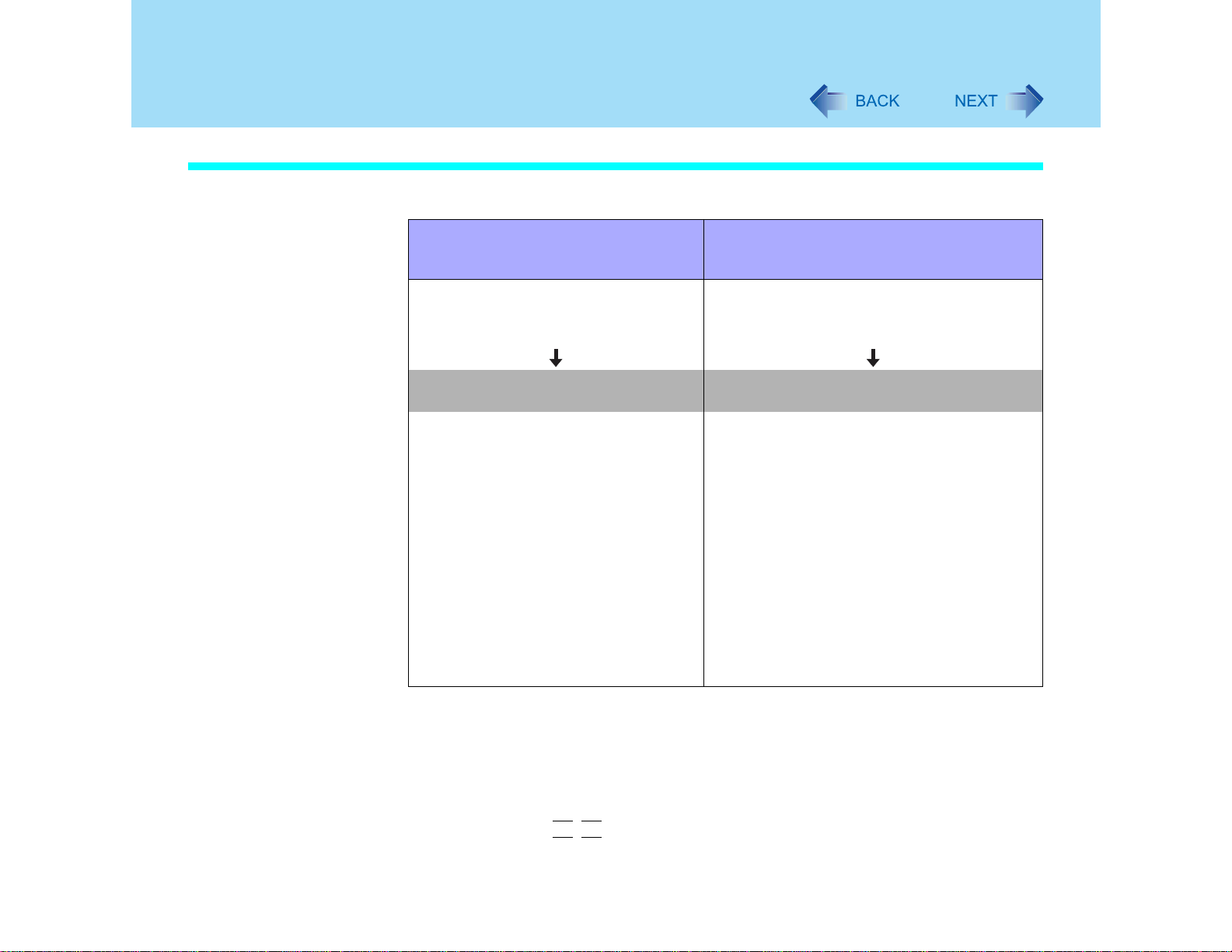
Lorsque le niveau de charge de la batterie est bas
Le paramètre suivant est le paramètre par défaut.
31
Lorsque la charge résiduelle de la batterie
atteint 10 %
[Avertissement de batterie faible]
" Un message s’affiche informant
l’utilisateur que la batterie est faible.
Charger la batterie. Brancher l’adaptateur secteur ou remplacer la bat-
" Brancher immédiatement l’adaptateur
secteur. En l’absence d’un adaptateur
secteur, quitter toutes les applications
ouvertes et fermer Windows, puis
vérifier que le voyant d’alimentation est
éteint.
" Si une batterie de rechange pleinement
chargée est disponible, fermer
l’ordinateur, remplacer la batterie, puis
remettre l’ordinateur en marche. Ne
pas remplacer la batterie pendant que
l’ordinateur est dans le mode de veille.
Lorsque la charge résiduelle de la batterie atteint
5 %
[Alerte niveau de batterie critique]
" Un message s’affiche informant l’utilisateur
que la batterie est faible et que l’ordinateur
passera en mode d’hibernation.
terie avant de démarrer l’ordinateur de nouveau.
" Brancher l’adaptateur secteur, puis recharger
la batterie.
" Si une batterie de rechange pleinement
chargée est disponible, fermer l’ordinateur,
remplacer la batterie, puis remettre l’ordinateur
en marche. Si après que l’ordinateur ait passé
dans le mode d’hibernation à la suite de
l’épuisement de la batterie, l’ordinateur est
remis en marche sans recharger la batterie, il
se pourrait que le système Windows ne
démarre pas adéquatement ; dans certains
cas, la fonction d’alarme pourrait alors ne plus
fonctionner normalement.
Ne pas remplacer la batterie pendant que
l’ordinateur est dans le mode de veille.
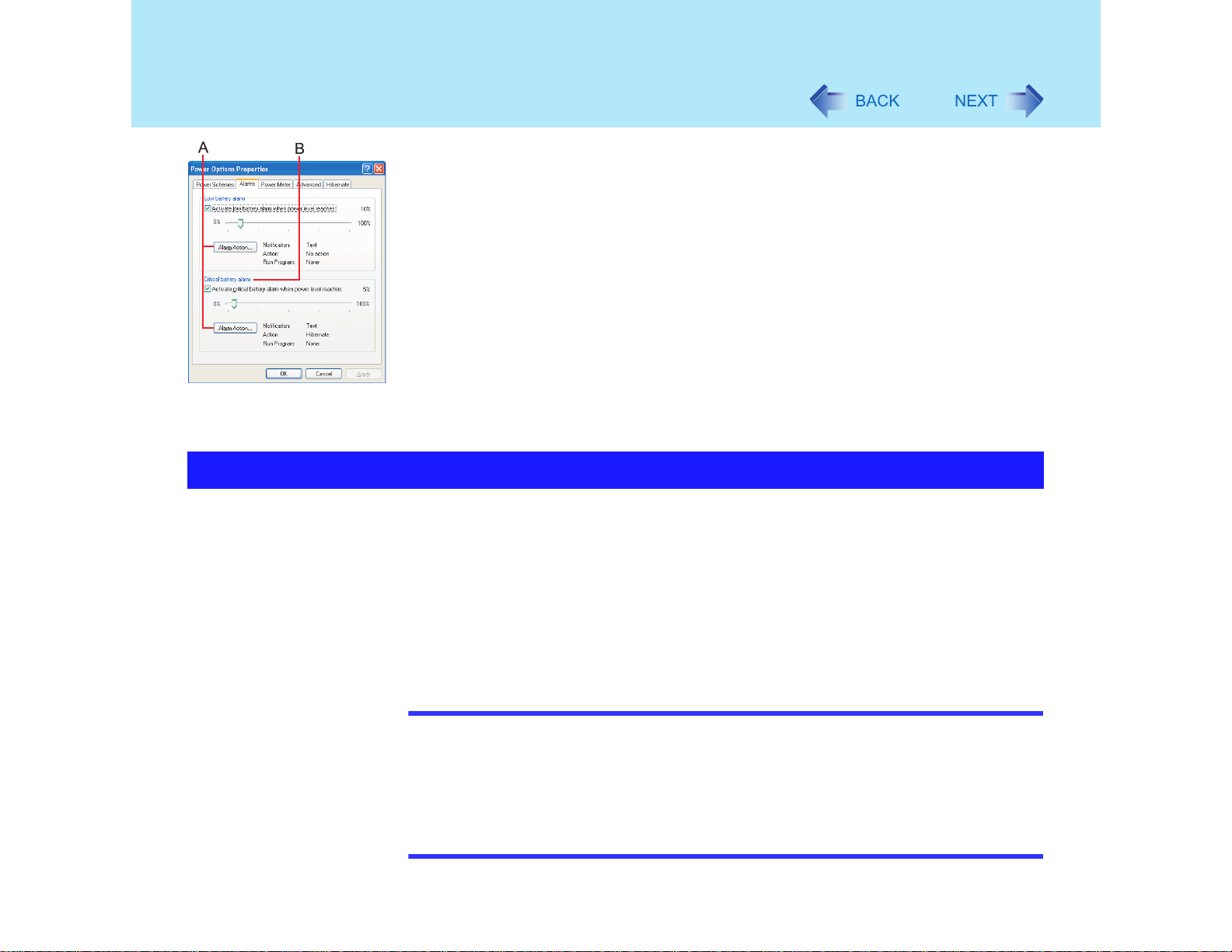
Les paramètres ci-dessus peuvent être modifiés.
A Afficher l’écran [Alertes].
Sélectionner [démarrer] - [Panneau de configuration] - [Performances et
maintenance] - [Options d’alimentation] - [Alertes].
B Paramétrer les fonctions d’alerte et le seuil de niveau de charge pour le
déclenchement des alertes. Lorsque le haut-parleur est désactivé au moyen des
touches
Fn+F4
, cela a pour effet de désactiver l’alerte sonore.
Page 32
Alimentation sur batterie
32
A. Lorsque de l’établissement d’un paramètre pour [En cas d’alerte, l’ordinateur va ]:
dans [Alertes] - [Actions d’alerte], cocher [Forcer la mise en veille/l'arrêt même si
un programme ne répond plus].
B. Fixer la valeur pour [Alerte niveau de batterie critique] à 5 % ou plus. Cela est
nécessaire pour que la fonction de veille ou d’hibernation s’active adéquatement
(en assurant que les données ont été sauvegardées) lorsque le niveau de charge
de la batterie est bas.
Indication précise de la capacité résiduelle de la batterie
La batterie possède une fonction pour la mesure, la sauvegarde et la vérification de sa
capacité résiduelle. Pour que cette fonction puisse être utilisée de manière adéquate en vue
d’une lecture juste de la charge de la batterie, il convient que la batterie soit pleinement
chargée (100 % de sa capacité), puis complètement mise à plat et ensuite rechargée à
pleine capacité.
Cette procédure doit être exécutée une fois avant la première utilisation de l’ordinateur. Avec
le temps, l’indication de la charge de la batterie pourrait perdre de sa précision en raison du
vieillissement de la batterie et de divers autres facteurs. Dans un tel cas, recommencer la
procédure décrite ci-dessous.
REMARQUES
z Si l’ordinateur est arrêté pendant le réétalonnage de la batterie (panne de courant,
débranchement par inadvertance de l’adaptateur secteur, retrait de la batterie, etc.),
le réétalonnage de la batterie ne pourra être complet ni adéquat.
z Le réétalonnage de la batterie n’accroît pas sa capacité. Un réétalonnage fréquent
peut détériorer la batterie.
z Effectuer la procédure décrite ci-dessous à une température entre 10°C et 30°C {50°F
et 86°F}.
Page 33
Alimentation sur batterie
1 Installer la batterie et brancher l’adaptateur secteur.
Débrancher tous les périphériques (sauf la batterie de l’adaptateur secteur).
2 Utiliser l’utilitaire « Battery Recalibration » (Réétalonnage de la
batterie) pour décharger complètement la batterie.
A Démarrer l’utilitaire d’installation. (! page 81)
B Sélectionner [Refresh Battery] (Réétalonnage de la batterie) dans le menu [Exit]
C En réponse au message de confirmation, sélectionner [Yes] (Oui), puis appuyer
3 Recharger la batterie jusqu’à ce que le voyant devienne vert.
Temps de recharge : environ 3,8 heures
33
(Quitter), puis appuyer sur [Entrée]
sur [Entrée]
Lorsque le voyant de l’état de la batterie passe au vert, la batterie est
complètement à plat. Cette opération de décharge d’une batterie complètement
chargée prend environ 4,5 heures.
Enter
.
Enter
.
Remplacement de la batterie
La batterie est un produit consommable et devra par conséquent être remplacé (CFVZSU29U). Lorsque l’autonomie offerte par la batterie devient relativement courte même à la
suite d’une recharge complète effectuée conformément aux instructions décrites dans le
présent manuel, le temps est peut-être venu de la remplacer.
ATTENTION
" Ne pas toucher les bornes ni de la batterie ni de l’ordinateur. La batterie ou
l’ordinateur pourrait ne pas fonctionner adéquatement si ses bornes devaient devenir
sales ou endommagées. L’ordinateur pourrait ne pas fonctionner correctement.
" La batterie doit être chargée avant la première utilisation de l’ordinateur. Dès que
l’adaptateur secteur est branché, la charge de la batterie s’amorce automatiquement.
" N’utiliser que la batterie recommandée (CF-VZSU29U) avec cet ordinateur.
" Dans le mode de veille, ne pas retirer ni remplacer la batterie. Cela aurait pour effet
de causer la perte des données et pourrait endommager l’ordinateur.
Page 34
Alimentation sur batterie
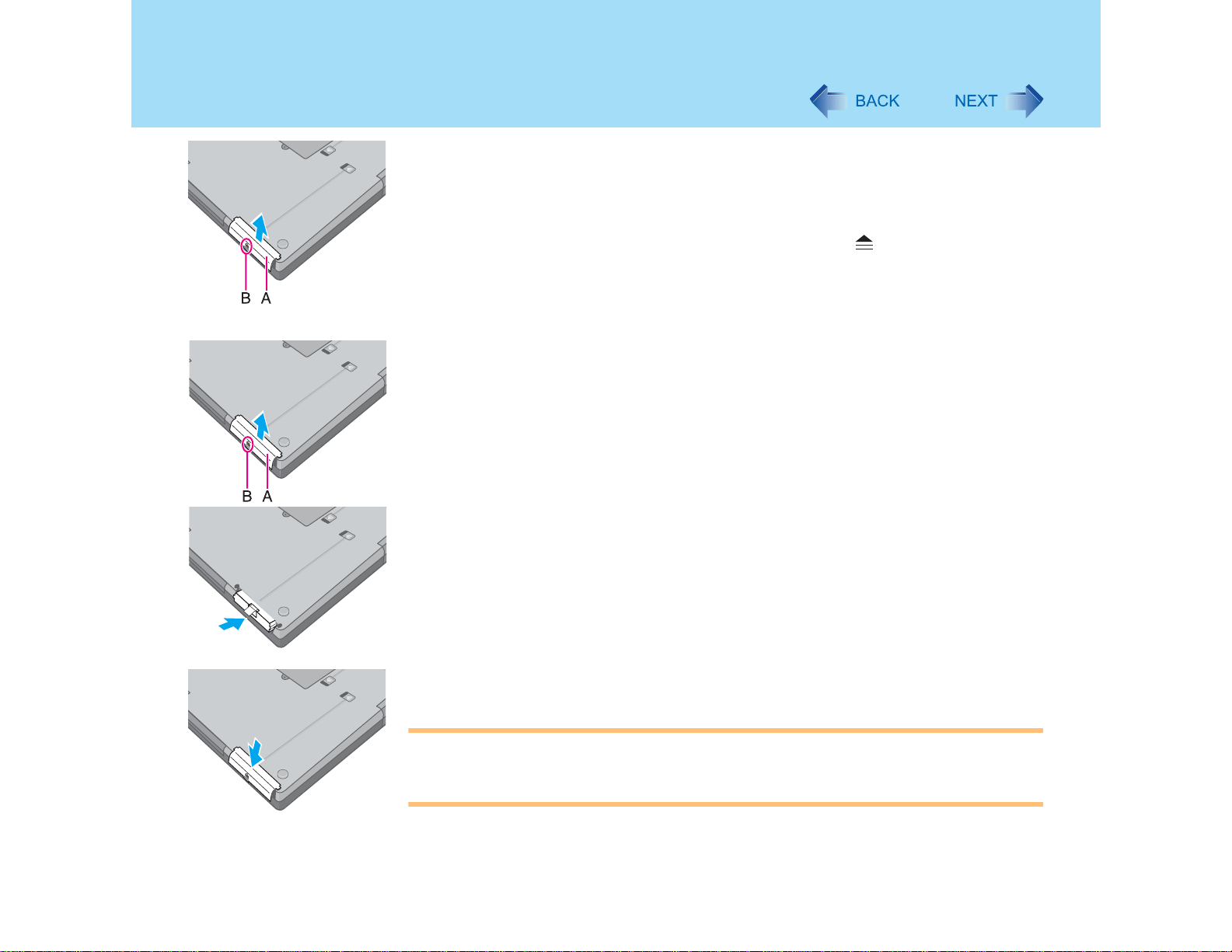
1 Mettre l’ordinateur hors tension.
( ⇒ Manuel dÊutilisation = « Démarrage et arrêt de l’ordinateur »)
Ne pas utiliser la fonction de mise en veille pour arrêter l’ordinateur.
2 Mettre l’ordinateur sens dessus dessous et retirer le couvercle (A).
Glisser et retirer le couvercle sans relâcher l’indication (B).
3 Retirer/mettre en place la batterie (C)
" Retrait
34
Faire glisser le verrou (D) puis, sans le relâcher, tirer sur l’onglet (E) de la batterie pour la retirer de son logement.
" Insertion
Fixer solidement la batterie au connecteur.
4 Remettre le couvercle en place.
Glisser le couvercle pour le remettre en place.
ATTENTION
" Si le couvercle n’est pas bien mis en place, la batterie pourrait tomber de son loge-
ment pendant le transport de l’ordinateur.
" S’assurer que l’onglet ne reste pas coincé lors de la mise en place du couvercle.
Page 35
Fente multimédia
35
Les périphériques suivants peuvent être utilisés :
! Lecteur de disquettes
! Lecteur DVD-ROM et CD-R/RW
! Lecteur DVD MULTI
! Batterie secondaire
REMARQUES
! Vérifier les plus récents renseignements sur les périphériques (dans des catalogues,
revues spécialisées, etc.)
! Lire le manuel d’utilisation de chacun des périphériques utilisés.
! Avant de raccorder un périphérique tel un dispositif USB ou une carte PC, changer le
périphérique installé dans la fente multimédia en fonction du support à utiliser. Si le
périphérique installé est changé après l’affichage de l’écran d’installation du périphé-
! rique, le périphérique ne sera pas reconnu même s’il est adéquatement installé.
Préparatifs pour la mise en place ou le retrait d’un périphérique
Suivre les instructions décrites ci-après seulement pour le retrait (à l’exception de la batterie
secondaire).
! Si le périphérique a été retiré de la fente multimédia après la mise hors marche de l’ordi-
nateur, les étapes décrites ci-après peuvent être sautées.
! La mise en place d’un périphérique doit être faite alors que l’ordinateur est en marche.
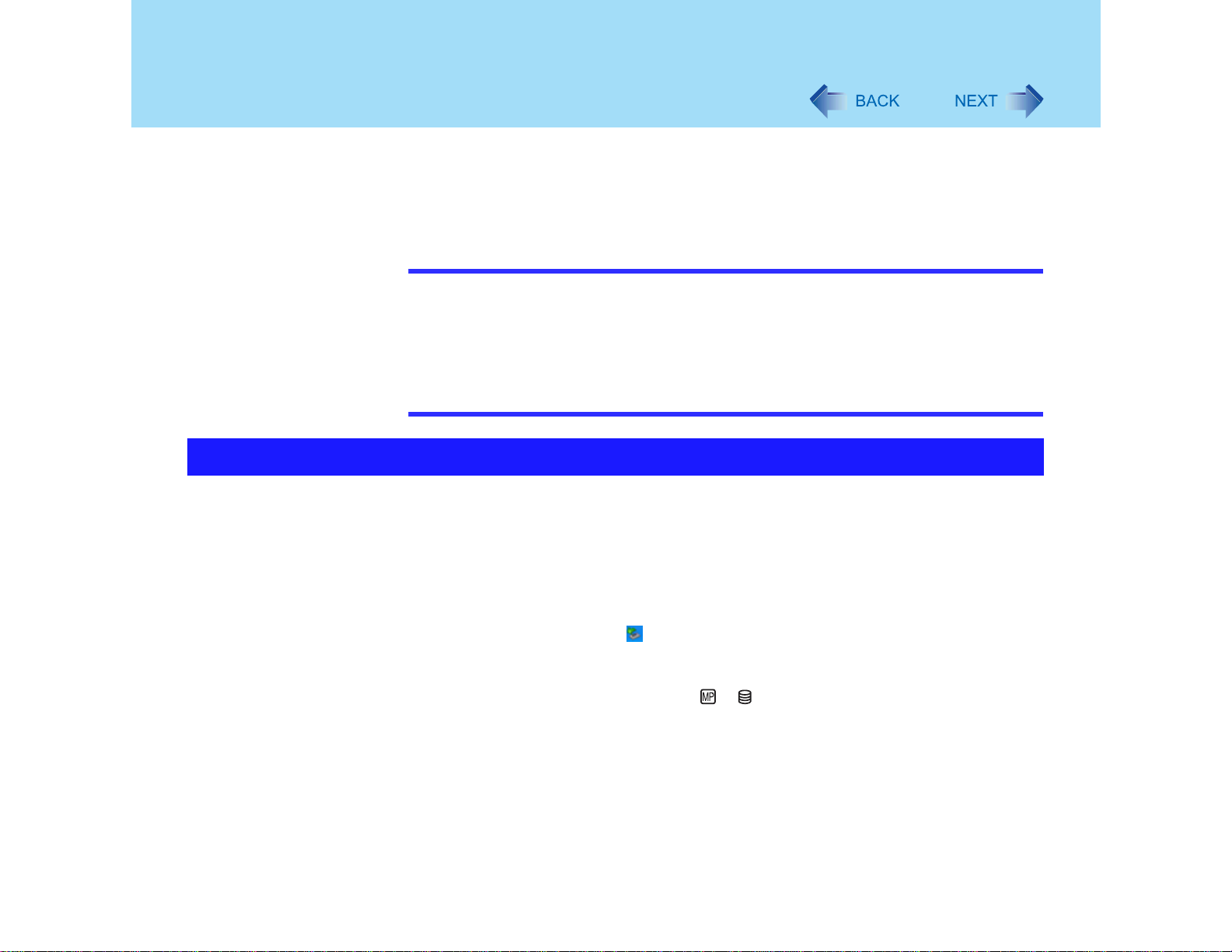
1 Désactiver le périphérique qui se trouve dans la fente multimédia.
A Double-cliquer sur sur la barre de tâches.
B Sélectionner le périphérique, puis sélectionner [Stop] (Arrêter)
Suivre les instructions qui s’affichent.
S’assurer que les indicateurs et sont éteints.
Page 36
Fente multimédia
Mise en place et retrait d’un périphérique
ATTENTION
! Ne pas mettre en place ni retirer un périphérique alors que l’ordinateur est dans le
mode de veille ou d’hibernation ou lorsque l’indicateur (fente multimédia) ou
(lecteur de disque dur) est allumé.
! Ne pas sélectionner [Veille] ou [Veille prolongée] (hibernation) pour [Lorsque je
referme mon ordinateur portable] dans le menu suivant :
[démarrer] - [Panneau de configuration] - [Options d’alimentation] - [Avancé].
Retrait d’un périphérique
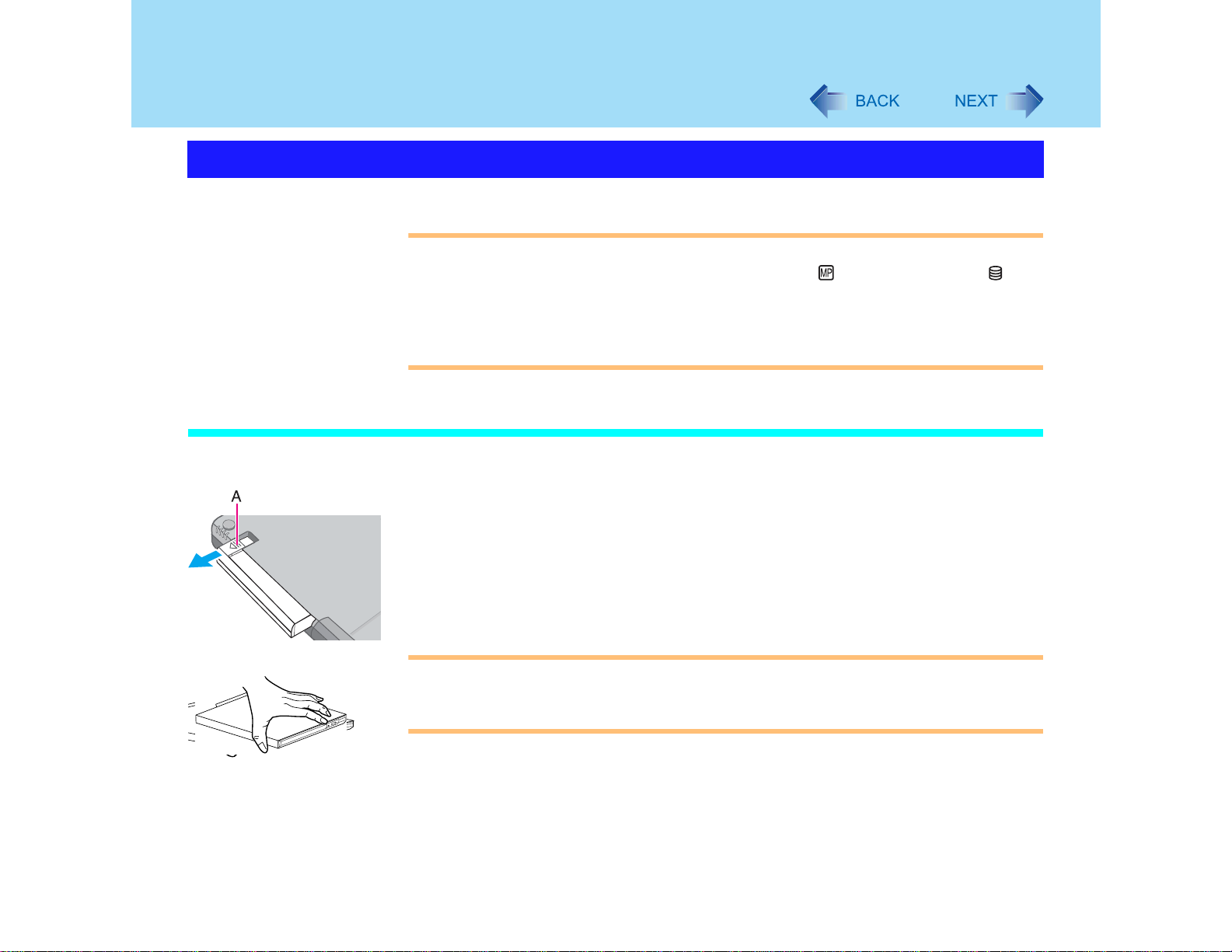
1 Mettre l’ordinateur sens dessus dessous.
2 Faire glisser le verrou (A) dans le sens de la flèche, puis retirer le
périphérique en le tenant par ses deux côtés.
36
ATTENTION
! Tenir le périphérique de la manière illustrée (par ses deux côtés). Autrement, il
pourrait être endommagé. De plus, ne pas exercer une trop forte pression sur le
périphérique ; cela pourrait déformer les pièces en saillie sous l’appareil.
Page 37
Fente multimédia
Mise en place d’un périphérique
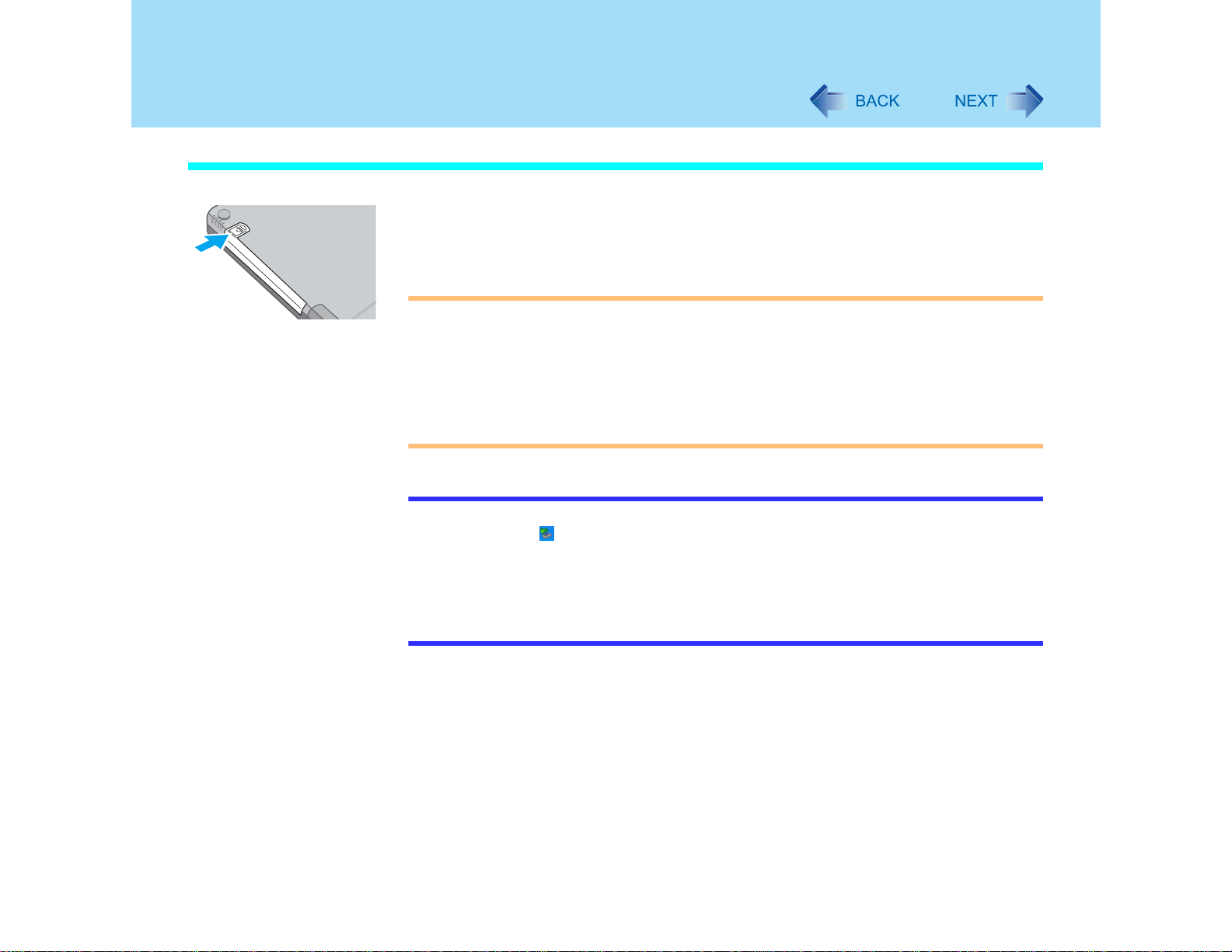
1 Introduire délicatement le périphérique dans la fente multimédia en le
ATTENTION
! Introduire le périphérique côté plastique sur le dessus.
! Ne pas mettre en place simultanément le lecteur de disquettes dans la fente multimé-
dia et connecter un lecteur de disquettes USB. Par ailleurs, ne pas mettre en place le
lecteur de disquettes dans la fente multimédia si un lecteur de disquettes USB a déjà
été connecté à l’ordinateur et vice versa.
Si deux lecteurs de disquettes sont connectés, en déconnecter un, puis redémarrer
l’ordinateur.
REMARQUES
37
poussant sur ses deux coins jusqu’à ce qu’il soit fermement en position.
! Il est possible de vérifier si le périphérique a été adéquatement reconnu ou non en
sélectionnant
d’installation. Si le périphérique n’est pas reconnu (ou s’il est impossible de lire le
support ou d’y écrire, " page 38), arrêter l’ordinateur et réintroduire le périphérique.
! Mise en place d’un lecteur CD/DVD :
Si le lecteur vibre de manière excessive, régler [CD/DVD Drive Speed] (Vitesse du
lecteur CD/DVD) sur [Low] (Basse) dans l’utilitaire d’installation.
sur la barre de tâches ou dans le menu [Information] de l’utilitaire
Page 38
Lecteur CD/DVD
Précautions à prendre
! Avant d’utiliser le lecteur CD/DVD
<Informations sur le lecteur DVD MULTI>
" Lors de la première utilisation du lecteur CD/DVD, appuyer sur la touche d’éjection pour
ouvrir le lecteur après le démarrage de l’ordinateur, puis retirer le feuillet protecteur qui se
trouve près de la lentille.
" Ne pas exposer le lecteur CD/DVD à de la fumée pouvant laisser un résidu (fumée de mazout,
de cigarette, etc.) ; cela pourrait abréger la durée de vie du lecteur.
! Ouverture/fermeture du plateau
" Si l’ordinateur est en marche, s’assurer d’appuyer sur la touche d’éjection (# page 45) ou
d’exécuter la commande d’éjection du système Windows.
" Après l’installation de B’s Recorder/B’s CLiP:
Pour éjecter un disque lorsque l’icône est affichée sur la barre de tâches, sélectionner
avec le bouton droit de la souris, puis sélectionner [Éjecter].
Ne pas éjecter les disques d’une manière autre que celle décrite ci-dessus.
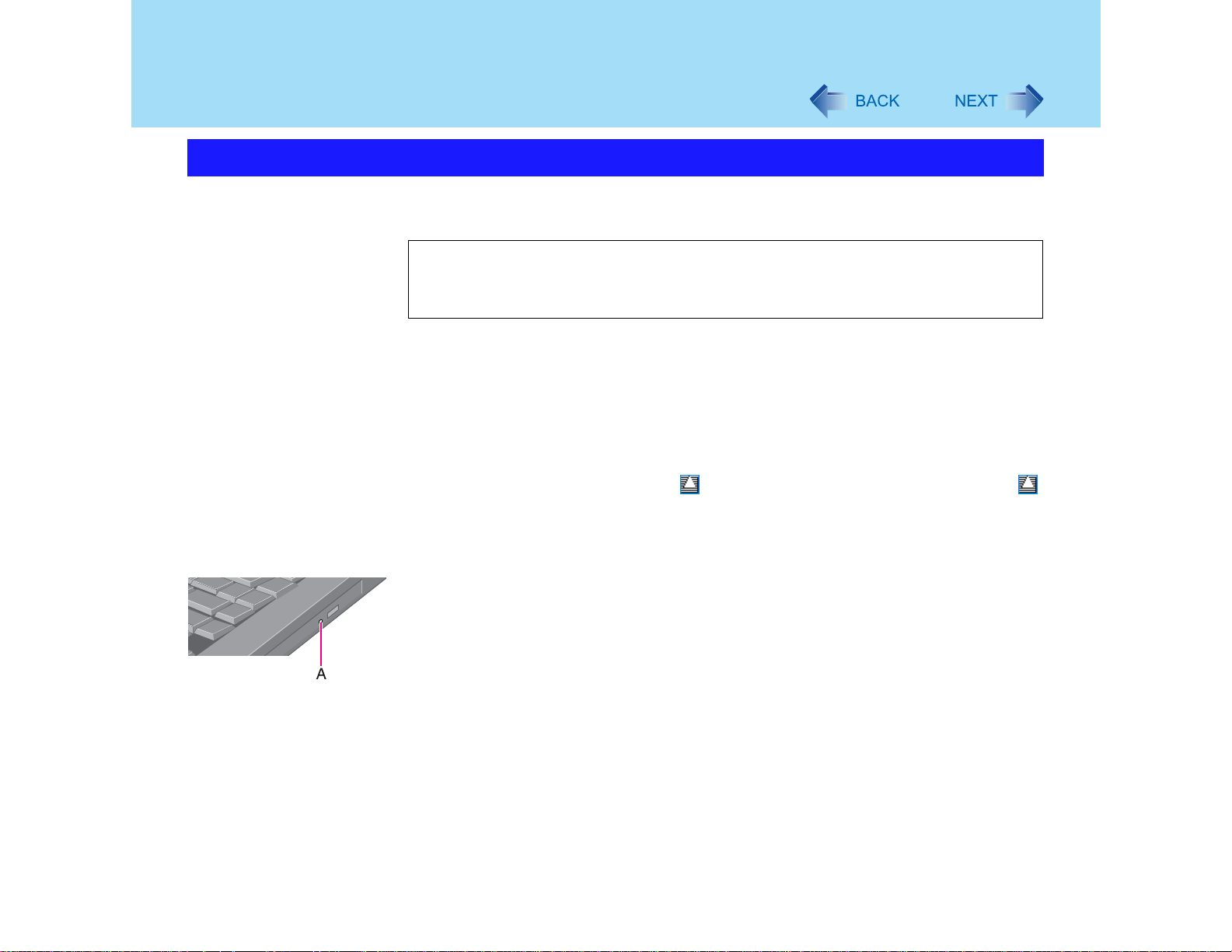
" Pour éjecter un disque dans une situation où est impossible d’ouvrir le plateau ou lorsque
l’ordinateur est arrêté :
Introduire un objet pointu (un trombone déplié ou la pointe d’un stylo) dans l’orifice d’urgence
(A).
" Ne pas laisser le plateau ouvert ni toucher la lentille.
Dans certaines conditions, de la poussière pourrait s’accumuler sur la lentille ou sur un disque ;
cela pourrait entraîner des problèmes de lecture et d’écriture.
" Ne pas appliquer une trop forte pression sur le plateau lorsqu’il est ouvert.
" Ne jamais introduire d’objets – tel un trombone – dans le lecteur CD/DVD. Cela pourrait entraî-
ner des problèmes fonctionnement.
" Ne rien placer d’autre qu’un disque sur le plateau.
38
! Lecteur CD/DVD en marche
" Ne pas ouvrir le lecteur CD/DVD ou déplacer l’ordinateur pendant que le lecteur CD/DVD est
en processus de lecture ou d’écriture. Cela pourrait entraîner un déplacement du disque et
l’endommager ou causer un dysfonctionnement du lecteur.
Page 39
Lecteur CD/DVD
À propos des disques
39
De plus, à la suite de l’exécution d’une application au cours de laquelle il y a eu accès au disque, ne pas ouvrir le lecteur CD/DVD avant d’avoir fermé l’application en question.
! Nettoyage
" Il est recommandé de nettoyer la lentille du lecteur au moyen d’une poire soufflante. (Ne pas
utiliser de produits de nettoyage en vaporisateur.)
" Ne pas utiliser de disques déformés (voilés, non parfaitement circulaires, etc.). Selon l’état du
disque (qualité de l’enregistrement, craquelure, présence de saleté, modification, protection
contre le piratage, appareil utilisé pour graver le disque, etc.), il se pourrait que le lecteur ne
puisse le lire adéquatement.
• Les disques suivants peuvent être pris en charge.
DVD-RAM
VIDEO CD CD-R CD-RW CD-ROM CD DIGITAL
*1
VIDEO CD
*1
Seuls les DVD-RAM sans cartouche ou avec cartouche amovible peuvent être utilisés.
*2
DVD-RW version 1.0 n’est pas pris en charge.
DVD-ROM DVD-R
Recordable
DVD-RW
*2
DVD-VIDEO
AUDIO
Page 40
Lecteur CD/DVD
Utilisation des DVD
40
" Pour lire des DVD-Vidéo ou des fichiers MPEG2, un logiciel de lecture DVD est requis. (Le
logiciel « WinDVD » est inclus sur le disque DVD des logiciels pilotes fourni avec l’ordinateur.
Pour les instructions relatives à l’installation de WinDVD
# page 47 )
! À propos des codes régionaux
Chaque disque DVD-Vidéo est identifié par un code régional établi en fonction du pays dans
lequel il est vendu. Pour que le disque puisse être pris en charge, son code régional et celui du
lecteur doivent être les mêmes.
< Exemple >
États-Unis et Canada : « 1 »
Europe : « 2 »
Le code régional n’est pas programmé sur l’appareil en usine. Par conséquent,
le fonctionnement variera selon le premier disque DVD-Vidéo qui sera lu.
" Avec un disque DVD-Video auquel un code régional précis a été attribué :
Le lecteur sera automatiquement paramétré en fonction du code régional du disque.
" Avec tout autre disque DVD-Vidéo :
Le message [Confirmer la région] s’affiche. Sélectionner le code régional approprié, puis
[OK]. La lecture s’amorce.
Avec certains disques DVD-Vidéo, il se peut que le message [Confirmer la région] ne s’affiche
pas. Pour confirmer le code régional courant et le nombre de paramétrages restants, cliquer à
droite sur l’écran WinDVD et sélectionner [Configuration] - [Région].)
ATTENTION
" Le code régional peut faire l’objet de cinq paramétrages, y compris le paramétrage initial.
Il convient donc d’effectuer ce paramétrage avec le plus grand soin car, après le cinquième changement, le dernier code régional entré devient permanent et aucun autre
changement de pourra être fait, même si le système d’exploitation est réinstallé.
"
N’effectuer aucune modification illicite du code régional.
Page 41
Lecteur CD/DVD
41
REMARQUE
" Le message [Confirmer la région] pourrait également s’afficher si un disque DVD-Vidéo
avec un code régional donné est introduit dans un lecteur pour lequel un code régional différent aura été établi.
À propos des lecteurs DVD-ROM et CD-R/RW (modèles avec lecteurs DVD-ROM et
CD-R/RW)
" Si un lecteur CD/DVD en option est utilisé, en lire le manuel d’utilisation.
" S’assurer d’utiliser des disques conformes aux vitesses d’écriture indiquées ci-dessous.
! Écriture sur un CD-R/RW
" Pour graver des disques, un logiciel d’écriture est requis. (« B’s Recorder » et « B’s CLiP »
sont inclus sur le disque DVD des logiciels pilotes fourni avec l’ordinateur. Pour des instructions relatives à l’installation de « B’s Recorder » et de « B’s CLiP »:# page 51)
" S’assurer d’utiliser des disques conformes aux vitesses d’écriture indiquées ci-dessous.
Écriture sur CD-R*
Écriture sur CD-RW 600 ko/s (vitesse 4x)
Écriture haute vitesse sur CD-RW
Écriture ultra rapide sur CD-RW
*1
Selon le disque utilisé, la vitesse d’écriture peut être moindre.
" Si l’écriture sur le disque doit durer un long laps de temps, veiller à brancher l’adaptateur sec-
teur. Si la batterie devait s’épuiser et l’ordinateur s’arrêter, le processus d’écriture pourrait
échouer.
1
600 ko/s (vitesse 4x)
1 200 ko/s (vitesse 8x)
2 400 ko/s (16x, vitesse maximale)
3 600 ko/s (24x, vitesse maximale)
600 ko/s (vitesse 4x)
1 200 ko/s (vitesse 8x)
1 500 ko/s (vitesse 10x)
1 500 ko/s (vitesse 10x)
2 400 ko/s (vitesse 16x)
3 600 ko/s (vitesse 24x)
Page 42
Lecteur CD/DVD
" Selon le disque, la qualité de l’écriture pourrait laisser à désirer. Nous recommandons l’utilisa-
tion des disques suivants.
Disques recommandés :
• CD-R
HITACHI MAXELL, Ltd.
MITSUBISHI KAGAKU MEDIA CO., Ltd.
MITSUI CHEMICALS, Inc.
RICOH Co., Ltd.
TAIYO YUDEN Co., Ltd.
• CD-RW/CD-RW haute vitesse
MITSUBISHI KAGAKU MEDIA CO., Ltd.
RICOH Co., Ltd.
• CD-RW/CD-RW ultra rapide
MITSUBISHI KAGAKU MEDIA CO., Ltd.
À propos du lecteur DVD MULTI
" Si un lecteur CD/DVD en option est utilisé, en lire le manuel d’utilisation.
" Avant de lire un disque, en lire la description qui l’accompagne.
42
! Installation du logiciel pour DVD-RAM
" Avec le CF-VDM731 en option :
Si le lecteur DVD-ROM et CD-R/RW utilisé est celui fourni avec l’ordinateur, installer le pilote
DVD MULTI plutôt que le logiciel DVD-RAM qui se trouve sur le disque utilitaire du lecteur DVD
MULTI.
Avant d’installer le pilote DVD MULTI, s’assurer d’installer WinDVD et B’s Recorder/B’s CLiP qui
se trouve sur le disque utilitaire du lecteur DVD fourni avec l’ordinateur. Se reporter au manuel
du CF-VDM731 pour les instructions relatives à l’installation du pilote DVD MULTI.
" Avec le lecteur DVD MULTI fourni avec l’ordinateur :
Pour graver un DVD-RAM, installer le logiciel DVD-RAM de la manière suivante.
A Mettre le disque utilitaire du lecteur DVD en place dans le lecteur CD/DVD.
L’écran [Utility Setup tool] (Outil utilitaire d’installation) s’affiche automatiquement
(allouer un certain temps pour la reconnaissance du disque). Si cet écran ne s’affiche
pas automatiquement, entrer [d:\Setuputil.exe]*
sélectionner [OK].
B Sélectionner [DVD-RAM Software Setup] (Installation du logiciel DVD-RAM).
C Sélectionner [Driver and Formatter Setup] (Installation du pilote et du formateur).
1
dans [démarrer] - [Exécuter], puis
Page 43
Lecteur CD/DVD
43
D Dans l’écran de bienvenue, sélectionner [Next] (Suivant).
E L’écran du contrat de licence*
(Oui).
F À [Choose Destination Location] (Choisir l’emplacement de la destination), ne pas chan-
ger le paramètre, puis sélectionner [Next] (Suivant).
G À [Select Program Folder] (Choisir répertoire pour le programme), ne pas changer le
paramètre, puis sélectionner [Next] (Suivant).
H À [Start Copying Files] (Lancer la copie des fichiers), sélectionner [Next] (Suivant).
L’installation terminée, sélectionner [Yes, I want to restart my computer now] (Oui, je
veux redémarrer l’ordinateur maintenant), puis sélectionner [Finish] (Terminer).
*1
La lettre « d » identifie le lecteur CD/DVD. Au besoin, faire les modifications qui s’imposent pour qu’elle corresponde à la lettre du lecteur sur l’ordinateur.
*2
Se reporter au « CONTRAT DE LICENCE D’UTILISATION LIMITÉE » reproduit dans le manuel d’utilisation de
l’ordinateur.
L’ordinateur redémarre.
2
s’affiche. Le lire attentivement, puis sélectionner [Yes]
! Écriture sur un disque
" Pour écrire sur un disque, un logiciel d’écriture est requis. (B’s Recorder et B’s CLiP sont inclus
sur le disque de l’utilitaire du lecteur DVD inclus avec l’ordinateur. Pour de plus amples renseignements sur l’installation de B’s Recorder et B’s CLiP : # page 51)
" S’assurer d’utiliser des disques conformes aux vitesses d’écriture indiquées ci-dessous.
Écriture sur CD-R*
1
Écriture sur CD-RW
Écriture haute vitesse sur CD-RW
Écriture sur DVD-R
Écriture sur DVD-RW
Écriture sur DVD-RAM
600 ko/s (vitesse 4x)
1 200 ko/s (vitesse 8x)
2 400 ko/s (16x, vitesse maximale)
600 ko/s (vitesse 4x)
600 ko/s (vitesse 4x)
1 200 ko/s (vitesse 8x)
2 700 ko/s (vitesse 2x)
1 350 ko/s (vitesse 1x)
2 700 ko/s (vitesse 2x)
*1
Selon le disque, la vitesse d’écriture peut être moindre.
" Si l’écriture sur le disque doit durer un long laps de temps, veiller à brancher l’adaptateur sec-
teur. Si la batterie devait s’épuiser et l’ordinateur s’arrêter, le processus d’écriture pourrait
échouer.
Page 44

Lecteur CD/DVD
44
" S’assurer que les disques sont conformes aux spécifications suivantes :
• DVD-R Ver.2.0 (General) (1,4 Go/4,7 Go)
• DVD-R Ver.2.0 (General)/DVD-R REVISION 1.0 vitesse 4X (4,7 Go)
• DVD-RW Ver.1.1 (4,7 Go)
• DVD-RW Ver.1.1/DVD-RW REVISION 1.0 vitesse 2X (4,7 Go)
• DVD-RAM Ver.2.0 ou Ver.2.1 (4,7 Go/9,4 Go/1,4 Go/2,8 Go)
• DVD-RAM Ver.2.1/DVD-RAM REVISION 1.0 vitesse 3X (4,7 Go/9,4 Go)
" En ce qui concerne les DVD-RAM, seuls les disques sans cartouche ou avec cartouche amovi-
ble peuvent être utilisés.
" Il est impossible d’utiliser des disques satisfaisant les spécifications suivantes :
• CD-RW ultra rapide
• DVD-R Ver.2.0 (General)/DVD-R REVISION 3.0 vitesse 8X
• DVD-RW Ver.1.2/DVD-RW REVISION 2.0 vitesse 4X
" Selon le disque, la qualité de l’écriture pourrait laisser à désirer. Nous recommandons l’utilisa-
tion des disques suivants.
Disques recommandés
• CD-R
HITACHI MAXELL, Ltd.
MITSUBISHI KAGAKU MEDIA CO., Ltd.
MITSUI CHEMICALS, Inc.
RICOH Co., Ltd.
TAIYO YUDEN Co., Ltd.
• CD-RW/CD-RW haute vitesse
MITSUBISHI KAGAKU MEDIA CO., Ltd.
RICOH Co., Ltd.
•DVD-R
Matsushita Electric Industrial Co., Ltd.
TAIYO YUDEN Co., Ltd.
MITSUBISHI KAGAKU MEDIA CO., Ltd.
•DVD-RW
TDK Corporation
Victor Company of Japan, Limited
•DVD-RAM
Matsushita Electric Industrial Co., Ltd.
HITACHI MAXELL, Ltd.
Page 45
Lecteur CD/DVD
Protection des disques
45
• Ne pas toucher la surface porteuse des données (le côté non imprimé) ; cela pourrait la salir
ou la rayer.
• Protéger les disques contre la saleté et les rayures.
• Ne pas placer ni ranger les disques dans un endroit exposé à la chaleur, aux rayons solaires
directs, à l’humidité ou à la poussière.
• Ne pas écrire sur un disque avec un stylo ou tout instrument pour écrire.
• Ne pas échapper ni plier les disques ; ne placer aucun objet lourd sur un disque.
• Si le disque passe soudainement d’un endroit froid à un autre plus chaud, de la condensation
peut se former à sa surface. Essuyer le disque avec un linge doux et sec avant de l’utiliser.
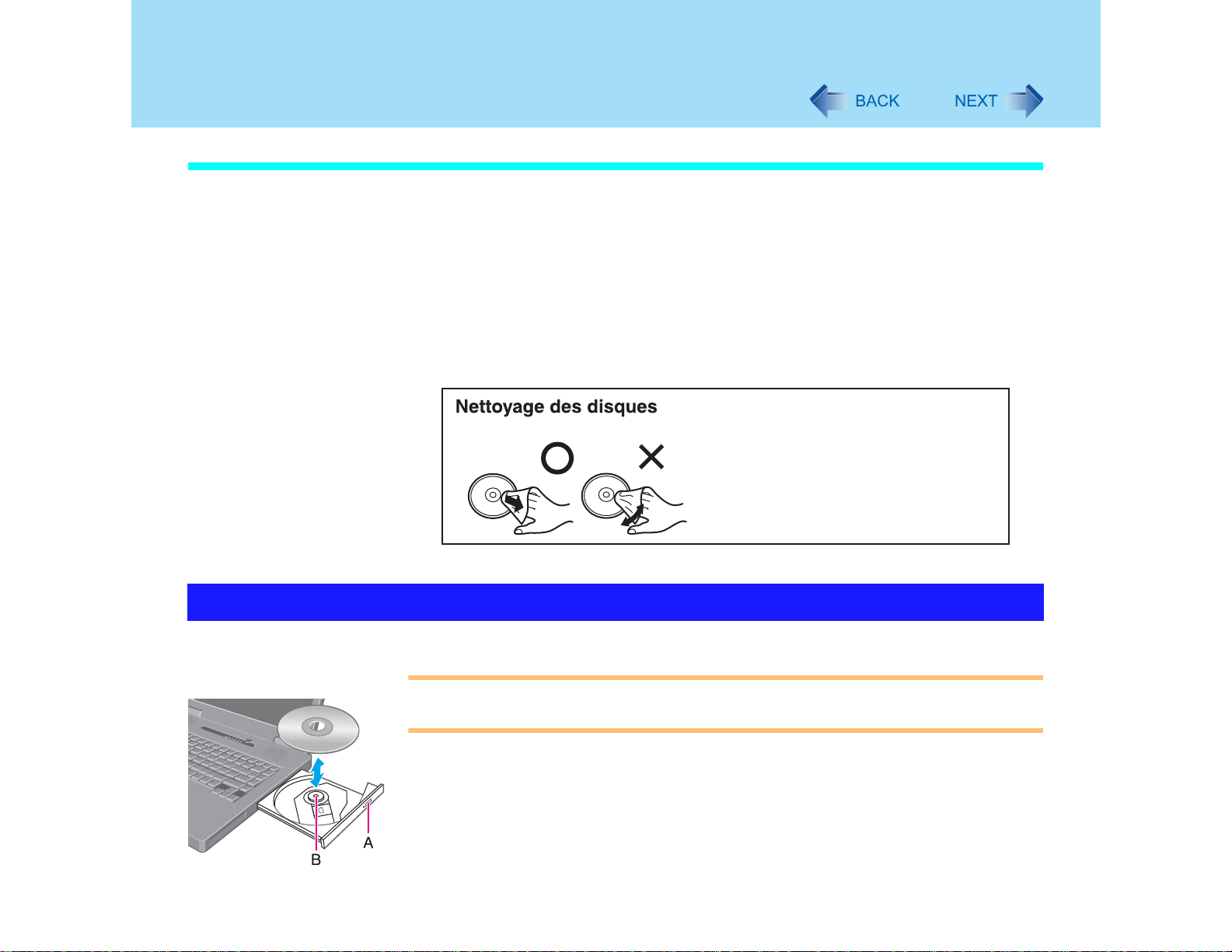
• Il est recommandé de nettoyer les disques au moyen d’un nettoyeur des disques à tous les 2
ou 3 mois.
Après avoir nettoyé le disque avec un
chiffon humecté d’eau humide, l’essuyer
avec un chiffon doux et sec. Toujours
essuyer à partir du centre vers le bord.
Mise en place d’un disque
ATTENTION
" Lors du retrait ou de la mise en place d’un disque, prendre soin à ne pas toucher la lentille
du lecteur.
1 Appuyer sur la touche d’éjection (A) avec l’ordinateur en marche.
Tirer doucement sur le plateau.
2 Mettre en place/retirer le disque.
Page 46

Lecteur CD/DVD
46
" Mise en place
Placer le disque étiquette sur le dessus dans le lecteur et appuyer sur le centre du
disque jusqu’à ce qu’il s’enclenche en position.
" Retrait
Appuyer sur la tige centrale (B) et soulever doucement le bord du disque.
3 Fermer le plateau.
Ne pas appuyer sur la touche d’éjection.
REMARQUES
" Pour retirer un disque lorsque l’ordinateur est hors tension, introduire un objet pointu (par
exemple, la pointe dépliée d’un trombone) dans le trou d’éjection d’urgence. L’introduire
au fond dégagera le plateau pour qu’il soit possible de le tirer. (L’emplacement du trou
d’éjection d’urgence varie selon le lecteur.)
" Si la vibration du lecteur s’avère excessive, vérifier la mise en place correcte du disque
ainsi que sa condition. Si le disque est en bon état et inséré correctement, sélectionner
[Low] (Basse) pour [CD Drive Speed] (Vitesse de rotation) dans l’utilitaire d’installation.
" Avec les CD à lancement automatique de la lecture
• Si la lecture d’un CD à lancement automatique de la lecture ne s’amorce pas après
reprise du fonctionnement de l’ordinateur mis en mode veille ou d’hibernation, il est
recommandé de réintroduire le CD après une attente de 15 secondes.
• La lecture d’un CD à lancement automatique de la lecture peut s’amorcer pendant
l’accès à un fichier, selon l’état du disque.
" Il est à noter que lors du visionnement de films sur disques, la lecture peut ne pas être
possible dans certains cas.
Mode économie d’énergie
Après un délai d’inactivité de 90 secondes, le moteur d’entraînement du lecteur CD/DVD est automatiquement arrêté dans le but de réduire la consommation d’énergie. Lors de l’accès subséquent au disque, le moteur se remet en marche. Toutefois, la lecture des données prendra
environ 30 secondes suite à la reprise.
Page 47
WinDVD
WindDVD est un logiciel permettant la lecture de disques DVD.
Vous trouverez ci-dessous des explications et des informations générales sur l’installation du
logiciel et sur comment accéder au manuel d’utilisateur en ligne.
Se reporter au manuel en ligne pour de plus amples renseignements sur l’utilisation du logiciel.
(! page 50)
Installation de WinDVD
ATTENTION
" Pour plus de sécurité, fermer toutes les autres applications avant d’exécuter le pro-
gramme d’installation de WinDVD.
" Ouvrir une session avec prérogatives d’administrateur.
A Mettre le disque utilitaire du lecteur DVD en place dans le lecteur CD/DVD.
B Sélectionner [WinDVD Setup] (Installation de WinDVD).
C Dans l’écran de bienvenue, sélectionner [Next] (Suivant).
D L’écran du contrat de licence*
E Suivre les instructions qui s’affichent et installer WinDVD.
*1
La lettre « d » identifie le lecteur CD/DVD. Au besoin, faire les modifications qui s’imposent pour
qu’elle corresponde à la lettre du lecteur sur l’ordinateur.
*2
Se reporter au « CONTRAT DE LICENCE D’UTILISATION LIMITÉE » reproduit dans le manuel
d’utilisation de l’ordinateur.
47
L’écran [Utility Setup tool] (Outil utilitaire d’installation) s’affiche automatiquement
(allouer un certain temps pour la reconnaissance du disque). Si cet écran ne s’affi-
1
che pas automatiquement, entrer [d:\Setuputil.exe]*
puis sélectionner [OK].
2
s’affiche. Le lire attentivement, puis sélectionner
[Yes] (Oui).
dans [démarrer] - [Exécuter],
Exécution de WinDVD
L’exécution de WinDVD peut se faire de l’une des deux façons suivantes :
" Sélectionner [démarrer] - [Tous les programmes] - [InterVideo WinDVD] - [InterVideo
WinDVD].
" Sélectionner sur le bureau.
Page 48
WinDVD
Précautions à prendre
z Ne pas activer le mode de veille ou d’hibernation, ni commuter l’affichage au moyen du rac-
courci clavier Fn+F3
z Ne pas lancer WinDVD pendant que le voyant du lecteur du disque dur clignote immédiate-
ment après le démarrage de l’ordinateur.
z Pendant la lecture vidéo (voyant du lecteur allumé), ne pas effectuer les opérations suivantes :
• éjection du disque.
• utilisation d’autres applications ou de l’invite de commande.
• changement des réglages de l’écran.
z Si la fenêtre de l’affichage vidéo est agrandie, il est possible d’en rétablir la taille initiale en
double-cliquant sur les images.
z Pour régler le volume, utiliser le panneau de configuration de WinDVD.
• Pendant l’exécution de WinDVD, il est possible que le volume soit ramené au niveau réglé
dans WinDVD à l’occasion d’une pause, d’une avance accélérée, d’une marche arrière ou
d’un saut de chapitres ; en effet la priorité est donnée au réglage effectué dans WnDVD
même si le volume a été réglé au moyen du raccourci clavier Fn+F5/F6
l’icône dans la barre de tâches.
• Après avoir arrêté WinDVD, les paramètres initiaux de volume et de mise en sourdine sélectionnés dans WinDVD sont rétablis.
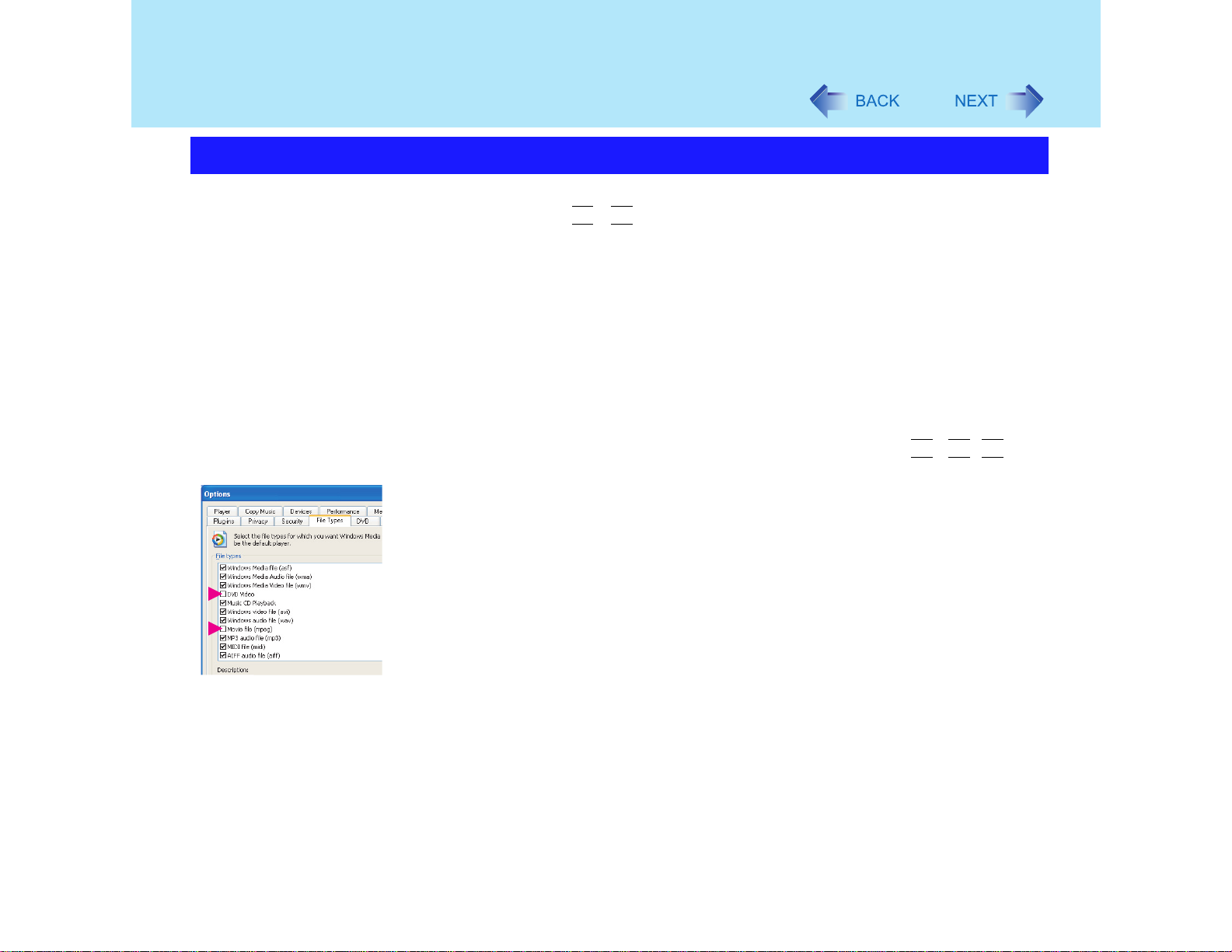
z Pour que WinDVD lise automatiquement des disques DVD-Vidéo et des fichiers MPEG, lancer
Lecteur Windows
[Movie file (mpeg)] (Fichier film – mpeg) dans [File Types] (Types de fichiers) dans l’écran à
gauche.
z Si la lecture du contenu du disque ne semble pas correcte
Avec certains systèmes d’exploitation ou certains disques DVD-Vidéo, la qualité de la lecture
pourrait laisser à désirer ou le son pourrait devenir distordu en avance accélérée.
• L’affichage pourrait papilloter selon le disque. Dans une telle éventualité, désélection-
ner [Use Hardware Decode Acceleration] (Utiliser accélération du décodage du matériel) en suivant les instructions décrites à l’étape
z Dans certains cas, lorsque le nombre de couleurs est accru, un message s’affiche et le DVD
ne peut être lu. Le cas échéant, réduire le nombre de couleurs de l’affichage.
z Immédiatement après une pause, il se peut qu’il se produise une perte d’image selon le sys-
tème d’exploitation ou le disque utilisé (brève interruption de l’image ou du son).
48
Fn
+
F3
, pendant l’utilisation de WinDVD.
Fn
+ F5 / F6 ou de
®
Media, sélectionner [Outils] - [Options], puis désélectionner [DVD Video] et
A Cliquer à droite sur l’écran WinDVD, puis sélectionner [Setup] (Installation) -
[Video].
B S’assurer que [Use Hardware Decode Acceleration] (Utiliser accélération de déco-
dage du matériel) et [Use Hardware Color Acceleration] (Utiliser accélération de la
couleur du matériel) sont sélectionnés.
B plus haut.
Page 49

WinDVD
49
" Avant d’utiliser la fonction de saisie de WinDVD, désélectionner [Use Hardware Decode Acce-
leration] (Utiliser accélération du décodage du matériel). (Pour afficher cet écran, cliquer à
droite sur l’écran WinDVD, puis sélectionner [Setup] (Installation) - [Video].)
" Lorsque l’écran de visualisation semble trop blanc :
Cliquer à droite sur le haut de l’écran WinDVD, puis cliquer sur [Setup]
(Installation) - [Video] pour afficher l’écran de paramétrage [Color preset]
(Paramétrage de la couleur).
Pour modifier les paramétrages de la couleur dans WinDVD, cliquer sur le
panneau de configuration de WinDVD, cliquer sur [Color] (Couleur), puis
régler [Brightness] (Luminosité), [Contrast] (Contraste) et [Color] (Couleur)
dans le sous-panneau.
" Lorsque la batterie devient faible :
Régler [De-interlace] (Désentrelacer) sur [Auto]. Si [Advanced] (Avancé) est
sélectionné, le taux d’utilisation du processeur est augmenté ce qui consume plus
d’énergie de la part de la batterie. (Cliquer sur le panneau de configuration de
WinDVD, puis sur [Display] (Affichage) pour afficher le sous-panneau et changer le
paramètre [De-interlace] (Désentrelacer).
" Dans le mode d’affichage double ou simultanée (interne/externe) (! page 61), il peut arriver
que les images ne soient pas affichées adéquatement.
" Dans l’éventualité où WinDVD aurait été désinstallé par inadvertance : ! page 47
REMARQUES
" S’assurer qu’aucun autre logiciel de lecture vidéo ne coexiste avec WinDVD. En effet, si
un autre lecteur vidéo était installé, il se pourrait que les images ne puissent être lues adéquatement. Il existe dans le commerce des disques DVD-vidéo qui comportent leur propre logiciel de lecture. En présence de ce type de DVD, s’assurer de bloquer l’installation
du logiciel dès l’affichage de l’écran d’installation. Si le logiciel devait être installé par
erreur et que la lecture ne puisse se faire adéquatement, prendre les mesures suivantes
pour remédier à la situation.
• Choisir WinDVD si le paramétrage du lecteur contenu sur le DVD permet de choisir le
logiciel de lecture.
• Désinstaller le logiciel contenu sur le DVD. (Se reporter à la notice d’utilisation du DVD-
Vidéo pour connaître le nom du logiciel de lecture devant être désinstallé.)
Désinstaller le logiciel en sélectionnant [démarrer] - [Panneau de configuration] - [Ajout/
Suppression de programmes].
Page 50
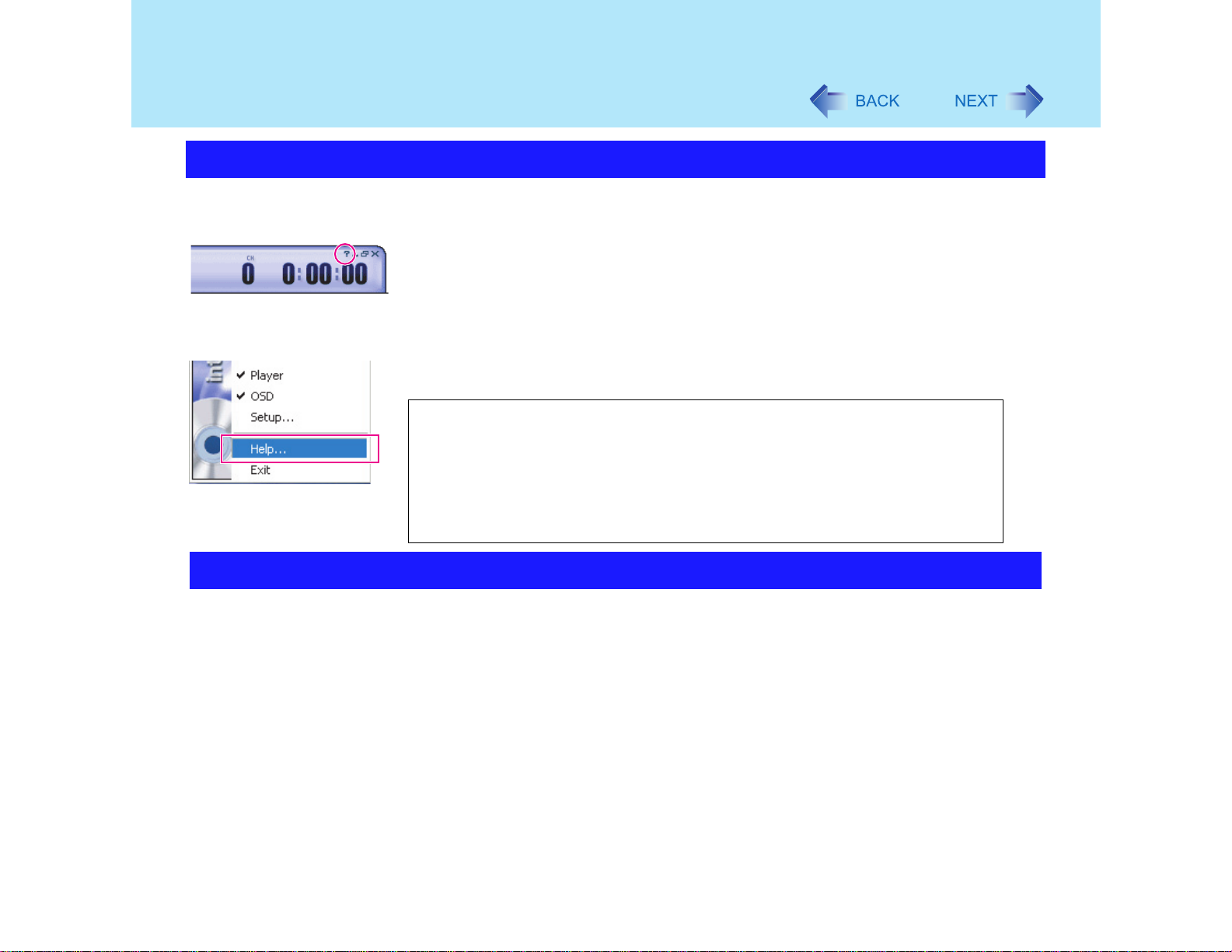
WinDVD
Accès au manuel en ligne
Après avoir lancé WinDVD, il est possible d’accéder au manuel en ligne de l’une des manières
suivantes.
z Sélectionner « ? » sur le panneau de configuration de WinDVD.
z Cliquer à droite sur l’écran WinDVD, puis sélectionner [Help] (Aide).
SUPPORT TECHNIQUE
z Dans l’éventualité où WinDVD ne fonctionnerait pas adéquatement, il est
recommandé de lire attentivement l’aide en ligne sur les problèmes liés au
système d’exploitation et aux opérations. Si le problème ne peut être résolu,
communiquer avec InterVideo Inc.
URL : http://www.intervideo.com/
Courriel : [email protected]
50
Lecture d’un DVD créé au moyen de DVD Recorder, etc.
Supports DVD pouvant être pris en charge : DVD-Vidéo, DVD-RAM, DVD-R, DVD-RW
Toutefois, les restrictions suivantes s’appliquent :
z Pour qu’un DVD-R ou DVD-RW puisse être pris en charge, il doit avoir été finalisé (processus
par lequel le disque peut être lu sur d’autres lecteurs DVD, etc.). Pour plus de renseignements sur la méthode de finalisation utilisée par le logiciel d’écriture sur support DVD, se
reporter à son manuel d’utilisation.
z Les supports suivants ne peuvent être lus que par un utilisateur jouissant des prérogatives
d’administrateur : DVD-RW enregistré au format VR.
z Selon le logiciel d’écriture sur DVD ou le fabricant du support, il pourrait ne pas pouvoir être
pris en charge.
z Les supports sur lesquels ont été enregistrées des émissions numériques protégées contre le
piratage au moyen de technologies telles que CPPM (Content Protection for Prerecorded
Media) ou CPRM (Content Protection for Recordable Media) ne peuvent être pris en charge.
Page 51
B’s Recorder/B’s CLiP
« B’s Recorder » et « B’s CLiP » sont des logiciels d’écriture sur CD/DVD développés par
B.H.A. Corporation.
La présente section donne des informations générales sur ces deux logiciels et explique
comment accéder au manuel en ligne. Pour des renseignements détaillés sur l’utilisation de
ces logiciels, se reporter au manuel en ligne. (! page 54)
" Supports pris en charge
•CD-R*1 (CD pour un enregistrement unique)
• CD-RW (CD réinscriptible)
•DVD-R
•DVD-RW
• DVD-RAM
*1
Avec B’s CLiP, la lecture et l’écriture sur CD-R, DVD-R et DVD-RAM ne sont pas possibles.
*2
Pour écrire sur ces supports, il convient d’utiliser un lecteur DVD MULTI.
# Se reporter à la section portant sur le lecteur DVD-ROM et CD-R/RW (! page 41) ou à
celle portant sur le lecteur DVD MULTI (! page 42) pour de plus amples renseignements
sur les disques recommandés.
À propos des copies
Lors de l’écriture sur un disque, s’assurer que les droits d’auteur sont respectés.
Il est illégal de copier des CD audio à des fins autres que personnelles.
S’assurer de ne pas déroger à aucun droit de propriété intellectuelle lors de la
création de copies de sauvegarde d’un logiciel.
*1*2
(DVD pour un enregistrement unique)
*2
(DVD réinscriptible)
*1*2
(DVD réinscriptible)
51
Avant d’installer B’s Recorder/B’s CLiP
*3
Cliquer à droite sur [(d :)]
[Enregistrement], puis désélectionner [Enable CD recording on this drive] (Actover l’écriture
sur CD sur ce lecteur).
# À chaque fois qu’un nouvel utilisateur est ajouté, désélectionner [Enable CD recording on
this drive] (Activer l’écriture sur CD sur ce lecteur).
*3
La lettre « d » identifie le lecteur CD/DVD. Au besoin, faire les modifications qui s’imposent pour
qu’elle corresponde à la lettre du lecteur sur l’ordinateur.
dans [démarrer] - [Poste de travail], sélectionner [Propriétés] -
Page 52
B’s Recorder/B’s CLiP
.Close all other software application before running the Setup program for B’s Recorder and B’s CLiP for added safety.
Installation de B’s Recorder/B’s CLiP
ATTENTION
# Fermer toutes les autres applications avant d’exécuter le programme d’installation de
B’s Recorder et B’s CLiP.
# Ouvrir une session avec les prérogatives d’administrateur.
# Noter le numéro de série du logiciel.
A Mettre le disque utilitaire du lecteur DVD en place dans le lecteur CD/DVD.
L’écran [Utility Setup tool] (Outil utilitaire d’installation) s’affiche
automatiquement (allouer un certain temps pour la reconnaissance du disque).
Si cet écran ne s’affiche pas automatiquement, entrer [d:\Setuputil.exe]
[démarrer] - [Exécuter], puis sélectionner [OK].
B Sélectionner [B’s Recorder GOLD/B’s CLiP Setup] (Installation de B’s Recorder
GOLD/B’s CLiP) ; l’écran [B.H.A. Setup Launcher] (Démarreur de l’installation
B.H.A.) s’affiche.
C Sélectionner [B’s Recorder GOLD BASIC] et suivre les instructions qui s’affichent à
l’écran. Au cours du processus d’installation, il sera demandé d’entrer un numéro
de série. Entrer le numéro de série inscrit sur l’autocollant et sur le disque.
D L’installation terminée, sélectionner [Yes, I want to restart my computer now] (Oui, je
veux redémarrer l’ordinateur maintenant), puis sélectionner [Finish] (Terminer).
L’ordinateur redémarre.
E Entrer [d:\Setuputil.exe]
L’écran [Utility Setup tool] (Outil utilitaire d’installation) s’affiche.
F Sélectionner [B’s Recorder GOLD/B’s CLiP Setup] (Installation de B’s Recorder
GOLD/B’s CLiP) ; l’écran [B.H.A. Setup Launcher] (Démarreur de l’installation
B.H.A.) s’affiche.
G Sélectionner [B’s CLiP5] et suivre les instructions qui s’affichent à l’écran. Au cours
du processus d’installation, il sera demandé d’entrer un numéro de série. Entrer le
numéro de série inscrit sur l’autocollant et sur le disque.
H L’installation terminée, sélectionner [Yes, I want to restart my computer now] (Oui, je
veux redémarrer l’ordinateur maintenant), puis sélectionner [Finish] (Terminer).
*4
La lettre « d » identifie le lecteur CD/DVD. Au besoin, faire les modifications qui s’imposent pour
qu’elle corresponde à la lettre du lecteur sur l’ordinateur.
L’ordinateur redémarre.
*4
52
*4
dans
dans [démarrer] - [Exécuter], puis sélectionner [OK].
Page 53
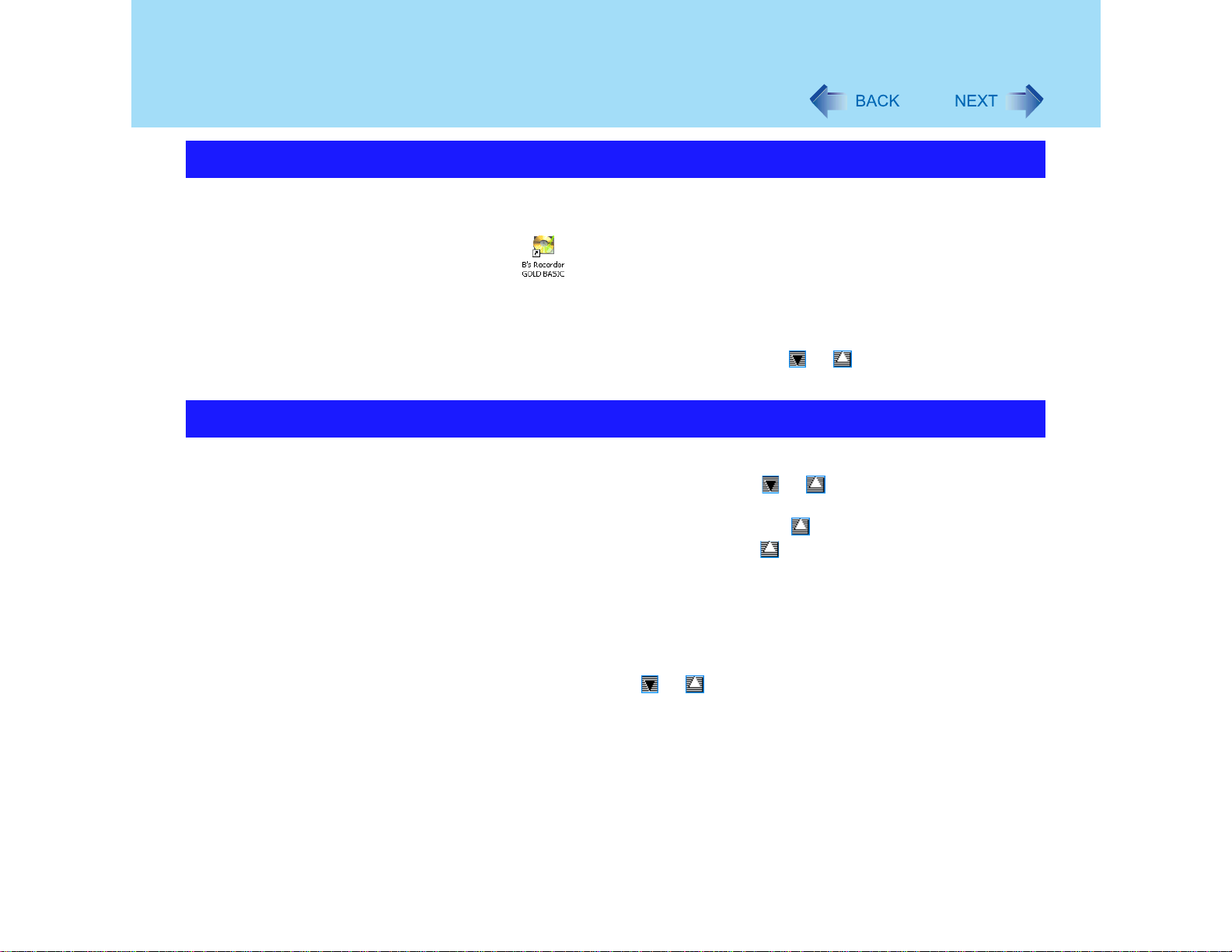
B’s Recorder/B’s CLiP
Exécution de B’s Recorder/B’s CLiP
B’s Recorder
Il est possible de lancer B’s CLiP au moyen de l’une ou l’autre des procédures suivantes.
# Sélectionner sur le bureau.
# Sélectionner [démarrer] – [Tous les programmes] – [B.H.A.] – B’s Recorder GOLD BASIC]
– [B’s Recorder GOLD BASIC].
B’s CLiP
B’s CLiP se lance lors du démarrage de l’ordinateur, et ou s’affiche sur la barre de
tâches.
Précautions à prendre
# Lors du formatage d’un disque au moyen de B’s CLiP
• Avec le bouton droit de la souris, sélectionner ou , puis [Format].
Ne formater les disques qu’au moyen de B’s CLiP.
# Lors de l’éjection d’un disque pendant l’affichage de sur la barre de tâches
• Avec le bouton droit de la souris, sélectionner , puis [Eject].
N’éjecter un disque qu’au moyen de la procédure décrite ci-dessus.
• Si le disque ne peut être éjecté même après avoir tenté la procédure décrite ci-dessus,
fermer Windows. Après que l’ordinateur est mis hors marche, introduire un objet pointu
(par exemple, la pointe dépliée d’un trombone) dans le trou d’éjection d’urgence.
# S’assurer de fermer B’s Recorder avant de fermer la session Windows.
# Ne pas utiliser la fonction de commutation rapide de l’utilisateur.
Si cette fonction est utilisée, ou ne sera plus affiché sur la barre de tâche une
fois la commutation complète. Le cas échéant, retourner à l’utilisateur original sans
recourir à la fonction de commutation rapide de l’utilisateur, puis ouvrir une session au
nom de l’utilisateur voulu.
53
Page 54
B’s Recorder/B’s CLiP
Accès au manuel en ligne
" B’s Recorder
Sélectionner [démarrer] - [Tous les programmes] - [B.H.A.] - [B’s Recorder GOLD BASIC]
- [DOC] - [User’s Manual] (Manuel de l’utilisateur).
" B’s CLiP
Sélectionner [démarrer] - [Tous les programmes] - [B.H.A.] - [B’s CLiP] - [User’s Manual]
(Manuel de l’utilisateur).
SUPPORT TECHNIQUE
# Dans l’éventualité où B’s Recorder et B’s CLiP ne fonctionneraient pas adéquatement,
il est recommandé de lire attentivement l’aide en ligne sur les problèmes liés au
système d’exploitation et aux opérations. Si le problème ne peut être résolu,
communiquer avec B.H.A.
URL : http://www.bhacorp.com/
54
Page 55
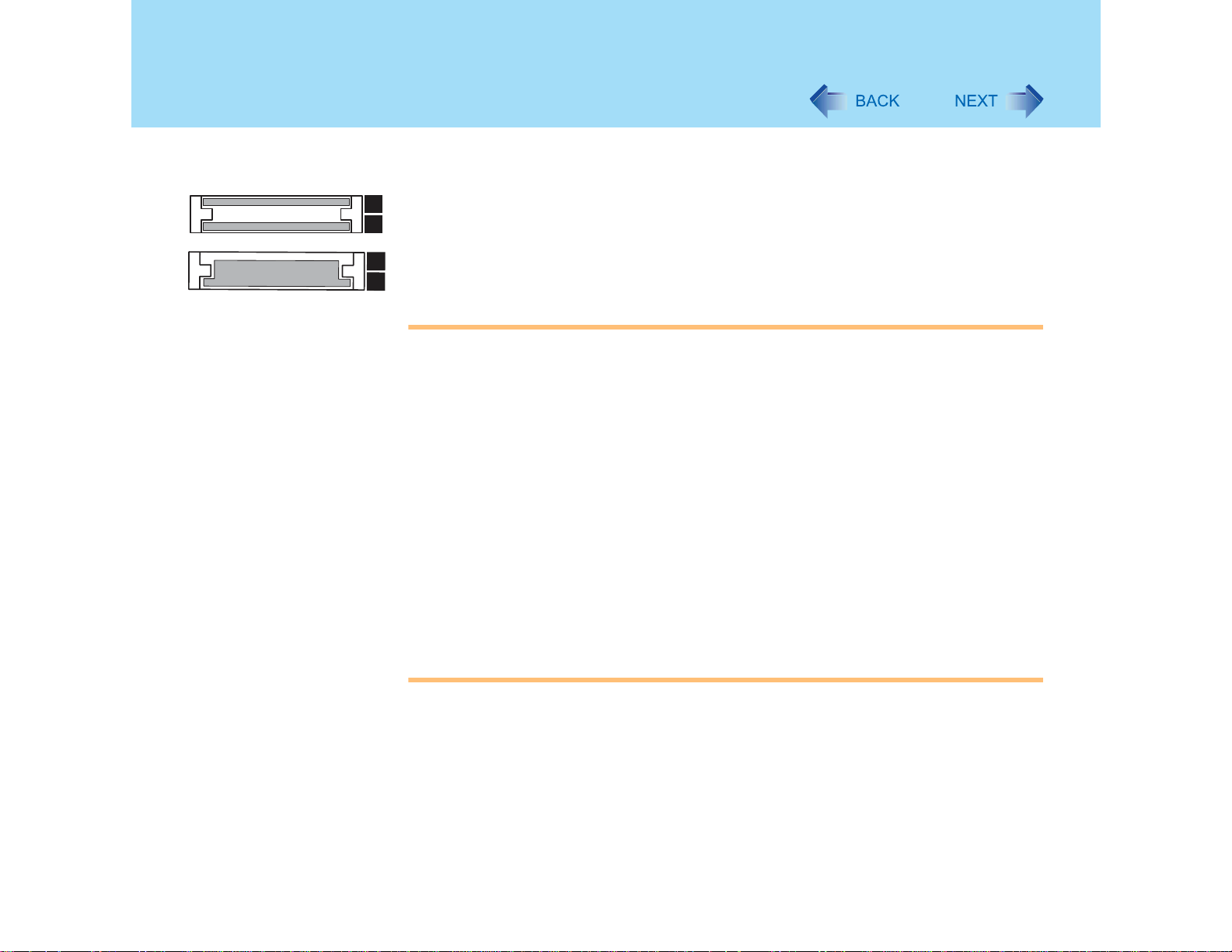
Cartes PC
55
Cet ordinateur est muni de deux fentes pour cartes PC.
Ces fentes sont conformes à la norme PC Card Standard ; par conséquent, des communications ou des périphériques SCSI, etc. peuvent être utilisés.
! Type I (3,3 mm) ou Type II (5,0 mm) :
Deux cartes peuvent être utilisées simultanément.
! Type III (10,5 mm) :
Une seule carte peut être utilisée (fente I).
ATTENTION
! Vérifier les spécifications de la carte PC. S’assurer que le courant de fonctionnement
n’excède pas la limite nominale ; autrement, l’appareil pourrait être endommagé.
Courant de fonctionnement admissible : 3,3 V : 400 mA ; 5 V : 400 mA
! Il peut arriver qu’il ne soit pas possible d’utiliser simultanément des cartes de Type I et
de Type II.
! Les cartes ZV, SRAM, FLASH ROM (sauf pour l’interface ATA) et les cartes dont le
courant de fonctionnement est de 12 V ne peuvent être prises en charge.
!
L’introduction et le retrait répétés d’une carte PC peut causer une non-reconnaissance
de la carte par l’ordinateur (selon le type de carte).
redémarrer l’ordinateur.
! Il se peut que l’ordinateur ne fonctionne pas adéquatement si une seconde carte de
type CardBus est introduite après sortie du mode de veille ou d’hibernation.
! Si l’ordinateur reste figé à la suite d’une reprise depuis le mode de veille ou d’hiberna-
tion, tenter de remédier à la situation en retirant puis en réintroduisant la carte PC. Si
le problème persiste, redémarrer l’ordinateur.
! La connexion d’une carte PC a pour effet d’augmenter la consommation d’énergie. Il
est donc recommandé de retirer la carte PC lorsque celle-ci n’est pas utilisée, surtout
si l’ordinateur fonctionne sur batterie.
Dans une telle éventualité,
Page 56
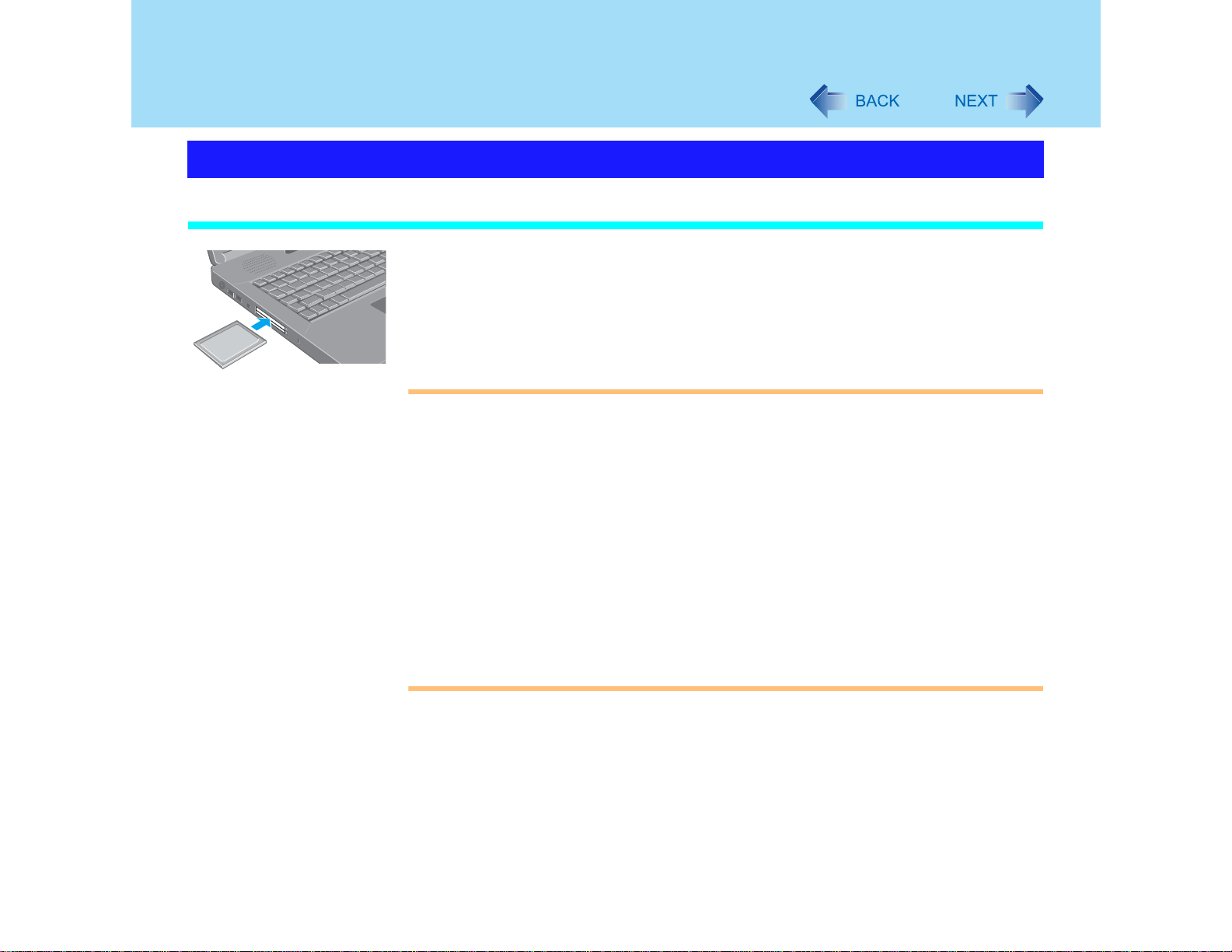
Cartes PC
Mise en place et retrait d’une carte PC
Mise en place d’une carte PC
1 Introduire la carte, côté étiquette sur le dessus, dans la fente jusqu’à
ce qu’elle s’enclenche en position.
Pour de plus amples renseignements sur la marche à suivre, se reporter à la notice
d’emploi de chacune des cartes utilisées.
ATTENTION
! Introduire la carte, côté étiquette sur le dessus, dans la fente jusqu’à ce qu’elle
s’enclenche en position. Pour de plus amples renseignements sur la marche à suivre,
se reporter à la notice d’emploi de chacune des cartes utilisées.
! Avant d’installer la carte PC, mettre en place dans la fente multimédia le périphérique
sur lequel se trouve le pilote pour la carte. Après l’affichage de l’écran d’installation
du pilote, le périphérique mis en place dans la fente multimédia ne pourra être
reconnu même s’il a été correctement installé. Utilisation d’une carte PC pour la connexion d’un périphérique (SCSI, IEEE 1394, etc.) :
A Connecter le périphérique à la carte.
B Mettre le périphérique en marche.
C Introduire la carte dans la fente jusqu’à ce qu’elle s’enclenche en position.
! Lors de la mise en place de la carte, ne pas forcer s’il y a résistance. Selon la forme
de la carte, une partie pourrait saillir de la fente après son introduction. Ne pas
pousser la carte pour tenter de l’insérer à fond ; cela risquerait d’endommager la fente
et pourrait empêcher le retrait de la carte.
56
a
Page 57
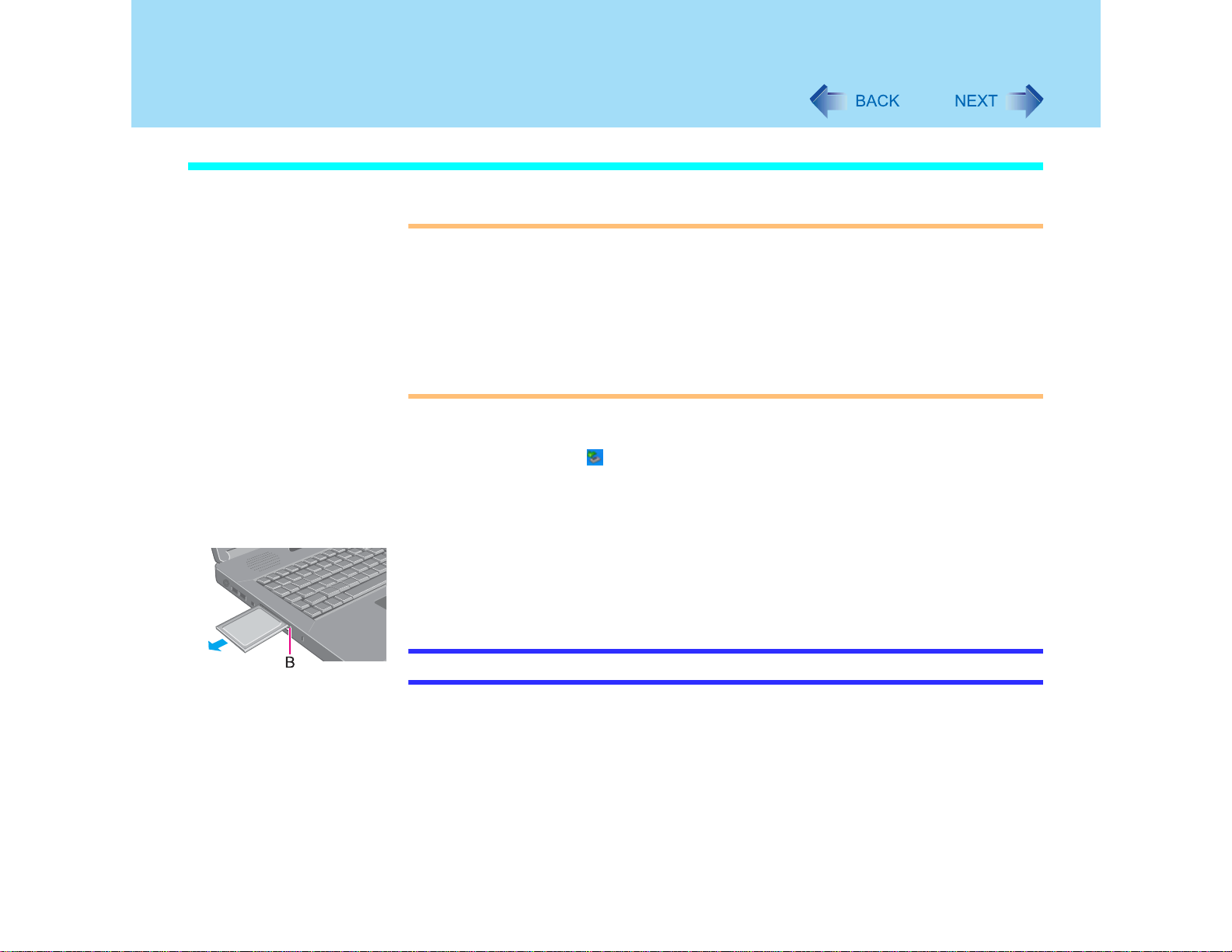
Cartes PC
Retrait d’une carte PC
57
ATTENTION
! Ne jamais retirer une carte PC pendant que l’ordinateur est dans le mode de veille ou
d’hibernation.
! Lorsque deux cartes PC sont en place, suivre les étapes
cune des deux cartes.
! Il est à noter que le retrait d’une carte PC pourrait être incomplet selon l’état de la
carte PC ou du périphérique connecté à l’ordinateur, tel que dans la situation où une
carte SCSI est utilisée pour la connexion d’un disque dur externe. Dans un tel cas,
arrêter l’ordinateur depuis le menu [démarrer], puis retirer la carte.
1 à 3 ci-dessous pour cha-
1 Désactiver la fonction de carte PC.
A Sélectionner sur la barre des tâches, sélectionner la carte PC, puis
[Arrêter].
B Suivre les instructions qui s’affichent.
(Si la carte PC a été retirée après l’arrêt de l’ordinateur, cette étape peut être
sautée.)
2 Appuyer sur la touche (B) à deux reprises.
3 Retirer la carte PC.
REMARQUE
! Si le bouton est saillant, appuyer dessus pour le remettre en sa position initiale.
Page 58
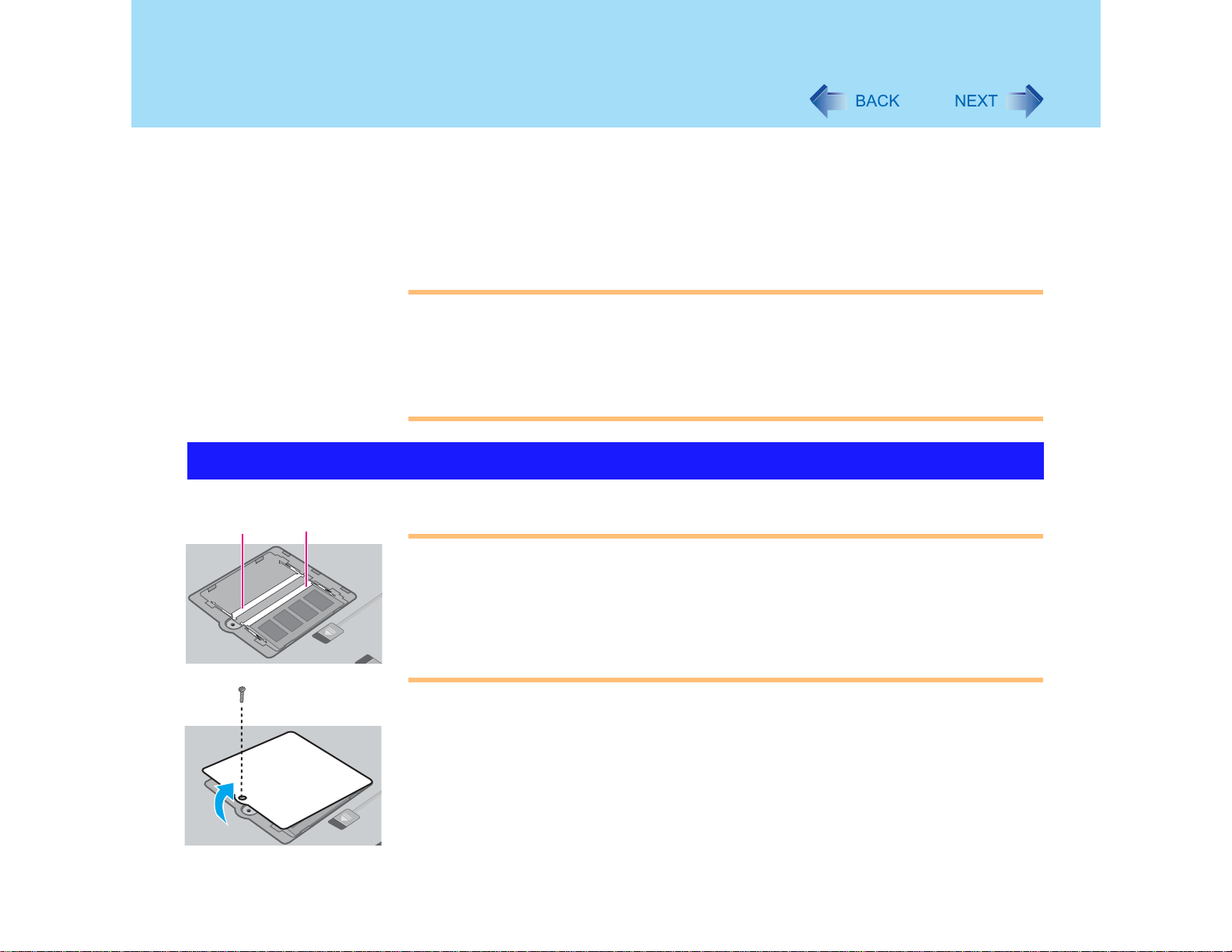
Module de mémoire vive
Utiliser un module de mémoire vive (RAM) conforme aux spécifications décrites ci-dessous.
L’utilisation d’un module non conforme à ces spécifications peut faire que les données deviennent
inutilisables ou affectent le fonctionnement de l’ordinateur.
! Spécifications du module de mémoire vive
200 broches, conforme à SO-DIMM, 2,5 V, DDR-SDRAM et PC2700
*1
Seul un module conçu pour PC2100 OU PC2700 peut être ajouté.
ATTENTION
! Les modules de mémoire vive sont très sensibles à l’électricité statique. Il est arrivé que
l’électricité statique du corps humain ait affecté le fonctionnement de ces modules. Lors
de la mise en place ou du retrait d’un module de mémoire vive, ne pas toucher les broches
ni les composants internes, ou insérer dans la fente aucun autre objet que le module, ou
encore permettre la pénétration de particules étrangères ; cela pourrait endommager le
module ou entraîner un risque de choc électrique voire d’incendie.
Mise en place et retrait d’un module de mémoire vive
58
*1
Fente 1 Fente 2
ATTENTION
! Cet ordinateur possède deux fentes pour module RAM.
• Lorsqu’un seul module RAM est installé, l’introduire dans la fente 1. (À la sortie de
l’usine, le module RAM est installé dans la fente 1.)
• Introduire le module RAM d’extension dans la fente 2.
! S’il est difficile de pousser sur le module de mémoire vive ou de l’insérer, ne pas le forcer.
Vérifier de nouveau que le module est correctement mis en place.
! Afin d’éviter d’endommager la tête de la vis, utiliser un tournevis de la taille appropriée.
1 Arrêter l’ordinateur.
( ⇒
Manuel d’utilisation - « Démarrage et arrêt de l’ordinateur »)
! Ne pas connecter ni déconnecter de périphérique lorsque l’ordinateur est en
mode de veille ou d’hibernation.
2 Mettre l’ordinateur sens dessus dessous, retirer la batterie
cle.
*2
Si la batterie secondaire est insérée dans la fente multimédia, la retirer également.
*2
, puis retirer le couver-
Page 59
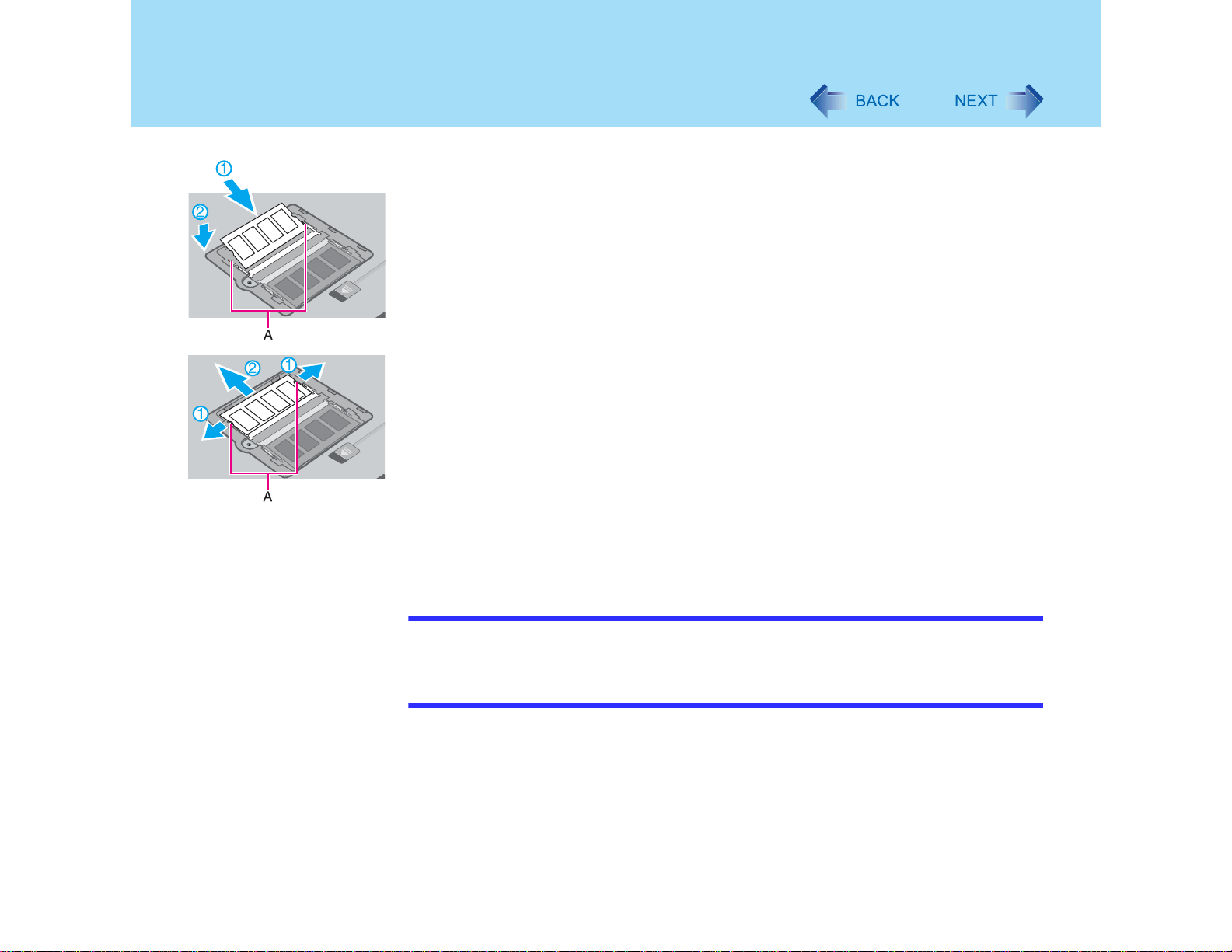
Module de mémoire vive
3 Insérer/retirer le module de mémoire vive.
! Mise en place du module de mémoire vive.
A Glisser le module en l’inclinant.
B Appuyer sur le module de mémoire vive jusqu’à ce que les crochets gauche et
! Retrait du module de mémoire vive.
A Ouvrir les crochets gauche et droit (A).
B Retirer soigneusement le module de son logement.
4 Remettre le couvercle en place.
A Insérer le couvercle à la diagonale, puis le remettre en place.
B Serrer la vis.
59
droit (A) s’enclenchent en position.
Le module de mémoire vive se soulève à la diagonale.
5 Mettre la batterie en place. (" page 34)
REMARQUE
! La reconnaissance ou non du module de mémoire vive peut être vérifiée dans [Infor-
mation] de l’utilitaire d’installation (" page 83).
En cas de non-reconnaissance du module, arrêter l’ordinateur puis réintroduire le
module.
Page 60
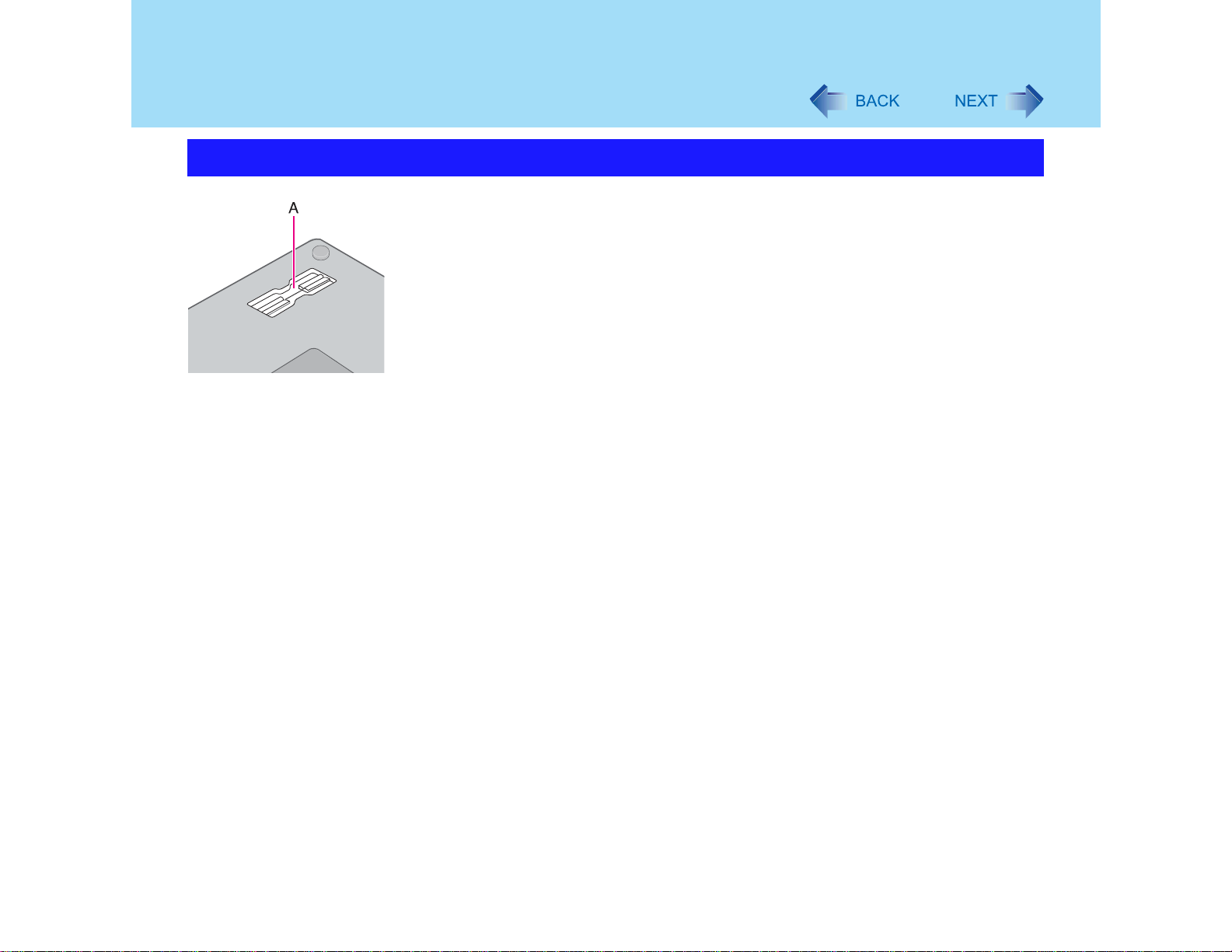
Duplicateur de port
Duplicateur de port
Un duplicateur de port est offert en option (CF-VEB511). Ce dispositif élimine la tâche fastidieuse d’avoir à brancher et débrancher de nombreux câbles avant et après avoir transporté
l’ordinateur ; ce bus permet la connexion de divers périphériques dont un casque d’écoute, un
microphone, etc.
Le duplicateur de port se connecte au connecteur du bus d’extension (A) situé sous le fond
de l’ordinateur.
Pour de plus amples renseignements, se reporter à la notice d’emploi du duplicateur de port.
60
Page 61
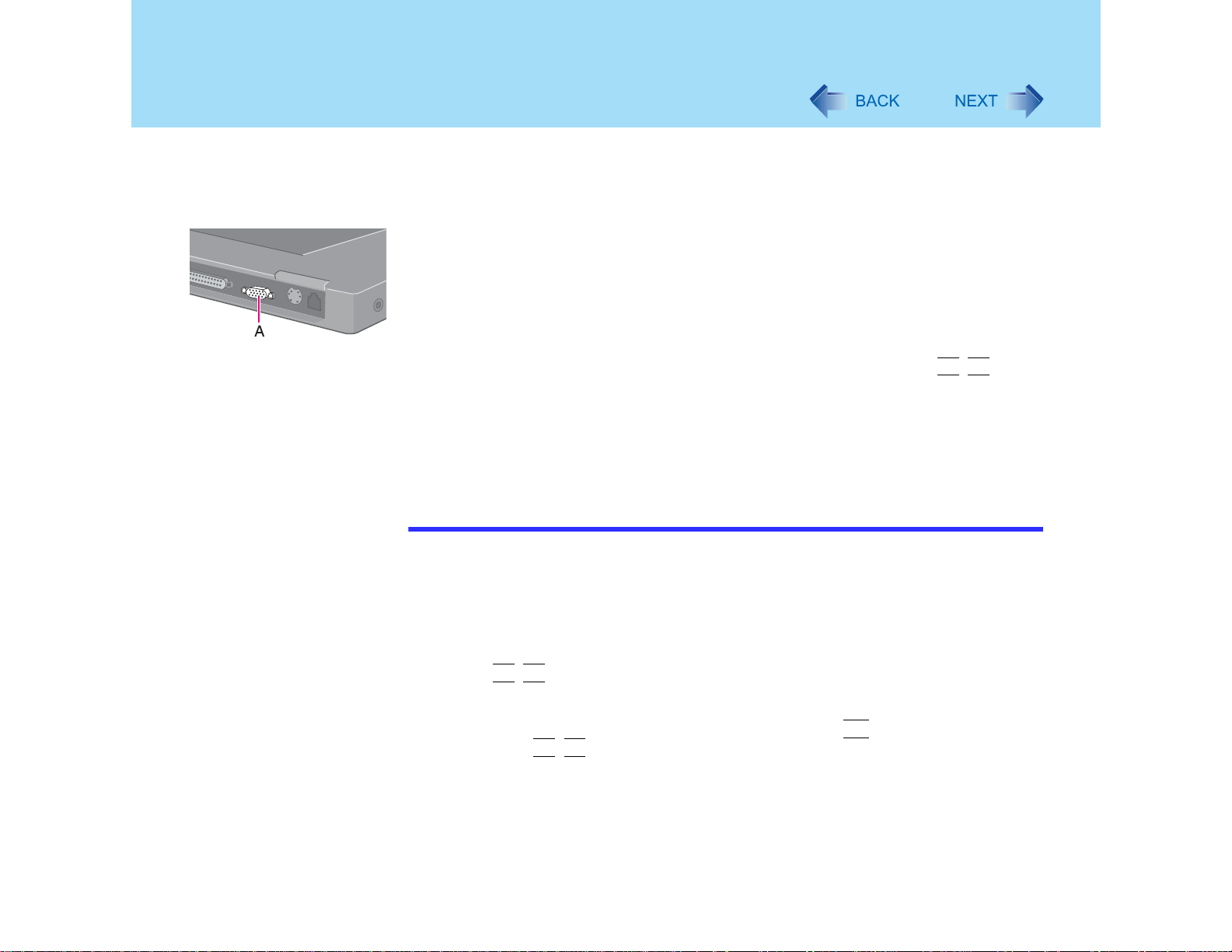
Écran externe
1 Arrêter l’ordinateur.
2 Connecter l’écran externe.
3 Mettre l’écran externe en marche, puis démarrer l’ordinateur.
4 Fixer le paramétrage de l’écran externe.
61
(⇒ Manuel d’utilisation - « Démarrage et arrêt de l’ordinateur »)
! Ne pas connecter ni déconnecter de périphérique lorsque l’ordinateur est en
mode de veille ou d’hibernation.
Connecter l’écran externe au port d’écran externe (A) de l’ordinateur.
À la suite du démarrage de Windows, l’écran s’affiche tant sur l’écran intégré que
sur l’écran externe.
Il est possible de modifier ce paramétrage de manière que l’affichage ne se fasse
que sur l’un ou l’autre des écrans en recourant au raccourci clavier
Sélectionner [démarrer] - [Panneau de configuration] - [Apparence et thèmes] [Affichage] - [Paramètres] – [Avancé] - [Écran]. Si l’écran utilisé n’est pas conforme
aux normes Prêt-à-l’emploi, sélectionner [Écran] - [Propriétés] - [Pilote] - [Mettre à
jour le pilote], puis établir les paramètres.
Fn+F3
.
REMARQUES
! La destination de l’affichage après la sortie du mode d’hibernation ou à la suite d’un
redémarrage peut être différente de celle sélectionnée avant de passer dans le mode
d’hibernation ou le redémarrage.
Si la destination de l’affichage est changée après le démarrage de Windows,
n’appuyer sur aucune touche ni sur l’interrupteur avant que le changement de la destination de l’affichage ne soit terminé.
! Lorsque la destination de l’affichage de l’écran est commutée au moyen du raccourci
clavier
écran », la destination initiale est rétablie si un signal « EXIT » est reçu et que l’écran
[Invite de commande] est fermée. Cela peut également se produire lorsque le
paramètre « Plein écran » est désactivé via la commande
nouveau sur
! Lorsque seul un écran externe est utilisé, régler le nombre de couleurs, la résolution
ou le taux de rafraîchissement en fonction de l’écran externe. Ces paramètres sont
distincts de ceux établis lorsque seul l’écran à cristaux liquides est utilisé ou que les
deux écrans sont utilisés simultanément.
Fn+F3
après que l’affichage [Invite de commande] ait été réglé à « Plein
Alt
+Entrée. Appuyer de
Fn+F3
.
Page 62
Écran externe
! Lorsque l’écran interne est utilisé simultanément avec un écran externe, certains sup-
ports vidéo tels que des disques DVD-vidéo et les fichiers MPEG ne peuvent être lus
adéquatement.
! Si l’image n’est pas adéquatement affichée, abaisser la vitesse d’accélération
[Accélération matérielle] dans le menu suivant.
[démarrer] - [Panneau de configuration] - [Apparence et thèmes] - [Affichage] [Paramètres] - [Avancé] - [Dépanner].
! Lire attentivement le manuel d’utilisation de l’écran externe utilisé.
Double affichage Dualview
Grâce à Dualview, il est possible d’utiliser à la fois l’écran intégré et un écran externe comme
domaine d’affichage étendu. Il est également possible de déplacer une fenêtre depuis
l’écran intégré jusqu’à l’écran externe. Pour utiliser Dualview :
1 Dans [Panneau de configuration] - [Apparence et thèmes] -
[Paramètres], sélectionner [Affichage].
62
2 Sélectionner l’affichage [2] et cocher [Étendre mon bureau Windows
sur cet écran], puis sélectionner [Appliquer].
S’il y a déjà une coche, la retirer puis le remettre à nouveau.
3 Fixer les paramètres pour chaque écran (aire d’affichage, couleurs,
etc.).
4 Sélectionner [OK].
REMARQUES
! Certaines applications ne permettent pas la prise en charge de l’affichage double
Dualview.
! Lors d’un déclic sur le bouton d’agrandissement d’une fenêtre, l’affichage agrandi
apparaît sur l’un des écrans.
! Une fenêtre agrandie ne peut être déplacée sur l’autre écran.
! Il n’est pas possible de changer la destination de l’affichage au moyen de
• La fenêtre contextuelle qui s’affiche lors de l’utilisation du raccourci clavier
s’affiche que sur l’écran primaire.
Fn+F3
Fn
.
ne
Page 63
Écran externe
Précautions à prendre
63
" Lorsque l’application en cours d’exécution n’est pas affichée,
se reporter aux instructions ci-dessous.
! Dans les situations où l’application est affichée à l’écran externe ou que l’application est
fermée sur l’écran externe, il peut arriver que l’application ne soit pas affichée lors de son
exécution suivante si le positionnement de l’affichage étendu est modifié ou si l’affichage
double Dualview est fermé.
En l’absence d’affichage à la suite de la modification du positionnement de
l’affichage étendu :
L’application en cours d’exécution est affichée dans la même position qu’avant la modification de l’affichage étendu. Rétablir la position de l’affichage étendu avant sa modification. Déplacer l’affichage de l’application sur l’écran intégré, puis corriger le
positionnement de l’affichage étendu.
En l’absence d’affichage à la suite de la fermeture de l’affichage double Dualview :
L’application en cours d’exécution est affichée à l’écran externe. Ouvrir l’affichage double
Dualview, déplacer l’application de l’écran externe vers l’écran intégré, puis désactiver
Dualview.
" Pour prévenir la rémanence d’image sur l’écran externe
! Mettre manuellement l’écran hors marche lorsque son affichage n’est pas nécessaire.
" Lorsque le domaine d’affichage de Dualview est modifié, il peut
arriver que le papier peint et les icônes soient déplacés.
! Papier peint : modifier le paramétrage du papier peint
! Icônes : Cliquer à droite sur le bureau, puis sélectionner [Réorganiser les icônes par] –
[Réorganisation automatique].
Page 64

Écran externe
64
" Lorsqu’un pointeur animé est utilisé comme pointeur de la
souris (par exemple, lors du changement de thème dans
[Apparence et thèmes] sous [Panneau de configuration])
! Une erreur pourrait survenir lors de la reprise à partir du mode de veille ou d’hibernation.
Dans une telle éventualité, sélectionner le pointeur standard pour le pointeur de la souris
en procédant comme suit :
A Afficher [Mouse Properties]..
Dans [Panneau de configuration], sélectionner [Imprimantes et autres matériels]
- [Souris].
B Sélectionner [Pointeurs].
C Sélectionner [Aucun] dans [Modèle], puis sélectionner [OK].
" Dans le cas où l’affichage n’est pas adéquat
! Dans le mode affichage double, sélectionner [Jamais] pour [Sur secteur] et [Sur batterie]
pour [Extinction du moniteur] dans [Panneau de configuration] - [Performance et maintenance] - [Options d’alimentation] - [Modes de gestion de l’alimentation]. Si ce
paramétrage n’est pas effectué, il se pourrait que l’affichage ne soit pas adéquat.
! Si l’écran externe utilisé n’est pas compatible avec VESA DPMS, il se pourrait que
l’affichage sur l’écran externe soit déficient au moment de la fermeture de l’écran à cristaux liquides. Le cas échéant, mettre l’écran externe hors marche.
Page 65
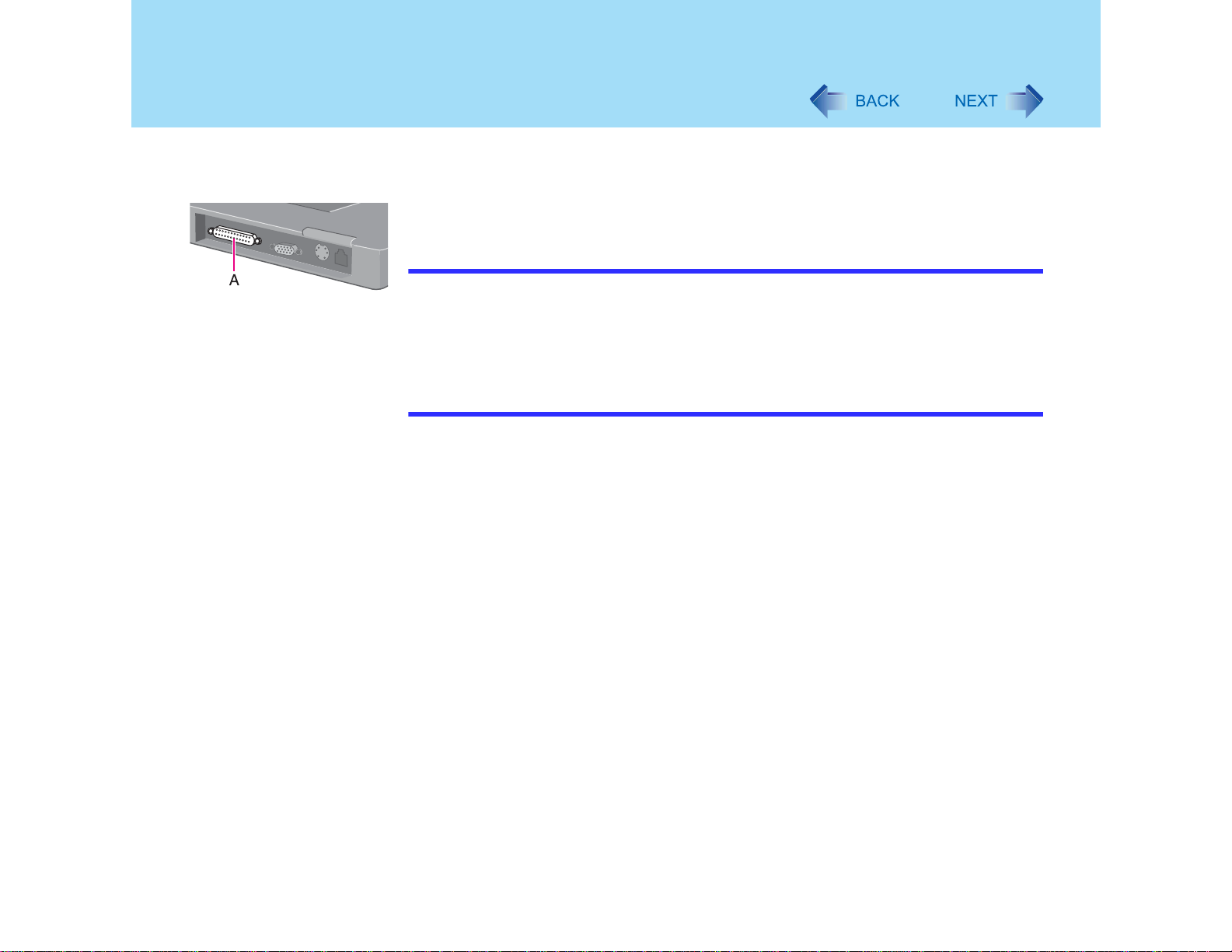
Imprimante
Il est possible de connecter une imprimante au port parallèle (A) ou au port USB (B) (! page
66).
" Imprimante connectée au port parallèle :
65
S’assurer que le paramétrage établi pour [Parallel Port] (Port parallèle) dans l’utilitaire
d’installation est optimal (! page 85).
REMARQUES
" Il se peut qu’il soit nécessaire d’installer un pilote pour l’imprimante. Suivre les
instructions qui s’affichent et se reporter au manuel d’utilisation de l’imprimante pour
les instructions concernant l’installation du pilote.
" Avant de connecter une imprimante, mettre en place dans la fente multimédia le
périphérique sur lequel se trouve le pilote de l’imprimante. Après l’affichage de
l’écran d’installation du pilote, le périphérique mis en place dans la fente multimédia
ne pourra être reconnu même s’il a été correctement installé.
1 Arrêter l’ordinateur.
(⇒ Manuel d’utilisation - « Démarrage et arrêt de l’ordinateur »)
" Ne pas arrêter l’ordinateur à partir du mode de veille ou d’hibernation.
2 Connecter l’imprimante à l’ordinateur.
3 Mettre l’imprimante en marche, puis démarrer l’ordinateur.
4 Installer l’imprimante.
Sélectionner [démarrer] - [Imprimantes et télécopieurs].
Trouver l’icône correspondant à l’imprimante utilisée, faire un double clic dessus,
puis sélectionner [Imprimante] - [Définir comme imprimante par défaut].
Si aucune icône n’est disponible, sélectionner l’icône [Ajout d’imprimante], puis
suivre les instructions qui s’affichent.
Page 66
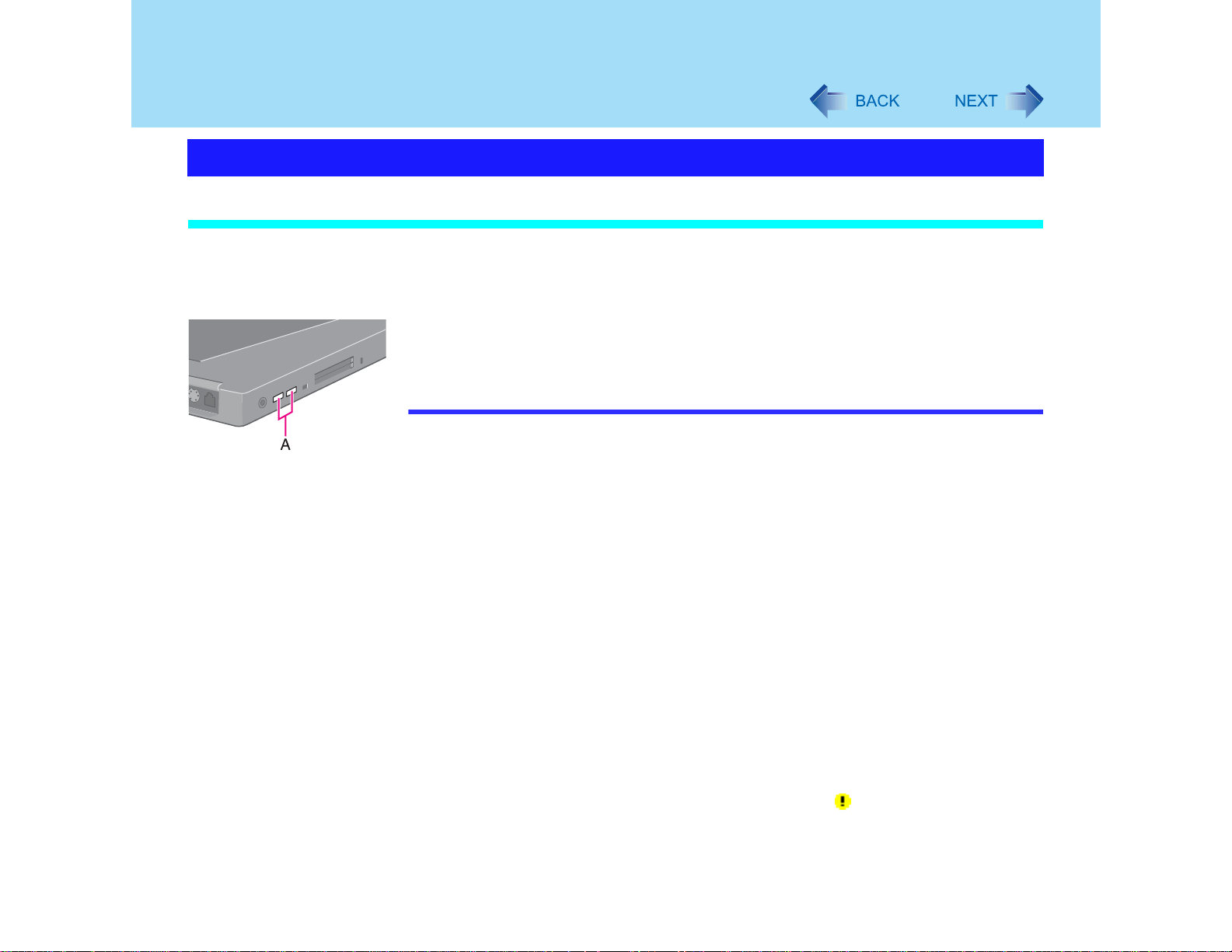
Périphériques USB
Connexion/déconnexion de périphériques USB
Connexion de périphériques USB
1 Connecter le périphérique USB au port USB (A) de l’ordinateur
conformément aux instructions du manuel d’utilisation du
périphérique.
Il pourrait être nécessaire d’installer des pilotes compatibles avec le système
d’exploitation utilisé. Suivre les instructions affichées à l’écran et se reporter au
manuel d’utilisation des périphériques pour la marche à suivre.
REMARQUES
! Avant de connecter un périphérique USB, mettre en place dans la fente multimédia le
périphérique sur lequel se trouve le pilote du périphérique en question. Après
l’affichage de l’écran d’installation du pilote, le périphérique mis en place dans la fente
multimédia ne pourra être reconnu même s’il a été correctement installé.
! Il est possible de connecter et de déconnecter des périphériques USB sans avoir à
arrêter l’ordinateur.
! Ne pas simultanément mettre en place le lecteur de disquette dans la fente multimé-
dia et connecter un lecteur de disquette USB. Par ailleurs, ne pas mettre en place le
lecteur de disquette dans la fente multimédia si un lecteur de disquette USB a déjà
été connecté à l’ordinateur et vice versa.
Si deux lecteurs de disquette sont connectés, en déconnecter un, puis redémarrer
l’ordinateur.
!
Lorsqu’un périphérique USB a été connecté, il peut arriver que le mode de veille ou
d’hibernation ne fonctionne pas adéquatement en raison de la présence du périphérique. Par ailleurs, il se peut qu’il soit nécessaire de déconnecter temporairement le
périphérique USB et de redémarrer l’ordinateur dans l’éventualité où l’ordinateur ne
pourrait démarrer adéquatement.
! Certains périphériques ne fonctionneront pas lorsque connecté à un concentrateur
USB ; en effet, ces périphériques doivent être connectés directement à un port USB
de l’ordinateur.
! Lorsqu’un périphérique est déconnecté puis reconnecté, peut apparaître dans la
gestionnaire de périphérique et il se peut que l’ordinateur ne reconnaisse pas le
périphérique. Dans une telle éventualité, tenter de régler le problème en déconnectant puis en reconnectant le périphérique une autre fois.
66
Page 67
Périphériques USB
! Lorsqu’un périphérique USB est connecté, la consommation d’énergie augmente. (Le
courant nominal maximal par connecteur est de 500 mA.) Débrancher le périphérique
s’il n’est pas utilisé, spécialement lorsque l’appareil est alimenté sur la batterie.
Déconnexion d’un périphérique USB
ATTENTION
! Ne pas déconnecter un périphérique USB lorsque l’ordinateur est dans le mode de
veille ou d’hibernation.
! Sauvegarder les données importantes et fermer toutes les applications s’il y a lieu.
1 Désactiver les fonctions du périphérique.
A Sélectionner sur la barre des tâches, sélectionner le périphérique USB,
puis [Arrêter].
B Suivre les instructions qui s’affichent à l’écran.
(Il est possible de sauter cette étape si le périphérique USB a été retiré après
l’arrêt de l’ordinateur, si n’est pas affiché ou encore si le périphérique décon-
necté à l’étape A ne figure pas sur la liste.)
67
2 Déconnecter le périphérique USB.
Page 68
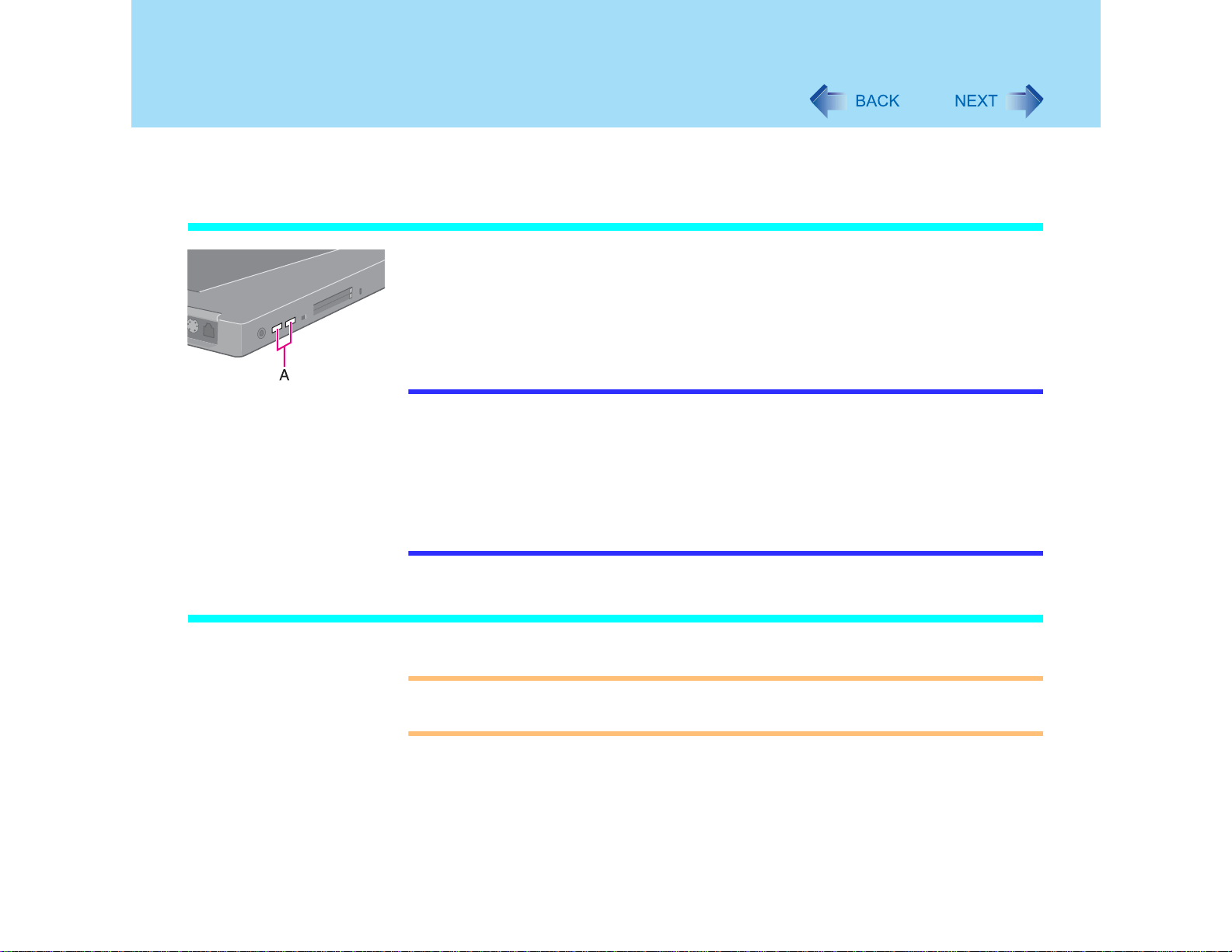
Périphériques IEEE 1394
Il est possible de connecter à l’ordinateur un caméscope numérique ou tout autre périphérique IEEE 1394 standard.
Connexion d’un périphérique IEEE 1394
1 Démarrer l’ordinateur (⇒ Manuel d’utilisation - « Démarrage et arrêt
de l’ordinateur ») et mettre le périphérique IEEE 1394 en marche.
2 Connecter le périphérique IEEE 1394 au connecteur IEEE 1394 (A).
Se reporter au manuel d’utilisation du périphérique utilisé.
REMARQUES
! Pour de plus amples renseignements, se reporter au manuel d’utilisation du
périphérique IEEE 1394 utilisé. Il pourrait être nécessaire d’installer des pilotes
compatibles avec le système d’exploitation utilisé. Suivre les instructions affichées à
l’écran et se reporter au manuel d’utilisation du périphérique pour la marche à suivre.
! Avant de connecter un périphérique IEEE 1394, mettre en place dans la fente multi-
média le périphérique sur lequel se trouve le pilote du périphérique en question.
Après l’affichage de l’écran d’installation du pilote, le périphérique mis en place dans
la fente multimédia ne pourra être reconnu même s’il a été correctement installé.
68
Déconnexion d’un périphérique IEEE 1394
ATTENTION
! Lorsqu’un périphérique IEEE 1394 est connecté à l’ordinateur et que les deux sont en
marche, ne pas arrêter le périphérique.
1 Arrêter l’ordinateur (⇒ Manuel d’utilisation - « Démarrage et arrêt de
l’ordinateur ») et débrancher le câble de l’interface de connexion
IEEE 1394 de l’ordinateur.
2 Arrêter le périphérique et en débrancher le câble.
Page 69
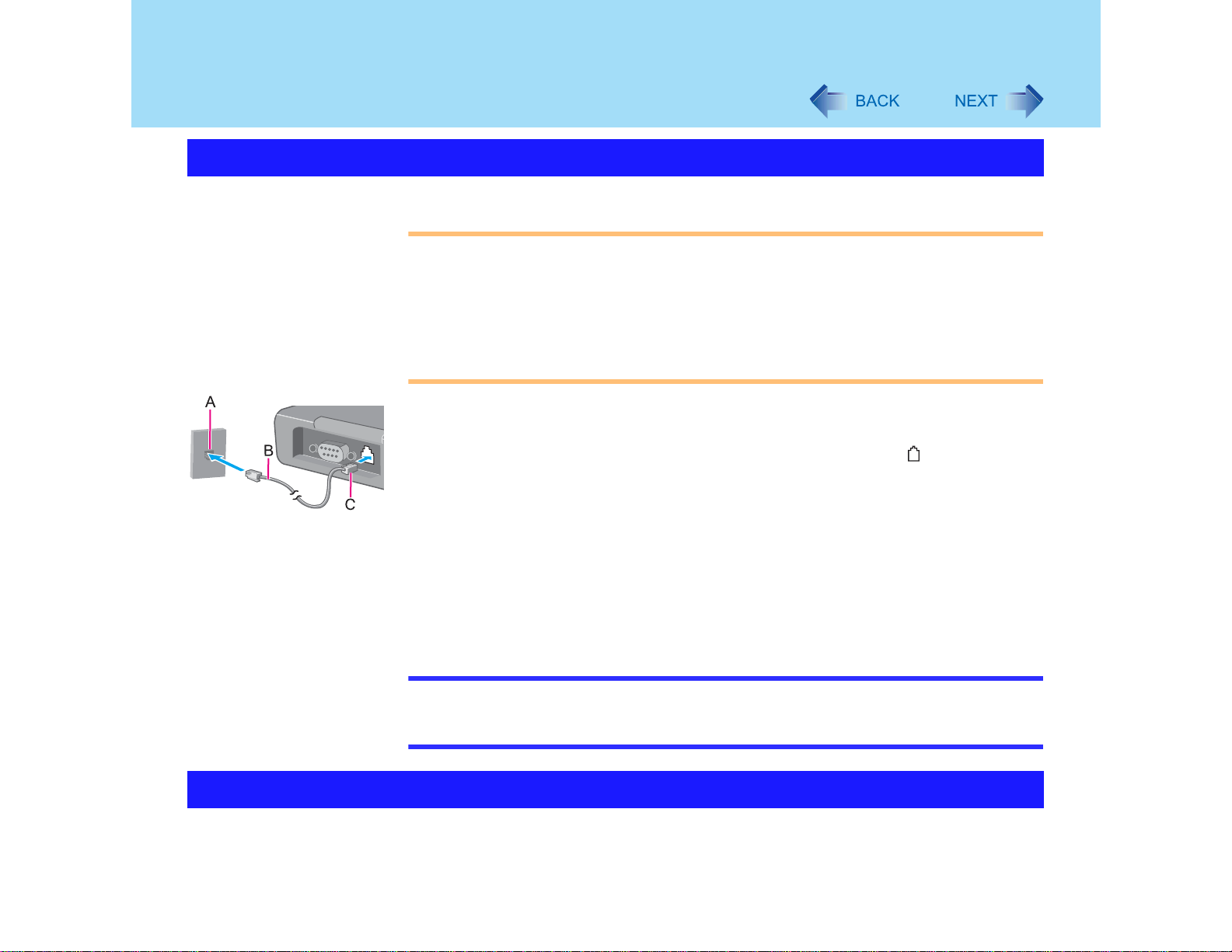
Modem
Connexion du modem à une prise téléphonique
ATTENTION
! Ne pas utiliser les lignes téléphoniques internes d’un système PBX ; cela pourrait
entraîner un risque de choc électrique ou d’incendie.
! Il n’est pas possible de connecter le modem aux lignes téléphoniques suivantes :
• Lignes internes domestiques
• Lignes d’interphone
! S’assurer de connecter le câble modulaire dans le port modem et non pas dans le
port du réseau local (LAN).
1 Relier l’ordinateur à une ligne téléphonique (A) au moyen d’un câble
de raccordement de modem (fourni) (B).
Positionner le câble (C) de manière que l’onglet soit aligné sur ( ), insérer le câble
jusqu’à ce qu’un « clic » soit entendu.
2 Changer les paramètres selon les besoins.
A Sélectionner [Modifier] dans [démarrer] - [Panneau de configuration] -
[Imprimantes et autres matériels] - [Options de modems et téléphonie] [Règles de numérotation], puis sélectionner l’endroit à partir duquel les appels
se feront dans [Pays/Région].
B Entrer les renseignements requis (tels que pays, règles de numérotation, etc.),
sélectionner [OK], puis sélectionner [OK].
69
REMARQUES
! Ne pas passer dans le mode de veille ou d’hibernation au cours d’une
communication.
! Pour déconnecter le câble, le tirer tout en abaissant l’onglet.
Fonction de reprise sur sonnerie
Grâce à cette fonction, lorsque le téléphone connecté au modem reçoit un appel (la sonnerie
se déclenche) alors que l’ordinateur se trouve en mode de veille, l’ordinateur redémarre
Page 70

Modem
automatiquement.
Cette fonction s’avère donc pratique pour l’utilisation d’applications de réception automatique
d’informations telle une application de télécopie (FAX).
Pour utiliser cette fonction, il est nécessaire d’exécuter un logiciel en mesure de maintenir un
état de réception automatique des appels et de remettre l’ordinateur en son état original une
fois la communication terminée. Pour de plus amples renseignements, se reporter aux
manuels d’utilisation des applications utilisées.
Activation de la fonction de reprise sur sonnerie
A Sélectionner [Gestionnaire de périphériques] dans [démarrer] - [Panneau de
configuration] - [Performances et maintenance] - [Système] - [Matériel], puis
sélectionner le modem utilisé dans [Modems].
B Sélectionner [Gestion de l’alimentation] et cocher [Autoriser ce périphérique à
sortir cet ordinateur de la mise en veille], puis sélectionner [OK].
ATTENTION
! Avant d’utiliser cette fonction, il est recommandé de brancher l’adaptateur secteur.
! À propos du paramétrage de [Mise en veille]
• Évaluer la durée approximative de la communication, puis régler le délai pour [Mise
en veille]. Il pourrait arriver que l’ordinateur soit mis en veille après expiration du
délai fixé pour [Mise en veille] pendant le cours d’une communication, ce qui a pour
effet de couper la communication.
• Si [Jamais] a été sélectionné, l’ordinateur ne sera pas mis en veille dans le cours
d’une communication mais, suite à la reprise du fonctionnement de l’ordinateur,
l’ordinateur restera en marche même s’il est inactif.
! Lorsque la fonction de reprise sur sonnerie est activée, un certain laps de temps
s’écoule avant que la connexion soit établie (équivalent au temps que prend la
reprise). Pour permettre la reprise de l’ordinateur, établir pour [Appel] une valeur
correspondant à une durée plus longue qu’une communication typique. S’il n’est pas
possible pour l’expéditeur de fixer une valeur élevée pour la durée de [Appel], établir
une petite valeur pour [Nombre de sonneries avant la réponse] (avec un logiciel en
mesure de maintenir un état de prise en charge automatique des appels).
70
*1
*1
Pour afficher le paramétrage de [Mise en veille], sélectionner [démarrer] - [Panneau de
configuration] - [Performance et maintenance] - [Options d’alimentation] - [Modes de
gestion de l’alimentation].
Page 71
Modem
71
REMARQUES
! Cette fonction ne peut être utilisée si l’ordinateur a été arrêté ou s’il est dans le mode
d’hibernation.
! Après la sortie de mise en veille, l’écran demeure noir. L’affichage initial est rétabli sur
pression d’une touche du clavier ou d’un effleurement du pavé tactile.
! La reprise de l’ordinateur n’est pas possible si un téléphone est connecté à la ligne
d’un modem (par exemple, une carte modem) autre que le modem interne.
Page 72
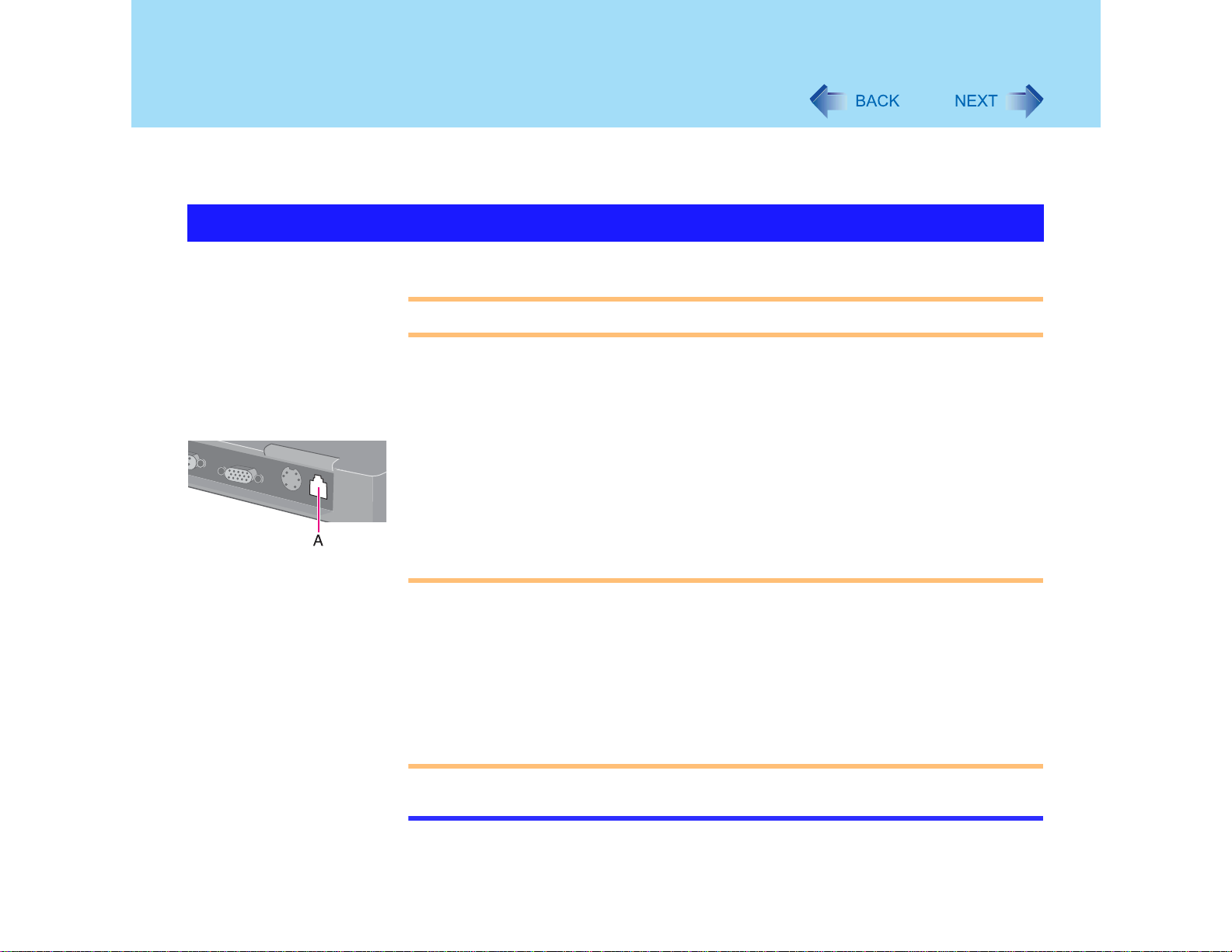
Réseau local
Lorsque l’ordinateur est relié à un réseau, il pourrait être nécessaire, selon les conditions
d’utilisation, de procéder à des paramétrages supplémentaires. Il est recommandé de
s’informer auprès de l’administrateur du réseau.
Connexion à un réseau local
ATTENTION
! Ne pas connecter le câble du modem téléphone dans le port de réseau local.
1 Arrêter l’ordinateur.
(⇒ Manuel d’utilisation - « Démarrage et arrêt de l’ordinateur »)
! Ne pas déconnecter ni connecter un périphérique lorsque l’ordinateur est dans
le mode de veille ou d’hibernation.
2 Brancher le câble.
Relier le réseau (serveur, concentrateur, etc.) au port de réseau local (LAN) (A) au
moyen d’un câble de connexion réseau.
72
3 Mettre l’ordinateur en marche.
ATTENTION
! Ne pas utiliser la fonction de veille ou d’hibernation au cours d’une communication
(sauf lorsque la fonction de sortie de veille à distance est utilisée) car cela pourrait
entraîner une erreur dans l’envoi ou la réception des données. La fonction d’arrêt
après délai d’inactivité peut s’enclencher même pendant la transmission de données
forçant ainsi l’ordinateur à passer dans le mode de veille ou d’hibernation. Si la fonction de sortie de veille à distance n’est pas utilisée, il est recommandé de désactiver
la fonction d’arrêt automatique en procédant de la manière décrite ci-après.
[démarrer] - [Panneau de configuration] - [Performances et maintenance] - [Options
d’alimentation] - [Modes de gestion de l’alimentation]
REMARQUES
! Si la connexion au réseau ne peut être faite (lorsque le voyant du concentrateur
demeure éteint) :
Page 73

Réseau local
A Afficher l’écran [Gestionnaire de périphériques].
Sélectionner [Gestionnaire de périphériques] dans [démarrer] - [Panneau de configuration] -[Performances et maintenance] - [Système] - [Matériel].
B Sélectionner le nom de l’adaptateur réseau utilisé dans [Cartes réseau].
C Sélectionner [Avancé].
D Confirmer le paramétrage de chaque élément.
Sortie de veille à distance
Cette fonction du réseau local interne permet d’activer à distance la sortie de veille ou
d’hibernation de l’ordinateur à partir d’un serveur du réseau. Pour utiliser cette fonction, le
réseau doit prendre en charge la sortie de veille à distance (Wake up from LAN).
Activation de la fonction de sortie de veille à distance
A Sélectionner [Gestionnaire de périphériques] dans [démarrer] - [Panneau de
configuration] - [Performances et maintenance] - [Système] - [Matériel].
B Sélectionner le nom de l’adaptateur réseau utilisé dans [Cartes réseau].
C Sélectionner [Gestion de l’alimentation] et cocher [Autoriser ce périphérique à
mettre cet ordinateur hors fonction pour économiser de l’énergie] et [Autoriser
ce périphérique à sortir cet ordinateur du mode de veille], puis sélectionner
[OK].
73
ATTENTION
! S’assurer de brancher l’adaptateur secteur et de valider l’alimentation secteur.
REMARQUES
! Même si un mot de passe a été programmé dans l’utilitaire d’installation et que [Mot
de passe au démarrage] a été validé, il n’est pas nécessaire d’entrer le mot de passe
dans l’utilitaire d’installation lorsque l’ordinateur sort du mode de veille ou d’hibernation.
! La fonction de sortie de veille à distance ne peut être utilisée dans les conditions
suivantes :
• Après l’arrêt de l’ordinateur.
Page 74

Réseau local
74
• Lorsque l’interrupteur est maintenu enfoncé quatre secondes ou plus pour couper le
contact (par exemple, quand l’ordinateur fige).
• Après de débranchement ou le branchement de l’adaptateur secteur ou encore le
retrait et la remise en place de la batterie.
• Lors du branchement ou du débranchement du câble de réseau local.
! À la suite d’une reprise effectuée depuis le mode de veille, l’écran demeure sombre.
L’écran précédent est rappelé sur pression d’une touche du clavier ou sur effleurement du pavé tactile.
! Il se peut que l’ordinateur redémarre si un autre ordinateur sur le réseau en sollicite
l’accès.
Utiliser la procédure suivante afin d’empêcher la mise en marche due à l’accès involontaire à l’ordinateur.
A Sélectionner [démarrer] - [Panneau de configuration] - [Performances et
maintenance] - [Système]- [Matériel] - [Gestionnaire des périphériques] [Cartes réseau], puis sélectionner la carte réseau utilisée, puis sélectionner
[Gestion de l’alimentation].
B Cocher [N'autoriser que les stations de gestion à faire sortir l'ordinateur du
mode veille], puis sélectionner [OK].
Page 75
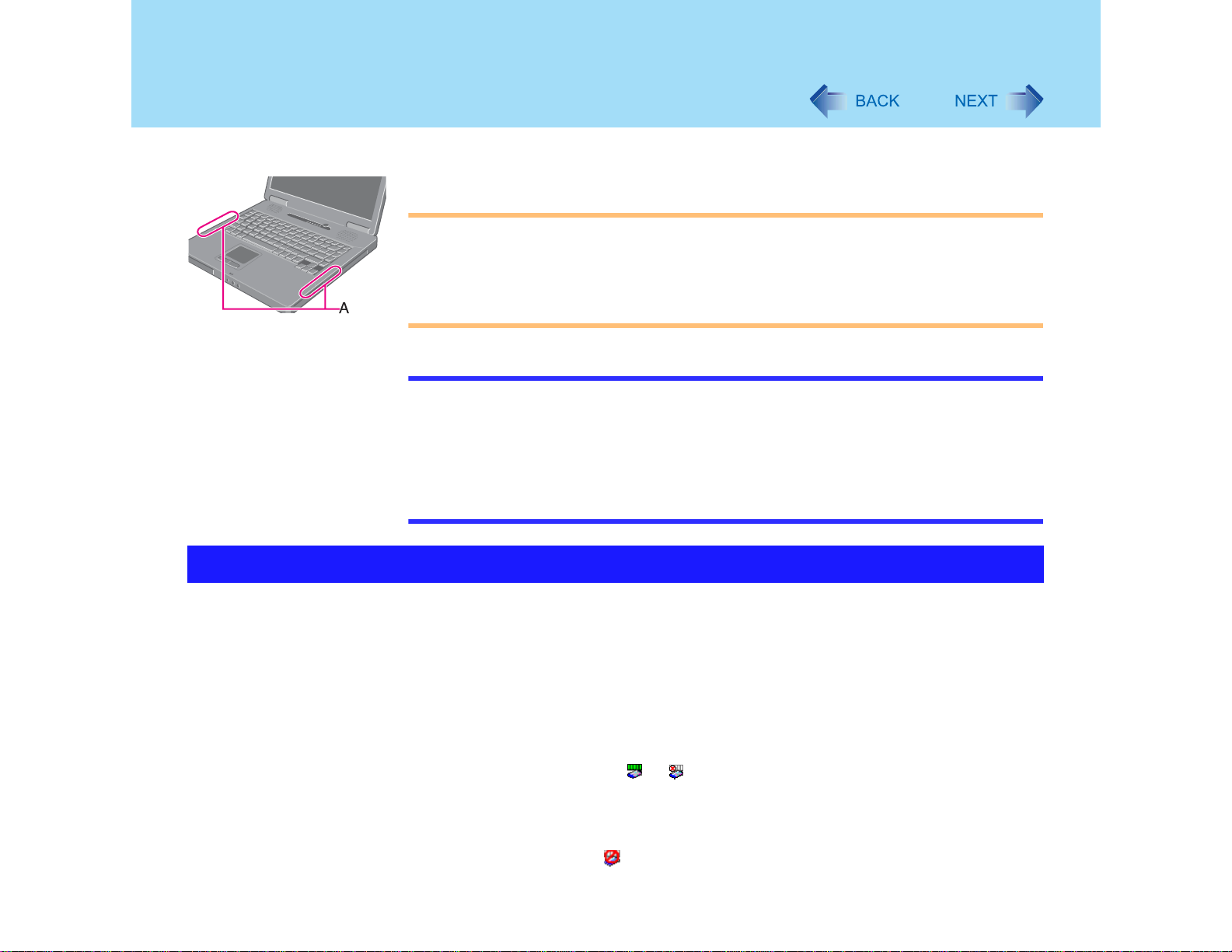
Réseau local sans fil
Lors de l’utilisation d’un réseau local sans fil, il est possible de se relier à un réseau sans
avoir à faire des raccordements.
ATTENTION
! Les communications sont transmises par le truchement de l’antenne du réseau local
(A). Ne pas obstruer l’aire de l’antenne avec la main ni nuire au passage des signaux
radio.
! Ne pas utiliser la fonction de commutation rapide de l’utilisateur. Le réseau local sans
fil ne peut pas être utilisé.
REMARQUES
! Le débit et la portée de la transmission varient selon les périphériques qui prennent
en charge un réseau local sans fil, le milieu dans lequel le réseau est installé et les
autres conditions ambiantes.
! Le débit de transmission des ondes radio a tendance à baisser avec la distance. Il
est donc recommandé que les périphériques prenant en charge le réseau local sans
fil soient placés près les uns des autres.
! Le débit peut être réduit lors de l’utilisation d’un four à micro-ondes.
75
Précautions à prendre
" Ne pas utiliser le réseau local sans fil à bord d’un aéronef, dans
un hôpital ou dans tout autre endroit où le signal d’un réseau
sans fil pourrait perturber le fonctionnement d’appareils se
trouvant à proximité.
! Pour l’utilisation de l’ordinateur dans les milieux décrits plus haut, désactiver le réseau
sans fil de la manière suivante :
A Double-cliquer sur ou sur la barre de tâches.
B Sélectionner la carte réseau, puis sélectionner [General] (Général).
C Sélectionner [Off] (Non) pour [Switch Radio] (Commuter radio).
D Sélectionner [OK].
L’icône devient .
Page 76
Réseau local sans fil
" Pour prévenir le vol de données ou l’accès illicite au disque dur
! Lors de l’utilisation des fonctions du réseau local sans fil, il est recommandé de ne le faire
qu’après avoir effectué les paramétrages de sécurité adéquats, tels que le cryptage de
données.
" Il est recommandé de désactiver le réseau local sans fil lorsqu’il
! Si le réseau est laissé activé, l’autonomie offerte par la batterie sera réduite.
Paramétrages
Pour utiliser le réseau local sans fil, paramétrer le profil de la manière décrite ci-dessous.
Les paramétrages varient d’un environnement réseau à l’autre selon le système utilisé. Pour
de plus amples renseignements, communiquer avec votre administrateur de système ou la
personne responsable du réseau.
76
! Ne pas sélectionner [Désactiver] en cliquant à droite sur l’icône sur la
barre des tâches.
via un réseau local sans fil (ci-dessous).
n’est pas utilisé ou hors de portée (# page 75).
ATTENTION
! Paramétrer un profil pour chaque utilisateur de la manière décrite ci-dessous.
1 Double-cliquer sur sur la barre de tâches.
2 Sélectionner la carte réseau, puis sélectionner [Général].
3 Sélectionner [On] (Oui) pour [Switch radio] (Commuter radio).
4 Sélectionner [Networks] (Réseaux), puis sélectionner [Add] (Ajouter).
5 Entrer les noms du profil et du réseau (SSID), faire les modifications
qui s’imposent, puis sélectionner [Next] (Suivant).
Page 77
Réseau local sans fil
6 Effectuer les changements nécessaires, puis sélectionner [Finish]
7 Sélectionner le profit paramétré, puis sélectionner [Connect]
77
(Terminer).
! Pour des raisons de sécurité, il est recommandé de valider le cryptage (WEP).
Si WEP est activé, activer le cryptage au point d’accès également.
(Le paramétrage décrit ci-dessous n’est donné qu’à titre d’exemple. Pour les
autres paramétrages, consulter l’administrateur du système ou le responsable
du réseau.)
A Sélectionner [64-bit] ou [128-bit] dans [Encryption Level] (Niveau de
cryptage).
B Sélectionner [Use pass phrase] (Utiliser phrase de passe) ou [Use hex key] (Uti-
liser clé hexadécimale), et entrer la phrase de passe ou la clé hexadécimale.
En caractères ASCII : [64-bit (5 characters)] [128-bit (13 characters)]
! Établir la même valeur sur le côté ordinateur et sur le côté accès.
! Lorsque le point d’accès permet de sélectionner un cryptage 128 bits (sur
certains, « 104-bit » est affiché), il est recommandé de sélectionner « 128-bit
» afin de prévenir tout décryptage illicite.
(Connecter).
! Si le paramétrage du profil connecté est changé, le nouveau paramétrage ne
sera pas validé tant que le profil et [Connect] (Connecter) n’auront pas été
sélectionnés.
8 Sélectionner [OK].
Vérification de l’état de la communication
Démarrer Intel PROSet en suivant une des procédures suivantes.
! Sélectionner [démarrer] – [Tous les programmes] – [Adaptateurs réseau Intel] – [Interl(R)
PROSet for Wireless].
! Sélectionner ou sur la barre de tâches.
Pour de plus amples renseignements sur comment utiliser Intel PROSet, se reporter à
[Aide] sur la barre de menus.
Page 78

Réseau local sans fil
En cas de mauvais fonctionnement
Lire attentivement les instructions concernant le point d’accès et vérifier les paramétrages.
" Point d’accès non affiché dans [Réseaux disponibles]
! Sélectionner [Réseaux], le profil utilisé, puis [Avancés]. [Connect to ad hoc networks
only] (Connecter uniquement à des réseaux ad hoc) peut avoir été sélectionné dans
[Connection preference] (Connexion préférée). Dans une telle éventualité, sélectionner
[Connect to infrastructure and ad hoc networks] (Connecter à l’infrastructure et aux
réseaux ad hoc).
! Cet ordinateur utilise les canaux 1 à 11
! S’informer auprès de l’administrateur du système informatique ou du responsable du
réseau.
*1
Dans le cas de communications sans fil, la bande de fréquence utilisée peut être segmentée ; aussi
des communications différentes peuvent être effectuées dans chaque segment de la bande. Un
« canal » désigne un segment de bande de fréquence.
" Impossibilité d’accéder au point d’accès
*1
. Vérifier le canal utilisé.
78
! Il se peut que la clé réseau ne coïncide pas avec le point d’accès.
Vérifier le paramètre de la clé réseau et, au besoin, en refaire le paramétrage.
! Selon le point d’accès et les paramètres établis, il se peut que l’accès ne soit pas accepté
à moins que l’adresse MAC n’ait été enregistrée au préalable. Le cas échéant, vérifier
l’adresse MAC de l’ordinateur en procédant de la manière décrite ci-dessous et l’enregistrer conformément aux instructions concernant le point d’accès.
A Appeler l’affichage de [Invite de commandes].
Sélectionner [démarrer] - [Tous les programmes] - [Accessoires] - [Invite de
commandes].
B Entrer [Ipconfig/all], puis appuyer sur Entrée
C Noter la chaîne de 12 caractères alphanumériques affichée sur la ligne
« Adresse physique ») sur le côté du réseau sans fil. Entrer ensuite [exit], puis
appuyer sur Entrée
Enter
.
Enter
.
" Mauvaise adresse IP du point d’accès
! Conformément aux instructions concernant le point d’accès, refaire le paramétrage de
l’adresse IP.
Page 79
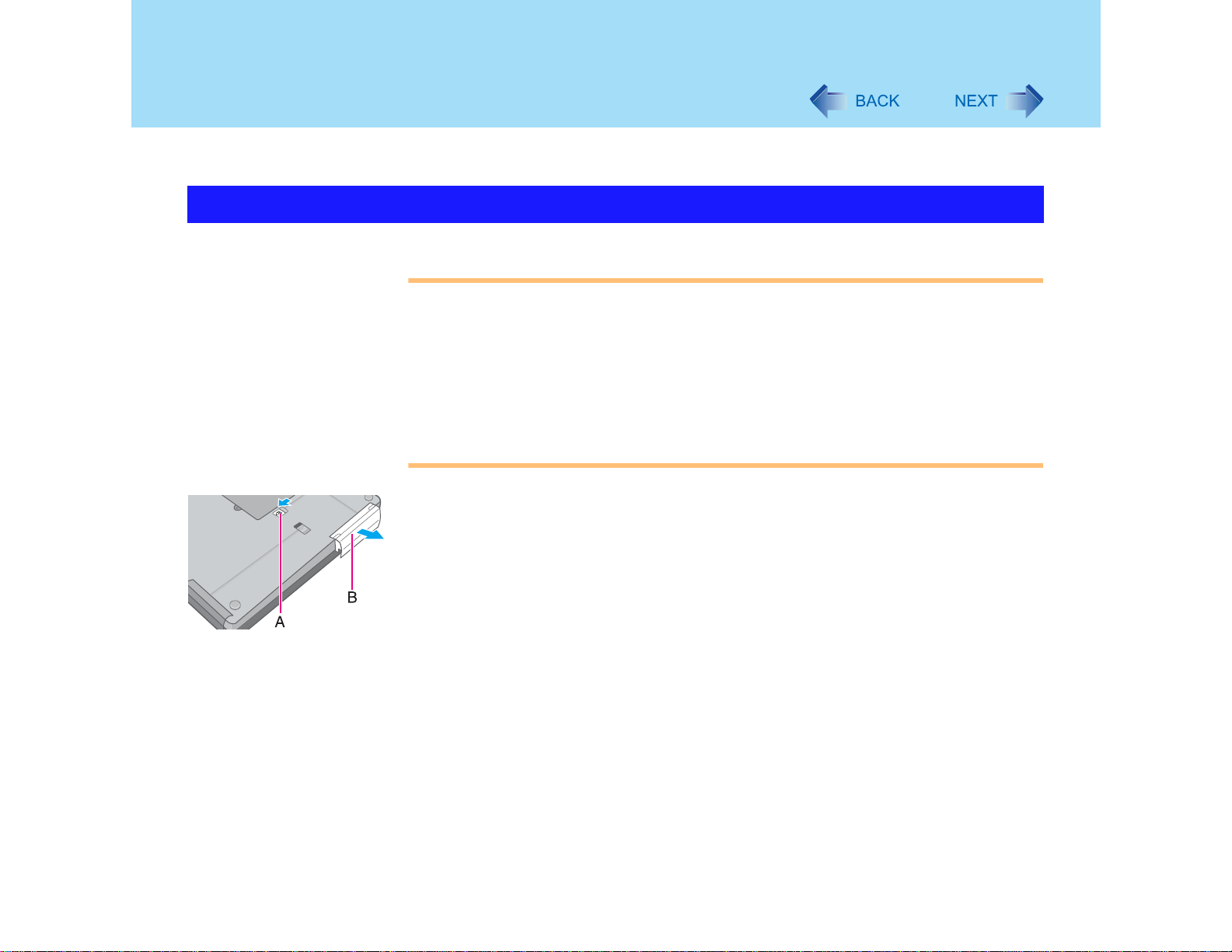
Lecteur de disque dur
Avant de remplacer le disque dur, communiquer avec un centre de soutien technique Panasonic.
Installation et retrait du disque dur
ATTENTION
! Veiller à faire une copie de sauvegarde de tous les fichiers importants avant de rem-
placer le disque dur.
! Il est possible d’effacer toutes les données sur le disque dur avant de le remplacer.
(⇒ Manuel d’utilisation - « Utilitaire d’effacement du disque dur »)
! Si [Hard Disk Lock] (Verrouillage du disque dur) a été activé [Enable] dans l’utilitaire
d’installation, le désactiver avant de remplacer le disque dur.
! Manipuler le disque dur avec le plus grand soin. Le disque dur est extrêmement sen-
sible aux chocs. De plus, toute électricité statique qui pourrait s’y être accumulée
peut ultérieurement endommager les composants internes.
1 Arrêter l’ordinateur.
(⇒ Manuel d’utilisation - « Démarrage et arrêt de l‘ordinateur »)
! Ne pas connecter ni déconnecter de périphériques lorsque l’ordinateur est en
mode de veille ou d’hibernation.
! Débrancher l’adaptateur secteur, mettre l’ordinateur sens dessus dessous.
79
2 Retirer la batterie. (" page 33)
3 Installer/retirer le disque dur.
! Retrait du disque dur
A Glisser le verrou (A) puis, sans le relâcher, faire glisser et ouvrir doucement le
couvercle (B).
Le disque dur est fixé en position derrière le couvercle.
Page 80
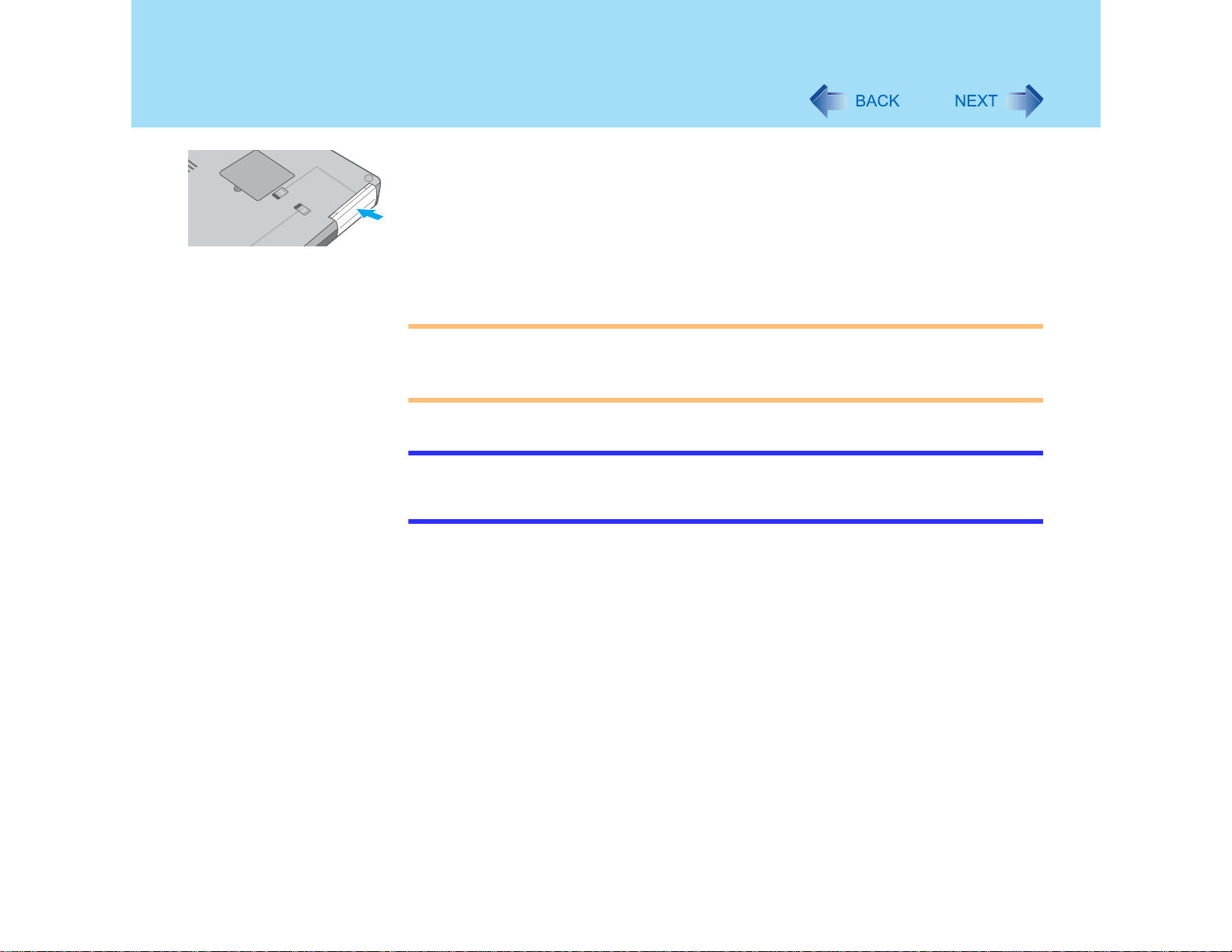
Lecteur de disque dur
4 Insérer la batterie. (" page 33)
ATTENTION
! S’assurer que le disque dur est mis en place de la manière illustrée.
! S’assurer que le verrou est dans la position adéquate. Si l’ordinateur devait être
transporté sans que le verrou soit bien mis en place, le disque dur pourrait tomber.
REMARQUE
! Il est possible de vérifier si le disque dur a été reconnu ou non dans le menu [Informa-
tion] de l’utilitaire d’installation (" page 83). Si le disque dur n’est pas reconnu, redémarrer l’ordinateur et remettre le disque en place.
80
! Insertion du disque dur
Remettre le couvercle en place.
Page 81
Utilitaire d’installation
L’utilitaire d’installation sert à paramétrer la configuration de l’ordinateur (mot de passe,
sélection du lecteur de démarrage, etc.). Les six menus suivants sont disponibles :
[Information] [Main Menu] (Menu principal), [Advanced] (Avancé), [Security] (Sécurité), [Boot]
(Démarrage) et [Exit] (Quitter).
Exécution de l’utilitaire d’installation
1 Démarrer ou redémarrer l’ordinateur.
81
2 Appuyer sur
F2
pendant l’affichage de l’écran de démarrage
[Panasonic] après le démarrage de l’ordinateur.
Si le message [Enter Password] (Entrer le mot de passe) s’affiche, entrer le mot de
passe.
Lorsque l’utilitaire d’installation est lancé avec le mot de passe superviseur
! Il est possible d’accéder à tous les menus de l’utilitaire d’installation.
Lorsque l’utilitaire d’installation est lancé avec le mot de passe utilisateur
! Il n’est pas possible d’accéder aux menus [Advanced] (Avancé) et [Boot]
(Démarrage).
! Dans le menu [Security] (Sécurité) :
• Les rubriques [Set Supervisor Password] (Programmer mot de passe
superviseur) et [Hard Disk Lock] (Verrouillage du disque dur) ne sont pas
disponibles.
• [Password on boot] (Mot de passe au démarrage), [Setup Utility Prompt]
(Invite de l’utilitaire d’installation), [Boot First Menu] (Premier menu au
démarrage), [User Password Protection] (Protection du mot de passe utilisateur), [MP Floppy Operation] (Lecteur de disquette MP) et [Legacy USB
Support] (USB Legacy) sont affichés mais ne peuvent être paramétrés.
• Le mot de passe utilisateur ne peut être changé que lorsque (Protection du
mot de passe utilisateur) n’a pas été validé [No protection]. Le mot de
passe utilisateur ne peut être supprimé.
! [Get Default Values] (Rétablir valeurs par défaut) n’est pas affiché dans le
menu [Exit] (Quitter).
!
F9
ne fonctionne pas.
Page 82
Utilitaire d’installation
REMARQUES
!
! Si la touche F2 n’est pas pressée à ce moment, l’utilitaire d’installation ne pourra être
! Pour fermer l’utilitaire d’installation, appuyer sur Échap
Touches actives
!
F1
Pour afficher le fichier d’aide afférent.
!
Esc
Pour afficher le menu de fermeture [Exit].
!"
Pour déplacer le curseur parmi les rubriques.
!$
Pour déplacer le curseur parmi les menus.
!
F5 F6
Pour déplacer le curseur parmi les valeurs des paramètres.
! Entrée
Pour afficher le sous-menu de la rubrique sélectionnée au moyen de " ou #.
!
F9
Pour établir les valeurs par défaut (sauf le mot de passe). (Si l’accès à l’utilitaire se fait
par mot de passe, cette touche n’est pas active.)
!
F10
Pour enregistrer le paramétrage et quitter.
82
Lorsque [Password on boot] (Mot de passe au démarrage) dans l’utilitaire d’installation
n’a pas été activé [Disable], il n’est pas nécessaire d’entrer le mot de passe lorsque
l’ordinateur démarre ; par contre, le mot de passe est nécessaire au moment du
lancement de l’utilitaire d’installation. Cette option permet de prévenir la modification
du paramétrage de l’utilitaire d’installation.
exécuté. Le cas échéant, arrêter l’ordinateur et recommencer.
Esc
, sélectionner le mode de
fermeture dans le menu [Exit] (Fermer), puis appuyer sur Entrée
#
%
Enter
Enter
.
REMARQUE
! Lors du réglage de la date et de l’heure, la touche
déplacer le curseur.
Tab
peut être utilisée pour
Page 83
Utilitaire d’installation
Menu Information
Language (Langue): [English] (Anglais)
83
Model No. (No de modèle) :
Serial No. (No de série) :
CPU Type (Type d’UCT) : xxxxxxxxxxxxxxxxxxxxxxxxxxxxxxxx
CPU Speed (Vitesse de l’UCT) : x.xx GHz
BIOS: Vx.xxLxx
Embedded Controller (Contrôleur intégré) : Vx.xxLxx
System Memory (Mémoire système) : xxx MB (Mo)
Video RAM (Mémoire vive vidéo) : xxx MB (Mo)
Primary Master (Maître principal) : xx GB (Go)
Secondary Master (Maître secondaire) :
*1
Le périphérique IDE, installé dans la fente multimédia, s’affiche.
• Lorsque le lecteur CD/DVD est mis en place : « CD/DVD drive ».
• Lorsqu’un périphérique autre que ceux décrits plus haut est mis en place ou en l’absence de
périphérique : « None » (Aucun)
CF-xxxxxxxxx
xxxxxxxxxx
CD Drive (Lecteur CD)
*1
& Paramètres
(Les paramètres soulignés sont les paramètres par défaut.)
Language (Langue) Anglais
Japanese
Sélectionner la langue d’affichage de l’utilitaire d’installation.
Page 84
Utilitaire d’installation
Menu principal
84
System Date (Date système) :
System Time (Heure système) :
Touch Pad (Pavé tactile) : [Enable] (Actif)
Display (Affichage) : [Simultaneous] (Simultané)
Display Expansion (Affichage étendu) : [Enable] (Actif)
CD/DVD Drive Speed (Vitesse du lecteur CD/
DVD) :
Environment (Température ambiante) : [Auto]
Current Status (État actuel) :
*1
La date apparaît dans l’ordre du Mois / Jour / An.
*2
L’heure est basée sur un système de 24 heures.
*3
Cette rubrique n’est affichée que si [Environment] (Température ambiante) est réglé sur [Auto].
Selon l’état de la batterie, « Normal Temperature » (Température normale) ou « High Temperature
» (Température élevée) est affiché.
*3
[xx/xx/xxxx]
[xx:xx:xx]
[High] (Élevée)
[Normal Temperature] (Température normale)
*1
*2
& Paramètres
(Les paramètres soulignés sont les paramètres par défaut.)
Touch Pad (Pavé tactile) Disable (Inactif)
Enable (Actif)
Display (Affichage)
*4
Display Expansion (Affichage étendu) Disable (Inactif)
CD/DVD Drive Speed (Vitesse du lecteur
CD/DVD)
Environment (Température ambiante) Normal temperature (Température normale)
External monitor (Écran externe)
Internal LCD (Écran intégré)
Simultaneous (Simultané)
Enable (Actif)
High (Élevée)
Low (Basse)
High Temperature (Température élevée)
Auto
Page 85
Utilitaire d’installation
*4
La sélection de l’affichage sans l’exécution de Windows est réglée à ce paramètre. Lorsqu’un écran
externe est connecté, l’affichage se fait à la fois sur l’écran intégré et sur l’écran externe après le
démarrage de Windows sans égard au paramétrage de [Display] (Affichage).
Menu avancé
Serial Port (Port série) : [Enable] (Actif)
Parallel Port (Port parallèle) : [Enable] (Actif)
Mode : [ECP]
Modem : [Enable] (Actif)
LAN (Réseau local) : [Enable] (Actif)
Boot up from LAN (Démarrage à distance) : [Enable] (Actif)
Wireless LAN (Réseau local sans fil) : [Enable] (Actif)
REMARQUE
! Les paramètres du menu [Advanced] (Avancé) ne peuvent être modifiés lorsque
85
l’utilitaire d’installation est lancé avec le mot de passe utilisateur.
& Paramètres
(Les paramètres soulignés sont les paramètres par défaut.)
Serial Port (Port série) Disable (Inactif)
Enable (Actif)
Parallel Port (Port parallèle) Disable (Inactif)
Enable (Actif)
*1
Mode
Modem Disable (Inactif)
Uni-Directional (Unidirectionnel)
Bi-Directional (Bidirectionnel)
EPP (Port parallèle amélioré)
ECP
Enable (Actif)
Page 86
Utilitaire d’installation
LAN (Réseau local) Disable (Inactif)
Boot from LAN (Démarrage à distance)
Wireless LAN (Réseau local sans fil) Disable (Inactif)
*1
Ce paramètre n’est affiché que lorsque [Parallel Port] (Port parallèle) est actif [Enable].
*2
Ce paramètre est automatiquement inactif [Disable] lorsque [LAN] (Réseau local) est inactif [Disable]. Cette fonction n’est disponible que pour le réseau local interne. Elle ne fonctionne pas avec
un réseau local sans fil ni avec une carte de réseau local.
Menu de sécurité
Password on boot (Mot de passe au démarrage) : [Enable] (Actif)
Set Supervisor Password (Établir le mot de passe
superviseur) :
Setup Utility Prompt (Invite de l’utilitaire d’installation) : [Enable] (Actif)
Boot First Menu (Menu de démarrage en premier) : [Enable] (Actif)
Hard Disk Lock (Verrouillage du disque dur) : [Disable] (Inactif)
User Password Protection (Protection du mot de
passe utilisateur) :
Set User Password (Établir le mot de passe utilisateur) :
MP Floppy Operation (Lecteur de disquette MP) : [Enable] (Actif)
Legacy USB Support (Legacy USB) : [Enable] (Actif)
86
Enable (Actif)
*2
Disable (Inactif)
Enable (Actif)
Enable (Actif)
[Enter] (Entrée)
[No Protection] (Aucune protection)
[Enter] (Entrée)
REMARQUES
! Lorsque l’accès à l’utilitaire d’installation se fait par le mot de passe utilisateur :
• Les invites [Set Supervisor Password] (Établir le mot de passe superviseur) et [Hard
Disk Lock] (Verrouillage du disque dur) ne sont pas affichées.
• [Password on boot] (Mot de passe au démarrage), [Setup Utility Prompt] (Invite de
l’utilitaire d’installation), [Boot First Menu] (Premier menu au démarrage), [User
Password Protection] (Protection du mot de passe utilisateur), [MP Floppy Operation] (Lecteur de disquette MP) et [Legacy USB Support] (USB Legacy) sont
affichés mais ne peuvent être paramétrés.
Page 87
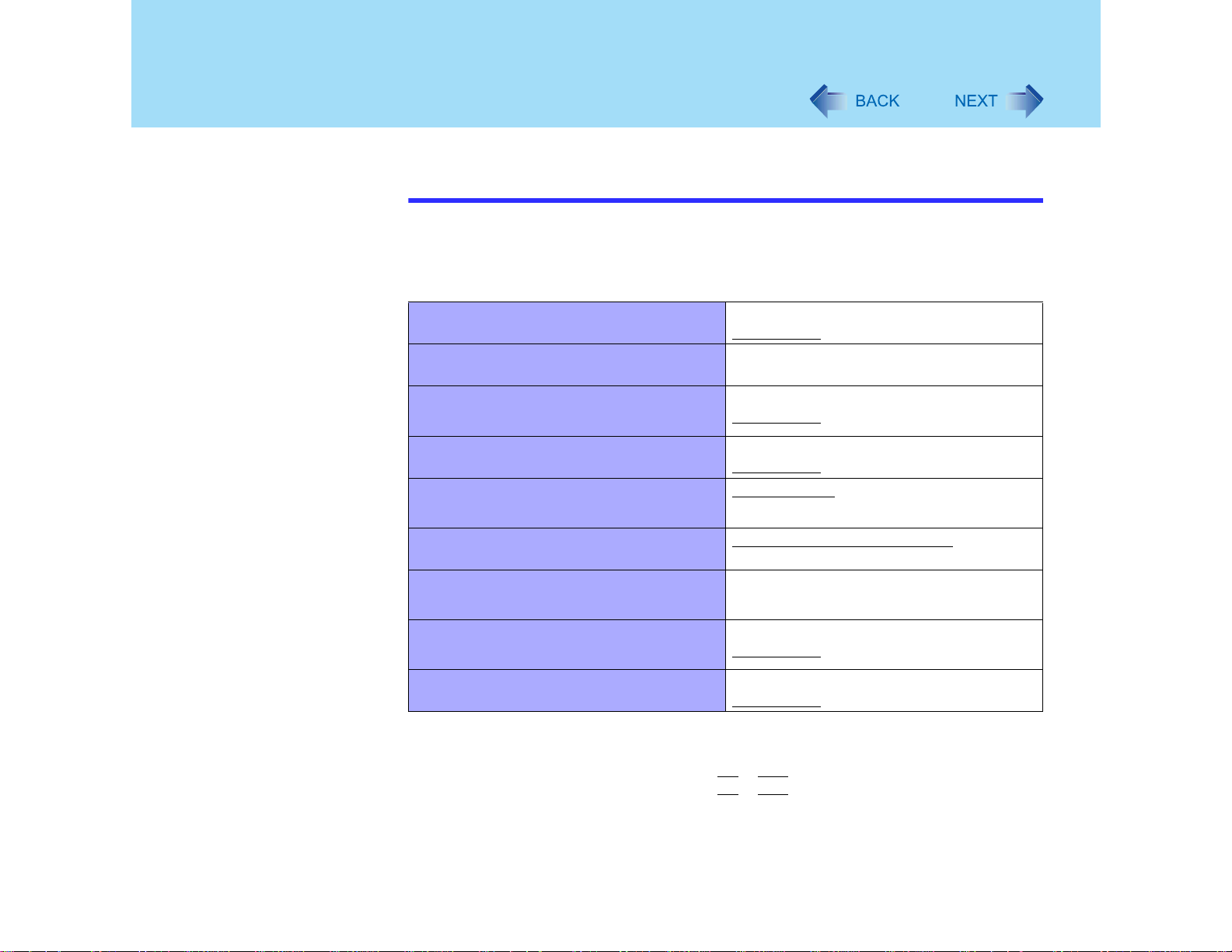
Utilitaire d’installation
& Paramètres
(Les paramètres soulignés sont les paramètres par défaut.)
87
• Le mot de passe utilisateur ne peut être changé que si [No Protection] (Aucune pro-
tection) a été sélectionné pour [User Password Protection] (Protection du mot de
passe utilisateur). Le mot de passe utilisateur ne peut être supprimé.
Password on boot (Mot de passe au démarrage)
Set Supervisor Password (Établir le mot de
passe superviseur)
Setup Utility Prompt*1 (Invite de l’utilitaire
d’installation)
Boot First Menu (Menu de démarrage en premier)
Hard Disk Lock*2 (Verrouillage du disque
*2
dur)
User Password Protection (Protection du mot
de passe utilisateur)
Set User Password*2 (Établir le mot de passe
utilisateur)
MP Floppy Operation*3 (Lecteur de disquette
*3
MP)
Legacy USB Support (Legacy USB) Disable (Inactif)
*1
Lorsque [Setup Utility Prompt] (Invite de l’utilitaire d’installation) est désactivé, le mes-
*1
*2
Disable (Inactif)
Enable (Actif)
Vers sous-menu
Disable (Inactif)
Enable (Actif)
Disable (Inactif)
Enable (Actif)
Disable (Inactif)
Enable (Actif)
No protection (Aucune protection)
Protected (Protégé)
Vers sous-menu
Disable (Inactif)
Enable (Actif)
Enable (Actif)
sage « Press F2 for Setup/F12 for LAN » (Appuyez sur F2 pour installation/F12 pour
réseau local) ne s’affiche pas sur l’écran de démarrage Panasonic. Par contre, même si
le message n’est pas affiché, les touches
*2
Paramétrage impossible en l’absence d’un mot de passe superviseur.
*3
Cette fonction ne peut être utilisée que pour le lecteur de disquette installé dans la fente
F2 et
F12
sont fonctionnelles.
multimédia. Elle n’est pas fonctionnelle pour un lecteur de disquette externe.
Page 88
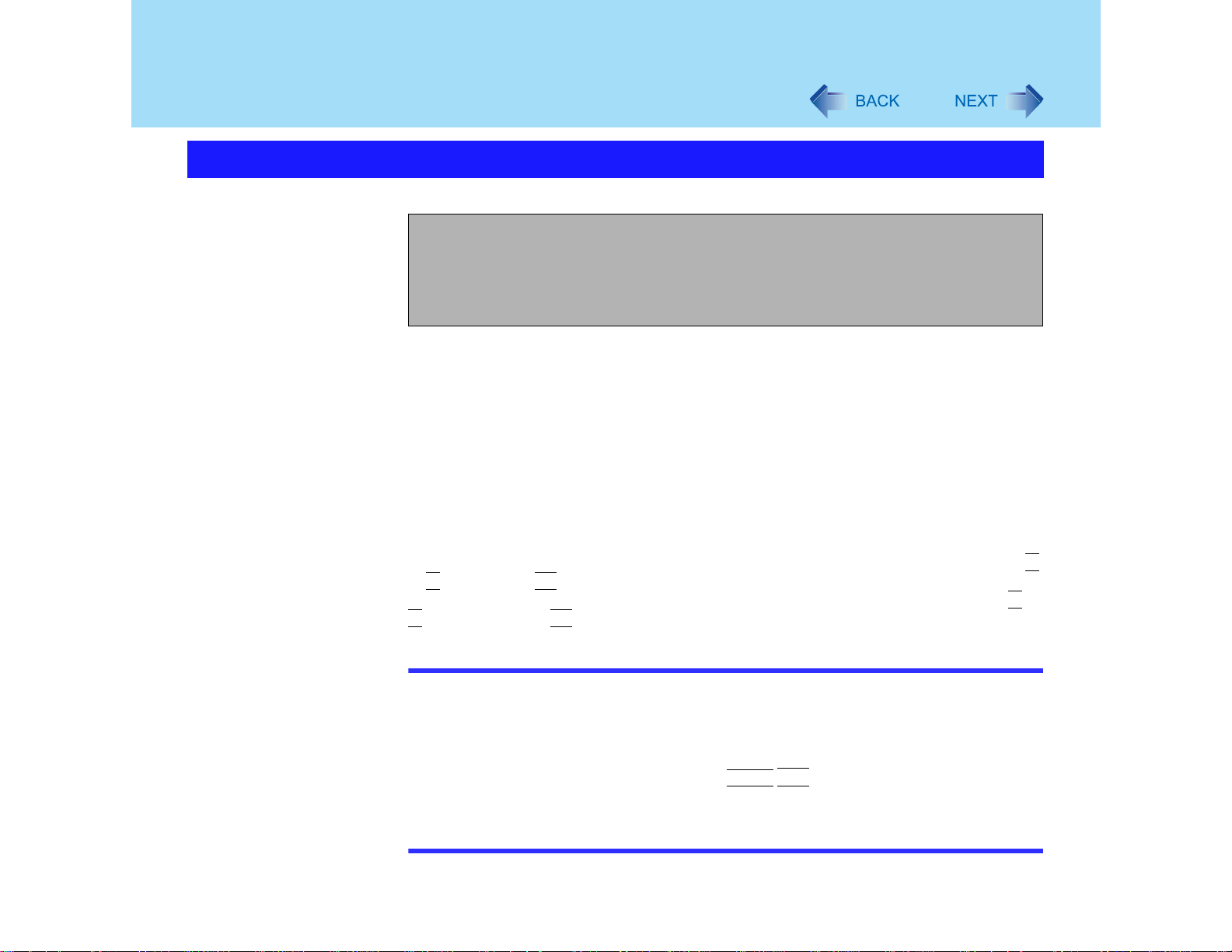
Utilitaire d’installation
Menu de démarrage
Lecteur de disquette*1 (Floppy Drive)
Lecteur de disque dur (Hard Disk Drive)
Lecteur CD/DVD*2 (CD/DVD Drive)
Réseau local*3 (LAN)
*1
Cette rubrique est affichée même si le lecteur de disquette n’a pas été mis en place dans la fente
multimédia ou que [MP Floppy Operation] (Lecteur de disquette MP) est désactivé [Disable].
Le lecteur identifié ci-après peut être utilisé au démarrage à titre d’alternative au lecteur de disquette de la fente multimédia.
Lecteur de disquette USB Panasonic CF-VFDU03 (vendu séparément)
*2
Cette rubrique est affichée même si le lecteur CD/DVD n’a pas été mis en place.
*3
Cette rubrique est affichée même si [LAN] ou [Boot up form LAN] (Démarrage à distance) n’a pas
été activé [Disable] dans le menu [Advanced] (Avancé).
88
Par défaut, la séquence est la suivante :
[Floppy Drive] (Lecteur de disquette)- [Hard Disk Drive] (Disque dur) - [CD/DVD Drive] (Lecteur CD/DVD)- [LAN] (Réseau local).
Pour amener un élément au rang précédent, sélectionner l’élément au moyen des touches "
et #
, appuyer sur F6.
Pour amener un élément au rang suivant, sélectionner l’élément au moyen des touches "
#
, puis appuyer sur F5.
et
REMARQUES
! Il n’est pas possible de modifier les paramètres du menu [Boot] (Démarrage) si l’utili-
taire d’installation a été lancé avec le mot de passe utilisateur.
! Menu de démarrage
L’élément à partir duquel se fait le démarrage du système d’exploitation peut aussi
être sélectionné pendant le démarrage de l’ordinateur. Après la mise en marche de
l’ordinateur et une pression sur la touche Échap
démarrage Panasonic, l’écran de sélection de périphérique (Boot Menu) (Menu de
démarrage) s’affiche. Le menu de démarrage ne s’affiche que lorsque [Boot First
Menu] (Menu de démarrage en premier) au menu de sécurité est activé [Enable].
Esc
lors de l’affichage de l’écran de
Page 89
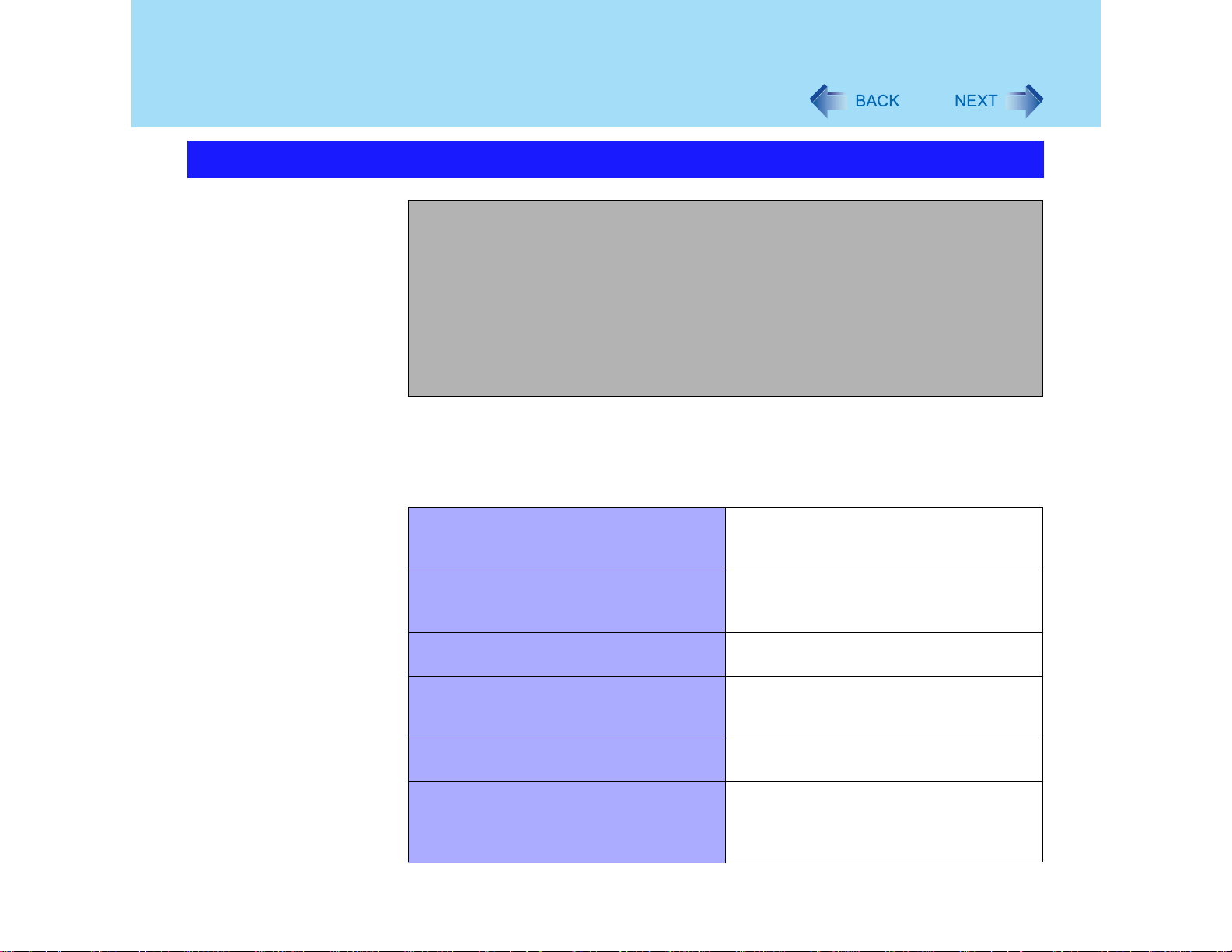
Utilitaire d’installation
Menu de fermeture [Exit]
Save Values & Exit (Sauvegarder valeurs et fermer)
Exit Without Saving Changes (Fermer sans sauvegarder modifications)
Get Default Values*1 (Établir valeurs par défaut)
Load Previous Values (Valider valeurs précédentes)
Save Current Values (Sauvegarder valeurs actuelles)
Battery Recalibration (Réétalonnage de la batterie)
*1
Cette rubrique n’est pas affiché lorsque l’utilitaire d’installation a été lancé avec le mot de
passe utilisateur.
& Paramètres
89
Save Values & Exit (Sauvegarder valeurs et
fermer)
Exit Without Saving Changes (Fermer sans
sauvegarder modifications)
Get Default Values (Établir valeurs par
défaut)
Save Current Values (Sauvegarder valeurs
actuelles)
Save Current Values (Sauvegarder valeurs
actuelles)
Battery Recalibration (Réétalonnage de la
batterie)
Fermeture de l’utilitaire d’installation et sauvegarde des changements apportés au
CMOS.
Fermeture de l’utilitaire d’installation sans
sauvegarde des changements apportés au
CMOS.
Activation des valeurs par défaut dans le
menu de l’utilitaire d’installation.
Activation des valeurs précédentes du
CMOS pour tous les paramètres d’installation.
Sauvegarde des changements apportés au
CMOS.
Pour afficher avec précision la capacité résiduelle de la batterie, recharger complètement la batterie puis la décharger (% page
32)
Page 90

Informations techniques
90
Connexions réseau et logiciels de communications
Si la fonction d’économie d’énergie (mode de veille ou d’hibernation) est activée pendant
l’exécution d’un logiciel de communications, il se peut que la connexion réseau soit
interrompue ou que son fonctionnement soit affecté. Le cas échéant, redémarrer
l’ordinateur.
S’assurer de fermer le logiciel de communications avant d’activer la fonction d’économie
d’énergie. Lorsque l’ordinateur est relié à un réseau, il est recommandé de régler [Mise en
veille] et [Mise en hibernation] à [Jamais] en procédant comme suit :
Sélectionner [démarrer] - [Panneau de configuration] - [Performances et maintenance] [Options d’alimentation] - [Modes de gestion de l’alimentation]
Utilisation des fichiers de la version grand public du CD-ROM
Windows
Les fichiers Windows inclus sur la version grand public du CD-ROM Windows pour chaque
système d’exploitation se trouvent dans les dossiers suivants :
c:\windows\docs, c:\windows\dotnetfx, c:\windows\i386, c:\windows\support,
c:\windows\valueadd
Page 91
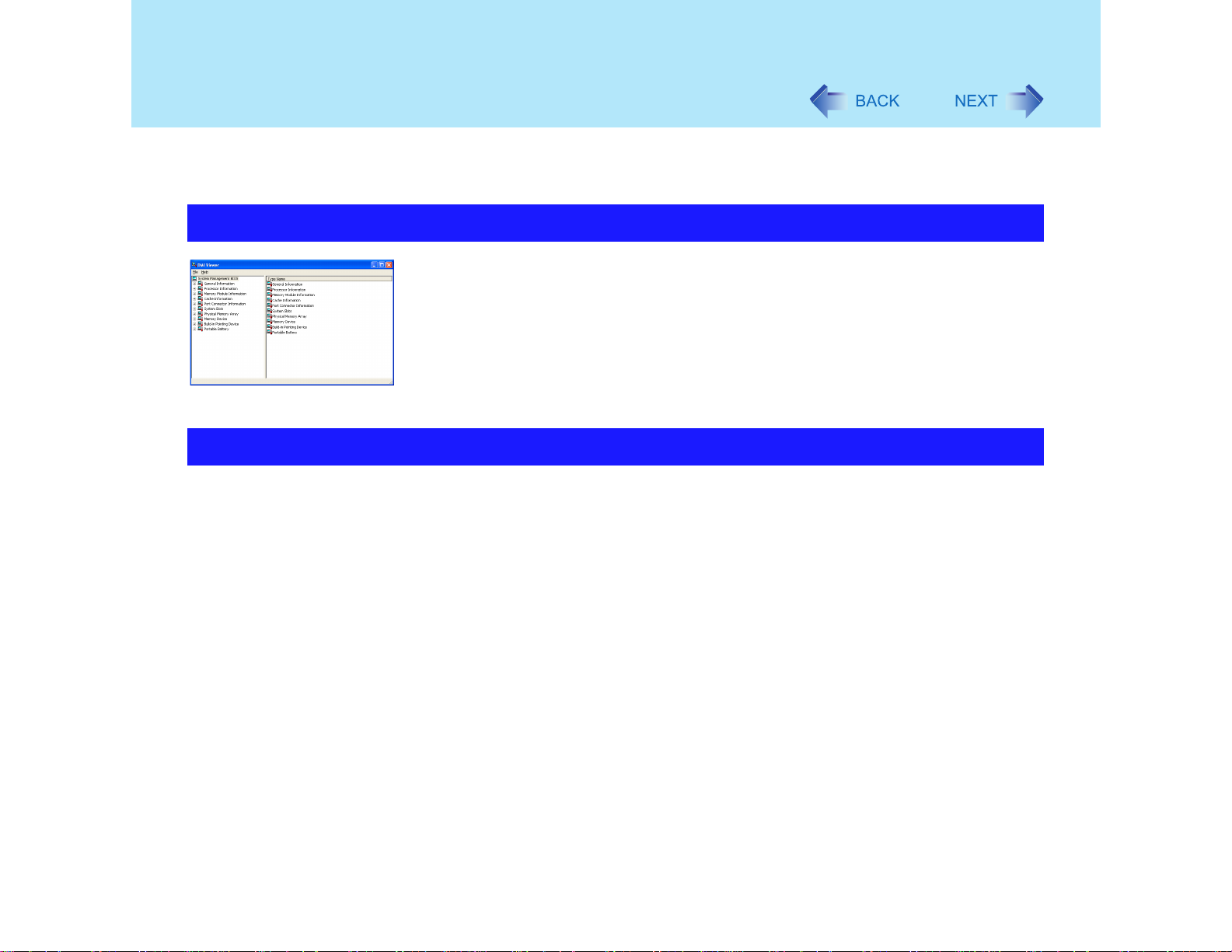
Afficheur DMI
Cet ordinateur est conforme aux spécifications de Desktop Management Interface (DMI).
L’afficheur DMI peut être utilisé pour obtenir des renseignements sur les systèmes internes
que l’ordinateur peut prend en charge, dont le processeur central et la mémoire.
Exécution de l’afficheur DMI
1 Sélectionner [DMI Viewer] dans [démarrer] - [Tous les programmes] -
[Panasonic].
L’écran illustré ci-contre s’affiche.
Pour obtenir des renseignements sur un élément, cliquer sur l’élément en question.
Enregistrement des informations dans un fichier
Les informations affichées peuvent être enregistrées dans un fichier texte (.txt). Ouvrir
l’afficheur DMI et afficher les informations à enregistrer.
91
1 Sélectionner la méthode de sauvegarde
z Enregistrement de l’élément affiché
Sélectionner [Save Selected Data] (Enregistrer les données sélectionnées)
dans le menu [File] (Fichier).
z Enregistrement de tous les éléments
Sélectionner [Save All Data] (Enregistrer toutes les données) dans le menu
[File] (Fichier).
2 Sélectionner le dossier, entrer le nom du fichier, puis sélectionner
[Save] (Enregistrer).
Page 92
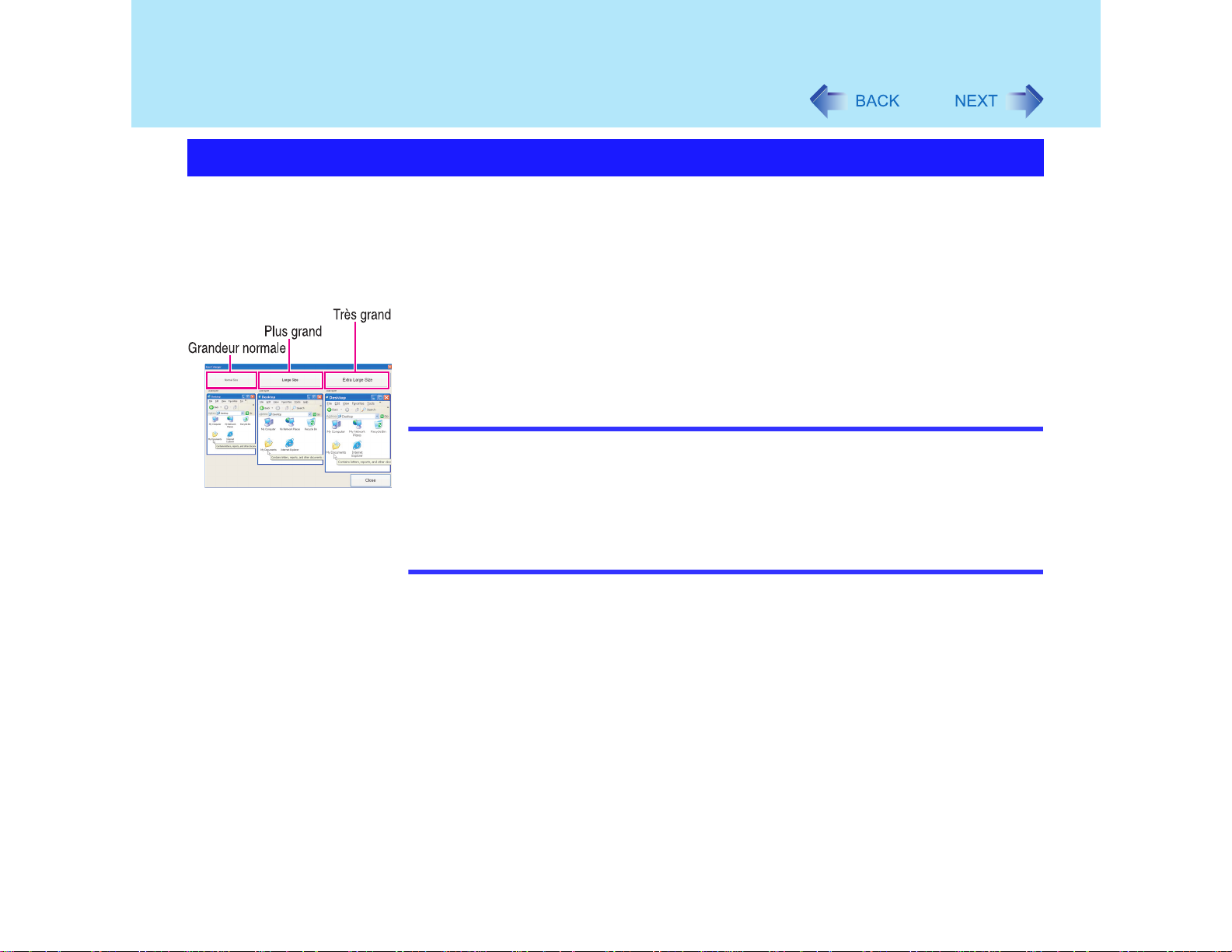
Agrandisseur des icônes
Agrandissement de l’affichage
Si les caractères, icônes, barres de titres, curseur de la souris et autres éléments sont trop
petits et difficilement visibles, utiliser l’agrandisseur des icônes et changer la grandeur de
l’affichage en choisissant [Normal Size] (Grandeur normale), [Large Size] (Plus grand) ou
[Extra Large Size] (Très grand).
z Les caractères des écrans Internet*
courriels envoyés et reçus dans Outlook Express*
métrage établi dans l’agrandisseur d’icônes.
z Par défaut, l’affichage est réglé à la grandeur normale.
*1
Il se peut que certains caractères dans les pages d’accueil et les courriels au format HTML ne
soient pas agrandis.
REMARQUES
z L’agrandisseur des icônes ne pourra être lancé si la résolution de l’écran est infé-
rieure à 1024 x 768 points.
z Lors de l’agrandissement d’une fenêtre, il se peut qu’une partie du menu et d’autres
éléments soient cachés. Le cas échéant, placer le curseur sur les fenêtres contextuelles ou utiliser d’autres fonctions pour afficher les éléments cachés.
z Fermer toutes les applications autres que l’agrandisseur des icônes lors du change-
ment de la taille de l’affichage.
1
affichés dans Internet Explorer ainsi que ceux des
92
1
, sont modifiés conformément au para-
1 Sélectionner [démarrer] - [Tous les programmes]
- [Panasonic] - [Agrandisseur des icônes].
2 Sélectionner la grandeur de l’affichage : [Gran-
deur normale], [Plus grand] ou [Très grand].
3 Sélectionner [OK].
L’écran s’affiche dans la grandeur sélectionnée.
Page 93
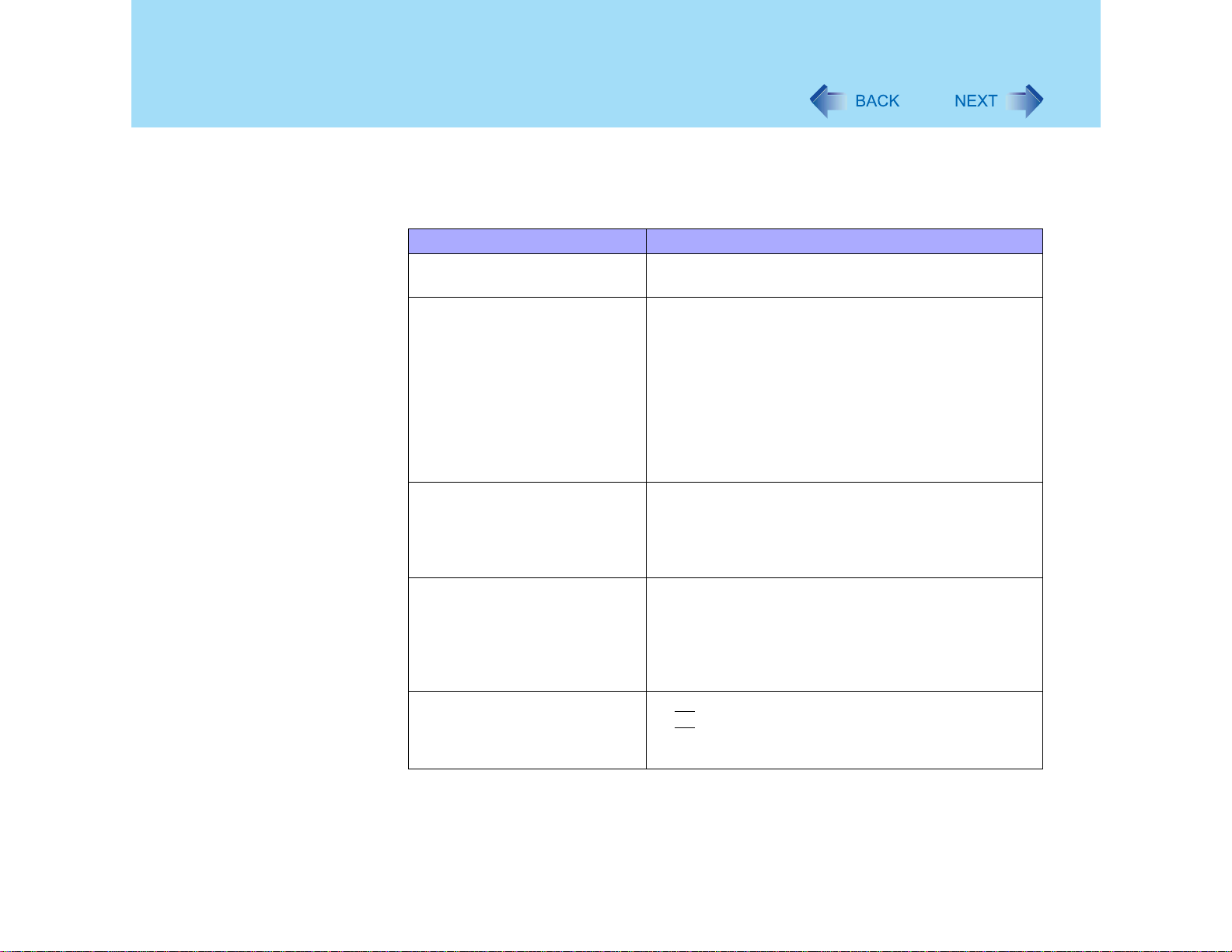
Liste des codes d’erreur
Si, au moment du démarrage de l’ordinateur, l’un des codes ou messages d’erreur suivants
s’affiche, suivre les instructions décrites ci-dessous.
Si le problème persiste, ou si le code ou le message d’erreur affiché ne correspond à aucun de
ceux identifiés ici, communiquer avec le service de soutien technique de Panasonic.
Code ou message d’erreur Mesures à prendre
0212 : Erreur de clavier !
0251 : Mauvaise somme de contrôle du CMOS système – Configuration par défaut utilisée
0271 : Vérifier les réglages de
l’horodateur
0280 : Démarrage précédent
incomplet – Configuration par
défaut utilisée
Press <F1> to resume, <F2> to
Setup (Appuyer sur « F1 » pour
reprendre, « F2 » pour installer.)
Si un clavier ou une souris externe est utilisé, les
déconnecter.
Une erreur est survenue dans la mémoire au sein de
laquelle sont sauvegardés les paramètres de l’utilitaire
d’installation. Une telle erreur est causée lorsque le contenu de la mémoire est modifié par une opération effectuée
par inadvertance par un programme ou une autre fonction.
! Lancer l’utilitaire d’installation et rétablir les paramètres
par défaut, puis, au besoin, modifier ces paramètres
selon la configuration désirée (" page 81)
! Si l’erreur persiste, vérifier la pile de l’horloge. Contac-
ter le service technique Panasonic.
La date et l’heure sont inexacts.
! Lancer l’utilitaire d’installation et régler la date et
l’heure. (" page 84)
! Si l’erreur persiste, vérifier la pile de l’horloge. Contac-
ter le service technique Panasonic.
Le démarrage a échoué à plusieurs reprises ; aussi, les
paramètres de l’utilitaire d’installation ont-ils été rétablis à
leurs valeurs par défaut, puis l’ordinateur a été redémarré.
! Lancer l’utilitaire d’installation et charger les paramètres
par défaut, puis les modifier au besoin selon la configuration voulue (" page 81)
! Noter les renseignements sur les erreurs et appuyer sur
F2
pour lancer l’utilitaire d’installation. Vérifier les
paramètres puis les changer selon la configuration
voulue (" page 81)
93
Page 94
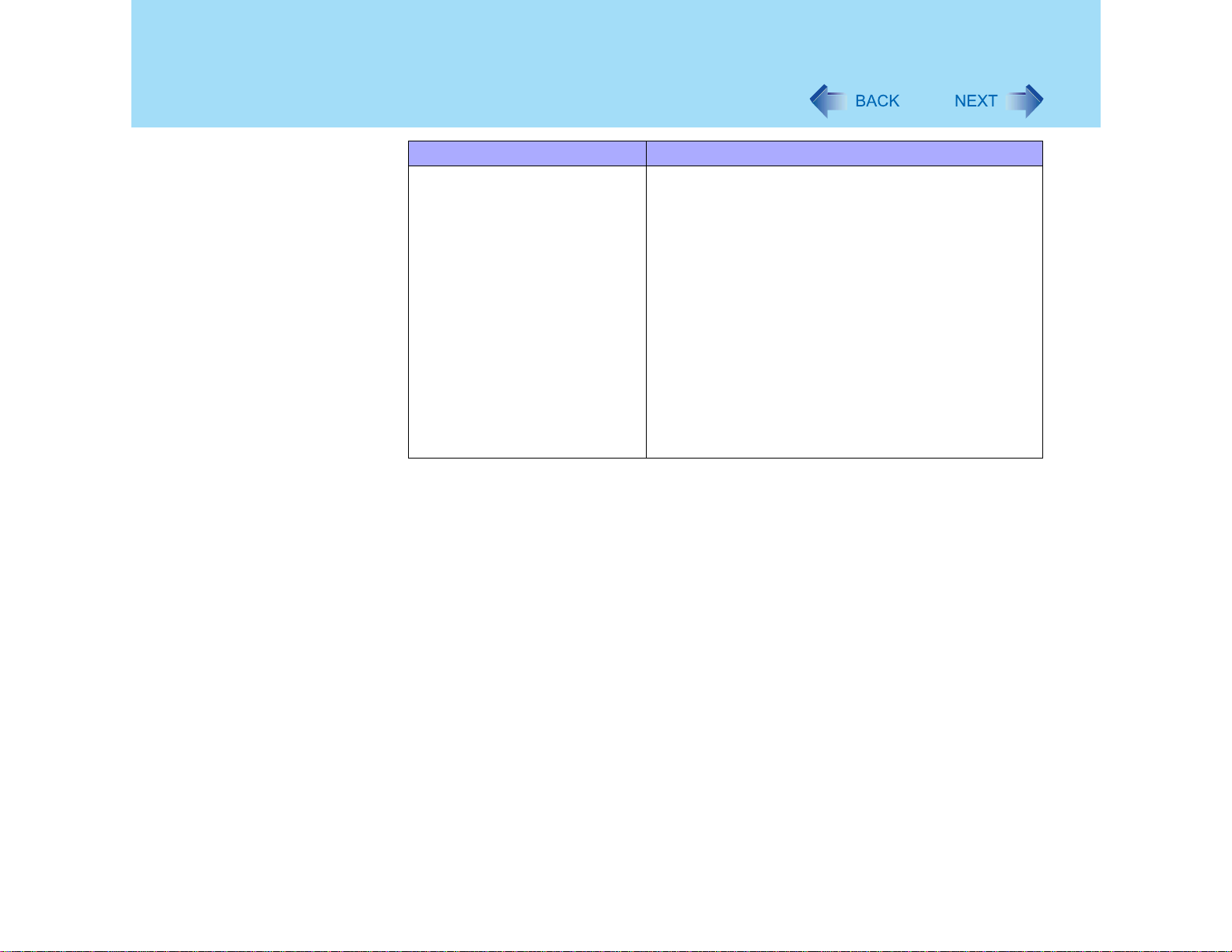
Liste des codes d’erreur
Code ou message d’erreur Mesures à prendre
Operating System not found
(Système d’exploitation introuvable)
94
Le système d’exploitation n’a pas été adéquatement installé sur la disquette ou le disque dur à partir duquel le
démarrage est tenté.
! Si l’ordinateur ne peut démarrer à partir de la disquette,
vérifier le lecteur de disquette afin d’assurer que le
démarrage peut se faire à partir de la disquette, sinon
en préparer une autre.
! Si l’ordinateur ne peut démarrer à partir du disque dur,
vérifier si le disque dur est reconnu dans le menu [Information] de l’utilitaire d’installation. Si le disque dur est
reconnu, suivre la procédure de réinstallation. Sinon,
contacter le service technique Panasonic.
! Si un périphérique est connecté au port USB, le décon-
necter ou lancer l’utilitaire d’installation et désactiver
[Legacy USB Suppport] (Legacy USB) dans le menu
[Security] (Sécurité).
Page 95
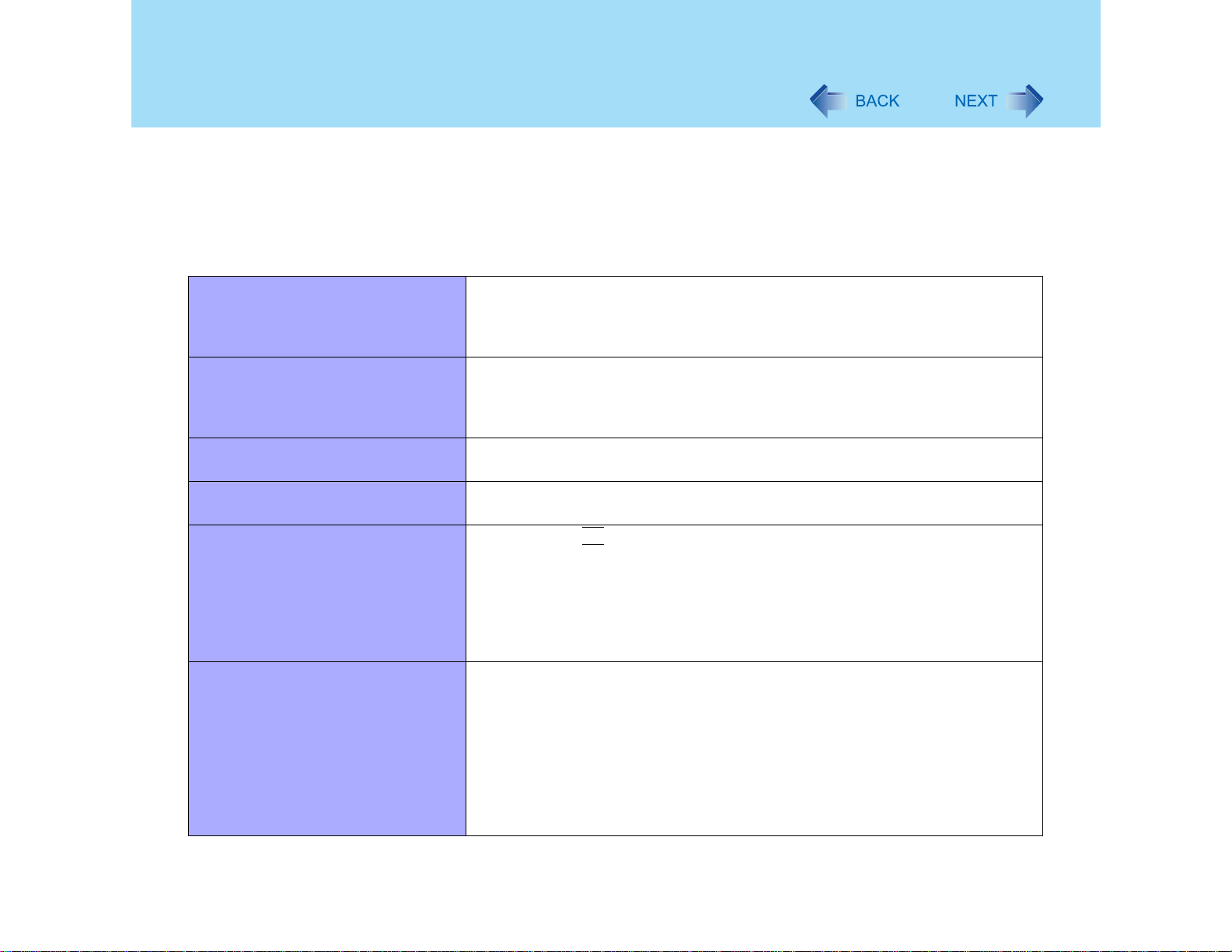
Guide de dépannage (avancé)
Dans le cas où un problème surviendrait, consulter cette section. Si le problème semble être
relié à une application logicielle, se reporter au manuel d’utilisation du logiciel en question.
Si le problème persiste, communiquer avec le service de soutien technique Panasonic. Il est
également possible d’utiliser le visualiseur d’information de l’ordinateur pour vérifier l’état de
l’ordinateur (! page 108).
" Démarrage
95
Le voyant d’alimentation ou le voyant
de la batterie est éteint.
L’ordinateur ne fonctionne pas
lorsqu’un périphérique USB y est connecté.
Le message [Enter password] (Entrer
le mot de passe) est affiché.
Un (des) message(s) d’erreur de
démarrage POST est (sont) affiché(s).
Le démarrage de Windows ou l’exécution d’une commande est extrêmement lent.
La date et l’heure sont inexactes. # Il est possible de régler l’horodateur dans le menu suivant :
# Vérifier la connexion du câble de l’adaptateur secteur.
# Vérifier si une batterie chargée est en place.
# Retirer la batterie et débrancher l’adaptateur secteur, puis la remettre en place
et rebrancher l’adaptateur.
# Il peut arriver que l’ordinateur ne fonctionne pas lorsque certains périphériques
USB y sont connectés. Le cas échéant, déconnecter le périphérique USB ou
désactiver [Legacy USB] dans le menu [Security] (Sécurité) de l’utilitaire
d’installation.
# Entrer le mot de passe. S’il a été oublié, communiquer avec le service de sou-
tien technique Panasonic.
! page 93
# Appuyer sur F9 dans l’utilitaire d’installation (! page 81).
Cela aura pour effet de rétablir les paramètres par défaut de l’utilitaire d’installation (à l’exception des mots de passe). Il sera alors nécessaire de redémarrer
l’utilitaire d’installation pour permettre les paramétrages requis. (La vitesse de
traitement varie selon le logiciel utilisé ; aussi, est-il possible que ces mesures
n’entraînent pas une accélération de la vitesse d’exécution.)
# Désactiver tout logiciel résident.
[démarrage] - [Panneau de configuration] [Date, Heure, Langue et Options de
paramètres régionaux] - [Date et Heure].
# Si les problèmes persistent, il se peut que la pile d’alimentation de l’horloge
doive être remplacée. Communiquer avec le service de soutien technique
Panasonic.
# Lorsque l’ordinateur est relié à un réseau local, vérifier les réglages de la date
et de l’heure sur le serveur.
# Cet ordinateur ne peut reconnaître la date et l’heure après l’an 2100.
Page 96
Guide de dépannage (avancé)
" Démarrage
96
Lors de la sortie du mode de veille ou
d’hibernation, le message [Enter
Password] (Entrer le mot de passe) ne
s’affiche pas même si un mot de
passe a été programmé dans l’utilitaire
d’installation.
Lorsque [Remove disks or other
media. Press any key to restart] (Retirer le disque ou autre support.
Appuyer sur une touche pour redémarrer.) (ou un message similaire)
s’affiche.
Le mot de passe administrateur a été
oublié.
# Même si un mot de passe a été programmé dans l’utilitaire d’installation, le
message [Enter Password] (Entrer le mot de passe) ne s’affiche pas à
l’occasion d’une sortie de veille ou d’hibernation. Pour utiliser cette protection
lors d’une sortie de veille ou d’hibernation, utiliser le mot de passe Windows
comme suit :
A Sélectionner le compte devant être modifié dans [Panneau de confi-
guration] - [Comptes d’utilisateurs], puis entrer le mot de passe.
B Cocher ensuite [Demander le mot de passe lors de la reprise à partir
de la mise en veille] dans [Panneau de configuration] - [Performances
et maintenance]- [Options d’alimentation] - [Avancé].
# Cela signifie qu’une disquette ne contenant pas les données de démarrage du
système a été laissé dans le lecteur de disquettes. Retirer la disquette, puis
appuyer sur n’importe quelle touche.
# Si le message demeure affiché même après avoir tenté la procédure décrite ci-
dessus, il se peut qu’une défaillance du disque dur soit survenue. Communiquer avec le service de soutien technique Panasonic.
# Reprogrammer le mot de passe en procédant comme suit.
Si une disquette de réinitialisation du mot de passe a été créée (⇒ Manuel
d’utilisation « Mise en route »), un message s’affiche si le mauvais mot de
passe a été entré. Suivre les instructions qui s’affichent et recommencer la
programmation du mot de passe en faisant appel à la disquette de
réinitialisation du mot de passe.
En l’absence d’une telle disquette, refaire l’installation, configurer Windows,
puis reprogrammer le mot de passe.
Page 97
Guide de dépannage (avancé)
" Démarrage
97
Lorsque la cause du problème est
autre que celles décrites précédemment
" Affichage
Aucun affichage à l’écran après le
démarrage
# Dans l’utilitaire d’installation, appuyer sur F9 Cela aura pour effet de rétablir les
paramètres par défaut de l’utilitaire (à l’exception des mots de passe).(! page 81)
# Tenter de régler le problème en désinstallant tous les périphériques.
# Vérifier si une erreur de disque ne serait pas en cause en procédant comme suit.
A Afficher [Disque local (C :) Propriétés].
Avec le bouton droit de la souris, sélectionner [Disque local(C:)] dans
[démarrer] - [Poste de travail], puis sélectionner [Propriétés].
B Sélectionner [Outils] - [Vérifier maintenant].
C Sélectionner [démarrer] après avoir effectué les sélections requises dans
[Options de vérification du disque].
# Au démarrage, maintenir la touche
l’écran de démarrage [Panasonic]*
avancées de Windows s’affiche. Démarrer l’ordinateur dans le mode Sans erreur,
puis vérifier la description de l’erreur.
*1
Lorsque [Password on boot] (Mot de passe au démarrage) a été activé [Enable], le message
[Entrer mot de passe] s’affiche après la disparition de l’écran de démarrage [Panasonic].
Après avoir entré le mot de passe et appuyer sur
F8
enfoncée après la fin de l’affichage de
1
, puis la relâcher lorsque le menu des options
Entrée
Enter
appuyer sur F8.
# En l’absence d’affichage sur un écran externe
• Vérifier la connexion du câble de l’écran externe.
• S’assurer que l’écran est en marche.
• Vérifier le paramétrage de l’affichage sur écran externe.
# La destination de l’affichage peut être réglé sur l’écran externe.
Tenter de régler le problème en commutant l’affichage sur pression de
Pour commuter à répétition la destination de l’affichage en appuyant sur
s’assurer que la commutation de la destination de l’affichage est terminée à chaque
fois avant d’appuyer de nouveau sur
#
Si l’affichage ne se fait que sur l’écran externe et que l’arrêt de l’ordinateur est
effectué au moyen de la fonction de veille ou d’hibernation, il n’y aura aucun
affichage sur l’écran à cristaux liquides intégré à moins que l’écran externe ne soit
connecté au moment de la reprise. Le cas échéant, connecter l’écran externe ou
appuyer sur
# Appuyer sur
Fn+F3
Fn+F2
.
pour ajuster la luminosité.
Fn+F3
.
Fn+F3
Fn+F3,
.
Page 98
Guide de dépannage (avancé)
" Affichage
98
L’ordinateur n’a pas été arrêté mais,
après un certain laps de temps, il n’y a
plus d’affichage.
L’écran est plus sombre lors de l’utilisation de la batterie que lorsque
l’adaptateur secteur est branché.
Le curseur ne peut être déplacé adéquatement.
Une image fantôme (rémanence)
apparaît (par exemple, des points de
couleur demeurent à l’écran) ou des
points n’affichent pas les bonnes couleurs.
L’affichage devient troublé ou désordonné.
L’affichage sur l’écran externe n’est
plus adéquat.
# L’ordinateur a-t-il été mis dans le mode économie d’énergie ? Pour effectuer une
reprise alors que l’écran est désactivé (pour fins d’économie d’énergie), appuyer sur
n’importe quelle touche non reliée à l’exécution d’une commande telle que
# Pour économiser de l’énergie, il se peut que l’ordinateur soit passé automatique-
ment dans le mode de veille (le voyant d’alimentation clignote en vert) ou d’hibernation (le voyant d’alimentation est éteint) ; dans un tel cas, appuyer de nouveau sur le
commutateur marche/arrêt.
# Appuyer sur Fn+F2 et régler la luminosité. Il est à remarquer toutefois que lorsque
la luminosité est augmentée, l’autonomie de la batterie sera plus courte.
La luminosité peut être réglée à des niveaux séparés pour lorsque l’adaptateur
secteur est branché et débranché.
# Si une souris externe est utilisée, s’assurer qu’elle est bien connectée.
# Redémarrer l’ordinateur au moyen d’un raccourci clavier
(appuyer sur ,
# Si l’ordinateur ne réagit pas aux commandes clavier, se reporter à la section
U
, et sélectionner [Redémarrer] au moyen de R.)
Ctrl
.
« L’ordinateur demeure figé » (! page 107).
# Si une même image est affichée pendant une longue période, une image fantôme
peut apparaître ; toutefois, cela n’est le signe d’aucune anomalie. L’image fantôme
disparaîtra au moment de l’affichage d’une image différente.
# Des technologies évoluées de très haute précision sont requises pour la production
d’écrans couleur à cristaux liquides. Aussi, si 0,002 % ou moins des éléments
d’image (pixels) demeurent éteints ou allumés (c’est-à-dire que plus de 99,998 %
des éléments fonctionnent normalement), il est considéré qu’aucune défectuosité
n’existe.
# Le changement du nombre de couleurs de l’affichage peut affecter l’écran. Le cas
échéant, redémarrer l’ordinateur.
# Si l’affichage double Dualview est utilisé, s’assurer d’utiliser le même nombre de
couleurs sur les deux écrans.
# Lorsque l’affichage double est utilisé, ne pas appuyer sur
# Redémarrer l’ordinateur immédiatement après avoir activé ou désactivé l’affichage
double.
# Si l’écran externe utilisé n’est pas compatible avec le mode d’économie d’énergie, il
se peut que l’affichage ne se fasse pas adéquatement lorsque l’ordinateur passe
dans un mode d’économie d’énergie. Le cas échéant, fermer l’écran externe.
Fn+F3
.
Page 99
Guide de dépannage (avancé)
" Affichage
99
Affichage de caractères ou d’icônes
dans une plus grande taille.
Pendant la lecture d’une source vidéo,
telle qu’un fichier MPEG ou un DVDVidéo, au moyen de WinDVD ou Lecteur Windows Media, il n’est pas possible de modifier la destination de
l’affichage au moyen de
Pendant l’utilisation de Dualview, une
erreur survient ou l’ordinateur gèle.
Lorsque le économiseur d’écran est
paramétré, une erreur survient pendant la reprise.
Fn+F3
# Modifier la grandeur de l’affichage, etc. au moyen de l’agrandisseur des icônes
(! page 92).
# Il est également possible de modifier ce paramétrage de la manière suivante
(pour plus de détails, se reporter à l’aide de Windows).
A Sélectionner [démarrer] - [Panneau de configuration] - [Apparence
et Thèmes] - [Affichage] - [Apparence].
B Sélectionner la taille de la police dans [Taille de police] pour changer
la taille de la police et sélectionner [Effets] puis cocher [Utiliser grandes icônes] pour augmenter la taille des icônes.
C Sélectionner [OK], puis encore [OK].
# La destination de l’affichage ne peut être changée pendant la lecture d’une
source vidéo telle qu’un fichier MPEG ou un DVD-Vidéo.
Interrompre la lecture de la source vidéo avant de changer la destination de
l’affichage.
# Si un économiseur d’écran 3D est utilisé dans le mode d’affichage double Dual-
view à une haute définition, une erreur peut survenir ou l’ordinateur peut
demeurer figé. Pour prévenir de tels problèmes, ne pas utiliser un économiseur d’écran 3D.
# Lorsque l’ordinateur passe automatiquement dans le mode de veille ou d’hiber-
nation pendant que l’économiseur d’écran est activé, il se peut qu’une erreur
survienne lors d’une reprise. Le cas échéant, désactiver l’économiseur d’écran
ou modifier le motif de l’économiseur d’écran.
" Utilitaire d’installation
Le message [Enter Password] (Entrer le
mot de passe) est affiché.
Le paramétrage du menu [Advanced]
(Avancé) ou [Boot] (Démarrage) ne peut
être enregistré.
Certains paramètres du menu [Security]
(Sécurité) ne peuvent être enregistrés.
La touche active F9 n’a aucun effet. # Redémarrer l’utilitaire d’installation avec le mot de passe superviseur.
# Entrer le mot de passe utilisateur ou le mot de passe superviseur. Si le mot de
passe a été oublié, communiquer avec le service de soutien technique Panasonic.
# Redémarrer l’utilitaire d’installation avec le mot de passe superviseur.
# Redémarrer l’utilitaire d’installation avec le mot de passe superviseur.
Page 100
Guide de dépannage (avancé)
" Arrêt
100
Il n’est pas possible de fermer ou de
redémarrer Windows.
# Si un périphérique USB est connecté, tenter de régler le problème en le
désinstallant.
" Fonctions de veille et d’hibernation
Ni le mode de veille ni celui d’hibernation ne peut être activé.
Il est impossible de passer automatiquement dans le mode de veille ou
d’hibernation.
Aucune reprise du fonctionnement de
l’ordinateur n’est possible.
# Si un périphérique USB est connecté à l’ordinateur (il est à noter que cela ne con-
cerne que certains périphériques USB), le désinstaller provisoirement. Si le
problème persiste, redémarrer l’ordinateur.
# Le passage au mode de veille ou d’hibernation peut prendre une ou deux minutes.
# Il se pourrait que l’ordinateur ne puisse pas passer dans le mode de veille pendant
qu’il est en communication via le modem téléphonique.
# Si un disque formaté au moyen de B’s CLiP se trouve dans le lecteur CD/DVD, l’ordi-
nateur ne peut pas passer dans le mode de veille ou d’hibernation. Retirer le disque.
# Si un périphérique est connecté à l’ordinateur, le déconnecter.
# Lorsque l’écran à cristaux liquides interne est fermé, l’ordinateur pourrait ne pas pou-
voir passer dans le mode de veille ou d’hibernation. Pour activer automatiquement le
mode de veille ou d’hibernation alors que l’ordinateur est utilisé avec l’écran interne
fermé, désactiver [Pavé tactile] dans le menu principal de l’utilitaire d’installation.
# Le commutateur marche/arrêt a-t-il été maintenu enfoncé 4 secondes ou plus ? Si le
commutateur marche/arrêt est maintenu enfoncé 4 secondes ou plus, l’arrêt de l’ordinateur est forcé. Dans un tel cas, toutes les données non sauvegardées seront perdues.
# Est-ce que l’adaptateur secteur ou la batterie a été déconnecté alors que l’ordinateur
était dans le mode de veille ?
Si oui, toutes les données non sauvegardées seront perdues.
" Voyant de la batterie
Le voyant rouge s’allume.
Le voyant rouge s’allume.
# La batterie est faible (la charge est à environ 9 % de sa capacité). Brancher
l’adaptateur secteur. Il est possible d’utiliser l’ordinateur lorsque le voyant est orange.
Sans adaptateur secteur, sauvegarder les données et arrêter l’ordinateur. Après
avoir remplacé la batterie, redémarrer l’ordinateur.
# Sauvegarder rapidement les données et couper le contact sur l’ordinateur. Retirer la
batterie, débrancher l’adaptateur secteur, puis rétablir le contact. Si le problème persiste, contacter le service de soutien Panasonic. Le circuit de recharge ou la batterie
peut être en cause.
 Loading...