

Page 1
EDR-2000-UG.book Page 1 Jeudi, 20. octobre 2005 8:32 08
PACKARD BELL EDR 2000 DVD RECORDER
CONTENTS
English 2
Français 33
Español 66
Italiano 98
Deutsch 129
Nederlands 162
- 1 -
1
Page 2
EDR-2000-UG.book Page 2 Jeudi, 20. octobre 2005 8:32 08
ENGLISH
EDR 2000 DVD RECORDER USER'S GUIDE
Copyright © 2005 NEC Computers International BV. All Rights Reserved. No part of this manual may be reproduced
or transmitted, in any form or by any means, whether electronic, chemical, manual or otherwise, including but not
limited to photocopying, recording, or information storage and retrieval systems, for any purpose without prior
written permission of NEC Computers International B.V.
DISCLAIMER
NEC Computers International BV specifically disclaims all warranties, either express or implied, including, but not
limited to, implied warranties of merchantability and fitness for a particular purpose with respect to this product and
documentation. Updates to hardware components are made regularly. Therefore some of the instructions, specifications and pictures in this documentation may differ slightly from your particular situation. All items described in this
guide are for illustration purposes only and may not apply to your particular situation. No legal rights or entitlements
may be obtained from descriptions made in this manual.
NEC Computers International BV reserves the right to revise or make changes or improvements to this product or
documentation at any time without obligation to notify any person of such revisions or improvements. In no event
shall NEC Computers International BV be liable for any consequential or incidental damages, including but not
limited to loss of business profits or any other commercial damages, arising out of the use of this product.
WARNING
To prevent fire or shock hazard, do not use the plug with an extension cord, receptacle or other outlet unless the plug
can be fully inserted. Do not expose this appliance to rain or moisture.
WARNING
The lightning flash with
arrowhead symbol within a
triangle is intended to alert the
user to the presence of uninsulated dangerous voltage within
the product's enclosure that may
be of sufficient magnitude to
constitute a risk of electric shock
to persons.
RISK OF ELECTRIC SHOCK.
DO NOT OPEN
WARNING: TO REDUCE THE
RISK OF ELECTRIC SHOCK, DO
NOT REMOVE THE COVER (OR
BACK). NO USER SERVICEABLE
PARTS INSIDE, REFER SERVICING TO QUALIFIED SERVICE
PERSONNEL
The exclamation point within a
triangle is intended to alert the
user to the presence of important
operating and maintenance
(servicing) instructions in the
literature accompanying the
appliance.
IMPORTANT SAFETY PRECAUTIONS
• Read these instructions.
• Keep these instructions.
• Heed all warnings.
• Follow all instructions.
• Do not use this apparatus near water.
• Clean only with a dry cloth.
• Do not block any ventilation openings. Install in accordance with the manufacturer's instructions.
• Do not install near any heat sources such as radiators, heat registers, stoves or other apparatus (including amplifiers) that produce heat.
• Do not defeat the safety purpose of the polarised or grounding-type plug. A polarised plug has two blades with
one wider than the other. A grounding type plug has two blades and a third grounding prong. The wide blade
or the third prong is provided for your safety. If the provided plug does not fit into your outlet, consult an electrician for replacement of the obsolete outlet.
2 -
EDR 2000 DVD Recorder User's Guide
Page 3
EDR-2000-UG.book Page 3 Jeudi, 20. octobre 2005 8:32 08
• Protect the power cord from being walked on and from pinching.
• Only use attachments/accessories specified by the manufacturer.
• Unplug this apparatus during lightning storms or when unused for long periods of time. Please note that the
product warranty does not apply if damage to the product is the result of a lightning strike.
• Refer all servicing to qualified service personnel. Servicing is required when the apparatus has been damaged in
any way, has been exposed to rain or moisture, does not operate normally or has been dropped.
• You must unplug the power supply cord to disconnect the apparatus from the power supply. With this in mind,
the socket-outlet should be located close to the apparatus and should also be readily accessible.
English -
3
Page 4
EDR-2000-UG.book Page 4 Jeudi, 20. octobre 2005 8:32 08
CONTENTS
....................................................................................................................................................... 4
DVD Recorder Features ................................................................................................................... 5
Main Features ........................................................................................................................... 5
Additional features .................................................................................................................... 5
Getting Started - Controls ................................................................................................................ 5
Preparing the Remote Control.................................................................................................... 5
Remote Control Buttons ............................................................................................................ 6
Front panel controls and features ............................................................................................... 7
Rear panel diagram.................................................................................................................... 7
Getting Started - Connecting............................................................................................................ 8
Connecting to a Television ........................................................................................................ 8
Connecting To A 5.1 Channel Dolby Digital Audio Amplifier ..................................................... 9
Connecting to a Dolby Digital (or DTS) Decoder Amplifier ......................................................... 9
Connecting USB devices.......................................................................................................... 11
Getting Started - Functions ...................................................................................................... 12
Language Setup ....................................................................................................................... 12
Navigation Mode..................................................................................................................... 12
Scan for TV channels ............................................................................................................... 12
Set the System Clock ............................................................................................................... 14
Monitoring Mode .................................................................................................................... 15
Disc Types..................................................................................................................................... 15
DVDs ...................................................................................................................................... 15
SVCD/VCD/AUDIO CDs ....................................................................................................... 15
MP3 /JPEG/DivX (Audio/Image/Video files) .......................................................................... 15
Playable And Writable Discs .................................................................................................... 16
Playable Discs.......................................................................................................................... 16
Unplayable Disc Types............................................................................................................. 16
Playback Mode.............................................................................................................................. 16
DVD Playback ......................................................................................................................... 16
VCD Playback ......................................................................................................................... 17
General Playback Options ........................................................................................................ 18
JPEG/MP3 PLAYBACK ........................................................................................................... 19
DivX PLAYBACK..................................................................................................................... 20
PARENTAL LOCK ................................................................................................................... 20
Recording Mode............................................................................................................................ 20
Manual Recording......................................................................................................................... 21
Start Recording........................................................................................................................ 21
Recording Process Control ....................................................................................................... 22
One Touch Recording (OTR) ................................................................................................... 22
DV Controlled Recording......................................................................................................... 22
Timer Recording............................................................................................................................ 23
Chapter Editing............................................................................................................................. 24
Introduction ............................................................................................................................ 24
Enter the Chapter Editing Mode .............................................................................................. 24
Disc Operation .............................................................................................................................. 26
Editing DVD+RW Titles........................................................................................................... 26
EDITING A DVD+RW DISC.................................................................................................... 27
EDITING A DVD+R DISC ....................................................................................................... 27
System Setup................................................................................................................................. 27
Troubleshooting ............................................................................................................................ 31
Specifications................................................................................................................................. 32
4 -
EDR 2000 DVD Recorder User's Guide
Page 5
EDR-2000-UG.book Page 5 Jeudi, 20. octobre 2005 8:32 08
DVD RECORDER FEATURES
The EDR 2000 DVD Recorder can encode TV signals, AV signals from external devices or digital signals from
IEEE 1394 devices, and can record on DVD+RW or DVD+R discs for the facility of storage. The DVD
Recorder is also compatible with all functions of ordinary DVD players.
Main Features
• Plays DVD, DVD+R/RW, VCD, SVCD, CD-DA, Mixed CD-DA, MPEG 4 (Divx3.xx, 4.xx, 5.02, 5.05),
MP3, JPEG and other multi format discs.
• MP3 support.
• DivX codec support (short for DivX compression/decompression).
• Dolby Digital sound for a total of 6 (‘5.1’) discrete channels (front-left, front-middle, front-right, rear-left,
rear-right and subwoofer).
• Can record to DVD+R and DVD+RW disks.
• Record from TV tuner or analogue AV input in MPEG-2 format.
• Copy protection technology from Macrovision.
• Programmable timer for recording a single or recurring TV program.
• OTR quick-record; record TV at the press of a button.
• 16:9 and 4:3 TV screen aspect ratio support.
Connectors
Intputs Outputs
• Composite Video input • Composite Video output
• S-Video input • S-video output
• TV TUNER input • Component Video output
• DV input • 5.1 CH output
• Analogue audio input • Optical / Coaxial output
• SCART input • SCART output
Additional features
• Parental Lock Level control system.
• Screensaver program for screen protection.
• Progressive Scan creates a picture with twice the scan lines of traditional Component Video. This results
in reduced picture flickering and motion artifacts as well as a sharper image on large screens.
GETTING STARTED - CONTROLS
Preparing the Remote Control
The remote control and batteries are individually packed. Before you use the remote control you must put
the batteries into the remote control:
1. Take the remote control and two AAA batteries.
2. Remove the battery cover on the remote control, insert the batteries (with the correct orientation) and
then put the cover back.
Note: When operating the DVD Recorder, remember to point the remote control directly at the Recorder, not
the TV set!
English -
5
Page 6
EDR-2000-UG.book Page 6 Jeudi, 20. octobre 2005 8:32 08
Remote Control Buttons
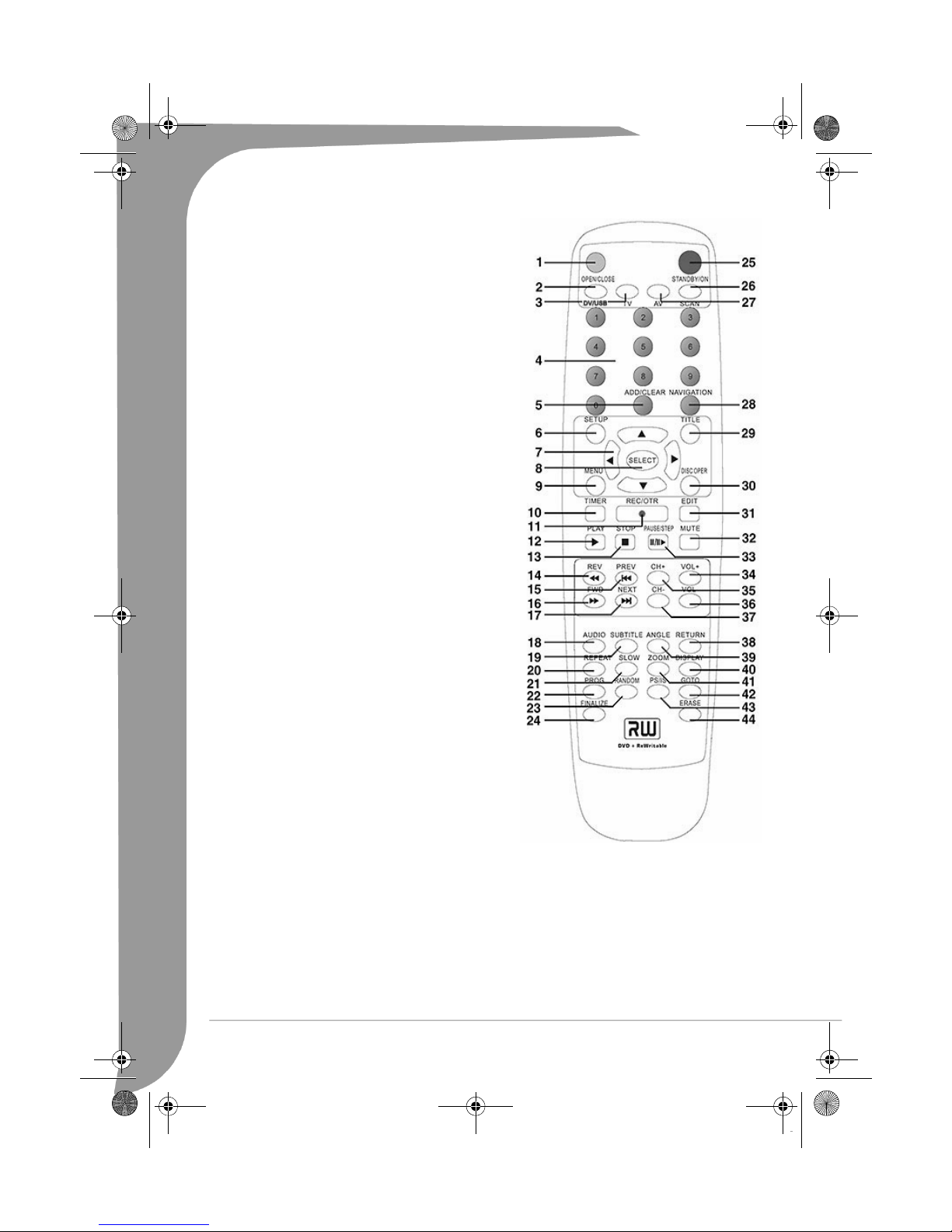
Please refer to the relevant chapters for detailed
descriptions of these buttons:
1. OPEN/CLOSE BUTTON
2. DV/USB BUTTON
3. TV BUTTON
4. NUMBER BUTTONS (0-9)
5. ADD/CLEAR BUTTON
6. SETUP BUTTON
7. ARROW BUTTONS
8. SELECT BUTTON
9. MENU BUTTON
10. TIMER BUTTON
11. REC/OTR BUTTON
12. PLAY BUTTON
13. STOP BUTTON
14. REV BUTTON
15. PREV BUTTON
16. FWD BUTTON
17. NEXT BUTTON
18. AUDIO BUTTON
19. SUBTITLE BUTTON
20. REPEAT BUTTON
21. SLOW BUTTON
22. PROG BUTTON
23. RANDOM BUTTON
24. FINALIZE BUTTON
25. STANDBY/ON BUTTON
26. SCAN BUTTON
27. AV BUTTON
28. NAVIGATION BUTTON
29. TITLE BUTTON
30. DISC OPER BUTTON
31. EDIT BUTTON
32. MUTE BUTTON
33. PAUSE/STEP BUTTON
34. VOL + BUTTON
35. CHANNEL + BUTTON
36. VOL - BUTTON
37. CHANNEL - BUTTON
38. RETURN BUTTON
39. ANGLE BUTTON
40. DISPLAY BUTTON
41. ZOOM BUTTON
42. GOTO BUTTON
43. PS/IS BUTTON
44. ERASE BUTTON
WARNING: If the PS/IS button is pressed while the unit is connected to a non Progressive Scan compatible
TV the screen may turn black and access to all menus may be lost. If this happens, press the PS/IS button once
more to return to normal.
6 -
EDR 2000 DVD Recorder User's Guide
Page 7
EDR-2000-UG.book Page 7 Jeudi, 20. octobre 2005 8:32 08
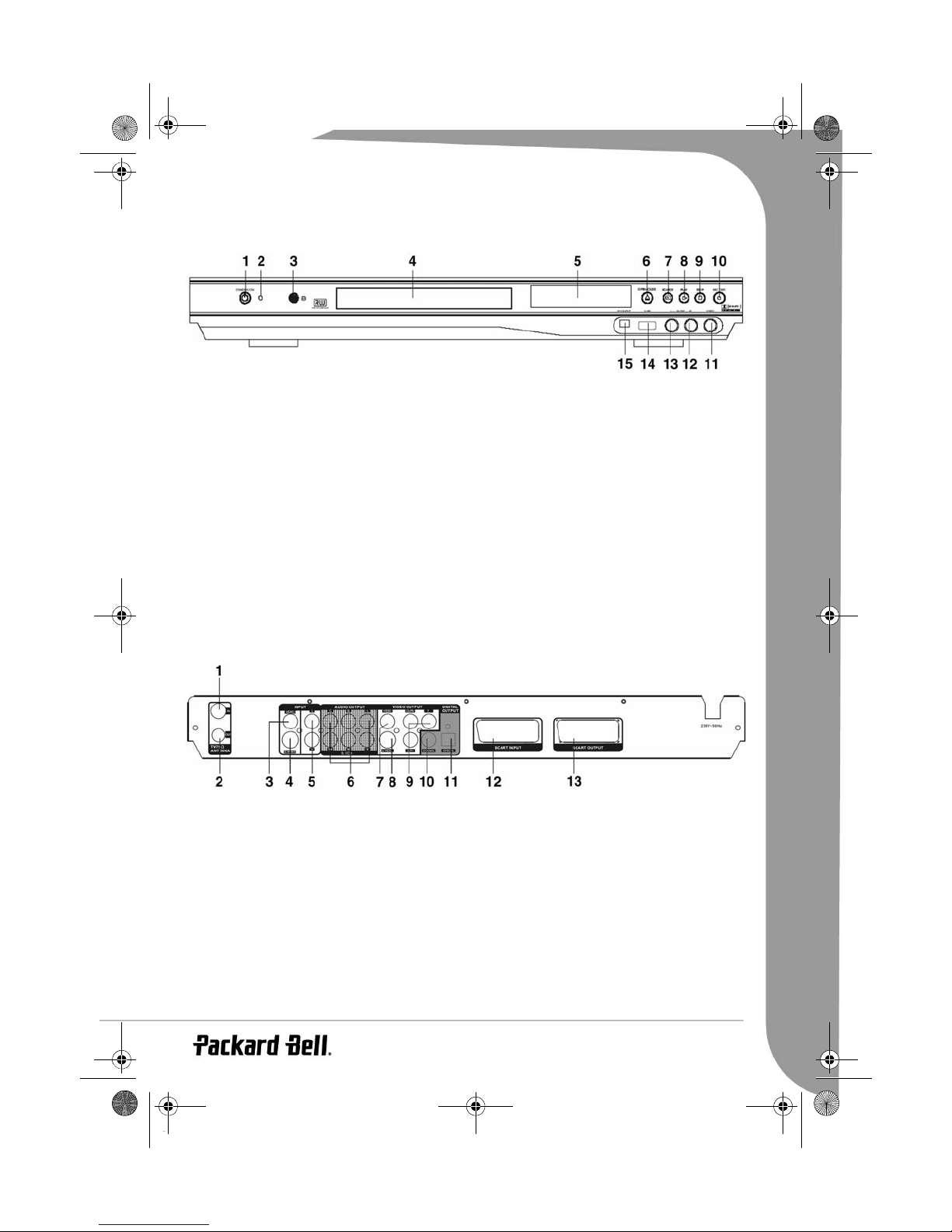
Front panel controls and features
1. STANDBY/ON BUTTON
2. STANDBY LED
3. IR (REMOTE SENSOR)
4. DVD DOOR
5. VFD DISPLAY
6. OPEN/CLOSE BUTTON
7. AV BUTTON
8. PLAY BUTTON
9. STOP BUTTON
10. RECORD BUTTON
11. COMPOSITE VIDEO INPUT(FRONT)
12. AUDIO INPUT (FRONT RIGHT)
13. AUDIO INPUT (FRONT LEFT)
14. USB INPUT
15. DIGITAL VIDICON INPUT
Rear panel diagram
1. RF SIGNAL INPUT 8. S-VIDEO OUTPUT (REAR)
2. RF SIGNAL OUTPUT 9.
3. COMPOSITE VIDEO INPUT (REAR) 10. DIGITAL AUDIO-COAXIAL OUTPUT
4. S-VIDEO INPUT
5. AUDIO INPUT (REAR LEFT/RIGHT) 12. SCART INPUT
6. 5.1CH AUDIO OUTPUT (L, R, SL, SR, C, SW)
7. COMPOSITE VIDEO OUTPUT
COMPONENT VIDEOS OUTPUT (Y, Cr/Pr, Cb/Pb)
11.
DIGITAL AUDIO-OPTICAL OUTPUT
13. SCART OUTPUT
English -
7
Page 8
EDR-2000-UG.book Page 8 Jeudi, 20. octobre 2005 8:32 08
GETTING STARTED - CONNECTING
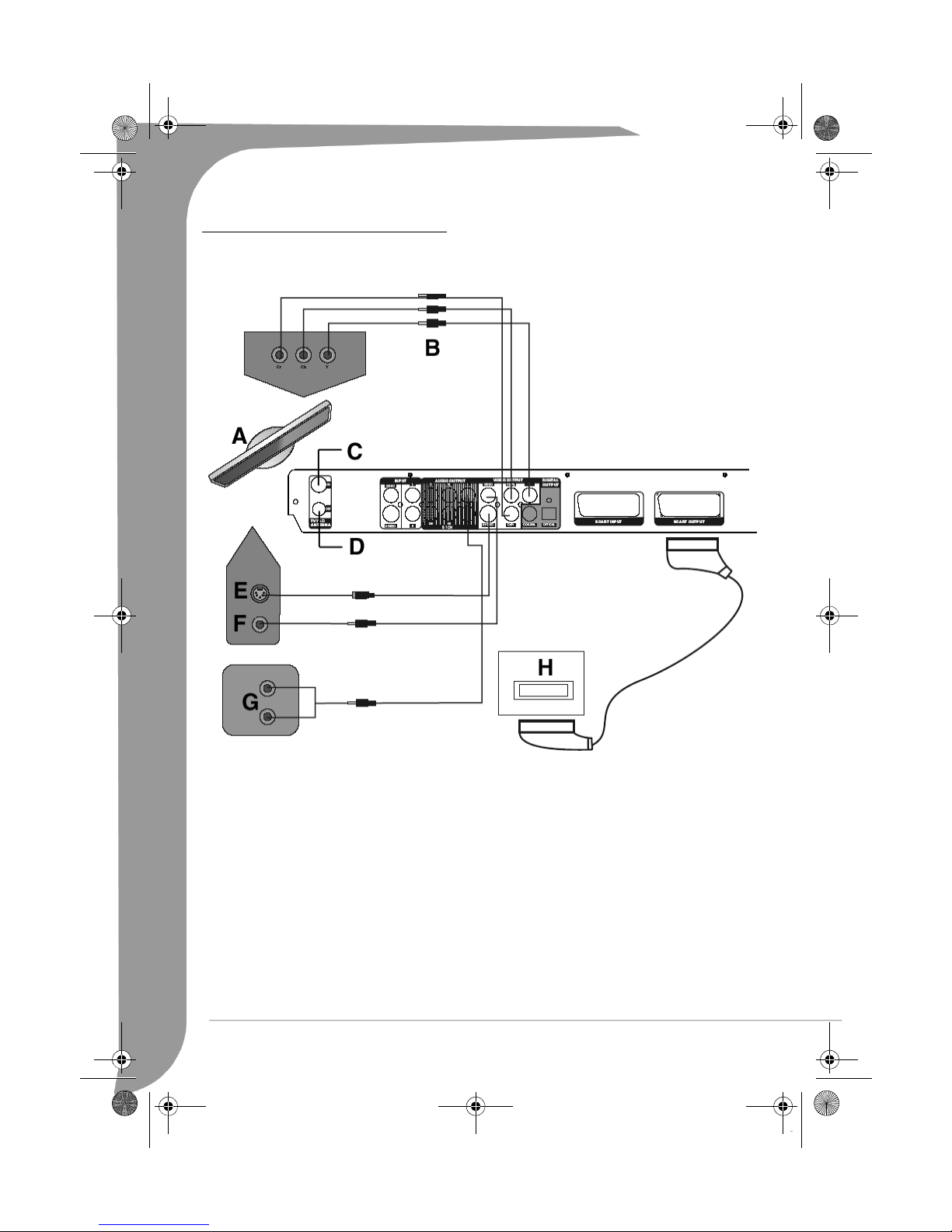
Connecting to a Television
A. TV
B. Component video output
C. RF antenna input
D. RF antenna output
E. S-Video input
F. Video input
G. Audio input
H. SCART input
There are three kinds of video outputs available, namely Component Video, S-Video and Composite Video.
In terms of picture quality, Component Video is the best; S-Video comes next, while the Composite Video is
less satisfying. There is a scart output available also. A Composite Video (CVBS), a Component Video (RGB)
and audio (L & R) outputs are built into the scart output. When the scart output is used, none of the abovementioned cables are needed for connection.
Note: For Digital Cable and Satellite TV users please connect your decoder’s output to the relevant input on
the recorder.
8 -
EDR 2000 DVD Recorder User's Guide
Page 9
EDR-2000-UG.book Page 9 Jeudi, 20. octobre 2005 8:32 08
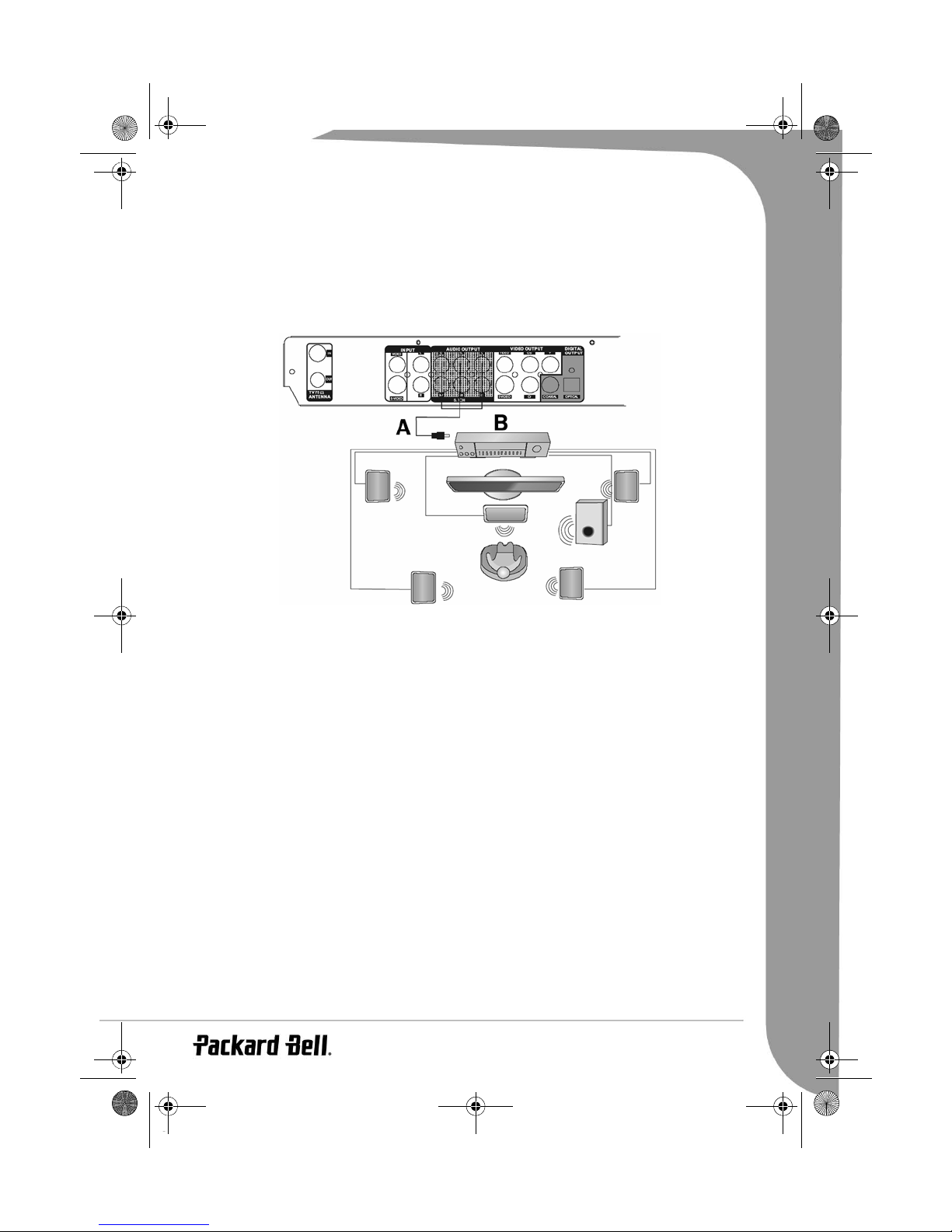
Connecting To A 5.1 Channel Dolby Digital Audio Amplifier
You can enjoy 5.1-channel Dolby Digital audio by connecting the recorder to an amplifier-and-speakers
system with 5.1 Channel Dolby Digital Audio. Dolby Digital programs can deliver surround sound with up to
five discrete full-range channels, Left, Centre, Right, Left Surround, Right Surround—plus a sixth channel for
powerful low-frequency effects (LFE). As it needs only about one-tenth the bandwidth of the others, the LFE
channel is referred to as a ".1" channel (and sometimes erroneously as the "subwoofer" channel).
A. Ordinary Cable (Analogue Output)
B. 5.1 Channel Amplifier
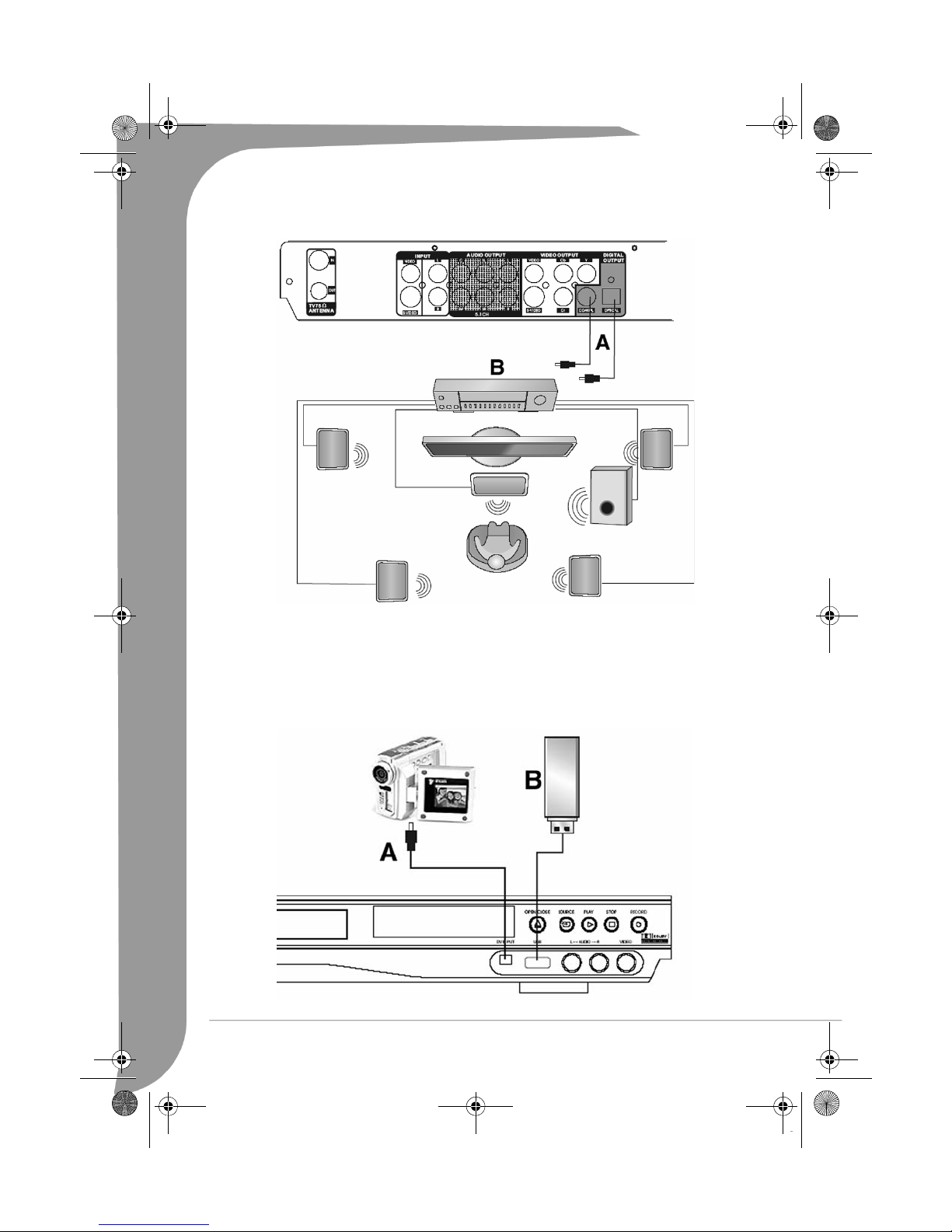
Connecting to a Dolby Digital (or DTS) Decoder Amplifier
You can enjoy the completely-reproduced 5.1-channel Dolby Digital audio (or DTS audio) effect by
connecting the recorder to an amplifier-and-speakers system with Dolby Digital decoder via a coaxial or
optical cable.
English -
9
Page 10
EDR-2000-UG.book Page 10 Jeudi, 20. octobre 2005 8:32 08
A. Coaxial or Optical audio cable. See your amplifier’s user guide for which type to use.
B. Amplifier
• In Audio Setup, set the Digital Output Mode to RAW Output.
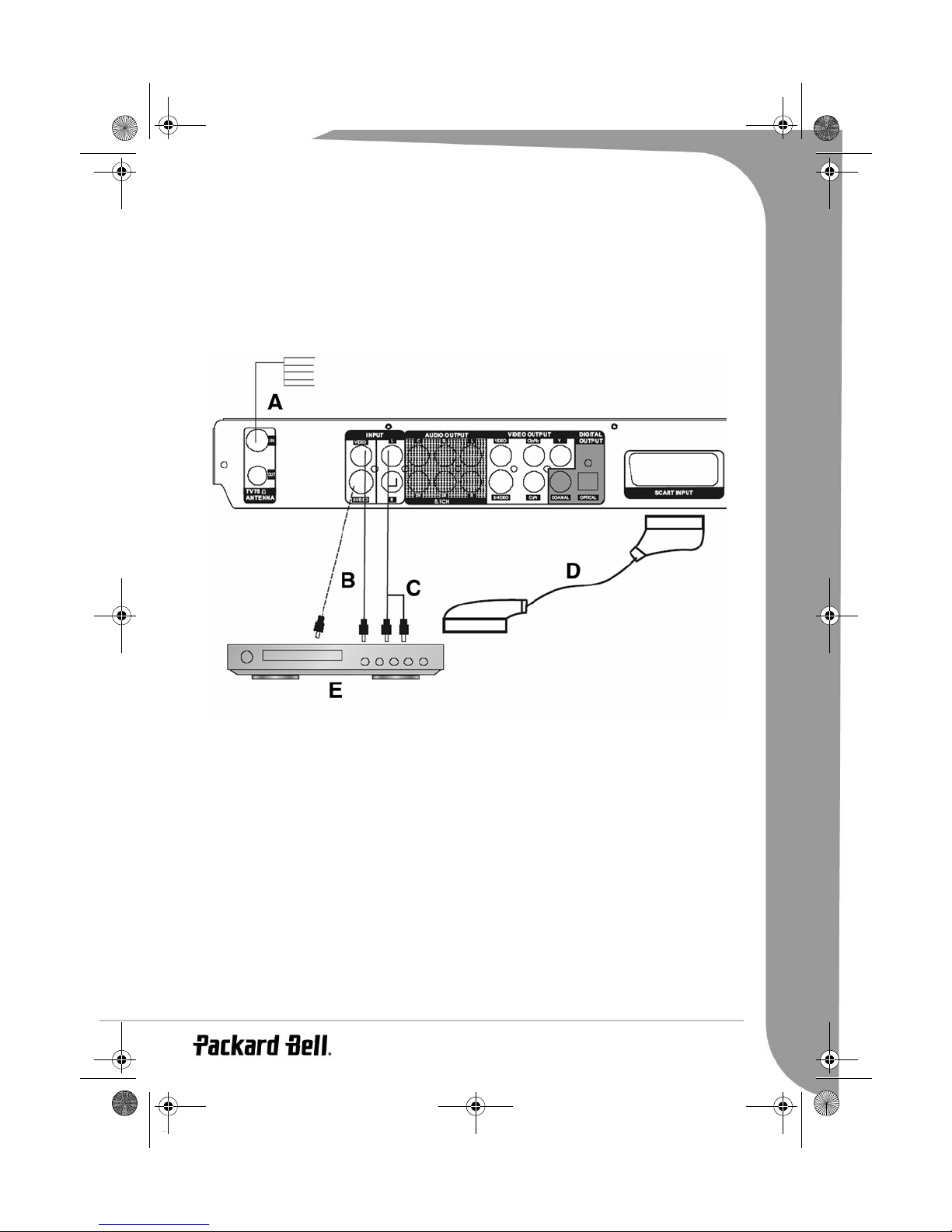
Connecting an external device for recording via the FRONT panel
10 -
EDR 2000 DVD Recorder User's Guide
Page 11
EDR-2000-UG.book Page 11 Jeudi, 20. octobre 2005 8:32 08
A. Digital Vidicon
B. USB storage device
NOTE - Refer to the manual of the connected system.
Connecting an external device for recording via the REAR panel
A. RF Input
B. Video lnput (Video or S-Video)
C. Audio Input
D. SCART Input
E. DVD Player
Connecting USB devices
The DVD Recorder may interface with USB flash drives, USB memory card readers and USB cameras that are
compatible with the Mass Storage Class.
1. Insert the USB device, the unit will detect it automatically and display a symbol in the lower right corner
of the TV screen for a second. In the DV Mode, press the DV/USB button, or in the NAVIGATION
Mode, to switch to USB Play Mode. The unit will automatically identify the files in the USB device. The
playable formats of the unit include: *.MP3, *.WMA, *.JPG.
English -
11
Page 12
EDR-2000-UG.book Page 12 Jeudi, 20. octobre 2005 8:32 08
2. Use the arrow buttons (Up/Down) and SELECT button to select an item to play.
3. Press the Up and ADD/CLEAR buttons to select the Program Play. (Note: In the Program Play mode,
audio files such as *.MP3 and *.WMA and video files such as *.JPG cannot be programmed at the same
time. That is, if the program includes audio files, the video files cannot be programmed).
Note: Do not unplug the USB disc while it is playing.
Note: It may take a few seconds for a USB device to be recognised.
Note: The mass storage device must be FAT32 formatted.
GETTING STARTED - FUNCTIONS
Language Setup
The Easy DVD Recorder’s OSD (On Screen Display) menu is in English by default. To change the OSD
language please carry out the following:
1. Press the SETUP button on the remote control to access the
2. Use the arrow buttons to highlight the
3. Use the Up/Down arrow buttons to highlight the
4. Use the Up/Down arrow buttons to highlight your desired language and press the SELECT button.
Language
icon, and press the SELECT button.
OSD Language
Setup
menu.
item and press the SELECT button.
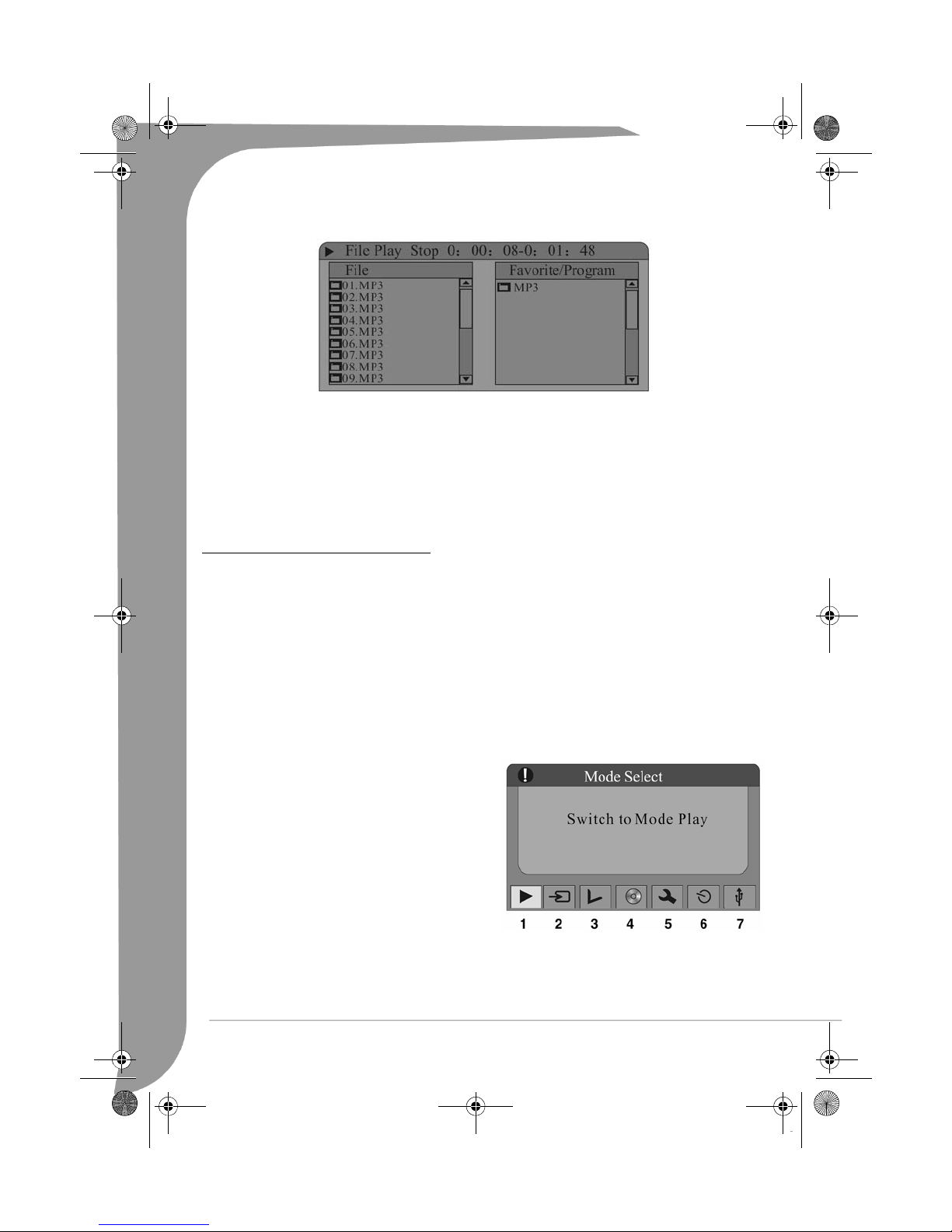
Navigation Mode
The Navigation Mode can realise all functions of the unit.
Press the Navigation button of the remote control to
display the screen on the right.
1. Switch to DVD Playback Mode.
2. Switch to TV/VIDEO Mode.
3. Edit recorded disc.
4. Go to disk menu.
5. Switch to System Setup Mode.
6. Switch to Timer Record Mode.
7. Switch to USB Playback Mode.
Scan for TV channels
If you want to watch or record TV programs, you must first perform a TV channel scan:
Press the SETUP button to enter the System Setup mode, use the Up/Down arrow buttons to select the
Channel Scan item; or you can also press the SCAN button and the SELECT button to enter the
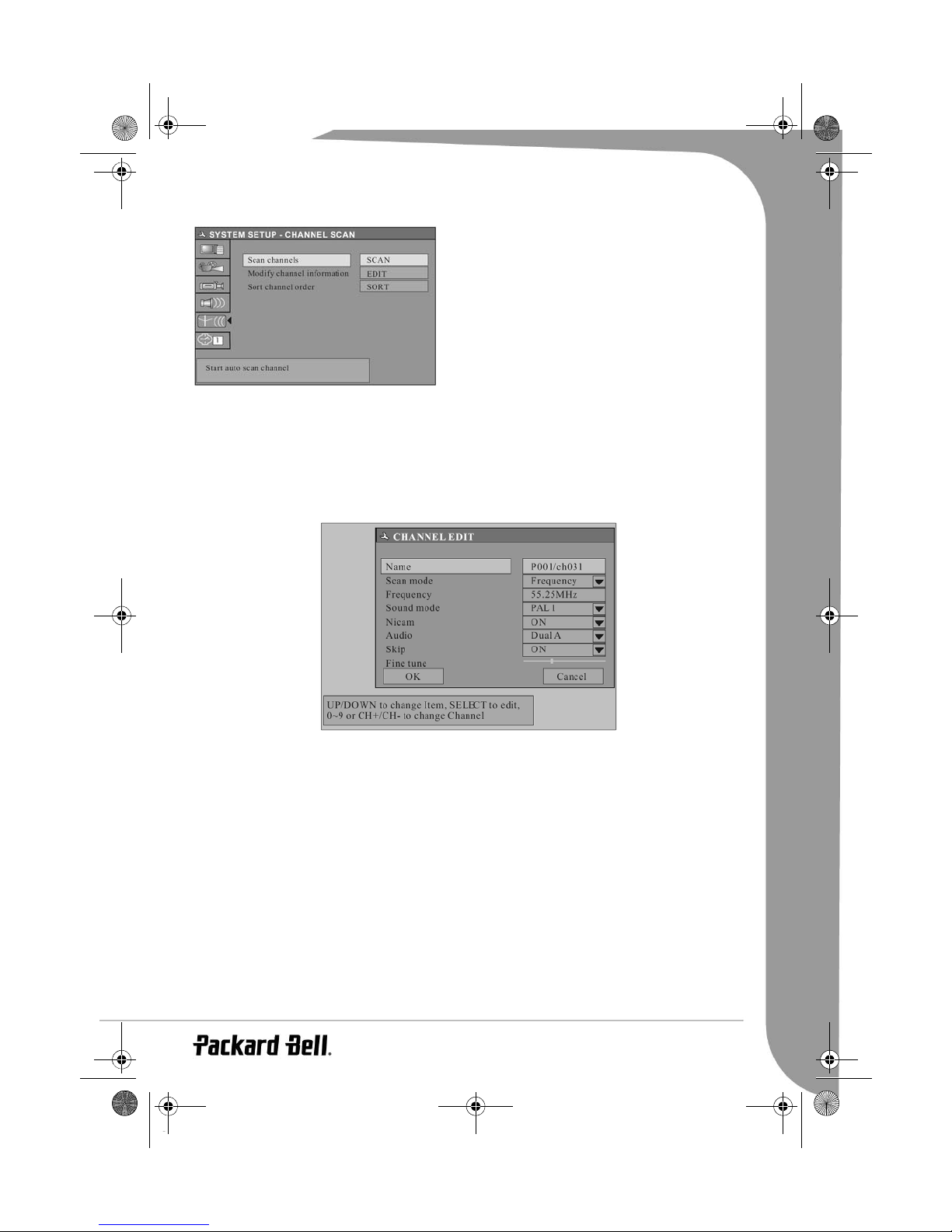
Scan
submenu, as shown.
12 -
EDR 2000 DVD Recorder User's Guide
Channel
Page 13
EDR-2000-UG.book Page 13 Jeudi, 20. octobre 2005 8:32 08
•Scan channels: scan (scanning channels by frequency
mode).
•Modify channel information: When selected, the channel
editor box will appear.
•Sort Channel order: SORT. When selected, it will select to
play stored channel programs.
Use the Up/Down arrow buttons to select Scan
Channel, and press the SELECT button to start
scanning. When the system detects a channel in
scanning, it will assign a channel number for it and save
the channel. To receive a TV program in the monitoring status, just enter the corresponding channel
number. (The scanning process may take several minutes.)
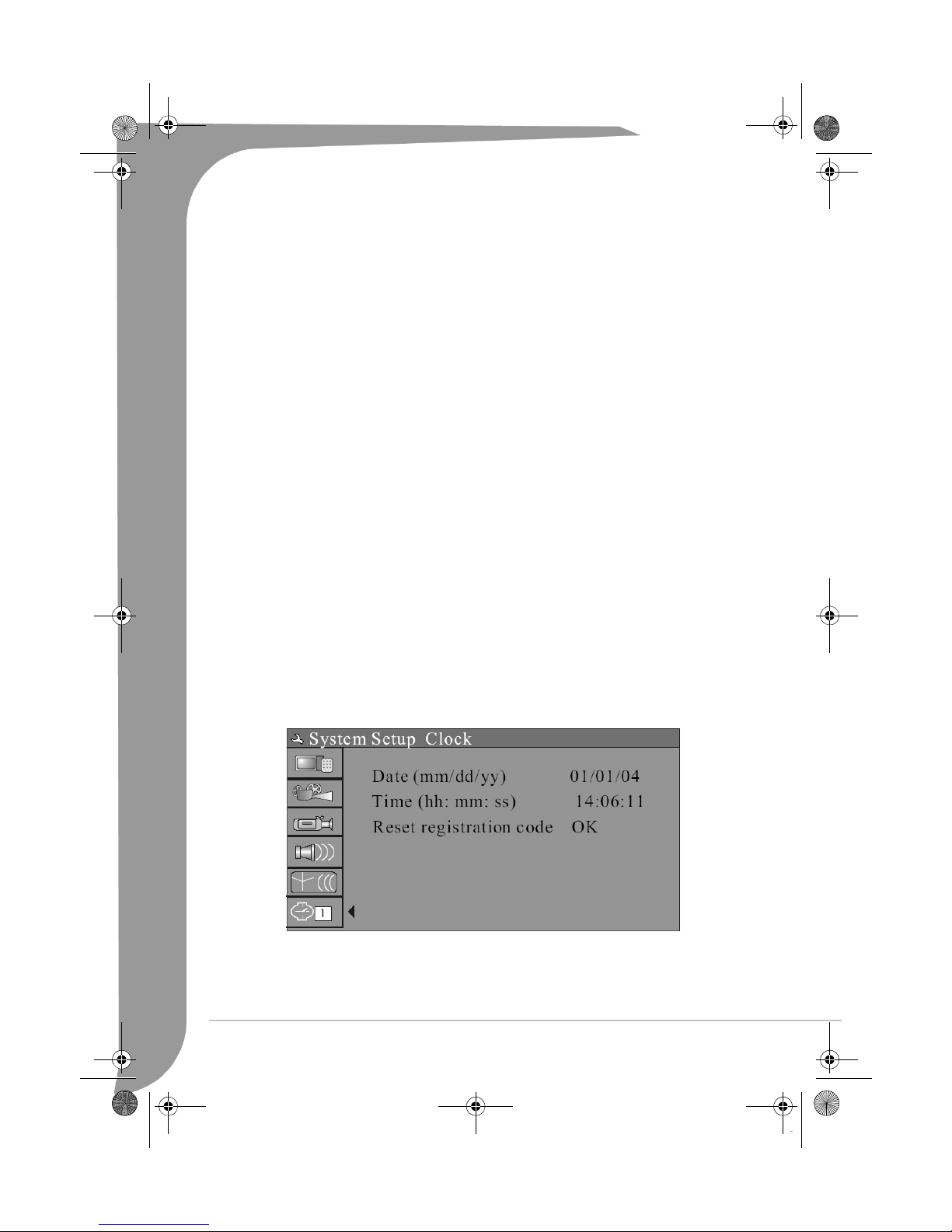
If you want to edit channels for the received TV programs, use the Up/Down arrow buttons and the
SELECT button to select the Modify Channel Information item, in the pop up channel edit dialog box, use
the Up/Down arrow buttons and the SELECT button to select and confirm. The steps of channel edit are as
follows.
• Name: P003/CH031. You can change the name using the SELECT button and the Up/Down arrow
buttons. Press the Left or Right arrow buttons to move the cursor.
• Scan Mode: Frequency, Channel and S-Band. Use the Up/Down arrow buttons to select this item. Then
you can change the scan mode during the scanning. Frequency: scanning by frequency in a manual scan;
Channel: scanning by uniformly allocated channel name in a manual scan; S-Band: scanning by channel
name in a manual scan within the S-Band.
• Frequency: 551.3 MHz. When the Scan Mode is Frequency, this item will be shown as the frequency.
Press the Left or Right arrow buttons to scan channels manually by frequency. Channel: CH006. When
the Scan Mode is Channel, this item will be shown as the channel. Press the Left or Right arrow buttons
to scan channels manually by channel. S-Band: S-Ch001. When the Scan Mode is S-Band, this item will
be shown as the S-Band. Press the Left or Right arrow buttons to scan channels manually by S-Band.
• Sound Mode: PAL B/G, PAL-D/K, PAL-I, SECAM L, SECAM B/G, and SECAM D/K. Use the Left or
Right arrow and SELECT buttons to select the proper local sound mode.
• Nicam: ON/OFF. For some channels that contain Nicam sound, switch it ON or OFF here. Use the Left
or Right arrow and SELECT buttons to operate.
English -
13
Page 14
EDR-2000-UG.book Page 14 Jeudi, 20. octobre 2005 8:32 08
• Audio: Language A, Language B. When a Nicam channel is selected and the Nicam sound is ON, you
can choose Language A or Language B of the Nicam sound. Use the Up/Down arrow and SELECT buttons to operate.
• Skip: Yes/No. Use the Up/Down arrow and SELECT buttons to select this item. You can select Yes or
No to decide whether to skip this channel .
• Fine Tune: Use the Up/Down arrow and SELECT buttons to select this item and press the Left or Right
arrow buttons to tune the frequency lightly.
After the channel information is modified, select OK and press the SELECT button to confirm. Then return
to the Channel Scan menu.
• Use the arrow buttons (Up/Down) to select
channels.
• Use the arrow buttons (Up/Down) to select the channel you want to sort, press the Right button to confirm your selection. The selected channel will be temporarily moved to the panel on the right. Use the
Up/Down buttons to move the selected channel to the desired position and press the Left button to
insert it into the channel list.
• If you want to sort various channels again, select the Sort Channel Order item, then press SELECT buttons to enter the Channel Sorting menu, and operate as follows.
• In the left dialog box, press the Up or Down button to locate the channel to be changed.
• Press the SELECT button to move this channel to the right dialog box.
• Press the Up or Down button to move this channel to a desired location.
• Press the SELECT button to insert the channel. The original channel at this location will move to the
next location.
• After completing the sorting, press the RETURN button to exit.
Program Table
, and press the Select button to sort the TV
Note: Be sure to connect the antenna properly before the channel scan operation. Make sure there are TV signals at the TV Signal Input.
Set the System Clock
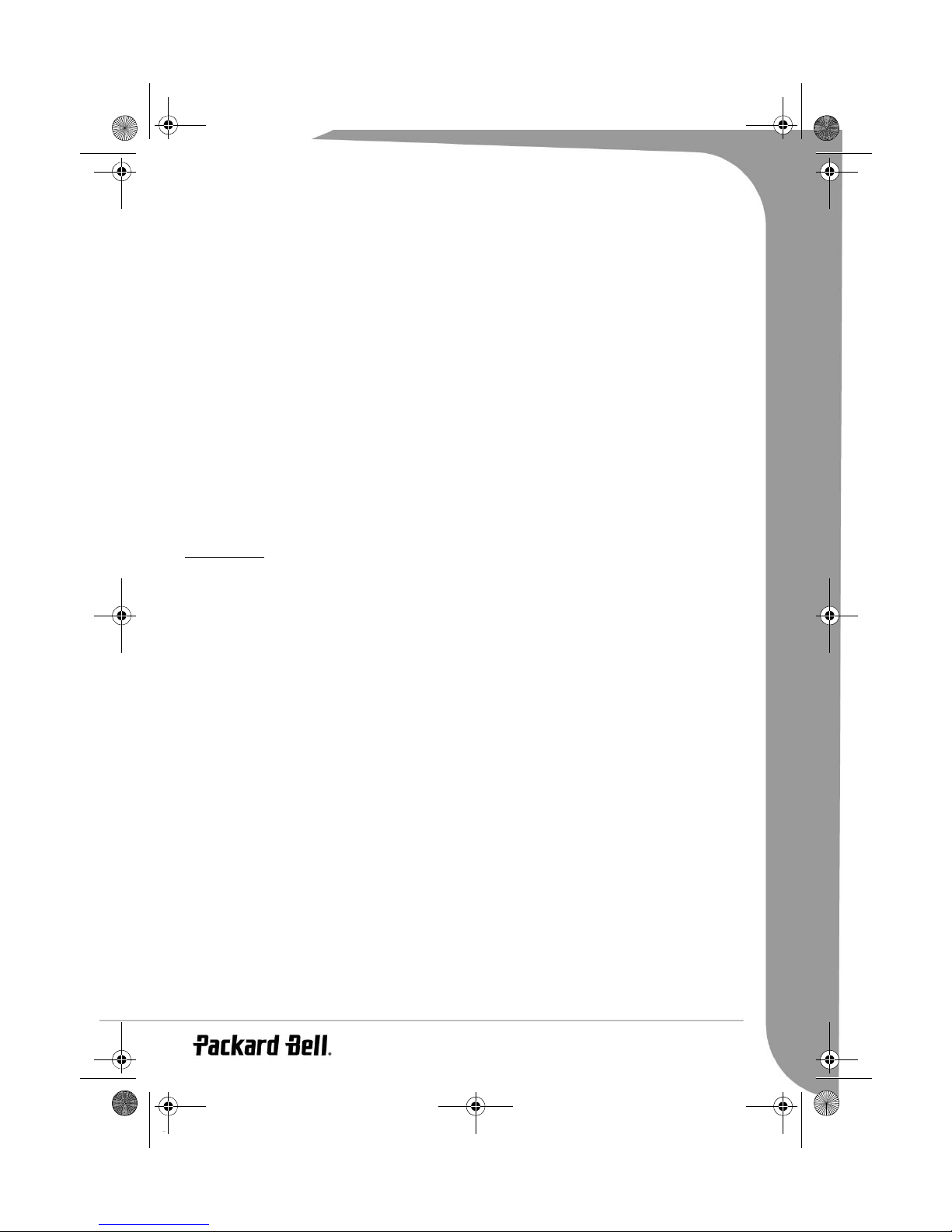
Press the SETUP button to enter the System Setup mode, use the Up/Down arrow and SELECT buttons to
select the Clock item;
• Change the system date and time with the arrow buttons.
14 -
EDR 2000 DVD Recorder User's Guide
Page 15
EDR-2000-UG.book Page 15 Jeudi, 20. octobre 2005 8:32 08
Monitoring Mode
Introduction
In Monitoring Mode, the system only displays external signals (CVBS, S-VIDEO, DV, USB, TV, SCART)
selected by the user on the TV screen directly without conducting other operations. You can review the
content of the external signals in Monitoring Mode. This mode is for selecting the recording input source.
Use the AV to select monitoring signals.
1. In Monitoring Mode, press the AV button repeatedly to cycle through various input sources as shown in
the following chart:
TV monitor > Front AV > Rear AV > Rear S-Video > DV > SCART > DVD Play
2. Press the TV button directly to enter the TV Input Signal Mode.
3. Press the DV/USB button directly to enter the DV Input Signal Mode, press twice DV/USB button
directly to enter USB mode.
4. To select a TV channel, enter the channel number directly.
5. For example, if the channel number is 008, press 8 once, and then press SELECT to enter, or wait for 5
seconds to enter automatically
6. Press the Channel +/- button to switch channels.
Note: Before receiving TV signals for the first time, please conduct the Channel Scan operation. For details,
see Scan for TV channels for reference.
DISC TYPES
DVDs
The whole disc is divided up into smaller, more manageable sections so that you can find specific content
more easily. DVD discs are divided into one or more titles. Each title may be further divided into several
chapters. Occasionally, a chapter may contain index points, effectively dividing the chapter up into several
parts, too.
Multi-Angle
You can view scenes from different camera angles when watching movies or other media with multiple angle
playback available.
Multiple Audio Languages
You can select the expected language on when watching movies or discs that have multiple languages and/
or audio soundtracks recorded on them.
Multi-Language Subtitles
You can select the expected subtitle language or turn subtitles off when watching movies or discs that have
multi-language subtitles recorded on them.
SVCD/VCD/AUDIO CDs
SVCD/VCD/AUDIO CD are divided into a number of tracks. A track may contain a number of index points
occasionally, which effectively divides the track up into several parts.
MP3 /JPEG/DivX (Audio/Image/Video files)
MP3 is a compressed audio file format that uses the file extension “mp3” or “.MP3”. JPEG is a compressed
image file format that uses the file extension “.jpg” or “.JPG”. DivX is a compressed video file format that
uses the file extension “.avi” or “.AVI”.
NOTE: The DVD Recorder may take a long time to display the list of disc contents if the disc contains many
songs/pictures or very long songs or large pictures.
English -
15
Page 16
EDR-2000-UG.book Page 16 Jeudi, 20. octobre 2005 8:32 08
Playable And Writable Discs
DVD+RW (rewritable DVD discs)
DVD+RW is an erasable format. DVD+RW discs can be rewritten more than 1,000 times.
DVD+R (write-once DVD discs)
DVD+R (write-once DVD discs) DVD+R discs can only be written once. Several recordings can be made on
the same disc as long as the disc is not finalised or full.
Note: If the disc is finalised, you can not edit or record on the disc, even though unused capacity may still be
available.
Should you wish to play a DVD+R created with your DVD Recorder on another player, please make sure it has
been finalised. Likewise, you may need to use the "make compatible" option if you want to play a DVD+RW
or disc on another player.
Playable Discs
• DVD Video (Digital Versatile Disc)
• DVD-R and DVD+R (write-once DVD)
• DVD-RW and DVD+RW (rewritable DVD)
• Audio CD (digital audio disc)
• Super Audio CD (only plays the CD layer of a hybrid SACD disc)
• VCD (format 1.0, 1.1 and 2.0)
•Super VCD
• Audio CD-R (write-once CD) / MP3 Compressed Music
• Audio CD-RW (rewritable CD) / MP3 Compressed Music
Unplayable Disc Types
• Unfinalised discs from other DVD/CD recorders.
• Not all CD-R, CD-RW, DVD-R, DVD-RW, DVD+R, DVD+RW discs are supported due to the type of disc
or the condition of the recording.
PLAYBACK MODE
DVD Playback
Playing ‘Ordinary’ DVD Discs (e.g. a DVD Movie)
1. Make sure all connections are correct, then plug the power cord into a wall outlet. Press the Standby/On
button on the front panel or the POWER button on the remote control to power on the Easy DVD
Recorder.
2. Insert a DVD disc. The DVD will start playing.
3. Use the arrow buttons to select the desired title.
4. Press the Select or Play button. The selected title will start playing.
5. Press the Select button during the process of playback to display playback information.
16 -
EDR 2000 DVD Recorder User's Guide
Page 17
EDR-2000-UG.book Page 17 Jeudi, 20. octobre 2005 8:32 08
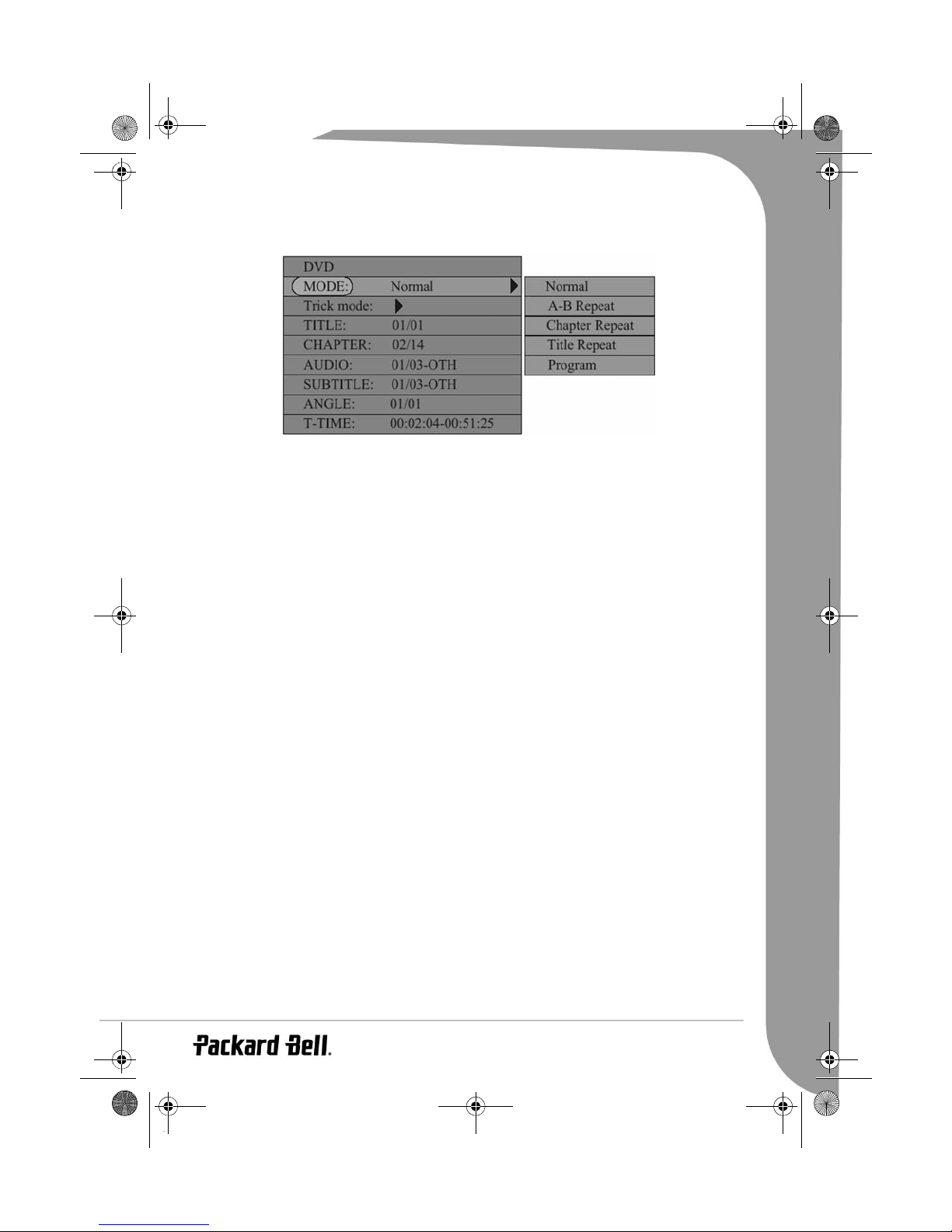
6. Press the Select button again to view the playback control menu below. Press the LEFT arrow button to
shut down the menu.
7. To remove the disc, press the OPEN/CLOSE button on the front panel.
Playing Recordable DVD Discs (DVD+RW, DVD-RW, DVD+R or DVD-R)
1. Power on the DVD Recorder.
2. Insert a recordable DVD disc.
3. Use the Arrow buttons (Up/Down) to highlight the desired title. Press the Select buttons to start playing.
4. Press the Stop button to stop playback, press the Play button to resume playback from the stop point.
Screen display
Press the Select button during playback to display the following information:
Playing Title - Playing Chapter - Audio Language - Elapsed Time
Disc menu
Press the DVD button to show the disc menu. The contents of this menu depends on the disc being viewed.
Use the arrow buttons to select your desired title, and press the Select button to play it.
Press a number button to play the desired title.
VCD Playback
VCD Disc Menu
Press the DVD button to show the disc menu (PBC ON).
Press a number button to play the desired title.
NOTE: Only for VCD 2.0 and above versions. When the disc is being played, number buttons will trigger no
action.
Playing in sequence
Press the MENU button to switch between VCD DISC MENU (PBC ON) mode and PLAY IN SEQUENCE
(PBC OFF) mode.
For VCD 1.0, 1.1 discs, the player will enter PLAY IN SEQUENCE mode after the disc is loaded. (These
types of discs can only be played in this mode.) In this mode, you can press the number buttons to select a
title to play. And the number buttons will also respond when the disc is being played. Some discs will start to
play automatically.
NOTE: Only for VCD and SVCD discs.
English -
17
Page 18
EDR-2000-UG.book Page 18 Jeudi, 20. octobre 2005 8:32 08
General Playback Options
System menu
• Press the Setup button to show the system menu.
• Use the arrow buttons to select your desired item, press the Select button to confirm your selection.
• Press the Setup button again to exit the menu.
Fast forward and fast reverse
Press the >> (Fast Forward) button to activate fast forward, press the << (Fast Reverse) button to activate
fast reverse. Press repeatedly to toggle through 4 different playback speeds.
NOTE: Press Play to resume normal playback.
Play
Press the Select button on the remote control or the Play button on the front panel to start playback.
Pause
Press the Pause button on the remote control to pause.
Skip
Press the >>| (Skip Forward) button to skip to the next title/chapter, press the |<< (Skip Reverse) button to
skip to the previous title/chapter.
Repeat
1. A-B Repeat
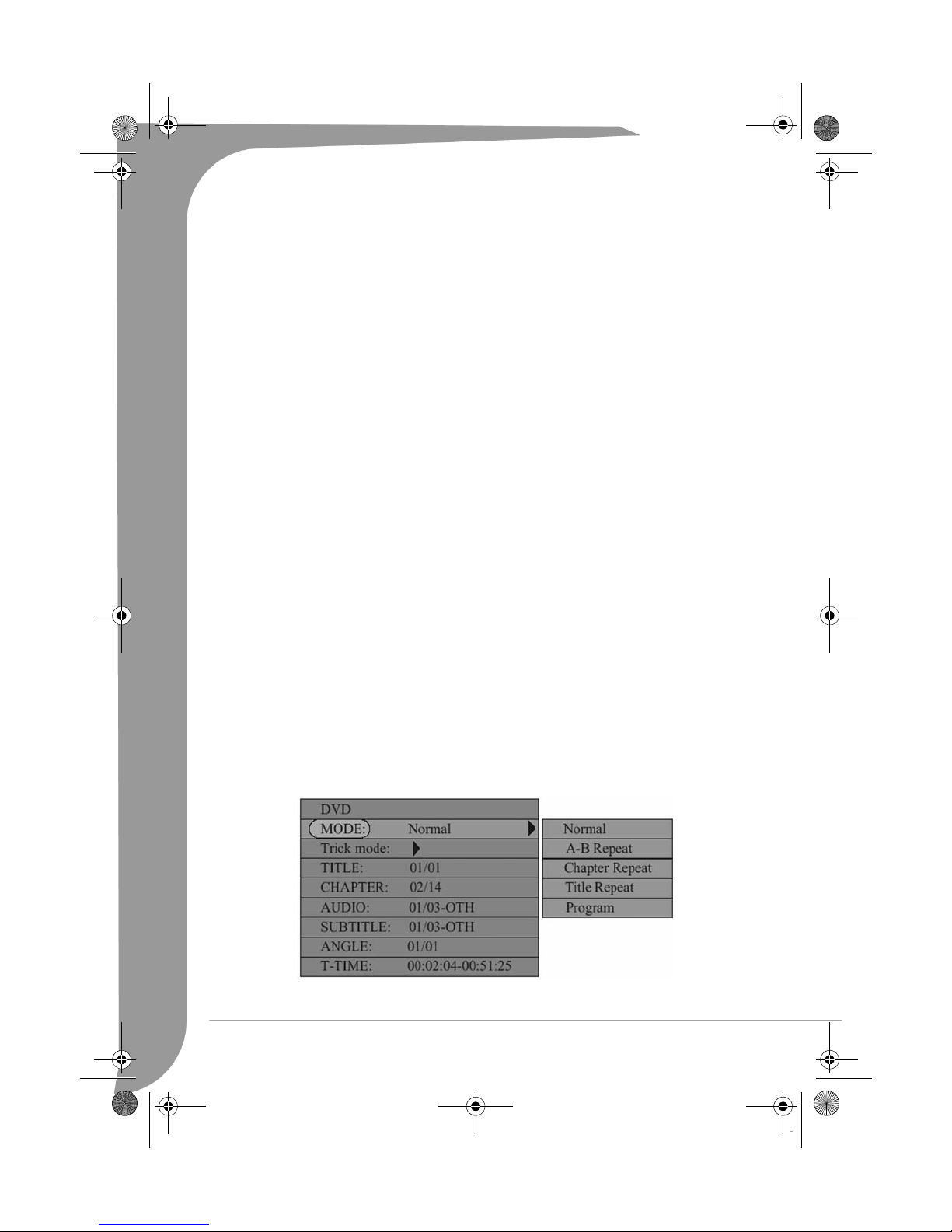
• Press the Select button twice to access the setup menu during playback.
•Use the Up/Down arrow buttons to highlight the Mode submenu, and press the Select button.
•Use the Up/Down arrow buttons to highlight the A-B REPEAT item, press the Select button to mark the
start point (A); press the Select button again to display the A-B REPEAT item and then press the Select
button for the third time to mark the end point (B). Then the section between the start point and end
point will be repeatedly played.
• Press the left arrow button to exit the setup menu.
2. Title/chapter repeat - Repeatedly press the Repeat button during playback to repeat title/chapter.
3. Repeatedly press the Repeat button until normal playback resumes.
Controlling Playback with the Playback Menu
1. Press the Select button to show the control menu and select a submenu:
MODE: Set the playback mode, e.g.: Repeat, Program, etc.
TRICK: Set the playback status, e.g.: Stop, F.F., F.R., etc.
18 -
EDR 2000 DVD Recorder User's Guide
Page 19
EDR-2000-UG.book Page 19 Jeudi, 20. octobre 2005 8:32 08
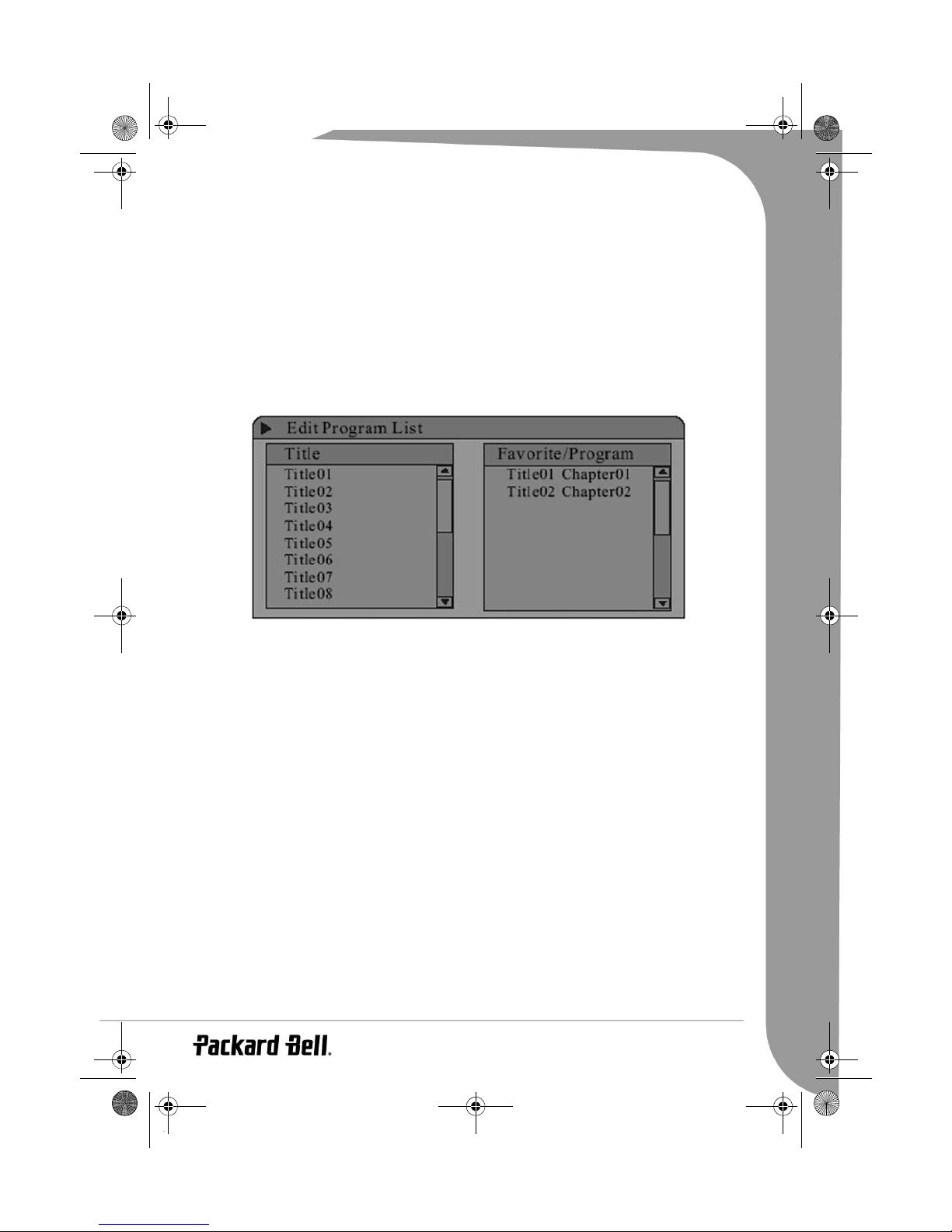
TITLE: Press the Select button and then enter the desired title number to jump to a title.
CHAPTER: Enter the desired chapter number to jump to the chapter.
AUDIO: Select the audio language you want to use, e.g.: FRE (French), ENG (English), etc.
SUBTITLE: Select the subtitle language.
ANGLE: Select the camera angle (must be supported by the disc).
T-TIME: Display the elapsed time and remain time.
2. Press the Left arrow button to exit the control menu.
Programmed playing order
Access the playback control menu (as above).
Program
Select the Mode menu, then select
.
• Use the arrow buttons to highlight the title or chapter you want to program. Press the ADD/CLEAR button to add the title or chapter name to the right panel. Add as many of your favourite titles or chapters as
you wish.
• Press the Right arrow button to move the cursor into the right panel, press the ADD/CLEAR button to
remove title or chapter from the list.
• Press the Select button to start program playback.
• To exit program playback, press the Stop button or press the Select button to access the playback con-
Normal
trol menu and select
.
Audio language
Press the AUDIO button repeatedly to toggle between up to 8 audio languages or sound when the disc is
recorded with multi-languages.
For Karaoke discs, press the AUDIO button to switch between the accompanying music and vocal.
NOTE: Only for DVD/SVCD discs.
Subtitle language
Press the SUBTITLE button repeatedly to toggle between up to 32 subtitle languages when the disc is
recorded with multi-subtitles.
NOTE: Only for DVD/SVCD discs.
JPEG/MP3 Playback
1. Insert the disc. The file folder menu appears on the screen.
2. Use the arrow and Select buttons to select folders and Mp3/JPEG files for playback.
English -
19
Page 20
EDR-2000-UG.book Page 20 Jeudi, 20. octobre 2005 8:32 08
3. If a disc contains JPEG and MP3 contents, the user can enjoy the pictures and music at the same time:
For JPEG/MP3 Simultaneous Slideshow, select the MP3 file then select the JPEG file. The MP3 and
JPEG files will playback in the order selected.
4. Press the Stop button to stop playback. For JPEG/MP3 Simultaneous Slideshow, press the Stop button
twice.
DivX Playback
If a disc contains DivX files, a playlist window will be displayed when the disc is loaded.
Use the Up/Down arrow buttons to select your desired file and press the Select button to play it.
Use the ADD/CLEAR button and the Up/Down buttons to make a favourite playlist in the right panel and
play files in your desired sequence (refer to Programmed Playing order).
Parental lock
Parental lock is a password protecting system. It enables the user to prohibit the DVD Recorder from playing
some discs according to the information the disc carries.
To set parental lock:
1. Press the Setup button to access the system setup menu.
Playback
2. Press the Up/Down arrow buttons to highlight the
selection.
3. Use the Up/Down arrow buttons to highlight the
4. Press the Select button on the remote control to display the level list.
5. Use the Up/Down arrow buttons to highlight the desired control level and press the Select button.
6. Press the number buttons to enter the password (the master password is 3308) and press the Select button to confirm.
7. Press the Setup button to exit.
Rating level
item. Press the Select button to confirm the
item and press the Select button.
Changing the password
1. Repeat steps 1 to 3 as described above.
2. Use the Up/Down buttons to highlight
trol.
3. Enter the old password in the first block (the master password is 3308); and then enter the new password in the second block and again in the confirming block. Press the Select button to save the new password.
4. Press the Setup button to exit the setup menu.
Change Password
and press the Select button on the remote con-
RECORDING MODE
Introduction
There are various external signal inputs in the unit, including S-Video, composite video, TV tuning , DV
input and stereo audio input. You can select any video source from these inputs for recording. The recording
discs of the unit include DVD+RW and DVD+R. There are four available recording modes of different
quality, including SLP (6 hours), EP (4 hours), SP (2 hours) and HQ (1 hour). The unit has a function of
timer recording. You can set up a recording schedule in advance. The unit will record the programs that you
select automatically. If the unit is connected with a DV camera, you can also conduct a long time recording
to monitor a certain location in an automatic and intelligent way.
20 -
EDR 2000 DVD Recorder User's Guide
Page 21
EDR-2000-UG.book Page 21 Jeudi, 20. octobre 2005 8:32 08
Entering the recording mode and menu description
To enter the recording mode, take the following steps:
1. In the Non-rewritable Disc mode, press the AV button to enter the Monitoring Mode.
• The Monitoring Mode can be regarded as a sub-mode of the Recording Mode.
2. The system will automatically enter the Recording Mode when the setup time is reached.
• For details about timer recording, see Timer Recording for reference.
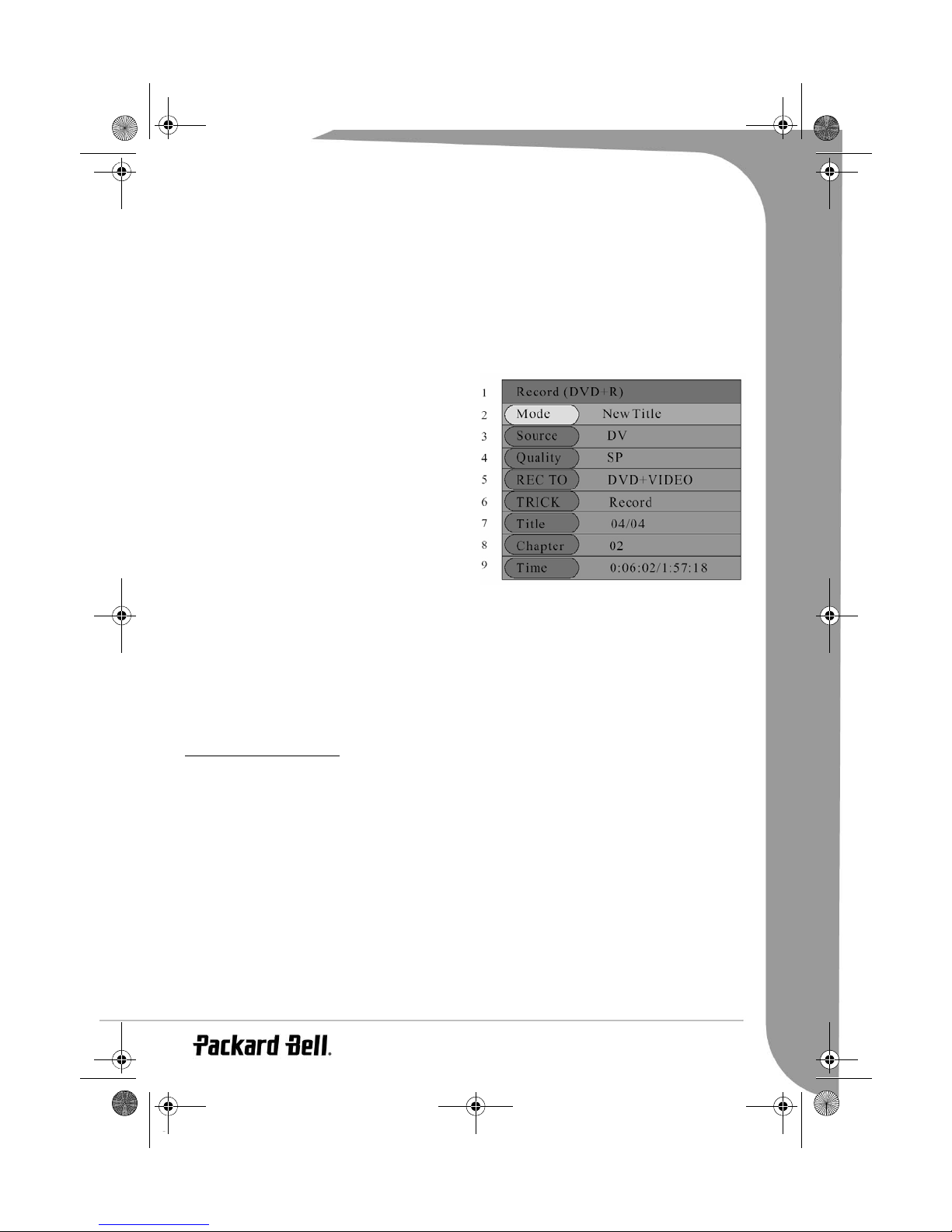
3. In the Recording Mode, press the DISPLAY button to show or hide the recording control bar menu.
The meanings of various options in the recording control bar menu are as follows.
1. The disk format must be DVD+RW or DVD+R.
2. Mode (NEW TITLE, APPEND TITLE, OVERWRITE
TITLE, OVERWRITE DISC)
3. Recording Input Source.
4. Recording Quality.
5. REC TO: DVD+VIDEO.
6. Recording Process Control (STOP, PAUSE, RECORD)
7. Number of Recorded Titles.
8. Number of Recorded Chapters.
9. Recordable Time Left.
General Steps
The general steps for recording external signals are as follows.
1. Complete the system connection.
2. Select the signal source to be recorded.
3. Enter the recording control bar menu.
4. Select the recording quality.
5. Start recording.
6. Stop recording
MANUAL RECORDING
Start Recording
1. Make sure all connections are correct, then plug the power cord into a wall outlet. Press the Standby/On
button on the front panel or the POWER button on the remote control to power on the Easy DVD
Recorder.
2. Insert a recordable DVD+R or a DVD+RW, and start playing the input source to output the signals to be
recorded.
3. Press the AV button to enter the Monitoring Mode.
4. According to the steps stated in the Monitoring Mode chapter, select the suitable input source. The input
source shall be in correspondence with the actual connection, otherwise the input source signals cannot
be displayed on the monitor and the recording cannot be done, either. It is recommended to press the AV
button until the input source interface appears. If you have pressed the button more than 8 times, but the
input source interface is still not available, the cause might be that the input source is not connected
properly.
English -
21
Page 22
EDR-2000-UG.book Page 22 Jeudi, 20. octobre 2005 8:32 08
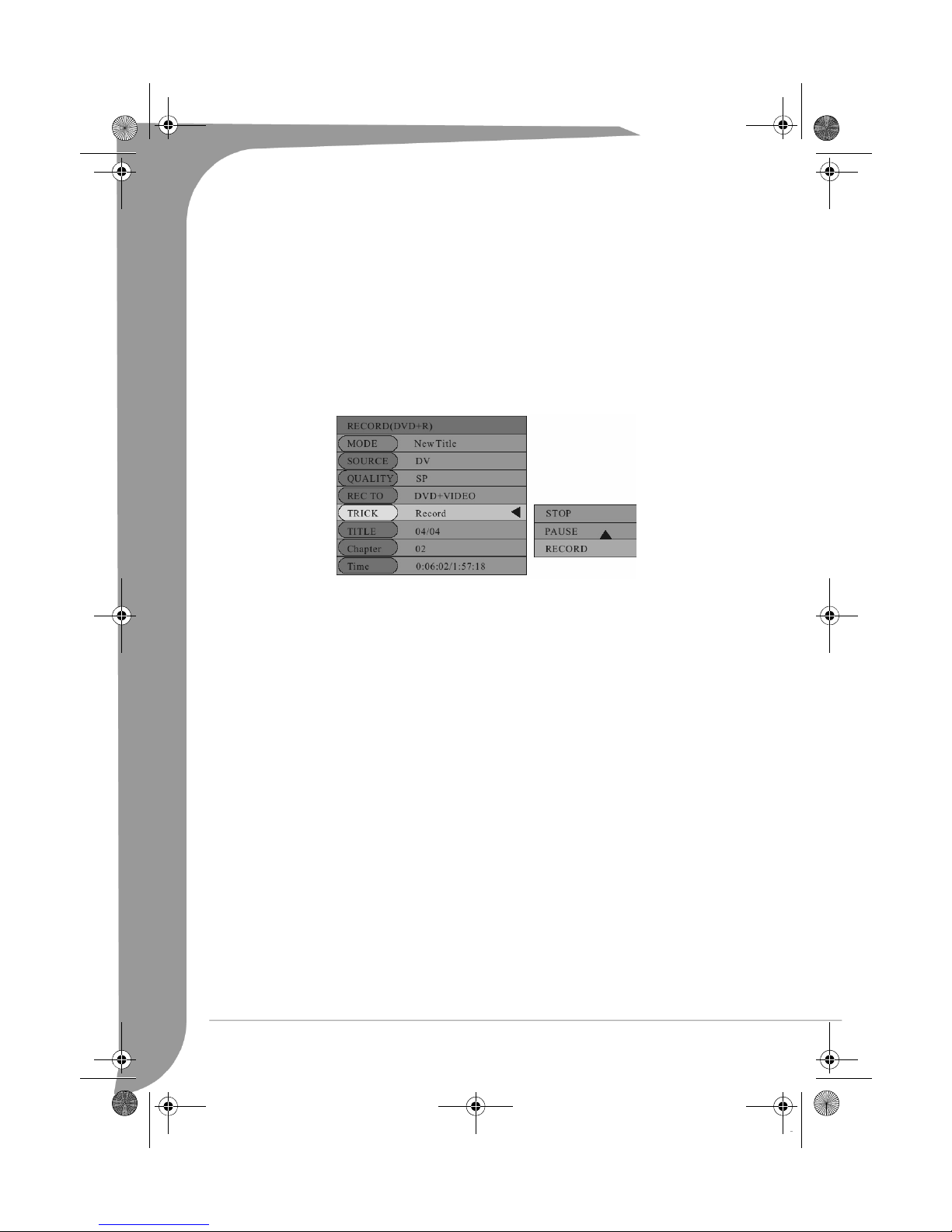
5. In the recording control bar menu, press the Up or Down button to select the Quality menu. Press the
SELECT button to select the option, use the Up or Down button to select the recording quality value and
press the SELECT button to confirm.
6. In the recording control bar menu, use the Up or Down button to select the Record option, press
SELECT button to enter the input mode, use the Up or Down button to select the Record value, and
press the SELECT button to confirm. The recording process starts after the above 5 steps.
Recording Process Control
1. Use the Up or Down button to move the cursor, select the Record option, press the SELECT button to
enter, use the Up or Down button to select a value, and then press the SELECT button. You can select
the corresponding value to complete the operations such as RECORD , PAUSE and STOP.
2. Use the corresponding function keys of the remote controller, such as RECORD, PAUSE/STEP and STOP
to select from Record, Pause and Stop functions in the recording process.
• When a Stop operation is done, the system will write some information into the disc. The system will
not respond to any button pressing at that time.
One Touch Recording (OTR)
This function enables you to set up the timer during the recording process. Once the scheduled time is
reached, the system will stop recording automatically.
1. Enter the Recording Mode and start recording.
2. For desired timer recording, press the REC/OTR button once or several times.
• The recording time will increase by 30 minutes with every pressing of the REC/OTR button. If the
scheduled time exceeds the recordable time of the disc, normal recording mode will restore.
• If the timer recording is paused or stopped, the system will cancel the timer recording process.
DV Controlled Recording
1. This unit can realize real-time monitoring and recording for a DV through the IEE 1394 serial port (DV).
• Connect the DV to the unit via the front panel inputs.
• Switch on the power of the unit.
• Press the DV/USB button.
• Switch on the Power button of the DV, set it to the CAMERA mode, and start monitoring.
• Press the REC/OTR button to start recording. (Other operations is the same as in the Recording Mode)
2. This unit can also record the VCR content of the DV.
• The connection method is the same as stated in the first 3 steps of 1.
• Switch on the Power button of the DV to enter the VCR status, and the VCR status is Stop .
• Use the remote controller of the unit to complete the operations of the DV, including STOP, PLAY,
PAUSE, FB, FF, etc.
22 -
EDR 2000 DVD Recorder User's Guide
Page 23
EDR-2000-UG.book Page 23 Jeudi, 20. octobre 2005 8:32 08
• Press the REC/OTR button and then press the PLAY button to start recording.
• During the recording process, press the PAUSE button to suspend recording of the unit, and press the
button again to suspend the DV. To restore play of the DV, press the PLAY button; if you press the REC/
OTR button, the play of the DV and the recording of the unit will resume at the same time; press the
FWD , REV button to complete forward or rewind operation for the DV, while it reports Pause status to
the unit; If you press the STOP button, the recording of the unit will stop first, and press again to stop
the play of the DV.
Caution:
Do not move the unit or switch off the power during the recording process. Be sure to switch off the power
of the unit and the DV before connecting the DV cables.
TIMER RECORDING
This function enables the unit to start recording according to the preset requirement once the scheduled time
is reached. After the recording is done, the unit is in standby status. To start timer recording, set up a recording
schedule at first and configure the system according to the requirement. Before setting up the timer recording,
set the system clock first.
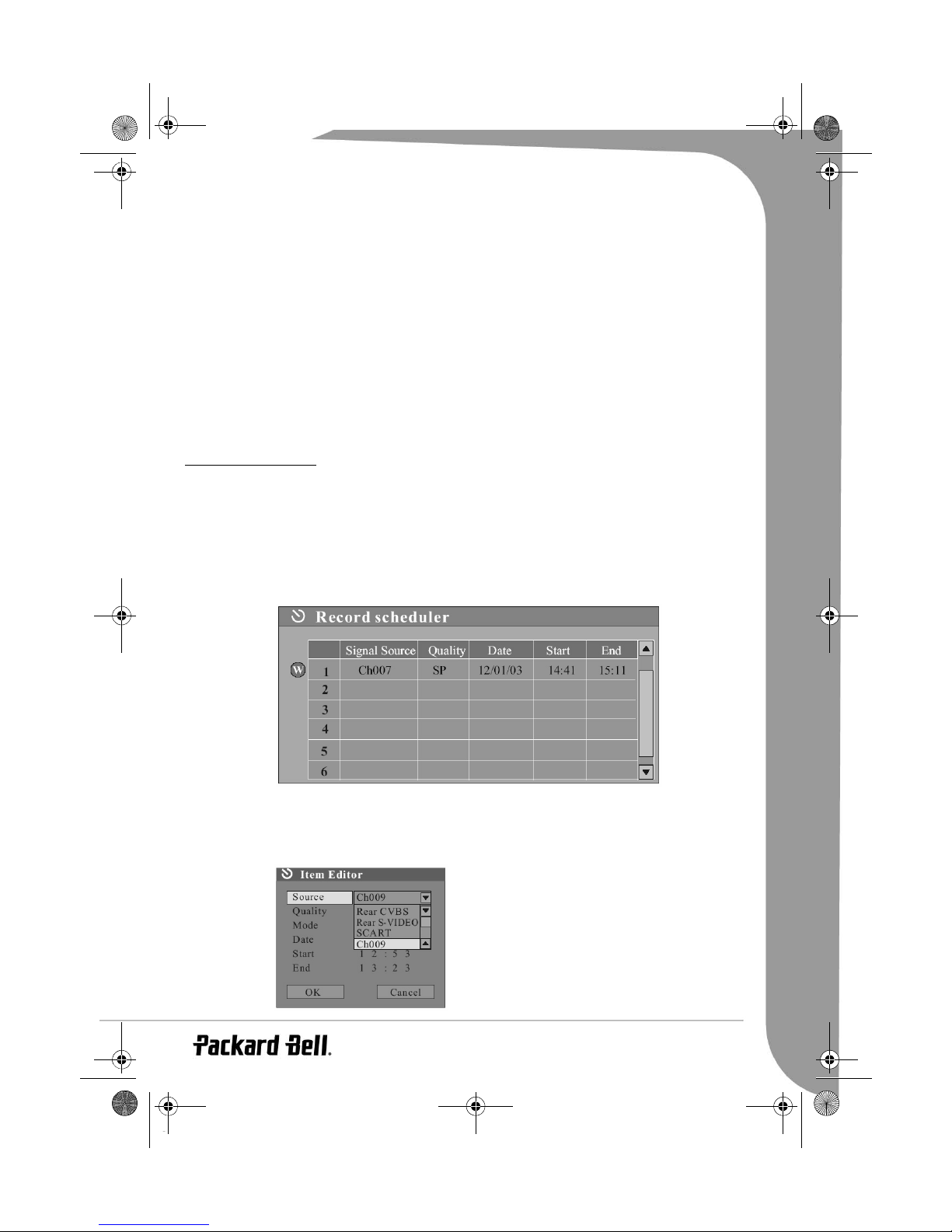
1. Press the TIMER button to enter the timer recording schedule setup menu, as shown. There are 8
records in this menu. Each record represents a recording schedule.
2. In the timer recording setup menu, use the Up or Down button to select a record, and press the Select
button.
3. Setup the input source in the Item Editor dialog box, use the Up/Down arrow and Select buttons to
select the value of SOURCE.
English -
23
Page 24
EDR-2000-UG.book Page 24 Jeudi, 20. octobre 2005 8:32 08
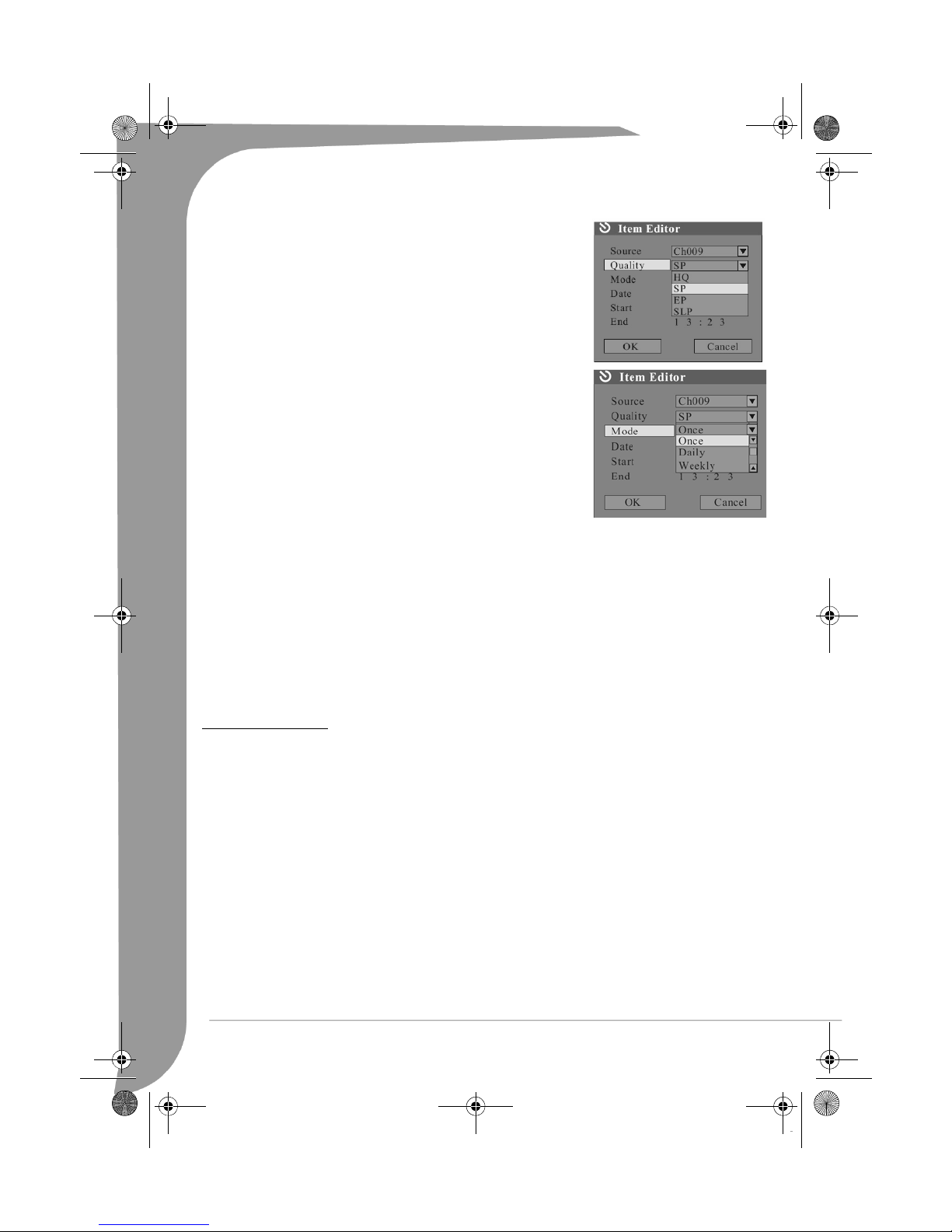
4. Set the recording quality. In the Item Editor dialog box, use the Up/
Down arrow and SELECT buttons to select the quality value.
5. Setup the recording date. This setting is done with the third control
unit in Item Editor dialog box. Move the cursor, select the row, and
press the SELECT button to initiate the drop-down menu.
6. Press the TIMER button to exit the timer recording setup menu.
7. After setting up the timer recording schedule, configure the system
according to the schedule and make sure the system is in standby or
working status.
8. If the system is conducting another operation five minutes before the
schedule time, it will pop up an information box, prompting you
whether to start recording or not. If the recording condition is met,
highlight the OK button and press the SELECT button to confirm. If the information box is left attended,
the system will take it as a consent to record. After a while, it will start the recording according to the set
schedule.
9. If the system is in standby status, it will enter the recording mode automatically 2 minutes in advance
and start recording to the set schedule.
10. After completing the recording, the system will restore the status before the recording automatically.
Note: The system must be properly configured with the set values before completing expected recording jobs.
Select any timer recording item and press the ADD/CLEAR button to delete it. You cannot use finalized
DVD+R discs.
CHAPTER EDITING
Introduction
For finalized discs, every title is made of only one chapter. There is no such function as selected chapter play
or random programmed play of disc segments for such discs. The index icon of each title is determined by
the system. As every title is made of only one chapter, it is inconvenient to browse the disc. The chapter
editing function is to solve such defect.
Enter the Chapter Editing Mode
When the disc in the drive is DVD+RW and the system is in the DVD Monitoring mode, press the EDIT
button to enter the Chapter Editing mode and the Chapter Editing control bar menu will appear.
Note: The Chapter Editing function is only available for DVD+RW discs.
24 -
EDR 2000 DVD Recorder User's Guide
Page 25
EDR-2000-UG.book Page 25 Jeudi, 20. octobre 2005 8:32 08
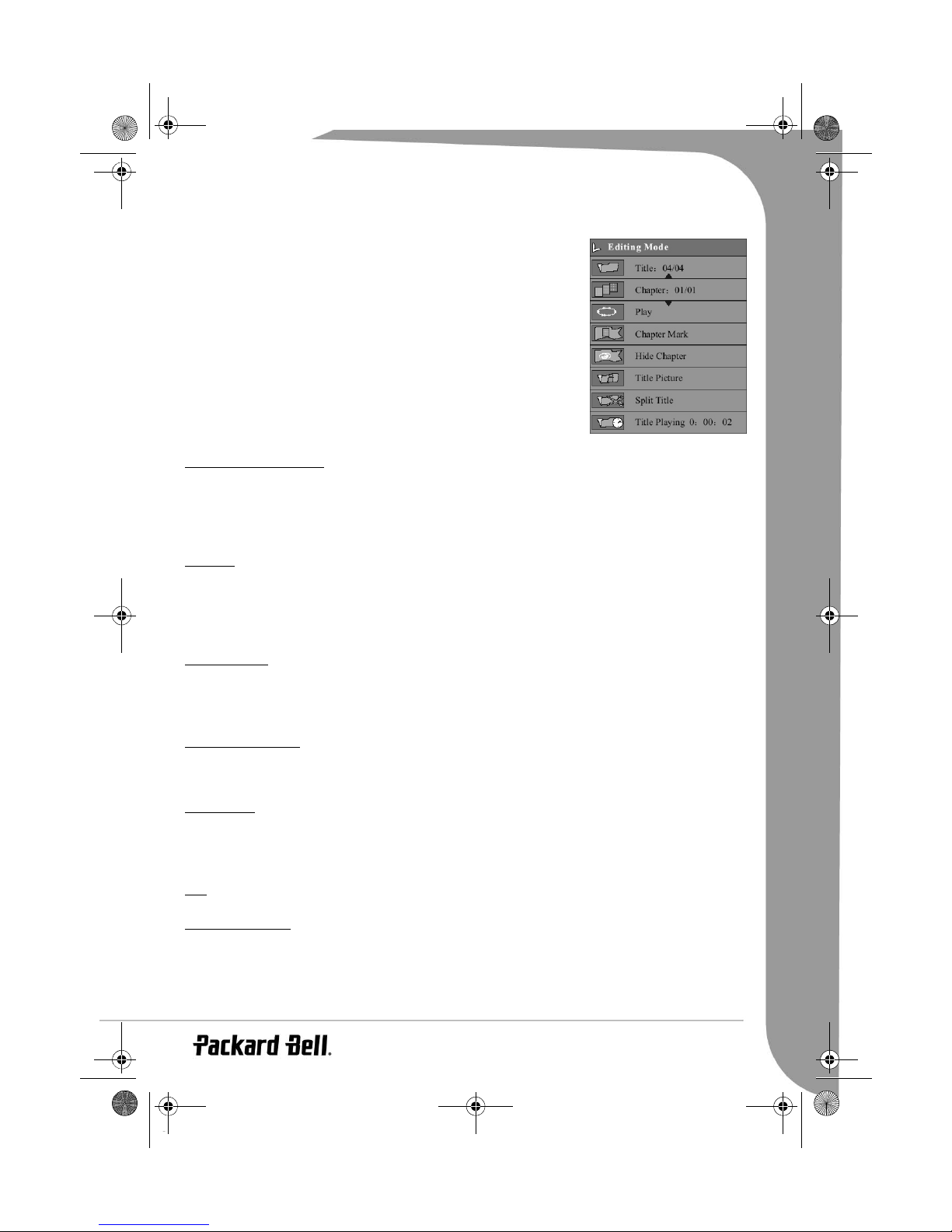
Menu Description
The chapter editing control bar menu is as shown in the following chart and
the meanings for each item are as follows:
1. Title: The left number under the icon is the current title to be edited;
the right is the total number of the titles in the disc.
2. Chapter: The left number is the current chapter; the right is the total
number of chapters in the title.
3. Play:. The function is the same as the Play Mode.
4. Chapter Mark: Split or Combine Chapter function.
5. Hide Chapter: Hide or Show Chapter function.
6. Index Picture: Change the index picture.
7. Split Title: Split the title in two.
8. T-Elapsed: Time Selection Play.
Operation
Select the title to be edited
1. Enter the Editing Mode.
2. In the Editing Mode control bar menu, use the Up or Down button to select the title.
3. Press the SELECT button to make title selection option editable.
4. Enter the number of the title to be edited with number buttons, and then press the SELECT button, the
system will play the title. At this time, various operations can be done for this title.
Split Title
1. In the Editing Mode control bar menu, use the Up or Down button to split the title, and press the
SELECT button.
2. When playing to a certain position, press the SELECT button, and the system begins to split the current
chapter. The chapter is divided into two titles at this position, and the current picture will be the title picture of the second title. When the split operation is under way, you may need to wait for some time.
Chapter Marker
1. Insert a mark: Mark the chapter in the title.
2. Delete a mark: Delete a playing chapter and joint it with the previous chapter. But it won't delete the previous chapter.
3. Delete all marks: Delete all chapters in the title. But the first chapter cannot be deleted.
Hide/Unhide Chapter
In the Chapter Editing control bar menu, use the Up or Down button to move the cursor and select the Hide
Chapter item, and then press the SELECT button. If the value is Hide Chapter, the current chapter will be
hidden during playing. If the value is Unhide Chapter, the current chapter will not be hidden during playing.
Index Picture
1. In the Program Mode control bar menu, use the Up or Down button to move the cursor and select the
Index Picture item.
2. If you find a favorite picture during playing, press the SELECT button and the picture will become the
index picture of the title.
Play
Play, Pause, FFx2, FFx4, FFx16, FFx32, FBx2, FBx4, FBx16, FBx32, Slow 1/2, Slow 1/4, Slow 1/8, Step.
Exit Chapter Editing
Press the EDIT button to exit this mode.
When exiting, the system will write information to the disc. So the system might not respond for some time.
English -
25
Page 26
EDR-2000-UG.book Page 26 Jeudi, 20. octobre 2005 8:32 08
DISC OPERATION
When the system detects a DVD+R or DVD+RW disc in the drive, press the DISC OPER button to enter the
Disc Operation mode.
Editing DVD+RW Titles
The following instructions are only for DVD+RW discs. Because DVD+R discs cannot be repeatedly recorded
or edited, the operations mentioned below do not work on these discs.
1. Insert a DVD+RW disc with recorded contents into the disc tray and press the DISC OPER button.
2. Use Up/Down arrow buttons to highlight the title you want to edit. If there are more than 3 titles, press
the Down arrow button to view the other titles.
3. Use the Up/Down arrow buttons to highlight the item you want to select, and press the Select button to
confirm your selection.
Play title - Play current title.
Edit title - Edit current title. e.g. add chapter markers, hide or unhide a chapter, replace the index picture
of a title, or split one title into two titles, etc.
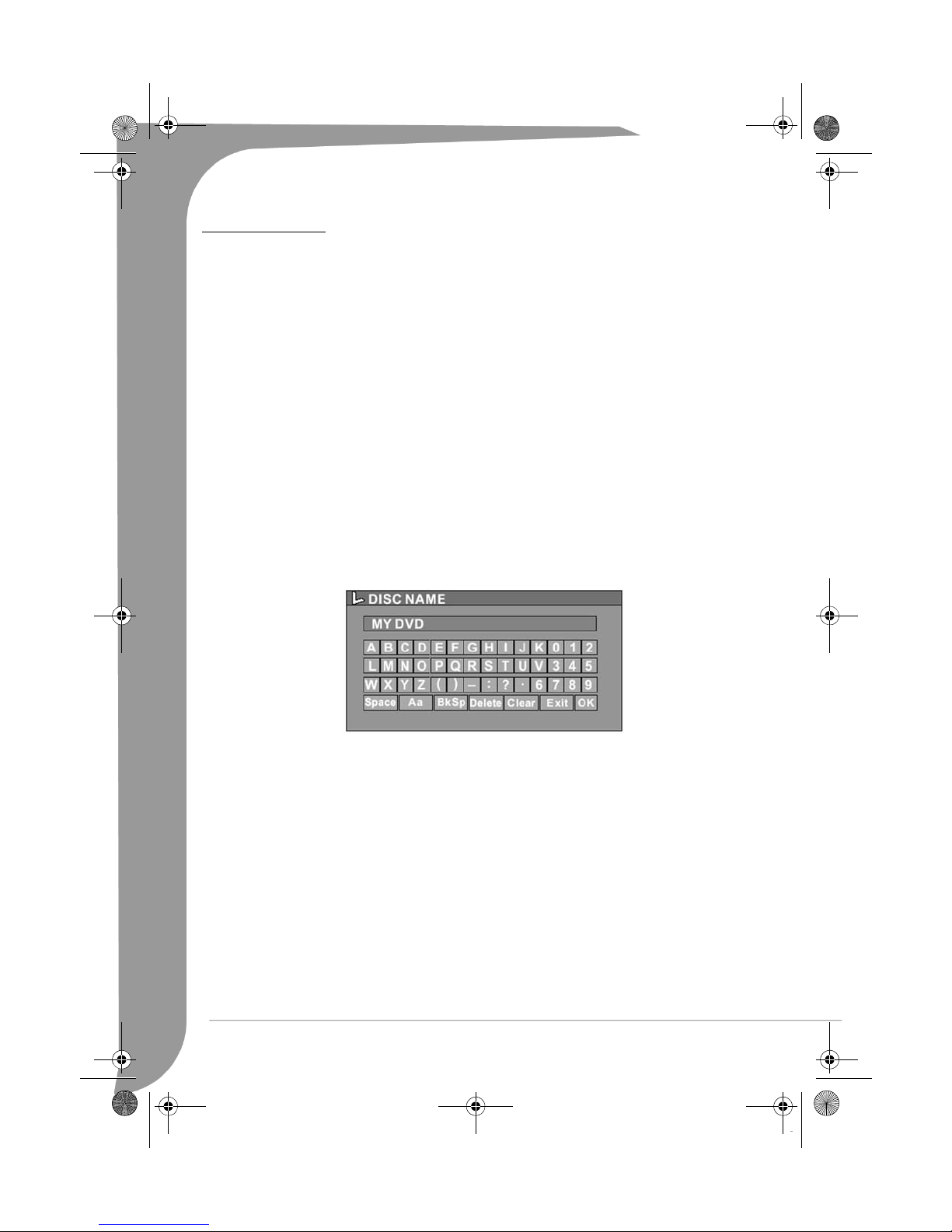
Rename title - Rename current title. Press the Select button on this item, a virtual keyboard will appear on
your TV screen.
Use the arrow buttons to highlight the letter or character you want to input, and press the Select button
to confirm it.
Select
OK
and press the Select button to save the name.
NOTE: The maximum length of a title name is 9 characters.
Overwrite title - To replace a previously dubbed session with newly recorded contents, overwriting the
session. If the new session is shorter than the original session, the remainder of the original session will
remain on the disk, as a new title. If the length of the new session is longer than the original title, the
recording process will automatically stop when it reaches the end of the original title.
Erase title - Erase current title.
Overwrite disc - The newly recorded contents will overwrite the whole disc, erasing all titles.
Append title - (This item only appears if you are editing the last title on the disc) Add a new title after the
last title on the disc.
Note:
• When you select Overwrite title/Append title/Overwrite disc, and press the Select button to confirm,
the signal source will be automatically return to the signal source used before starting the disc editing
operation was started. Use the AV button to change the signal source and press the Select button to
directly go to the DVD disc title menu.
• The recording process will not start after you have selected Overwrite title/Append title/Overwrite disc
item, you have to press the REC/OTR button on the front panel or the remote control to start recording.
26 -
EDR 2000 DVD Recorder User's Guide
Page 27
EDR-2000-UG.book Page 27 Jeudi, 20. octobre 2005 8:32 08
Editing a DVD+RW disc
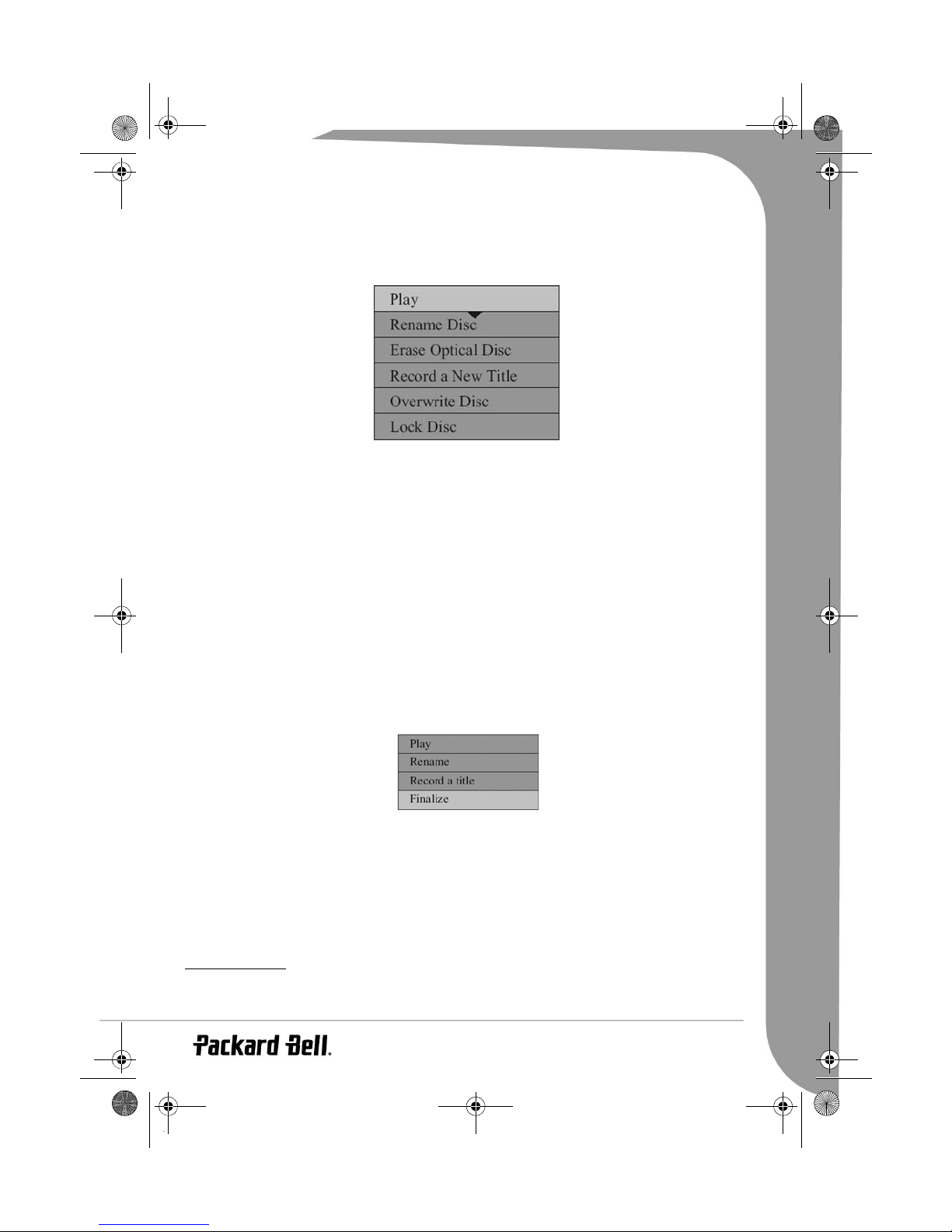
1. Insert a DVD+RW disc into the disc tray and press the DISC OPER button.
2. Use the Up arrow button to highlight the top of the disc recording information bar.
3. Press the Right arrow button to show the disc menu. Use the Up/Down arrow buttons to highlight one
of the items shown above (Play, Rename disc, Erase disc, Record a new title, etc.) and press the Select
button.
Operations:
• Play: Play recorded titles in sequence.
• Erase disc: Erase all contents on the disc.
• Rename disc: Rename the disc. Please refer to Rename title (above).
• Record a new title: Record new contents in a new title.
• Overwrite disc: Overwrite the whole disc from the start with new contents to be recorded.
Note: Refer to Editing DVD+RW Titles section for New title and Overwrite disc operations.
• Lock disc: Lock the current disc to protect the data on it. The locked disc cannot be erased or recorded
till it is unlocked.
Editing a DVD+R disc
1. Insert a DVD+R disc into the disc tray and press the DISC OPER button.
2. Press the Up button to display the disc editing menu.
Operations:
• Play: Play recorded titles in sequence.
• Rename disc: Rename the disc. Please refer to Rename title (above).
• Record a new title: Record new contents in a new title. This title will be the last title on the disc.
• Finalise disc: Finalise a DVD+R disc. Before a disc can be played in other DVD players, it must be finalised in the DVD Recorder. Once this process is completed, no further recordings can be added.
SYSTEM SETUP
This section will introduce the menu interface of the System Setup and general operation steps.
English -
27
Page 28
EDR-2000-UG.book Page 28 Jeudi, 20. octobre 2005 8:32 08
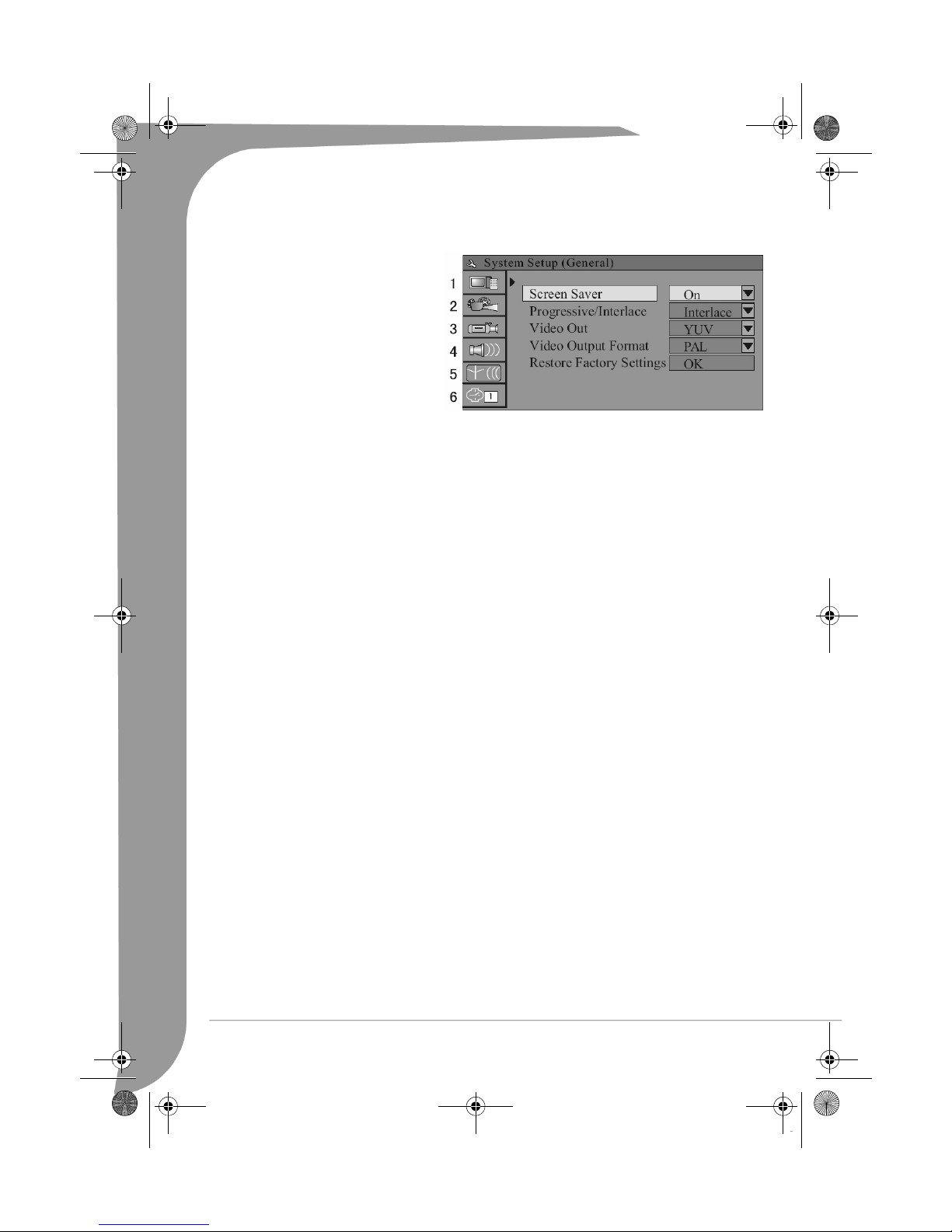
1. Press the SETUP button to enter the System Setup mode. Now the system setup control bar menu will
appear on the top of the OSD, as shown in the following chart.
The meanings of the icons are as follows.
• (1) GENERAL Settings
• (2) PLAYBACK Settings
• (3) RECORD Settings
• (4) LANGUAGE Settings
• (5) CHANNEL SCAN
• (6) CLOCK Settings
2. Use the Up or Down button to select
items to be setup in the control bar and
press the SELECT button to enter the
setup menu of the item. In the setup
menu of a certain item, press the arrow buttons and the SELECT button to operate some control units,
and the corresponding setting will be done.
3. Press the RETURN button to return to the upper level menu. Press the SETUP button to exit the System
setup mode.
Note: The above steps are general and typical operations. Some settings might not need a certain step, or
require more steps. Please set up the system in the Eject Disc mode or No Disc mode, or some settings cannot
be done.
General Settings
1. Enter the System Setup mode.
2. In the System Setup control bar menu, use the Up or Down button to select the General item.
3. Press the SELECT button to enter the General Settings menu.
Screen Saver
The Screen Saver function means that when the unit is idle (or without monitored output) for some time,
some screen saver pictures will appear automatically.
1. In the General Settings menu, use the Up or Down button to move the cursor and select the Screen Saver
item.
2. Press the SELECT button and the Screen Saver item will drop down a list.
3. Use the Up or Down button to move the cursor, and select ON or OFF .
4. Press the SELECT button to enable or disable the Screen Saver function.
When the screen saver appears, press any button to exit it.
5. Press the RETURN button to return to the upper level menu and
set up other items.
Progressive/Interlace
1. In the General Settings menu, use the Up or Down button to move the cursor, select the Progressive/
Interlace item and press the SELECT button.
2. Select the Progressive or Interlace option for video scan output mode, and press the SELECT button to
confirm.
* This function can also be selected by pressing PS/IS button in the remote controller.
Video Out
1. In the General Settings menu, use the Up or Down button to move the cursor, select the Video Out item
and press the SELECT button.
2. Select YUV, RGB or CVBS terminal according to your need and press the SELECT button to confirm.
28 -
EDR 2000 DVD Recorder User's Guide
Page 29
EDR-2000-UG.book Page 29 Jeudi, 20. octobre 2005 8:32 08
Video Output Format
1. In the General Settings menu, select the Video Output Format item and press the SELECT button to drop
down a menu.
2. Select PAL or NTSC.
3. Press the SELECT button to confirm.
This setting must be in accordance with the TV system, Otherwise the video output might not work
properly.
Restore Factory Settings
1. In the General Settings menu, use the Up or Down button to select the Restore Factory Settings item and
press the SELECT button.
2. Use the Left or Right arrow button to select OK .
3. Press the SELECT button to restore all default settings. When your unit doesn't work properly, it may be
due to incorrect settings. Please try the Restore Factory Setting function to see if the unit can restore to its
normal working status.
PLAYBACK Settings
1. Enter the System Setup control menu.
2. Use the Up or Down button to select the PLAYBACK item.
3. Press the SELECT button to enter the Play Setting mode.
Note: This setup can be done only in the No Disc or stop mode.
TV aspect ratio Settings
1. In the Play Settings menu, press the SELECT button to select the TV aspect ratio item and drop down a
menu.
2. Use the Up or Down button to select a proper setting value, and press the SELECT button to confirm.
The values to be selected in this setting are explained as follows.
16:9 is suitable for a wide screen TV.
Pan Scan is suitable for a TV with ordinary screen size. When a wide screen picture is played, the left and
right margin will be cut and the picture will occupy the entire screen.
Letter Box, use this for ordinary TV. When a wide screen picture is played, a black frame will appear at the
top and bottom of the TV screen.
The default value is Letter Box.
3. Press the RETURN button to return to the upper level menu and set up other items.
Note: The playing effect depends on the recorded picture size. Some picture might not be played according to
the screen format you select. For those discs recorded as 4:3, no matter how the screen format is set, the screen
format played is always 4:3. The selection of screen format shall be in accordance with the TV screen.
Rating Level
With the setting of the authorization level and password of the unit, some discs which contain restricted
content are only playable after the input of password. This function enables you to restrict the unit to play
some discs which are not suitable for children. See PARENTAL LOCK section for more details.
Digital Audio Output
This unit has a digital audio output. You can enjoy music of better quality through an amplifier with a digital
audio decoder.
1. Enter the play settings menu, use the Up or Down button to select Digital Audio Input item, and press the
SELECT button to drop down a menu.
2. Use the arrow buttons to select a proper value (RAW, LPCM), and press the SELECT button.
3. Press the RETURN button to return to the upper level menu and set up other items.
English -
29
Page 30
EDR-2000-UG.book Page 30 Jeudi, 20. octobre 2005 8:32 08
Analogue Audio Output
The unit can set the analogue audio output as 2-CH or 5.1-CH. The output of 2-CH comes from L and R
channels.
1. Enter the play settings menu, use the Up or Down button to select Analogue Audio Output item, and
press the SELECT button.
2. Use the Up or Down button to select 2-CH or 5.1-CH, and press the SELECT button to confirm.
Recording Setting
After completing various settings in this section, further recording operations will take these settings as
default value.
1. In the system setup control bar menu, use the Up or Down button to select the RECORD item, and press
the SELECT button to confirm. Then the Recording Setting menu will appear.
Automatic Chapter Marker
1. In the Recording Settings menu, use arrow buttons to select Automatic Chapter Marker , and press the
SELECT button to drop down a menu.
2. Use the Up or Down button to select a proper value (ON or OFF), and press the SELECT button to
confirm.
3. Press the RETURN button to return to the upper level menu and set up other items.
* This setting is to determine whether to insert a chapter label automatically in recording.
Recording Quality
1. In the Recording Settings menu, use the Up or Down button to select the Default Quality item, and press
the SELECT button to drop down a menu.
2. Use the Up or Down button to select a desired value and press the Select button.
3. Press the RETURN button to return to the upper level menu and set up other items.
Language Settings
1. To satisfy the needs of consumers in different regions, the unit provides various interface languages.
2. Enter the system setup mode. In the System Setup control bar menu, use the Up or Down button to move
the cursor, select the Language item, and press the SELECT button to enter the Language Settings menu.
30 -
EDR 2000 DVD Recorder User's Guide
Page 31
EDR-2000-UG.book Page 31 Jeudi, 20. octobre 2005 8:32 08
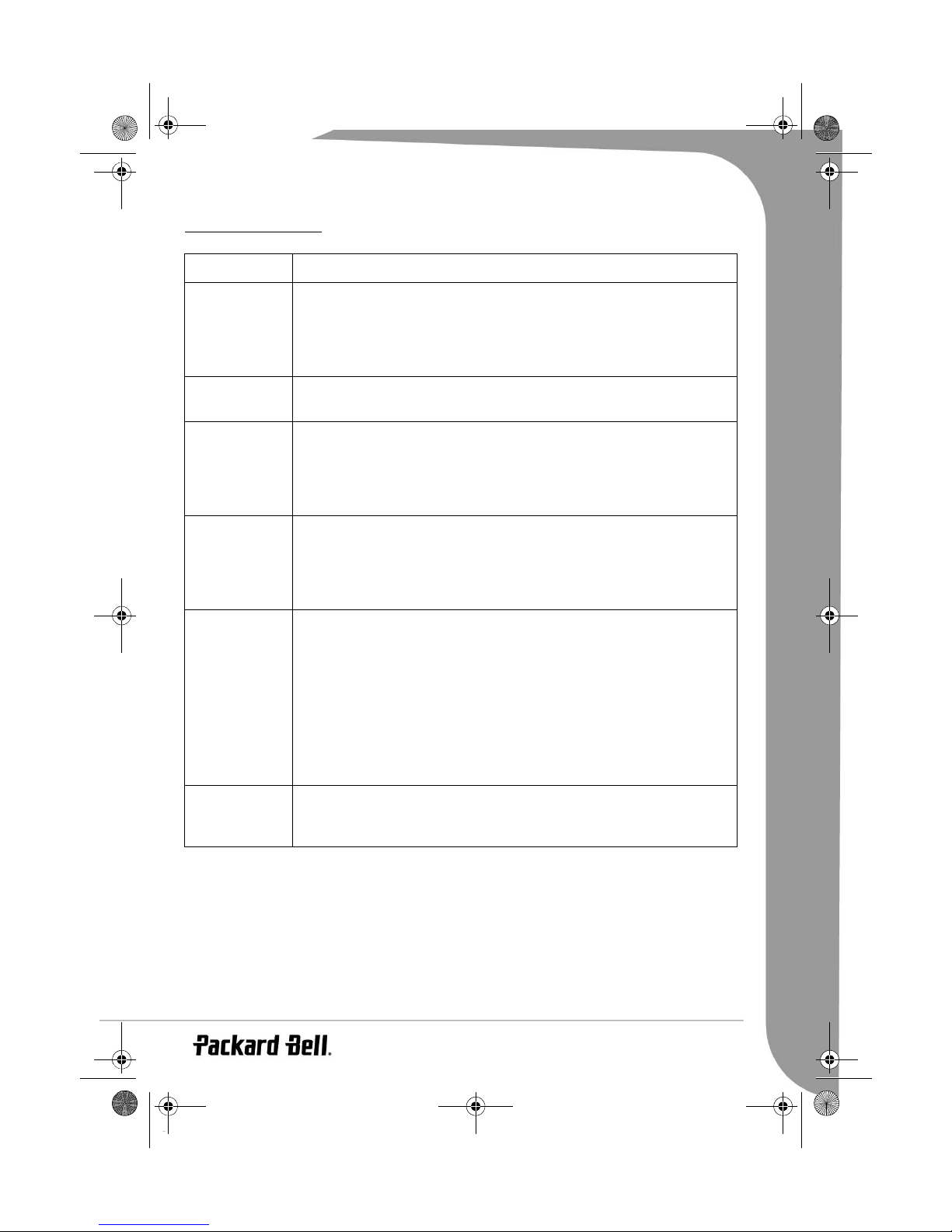
TROUBLESHOOTING
Problem Solution
• Connect the audio cables into the connectors securely.
• Verify the connection from the DVD recorder audio output to the TV or
No sound
receiver audio input. Make sure the correct AUDIO input is selected on your
TV or amplifier.
• Refer to your audio amplifier owners manual.
No picture
(Black screen)
No response
Remote control
does not work
Cannot play disc
Poor playing
quality (distorted
picture/sound)
• The scan mode of video output is incorrectly set. Press the PS/IS button on
the remote control to switch to correct mode.
• Connect the power plug into the wall outlet securely.
• Timer recording is active. Press Power or Stop to cancel time recording.
• The appliance might have encountered a technical failure. Unplug the power
supply and wait for 30 seconds before connecting it to the wall outlet again. If
it still doesn't work, try to restore the DVD Recorder to its factory settings.
• The remote control is not pointing at the DVD Recorder. Please aim at the
DVD Recorder.
• Batteries are flat, replace batteries.
• The appliance might have encountered a technical failure. Unload batteries,
wait for 30 seconds before place them back into the remote control.
• Blank disc, replace the disc.
• Incompatible disc: please refer to the list of supported disc types.
• The disc is loaded with label side down. Make sure to load the disc with label
side up.
• Wrong region code. The region code does not match the region setting of the
DVD Recorder.
• Parental lock is on. Unlock the parental lock. Default password is 3308.
• Choose channel number on the TV set. Choose a correct channel number.
• The connection between the DVD Recorder and TV set is loose. Check the
connection.
• The TV set is not adjusted to the best status.
• The disc is dirty, clean the disc.
• Interference may also make the picture distorted.
English -
31
Page 32
EDR-2000-UG.book Page 32 Jeudi, 20. octobre 2005 8:32 08
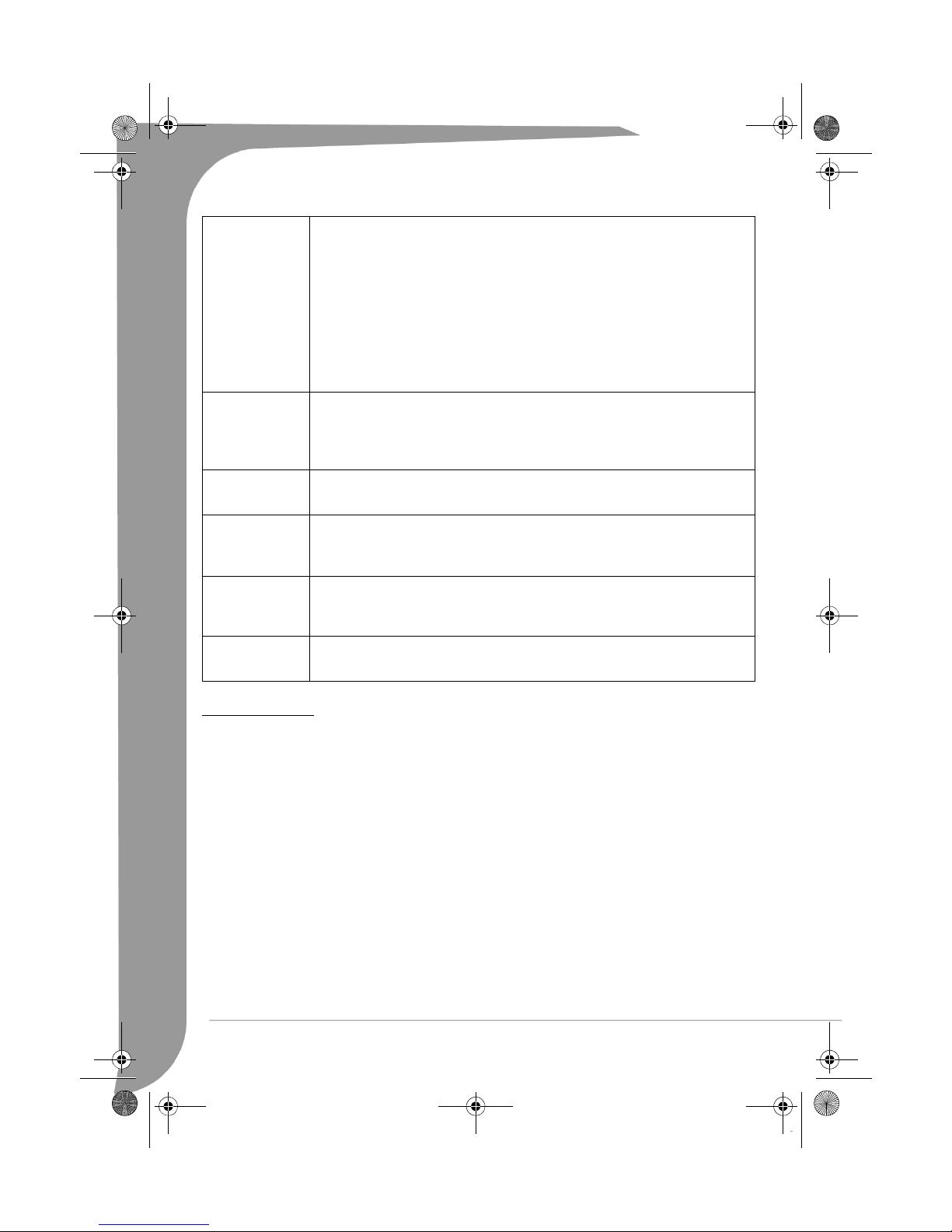
• The TV channel you want to record is not saved yet, or you have chosen
wrong channel number. Please check the saved channels.
• The disc is write protected. Remove the written protection or change a disc.
• The disc is a closed DVD+R disc. Change a disc.
Cannot record
Time recording
does not work
• TV system mismatch. Please make sure the disc has not been recorded in different video format (e.g. PAL or NTSC). The DVD Recorder does not support
recordings of different video format on the same DVD+R/RW disc.
• The disc you use may not conform to the DVD+R/RW standards.
• The recorder does not record to CD-R/RW, DVD-RAM or DVD-R/RW discs.
• Please make sure the disc has not been used in a computer before.
• The date or time is not correctly set, please check the date and time.
• The time schedule is not correctly set, please check the time schedule.
• The disc is locked. Unlock the disc.
• The disc is a closed DVD+R disc. Change the disc.
DVD±RW disc
cannot be edited
TV signal has
picture or sound
interference
Distorted picture
or black and
white picture
No digital audio
output
• The disc is locked. Press the DVD button on the remote control and select
Unlock Disc to unlock the disc.
• Check the aerial.
• Check the selected TV system in the system menu. In mainland Europe, the
TV system should be PAL or SECAM.
• The disc's colour system does not match the TV's colour system.
• The signal is not a colour signal.
• Check whether the digital input connectors match the external instruments'
output connectors.
SPECIFICATIONS
Power supply AC110-240V 50Hz
Power consumption 40W
Power consumption (standby) 3W
Size (mm) 430 x 48 x 308
Weight approximately 4.0 kg
Humidity 15~75%
32 -
EDR 2000 DVD Recorder User's Guide
Page 33
EDR-2000-UG.book Page 33 Jeudi, 20. octobre 2005 8:32 08
FRANÇAIS
GUIDE DE L'UTILISATEUR DU GRAVEUR DE DVD EDR 2000
Copyright © 2005 NEC Computers International BV. Tous droits réservés. Aucune partie du présent manuel ne peut
être reproduite ou transmise sous quelque forme ou par quelque moyen que ce soit, qu'il soit électronique, chimique,
manuel ou autre, y compris, sans que cette liste soit exhaustive, les systèmes de photocopie, d'enregistrement, de
stockage ou d'extraction de données, et ce quel qu'en soit le motif, sans l'accord préalable écrit de NEC Computers
International B.V.
DÉNI DE RESPONSABILITÉ
NEC Computers International BV n'offre aucune garantie explicite ou implicite, notamment (sans que cette liste soit
exhaustive) des garanties sur la valeur marchande ou l'adéquation de ce produit et de sa documentation pour un usage
spécifique. Les composants matériels sont régulièrement actualisés. Par conséquent, certaines des instructions, des
spécifications et des illustrations fournies dans cette documentation peuvent légèrement différer de votre situation.
Tous les éléments décrits dans ce guide ne sont fournis qu'à titre d'illustration et peuvent ne pas vous concerner.
Aucun droit statutaire ou autre ne peut être obtenu des descriptions figurant dans ce manuel.
NEC Computers International BV se réserve le droit de réviser, de modifier ou d'améliorer ce produit ou sa
documentation quand bon lui semble, sans en aviser quiconque. En aucun cas, NEC Computers International BV ne
pourra être tenu responsable des dommages indirects ou accessoires pouvant résulter de l'utilisation de ce produit, y
compris, sans que cette liste soit exhaustive, le manque à gagner ou tout autre dommage commercial.
AVERTISSEMENT
Pour prévenir les risques d'incendie ou d'électrocution, ne branchez pas la fiche sur une rallonge, une prise électrique
ou tout autre connecteur de sortie, excepté si la fiche peut y être entièrement insérée. N'exposez pas cet appareil à
la pluie ou à l'humidité.
AVERTISSEMENT
RISQUES D'ÉLECTROCUTION.
Le symbole en forme d'éclair
fléché placé dans un triangle
équilatéral informe l'utilisateur
de la présence de tensions
dangereuses non isolées au sein
du boîtier du produit qui sont
susceptibles de l'électrocuter.
NE PAS OUVRIR.
AVERTISSEMENT : POUR
LIMITER LES RISQUES
D'ÉLECTROCUTION, NE
RETIREZ PAS LE CAPOT (NI LE
PANNEAU ARRIÈRE). LE
PRODUIT NE CONTENANT
AUCUNE PIÈCE REMPLAÇABLE
PAR L'UTILISATEUR, CONFIEZ
SA MAINTENANCE À DES
TECHNICIENS QUALIFIÉS.
Le point d'exclamation placé
dans un triangle équilatéral
informe l'utilisateur que des
instructions d'utilisation et de
maintenance (entretien)
importantes sont fournies dans la
documentation qui accompagne
le produit.
CONSIGNES DE SÉCURITÉ IMPORTANTES
• Lisez ces instructions.
• Conservez ces instructions.
• Tenez compte de tous les avertissements.
• Suivez toutes les instructions.
• N'utilisez pas cet appareil près d'une source d'humidité.
• Nettoyez-le au moyen d'un chiffon sec.
• N'obstruez aucun des orifices d'aération. Installez cet appareil conformément aux instructions du fabricant.
• N'installez pas ce produit près de sources de chaleur, notamment des radiateurs, des bouches de chauffage, des
poêles ou d'autres appareils générant de la chaleur (y compris des amplificateurs).
33 -
Guide de l'utilisateur du graveur de DVD EDR 2000
Page 34
EDR-2000-UG.book Page 34 Jeudi, 20. octobre 2005 8:32 08
• Ne retirez pas le dispositif de sécurité de la fiche polarisée ou de la fiche de terre. Les fiches polarisées sont
pourvues de deux lames, l'une étant plus large que l'autre. Les fiches de terre sont constituées de deux lames
et d'une broche de terre. La lame la plus large ou la broche de terre permet de garantir votre sécurité. Si la fiche
fournie ne s'insère pas dans votre prise, contactez un électricien pour qu'il remplace la prise obsolète.
• Installez le cordon d'alimentation de sorte que personne ne puisse marcher dessus et qu'il ne soit pas comprimé.
• N'utilisez que les fixations/accessoires spécifiés par le fabricant.
• Débranchez cet appareil en cas d'orage ou lorsque vous ne l'utilisez pas pendant de longues périodes. Veuillez
noter que la garantie de ce produit ne couvre pas les dommages résultant de la foudre.
• La maintenance de cet appareil doit être effectuée par des techniciens qualifiés lorsqu'il a été endommagé de
quelque façon que ce soit, qu'il a été exposé à la pluie ou à l'humidité, qu'il ne fonctionne pas normalement ou
qu'il est tombé.
• Vous devez débrancher le cordon d'alimentation pour couper l'alimentation de l'appareil. Il est donc impératif
que la prise de courant soit située tout près de l'appareil et qu'elle soit facilement accessible.
Français -
34
Page 35
EDR-2000-UG.book Page 35 Jeudi, 20. octobre 2005 8:32 08
TABLE DES MATIÈRES
Caractéristiques du graveur de DVD ...............................................................................................36
Principales caractéristiques ...................................................................................................... 36
Caractéristiques supplémentaires ............................................................................................. 36
Premiers pas - Commandes ............................................................................................................37
Préparation de la télécommande .............................................................................................. 37
Boutons de la télécommande ................................................................................................... 38
Commandes et caractéristiques du panneau avant .................................................................... 39
Diagramme du panneau arrière ................................................................................................ 39
Premiers pas - Branchement ...........................................................................................................40
Branchement sur un téléviseur ................................................................................................ 40
Branchement sur un amplificateur audio Dolby Digital 5.1 ....................................................... 41
Branchement sur un amplificateur avec décodeur Dolby Digital (ou DTS) ................................. 41
Branchement de périphériques USB ......................................................................................... 43
Premiers pas - Fonctions .......................................................................................................... 44
Configuration de la langue ....................................................................................................... 44
Mode Navigation ..................................................................................................................... 44
Recherche des chaînes TV .......................................................................................................45
Réglage de l'horloge du système ............................................................................................... 46
Mode Contrôle ........................................................................................................................ 47
Types de disque .............................................................................................................................47
DVD ....................................................................................................................................... 47
SVCD/VCD/CD AUDIO ......................................................................................................... 48
MP3 /JPEG/DivX (fichiers audio/image/vidéo) ....................................................................... 48
Disques lisibles et inscriptibles ................................................................................................. 48
Disques lisibles ........................................................................................................................ 48
Disques non lisibles ................................................................................................................. 48
Mode Lecture ................................................................................................................................49
Lecture de DVD ...................................................................................................................... 49
Lecture de VCD ...................................................................................................................... 49
Options de lecture générales .................................................................................................... 50
Lecture de fichiers JPEG/MP3 ................................................................................................. 52
Lecture de DivX ...................................................................................................................... 52
Verrouillage PARENTAL ..........................................................................................................52
Mode Enregistrement ....................................................................................................................53
Enregistrement manuel ..................................................................................................................54
Lancement de l'enregistrement ................................................................................................ 54
Commandes du processus d'enregistrement ............................................................................. 54
OTR (One Touch Recording) ................................................................................................... 55
Enregistrement DV .................................................................................................................. 55
Programme d'enregistrement .........................................................................................................56
Édition de chapitres .......................................................................................................................57
Introduction ............................................................................................................................ 57
Accès au mode Édition de chapitres ......................................................................................... 57
Utilisation du disque ......................................................................................................................59
Édition de titres sur DVD+RW ................................................................................................. 59
ÉDITION D'UN DVD+RW ...................................................................................................... 60
ÉDITION D'UN DVD+R .......................................................................................................... 60
Configuration du système ..............................................................................................................61
Dépannage ....................................................................................................................................65
Spécifications .................................................................................................................................66
35 -
Guide de l'utilisateur du graveur de DVD EDR 2000
Page 36
EDR-2000-UG.book Page 36 Jeudi, 20. octobre 2005 8:32 08
CARACTÉRISTIQUES DU GRAVEUR DE DVD
Le graveur de DVD EDR 2000 peut coder des signaux TV, les signaux AV émanant de périphériques
externes ou les signaux numériques issus de périphériques IEEE 1394. De plus, il peut enregistrer des
données sur DVD+RW ou DVD+R à des fins de stockage. Le graveur de DVD est également compatible avec
toutes les fonctions des lecteurs de DVD standard.
Principales caractéristiques
• Lecture de DVD, de DVD+R/RW, de VCD, de SVCD, de CD-DA, de CD-DA mixtes, de disques MPEG
4 (Divx3.xx, 4.xx, 5.02, 5.05), MP3 et JPEG, ainsi que d'autres disques multiformat.
• Prise en charge du format MP3.
• Codec DivX pris en charge (abréviation de compression/décompression DivX).
• Son Dolby Digital pour un total de 6 canaux discrets ('5.1') (avant gauche, avant centre, avant droit,
arrière gauche, arrière et subwoofer).
• Enregistrement sur DVD+R et DVD+RW.
• Enregistrement depuis un tuner TV ou une entrée AV analogique au format MPEG-2.
• Technologie de protection contre les copies de Macrovision.
• Minuterie programmable pour l'enregistrement d'un seul programme TV ou d'une émission télévisée
récurrente.
• Enregistrement OTR rapide, enregistrement de programmes TV sur simple pression d'un bouton.
• Prise en charge des formats d'image TV 16:9 et 4:3.
Connecteurs
Entrées Sorties
• Entrée vidéo composite • Sortie vidéo composite
• Entrée S-Video • Sortie S-Video
• Entrée TUNER TV • Sortie vidéo en composantes
•Entrée DV •Sortie 5.1
• Entrée audio analogique • Sortie optique/coaxiale
• Entrée PÉRITEL • Sortie PÉRITEL
Caractéristiques supplémentaires
• Système de contrôle Niveau de verrouillage parental.
• Économiseur d'écran permettant de protéger l'écran.
• Balayage progressif créant une image présentant deux fois plus de lignes de balayage que la vidéo en
composantes traditionnelle, réduisant ainsi les papillotements de l'image et les artéfacts de mouvement
tout en améliorant la netteté de l'image sur les écrans de grande taille.
PREMIERS PAS - COMMANDES
Préparation de la télécommande
La télécommande et les piles sont emballées séparément. Avant d'utiliser la télécommande, vous devez y
insérer les piles :
1. Munissez-vous de la télécommande et de deux piles AAA.
2. Retirez le cache du compartiment des piles sur la télécommande, insérez-y les piles (en respectant
l'orientation) puis réinstallez le cache.
Remarque : Lorsque vous utilisez le graveur de DVD, n'oubliez pas d'orienter la télécommande directement
vers l'enregistreur, et non vers le téléviseur !
Français -
36
Page 37
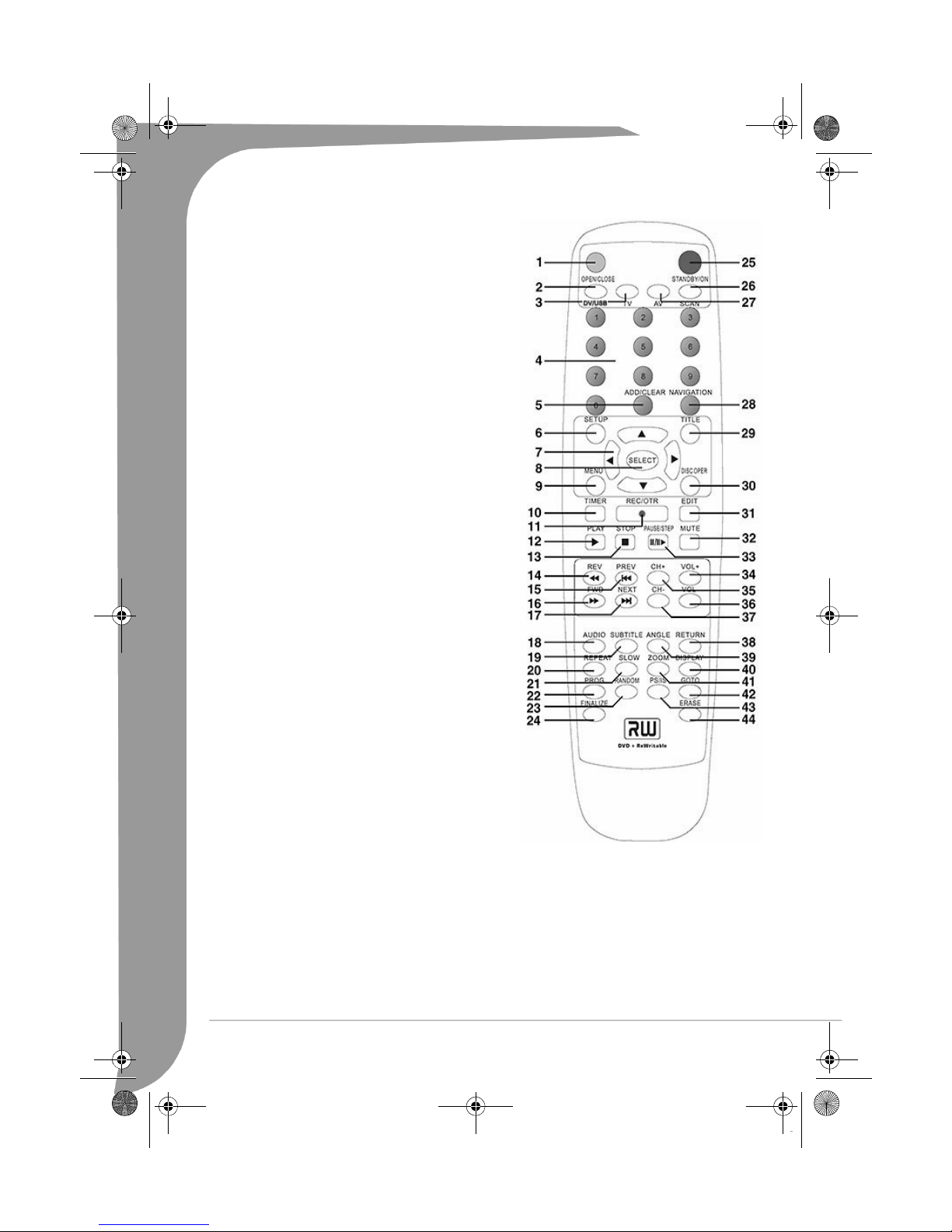
EDR-2000-UG.book Page 37 Jeudi, 20. octobre 2005 8:32 08
Boutons de la télécommande
Veuillez vous reporter aux chapitres appropriés pour une
description détaillée de ces boutons :
1. BOUTON D'OUVERTURE/DE FERMETURE
2. BOUTON DV/USB
3. BOUTON TV
4. BOUTONS NUMÉROTÉS (0-9)
5. BOUTON ADD/CLEAR (AJOUTER/SUPPRIMER)
6. BOUTON SETUP (CONFIGURATION)
7. BOUTONS FLÉCHÉS
8. BOUTON SELECT (SÉLECTIONNER)
9. BOUTON MENU
10. BOUTON TIMER (MINUTERIE)
11. BOUTON REC/OTR (ENR/OTR)
12. BOUTON PLAY (LIRE)
13. BOUTON STOP (ARRÊTER)
14. BOUTON REV (RETOUR)
15. BOUTON PREV (PRÉCÉDENT)
16. BOUTON FWD (AVANCE)
17. BOUTON NEXT (SUIVANT)
18. BOUTON AUDIO
19. BOUTON SUBTITLE (SOUS-TITRES)
20. BOUTON REPEAT (RÉPÉTER)
21. BOUTON SLOW (LENT)
22. BOUTON PROG
23. BOUTON RANDOM (ALÉATOIRE)
24. BOUTON FINALIZE (FINALISER)
25. BOUTON STANDBY/ON (VEILLE/MISE SOUS TENSION)
26. BOUTON SCAN (SCANNER)
27. BOUTON AV
28. BOUTON NAVIGATION
29. BOUTON TITLE (TITRE)
30. BOUTON DISC OPER (FONCTIONNEMENT DISQUE)
31. BOUTON EDIT (ÉDITER)
32. BOUTON MUTE (SOURDINE)
33. BOUTON PAUSE/STEP (PAUSE/IMAGE PAR IMAGE)
34. BOUTON VOL +
35. BOUTON CHAÎNE +
36. BOUTON VOL -
37. BOUTON CHAÎNE -
38. BOUTON RETURN (RETOUR)
39. BOUTON ANGLE
40. BOUTON DISPLAY (AFFICHAGE)
41. BOUTON ZOOM
42. BOUTON GOTO (ALLER À)
43. BOUTON PS/IS
44. BOUTON ERASE (EFFACER)
AVERTISSEMENT : Si vous appuyez sur le bouton PS/IS lorsque l'unité est branchée sur un téléviseur non
compatible avec balayage progressif, il est possible que l'écran devienne noir, vous empêchant ainsi d'accéder
aux différents menus. Le cas échéant, appuyez de nouveau sur le bouton PS/IS pour revenir en mode de
fonctionnement normal.
37 -
Guide de l'utilisateur du graveur de DVD EDR 2000
Page 38
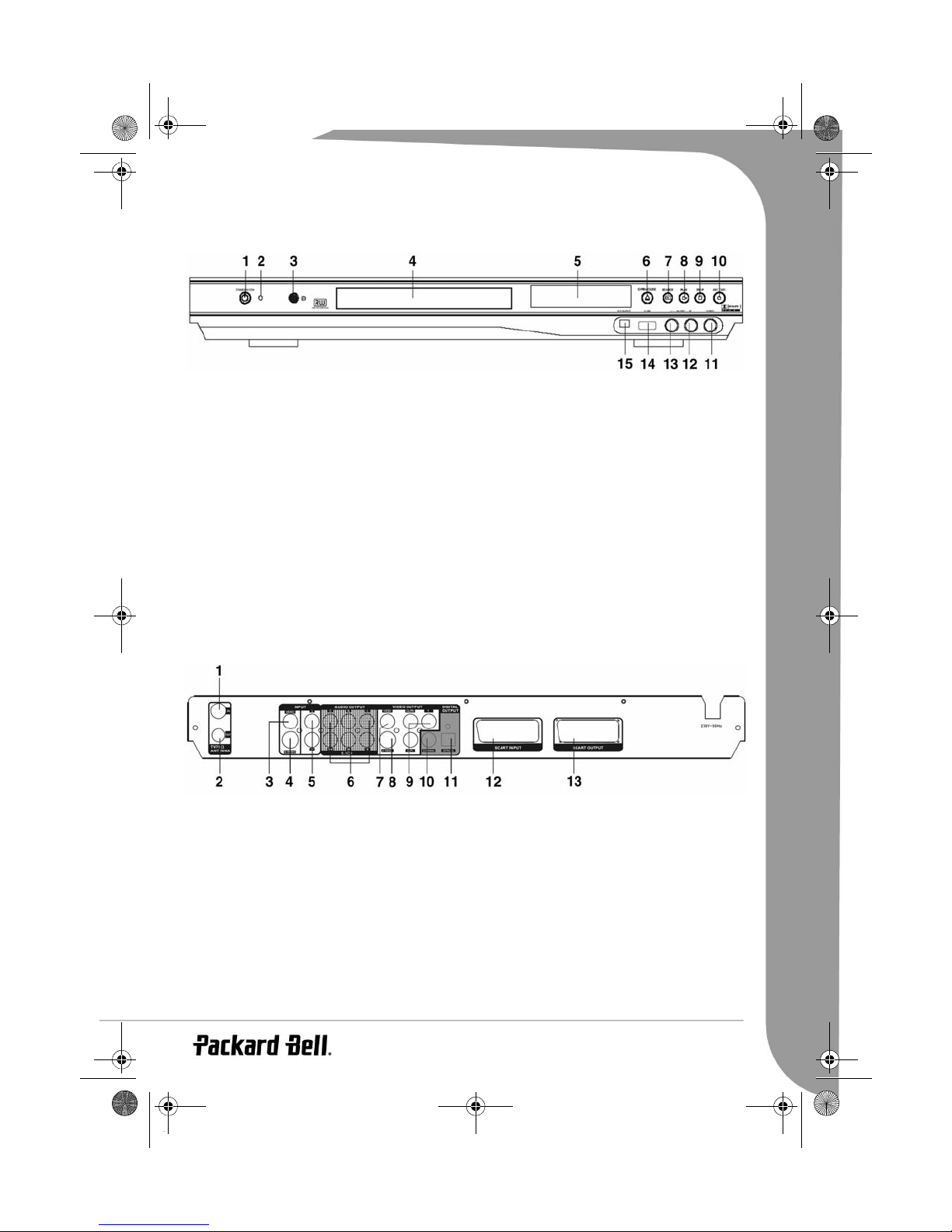
EDR-2000-UG.book Page 38 Jeudi, 20. octobre 2005 8:32 08
Commandes et caractéristiques du panneau avant
1. BOUTON STANDBY/ON (VEILLE/MISE SOUS TENSION)
2. TÉMOIN DE VEILLE
3. IR (CAPTEUR)
4. PLATEAU DU LECTEUR DE DVD
5. AFFICHAGE VFD
6. BOUTON D'OUVERTURE/DE FERMETURE
7. BOUTON AV
8. BOUTON PLAY (LIRE)
9. BOUTON STOP (ARRÊTER)
10. BOUTON RECORD (ENREGISTRER)
11. ENTRÉE VIDÉO COMPOSITE (AVANT)
12. ENTRÉE AUDIO (AVANT DROIT)
13. ENTRÉE AUDIO (AVANT GAUCHE)
14. ENTRÉE USB
15. ENTRÉE POUR VIDICON NUMÉRIQUE
Diagramme du panneau arrière
1. ENTRÉE DU SIGNAL RF 8. SORTIE S-VIDEO (ARRIÈRE)
2. SORTIE DU SIGNAL RF 9. SORTIE VIDÉO EN COMPOSANTES (Y, Cr/Pr,
3. ENTRÉE VIDÉO COMPOSITE (ARRIÈRE)
4. ENTRÉE S-VIDEO 10. SORTIE AUDIO NUMÉRIQUE-COAXIALE
5. ENTRÉE AUDIO (ARRIÈRE GAUCHE/DROIT) 11. SORTIE AUDIO NUMÉRIQUE-OPTIQUE
6. SORTIE AUDIO 5.1 (G, D, SG, SD, C, SW) 12. ENTRÉE PÉRITEL
7.
SORTIE VIDÉO COMPOSITE 13. SORTIE PÉRITEL
Cb/Pb)
Français -
38
Page 39
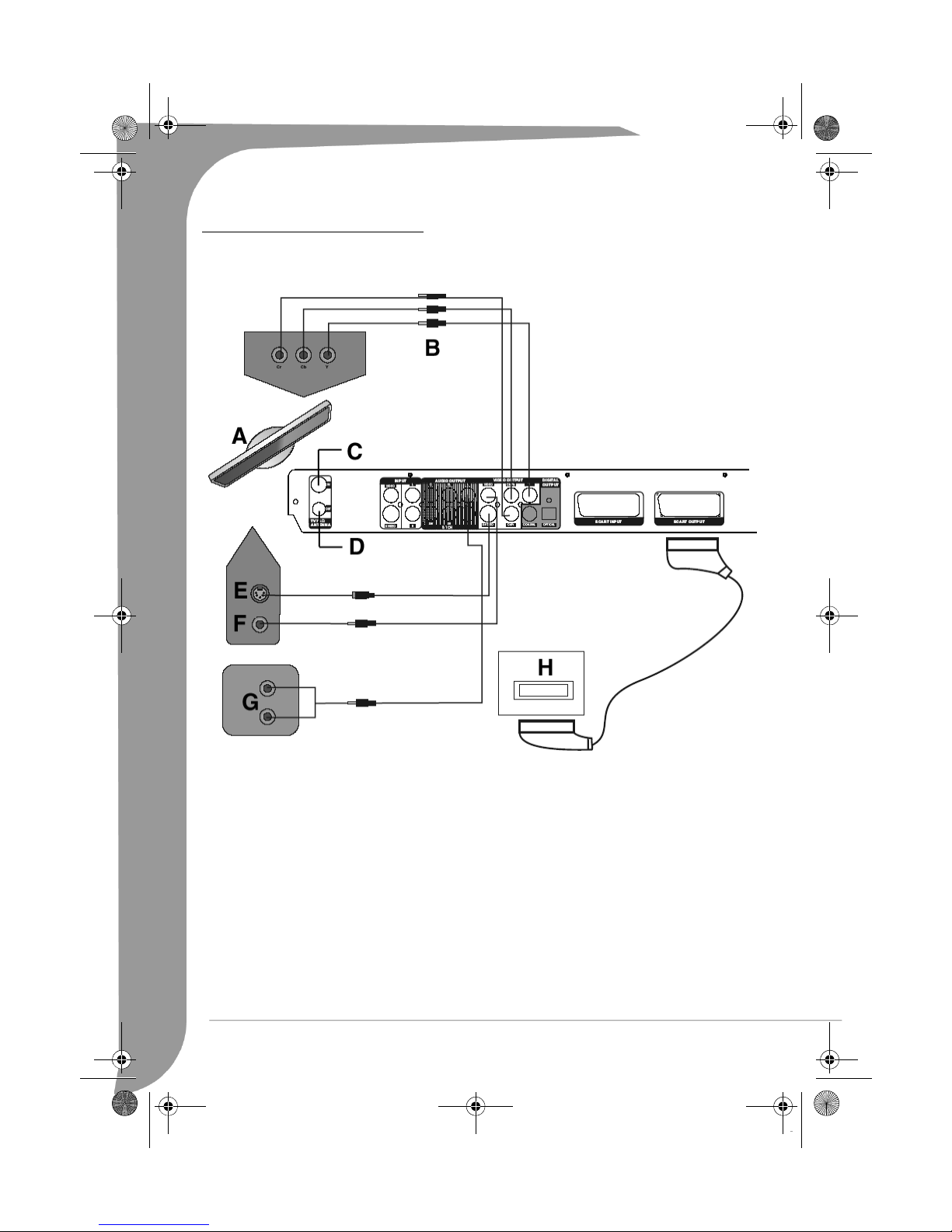
EDR-2000-UG.book Page 39 Jeudi, 20. octobre 2005 8:32 08
PREMIERS PAS - BRANCHEMENT
Branchement sur un téléviseur
A. TV
B. Sortie vidéo en composantes
C. Entrée d'antenne RF
D. Sortie d'antenne RF
E. Entrée S-Video
F. Entrée vidéo
G. Entrée audio
H. Entrée PÉRITEL
Trois types de sorties vidéo sont disponibles : vidéo en composantes, S-Video et vidéo composite. En termes
de qualité d'image, la sortie vidéo en composantes est la meilleure. La sortie S-Video vient en second tandis
que la sortie vidéo composite est la moins satisfaisante. Une sortie Péritel est également disponible. Des
sorties vidéo composite (CVBS), vidéo en composantes (RVB) et audio (G & D) sont intégrées au connecteur
de sortie Péritel. Lorsque vous utilisez la sortie Péritel, aucun des câbles susmentionnés n'est nécessaire pour
effectuer les branchements.
39 -
Guide de l'utilisateur du graveur de DVD EDR 2000
Page 40
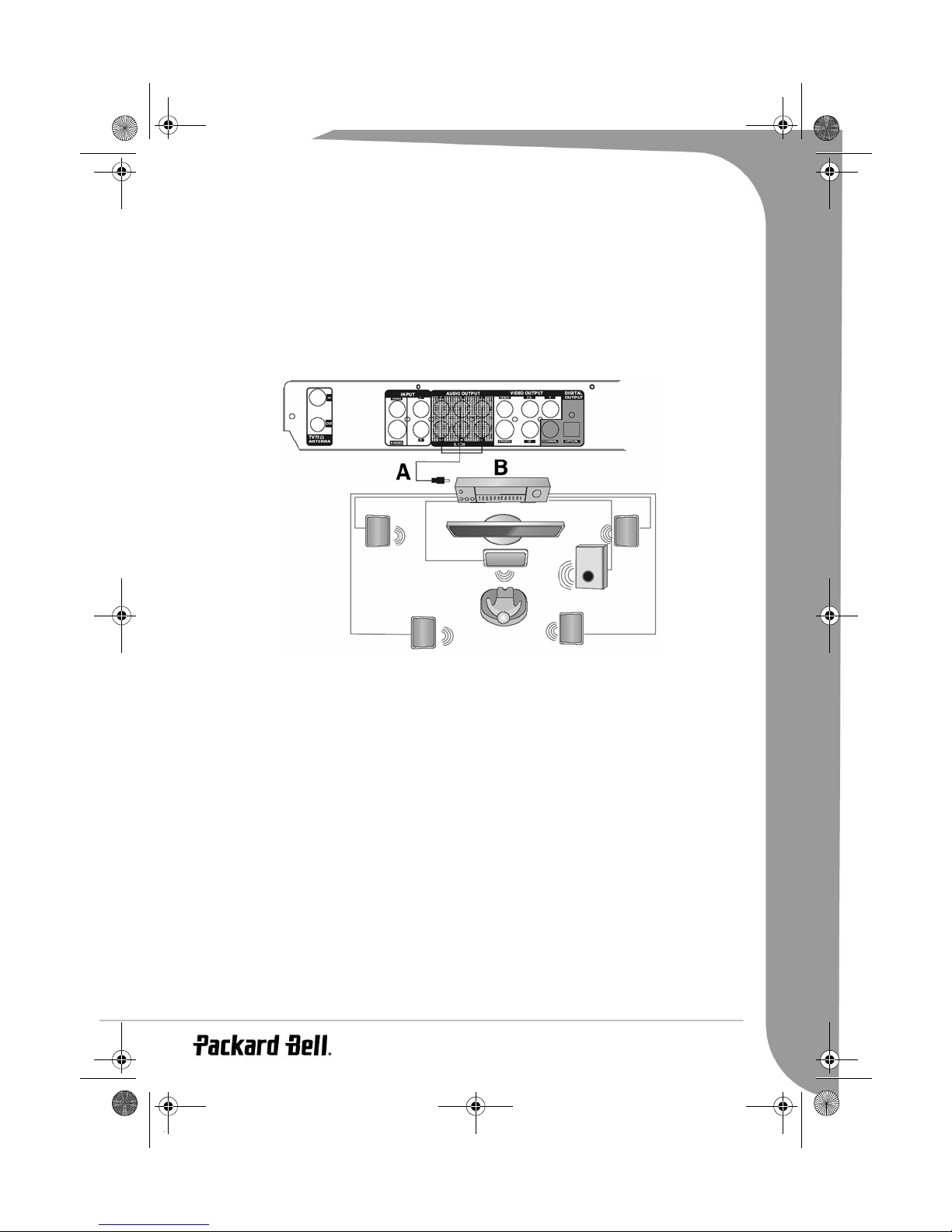
EDR-2000-UG.book Page 40 Jeudi, 20. octobre 2005 8:32 08
Remarque : Si vous recevez la télévision numérique par câble ou la télévision par satellite, veuillez brancher
la sortie de votre décodeur sur l'entrée appropriée du graveur.
Branchement sur un amplificateur audio Dolby Digital 5.1
Vous pouvez tirer profit de l'effet audio Dolby Digital 5.1 en branchant l'enregistreur sur un système
amplificateur et haut-parleurs Dolby Digital 5.1. Les programmes Dolby Digital utilisent cinq canaux discrets
à gamme étendue (Gauche, Centre, Droit, Surround gauche et Surround droit) et un sixième canal dédié aux
effets basse fréquence (LFE) pour diffuser un son ambiophonique. Le canal LFE n'utilisant qu'un dixième de
la bande passante des autres canaux, il est appelé canal '.1' (et parfois à tort canal 'subwoofer').
A. Câble ordinaire (sortie analogique)
B. Amplificateur 5.1
Branchement sur un amplificateur avec décodeur Dolby Digital (ou DTS)
Vous pouvez tirer profit de l'effet audio Dolby Digital 5.1 entièrement reproduit (ou DTS) en branchant
l'enregistreur sur un système amplificateur et haut-parleurs avec décodeur Dolby Digital ou DTS au moyen
d'un câble coaxial ou optique.
Français -
40
Page 41
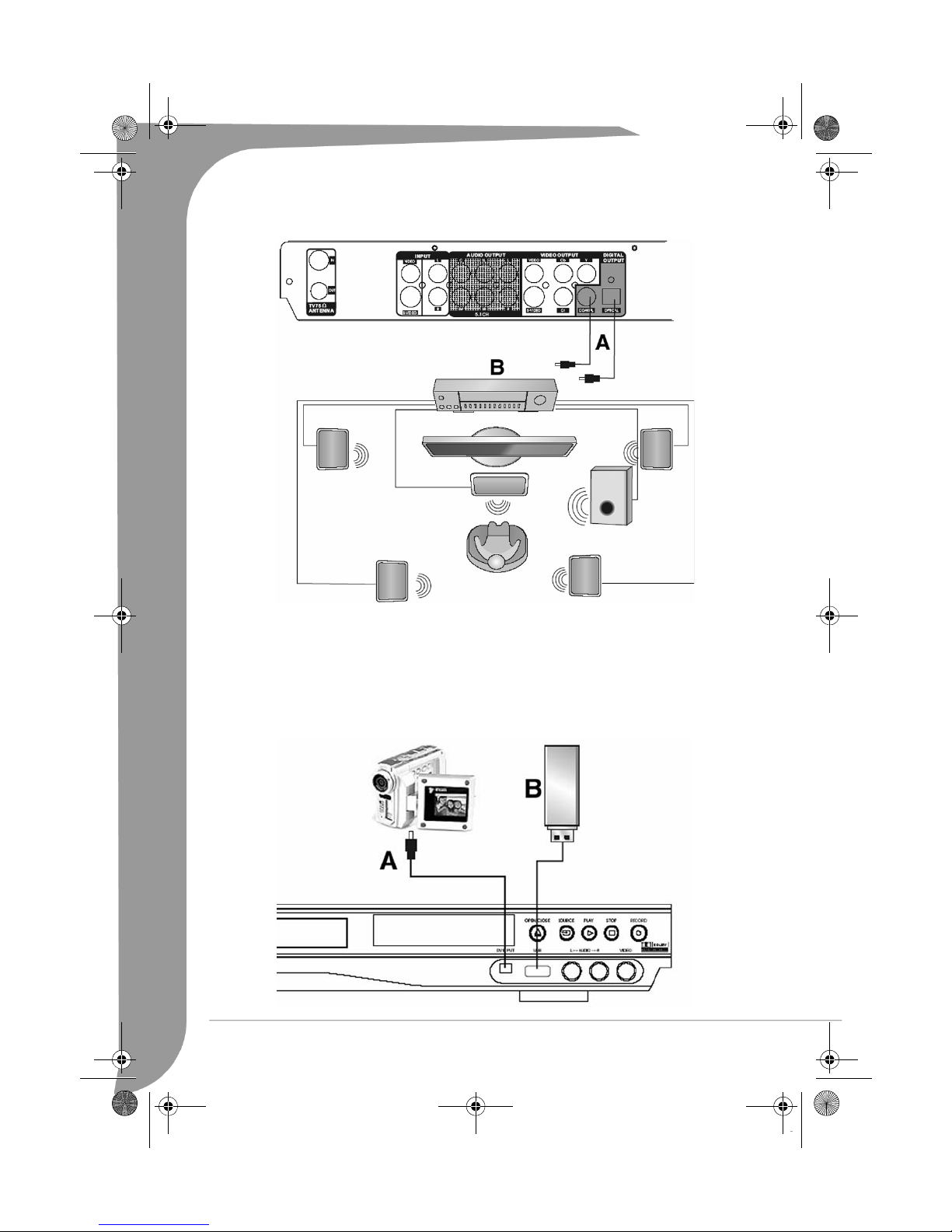
EDR-2000-UG.book Page 41 Jeudi, 20. octobre 2005 8:32 08
A. Câble audio coaxial ou optique. Reportez-vous au guide de l'utilisateur de votre amplificateur pour savoir
quel type de câble utiliser.
B. Amplificateur
• Dans la fenêtre Configuration audio, configurez le mode de sortie numérique sur Sortie RAW.
Branchement d'un périphérique externe pour enregistrement via le panneau AVANT
41 -
Guide de l'utilisateur du graveur de DVD EDR 2000
Page 42
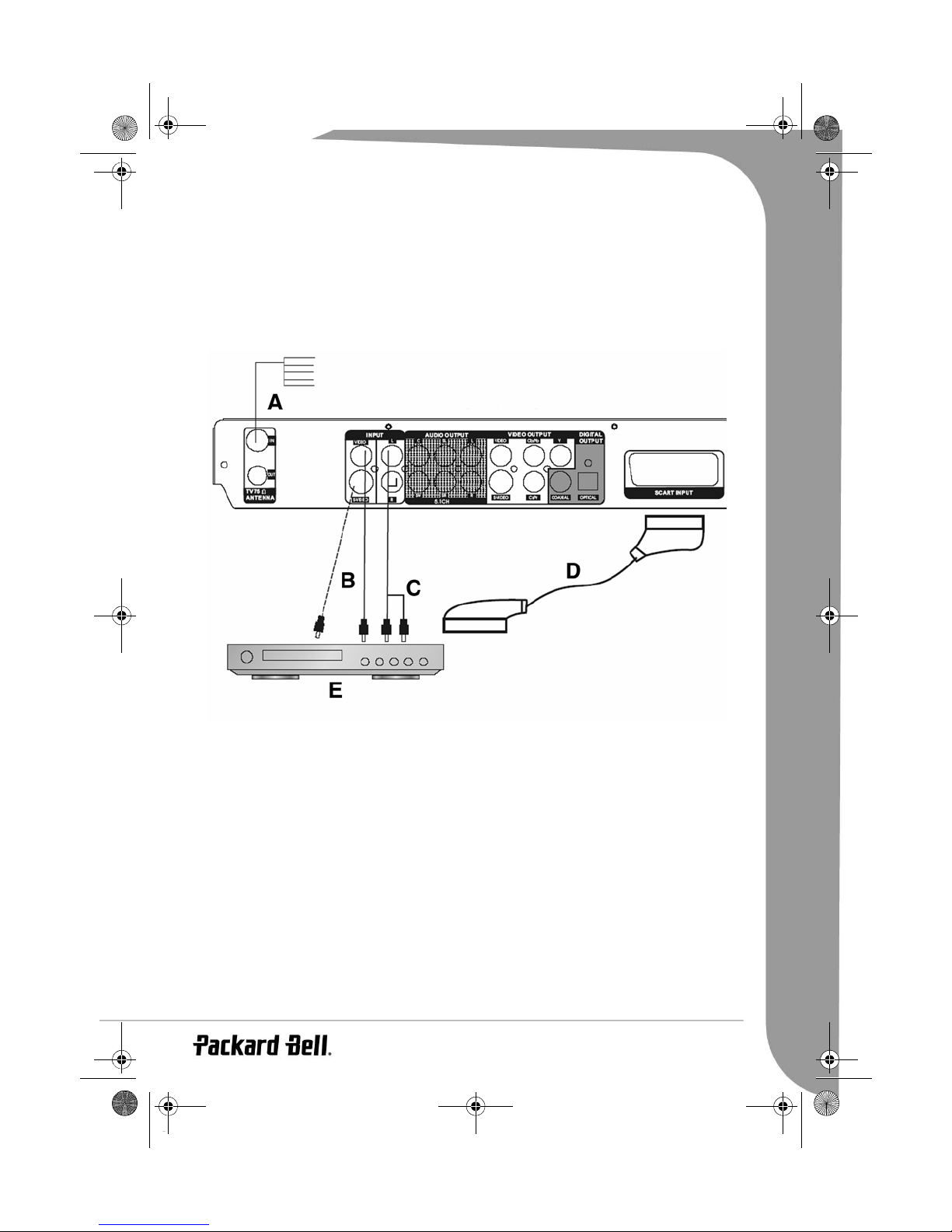
EDR-2000-UG.book Page 42 Jeudi, 20. octobre 2005 8:32 08
A. Vidicon numérique
B. Périphérique de stockage USB
REMARQUE - Consultez le manuel du système branché.
Branchement d'un périphérique externe pour enregistrement via le panneau ARRIÈRE
A. Entrée RF
B. Entrée vidéo (vidéo ou S-Video)
C. Entrée audio
D. Entrée PÉRITEL
E. Lecteur de DVD
Branchement de périphériques USB
Le graveur de DVD peut s'interfacer avec des lecteurs flash USB, des lecteurs de cartes mémoire USB et des
appareils photo USB compatibles Mass Storage.
1. Insérez le périphérique USB. L'unité le détecte automatiquement et un symbole s'affiche dans le coin
inférieur droit du téléviseur pendant une seconde. En mode DV ou NAVIGATION, appuyez sur le
bouton DV/USB pour passer en mode Lecture USB. L'unité identifie automatiquement les fichiers
hébergés sur le périphérique USB. L'unité peut lire les formats suivants : *.MP3, *.WMA et *.JPG.
Français -
42
Page 43
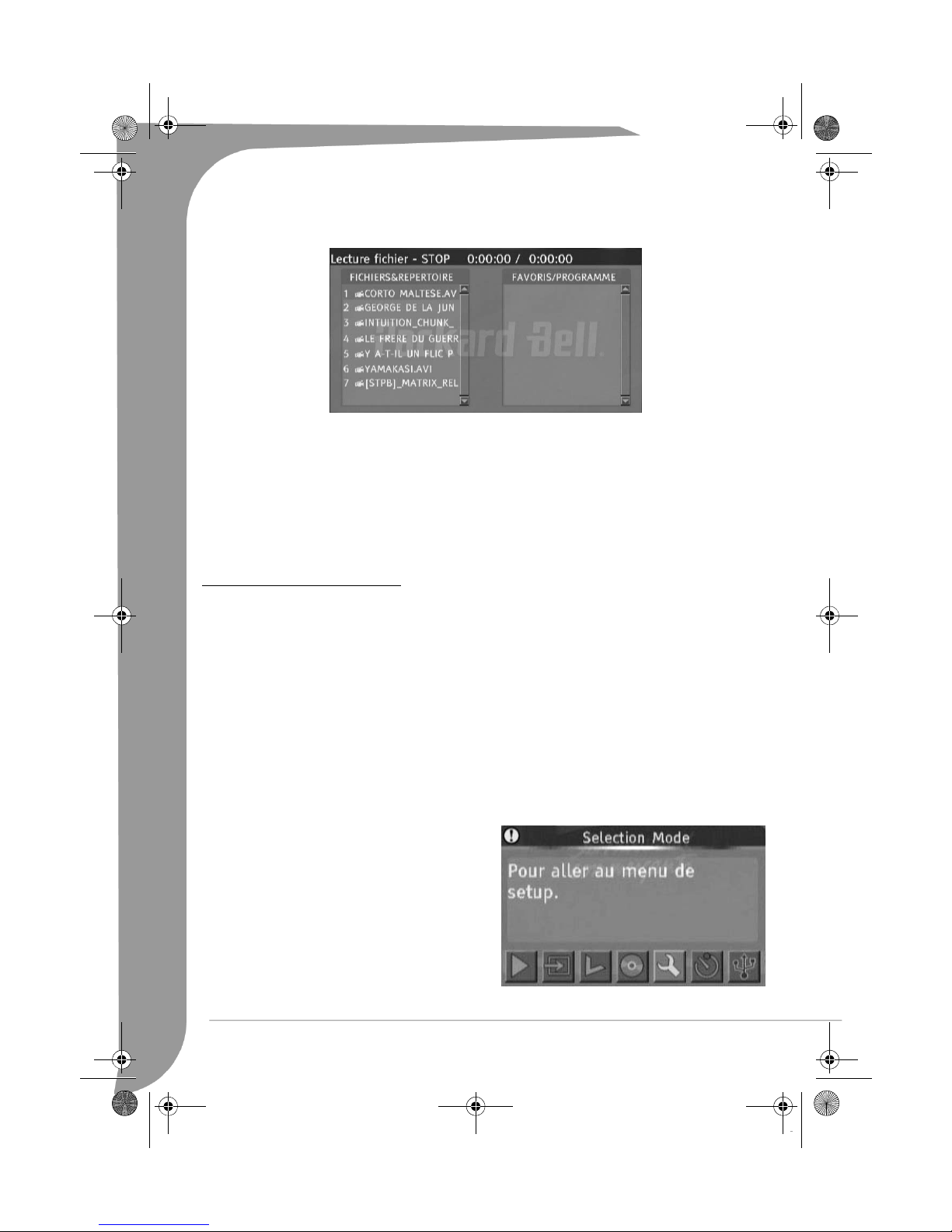
EDR-2000-UG.book Page 43 Jeudi, 20. octobre 2005 8:32 08
2. Utilisez les boutons fléchés (Haut/Bas) et le bouton SELECT pour sélectionner l'élément que vous voulez
lire.
3. Appuyez sur les boutons Haut et ADD/CLEAR pour sélectionner Program Play (Lecture de programme).
(Remarque : En mode Lecture de programme, il est impossible de programmer simultanément des
fichiers audio (*.MP3 et *.WMA) et des fichiers vidéo (*.JPG). En d'autres termes, si le programme
comprend des fichiers audio, les fichiers vidéo ne peuvent pas être programmés).
Remarque : Ne retirez pas le périphérique USB lorsqu'il est en cours de lecture.
Remarque : La reconnaissance d'un périphérique USB peut prendre quelques secondes.
Remarque : Le périphérique de stockage de masse doit être formaté conformément au système FAT32.
PREMIERS PAS - FONCTIONS
Configuration de la langue
Par défaut, le menu OSD de l'Easy DVD Recorder est en anglais. Pour modifier la langue du menu OSD,
veuillez procéder comme suit :
1. Appuyez sur le bouton SETUP de la télécommande pour accéder au menu
Langue
2. Utilisez les boutons fléchés pour sélectionner l'icône
3. Utilisez les boutons fléchés Haut/Bas pour sélectionner l'option
SELECT.
4. Utilisez les boutons fléchés Haut/Bas pour sélectionner la langue de votre choix et appuyez sur le bouton
SELECT.
et appuyez sur le bouton SELECT.
Langue OSD
Setup (Réglage)
et appuyez sur le bouton
.
Mode Navigation
Le mode Navigation permet d'exécuter toutes les fonctions de l'unité.
Appuyez sur le bouton Navigation de la télécommande
pour que la fenêtre correspondante s'affiche côté droit
de l'écran.
1. Passez en mode Lecture de DVD.
2. Passez en mode TV/VIDÉO.
3. Éditez le disque enregistré.
4. Ouvrez le menu du disque.
5. Passez en mode Réglage système.
6. Passez en mode Enregistrement programmé.
7. Passez en mode Lecture USB.
43 -
Guide de l'utilisateur du graveur de DVD EDR 2000
Page 44
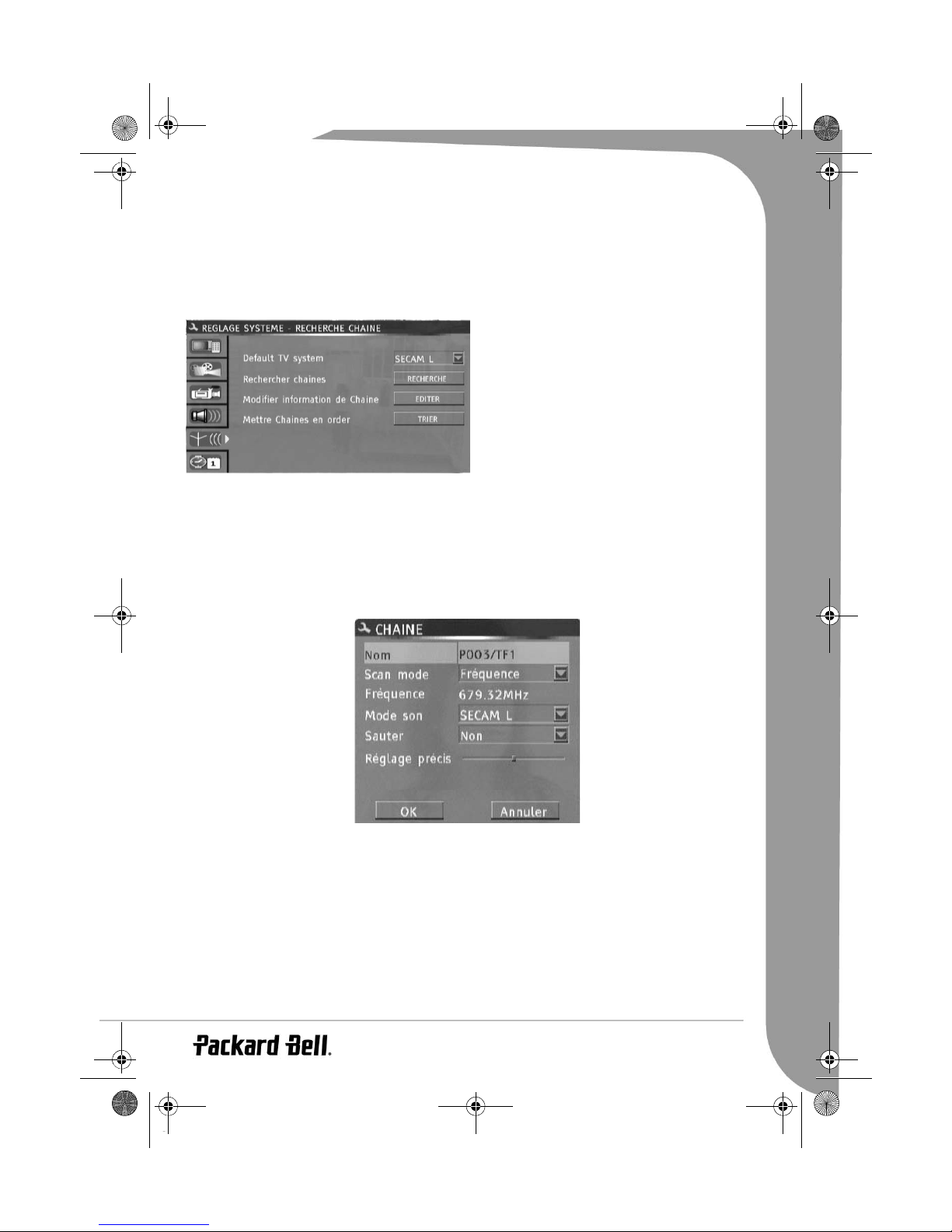
EDR-2000-UG.book Page 44 Jeudi, 20. octobre 2005 8:32 08
Recherche des chaînes TV
Si vous voulez regarder ou enregistrer des programmes TV, vous devez tout d'abord rechercher les chaînes
TV :
Appuyez sur le bouton SETUP pour passer en mode Réglage système et utilisez les boutons fléchés Haut/Bas
pour sélectionner l'option Recherche chaîne. Vous pouvez également appuyer sur les boutons SCAN et
SELECT pour accéder au sous-menu
bouton SELECT pour lancer la recherche. Lorsque le système détecte une chaîne, il lui affecte un numéro et
enregistre la chaîne. Pour recevoir un programme TV dans l'écran de contrôle d'état, il vous suffit d'entrer le
numéro de chaîne correspondant. (Le processus de recherche peut prendre plusieurs minutes.)
Si vous voulez éditer les chaînes correspondant aux programmes TV reçus, appuyez sur les boutons fléchés
Haut/Bas et sur le bouton SELECT pour sélectionner l'option Modifier information de chaîne et, dans la
boîte de dialogue d'édition de chaînes qui s'affiche, appuyez sur les boutons fléchés Haut/Bas et sur le
bouton SELECT pour sélectionner et confirmer. Procédez comme suit pour éditer une chaîne.
Recherche chaîne
, tel que représenté ci-dessous.
•Rechercher chaînes : Recherche (recherche des
chaînes en mode fréquence).
•Modifier information de chaîne : Lorsque cette option
est sélectionnée, la boîte de dialogue de l'éditeur de
chaînes s'ouvre.
•Mettre chaînes en ordre : TRIER. Lorsque cette option
est sélectionnée, le programme lit les programmés triés.
Utilisez les boutons fléchés (Haut/Bas) pour
sélectionner Rechercher chaînes et appuyez sur le
• Nom : P003/TF1. Vous pouvez modifier le nom au moyen du bouton SELECT et des boutons fléchés
Up/Down. Appuyez sur le bouton fléché Gauche ou Droit pour déplacer le curseur.
• Scan Mode : Fréquence, Chaîne et Bande S. Appuyez sur les boutons fléchés Haut/Bas pour sélectionner
cette option. Vous pouvez alors changer de mode de recherche en cours de recherche. Fréquence :
recherche par fréquence en recherche manuelle. Chaîne : recherche par nom de chaîne alloué
uniformément en recherche manuelle. Bande S : recherche par nom de chaîne en recherche au sein de
la bande S.
• Fréquence : 551,3 MHz. Lorsque l'option Scan Mode est configurée sur Fréquence, cet élément s'affiche
sous la forme d'une fréquence. Appuyez sur le bouton fléché Gauche ou Droit pour rechercher les
chaînes manuellement par fréquence. Chaîne : M6. Lorsque l'option Scan Mode est configurée sur
Chaîne, cet élément s'affiche sous la forme d'une chaîne. Appuyez sur le bouton fléché Gauche ou Droit
Français -
44
Page 45
EDR-2000-UG.book Page 45 Jeudi, 20. octobre 2005 8:32 08
pour rechercher les chaînes manuellement par chaîne. Bande S : S-Ch001. Lorsque l'option Scan Mode
est configurée sur Bande S, cet élément s'affiche sous la forme d'une bande S. Appuyez sur le bouton
fléché Gauche ou Droit pour rechercher les chaînes manuellement par bande S.
• Mode son : PAL B/G, PAL-D/K, PAL-I, SECAM L, SECAM B/G et SECAM D/K. Appuyez sur le bouton
fléché Gauche ou Droit et sur le bouton SELECT pour sélectionner le mode son local approprié.
• Nicam : ACTIVÉ/DÉSACTIVÉ. Certaines chaînes contenant des séquences audio Nicam, utilisez cette
option pour les ACTIVER ou les DÉSACTIVER. Appuyez sur le bouton fléché Gauche ou Droit et sur le
bouton SELECT pour sélectionner le paramètre de votre choix.
• Audio : Langue A, Langue B. Lorsque vous sélectionnez une chaîne Nicam et que l'option Nicam est
ACTIVÉE, vous pouvez choisir la langue A ou la langue B des séquences audio Nicam. Appuyez sur les
boutons fléchés Haut/Bas et sur le bouton SELECT pour sélectionner le paramètre de votre choix.
• Sauter : Oui/Non. Appuyez sur les boutons fléchés Haut/Bas et sur le bouton SELECT pour sélectionner
cette option. Vous pouvez choisir de sauter cette chaîne (Oui) ou de ne pas la sauter (Non).
• Réglage précis : Utilisez les boutons fléchés Haut/Bas et le bouton SELECT pour sélectionner cette
option et appuyez sur le bouton fléché Gauche ou Droit pour régler la fréquence avec autant de
précision que possible.
Une fois les informations sur la chaîne modifiées, cliquez sur OK et appuyez sur le bouton SELECT pour
confirmer. Vous retournez dans l'écran Recherche chaîne.
• Utilisez les boutons fléchés (Haut/Bas) pour sélectionner
bouton Select pour trier les chaînes TV.
• Utilisez les boutons fléchés (Haut/Bas) pour sélectionner la chaîne que vous voulez trier et appuyez sur
le bouton Droit pour confirmer votre sélection. La chaîne sélectionnée est temporairement déplacée vers
le volet de droite. Utilisez les boutons Haut/Bas pour déplacer la chaîne sélectionnée jusqu'à la position
de votre choix et appuyez sur le bouton Gauche pour l'insérer dans la liste des chaînes.
• Si vous voulez trier plusieurs chaînes, sélectionnez l'option Mettre chaînes en ordre, appuyez sur le
bouton SELECT pour accéder au menu
• Dans la boîte de dialogue de gauche, appuyez sur le bouton Haut ou Bas pour sélectionner la chaîne que
vous voulez modifier.
• Appuyez sur le bouton SELECT pour déplacer cette chaîne dans la boîte de dialogue de droite.
• Appuyez sur le bouton Haut ou Bas pour déplacer cette chaîne jusqu'à la position de votre choix.
• Appuyez sur le bouton SELECT pour y insérer la chaîne. La chaîne d'origine est déplacée jusqu'à la
position suivante.
• Une fois la procédure de tri terminée, appuyez sur le bouton RETURN pour quitter la boîte de dialogue.
Tri des chaînes
Table des programmes
et procédez comme suit.
et appuyez sur le
Remarque : Vérifiez que l'antenne est correctement branchée avant de lancer la recherche de chaînes. Assurezvous que l'entrée du signal TV reçoit des signaux TV.
Réglage de l'horloge du système
Appuyez sur le bouton SETUP pour passer en mode Réglage système et utilisez les boutons fléchés Haut/Bas
et le bouton SELECT pour sélectionner l'option Horloge.
45 -
Guide de l'utilisateur du graveur de DVD EDR 2000
Page 46
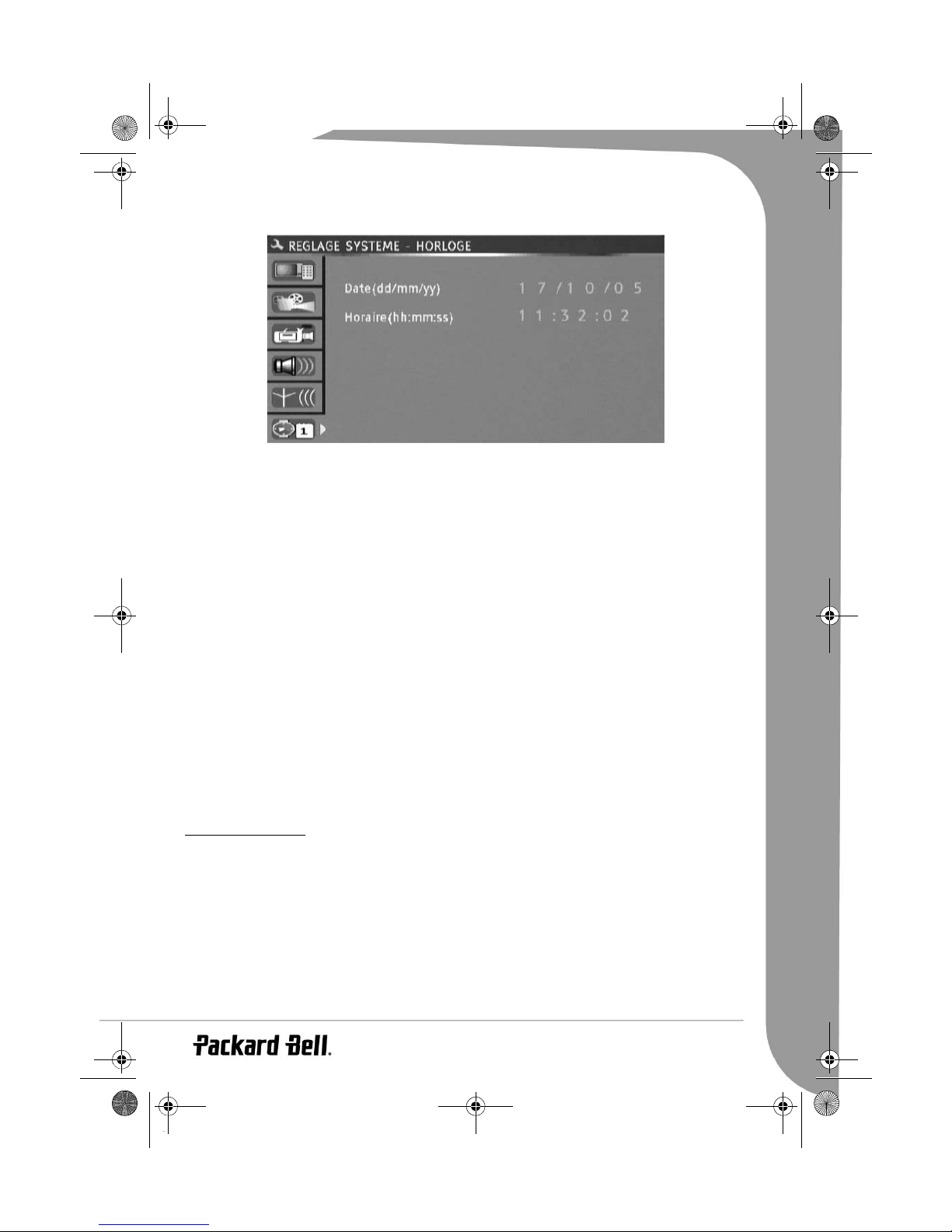
EDR-2000-UG.book Page 46 Jeudi, 20. octobre 2005 8:32 08
• Modifiez la date et l'heure du système au moyen des boutons fléchés.
Mode Contrôle
Introduction
En mode Contrôle, le système n'affiche que les signaux externes (CVBS, S-VIDEO, DV, USB, TV, PÉRITEL)
sélectionnés par l'utilisateur directement sur l'écran du téléviseur, sans autres opérations. Vous pouvez
visionner le contenu des signaux externes en mode Contrôle. Ce mode permet de sélectionner la source
d'entrée utilisée pour effectuer un enregistrement. Appuyez sur le bouton AV pour sélectionner les signaux
de contrôle.
1. En mode Contrôle, appuyez plusieurs fois sur le bouton AV pour faire défiler les diverses sources
d'entrée, tel que représenté ci-dessous :
Moniteur TV > AV avant > AV arrière > S-Video arrière > DV > PÉRITEL > Lecteur de DVD
2. Appuyez sur le bouton TV pour passer en mode Signal d'entrée TV.
3. Appuyez sur le bouton TV pour passer en mode Signal d'entrée DV et appuyez deux fois sur le bouton
DV/USB pour passer en mode USB.
4. Pour sélectionner une chaîne TV, entrez directement son numéro.
5. À titre d'exemple, si le numéro de la chaîne est 008, appuyez une fois sur 8 et appuyez sur SELECT pour
y accéder ou patientez 5 secondes que le système y accède automatiquement.
6. Appuyez sur le bouton Channel +/- pour changer de chaîne.
Remarque : Avant de recevoir des signaux TV pour la première fois, veuillez rechercher les chaînes. Pour plus
de détails, consultez la section Recherche des chaînes TV.
TYPES DE DISQUE
DVD
Le disque est divisé en sections plus petites et plus facilement gérables, vous permettant ainsi de trouver plus
facilement un contenu spécifique. Les DVD regroupent un ou plusieurs titres, chaque titre pouvant être
divisé en plusieurs chapitres. Un chapitre peut parfois contenir des points d'index permettant également de le
diviser en plusieurs sections.
Angles multiples
Vous pouvez visionner des scènes selon différents angles de prise de vue lors de la lecture de films ou
d'autres supports prenant en charge la lecture multi-angle.
Français -
46
Page 47
EDR-2000-UG.book Page 47 Jeudi, 20. octobre 2005 8:32 08
Langues audio multiples
Vous pouvez sélectionner la langue de votre choix lorsque vous visionnez des films ou que vous lisez des
disques sur lesquels sont proposées plusieurs langues et/ou sont enregistrées plusieurs bandes son.
Langues multiples pour les sous-titres
Vous pouvez sélectionner la langue de votre choix pour les sous-titres ou désactiver l'affichage de ces
derniers lorsque vous visionnez des films ou que vous lisez des disques sur lesquels sont proposées plusieurs
langues pour les sous-titres.
SVCD/VCD/CD AUDIO
Les SVCD/VCD/CD AUDIO sont divisés en plusieurs pistes. Une piste peut parfois contenir un certain
nombre de points d'index permettant de la diviser en plusieurs sections.
MP3 /JPEG/DivX (fichiers audio/image/vidéo)
MP3 est un format de fichier audio compressé utilisant l'extension '.mp3' ou '.MP3'. JPEG est un format de
fichier image compressé utilisant l'extension '.jpg' ou '.JPG'. DivX est un format de fichier vidéo compressé
utilisant l'extension '.avi' ou '.AVI'.
REMARQUE : L'affichage du contenu du disque sur le graveur de DVD peut être relativement long si le
disque contient de nombreuses chansons/images, des chansons extrêmement longues ou des images
volumineuses.
Disques lisibles et inscriptibles
DVD+RW (DVD réinscriptibles)
Le format DVD+RW est effaçable. Les DVD+RW peuvent être gravés plus de 1 000 fois.
DVD+R (DVD non effaçables)
Les DVD+R (DVD non effaçables) ne peuvent être gravés qu'une seule fois. Plusieurs enregistrements
peuvent être effectués sur le même disque tant que ce dernier n'est pas finalisé ou plein.
Remarque : Une fois le disque finalisé, vous ne pouvez pas l'éditer ou y enregistrer des données, et ce même
en cas d'espace disponible sur le disque.
Si vous voulez lire un DVD+R créé au moyen du graveur de DVD sur un autre lecteur, veuillez vous assurer
qu'il est finalisé. De même, il est possible que vous deviez utiliser l'option 'Rendre compatible' pour pouvoir
lire un DVD+RW ou un disque sur un autre lecteur.
Disques lisibles
• DVD (Digital Versatile Disc) vidéo
• DVD-R et DVD+R (DVD non effaçables)
• DVD-RW et DVD+RW (DVD réinscriptibles)
• CD Audio (disques audio numériques)
• Super Audio CD (seule la couche CD d'un SACD hybride est lue)
• VCD (formats 1.0, 1.1 et 2.0)
•Super VCD
• CD-R audio (CD non effaçables)/musique compressée au format MP3
• CD-RW audio (CD réinscriptibles)/musique compressée au format MP3
Disques non lisibles
• Disques non finalisés créés au moyen d'autres graveurs de DVD/CD.
• Selon le type de disque ou les conditions d'enregistrement, il n'est pas systématiquement possible de lire
des CD-R, CD-RW, DVD-R, DVD-RW, DVD+R et DVD+RW.
47 -
Guide de l'utilisateur du graveur de DVD EDR 2000
Page 48
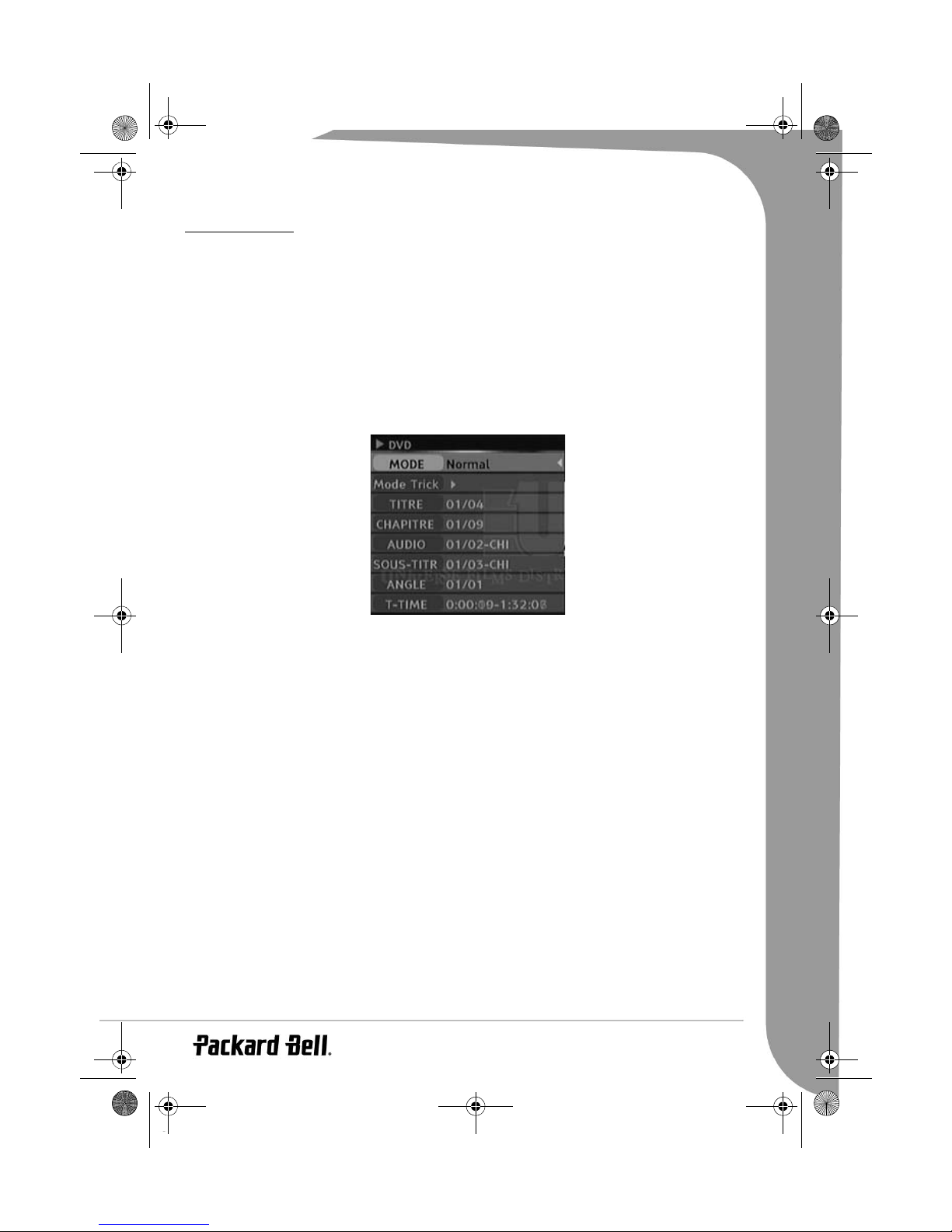
EDR-2000-UG.book Page 48 Jeudi, 20. octobre 2005 8:32 08
MODE LECTURE
Lecture de DVD
Lecture de DVD 'ordinaires' (film sur DVD, par exemple)
1. Assurez-vous que tous les branchements ont été correctement effectués et branchez le cordon
d'alimentation dans une prise murale. Appuyez sur le bouton Standby/On situé sur le panneau avant ou
sur le bouton POWER de la télécommande pour allumer l'Easy DVD Recorder.
2. Insérez un DVD. La lecture du DVD s'initialise.
3. Sélectionnez le titre de votre choix au moyen des boutons fléchés.
4. Appuyez sur le bouton Select ou Play. La lecture du titre sélectionné s'initialise.
5. Appuyez sur le bouton Select lors d'une lecture pour afficher des informations sur la lecture.
6. Appuyez de nouveau sur le bouton Select pour ouvrir le menu de contrôle de la lecture ci-dessous.
Appuyez sur le bouton fléché GAUCHE pour fermer le menu.
7. Pour retirer le disque, appuyez sur le bouton d'OUVERTURE/FERMETURE situé sur le panneau avant.
Lecture de DVD inscriptibles (DVD+RW, DVD-RW, DVD+R ou DVD-R)
1. Allumez le graveur de DVD.
2. Insérez un DVD inscriptible.
3. Sélectionnez le titre de votre choix au moyen des boutons fléchés (Haut/Bas). Appuyez sur le bouton
Select pour lancer la lecture.
4. Appuyez sur Stop pour arrêter la lecture et sur le bouton Play pour la reprendre au point auquel vous
l'avez arrêtée.
Affichage
Appuyez sur le bouton Select lors d'une lecture pour afficher les informations suivantes :
Titre lu - Chapitre lu - Langue audio - Temps écoulé
Menu du disque
Appuyez sur le bouton DVD pour accéder au menu du disque. Le contenu de ce menu dépend du disque lu.
Utilisez les boutons fléchés pour sélectionner le titre de votre choix et appuyez sur le bouton Select pour le
lire.
Appuyez sur un bouton numéroté pour lire le titre de votre choix.
Lecture de VCD
Menu du disque VCD
Appuyez sur le bouton DVD pour accéder au menu du disque (PBC ACTIVÉ).
Appuyez sur un bouton numéroté pour lire le titre de votre choix.
Français -
48
Page 49
EDR-2000-UG.book Page 49 Jeudi, 20. octobre 2005 8:32 08
REMARQUE : Uniquement pour les VCD versions 2.0 et ultérieures. Lors de la lecture du disque, les boutons
numérotés n'ont aucune fonction.
Lecture en séquence
Appuyez sur le bouton MENU pour naviguer entre les modes MENU DU VCD (PBC ACTIVÉ) et LECTURE
EN SÉQUENCE (PBC DÉSACTIVÉ).
Pour les VCD 1.0 et 1.1, le lecteur passe en mode LECTURE EN SÉQUENCE après chargement du disque
(les disques de ce type ne peuvent être lus que sous ce mode). Sous ce mode, vous pouvez appuyer sur les
boutons numérotés pour sélectionner un titre. De plus, les boutons numérotés répondent lors de la lecture
du disque. La lecture de certains disques s'initialise automatiquement.
REMARQUE : Uniquement pour les VCD et les SVCD.
Options de lecture générales
Menu du système
• Appuyez sur le bouton Setup pour ouvrir le menu du système.
• Utilisez les boutons fléchés pour sélectionner l'option de votre choix et appuyez sur le bouton Select
pour confirmer votre sélection.
• Appuyez de nouveau sur le bouton Setup pour quitter le menu.
Avance et retour rapides
Appuyez sur le bouton >> (Avance rapide) pour activer l'avance rapide et sur le bouton << (Retour rapide)
pour activer le retour rapide. Appuyez plusieurs fois dessus pour faire défiler les quatre vitesses de lecture
disponibles.
REMARQUE : Appuyez sur le bouton Play pour revenir en lecture normale.
Lecture
Appuyez sur le bouton Select de la télécommande ou sur le bouton Play situé sur le panneau avant pour
lancer la lecture.
Pause
Appuyez sur le bouton Pause de la télécommande pour mettre la lecture en pause.
Saut
Appuyez sur le bouton >>| (Saut avant) pour passer au titre/chapitre suivant et sur le bouton |<< (Saut
arrière) pour passer au titre/chapitre précédent.
Répétition
1. Répéter A-B
• Appuyez deux fois sur le bouton Select pour ouvrir le menu de configuration lors d'une lecture.
• Utilisez les boutons fléchés Haut/Bas pour sélectionner le sous-menu Mode puis appuyez sur le bouton
Select.
• Utilisez les boutons fléchés Haut/Bas pour sélectionner l'option RÉPÉTER A-B et appuyez sur le bouton
Select pour définir le point de départ (A). Appuyez de nouveau sur le bouton Select pour afficher l'option
RÉPÉTER A-B et appuyez pour la troisième fois sur le bouton Select pour définir le point de fin (B). La
section entre les points de départ et de fin est relue indéfiniment.
• Appuyez sur le bouton fléché gauche pour quitter le menu de configuration.
2. Répétition du titre/chapitre - Appuyez plusieurs fois sur le bouton Repeat lors d'une lecture pour répéter
le titre/chapitre.
3. Appuyez plusieurs fois sur le bouton Repeat pour revenir en lecture normale.
49 -
Guide de l'utilisateur du graveur de DVD EDR 2000
Page 50
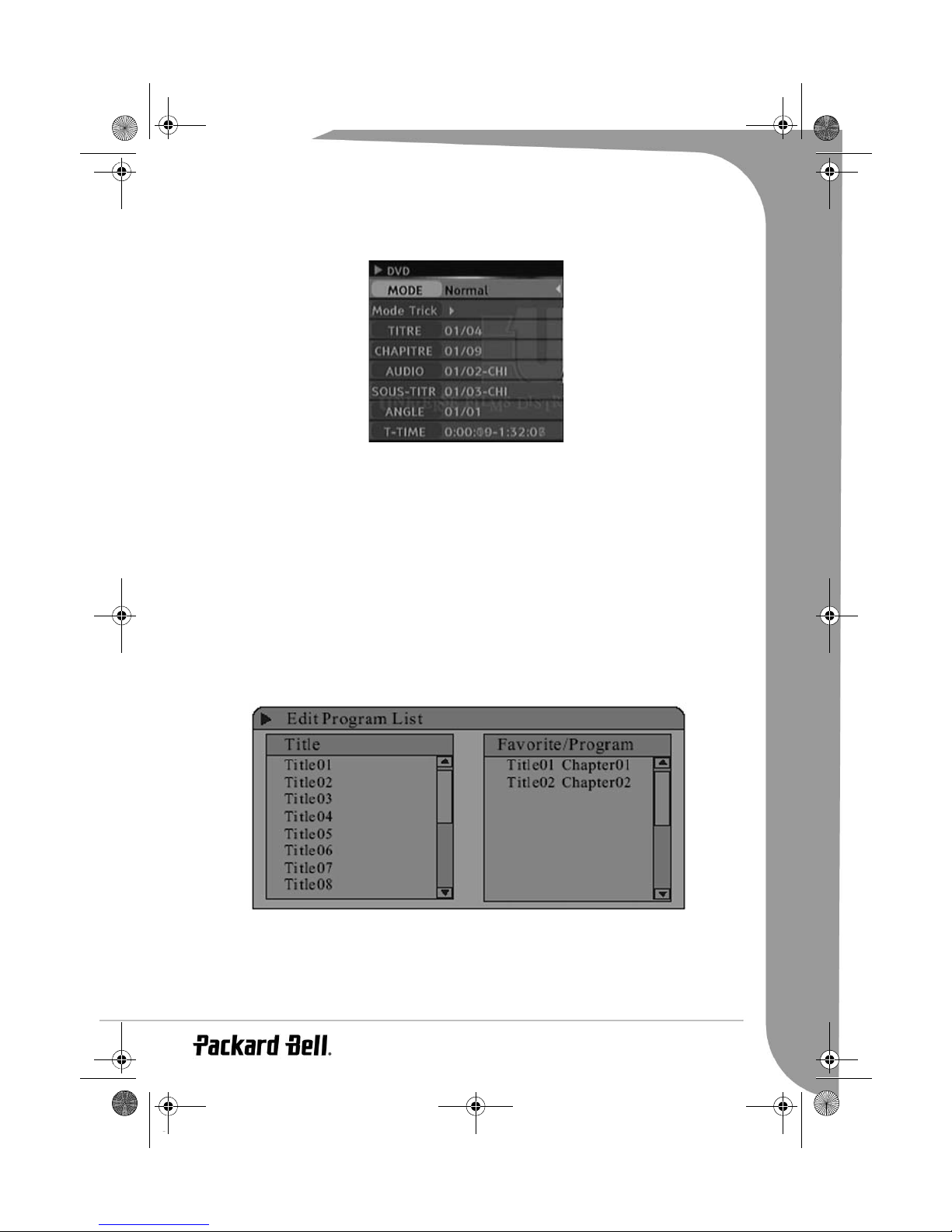
EDR-2000-UG.book Page 50 Jeudi, 20. octobre 2005 8:32 08
Contrôle de la lecture via le menu Lecture
1. Appuyez sur le bouton Select pour ouvrir le menu de contrôle et sélectionner un sous-menu :
MODE : Ce sous-menu vous permet de configurer le mode de lecture (Répétition, Programme, etc.).
MODE TRICK : Ce sous-menu vous permet de configurer l'état de la lecture (Stop, Avance rapide, Retour
rapide, etc.).
TITRE : Appuyez sur le bouton Select et entrez le numéro du titre de votre choix pour y sauter.
CHAPITRE : Entrez le numéro du chapitre de votre choix pour y sauter.
AUDIO : Sélectionnez la langue audio de votre choix (Français, Anglais, etc.).
SOUS-TITRES : Sélectionnez la langue des sous-titres.
ANGLE : Sélectionnez l'angle de prise de vue (cette fonction doit être prise en charge par le disque).
T-TIME : Cette option vous permet d'afficher le temps écoulé et le temps restant.
2. Appuyez sur le bouton fléché Gauche pour quitter le menu de contrôle.
Ordre de lecture programmé
Ouvrez le menu de contrôle de la lecture (tel qu'expliqué ci-dessus).
Sélectionnez le menu Mode puis
• Utilisez les boutons fléchés pour sélectionner le titre ou le chapitre que vous souhaitez programmer.
Appuyez sur le bouton ADD/CLEAR pour ajouter le nom du titre ou du chapitre au volet de droite.
Ajoutez autant de titres ou de chapitres que vous le souhaitez.
• Appuyez sur le bouton fléché Droit pour déplacer le curseur dans le volet de droite et sur le bouton
ADD/CLEAR pour supprimer un titre ou un chapitre de la liste.
• Appuyez sur le bouton Select pour lancer la lecture du programme.
Programme
.
Français -
50
Page 51
EDR-2000-UG.book Page 51 Jeudi, 20. octobre 2005 8:32 08
• Appuyez sur le bouton Stop pour arrêter la lecture du programme ou appuyez sur le bouton Select pour
accéder au menu de contrôle de la lecture et sélectionnez Normal.
Langue audio
Appuyez plusieurs fois sur le bouton AUDIO pour faire défiler jusqu'à huit langues audio ou bandes-son, sous
réserve que plusieurs langues soient enregistrées sur le disque.
Pour les disques Karaoké, appuyez sur le bouton AUDIO pour naviguer entre l'accompagnement musical et
l'accompagnement vocal.
REMARQUE : Uniquement pour les DVD/SVCD.
Langue des sous-titres
Appuyez plusieurs fois sur le bouton SUBTITLE pour faire défiler jusqu'à 32 langues pour sous-titres, sous
réserve que plusieurs sous-titres soient enregistrés sur le disque.
REMARQUE : Uniquement pour les DVD/SVCD.
Lecture de fichiers JPEG/MP3
1. Insérez le disque. L'arborescence des dossiers s'affiche.
2. Utilisez les boutons fléchés et le bouton Select pour sélectionner des dossiers et des fichiers MP3/JPEG
en vue de les lire.
3. Si le disque héberge des contenus JPEG et MP3, vous pouvez visionner des images et écouter de la
musique simultanément : Pour le diaporama JPEG/MP3 simultané, sélectionnez un fichier MP3 puis un
fichier JPEG. Les fichiers MP3 et JPEG sont lus dans l'ordre sélectionné.
4. Appuyez sur le bouton Stop pour arrêter la lecture. Pour le diaporama JPEG/MP3 simultané, appuyez
deux fois sur le bouton Stop.
Lecture de DivX
Si un disque contient des fichiers DivX, une fenêtre contenant une liste de lecture s'affiche après chargement
du disque.
Utilisez les boutons fléchés Haut/Bas pour sélectionner le fichier de votre choix et appuyez sur le bouton
Select pour le lire.
Utilisez le bouton ADD/CLEAR et les boutons fléchés Haut/Bas pour créer une liste de favoris dans le volet
de droite et lire les fichiers dans l'ordre de votre choix (consultez la section Ordre de lecture programmé).
Verrouillage parental
Le verrouillage parental est un système de protection par mot de passe. Il vous permet d'empêcher la lecture
de certains disques par le graveur de DVD selon les informations qu'ils contiennent.
Pour configurer le verrouillage parental, procédez comme suit :
1. Appuyez sur le bouton Setup pour accéder au menu de configuration du système.
Lecture
2. Appuyez sur les boutons fléchés Haut/Bas pour sélectionner l'option
Select pour confirmer votre sélection.
3. Appuyez sur les boutons fléchés Haut/Bas pour sélectionner l'option
bouton Select.
4. Appuyez sur le bouton Select de la télécommande pour afficher la liste des niveaux.
5. Utilisez les boutons fléchés Haut/Bas pour sélectionner le niveau de contrôle de votre choix puis
appuyez sur le bouton Select.
6. Appuyez sur les boutons numérotés pour entrer le mot de passe (le mot de passe principal est 3308) puis
sur le bouton Select.
7. Appuyez sur le bouton Setup pour quitter.
51 -
Guide de l'utilisateur du graveur de DVD EDR 2000
. Appuyez sur le bouton
Classement
puis appuyez sur le
Page 52
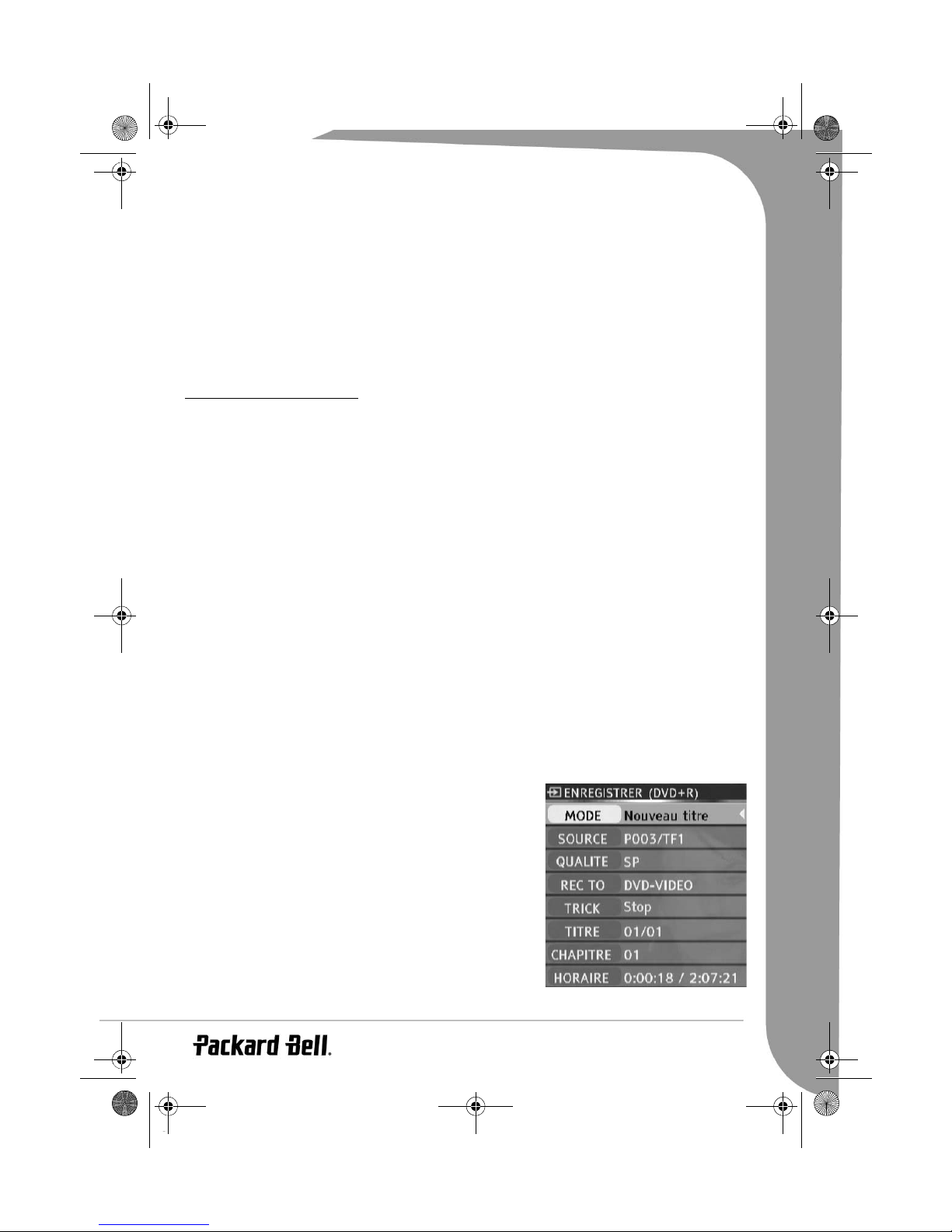
EDR-2000-UG.book Page 52 Jeudi, 20. octobre 2005 8:32 08
M
odification du mot de passe
1. Répétez les étapes 1-3 décrites ci-dessus.
2. Utilisez les boutons fléchés Haut/Bas pour sélectionner
bouton Select de la télécommande.
3. Entrez l'ancien mot de passe dans le premier bloc (le mot de passe principal est 3308) puis saisissez le
nouveau mot de passe dans le deuxième bloc et dans le bloc de confirmation. Appuyez sur le bouton
Select pour enregistrer le nouveau mot de passe.
4. Appuyez sur le bouton Setup pour quitter le menu de configuration.
Changer de mot de passe
et appuyez sur le
MODE ENREGISTREMENT
Introduction
L'unité est équipée de plusieurs entrées de signal externe, notamment des entrées S-Video, vidéo composite,
TV, DV et audio stéréo. Vous pouvez sélectionner n'importe quelle source vidéo depuis ces entrées en vue
d'effectuer un enregistrement. L'unité prend en charge les DVD+RW et les DVD+R en tant que disques
d'enregistrement. Quatre modes d'enregistrement de différente qualité sont disponibles : SLP (6 heures), EP
(4 heures), SP (2 heures) et HQ (1 heure). L'unité dispose également d'une fonction de programmation
d'enregistrements. Vous pouvez donc programmer un enregistrement à l'avance. L'unité enregistre
automatiquement les programmes sélectionnés. Si l'unité est branchée sur une caméra DV, vous pouvez
également effectuer un enregistrement longue durée en vue de surveiller un site donné de façon
automatique et intelligente.
Accès au mode Enregistrement et description du menu
Pour passer en mode Enregistrement, procédez comme suit :
1. En mode Disque non réinscriptible, appuyez sur le bouton AV pour passer en mode Contrôle.
• Le mode Contrôle peut être considéré comme un sous-mode du mode Enregistrement.
2. Le système passe automatiquement en mode Enregistrement une fois le délai défini écoulé.
• Pour de plus amples informations sur la programmation d'enregistrements, consultez la section Programme
d'enregistrement.
3. En mode Enregistrement, appuyez sur le bouton DISPLAY pour afficher ou masquer le menu de contrôle
correspondant.
Les diverses options du menu de contrôle du mode Enregistrement présentent la signification suivante.
1. Le format du disque doit être DVD+RW ou DVD+R.
2. Mode (NOUVEAU TITRE, AJOUTER TITRE, ÉCRASER TITRE,
ÉCRASER DISQUE).
3. Source d'entrée de l'enregistrement.
4. Qualité d'enregistrement.
5. ENREGISTRER SUR : DVD+VIDEO.
6. Commandes du processus d'enregistrement (STOP, PAUSE,
ENREGISTRER).
7. Nombre de titres enregistrés.
8. Nombre de chapitres enregistrés.
9. Temps enregistrable restant.
Français -
52
Page 53
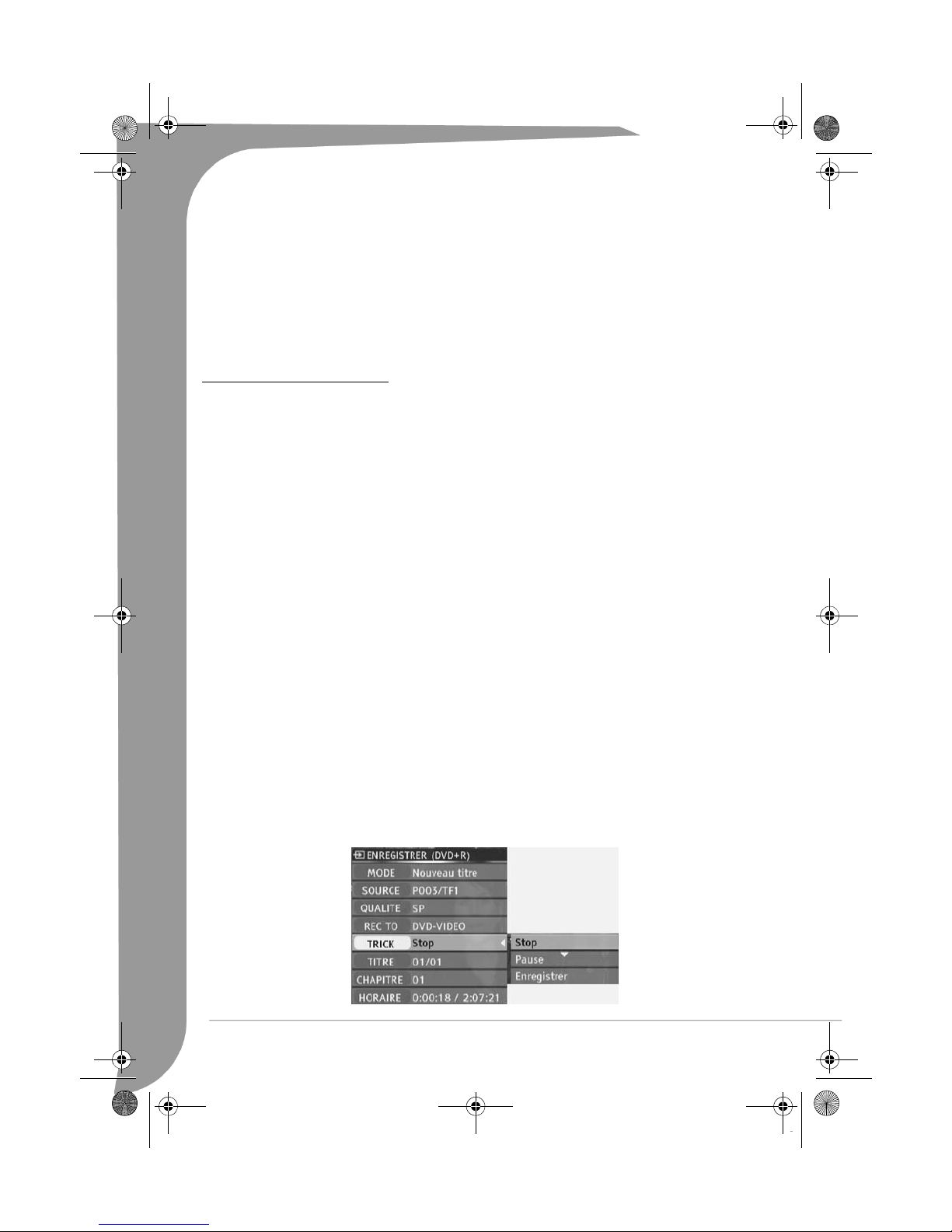
EDR-2000-UG.book Page 53 Jeudi, 20. octobre 2005 8:32 08
Étapes générales
Procédez comme suit pour enregistrer des signaux externes.
1. Effectuez les branchements requis au système.
2. Sélectionnez la source du signal devant être enregistré.
3. Accédez au menu de contrôle du mode Enregistrement.
4. Sélectionnez la qualité d'enregistrement.
5. Lancez l'enregistrement.
6. Arrêtez l'enregistrement.
ENREGISTREMENT MANUEL
Lancement de l'enregistrement
1. Assurez-vous que tous les branchements ont été correctement effectués et branchez le cordon
d'alimentation dans une prise murale. Appuyez sur le bouton Standby/On situé sur le panneau avant ou
sur le bouton POWER de la télécommande pour allumer l'Easy DVD Recorder.
2. Insérez un DVD+R ou un DVD+RW et lancez la lecture de la source d'entrée des signaux devant être
enregistrés.
3. Appuyez sur le bouton AV pour passer en mode Contrôle.
4. Tel qu'indiqué dans la procédure décrite dans la section Mode Contrôle, sélectionnez la source d'entrée
appropriée. La source d'entrée doit correspondre aux branchements actuels. Dans le cas contraire, les
signaux issus de la source d'entrée ne pourront pas s'afficher sur le moniteur et l'enregistrement ne
pourra pas être effectué. Nous vous conseillons d'appuyer sur le bouton AV jusqu'à ce que l'interface de
la source d'entrée s'affiche. Si vous appuyez sur le bouton plus de 8 fois et que l'interface de la source
d'entrée ne s'affiche pas, il est possible que la source d'entrée ne soit pas correctement branchée.
5. Dans le menu de contrôle du mode Enregistrement, appuyez sur le bouton Haut ou Bas pour
sélectionner Qualité. Appuyez sur le bouton SELECT pour sélectionner l'option, utilisez le bouton Haut
ou Bas pour sélectionner la qualité d'enregistrement de votre choix et appuyez sur le bouton SELECT
pour confirmer.
6. Dans le menu de contrôle du mode Enregistrement, utilisez le bouton Haut ou Bas pour sélectionner
l'option Enregistrer, appuyez sur le bouton SELECT pour accéder au mode d'entrée, utilisez le bouton
Haut ou Bas pour sélectionner la valeur Enregistrer et appuyez sur le bouton SELECT pour confirmer. Le
processus d'enregistrement s'initialise une fois les cinq étapes susmentionnées exécutées.
Commandes du processus d'enregistrement
1. Utilisez le bouton Haut ou Bas pour déplacer le curseur, sélectionnez l'option Enregistrer, appuyez sur le
bouton SELECT pour accéder aux paramètres de cette option, utilisez le bouton Haut ou Bas pour
sélectionner une valeur et appuyez sur le bouton SELECT. Vous pouvez sélectionner la valeur
correspondante afin de finaliser les opérations, notamment ENREGISTRER, PAUSE et STOP.
53 -
Guide de l'utilisateur du graveur de DVD EDR 2000
Page 54
EDR-2000-UG.book Page 54 Jeudi, 20. octobre 2005 8:32 08
2. Utilisez les touches de fonction correspondantes de la télécommande (RECORD, PAUSE/STEP et STOP)
pour sélectionner les fonctions Enregistrer, Pause et Stop lors du processus d'enregistrement.
• Lorsque vous exécutez la fonction Stop, le système écrit certaines informations sur le disque. Lors de
cette procédure, le système ne répond pas aux boutons quels qu'ils soient sur lesquels vous appuyez.
OTR (One Touch Recording)
Cette fonction vous permet de régler la minuterie lors du processus d'enregistrement. Une fois le délai
programmé écoulé, le système arrête automatiquement l'enregistrement.
1. Passez en mode Enregistrement et lancez l'enregistrement.
2. Pour définir le programme d'enregistrement de votre choix, appuyez sur le bouton REC/OTR une fois
plusieurs fois.
• Le temps d'enregistrement augmente de 30 minutes chaque fois que vous appuyez sur le bouton REC/
OTR. Si la durée programmée excède la durée enregistrable du disque, le mode d'enregistrement normal
est restauré.
• Si vous mettez en pause ou que vous arrêtez le programme d'enregistrement, le système annule le
processus d'enregistrement programmé.
Enregistrement DV
1. L'unité peut assurer le contrôle et l'enregistrement en temps réel de signaux DV via son port IEEE 1394
(DV).
• Branchez la source DV sur l'unité via les entrées du panneau avant de cette dernière.
• Mettez l'unité sous tension.
• Appuyez sur le bouton DV/USB.
• Allumez la source DV, mettez-la en mode CAMÉRA et initialisez le contrôle.
• Appuyez sur le bouton REC/OTR pour lancer l'enregistrement (il est possible d'exécuter d'autres
opérations en procédant de la même façon qu'en mode Enregistrement).
2. L'unité peut également enregistrer le contenu VCR des signaux DV.
• Le méthode de branchement est la même que celle détaillée dans les trois premières étapes du point 1.
• Allumez la source DV pour afficher l'état du magnétoscope et assurez-vous que ce dernier est défini sur
Stop.
• Utilisez la télécommande de l'unité pour finaliser les opérations inhérentes aux signaux DV (STOP,
LECTURE, PAUSE, RETOUR RAPIDE, AVANCE RAPIDE, etc.).
• Appuyez sur le bouton REC/OTR puis sur le bouton PLAY pour lancer l'enregistrement
• Lors du processus d'enregistrement, appuyez sur le bouton PAUSE pour suspendre l'enregistrement de
l'unité et appuyez de nouveau sur ce bouton pour suspendre les signaux DV. Pour reprendre la lecture
des signaux DV, appuyez sur le bouton PLAY. Si vous appuyez sur le bouton REC/OTR, la lecture des
signaux DV et l'enregistrement de l'unité reprennent en même temps. Appuyez sur les boutons FWD et
REV pour avancer ou revenir en arrière au sein des signaux DV tandis que l'unité est en mode Pause. Si
vous appuyez sur le bouton STOP, l'enregistrement de l'unité est arrêté. Appuyez de nouveau sur ce
bouton pour arrêter la lecture des signaux DV.
Attention :
Ne déplacez pas l'unité et de l'éteignez pas lors du processus d'enregistrement. Assurez-vous que l'unité et la
source DV sont hors tension avant de brancher les câbles DV.
Français -
54
Page 55
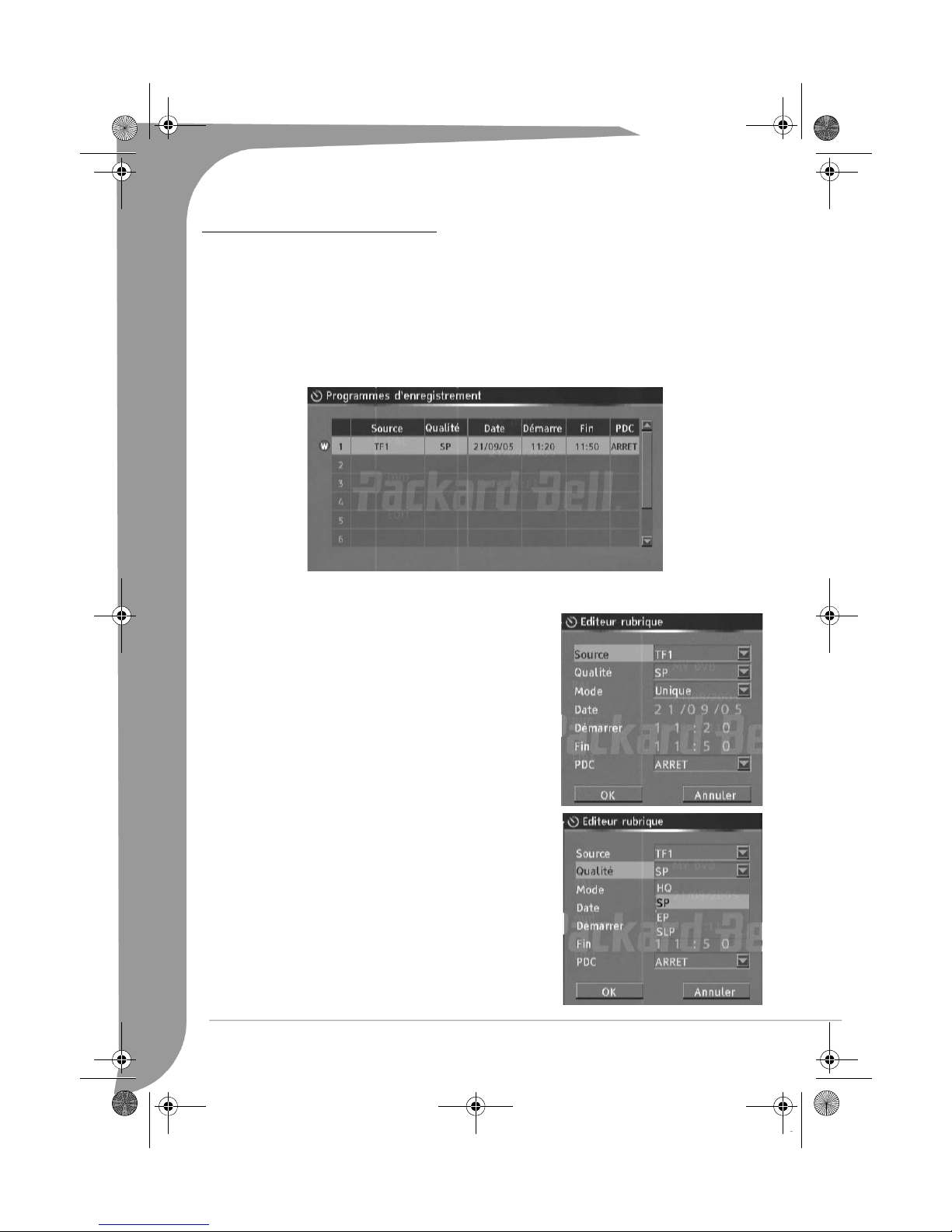
EDR-2000-UG.book Page 55 Jeudi, 20. octobre 2005 8:32 08
PROGRAMME D'ENREGISTREMENT
Cette fonction vous permet de lancer un enregistrement conformément aux exigences prédéfinies une fois le
délai programmé écoulé. Après l'enregistrement, l'unité passe en mode veille. Pour lancer un enregistrement
programmé, définissez un programme d'enregistrement puis configurez le système conformément aux
exigences correspondantes. Avant de programmer un enregistrement, réglez l'horloge du système.
1. Appuyez sur le bouton TIMER pour accéder au menu de configuration des programmes d'enregistrement
représenté ci-dessous. Ce menu contient huit lignes, chacune représentant un programme
d'enregistrement.
2. Dans le menu de configuration des programmes d'enregistrement, utilisez le bouton Haut ou Bas pour
sélectionner une ligne et appuyez sur le bouton Select.
3. Configurez la source d'entrée dans la boîte de dialogue Éditeur
rubrique et utilisez les boutons fléchés Haut/Bas et le bouton
Select pour sélectionner la valeur de l'option SOURCE.
4. Définissez la qualité d'enregistrement. Dans la boîte de
dialogue Éditeur rubrique, utilisez les boutons fléchés Haut/
Bas et le bouton Select pour sélectionner la valeur de l'option
Qualité.
55 -
Guide de l'utilisateur du graveur de DVD EDR 2000
Page 56
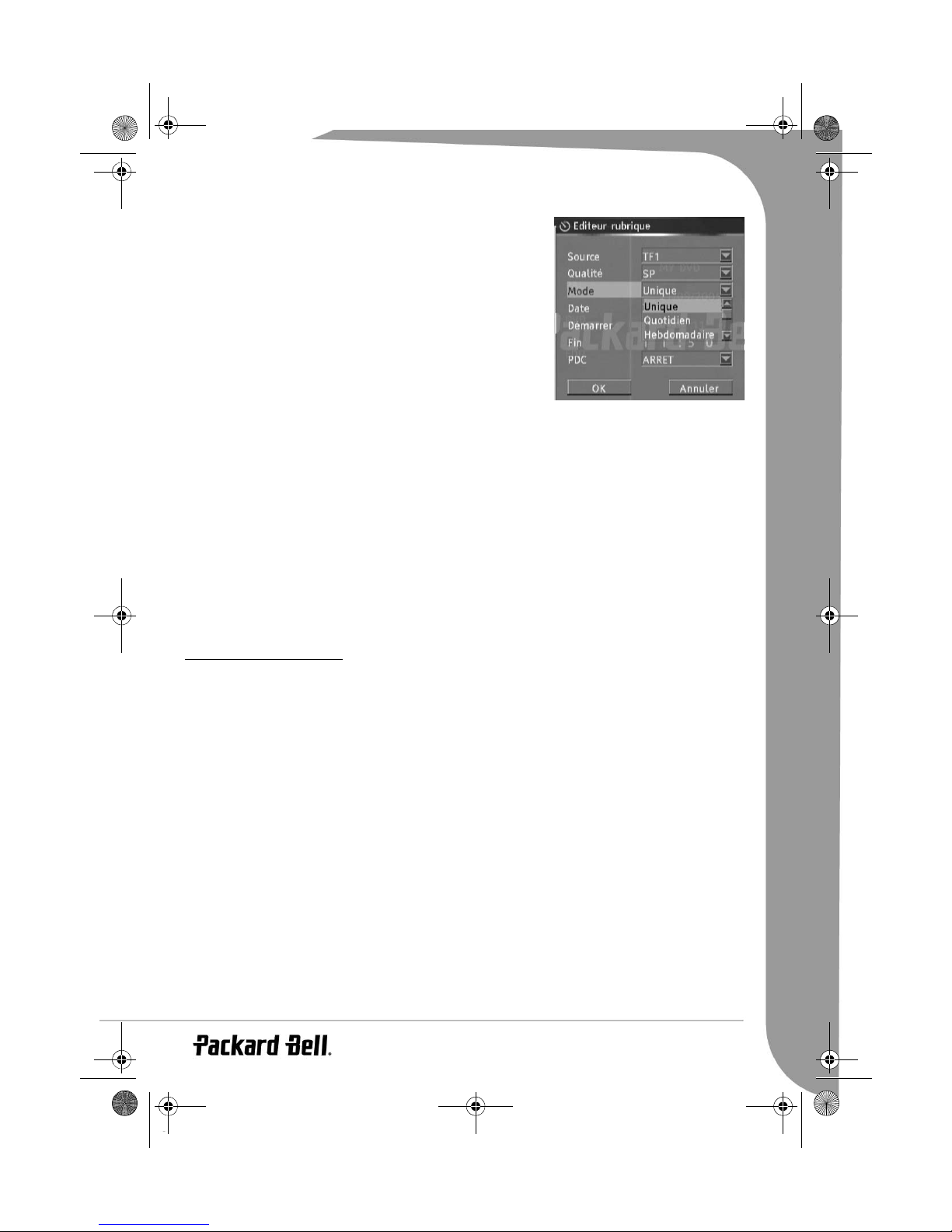
EDR-2000-UG.book Page 56 Jeudi, 20. octobre 2005 8:32 08
5. Définissez la date d'enregistrement. Ce paramètre est configuré
avec la troisième unité de commande dans la boîte de dialogue
Éditeur rubrique. Déplacez le curseur, sélectionnez la ligne et
appuyez sur le bouton SELECT pour accéder au menu
déroulant.
6. Appuyez sur le bouton TIMER pour quitter le menu de
configuration des programmes d'enregistrement.
7. Une fois le programme d'enregistrement défini, configurez le
système en conséquence et assurez-vous que ce dernier est en
mode veille ou en fonctionnement.
8. Si le système effectue une autre opération cinq minutes avant le
début du programme d'enregistrement, une boîte d'information
vous demandant si l'enregistrement doit être lancé ou non s'affiche. Si les conditions d'enregistrement
sont satisfaites, sélectionnez le bouton OK et appuyez sur le bouton SELECT pour confirmer. Si vous ne
faites rien lorsque la boîte d'information s'affiche, le système considère que vous acceptez
l'enregistrement. Il démarre alors l'enregistrement conformément au programme défini.
9. Si l'enregistreur est en mode veille, il passe automatiquement en mode Enregistrement deux minutes
avant le début de l'enregistrement programmé et lance l'enregistrement conformément au programme
défini.
10. Une fois l'enregistrement terminé, le système retourne dans le mode dans lequel il se trouvait avant le
lancement de l'enregistrement.
Remarque : Le système doit être correctement configuré avec les valeurs définies avant d'effectuer les
enregistrements prévus. Sélectionnez n'importe quel élément du programme d'enregistrement et appuyez sur
le bouton ADD/CLEAR pour le supprimer. Vous ne pouvez pas utiliser des DVD+R finalisés.
ÉDITION DE CHAPITRES
Introduction
Pour les disques finalisés, chaque titre ne porte que sur un chapitre. Il n'existe pas de fonction de lecture
sélective de chapitres ou de lecture aléatoire programmée de segments de disque pour ce qui est de ces
disques. L'icône d'index de chaque titre est déterminée par le système. Chaque titre ne portant que sur un
chapitre, il n'est pas pratique de parcourir le disque. La fonction d'édition chapitres permet de surmonter cet
inconvénient.
Accès au mode Édition de chapitres
Lorsque le disque inséré dans le lecteur est un DVD+RW et que le système est en mode Contrôle DVD,
appuyez sur le bouton EDIT pour passer en mode Édition de chapitres. Le menu de contrôle du mode
Édition de chapitres s'affiche.
Français -
56
Page 57
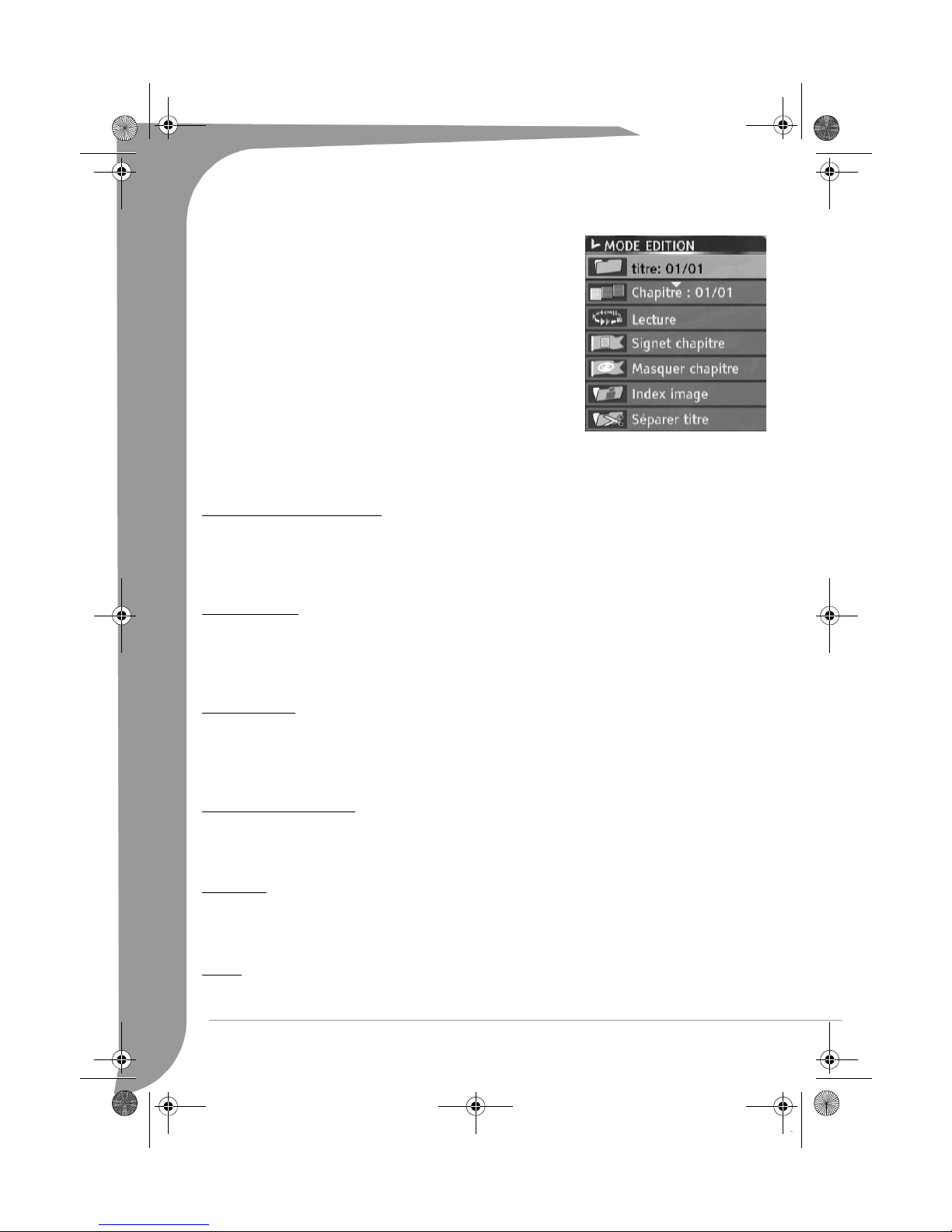
EDR-2000-UG.book Page 57 Jeudi, 20. octobre 2005 8:32 08
Description du menu
Le menu de contrôle du mode Édition de chapitres est représenté dans
l'illustration suivante et la signification de chacune de ses options est
indiquée ci-dessous :
1. Titre : Le numéro de gauche correspond au titre devant être édité et
celui de droite au nombre total de titres sur le disque.
2. Chapitre : Le numéro de gauche correspond au chapitre sélectionné
et celui de droite au nombre total de chapitres du titre.
3. Lecture : Il s'agit de la même fonction qu'en mode Lecture.
4. Signet chapitre : Fonction permettant de scinder ou de combiner
des chapitres.
5. Masquer chapitre : Fonction permettant de masquer ou d'afficher
des chapitres.
6. Index image : Changement d'image d'index.
7. Séparer titre : Option permettant de scinder le titre en deux.
8. Temps écoulé : Durée de la sélection.
Fonctionnement
Sélection du titre devant être édité
1. Passez en mode Édition.
2. Dans le menu de contrôle du mode Édition, utilisez le bouton Haut ou Bas pour sélectionner le titre.
3. Appuyez sur le bouton SELECT de sorte que l'option de sélection du titre puisse être éditée.
4. Entrez le numéro du titre devant être édité au moyen des boutons numérotés et appuyez sur le bouton
SELECT. Le système lit le titre. À ce stade, vous pouvez exécuter diverses opérations.
Séparation du titre
1. Dans le menu de contrôle du mode Édition, utilisez le bouton Haut ou Bas pour sélectionner l'option
Séparer titre et appuyez sur le bouton SELECT.
2. À une position donnée, appuyez sur le bouton SELECT. Le système scinde le chapitre lu. Le chapitre est
divisé en deux audit point et l'image correspondante est définie comme image du deuxième titre.
L'opération de séparation peut prendre un certain temps.
Signet de chapitre
1. Insérez un signet : marquez le chapitre dans le titre.
2. Supprimez un signet : supprimez un chapitre et associez-le au chapitre précédent. Cette opération ne
supprimera pas le chapitre précédent.
3. Supprimez tous les signets : supprimez tous les chapitres du titre. Le premier chapitre ne peut être
supprimé.
Masquer/afficher un chapitre
Dans le menu de contrôle du mode Édition, utilisez le bouton Haut ou Bas pour sélectionner l'option
Masquer chapitre et appuyez sur le bouton SELECT. Si l'option Masquer chapitre est sélectionnée, le
chapitre correspondant est masqué lors de la lecture. Si l'option Unhide Chapter (Afficher chapitre) est
sélectionnée, le chapitre correspondant n'est pas masqué lors de la lecture.
Index image
1. Dans le menu de contrôle du mode Édition, utilisez le bouton Haut ou Bas pour sélectionner l'option
Index image.
2. Si vous êtes particulièrement séduit par une image lors de la lecture, appuyez sur le bouton SELECT pour
la définir en tant qu'image d'index du titre.
Lecture
Lecture, Pause, ARx2, ARx4, ARx16, ARx32, RRx2, RRx4, RRx16, RRx32, Lent 1/2, Lent 1/4, Lent 1/8,
Image par image.
57 -
Guide de l'utilisateur du graveur de DVD EDR 2000
Page 58
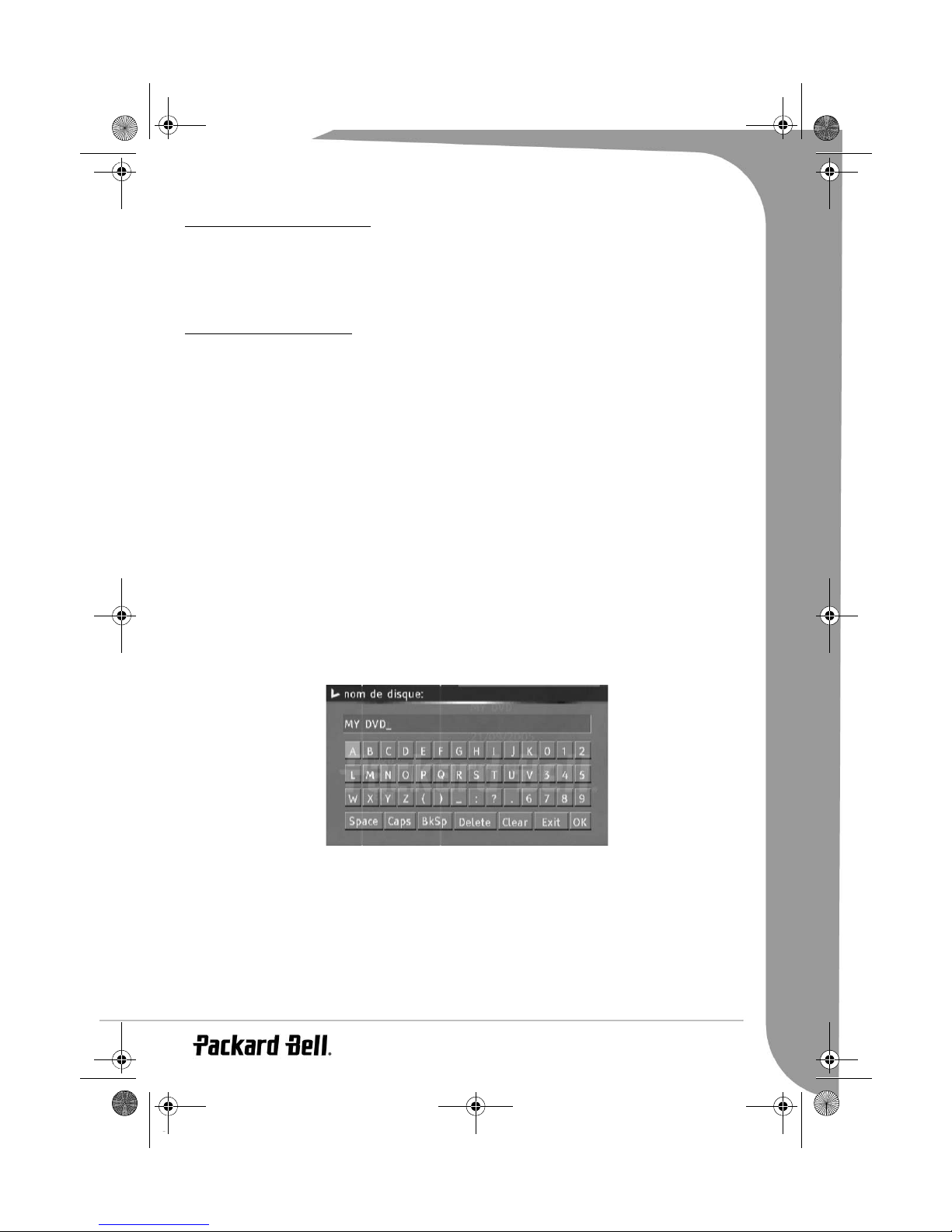
EDR-2000-UG.book Page 58 Jeudi, 20. octobre 2005 8:32 08
Sortie du mode Édition de chapitres
Appuyez sur le bouton EDIT pour quitter ce mode.
Lorsque vous le quittez, le système écrit des informations sur le disque. Il est donc possible que le système ne
réponde pas pendant un certain temps.
UTILISATION DU DISQUE
Lorsque le système détecte un DVD+R ou DVD+RW dans le lecteur, appuyez sur le bouton DISC OPER
pour passer en mode Utilisation du disque.
Édition de titres sur DVD+RW
Les instructions suivantes ne s'appliquent qu'aux DVD+RW. Les DVD+R ne pouvant être gravés ou édités
indéfiniment, les opérations mentionnées ci-dessous ne peuvent leur être appliquées.
1. Insérez un DVD+RW hébergeant des contenus dans le plateau et appuyez sur le bouton DISC OPER.
2. Utilisez les boutons fléchés Haut/Bas pour sélectionner le titre que vous voulez éditer. Si vous souhaitez
éditer plus de trois titres, appuyez sur le bouton fléché Bas pour afficher les autres titres.
3. Utilisez les boutons fléchés Haut/Bas pour sélectionner l'élément de votre choix et appuyez sur le
bouton Select pour confirmer votre sélection.
Lire titre - Permet de lire le titre sélectionné.
Éditer titre - Permet d'éditer le titre sélectionné en y ajoutant des signets de chapitre, en masquant ou en
affichant un chapitre, en remplaçant l'image d'index ou en scindant le titre en deux titres, par exemple.
Renommer titre - Permet de renommer le titre sélectionné. Appuyez sur le bouton Select une fois
sélectionné cet élément . Un clavier virtuel s'affiche sur l'écran de votre téléviseur.
Utilisez les boutons fléchés pour sélectionner la lettre ou le caractère de votre choix et appuyez sur le
bouton Select pour confirmer votre sélection.
OK
Sélectionnez
REMARQUE : Un nom de titre peut contenir 9 caractères maximum.
et appuyez sur le bouton Select pour enregistrer le nom.
Écraser titre - Permet de remplacer une session préalablement mixée par des contenus nouvellement
enregistrés, écrasant ainsi la session. Si la nouvelle session est plus courte que la session d'origine, la partie
restante de la session d'origine est conservée et apparaît sur le disque sous la forme d'un nouveau titre. Si
la nouvelle session est plus longue que le titre d'origine, le processus d'enregistrement s'arrête
automatiquement lorsqu'il atteint la fin du titre d'origine.
Effacer titre - Permet d'effacer le titre sélectionné.
Écraser disque - Les contenus nouvellement enregistrés écrasent le disque, effaçant ainsi tous les titres qu'il
contient.
Ajouter titre - (Cette option n'est disponible que si vous éditez le dernier titre du disque) Permet d'ajouter
un nouveau titre après le dernier titre du disque.
Français -
58
Page 59
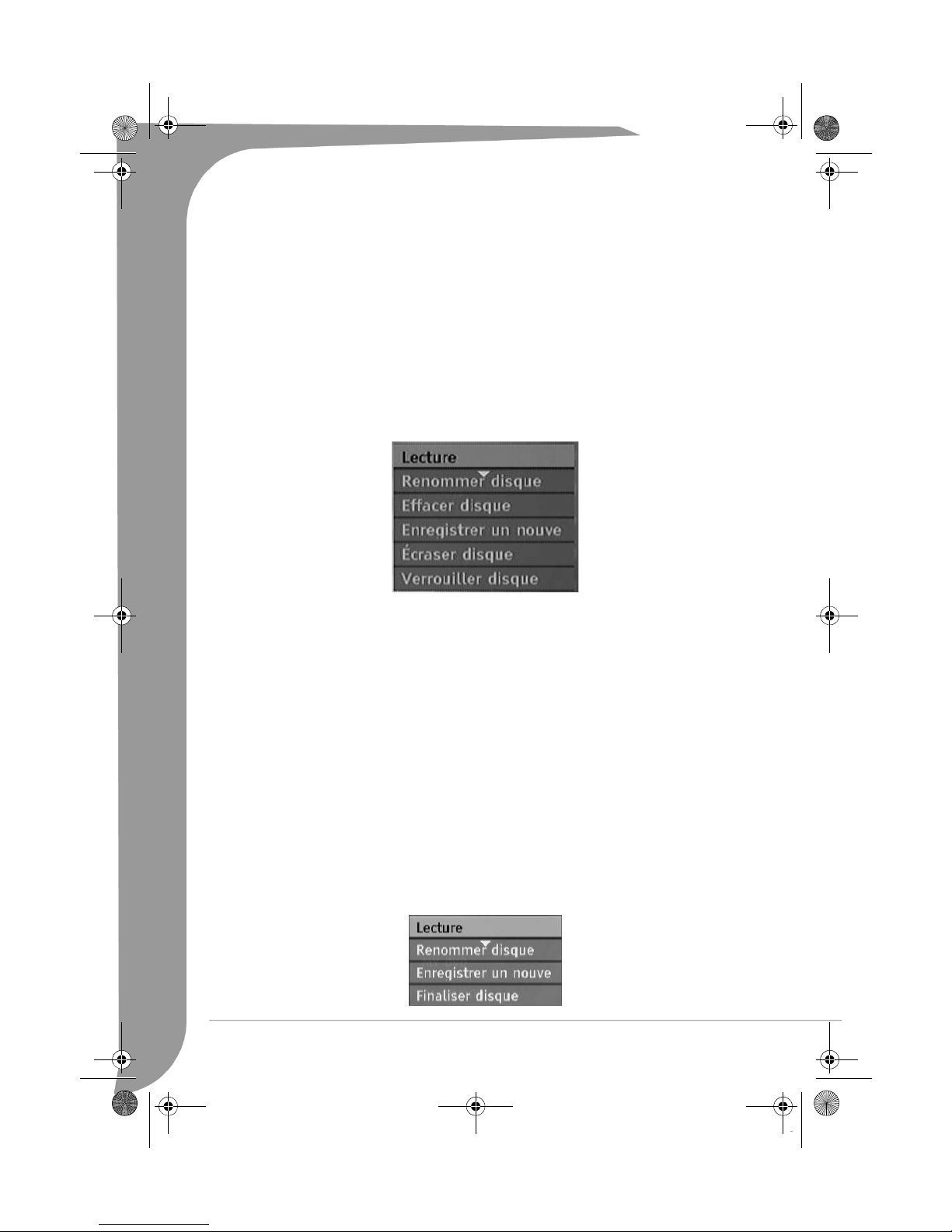
EDR-2000-UG.book Page 59 Jeudi, 20. octobre 2005 8:32 08
Remarque :
• Lorsque vous sélectionnez Écraser titre/Ajouter titre/Écraser disque et que vous appuyez sur le bouton
Select pour confirmer votre sélection, la source de signal utilisée avant le début de l'opération d'édition
disque est automatiquement restaurée. Utilisez le bouton AV pour changer de source de signal et
appuyez sur le bouton Select pour accéder directement au menu du titre stocké sur le DVD.
• Le processus d'enregistrement ne s'initialise pas après avoir sélectionné Écraser titre/Ajouter titre/
Écraser disque. Vous devez appuyer sur le bouton REC/OTR situé sur le panneau avant ou la
télécommande pour lancer l'enregistrement.
Édition d'un DVD+RW
1. Insérez un DVD+RW dans le plateau et appuyez sur le bouton DISC OPER.
2. Utilisez le bouton fléché Haut pour sélectionner la partie supérieure de la barre d'information
d'enregistrement du disque.
3. Appuyez sur le bouton fléché Droit pour accéder au menu du disque. Utilisez les boutons fléchés Haut/
Bas pour sélectionner l'un des éléments ci-dessous (Lecture, Renommer disque, Effacer disque,
Enregistrer un nouveau titre, etc.) et appuyez sur le bouton Select.
Opérations :
• Lecture : Permet de lire les titres enregistrés en séquence.
• Effacer disque : Permet d'effacer le contenu du disque.
• Renommer disque : Permet de renommer le disque. Veuillez consulter la section Renommer titre (cidessus).
• Enregistrer un nouveau titre : Permet d'enregistrer de nouveaux contenus dans un titre.
• Écraser disque : Permet d'écraser l'ensemble du disque par de nouveaux contenus, et ce depuis le début.
Remarque : Consultez la section Édition de titres sur DVD+RW pour les opérations Nouveau titre et Écraser
disque.
• Verrouiller disque : Permet de verrouiller le disque inséré en vue de protéger les données qu'il contient.
Le disque verrouillé ne peut être effacé ou gravé jusqu'à ce qu'il soit déverrouillé.
Édition d'un DVD+R
1. Insérez un DVD+R dans le plateau et appuyez sur le bouton DISC OPER.
2. Appuyez sur le bouton Haut pour accéder au menu d'édition du disque.
59 -
Guide de l'utilisateur du graveur de DVD EDR 2000
Page 60
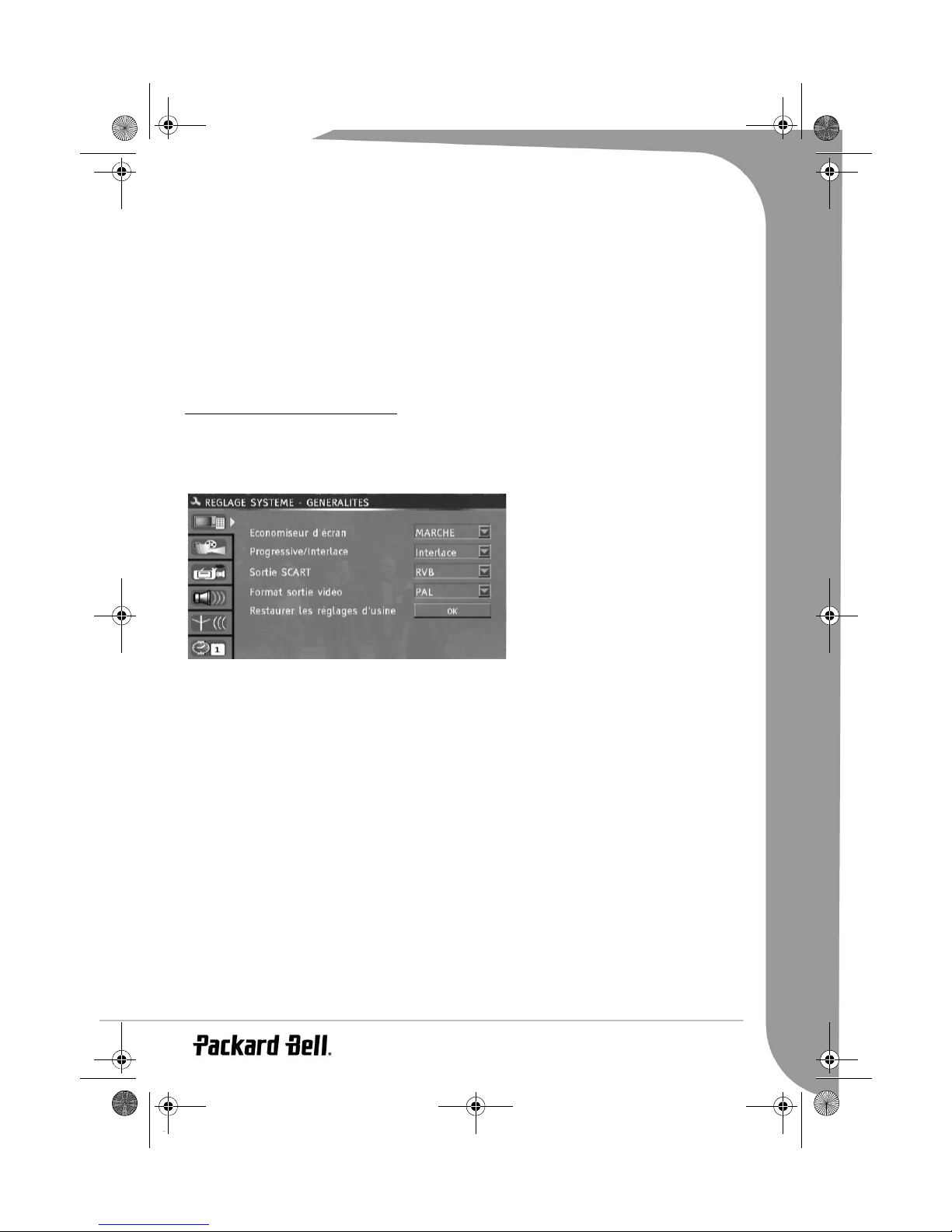
EDR-2000-UG.book Page 60 Jeudi, 20. octobre 2005 8:32 08
Opérations :
• Lecture : Permet de lire les titres enregistrés en séquence.
• Renommer disque : Permet de renommer le disque. Veuillez consulter la section Renommer titre (cidessus).
• Enregistrer un nouveau titre : Permet d'enregistrer de nouveaux contenus dans un titre. Ce titre sera le
dernier du disque.
• Finaliser disque : Avant de pouvoir lire un disque avec d'autres lecteurs de DVD, vous devez le finaliser
dans le graveur de DVD. Une fois cette procédure terminée, aucun autre enregistrement ne peut être
ajouté.
CONFIGURATION DU SYSTÈME
Cette section vous présente l'interface du menu de configuration du système et les étapes de configuration
générales.
1. Appuyez sur le bouton SETUP pour accéder au mode Réglage système. Le menu de contrôle du mode
Réglage système s'affiche en haut de l'OSD, tel que représenté ci-dessous.
Les icônes présentent les significations
suivantes.
•(1) Paramètres GÉNÉRAUX
•(2) Paramètres de LECTURE
•(3) Paramètres d'ENREGISTREMENT
•(4) Paramètres de LANGUE
•(5) RECHERCHE DE CHAÎNES
•(6) Paramètres d'HORLOGE
2. Utilisez le bouton Haut ou Bas pour sélectionner les paramètres devant être configurés dans la barre de
contrôle et appuyez sur le bouton SELECT pour accéder au menu de configuration correspondant. Dans
le menu de configuration d'un paramètre donné, appuyez sur les boutons fléchés et le bouton SELECT
pour exécuter certaines unités de commande et appliquer le paramètre correspondant.
3. Appuyez sur le bouton RETURN pour retourner au niveau précédent du menu. Appuyez sur le bouton
SETUP pour quitter le mode Réglage système.
Remarque : Les étapes susmentionnées sont des opérations générales et typiques. Il est possible qu'une étape
donnée n'ait pas besoin d'être exécutée ou que des étapes supplémentaires doivent être exécutées lors de la
configuration de certains paramètres. Veuillez mettre le système en mode Éjection du disque ou Pas de disque.
Dans le cas contraire, vous ne pourrez pas configurer certains paramètres.
Paramètres généraux
1. Passez en mode Réglage système.
2. Dans le menu de contrôle du mode Réglage système, utilisez le bouton Haut ou Bas pour l'option
Généralités.
3. Appuyez sur le bouton SELECT pour accéder au menu Généralités.
Économiseur d'écran
La fonction Économiseur d'écran implique l'affichage automatique d'images d'économiseur d'écran en cas
d'inactivité de l'unité (ou en l'absence de sortie contrôlée).
Français -
60
Page 61
EDR-2000-UG.book Page 61 Jeudi, 20. octobre 2005 8:32 08
1. Dans le menu Généralités, utilisez le bouton Haut ou Bas pour sélectionner l'option Économiseur d'écran.
2. Appuyez sur le bouton SELECT pour afficher une liste déroulante.
3. Utilisez le bouton Haut ou Bas pour sélectionner MARCHE ou ARRÊT.
4. Appuyez sur le bouton SELECT pour activer ou désactiver la fonction Économiseur d'écran.
Lorsque l'économiseur d'écran s'affiche, appuyez sur n'importe quel bouton pour le quitter.
5. Appuyez le bouton RETURN pour retourner au niveau précédent du menu et
configurer d'autres options.
Progressive/Interlace
1. Dans le menu Généralités, utilisez le bouton Haut ou Bas pour sélectionner l'option Progressive/Interlace
et appuyez sur le bouton SELECT.
2. Sélectionnez l'option Progressive ou Interlace qui sera appliquée au mode de sorte de balayage vidéo et
appuyez sur le bouton SELECT pour confirmer.
* Cette fonction peut également être sélectionnée en appuyant sur le bouton PS/IS de la télécommande.
Sortie SCART
1. Dans le menu Généralités, utilisez le bouton Haut ou Bas pour sélectionner l'option Sortie SCART et
appuyez sur le bouton SELECT.
2. Sélectionnez le terminal YUV, RVB ou CVBS, selon vos besoins, et appuyez sur le bouton SELECT pour
confirmer.
Format sortie vidéo
1. Dans le menu Généralités, sélectionnez l'option la ligne Format sortie vidéo et appuyez sur le bouton
SELECT pour afficher un menu déroulant.
2. Sélectionnez PAL ou NTSC.
3. Appuyez sur le bouton SELECT pour confirmer.
Ce paramètre doit être configuré conformément au système TV. Dans le cas contraire, la sortie vidéo risque
de ne pas fonctionner correctement.
Restaurer les réglages d'usine
1. Dans le menu Généralités, utilisez le bouton Haut ou Bas pour sélectionner l'option Restaurer les réglages
d'usine et appuyez sur le bouton SELECT.
2. Utilisez le bouton fléché Gauche ou Droit pour sélectionner OK.
3. Appuyez sur le bouton SELECT pour restaurer tous les paramètres par défaut. Si l'unité ne fonctionne pas
correctement, cela peut être la conséquence de paramètres mal configurés. Veuillez exécuter la fonction
Restaurer les réglages d'usine afin de vérifier si le mode de fonctionnement normal de l'unité peut être
restauré.
Paramètres de LECTURE
1. Ouvrez le menu de contrôle du mode Réglage système.
2. Appuyez sur le bouton Haut ou Bas pour sélectionner l'option LECTURE.
3. Appuyez sur le bouton SELECT pour passer en mode Paramètres de lecture.
Remarque : La configuration de ces paramètres ne peut être effectuée qu'en mode Pas de disque ou Arrêt.
Format de l'image TV
1. Dans le menu Paramètres de lecture, appuyez sur le bouton SELECT pour sélectionner l'option Format de
l'image TV et afficher un menu déroulant.
2. Utilisez le bouton Haut ou Bas pour sélectionner une valeur appropriée et appuyez sur le bouton SELECT
pour confirmer.
Les valeurs pouvant être sélectionnées pour ce paramètre sont expliquées ci-dessous.
61 -
Guide de l'utilisateur du graveur de DVD EDR 2000
Page 62
EDR-2000-UG.book Page 62 Jeudi, 20. octobre 2005 8:32 08
16:9 est un format adapté aux téléviseurs grand écran.
Recadrage automatique est un format adapté aux écrans de taille standard. Lorsqu'une image grand écran est
affichée, les marges de gauche et de droite sont coupées et l'image occupe l'ensemble de l'écran.
Le format Boîte aux lettres est destiné aux téléviseurs ordinaires. Lors de la lecture d'une image grand écran,
un cadre noir apparaît en haut et en bas de l'écran.
La valeur par défaut est Boîte aux lettres.
3. Appuyez le bouton RETURN pour retourner au niveau précédent du menu et configurer d'autres
paramètres.
Remarque : Les effets en lecture dépendent de la taille de l'image enregistrée. Il est possible que certaines
images ne puissent pas être lues au format d'écran que vous avez sélectionné. Pour les disques enregistrés au
format 4:3, peu importe le format de l'écran, le format lu est toujours 4:3. Le format d'écran sélectionné doit
être conforme à l'écran du téléviseur.
Niveau de classement
Grâce au niveau d'autorisation et au mot de passe de l'unité, certains disques hébergeant contenus restreints
ne peuvent être lus qu'après saisie du mot de passe. Cette fonction vous permet de prévenir la lecture de
certains disques qui ne sont pas adaptés aux enfants. Consultez la section VERROUILLAGE PARENTAL pour
plus de détails.
Sortie audio numérique
L'unité est équipée d'une sortie audio numérique. Cette dernière vous permet de brancher un amplificateur
avec décodeur audio numérique de sorte que vous puissiez bénéficier d'une meilleure qualité audio.
1. Ouvrez le menu Paramètres de lecture, utilisez le bouton Haut ou Bas pour sélectionner l'option Entrée
audio numérique et appuyez sur le bouton SELECT pour afficher un menu déroulant.
2. Utilisez les boutons fléchés pour sélectionner une valeur appropriée (RAW, LPCM) et appuyez sur le
bouton SELECT.
3. Appuyez le bouton RETURN pour retourner au niveau précédent du menu et configurer d'autres
paramètres.
Sortie audio analogique
La sortie audio analogique de l'unité peut être configurée sur 2-CH ou 5.1-CH. La sortie 2-CH est issue des
canaux G et D.
1. Ouvrez le menu Paramètres de lecture, utilisez le bouton Haut ou Bas pour sélectionner l'option Sortie
audio analogique et appuyez sur le bouton SELECT.
2. Utilisez le bouton Haut ou Bas pour sélectionner 2-CH ou 5.1-CH et appuyez sur le bouton SELECT pour
confirmer.
Paramètres d'enregistrement
Une fois les différents paramètres de cette section configurés, ils seront appliqués par défaut lors d'opérations
d'enregistrement.
1. Dans le menu de contrôle du mode Réglage système, utilisez le bouton Haut ou Bas pour sélectionner
l'option ENREGISTRER et appuyez sur le bouton SELECT pour confirmer. Le menu Paramètres
d'enregistrement s'affiche.
Signet de chapitre automatique
1. Dans le menu Paramètres d'enregistrement, utilisez les boutons fléchés pour sélectionner l'option Signet
de chapitre automatique et appuyez sur le bouton SELECT pour afficher un menu déroulant.
2. Utilisez le bouton Haut ou Bas pour sélectionner une valeur appropriée (ON (activé) ou OFF (désactivé))
et appuyez sur le bouton SELECT pour confirmer.
Français -
62
Page 63
EDR-2000-UG.book Page 63 Jeudi, 20. octobre 2005 8:32 08
3. Appuyez le bouton RETURN pour retourner au niveau précédent du menu et configurer d'autres
paramètres.
* Ce paramètre permet de déterminer si un signet de chapitre doit être automatiquement inséré lors d'un
enregistrement.
Qualité d'enregistrement
1. Dans le menu le menu Paramètres d'enregistrement, utilisez le bouton Haut ou Bas pour sélectionner
l'option Qualité par défaut et appuyez sur le bouton SELECT pour afficher un menu déroulant.
2. Utilisez le bouton Haut ou Bas pour sélectionner la valeur de votre choix et appuyez sur le bouton Select.
3. Appuyez le bouton RETURN pour retourner au niveau précédent du menu et configurer d'autres
paramètres.
Paramètres de langue
1. Afin de répondre aux besoins des clients de différents pays, l'interface de l'unité est disponible en plusieurs
langues.
2. Passez en mode Réglage système. Dans le menu de contrôle du mode Réglage système, utilisez le bouton
Haut ou Bas pour sélectionner l'option Langue et appuyez sur le bouton SELECT pour accéder au menu
Paramètres de langue.
63 -
Guide de l'utilisateur du graveur de DVD EDR 2000
Page 64
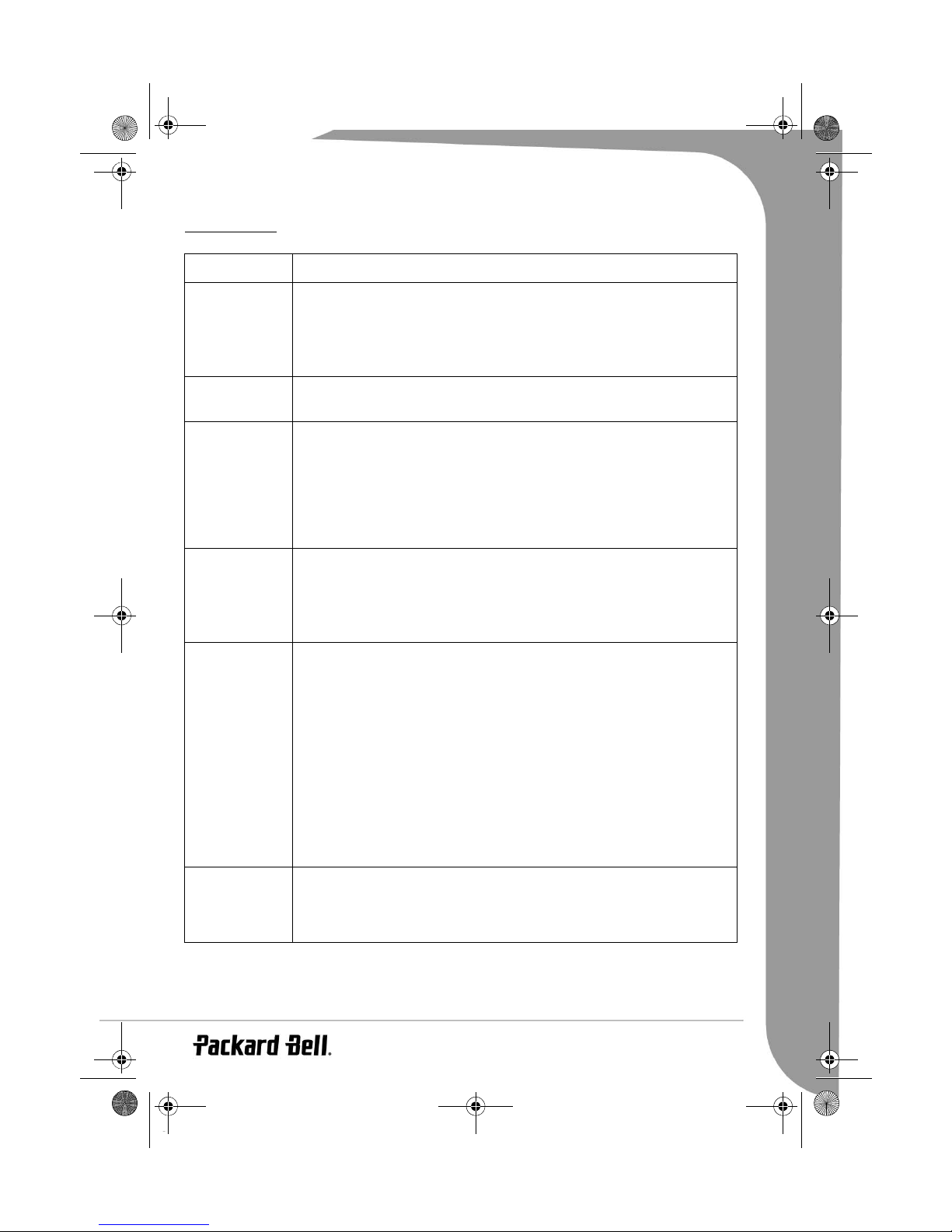
EDR-2000-UG.book Page 64 Jeudi, 20. octobre 2005 8:32 08
DÉPANNAGE
Problème Solution
• Branchez les câbles audio aux connecteurs.
• Vérifiez le branchement entre la sortie audio du graveur de DVD et l'entrée
Pas de son
audio du téléviseur ou du récepteur. Assurez-vous d'avoir sélectionné l'entrée
AUDIO appropriée sur le téléviseur ou l'amplificateur.
• Reportez-vous au manuel de l'utilisateur de votre amplificateur audio.
Pas d'image
(écran vierge)
Aucune réponse
Dysfonctionnement de la
télécommande
Lecture du
disque
impossible
• Le mode de balayage de la sortie vidéo n'est pas correctement configuré.
Appuyez sur le bouton PS/IS pour sélectionner le mode approprié.
• Branchez la fiche d'alimentation dans la prise murale.
• Un enregistrement programmé est actif. Appuyez sur Power ou Stop pour
annuler l'enregistrement programmé.
• Il est possible que l'appareil présente une défaillance technique. Débranchez
l'alimentation et attendez 30 secondes avant de la rebrancher dans la prise
murale. Si malgré tout le problème persiste, essayez de restaurer les
paramètres usine par défaut du graveur de DVD.
• La télécommande n'est pas orientée vers le graveur de DVD. Veuillez la
diriger vers le graveur de DVD.
• Les piles sont épuisées. Remplacez-les.
• Il est possible que l'appareil présente une défaillance technique. Retirez les
piles et attendez 30 secondes avant de les réinstaller dans la télécommande.
• Le disque est vierge. Remplacez-le.
• Le disque est incompatible avec l'appareil. Veuillez consulter la liste des types
de disque pris en charge.
• Le disque est chargé face vers le bas. Assurez-vous de charger le disque face
vers le haut.
• Code régional erroné. Le code régional ne correspond pas aux paramètres
régionaux du graveur de DVD.
• Le verrouillage parental est activé. Désactivez-le. Le mot de passe par défaut
est 3308.
• Choisissez un numéro de chaîne sur le téléviseur. Sélectionnez un numéro de
chaîne approprié.
• Le branchement entre le graveur de DVD et le téléviseur est lâche. Vérifiez le
branchement.
Qualité de
lecture médiocre
(images/sons
déformés)
• Le téléviseur n'est pas réglé sur des paramètres optimaux.
• Le disque est sale. Nettoyez-le.
• Des interférences peuvent également déformer l'image.
Français -
64
Page 65
EDR-2000-UG.book Page 65 Jeudi, 20. octobre 2005 8:32 08
• La chaîne TV que vous voulez enregistrer n'est pas encore enregistrée ou vous
avez choisi un numéro de chaîne incorrect. Veuillez vérifier les chaînes
enregistrées.
• Le disque est protégé en écriture. Désactivez la protection en écriture ou
changez de disque.
• Le disque est un DVD+R fermé. Changez de disque.
• Le système TV n'est pas compatible. Veuillez vous assurer que le disque n'a
Enregistrement
impossible
Dysfonctionnement de
l'enregistrement
programmé
pas été enregistré sous un format vidéo distinct (PAL ou NTSC, par exemple).
Le graveur de DVD ne prend pas en charge les enregistrements sous différents
formats vidéo sur un même DVD+R/RW.
• Il est possible que le disque que vous utilisez ne soit pas conforme aux
standards DVD+R/RW.
• L'enregistreur n'effectue pas d'enregistrements sur CD-R/RW, DVD-RAM ou
DVD-R/RW.
• Veuillez vous assurer que le disque n'a pas été utilisé sur un ordinateur au
préalable.
• La date ou l'heure n'est pas correctement définie. Veuillez vérifier la date et
l'heure.
• La grille horaire n'est pas correctement définie. Veuillez vérifier la grille
horaire.
• Le disque est verrouillé. Déverrouillez-le.
• Le disque est un DVD+R fermé. Changez de disque.
Impossible
d'éditer un
DVD±RW
Interférences
vidéo ou audio
du signal TV
Image déformée
ou noir et blanc
Pas de sortie
audio
• Le disque est verrouillé. Appuyez sur le bouton DVD de la télécommande et
sélectionnez Déverrouiller disque pour déverrouiller le disque.
• Vérifiez l'antenne.
• Vérifiez le système TV sélectionné dans le menu du système. En Europe
continentale, le système TV doit être défini sur PAL ou SECAM.
• Le système couleur du disque n'est pas compatible avec celui du téléviseur.
• Le signal n'est pas un signal en couleur.
• Assurez-vous que les connecteurs d'entrée numérique sont conformes aux
connecteurs de sortie des périphériques externes.
SPÉCIFICATIONS
Alimentation 110-240 Vca, 50 Hz
Consommation électrique 40 W
Consommation électrique (veille) 3 W
Taille (mm) 430 x 48 x 308
Poids Environ 4,0 kg
Humidité 15~75%
65 -
Guide de l'utilisateur du graveur de DVD EDR 2000
Page 66
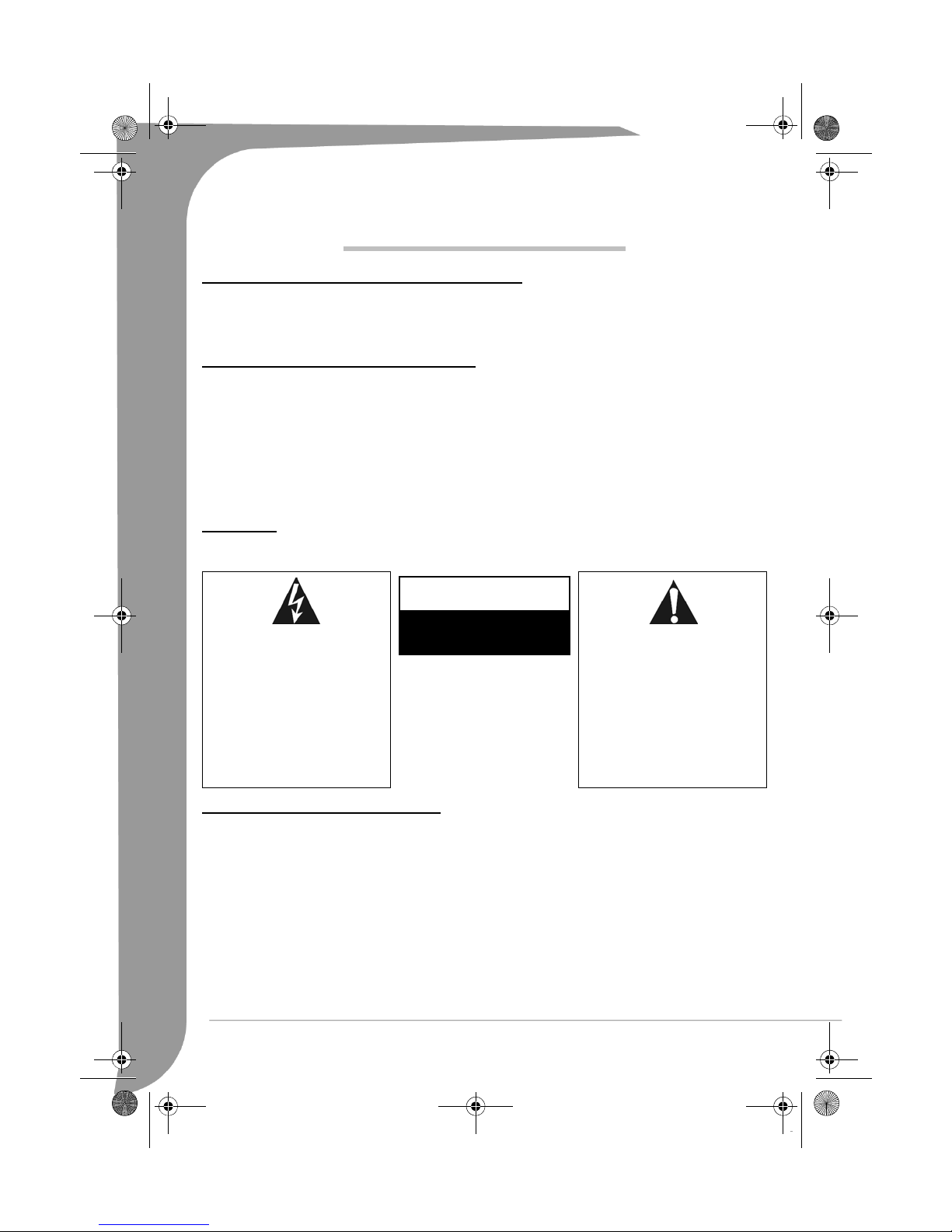
EDR-2000-UG.book Page 66 Jeudi, 20. octobre 2005 8:32 08
ESPAÑOL
GUÍA DEL USUARIO DE LA GRABADORA DE DVD EDR 2000
Copyright © 2005 NEC Computers International BV. Todos los derechos reservados. Ninguna parte de este manual
se puede reproducir o transmitir, en forma o medio alguno, tanto eléctrico, químico, manual o de otro tipo, incluido
pero no limitado al fotocopiado, grabación o almacenamiento de información y sistema de recuperación para cualquier
fin sin la autorización previa por escrito de NEC Computers International B.V.
DECLARACIÓN DE LIMITACIÓN DE RESPONSABILIDAD
NEC Computers International BV renuncia específicamente a toda garantía, explícita o implícita, incluida pero no
limitada a cualquier garantía implícita de comerciabilidad e idoneidad para un fin determinado en relación con este
producto y su documentación. Los componentes de hardware del ordenador se actualizan con regularidad. Por lo
tanto, algunas de las instrucciones, especificaciones e imágenes de esta documentación pueden variar ligeramente
respecto a su sistema. Todos los elementos descritos en esta guía son meramente ilustrativos y puede que no sean
aplicables a su situación concreta. No se pueden obtener derechos de las descripciones realizadas en este manual.
NEC Computers International BV se reserva el derecho a revisar o realizar cambios o mejoras en este producto o en
la documentación sin estar obligado a notificar dichos cambios. En ningún caso NEC Computers International BV
ser_responsable de daños directos o indirectos, incluidos pero no limitados a la pérdida de beneficios comerciales o
cualquier otro perjuicio comercial, que se originen como consecuencia de la utilización de este producto.
ADVERTENCIA
Para evitar el riesgo de incendio o de descarga eléctrica, no use el enchufe con un cable alargador, toma de corriente
u otra toma si el enchufe no se puede insertar completamente. No exponga este aparato a la lluvia o a la humedad.
ADVERTENCIA
El símbolo de un rayo con punta
de flecha dentro de un triángulo
alerta al usuario de la presencia
de tensión peligrosa sin
aislamiento dentro de la carcasa
del producto, que puede ser de
una magnitud suficiente como
para provocar una descarga
eléctrica a una persona.
RIESGO DE DESCARGA
ELÉCTRICA.
ADVERTENCIA: PARA REDUCIR
EL RIESGO DE DESCARGA
ELÉCTRICA, NO QUITE LA
CUBIERTA (O PANEL
POSTERIOR). NO CONTIENE
PIEZAS QUE PUEDA REPARAR EL
USUARIO, SOLICITE EL
SERVICIO SÓLO A PERSONAL
CUALIFICADO
El signo de exclamación dentro
de un triángulo alerta al usuario
de la presencia de instrucciones
importantes de funcionamiento y
mantenimiento (servicio) en la
documentación que acompaña al
aparato.
PRECAUCIONES DE SEGURIDAD IMPORTANTES
• Lea estas instrucciones.
• Guarde estas instrucciones.
• Atienda todas las advertencias.
• Siga todas las instrucciones.
• No utilice este aparato cerca del agua.
• Limpie con un trapo seco.
• No obstruya los orificios de ventilación. Instale según las instrucciones del fabricante.
• No instalar cerca de fuentes de calor como radiadores, calefactores, estufas u otros aparatos que produzcan calor
(incluidos los amplificadores).
66 -
Guía del usuario de la grabadora de DVD EDR 2000
Page 67
EDR-2000-UG.book Page 67 Jeudi, 20. octobre 2005 8:32 08
• No anule la función de seguridad del enchufe polarizado o con toma de tierra. Un enchufe polarizado tiene dos
clavijas, una más ancha que la otra. Un enchufe con toma de tierra tiene dos clavijas de conexión y una de tierra.
La clavija ancha o tercera clavija es para su seguridad. Si el enchufe proporcionado no entra en la toma de
corriente, llame a un electricista para que sustituya la toma obsoleta.
• Proteja el cable de alimentación para que no sea pisado ni pellizcado.
• Utilice sólo accesorios especificados por el fabricante.
• Desenchufe el aparato durante tormentas eléctricas o cuando no se use durante un período largo. Tenga en
cuenta que la garantía del producto queda invalidada en los casos en que el producto resulte dañado por un rayo.
• Solicite el servicio a personal cualificado. Es necesario reparar el aparato si ha resultado dañado de cualquier
forma, ha estado expuesto a la lluvia o humedad, no funciona normalmente o se ha caído al suelo.
• Debe desenchufar el cable de alimentación para desconectar el aparato de la toma de corriente. Teniendo esto
en cuenta, el enchufe debe estar cerca del aparato y ser de fácil acceso.
Español -
67
Page 68
EDR-2000-UG.book Page 68 Jeudi, 20. octobre 2005 8:32 08
CONTENIDOS
Características de la grabadora de DVD ..........................................................................................69
Características principales ........................................................................................................ 69
Características adicionales ........................................................................................................ 69
Primeros pasos: controles ...............................................................................................................69
Preparación del mando a distancia ........................................................................................... 69
Botones del mando a distancia ................................................................................................. 70
Controles y características del panel frontal .............................................................................. 71
Diagrama del panel posterior .................................................................................................... 71
Primeros pasos: conexión ...............................................................................................................72
Conexión a una televisión ........................................................................................................ 72
Conexión a un amplificador de audio Dolby Digital de 5.1 canales ............................................ 73
Conexión a un amplificador con decodificador Dolby digital (o DTS) ........................................ 73
Conexión de dispositivos USB .................................................................................................. 75
Primeros pasos - Funciones ...................................................................................................... 76
Configuración del idioma ......................................................................................................... 76
Modo de navegación ............................................................................................................... 76
Búsqueda de canales de TV ......................................................................................................77
Configuración del reloj del sistema ........................................................................................... 78
Modo de supervisión ............................................................................................................... 79
Tipos de disco ................................................................................................................................79
DVD ....................................................................................................................................... 79
CD de SVCD/VCD/AUDIO .................................................................................................... 79
MP3 /JPEG/DIVX (archivos de sonido/imagen/vídeo) ............................................................ 79
Discos reproducibles y grabables .............................................................................................. 80
Discos reproducibles ................................................................................................................ 80
Tipos de disco no reproducibles ............................................................................................... 80
Modo de reproducción ...................................................................................................................80
Reproducción de DVD ............................................................................................................. 80
Reproducción de VCD ............................................................................................................. 81
Opciones generales de reproducción ........................................................................................ 82
Reproducción de JPEG/MP3 ................................................................................................... 84
Reproducción de DivX ............................................................................................................. 84
Control de reproducción .......................................................................................................... 84
Modo de grabación ........................................................................................................................85
Grabación manual .........................................................................................................................86
Iniciar grabación ...................................................................................................................... 86
Control de proceso de grabación. ............................................................................................. 86
Grabación inmediata (OTR) ..................................................................................................... 87
Grabación controlada DV ......................................................................................................... 87
Grabación con temporizador ..........................................................................................................87
Edición de capítulos .......................................................................................................................89
Introducción ........................................................................................................................... 89
Acceso al modo de edición de capítulos .................................................................................... 89
Operación de disco ........................................................................................................................91
Edición de títulos DVD+RW .................................................................................................... 91
EDICIÓN DE DISCOS DVD+RW ............................................................................................ 92
EDICIÓN DE DISCOS DVD+R ................................................................................................ 92
Configuración del sistema ..............................................................................................................93
Resolución de problemas ................................................................................................................96
Especificaciones .............................................................................................................................97
68 -
Guía del usuario de la grabadora de DVD EDR 2000
Page 69
EDR-2000-UG.book Page 69 Jeudi, 20. octobre 2005 8:32 08
CARACTERÍSTICAS DE LA GRABADORA DE DVD
La grabadora de DVD EDR 2000 puede codificar señales de TV, señales AV de dispositivos externos o señales
digitales de dispositivos IEEE 1394 y realiza grabaciones* en discos DVD+RW o DVD+R para facilitar el
almacenamiento. La grabadora de DVD también es compatible con todas las funciones de los reproductores
de DVD normales.
Características principales
• Reproduce discos DVD, DVD+R/RW, VCD, SVCD, CD-DA, Mixed CD-DA, MPEG 4 (Divx3.xx, 4.xx,
5.02, 5.05), MP3, JPEG y otros discos multiformato.
• Compatibilidad con MP3.
• Compatibilidad con códec DivX (abreviatura para compresión/descompresión DivX).
• Sonido Dolby Digital para un total de 6 (‘5.1’) canales discretos (frontal izquierdo, frontal medio, frontal
derecho, posterior izquierdo, posterior derecho y subwoofer).
• Puede grabar en discos DVD+R y DVD+RW.
• Grabación desde sintonizador de TV o entrada AV analógica en formato MPEG-2.
• Tecnología de protección contra copia de Macrovision.
• Temporizador programable para la grabación de un programa de TV único o recurrente.
• Grabación rápida OTR; grabación de TV con sólo pulsar un botón.
• Admite una relación de aspecto de pantalla de TV de 16:9 y de 4:3.
Conectores
Entradas Salidas
• Entrada de vídeo compuesto • Salida de vídeo compuesto
• Entrada S-Video • Salida S-Video
• Entrada de sintonizador de TV • Salida de componente de vídeo
• Entrada de DV • Salida 5.1 CH
• Entrada de sonido analógica • Salida óptica / coaxial
• Entrada SCART • Salida SCART
Características adicionales
• Sistema de control de nivel de restricción.
• Programa de protección de pantalla.
• La exploración progresiva crea una imagen con el doble de líneas de exploración que el componente de
vídeo tradicional. El resultado es una reducción en el parpadeo de la imagen y en los fallos de
movimiento y una mejora de la nitidez de la imagen en pantallas grandes.
PRIMEROS PASOS: CONTROLES
Preparación del mando a distancia
El mando a distancia y las pilas se suministran en paquetes individuales. Antes de utilizar el mando a
distancia, debe insertar las pilas en el mismo:
1. Saque el mando a distancia y dos pilas AAA.
2. Retire la cubierta de las pilas del mando a distancia, inserte las pilas (con la orientación correcta) y, a
continuación, vuelva a colocar la cubierta.
Nota: Cuando utilice la grabadora de DVD recuerde que debe apuntar con el mando a distancia directamente
a la grabadora, no al aparato de TV.
Español -
69
Page 70
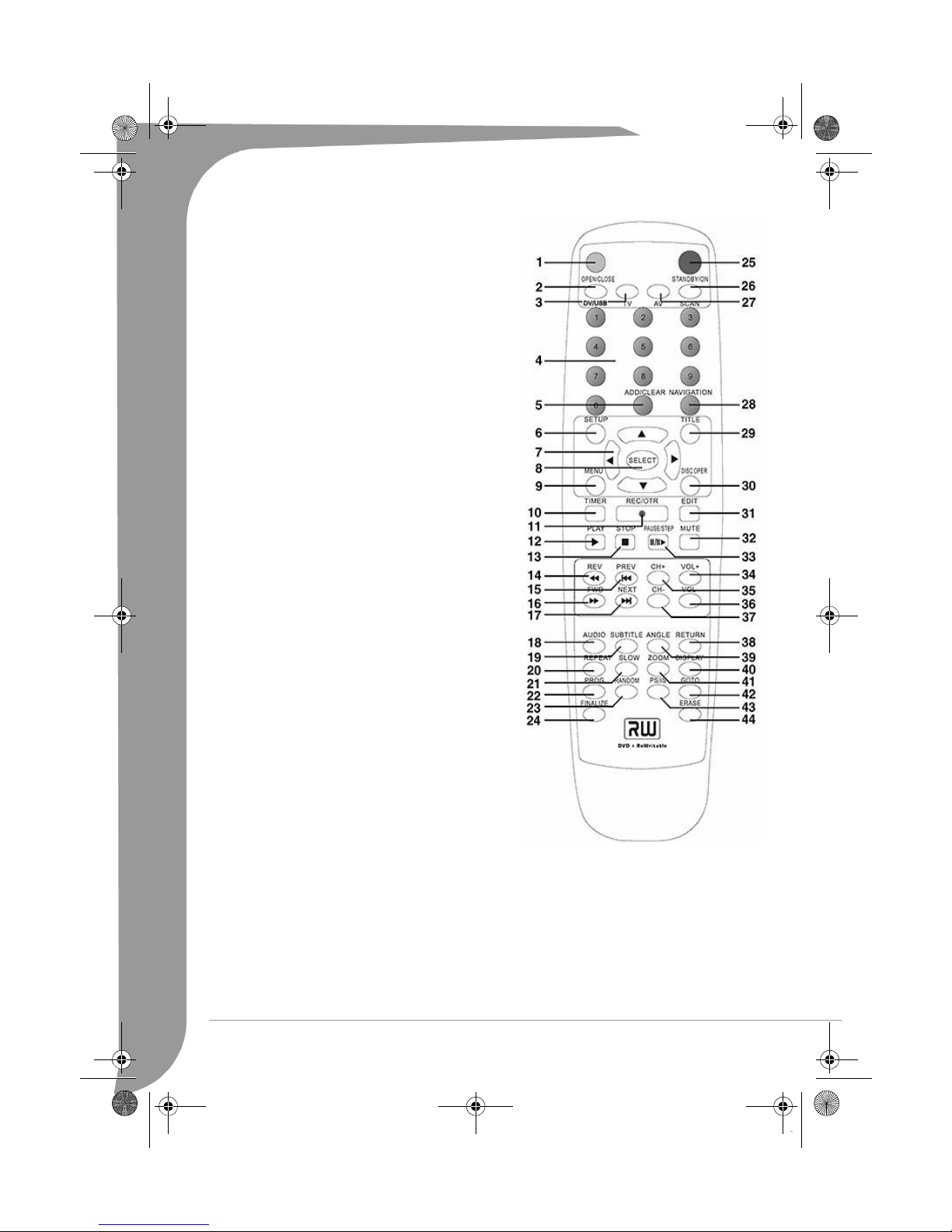
EDR-2000-UG.book Page 70 Jeudi, 20. octobre 2005 8:32 08
Botones del mando a distancia
Consulte los capítulos relacionados para obtener las
descripciones detalladas de estos botones:
1. BOTÓN ABRIR/CERRAR
2. BOTÓN DV/USB
3. BOTÓN TV
4. BOTONES NUMÉRICOS (0-9)
5. BOTÓN DE AÑADIR/BORRAR (ADD/CLEAR)
6. BOTÓN DE CONFIGURACIÓN (SETUP)
7. BOTONES DIRECCIONALES
8. BOTÓN DE SELECCIÓN (SELECT)
9. BOTÓN DE MENÚ (MENU)
10. BOTÓN DE TEMPORIZADOR (TIMER)
11. BOTÓN DE GRABACIÓN / GRABACIÓN INMEDIATA
(REC/OTR)
12. BOTÓN DE REPRODUCCIÓN (PLAY)
13. BOTÓN DETENER (STOP)
14. BOTÓN REBOBINAR (REV)
15. BOTÓN ANTERIOR (PREV)
16. BOTÓN DE AVANZAR (FWD)
17. BOTÓN SIGUIENTE (NEXT)
18. BOTÓN DE SONIDO (AUDIO)
19. BOTÓN DE SUBTÍTULOS (SUBTITLE)
20. BOTÓN DE REPETICIÓN (REPEAT)
21. BOTÓN DE REPRODUCCIÓN LENTA (SLOW)
22. BOTÓN DE PROGRAMA (RPOG)
23. BOTÓN ALEATORIO (RANDOM)
24. BOTÓN FINALIZAR (FINALIZE)
25. BOTÓN DE DESACTIVACIÓN / ENCENDIDO (STANDBY/
ON)
26. BOTÓN DE BÚSQUEDA (SCAN)
27. BOTÓN AV
28. BOTÓN DE NAVEGACIÓN (NAVIGATION)
29. BOTÓN DE TÍTULO (TITLE)
30. BOTÓN DE OPERACIÓN DE DISCO (DISC OPER)
31. BOTÓN DE EDICIÓN (EDIT)
32. BOTÓN DE SILENCIO (MUTE)
33. BOTÓN PAUSA/AVANCE LENTO (PAUSE/STEP)
34. BOTÓN AUMENTO VOLUMEN (VOL+)
35. BOTÓN AVANCE CANAL (CHANNEL+)
36. BOTÓN DISMINUCIÓN VOLUMEN (VOL-)
37. BOTÓN RETROCESO CANAL (CHANNEL-)
38. BOTÓN VOLVER (RETURN)
39. BOTÓN ÁNGULO (ANGLE)
40. BOTÓN VISUALIZACIÓN (DISPLAY)
41. BOTÓN DE ZOOM
42. BOTÓN IR A (GOTO)
43. BOTÓN PS/IS
44. BOTÓN BORRAR (ERASE)
ADVERTENCIA: Si se pulsa el botón PS/IS mientras la unidad está conectada a un televisor no compatible
con exploración progresiva, la pantalla podrá volverse negra y puede que se pierdan todos los menús. Si esto
sucede, pulse de nuevo el botón PS/IS para volver al estado normal.
70 -
Guía del usuario de la grabadora de DVD EDR 2000
Page 71
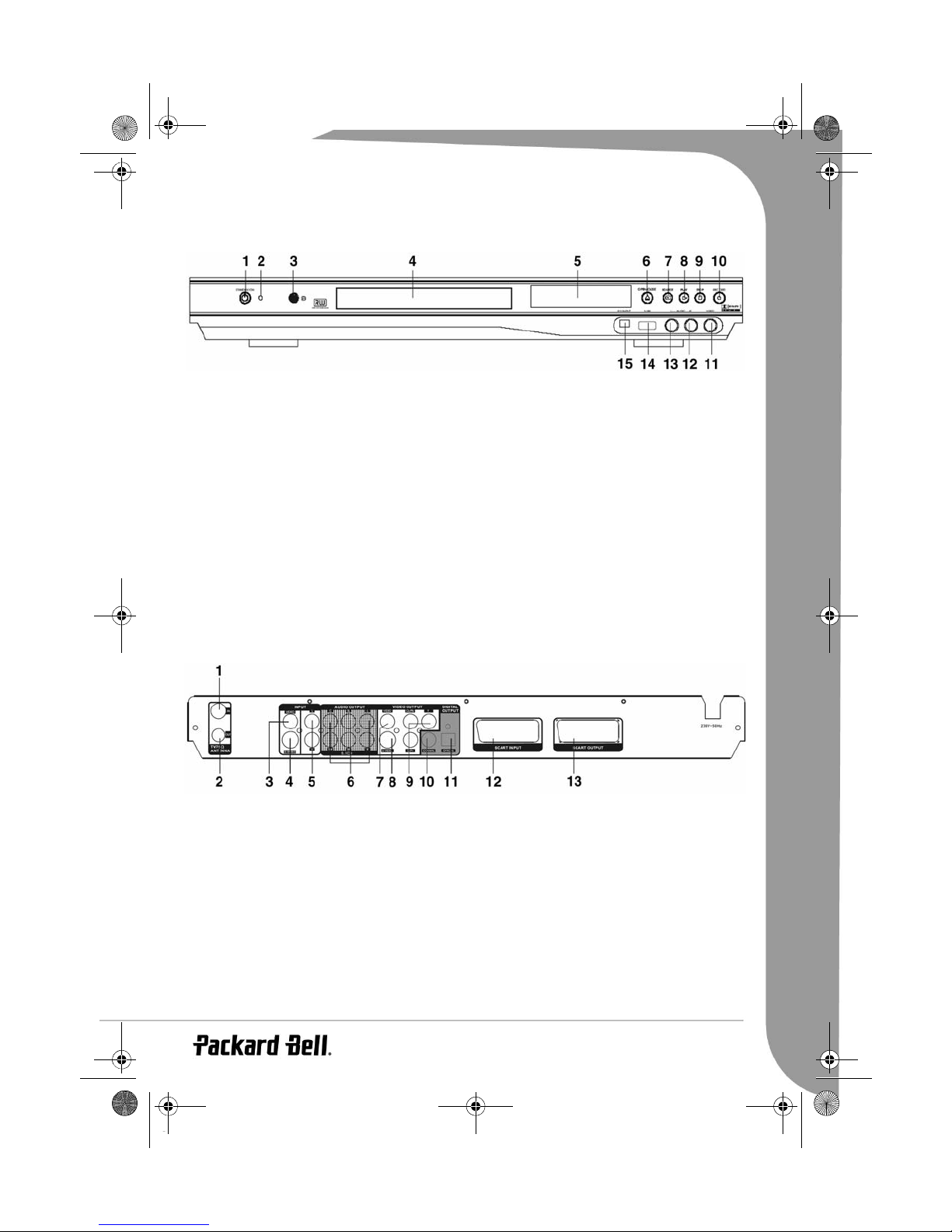
EDR-2000-UG.book Page 71 Jeudi, 20. octobre 2005 8:32 08
Controles y características del panel frontal
1. BOTÓN DE DESACTIVACIÓN/ENCENDIDO (STANDBY/ON)
2. LED DE MODO DE ESPERA
3. IR (SENSOR REMOTO)
4. PUERTA DEL DVD
5. INDICADOR VFD
6. BOTÓN ABRIR/CERRAR
7. BOTÓN AV
8. BOTÓN DE REPRODUCCIÓN (PLAY)
9. BOTÓN DETENER (STOP)
10. BOTÓN GRABAR
11. ENTRADA DE VÍDEO COMPUESTO (PARTE FRONTAL)
12. ENTRADA DE AUDIO (PARTE FRONTAL DERECHA)
13. ENTRADA DE AUDIO (PARTE FRONTAL IZQUIERDA)
14. ENTRADA USB
15. ENTRADA VIDICON DIGITAL
Diagrama del panel posterior
1. ENTRADA DE SEÑAL RF 7. SALIDA DE VÍDEO COMPUESTO
2. SALIDA DE SEÑAL RF 8. SALIDA DE S-VIDEO (PARTE POSTERIOR)
3. ENTRADA DE VÍDEO COMPUESTO (PARTE
POSTERIOR)
4. ENTRADA DE S-VIDEO 10. SALIDA DE AUDIO DIGITAL-COAXIAL
5. ENTRADA DE AUDIO (PARTE POSTERIOR
IZQUIERDA/DERECHA)
6. SALIDA DE AUDIO DE 5.1 CAN. (I, D, SI, SD,
C, SW)
9.
SALIDA DE COMPONENTE DE VÍDEO (Y, Cr/Pr,
Cb/Pb)
11. SALIDA DE AUDIO DIGITAL-ÓPTICA
12. ENTRADA SCART
13. SALIDA SCART
Español -
71
Page 72
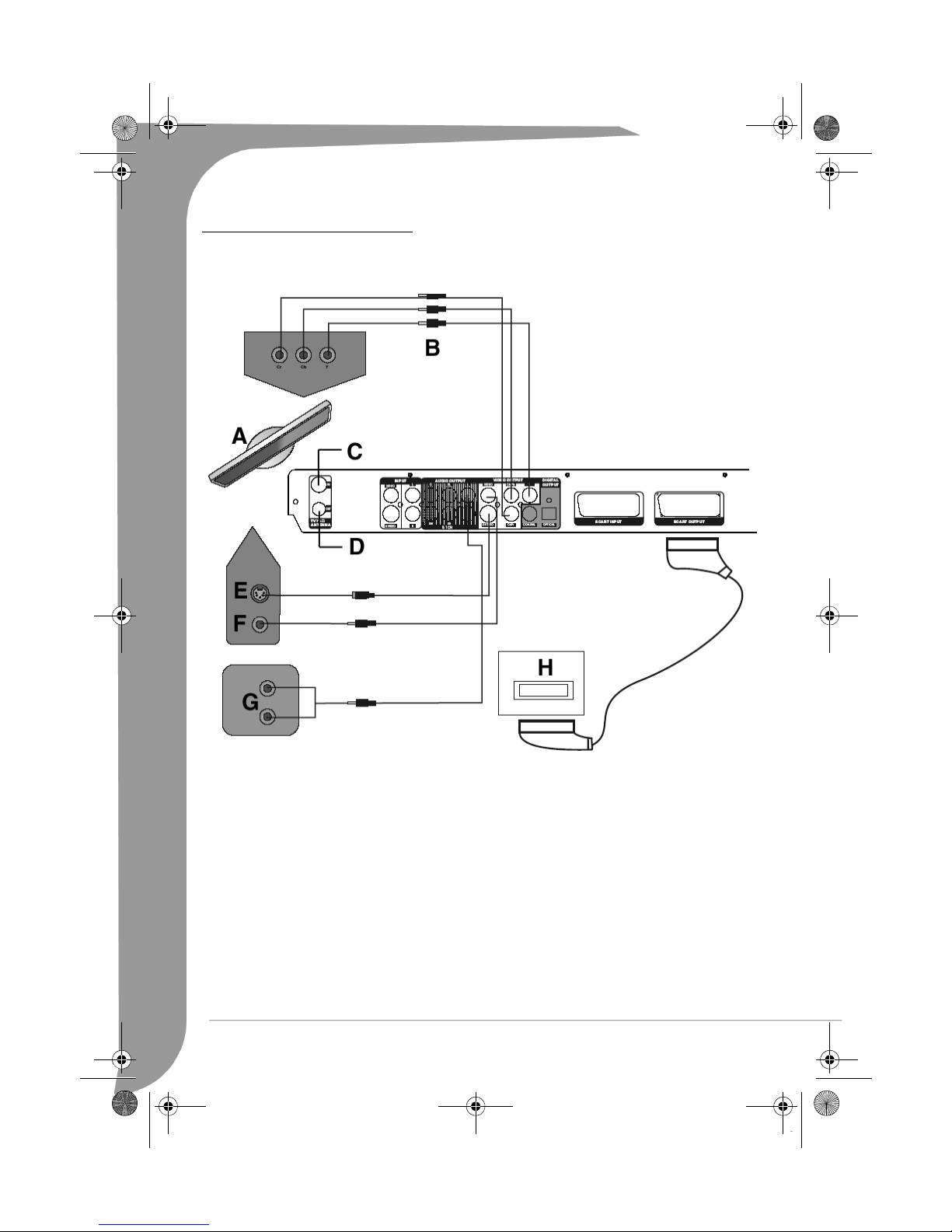
EDR-2000-UG.book Page 72 Jeudi, 20. octobre 2005 8:32 08
PRIMEROS PASOS: CONEXIÓN
Conexión a una televisión
A. TV
B. Salida de componente de vídeo
C. Entrada de antena RF (radiofrecuencia)
D. Salida de antena RF (radiofrecuencia)
E. Entrada de S-Video
F. Entrada de vídeo
G. Entrada de audio
H. Entrada SCART
Hay tres tipos de salida de vídeo disponibles, que son, componente de vídeo, S-Video y vídeo compuesto. En
cuanto a calidad de imagen, el componente de vídeo ofrece la mejor, seguido por el S-Video, mientras que la
salida de vídeo compuesto ofrece una calidad inferior. También hay una salida scart. La salida scart lleva
incorporadas salidas de vídeo compuesto (CVBS), de componente de vídeo (RGB) y de audio: (I y D). Al usar
la salida scart, no se necesita ninguno de los cables anteriormente mencionados para la conexión.
Nota: Si dispone de cable digital o televisión por satélite, debe conectar la salida de su descodificador a la
entrada respectiva en la grabadora.
72 -
Guía del usuario de la grabadora de DVD EDR 2000
Page 73
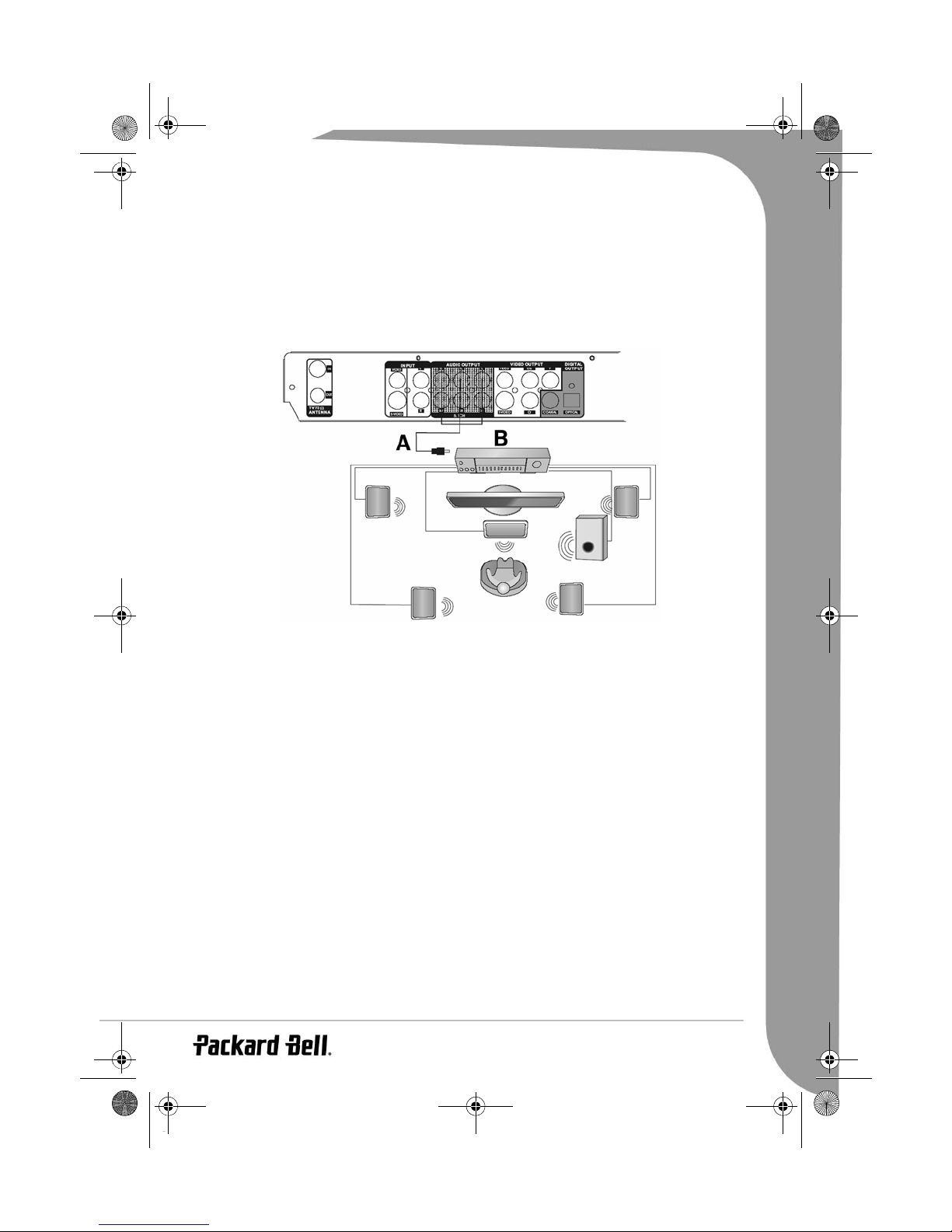
EDR-2000-UG.book Page 73 Jeudi, 20. octobre 2005 8:32 08
Conexión a un amplificador de audio Dolby Digital de 5.1 canales
Puede disfrutar de sonido Dolby Digital de 5.1 canales conectando la grabadora a un sistema de amplificador
y altavoces con descodificador Dolby Pro Logic. Los programas Dolby Digital ofrecen sonido envolvente con
hasta cinco canales discretos de gama completa, izquierda, centro, derecha, surround (envolvente) izquierda,
surround (envolvente) derecha, más un sexto canal que proporciona potentes efectos de baja frecuencia
(LFE). Al necesitar sólo una décima parte aproximadamente del ancho de banda de los demás, el canal LFE
se designa como “.1” (y a veces erróneamente como canal de “subwoofer”).
A. Cable normal (salida analógica)
B. Amplificador de 5.1 canales
Conexión a un amplificador con decodificador Dolby digital (o DTS)
Puede disfrutar del efecto del sonido Dolby Digital de 5.1 canales completamente reproducidos (o sonido
DTS) conectando la grabadora a un sistema de amplificador y altavoces con descodificador Dolby Digital a
través de un cable coaxial u óptico.
Español -
73
Page 74
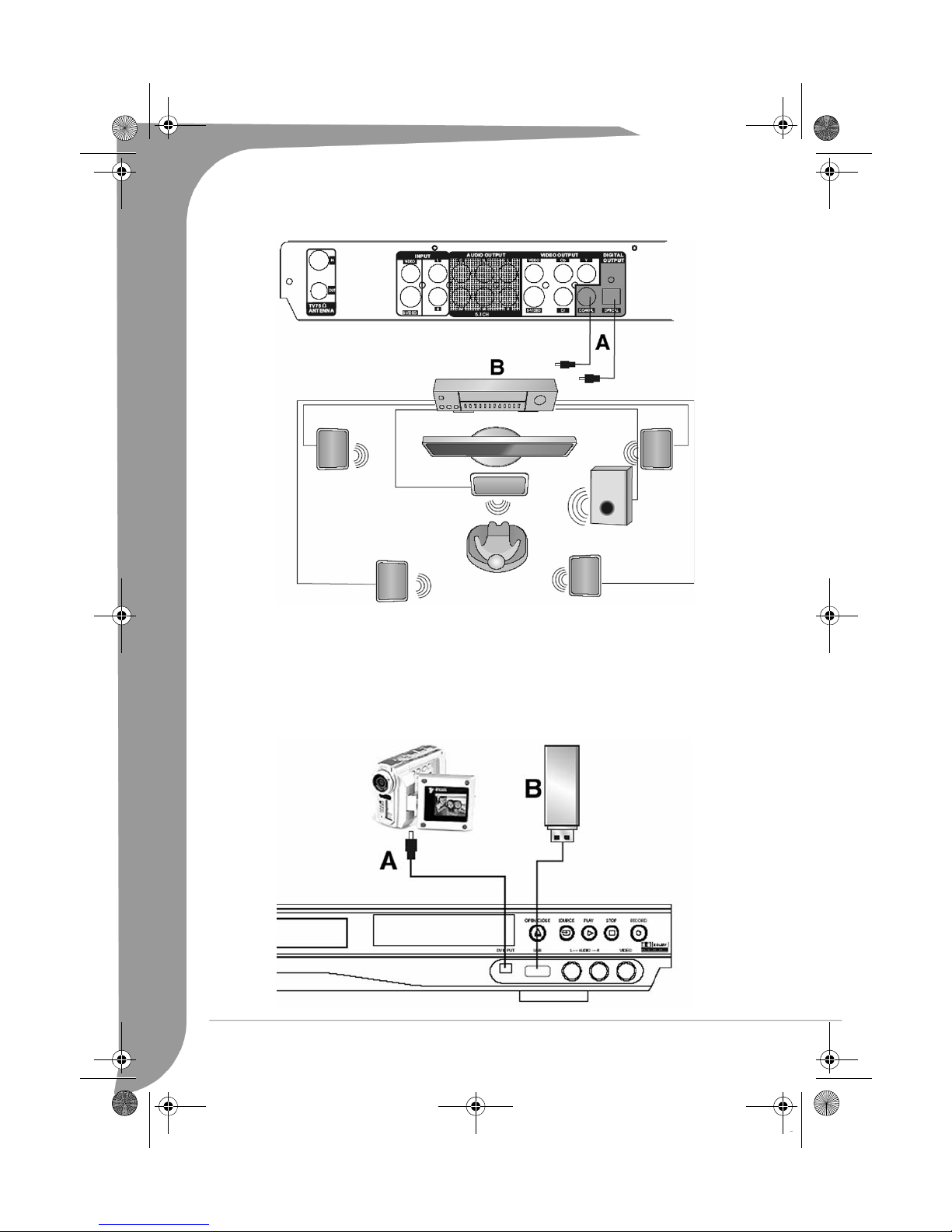
EDR-2000-UG.book Page 74 Jeudi, 20. octobre 2005 8:32 08
A. Cable de audio coaxial u óptico. Consulte la guía del usuario de su amplificador para saber qué tipo debe
utilizar.
B. Amplificador
• En la configuración de audio, configure el modo de salida digital como RAW.
Conexión de un dispositivo externo para grabar a través del panel FRONTAL
74 -
Guía del usuario de la grabadora de DVD EDR 2000
Page 75
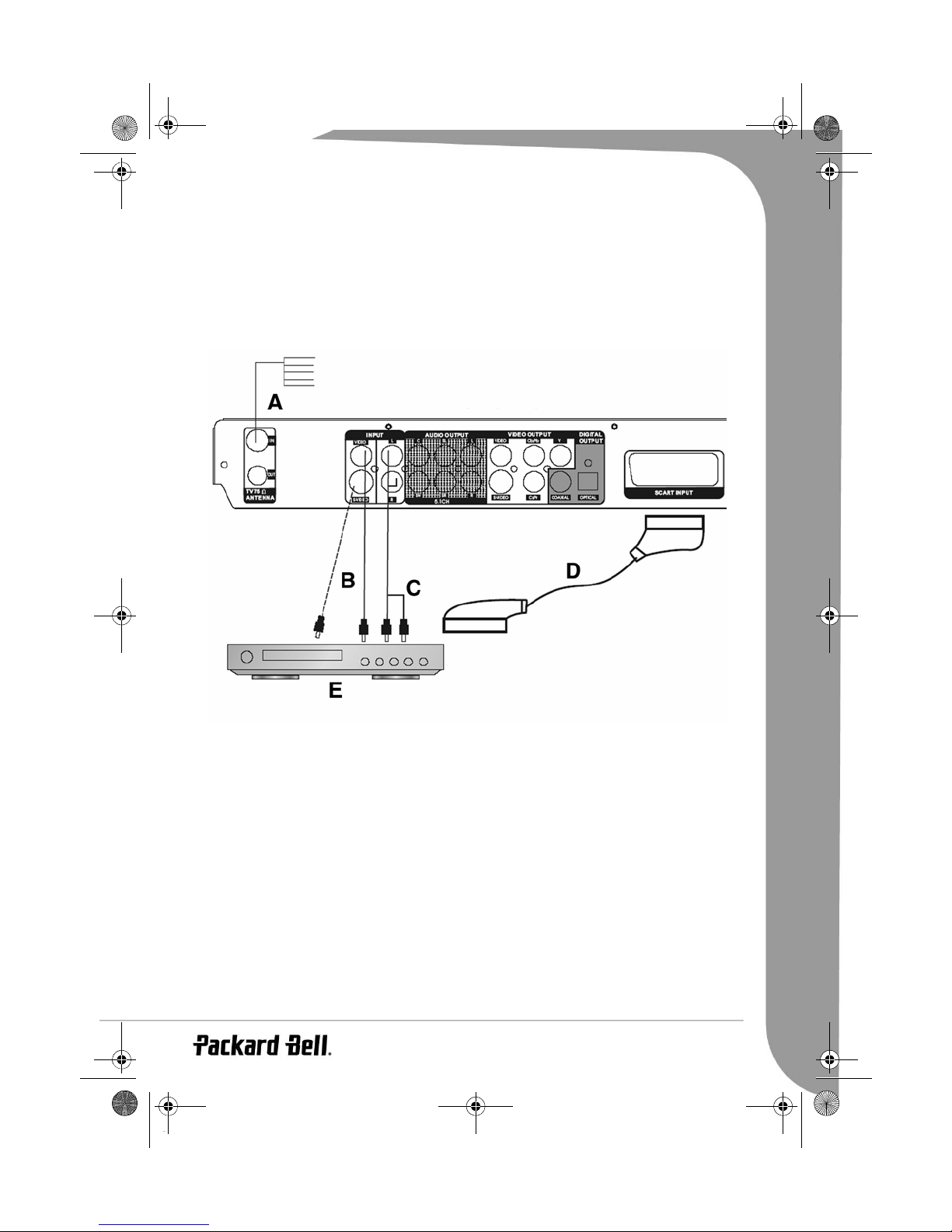
EDR-2000-UG.book Page 75 Jeudi, 20. octobre 2005 8:32 08
A. Vidicon digital
B. Dispositivo de almacenamiento USB
NOTA: consulte el manual del sistema conectado.
Conexión de un dispositivo externo para grabar a través del panel POSTERIOR
A. Entrada RF
B. Entrada de vídeo (vídeo o S-Video)
C. Entrada de audio
D. Entrada SCART
E. Reproductor de DVD
Conexión de dispositivos USB
La grabadora de DVD puede conectarse con las unidades flash USB, los lectores de tarjeta de memoria USB y
las cámaras USB compatibles con la clase de almacenamiento masivo.
1. Inserte el dispositivo USB, la unidad lo detectará automáticamente y mostrará un símbolo en la esquina
inferior derecha de la pantalla de TV durante un segundo. En el modo DV, pulse el botón DV/USB, o en
el modo de NAVEGACIÓN, para pasar al modo de reproducción USB. La unidad identificará
automáticamente los archivos en el dispositivo USB. Los formatos reproducibles de la unidad incluyen:
*.MP3, *.WMA, *.JPG.
Español -
75
Page 76
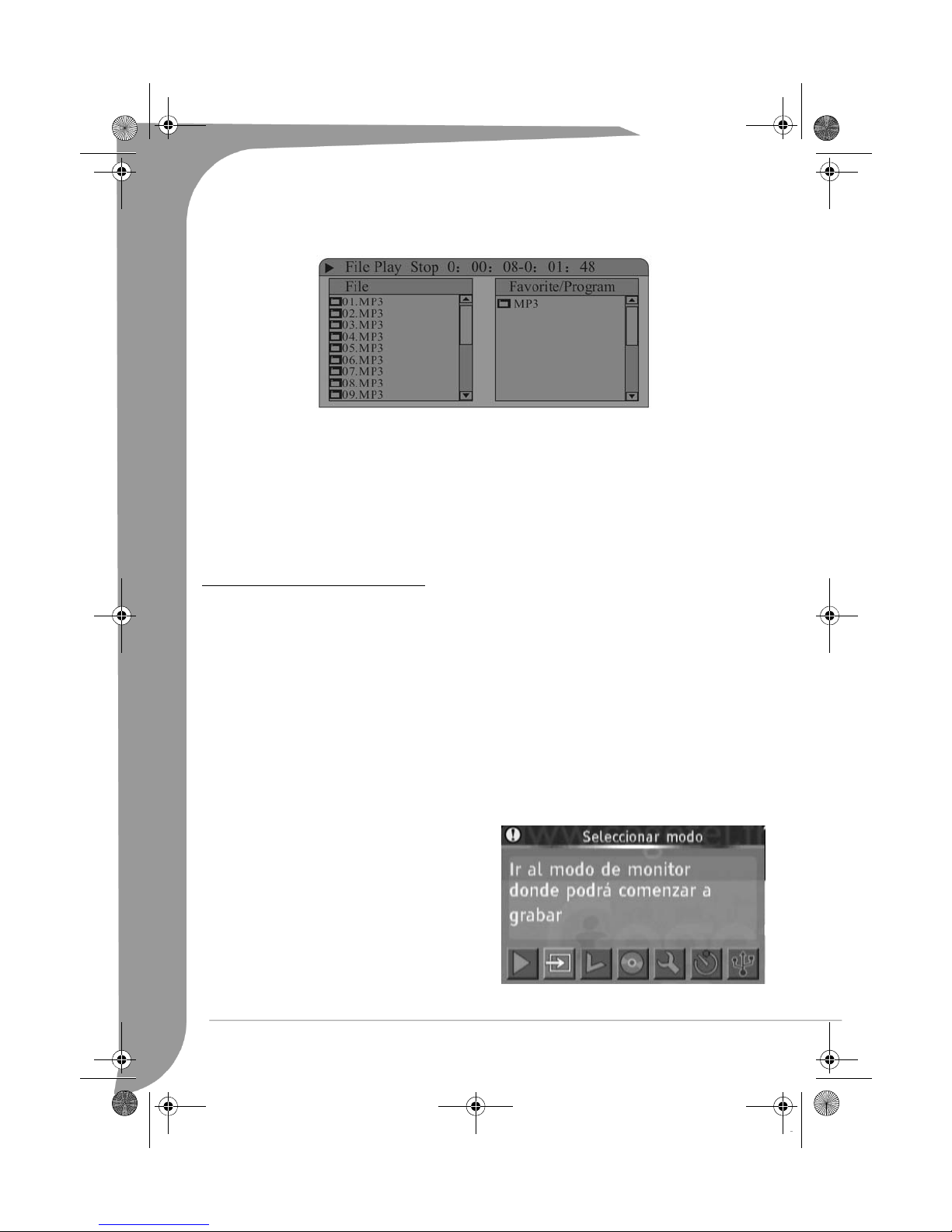
EDR-2000-UG.book Page 76 Jeudi, 20. octobre 2005 8:32 08
2. Utilice los botones direccionales (Arriba/Abajo) y el botón SELECCIÓN para seleccionar un elemento
para la reproducción.
3. Pulse los botones Arriba y AÑADIR/BORRAR para seleccionar la reproducción de programa. (Atención:
En el modo de reproducción de programa, los archivos de sonido como *.MP3 y *.WMA y los archivos
de vídeo como *.JPG no pueden programarse simultáneamente. Esto es, si el programa incluye archivos
de sonido, los archivos de vídeo no pueden programarse).
Nota: No desconecte el disco USB durante su reproducción.
Nota: Para reconocer el dispositivo USB, es posible que transcurran unos segundos.
Nota: El dispositivo de almacenamiento masivo debe estar formateado con el sistema de archivos FAT32.
PRIMEROS PASOS - FUNCIONES
Configuración del idioma
El sencillo menú OSD (visualización en pantalla) de la grabadora de DVD está en inglés por defecto. Para
cambiar el idioma OSD, realice lo siguiente:
1. Pulse el botón CONFIGURAR del mando a distancia para acceder al
2. Utilice los botones direccionales para resaltar el icono
3. Utilice los botones direccionales Arriba/Abajo para resaltar el elemento
SELECCIÓN.
4. Utilice los botones direccionales Arriba/Abajo para resaltar el idioma que desee y pulse el botón
SELECCIÓN.
Idioma
menú de configuración
y pulse el botón Selección.
Idioma OSD
.
y pulse el botón
Modo de navegación
En el modo de navegación puede acceder a todas las funciones de la unidad.
Pulse el botón Navegación del mando a distancia para
mostrar la pantalla de la derecha.
1. Pasar a modo de reproducción de DVD.
2. Pasar a modo de TV/VÍDEO.
3. Editar disco grabado.
4. Ir al menú de disco.
5. Pasar a modo de configuración del sistema.
6. Pasar a modo de grabación con temporizador.
7. Pasar a modo de reproducción de USB.
76 -
Guía del usuario de la grabadora de DVD EDR 2000
Page 77
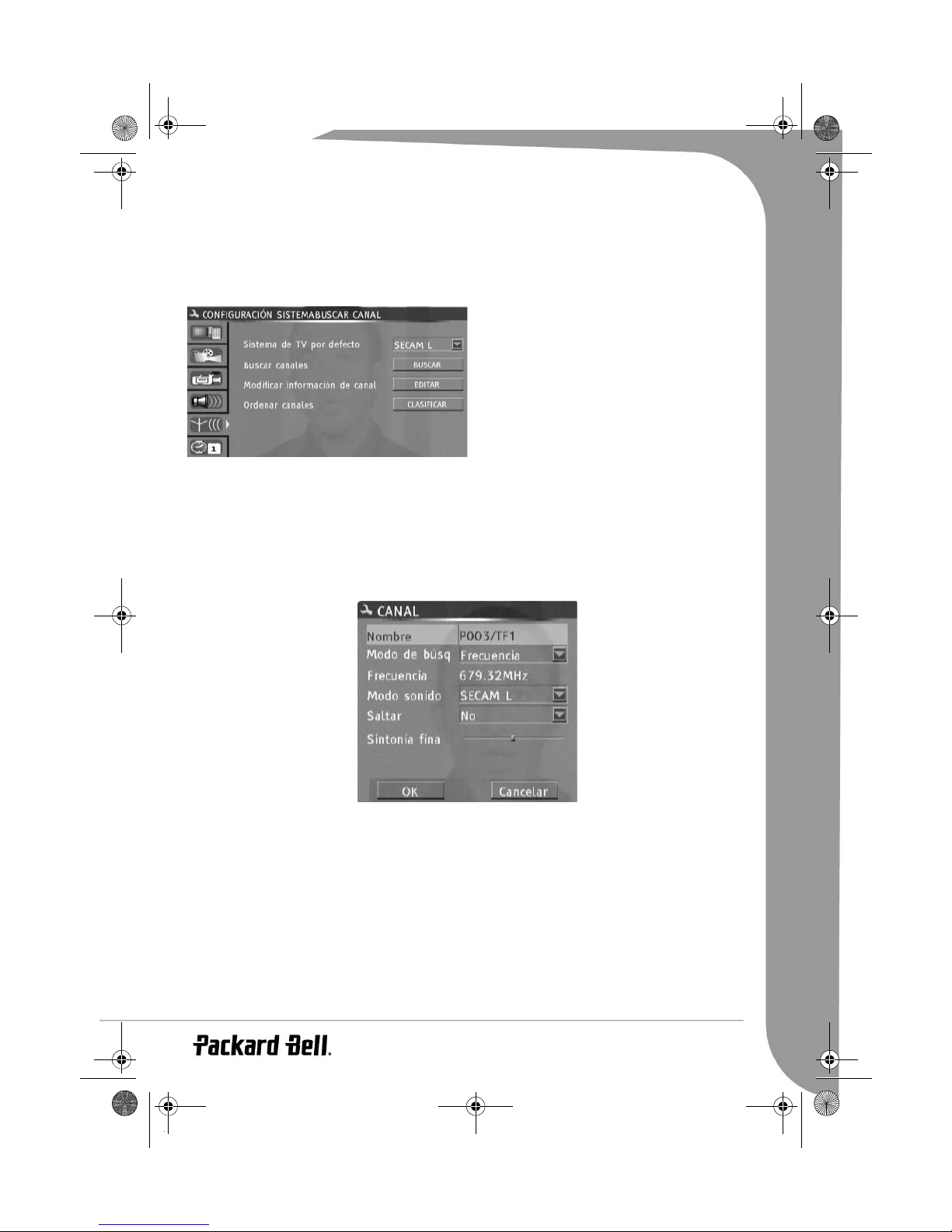
EDR-2000-UG.book Page 77 Jeudi, 20. octobre 2005 8:32 08
Búsqueda de canales de TV
Si desea ver o grabar programas de televisión, primero debe realizar una búsqueda de canales de televisión:
Pulse el botón CONFIGURACIÓN para acceder al modo de configuración del sistema, utilice los botones
direccionales Arriba/Abajo para seleccionar el elemento de búsqueda de canal, o pulse el botón BÚSQUEDA
y el botón SELECCIÓN para ir al submenú de
SELECCIÓN para comenzar la búsqueda. Cuando el sistema detecta una canal en la búsqueda, le asignará un
número de canal y guardará el canal. Para recibir un programa de TV en el estado de supervisión, sólo ha de
introducir el número de canal correspondiente. (El proceso de búsqueda podría llevar algunos minutos).
Si desea editar canales para los programas de TV recibidos utilice los botones direccionales Arriba/Abajo y el
botón SELECCIÓN para seleccionar el elemento Modificar información de canal en el cuadro de diálogo
emergente de edición de canal, utilice los botones direccionales Arriba/Abajo y el botón SELECCIÓN para
seleccionar y confirmar. Los pasos de la edición de canales son los siguientes.
Búsqueda de canales
•Búsqueda de canales: búsqueda (búsqueda de canales
por modo de frecuencia).
•Modificar información de canal: Cuando se selecciona,
aparece el cuadro del editor de canales.
•Ordenar canales: ORDENAR. Cuando está
seleccionado, se seleccionara la reproducción de
programas de canal almacenados.
Utilice los botones direccionales Arriba/Abajo para
seleccionar Búsqueda de canales y pulse el botón
según se muestra.
• Nombre: P003/CH031. Puede cambiar el nombre utilizando el botón SELECCIÓN y los botones
direccionales Arriba/Abajo. Pulse los botones direccionales Izquierda o Derecha para mover el cursor.
• Modo de búsqueda: Frecuencia, canal y banda-S Utilice los botones direccionales Arriba/Abajo para
seleccionar este elemento. A continuación podrá cambiar el modo de búsqueda durante la búsqueda.
Frecuencia: búsqueda por frecuencia en una búsqueda manual; canal: búsqueda por nombre de canal
uniformemente asignado en una búsqueda manual; banda-S: búsqueda por nombre de canal en una
búsqueda manual dentro de la banda-S.
• Frecuencia: 551,3 MHz. Cuando el Modo de búsqueda es Frecuencia, este elemento se mostrará como
la frecuencia. Pulse los botones direccionales Izquierda o Derecha para buscar canales manualmente por
frecuencia. Canal: CH006. Cuando el Modo de búsqueda es Canal, este elemento se mostrará como el
canal. Pulse los botones direccionales Izquierda o Derecha para buscar canales manualmente por canal.
Banda-S: S-Ch001. Cuando el Modo de búsqueda es Banda-S, este elemento se mostrará como la bandaS. Pulse los botones direccionales Izquierda o Derecha para buscar canales manualmente por banda-S.
Español -
77
Page 78
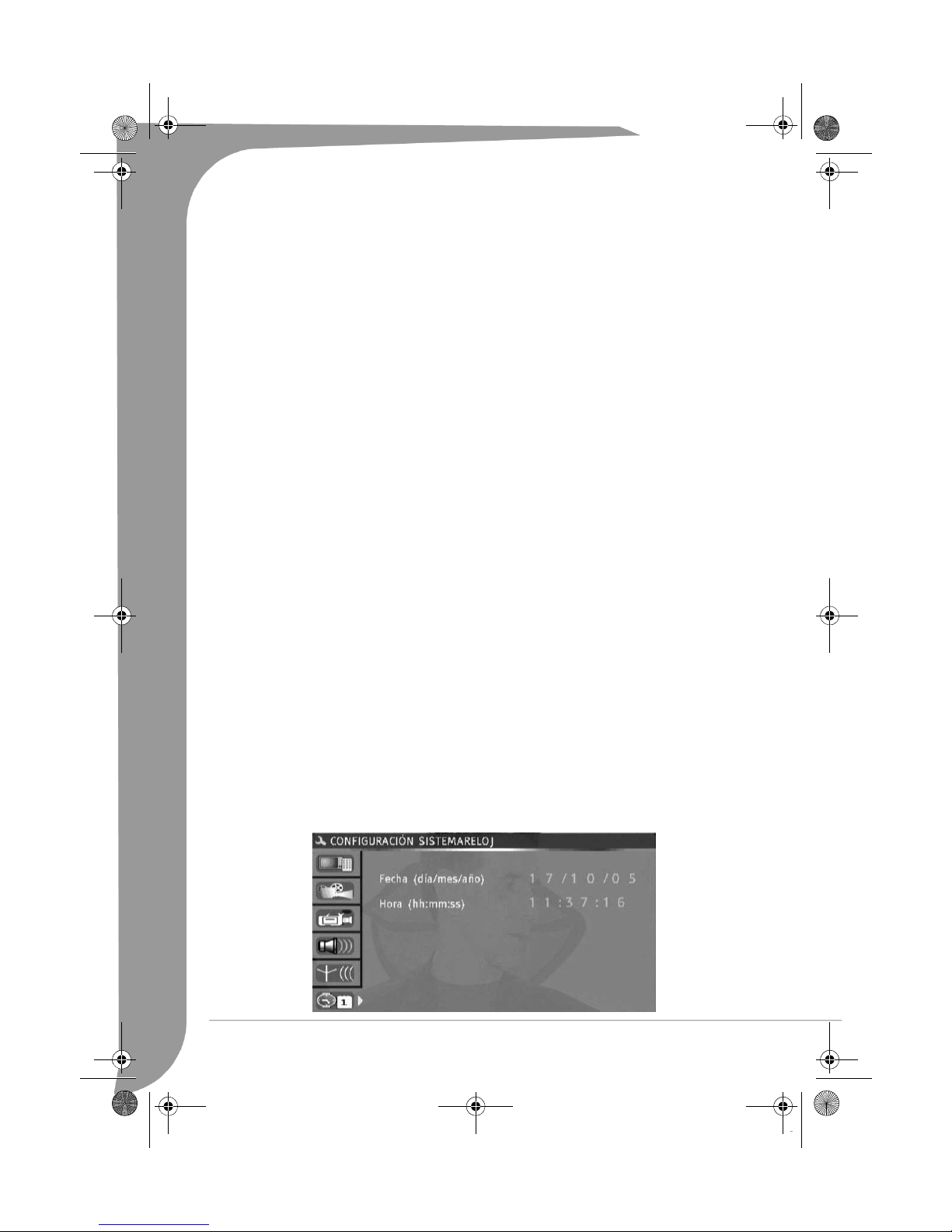
EDR-2000-UG.book Page 78 Jeudi, 20. octobre 2005 8:32 08
• Modo sonido: PAL B/G, PAL-D/K, PAL-I, SECAM L, SECAM B/G, y SECAM D/K. Utilice el botón
direccional Izquierda o Derecha y el botón SELECCIÓN para seleccionar el modo de sonido local
adecuado.
• Nicam: ON/OFF Para algunos canales que contengan sonido Nicam, actívelo o desactívelo aquí. Utilice
los botones direccionales Izquierda o Derecha y el botón SELECCIÓN para activarlo.
• Sonido: Idioma A, Idioma B. Cuando se selecciona un canal Nicam y el sonido Nicam está activo, puede
elegir el Idioma A o el Idioma B del sonido Nicam. Utilice los botones direccionales Arriba/Abajo y el
botón SELECCIÓN para activarlo.
• Saltar: Sí/No. Utilice los botones direccionales Arriba/Abajo y el botón SELECCIÓN para seleccionar
este elemento. puede seleccionar Sí o No para decidir si saltar o no este canal.
• Ajuste de precisión: Utilice los botones direccionales Arriba/Abajo y el botón SELECCIÓN para
seleccionar este elemento y pulse los botones direccionales Izquierda o Derecha para ajustar la
frecuencia ligeramente.
Después de modificar la información del canal, seleccione OK y pulse el botón SELECCIÓN para confirmar.
A continuación vuelva al menú de búsqueda de canal.
• Utilice los botones direccionales (Arriba/Abajo) para seleccionar
Selección para ordenar los canales de TV.
• Utilice los botones direccionales (Arriba/Abajo) para seleccionar el canal que desea ordenar y pulse el
botón Derecha para confirmar su selección. El canal seleccionado se moverá temporalmente al panel
derecho. Utilice los botones Arriba/Abajo para mover el canal seleccionado a la posición que desee y
pulse el botón Izquierda para insertarlo en la lista de canales.
• Si desea ordenar varios canales nuevamente, seleccione el elemento Ordenar canales, luego pulse el
botón SELECCIÓN para acceder al menú de Orden de canales y proceda como sigue.
• En el cuadro de diálogo izquierdo, pulse el botón Arriba o Abajo para localizar el canal a modificar.
• Pulse el botón SELECCIÓN para mover este canal al cuadro de diálogo derecho.
• Pulse el botón Arriba o Abajo para mover este canal a la posición deseada.
• Pulse el botón SELECCIÓN para insertar el canal. El canal original en esta posición se moverá a la
siguiente posición.
• Después de completar la ordenación, pulse el botón VOLVER para salir.
Tabla de programas
y pulse el botón
Nota: Asegúrese de conectar la antena adecuadamente antes de la operación de búsqueda de canales.
Asegúrese de que hay señales de TV en la entrada de señal de TV.
Configuración del reloj del sistema
Pulse el botón CONFIGURACIÓN para acceder al modo de Configuración del sistema, utilice los botones
direccionales Arriba/Abajo y el botón SELECCIÓN para seleccionar el elemento Reloj.
• Cambie la fecha y la hora del sistema con los botones direccionales.
78 -
Guía del usuario de la grabadora de DVD EDR 2000
Page 79
EDR-2000-UG.book Page 79 Jeudi, 20. octobre 2005 8:32 08
Modo de supervisión
Introducción
En el modo de supervisión, el sistema sólo muestra señales externas (CVBS, S-VIDEO, DV, USB, TV, SCART)
seleccionadas por el usuario en la pantalla de TV directamente si realizar otras operaciones. Puede revisar el
contenido de las señales externas en el modo de supervisión. Este modo es para la selección de la fuente de
entrada de grabación. Utilice AV para seleccionar señales de supervisión.
1. En modo de supervisión, pulse el botón AV repetidamente para pasar por varias fuentes de entrada según
se muestra en el siguiente gráfico.
Monitor de TV > AV frontal > AV trasero > S-video trasero > DV > SCART > Reproducción DVD
2. Pulse el botón TV directamente para acceder al Modo de señal de entrada de TV.
3. Pulse el botón DV/USB directamente para acceder al Modo de señal de entrada DV, si se pulsa dos veces
el botón DV/USB se accede directamente al modo USB.
4. Para seleccionar un canal, introduzca el número del canal directamente.
5. Por ejemplo, si el número del canal es 008, pulse 8 una vez, y luego pulse SELECCIÓN para acceder, o
espere 5 segundos para acceder automáticamente.
6. Pulse el botón Canal +/- para cambiar canales.
Nota: Antes de recibir señales de TV por primera vez, realice la operación de búsqueda de canales. Para más
información consulte Búsqueda de canales de TV como referencia.
TIPOS DE DISCO
DVD
El disco completo está dividido en secciones más pequeñas y manejables para que pueda encontrar contenido
específico más fácilmente. Los discos DVD están divididos en uno o más títulos. Cada título puede estar
dividido a su vez en varios capítulos. De manera ocasional, un capítulo puede contener puntos de índice, que
también lo dividen de forma efectiva en varias partes.
Varios ángulos
Puede visualizar escenas desde distintos ángulos de cámara cuando vea películas u otros medios con
reproducción de varios ángulos disponible.
Varios idiomas de audio
Puede seleccionar el idioma que desee cuando vea películas o reproduzca discos que contengan grabados
varios idiomas y/o bandas sonoras.
Subtítulos en varios idiomas
Puede seleccionar el idioma de subtítulos que desee o desactivar los subtítulos para ver películas o reproducir
discos con subtítulos grabados en varios idiomas.
CD de SVCD/VCD/AUDIO
Los CD de SVCD/VCD/AUDIO están divididos en varias pistas. De manera ocasional, las pistas pueden
contener una serie de puntos de índice, que las dividen de forma efectiva en varias partes.
MP3 /JPEG/DIVX (archivos de sonido/imagen/vídeo)
MP3 es un formato de archivo de audio comprimido que utiliza la extensión de archivo “mp3” o “.MP3”.
JPEG es un formato de archivo de imagen comprimido que utiliza la extensión de archivo “.jpg” o “.JPG”.
DivX es un formato de archivo de vídeo comprimido que utiliza la extensión de archivo “.avi” o “.AVI”.
NOTA: Es posible que la grabadora de DVD tarde un tiempo considerable en mostrar la lista de contenidos
del disco si éste contiene muchas canciones/imágenes o éstas son muy largas.
Español -
79
Page 80
EDR-2000-UG.book Page 80 Jeudi, 20. octobre 2005 8:32 08
Discos reproducibles y grabables
DVD+RW (discos DVD regrabables)
DVD+RW es un formato borrable. Los discos DVD+RW se pueden regrabar más de 1.000 veces.
DVD+R (discos DVD grabables una sola vez)
DVD+R (discos DVD grabables una sola vez) Los discos DVD+R solo se pueden grabar una vez. Puede
realizar varias grabaciones en el mismo disco siempre que éste no esté finalizado o lleno.
Nota: Si el disco está finalizado, no puede editar ni grabar en el mismo, aunque es posible que tenga capacidad
disponible sin utilizar.
Si desea reproducir un DVD+R creado con su grabadora de DVD en otro reproductor, asegúrese de que ha sido
finalizado. Igualmente, podrá necesitar utilizar la opción "hacer compatible" si desea reproducir un disco
DVD+RW en otro reproductor.
Discos reproducibles
• DVD de vídeo (Disco digital versátil)
• DVD-R y DVD+R (DVD grabable una sola vez)
• DVD-RW y DVD+RW (DVD regrabable)
• CD de audio (disco de audio digital)
• Super Audio CD (sólo se reproduce la capa CD de un SACD híbrido)
• VCD (formato 1.0, 1.1 y 2.0)
•Super VCD
• CD-R de audio (CD grabable una sola vez) / Música comprimida en MP3
• CD-RW de audio (CD regrabable) / Música comprimida en MP3
Tipos de disco no reproducibles
• Discos sin finalizar de otros grabadores de DVD/CD.
• No se admiten todos los CD-R, CD-RW, DVD-R, DVD-RW, DVD+R, DVD+RW debido al tipo de disco o
a las condiciones de grabación.
MODO DE REPRODUCCIÓN
Reproducción de DVD
Reproducción de discos DVD ‘normales’ (p.ej., una película en DVD)
1. Asegúrese de que todas las conexiones son correctas y, a continuación, enchufe el cable de alimentación
a una toma de corriente. Pulse el botón Desactivación/Encendido del panel frontal o el botón
ENCENDIDO del mando a distancia para encender el Easy DVD Recorder.
2. Inserte un DVD. El DVD comenzará a reproducirse.
3. Utilice los botones direccionales para seleccionar el título deseado.
4. Pulse el botón Selección o reproducción. Se iniciará la reproducción del título seleccionado.
5. Pulse el botón Selección durante el proceso de reproducción para ver la información de reproducción.
80 -
Guía del usuario de la grabadora de DVD EDR 2000
Page 81
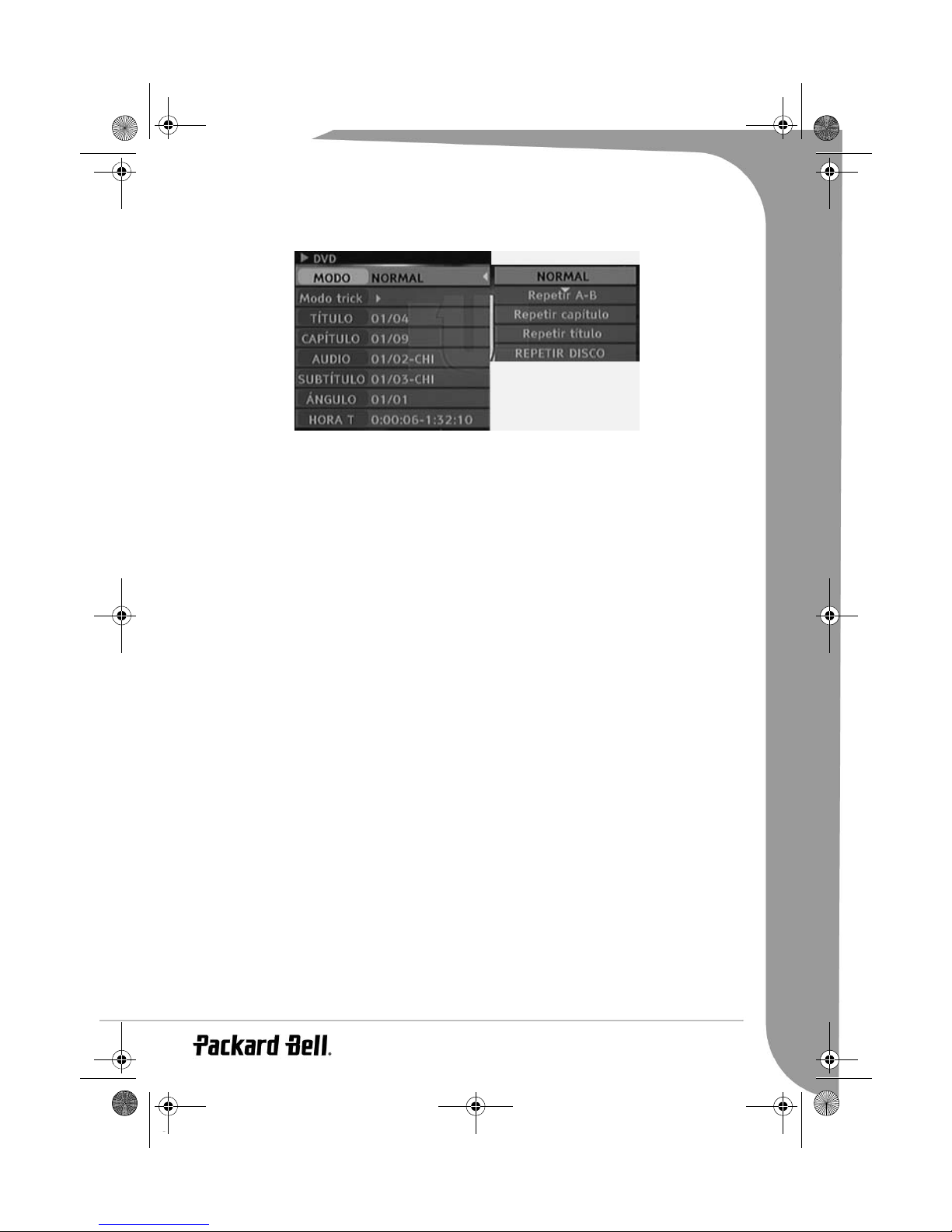
EDR-2000-UG.book Page 81 Jeudi, 20. octobre 2005 8:32 08
6. Pulse el botón Selección de nuevo para ver el menú de control de reproducción abajo. Pulse el botón
direccional IZQUIERDA para cerrar el menú.
7. Para extraer el disco, pulse el botón ABRIR/CERRAR del panel frontal.
Reproducción de discos DVD grabables (DVD+RW, DVD-RW, DVD+R o DVD-R)
1. Encienda la grabadora de DVD.
2. Inserte un disco DVD grabable.
3. Utilice los botones direccionales (Arriba/Abajo) para resaltar el título deseado. Pulse el botón Selección
para comenzar la reproducción.
4. Pulse el botón Detener para detener la reproducción, pulse el botón Reproducir para reanudar la
reproducción a partir del punto de parada.
Visualización en Pantalla
Pulse el botón Selección durante la reproducción para ver la siguiente información:
Título de reproducción – Capítulo de reproducción – Idioma de audio – Tiempo transcurrido
Menú del Disco
Pulse el botón DVD para ver el menú del disco. El contenido de este menú depende del disco que se está
visualizando.
Utilice los botones direccionales para seleccionar el título que desee y pulse el botón Selección para
reproducirlo.
Pulse un botón numérico para reproducir el título que desee.
Reproducción de VCD
Menú de disco VCD
Pulse el botón DVD para ver el menú del disco (PBC ON).
Pulse un botón numérico para reproducir el título que desee.
NOTA: Únicamente para VCD 2.0 y versiones posteriores. Cuando el disco se esté reproduciendo, los botones
numéricos no desencadenarán ninguna acción.
Reproducción en secuencia
Pulse el botón MENÚ para cambiar entre los modos
secuencia
Con los discos VCD versiones 1.0 y 1.1, el reproductor entrará en modo
de haber cargado el disco. (Estos tipos de discos sólo se pueden reproducir en este modo). En este modo,
puede pulsar los botones numéricos para seleccionar el título que desea reproducir. Y los botones numéricos
también responderán durante la reproducción del disco. Algunos discos empezarán a reproducirse
automáticamente.
(PBC OFF).
Menú de disco VCD
Reproducción en secuencia
(PBC ON) y
Reproducción en
después
Español -
81
Page 82
EDR-2000-UG.book Page 82 Jeudi, 20. octobre 2005 8:32 08
NOTA: Únicamente para discos VCD y SVCD.
Opciones generales de reproducción
M
enú del sistema
• Pulse el botón Configuración para mostrar el menú de sistema.
• Utilice los botones direccionales para seleccionar el elemento que desee y pulse el botón Selección para
confirmar su selección.
• Pulse el botón Configurar de nuevo para salir del menú.
Reproducción rápida hacia delante y reproducción rápida hacia atrás
Pulse el botón >> (Reproducción rápida hacia adelante) para activar la reproducción rápida hacia adelante,
pulse el botón << (Reproducción rápida hacia atrás) para activar la reproducción rápida hacia atrás. Pulse los
botones varias veces para alternar entre 4 velocidades de reproducción diferentes.
NOTA: Pulse Reproducir para reanudar la reproducción normal.
Reproducción
Pulse el botón Selección del mando a distancia o el botón Reproducir del panel frontal para iniciar la
reproducción.
Pausa
Pulse el botón Pausa del mando a distancia para hacer una pausa.
Saltar
Pulse el botón >>| (Avance) para omitir el siguiente título/capítulo, pulse el botón |<< (Retroceso) para
omitir el título/capítulo anterior.
Repetir
1. Repetir A-B
• Pulse el botón Selección dos veces para acceder al menú de configuración durante la reproducción.
• Utilice los botones direccionales Arriba/Abajo para resaltar el submenú Modo y pulse el botón
Selección.
• Utilice los botones direccionales Arriba/Abajo para resaltar el elemento Repetir A-B, pulse el botón
Selección para marcar el punto de inicio (A); pulse el botón Selección de nuevo para mostrar el elemento
Repetir A-B y luego pulse el botón Selección por tercera vez para marcar el punto de fin (B). A
continuación, la sección comprendida entre el punto de inicio y el punto de fin se reproducirá varias
veces.
• Pulse el botón direccional izquierdo para salir del menú de configuración.
2. Repetir el título/capítulo - Pulse el botón Repetir varias veces durante la reproducción para repetir el
título/capítulo.
3. Pulse varias veces el botón Repetir hasta que se reanude la reproducción normal.
82 -
Guía del usuario de la grabadora de DVD EDR 2000
Page 83
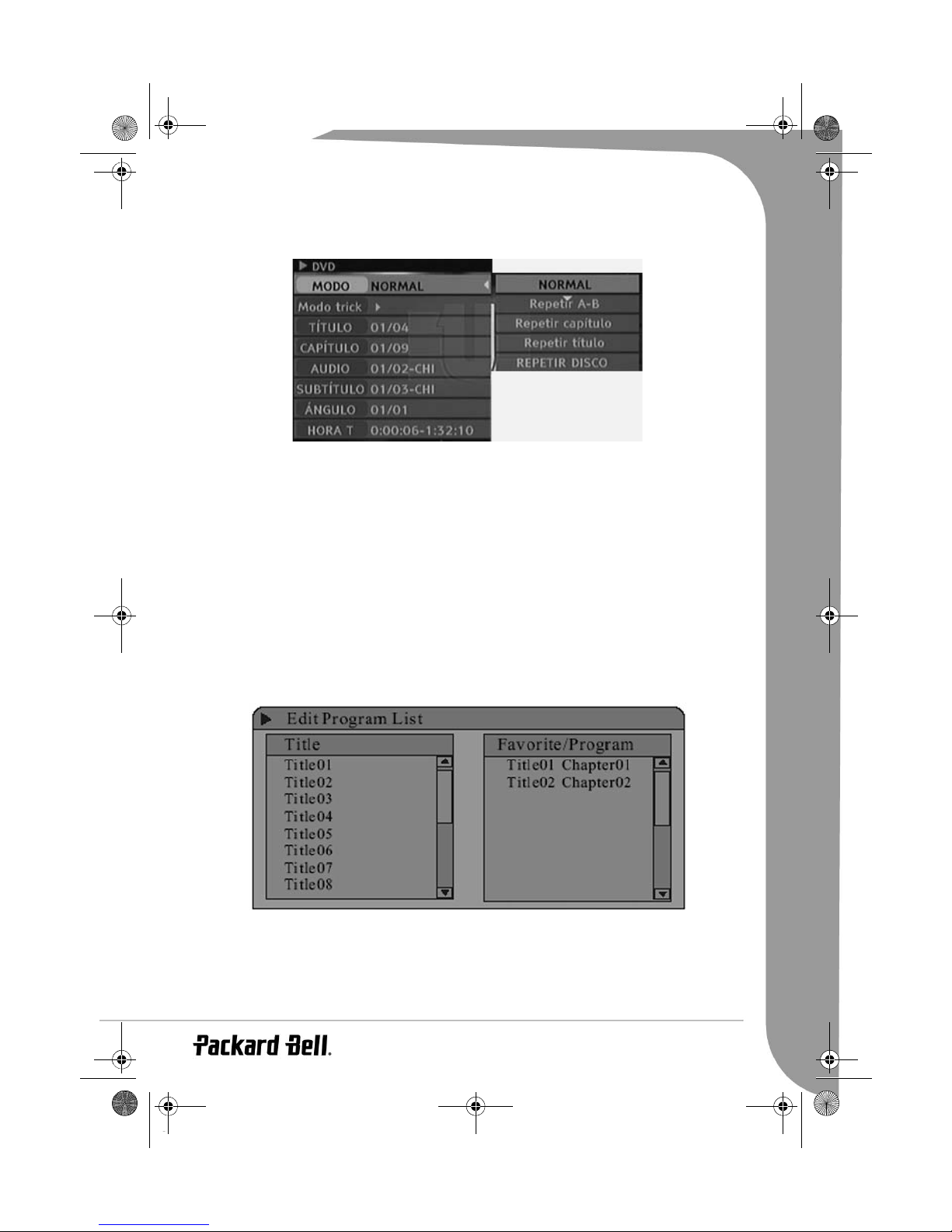
EDR-2000-UG.book Page 83 Jeudi, 20. octobre 2005 8:32 08
Control de la reproducción con el Menú de reproducción
1. Pulse el botón Selección para ver el menú de control y seleccionar un submenú:
Modo: Establezca el modo de reproducción, p.ej.: Repeat, Program, etc.
Modo trick: Establezca el estado de reproducción, p.ej.: Detener, Rápida hacia delante, Rápida hacia atrás,
etc.
Título: Pulse el botón Selección e introduzca después el número del título al que desea acceder.
Capítulo: Introduzca el número del capítulo al que desea acceder.
Audio: Seleccione el idioma de audio que desea utilizar, p.ej.: FRE (francés), ENG (inglés), etc.
Subtítulo: Seleccione el idioma de los subtítulos.
Ángulo: Seleccione el ángulo de la cámara (el disco debe admitir esta función).
Hora-T: Muestra el tiempo transcurrido y el tiempo restante.
2. Pulse el botón direccional Izquierda para salir del menú de control.
Orden de reproducción programada
Acceda al menú de control de reproducción (como se indica arriba).
Seleccione el menú Modo y, después, seleccione
• Utilice los botones direccionales para resaltar el título o el capítulo que desea programar. Pulse el botón
AÑADIR/BORRAR para agregar el nombre del título o capítulo al panel derecho. Agregue tantos títulos
o capítulos como desee.
• Pulse el botón direccional Derecha para mover el cursor hacia el panel derecho, pulse el botón
AÑADIR/BORRAR para quitar el título o el capítulo de la lista.
• Pulse el botón Selección para iniciar la reproducción del programa.
Programa
.
Español -
83
Page 84
EDR-2000-UG.book Page 84 Jeudi, 20. octobre 2005 8:32 08
• Para salir de la reproducción del programa, pulse el botón Detener o el botón Selección para acceder al
menú de control de reproducción y seleccionar
I
dioma de audio
Pulse el botón AUDIO varias veces para cambiar entre 8 idiomas de audio o de sonido cuando el disco esté
grabado en varios idiomas.
Con los discos de Karaoke, pulse el botón AUDIO para cambiar entre la música de acompañamiento y la
vocal.
Normal
.
NOTA: Únicamente para discos DVD y SVCD.
I
dioma de subtítulos
Pulse SUBTÍTULO varias veces para cambiar entre hasta 32 idiomas de subtítulos cuando el disco esté
grabado con subtítulos en varios idiomas.
NOTA: Únicamente para discos DVD y SVCD.
Reproducción de JPEG/MP3
1. Inserte el disco. El menú de carpetas de archivos aparecerá en la pantalla.
2. Utilice los botones direccionales y el botón Selección para seleccionar carpetas y archivos Mp3/JPEG
para su reproducción.
3. Si el disco tiene contenidos en JPEG y MP3, el usuario podrá disfrutar de las imágenes y la música al
mismo tiempo: Para la presentación simultánea de diapositivas en JPEG/MP3, seleccione el archivo MP3
y, a continuación, el archivo JPEG. Los archivos MP3 y JPEG se reproducirán en el orden seleccionado.
4. Pulse el botón Detener para detener la reproducción. Para la presentación simultánea de diapositivas en
JPEG/MP3, pulse el botón Detener dos veces.
Reproducción de DivX
Si un disco contiene archivos DivX, al cargarlo aparecerá una ventana de lista de reproducción.
Utilice los botones direccionales Arriba/Abajo para seleccionar el archivo que desee y pulse el botón
Selección para reproducirlo.
Utilice el botón AÑADIR/BORRAR y los botones Arriba/Abajo para crear una lista de reproducción de
favoritos en el panel derecho y reproducir los archivos en el orden que desee (consulte Orden de
reproducción programada).
Control de reproducción
Control de reproducción es un sistema de protección mediante contraseña. Permite al usuario prohibir la
reproducción de ciertos discos en la grabadora de DVD de acuerdo con la información contenida en dichos
discos.
Para establecer el control de reproducción:
1. Pulse el botón Configurar para acceder al menú de configuración del sistema.
2. Pulse los botones direccionales Arriba/Abajo para resaltar el elemento
Selección para confirmar la selección.
3. Utilice los botones direccionales Arriba/Abajo para resaltar el elemento
botón Selección.
4. Pulse el botón Selección del mando a distancia para ver la lista de niveles.
5. Utilice los botones direccionales Arriba/Abajo para resaltar el nivel de control que desee y pulse el botón
Selección.
6. Pulse los botones numéricos para introducir la contraseña (la contraseña maestra es 3308) y pulse el
botón Selección para confirmar.
7. Pulse el botón Configurar para salir.
84 -
Guía del usuario de la grabadora de DVD EDR 2000
Reproducción
Nivel de restricción
. Pulse el botón
y pulse el
Page 85
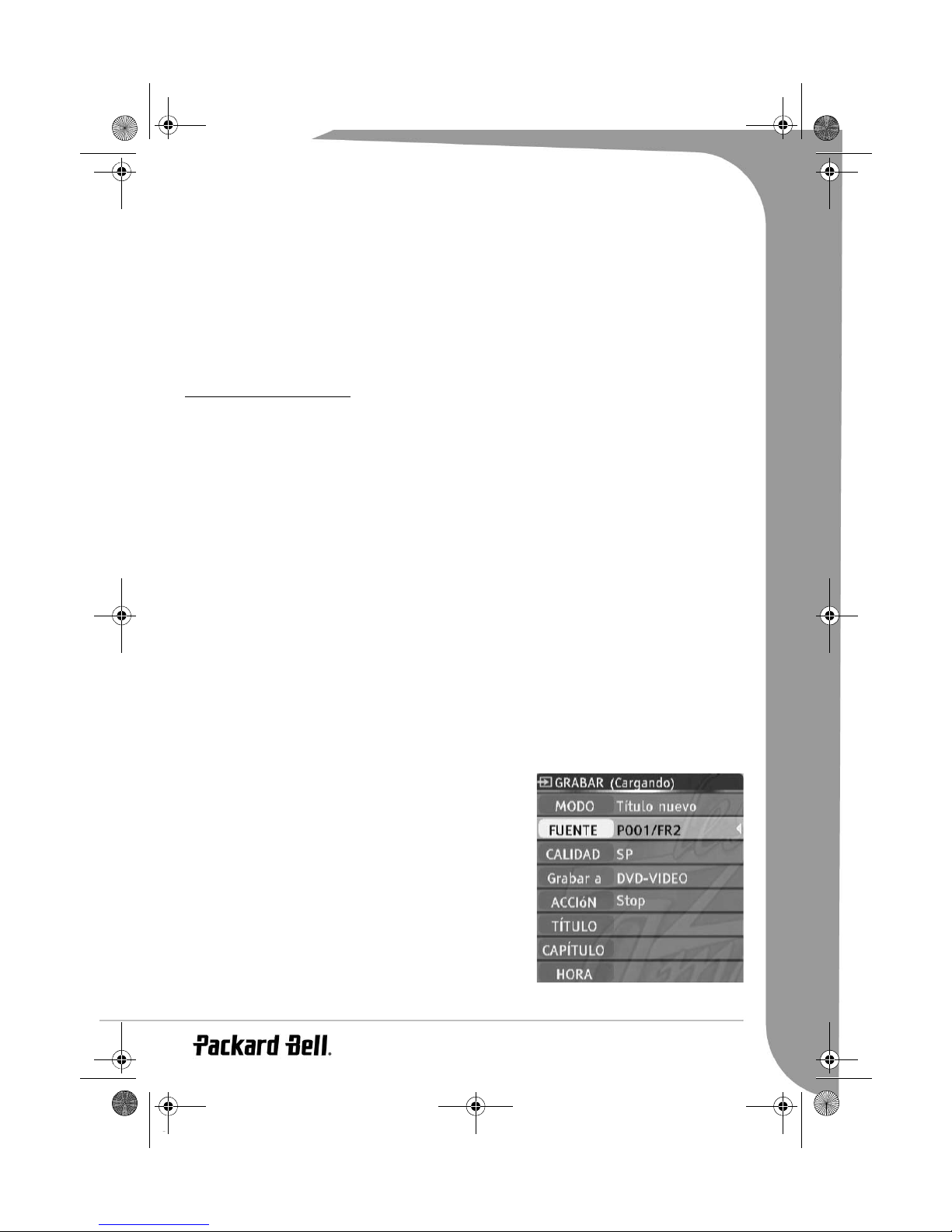
EDR-2000-UG.book Page 85 Jeudi, 20. octobre 2005 8:32 08
Cambio de contraseña
1. Repita los pasos del 1 al 3 como se describe arriba.
2. Utilice los botones Arriba/Abajo para resaltar
distancia.
3. Introduzca la contraseña antigua en el primer bloque (la contraseña maestra es 3308); a continuación,
introduzca la contraseña nueva en el segundo bloque y otra vez más en el bloque de confirmación. Pulse
el botón Selección para guardar la nueva contraseña.
4. Pulse el botón Configurar para salir del menú de configuración.
Cambiar contraseña
y pulse el botón Selección del mando a
MODO DE GRABACIÓN
Introducción
Existen varias entradas externas de señal en la unidad, inclusive S-Video, vídeo compuesto, sintonización TV,
entrada DV y entrada de sonido estéreo. Puede seleccionar cualquier fuente de vídeo desde estas entradas
para la grabación. Los discos grabables de la unidad incluyen DVD+RW y DVD+R. Existen cuatro modos
disponibles de grabación de diferente calidad, inclusive SLP (6 horas), EP (4 horas), SP (2 horas) y HQ (1
hora). La unidad tiene una funcion de grabación con temporizador. Puede configurar un programa de
grabación por adelantado. La unidad grabará automáticamente los programas que seleccione. Si la unidad
está conectada con una cámara DV, también puede realizar una grabación de larga duración para supervisar
una determinada ubicación de forma automática e inteligente.
Acceso al modo de grabación y descripción del menú.
Para acceder al modo de grabación, realice los siguientes pasos:
1. En modo de Disco no regrabable, pulse el botón AV para acceder al modo Supervisión.
• El modo Supervisión puede considerarse como un submodo del modo Grabación.
2. El sistema accederá automáticamente al modo de Grabación cuando el tiempo de configuración se haya
alcanzado.
• Para más información sobre la grabación con temporizador, consulte la sección Grabación con temporizador.
3. En el modo Grabación, pulse el botón VISUALIZACIÓN para mostrar u ocultar el menú de barras de
control de grabación.
Los significados de las distintas opciones en el menú de barras de control de grabación son los siguientes.
1. El formato de disco ha de ser DVD+RW o DVD+R.
2. Modo (NUEVO TÍTULO, AÑADIR TÍTULO, SOBRESCRIBIR
TÍTULO, SOBRESCRIBIR DISCO)
3. Fuente de entrada de grabación.
4. Calidad de grabación
5. GRABAR EN: DVD+VIDEO.
6. Control del proceso de grabación (DETENER, PAUSA,
GRABACIÓN)
7. Número de títulos grabados.
8. Número de capítulos grabados.
9. Tiempo restante de grabación.
Pasos generales
Los pasos generales para grabar señales externas son los siguientes.
Español -
85
Page 86
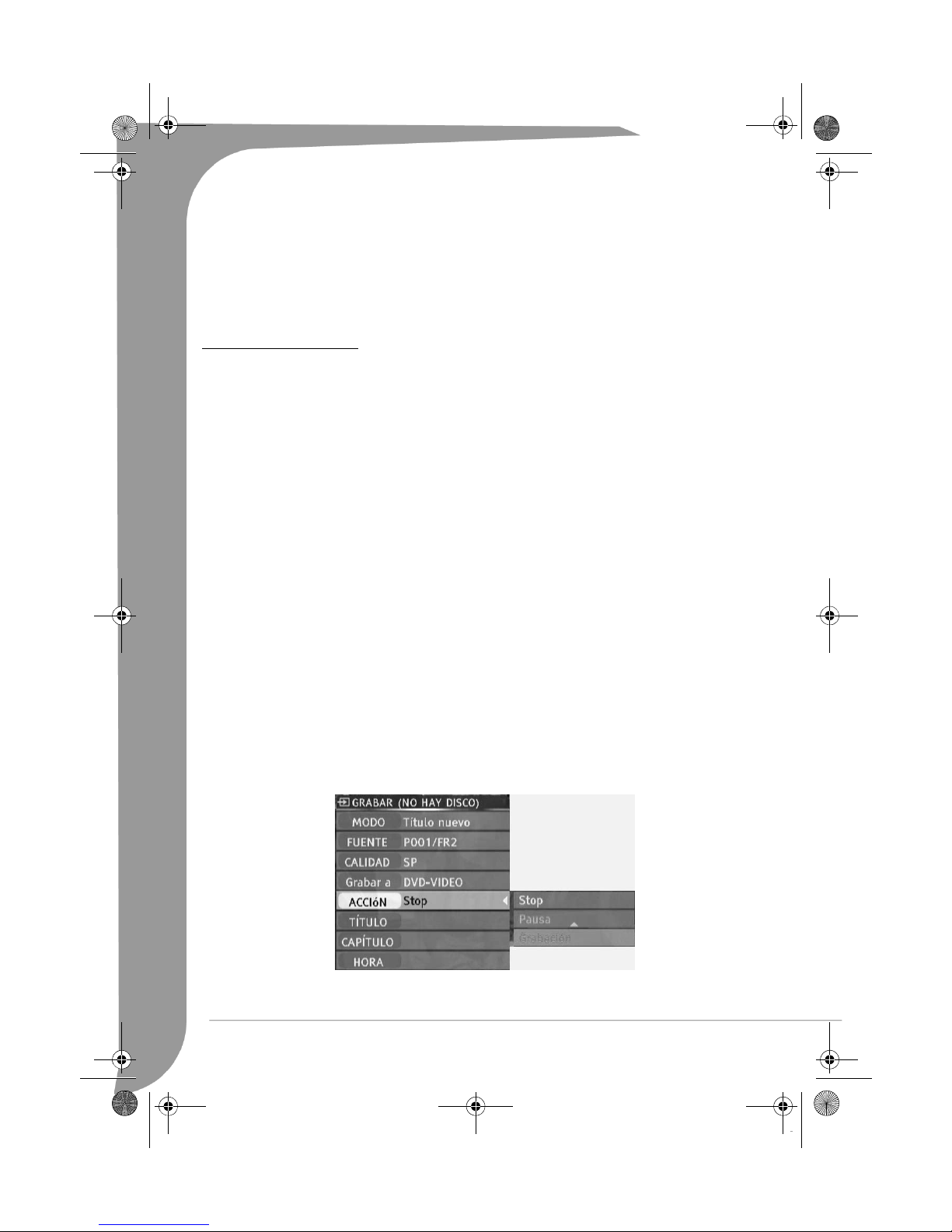
EDR-2000-UG.book Page 86 Jeudi, 20. octobre 2005 8:32 08
1. Complete la conexión del sistema.
2. Seleccione la fuente de señal a grabar.
3. Acceda al menú de barras de control de grabación.
4. Seleccione la calidad de grabación.
5. Iniciar grabación.
6. Detener grabación
GRABACIÓN MANUAL
Iniciar grabación
1. Asegúrese de que todas las conexiones son correctas y, a continuación, enchufe el cable de alimentación
a una toma de corriente. Pulse el botón Desactivación/Encendido del panel frontal o el botón
ENCENDIDO del mando a distancia para encender el Easy DVD Recorder.
2. Introduzca un disco DVD+R o DVD+RW grabable y comience a reproducir la fuente de entrada para
producir las señales a grabar.
3. Pulse el botón AV para acceder al modo Supervisión.
4. Conforme a los pasos indicados en el capítulo Modo de supervisión, seleccione la fuente de entrada
adecuada. La fuente de entrada se ha de corresponder con la conexión actual, sino las señales de fuente
de entrada no se podrán mostrar en el monitor y la grabación tampoco se podrá realizar. Se recomienda
pulsar el botón AV hasta que aparezca la interfaz de fuente de entrada. Si ha pulsado el botón más de 8
veces, pero la interfaz de fuente de entrada aún no está disponible, la causa puede ser que la fuente de
entrada no está conectada adecuadamente.
5. En el menú de barras de control de grabación, pulse el botón Arriba o Abajo para seleccionar el menú
Calidad. Pulse el botón SELECCIÓN para seleccionar la opción, utilice el botón Arriba o Abajo para
seleccionar el valor de calidad de grabación y pulse el botón SELECCIÓN para confirmar.
6. En el menú de barras de control de la grabación, utilice el botón Arriba o Abajo para seleccionar la opción
Grabar, pulse el botón SELECCIÓN para acceder al modo de entrada, utilice el botón Arriba o Abajo para
seleccionar el valor de grabación y pulse el botón SELECCIÓN para confirmar. El proceso de grabación
comienza después de los 5 pasos anteriores.
Control de proceso de grabación.
1. Utilice el botón Arriba o Abajo para mover el cursor, seleccione la opción Grabar, pulse el botón
SELECCIÓN para acceder, utilice el botón Arriba o Abajo para seleccionar un valor, y luego pulse el
botón SELECCIÓN. Puede seleccionar el valor correspondiente para completar las operaciones, como
GRABAR, PAUSA Y DETENER.
2. Utilice las correspondientes teclas de función del mando a distancia, como GRABAR, PAUSA/AVANCE y
DETENER para seleccionar entre las funciones grabar, pausa y detener en el proceso de grabación.
86 -
Guía del usuario de la grabadora de DVD EDR 2000
Page 87
EDR-2000-UG.book Page 87 Jeudi, 20. octobre 2005 8:32 08
• Cuando se realiza una operación de detener, el sistema escribirá cierta información en el disco. El
sistema no responderá a ninguna pulsación de botón en ese momento.
Grabación inmediata (OTR)
Esta función le permite configurar el temporizador durante el proceso de grabación. Una vez alcanzado el
tiempo programado, el sistema detendrá la grabación automáticamente.
1. Acceso al modo de grabación e inicio de la grabación.
2. Para una grabación con temporizados, pulse el botón REC/OTR una o varias veces.
• El tiempo de grabación aumentará 30 minutos con cada pulsación del botón REC/OTR. Si el tiempo
programado es mayor que el tiempo disponible de grabación del disco, se restablecerá el modo de
grabación normal.
• Si la grabación con temporizador se suspende o detiene, el sistema cancelará el proceso de grabación con
temporizador.
Grabación controlada DV
1. Esta unidad puede realizar una supervisión y grabación en tiempo real para un DV mediante el puerto
serial IEE 1394 (DV).
• Conecte el DV a la unidad a través de las entradas del panel frontal.
• Encienda la unidad.
• Pulse el botón de DV.
• Active el botón de encendido del DV, fíjelo en modo CÁMARA y comience la supervisión.
• Pulse el botón REC/OTR para iniciar la grabación. (Las demás funciones se realizan de forma análoga al
modo Grabación).
2. Esta unidad también puede grabar el contenido VCR del DV.
• El método de conexión es el mismo que el indicado en los 3 primeros pasos de 1.
• Pulse el botón de encendido del DV para acceder al estado VCR, y el estado VCR está en Detener.
• Utilice el mando a distancia de la unidad para completar las operaciones del DV, inclusive DETENER,
REPRODUCIR, PAUSA, FB, FF, etc.
• Pulse el botón REC/OTR y luego pulse el botón REPRODUCIR para iniciar la grabación.
• Durante el proceso de grabación, pulse el botón PAUSA para suspender la grabación de la unidad, y
pulse el botón nuevamente para suspender el DV. Para restablecer la reproducción del DV, pulse el
botón REPRODUCIR; si pulsa el botón REC/OTR la reproducción del DV y la grabación de la unidad se
reanudarán al mismo tiempo; pulse el botón FWD, REV para completar la operación de avance o
rebobinado para el DV, mientras muestra el estado Pausa de la unidad; su pulsa el botón DETENER, la
grabación de la unidad se detendrá primero, y pulse nuevamente para detener la reproducción del DV.
Precaución:
No mueva o apague la unidad durante el proceso de grabación. Asegúrese de apagar la unidad y el DV antes
de conectar los cables del DV.
GRABACIÓN CON TEMPORIZADOR
Esta función permite a la unidad comenzar a grabar conforme al ajuste prefijado una vez que el tiempo
programado se ha alcanzado. Una vez realizada la grabación, la unidad está en estado standby. Para comenzar
la grabación con temporizador, fije primero un programa de grabación y configure el sistema conforme a los
requisitos. Antes de configurar la grabación con temporizador, ajuste primero el reloj del sistema.
Español -
87
Page 88
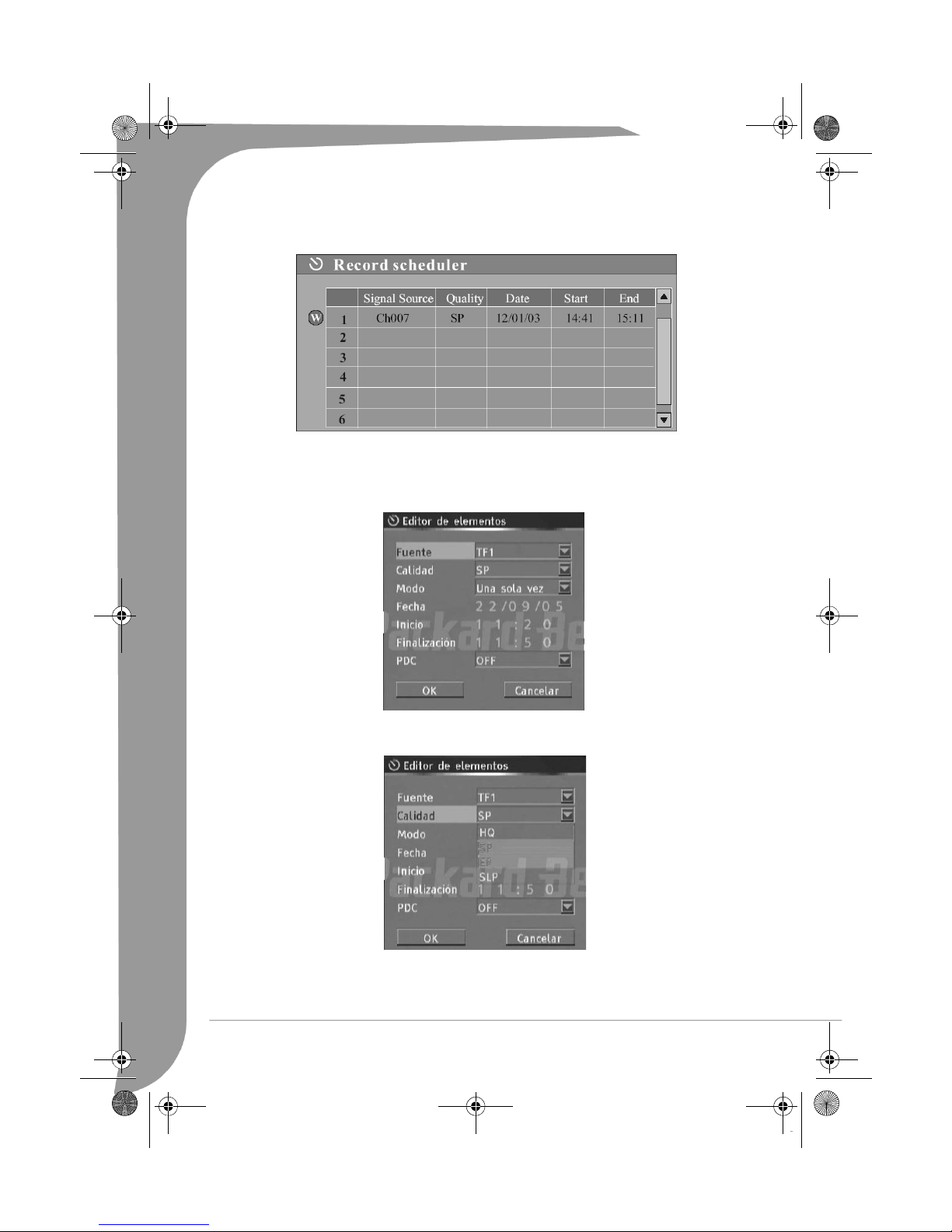
EDR-2000-UG.book Page 88 Jeudi, 20. octobre 2005 8:32 08
1. Pulse el botón TIMER para acceder al menú de programación de grabación con temporizador, como se
muestra. Hay 8 registros en este menú. Cada registro representa un programa de grabación.
2. En el menú de configuración de grabación con temporizador, utilice el botón Arriba o Abajo para
seleccionar un registro, y pulse el botón Selección.
3. Configure la fuente de entrada en el cuadro de diálogo Editor de elementos, utilice los botones
direccionales Arriba/Abajo y el botón Selección para seleccionar el valor de FUENTE.
4. Configuración de la calidad de grabación. En el cuadro de diálogo Editor de elementos, utilice los botones
direccionales Arriba/Abajo y el botón SELECCIÓN para seleccionar el valor de calidad.
88 -
Guía del usuario de la grabadora de DVD EDR 2000
Page 89
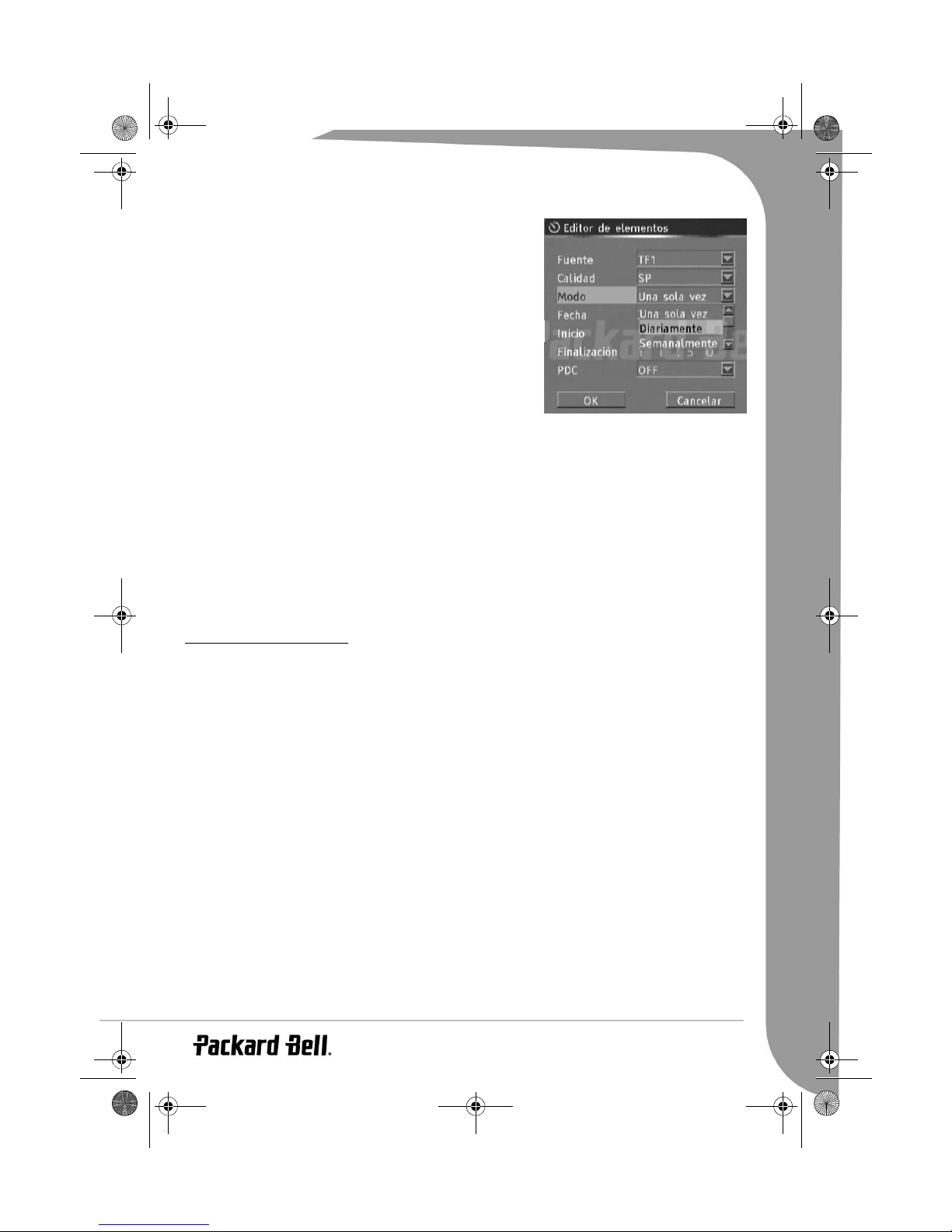
EDR-2000-UG.book Page 89 Jeudi, 20. octobre 2005 8:32 08
5. Configuración de la fecha de grabación. Esta configuración se
realiza con la tercera unidad de control en el cuadro de diálogo
Editor de elementos. Mueva el cursor, seleccione la fila y pulse
el botón SELECCIÓN para abrir el menú desplegable.
6. Pulse el botón TIMER para salir del menú de configuración de
grabación con temporizador.
7. Después de configurar el programa de grabación con
temporizador, configure el sistema conforme al programa y
asegúrese de que el sistema está en estado standby o
funcionamiento.
8. Si el sistema está realizando otra operación cinco minutos
antes del tiempo de programación, aparecerá un cuadro de
información que le recordará si empezar a grabar o no. Si la
condición de grabación se cumple, resalte el botón OK y pulse el botón SELECCIÓN para confirmar. Si se
ignora el cuadro de información, el sistema lo considerará como una autorización para grabar. Después
de un rato comenzará a grabar conforme a la programación fijada.
9. Si el sistema está en standby, accederá automáticamente al modo de de grabación con 2 minutos de
antelación y empezará a grabar conforme a la programación fijada.
10. Una vez finalizada la grabación el sistema restablecerá automáticamente el estado que había antes de la
grabación.
Nota: El sistema ha de estar adecuadamente configurado con los valores fijados antes de completar las tareas
de grabación esperadas. Seleccione cualquier elemento de grabación con temporizador y pulse el botón
AÑADIR/BORRAR para eliminarlo. No puede utilizar discos DVD+R terminados.
EDICIÓN DE CAPÍTULOS
Introducción
Para los discos terminados, cada título está compuesto de un solo capítulo. No existen funciones como
reproducción selectiva de capítulos o reproducción aleatoria programada de segmentos de disco para dichos
discos. El icono del índice de cada título está determinado por el sistema. Como cada título se compone de
un solo capítulo, no resulta adecuado navegar por el disco. La función de edición de capítulos está para
resolver ese defecto.
Acceso al modo de edición de capítulos
Cuando el disco en la unidad es DVD+RW y el sistema esta en el modo Supervisión de DVD, pulse el botón
EDITAR para acceder al modo de Edición de capítulos y aparecerá el menú de barras de control de edición de
capítulos.
Español -
89
Page 90
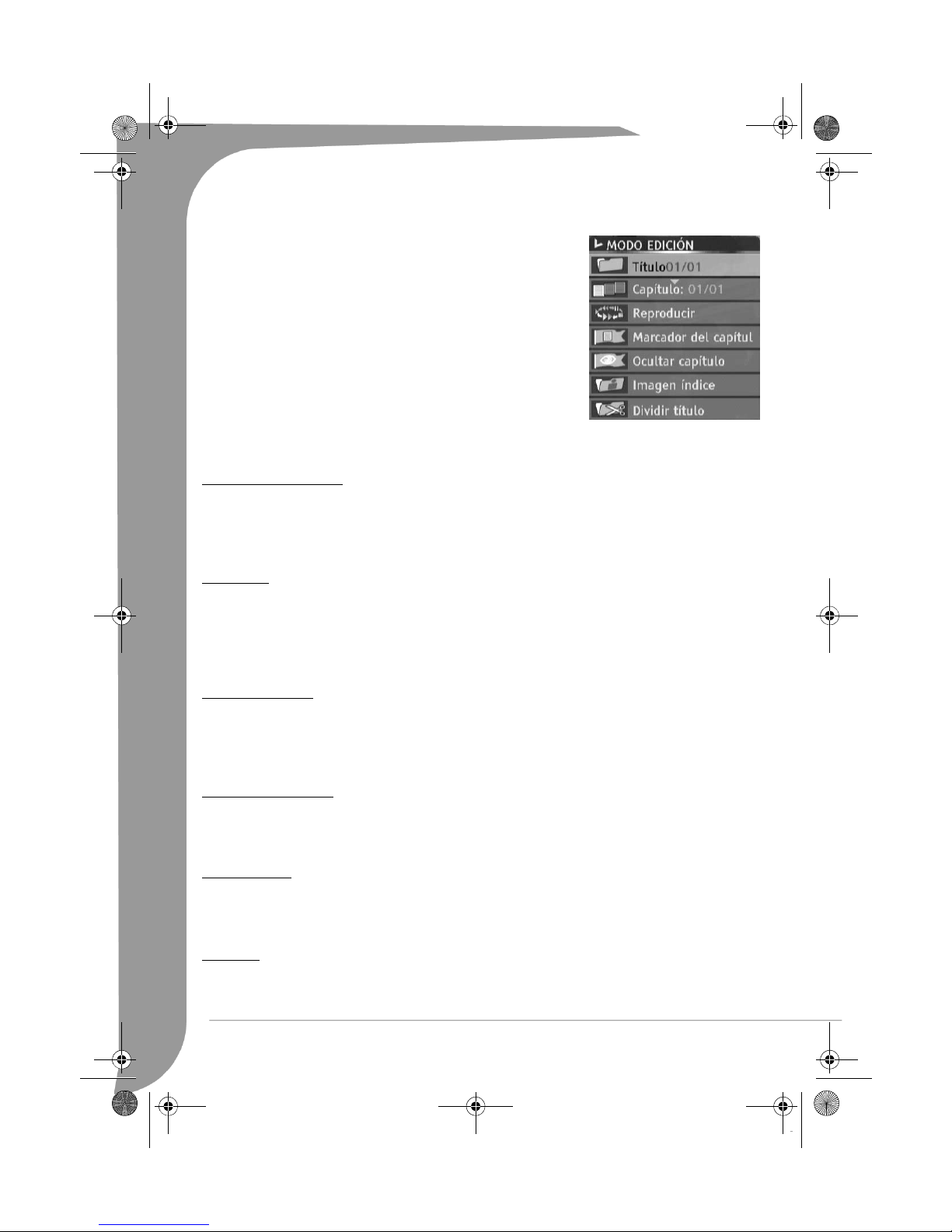
EDR-2000-UG.book Page 90 Jeudi, 20. octobre 2005 8:32 08
Descripción de menú
El menú de barras de control de edición de capítulos está representado
en la siguiente ilustración, y los significados para cada elemento son los
siguientes:
1. Título: El número de la izquierda debajo del icono es el título actual
a editar; el derecho es el número total de títulos en el disco.
2. Capítulo: El número a la izquierda es el capítulo actual, el derecho
es el número total de capítulos en el título.
3. Reproducir: La función es la misma que en el modo Reproducir.
4. Marcador de capitulo: Función dividir o combinar capítulos
5. Ocultar capítulo: Función ocultar o mostrar capítulo.
6. Imagen de índice: Modificar la imagen de índice.
7. Dividir título: Divide el título en dos.
8. T-Transcurrido: Reproducción de selección de tiempo.
Operación
Seleccione el título a editar
1. Acceso al modo de edición
2. En el menú de barras de control de edición, pulse el botón Arriba o Abajo para seleccionar el título.
3. Pulse el botón SELECCIÓN para hacer editable la opción de selección de títulos.
4. Introduzca el número del título a editar con los botones numéricos y luego pulse el botón SELECCIÓN,
el sistema mostrará el título. En este momento se pueden realizar varias operaciones para este título.
Dividir título
1. En el menú de barras de control de edición, pulse el botón Arriba o Abajo para dividir el título, y pulse el
botón SELECCIÓN.
2. Cuando reproduce una determinada posición, pulse el botón SELECCIÓN y el sistema comenzará a
dividir el capítulo actual. El capítulo está dividido en dos títulos en esta posición y la imagen actual será la
imagen de título del segundo título. Cuando la operación de división está en marcha, deberá esperar un
tiempo.
Marcador de capitulo
1. Inserta un marcador: Marcar el capítulo en el título.
2. Borrar un marcador: Borrar un capítulo en reproducción y unirlo con el capítulo anterior. Pero esta
acción no borrará el capítulo anterior.
3. Borrar todos los marcadores: Borrar todos los capítulos en el título. Pero el primer capítulo no se puede
borrar.
Ocultar/Mostrar capítulo
En el menú de barrar de control de edición de capítulos, utilice el botón Arriba o Abajo para mover el cursor
y seleccione el elemento Ocultar capítulo, y luego pulse el botón SELECCIÓN. Si el valor es Ocultar capítulo,
el capítulo actual se ocultará durante la reproducción. Si el valor es Mostrar capítulo, el capítulo actual no se
ocultará durante la reproducción.
Imagen de índice
1. En el menú de barras de control de programa, pulse el botón Arriba o Abajo para mover el cursor y
seleccione el elemento Imagen de índice.
2. Si encuentra una imagen preferida durante la reproducción, pulse el botón SELECCIÓN y la imagen se
convertirá en la imagen de índice del título.
Reproducir
Reproducir, Pausa, FFx2, FFx4, FFx16, FFx32, FBx2, FBx4, FBx16, FBx32, Lento 1/2, Lento 1/4, Lento 1/
8, Avance.
90 -
Guía del usuario de la grabadora de DVD EDR 2000
Page 91
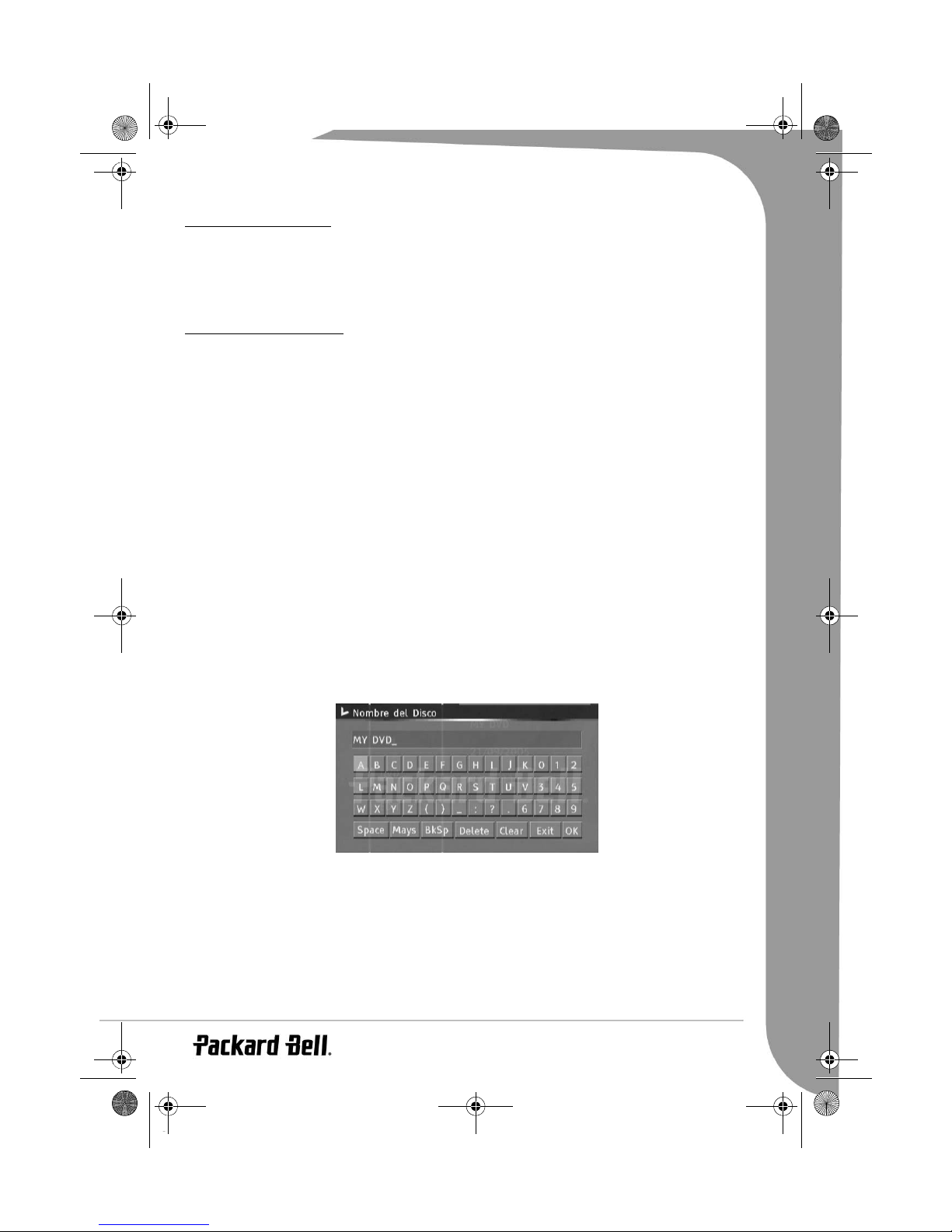
EDR-2000-UG.book Page 91 Jeudi, 20. octobre 2005 8:32 08
Salir de Edición de capítulos
Pulse el botón EDITAR para salir de este modo.
Cuando se sale de este modo, el sistema escribirá información en el disco, de modo que el sistema puede que
no responda durante un tiempo.
OPERACIÓN DE DISCO
Cuando el sistema detecta un disco DVD+R o DVD+RW en la unidad, pulse el botón DISC OPER para
acceder al modo Operación de disco.
Edición de títulos DVD+RW
Las instrucciones siguientes son para los discos DVD+RW únicamente. Dado que los discos DVD+R no se
pueden grabar ni editar varias veces, las operaciones mencionadas abajo no se aplican a estos discos.
1. Introduzca un disco DVD+RW con contenidos grabados en la bandeja del disco y pulse el botón DISC
OPER.
2. Utilice los botones direccionales Arriba/Abajo para resaltar el título que desea editar. Si hay más de 3
títulos, pulse el botón direccional Abajo para ver otros títulos.
3. Utilice los botones direccionales Arriba/Abajo para resaltar el elemento que desea seleccionar y pulse
Selección para confirmar la selección.
Reproducir título - Reproduce el título actual.
Editar título - Edita el título actual, p.ej., agrega marcadores de capítulo, oculta o muestra un capítulo,
sustituye la imagen del índice de un título o divide un título en dos, etc.
Cambiar nombre de título - Cambia el nombre del título actual. Pulse el botón Selección en este elemento
y aparecerá un teclado virtual en la pantalla de TV.
Utilice los botones direccionales para resaltar la letra o el carácter que desee introducir y pulse el botón
Selección para confirmarlo.
OK
Seleccione
NOTA: La longitud máxima del nombre de un título es 9 caracteres.
y pulse el botón Selección para guardar el nombre.
Sobrescribir título - Para sustituir una sesión doblada previamente por contenidos recién grabados,
sobrescribiendo la sesión. Si la nueva sesión es más corta que la original, la parte restante de la sesión
original permanecerá en el disco, como un título nuevo. Si la longitud de la nueva sesión es más larga que
el título original, el proceso de grabación se detendrá automáticamente cuando alcance el final del título
original.
Borrar título - Borra el título actual.
Sobrescribir disco - El contenido recién grabado se sobrescribirá en el disco, borrando todos los títulos.
Agregar título - (Este elemento sólo aparece si está editando el último título del disco) Agrega un nuevo
título después del último título del disco.
Español -
91
Page 92
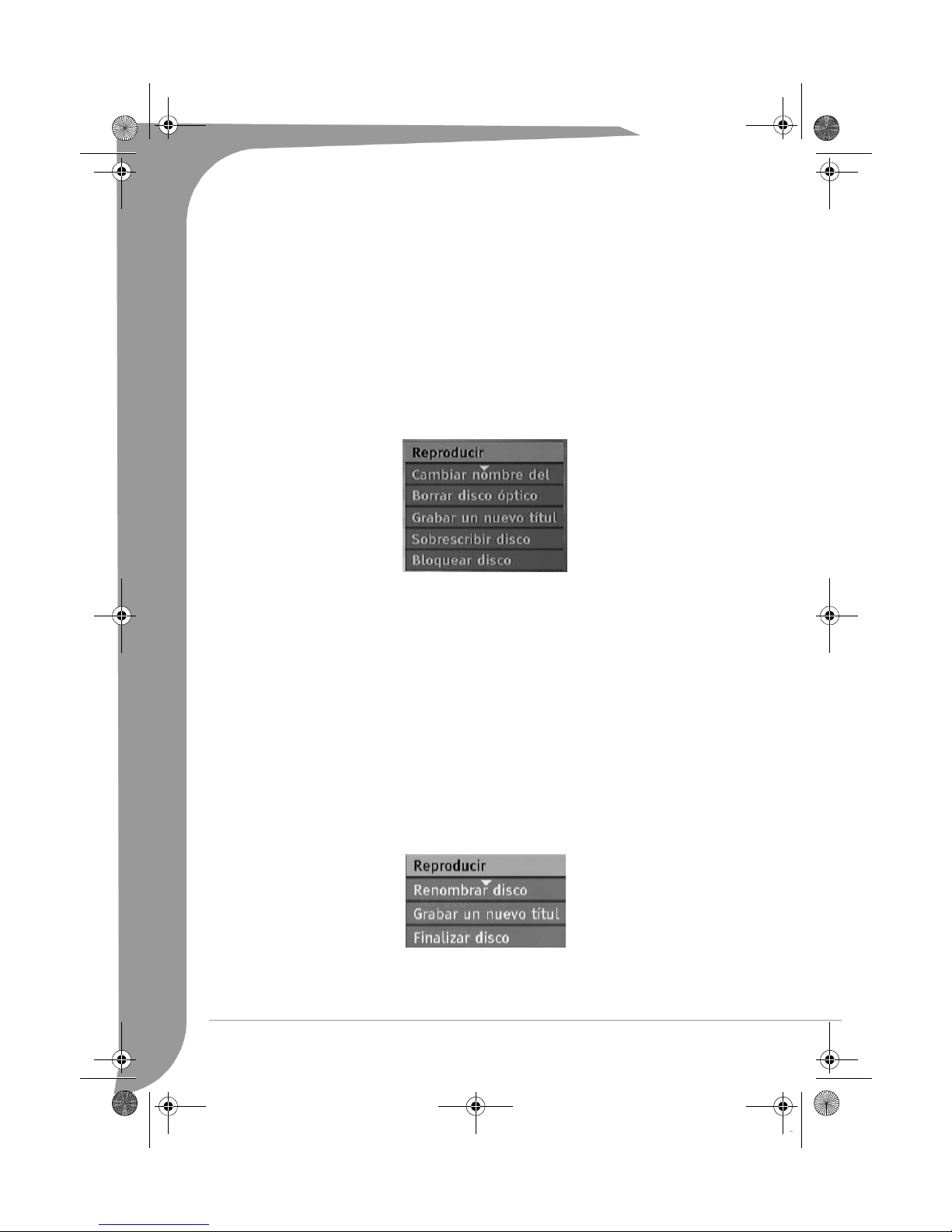
EDR-2000-UG.book Page 92 Jeudi, 20. octobre 2005 8:32 08
Nota:
• Cuando selecciona Sobrescribir título/Añadir título/Sobrescribir disco y pulsa el botón Selección para
confirmar, la fuente de señal volverá automáticamente a la fuente de señal utilizada antes de iniciar la
operación de edición del disco. Use el botón AV para cambiar la fuente de señal y pulse el botón
Selección para ir directamente al menú de títulos del disco.
• El proceso de grabación no comenzará hasta que no haya seleccionado el elemento Sobrescribir título/
Añadir título/Sobrescribir disco. Pulse el botón Grabar/OTR del panel frontal o del mando a distancia
para iniciar la grabación.
Edición de discos DVD+RW
1. Introduzca un disco DVD+RW en la bandeja del disco y pulse el botón DISC OPER.
2. Utilice el botón direccional Arriba para resaltar la parte superior de la barra de información de grabación
de disco.
3. Pulse el botón direccional Derecha para ver el menú del disco. Utilice los botones direccionales Arriba/
Abajo para resaltar uno de los elementos mostrados arriba (Reproducir, Renombrar disco, Borrar disco,
Grabar un nuevo título, etc.) y pulse el botón Selección.
Operaciones:
• Reproducir: Reproduce los títulos grabados secuencialmente.
• Borrar disco: Borra todo el contenido del disco.
• Cambiar nombre de disco: Cambia el nombre del disco. Consulte arriba
• Grabar un nuevo título: Graba nuevos contenidos en un nuevo título.
• Sobrescribir disco: Sobrescribe todo el disco desde su comienzo con los nuevos contenidos a grabar.
Cambiar nombre de título
.
Nota: Consulte la sección Edición de títulos DVD+RW para las operaciones Nuevo título y Sobrescribir disco.
• Bloquear disco: Bloquea el disco actual para proteger los datos que contiene. El disco bloqueado no se
puede borrar ni grabar hasta que se desbloquee.
Edición de discos DVD+R
1. Introduzca un disco DVD+R en la bandeja del disco y pulse el botón DISC OPER.
2. Pulse el botón Arriba para ver el menú de edición del disco.
Operaciones:
• Reproducir: Reproduce los títulos grabados secuencialmente.
• Cambiar nombre de disco: Cambia el nombre del disco. Consulte arriba
• Grabar un nuevo título: Graba nuevos contenidos en un nuevo título. Este título será el último del disco.
Cambiar nombre de título
.
92 -
Guía del usuario de la grabadora de DVD EDR 2000
Page 93
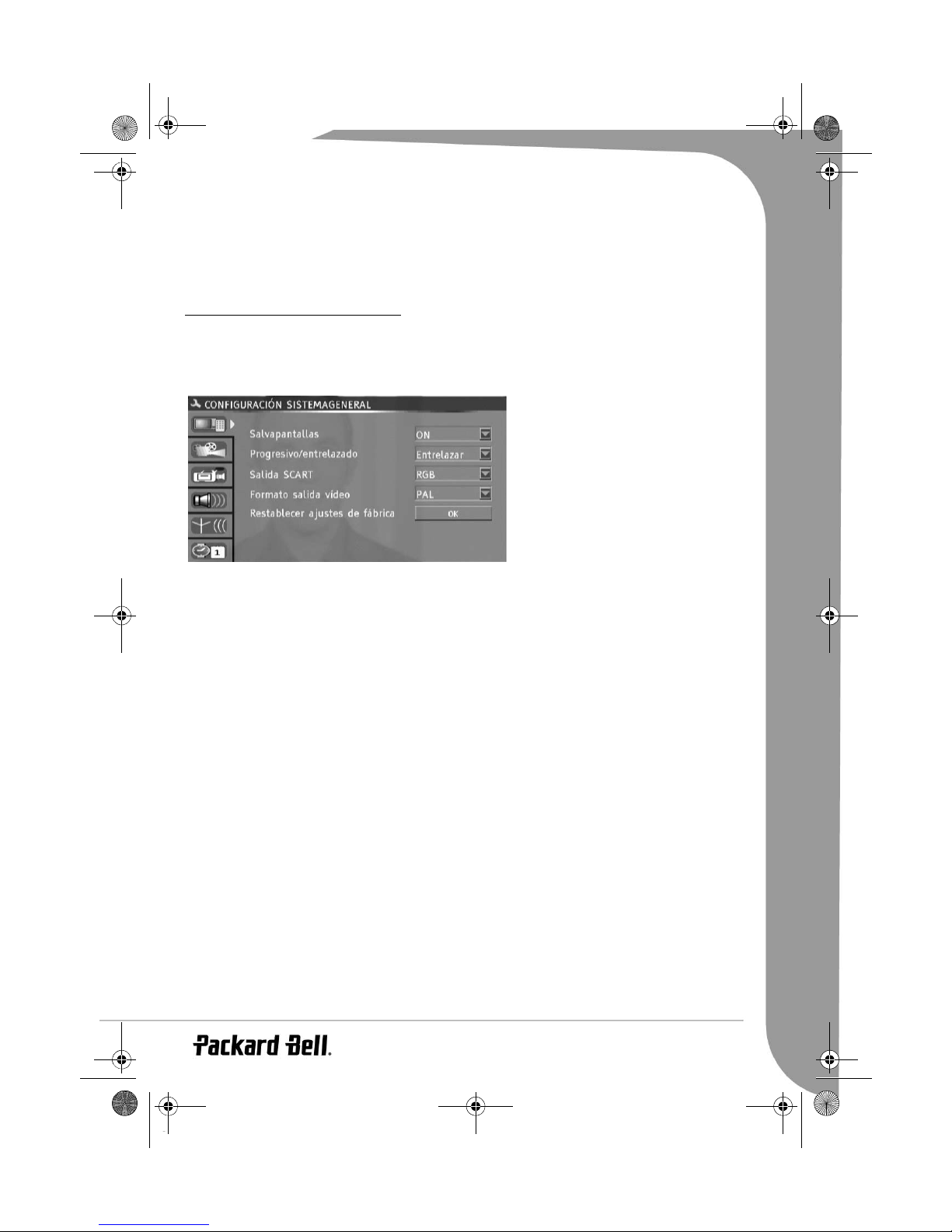
EDR-2000-UG.book Page 93 Jeudi, 20. octobre 2005 8:32 08
• Finalizar disco: Finaliza un disco DVD+R. Para reproducir un disco en otros reproductores de DVD debe
finalizarlo en la grabadora de DVD. Una vez completado este proceso, no se podrán añadir más
grabaciones.
CONFIGURACIÓN DEL SISTEMA
Esta sección presenta la interfaz del menú de la configuración del sistema y pasos generales de operación.
1. Pulse el botón CONFIGURAR (SETUP) para acceder al modo de Configuración del sistema. El menú de
barras de control de configuración de sistema aparece ahora en la parte superior del OSD, según se
muestra en la siguiente ilustración.
Los significados de los iconos son los
siguientes.
•(1) Configuraciones GENERALES
•(2)Configuraciones de REPRODUCCIÓN
•(3) Configuraciones de GRABACIÓN
•(4) Configuraciones de IDIOMA
•(5) BÚSQUEDA DE CANALES
•(6) Configuraciones del RELOJ
2. Utilice el botón Arriba o Abajo para seleccionar elementos a configurar en la barra de control y pulse el
botón SELECCIÓN para acceder al menú de configuración del elemento. En el menú de configuración de
un elemento determinado, pulse los botones direccionales y el botón SELECCIÓN para operar ciertas
unidades de control, y la configuración correspondiente se realizará.
3. Pulse el botón RETURN (VOLVER) para volver al menú de nivel superior. Pulse el botón CONFIGURAR
(SETUP) para salir del modo de Configuración del sistema.
Nota: Los pasos arriba indicados son operaciones generales y habituales. Algunas configuraciones no necesitan
un paso concreto o requieren de varios pasos. Configure el sistema en el modo Expulsar disco o en el modo
No hay disco, o algunas configuraciones no podrán realizarse.
Configuraciones generales
1. Acceda al modo de Configuración del sistema.
2. En el menú de barras de configuración del sistema, pulse el botón Arriba o Abajo para seleccionar el
elemento General.
3. Pulse el botón SELECCIÓN para acceder al menú de Configuraciones generales.
Protector de pantalla
La función Protector de pantalla supone que cuando la unidad está inactiva (o sin salida supervisada) durante
un cierto tiempo, aparecerán automáticamente algunas imágenes de protección de pantalla.
1. En el menú de Configuraciones del sistema, utilice el botón Arriba o Abajo para mover el cursor y
seleccionar el elemento Protector de pantalla.
2. Pulse el botón SELECCIÓN y el elemento Protector de pantalla desplegará una lista.
3. Utilice el botón Arriba o Abajo para mover el cursor y seleccionar ACTIVAR O DESACTIVAR (ON/OFF).
4. Pulse el botón SELECCIÓN para activar o desactivar la función de protección de pantalla.
Cuando aparece el protector de pantalla, pulse cualquier botón para salir.
5. Pulse el botón RETURN (VOLVER) para volver al menú de nivel superior y configurar otros elementos.
Español -
93
Page 94
EDR-2000-UG.book Page 94 Jeudi, 20. octobre 2005 8:32 08
Progresivo/Entrelazado
1. En el menú Configuraciones generales, utilice el botón Arriba/Abajo para mover el cursor, seleccione el
elemento Progresivo/Entrelazado y pulse el botón SELECCIÓN.
2. Seleccione la opción Progresivo o Entrelazado para modo salida de búsqueda de vídeo y pulse el botón
SELECCIÓN para confirmar.
* Esta función también se puede seleccionar pulsando el botón PS/IS en el mando a distancia.
Video Out
1. En el menú Configuraciones generales, utilice el botón Arriba/Abajo para mover el cursor, seleccione el
elemento Video Out y pulse el botón SELECCIÓN.
2. Seleccione el terminal YUV, RGB o CVBS según requiera y pulse el botón SELECCIÓN para confirmar.
Formato de salida de vídeo
1. En el menú de Configuraciones generales, seleccione el elemento Formato de salida de vídeo y pulse el
botón SELECCIÓN para desplegar un menú.
2. Selección PAL o NTSC.
3. Pulse el botón SELECCIÓN para confirmar.
Esta configuración se ha de corresponder con el sistema de TV, sino, la salida de vídeo podría no funcionar
correctamente.
Restaurar configuración de fábrica
1. En el menú Configuraciones generales, utilice el botón Arriba/Abajo para seleccionar el elemento
Restaurar configuración de fábrica y pulse el botón SELECCIÓN.
2. Utilice el botón direccional Izquierda o Derecha y seleccione OK.
3. Pulse el botón SELECCIÓN para restaurar todas las configuraciones por defecto. Cuando su unidad no
funciona adecuadamente, ello puede ser debido a unas configuraciones incorrectas. Pruebe la función
Restaurar configuración de fábrica para ver si la unidad puede volver a su estado normal de funcionamiento.
Configuraciones de REPRODUCCIÓN
1. Acceda al menú de control de configuración del sistema.
2. Utilice el botón Arriba o Abajo para seleccionar el elemento REPRODUCCIÓN.
3. Pulse el botón SELECCIÓN para acceder al modo Configuración de reproducción.
Nota: Esta configuración sólo puede realizarse en el modo No hay disco o detener.
Configuraciones de Relación de aspecto de TV
1. En el menú de configuraciones de reproducción, pulse el botón SELECCIÓN para seleccionar el elemento
Relación de aspecto de TV y abrir un menú.
2. Utilice el botón Arriba o Abajo para seleccionar un valor de configuración adecuado y pulse el botón
SELECCIÓN para confirmar.
Los valores a seleccionar en esta configuración se explican como sigue.
16:9 es adecuado para una TV de pantalla ancha.
Pan Scan es adecuado para una TV con un tamaño normal de pantalla. Cuando se muestra una imagen en
pantalla ancha, el margen izquierdo y derecho se cortarán y la imagen ocupará la pantalla entera.
Letter Box, utilice esto para una TV normal. Cuando se muestra una imagen de pantalla ancha aparecerá un
marco negro en la parte superior e inferior de la pantalla de TV.
El valor por defecto es Letter Box.
3. Pulse el botón RETURN (VOLVER) para volver al menú de nivel superior y configurar otros elementos.
Nota: El efecto de reproducción depende del tamaño de imagen grabado. Algunas imágenes puede que no se
muestren conforme al formato de pantalla que selecciona. Para aquellos discos grabados como 4:3 no importa
cuál sea el formato de pantalla fijado, el formato de pantalla reproducido siempre es 4:3. La selección del
formato de pantalla debe realizarse de acuerdo con la pantalla de televisión.
94 -
Guía del usuario de la grabadora de DVD EDR 2000
Page 95
EDR-2000-UG.book Page 95 Jeudi, 20. octobre 2005 8:32 08
Nivel de clasificación
Con la configuración del nivel de autorización y la contraseña de la unidad, algunos discos que con
contenidos restringidos sólo serán reproducibles con la introducción de la contraseña. Esta función le permite
impedir que la unidad reproduzca algunos discos no aptos para niños. Consulte la sección CONTROL DE
REPRODUCCIÓN para más información.
Salida de audio digital
Esta unidad tiene una salida de audio digital. Puede disfrutar de música de mejor calidad mediante un
amplificador con un decodificador de audio digital.
1. Acceda al menú de configuraciones de reproducción, utilice el botón Arriba o Abajo para seleccionar el
elemento Entrada de audio digital y pulse el botón SELECCIÓN para abrir un menú.
2. Utilice los botones direccionales para seleccionar un valor adecuado (RAW, LPCM), y pulse el botón
SELECCIÓN.
3. Pulse el botón RETURN (VOLVER) para volver al menú de nivel superior y configurar otros elementos.
Salida de audio analógico
La unidad puede fijar la salida de audio analógico como 2-CH ó 5.1-CH. La salida de 2-CH proviene de los
canales I y D.
1. Acceda al menú de configuraciones de reproducción, utilice el botón Arriba/Abajo para seleccionar el
elemento Salida de audio analógico y pulse el botón SELECCIÓN.
2. Utilice el botón Arriba o Abajo para seleccionar 2-CH ó 5.1-CH y pulse el botón SELECCIÓN para
confirmar.
Configuración de grabación
Una vez completadas las diversas configuraciones en esta sección, otras operaciones de grabación tomarán
estas configuraciones como valores por defecto.
En el menú de barras de control de configuración del sistema, utilice el botón Arriba o Abajo para seleccionar
el elemento GRABAR y pulse el botón SELECCIÓN. El menú de configuración de grabación aparecerá a
continuación.
Marcador automático de capítulos
1. En el menú de Configuraciones de grabación, utilice los botones direccionales para seleccionar el elemento
Marcador automático de capítulos y pulse el botón SELECCIÓN para desplegar un menú.
2. Utilice el botón Arriba o Abajo para seleccionar un valor adecuado (ACTIVAR O DESACTIVAR) y pulse el
botón SELECCIÓN para confirmar.
3. Pulse el botón RETURN (VOLVER) para volver al menú de nivel superior y configurar otros elementos.
* Esta configuración es para determinar si insertar una etiqueta de capítulo automáticamente en la grabación.
Calidad de la grabación
1. En el menú Configuraciones de grabación, utilice el botón Arriba o Abajo para seleccionar el elemento
Calidad por defecto y pulse el botón SELECCIÓN para abrir un menú.
2. Utilice el botón Arriba o Abajo para seleccionar un valor deseado y pulse el botón SELECCIÓN.
3. Pulse el botón RETURN (VOLVER) para volver al menú de nivel superior y configurar otros elementos.
Configuraciones de idioma
1. Para satisfacer las necesidades de los consumidores de las distintas regiones, la unidad ofrece varios
idiomas en su interfaz.
2. Acceda al modo de configuración del sistema. En el menú de barras de control de configuración del
sistema, utilice el botón Arriba o Abajo para mover el cursor, seleccione el elemento Idioma y pulse el botón
SELECCIÓN para acceder al menú Configuraciones de idioma.
Español -
95
Page 96
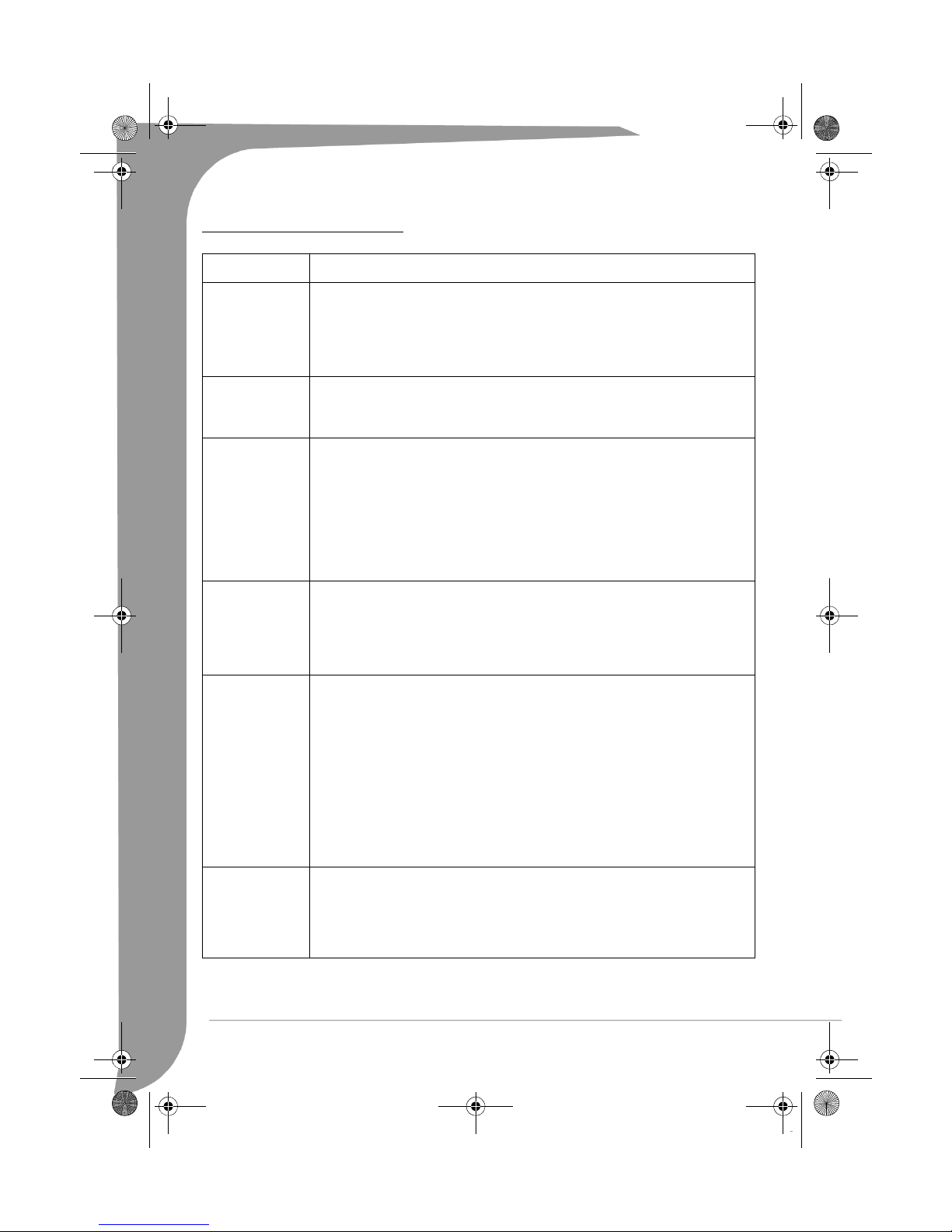
EDR-2000-UG.book Page 96 Jeudi, 20. octobre 2005 8:32 08
RESOLUCIÓN DE PROBLEMAS
Problema Solución
• Conecte los cables de audio a los conectores de forma segura.
• Compruebe la conexión entre la salida de audio de la grabadora de DVD y la
No hay sonido
entrada de audio de TV o del receptor. Asegúrese de seleccionar la entrada
AUDIO correcta del TV o del amplificador.
• Consulte el manual del propietario del amplificador de audio.
No hay imagen
(pantalla en
blanco)
No responde
El mando a
distancia no
funciona
No se puede
reproducir el
disco
• El modo de exploración de la salida de vídeo no está correctamente
configurado. Pulse el botón PS/IS en el mando a distancia para cambiar al
modo correcto.
• Conecte el enchufe del cable de alimentación en la toma de corriente de
forma segura.
• La grabación con temporizador está activa. Pulse Encendido o Detener para
cancelar la grabación con temporizador.
• Puede haberse producido un fallo técnico en el aparato. Desenchufe el cable
de alimentación y espere 30 segundos antes de conectarlo de nuevo a la toma
de corriente. Si aún no funciona, intente restablecer la grabadora de DVD a su
configuración de fábrica.
• El mando a distancia no está apuntando a la grabadora de DVD. Diríjalo hacia
la grabadora de DVD.
• Pilas agotadas. Sustitúyalas.
• Puede haberse producido un fallo técnico en el aparato. Extraiga las pilas y
espere 30 segundos antes de volver a insertarlas en el mando a distancia.
• Disco vacío. Sustitúyalo.
• Disco incompatible. Consulte la lista de tipos de discos compatibles.
• El disco está cargado con la etiqueta hacia abajo. Asegúrese de cargar el disco
con la etiqueta hacia arriba.
• Código de región erróneo. El código de región no coincide con la
configuración de región de la grabadora de DVD.
• Control de reproducción activado. Desbloquee el control de reproducción. La
contraseña predeterminada es 3308.
• Elija un número de canal en el televisor. Elija el número de canal correcto.
• La conexión entre la grabadora de DVD y el televisor se ha perdido.
Compruebe la conexión.
Calidad de
reproducción
deficiente
(imagen/sonido
distorsionados)
96 -
Guía del usuario de la grabadora de DVD EDR 2000
• El TV no está ajustado a su estado óptimo.
• El disco está sucio. Límpielo.
• Es posible que las interferencias también distorsionen la imagen.
Page 97
EDR-2000-UG.book Page 97 Jeudi, 20. octobre 2005 8:32 08
• El canal de TV que desea grabar aún no se ha guardado o ha elegido el
número de canal erróneo. Compruebe los canales almacenados.
• El disco está protegido contra escritura. Elimine la protección contra escritura
o cambie el disco.
• El disco es un disco DVD+R cerrado. Cámbielo.
No puede grabar
• Sistema de TV incorrecto. Asegúrese de que el disco no se ha grabado en un
formato de vídeo diferente (p. ej. PAL o NTSC). La grabadora de DVD no
permite realizar grabaciones de formatos de vídeo diferentes en el mismo
disco DVD+R/RW.
• Es posible que el disco no cumpla con las especificaciones de DVD+R/RW.
• La grabadora no graba en discos CD-R/RW, DVD-RAM o DVD-r/RW.
• Asegúrese de que el disco no se ha utilizado en un PC previamente.
La grabación por
tiempo no
funciona
No se puede
editar el disco
DVD±RW
Se producen
interferencias en
la imagen o en el
sonido de la
señal de TV
Imagen
distorsionada o
en blanco y
negro
No hay salida de
audio digital
• La fecha o la hora no están ajustadas correctamente. Compruébelas.
• La programación de la hora no es correcta. Compruébela.
• El disco está bloqueado. Desbloquee el disco.
• El disco es un disco DVD+R cerrado. Cámbielo.
• El disco está bloqueado. Pulse el botón DVD del mando a distancia y
seleccione
• Revise la antena.
• Compruebe el sistema de TV seleccionado en el menú del sistema. En Europa
continental, el sistema de TV debe ser PAL o SECAM.
• El sistema de color del disco no coincide con el del TV.
• La señal no es una señal de color.
• Compruebe si los conectores de entrada digital coinciden con los conectores
de salida externa del instrumento.
Desbloquear disco
para desbloquearlo.
ESPECIFICACIONES
Fuente de alimentación CA110-240V 50Hz
Consumo de energía 40 W
Consumo de energía (en espera) 3W
Dimensiones (mm) 430 x 48 x 308
Peso 4,0 Kg. aproximadamente
Humedad 15~75%
Español -
97
Page 98
EDR-2000-UG.book Page 98 Jeudi, 20. octobre 2005 8:32 08
ITALIANO
MANUALE UTENTE EDR 2000 DVD RECORDER
Copyright ©2005 NEC Computers International BV. Tutti i diritti riservati. E' fatto divieto di riprodurre o trasmettere
il presente manuale, in qualsiasi forma o con qualsiasi mezzo elettronico, chimico, manuale od altrimenti, inclusi ma
non limitati a fotocopie, registrazione o memorizzazione in sistemi di archiviazione elettronica, per nessun motivo,
senza il previo permesso scritto di NEC Computers International B.V.
DECLINAZIONE DI RESPONSABILITÀ
NEC Computers International BV declina esplicitamente qualsiasi responsabilità, sia espressa sia implicita, incluse,
ma non limitate a garanzie implicite sulla commerciabilità od adeguatezza per uno scopo specifico del presente
prodotto o della documentazione allegata. I componenti hardware vengono aggiornati periodicamente. E' per questo
motivo che alcune istruzioni, specifiche e immagini contenute in questa documentazione possono differire
leggermente dal prodotto acquistato. Tutti gli elementi descritti in questa guida sono solo a scopo illustrativo e
potrebbero non essere pertinenti alle singole situazioni. Le descrizioni riportate in questo manuale non implicano
alcun diritto legale né acquisito.
NEC Computers International BV si riserva il diritto di rivedere o di apportare modifiche al prodotto od alla
documentazione in qualsiasi momento, senza obbligo di notificare ad alcuna persona tali revisioni od aggiornamenti.
In nessun caso NEC Computers International BV potrà essere ritenuta responsabile per danni consequenziali od
incidentali, compresi, ma non limitati a perdite di profitti o danni commerciali di ogni tipo, derivanti dall’uso di questo
prodotto.
AVVERTENZA
Per prevenire il rischio di incendio o folgorazione, non utilizzate prolunghe od altri adattatori in cui la spina del cavo
di alimentazione non si inserisce completamente. Non esponete questo prodotto a pioggia od umidità.
AVVERTENZA
RISCHIO DI FOLGORAZIONE.
NON APRIRE
Il simbolo di lampo all'interno di
un triangolo avverte l'utente
della presenza di “tensioni
pericolose” non isolate
all'interno del prodotto, di
intensità sufficiente per costituire
rischio di folgorazione.
AVVERTENZA: PER RIDURRE IL
RISCHIO DI FOLGORAZIONE,
NON RIMUOVERE IL
COPERCHIO (O IL PANNELLO
POSTERIORE). ALL'INTERNO
NON VI SONO COMPONENTI
RIPARABILI DALL'UTENTE, PER
INTERVENTI DI RIPARAZIONE,
RIVOLGERSI A PERSONALE DI
SERVIZIO QUALIFICATO
Il punto esclamativo all'interno
di un triangolo avverte l'utente
della presenza di importanti
istruzioni operative e di
manutenzione (assistenza) nella
documentazione a corredo del
prodotto.
IMPORTANTI PRECAUZIONI PER LA SICUREZZA
• Leggete le seguenti istruzioni.
• Conservate queste istruzioni per consultazioni future.
• Considerate tutti gli avvisi ed avvertenze.
• Seguite le istruzioni.
• Non utilizzate il prodotto in prossimità di acqua.
• Pulitelo esclusivamente con un panno asciutto.
• Non ostruite le aperture di ventilazione. Installate il prodotto in accordo con le istruzioni fornite dal produttore.
• Non installate il prodotto in prossimità di sorgenti di calore, quali radiatori, caloriferi, stufe o altri apparecchi
(inclusi amplificatori) che producono calore.
98 -
Manuale utente EDR 2000 DVD Recorder
Page 99
EDR-2000-UG.book Page 99 Jeudi, 20. octobre 2005 8:32 08
• Non eliminate il polo di messa a terra della spina né alterate una spina polarizzata. Una spina polarizzata ha due
lame, una più larga dell'altra. Una spina con messa a terra ha due poli più un terzo per la messa a terra. La lama
più larga o il terzo polo sono presenti come precauzione di sicurezza. Se la spina fornita non si inserisce nella
presa, consultate un elettricista per richiedere la sostituzione della presa.
• Proteggete il cavo di alimentazione, per evitare che venga calpestato o schiacciato.
• Utilizzate esclusivamente connessioni/accessori certificati dal produttore.
• Scollegate il prodotto durante i temporali o se non viene utilizzato per prolungati periodi di tempo. Tenete
presente che la garanzia del prodotto non copre i danni al prodotto provocati da fulmini.
• Per le riparazioni, affidatevi a personale di assistenza qualificato. Un intervento di assistenza si rende necessario
qualora il prodotto abbia subito danni di qualsiasi tipo, sia stato esposto a pioggia od umidità, non funzioni
correttamente o sia caduto.
• Per scollegare il prodotto dall'alimentazione elettrica è necessario estrarre il cavo di alimentazione dalla presa.
A questo proposito, la presa di alimentazione deve essere situata in prossimità del prodotto e deve essere
facilmente raggiungibile.
Italiano -
99
Page 100
EDR-2000-UG.book Page 100 Jeudi, 20. octobre 2005 8:32 08
SOMMARIO
Funzioni del DVD Recorder .........................................................................................................101
Principali funzioni ................................................................................................................. 101
Funzioni aggiuntive ............................................................................................................... 101
Per iniziare - Controlli ..................................................................................................................101
Preparare il telecomando ....................................................................................................... 101
Tasti del telecomando ............................................................................................................ 102
Caratteristiche e controlli del pannello frontale ....................................................................... 103
Schema del pannello posteriore .............................................................................................. 103
Per iniziare - Connessione ............................................................................................................104
Connessione ad un televisore ................................................................................................. 104
Connessione ad un amplificatore audio Dolby Digital 5.1 canali ............................................. 105
Connessione ad un amplificatore decoder Dolby Digital (o DTS) ............................................. 105
Connessione di dispositivi USB .............................................................................................. 107
Per iniziare - Funzioni ............................................................................................................ 108
Impostazione lingua ............................................................................................................... 108
Modalità di navigazione ......................................................................................................... 108
Ricerca dei canali televisivi .................................................................................................... 108
Impostazione dell'orologio di sistema ..................................................................................... 110
Modalità di monitoraggio ....................................................................................................... 111
Tipi di disco .................................................................................................................................111
DVD ..................................................................................................................................... 111
SVCD/VCD/AUDIO CD ....................................................................................................... 111
MP3 /JPEG/DivX (File audio/file video) ............................................................................... 111
Dischi leggibili e dischi riscrivibili ........................................................................................... 112
Dischi leggibili ....................................................................................................................... 112
Tipi di dischi non leggibili ...................................................................................................... 112
Modalità di riproduzione ..............................................................................................................112
Riproduzione di DVD ............................................................................................................ 112
Riproduzione VCD ................................................................................................................ 113
Opzioni generali di riproduzione ............................................................................................ 114
RIPRODUZIONE di JPEG/MP3 ............................................................................................. 116
RIPRODUZIONE di DivX ....................................................................................................... 116
BLOCCO PARENTALE .......................................................................................................... 116
Modalità registrazione .................................................................................................................116
Registrazione manuale .................................................................................................................117
Avviare la registrazione. ......................................................................................................... 117
Controllo del processo di registrazione ................................................................................... 118
One Touch Recording (OTR) ................................................................................................. 118
Registrazione DV controllata .................................................................................................. 118
Registrazione temporizzata ..........................................................................................................119
Modifica di un capitolo ................................................................................................................120
Introduzione ......................................................................................................................... 120
Accedere alla modalità di modifica capitolo ............................................................................ 121
Operazioni disco ..........................................................................................................................122
Modificare i titoli DVD+RW .................................................................................................. 122
MODIFICARE UN DISCO DVD+RW .................................................................................... 123
MODIFICARE UN DISCO DVD+R ........................................................................................ 123
Configurazione del sistema ..........................................................................................................124
Risoluzione di problemi ...............................................................................................................127
Specifiche ....................................................................................................................................128
100 -
Manuale utente EDR 2000 DVD Recorder
 Loading...