

Page 1

UK
PACKARD BELL DVX 360 USB
ENGLISH. . . . . . . . . . . . . 3
FRANÇAIS . . . . . . . . . . 10
ESPAÑOL . . . . . . . . . 17
ITALIANO . . . . . . . . . 24
DEUTSCH . . . . . . . . . 31
NEDERLANDS . . . . . 38
DANSK . . . . . . . . . . . . 45
NORSK . . . . . . . . . . . . 52
SVENSKA . . . . . . . . . 59
SUOMI . . . . . . . . . . . . 66
-
1
Page 2

2 -
Page 3

UK
ENGLISH
PACKARD BELL DVD DVX 360 USB USER'S GUIDE
Copyright © 2006 Packard Bell B.V. All Rights Reserved. No part of this
manual may be reproduced or transmitted, in any form or by any means,
whether electronic, chemical, manual or otherwise, including but not
limited to photocopying, recording, or information storage and retrieval
systems, for any purpose without prior written permission of Packard
Bell B.V.
DISCLAIMER
Packard Bell B.V. specifically disclaims all warranties, either express or
implied, including, but not limited to, implied warranties of merchantability and fitness for a particular purpose with respect to this product
and documentation. Updates to hardware components are made regularly. Therefore some of the instructions, specifications and pictures in
this documentation may differ slightly from your particular situation. All
items described in this guide are for illustration purposes only and may
not apply to your particular situation. No legal rights or entitlements
may be obtained from descriptions made in this manual.
Packard Bell B.V. reserves the right to revise or make changes or
improvements to this product or documentation at any time without
obligation to notify any person of such revisions or improvements. In no
event shall Packard Bell B.V. be liable for any consequential or incidental damages, including but not limited to loss of business profits or
any other commercial damages, arising out of the use of this product.
TRADEMARKS
Packard Bell is a registered trademark of Packard Bell B.V. All other
company or product names are trademarks, registered trademarks or
service marks of their respective owners.
Manufactured under license from Dolby Laboratories. Dolby and the
double-D symbol are trademarks of Dolby Laboratories.
This Product incorporates copyright protection technology that is
protected by method claims of certain U.S. Patents and other intellectual property rights owned by Macrovision Corporation and other rights
owners. Use of this copyright protection technology must be authorized
by Macrovision Corporation, and is intended for home and other limited
viewing uses only unless otherwise authorized by Macrovision Corporation. Reverse engineering or disassembly is prohibited.
DivX®, DivX® Certified, and associated logos are trademarks of
DivX®, Inc. and are used under license.
Windows Media™ is a trademark of Microsoft Corporation.
WARNING
To prevent fire or shock hazard, do not use the plug with an extension
cord, receptacle or other outlet unless the plug can be fully inserted, to
prevent fire or shock hazard. Do not expose this appliance to rain or
moisture.
The lightning flash with arrowhead symbol within an
equilateral triangle is intended to alert the user to the
presence of uninsulated dangerous voltage within the
product's enclosure that may be of sufficient magnitude
to constitute a risk of electric shock to persons.
WARNING: TO REDUCE THE RISK OF ELECTRIC
SHOCK, DO NOT REMOVE THE COVER (OR BACK).
NO USER SERVICEABLE PARTS INSIDE, REFER SERVICING TO QUALIFIED SERVICE PERSONNEL.
The exclamation point within an equilateral triangle is
intended to alert the user to the presence of important
operating and maintenance (servicing) instructions in
the literature accompanying the appliance.
IMPORTANT SAFETY PRECAUTIONS
• Read these instructions keep these instructions safe.
• Heed all warnings and follow all instructions.
• Do not use this apparatus near water.
• Clean only with a dry cloth.
• Do not block any ventilation openings. Install in accordance with
the manufacturer's instructions.
• Do not install near any heat sources such as radiators, heat registers, stoves or other apparatus (including amplifiers) that produce
heat.
• Do not defeat the safety purpose of the polarized or grounding-type
plug. A polarized plug has two blades with one wider than the other. A grounding type plug has two blades and a third grounding
prong. The wide blade or the third prong is provided for your safety. If the provided plug does not fit into your outlet, consult an electrician for replacement of the obsolete outlet.
• Protect the power cord from being walked on and from pinching.
• Only use attachments/ accessories specified by the manufacturer.
• Unplug this apparatus during lightning storms or when unused for
long periods of time. Please note that the product warranty does
not apply if damage to the product is the result of a lightning strike.
• Refer all servicing to qualified service personnel. Servicing is required when the apparatus has been damaged in any way, has been
exposed to rain or moisture, does not operate normally or has been
dropped.
• You must unplug the power supply cord to disconnect the apparatus from the power supply. With this in mind, the socket-outlet
should be located close to the apparatus and should also be readily
accessible.
CONTENTS
Introduction . . . . . . . . . . . . . . . . . . . . . . . . . . . . . . . 4
Quickstart Setup. . . . . . . . . . . . . . . . . . . . . . . . . . . . 4
Controls and Connectors . . . . . . . . . . . . . . . . . . . . . 5
Setting up your DVD player . . . . . . . . . . . . . . . . . . . 5
General Functions . . . . . . . . . . . . . . . . . . . . . . . . . . 5
System Setup . . . . . . . . . . . . . . . . . . . . . . . . . . . . . . 6
Audio Setup . . . . . . . . . . . . . . . . . . . . . . . . . . . . . . . 7
MP3/Picture CD Playback . . . . . . . . . . . . . . . . . . . . 7
USB Device Connection . . . . . . . . . . . . . . . . . . . . . . 8
Troubleshooting . . . . . . . . . . . . . . . . . . . . . . . . . . . . 9
Disc Maintenance. . . . . . . . . . . . . . . . . . . . . . . . . . . 9
Specifications . . . . . . . . . . . . . . . . . . . . . . . . . . . . . . 9
ENGLISH
-
3
Page 4

INTRODUCTION
Thank you for purchasing a Packard Bell DVX 360 USB DVD player.
The DVX 360 USB DVD player is a great addition to your home
theatre system and includes the following features:
• Fully compatible with various disc formats: DVD, DivX®, CD,
CD-G, XVID, Picture CD, and MP3.
• USB 2.0 port to connect external USB storage devices.
• Digital Audio Out (Coaxial Out).
QUICKSTART SETUP
Connect to a Television (Basic configuration)
1. Connect a SCART cable from the SCART OUT socket on the
back of the DVD player to the SCART IN socket on the back of
your TV.
2. Connect the DVD player and your TV to an electrical power outlet.
3. Press the ON/OFF button on the front panel of the DVD player
to switch it on.
4. Switch on your TV set and select the appropriate video-in channel. The DVD player main menu will become visible.
5. Press the Open/Close button on the remote control to open the
disc tray.
6. Insert a disc and press the Open/Close button again. The
player will automatically recognise the disc type.
If there is a DVD disc, the player will show the menu or the titles.
If there is an audio CD, the player will play the first track.
7. Press the Play button to play a disc.
8. Press the Pause button to pause.
9. Press the Fast Forward button to activate fast forward, press the
Fast Reverse button to activate fast reverse.
10. Press the Next button to skip to the next title/chapter, press the
Previous button to skip to the previous title/chapter.
Playback Operation (Basic)
1. Insert batteries into the remote control.
4 -
Introduction
Page 5

UK
CONTROLS AND CONNECTORS
Please see the illustrations on the inside-front cover of this guide to
reference the following numbers.
Front Panel
(see illustration A on the inside-front cover)
1. Power button
2. LED display
3. DVD disc holder
4. Play button
5. Pause button
6. PREV button
7. Next button
8. USB 2.0
connector
9. Open/Close
button
Back Panel diagram
(see illustration B on the inside-front cover)
1. Coaxial output
2. STEREO L/R
output
3. Video output
4. S-video output
5. YCb/PbCr/Pr
(HDTV720P)
output
6. Scart output
7. Power cable
input
Remote Control
(see illustration C on the inside-front cover)
1. Power
2. Numeric
Buttons
3. Rewind
4. Fast Forward
5. Cursor Control
6. Menu DVD
7. Angle
8. Language
9. Repeat
10. Display
Mode
11. Zoom
12. OSD
13. PBC
14. L/R
15. Goto
16. Select
17. Transfer
18. DVD/USB
19. Program
20. Sub Menu
21. A-B
22. Mute
23. Random
24. Vol +/-
25. Subtitle
26. Setup
27. Next
28. Previous
29. Pause, Stop,
Play
30. Video Out
31. Open/
Close
DVD player and TV set
See also the Quickstart Setup section at the start of this guide.
Depending on the connectors that are available on your
TV set, you may need additional cable(s). Please check
your TV’s documentation for more information.
You may need to use the Video Out and Display Mode
buttons to set the video output mode correctly.
DVD player and VCR
DVD player and Y Cb/Pb Cr/Pr or SCART
To connect to a TV using HDTV mode (with compatible TV only):
1. Connect the DVD player to your TV set using the Y Cb/Pb Cr/Pr
and YUV connectors.
2. Set the TV to HDTV mode (see your TV’s user documentation for
how to do this).
3. Press the remote control Video Out button repeatedly to select
'CVBS+YUV'.
4. Press the 'Display Mode' button twice to switch to HDTV 720P
mode.
ENGLISH
SETTING UP YOUR DVD PLAYER
Box contents
1. Packard Bell DVX 360 USB DVD player
2. Remote control
3. Remote control Batteries
4. User’s Guide & Service and Warranty Guide
General Connections
Make sure that each device is turned off before connecting.
GENERAL FUNCTIONS
Screen display (OSD) - When the unit plays a disc, press the OSD
button to browse through several options.
For DVD discs - Press the OSD button repeatedly to show the
remaining time, elapsed time and chapter time.
Press once again to switch off the OSD display.
For DivX®, XVID and MP3 discs - Press the OSD button repeatedly
to show the elapsed time of a chapter and the remaining chapter
time.
Press once again to switch off the OSD display.
Language - Press the Language button to select any of the languages
supported on the disc.
Angle - If the disc you are playing supports this function, use this
button to select your preferred viewing angle.
Subtitles - Press the Subtitle button repeatedly to browse through the
available subtitle options.
Program - Use the Program button to program the playing sequence
using the numeric buttons. When finished, press the Stop button
to cancel or Play to start playback.
To cancel a program, press the PBC button.
Controls and Connectors -
5
Page 6

Menu DVD - Press the Menu DVD button to view the available titles
on the disc. Select with the Up and Down
buttons and press Play to start display.
Sub-menu - With PBC on (see below), press the Sub-menu button to
display the available options (only valid for discs with multi-menu).
When the unit is in PBC OFF or stop state, press this button to
activate the nine pictures browse function. Select the number you
wish to play.
Navigation buttons - These buttons are used to
browse through several menus.
Numeric buttons - To play a track directly, press
the corresponding number. Use the +10 button for
numbers above 9.
PBC button (Program Backward Control) - With PBC on you must
return to the main menu if you wish to select a title, chapter or song.
With PBC off, you can select during display or stop.
A-B - Pressing the A-B button sets the start and end of a section you
wish to repeat. Press it again to stop repeating.
Repeat - Repeats chapters or titles (not available for all functions).
Zoom - Press to zoom 1.5, 2 or 4 times. Press again for normal view.
Volume +/- - Press the VOL+ and VOL- buttons to set the
volume level.
Random - Selects CD and MP3 music tracks in a random
order.
Mute - Press to mute or resume sound.
L/R - Press the L/R button to toggle between the different audio
modes. If the disc supports several audio languages, you can use this
button to select one.
Video Out - Press the Video Out button repeatedly to switch
between CVBS, CVBS+YUV, RGB, CVBS+S-VIDEO output modes.
PSCAN (Progressive Scan) output mode is available only if the unit
supports this.
Display Mode - Switch between the interlaced mode and progressive
scanning mode (if supported).
Pause - To temporarily interrupt and resume playback.
Fast Forward/Rewind - Use these buttons for fast forward or
rewind. Pressing the buttons repeatedly changes the speed.
Stop - Press once to stop playback and keep the position in
memory. If you press play the playback will resume (certain
types of discs only) from the point it was stopped. If you press Stop
again, this will completely stop display.
Main page
Set video functions: Picture Mode, Angle mark, OSD Language,
Captions and Screen Saver
.
Picture Mode -
Auto
- Selects the optimum picture mode automatically.
Film
- Selects the Film picture mode.
Video
- Selects the Video picture mode.
Smart
- Same as Film Mode but with additional filtering to reduce
certain side effects on motion.
Super Smart (default)
virtually all source material.
Angle mark - If supported by the disc, you can set the Angle mark to
ON or OFF.
OSD language - Select one of the available OSD languages.
Captions - Switch captions on or off.
Screen Saver - The unit automatically activates a screensaver after a
few minutes of inactivity. This is to protect your TV screen.
- This is the best mode for de-interlacing
Speaker setup
Connecting to an external audio system
Option 1
Option 2
SYSTEM SETUP
DVD setup menu
Press the Setup button to enter the setup menus. In the DVD setup
menu a password may be requested. The default password is
Use the Up , Down , Left and Right
buttons to browse the options and press Play to enter a sub
menu or select a function. Press Setup again to exit.
2001
.
Stereo amplifier
audio input
DVD Player audio
output (2 channel)
Dolby digital
decoder audio input
DVD Player digital
audio output
6 -
Setting up your DVD player
Page 7

UK
Speaker setup includes Downmix.
Downmix - If you have connected a stereo amplifier, you should
select Stereo.
Audio setup
Audio - Select your preferred language.
Subtitle - Select your preferred language.
Disc menu - Select your preferred language.
Locale - Select your locale.
Parental - Select a level of Parental lock.
Password - The default password is 2001. You can change it using
this option
MP3 PLAYBACK
One MP3 disc can contain up to 10 hours of music.
The directory and play mode will only display when SMART NAVI in
the Preferences page is set as WITH MENU.
1. Use the navigation arrow and OK buttons to browse through the
2. To go back to a higher-level menu, press the folder icon.
3. Programmed playback
.
menu.
When display is in stop mode, you can use the Repeat and Random
buttons to select a display mode.
> Press the Program button to enter Program mode.
> Use the Numeric buttons to select tracks. When finished, press
Stop
.
> Press the Play button to play the program.
> Set another play mode to exit programmed playback.
PICTURE CD PLAYBACK
ENGLISH
Audio out - Selects an audio output mode: Analogue, SPDIF/RAW or
SPDIF/PCM.
OP Mode - Switch between RF and Line Out mode.
Dual Mono - If your amplifier/decoder already supports Dolby
Digital output, you can select Stereo, L-mono, R-mono, MIX-mono
for your amplifier/decoder.
Compression - To adjust the sound dynamic range.
LPCM output - You can select 48k or 96k audio encoding modes.
Preferences setup
Not accessible during display. The Preferences page includes TV
display, TV type, Audio, Subtitle, Disc menu, Local, Parental,
Password and Defaults.
Playback modes
Normal
When a directory is selected in the play mode window, each picture
in the current directory will be displayed consecutively in a slide
show fashion and will be scaled to fit in the TV screen. Twelve slide
show transition modes are provided. Use the PBC button to select:
Mode 0: no special transition effect (by default)
Mode 1: wipe from top to bottom
Mode 2: wipe from bottom to top
Mode 3: wipe from top/bottom to centre
Mode 4: wipe from centre to top/bottom
Mode 5: vertical blind
Mode 6: wipe from left to right
Mode 7: wipe from right to left
Mode 8: wipe from left/right to centre
Mode 9: wipe from centre to left/right
Mode 10: wipe from edge to centre
Mode 11: horizontal blinds
Mode 12: random
With the PBC button you can set transition effects for the slide
show. The last selection will remain in memory.
Press the Pause button to freeze display and the Next or
Previous buttons to browse through pictures. To resume the slide
show, press the Enter/OK or Play button. Press the Stop
button to exit the slideshow.
TV display - If you have a widescreen TV (16:9 Aspect Ratio) select
WIDE/HDTV. Use one of the NORMAL options for any other screen
type.
TV Type - The preferred setting in most European countries is PAL.
Image Rotation
There are four modes to rotate a picture: Invert, Mirror, Left, and
Right. These operations are allowed only when a picture is being
displayed normally and will be cancelled automatically when a new
picture is displayed. The arrow button is used to select the different
rotation modes:
Up button: Invert/Normal
Down button: Mirror/Normal
Left button: Turn left
Right button: Turn right
Setting up your DVD player -
7
Page 8

Zoom
Both ZOOM in/out and Zoom pan functions are available for JPEG
pictures. With the Zoom button, you can zoom in or out for JPEG
pictures. An OSD message will indicate the current ratio.
If zoom mode is on, the Fast Forward and Rewind buttons
are used to control the ratio of zoom in/out. With ZOOM mode off,
a picture is scaled to fit the screen
.
Note: during ZOOM function, slide show transition and
image transformation are disabled.
Thumbnails
The Sub-menu button is used to enable JPEG thumbnail mode. Up to
nine thumbnail pictures will be displayed. With the Next and
Prev buttons you can display the next and previous nine pictures
in the current directory. Each of the nine pictures will be numbered
from 1 to 9.
By pressing a numeral button the corresponding picture will be
enlarged to full-screen, and the thumbnail mode will be cancelled.
Music Slide Show
With the Program button in the fully stopped state you can enter or
exit the music slide show. With the A-B button you can select an
MP3 file as background audio.
Note: during Music Slide Show, image transformation,
zoom and thumbnails are not allowed.
USB DEVICE CONNECTION
To connect a USB mass storage device to the DVD player:
1. Insert your USB device into the USB 2.0 socket on the front
panel.
2. If the USB mode does not launch automatically, press the DVD/
USB button to switch to USB mode.
To disconnect:
1. Remove the USB device to quit the USB mode.
Warning: Do not remove the USB device until the file
transfer is complete. Failure to do so may result in the
corruption or loss of file(s).
6. Press the Up/Down buttons to highlight the SELECT option and
press OK.
7. Press the Up/Down buttons to highlight the file or files you wish
to copy.
8. Press the OK button to select each file in turn. The selected files
will change colour. If you make a mistake press the OK button
repeatedly until the file is deselected.
9. After your selections have been made, press the Stop button.
10. Press the Transfer button to open the sub menu again and use the
Up/Down buttons to select COPY.
11. Press OK to begin the file transfer.
12. The transfer progress can be viewed on the screen.
Rename a file
1. In the SMART NAVI menu, press the Transfer button and select
Rename.
2. In the on-screen keyboard use the navigation arrow and OK buttons to enter the name you want to use.
USB DEVICE FUNCTIONS
Use the SMART NAVI menu to Rename, Move/Copy, Delete and
display Properties. To open the SMART NAV 1 menu press the
DVD/USB button and select either DVD or USB from the drop down
list.
Copy files from a disc to a USB mass storage device
1. Press the DVD/USB button and select USB to open the SMART
NAV1 menu.
2. In the SMART NAV1 menu, press the Up/Down buttons to highlight the target folder on the USB disc you wish to copy the files
to.
3. Press the Select button to select the folder.
4. Press the DVD/USB button to open the source disc menu.
5. In the disc menu, press the Transfer button to open the sub
menu.
8 -
Setting up your DVD player
3. Press the Stop button to finish.
Create a New Folder
1. In the SMART NAVI menu, press the Transfer button.
2. Use the Up/Down buttons to select New Folder.
3. In the on-screen keyboard use the navigation arrow buttons to
enter the name you want to use.
4. Press the Stop button to finish.
Page 9

UK
Delete a File
1. Use the Up/Down buttons to select the file you want to delete.
2. Press the Transfer button and select delete.
3. Use the Left and Right buttons to select Yes to delete or No to
Cancel.
Display File Properties
1. Use the Up/Down buttons to select the file whose properties you
want to view.
2. Press the Transfer button and select Properties to view the file’s
properties.
3. Press Stop to exit.
About DivX®
DivX® is a popular media technology created by DivX®, Inc. DivX®
media files contain highly compressed video with high visual quality
that maintains a relatively small file size. DivX® files can also
include advanced media features like menus, subtitles, and alternate
audio tracks. Many DivX® media files are available for download online, and you can create your own using your personal content and
easy-to-use tools from DivX®.com.
TROUBLESHOOTING
External USB Device is not detected
• USB devices must be USB compatible and USB Certified. The
USB devices must be formatted in either FAT or FAT32 format
only. Some external Hard Drives may need an external power
supply to function correctly with the player. Not all external
Hard Drives are compatible with the DVX 360
.
Sound is out of sync with picture while viewing an MPEG
format video file.
• This problem is an issue related to the file itself and not the DVD
player. Please check with the creator/source of the MPEG file.
DISC MAINTENANCE
Disc protection:
• Hold the disc by the inner circle and the outer edge;
• Do not stick anything on the disc;
• Do not touch the disc surface with your fingers;
• Keep the disc clean;
• A disc must be cleaned with a soft cloth regularly by directing
from the disc centre to the outside.
ENGLISH
Please also check the Packard Bell support website at:
http://selfservice.packardbell.com for the latest product support
information and for any available product downloads.
If this does not solve the problem then please refer to your Warranty
guide.
No picture
• Please confirm to firm connection between the unit & other systems such as TV set etc.
• Please confirm that TV set is operating regularly.
A disc can not be played
• Please confirm that disc has been correctly placed on the disc
tray. A single sided disc should be placed with the label side up;
• Please check if the disc is clean. Wipe it gently with a soft cloth
from the inside to the outside.
The remote control doesn't work
• Make sure there is nothing in between the remote control and
the receiver on the unit.
• Target the remote control at the unit's receiver.
• Check battery power.
Picture separated
• Please confirm that disc is not damaged or dirty;
• Switch the DVD player off and back on again after at least 10
seconds.
SPECIFICATIONS
Types of video
discs:
Weight: 2.2 kg
Size: 430x33x258 mm
Video/picture: MPEG2/MPEG4
Audio: AC-3/DTS®/MP3
Signal output: Video: 1.0Vp-p
USB Port USB 2.0
Voltage: 100V-240V AC 50/60Hz
Consuming
power:
Frequency
response:
S/N: >90db
All specifications are subject to change.
DVD/DivX®/CD-G (digital AV discs)/XVID 0.X/
MP3/CD-DA (common music laser disc)
CDIFMV (VOD)
Picture CD
Audio: Mixed stereo 2vp-p
20W
CD: 4Hz--20KHz (EIAT).
DVD: 4Hz--22KHz (48K) (sampling), 4Hz--44KHz
(96K) (sampling)
DVD player freeze
• Please shut down the system by pulling out the power cable.
Wait at least ten seconds before switching the unit on again.
Troubleshooting -
9
Page 10

FRANÇAIS
GUIDE DE L'UTILISATEUR DE PACKARD BELL DVD DVX 360
USB
Copyright © 2006 Packard Bell B.V. Tous droits réservés. Aucune
partie du présent manuel ne peut être reproduite ou transmise sous
quelque forme ou par quelque moyen que ce soit, qu'il soit électronique,
chimique, manuel ou autre, y compris, sans que cette liste soit exhaustive, les systèmes de photocopie, d'enregistrement, de stockage ou
d'extraction de données, et ce quel qu'en soit le motif, sans l'accord
préalable écrit de Packard Bell B.V.
DÉNI DE RESPONSABILITÉ
Packard Bell B.V. n'offre aucune garantie explicite ou implicite, notamment, sans que cette liste soit exhaustive, des garanties implicites sur la
valeur marchande ou l'adéquation de ce produit et de sa documentation
pour un usage spécifique. Les composants matériels sont régulièrement
actualisés. Par conséquent, certaines des instructions, des spécifications
et des illustrations fournies dans cette documentation peuvent légèrement différer de votre situation. Tous les éléments décrits dans ce guide
ne sont fournis qu'à titre d'illustration et peuvent ne pas vous
concerner. Aucun droit statutaire ou autre ne peut être obtenu des
descriptions figurant dans ce manuel.
Packard Bell B.V. se réserve le droit de modifier ou d'améliorer ce
produit ou sa documentation quand bon lui semble, sans en aviser
quiconque. Packard Bell B.V. ne peut en aucun cas être tenu responsable des dommages indirects ou accidentels résultant de l'utilisation de
ce produit, y compris (sans que cette liste soit exhaustive) le manque à
gagner ou tout autre dommage commercial.
MARQUES COMMERCIALES
Packard Bell est une marque déposée de Packard Bell B.V. Tous les
autres noms de société ou de produit cités sont les marques commerciales, les marques déposées ou les marques de service de leurs détenteurs respectifs.
Fabriqué sous licence de Dolby Laboratories. Dolby et le symbole
double D sont des marques commerciales de Dolby Laboratories.
Ce produit intègre une technologie de protection des copyrights qui est
protégée par certains brevets américains et autres droits de propriété
intellectuelle détenus par Macrovision Corporation et d'autres titulaires.
L'utilisation de cette technologie de protection des copyrights doit être
autorisée par Macrovision Corporation et elle est destinée à un usage
domestique et d'autres usages limités, excepté en cas d'autorisation de
Macrovision Corporation. Il est interdit d'en effectuer le rétro-ingénierie
ou le désassemblage.
DivX®, DivX® Certified et les logos associés sont des marques commerciales de DivX®, Inc. et sont utilisés sous licence.
Windows Media™ est une marque déposée de Microsoft Corporation.
AVERTISSEMENT
Pour prévenir les risques d'incendie ou d'électrocution, ne branchez pas
la fiche sur une rallonge, une prise électrique ou tout autre connecteur
de sortie, excepté si la fiche peut y être entièrement insérée. N'exposez
pas cet appareil à la pluie ou à l'humidité.
Le symbole en forme d'éclair fléché placé dans un
triangle équilatéral informe l'utilisateur de la présence
de tensions dangereuses non isolées au sein du boîtier
du produit qui sont susceptibles de l'électrocuter.
AVERTISSEMENT : POUR LIMITER LES RISQUES
D'ÉLECTROCUTION, NE RETIREZ PAS LE CAPOT (NI
LE PANNEAU ARRIÈRE). LE PRODUIT NE CONTENANT AUCUNE PIÈCE REMPLAÇABLE PAR L'UTILISATEUR, CONFIEZ SA MAINTENANCE À DES
TECHNICIENS QUALIFIÉS.
CONSIGNES DE SÉCURITÉ IMPORTANTES
• Lisez ces instructions.
• Conservez ces instructions.
• Tenez compte de tous les avertissements.
• Suivez toutes les instructions.
• N'utilisez pas cet appareil près d'une source d'humidité.
• Nettoyez-le au moyen d'un chiffon sec.
• N'obstruez aucun des orifices d'aération. Installez cet appareil conformément aux instructions du fabricant.
• N'installez pas ce produit près de sources de chaleur, notamment
des radiateurs, des bouches de chauffage, des poêles ou d'autres appareils générant de la chaleur (y compris des amplificateurs).
• Ne retirez pas le dispositif de sécurité de la fiche polarisée ou de la
fiche de terre. Les fiches polarisées sont pourvues de deux lames,
l'une étant plus large que l'autre. Les fiches de terre sont constituées de deux lames et d'une broche de terre. La lame la plus
large ou la broche de terre permet de garantir votre sécurité. Si la
fiche fournie ne s'insère pas dans votre prise, contactez un électricien pour qu'il remplace la prise obsolète.
• Installez le cordon d'alimentation de sorte que personne ne puisse
marcher dessus et qu'il ne soit pas comprimé.
• N'utilisez que les fixations/accessoires spécifiés par le fabricant.
• Débranchez cet appareil en cas d'orage ou lorsque vous ne l'utilisez
pas pendant de longues périodes. Veuillez noter que la garantie de
ce produit ne couvre pas les dommages résultant de la foudre.
• La maintenance de cet appareil doit être effectuée par des techniciens qualifiés lorsqu'il a été endommagé de quelque façon que
ce soit, qu'il a été exposé à la pluie ou à l'humidité, qu'il ne fonctionne pas normalement ou qu'il est tombé.
• Vous devez débrancher le cordon d'alimentation pour couper l'alimentation de l'appareil. Il est donc impératif que la prise de courant
soit située tout près de l'appareil et qu'elle soit facilement accessible.
SOMMAIRE
Introduction. . . . . . . . . . . . . . . . . . . . . . . . . . . 11
Installation rapide. . . . . . . . . . . . . . . . . . . . . . . 11
Commandes et connecteurs. . . . . . . . . . . . . . . . 12
Configuration de votre lecteur de DVD . . . . . . . 12
Fonctions générales . . . . . . . . . . . . . . . . . . . . . 12
Configuration du système . . . . . . . . . . . . . . . . . 13
Configuration audio . . . . . . . . . . . . . . . . . . . . . 14
Lecture de CD image/MP3. . . . . . . . . . . . . . . . 14
Branchement d'un périphérique USB. . . . . . . . . 15
Dépannage. . . . . . . . . . . . . . . . . . . . . . . . . . . . 16
Entretien des disques . . . . . . . . . . . . . . . . . . . . 16
Le point d'exclamation placé dans un triangle équilatéral informe l'utilisateur que des instructions d'utilisation et de maintenance (entretien) importantes sont
fournies dans la documentation qui accompagne le
produit.
10 -
Spécifications . . . . . . . . . . . . . . . . . . . . . . . . . . 16
Page 11

UK
INTRODUCTION
Merci d'avoir acheté un lecteur de DVD Packard Bell DVX 360 USB.
Le lecteur de DVD DVX 360 USB viendra enrichir votre système
Home Cinema. Il présente les caractéristiques suivantes :
• Le lecteur est 100% compatible avec divers formats de disque :
DVD, DivX®, CD, CD-G, XVID, Picture CD, et MP3.
• Port USB 2.0 pour brancher des périphériques de stockage USB
externes.
• Sortie audio numérique (sortie coaxiale).
INSTALLATION RAPIDE
2. Branchez le lecteur de DVD et votre téléviseur sur une prise de
courant..
FRANÇAIS
Branchement sur un téléviseur (configuration de base)
1. Branchez un câble PÉRITEL entre le connecteur de SORTIE
PÉRITEL situé au dos du lecteur de DVD et le connecteur
d'ENTRÉE PÉRITEL situé au dos de votre téléviseur.
Opération de lecture (de base)
1. Insérez des piles dans la télécommande.
3. Appuyez sur le bouton MARCHE/ARRÊT situé sur la face avant
du lecteur de DVD pour allumer ce dernier.
4. Allumez votre téléviseur et sélectionnez le canal d'entrée vidéo
approprié. Le menu principal du lecteur de DVD s'affiche.
5. Appuyez sur le bouton d'ouverture/de fermeture de la télécommande pour ouvrir le plateau.
6. Insérez un disque et appuyez de nouveau sur le bouton d'ouverture/de fermeture . Le lecteur reconnaît automatiquement le
type de disque inséré.
S'il s'agit d'un DVD, le menu ou les titres s'affichent.
S'il s'agit d'un CD audio, le lecteur lit la première piste.
7. Appuyez sur le bouton de lecture pour lire le disque.
8. Appuyez sur le bouton Pause pour mettre la lecture en pause.
9. Appuyez sur le bouton Avance rapide pour activer l'avance rapide et sur le bouton Retour rapide pour activer le retour rapide.
10. Appuyez sur le bouton Suivant pour passer au titre/chapitre suivant et sur le bouton Précédent pour retourner au titre/chapitre
précédent.
Introduction -
11
Page 12

COMMANDES ET CONNECTEURS
Reportez-vous aux illustrations à l'intérieur de la couverture de ce
manuel pour localiser les références ci-dessous.
Panneau avant
(voir illustration A à l'intérieur de la couverture)
1. Bouton d'alimentation
2. Écran LED
3. Plateau de
chargement des
DVD
Schéma du panneau arrière
(voir illustration B à l'intérieur de la couverture)
4. Bouton de
lecture
5. Bouton Pause
6. Bouton PRÉC
7. Bouton Suivant
8. Port USB 2.0
9. Bouton d'ouverture/de fermeture
Selon les connecteurs disponibles sur votre téléviseur,
vous pourriez avoir besoin d'un ou de plusieurs câbles
supplémentaires. Pour de plus amples informations,
veuillez vérifier la documentation de votre téléviseur.
Vous pourriez avoir besoin d'utiliser les boutons Video
Out et Display Mode pour configurer le mode de sortie vidéo de
façon appropriée.
Lecteur de DVD et magnétoscope
Lecteur de DVD et Y Cb/Pb Cr/Pr ou PÉRITEL
1. Sortie coaxiale
2. Sortie STÉRÉO
G/D
3. Sortie vidéo
4. Sortie S-Video
5. 5.Sortie YCb/
PbCr/Pr
(HDTV720P)
6. Sortie Péritel
7. Entrée pour câble
d'alimentation
Télécommande
(voir illustration C à l'intérieur de la couverture)
1. Alimentation
2. Boutons
numériques
3. Retour
4. Avance
rapide
5. Contrôle du
curseur
6. Menu DVD
7. Angle
8. Langue
9. Répétition
10. Mode
d'affichage
11. Zoom
12. OSD
13. PBC
14. L/R
15. Aller à
16. Sélectionner
17. Transfert
18. DVD/USB
19. Programme
20. Sous-menu
21. A-B
22. Mute
23. Aléatoire
24. Vol +/-
25. Sous-titres
26. Installation
27. Suivant
28. Précédent
29. Pause, Stop,
Lecture
30. Bouton
Vidéo Out
31. Ouvrir/
Fermer
CONFIGURATION DE VOTRE LECTEUR DE
DVD
Contenu de l'emballage
1. Lecteur de DVD Packard Bell DVX 360 USB
2. Télécommande
3. Piles pour la télécommande
4. Guide de l'utilisateur et Guide Services et garantie
Branchements généraux
Assurez-vous que chaque périphérique est éteint avant
d'effectuer le moindre branchement.
Lecteur de DVD et téléviseur
Consultez également la section Installation rapide située au début de
ce guide.
Pour brancher un téléviseur en mode HDTV (avec téléviseur
compatible uniquement) :
1. Branchez le lecteur de DVD sur votre téléviseur au moyen des
connecteurs Y Cb/Pb Cr/Pr et YUV.
2. Mettez votre téléviseur en mode HDTV (consultez la documentation utilisateur de votre téléviseur pour savoir comment
procéder).
3. Appuyez plusieurs fois sur le bouton Video Out de la télécommande pour sélectionner 'CVBS+YUV'.
4. Appuyez deux fois sur le bouton 'Display Mode' pour passer en
mode HDTV 720P.
FONCTIONS GÉNÉRALES
Affichage sur écran (OSD) - Lorsque l'unité lit un disque, appuyez
sur le bouton OSD pour parcourir différentes options.
Pour les DVD - Appuyez plusieurs fois sur le bouton OSD pour
afficher le temps restant, le temps écoulé et la durée du chapitre.
Appuyez de nouveau sur ce bouton pour désactiver l'affichage OSD.
Pour les disques DivX®, XVID et MP3 - Appuyez plusieurs fois sur le
bouton OSD pour afficher le temps écoulé et le temps restant d'un
chapitre.
Appuyez de nouveau sur ce bouton pour désactiver l'affichage OSD.
Langue - Appuyez sur le bouton Language pour sélectionner
n'importe laquelle des langues prises en charge par le disque.
Angle - Si le disque lu prend en charge cette fonction, utilisez ce
bouton pour sélectionner votre angle de vue préféré.
Sous-titres - Appuyez plusieurs fois sur le bouton Subtitle pour
parcourir les options de sous-titrage disponibles.
Programme - Utilisez le bouton Program pour programmer la
séquence de lecture au moyen des touches numériques. Lorsque
vous avez terminé, appuyez sur le bouton Stop pour annuler ou
sur le bouton Lecture pour lancer la lecture.
Pour annuler un programme, appuyez sur le bouton PBC.
Menu DVD - Appuyez sur le bouton Menu DVD pour afficher les
titres disponibles sur le disque. Sélectionnez celui de votre choix au
moyen des boutons Haut et Bas et appuyez sur le
bouton Lecture pour lancer la lecture.
Sous-menu - Lorsque la fonction PBC est activée (voir ci-dessous),
appuyez sur le bouton Sub-menu pour afficher les options disponibles
(sur les disques multi-menu uniquement).
Lorsque la fonction PBC est DÉSACTIVÉE ou que l'unité est en mode
arrêt, appuyez sur ce bouton pour activer la fonction de navigation en
neuf images. Sélectionnez le numéro que vous voulez lire.
12 -
Commandes et connecteurs
Page 13

UK
Boutons de navigation - Ces boutons sont utilisés
pour parcourir les différents menus.
Boutons numériques - Pour lire une piste
directement, appuyez sur le numéro correspondant. Utilisez le bouton +10 pour les chiffres
supérieurs à 9.
Bouton PBC (Program Backward Control) - Lorsque la fonction PBC
est activée, vous devez retourner au menu principal pour sélectionner un titre, un chapitre ou une chanson. Lorsque la fonction
PBC est désactivée, vous pouvez effectuer votre sélection en mode
lecture ou arrêt.
A-B - Appuyez sur le bouton A-B pour définir le début et la fin d'une
section que vous voulez répéter. Appuyez de nouveau sur ce bouton
pour arrêter la répétition.
Répéter - Le bouton Repeat permet de répéter les chapitres ou les
titres (il n'est pas disponible pour toutes les fonctions).
Zoom - Appuyez sur ce bouton pour zoomer selon un facteur de grossissement de 1,5, de 2 ou de 4. Appuyez de nouveau sur ce bouton
pour revenir en mode d'affichage normal.
Volume +/- - Appuyez sur les boutons VOL+ et VOL- pour
régler le volume sonore.
Aléatoire - Le bouton Random permet de sélectionner les
pistes hébergées sur un CD et des pistes MP3 selon un ordre
aléatoire.
Mute (Sourdine) restaurer.
L/R - Appuyez sur le bouton L/R pour naviguer entre différents modes
audio. Si le disque inséré prend en charge plusieurs langues pour la
bande-son, vous pouvez utiliser ce bouton pour en sélectionner une.
Sortie vidéo - Appuyez plusieurs fois sur le bouton Video Out pour
naviguer entre les modes de sortie CVBS, CVBS+YUV, RVB et
CVBS+S-VIDEO. Le mode PSCAN (balayage progressif) n'est
disponible que si l'unité le prend en charge.
Mode d'affichage
mode balayage progressif (sous réserve qu'il soit pris en charge).
Pause - Il permet d'interrompre momentanément la lecture du
disque inséré et de la reprendre.
Avance rapide/Retour rapide - Utilisez ces boutons pour
effectuer une avance rapide ou un retour. Appuyez plusieurs
fois sur ces boutons pour changer de vitesse.
Stop - Appuyez une fois sur ce bouton pour arrêtrr la lecture
et conserver la position en mémoire. Si vous appuyez sur le bouton
de lecture, la lecture reprend (sur certains types de disques
uniquement) au point auquel vous l'aviez arrêtée. Si vous appuyez
de nouveau sur le bouton Stop, la lecture s'arrête définitivement.
Appuyez sur ce bouton pour couper le son ou le
- Il permet de naviguer entre le mode entrelacé et le
Page Général
Les fonctions vidéo suivantes y sont répertoriées, vous permettant
ainsi de les configurer : Mode d'image, Marque d'angle, Langue
OSD, Sous-titres et Écon. d'écran.
Mode d'image -
Auto
- Sélectionne automatiquement le mode d'image optimal.
Film
- Sélectionne le mode d'image Film.
Vidéo
- Sélectionne le mode d'image Vidéo.
Intelligent
afin de réduire certains effets secondaires sur les images animées.
Super intelligent (par défaut)
pour désentrelacer quasiment tous les contenus sources.
Marque d'angle - Si la marque d'angle est prise en charge par le disque
inséré, vous pouvez configurer cette fonction sur ACT. ou DÉS.
Langue OSD - Sélectionnez l'une des langues disponibles pour
l'affichage OSD.
Sous-titres - Activez ou désactivez les sous-titres.
Écon. d'écran - L'unité active automatiquement un économiseur
d'écran au bout de quelques minutes d'inactivité. Cette fonction
protège l'écran de votre téléviseur.
- Comme pour le mode Film mais avec filtrage supplémentaire
- Il s'agit du mode le plus performant
Configuration des haut-parleurs
Branchement sur un système audio externe
Option 1
Option 2
FRANÇAIS
CONFIGURATION DU SYSTÈME
Menu de configuration du lecteur de DVD
Appuyez sur le bouton Setup pour accéder aux menus de configuration. Un mot de passe peut vous être demandé dans le menu de
configuration du lecteur de DVD. Le mot de passe par défaut est
2001
.
Utilisez les boutons Haut , Bas , Gauche et
Droit pour parcourir les options et le bouton Lecture pour
accéder au sous-menu de votre choix ou sélectionner une fonction.
Appuyez de nouveau sur le bouton Setup pour quitter le menu de
configuration.
Entrée audio pour
amplificateur
stéréo
Sortie audio pour
lecteur de DVD (2
canaux)
Entrée audio pour
décodeur Dolby Digital
Sortie audio
numérique pour
lecteur de DVD
Configuration de votre lecteur de DVD -
13
Page 14

La page Config. haut-parleurs comprend l’option suivante :
Downmix.
Downmix - Si vous disposez d'un amplificateur stéréo, vous devez
sélectionner Stéréo.
Configuration audio
Affichage TV - Si vous disposez d'un téléviseur grand écran (rapport
d'aspect 16:9), sélectionnez LARGE/HDTV. Pour tous les autres
types de téléviseurs, optez pour l'une des options NORMAL.
Type de TV - Dans la plupart des pays européens, le format utilisé est
PAL.
Audio - Sélectionnez la langue de votre choix.
Sous-titres - Sélectionnez la langue de votre choix.
Menu du disque - Sélectionnez la langue de votre choix.
Param. rég. - Sélectionnez vos paramètres régionaux.
Verr. parental - Sélectionnez un niveau de verrouillage parental.
Mot passe - Le mot de passe par défaut est 2001. Vous pouvez le
modifier au moyen de cette option.
LECTURE DE DISQUES MP3
Sortie audio - Cette option vous permet de sélectionner un mode de
sortie audio : Analogique, SPDIF/RAW ou SPDIF/PCM.
Remarques : Cette unité prend en charge les signaux audio
Dolby Digital ou analogiques.
Si votre unité ne prend pas en charge le mode DTS®, vous devez
sélectionner SPDIF/RAW ou SPDIF/PCM pour lire les disques DTS®.
Certains modèles prennent en charge les formats Dolby AC-3 et
DTS®. L'unité sélectionne le mode correspondant automatiquement.
Mode de sortie - Optez pour le mode RF ou le mode Sortie de ligne.
Double mono - Si votre amplificateur/décodeur prend en charge le
format Dolby Digital en sortie, vous pouvez sélectionner Stéréo,
Mono G, Mono D ou Mix mono pour votre amplificateur/décodeur.
Compression - Cette option vous permet d'ajuster la gamme
dynamique du son.
Sortie LPCM - Vous pouvez sélectionner les modes de codage audio
48k ou 96k.
Configuration des préférences
Non accessible en cours d'affichage. La page Préférences comprend
notamment les options suivantes : Affichage TV, Type de TV, Audio,
Sous-titres, Menu du disque, Param. rég., Verr. parental, Mot passe
et Défauts.
Les disques MP3 peuvent contenir jusqu'à 10 heures de musique.
Le répertoire et le mode de lecture ne s'affichent que lorsque l'option
SMART NAV1 de la page Préférences est configurée sur AVEC
MENU.
1. Utilisez les touches fléchées de navigation et le bouton OK pour
parcourir le menu.
2. Pour revenir à un menu de niveau plus élevé, appuyez sur l'icône
en forme de dossier.
Lorsque l'affichage est en mode Arrêt, vous pouvez utiliser les
boutons Repeat et Random pour sélectionner un mode d'affichage.
3. Lecture programmée
> Appuyant sur le bouton Program pour accéder au mode Pro-
gramme.
> Utilisez les touches numériques pour sélectionner des pistes. Lor-
sque vous avez terminé, appuyez sur le bouton Stop
> Appuyez sur le bouton Lecture pour lire le programme.
> Définissez un autre mode de lecture pour quitter la lecture pro-
grammée.
.
LECTURE DE CD IMAGE
Modes de lecture
Normal
Lorsque vous sélectionnez un répertoire dans la fenêtre du mode de
lecture, toutes les images qu'il contient sont affichées consécutivement sous la forme d'un diaporama et échelonnées en fonction
de la taille de l'écran de votre téléviseur. Douze modes de transition
pour diaporama vous sont proposés. Utilisez le bouton PBC pour
sélectionner l'un des modes suivants :
Mode 0 : Pas d'effet de transition spécial (par défaut)
Mode 1 : Effet de volet de haut en bas
Mode 2 : Effet de volet de bas en haut
Mode 3 : Effet de volet du haut/bas vers le centre
Mode 4 : Effet de volet du centre vers le haut/bas
Mode 5 : Volet vertical
14 -
Configuration de votre lecteur de DVD
Page 15

UK
Mode 6 : Effet de volet de gauche à droite
Mode 7 : Effet de volet de droite à gauche
Mode 8 : Effet de volet de la gauche/droite vers le centre
Mode 9 : Effet de volet du centre vers la gauche/droite
Mode 10 : Effet de volet du bord vers le centre
Mode 11 : Volets horizontaux
Mode 12 : Aléatoire
Le bouton PBC vous permet de définir les effets de transition
appliqués lors du diaporama. La dernière sélection reste en mémoire.
Appuyez sur le bouton Pause
boutons Suivant ou Précédent pour parcourir les images.
Pour reprendre le diaporama, appuyez sur le bouton Entrée/OK
ou Lecture . Appuyez sur le bouton Stop pour quitter le
diaporama.
Rotation des images
Quatre modes de rotation vous sont proposés : Inversion, Miroir,
Gauche et Droite. Ces opérations ne peuvent être exécutées que
lorsqu'une image est affichée normalement. De plus, elles sont
automatiquement annulées lorsqu'une nouvelle image s'affiche. Les
boutons fléchés sont utilisés pour sélectionner les différents modes
de rotation :
Bouton Haut : Inversion/Normal
Bouton Bas : Miroir/Normal
Bouton Gauche : Rotation vers la gauche
Bouton Droit : Rotation vers la droite
Zoom
Des fonctions de ZOOM avant/arrière et de zoom panoramique sont
disponibles pour les images JPEG. Le bouton Zoom vous permet
d'appliquer des zooms avant ou arrière aux images JPEG. Un
message OSD indique le facteur utilisé.
En mode Zoom, les boutons Avance rapide et Retour sont
utilisés pour contrôler le facteur de grossissement/réduction.
Lorsque le mode ZOOM est désactivé, l'image est échelonnée en
fonction de la taille de l'écran.
Remarque : En mode ZOOM, les fonctions de transition
pour diaporama et de transformation d'images sont désactivées.
Miniatures
Le bouton Sub-menu est utilisé pour activer le mode miniature JPEG.
Neuf images miniatures peuvent être affichées. Les boutons Suivant
et Précédent vous permettent d'afficher les neuf images
suivantes et précédentes du répertoire ouvert. Les neuf images sont
numérotées de 1 à 9.
Si vous appuyez sur une touche numérique de la télécommande,
l'image correspondante s'affiche en mode plein écran et le mode
miniature est annulé.
Diaporama musical
En mode Arrêt, le bouton Program vous permet d'accéder au
diaporama musical ou de le quitter. Avec le bouton A-B, vous pouvez
sélectionner un fichier MP3 en tant que musique de fond.
Remarque : En mode Diaporama musical, il est impossible
de transformer des images, de zoomer et d'appliquer des
miniatures.
BRANCHEMENT D'UN PÉRIPHÉRIQUE USB
Pour brancher un périphérique de stockage de masse USB au lecteur
de DVD, procédez comme suit :
1. Branchez le périphérique USB au connecteur USB situé sur la
face avant du lecteur.
2. Si le mode USB ne s'initialise pas automatiquement, appuyez sur
le DVD/USB pour l'activer.
pour geler l'affichage et sur les
Pour débrancher le périphérique USB, procédez comme suit :
1. Retirez le périphérique USB pour quitter le mode USB.
Avertissement : Ne retirez pas le périphérique USB
avant la fin du transfert de fichiers. Dans le cas
contraire, vous risquez de corrompre ou de perdre un
ou plusieurs de vos fichiers.
FONCTIONS DU PÉRIPHÉRIQUE USB
FRANÇAIS
Utilisez le menu SMART NAVI (NAVI. INTELL.) pour renommer des
fichiers, les déplacer/copier, les supprimer et afficher leurs
propriétés. Pour ouvrir le menu SMART NAV 1, appuyez sur le
bouton DVD/USB et sélectionnez DVD ou USB dans la liste
déroulante.
Copie de fichiers depuis un disque sur un périphérique de stockage
de masse USB
1. Appuyez sur le bouton DVD/USB et sélectionnez USB pour
ouvrir le menu SMART NAV1
2. Une fois le menu SMART NAV1 ouvert, appuyez sur les boutons
Haut/Bas pour mettre en surbrillance le dossier cible du disque
USB dans lequel vous voulez copier les fichiers.
3. Appuyez sur le bouton Select pour sélectionner le dossier.
4. Appuyez sur le bouton DVD/USB pour ouvrir le menu du disque
source.
5. Une fois le menu du disque ouvert, appuyez sur le bouton Trans-
fer pour ouvrir le sous-menu.
6. Appuyez sur les boutons Haut/Bas pour mettre l'option SELECT
(SÉLECTIONNER) en surbrillance et appuyez sur le bouton OK.
7. Appuyez sur les boutons Haut/Bas pour mettre en surbrillance le
ou les fichiers que vous voulez copier.
8. Appuyez sur le bouton OK pour sélectionner les fichiers un par
un. Les fichiers sélectionnés changent de couleur. En cas
d'erreur, appuyez plusieurs fois sur le bouton OK jusqu'à ce que
le fichier que vous ne voulez pas copier ne soit plus sélectionné.
9. Une fois votre sélection terminée, appuyez sur le bouton Stop.
10. Appuyez sur le bouton Transfer pour ouvrir de nouveau le sous-
menu et utilisez les boutons Haut/Bas pour sélectionner COPY
(COPIER).
11. Appuyez sur OK pour lancer le transfert des fichiers.
12. Vous pouvez suivre la progression du transfert sur l'écran.
Renommer un fichier
1. Une fois le menu SMART NAV1 ouvert, appuyez sur le bouton
Transfer et sélectionnez Rename (Renommer).
2. Un clavier s'affiche. Utilisez les touches fléchées de navigation et
le bouton OK pour y entrer le nom de votre choix.
3. Appuyez sur le bouton Stop pour finaliser la procédure.
Création d'un nouveau dossier
1. Une fois le menu SMART NAV1 ouvert, appuyez sur le bouton
Transfer.
2. Utilisez les boutons fléchés Haut/Bas pour sélectionner New
Folder (Nouveau dossier).
3. Un clavier s'affiche. Utilisez les boutons fléchés de navigation
pour y entrer le nom de votre choix.
4. Appuyez sur le bouton Stop pour finaliser la procédure.
Suppression d'un fichier
Configuration de votre lecteur de DVD -
15
Page 16

1. Utilisez les boutons Haut/Bas pour sélectionner le fichier que
vous voulez supprimer.
2. Appuyez sur le bouton Transfer et sélectionnez Delete
(Supprimer).
3. Utilisez les boutons Gauche et Droit pour sélectionner Yes (Oui)
pour lancer la suppression ou No (Non) pour l'annuler.
Affichage des propriétés d'un fichier
1. Utilisez les boutons Haut/Bas pour sélectionner le fichier dont
vous voulez afficher les propriétés.
2. Appuyez sur le bouton Transfer et sélectionnez Properties (Propriétés) pour afficher les propriétés du fichier.
3. Appuyez sur le bouton Stop pour quitter cet écran.
À propos de DivX®
DivX® est une technologie multimédia populaire créée par DivX®,
Inc. Les fichiers multimédia DivX® contiennent des séquences vidéo
hautement comprimées d'une qualité visuelle élevée dont la taille
reste relativement basse. Les fichiers DivX® peuvent également
contenir des fonctions multimédia avancées telles que des menus,
des sous-titres et des pistes audio alternées. De nombreux fichiers
multimédia DivX® sont disponibles en ligne pour téléchargement.
De plus, vous pouvez créer vos propres fichiers DivX® en utilisant
vos contenus personnles et des outils faciles d'emploi disponibles sur
DivX®.com.
DÉPANNAGE
Périphérique USB externe non détecté
• Les périphériques USB doivent être compatibles et certifiés USB.
Les périphériques USB doivent être formatés uniquement au format FAT ou FAT32. Certains disques durs peuvent nécessiter
une alimentation externe pour fonctionner correctement avec le
lecteur.
Son non synchronisé avec l'image lors de la lecture d'un fichier vidéo au format MPEG
• Ce problème est lié au fichier proprement dit et non au lecteur
de DVD. Veuillez vérifier auprès du créateur/de la source du
fichier MPEG.
ENTRETIEN DES DISQUES
Protection des disques :
• Tenez les disques par l'orifice interne et les bords extérieurs.
• Ne collez rien sur les disques.
• Ne touchez pas la surface des disques avec vos doigts.
• Assurez-vous que les disques restent propres.
• Les disques doivent être nettoyés régulièrement avec un chiffon
doux en les essuyant du centre vers l'extérieur.
Veuillez également consulter le site Web de Packard Bell dédié au
support :
http://selfservice.packardbell.com pour obtenir des informations
récentes en matière de support et consulter la liste des téléchargements de produit disponibles.
Si le problème persiste, veuillez vous reporter au Guide de garantie.
Pas d'image
• Veuillez vous assurer que l'unité est fermement raccordée aux
autres systèmes (téléviseur, etc.).
• Veuillez vous assurer que le téléviseur est régulièrement utilisé.
Impossible de lire un disque
• Veuillez vous assurer que le disque est correctement placé sur le
plateau. Les disques simple face doivent être insérés face étiquetée vers le haut.
• Veuillez vérifier que le disque est propre. Essuyez-le délicatement avec un chiffon doux de l'intérieur vers l'extérieur.
Dysfonctionnement de la télécommande
• Assurez-vous qu'il n'y a aucun obstacle entre la télécommande et
le récepteur de l'unité.
• Dirigez la télécommande vers le récepteur de l'unité.
• Vérifiez les piles.
Image séparée
• Veuillez vous assurer que le disque n'est pas endommagé ou sale.
• Éteignez le lecteur de DVD et rallumez-le au bout de 10 secondes minimum.
SPÉCIFICATIONS
Types de
disques vidéo :
Poids : 2,2 kg
Taille : 430 x 38 x 240 mm
Vidéo/image : MPEG2/MPEG4
Audio : AC-3/Sortie DTS®/MP3
Signaux en
sortie :
Port USB USB 2.0
Tension : 100-240 Vca 50/60 Hz
Consomma-
tion électrique :
Réponse en
fréquence :
Rapport S/B : >90 dB
Tous les spécifications peuvent être modifiées.
DVD/DivX®/CD-G (disques AV numériques)/XVID
0.X/MP3/CD-DA (disques laser audio courants)
CDIFMV (VOD)
CD image
Vidéo : 1,0 Vp-p
Audio : Stéréo mixée 2 Vp-p
20 W
CD : 4 Hz--20 KHz (EIAT)
DVD : 4 Hz--22 KHz (48K) (échantillonnage), 4 Hz--
44 KHz (96K) (échantillonnage)
Lecteur de DVD gelé
• Veuillez éteindre le système en débranchant le câble d'alimentation. Attendez 10 secondes minimum avant de rallumer l'unité.
16 -
Dépannage
Page 17

ES
ESPAÑOL
GUÍA DEL USUARIO DE DVD DVX 360 USB DE PACKARD
BELL
Copyright © 2006 Packard Bell B.V. Reservados todos los derechos.
Ninguna parte de este manual se puede reproducir o transmitir, en
forma o medio alguno, tanto electrónico, químico, manual o de otro
tipo, incluido pero no limitado al fotocopiado, grabación o almacenamiento de información y sistema de recuperación para cualquier fin sin la
autorización previa por escrito de Packard Bell B.V.
DECLARACIÓN DE LIMITACIÓN DE RESPONSABILIDAD
Packard Bell B.V. renuncia específicamente a toda garantía, explícita o
implícita, incluida pero no limitada cualquier garantía implícita de
comerciabilidad e idoneidad para un fin determinado en relación con
este producto y su documentación. Los componentes de hardware del
ordenador se actualizan con regularidad. Por lo tanto, algunas de las
instrucciones, especificaciones e imágenes de esta documentación
pueden variar ligeramente respecto a su sistema. Todos los elementos
descritos en esta guía son meramente ilustrativos y puede que no sean
aplicables a su situación concreta. No se pueden obtener derechos de
las descripciones realizadas en este manual.
Packard Bell B.V. se reserva el derecho a revisar o realizar cambios o
mejoras a este producto o a la documentación en cualquier momento
sin estar obligado a notificar dichos cambios. En ningún caso Packard
Bell B.V. será responsable de daños directos o indirectos, incluyendo
pero no limitados a la pérdida de beneficios comerciales o cualquier otro
perjuicio comercial, que se originen como consecuencia de la utilización
de este producto.
MARCAS COMERCIALES
Packard Bell es una marca comercial registrada de Packard Bell B.V. Los
restantes nombres de empresas y productos son marcas comerciales,
marcas comerciales registradas o marcas de servicios de sus respectivos
propietarios.
Fabricado con licencia de Dolby Laboratories. Dolby y el símbolo de la
doble D son marcas comerciales de Dolby Laboratories.
Este producto incorpora tecnología de protección de la propiedad
intelectual protegida por métodos de algunas patentes de EE.UU. y otros
derechos de propiedad intelectual de Macrovision Corporation y otros
titulares. El uso de esta tecnología de protección de la propiedad intelectual debe ser autorizado por Macrovision Corporation, y está destinado
para uso doméstico y otros usos de visión limitados a no ser que estén
autorizados por Macrovision Corporation. Queda prohibida la ingeniería inversa o el desensamblaje.
DivX®, DivX® Certified y sus logotipos son marcas comerciales de
DivX®, Inc. y se utilizan con licencia.
Windows Media™ es una marca comercial de Microsoft Corporation.
ADVERTENCIA
Para evitar el riesgo de incendio o de descarga eléctrica, no use el
enchufe con un cable alargador, toma de corriente u otra toma si el
enchufe no se puede insertar completamente. No exponga este aparato
a la lluvia o a la humedad.
El símbolo de un rayo con punta de flecha dentro de un
triángulo equilátero alerta al usuario de la presencia de
tensión peligrosa sin aislamiento dentro de la carcasa del
producto, que puede ser de una magnitud suficiente
como para provocar una descarga eléctrica a una
persona.
ADVERTENCIA: PARA REDUCIR EL RIESGO DE
DESCARGA ELÉCTRICA, NO QUITE LA CUBIERTA (O
PANEL POSTERIOR). NO CONTIENE PIEZAS QUE
PUEDA REPARAR EL USUARIO, SOLICITE EL SERVICIO SÓLO A PERSONAL CUALIFICADO
El signo de exclamación dentro de un triángulo
equilátero alerta al usuario de la presencia de instrucciones importantes de funcionamiento y mantenimiento
(servicio) en la documentación que acompaña al
aparato.
PRECAUCIONES DE SEGURIDAD IMPORTANTES
• Lea estas instrucciones.
• Guarde estas instrucciones.
• Atienda todas las advertencias.
• Siga todas las instrucciones.
• No utilice este aparato cerca del agua.
• Limpie con un trapo seco.
• No obstruya los orificios de ventilación. Instale según las instrucciones del fabricante.
• No instalar cerca de fuentes de calor como radiadores, calefactores,
estufas u otros aparatos que produzcan calor (incluidos los amplificadores).
• No anule la función de seguridad del enchufe polarizado o con
toma de tierra. Un enchufe polarizado tiene dos clavijas, una más
ancha que la otra. Un enchufe con toma de tierra tiene dos clavijas
de conexión y una de tierra. La clavija ancha o tercera clavija es
para su seguridad. Si el enchufe proporcionado no entra en la toma
de corriente, llame a un electricista para que sustituya la toma obsoleta.
• Proteja el cable de alimentación para que no sea pisado ni pellizcado.
• Utilice sólo accesorios especificados por el fabricante.
• Desenchufe el aparato durante tormentas eléctricas o cuando no se
use durante un período largo. Tenga en cuenta que la garantía del
producto queda invalidada en los casos en que el producto resulte
dañado por un rayo.
• Solicite el servicio a personal cualificado. Es necesario reparar el
aparato si ha resultado dañado de cualquier forma, ha estado expuesto a la lluvia o humedad, no funciona normalmente o se ha caído al suelo.
• Debe desenchufar el cable de alimentación para desconectar el
aparato de la toma de corriente. Teniendo esto en cuenta, el enchufe debe estar cerca del aparato y ser de fácil acceso.
CONTENIDOS
Introducción. . . . . . . . . . . . . . . . . . . . . . . . . . . . . . 18
Configuración rápida . . . . . . . . . . . . . . . . . . . . . . . . 18
Controles y conectores . . . . . . . . . . . . . . . . . . . . . . 19
Instalación del reproductor de DVD. . . . . . . . . . . . . 19
Funciones generales . . . . . . . . . . . . . . . . . . . . . . . . 19
Configuración del sistema . . . . . . . . . . . . . . . . . . . . 20
Configuración de audio. . . . . . . . . . . . . . . . . . . . . . 21
Reproducción de MP3/Picture CD . . . . . . . . . . . . . 21
Conexión de dispositivos USB . . . . . . . . . . . . . . . . . 22
Resolución de problemas. . . . . . . . . . . . . . . . . . . . . 23
Mantenimiento de los discos . . . . . . . . . . . . . . . . . . 23
Especificaciones . . . . . . . . . . . . . . . . . . . . . . . . . . . . . 23
ESPAÑOL
-
17
Page 18

INTRODUCCIÓN
Gracias por adquirir un reproductor de DVD Packard Bell DVX 360
USB. El reproductor de DVD DVX 360 USB DVD es un gran
complemento para su sistema de cine en casa e incluye las características siguientes:
• Compatibilidad total con varios formatos de disco: DVD, DivX®,
CD, CD-G, XVID, Picture CD, y MP3.
• Puerto USB 2.0 para conectar dispositivos de almacenamiento
externos USB.
• Salida de audio digital (salida coaxial).
CONFIGURACIÓN RÁPIDA
2. Enchufe el reproductor de DVD y el televisor a una toma de corriente.
Conexión a un televisor (configuración básica)
1. Conecte un cable SCART entre el conector SCART OUT de la
parte trasera del reproductor de DVD y el conector SCART IN de
la parte trasera del televisor.
Reproducción (básica)
1. Instale las pilas en el mando a distancia.
3. Pulse el botón ON/OFF en el panel frontal del reproductor de
DVD para encenderlo.
4. Encienda el televisor y seleccione el canal de entrada de vídeo. El
menú principal del reproductor de DVD aparece en la pantalla.
5. Pulse el botón Abrir/Cerrar del mando a distancia para abrir la
bandeja de discos.
6. Coloque un disco y pulse el botón Abrir/Cerrar de nuevo. El
reproductor reconocerá el tipo de disco.
Si se trata de un disco DVD, el reproductor muestra el menú o los
títulos.
Si es un CD de audio, reproduce la primera pista.
7. Pulse el botón Reproducir para reproducir un disco.
8. Pulse el botón Pausa para hacer una pausa.
9. Pulse el botón Reproducción rápida hacia adelante para activar la
reproducción rápida hacia adelante, pulse el botón Reproducción
rápida hacia atrás para activar la reproducción rápida hacia atrás.
10. Pulse el botón Siguiente para omitir el siguiente título/capítulo,
pulse el botón Anterior para omitir el título/capítulo anterior.
18 -
Introducción
Page 19

ES
CONTROLES Y CONECTORES
Consulte los siguientes números en las ilustraciones de la cubierta
interior de esta guía.
Panel frontal
(ver ilustración A en la cubierta interior)
Puede ser necesario un cable adicional o varios en
función de los conectores disponibles en su televisor.
Para obtener más información, consulte la documentación del televisor.
Puede ser necesario que utilice los botones Video Out y
Display Mode para ajustar el modo de salida de vídeo correctamente.
Reproductor de DVD y grabadora de vídeo
1. Botón de encendido
2. Pantalla LED
3. Soporte de disco
DVD
4. Botón de reproducción
5. Botón Pausa
6. Botón Anterior
7. Botón Siguiente
8. Conector USB
2.0
9. Botón de apertura/cierre
Diagrama del panel posterior
(ver ilustración B en la cubierta interior)
1. Salida coaxial
2. Salida ESTÉREO
L/R
3. Salida de vídeo
4. Salida S-Video
5. Salida YCb/
PbCr/Pr
(HDTV720P)
6. Salida SCART
7. Entrada de cable
de alimentación
Mando a distancia
(ver ilustración C en la cubierta interior)
1. Alimentación
2. Botones
numéricos
3. Rebobinar
4. Avance
rápido
5. Control del
cursor
6. Menú
DVD
7. Ángulo
8. Idioma
9. Repetir
10. Modo de
visualización
11. Zoom
12. OSD
13. PBC
14. L/R
15. Ir
16. Seleccionar
17. Transferir
18. DVD/USB
19. Programa
20. Submenú
21. A-B
22. Silencio
23. Aleatorio
24. Vol +/-
25. Subtítulo
26. Configuración
27. Siguiente
28. Anterior
29. Pausa,
Detener,
Reproducir
30. Salida de
vídeo
31. Abrir/Cerrar
INSTALACIÓN DEL REPRODUCTOR DE
DVD
Contenido de la caja
1. Reproductor de DVD Packard Bell DVX 360 USB
2. Mando a distancia
3. Pilas del mando a distancia
4. Guía del usuario y Guía de servicio y garantía
Conexiones generales
Antes de conectar cualquier dispositivo, asegúrese de que
está apagado.
Reproductor de DVD y televisor
Consulte también la sección Configuración rápida al principio de esta
guía.
Reproductor de DVD y Y Cb/Pb Cr/Pr o SCART
Para conectar a un televisor en modo HDTV (sólo televisores
compatibles):
1. Conecte el reproductor de DVD al televisor utilizando los conectores Y Cb/Pb Cr/Pr y YUV.
2. Seleccione el modo HDTV en el televisor (como se explica en la
documentación del usuario del televisor).
3. Pulse varias veces el botón Video Out del mando a distancia para
seleccionar 'CVBS+YUV'.
4. Pulse el botón 'Display Mode' (Exploración progresiva) dos veces
para cambiar al modo HDTV 720P.
FUNCIONES GENERALES
Menú en pantalla (OSD) Cuando la unidad reproduce un disco, pulse
el botón OSD para tener acceso a varias opciones.
Para discos DVD pulse el botón OSD varias veces para ver el tiempo
restante, el tiempo transcurrido y el tiempo del capítulo.
Pulse una vez más para desactivar el menú OSD.
Para discos DivX®, XVID y MP3 pulse el botón OSD varias veces
para ver el tiempo transcurrido de un capítulo y luego el tiempo
restante del capítulo.
Pulse una vez más para desactivar el menú OSD.
Idioma: Pulse el botón Language para seleccionar uno de los idiomas
contenidos en el disco.
Ángulo - Si el disco que está reproduciendo admite esta función,
utilice el botón Angle para seleccionar su ángulo de visión preferido.
Subtítulos: Pulse el botón Subtitle varias veces para desplazarse por
las opciones de subtítulos.
Programa: Use el botón Program para programar la secuencia de
reproducción mediante los botones numéricos. Cuando termine,
pulse el botón Detener para cancelar o Reproducir para
iniciar la reproducción.
Para cancelar un programa, pulse el botón PBC.
Menú DVD:
el disco. Seleccione con los botones
pulse
Submenú: Con PBC activado (ver abajo), pulse el botón Sub-menu
para mostrar las opciones disponibles (sólo es válido para discos con
menús múltiples).
Cuando la unidad está con PBC desactivado o detenida, pulse este
botón para activar la función de exploración de nueve imágenes.
Seleccione el número que desea reproducir.
Pulse el botón
Reproducir
Menu DVD
para iniciar la reproducción.
para ver los títulos disponibles en
Arriba
y
Abajo
y
ESPAÑOL
Controles y conectores -
19
Page 20

Botones de navegación: Estos botones permiten
desplazarse entre varios menús.
Botones numéricos: Para reproducir una pista
directamente, pulse el botón correspondiente. Use
el botón +10 para los números mayores de 9.
Botón PBC (Control de programa hacia atrás): Con PBC activado
debe volver al menú principal si desea seleccionar un título, capítulo
o canción. Con PBC desactivado, puede seleccionar durante la reproducción o si la unidad está parada.
A-B: Al pulsar el botón A-B se selecciona el principio y el final de una
sección que desea repetir. Púlselo de nuevo para cancelar la repetición.
Repeat: Repite los capítulos o títulos (no está disponible para todas
las funciones).
Zoom: Pulse para hacer zoom 1,5, 2 o 4 veces. Pulse de nuevo para
mostrar la vista normal.
Volumen +/-: Pulse los botones VOL+ y VOL- para ajustar el
volumen.
Random: Selecciona las pistas de música de CD y MP3 en
orden aleatorio.
Mute: Pulse para silenciar o recuperar el sonido.
L/R: Pulse el botón L/R para alternar entre varios modos de audio:
Si el disco contiene audio en varios idiomas, seleccione el idioma con
este botón.
Salida de vídeo: Pulse el botón Video Out varias veces para cambiar
entre los modos de salida CVBS, CVBS+YUV, RGB y CVBS+SVIDEO. El modo de salida PSCAN (Exploración progresiva) está
disponible sólo si la unidad lo admite.
Modo de visualización: cambia entre el modo de exploración
entrelazada y progresiva (si lo admite).
Pausa : Interrumpe temporalmente y reanuda la reproducción.
Avance rápido/Rebobinar - Utilice estos botones para avanzar
rápido o rebobinar. Pulse los botones varias veces para cambiar
la velocidad.
Detener : Pulse una vez para detener la reproducción y
guardar la posición en memoria. Si pulsa Reproducir, continúa la
reproducción (sólo en algunos tipos de disco) desde el punto en que
se interrumpió. Si pulsa Detener de nuevo, la reproducción se
detiene por completo.
CONFIGURACIÓN DEL SISTEMA
Página principal
Ajuste las funciones de vídeo: Modo de imagen, Marca de ángulo,
Idioma OSD, Subtítulos y Protector de pantalla.
Modo de imagen
Auto
. Selecciona el modo de imagen óptimo automáticamente.
Película
. Selecciona el modo de película automáticamente.
Vídeo
. Selecciona el modo de vídeo automáticamente.
Smart
. Igual que el modo de película, pero con filtros adicionales
que reducen ciertos efectos secundarios en el movimiento.
Super Smart (predeterminado)
trelazar prácticamente cuaquier fuente de vídeo.
Marca de ángulo.Si el disco admite la función de marca de ángulo,
puede establecer Marca de ángulo en Act. o Des..
Idioma OSD. Seleccione uno de los idiomas de OSD disponibles.
Subtítulos. Active o desactive los subtítulos.
Protector. La unidad activa automáticamente un protector de
pantalla tras unos minutos de inactividad. Esta función protege la
pantalla del televisor.
. Este modo es el óptimo para desen-
Configuración de los altavoces
Conexión a un sistema de audio externo
Opción 1
Opción 2
Menú de configuración de DVD
Pulse el botón Setup para acceder a los menús de configuración. En
el menú de configuración de DVD se le pedirá una contraseña. La
contraseña predeterminada es
Utilice los botones Arriba , Abajo , Izquierda
y Derecha para desplazarse por las opciones y Reproducir
para abrir un submenú o seleccionar una función. Pulse Setup de
nuevo para salir.
2001
.
Entrada de audio
de amplificador
estéreo
Salida de audio de
reproductor de
DVD (2 canales)
Entrada de audio de
descodificador Dolby
digital
Salida de audio digital
de reproductor de
DVD
20 -
Instalación del reproductor de DVD
Page 21

ES
Este menú incluye las opciones Mezcla.
Mezcla. Si está conectado un amplificador estéreo, seleccione
Estéreo.
Configuración de audio
Pantalla TV. Si tiene un televisor de pantalla ancha (relación de
aspecto 16:9) seleccione Ancha. Para otro tipo de pantalla, utilice
una de las opciones Normal.
Tipo TV. El tipo de TV preferido en la mayoría de los países europeos
es PAL.
Audio. Seleccione su idioma preferido.
Subtítulos. Seleccione su idioma preferido.
Menú disco. Seleccione su idioma preferido.
Config. Reg. Seleccione su configuración regional.
Control reprod. Seleccione un nivel de control de reproducción.
Contras. La contraseña predeterminada es 2001. Para cambiarla,
utilice esta opción.
ESPAÑOL
Salida de audio. Selecciona un modo de salida de audio: Analógico,
SPDIF/RAW o SPDIF/PCM.
Notas:
Esta unidad admite audio Dolby digital o analógico.
Si la unidad no admite el modo DTS®, seleccione SPDIF/RAW o
SPDIF/PCM para reproducir discos DTS®.
Algunos modelos admiten Dolby AC-3 y DTS®. La unidad selecciona
el modo correspondiente de manera automática.
Modo de salida. Cambia entre el modo RF y Salida de línea.
Dual mono. Si su amplificador/descodificador admite salida Dolby
Digital, puede seleccionar los modos Estéreo, I-Mono, D-Mono y
Mezcla-Mono.
Compresión. Permite ajustar el rango dinámico del sonido.
Salida LPCM. Puede seleccionar los modos de codificación de audio
48k o 96k.
Configuración de preferencias
No está accesible durante la reproducción. La página Preferencias
incluye Pantalla TV, Tipo TV, Audio, Subtítulos, Menú disco, Configuración regional, Control de reproducción, Contraseña y Predeterminado.
REPRODUCCIÓN DE MP3
Un disco MP3 puede contener hasta 10 horas de música.
El directorio y el modo de reproducción sólo se muestran cuando
SmartNAVI en la página Preferencias está establecido como CON
MENÚ.
1. Utilice los botones de desplazamiento y OK para navegar por el menú.
2. Para volver al menú superior, pulse el icono de carpeta.
Cuando la reproducción esté detenida, utilice los botones Repeat y
Random para seleccionar un modo de visualización.
3. Reproducción programada
>Pulse el botón Program para acceder al modo Programa.
> Seleccione las pistas con los botones numéricos. Cuando termine,
pulse Detener
>Pulse el botón Reproducir para reproducir el programa.
> Seleccione otro modo de reproducción para salir de la reproduc-
ción programada.
.
REPRODUCCIÓN DE PICTURE CD
Modos de reproducción
Normal
Cuando está seleccionado un directorio en la ventana de modo de
reproducción, las imágenes del directorio actual se mostrarán consecutivamente en una presentación de diapositivas y al tamaño de la
pantalla del televisor. Dispone de doce modos de transición de
presentación de diapositivas. Use el botón PBC para seleccionar:
Modo 0: ningún efecto de transición especial (predeterminado)
Modo 1: barrido de arriba abajo
Modo 2: barrido de abajo arriba
Modo 3: barrido de arriba/abajo a centro
Modo 4: barrido de centro a arriba/abajo
Modo 5: persiana vertical
Modo 6: barrido de izquierda a derecha
Modo 7: barrido de derecha a izquierda
Modo 8: barrido de izquierda/derecha a centro
Instalación del reproductor de DVD -
21
Page 22

Modo 9: barrido de centro a izquierda/derecha
Modo 10: barrido del borde al centro
Modo 11: persiana horizontal
Modo 12: aleatorio
Con el botón PBC puede establecer efectos de transición para la
presentación. La última selección permanece en memoria.
Pulse el botón Pausa
Anterior para desplazarse entre imágenes. Para reanudar la
presentación, pulse el botón Enter/OK o Reproducir .
Pulse el botón Detener para salir de la presentación.
para inmovilizar la imagen y Siguiente o
Rotación de imagen
Hay cuatro modos de rotación de imagen: Invertir, Espejo, Izquierda
y Derecha. Estas operaciones sólo están permitidas cuando se
visualiza una imagen normalmente y se cancelan automáticamente
cuando se visualiza una imagen nueva. El botón de flecha selecciona
los modos de rotación:
Botón Arriba: Invertir/Normal
Botón Abajo: Espejo/Normal
Botón Izquierda: Rotación a la izquierda
Botón Derecha: Rotación a la derecha
Zoom
Dispone de funciones de ZOOM para acercar/alejar y Zoom con
panorámica para las imágenes JPEG. Con el botón Zoom, puede
acercar o alejar las imágenes JPEG. Un mensaje de OSD indicará el
porcentaje de zoom actual.
Si el modo de zoom está activado, los botones Avance rápido y
Rebobinar controlan el porcentaje de zoom para acercar/alejar.
Con el modo ZOOM desactivado, la imagen se escala para ocupar la
pantalla.
Nota: durante la función ZOOM, la transición de diapositivas y la transformación de imágenes están desactivadas.
Miniaturas
El botón Sub-menu permite activar el modo de miniaturas JPEG. Se
muestra un máximo de nueve imágenes en miniatura. Con los
botones Siguiente y Anterior puede mostrar las nueve
imágenes siguientes y anteriores del directorio actual. Las nueve
imágenes se numeran del 1 al 9.
Al pulsar el botón de número correspondiente, la imagen se ampliará
a pantalla completa y se cancelará el modo de miniaturas.
Presentación musical
Con el botón Program y la unidad detenida, puede acceder o salir de
la presentación musical. Con el botón A-B puede seleccionar un
archivo MP3 como música de fondo.
Nota: durante la presentación musical, la transformación
de imágenes, el zoom y las miniaturas están desactivados.
1. Quite el dispositivo USB para salir del modo USB.
Advertencia: No quite el dispositivo USB hasta que
termine la transferencia de archivos. Si lo hace, puede
dañar o perder el archivo o archivos transferidos.
FUNCIONES DE DISPOSITIVOS USB
Use el menú SMART NAVI para cambiar de nombre, mover o copiar,
eliminar y mostrar propiedades. Para abrir el menú SMART NAV 1
pulse el botón DVD/USB y seleccione DVD o USB en la lista
desplegable.
Copiar archivos desde un disco a un dispositivo de almacenamiento
masivo USB
1. Pulse el botón DVD/USB y seleccione USB para abrir el menú
SMART NAV1.
2. En el menú SMART NAVI, pulse los botones Arriba/Abajo para
resaltar la carpeta del disco USB en la que desea copiar los
archivos.
3. Pulse el botón Select para seleccionar la carpeta.
4. Pulse el botón DVD/USB para abrir el menú del disco origen.
5. En el menú de disco, pulse el botón Transfer para abrir el sub-
menú.
6. Pulse los botones Arriba/Abajo para resaltar la opción SELECT y
pulse OK.
7. Pulse los botones Arriba/Abajo para resaltar el archivo o archivos
que desea copiar.
8. Pulse el botón OK para seleccionar los archivos sucesivamente.
Los archivos seleccionados cambiarán de color. Si se equivoca,
pulse el botón OK varias veces hasta que se anule la selección del
archivo.
9. Una vez seleccionados los archivos, pulse el botón Detener.
10. Pulse el botón Transfer para abrir el submenú de nuevo y utilice
los botones Arriba/Abajo para seleccionar COPY.
11. Pulse OK para iniciar la transferencia de archivos.
12. El estado de la transferencia se puede ver en la pantalla.
Cambiar el nombre de un archivo
1. En el menú SMART NAVI, pulse el botón Transfer y seleccione
Rename.
2. En el teclado en pantalla, use los botones de desplazamiento y
OK para escribir el nombre que desee utilizar.
3. Pulse el botón Detener para finalizar.
CONEXIÓN DE DISPOSITIVOS USB
Para conectar un dispositivo de almacenamiento masivo USB al
reproductor de DVD:
1. Conecte el dispositivo USB en el conector USB del panel frontal.
2. Si el modo USB no se activa automáticamente, pulse el botón
DVD/USB para activar este modo.
Para desconectar:
22 -
Instalación del reproductor de DVD
Crear una carpeta nueva
1. En el menú SMART NAVI, pulse el botón Transfer.
2. Use los botones Arriba/Abajo para seleccionar New Folder.
3. En el teclado en pantalla, use los botones de desplazamiento para
escribir el nombre que desee utilizar.
4. Pulse el botón Detener para finalizar.
Eliminar un archivo
1. Use los botones Arriba/Abajo para seleccionar el archivo que
desea borrar.
2. Pulse el botón Transfer y seleccione Delete.
Page 23
ES
3. Use los botones Izquierda y Derecha y seleccione Yes para eliminar o No para Cancelar.
Mostrar propiedades de archivos
1. Use los botones Arriba/Abajo para seleccionar el archivo cuyas
propiedades desea ver.
2. Pulse el botón Transfer y seleccione Properties para ver las propiedades del archivo.
3. Pulse Detener para salir.
Acerca de DivX®
DivX® es una famosa tecnología multimedia creada por DivX®, Inc.
Los archivos DivX® contienen vídeo muy comprimido con una gran
calidad visual y con un tamaño de archivo relativamente pequeño.
Los archivos DivX® también pueden incluir características
multimedia avanzadas como menús, subtítulos y pistas de audio
alternativas. Existe una gran variedad de archivos DivX® que se
pueden descargar por Internet, y el usuario puede crear archivos con
su contenido personal y las sencillas herramientas que encontrará en
DivX®.com.
RESOLUCIÓN DE PROBLEMAS
Visite también el sitio Web de soporte de Packard Bell en:
http://selfservice.packardbell.com para obtener la última información de soporte de productos y para acceder a descargas de
productos.
Si de esta forma no se soluciona el problema, consulte la Guía de la
garantía.
No hay imagen
• Compruebe que la conexión entre la unidad y otros sistemas
como el televisor, etc., es correcta.
• Compruebe que el televisor funciona normalmente.
Un disco no se reproduce
• Compruebe que el disco está correctamente insertado en la
bandeja de disco. Un disco de un solo lado debe colocarse con la
etiqueta hacia arriba.
• Compruebe que el disco está limpio. Límpielo con un paño suave
desde dentro hacia fuera.
El mando a distancia no funciona
• Compruebe que no hay ningún obstáculo entre el mando a distancia y el receptor de la unidad.
• Apunte el mando a distancia al receptor de la unidad.
• Compruebe la carga de las pilas.
No se ha detectado ningún dispositivo USB externo
• Los dispositivos deben ser compatibles y tener la certificación
para el estándar USB. Los dispositivos USB deben estar formateados únicamente con el sistema FAT o FAT32. Algunas unidades
de disco duro externas pueden necesitar una fuente de alimentación externa para funcionar correctamente con el reproductor.
Al ver un vídeo con formato MPEG, el sonido no está sincronizado con la imagen.
• Este problema está relacionado con el archivo en sí, no con el
reproductor de DVD. Consulte al creador u origen del archivo
MPEG.
MANTENIMIENTO DE LOS DISCOS
Protección del disco:
• Sujete el disco por el círculo interior y el borde exterior;
• No adhiera nada al disco;
• No toque la superficie del disco con los dedos;
• Mantenga limpio del disco;
• El disco debe limpiarse periódicamente con un paño suave, desde
el centro hacia fuera.
ESPECIFICACIONES
Tipos de discos
de vídeo:
Peso: 2,2 kg
Tamaño: 430x33x258 mm
Vídeo/
imagen:
Sonido: AC-3/DTS®/MP3
Señal de
salida:
Puerto USB USB 2.0
Tensión: 100 V-240 V CA 50/60 Hz
Consumo: 20 W
Frecuencia de
respuesta:
S/R: >90 db
Las especificaciones pueden cambiar.
DVD/DivX®/CD-G (discos de AV digital)/XVID
0.X/MP3/CD-DA (disco láser de música común)
CDIFMV (VOD)
Picture CD
MPEG2/MPEG4
Vídeo: 1,0 Vp-p
Sonido: Estéreo mixto 2vp-p
CD: 4 Hz--20 KHz (EIAT).
DVD: 4 Hz--22 KHz (48 K) (muestra), 4 Hz—44 KHz
(96 K) (muestra)
ESPAÑOL
Imagen discontinua
• Compruebe que el disco no está dañado o sucio;
• Apague y encienda de nuevo el reproductor de DVD tras unos 10
segundos como mínimo.
El reproductor de DVD se bloquea
• Apague el sistema desenchufando el cable de alimentación.
Espere al menos 10 segundos antes de volver a encender la unidad.
Resolución de problemas -
23
Page 24
ITALIANO
GUIDA UTENTE PACKARD BELL DVD DVX 360 USB
Copyright © 2006 Packard Bell B.V. Tutti i diritti riservati. E' fatto
divieto di riprodurre o trasmettere il presente manuale, in qualsiasi
forma o con qualsiasi mezzo elettronico, chimico, manuale od altrimenti, inclusi ma non limitati a fotocopie, registrazione o memorizzazione in sistemi di archiviazione elettronica, per nessun motivo, senza
il previo permesso scritto di Packard Bell B.V.
DECLINAZIONE DI RESPONSABILITÀ
Packard Bell B.V. declina esplicitamente qualsiasi responsabilità, sia
espressa sia implicita, incluse, ma non limitatamente a, garanzie
implicite sulla commerciabilità od adeguatezza per uno scopo specifico
del presente prodotto o della documentazione allegata. I componenti
hardware vengono aggiornati periodicamente. E' per questo motivo che
alcune istruzioni, specifiche e immagini contenute in questa documentazione possono differire leggermente dal prodotto acquistato. Tutti gli
elementi descritti in questa guida sono solo a scopo illustrativo e potrebbero non essere pertinenti alle singole situazioni. Le descrizioni riportate in questo manuale non implicano alcun diritto legale né acquisito.
Packard Bell B.V. si riserva il diritto di rivedere o di apportare modifiche
al prodotto od alla documentazione in qualsiasi momento, senza obbligo
di notificare ad alcuna persona tali revisioni od aggiornamenti. In nessun
caso Packard Bell B.V. potrà essere ritenuta responsabile per danni
consequenziali od incidentali, compresi, ma non limitati a perdite di
profitti o danni commerciali di ogni tipo, derivanti dall'uso di questo
prodotto.
MARCHI
Packard Bell è un marchio registrato di Packard Bell B.V. Eventuali ulteriori nomi di società o di prodotti sono marchi di fabbrica, marchi registrati o marchi di servizio di proprietà dei rispettivi produttori.
Prodotto sotto licenza Dolby Laboratories. Dolby ed il simbolo a doppia
D sono marchi di fabbrica di Dolby Laboratories.
Questo prodotto incorpora la tecnologia di protezione del copyright,
assoggetta ad alcuni brevetti US ed altri diritti di proprietà intellettuale
di Macrovision Corporation ed altri detentori di diritti. L'uso di tale
tecnologia di protezione del copyright deve essere autorizzato da
Macrovision Corporation, ed è rivolto alla visione in ambienti domestici
od altri ambienti ristretti, altri tipi di impiego devono essere autorizzati
da Macrovision Corporation. Reverse engineering o disassemblaggio
sono vietati.
DivX®, DivX® Certified, ed i loghi associati sono marchi di fabbrica di
DivX®, Inc. e sono utilizzati sotto licenza.
Windows Media™ è un marchio di fabbrica di Microsoft Corporation.
AVVERTENZA
Per prevenire il rischio di incendio o folgorazione, non utilizzate prolunghe od altri adattatori in cui la spina del cavo di alimentazione non si
inserisce completamente. Non esponete questo prodotto a pioggia od
umidità.
Il simbolo di lampo all'interno di un triangolo equilatero
avverte l'utente della presenza di “tensioni pericolose”
non isolate all'interno del prodotto, di intensità sufficiente per costituire rischio di folgorazione.
AVVERTENZA: PER RIDURRE IL RISCHIO DI FOLGORAZIONE, NON RIMUOVERE IL COPERCHIO (O IL
PANNELLO POSTERIORE). ALL'INTERNO NON VI
SONO COMPONENTI RIPARABILI DALL'UTENTE,
PER INTERVENTI DI RIPARAZIONE, RIVOLGERSI A
PERSONALE DI SERVIZIO QUALIFICATO
Il punto esclamativo all'interno di un triangolo equilatero avverte l'utente della presenza di importanti
istruzioni operative e di manutenzione (assistenza) nella
documentazione a corredo del prodotto.
IMPORTANTI PRECAUZIONI PER LA SICUREZZA
• Leggete le seguenti istruzioni.
• Conservate queste istruzioni per consultazioni future.
• Considerate tutti gli avvisi ed avvertenze.
• Seguite le istruzioni.
• Non utilizzate il prodotto in prossimità di acqua.
• Pulitelo esclusivamente con un panno asciutto.
• Non ostruite le aperture di ventilazione. Installate il prodotto in accordo con le istruzioni fornite dal produttore.
• Non installate il prodotto in prossimità di sorgenti di calore, quali
radiatori, caloriferi, stufe o altri apparecchi (inclusi amplificatori)
che producono calore.
• Non eliminate il polo di messa a terra della spina né alterate una
spina polarizzata. Una spina polarizzata ha due lame, una più larga
dell'altra. Una spina con messa a terra ha due poli più un terzo per
la messa a terra. La lama più larga o il terzo polo sono presenti
come precauzione di sicurezza. Se la spina fornita non si inserisce
nella presa, consultate un elettricista per richiedere la sostituzione
della presa.
• Proteggete il cavo di alimentazione, per evitare che venga calpestato o schiacciato.
• Utilizzate esclusivamente connessioni/accessori certificati dal
produttore.
• Scollegate il prodotto durante i temporali o se non viene utilizzato
per prolungati periodi di tempo. Tenete presente che la garanzia
del prodotto non copre i danni al prodotto provocati da fulmini.
• Per le riparazioni, affidatevi a personale di assistenza qualificato.
Un intervento di assistenza si rende necessario qualora il prodotto
abbia subito danni di qualsiasi tipo, sia stato esposto a pioggia od
umidità, non funzioni correttamente o sia caduto.
• Per scollegare il prodotto dall'alimentazione elettrica è necessario
estrarre il cavo di alimentazione dalla presa. A questo proposito, la
presa di alimentazione deve essere situata in prossimità del prodotto e deve essere facilmente raggiungibile.
SOMMARIO
Introduzione . . . . . . . . . . . . . . . . . . . . . . . . . . . . . . 25
Guida rapida all'installazione . . . . . . . . . . . . . . . . . . 25
Controlli e connettori. . . . . . . . . . . . . . . . . . . . . . . . 26
Messa a punto del lettore DVD. . . . . . . . . . . . . . . . . 26
Funzioni generali . . . . . . . . . . . . . . . . . . . . . . . . . . . 26
Configurazione sistema . . . . . . . . . . . . . . . . . . . . . .27
Impostazione audio . . . . . . . . . . . . . . . . . . . . . . . . . 28
Riproduzione di MP3/Picture CD . . . . . . . . . . . . . . 28
Collegamento del dispositivo USB. . . . . . . . . . . . . . . 29
Risoluzione di problemi . . . . . . . . . . . . . . . . . . . . . . 30
Cura dei dischi . . . . . . . . . . . . . . . . . . . . . . . . . . . . 30
Specifiche . . . . . . . . . . . . . . . . . . . . . . . . . . . . . . . . . .30
24 -
Page 25
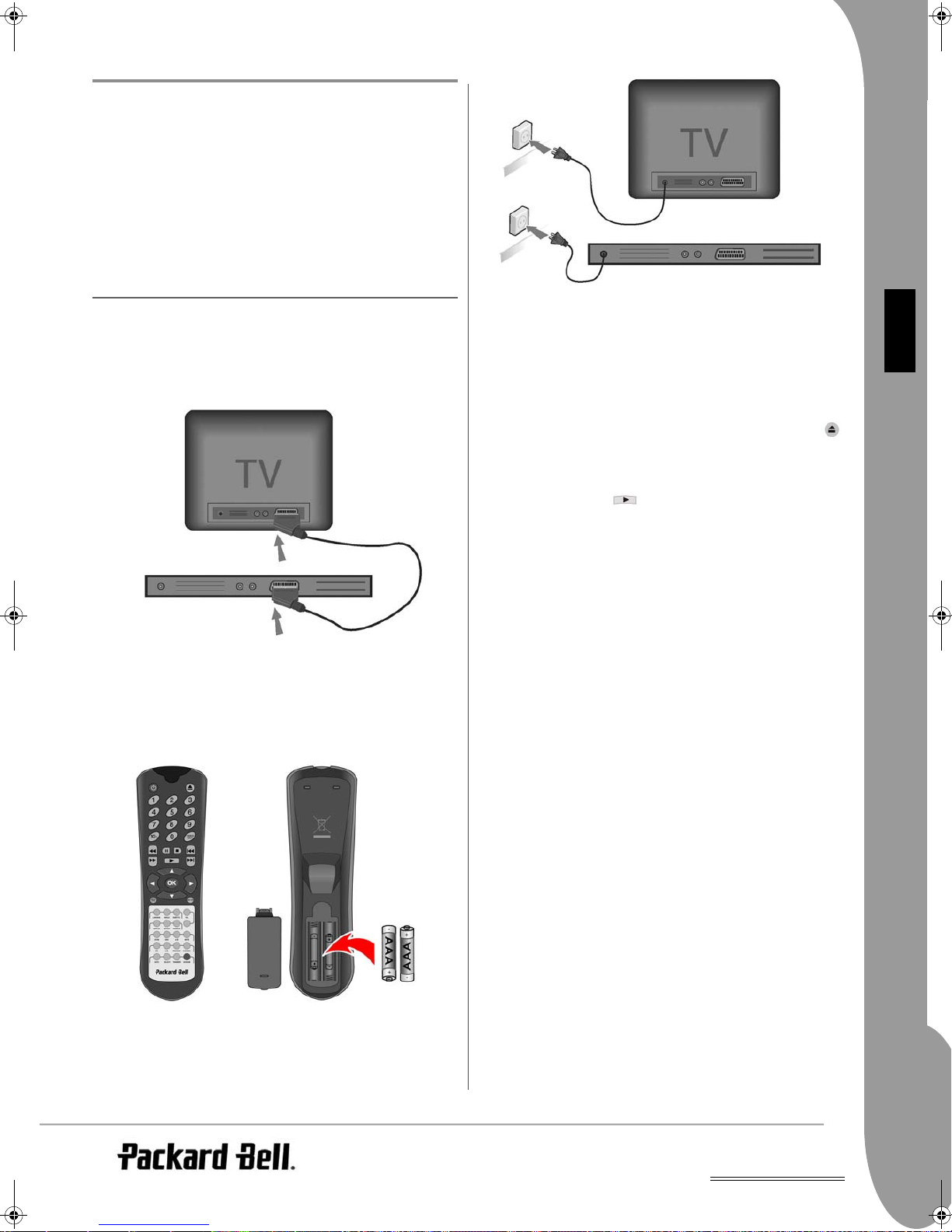
IT
INTRODUZIONE
Grazie per aver acquistato un lettore Packard Bell DVX 360 USB
DVD. Il lettore DVX 360 USB DVD è un eccezionale completamento
per il vostro home theatre ed include le seguenti funzionalità e caratteristiche:
• Pienamente compatibile con vari formati di disco: DVD, DivX®,
CD, CD-G, XVID, Picture CD, e Mp3.
• Porta USB 2.0 per il collegamento di dispositivi di archiviazione
USB.
• Uscita audio digitale (uscita coassiale).
GUIDA RAPIDA ALL'INSTALLAZIONE
Collegamento ad un televisore (configurazione base)
1. Collegate un cavo SCART dal connettore SCART OUT sul lato
posteriore del lettore DVD alla presa SCART IN sul retro del televisore.
2. Collegate il lettore DVD ed il televisore ad una presa elettrica.
3. Premete il pulsante di ACCENSIONE/SPEGNIMENTO sul pannello frontale del lettore DVD per accenderlo.
4. Accendete il televisore e selezionate l'appriopriato canale
d'ingresso video. Verrà visualizzato il menu principale del lettore
DVD.
5. Premete il tasto Apri/Chiudi del telecomando per aprire il cassetto porta disco.
6. Inserite un disco e premete nuovamente il tasto Apri/Chiudi .
Il lettore riconoscerà automaticamente il tipo di disco.
Se il disco è un DVD, verrà visualizzato il menu od i titoli.
Se il disco è un audio CD, lo ascolterete a partire dal primo brano.
7. Premete il tasto Play per riprodurre il disco.
8. Premete il tasto Pausa per mettere in pausa.
9. Premete il tasto Avanti rapido per avanzare rapidamente, premete il tasto Riavvolgi rapido per riavvolgere rapidamente.
10. Premete il tasto Avanti per passare al titolo/capitolo successivo,
premete il tasto Indietro per tornare al titolo/capitolo precedente.
ITALIANO
Riproduzione (funzioni base)
1. Inserite le batterie nel telecomando.
Introduzione -
25
Page 26
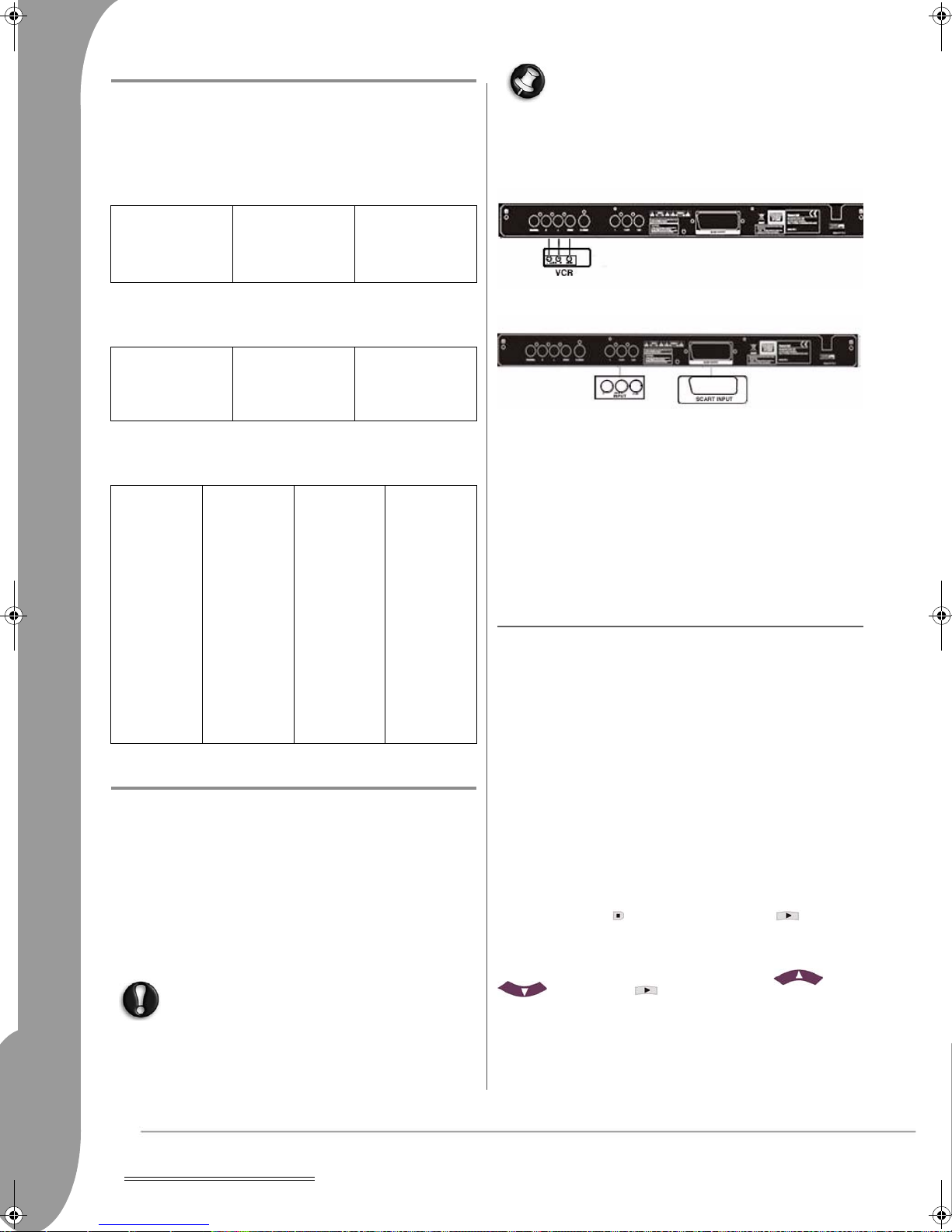
CONTROLLI E CONNETTORI
Fate riferimento alle illustrazioni incluse nell'interno della prima di
copertina di questa guida per individuare i componenti abbinati ai
seguenti numeri.
Pannello frontale
(vedi illustrazione A all'interno della prima di copertina)
A seconda dei connettori disponibili sul televisore,
potrebbero essere necessari uno o più cavi aggiuntivi.
Per maggiori informazioni consultate la documentazione
a corredo del televisore.
Potrebbe essere necessario utilizzare i tasti Video Out e
Modalità di visualizzazione per impostare correttamente la modalità
di uscita video.
Lettore DVD e VCR
1. Pulsante di accensione
2. Display a LED
3. Porta disco DVD
4. Tasto Play
5. Tasto Pausa
6. Tasto Indietro
7. Tasto Avanti
8. Connettore USB
2.0
9. TastoApri/Chiudi
Diagramma del pannello posteriore
(vedi illustrazione B all'interno della prima di copertina)
1. Uscita coassiale
2. Uscita stereo L/R
3. Uscita video
4. Uscita S-video
5. Uscita YCb/
PbCr/Pr
(HDTV720P)
6. Uscita SCART
7. Ingresso cavo di
alimentazione
Telecomando
(vedi illustrazione C all'interno della prima di copertina)
1. Alimentazion
e
2. Tasti
numerici
3. Indietro
rapido
4. Avanti
rapido
5. Controllo
del cursore
6. Menu DVD
7. Angolazione
8. Lingua
9. Ripeti
10. Modalità di
visualizzazi
one
11. Zoom
12. OSD
13. PBC
14. S/D
15. Vai a
16. Seleziona
17. Trasferisci
18. DVD/USB
19. Programmaz
ione
20. Sottomenu
21. A-B
22. Muto
23. Casuale
24. Vol +/-
25. Sottotitoli
26. Imposta
27. Avanti
28. Indietro
29. Pausa, Stop,
Play
30. Uscita video
31. Apri/
Chiudi
MESSA A PUNTO DEL LETTORE DVD
Contenuto della confezione
1. Lettore Packard Bell DVX 360 USB DVD
2. Telecomando
3. Batterie del telecomando
4. Guida utente e Guida Garanzia e assistenza
Collegamenti
Verificate che tutti i dispositivi siano spenti prima di effettuare un collegamento.
Lettore DVD e televisore
Fate riferimento anche alla sezione Guida rapida all'installazione
all'inizio di questo manuale.
Lettore DVD e Y Cb/Pb Cr/Pr o SCART
Collegamento ad un televisore con modalità HDTV mode (solo con
televisori compatibili):
1. Collegate il lettore DVD al televisore tramite i connettori Y Cb/
Pb Cr/Pr e YUV.
2. Configurate il televisore in modalità HDTV (leggete il manuale
d'istruzioni del televisore per vedere come).
3. Premete ripetutamente il tasto Video Out del telecomando per
selezionare 'CVBS+YUV'.
4. Premete due volte il tasto 'Display Mode' per passare alla modalità HDTV 720P.
FUNZIONI GENERALI
Schermo OSD - Durante la riproduzione di un disco, premete il tasto
OSD per accedere alle numerose opzioni disponibili.
Per i dischi DVD - Premete il tasto OSD ripetutamente per visualizzare il tempo residuo, il tempo trascorso ed il tempo del capitolo.
Premetelo nuovamente per spegnere lo schermo OSD.
Per i dischi DivX®, XVID e MP3 - Premete ripetutamente il tasto
OSD per visualizzare il tempo trascorso ed il tempo residuo di un
capitolo.
Premetelo nuovamente per spegnere lo schermo OSD.
Lingua - Premete il tasto Language per selezionare una delle lingue
supportate dal disco.
Angolazione -Se il disco supporta questa funzione, con il tasto Angle
potete scegliere l'angolazione di visuale preferita.
Sottotitoli - Premete ripetutamente il tasto Subtitle per scorrere le
opzioni di sottotitoli disponibili.
Programmazione - Utilizzate il tasto Program per programmare la
sequenza di riproduzione, con l'aiuto dei tasti numerici. Al termine,
premete il tasto Stop per annullare o il tasto Play per avviare
la riproduzione.
Per annullare un programma, premete il tasto PBC.
Menu DVD - Premete il tasto Menu DVD per visualizzare i titoli
disponibili sul disco. Selezionate con i tasti Su e Giù
Sottomenu - Con PBC on (vedi sotto), premete il tasto Sub-menu per
visualizzare le opzioni disponibili (valide solo per dischi con menu
multipli).
Con PBC OFF o ad unità arrestata, premete questo tasto per attivare
la funzione per visualizzare le nove immagini di anteprima.
Selezionate il numero da riprodurre.
e premete Play per avviare la visualizzazione.
26 -
Controlli e connettori
Page 27
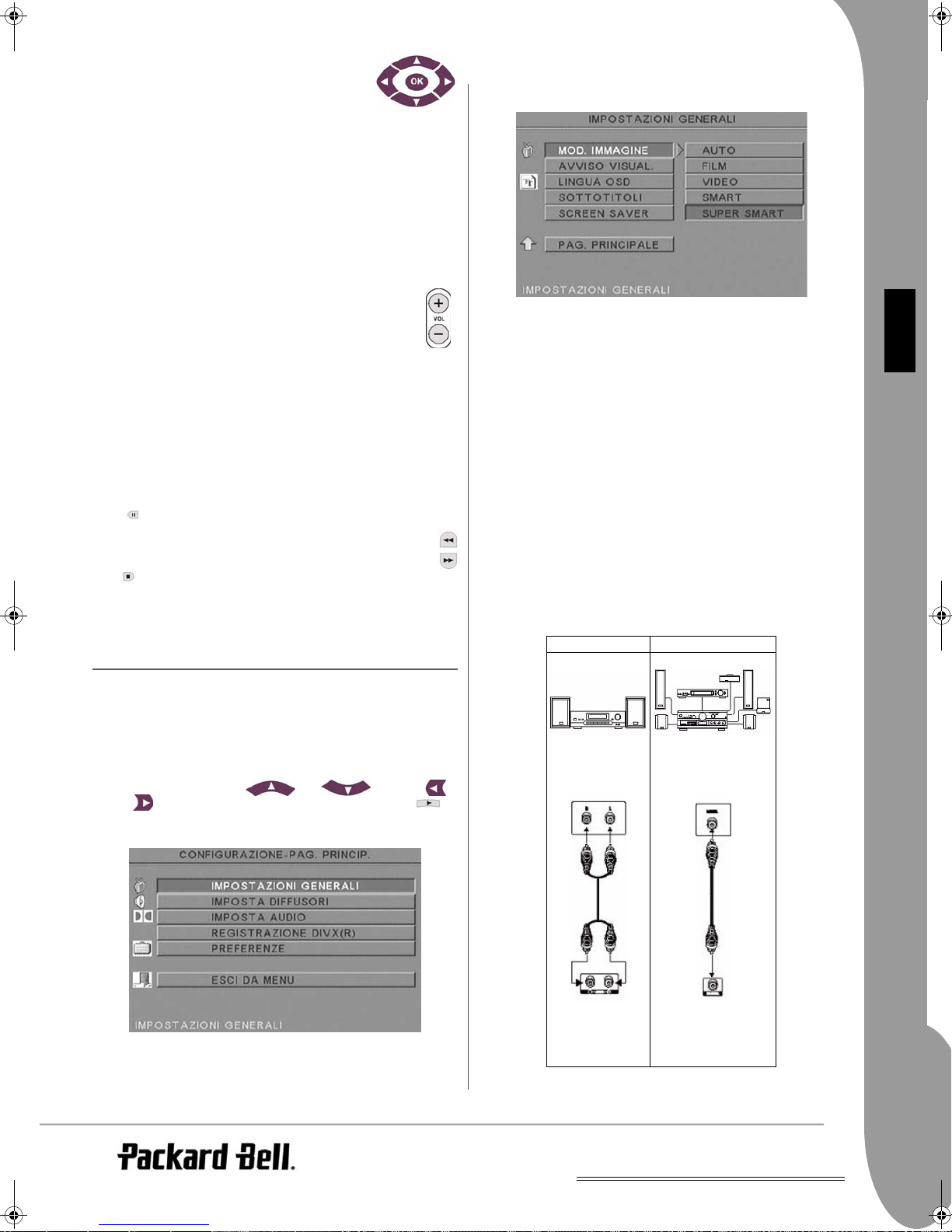
IT
Pulsanti di spostamento - Servono per spostarsi nei
menu.
Tasti numerici - Per riprodurre direttamente una
traccia, premete il numero corrispondente.
Utilizzate il tasto +10 per i numeri sopra al 9.
Tasto PBC (Program Backward Control) - Con PBC on per
selezionare un titolo, un capitolo od un brano, è necessario tornare al
menu principale. Con PBC off, è possibile svolgere queste selezioni
durante la visione o in modalità stop.
A-B - Premete il tasto tasto A-B per impostare l'inizio e la fine di una
sezione da ripetere. Premetelo premuto nuovamente per interrompere la ripetizione.
Ripeti - Il tasto Repeat ripete capitoli o titoli (non disponibile per tutte
le funzioni).
Zoom - Premete questo tasto per ingrandire di 1,5 - 2 o 4 volte.
Premete nuovamente per tornare alla visualizzazione normale.
Volume +/- - Premete i tasti VOL+ e VOL- per regolare il
livello del volume.
Casuale - Premete il tasto Random per selezionare le tracce
CD ed MP3 in ordine causale.
Muto - Premete il tasto Mute per disabilitare il sonoro e
premete nuovamente per riascoltare l'audio.
S/D - Premete il tasto L/R per selezionare a rotazione tra le varie
modalità audio disponibili. Se il disco supporta più lingue, potete
utilizzare questo tasto per selezionarne una.
Video Out - Premete il tasto Video Out per selezionare a rotazione
tra le modalità di uscita CVBS, CVBS+YUV, RGB, CVBS+S-VIDEO.
La modalità di uscita PSCAN (Scansione progressiva) è disponibile
solo se supportata dall'unità.
Modalità di visualizzazione - Commuta tra la modalità interlacciata e
la scansione progressiva (se supportata).
Pausa - Interrompe temporaneamente e riprende la riproduzione.
Avanti/Indietro rapido - Utilizzate questi tasti per la funzione
avanti rapido od indietro rapido. Con la pressione ripetuta dei
tasti si modifica la velocità.
Stop - Premete una volta per arrestare la riproduzione e
memorizzare la posizione. Premendo play la riproduzione viene
ripresa dal punto in cui era stata interrotta (solo per alcuni tipi di
disco). Premendo nuovamente il tasto Stop, l'unità viene definitivamente arrestata.
CONFIGURAZIONE SISTEMA
Pagina principale per le impostazioni generali
Configura le funzioni video: Modalità immagine, Avviso visualizzazione, Lingua OSD, Sottotitoli e Screen Saver.
Modalità immagine -
Auto
- Seleziona automaticamente la modalità immagine migliore.
Film
- Seleziona la modalità immagine Film.
Video
- Seleziona la modalità immagine Video.
Smart
- Come modalità Film ma con filtro aggiuntivo per ridurre
alcuni effetti collaterali sul movimento.
Super Smart (predefinita)
interlacciare potenzialmente tutto il materiale sorgente.
Avviso visualizzazione - Se supportata dal disco, è possibile impostare
questa opzione su ON od OFF.
Lingua OSD - Consente di selezionare una delle lingue disponibili per
il display OSD.
Sottotitoli - Attiva o disattiva i sottotitoli.
Screen Saver - L'unità attiva automaticamente uno screensaver dopo
pochi minuti di inattività. E' una funzione utile per proteggere lo
schermo del televisore.
- Questa è la modalità migliore per de-
Impostazione diffusori
Connessione ad un sistema audio esterno
Opzione 1
Opzione 2
ITALIANO
Menu di configurazione del DVD
Premete il tasto Setup per accedere ai menu di configurazione.
L'accesso a questo menu potrebbe richiedere una password. La
password predefinita è
Utilizzate i tasti freccia su , giù , sinistra e
destra per scorrere tra le opzioni e premete Play per
accedere ad un sottomenu o per selezionare una funzione. Premete
nuovamente Setup per uscire.
2001
.
Ingresso audio
amplificatore
stereo
Uscita audio
lettore DVD (2
canali)
Ingresso audio decoder
digitale stereo
Uscita audio digitale
lettore DVD
Messa a punto del lettore DVD -
27
Page 28
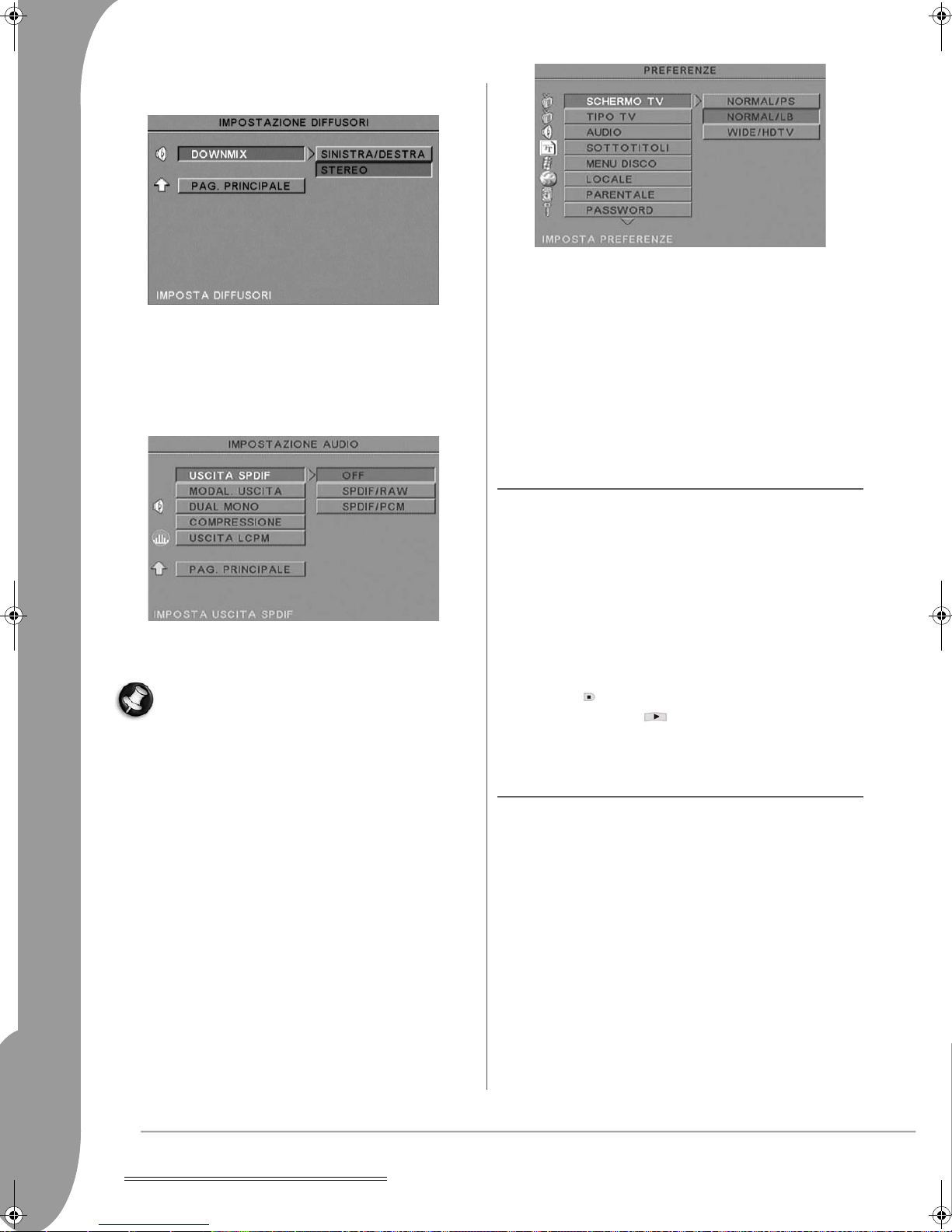
Include Downmix.
Downmix - Se avete collegato un amplificatore stereo, è necessario
selezionare Stereo.
Impostazione audio
Uscita audio- Seleziona una modalità di uscita audio: Analogica,
SPDIF/RAW o SPDIF/PCM.
Note:
Questa unità supporta audio Dolby digital od analogico.
Se l'unità non supporta la modalità DTS®, per riprodurre dischi DTS®
è necessario selezionare SPDIF/RAW o SPDIF/PCM.
Alcuni modelli supportano audio Dolby AC-3 e DTS®. L'unità imposta
automaticamente la modalità corrispondente.
Modal. uscita - Seleziona tra RF remod. (modalità RF) e Line Out
(uscita di linea).
Dual Mono - Se l'amplificatore/decoder supporta già l'uscita Dolby
Digital, è possibile selezionare Stereo, S-mono, D-mono, MIX-mono.
Compressione - Regola la gamma dinamica del sonoro.
Uscita LCPM- E' possibile selezionare le modalità di enconding
dell'audio su 48k o 96k.
Impostazione preferenze
Non accessibile durante la riproduzione. Questo schermo include
Schermo TV, Tipo TV, Audio, Sottotitoli, Menu disco, Locale,
Parentale, Password e Impostazioni predefinite.
Schermo TV -Se avete un televisore widescreen (16:9) selezionate
WIDE/HDTV. Altrimenti impostate NORMAL.
Tipo TV - L'impostazione tipica per la maggioranza dei Paesi europei
è PAL.
Audio - Selezionate la lingua preferita.
Sottotitoli - Selezionate la lingua preferita.
Menu disco - Selezionate la lingua preferita.
Locale - Selezionate il vostro Paese.
Parentale - Selezionate un livello di blocco parentale.
Password - La password predefinita è 2001. E' possibile modificarla
tramite questa opzione.
RIPRODUZIONE DI MP3
Un disco MP3 contiene fino a 10 ore di musica.
La cartella e la modalità di riproduzione sono visualizzate solo se
SMART NAVI nello schermo delle preferenze è impostato su CON
MENU.
1. Utilizzate i tasti freccia ed il tasto OK per scorrere il menu.
2. Per salire di livello, premete l'icona della cartella.
In modalità Stop, è possibile utilizzare i tasti Repeat e Random per
selezionare una modalità di visualizzazione.
3. Riproduzione programmata
> Premete il tasto Program per attivare questa modalità.
> Usate i tasti numerici per selezionare le tracce. Al termine, prem-
ete Stop
.
> Premete il tasto Play per riprodurre la programmazione.
> Impostate un'altra modalità di riproduzione per terminare la
riproduzione programmata.
RIPRODUZIONE DI PICTURE CD
Modalità di riproduzione
Normale
Quando viene selezionata una cartella nella finestra della modalità di
riproduzione, ogni immagine nella cartella corrente verrà visualizzata
in modalità presentazione, scalata in base alle dimensioni dello
schermo. Sono disponibili dodici effetti di transizione. Utilizzate il
tasto PBC per selezionare:
Mode 0: nessun effetto di transizione speciale (impostazione
predefinita)
Mode 1: dall'alto verso il basso
Mode 2: dal basso verso l'alto
Mode 3: dall'alto/basso verso il centro
Mode 4: centro verso l'alto/basso
Mode 5: bande verticali
Mode 6: da sinistra verso destra
Mode 7: da destra verso sinistra
Mode 8: da sinistra/destra verso il centro
Mode 9: dal centro verso sinistra/destra
28 -
Messa a punto del lettore DVD
Page 29
IT
Mode 10: dai bordi verso il centro
Mode 11: bande orizzontali
Mode 12: casuale
Con il tasto PBC è possibile impostare gli effetti di transizione per lo
slide show. Viene memorizzata l'ultima selezione.
Premete il tasto Pausa
o Indietro per sfogliare le immagini. Per riprendere la presentazione, premete il tasto Invio/OK o Play . Premete il tasto
Stop per chiudere la presentazione.
Rotazione delle immagini
Le immagini possono essere ruotate in quattro modalità: Inversione,
Speculare, Sinistra e Destra. Queste funzioni sono disponibili solo
quando un'immagine viene visualizzata in modalità normale ed il
loro effetto viene annullato non appena viene caricata una nuova
immagine. Per selezionare le modalità di rotazione, utilizzate i tasti
freccia:
Tasto freccia in alto: Inverti/Visualizzazione originale
Tasto freccia in basso: Speculare/Visualizzazione
originale
Tasto freccia a sinistra: Rotazione a sinistra
Tasto freccia a destra: Rotazione a destra
Zoom
Sono disponibili le funzioni di ZOOM in/out e panoramica zoom per
le immagini JPEG. Con il tasto Zoom, è possibile effettuare lo zoom
in od out (ingrandimento/riduzione) sulle immagini JPEG. Un
messaggio OSD indica il rapporto di zoom corrente.
In modalità zoom attiva, i tasti Avanti rapido e Indietro rapido
controllano il rapporto di zoom in/out. In modalità ZOOM disat-
tivata, l'immagine viene scalata per occupare l'intero schermo.
Nota: la funzione ZOOM disabilita le transizioni nello slide
show e la trasformazione delle immagini.
Miniature
Il tasto Sub-menu abilita la modalità miniature di anteprima JPEG.
Verranno visualizzate fino a nove miniature. Con i tasti Avanti e
Indietro è possibile visualizzare il gruppo di nove miniature
successivo o precedente nella cartella corrente. In ciascun gruppo le
immagini sono numerate da 1 a 9.
Premendo un tasto numerico l'immagine corrispondente verrà
ingrandita a schermo intero e la modalità miniatura verrà annullata.
Slideshow musica
Con il tasto Program in modalità Stop è possibile attivare o disattivare lo slide show di brani musicali. Con il tasto A-B è possibile
selezionare un file MP3 come audio di sottofondo.
Nota: durante lo slide show di brani musicali, non è possibile utilizzare le funzioni di trasformazione immagine,
zoom e miniature.
COLLEGAMENTO DEL DISPOSITIVO USB
Per collegare un dispositivo di archiviazione USB al lettore DVD:
1. Inserite il dispositivo USB nella presa USB sul pannello frontale.
2. Se la modalità USB non si avvia in automatico, premete il tasto
DVD/USB per selezionare la modalità USB.
Per scollegare:
1. Per uscire dalla modalità USB rimuovete il dispositivo USB.
Avvertenza: Non rimuovete il dispositivo USB finché il
trasferimento dei file non è completato. In caso
contrario, i file potrebbero corrompersi o andare
perduti.
per un fermo immagine ed i tasti Avanti
FUNZIONI DEL DISPOSITIVO USB
Utilizzate il menu SMART NAVI per Rinominare, Spostare/Copiare,
Eliminare e per visualizzare le Proprietà. Per aprire il menu SMART
NAV 1 premete il tasto DVD/USB e selezionate DVD o USB dal
menu a tendina.
Copiare i file da un disco su una periferica di archiviazione USB
1. Premete il tasto DVD/USB e selezionate USB per accedere al
menu SMART NAV1.
2. Nel menu SMART NAV1, premete i tasti su/giù per selezionare
la cartella di destinazione sul disco USB sul quale intendete copiare i file.
3. Premete il tasto Select per per selezionare la cartella.
4. Premete il tasto DVD/USB per accedere al menu del disco sorgente.
5. Nel menu disco, premete il tasto Transfer per aprire il sottomenu.
6. Premete i tasti su/giù per selezionare l'opzione SELECT (SELEZIONA) e premete OK.
7. Premete i tasti su/giù per selezionare il od i file che desiderate
copiare.
8. Premete il tasto OK per selezionare i file a rotazione. I file selezionati cambieranno colore. Se selezionate un file per errore, premete ripetutamente il tasto OK finché non lo deselezionate.
9. Dopo aver eseguito le selezioni desiderate, premete il tasto Stop.
10. Premete il tasto Transfer per accedere nuovamente al sottomenu
e, usando i tasti su/giù, selezionate COPY (COPIA).
11. Premete OK per iniziare il trasferimento dei file.
12. Lo stato del processo di trasferimento viene visualizzato sullo schermo.
Rinominare un file
1. Nel menu SMART NAVI, premete il tasto Transfer e selezionate
Rename (Rinomina).
2. Sulla tastiera virtuale usate i tasti freccia di spostamento ed il
tasto OK per inserire il nome che desiderate usare.
3. Premete il tasto Stop per terminare.
Creazione di una nuova cartella
1. Nel menu SMART NAVI, premete il tasto Transfer.
2. Con i tasti su/giù selezionate New Folder (Nuova Cartella).
3. Sulla tastiera virtuale usate i tasti freccia di spostamento per
inserire il nome che desiderate usare.
4. Premete il tasto Stop per terminare.
Eliminazione di un file
1. Con i tasti su/giù selezionate il file che intendete eliminare.
2. Premete il tasto Transfer e selezionate delete (elimina).
3. Con i tasti Sinistra e Destra selezionate Yes (Sì) per eliminare e
No per annullare.
ITALIANO
Messa a punto del lettore DVD -
29
Page 30
Visualizzazione delle proprietà dei file
1. Con i tasti su/giù selezionate il file di cui desiderate visualizzare
le proprietà.
2. Premete il tasto Transfer e selezionate Properties (Proprietà) per
visualizzare le proprietà del file.
3. Premete Stop per uscire.
Informazioni su DivX®
DivX® è una conosciuta tecnologia multimediale creata da DivX®,
Inc. I file DivX® contengono video compressi in formato relativamente ridotto mantenendo una qualità video elevata. I file DivX®
presentano anche funzioni multimediali avanzate come menu,
sottotitoli e tracce audio alternative. Molti file multimediali DivX®
sono disponibili on-line e, scaricandoli, è possibile creare i propri
strumenti e il proprio materiale personale.
dere alimentazione esterna, per funzionare correttamente con il
lettore.
CURA DEI DISCHI
Proteggere i dischi:
• Tenete il disco ai bordi interno ed esterno;
• Non poggiate oggetti sopra al disco;
• Non toccate la superficie del disco con le dita;
• Pulite periodicamente i dischi;
• Se un disco risulta sporco, pulitelo con un panno morbido, con
passate dal centro del disco verso il bordo esterno.
SPECIFICHE
RISOLUZIONE DI PROBLEMI
Per consultare le ultime notizie ed informazioni e per scaricare i
nuovi aggiornamenti, fate riferimento anche al sito Web del supporto
tecnico Packard Bell:
http://selfservice.packardbell.com .
Se il problema persiste, consultate la Guida alla garanzia.
Assenza di immagine
• Controllate che le connessioni tra l'unità e gli altri sistemi, quali
TV ecc. siano realizzate correttamente.
• Verificate che il TV funzioni correttamente.
Impossibile riprodurre un disco
• Verificate che il disco sia correttamente inserito nel cassetto
porta disco. Un disco a singola faccia deve essere inserito con
l'etichetta rivolta verso l'alto;
• Assicuratevi che la superficie del disco sia pulita. Pulitelo delicatamente con un panno morbido con passate dal centro verso il
bordo esterno.
Il telecomando non funziona
• Assicuratevi che non vi siano ostacoli tra il telecomando ed il
ricevitore sull'unità.
• Puntate il telecomando verso il ricevitore.
• Controllate le batterie.
Tipi di dischi
video:
Peso: 2,2 kg
Dimensioni: 430x33x258 mm
Video/
immagini:
Audio: AC-3/DTS®/MP3
Uscita segnale: Video: 1,0Vp-p
Porta USB USB 2.0
Tensione: 100V-240V CA 50/60Hz
Consumo: 20W
Risposta in
frequenza:
S/R: >90db
Le specifiche sono soggette a modifica.
DVD/DivX®/CD-G (dischi AV digitali)/XVID 0.X/
MP3/CD-DA (tipici dischi laser musicali)
CDIFMV (VOD)
Picture CD
MPEG2/MPEG4
Audio: Mixed stereo 2vp-p
CD: 4Hz--20KHz (EIAT).
DVD: 4Hz--22KHz (48K) (campionamento), 4Hz--
44KHz (96K) (campionamento)
Immagini sdoppiate
• Controllate che il disco non sia danneggiato o sporco;
• Spegnete il lettore DVD, attendete almeno 10 secondi e riaccendetelo.
Lettore DVD bloccato
• Spegnete il sistema scollegando il cavo di alimentazione. Attendete almeno dieci secondi prima di riaccenderlo.
Durante la visione di un file video in formato MPEG l'audio
non è sincronizzato con le immagini.
• Questo problema dipende dal file stesso, non dal lettore DVD.
Consultate il creatore o la fonte del file MPEG.
Periferica USB esterna non rilevata
• Le periferiche USB devono essere USB compatibili e certificate
USB. Le periferiche USB devono essere formattate solo in formato FAT o FAT32. Alcuni hard disk esterni potrebbero richie-
30 -
Risoluzione di problemi
Page 31
GER
DEUTSCH
PACKARD BELL DVD DIVX® 360 USB BENUTZERHAND-
BUCH.
Copyright © 2006 Packard Bell B.V. Alle Rechte vorbehalten. Weder
diese Veröffentlichung noch Auszüge daraus dürfen vervielfältigt, übertragen, überschrieben, in einem Datenbanksystem gespeichert oder in
eine beliebige Sprache oder Computersprache jeglicher Form mit jeglichen Mitteln übersetzt werden, einschließlich, aber nicht darauf
begrenzt, elektronischer, magnetischer, mechanischer, optischer und
chemischer Medien, manuell oder auf andere Weise, ohne die schriftliche Genehmigung von Packard Bell B.V.
HAFTUNGSAUSSCHLUSS
Packard Bell B.V. macht keine Zusicherungen und übernimmt keine
Haftung in Bezug auf den Inhalt dieser Dokumentation und schließt
insbesondere jegliche gesetzliche Gewährleistung der handelsüblichen
Qualität oder der Eignung für einen bestimmten Zweck aus. Die Hardwarekomponenten werden regelmäßig aktualisiert. Daher kann es sein,
dass einige der Anweisungen, technischen Daten und Abbildungen in
dieser Dokumentation nicht ganz auf Ihre spezielle Situation zutreffen.
Alle in diesem Handbuch beschriebenen Elemente dienen lediglich der
Veranschaulichung und treffen unter Umständen nicht auf Ihren
speziellen Fall zu. Aus den Beschreibungen in diesem Handbuch
können keine Rechte oder Berechtigungen hergeleitet werden.
Packard Bell B.V. behält sich das Recht vor, diese Veröffentlichung zu
revidieren und ihren Inhalt gelegentlich zu ändern, ohne dadurch in
irgendeiner Form Dritten gegenüber verpflichtet zu sein, derartige
Überarbeitungen oder Änderungen mitzuteilen. In keinem Fall haftet
Packard Bell B.V. für Folgeschäden oder Unfallschäden jeglicher Art,
einschließlich, jedoch nicht hierauf beschränkt, entgangenem Gewinn
oder jeglichen sonstigen geschäftlichen Schäden, die sich unmittelbar
durch das Produkt oder infolge der Benutzung des Produktes ergeben.
WARENZEICHEN
Packard Bell ist ein eingetragenes Warenzeichen von Packard Bell B.V.
Alle anderen in diesem Handbuch erwähnten Firmen- oder Produktnamen sind Warenzeichen, eingetragene Warenzeichen oder Dienstleistungsnamen der jeweiligen Rechteinhaber.
Hergestellt in Lizenz von Dolby Laboratories. Dolby und das Doppel-DSymbol sind Warenzeichen von Dolby Laboratories.
Dieses Produkt verfügt über eine Urheberschutztechnologie, die durch
Verfahrensansprüche bestimmter US-Patente und andere gewerblichen
Schutzrechte als Eigentum der Macrovision Corporation und anderer
Rechteinhaber geschützt ist. Die Benutzung dieser Urheberschutztechnologie muss von der Macrovision Corporation autorisiert sein und ist
nur für die private und eine andere eingeschränkte Nutzung vorgesehen, soweit nicht von der Macrovision Corporation anders autorisiert.
Zurückentwickeln oder disassemblieren untersagt.
DivX®, DivX® Certified und zugehörige Logos sind Warenzeichen von
DivX®, Inc. und werden in Lizenz verwendet.
Windows Media™ ist ein eingetragenes Warenzeichen der Microsoft
Corporation.
WARNUNG
Zur Vermeidung eines Brandes oder Stromschlags darf der Stecker nur
mit einem Verlängerungskabel, einer Steckdose oder einem anderen
Anschluss verwendet werden, wenn er sich vollständig hineinstecken
lässt. Dieses Gerät darf weder Regen noch Feuchtigkeit ausgesetzt
werden.
Das Symbol eines Blitzpfeils in einem gleichschenkligen
Dreieck soll den Benutzer auf eine innerhalb des
Produktgehäuses vorhandene nichtisolierte gefährliche
Spannung hinweisen, die ausreicht, um für Personen
die Gefahr eines Stromschlags darzustellen.
WARNUNG: UM DAS RISIKO EINES STROMSCHLAGS
ZU VERRINGERN, DARF DIE ABDECKUNG (ODER
RÜCKSEITE) NICHT ENTFERNT WERDEN. KEINE
BENUTZERSEITIG ZU WARTENDEN TEILE IM
INNEREN. WARTUNGSARBEITEN QUALIFIZIERTEM
SERVICEPERSONAL ÜBERLASSEN.
Das Ausrufezeichen in einem gleichschenkligen
Dreieck soll den Benutzer auf wichtige Betriebs- und
Wartungs(Service)anweisungen in der Begleitdokumentation zum Gerät hinweisen.
WICHTIGE SICHERHEITSHINWEISE
• Lesen Sie diese Anweisungen.
• Bewahren Sie diese Anweisungen auf.
• Beachten Sie alle Warnhinweise.
• Befolgen Sie alle Anweisungen.
• Benutzen Sie das Gerät nicht in der Nähe von Wasser.
• Reinigen Sie das Gerät nur mit einem trockenen Tuch.
• Blockieren Sie keine der Lüftungsöffnungen. Befolgen Sie die Installationsanweisungen des Herstellers.
• Installieren Sie das Gerät nicht in der Nähe von Wärmequellen wie
Heizungen, Öfen oder anderen Geräten (einschließlich Verstärker).
• Nehmen Sie keine Veränderungen an der Sicherheitsvorrichtung
des geerdeten Steckers vor. Ein geerdeter Stecker hat zwei Klingen
und einen dritten Erdungsstift. Ein geerdeter Stecker hat zwei Klingen und einen dritten Erdungsstift. Der Erdungsstift dient Ihrer
Sicherheit. Sollte der mitgelieferte Stecker nicht in Ihre Steckdose
passen, wenden Sie sich bitte an einen Elektriker.
• Achten Sie darauf, dass das Netzkabel weder gequetscht noch abgeklemmt wird.
• Verwenden Sie ausschließlich vom Hersteller spezifizierte Zusatzgeräte/Zubehörteile.
• Trennen Sie dieses Gerät bei Gewitter oder bei längerer Nichtbenutzung von der Stromversorgung ab. Beachten Sie bitte, dass sich
die Produktgarantie nicht auf Schäden am Produkt infolge eines
Blitzschlags erstreckt.
• Überlassen Sie sämtliche Servicearbeiten qualifiziertem Personal.
Servicearbeiten sind erforderlich, wenn das Gerät in irgendeiner
Weise beschädigt wurde, Regen oder Feuchtigkeit ausgesetzt war,
nicht mehr normal funktioniert oder fallengelassen wurde.
• Um das Gerät von der Stromversorgung zu trennen, muss der
Netzstecker gezogen werden. Aus diesem Grund sollte sich die
Steckdose möglichst dicht am Gerät befinden und leicht
zugänglich sein.
INHALT
Einführung. . . . . . . . . . . . . . . . . . . . . . . . . . . . . . . 32
Schnellstart-Einrichtung . . . . . . . . . . . . . . . . . . . . . 32
Steuerungstasten und Anschlüsse . . . . . . . . . . . . . . 33
Einrichten des DVD-Players . . . . . . . . . . . . . . . . . . 33
Allgemeine Funktionen. . . . . . . . . . . . . . . . . . . . . . 33
Systemeinstellungen . . . . . . . . . . . . . . . . . . . . . . . . 34
Audioeinstellung. . . . . . . . . . . . . . . . . . . . . . . . . . . 35
Wiedergabe einer Picture-CD/MP3. . . . . . . . . . . . . 35
USB-Geräteanschluss . . . . . . . . . . . . . . . . . . . . . . . 36
Störungsbeseitigung . . . . . . . . . . . . . . . . . . . . . . . . 37
Pflegehinweise . . . . . . . . . . . . . . . . . . . . . . . . . . . . 37
Technische Daten . . . . . . . . . . . . . . . . . . . . . . . . . . . 37
DEUTSCH
-
31
Page 32
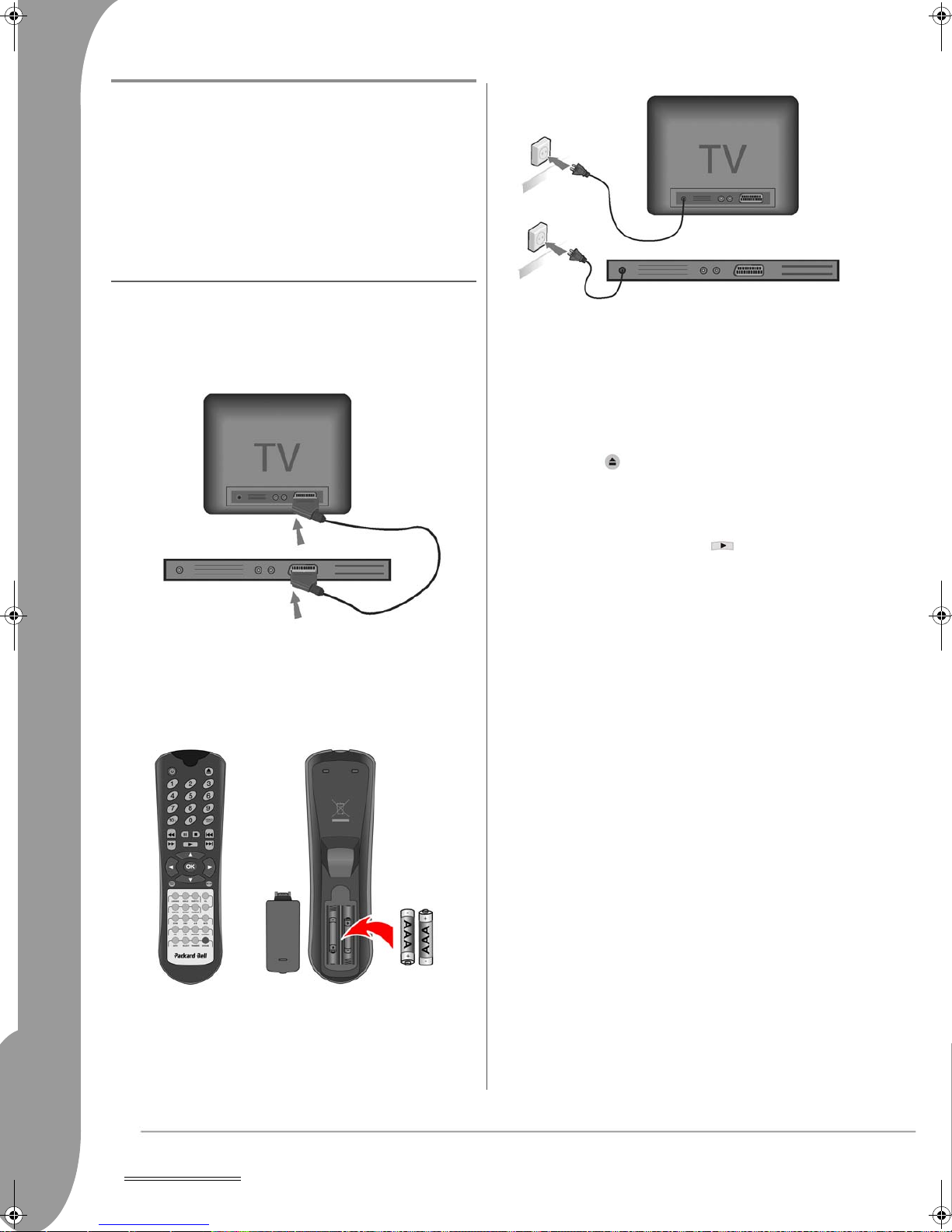
EINFÜHRUNG
Vielen Dank für den Kauf eines Packard Bell DVX 360 USB DVDPlayers. Der DVX 360 USB-DVD-Player ist eine hervorragende
Ergänzung Ihres Home-Theatre-Systems und weist folgende
Merkmale auf:
• Vollständig kompatibel mit verschiedenen Disc-Formaten: DVD,
DivX®, CD, CD-G, XVID, Picture-CD, und MP3
• USB 2.0 -Port für den Anschluss externer USB-Speichergeräte
• Digitaler Audioausgang (Koaxialausgang).
SCHNELLSTART-EINRICHTUNG
2. Schließen Sie den DVD-Player und Ihr Fernsehgerät an einer
Stromversorgung an.
Anschluss an ein Fernsehgerät (Basiskonfiguration)
1. Schließen Sie ein SCART-Kabel am SCART-Ausgang auf der Rückseite des DVD-Players und am SCART-Eingang auf der Rückseite
Ihres Fernsehgeräts an.
Wiedergabebetrieb (Grundlagen)
1. Legen Sie die Batterien in die Fernbedienung ein.
3. Drücken Sie die Taste EIN/AUS an der Vorderseite des DVDPlayers, um ihn einzuschalten.
4. Schalten Sie Ihr Fernsehgerät ein, und wählen Sie den
entsprechenden Videoeingangskanal. Daraufhin erscheint das
DVD-Player-Hauptmenü.
5. Drücken Sie die Taste Öffnen/Schließen an der Fernbedienung,
um den Player zu öffnen.
6. Legen Sie ein Disc-Medium ein, und drücken Sie die Taste Öffnen/Schließen erneut. Der Player erkennt automatisch den
Disc-Mediumtyp.
Falls es sich um eine DVD handelt, zeigt der Player das Menü und/
oder die Titel an.
Im Falle einer Audio-CD spielt der Player den ersten Titel.
7. Drücken Sie die Wiedergabe-Taste , um die Disc abzuspielen.
8. Drücken Sie die Taste Pause, um die Wiedergabe anzuhalten.
9. Drücken Sie die Taste Schnell vor, um den schnellen Vorlauf zu
aktivieren, und die Taste Schnell zurück, um den schnellen
Rücklauf zu aktivieren.
10. Drücken Sie die Taste Weiter, um zum nächsten Titel/Kapitel
weiterzugehen, und die Taste Zurück, um zum vorherigen Titel/
Kapitel zurückzugehen.
32 -
Einführung
Page 33
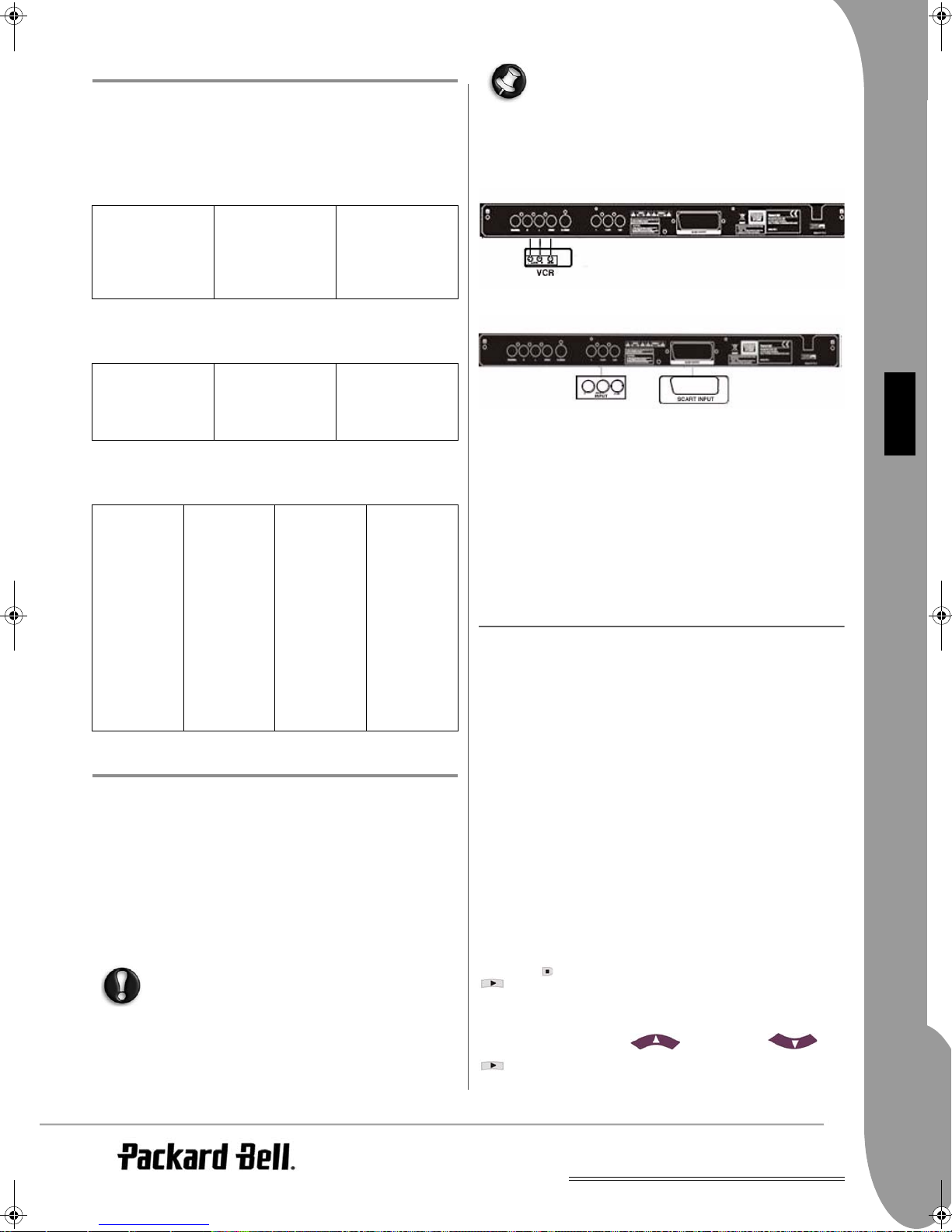
GER
ANSCHLÜSSE UND BEDIENELEMENTE
Informieren Sie sich bitte anhand der Abbildungen auf der
Einbandinnenseite dieses Handbuchs über die Bezugnahme der
folgenden Zahlen.
Frontblende
(siehe Abbildung A auf der Einbandinnenseite)
Je nachdem, welche Anschlüsse an Ihrem Fernsehgerät
vorhandenen sind, benötigen Sie unter Umständen ein
oder mehrere zusätzliche Kabel. Weitergehende Informationen entnehmen Sie bitte der Dokumentation zu
Ihrem Fernsehgerät.
Eventuell müssen Sie den Videoausgabemodus über die Tasten Videoausgang und Anzeigemodus korrekt einstellen.
DVD-Player und VCR
1. Ein/Aus-Taste
2. LED-Anzeige
3. DVD-Disc-Aufnahme
4. Wiedergabe
5. Pause
6. Zurück
7. Weiter
8. USB 2.0 Anschluss
9. Öffnen/
Schließen-Taste
Rückseite
(siehe Abbildung B auf der Einbandinnenseite)
1. Koaxialausgang
2. STEREO L/RAusgang
3. Videoausgang
4. S-Video-Ausgang
5. YCb/PbCr/Pr
(HDTV720P)Ausgang
6. SCART-Ausgang
7. Stromkabelanschluss
Fernbedienung
(siehe Abbildung C auf der Einbandinnenseite)
1. Stromversorg
ung
2. Zifferntasten
3. Schnell
zurück
4. Schnell vor
5. Cursorsteuer
ung
6. DVD-Menü
7. Blickwinkel
8. Sprache
9. Wiederholen
10. Anzeigemod
us
11. Zoom
12. OSD
13. PBC
14. L/R
15. Gehe zu
16. Auswählen
17. Übertragen
18. DVD/USB
19. Programm
20. Untermenü
21. A-B
22. Ton aus
23. Zufall
24. Vol +/-
25. Untertitel
26. Einstellung
27. Weiter
28. Zurück
29. Pause,
Stopp,
Wiedergabe
30. Videoausgan
g
31. Öffnen/
Schließen
EINRICHTEN DES DVD-PLAYERS
Lieferumfang
1. Packard Bell DVX 360 USB DVD-Player
2. Fernbedienung
3. Fernbedienungsbatterien
4. Benutzerhandbuch und Service- und Garantieleitfaden
Allgemeine Anschlüsse
Achten Sie vor dem Anschließen darauf, dass jedes Gerät
ausgeschaltet ist.
DVD-Player und Fernsehgerät
Siehe auch den Abschnitt „Schnellstart-Einrichtung“ am Anfang
dieses Handbuchs.
DVD-Player und Y Cb/Pb Cr/Pr oder SCART
Anschluss an ein Fernsehgerät mittels HDTV-Modus (nur bei
kompatiblem Fernsehgerät):
1. Schließen Sie den DVD-Player unter Verwendung der Anschlüsse
Y Cb/Pb Cr/Pr und YUV an Ihr Fernsehgerät an.
2. Stellen Sie am Fernsehgerät den HDTV-Modus ein (siehe hierzu
die Hinweise in der Dokumentation zum Fernsehgerät).
3. Drücken Sie auf der Fernbedienung wiederholt die Taste „Video
Out“ (Videoausgabe), um „CVBS+YUV“ zu wählen.
4. Drücken Sie zweimal die Taste „Display Mode“ (progressive
Abtastung), um in den HDTV 720P-Modus zu wechseln.
ALLGEMEINE FUNKTIONEN
Bildschirmanzeige (OSD) - Wenn Sie während der Wiedergabe eines
Disc-Mediums die Taste OSD drücken, erscheinen verschiedene
Optionen zur Auswahl.
Bei DVDs - Drücken Sie wiederholt die Taste OSD, um die
verbleibende Zeit, die verstrichene Zeit und die Kapitelzeit
anzuzeigen.
Drücken Sie erneut, um die OSD-Anzeige auszuschalten.
Bei DivX®, XVID und MP3-Medien - Drücken Sie wiederholt die
Taste OSD, um die verstrichene Zeit eines Kapitels und verbleibende
Kapitelzeit anzuzeigen.
Drücken Sie erneut, um die OSD-Anzeige auszuschalten.
Language - Drücken Sie die Taste Sprache, um eine der vom Disc-
Medium unterstützten Sprachen auszuwählen.
Angle - Sofern das jeweilige Disc-Medium diese Funktion unter-
stützt, können Sie mit dieser Taste den gewünschten Blickwinkel
auswählen.
Subtitles - Drücken Sie wiederholt die Taste Subtitle, um die
verfügbaren Untertiteloptionen durchzugehen.
Program die Wiedergabefolge zu programmieren. Drücken Sie abschließend die
Stopp
Um ein Programm abzubrechen, drücken Sie die Taste PBC.
Menu DVD - Drücken Sie diese Taste DVD-Menü, um die
verfügbaren Titel auf dem Disc-Medium anzuzeigen. Treffen Sie mit
Hilfe der Tasten Oben und Unten die
gewünschte Auswahl, und drücken Sie dann die Taste Wiedergabe
Sub-Menu - Drücken Sie bei aktivierter PBC-Option (siehe unten) die
Taste Sub-Menu, um die verfügbaren Optionen anzuzeigen (nur bei
Disc-Medien mit Mehrfachmenü).
Benutzen Sie die Taste
-Taste , um die Programmierung abzubrechen, oder
, um den Abspielvorgang zu starten.
.
Program
, um mit Hilfe der Zifferntasten
Wiedergabe
DEUTSCH
Anschlüsse und Bedienelemente -
33
Page 34
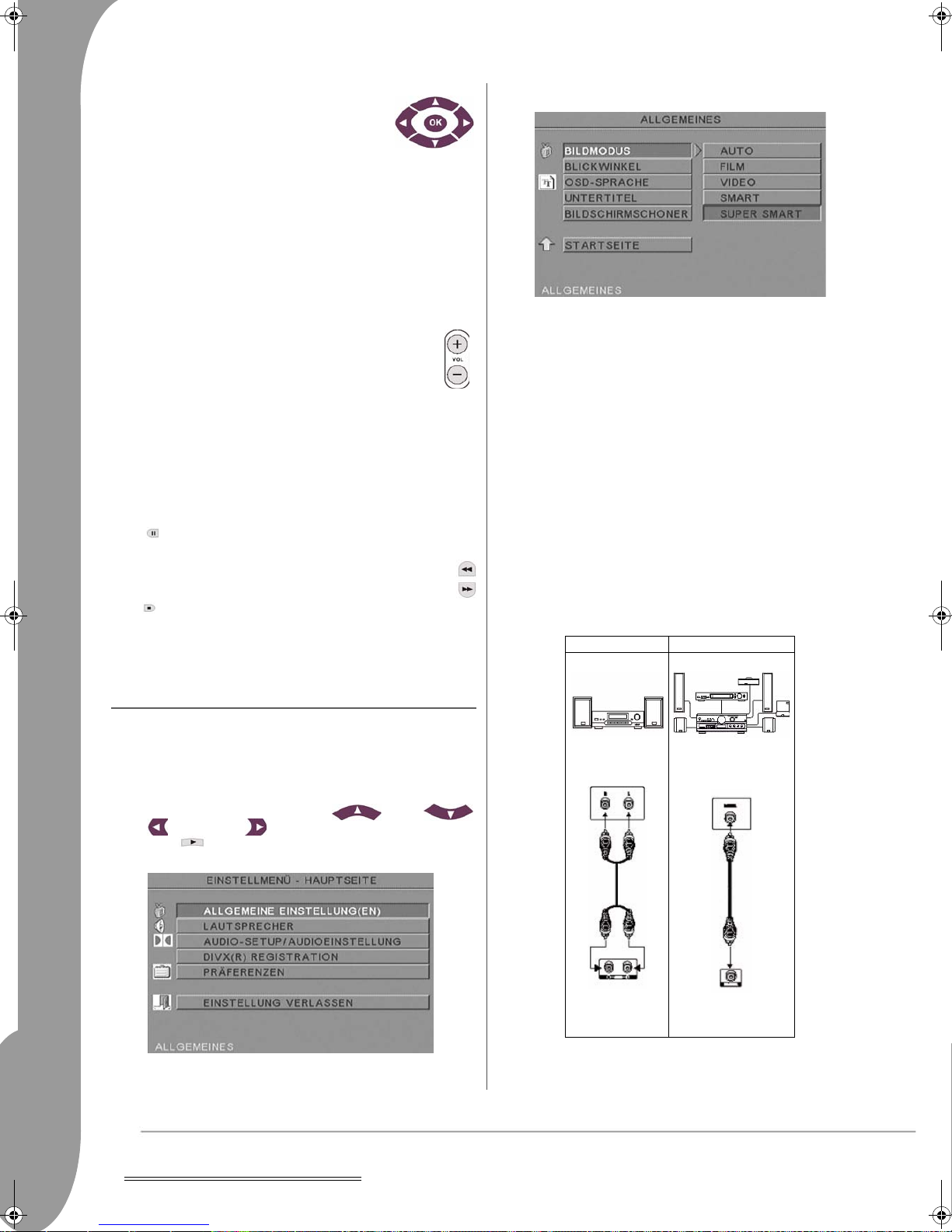
Drücken Sie diese Taste (PBC deaktiviert oder Wiedergabe gestoppt),
um die 9-Bilder-Suchfunktion zu aktivieren. Wählen Sie die Ziffer,
die Sie wiedergeben möchten.
Navigationstasten - Mit Hilfe dieser Tasten können
Sie in verschiedenen Menüs navigieren.
Zifferntasten drücken Sie die entsprechende Ziffer. Für Zahlen über
9 benutzen Sie die Taste +10.
PBC-Taste (Program Backward Control) - Wenn die PBC-Option
aktiviert ist, müssen Sie ins Hauptmenü zurückgehen, um einen
Titel, ein Kapitel oder einen Song auszuwählen. Wenn die PBCOption deaktiviert ist, können Sie während der Wiedergabe oder im
Stoppzustand eine Auswahl treffen.
A-B - Mit der Taste A-B stellen Sie Anfang und Ende eines zu wiederholenden Abschnitts ein. Drücken Sie die Taste erneut, um den
Wiederholvorgang zu stoppen.
Repeat - Wiederholt Kapitel oder Titel (nicht bei allen Funktionen
verfügbar).
Zoom - Drücken Sie diese Taste für 1,5-fachen, 2-fachen oder 4fachen Zoom. Drücke Sie die Taste erneut für die Normalansicht.
Volume +/- - Drücken Sie die Tasten VOL+ und VOL-, um
die Lautstärke einzustellen.
Random - Wählt CD- und MP3-Musiktitel in zufälliger
Reihenfolge aus.
Mute - Dient dazu, den Ton aus- und wieder einzuschalten
L/R -
Audiomodi umzuschalten: Falls das Disc-Medium verschiedene Sprachen
unterstützt, können Sie mit dieser Taste ein davon auswählen.
Video Out - Drücken Sie wiederholt die Taste Video Out, um
zwischen den Ausgabemodi CVBS, CVBS+YUV, RGB und CVBS+SVIDEO zu wechseln. Der Ausgabemodus PSCAN (Progressive Scan)
ist nur verfügbar, wenn er unterstützt wird.
Anzeigemodus - Wechselt zwischen Interlaced-Modus und
Progressive Scan-Modus (sofern unterstützt).
Pause - Unterbricht die Wiedergabe vorübergehend und setzt sie
wieder fort.
Fast Forward/Rewind - Mit Hilfe dieser Tasten können Sie
schnell vor- und zurückgehen. Durch wiederholtes Drücken
der Tasten ändert sich die Geschwindigkeit.
Stopp - Drücken Sie diese Taste, um die Wiedergabe zu stoppen
und die jeweilige Position zu speichern. Wenn Sie anschließend auf
Wiedergabe drücken, wird der Abspielvorgang an der letzten Stelle
wieder fortgesetzt (nur bei bestimmten Disc-Medien). Wenn Sie erneut
auf Stopp drücken, wird die Wiedergabe komplett gestoppt.
Um einen Titel direkt wiederzugeben,
Drücken Sie die Taste
L/R
, um zwischen den verschiedenen
Startseite
Dient zum Einstellen der Videofunktionen: Bildmodus, Blickwinkel,
OSD-Sprache, Untertitel und Bildschirmschoner.
Bildmodus -
Auto
- Wählt automatisch den optimalen Bildmodus.
Film
- Wählt den Filmbildmodus.
Video
- Wählt den Videobildmodus.
Smart
- Identisch wie Filmmodus, jedoch mit zusätzlicher Filterung,
um bestimmte Seiteneffekte bei Bewegung zu reduzieren.
Super Smart (Standardvorgabe)
praktisch jedes Quellenmaterial aufzubereiten („De-Interlacing“).
Blickwinkel - Sofern vom Disc-Medium unterstützt kann die Blickwinkeloption ein- oder ausgeschaltet werden.
OSD-Sprache - Dient zur Auswahl einer der verfügbaren OSDSprachen.
Untertitel - Schaltet die Untertitel ein oder aus.
Bildschirmschoner - Nach einigen Minuten Inaktivität aktiviert das
Gerät automatisch einen Bildschimschoner. Dies dient zum Schutz
Ihres Fernsehbildschirms.
- Dies ist der optimale Modus, um
Lautsprechereinstellung
Anschließen an ein externes Audiosystem
Option 1
Option 2
SYSTEMEINSTELLUNGEN
DVD-Einstellungsmenü
Drücken Sie die Taste Setup, um die Einstellungsmenüs aufzurufen.
Im DVD-Setup-Menü wird eventuell ein Kennwort abgefragt. Das
Standardkennwort ist
Wählen Sie mit Hilfe der Tasten Oben , Unten ,
Links und Rechts die gewünschten Optionen und mit
Wiedergabe ein Untermenü oder eine Funktion. Drücken Sie
die Taste Setup erneut, um das Setup zu verlassen.
2001
.
Stereoverstärker-
Audioeingang
DVD-Player-Audio-
ausgang (2 Kanal)
Dolby Digital Decoder-
Audioeingang
DVD-Player digitaler
Audioausgang
34 -
Einrichten des DVD-Players
Page 35
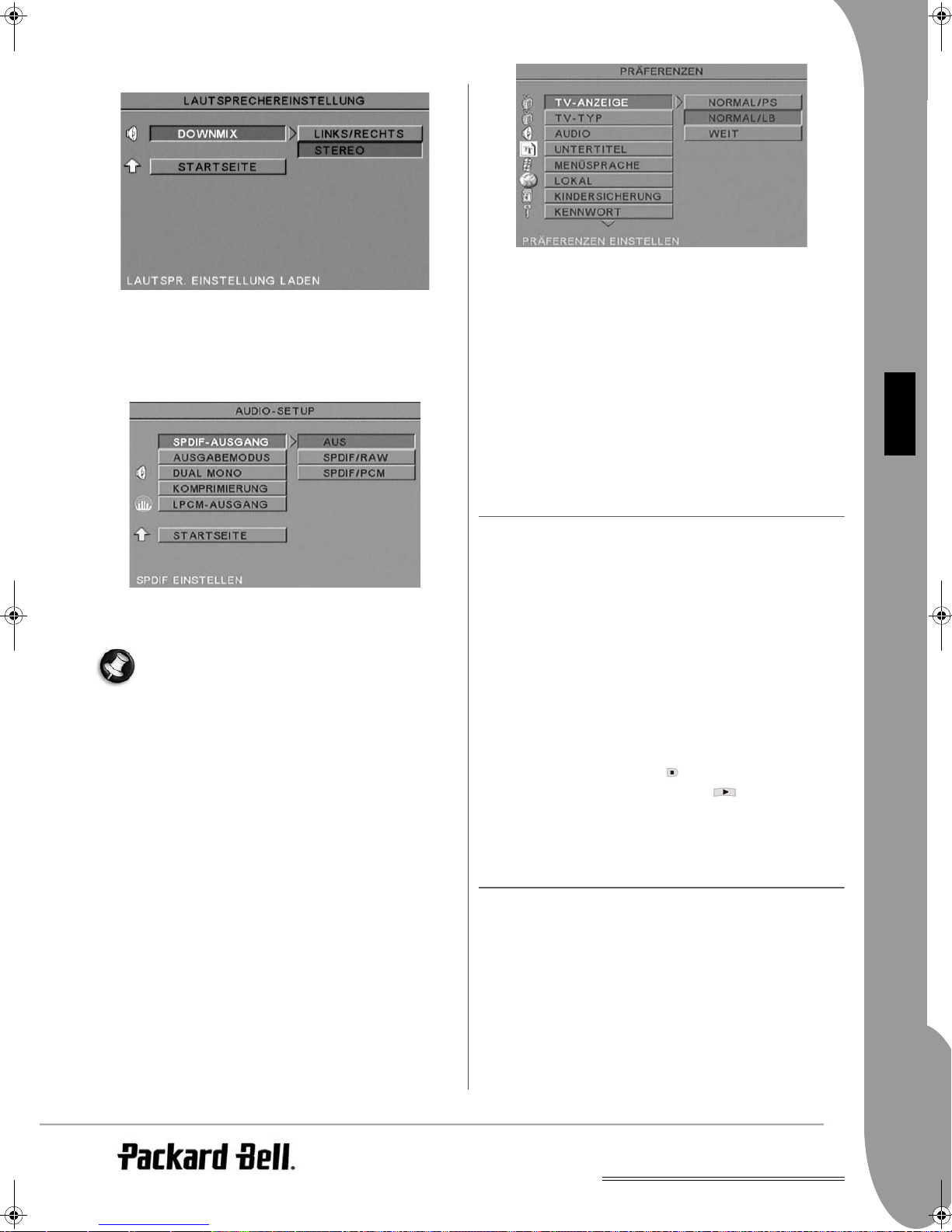
GER
Enthält folgende Optionen: Downmix.
Downmix - Falls Sie einen Stereoverstärker angeschlossen haben,
sollten Sie "Stereo" wählen.
Audioeinstellung
TV-Anzeige - Falls Sie ein Breitbildfernsehgerät (16:9 Seitenverhältnis) haben, wählen Sie BREIT/HDTV. Für alle anderen Bildschirmformate wählen Sie eine der NORMAL-Optionen.
TV-Typ - Die bevorzugte Einstellung in den meisten europäischen
Ländern ist PAL.
Audio - Wählen Sie die gewünschte Sprache.
Untertitel - Wählen Sie die gewünschte Sprache.
Menüsprache - Wählen Sie die gewünschte Sprache.
Lokal - Wählen Sie Ihren Standort.
Kindersicherung - Wählen Sie die gewünschte Schutzoption für die
Kindersicherung.
Kennwort - Das Standardkennwort ist „2001“. Sie können es mit
dieser Option ändern.
DEUTSCH
SPDIF-Ausgang - Wählt einen Audioausgabemodus: Analog, SPDIF/
RAW oder SPDIF/PCM.
Hinweise:
Dieses Gerät unterstützt sowohl Dolby Digital als auch
Analog Audio.
Falls Ihr Gerät keinen DTS®-Modus unterstützt, sollten Sie zum
Abspielen von DTS®-Medien SPDIF/RAW oder SPDIF/PCM wählen.
Manche Modelle unterstützen Dolby AC-3 und DTS®. Das Gerät
wählt automatisch den entsprechenden Modus.
Ausgabemodus - Wechselt zwischen RF- und Line-Out-Modus.
Dual Mono - Falls Ihr Verstärker/Decoder bereits Dolby Digital
unterstützt, können Sie zwischen Stereo, L-Mono, R-Mono, MIXMono auswählen.
Komprimierung - Dient zur Anpassung des Dynamikbereichs.
LPCM-Ausgang - Hier können Sie zwischen einem 48.000- oder
einem 96.000-Audiocodierungsmodus wählen.
Präferenzeneinstellung
Nicht verfügbar während der Wiedergabe. Zu den Präferenzen
gehören: TV-Anzeige, TV-Typ, Audio (Sprache), Untertitel,
Menüsprache, Lokal (Standort), Kindersicherung, Kennwort und
Standardvorgaben.
MP3-WIEDERGABE
Eine MP3-Disc kann bis zu 10 Stunden an Musik enthalten.
Das Verzeichnis und der Wiedergabemodus werden nur angezeigt,
wenn in den Präferenzen für SMART NAVI die Option WITH MENU
(Mit Menü) gewählt wurde.
1. Benutzen Sie die Pfeiltasten und die Taste OK, um im Menü zu
navigieren.
2. Um auf eine höhere Menüebene zu wechseln, drücken Sie das
Ordnersymbol.
Im Stopp-Modus können Sie mit Hilfe der Tasten Wiederholen und
Zufall einen Anzeigemodus wählen.
3. Programmierte Wiedergabe
> Drücken Sie die Taste Programm, um den Programmiermodus auf-
zurufen.
> Wählen Sie die Titel mit Hilfe der Zifferntasten aus. Drücken Sie
abschließend die Taste Stopp
> Drücken Sie die Taste Wiedergabe , um das Programm
abzuspielen.
> Um die programmierte Wiedergabe zu beenden, wählen Sie einen
anderen Wiedergabemodus.
.
WIEDERGABE EINER PICTURE-CD
Wiedergabemodi
Normal
Wenn man im Wiedergabemodus-Fenster ein Verzeichnis auswählt,
wird nacheinander jedes Bild im aktuellen Verzeichnis in Form eine
Diashow angezeigt und an den Fernsehbildschirm angepasst. Zwölf
Diashow-Übergangsmodi sind verfügbar. Zum Auswählen benutzen
Sie die Taste PBC:
Modus 0: Kein spezieller Übergangseffekt (standardmäßig)
Modus 1: Einblenden von oben nach unten
Modus 2: Einblenden von unten nach oben
Modus 3: Einblenden von oben/unten zur Mitte
Modus 4: Einblenden von der Mitte nach oben/unten
Einrichten des DVD-Players -
35
Page 36
Modus 5: Vertikal ausblenden
Modus 6: Einblenden von links nach rechts
Modus 7: Einblenden von rechts nach links
Modus 8: Einblenden von links/rechts zur Mitte
Modus 9: Einblenden von der Mitte nach links/rechts
Modus 10: Einblenden vom Rand zur Mitte
Modus 11: Horizontal ausblenden
Modus 12: Zufall
Mit Hilfe der Taste "PBC" können Sie die Übergangseffekte für die
Diashow einstellen. Die jeweils letzte Auswahl wird gespeichert.
Drücken Sie die Taste Pause
die Taste Weiter oder Zurück , um durch die Bilder zu navigieren. Um die Diashow fortzusetzen, drücken Sie die Taste
Eingabe/OK oder Wiedergabe . Drücken Sie die Taste
Stopp, um die Diashow zu stoppen.
, um die Anzeige "einzufrieren", und
Bilddrehung
Es gibt vier Bilddrehungsmodi: Umkehrung, Spiegelung, Links und
Rechts. Diese Operationen sind nur zulässig, während ein Bild
normal angezeigt wird, und werden automatisch abgebrochen, wenn
ein neues Bild angezeigt wird. Die Pfeiltaste dient zur Auswahl der
verschiedenen Rotationsmodi:
Oben-Taste: Umkehren/Normal
Unten-Taste: Spiegelung/Normal
Links-Taste: Linksdrehung
Rechts-Taste: Rechtsdrehung
Zoom
Für JPEG-Bilder sind sowohl ZOOM Ein/Aus als auch ZoomSchwenk-Funktionen verfügbar. Mit der Taste Zoom kann man
JPEG-Bilder ein- oder auszoomen. Eine OSD-Meldung zeigt das
aktuelle Verhältnis an.
Bei aktiviertem Zoom-Modus dienen die Tasten Schnell vor und
Schnell zurück zur Steuerung des Zoom Ein/Aus-Verhältnisses.
Bei deaktiviertem ZOOM-Modus wird das Bild dem Bildschirm
angepasst.
Hinweis: Bei aktivierter ZOOM-Funktion sind der
Diashow-Übergang und die Bildtransformation deaktiviert.
Miniaturen
Mit der Taste Untermenü wird der JPEG-Miniaturmodus aktiviert.
Bis zu neun Miniaturbilder werden angezeigt. Mit den Tasten
Weiter und Zurück können die nächsten und letzten neun
Bilder im aktuellen Verzeichnis angezeigt werden. Jedes der neun
Bilder ist von 1 bis 9 durchnummeriert.
Durch Betätigen der Zifferntaste wird das entsprechende Bild auf
Vollbilddarstellung vergrößert und der Miniaturenmodus abgebrochen.
Musik-Diashow
Im vollständig gestoppten Zustand kann man mit der Taste
"Program" die Musik-Diashow aktivieren oder beenden. Mit der
Taste A-B kann man MP3-Dateien als Hintergrunduntermalung
auswählen.
Hinweis: Während der Musik-Diashow sind Bildtransformation, Zoom und Miniaturen nicht verfügbar.
USB-GERÄTEANSCHLUSS
1. Setzen Sie das USB-Gerät in den USB-Steckplatz an der Frontblende ein.
2. Sollte der USB-Modus nicht automatisch gestartet werden,
drücken Sie die Taste „DVD/USB“, um in den USB-Modus zu
wechseln.
So trennen Sie es ab:
1. Entfernen Sie das USB-Gerät, um den USB-Modus zu beenden.
Warnung: Entfernen Sie das USB-Gerät erst, wenn die
Dateiübertagung abgeschlossen ist. Andernfalls kann es
zur Beschädigung oder zum Verlust von Dateien
kommen.
USB-GERÄTEFUNKTIONEN
Benutzen Sie das Menü SMART NAVI, um Dateien umzubenennen,
zu verschieben/kopieren, zu löschen und um Eigenschaften
anzuzeigen. Um das Menü SMART NAV 1 aufzurufen, drücken Sie
die Taste DVD/USB und wählen in der Auswahlliste entweder DVD
oder USB.
Dateien von einem Disc-Medium auf ein USB-Massenspeichergerät
kopieren
1. Drücken Sie die Taste DVD/USB und wählen Sie USB, um das
Menü SMART NAV1 aufzurufen.
2. Drücken Sie im Menü SMART NAVI die Tasten „Oben/Unten“,
um den Zielordner auf dem USB-Disc-Medium zu markieren, in
den die Dateien kopiert werden sollen.
3. Drücken Sie die Taste SELECT, um den Ordner auszuwählen.
4. Drücken Sie die Taste DVD/USB, um das Quell-Disc-Menü aufzurufen.
5. Drücken Sie im Disc-Menü die Taste „TRANSFER“, um das
Untermenü zu öffnen.
6. Markieren Sie mit Hilfe der Tasten „Oben/Unten“ die Option
SELECT, und drücken Sie dann auf „OK“.
7. Markieren Sie mit Hilfe der Tasten „Oben/Unten“ die zu kopierende(n) Datei(en).
8. Drücken Sie die Taste „OK“, um jede einzelne Datei auszuwählen. Die ausgewählten Dateien ändern nun ihre Farbe. Sollte
Ihnen ein Fehler unterlaufen, drücken Sie wiederholt die Taste
„OK“, bis die Auswahl der betreffenden Datei aufgehoben ist.
9. Nachdem Sie Ihre Auswahl getroffen haben, drücken Sie die
Taste „Stopp“.
10. Drücken Sie die Taste „TRANSFER“, um erneut das Untermenü
aufzurufen, und wählen Sie dann mit Hilfe der Tasten „Oben/
Unten“ die Option „COPY“.
11. Drücken Sie auf „OK“, um die Dateiübertragung zu starten.
12. Der Kopiervorgang kann auf dem Bildschirm beobachtet werden.
Eine Datei umbenennen
1. Drücken Sie im SMART NAVI-Menü die Taste „Transfer“, und
wählen Sie „Rename“.
2. Geben Sie auf der virtuellen Tastatur mit Hilfe der Navigationstasten und der Taste „OK“ den gewünschten Namen ein.
3. Drücken Sie die Taste „Stopp“, um den Vorgang beenden.
So schließen Sie ein USB-Massenspeichergerät an den DVD-Player
an:
36 -
Einrichten des DVD-Players
Einen neuen Ordner erstellen
Page 37
GER
1. Drücken Sie im SMART NAVI-Menü die Taste „TRANSFER“.
2. Wählen Sie mit Hilfe der Tasten „Oben/Unten“ die Option
„New Folder“.
3. Geben Sie auf der virtuellen Tastatur mit Hilfe der Navigationstasten den gewünschten Namen ein.
4. Drücken Sie die Taste „Stopp“, um den Vorgang beenden.
Eine Datei löschen
1. Wählen Sie mit Hilfe der Tasten „Oben/Unten“ die zu löschende
Datei aus.
2. Drücken Sie die Taste „TRANSFER“, und wählen Sie dann
„Delete“.
3. Wählen Sie mit Hilfe der Tasten „Links“ und „Rechts“ die Option
„Yes“, um zu löschen, oder „No“, um den Vorgang abzubrechen.
Bildfehler
• Überprüfen Sie, ob die Disc beschädigt oder verschmutzt ist.
• Schalten Sie den DVD-Player aus und nach ca. 10 Sekunden
wieder ein.
DVD-Player ist blockiert
• Schalten Sie das System aus, indem Sie das Netzkabel abtrennen. Warten Sie mindestens 10 Sekunden, bevor Sie den Player
wieder einschalten.
Externes USB-Gerät nicht erkannt
• USB-Geräte müssen USB-kompatibel und USB-zertifiziert sein.
Die USB-Geräte dürfen nur entweder im Format FAT oder
FAT32 formatiert sein. Bestimmte externe Festplattenlaufwerke
brauchen unter Umständen ein externes Netzteil, um korrekt
mit dem Player zu funktionieren.
Dateieigenschaften anzeigen
1. Wählen Sie mit Hilfe der Tasten „Oben/Unten“ die zu gewünschte Datei aus.
2. Drücken Sie die Taste „TRANSFER“, und wählen Sie „Properties“, um sich die Eigenschaften der Datei anzeigen zu lassen.
3. Drücken Sie auf „Stopp“, um den Vorgang zu beenden.
Über DivX®
DivX® ist eine populäre, von DivX®, Inc. entwickelte Medientechnologie. DivX®-Mediendateien enthalten hochkomprimierte Videodaten mit hervorragender Qualität bei relativ kleiner Dateigröße.
DivX®-Dateien können auch fortschrittliche Medienfunktionen wie
Menüs, Untertitel und wechselnde Audiospuren enthalten. Viele
DivX®-Mediendateien kann man online herunterladen, oder mit
Hilfe der benutzerfreundlichen Dienstprogramme von DivX®.com
eigene Dateien erstellen.
STÖRUNGSBESEITIGUNG
Besuchen Sie auch die Packard Bell Support-Website unter:
http://selfservice.packardbell.com, um sich über neueste Produktunterstützungen und verfügbare Produkt-Downloads zu
informieren.
Sollte sich ein Problem dadurch nicht beheben lassen, lesen Sie bitte
in Ihrem Garantieleitfaden nach.
Kein Bild
• Überprüfen Sie die Anschlüsse zwischen dem Gerät und anderen
Systemen (z.B. Fernsehgerät).
• Überprüfen Sie, ob das Fernsehgerät normal funktioniert.
Eine Disc lässt sich nicht abspielen
• Überprüfen Sie bitte, ob die Disc korrekt eingelegt ist. Eine Single-Sided-Disc muss mit dem Etikett nach eingelegt werden.
• Überprüfen Sie bitte, ob die Disc sauber ist. Wischen Sie sie mit
einem weichen Tuch von innen nach außen sauber.
Die Fernbedienung funktioniert nicht
• Achten Sie darauf, dass sich zwischen Fernbedienung und Empfänger keine Hindernisse befinden.
• Richten Sie die Fernbedienung auf den Empfänger.
• Überprüfen Sie die Akkukapazität.
Beim Betrachten einer Videodatei im MPEG-Format laufen
Ton und Bild nicht synchron.
• Dies ist ein Problem der Datei an sich und nicht des DVD-Players. Überprüfen Sie dies bitte mit dem Erzeuger oder der Quelle
der MPEG-Datei.
PFLEGEHINWEISE
Schutzmaßnahmen:
• Fassen Sie eine Disc nur an der Innen- und an der Außenkante
an.
• Bringen Sie keine Aufkleber an.
• Berühren Sie die Oberfläche nicht mit den Fingern.
• Halten Sie eine Disc stets sauber.
• Um eine Disc zu reinigen, wischen Sie mit einem weichen Tuch
gleichmäßig von innen nach außen.
TECHNISCHE DATEN
Video-DiscTypen:
Gewicht: 2,2 kg
Abmessungen: 430 x 33 x 258 mm
Video/Bild: MPEG2/MPEG4
Audio: AC-3/DTS®/MP3
Signalausgang: Video: 1,0 V eff.
USB -Port USB 2.0
Spannung: 100 V-240 V AC 50/60 Hz
Leistungsauf-
nahme:
Frequenzgang: CD: 4 Hz - 20 kHz (EIAT).
Rauschabstand:
Änderungen jederzeit vorbehalten.
DVD/DivX®/CD-G (digitale AV-Discs)/XVID 0.X/
MP3/CD-DA (gewöhnliche Musik-Laser-Disc)
CDIFMV (VOD)
Picture-CD
Audio: Mixed-Stereo 2 Vp-p
20 W
DVD: 4 Hz – 22 kHz (48.000) (Sampling), 4 Hz – 44
kHz (96.000) (Sampling)
>90 db
DEUTSCH
Störungsbeseitigung -
37
Page 38
NEDERLANDS
GEBRUIKERSHANDLEIDING PACKARD BELL DVD DVX 360
USB
Copyright © 2006 Packard Bell B.V. Alle rechten voorbehouden. Niets
uit deze uitgave mag zonder voorafgaande schriftelijke toestemming
van Packard Bell B.V. op elektronische, mechanische, magnetische,
optische, chemische, handmatige of andere wijze worden verveelvoudigd, uitgezonden, uitgetrokken, opgeslagen in een informatieverwerkend systeem of vertaald in een andere taal of computertaal.
BEPERKTE AANSPRAKELIJKHEID
Packard Bell B.V. sluit garanties of waarborgen met betrekking tot de
inhoud van dit document uit en ontkent nadrukkelijk elke garantie die
betrekking heeft op verkoopbaarheid of geschiktheid voor enigerlei
doel. Er worden regelmatig updates voor de hardware gemaakt.
Daarom is het mogelijk dat bepaalde instructies, specificaties en afbeeldingen in deze documentatie in uw situatie iets afwijken. Alle onderdelen die in deze handleiding worden beschreven, zijn slechts ter
illustratie en zijn mogelijk niet van toepassing op uw situatie. Er kunnen
geen rechten worden ontleend aan de beschrijvingen in deze handleiding.
Packard Bell B.V. behoudt zich te allen tijde het recht voor zonder
voorafgaande kennisgeving verbeteringen of wijzigingen in dit product
of in deze documentatie aan te brengen. Packard Bell B.V. is onder geen
enkele voorwaarde aansprakelijk voor incidentele of gevolgschade,
inclusief, maar niet beperkt tot, inkomstenderving of andere zakelijke
verliezen die ontstaan door het gebruik van dit product.
HANDELSMERKEN
Packard Bell is een gedeponeerd handelsmerk van Packard Bell B.V.
Alle andere bedrijfs- of productnamen zijn handelsmerken, gedeponeerde handelsmerken of servicemerken van hun respectieve
eigenaars.
Gefabriceerd onder licentie van Dolby Laboratories. Dolby en het
Double-D-symbool zijn handelsmerken van Dolby Laboratories.
Dit product bevat technologie ter beveiliging van auteursrechten die
door methodeaanspraken van bepaalde Amerikaanse patenten beschermd is, alsmede andere intellectuele eigendomsrechten van Macrovision Corporation en andere eigenaren. De toepassing van de
technologie ter beveiliging van auteursrechten moet zijn goedgekeurd
door Macrovision Corporation en is uitsluitend bedoeld voor gebruik
thuis en in beperkte kring, tenzij Macrovision Corporation ruimer
gebruik heeft toegestaan. Reverse engineering en disassembleren zijn
verboden.
DivX®, DivX® Certified en de bijbehorende logo's zijn handelsmerken
van DivX®, Inc. en worden onder licentie gebruikt.
Windows Media™ is een handelsmerk van Microsoft Corporation.
WAARSCHUWING
Om brand en elektrische schokken te voorkomen, mag u geen verlengkabel, stopcontact of andere contactdoos gebruiken als de stekker niet
volledig kan worden ingedrukt. Stel deze apparatuur niet bloot aan
vocht en regen.
De gelijkzijdige driehoek met bliksemflits en pijlpunt
wijst de gebruiker op de aanwezigheid van niet-geïsoleerde gevaarlijke spanning binnen de behuizing van het
product. Deze spanning kan dermate groot zijn dat men
een elektrische schok kan oplopen.
WAARSCHUWING: DE DEKSEL EN HET ACHTERPANEEL NIET VERWIJDEREN OM EEN ELEKTRISCHE
SCHOK TE VOORKOMEN. HET APPARAAT BEVAT
GEEN ONDERDELEN DIE DE GEBRUIKER KAN
REPAREREN. LAAT DIT OVER AAN GESPECIALI-
SEERD PERSONEEL.
BELANGRIJKE VEILIGHEIDSMAATREGELEN
• Lees deze instructies.
• Bewaar deze zorgvuldig.
• Neem alle waarschuwingen in acht.
• Volg de instructies op.
• Gebruik dit apparaat niet in de nabijheid van water.
• Reinig het alleen met een droge doek.
• Blokkeer de ventilatieopeningen niet. Installeer het apparaat volgens de instructies van de fabrikant.
• Installeer het niet nabij warmtebronnen als radiators, warmteroosters, kachels of andere apparaten die warmte afgeven (zoals versterkers).
• Verander nooit iets aan de veiligheidsvoorzieningen van geaarde
stekkers. Een geaarde stekker heeft twee polen en een aardcontact. Het aardcontact is er voor uw veiligheid. Als de meegeleverde
stekker niet in uw stopcontact past, vraag een elektricien dan om
de stekker te vervangen.
• Voorkom dat over de voedingskabel kan worden gelopen en dat
deze klem kan komen te zitten.
• Gebruik alleen uitbreidingen en accessoires die door de fabrikant
worden aanbevolen.
• Ontkoppel de voedingskabel tijdens onweer en als het apparaat
langere tijd niet wordt gebruikt. De garantie is niet van toepassing
bij schade ten gevolge van een blikseminslag.
• Wend u voor elke reparatie tot gespecialiseerd servicepersoneel.
Reparatie is nodig wanneer het apparaat op enigerlei wijze is beschadigd, aan regen of vocht heeft blootgestaan, niet normaal functioneert of is gevallen.
• U dient de stekker van de netkabel uit het stopcontact te halen om
het apparaat van de netspanning te ontkoppelen. Daarom dient het
apparaat dicht bij het stopcontact te worden geplaatst en moet het
stopcontact goed bereikbaar zijn.
INHOUD
Inleiding . . . . . . . . . . . . . . . . . . . . . . . . . . . . . . . . . 39
Snelle installatie. . . . . . . . . . . . . . . . . . . . . . . . . . . . 39
Regelaars en connectors . . . . . . . . . . . . . . . . . . . . . . 40
DVD-speler installeren . . . . . . . . . . . . . . . . . . . . . . . 40
Functies . . . . . . . . . . . . . . . . . . . . . . . . . . . . . . . . . 40
Systeem instellen . . . . . . . . . . . . . . . . . . . . . . . . . . . 41
Audio-instelling . . . . . . . . . . . . . . . . . . . . . . . . . . . . 42
MP3/Picture CD afspelen . . . . . . . . . . . . . . . . . . . . 42
USB-apparaat aansluiten. . . . . . . . . . . . . . . . . . . . . . 43
Problemen oplossen . . . . . . . . . . . . . . . . . . . . . . . . . 44
Schijfonderhoud. . . . . . . . . . . . . . . . . . . . . . . . . . . . 44
Specificaties . . . . . . . . . . . . . . . . . . . . . . . . . . . . . . . .44
Het symbool van de gelijkzijdige driehoek met een
uitroepteken wijst de gebruiker op belangrijke bedienings- en onderhoudsinstructies in de bij het apparaat
geleverde documentatie.
38 -
Page 39
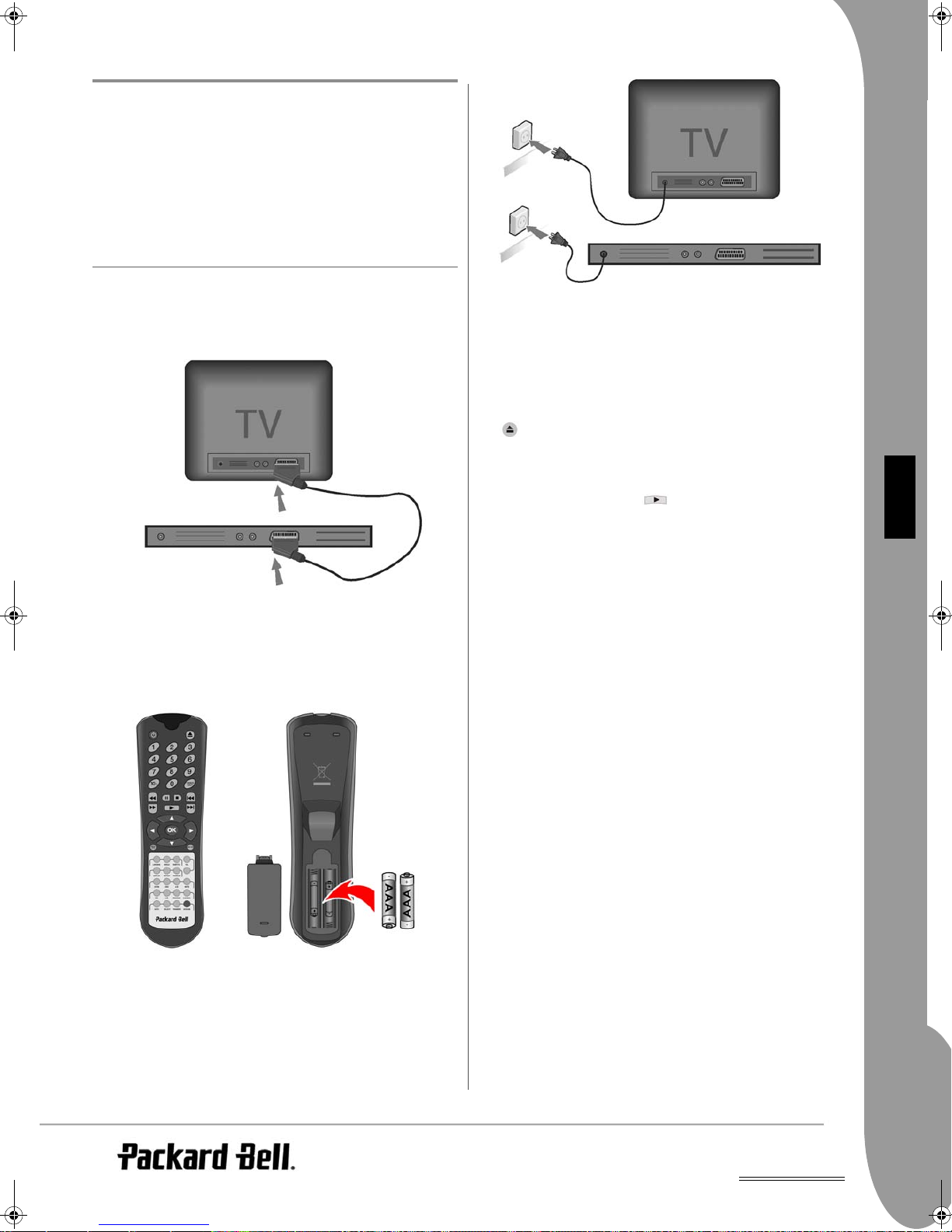
NL
INLEIDING
Wij danken u voor de aanschaf van een Packard Bell DVX 360 USB
DVD-speler. Deze DVD-speler met USB-poort past uitstekend in een
bestaand home theatre system en heeft de volgende kenmerken:
• Volledig compatibel met de volgende schijfindelingen: DVD,
DivX®, CD, CD-G, XVID, Picture CD, en MP3.
• USB 2.0-poort voor aansluiten van externe USB-opslagapparaten.
• Digitale audiouitgang (Coaxiale uitgang).
SNELLE INSTALLATIE
2. Steek de stekkers van de DVD-speler en de TV in het stopcontact.
Aansluiten op een TV (basisconfiguratie)
1. Sluit een SCART-kabel aan tussen SCART OUT op de DVD-speler
en SCART IN op de TV.
Afspelen (standaard)
1. Plaats batterijen in de afstandsbediening.
3. Druk op de aan/uit-knop van de DVD-speler om deze aan te zetten.
4. Zet de TV aan en selecteer het juiste videokanaal. Het hoofdmenu van de DVD-speler verschijnt.
5. Druk op de knop openen/sluiten van de afstandsbediening om de
lade te openen.
6. Plaats een schijf en druk nogmaals op de knop openen/sluiten
. Het schijftype wordt automatisch herkend door de DVD-spe-
ler.
Bij een DVD wordt het menu of worden de titels weergegeven.
Bij een audio-CD wordt het eerste nummer afgespeeld.
7. Druk op de knop Afspelen om de schijf af te spelen.
8. Druk op Pauze om het afspelen te onderbreken.
9. Druk op Vooruitspoelen om vooruit te spoelen. Druk op Terugspoelen om terug te spoelen.
10. Druk op Volgende om naar de volgende titel of het volgende
hoofdstuk te gaan. Druk op Vorige om terug naar de vorige titel
of het vorige hoofdstuk te gaan.
NEDERLANDS
Inleiding -
39
Page 40
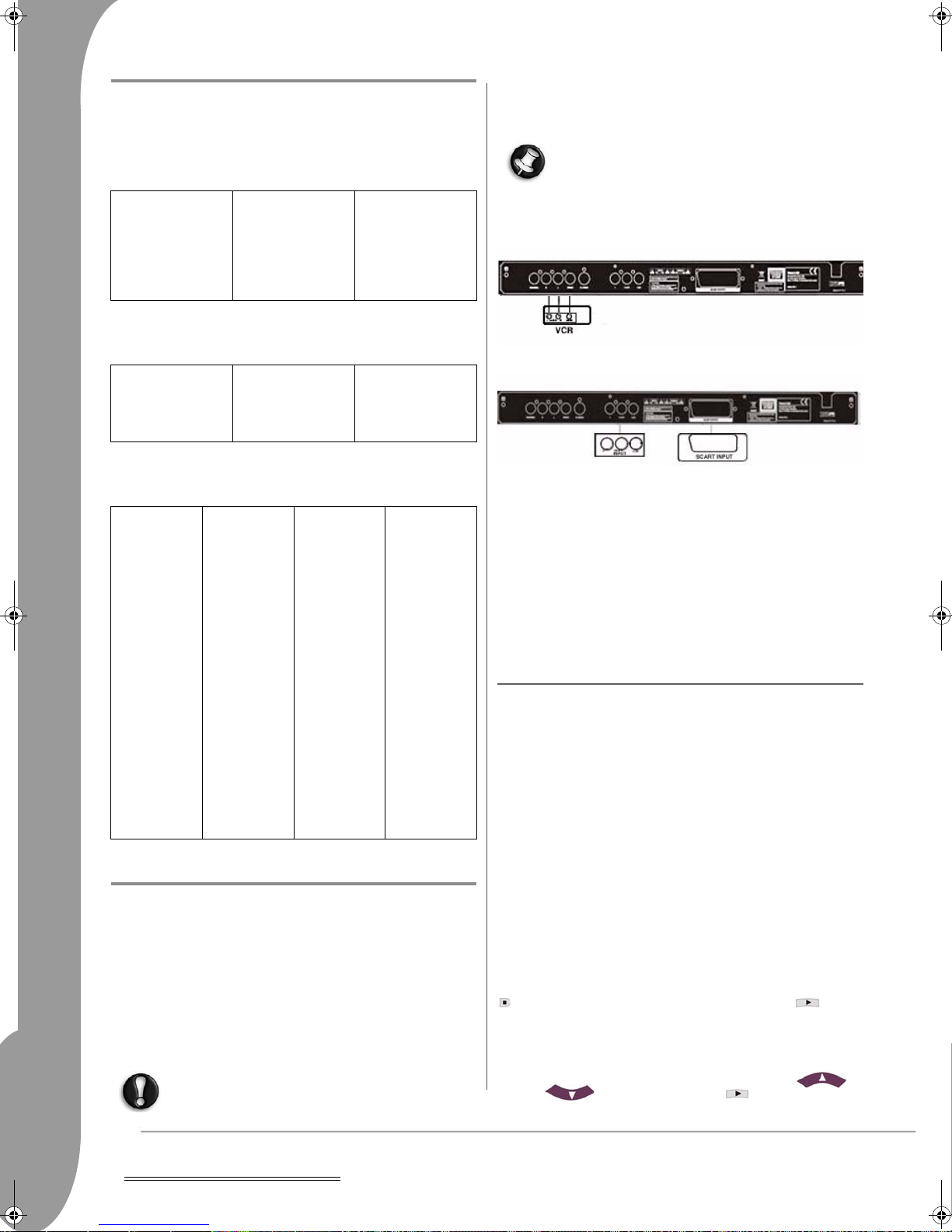
REGELAARS EN CONNECTORS
De volgende nummers zijn te vinden op de afbeeldingen aan de
binnenzijde van de kaft van de handleiding.
Voorpaneel
(zie afbeelding A aan de binnenzijde van de kaft)
1. Aan/uit-knop
2. LED-display
3. DVD-station
4. Afspeelknop
5. YCb/PbCr/Pr
(HDTV720P)-uitgang
6. VORIGE-knop
Achterpaneel
(zie afbeelding B aan de binnenzijde van de kaft)
1. Coaxiale uitgang
2. STEREO L/R-uitgang
3. Videouitgang
4. S-video-uitgang
5. YCb/PbCr/Pr
(HDTV720P)
output
7. VOLGENDEknop
8. USB 2.0-aansluiting
9. Knop Openen/
sluiten
6. Scart-uitgang
7. Ingang voedingskabel
DVD-speler en TV
Zie ook de sectie Snelle installatie aan het begin van deze
handleiding.
Afhankelijk van de aansluitingen op uw TV, hebt u
mogelijk een of meer extra kabels nodig. Raadpleeg de
handleiding van de TV voor meer informatie.
Het kan nodig zijn de video-uitgangsmodus correct in te
stellen met behulp van de knoppen Video Out en
Display Mode.
DVD-speler en videorecorder
DVD-speler en Y Cb/Pb Cr/Pr of SCART
Afstandsbediening
(zie afbeelding C aan de binnenzijde van de kaft)
1. Voeding
2. Cijfertoetsen
3. Terugspoelen
4. Vooruitspoelen
5. Cursorbesturing
6. Menu DVD
(DVDmenu)
7. Angle
(Kijkhoek)
8. Language
(Taal)
9. Repeat
(Herhalen)
10. Display
Mode
(Weer-gave)
11. Zoom
12. OSD
13. PBC
(Program
Backward
Control)
14. L/R
15. Goto (Ga
naar)
16. Selecter
(Selecteren)
17. Transfer
(Overdracht)
18. DVD/USB
19. Program
(Programma)
20. Sub Menu
(Submenu)
21. A-B
22. Mute
(Dempen)
23. Random
(Willekeurig)
24. Vol +/-
25. Subtitle
(Ondertiteling)
26. Setup
(Instellingen)
27. Volgende
28. Vorige
29. Pauze,
Stoppen,
Afspelen
30. Video Out
(Videouitgangssignaal)
31. Openen/
sluiten
DVD-SPELER INSTALLEREN
Inhoud van de doos
1. Packard Bell DVX 360 USB DVD-speler
2. Afstandsbediening
3. Batterijen voor afstandsbediening
4. Gebruikershandleiding en Service- en garantiehandleiding
Aansluitingen
De apparaten moeten zijn uitgeschakeld voordat u ze op
elkaar gaat aansluiten.
Aansluiten op een TV in HDTV-modus (alleen met een compatibele
TV):
1. Sluit de DVD-speler aan op uw TV met de Y Cb/Pb Cr/Pr en
YUV-aansluitingen.
2. Zet de TV in HDTV-modus (raadpleeg hiervoor de gebruikersdocumentatie van de TV).
3. Druk herhaaldelijk op de knop Video Out op de afstandsbediening om 'CVBS+YUV' te selecteren.
4. Druk tweemaal op de knop 'Display Mode' om de HDTV 720Pmodus in te schakelen.
FUNCTIES
Schermmenu (OSD) - Tijdens het afspelen van een schijf kunt u op
OSD drukken om door verschillende opties te bladeren.
Voor DVD's - Druk herhaaldelijk op OSD om de resterende tijd, de
verstreken tijd en de duur van het hoofdstuk weer te geven.
Druk nogmaals op deze knop om het OSD van het scherm te verwijderen.
Voor DivX®-, XVID- en MP3-schijven - Druk herhaaldelijk op OSD
om de verstreken tijd en de resterende tijd van een hoofdstuk weer
te geven.
Druk nogmaals op deze knop om het OSD van het scherm te verwijderen.
Taal - Met de knop Language kunt u een van de talen kiezen die op
de schijf beschikbaar zijn.
Kijkhoek - Als de schijf deze functie ondersteunt, kunt u met de
knop Angle de gewenste kijkhoek selecteren.
Ondertitels - Druk herhaaldelijk op Subtitle om door de verschillende
opties voor ondertitels te bladeren.
Programmeren - Gebruik de knop Program de afspeelvolgorde te
programmeren met de cijfertoetsen. Druk als u klaar bent op Stoppen
om de programmering te annuleren of op Afspelen om het
afspelen te starten.
Druk op PBC om het afspelen van de geprogrammeerde volgorde te
annuleren.
DVD-menu - Met de knop Menu DVD kunt u de titels op de schijf
weergeven. Maak een keuze met de knoppen Omhoog en
Omlaag en druk op Afspelen om het afspelen te
starten.
40 -
Regelaars en connectors
Page 41
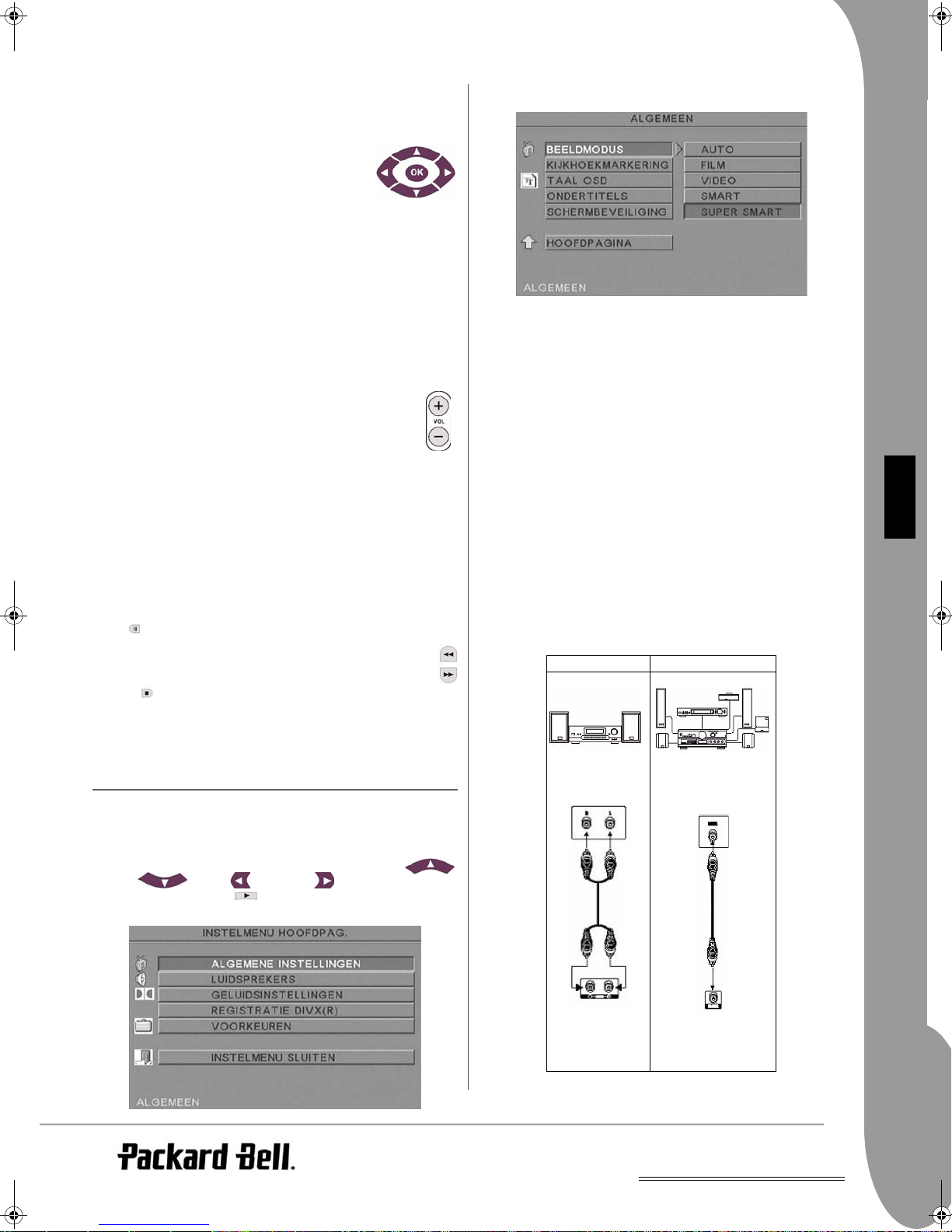
NL
Submenu - Als PBC is ingeschakeld (zie hieronder), drukt u op de
knop Sub-Menu om de beschikbare opties weer te geven (alleen bij
schijven met meervoudige menustructuur).
Als PBC is uitgeschakeld of het apparaat in standby staat, kunt u met
deze knop de bladerfunctie voor negen beelden activeren. Selecteer
het beeld dat u wilt afspelen.
Navigatietoetsen - Met deze toetsen kunt u door
verschillende menu’s bladeren.
Cijfertoetsen - Kies het desbetreffende nummer om
een bepaalde titel direct af te spelen. Gebruik de
knop +10 voor cijfers hoger dan 9.
PBC (Program Backward Control) - Als PBC is ingeschakeld, moet u
terug naar het hoofdmenu om een titel, hoofdstuk of nummer te
selecteren. Als PBC is uitgeschakeld, kunt u dat doen tijdens het
afspelen en in standby.
A-B - Met de knop A-B kunt u het startpunt en het eindpunt instellen
van een fragment dat u wilt herhalen. Druk nogmaals op deze knop
om het herhaald afspelen te stoppen.
Herhalen - Met de knop Repeat kunt u hoofdstukken of titels
herhalen (niet voor alle functies beschikbaar).
Zoomen - U kunt zoomen tot anderhalf-, twee- of viermaal. Druk
nogmaals voor normale weergave.
Volume +/- - Met de knoppen VOL+ en VOL- kunt u het
volume instellen.
Willekeurig afspelen- Hiermee kunt u nummers op CD en
MP3 in willekeurige volgorde afspelen.
Geluid dempen - Druk op Mute om het geluid te dempen of
weer in te schakelen.
L/R - Met de knop L/R kunt u schakelen tussen de verschillende
audiomodi. Bij meertalige schijven kunt u met deze knop een van de
talen selecteren.
Video-uitgang - Druk herhaaldelijk op de knop Video Out om te
schakelen tussen de uitvoermodi CVBS, CVBS+YUV, RGB en
CVBS+S-VIDEO. De modus PSCAN (Progressive Scan) is alleen
beschikbaar als deze door het apparaat wordt ondersteund.
Weergavemodus - Om te schakelen tussen de modi interlaced en
progressive scanning (indien ondersteund).
Pauze - Hiermee kunt u het afspelen onderbreken en hervatten.
Vooruit- en terugspoelen - Met deze knoppen kunt u snel
vooruit- of terugspoelen. Druk herhaaldelijk op de knoppen om
de spoelsnelheid aan te passen.
Stoppen - Druk eenmaal op deze knop om het afspelen te
stoppen en de positie van dat moment in het geheugen op te slaan.
Als u op Afspelen drukt, wordt de schijf (alleen bepaalde typen)
verder afgespeeld waar deze eerder is gestopt. Als u nogmaals op
Stoppen drukt, wordt het afspelen volledig gestopt.
SYSTEEM INSTELLEN
De pagina Algemeen
Videofuncties instellen: Beeldmodus, Kijkhoekmarkering, Taal OSD,
Ondertitels en Schermbeveiliging.
Beeldmodus -
Auto
- Automatisch de optimale beeldmodus selecteren.
Film
- De beeldmodus Film selecteren.
Video
- De beeldmodus Video selecteren.
Smart
- Deze modus is vergelijkbaar met Film, alleen worden er
extra filters toegepast om bepaalde neveneffecten bij bewegende
beelden te beperken.
Super Smart (standaardinstelling)
interlacing van vrijwel alle bronmaterialen.
Kijkhoekmarkering - Als deze functie door de schijf wordt ondersteund, kunt u de kijkhoekmarkering in- of uitschakelen.
Taal OSD - Selecteer een van de beschikbare talen voor het OSD.
Ondertitels - Ondertitels in- of uitschakelen.
Schermbeveiliging - Na enkele minuten van inactiviteit activeert het
apparaat automatisch een schermbeveiliging. Zo wordt het TVscherm beschermd.
- Dit is de beste methode voor de-
Luidsprekers aansluiten
Aansluiten op een extern audiosysteem
Optie 1
Stereo audio-
ingang versterker
Optie 2
Audio-ingang Dolby
digitale decoder
NEDERLANDS
DVD-instelmenu
Druk op Setup om toegang te krijgen tot de instelmenu's. In het
DVD-instelmenu kan om een wachtwoord worden gevraagd. Het
standaardwachtwoord is
Omlaag , Links en Rechts kunt u door de opties
bladeren en met Afspelen opent u een submenu of selecteert u
een functie. Druk nogmaals op Setup om het menu te verlaten.
2001
. Met de toetsen Omhoog ,
Audio-uitgang
DVD-speler (2
kanalen)
Digitale audio-uitgang
DVD-speler
DVD-speler installeren -
41
Page 42
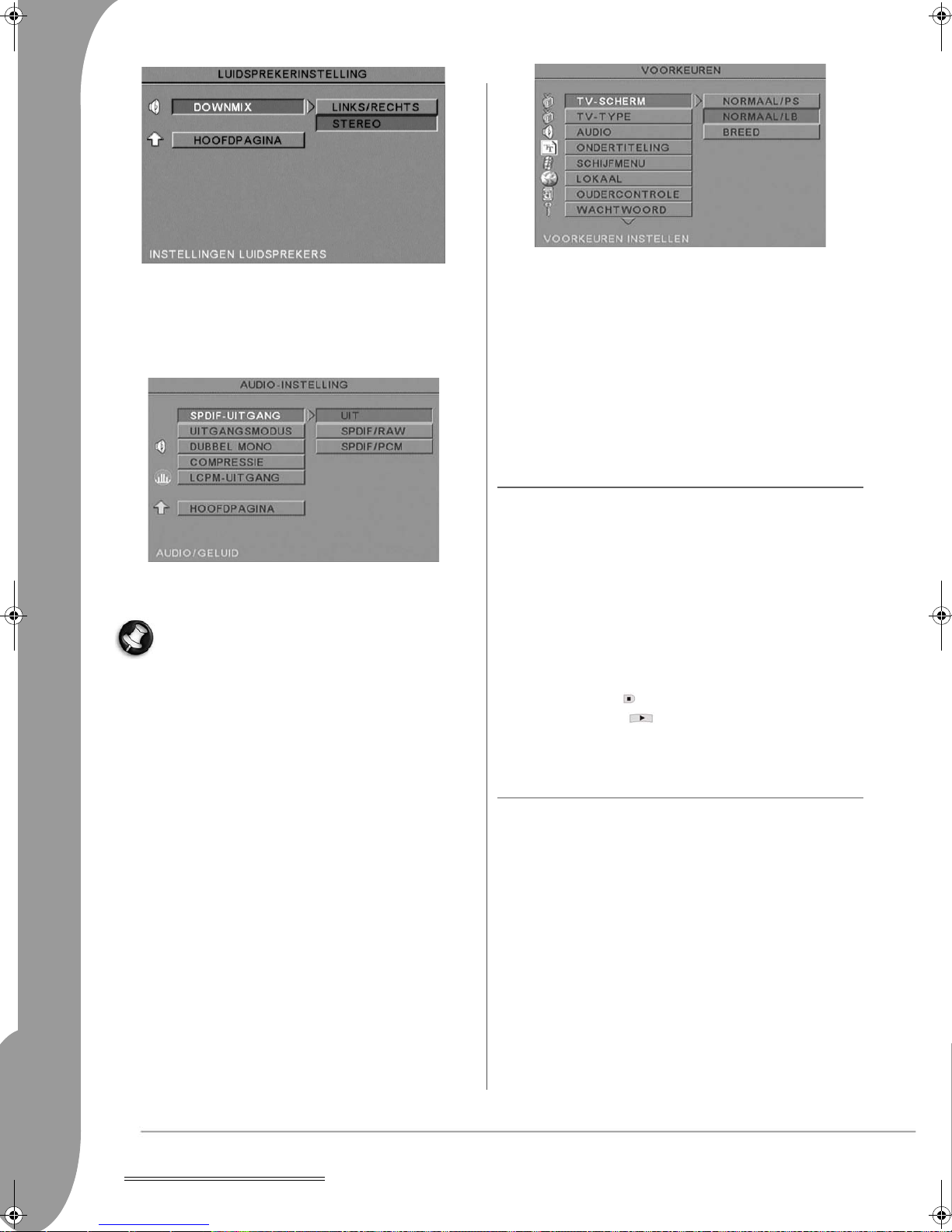
De opties zijn: Downmix.
Downmix - Als u een stereoversterker hebt aangesloten, moet u
Stereo selecteren.
Audio-instelling
Audio uit - De modus voor audio-uitgang selecteren: Analoog,
SPDIF/RAW of SPDIF/PCM.
Opmerkingen:
Dit apparaat ondersteunt zowel Dolby Digital als analoge
audio.
Als uw apparaat de DTS®-modus niet ondersteunt, moet u SPDIF/
RAW of SPDIF/PCM selecteren voor het afspelen van DTS®-schijven.
Sommige modellen ondersteunen Dolby AC-3 en DTS®. Het apparaat
stelt automatisch de juiste modus in.
TV-scherm - Kies Breed als u een breedbeeld-TV hebt (beeldverhouding 16:9). Kies een van de opties Normaal voor andere TVtypen.
TV-type - In de meeste Europese landen moet u PAL kiezen.
Audio - Kies de gewenste taal.
Ondertiteling - Kies de gewenste taal.
Schijfmenu - Kies de gewenste taal.
Lokaal - Kies de gewenste taal.
Oudercontrole - Kies een niveau voor de oudercontrole.
Wachtwoord - Het standaardwachtwoord is 2001. Met deze optie
kunt u een ander wachtwoord instellen.
MP3 AFSPELEN
Een MP3-schijf kan tot 10 uur muziek bevatten.
De map en de afspeelmodus zijn alleen zichtbaar als SMART NAVI
op de pagina Voorkeuren is ingesteld op Met menu.
1. Met de pijltoetsen en OK kunt u door het menu bladeren.
2. Druk op het mappictogram om naar een bovenliggend menu te
gaan.
In de stopmodus van het menu kunt u met de knoppen Repeat en
Random een afspeelmodus selecteren.
3. Geprogrammeerd afspelen
> Druk op Program om de programmeermodus te activeren.
> Met de cijfertoetsen kunt u nummers selecteren. Druk op Stoppen
als u klaar bent .
> Druk op Afspelen om het programma te starten.
> Kies een andere afspeelmodus om het geprogrammeerd afspelen te
stoppen.
Uitgangsmodus - Schakelen tussen de modi Lijnuitgang en RF
omzetten.
Dubbel mono - Als uw versterker of decoder Dolby Digital ondersteunt, kunt u daarvoor kiezen tussen Stereo, L-Mono, R-Mono en
Mix-Mono.
Compressie - Hiermee kunt u het dynamisch bereik van het geluid
aanpassen.
LPCM-uitgang - U kunt de coderingsmodus 48k of 96k voor audio
selecteren.
Voorkeuren instellen
Tijdens het afspelen is deze optie niet beschikbaar. Deze pagina
bevat de opties TV-scherm, TV-type, Audio, Ondertiteling, Schijfmenu, Lokaal, Oudercontrole, Wachtwoord en Standaard.
42 -
DVD-speler installeren
PICTURE CD AFSPELEN
Afspeelmodi
Normaal
Wanneer u in het venster voor afspeelmodi een map hebt geselecteerd, worden alle beelden in de huidige map schermvullend als
een diapresentatie na elkaar weergeven. U kunt kiezen tussen twaalf
overgangseffecten. Met de knop PBC kunt u kiezen tussen de
volgende mogelijkheden.
Modus 0: geen speciale overgangseffecten (standaard)
Modus 1: wipe van boven naar beneden
Modus 2: wipe van benden naar boven
Modus 3: wipe van boven/beneden naar het midden
Modus 4: wipe van het midden naar boven/beneden
Modus 5: verticale jaloezie
Modus 6: wipe van links naar rechts
Modus 7: wipe van rechts naar links
Modus 8: wipe van links/ rechts naar het midden
Modus 9: wipe van het midden naar links/rechts
Page 43
NL
Modus 10: wipe van randen naar het midden
Modus 11: horizontale jaloezie
Modus 12: willekeurig
Met de knop PBC kunt u de overgangseffecten voor de diapresentatie instellen. Het laatst gekozen effect wordt in het geheugen
opgeslagen.
Druk op Pauze
of Vorige om door de beelden te bladeren. Met Enter/OK
of Afspelen kunt u de diapresentatie voortzetten. Druk op
de Stop-knop om de diashow te beëindigen.
om de weergave te stoppen en druk op Volgende
1. Haal de kabel van het USB-apparaat uit de USB-poort om de USBmodus te verlaten.
Waarschuwing: Maak het USB-apparaat pas los als de
bestandsoverdracht is voltooid. Als u dat niet doet,
kunnen er bestanden beschadigd raken of verloren
gaan.
FUNCTIES IN DE USB-MODUS
Beelden draaien
U kunt een beeld op vier manieren draaien: omdraaien, spiegelen,
links en rechts. Deze bewerkingen zijn alleen mogelijk als een beeld
normaal wordt weergegeven en ze worden automatisch gestopt
zodra een nieuw beeld verschijnt. Met de pijltoetsen kunt u de
verschillende draairichtingen selecteren:
Pijl-omhoog: omdraaien/normaal
Pijl-omlaag: spiegelen/normaal
Pijl-links: linksom draaien
Pijl-rechts: rechtsom draaien
Zoomen
Voor JPEG-beelden zijn functies beschikbaar voor zowel in- en
uitzoomen als panorameren. Met de knop Zoom kunt u JPEG-afbeeldingen in- en uitzoomen. Een melding op het scherm geeft de
actuele zoomfactor aan.
Als de zoommodus is ingeschakeld, kunt u met de knoppen Vooruitspoelen en Terugspoelen regelen hoeveel u in- en uitzoomt.
Bij een uitgeschakelde zoommodus wordt een beeld schermvullend
weergegeven.
Opmerking: Tijdens gebruik van de zoomfunctie zijn overgangseffecten en draaifuncties uitgeschakeld.
Miniaturen
Met de knop Sub-Menu kunt u de miniatuurweergave voor JPEG
inschakelen. Er worden maximaal negen miniaturen weergegeven.
Met de knoppen Volgende en Vorige kunt u de volgende en
vorige negen beelden uit de huidige map weergeven. De negen
beelden worden genummerd van 1 tot en met 9.
Als u op een cijfertoets drukt, wordt het corresponderende beeld
schermvullend weergegeven en wordt de miniatuurweergave geannuleerd.
Diapresentatie met muziek
Als de knop Program volledig is gestopt, kunt u een diapresentatie
met muziek starten of stoppen. Met de knop A-B kunt u een MP3bestand als achtergrondmuziek selecteren.
Opmerking: Tijdens een diapresentatie met muziek zijn de
functies voor beeldrotatie, zoomen en miniatuurweergave
niet beschikbaar.
USB-APPARAAT AANSLUITEN
U kunt als volgt een USB-opslagapparaat aansluiten op de DVDspeler:
1. Sluit het USB-apparaat aan op de USB-poort van de DVD-speler.
2. Als de USB-modus niet automatisch wordt gestart, drukt u op
DVD/USB om de modus te activeren.
USB-apparaat loskoppelen:
Gebruik het menu SMART NAVI voor bewerkingen zoals
hernoemen, verplaatsen/kopiëren, verwijderen en eigenschappen
weergeven. Druk op de knop DVD/USB om het menu SMART NAV
1 te openen en kies DVD of USB in de lijst.
Bestanden van een schijf naar een USB-opslagapparaat kopiëren
1. Druk op de knop DVD/USB en kies USB om het menu SMART
NAV1 te openen.
2. Druk in het menu SMART NAV1 op Omhoog/Omlaag om op het
USB-apparaat de map te kiezen waarnaar u de bestanden wilt
kopiëren.
3. Druk op de knop Select om de map te selecteren.
4. Druk op de knop DVD/USB om het schijfmenu te openen.
5. Druk op de knop Transfer om het submenu weer te geven.
6. Druk op Omhoog/Omlaag om de optie SELECT te kiezen en
druk op OK.
7. Druk op Omhoog/Omlaag om de bestanden die u wilt kopiëren
te selecteren.
8. Druk op OK om bestanden te selecteren. De geselecteerde
bestanden krijgen een andere kleur. Als u per ongeluk een verkeerd bestand selecteert, drukt u op OK tot het bestand niet meer
is geselecteerd.
9. Als alle bestanden zijn geselecteerd, drukt u op Stoppen.
10. Druk op de knop Transfer om het submenu opnieuw weer te
geven en gebruik de knoppen Omhoog/Omlaag om COPY te
selecteren.
11. Druk op OK om de bestandsoverdracht te starten.
12. De voortgang van de bestandsoverdracht wordt op het scherm
aangegeven.
De naam van een bestand wijzigen
1. Druk in het menu SMART NAVI op de knop Transfer en selecteer Rename.
2. Gebruik in het schermtoetsenbord de pijltoetsen en OK om de
nieuwe naam in te voeren.
3. Druk op Stoppen als u klaar bent.
Een nieuwe map maken
1. Druk in het menu SMART NAVI op de knop Transfer.
2. Gebruik de knoppen Omhoog/Omlaag om New Folder te selecteren.
3. Gebruik in het schermtoetsenbord de pijltoetsen en OK om de
naam voor de nieuwe map in te voeren.
4. Druk op Stoppen als u klaar bent.
Een bestand verwijderen
1. Gebruik de knoppen Omhoog/Omlaag om het bestand te selecteren dat u wilt verwijderen.
2. Druk op de knop Transfer en selecteer Delete.
NEDERLANDS
DVD-speler installeren -
43
Page 44
3. Gebruik de knoppen Links en Rechts om Yes te selecteren voor
verwijderen en No voor annuleren.
Bestandseigenschappen weergeven
1. Gebruik de knoppen Omhoog/Omlaag om het bestand te selecteren waarvan u de eigenschappen wilt bekijken.
2. Druk op de knop Transfer en selecteer Properties om de bestandseigenschappen te bekijken.
3. Druk op Stoppen als u klaar bent.
DivX®
DivX® is een populaire mediatechnologie die is ontwikkeld door
DivX®, Inc. DivX®-mediabestanden bevatten sterk gecomprimeerde
video met een uitstekende beeldkwaliteit, waardoor de bestanden
relatief klein zijn. DivX®-bestanden kunnen ook geavanceerde mediafuncties bevatten, zoals menu's, ondertiteling en diverse
audiosporen. Veel DivX®-mediabestanden kunnen van internet
worden gedownload, maar u kunt ze ook zelf maken met gebruiksvriendelijke tools van DivX®.com.
PROBLEMEN OPLOSSEN
Bezoek ook de Packard Bell Support-website:
http://selfservice.packardbell.com. Hier kunt u actuele supportinformatie vinden en updates van producten downloaden.
Raadpleeg de garantievoorwaarden als het probleem daarna niet is
opgelost.
Geen beeld
• Controleer of de aansluitingen tussen de DVD-speler en andere
apparatuur (bijvoorbeeld uw TV) goed vastzitten.
• Controleer of de TV goed werkt.
Een schijf kan niet worden afgespeeld
• Controleer of de schijf goed in de lade zit. Bij een enkelzijdige
schijf moet het label naar boven wijzen.
• Controleer of de schijf schoon is. Wrijf de schijf van het midden
uit schoon met een zachte doek.
De afstandsbediening werkt niet
• Verwijder eventuele obstakels tussen de afstandsbediening en de
ontvanger van de DVD-speler.
• Richt de afstandsbediening op de ontvanger van het apparaat.
• Controleer de batterijen.
Beeld niet aaneengesloten
• Controleer of de schuif vuil of beschadigd is.
• Schakel de DVD-speler uit en na ten minste 10 seconden weer
in.
Het geluid loopt niet gelijk met het beeld van een MPEGvideobestand
• Dit probleem heeft te maken met het bestand en niet met de
DVD-speler. Neem contact op met de auteur van het MPEGbestand of raadpleeg de documentatie van het programma
waarmee het bestand is gemaakt.
SCHIJFONDERHOUD
Bescherming van schijven:
• Pak een schijf vast aan de binnen- en buitenrand.
• Plak niets op de schijf
• Raak het oppervlak van de schijf niet aan met uw vingers
• Houd de schijf schoon
• Een schijf moet regelmatig worden gereinigd door met een
zachte doek van het midden uit naar de rand te wrijven.
SPECIFICATIES
Typen videoschijven:
Gewicht: 2,2 kg
Afmetingen: 430 x 33x 258 mm
Video en film: MPEG2/MPEG4
Audio: AC-3/DTS®/MP3
Signaaluit-
gang:
USB-poort USB 2.0
Werkspan-
ning:
Stroomver-
bruik:
Frequentie-
bereik:
Signaal-ruisverhouding:
Alle specificaties kunnen zonder voorafgaande kennisgeving worden
gewijzigd.
DVD/DivX®/CD-G (digitale AV-schijven)/XVID
0.X/MP3/CD-DA (gewone laserschijf voor muziek)
CDIFMV (VOD)
Picture CD
Video: 1,0 Vp-p
Audio: Gemengd stereo 2 Vp-p
100-240 V wisselstroom 50/60 Hz
20 W
CD: 4 Hz – 20 kHz
DVD: 4 Hz--22 kHz (48 K) (sampling), 4 Hz--44 kHz
(96 K) (sampling)
>90 dB
Extern USB-apparaat wordt niet herkend
• USB-apparatuur moet USB-compatibel en USB-gecertificeerd zijn.
De USB-apparatuur mag alleen FAT- of FAT32-geformatteerd
zijn. Sommige externe harde schijven werken alleen goed als ze
een externe voeding hebben.
De DVD-speler loopt vast
• Schakel het systeem uit door het netsnoer los te koppelen.
Wacht ten minste tien seconden en schakel het apparaat weer in.
44 -
Problemen oplossen
Page 45
DA
DANSK
PACKARD BELL DVD DVX 360 USB BRUGERVEJLEDNING
Copyright © 2006 Packard Bell B.V. Alle rettigheder forbeholdes. Ingen
del af denne vejledning må reproduceres eller overføres, i nogen form
eller på nogen måde, hverken elektronisk, kemisk, manuelt eller på
anden måde, herunder, men ikke begrænset til, fotokopiering, optagelse
eller informationslagrings- og hentesystemer, til noget formål uden
forudgående skriftlig tilladelse fra Packard Bell B.V.
FRALÆGGELSE AF ANSVAR
Packard Bell B.V. yder ingen garantier, hverken udtrykte eller underforståede, herunder, men ikke begrænset til, underforståede garantier om
salgbarhed eller egnethed til et bestemt formål, for dette produkt og den
tilhørende dokumentation. Med jævne mellemrum foretages der opdateringer af hardwarekomponenterne. Derfor kan nogle af anvisningerne, specifikationerne og billederne i denne dokumentation se lidt
anderledes ud end de afbildninger, du ser. Alle produkter/emner, der
er beskrevet i denne vejledning, er kun tænkt som illustration, og kan
afvige fra din situation. Der kan ikke opnås nogen rettigheder eller
berettigelser på grundlag af beskrivelserne i denne vejledning.
Packard Bell B.V. forbeholder sig ret til til enhver tid at revidere eller
ændre eller forbedre dette produkt eller denne dokumentation uden at
have pligt til at underrette nogen om sådanne ændringer eller forbedringer. Packard Bell B.V. kan under ingen omstændigheder gøres
ansvarlig for følgeskader eller tilfældige skader, herunder, men ikke
begrænset til, tab af indtjening eller andre forretningsmæssige skader,
der måtte opstå i forbindelse med brugen af dette produkt.
VAREMÆRKER
Packard Bell er et registreret varemærke tilhørende Packard Bell B.V.
Alle øvrige firma- eller produktnavne er varemærker, registrerede
varemærker eller servicemærker for deres respektive indehavere.
Produceret på licens fra Dolby Laboratories. Dolby og dobbelt Dsymbolet er varemærker, som tilhører Dolby Laboratories.
Dette produkt indeholder ophavsretligt beskyttet teknologi, der er
beskyttet af USA-patentbeskyttede metoder og andre rettigheder til
intellektuel ejendom, som ejes af Macrovision Corporation samt andre
indehavere af rettigheder. Brugen af denne ophavsretligt beskyttede
teknologi skal tillades af Macrovision Corporation, og den er beregnet
til brug i hjemmet og andre begrænsede visningsformål, medmindre
andet er tilladt af Macrovision Corporation. Reverse engineering eller
disassemblering er forbudt.
DivX®, DivX® Certified og associerede logoer er varemærker for
DivX®, Inc. og bruges under licens.
Windows Media™ er et varemærke tilhørende Microsoft Corporation.
VIGTIGE SIKKERHEDSFORANSTALTNINGER
• Læs disse anvisninger.
• Følg disse anvisninger.
• Vær opmærksom på alle advarsler.
• Følg alle anvisninger.
• Brug ikke dette apparat i nærheden af vand.
• Må kun gøres rent med en tør klud.
• Ventilationsåbningerne må ikke spærres. Installeres som anvist af
fabrikanten.
• Må ikke installeres i nærheden af varmekilder som radiatorer, varmespjæld, ovne eller andre apparater (inkl. forstærkere), der producerer varme.
• Undgå at forhindre det polariserede stik eller jordstikket i at opfylde
sit sikkerhedsmæssige formål. Et polariseret stik har to blade, det
ene bredere end det andet. Et jordstik har to blade plus en tredje
jordgren. Det brede blad eller den tredje gren er anbragt af hensyn
til din sikkerhed. Hvis det medfølgende stik ikke passer ind i din
stikkontakt, lad da en elektriker udskifte den gammeldags stikkontakt.
• Beskyt netledningen mod at blive trådt på eller skåret over.
• Brug kun tilbehør/ ekstraudstyr, som er anvist af fabrikanten.
• Tag stikket ud af stikkontakten i tordenvejr, eller når apparatet ikke
skal bruges i længere tid. Bemærk, at produktgarantien bortfalder,
hvis produktet bliver beskadiget af lynnedslag.
• Al service skal udføres af uddannet servicepersonale. Service er
nødvendig, når apparatet er blevet beskadiget på én eller anden
måde, har været udsat for regn eller fugt, ikke fungerer normalt eller er blevet tabt.
• Netledningen skal tages ud af stikkontakten for at afbryde strømmen til apparatet. Derfor bør stikkontakten være placeret tæt ved
apparatet; også stikkontakten bør være lettilgængelig.
INDHOLD
Indledning . . . . . . . . . . . . . . . . . . . . . . . . 46
Hurtig opsætning . . . . . . . . . . . . . . . . . . . 46
Betjeningselementer og stik . . . . . . . . . . . . 47
DANSK
ADVARSEL
For at undgå brand eller elektrisk stød må stikket ikke bruges med en
forlængerledning, stikdåse eller en anden stikkontakt, medmindre
stikket kan sættes helt ind. Dette apparat må ikke udsættes for regn eller
fugt.
Lynsymbolet i en ligesidet trekant skal gøre brugeren
opmærksom på tilstedeværelsen af uafskærmede
komponenter med “farlig spænding” i produktets
kabinet. Denne farlige spænding kan være så stor, at der
er fare for personskade på grund af elektrisk stød.
ADVARSEL: BEGRÆNS RISIKOEN FOR ELEKTRISK
STØD, OG TAG IKKE DÆKSLET AF (ELLER BAGBEKLÆDNINGEN). INGEN INDVENDIGE DELE KAN
VEDLIGEHOLDES/REPARERES AF BRUGEREN. LAD
UDDANNET SERVICEPERSONALE UDFØRE DETTE
ARBEJDE
Udråbstegnet i en ligesidet trekant skal gøre brugeren
opmærksom på vigtige anvisninger for betjening og
vedligeholdelse (service) i den dokumentation, der
følger med apparatet.
Opsætning af din DVD-afspiller . . . . . . . . . 47
Generelle funktioner . . . . . . . . . . . . . . . . . 47
Systemopsætning . . . . . . . . . . . . . . . . . . . 48
Opsætning af audio . . . . . . . . . . . . . . . . . . 49
Afspilning af billed-CD/MP3 . . . . . . . . . . . 49
Tilslutning af en USB-enhed. . . . . . . . . . . . 50
Fejlfinding . . . . . . . . . . . . . . . . . . . . . . . . 51
Vedligeholdelse af disk . . . . . . . . . . . . . . . 51
Specifikationer . . . . . . . . . . . . . . . . . . . . . . 51
-
45
Page 46
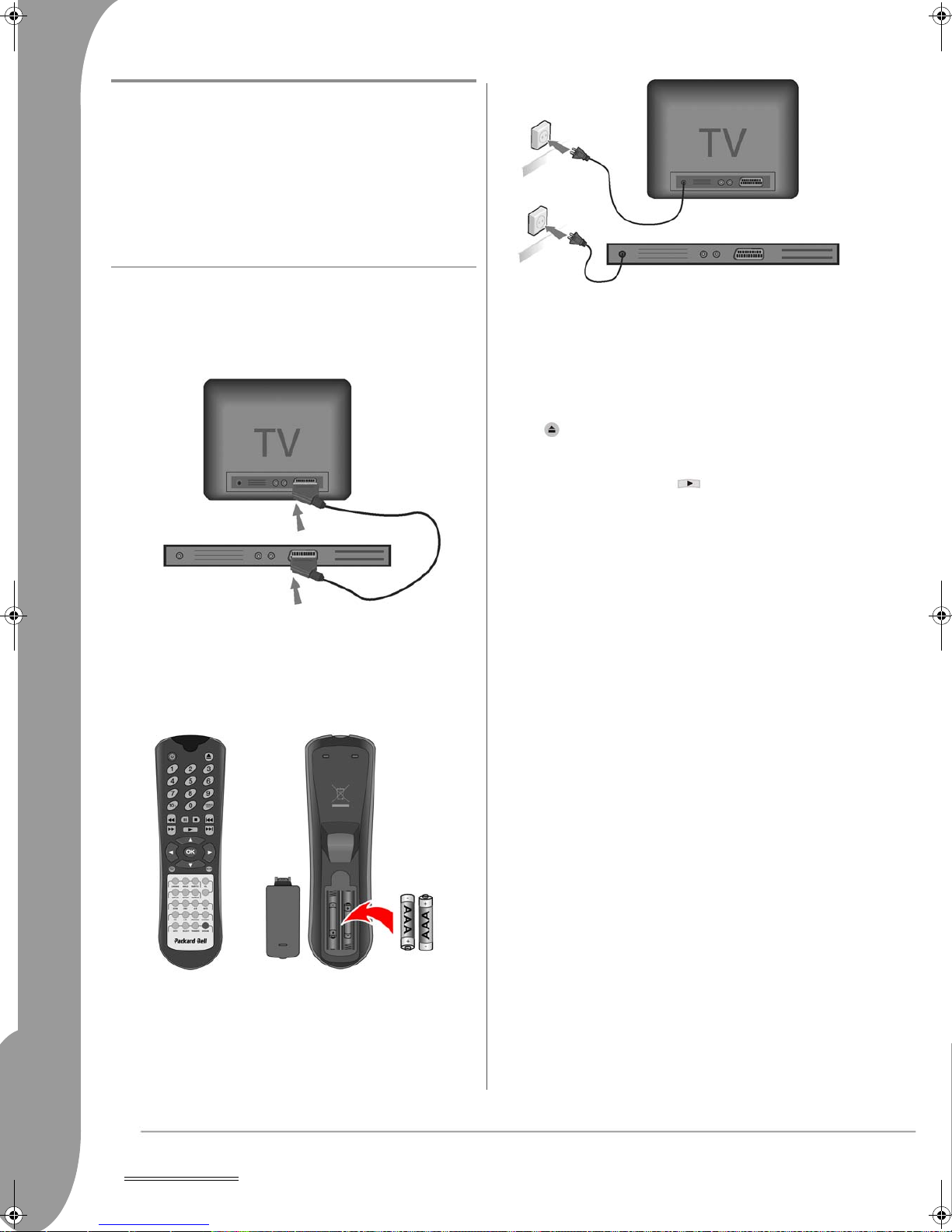
INDLEDNING
Tak fordi du valgte en Packard Bell DVX 360 USB DVD-afspiller.
DVX 360 USB DVD-afspilleren er en fremragende tilføjelse til din
hjemmebiograf og omfatter følgende funktioner:
• Fuldt kompatibel med forskellige diskformater: DVD, DivX®,
CD, CD-G, XVID, Picture CD, og MP3.
• USB 2.0-port for tilslutning af eksterne USB-lagringsenheder.
• Digital lydudgang (koaksial udgang).
HURTIG OPSÆTNING
2. Slut DVD-afspilleren og dit tv-apparat til en stikkontakt..
Tilslutning til et tv-apparat (basiskonfiguration)
1. Tilslut et SCART-kabel mellem SCART OUT-stikket på DVDafspillerens bagside og SCART IN-stikket på bagsiden af dit tvapparat.
(Grundlæggende) betjening ved afspilning
1. Sæt batterier i fjernbetjeningen.
3. Tryk på knappen ON/OFF [TÆND/SLUK] på DVD-afspillerens
frontpanel for at tænde den.
4. Tænd dit tv-apparat og vælg den rigtige videokanal. DVD-afspillerens hovedmenu kommer frem på skærmen.
5. Tryk på knappen Open/Close [Åbn/Luk] på fjernbetjeningen for
at åbne diskbakken.
6. Indsæt en disk og tryk igen på knappen Open/Close [Åbn/
Luk] . Afspilleren genkender automatisk disktypen.
Hvis det er en DVD-disk, viser afspilleren menuen eller titlerne.
Hvis det er en audio-CD, spiller afspilleren det første nummer.
7. Tryk på knappen Play [Afspil] for at afspille en disk.
8. Tryk på knappen Pause [Pause] for at afbryde afspilningen.
9. Tryk på knappen Fast Forward [Hurtig fremspoling] for at aktivere
hurtig fremspoling; tryk på knappen Fast Reverse [Hurtig tilbagespoling] for at aktivere hurtig tilbagespoling.
10. Tryk på knappen Next [Næste] for at gå til den/det næste titel/
kapitel; tryk på knappen Previous [Forrige] for at gå til den/det
forrige titel/kapitel.
46 -
Indledning
Page 47
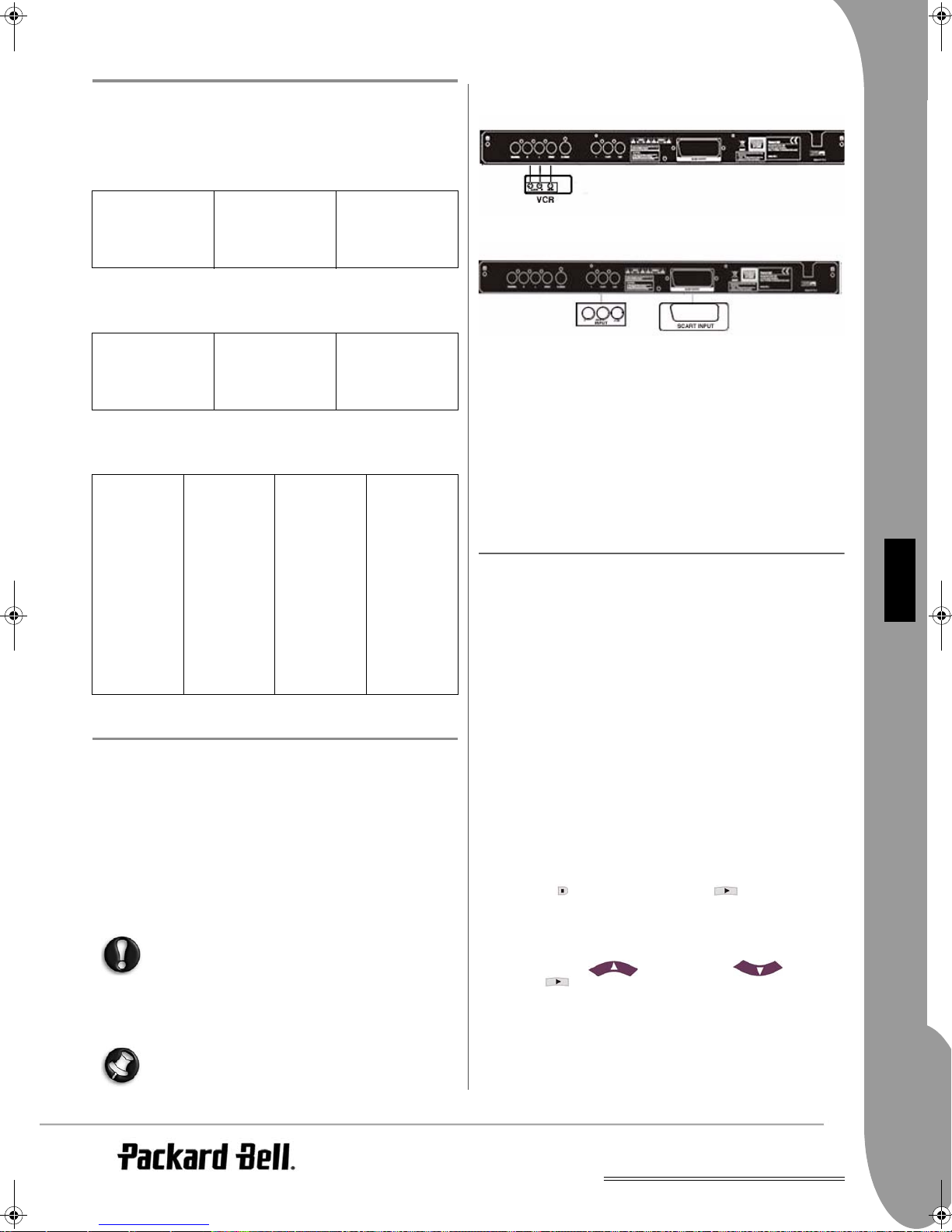
DA
BETJENINGSELEMENTER OG STIK
Måske skal du bruge knapperne Video Out [Video-udgang] og Display
Mode [Skærmtilstand] for at indstille video udgangsmodus korrekt.
Se henvisning til følgende numre på illustrationerne på indersiden af
omslaget.
Forsidepanel
(se figur A på indersiden af omslaget)
1. Tænd-/slukknap
2. LED-display
3. DVD-holder
4. Afspilningsknap
5. Pauseknap
6. Knappen Prev
[Forrige]
7. Knappen Next
[Næste]
8. USB 2.0-stik
9. Åbn/luk knap
Bagpaneldiagram
(se figur B på indersiden af omslaget)
1. Koaksial udgang
2. STEREO V/H
udgang
3. Videoudgang
4. S-videoudgang
5. YCb/PbCr/Pr
(HDTV720P)
udgang
6. Scart-udgang
7. Netledningsindgang
Fjernbetjening
(se figur C på indersiden af omslaget)
1. Tænd/sluk
2. Numeriske
knapper
3. Spol tilbage
4. Spol frem
5. Markørkontro
lknap
6. DVD-menu
7. Vinkel
8. Sprog
9. Gentag
10. Displaytilsta
nd
11. Zoom
12. OSD
[onscreendisplay]
13. PBC
14. V/H
15. Gå til
16. Vælg
17. Overfør
18. DVD/USB
19. Program
20. Undermenu
21. A-B
22. Slå lyd fra
23. Vilkårlig
24. Lydstyrke
+/-
25. Undertekste
r
26. Opsætning
27. Næste
28. Forrige
29. Pause, Stop,
Afspil
30. Video Out
31. Åbn/Luk
OPSÆTNING AF DIN DVD-AFSPILLER
Pakningens indhold
1. Packard Bell DVX 360 USB DVD-afspiller
2. Fjernbetjening
3. Batterier til fjernbetjening
4. Brugervejledning & service- og garantivejledning
Generelle tilslutninger
Sørg for at afbryde strømmen fra alt apparatur, før du tilslutter.
DVD-afspiller og TV-apparat
Se også afsnittet Hurtig opsætning forrest i denne vejledning.
Afhængigt af, hvilke konnektorer der findes på dit TVapparat, kan du få brug for et ekstra kabel/kabler. Se
dokumentationen til dit TV for nærmere oplysninger.
DVD-afspiller og VCR
DVD-afspiller og Y Cb/Pb Cr/Pr eller SCART
Sådan tilsluttes et tv, der anvender HDTV-tilstanden (gælder kun et
kompatibelt tv):
1. Slut DVD-afspilleren til tv-apparatet vha. konnektorerne Y Cb/Pb
Cr/Pr og YUV.
2. Indstil tv'et til HDTV-tilstanden (se brugsvejledningen til tv'et for
oplysninger om, hvordan dette gøres).
3. Tryk flere gange på knappen Video Out på fjernbetjeningen for at
vælge 'CVBS+YUV'.
4. Tryk på knappen 'Display Mode' to gange for at skifte til HDTV
720P-tilstanden.
GENERELLE FUNKTIONER
Skærmdisplay (OSD) - Når apparatet afspiller en disk, kan du trykke
på knappen OSD [skærmdisplay] for at gennemse flere valgmuligheder.
For DVD-diske - Tryk flere gange på knappen OSD [skærmdisplay] for
at få vist den resterende tid, den forløbne tid og kapiteltid.
Tryk en gang til for at slukke for OSD [skærmdisplay].
For DivX®-, XVID- og MP3-diske - Tryk flere gange på knappen OSD
[skærmdisplay] for at få vist den forløbne tid af et kapitel og den resterende tid af et kapitel.
Tryk en gang til for at slukke for OSD [skærmdisplay].
Language [Sprog] - Tryk på knappen Language [Sprog] og vælg ét af
de sprog, der understøttes på disken.
Angle [Vinkel] - Brug denne knap for at vælge din foretrukne
betragtningsvinkel, hvis den disk du afspiller understøtter denne
funktion.
Subtitles [Undertekster] - Tryk flere gange på knappen Subtitle
[Undertekster] for at gennemse mulighederne for undertekster.
Program - Brug knappen Program for at programmere afspilningssekvensen med taltasterne. Når dette er udført, så tryk på
knappen Stop for at annullere eller Play [Afspil] for at starte
afspilningen.
Tryk på knappen PBC for at annullere et program.
Menu DVD [DVD-menu] - Tryk på knappen Menu DVD [DVD-
menu] for at få vist de titler, der er tilgængelige på disken. Vælg med
knapperne Up [Op] og Down [Ned] og tryk på
Play [Afspil] for at starte visningen.
Sub-menu [Undermenu] - Når PBC er ON [slået til] (se nedenfor),
tryk på knappen Sub-menu [Undermenu] for at få vist de tilgængelige
muligheder (gælder kun for diske med multi-menu).
Hvis apparatet er i tilstanden PBC OFF [FRA] eller står på stop, kan
du trykke på denne knap for at aktivere funktionen til at gennemse
ni billeder. Vælg det nummer, som du vil afspille.
DANSK
Betjeningselementer og stik -
47
Page 48
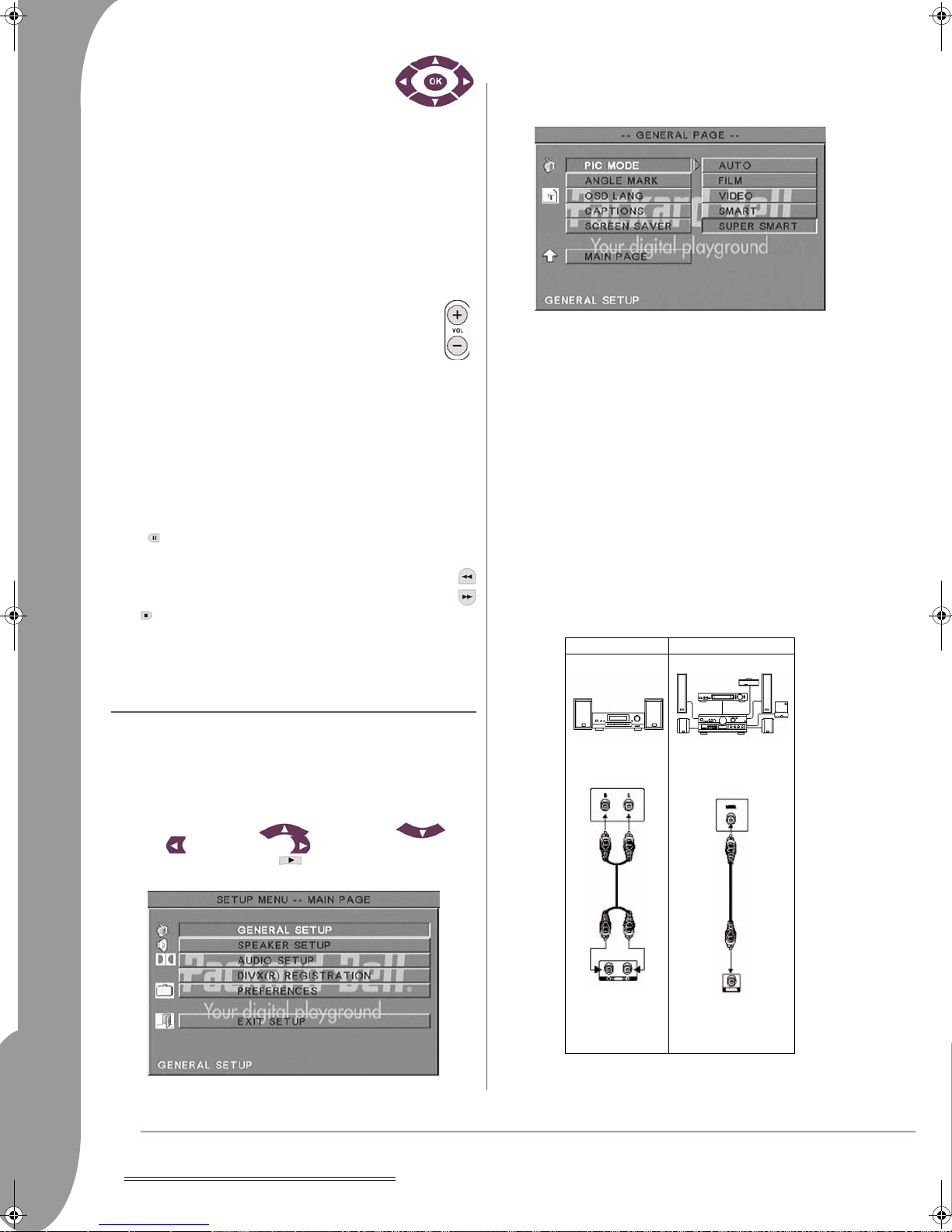
Retningsvalgknapper - Disse knapper bruges til at
gennemse flere menuer.
Taltaster tilsvarende tal. Brug tasten +10 til tal over 9.
Knappen PBC (Program Backward Control) [Styring
tilbage i programmet] - Når PBC’en er ON [slået til], skal du vende
tilbage til hovedmenuen, hvis du vil vælge en titel, et kapitel eller en
sang. Når PBC’en er OFF [slået fra], kan du vælge under visningen eller
standse.
A-B -Ved at trykke på knappen A-B indstiller man start og slut på en
sektion, man vil gentage. Tryk på den igen for at standse
gentagelsen.
Repeat [Gentag] - Gentager kapitler eller titler (ikke tilgængelig for
alle funktioner).
Zoom - Tryk for at zoome 1,5 - 2 eller 4 gange. Tryk igen for normal
visning.
Volume +/- [Lydstyrke +/-] - Tryk på knapperne VOL+ og
VOL- for at indstille lydstyrkeniveauet.
Random [Vilkårlig] - Vælger CD og MP3 musikspor i vilkårlig
rækkefølge.
Mute [Lyd fra] - Tryk for at slå lyden fra eller til.
L/R [V/H] - Tryk på knappen L/R [venstre/højre] for at skifte mellem
forskellige audio-funktioner: Hvis disken understøtter flere
audiosprog, kan du vælge et af dem med denne knap.
Video Out [Video-udgang] - Tryk flere gange på knappen Video Out
[Video-udgang] for at skifte mellem udgangsfunktionerne CVBS,
CVBS+YUV, RGB, CVBS+S-VIDEO. PSCAN (Progressiv Scan)
udgangsfunktionen er kun tilgængelig, hvis apparatet understøtter
dette.
Skærmtilstand scanning (hvis understøttet).
Pause - Bruges til at afbryde midlertidigt og derefter genoptage
afspilningen.
Fast Forward/Rewind [Hurtig frem-/tilbagespoling] - Brug disse
knapper til hurtig fremspoling eller hurtig tilbagespoling. Hvis du
trykker flere gange på knapperne, ændres hastigheden.
Stop - Tryk én gang for at standse afspilningen og gemme
positionen i hukommelsen. Hvis du trykker på Play [Afspil]
genoptages afspilningen (gælder kun for nogle typer af diske) dér,
hvor du stoppede. Hvis du trykker på Stop igen, standser afspilningen helt.
For straks at afspille et spor, trykkes på det
Skift mellem tilstandene interlaced og progressiv
Hovedmenu
Indstil videofunktioner: Picture Mode [Indstilling for billede], Angle
mark [Vinkelmærke], OSD Language [OSD-sprog], Captions
[Billedtekster] og Screen Saver [Pauseskærm].
Pi
cture Mode [Billedindstilling]-
Auto
- Vælger automatisk den optimale indstilling for billedet.
Film
- Vælger billedindstillingen Film.
Video
- Vælger billedindstillingen Video.
Smart
- Det samme som indstillingen Film, men med yderligere
filtrering for at reducere bivirkninger som bevægelse.
Super Smart (standardindstilling)
de-interlacing af så godt som alt kildemateriale.
Angle mark [Vinkelmærke] - Hvis det understøttes af disken, kan
vinkelmærket indstilles til ON [Til] eller OFF [Fra].
OSD language [OSD-sprog]Captions [Billedtekster] - Slå billedtekster til eller fra.
Screen Saver [Pauseskærm] - Enheden aktiverer automatisk en paus-
eskærm efter nogle minutters inaktivitet, for at beskytte din TVskærm.
Vælg et af de tilgængelige sprog til OSD.
- Det er den bedste indstilling for
Opsætning af højttalere
Tilslutning til et eksternt audiosystem
Valgmulighed 1
Valgmulighed 2
SYSTEMOPSÆTNING
DVD opsætningsmenu
Tryk på knappen Setup [opsætning] for at få adgang til menuerne i
Setup. I DVD-opsætningsmenuen kan der blive bedt om at indtaste
en adgangskode. Standardadgangskoden er
Brug knapperne Up [Op] , Down [Ned] , Left
[Venstre] og Right [Højre] for at gennemse valgmulighederne og tryk på Play [Afspil] for at åbne en undermenu eller
vælge en funktion. Tryk igen på Setup [Opsætning] for at afslutte.
2001
.
Audio-indgang til
stereoforstærker
Audio-udgang til
DVD-afspiller (2
kanals)
Audio-indgang til
Dolby digital dekoder
Digital audio-udgang
til DVD-afspiller
48 -
Opsætning af din DVD-afspiller
Page 49
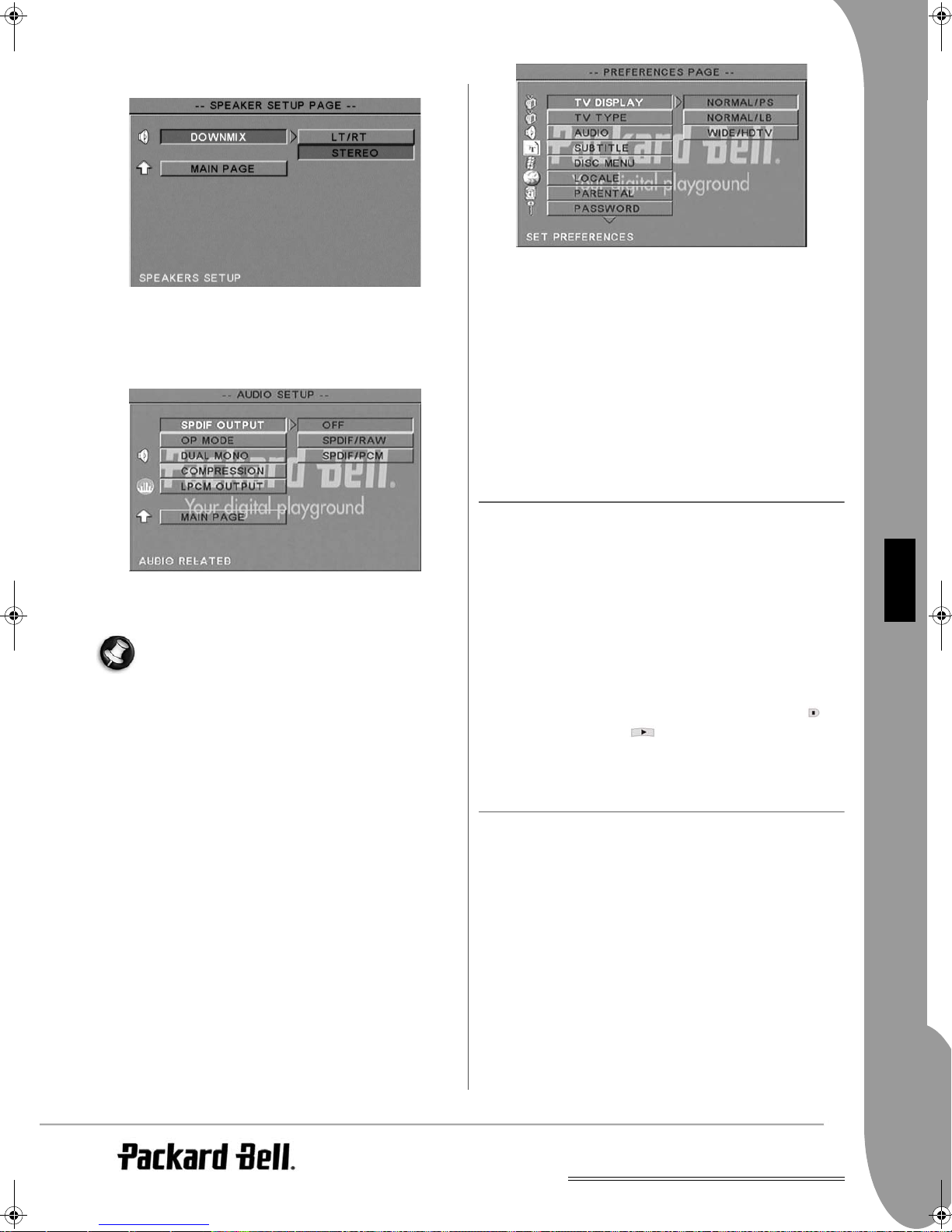
DA
Opsætning af højttaler omfatter Downmix.
Downmix -
Hvis du har tilsluttet en stereoforstærker, bør du vælge Stereo.
Opsætning af audio
TV display [TV-skærm] - Hvis du har widescreen TV (billedformat
16:9) vælges WIDE/HDTV. Brug én af valgmulighederne under
NORMAL for at vælge en anden skærmtype.
TV Type - I de fleste europæiske lande er den foretrukne indstilling
PAL.
Audio [Lyd] - Vælg dit foretrukne sprog.
Subtitle [Undertekster] - Vælg dit foretrukne sprog.
Disc menu [Diskmenu] - Vælg dit foretrukne sprog.
Locale [Lokal] - Vælg dit sted.
Parental [Børnesikring] - Vælg et niveau for børnesikring.
Password [Adgangskode] - Standardadgangskoden er 2001. Du kan
ændre adgangskoden ved hjælp af denne valgmulighed.
Audio out [Audio-udgang] - Vælger en audio-udgangsfunktion:
Analog, SPDIF/RAW eller SPDIF/PCM.
Bemærk:
Denne enhed understøtter både Dolby digital eller analog
audio.
Hvis din enhed ikke understøtter DTS®, bør du vælge SPDIF/RAW
eller SPDIF/PCM for at afspille DTS® disks.
Nogle modeller understøtter Dolby AC-3 og DTS®. Enheden indstiller
automatisk den tilsvarende funktion.
OP Mode [OP-funktion] - Skift mellem funktionerne RF og Line Out.
Dual Mono [Dobbelt mono]- Hvis din forstærker/dekoder allerede
understøtter Dolby Digital udgang, kan du vælge Stereo, L-mono, Rmono, MIX-mono for din forstærker/dekoder.
Compression [Komprimering]LPCM output [LPCM-udgang] - Du kan vælge 48k eller 96k audio
indkodningsfunktioner.
For at justere lydens dynamiske område.
Opsætning af foretrukne
Ikke tilgængelig under visning. Menuen Foretrukne omfatter TV
display [TV-skærm], TV type [TV-type], Audio [Lyd], Subtitle
[Undertekst], Disc menu [Diskmenu], Local [Lokal], Parental
[Børnesikring], Password [Adgangskode] og Defaults [Standardindstillinger].
MP3-AFSPILNING
En MP3-disk kan indeholde op til 10 timers musik.
Biblioteket og afspilningsfunktionen vises kun, når SMART NAVI på
siden Preferences [Præferencer] er indstillet til WITH MENU.
1. Brug retningsknapperne og knappen OK for at gennemse menuen.
2. Tryk på ikonet for mappe for at gå tilbage til en menu på et højere
niveau.
Når display er på stop, kan du bruge knapperne Repeat [Gentag] og
Random [Vilkårlig] til at vælge en visning.
3. Programmeret afspilning
> Tryk på knappen Program for at komme ind i Program-funktionen.
> Brug taltasterne for at vælge numre. Tryk derefter på Stop
> Tryk på knappen Play [Afspil] for at afspille programmet.
> Indstil en anden afspilningsmåde for at afslutte den program-
merede afspilning.
.
AFSPILNING AF BILLED-CD
Afspilningsmåder
Normal
Når et bibliotek vælges i vinduet med afspilningsmåder, vil hvert
billede i det aktuelle bibliotek blive vist ét efter ét som et
lysbilledshow, og billederne bliver skaleret, så de passer til TVskærmen. Der er tolv overgange mellem billederne i lysbilledshowet.
Vælg med knappen PBC:
Mode 0: Ingen særlig overgangseffekt (standard)
Mode 1: Gå fra top til bund
Mode 2: Gå fra bund til top
Mode 3: Gå fra top/bund til midten
Mode 4: Gå fra midten til top/bund
Mode 5: Lodret skodde
Mode 6: Gå fra venstre til højre
Mode 7: Gå fra højre til venstre
Mode 8: Gå fra venstre/højre til midten
DANSK
Opsætning af din DVD-afspiller -
49
Page 50
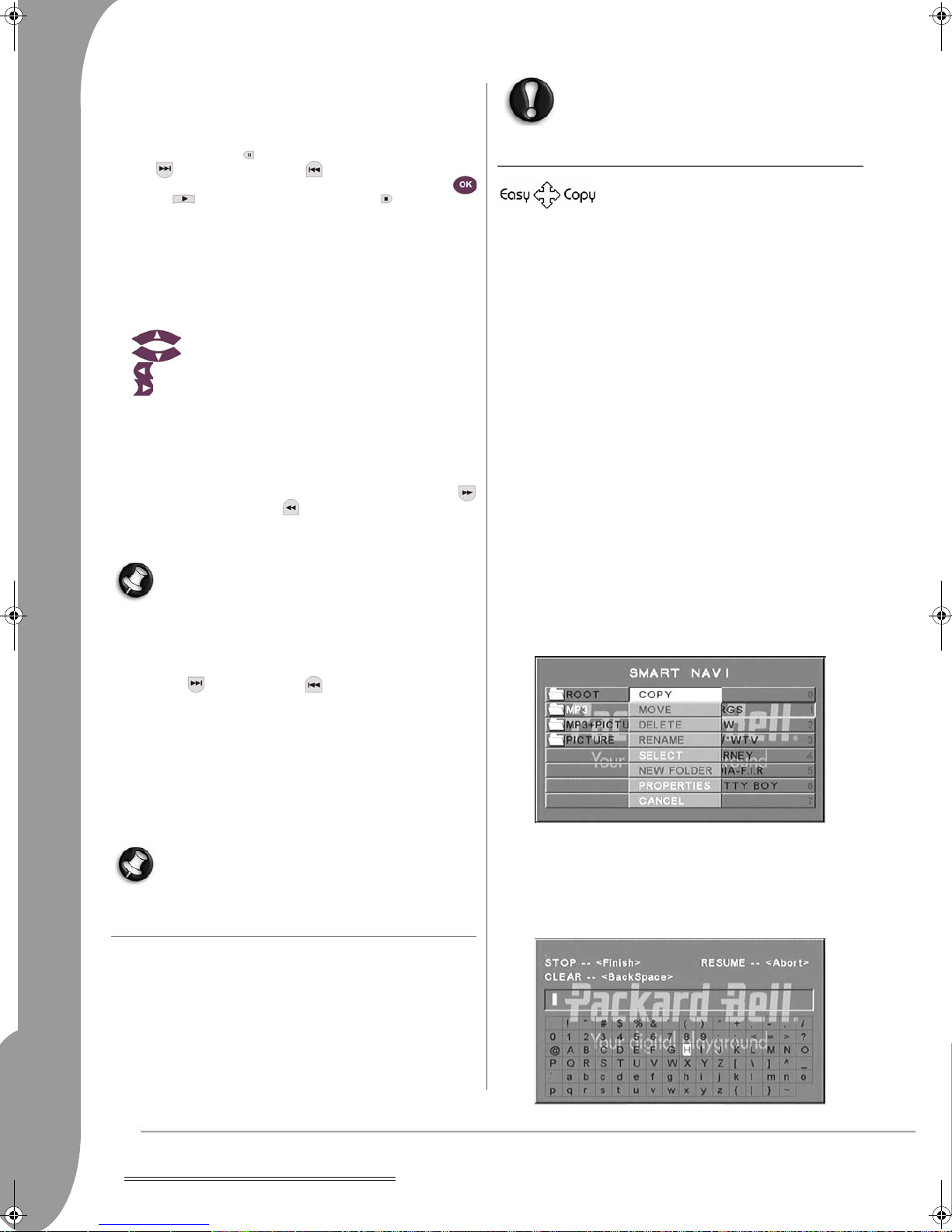
Mode 9: Gå fra midten til venstre/højre
Mode 10: Gå fra kanten til midten
Mode 11: Vandrette skodder
Mode 12: Random
Med knappen PBC kan du indstille overgangseffekter for lysbilledshowet. Det sidst valgte bliver gemt i hukommelsen.
Tryk på knappen Pause
[Næste] eller Previous [Forrige] for at gennemse billederne.
Genoptag lysbilledshowet ved at trykke på knappen Enter/OK
eller Play [Afspil]. Tryk på Stop-knappen for at afslutte
lysbilledshowet.
for at fryse displayet og knapperne Next
Rotere billeder
Der er fire måder at rotere et billede på: Invert [På hovedet], Mirror
[Spejlvendt], Left [Venstre] og Right [Højre]. Disse handlinger er kun
tilladt, når et billede vises normalt, og de vil automatisk blive
annulleret, når et nyt billede vises. Pileknappen bruges til at vælge
de forskellige rotationsmåder med:
Knappen Op: På hovedet/Normal
Knappen Ned: Spejlvendt/Normal
Knappen Venstre: Drej til venstre
Knappen Højre: Drej til højre
Zoom
Såvel ZOOM ind/ud som Zoom pan funktioner er tilgængelige for
JPEG billeder. Med knappen Zoom kan du zoome ind eller ud på
JPEG billeder. En meddelelse på displayet vil vise det aktuelle størrelsesforhold.
Hvis zoom-funktionen er sat til, bruges knapperne Fast Forward
[Hurtig fremspoling] og Rewind [Hurtig tilbagespoling] til at styre
størrelsesforholdet for ind- og udzooming. Når ZOOM-funktionen er
slået fra, skaleres et billede, så det passer til skærmen.
Bemærk: Mens ZOOM er i funktion, er overgang mellem
lysbilleder og billedtransformation deaktiveret.
Miniaturer
Knappen Sub-menu [Undermenu] bruges til at aktivere JPEG miniaturefunktionen. Der vises op til ni miniaturebilleder. Med knapperne
Next [Næste] og Prev [Forrige] kan du vise henholdsvis de
næste og de foregående ni billeder i det aktuelle bibliotek. De ni
billeder bliver nummereret fra 1 til 9.
Når du trykker på en taltast, bliver det tilsvarende billede forstørret
til hele skærmen, og miniaturefunktionen annulleres.
Musikbilledshow
Med knappen Program helt stoppet kan du åbne eller afslutte musikbilledshowet. Med knappen A-B kan du vælge en MP3-fil som baggrundslyd.
1. Fjern USB-enheden for at afslutte USB-tilstanden.
Advarsel: Fjern ikke USB-enheden, før filoverførslen er
afsluttet. Ellers er der risiko for, at filerne ødelægges
eller tabes.
USB-ENHEDERS FUNKTIONER
Brug menuen SMART NAVI for at omdøbe, flytte/kopiere, slette filer
og vise egenskaber. Tryk på knappen DVD/USB og vælg enten DVD
eller USB i rullelisten for at åbne menuen SMART NAV 1.
Kopiering af filer fra en disk til en USB-datalagringsenhed
1. Tryk på knappen DVD/USB og vælg USB for at åbne menuen
SMART NAV1.
2. Tryk på knapperne Op/Ned i menuen SMART NAV1 for at frem-
hæve den destinationsmappe på USB-disken, som du ønsker at
kopiere filerne til.
3. Tryk på knappen Select [Vælg] for at vælge mappen.
4. Tryk på knappen DVD/USB for at åbne kildediskmenuen.
5. Tryk på knappen Transfer [Overfør] i diskmenuen for at åbne
undermenuen.
6. Tryk på knapperne Op/Ned for at fremhæve valgmuligheden
SELECT [VÆLG] og tryk på OK.
7. Tryk på knapperne Op/Ned for at fremhæve de(n) fil(er), du
ønsker at kopiere.
8. Tryk på knappen OK for at vælge filerne efter hinanden. De valgte
filer skifter farve. Hvis du laver en fejl, kan du trykke flere gange
på knappen OK, indtil filen er fravalgt.
9. Tryk på knappen Stop, når du har valgt alle filerne.
10. Tryk på knappen Transfer [Overfør] for at åbne undermenuen igen
og vælg COPY [KOPIER] vha. knapperne Op/Ned.
11. Tryk på OK for at starte filoverførelsen.
12. Filoverførelsen vises på skærmen.
Bemærk: Under Musikbilledshowet er billedtransformation, zoom og miniaturer ikke tilladt.
TILSLUTNING AF EN USB-ENHED
Gør sådan for at tilslutte en USB-datalagringsenhed til DVDafspilleren:
1. Slut USB-enheden til USB-konnektoren på frontpanelet.
2. Hvis USB-tilstanden ikke startes automatisk, skal du trykke på
knappen DVD/USB for at skifte til USB-tilstand.
Frakobling:
50 -
Opsætning af din DVD-afspiller
Omdøbning af en fil
1. Tryk på knappen Transfer [Overfør] i menuen SMART NAVI og
vælg Rename [Omdøb].
2. Brug retningsknappen og knappen OK på tastaturet på skærmen
for at indtaste det nye filnavn.
Page 51
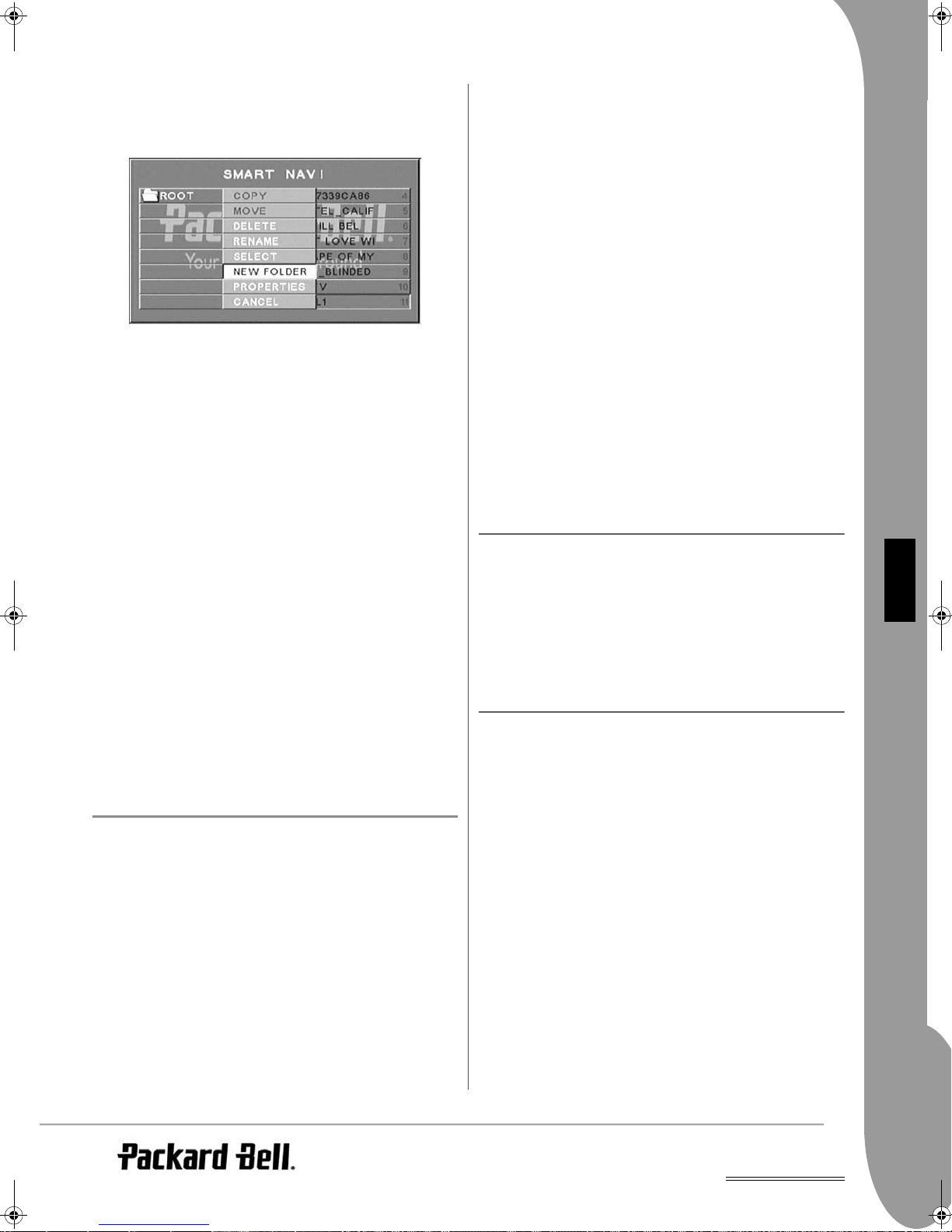
DA
3. Tryk på knappen Stop for at afslutte.
Oprettelse af en ny mappe
1. Tryk på knappen Transfer [Overfør] i menuen SMART NAVI.
2. Brug knapperne Up/Down [Op/Ned] for at vælge New Folder
[Ny mappe].
Fjernbetjeningen virker ikke
• Sørg for at der ikke er noget imellem fjernbetjeningen og modtageren på apparatet.
• Peg med fjernbetjeningen på apparatets modtager.
• Kontroller at der er strøm på batteriet.
Billede udskilt
• Kontroller at disken ikke er beskadiget eller snavset;
• Sluk for DVD-afspilleren og tænd igen efter mindst 10 sekunder.
Ingen ekstern USB-enhed fundet
• USB-enheder skal være USB-kompatible og USB-certificerede.
USB-enheder skal være formateret i FAT- eller FAT32-format.
Visse eksterne harddiske har eventuelt brug for en ekstern strømforsyning for at fungere korrekt med afspilleren.
3. Brug retningsknappen og knappen OK på tastaturet på skærmen
for at indtaste det nye filnavn.
4. Tryk på knappen Stop for at afslutte.
Sletning af en fil
1. Brug knapperne Up/Down [Op/Ned] for at vælge den fil, du
ønsker at slette.
2. Tryk på knappen Transfer [Overfør] og vælg Delete [Slet].
3. Brug venstre og højre knap til at vælge Yes [Ja] for at slette filen
eller No [Nej] for at annullere sletning af filen.
Visning af filegenskaberne
1. Brug knapperne Up/Down [Op/Ned] for at vælge den fil, hvis
egenskaber du vil se.
2. Tryk på knappen Transfer [Overfør] og vælg Properties [Egenskaber] for at se filegenskaberne.
3. Tryk på Stop for at afslutte.
Om DivX®
DivX® er en populær medieteknologi, der er udviklet af DivX®, Inc.
DivX® mediefiler indeholder komprimeret video i en høj visuel
kvalitet, samtidigt med at filstørrelsen holdes forholdsvis lille. DivX®
filer kan også indeholde avancerede mediefunktioner som menuer,
undertekster og alternative lydspor. Mange DivX® mediefiler kan
downloades online, og du kan oprette dit eget personlige indhold og
brugervenlige værktøjer fra DivX®.com.
FEJLFINDING
Besøg også Packard Bells support websted på følgende Internetadresse:
http://selfservice.packardbell.com for at se de sidste oplysninger om
support og eventuelle downloads til produkterne.
Se venligst Garantivejledningen, hvis dette ikke løser problemet.
Intet billede
• Kontroller at der er en fast forbindelse mellem apparatet & de
andre systemer som TV-apparat osv.
• Kontroller at TV-apparatet fungerer normalt.
En disk kan ikke afspilles
• Kontroller at disken er korrekt anbragt på diskbakken. En disk
med én enkelt side skal anbringes med etiketten opad;
• Kontroller at disken er ren. Tør den forsigtigt af med en blød
klud, begynd indefra.
DVD-afspilleren fryser fast
• Luk systemet ned ved at trække netledningen ud. Vent mindst
10 sekunder, før du tænder for enheden igen.
Lyden kører ikke synkron med billedet under visning af en
videofil i MPEG-format.
• Problemet skyldes selve filen og har intet at gøre med DVDafspilleren. Henvend dig venligst til opretteren/kilden af MPEGfilen.
VEDLIGEHOLDELSE AF DISK
Beskyttelse af disk:
• Hold fat i disken i cirklen i midten og yderkanten;
• Klæb ikke noget på disken;
• Berør ikke diskens overflade med fingrene;
• Hold disken ren;
• En disk skal regelmæssigt renses med en blød klud, begynd fra
midten af disken og gå udefter.
SPECIFIKATIONER
Typer af videodiske:
Vægt: 2,2 kg
Størrelse: 430 x 33 x 258 mm
Video/billede: MPEG2/MPEG4
Lyd: AC-3/DTS®/MP3
USB-port USB 2.0
Signaludgang: Video: 1,0Vp-p
Spænding: 100V-240V AC, 50/60Hz
Effekt: 20 W
Frekvensom-
råde:
S/N: >90db
Specifikationerne kan ændres uden forudgående varsel.
DVD/DivX®/CD-G (digital AV discs)/XVID 0.X/
MP3/CD-DA (common music laser disc)
CDIFMV (VOD)
Billed CD
Lyd: Mixed stereo 2vp-p
CD: 4Hz--20KHz (EIAT).
DVD: 4 Hz--22 KHz (48K) (sampling), 4 Hz--44 KHz
(96K) (sampling)
DANSK
Fejlfinding -
51
Page 52
NORSK
PACKARD BELL DVD DVX 360 USB BRUKERHÅNDBOK
Copyright © 2006 Packard Bell B.V. Med enerett. Ingen deler av denne
manualen kan kopieres eller overføres, i noen som helst form eller på
noen som helst måte, enten elektronisk, kjemisk, manuelt eller annet,
inkludert, men ikke begrenset til, fotokopiering, registrering eller via
systemer for informasjonsoppbevaring og -gjenfinning, for et hvilket som
helst formål uten at det på forhånd er innhentet skriftlig tillatelse fra
Packard Bell B.V.
ANSVARSFRASIGELSE
Packard Bell B.V. frasier seg spesifikt ethvert ansvar for garantier, enten
uttrykte eller underforståtte, inklusive men ikke begrenset til underforståtte garantier for salgbarhet og egnethet for et bestemt formål for dette
produktet og dokumentasjonen. Maskinvarekomponentene oppdateres
med jevne mellomrom. Derfor kan enkelte av instruksjonene, spesifikasjonene og bildene i denne dokumentasjonen avvike noe fra det du
ser i din egen installasjon. Produktene som beskrives i denne brukerhåndboken har kun som formål å illustrere, og stemmer derfor muligens
ikke overens med din egen situasjon. Ingen juridiske krav eller
rettigheter kan avledes av beskrivelsene i denne håndboken.
Packard Bell B.V. forbeholder seg retten til å revidere eller foreta
endringer eller forbedringer i dette produktet eller dokumentasjonen til
enhver tid uten forpliktelse til å varsle om slike revisjoner eller forbedringer. Packard Bell B.V. kan ikke i noe tilfelle stilles til ansvar for eventuelle indirekte eller påfølgende skader, inklusive men ikke begrenset til
tap av fortjeneste eller andre forretningsmessige skader, som kan oppstå
som følge av bruken av dette produktet.
VAREMERKER
Packard Bell er et registrert varemerke for Packard Bell B.V. Alle andre
firma- eller produktnavn er varemerker, registrerte varemerker eller
merker for tjenesteytelse for sine respektive eiere.
Produsert under lisens fra Dolby Laboratories. Dolby og dobbel-Dsymbolet er varemerker for Dolby Laboratories.
Dette produktet inneholder opphavsbeskyttet teknologi beskyttet av
visse patentsøknader i USA og andre åndelige eiendomsrettigheter som
tilhører Macrovision Corporation og andre rettmessige eiere. Macrovision Corporation må gi sin tillatelse til bruk av denne opphavsbeskyttede teknologien, som kun er ment til hjemmebruk eller til annen
begrenset visning med mindre Macrovision Corporation har gitt annen
tillatelse. Dekompilering eller demontering er forbudt.
DivX®, DivX® Certified og tilknyttede logoer er varemerker for
DivX®, Inc. og brukes under lisens.
Windows Media™ er et varemerke for Microsoft Corporation.
ADVARSEL
For å forhindre brann eller støt må pluggen ikke brukes med en
skjøteledning, kontakt eller annet uttak hvis pluggen ikke kan trykkes
helt inn. Utstyret må ikke utsettes for regn eller fuktighet.
Lynsymbolet med pil inne i en likesidet trekant er ment
som en advarsel til brukeren om at det er uisolert farlig
spenning til stede inne i selve produktet, og at denne
spenningen kan være så sterk at mennesker kan risikere
å få elektrisk støt.
ADVARSEL: FOR Å REDUSERE RISIKOEN FOR ELEKTRISK STØT MÅ DEKSELET (ELLER BAKSIDEN) IKKE
FJERNES. INNEHOLDER INGEN DELER SOM BRUKEREN KAN UTFØRE SERVICE PÅ. OVERLAT SERVICE
TIL KVALIFISERT SERVICEPERSONELL
• Ta vare på disse instruksjonene.
• Ta hensyn til alle advarsler.
• Følg alle instruksjoner.
• Bruk ikke dette apparatet i nærheten av vann.
• Rengjør det kun med en tørr klut.
• Ikke blokker noen av ventilasjonsåpningene. Utfør installasjonen i
henhold til produsentens instruksjoner.
• Må ikke installeres i nærheten av varmekilder som radiatorer, varmespjeld, ovner eller andre apparater (forsterkere inkludert) som
produserer varme.
• Ikke motvirk sikkerheten som er formålet med denne typen polarisert eller jordet plugg. En polarisert plugg har to blader, det ene
bredere enn det andre. En jordingsplugg har to blader og en tredje
pol for jording. Det brede bladet eller den tredje polen er der for
din sikkerhets skyld. Hvis pluggen du har fått ikke passer inn i stikkontakten din, be en elektriker å skifte ut den gamle stikkontakten.
• Beskytt strømledningen slik at den ikke blir tråkket på eller kommer i klem.
• Bruk kun tilbehør spesifisert av produsenten.
• Koble apparatet fra strøm i tordenvær eller når det ikke brukes over
lengre tid. Vi ber deg legge merke til at produktgarantien ikke
gjelder hvis det oppstår skade på produktet som følge av lynnedslag.
• Overlat all service til kvalifisert servicepersonell. Service er nødvendig når apparatet har fått en eller annen form for skade, er blitt
utsatt for regn eller fuktighet, ikke virker som det skal eller har falt
i gulvet.
• Du må trekke ut strømkontakten når du skal koble apparatet fra
strømforsyningen. Av denne grunn må stikkontakten være i nærheten av apparatet og lett tilgjengelig.
INNHOLD
Innledning . . . . . . . . . . . . . . . . . . . . . . . . 53
Innstillinger for hurtigoppstart . . . . . . . . . . 53
Kontroller og kontakter . . . . . . . . . . . . . . . 54
Installere DVD-spilleren. . . . . . . . . . . . . . . 54
Generelle funksjoner . . . . . . . . . . . . . . . . . 54
Systeminnstillinger . . . . . . . . . . . . . . . . . . 55
Audio setup (Lydinnstillinger) . . . . . . . . . . 56
Avspilling av bilde-CD/MP3 . . . . . . . . . . . 56
Tilkobling av USB-enhet . . . . . . . . . . . . . . 57
Feilsøking . . . . . . . . . . . . . . . . . . . . . . . . . 58
Vedlikehold av plater. . . . . . . . . . . . . . . . . 58
Utropstegnet i en likesidet trekant er ment som et varsel
til brukeren om at det finnes viktig drifts-, vedlikeholdsog serviceinstrukser i dokumentasjonen som følger med
apparatet.
VIKTIGE SIKKERHETSFORANSTALTNINGER
• Les disse instruksjonene.
52 -
Spesifikasjoner . . . . . . . . . . . . . . . . . . . . . . 58
Page 53
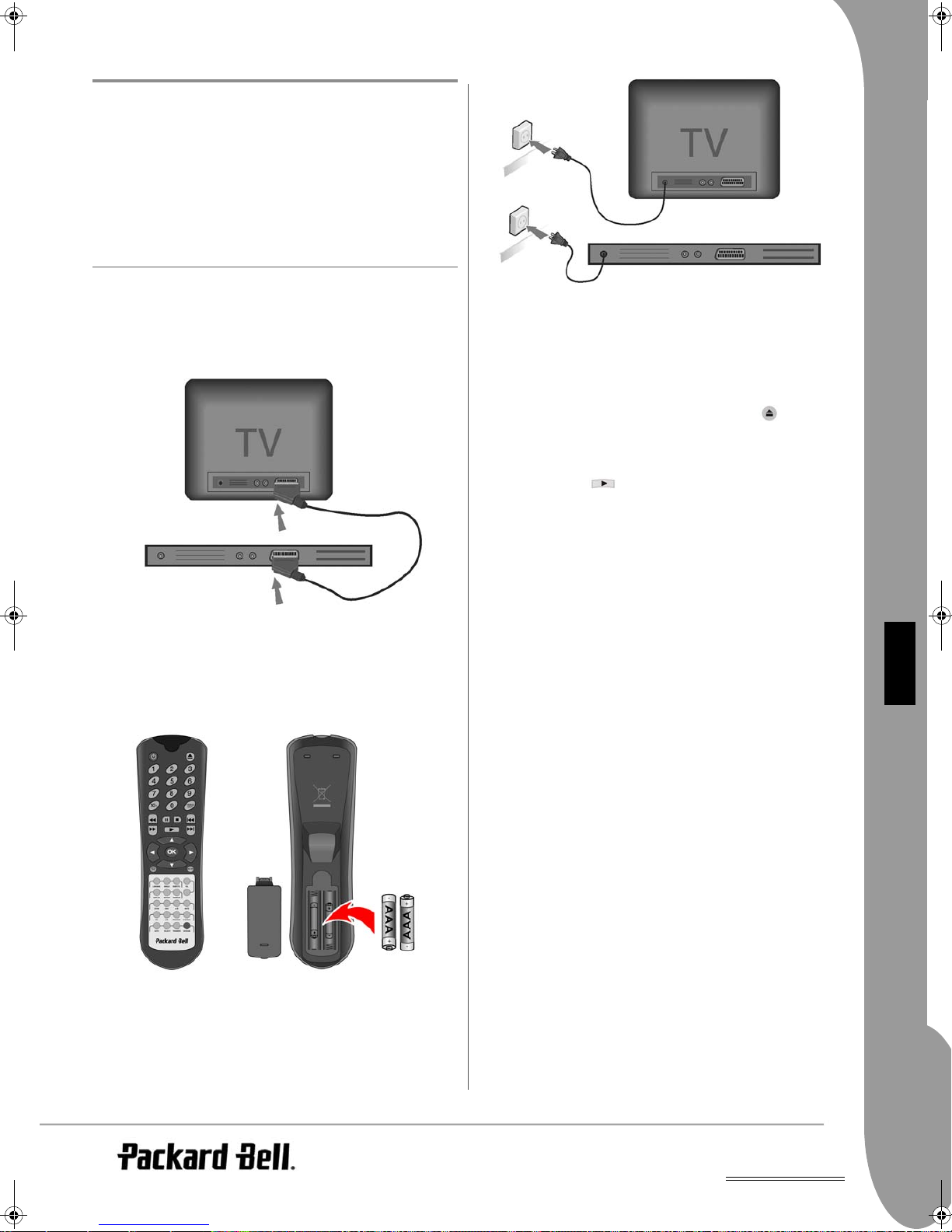
Norge
INNLEDNING
Takk for at du kjøpte en Packard Bell DVX 360 USB DVD-spiller.
DVX 360 USB DVD-spilleren er et flott tilskudd til ditt hjemmekinoanlegg og inneholder følgende funksjoner:
• Fullt kompatibel med flere plateformater: DVD, DivX®, CD, CDG, XVID, Picture CD, og MP3.
• USB 2.0-port for tilkobling av eksterne USB lagringsenheter.
• Digital lyd ut (koaksial ut).
INNSTILLINGER FOR HURTIGOPPSTART
2. Koble DVD-spilleren og TV-apparatet til en stikkontakt.
Koble til et TV-apparat (basiskonfigurasjon)
1. Koble en SCART-kabel fra SCART OUT-kontakten på baksiden av
DVD-spilleren til SCART IN-kontakten på baksiden av TV-apparatet.
Avspillingsbetjening (grunnleggende)
1. Sett batterier i fjernkontrollen.
3. Trykk PÅ/AV-knappen på DVD-spillerens frontpanel for å slå den
på.
4. Slå på TV-apparatet og velg den riktige video inn-kanalen. Du får
se DVD-spillerens hovedmeny.
5. Trykk åpne/lukke-knappen på fjernkontrollen for å åpne platebrettet.
6. Sett inn en plate og trykk åpne/lukke-knappen igjen. Spilleren gjenkjenner automatisk platetypen.
Hvis det er en DVD-plate, viser spilleren menyen eller titlene.
Hvis det er en lyd-CD, spiller spilleren det første sporet.
7. Trykk Avspilling for å spille en plate.
8. Trykk Pause for å ta en pause.
9. Trykk Spol forover for å aktivere rask spoling forover, trykk Spol
bakover for å aktivere rask spoling bakover.
10. Trykk Neste for å hoppe til neste tittel/kapittel, trykk Forrige for
å hoppe til forrige tittel/kapittel.
NORSK
Innledning -
53
Page 54
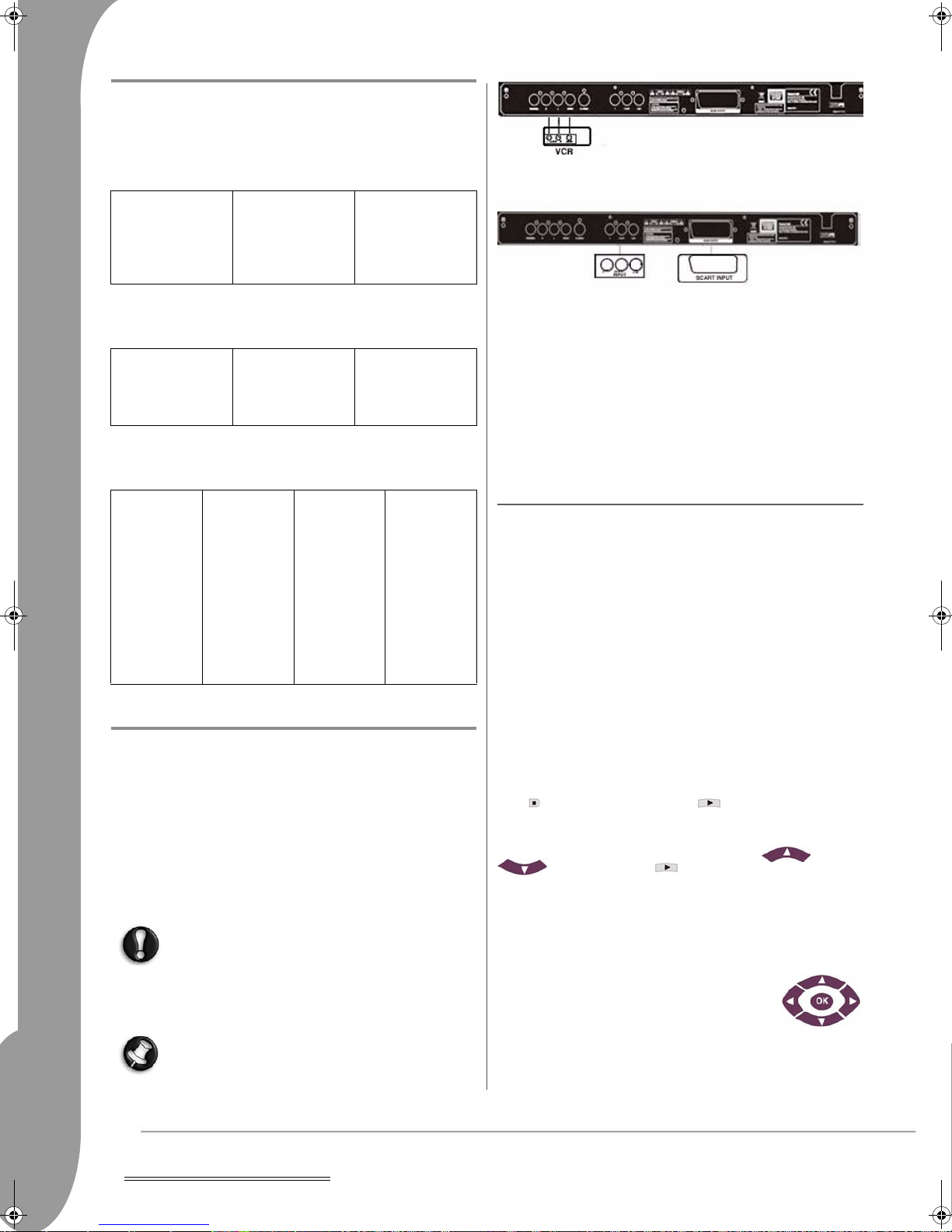
KONTROLLER OG KONTAKTER
Se illustrasjonene på innsiden av omslaget på denne veiledningen,
med henvisning til disse numrene:
Frontpanel
(se illustrasjon A på innsiden av omslaget)
1. Strømknapp
2. Lysdiodeskjerm
3. DVD-stasjon
4. Avspillingsknapp
5. Pauseknapp
6. Knappen Prev
(forrige )
7. Knappen Next
(neste)
8. USB-kontakt
9. Knappen åpne/
lukke
DVD- og videospiller
DVD-spiller og Y Cb/Pb Cr/Pr eller SCART
Diagram av bakpanelet
(se illustrasjon B på innsiden av omslaget)
1. Koaksial utgang
2. STEREO V/Hutgang
3. Videoutgang
4. S-video-utgang
5. YCb/PbCr/Pr
(HDTV720P)
utgang
6. Scart-utgang
7. Strømkabelinngang
Fjernkontroll
(se illustrasjon C på innsiden av omslaget)
1. Strøm
2. Tallknapper
3. Spol tilbake
4. Spol forover
5. Markørkontro
ll
6. DVD-meny
7. Vinkel
8. Språk
9. Repeter
10. Visningsmod
us
11. Zoom
12. OSD
13. PBC
14. L/R
15. Gå til
16. Velg
17. Overfør
18. DVD/USB
19. Program
20. Undermeny
21. A-B
22. Demp
23. Vilkårlig
24. Vol +/-
25. Teksting
26. Innstillinger
27. Neste
28. Forrige
29. Pause,
Stopp, Spill
30. Video ut
31. Åpne/lukke
INSTALLERE DVD-SPILLEREN
Innholdet i boksen
1. Packard Bell DVX 360 USB DVD-spiller
2. Fjernkontroll
3. Batterier til fjernkontrollen
4. Brukerhåndbok og Service- og garantiveiledning
Tilkoblinger generelt
Pass på at hver enhet er slått av før du kobler til.
DVD-spiller og TV-apparat
Se også avsnittet Innstillinger for hurtigoppstart foran i denne
håndboken.
knappene for å kunne stille inn videoutgangsmodusen riktig.
Avhengig av hvilke kontakter som finnes på TVapparatet, kan du muligens trenge ekstra kabel/kabler.
Sjekk dokumentasjonen for TV-apparatet for mer informasjon.
Du må muligens bruke Video ut- og Visningsmodus-
For å koble seg til et TV-apparat ved bruk av HDTV-modus (bare med
kompatibelt TV-apparat):
1. Koble DVD-spilleren til TV-apparatet via Y Cb/Pb Cr/Pr- og YUVkontaktene.
2. Still inn TVen på HDTV-modus (se fremgangsmåten i brukerdokumentasjonen for TVen).
3. Trykk fjernkontrollens video ut-knapp gjentatte ganger for å velge
'CVBS+YUV'.
4. Trykk knappen 'Progressivt skann' to ganger for å gå til HDTV
720P-modus.
GENERELLE FUNKSJONER
Skjermvisning (OSD) -Mens enheten spiller av en plate, trykk OSDknappen og bla gjennom flere alternativer.
For DVD-plater - Trykk OSD-knappen gjentatte ganger for å vise gjenværende tid, forbrukt tid og kapitteltid.
Trykk den igjen for å slå av OSD-skjermbildet.
For DivX®-, XVID- og MP3-plater - Trykk OSD-knappen gjentatte
ganger for å vise forbrukt tid i et kapittel og gjenværende kapitteltid.
Trykk den igjen for å slå av OSD-skjermbildet.
Språk - Trykk Språk-knappen for å velge et av språkene som støttes
på platen.
Vinkel - Hvis platen du spiller støtter denne funksjonen, bruker du
denne knappen til å velge den visningsvinkelen du liker best.
Teksting - Trykk Subtitle-knappen gjentatte ganger for å bla gjennom
de tilgjengelige tekstingsvalgene.
Program - Bruk knappen Program til å programmere avspillingssekvensen med de numeriske tastene. Når du er ferdig, trykk
Stopp for å avbryte eller Avspilling for å starte avspillingen.
Du avbryter et program ved å trykke PBC-knappen.
DVD-meny - Trykk Menu DVD-knappen for å få vist de tilgjengelige
titlene på platen. Velg med knappene Opp og Ned
og trykk Avspilling for å starte visningen.
Undermeny - Med PBC på (se nedenfor), trykk knappen Sub-menu
for å få vist de tilgjengelige alternativene (gjelder bare for plater med
flere menyer).
Med enheten i PBC AV eller stoppet, kan du trykke denne knappen
for å aktivere funksjonen som lar deg bla gjennom de ni bildene. Velg
nummeret du vil spille av.
Navigeringsknapper - Du bruker disse knappene
når du vil bla gjennom flere menyer.
Talltaster - Spill av et spor direkte ved å trykke
nummeret på det. Bruk knappen +10 for numre
over 9.
PBC-knapp (Program Backward Control) -Når PBC er på, må du gå
tilbake til hovedmenyen for å kunne velge en tittel, et kapittel eller
en sang. Når PBC er av, kan du velge under visning eller mens
enheten er stoppet.
54 -
Kontroller og kontakter
Page 55
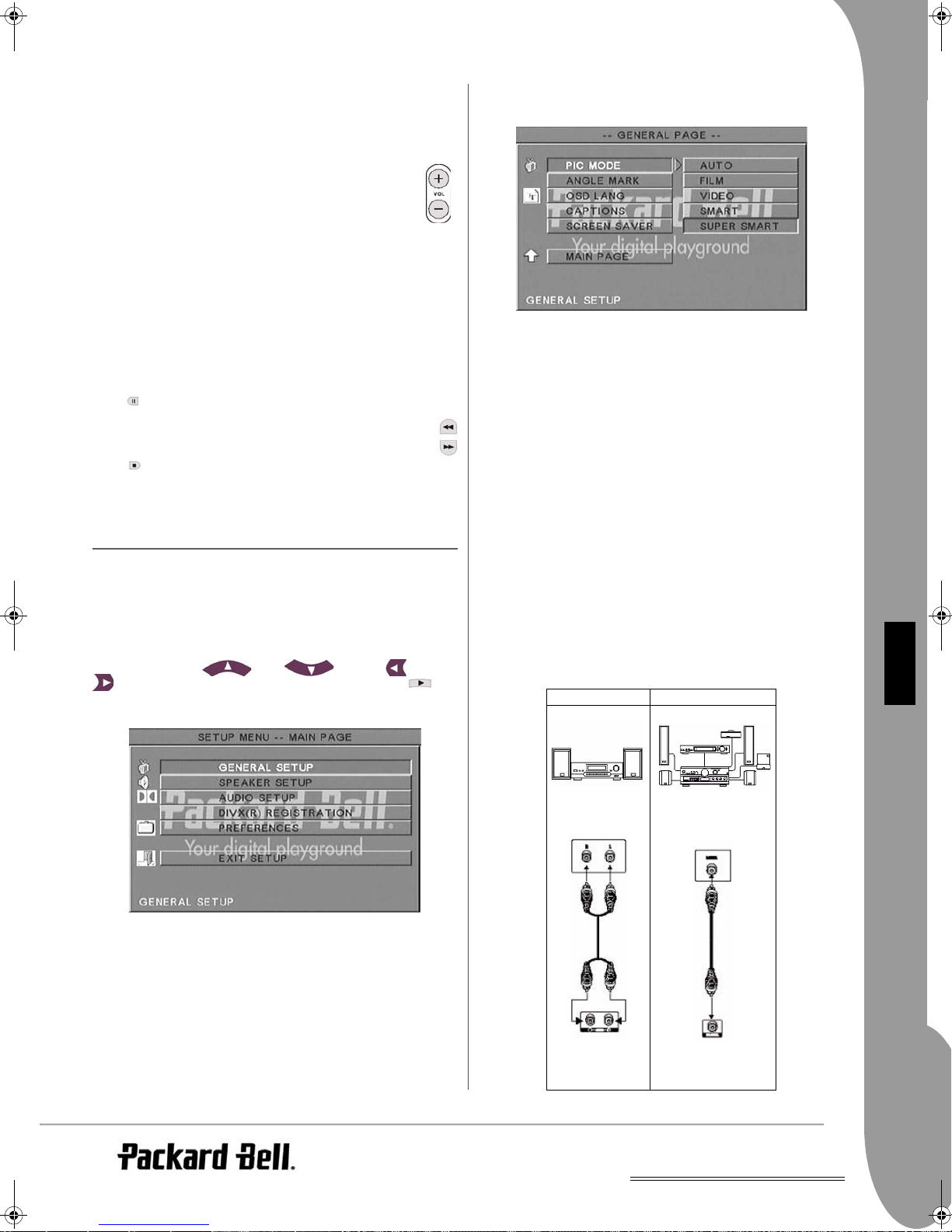
Norge
A-B - Ved å trykke knappen A-B kan du angi starten og slutten på et
avsnitt du gjerne vil repetere. Trykk den igjen for å stoppe
repetisjonen.
Repeter - Repeterer kapitler eller titler (ikke tilgjengelig for alle funksjoner).
Zoom -Trykk denne for å zoome 1.5, 2 eller 4 ganger. Trykk den
igjen for normal visning.
Volum +/- - Trykk knappene VOL+ og VOL- for å stille inn
lydnivået.
Vilkårlig - Velger CD- og MP3-musikkspor i vilkårlig
rekkefølge.
Demp - Trykk denne når du vil dempe lyden eller slå den på
igjen.
L/R -Trykk knappen L/R (V/H) for å veksle mellom forskjellige
lydmodi. Hvis platen støtter flere lydspråk, kan du velge ett av dem
med denne knappen.
Video ut - Trykk Video ut-knappen gjentatte ganger for å velge
mellom utgangsmodiene CVBS, CVBS+YUV, RGB, CVBS+S-VIDEO.
Utgangsmodus PSCAN (progressivt skann) er bare tilgjengelig hvis
enheten støtter den.
Visningsmodus - Veksle mellom linjesprangmodus og modus for
progressivt skann (hvis støttet).
Pause - For midlertidig avbrudd og gjenopptak av avspillingen.
Spol forover/bakover - Bruk disse knappene til å spole raskt
forover eller tilbake. Gjentatte trykk på disse knappene endrer
hastigheten.
Stopp - Trykk én gang for å stoppe visningen og beholde
plasseringen i minnet. Hvis du trykker Avspilling, gjenopptas
avspillingen (bare på visse platetyper) fra det punktet der den ble
stoppet. Trykker du Stopp igjen, stoppes visningen helt.
SYSTEMINNSTILLINGER
Innstillingsmeny for DVD
Main page (Hovedside)
Angi videofunksjoner: Picture Mode (Bildemodus), Angle mark
(Vinkelmerke), OSD Language (OSD-språk), Captions and Screen
Saver (Bildetekster og Skjermsparer).
Pi
cture Mode (Bildemodus) -
Auto
- Velger automatisk den optimale bildemodusen.
Film
- Velger bildemodusen film.
Video
- Velger bildemodusen video.
Smart
- Det samme som Filmmodus, men med ekstra filtrering for å
redusere visse bivirkninger på bevegelse.
Super Smart (standard)
tivere linjesprang på omtrent alt kildemateriale.
Angle mark (Vinkelmerke) - Hvis platen støtter det, kan du stille
vinkelmerke PÅ eller AV.
OSD language (OSD-språk) - Velg ett av de tilgjengelige OSDspråkene.
Captions (Bildetekster) - Slå bildetekster på eller av.
Screen Saver (Skjermsparer) - Enheten aktiverer automatisk en
skjermsparer etter noen få minutter uten aktivitet. Dette er for å
beskytte TV-skjermen.
- Dette er den beste modusen for å deak-
Trykk på Innstillinger for å åpne innstillingsmenyen. I innstillingsmenyen for DVD kan du bli bedt om et passord. Standard passord er
2001
.
Bruk knappene Opp , Ned , Venstre og Høyre
til å bla gjennom alternativene og trykk på Avspilling til å
gå inn i en undermeny eller velge en funksjon. Trykk Innstillinger
igjen for å avslutte.
Speaker setup (Høyttalerinnstillinger)
Tilkobling til et eksternt lydsystem
Alternativ 1
Lydinngang stereo-
forsterker
Lydinngang Dolby
digital dekoder
Alternativ 2
NORSK
Lydutgang DVDspiller (2-kanals)
Digital lydutgang DVD-
spiller
Installere DVD-spilleren -
55
Page 56
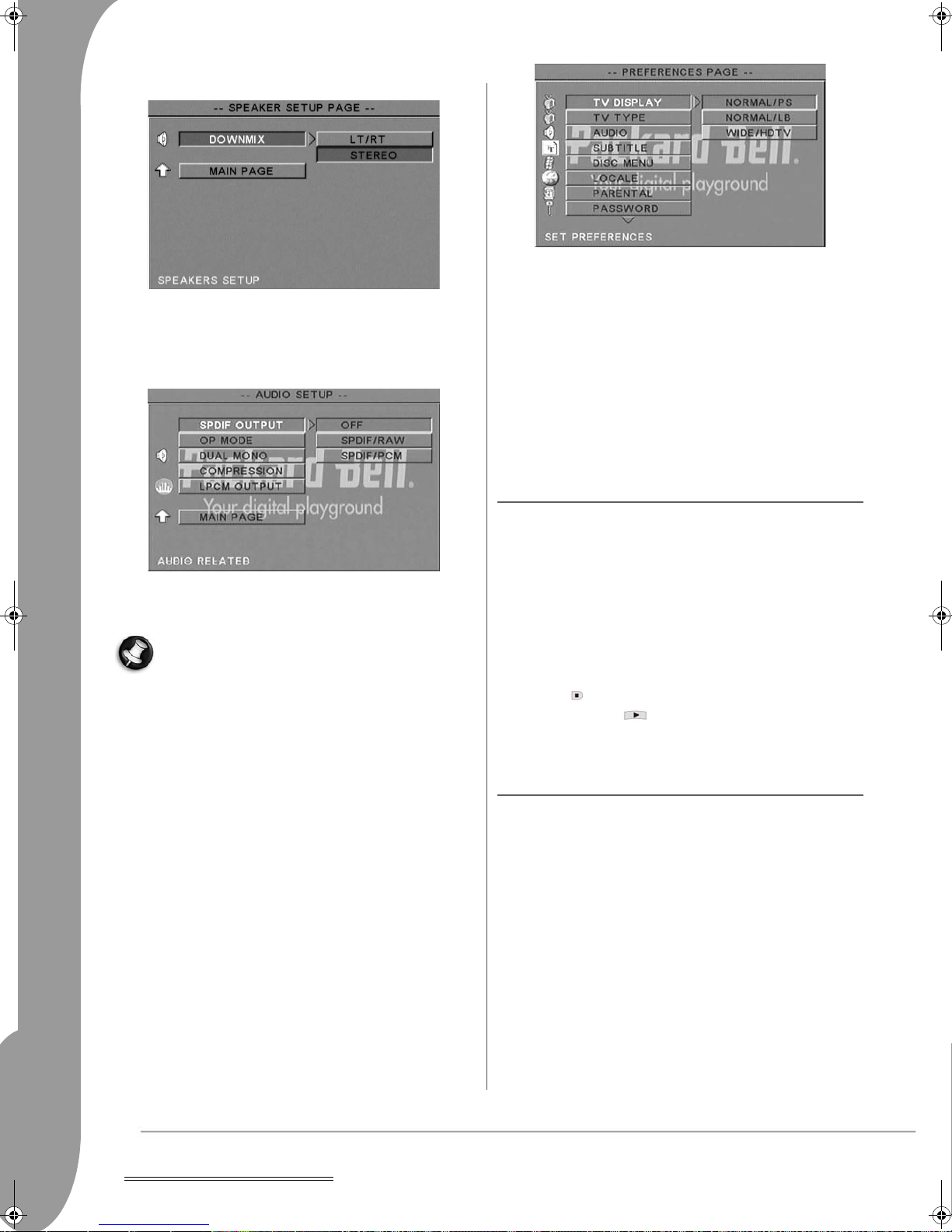
Speaker setup (Høyttalerinnstillingene) inkluderer Downmix.
Downmix - Hvis du har koblet til en stereoforsterker.
Audio setup (Lydinnstillinger)
TV display (TV-skjerm) - Hvis du har en TV med bredskjerm (16:9
visningsforhold), velg WIDE/HDTV. Bruk et av NORMAL-alternativene for alle andre skjermtyper.
TV-type - Den vanligste innstillingen i de fleste europeiske land er
PAL.
Audio (Lyd) - Velg språket du vil bruke.
Subtitle (Teksting) - Velg språket du vil bruke.
Disc menu (Platemeny) - Velg språket du vil bruke.
Locale (Lokal) - Velg din lokale.
Parental (Forelderkontroll) Password (Passord)- Standard passord er 2001. Du kan endre det
med dette alternativet.
Velg et nivå for forelderkontrollåsen.
MP3-AVSPILLING
Audio out (Lyd ut) - Velger en lydutgangsmodus: Analogue (Analog),
SPDIF/RAW eller SPDIF/PCM.
Merknader:
Denne enheten støtter både Dolby digital- og analog lyd.
Hvis enheten din ikke støtter DTS®-modus, må du velge SPDIF/RAW
eller SPDIF/PCM for å spille DTS®-plater.
Enkelte modeller støtter Dolby AC-3 og DTS®. Enheten stiller seg inn
på den tilsvarende modusen automatisk.
OP Mode (OP-modus)- Veksle mellom RF- og Line Out mode (linje
ut-modus).
Dual Mono (Dobbel mono) - Hvis forsterkeren/dekoderen allerede
støtter Dolby Digital-utgang, kan du velge Stereo, L-mono, R-mono,
MIX-mono for forsterkeren/dekoderen.
Compression (Komprimering) - For justering av lydens dynamiske
verdiområde.
LPCM output (LPCM-utgang) - Du kan velge 48k eller 96k lydkodingsmodus.
Preferences setup (Innstilling av preferanser)
Ikke tilgjengelig under visning. Siden Preferences (Preferanser)
inkluderer TV display (TV-skjerm), TV-type, Audio (Lyd), Subtitle
(Teksting) Disc menu (Platemeny), Locale (Lokal), Parental (Forelderkontroll), Password (Passord) og Defaults (Standardverdier).
En MP3-plate kan inneholde opptil 10 timer med musikk.
Katalogen og avspillingsmodusen vises bare på skjermen når SMART
NAVI i siden 'Preferanser' er stilt inn på MED MENY.
1. Bruk navigeringsknappene og OK til å bla gjennom menyen.
2. Trykk mappeikonet for å gå tilbake til en meny på høyere nivå.
Når skjermen er i stoppmodus, kan du bruke knappene Repeter og
Vilkårlig til å velge en visningsmodus.
3. Programmert avspilling
> Trykk knappen Program for å gå inn i programmodus.
> Bruk de numeriske tastene til å velge spor. Når du er ferdig, trykk
.
Stopp
> Trykk Avspilling for å spille programmet.
> Når du vil avslutte programmert avspilling, stiller du inn en annen
avspillingsmodus.
AVSPILLING AV BILDE-CD
Avspillingsmodi
Normal
Når det blir valgt en katalog i vinduet i avspillingsmodusen, blir hvert
bilde i den aktuelle katalogen vist fortløpende, som i en diaspresentasjon, og skalert slik at det passer i TV-skjermen. Det finnes tolv modi
for diasoverganger. Bruk
Modus 0: Ingen spesiell overgangseffekt (standardverdi)
Modus 1: Uttoning fra topp til bunn
Modus 2: Uttoning fra bunn til topp
Modus 3: Uttoning fra topp/bunn mot midten
Modus 4: Uttoning fra midten mot topp/bunn
Modus 5: Vertikal blendering
Modus 6: Uttoning fra venstre mot høyre
Modus 7: Uttoning fra venstre mot høyre
Modus 8: Uttoning fra venstre/høyre mot midten
Modus 9: Uttoning fra midten mot venstre/høyre
Modus 10: Uttoning fra kant mot midten
PBC
-knappen for å velge:
56 -
Installere DVD-spilleren
Page 57
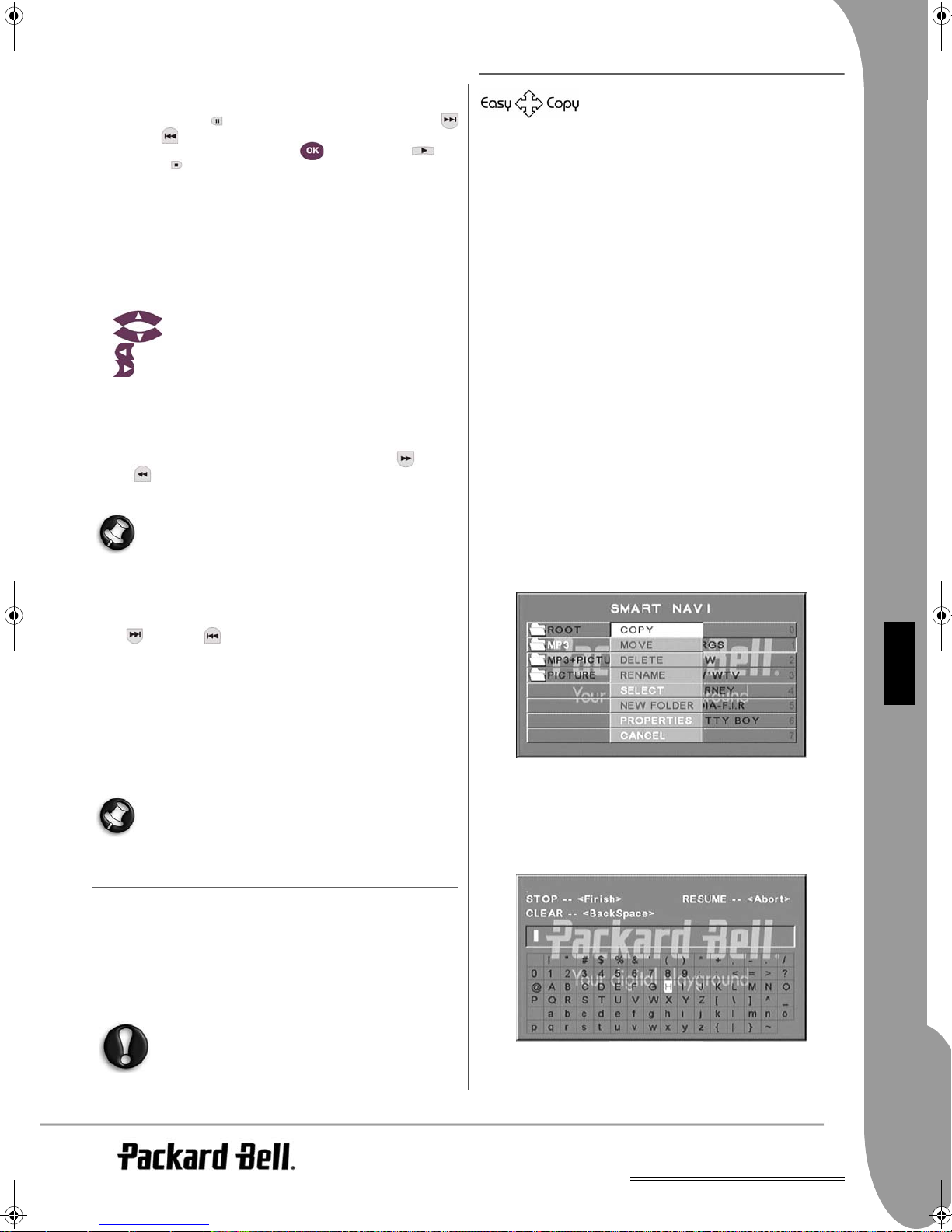
Norge
Modus 11: horisontale blenderinger
Modus 12: vilkårlig
Med PBC-knappen kan du stille inn overgangseffekter for diaspresentasjonen. Det siste valget blir liggende i minnet.
Trykk knappen Pause
eller Forrige for å bla gjennom bilder. Du gjenopptar diaspresentasjonen ved å trykke enten Enter/OK eller Avspilling .
Trykk på Stop
for å fryse skjermen og knappene Neste
for å avslutte lysbildefremvisningen.
USB-ENHETENS FUNKSJONER
Bruk SMART NAVI-menyen for å gi nytt navn til, flytte/kopiere,
slette og vise Egenskaper. For å åpne SMART NAV 1-menyen, trykk
DVD/USB-knappen og velg enten DVD eller USB fra hurtiglisten.
Kopier filer fra en plate til en USB masselagringsenhet
Bilderotering
Det finnes fire måter å rotere et bilde: Omvendt, speilvendt, venstre
og høyre. Disse oppgavene kan bare utføres når et bilde blir vist på
vanlig måte, og blir automatisk kansellert når det vises et nytt bilde.
Du bruker pilknappene til å velge de forskjellige rotasjonsmodusene:
Oppknapp: Omvendt/Normal
Nedknapp: Speilvendt/Normal
Venstreknapp: Drei mot venstre
Høyreknapp: Drei mot høyre
Zoom
Det finnes både ZOOM inn/ut- og ZOOM-panoreringsfunksjoner for
JPEG-bilder. Med knappen Zoom kan du zoome inn eller ut for
JPEG-bilder. En OSD-melding angir gjeldende forhold.
Hvis ZOOM-modus er på, brukes knappene Spol forover og Spol
tilbake til å kontrollere forholdet for zoom inn/ut. Med ZOOMmodus av, blir bildet skalert slik at det passer i skjermen.
Merk: Når ZOOM-funksjonen er aktiv, er overgangene for
diaspresentasjon og bildetransformering deaktivert.
Miniatyrer
Du bruker knappen Undermeny til å aktivere JPEG miniatyrmodus.
Det blir vist opptil ni miniatyrbilder på skjermen. Med knappene
Neste og Forrige kan du vise de neste og de forrige ni bildene
i den aktuelle katalogen. Hvert av de ni bildene vil være nummerert
fra 1 til 9.
Når du trykker en numerisk tast, blir det tilsvarende bildet forstørret
til fullskjerm og miniatyrmodus blir kansellert.
Musikkdiaspresentasjon
Med knappen Trinnvis i helt stoppet tilstand, kan du åpne eller
avslutte musikkdiaspresentasjonen. Med A-B-knappen kan du velge
en MP3-fil som bakgrunnslyd.
Merk: Under en musikkdiaspresentasjon er det ikke tillatt
å bruke bildetransformering, zoom og miniatyrer.
TILKOBLING AV USB-ENHET
1. Trykk DVD/USB-knappen og velg USB for å åpne SMART NAV1menyen.
2. I SMART NAV1-menyen, trykk opp/ned-knappene for å merke
målmappen på USB-platen du vil kopiere filene til.
3. Trykk på Select [Velg] for å velge mappen.
4. Trykk på DVD/USB-knappen for å åpne kildeplatemenyen.
5. I platemenyen, trykk knappen Transfer [Overfør] for å åpne
undermenyen.
6. Trykk opp/ned-knappene for å merke alternativet SELECT
[VELG] og trykk OK.
7. Trykk opp/ned-knappene for å merke filen eller filene du vil kopiere.
8. Trykk OK for å velge filene én av gangen. De valgte filene endrer
farge. Hvis du velger feil, trykk OK-knappen gjentatte ganger helt
til valget av filen blir opphevet.
9. Etter at du har gjort alle valg, trykk Stopp.
10. Trykk Transfer [Overfør] for åpne undermenyen igjen og bruk
opp/ned-knappene til å velge COPY [KOPIER].
11. Trykk OK for å starte filoverføringen.
12. Du kan se overføringsprosessen på skjermen.
NORSK
Rename (gi nytt navn til) en file
1. I SMART NAVI-menyen, trykk Transfer (Overfør) og velg
Rename (Gi nytt navn).
2. I tastaturet på skjermen, bruk navigeringspil- og OK-knappene til
å legge inn navnet du vil bruke.
Når du skal koble en USB masselagringsenhet til DVD-spilleren:
1. Koble USB-enheten til USB-kontakten på frontpanelet.
2. Hvis USB-modusen ikke starter automatisk, trykk DVD/USBknappen for å veksle til USB-modus.
Når du skal koble fra:
1. Fjern USB-enheten for å avslutte USB-modus.
Advarsel: Fjern ikke USB-enheten før filoverføringen er
fullført. Gjør du det, kan du ødelegge eller miste fil(er).
3. Trykk Stop (Stopp) for å avslutte.
Installere DVD-spilleren -
57
Page 58
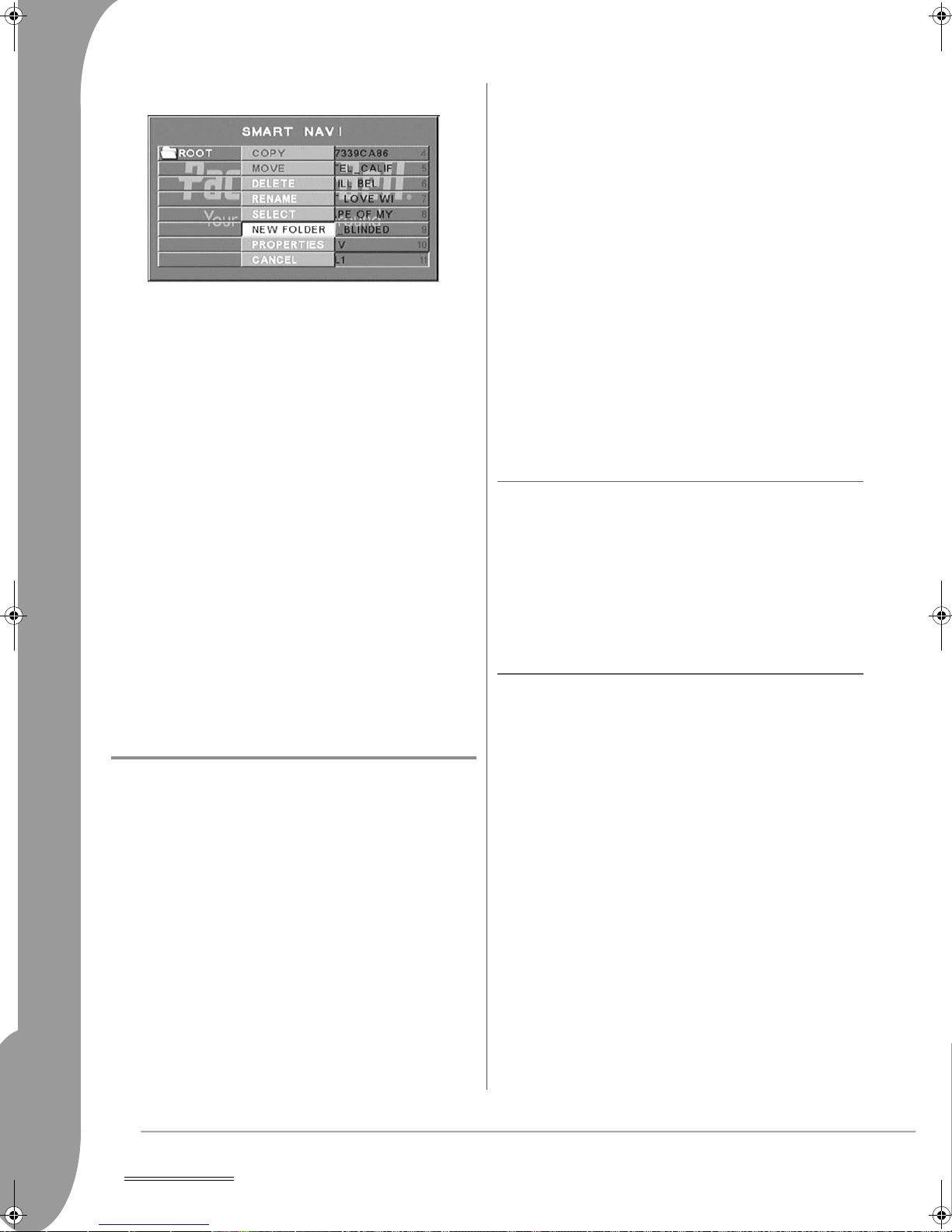
Opprett en New Folder (ny mappe)
1. I SMART NAVI-menyen, trykk Transfer (Overfør).
2. Bruk opp/ned-knappene for å velge New Folder (Ny mappe).
• Sjekk batteristrømmen.
Bildet er oppdelt
• Kontroller at platen ikke er skadet eller skitten
• Slå DVD-spilleren av, vent i minst 10 sekunder, og slå den så på
igjen.
Fant ingen ekstern USB-enhet
• USB-enheter må være USB-kompatible og USB-sertifiserte. USBenhetene må kun være formatert i enten FAT- eller FAT32-format. Noen eksterne harddiskstasjoner kan ha behov for en
ekstern strømtilførsel for å kunne fungere som de skal med spilleren.
3. I tastaturet på skjermen, bruk navigeringspileknappene til å legge
inn navnet du vil bruke.
4. Trykk Stop (Stopp) for å avslutte.
Slett en fil
1. Bruk opp/ned-knappene til å merke filen du vil slette.
2. Trykk Transfer (Overfør) og velg delete (Slett).
3. Bruk venstre- og høyreknappene til å velge Ja for å slette og Nei
for å avbryte.
Vis filegenskaper
1. Bruk opp/ned-knappene til å velge filen du vil se egenskapene
for.
2. Trykk Transfer (Overfør) og velg Properties (Egenskaper) for å se
filens egenskaper.
3. Trykk Stop (Stopp) for å avslutte.
Om DivX®
DivX® er en populær medieteknologi skapt av DivX®, Inc. DivX®
mediefiler inneholder sterkt komprimert video med høy visuell
kvalitet, som opprettholder en relativt liten filstørrelse. DivX®-filer
kan også inneholde avanserte mediefunksjoner som menyer, teksting
og alternerende lydspor. Det finnes mange tilgjengelige DivX®mediefiler for elektronisk nedlasting, og du kan også opprette dine
egne ved bruk av personlig innhold og enkle verktøy fra DivX®.com.
FEILSØKING
Sjekk også Packard Bells nettsted for support på:
http://selfservice.packardbell.com for den nyeste informasjonen om
produktstøtte og alle tilgjengelige produkter for nedlasting.
Hvis dette ikke løser problemet, vennligst les garantiveiledningen.
Ikke bilde
• Kontroller at koblingen mellom enheten og andre systemer, f.
eks. TV-apparat osv., fungerer.
• Kontroller at TV-apparatet fungerer som det skal.
Kan ikke spille av platen
• Kontroller at platen er riktig plassert på platebrettet. En enkeltsidig plate skal legges på brettet med etiketten opp.
• Kontroller at platen er ren. Tørk forsiktig av den med en myk
klut, fra midten og utover.
Fjernkontrollen virker ikke
• Forsikre deg om at det ikke er noe som sperrer mellom fjernkontrollen og mottakeren på enheten.
• Pek med fjernkontrollen mot enhetens mottaker.
DVD-spilleren 'fryses'
• Slå av systemet ved å trekke strømstøpselet ut av stikkontakten.
Vent i minst 10 sekunder før du slår på enheten igjen.
Lyden er ikke synkronisert med bildet når jeg ser på en
MPEG-format videofil.
• Dette er et problem med selve filen og ikke med DVD-spilleren.
Sjekk med den som har laget/er kilden til MPEG-filen.
VEDLIKEHOLD AV PLATER
Platebeskyttelse:
• Hold platen i hullet og ytterkanten.
• Ikke klistre noe på platen.
• Ikke berør platens overflate med fingrene.
• Hold platen ren.
• En plate må rengjøres regelmessig med en myk klut, fra midten
og utover mot ytterkanten.
SPESIFIKASJONER
Typer videoplater:
Vekt: 2,2 kg
Størrelse: 430x33x258 mm
Video/bilde: MPEG2/MPEG4
Lyd: AC-3/DTS®/MP3
USB-port USB 2.0
Signalutgang: Video: 1.0Vp-p
Spenning: 100V-240V AC 50/60Hz
Strømforbruk: 20 W
Frekvensre-
spons:
S/N: >90db
Alle spesifikasjoner kan bli endret.
DVD/DivX®/CD-G (digital- AV-plater)/XVID 0.X/
MP3/CD-DA (vanlig musikklaserplate)
CDIFMV (VOD)
Bilde-CD
Lyd: Mikset stereo 2vp-p
CD: 4Hz--20KHz (EIAT).
DVD: 4Hz--22KHz (48K) (sampling), 4Hz--44KHz
(96K) (sampling)
58 -
Feilsøking
Page 59
Storbritannien
SVENSKA
PACKARD BELL DVD DVX 360 USB ANVÄNDARHANDBOK
Copyright ©2006 Packard Bell B.V. Med ensamrätt. Ingen del av denna
handbok får reproduceras eller sändas, i någon form eller på något sätt,
vare sig elektroniskt, kemiskt, manuellt eller på annat sätt, inklusive,
men inte begränsat till, fotokopiering, inspelning, lagring i elektroniska
system för lagring och hämtning, i något som helst syfte, utan i förväg
givet skriftligt tillstånd från Packard Bell B.V.
ANSVARSFRISKRIVNING
Packard Bell B.V. avsäger sig specifikt alla garantier, uttryckliga och
underförstådda, inklusive, men inte begränsat till, underförstådda
garantier rörande säljbarhet och lämplighet för visst ändamål, rörande
den här produkten och dokumentationen. Maskinvarukomponenter
uppdateras regelbundet. Därför kan vissa av anvisningarna, specifikationerna och bilderna i det här dokumentet skilja sig något från vad du
har. Alla produkter som beskrivs i denna handbok är endast för illustrationsändamål och gäller kanske inte för dig. Beskrivningarna i denna
handbok utgör ingen grund för juridiska eller andra rättigheter.
Packard Bell B.V. förbehåller sig rätten att när som helst ändra eller
förbättra denna produkt och dokumentation, utan att behöva meddela
någon person om sådana revisioner eller förbättringar. Under inga
omständigheter kan Packard Bell B.V. hållas ansvarigt för eventuella
följdskador eller indirekta skador, inklusive, men inte begränsat till,
förlust av affärsinkomst eller annan kommersiell skada, som
uppkommer till följd av användandet av denna produkt.
VARUMÄRKEN
Packard Bell är ett registrerat varumärke som tillhör Packard Bell B.V.
Alla andra företagsnamn och produktnamn är varumärken, registrerade
varumärken eller servicemärken som tillhör respektive ägare.
Tillverkad på licens från Dolby Laboratories. Dolby och den dubbla Dsymbolen är varumärken som tillhör Dolby Laboratories.
I den här produkten ingår teknik för upphovsrättsskydd, vilken i sin tur
är metodskyddad genom patentansökan i USA och andra upphovsrätter
som tillhör Macrovision Corporation och andra upphovsrättsinnehavare. Macrovision Corporation måste godkänna användandet av
tekniken för copyrightskydd och den är endast avsedd för användning i
hemmiljö eller andra sammanhang där antalet tittare är begränsat. Eventuella undantag från detta kräver tillstånd från Macrovision Corporation. Så kallad reverse engineering och isärtagning är förbjuden.
DivX®, DivX® Certified och tillhörande logotyper är varumärken som
tillhör DivX®, Inc. och som används på licens.
Windows Media™ är ett varumärke som tillhör Microsoft Corporation.
VIKTIGA SÄKERHETSÅTGÄRDER
• Läs dessa anvisningar.
• Spara dessa anvisningar.
• Beakta alla varningar.
• Följ anvisningarna.
• Använd inte apparaten i närheten av vatten.
• Rengör endast med torr trasa.
• Blockera inte ventilationsöppningar. Installera i enlighet med
tillverkarens anvisningar.
• Installera inte i närheten av värmekällor som element, varmluftsutsläpp, kaminer eller andra anordningar (inklusive förstärkare) som
avger värme.
• Åsidosätt inte säkerhetssyftet med polariserade eller jordade kontakter. En polariserad kontakt har två stift, varav det ena är tjockare
än det andra. En jordad kontakt har två stift och ett tredje jordstift.
Det tjockare stiftet/jordstiftet är en skyddsfunktion. Om den medföljande kontakten inte passar i dina nätuttag, kontakta en elektriker för att få det felaktiga uttaget utbytt.
• Placera nätsladden så att ingen trampar på den och så att den inte
viks.
• Använd bara sådana tillbehör som anges av tillverkaren.
• Koppla bort apparaten från elnätet vid åskväder eller om den inte
används på en längre tid. Observera att produktgarantin inte gäller
om produkten skadas av blixtnedslag.
• Service får utföras endast av kvalificerad servicepersonal. Service
krävs om apparaten skadats på något sätt, om den utsatts för regn
eller fukt, om den inte fungerar normalt eller om den har tappats i
golvet.
• För att koppla bort apparaten från nätspänning måste du dra ut nätsladden ur vägguttaget. Därför bör du använda ett lättåtkomligt nätuttag nära apparaten.
INNEHÅLL
Inledning . . . . . . . . . . . . . . . . . . . . . . . . . 60
Snabbinstallation. . . . . . . . . . . . . . . . . . . . 60
Kontroller och anslutningar . . . . . . . . . . . . 61
VARNING!
Använd inte kontakten med förlängningssladd, uttag eller annan
anslutning där kontakten inte kan sättas i helt – det kan medföra risk för
brand eller elstötar. Utsätt inte apparaten för regn eller fukt.
Triangelsymbolen med en pilförsedd blixt är avsedd att
uppmärksamma användaren på att det innanför produktens hölje finns oisolerad farlig spänning som kan ge
elektriska stötar.
VARNING! FÖR ATT MINSKA RISKEN FÖR ELEKTRISKA STÖTAR FÅR HÖLJE ELLER BAKPLATTA INTE
AVLÄGSNAS. INGA DELAR KAN SERVAS AV
ANVÄNDAREN: KONTAKTA KVALIFICERAD SERVICEPERSONAL FÖR SERVICE.
Triangelsymbolen med utropstecken är avsedd att
uppmärksamma användaren på att det finns viktiga
anvisningar för drift och underhåll (service) i den bifogade dokumentationen.
Installera DVD-spelaren. . . . . . . . . . . . . . . 61
Allmänna funktioner . . . . . . . . . . . . . . . . . 61
Systemkonfigurering . . . . . . . . . . . . . . . . . 62
Audioinställning . . . . . . . . . . . . . . . . . . . . 63
Avspelning av bild-CD/MP3 . . . . . . . . . . . 63
Anslutning av USB-enhet. . . . . . . . . . . . . . 64
Felsökning . . . . . . . . . . . . . . . . . . . . . . . . 65
Skötsel av skivor . . . . . . . . . . . . . . . . . . . . 65
Tekniska data . . . . . . . . . . . . . . . . . . . . . . . . . . 65
-
SVENSKA
59
Page 60
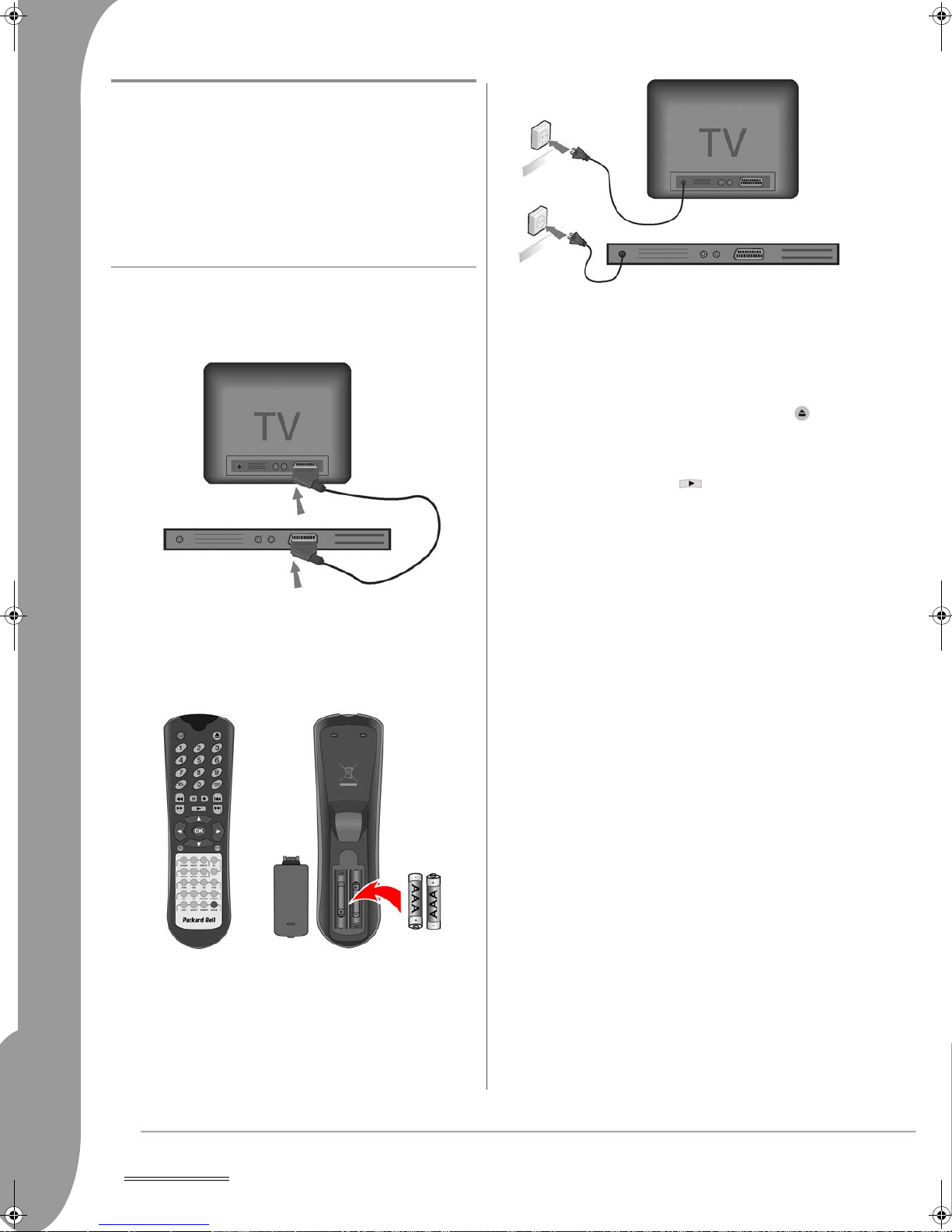
INLEDNING
Tack för att du har valt en Packard Bell DVX 360 USB DVD-spelare.
DVX 360 USB DVD-spelaren är en perfekt utökning av hemmabiosystemet och har följande funktioner och egenskaper:
• Fullständig kompatibilitet med olika skivformat: DVD, DivX®,
CD, CD-G, XVID, Picture CD, och MP3.
• USB 2.0-port för anslutning av externa USB-lagringsenheter.
• Digital audioutgång (koaxialutgång).
SNABBINSTALLATION
2. Anslut DVD-spelaren och TV-apparaten till ett nätuttag.
Ansluta till en TV (grundkonfiguration)
1. Anslut en scart-kabel från scart-uttaget på DVD-spelarens baksida
till scart-ingången på TV-apparatens baksida.
Avspelning (grundfunktion)
1. Sätt i batterier i fjärrkontrollen.
3. Slå på DVD-spelaren genom att trycka på PÅ/AV-knappen på
DVD-spelarens frontpanel.
4. Slå på TV-apparaten och välj kanalen för video. DVD-spelarens
huvudmenyn visas.
5. Tryck på knappen Öppna/stäng på fjärrkontrollen för att öppna
skivhållaren.
6. Sätt i en skiva och tryck på knappen Öppna/stäng igen. Spelaren känner automatiskt av skivans format.
Om du sätter i en DVD-skiva visas en meny eller titlarna.
Om du sätter i en musik-CD-skiva spelas det första spåret.
7. Tryck på avspelningsknappen för att starta avspelningen.
8. Tryck på pausknappen om du vill pausa avspelningen.
9. Tryck på knappen för snabbavspelning framåt för att snabbavspela framåt, och på knappen för snabbavspelning bakåt för
att snabbavspela bakåt.
10. Tryck på knappen Nästa för att hoppa till nästa titel/kapitel, och
på knappen Föregående för att hoppa till föregående titel/kapitel.
60 -
Inledning
Page 61
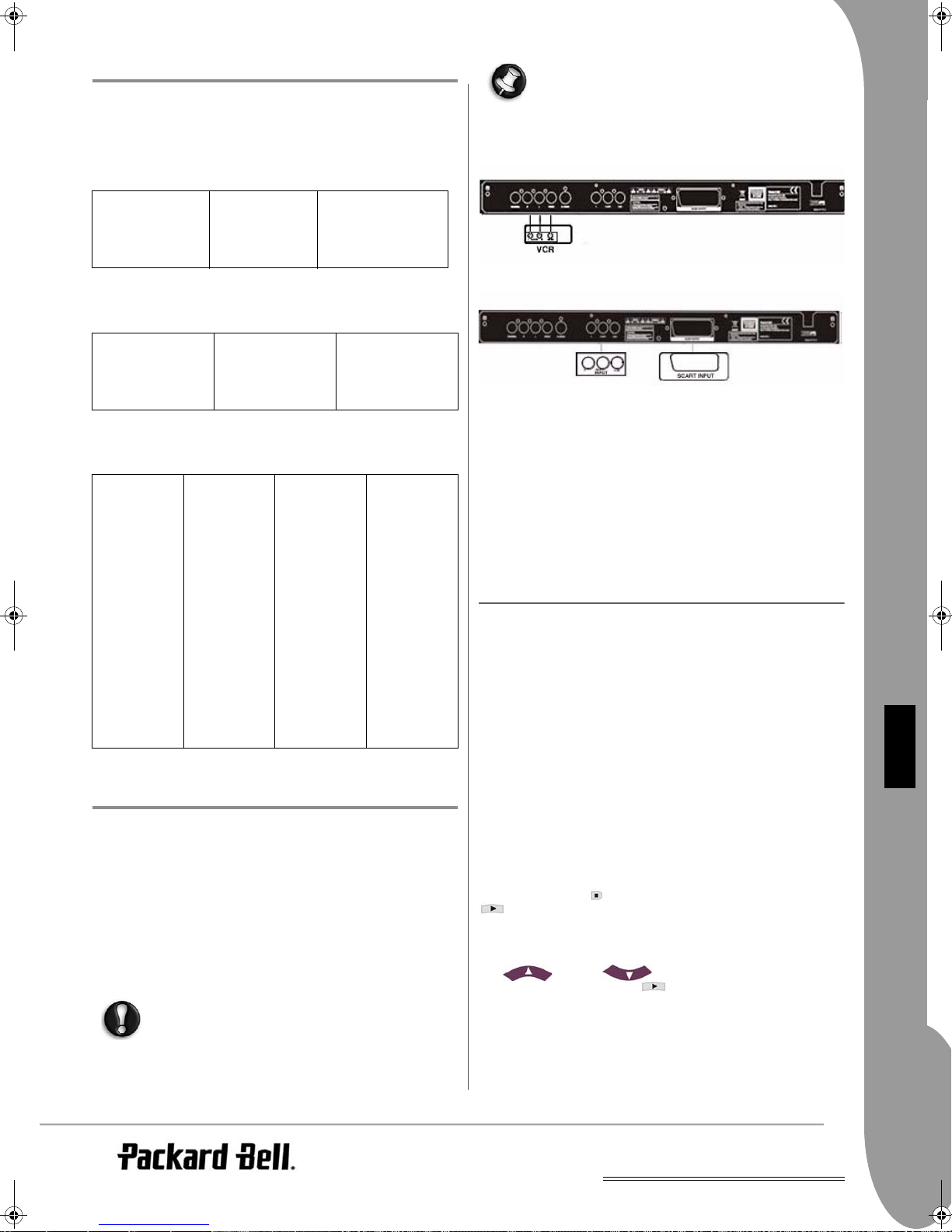
Storbritannien
KONTROLLER OCH ANSLUTNINGAR
Numren nedan hänvisar till bilderna på insidan av handbokens
främre pärm.
Frontpanel
(se bild A på insidan av handbokens främre pärm)
Beroende på vilka anslutningar som finns på din TV,
kanske det behövs ytterligare kablar. Mer information
finns i dokumentationen för TV-apparaten.
Du kanske behöver använda knapparna Video Out och
Display Mode för att ställa in utgående videoläge
korrekt.
DVD-spelare och videobandspelare
1. På/av-knapp
2. LED-skärm
3. DVD-skivhållare
4. Avspelningsknapp
5. Pausknapp
6. Föregående
7. Nästa
8. USB 2.0-anslutning
9. Knappen öppna/
stäng
Bakpanel
(se bild B på insidan av handbokens främre pärm)
1. Koaxialutgång
2. STEREO L/Rutgång
3. Videoutgång
4. S-Videoutgång
5. YCb/PbCr/Prutgång
(HDTV720P)
6. Scart-utgång
7. Ingång, nätsladd
Fjärrkontroll
(se bild C på insidan av handbokens främre pärm)
1. På/av
2. Sifferknappar
3. Snabbspolnin
g bakåt
4. Snabbspolnin
g framåt
5. Markörknapp
ar
6. DVD-meny
7. Angle
(vinkel)
8. Language
(språk)
9. Repeat
(upprepa)
10. Display
Mode
(visningsläg
e)
11. Zooma
12. OSD
13. PBC
14. L/R
15. Goto (gå
till)
16. Select (välj)
17. Transfer
(överför)
18. DVD/USB
19. Program
20. Sub Menu
(undermeny
)
21. A-B
22. Mute (ljud
av)
23. Random
(slumpmäss
igt)
24. Volym +/-
25. Subtitle
26. Setup
27. Nästa
28. Föregående
29. Paus, stopp,
30. Video Out
31. Öppna/
INSTALLERA DVD-SPELAREN
Förpackningens innehåll
1. DVD-spelaren Packard Bell DVX 360 USB
2. Fjärrkontroll
3. Batterier till fjärrkontroll
4. Användarhandbok samt service- och garantihandbok
Allmänna anslutningar
Kontrollera att alla enheter är avstängda innan du ansluter dem.
DVD-spelare och TV
Se även avsnittet Snabbinstallation i den här handboken.
(textning)
(inställninga
r)
avspelning
(videoutgån
g)
stäng
DVD-spelare och Y Cb/Pb Cr/Pr eller SCART
Så här ansluter du enheten till en TV i HDTV-läge (bara för
kompatibla TV-apparater):
1. Koppla DVD-spelaren till TV-apparaten via Y-, Cb/Pb-, Cr/Proch YUV-utgångarna.
2. Aktivera TV-apparatens HDTV-läge. (Instruktioner för hur du gör
det finns i dokumentationen för TV-apparaten.)
3. Välj CVBS+YUV genom att trycka på Video Out-knappen på fjärrkontrollen upprepade gånger.
4. Aktivera läget HDTV 720P genom att trycka två gånger på knappen för progressiv avsökning.
ALLMÄNNA FUNKTIONER
Skärmvisning (OSD) – Medan en skiva spelas i spelaren kan du
trycka på knappen OSD för att bläddra bland olika alternativ.
För DVD-skivor – Tryck på knappen OSD upprepade gånger för att
visa återstående tid, avspelningstid och kapiteltid.
Tryck igen för att stänga skärmmenyn.
För DivX®-, XVID- och MP3-skivor – Tryck på knappen OSD
upprepade gånger för att visa avspelningstid för varje kapitel och återstående kapiteltid.
Tryck igen för att stänga skärmmenyn.
Language (språk) – Tryck på knappen Language för att välja något av
de språk som stöds på skivan.
Angle (vinkel) – Om skivan stöder olika visningsvinklar använder du
knappen Angle för att välja önskad vinkel.
Subtitle (textning) – Tryck på knappen Subtitle upprepade gånger för
att bläddra bland de tillgängliga textningsalternativen.
Program – Använd knappen Program för att programmera avspeln-
ingssekvensen med hjälp av sifferknapparna. När du är klar trycker
du på stoppknappen för att avbryta eller på avspelningsknappen
för att starta avspelningen.
Om du vill avbryta ett program trycker du på knappen PBC.
Menu DVD (DVD-meny) – Tryck på knappen Menu DVD för att visa
de titlar som finns på skivan. Välj en titel med markörknapparna
(upp och ned ), och starta avspelningen genom att
trycka på avspelningsknappen .
Sub-menu (undermeny) – Om PBC är ON (se nedan) kan du trycka
på knappen Sub-menu för att visa tillgängliga alternativ (endast för
skivor med multimeny).
Om PBC är OFF eller enheten befinner sig i stoppläge, trycker du på
den här knappen för att aktivera funktionen Nine pictures, där du
kan bläddra bland nio bilder. Välj det nummer du vill spela.
SVENSKA
Kontroller och anslutningar -
61
Page 62
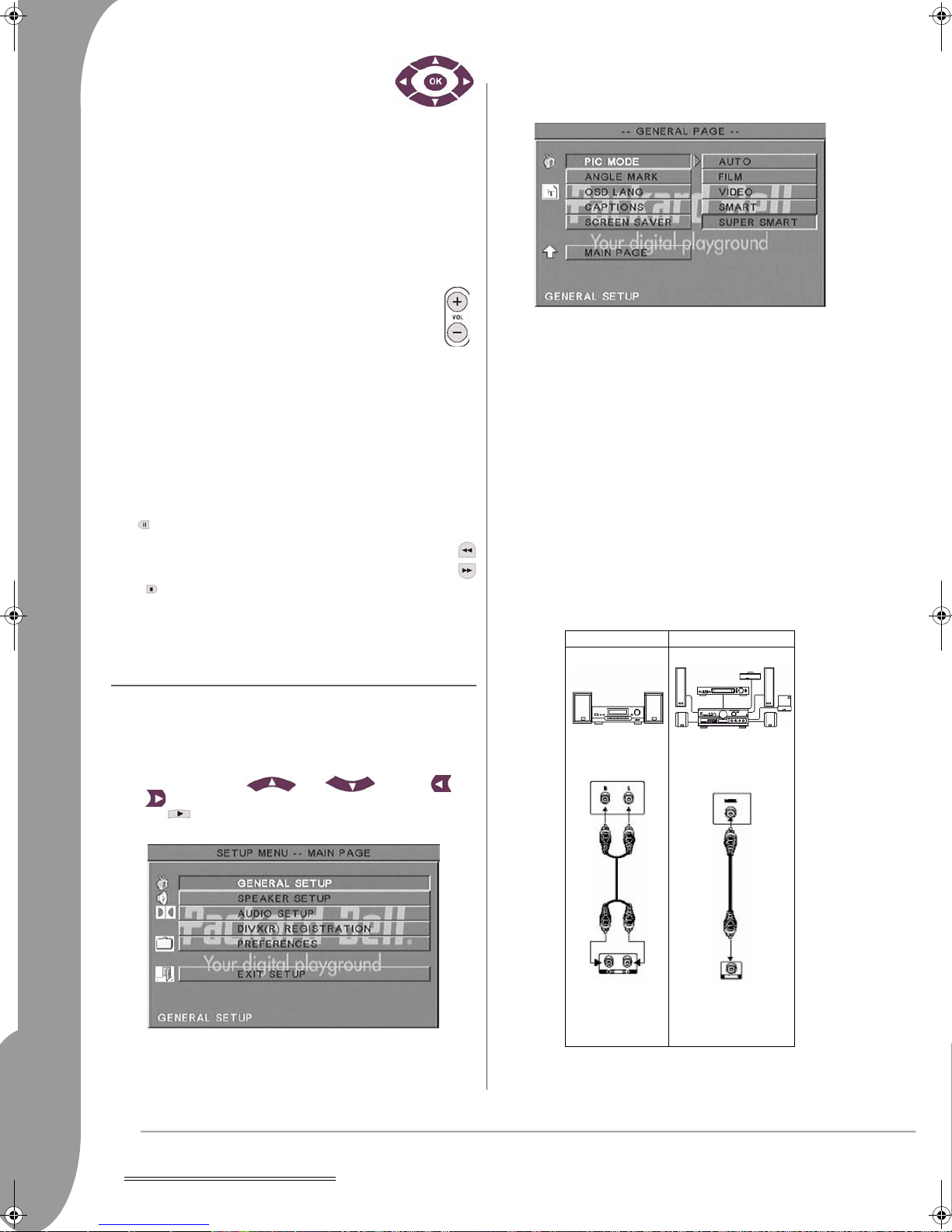
Navigeringsknappar – Med dessa knappar bläddrar
du genom flera menyer.
Sifferknappar –
av spåret med samma nummer. För spårnummer
högre än 9 använder du knappen +10.
PBC-knappen (Program Backward Control) – Om PBC är ON måste
du återgå till huvudmenyn för att välja en titel, ett kapitel eller ett
spår. När PBC är OFF kan du välja medan visningen pågår eller när
den har stoppats.
A-B – Tryck på knappen A-B för att ställa in start och slut för ett
segment du vill repetera. Tryck igen för att avbryta repetitionen.
Repeat (Upprepa) – Tryck på Repeat för att upprepa kapitel eller
titlar. (Inte tillgänglig för alla funktioner.)
Zoom – Tryck på zoomknappen för att zooma 1,5 gång, 2 gånger
eller 4 gånger. Tryck igen för normal visning.
Vol +/- (volym) – Tryck på knapparna VOL+ och VOL- för
att ställa in ljudvolymen.
Random (slumpmässig avspelning) – Tryck på Random för
att spela av CD- och MP3-spår i slumpmässig ordning.
Mute (tyst) – Tryck på Mute för att stänga av respektive
återställa ljudet.
L/R – Tryck på knappen L/R för att växla mellan olika audiolägen.
Om skivan stöder olika talade språk, väljer du mellan dem med den
här knappen.
Video out (utsignal, video) – Tryck på knappen Video Out upprepade
gånger för att växla mellan utsignallägena CVBS, CVBS+YUV, RGB,
CVBS+S-VIDEO. Utsignalläget PSCAN (progressiv avsökning) är bara
tillgängligt om enheten stöder detta.
Visningsläge - Växla mellan linjesprångs- och progressiv avsökning
(om detta stöds).
Paus –
Snabbspolning framåt eller bakåt - Använd dessa knappar för
snabbspolning framåt eller bakåt. Du kan ändra spolningshastigheten genom att trycka på knapparna upprepade gånger.
Stopp – Tryck en gång för att stoppa avspelningen och lagra
positionen i minnet. Om du trycker på avspelningsknappen återupptas avspelningen (bara för vissa typer av skivor) från den position
där den stoppades. Om du trycker på stoppknappen igen avbryts
visningen helt.
Tryck på en siffra för att direkt spela
Används för att tillfälligt avbryta respektive återta avspelning.
Huvudmenyn
Här konfigurerar du följande videofunktioner: Picture Mode (bildformat), Angle mark (vinkelmarkering), OSD Language (skärmspråk),
Captions (textning) och Screen Saver (skärmsläckare).
Picture Mode (bildformat) –
Auto
– Väljer ett optimalt bildformat automatiskt.
Film
– Väljer bildformatet Film.
Video
– Väljer bildformatet Video.
Smart
– Samma som läget Film, men med ytterligare filtrering för
reducering av sidoeffekter på rörelse.
Super Smart (standard)
för praktiskt taget allt källmaterial.
Angle mark (vinkelmarkering) – Om skivan stöder det kan du ange
ON eller OFF för Angle mark.
OSD language (skärmspråk) – Välj något av de tillgängliga skärmspråken.
Captions (textning) – Aktivera eller avaktivera textning.
Screen Saver (skärmsläckare) – Skärmsläckaren aktiveras automatiskt
efter några minuters inaktivitet. På så sätt skyddas TV-skärmen.
– Det bästa läget för linjesprångsreduktion
Högtalarinställning
Anslutning till externt audiosystem
Alternativ 1
Alternativ 2
SYSTEMKONFIGURERING
Meny för DVD-inställningar
Tryck på knappen Setup för att öppna inställningsmenyerna. Du
kanske blir ombedd att ange ett lösenord i inställningsmenyn för
DVD. Som standard är lösenordet
Använd knapparna upp , ned , vänster och
höger för att bläddra bland alternativen, och tryck på avspelningsknappen för att gå till en undermeny eller välja en funktion.
Tryck på Setup igen för att avsluta.
2001
.
Audioingång,
stereoförstärkare
Audioutgång,
DVD-spelare (2
kanaler)
Audioingång, Dolby
Digital-dekoder
Digital audioutgång,
DVD-spelare
62 -
Installera DVD-spelaren
Page 63
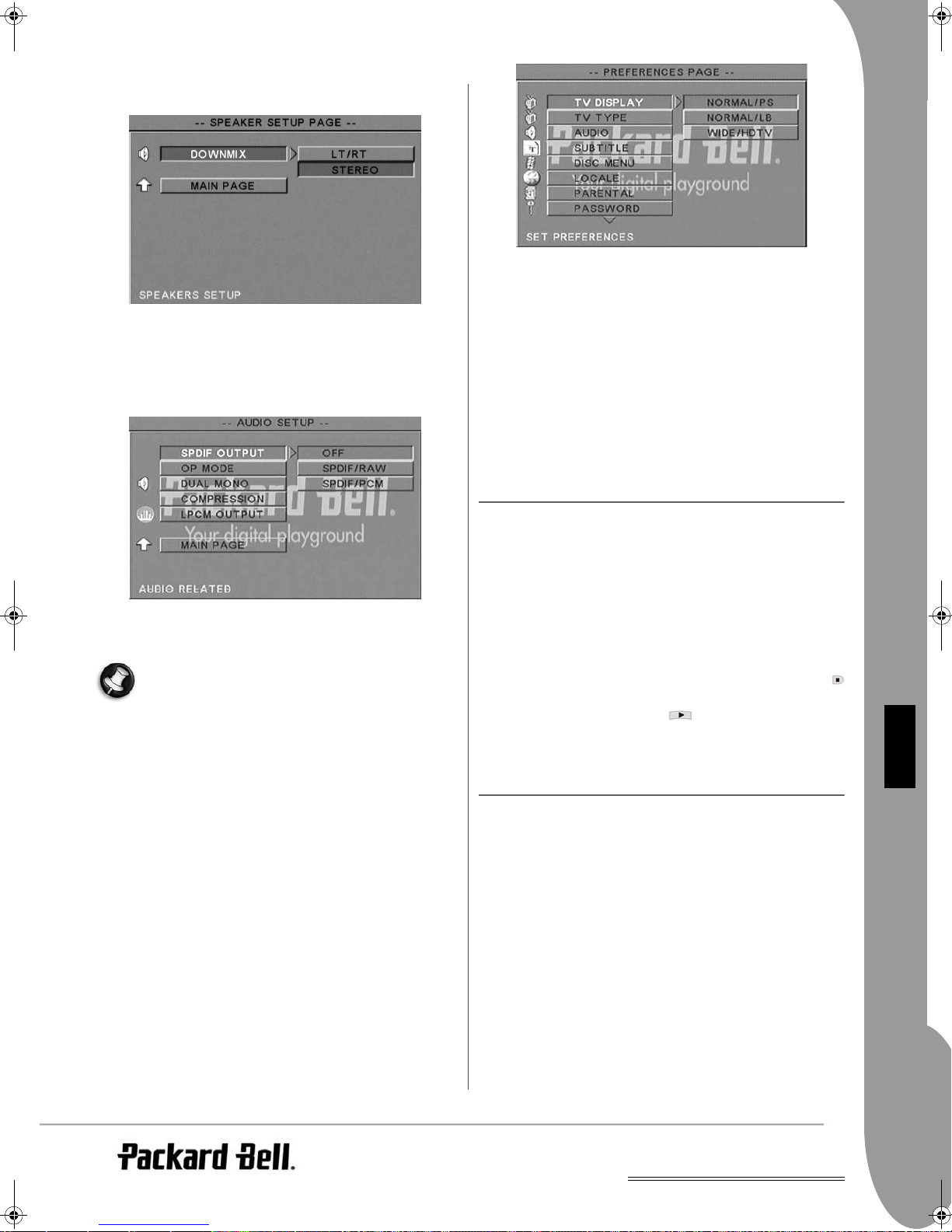
Storbritannien
I menyn Speaker setup (högtalarinställningar) ingår Downmix
(nedmixning).
Downmix (nedmixning) – Om du har anslutit en stereoförstärkare
bör du välja Stereo.
Audioinställning
TV display (TV-skärm) – Om du har en widescreen-TV (bildformat
16:9) väljer du WIDE/HDTV. För övriga skärmtyper väljer du något
av alternativen under NORMAL.
TV Type (TV-typ) – PAL är den vanligaste inställningen i de flesta
europeiska länder.
Audio (ljud) – Välj önskat språk.
Subtitle (textning) – Välj önskat språk.
Disc menu (skivmeny) – Välj önskat språk.
Locale (plats) – Välj en platsinställning.
Parental (klassificering) – Välj klassificeringsnivå.
Password (lösenord) – Som standard är lösenordet 2001. Med det
här alternativet kan du ändra det.
Audio out (audioutgång) – Väljer ett läge för audioutsignaler:
Analogue (analoga), SPDIF/RAW eller SPDIF/PCM.
Anmärkningar:
Den här enheten stöder både Dolby Digital och analog audio.
Om enheten inte stöder DTS®-läget, väljer du SPDIF/RAW eller
SPDIF/PCM för att spela DTS®-skivor.
Vissa modeller stöder Dolby AC-3 och DTS®. Enheten ställer automatiskt in aktuellt läge.
OP Mode (OP-läge) – Växla mellan lägena RF och Line Out.
Dual Mono –
Stereo, L-mono, R-mono eller MIX-mono för förstärkaren/dekodern.
Compression (komprimering) – Används för att justera det
dynamiska omfånget.
LPCM output (LPCM-utsignaler) – Du kan välja audiokodn-
ingslägena 48k eller 96k.
Om förstärkaren stöder Dolby Digital-utsignaler kan du välja
Användarinställningar
Inte tillgängliga under visning. Menyn Preferences (inställningar)
innehåller inställningarna TV display (TV-skärm), TV type (TV-typ),
Audio (ljud), Subtitle (textning), Disc menu (skivmeny), Local (plats),
Parental (klassificering), Password (lösenord) och Defaults (standardinställningar).
MP3-AVSPELNING
En MP3-skiva kan innehålla upp till 10 timmar musik.
Katalog- och avspelningsläge visas bara om SMART NAVI i menyn
Preferences är satt till WITH MENU.
1. Bläddra igenom menyn med navigationspilarna och OK.
2. Tryck på mappikonen för att gå tillbaka till en högre menynivå.
När visningen har stoppats kan du använda knapparna Repeat och
Random för att välja visningsläge.
3. Programmerad avspelning
> Tryck på knappen Program för att gå till programmeringsläge.
> Välj spår med hjälp av sifferknapparna. Tryck på stoppknappen
när du är klar.
>Tryck på avspelningsknappen för att spela av programmet.
> Ställ in något annat avspelningsläge för att lämna programmerad
avspelning.
AVSPELNING AV BILD-CD
Avspelningslägen
Normal
När du väljer en katalog i avspelningsfönstret visas den aktuella katalogens bilder i följd efter varandra, som ett bildspel. Bilderna har storleksanpassats efter TV-skärmen. Det finns tolv typer av övergångar
mellan bilder. Använd knappen PBC för att välja:
Läge 0: Ingen särskild övergång (standard)
Läge 1: Uttoning uppifrån och ned
Läge 2: Uttoning nedifrån och upp
Läge 3: Uttoning uppifrån/nedifrån till centrum
Läge 4: Uttoning från centrum, till överkant/nederkant
Läge 5: Vertikal jalusi
Läge 6: Uttoning från vänster till höger
Läge 7: Uttoning från höger till vänster
Läge 8: Uttoning från vänster/höger till centrum
Läge 9: Uttoning från centrum till vänster/höger
Läge 10: Uttoning från kant till centrum
SVENSKA
Installera DVD-spelaren -
63
Page 64
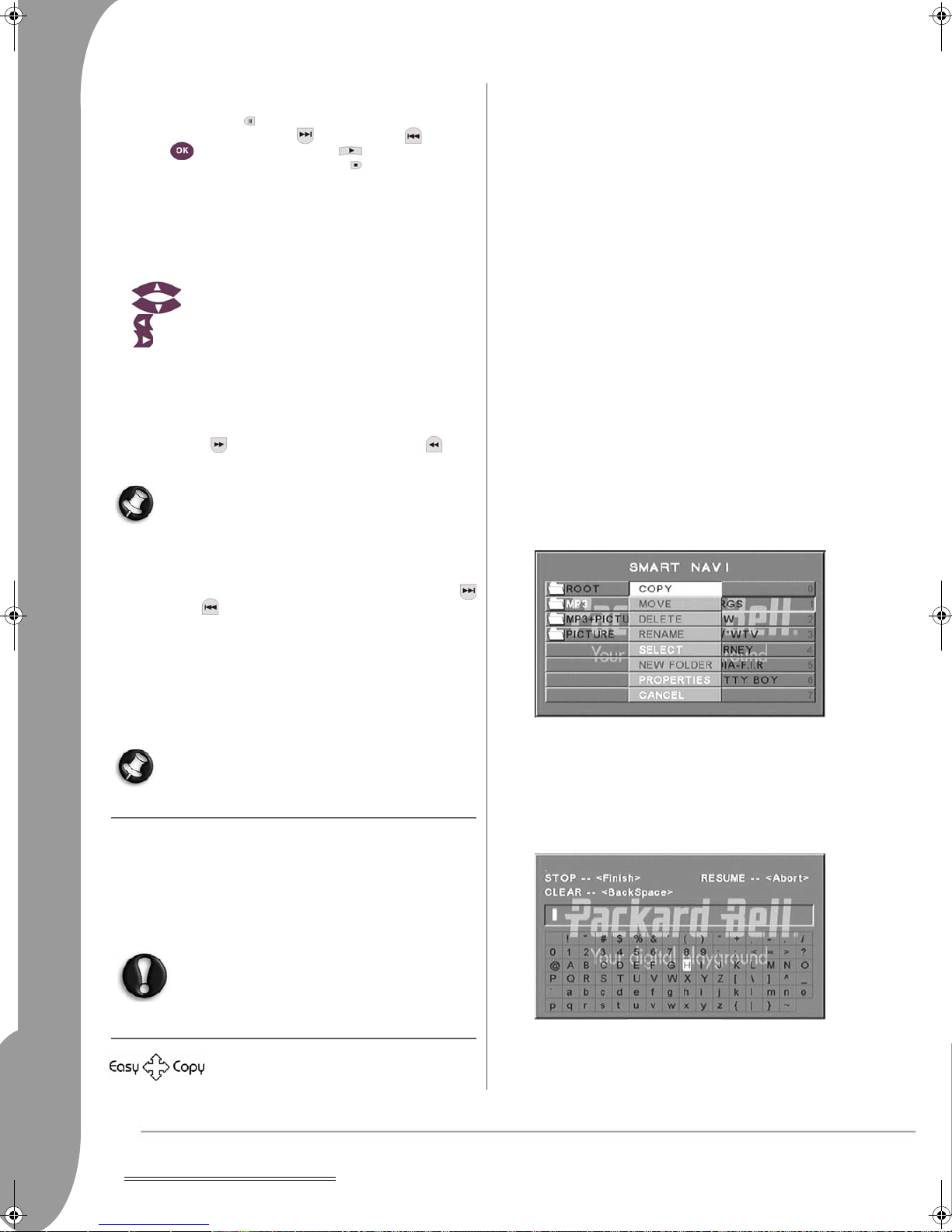
Läge 11: Horisontell jalusi
Läge 12: Slumpmässig
Använd knappen PBC för att ställa in övergångseffekter för bildspelet. Valet ligger kvar i minnet.
Tryck på pausknappen
bilderna med knapparna för nästa och föregående . Tryck på
Enter/OK eller avspelningsknappen för att fortsätta med
bildspelsvisningen. Tryck på stoppknappen
spelet.
för att pausa visningen. Bläddra bland
för att stoppa bild-
Bildrotation
Det finns fyra lägen för bildrotering: invertera, spegelvänd, vänster
och höger. Sådana operationer är tillåtna bara när en bild visas
normalt och avbryts automatiskt när den nya bilden visas. Välj rotationsläge med pilknapparna.
Uppknappen: Invertera/Normal
Nedknappen: Spegelvänd/Normal
Vänsterknappen: Rotera åt vänster
Högerknappen: Rotera åt höger
Zooma
Det finns både in- och utzoomning och zoompanorering för JPEGbilder. Använd knappen Zoom för att zooma in/ut JPEG-bilder.
Aktuellt zoomförhållande anges på skärmen.
När zoomläget är aktivt zoomar du in/ut med knapparna för
spolning framåt
zoomläget är avaktiverat skalas bilderna för att passa på skärmen.
respektive
snabbspolning bakåt
Obs! Vid zoomning är bildspelsövergångar och bildtransformation avaktiverade.
snabb-
. När
SMART NAVI genom att trycka på knappen DVD/USB och sedan
välja DVD eller USB i listan.
Kopiera filer från en skiva till en USB-lagringsenhet
1. Öppna menyn SMART NAVI genom att trycka på knappen DVD/
USB och välja USB.
2. Markera den målmapp som filen ska kopieras till på USBenheten. Det gör du med hjälp av upp- och nedknapparna när
SMART NAVI-menyn är öppen.
3. Tryck på knappen Select för att bekräfta ditt val.
4. Tryck på knappen DVD/USB för att öppna skivmenyn för källan.
5. Öppna skivmenyns undermeny genom att trycka på knappen
Transfer.
6. Markera alternativet SELECT (välj) med hjälp av upp- och nedknapparna, och tryck sedan på OK.
7. Använd upp- och nedknapparna för att markera den fil (eller de
filer) som ska kopieras.
8. Tryck på OK-knappen för att välja var och en av filerna. De valda
filerna markeras med en annan färg. Om du markerar en fil av
misstag kan du trycka på OK upprepade gånger tills filen har
avmarkerats.
9. Tryck på stoppknappen när du är klar med att markera filer.
10. Tryck på knappen Transfer för att öppna undermenyn igen, och
välj sedan COPY (kopiera) med hjälp av upp- och nedknapparna.
11. Starta filöverföringen genom att trycka på OK.
12. Överföringsförloppet visas på skärmen.
Indexbilder
Använd knappen Sub-menu för att aktivera indexläget för JPEGbilder. Upp till nio indexbilder visas. Använd knapparna för nästa
och föregående för att bläddra bland bilderna i den aktuella
katalogen. De nio bilderna är numrerade från 1 till 9.
Tryck på sifferknappen för önskad bild för att visa bilden på hela
skärmen. Indexbildläget avbryts.
Musikbildspel
Använd knappen för stegvis avspelning i helt stoppat läge för att
aktivera eller lämna musikbildspelet. Använd knappen A-B för att
välja en MP3-fil som bakgrundsljud.
Obs! Bildtransformation, zoomning och indexbilder kan
inte användas under musikbildspel.
ANSLUTNING AV USB-ENHET
Så här ansluter du en USB-lagringsenhet till DVD-spelaren:
1. Anslut USB-enheten till USB-uttaget på frontpanelen.
2. Tryck på knappen DVD/USB för att aktivera USB-läget, om det
inte aktiveras automatiskt.
Så här kopplar du från USB-enheten:
1. Avsluta USB-läget genom att ta bort USB-enheten.
Varning! Koppla inte från USB-enheten förrän filöverföringen har slutförts. I annat fall kan filerna skadas
eller gå förlorade.
Byta namn på en fil
1. Tryck på knappen Transfer när SMART NAVI-menyn är öppen,
och välj Rename (byt namn).
2. Ange det nya namnet med hjälp av navigationspilarna och OKknappen i det tangentbord som visas på skärmen.
USB-ENHETSFUNKTIONER
Använd SMART NAVI-menyn om du vill byta namn på filer, flytta,
kopiera eller ta bort filer, eller visa filegenskaper. Öppna menyn
64 -
Installera DVD-spelaren
3. Avsluta genom att trycka på stoppknappen.
Page 65
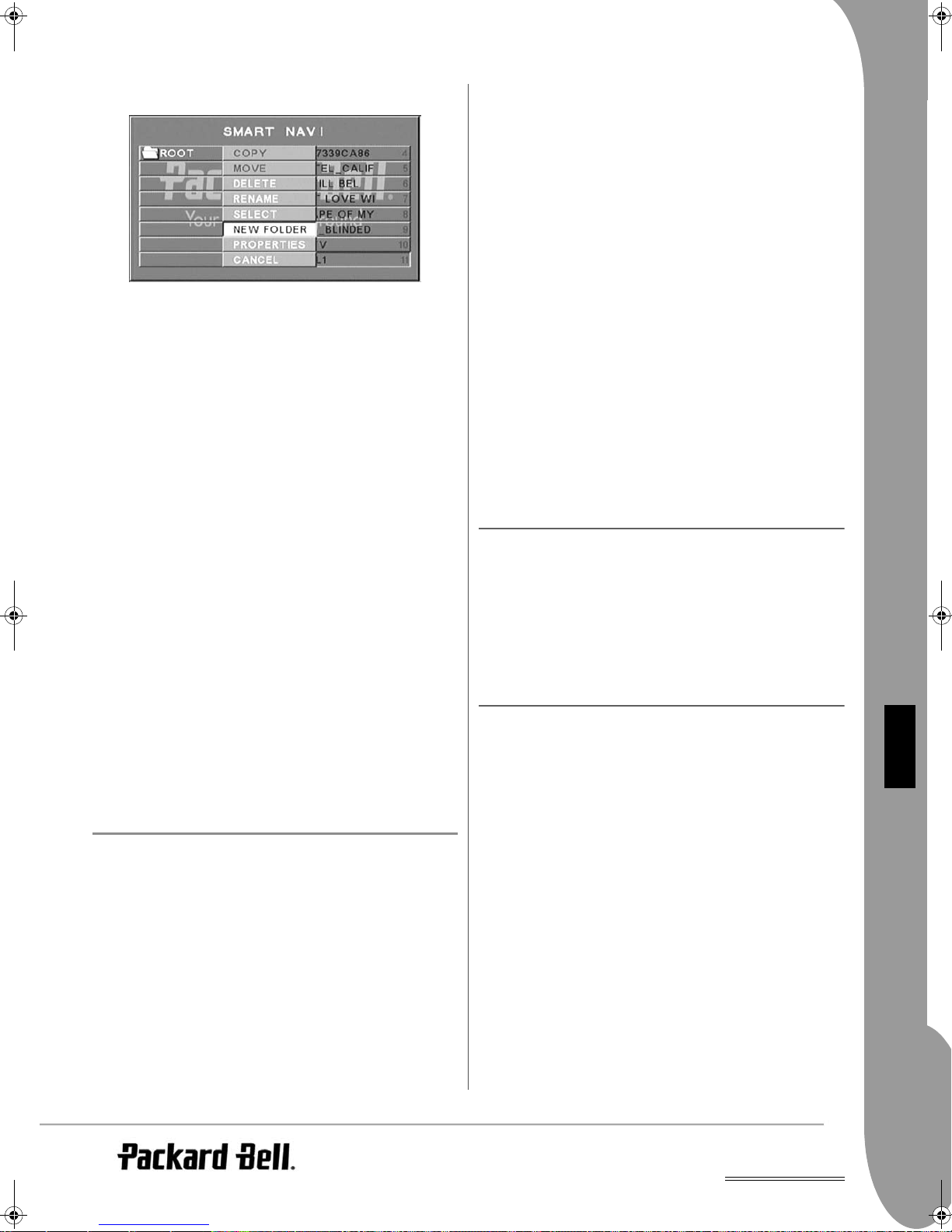
Storbritannien
Skapa en ny mapp
1. Tryck på knappen Transfer när SMART NAVI-menyn är öppen.
2. Välj New Folder (Ny mapp) med upp- och nedknapparna.
3. Ange den nya mappens namn med hjälp av navigationspilarna i
det tangentbord som visas på skärmen.
4. Avsluta genom att trycka på stoppknappen.
Ta bort en fil
1. Använd upp- och nedknapparna för att välja den fil som ska tas
bort.
2. Tryck på knappen Transfer och välj Delete (Ta bort).
3. Använd vänster- och högerknapparna för att välja Yes (ja) om
filen ska tas bort eller No (nej) om du vill avbryta borttagningen.
Fjärrkontrollen fungerar inte
• Kontrollera att det inte finns några hinder mellan fjärrkontrollen
och mottagaren på enheten.
• Rikta fjärrkontrollen mot mottagaren på enheten.
• Kontrollera batterierna.
Bildseparation
• Kontrollera att skivan inte är skadad eller smutsig.
• Stäng av DVD-spelaren och vänta minst 10 sekunder innan du
slår på den igen.
Ingen extern USB-enhet avkänd
• USB-enheterna måste vara USB-kompatibla och USB-certifierade.
USB-enheterna får endast formateras i FAT- eller FAT32-format.
Vissa externa hårddiskenheter behöver en externa strömkälla för
att fungera med spelaren.
DVD-spelaren låser sig
• Stäng av systemet genom att dra ut nätsladden. Vänta minst 10
sekunder innan du slår på enheten igen.
Ljudet är inte synkroniserat med bilden vid avspelning av
MPEG-videofiler.
• Problemet beror inte på DVD-spelaren, utan på själva filen. Kontakta den som skapade MPEG-filen.
Visa filegenskaper
1. Använd upp- och nedknapparna för att välja den fil vars egenskaper du vill granska.
2. Tryck på knappen Transfer och välj Properties (egenskaper) för
att visa filens egenskaper.
3. Tryck på stoppknappen för att avsluta.
Om DivX®
DivX® är en populär medieteknik som har utvecklats av DivX®, Inc.
DivX®-mediefiler innehåller videoinformation som har mycket hög
kvalitet, trots att den har komprimerats kraftigt för att minska
filstorleken. DivX®-filer kan också innehålla avancerade mediefunktioner, till exempel menyer, undermenyer och alternativa ljudspår.
Många DivX®-mediefiler kan hämtas online, men du kan också
skapa filer genom att använda eget innehåll och användarvänliga
verktyg från DivX®.com.
FELSÖKNING
Besök också Packard Bells supportwebbplats på:
http://selfservice.packardbell.com för den senaste supportinformationen och aktuella filer som kan laddas ned.
Om det inte löser problemet hänvisar vi till garantiguiden.
Ingen bild
• Kontrollera att alla delar av systemet (TV o.s.v.) har kopplats
ihop som de ska.
• Kontrollera att TV:n fungerar normalt.
Det går inte att spela en skiva
• Kontrollera att skivan har placerats som den ska på skivhållaren.
En enkelsidig skiva ska placeras med etikettsidan uppåt.
• Kontrollera att skivan är ren. Torka den försiktigt från mitten utåt
med en mjuk trasa.
SKÖTSEL AV SKIVOR
Skydda skivorna.
• Håll skivan i kanten och hålet i mitten.
• Fäst ingenting på skivan.
• Rör inte vid skivans yta med fingrarna.
• Håll skivan ren.
• Rengör skivorna regelbundet genom att torka från mitten utåt
med en mjuk trasa.
TEKNISKA DATA
Typer av videoskivor:
Vikt: 2,2 kg
Mått: 430x33x258 mm
Video/bild: MPEG2/MPEG4
Audio: AC-3/DTS®/MP3
USB-port USB 2.0
Utgående
signal:
Spänning: 100–240 VAC 50/60 Hz
Effektförbru-
kning:
Frekvensom-
fång:
Signal/brusförhållande:
Specifikationerna kan komma att ändras.
DVD/DivX®/CD-G (digitala AV-skivor)/XVID 0.X/
MP3/CD-DA (vanlig musiklaserskiva)
CDIFMV (VOD)
Picture CD
Video: 1,0 Vp-p
Audio: Mixed stereo 2 Vp-p
20 W
CD: 4 Hz–20 KHz (EIAT).
DVD: 4 Hz–22 kHz (48 000) (sampling), 4 Hz–44
kHz (96 000) (sampling)
>90 dB
SVENSKA
Felsökning -
65
Page 66
SUOMI
PACKARD BELL DVD DVX 360 USB -KÄYTTÖOPAS
Copyright © 2006 Packard Bell B.V. Kaikki oikeudet pidätetään. Tämän
käyttöoppaan kopioiminen tai lähettäminen missä tahansa muodossa tai
millä tahansa tavalla, sähköisesti, kemiallisesti, käsin tai muuten mukaan lukien mutta muitakaan pois sulkematta - valokopioimalla,
äänittämällä tai tallentamalla hakujärjestelmään, on kielletty ilman
Packard Bell B.V:n antamaa kirjallista lupaa.
VASTUUVAPAUTUSLAUSEKE
Packard Bell B.V. nimenomaisesti kiistää kaikki takuut, ilmaistut tai
oletetut, mukaan lukien - mutta muitakaan pois sulkematta - oletetut
takuut kelpoisuudesta ja sopivuudesta mihinkään määrättyyn tarkoitukseen sekä tämän tuotteen että sen dokumentaation osalta. Laitteistoa
päivitetään säännöllisesti. Tämän vuoksi tämän käyttöoppaan ohjeet,
tekniset tiedot ja kuvat voivat poiketa hieman omasta tilanteestasi.
Kaikki tämän käyttöoppaan kohteet on kuvattu vain havainnollistamistarkoituksessa, eivätkä ne välttämättä koske asiakkaan hankkimaa laitteistoa. Tämän käyttöoppaan kuvausten perusteella ei voida esittää
mitään oikeudellisia vaatimuksia.
Packard Bell B.V. pidättää oikeuden korjata tätä julkaisua ja ajoittain
tehdä muutoksia sen sisältöön ilman velvoitetta erikseen ilmoittaa
kenellekään sellaisista korjauksista tai muutoksista. Packard Bell B.V. ei
missään tapauksessa ole korvausvastuussa tämän tuotteen käyttämisestä
aiheutuneista välillisistä tai satunnaisista vahingoista, mukaan lukien mutta muitakaan pois sulkematta - liiketoiminnalle aiheutuneet menetykset tai muut kaupalliset vahingot.
TAVARAMERKIT
Packard Bell on Packard Bell B.V:n rekisteröity tavaramerkki. Kaikki
muut yritys- tai tuotenimet ovat tavaramerkkejä, rekisteröityjä tavaramerkkejä tai palvelumerkkejä, jotka ovat omistajiensa omaisuutta.
Valmistettu Dolby Laboratoriesin lisenssillä. Dolby ja kaksois-D-logo
ovat Dolby Laboratoriesin tavaramerkkejä.
Tämä tuote sisältää tekijänoikeuslainsäädännöllä suojattua tekniikkaa.
Se on suojattu US-patenteilla ja muilla tekijänoikeussuojilla, joiden
oikeudet omistavat Macrovision Corporation ja muut oikeuksien haltijat. Tekijänoikeussuojaustekniikan käyttäminen edellyttää Macrovision
Corporationin lupaa. Tekniikan käyttäminen ilman Macrovision Corporationin erillistä lupaa on sallittua ainoastaan kotikäytössä ja muussa
rajoitetussa käytössä. Aukikoodaus ja purkaminen on kielletty.
DivX®, DivX® Certified ja niihin liittyvät logot ovat DivX®, Inc:n
tavaramerkkejä ja niitä käytetään lisenssin nojalla.
Windows Media™ on tavaramerkki, jonka omistaa Microsoft Corporation.
VAROITUS
Älä koskaan kytke pistoketta jatkojohtoon tai pistorasiaan, jossa sitä ei
voi työntää pohjaan asti. Muussa tapauksessa seurauksena voi olla
tulopalon tai sähköiskun vaara. Älä anna laitteen altistua sateelle tai
kosteudelle.
Tasasivuinen kolmio, jonka sisällä on salama, on
symboli, joka varoittaa eristämättömästä vaarallisesta
jännitteestä laitteen kotelon sisässä. Jännite on niin
suuri, että se voi aiheuttaa vakavan sähköiskun vaaran.
VAROITUS: ÄLÄ AVAA KOTELOA (TAI TAKAPANEELIA), KOSKA SEN ALLA ON VAARALLINEN
JÄNNITE. LAITTEEN SISÄLLÄ EI OLE OSIA, JOITA
KÄYTTÄJÄ VOISI KORJATA. OTA VIKATILANTEESSA
YHTEYTTÄ VALTUUTETTUUN HUOLTOLIIK-
KEESEEN.
Tasasivuinen kolmio, jonka sisällä on huutomerkki, on
symboli, jonka tarkoitus on huomauttaa käyttäjää kiinnittämään erityistä huomiota laitteen käyttöoppaassa
oleviin tärkeisiin käyttö- ja huolto-ohjeisiin.
TÄRKEITÄ TURVALLISUUSHUOMAUTUKSIA
• Lue nämä ohjeet.
• Säilytä nämä ohjeet.
• Ota kaikki varoitukset huomioon.
• Noudata kaikkia ohjeita.
• Älä käytä tätä laitetta veden läheisyydessä.
• Puhdista laitetta vain kuivalla liinalla.
• Älä tuki mitään tuuletusaukkoja. Noudata asennuksessa valmistajan antamia ohjeita.
• Älä sijoita laitetta lähelle lämmönlähteitä, kuten lämpöpatteria, liettä tai muuta lämpöä muodostavaa laitetta (esimerkiksi vahvistimia).
• Älä poista pistorasian tai pistotulpan maadoitusta. Pistotulpan maadoitus varmistaa käyttöturvallisuuden. Jos laitteen toimitukseen
sisältyvä pistotulppa ei sovi pistorasiaan, pyydä valtuutettua
sähköasentajaa vaihtamaan pistorasia.
• Sijoita virtajohto niin, että sen päälle ei astuta ja että se ei joudu
puristuksiin.
• Käytä ainoastaan valmistajan määrittämiä lisälaitteita/-varusteita.
• Kytke laite irti pistorasiasta ukonilman ajaksi ja kun laitetta ei
käytetä pitkään aikaan. Ota huomioon, että tuotetakuu ei kata salamaniskun aiheuttamia vaurioita.
• Ota vikatilanteessa yhteyttä valtuutettuun huoltoliikkeeseen. Korjaus- ja huoltotoimia tarvitaan, kun laite on vahingoittunut, se on
kastunut, se ei toimi normaalisti tai se on pudonnut.
• Virtajohto on irrotettava seinäpistorasiasta, kun laite halutaan jännitteettömäksi. Tämän vuoksi laite tulisi sijoittaa helposti käsillä olevan pistorasian läheisyyteen.
SISÄLLYS
Johdanto . . . . . . . . . . . . . . . . . . . . . . . 67
Pika-asennusohje . . . . . . . . . . . . . . . . . 67
Säätimet ja liitännät . . . . . . . . . . . . . . . 68
DVD-soittimen asentaminen . . . . . . . . . 68
Yleiset toiminnot . . . . . . . . . . . . . . . . . 68
Järjestelmäasetukset . . . . . . . . . . . . . . . 69
Audio Setup (Audioasetukset) . . . . . . . 70
MP3/Picture CD -levyn toistaminen . . . 70
USB-laitteen kytkeminen. . . . . . . . . . . . 71
Vianmääritys . . . . . . . . . . . . . . . . . . . .72
Levyjen käsitteleminen . . . . . . . . . . . . . 72
Tekniset tiedot . . . . . . . . . . . . . . . . . . . . 72
66 -
Page 67
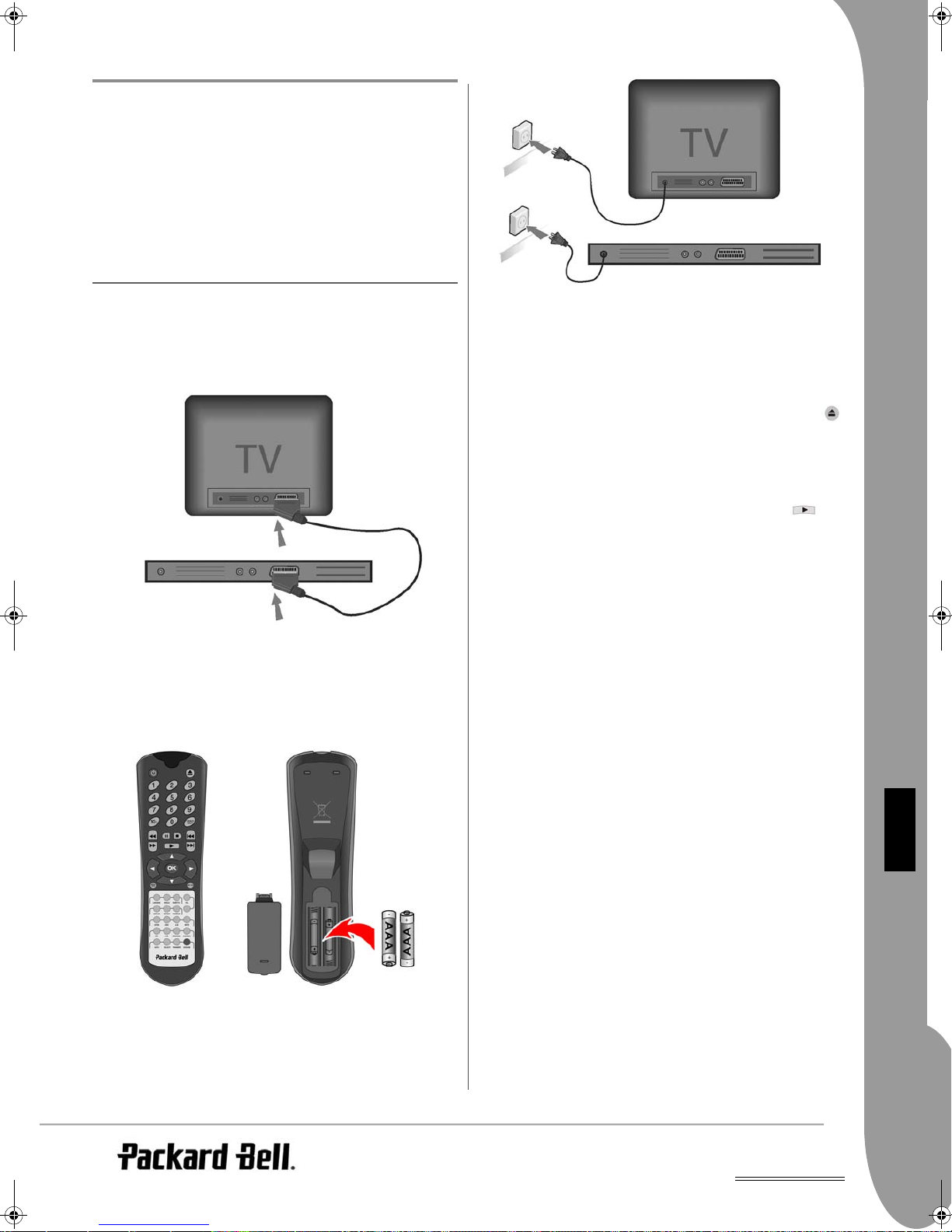
FI
JOHDANTO
Kiitos, kun hankit Packard Bell DVX 360 USB -DVD-soittimen. DVX
360 USB -DVD-soitin on hieno täydennys kotiteatteriisi, ja siinä on
seuraavat ominaisuudet:
• Täysi yhteensopivuus eri tallennusmuotojen kanssa: DVD,
DivX®, CD, CD-G, XVID, Picture CD, ja MP3.
• USB 2.0-liitäntä ulkoisten USB-tallennuslaitteiden kytkemistä
varten.
• Digitaalinen audiolähtöliitäntä (koaksiaalilähtöt).
PIKA-ASENNUSOHJE
2. Kytke DVD-soitin ja televisio pistorasiaan.
Kytkeminen televisioon (peruskokoonpano)
1. Kytke SCART-kaapeli DVD-soittimen takapaneelin SCART OUTPUT -liitäntään ja kytke sitten kaapelin toinen pää television takapaneelin SCART IN -liitäntään.
Toistotoiminnot (perusteet)
1. Aseta paristot kauko-ohjaimeen.
3. Kytke DVD-soitin päällä painamalla sen etupaneelin virtapainiketta.
4. Kytke televisio päälle ja valitse asianmukainen videotulokanava.
DVD-soittimen päävalikko tulee kuvaruutuun.
5. Avaa levykelkka painamalla kauko-ohjaimen Avaa/Suljepainiketta.
6. Aseta levy ja paina sitten uudelleen Avaa/Sulje-painiketta .
Soitin tunnistaa levyn tyypin automaattisesti.
Jos kyseessä on DVD-levy, kuvaruutuun tulee valikko tai luettelo
levyn nimikkeistä.
Jos kyseessä on Audio CD -levy, ensimmäisen kappaleen toisto
alkaa.
7. Voit aloittaa levyn toiston painamalla Toisto-painiketta .
8. Voit keskeyttää toiston painamalla Tauko-painiketta.
9. Voit aktivoida eteenkelaustoiminnon painamalla Pikakelaus
eteenpäin -painiketta ja aktivoida taaksekelaustoiminnon painamalla Pikakelaus taaksepäin -painiketta.
10. Voit siirtyä seuraavaan nimikkeeseen/kohtaukseen painamalla
Seuraava-painiketta tai siirtyä edelliseen nimikkeeseen/kohtaukseen painamalla Edellinen-painiketta.
Johdanto -
SUOMI
67
Page 68
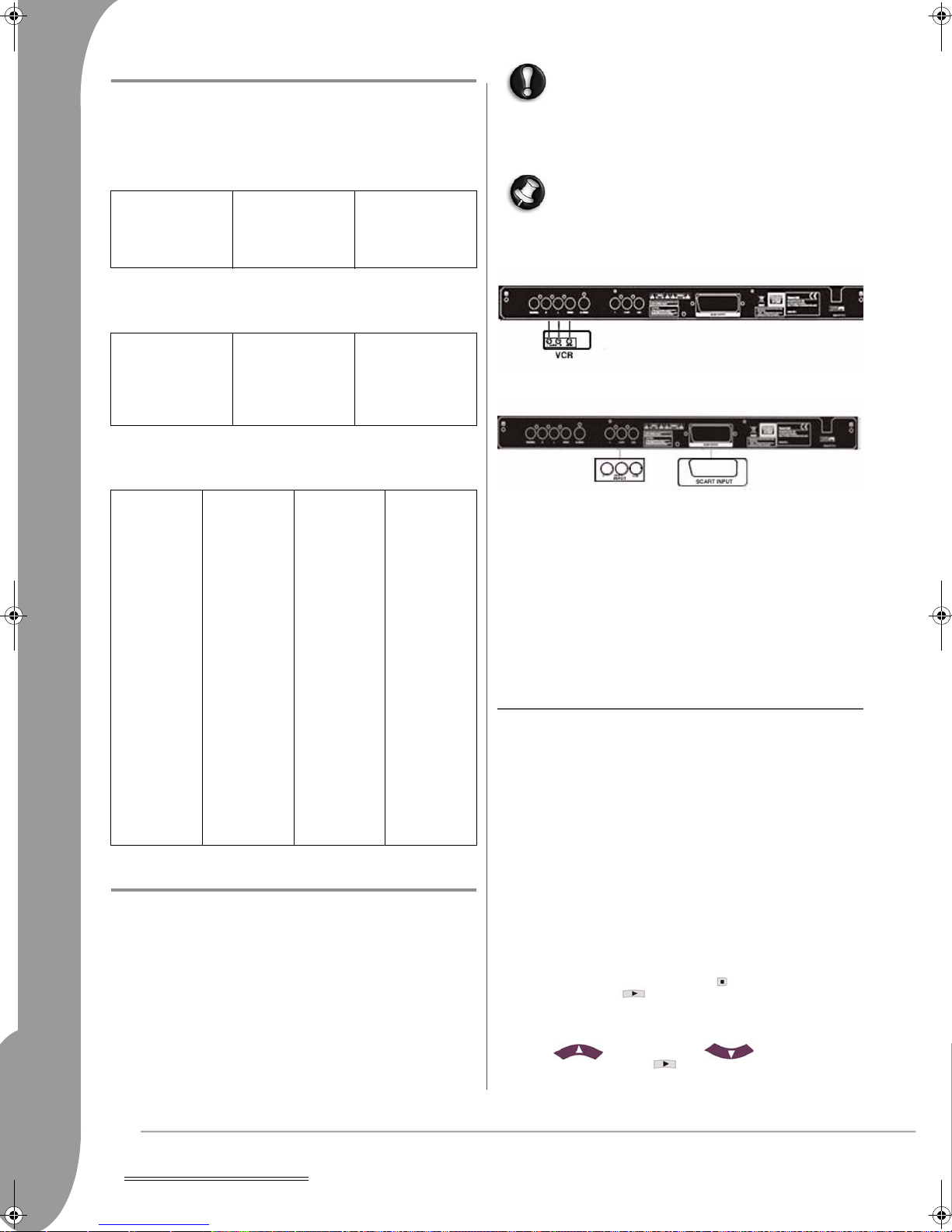
SÄÄTIMET JA LIITÄNNÄT
Katso alla lueteltujen kohteiden sijainti tämän oppaan etukannen
sisäpuolelta.
Etupaneeli
(katso kuva A etukannen sisäpuolella)
1. Virtapainike
2. LED-näyttö
3. DVD-levykelkka
4. Toisto-painike
5. Tauko-painike
6. Edellinen-painike
Takapaneeli
(katso kuva B etukannen sisäpuolella)
7. Seuraava-painike
8. USB 2.0 liitäntä
9. Avaa/Suljepainike
Tarkista enne kytkemisen aloittamista, että kaikkien laitteiden virta on pois päältä.
DVD-soitin ja televisio
Katso myös tämän oppaan alussa oleva kohta Pika-asennusohje.
Televisiossa käytettävissä olevien liitäntöjen laitteen
kytkemiseen voidaan tarvita lisäkaapeleita. Lisätietoja on
television käyttöoppaassa.
Oikea videolähtötila pitää ehkä asettaa käyttämällä Videolähtö- ja Display Mode -painikkeita.
DVD-soitin ja videonauhuri
1. Koaksiaalilähtöliitäntä
2. STEREO V/O lähtöliitäntä
3. Videolähtöliitäntä
4. S-Video-lähtöliitäntä
5. YCb/PbCr/Pr
(HDTV720P) lähtöliitäntä
6. SCART-lähtöliitäntä
7. Virtaliitäntä
Kauko-ohjain
(katso kuva C etukannen sisäpuolella)
1. Virta
2. Numeropaini
kkeet
3. Pikakelaus
taaksepäin
4. Pikakelaus
eteenpäin
5. Siirtymispaini
kkeet
6. Menu DVD
(DVDvalikko)
7. Angle
(Kuvakulma
)
8. Language
(Kieli)
9. Repeat
(Uudelleent
oisto)
10. Display
Mode
(Näyttötila)
11. Zoom
(Zoomaus)
12. OSD
(Kuvaruutu
valikko)
13. PBC
14. L/R (V/O)
15. Goto
(Siirry)
16. Select
(Valitse)
17. Transfer
(Siirrä)
18. DVD/USB
19. Program
(Ohjelmoint
i)
20. Sub-menu
(Alivalikko)
21. A-B
22. Mute
(Mykistys)
23. Random
(Satunnaist
oisto)
24. Vol +/(Äänenvoim
akkuus +/-)
DVD-SOITTIMEN ASENTAMINEN
Pakkauksen sisältö
1. Packard Bell DVX 360 USB -DVD-soitin
2. Kauko-ohjain
3. Kauko-ohjaimen paristot
4. Käyttöopas ja huolto-opas ja Takuuopas
Yleiset kytkennät
25. Subtitle
(Tekstitys)
26. Setup
(Asetukset)
27. Seuraava
28. Edellinen
29. Tauko,
Pysäytys,
Toisto
30. Video Out
(Videolähtö
)
31. Avaa/sulje
DVD-soitin ja Y Cb/Pb Cr/Pr -liitännät tai SCART
Television kytkeminen käyttämällä HDTV-tilaa (vain yhteensopivissa
televisioissa):
1. Kytke DVD-soitin televisioon käyttämällä Y Cb/Pb Cr/Pr- ja
YUV-liitäntöjä.
2. Aseta televisio HDTV-tilaan (lisätietoja on television käyttöoppaassa).
3. Valitse CVBS+YUV painamalla useita kertoja kauko-ohjaimen
Video Out (Videolähtö) -painiketta.
4. Voit ottaa käyttöön HDTV 720P -tilan painamalla Display Mode
(Peräkkäispyyhkäisy) -painiketta kaksi kertaa.
YLEISET TOIMINNOT
Kuvaruutuvalikko - Voit tuoda kuvaruutuvalikon näyttöön painamalla OSD-painiketta levyn toiston aikana.
DVD-levyt - Voit tarkastella jäljellä olevaa aikaa, kulunutta toistoaikaa ja kohtauksen aikaa painamalla OSD-painiketta useita kertoja.
Voit sulkea kuvaruutuvalikon painamalla painiketta uudelleen.
DivX®-, XVID- ja MP3-levyt- Voit tarkastella kohtauksen kulunutta
ja jäljellä olevaa aikaan painamalla OSD-painiketta useita kertoja.
Voit sulkea kuvaruutuvalikon painamalla painiketta uudelleen.
Kieli - Voit valita minkä tahansa levyn tukemista kielistä painamalla
Language-painiketta.
Kuvakulma - Jos toistettava levy tukee tätä ominaisuutta, voit valita
haluamasi katselukulman painamalla tätä painiketta.
Tekstitys - Voit selata eri tekstitysvaihtoehtoja painamalla Subtitle-
painiketta useita kertoja.
Ohjelmointi - Voit ohjelmoida toistettavan jakson painamalla Program-
painiketta ja käyttämällä sitten numeropainikkeita. Kun olet valmis, voit
peruuttaa painamalla Pysäytys-painiketta tai aloittaa toiston painamalla Toisto-painiketta .
Voit poistaa ohjelmoinnin painamalla PBC-painiketta.
DVD-valikko - Voit tarkastella levyn nimikkeitä painamalla Menu DVD -
painiketta. Voit toistaa haluamasi nimikkeen valitsemalla sen Ylöspainiketta ja Alas-painiketta käyttämällä ja painamalla sitten Toisto-painiketta .
Alivalikot - Kun PBC-toiminto on päällä (lisätietoja jäljempänä), voit
tarkastella käytettävissä olevia vaihtoehtoja (vain monikuvavalikon
sisältävissä levyissä) painamalla Sub-menu-painiketta.
68 -
Säätimet ja liitännät
Page 69
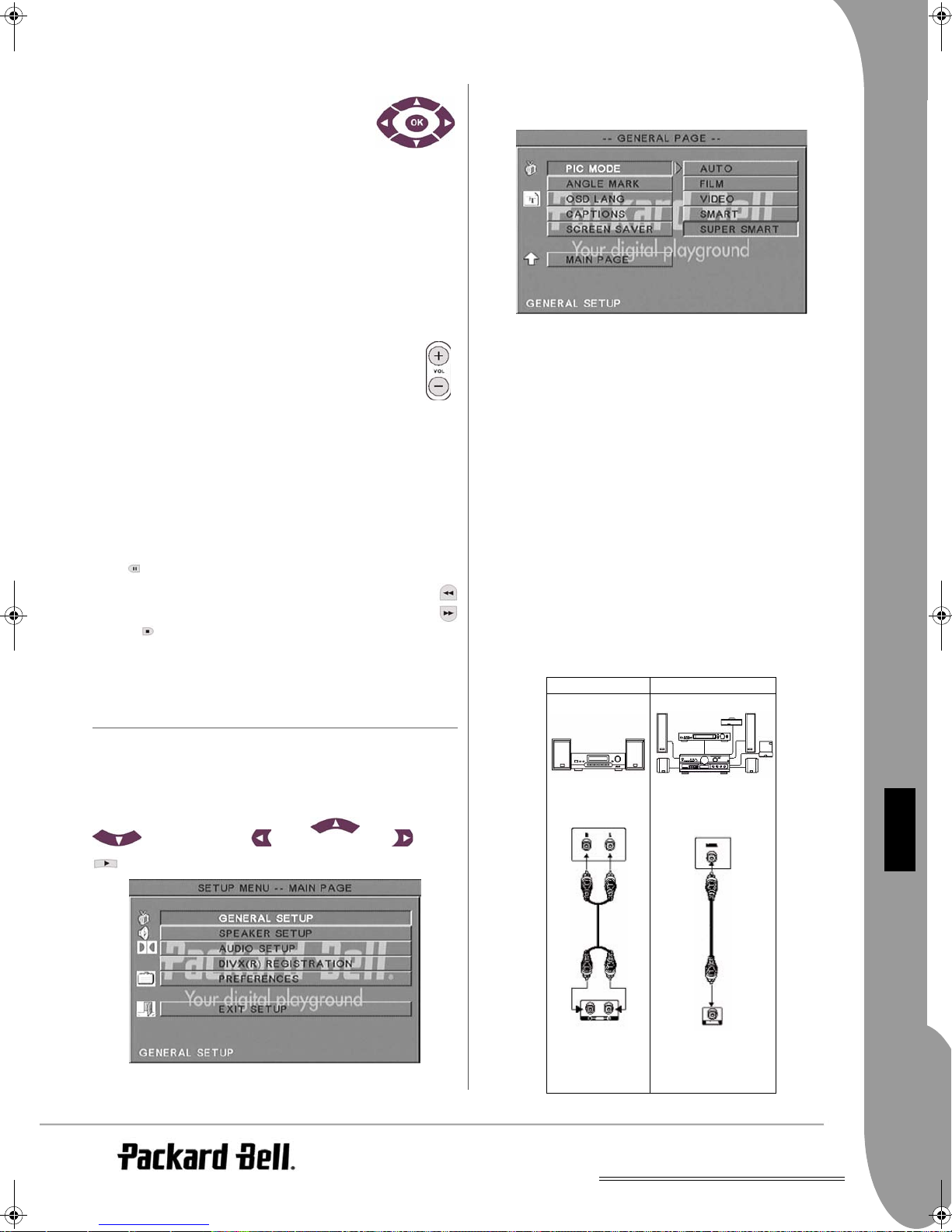
FI
Kun PBC-toiminto on poissa päältä tai laite on pysäytystilassa, voit ottaa
yhdeksän kuvan selausnäytön käyttöön painamalla tätä painiketta.
Valitse numero, josta haluat aloittaa toiston.
Liikkumispainikkeet - Suoravalintapainikkeiden avulla
voit käyttää useita eri valikkoja.
Numeropainikkeet- Voit toistaa kappaleen suoraan
painamalla sitä vastaavaa numeropainiketta. Jos
kappaleen numero on suurempi kuin 9, käytä +10painiketta.
PBC (Program Backward Control) -painike - Kun PBC-toiminto on
päällä, nimikkeen, kohtauksen tai kappaleen valitseminen edellyttää
palaamista päävalikkoon. Kun PBC-toiminto on pois päältä, ne voi valita
katselu- tai pysäytystilassa.
A-B - Voit määrittää uudelleen toistettavan jakson aloitus- ja lopetuskohdat painamalla A-B-painiketta. Voit lopettaa uudelleentoiston painamalla painiketta uudelleen.
Repeat-painike - Kohtausten tai nimikkeiden määrittäminen toistumaan
uudelleen (ei käytettävissä kaikissa toiminnoissa).
Zoom-painike - Voit zoomata näyttöä 1,5, 2 tai 4 kertaa painamalla
Zoom-painiketta. Voit palata normaalinäyttöön painamalla painiketta
uudelleen.
Äänenvoimakkuus +/- - voit säätää äänenvoimakkuutta painamalla VOL+- ja VOL--painikkeita.
Random-painike - Voit määrittää CD- ja MP3-musiikkikappaleet toistumaan satunnaisessa järjestyksessä painamalla
Random-painiketta.
Mykistys - Voit mykistää äänen ja poistaa mykistyksen painamalla Mute-painiketta.
L/R-painike - L/R-painiketta painamalla voit vuorotella eri audiotiloja:
Jos levy tulee useita äänikieliä, voit valita haluamasi kielen tätä
painiketta painamalla.
Videolähtö - Video Out -painikkeella voit valita lähtötilaksi CVBS,
CVBS+YUV, RGB tai CVBS+S-VIDEO. PSCAN (Progressive Scan) lähtötila on käytettävissä vain silloin, kun laitteisto tukee sen käyttämistä.
Näyttötila - Lomitetun tilan ja peräkkäispyyhkäisytilan (jos tuetaan)
ottaminen käyttöön.
Tauko - Toiston keskeyttäminen tilapäisesti ja sen jatkaminen.
Pikakelaus eteen-/taaksepäin - Näillä painikkeilla voit
pikakelata levyä eteen- ja taaksepäin.. Voit muuttaa nopeutta
painamalla painikkeita monta kertaa.
Pysäytys - Voit pysäyttää toiston ja säilyttää pysäytyskohdan
muistissa painamalla kerran Pysäytys-painiketta. Voit jatkaa toistoa
pysäytyskohdasta painamalla Toisto-painiketta (vain tiettyjä levytyyppejä käytettäessä). Toisto lopetetaan kokonaan painamalla
Pysäytys-painiketta uudelleen.
Main page (Pääsivu)
Videotoimintojen – Picture Mode (Kuvatila), Angle mark
(Kuvakulman merkki), OSD Language (Kuvaruutuvalikon kieli),
Captions (Tekstit) ja Screen Saver (Näytönsäästäjä) – asetusten
määrittäminen.
c Mode (Kuvatila) -
Pi
Auto
(Automaattinen) - Ihanteellinen kuvatila valitaan automaat-
tisesti.
Film
(Elokuva) - Film-kuvatilan valitseminen.
Video
- Video-kuvatilan valitseminen.
Smart
- Film-tilaa muistuttavan tilan, jossa liikkeen sivuvaikutuksia
ehkäistään suodattamalla, valitseminen.
Super Smart (oletus)
minkä tahansa lähdemateriaalin lomituksen purkamiseksi.
Angle mark (Kuvakulman merkki) - Jos levy tukee tätä toiminto
Angle mark -asetukseksi voidaan valita ON (Käytössä) tai OFF (Poissa
käytöstä).
OSD language (Kuvaruutuvalikon kieli) - Kuvaruutuvalikon kielen
valitseminen.
Captions (Tekstitys) - Tekstien ottaminen käyttöön tai niiden poistaminen käytöstä.
Screen Saver (Näytönsäästäjä) - Laite kytkee näytönsäästäjän
automaattisesti päälle, kun sitä ei ole käytetty muutamaan minuuttiin. Tämä säästää television kuvaruutua.
- Tämä on paras tila käytännöllisesti katsoen
Speaker setup (Kaiutinasetukset)
Kytkeminen ulkoiseen audiojärjestelmään
Vaihtoehto 1
Vaihtoehto 2
JÄRJESTELMÄASETUKSET
DVD-asetusvalikko
Voit avata asetusvalikot painamalla Setup-painiketta. DVD-asetusvalikon avaamiseen voidaan tarvita salasana. Oletussalasana on
2001
.
Voit selata toimintoja Ylös-painikkeella , Alas-painikkeella
avata alivalikon tai valita toiminnon painamalla Toisto-painiketta
, Vasen-painikkeella ja Oikea-painikkeella ja sitten
. Voit sulkea valikon painamalla uudestaan Setup-painiketta.
Stereovah-
vistimen audiotulo
DVD-soittimen
audiolähtö (2
kanavaa)
Dolby Digital -
dekooderin audiotulo
SUOMI
DVD-soittimen digi-
taaliaudiolähtö
DVD-soittimen asentaminen -
69
Page 70
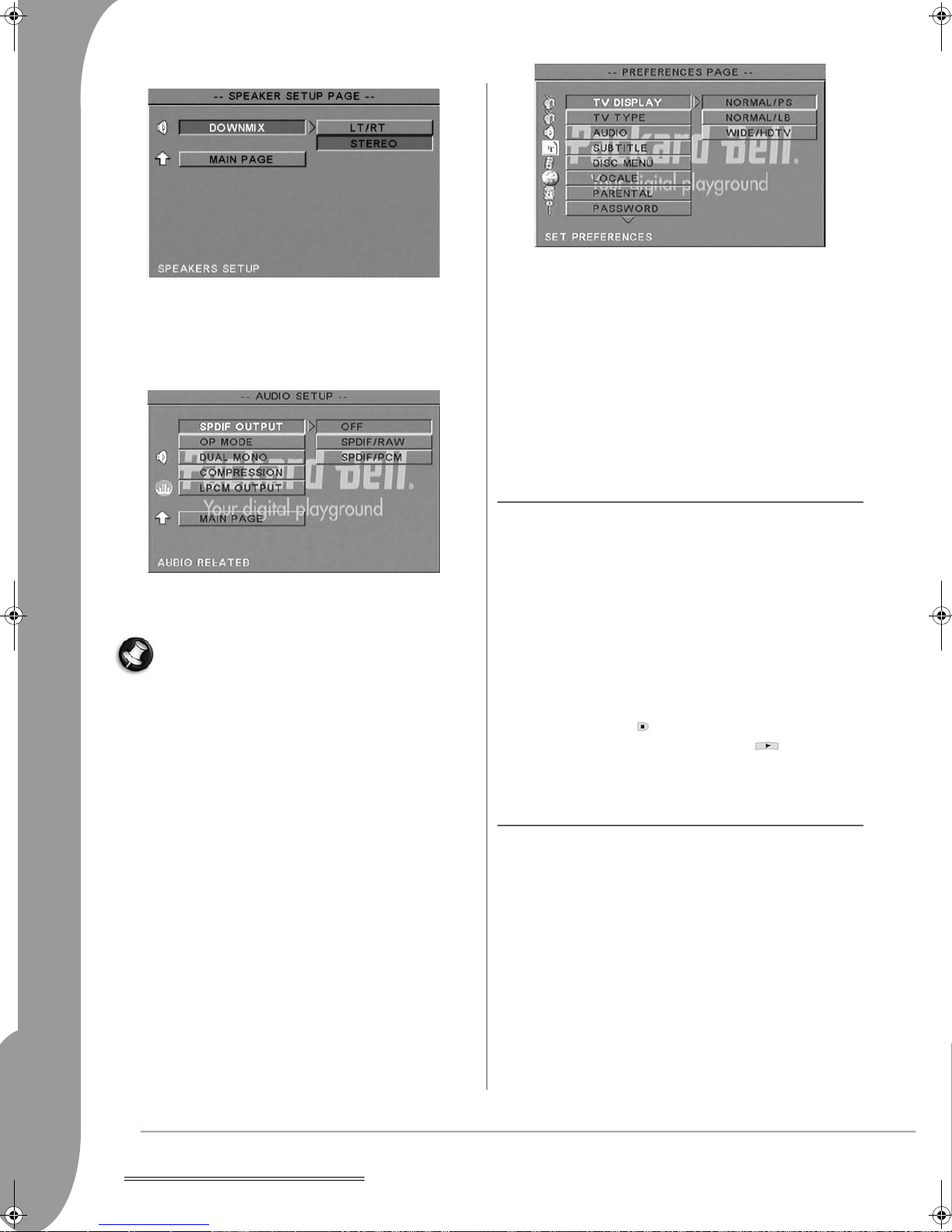
Speaker Setup -valikko sisältää seuraavat vaihtoehdot: Downmix
(Alasmiksaus).
Downmix (Alasmiksaus) - Jos järjestelmään on kytketty stereovahvistin, valitse asetukseksi Stereo.
Audio Setup (Audioasetukset)
TV Display (TV-näyttö) - Jos käytössä on laajakuvatelevisio
(kuvasuhde 16:9), valitse WIDE/HDTV. Jos television kuvasuhde on
jokin muu, valitse jokin NORMAL-vaihtoehdoista.
TV Type (TV-tyyppi) - Useimmissa Euroopan maissa asetukseksi on
suositeltavaa valita PAL.
Audio (Ääni) - Valitse ensisijainen kieli.
Subtitle (Tekstitys) - Valitse ensisijainen kieli.
Disc menu (Levyn valikko) - Valitse ensisijainen kieli.
Locale (Maakohtaiset asetukset) - Valitse oma alueesi.
Parental (Lapsilukko) - Määritä lapsilukkotoiminnon suojaustaso.
Password (Salasana) - Oletussalasana on 2001. Voit muuttaa sitä
valitsemalla tämän vaihtoehdon.
MP3-TOISTO
Audio out (Audiolähtö) - Audiolähtötilan (Analogue (Analoginen),
SPDIF/RAW tai SPDIF/PCM) valitseminen.
Huomautuksia: Laite tukee sekä digitaalista Dolby-ääntä
että analogista ääntä.
Jos laite ei tue DTS®-tilaa, valitse DTS®-levyn toistoa var-
ten audiotilaksi SPDIF/RAW tai SPDIF/PCM.
Toisissa malleissa tuetaan Dolby AC-3- ja DTS®-ääntä. Laite valitsee
asianmukaisen tilan automaattisesti.
OP Mode (OP-tila) - Voit valita RF- tai Line Out (Linjalähtö) -tilan.
Dual Mono (Kaksois-mono) - Jos vahvistin tai dekooderi tukee Dolby
Digital -lähtöä, voit valita sitä varten asetukseksi Stereo, L-mono, Rmono tai MIX-mono.
Compression (Pakkaus) - Äänen dynamiikan säätäminen.
LPCM output (LPCM-lähtö) - Voit valita käyttöön 48k- tai 96k-audi-
okoodaustilan.
Preferences Setup (Perusasetukset)
Tämä valikko ei ole käytettävissä katselun aikana. Preferences
(Perusasetukset) -sivu sisältää seuraavat vaihtoehdot: TV display (TVnäyttö), TV type (TV-tyyppi), Audio, Subtitle (Tekstitys), Disc menu
(Levyn valikko), Local (Maakohtaiset asetukset), Parental
(Lapsilukko), Password (Salasana) ja Defaults (Oletusasetukset).
Yhdelle MP3-levylle voi mahtua joka 10 tuntia musiikkia.
Kansio ja toistotila näytetään vain silloin, kun Preferences (Perusasetukset) -sivulla SMART NAVI -asetukseksi on määritetty WITH
MENU (Valikon kanssa).
1. Voit selata valikkoa nuolipainikkeilla ja OK-painikkeella.
2. Voit siirtyä ylemmälle valikkotasolle valitsemalla kansiokuvakkeen.
Pysäytystilassa voit valita toistotilan käyttämällä Uudelleentoisto- ja
Satunnaistoisto-painikkeita.
3. Ohjelmoitu toisto
> Siirry ohjelmointitilaan painamalla Ohjelmointi-painiketta.
> Valitse kappaleet numeropainikkeilla. Kun olet valmis, paina
-painiketta .
Pysäytä
> Toista ohjelma painamalla Toisto-painiketta .
> Voit lopettaa ohjelmoidun toiston valitsemalla jonkin muun tois-
totilan.
PICTURE CD -LEVYN TOISTAMINEN
Toistotilat
Normal (Normaali)
Kun kansio on valittuna toistotilaikkunassa, nykyisen kansion kukin
kuva näytetään vuorotellen diaesityksenä ja skaalataan sopimaan
television kuvaruutuun. Valittavissa on 12 erilaista kuvanvaihtotilaa.
Voit valita PBC-painiketta painamalla käyttöön jonkin seuraavista
tiloista:
Tila 0: Ei kuvanvaihtotehostetta (oletusasetus)
Tila 1: Pyyhkäisyvaihto ylhäältä alas
Tila 2: Pyyhkäisyvaihto alhaalta ylös
Tila 3: Pyyhkäisyvaihto ylhäältä/alhaalta keskelle
Tila 4: Pyyhkäisyvaihto keskeltä ylös/alas
Tila 5: Pystysuora kaihdinvaihto
Tila 6: Pyyhkäisyvaihto vasemmalta oikealle
Tila 7: Pyyhkäisyvaihto oikealta vasemmalle
Tila 8: Pyyhkäisyvaihto vasemmalta/oikealta keskelle
70 -
DVD-soittimen asentaminen
Page 71
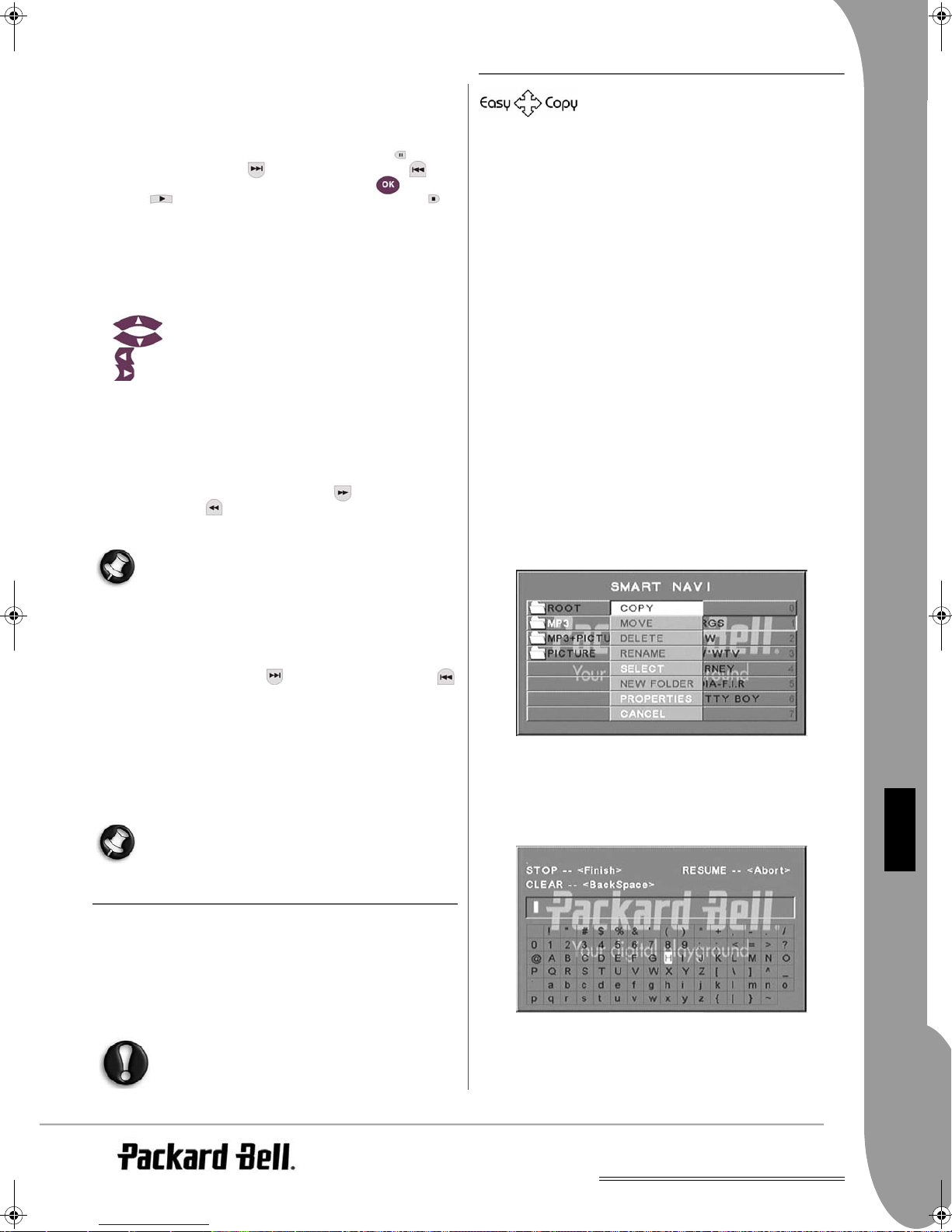
FI
Tila 9: Pyyhkäisyvaihto keskeltä vasemmalle/oikealle
Tila 10: Pyyhkäisyvaihto reunasta keskelle
Tila 11: Vaakasuora kaihdinvaihto
Tila 12: Satunnainen
Voit määrittää diaesityksen kuvanvaihtotehosteet PBC-painikkeella.
Viimeksi käytetty valinta säilyy muistissa.
Voit pysäyttää esityksen painamalla Tauko
kuvia Seuraava-painikkeella ja Edellinen-painikkeella . Voit
toistaa diaesityksen painamalla Enter/OK-painiketta tai Toistopainiketta . Lopeta diaesitys painamalla Pysäytä-painiketta .
Kuvan kääntäminen
Kuvan kääntämistä varten käytettävissä on neljä tilaa: Invert (Käänteinen), Mirror (Peilikuva), Left (Vasen) ja Right (Oikea). Nämä
toiminnot ovat käytettävissä vain kuvan katselun aikana ja ne peruutetaan automaattisesti, kun uusi kuva tulee näyttöön. Voit valita eri
kääntötiloja nuolipainikkeilla:
Ylös-painike: Käänteinen/Normaali
Alas-painike: Peilikuva/Normaali
Vasen-painike: Kääntö vasemmalle
Oikea-painike: Kääntö oikealle
Zoomaaminen
JPEG-kuvien katselussa voidaan käyttää ZOOM In/Out (Lähennys/
Loitonnus) -toimintoa ja Zoom Pan -toimintoa. Voit lähentää ja
loitontaa JPEG-kuvia käyttämällä Zoom-painiketta. Näyttöön tulee
sanoma, joka ilmaisee nykyisen zoomaussuhteen.
Kun zoomaustila on käytössä, voit säätää lähennys-/loitonnussuhdetta Pikakelaus eteenpäin -painikkeella ja Pikakelaus taaksepäin -painikkeella . Kun ZOOM-tila on poissa käytöstä, kuva
skaalataan sopimaan näyttöön.
Huomautus: Diaesityksen kuvanvaihtotehosteet ja kuvanmuunnostoiminnot poistetaan käytöstä ZOOM-toiminnon
käyttämisen ajaksi.
-painiketta ja selata
USB-LAITETOIMINNOT
SMART NAVI -valikon kautta voi nimetä tiedostoja uudelleen,
siirtää/kopioida ja poistaa tiedostoja sekä tarkastella tiedostojen
ominaisuuksia. Avaa SMART NAV 1 -valikko painamalla DVD/USBpainiketta ja valitsemalla sitten joko DVD- tai USB-vaihtoehto.
Tiedostojen kopioiminen levyltä USB-massamuistilaitteeseen
1. Avaa SMART NAV1 -valikko painamalla DVD/USB-painiketta ja
valitsemalla sitten USB.
2. Korosta SMART NAV1 -valikossa Ylös-/Alas-painikkeella USBlevyn kohdekansio, johon haluat kopioida tiedoston.
3. Valitse kansio painamalla Select-painiketta.
4. Avaa lähdelevyn valikko painamalla DVD/USB-painiketta.
5. Avaa levyn valikon alivalikko painamalla Transfer-painiketta.
6. Korosta Ylös-/Alas-painikkeita käyttämällä SELECT (Valitse) vaihtoehto ja paina sitten OK.
7. Korosta Ylös-/Alas-painikkeita käyttämällä tiedosto tai tiedostot,
jotka haluat kopioida.
8. Valitse kukin tiedosto vuorollaan painamalla OK-painiketta. Valittujen tiedostojen väri vaihtuu. Jos teet virheen, paina OKpainiketta, kunnes tiedoston valinta poistuu.
9. Kun olet tehnyt valinnat, paina Pysäytys-painiketta.
10. Avaa alivalikko uudelleen painamalla Transfer-painiketta ja valitse sitten Ylös-/Alas-painiketta käyttämällä COPY (Kopioi).
11. Käynnistä tiedostonsiirto painamalla OK.
12. Siirtotoimenpiteen edistyminen näkyy kuvaruudussa.
Miniatyyrit
Sub-menu-painikkeen avulla voit ottaa käyttöön JPEG-pikkukuvatilan. Näyttöön tulee enintään yhdeksän pikkukuvaa. Voit valita
näyttöön nykyisen kansion seuraavan tai edellisen yhdeksän kuvan
ryhmän Seuraava-painikkeella ja Edellinen-painikkeella .
Kukin yhdeksästä kuvasta numeroidaan numeroilla 1–9.
Voit suurentaa kuvan koko näyttöön painamalla sitä vastaavaa
numeropainiketta. Samalla pikkukuvatila lopetetaan.
Musiikin toistaminen diaesityksen aikana
Voit ottaa käyttöön musiikin toistamisen diaesityksen aikana tai
poistaa sen käytöstä painamalla Program-painiketta pysäytystilassa.
Voit valita MP3-tiedoston taustamusiikiksi A-B-painikkeella.
Huomautus: Kuvanvaihtotehosteet, zoomaus ja pikkukuvat eivät ole käytettävissä, kun musiikkia toistetaan diaesityksen aikana.
USB-LAITTEEN KYTKEMINEN
USB-massamuistilaitteen kytkeminen DVD-soittimeen:
1. Kytke USB-laite etupaneelin USB-liitäntään.
2. Jos USB-tila ei käynnisty automaattisesti, kytke se päälle painamalla DVD/USB-painiketta.
Laitteen kytkeminen irti:
1. Voit lopettaa USB-tilan kytkemällä USB-laitteen irti.
Varoitus: Älä kytke USB-laitetta irti, ennen kuin tiedostonsiirto on valmis. Muussa tapauksessa tiedostot
voivat vahingoittua tai kadota.
Tiedoston nimeäminen uudelleen
1. Paina SMART NAVI -valikossa Transfer-painiketta ja valitse sitten
Rename (Nimeä uudelleen).
2. Kirjoita haluamasi nimi näyttönäppäimistöllä käyttämällä liikkumisnuolipainikkeita ja OK-painiketta.
SUOMI
3. Kun olet valmis, paina Pysäytys-painiketta.
Uuden kansion luominen
DVD-soittimen asentaminen -
71
Page 72
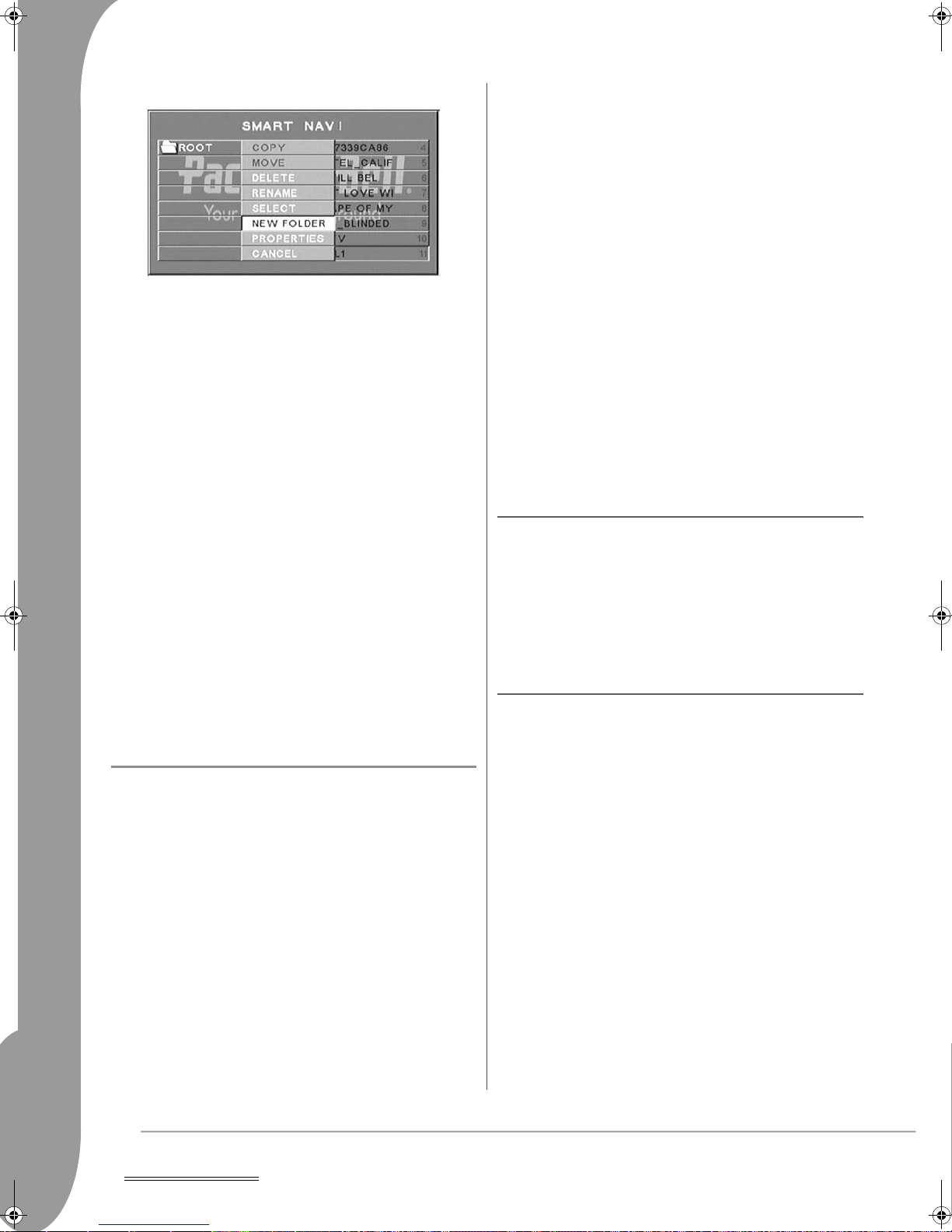
1. Paina SMART NAVI -valikossa Transfer-painiketta.
2. Valitse Ylös-/Alas-painikkeita käyttämällä New Folder (Uusi kansio).
3. Kirjoita haluamasi nimi näyttönäppäimistöllä käyttämällä liikkumisnuolipainikkeita.
4. Kun olet valmis, paina Pysäytys-painiketta.
Tiedoston poistaminen
1. Valitse poistettava tiedosto käyttämällä Ylös-/Alas-painiketta.
2. Paina Transfer-painiketta ja valitse Delete (Poista).
3. Valitse Vasen- tai Oikea-painiketta käyttämällä Yes (Kyllä), jos haluat poistaa, tai No (Ei), jos haluat peruuttaa poiston.
Tiedoston ominaisuuksien tarkasteleminen
1. Valitse Ylös-/Alas-painiketta käyttämällä tarkastelemalla tiedosto, jonka ominaisuuksia haluat tarkastella.
2. Tuo tiedoston ominaisuudet näyttöön painamalla Transferpainiketta ja valitsemalla sitten Properties (Ominaisuudet).
3. Poistu painamalla Pysäytys-painiketta.
Tietoja DivX®-teknologiasta
DivX® on DivX®, Inc:n kehittämä suosittu mediateknologia.
DivX®-mediatiedostot sisältävät tehokkaasti pakattua videokuvaa,
jonka visuaalinen laatu on hyvä suhteellisen pienestä tiedostokoosta
huolimatta. DivX®-tiedostot voivat sisältää myös lisämediaominaisuuksia, kuten valikkoja, tekstitystä ja vaihtoehtoisia ääniraitoja.
DivX®-mediatiedostoja voidaan ladata Internetistä, ja voit myös
luoda omia tiedostoja käyttämällä omaa sisältöä ja osoitteesta
DivX®.com ladattavia apuohjelmia.
VIANMÄÄRITYS
Packard Bellin tuen Web-sivustossa osoitteessa
http://selfservice.packardbell.com löydät uusimmat tuotetiedot ja
mahdolliset päivitykset tuotteisiin.
Jos ongelmasi ei ratkea ohjeiden avulla, katso lisätietoja Takuuoppaasta.
Näyttöön ei tule kuvaa
• Tarkista, että laitteen ja muiden laitteiden (kuten television) kaikki kytkennät ovat tiukkoja.
• Tarkista, että televisio toimii oikein.
Levyn toistaminen ei onnistu
• Tarkista, että levy on oikeinpäin levykelkassa. Yksipuolinen levy
pitää asettaa etiketti ylöspäin.
• Tarkista, että levy on puhdas. Puhdista se pyyhkimällä pehmeällä liinalla keskeltä ulospäin suuntatuvilla vedoilla.
Kauko-ohjain ei toimi
• Tarkista, että kauko-ohjaimen ja laitteen vastaanottoikkunan
välissä ei ole esteitä.
• Suuntaa kauko-ohjain laitteen vastaanottoikkunaan.
• Tarkista, että paristoissa on varausta.
Ulkoista USB-laitetta ei tunnisteta
• USB-laitteiden pitää olla USB-yhteensopivia ja USB-sertifioituja.
USB-laitteiden alustuksessa voi käyttää vain FAT- tai FAT32-muotoa. Tietyissä ulkoisissa kiintolevyasemissa voi olla tarpeen käyttää ulkoista virransyöttöä, jotta ne toimisivat oikein soittimen
kanssa.
Kuva on huono
• Tarkista, että levy on ehjä ja puhdas.
• Kytke DVD-soitin pois päältä, odota vähintään 10 sekuntia ja
kytke se uudelleen päälle.
DVD-soitin jumiutuu
• Kytke laite kokonaan pois päältä irrottamalla virtajohto pistorasiasta. Odota vähintään 10 sekunnin ajan ja kytke laite uudelleen
päälle.
Ääni ei ole synkroninen kuvan kanssa katseltaessa MPEGvideotiedostoa.
• Tämä ongelma liittyy tiedostoon eikä DVD-soittimeen. Lisätietoja saat MPEG-tiedoston luoneelta taholta.
LEVYJEN KÄSITTELEMINEN
Voit varmistaa levyjen hyvän kunnon noudattamalla seuraavia ohjeita:
• Tartu levyyn sen keskellä olevasta reiästä ja ulkoreunasta.
• Älä liimaa mitään levyn pinnalle.
• Älä koske levyn pintaan sormin.
• Pidä levy puhtaana.
• Puhdista levy säännöllisesti pyyhkimällä se pehmeällä liinalla
levyn keskustasta sen reunaa kohti suuntautuvin vedoin.
TEKNISET TIEDOT
Yhteensopivat
videolevyt:
Paino: 2,2 kg
Koko: 430 x 33 x 258 mm
Video/kuva: MPEG2/MPEG4
Audio: AC-3/DTS®/MP3
USB-liitäntä USB 2.0
Signaalilähtö: Video: 1,0 Vp-p
Jännite: 100–240 V AC 50/60 Hz
Tehonkulutus: 20 W
Taajuusvaste: CD: 4 Hz - 20 kHz (EIAT).
Häiriöetäisyys: >90 dB
Kaikkia tietoja voidaan muuttaa.
DVD/DivX®/CD-G (digitaaliset AV-levyt)/XVID
0.X/MP3/CD-DA (tavallinen musiikkilaserlevy)
CDIFMV (VOD)
Picture CD
Audio: Sekoitettu stereo 2 Vp-p
DVD: 4 Hz - 22 kHz (48k) (näytteytys), 4 Hz - 44 kHz
(96k) (näytteytys)
72 -
Vianmääritys
 Loading...