

Page 1
Page 2

www.oystersdigital.ru2
Содержание
Содержание ...............................................................................2
Комплектация ............................................................................4
Технические характеристики....................................................5
Введение ....................................................................................6
Обзор..........................................................................................8
Обозначения ..............................................................................9
Главный экран..........................................................................10
Начало работы.........................................................................10
Зарядка аккумулятора ............................................................10
Включение, выключение, перезагрузка ПК ..........................12
Блокировка и разблокировка.................................................13
сенсорного экрана и клавиш..................................................13
Выбор русского языка меню и клавиатуры...........................13
Создание нового или настройка аккаунта Google................15
Установка программ................................................................17
Загрузка приложений из Android Market ...............................17
Установка приложения............................................................18
Удаление приложения.............................................................20
Работа с сенсорным экраном.................................................21
Работа с флэш картами .........................................................21
Состояние прибора и уведомления ......................................22
Открытие приложений и переключение между ними .........24
Ввод информации ...................................................................26
Экранная клавиатура ..............................................................26
Копирование и вставка текста ...............................................27
Панель приложений.................................................................28
Меню настроек.........................................................................29
Меню ярлыков, виджетов........................................................29
Настройка меню объектов рабочего стола ...........................30
Расширенный рабочий стол ...................................................33
Регулировка громкости ..........................................................33
Подключение к Интернету......................................................34
Page 3

www.oystersdigital.ru 3
Программы ..............................................................................37
Обзор некоторых программ ...................................................40
Воспроизведение видео файлов ...........................................40
iReader......................................................................................42
Календарь................................................................................43
Проводник................................................................................45
Фото и видеокамера ...............................................................48
Меню настроек ........................................................................49
Беспроводные сети.................................................................49
Звук и изображение................................................................51
Местоположение и безопасность ..........................................53
Приложения .............................................................................55
Аккаунты и синхронизация.....................................................57
Конфиденциальность .............................................................58
Память......................................................................................59
Язык и клавиатура ..................................................................60
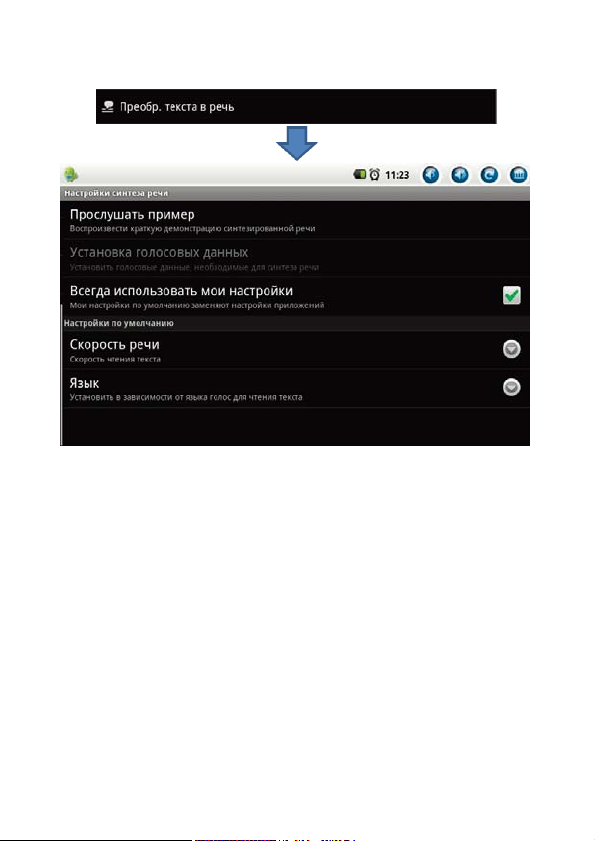
Преобр. текста в речь.............................................................62
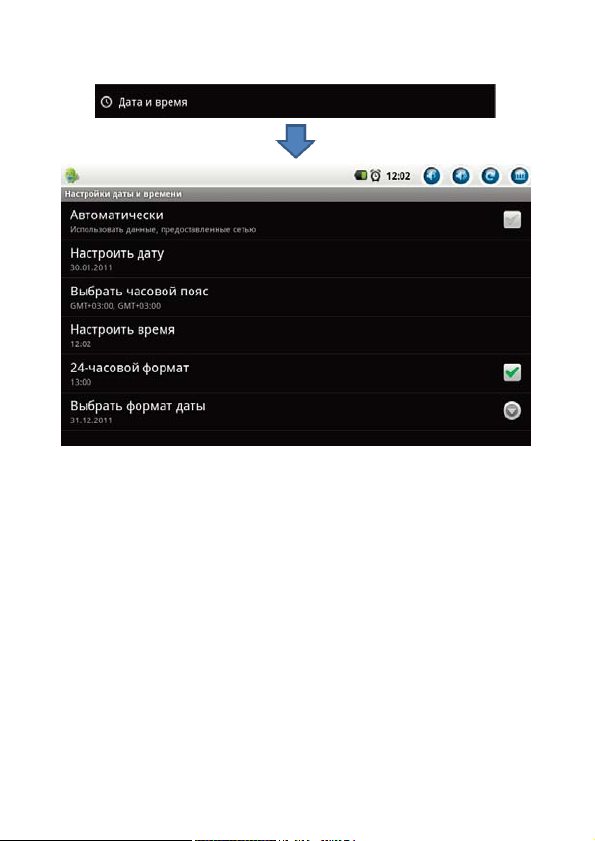
Дата и время............................................................................63
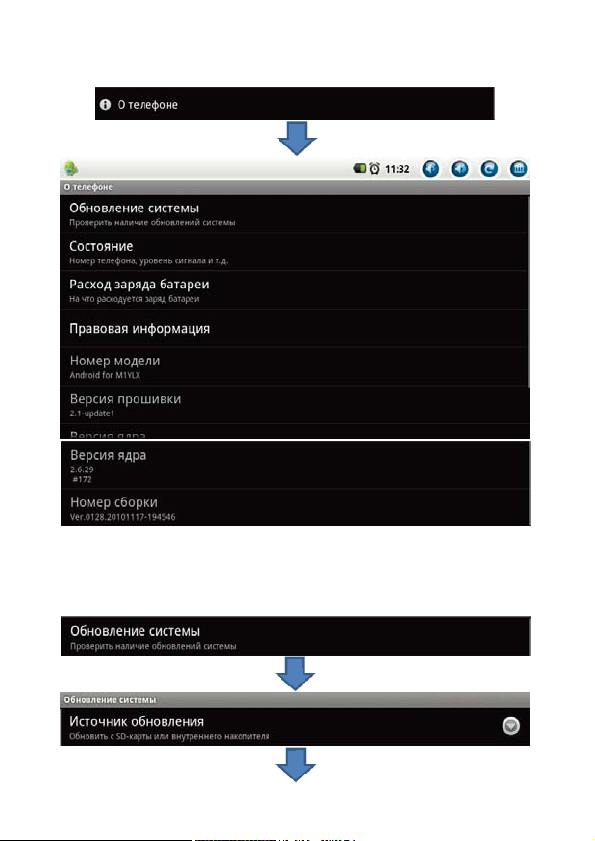
О телефоне..............................................................................64
Калибровка экрана .................................................................66
Подключение к персональному компьютеру........................66
Подключение в качестве съемного диска ............................66
Сброс настроек .......................................................................67
Page 4

Комплектация
• Планшетный компьютер Oysters T7
• Зарядное устройство от сети переменного тока 220В
• Руководство пользователя на русском языке
• Гарантийный талон
• USB-host кабель для подключения внешних устройств и медианосителей
• USB-кабель
* ПК - Планшетный компьютер
4 www.oystersdigital.ru
Page 5

Тех ни че с кие ха ра к те ри сти ки
Процессор: Telechip 8902, 800 МГц
Дисплей: Сенсорный резистивный диагональю 7``
Разрешение дисплея: 800 x 480 пикс.
Оперативная память: 256 Мб
Встроенная flash-память для программ и файлов: 8 Гб
Слоты расширения: microSD (поддержка SDHC до 32 Гб), USB
OTG и USB-host
Модуль Wi-Fi: Есть, 802.11B/G
Сенсор положения в пространстве: Есть
Разъем для наушников: 3,5 мм (mini-jack)
Встроенный динамик: Есть, мощностью 1 Вт
Габаритные размеры, мм: 195 x 120 x 13
Вес, г: 360
Емкость батареи: 3200 мА/ч
Напряжение зарядки: 5В, 2А, пост.
Среднее время работы от батареи*: 10 часов
Время работы с включенным Wi-Fi: 4 часа
Время работы при проигрывании медиафайлов: 3 часа
Время работы при просмотре онлайн-видео: 2 часа
*Время работы значительно зависит от текущей яркости
дисплея, а также от типа используемого приложения.
5www.oystersdigital.ru
Page 6

Введение
Спасибо, что приобрели планшетный компьютер Oysters T7 под
управлением операционной системы Android. В этом
функциональном и компактном приборе сочетаются
преимущества компьютера, мультимедийного плеера, КПК и
других мобильных цифровых устройств. Благодаря огромному
выбору каталога приложений Android Market Вы можете в
любой момент добавить устройству необходимый и уникальный
функционал.
Некоторые ключевые базовые особенности планшетного
компьютера Oysters T7.
• Большой дисплей с диагональю 7``;
• Сенсорный резистивный дисплей разрешением 800 x 480
пикселей, адаптирован под управление пальцами;
• Операционная система Android 2.1;
• 8 Гб встроенной flash-памяти для хранения Ваших файлов;
• microSD-слот (возможность использования карт SDHC
объемом до 32 Гб);
• Wi-Fi модуль и браузер для выхода в Интернет;
• Почтовый клиент;
• Просмотр всех распространенных форматов мультимедиа-
видео, звук, текст, изображения;
6 www.oystersdigital.ru
Page 7

• Работа с офисными документами, отчетами и презентациями
(Word, Excel, Powerpoint);
• Работа с офисными документами, отчетами и презентациями
(Word, Excel, Powerpoint);
• Расширенные возможности для общения - клиенты Twitter,
Facebook, ВКонтаке, ICQ, MSN, Skype*;
• С помощью онлайн-каталога программного обеспечения An-
droid Market Вы можете найти и установить на ПК Oysters T7
огромное количество бесплатных дополнительных
приложений и игр;
* Для указанного функционала, возможно, потребуется
установка доп. приложений через Android Market.
7www.oystersdigital.ru
Page 8
www.oystersdigital.ru8
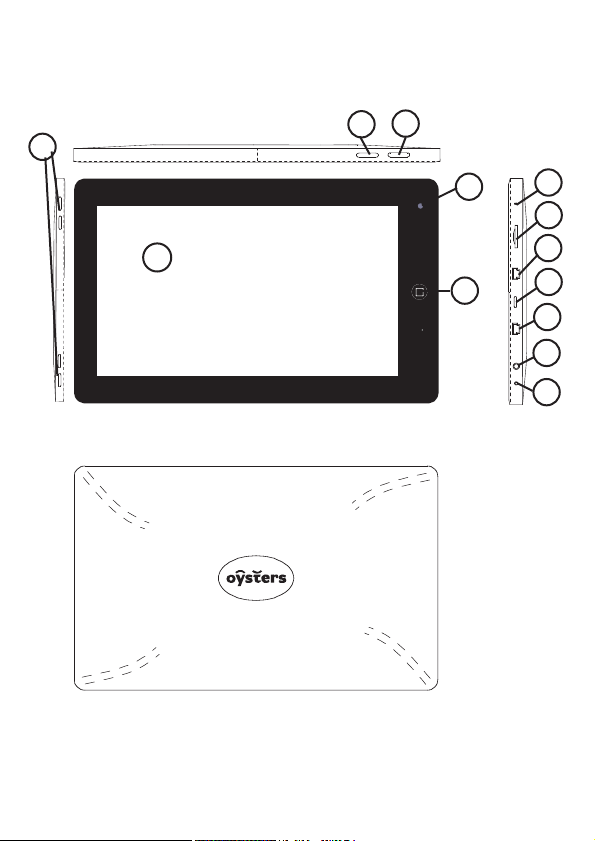
Обзор
1
5
2
3
4
6
13
12
11
10
9
8
7
Page 9
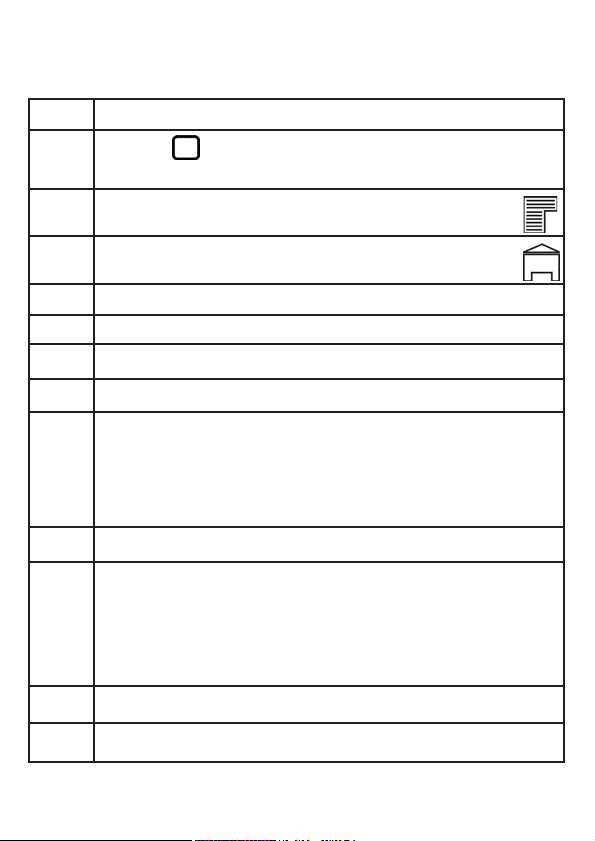
1
Сенсорный экран
2
Кнопка “ ” Служит для включения, выключения, перезагрузки и блокировки ПК.
3
Кнопка “menu”
4
Кнопка “home” - служит для возврата к главной странице.
5
Динамики
6
Фронтальная камера
7
Микрофон
8
Гнездо для наушников
9
Порт mini-USB. Порт при использовании комплектного переходника служит для подключения внешних устройств
(USB Host). При помощи кабеля USB - mini-USB возможно
подключение к компьютеру в качестве USB-накопителя.
10
Переключатель датчика движения
11
Порт mini-USB. Порт при использовании комплектного переходника служит для подключения внешних устройств
(USB Host).
12
Гнездо для наушников
13
Разъем для подключения зарядного устройства.
www.oystersdigital.ru 9
Обозначения
Page 10
www.oystersdigital.ru10
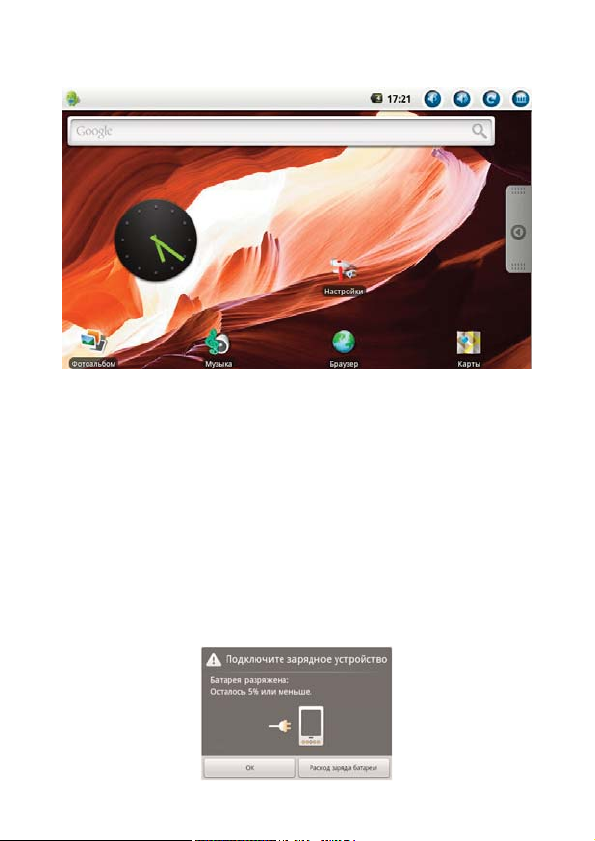
Главный экран
Начало работы
Зарядка аккумулятора
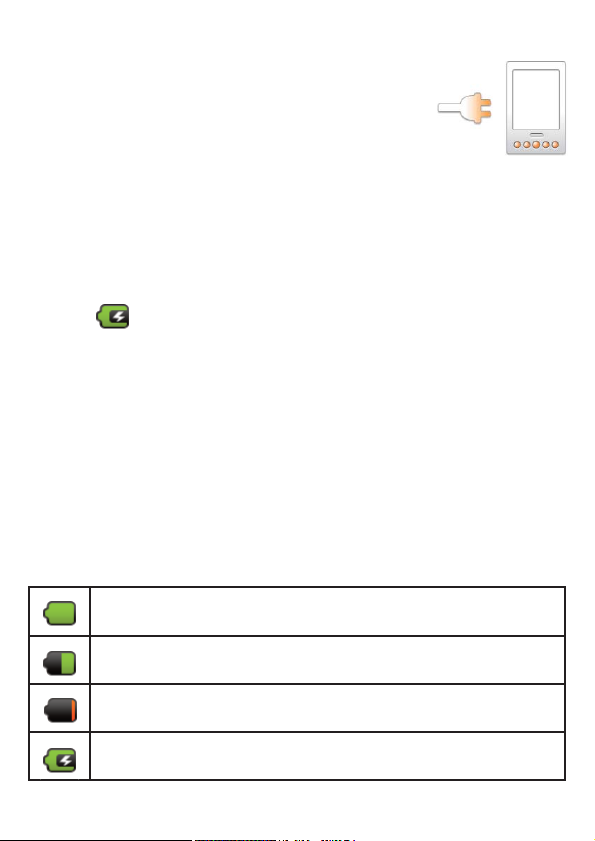
Перед первым использованием ПК необходимо зарядить аккумулятор. ПК необходимо заряжать с помощью комплектного зарядного устройства, как альтернативу для неполной зарядки
можно использовать USB подключение к компьютеру.
При низком уровне заряда аккумулятора появляется сообщение
о его разрядке.
Page 11
Внимание!
Параметры входного напряжения - 5В и 2А,
пост. ток. Не используйте зарядные устройства с отличными параметрами.
Неправильное подключение мобильного зарядного устройства может привести к серьезному повреждению
ПК любые повреждения, возникшие в результате неправильного использования, не подлежат гарантийному ремонту.
При зарядке аккумулятора на корпусе ПК светится красный индикатор и в строке состояния отображается анимированный
значок
Аккумулятор также можно заряжать при подключении устройства к компьютеру посредством кабеля USB, ПК нужно выключить. (При этом время зарядки может значительно увеличиться.
Во время зарядки с помощью USB, если Вы включите ПК, индикатор на дисплее не будет отображать зарядку. В выключеном состоянии работает только красный светодиодный
индикатор).
www.oystersdigital.ru 11
Аккумулятор полностью заряжен
Средний уровень заряда аккумулятора
Низкий уровень заряда аккумулятора
Аккумулятор заряжается
Page 12
www.oystersdigital.ru12
Включение, выключение, перезагрузка ПК
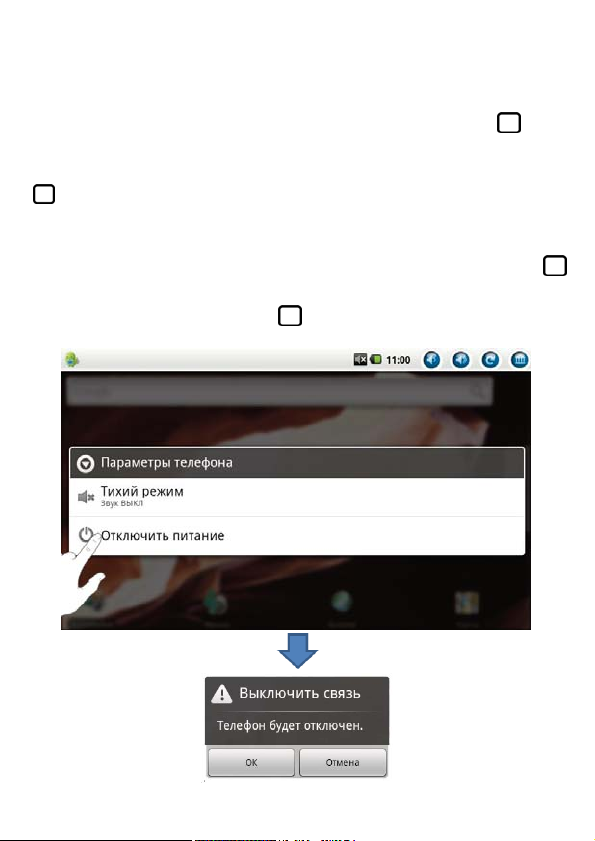
После зарядки аккумулятора устройство готово к включению.
Чтобы включить ПК, нажмите и удерживайте клавишу 4 с.
Чтобы выключить ПК, нажмите и удерживайте клавишу
, затем выберите пункт Отключить питание, далее подтвер-
ждаете “OK”.
Чтобы перезагрузить ПК, нажмите и удерживайте клавишу
в течении 15 с, затем погаснет дисплей, ожидайте около 4 мин,
затем удерживайте клавишу 4 с.
.
Page 13
Блокировка и разблокировка
сенсорного экрана и клавиш
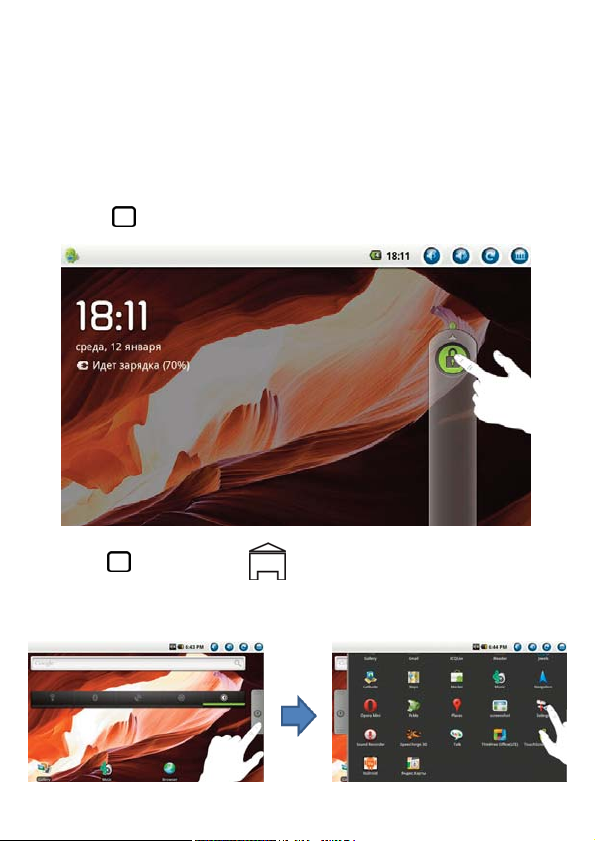
Сенсорный экран и клавиатуру можно заблокировать, чтобы
предотвратить случайные нажатия клавиш.
Чтобы заблокировать сенсорный экран и клавиши, кратковременно нажмите
клавишу . Для разблокировки включите экран, нажав
клавишу или клавишу возврата на «Главный экран» и
сдвинтье изображения на экране пальцем.
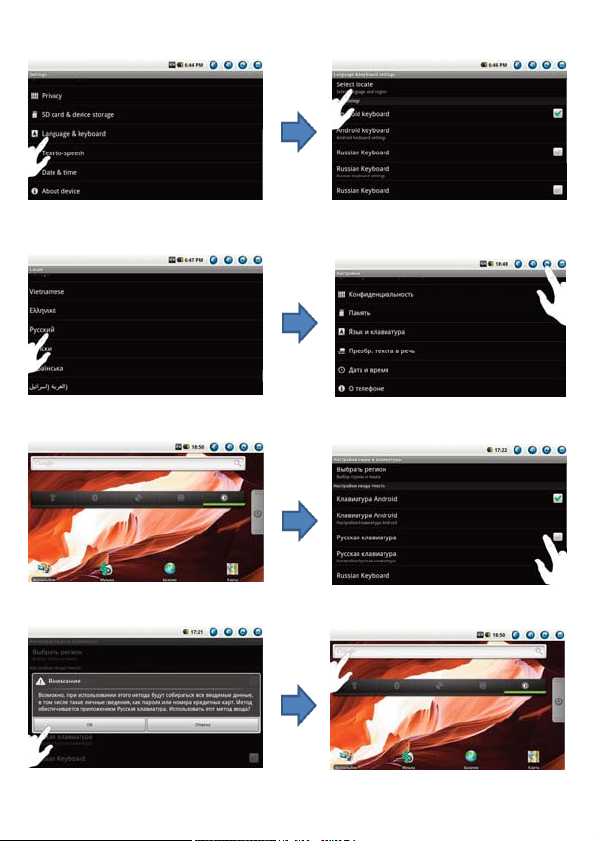
Выбор русского языка меню и клавиатуры
www.oystersdigital.ru 13
Page 14
www.oystersdigital.ru14
Page 15
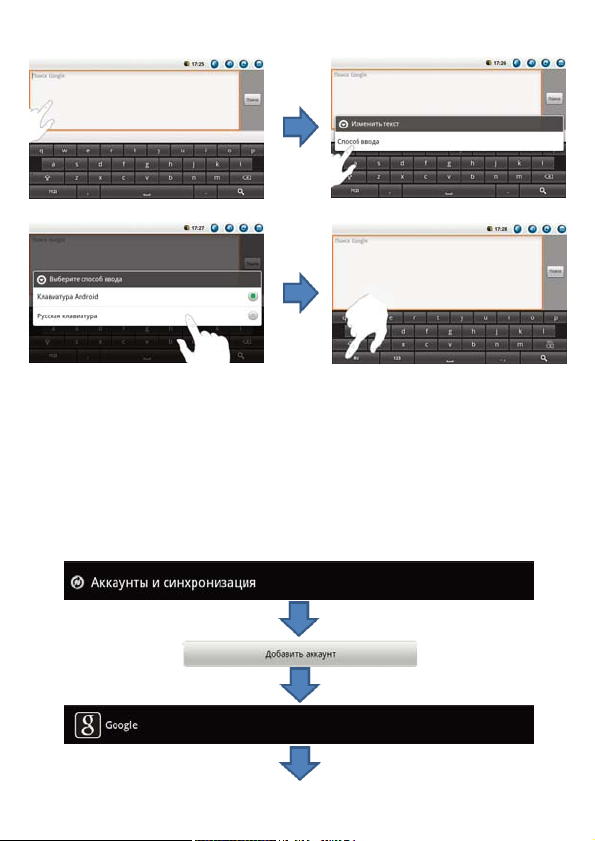
Создание нового или настройка существующего аккаунта
Google
Для использования приложений Google необходимо иметь учетную запись (аккаунт). Если у вас нет учетной записи Google, ее
необходимо создать. Имя пользователя аккаунта - это адрес
электронной почты, который использовался при создании аккаунта Google. Если вы пользуетесь Gmail, войдите, используя
имя пользователя Gmail.
www.oystersdigital.ru 15
Page 16
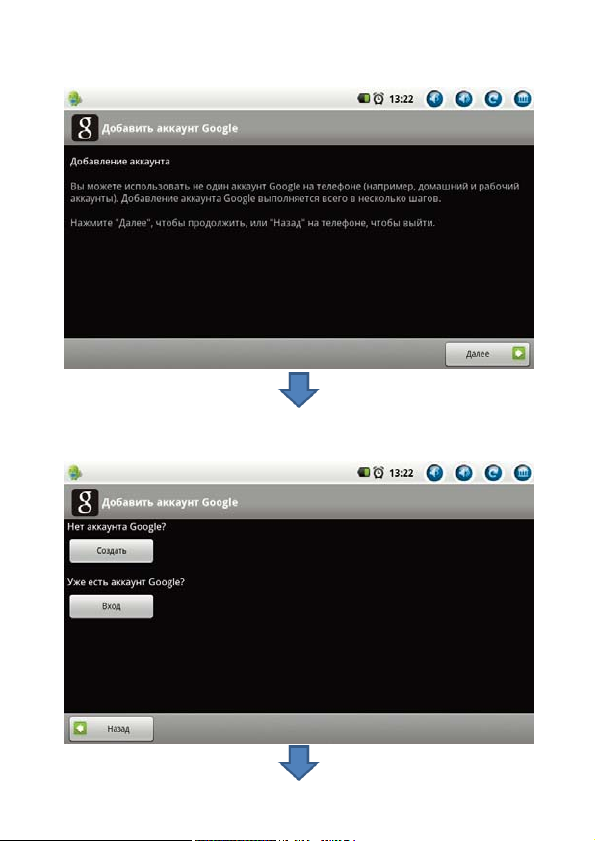
Добавление аккаунта Google.
www.oystersdigital.ru16
В данном окне нужно выбрать создание нового аккаунта или
вход под существующим аккаунтом.
Page 17
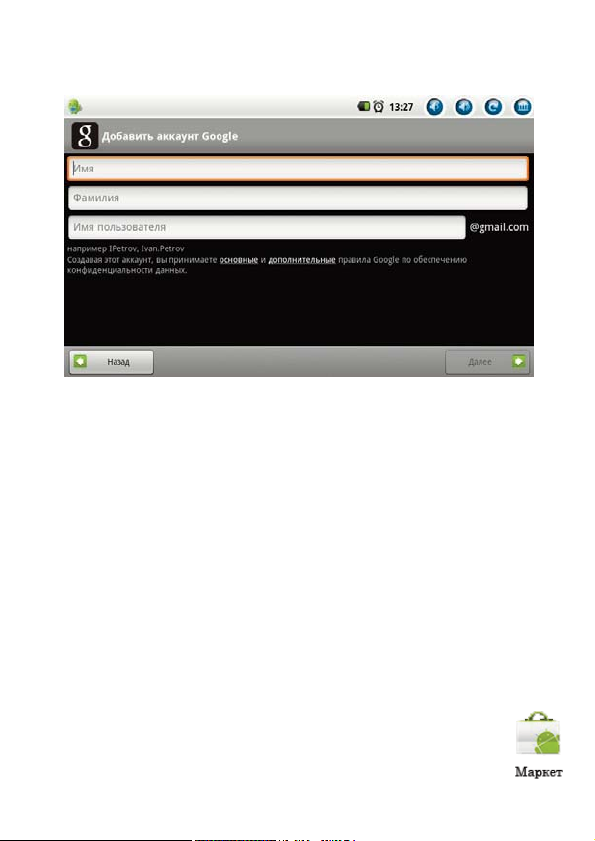
В этом окне введите данные пользователя.
Установка программ
Поскольку ОС ПК основана на платформе Android, его функциональность можно расширить за счет загружаемых приложений. Android Market предоставляет простой и быстрый доступ к
магазину загружаемых игр и приложений.
Загрузка приложений из Android
Market
Для использования Android Market ПК должен быть подключен
к Интернету см. главу «Подключение к Интернету» стр. 34. Коснитесь любой программы из списка, чтобы просмотреть дополнительную информацию: стоимость программы, снимки
экрана и рейтинги.
www.oystersdigital.ru 17
Page 18
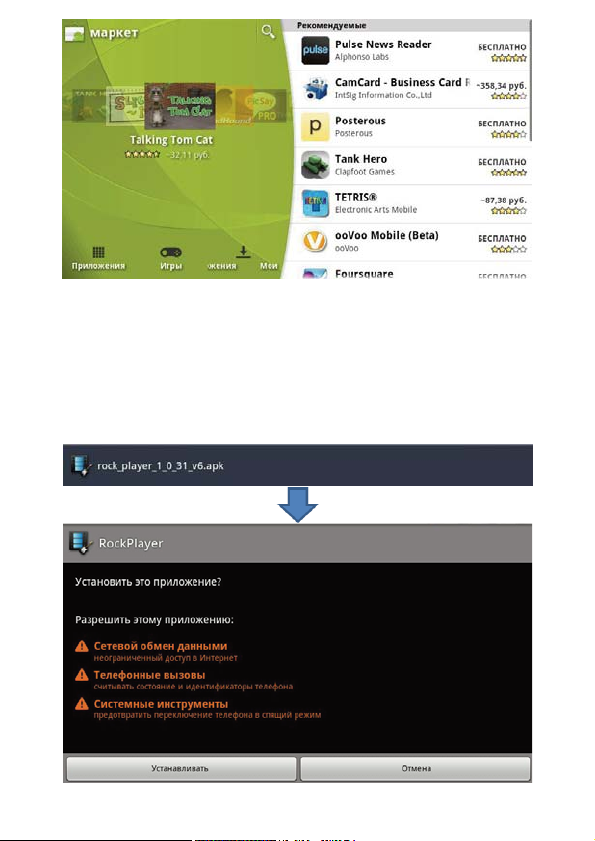
Установка приложения
Установка приложений из Android Market происходит автоматически по нажатию клавиши “Установить”.
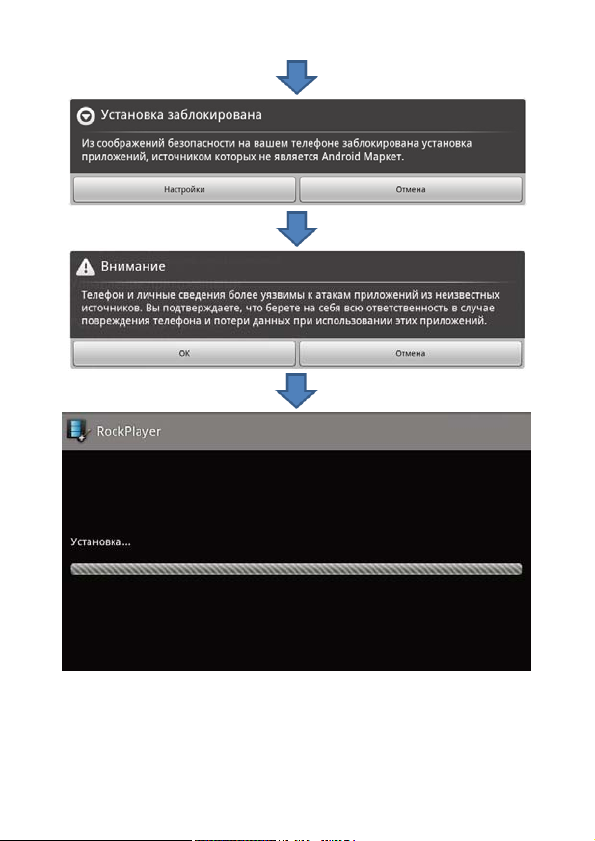
Так же возможна установка заранее подготовленных приложений с расширением файлов .apk .
Для установки приложения, запустите “ES проводник”, нажмите
на имя файла с расширением .apk, чтобы установить его.
www.oystersdigital.ru18
Page 19
www.oystersdigital.ru 19
Неизвестные источники: разрешение загрузки приложений из
любого источника. Если этот параметр не выбран, приложения
можно будет загрузить только из Android Market.
Page 20
www.oystersdigital.ru20
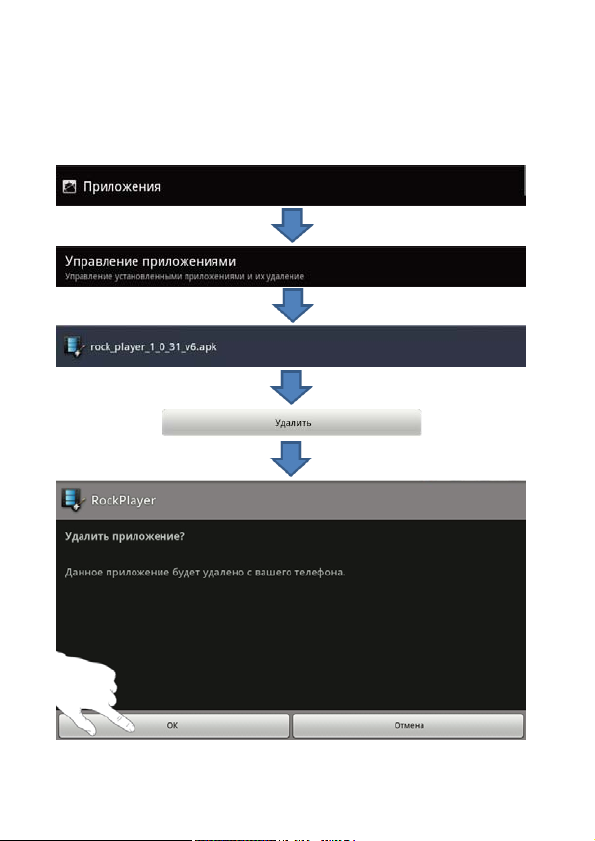
Удаление приложения
Для удаления приложения, зайдите в меню - приложения выберете приложение, которое вы хотите удалить
Page 21

www.oystersdigital.ru 21
Работа с сенсорным экраном
Работать с сенсорным экраном можно следующими способами:
• Касание. Одним касанием пальца выбираются пункты или
параметры меню, а также запускаются приложения.
• Нажатие и удержание. Нажмите и удерживайте элемент в
течение двух секунд, чтобы вызвать всплывающее меню.
• Прокрутка. Коснитесь экрана и проведите по нему пальцем
вверх, вниз, вправо или влево, чтобы переместиться к элементам в списке.
• Перетаскивание. Коснитесь экрана пальцем и удерживайте
его на выбранном элементе, затем проведите пальцем по эк-
рану, чтобы перетащить элемент.
Работа с флэш картами
Для хранения большого количества мультимедийных файлов
установите в ПК карту памяти. ПК поддерживает карты памяти
microSD™ и microSDHC™ с максимальной емкостью 32 Гб (в
зависимости от изготовителя и типа карты).
• ПК поддерживает только файловую систем у FAT. Если вставить карту памяти с отличной от FAT файловой системой, появится запрос на форматирование карты.
• Частые стирание и запись данных сокращают срок службы
карты.
• При установке карты памяти файлы, содержащиеся на ней,
будут находиться в папке /sdcard/ во внутренней памяти. Для
работы с файлами на флэш карте используйте ES проводник,
установленный на ПК.
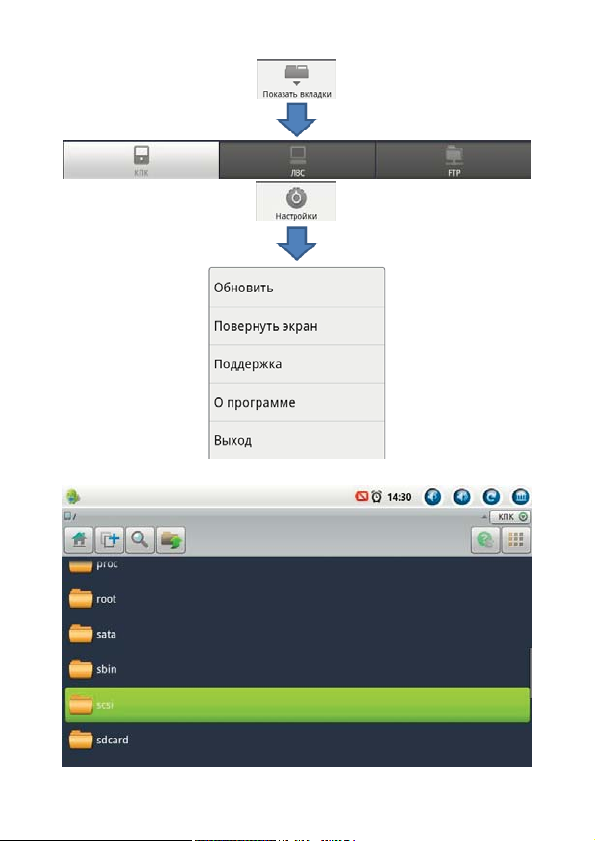
• При подключении USB-флеш-накопителя в USB Host
файлы, содержащиеся на нем, будут находиться в
папке /scsi/ во внутренней памяти.
Page 22
Состояние прибора и уведомления
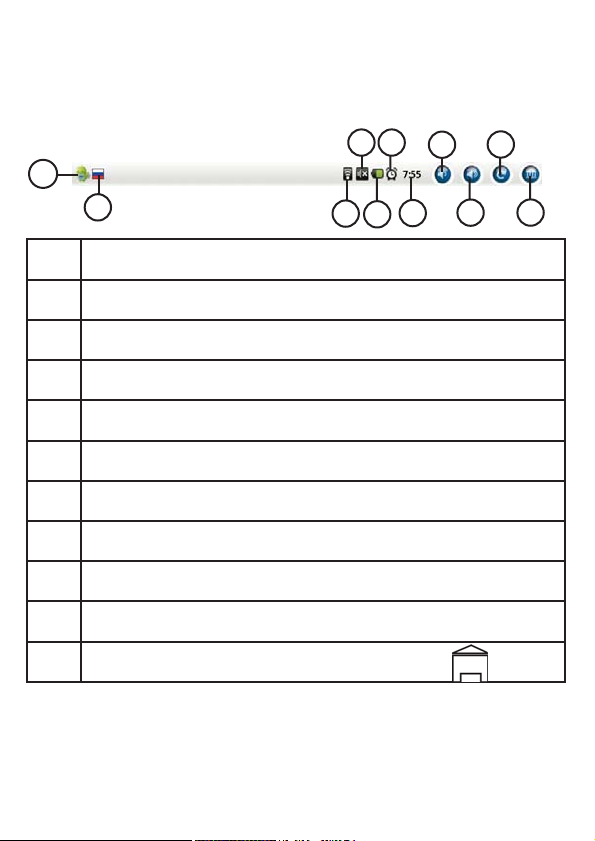
Значки в строке состояния указывают на информацию указанных ниже типов.
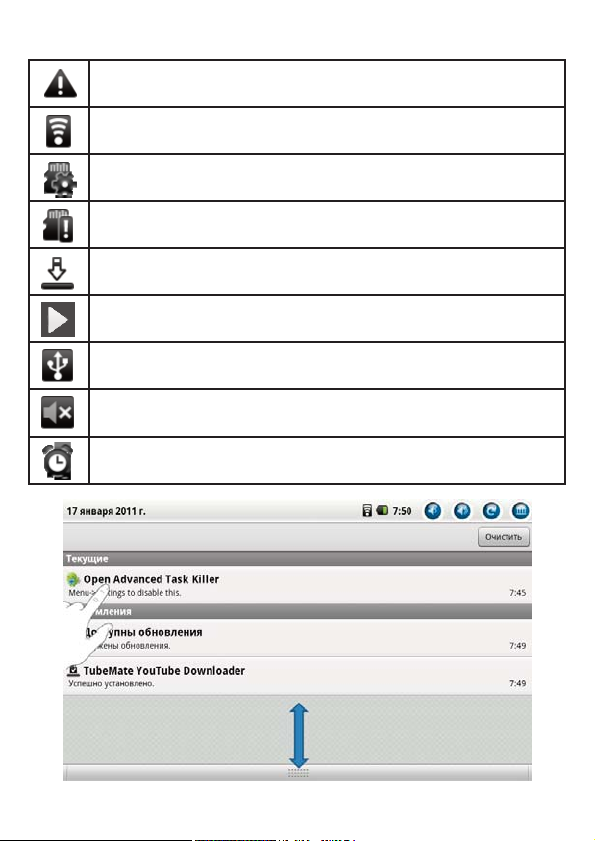
Значки в строке состояния указывают на информацию различного типа. Нажмите строку состояния и проведите пальцем вниз
для просмотра текущих действий устройства или уведомлений.
Для закрытия этого окна нажмите значок.
1 Значок Advanced Task Killer
2 Значок языковой панели
3 Значок ПК подключен к сети WiFi
4 Значок режим “без звука”
5 Индикатор отображения уровня заряда батареи
6 Значок отображает установлен будильник
7 Область индикатора часов
8 Кнопка уменьшения громкости
9 Кнопка увеличения громкости
10 Кнопка выхода из приложения
11 Кнопка “home” аналогична аппаратной кнопке
www.oystersdigital.ru22
5
2
3
4
6
1
11
10
9
8
7
Page 23
www.oystersdigital.ru 23
Произошла ошибка или требуется внимание
пользователя
Включена функция WiFi, количество делений отображает
уровень интенсивности сигнала
Подготовка SD карты к использованию
Карта SD неожиданно извлечена
В данный момент скачивается файл
Выполняется воспроизведение музыки
Устройство подключено к компьютеру через разъем
USB.
Звук отключен
Установлен сигнал будильника
Page 24
Открытие приложений и переключение
между ними
Открытие программы. Коснитесь ее значка на Главном экране.
Благодаря многозадачности некоторые программы могут
работать в фоновом режиме, что позволяет быстро
переключаться между программами.
Чтобы добавить ссылку на приложение, нажмите и удерживайте значок приложения в списке приложений. Можно переместить значок в нужное место на экране режима ожидания.
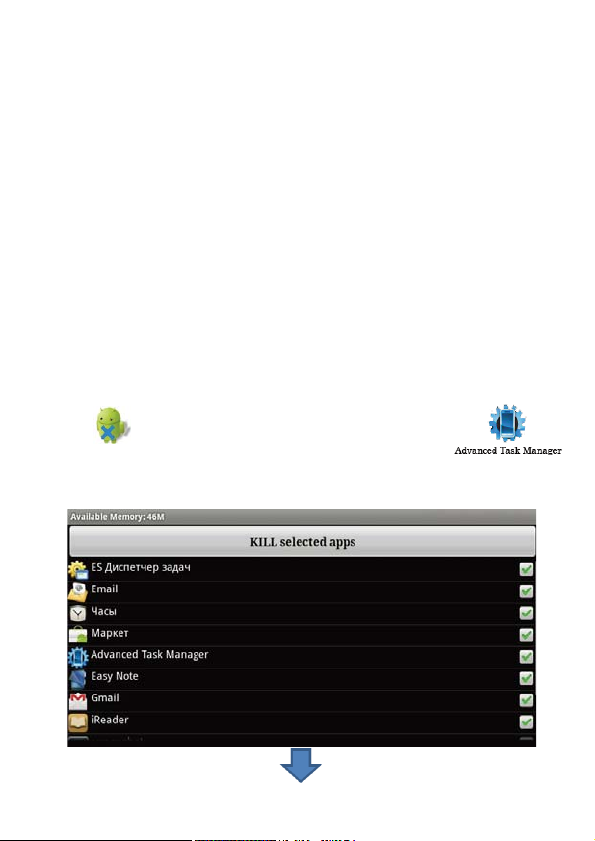
Для того, чтобы переключиться или закрыть программу используйте Advanced Task Killer Free, Advanced Task Manager.
Открытые приложения могут накапливаться в фоновом режиме, это приводит к некорректной работе системы Android нехватке памяти.
Метод отключения и включения ПК не очищает фоновые задачи.
www.oystersdigital.ru24
Advanced Task Killer Free
Page 25
www.oystersdigital.ru 25
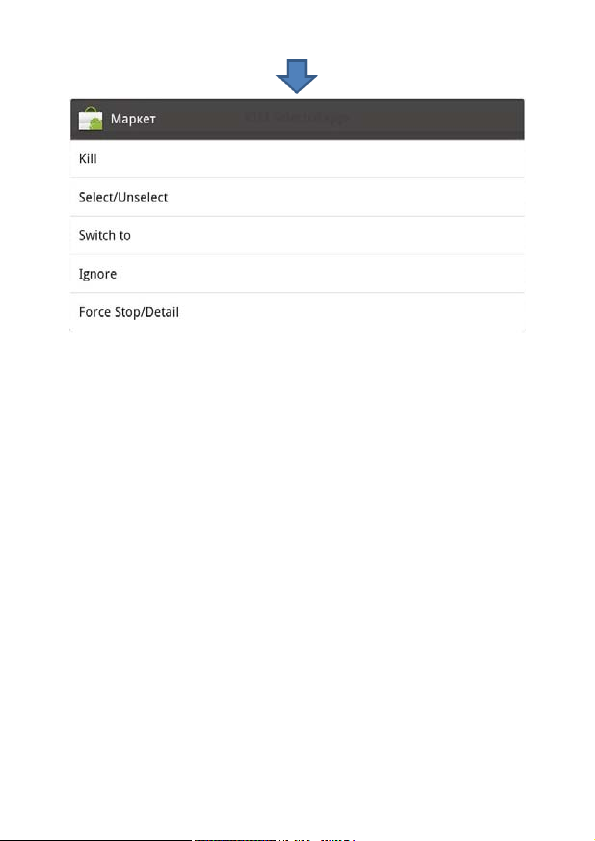
Для того чтобы уничтожить одно фоновое приложение или несколько необходимо выделить, а затем выбрать “Kill”. Для переключения между задачами используйте долгое нажатие на
изображении задачи затем нажмите “Switch to”.
Page 26
www.oystersdigital.ru26
Ввод информации
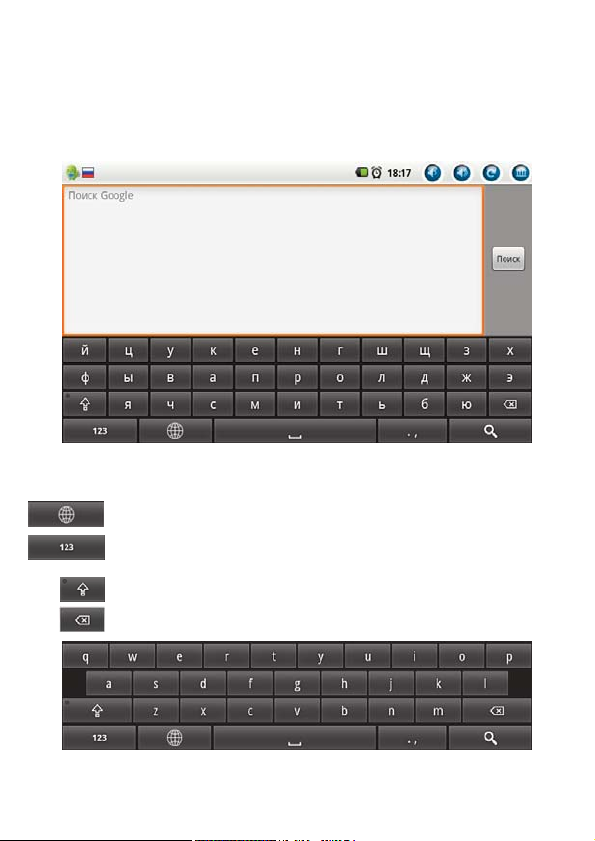
Ввод текста путем выбора буквенно-цифровых клавиш и следующих специальных клавиш.
Экранная клавиатура
Данное устройство поддерживает несколько режимов ввода
текста. Выберите предпочтительный режим.
- Кнопка переключения языка;
- Кнопка переключения на цифро - символьную
раскладку;
- Кнопка переключения регистра;
- Кнопка backspace.
Экранная клавиатура с латинской раскладкой клавиш.
Page 27
www.oystersdigital.ru 27
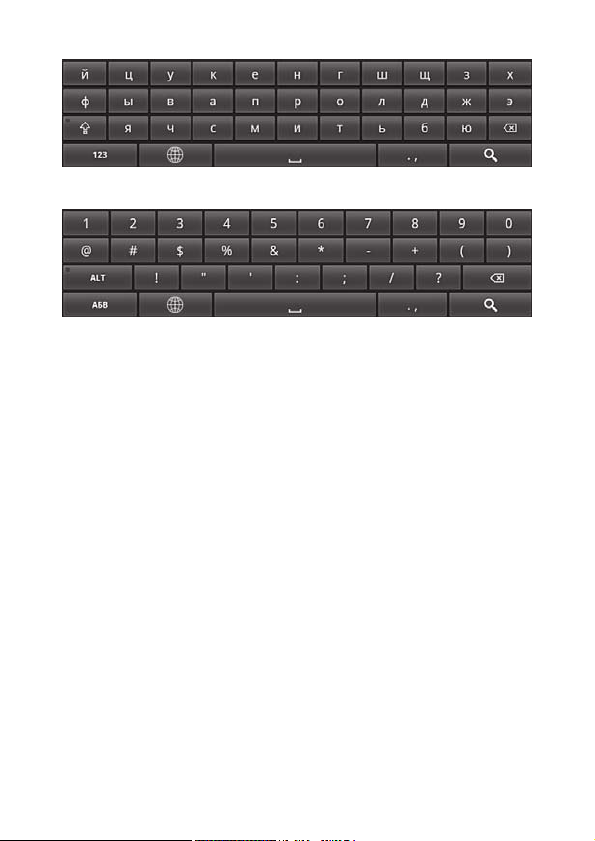
Экранная клавиатура с кириллической раскладкой клавиш.
Экранная клавиатура с символьной раскладкой клавиш.
Копирование и вставка текста
При вводе текста можно воспользоваться функцией копирования и вставки текста в других приложениях.
1. Переместите курсор в нужное положение.
2. Выберите и удерживайте поле ввода текста.
3. Выберите пункт “Выбрать текст” из списка параметров.
4. Прикоснитесь к концу копируемого текста.
5. Выберите и удерживайте выделенный текст.
6. Выберите пункт “Копировать” для копирования или пункт
“Вырезать”, чтобы вырезать текст в буфер обмена.
7. Перейдите в другое приложение, а затем выберите и
удерживайте поле ввода текста.
8. Выберите пункт “Вставить”, чтобы вставить текст из буфера
обмена в поле ввода текста.
Page 28
www.oystersdigital.ru28
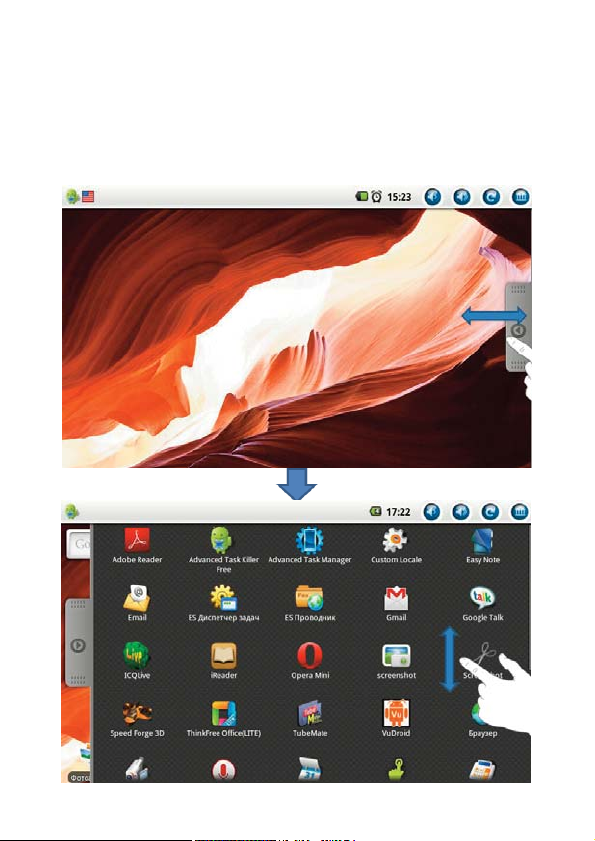
Панель приложений
В панели приложений содержатся все приложения и настройки. Расположение значков на главном экране, в том числе значков меню,
можно изменить. Проведите пальцем вверх или вниз по экрану для
прокрутки и получения доступа к дополнительным приложениям на
ПК.
Page 29
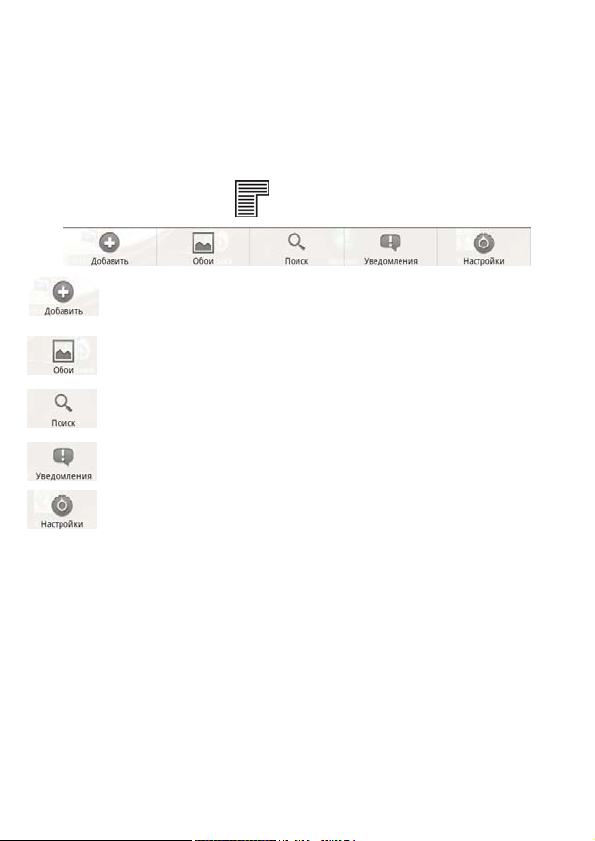
Нажмите на значок, чтобы открыть соответствующее приложение.
Меню настроек
Меню настроек вызывается в режиме главного экрана с помощью нажатия на кнопку .
- Кнопка аналогична действию добавления объекта;
- Кнопка вызывает окно выбора обоев;
- Кнопка вызывает панель поиска Google;
- Кнопка разворачивает панель состояния и уведомления ПК;
- Кнопка входит в меню настройки, идентично нажатию
на ярлык “Настройки”.
Меню ярлыков, виджетов
Для быстрого доступа к этому меню нажмите в пустой области
рабочего стола на главной странице и удерживайте до появления данного меню.
www.oystersdigital.ru 29
Page 30
www.oystersdigital.ru30
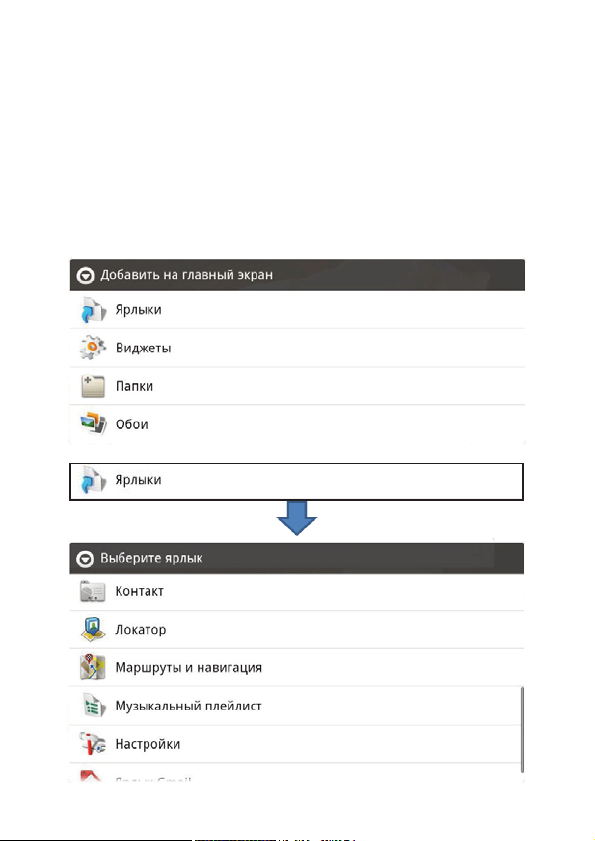
Настройка меню объектов рабочего стола
Процедура добавления объекта:
1. Нажмите в пустой области рабочего стола на главной
странице и удерживайте до появления меню добавления;
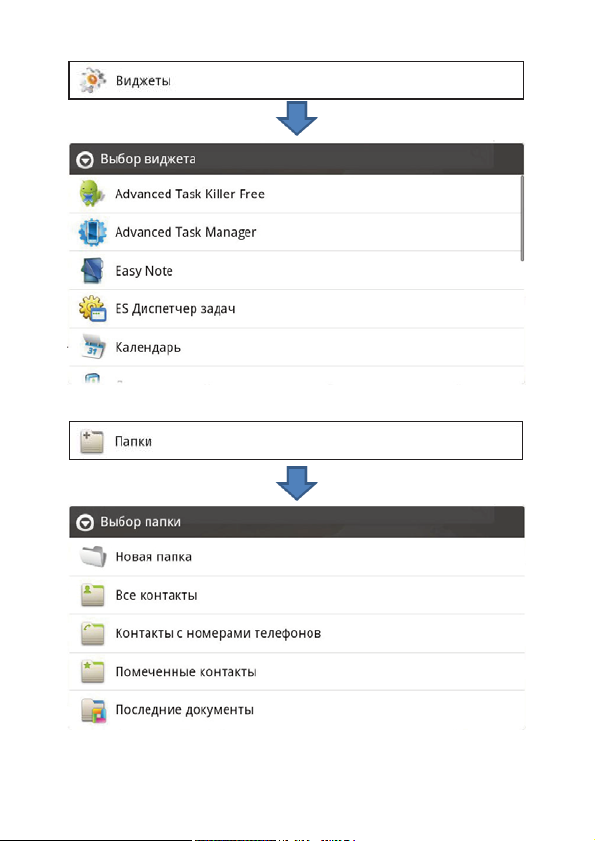
2. Нажмите соответствующий пункт для отображения списка
различных объектов;
3. Нажимайте на элементы, которые необходимо добавить на
главную страницу.
Page 31
www.oystersdigital.ru 31
Page 32
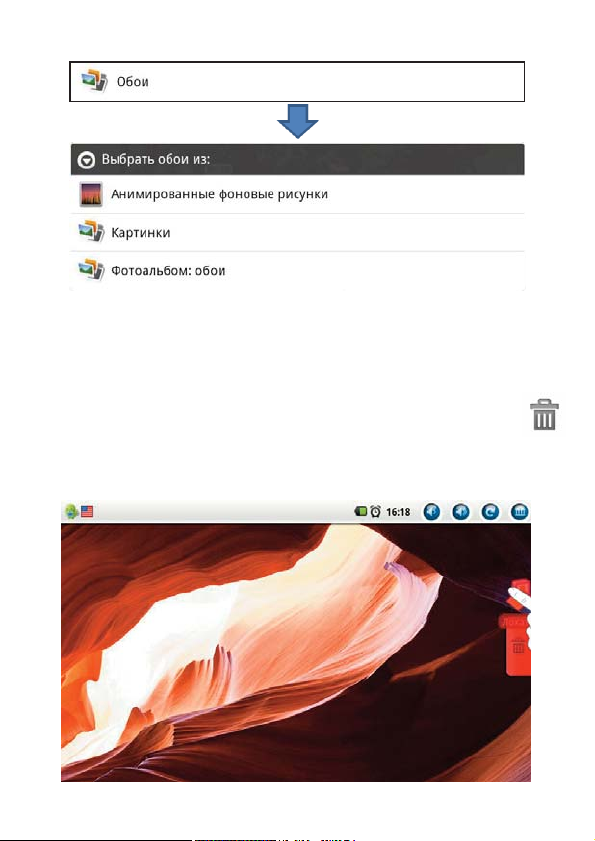
www.oystersdigital.ru32
Процедура удаления объекта (ярлыков, виджетов, папок):
1. Нажмите и удерживайте значок объекта, который необхо-
димо удалить. Значок увеличится в размере.
2. В правой части главной страницы отобразится значок
3. Чтобы удалить объект, перетащите его на значок корзины.
После этого ярлык будет удален.
Page 33
www.oystersdigital.ru 33
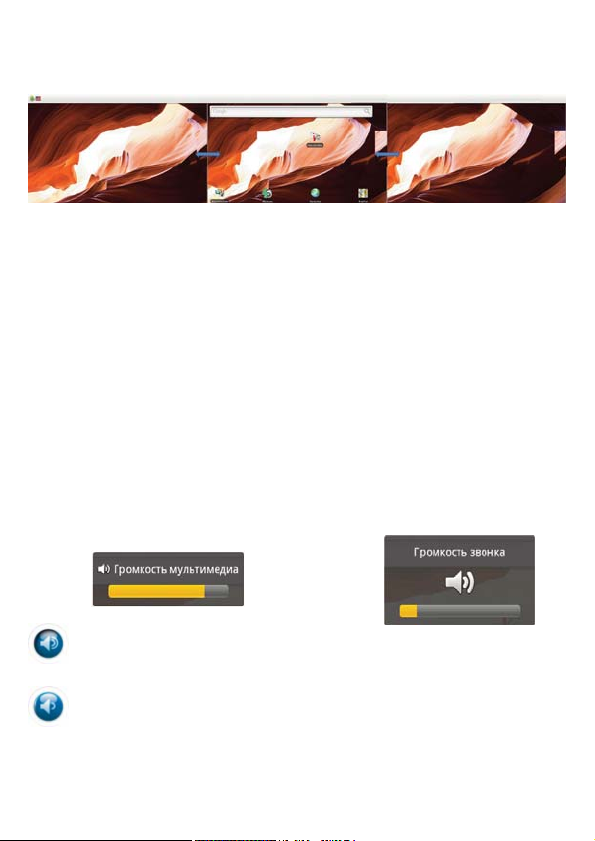
Расширенный рабочий стол
Вы можете прокручивать пальцем влево или вправо визуальную область рабочего стола. Для продолжения рабочего стола
предоставляется дополнительное пространство для ярлыков,
виджетов, значков и других элементов.
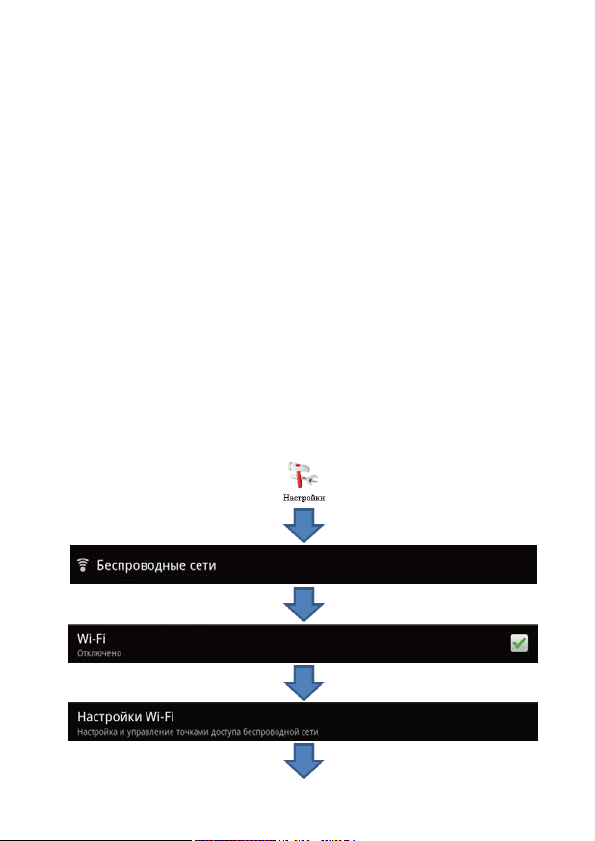
Регулировка громкости
Данное устройство предусматривает две отдельных функции
регулировки громкости.
• Громкость мультимедиа: регулировка громкости при воспроизведении музыки или видеозаписей;
• Громкость звонка: регулировка громкости уведомлений;
- кнопка увеличения громкости;
- кнопка уменьшения громкости;
Индикатор автоматически исчезает после установки нужного
уровня громкости.
Page 34
www.oystersdigital.ru34
Подключение к Интернету
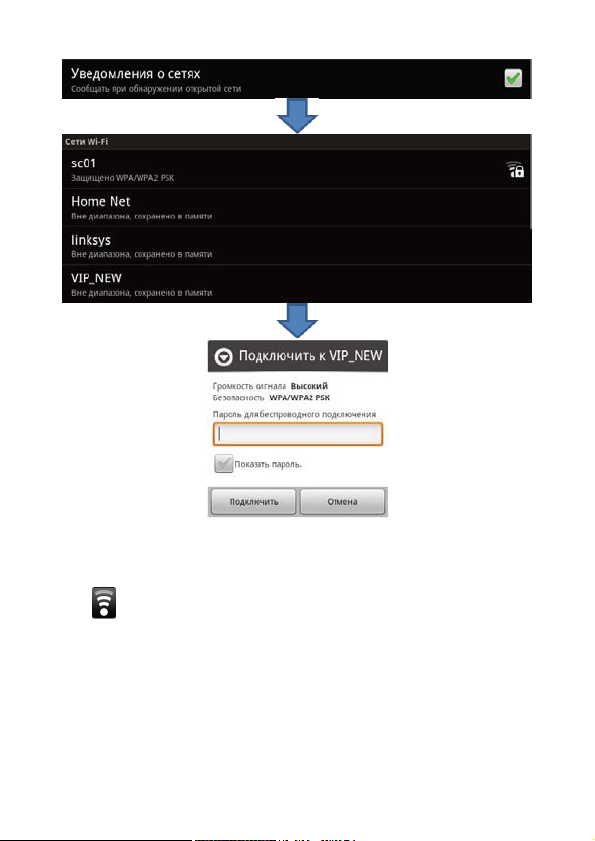
Процедура включения и выключения интерфейса Wi-Fi
ПК подключается к Интернету посредством интерфейса WiFi
Метод включения интерфейса WiFi:
1.Зайдите в (настройки - беспроводные сети);
2.Установите или снимите флаг Wi-Fi для включения и вы-
ключения интерфейса Wi-Fi;
3.Нажмите пункт Настройки Wi-Fi. Устройство выполнит поиск
точек доступа Wi-Fi;
4.Установите флаг Уведомления о сетях;
5.Обнаруженные сети отобразятся ниже. Выберите сеть, а
затем нажмите пункт Подключить;
6.При выборе незащищенной сети соединение устанавлива-
ется автоматически;
Page 35
www.oystersdigital.ru 35
7. При подключении к защищенной сети отобразится запрос пароля. Введите пароль, а затем нажмите Подключить.
После подключения к сети Wi-Fi в строке состояния отобразится
значок
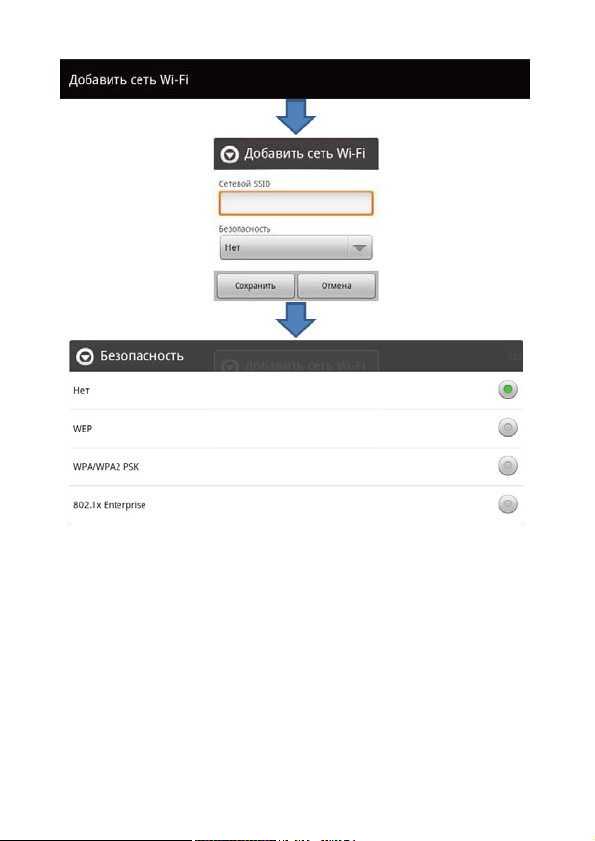
Так же Вы можете добавить сеть вручную, для этого вам необходимо выполнить:
8. Зайти в Настройки - Беспроводные сети - Настройки WiFi - До-
бавить сеть WiFi;
9. Необходимо выполнить инструкции, отображающиеся на эк-
ране, и введите необходимые данные, а затем нажать кнопку
Сохранить для сохранения настроек.
Page 36
www.oystersdigital.ru36
Page 37
www.oystersdigital.ru 37
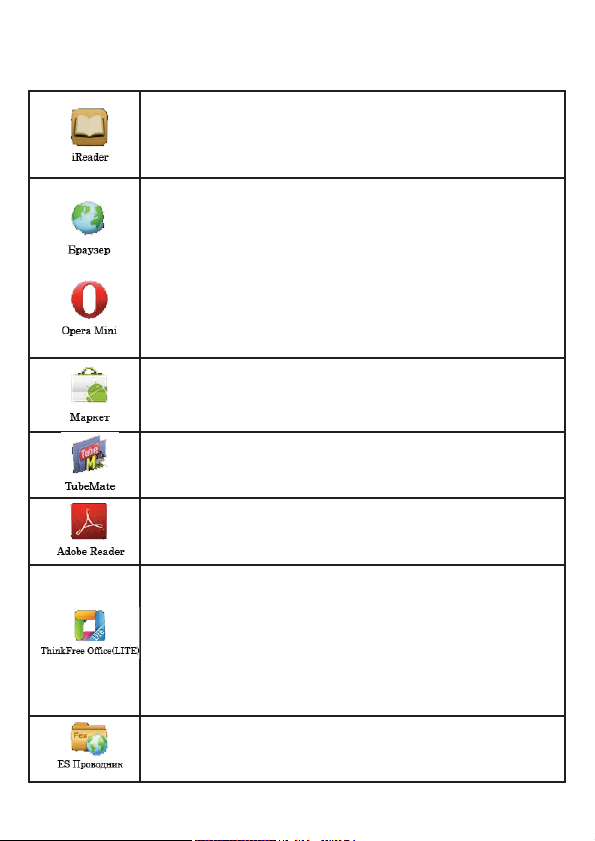
Программы
Программа для чтения книг в формате: TXT,
CHM, UMDs, Palm PDB, mobi PDB, HTML. Поддержка следующих форматов изображений:
PNG, GIF, BMP, JPG.
Браузер для работы в сети Интернет. Для просмотра в широкоэкранном режиме переверните
ПК на бок. Для увеличения или уменьшения
масштаба дважды нажмите экран Браузер автоматически масштабирует колонку веб-страницы
по размеру экрана. Изображения с веб-сайтов
можно сохранить в библиотеке фотографий.
Приложение для поиска приложений и игр, которые можно загрузить и установить на данное
устройство.
Приложение позволяет просматривать и скачивать ролики с мобильной версии популярного
сервиса.
Программа для просмотра PDF файлов.
Представляет собой пакет приложений, совместимый с Microsoft Office. Это программное обеспечение также предоставляет возможность
централизованного управления локальными и
стевыми документами. оддерживает следующие
форматы файлов: txt, doc, docx, xls, xlsx, ppt, pptx,
pdf.
Программа файл-менеджер, служит для копирования, переноса, удаления файлов
Page 38
www.oystersdigital.ru38
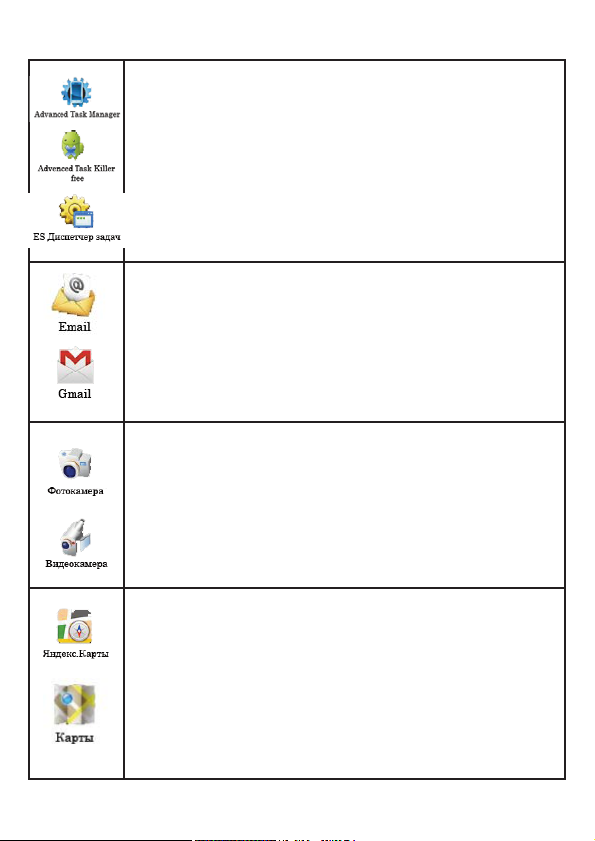
Программы для управления фоновыми приложениями.
Данные программы почтовые клиенты, служат для
сбора почты с почтового сервера, чтения и составления новых сообщений. Перед использованием
необходимо настроить учетную запись.
Приложения для фото и видеосъемки.
Приложения карты, с помощью данных приложений, можно найти необходимое место, получить
подробные сведения о автомобильном маршруте,
общественном транспорте, пешеходных маршрутах.
Page 39
www.oystersdigital.ru 39
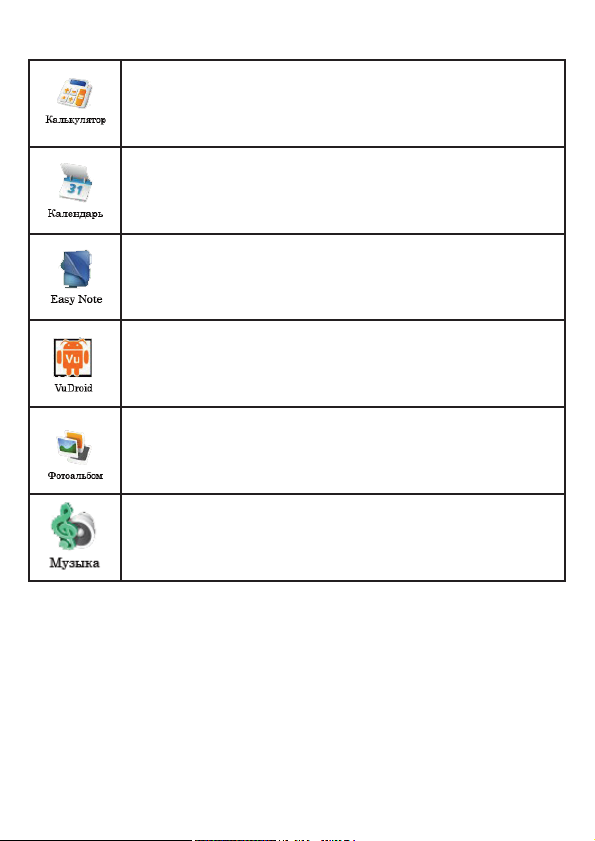
Приложение калькулятор.
Программа календарь, помогает планировать и
своевременно выполнять задачи.
Приложение для составления заметок.
Приложение для чтения DJVU файлов на ПК.
Данная программа используется не только для просмотра изображений и фотографий в электронном
виде, но и для многочисленных форматов видеофайлов.
Универсальный музыкальный плеер со стандартным интерфейсом Android.
Page 40
www.oystersdigital.ru40
Обзор некоторых программ
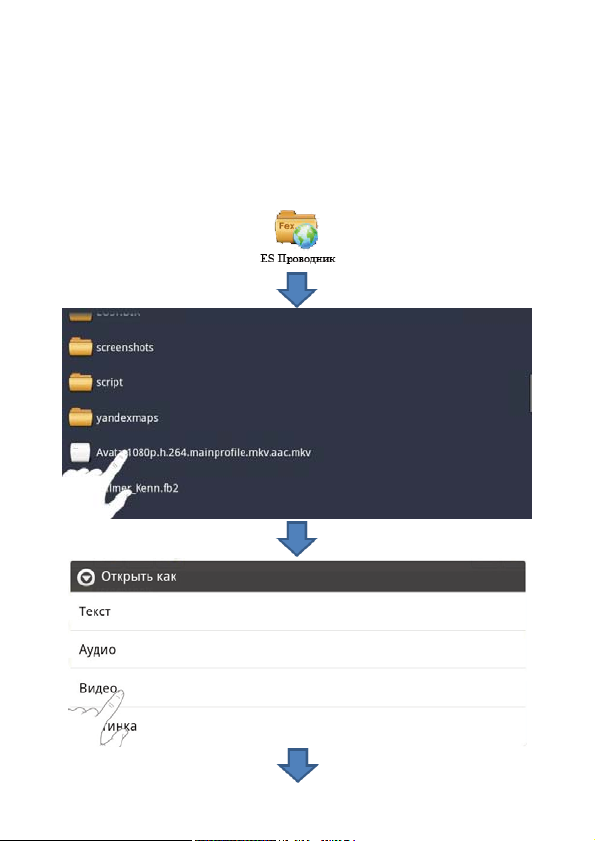
Воспроизведение видео файлов
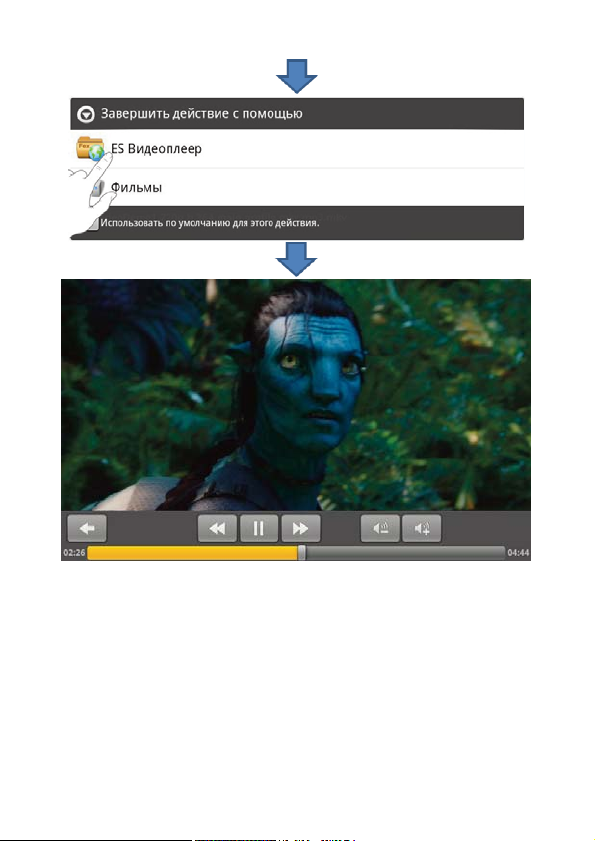
Методика воспроизведения видео файлов:
Page 41
www.oystersdigital.ru 41
Вы можете развернуть экран так, чтобы видео воспроизводилось в широкоформатном режиме.
Page 42
www.oystersdigital.ru42
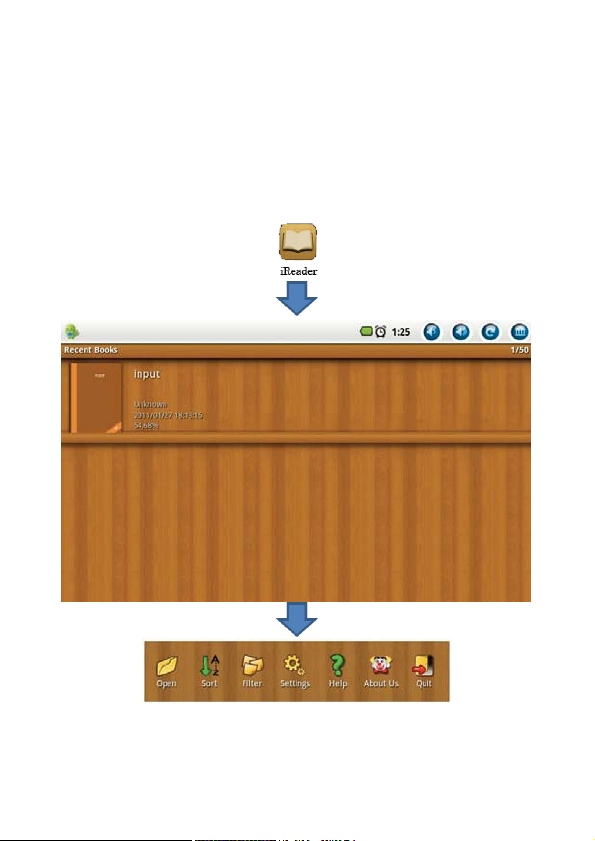
iReader
iReader - читалка документов. Поддерживает файлы в формате
txt, chm, html, umd, pdb, zTxt pdb, mobipocket, jpeg, png, gif, bmp.
Имеется возможность указании кодировки либо ее автоматическое оперделение.
Page 43
www.oystersdigital.ru 43
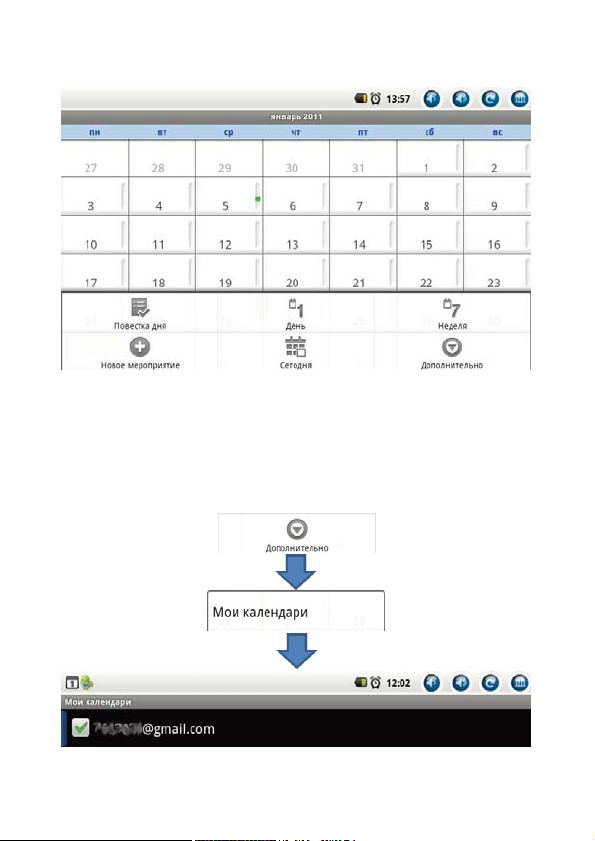
Календарь
Календари можно просматривать как по отдельности, так и несколько одновременно. События календаря можно просматривать по дням, неделям, месяцам или в виде списка.
Синхронизация календарей с учетными записями Google, просходит только при подключении к сети Интернет.
Page 44
www.oystersdigital.ru44
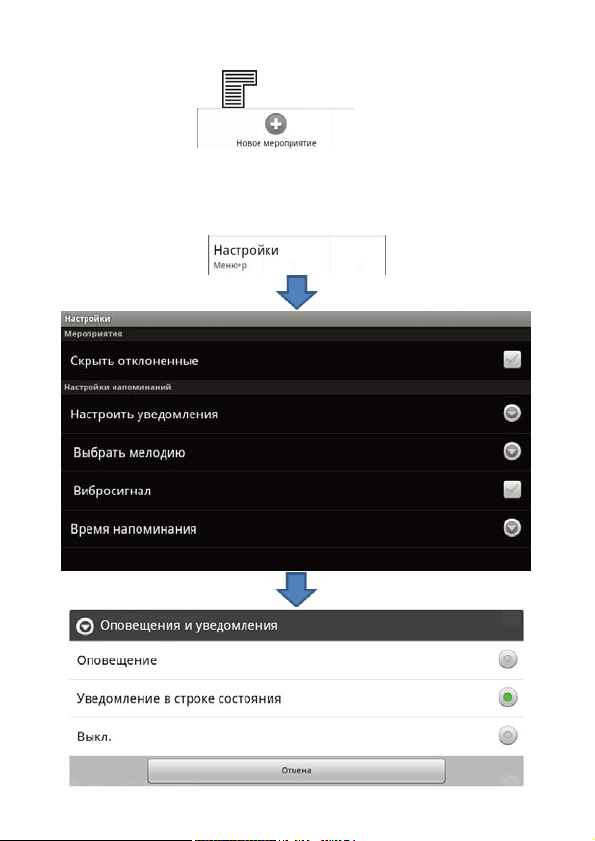
Добавление события
1. В панеле приложений выберите пункт Календарь.
2. Нажмите на кнопку
3. Нажмите кнопку
4. Выберите диапазон даты и времени в календаре.
5. Укажите необходимые сведения о событии.
6. Выберите пункт Готово.
Page 45
www.oystersdigital.ru 45
Проводник
Поддержка некоторых форматов файлов зависит от
программного обеспечения ПК.
Если попытаться открыть файл, размер которого превышает
емкость свободной памяти, может произойти ошибка.
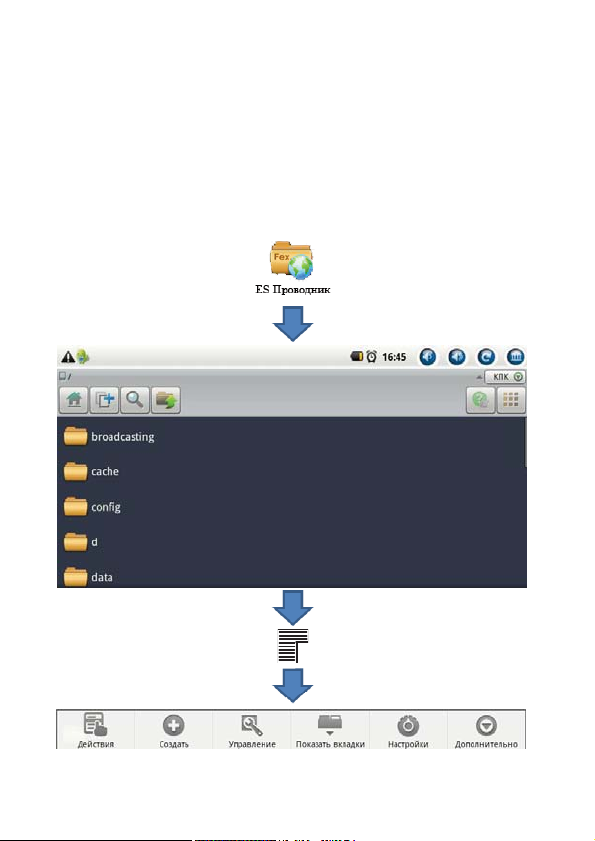
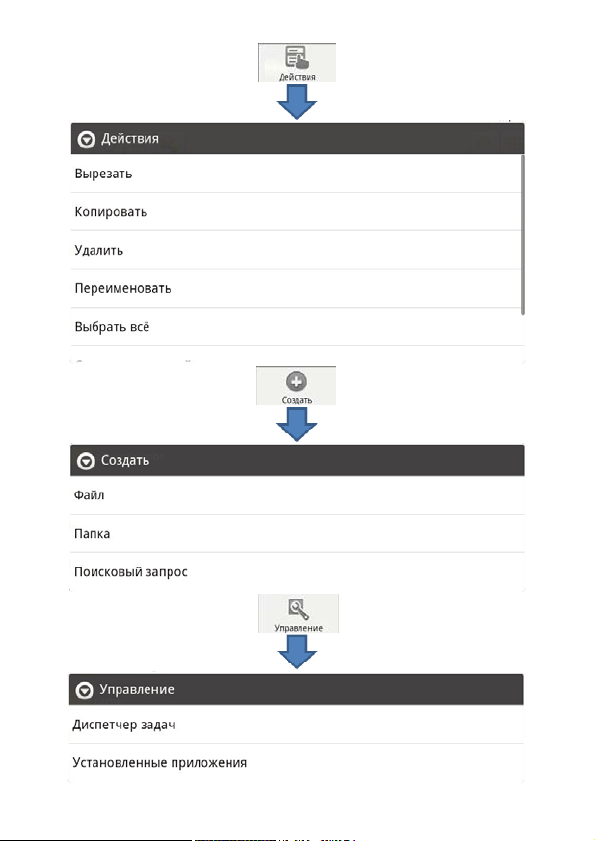
Меню проводника
Page 46
www.oystersdigital.ru46
Page 47
www.oystersdigital.ru 47
Page 48
www.oystersdigital.ru48
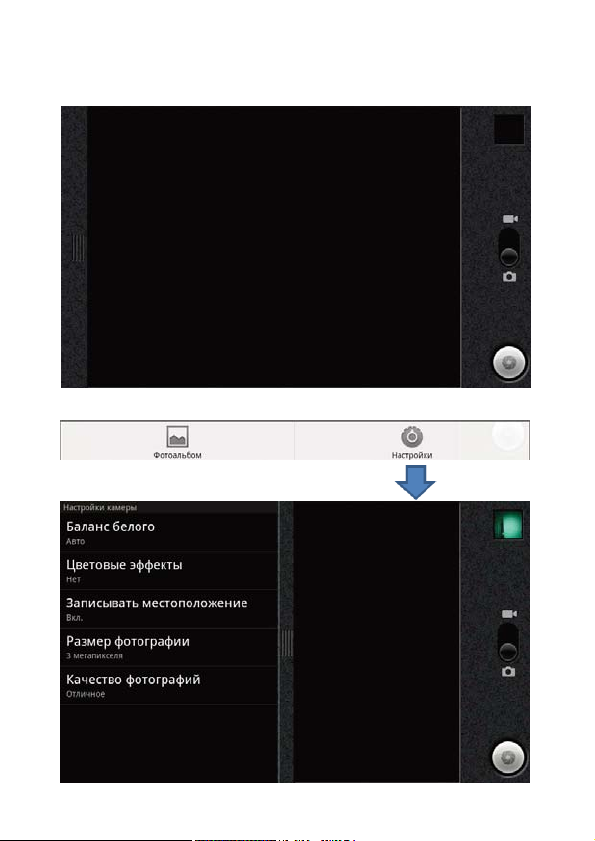
Фото и видеокамера
Page 49
www.oystersdigital.ru 49
Меню настроек
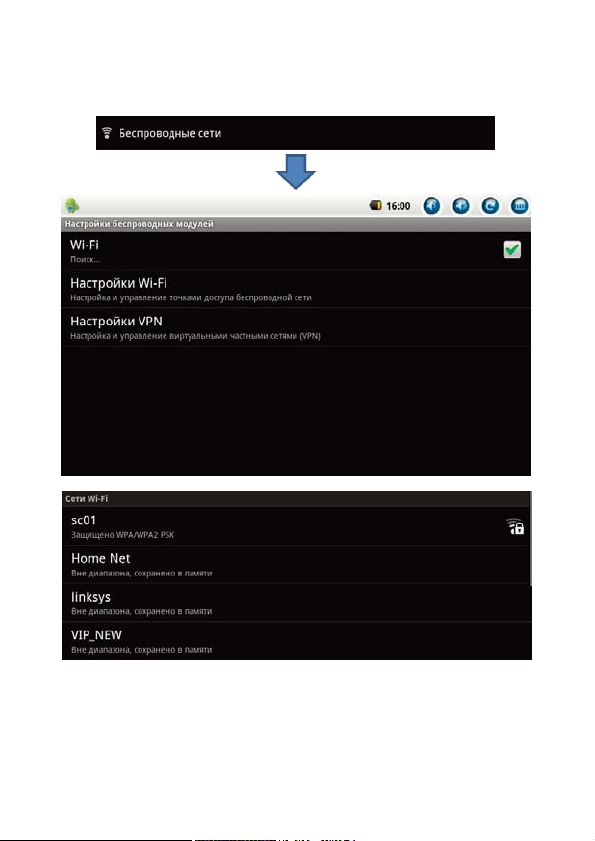
Беспроводные сети
Page 50
www.oystersdigital.ru50
После включения WiFi ПК автоматически выполнит поиск доступных сетей WiFi.
WiFi:
включение или выключение функции WiFi
Настройки WiFi
Уведомления о сетях:
уведомление о доступной открытой сети.
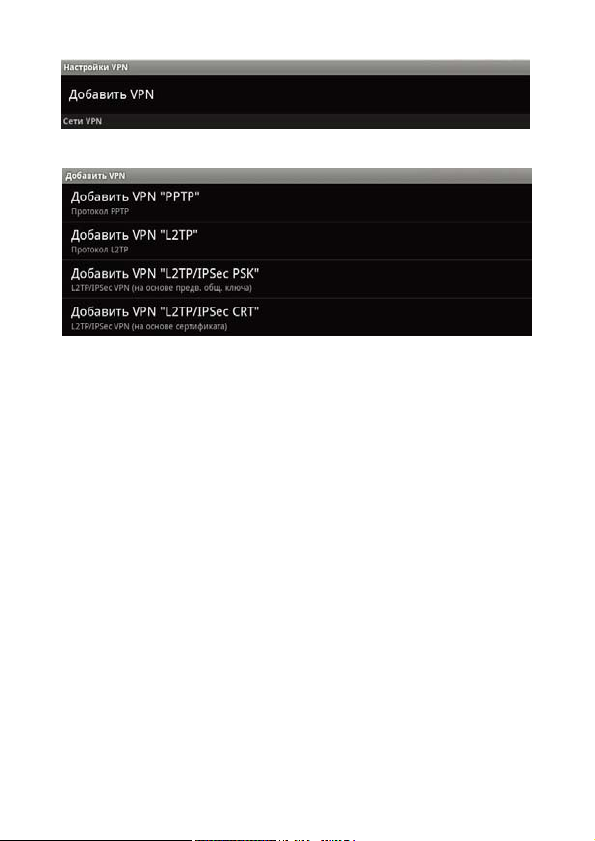
Настройки VPN:
Настройка виртуальных частных сетей (VPN) и управление ими.
Page 51
www.oystersdigital.ru 51
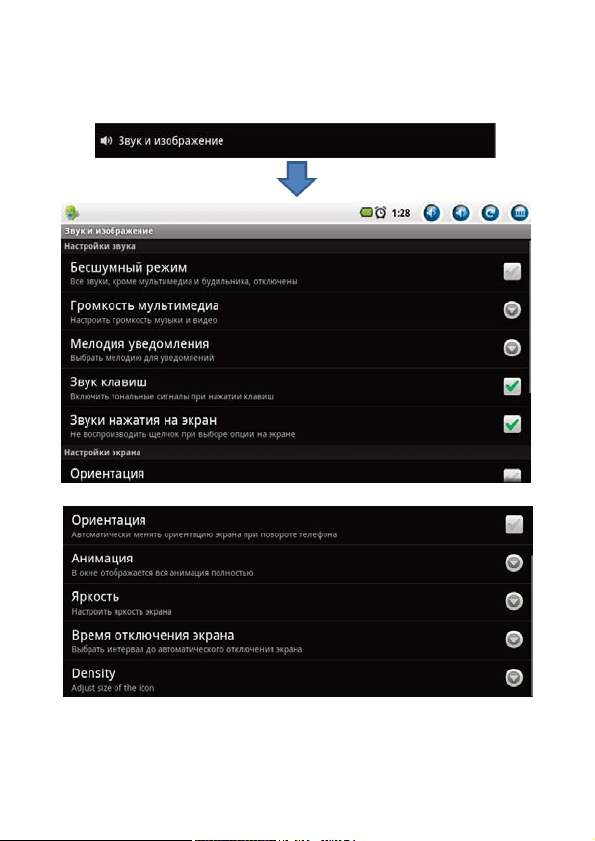
Звук и изображение
Page 52

www.oystersdigital.ru52
Бесшумный режим:
Включение и отключение режима без звука. Отключаются все
звуки кроме звука медиафайлов и будильника.
Громкость мультимедиа:
Регулировка громкости при воспроизведении музыки или видеозаписей.
Мелодия уведомления:
установка стандартной мелодии для уведомлений.
Звук клавиш:
Включение и отключение звука нажатия кнопок.
Звуки нажатия на экран:
Звук нажатия экранных кнопок и некоторых элементов интерфейса пользователя.
Ориентация:
Включение и отключение функции автоматического разворота
изображения на экране.
Анимация:
Отображение анимации при открытии и закрытии окон.
Яркость:
Регулировка яркости экрана.
Время отключения экрана:
Установка таймаута автоматического отключения экрана.
Density:
Изменение разрешения экрана. Данный параметр позволяет
устанавливать наилучшее изображения для дисплея.
Page 53
www.oystersdigital.ru 53
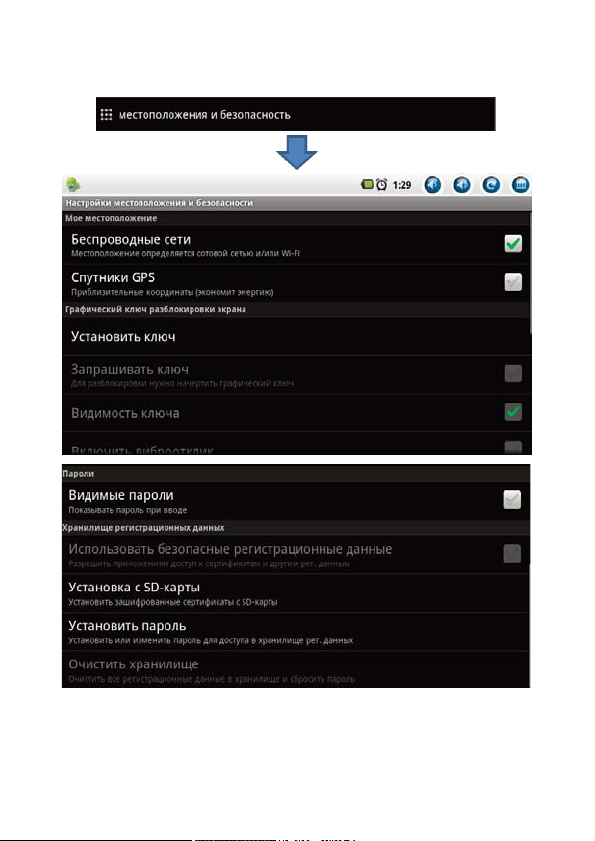
Местоположение и безопасность
Page 54

www.oystersdigital.ru54
Беспроводные сети:
Установка местоположения в приложениях (таких как карты) с
помощью беспроводных сетей.
Спутники GPS:
Установите этот флажок для включения спутников GPS (В данном приборе не используется)
Установить ключ:
Нажмите этот пункт для установки жеста разблокирования.
Видимые пароли:
Установите этот флажок для отображения пароля при его
вводе.
Установка с SD-карты:
Использование защищенных учетных данных с карты памяти
SD, установка или изменение пароля для доступа к хранилищу
учетных данных или очистка хранилища учетных данных.
Установить пароль:
Cоздание и подтверждение пароля для доступа к удостоверениям.
Очистить хранилище:
Удаление содержимого удостоверений с устройства и сброс пароля.
Page 55
www.oystersdigital.ru
55
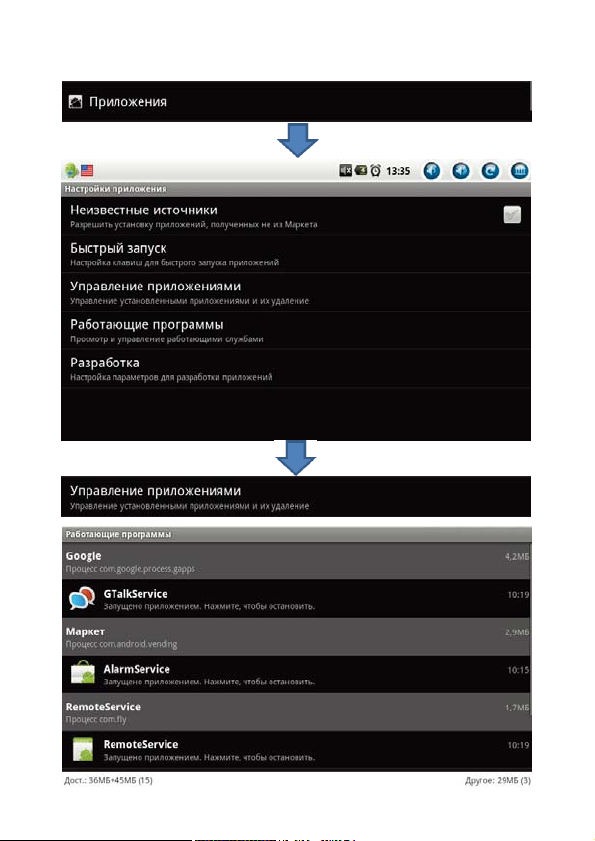
Приложения
Page 56
www.oystersdigital.ru56
Неизвестные источники:
Разрешение на установку приложений не из магазина Android
Market.
Быстрый запуск: (В данном приборе не используется)
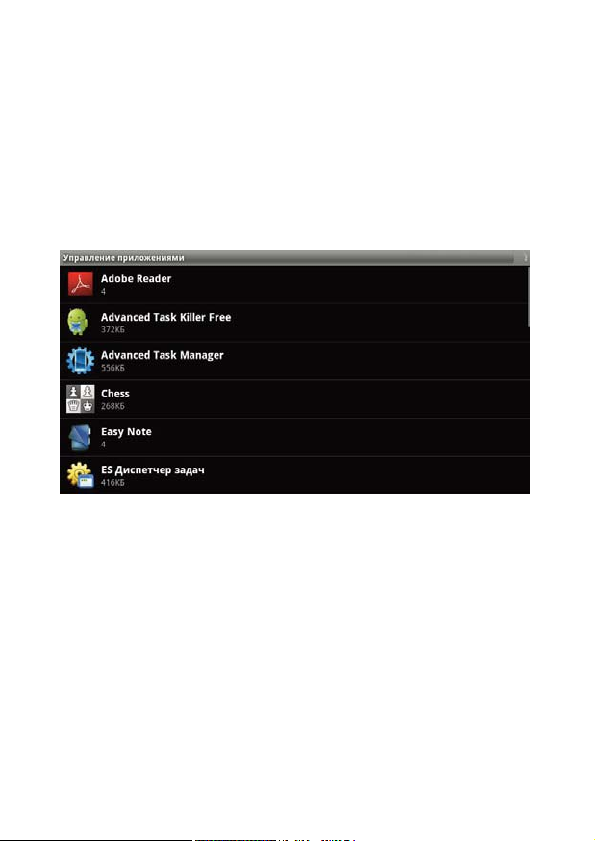
Управление приложениями:
Управление установленными приложениями и их удаление.
Работающие программы:
Просмотр выполняющихся служб и управление ими.
Разработка:
Настройка параметров для разработки приложений.
Page 57
www.oystersdigital.ru 57
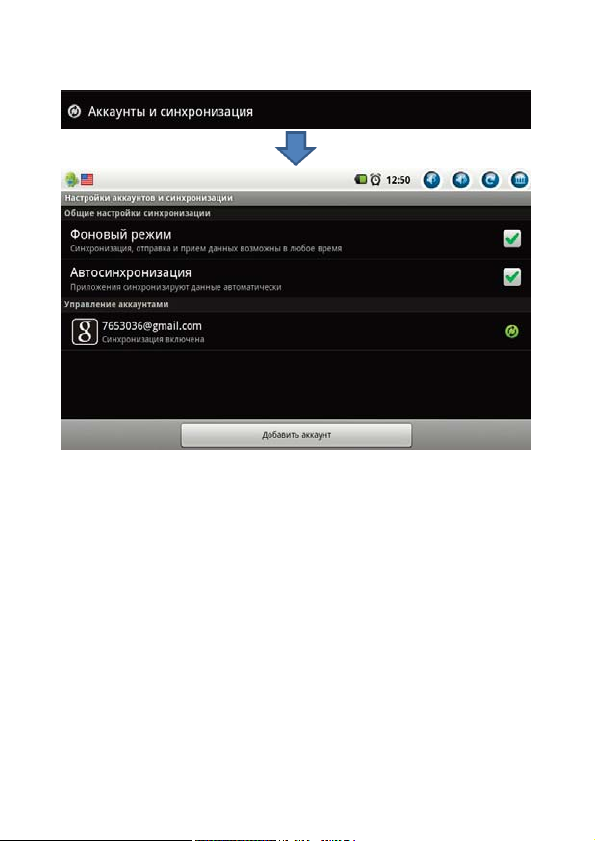
Аккаунты и синхронизация
Фоновый режим:
Установите этот флажок для включения функций синхронизации, отправки и получения данных для всех приложений.
Автосинхронизация:
Установите этот флажок для автоматической синхронизации
данных с приложениями.
Управление аккаунтами:
Нажмите учетную запись для настройки параметров синхронизации календаря, контактов и Gmail или для добавления учетной записи Gmail
Page 58
www.oystersdigital.ru58
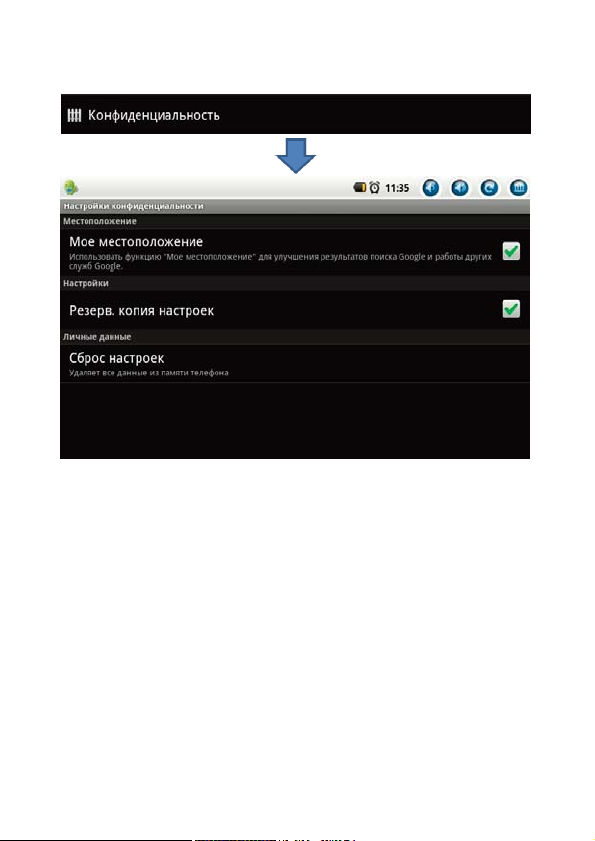
Конфиденциальность
Мое местоположение:
Установите этот флажок, чтобы использовать информацию о
своем местоположении для поиска Google и в других службах
Google.
Резервное копирование параметров:
Создание резервной копии настроек планшета на веб-сервере
Google.
Сброс данных:
Сброс настроек на заводские значения по умолчанию см. стр.
67.
Page 59
www.oystersdigital.ru 59
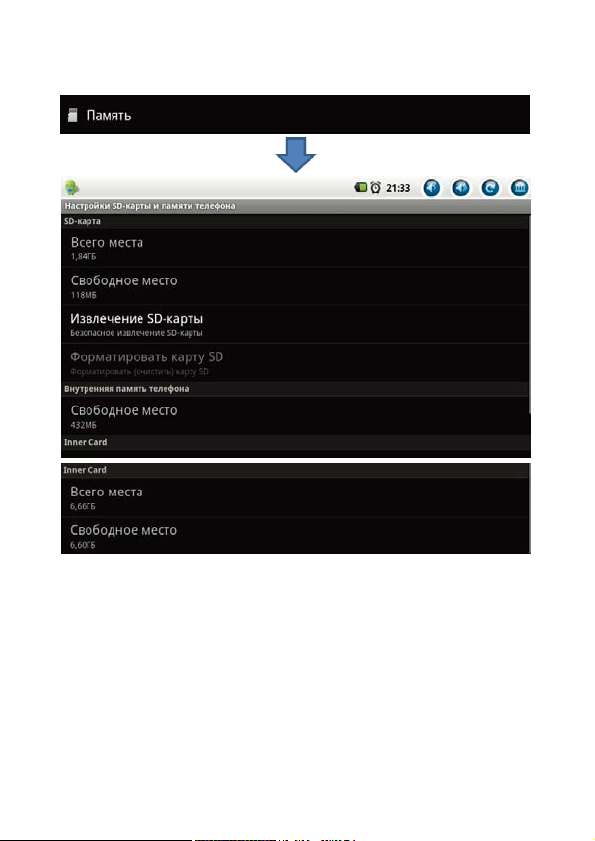
Память
Всего места:
Отображение полного объема SD-карты.
Свободное место:
Отображение свободного места на SD-карте.
Извлечение SD-карты:
Отключение карты памяти для ее безопасного извлечения.
Page 60
www.oystersdigital.ru60
Форматировать карту SD :
После форматирования на компьютере карты памяти могут неправильно работать при установке в ПК. Форматируйте карты
памяти только с помощью ПК.
Внимание!
Перед форматированием карты памяти рекомендуется создать
резервную копию всех важных данных. Гарантия производителя
не распространяется на потерю данных, произошедшую из-за
действий пользователя.
Внутренняя память телефона
Всего места:
Отображение полного объема встроенного NAND накопителя.
Свободное место:
Отображение объема свободной памяти ПК.
Язык и клавиатура
Page 61
www.oystersdigital.ru 61
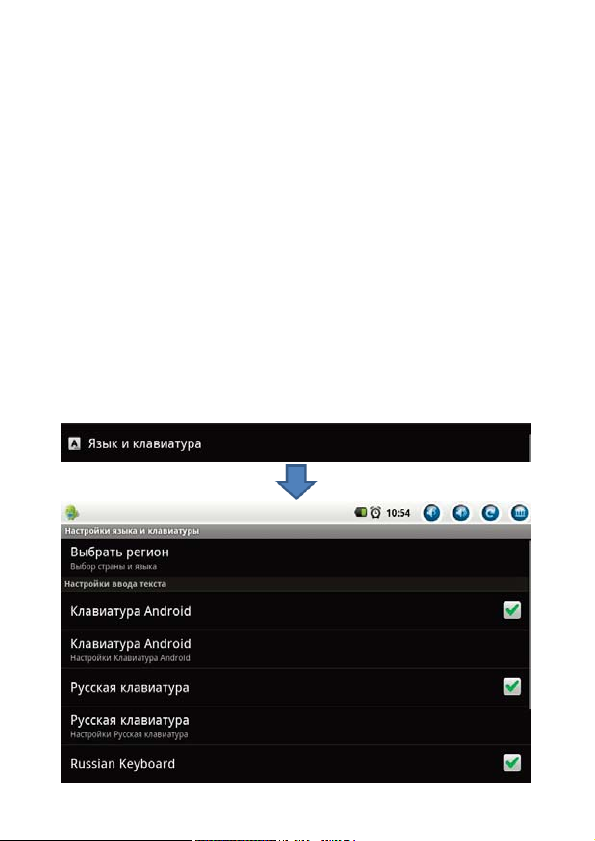
Выбрать регион:
Выбор языка и региона для данного ПК
Клавиатура Android:
Флаг включения клавиатуры Android.
Настройка клавиатуры Android:
Настройка параметров экранной Android клавиатуры.
Русская клавиатура:
Флаг включения Русской клавиатуры.
Русская клавиатура:
Настройка параметров экранной Русской клавиатуры.
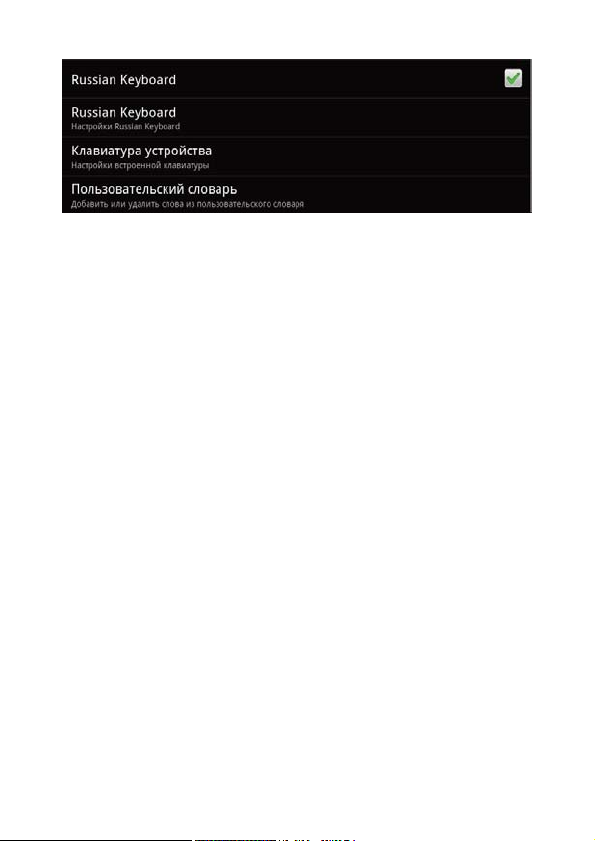
Russian keyboard:
Флаг включения Russian keyboard.
Клавиатура устройства:
Настройка клавиатуры устройства позволяет настраивать: автокоррекцию, автоматическую подстановку заглавных букв в
начале предложений, автопунктуацию.
Пользовательский словарь:
Настройка позволяет редактировать слова из пользовательского словаря.
Page 62
www.oystersdigital.ru62
Преобр. текста в речь
Послушать пример:
прослушивание фрагмента текста в качестве образца. Для преобразования текста в речь необходимо установить голосовые
данные.
Установка голосовых данных:
Установка голосовых данных, необходимых для работы функции
синтеза речи.
Всегда использовать мои настройки:
ПК будет использовать указанные вами параметры для приложений вместо стандартных.
Скорость речи:
Выбор скорости начитки текста для преобразования текста в речь.
Язык:
выбор языка для функции преобразования текста в речь.
Page 63
www.oystersdigital.ru 63
Дата и время
Автоматически:
Установите этот флажок для использования даты и времени, полученных из сети.
Настроить дату:
Нажмите этот пункт для установки даты на ПК.
Выбрать часовой пояс:
Установка часового пояса для текущего местонахождения.
Настроить время:
Нажмите этот пункт для установки времени вручную.
24-часовой формат:
Настройка часов на 24-часовой формат отображения времени.
Выбрать формат даты:
Установка предпочтительного формата даты.
Page 64
www.oystersdigital.ru64
О телефоне
Page 65
www.oystersdigital.ru 65
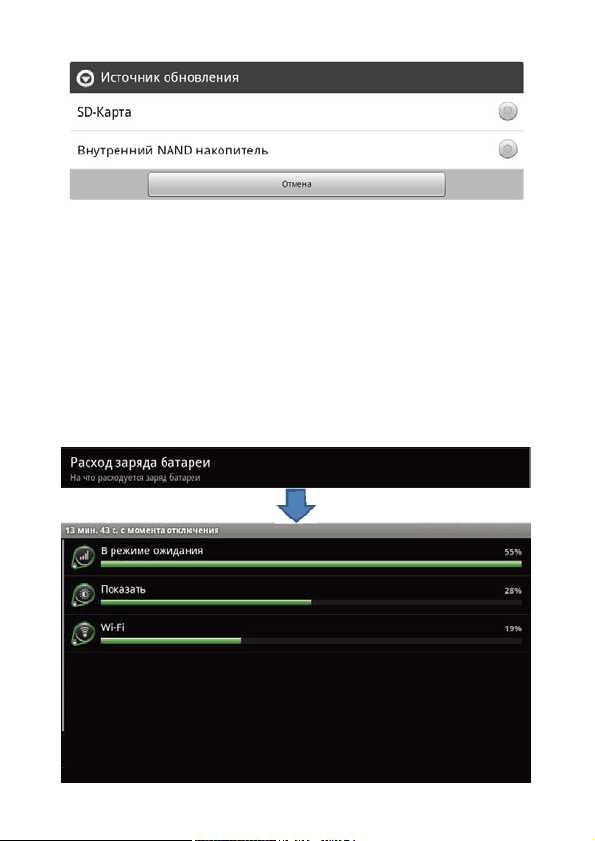
Обновление системы:
В разделе обновления системы предлагается выбрать источник
загрузки прошивки ПК.
Остальные разделы отображают юридическую информацию,
состояние и версии программного обеспечения.
Page 66
www.oystersdigital.ru66
Калибровка экрана
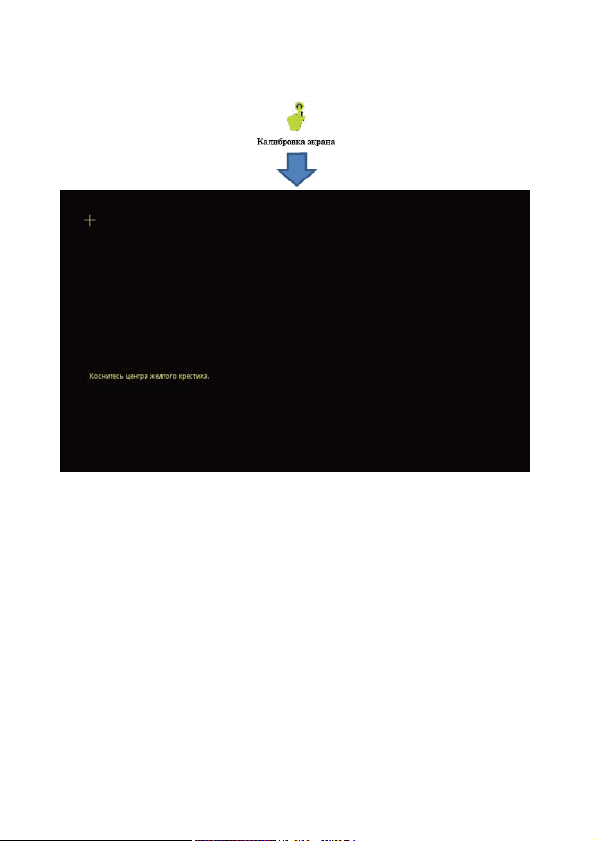
Если Вам необходимо выполнить калибровку экрана, нажмите
на ярлык “Калибровка экрана”, затем следуя инструкциям на
экране, при появлении желтого плюса, касайтесь его центра до
исчезновения черного экрана калибровки.
Подключение к персональному компью-
теру
ПК подключается к персональному компьютеру с помощью прилагаемого кабеля для передачи данных.
Подключение в качестве съемного диска
Подключив ПК к персональному компьютеру как съемный диск
открывается доступ к его файловой системе. Устройство не
позволяет получать доступ к файловой системе карты памяти.
Page 67
www.oystersdigital.ru 67
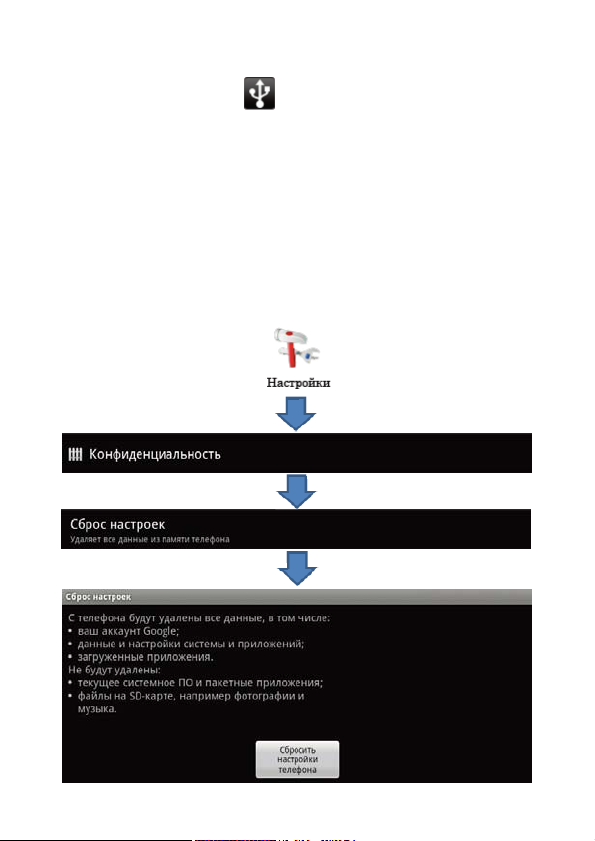
Если подключение установлено успешно, то в строке состояния
ПК отобразиться значок .
Подключение ПК как накопителя производится, только в один
определенный порт USB смотрите стр.9 гл. Обозначения.
Сброс настроек
Выполнив метод сброса всех настроек, восстановятся все заводские настройки ПК. Для всех параметров будут восстановлены исходные значения. При этом не удаляется (например,
текущее системное ПО и пакетные приложения), а также мультимедийные данные, файлы на SD-карте.
Page 68

 Loading...