

Page 1
Hersteller von Sauerstoff- und Stickstoffgeneratoren
Handbuch
DCP Control
0/I/2/2+
Page 2

Inhaltsverzeichnis
Allgemeine Sicherheitshinweise …………………………………………………………… 3
Grundlegende Steuerung…………………………………………………………………… 4
Eingabe eines Wertes ……………………………………………………………… 5
Hauptbildschirm ……………………………………………………………………………… 6
O2 Sensor erwärmt sich …………………………………………………………… 7
Start im AUTO Modus……………………………………………………………… 7
Start im manuellen Modus…........................................................................... 7
Start mit Fernbedienung ………………………………………………………… 7
Start über den Kalender (Autostart) ……………………………………………… 8
Benutzer Einstellungen……………………………………………………………………… 9
Benutzer Menüstruktur …………………………………………………………… 10
Reinheit Alarm ……………………………………………………………………… 11
Druckalarm…………………………………………………………………………… 11
Druckeinstellung …………………………………………………………………… 11
Uhr …………………………………………………………………………………… 12
Autostart Mo – So (Autostart Kalender) …………………………………………… 12
Autostart …………………………………………………………………………… 13
Firmware …………………………………………………………………………… 13
Prozesseinstellungen ……………………………………………………………………… 14
Prozess Menüstruktur ……………………………………………………………… 15
Entwässerungseinstellungen ………………………………………………………… 16
Smart Delivery ……………………………………………………………………… 17
Durchlaufzeiten …………………………………………………………………… 18
Betriebsstunden …………………………………………………………………… 18
Reinheit Sensor……………………………………………………………………… 19
Druck Sensor………………………………………………………………………… 19
Systemtyp …………………………………………………………………………… 19
Alarmbildschirm …………………………………………………………………………… 20
Alarmliste …………………………………………………………………………… 21
SMS Steuerung ……………………………………………………………………………… 22
SMS Empfang auf Handy einstellen ……………………………………………… 23
2
Page 3

Allgemeine Sicherheitshinweise
Der Bildschirm kann durch das heftige Drücken, oder wenn Sie ihn mit einem harten oder
spitzigen Gegenstand drücken, beschädigt werden.
Die Betriebstemperatur sollte sich zwischen 0°C bis +50°C bewegen und die Feuchtigkeit
darf nicht 85% RH (relativer Feuchtigkeit) übersteigen. Anders kann dies zur Fehlfunktion
des Bildschirms führen oder die Lebensdauer wird sich verkürzen.
Verwenden Sie das Gerät nicht in Räumen mit hohen Temperaturschwankungen. Das
kann zur Kondenswasserbildung innerhalb des Bildschirms führen.
Schützen Sie den Bildschirm davor, dass darin kein Wasser, andere Flüssigkeiten, Metalloder geladene Teilchen eindringen. Dadurch kann ein elektrischer Schlag entstehen.
Verwenden Sie das Gerät nicht in direkten Sonnenstrahlen. Die UV-Strahlen können den
Bildschirm beschädigen. Das gleiche gilt über sehr staubige/schmutzige Umgebung.
Um Ungenauigkeiten zu vermeiden, schützen Sie den Bildschirm vor großen Stößen und
übermäßigen Schwingungen.
Für die Reinigung des Bildschirms verwenden Sie keine Farbverdünner, noch organische
Lösungsmittel.
Höhere oder geringere als empfohlene Temperatur kann irreversible Schäden an Daten
verursachen.
3
Page 4
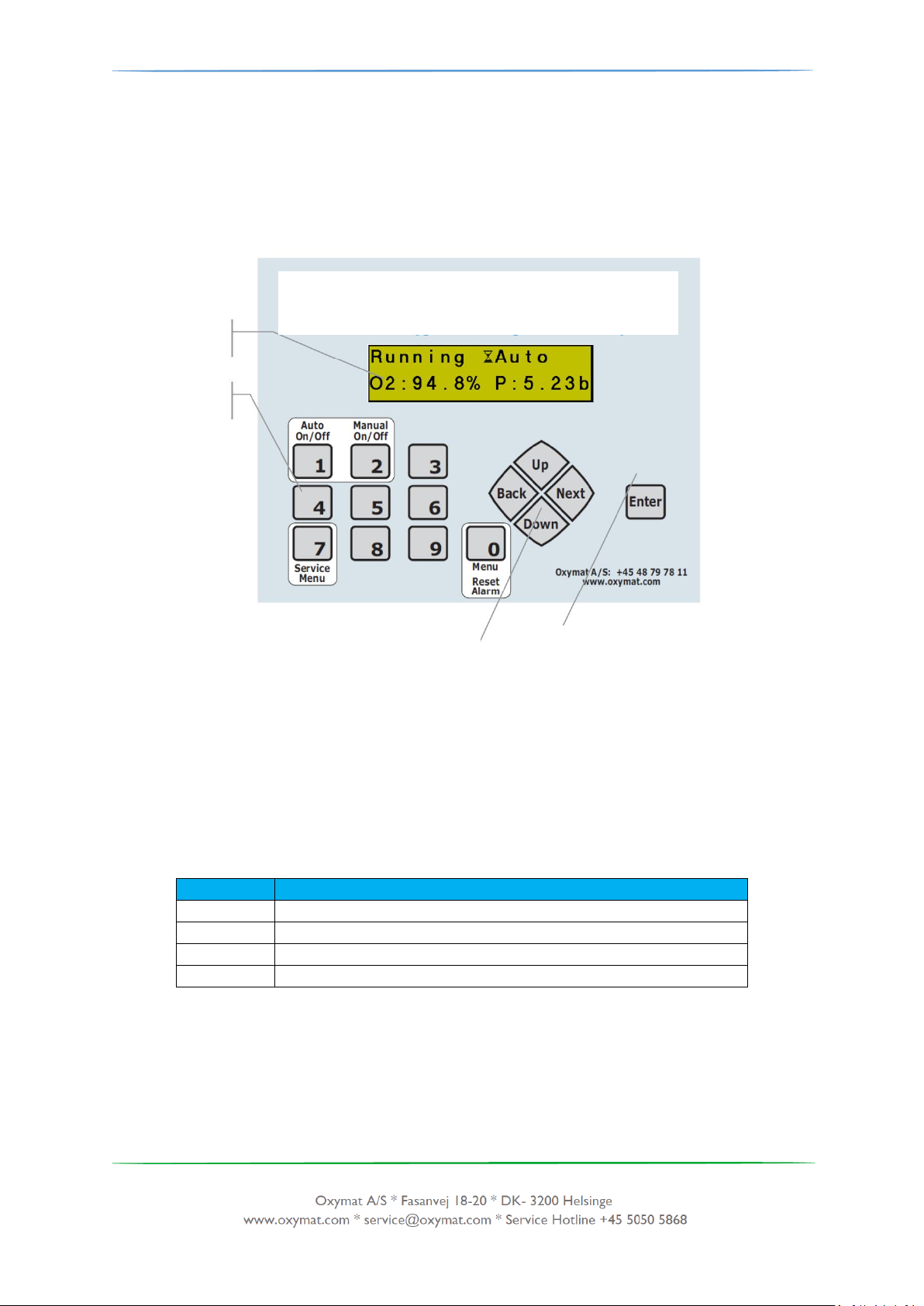
Taste
Funktion
0
Menü öffnen oder den eventuell aktiven Alarm zurücksetzen.
1
Automatikbetrieb starten und stoppen.
2
Handbetrieb starten und stoppen.
7
Servicemenü öffnen (nicht angewendet in dieser Version)
OXYMAT A/S
Hersteller von Sauerstoff- und Stickstoffgeneratoren
2-zeiliges Textdisplay
Zahlenblock
Pfeiltasten für die Menünavigation
Tasten: Enter und Information
DCP Steuereinheit
Der DCP Regler ist eine All-in-one-Anlage, das bedeutet, ein Prozessor, Bildschirm, Tasten,
Speicherung usw. in einer Einheit.
2-zeiliges Textdisplay: Das Display zeigt verschiedene Informationen abhängig vom Systemstand.
Während des normalen Betriebes wird der oben aufgeführte Bildschirm gezeigt. Gibt der Operator
die Menüeinstellungen ein, erscheint die Anzeige Menü und Einstellungen.
Zahlenblock: Diese Tasten werden verwendet, wenn Sie die Einstellungen ändern wollen. Sind keine
Eingabefelder aktiv, heißt es, dass die Tasten für andere Zwecke verwendet werden:
4
Page 5
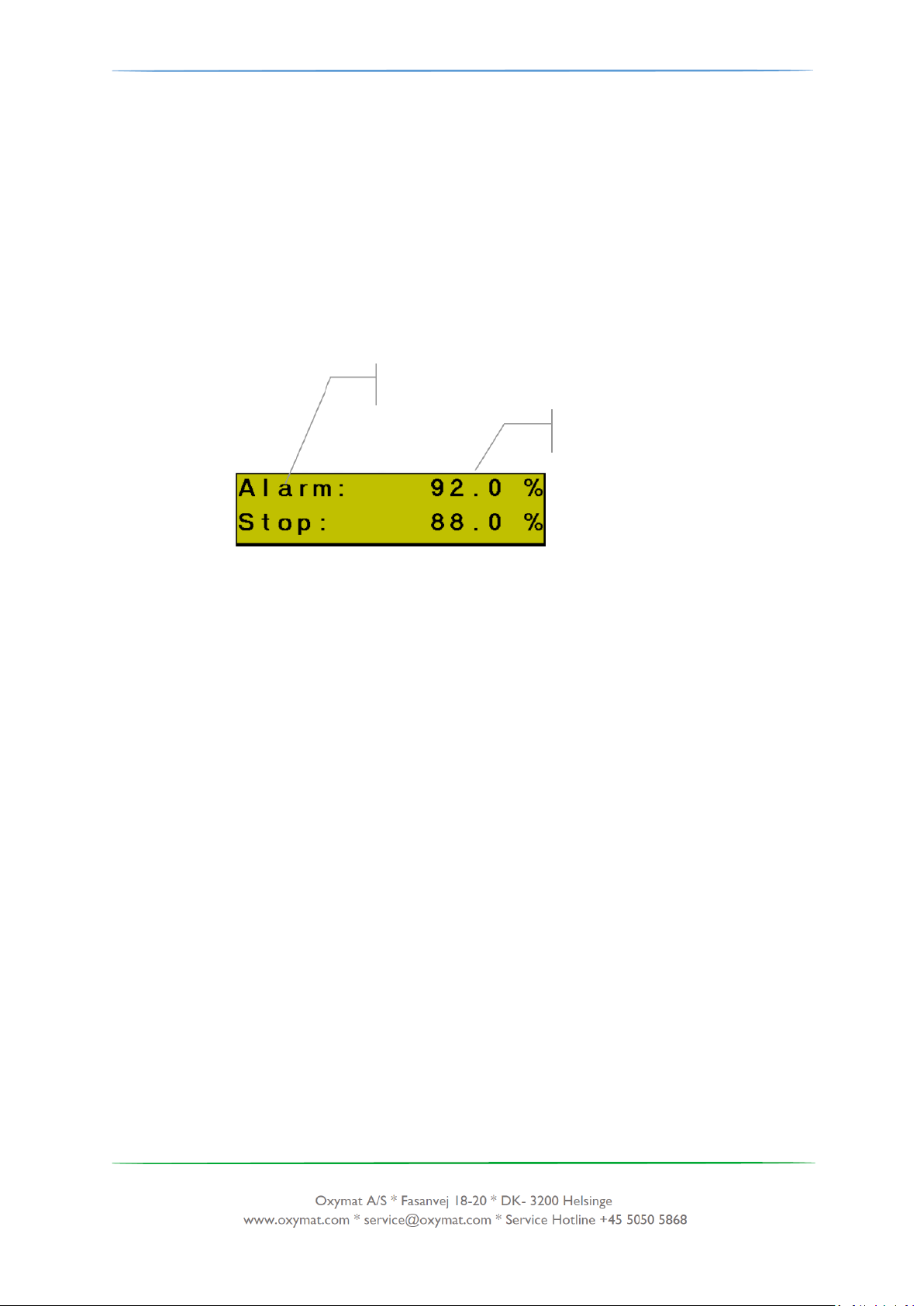
Name der Einstellung
Zu ändernder Wert
Pfeiltasten: Die Pfeiltasten werden für die Navigation durch das Menüsystem verwendet. Beachten
Sie, dass die Taste „down“ während der Dateneingabe als Punkt auch verwendet wird.
Taste Enter: Diese Taste beendet die aktive Dateneingabe und sie wird auch für die Aktivierung des
gezeigten Menüs verwendet.
Eingabe eines Wertes
Muss der Bediener eine Einstellung ändern, werden die Zifferntasten und die Taste Enter verwendet.
Ist der Wert blinkend, braucht das Jazz Control für diese Einstellung einen neuen Wert. Wenn der
Wert in Ordnung ist und braucht es keine Anpassung, drücken Sie die „Enter“-Taste, um die EingabeFunktion zu beenden.
Möchte der Bediener den Wert ändern, muss der richtige Wert mit den Zifferntasten
eingegeben und dann die „Enter“-Taste gedrückt werden. Gibt der Bediener eine falsche
Nummer ein, kann man die Pfeiltaste nach links verwenden, um die letzte Zahl zu löschen
(es ist nur vor dem Drücken der Enter-Taste wirksam).
Es ist auch möglich, von Einstellung zu Einstellung mit der Pfeiltaste nach rechts zu
springen.
Wurden alle veränderbaren Werte auf dem Bildschirm angesprochen, dann blinkt kein Wert
mehr. Um die Eingabefunktion wieder zu aktivieren, betätigen Sie einfach die „Enter“ Taste.
Um zum vorherigen Bildschirm zurückzukehren, drücken Sie die Pfeiltaste nach links.
5
Page 6
Text
Bedeutung
Gestoppt
PSA ist gestoppt
Laufend
PSA Ablauf läuft
Anhaltend
PSA wird den Ablauf nach dem Stoppbefehlt beenden.
Während des Endlaufes wird der Text „Anhaltend“
(„Stopping“) gezeigt
Text
Bedeutung
Leeres Feld. Die PSA ist gestoppt
Automodus
PSA läuft im Automodus
Handbetrieb
PSA läuft im Handbetrieb
Fernbedienung
PSA wird über die Autostart-Funktion oder SMS
ferngestartet. PSA läuft im Automodus.
Uhr
PSA wird über einen eingebauten programmierbaren
Wochenkalender gestartet. PSA läuft im Automodus.
Alarm
Wenn ein Alarm aktiviert ist, dann erscheint dieser Text.
Drücken Sie die „Enter“ Taste, um auf den Bildschirm
mit der Alarmfunktion zu gelangen.
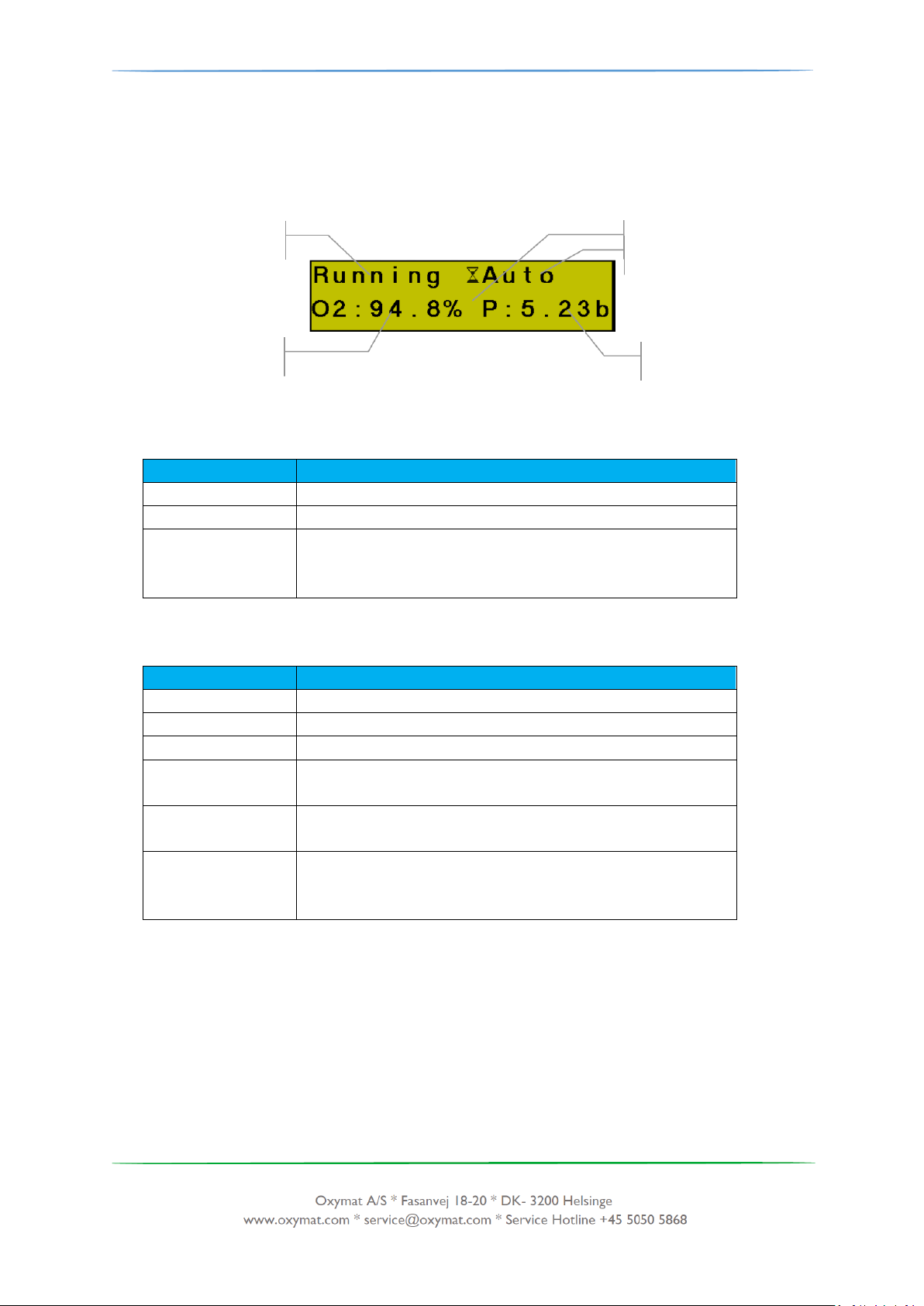
Aktionsanzeige
Produktreinheit
Kalenderanzeige
Druck
Produkttank
Hauptbildschirm
Der Hauptbildschirm ist die Hauptanzeige, von wo aus alle anderen Aktivitäten beginnen.
Der Bildschirm wird in vier Bereiche unterteilt.
Aktionsanzeige: Die Aktionsanzeige zeigt den PSA-Stand.
Modusanzeige: Die Aktionsanzeige zeigt den PSA-Modus.
Produktreinheit (O2): Es wird die Reinheit im Produkttank angezeigt. Die PSA wird einen
kontrollierten Stop durchführen, im Falle, dass das Reinheitsniveau unter die Einstellung
Reinheitstop fällt. Zu weiteren Informationen siehe Benutzereinstellungen (User Settings).
6
Page 7
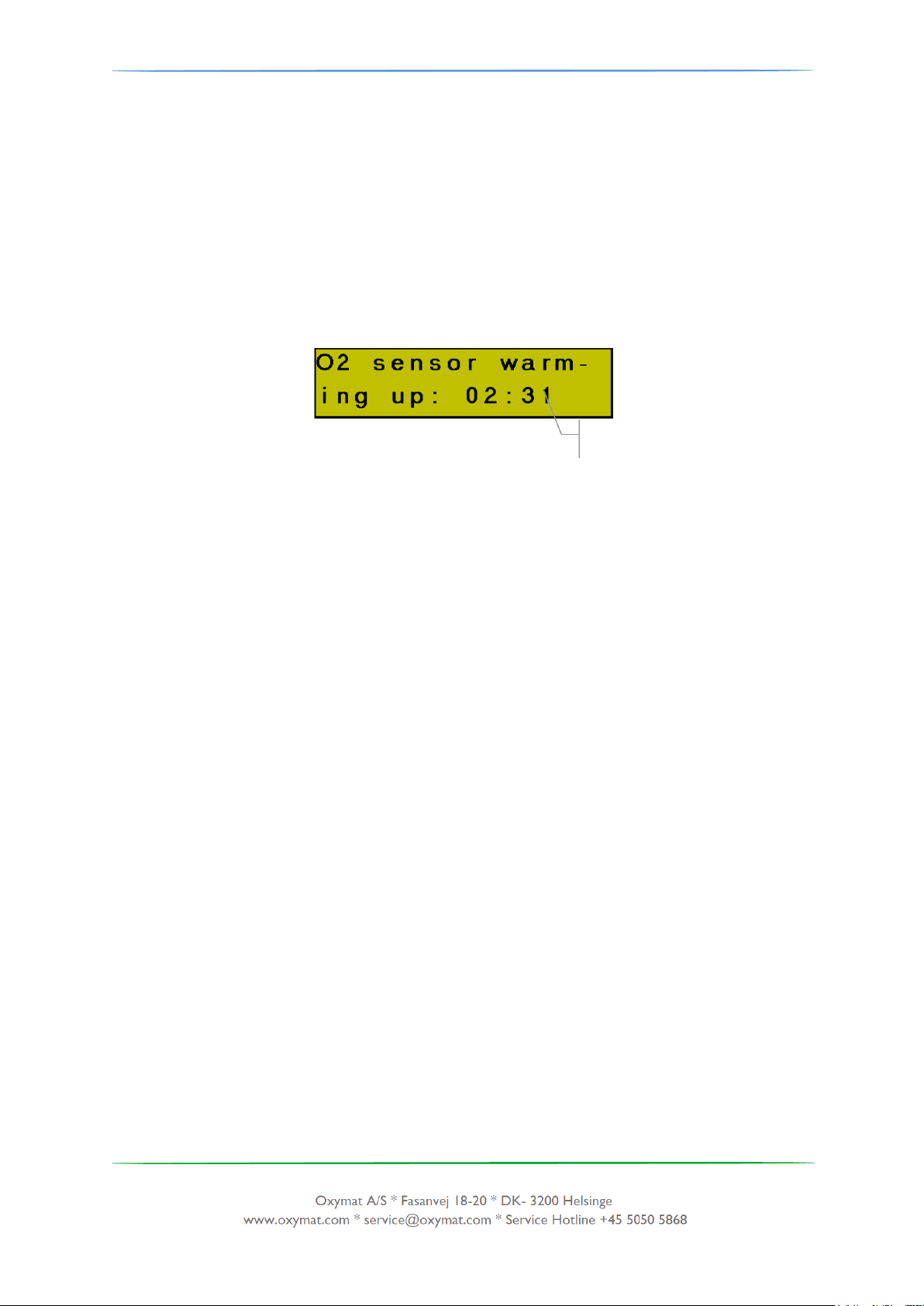
Druck im Produkttank (P1)
Restlaufzeit
Es zeigt den Druck im Produkttank an. Erreicht der Druck die Einstellung ‚Enddruck‘ /
‚Pressure Stop‘, geht die Anlage in den Stromspar-Modus über, bis der Druck sich auf die
Einstellung ‚Druck Neustart‘ / ‚Pressure Restart‘ senkt. Siehe Druckeinstellungen.
Kalenderanzeige
Erscheint dieses kleine Zeichen, ist die Eingabe in Autostart-Kalender aktiviert. Zu weiteren
Informationen siehe den „Autostart Kalender“.
O2 Sensor erwärmt sich
Der Sauerstoff-Sensor braucht 3 Minuten, um sich zu erwärmen, und während dieses
Intervalls werden die Werte ignoriert.
Die Restlaufzeit zeigt sich während der Erwärmung und keine Tätigkeit durchgeführt werden
kann. Wenn der Schaltschrank nach der Beendigung der Erwärmungsperiode ausgeschaltet
und dann wieder eingeschaltet wird, wird die Erwärmungsperiode wieder beginnen.
Start im AUTO Modus
Es ist möglich, die PSA im Auto Modus zu starten, wenn kein kritischer oder Füllstandsalarm
aktiv ist. Betätigen Sie die Taste „1“ (Auto), um die PSA im Auto Modus zu starten. Drücken
Sie die Taste „1“ wieder, wenn Sie den Auto Modus stoppen wollen. Während des
Haltevorgangs kann kein Neustart durchgeführt werden (auf dem Hauptbildschirm zeigt sich
der Text „Anhaltend“ / „Stopping“). Auf den Handbetrieb kann man direkt durch Betätigung
der Taste „2“ (Man) umschalten.
Start im manuellen Modus
Es ist möglich, die PSA im manuellen Modus zu starten, wenn keine kritischen Alarme aktiv
sind. Drücken Sie die Taste „2“ (Man), um die PSA im manuellen Modus zu starten. Drücken
Sie die Taste „2“ wieder, wenn Sie den manuellen Modus stoppen möchten. Während des
Haltevorgans kann kein Neustart durchgeführt werden (auf dem Hauptbildschirm zeigt sich
der Text „Anhaltend“ / „Stopping“). Auf den Auto Modus kann man direkt durch Betätigung
der Taste „1“ (Auto) umschalten.
Beachten Sie, dass die Druckfunktion Stop/Restart, hohe und niedrige Alarme, im manuellen
Modus überbrückt ist.
Start mit der Fernbedienung
Das Steuerungssystem ist als Option mit dem Fernbedienung Start ausgestattet. Bei
Signalerkennung für den Fernbedienung Start startet die PSA im Auto Modus, nur der
Moduszeiger zeigt auf dem Bildschirm „Remote“ / „entfernt“ (siehe Schaltplan für AnschlussInformationen). Sofern das Signal wieder verschwindet, schaltet die PSA auf den Modus
Anhalten (Stopping).
Start über den Kalender (Autostart)
7
Page 8

Das System kann sich selbst für den Betrieb durch Starten der PSA im Voraus vorbereiten.
Das kann mittels der eingebauten Kalender-Uhr (siehe Autostart Mo-So) gemacht werden.
Der Moduszeiger zeigt auf dem Bildschirm „Clock“ / „Uhr“, wenn mit der Autostart-Funktion
gestartet und die PSA im Auto Modus betrieben wird.
Benutzer Einstellungen
(durch Benutzerpasswort geschützt)
8
Page 9
Taste
Funktion
Up/Down
Menüpunkt ändern (siehe Menüstruktur)
Enter
Den gezeigten Menüpunkt wählen
Pfeiltaste nach links
Rückkehr auf den Hauptbildschirm oder die Menüliste
Pfeiltaste nach rechts
Wechsel zwischen Eingabefeldern
Die Nulltaste drücken
und halten, bis das
Display zeigt den Text
„Passwort“
Alle Bildschirmgrößen sind Beispiele, die nicht der
tatsächlichen Größe entsprechen.
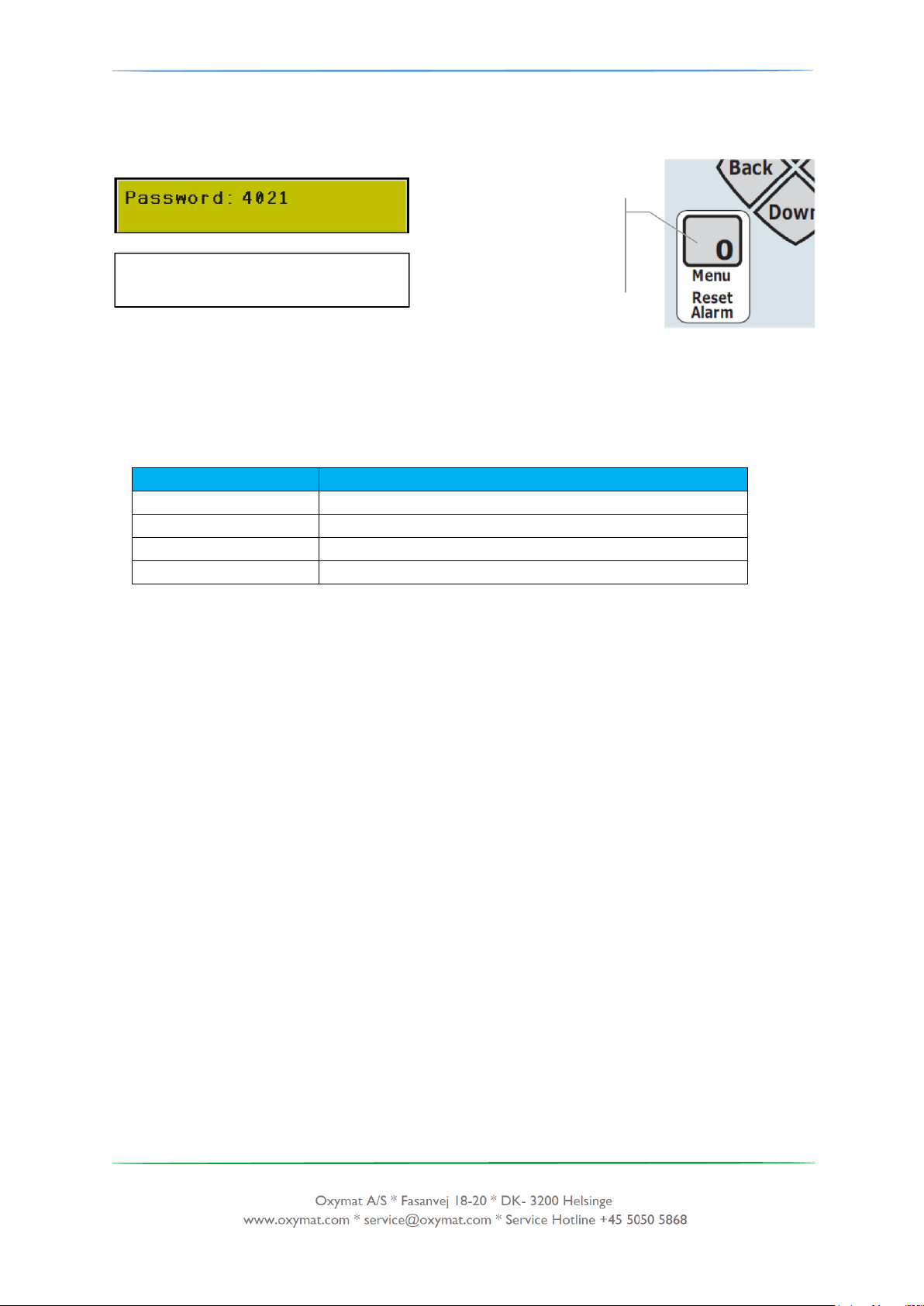
Um Benutzereinstellungen einzugeben, die Nulltaste solange gedrückt halten, bis der
Bildschirm schreibt „Passwort:“.
Geben Sie den Benutzer-Code „4021“ ein und bestätigen Sie mit der Taste „Enter“. Das
Menü Benutzer-Einstellungen wird jetzt aktiviert. Um auf den Hauptbildschirm
zurückzukehren, wählen Sie „Exit Settings“ / „Einstellungen verlassen“ und bestätigen Sie
mit „Enter“.
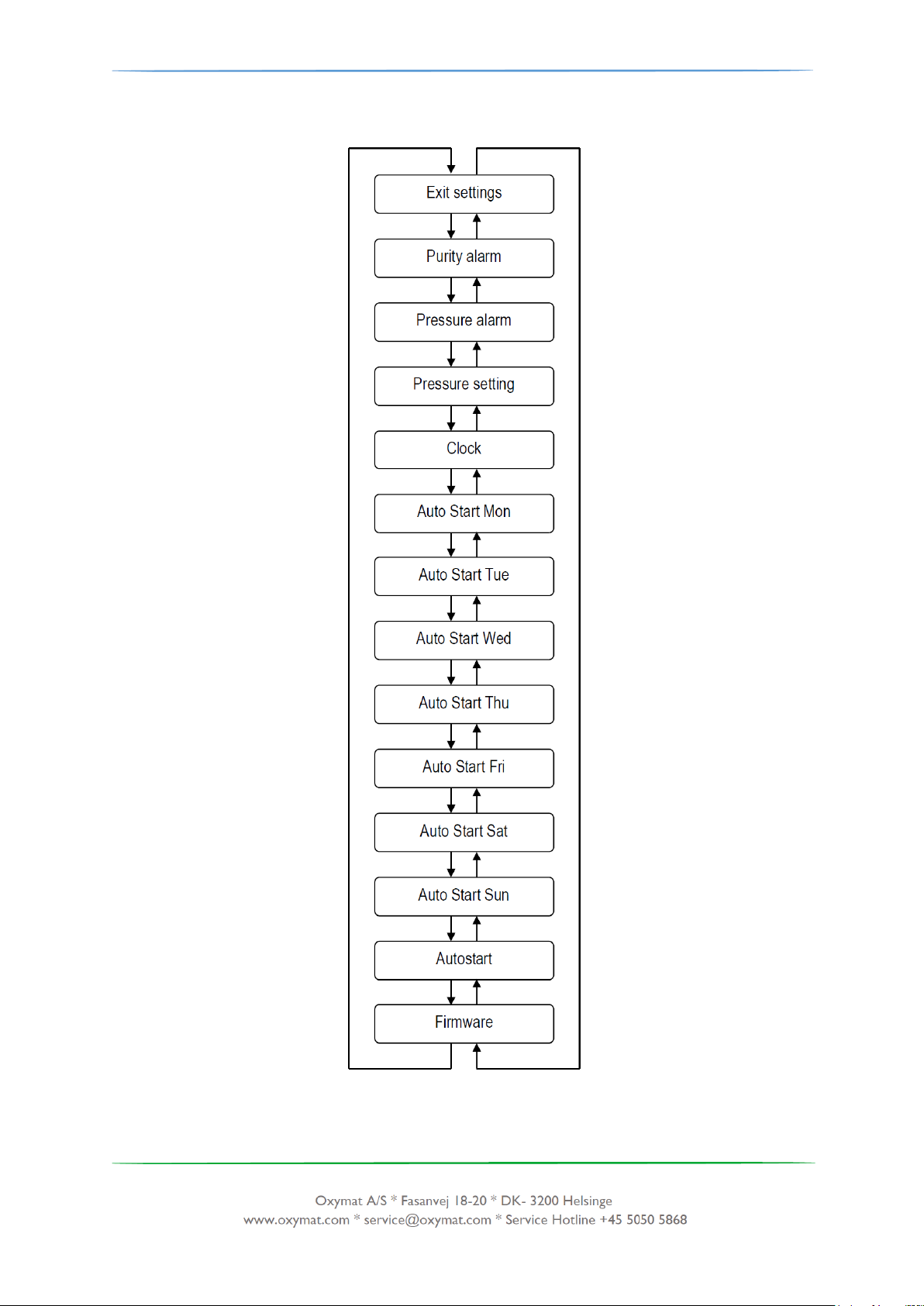
Verwenden Sie den Pfeil up/down für die Wahl des Menüpunktes und betätigen Sie die
Taste „Enter“, um ihn zu aktivieren. Möchten Sie das Menü verlassen, wählen Sie den
Menüpunkt „Exit settings“ / „Einstellungen verlassen“ und dann mit der Taste „Enter“ alles
bestätigen.
9
Page 10
Benutzer Menüstruktur
Einstellungen verlassen
Reinheit Alarm
Druck-Alarm
Druckeinstellung
Uhr
Montag
Dienstag
Mittwoch
Donnerstag
Freitag
Samstag
Sonntag
Autostart
Firmware
10
Page 11
Reinheit Alarm
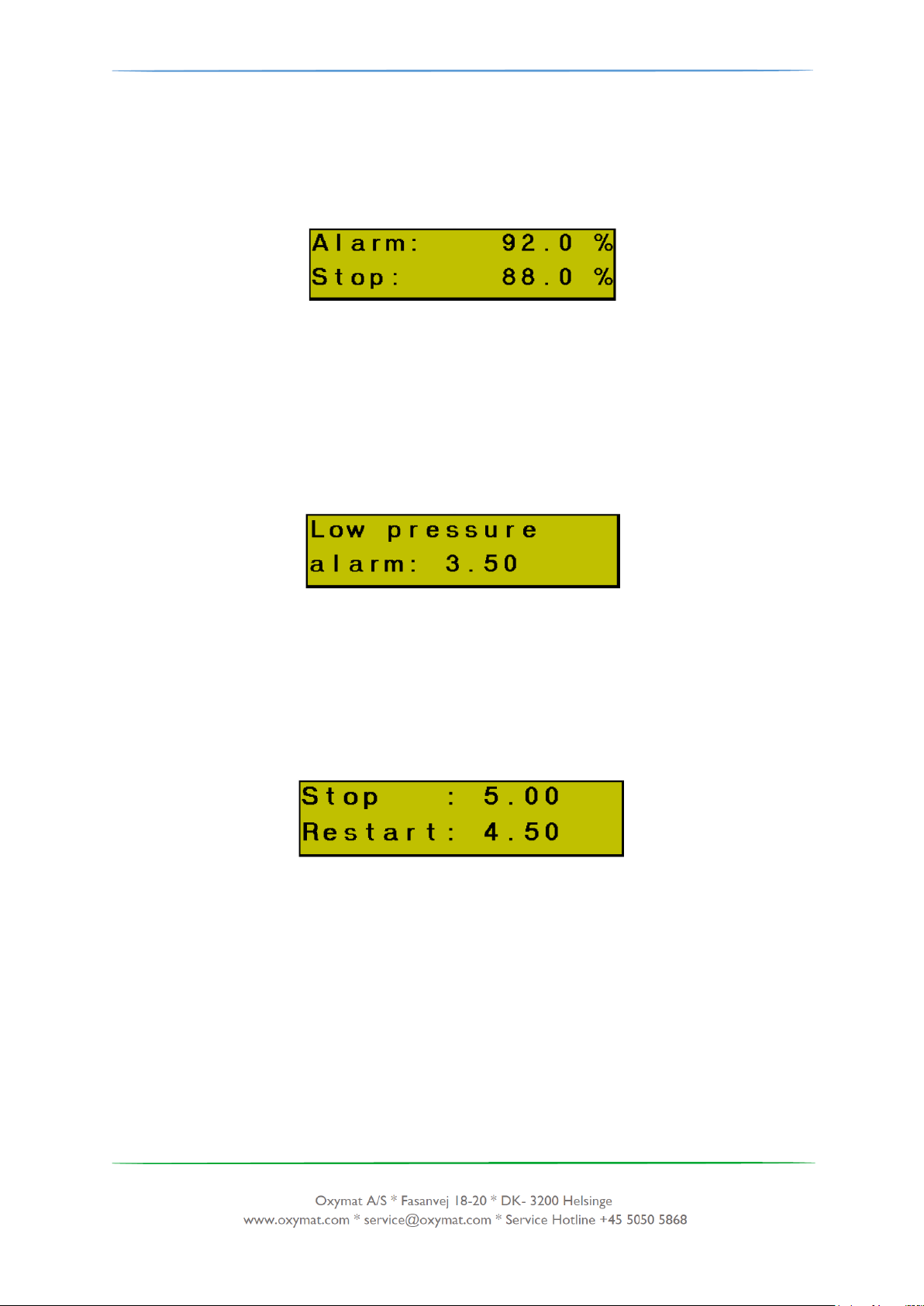
Der Benutzer kann zwei Ebenen für den Reinheit Alarm einstellen. Die Alarmebene ist nur
eine Bezeichnung, die auf keine Weise das Laufen der PSA beeinflusst. Wenn die Reinheit
unter die Alarmebene fällt, wird der Alarm durchgeführt. Wenn die Reinheit unter die
Stoppebene fällt, erfolgt ein Alarm und die PSA führt den gesteuerten Stopp durch.
Die Alarmebene muss höher als die Stoppebene sein, um richtige Funktion zu erreichen.
Druckalarm
Der Benutzer kann die Ebene für den niedrigen Druckalarm für den Druck im Produkt-
Behälter einstellen. Die Alarmebene ist nur eine Bezeichnung, die auf keine Weise das
Laufen der PSA beeinflusst.
Wenn der Druck unter die Alarmebene fällt, wird ein Alarm durchgeführt.
Druckeinstellung
Die PSA stoppt und startet automatisch entsprechend der Druckeinstellung. Diese Funktion
läuft nur im Auto Modus.
Erreicht der Druck die Stoppebene, übergeht die PSA in den Energiespar Modus und wartet,
bis der Druck unter die Restart-Ebene fällt. Dann startet die PSA automatisch.
Druck im
11
Page 12
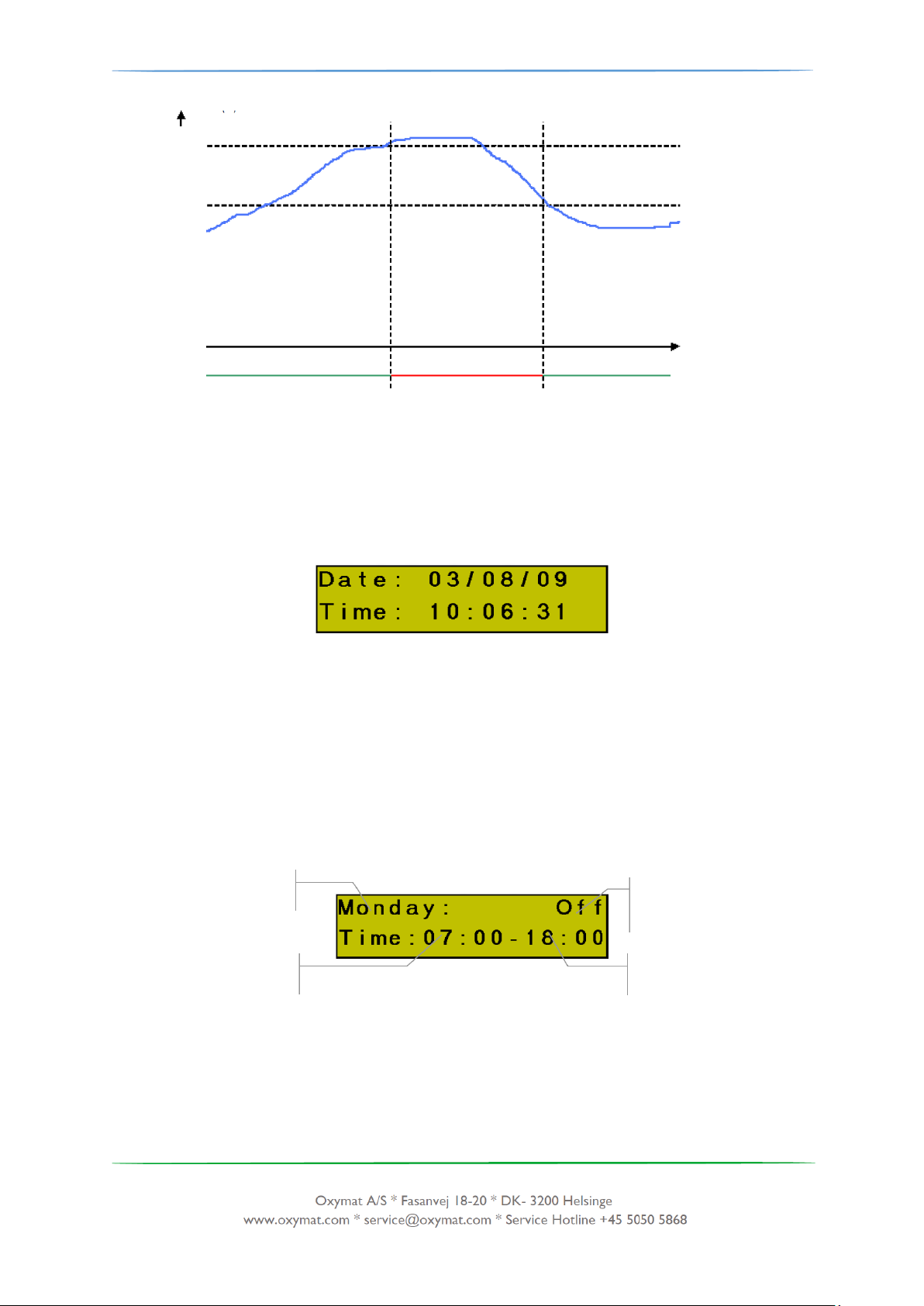
Produkt-Behälter (P)
Stopp Ebene
Restart Ebene
PSA läuft
PSA steht
Ausgewählter Wochentag
Startzeit
Aktivkennzeichen für
Kalendereintrag
Stoppzeit
Zeit
Uhr
Die PSA verwendet die RTC-Uhr (Real Time Clock) für die Steuerung des programmierbaren
Autostart Wochenkalenders. Diese RTC-Uhr muss entsprechend des lokalen Datums und
der Uhrzeit eingestellt werden.
Die PSA ist nicht in der Lage, die Uhrzeit nach der Sommer/Winterzeitumschaltung
automatisch einzustellen. Die Einstellung muss der Betreiber durchführen.
Autostart Mo – So (Autostart Kalender)
Die PSA kann von Montag bis Sonntag einmal täglich starten und stoppen. Die PSA wird
beim Start durch den Kalender in den Auto Modus umgeschaltet. Im manuellen Modus kann
nicht automatisch gestartet werden (kein Autostart). Rückkehr ins Menü durch Betätigung
der (i) Taste.
Ausgewählter Wochentag: Stellt den im Menü ausgewählten Wochentag dar. Einmal gewählter Tag
der Woche kann durch den Betreiber nicht geändert werden. Das durchzuführen, heißt ins Menü
durch Betätigung der (i) Taste zurückzukehren und dann den richtigen Wochentag zu wählen.
12
Page 13
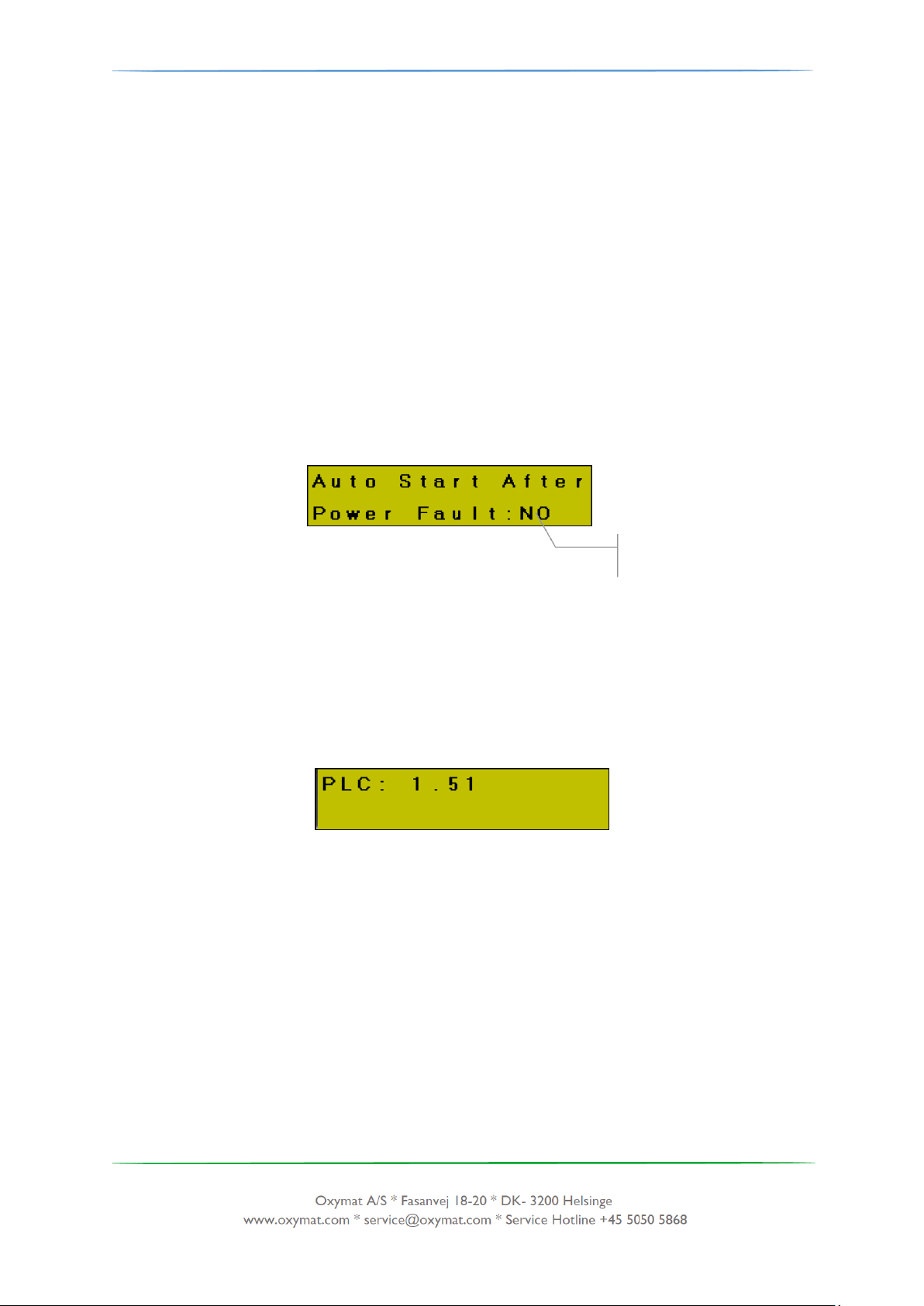
Aktivkennzeichen für Kalendereintrag: Es zeigt den Zustand dieses Eintrags. Wenn es
Aktueller Stand
„Off“ („Aus“) zeigt, dann ist die Eingabe inaktiv. Wenn es „On“ („Ein“) zeigt, dann wird die
PSA in der richtigen Zeit starten. Die Änderungen sind erst möglich, nach der Einstellung der
Start- und Stopp-Zeiten. Um das Kennzeichen (Indikator) einzustellen, betätigen Sie die
Tasten up/down (auf/ab).
Start Zeit: Es zeigt die Start Zeit für die PSA. Nicht vergessen die RTC-Uhr einzustellen.
Stopp Zeit: Es zeigt die Stopp Zeit für die PSA. Nicht vergessen die RTC-Uhr einzustellen.
Der Autostart über den Kalender ist nicht möglich, wenn die kritische oder hohe Alarmebene
aktiviert ist. Wenn die Alarme zurückgesetzt werden, startet die PSA automatisch.
Autostart
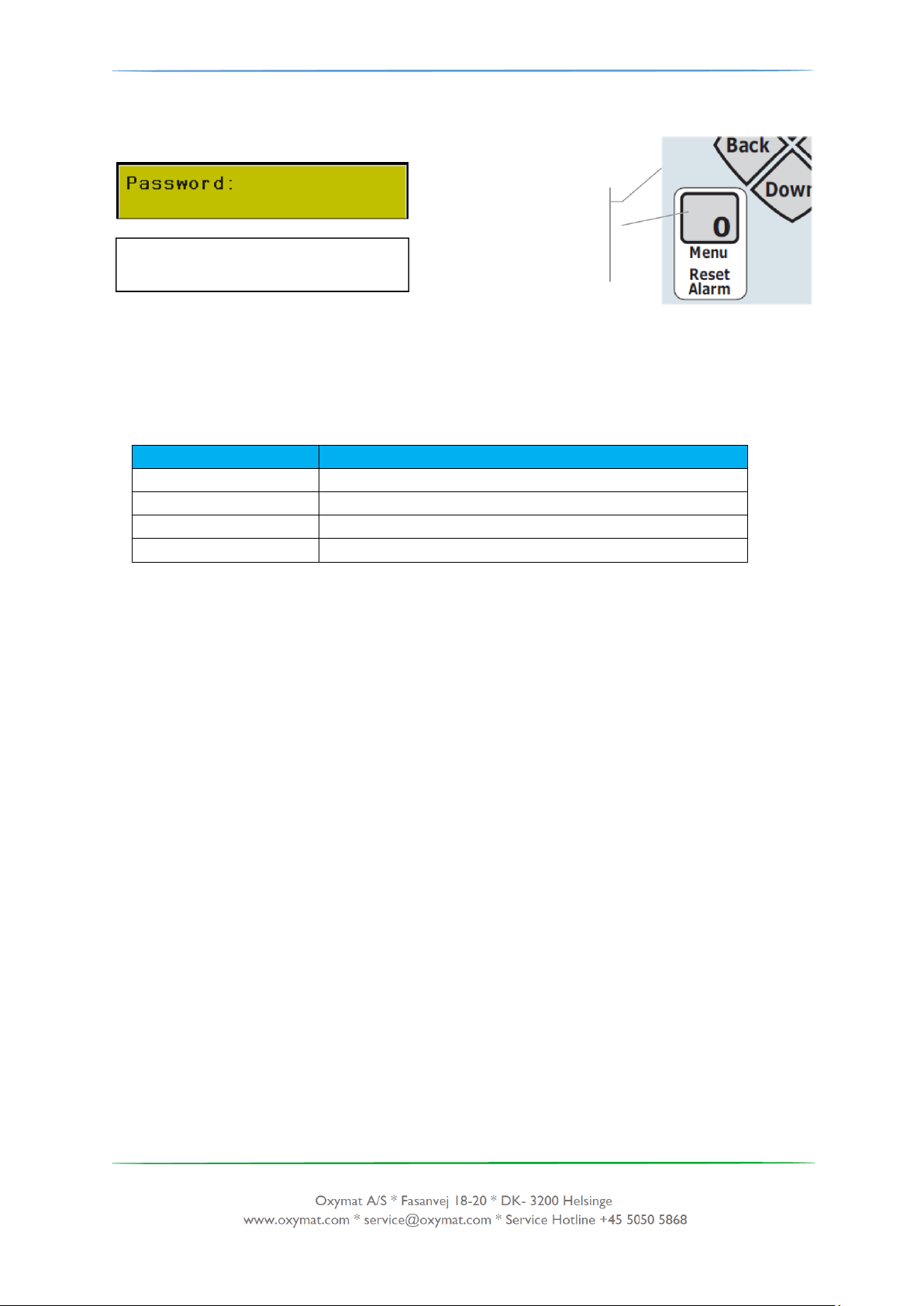
Dank dieser Eigenschaft kann die PSA im Auto Modus nach dem Stromausfall wieder
automatisch starten.
Um den Autostart möglich zu machen, betätigen Sie die Taste „UP“ („Auf“) und das Display
zeigt „YES“. Um den Autostart zu deaktivieren, ist die Taste „DOWN“ („Ab“) zu drücken und
das Display wird „NO“ zeigen.
Firmware
Wenn Sie diesen Menüpunkt auswählen, es erscheint die Firmware-Version des Systems.
Das Bild ist ein Beispiel. Bei realer Firmware kann andere Nummer erscheinen.
Prozesseinstellungen
(Nur für Oxymat Personal / Passwort geschützt)
13
Page 14
Für die Eingabe der Benutzer Einstellungen Menü-Taste drücken und halten, bis der
Taste
Funktion
Up/Down
Menüpunkt ändern (siehe Menüstruktur)
Enter
Den gezeigten Menüpunkt wählen
Pfeiltaste nach links
Rückkehr auf den Hauptbildschirm oder die Menüliste
Pfeiltaste nach rechts
Wechsel zwischen Eingabefeldern
Die Nulltaste drücken
und halten, bis das
Display zeigt den Text
„Passwort“
Alle Bildschirmgrößen sind Beispiele, die dem
gegebenen Oxymat nicht entsprechen.
Bildschirm schreibt „Passwort“:
Geben Sie den Service-Code ein und bestätigen Sie es mit der Taste „Enter“. Das Menü
Prozesseinstellungen wird jetzt aktiviert. Der Service-Techniker kann die Wahl immer durch
Drücken der Pfeiltaste nach links stornieren und auf den Hauptbildschirm zurückkehren.
Verwenden Sie den Pfeil up/down für die Wahl des Menüpunktes und betätigen Sie die
Taste „Enter“, um ihn zu aktivieren. Möchten Sie das Menü verlassen, wählen Sie den
Menüpunkt „Exit settings“ / „Einstellungen verlassen“ und dann mit der Taste „Enter“ alles
bestätigen.
Prozess Menüstruktur
14
Page 15
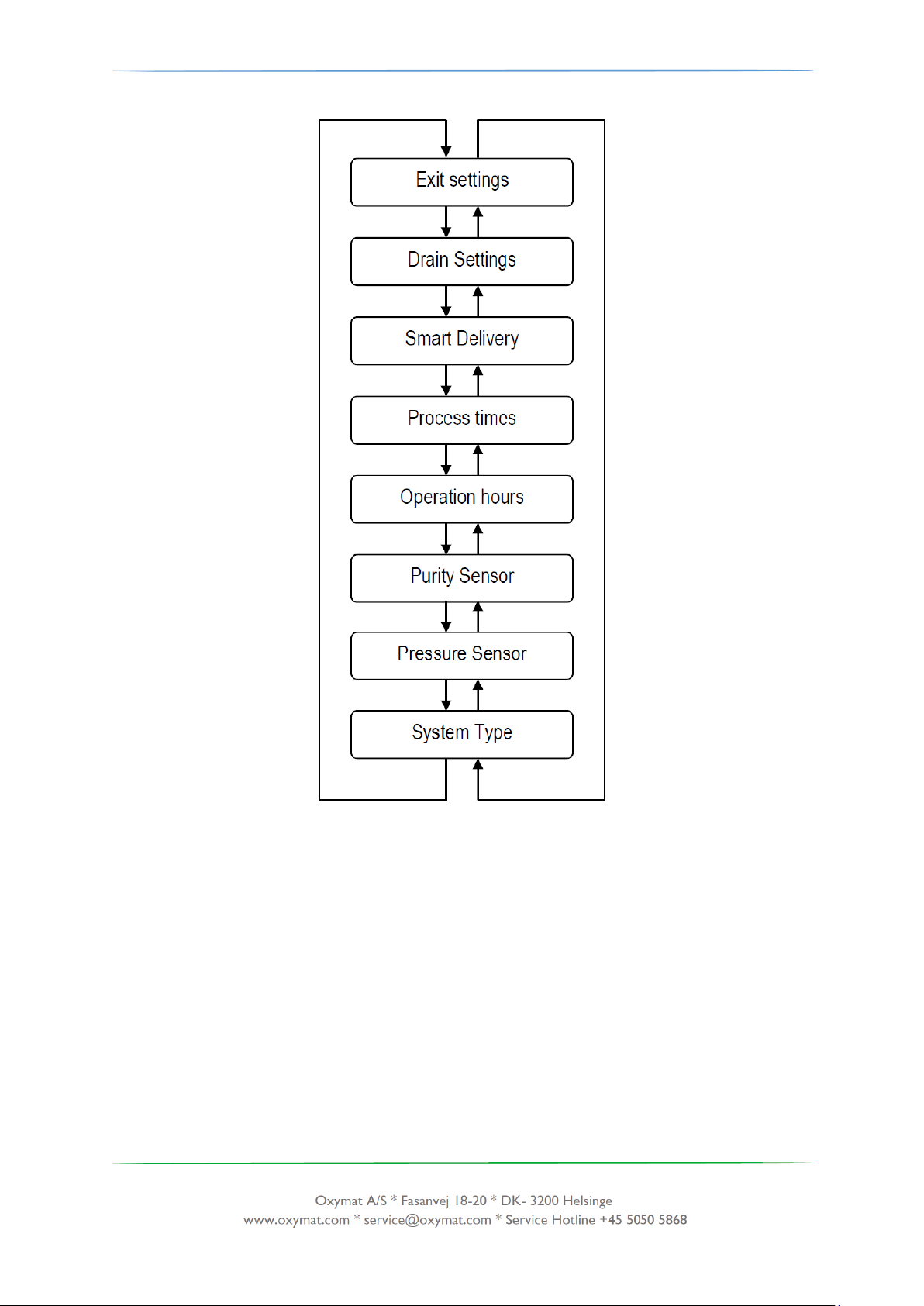
Einstellungen verlassen
Einstellungen des Ablaufes
Smart Delivery
Durchlaufzeiten
Betriebsstunden
Reinheit Sensor
Drucksensor
Systemtyp
Entwässerungseinstellungen
15
Page 16
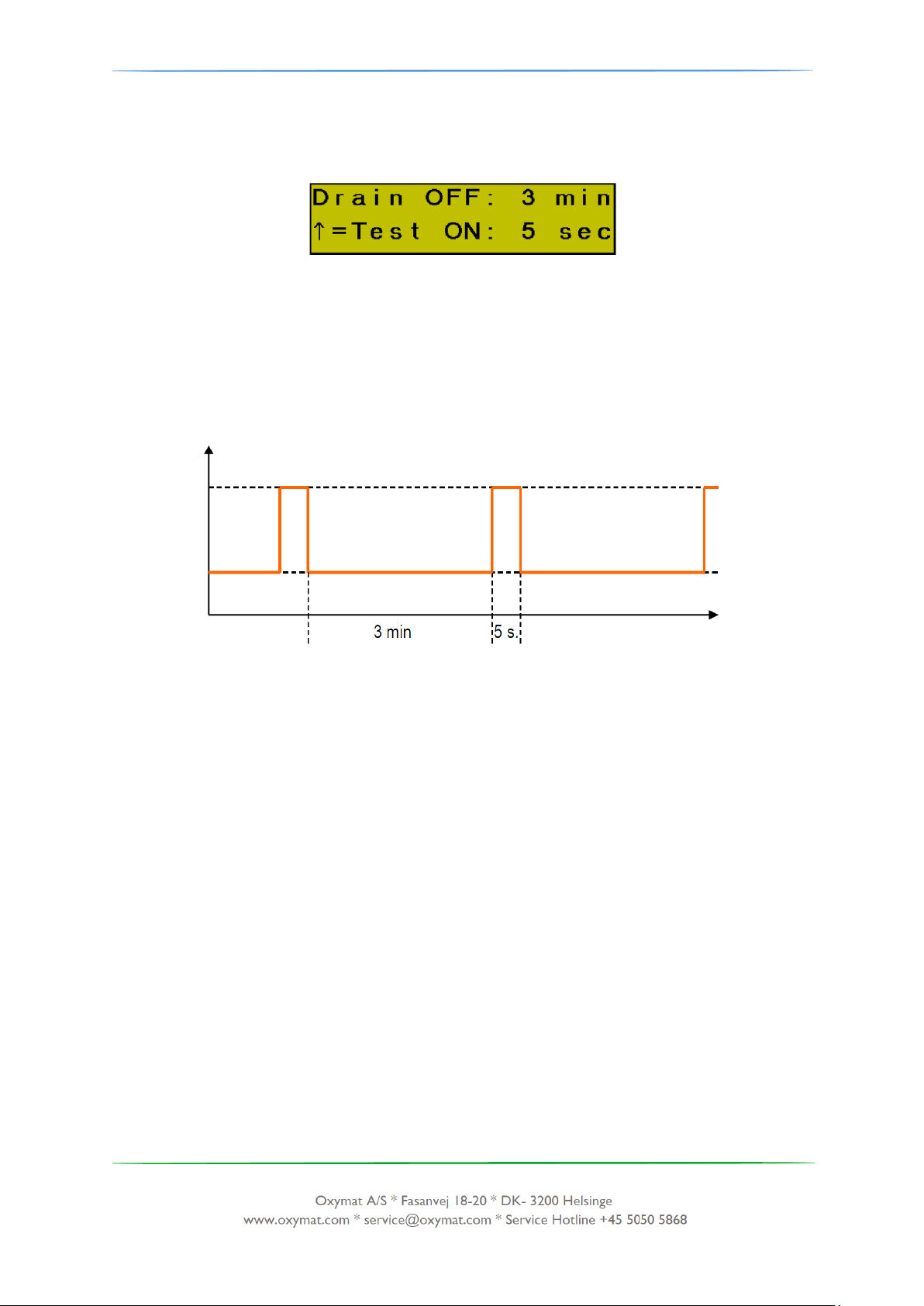
Wählen Sie „Entwässerungseinstellungen“ / „Drain Settings“ im Menü aus und betätigen Sie
Ablass geöffnet
Ablass geschlossen
die „Enter“ Taste. Der Service-Techniker kann auf dem Luftpufferbehälter die Kontrollwerte
für den Auslauf einstellen.
Der Bildschirm zeigt den Intervall (OFF/AUS) und die Auslaufperiode (ON/EIN). Nach der
Beendigung der Eingabe eines Wertes kann der Auslauftest aktiviert werden. Drücken Sie
die Pfeiltaste „up“ („auf“), um die Auslaufperiode zu beginnen.
Dieses Beispiel verwendet die auf dem Bildschirm oben gezeigten Werte.
Ablassventil
Zeit
Die Ablauffunktion beginnt immer mit einer offenen Periode.
Smart Delivery
16
Page 17
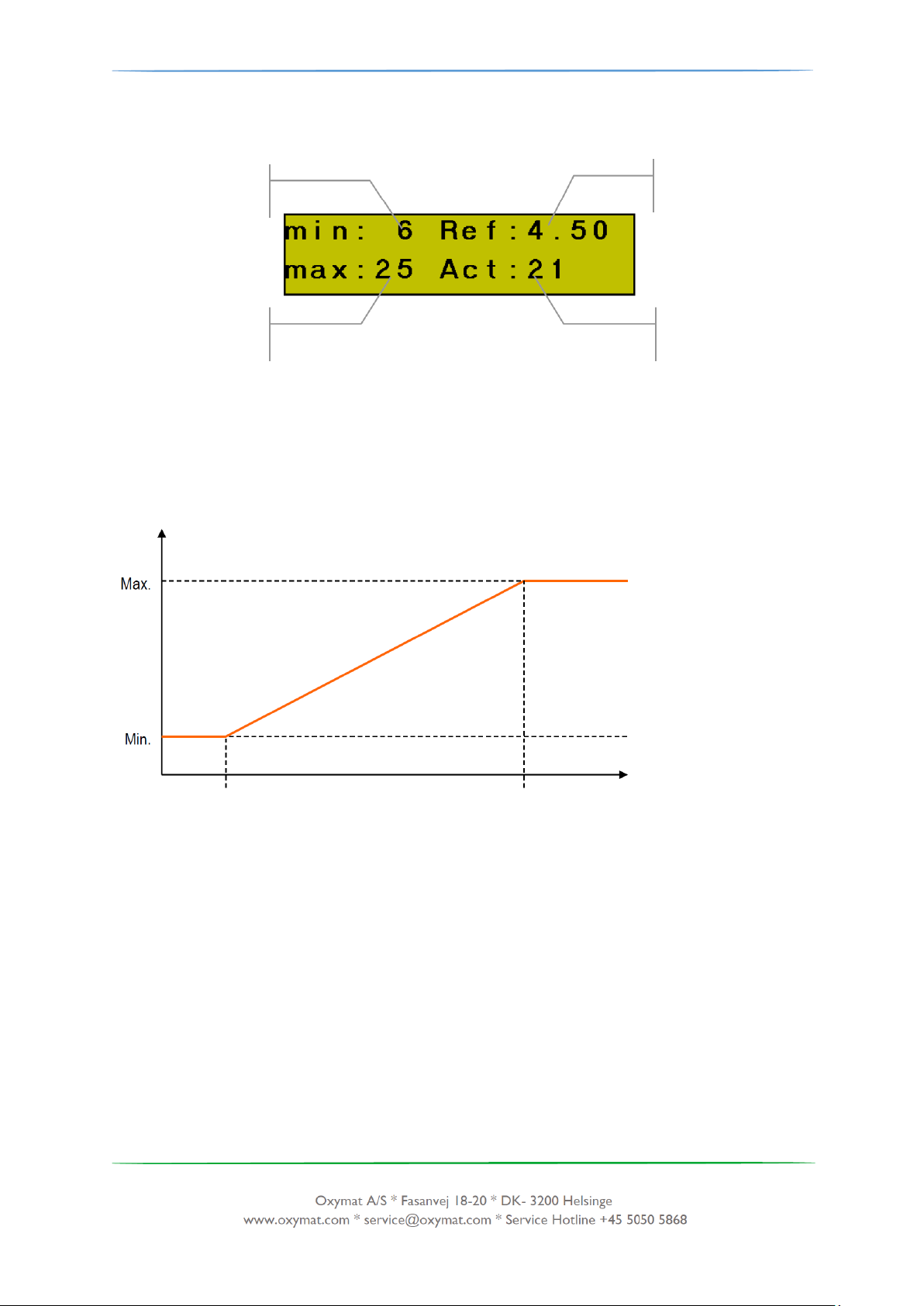
Wählen Sie im Menü „Smart Delivery“ aus und betätigen Sie die „Enter“ Taste für die Wahl.
Minimale Clipzeit
Maximale Clipzeit
Referenzdruck
Aktuelle Clipzeit
(errechneter Wert)
Dieser Beilschirm wird für die Steuerung der Smart Delivery Funktion verwendet.
Die aktuelle Clipzeit wird aufgrund des aktuellen Druckes im Produktbehälter errechnet. Ist
der Druck gleich 0 (Null), dann wird der minimale Clipwert verwendet. Erreicht der Druck den
Referenzdruck (oder mehr), dann wird der maximale Wert verwendet. Zwischen der 0 (Null)
und dem Referenzdruck wird die Clipzeit aufgrund der unten angeführten Kurve errechnet.
Clipzeit
0 Ref. Wert Druck im
Produktbehälter
Durchlaufzeiten
17
Page 18
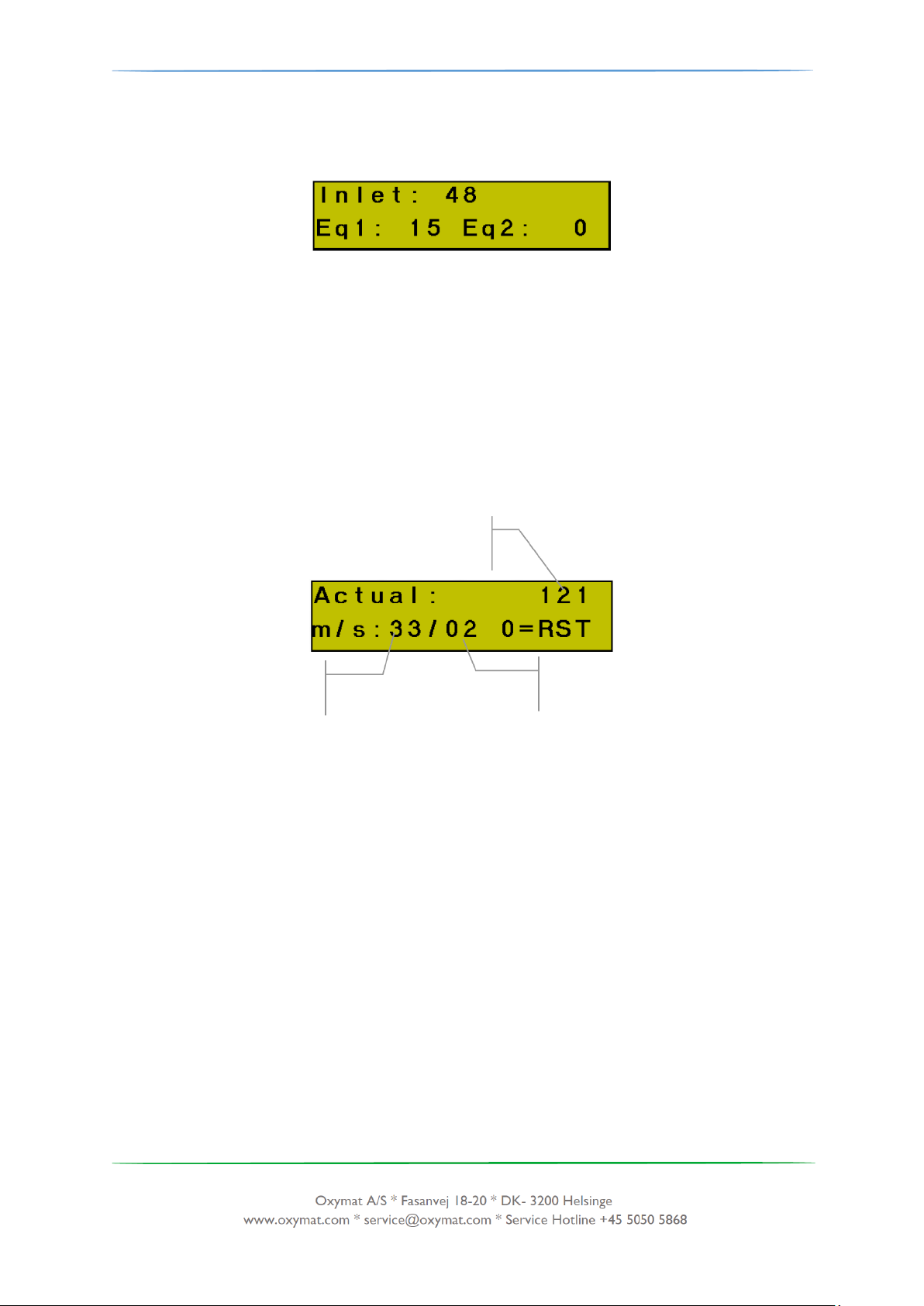
Wählen Sie „Durchlaufzeiten“ / „Process times“ im Menü aus und betätigen Sie die „Enter“
Aktuell kumulierte
Betriebsstunden
kumulierte Sekunden
kumulierte Minuten
Taste. Die PSA-Ablaufsteuerung verwendet die modernste Blockanlage und braucht nur
Eingangszeit, Ausgleichzeit 1 und Ausgleichzeit 2.
Die Lieferzeit wird durch die Funktion Smart Delivery errechnet und gesteuert. Diese Werte
können sich während des PSA-Ablaufes ändern. Das System wird die neuen Werte sobald
als möglich automatisch anpassen.
Betriebsstunden
Wählen Sie die „Betriebsstunden“ / „Operating hours“ im Menü aus und betätigen Sie für die
Wahl die „Enter“ Taste. Der Bildschirm zeigt für die PSA die kumulierten Betriebsstunden.
Der Zähler ist nicht aktiv, wenn die PSA im Energiesparmodus war.
Das heißt, dass der dargestellte Wert die „realen“ Betriebsstunden für die PSA sind und nicht
die Laststunden.
Um den Zähler zurückzusetzen, ist die Taste „0“ für 2 Sekunden zu drücken und zu halten.
Reinheit Sensor
18
Page 19
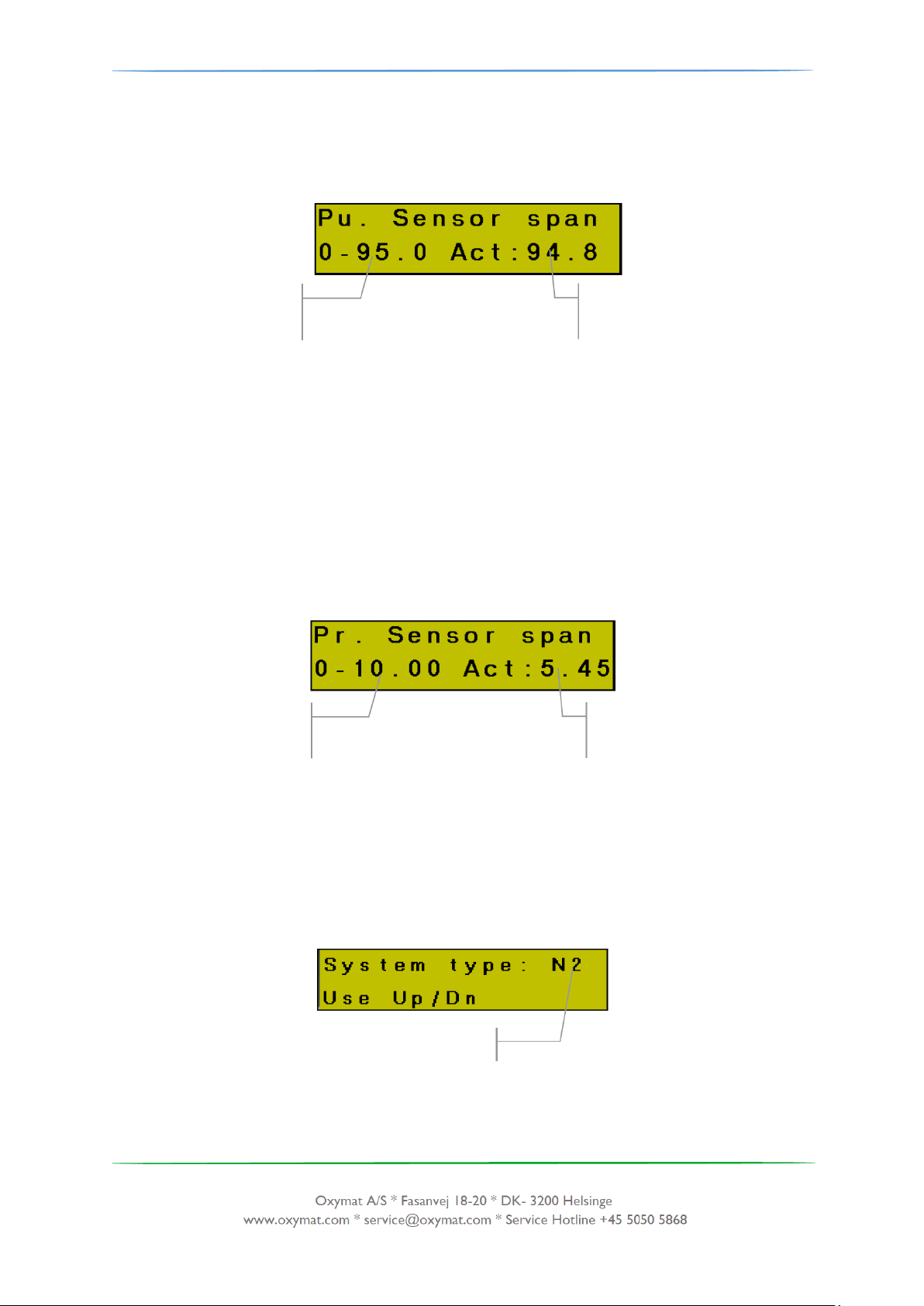
Wählen Sie die „Reinheit Sensor“ / „Purity Sensor“ im Menü aus und betätigen Sie für die
Aktueller
errechneter Wert
Eingangsspanne für
den Reinheit Sensor
Aktueller
errechneter Wert
Meßbereich für den
Drucksensor
Ausgewählter
Generator
Wahl die „Enter“ Taste. Der angeschlossene Sauerstoffsensor ist werkseitig für die Spanne
von 0-95,0% Sauerstoff kalibriert, jedoch sind die Sensoren nicht immer „kalibriert“ und
benötigen eine Einstellung.
Der zweite kalibrierte Sensor muss zu dem gleichen Entnahmepunkt angeschlossen werden,
um den Sauerstoffsensor einstellen zu können. Nach einigen Stunden des Betriebes ist der
zweite Sensor zu überprüfen und mit dem errechneten Wert auf dem Bildschirm zu
vergleichen. Der Service-Techniker kann jetzt die Eingangsspanne des Sensors justieren,
um den gleichen Wert zu erreichen.
Druck Sensor
Wählen Sie den „Druck Sensor“ / „Pressure Sensor“ im Menü aus und betätigen Sie für die
Wahl die „Enter“ Taste. Der angeschlossene Druck Sensor ist werkseitig für die Spanne von
0-10,0 bar kalibriert, jedoch im Falle des Wechsels kann es notwendig sein, den Meßbereich
zu ändern.
Systemtyp
Die Software ist in der Lage, den Sauerstoff- sowie Stickstoffgenerator zu steuern. Mit Hilfe
der Pfeiltasten stellen Sie den Typ des Generators entweder auf „O2“ oder auf „N2“.
Betätigen Sie „UP“ / „AUF“ für die Wahl des Stickstoffgenerators oder „DOWN“ / „AB“ für den
Sauerstoffgenerator.
Alarmbildschirm
19
Page 20
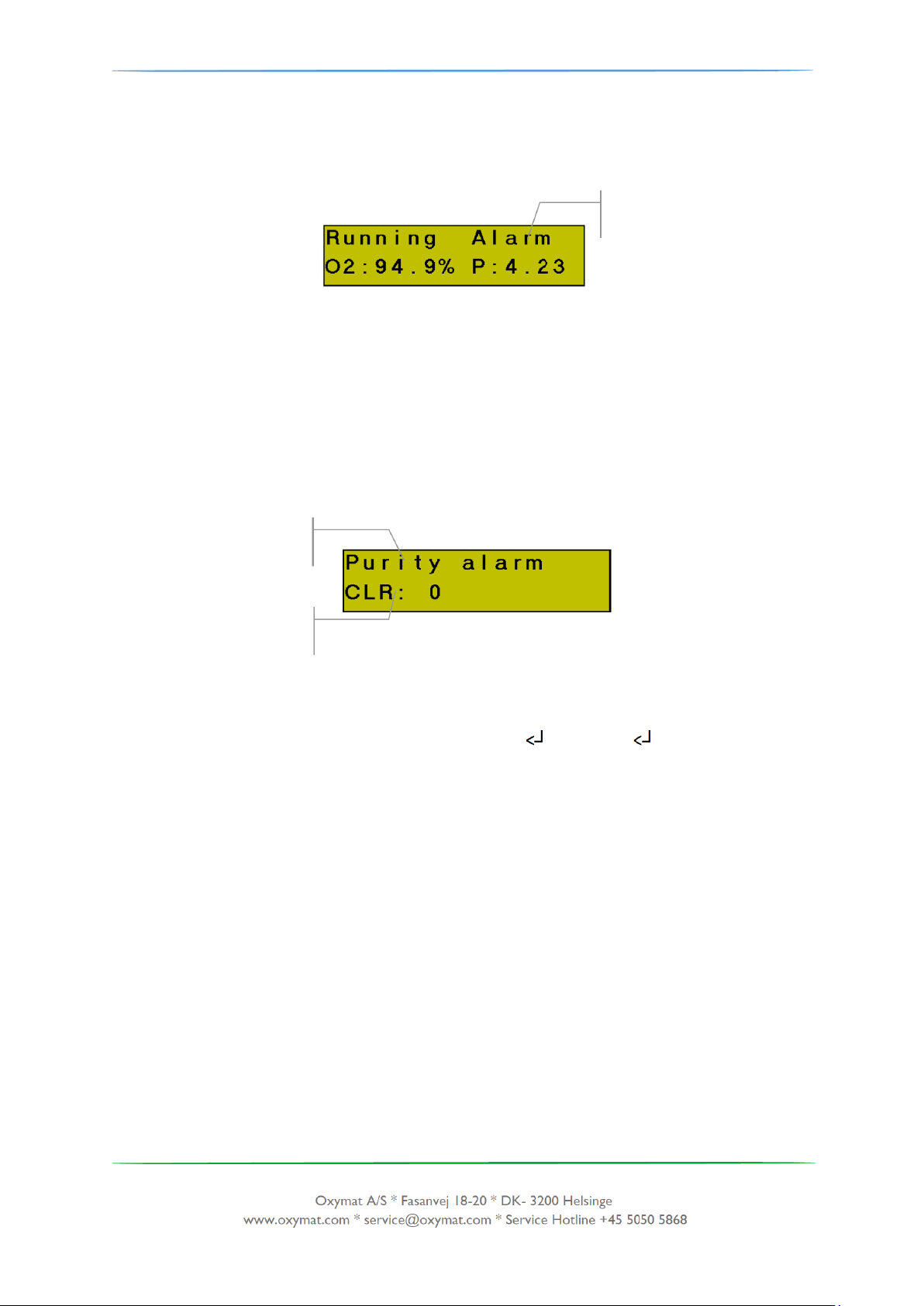
Alarmanzeige
Alarminformationen
Wie ein Alarm gelöscht
wird
Ist der Alarm ausgelöst, zeigt sich auf dem Hauptbildschirm eine Alarmanzeige.
Die Alarmanlagen werden in drei Kategorien gruppiert. Kritische Alarme stoppen die PSA
sofort. Obere Alarme führen einen gesteuerten Stopp durch und untere Alarme haben keinen
Einfluss auf die PSA-Abläufe und können für eine Nachricht gehalten werden.
Erscheint die Alarmanzeige, drücken Sie die „Enter“ Taste, um den Alarmbildschirm zu
öffnen.
Wenn Sie einen Alarm neustarten/löschen möchten, drücken Sie die Taste „0“ (Null). Es
erscheint der Text „Keine Alarme / No alarms“ und „ :Return“ / „ :Rückgabe“ im Falle,
dass keine Alarme aktiv sind.
Auf den Hauptbildschirm können Sie auch durch Betätigung der Enter-Taste zurückkommen.
Das Alarmausgangssignal wird aktiviert, solange ein Alarm vorliegt.
Beachten Sie, dass das Alarmrelais während der Heizung des Sauerstoffsensors
ausgeschaltet wird, selbst wenn ein Alarm vorliegt.
20
Page 21
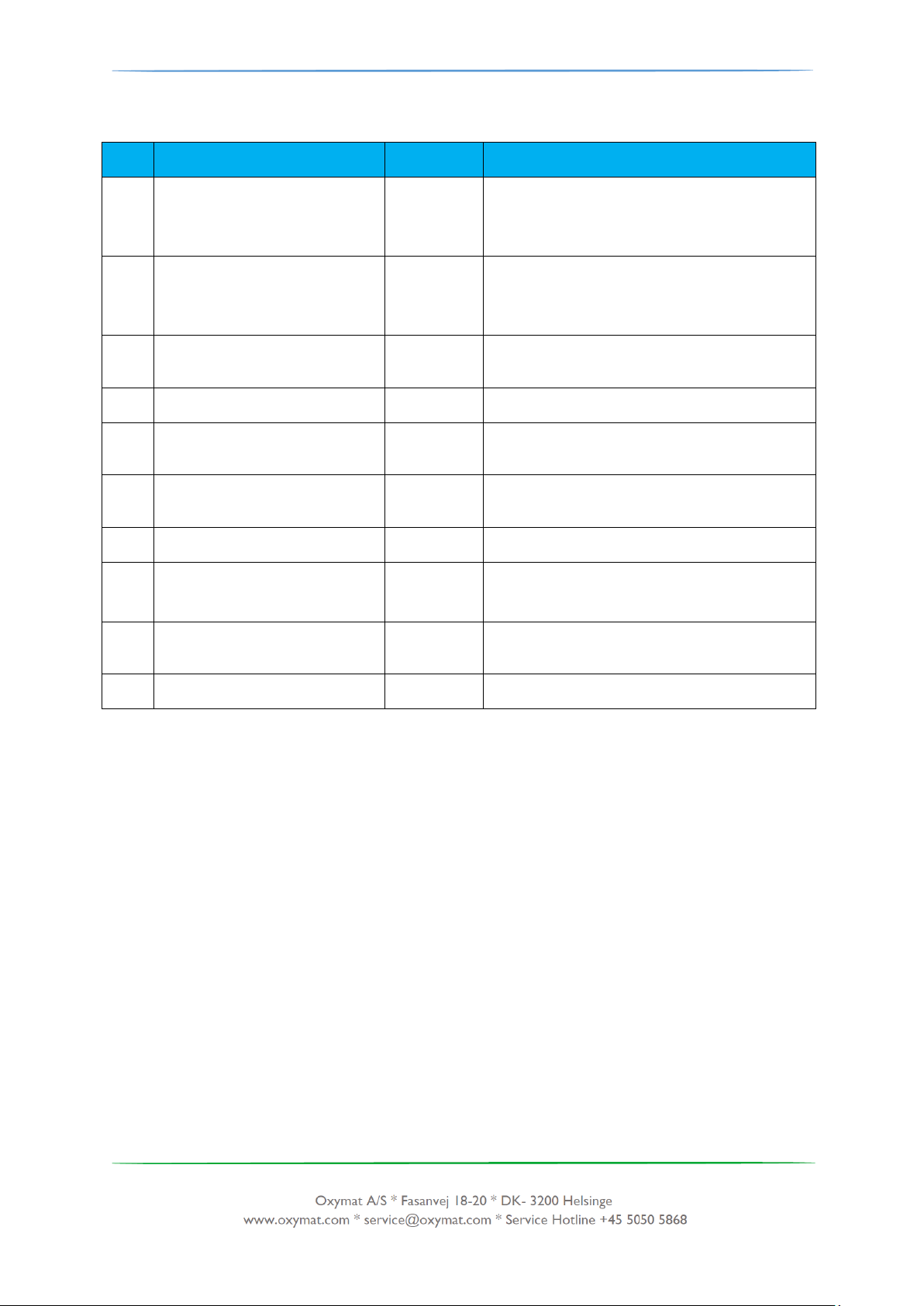
Alarmliste
Nr.
Alarm Text
Typ
Beschreibung
1
Reinheit Alarm
Niedriges
Niveau
Sauerstoffniveau von Oxymat ist
niedriger als der Alarmeinstellpunkt.
Siehe Benutzereinstellungen / User
Settings
2
Reinheit Stop
Hohes
Niveau
Sauerstoffniveau von Oxymat ist
niedriger als der Stoppeinstellpunkt und
die PSA wird stoppen. Siehe
Benutzereinstellungen / User Settings
3
Niedriger Druck O2
Niedriges
Niveau
Druck ist unter dem empfohlenen Druck
4
Schnellhalt / Not-Halt
Kritisch
Schnellhalt oder Not-Halt wurde aktiviert
5
Air Pack Alarm
Hohes
Niveau
Alarmsignal vom Air Pack (Kompressor
usw.) erkannt und die PSA wird stoppen
6
Lufttrockner Alarm
Hohes
Niveau
Alarmsignal vom Lufttrockner erkannt
und die PSA wird stoppen
7
8
UPS Alarm – Batterie ersetzen
Niedriges
Niveau
Das UPS Modul meldet Ladeprobleme
oder das Ende der Lebensdauer der
Batterie
9
UPS Alarm – mit Batterie
weiterlaufen
Hohes
Niveau
Das UPS Modul hat erkannt, dass die
Batterie die Hauptstromquelle ist.
10
SMS Steuerung
21
Page 22
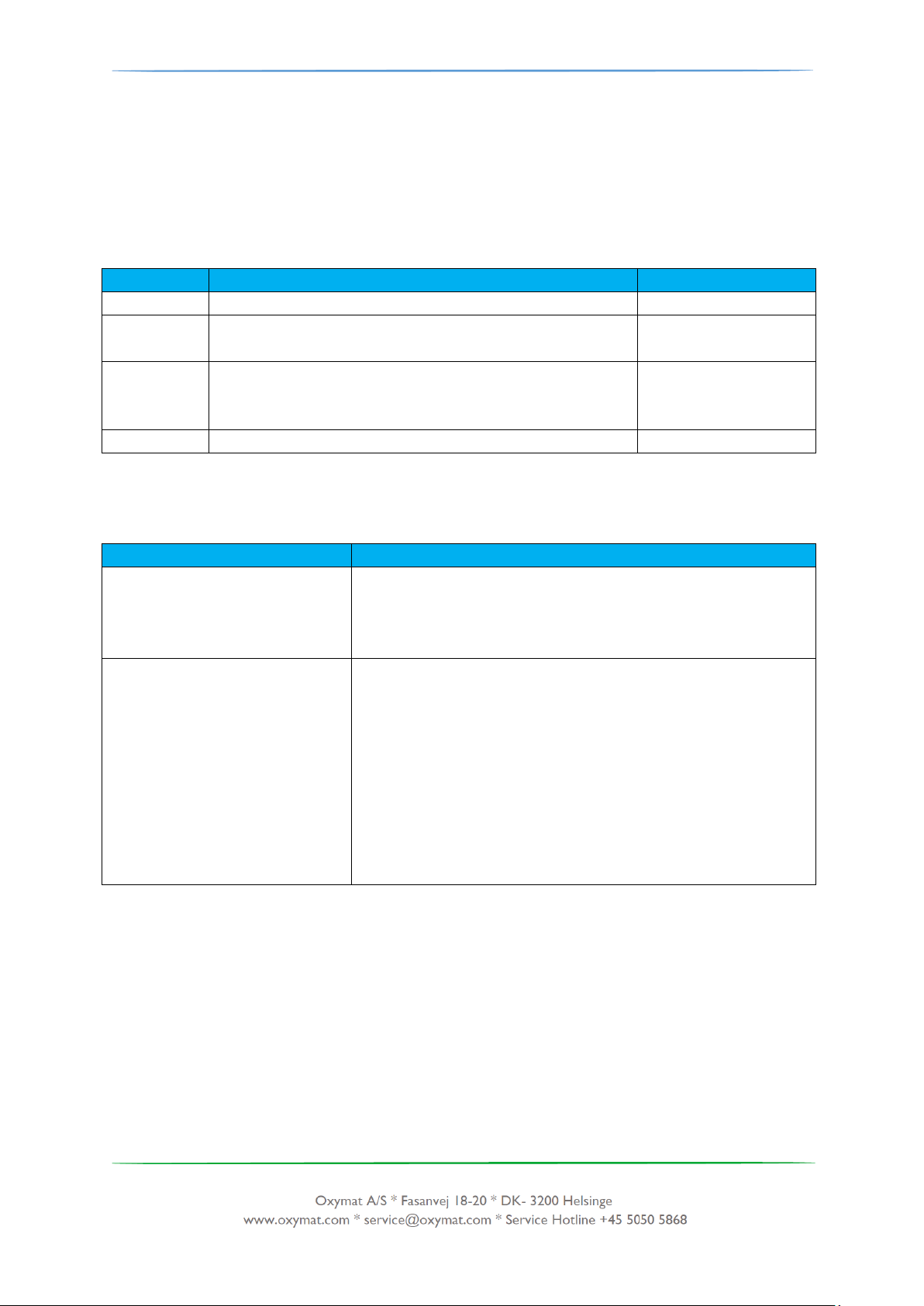
Die Firmware DCP-Steuereinheit Version 1.51 und höher besitzt eine SMS Steuerung. Sollte
SMS
Funktion
Beantwortung
START
Versucht die PSA im Auto Modus zu starten
Status Info.
STOP
Stoppt die PSA. (arbeitet nur, wenn die PSA über
SMS gestartet worden ist)
Status Info.
STATUS
Schickt die Status-Informationen zurück an den
Absender. Es enthält Modus, Alarm-Informationen und
die aktuelle Reinheit und den Druck.
Status Info.
RESET
Versucht einen aktiven Alarm zurückzusetzen.
Status Info.
SMS
Funktion
ALM: (Alarm Information)
Eine SMS wird versendet, wann auch immer ein Alarm auf
dem Bildschirm angezeigt wird. Der SMS-Text beginnt mit
„ALM:“ und setzt mit dem gleichen Text fort, wie auf dem
Bildschirm zu lesen ist.
STATUS: (Status Information)
Eine SMS wird an die Telefonnummer des Absenders
zurückgeschickt, wenn der Befehl „STATUS“ erhalten wird.
Der SMS-Text ist wie folgt: „STATUS: mmmmm. ALM:
aaaaaaaaaa. PURITY: pp.p% PRESSURE: qq.qqBAR“,
wo
mmmmm=Modus
aaaaaaaa=Alarm-Informationen
pp.pp=aktuelle Reinheit
qq.qq=aktueller Druck im Füllgutbehälter.
die SMS-GSM Option in die DCP-Steuereinheit hinzugefügt werden, dann ist die PSA in der
Lage, eine SMS zu senden, die Status- und Alarm-Informationen enthalten.
Darüber hinaus kann die PSA über SMS-Nachrichten gesteuert werden, die spezifische
Befehle enthalten.
Verfügbare Befehle über SMS (für die PSA)
Verfügbare Informationen über SMS (von der PSA)
SMS Empfang auf Handy einstellen
22
Page 23

Die grundsätzliche Steuerung speichert die Telefonnummer von der letzten erhaltenen SMS
und diese wird weiter verwendet wie die Telefonnummer für die Kommunikation.
Zur Erhaltung der SMS-Information von dem System schicken Sie einfach eine SMS ein, wo
der Text „STATUS“ für die grundsätzliche Steuerung und Ihre Nummer jetzt als Empfänger
gespeichert sind.
23
 Loading...