

Page 1

8/16/32 - porta CAT5 LCD KVM Switch
Installazione & Manuale d'uso
Ver.2.0.1
2013/03/07
Page 2

Diritto d'autore
Questo documento contiene informazioni proprietarie protette da copyright. Tutti i diritti riservati. Nessuna parte di
questo documento può essere fotocopiata, riprodotta o tradotta in un'altra lingua senza previo
consenso scritto dell'originatore. Il software descritto in questo manuale viene fornito con una licenza
accordo e può essere utilizzato solo in conformità con i termini di tale accordo.
Disconosciment
o
Le informazioni contenute in questo documento sono soggette a modifiche senza preavviso e non rappresentano un impegno
da
la parte del mittente.
Consegniamo il presente documento "così com'è", senza alcun tipo di garanzia, espressa o implicita, comprese, ma non
a titolo esemplificativo, il suo scopo particolare. Ci riserviamo il diritto di apportare miglioramenti e / o modifiche al presente
manuale,
o ai prodotti e / o ai programmi descritti in questo manuale, in qualsiasi momento.
Le informazioni fornite in questo manuale è destinato ad essere accurate e affidabili. Tuttavia, non assumiamo
la responsabilità per il suo utilizzo, o per le violazioni sui diritti di terzi che possono derivare dal suo uso.
Questo prodotto potrebbe contenere errori tecnici o tipografici non intenzionali. Periodicamente vengono apportate modifiche a
le informazioni qui di correggere tali errori, e questi cambiamenti sono incorporati nelle edizioni del
pubblicazione.
2
Page 3

Contenuto
CONTENTS........................................................................................................................................................... 3
CAPITOLO 1 INTRODUCTION............................................................................................................................... 5
1.1 CONTENUTO DELLA CONFEZIONE ...................................................................................................................................5
1.2 PANNELLO FRONTALE VISTA .....................................................................................................................................7
1.3 PANNELLO POSTERIORE VISTA .......................................................................................................................................7
1.4 UNITA 'W ORKABLE .......................................................................................................................................8
1.5 CARATTERISTICHE ..................................................................................................................................................8
1.6 REQUISITI DI SISTEMA ..............................................................................................................................9
1.7 SPECIFICHE TECNICHE ....................................................................................................................... 10
1.8 CAVI SCHEMI .................................................................................................................................... 11
CAT5 / 5e / 6 Straight Through UTP / STP cavo: 8P8C ..................................... .......................................... 11
CAPITOLO 2 INSTALLAZIONE HARDWARE ......................................................................................................... 12
2.1 INSTALLAZIONE KVM DONGLE PER PC CONTROLLATA ........................................... .................................................. . 12
2.2 SINGLE CAT5 INSTALLAZIONE KVM - ACCESSO FINO A 8/16/32 pc ................................... .............................. 12
2.3 DDC-2 PROTOCOLLO ASSISTENZA ..................................................................................................................... 12
2.4 DDC / CI REGOLAZIONE AUTO SCHERMO .......................................................................................................... 13
2.5 collegamento a caldo ......................................................................................................................................... 13
CAPITOLO 3 FUNZIONAMENTO ................................................................................................................................... 14
3.1 SELEZIONE PORT Interruttori per MENU OSD ........................................... .................................................. ... 14
3.2 SELEZIONE DI UN COMPUTER ............................................................................................................................ 14
FUNZIONI 3.3 OSD HOT-KEY ........................................................................................................................ 14
F1: Auto (Auto Scan) ............................................................................................................................. 14
F2: Nome (Nome porta) .......................................................................................................................... 15
F3: Secu (Sicurezza) ............................................................................................................................... 15
F5: Manu (scansione manuale) ....................................................................................................................... 16
F6: (Controllare Mark)............................................................................................................................... 16
F7: ACPI * (comando di verde) ................................................................................................................ 17
F8: Sched * (Scheduling) ...................................................................................................................... 29
CTRL: More (Altro impostazione della funzione) ........................................................................................................ 31
3.4 CAT5 KVM CASCADE ................................................................................................................................ 33
CAPITOLO 4 KVM OVER IP MODULO (FACOLTATIVO) ......................................... .................................................. 37
4.1 KVM OVER IP INSTALLAZIONE MODULO .......................................................................................................... 37
4.2 A DISTANZA WAKEUP...................................................................................................................................... 37
CAPITOLO 5 CAT5 KVM EXTENDER MODULO (FACOLTATIVO) ......................................... .................................... 40
5.1 CAT5 ESTENSIONE CONSOLE UNIT INSTALLATION........................................................................................... 40
5.2 CONSOLE DI CONTROLLO SWAP ......................................................................................................................... 40
5.3 RISOLUZIONI VGA ................................................................................................................................... 40
CAPITOLO 6 RISOLUZIONE DEI PROBLEMI .................................................................................................................... 41
6.1 IL COMPUTER AVVIO FINE, MA tastiera e / o mouse non funziona. ............................................... 41
6.2 CAT5 CONSOLE EXTENDER POWER LED non è acceso. .................................................. .................................. 41
3
Page 4

6.3 NESSUN SEGNALE VIDEO viene visualizzato sul monitor remoto. .................................................. .......................... 41
6.4 VIDEO SEGNALE di nebbia o non-ELIMINATO SULLO SCHERMO. .................................................. ........................... 41
4
Page 5
Capitolo 1 Introduzione
1.1 Contenuto della confezione
Set
Standard Suite
8/16/32 LCD -port CAT5 KVM Switch
Con 1 incorporato CAT5 Extender (fino a 300m)
Articoli
Per l'utente e CD-ROM Manuale
Unità 150m / 300m CAT5 Estensione Console
Rack Mount Kit
Opzionale
KVM over IP Module
(CAT5 Unità Console Extension for Built-in
(Installato sulla porta Module)
CAT5 Extender)
Assicurati che tutti i componenti sono presenti e in buone condizioni. Se manca qualcosa, o è stato danneggiato
nel trasporto, si prega di contattare il rivenditore locale.
Si prega di leggere attentamente il manuale e seguire attentamente le procedure di installazione e funzionamento per evitare
danni al switch o ad altri dispositivi.
Gestione Facile
L'unità è uno switch di console KVM CAT5 8/16 porte LCD che permette sia a livello locale e di estendere agli operatori di
monitorare
e accedere a più server da un'unica console (tastiera, mouse e monitor).
Progettato con il video intelligente Gain / EQ (equalizzatore) Rettifiche di modificare l'immagine video individualmente per
ogni server in modo che ogni server può essere a 40 metri di distanza dall'unità.
Estendere Distance Control
L'estensore della console è progettato per controllare il KVM switch fino a 1000 piedi di distanza dalla tastiera, mouse
e monitor VGA. La porta interna Up-Link è quello di sintetizzare i segnali di PS / 2 per tastiera, mouse PS2 e VGA
monitorare per essere facilmente trasmettere ad un CAT5 Dongle a remoto tramite cavo Ethernet Cat5 popolare. Il CAT5
Estensione Unità Console riceve il segnale sintetico e tornare di nuovo al segnale di tastiera PS2, mouse PS2
e VGA per il monitor. Cavo Cat5 STP (schermato Twisted Pair) / cavo UTP (Unshielded Twisted Pair) oppure
Cavo migliorato come il cavo Cat5e / Cat6 è applicato alla rete LAN popolare.
Il KVM Cat5 progettato con la regolazione skew RGB per 1000 applicazioni in piedi e sostenere l'accesso in tempo reale
server. Inoltre, CAT5 KVM Extender viene utilizzato con i più diffusi cavo CAT5 o sistemi di layout di cavi CAT5 esistiti
nell'edificio, ma non è applicabile il protocollo LAN cavo CAT5. C'è sicurezza più affidabile su CAT5 KVM
Extender per evitare l'intrusione degli hacker i PC.
Accesso al PC da qualsiasi luogo
Questo switch offre uno slot per il collegamento del modulo console remota IP: Il KVM over IP Module. Si reindirizza locali
dati della tastiera, mouse, monitor VGA ad una console di amministrazione remota e consente di controllare uno o
molti computer localmente presso il sito del server o in remoto tramite Internet utilizzando un browser standard. Puoi
ottenere l'accesso a livello BIOS in modo sicuro ai sistemi per la manutenzione, il supporto, o il recupero fallimento su Internet.
La comunicazione è sicuro tramite autenticazione SSL e la crittografia. Utilizzare in combinazione con uno switch KVM per
accesso a più server.
Il KVM over IP modulo fornisce una soluzione non invasiva per l'accesso e il controllo remoto. Accesso remoto e
5
Page 6

software di controllo viene eseguito su processori integrati solo, ma non sui server mission-critical, in modo che non ci sia
interferenza con il funzionamento o l'impatto sulle prestazioni della rete di server.
Save Energy, risparmiare soldi
Lo switch KVM per il risparmio della potenza dei PC collegato e il metodo dello stesso, scegliendo il comando verde
che ha istituito il menu OSD (On Screen Display) di questo interruttore PC --- SONNO, WAKE UP e POWER
OFF da inviare al PC di destinazione, passare attraverso la porta tastiera PS2 o USB tra il PC di destinazione. Una volta che il
PC di destinazione riceve il comando di verde dalla porta tastiera PS2 o USB, che andrebbe a SPEGNIMENTO
modalità, la modalità sonno, modalità WAKE UP, contro quello che il comando verde (POWER OFF o dormire o
WAKE UP) il PC di destinazione ha ricevuto dallo switch PC. Questa azione consentirà di ridurre il consumo in idle PC di
destinazione, evitare
Attrezzature PC indossa come hard disk, ventilatore del PC, l'alimentazione elettrica, ... ecc. e raggiungere il risparmio energetico
e carbonio
riduzione e controllo centralizzato.
Ridurre l'ingombro dei cavi
Con la densità dei server in continuo aumento, l'ingombro dei cavi rimane una grande preoccupazione per gli amministratori di
rete.
Il Cat5 KVM switch KVM ridurre significativamente il volume cavo nel rack utilizzando la Cat5 innovativo
Dongle e single, standard di settore doppino intrecciato non schermato (UTP).
Questo consente una densità maggiore di server fornendo maggiore flusso d'aria e la capacità di raffreddamento. Il Cat5 Dongle
è
alimentato direttamente dal dispositivo di destinazione e fornisce funzionalità di mantenere in vita quando lo switch non è
alimentato.
Il Cat5 dongle è un dispositivo di comunicazione di dati che fornisce l'interfaccia principale tra un dispositivo seriale
e uno switch KVM.
6
Page 7
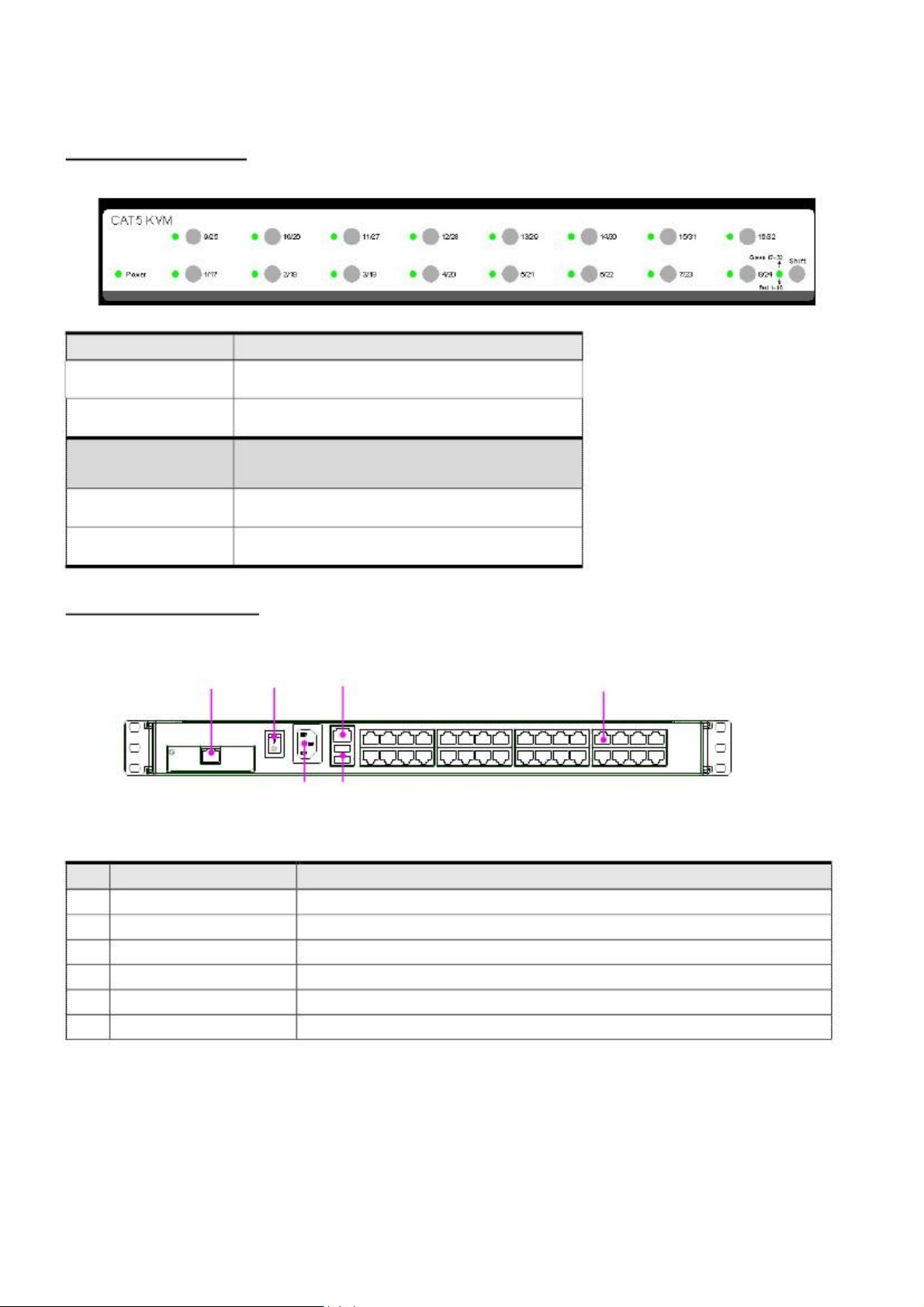
1.2 Vista pannello frontale
Colore Port LED
GREEN
RED
Cambiamento di colore
del LED
(32 - porto)
RED
GREEN
Descrizione
Port LED è la luce in "GREEN"Si intende la
porta console è collegata a questa porta PC
Port LED è la luce in "RED"Significa il PC è
accensione
Descrizione
Maiusc LED è la luce in "RED": Il LED Port
ora indicare porta 1-16 stato
Maiusc LED è la luce in "GREEN"Si intende il Porto
LED ora indicare porta 17-32 stato
1.3 del pannello posteriore
Vista
6 5 2 1 4
3
No.
1 2 3 4 5
6
Componente
Porte KVM X 8/16/32
Porta CAT5 Extension x 1
Porta USB x 2
Porta di alimentazione CA x
1
Interruttore di alimentazione
x 1
Modulo IP Port x 1
Collegamenti a KVM Cat5 Dongle
Descrizione
Collegamenti a Unità Console Extension
Un locale tastiera USB della console e Mouse tappi a qui.
AC 100 ~ 240V, 50 / 60Hz, DC12V / 4A 48VW via cavo Tipo norma IEC-320
Interruttore ON / OFF
Installare KVM over IP modulo (opzionale) qui.
7
Page 8
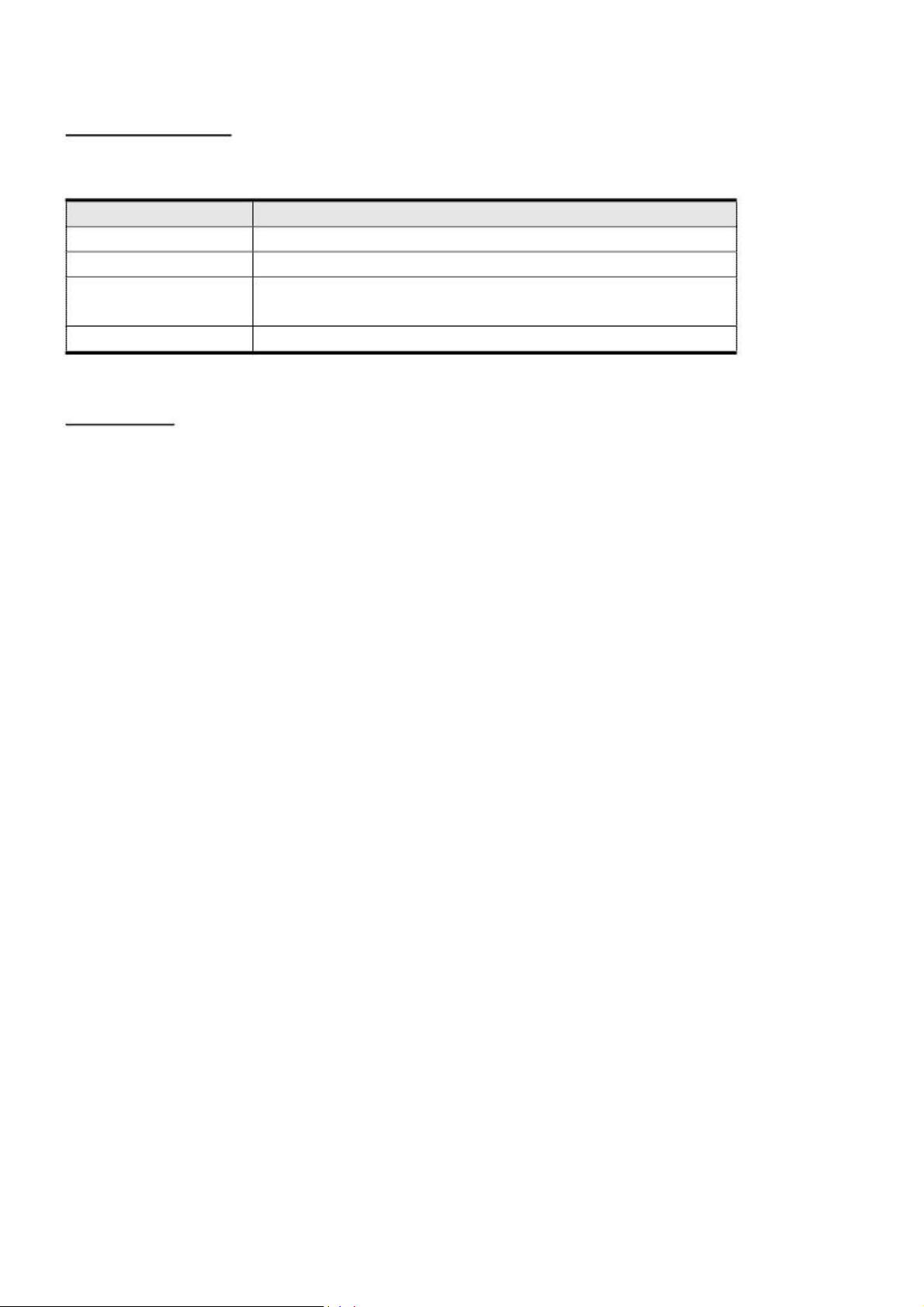
1.4 Unità lavorabili
Il 8/16/32 - switch KVM CAT5 porta funziona con le seguenti unità.
Modello n
USBD
PS2D
CBE-150/300
KVM over modulo IP
Descrizione
USB Tipo Dongle KVM per PC controllato
PS / 2 Tipo Dongle KVM per PC controllato
CAT5 Estensione Unità Console incorporato CAT5 Extender
(150m / 300m)
Negli carta console IP
1.5 Caratteristiche
1+ 1Console 8/16/32 porte 17 "switch CAT5 KVM LCD
104 tasti della tastiera con touchpad
Interfaccia combo supporto per il collegamento a porte PC comodamente
Supporto completo di interfaccia CAT5 su tutte le porte del PC per ridurre cavo KVM massa
Sostenere le connessioni includono una console locale (mouse, tastiera e VGA), un built-in CAT5
extender e uno slot per modulo plug-in console remota IP opzionale
Supporto di Microsoft Windows, Netware, Unix, Linux
Supporto iMac, Power Mac e Sun Micro Systems (Sistema micro SUN di tabella di mappatura della tastiera PS2)
con porta USB
Nessun software richiesto - Selezione PC facile con On Screen Display (OSD)
Hot Plug - aggiungere o rimuovere i PC collegati senza spegnere lo switch KVM o PC
Supporta fino a 1600 x 1200 risoluzione video per console remota 500 piedi CAT5-Based,
1600 x 1200 risoluzione video per 1.000 piedi CAT5-Based console remota
1600 x 1200 risoluzione video per console remota basata su IP
Stato tastiera ripristinata quando si passa da PC
Sicurezza dimenticata Assistenza
Ogni server può essere a 40 metri di distanza da questo Switch KVM tramite cavo CAT5 UTP.
Supporta DDC-2 del protocollo e la regolazione automatica dello schermo DDC / CI
Supporta sia USB e PS / 2 Cat5 dongle collegato al PC o Server.
Supporta sia USB e PS / 2 locali tastiera / mouse.
Supporta console, console estensione CAT5 (facoltativo) e la console Remote IP (opzionale) accesso locale.
Un'estensione CAT5 opzionale unità Console può essere collegato a un operatore estensione (fino a 1000 piedi di distanza
dal KVM Cat5).
Semplice On-Screen Display (OSD) rende i server di facile accesso e controllo.
Firmware aggiornabile
Rack kit di montaggio per rack da 19 "
8
Page 9

1.6 Requisiti di sistema
1 x Monitor VGA
Console locale
1 x USB o PS / 2 Tastiera
1 x USB o PS / 2 Mouse
Cavo CAT5 1. 1 x
2. 1 x CAT5 KVM Extension unità console (opzionale):
Built-in CAT5 KVM Extender
1 x Monitor VGA
1 x USB o PS / 2 Tastiera
1 x USB o PS / 2 Mouse
1 cavo CAT5 LAN
KVM over modulo IP (opzionale)
Cavo USB 1 x Mini
1 x cavo modem Null (per reset alle impostazioni di fabbrica)
9
Page 10

1.7 Specifiche tecniche
Modello
KVM Tipo
PC Connettore porta
Porte PC
LCD Risoluzione
Max. Distanza
(Switch KVM al PC)
Risoluzione video
(Local Console)
8 Port LCD CAT-5 CAT-5 KVM 16Port LCD KVM 32Port LCD CAT-5 KVM
CAT5 KVM LCD
RJ-45, 8P8C
8
15 "LCD: 1024 X 768
40m
1600 x 1200 DDC2B
16
17 "e 19" LCD: 1280 x 1024
32
1600 x 1200 per CAT5-Based 500 piedi console remota
Risoluzione video
1024 x 768 per CAT5-Based 1000 piedi console remota
(Opzionale Remote Console)
1600 x 1200 per la console remota basata su IP
Console locale:
1 x incorporato PS2 Keyboard
1 x incorporato mouse PS2
2 x USB tipo A ricettacolo
CAT5 console remota extender (Extension unità console opzionale)
1 x RJ-45
Porte console
1 x HDDB 15-pin femmina
2 x PS2 mini DIN 6-pin femmina
Porte console
1xHDDB 15-pin femmina
1x USB A-spina
KVM Ports
1 x RJ-45
KVM Ports
1xRJ-45
Porte console
CAT5 Dongle (ps / 2)
CAT5 Dongle (USB)
Selezione PC
LED Porta PC
Intervalli di Auto-Scan
Tasto del pannello frontale, On Screen Display (OSD), Hot Key
2LEDs: - Potenza (rosso), - in linea (verde)
5, 10, 20, 30 Sec
Tastiera / mouse Emulazione PS / 2, USB
Alloggio
Potere
Dimensioni (con la scatola)
Peso (con la scatola)
Metallo, montaggio su rack 1U
Ingresso CA 100V-240V, 50-60 Hz, uscita DC 12V / 4A 48W
447,6 x 42 x 580 millimetri
19.5kg
10
20.0Kg
20,5 kg
Page 11

1.8 Cavi Diagrammi
CAT5 / 5e / 6 Straight Through UTP / STP cavo: 8P8C
Perno
1 2 3 4 5 6 7
8
Colore cavo
Bianco Arancione
Arancione
Bianco Verde
Blu
Bianco Blu
Verde
Bianco Marrone
Marrone
Coppia
2 2 3 1 1 3 4
4
Funzione
T R T R T R T
R
CAT5 / 5e / 6 Straight Through UTP / STP via cavo
11
Page 12

Capitolo 2 Installazione hardware
Assicurarsi che l'alimentazione a tutti i dispositivi sarete collegare fino sono stati spenti. È necessario scollegare il
cavi di alimentazione di tutti i computer che hanno la Keyboard Power On funzione.
2.1 Installare KVM Dongle per PC controllato
Collegare il PS / 2 tipo KVM Dongle unità USB e / o nel PC controllato.
2.2 CAT5 unico KVM Installazione - l'accesso fino a 8/16/32 pc
L'unità singola di installazione KVM CAT5 può accedere fino a 8/16/32 computer. Per installare il KVM CAT5,
seguire i seguenti passi:
1. Collegare il monitor locale, tastiera e mouse alle porte della console appropriate CAT5 KVM.
2. Collegare un cavo CAT5e / 6 tra il porto CAT5 KVM e KVM Dongle.
3. Installare un'unità Console Extension (Opzionale): Collegare un cavo CAT5e / 6 tra Unità Console Extension
e CAT5 KVM [LINK] porto. Per EQ immagine, guadagno e la regolazione RGB Skew, consultare la Installation
manuale.
Per il protocollo DDC-2 / EDID per funzionare correttamente, Accendere tutte le apparecchiature in sequenza di:
Accendere il monitor locale CAT5 KVM.
Accendere tutti i computer controllati.
Accensione CAT5 KVM
Supporto 2.3 DDC-2 Protocollo
Lo switch CAT5 KVMKVM supporta il protocollo / EDID-2 DDC; questo permette a tutti i computer collegati
DDC-2 grafici capaci carte Leggi Be-608 Informazioni EDID del monitor locale, e impostare automaticamente
risoluzioni e frequenze di aggiornamento compatibile. Il KVM CAT5 gestisce DDC-2 come segue:
1. Come i poteri CAT5 KVM su, esso controlla per un monitor locale. Se un monitor locale è collegata ed ON, la
CAT5 KVM invia le informazioni DDC-2 / EDID del monitor locale a tutti Dongles KVM collegati. Sul
la prima installazione o quando il monitor locale è cambiato, si consiglia di riavviare il KVM CAT5 per ottenere
informazioni corrette EDID dal monitor locale.
2. Per assicurarsi il KVM Dongle con le ultime informazioni EDID, il CAT5 KVM rinvia il DDC2B / EDID
12
Page 13

a KVM Dongle quando si passa attivo al computer collegato a tale Dongle.
Regolazione dello schermo 2.4 DDC / CI Auto
Il KVM CAT5 supporta la regolazione automatica dello schermo DDC / CI. Si consiglia di utilizzare il monitor con DDC / CI
compatibilità sia per le console locali e di estensione al fine di regolare il video al centro dello schermo, mentre
commutazione.
2.5 Hot Plugging
Il KVM CAT5 supporta la funzione di collegamento a caldo. Il Dongle KVM può essere rimosso e aggiunto nella
installazione scollegando o ri-collegare senza la necessità di chiudere il dispositivo verso il basso.
13
Page 14

Capitolo 3 Funzionamento
Il KVM CAT5 fornisce 3 diverse interfacce (1) Cassetto LCD (2) menu OSD Telecomando (3) IP che offrono
accesso al computer veloce e conveniente e di controllo.
3.1 Selezione porta Switch da menu OSD
Il KVM CAT5 fornisce l'interfaccia OSD (On Screen Display). Il menu OSD può essere attivato utilizzando
Hot-chiavi.
Per attivo l'OSD, premere il tasto <Scroll Bloccare> due volte il tasto entro due secondi, è possibile visualizzare il menu OSD
principale
schermata che mostra un elenco dei computer con corrispondenti numeri ID di porta KVM, nomi e lo stato, vedere il
immagine seguente. (Il principio attivo-chiave OSD predefinito è < Blocco Scorrimento >, Si può passare a <Shift> o <Alt> o
<Ctrl>,
vedere il Capitolo 3.3 Definire Hot-chiave)
Attualmente selezionato
Canale ID
(Port No.)
Evidenziato da
Tasti freccia
Canale ID No.
Istruzione
e Hot-Keys
Il CH e il nome visualizzato nei mezzi gialli che computer sia acceso e può
accessibile.
Il CH e nome visualizzato in bianco significa che computer è spento.
3.2 Selezione di un computer
1. L'ID canale attualmente selezionato viene visualizzato in alto a destra angolo.
2. Individuare il computer desiderato con i tasti freccia, e premere <Invio>. Lo schermo del computer selezionato
viene visualizzato sul monitor, con un'etichetta di conferma come quella mostrata di seguito, che identifica il computer
accesso. Utilizzare la tastiera della console e il mouse per controllare il computer selezionato.
Funzioni 3.3 OSD hot-key
F1: Auto (Auto scansioni)
In questa modalità, la console passa automaticamente da un computer alimentato alla successiva sequenza in
intervallo di tempo fisso. Durante questa modalità [Auto Scansioni], l'OSD verrà visualizzato il nome del computer analizzato.
14
Page 15

Durante questa modalità, è possibile premere <Spazio> o <Enter> in qualsiasi momento il tasto per accedere al computer
analizzato. Stampa
<Esc> per annullare la modalità [Auto Scan], e in menu principale OSD. È possibile premere <↑> o <↓> per immettere un
Modalità [Manual Scan]. Si vedrà la seguente schermata.
In modalità [Manuale Scan], è possibile eseguire la scansione con motore nei computer uno ad uno per il controllo della tastiera.
Stampa <↑> a
precedente computer e la <↓> per selezionare il computer successivo. Premere <←>, <→> per spostare OSD visualizzato
Posizione.
Per interrompere la modalità [Manuale Scansione],
premere <ESC>.
F2: Nome (Nome porta)
Per ricordare quale computer o Slave CAT5 KVM è collegato a una determinata porta, ogni porta KVM del
CAT5 KVM può essere dato un nome. Per modificare il nome di un computer, premere <F2>, fino a 8 caratteri. I caratteri validi
sono 'A' ~ 'Z', '0' ~ '9' e '-'. Minuscole vengono convertiti a quelli maiuscoli. Una volta che il nome della porta è dato, sarà
salvato in KVM Dongle. Se si modifica il KVM Dongle, però, il vecchio nome di porta per la porta sarà tenuto
a meno che non si modifica manualmente / cancellarlo o allegare un Dongle KVM a quella porta.
F3: Secu (Sicurezza)
Questa funzione protegge i singoli computer da accessi non autorizzati KVM; di default è disabilitata. Abilitare,
alta illuminano il computer che si desidera proteggere, quindi premere <F3>. Un segno di "l" indica che la funzione di sicurezza è
enabled.
15
Page 16
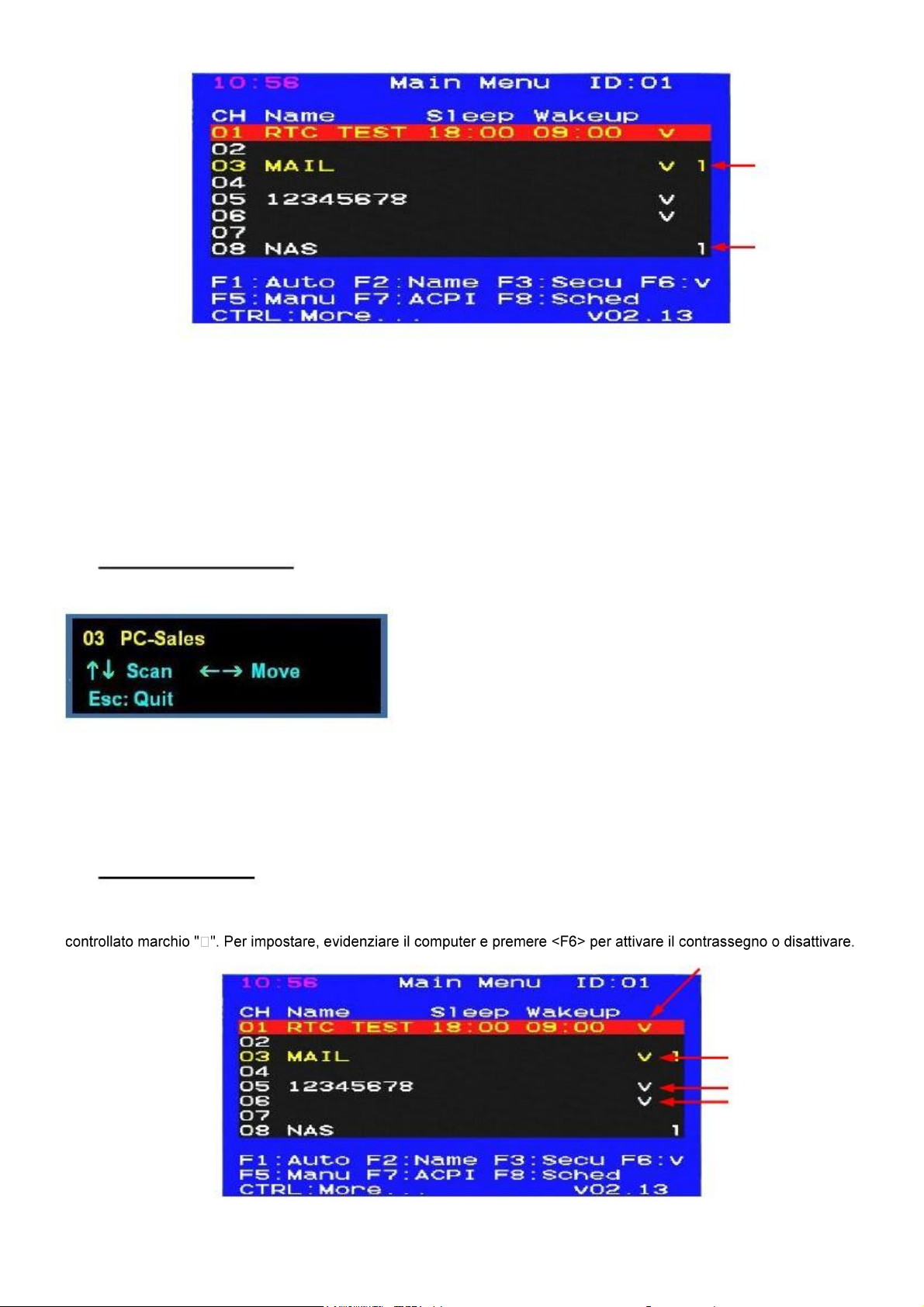
"!" Per accedere a un computer bloccato, evidenziarlo e premere <ENTER>; appare la sfida password admin.
Dopo aver inserito la password corretta, si è permesso di controllare il computer selezionato. Il computer è
automaticamente ri-bloccato una volta si passa a un altro computer.
Per disattivare la funzione protetta da password, è sufficiente selezionare il computer e premere <F3> di nuovo, inserire il
corretto
password.
Nota: I computer protetti da password (marcato "!") Sono saltati durante [Auto- Scansioni] e [Manual
Modalità di scansione].
F5: Manu (scansione manuale)
Premere <F5> per accedere alla modalità [Scansione manuale]. Un'etichetta simile al seguente:
In questa modalità è possibile eseguire la scansione alimentato nei computer uno ad uno per il controllo della tastiera. Premere
il tasto <↑> per selezionare
il computer precedente e il <↓> freccia per selezionare il computer successivo. Premere il tasto <←>, <→> per cambiare il
posizione della casella informazioni computer analizzato.
Per interrompere la modalità [Manuale Scansione], premere
<ESC>.
F6: (Segno Di Spunta)
Questo è un filtro di scansione. Al fine di limitare [Auto Scan] o [Scansione Manuale] per alcuni computer, dare questi computer
un
Utilizzare "Scan
Tipo "per impostare la scansione in modo da includere solo quei computer che si
verificato.
16
Page 17

CAT5 KVM supporta due modalità di scansione: [Auto Scansioni] e [Scansione Manuale]. E ci sono due opzioni Tipo di
scansione
per la modalità di scansione:
[PC Pronto]: esegue la scansione di tutti alimentati-in computer, ad eccezione di quelli con la protezione
impostazione "!".
[Ready PC +
eccezione di quelli
con la Security impostazione "!".
F7: ACPI * (comando di verde)
Prima di cominciare ad usare i comandi ACPI nel KVM, l'utente deve confermare le impostazioni di lavoro del BIOS con ACPI
comandi. Di seguito sono introduzioni di impostazione BIOS per supportare comandi ACPI; seguiremo Phoenix
Le impostazioni del BIOS, ad esempio, che è uno dei marchi leader a livello mondiale nel BIOS Società.
AVVISO:
Prima di iniziare con le caratteristiche ACPI,
assicurarsi che la scheda madre
ultimo firmware e supporto installato
Caratteristiche ACPI.
* Nota:
ACPI (Advanced Configuration and Power Interface)
ACPI (Advanced Configurazione e Power Interface), una specifica gestione di potenza sviluppata da Intel,
Toshiba e Microsoft che rende le informazioni di stato hardware disponibile al sistema operativo.
ACPI combina il precedente Advanced Power Management (APM) e PnP BIOS in una maggiore potenza
sistema di gestione. Supporto ACPI è incorporato in Windows a partire da Windows 98; tuttavia, chipset del PC
e BIOS deve sostenerlo. Esso fornisce un approccio indipendente dalla piattaforma, standard di settore per
sistema operativo di gestione basato sul potere. La specifica ACPI è il costituente fondamentale OSPM
(Sistema operativo Directed Power Management). OSPM e ACPI si applicano a tutte le classi di computer,
compresi palmare, notebook, desktop e macchine server.
L'ACPI OS assume la gestione della potenza e funzioni Plug and Play dal interfacce legacy BIOS
e permette poco costoso hardware di gestione dell'alimentazione per sostenere elaborate le transizioni di potere statali,
massimizzando il consumo di energia e di risorse utilizzazione efficienza del computer.
Stato
S0 (di lavoro)
S1 (sleep) e
S3 (stand-by)
S4
(Hibernate)
Descrizione
Sistema appare spento. La CPU è fermo; RAM è
rinfrescato; il sistema è in esecuzione in una modalità a basso consumo.
Sistema appare spento. La CPU è arrestato (Sleep) o non ha
Potenza (Standby); RAM viene aggiornata (il sonno) o lento aggiornamento
(Stand-by); l'alimentazione è in modalità di consumo ridotto.
Sistema appare spento. L'hardware è completamente spento, ma
la memoria di sistema è stato salvato come un file temporaneo sul
il disco rigido.
S5 (Off)
Sistema è spento. L'hardware è completamente spento, il funzionamento
sistema si è spento; nulla è stato salvato. Richiede
un riavvio completo per tornare allo stato di funzionamento.
17
Utilizzare built-in OSD di CAT5 KVM
Funzioni ACPI per entrare nella S1
modo
Usare il modulo IP (opzionale) installato
su CAT5 KVM per svegliare il vostro
computer dalla modalità di S4 (Wake On
LAN)
Utilizzare built-in OSD di CAT5 KVM
Funzioni ACPI per entrare nel S5
Modalità (Arresta il sistema)
Supporto prodotto
Page 18
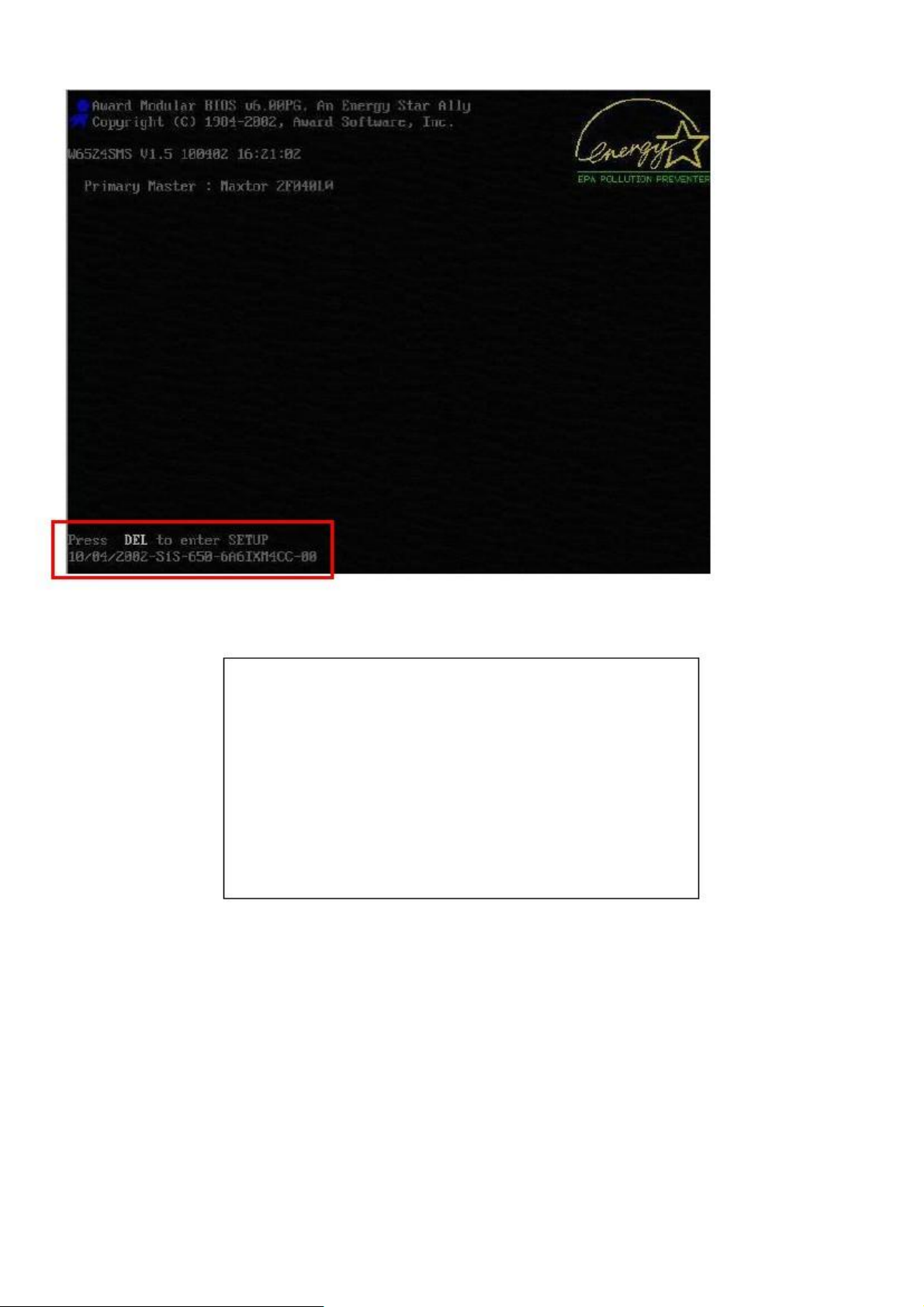
L'immagine qui sopra mostra l'avvio del computer schermo, notare la「Press DEL per entrare SETUP」suggerimento in basso
sinistra angolo? Premere il <Delete> per accedere al menu di configurazione del BIOS.
AVVISO!
Schermo di avvio può variare a seconda dei modelli di computer host
diverse marche variano, ma probabilmente verrà chiesto il tasto di scelta rapida
per
entrare nel menu di configurazione BIOS all'inizio della fase di avvio.
Inserisci menu di configurazione del BIOS suggerimento soprattutto durano solo
3-5 secondi, in modo da
meglio premere immediatamente il tasto di scelta all'inizio di avvio
fase per assicurarsi accedere al menu di configurazione del BIOS correttamente e
non c'è bisogno di perdere tempo per il riavvio.
18
Page 19
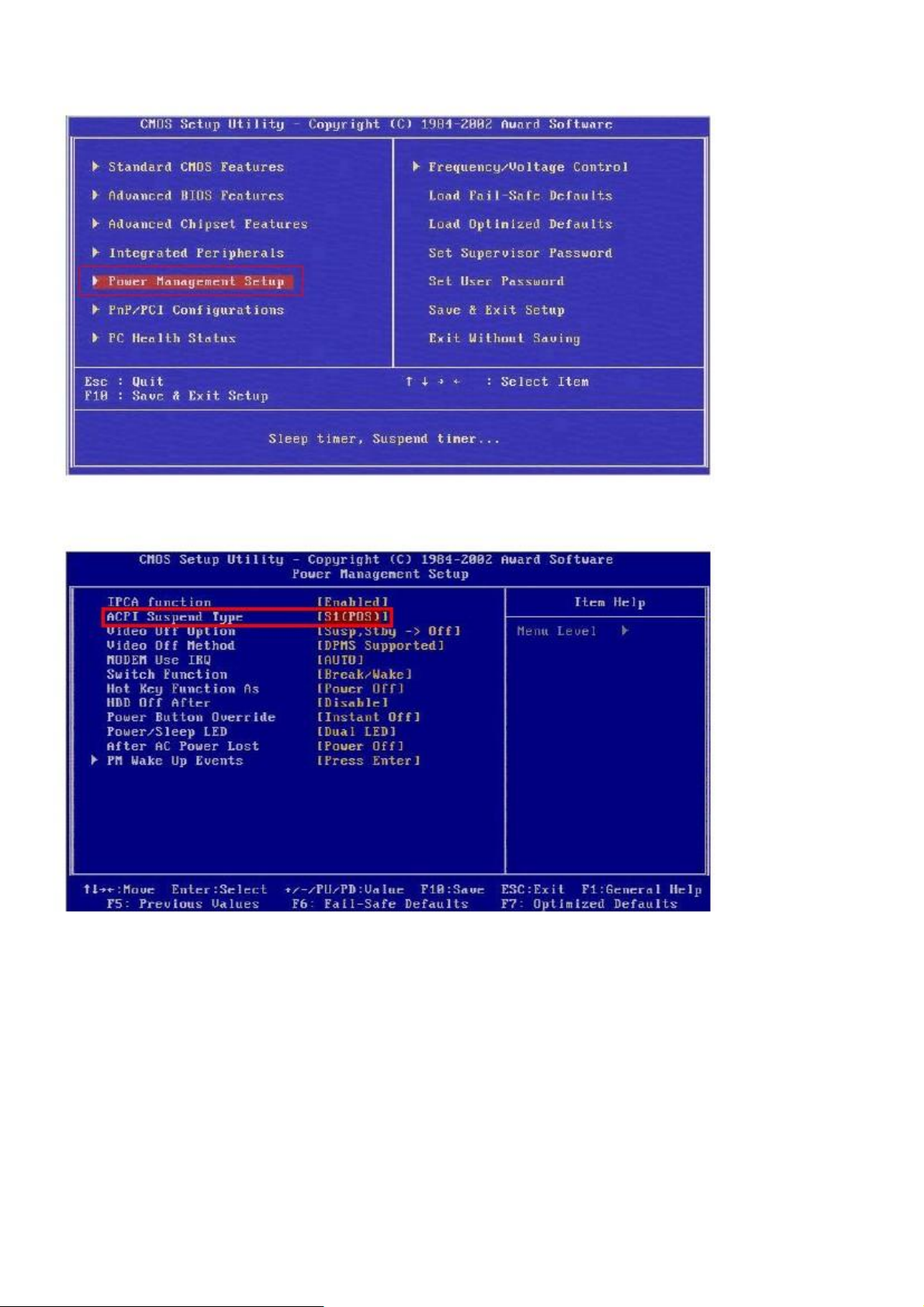
Dopo entrati nel menu di configurazione del BIOS, lo schermo è il seguente:
Usare <↓>, <↑> chiave che individuare vicino al tastierino numerico per spostare la barra al「Power Management Setup」articolo,
e quindi premere il tasto Invio per aprire la pagina di configurazione.
Sposta bar per「ACPI Suspend Type」articolo, possiamo vedere di default del sistema è [S1],che non abbiamo bisogno di
cambiare
ora.
19
Page 20
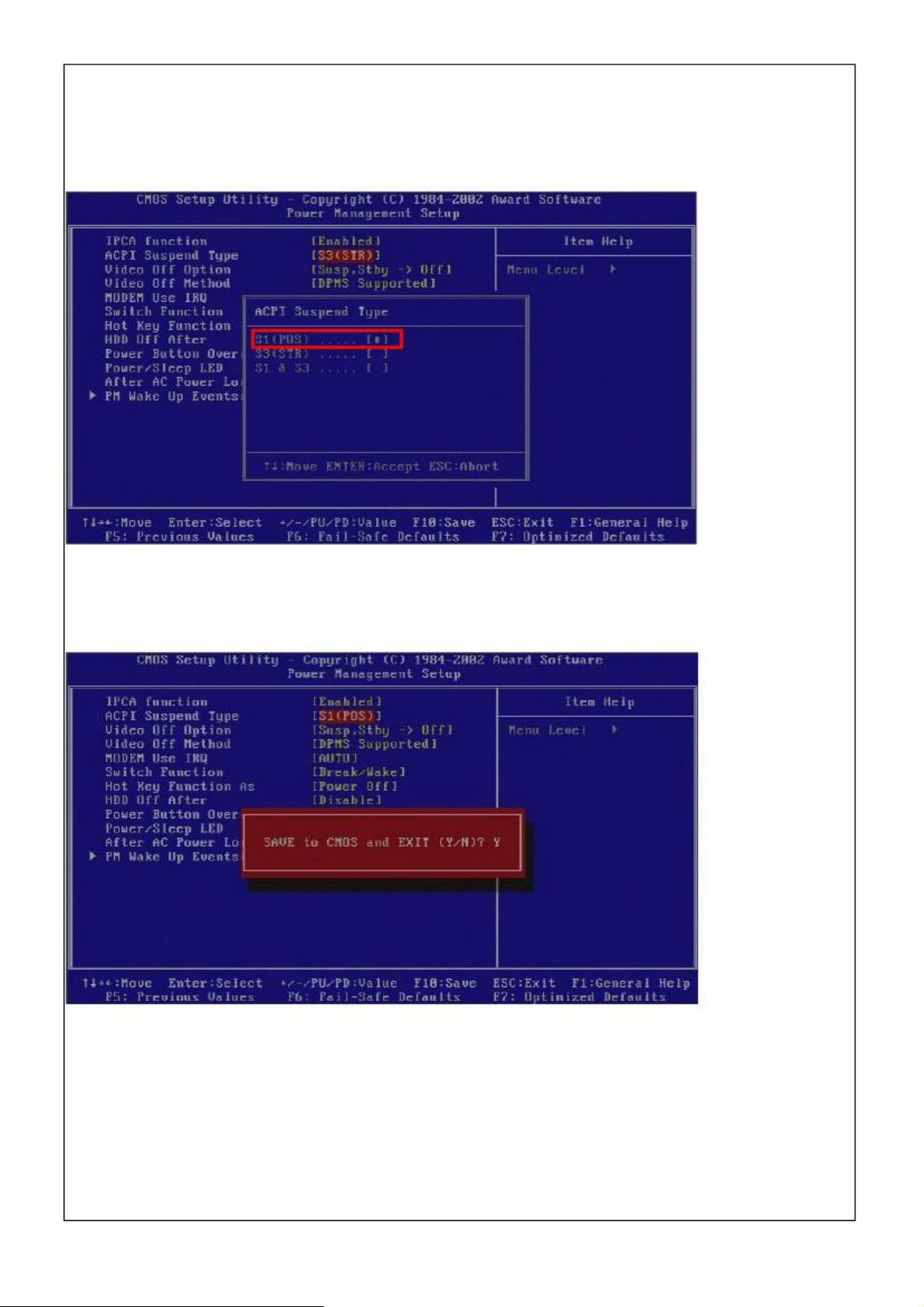
AVVISO:
Se il valore predefinito di「ACPI Suspend Type」oggetto non è [S1], seguire le istruzioni per cambiare l'impostazione:
1. Premere <Invio> per aprire la finestra valore dell'articolo scelta.
2. Spostare la piazza a S1 (POS), quindi premere <Invio> per modificare il valore e di nuovo al「Power Management Setup」
pagina di
configurazione.
3. Confermate il valore di「ACPI Suspend Type」oggetto è già cambiato in [S1 (POS)] presso il「Power Management Setup」
pagina di configurazione. Stampa <F10> per salvare le modifiche, la finestra di conferma apparirà come mostrato sopra, inserire "Y" e quindi premere
<Invio> per confermare la modifica e riavviare il sistema.
4. Il modo di impostare il valore di「ACPI Suspend Type」voce a [S3 (STR)] è simile a istituire [S1 (POS)] processo. Si farà sì che il
calcolatore in grado di essere svegliati da comandi di ACPI, ma può essere solo svegliare premendo l'interruttore di accensione.
20
Page 21
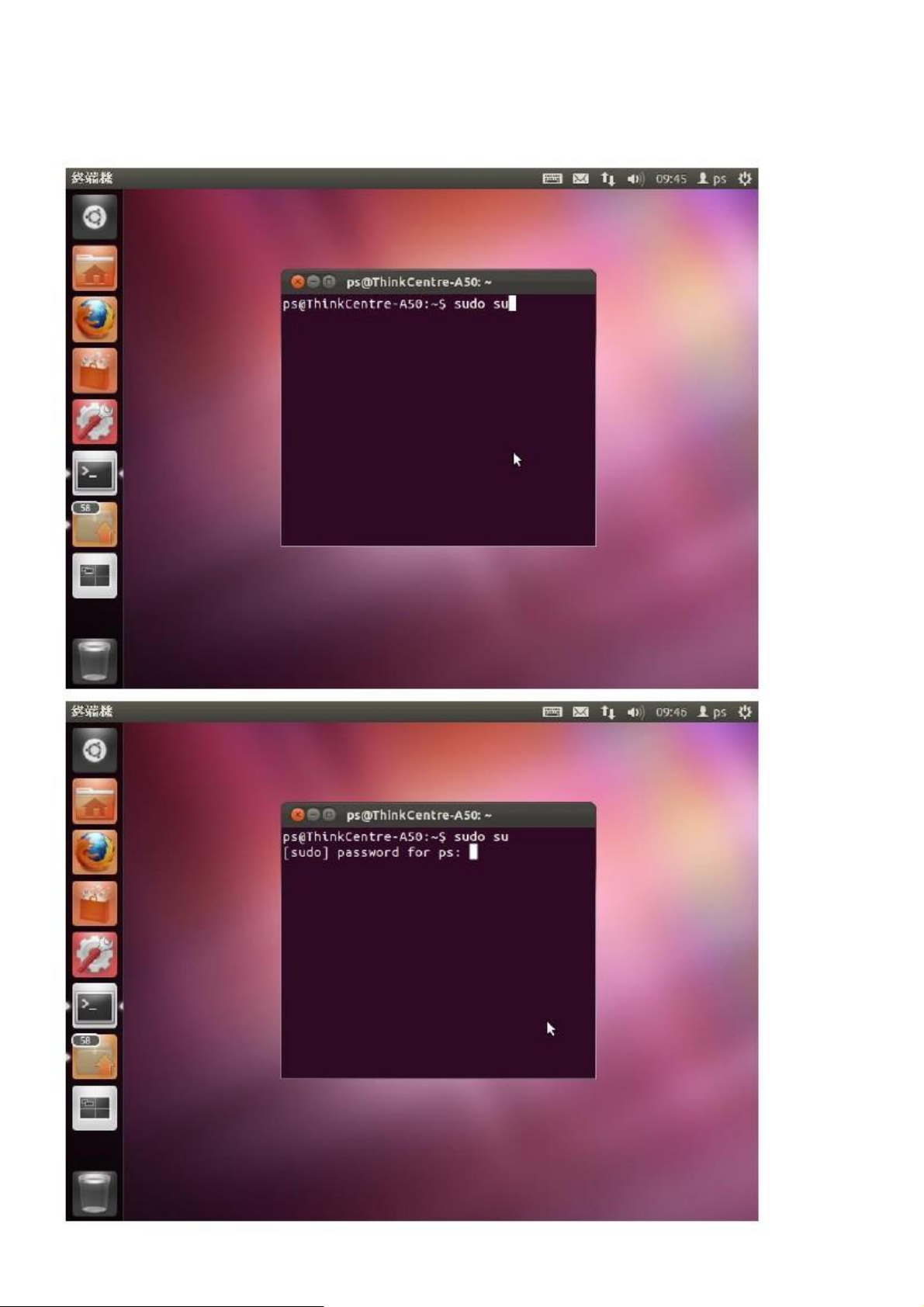
Per gli utenti Linux, si prega di impostazioni di configurazione del BIOS prima, seguire i passaggi mostra ulteriori impostazioni
in Ubuntu, per esempio:
1. Premere CTRL +Alt +Tper aprire la finestra di dialogo terminale e immettere sudo su per passare alla root (amministratore
verrà richiesta la password)
21
Page 22
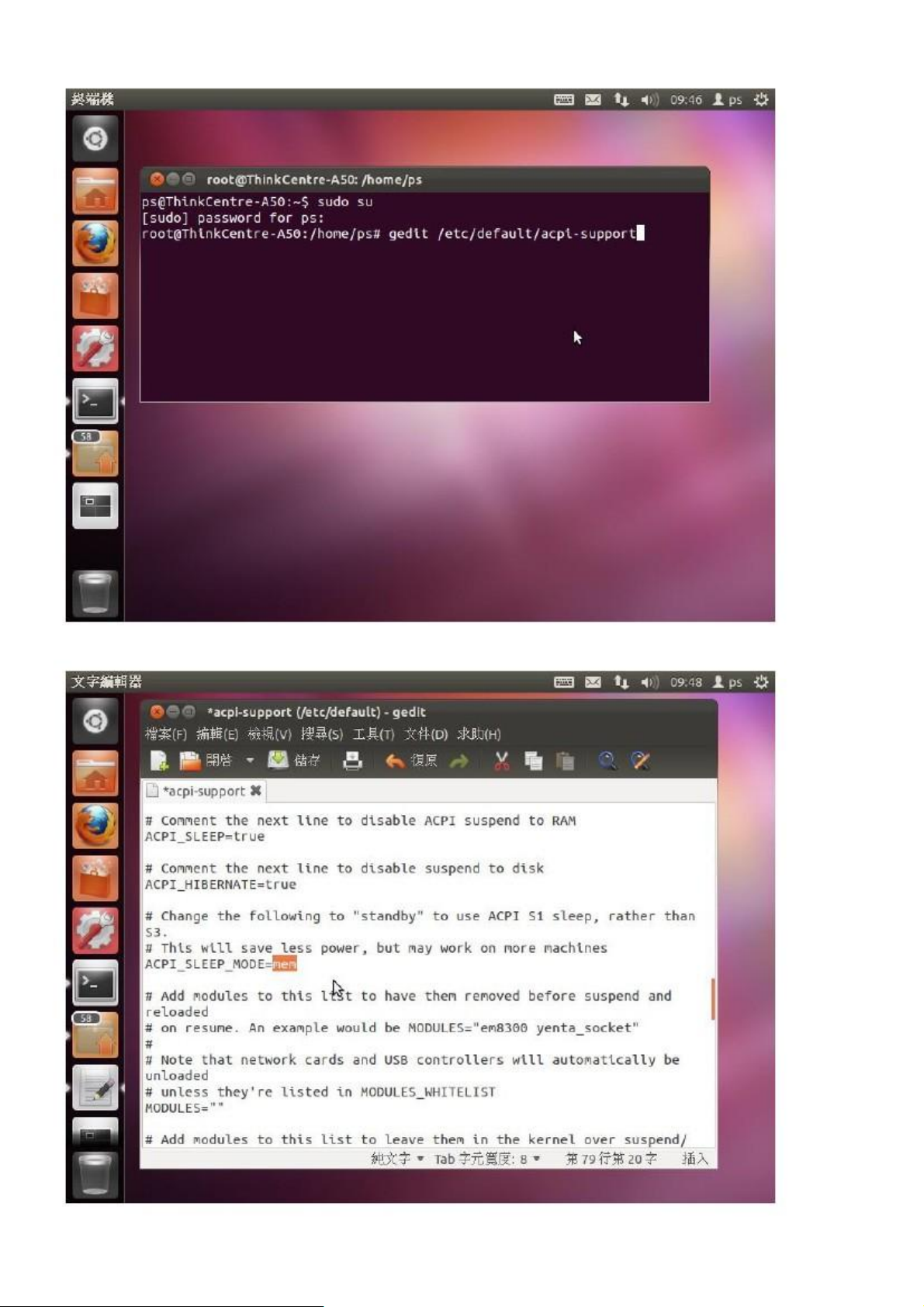
2. Inserire gedit / etc / default / acpi-support, quindi premere Invio
3. Ricerca del testo "ACPI_SLEEP_MODE = mem" nella finestra di dialogo terminale
22
Page 23
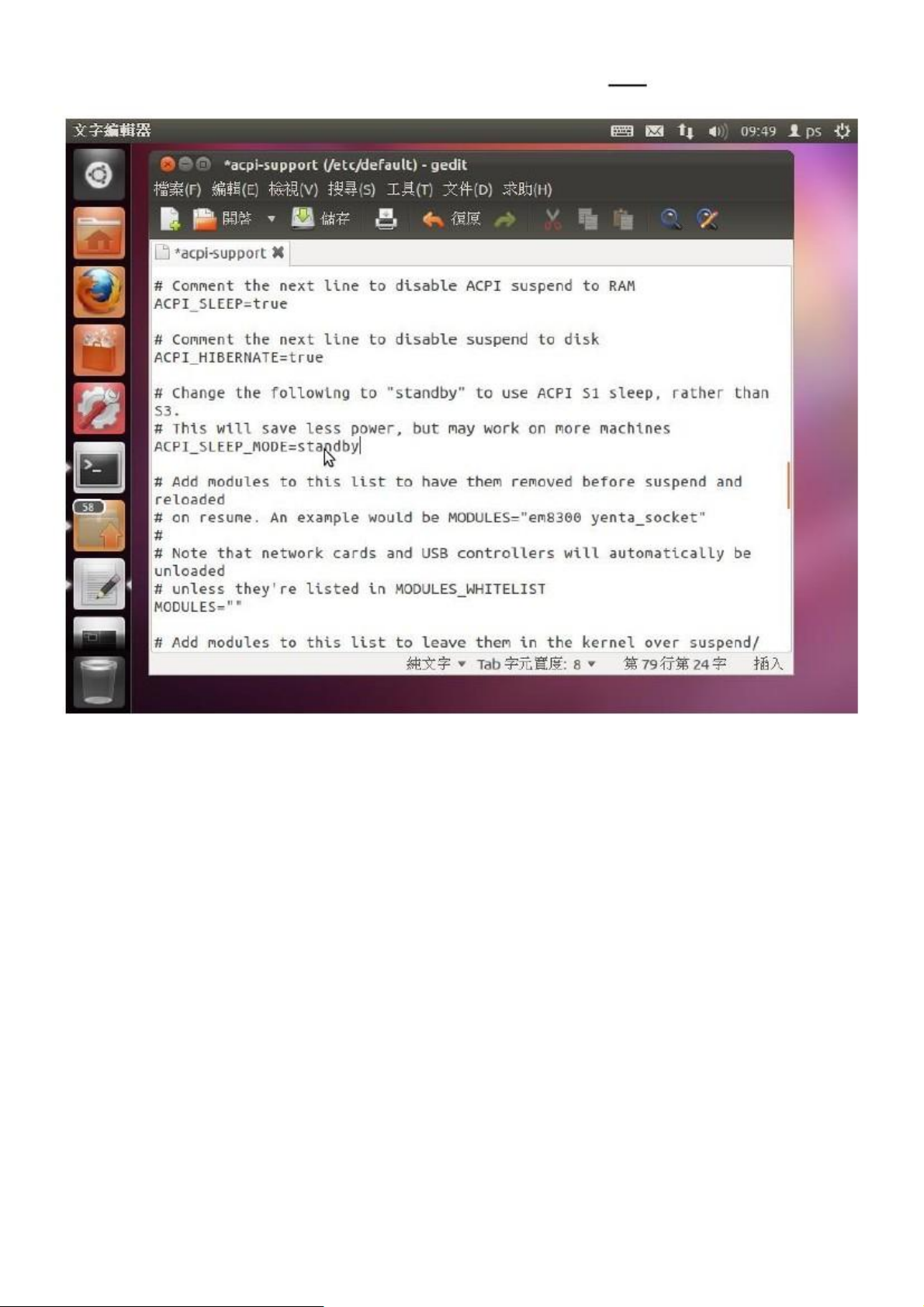
4. Modificare il valore da "Mem" a "Stand-by" in "ACPI_SLEEP_MODE = mem", quindi uscire finestra terminale
premere l'icona "X" in alto a sinistra della finestra di dialogo del terminale.
23
Page 24
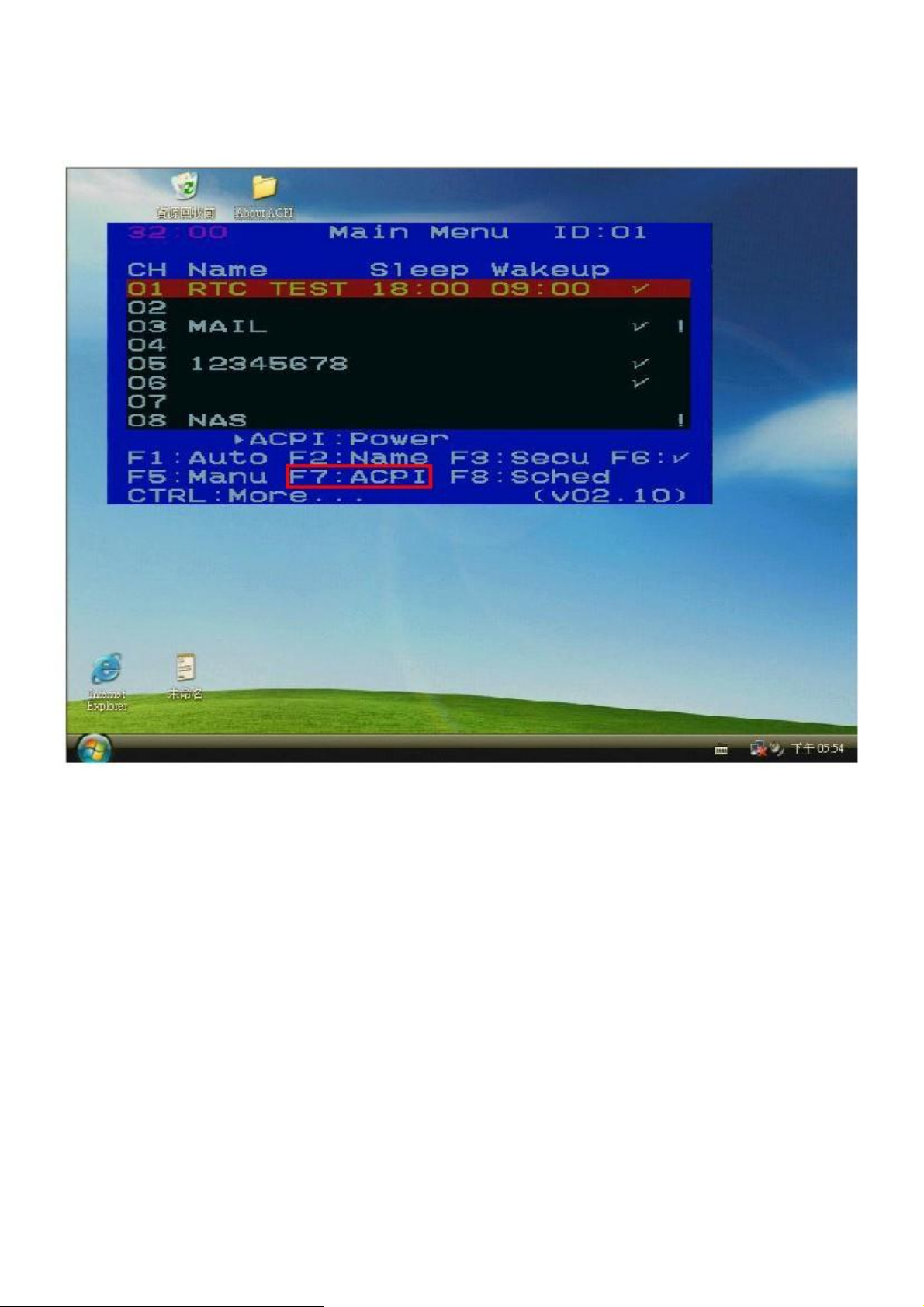
Dopo il completamento di impostazioni del BIOS, seguire procedura viene descritto come utilizzare i comandi per la gestione del
ACPI
computer e risparmiare il consumo di energia.
Quando si accede Windows dopo il riavvio del sistema, fare doppio clic su <Scroll Bloccare> per aprire il menu OSD di CAT5
KVM.
Nella foto sopra mostra i tasti di scelta rapida e le istruzioni presso il campo inferiore del menu OSD, dove si possono trovare
「F7:
ACPI」.Spostare la barra per il numero di porta scelto voi desiderato nell'elenco Canale ID e premere <F7> per aprire la
Elenco dei comandi ACPI.
24
Page 25
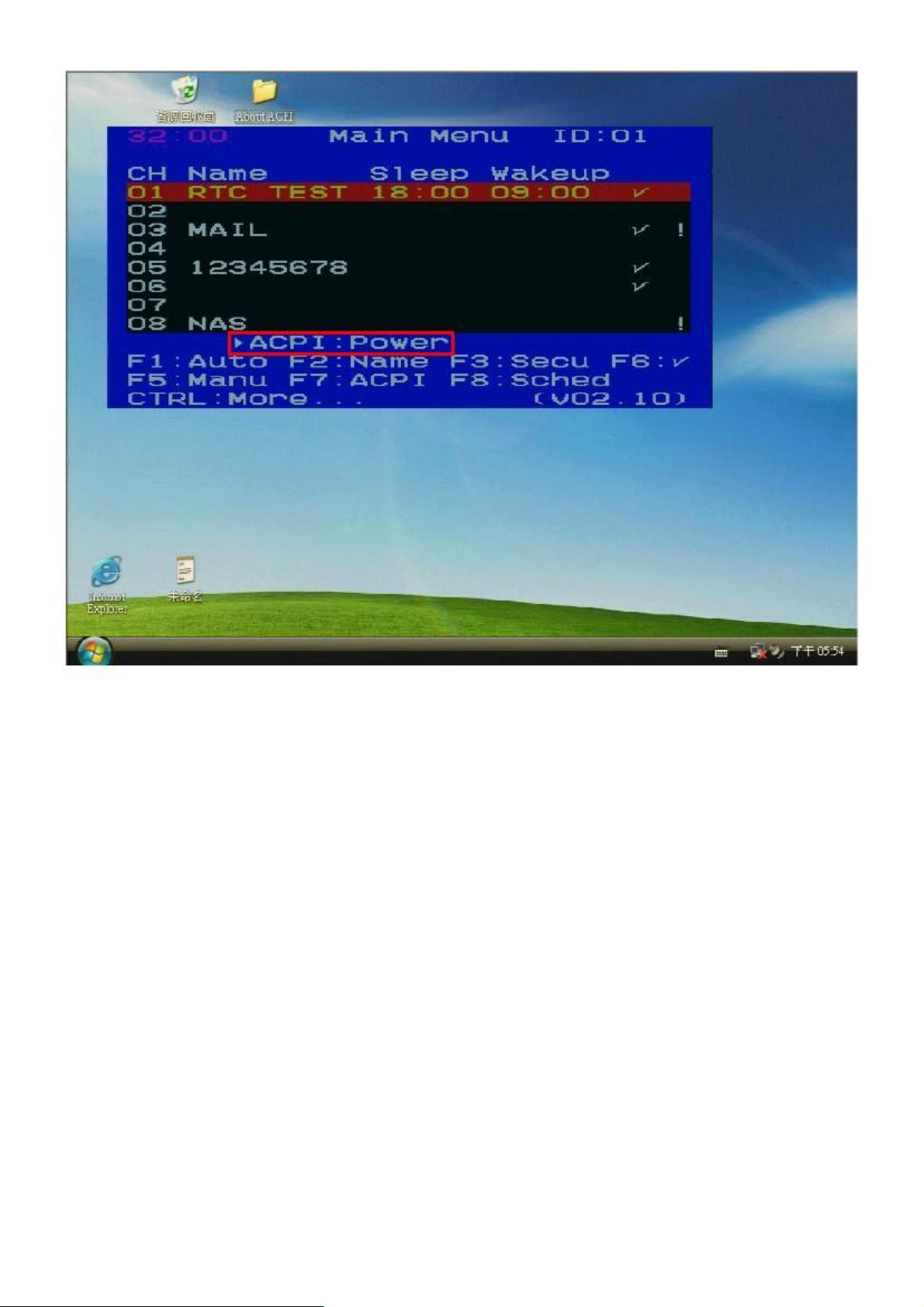
Dopo aver premuto il tasto funzione F7, l'elenco dei comandi ACPI verrà visualizzato sotto la lista canali ID, mostra ►ACPI:「
POWER」「► ACPI: Sonno」「► ACPI: Svegliati」, Che ha i comandi 3 ACPI a scelta nel modo seguente:
1. Potere:Premere il tasto "Enter" invierà un grido di comando per la porta scelta giù.
2. Dormire:Premere il tasto "Enter" invierà un comando di sospendere fino al porto scelto.
3. Wakeup:Premere il tasto "Enter" invierà un Wake up comando per porto prescelto. Funziona solo su un computer a
modalità di sospensione.
Premere <↑>, <↓> per passare al comando ACPI da inviare. Per inviare il comando SONNO, si prega di consultare il
immagine:
25
Page 26
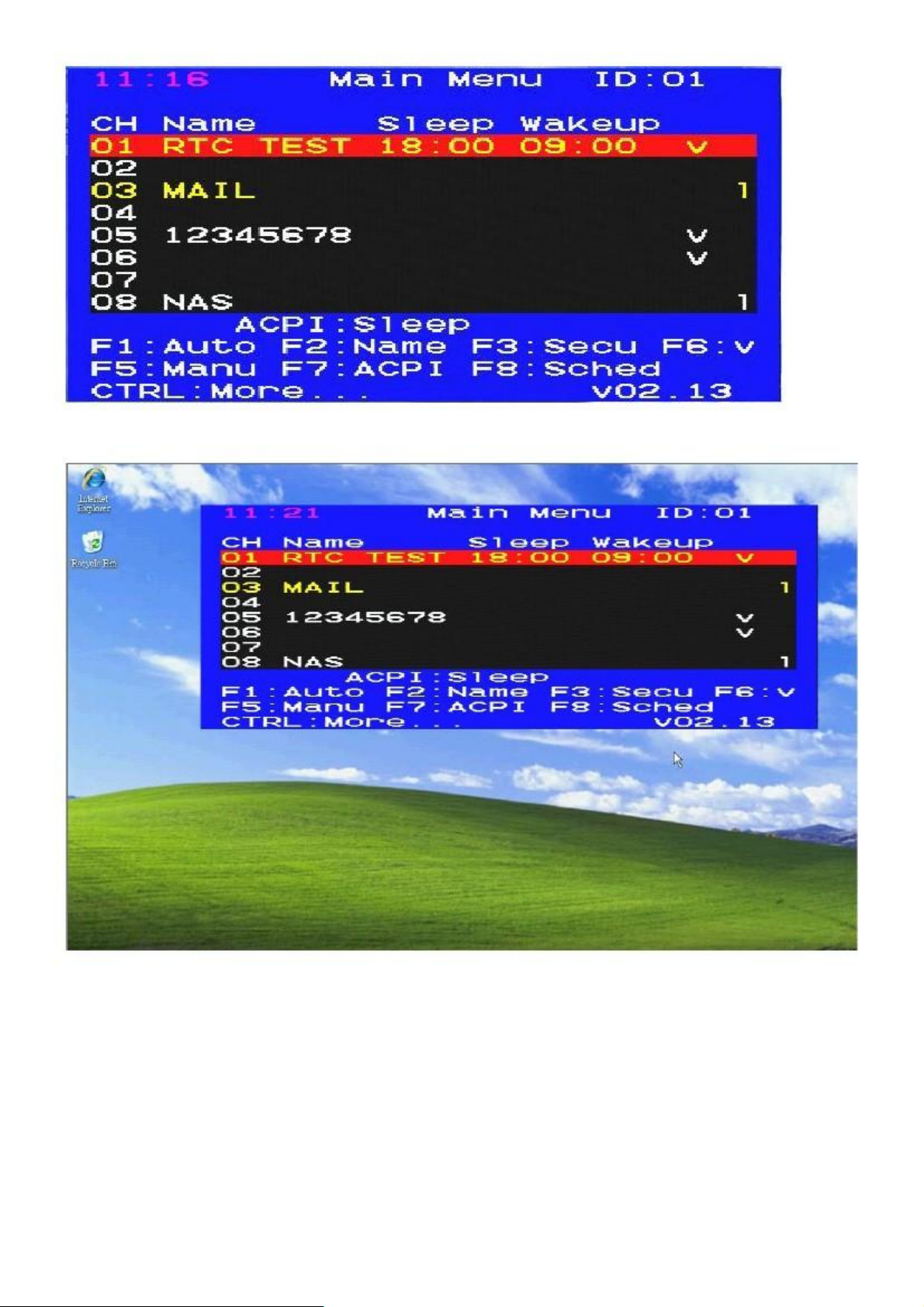
Premere <Invio> e computer accederà alla modalità di sospensione.
Dopo aver inserito la modalità di sospensione, lo schermo diventa nero, tranne il menu OSD.
26
Page 27
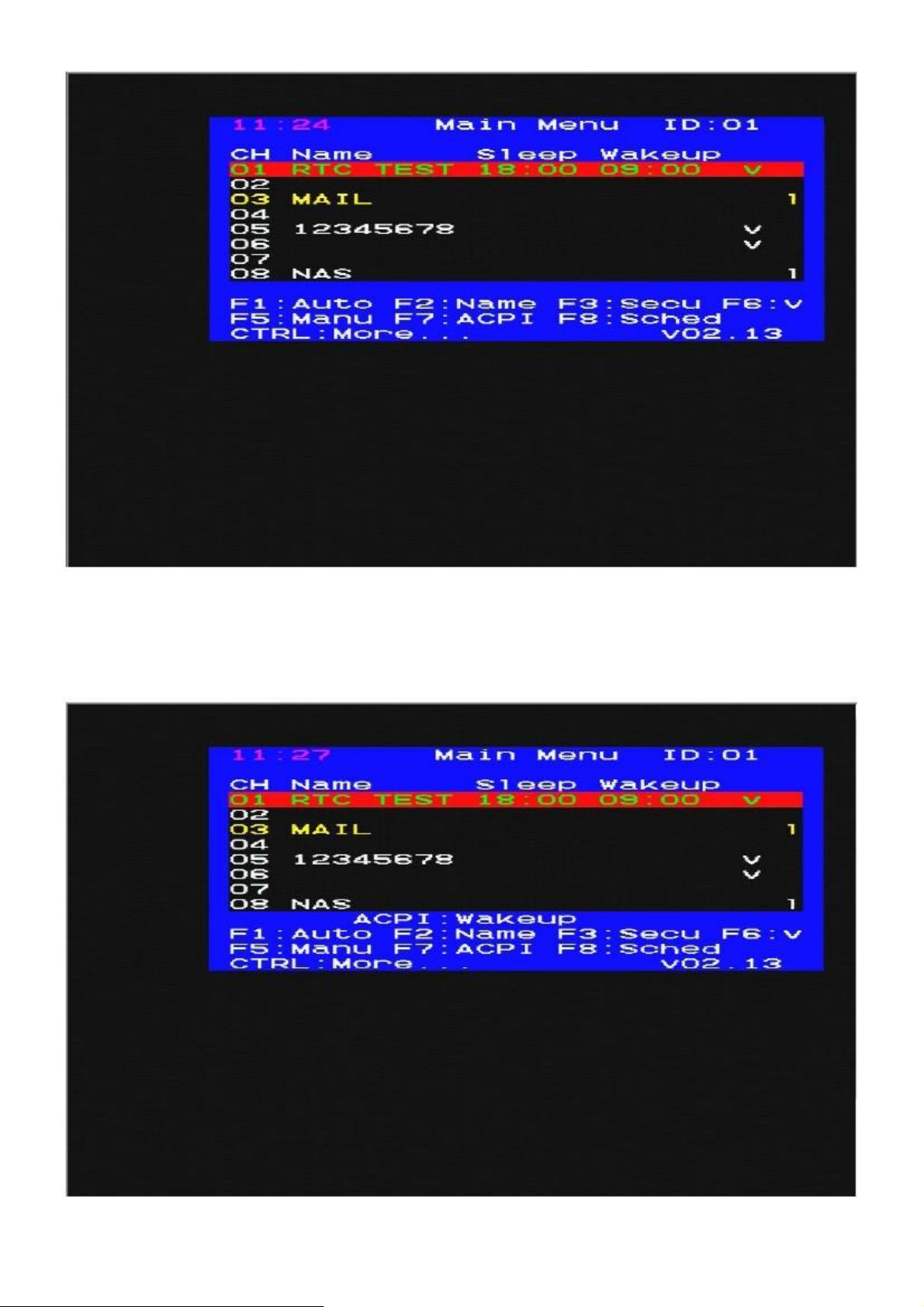
Si può svegliare un computer dalla modalità di sospensione, utilizzando il comando Wakeup ACPI o utilizzando il WOL
(Wake On LAN) caratteristica di KVM over IP modulo (opzionale). Per KVM over IP modulo, si prega di consultare il Capitolo 4.
Per
Comando ACPI, si prega di seguire processi di seguito:
Fare doppio clic il tasto Ctrl per aprire il menu OSD.
27
Page 28
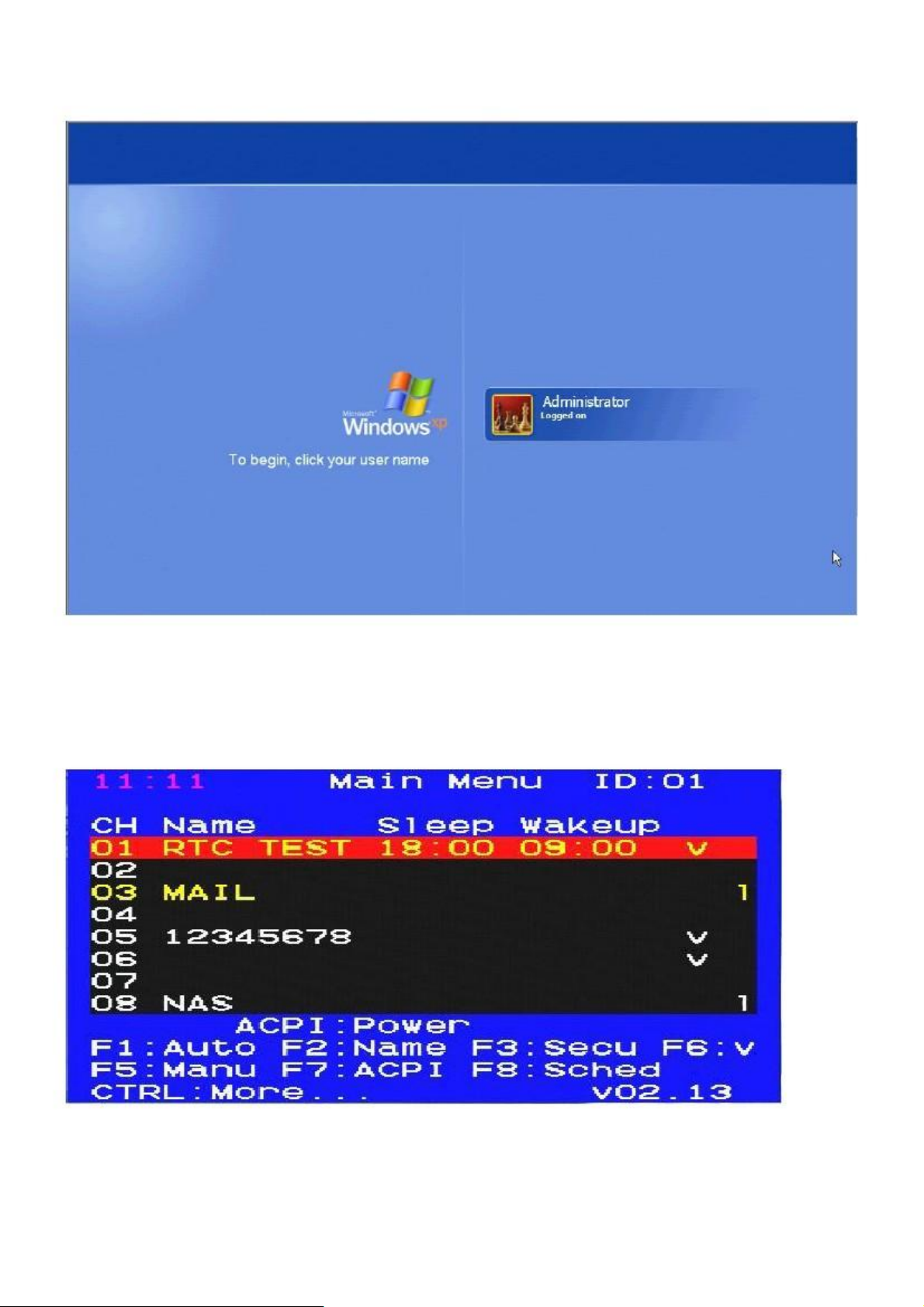
Scegli Wakeup in lista comando ACPI come sopra indicato, quindi premere <Invio>.
L'immagine qui sopra mostra la schermata del computer dopo sveglia.
Se vuole gridare il computer, fare doppio clic su <Scroll Bloccare> per aprire il menu OSD quindi premere <F7>.
Scegliere Potenza a lista dei comandi ACPI come indicato sopra.
Dopo aver premuto <Invio>, computer si spegne.
28
Page 29

Oltre a gestire i computer attraverso CAT5 KVM Funzioni ACPI OSD per risparmiare energia,
può anche informare i vostri computer quando a dormire e / o di svegliarsi da organizzare il loro potere programma attraverso un
built-in RTC (Real Time Clock) caratteristiche.
F8: Sched * (Scheduling)
Oltre la creazione di ACPI manualmente, CAT5 KVM anche costruito nel RTC (Real-Time-Clock) circuito integrato e supporto
funzione che permette la gestione dell'alimentazione le impostazioni del PC in una routine quotidiana di regolazione dell'ora.
La procedura seguente mostra come configurare il PC a dormire alle 18:00 e sveglia alle 9:00 tutti i giorni.
Premere <F8> per impostare il tempo di spegnimento del PC
selezionato.
29
Page 30
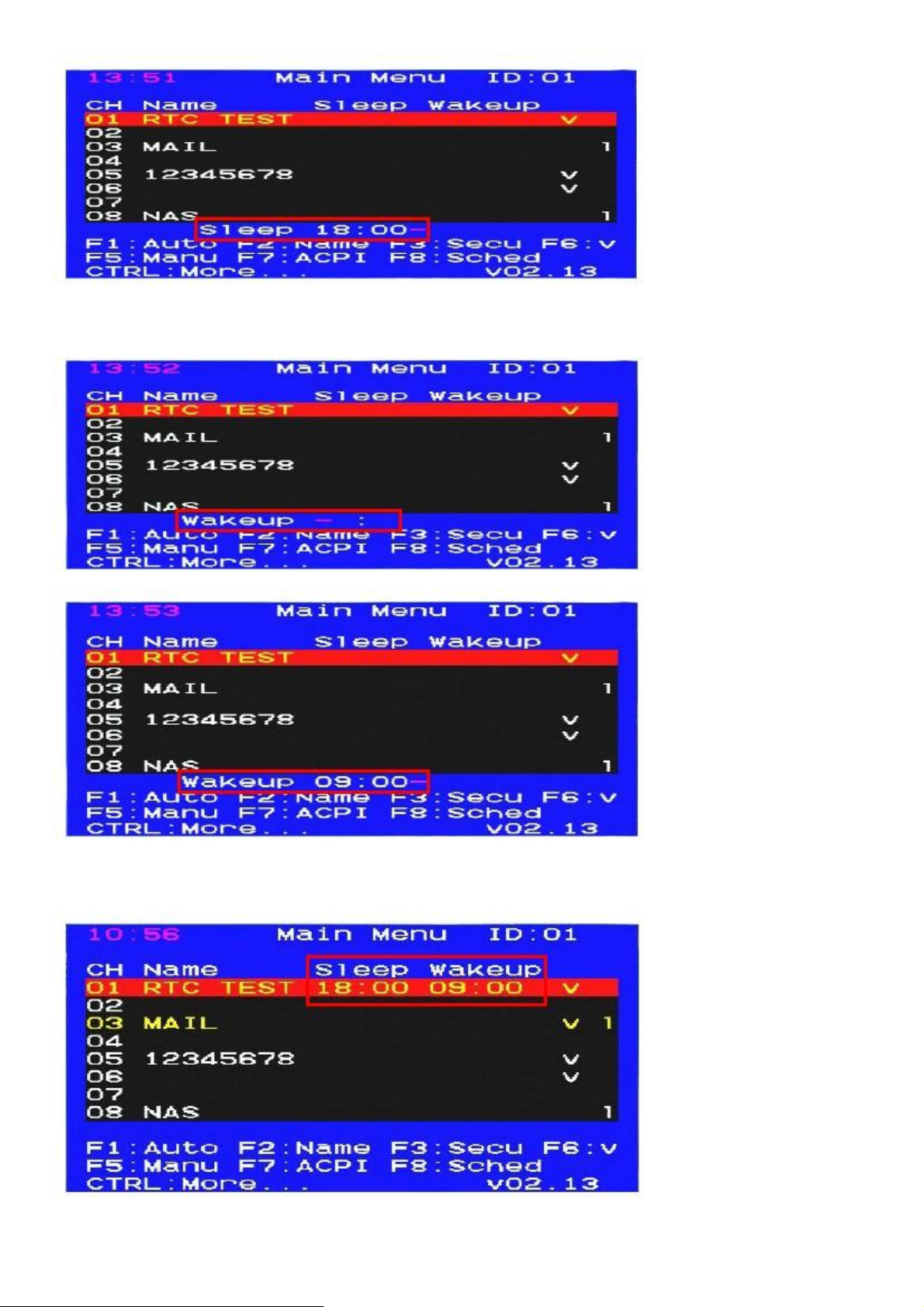
E poi impostare il tempo di sveglia del PC selezionato quotidiano.
ACPI impostazioni delle funzioni Sched indicheranno in OSD
30
Page 31
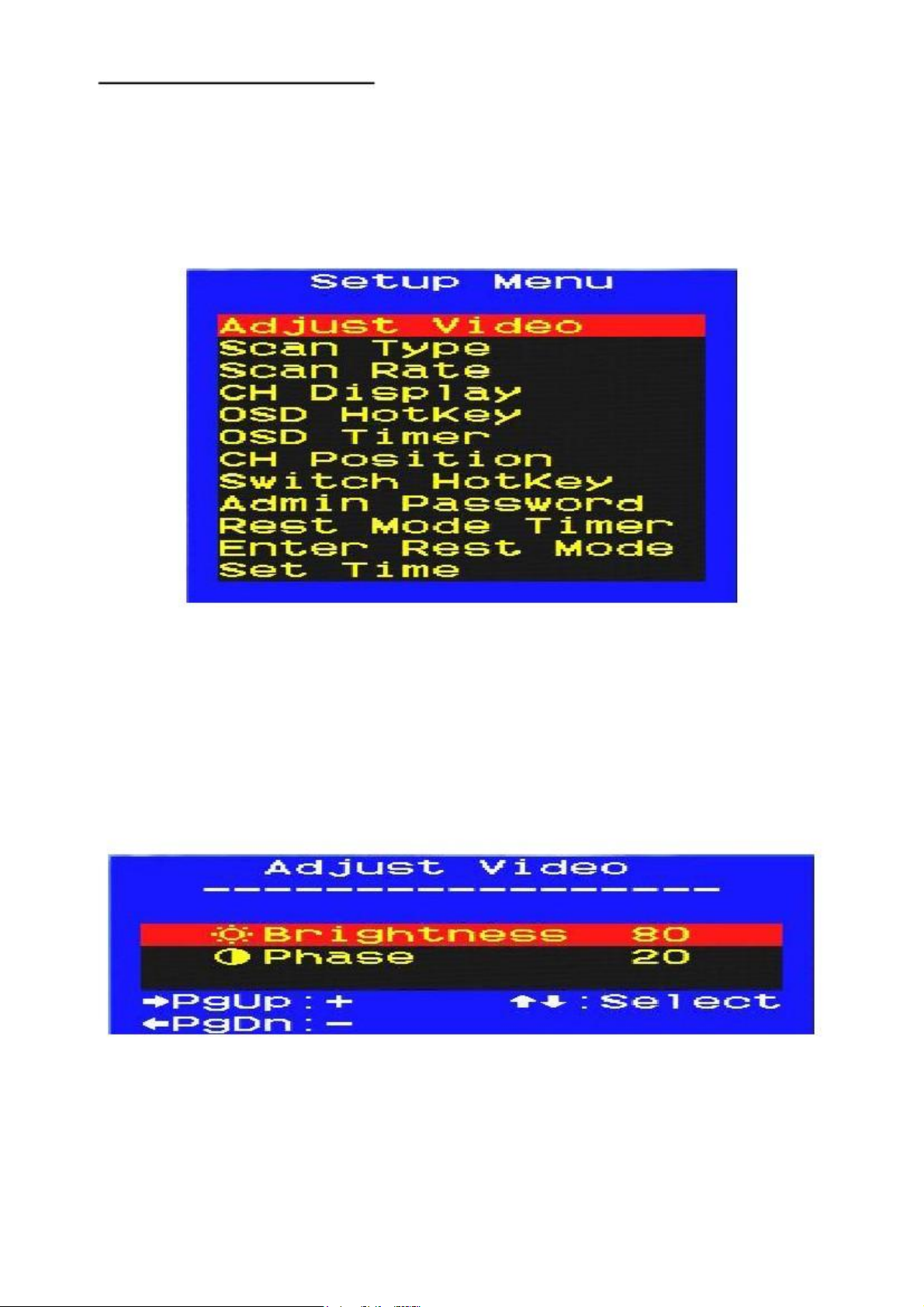
CTRL: More (Altro impostazione della
funzione)
Premendo <Ctrl> dal menu principale OSD, è possibile accedere ad altre funzioni del menu OSD. Il menu Impostazioni
appare come di seguito ed è includere Regolare Video, Tipo di scansione, velocità di scansione, CH Display, tasti di scelta
rapida OSD, OSD
Timer, Posizione OSD, Switch hotkey, Password amministratore, Riposo Timer Mode, Enter Timer Riposo funzioni.
La maggior parte delle funzioni hanno opzioni tra cui scegliere. Utilizzare il <↑>, <↓> per selezionare la funzione desiderata, quindi
premere
<Invio>. Le opzioni disponibili sono mostrati, uno alla volta, in fondo al menu di configurazione. Anche in questo caso utilizzare
<↑>, <↓> per
selezionare un'opzione, quindi premere <Invio> per attivarlo. Per interrompere Menu Setup, basta premere
<Esc>.
Video
È possibile regolare la qualità dell'immagine per ogni schermo a distanza singola visualizzata sul monitor Console.
Per regolare un'immagine dello schermo:
1. Passare al computer la cui immagine si desidera regolare.
2. Fare doppio clic <Ctrl> per avviare il menu OSD principale.
3. Premere <Ctrl> per aprire il Setup Menu esteso (PIU ').
4. Evidenziare Adjust Video, e premere <Invio>.
5. La finestra Adjust Video appare:
6. Utilizzare il <↑>, <↓> per selezionare le opzioni per la regolazione del video.
7. Regolare l'immagine premendo <←>, <→>, <PgSu> o <PgDn>. Il valore è da 0 a 255 (luminosità,
Phase) o da 0 a 31 (R, G, B)
8. Quando l'immagine soddisfa le tue esigenze, premere <ESC> per accettare e chiudere. L'impostazione viene mantenuta
in
KVM individuo Dongle Unit.
Tipo
31
Page 32

Per impostare un tipo di scansione per la modalità [Auto Scan] / [Scansione manuale]. Ci sono due
opzioni:
[PC Pronto]: esegue la scansione di tutti alimentati-in computer, ad eccezione di quelli con la protezione
impostazione "!".
[Ready PC +
quelli con
la sicurezza "!" impostazione.
Tasso
Imposta la durata di visualizzazione per ogni computer visualizzato in modalità di scansione. Le impostazioni predefinite sono:
3 secondi, 8
secondi, 15 secondi e 30 secondi.
(ID Canale / Nome
visualizzato)
Ci sono due opzioni:
Sempre Acceso: L'etichetta con il (cioè, ID porto) il numero del canale e il nome del computer e / o OSD selezionata
stato viene visualizzato sullo schermo tutto il tempo.
Spegnimento automatico: L'etichetta con l'ID del canale e il nome del computer e / o lo stato di OSD selezionata sarà
visualizzato sullo schermo per 3 secondi, poi scompare automaticamente.
Hot-key (Definizione di Hot-chiave per il menu OSD)
Il tasto di scelta rapida di default per attivare il menu OSD è <Scroll Bloccare>. Selezionare una delle tre opzioni di hotkey:
<CTRL>, <SHIFT> o <ALT>.
Operazione rimane lo stesso, ad esempio, se si seleziona <SHIFT>, quindi premere <SHIFT> attiva due volte il menu OSD, ma si
ancora premere <CTRL> per passare dal menu principale OSD al menu di configurazione.
Timer (Timeout OSD)
Ci sono quattro opzioni per il periodo di timeout automatico della schermata OSD: 30, 45, 60 o 80 secondi. Questo
rappresenta la quantità di tempo l'OSD rimane mostrando. Quando il tempo è scaduto, il menu OSD si spegne. Doppia stampa
il vostro hotkey designato (default: <CTRL> <CTRL>) se si desidera che appaia di nuovo.
Posizione (OSD Position)
Per impostare la posizione di nome selezionato di computer e / o lo stato OSD visualizzato sullo schermo durante il
funzionamento.
Utilizzare il <↑>, <↓> per selezionare Su Sinistra, Su Destra, Medio, basso sinistra e in basso a destra.
La posizione di visualizzazione effettiva dipende un po 'dalla risoluzione VGA.
Tasti di scelta rapida
Il valore di tasti di scelta rapida di default per passare la porta è OFF. Selezionare una delle tre opzioni di hotkey: <NumLock>,
<ScrollLock> o <CapsLock> per abilitare la funzione di interruttore hotkey.
Il funzionamento è quello di premere il tasto di scelta rapida due volte, quindi immettere la porta n. Ad esempio, se si seleziona <
NumLock> per il tuo
passare hotkey e si desidera passare alla porta 1, premere <NumLock> due volte e partecipa a "1".
Password
Una volta che la protezione con password di amministrazione è impostato, è possibile accedere solo al menu OSD fornendo il
assegnato
password. Non dimenticarlo. La password amministratore è utilizzato anche per accedere ai computer protetti con la sicurezza
Impostazione "!". (Vedere F3:. Sicurezza) Per cambiare una nuova password, inserire la password VECCHIO e impostare una
nuova.
In caso di una password persa, è necessario reimpostare l'unità torna alla password di default. (Per sapere come reimpostare
CAT5 KVM per impostazione predefinita, si prega di contattare il proprio rivenditore)
32
Page 33
Modalità Timer
Questo imposta il timer di timeout, la quantità di tempo il sistema rimane in modalità KVM attiva se indisturbato (senza
tastiera o il mouse). Se indisturbato per oltre il periodo di tempo, il KVM CAT5 va a dormire,
e il monitor diventa nero. Le opzioni sono: 0 minuti, 1 minuto, 5 minuti e 10 minutes.0 significa mai
sonno.
Per risvegliare il sistema dalla modalità Riposo, premere un tasto
qualsiasi.
Modalità Riposo (Forza in modalità di
riposo)
Si tratta di una funzionalità di protezione che consente di forzare la modalità riposo immediato. Selezionare Entrare in
modalità Riposo, premere
<Invio.> Il sistema passa immediatamente alla modalità di riposo; lo schermo si oscura.
Per risvegliare il sistema dalla modalità Riposo, premere un tasto qualsiasi.
Nota: una volta Admin Password è impostato, una scatola da password che chiede verrà visualizzata per prima, inserisci il
assegnato
la password per risvegliare il sistema dalla modalità Riposo.
3.4 CAT5 KVM cascata
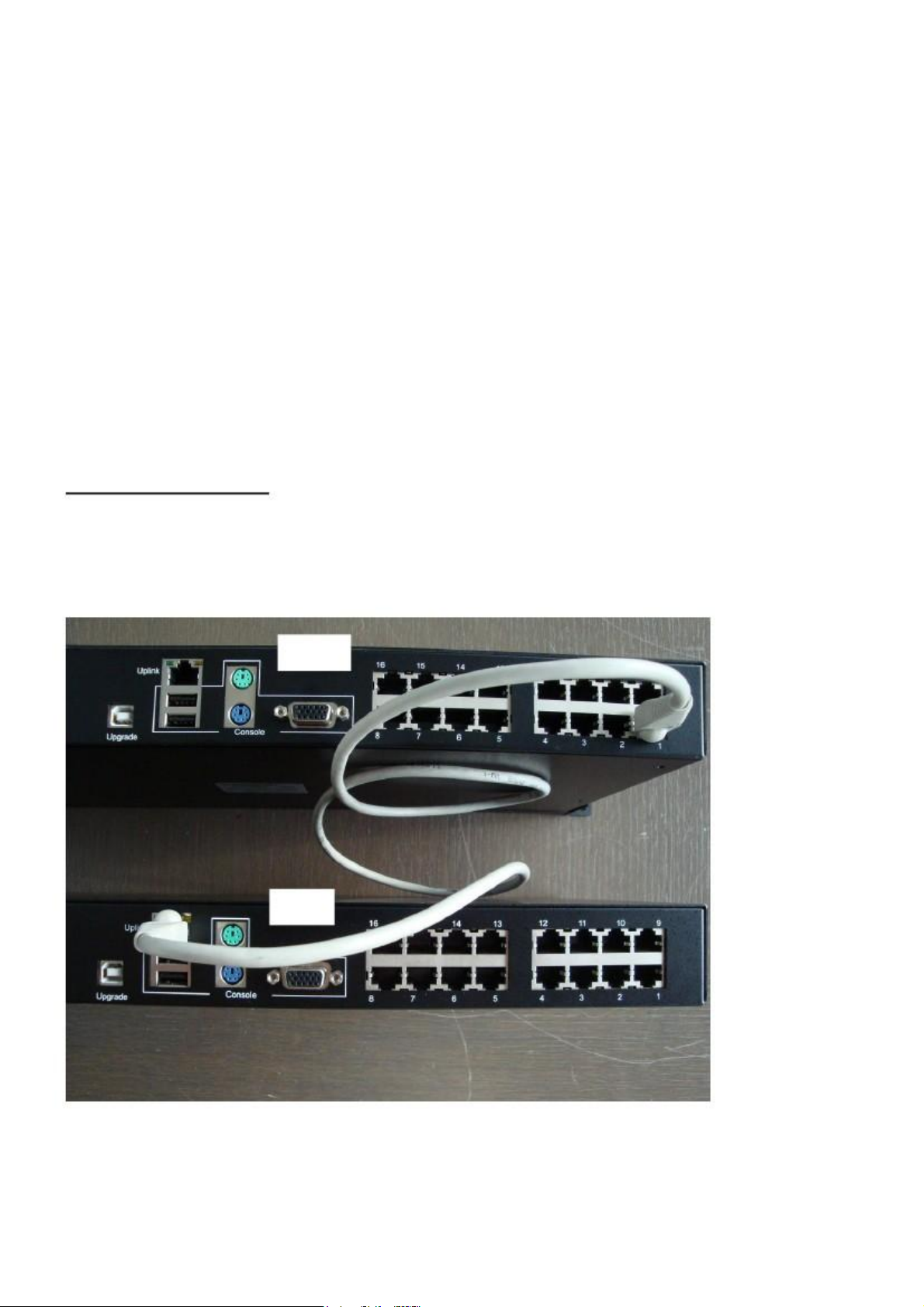
Collegare la porta principale CAT5 KVM PC e la porta Slave CAT5 KVM Uplink con un cavo CAT5 per completare CAT5
Il collegamento in cascata KVM
Per conoscere il collegamento in cascata, vedere sopra l'immagine:
Maestro
Schiavo
33
Page 34
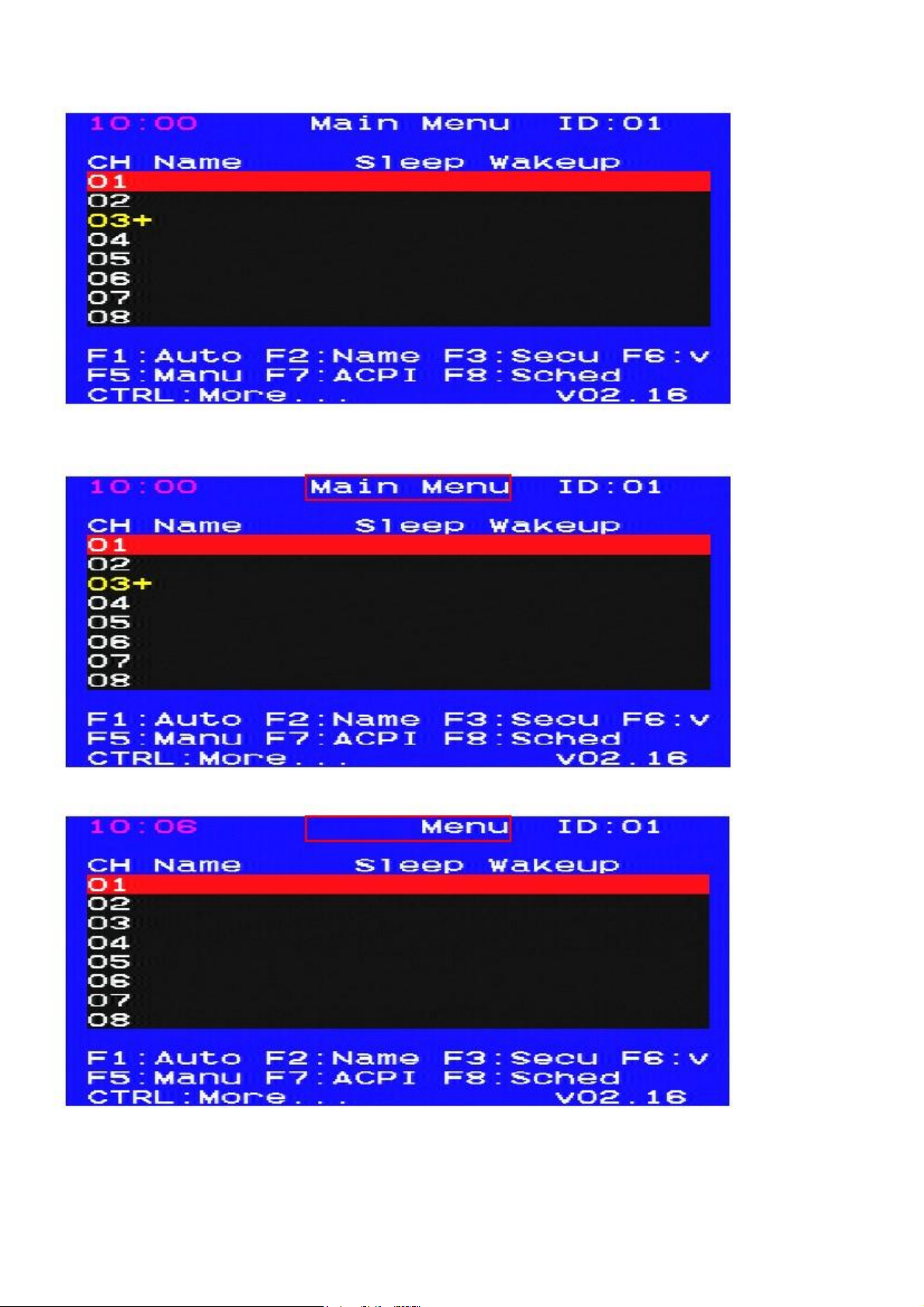
Quando si utilizza il collegamento in cascata, Schiavo CAT5 KVM avrà un extra "+" segue il suo numero CH su Master
CAT5 KVM OSD invece di connessione al server normale.
Se entrando Schiavo CAT5 KVM OSD, Nome OSD cambierà in "Menu", Maestro CAT5 KVM OSD mostrerà
"Main Menu ", l'utente può dire menu attuale OSD appartiene a padroneggiare KVM o KVM slave tramite nome OSD.
Maestro menu OSD
Slave Menu OSD
L'utente può anche assegnare un nome al porto a cascata, proprio come normale porta del server. Il nome saranno entrambi
mostra sulla principale OSD
menù a cascata porta e OSD schiavo nome del menu.
34
Page 35

Nome del porto a cascata, il nome viene visualizzato nel menu principale OSD.
E anche mostrare sullo slave nome del menu OSD.
35
Page 36

Passa alla porta PC del Maestro CAT5 KVM, Port ID su OSD in alto a sinistra mostrerà "ID: 01", "01" si intende corrente
numero di porta.
Se l'interruttore alla porta PC Slave CAT5 KVM, Port ID su OSD in alto a sinistra viene visualizzato "ID: 03-05", "03" significa
il numero di porta Slave CAT5 KVM collegato su Master CAT5 KVM, e "05" indica il numero di porta corrente
Slave CAT5 KVM.
36
Page 37

Capitolo 4 KVM over IP Module (opzionale)
Il KVM CAT5 supporta un KVM over IP modulo. Per installarlo, è possibile gestire il tuo KVM CAT5 connesso
computer da qualsiasi parte del mondo. Per maggiori dettagli, consultare il KVM over IP Guida.
Per aggiungere KVM over IP Modulo qui
4.1 KVM over IP del modulo di installazione
Spegnere il KVM CAT5 prima, e poi far scorrere il KVM over IP modulo in Port Module su CAT5 KVM delicatamente.
Assicurarsi che il modulo KVM over IP è installato su CAT5 KVM con fermezza, poi fissato su CAT5 KVM con
a vite.
4.2 Remote Wakeup
L'IP-KVM fornisce la funzione di potere riattivazione a distanza, che può a distanza riattivare il computer dorme.
Con questa funzionalità, i computer che non sono in uso, per ora possono essere arrestati e remoto svegliano la
computer quando desidera utilizzarlo, e, quindi, risparmiare l'energia elettrica.
Figura 0-1
Riattivazione remota
Impostazioni sul computer di destinazione:
Per essere svegliato, alcune impostazioni devono essere fatte sul computer di destinazione:
1.
BIOS impostazione:
Hanno la funzione di sveglia nel BIOS Abilitato
Nota: l'intitolazione nel BIOS varia a seconda del tipo di BIOS; può essere Wake On LAN / PME, PME
37
Page 38

Evento sveglia, o Power On By PCI dispositivo.
2.
Impostazioni di Windows:
Inserire le proprietà di Connessione alla rete locale.
Assicurarsi che Wake on pacchetto Magic è Abilitato.
38
Page 39
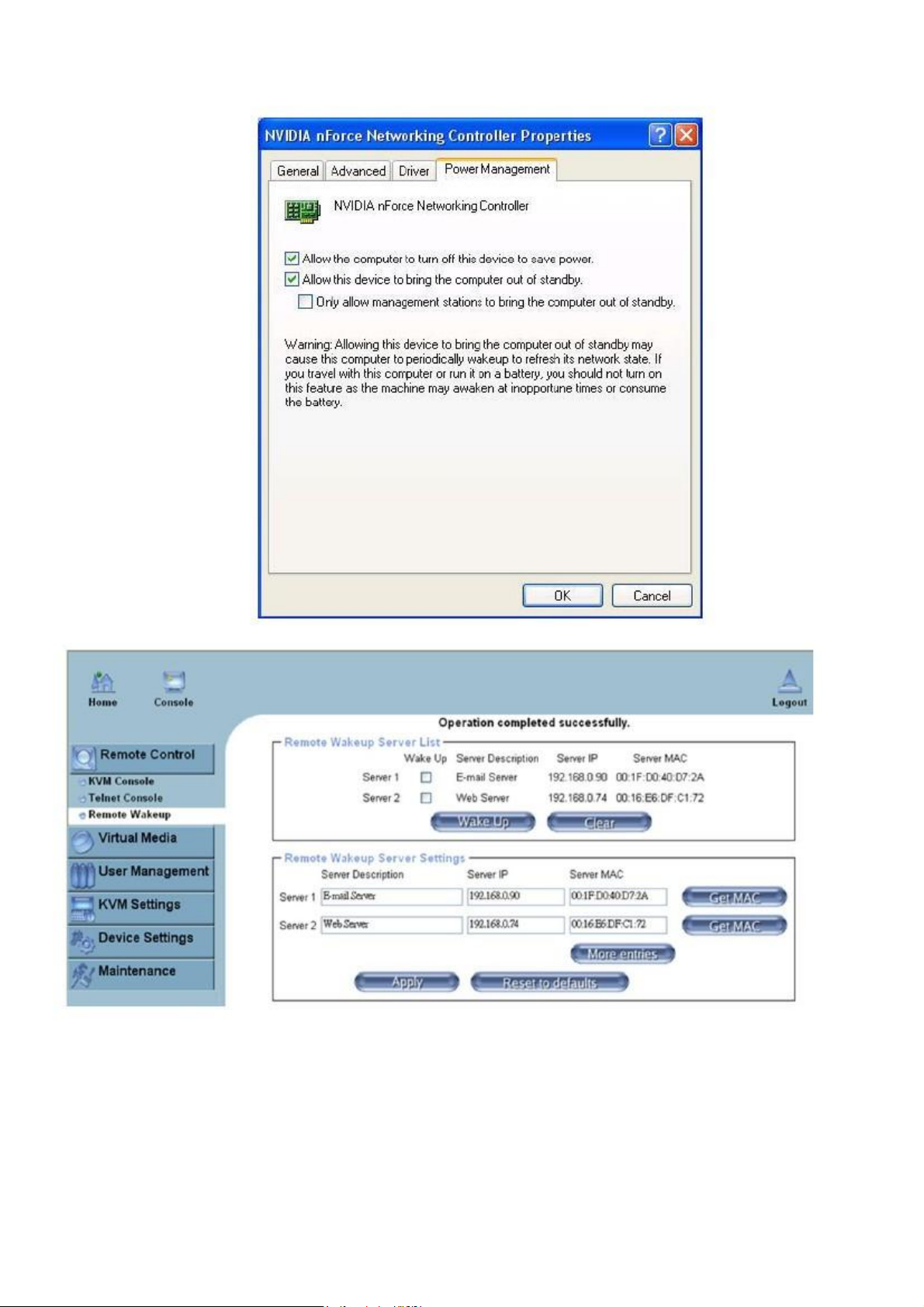
Assicurarsi che siano selezionate le seguenti due elementi.
Impostazioni IP-KVM:
Il controllo può essere facilmente configurato dalla pagina web.
1. Fare clic su Telecomando> Riattivazione remota per visualizzare la pagina di configurazione.
2. Fare clic su Piu 'informazioni per aggiungere ulteriori bersaglio controllata
3. Digitare la descrizione del server e l'indirizzo IP del server
4. Fare clic su Get MAC per ottenere il corrispondente indirizzo MAC del server
5. Fare clic su Applicare per salvare la voce
6. Fare clic su Ripristina impostazioni predefinite se vuole cancellare tutte le voci
39
Page 40

Capitolo 5 CAT5 Extender KVM Module (opzionale)
CAT5 Extender Modulo KVM è un modulo di estensione CAT5 Unità Console. Extender Module CAT5 KVM è un
dovuto dispositivo funzioni che esso è un ricevitore KVM CAT5 che utilizza un cavo CAT5 per estendere la tastiera, il mouse e
Monitor 1000 piedi, ma ha anche integrata da 2 a1 switch KVM OSD usato la stessa periferica per il vostro PC locale.
Extender Module CAT5 KVM non è solo un extender per le applicazioni ad alta densità in cui si desidera utilizzare pienamente
di tastiere, mouse e monitor, ma non c'è spazio per un server nelle vicinanze, ma anche può raddoppia il tuo
produttività, consentono di controllare e comandare sistema remoto mentre si lavora su PC locale alla propria scrivania.
5.1 CAT5 Unità Console Extension Installazione
1.
2.
3.
4.
5.
6.
Assicurarsi che il cavo CAT5 è dritto tipo.
Collegare il cavo CAT5 un'estremità connettore RJ-45 di console CAT5 di switch KVM e l'altra estremità di
Cavo CAT5 in KVM CAT5 estensione unità console porta RJ-45.
Collegare a distanza tastiera, mouse e monitor per R-Box (CAT5 Extension Unità Console) USB
Tastiera porto / mouse e la porta del monitor.
Collegare il PC locale per R-box (CAT5 Unità Console Extension) utilizzando accompagnato HDDB-15 a
PS / 2 / USB / VGA
Accendere l'Unità Console CAT5 Extension Collegare l'adattatore di alimentazione
Selezionare console remota tramite pulsante
5.2 Console di controllo Swap
Questa console 1 + 1 è progettato come un doppio controllo di vista, sia console locale e console remota possono accedere
e visualizzare il server, ma solo uno alla volta, console locale e console remota di KVM switch avrà il
stessa priorità per il controllo del computer. Il cambiamento del controllo come segue; dopo 2 secondi senza tastiera e
input del mouse qualsiasi console può assumere il controllo e passare il KVM o operare su server di un'altra console
può visualizzare lo stesso display.
5.3 Risoluzioni VGA
CAT5 Extension unità console in grado di inviare segnali di tastiera, mouse e video fino a switch KVM remoto con
auto equalizzazione Video regolabile e segnale video funzioni Boost per la migliore qualità video possibile. Il
R-Box versione professionale può estendere la console PC fino a 300 metri con risoluzione VGA 1024x768. CAT5
cavi ha CAT5, CAT5e, CAT6 e tipi STP / UTP; Se l'applicazione ha bisogno di alta risoluzione VGA e lunga
distanza selezionate cavi di fascia alta.
Si consiglia vivamente di usare "ottimale la lunghezza del cavo CAT5" per ottenere la migliore qualità video e non sprecare
cavo CAT5 inutile.
40
Page 41

Capitolo 6 Risoluzione dei problemi
6.1 Il boot del computer bene, ma la tastiera e / o mouse non funziona.
Assicurarsi che la tastiera funziona / del mouse quando direttamente collegato al computer prima. In caso contrario, provare
un diverso
tastiera / mouse, invece, utilizzare solo tastiera 101, 102 o 104-chiave.
Porte PS tastiera / 2 e del mouse non sono progettati per hot plug. Porte mouse e tastiera USB può caldo
spina, ma è necessario attendere qualche secondo per le emulazioni di bus PC.
Non premere alcun tasto sulla tastiera o muovendo il mouse o premendo i pulsanti del mouse quando
commutazione porte mentre il computer selezionato si sta avviando. Altrimenti, potrebbe causare la tastiera / mouse
Errore o tastiera non viene rilevato sul lato PC.
6.2 CAT5 Console Extender LED di accensione non è acceso.
Assicurarsi alimentatore sicuro è collegato al KVM CAT5 Extender.
6.3 Nessun segnale video viene visualizzato sul monitor remoto.
Si prega di verificare le seguenti situazioni:
Cavi VGA e connettori e cavi CAT5 e connettori sono sciolti o scollegati.
Cavo VGA non era attaccato al computer durante processo di avvio.
Adattatore di rete non è collegato a Extender.
6.4 il segnale video di nebbia o non liquidati sullo schermo.
Si prega di verificare connettore VGA, o la risoluzione VGA è troppo elevata per la lunghezza del cavo utilizzato. Se il
problema è accaduto a risoluzione VGA, provare a ridurre la lunghezza del cavo CAT5 o ridurre la risoluzione VGA.
Si consiglia vivamente di usare "ottimale la lunghezza del cavo CAT5" per ottenere la migliore qualità video e non sprecare
cavo CAT5 inutile. Risoluzioni video supportate fino a 1024 X 768 per CAT5-Based 1000 piedi
utente remoto e fino a 1600 X 1200 per CAT5-Based 1000 piedi utente remoto.
Controllare il terreno monitor locale se l'estensione unità console CAT5 non hanno un PC locale.
Lo switch KVM fornirà informazioni DDC a tutto il consiglio VGA del PC, se il monitor locale, sia della console
e switch KVM sono stati accendere prima il computer avvio, se l'avvio del PC più velocemente allora il KVM PC
perdere l'DDC (Display Data Channel) informazioni vi preghiamo di spegnere il PC e attendere qualche minuto
quindi accendere di nuovo.
41
 Loading...