

Page 1
Podręcznik użytkownika kamery Owlet Cam
Kongurowanie kamery Cam
Dostęp do Internetu | Instalacja
Jak przeglądać i używać kamery Cam
Powiadomienia z kamery Cam i klipy wideo
Ustawienia kamery Cam | Informacje
Załącznik
1
Page 2

EN
PL
Kongurowanie kamery Owlet Cam
Ta część podręcznika użytkownika pomoże
skongurować kamerę Cam online i zainstalować.
Łączenie się z Internetem
Zalecamy skongurowanie kamery Owlet Cam w aplikacji
Owlet przed zycznym zainstalowaniem jej w pokoju dziecka.
Zanim rozpoczniesz:
1. Sprawdź, czy masz dostępną sieć bezprzewodową 2,4 GHz,
ponieważ kamera Cam łączy się tylko przez sieć 2,4 GHz.
2. Upewnij się, że znasz hasło do Wi-Fi.
Pobierz najnowszą aplikację Owlet i utwórz konto, jeśli
jeszcze go nie masz.
Wybierz opcję Add a Device (Dodaj urządzenie),
anastępnie wybierz kamerę Cam.
Postępuj zgodnie z instrukcjami, aby skongurować
kamerę Cam.
Sprawdź te kody błędów, jeśli nie możesz wykonać
konguracji.
2
OC 20
Jeśli widzisz ten błąd, spójrz na zachowanie LED na
kamerzeCam.
Czy miga na niebiesko?
Sprawdź:
• Sprawdź, czy prawidłowo wprowadzono nazwę ihasło
sieci Wi-Fi.
• Sprawdź, czy twoje urządzenie mobilne jest podłączone
do tej samej sieci WiFi, do której chcesz podłączyć
kamerę Cam.
• Sprawdź, czy twoja sieć Wi-Fi ma częstotliwość 2,4 GHz.
Obecnie kamera Cam nie obsługuje częstotliwości 5 GHz.
Czy świeci się stale na niebiesko?
• Potwierdź, że na początku procesu konguracji
wybrano kamerę Cam, i spróbuj ponownie.
OC 22, OC 23, OC 24, OC 25
Jeśli zobaczysz którykolwiek z tych błędów, oznacza to,
że wkamerze Cam wystąpił błąd podczas konguracji
ikonieczne będzie ponowne jej skongurowanie. Jeśli
ten błąd pojawia się wielokrotnie, skontaktuj się z działem
obsługi klienta w celu uzyskania dodatkowej pomocy.
+1 884-334-5330
[email protected]
Page 3
Instalowanie kamery Cam
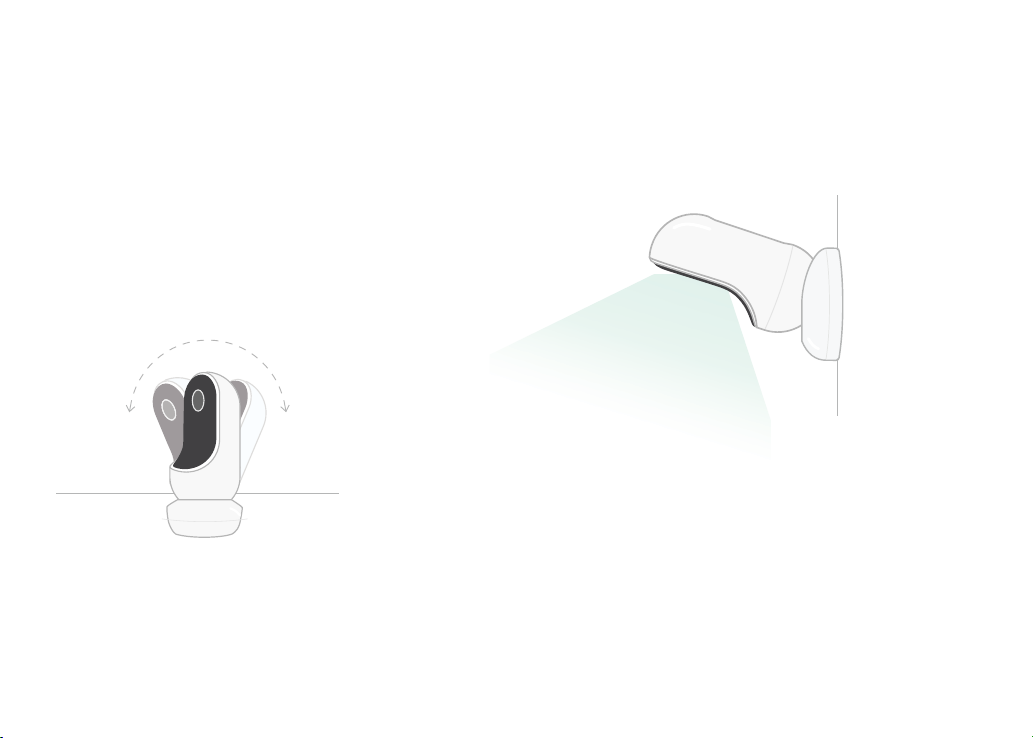
Kamerę Cam można zainstalować i zamontować
na dwa różne sposoby: z widokiem na łóżeczko
lub na płaskiej powierzchni.
Kamerę Cam i wszystkie kable umieść
wodległości 92 cm (36 cali) od krawędzi
łóżeczka dziecka. Kable znajdujące się
w zasięgu 92 cm (36 cali) od krawędzi
łóżeczka powinny być przykryte.
1 2
Umieść kamerę Cam na płaskiej
powierzchni, używając podstawy
magnetycznej, i ustaw żądany kąt
nachylenia.
Zamontuj kamerę Cam na
ścianie nad łóżeczkiem, używając
podstawy jako uchwytu ściennego,
by uzyskać widok na łóżeczko
zgóry lub rozszerzony widok
napokój dziecka.
Kolejne kroki to proces montowania
kamery Cam na ścianie (nad
łóżeczkiem).
Na stronie support.owletcare.com możesz
także obejrzeć nasz lm przedstawiający
instalację.
3
Page 4
Co jest w pudełku
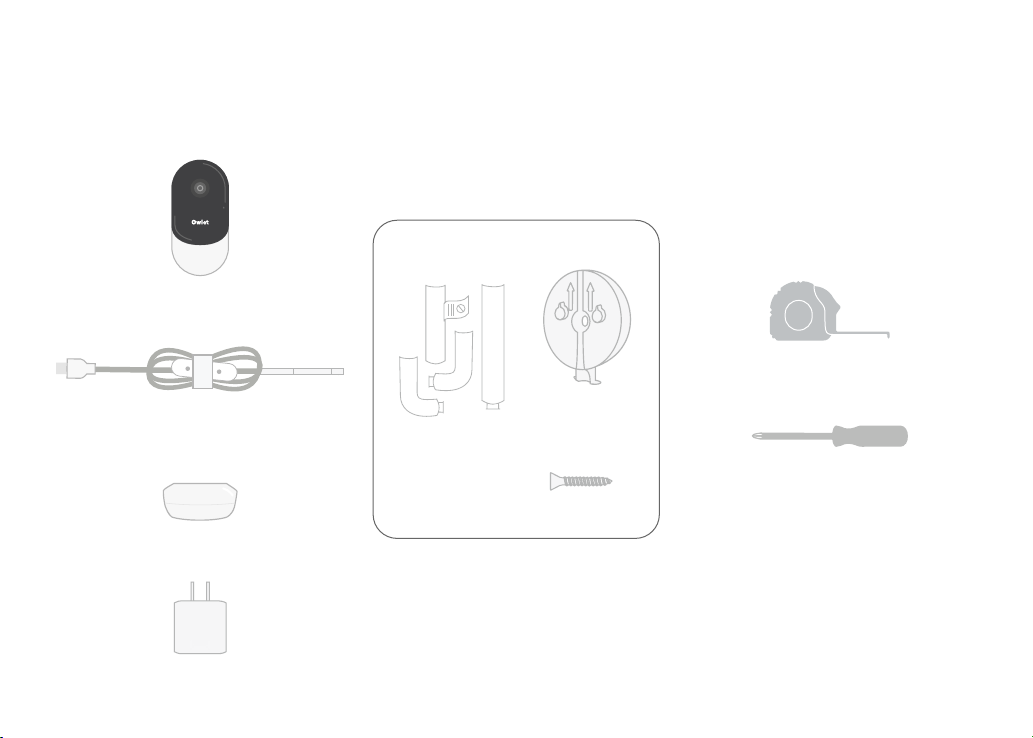
Kamera Owlet Cam
Kable z opaskami Owlet*
oraz czujnikiem temperatury i wilgotności
wpomieszczeniu
Podstawa magnetyczna
Zasilacz
4
Zestaw do
montażu na ścianie
21 x osłony kabli
18 x długie osłony
1 x końcówka
2 x wsporniki L-kształtne
Płyta
montażowa
1 x wkręt
Narzędzia potrzebne do
zamontowania kamery Cam
Taśma miernicza
(brak w zestawie)
Mały wkrętak krzyżakowy
(brak w zestawie)
Page 5
1
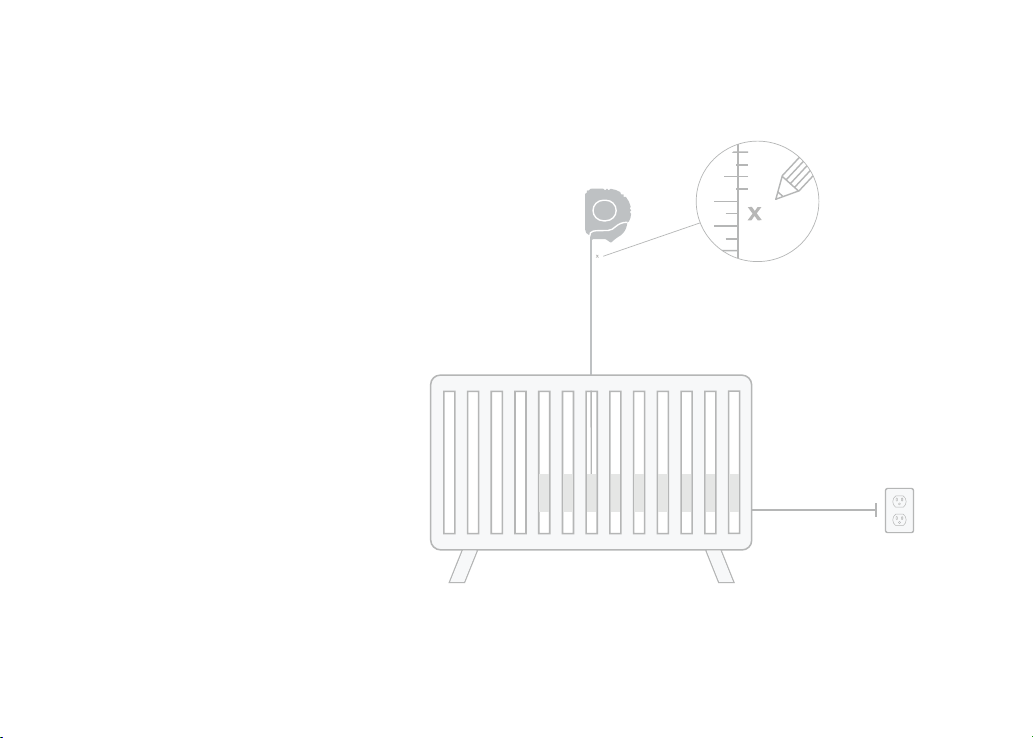
Mierzenie i zaznaczanie
Odmierz 92 cm (36 cali) od górnej krawędzi
materacyka dziecka i zaznacz miejsce na
ścianie – tu zostanie zamontowana kamera
Cam. Wyśrodkuj zaznaczenie nad łóżeczkiem
dziecka, by uzyskać najlepszy kąt widzenia.
Zastanów się, którego gniazdka użyć.
Gniazdko powinno być oddalone o co
najmniej 92 cm (36 cali) od łóżeczka tak,
aby żadne odsłonięte kable nie znalazły się
w zasięgu dziecka. W następnych krokach
zobaczysz, jak należy zakryć wszystkie kable.
Ważne jest również przemyślenie
umiejscowienia czujnika temperatury
i wilgotności. Czujnik znajduje się przy
końcu kabla smart po stronie, która łączy
się z zasilaczem. Najlepiej jest sprawdzić,
czy czujnik temperatury nie znajduje się
bezpośrednio nad grzejnikiem lub otworem
wentylacyjnym, by uzyskać dokładniejsze
odczyty ogólnego poziomu komfortu
wpomieszczeniu.
92 cm (36 cali)
(sześć osłon kabli)
92 cm
(36 cali)
5
Page 6
6
3 4
2
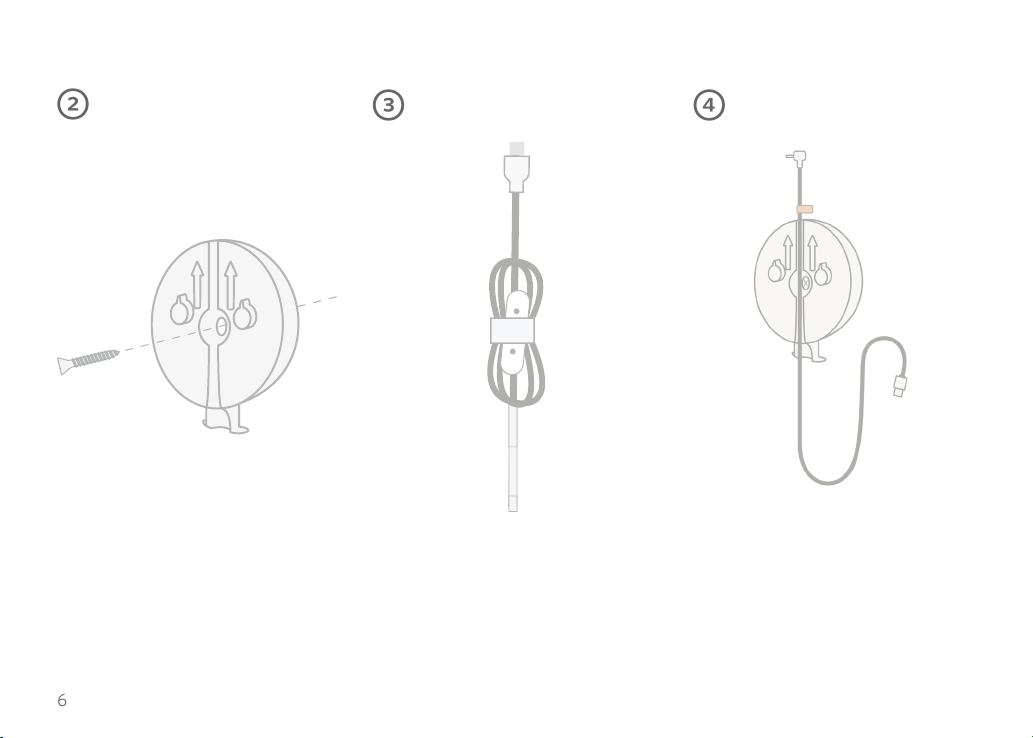
Wyrównaj i zamocuj
Rozwiń kabel
Przeciągnij kabel
naklejka
Środkowy otwór płyty montażowej
powinien być wyrównany z
oznaczeniem na ścianie. Używając
dołączonego wkrętu, przymocuj płytę
montażową do ściany ze strzałkami
skierowanymi do góry.
Zdejmij opaski kablowe i rozwiń
kabel.
Przeprowadź kabel przez kanał
płyty montażowej, dopasowując
pomarańczową naklejkę na kablu do
górnej części płyty montażowej.
Page 7
7
5
6
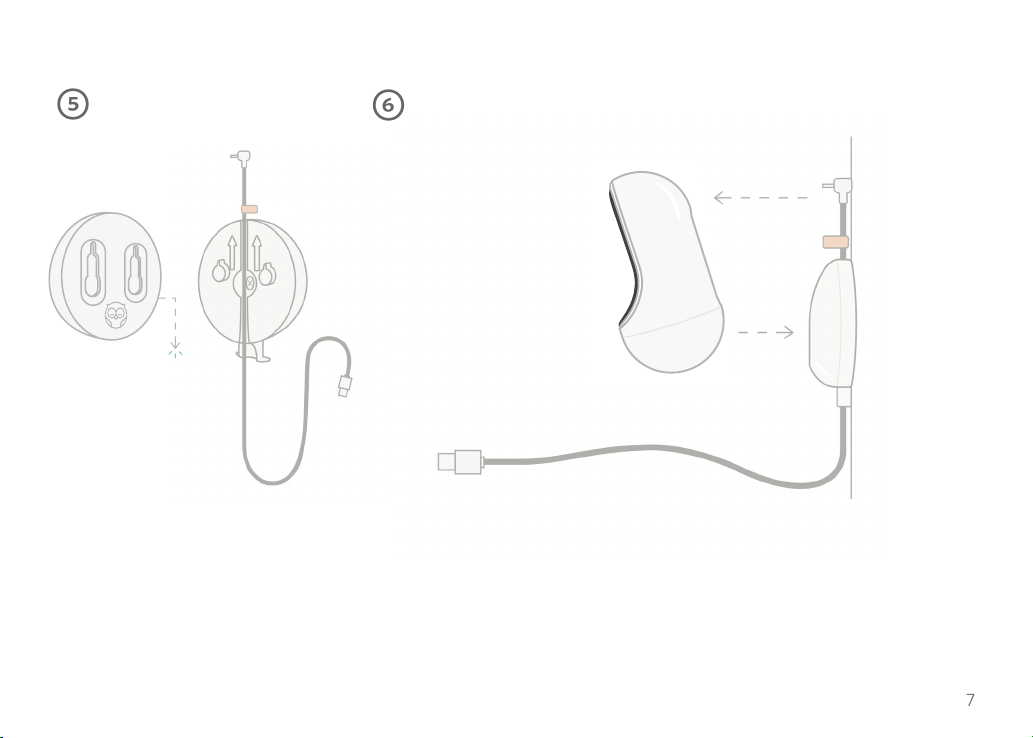
Zamontuj podstawę
naklejka
Podłącz kamerę Cam
Umieść duże otwory podstawy
magnetycznej nad wystającymi
wypustkami płyty montażowej,
anastępnie przesuń ją w dół aż
dokliknięcia.
Przymocuj kamerę Cam do podstawy
magnetycznej. Podłącz kabel do
kamery Cam.
Pomarańczową naklejkę umieść
tuż nad płytą montażową, aby
zapewnić wystarczający luz na
kablu i ustawić kamerę Cam pod
potrzebnym kątem.
Page 8
7
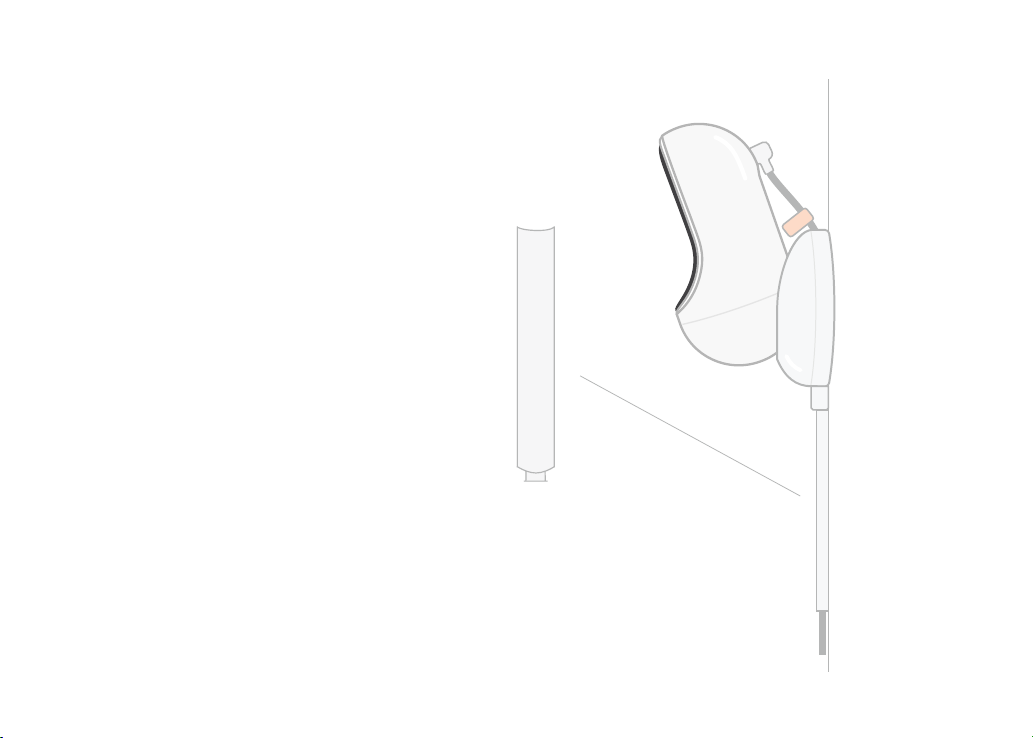
Zamontuj osłony kabli
W osłonach kabli zastosowano klej o wysokiej
wytrzymałości. Nie spiesz się wtrakcie instalacji,
aby zapewnić właściwe umiejscowienie.
1 Zdejmij folię samoprzylepną
osłonę z tyłu długiej osłony.
2 Przeciągnij kabel przez środek
długiej osłony.
3 Zatrzaśnij długą osłonę na
spodzie płyty montażowej.
4 Mocno dociśnij do ściany.
5 Powtarzaj kroki od 1 do 4
zpozostałymi długimi osłonami,
aż osiągniesz wysokość
gniazdka ściennego.
8
długa osłona
Page 9
9
8
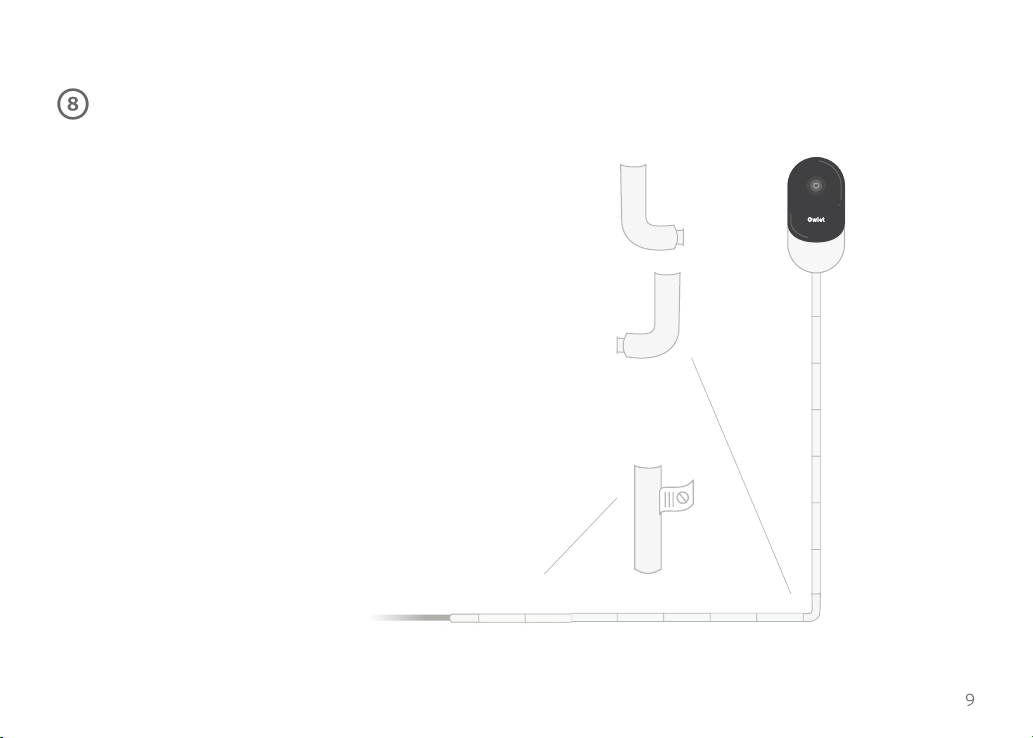
Zamontuj wspornik L-kształtny
Użyj prawego lub lewego wspornika
L-kształtnego, by poprowadzić kabel
do gniazdka.
Długie osłony należy montować do
momentu, aż każdy kabel w zasięgu
92 cm (36 cali) od łóżeczka będzie
zakryty. Montuj długie osłony do
momentu, aż dosięgną gniazdka.
Nakoniec zainstaluj końcówkę osłony
w odległości od 15 do 25 cm
(6-10 cali) od gniazdka (co zapewnia
wystarczające miejsce na owinięcie
nadmiaru kabla rzepem).
Wsporniki
L-kształtne
końcówka
Page 10
10
9
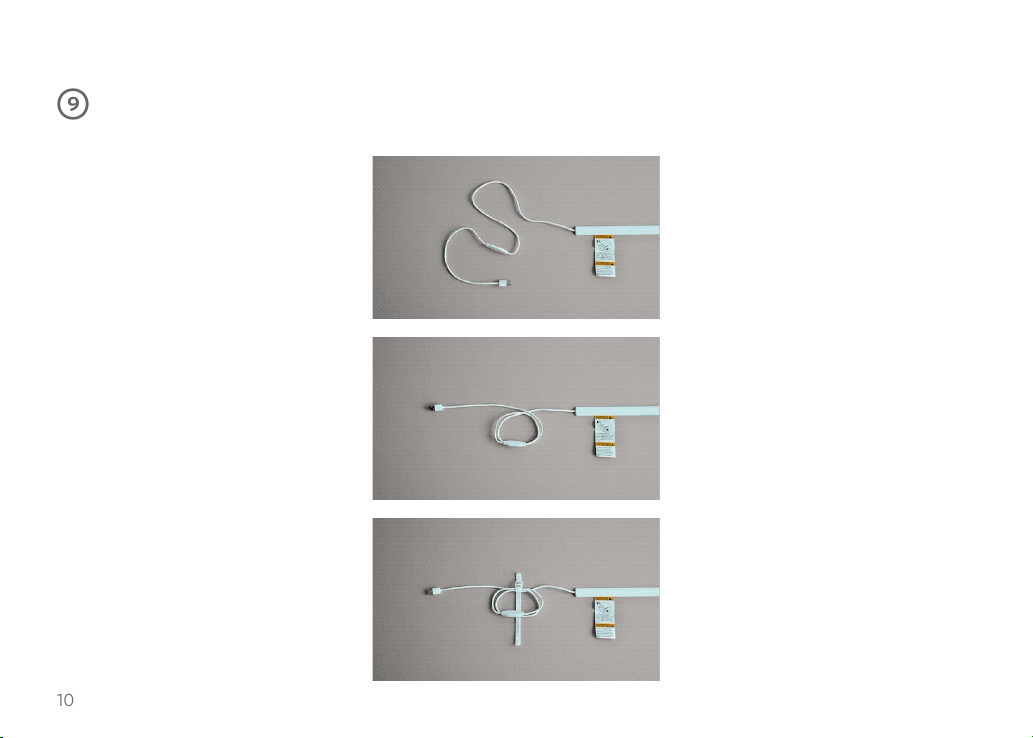
Owiń nadmiar kabla rzepem
Potrzebujesz pomocy?
Zwiń nadmiar kabla w pętlę.
Przymocuj górną część pętli,
przekładającprzewód przez pierwszy
otwór. Logo Owlet powinno być
skierowane na zewnątrz. Przymocuj
dolną część pętli do górnej części,
przekładając przewód przez drugi
otwór (pętla powinna teraz wyglądać
jak kokarda). Zabezpiecz pozostałą
część opaską kablową.
Po owinięciu nadmiaru kabla
podłącz kabel zasilający do zasilacza
iwłóż wtyczkę.
Gotowe! Teraz można użyć aplikacji,
żeby dostosować kąt ustawienia
kamery Cam do pożądanego widoku.
Dane kontaktowe dotyczące
twojego regionu znajdziesz na
stronie
https://support.owletcare.com
Page 11
11
Jak korzystać z kamery Owlet Cam w aplikacji
Ta część podręcznika użytkownika pomoże zrozumieć, jak korzystać z kamery
Cam i wszystkich jej funkcji w aplikacji.
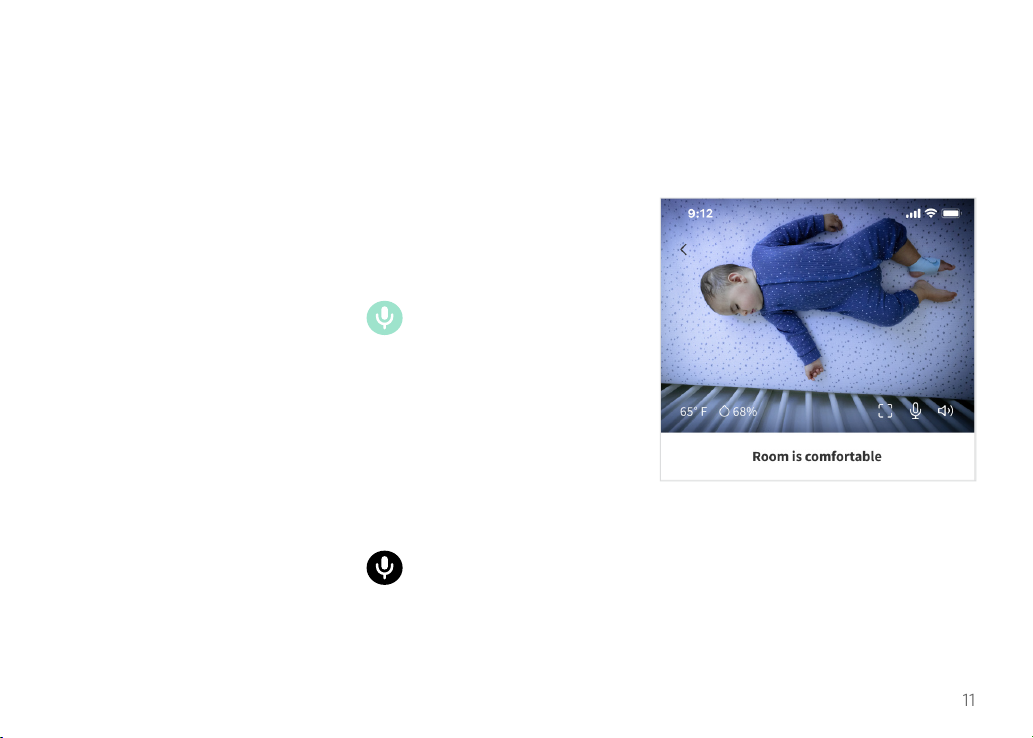
Ekran główny kamery Cam
Obraz z kamery Cam można oglądać
na urządzeniach z systemem iOS
lub Android. Jednocześnie można
przesyłać strumieniowo do 4 urządzeń.
• Wybierz ikonę [ ] lub obróć
telefon poziomo, aby wyświetlić
obraz na pełnym ekranie.
• Powiększ do 4x, dotykając
dwukrotnie ekranu lub używając
palców do przybliżania i oddalania.
Rozmowa dwukierunkowa
Użyj tej funkcji, aby porozmawiać
zdzieckiem z innego pokoju.
Przycisk — WŁ
Dziecko cię słyszy
(mikrofon na zielonym tle).
Gdy włączysz tę funkcję,
nie będziesz słyszeć
dźwięku z kamery
Cam, więc pamiętaj
oponownym naciśnięciu
przycisku, gdy nie mówisz.
Przycisk — WYŁ
Dziecko cię nie słyszy.
Page 12
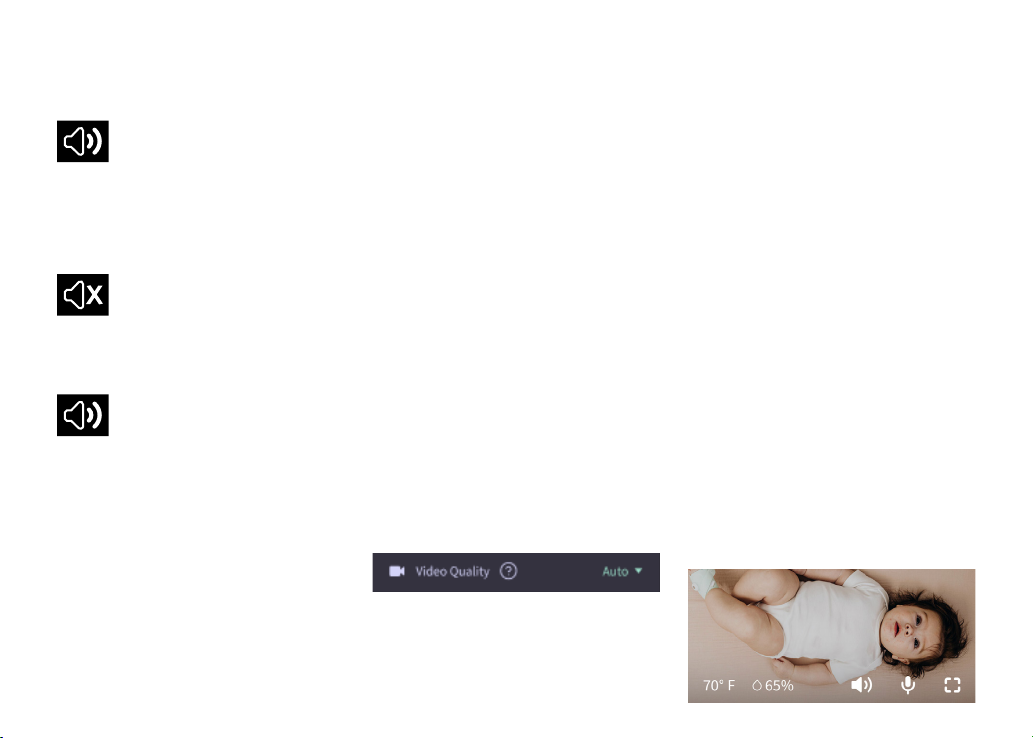
Opcje dźwięku
Wł
Gdy aplikacja Owlet jest
otwarta, możesz usłyszeć dźwięk z
pokoju dziecka. Gdy przełączasz karty
lub zamykasz aplikację, nie będziesz
słyszeć dźwięków z pokoju dziecka.
Wył
Jeśli wybierzesz tutaj opcję „o”
(wył), dźwięk z kamery Cam nie będzie
słyszalny. Transmisja wideo będzie
kontynuowana.
Dźwięk w tle
Po wybraniu tej opcji dźwięk
z kamery Cam będzie nadal słyszalny,
nawet jeśli aplikacja jest zamknięta
lub gdy używasz urządzenia do innych
celów. Umożliwia to podsłuchiwanie
dziecka podczas korzystania ztelefonu
do innych celów.
Jakość wideo
Kamera Cam może przesyłać
strumieniowo obraz w rozdzielczości
do 1080p, zapewniając strumień
wysokiej jakości. Jednak na jakość
strumieniowego przesyłania wideo
może mieć wpływ wiele czynników.
Kamera Cam jest skongurowana do
pracy w trybie „Auto” (Automatyczny),
który automatycznie dostosuje jakość
strumienia, by zapewnić niezakłócony
strumień. W razie potrzeby możesz
wybrać inną rozdzielczość oglądania
(1080p, 480p lub 360p). Firma Owlet
zaleca użycie ustawienia Auto, by
zapewnić niezakłócony strumień.
• Aby zobaczyć, jaką jakość
przesyłania strumieniowego
zapewnia kamera Cam, dotknij
trzykrotnie po lewej stronie
słowa„Auto” (Automatyczny).
Status pomieszczenia
Domyślnie status w obszarze kamery Cam
informuje, czy w pomieszczeniu panują
komfortowe warunki, na podstawie
temperatury i wilgotności. Status zostanie
zaktualizowany, by odzwierciedlić
domyślne lub niestandardowe ustawienia
komfortu w obszarze Notications
(Powiadomienia).
• Room is Comfortable (Pomieszczenie
zapewnia komfort przebywania
wjego wnętrzu)
• Room is Uncomfortable (Pomieszczenie nie zapewnia komfortu
przebywania w jego wnętrzu)
Odczyty temperatury i wilgotności
Kamera Owlet Cam ma wbudowany
czujnik temperatury i wilgotności, który
wyświetla temperaturę w stopniach
Fahrenheita lub Celsjusza oraz wilgotność
w procentach. Zastanów się, gdzie
wpomieszczeniu umieścić termostat,
byodczyty były dokładne.
Page 13
13
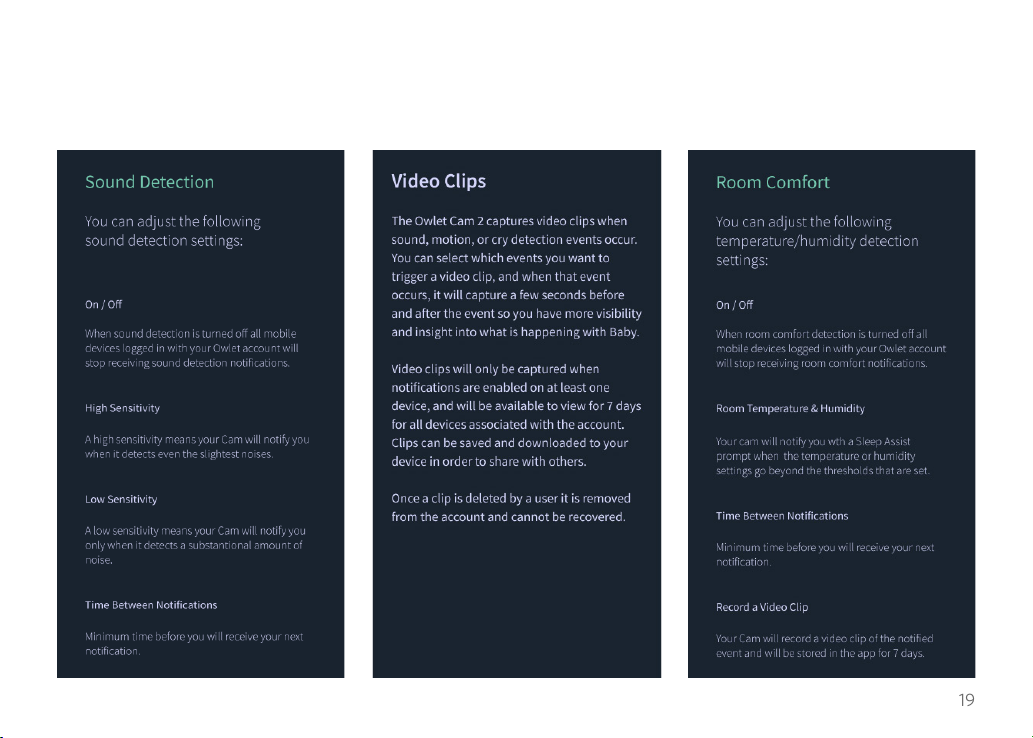
Powiadomienia i klipy wideo
Powiadomienia z kamery Cam
Powiadomienia wysyłane, gdy kamera
Cam wykryje określone zdarzenie
(płacz, dźwięk, ruch). Można wysyłać
trzy rodzaje powiadomień:
• Wykrywanie płaczu: otrzymuj
powiadomienia, gdy kamera Cam
wykryje płacz.
• Wykrywanie dźwięku: otrzymuj
powiadomienia, gdy w
pomieszczeniu zostanie wykryty
dźwięk powyżej ustawionego
progu.
• Wykrywanie ruchu: otrzymuj
powiadomienia, gdy w kadrze
kamery Cam zostanie wykryty ruch.
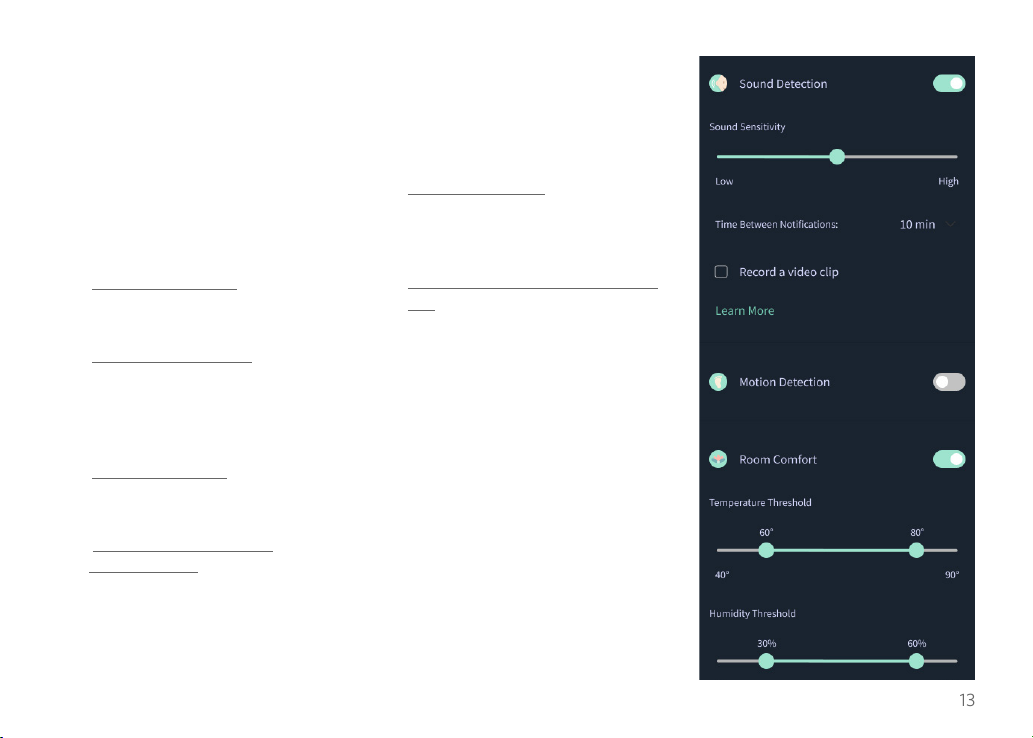
• Komfort pomieszczenia
/ Asystent snu: otrzymuj
powiadomienia, gdy temperatura
lub wilgotność w pomieszczeniu
przekroczą określone progi.
Progi
• Płacz, dźwięk i ruch: ustawienia
mają progi umożliwiające
dostosowanie czułości wymaganej
do wysłania powiadomienia.
• Komfort pomieszczenia/Asystent
snu: ma regulowane zakresy
umożliwiające dostosowanie do
warunków środowiskowych.
Temperatura: można ustawić
na dowolną wartość w zakresie
od 4,5˚C do 32˚C (40˚F do 90˚F),
skokowo co 5 stopni.
Domyślne ustawienia to 16˚C
(60˚F) i 28˚C (80˚F).
Kamera Cam odczytuje temperaturę w
stopniach Celsjusza i przelicza ją na stopnie
Fahrenheita, więc odczyty mogą różnić się
średnio o 1–3 stopnie.
Wilgotność: wartości domyślne
wynoszą od 10 do 90% RH
(wilgotność względna).
Page 14
14
Czas między powiadomieniami
Użyj tego ustawienia, aby ustalić,
jak często chcesz otrzymywać
powiadomienia. Urządzenie mobilne
będzie otrzymywać ustalone
powiadomienia tylko raz wustawionym
okresie.
• Na przykład, jeśli czas pomiędzy
powiadomieniami jest ustawiony
na 5 minut, powiadomienie o
płaczu dziecka otrzymasz tylko
raz w ciągu tych 5 minut. Jeśli
w 6. minucie dziecko nadal
będzie płakać, otrzymasz kolejne
powiadomienie.
Tę funkcję można ustawić w zakresie
od 1 minuty do 1 godziny w przypadku
płaczu, dźwięku i ruchu. Poziomy
komfortu w pomieszczeniu są
podawane co 30 minut, 60 minut lub do
24 godzin.
Progi i czas pomiędzy powiadomieniami
będą takie same dla wszystkich urządzeń
mobilnych powiązanych z kontem.
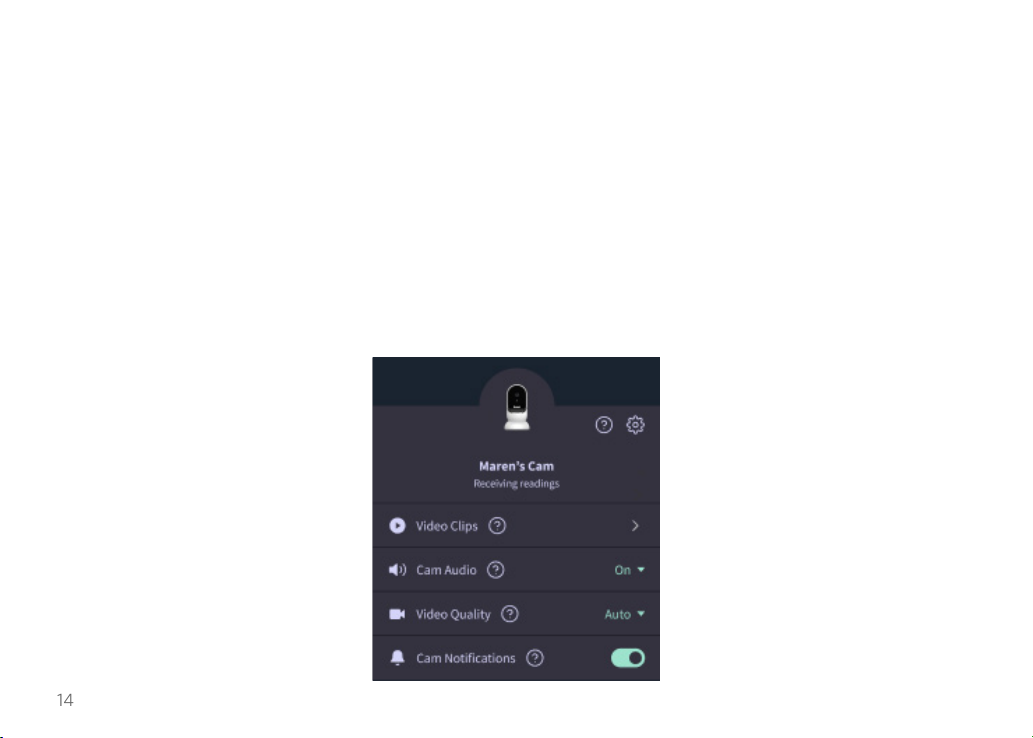
Powiadomienia z kamery Cam — WŁ
Aby dane urządzenie mobilne mogło
otrzymywać powiadomienia, musi
mieć w kamerze Cam włączoną opcję
Powiadomienia na stronie głównej.
Pozwala to na podłączenie kamery Cam
do wielu urządzeń, ale powiadomienia
będą odbierane tylko przez wybrane
urządzenia.
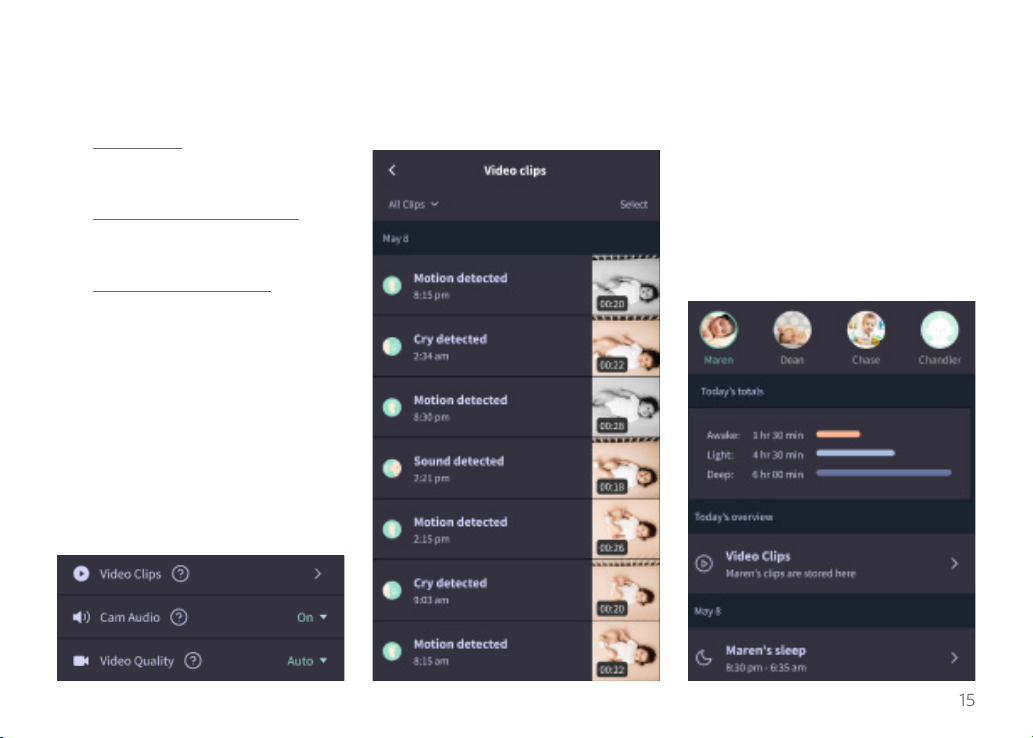
Klipy wideo
Klipy wideo można nagrywać po wykryciu
dźwięku, ruchu lub płaczu w pokoju
dziecka. Klipy będą zapisywane w aplikacji
Owlet przez 7 dni; można je zapisywać
na urządzeniu mobilnym. Klipy wideo
będą obejmować kilka chwil przed
wydarzeniem, a także kilka chwil po nim.
• Klipy wideo można rejestrować po
wykryciu płaczu, dźwięku lub ruchu
przez kamerę Cam do czasu ich
wygaśnięcia.
Odtwarzanie klipu wideo
Kliknij wybrany klip wideo. Klip wideo
zostanie wyświetlony na pełnym ekranie;
można go obrócić, by oglądać w poziomie.
Odtwarzaj, wstrzymuj, przewijaj do
przodu i do tyłu (~4 sekundy).
Wycisz dźwięk, przejdź na widok
pełnoekranowy lub naciśnij przycisk
udostępniania, aby uzyskać więcej opcji.
Przycisk udostępniania zapewnia dostęp
do następujących opcji:
• Usuń wideo z konta
• Udostępnij wideo
• Zapisz wideo na swoim urządzeniu
Page 15
15
Zarządzanie klipami wideo
• Dostępność: użytkownicy mogą
oglądać klipy wideo przez 7 dni
od daty ich zarejestrowania.
• Porządkowanie i ltrowanie:
możesz porządkować i ltrować
klipy według rodzaju.
• Usuwanie klipów wideo: usuwaj
nieprzydatne klipy wideo.
Aby usunąć klip wideo, naciśnij
„Select” (Wybierz) i sprawdź,
które wideo chcesz usunąć.
Możesz także usunąć klip wideo z
widoku pełnoekranowego, klikając
przycisk udostępniania.
Po usunięciu ich w aplikacji inni
użytkownicy zalogowani na tym
koncie również utracą dostęp do
usuniętych klipów wideo.
Historia
Klipy wideo można również znaleźć
wzakładce History (Historia); zostaną
one dołączone do dowolnej innej historii
związanej z danym dniem. Po naciśnięciu
widoku elementów listy zostanie
wyświetlona lista wszystkich klipów
wideo zarejestrowanych danego dnia.
Page 16
16
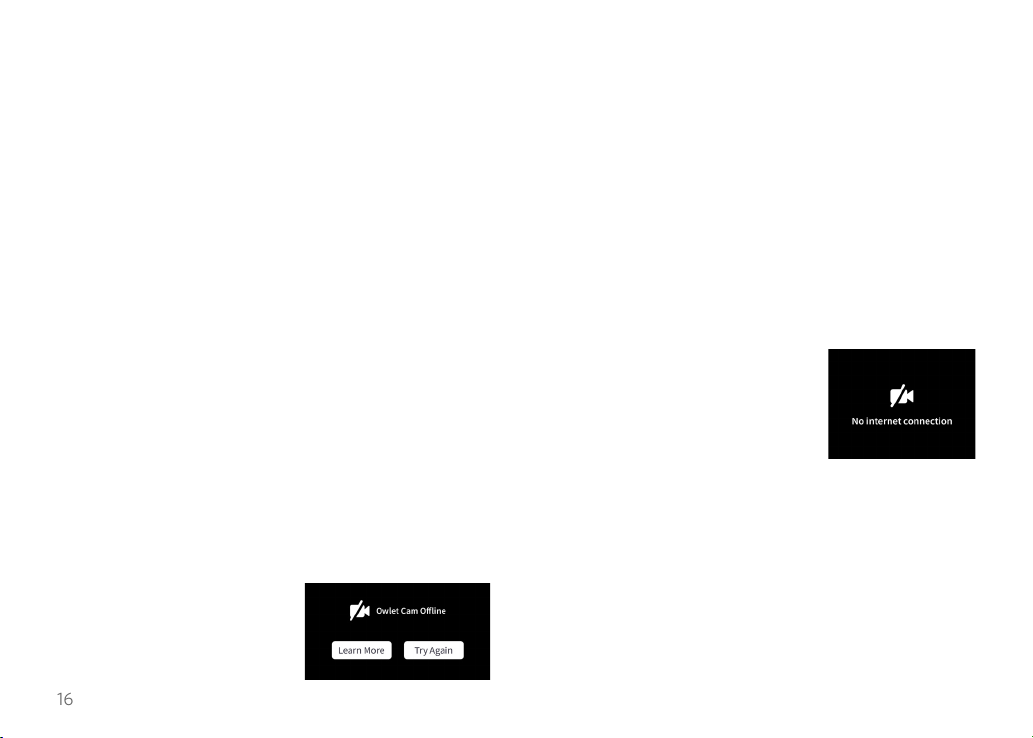
Masz problem z wyświetleniem obrazu z kamery Cam?
Kilka kroków, które należy wykonać, jeśli te ikony pojawią się
w kamerze Cam.
Urządzenie mobilne jest oine
Ten błąd oznacza, że urządzenie mobilne nie ma obecnie
połączenia z Internetem ani przez Wi-Fi, ani przez sieć
komórkową.
Sprawdź i upewnij się, że urządzenie mobilne nie jest
wtrybie samolotowym.
Kamera Owlet Cam jest oine
Ten komunikat wskazuje, że kamera Owlet Cam nie ma
połączenia z Internetem. Możesz to sprawdzić lub rozwiązać
ten problem, kontrolując następujące elementy:
Sprawdź, czy kamera Cam ma zasilanie.
• Sprawdź, czy urządzenie jest podłączone
do gniazdka i ma włączone zasilanie.
• Włącz i wyłącz zasilanie —
odłącz je, odczekaj 30 sekund,
a następnie ponownie naciśnij
przycisk Try again (Spróbuj
ponownie).
Wyloguj się i ponownie zaloguj do aplikacji. Po ponownym
zalogowaniu sprawdź, czy połączenie zostało przywrócone.
Sprawdź, czy sieć Wi-Fi jest w trybie online i działa.
• Jeśli telefon jest podłączony do tej samej sieci Wi-Fi, wyłącz
usługi komórkowe i sprawdź, czy możesz połączyć się z
Internetem.
• Jeśli sieć Wi-Fi przesyła sygnały prawidłowo lub znajdujesz
się w obszarze z nowym połączeniem bezprzewodowym.
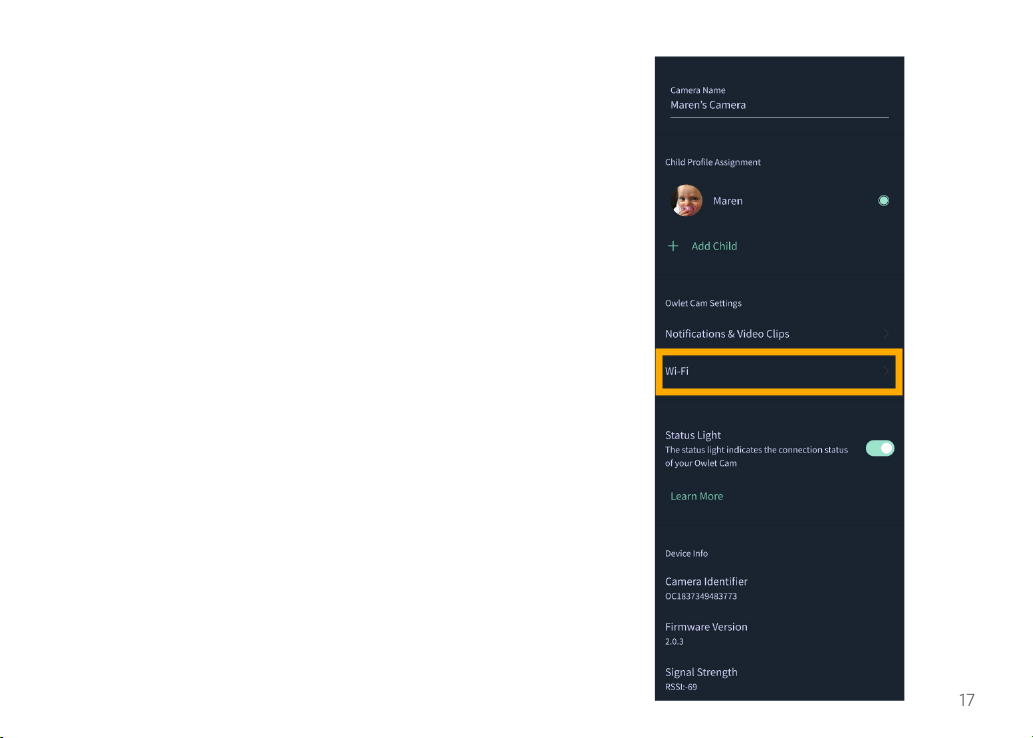
Instrukcje ponownego parowania
Naprawa kamery Cam spowoduje
zresetowanie połączenia Wi-Fi z
kamerą Cam.
Przejdź do zakładki Account (Konto),
MyOwletDevices (wybierz kamerę Cam),
Wi-Fi, + Connect to new network (Połącz
z nową siecią) ipostępuj zgodnie z instrukcjami.
Instrukcje dotyczące ponownej rejestracji
Ponowna rejestracja kamery Cam spowoduje usunięcie
kamery Cam z konta, usługi zaplecza Owlet i połączenia Wi-Fi.
Przejdź do zakładki Account (Konto), wybierz kamerę, a następnie
wybierz opcję „Remove this device” (Usuń to urządzenie).
W zakładce Account (Konto) przewiń w dół i wybierz opcję
+Add Owlet device (Dodaj urządzenie Owlet). Postępuj zgodnie
z instrukcjami.
Page 17
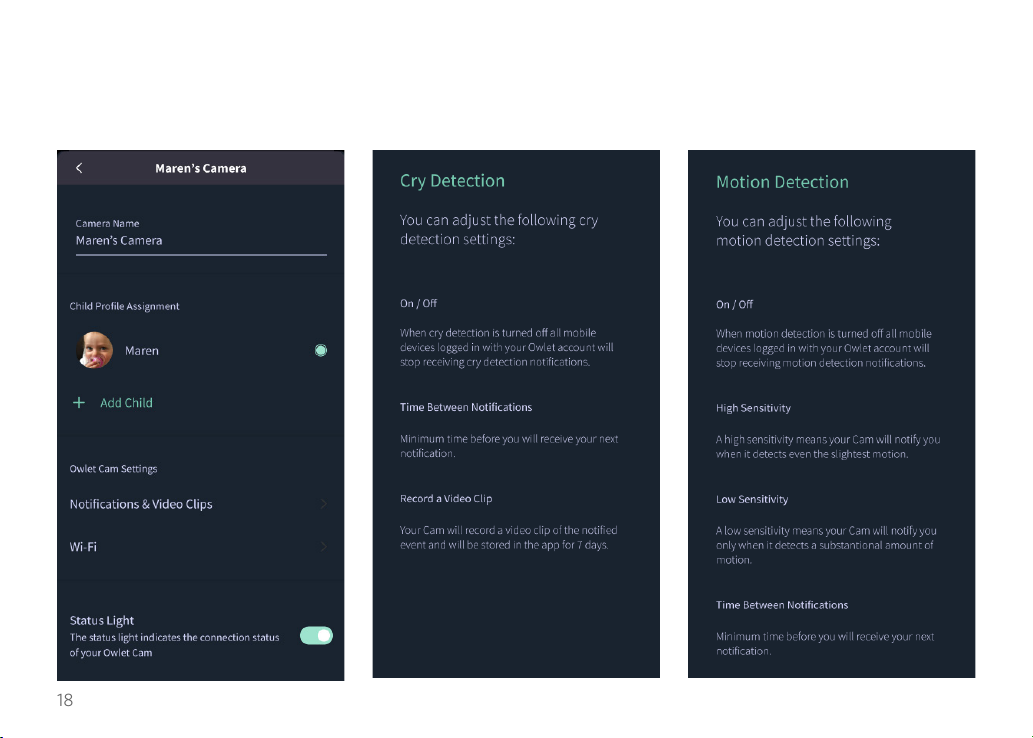
17
Ustawienia kamery Cam i informacje
o koncie
Aplikacja Owlet pozwala na więcej niż tylko przeglądanie
kanału kamery Cam. Możesz także poruszać się po swoim
koncie i innych ustawieniach kamery Cam oraz ogólnych
informacjach w zakładce Konto.
W zakładce Account (Konto) wybierz kamerę Cam z listy
urządzeń Owlet, gdzie możesz:
• zmienić nazwę kamery Cam lub zmienić prol dziecka,
do którego jest przydzielona kamera Cam;
• uzyskać dostęp do ustawień powiadomień;
• dodać nową sieć Wi-Fi lub ponownie sparować połączenie Wi-Fi;
• włączyć/wyłączyć diodę LED statusu;
• pobrać numer seryjny kamery Cam, wersję oprogramowania
sprzętowego i przepustowość sieci Wi-Fi;
• skasować i usunąć kamerę Cam ze swojego konta.
Page 18
18
Załącznik
Page 19
19
Page 20
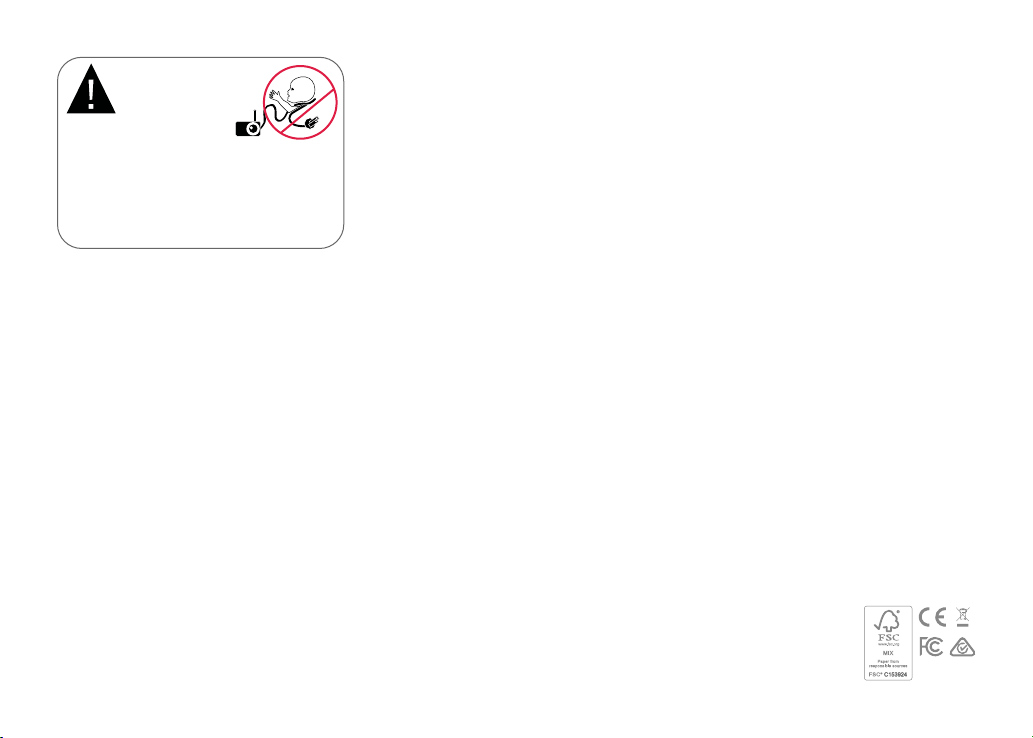
OSTRZEŻENIE:
Ryzyko uduszenia!
Istnieją doniesienia o przypadkach UDUSZENIA się dzieci
przewodami. Należy zawsze używać osłony ochronnej, jeśli
urządzenie znajduje się w odległości mniejszej niż 1 metr
(3stopy) od łóżeczka dziecka. Przed każdym użyciem sprawdzaj,
czy dziecko nie jest narażone na kontakt z przewodem.
Wprzypadku uszkodzenia lub zniszczenia osłony ochronnej
należy natychmiast zaprzestać użytkowania. Nie usuwaj
przywieszki z przewodu ani jego osłony ochronnej.
WAŻNE INSTRUKCJE DOTYCZĄCE BEZPIECZEŃSTWA
• OSTRZEŻENIE: Kamera Owlet Cam nie jest wyrobem
medycznym. Nie jest przeznaczona do stosowania jako
wyrób medyczny lub jako produkt zastępujący wyrób
medyczny. Nie służy i nie ma na celu diagnozowania,
leczenia, opieki, łagodzenia lub zapobiegania chorobom albo
badania stanu zdrowia, ani też badania, zastępowania bądź
modykowania anatomii lub procesów zjologicznych.
• Tylko do użytku w pomieszczeniach. Aby zmniejszyć ryzyko
pożaru lub porażenia prądem, NIE wystawiaj tego produktu
na działanie wody ani wilgoci.NIE używaj monitora w pobliżu
wody (np. wanny, zlewu, itp.) ani nie zanurzaj go w wodzie.
• Korzystanie z tego monitora nie powinno zastępować
odpowiedniego nadzoru osób dorosłych/rodziców.
Regularnie sprawdzaj aktywność dziecka, ponieważ monitor
nie powiadomi rodziców o cichych aktywnościach dziecka.
• NIGDY nie próbuj demontować produktu. Jest to
niebezpieczne i spowoduje utratę gwarancji.
• Użytkownik nie powinien podejmować prób serwisowania/
naprawy monitora.
• Używaj wyłącznie zasilacza i kabli dołączonych do produktu.
Nieprawidłowa biegunowość lub napięcie zasilacza może
poważnie uszkodzić produkt.
• Aby zapobiec splątaniu kabli i przegrzaniu, NIE używaj
przedłużaczy.
• Podczas pracy zasilacz może stać się nieco ciepły w dotyku.
Jest to normalne.
• ZAWSZE odłączaj zasilacz prądu zmiennego od gniazdka
podczas dłuższych przerw w eksploatacji.
• Sprawdzaj, czy płytki gniazdek ściennych nie są zbyt gorące
w dotyku. Jeśli tak jest, natychmiast odłącz przewody od tych
20
gniazdek. Sprawdzaj, czy wszystkie połączenia gniazdek są
w dobrym stanie, czy zasilacz nie jest poluzowany lub czy
żadne przewody nie są odsłonięte. Zleć wykwalikowanemu
elektrykowi z uprawnieniami sprawdzenie, czy żadne
przewody nie są odsłonięte.
• NIE umieszczaj zasilacza/wtyczki ściennej pod oknem, gdzie
dziecko może je nadepnąć lub użyć do sięgnięcia po coś, co
może być niebezpieczne.
• Wymagany jest montaż przez osobę dorosłą. Podczas
montażu małe części należy trzymać z dala od dzieci. Podczas
rozpakowywania produktu należy zachować ostrożność.
• Ten produkt nie jest zabawką. NIE pozwalaj dzieciom bawić
się nim.
• Monitor wykorzystuje szyfrowaną transmisję na
częstotliwościach zarządzanych przez FCC (Federalna
KomisjaŁączności). Pamiętaj o zabezpieczeniu hasłem
swojego routera Wi-Fi.
DODATKOWE INSTRUKCJE DOTYCZĄCE BEZPIECZEŃSTWA
• WENTYLACJA: NIE blokuj otworów wentylacyjnych. NIE
kładź urządzenia na łóżku, kanapie, dywanie ani na podobnej
powierzchni. NIE umieszczaj urządzenia w regale ani szafce,
które mogą ograniczać przepływ powietrza.
• WYSOKA TEMPERATURA: Monitor powinien być
umieszczony z dala od źródeł ciepła, takich jak kaloryfery,
grzejniki, piece lub inne urządzenia wytwarzające ciepło.
Ponadto elementy te należy chronić przed bezpośrednim
działaniem promieni słonecznych.
• OCHRONA KABLA ZASILAJĄCEGO: Przewód zasilający
poprowadź w taki sposób, aby nie był narażony na deptanie
po nim ani przygniecenie przez przedmioty stawiane na nim
lub obok niego. Zwróć szczególną uwagę na przewód przy
wtyczce i w miejscu, w którym wychodzi z monitora.
OGRANICZONA GWARANCJA
Firma Owlet z dumą gwarantuje jakość swoich produktów.
Nasze gwarancje można znaleźć pod adresem:
https://owletcare.com/pages/warranty
OŚWIADCZENIE O ZGODNOŚCI Z FCC
Zmiany lub modykacje urządzenia, które nie zostały
wyraźnie zatwierdzone przez stronę odpowiedzialną za
zapewnienie zgodności z przepisami mogą unieważnić
prawo użytkownika do korzystania z urządzenia. Należy
korzystać WYŁĄCZNIE z zasilacza dostarczonego w zestawie.
Nieprzestrzeganie tego zalecenia może spowodować
unieważnienie naszej ograniczonej gwarancji. Urządzenie
zostało poddane badaniom, w wyniku których stwierdzono,
że jest on zgodne z wartościami granicznymi określonymi
dla urządzenia cyfrowego klasy B, zgodnie z częścią 15
przepisów FCC. Te wartości graniczne mają zapewnić
odpowiednią ochronę przed szkodliwymi zakłóceniami w
instalacjach w budynkach mieszkalnych. Niniejsze urządzenie
generuje, wykorzystuje i może wypromieniowywać energię
o częstotliwości radiowej i jeśli nie jest wykorzystywane
zgodnie z instrukcją, może spowodować szkodliwe
zakłócenia.
OŚWIADCZENIE O ZGODNOŚCI WEE
Firma Owlet dokłada wszelkich starań, aby spełniać wymagania
dyrektywy 2012/19/UE w sprawie zużytego sprzętu
elektrycznego i elektronicznego (WEEE)/ Na naszej stronie
internetowej, pod adresem owletcare.com, można dowiedzieć
się więcej na temat prawidłowej utylizacji produktów Owlet na
terenie Unii Europejskiej i w Wielkiej Brytanii.
DEKLARACJA ZGODNOŚCI
Owlet Baby Care niniejszym oświadcza, że kamera Owlet Cam
jest zgodna z dyrektywą 2014/53/UE. Pełen tekst deklaracji
zgodności UE jest dostępny pod następującym adresem:
https://owletcare.com/pages/ce-compliance
ZAKRES CZĘSTOTLIWOŚCI I MAKSYMALNA WYDAJNOŚĆ
2412–2472 MHz (0,0249 watów na wyjściu)
Numer. patentów USA D864147 i D864148. Inne patenty
oczekują na rejestrację.
IC: 21386-OC2A
To urządzenie jest zgodne z normami RSS Industry Canada,
które nie wymagają posiadania licencji. Używanie urządzenia
jest dozwolone pod dwoma warunkami: (1) niniejsze
urządzenie nie może powodować szkodliwych zakłóceń
oraz (2) urządzenie musi przyjmować odbierane zakłócenia,
w tym zakłócenia, które mogą powodować nieprawidłowe
działanieurządzenia.
Page 21

Wykrywanie zdarzeń związanych z cyberbezpieczeństwem
Cyberbezpieczeństwo jest priorytetem dla rmy Owlet. Mamy zespół, którego zadaniem jest zapewnienie
ciągłego bezpieczeństwa naszych produktów i usług. W naszych produktach włączono logowanie, dzięki czemu
możemy zbadać podejrzane problemy. Jeśli podejrzewasz problem, skontaktuj się z nami na stronie: https://
support.owletcare.com/hc/en-us/categories/360003108872
Aktualizowanie urządzenia
Ważne jest, aby na bieżąco aktualizować urządzenia, korzystając z aktualizacji zapewnianych przez producenta,
niezależnie od tego, czy jest to telefon, komputer, czy aplikacja – w tym nasza! Jeśli dostępna jest aktualizacja,
pamiętaj o jej pobraniu i używaniu najnowszej dostępnej wersji. Jeśli w naszym urządzeniu zostanie wykryta
luka w zabezpieczeniach, aktualizacje zabezpieczeń zostaną opublikowane w nowych wersjach. Sprawdzaj, czy
aplikacja Owlet jest również aktualna.
Wszelkie potencjalne problemy związane z lukami w zabezpieczeniach można zgłaszać zgodnie z Polityką
ujawniania luk w zabezpieczeniach rmy Owlet: https://owletcare.com/pages/vulnerability-disclosure-policy
Aktualizacje zabezpieczeń
Aby zapewnić bezpieczeństwo urządzenia, wszelkie wymagane lub rutynowe aktualizacje zabezpieczeń będą
dostarczane na urządzenie co najmniej do 31 grudnia 2027 roku.
Firma Owlet Baby Care, Inc. niniejszym oświadcza, że kamera Owlet Cam jest zgodna z rozporządzeniem
2014/53/EU oraz brytyjską ustawą PSTI z 2022 roku. Pełny tekst deklaracji zgodności UE i Wielkiej Brytanii
dostępny jest pod adresem: https://owletcare.com/pages/ce-compliance
21
Page 22

22
 Loading...