

Page 1
WiFiantenni
3
4
2
2
Ulkoinen
antenni
1
Kytkentä ja käyttöönotto:
SIM-kortin
paikka
1
5
1
3
4
2
22
3
4
5
4G-MOD1
Ouman 4G-MOD1 on 4G-modeemi, jonka avulla voidaan
muodostaa mobiili nettiyhteys sellaisissa kiinteistöissä,
joissa ei ole jo valmiina nettiyhteyttä. Nettiyhteyden
muodostamiseksi tarvitaan lisäksi dataliittymällä varustettu SIM-kortti (mielellään sellainen, jossa dataliikennettä ei ole rajoitettu. SIM-kortin PIN-koodin kyselyn
täytyy olla pois päältä.). Tuotepaketti sisältää vain 4Gmodeemin, virtalähteen ja antennin. Hanki dataliittymällä varustettu SIM-kortti Oumanilta tai haluamaltasi
operaattorilta.
Virransyöttö
4G-MOD1 -laitteella on valmiiksi tehtaalla asetettu Oumanin yhteysasetukset.
Tarkista ainoastaan liittymän APN-osoite ja muuta tarvittaessa (ks. s. 2).
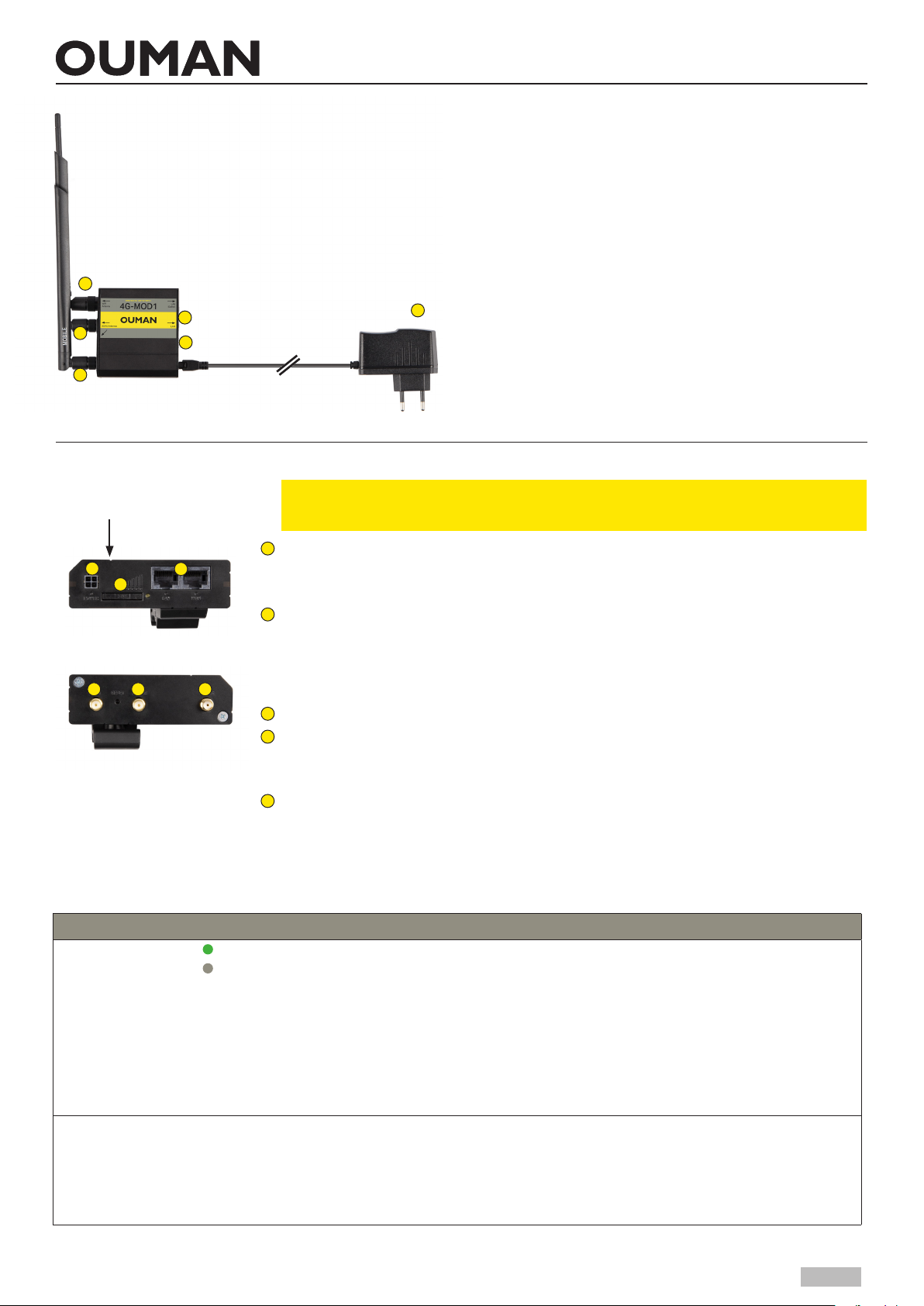
Laita SIM-kortti 4G-MOD1 -laitteeseen (ks. oheinen kuva). Kortin on oltava kooltaan
mini-SIM (25 mm x 15 mm). Kortti asetetaan paikoilleen modeemissa olevaan kelkkaan
kontaktipinnat ylöspäin. Saat kelkan esille SIM-neulan avulla.
Kytke ulkoinen antenni 4G-MOD1 -laitteeseen laitimmaiseen MOBILE -liittimeen
Mikäli haluat lisäkuuluvuutta, voit käyttää lisäksi myös keskimmäistä MOBILE -liitintä,
johon voit liittää toisen antennin. Vältä antennin sijoittelussa sellaista paikkaa, jossa
on paksut kiviseinät. Vaativissa olosuhteissa antenni kannattaa sijoittaa mahdollisimman korkeaan paikkaan tai lähelle ikkunaa.
Jos käytät modeemin WiFi-ominaisuutta, kytke WLAN-antenni
Kytke 4G-MOD1 -laitteen LAN-portti Access-yhteensopivan laitteen internet / WAN
-liittimeen RJ-45 -kaapelilla. Kaapelin tulee olla vähintään CAT-5E -tasoinen. Mikäli
modeemiin kytketään Ouflex/OuflexA-säädin, tulee se kytkeä liittimeen LAN (Ouflex).
Kytke virtajohdot molempiin laitteisiin (virta päälle). Järjestelmä on nyt käyttövalmis.
Kun liität tietokoneesi 4G-MOD1-laitteeseen, huolehdi tietokoneesi tietoturvasta.
5
Lisäksi tarvitaan myös Ouman Access -palvelu ja Ouman Access yhteensopiva päätelaite kuten M-LINK,
Ouflex A tai ulkoinen Access-laite. Näiden avulla saadaan suojat-tu yhteys internetistä automaatiolaitteisiin.
Lisätietoa Ouman Access-palvelusta nettisivuiltamme
ouman.fi/dokumentit
Modeemin merkkivalojen selitykset:
Merkkivalo Merkkivalon tila Toiminnan kuvaus
Power
Signal Signaalivalojen määrä esittää tiettyä signaalitasoa
Network Yhteysledit kuvaavat laitteen yhteyden tilaa
0
2G, 3G ja 4G LEDit vilkkuvat joka 1s Ei SIM korttia tai virheellinen PIN
2G, 3G ja 4G LEDit vaihtelevat vuorottain SIM kelkkaa ei ole asetettu tai yhteys on estetty
2G, 3G ja 4G LED vilkkuu joka 1s Yhteyttä ei ole muodostettu
2G, 3G ja 4G LED on päällä Yhteys on muodostettu
2G, 3G ja 4G LED vilkkuu nopeasti Yhteys on muodostettu ja dataa siirtyy
Vihreä palaa Modeemissa on käyttösähkö
Ei valoa Modeemissa ei ole käyttösähköä
1
2
3
4
5
≤ -111 dBm
-110 dBm to -97 dBm
-96 dBm to -82 dBm
-81 dBm to -67 dBm
-66 dBm to -52 dBm
≥ -51 dBm
1
XM1443
Page 2
4G-MOD1 tekniset tiedot
Modeemin tyyppi Teltonika RUT240
Käyttöjännite 9 - 30 VDS, <5W
Käyttölämpötila -40° … +75° C
SIM Mini SIM 1.8V / 3.0V
Runko Alumiinirunko, muovipaneelit, DIN-kisko kiinnitys
Mitat 83mm x 74mm x 25mm (ilman liittimiä)
Paino 125g
3G/4G-liittymän käyttöönotto
Mikäli olet hankkinut Oumanin 3G/4G-liittymän, modeemi on muuten käyttövalmis, mutta tarkista liittymän APNosoite ja muuta se tarvittaessa. Modeemin muita asetuksia ei tarvitse normaalisti muuttaa, mutta jos modeemi
kadottaa jostain syystä asetukset, voidaan Ouman-tehdasasetukset palauttaa.
1. Modeemissa tulee olla virta päällä. Tietokoneellasi pitää olla DHCP päällä. Kun olet kytkenyt 4G-MOD1 -laitteen
tietokoneeseesi RJ-45 -kaapelilla, mene selaimella osoitteeseen 192.168.1.1. Selaimeen avautuu 4G-MOD1:n hallintasivu. Kirjoita Username-kenttään admin ja Password-kenttään salasanaksi Ouman1324 ja klikkaa login.
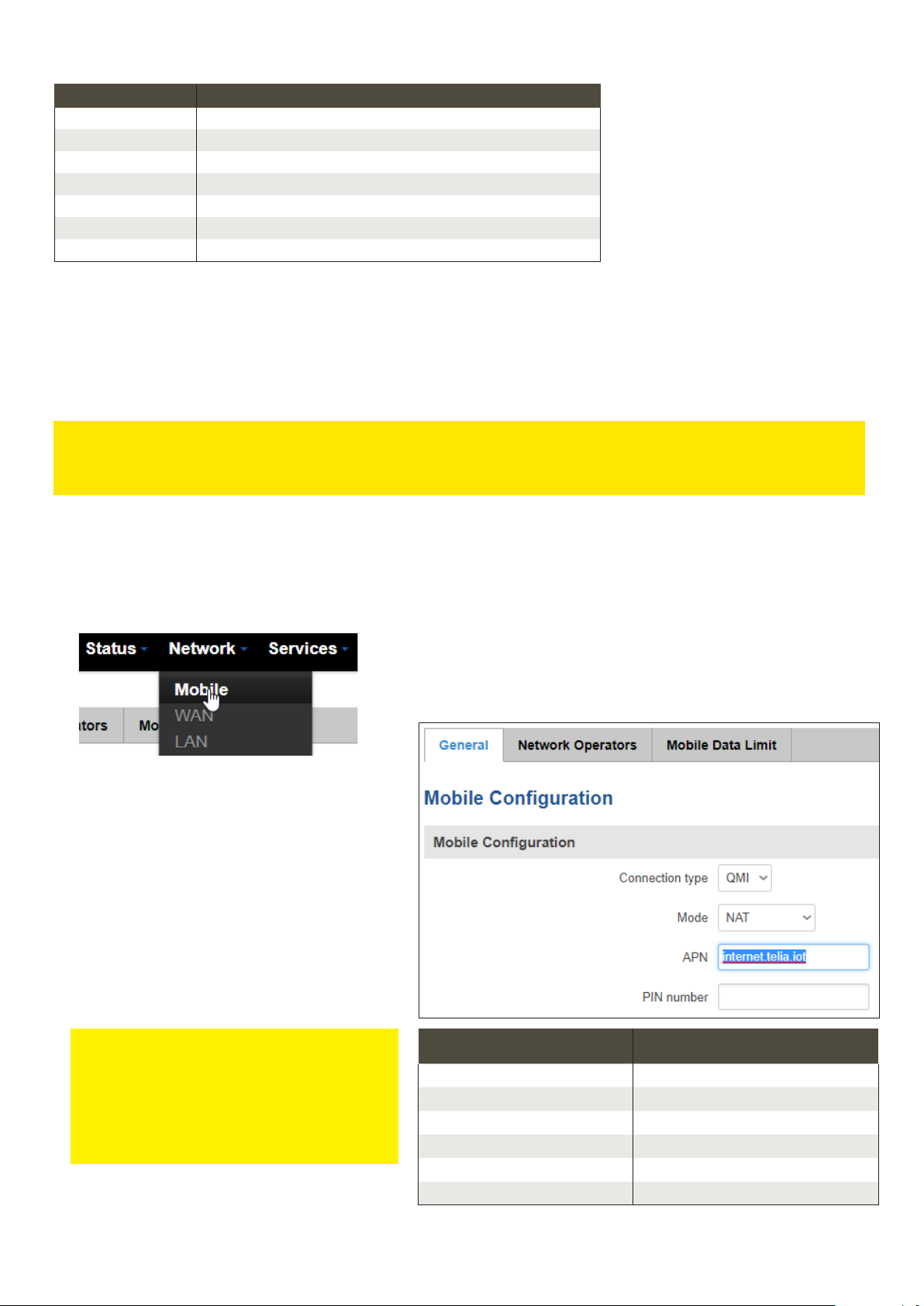
2. Siirry kohtaan Network →Mobile → General
Syötä APN-kenttään osoitteeksi operaattorisi
APN, esimerkiksi ”internet.telia.iot”, ”internet”,
”nat.iot.dna.fi”, tai ”internet. saunalahti”. Mikäli operaattorisi käyttää muuta yhteys-osoitetta, syötä se tähän kenttään. Tallenna muutokset
klikkaamalla Save.
HUOM! Operaattorien yhteysasetukset ovat
voineet muuttua tämän ohjeen kirjoittamisen jälkeen. MIkäli internetyhteys ei toimi
tässä mainituilla APN-asetuksilla, tarkista
voimassa olevat asetukset operaattorilta.
Operattori APN
Telia M2M (Ouman 3G-L3) internet.telia.iot
Telia internet
DNA (Ouman 3G-L2) internet
Elisa internet
Saunalahti internet.saunalahti
DNA M2M nat.iot.dna.fi
2
Page 3

Wi-Fi yhteyden käyttöönotto
Oletuksena Wi-Fi ei ole käytössä. Jos haluat Wi-Fin käyttöön, toimi seuraavasti:
1. Ota selainyhteys laitteeseen (Katso yllä kohta 1). Mene kohtaan Network → Wireless. Valitse Edit.
Valitse Device configuration tilaksi ”Enable wireless”.
2. Jos Wi-Fi otetaan käyttöön suosittelemme vaihtamaan Wi-Fi verkon nimen ja salasanan. Verkon nimi annetaan General Setup -kohdassa SSID kenttään. Oletuksena siinä on “RUT240_xxxxx”. Salasanan vaihto
tapahtuu Wireless Security-kohdassa valitsemalla suojaustyypin kohdasta Encryption (WPA2-PSK
suositeltu valinta) ja kirjoittamalla Key-kenttään haluttu uusi salasana
3. Tallenna muutokset klikkaamalla Save.
Jos otat Wi-Fi yhteyden käyttöön, täytyy modeemiin laittaa Wi-Fi antenni paikoilleen. Langaton verkko ei
toimi ilman ulkoisia antenneja, sillä modeemissa ei ole sisään rakennettua antennia.
Laitevalmistajan- ja Ouman-tehdasasetusten palauttaminen
4. Saat palautettua laitevalmistajan tehdasasetukset (HUOM! Nämä eivät ole Ouman -tehdasasetukset)
modeemiin painamalla laitteen päädyssä olevaa RESET-painiketta yli 5 sekuntia esim. osittain suoristetulla paperiliittimellä. Modeemissa tulee olla virta päällä. Mikäli RESET -painiketta painetaan 4
sekuntia tai vähemmän, modeemi käynnistyy uudelleen, mutta ei palauta tehdasasetuksia
5. Mikäli haluat palauttaa takaisin Ouman -tehdasasetukset, ole yhteydessä Oumanin tekniseen tukeen.
HUOM! Ouman-tehdasasetukset eivät ole yhteensopivat muiden kuin Oumanin toimittamien Teltonika
RUT240 -laitteiden kanssa.
3
Page 4
WiFiantenna
3
4
2
2
External
antenna
1
Installation and start-up:
SIM card slot
4G-MOD1
Ouman 4G-MOD1 is a 4G modem which can be used to
create a mobile network in premises where such a network does not readily exist. Connection requires a SIM
card with data connectivity (preferably with unrestricted data roaming. PIN code query must be disabled). The
product package includes a 4G modem, power source
and an antenna. SIM card with data connectivity can be
acquired from Ouman or your own operator.
In addition, Ouman Access service and an Ouman Access
Power supply
5
The 4G-MOD1 has factory default Ouman connection settings. Only check the APN
address and change as necessary (see page 2).
compatible terminal such as Oulink, Ouflex A or external
Access device, are needed to establish a secure connection from the Internet to automation devices. For more
information about the Ouman Access service, please visit our website at https://ouman.fi/en/documents/
1
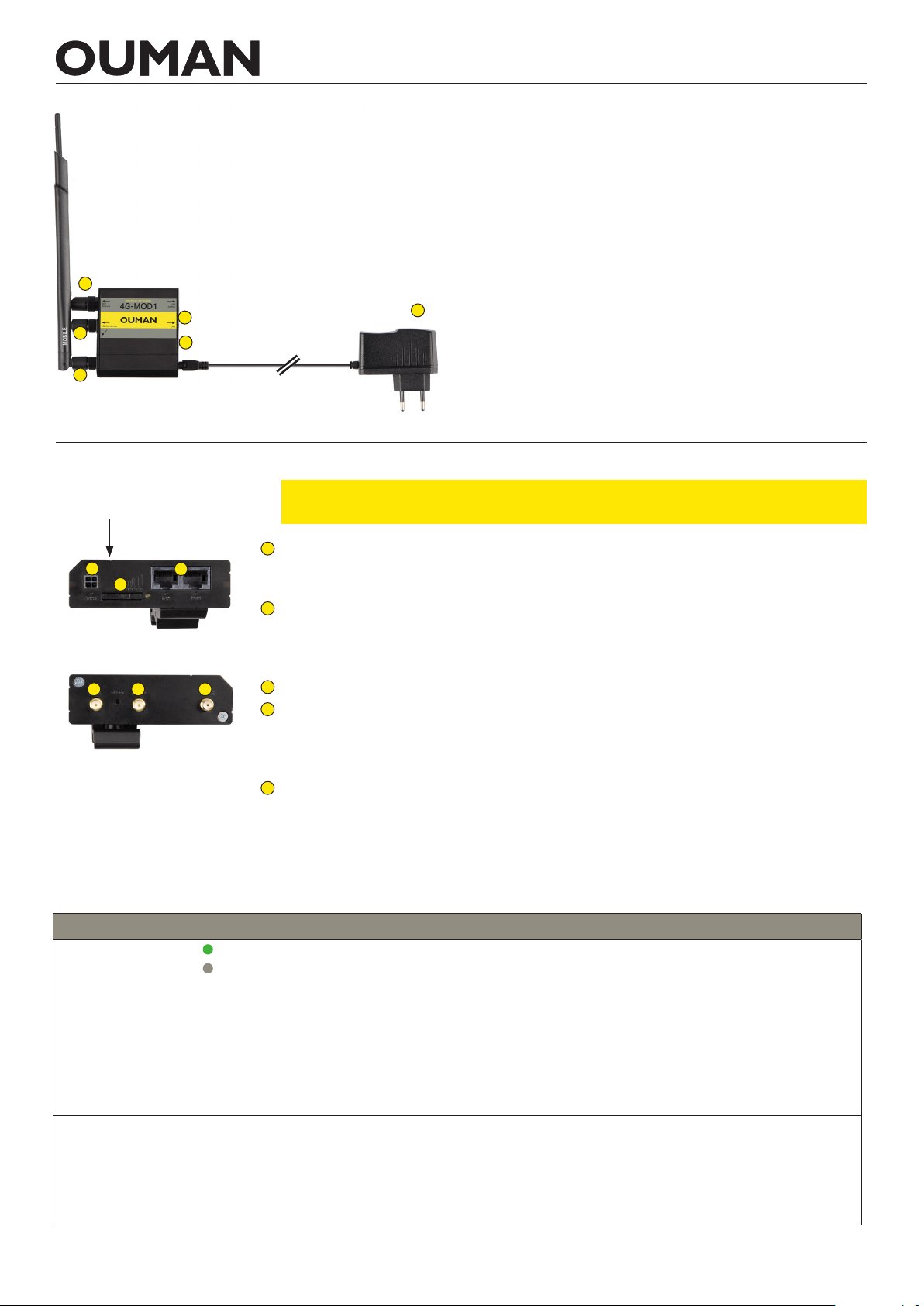
Insert SIM card into the 4G-MOD1 device (see attached picture). The card must be a
5
1
4
mini-SIM (25 mm x 15 mm). Insert the card into SIM holder so that contact face is up.
You can get SIM holder out with the SIM needle.
2
Connect the external antenna to 4G-MOD1’s side MOBILE connector. Avoid placing the
antenna close to thick stone walls. If you want more signal strength, you can connect
another 4G antenna to MOBILE-connector in the middle. In demanding conditions,
place the antenna as high as possible or next to a window
3
3
22
If you use the WiFI of the modem, connect the WiFi -antenna
4
With an RJ-45 cable, connect LAN port of the 4G-MOD1 to Access-compatible device’s
internet / WAN connector. The cable must be CAT-5E or more. If the device that is connected to modem, is Ouflex/OuflexA-controller, it must be connected to LAN (Ouflex)
connector
5
Plug in the power cords to both devices (power on). The system is now ready for use.
When connecting your computer to 4G-MOD1, make sure the computer is adequately
secured.
Modem signal lights:
Indicator light Indicator light status Functional description
Power
Green on Modem connected to power
No light Modem not connected to power
Signal Amount of signal lights with dierent signal levels
0
1
2
3
4
5
Network Connection LEDs defines the connection state
2G, 3G and 4G LEDs blinking every 1 second No SIM or bad PIN
Blinking from 2G to 4G LED repeatedly SIM holder is not inserted or access to network is denied
2G/3G/4G LED blinking every 1 second Connected to 2G/3G/4G, no data session established
2G/3G/4G LED turned on Connected to 2G/3G/4G with data session
2G/3G/4G LED blinking rapidly Connected to 2G/3G/4G with data session and data is being transferred
≤ -111 dBm
-110 dBm to -97 dBm
-96 dBm to -82 dBm
-81 dBm to -67 dBm
-66 dBm to -52 dBm
≥ -51 dBm
4
Page 5
4G-MOD1 technical information
Modem type Teltonika RUT240
Operating voltage 9 - 30 VDS, <5W
Operating temp. -40° … +75° C
SIM Mini SIM 1.8V / 3.0V
Housing Aluminium housing, plastic panels, DIN-rail mounting
Dimensions 83mm x 74mm x 25mm (without connectors)
Weight 125g
Take the 4G connection into use
If you have acquired an Ouman 3G/4G connection, the modem is directly ready for use, when you have checked
operator’s APN address. Change APN address if necessary. Other modem settings can normally stay as they are. If
factory settings are for some reason lost, they can be restored back to Ouman-configuration (see page 3).
1. The modem must be turned on. DHCP on your computer must be enabled. If you have connected 4G-MOD1 to your
computer using an RJ-45 cable, open your browser and go to address 192.168.1.1. The 4G-MOD1 management
page opens. Type admin in the Username field, then Ouman1324 in the Password field, and click login
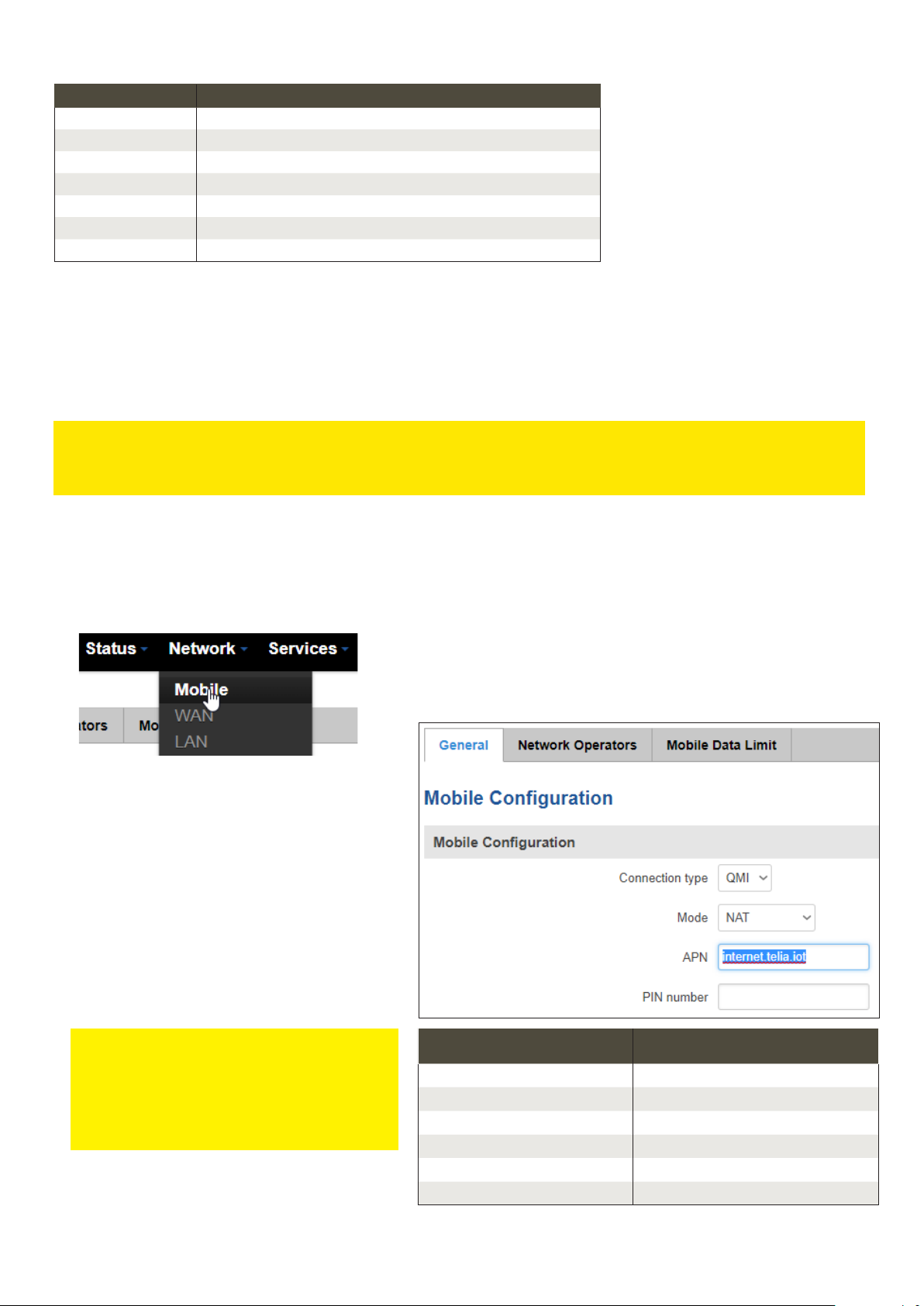
2. Next go to Network →Mobile → General
Tap on the APN field and enter your operator’s
APN. For example ”internet.telia.iot”, ”inter-
net”, ”nat.iot.dna.fi”, or ”internet.saunalah-ti”.
If your operator uses a dierent address, type
it in this field. Save by clicking Save.
NOTE! Operator connection settings may
have changed since writing this manual. If
the internet connection does not work with
the above mentioned APN settings, check
the current settings from the operator.
Operator APN
Telia M2M (Ouman 3G-L3) internet.telia.iot
Telia internet
DNA (Ouman 3G-L2) internet
Elisa internet
Saunalahti internet.saunalahti
DNA M2M nat.iot.dna.fi
5
Page 6

Take the Wi-Fi into use
Wi-Fi is disabled as default. To enable Wi-Fi, follow these steps:
1. Take the browser connection to the device (see above section 1). Go to Network → Wireless. Select Edit.
Select Device configuration state to ”Enable wireless”.
2. If you enable Wi-Fi , we recommend that you change your Wi-Fi network name and password. The name
of the network is given in General Setup SSID field. The default name is “RUT240_xxxxx”. To change the
password in Wireless Security, select the security level in Encryption (WPA2-PSK is recommended selection) and enter the desired new password to Key-field
3. Save changes by clicking Save.
If you enable Wi-Fi connectivity, you need to put WiFi antenna into the modem. The wireless network
does not work without external antennas, as there is no built-in antenna in the modem.
Restore factory settings
1. To reset the modem to factory settings (NOTE! These are not the Ouman settings), press the RESET
button at the end of the device for more than 5 seconds for example with a partially opened paper clip.
The modem must be turned on. If RESET is pressed 4 seconds or less, the modem is booted, but factory
settings are not restored.
2. If you want to restore Ouman factory settings, contact Ouman technical support. NOTE! Ouman factory
settings are compatible only with the ones that Ouman has delivered, not with other Teltonika RUT240
modems.
ouman@ouman.fi
20190705
 Loading...