

Page 1

Устройство для чтения электронных книг ORSiO b721+
РУКОВОДСТВО ПОЛЬЗОВАТЕЛЯ
Уважаемый пользователь!
Благодарим вас за выбор нашего продукта. Электронная книга ORSiO b721+ обладает
широкой функциональностью, которая сделает работу с устройством очень приятной и
поможет вам оценить всю полноту ощущений от «мобильного» чтения.
Вот уже несколько лет бренд ORSiO представляет на российском рынке свои продукты,
отличающиеся большой надежностью и высокой скоростью работы. Очередным таким
устройством стала новая версия электронной книги ORSiO b721+, позволяющая не только
хранить всю домашнюю библиотеку в памяти небольшого электронного гаджета, но
также слушать музыку и аудиокниги через встроенный MP3-плеер. Встроенные 512
мегабайт памяти расширяются флеш-картами формата Secure Digital (SD). Электронная
книга ORSiO b721+ очень проста в управлении, пользоваться ей сможет любой
желающий.
Внимание! Производитель постоянно выпускает обновления прошивки (программного
обеспечения) для книги ORSiO b721+. В связи с этим функционал устройства постоянно
расширяется, а стабильность работы - увеличивается. Последнюю прошивку всегда можно
скачать с сайта www.orsio.ru в разделе «Обновление прошивки и ПО».
Для нормальной и эффективной работы устройства, необходимо строго соблюдать
приведённые ниже правила, которые помогут значительно продлить срок его
эксплуатации.
1. Не подвергайте устройство воздействию прямого солнечного света. Оберегайте его от
действия слишком высоких или низких температур. Помните, что рабочая температура
эксплуатации устройства находится в диапазоне от 0°С до +40°С, а температура хранения
от -20°С до +60°С. Перед началом эксплуатации устройства, подвергшегося длительному
воздействию отрицательных температур, выдержите его при комнатной температуре не
менее 2-3 часов. Заряжать аккумулятор устройства при температурах ниже 0°С и выше
+40°С также не рекомендуется.
2. Не храните и не эксплуатируйте устройство при повышенной влажности, а также не
подвергайте его прямому воздействию воды. Если вы случайно уронили устройство в
воду, то немедленно выньте аккумуляторную батарею, вытрясите воду, и отдайте
устройство в сервисный центр. Это увеличит шансы на восстановление его
работоспособности.
3. Бережно относитесь к экрану устройства. Оберегайте электронную книгу от падения, не
подвергайте его экран давлению или ударным воздействиям. Транспортировать
устройство лучше всего в жёстком чехле.
4. Не храните и не эксплуатируйте устройство в условиях повышенной запыленности. Не
используйте химические растворители для очистки внешней поверхности устройства. С
целью очистки экрана применяйте мягкие салфетки и замшу (для сильно загрязненного
экрана можно использовать несколько капель дистиллированной воды).
5. Не рекомендуется вскрывать и самостоятельно ремонтировать устройство. Не
усложняйте работу специалистам сервисного центра, берегите их труд и свои деньги.
6. Храните устройство в недоступном для маленьких детей месте. Они могут случайно
разбить экран и пораниться осколками стекла.
7. Не подвергайте устройство воздействию сильных магнитных полей. Наведенные
магнитным полем токи могут вывести из строя электронные компоненты на материнской
плате устройства.
Page 2

8. Не используйте в устройстве неизвестные и не сертифицированные компоненты:
сетевые блоки питания, SD-карты памяти, аккумуляторные батареи.
Внимание! Игнорирование вышеперечисленных правил может привести к поломке
изделия или повреждению электронных компонентов и батареи. Неаккуратная
эксплуатация устройства может повлечь за собой лишение права на гарантийное
обслуживание.
Устройство
Основные свойства электронной книги ORSiO b721+:
1. Яркий экран, выполненный с применением технологий E-ink. Разрешение экрана 600x800 пикселей. Четыре градации серого цвета.
2. Книга тонкая, лёгкая, удобная в использовании. Режим энергосбережения отключает
питание экрана через несколько секунд после того, как страница загрузилась. Об
отключении питания экрана свидетельствует погасший зеленый светодиод в правом
верхнем углу передней панели книги. В связи с этим нет необходимости нажимать кнопку
включения/выключения устройства в перерывах в чтении.
3. В дополнение к внутренней памяти (512 МБ) может быть дополнительно использована
внешняя карта памяти Secure Digital. Карта устанавливается в слот в верхней части книги.
Поддерживаются карты ёмкостью до 4 Гб (карты SDHC не поддерживаются).
4. Проигрывание музыки в MP3-формате возможно прямо во время чтения.
5. Уникальный дизайн навигационной пятипозиционной (вправо/влево/вверх/вниз/выбор)
клавиши управления очень удобен для пользователя.
6. Зарядить аккумулятор можно как через адаптер питания, так и через USB-порт
компьютера.
7. Процессор SAMSUNG S3C2410A, тактовая частота 200 МГц.
8. Пять доступных кеглей (величин) шрифта.
9. Физические размеры: 188 мм (длина), 118 мм (ширина), 8.5 мм (высота).
10. Управление файлами доступно прямо через меню электронной книги.
Комплектация устройства:
1. наушники (2,5 мм разъём jack)
2. сетевой адаптер питания
3. кабель USB для синхронизации с компьютером
4. кожаный чехол
5. шнурок для ношения
6. флеш-карта SD (Secure Digital) 2 Гб
7. руководство пользователя
8. гарантийный талон сервисного центра
Page 3
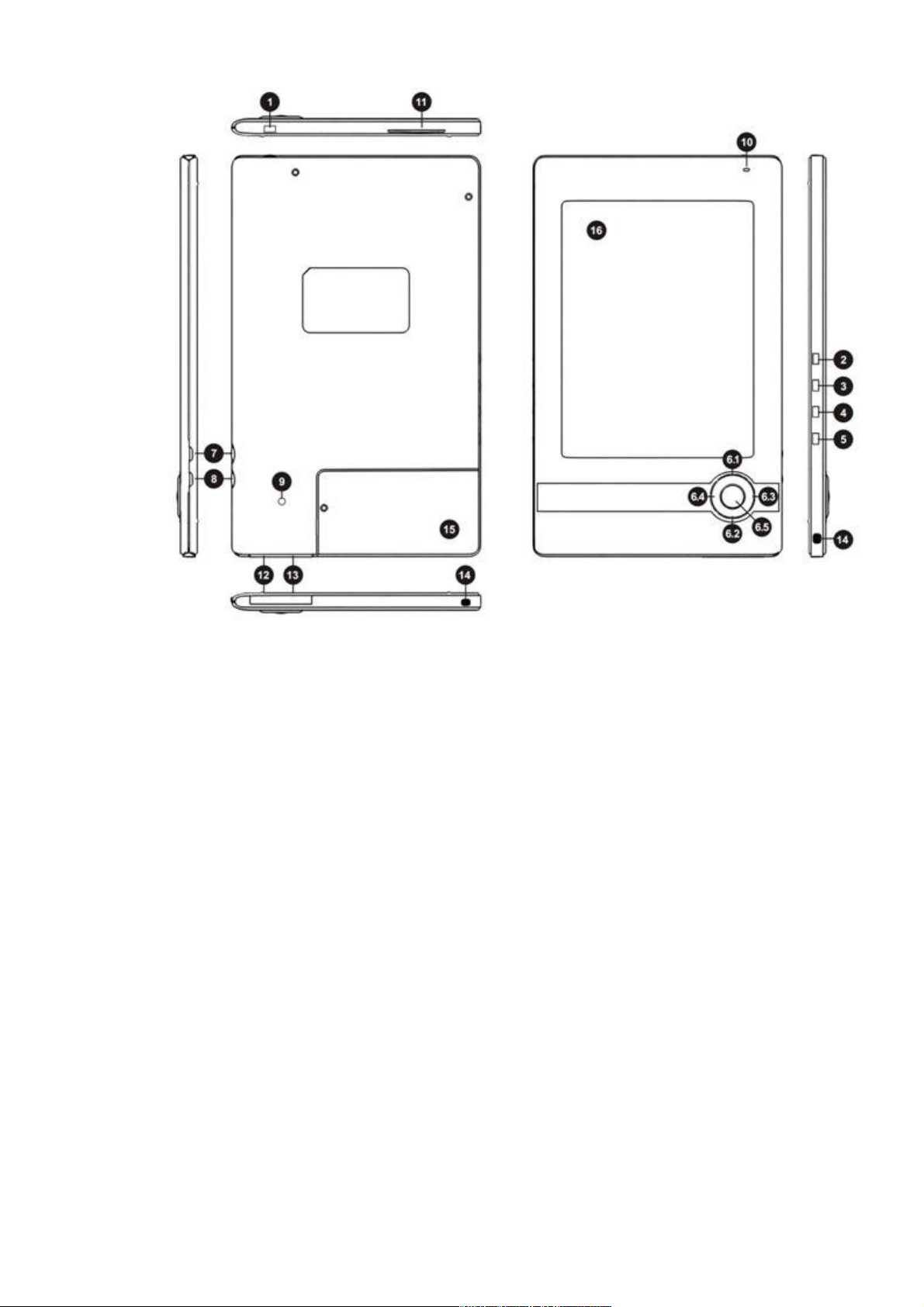
Расположение разъёмов и элементов управления устройством:
1. Кнопка включения/выключения
Включает и выключает электронную книгу
2. Кнопка «Плеер»
Используется для быстрого доступа (в обход главного меню) к MP3-плееру
3. Кнопка «Меню»
Используется для быстрого доступа в главное меню и для выбора вспомогательных меню
во время чтения, просмотра содержимого памяти устройства или прослушивания музыки
4. Кнопка «Назад»
Используется для завершения текущей операции и возврата к предыдущему пункту меню
5. Кнопка «Корзина»
Используется для быстрого удаления текстовых или MP3-файлов
6. Пятипозиционная клавиша управления
Используется для перемещений по меню, пролистывания страниц книг, управления плейлистом и для подтверждения выбора пункта меню
6.1 вверх
6.2 вниз
6.3 вправо
6.4 влево
6.5 подтверждение выбора
7. Кнопка увеличения громкости
Увеличивает громкость воспроизведения музыкальных файлов
8. Кнопка уменьшения громкости
Уменьшает громкость воспроизведения музыкальных файлов
Page 4

9. Кнопка сброса настроек (RESET)
Используется для перезагрузки устройства при зависании
10. Светодиодный индикатор
Отображает текущее состояние электронной книги
11. Разъём для карты памяти
Используется для подключения к устройству карт памяти стандарта SD
12. Разъём для подключения адаптера питания и шнура передачи данных mini-USB
Используется для подключения устройства к компьютеру, а также для зарядки
аккумулятора электронной книги.
13. Аудио-выход для подключения наушников
Используется для подключения наушников (2,5 мм) и прослушивания музыкальных
файлов
14. Отверстия для крепления шнура
15. Отсек аккумулятора
16. Экран
Управление электронной книгой
Запуск устройства
Чтобы запустить устройство, нажмите кнопку включения/выключения (1). После
непродолжительной загрузки светодиодный индикатор (10) загорится зелёным. Если
перед выключением устройства была открыта электронная книга, то она автоматически
запустится на той же странице, на которой вы закончили чтение в прошлый раз. В
противном случае вы увидите главное меню.
Пункты главного меню:
1. Файлы
Выбрав этот пункт меню, вы сможете открывать и удалять файлы, находящиеся в памяти
электронной книги или на SD-карте.
2. Плеер
Этот пункт меню запускает встроенный MP3-плеер.
3. История чтения
Здесь хранится список всех текстовых документов, которые когда-либо были открыты на
экране электронной книги. Историю чтения удобнее всего использовать для быстрого
поиска документов, которые вы недавно читали.
4. Закладки
Здесь содержится список всех закладок во всех документах, которые вы когда-либо
делали. Если «заложенный» документ был стёрт из памяти устройства или находится на
неподключённой карте памяти, закладка отображается серым как неактивная.
5. Настройки
Выбрав этот пункт меню, вы попадёте в системные настройки книги.
6. Помощь
Инструкция по использованию электронной книги ORSiO b721.
Настройка системы
Чтобы войти в меню настройки системы, необходимо выбрать пункт «Настройка» в
главном меню электронной книги.
1. Установка времени
Page 5

Выберите пункт «Настройка» в главном меню. Наведите указатель на пункт «Установка
времени» и нажмите клавишу подтверждения (6.5). Переключение между часами и
минутами осуществляется с помощью кнопок «влево» (6.4) и «вправо» (6.3), кнопками
«вверх» (6.1) и «вниз» (6.2) на навигационной клавише управления установите нужное
время, и снова нажмите клавишу подтверждения (6.5).
2. Язык
Выберите пункт «Настройка» в главном меню. Наведите указатель на пункт «Язык» и
нажмите клавишу подтверждения (6.5). Нажимайте клавишу подтверждения (6.5) до тех
пор, пока нужный вам язык не появится на экране.
3. Размер шрифта
Выберите пункт «Настройка» в главном меню. Наведите указатель на пункт «Размер
шрифта» и нажмите клавишу подтверждения (6.5). Нажимайте клавишу подтверждения
(6.5) до тех пор, пока нужный вам размер шрифта не появится на экране.
4. Установка клавиш быстрого изменения размера шрифта и пролистывания
Выберите пункт «Настройка» в главном меню. Наведите указатель на пункт «Листать
кнопками» и нажмите клавишу подтверждения (6.5) для смены режима. По умолчанию на
пролистывание назначены клавиши «вверх/вниз», но их можно сменить на
«влево/вправо». При смене режима пролистывания, автоматически изменятся
назначенные клавиши для изменения размера шрифта.
В режиме просмотра DejaVu и PDF файлов клавиши «вверх/вниз» и «влево/вправо»
обеспечивают передвижение по документу.
5. Пароль
Этот пункт меню нужен для задания пароля на чтение архивов. Подробнее см. на стр. 9.
6. Автовыключение.
Выберите интервал времени, через который книга будет автоматически выключаться.
Нажмите кнопку выбора (6.5) и с помощью кнопок «вверх/вниз» и «влево/вправо»
установите нужное значение в минутах. Чтобы отказаться от автовыключения, установите
для данного показателя значение «00».
7. Переносы.
Нажмите кнопку выбора (6.5) и с помощью кнопок «вверх/вниз» выберите способ
отображения текста с переносами или без них
8. Ориентация экрана по умолчанию.
Ориентация интерфейса. Нажмите кнопку выбора (6.5) и с помощью кнопок «вверх/вниз»
выберите нужную ориентацию интерфейса (для правши - 0 /левши 180). Обратите
внимание, ориентация документа на все положения (0, 90, 180 и 270 градусов) задается в
процессе чтения.
9. Гамма-коррекция.
Функция необходима для регулировки контрастности и разборчивости изображения.
Значение показателя можно изменять в пределах от 0.5 до 4.0. Рекомендованное значение
по умолчанию установлено 2.0.
10. Системная информация
Внизу страницы настройки отображается следующая системная информация:
- Название электронной книги (ORSiO b721+)
- Используемое программное обеспечение
- Операционная система (Linux 2.4.18)
- Версия прошивки
- Количество общей и занятой памяти на карте SD
- Количество общей и занятой внутренней памяти устройства
Page 6

Модернизация системы
Модернизация системы заключается в обновлении прошивки. Чтобы обновить прошивку
системы, необходимо:
1. поместить файлы прошивки в корневой каталог флеш-карты.
2. нажать на кнопку сброса настроек (9)
3. нажать на клавишу подтверждения (6.5) и, удерживая её, длительно нажать на кнопку
включения/выключения книги (1)
4. продолжать удерживать клавишу подтверждения (6.5) после загрузки книги до тех пор,
пока не появится индикатор обновления прошивки
5. отпустить клавишу подтверждения (6.5), дождаться, когда программа обновления
прошивки завершит свою работу
6. включить книгу нажатием кнопки включения/выключения (1).
Внимание! Позаботьтесь о том, чтобы в процессе обновления прошивки устройство не
разрядилось. Лучше всего подключить его на время обновления к источнику питания. В
случае разрядки аккумулятора в процессе обновления прошивки работоспособность
устройства не гарантируется.
Работа с файлами
Работа с внутренней памятью устройства
Для того чтобы просмотреть содержимое внутренней памяти устройства, необходимо
открыть главное меню и выбрать пункт «Файлы». Затем вам будет предложено выбрать, в
какую область памяти вы хотите войти - во встроенную память устройства или в память
SD-карты. Кнопками «вверх» (6.1) и «вниз» (6.2) на навигационной клавише управления
переместите курсор на нужный вам пункт и нажмите клавишу подтверждения (6.5).
Кнопки джойстика «вправо» и «влево» позволяют переходить постранично.
Использование постраничного просмотра файлов удобно при просмотре больших списков
файлов.
1. Сортировка файлов по имени
Чтобы отсортировать имеющиеся в памяти устройства файлы по имени, необходимо
вызвать контекстное меню нажатием клавиши «Меню» (3) и выбрать там с помощью
кнопок «вверх» (6.1) и «вниз» (6.2) пункт «Сортировать по имени»
2. Сортировка файлов по дате
Чтобы отсортировать имеющиеся в памяти устройства файлы по дате, необходимо
вызвать контекстное меню нажатием клавиши «Меню» (3) и выбрать там с помощью
кнопок «вверх» (6.1) и «вниз» (6.2) пункт «Сортировать по дате»
3. Сортировка файлов по размеру
Чтобы отсортировать имеющиеся в памяти устройства файлы по размеру, необходимо
вызвать контекстное меню нажатием клавиши «Меню» (3) и выбрать там с помощью
кнопок «вверх» (6.1) и «вниз» (6.2) пункт «Сортировать по размеру»
4. Сортировка файлов по типу
Чтобы отсортировать имеющиеся в памяти устройства файлы по типу, необходимо
вызвать контекстное меню нажатием клавиши «Меню» (3) и выбрать там с помощью
кнопок «вверх» (6.1) и «вниз» (6.2) пункт «Сортировать по типу файла»
5. Отображать воспроизводимые ORSiO файлы
Если вы хотите, чтобы на экране отображались только книги и MP3-файлы, нужно
вызвать контекстное меню нажатием клавиши «Меню» (3) и выбрать там с помощью
Page 7

кнопок «вверх» (6.1) и «вниз» (6.2) пункт «Отображать воспроизводимые ORSiO файлы»;
отказаться от данной настройки можно, выбрав пункт «Отображать все файлы»
6. Удаление файлов
Чтобы удалить файл, необходимо навести на него курсор и нажать кнопку «Корзина» (5).
Вы увидите запрос подтверждения в виде таблички «Удалить имя.файла?». Если вы
уверены, что хотите удалить данный файл, выберите «Да» и нажмите кнопку
подтверждения (6.5). Если вы передумали или нажали кнопку «Корзина» случайно,
выберите «Нет» и также нажмите кнопку подтверждения (6.5).
Чтение электронных книг
Электронной книгой принято считать любой файл, содержащий текст. Устройство
поддерживает следующие форматы электронных книг: HTML, TXT, FB2, RTF, DjVu, PDF,
а также все эти документы в архивах ZIP и запароленных ZIP. Обратите внимание, DjVu и
PDF в архивах не читаются.
Открытие файла
Чтобы открыть электронную книгу, нужно выделить нужный вам файл с помощью
курсора и нажать кнопку подтверждения (6.5). После непродолжительной загрузки первая
страница книги появится на экране. Если вы открываете файл не в первый раз, на экране
будет появляться «последняя прочитанная страница», то есть та страница, на которой вы
закрыли файл в прошлый раз. Пролистывать страницы книги можно клавишами «вверх»
(6.1) и «вниз» (6.2), если вы не меняли эти установки в меню «Настройка». Также
переходить к следующей странице можно по нажатию клавиши выбора (6.5).
Работа с открытой электронной книгой
Если при открытой электронной книге нажать кнопку «Меню» (3), появится контекстное
меню со следующими возможностями:
1. Увеличить/Уменьшить
Первые два пункта в меню позволяют увеличить или уменьшить текст открытой книги на
один кегль.
2. Поставить закладку
Чтобы поставить закладку на текущей странице электронной книги, выберите этот пункт
контекстного меню и нажмите кнопку подтверждения (6.5).
3. Перейти к закладкам.
Открывает меню «Закладки» для последующей работы с ними
4. Задать ориентацию
При выборе этого пункта меню вызывается экранная схема-подсказка для выбора
желаемой ориентации страницы. Нужная ориентация выбирается путем нажатия кнопок
(6.5)
5. Последняя прочитанная страница
При выборе этого пункта меню произойдёт переход на страницу с самым большим
номером, которая когда-либо была открыта в рамках открытого на данный момент
документа.
6. Перейти по номеру страницы
Этот пункт позволяет осуществить переход на любую страницу в рамках открытого на
данный момент документа. При выборе этого пункта на экране появится табличка, в
которой клавишами «вверх» (6.1) и «вниз» (6.2) необходимо ввести номер требуемой
Page 8

страницы, после чего нажать кнопку подтверждения (6.5). Ввести номер несуществующей
станицы невозможно.
7. Закрыть меню
Выбор этого пункта закрывает контекстное меню.
Быстрое изменение размера шрифта
Чтобы быстро изменить размер шрифта, не обязательно входить в меню «Настройка». Для
увеличения шрифта достаточно при открытом документе нажать клавишу «вправо» (6.3),
для уменьшения - клавишу «влево» (6.4), если вы не меняли назначение этих клавиш в
меню «Настройка».
В режиме просмотра DejaVu и PDF файлов клавиши «вверх/вниз» и «влево/вправо»
обеспечивают передвижение по документу.
История чтения
Здесь хранится список всех текстовых документов, которые когда-либо были открыты на
экране электронной книги. Войти в историю чтения можно из главного меню, выбрав
соответствующий раздел.
Чтение архивов zip
Чтение заархивированных текстовых документов происходит так же, как чтение обычных,
несжатых файлов. Распаковка архивов осуществляется с помощью встроенного
архиватора. Все операции с электронными книгами (пролистывание, постановка и
удаление закладок, переход на указанную страницу и пр.) доступны и при чтении сжатых
файлов, единственная разница заключается в том, что на эти операции будут
затрачиваться большее количество времени.
Установка пароля и чтение запароленных архивов
Чтобы прочитать запароленный архив необходимо:
- создать на ПК архив с паролем, к примеру, «123»;
- скопировать этот архив в оперативную память или на флеш-карту электронной книги;
- зайти в меню «Настройки» и выбрать строку «Пароль»;
- ввести там с помощью кнопок «вверх» (6.1) и «вниз» (6.2) пароль «123».
После этого, встроенный архиватор будет способен прочитать любой архив с
соответствующим паролем. После задания пароля в настройках, пароль скрывается и
отображается звездочками «***». Эта функция предназначена для защиты контента от
несанкционированного копирования. Если вы передаете книгу для чтения другому лицу,
то, не зная пароль на архив, запароленный файл можно прочитать только с помощью
электронной книги b721+.
Плеер (прослушивание файлов формата MP3)
Запуск плеера
Запустить плеер можно тремя способами.
1. Выбрать пункт «Плеер» в главном меню.
2. Нажать кнопку быстрого доступа к плееру (2).
3. Выбрать любой MP3-файл
Page 9

Меню управления плеером
После запуска плеера откроется меню управления со следующими пунктами:
- переход в конец списка воспроизведения;
- переход к предыдущему треку;
- старт/остановка проигрывания музыки;
- переход к следующему треку;
- переход в начало списка воспроизведения;
- «Открыть файл».
Открытие файла
Кнопками «вправо» (6.3) и «влево» (6.4) выберите пункт «Открыть» для того, чтобы
указать папку, содержащую музыкальные файлы. Нажмите кнопку подтверждения (6.5).
Клавишами «вверх» (6.1) и «вниз» (6.2) выберите нужный вам файл и снова подтвердите
(6.5) свой выбор. Повторное нажатие на кнопку подтверждения (6.5) остановит
воспроизведение.
Внимание! Не забудьте подключить к устройству входящие в комплект наушники!
Изменение громкости аудио выхода
Увеличить и уменьшить громкость воспроизведения музыки можно с помощью кнопок 7
и 8 соответственно.
Всплывающее меню
При нажатии кнопки «Меню» (3) на экране устройства появится всплывающее меню со
следующими пунктами:
1. Проигрывать подряд
При выборе этого пункта все файлы, находящиеся в текущем каталоге, будут
проигрываться по очереди. После окончания списка воспроизведение музыки
остановится.
2. Проигрывать случайно
При выборе этого пункта все файлы, находящиеся в текущем каталоге, будут
проигрываться случайным образом.
3. Повторять все
При выборе этого пункта все файлы, находящиеся в текущем каталоге, будут
проигрываться по очереди. После окончания списка воспроизведение музыки
продолжится с его начала.
4. Повторять файл
При активации этого пункта выбранный файл будет проигрываться с начала
неограниченное количество раз.
5. Закрыть меню
Этот пункт осуществляет выход из всплывающего меню.
Подключение устройства к порту USB
Соединение с компьютером
Page 10

Для подключения электронной книги к компьютеру необходимо воспользоваться шнуром
USB, входящим в комплектацию устройства. Подключение осуществляется по
высокоскоростному стандарту USB 2.0.
После установки соединения с компьютером, на дисплее электронной книги отобразится
всплывающее окно с вопросом «Подключить в режиме синхронизации?». Если вы хотите
просто зарядить устройство, выберите «Нет». В этом случае вы сможете пользоваться
устройством прямо в процессе зарядки. Если вы хотите копировать файлы в память
электронной книги, выберите ответ «Да», на экране отобразится рисунок USB-шнура. В
режиме синхронизации функции электронной книги недоступны. После выбора режима
синхронизации устройство автоматически распознается вашим компьютером
(поддерживаются операционные системы семейства Microsoft Windows) как два съёмных
диска, соответствующие внутренней памяти и внешней SD карте.
Зарядка электронной книги
Зарядка электронной книги от сети.
Чтобы зарядить аккумулятор устройства от сети, подключите сетевой адаптер к источнику
питания 220В. Время, необходимое для полной зарядки аккумулятора от адаптера питания
составляет 4 часа.
Во время зарядки при отключенном устройстве светодиодный индикатор загорается
красным цветом, по окончании зарядки индикатор гаснет; при включенном устройстве во
время зарядки индикатор становится оранжевым.
После установки соединения с компьютером, на дисплее электронной книги отобразится
всплывающее окно с вопросом «Подключить в режиме синхронизации?». Если вы хотите
просто зарядить устройство, выберите «Нет». В этом случае вы сможете пользоваться
устройством прямо в процессе зарядки. Во время зарядки аккумулятора от сети все
функции книги (кроме подключения её к порту USB) работают в штатном режиме.
Внимание! Используйте только входящий в комплектацию или рекомендованный
компанией ORSiO сетевой адаптер питания! В случае использования адаптеров питания
сторонних производителей, компания ORSiO не гарантирует нормальную работу
электронной книги.
Зарядка электронной книги от разъёма USB.
Чтобы зарядить аккумулятор устройства от порта USB компьютера, воспользуйтесь
шнуром USB, входящим в комплектацию устройства. Время, необходимое для полной
зарядки аккумулятора через кабель синхронизации составляет 6 часов.
Правила подключения электронной книги к порту USB см. выше.
Внимание! Используйте только входящий в комплектацию или рекомендованный
компанией ORSiO шнур USB! В случае использования шнуров USB сторонних
производителей, компания ORSiO не гарантирует нормальную работу электронной
книги.
Спецификация
Процессор: SamsungR S3C2410 ARM920T 200MГц
Page 11

Экран: 6-дюймовый одноцветный (4 градации серого) E-INK -экран, разрешение 600x800
Порт передачи данных: USB 2.0
Память: 512 Мб NAND Flash (используется для хранения книг), 32 Мб SDRAM
(используется для системы)
Карта расширения: SD-карта, ёмкостью до 4 Гб
Питание: литий-ионный аккумулятор ёмкостью 1000 мАч, подзарядка от AC-адаптера
100-240 В (4 часа), подзарядка от порта USB (6 часов)
Вес: 176 г с установленным аккумулятором
Операционная система: LINUX 2.4.18
Дополнительные функции: поддерживает формат MP3, имеет встроенный проигрыватель
Условия эксплуатации:
Рабочая температура: 0С - +40С
Температура хранения: -20С - +60С
Рабочая влажность: 20%-85%
Влажность хранения: 20%-85%
Известные проблемы и их решения
При проблемах с открытием электронной книги и зацикливании открытия (неудачное
открытие с выбрасыванием на главное меню, повторяющееся по кругу), рекомендуется
использовать один из двух методов:
- перезагрузить книгу с одновременным нажатием кнопки Удалить (изображение
корзины) в правой части устройства.
- подключить устройство к компьютеру и удалить из внутренней памяти файл с названием
settings.xml, после чего перезагрузить книгу, отключив ее (1) и включив заново.
Условия гарантийного обслуживания
В соответствии с условиями ограниченного гарантийного обслуживания ORSiO бесплатно
устраняет все выявленные в процессе эксплуатации дефекты. Гарантийный период
изделия составляет 12 месяцев с фактической даты покупки, гарантийный период
аксессуаров - 3 месяца. Это означает, что ORSiO обеспечивает бесплатное гарантийное
обслуживание в форме ограниченного ремонта и обслуживания (исключая поломки и
повреждения, вызванные износом материалов или возникшие по вине клиента, а также
проблемы, не связанные с качеством и т.д.)
Послепродажное обслуживание в течение гарантийного периода осуществляется при
условии, что:
1. На корпусе устройства нет трещин или механических повреждений.
2. Пользователь может предъявить товарный чек (в ином случае гарантийный срок
определяется по дате выпуска устройства) и гарантийный талон.
ORSiO имеет право проверить подлинность гарантийного талона клиента.
Если после ремонта изделия возникает та же самая неполадка, изделие (не включая
принадлежности и аксессуары) можно обменять.
Гарантийный период отремонтированного изделия равен оставшейся части гарантийного
периода.
Page 12

Клиент обязан предоставить по требованию ORSiO или лицензированного сервисного
центра товарный чек и гарантийный талон, или другую информацию, которая может
подтвердить дату и место покупки изделия.
Любые расходы до прибытия изделия на ORSiO или в лицензированный сервисный центр
относятся за счет клиента.
Эта гарантия не распространяется на:
• Повреждения, полученные в результате падения, удара и неправильного использования;
• Результаты хранения в неподходящих условиях; использования в неподходящей
окружающей среде (влажность, слишком высокая или низкая температура), попадания
внутрь еды, грязи или жидкости; форс-мажорные ситуации и другие факторы.
• Поломки, вызванные заменой, подключением, ремонтом, неправильным употреблением,
небрежным обращением, злоупотреблением, несчастным случаем, модификацией и
неправильной установкой, ошибкой клиента или другими факторами, не поддающимися
разумному контролю со стороны ORSiO, включая износ компонентов и истирание в
обычных условиях.
• Случаи, когда компания ORSiO не получает от клиента уведомление о поломке или
претензии по качеству изделия в течение гарантийного периода.
• Случаи, когда номер изделия удален, поврежден, изменен или подделан.
• На любые устройства, не произведенные компанией ORSiO, включая аксессуары,
предоставляемые ORSiO вместе с изделием.
В течение гарантийного периода в обязанности клиента входит:
• Отправка изделия или принадлежности по месту покупки для ремонта или обмена.
• Отправка изделия или принадлежности в лицензированный сервисный центр.
• Получение счета за ремонт, на который не распространяется ограниченная гарантия.
• Оплата расходов на восстановление программного обеспечения.
По истечении гарантийного периода обслуживание и поддержка предоставляются
согласно расценкам на общее обслуживание компании ORSiO. Гарантия на платный
ремонт действует в течение 90 дней. Дополнительно предоставляется полис
послепродажного обслуживания на весь срок службы устройства.
Преимущества, предоставляемые этой гарантией, дополняют права и возможности
возмещения убытков в соответствии с действующими законами любых стран или
регионов.
Обязательства компании ORSiO по настоящей гарантии ограничиваются приведенными
выше положениями. Компания не уполномочивает свои лицензионные сервисные центры
брать на себя дополнительные обязательства.
Все условия гарантии, функции изделия и спецификации могут измениться без
предупреждения.
Желаем Вам эффективного и полезного использования ORSiO b721+!
 Loading...