

Page 1
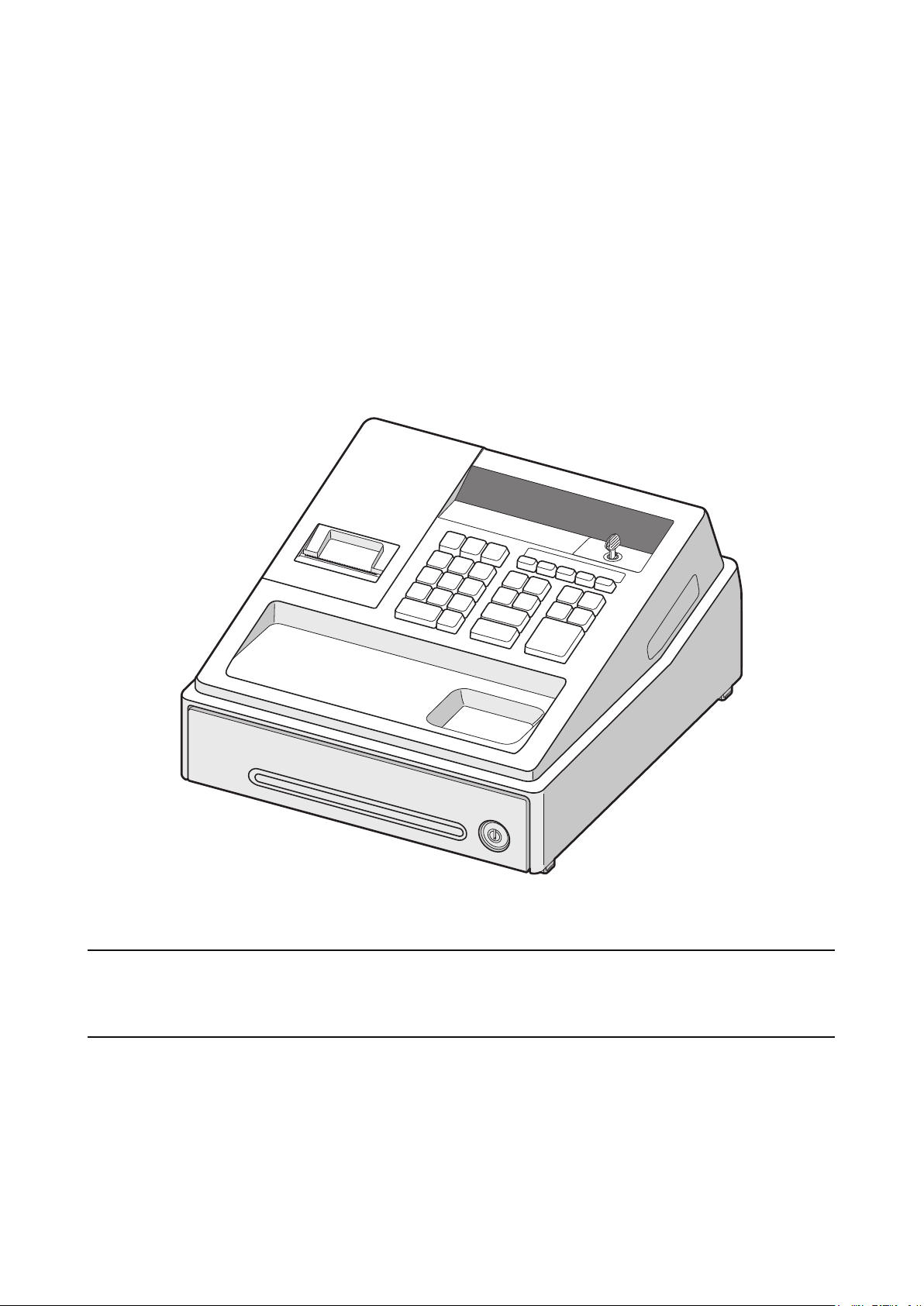
ELEKTRONICKÁ
POKLADNA
Model
XE-A137WH/BK
XE-A147WH/BK
Kopírování a přetiskování jen se souhlasem
fi rmy NEPA
Copyright: NEPA spol. s r. o.
Překlad a DTP: MJ servis, spol. s r. o.
Tisk: MJ servis, spol. s r. o.
Page 2
Upozornění
• Pokladna by měla být připevněna k podložce tak, aby se při otevření zásuvky nepřevrátila.
• Zásuvka elektrické sítě by měla být nainstalována blízko přístroje a měla by být snadno
dostupná.
• Pro úplné elektrické odpojení odpojte napájecí adaptér ze zásuvky.
•
A. Informace k likvidaci pro soukromé uživatele
1. V Evropské unii
Pozor: Tento přístroj nelikvidujte s normálním domácím odpadem!
Podle nové směrnice EU, která stanovuje správný způsob zpětného odběru použitých elektrických a elektronických přístrojů,
nakládání s nimi a jejich recyklace, se musí staré elektrické a
Na Vašem výrobku je uve-
den tento symbol. Říká, že
se elektrické a elektronické
přístroje nemají likvido-
vat s domácím odpadem,
nýbrž se mají vracet zvlášť
do specializované sběrny.
elektronické přístroje likvidovat zvlášť.
Po zavedení směrnice v členských zemích EU mohou nyní soukromé domácnosti odevzdávat svoje použité elektrické a elektronické přístroje bezplatně ve stanovených sběrnách*.
V některých zemích* můžete staré přístroje případně odevzdat
bezplatně i u Vašeho specializovaného prodejce, pokud si koupíte srovnatelný nový přístroj.
*) Další podrobnosti obdržíte od Vašeho obecního úřadu.
Jestliže Vaše použité elektrické a elektronické přístroje obsahují
baterie nebo akumulátory, měli byste je nejprve vyjmout a zlikvidovat zvlášť podle místního platného nařízení.
Řádnou likvidací přispějete ke správnému sběru starých přístrojů, nakládání s nimi a jejich používání. Odbornou likvidací tak
zabráníte možným škodlivým dopadům na životní prostředí a
zdraví.
2. V ostatních zemích Evropské unie
Informujte se prosím na Vašem obecním úřadě na správný
postup při likvidaci tohoto přístroje.
B. Informace k likvidaci pro průmyslové uživatele
1. V Evropské unii
Jestliže jste tento výrobek používali pro živnostenské účely a
nyní ho chcete zlikvidovat:
Obraťte se prosím na Vašeho specializovaného prodejce, který
Vás může informovat o vracení výrobku. Možná budete muset
za odběr a recyklaci zaplatit. Malé výrobky (a malá množství)
možná ne.
2. V ostatních zemích mimo EU
Na správný postup likvidace tohoto přístroje se informujte na
Vašem obecním úřadě.
Autorizovaný zástupce, odpovědný za trh v Evropské unii
SHARP ELECTRONICS (Europe) GmbH
Sonninstraße 3, D-20097 Hamburg
Page 3

ÚVOD
Děkujeme vám, že jste si zakoupili elektronickou registrační pokladnu SHARP, model XE-A137/
XE-A147. Před uvedením přístroje do provozu si prosím pečlivě přečtěte tento návod k obsluze,
abyste plně porozuměli všem jeho funkcím a vlastnostem.
Tento návod k obsluze si pečlivě uschovejte. Pomůže vám, pokud se vyskytnou nějaké potíže.
UPOZORNĚNÍ!
Nikdy neinstalujte baterie do pokladny dříve, než ji inicializujete. Než začnete pokladnu
používat, musíte ji nejprve inicializovat a pak do ní vložit tři nové alkalické baterie typu LR6
(velikosti AA). Při nedodržení tohoto pokynu dojde k narušení obsahu paměti a chybné funkci
pokladny. Postup viz strany 7 až 8.
DŮLEŽITÉ
• Při sundávání a nasazování krytu tiskárny dávejte pozor, abyste se neporanili o ostrý
řezač papíru, namontovaný na krytu.
• Umístěte registrační pokladnu na takové místo, kde nebude vystavena přímému slunečnímu záření, neobvyklým změnám teploty, vysoké vlhkosti, stříkající vodě, prachu
nebo písku.
Umístění registrační pokladny na takových místech by mohlo způsobit poškození krytu
a elektronických součástek.
• Nikdy nepracujte s pokladnou, pokud máte mokré ruce.
Dovnitř registrační pokladny by mohla proniknout voda a způsobit poškození součástí.
• Při čištění pokladny používejte pouze suchou měkkou utěrku. Nikdy nepoužívejte rozpouštědla jako benzín nebo ředidla barev.
Použití takových chemikálií vede k odbarvení nebo poškození krytu.
• Registrační pokladna se připojuje do standardní elektrické zásuvky (s jmenovitým napětím).
Při připojení jiných elektrických přístrojů na stejný proudový okruh může dojít k chybné
funkci pokladny.
• Na ochranu proti ztrátě dat nainstalujte po inicializaci do pokladny tři alkalické baterie
LR6 (velikosti AA). Při manipulaci s bateriemi dodržujte následující pokyny. Nesprávné
používání baterií může způsobit jejich prasknutí nebo vytečení a poškodit vnitřek pokladny.
• JE-LI BATERIE NAHRAZENA NEVHODNÝM TYPEM, HROZÍ NEBEZPEČÍ EXPLOZE.
POUŽITÉ BATERIE ZLIKVIDUJTE PODLE POKYNŮ.
• Při instalaci baterií dbejte na správnou polaritu (+) a (–) pólů.
• Nikdy nekombinujte baterie různých typů.
• Nikdy nekombinujte staré a nové baterie.
• Nikdy nenechávejte v pokladně vybité baterie.
• Vyjměte baterie, pokud nebudete pokladnu delší dobu používat.
• Pokud baterie vyteče, vyčistěte hned přihrádku baterií. Dbejte na to, aby se kapalina
z baterie nedostala do přímého kontaktu s vaší kůží.
• Použité baterie zlikvidujte podle místních předpisů.
• Při poruše registrační pokladny se prosím spojte se svým odborným prodejcem
a nikdy se nepokoušejte opravit registrační pokladnu sami.
• Pro úplné odpojení od elektrické sítě odpojte napájecí adaptér ze zásuvky.
• Používejte pouze dodávaný napájecí adaptér. Jinak může dojít k úrazu el. proudem
nebo požáru.
NEPA 1 XE-A137/XE-A147
Page 4

OBSAH
ÚVOD ........................................................................................................................................ 1
DŮLEŽITÉ.................................................................................................................................. 1
ČÁSTI A JEJICH FUNKCE........................................................................................................ 4
1 Vnější vzhled ............................................................................................................................4
2 Tiskárna ...................................................................................................................................4
3 Přepínač režimů a klíč přepínače ............................................................................................5
4 Klávesnice ................................................................................................................................5
5 Displej ......................................................................................................................................6
6 Klíč zásuvky .............................................................................................................................6
PŘÍPRAVA K PROVOZU ........................................................................................................... 7
1 Inicializace pokladny ...............................................................................................................7
2 Instalace baterií ........................................................................................................................8
3 Instalace role papíru ................................................................................................................9
FUNKCE NÁPOVĚDA (HELP)................................................................................................. 10
PROGRAMOVÁNÍ ZÁKLADNÍCH FUNKCÍ ............................................................................. 11
1 Zkratky a terminologie ...........................................................................................................11
2 Před programováním .............................................................................................................11
3 Volba jazyka ...........................................................................................................................13
4 Nastavení data a času ...........................................................................................................13
5 Programování daně ...............................................................................................................14
6 Programování skupin.............................................................................................................15
7 Programování PLU a podskupin ...........................................................................................18
8 Programování textu ...............................................................................................................20
ZÁKLADNÍ ZADÁNÍ PRODEJE (PŘÍKLAD) ............................................................................ 22
1 Základního zadání prodeje ....................................................................................................22
2 Zadání PLU ............................................................................................................................23
OPRAVA .................................................................................................................................. 24
1 Zrušení zadání čísla ...............................................................................................................24
2 Oprava poslední položky (přímé storno) ..............................................................................24
3 Oprava předposlední nebo dřívější položky (nepřímé storno) .............................................25
4 Storno mezisoučtu .................................................................................................................25
5 Oprava po ukončení transakce (režim storna) ......................................................................26
VÝPIS VŠECH PRODEJŮ (X NEBO Z) ................................................................................... 27
DALŠÍ ZÁKLADNÍ PRODEJNÍ POLOŽKY ............................................................................... 29
1 Další informace pro ZÁKLADNÍ ZADÁNÍ PRODEJE ..............................................................29
2 Chybová hlášení ....................................................................................................................29
3 Nastavení paměti počáteční hotovosti (SCM) .......................................................................30
4 Zadávání položek ..................................................................................................................31
5 Zobrazení mezisoučtu ...........................................................................................................34
6 Dokončení transakce .............................................................................................................35
7 Výpočet DPH (VAT) / daně ....................................................................................................37
DOPLŇKOVÉ FUNKCE ........................................................................................................... 39
1 Pomocná zadání ....................................................................................................................39
2 Rozšířené zpracování plateb .................................................................................................40
3 Speciální tiskové funkce ........................................................................................................42
XE-A137/XE-A147 2 NEPA
Page 5

PŘÍPRAVA K PROGRAMOVÁNÍ ............................................................................................. 43
PROGRAMOVÁNÍ POMOCNÝCH FUNKCÍ ............................................................................ 45
1 Programování speciálních kláves ..........................................................................................45
2 Programování dalších textů ...................................................................................................49
PROGRAMOVÁNÍ ROZŠIŘUJÍCÍCH FUNKCÍ ........................................................................ 52
1 Programování čísla pokladny a pořadového čísla ................................................................52
2 Programování různých funkcí 1 .............................................................................................53
3 Programování různých funkcí 2 .............................................................................................61
4 Naprogramování pro EURO ..................................................................................................63
5 Čtení uložených programů ....................................................................................................66
ČTENÍ (X) A NULOVÁNÍ (Z) SOUČTŮ PRODEJE .................................................................. 68
1 Výpisy čtení (X) a nulování (Z) součtů prodeje .....................................................................68
2 Denní součty prodeje ............................................................................................................69
ELEKTRONICKÁ KONTROLNÍ PÁSKA (EJ) .......................................................................... 70
FUNKCE PŘECHODU NA EURO ............................................................................................ 71
FUNKCE SD KARTY ............................................................................................................... 74
ÚDRŽBA .................................................................................................................................. 76
1 Při výpadku napájení .............................................................................................................76
2 Při chybě tiskárny ..................................................................................................................76
3 Pokyny pro práci s tiskárnou a tiskovým papírem ................................................................76
4 Výměna baterií .......................................................................................................................77
5 Výměna role papíru ...............................................................................................................78
6 Odstranění zaseknutého papíru ............................................................................................79
7 Čištění tiskárny (tisková hlava/senzor/válec) ........................................................................79
8 Vyjmutí zásuvky na peníze ....................................................................................................80
9 Ruční otevření zásuvky ..........................................................................................................80
NEŽ ZAVOLÁTE SERVIS ......................................................................................................... 81
PARAMETRY ........................................................................................................................... 82
NEPA 3 XE-A137/XE-A147
Page 6
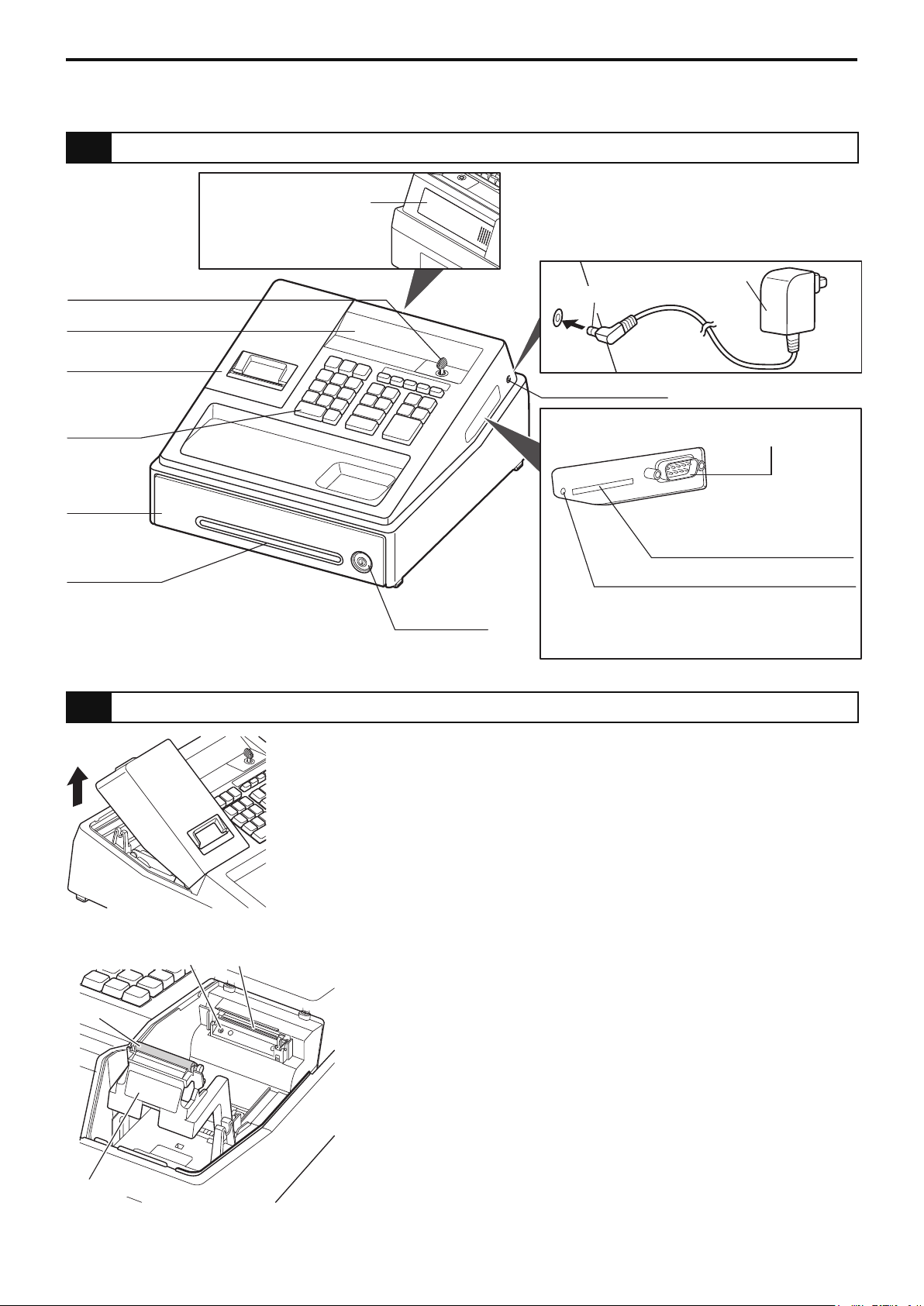
ČÁSTI A JEJICH FUNKCE
1 Vnější vzhled
Přepínač režimů
Displej
Kryt tiskárny
Klávesnice
Zásuvka
Otvor na šeky
Kryt doplňkové
baterie
(pro XE-A1BT)
(jen u XE-A147)
Zámek zásuvky
Připojte konektor napájecího adaptéru do
zásuvky pro adaptér na pokladně a pak
zapojte napájecí adaptér do elektrické
zásuvky.
Napájecí adaptér
Konektor adaptéru
Zásuvka pro konektor adaptéru
Konektor RS-232
(jen u XE-A147)
Otvor pro SD kartu
(Důležité: Typ karty
SDHC, 4 až 32 GB
Tlačítko Reset (jen u XE-A147)
Nepoužívejte tlačítko Reset, dokud
k tomu nedostanete pokyn.
Jinak může dojít k narušení nebo vymazání dat.
2 Tiskárna
Senzor
Válec
Tiskárna pokladního lístku je jednomístná tepelná tiskárna a
nepotřebuje proto žádnou barvicí pásku ani kazetu. Průměrná
životnost tiskárny je přibližně 5 miliónů řádků.
Při sundávání krytu tiskárny zvedněte jeho zadní část nahoru.
Při nasazování zasuňte kryt tiskárny do úchytek v krytu pokladny
a zavřete jej.
Upozornění: Na krytu tiskárny je namontovaný řezač papíru.
Dávejte pozor, abyste se o něj neporanili.
Tisková hlava
Poznámka:
Nepokoušejte se vyjmout roli papíru, když je rameno tiskového válce zajištěno. Mohlo by dojít k poškození tiskárny
a tiskové hlavy.
Rameno tiskového válce
XE-A137/XE-A147 4 NEPA
Page 7
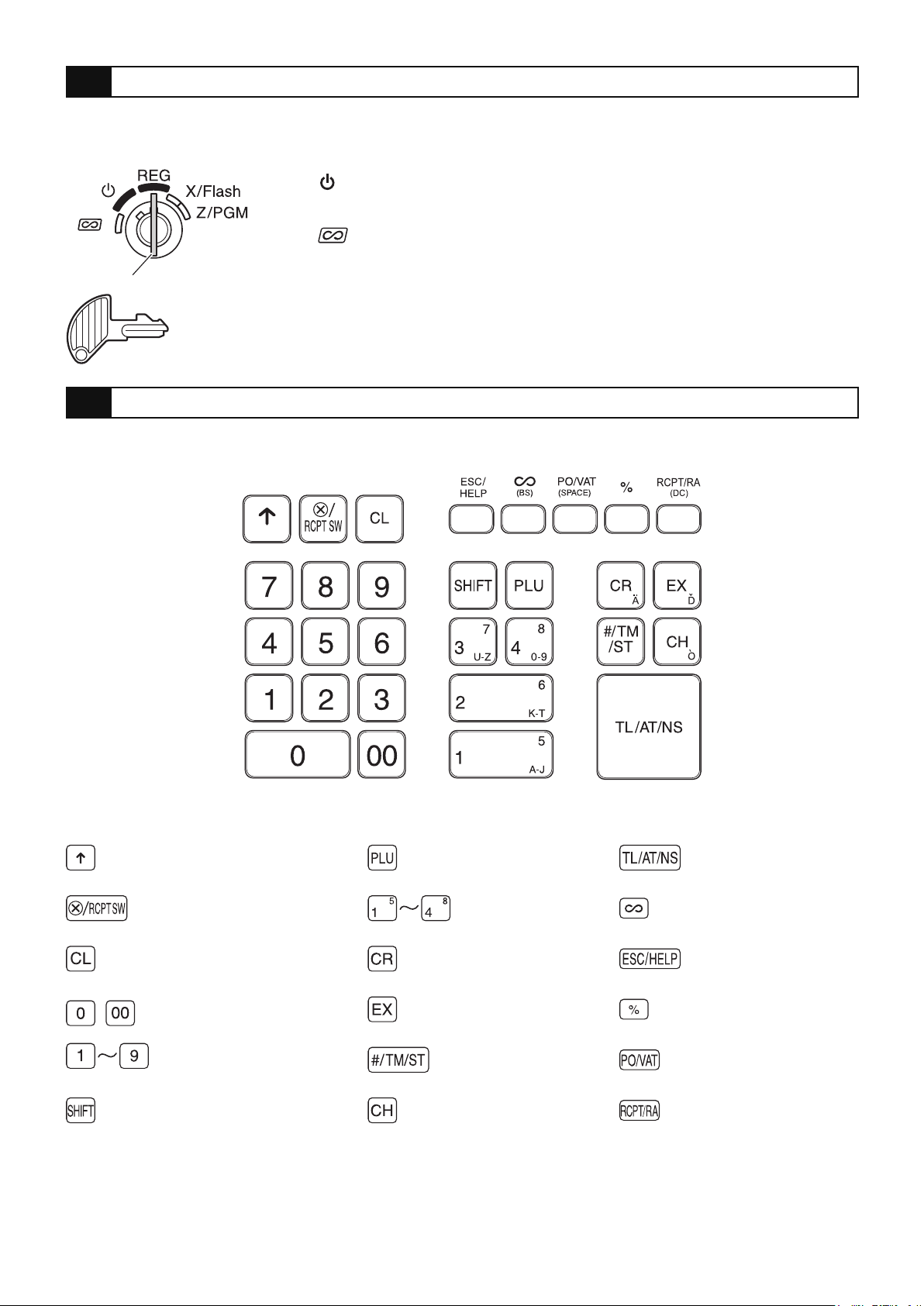
3 Přepínač režimů a klíč přepínače
Zasuňte klíč přepínače režimů (stejný klíč jako pro zásuvku pokladny) do přepínače a nastavte
jej na příslušný režim.
: Vypne displej. Nelze provádět žádné operace.
REG: Umožňuje zadávání transakcí.
: Umožňuje opravy po dokončení transakce.
X/Flash: Umožňuje tisk přehledů prodeje a zobrazování oka-
Klíč přepínače režimů
mžitých přehledů.
Z/PGM: Umožňuje tisk a nulování přehledů prodeje a progra-
mování pokladny.
4 Klávesnice
Uspořádání kláves
Názvy kláves
Posun papíru
Násobení/Přepnutí tisku
pokladního lístku
Nulování
Číselné klávesy
Shift (přepnutí kláves)
PLU/podskupina
Kód skupiny
Kredit
Výměna cizí měny
Nepřipočítávaný
kód/Zobrazení
času/Mezisoučet
Šek
Součet/Zaplacená
částka/Neprodejní
operace
Storno
Odchod/Nápověda
Procenta
Výplata/DPH
Tisk pokladního lístku/Příjem na účet
NEPA 5 XE-A137/XE-A147
Page 8
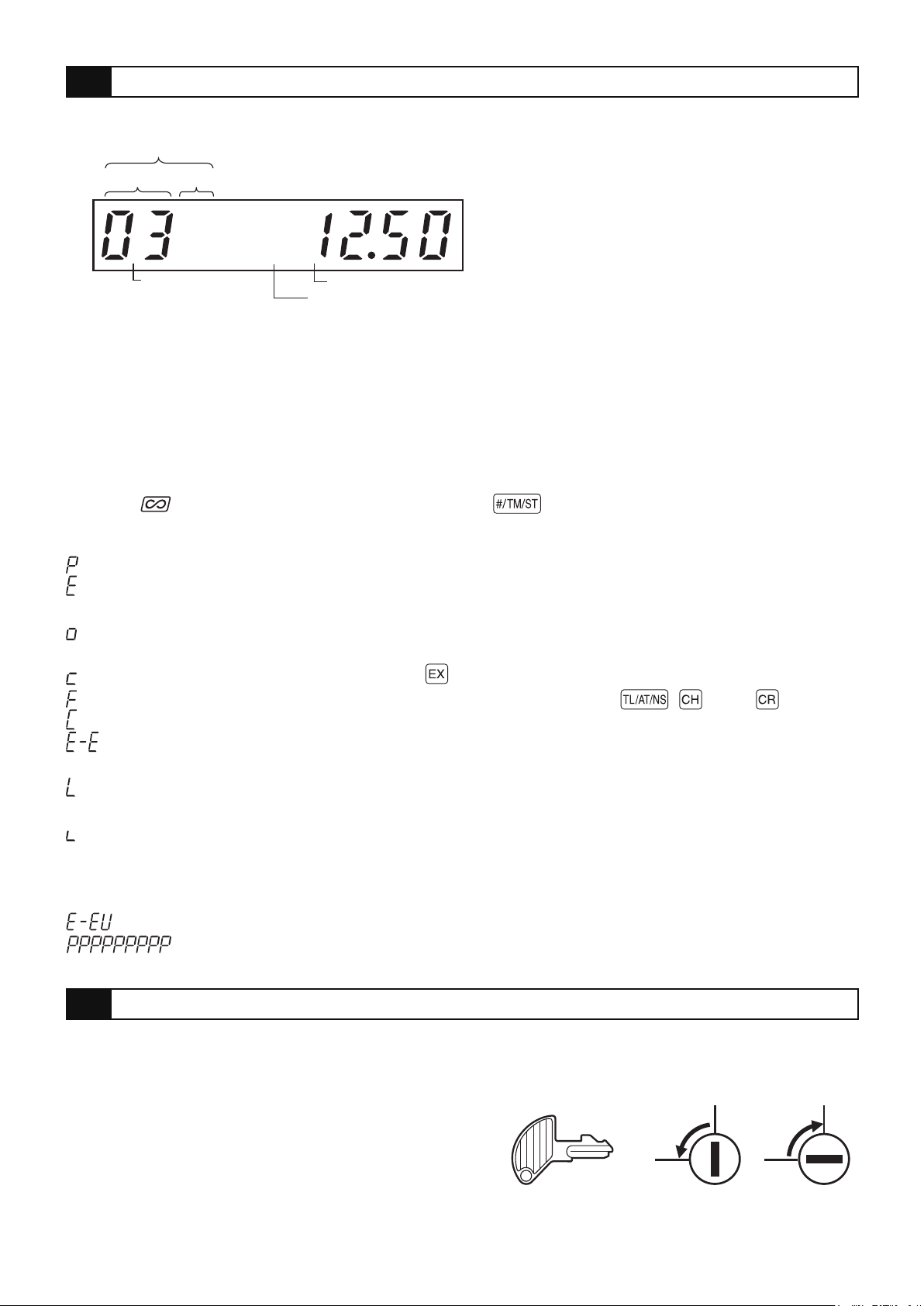
5 Displej
Displej obsluhy
PLU/Podskupina
Skupina Opakování
Tisk pokl. lístku
vypnut („.“)
Shift při zadávání znaků („_“)
DC (dvojnásobná šířka) při zadávání znaků („_“)
Částka: Objevuje se na max. 8 nejpravějších pozicích. Je-li částka záporná, objeví se před ní
symbol minus „–“.
Počet opakování pro opakované registrace:
Počet opakování se zobrazí počínaje od „2“ a zvyšuje se při každém opakování. Pokud zadáte deset opakování, ukáže displej „0“. (2→3
.....
9→0→1→2
...
)
Stav tisku pokladního lístku:
Je-li tisk pokladního lístku vypnut, objeví se na této pozici displeje indikátor „.“.
Čas: Objevuje se na první až páté pozici (ve 24hodinovém formátu) v režimech REG nebo
. Pro zobrazení času stiskněte klávesu .
Symboly indikující stav pokladny
: Objeví během programování.
: Objeví se při zjištění chyby spolu s kódem chyby. Informace o kódech chyb viz „Tabulka
chybových kódů“.
: Objeví se, když je zobrazen mezisoučet nebo když je zaplacená částka menší než cena
nákupu.
: Objeví se, když je stisknuta klávesa pro výpočet mezisoučtu v cizí měně.
: Objeví se, když je transakce dokončena stisknutím klávesy , nebo .
: Objeví se, když je zobrazena vracená částka.
: Objeví se na třech nejlevějších pozicích při zadávání položky, když je zaplněna paměť
elektronické kontrolní pásky (EJ). (Závisí na naprogramování.)
: Objeví se, když je napětí nainstalovaných baterií příliš nízké. Vyměňte baterie během
dvou dnů. Podrobnosti viz strana 77.
: Objeví se, když nejsou nainstalovány baterie nebo jsou úplně vybité. Musíte ihned nain-
stalovat nové baterie. Podrobnosti viz strana 77.
• : Může se objevit vpravo pod sedmou nebo osmou pozicí při dokončení transakce, když
je paměť elektronické kontrolní pásky (EJ) téměř plná.
: Objeví se, když nastane zadané datum (a čas) pro operaci přechodu na EURO.
: Objeví se, když dojde papír.
6 Klíč zásuvky
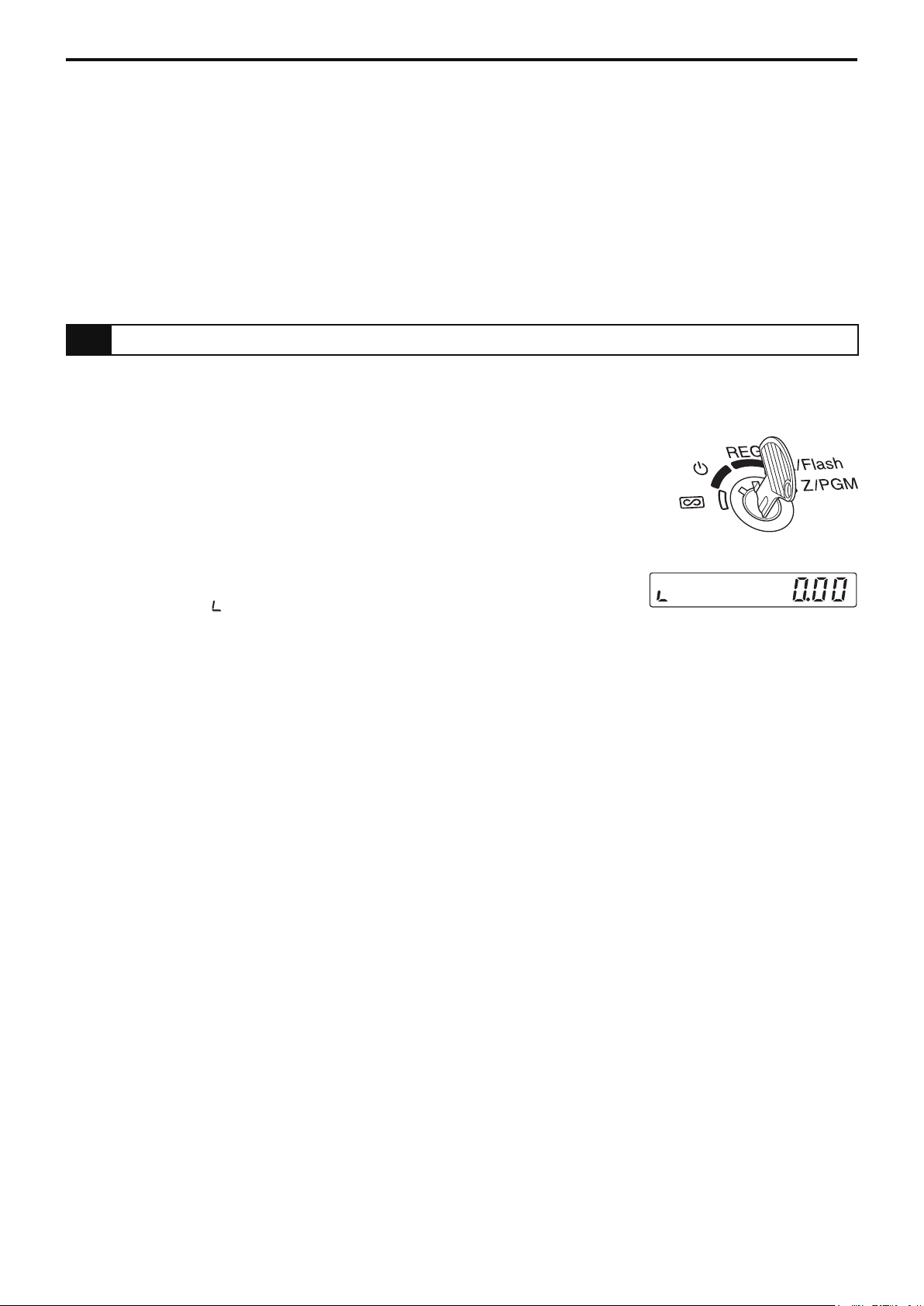
Tento klíč (stejný jako klíč přepínače režimů) zamyká a odemyká zásuvku na peníze. Pro zamknutí otočte klíčem o 90° proti směru hodinových ručiček. Pro odemknutí otočte klíčem o 90°
po směru hodinových ručiček.
Zamknout Odemknout
XE-A137/XE-A147 6 NEPA
Page 9
PŘÍPRAVA K PROVOZU
Vybalte pokladnu a zkontrolujte, zda bylo dodáno veškeré příslušenství. Informace o příslušenství viz část „PARAMETRY“.
Pro instalaci pokladny najděte stabilní plochu poblíž zásuvky elektrické sítě, kde nebude
pokladna vystavena působení vody nebo přímého slunečního světla.
Při přípravě pokladny postupujte podle tří níže uvedených kroků: „1. Inicializace pokladny“ na
této straně, „Instalace baterií“ na straně 8 a „Instalace role papíru“ na straně 9.
1 Inicializace pokladny
Aby mohla pokladna správně pracovat, musíte ji před prvním použitím inicializovat. Postupujte
takto:
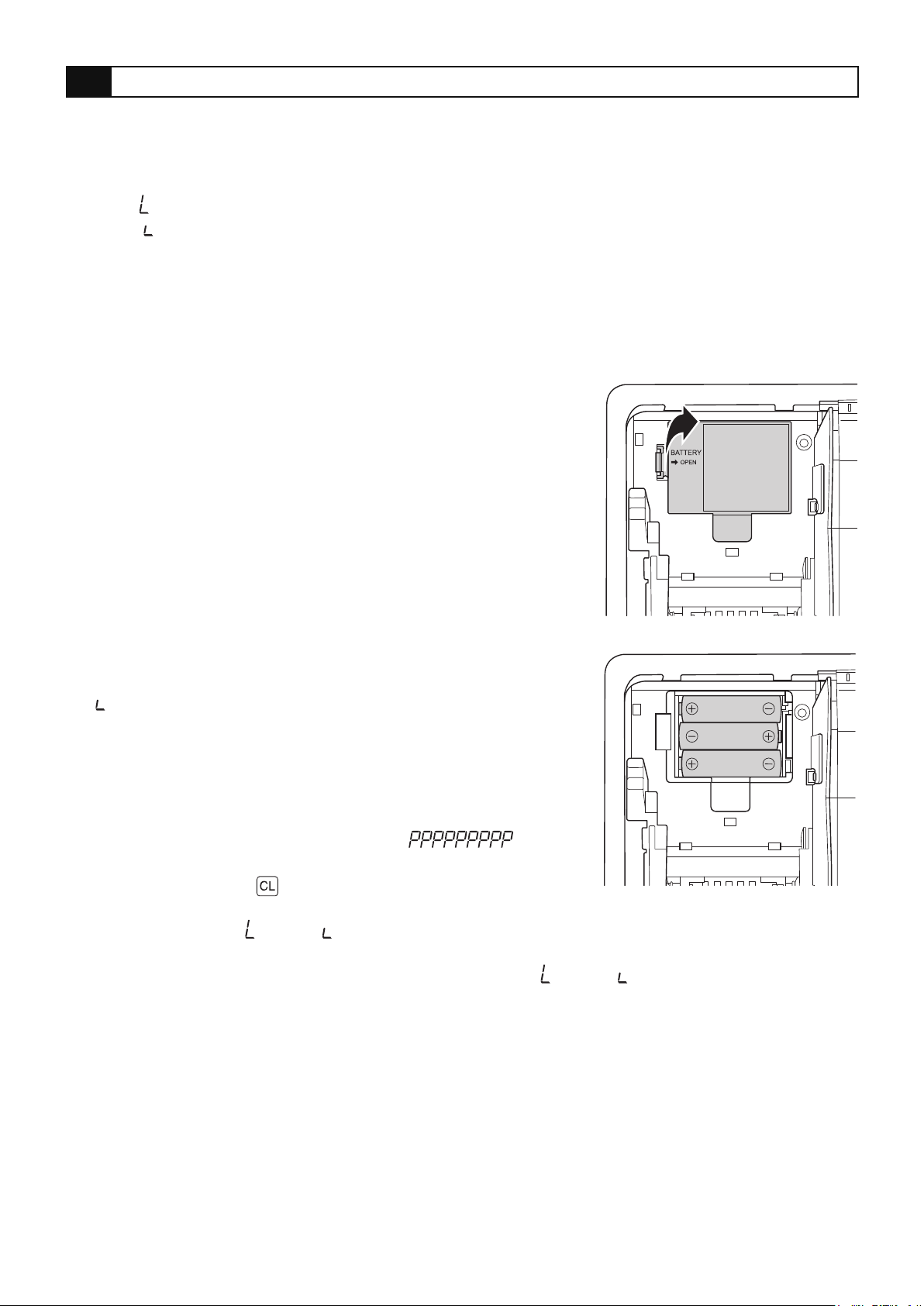
1. Zasuňte klíč do přepínače režimů a otočte jej do polohy REG.
2. Připojte konektor napájecího adaptéru do napájecí zásuvky pokladny
a pak zapojte napájecí adaptér do zásuvky elektrické sítě.
DŮLEŽITÉ: Tuto operaci je nutné provádět bez vložených baterií.
3. Pokladna je nyní inicializována. Na displeji se zobrazí „0.00“ spolu
se symbolem „
Poznámka: Pokud po zapojení napájecího adaptéru do zásuvky tento stav nenastane, nebyla
ini cializace úspěšná. (K tomu dojde, pokud jste s pokladnou před spuštěním inicializace již pracovali a napětí obvodů zůstává stále příliš vysoké.) Odpojte napájecí
adaptér ze zásuvky, počkejte nejméně jednu minutu a pak napájecí adaptér znovu
zapojte.
“.
NEPA 7 XE-A137/XE-A147
Page 10
2 Instalace baterií
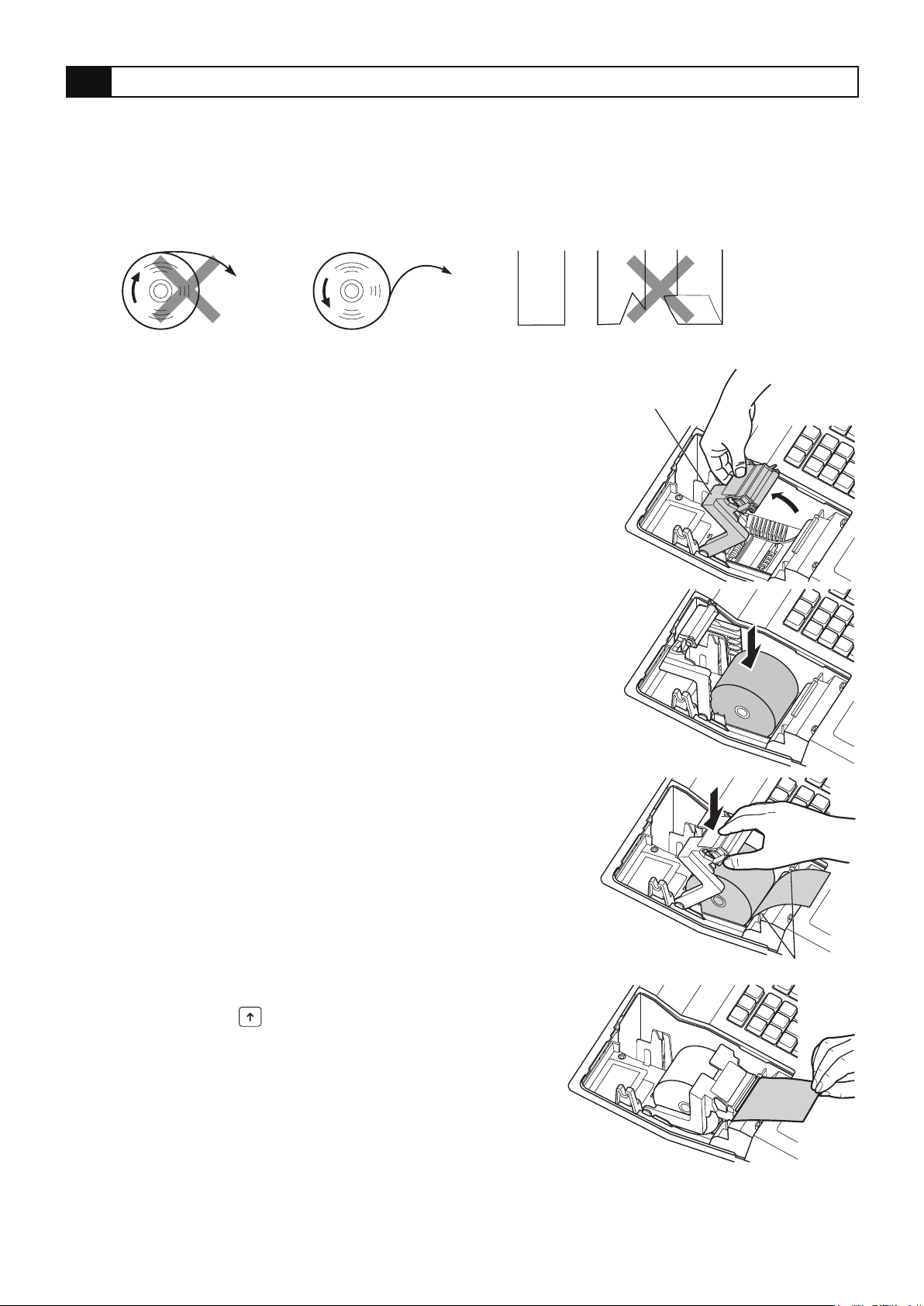
Do pokladny je třeba nainstalovat tři nové alkalické baterie typu LR6 (velikost AA). Tyto baterie
zajišťují, že při náhodném odpojení napájecího adaptéru nebo jiném výpadku napájení nedojde
k vymazání dat o prodeji a naprogramovaného nastavení. Baterie vydrží po nainstalování asi
jeden rok, než je zapotřebí je vyměnit. Jsou-li baterie téměř vybité, objeví se na displeji varovný
symbol „
symbol „
te napájecí adaptér připojený, nainstalujte tři nové alkalické baterie typu LR6 (velikost
„AA“) podle níže uvedeného postupu a nastavte přepínač režimů do polohy REG:
1. Zatlačte kryt tiskárny směrem dopředu a sejměte jej.
Dávejte pozor, abyste se neporanili o řezač papíru.
2. Otevřete kryt přihrádky baterií u přihrádky pro roli papíru.
“, který indikuje, že je třeba baterie do dvou dnů vyměnit. Pokud se objeví varovný
“, který indikuje úplně vybité baterie, musíte nainstalovat baterie ihned. Nechej-
3. Vložte tři nové alkalické baterie typu LR6 (velikost AA) podle
obrázku. Když jsou baterie správně nainstalovány, symbol
„ “ na displeji zmizí.
4. Zavřete kryt přihrádky baterií.
Poznámky: • Při manipulaci s bateriemi dodržujte pokyny na
straně 1.
• Pokud omylem stisknete nějakou klávesu, může
se zobrazit symbol chyby „ “ (chybí
papír). Po nainstalování role papíru stiskněte
klávesu
Upozornění: Symbol „ “ nebo „ “ se může zobrazit, jen když je pokladna zapnutá. Mějte na pa-
měti, že pokud je pokladna dlouho vypnutá, mohou se baterie vybít a data z paměti
vymazat i bez zobrazení varovných symbolů „
, abyste toto hlášení vymazali.
“ nebo „ “.
XE-A137/XE-A147 8 NEPA
Page 11
3 Instalace role papíru
Pokladna může tisknout pokladní lístek. Do tiskárny musíte nainstalovat dodávanou roli papíru.
Poznámka: Nainstalujte do tiskárny roli papíru. Dbejte na správné vložení role a odstřihnutí kon-
ce papíru.
(Vložení role papíru) (Odstřihnutí konce papíru)
K tiskárně K tiskárně
SprávněNesprávně
Správně Nesprávně
1. Sejměte kryt tiskárny.
2. Zvedněte rameno tiskového válce.
Rameno tiskového válce
3. Vložte roli papíru správně do přihrádky podle obrázku.
Poznámka: Před vložením nové role papíru do přihrádky od-
střihněte přilepenou část papíru a zkontrolujte, zda
je konec papíru rovně zastřižen.
4. Zasuňte konec papíru mezi vodítka, jak ukazuje obrázek.
5. Přidržujte papír dole, pomalu zavřete rameno tiskového
válce a tlačte rameno dolů, dokud neuslyšíte cvaknutí při
zajištění ramena.
Poznámka: Není-li rameno tiskového válce správně zajištěno,
není tisk dobrý. Pokud nastane tento problém,
otevřete rameno, a pak rameno znovu zavřete
podle výše uvedených pokynů.
Vodítka papíru
6. Odtrhněte přebytečný papír a nasaďte kryt tiskárny.
7. Stiskněte klávesu
nec papíru vysune z otvoru v krytu tiskárny.
Poznámka: Pokud se konec papíru nevysune, sejměte
kryt tiskárny, protáhněte konec papíru mezi
řezačem a vodítkem papíru v krytu a nasaďte
kryt.
NEPA 9 XE-A137/XE-A147
, abyste se přesvědčili, že se ko-
Page 12
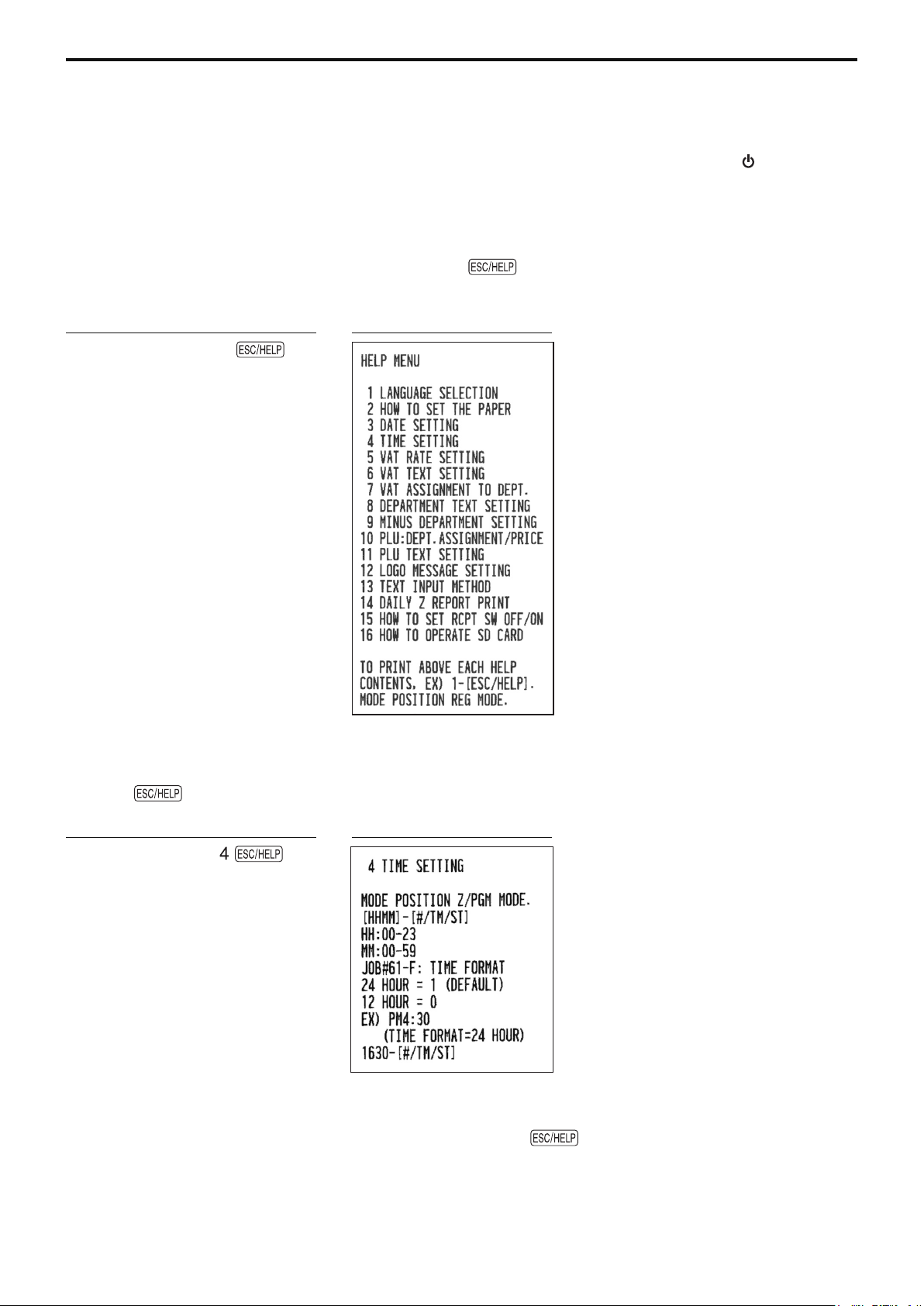
FUNKCE NÁPOVĚDA (HELP)
Funkce Nápověda (Help) umožňuje tisknout pokyny pro základní naprogramování pokladny.
Tato funkce je dostupná při jakékoli poloze přepínače režimů s výjimkou polohy „ “. Podrobnosti o jednotlivých naprogramováních viz „PROGRAMOVÁNÍ ZÁKLADNÍCH FUNKCÍ“ na stranách 11 až 21.
Tisk menu nápovědy
Pro vytisknutí menu nápovědy stiskněte klávesu . Toto menu obsahuje seznam programovacích procedur, ke kterým si můžete vytisknout pokyny.
Posloupnost kláves Tisk
Tisk pokynů
Stiskněte příslušnou číselnou klávesu podle výše uvedeného menu nápovědy a pak stiskněte
klávesu
Posloupnost kláves Tisk
Poznámka: Během zadávání transakce funguje klávesa jako klávesa pro ukončení chy-
, aby se vytiskly pokyny pro příslušnou programovací proceduru.
Příklad tisku nápovědy pro nastavení času.
bového stavu. Pokud ji chcete použít pro funkci Nápověda, dokončete nejprve
transakci.
XE-A137/XE-A147 10 NEPA
Page 13
PROGRAMOVÁNÍ ZÁKLADNÍCH FUNKCÍ
Před zadáváním prodejů musíte nejprve naprogramovat potřebné položky, aby pokladna vyhovovala potřebám prodeje. V tomto návodu jsou tři části: PROGRAMOVÁNÍ ZÁKLADNÍCH
FUNKCÍ (strany 11–21), kde musí být naprogramovány potřebné položky, PROGRAMOVÁNÍ POMOCNÝCH FUNKCÍ (strany 45–51), kde můžete naprogramovat použití všech dostupných kláves na klávesnici a PROGRAMOVÁNÍ ROZŠIŘUJÍCÍCH FUNKCÍ (strany 52–67), kde lze
naprogramovat různé doplňkové funkce. Najděte funkce, které potřebujete, a naprogramujte je.
1 Zkratky a terminologie
Skupina: Kategorie pro třídění zboží. Každá prodávaná položka by měla patřit do nějaké sku-
piny.
PLU: Cenový registr. Kategorie pro třídění zboží. PLU se používá pro vyvolání přednasta-
vených cen podle zadaného kódu zboží.
DPH: Daň z přidané hodnoty (VAT).
Výpis X: Výpis dat o prodeji.
Výpis Z: Výpis a vynulování dat o prodeji.
Zapnutí/vypnutí tisku pokladního lístku: Zapnutí/vypnutí tisku pokladního lístku v režimu REG.
2 Před programováním
Postup při programování
1. Zkontrolujte, zda je v pokladně role papíru. Pokud není na roli dostatek papíru, vyměňte ji za
novou (postup viz „Výměna role papíru“ v kapitole „ÚDRŽBA“.
2. Zasuňte klíč do přepínače režimů a otočte jej do polohy Z/PGM.
3. Naprogramujte do pokladny potřebné položky.
Při naprogramování každé položky vytiskne pokladna nastavení. Podívejte se na příklady
výpisů v každé části.
4. V případě potřeby vytiskněte přehled naprogramování.
Poznámky: • V níže uvedených příkladech posloupností kláves označuje číslo např. „221012“
parametr, který je třeba zadat pomocí odpovídajících číselných kláves.
• Hvězdičky v tabulkách parametrů označují výchozí nastavení.
Použití speciálních kláves
, až Pro zadávání číselných hodnot.
Pro zadávání kódu znaků.
Pro zrušení zadání.
Pro potvrzení zadaných dat.
Pro ukončení programování.
NEPA 11 XE-A137/XE-A147
Page 14
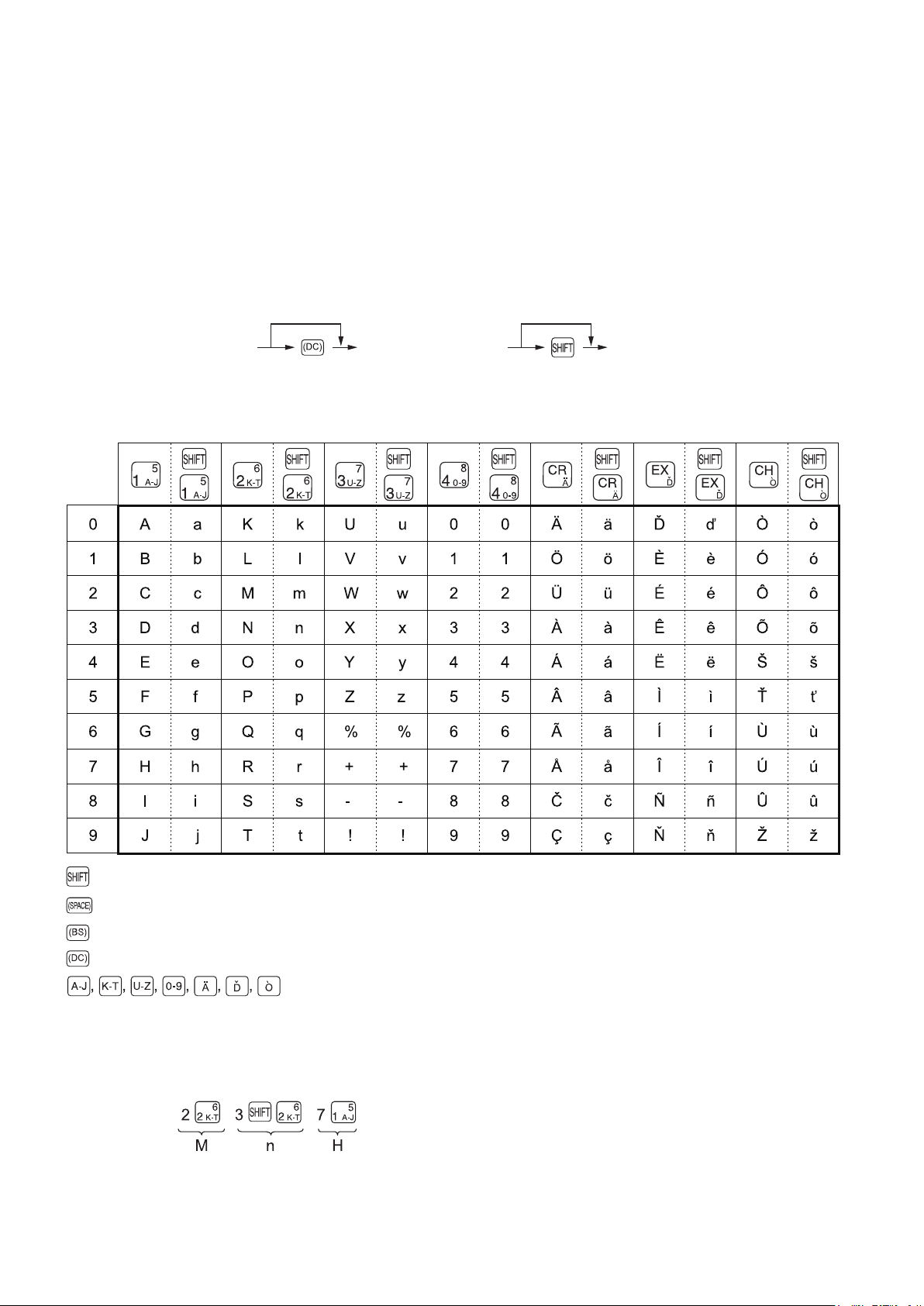
Pokyny pro programování textu
Pokladna umožňuje programovat texty pro názvy skupin, názvy PLU/podskupin, texty pro loga,
symboly pro cizí a domácí měnu a texty funkcí.
Text je možné naprogramovat dvěma způsoby: pomocí znakových kláves nebo zadáním kódů
znaků pomocí číselných kláves.
Poznámka: Podrobnosti o zadávání kódů znaků pomocí číselných kláves viz část „PŘED PRO-
GRAMOVÁNÍM“ na stranách 43–44.
Postup zadání znaku
Velké písmeno
Zadání znakuPřiřazené číslo (0 až 9)
Znak s dvojnásobnou šířkou Malé písmeno
Přiřazené číslo a tabulka znaků
Pro zadávání malých písmen.
Pro zadání mezery.
Pro vymazání posledního znaku nebo symbolu.
Pra zadávání znaků s dvojitou šířkou.
Pro zadávání znaků.
[Příklad ] Zadání znaků „MnH“.
XE-A137/XE-A147 12 NEPA
Page 15
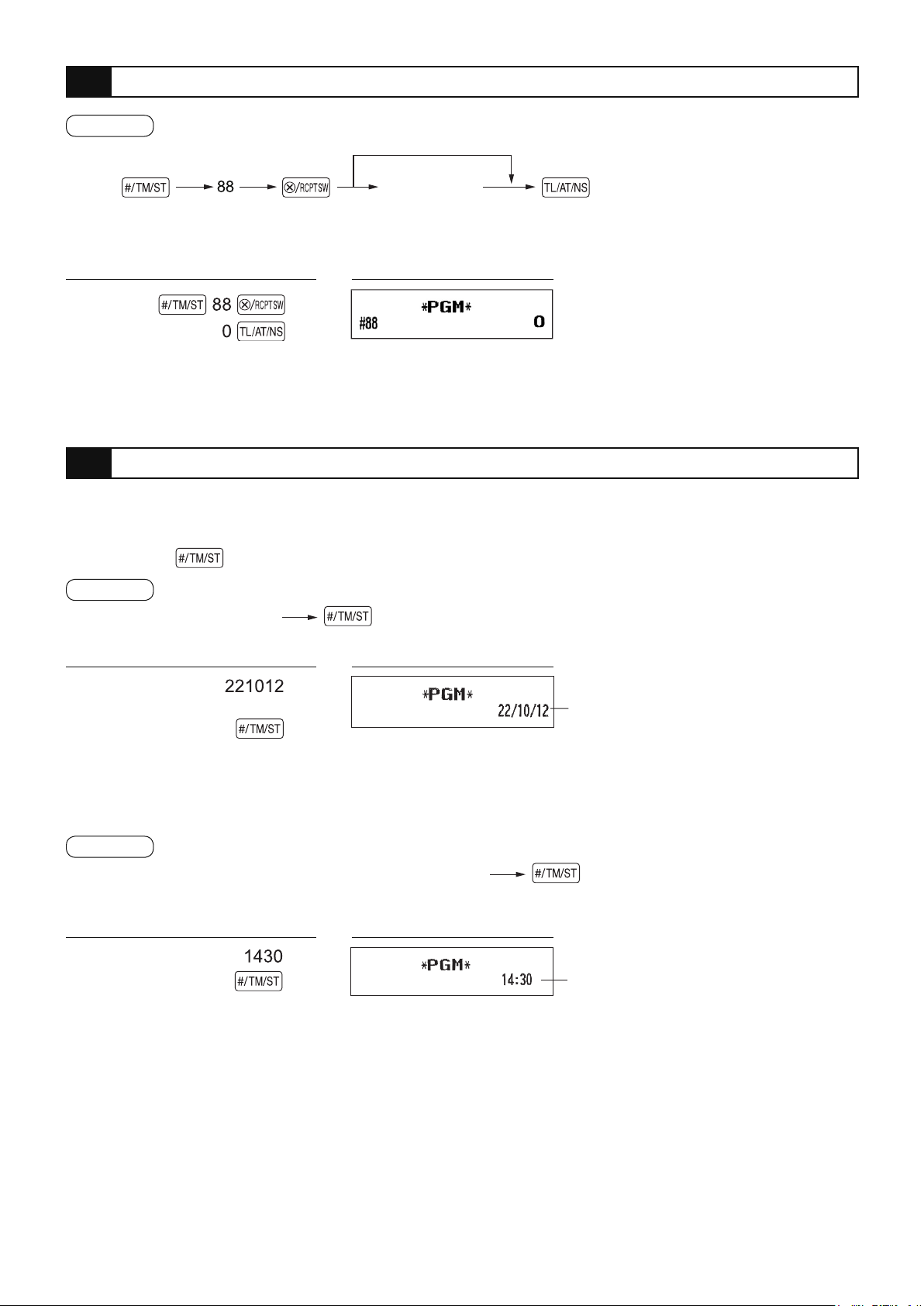
3 Volba jazyka
Postup
Nastavení 0
*Jazyk (0–4)
*Jazyk: 0: angličtina, 1: němčina, 2: francouzština, 3: španělština, 4: švédština
Standardně je nastavena angličtina.
Příklad posloupnosti kláves Tisk
Upozornění: Když změníte jazyk, budou vámi naprogramované texty, například texty loga a tex-
ty funkcí, změněny na výchozí nastavení. Proto je třeba provést volbu jazyka před
naprogramováním textů loga a textů funkcí.
4 Nastavení data a času
Nastavení data
Pro nastavení data zadejte datum jako 6 číslic ve formátu den-měsíc-rok (DD/MM/RR) a stiskněte klávesu
.
Postup
Datum (DD/MM/RR)
Příklad posloupnosti kláves Tisk
(22 říjen 2012
Datum
Nastavení času
Pro nastavení času zadejte čas jako 4 číslice ve 24hodinového formátu. Je-li například nastavován čas 2:30 dopoledne, zadejte 230, je-li nastavován čas 2:30 odpoledne, zadejte 1430.
Postup
Čas (max. 4 číslice ve 24hodinovém formátu)
Příklad posloupnosti kláves Tisk
Čas
NEPA 13 XE-A137/XE-A147
Page 16
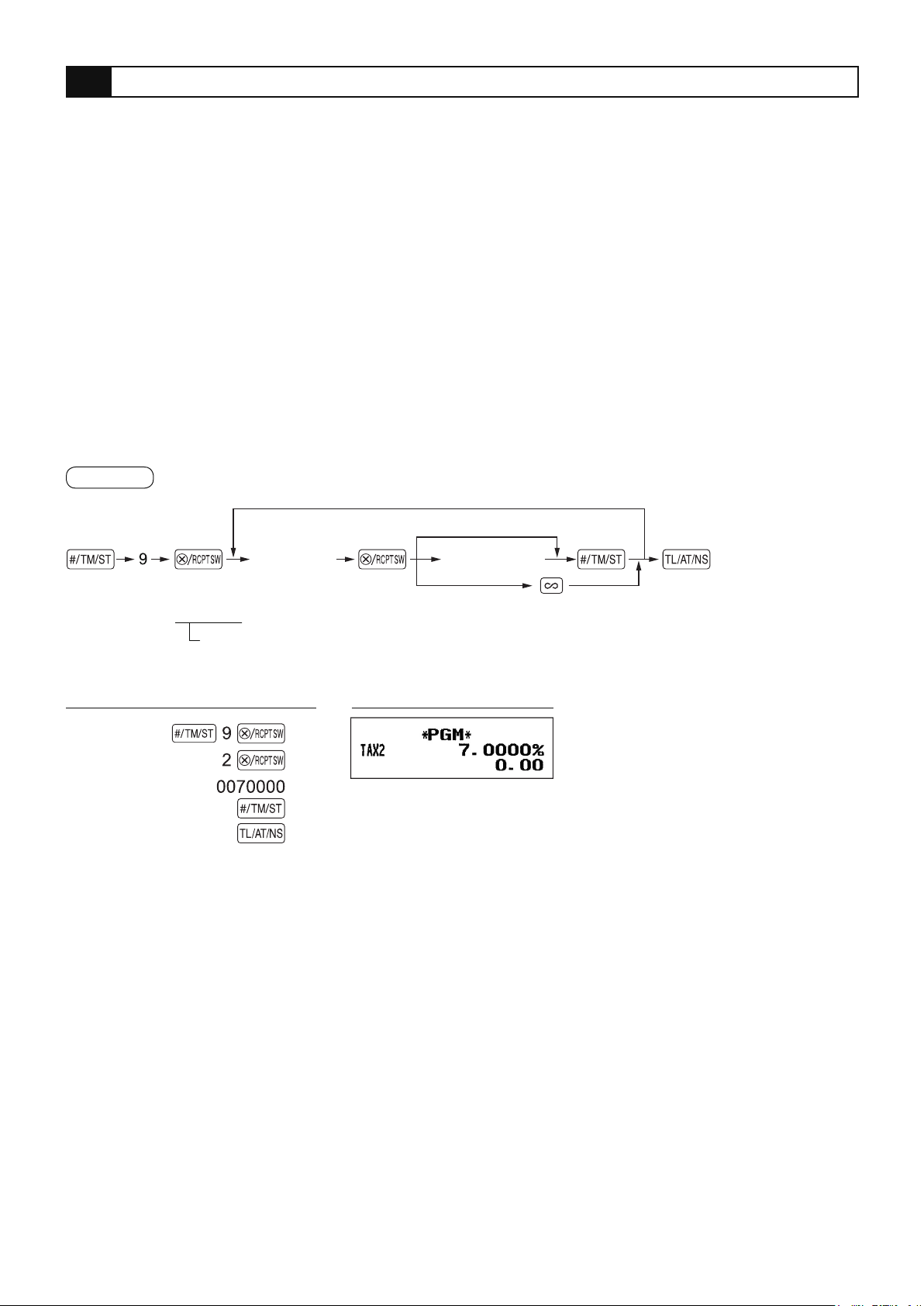
5 Programování daně
Naprogramujete-li DPH/daň, může pokladna počítat daň z prodeje. V systému DPH je daň
obsažena v ceně, kterou zadáváte do pokladny, a částka daně se počítá při platbě podle naprogramované sazby DPH. V systému daně se daň počítá při platbě podle naprogramované
daňové sazby a přičítá se k ceně. Pokladna nabízí celkem 6 systémů DPH/daně (automatická
DPH 1-4, automatická daň 1-4, ručně zadaná DPH 1-4, ručně zadaná DPH 1, ručně zadaná daň
1-4 a automatická DPH 1 + automatická daň 2-4) a 4 druhy sazeb. Standardně je pokladna
naprogramována na automatický systém DPH 1-4.
Když naprogramujete daňovou sazbu (sazby) a daňový status (způsob zdanění) pro všechny
skupiny (standardně je nastaveno zdanění DPH 1/daň 1), bude se daň automaticky přidávat
k prodejům položek přiřazených ke skupině podle naprogramovaného daňového statusu skupiny a odpovídající sazby (sazeb) daně.
Naprogramování daňové sazby
Zde zadaná daňová sazba se použije pro výpočet daně ze zdanitelných mezisoučtů.
Postup
Naprogramování jiného druhu daně
Číslo daně
(1 až 4)
*Sazba daně: YYYYYYY
Sazba daně = 0,0000 až 100,0000
Příklad posloupnosti kláves Tisk
Naprogramování „0,0000“
*Sazba daně
Vymazání sazby daně
XE-A137/XE-A147 14 NEPA
Page 17
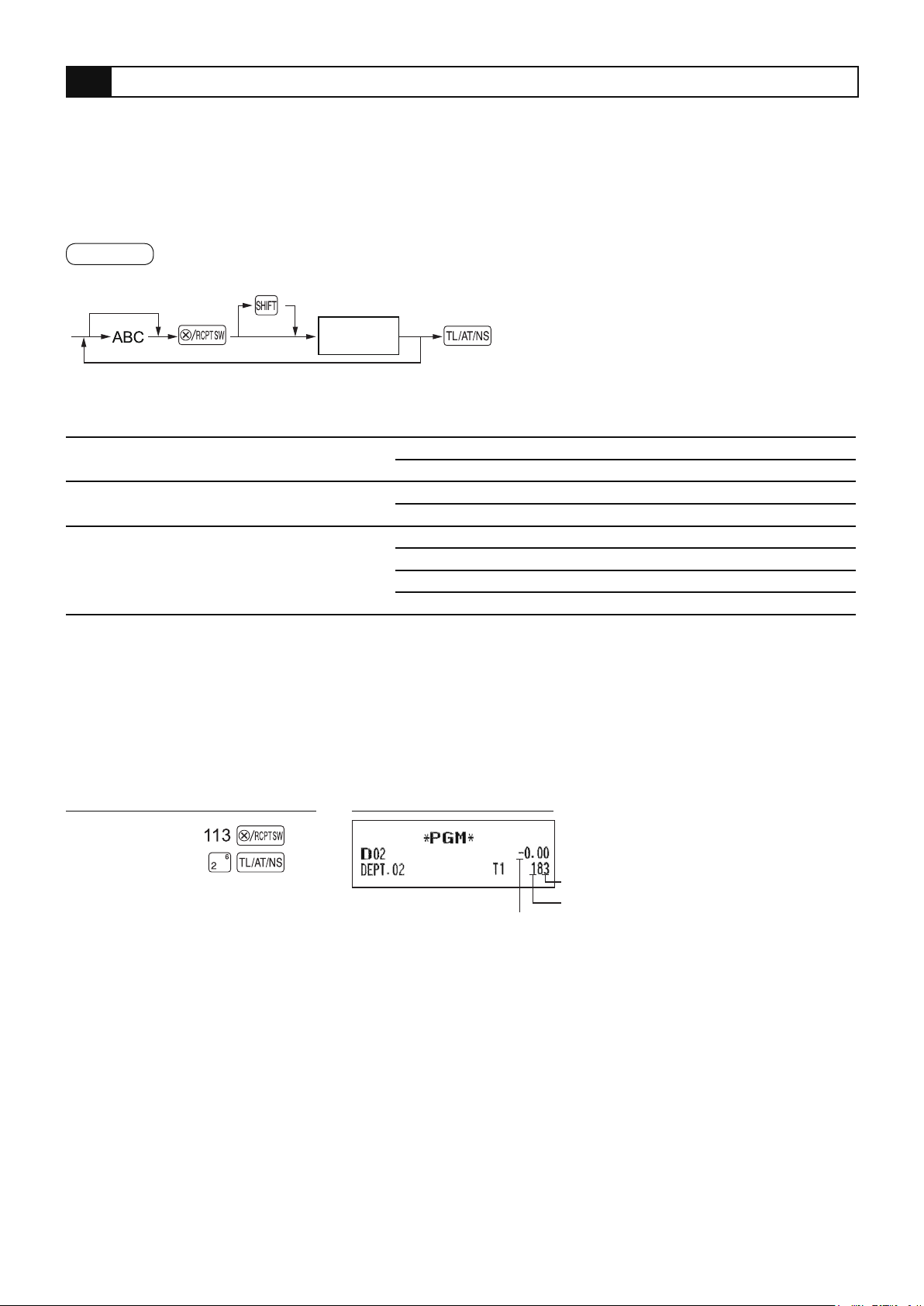
6 Programování skupin
Zboží lze rozdělit do maximálně 8 skupin. Položky prodávané s použitím kláves skupin lze později vytisknout v přehledu, který ukazuje prodaná množství a částky prodeje rozdělené podle
skupin. Tyto informace se hodí pro rozhodování o nákupu dalšího zboží a jiné obchodní operace.
Status skupiny
Postup
Pro skupiny 5 až 8
Nastavení samých 0
Klávesa
skupiny
Naprogramování další skupiny
Položka Volba Zadání
A SICS/Normální SICS 1
Normální* 0
B Znaménko Minus skupina 1
Plus skupina* 0
C Typ zadání jednotkové ceny Otevřená a přednastavená 3
Jen přednastavená 2
Jen otevřená* 1
Zablokování klávesy skupiny 0
*Standardní nastavení
SICS (Prodej jedné položky za hotové)
• Když je první registrace položky provedena pro skupinu naprogramovanou na SICS, dokončí se prodej jako prodej s platbou v hotovosti hned po stisknutí klávesy skupiny. Pokud
předcházejí registrace položek ze skupin, které nejsou naprogramovány na SICS, prodej se
neukončí a lze pokračovat v zadávání.
Příklad posloupnosti kláves Tisk
Typ zadání jednotkové ceny
SICS / Normální
Znaménko
NEPA 15 XE-A137/XE-A147
Page 18
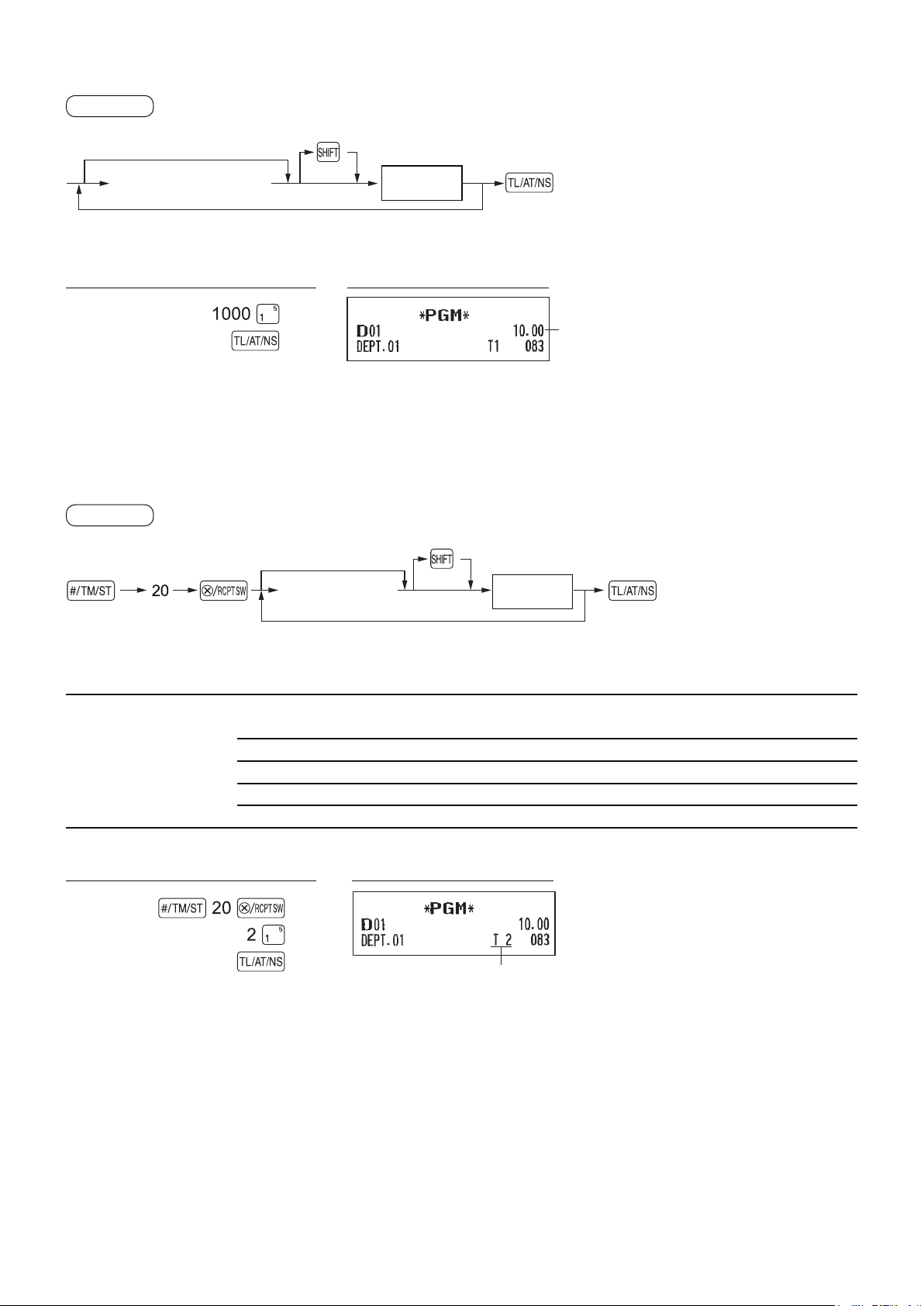
Nastavení jednotkové ceny
Postup
Pro skupiny 5 až 8
Naprogramování 0
Jedn. cena (max. 8 číslic)
Naprogramování další skupiny
Příklad posloupnosti kláves Tisk
Klávesa
skupiny
Jednotková
cena
Poznámka: Není-li skupina při programování funkcí naprogramována tak, aby umožňovala
zadání přednastavených jednotkových cen, je tímto programováním skupina automaticky změněna tak, aby to umožňovala.
Status DPH/daně
Postup
Pro skupiny 5 až 8
Naprogramování 0
Status DPH/daně
(1 až 4)
Klávesa
skupiny
Naprogramování další skupiny
Status DPH/daně Volba Zadání
DPH/daň 1* 1 např. k tomuto číslu je přiřazena 7% sazba
DPH/daň 2 2
DPH/daň 3 3
DPH/daň 4 4
Bez DPH/daně 0
Příklad posloupnosti kláves Tisk
Status DPH/daně (DPH/daň 2)
DPH/daně
XE-A137/XE-A147 16 NEPA
Page 19
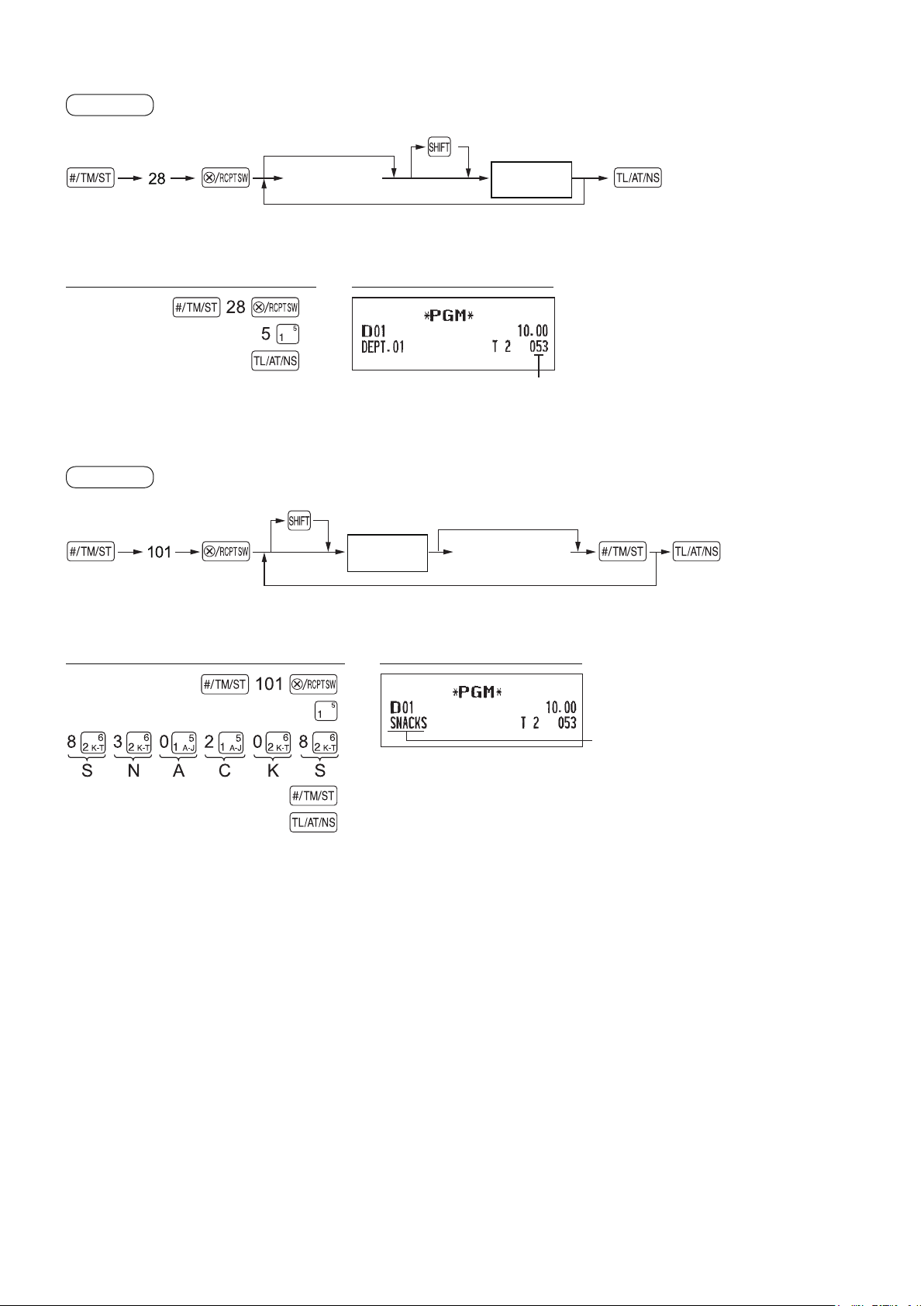
Limit zadání (max. počet číslic)
Postup
Pro skupiny 5 až 8
Naprogramování 0
Limit (0 až 8)
Naprogramování další skupiny
Příklad posloupnosti kláves Tisk
Text skupiny (označení položky)
Postup
Pro skupiny 5 až 8
Zachování aktuálního nastavení
Klávesa
skupiny
Naprogramování další skupiny
Klávesa
skupiny
Limit zadání (max. počet číslic)
Zadání znaků
(max. 12 znaků)
Příklad posloupnosti kláves Tisk
Text naprogramovaný
pro skupinu 1
(Naprogramování SNACKS pro skupinu 1)
Podrobnosti o zadávání textu („SNACKS“) viz „Pokyny pro programování textu“ na straně 12.
NEPA 17 XE-A137/XE-A147
Page 20
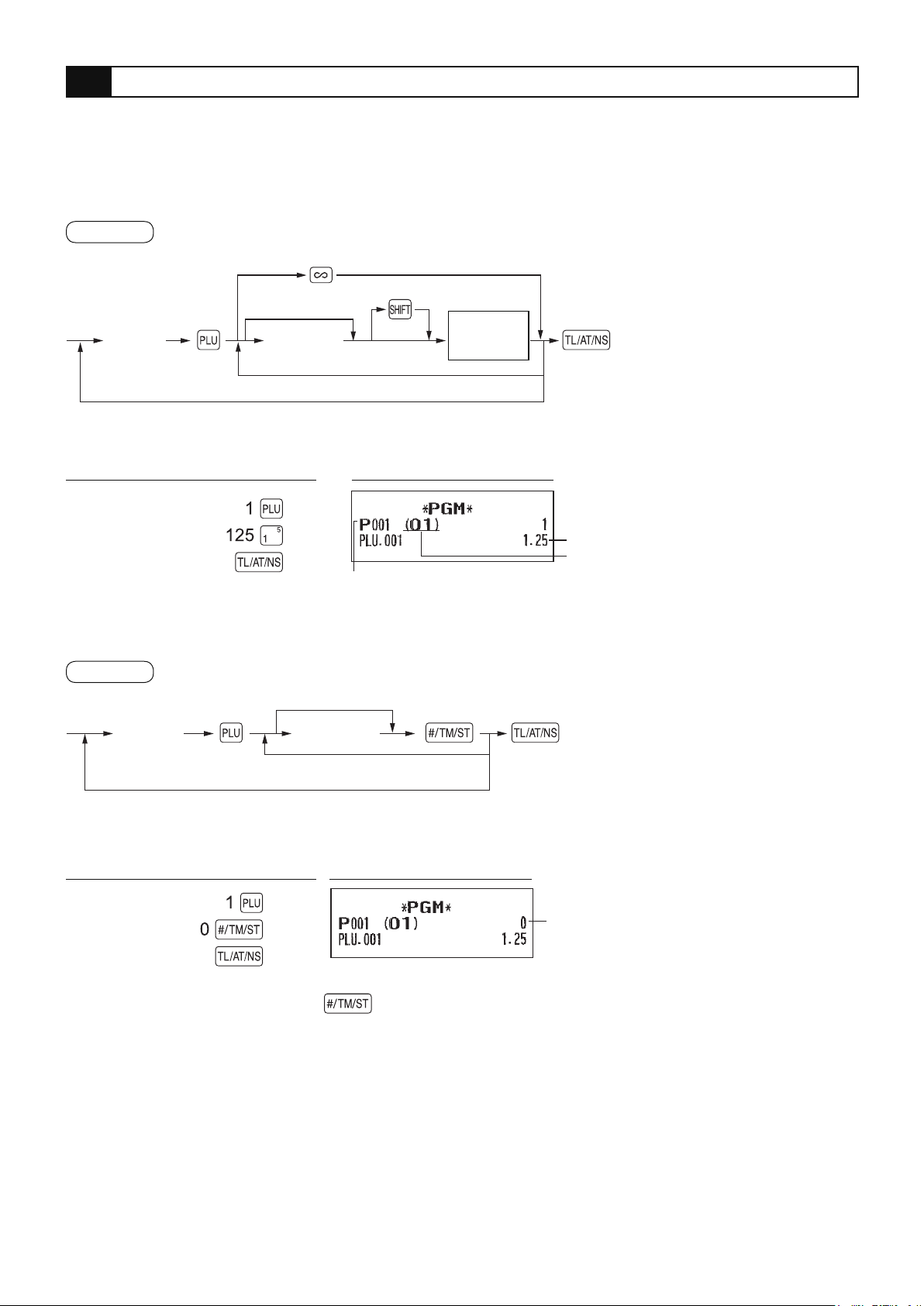
7 Programování PLU a podskupin
Funkce PLU umožňuje rychlé zadávání položek, kde se cena vyvolá automaticky po zadání
kódu položky. Podskupina je druhem „otevřeného PLU“, který vyžaduje po zadání kódu PLU
také zadání ceny. Lze nastavit kódy PLU/podskupin v rozmezí 1 až 200.
Jednotková cena a přiřazení skupiny
Postup
Vymazání kódu PLU
Pro skupiny 5 až 8
Naprogramování 0
Kód PLU
Naprogramování nebo vymazání následujícího kódu PLU
Naprogramování nebo vymazání dalšího kódu PLU
Příklad posloupnosti kláves Tisk
Jedn. cena
(max. 8 číslic)
Klávesa
přiřazené
skupiny
Jednotková cena
Přiřazená skupina
Kód PLU
Volba PLU/podskupiny
Postup
Naprogramování 0
Kód PLU
Naprogramování následujícího kódu PLU
Naprogramování dalšího kódu PLU
*A: 0 pro podskupinu nebo 1 pro PLU
Příklad posloupnosti kláves Tisk
Poznámka: Po naprogramování posledního kódu PLU se programovací posloupnost ukončí
stisknutím klávesy .
*A (0 nebo 1)
PLU/podskupina
XE-A137/XE-A147 18 NEPA
Page 21
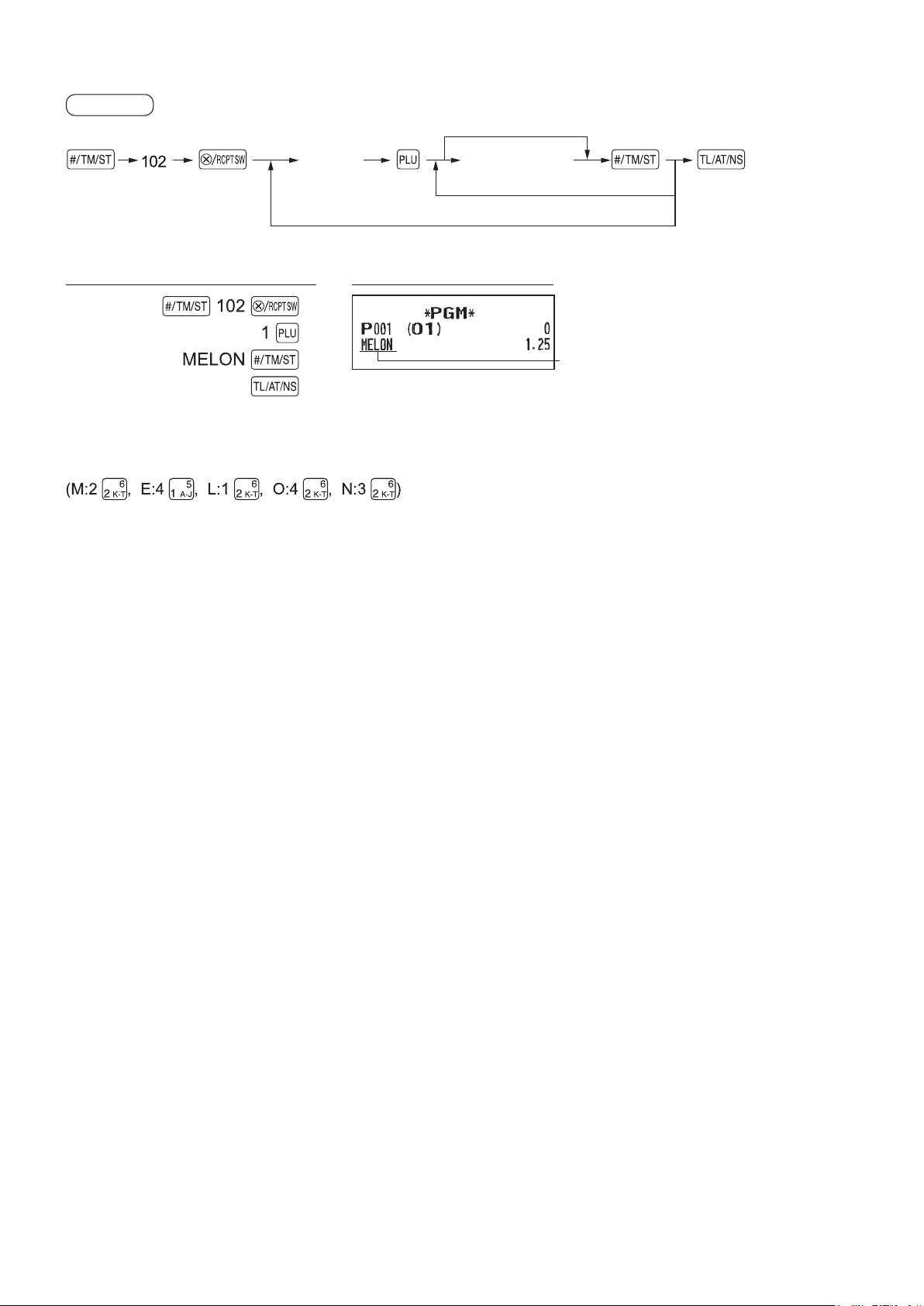
Text PLU (označení položky)
Postup
Zachování aktuálního nastavení
Kód PLU
Naprogramování následujícího kódu PLU
Naprogramování dalšího kódu PLU
Příklad posloupnosti kláves Tisk
(Naprogramování MELON pro PLU1)
Zadání znaků
(max. 12 znaků)
Text naprogramovaný
pro PLU s kódem 1
Podrobnosti o zadávání textu („MELON“) viz „Pokyny pro programování textu“ na straně 12.
NEPA 19 XE-A137/XE-A147
Page 22
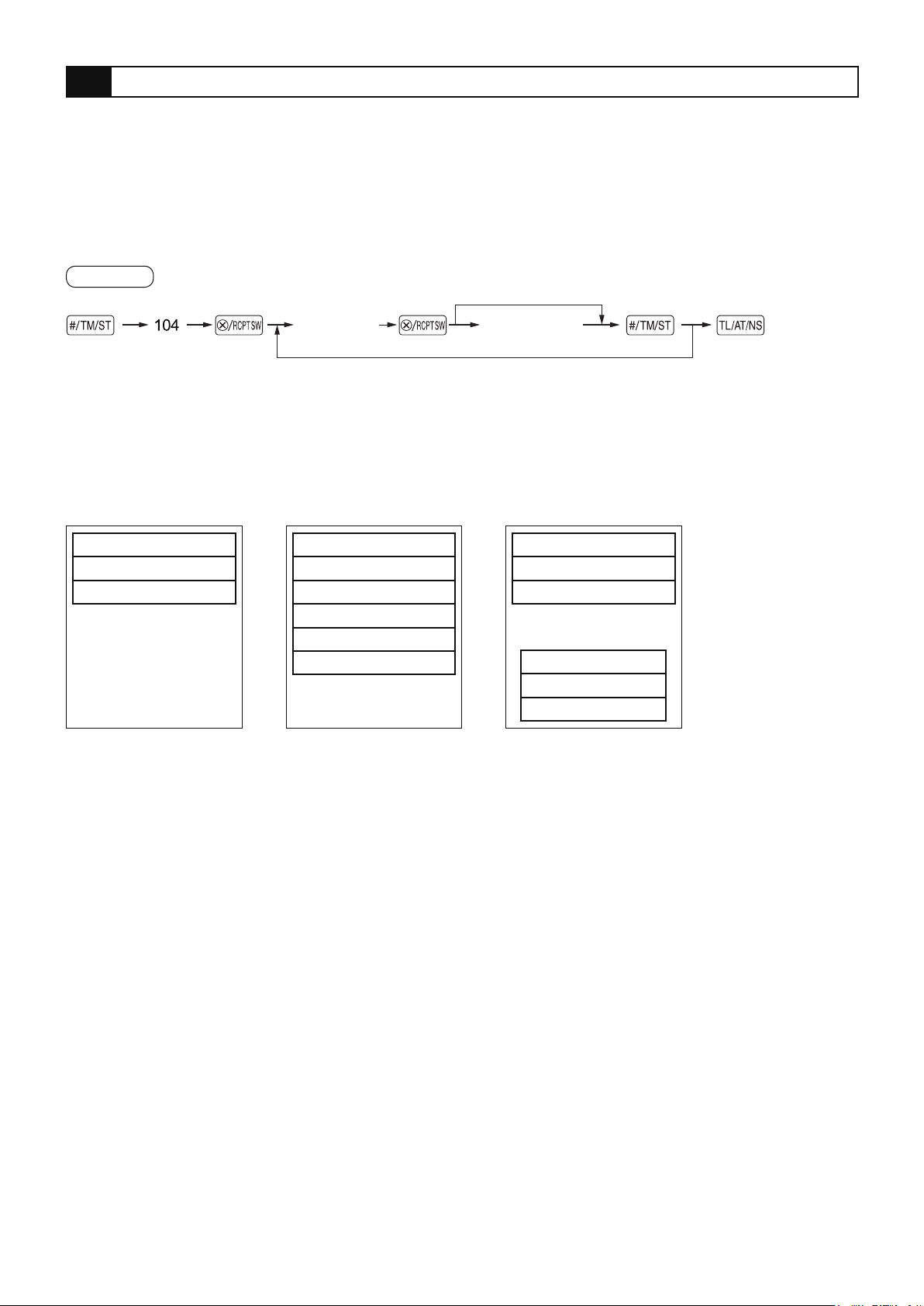
8 Programování textu
Postup pro zadávání znaků viz „Pokyny pro programování textu“ na straně 12.
Texty loga (6 řádků po 30 znacích)
Pokladna může tisknout na každém pokladním lístku naprogramované texty. U standardního
modelu se na pokladním lístku tisknou 3 řádky záhlaví a 3 řádky zápatí. Chcete-li tisknout logo
v jiném tvaru, změňte formát tisku loga. Podrobnosti o naprogramování viz „Formát tisku loga“
na straně 61.
Postup
Zachování aktuálního nastavení
*Číslo řádku
(1 až 6)
Naprogramování dalšího řádku
Zadání znaků
(max. 30 znaků)
*Číslo řádku: Typ „Záhlaví se 3 řádky“: 1 až 3
Typ „Záhlaví se 6 řádky“: 1 až 6
Typ „Záhlaví se 3 řádky a zápatí se 3 řádky“: 1 až 6 (1 až 3 pro záhlaví, 4 až 6
pro zápatí)
Formáty tisku textů loga (3 typy)
Záhlaví 1. řádek
Záhlaví 2. řádek
Záhlaví 3. řádek
Záhlaví 1. řádek
Záhlaví 2. řádek
Záhlaví 3. řádek
Záhlaví 4. řádek
Záhlaví 5. řádek
Záhlaví 6. řádek
Záhlaví 1. řádek
Záhlaví 2. řádek
Záhlaví 3. řádek
Zápatí 4. řádek
Zápatí 5. řádek
Zápatí 6. řádek
Záhlaví se 3 řádky Záhlaví s 6 řádky Záhlaví se 3 řádky
a zápatí se 3 řádky
(výchozí nastavení)
Poznámka: U pokladny je výrobcem předprogramováno logo se 3 řádky záhlaví a 3 řádky zápa-
tí. Při prvním programování textu loga začněte zadávat text od prvního řádku.
XE-A137/XE-A147 20 NEPA
Page 23
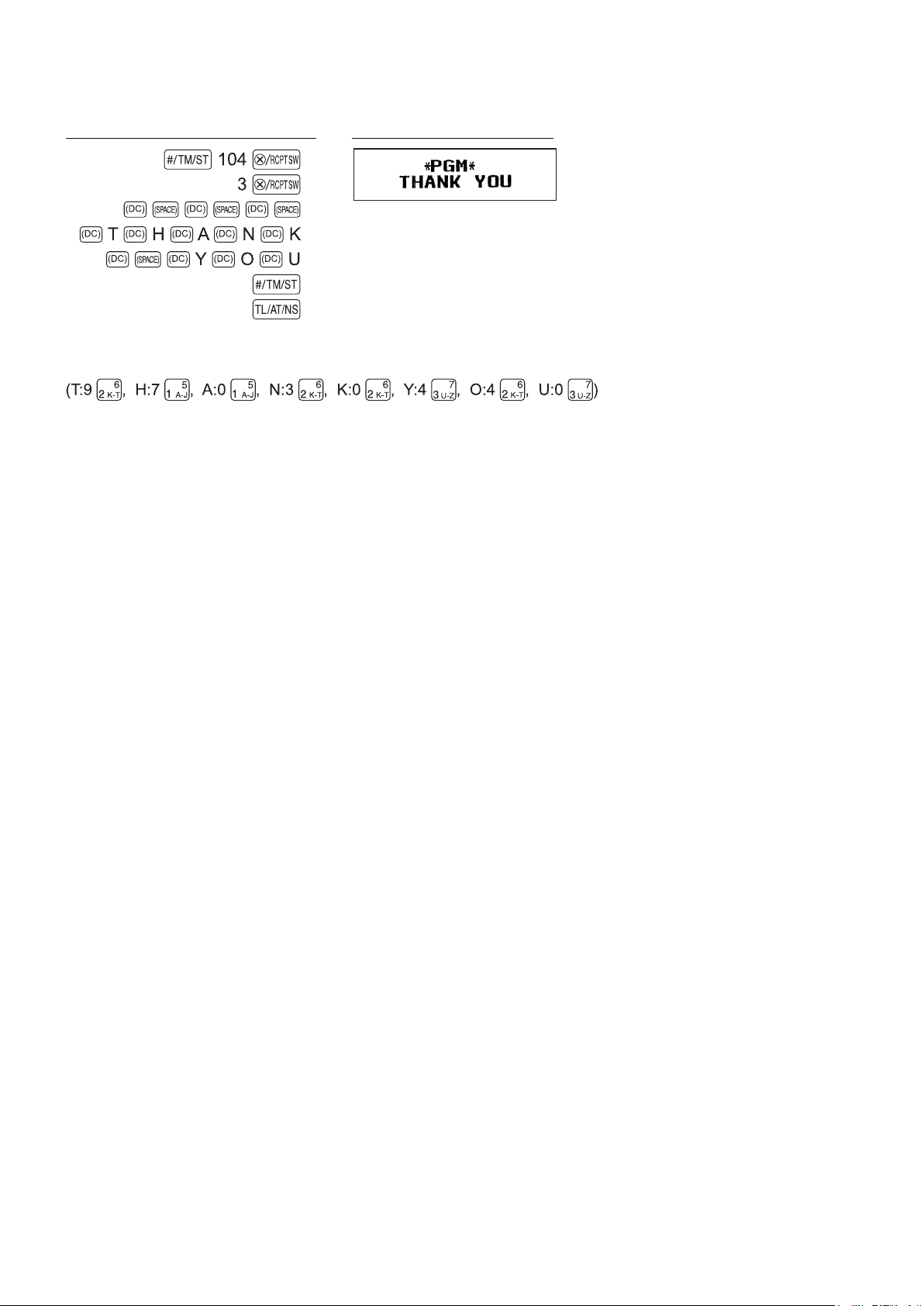
Tisk textu loga „THANK YOU“ se znaky s dvojnásobnou šířkou a zarovnáním na střed na třetím
řádku.
Příklad posloupnosti kláves Tisk
Podrobnosti o zadávání textu viz „Pokyny pro programování textu“ na straně 12.
NEPA 21 XE-A137/XE-A147
Page 24
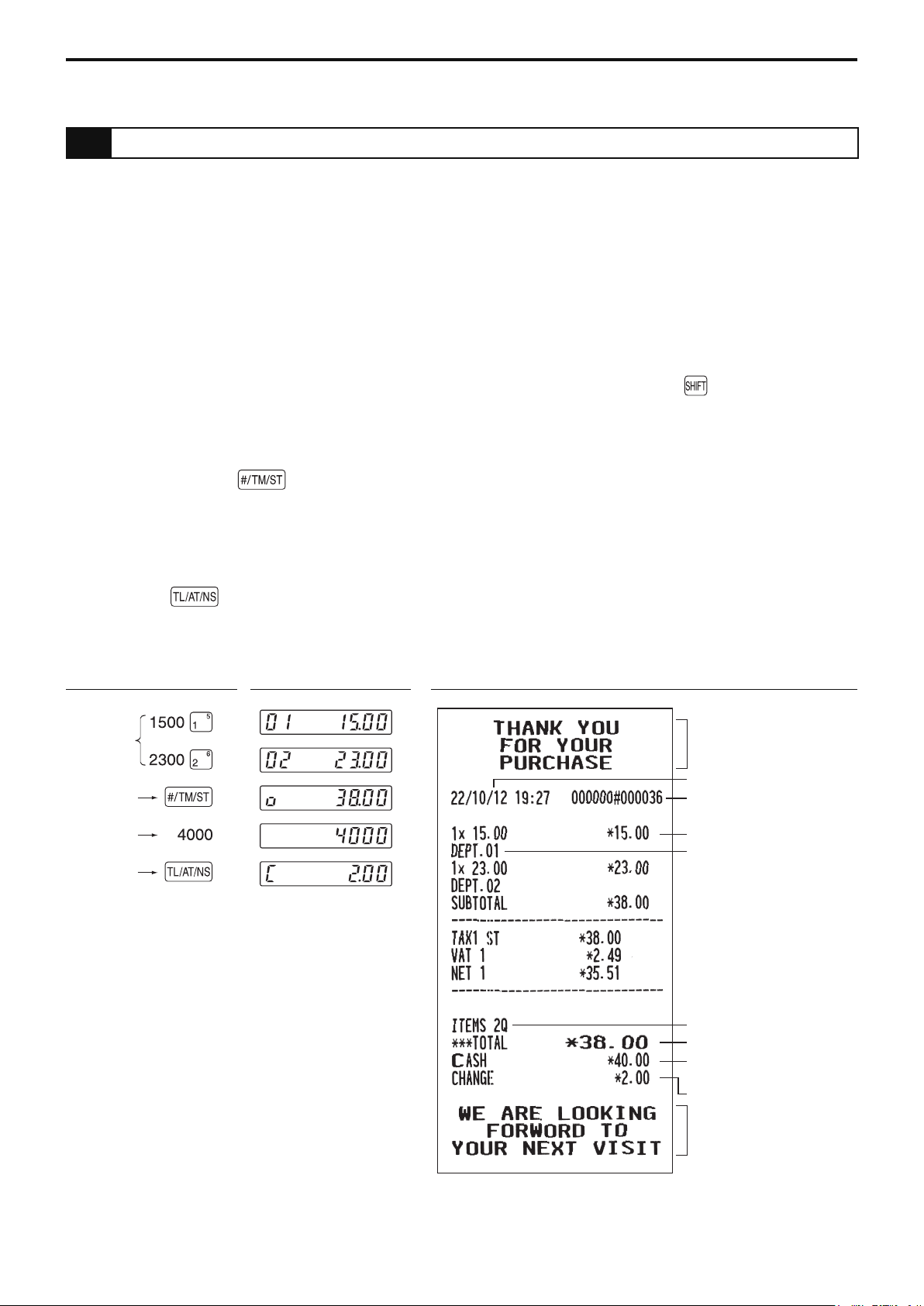
ZÁKLADNÍ ZADÁNÍ PRODEJE (příklad)
1 Základního zadání prodeje
Níže je uveden příklad základního zadání prodeje při platbě v hotovosti. Podrobnosti viz „Další
informace pro ZÁKLADNÍ ZADÁNÍ PRODEJE“na straně 29.
Nastavení přepínače režimů
1. Nastavte přepínač režimů do polohy REG.
Zadávání položek
2. Zadejte cenu pro příslušnou skupinu. Například je-li cena 15,00 EURO, zadejte pomocí čísel-
ných kláves „1500“ a stiskněte odpovídající klávesu skupiny.
Pro skupiny 5 až 8 stiskněte před stisknutím klávesy skupiny klávesu
3. Opakujte krok 2 pro všechny skupinové položky.
Zobrazení mezisoučtů
4. Stiskněte klávesu , aby se zobrazila požadovaná částka prodeje.
Dokončení transakce
5. Zadejte částku přijatou od zákazníka. (Tento krok lze vynechat, je-li zaplacená částka stejná
jako mezisoučet.)
6. Stiskněte . Zobrazí se částka, která se má vrátit, a otevře se zásuvka pokladny.
7. Odtrhněte pokladní lístek a dejte jej zákazníkovi spolu s vracenou částkou.
8. Zavřete zásuvku pokladny.
.
Příklad zadání Displej obsluhy Tisk na pokladním lístku
Zadání
položek
Zobrazení
mezisoučtu
Zaplacená
částka
Dokončení
transakce
(V tomto příkladu je daňový systém nastaven
na automatickou DPH 1-4 a sazba daně 1 je
nastavena na 7 %)
Text loga (záhlaví)
Datum/Čas
Číslo pokladny/
Pořadové číslo
Cena
Položky
Celkové množství
Celková částka
Zaplacená/přijatá částka
Vracená částka
Text loga (zápatí)
XE-A137/XE-A147 22 NEPA
Page 25
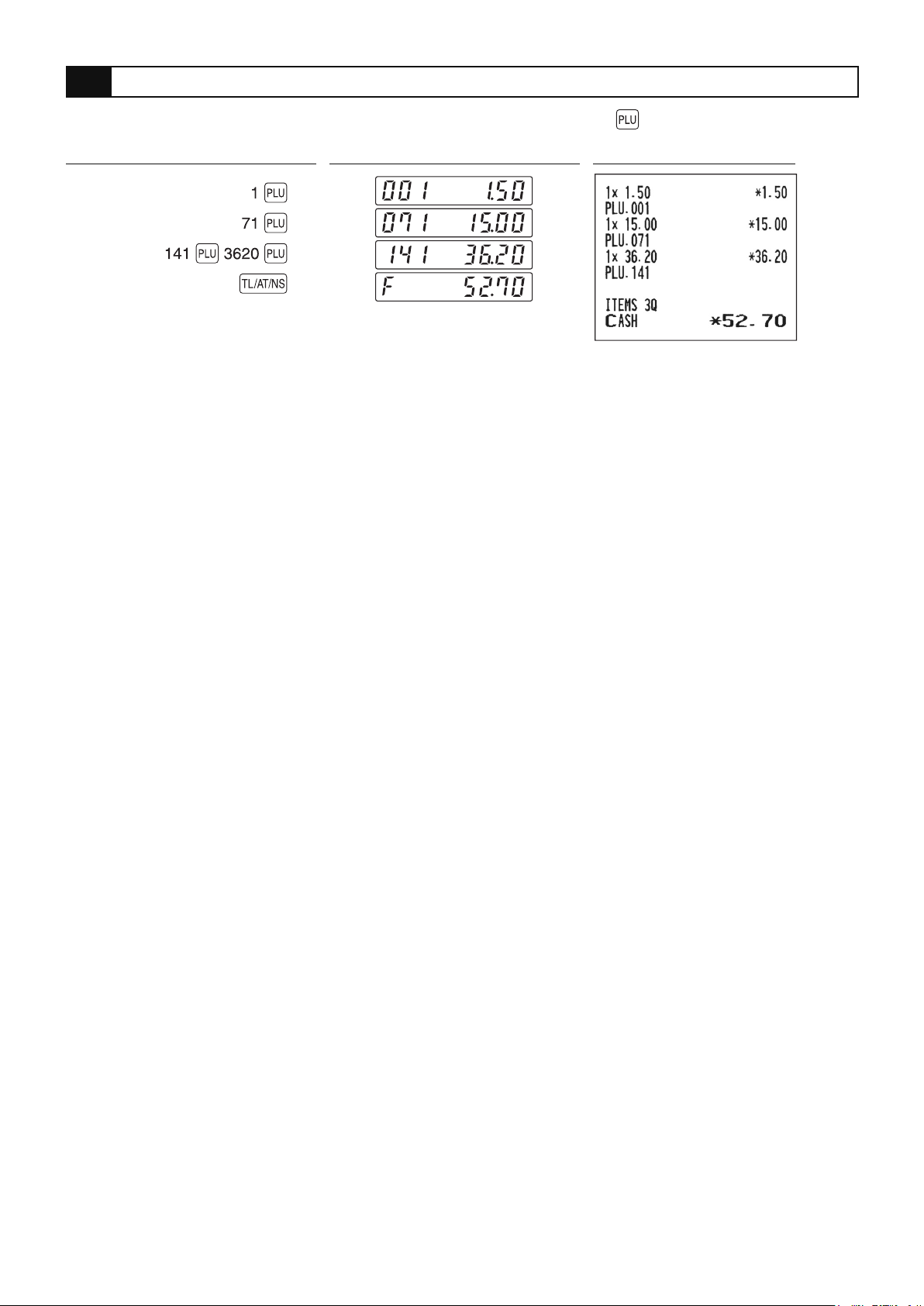
2 Zadání PLU
Zadejte kód PLU pomocí číselných kláves a pak stiskněte klávesu .
Příklad posloupnosti kláves Displej obsluhy Tisk
NEPA 23 XE-A137/XE-A147
Page 26
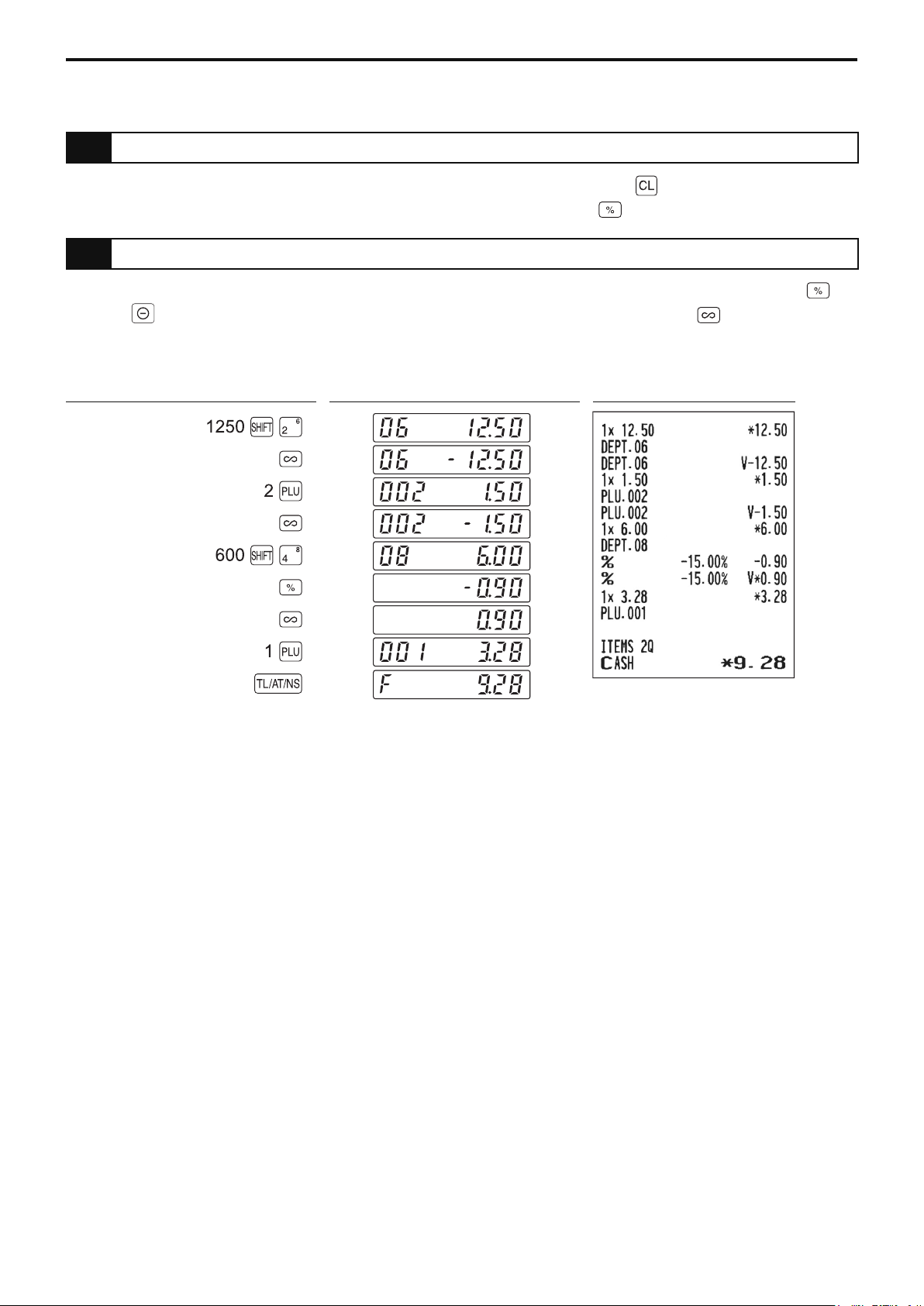
OPRAVA
1 Zrušení zadání čísla
Pokud zadáte chybně číselnou položku, můžete ji vymazat klávesou , pokud ji stisknete dříve, než klávesu skupiny, klávesu PLU/podskupiny nebo klávesu
2 Oprava poslední položky (přímé storno)
Zadáte-li nesprávně položku vztahující se ke skupině, PLU/podskupině nebo procentům ( ),
srážce ( ) nebo vracení, můžete tuto položku stornovat stisknutím klávesy bezprostředně
po chybném zadání.
Příklad posloupnosti kláves Displej obsluhy Tisk
.
XE-A137/XE-A147 24 NEPA
Page 27
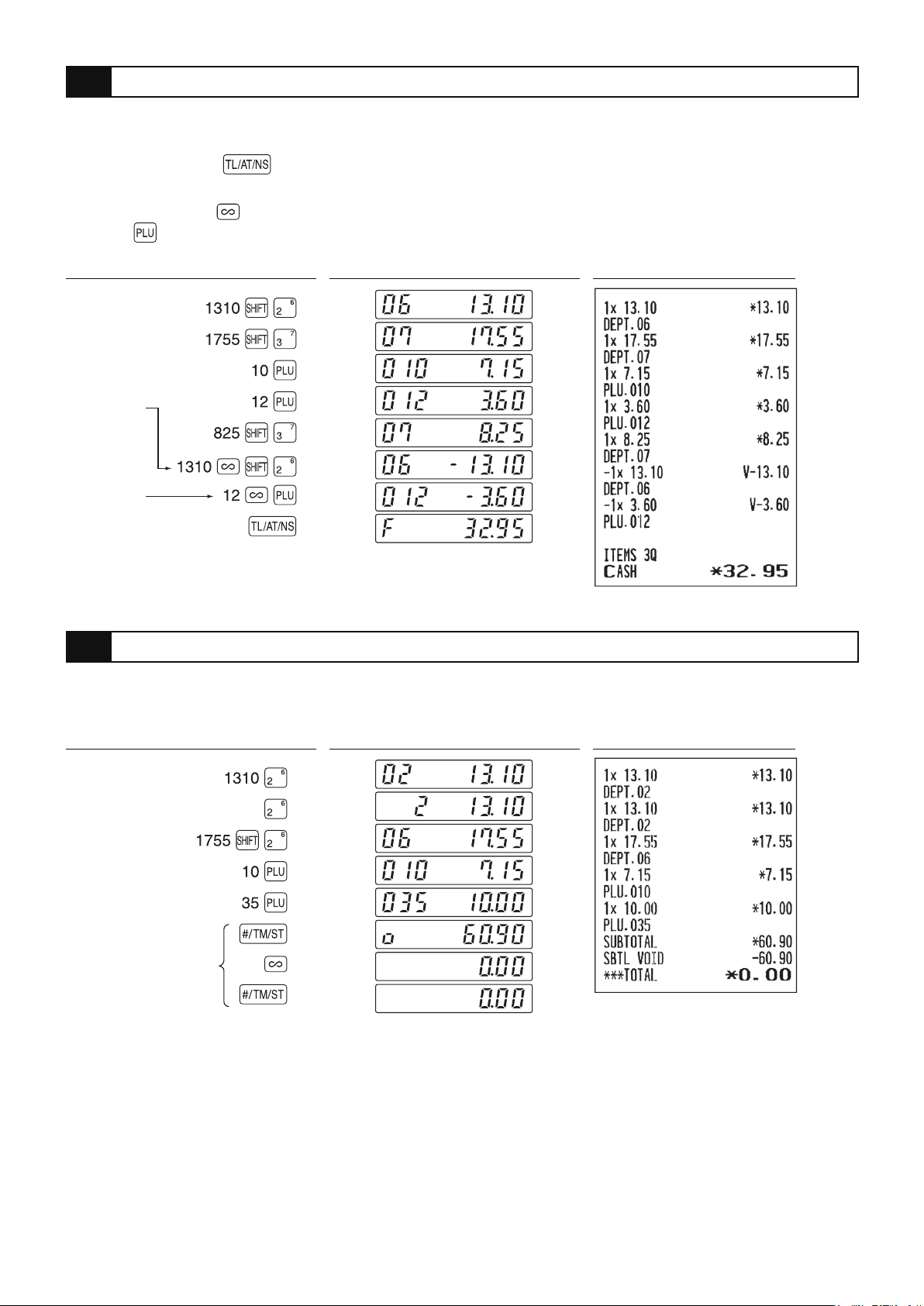
3 Oprava předposlední nebo dřívější položky (nepřímé storno)
Můžete stornovat libovolnou nesprávnou položku skupiny, PLU/podskupiny nebo vracenou položku zadanou během transakce, pokud zjistíte chybu ještě před ukončením transakce (tj. před
stisknutím klávesy
vracení.
Stiskněte klávesu
klávesy
Příklad posloupnosti kláves Displej obsluhy Tisk
Oprava
zadání
skupiny
Oprava
zadání PLU
.
). Tuto funkci lze použít pouze pro zadávání skupin, PLU/podskupin a
bezprostředně před stisknutím klávesy skupiny, klávesy skupiny nebo
4 Storno mezisoučtu
Můžete stornovat celou transakci. Je-li provedeno storno mezisoučtu, transakce je zrušena
a pokladna vytiskne pokladní lístek.
Příklad posloupnosti kláves Displej obsluhy Tisk
Storno
mezisoučtu
NEPA 25 XE-A137/XE-A147
Page 28
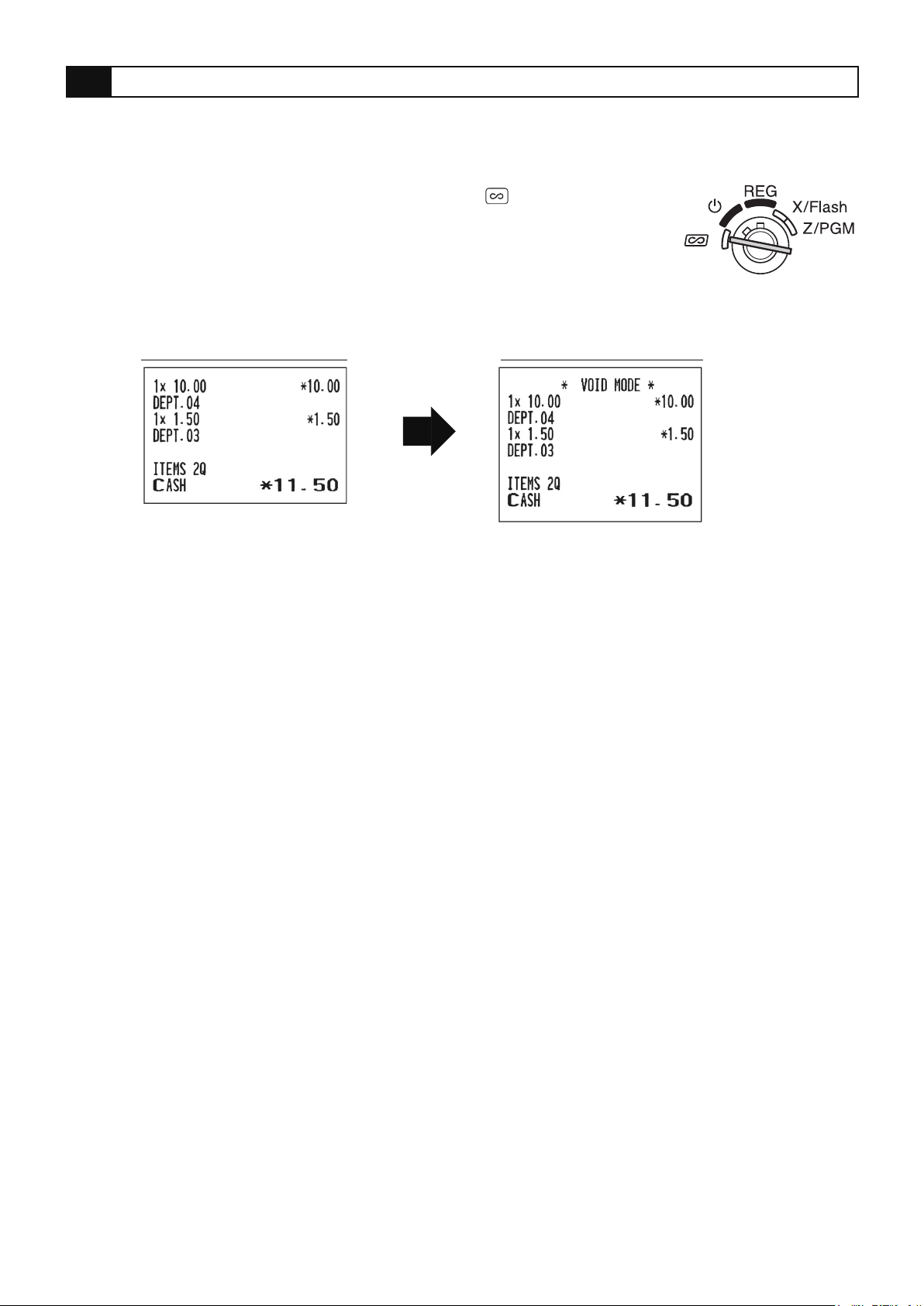
5 Oprava po ukončení transakce (režim storna)
Potřebujete-li stornovat nesprávné položky, které nemůže opravit pokladník (nesprávné zadání
zjištěné po dokončení transakce nebo neopravitelné přímým ani nepřímým stornem), postupujte takto:
1. Pomocí klíče otočte přepínač režimů do polohy , abyste se do-
stali do stornovacího režimu.
2. Opakujte zadání položek zaznamenaných na chybném pokladním
lístku. (Všechna data chybného pokladního lístku jsou vyjmuta
z paměti pokladny; stornované částky se připočtou k součtu stornovacích transakcí.)
Chybný lístek Stornovaný lístek
XE-A137/XE-A147 26 NEPA
Page 29
VÝPIS VŠECH PRODEJŮ (X nebo Z)
• Použijte funkci čtení (X), když si potřebujete přečíst informace o prodejích, zadaných od posledního nulování. Tuto funkci můžete libovolněkrát opakovat. Nemá vliv na paměť pokladny.
• Použijte funkci nulování (Z) když potřebujete vynulovat paměť pokladny. Při nulování se
vytisknou všechny informace o prodeji a vynuluje se celá paměť s výjimkou součtů GT1 až
GT3, počitadla nulování a pořadového čísla.
Výpisy X1 a Z1: Denní výpisy prodejů
Výpisy X2 a Z2: Periodické (měsíční) sloučené (konsolidační) výpisy
Když chcete tisknout výpis X1 nebo X2, otočte přepínač režimů do polohy X/Flash a použijte
příslušnou posloupnost kláves.
Když chcete tisknout výpis Z1 nebo Z2, otočte přepínač režimů do polohy Z/PGM a použijte
příslušnou posloupnost kláves.
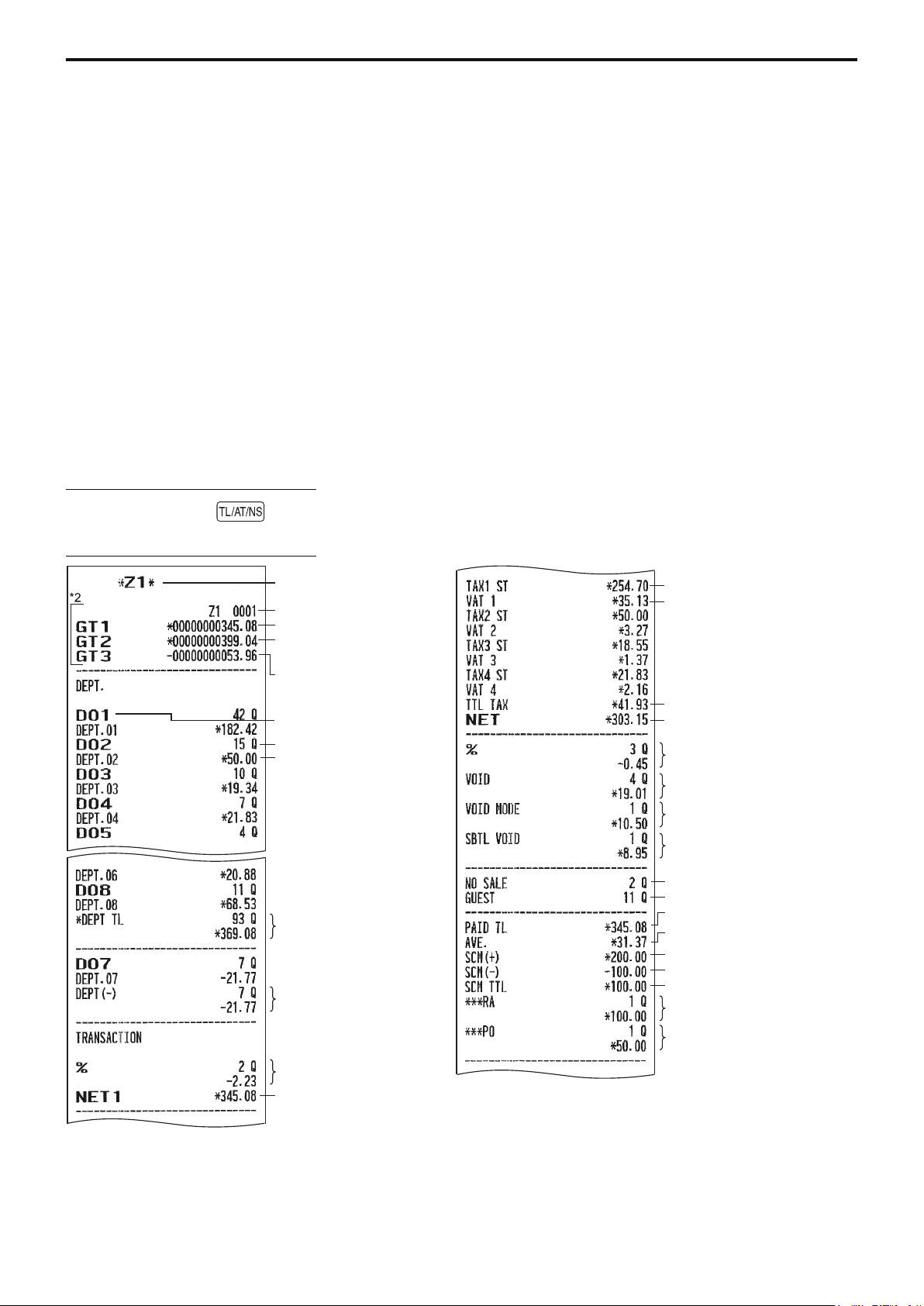
Denní výpis všech prodejů (výpis X1 nebo Z1)
Vložte klíč do přepínače režimů a přepněte jej do polohy X/Flash nebo Z/PGM.
Posloupnost kláves
(Pro výpis Z1: v poloze Z/PGM)
Příklad výpisu
Označení režimu *1
Počitadlo nulování
Celk. součet netto (GT2-GT3)
Celk. součet
kladných registrací
Celk. součet
záporných registrací
Kód skupiny
Množství prodeje
Částka prodeje
„+“ počitadlo
skup. a součet
„–“ počitadlo
skup. a součet
Mezisoučet procent
počitadlo a součet
Netto součet prodeje
:
Součet zdanění 1
Součet DPH 1
Součet daně
Netto součet bez daně
Položka procent:
počitadlo a součet
Položka stornování:
počitadlo a součet
Režim stornování:
počitadlo a součet
Storno mezisoučtu:
počitadlo a součet
Bez prodeje: počitadlo
Počitadlo zákazníků
Platba celkem
Průměr celk.
platby na zákazníka
Paměť počáteční hotovosti (+)
Paměť počáteční hotovosti (–)
Paměť počáteční hotovosti celkem
Příjem na účet:
počitadlo a součet
Výplata:
počitadlo a součet
(Pokračování na další straně)
*1: Když tisknete přehled X1, vytiskne se „X1“.
*2: Tiskne se jen na přehledu Z1.
NEPA 27 XE-A137/XE-A147
Page 30
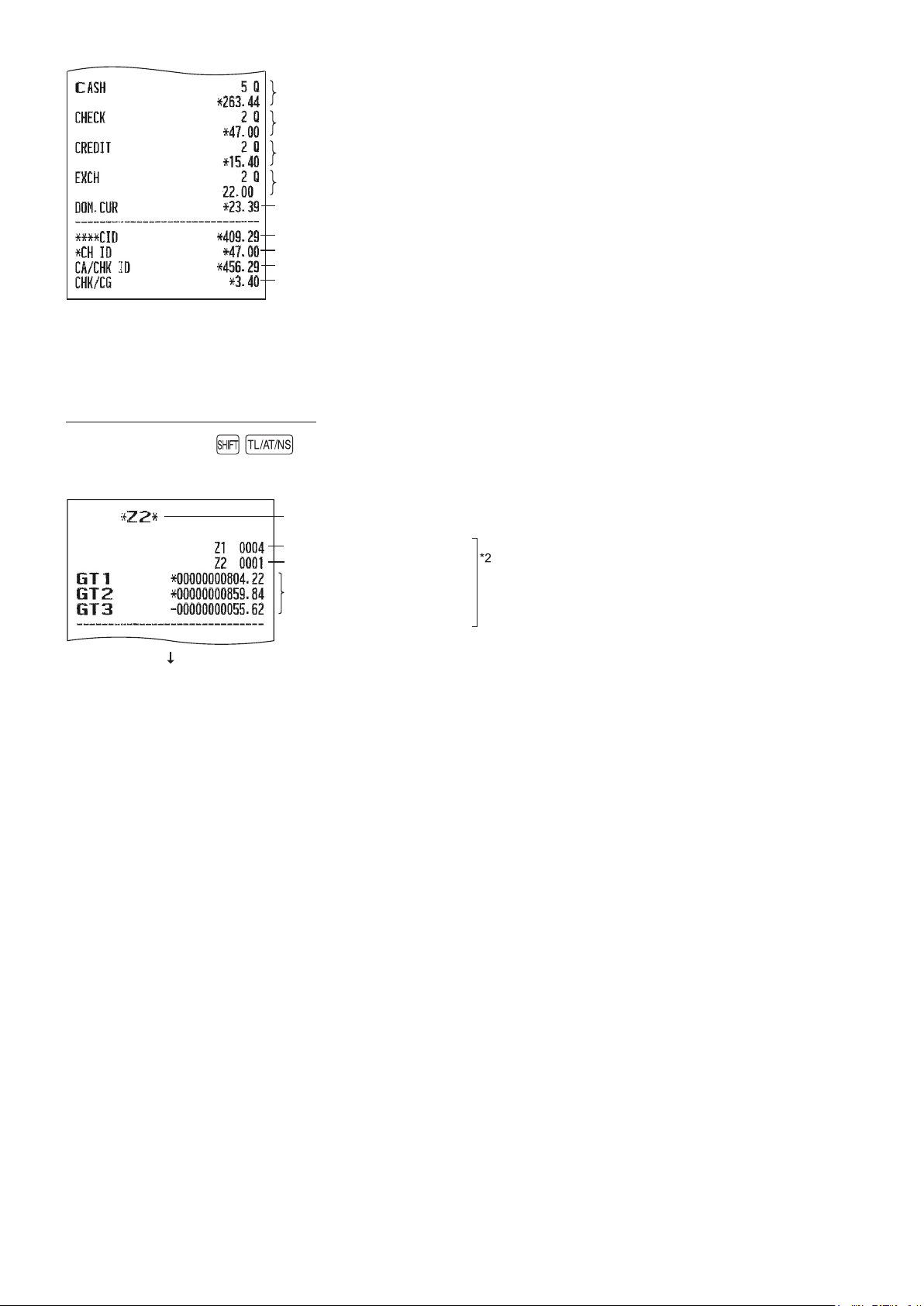
Hotovost:
počitadlo a součet
Šekové prodeje:
počitadlo a součet
Kreditní prodej:
počitadlo a součet
Výměna peněz:
počitadlo a součet
Domácí měna
Hotovost v zásuvce
Šeky v zásuvce
Hotovost + šeky v zásuvce
Celkem vrácené peníze
při platbě šekem
Periodická konsolidace (výpis X2 nebo Z2)
Vložte klíč do přepínače režimů a přepněte jej do polohy X/Flash nebo Z/PGM.
Posloupnost kláves
(Pro výpis Z2: v poloze Z/PGM)
Příklad výpisu
Označení režimu *1
Počitadlo nulování denního součtu
Počitadlo nulování periodické
konsolidace
Celkový součet
Následující údaje mají stejný formát
jako na výpisu všech prodejů Z1.
*1: Když tisknete přehled X2, vytiskne
se „X2“.
*2: Tiskne se jen na přehledu Z2.
XE-A137/XE-A147 28 NEPA
Page 31
DALŠÍ ZÁKLADNÍ PRODEJNÍ POLOŽKY
1 Další informace pro ZÁKLADNÍ ZADÁNÍ PRODEJE
Zapnutí/vypnutí tisku pokladního lístku
Používáte-li tiskárnu k vydávání pokladních lístků, můžete zablokovat jejich tisk v režimu REG,
abyste ušetřili papír. Pro vypnutí tisku stiskněte klávesu . Touto klávesou se zapíná/vypíná
tisk pokladního lístku.
Pokladna tiskne přehledy prodeje bez ohledu na stav tisku pokladního lístku, proto musí být
role papíru nainstalována.
Tisk pokladního lístku, když je automatický tisk pokladního lístku vypnut
Požaduje-li zákazník pokladní lístek, když dokončíte transakci při vypnuté funkci tisku pokladního lístku, stiskněte klávesu
než 40 položek, vytiskne se jen souhrnný pokladní lístek.
Kopie pokladního lístku
Kopii pokladního lístku můžete vytisknout stisknutím klávesy . Chcete-li tuto funkci používat, musíte ji aktivovat. Viz strana 55 (kód úlohy 63).
Režim úspory energie
Když uplyne naprogramovaný čas (standardně 30 minut) a během této doby se s pokladnou
nepracuje, přejde pokladna do režimu úspory energie.
V režimu úspory energie zhasne celý displej s výjimkou nejlevější desetinné tečky. Pokladna se
vrátí do normálního provozního režimu, když je stisknuta libovolná klávesa nebo když je změněn režim přepínačem režimů. Je-li úsporný režim ukončen stisknutím klávesy, nepočítá se toto
stisknutí jako platný vstup. Po obnově provozního stavu začněte proto zadávat vstup úplně od
začátku.
. Tím se vytiskne pokladní lístek. Pokud však bylo zadáno více
2 Chybová hlášení
V následujících případech přejde pokladna do chybového stavu a na displeji se zobrazí symbol
chyby „“. Zrušte chybový stav stisknutím klávesy
Řiďte se tabulkou chybových hlášení na straně 81.
• Zadáte-li více než 32místné číslo (překročení vstupního limitu): Zrušte zadání a vložte znovu
správné číslo.
• Uděláte-li chybu při zadávání posloupnosti kláves: Vymažte chybu a pokračujte.
• Když mezisoučet překročí osm cifer: Zrušte mezisoučet stisknutím
, nebo pro dokončení transakce.
Únik z chybového stavu
Chcete-li ukončit transakci kvůli chybě nebo neobvyklé situaci, použijte funkci úniku z chybového stavu:
Transakce je stornována (zpracována jako storno mezisoučtu) a vytiskne se pokladní lístek.
Pokud jste již zadali zaplacenou částku, dokončí se operace jako prodej za hotové.
(Transakce)
Vymazání chybového stavu
a proveďte akci správně.
a stiskněte klávesu
NEPA 29 XE-A137/XE-A147
Page 32
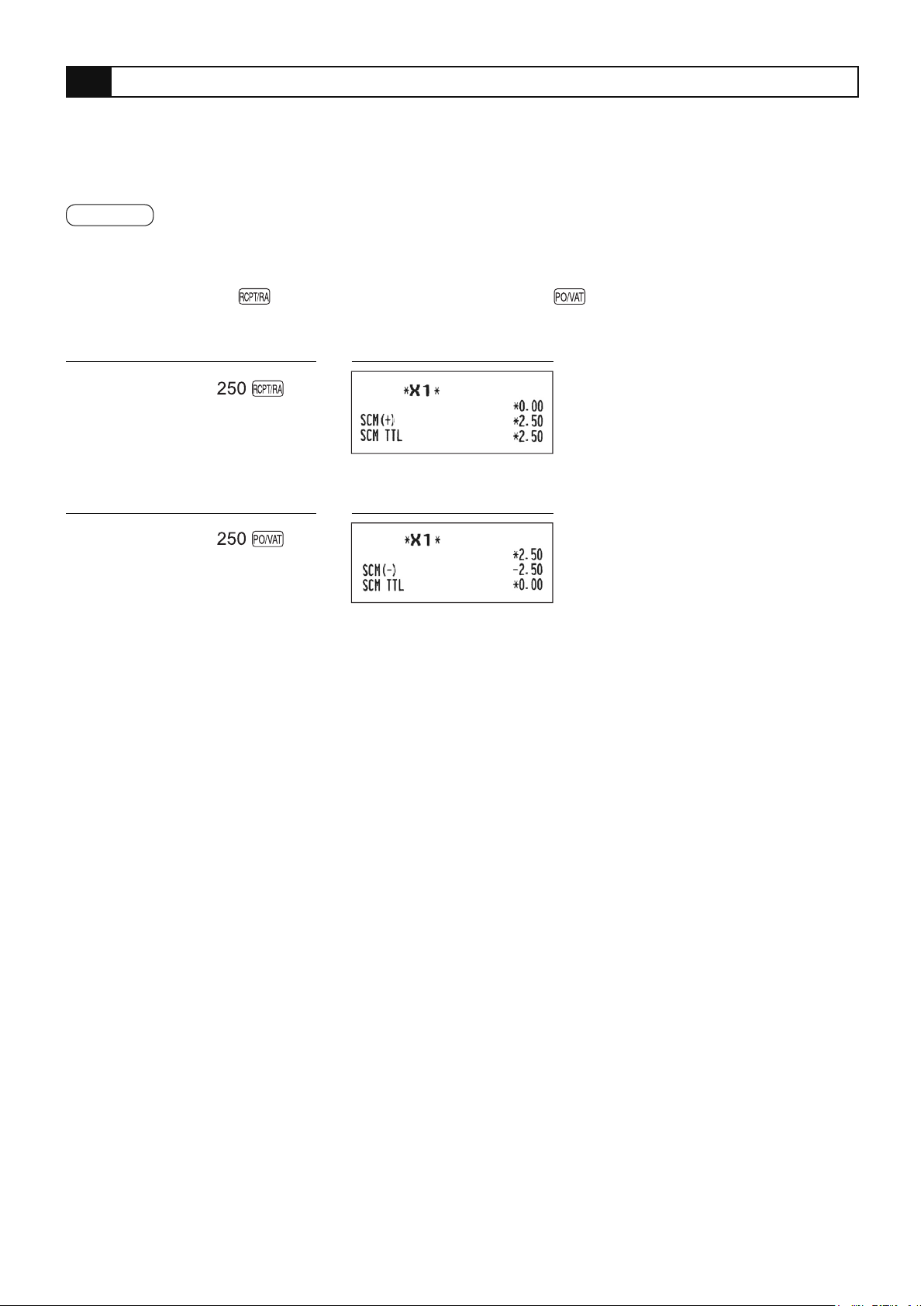
3 Nastavení paměti počáteční hotovosti (SCM)
Zadáte-li počáteční sumu hotovosti v zásuvce pokladny před zahájením operací, můžete na
výpisech zjistit částku získanou prodejem.
Pokladnu lze naprogramovat na povinné zadávání počáteční hotovosti do paměti.
Postup
1. Nastavte přepínač režimů do polohy X/Flash.
2. Pomocí číselných kláves zadejte sumu domácí měny v zásuvce.
3. Stiskněte klávesu pro funkci SCM(+) nebo klávesu pro funkci SCM(-).
Příklad posloupnosti kláves Tisk
Příklad posloupnosti kláves Tisk
.
XE-A137/XE-A147 30 NEPA
Page 33
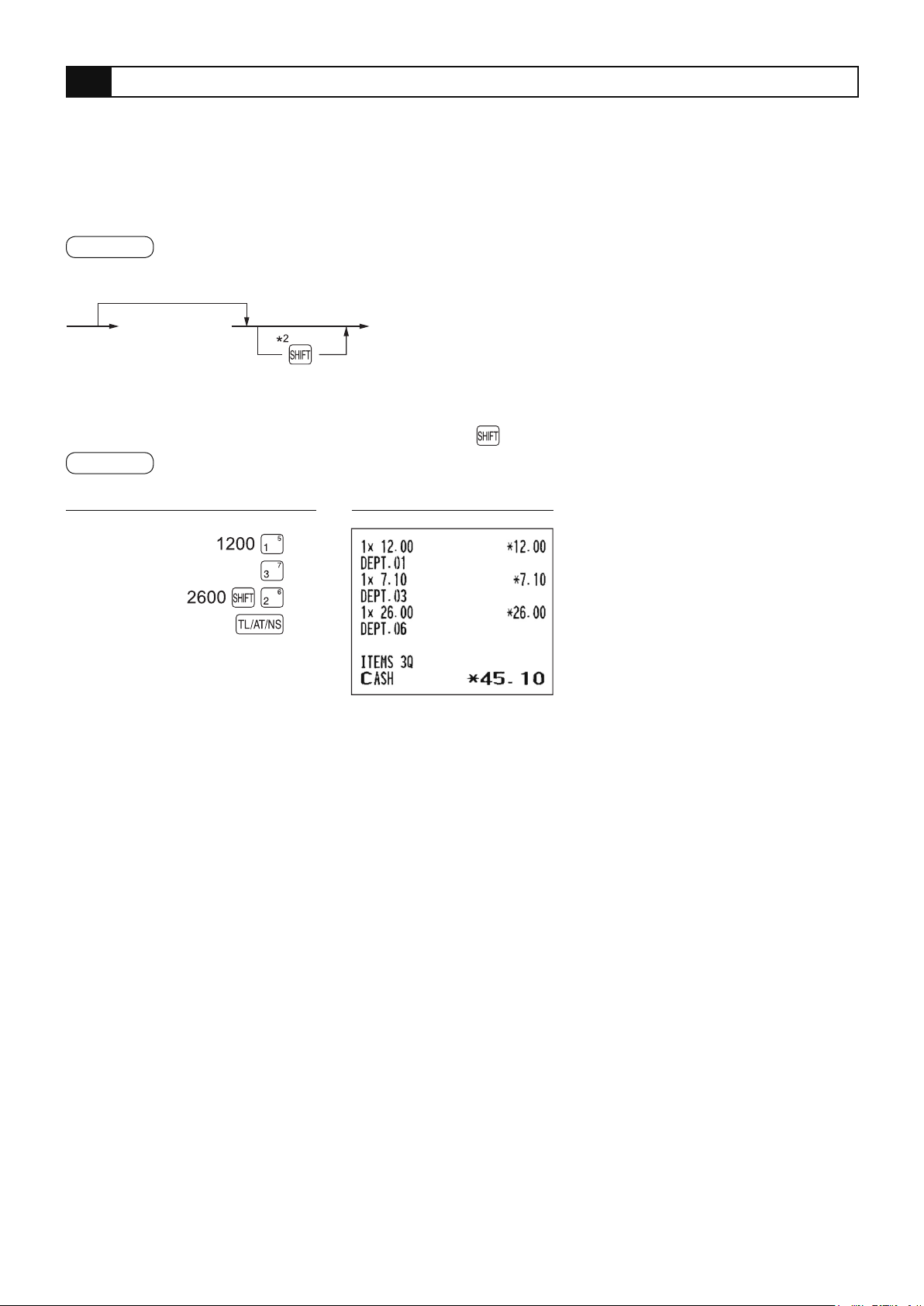
4 Zadávání položek
Zadávání jednotlivých položek
Zadání skupiny zboží
Zadejte jednotkovou cenu a stiskněte klávesu skupiny. Chcete-li použít naprogramovanou jed-
notkovou cenu, stiskněte pouze klávesu skupiny.
Postup
Při použití naprogramované
jednotkové ceny
1
Jednotková cena
(max. 8 číslic)
Poznámka: *1 Menší než naprogramovaný horní limit částky. Když je zadána skupina s napro-
*2 U skupin 5 až 8 stiskněte klávesu
Příklad
Příklad posloupnosti kláves Tisk
*
Klávesa skupiny
gramovanou jednotkovou cenou nula (0), přičítá se jen prodejní množství.
.
NEPA 31 XE-A137/XE-A147
Page 34
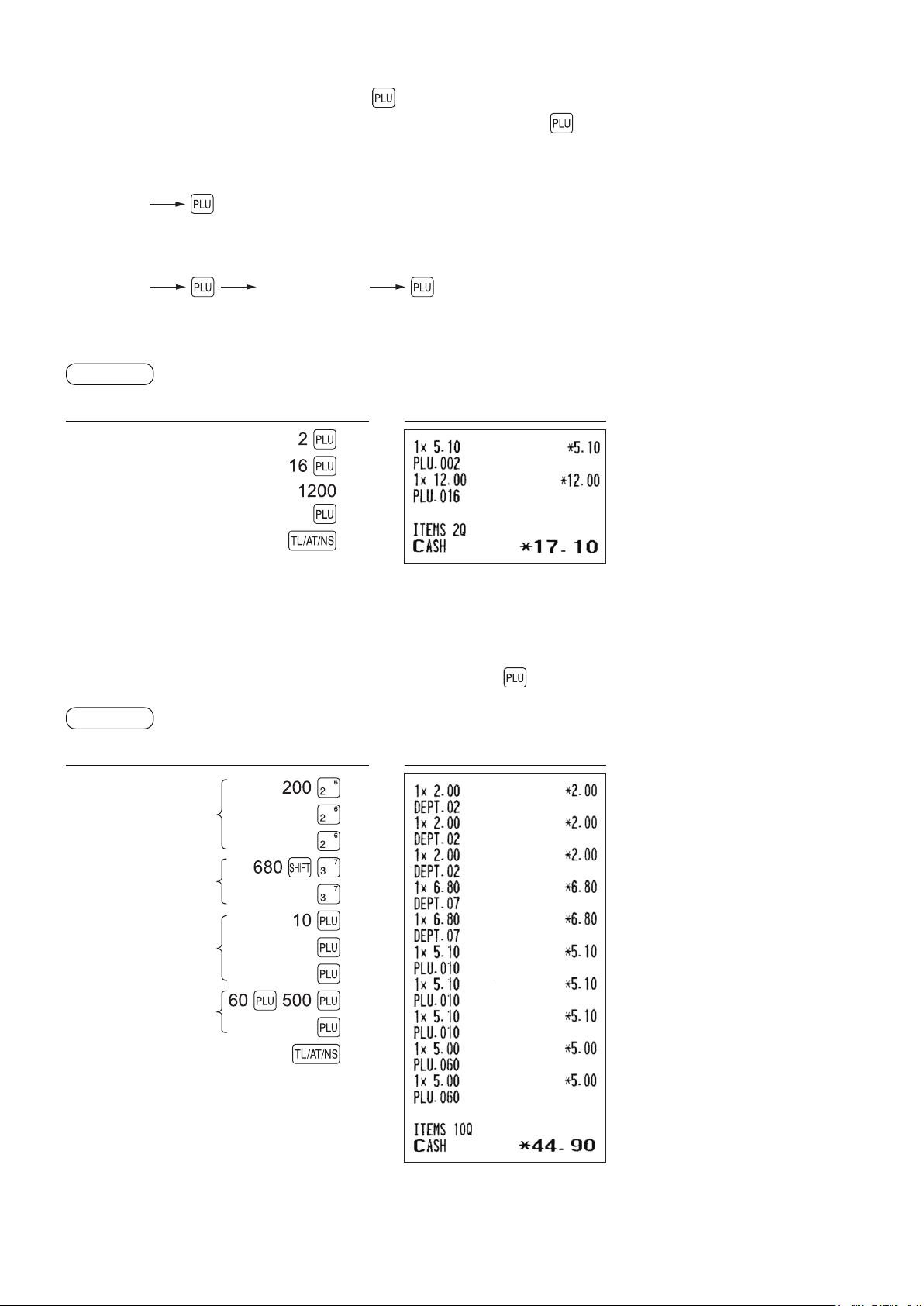
Zadání PLU/podskupiny
Zadejte kód PLU a stiskněte klávesu . Pokud nepoužijete naprogramovanou jednotkovou
cenu, musíte zadat jednotkovou cenu po stisknutí klávesy
Standardně je těchto 200 kódů nastaveno do režimu PLU s nulovou jednotkovou cenou.
• Zadání PLU
Kód PLU
Když je zadáno PLU s nulovou cenou, přičítá se jen prodejní množství.
• Zadání podskupiny (otevřené PLU)
Kód PLU Jednotková cena
(max. 8 číslic)
* Menší než naprogramovaný horní limit částky.
Příklad
Příklad posloupnosti kláves Tisk
(podskupiny).
Opakované položky
Tuto funkci můžete použít pro zadání prodeje dvou nebo více stejných položek. Pro opakování
zadání stačí stisknout klávesu skupiny nebo klávesu
Příklad
Příklad posloupnosti kláves Tisk
Opakované
zadání
skupiny
Opakované
zadání
skupiny
Opakované
zadání PLU
Opakované
zadání
podskupiny
.
XE-A137/XE-A147 32 NEPA
Page 35
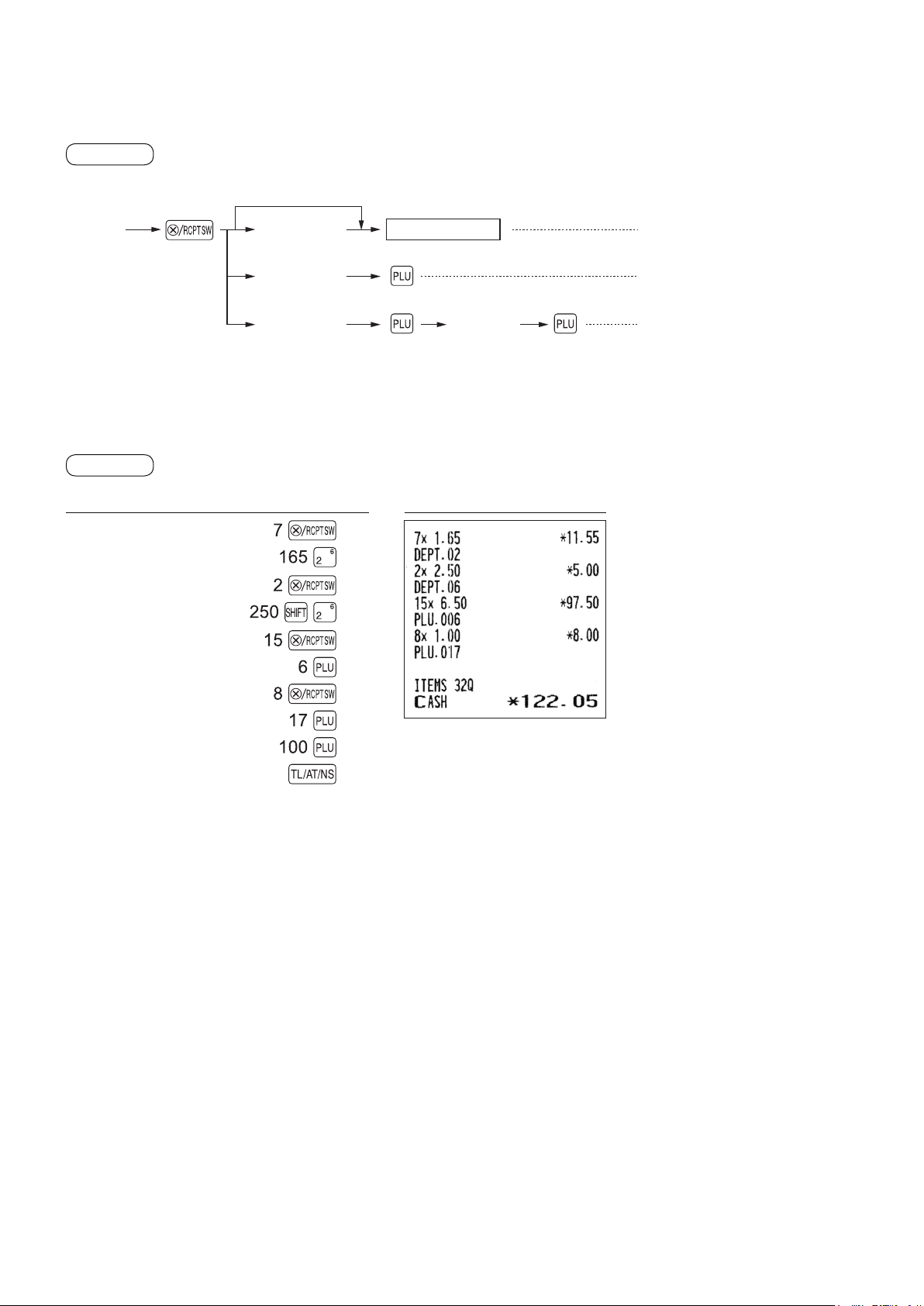
Násobné položky
Tento způsob se dá použít, když potřebujete zadat dvě nebo více stejných položek.
Hodí se hlavně při prodeji velkého množství položek.
Postup
Když použijete naprogramovanou
jednotkovou cenu
Množství Klávesa skupiny
Jedn. cena
Kód PLU
Kód PLU
Jedn. cena
• Množství: až 4místné celé číslo
• Jednotková cena: menší než naprogramovaný horní limit
• Množství × jednot. cena: až 8 číslic
Příklad
Příklad posloupnosti kláves Tisk
Zadání skupiny
Zadání PLU
Zadání podskupiny (otevřené PLU)
NEPA 33 XE-A137/XE-A147
Page 36
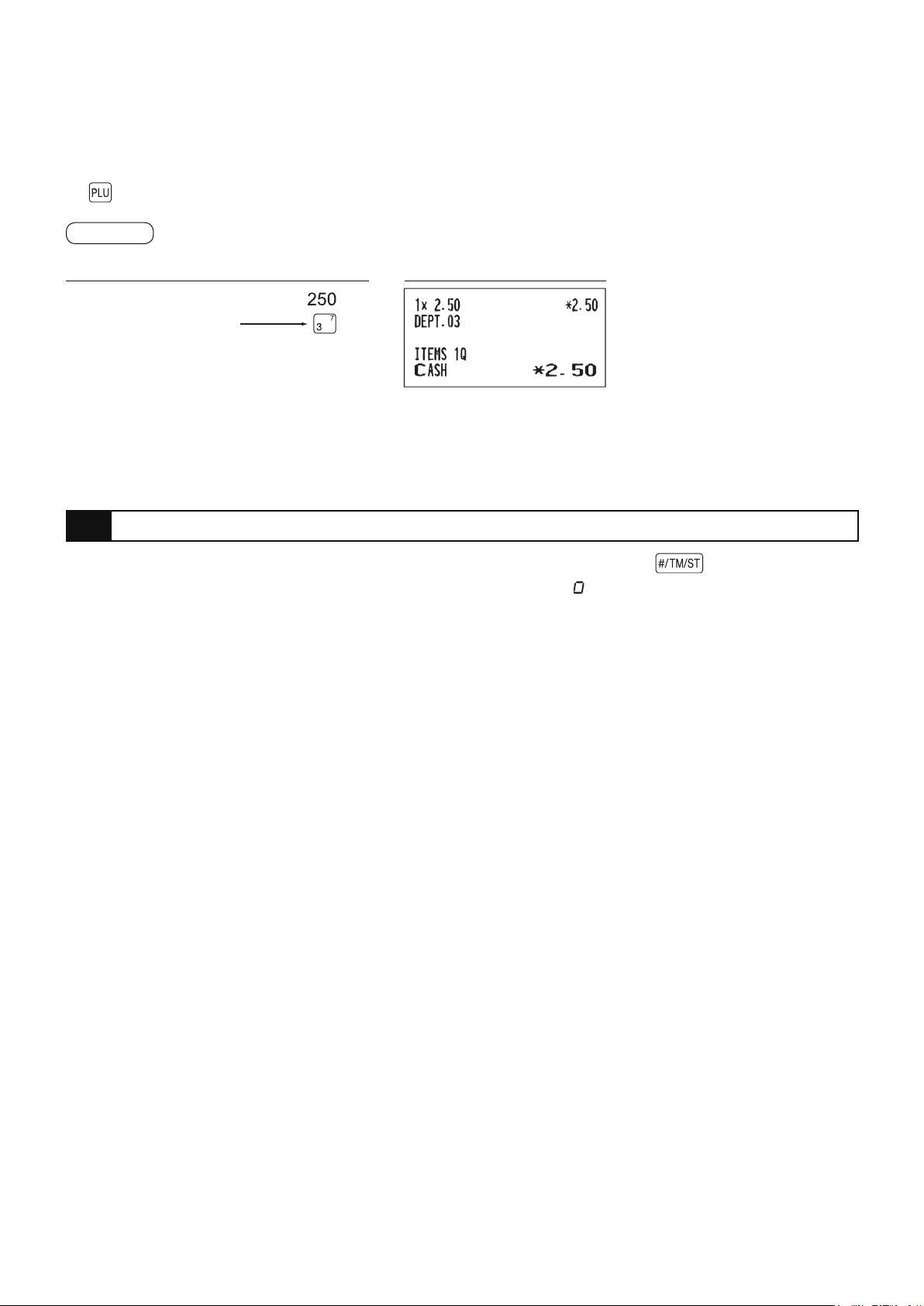
Prodej jedné položky za hotové (SICS)
• Tato funkce se hodí, když se prodává pouze jedna položka při platbě v hotovosti, například
balíček cigaret. Funkci lze použít pouze pro skupiny, které byly nastaveny na SICS, nebo pro
jim přiřazené PLU.
• Transakce je ukončena a zásuvka se otevře hned po stisknutí klávesy skupiny nebo klávesy
.
Příklad
Příklad posloupnosti kláves Tisk
Pro dokončení
transakce
Poznámka: Pokud následuje skupina nebo PLU/podskupina nastavená na SICS za skupinami
nebo PLU/podskupinami, které nejsou nastaveny na SICS, prodej se ne ukončí a
pokračuje jako normální prodej.
5 Zobrazení mezisoučtu
Pro zobrazení mezisoučtu stiskněte kdykoliv během transakce klávesu . Na displeji se
ukáže mezisoučet prodeje včetně daně spolu se symbolem „ “.
Poznámka: Při standardním nastavení od výrobce se mezisoučet nebude tisknout na pokladní
lístek. Chcete-li jej tisknout, naprogramujte změnu nastavení. Viz „Formát tisku pokladního lístku“ (kód úlohy 7) na straně 54.
XE-A137/XE-A147 34 NEPA
Page 37
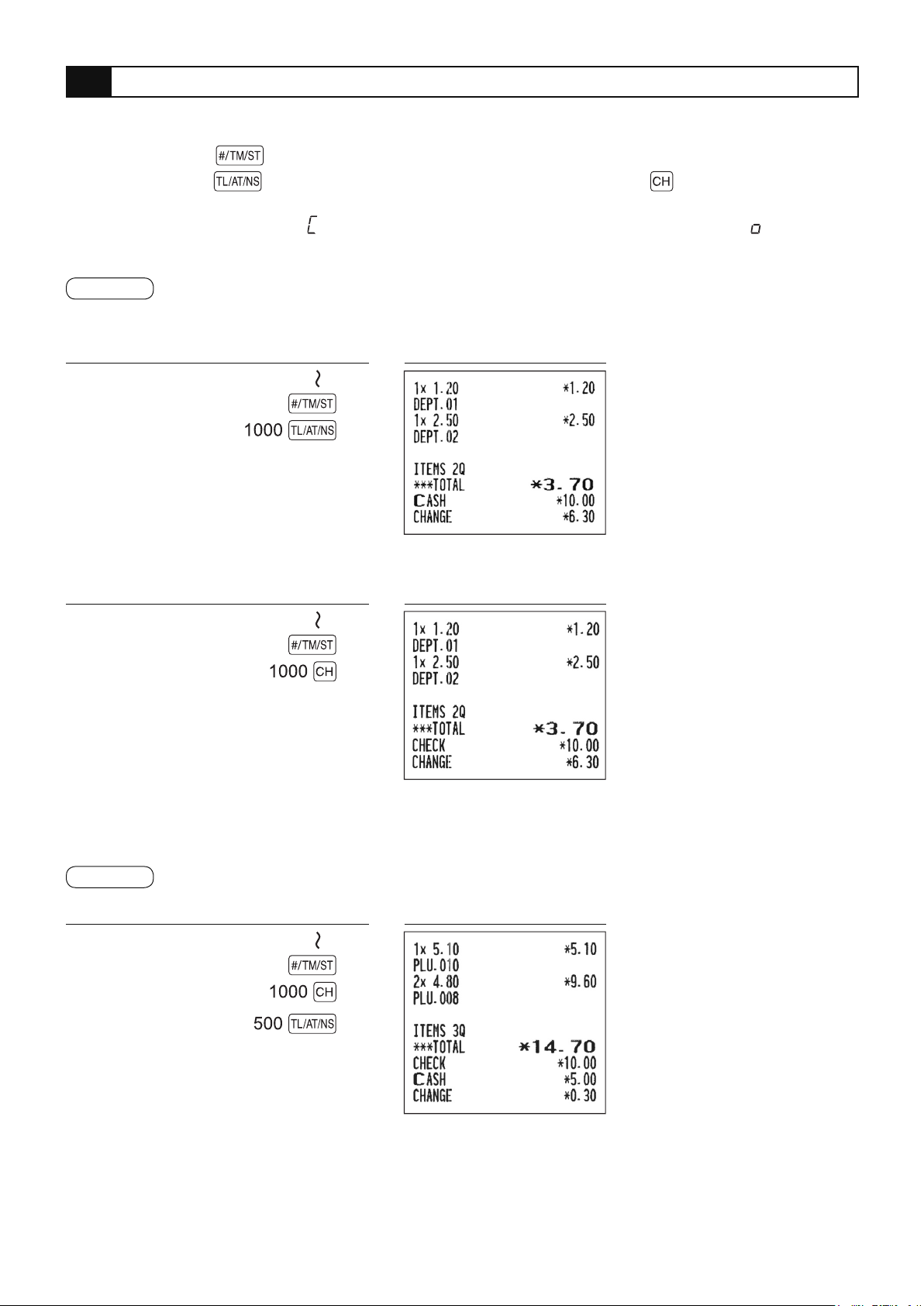
6 Dokončení transakce
Platba v hotovosti nebo šekem
Stiskněte klávesu pro získání mezisoučtu, zadejte částku zaplacenou zákazníkem a pak
stiskněte klávesu
šekem. Je-li zaplacená částka vyšší než cena zboží, pokladna ukáže částku, která se má vrátit
nazpět, spolu se symbolem „ “. Jinak ukáže pokladna deficit spolu se symbolem „ “. Zadejte
správně zaplacenou částku.
Příklad
Platba v hotovosti
Příklad posloupnosti kláves Tisk
, pokud jde o platbu v hotovosti, nebo klávesu , pokud jde o platbu
Platba šekem
Příklad posloupnosti kláves Tisk
Smíšená platba (šek + hotovost)
Příklad
Příklad posloupnosti kláves Tisk
Poznámka: Je-li naprogramováno zablokování funkce „Přímé neplatební dokončení po platbě“
(kód úlohy 63 na straně 55), musíte zadat placenou částku.
NEPA 35 XE-A137/XE-A147
Page 38
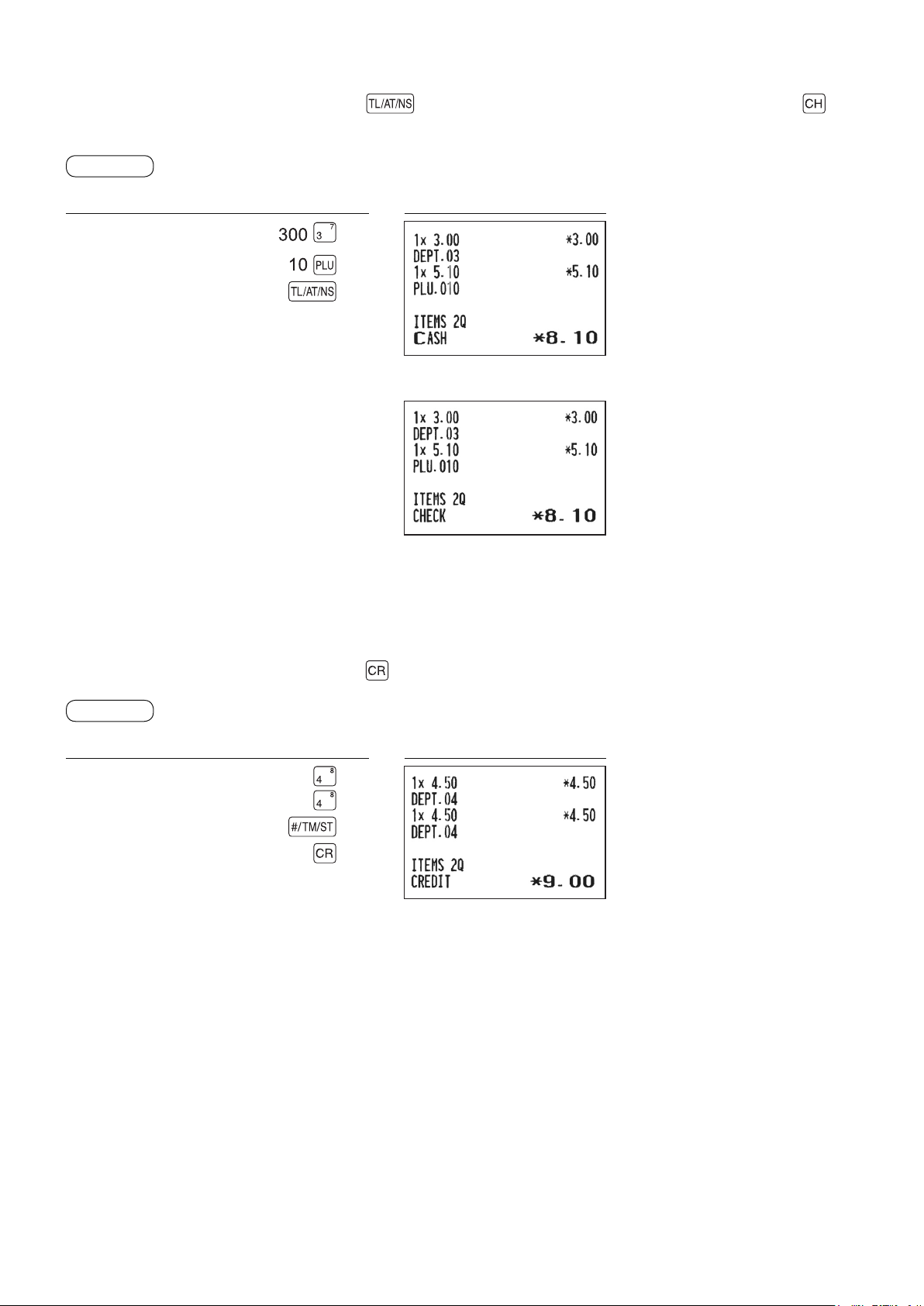
Hotovostní nebo šekový prodej, nevyžadující zadání placené částky
Zadejte položky a stiskněte klávesu , pokud jde o platbu v hotovosti, nebo klávesu ,
pokud jde o platbu šekem. Pokladna zobrazí celkovou částku prodeje.
Příklad
Příklad posloupnosti kláves Tisk
Při platbě šekem
Poznámka: Jsou-li parametry funkce naprogramovány na „Zadání zaplacené částky; povin-
né(1)“ (strana 48), je přímé ukončení bez zadání zaplacené částky zablokováno.
Kreditní prodej
Zadejte položky a stiskněte klávesu .
Příklad
Příklad posloupnosti kláves Tisk
XE-A137/XE-A147 36 NEPA
Page 39
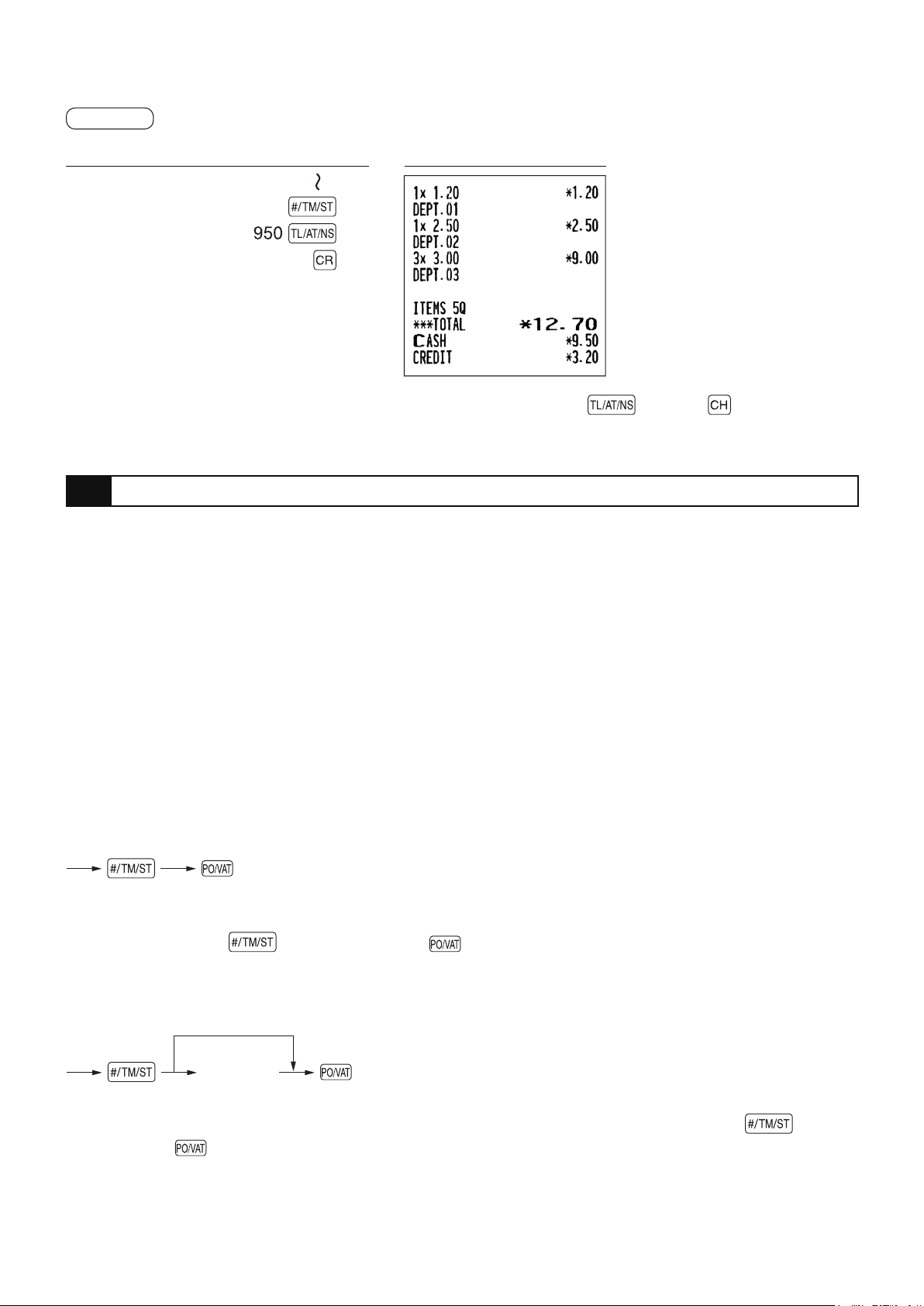
Smíšená platba
Příklad
Příklad posloupnosti kláves Tisk
Poznámka: Když zákazník platí šekem, stiskněte místo klávesy klávesu .
7 Výpočet DPH (VAT) / daně
Systém DPH/daně
Pokladna může být naprogramována na následujících šest daňových systémů DPH/daně.
Standardně je pokladna naprogramována na automatický systém DPH 1-4.
Automatický systém DPH 1-4 (automatický výpočet pomocí naprogramovaných procentních sazeb)
Tento systém vypočítává při zúčtování DPH pro zdanitelné mezisoučty 1 až 4 pomocí odpovídajících naprogramovaných procentních sazeb.
Automatický systém daně 1-4 (automatický výpočet pomocí naprogramovaných procentních sazeb)
Tento systém vypočítává při zúčtování daně pro zdanitelné mezisoučty 1 až 4 pomocí odpovídajících naprogramovaných procentních sazeb a také připočítává tyto vypočtené daně k příslušným mezisoučtům.
Ruční systém DPH 1-4 (ruční zadání pomocí naprogramovaných procentních sazeb)
Tento systém umožňuje provádět výpočet DPH pro zdanitelné mezisoučty 1 až 4. Výpočet je
proveden pomocí odpovídajících naprogramovaných procentních sazeb, pokud je bezprostředně po klávese stisknuta klávesa .
Ruční systém DPH 1 (ruční způsob zadání pro mezisoučty používající přednastavené procentní sazby pro DPH 1)
Použití naprogramované sazby
Sazba DPH
Tento systém umožňuje provádět výpočet DPH pro mezisoučet. Výpočet se provede pomocí
přednastavené procentní sazby DPH (VAT) 1, pokud je bezprostředně po klávese
nuta klávesa
. U tohoto systému lze použít také sazbu zadanou z klávesnice.
stisk-
NEPA 37 XE-A137/XE-A147
Page 40
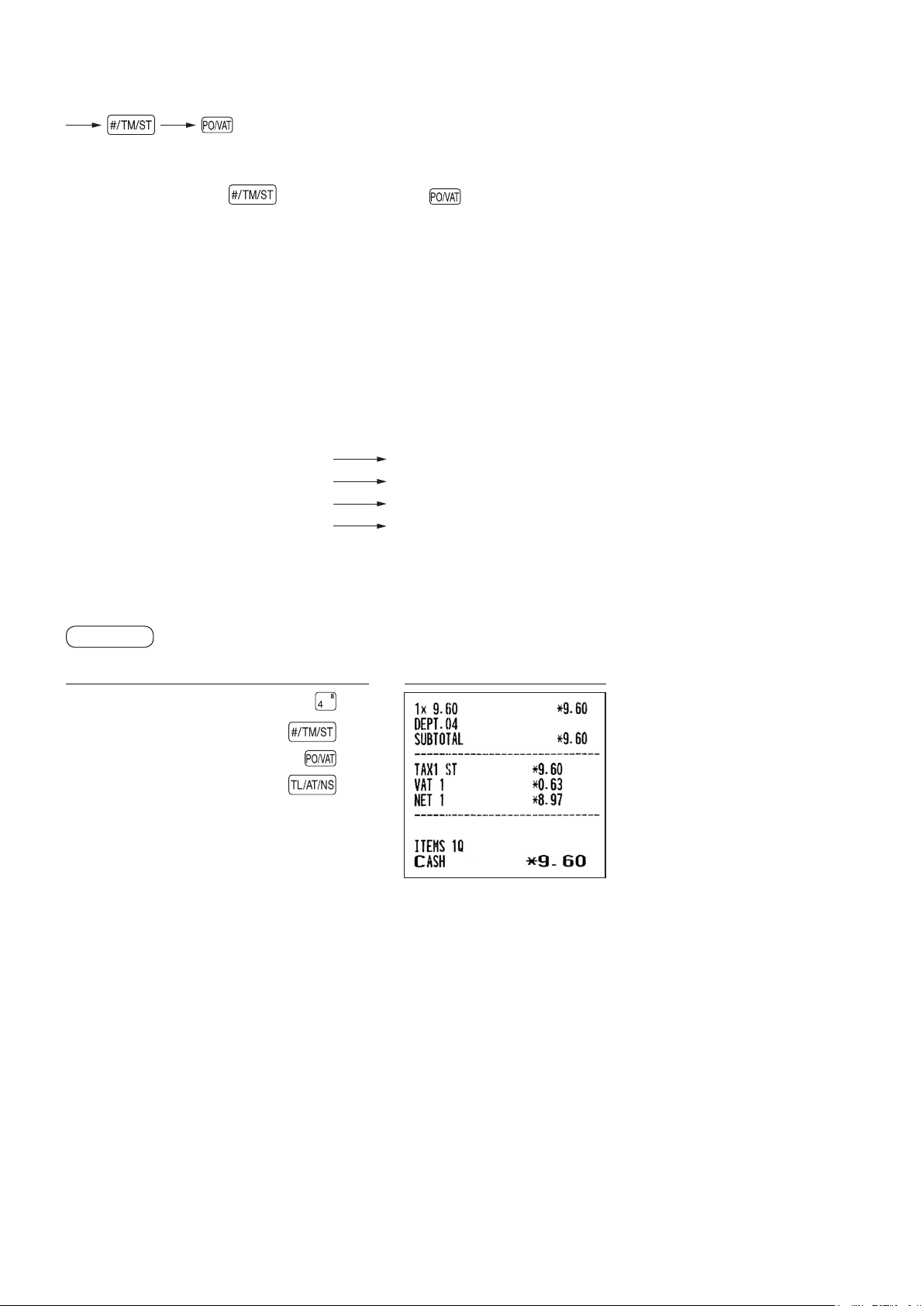
Ruční systém daně 1-4 (ruční způsob zadání pomocí naprogramovaných procentních
sazeb)
Tento systém umožňuje provádět výpočet daně pro zdanitelné mezisoučty 1 až 4. Výpočet je
proveden pomocí odpovídajících naprogramovaných procentních sazeb, pokud je bezprostředně po klávese stisknuta klávesa .
Po tomto výpočtu musíte transakci dokončit.
Automatický systém DPH 1 a daně 2-4
Tento systém umožňuje výpočet v kombinaci s automatickou DPH 1 a automatickou daní 2
až 4. Pro každou položku lze použít libovolnou kombinaci DPH 1 pro zdanění 1 a daně 2 až 4
pro zdanění 2 až 4. Částka daně je vypočtena automaticky pomocí procentních sazeb předem
naprogramovaných pro tyto daně.
Poznámky: • Daňový status PLU/podskupiny závisí na nastavení daně pro skupinu, do které
PLU/podskupina patří.
• Symbol přiřazení DPH/daně lze tisknout na pevné pozici vpravo od částky na
pokladním lístku takto:
DPH1/daň1
A
DPH2/daň2 B
DPH3/daň3
DPH4/daň4
C
D
Když je ke skupině nebo PLU přiřazeno více DPH/daní, vytiskne se symbol odpo-
vídající nejnižšímu číslu přiřazenému k DPH/daňové sazbě. Naprogramování viz
„Programování různých funkcí 1“ (kód úlohy 66) na straně 56.
Příklad
Příklad posloupnosti kláves Tisk
(Když je nastaven
ruční systém
DPH 1-4 )
XE-A137/XE-A147 38 NEPA
Page 41
DOPLŇKOVÉ FUNKCE
1 Pomocná zadání
Výpočty procent (přirážka nebo sleva)
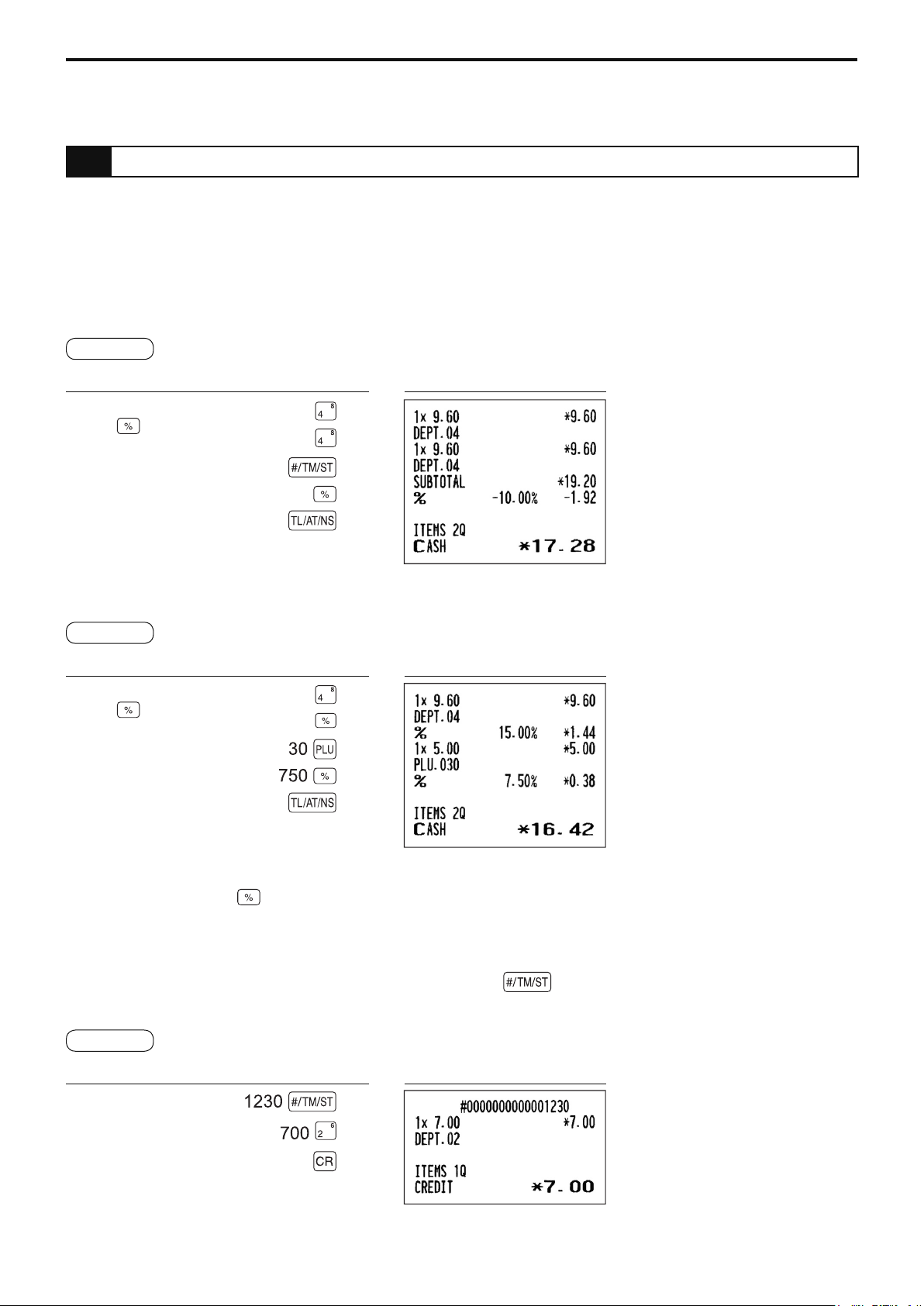
• Pokladna umožňuje provádět podle naprogramování výpočty procent pro mezisoučty nebo
pro jednotlivé položky.
• Procentní sazba: 0,01 až 100,00 %
Výpočet procent pro mezisoučet
Příklad
Příklad posloupnosti kláves Tisk
(Když je pro klávesu
naprogramována
10% sleva.)
Výpočet procent pro jednotlivé položky
Příklad
Příklad posloupnosti kláves Tisk
(Když je pro klávesu
naprogramována
15% přirážka.)
Poznámka: Možnost použití funkce % pro položky nebo mezisoučet závisí na naprogramování
klávesy (strana 46).
Tisk nepřipočítávaných kódových čísel
Kdykoli během zadávání prodeje můžete zadat nepřipočítávané kódové číslo, např. kódové číslo zákazníka, s max. 16 číslicemi a stisknout klávesu
lístku.
Příklad
. Toto číslo se vytiskne na pokladním
Příklad posloupnosti kláves Tisk
NEPA 39 XE-A137/XE-A147
Page 42
2 Rozšířené zpracování plateb
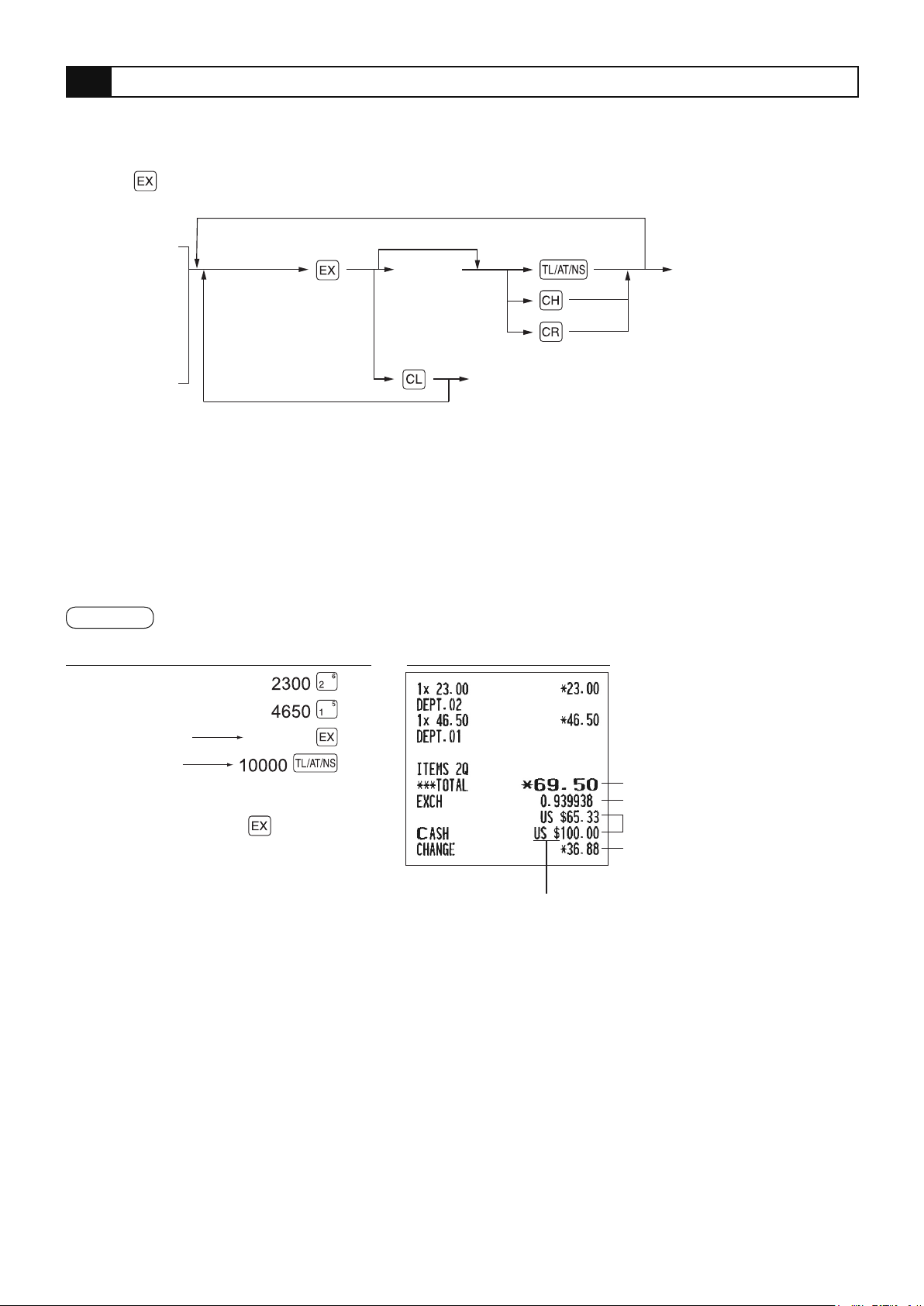
Výměna cizí měny
Pokladna umožňuje zadávat platby v cizí měně. Pro vytvoření mezisoučtu v cizí měně stiskněte
klávesu
Když je
zadání hotovo
nebo
když je zaplacená
částka menší
než zadaná
částka prodeje
(Směnný kurs: 0.000000 až 999,999999)
Poznámky: • Když zaplacená částka nestačí, zobrazí se ekvivalent doplatku v domácí měně.
• Částka, která se má vrátit, se zobrazuje v domácí měně.
• Možnost platby kreditem nebo šekem závisí na naprogramování (strana 63).
• Pokud naprogramujete symbol cizí měny, vytiskne se při použití přednastaveného
.
Pro dodatečnou platbu v cizí měně
Přímé dokončení
Zaplacená
částka
(max. 8 číslic)
Další registrace
nebo
platba v domácí měně
Opakované zadání
směnného kursu. Postup naprogramování viz „Symbol cizí měny“ (strana 49).
Příklad
Příklad posloupnosti kláves Tisk
Výměna
cizí měny
Částka
zaplacená
v cizí měně
(Když je pro klávesu
naprogramován směnný
kurs 0,939938)
Symbol cizí měny (tiskne se,
je-li to naprogramováno)
Domácí měna
Směnný kurs
Cizí měna
Domácí měna
XE-A137/XE-A147 40 NEPA
Page 43
Příjem na účet
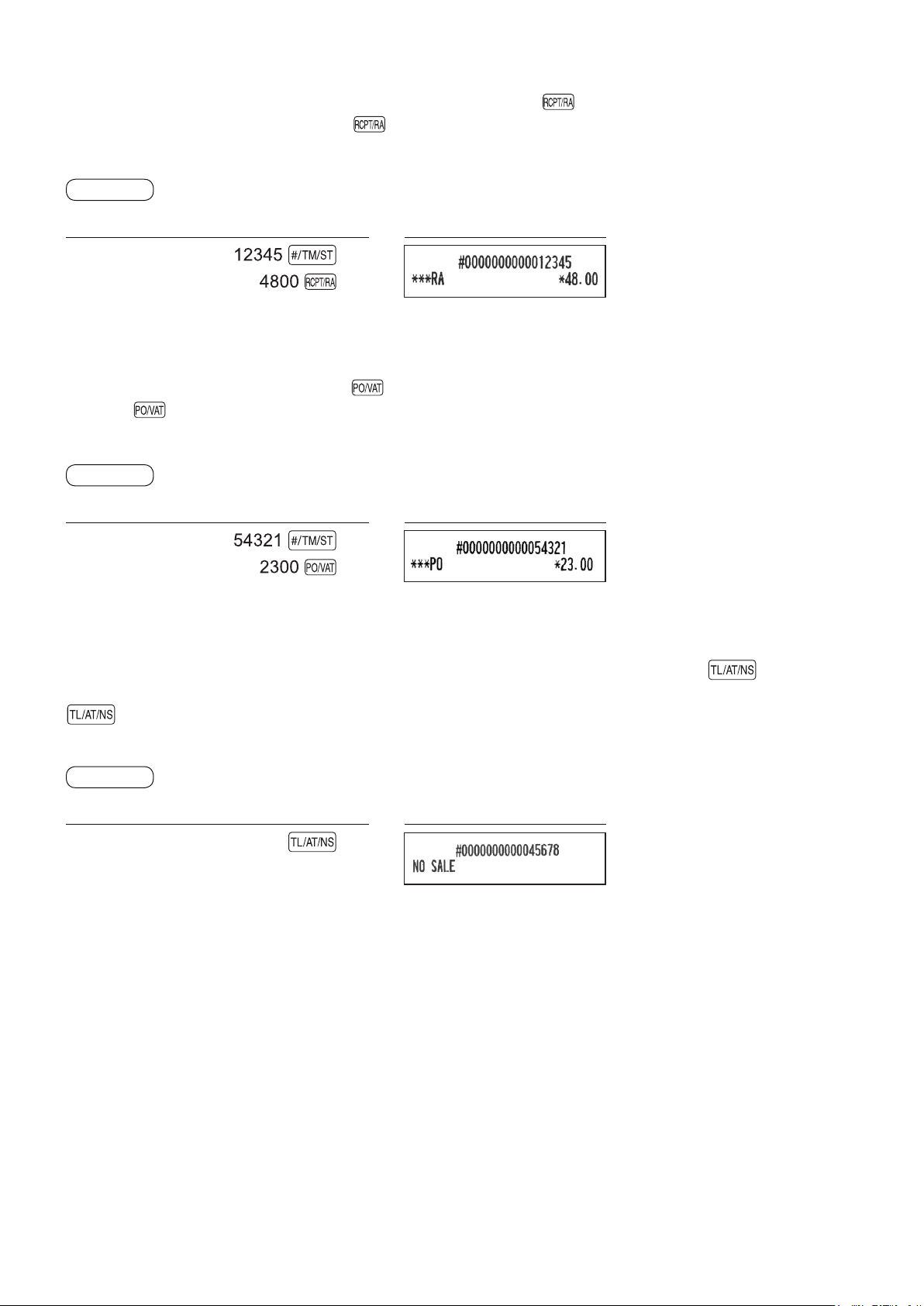
Přijímáte-li od zákazníka peníze na účet, použijte klávesu . Při zadávání příjmu na účet (RA)
zadejte částku a stiskněte klávesu .
Poznámka: Pro operaci RA lze použít jen platbu v hotovosti.
Příklad
Příklad posloupnosti kláves Tisk
Výplata
Platíte-li prodejci, použijte klávesu . Při zadávání platby (PO) zadejte částku a stiskněte
klávesu
Poznámka: Pro operaci PO lze použít jen platbu v hotovosti.
Příklad
Příklad posloupnosti kláves Tisk
.
Neprodejní operace (výměna)
Potřebujete-li otevřít zásuvku pokladny bez zadání prodeje, stiskněte klávesu . Zásuvka se otevře a tiskárna vytiskne na pokladní lístek „NO SALE“. Pokud před stisknutím klávesy
zadáte nepřipočítávaný číselný kód, vytiskne také tento kód. Naprogramování viz „Další
programování“ (kód úlohy 63) na straně 55.
Příklad
Příklad posloupnosti kláves Tisk
NEPA 41 XE-A137/XE-A147
Page 44
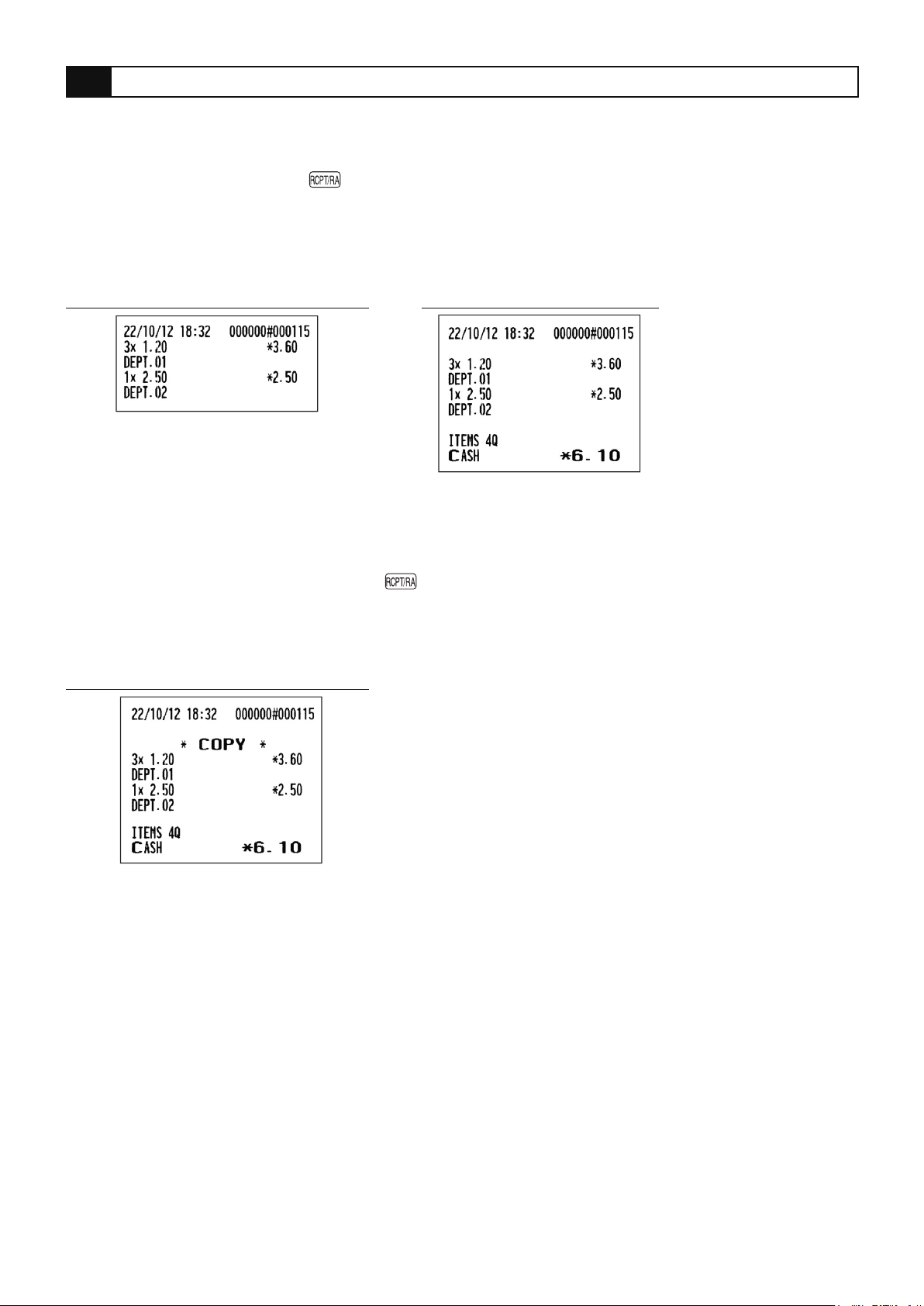
Speciální tiskové funkce
3
Tisk pokladního lístku po dokončení transakce
Je-li automatický tisk pokladního lístku vypnutý, je možné vytisknout pokladní lístek aktuální
transakce stisknutím klávesy během registrace položek nebo po dokončení transakce
(dokončení platebních operací).
Během platebních operací je však tisk pokladního lístku zablokován.
Příklad tisku (dočasný tisk elektronické
kontrolní pásky EJ během transakce)
(po dokončení transakce)
Příklad tisku
Tisk kopie pokladního lístku
Po vytisknutí pokladního lístku transakce může pokladna vytisknout také kopii pokladního
lístku. Pro tisk kopie stiskněte klávesu . Během platebních operací je však tisk pokladního
lístku zablokován.
Příklad tisku
(po dokončení transakce)
Poznámka: Když je naprogramován zákaz tisku kopie pokladního lístku (kód úlohy 63 na straně
55), je funkce tisku kopie zablokována.
XE-A137/XE-A147 42 NEPA
Page 45
PŘÍPRAVA K PROGRAMOVÁNÍ
Postup při programování
1. Zkontrolujte, zda je v pokladně role papíru. Pokud na roli není dostatek papíru, vyměňte ji za
novou (výměna viz „Výměna role papíru“ v kapitole „ÚDRŽBA“ na straně 78).
2. Zasuňte klíč do přepínače režimů a otočte jej do polohy Z/PGM.
3. Naprogramujte do pokladny potřebné položky. Při naprogramování každé položky vytiskne
pokladna nastavení. Podívejte se na příklady výpisů v každé části.
4. V případě potřeby vytiskněte přehled naprogramování.
Poznámky: • V níže uvedených příkladech posloupností kláves označuje číslo např. „221012“
parametr, který je třeba zadat pomocí odpovídajících číselných kláves.
• Hvězdičky v tabulkách parametrů označují standardní výchozí nastavení.
Zadávání kódů znaků pomocí číselných kláves
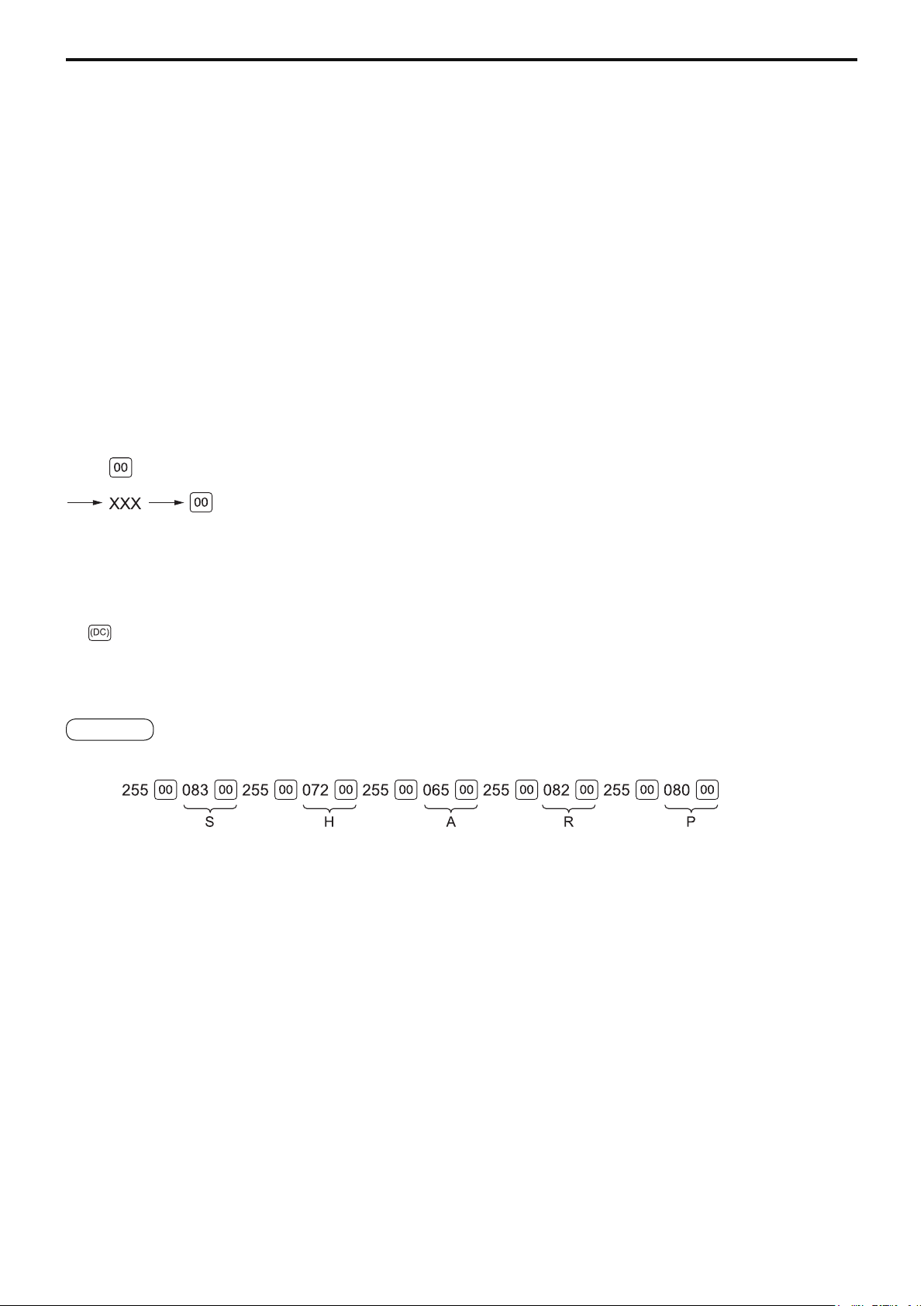
Číslice, písmena nebo symboly můžete naprogramovat zadáním kódu znaku a stisknutím klávesy
Kódy znaků viz tabulka kódů na další straně. Pomocí kódů můžete zadat i jiné znaky, než jaké
jsou uvedeny na klávesách. Postup při zadávání číslic a písmen pomocí znakových kláves viz
„Pokyny pro programování textu“.
. Použijte následující postup:
XXX: kód znaku (3 číslice)
• Znaky s dvojnásobnou šířkou lze vytvářet zadáním kódu znaku 255 nebo stisknutím klávesy
. Když je nastaveno zadávání znaků s dvojnásobnou šířkou, zobrazí se na displeji symbol
„_“ (viz příklad níže).
• Musí být zadány všechny tři číslice kódu znaku (i když začíná nulami).
Příklad
Naprogramování slova „SHARP“ s písmeny ve dvojnásobné šířce.
NEPA 43 XE-A137/XE-A147
Page 46
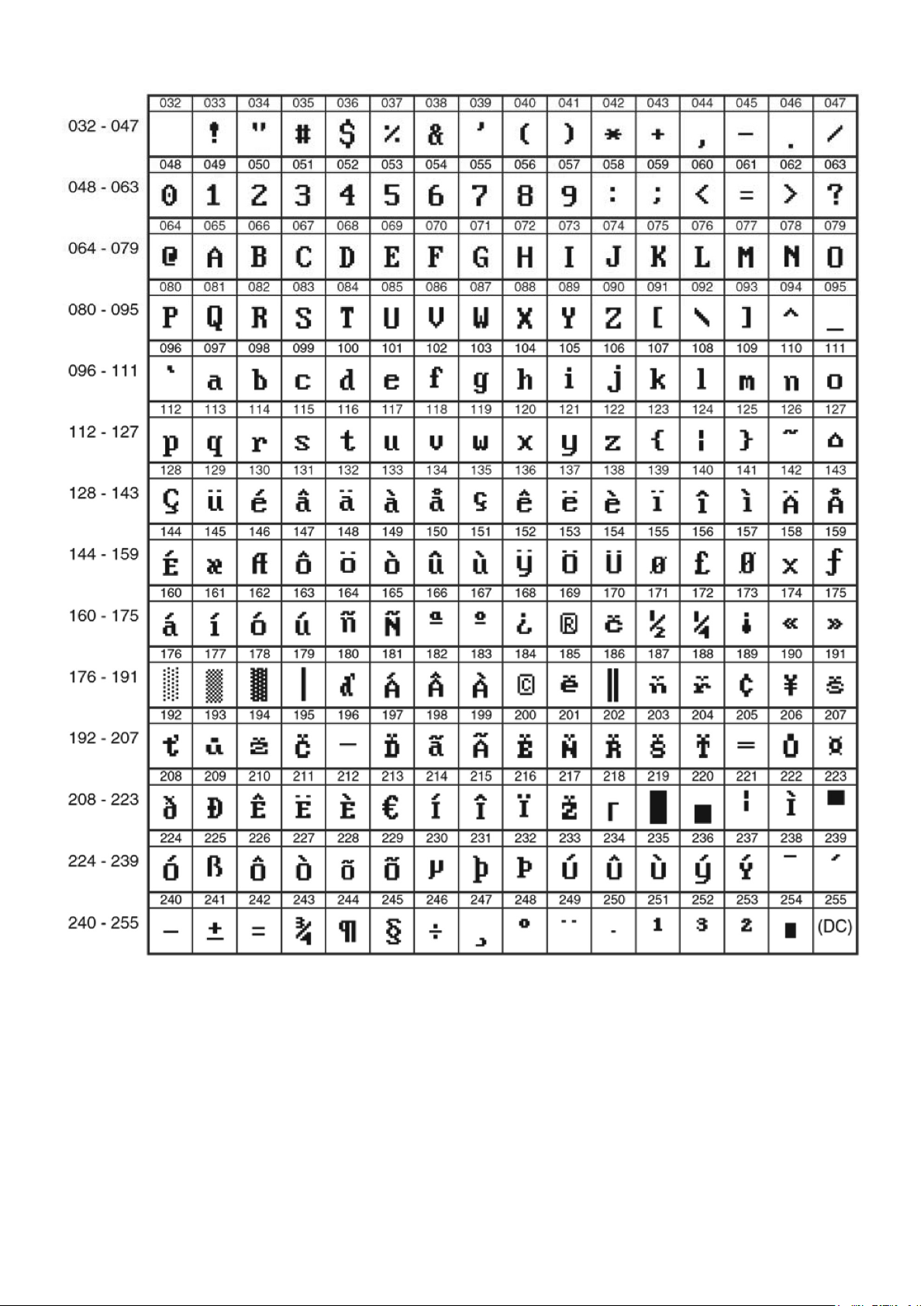
Tabulka kódů alfanumerických znaků
* (DC): Označuje kód pro dvojnásobnou šířku znaků.
XE-A137/XE-A147 44 NEPA
Page 47
PROGRAMOVÁNÍ POMOCNÝCH FUNKCÍ
1 Programování speciálních kláves
Pokladna má speciální klávesy, například , , , , , a .
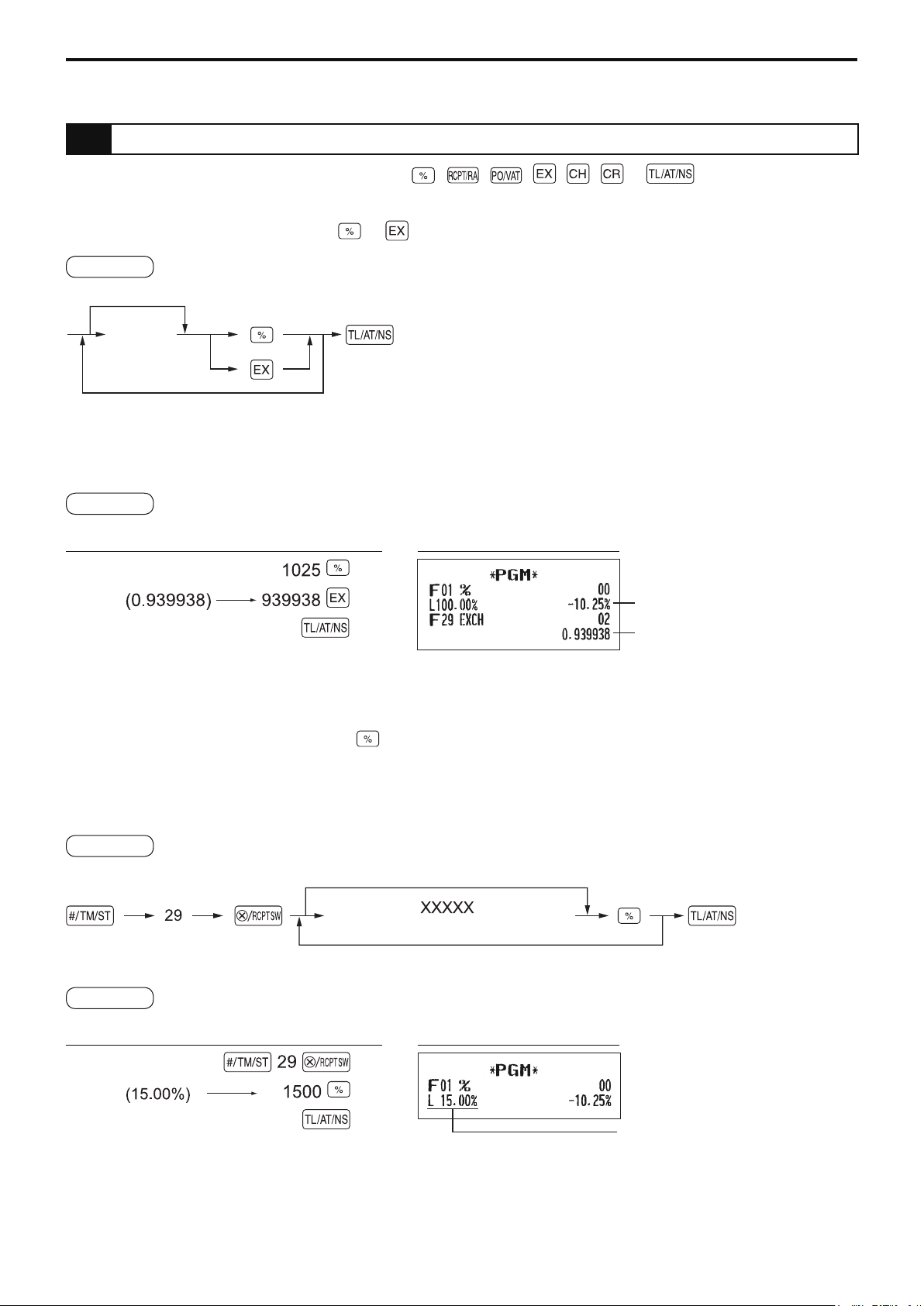
Sazba/směnný kurs pro a
Postup
Naprogramování 0
Sazba/kurs
(max. 9 číslic)
Naprogramování další sazby/kursu
*: Sazba
XXXXX: 0,00 – 100,00 (% sazba) (Příklad: pro 15,00 % zadejte 1500)
XXXXXXXXX: 0,000000 – 999,999999 (směnný kurs)
Příklad
Příklad posloupnosti kláves Tisk
Procentní sazba
Směnný kurs
Poznámka:
Pro zadání desetinné části čísla musíte použít klávesu desetinné tečky (čárky).
Limit procentní sazby pro
Můžete naprogramovat horní limit procentní sazby pro zadávání procent.
Poznámka: Tato funkce se aktivuje, když je při naprogramování zapnuta funkce kontroly limitu
(HALO) (kód úlohy 62 na straně 55).
Postup
Naprogramování 0
(Procentní limit: 0,00 až 100,00 %)
Nové naprogramování
Příklad
Příklad posloupnosti kláves Tisk
Procentní limit
NEPA 45 XE-A137/XE-A147
Page 48
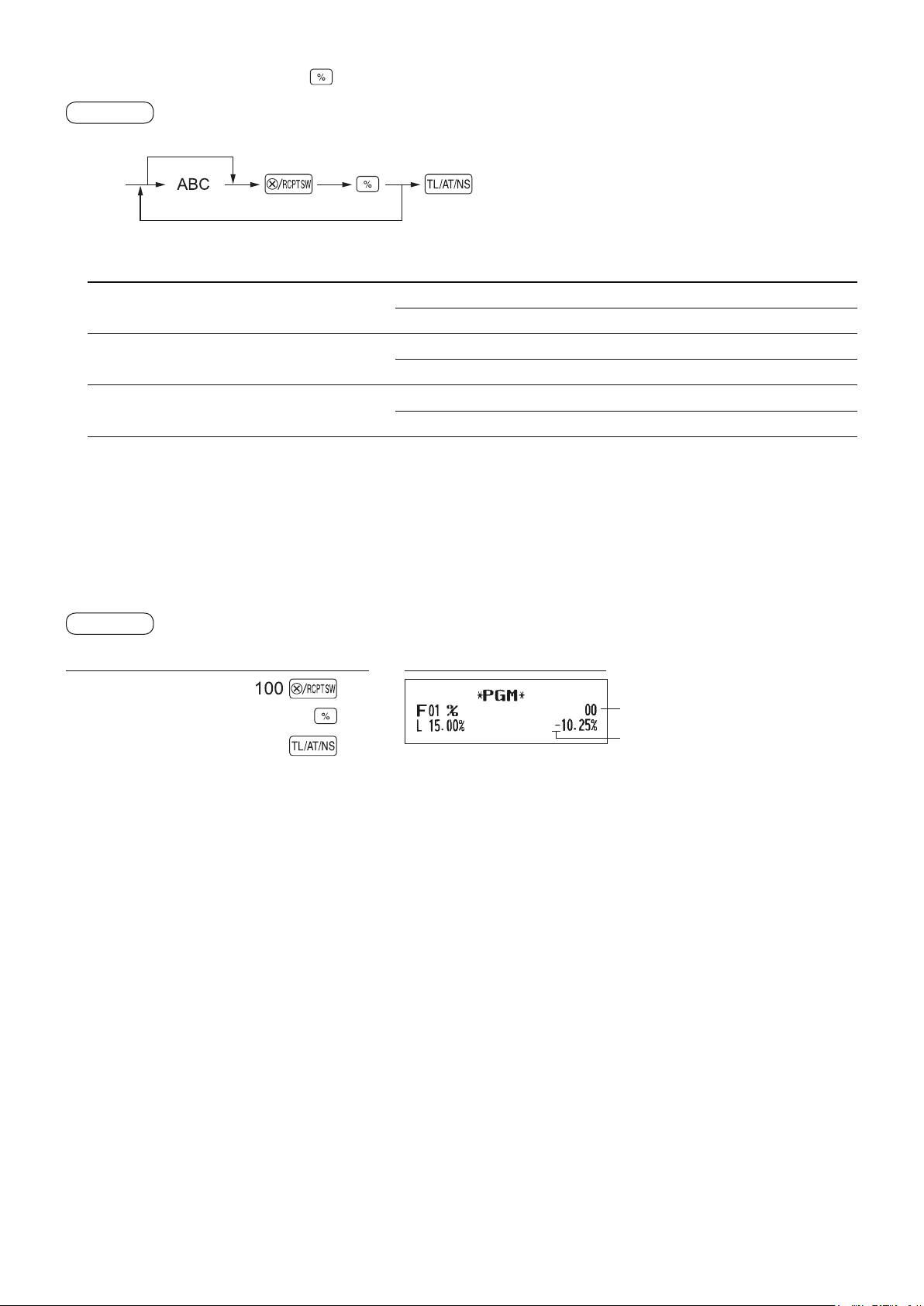
Parametry funkcí pro
Postup
Naprogramování 0 pro všechny položky
Nové naprogramování
Položka: Volba: Zadání:
A Znaménko +/– Znaménko + (přirážka) 0
Znaménko – (sleva)* 1
B Položka % Povoleno* 0
Blokováno 1
C Mezisoučet % Povoleno* 0
Blokováno 1
Znaménko +/–
• Naprogramování znaménka +/– přiřadí klávese funkci přirážky nebo slevy.
Položka %
• Výpočet procent/slevy pro jednotlivé skupiny a PLU.
Mezisoučet %
• Výpočet procent/slevy pro mezisoučty.
Příklad
Příklad posloupnosti kláves Tisk
Zleva: BC
Znaménko (A)
XE-A137/XE-A147 46 NEPA
Page 49
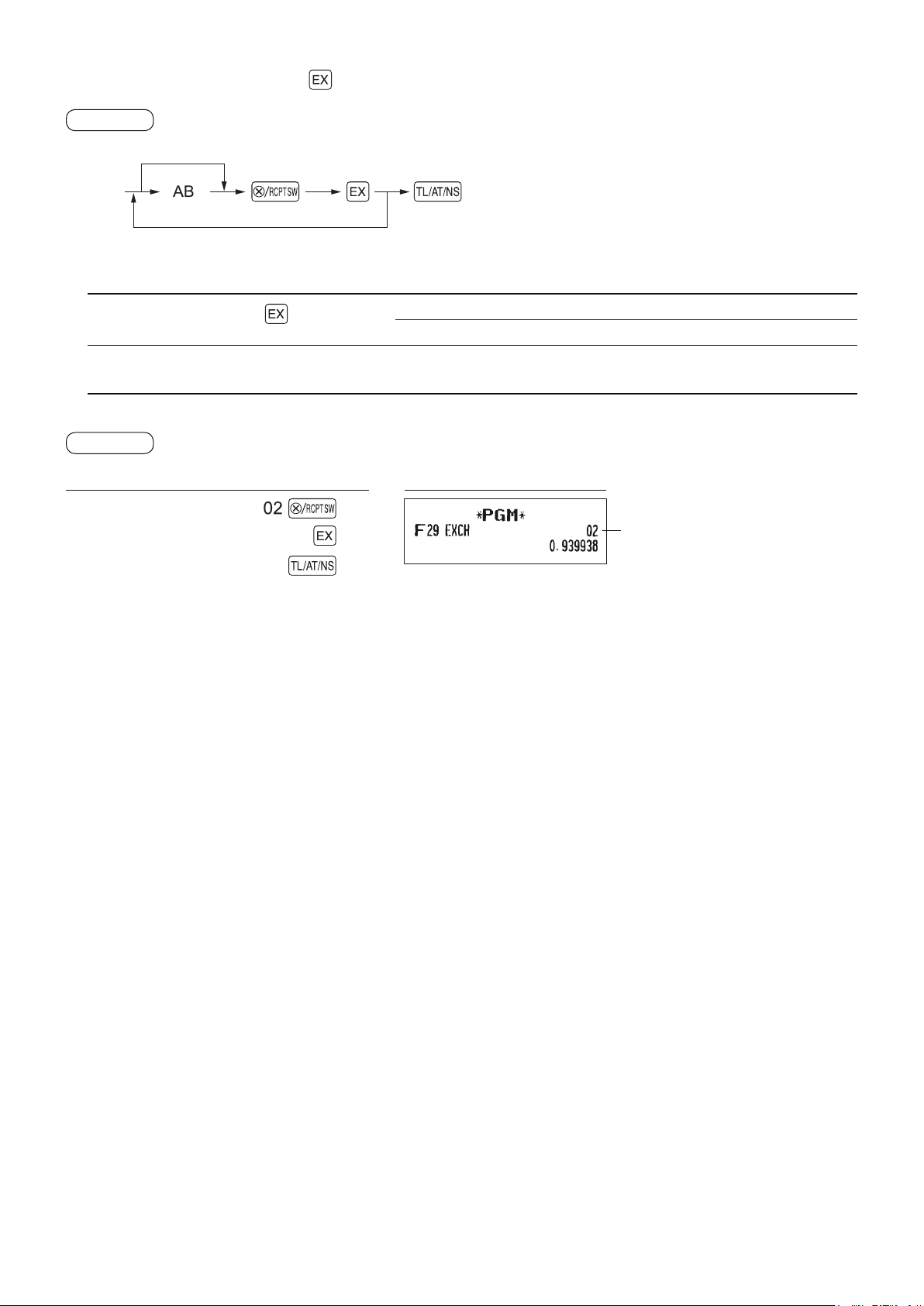
Parametry funkcí pro
Postup
Naprogramování 0 pro všechny položky
Nové naprogramování
Položka: Volba: Zadání:
A
Funkce klávesy
Povoleno* 0
Blokováno 1
B Pozice desetinné tečky
0–3 (výchozí: 2)
(zprava)
Příklad
Příklad posloupnosti kláves Tisk
Zleva: AB
NEPA 47 XE-A137/XE-A147
Page 50
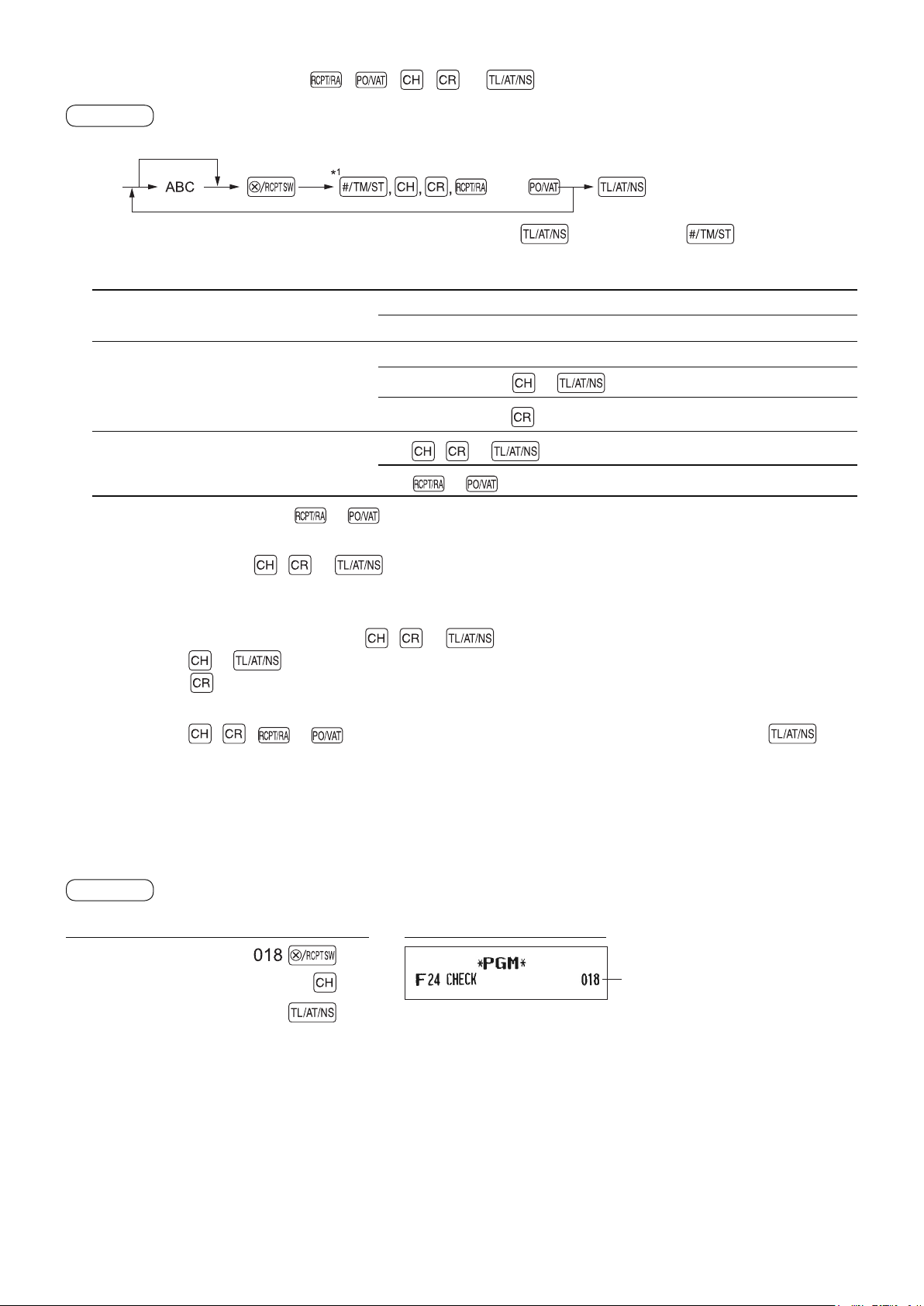
Parametry funkcí pro , , ,
Postup
Naprogramování 0 pro všechny položky
a
nebo
Naprogramování jiné klávesy
*1: Pro nastavení klávesy stiskněte klávesu
Položka: Volba: Zadání:
A Tisk zápatí
*2
Povoleno 1
Blokováno* 0
*2
B Zadání zaplacené částky
C Limit zadání čísla
Povinné
Nepovinné (pro
Blokováno (pro
Pro
, a
a )*
)*
Pro a
*2
Při programování kláves a zadejte pro A a B vždy 0.
0–8 (výchozí: 8)
0–9 (výchozí: 9)
1
0
0
Tisk zápatí (jen pro , a )
• Toto naprogramování určuje, zda se má na konci pokladního lístku (v zápatí) vytisknout při
použití určité klávesy zpráva. Způsob naprogramování loga zápatí viz část „Texty loga“.
Zadání placené částky (jen pro , a )
• Pro klávesy a můžete zvolit povinné nebo nepovinné zadání placené částky.
• Pro klávesu
můžete zvolit povinnost nebo zákaz zadání placené částky.
Limit zadání čísla
• Pro klávesy , , a lze nastavit horní limit placené částky. Pro klávesu lze
naprogramovat limit celkové částky hotovosti, se kterou lze manipulovat na pokladně. Limit
se zadává jako max. povolený počet číslic zadání nebo celkové částky. Když je nastavena
„0“, je použití odpovídající klávesy zablokováno.
Poznámka: Tato funkce se aktivuje, když je při naprogramování zapnuta funkce kontroly limitu
(HALO) (kód úlohy 62 na straně 55).
Příklad
Příklad posloupnosti kláves Tisk
Zleva: ABC
XE-A137/XE-A147 48 NEPA
Page 51
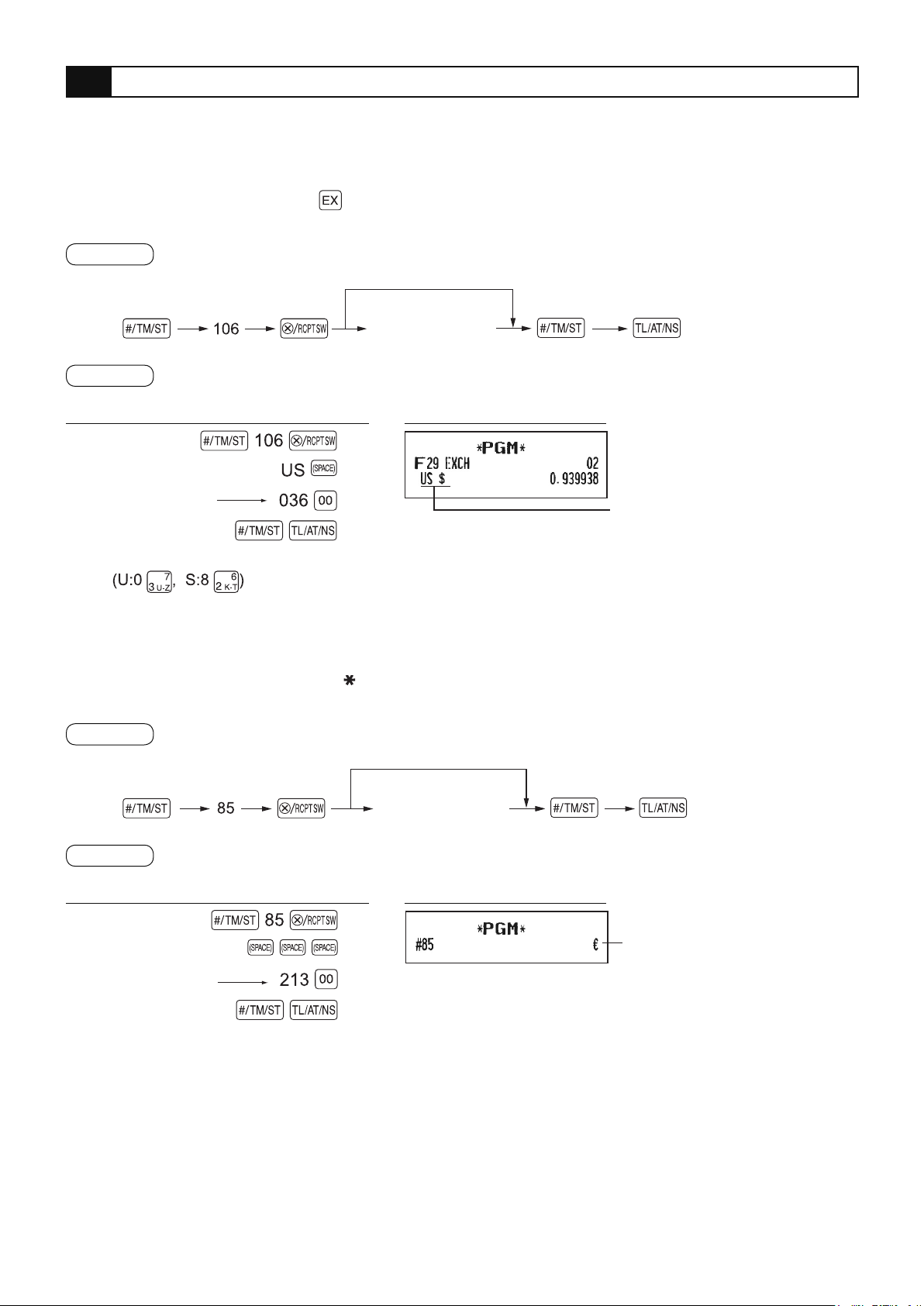
2 Programování dalších textů
Postup pro zadávání znaků viz „Pokyny pro programování textu“ na straně 12 nebo „Zadávání
kódů znaků pomocí číselných kláves“ na straně 43.
Symbol cizí měny (4 znaky)
Symbol cizí měny pro klávesu
ného směnného kursu.
Postup
Příklad
Příklad posloupnosti kláves Tisk
Zadání pomocí
kódu znaku
se tiskne s částkou cizí měny získanou pomocí přednastave-
Zachování aktuálního nastavení
Zadání znaků
(max. 4 znaky)
Symbol cizí
měny
Symbol domácí měny (4 znaky)
Standardně je nastaven symbol „
symbol.
Postup
Zachování aktuálního nastavení
Příklad
Příklad posloupnosti kláves Tisk
Zadání pomocí
kódu znaku
“. Změňte nastavení, chcete-li pro domácí měnu použít jiný
Zadání znaků
(max. 4 znaky)
Symbol domácí
měny
NEPA 49 XE-A137/XE-A147
Page 52
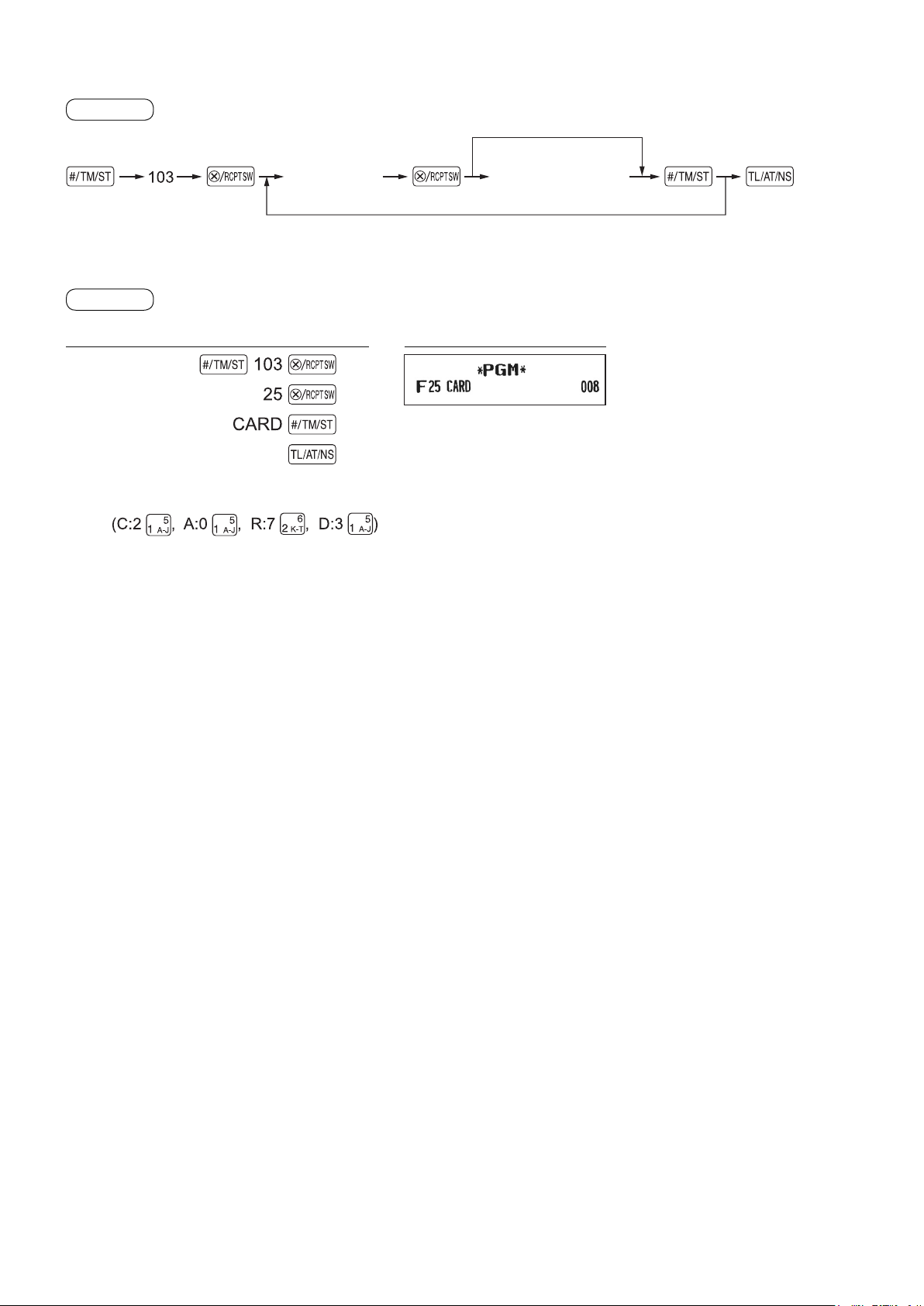
Text funkce (12 znaků)
Postup
Zachování aktuálního nastavení
*Číslo funkce
(max. 2 číslice
Naprogramování textu jiné funkce
Zadání znaků
(max. 12 znaků)
* Číslo funkce: Viz „Přehled textů funkcí“ na další straně.
Příklad
Příklad posloupnosti kláves Tisk
Naprogramování „CARD“ pro kredit
XE-A137/XE-A147 50 NEPA
Page 53
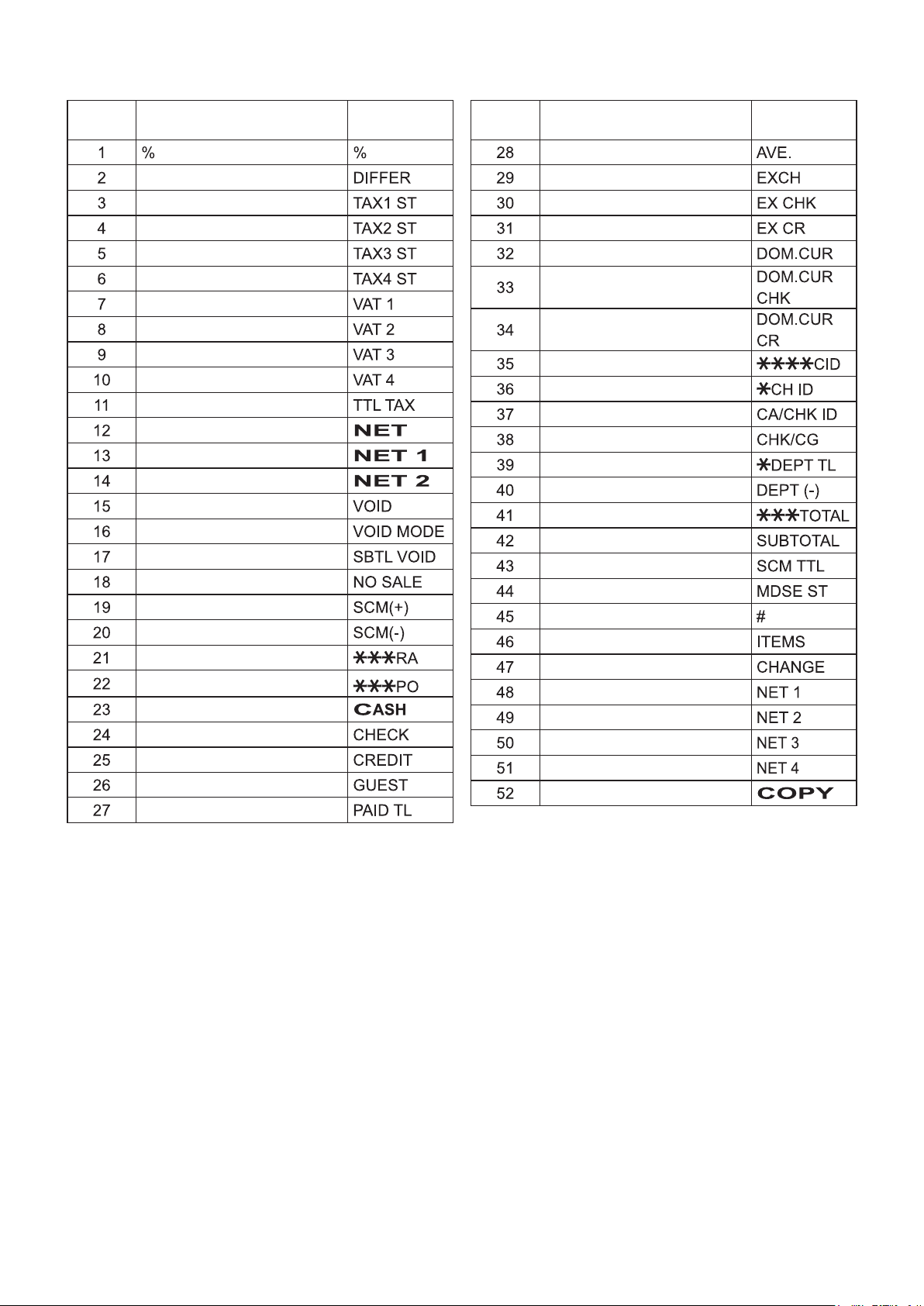
Přehled textů funkcí
Číslo
funkce
Klávesa nebo funkce Klávesa nebo funkce
Standardní
nastavení
Číslo
funkce
Průměr
Rozdíl
Zdanění 1 mezisoučtu
Zdanění 2 mezisoučtu
Zdanění 3 mezisoučtu
Zdanění 4 mezisoučtu
Výměna (přednastavený kurs)
Výměna šeku
Výměna kreditu
Domácí měna
Domácí měna pro výměnu šeku
DPH/daň 1
DPH/daň 2
DPH/daň 3
DPH/daň 4
Daň celkem
Netto bez daně
Netto 1
Netto2
Storno
Režim storna celkem
Storno mezisoučtu
Bez prodeje
Paměť počáteční hotovosti (+)
Paměť počáteční hotovosti (–)
Příjem na účet
Výplata
Hotovost
Šek
Kredit
Zákazník (počitadlo transakcí)
Domácí měna pro výměnu kreditu
Hotovost v zásuvce
Šeky v zásuvce
Hotovost/šeky v zásuvce
Vracení na šek
(+) skupina celkem
(–) skupina celkem
Součet
Mezisoučet
Paměť počáteční hotovosti celkem
Mezisoučet zboží
Nepřičítaný symbol (8 znaků)
Prodejní množství
Vracené peníze
Netto 1 (Zdaň. 1 - DPH/daň 1)
Netto 2 (Zdaň. 2 - DPH/daň 2)
Netto 3 (Zdaň. 3 - DPH/daň 3)
Netto 4 (Zdaň. 4 - DPH/daň 4)
Označení kopie pokladního lístku
Platba celkem
Standardní
nastavení
NEPA 51 XE-A137/XE-A147
Page 54
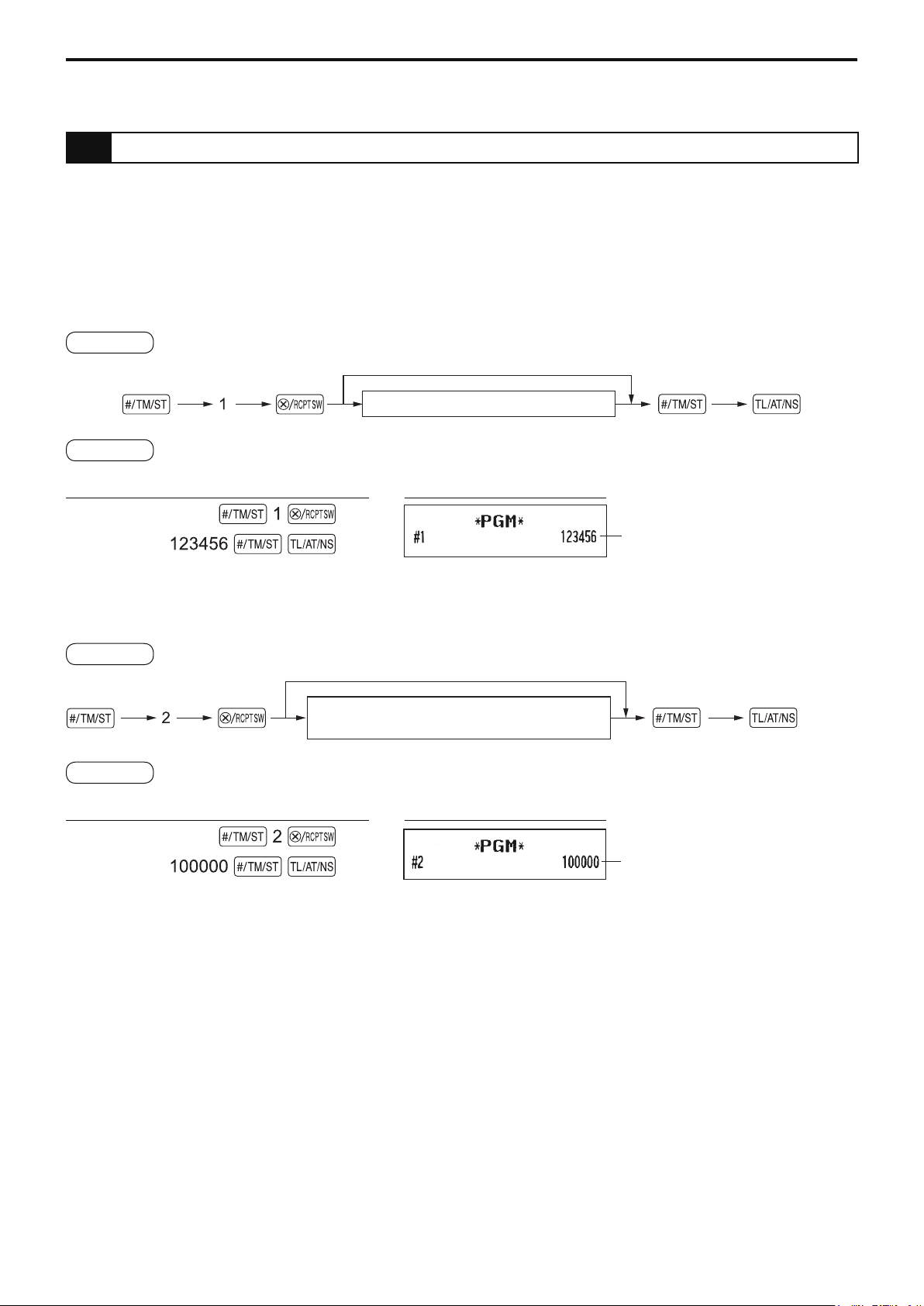
PROGRAMOVÁNÍ ROZŠIŘUJÍCÍCH FUNKCÍ
1 Programování čísla pokladny a pořadového čísla
Číslo pokladny a pořadové číslo se tisknou na každém pokladním lístku.
Máte-li v prodejně dvě nebo více pokladen, je vhodné nastavit jim různá čísla pro jejich identifikaci. Pořadové číslo se zvyšuje o 1 při každém vystavení pokladního lístku.
Při programování pořadového čísla zadejte číslo (max. 6 číslic), které je o 1 menší, než požadované počáteční číslo.
Číslo pokladny
Postup
Příklad
Příklad posloupnosti kláves Tisk
Nastavení pořadového čísla
Postup
Příklad
Nastavení čísla pokladny na 0.
Číslo pokladny (1 až 6 číslic)
Číslo pokladny
Nastavení počitadla od 0001
Číslo (1 až 6 číslic), které je o 1 menší
než požadované počáteční číslo
Příklad posloupnosti kláves Tisk
Pořadové číslo
XE-A137/XE-A147 52 NEPA
Page 55
2 Programování různých funkcí 1
Pokladna umožňuje naprogramovat níže uvedené funkce:
• Formát tisku
• Formát tisku pokladního lístku
• Další funkce
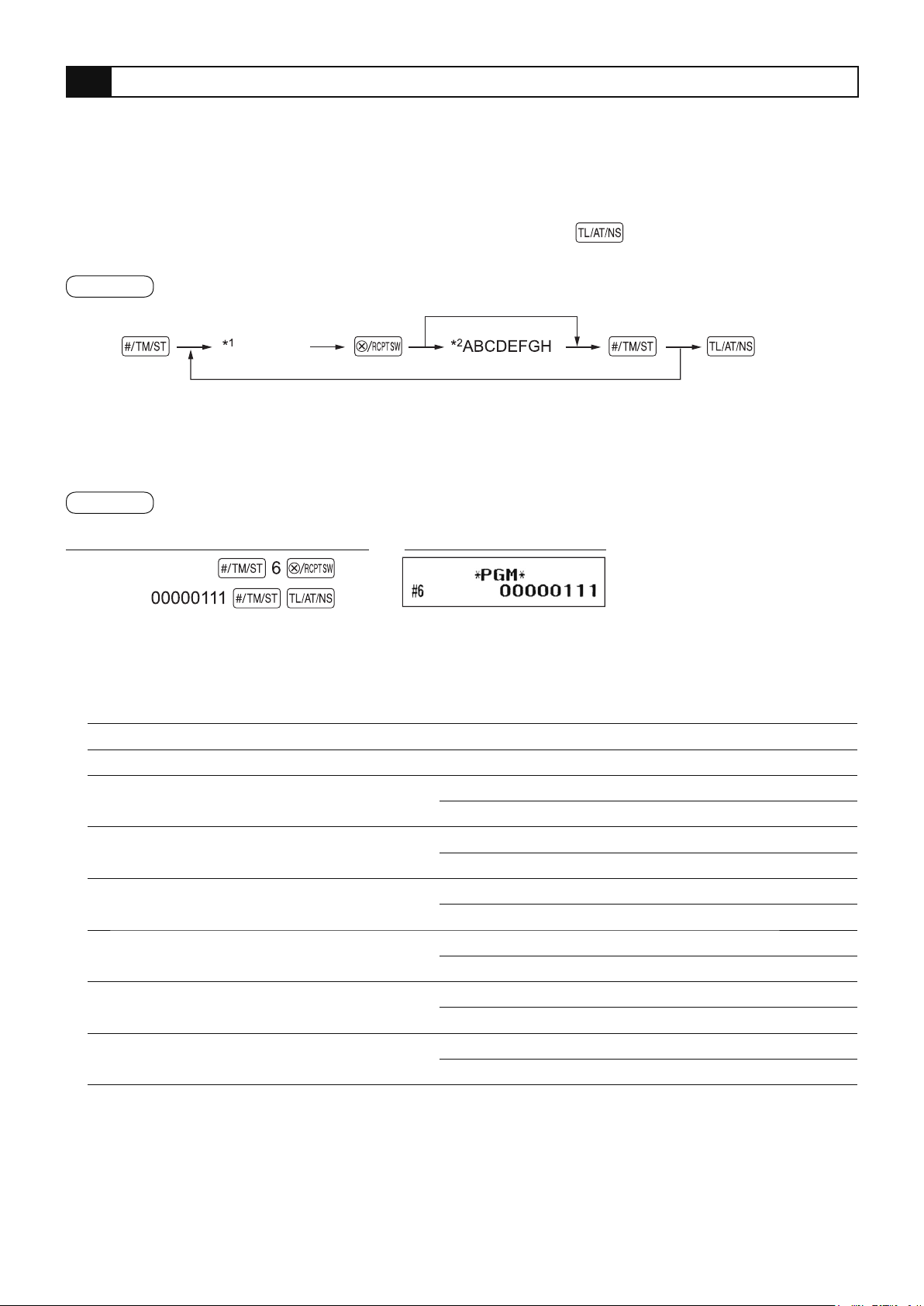
Při tomto programování se používá zadání kódu úlohy (programu). V programování popsaném
v této části můžete pokračovat, dokud není stisknuta klávesa
pokračovat, opakujte postup od zadání kódu úlohy.
. Chcete-li v programování
Postup
Nastavení „00000000“
Kód úlohy
Naprogramování dalšího kódu úlohy
*1 Zadejte číselnými klávesami kód úlohy podle popisu v následujících částech.
*2 Podrobnosti o parametrech jsou uvedeny v tabulkách v následujících částech. Hvězdička
označuje standardní nastavení výrobce.
Příklad
Programování s kódem úlohy 6 a parametry ABCDEFGH: 000000111.
Příklad posloupnosti kláves Tisk
Formát tisku
Kód úlohy: 6
Položka: Volba: Zadání:
A Zadejte vždy 0. 0
B Zadejte vždy 0. 0
C Tisk času na všechny lístky Ano* 0
Ne 1
D Tisk data na všechny lístky Ano* 0
Ne 1
E Tisk pořadového čísla Ano* 0
Ne 1
F Oddělovací řádek na přehledech Jednořádková mezera 0
Oddělovací řádek* 1
G Přeskočení nul v přehledu PLU Ne 0
Ano* 1
H Přeskočení nul v přehledu všech
prodejů/hodinových přehledech
Ne 0
Ano* 1
NEPA 53 XE-A137/XE-A147
Page 56

Formát tisku pokladního lístku
Kód úlohy: 7
Položka: Volba: Zadání:
A Zadejte vždy 0. 0
B Zadejte vždy 0. 0
C Tisk mezisoučtu při stisknutí kláve-
sy mezisoučtu
D Zadejte vždy 0. 0
E Tisk částky DPH/daně Ano* 0
F Tisk zdanitelné částky Ano* 0
G Tisk čisté částky Ano* 0
H Tisk počtu položek Ano* 0
Ne* 0
Ano 1
Ne 1
Ne 1
Ne 1
Ne 1
Další programování
Kód úlohy: 61
* Položka: Volba: Zadání:
A Formát tisku čísel.
Když je H = 0, tiskne se po každých 3 číslicích desetinná tečka
(např. 1.200.300).
B Zadejte vždy 0. 0
C Zadejte vždy 0. 0
D Zpracování desetinné části Zaokrouhlení (4 dolů,
E Zadejte vždy 0. 0
F Formát času 12hodinový 0
G Formát data Formát měsíc-den-rok 0
H Pozice desetinné tečky
(zprava)
Ne* 0
Ano 1
0
5 nahoru)*
Zvětšení na jednotku 1
Ignorování desetinné části 2
24hodinový* 1
Formát den-měsíc-rok* 1
Formát rok-měsíc-den 2
0–3 (výchozí: 2)
XE-A137/XE-A147 54 NEPA
Page 57
Kód úlohy: 62
Položka: Volba: Zadání:
A Kontrola limitu (HALO) Vypnuta* 0
Zapnuta 1
B Zadejte vždy 0. 0
C Zadejte vždy 0. 0
D Vyrovnávací paměť klávesnice Ano* 0
Ne 1
E Zadejte vždy 0. 0
F Tisk režimu storna v přehledu X2/
Z2
G Tisk režimu storna v přehledu X1/
Z1
H Připočítání k hodinovému součtu v
režimu storna
Ano* 0
Ne 1
Ano* 0
Ne 1
Ne* 0
Ano 1
Kód úlohy: 63
Položka: Volba: Zadání:
A Tisk pokl. lístku pro neprodejní
operaci
B Žádný prodej po zadání nepřipočí-
távaného kódu
C Zadání nepřipočítávaného kódu Povoleno* 0
D Kopie pokladního lístku Ne 0
E Zadání, které způsobí, že mezisou-
čet zboží bude záporný
F Zadání mezisoučtu před platbou Nepovinné* 0
G Zadání mezisoučtu před přímým
dokončením bez platby
H Přímé neplatební dokončení po
platbě
Ano* 0
Ne 1
Blokováno 0
Povoleno* 1
Blokováno 1
Ano* 1
Povoleno* 0
Blokováno 1
Povinné 1
Nepovinné* 0
Povinné 1
Blokováno 0
Povoleno* 1
NEPA 55 XE-A137/XE-A147
Page 58

Kód úlohy: 64
Položka: Volba: Zadání:
A Tisk celkového součtu GT1 na
přehledu Z
B Tisk celkového součtu GT2 na
přehledu Z
C Tisk celkového součtu GT3 na
přehledu Z
D Zadejte vždy 0. 0
E Tisk Z počitadla na přehledu Z Ano* 0
F Tisk dat na nulovacím přehledu
PLU
G Nulování GT1, 2 a 3 v celkovém
přehledu Z1
H Zadejte vždy 0. 0
Ano* 0
Ne 1
Ano* 0
Ne 1
Ano* 0
Ne 1
Ne 1
Ano* 0
Ne 1
Ne* 0
Ano 1
Kód úlohy: 65
Položka: Volba: Zadání:
A Tisk celkového součtu GT1 na
přehledu X
B Tisk celkového součtu GT2 na
přehledu X
C Tisk celkového součtu GT3 na
přehledu X
D Zadání počáteční hotovosti v zá-
suvce pokladny.
E Zadejte vždy 0. 0
F Zadejte vždy 0. 0
G Zadejte vždy 0. 0
H Zadejte vždy 0. 0
Ne* 0
Ano 1
Ne* 0
Ano 1
Ne* 0
Ano 1
Nepovinné* 0
Povinné 1
Kód úlohy: 66
Položka: Volba:
A Pokl. lístek po transakci Jen součet
Podrobný*
B Tisk částky, když je jednotková
cena PLU nulová
C Zadejte vždy 0.
D Tisk přiřazení DPH/daně Ano
E Zadejte vždy 0.
F Zadejte vždy 0.
G Tisk textu loga na kontr. pásku Ne*
XE-A137/XE-A147 56 NEPA
Ne*
Ano
Ne*
Ano
Zadání:
0
1
0
1
0
0
1
0
0
0
1
Page 59
H Řízení tisku zápatí Na všech pokl. lístcích*
Jen vybranou klávesou při
dokončení
Kód úlohy: 67
Položka: Volba: Zadání:
A Tisk zaokrouhlované částky Ne* 0
Ano 1
B Zaokrouhlení celk. částky, je-li
transakce dokončena přímo klávesou
C Zaokrouhlení nahoru na jednotko-
vou číslici částky
D Zaokrouhlení dolů na jednotkovou
číslici částky
E Použití zaokrouhlení Položka a platba* 0
F Omezení poslední významné čísli-
ce při zadávání ceny položky
G Pamět rozdílu vlivem za okrouhlení Ne* 0
H Omezení poslední významné čísli-
ce při zadávání platby
nebo .
Zaokrouhlení* 0
Bez zaokrouhlení 1
0–9 (výchozí 0)
0–9 (výchozí 0)
Platba 1
Žádné* 0
Jen 0 1
Jen 0 a 5 2
Ano 1
Žádné* 0
Jen 0 1
Jen 0 a 5 2
0
1
Tisk zaokrouhlované částky (A)
Zaokrouhlení celk. částky, je-li transakce dokončena přímo klávesou
Zaokrouhlení nahoru na jednotkovou číslici částky (C)
Zaokrouhlení dolů na jednotkovou číslici částky (D)
• Parametry C a D tvoří dvojici.
Zaokrouhlování se provádí takto:
Je-li C = 0: jednotková číslice částky < nebo = hodnota D – zaokrouhlení dolů.
hodnota D < nebo = jednotková číslice částky – zaokrouhlení na 5
Jinak: jednotková číslice částky < nebo = hodnota D – zaokrouhlení dolů.
hodnota D < jednotková číslice částky < hodnota C – zaokrouhlení na 5
hodnota C < nebo = jednotková číslice částky – zaokrouhlení nahoru
Použití zaokrouhlení (E)
Omezení poslední významné číslice při zadávání ceny položky (F)
Paměť rozdílu vlivem zaokrouhlení (G)
Omezení poslední významné číslice při zadávání platby (H)
<Příklad>
CD E F G H
82 Položka a platba Jen 0 a 5 Ne Jen 0 a 5
54 Platba Žádné Ano Jen 0
nebo (B)
NEPA 57 XE-A137/XE-A147
Page 60
Kód úlohy: 68
Položka: Volba: Zadání:
A Tisk dat na Z výpis elektronické
kontrolní pásky EJ
B Zadejte vždy 0. 0
C Dočasný tisk EJ během transakce Blokováno 0
D Zadejte vždy 0. 0
E Typ záznamu operací v režimu PGM Podrobný* 0
F Typ záznamu operací v režimu
REG/VOID
G Zhuštěný tisk dat EJ Ne (normální velikost) 0
H Akce, když je paměť EJ plná: Pokračovat 0
Ne 0
Ano* 1
Povoleno* 1
Jen záhlaví 1
Podrobný* 0
Celkový 1
Ano (malá velikost)* 1
Pokračovat a varovat (upozornit na blížící se zaplnění)*
Zablokovat a varovat (upozornit na blížící se zaplnění)
1
2
Tisk dat na Z výpis elektronické kontrolní pásky EJ
• Nastavíte-li parametr na „ne“, budou se vytisknout Z výpisy kontrolní pásky bez dat.
Dočasný tisk EJ během transakce
• Nastavíte-li parametr na „povoleno“, můžete vytisknout údaje kontrolní pásky o aktuální
transakci nahrané do paměti EJ během transakce stisknutím klávesy
tuto funkci plně použít, musí být pokladna naprogramována na tisk pokladní pásky a tisk
pokladní pásky musí být vypnut.
Typ záznamu operací v režimu PGM
• Při čtení programů se tisknou jen informace ze záhlaví.
U přehledů X/Z se tiskne jen záhlaví.
Akce při zaplnění oblasti paměti pro EJ
• Pokladna je standardně nastavena tak, že když je paměť pro EJ téměř zaplněna, zobrazí se
na 7. a 8. pozici displeje desetinná tečka (indikace téměř úplného zaplnění paměti EJ) a pokladna pokračuje v ukládání nových dat tak, že přemazává nejstarší data. Když je nastavena
„0“, pokladna nezobrazí indikaci téměř úplného zaplnění paměti EJ. Když je nastavena „2“,
pokladna zobrazí indikaci téměř úplného zaplnění paměti EJ, a když se paměť úplně zaplní,
pokladna zablokuje zadávání dalších prodejů/dat a na displeji se zobrazí indikace úplného
zaplnění paměti „
“. V tomto okamžiku musíte vytisknout přehled EJ (výpis typu Z1).
. Aby bylo možné
XE-A137/XE-A147 58 NEPA
Page 61
Kód úlohy: 69
* Položka: Volba: Zadání:
A Zadejte vždy 0. 0
B Zadejte vždy 0. 0
C Zadejte vždy 0. 0
D
Zaokrouhlení cizí měny pro
E Daňový systém Automatická daň 1-4 0
F Tisk daně, když je zdanitelný mezi-
součet nulový
G Tisk daně, když je daň nulová Ano* 0
H Nejmenší mince (pro zaokrouhlova-
cí systém)
Zvýšení na jednotku* 0
Zaokrouhlení (4 dolů/5 naho-
ru)
Automatická DPH 1-4* 1
Manuální DPH 1-4 2
Manuální DPH 1 3
Manuální daň 1-4 4
Aut. DPH 1 a aut. daň 2-4 5
Ne* 0
Ano 1
Ne 1
Normální* 0
25 1
50 2
100 3
1
Poznámka:
Pro zaokrouhlení podle nejmenší platné mince (parametr H) platí následující tabulky.
H=25
Nejnižší 2 číslice Nejnižší 2 číslice po zaokrouhlení
0 - 12 00
13 - 37 25
38 - 62 50
63 - 87 75
88 - 99 00 (tj. zaokrouhleno na 100)
H=50
Nejnižší 2 číslice Nejnižší 2 číslice po zaokrouhlení
0 - 24 00
25 - 74 50
75 - 99 00 (tj. zaokrouhleno na 100)
H=100
Nejnižší 2 číslice Nejnižší 2 číslice po zaokrouhlení
0 - 49 00
50 - 99 00 (tj. zaokrouhleno na 100)
NEPA 59 XE-A137/XE-A147
Page 62
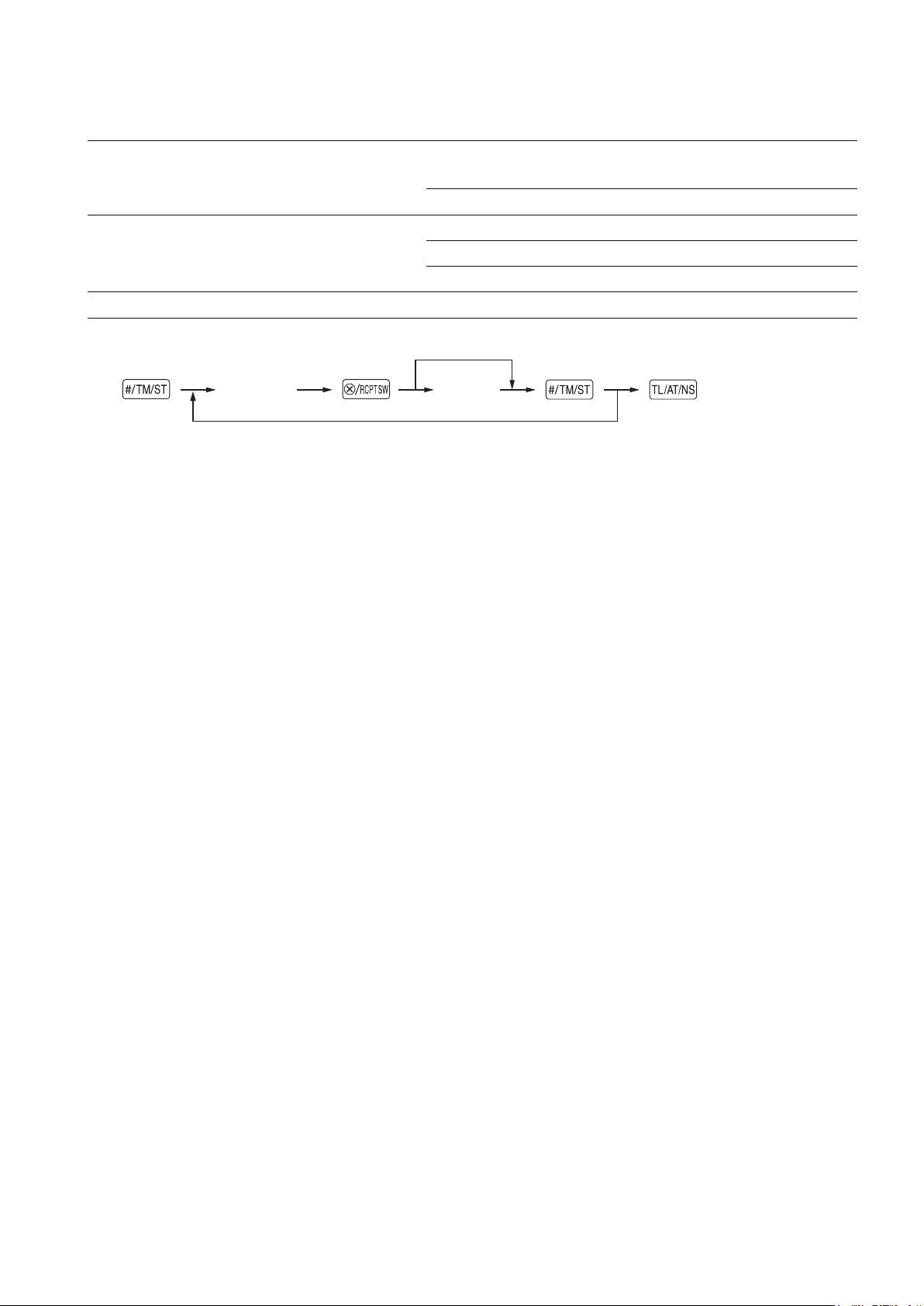
Kód úlohy: 16 (Kontrolní jednotka (k dispozici jen v určitých zemích pro potřebu
daňových úřadů))
Položka: Volba: Zadání:
A Typ Kontrolní jednotka pokladny
(G&D)*
Vymazání pokladny (RI) 1
B Rychlost přenosu (bps) 9600* 0
19200 1
38400 2
C-H Zablokováno - -
Nastavení 0
0
Kód úlohy
Naprogramování dalšího kódu úlohy
Data
Speciální údaje
Kód úlohy: 71 (GT2) Data: GT2 (max. 13 číslic: 0 - 9999999999999)
Kód úlohy: 72 (GT3) Data: GT3 (max. 13 číslic: 0 - 9999999999999)
Kód úlohy: 76 (počítadlo Z1) Data: počítadlo Z1 (max. 4 číslice: 0 - 9999)
Kód úlohy: 77 (počítadlo Z2) Data: počítadlo Z2 (max. 4 číslice: 0 - 9999)
Kód úlohy: 612 (označení DPH (dostupné jen v určitých zemích))
Data: označení DPH (max. 9 nebo 10 číslic: 0 – 999999999
nebo 9999999999
XE-A137/XE-A147 60 NEPA
Page 63
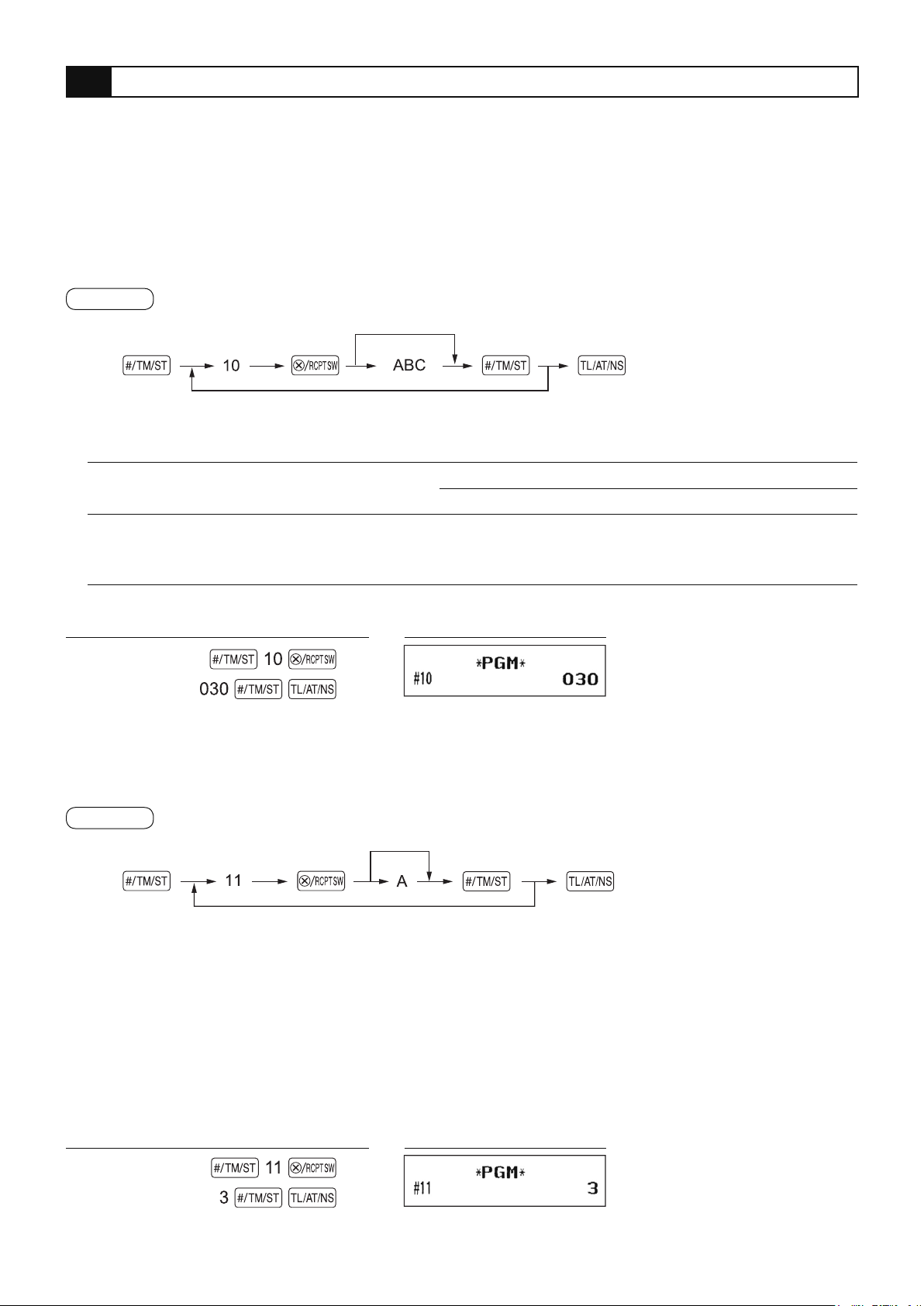
3 Programování různých funkcí 2
Pokladna nabízí různé funkce, abyste mohli pokladnu používat podle požadavků prodeje.
V této části můžete naprogramovat následující funkce (v závorce je standardní nastavení):
• Režim úspory energie (přechod do režimu úspory energie po 30 minutách)
• Formát tisku loga (3 řádky záhlaví a 3 řádky zápatí)
• Ukládání do SD paměťové karty
• Sytost tisku termotiskárny (standardní sytost)
Režim úspory energie
Postup
Nastavení 000
Naprogramování dalšího kódu úlohy
Položka Volba Zadání
A Přechod do režimu úspory energie
při zobrazení času
BC Čas (minuty) pro přechod do
úsporného režimu, když se s pokladnou nepracuje
Příklad posloupnosti kláves Tisk
Ano* 0
Ne 1
00–99
(standardně 30)
00: 100 minut)
Formátu tisku loga
Můžete nastavit počet řádků textu loga a jeho umístění na pokladním lístku. Podrobnosti o typech loga viz „Texty loga“ v části „Programování textu“.
Postup
Nastavení 0
Naprogramování dalšího kódu úlohy
A: Formát loga
0: Záhlaví se 3 řádky bez grafického loga.
1: Jen grafické logo
2: Grafické logo a zápatí se 3 řádky
3: Záhlaví se 6 řádky
4: Grafické logo a záhlaví se 3 řádky
5: Záhlaví se 3 řádky a zápatí se 3 řádky (výchozí nastavení)
Příklad posloupnosti kláves Tisk
NEPA 61 XE-A137/XE-A147
Page 64
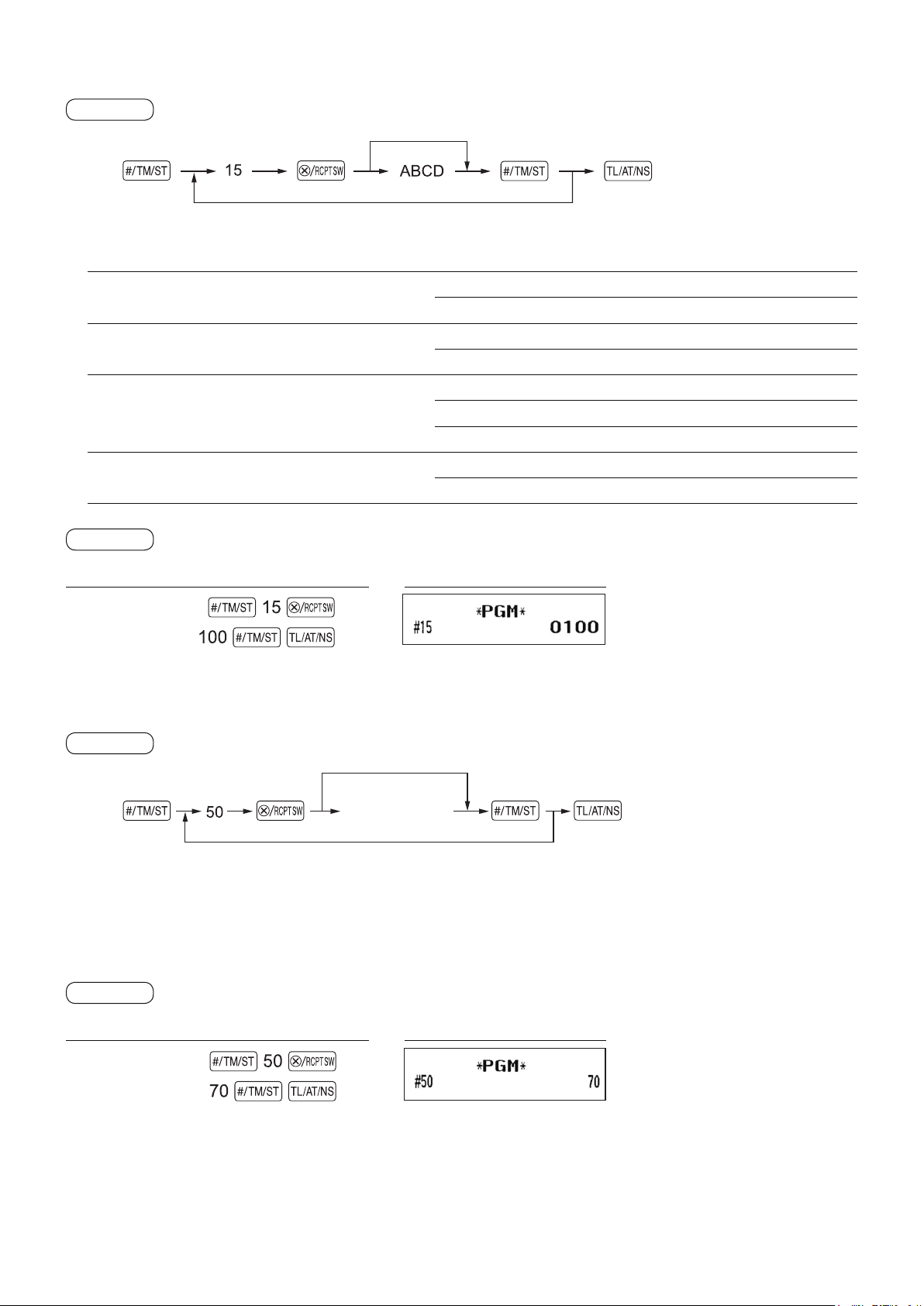
Ukládání do SD paměťové karty
Postup
Nastavení 0000
Naprogramování dalšího kódu úlohy
Položka Volba Zadání
A Uložení všech dat z RAM do SD
karty při celkovém výpisu Z1
B Uložení všech dat o prodeji do SD
karty při celkovém výpisu Z1
C Uložení dat elektronické kontrolní
pásky (EJ) do SD karty při celkovém výpisu Z1
D Řídicí znaky (když jsou data EJ
ukládána na SD kartu)
Ne* 0
Ano 1
Ne* 0
Ano 1
Neukládat data EJ a nemazat* 0
Neukládat data EJ a mazat 1
Ukládat data EJ a mazat 2
Nepřevádět* 0
Převádět na kód mezery (0x20) 1
Příklad
Příklad posloupnosti kláves Tisk
Sytost tisku termotiskárny
Postup
Naprogramování dalšího kódu úlohy
Sytost tisku (00-99): Nastavení světlejšího nebo tmavějšího tisku
00 = 80 % standardního tisku
50 = 90 % standardního tisku (standardní nastavení*)
99 = 100 % standardního tisku
Pro tmavější tisk nastavte větší číslo, pro světlejší tisk menší číslo.
Příklad
Příklad posloupnosti kláves Tisk
Nastavení 0
Sytost tisku
(00–99)
XE-A137/XE-A147 62 NEPA
Page 65
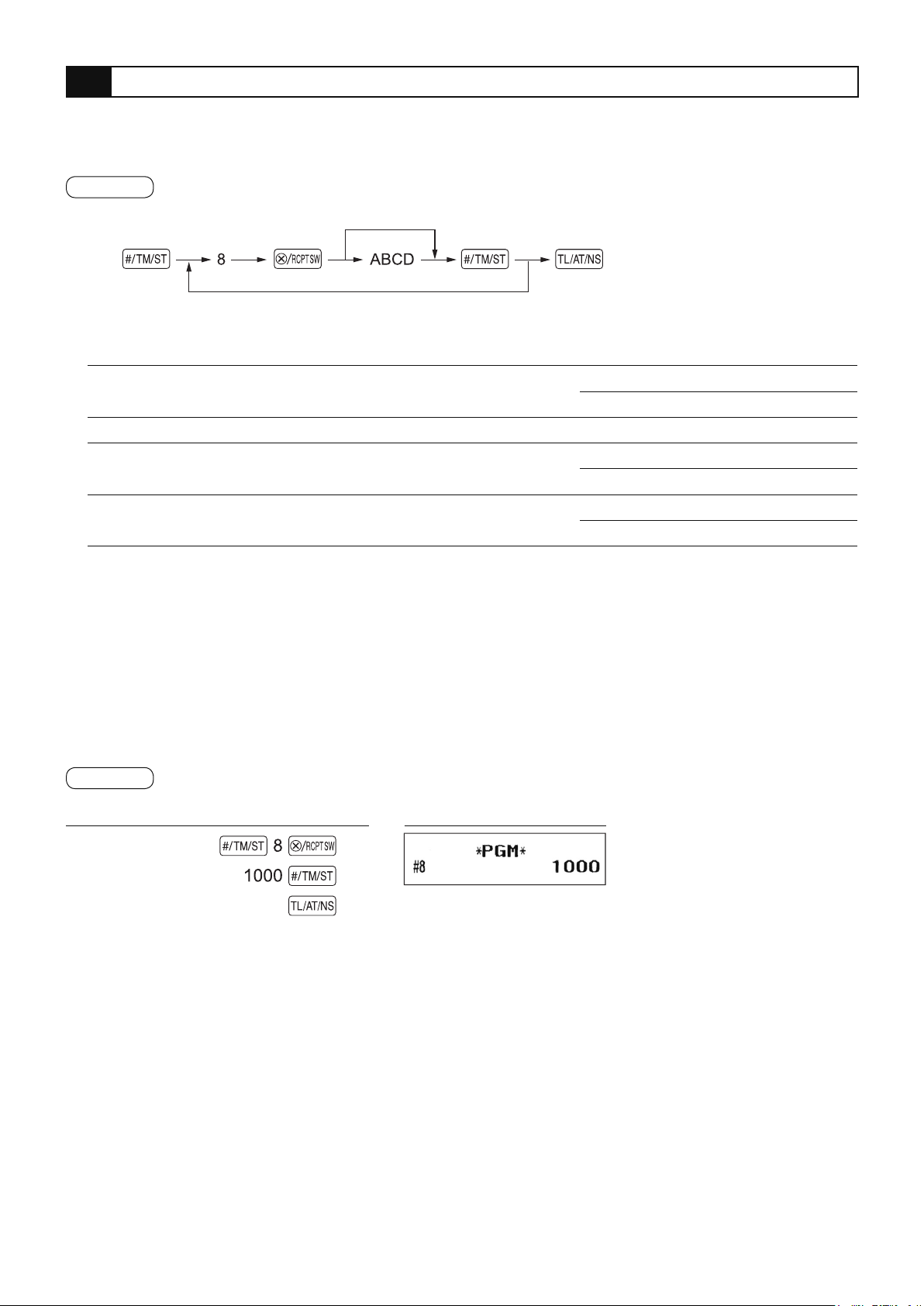
4 Naprogramování pro EURO
Podrobnosti o nastavení systému EURO viz „FUNKCE PŘECHODU NA EURO“.
Nastavení systému EURO
Postup
Nastavení 0000
Naprogramování dalšího kódu úlohy
* Položka Volba Zadání
A Tisk celkové měněné částky a vracené částky na
pokladní lístek
Ne* 0
Ano 1
B Zadejte vždy 0. 0
C Šekové a kreditní operace při platbě v cizí měně Ne* 0
Ano 1
D Způsob výpočtu výměny peněz Násobení* 0
Dělení 1
Tisk celkové částky výměny a vracené částky na pokladním lístku
• Celková a vracená částka v cizí měně se tiskne pod každou celkovou a vracenou částkou
v domácí měně.
Způsob výpočtu výměny peněz
• Jako způsob převodu z domácí na jinou měnu lze zvolit operaci dělení nebo násobení.
Výpočet se provede následovně:
Je-li nastaveno dělení: Částka v domácí měně ÷ směnný kurs = vyměněná částka
Je-li nastaveno násobení: Částka v domácí měně × směnný kurs = vyměněná částka
Příklad
Příklad posloupnosti kláves Tisk
NEPA 63 XE-A137/XE-A147
Page 66
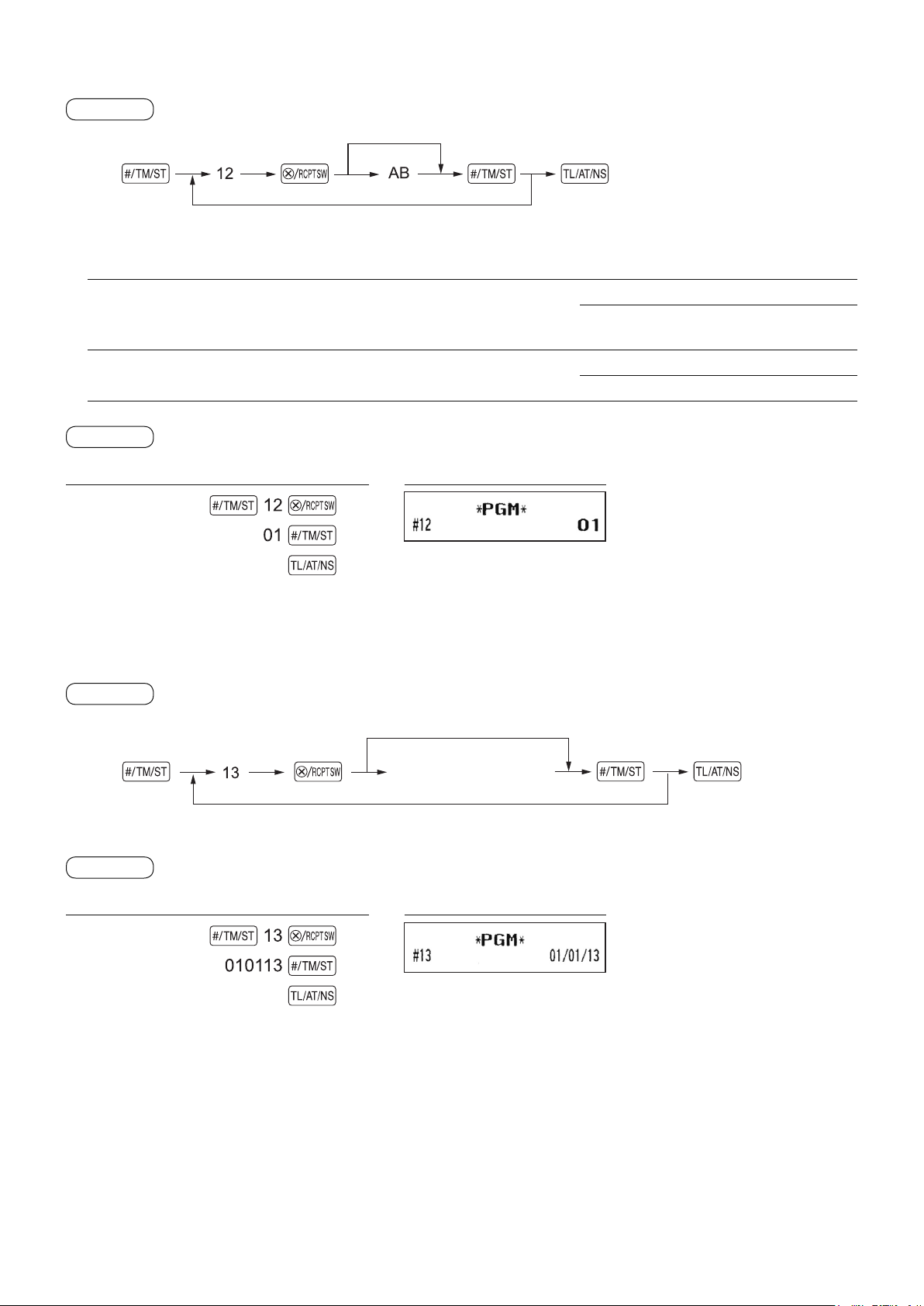
Nastavení automatické operace přechodu na EURO
Postup
Nastavení 00
Naprogramování dalšího kódu úlohy
Položka Volba Zadání
A Převod přednast. jednotkových cen skupin/PLU při
automatické, přechodu na EURO (úloha 800 v reži-
Ano* 0
Ne 1
mu Z/PGM).
B Automatický přechod na EURO (úloha 800 v režimu
Z/PGM v zadaný den.
Povinné* 0
Nepovinné 1
Příklad
Příklad posloupnosti kláves Tisk
Poznámka: Pokud jste již provedli úlohu 800 se substitucí A=3 v režimu Z/PGM, je toto napro-
gramování zablokováno.
Nastavení data přechodu na EURO
Postup
Pro nastavený samých 0.
Datum (den-měsíc-rok)
(5 nebo 6 číslic)
Příklad
Příklad posloupnosti kláves Tisk
Naprogramování dalšího kódu úlohy
Poznámky: • Změníte-li pomocí úlohy s kódem 61 formát data, použijte pro zadání nastavený
formát data.
• Jsou-li nastaveny samé 0, je toto naprogramování zablokováno.
• Pokud jste již provedli úlohu 800 se substitucí A=3 v režimu Z/PGM, je toto na-
programování zablokováno.
XE-A137/XE-A147 64 NEPA
Page 67
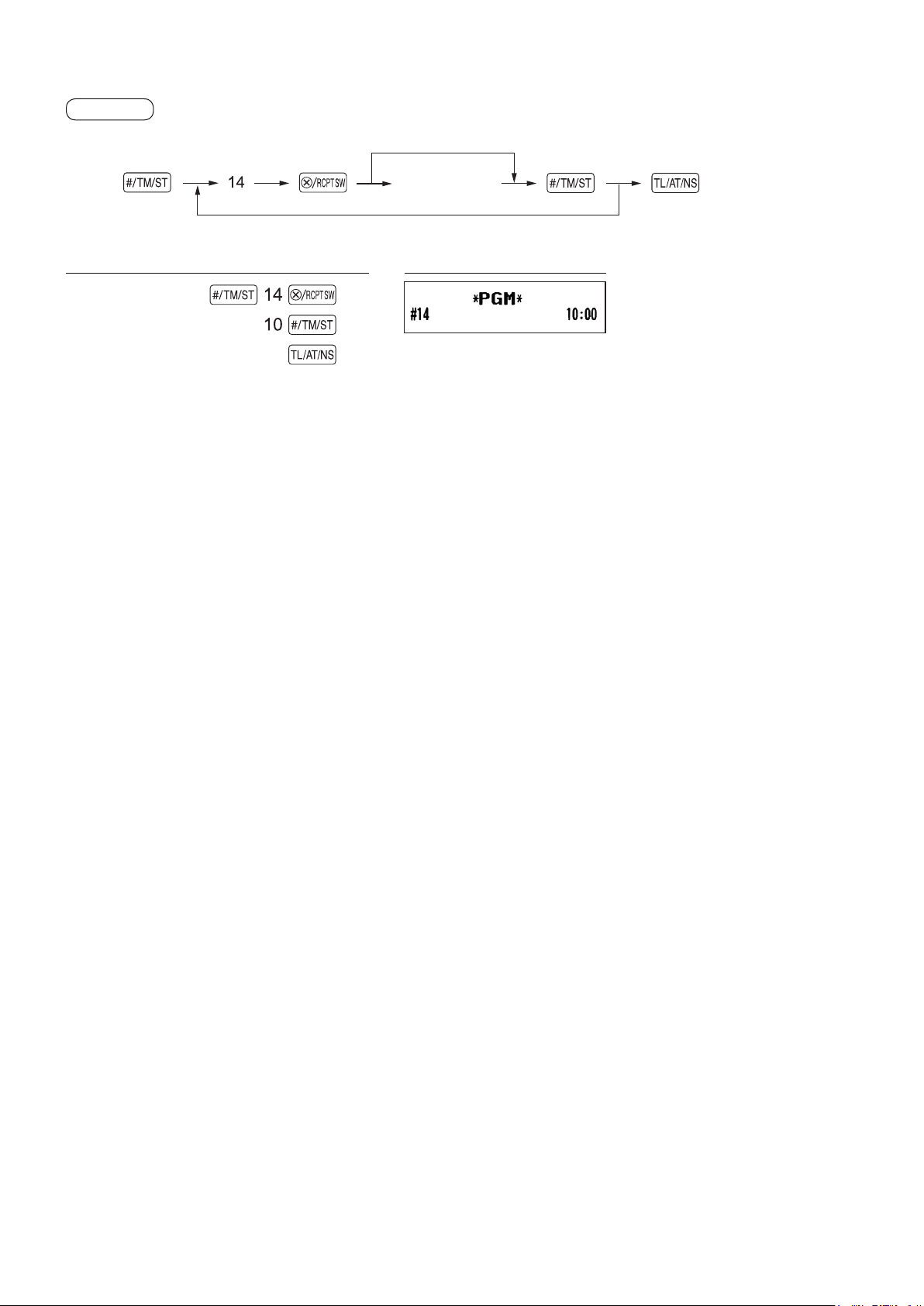
Nastavení času přechodu na EURO
Postup
Pro nastavený samých 0
Čas (hodina)
(00-24)
Příklad posloupnosti kláves Tisk
Naprogramování dalšího kódu úlohy
Poznámka: Pokud jste již provedli úlohu 800 s náhradou A=3 v režimu Z/PGM, je toto napro-
gramování zablokováno.
NEPA 65 XE-A137/XE-A147
Page 68
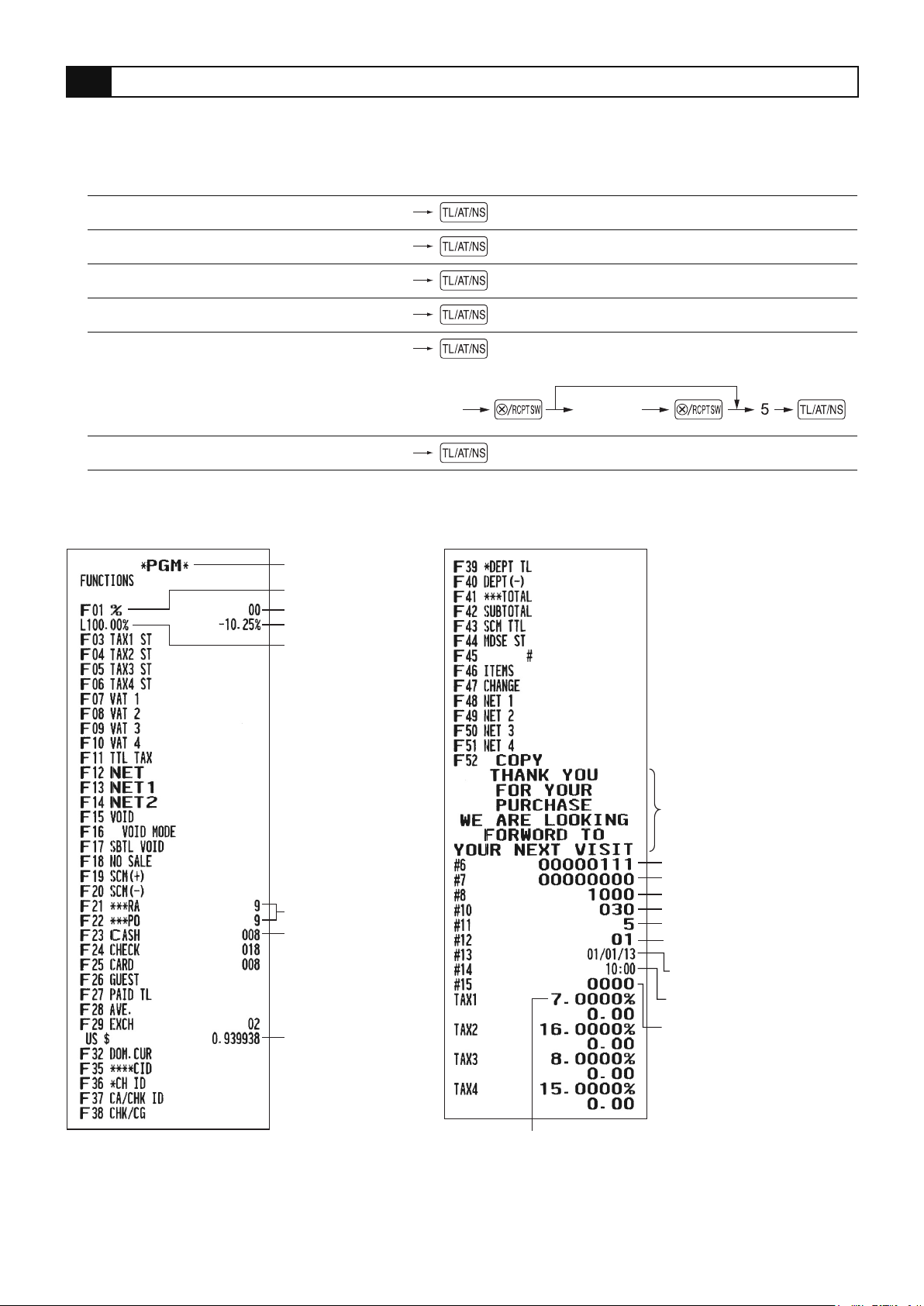
5 Čtení uložených programů
Pokladna umožňuje přečíst každý program uložený v režimu Z/PGM.
Posloupnost kláves pro přečtení uloženého programu
Název výpisu Posloupnost kláves
Výpis naprogramování 1
Výpis naprogramování 2
Výpis naprogramování sytosti tisku
Výpis naprogramování skupin
Výpis naprogramování PLU
(Zadání rozsahu výpisu)
Výpis verze ROM
Příklady výpisů
Výpis naprogramování 1
Režim
Číslo funkce a její text
Parametry funkce
Proc. sazba a znaménko
Procentní limit
1
2
3
4
5
Počáteční
kód PLU
6
(Kompletní výpis)
Výpis pro počáteční PLU
Koncový
kód PLU
Text loga
Formát tisku (A-H)
Formát tisku pokl. lístku (A-H)
Nastavení EURO systému (A-D)
Limit zadání
Parametry funkce (A-C)
Symbol cizí měny/
směnný kurs
Sazba daně
Režim úspory energie (A-C)
Formát tisku loga
Nast. automat. přechodu
na EURO (AB)
Datum přechodu na EURO
Čas přechodu na EURO
Naprogramování SD karty (A-D)
XE-A137/XE-A147 66 NEPA
Page 69
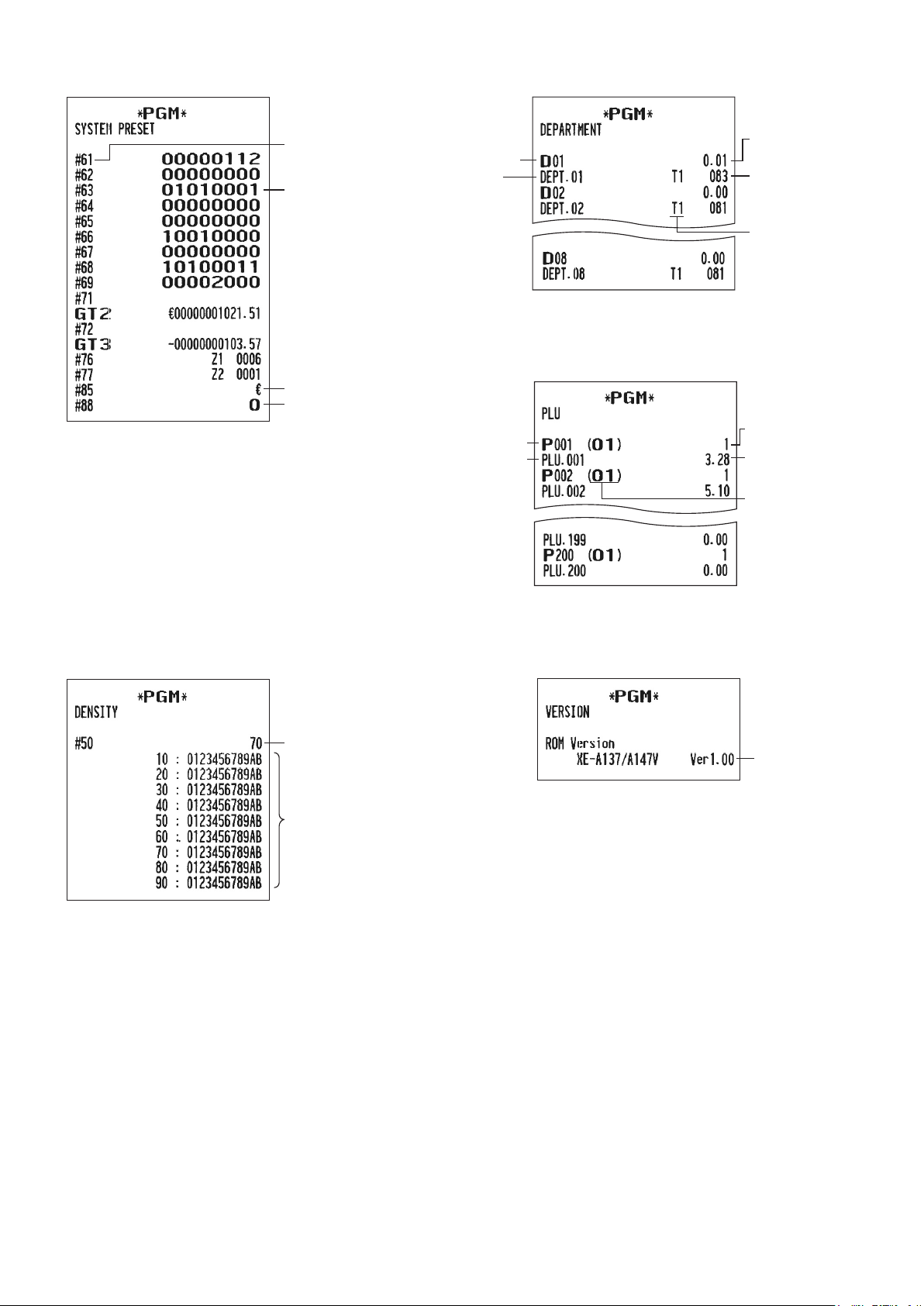
Výpis naprogramování 2
Výpis naprogramování skupin
Kód úlohy
Zleva: A až H
Symbol domácí měny
Volba jazyka
Kód
skupiny
Text
skupiny
Výpis naprogramování PLU
Kód PLU
Text PLU
Jednotková cena
skup. se znaménkem
Funkce skupiny
Daňový status
Volba PLU/podskup.
Jednotková cena
Kód přiřazené
skupiny
Výpis naprogramování sytosti tisku
Sytost tisku
(zadaná hodnota)
Příklady
sytosti
tisku
Výpis verze ROM
Číslo verze
NEPA 67 XE-A137/XE-A147
Page 70
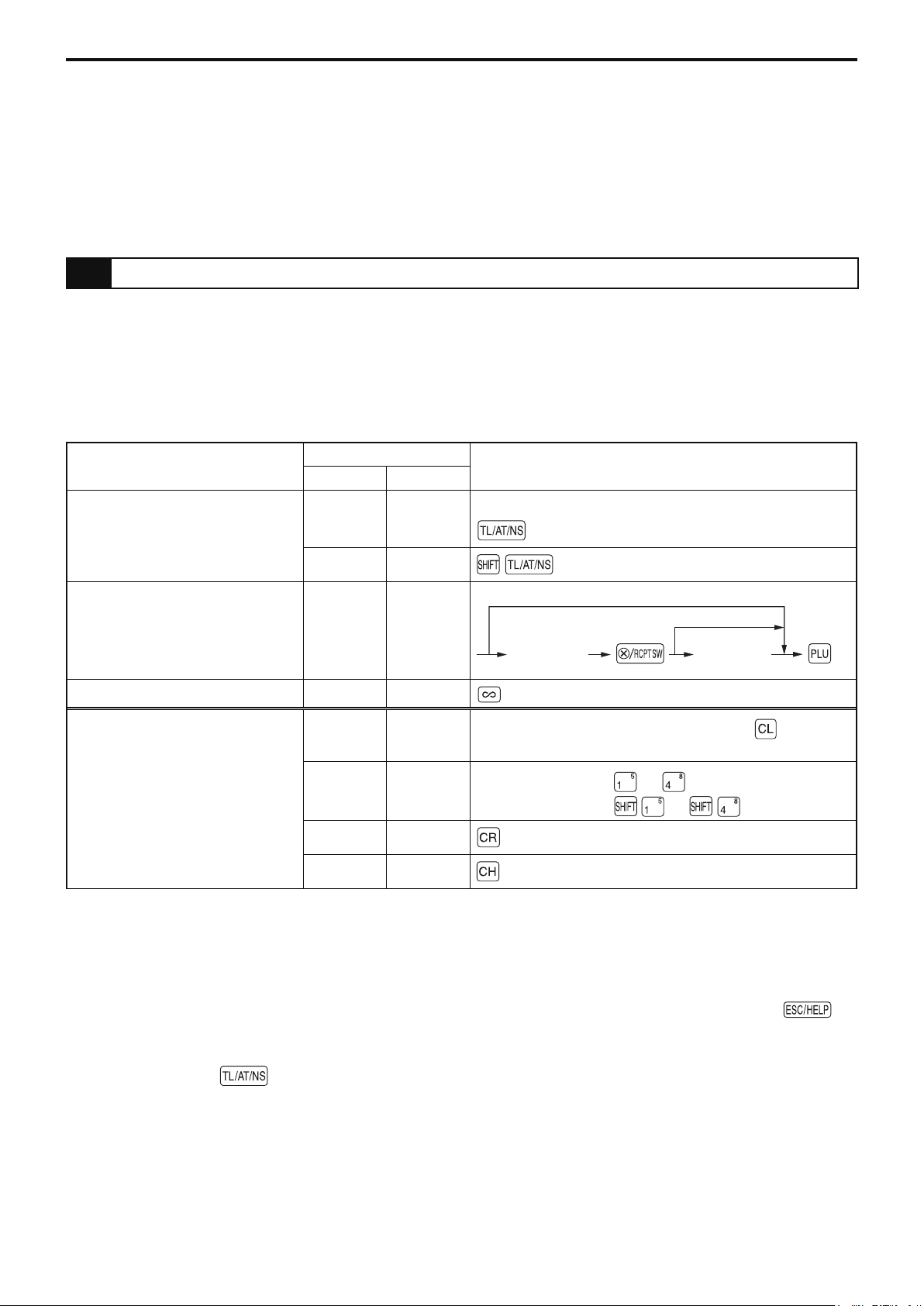
ČTENÍ (X) A NULOVÁNÍ (Z) SOUČTŮ PRODEJE
• Použijte funkci čtení (X), když si potřebujete prohlédnout informace o prodeji zadané od posledního nulování. Tyto výpisy lze provádět libovolněkrát. Paměť pokladny se tím neovlivní.
• Použijte funkci nulování (Z), když potřebujete vynulovat paměť pokladny. Při nulování se vytisknou všechny informace o prodeji a vymaže se celá paměť s výjimkou GT1 až GT3, počitadla nulování a pořadového čísla.
1 Výpisy čtení (X) a nulování (Z) součtů prodeje
Výpisy X1 a Z1: Denní přehledy prodeje
Výpisy X2 a Z2: Periodické (měsíční) konsolidační přehledy
Při výpisu přehledů X1 nebo X2 nastavte přepínač režimů do polohy X/Flash a použijte příslušnou posloupnost kláves.
Při výpisu přehledů Z1 nebo Z2 nastavte přepínač režimů do polohy Z/PGM a použijte příslušnou posloupnost kláves.
Položka
Přehled všech prodejů
Denní výpis (X1/Z1) X1 Z1
Periodický výpis (X2/Z2) X2 Z2
Přehled PLU X1 Z1
Hodinový přehled X1 Z1
Rychlý přehled (jen zobrazení)
Prodeje skupin celkem X1 –
Hotovost v zásuvce celkem X1 –
Prodej celkem X1 –
Poloha přep. režimů
X/Flash Z/PGM
Posloupnost kláves
Všechna PLU
Pro počáteční PLU
Počáteční
kód PLU
Pro vymazání displeje stiskněte klávesu nebo
přepněte přepínač režimů do jiné polohy.
Pro skupinu 1 až 4: až
Pro skupinu 1 až 4:
až
Koncový
kód PLU
Poznámky: • Při tisku výpisu se vynechává tisk položek s nulovým množstvím a cenou. Pokud
je nechcete vynechávat, změňte naprogramování (viz „Formát tisku“ v „Programování různých funkcí 1“ na straně 53).
• „X“ představuje symbol čtení a „Z“ symbol nulování.
• Pro zastavení čtení a nulování u přehledu prodejů PLU stiskněte klávesu
.
Data se nevymažou.
• Při výpisu přehledů X/Z se neotevře zásuvka pokladny. Zásuvku lze otevřít stisknu-
tím , aby se dala po ukončení prodeje vyjmout.
XE-A137/XE-A147 68 NEPA
Page 71
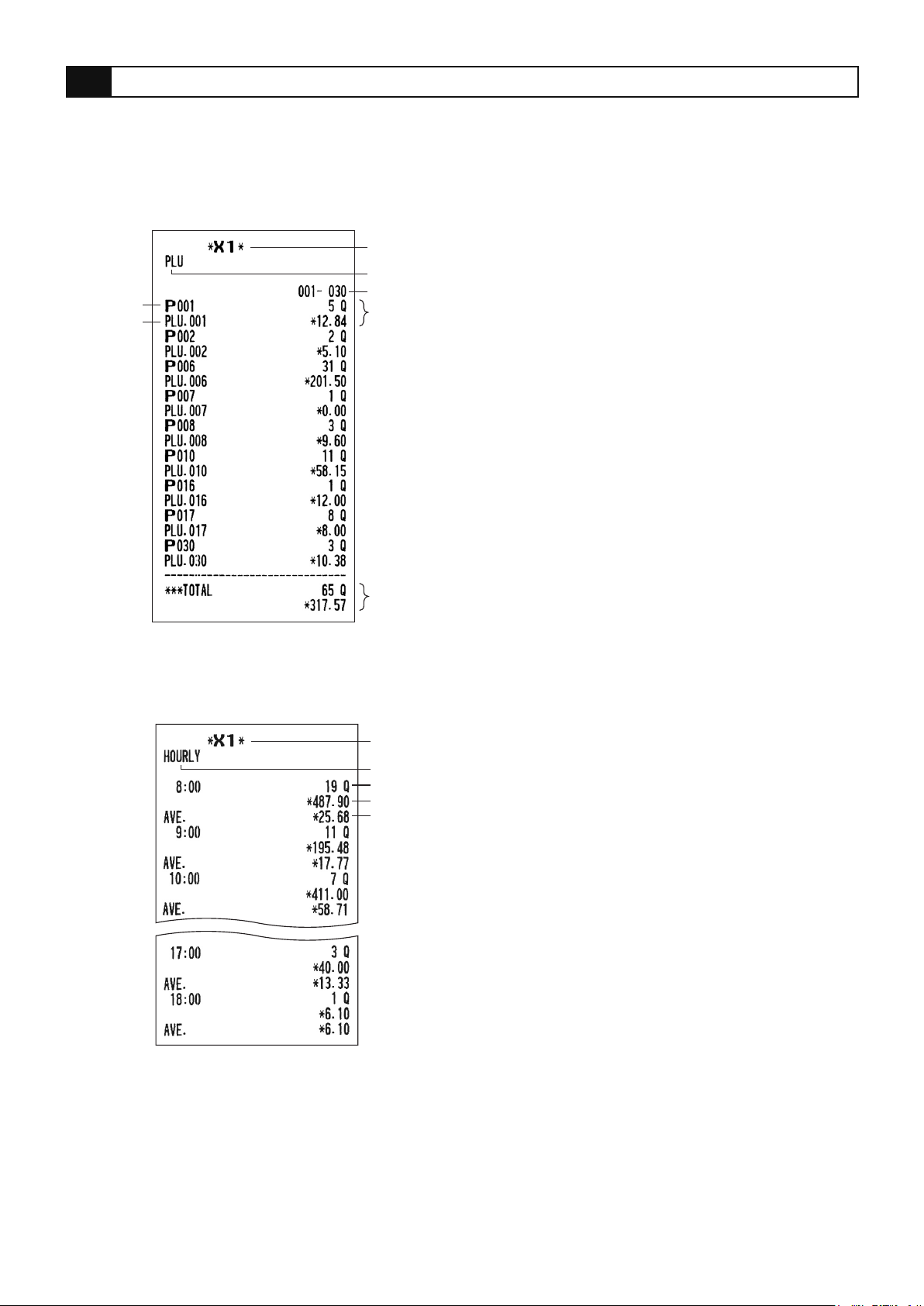
2 Denní součty prodeje
Příklady výpisů všech prodejů a periodické konsolidace viz „VÝPIS VŠECH PRODEJŮ (X nebo
Z VÝPIS)“ na straně 27-28.
Přehled PLU v zadaném rozsahu
• Příklad výpisu
Označení režimu*
Název přehledu
Kód PLU
Označení
položky
Rozsah PLU
Prodeje:
množství a součet
Hodinový přehled
• Příklad výpisu
Součet
rozsahu
Označení režimu*
Název přehledu
Počitadlo zákazníků
Prodej celkem
Průměr (prodej celkem/počet zákazníků)
*: Když tisknete přehled Z1, vytiskne se „Z1“.
NEPA 69 XE-A137/XE-A147
Page 72
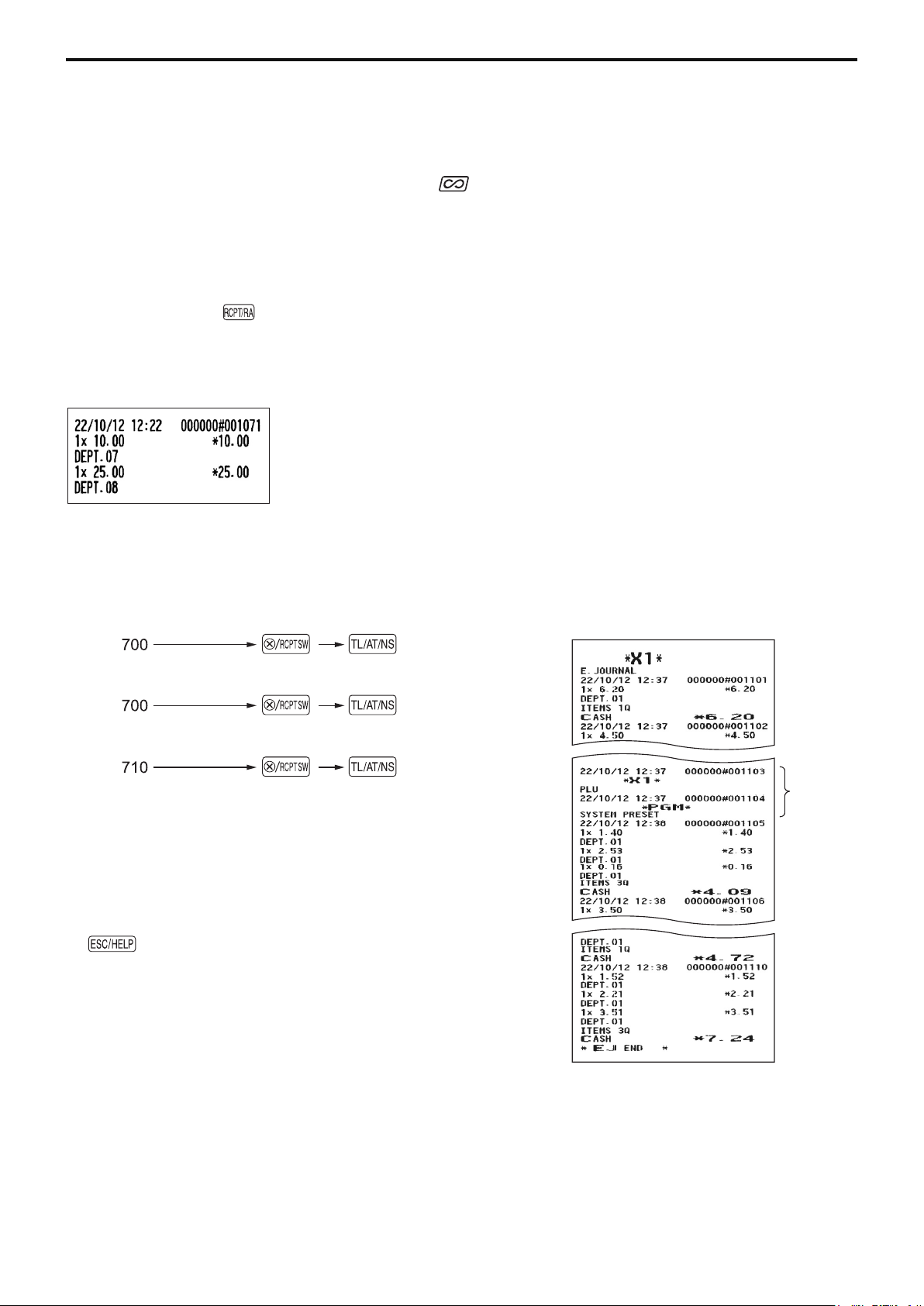
ELEKTRONICKÁ KONTROLNÍ PÁSKA (EJ)
Pokladna je vybavena funkcí elektronické kontrolní pásky (EJ). Tato funkce je určena pro záznam kontrolních údajů do paměti namísto tisku na papírovou kontrolní pásku. Pokladna zaznamenává kontrolní údaje v režimech REG,
uložit max. 3000 řádků. Podrobnosti o programování režimu EJ viz „Další programování (kód
úlohy 68)“ na straně 58.
Tisk kontrolních údajů během transakce (dočasný tisk EJ)
Kontrolní údaje o aktuální transakci nahrané do paměti EJ můžete vytisknout během transakce
stisknutím klávesy .
Poznámka: Tato funkce se uplatní, když je vypnutý automatický tisk pokladní pásky. Změna na-
stavení viz „Další informace pro ZÁKLADNÍ ZADÁNÍ PRODEJE“ na straně 29.
• Příklad výpisu
, X/Flash a Z/PGM. Standardně lze do paměti
Čtení a nulování údajů elektronické kontrolní pásky (výpis EJ)
Kontrolní údaje uložené v paměti EJ si můžete přečíst v režimu X1/Z1 nebo OP X/Z takto:
Čtení všech dat:
Nulování všech dat
Čtení posledních 10 záznamů
Poznámky:
• Pomocí naprogramování můžete vytvořit výpis EJ Z také
bez tisku dat elektronické kontrolní pásky. Postup naprogramování viz „Další programování“ (kód úlohy 68) na
straně 58.
• Pro zastavení čtení nebo nulování dat stiskněte klávesu
. Data se nevynulují.
• Do paměti EJ lze uložit maximálně 3000 řádků dat. Při
čtení všech dat se vytisknou všechna data uložená v paměti EJ.
• Příklad výpisu EJ
Tisk
informací
záhlaví
XE-A137/XE-A147 70 NEPA
Page 73
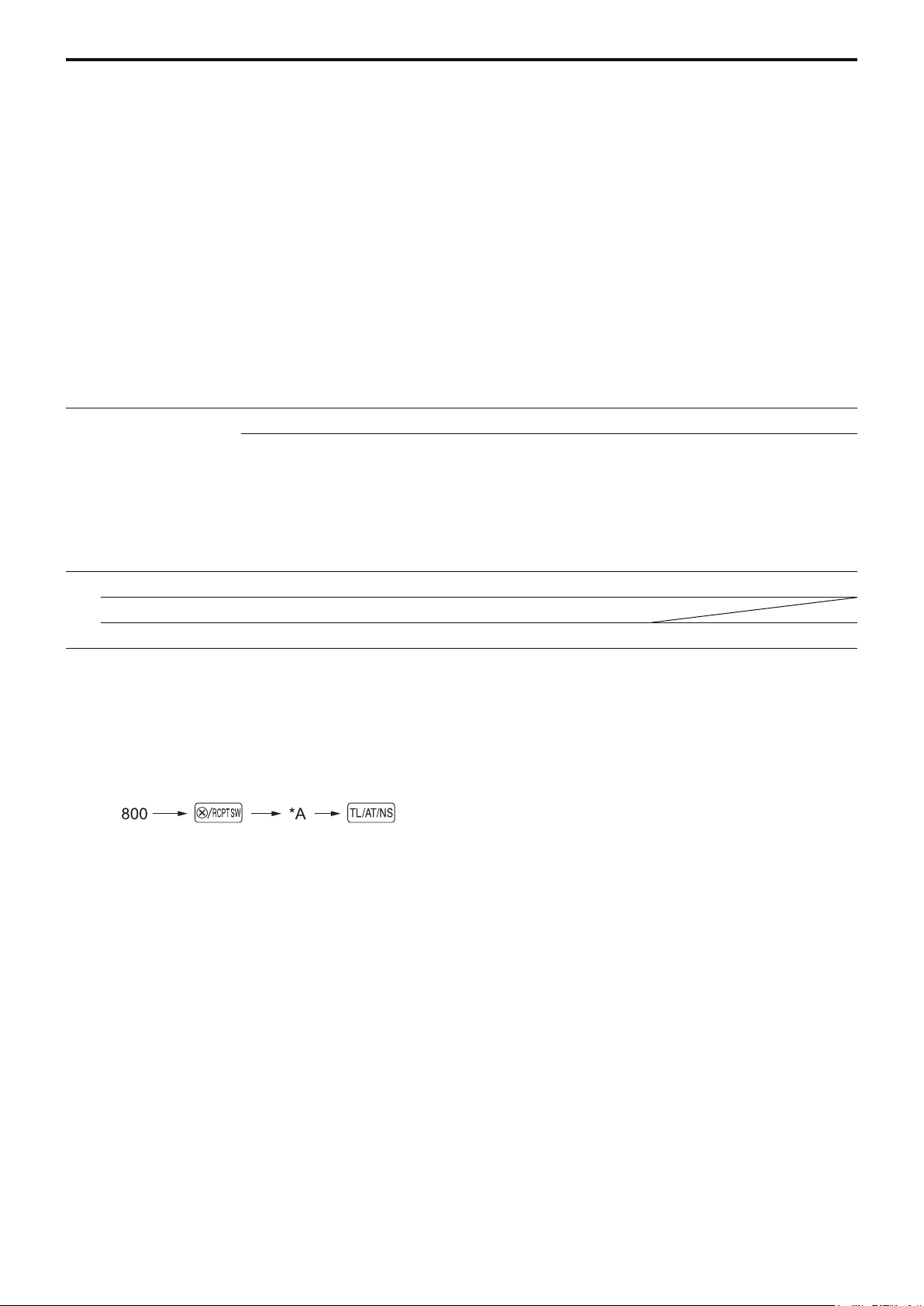
FUNKCE PŘECHODU NA EURO
Poznámka: Programování pro EURO, popsané v této části, je určeno pro uživatele v zemích,
které se budou připojovat k evropské měnové unii, ne pro uživatele v zemích, které
jsou již členy této unie.
Funkce pokladny může být upravena tak, aby vyhovovala jednotlivým etapám zavádění EURO.
Každá měna je v pokladně zpracována podle níže uvedené tabulky v závislosti na období, ve
kterém se nacházíte.
Pokladnu lze v zásadě automaticky modifikovat na odpovídající období zavádění EURO provedením níže uvedené modifikační operace v režimu Z/PGM. Je zde však několik funkcí, které
musíte nastavit podle svých potřeb.
Způsob zpracování měny pokladnou
Období 1 Období 2 Období 3
Po zavedení EURO
a před uvedením bankovek a mincí EURO
do oběhu
EURO Klávesa výměny Domácí měna Domácí měna
Národní měna Domácí měna Klávesa výměny
Měna
Cizí měna Klávesa výměny
Po uvedením bankovek a mincí EURO do
oběhu a před stažením
národní měny z oběhu
(koexistence EURO
a domácí měny)
Po stažení národní
měny z oběhu
Automatický přechod na EURO
Nastavte přepínač režimů do polohy Z/PGM a proveďte následující postup. Pamatujte, že každou operaci se substitucí „A=1“, „A=2“ a „A=3“ můžete provést pouze jednou. Pokud například provedete nejprve operaci se substitucí „A=2“, nemůžete již provést operaci se substitucí
„A=1“.
*A=1: Platí pro období 1
*A=2: Platí pro období 2
*A=3: Platí pro období 3
NEPA 71 XE-A137/XE-A147
Page 74
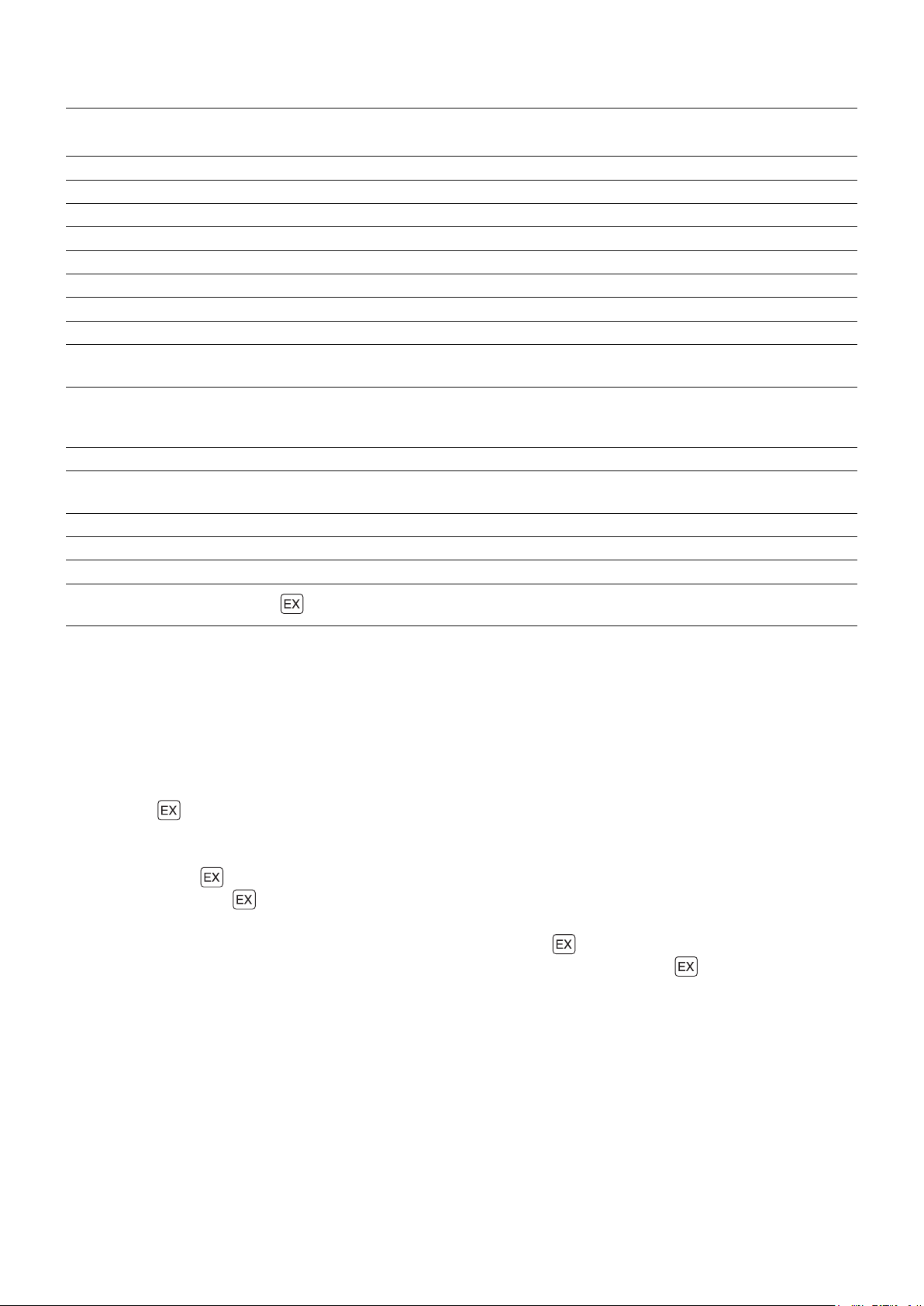
Podrobnosti o automatické modifikaci registračního systému jsou uvedeny níže:
A=1
Položky
Celkový přehled Z1 Tisk Tisk Tisk
Celkový přehled Z2 Tisk Tisk Tisk
Paměti celk. součtu (GT1, GT2, GT3) – Nulovány Nulovány*1
Převod přednastavených cen skup./PLU – Ano Ano*1
Tisk cizí měny pro součet a vracení Ano Ano Ne
Způsob výpočtu měněné částky Dělení Násobení Násobení
Symbol domácí měny – [EURO] [EURO]
Pozice des. tečky domácí měny – 2 2
Symbol měněné měny [EURO] Symbol předch.
Pozice des. tečky měněné měny 2 Pozice des. tečky
Nejmenší mince (pro zaokrouhlování) – Normální Normální*1
Zaokrouhlení nahoru/dolů jednotkových číslic
částky
Limit zadání nejmenší cifry položky – Žádný Žádný*1
Limit zadání nejmenší cifry platby – Žádný Žádný*1
Paměť rozdílu při zaokrouhlování – Ne Ne*1
Zaokrouhlování cizí měny pro
(režim EURO 1)
– 00 00*1
Zaokrouhlení
(4 dolů/5 nahoru)
A=2
(režim EURO 2)
domácí měny
předch. domácí
měny
Zaokrouhlení Zaokrouhlení
A=3
(režim EURO 3)
–*2
–
• Položky označené „–“ zůstávají stejné jako předchozí data.
*1: Při přechodu z režimu EURO 2 zůstávají předchozí data nezměněna.
*2: Při přechodu z režimu EURO 1 nebo EURO 2 se nastaví „mezera“.
DŮLEŽITÉ
• Převod přednastavených jednotkových cen skupin a PLU
Uvědomte si, že pro převod se jako převodní poměr použije kurs přednastavený pro klávesu
výměny a způsob výpočtu je nastaven na „dělení“. Po provedení převodu se na výpisu
800 vytiskne „PRICE CONVERTED“.
• Po provedení procedury se substitucí „A=1“ pracujte s EURO jako s cizí měnou pomocí klávesy výměny s přednastaveným směnným kursem. Nastavte směnným kurs EURO jako
směnný kurs pro .
• Po provedení procedury s náhradou „A=2“ pracujte s EURO jako s domácí měnou a s národní měnou jako s cizí měnou pomocí klávesy výměny s přednastaveným směnným
kursem. Nastavte směnným kurs EURO jako směnný kurs pro klávesu .
Poznámka: Tato nastavení můžete provést ručně. Podrobnosti viz část o programování.
XE-A137/XE-A147 72 NEPA
Page 75
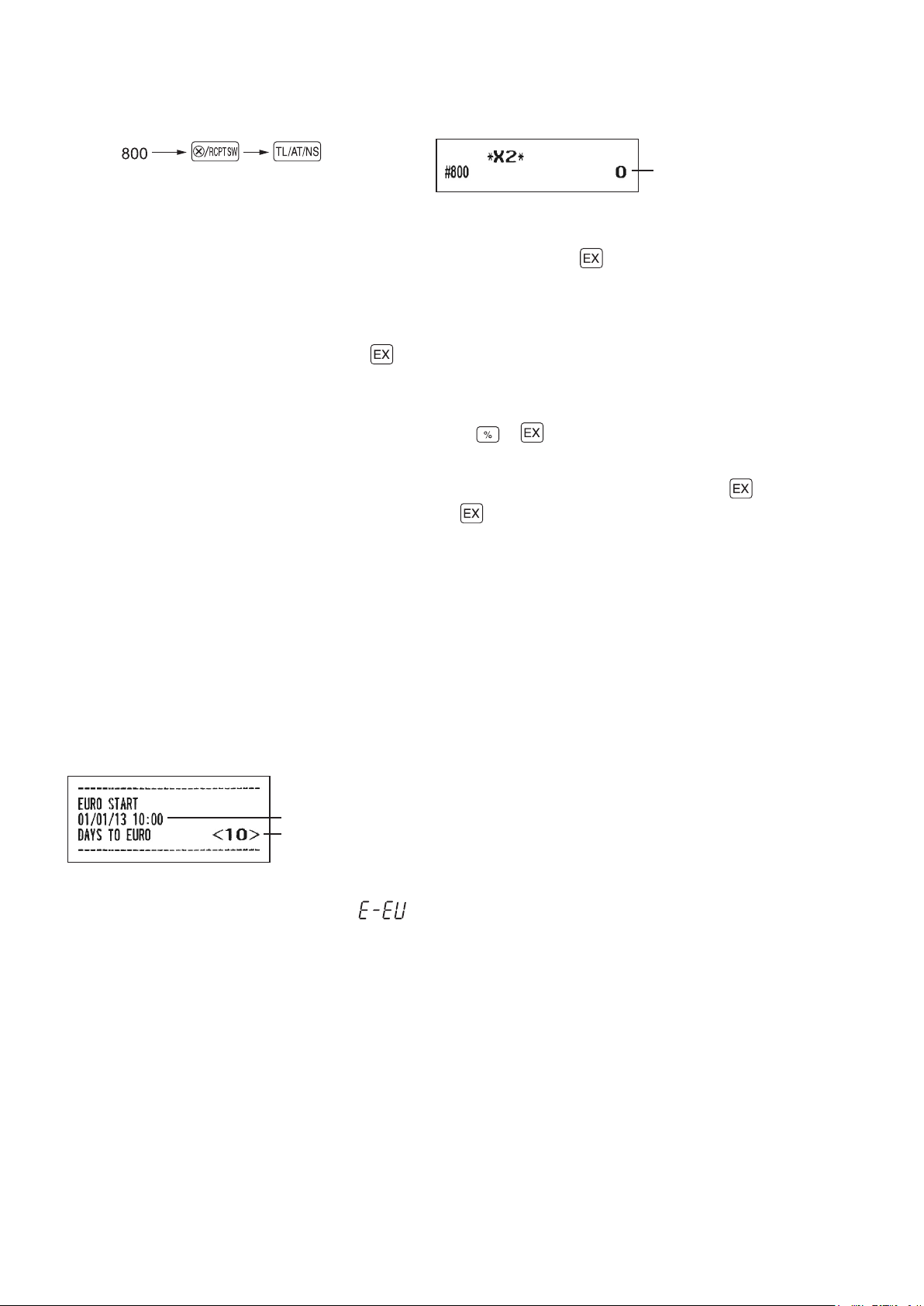
Zjištění aktuálního režimu EURO
Můžete zjistit režim EURO, aktuálně nastavený pro pokladnu. Nastavte přepínač režimů do polohy X/Flash a proveďte následující postup. Aktuální režim EURO se vytiskne na pokladní lístek.
EURO status
Doplňkové programování pro zavádění EURO
Některé naprogramování související s funkcí klávesy výměny ( ) nelze změnit automaticky
provedením výše popsané modifikační operace. Pro zavedení každého období proveďte následující naprogramování podle svých potřeb.
Programování klávesy výměny ( )
Směnný kurs
Pro období 1 a 2 nastavte převodní kurs EURO.
Podrobnosti o programování viz „Sazba/kurs pro
Volba zadání směnného kursu
Pokud pracujete s EURO pomocí klávesy výměny, můžete použít funkci klávesy
nosti o programování viz „Parametry funkcí pro
a “ na straně 45.
. Podrob-
“ na straně 47.
Operace s šekem/kreditem
Pro období 1 a 2 povolte operace s šekem/kreditem při platbě v cizí měně, abyste mohli zpracovávat šeky a kredity pro EURO a domácí měnu. Podrobnosti o programování viz „Programování nastavení systému EURO“ na straně 63.
Nastavení data a času provedení automatického přechodu na EURO
Volba povinného/nepovinného provedení automatického přechodu na EURO
Můžete naprogramovat plánovaný den a čas provedení automatického přechodu na EURO
(podrobnosti viz strany 64-65).
Deset dnů před nastaveným datem se budou na konci celkového denního přehledu (Z1) tisknout zbývající dny takto:
Nastavený datum a čas
Zbývající počet dnů
Když nastane výše zmíněný den a čas přechodu a začnete zadávat prodej v režimu REG, zobrazí se na displeji varovný symbol „ “. V režimu REG nemůžete provádět žádné operace,
dokud neprovedete v režimu Z/PGM operaci automatického přechodu na EURO (úloha 800).
Pokladnu můžete naprogramovat také tak, že můžete zadávat položky v režimu REG, i když se
zobrazí varovný symbol.
Po provedení automatického přechodu se zadané datum a čas vynuluje a můžete naprogramovat datum a čas pro provedení další operace automatického přechodu.
NEPA 73 XE-A137/XE-A147
Page 76
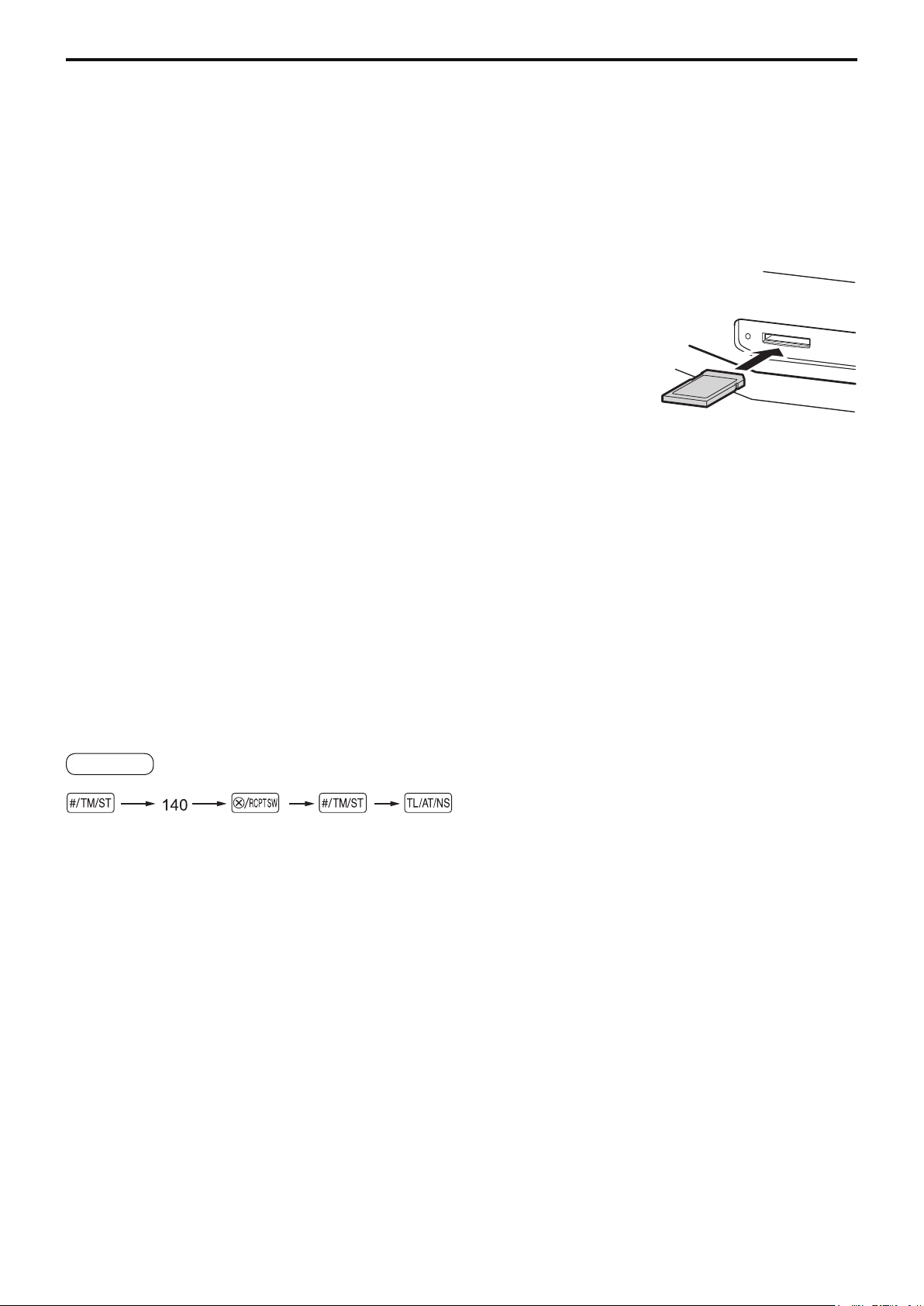
FUNKCE SD KARTY
Na SD paměťovou kartu lze uložit data z pokladny nebo lze naprogramovaná data z SD paměťové karty vložit do pokladny.
Pro použití SD paměťové karty nastavte přepínač režimů do polohy Z/PGM a proveďte následující operace.
Vložení a vyjmutí SD paměťové karty
Otvor pro SD kartu je na pravé straně pokladny.
Vložení SD paměťové karty.
Zasuňte SD paměťovou kartu do otvoru pro SD kartu tak, aby logo
na SD kartě směřovalo nahoru. Tlačte kartu prstem stále dovnitř,
dokud nezaskočí na místo, a pak ji pomalu uvolněte.
Vyjmutí SD paměťové karty
Zatlačte na kartu lehce prstem, abyste ji uvolnili. Karta se vysune.
Poznámky: • Tento model podporuje pouze SD karty. Použití jiných typů SD karet, například
mini SD, micro SD, atd. s adaptérem není podporováno.
• Když kartu zasunujete nebo vyjímáte, uvolňuje ji pomalu. Jinak může karta z otvo-
ru prudce vyskočit a poranit váš prst.
• Nikdy se nedotýkejte SD paměťové karty a nevytahujte ji v době, kdy se s ní pra-
cuje, jinak může dojít k poškození dat na kartě.
• Naformátováním SD paměťové karty se vymažou všechna data na kartě.
Upozornění: Nikdy nevypínejte napájení, když se pracuje s SD paměťovou kartou.
Formátování SD karty
Pokud není SD karta dosud naformátována, proveďte její naformátování.
Postup
Pro data se vytvoří hlavní složka „SHARP/ECRXXX14“.
XE-A137/XE-A147 74 NEPA
Page 77
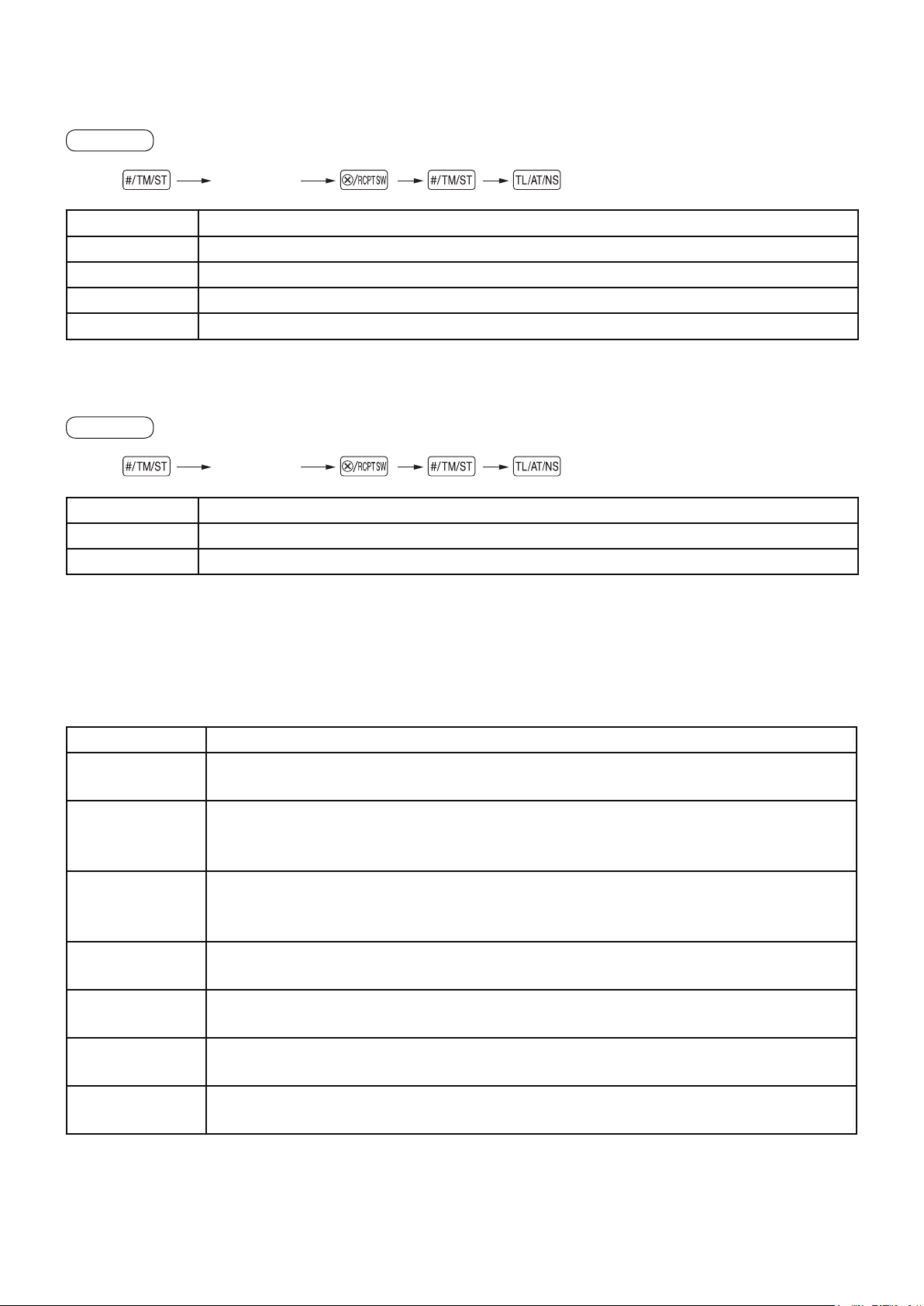
Uložení dat
Na SD kartu lze uložit prodejní data, data EJ nebo naprogramovaná data.
Postup
*Číslo úlohy
*Číslo úlohy Ukládání data
141 Všechna naprogramovaná data
144 Všechna data RAM
650 Prodejní data
750 Data elektronické kontrolní pásky EJ (uložení a vymazání)
Načtení dat
Z SD karty lze načíst prodejní data, EJ data nebo naprogramovaná data.
Postup
*Číslo úlohy Načtení dat
147 Všechna naprogramovaná data
148 Všechna data RAM
Poznámka: Operaci načtení dat je třeba používat opatrně. Data v pokladně (úloha 147: pro
všechna naprogramovaná data, úloha 148: prodejní data a všechna naprogramovaná data) budou obnovena pomocí zálohovaných dat z karty.
*Číslo úlohy
Tabulka chybových hlášení pro funkci SD karty
Chybový kód Chybový stav a řešení
01 SD paměťová karta nebyla nalezena. Zasuňte SD paměťovou kartu do otvoru
pro SD kartu nebo zasuňte kartu znovu správně.
02 Přepínač ochrany proti zápisu na SD paměťové kartě je nastaven to ochran-
né polohy (PROTECTED). Nastavte přepínač tak, aby se na kartu dalo zapisovat (NOT PROTECTED).
03 SD paměťová karta je plná. Vymažte nepotřebná data z karty na PC nebo
vyměňte kartu za novou. Použijete-li novou kartu, nezapomeňte ji předem
naformátovat.
05 Data uložená na SD paměťové kartě nejsou správná. Zapište do SD karty
správná data na PC.
09 Uživatelská složka nebyla nalezena. (SHARP/ECRXXX14/název uživatelské
složky)
10 Překročen limit datových záznamů (max. počet záznamů o prodeji nebo dat
na EJ)
99 Při práci s SD paměťovou kartou nastala jiná než výše uvedená chyba. Pro-
veďte přerušenou operaci znovu od začátku.
NEPA 75 XE-A137/XE-A147
Page 78
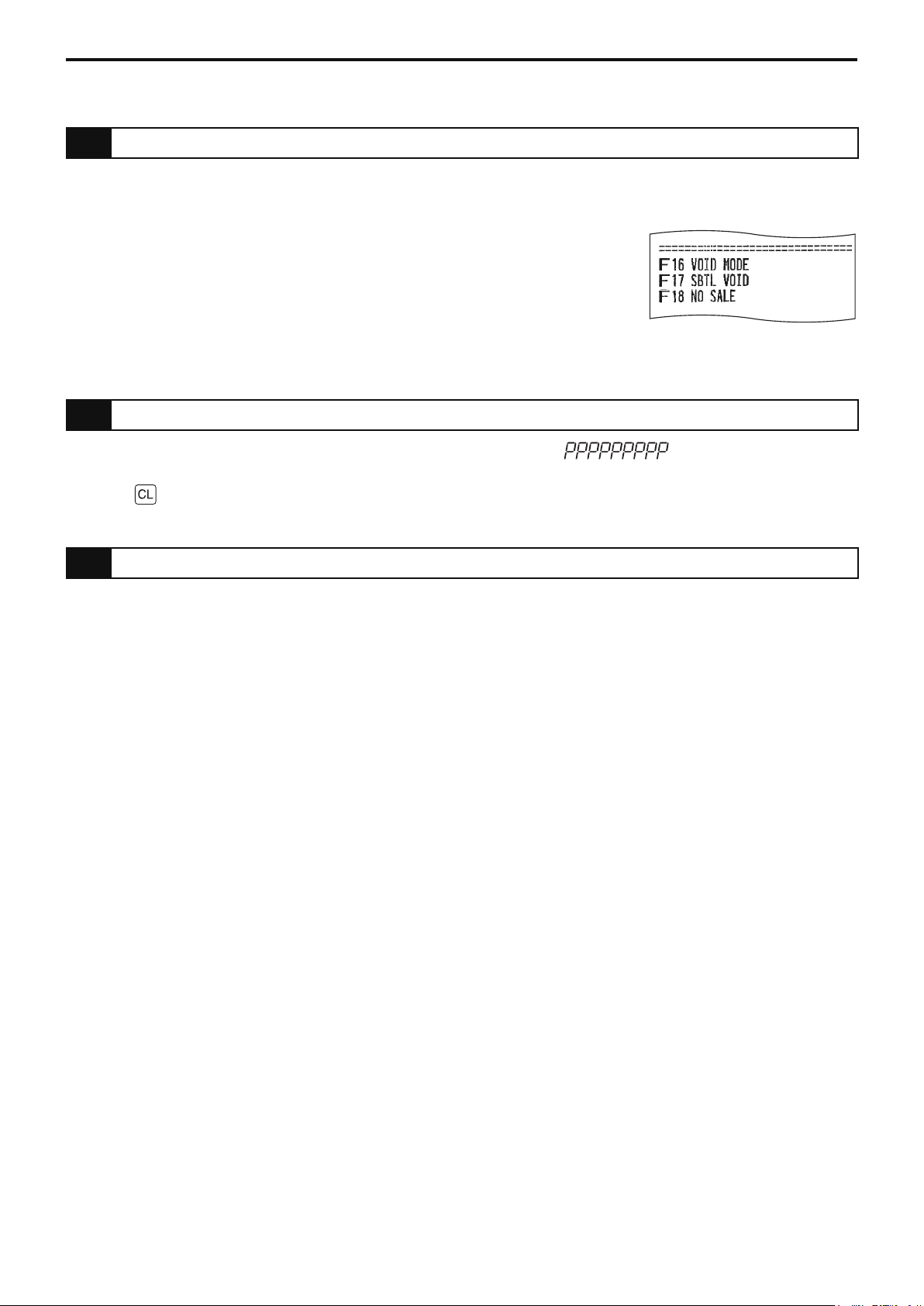
ÚDRŽBA
1 Při výpadku napájení
Dojde-li k výpadku napájení, uchová se obsah paměti pokladny a všechny informace
o položkách prodeje.
• Dojde-li k výpadku napájení během nečinnosti pokladny
nebo při zadávání položek, vrátí se pokladna po obnově
napájení do normálního provozního stavu.
• Dojde-li k výpadku napájení během tisku, pokladna vytiskne
po obnově napájení „============“ a pokračuje
v tisku (viz příklad výpisu)
2 Při chybě tiskárny
Když dojde papír, tiskárna se zastaví a na displeji se objeví „ “. Klávesy přestanou
fungovat. Nainstalujte novou roli papíru podle pokynů v části 5 v této kapitole a pak stiskněte
klávesu
. Tiskárna vytiskne symbol výpadku napájení a pokračuje v tisku.
3 Pokyny pro práci s tiskárnou a tiskovým papírem
Pokyny pro práci s tiskárnou
• Vyhýbejte se prašným a vlhkým místům, přímému slunečnímu světlu a železným pilinám
(v pokladně jsou použity permanentní magnety a elektromagnet).
• Nikdy netahejte za papír, když je rameno tiskového válce zajištěno. Nejprve rameno zvedněte a pak vyjměte papír.
• Nikdy se nedotýkejte povrchu tiskové hlavy a tiskového válce.
Pokyny pro práci s tiskovým papírem (termopapírem)
• Používejte pouze papír doporučený firmou SHARP.
• Nevybalujte termopapír dříve, než jej budete potřebovat.
• Chraňte papír před teplem. Papír se začne zabarvovat při teplotě kolem 70 °C.
• Neskladujte papír ve vlhkém nebo prašném prostředí. Chraňte jej před přímým slunečním
světlem.
• Vytisknutý text se může odbarvit působením vysoké vlhkosti a teploty, přímého slunečního
světla, stykem s lepidlem, rozpouštědlem nebo právě zhotovenými kopiemi z kopírky a teplem způsobeným třením při škrábání po papíru nebo jiným způsobem.
• Při manipulaci s termopapírem buďte velmi opatrní. Chcete-li si pořídit trvalý doklad, zkopírujte vytisknutý pokladní lístek na kopírce.
XE-A137/XE-A147 76 NEPA
Page 79
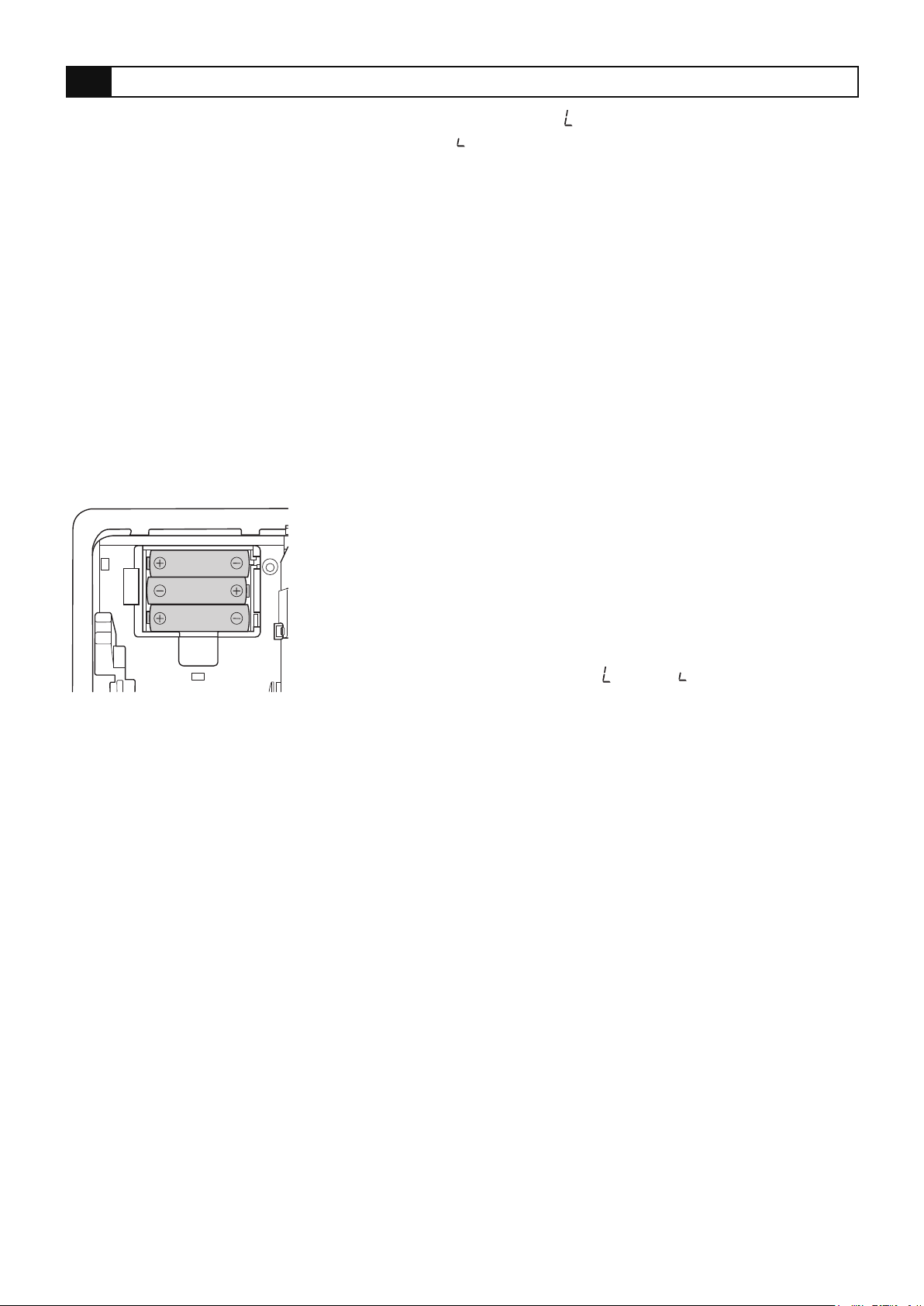
4 Výměna baterií
Když jsou baterie velmi vybité, zobrazuje pokladna symbol „ “, a když jsou baterie úplně vybité
nebo nejsou nainstalovány, zobrazuje symbol „ “.
Když se zobrazí symbol velmi vybitých bateriích, vyměňte co možná nejdříve baterie za nové.
Stávající baterie se vybijí asi za dva dny.
Když se zobrazí symbol úplně vybitých bateriích, vyměňte okamžitě baterie. Jinak dojde při
odpojení napájecího adaptéru nebo jiném výpadku napájení k vymazání všech naprogramovaných nastavení a údajů uložených v paměti.
Upozornění: Když se zobrazuje symbol úplně vybitých bateriích, nepřepínejte přepínač režimů
do žádné jiné polohy. Proveďte níže popsaný postup výměny baterií, aniž změníte
nastavení přepínače režimů. Nikdy v této situaci neodpojujte napájecí adaptér – došlo by k vymazání všech naprogramovaných nastavení a údajů uložených v paměti.
Poznámka: Při manipulaci s bateriemi dodržujte pokyny na straně 1.
Postup pro výměnu baterií:
1. Zkontrolujte, zda je pokladna připojena k fungujícímu na-
pájecímu adaptéru.
2. Sejměte kryt tiskárny.
3. Otevřete kryt přihrádky baterií u přihrádky pro papír a vyjměte
staré baterie.
4. Vložte do přihrádky tři nové alkalické baterie typu LR6 (velikost
AA). Dbejte na správnou polaritu baterií. Když jsou baterie
správně nainstalovány, symbol „
5. Zavřete kryt přihrádky baterií.
6. Nasaďte kryt tiskárny.
“ nebo „ “ na displeji zmizí.
NEPA 77 XE-A137/XE-A147
Page 80
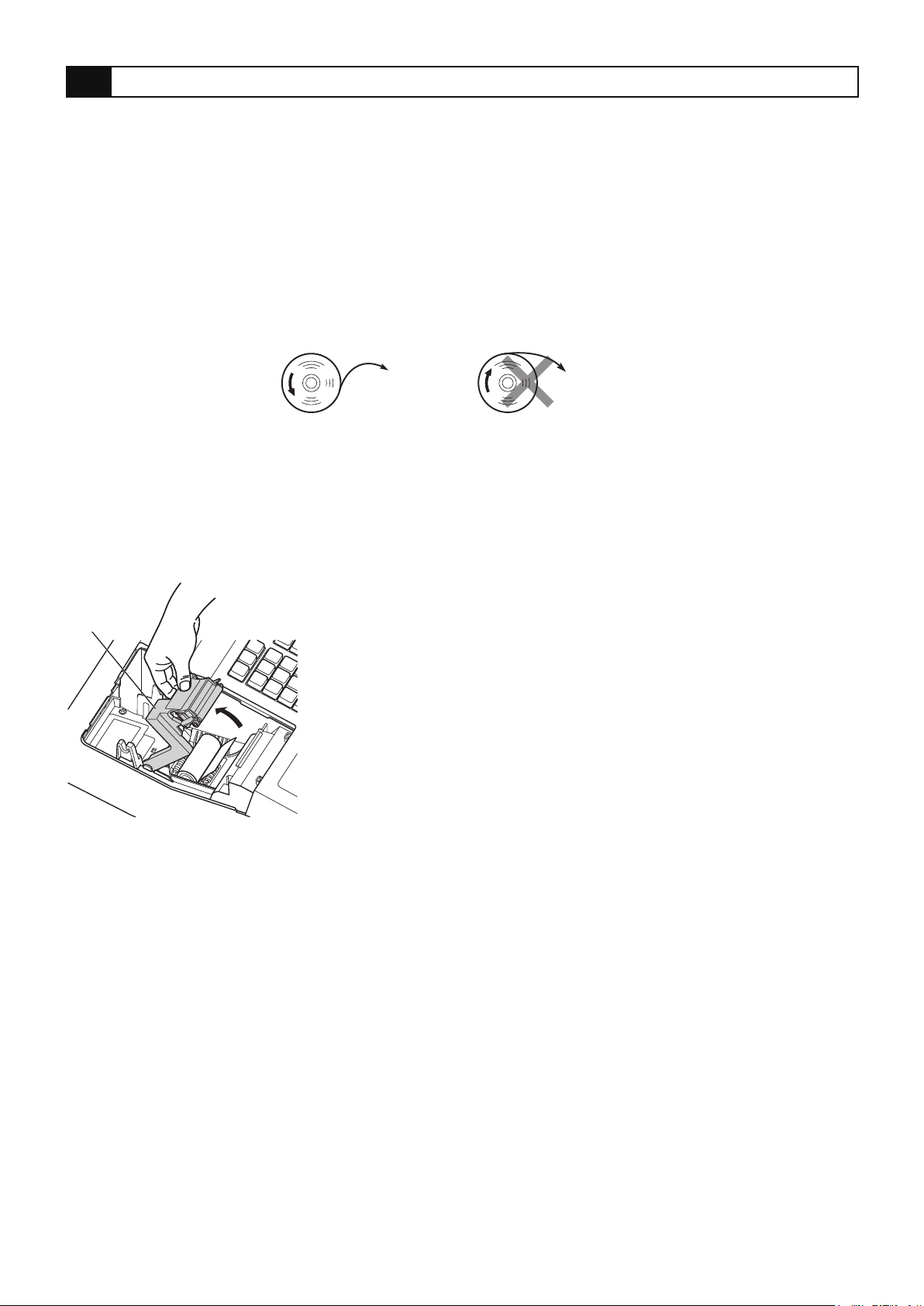
5 Výměna role papíru
Používejte pouze role papíru doporučené firmou SHARP.
Použití jiných rolí papíru může způsobit zasekávání papíru a poruchu pokladny.
Parametry papíru:
Šířka: 57,5 ± 0,5 mm
Max. vnější průměr: 80 mm
Druh: termopapír
• Nainstalujte roli papíru dříve, než začnete pokladnu používat, jinak může dojít k závadě.
Nainstalujte roli papíru do tiskárny. Dbejte na správné vložení role do pokladny.
(Vložení role papíru)
K tiskárně K tiskárně
Správně Nesprávně
Vyjmutí role papíru
Když se na roli papíru objeví červené označení, je čas roli vyměnit. Vyměňte roli za novou. Nebudete-li pokladnu delší dobu používat, vyjměte roli papíru a uložte ji na vhodném místě.
Upozornění: Na krytu tiskárny je namontovaný řezač papíru. Pozor, ať se nezraníte!
Rameno
tiskového
válce
1. Sejměte kryt tiskárny.
2. Zvedněte rameno tiskového válce.
3. Vyjměte roli papíru z přihrádky.
Poznámka: Neprotahujte papír skrz tiskárnu.
Instalace role papíru
Informace o postupu pro instalaci role papíru viz „Instalace role papíru“ na straně 9.
Upozornění: Na krytu tiskárny je namontovaný řezač papíru. Pozor, ať se nezraníte!
XE-A137/XE-A147 78 NEPA
Page 81
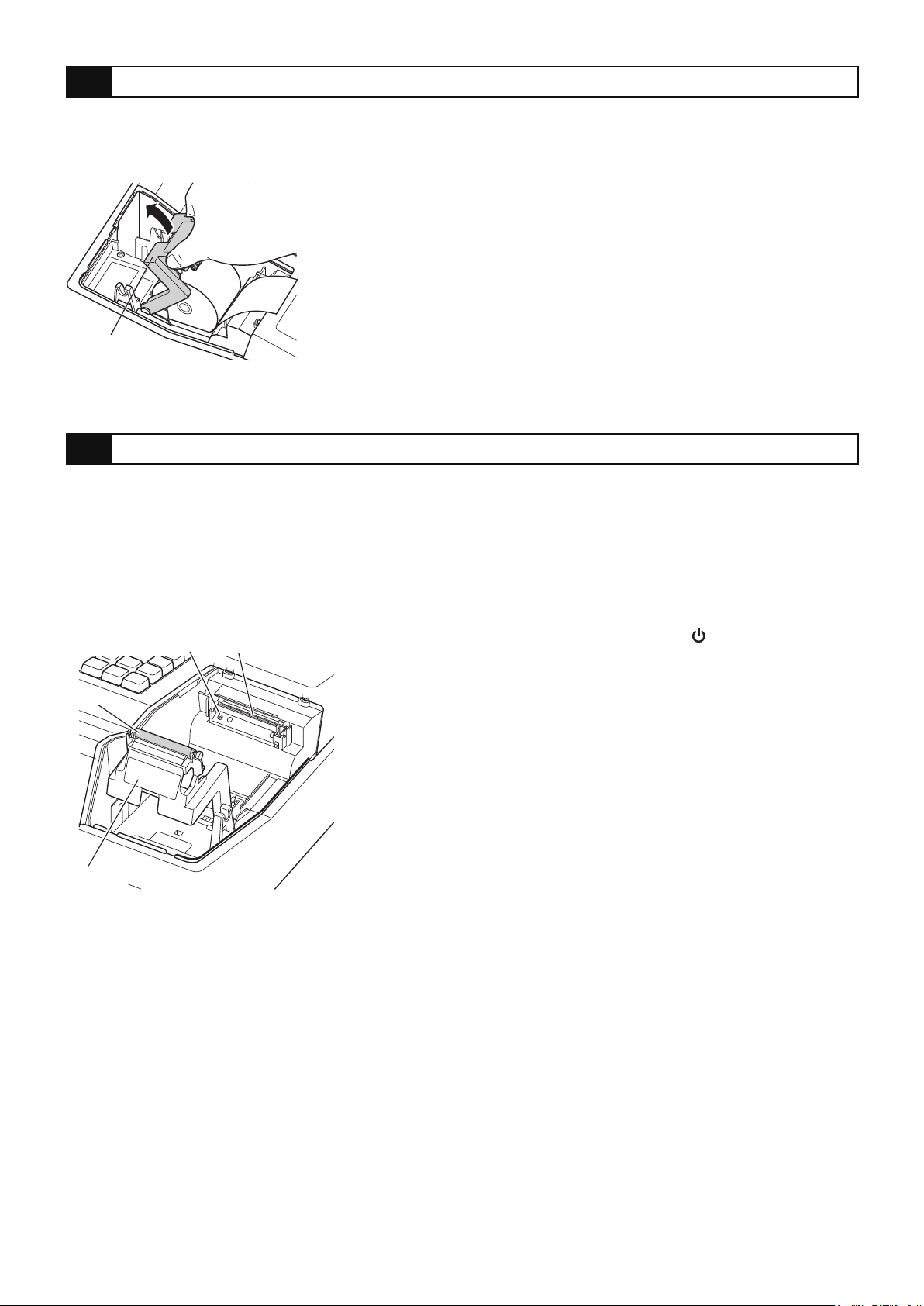
6 Odstranění zaseknutého papíru
Upozornění: Na krytu tiskárny je namontovaný řezač papíru. Dávejte pozor, abyste se ne-
zranili. Nedotýkejte se nikdy tiskové hlavy hned po tisku, protože může být
velmi horká.
1. Sejměte kryt tiskárny.
2. Zvedněte rameno tiskového válce. (Když je vložena velká role
papíru, držte obě strany ramena tiskového válce, jak ukazuje
obrázek.)
3. Odstraňte zaseknutý papír. Najděte a vyjměte z tiskárny
všechny útržky papíru.
4. Nainstalujte znovu roli papíru podle postupu „Instalace role
Rameno
tiskového
válce
papíru“ na straně 9.
7 Čištění tiskárny (tisková hlava/senzor/válec)
Je-li tisknutý text příliš tmavý nebo světlý, může to být způsobeno papírovým prachem, zachyceným na tiskové hlavě, senzoru nebo válci. Vyčistěte tiskovou hlavu takto:
Upozornění
• Nikdy se nedotýkejte tiskové hlavy žádným nástrojem nebo tvrdým předmětem. Mohlo
by dojít k poškození hlavy.
• Dávejte pozor, abyste se nezranili o ruční řezač papíru na krytu tiskárny.
Senzor Tisková hlava
1. Otočte přepínač režimů do polohy „ “.
2. Sejměte kryt tiskárny.
Válec
3. Zvedněte rameno tiskového válce.
4. Vyjměte roli papíru podle popisu v části „Vyjmutí role
papíru“.
5. Očistěte tiskovou hlavu bavlněným tampónem nebo
měkkým hadříkem navlhčeným etylalkoholem nebo
isopropylalkoholem. Stejným způsobem očistěte také
tiskový válec a senzor.
6. Nainstalujte znovu správně roli papíru podle postupu
Rameno tiskového válce
v části „Instalace role papíru“ na straně 9.
NEPA 79 XE-A137/XE-A147
Page 82
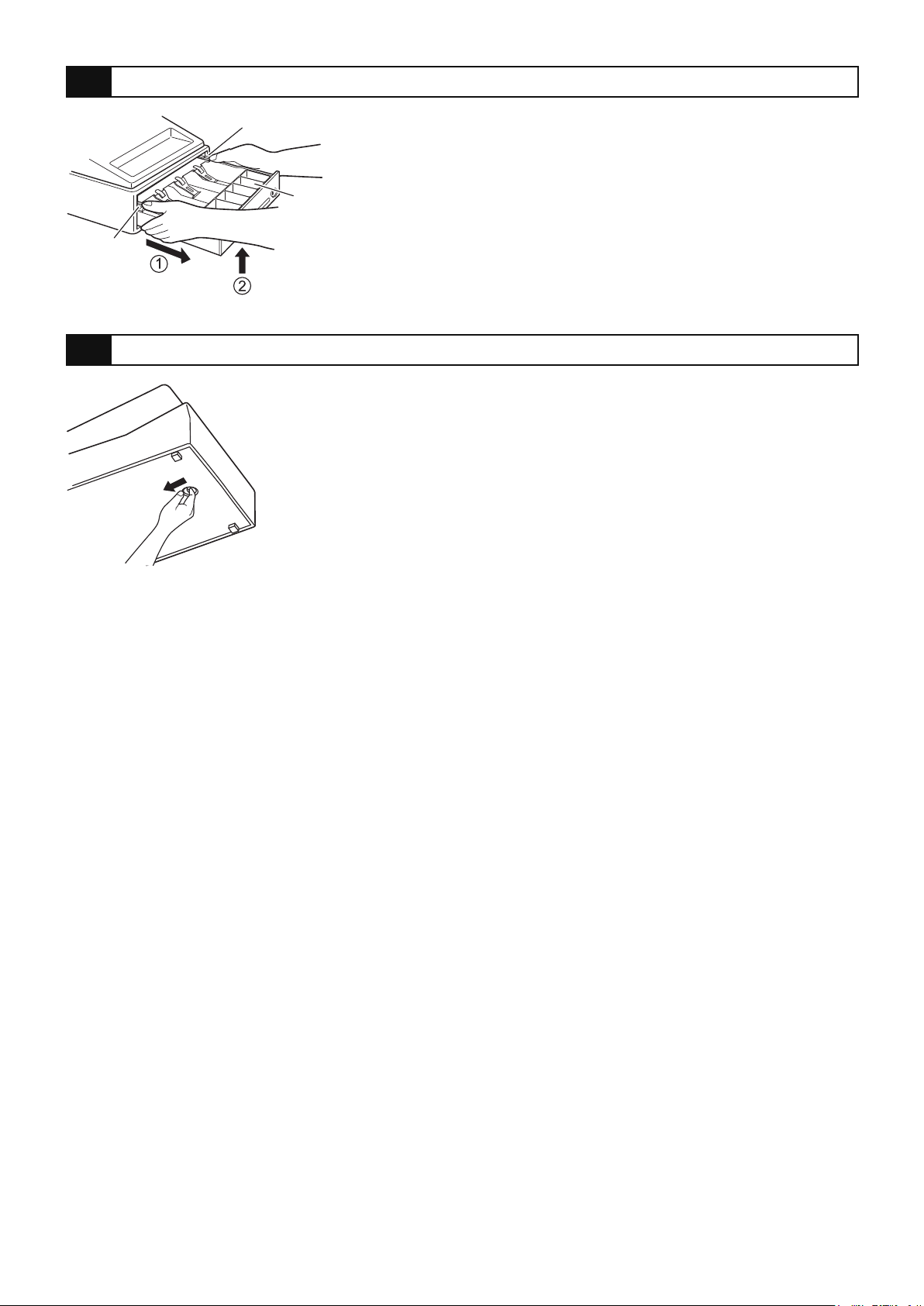
8 Vyjmutí zásuvky na peníze
Páčka
Přihrádka
na mince
Páčka
9 Ruční otevření zásuvky
Zásuvka se při běžném provozu otevírá automaticky. Pokud však
dojde k výpadku napájení nebo závadě pokladny, posuňte páčku
umístěnou na spodní části pokladny ve směru šipky (viz obrázek
vlevo).
Zásuvka se neotevře, je-li zamknuta klíčem.
Páčka
Zásuvku na peníze lze vyjmout. Vyjměte ji po ukončení pracovní doby a uzavření prodejny. Vytáhněte
zásuvku úplně dopředu, stiskněte páčku dolů a
zároveň zásuvku trochu nadzvedněte a pak vyjměte
z pokladny. Samostatně lze vyjmout i přihrádku na 6
druhů mincí.
XE-A137/XE-A147 80 NEPA
Page 83
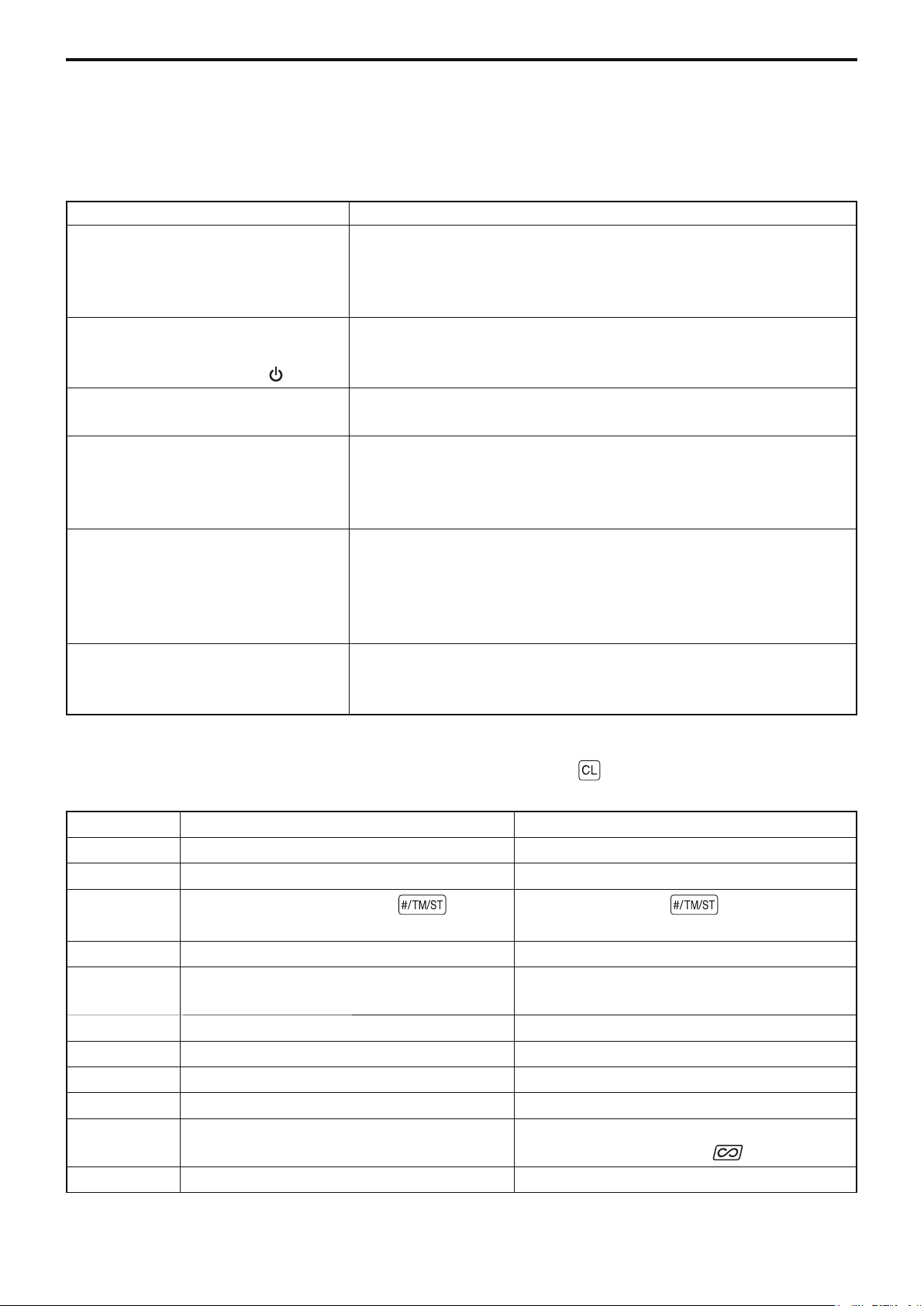
NEŽ ZAVOLÁTE SERVIS
Pokud dojde k závadě, popsané ve sloupci „Závada“ v níže uvedené tabulce, nemusí jít o poruchu pokladny. Než zavoláte servis, podívejte se do sloupce „Náprava“, zda není možné závadu
odstranit.
Závada Náprava
(1) Na displeji se ukazují ne-
smyslné symboly.
(2) Displej se nerozsvítí, i když
je přepínač režimů otočen
do jiné polohy než „
(3) Displej svítí, ale pokladna
neprovádí registrace.
(4) Netiskne se pokladní lístek. • Je role papíru správně nainstalovaná?
(5) Chybný tisk. • Je rameno tiskového válce dobře zajištěno?
(6) Déle trvající tisk se náhle
zastaví.
“.
• Byla pokladna správně inicializována podle pokynů
v části „PŘÍPRAVA K PROVOZU“?
(Uvědomte si, že inicializace vymaže z paměti všechna
data a naprogramované nastavení pokladny.)
• Je v zásuvce elektrické sítě napětí?
• Není odpojen nebo špatně připojen napájecí adaptér?
• Je přepínač režimů nastaven správně do polohy „REG“?
• Je zaseknutý papír?
• Je zapnuta funkce tisku pokladního lístku?
• Je rameno tiskového válce dobře zajištěno?
Otevřete rameno tiskového válce a pak je zajistěte podle
pokynů k instalaci.
• Je role papíru správně nainstalována?
• Jsou tisková hlava/senzor/válec čisté?
• Na displeji se stále zobrazuje zleva doprava symbol „–“.
Tento stav nastává, když je teplota tiskárny příliš vysoká.
Po několika sekundách tisk automaticky pokračuje.
Tabulka chybových kódů
Když se zobrazí některé z chybových kódů, stiskněte klávesu a proveďte příslušnou činnost
popsanou v tabulce níže.
Kód chyby Chybový stav Činnost
E01 Chyba registrace. Proveďte správné zadání.
E02 Nesprávná operace. Proveďte správné zadání.
E11
E12 Povinné zadání platby. Zadejte platbu.
E33 Povinné zadání počáteční hotovosti
E34 Překročení limitu. Zadejte hodnotu v povoleném rozsahu.
E35 Zadání otevřené ceny zakázáno. Použijte přednastavenou cenu.
E36 Zadání přednastavené ceny zakázáno. Použijte otevřenou cenu.
E37 Přímé dokončení prodeje zakázáno. Zadejte platbu.
E67 Storno mezisoučtu není dovoleno. Dokončete transakci a opravte chybné
E80 Problém s baterií. Vyměňte baterii.
Povinné stisknutí klávesy
v pokladně (SCM).
. Stiskněte klávesu a pokračujte
v operaci.
Zadejte počáteční hotovost.
zadání v režimu storna
.
NEPA 81 XE-A137/XE-A147
Page 84

PARAMETRY
Model: XE-A137
XE-A147
Rozměry: 335 (š) × 360 (h) × 190 (v) mm
Hmotnost: Asi 5 kg
Napájení: Jmenovité napětí a frekvence
Spotřeba energie: Pohotovost: 1,9 W (při jmenovitém napětí 220 až 230 V [50/60 Hz] a
230 až 240 V [50 Hz])
Provoz: 8,1 W (při jmenovitém napětí 220 až 230 V [50/60 Hz] a 230
až 240 V [50 Hz])
Hlučnost (podle EN
ISO 7779:2001):
Provozní teplota: 0 až 40 °C
Vlhkost: 20 až 90 %
Elektronika: LSI (CPU) atd.
Displej: 7segmentový (9 míst)
Tiskárna:
Typ: Tepelná tiskárna, 1 tiskové místo
Rychlost tisku: Asi 7 řádků/s
Šířka tisku: 30 znaků na řádek
Další funkce: • Zapnutí/vypnutí tisku pokladního lístku
Logo:
Tisk grafického loga: Velikost: 130 (v) × 360 (š) pixelů (černá plocha musí zabírat méně
Tisk textu loga: Text loga pro pokladní lístek: max. 30 znaků × 6 řádků
Role papíru: Šířka: 57,5 ± 0,5 mm
Zásuvka na peníze: 3 přihrádky pro bankovky, 6 přihrádek pro mince
Příslušenství: Základní návod k obsluze: 1 výtisk
XE-A137: LpA: 56,4 dB(A-vážená), max LpAI: 71,4 dB(A-vážená) při
otevírání zásuvky pokladny
XE-A147: LpA: 53,0 dB(A-vážená), max LpAI: 70,1 dB(A-vážená) při
otevírání zásuvky pokladny
než 35 % celé plochy)
Max. průměr: 80 mm
Kvalita: vysoká kvalita (tloušťka 0,06 až 0,08 mm)
Role papíru: 1
Klíč přepínače režimů
(stejný jako pro zásuvku) 2
Napájecí adaptér 1
Pokyny pro fiskální operace 1 (jen pro Německo a Norsko)
* Parametry a vzhled výrobku mohou být z důvodu vylepšení bez upozornění změněny.
Doplněk
Následující užitečný doplněk je k dispozici jen pro pokladnu XE-A147.
• Doplňková baterie model XE-A1BT
Postup pro instalaci doplňkové baterie XE-A1BT viz „Návod pro instalaci XE-A1BT“.
Upozornění (jen pro XE-A147):
Pro splnění předpisů o elektromagnetické kompatibilitě (EMC) je třeba pro připojení pokladny
použít stíněné kabely rozhraní.
XE-A137/XE-A147 82 NEPA
 Loading...