

Page 1
Obsah
Úvod ..............................................................................................................1
Rozsah dodávky...........................................................................................1
Dětský tablet
Vybavení a základní parametry tabletu.......................................................3
Strana
Obj. č.: 91 98 97
Úvod
Vážení zákazníci!
Děkujeme Vám za Vaši důvěru a za nákup našeho tabletu, který je určen pro děti od 6 let. Protože
se nejedná v pravém smyslu o žádnou dětskou hračku, měly by rodiče (dospělé osoby) dohlížet na
malé děti, které budou hrát videohry, prohlížet si fotografie nebo spouštět hudbu (zvukové
záznamy) či videofilmy na tomto tabletu.
Rozsah dodávky
• Tablet Meep!
• Síťová nabíječka akumulátoru, který je vložen do tabletu
• Kabel s konektory USB (připojení k osobnímu počítači)
• Snímatelný ochranný silikonový kryt
• Krátký návod k obsluze
Krátký popis použití tabletu.........................................................................4
Zapnutí tabletu.....................................................................................................................4
Nabíjení akumulátorové baterie vložené do tabletu.............................................................5
Připojení tabletu k televizoru (k externímu monitoru)...........................................................6
Připojení stereofonních sluchátek k tabletu .........................................................................6
Připojení externího mikrofonu k tabletu ...............................................................................6
Použití paměťové karty Micro-SD........................................................................................7
Zpětné nastavení tabletu na základní (standardní) parametry.............................................7
Krátký popis funkcí tabletu..........................................................................8
Zadání jazyka textových zpráv (komunikace s tabletem).....................................................8
Volba základních hlavních nabídek (funkcí) tabletu.............................................................8
Zobrazení hlavního menu na obrazovce tabletu................................................................10
Menu nastavení tabletu..............................................................................11
Doplňující funkce tabletu (po připojení tabletu k Wi-Fi)..........................12
Reprodukce videozáznamů (filmů)............................................................13
Reprodukce fotografií (obrázků) ...............................................................16
Reprodukce zvukových záznamů (hudebních nahrávek)........................18
Hraní videoher ............................................................................................20
Funkce fotoaparátu a videokamery...........................................................22
Funkce čtení elektronických knih (E-Book)..............................................24
2
Page 2
Vybavení a základní parametry tabletu
Plochá dotyková obrazovka s úhlopříčkou 17,78 cm (7 ")
Rozlišení: 800 x 480 obrazových bodů (pixelů)
Operační systém: Android 4.0 Ice Cream Sandwich
Procesor: Cortex A8 (1 GHz)
Operační paměť: 512 MB
Interní paměť: 4 GB
Slot pro paměťové karty Micro-SD
Integrovaný přijímač Wi-Fi® k přímému bezdrátovému připojení k internetu
Virtuální rodičovská kontrola
Konektory k připojení sluchátek a mikrofonu
Konektory Mini USB 2.0 k připojení k PC a Mini HDMI 1.3 k připojení k televizoru (2160 pixelů)
Kamera 0,3 megapixelů
Zabudovaný G-senzor
Rozsáhlá knihovna s různými již nainstalovanými videohrami, s fotografiemi, se zvukovými
záznamy (s hudbou) a případně s elektronickými knihami (E-Book), kterou lze rozšířit
z paměťových karet, z osobního počítače (notebooku) nebo stažením souborů (Apps) po
provedení zaregistrování tabletu a vyplnění požadovaných údajů (například zadání Vaší
e-mailové adresy, vyplnění sériového čísla tabletu, které se nachází na jeho zadní straně pod
silikonovou přelepkou) na webové adrese „www.mymeep.de“. K vyplnění registračních údajů
budete potřebovat znát německý nebo anglický jazyk.
Po zaregistrování tohoto tabletu Vám bude odečtena z kreditní karty částka 0,80 EUR a získáte tím
100 hracích mincí (žetonů) pro pozdější použití obchodu „MEEP!-Store“. Bez této registrace nebudete
moci stahovat do tabletu žádné soubory (hry), které nejsou bezplatné.
Po provedení této registrace a dalších nastavení přímo na tabletu (připojení k WiFi) můžete dále
jako rodiče provádět na osobním počítači (notebooku) nebo na chytrém mobilním telefonu
následující kontroly: Jaké hry Vaše děti hrají, jaké webové stránky vyhledávají na internetu a jaká
slova (hesla) zadávají, aniž byste se museli tohoto tabletu dotýkat. Abyste mohli tuto virtuální
kontrolu svých dětí používat, připojte se na svém osobním počítači (notebooku) na mobilním
telefonu na webovou adresu www.meeptablet.com. Po zadání sériového čísla tabletu můžete na
této adrese zvolit různé úrovně přístupu k tomuto tabletu.
Důležitá upozornění:
Dejte při hraní videoher pozor na to, že se u některých osob mohou projevit epileptické záchvaty
nebo příznaky ztráty vědomí, a to zvláště v případech, budou-li se tyto osoby dívat na obrazovce
tohoto tabletu nebo počítače či televizoru na určité světelné efekty, jako jsou například záblesky.
Rodiče by měli dohlížet na své malé děti, které budou používat počítače nebo hrací konzole (tento
tablet) k hraní videoher. Zjistíte-li u svých dětí příznaky závratí, poruchy zraku, škubání ve svalech,
ztráty vědomí, dezorientaci atd., které se mohou projevit například vznikem křečí, vypněte
okamžitě tento tablet a zkonzultujte tyto příznaky se svým lékařem.
Jakmile si Vaše dítě zvykne používat tento tablet a odhalí jeho svět, budete mít možná potíže, jak
své dítě přinutíte k tomu, aby se věnovalo také jiným činnostem. V tomto případě můžete na svém
osobním počítači (notebooku) nebo na chytrém mobilním telefonu nastavit časové omezení použití
tabletu od jeho zapnutí pro různé funkce (například hry) nebo můžete také použití některých funkcí
zcela zablokovat nebo opět uvolnit.
Krátký popis použití tabletu
Zapnutí tabletu
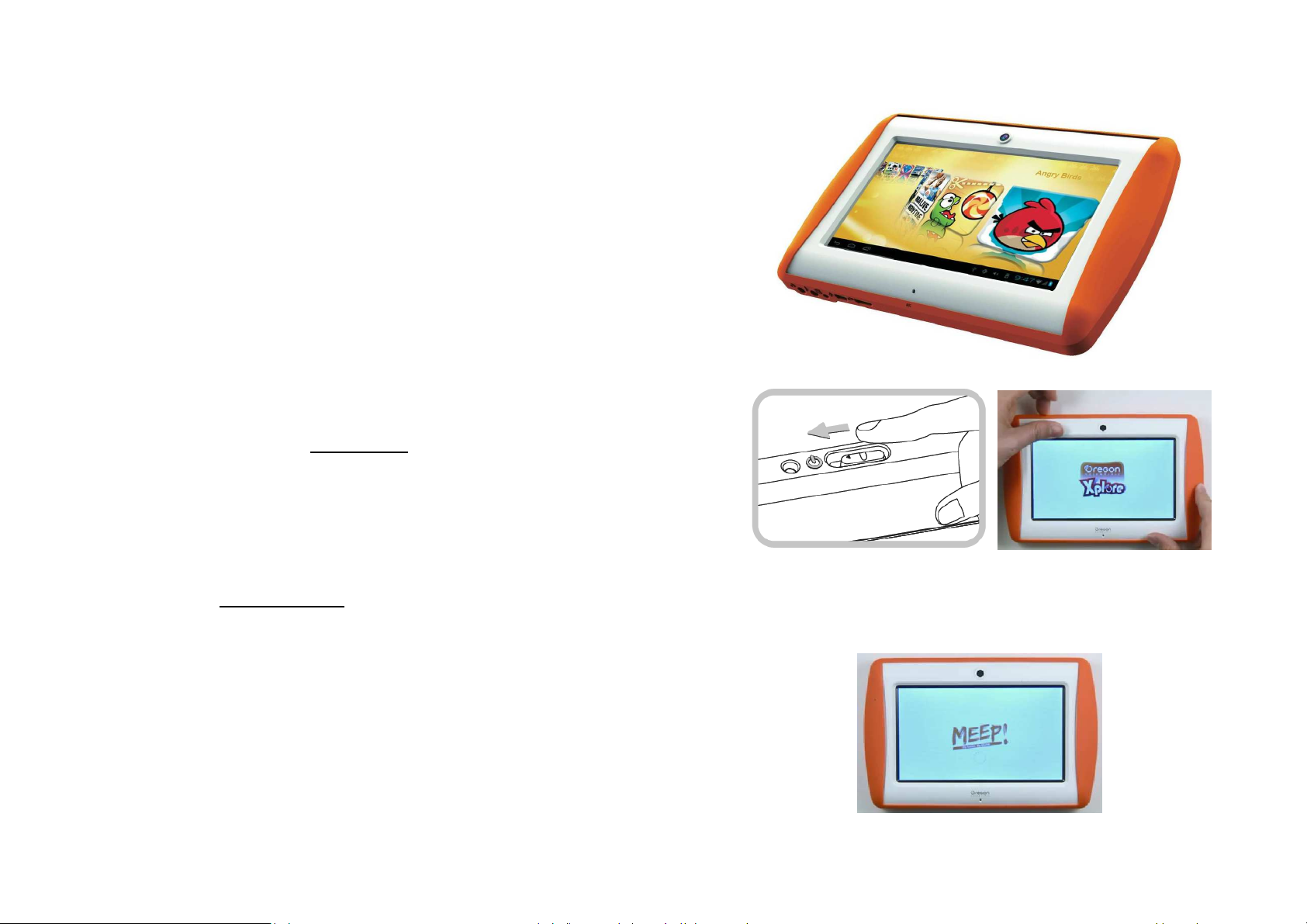
Tento tablet zapnete stisknutím tlačítka na jeho horní straně a jeho posunutím směrem doleva,
a to tak dlouho, dokud se na tabletu nerozsvítí modrá kontrolka. Toto může trvat několik sekund.
Po zapnutí tabletu se na jeho obrazovce objeví logo „MEEP!“ a začnou se zobrazovat různá
veselá animovaná (pohybující se) vyobrazení. Poté se na obrazovce tabletu zobrazí hlavní menu.
Po prvním zapnutí tabletu může toto trvat několik minut. Po dalším zapnutí tabletu bude přechod
k zobrazení hlavního menu rychlejší.
3
4
Page 3
Nabíjení akumulátorové baterie vložené do tabletu
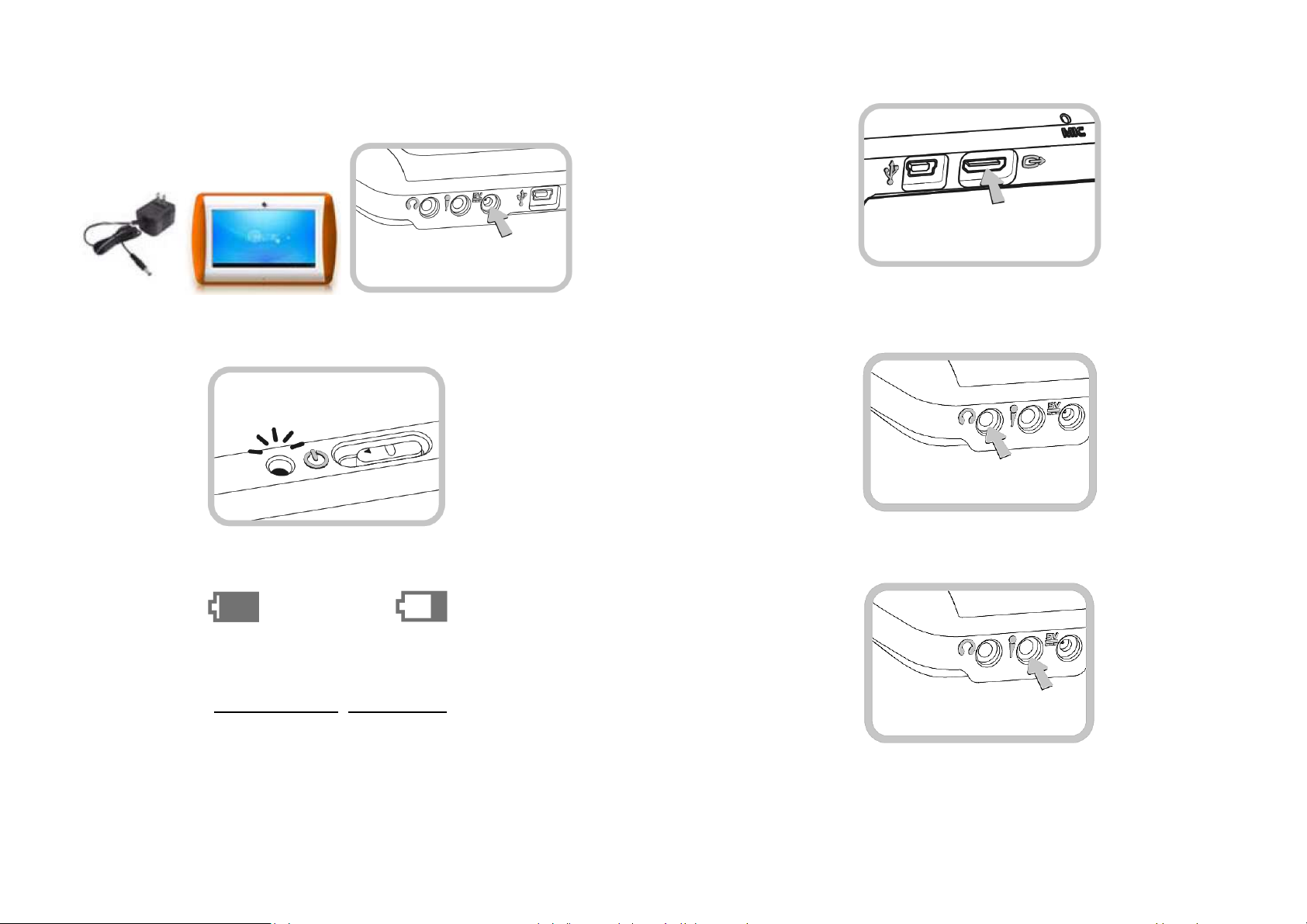
Dříve něž začnete tento tablet používat, nabijte nejdříve do něho vloženou akumulátorovou baterii
přiloženou síťovou nabíječkou.
Připojení tabletu k televizoru (k externímu monitoru)
Zapojte konektor kabelu přiložené síťové nabíječky do zdířky na dolní straně tabletu, která je
označena „5 V“. Poté zapojte zástrčku této nabíječky do síťové zásuvky (230 V AC / 50 Hz). Po
provedení této akce se rozsvítí na horní straně tabletu červená kontrolka. Jakmile přestane tato
kontrolka svítit, je akumulátorová baterie nabita na svoji plnou kapacitu.
Budete-li nabíjet akumulátorovou baterii při zapnutém tabletu, zobrazí se na obrazovce symbol
baterie. Budete-li nabíjet akumulátorovou baterii při vypnutém tabletu, zobrazí se na obrazovce
symbol nabíjení akumulátorové baterie okamžitě.
Po zapnutí tabletu a po případném nabití do něho vložené akumulátorové baterie můžete tento
tablet používat s jeho základním naprogramováním.
Všechny funkce tabletu budete moci použít až po jeho připojení k Wi-Fi a po provedení registrace
tabletu na webové adrese www.meeptablet.com (www.mymeep.de). K vyplnění registračních
údajů budete potřebovat znát anglický nebo německý jazyk.
Zapojte konektor vhodného kabelu HDMI do příslušné zdířky na dolní straně tabletu (viz
vyobrazení výše). Druhý konektor tohoto kabelu zapojte do příslušné zdířky HDMI na televizoru
nebo na monitoru. Tento kabel není součástí dodávky tabletu.
Připojení stereofonních sluchátek k tabletu
Zapojte konektor kabelu sluchátek do příslušné zdířky na dolní straně tabletu (viz vyobrazení
výše). Sluchátka nejsou součástí dodávky tabletu.
Připojení externího mikrofonu k tabletu
Zapojte konektor kabelu mikrofonu do příslušné zdířky na dolní straně tabletu (viz vyobrazení
výše). Mikrofon není součástí dodávky tabletu.
5
6
Page 4
Použití paměťové karty Micro-SD
Krátký popis funkcí tabletu
Zadání jazyka textových zpráv (komunikace s tabletem)
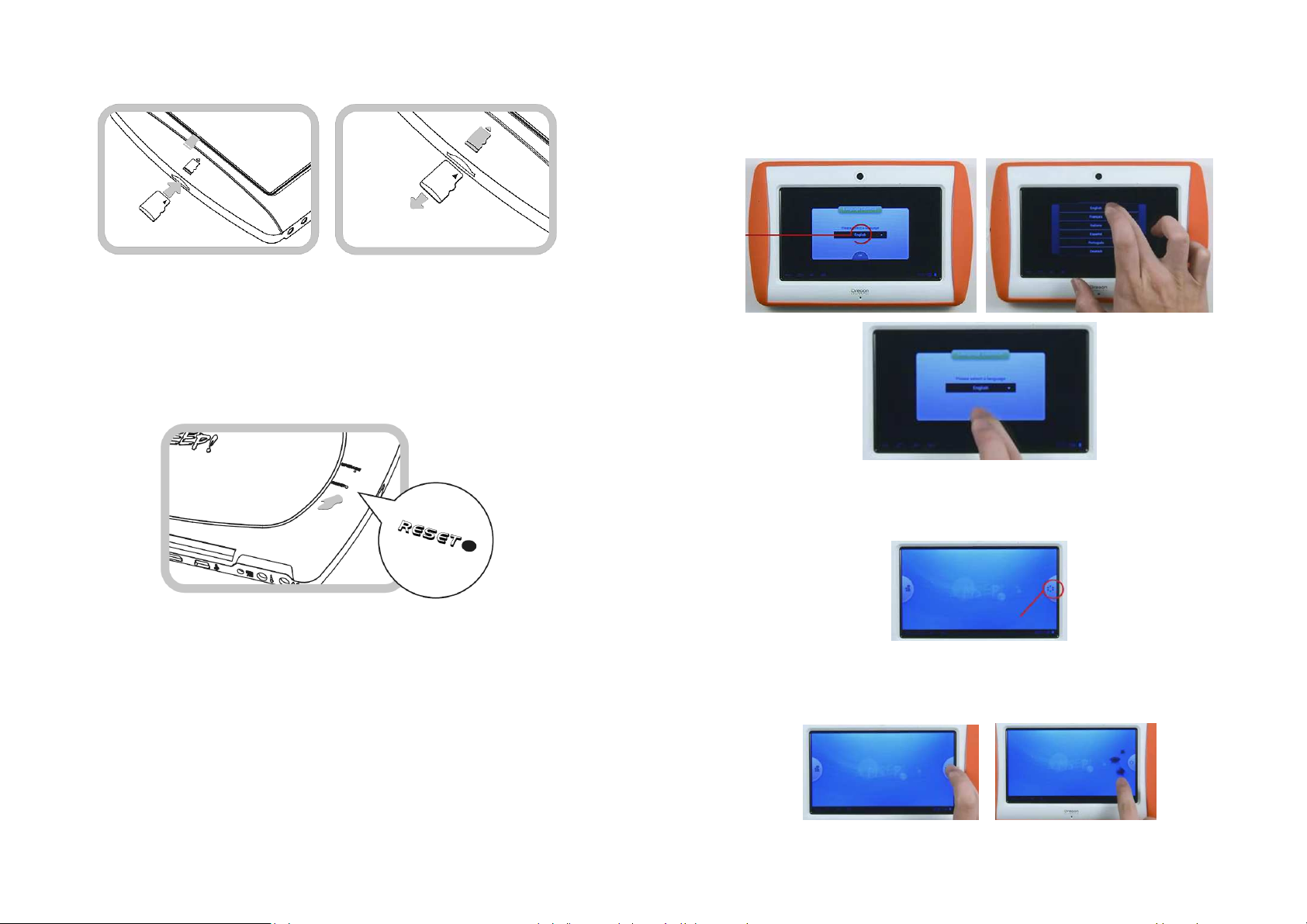
V hlavním (základním) menu zobrazení zvolte nejprve na obrazovce tabletu jazyk, který budete
dále používat při komunikaci s tabletem.
Na levé boční straně tabletu se nachází otvor (slot) k zasunutí paměťové karty Micro-SD.
Tato paměťová karta může mít maximální kapacitu 32 GB.
Tento tablet dokáže přečíst z paměťové karty následující zvukové a obrazové formáty:
Zvuk (audio): WAVE (.wav) a MP3 (.mp3)
Obrazové formáty (fotografie): JPEG (.jpg) a PNG (.png)
Video (filmy): JMPEG-4 (.mp4)
Zpětné nastavení tabletu na základní (standardní) parametry
Na spodní (zadní) straně tabletu se nachází zapuštěné tlačítko „RESET“. Pokud přestane tablet
správně fungovat, můžete jej zpětně nastavit na základní (dílenské) parametry stisknutím tohoto
tlačítka (například hrotem propisovačky, otevřenou kancelářskou sponkou, párátkem atd.).
Dejte pozor na to, že touto akcí vymažete z vnitřní paměti tabletu všechna dříve provedená
nastavení (naprogramování) tabletu.
Potvrďte toto nastavení ťuknutím prstem na nabídku „OK“.
Volba základních hlavních nabídek (funkcí) tabletu
Po zadání jazyka komunikace se uprostřed na pravé straně obrazovky tabletu zobrazí stříbrný
kruh s malými kroužky.
Klepnutím prstem (ukazováčkem) na tento stříbrný kruh se vedle tohoto kruhu zobrazí hlavní
rotující (otočné, kolečkové) menu hlavních nabídek funkcí tabletu. Tyto funkce (hry, videa,
fotografie atd.) zvolíte přiložením prstu na toto rotační (kolečkové) menu a pootočením prstem
tímto kolečkem zvolte na displeji tabletu zobrazení symbolu (ikony) požadované funkce. Poté na
tento symbol zvolené funkce ťukněte prstem.
7
8
Page 5
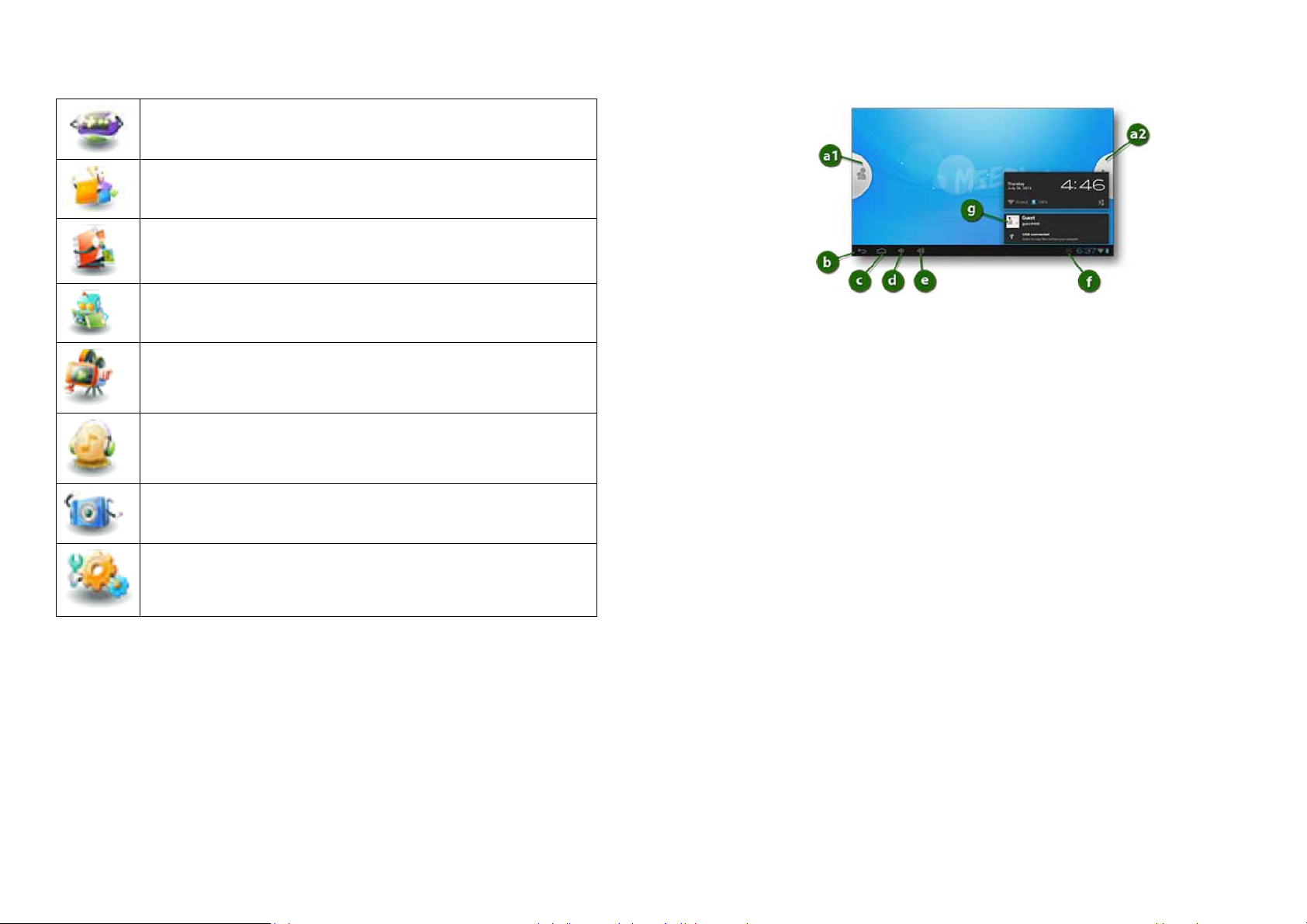
Jedná se o tyto základní funkce tabletu:
Výběr nainstalovaných videoher.
Výběr nahraných souborů (aplikací, programů) „App“ (z „MEEP!-Store“).
Prohlížeč obrázků a fotografií, symbol alba.
Výběr a čtení elektronických knih (E-Book), symbol knihy.
Výběr videozáznamů a filmů, symbol promítacího přístroje.
Výběr zvukových nahrávek (hudebních skladeb), symbol noty a sluchátek.
Funkce kamery (pořizování videozáznamů) a fotoaparátu, symbol fotoaparátu.
Menu nastavení tabletu.
Zobrazení hlavního menu na obrazovce tabletu
Levé stříbrné kolečko volby funkcí komunikátoru.
a1
a2 Pravé stříbrné kolečko volby základních funkcí tabletu – viz odstavec „Volba základních
hlavních nabídek (funkcí) tabletu“.
Návrat k předchozí stránce zobrazení.
b
Návrat k zobrazení hlavního menu.
c
Nastavení úrovně hlasitosti poslechu.
d
Tlačítka k vyvolání rychlého menu volby různých funkcí.
e
Tlačítka k vyvolání rychlého menu volby různých funkcí.
f
Zobrazení různých zpráv a upozornění.
g
9
10
Page 6
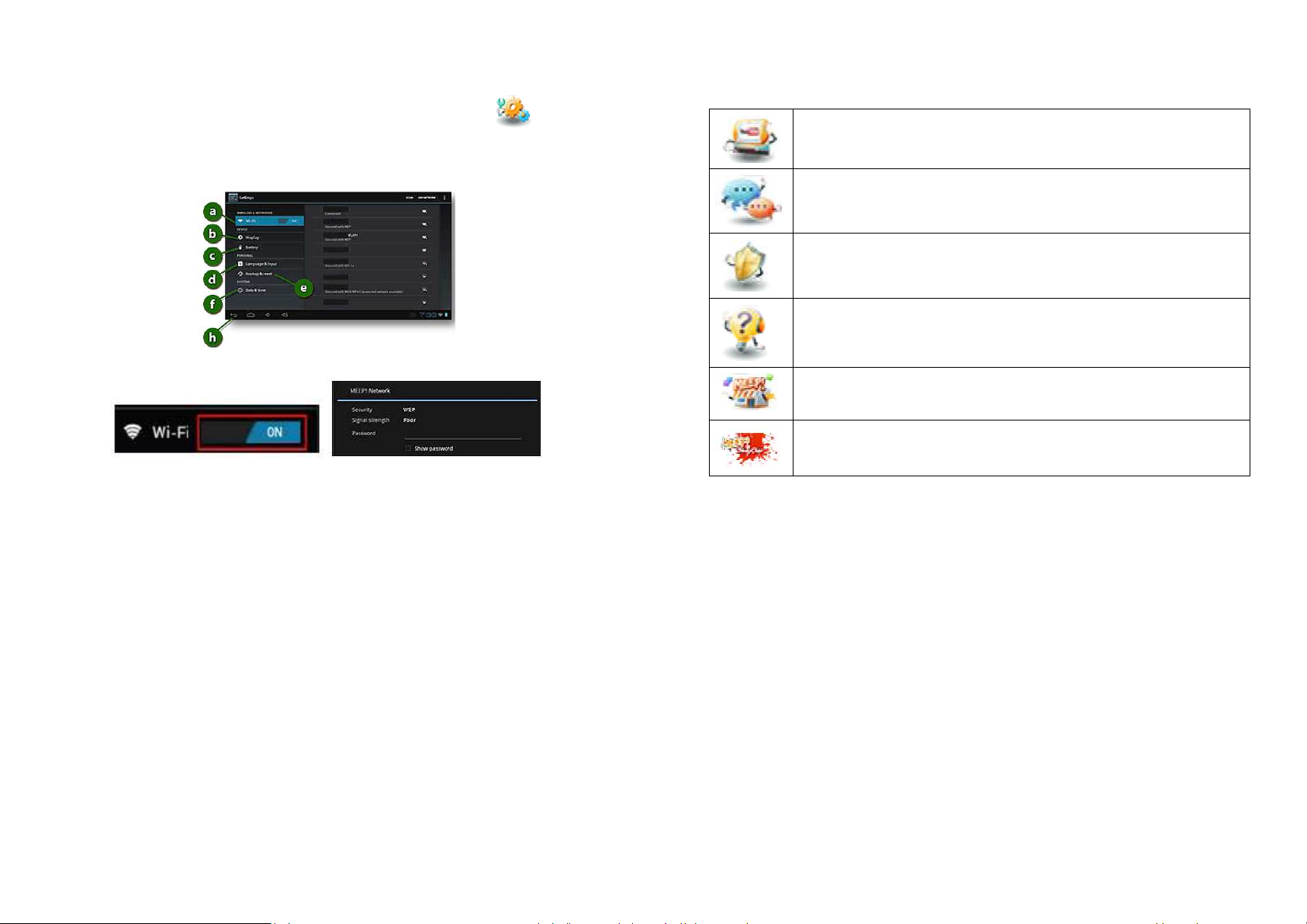
Menu nastavení tabletu
Do tohoto menu nastavení přepnete tablet po ťuknutí prstem na symbol (ikonu) způsobem
popsaným v odstavci „Volba základních hlavních nabídek (funkcí) tabletu“.
Nastavení tabletu (připojení k „Wi-Fi“) by měli provést rodiče (dospělé osoby). V tomto menu lze
provést následující nastavení tabletu:
Připojení tabletu k Wi-Fi.
a
b Display: Nastavení parametrů obrazovky: Jas, zhasínání obrazovky a nastavení
G-senzoru.
c Battery: Kontrola stavu nabití do tabletu vložené akumulátorové baterie.
d Language & Input: Volba jazyka a vstupů (vnitřní paměť, paměťová karta).
e Backup & Reset: Zpětné nastavení tabletu na základní (standardní) parametry.
f Date & Time: Zadání data a správného času.
Návrat k předchozí stránce zobrazení.
h
Doplňující funkce tabletu (po připojení tabletu k Wi-Fi)
Přehrávač YouTube.
Funkce komunikátoru.
Bezpečnostní pokyny (online).
Funkce nápovědy (online).
Přístup do obchodu „MEEP!-Store“.
Rodičovský portál, funkce „Together“ (společně). Registrace tabletu.
Popis těchto funkcí naleznete v originálním návodu k obsluze.
11
12
Page 7
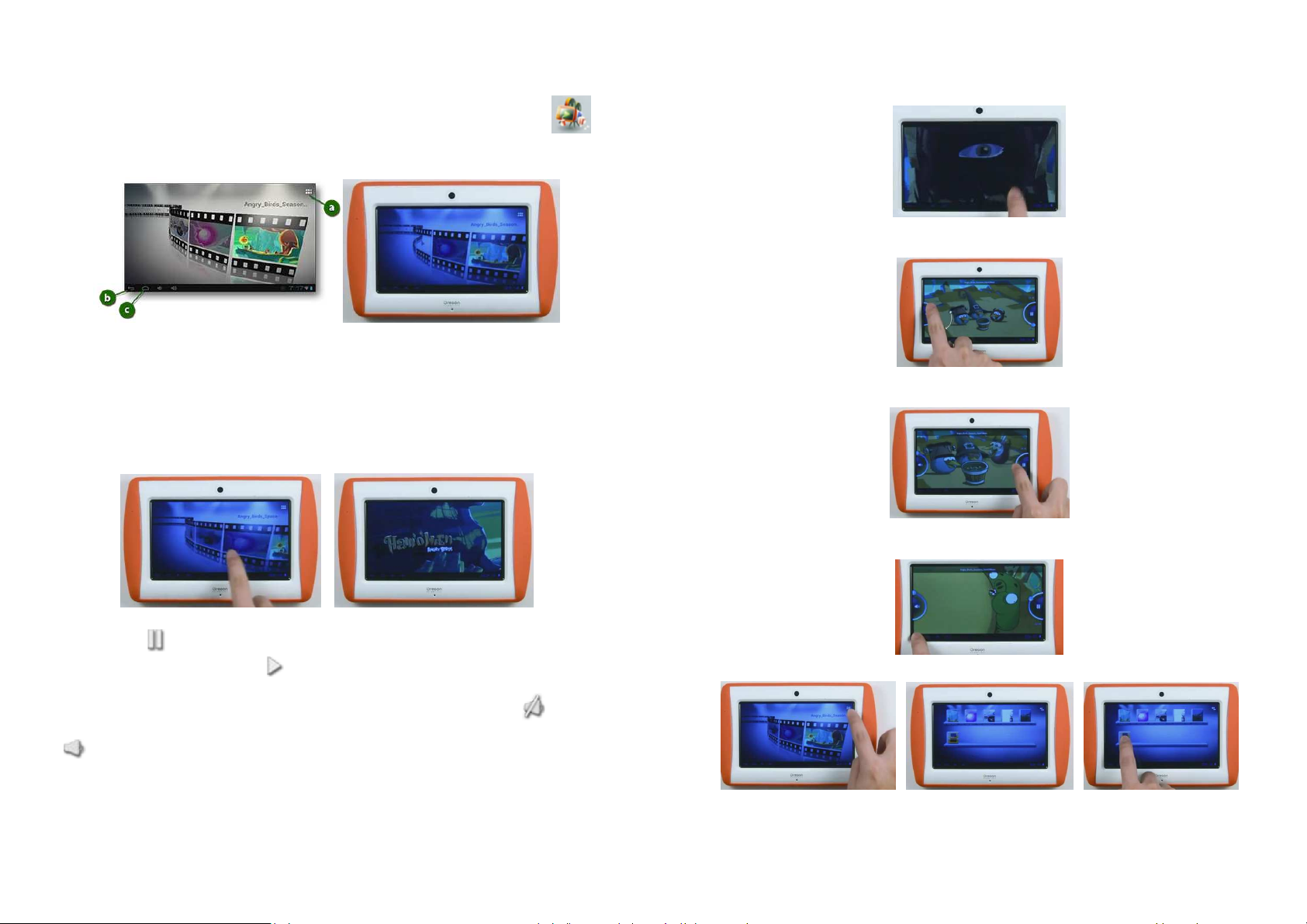
Reprodukce videozáznamů (filmů)
Do tohoto menu reprodukce přepnete tablet po ťuknutí prstem na symbol (ikonu)
způsobem popsaným v odstavci „Volba základních hlavních nabídek (funkcí) tabletu“.
Po zvolení této funkce se na obrazovce tabelu objeví následující vyobrazení.
Klepnutím prstem na tento symbol v pravém horním rohu zobrazíte seznam všech
a
videozáznamů z vnitřní paměti tabletu nebo z paměťové karty.
Klepnutím prstem na tento symbol se na obrazovce tabletu objeví opět hlavní menu.
b
Klepnutím prstem na tento symbol se na obrazovce tabletu objeví opět hlavní menu.
c
Požadovaný videozáznam, který budete chtít přehrát, vyberete posunutím prstu doprava nebo
doleva na hadovitě zobrazeném filmovém pásu a následným ťuknutím prstu na zvolené
symbolické zobrazení videozáznamu.
Po ťuknutí prstem při reprodukci videozáznamu na libovolné místo na obrazovce tabletu otevřete
menu ovládání videozáznamu.
Posunováním prstu nahoru a dolů po polokružnici v levém menu zvýšíte nebo snížíte úroveň
hlasitosti poslechu.
Posunováním prstu nahoru a dolů po polokružnici v pravém menu můžete pohybovat obrazem
nahoru a dolů.
Při reprodukci videozáznamu můžete ťuknutím prstem na tlačítko [b] zastavit reprodukci
videozáznamu a zobrazit na obrazovce opět hadovitý filmový pás se symboly videozáznamů.
Po spuštění reprodukce videozáznamu můžete tento videozáznam zastavit ťuknutím prstem na
symbol pauzy v pravém menu. Po této akci se tento symbol změní na symbol opětovného
spuštění reprodukce videozáznamu (ťuknutím prstem na tento symbol nebo na zastavený
obraz spustíte opět reprodukci videozáznamu od místa přerušení jeho reprodukce). Při reprodukci
videozáznamu můžete vypnout zvuk ťuknutím na symbol přeškrtnutého reproduktoru v levém
menu. Po této akci se tento symbol změní na symbol nepřeškrtnutého reproduktoru
(ťuknutím prstem na tento symbol zapnete opět zvuk). Při reprodukci videozáznamu můžete
ťuknutím prstem na tlačítko [b] zobrazit opět hadovitý filmový pás se symboly videozáznamů.
Klepnutím prstem na tlačítko [c] se vrátíte k zobrazení hlavního menu.
Reprodukci videozáznamu můžete rovněž spustit krátkým ťuknutím na příslušný symbol (obrázek)
v seznamu všech videozáznamů.
13
Klepnutím prstem na symbol [a] v pravém horním rohu zobrazíte seznam všech videozáznamů.
Krátkým ťuknutím na příslušný symbol (obrázek) v seznamu všech videozáznamů můžete spustit
reprodukci příslušného videozáznamu.
14
Page 8
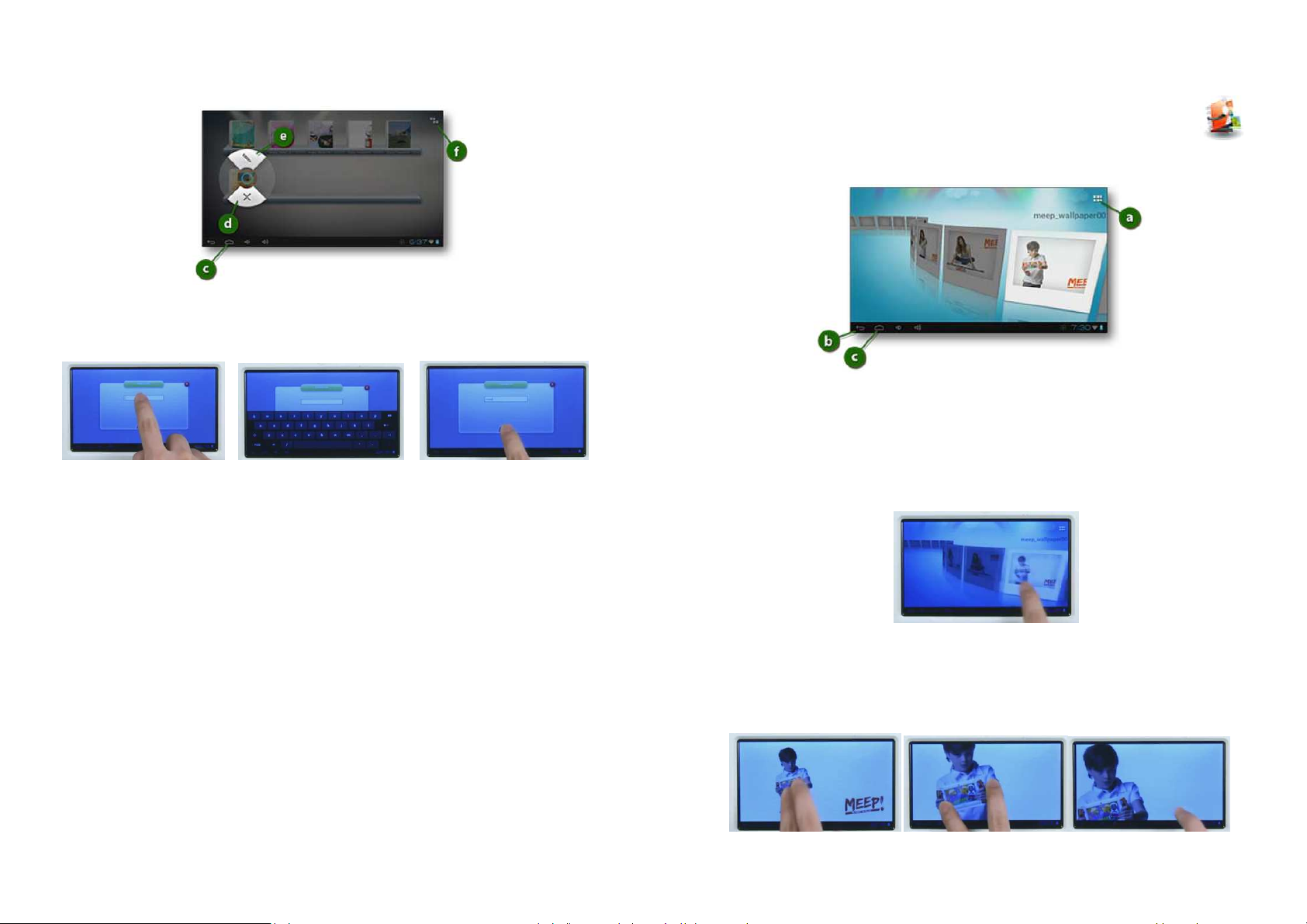
Dlouhým stisknutím příslušného symbolu (obrázku) prstem (asi 2 sekundy) v seznamu všech
videozáznamů zvolíte menu zpracování vybraného videozáznamu.
Stisknutím symbolu s křížkem [d] prstem vymažete vybraný videozáznam z vnitřní paměti tabletu
(případně z paměťové karty).
Po stisknutí symbolu s tužkou [e] prstem se na obrazovce tabletu objeví název videozáznamu
a virtuální klávesnice, pomocí které můžete videozáznam přejmenovat.
Po vyťukání nového názvu videozáznamu stiskněte tlačítko „OK“. Nový název videozáznamu se
uloží do vnitřní paměti tabletu (případně na paměťovou kartu).
Klepnutím prstem na symbol [f] v pravém horním rohu obrazovky zobrazíte opět na obrazovce
tabletu hadovitý filmový pás se symboly videozáznamů.
Klepnutím prstem na tlačítko [c] se vrátíte k zobrazení hlavního menu.
Reprodukce fotografií (obrázků)
Do tohoto menu reprodukce přepnete tablet po ťuknutí prstem na symbol (ikonu)
způsobem popsaným v odstavci „Volba základních hlavních nabídek (funkcí) tabletu“.
Po zvolení této funkce se na obrazovce tabelu objeví následující vyobrazení.
Klepnutím prstem na tento symbol v pravém horním rohu zobrazíte seznam všech fotografií
a
(obrázků) z vnitřní paměti tabletu nebo z paměťové karty.
Klepnutím prstem na tento symbol se na obrazovce tabletu objeví opět hlavní menu.
b
Klepnutím prstem na tento symbol se na obrazovce tabletu objeví opět hlavní menu.
c
Požadovanou fotografii, kterou budete chtít zobrazit, vyberete posunutím prstu doprava nebo
doleva na hadovitě zobrazeném pásu se symbolickým zobrazením fotografií a následným
ťuknutím prstu na zvolené symbolické zobrazení fotografie.
Při reprodukci fotografie můžete ťuknutím prstem na tlačítko [b] zobrazit opět hadovitý pás se
symboly fotografií. Klepnutím prstem na tlačítko [c] se vrátíte k zobrazení hlavního menu.
Reprodukci požadované fotografie můžete rovněž spustit krátkým ťuknutím na příslušný symbol
(obrázek) v seznamu všech fotografií.
Pomocí dvou prstů (jejich roztahováním nebo přitahováním k sobě) můžete zobrazenou fotografii
zvětšit (zmenšit), jedním prstem můžete obraz posunovat nahoru a dolů nebo doprava či doleva.
15
16
Page 9
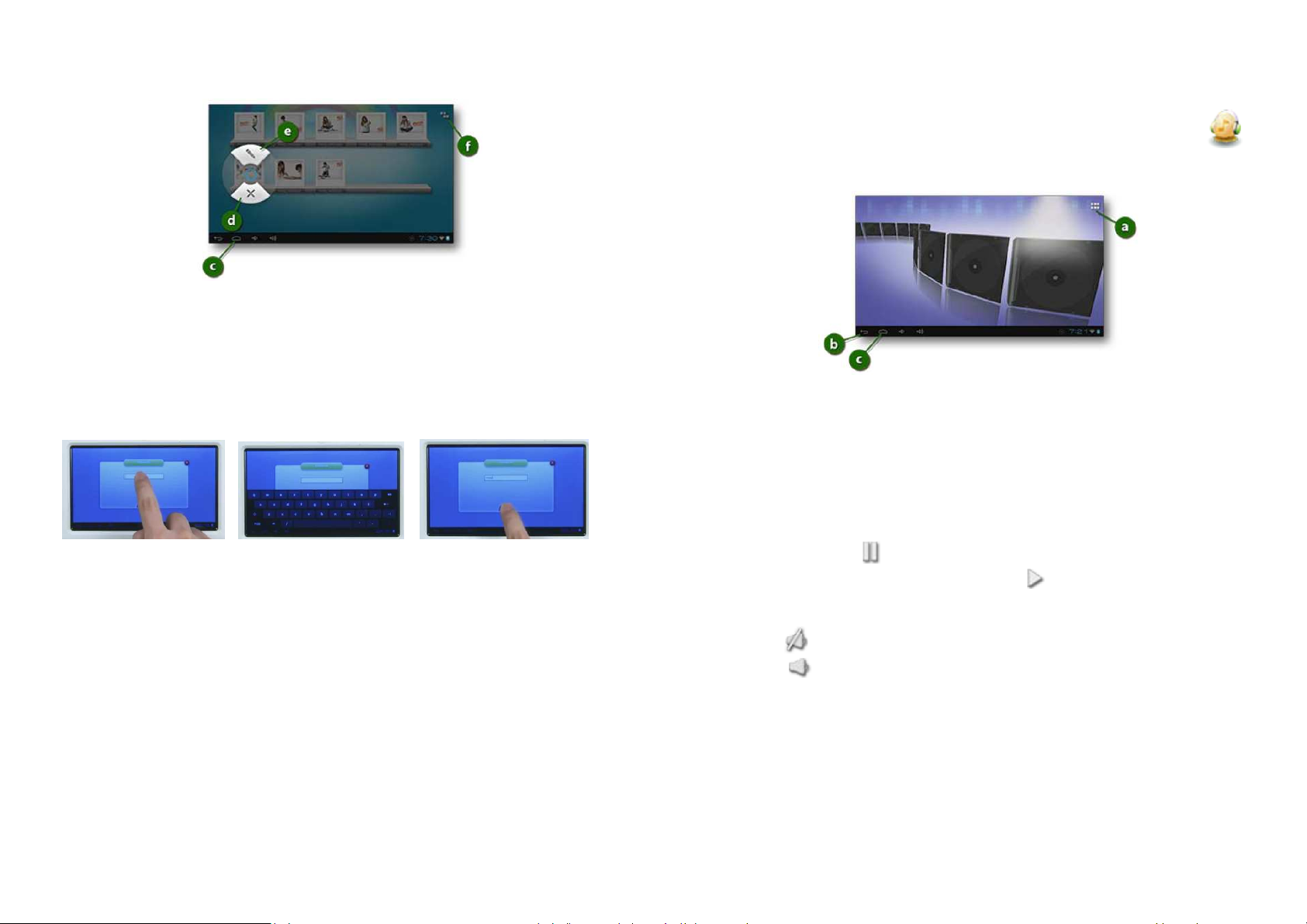
Klepnutím prstem na symbol [a] v pravém horním rohu zobrazíte seznam všech fotografií.
Krátkým ťuknutím na příslušný symbol (obrázek) v seznamu všech fotografií můžete spustit
reprodukci vybrané fotografie.
Dlouhým stisknutím příslušného symbolu (obrázku) prstem (asi 2 sekundy) v seznamu všech
fotografií zvolíte menu zpracování vybrané fotografie.
Stisknutím symbolu s křížkem [d] prstem vymažete vybranou fotografii z vnitřní paměti tabletu
(případně z paměťové karty).
Po stisknutí symbolu s tužkou [e] prstem se na obrazovce tabletu objeví název fotografie
a virtuální klávesnice, pomocí které můžete fotografii přejmenovat.
Po vyťukání nového názvu fotografie stiskněte tlačítko „OK“. Nový název fotografie se uloží do
vnitřní paměti tabletu (případně na paměťovou kartu).
Klepnutím prstem na symbol [f] v pravém horním rohu obrazovky zobrazíte na obrazovce tabletu
opět hadovitý pás se symboly fotografií nebo seznam všech fotografií.
Klepnutím prstem na tlačítko [c] se vrátíte k zobrazení hlavního menu.
Reprodukce zvukových záznamů (hudebních nahrávek)
Do tohoto menu reprodukce přepnete tablet po ťuknutí prstem na symbol (ikonu)
způsobem popsaným v odstavci „Volba základních hlavních nabídek (funkcí) tabletu“.
Po zvolení této funkce se na obrazovce tabelu objeví následující vyobrazení.
Klepnutím prstem na tento symbol v pravém horním rohu zobrazíte seznam všech
a
zvukových záznamů z vnitřní paměti tabletu nebo z paměťové karty.
Klepnutím prstem na tento symbol se na obrazovce tabletu objeví opět hlavní menu.
b
Klepnutím prstem na tento symbol se na obrazovce tabletu objeví opět hlavní menu.
c
Požadovaný zvukový záznam, který budete chtít přehrát, vyberete posunutím prstu doprava nebo
doleva na hadovitě zobrazeném pásu se zvukovými záznamy a následným ťuknutím prstu na
zvolené symbolické zobrazení zvukového záznamu.
Po spuštění reprodukce videozáznamu můžete reprodukci zvukového záznamu zastavit ťuknutím
prstem na symbol pauzy v pravém menu. Po této akci se tento symbol změní na symbol
opětovného spuštění reprodukce zvukového záznamu (ťuknutím prstem na tento symbol
spustíte opět reprodukci zvukového záznamu od místa přerušení jeho reprodukce).
Při reprodukci zvukového záznamu můžete vypnout zvuk ťuknutím na symbol přeškrtnutého
reproduktoru v levém menu. Po této akci se tento symbol změní na symbol nepřeškrtnutého
reproduktoru (ťuknutím prstem na tento symbol zapnete opět zvuk).
Při reprodukci zvukového záznamu můžete ťuknutím prstem na tlačítko [b] zobrazit opět hadovitý
pás se zvukovými záznamy. Klepnutím prstem na tlačítko [c] se vrátíte k zobrazení hlavního menu.
Reprodukci se zvukovými záznamy můžete rovněž spustit krátkým ťuknutím na příslušný symbol
(obrázek) v seznamu všech zvukových záznamů.
17
18
Page 10
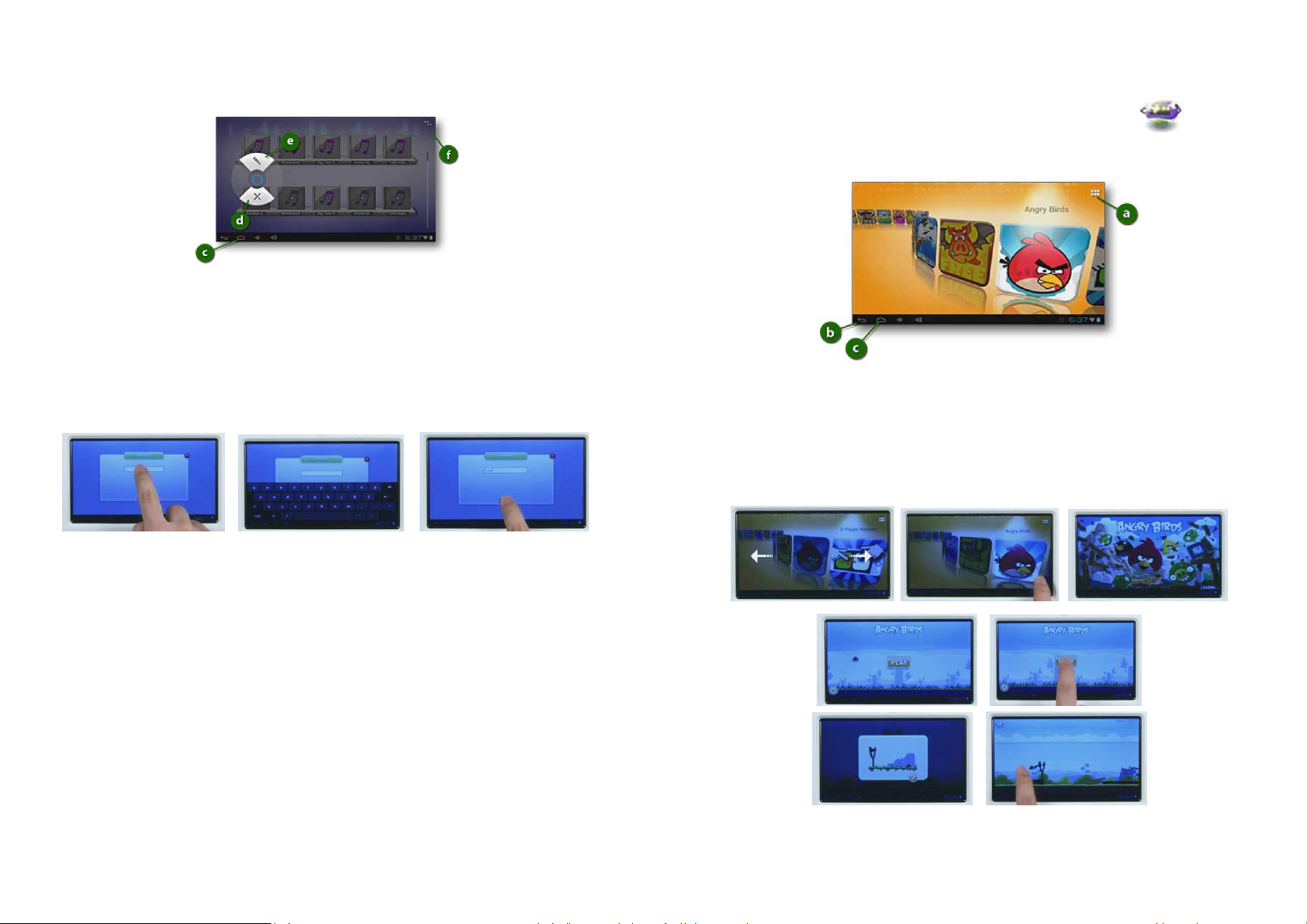
Klepnutím prstem na symbol [a] v pravém horním rohu na obrazovce tabletu zobrazíte seznam
všech zvukových záznamů.
Krátkým ťuknutím na příslušný symbol (obrázek s notami) v seznamu všech zvukových záznamů
můžete spustit reprodukci příslušného zvukového záznamu.
Dlouhým stisknutím příslušného symbolu (obrázku s notami) prstem (asi 2 sekundy) v seznamu
všech zvukových záznamů zvolíte menu zpracování vybraného zvukového záznamu.
Stisknutím symbolu s křížkem [d] prstem vymažete vybraný zvukový záznam z vnitřní paměti
tabletu (případně z paměťové karty).
Po stisknutí symbolu s tužkou [e] prstem se na obrazovce tabletu objeví název zvukového
záznamu a virtuální klávesnice, pomocí které můžete tento zvukový záznam přejmenovat.
Po vyťukání nového názvu zvukového záznamu stiskněte tlačítko „OK“. Nový název zvukového
záznamu se uloží do vnitřní paměti tabletu (případně na paměťovou kartu).
Klepnutím prstem na symbol [f] v pravém horním rohu obrazovky zobrazíte opět na obrazovce
tabletu hadovitý pás se symboly zvukových záznamů.
Klepnutím prstem na tlačítko [c] se vrátíte k zobrazení hlavního menu.
Hraní videoher
Do tohoto menu přepnete tablet po ťuknutí prstem na symbol (ikonu) způsobem
popsaným v odstavci „Volba základních hlavních nabídek (funkcí) tabletu“.
Po zvolení této funkce se na obrazovce tabelu objeví následující vyobrazení.
Klepnutím prstem na tento symbol v pravém horním rohu zobrazíte seznam všech videoher
a
z vnitřní paměti tabletu.
Klepnutím prstem na tento symbol se na obrazovce tabletu objeví opět hlavní menu.
b
Klepnutím prstem na tento symbol se na obrazovce tabletu objeví opět hlavní menu.
c
Požadovanou videohru, kterou budete chtít hrát, vyberete posunutím prstu doprava nebo doleva
na hadovitě zobrazeném pásu se symboly (obrázky) videoher a následným ťuknutím prstu na
zvolené symbolické zobrazení videohry.
19
20
Page 11
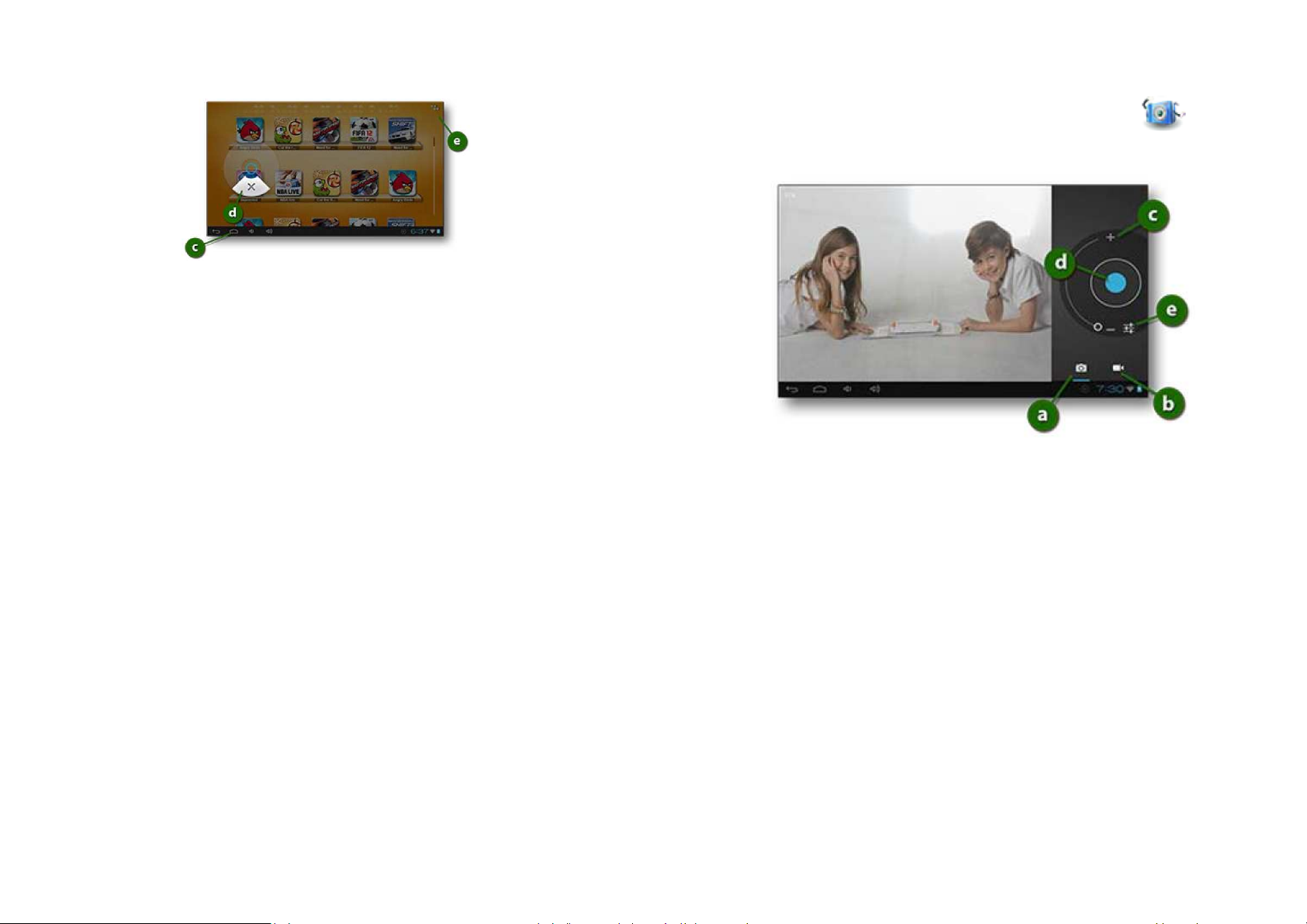
Klepnutím prstem na symbol [a] v pravém horním rohu zobrazíte seznam všech videoher.
Krátkým ťuknutím na příslušný symbol (obrázek) v seznamu všech videoher můžete spustit hraní
příslušné hry. Dlouhým stisknutím příslušného symbolu (obrázku) prstem (asi 2 sekundy)
v seznamu všech videoher zvolíte menu zpracování vybrané videohry.
Stisknutím symbolu s křížkem [d] prstem vymažete vybranou videohru z vnitřní paměti tabletu.
Klepnutím prstem na symbol [e] v pravém horním rohu obrazovky zobrazíte opět na obrazovce
tabletu hadovitý pás se symboly videoher.
Klepnutím prstem na tlačítko [c] se vrátíte k zobrazení hlavního menu.
Funkce fotoaparátu a videokamery
Do tohoto menu přepnete tablet po ťuknutí prstem na symbol (ikonu) způsobem
popsaným v odstavci „Volba základních hlavních nabídek (funkcí) tabletu“.
Po zvolení této funkce se na obrazovce tabelu objeví následující vyobrazení.
V tomto menu můžete zvolit funkci fotoaparátu (pořizování jednotlivých snímků) ťuknutím prstem
na symbol fotoaparátu [a] nebo funkci videokamery ťuknutím prstem na symbol kamery [b].
Pořízené fotografie (snímky) nebo videozáznamy si budete moci poté prohlédnout na obrazovce
tabletu způsobem popsaným v kapitole „Reprodukce fotografií (obrázků)“ nebo v kapitole
„Reprodukce videozáznamů (filmů)“.
V režimu fotoaparátu můžete provést zvetšení nebo zmenšení obrazu (přiblížení nebo oddálení
objektu, který chcete vyfotografovat) pohybem prstu po polokružnici [c], která je označena
symboly (znaménky) „+“ a „–“. Snímek (fotografii) poté uložíte do vnitřní paměti tabletu ťuknutím
prstem na modré kolečko [d].
Klepnutím prstem na symbol [e] přepnete tablet do režimu nastavení parametrů fotoaparátu (jas,
osvětlení, kontrast, vyrovnání bílé barvy atd.). Po provedení příslušných nastavení (změn) ťukněte
prstem na symbol (tlačítko) [f] – viz následující vyobrazení.
Po uložení fotografie do vnitřní paměti tabletu (po pořízení snímku) se můžete stisknutím tlačítka
(symbolu) [f] nebo [h] vrátit k zobrazení hlavního menu – viz následující vyobrazení.
21
22
Page 12
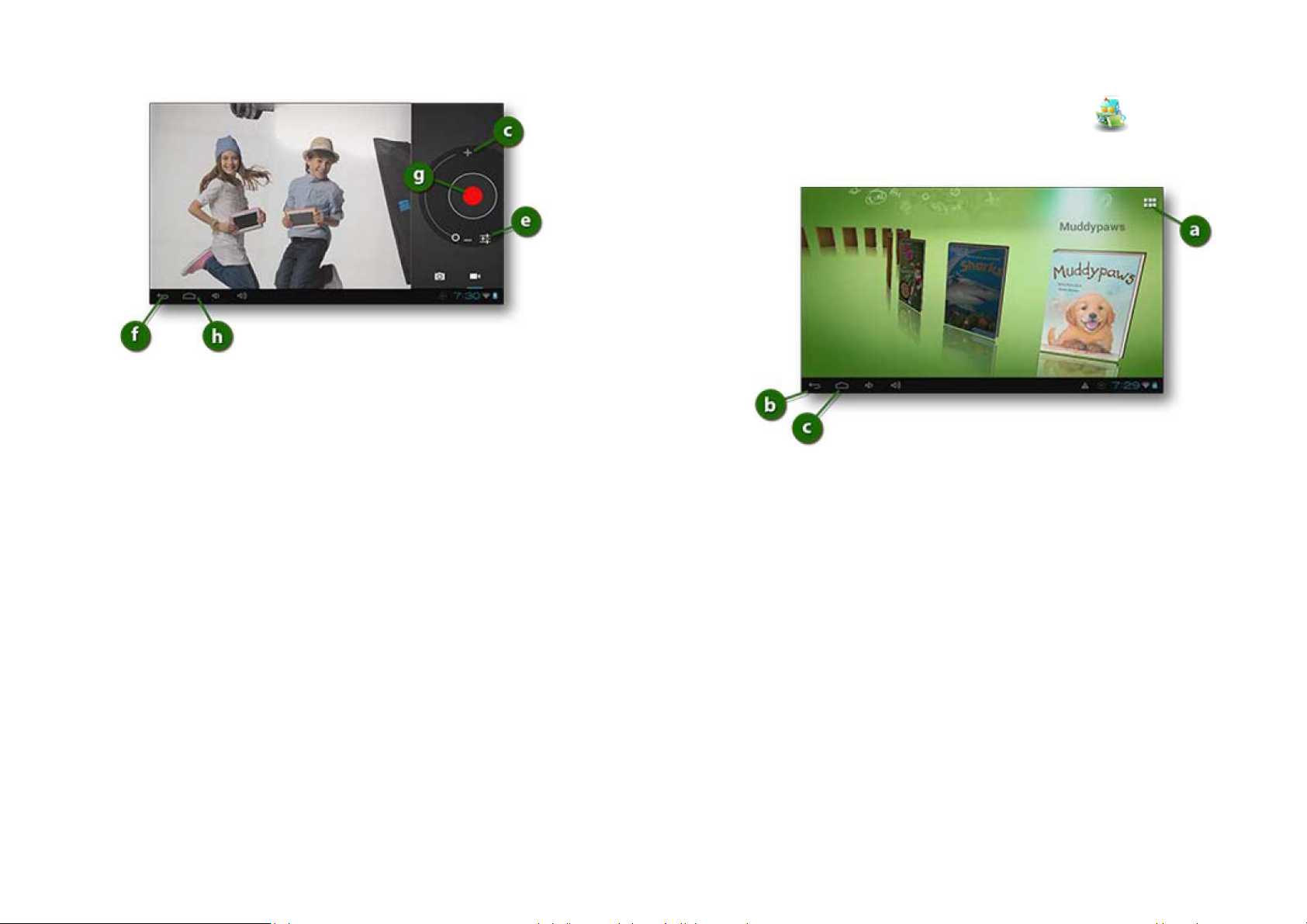
Zvolíte-li funkci (režim) videokamery, objeví se na obrazovce tabletu následující menu:
Klepnutím prstem na symbol [e] přepnete tablet do režimu nastavení parametrů kamery.
Po provedení příslušných nastavení (změn) ťukněte prstem na symbol (tlačítko) [f].
Zvetšení nebo zmenšení obrazu (přiblížení nebo oddálení objektu, který chcete nafilmovat)
provedete pohybem prstu po polokružnici [c], která je označena symboly (znaménky) „+“ a „–“.
Kameru spustíte ťuknutím prstem na červené kolečko [g]. Ukončení provádění videozáznamu
a jeho uložení do vnitřní paměti tabletu provedete dalším ťuknutím prstem na červené kolečko [g].
Po uložení videozáznamu do vnitřní paměti tabletu se můžete stisknutím tlačítka (symbolu) [f]
nebo [h] vrátit k zobrazení hlavního menu.
Funkce čtení elektronických knih (E-Book)
Do tohoto menu přepnete tablet po ťuknutí prstem na symbol (ikonu) způsobem popsaným
v odstavci „Volba základních hlavních nabídek (funkcí) tabletu“.
Po zvolení této funkce se na obrazovce tabelu objeví následující vyobrazení.
Klepnutím prstem na tento symbol v pravém horním rohu zobrazíte seznam všech kmih
a
z vnitřní paměti tabletu.
Klepnutím prstem na tento symbol se na obrazovce tabletu objeví opět hlavní menu.
b
Klepnutím prstem na tento symbol se na obrazovce tabletu objeví opět hlavní menu.
c
Požadovanou knihu, kterou si budete chtít přečíst, vyberete posunutím prstu doprava nebo doleva
na hadovitě zobrazeném pásu se symboly (obrázky) knih a následným ťuknutím prstu na zvolené
symbolické zobrazení knihy.
23
24
Page 13
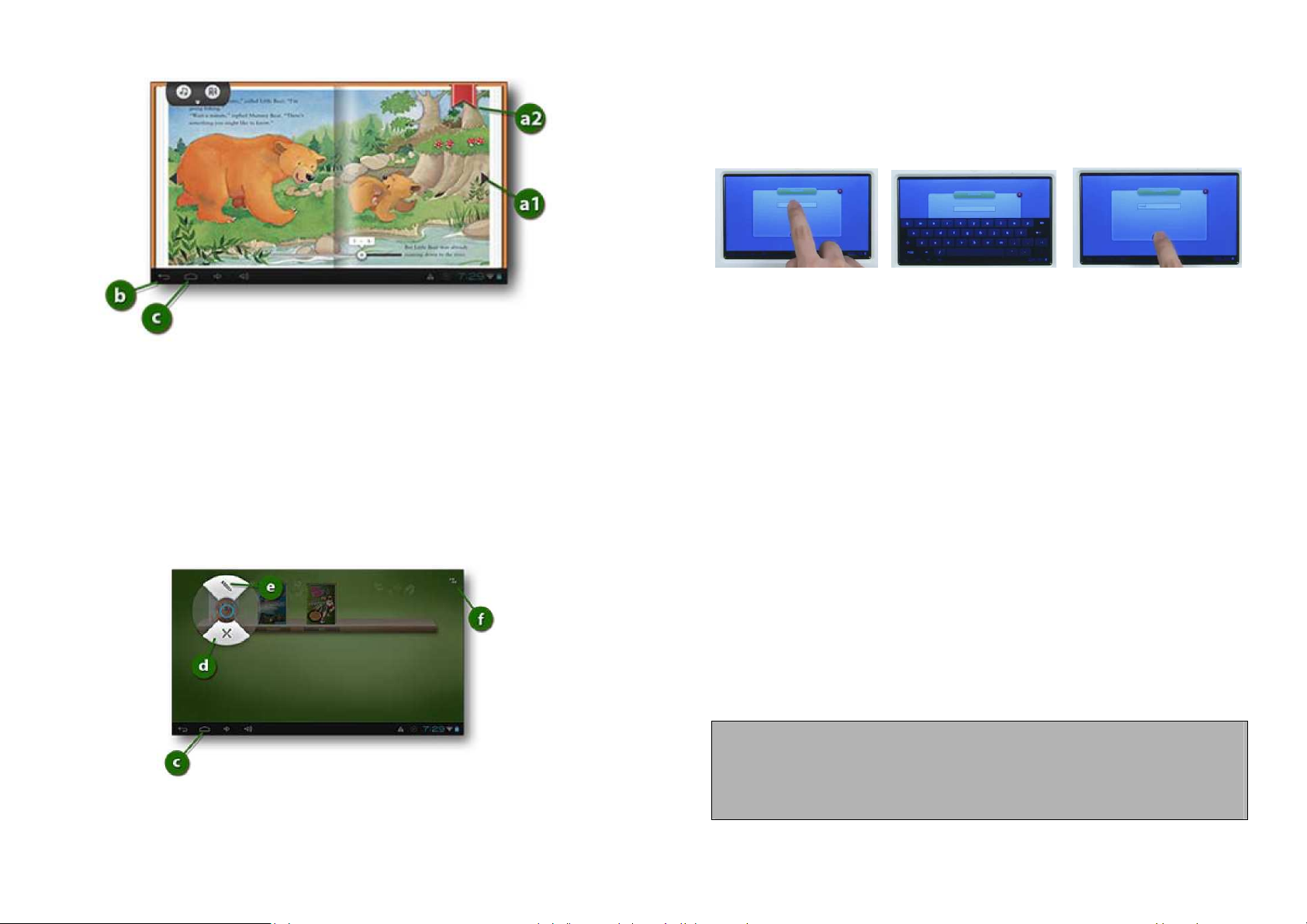
Požadovanou stránku v knize naleznete posunování prstu doprava nebo doleva na zobrazené
rozevřené knize. Po výběru požadované stránky ťukněte prstem na symbol [a1].
Pomocí dvou prstů (jejich roztahováním nebo přitahováním k sobě) můžete zobrazenou stránku
knihy zvětšit nebo zmenšit, jedním prstem můžete stránku posunovat nahoru a dolů.
Stránku knihy, kterou právě čtete (a kterou jste nedočetli do konce) si můžete označit ťuknutím
prstem na symbol [a2]. Pokud tuto takto označenou knihu později znovu otevřete, otevře se kniha
automaticky na této označené stránce.
Klepnutím prstem na symbol [b] zobrazíte opět na obrazovce tabletu hadovitý pás se symboly knih
nebo seznam všech kmih z vnitřní paměti tabletu.
Klepnutím prstem na symbol [c zobrazíte opět na obrazovce tabletu hlavní menu.
Klepnutím prstem na symbol [a] v pravém horním rohu na obrazovce tabletu zobrazíte seznam
všech elektronických knih.
Krátkým ťuknutím na příslušný symbol (obrázek s knihou) v seznamu všech knih můžete
příslušnou knihu otevřít.
Dlouhým stisknutím příslušného symbolu (obrázku s knihou) prstem (asi 2 sekundy) v seznamu
všech knih zvolíte menu zpracování vybrané knihy.
Stisknutím symbolu s křížkem [d] prstem vymažete vybranou knihu z vnitřní paměti tabletu.
Po stisknutí symbolu s tužkou [e] prstem se na obrazovce tabletu objeví název knihy a virtuální
klávesnice, pomocí které můžete tuto knihu přejmenovat.
Po vyťukání nového názvu knihy stiskněte tlačítko „OK“. Nový název elektronické knihy se uloží do
vnitřní paměti tabletu.
Klepnutím prstem na symbol [f] v pravém horním rohu obrazovky zobrazíte opět na obrazovce
tabletu hadovitý pás se symboly knih.
Klepnutím prstem na tlačítko [c] se vrátíte k zobrazení hlavního menu.
Překlad tohoto návodu zajistila společnost Conrad Electronic Česká republika, s. r. o.
Všechna práva vyhrazena. Jakékoliv druhy kopií tohoto návodu, jako např. fotokopie, jsou předmětem souhlasu
společnosti Conrad Electronic Česká republika, s. r. o. Návod k použití odpovídá technickému stavu při tisku!
Změny vyhrazeny!
© Copyright Conrad Electronic Česká republika, s. r. o. KU/05/2013
25
26
 Loading...