

Page 1

SupermanTM Lerncomputer Duo
Das Produkt verfügt über keine Speicher – oder Internetmöglichkeiten.
Ab 5 Jahren
Page 2

Liebe Eltern,
vielen Dank, dass Sie den Superman™ Lerncomputer Duo ausgewählt haben.
Der Superman™ Lerncomputer Duo enthält neben viel Spannung und Spaß eine
reichhaltige Auswahl anspornender Spiele und Aktivitäten,
die einen unschätzbaren Beitrag für die Entwicklung Ihres Kindes darstellen.
Die Aktivitäten umfassen Wortschatz-, Memory-, Logik-,
Mathematik- und Musikspiele.
Alle Aktivitäten sind in Deutsch oder Englisch verfügbar.
Darüber hinaus bietet der Superman™ Lerncomputer Duo
eine realistische Einführung in die Welt der Computer,
fördert Kreativität und motiviert zum selbständigen Lernen.
Lernen mit Superman™ ist ein fesselndes Abenteuer!
SUPERMAN and all related characters and elements are trademarks of and © DC Comics. (s06)
SUPERMAN und alle zugehörigen Figuren und Bestandteile sind Warenzeichen von DC comics. (s06)
“SUPERMAN (THEME)”
(John Williams)
(C) 1987 WARNER-TAMERLANE PUBLISHING CORP. (BMI)
ALL RIGHTS RESERVED. USED BY PERMISSION.
Page 3
14 Zahlen-Waage 11
MEMORY-TRAINER 11
15 Zahlenflug 11
16 Röntgenblick 11
17 Wort-Serie 12
18 Formen merken 12
19 Muster-Memo 12
20 Finde das Bild! 13
LOGIK 13
21 Energie tanken 13
22 Zahlen-Lücke 13
23 ABC-Lücke 14
24 Feiner Unterschied 14
25 Tonfolge 14
SPIELE 14
26 Mauerbruch 14
27 Riesensprung 15
28 In der Falle 15
MUSIK 16
29 Zahlen-Weise 16
30 Komponist 16
Kapitel 5 17
Fehlersuche und Abhilfe
Inhaltsangabe
Inhaltsangabe
Kapitel 1 1
Alles über den Superman™Lerncomputer Duo
Kapitel 2
Inbetriebnahme
Kapitel 3
Eigenschaften und Bedienelemente
Kapitel 4 8
Aktivitäten
WORTSPIELE 8
01 Wort-Fabrik 8
02 Wortsuche 8
03 Decoder 8
04 Fange mich! 9
05 Fehlender Buchstabe 9
06 Buchstabiere 9
07 Enigma 9
MATHEMATIK 10
08 Zählen 10
09 Geheime Zeichen 10
10 Formen-Summe 10
11 Addieren 10
12 Formen-Differenz 10
13 Subtrahieren 11
Page 4

Zum Lieferumfang des Superman™
Lerncomputer Duos gehören die
folgenden Teile.
Sollte etwas fehlen, bitten wir Sie, sich mit
Ihrem Händler in Verbindung zu setzen.
1 - Lerncomputer
2 - Bedienungsanleitung
1
Alles über den Superman™ Lerncomputer Duo
Eigenschaften:
30 deutsche und 30 englische
Aktivitäten!
• Rechtschreibung
• Mathematik
• Gedächtnis
• Logik
• Spiele
• Musik
Kapitel 1
Kapitel 1
Sicherheitsverschluss
Lerncomputer
LCD-Bildschirm
rechte Cursortaste
Cursor-Steuertaste (zum auf/abwärts
und links/rechts Bewegen des
Cursorpfeils)
Bedienungsanleitung
linke Cursortaste
Tastatur
Lautsprecher
Taste zum Öffnen
des Computers
Page 5

2
Äußere Merkmale
Adapter-Anschlussbuchse
Batteriefachabdeckung
Batterie und Adpater
Anforderungen
Kopfhörer-Anschlussbuchse
oberer Teil
EIN/AUS-Schalter
Page 6

3
Kapitel 2
Kapitel 2
Inbetriebnahme
Der Superman™ Lerncomputer Duo benötigt zum Betrieb 3 x 1,5 V „AA“ Batterien oder ein 6V AC Netzgerät.
Einsetzen der Batterien
1. Stellen Sie sicher, dass das Gerät
ausgeschaltet ist.
2. Öffnen Sie die Batteriefachabdeckung
an der Rückseite des Geräts.
3. Setzen Sie die 3 x 1,5 V „AA“
Batterien unter Beachtung der
korrekten Polarität ein.
4. Schließen Sie das Batteriefach
wieder.
Anschließen des Netzgerätes
Bitte schalten Sie das Gerät aus, bevor
Sie das Netzgerät anschließen. Das
Gerät könnte sonst beschädigt werden.
Verbinden Sie das Netzgerät mit der
Anschlussbuchse auf der Rückseite des
Gerätes und anschließend mit einer
Steckdose.
Achtung
• Niemals Batterien unterschiedlichen Typs einlegen. Alte und neue
Batterien nicht miteinander vermischen.
• Nur Batterien des gleichen Typs oder dem empfohlenen Typ
entsprechend verwenden.
• Beim Batteriewechsel ALLE Batterien auswechseln.
• Entfernen Sie die Batterien, wenn das Gerät für längere Zeit nicht in
Gebrauch ist.
• Batterien nicht in offenes Feuer werfen.
• Niemals versuchen, nicht aufladbare Batterien aufzuladen.
• Aufladbare Batterien müssen vor dem Laden aus dem Gerät entfernt
werden.
• Aufladbare Batterien dürfen nur unter Aufsicht Erwachsener geladen
werden.
• Leere Batterien müssen aus dem Lerncomputer entfernt werden.
• Die Kontakte im Batteriefach dürfen nicht kurzgeschlossen werden.
Achtung
• Das Gerät darf unter keinen Umständen an ein Netzgerät mit einer
höheren Spannung als 6 V angeschlossen werden.
• Benutzen Sie nur den empfohlenen Adapter.
• Ein Adapter ist kein Spielzeug.
• Die Anschlusskontakte dürfen nicht kurzgeschlossen werden.
• Das Gerät unbedingt vom Netzgerät trennen, wenn es mit flüssigen
Substanzen gereinigt werden sollte!
• Aufgrund des Netzadapter-Anschlusses ist dieses Gerät nicht für Kinder
unter 3 Jahren geeignet und darf nur unter Aufsicht eines Erwachsenen
benutzt werden.
Page 7

4
Abschaltautomatik
Der Superman™ Lerncomputer Duo schaltet sich automatisch ab, wenn für einige Minuten keine Eingabe erfolgt.
Anschließen der Kopfhörer
Verbinden Sie die Kopfhörer mit der Anschlussbuchse auf der Rückseite des Gerätes(Kopfhörer nicht im
Lieferumfang enthalten).
Pflege und Reinigung
Der Lerncomputer sollte regelmäßig auf eventuelle Beschädigungen des Gehäuses und anderer Teile überprüft
werden. Sollte das Gerät äußere Schäden aufweisen, darf es nicht benutzt werden, bis es repariert worden ist.
Bitte entfernen Sie vor der Reinigung des Lerncomputers erst die Batterien. Wischen Sie das Gerät mit einem trockenen Tuch ab.
• Das Gerät darf niemals nass werden.
• Das Gerät darf niemals auseinander genommen werden.
Page 8
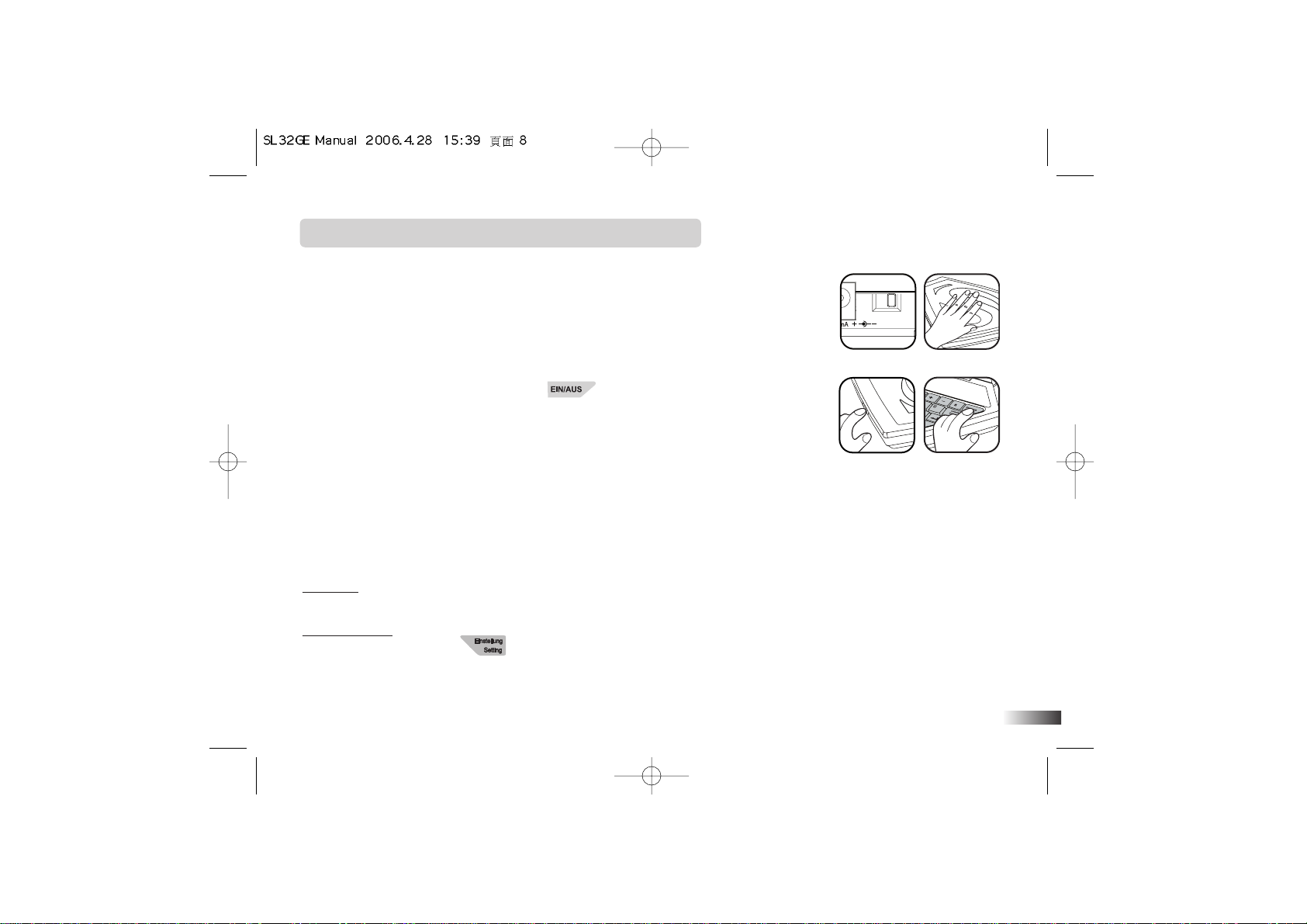
Einschalten des Superman™Lerncomputer Duo
Es gibt zwei Möglichkeiten das Gerät einzuschalten.
1. Wenn das Gerät geschlossen ist, stellen Sie den Hauptschalter auf der Rückseite
des Gerätes auf EIN. Bewegen Sie Ihre Hand über das S-Symbol auf dem
Laptopdeckel. Der Laptop öffnet sich automatisch und das Gerät schaltet sich
ein. Ist das Gerät bereits geöffnet, aber ausgeschaltet, schließen und öffnen Sie
es, um den Lerncomputer einzuschalten.
2. Alternativ können Sie auch den Knopf [Öffnen] drücken, um den Lerncomputer
zu öffnen. Durch Drücken der Taste rechts oben auf der Tastatur
wird das Gerät eingeschaltet. Schalten Sie den Lerncomputer entweder durch
Drücken derselben Taste aus oder schließen Sie den Laptopdeckel.
Stellen Sie sicher, dass der Hauptschalter auf der Rückseite des Geräts auf
„EIN“ gestellt ist.
Bitte beachten Sie:
• Stellen Sie das Gerät nicht direkt unter eine Tischlampe oder in unmittelbare Nähe anderer elektonischer
Geräte, da dies zu Funktionsstörungen führen könnte.
• Wenn das Gerät ausgeschaltet ist, stellen Sie es nicht direkt unter eine Tischlampe oder in unmittelbare
Nähe anderer elektonischer Geräte, da das Ein- und Ausschalten dieser Geräte den Lerncomputer
aktivieren könnte.
Tastatur
Die Tastatur entspricht in ihrer Funktion der eines richtigen Computers.
Einstellungen
Durch Drücken der Taste können Lautstärke oder Bildschirmkontrast eingestellt werden. Drücken Sie
oben oder unten auf die Cursor-Steuertaste, um die Markierung zwischen Lautstärke und Kontrast zu bewegen.
Drücken Sie links oder rechts auf die Cursor-Steuertaste, um die Einstellungen zu verändern.
5
AUS EIN
Page 9

6
Formen
In den Spielen „Formen merken“ und „Muster-Memo“ können mit den Tasten die
Antworten übermittelt werden.
Antwort
Mit Hilfe der Taste kann der Spieler die richtige Antwort zu einer Aufgabe erhalten.
Benutzt der Spieler die Taste, erhält er keine Punkte für diese Frage.
Menü
Durch Drücken der Taste kann jederzeit die Spielauswahl aufgerufen werden.
Hilfe
Durch Drücken der Taste kann der Spieler einen Tipp zu einer Frage erhalten. Diese Funktion kann nicht
in allen Spielen in Anspruch genommen werden. Bei Benutzung der Hilfe-Funktion werden Punkte abgezogen.
Wiederholen
Durch Drücken der Taste kann eine Spielanweisung noch einmal gehört werden. In dem Spiel
„Komponist“ wird mit Hilfe dieser Taste die selbst komponierte Melodie abgespielt.
LCD-Hintergrundbeleuchtung
Die Taste kontrolliert die LCD-Hintergundbeleuchtung. Es gibt 3 verschiedene Einstellungen.
Die LCD-Hintergrundbeleuchtung kann ausgeschaltet, gedämpft oder heller gestellt werden.
Demo
Mit der Taste kann eine kurze Demonstration des Produktes abgespielt werden.
Cursor-Steuertaste
Unterhalb der Tastatur des Superman™ Lerncomputer Duo befindet sich die Cursor-Steuertaste zur Steuerung
des Cursors. Die Cursor-Steuertaste kann in fast allen Spielen benutzt werden.
Die Taste kann auf-, abwärts, nach links oder rechts gedrückt werden, um die Markierung oder den Cursor zu
bewegen. Durch Drücken der rechten oder linken Cursortaste wird eine Antwort oder Auswahl bestätigt.
Page 10

7
Kapitel 3
Kapitel 3
Spielregeln
Spiel (Mission) Auswahl
Der Superman™ Lerncomputer Duo beinhaltet 30 Aktivitäten in Deutsch und 30 Aktivitäten in Englisch. Wenn der
Computer eingeschaltet wird, erscheint die Anzeige „Mission“ auf dem Bildschirm. Der Spieler kann nun den Code
der gewünschten Mission (Spiel) eingeben. Die Codes der Aktivitäten sind unter der Anzeige zu finden.
Versuche und Punktvergabe
In den meisten Spielen hat der Spieler drei Versuche pro Frage. Nach drei Fehlversuchen zeigt der Superman™
Lerncomputer Duo die richtige Antwort an. Ist nach 30 Sekunden noch keine Eingabe erfolgt, wiederholt der
Superman™ Lerncomputer Duo die Frage.
Spielstufen
Einige der Aktivitäten haben verschiedene Spielstufen mit unterschiedlichen Schwierigkeitsgraden. Wenn nach der
Beantwortung von 10 Fragen ein Spielstand von 85 (in manchen Spielen 80) oder mehr Punkten erzielt wurde,
erreicht der Spieler die NÄCHSTHÖHERE Spielstufe. Wenn 60 oder weniger Punkte erzielt wurden, wird der Spieler
eine Spielstufe tiefer eingestuft. Der Spielstand wird auf dem Bildschirm nach jedem Spiel gezeigt.
Zeitbegrenzung
In den meisten Spielen hat der Spieler eine Minute pro Frage Zeit. Wird innerhalb dieser Zeit keine Antwort gegeben,
wird die Frage als falsch beantwortet gewertet. Die Uhr wird nach jedem Fehlversuch zurückgestellt.
Page 11

Kapitel 4
Kapitel 4
Aktivitäten
WORTSPIELE
(01) Wort-Fabrik
1. Mit Hilfe der Cursor-Steuertaste (auf- oder abwärts) kann eine Kategorie ausgewählt werden.
2. Auf der Anzeige erscheint eine Animation und anschließend das dazugehörige Wort,
das auch ausgesprochen wird.
3. Mit der Cursor-Steuertaste (auf- oder abwärts) können die Wörter einer Kategorie
nacheinander angesehen werden.
(02) Wortsuche
1. Auf der Anzeige erscheint die Animation eines Wortes.
2. Anschließend soll aus einer Liste von Wörtern das gezeigte, animierte Wort ausgewählt
werden.
3. Mit der Cursor-Steuertaste (auf- oder abwärts) wird die Markierung auf das gesuchte
Wort bewegt und mit der Taste oder den Cursortasten bestätigt.
4. Pro Frage kann die Hilfe-Funktion einmal benutzt werden.
(03) Decoder
1. Die Animation eines Wortes wird gezeigt.
2. Am oberen Bildschirmrand erscheint das Wort, dessen Buchstaben durcheinander
gewürfelt sind.
3. Das Wort soll entschlüsselt werden und die Buchstaben in der richtigen Reihenfolge in
die leeren Felder eingegeben werden.
4. Die Hilfe-Funktion kann zweimal pro Frage in Anspruch genommen werden.
8
(03)
(02)
(01)
Page 12

(04) Fange mich!
1. Der Superman™ Lerncomputer Duo zeigt ein Wort, in dem ein Buchstabe zu viel ist.
2. Der überflüssige Buchstabe soll entfernt werden.
3. Mit Hilfe der Cursor-Steuertaste wird die Hand über den Buchstaben bewegt.
4. Durch Drücken der Taste oder der linken/rechten Cursortaste, wird die Wahl bestätigt.
5. Die Hilfe-Funktion kann nicht benutzt werden.
(05) Fehlender Buchstabe
1. Der Superman™ Lerncomputer Duo zeigt die Animation eines Wortes.
2. Dann erscheint das Wort, allerdings fehlt ein Buchstabe.
3. Der Spieler soll den fehlenden Buchstaben eingeben.
4. Die Hilfe-Funktion kann nicht benutzt werden.
(06) Buchstabiere
1. Die Animation eines Wortes wird gezeigt.
2. Der Spieler wird aufgefordert das animierte Wort zu buchstabieren.
3. Die Hilfe-Funktion kann nicht benutzt werden.
(07) Enigma
1. Das versteckte Wort soll erraten werden.
2. Eine Anzahl von Leerstellen erscheint auf dem Bildschirm, die für die Buchstaben des
zu erratenden Wortes stehen.
3. Das Wort wird mit Hilfe der Buchstabentasten eingegeben.
4. Jedes Mal, wenn ein Buchstabe des Wortes erraten wurde, erscheint er auf seiner
richtigen Position.
5. Wurde ein falscher Buchstabe eingegeben, erscheint er am oberen Bildschirmrand.
6. Jeder falsche Buchstabe erschwert den Stein, den Superman™ hoch hält, bis er schließlich
den Stein nicht mehr halten kann.
7. Pro Frage kann die Hilfe-Funktion zweimal in Anspruch genommen werden.
9
(07)
(06)
(05)
(04)
Page 13

MATHEMATIK
(08) Zählen
1. Der Superman™ Lerncomputer Duo zeigt eine Reihe von Formen.
2. Der Spieler soll die Formen zählen und die korrekte Anzahl mit den Zahlentasten
eingeben.
3. Die Hilfe-Funktion kann nicht benutzt werden.
(09) Geheime Zeichen
1. Eine unvollständige Gleichung erscheint auf der Anzeige.
2. Mit der Cursor-Steuertaste (auf- oder abwärts) oder den Tasten / soll der
Spieler das Rechenzeichen auswählen, das die Gleichung richtig ergänzt.
3. Die Antwort wird mit der Taste bestätigt.
4. Die Hilfe-Funktion kann nicht benutzt werden.
(10) Formen-Summe
1. Der Superman™ Lerncomputer Duo zeigt eine Gleichung aus Formen.
2. Der Spieler soll die Formen zusammenzählen und mit den Zahlentasten die Lösung von
rechts nach links (Einer/Zehner) eingeben.
3. Die Hilfe-Funktion kann nicht benutzt werden.
(11) Addieren
1. Der Superman™ Lerncomputer Duo zeigt eine Gleichung.
2. Die Lösung wird mit den Zahlentasten von links nach rechts (Zehner/Einer) in die
Leerstellen eingegeben.
3. Die Hilfe-Funktion kann nicht benutzt werden.
(12) Formen-Differenz
1. Der Superman™ Lerncomputer Duo zeigt eine Gleichung aus Formen.
2. Der Spieler soll die Formen voneinander abziehen und mit den Zahlentasten die Lösung eingeben.
3. Die Hilfe-Funktion kann nicht benutzt werden.
10
(11)
(10)
(08)
(09)
(12)
Page 14

(13) Subtrahieren
1. Der Superman™ Lerncomputer Duo zeigt eine Gleichung.
2. Die Lösung wird mit den Zahlentasten von links nach rechts (Zehner/Einer) in die
Leerstellen eingegeben.
3. Die Hilfe-Funktion kann nicht benutzt werden.
(14) Zahlen-Waage
1. Auf der Anzeige wird eine Waage mit einer Gleichung auf jeder Seite gezeigt.
2. Der Spieler wird aufgefordert die Gleichung mit dem größeren oder kleineren Ergebnis
zu finden.
3. Mit der Cursor-Steuertaste (links/rechts) wird die richtige Antwort ausgewählt.
4. Durch Drücken der Taste wird die Wahl bestätigt.
5. Pro Frage kann die Hilfe-Funktion einmal in Anspruch genommen werden.
MEMORY-TRAINER
(15) Zahlenflug
1. Drei Zahlen bewegen sich nacheinander über die Anzeige.
2. Der Spieler wird aufgefordert, sich die Zahlen zu merken und mit den
Zahlentasten einzugeben.
3. Die Antwort wird automatisch übermittelt, wenn die letzte Zahl eingegeben wurde.
4. Pro Frage kann die Hilfe-Funktion zweimal benutzt werden.
(16) Röntgenblick
1. Der Superman™ Lerncomputer Duo zeigt einige Formenpaare. Der Spieler hat einige
Sekunden, sich die Position der Paare zu merken.
2. Die Formen werden verdeckt.
3. Mit der Cursor-Steuertaste wird das Kästchen markiert, das aufgedeckt werden soll.
4. Durch Drücken der Taste wird das Kästchen aufgedeckt.
11
(14)
(13)
(15)
(16)
Page 15
12
5. Anschließend soll das Kästchen aufgedeckt werden, hinter dem sich die passende Form
verbirgt. Werden zwei ungleiche Formen aufgedeckt, bleiben sie für eine Sekunde
sichtbar und werden dann wieder verdeckt.
6. Die Paare sollen alle aufgedeckt werden. Das letzte Paar wird automatisch aufgedeckt.
7. Pro Frage kann die Hilfe-Funktion einmal benutzt werden.
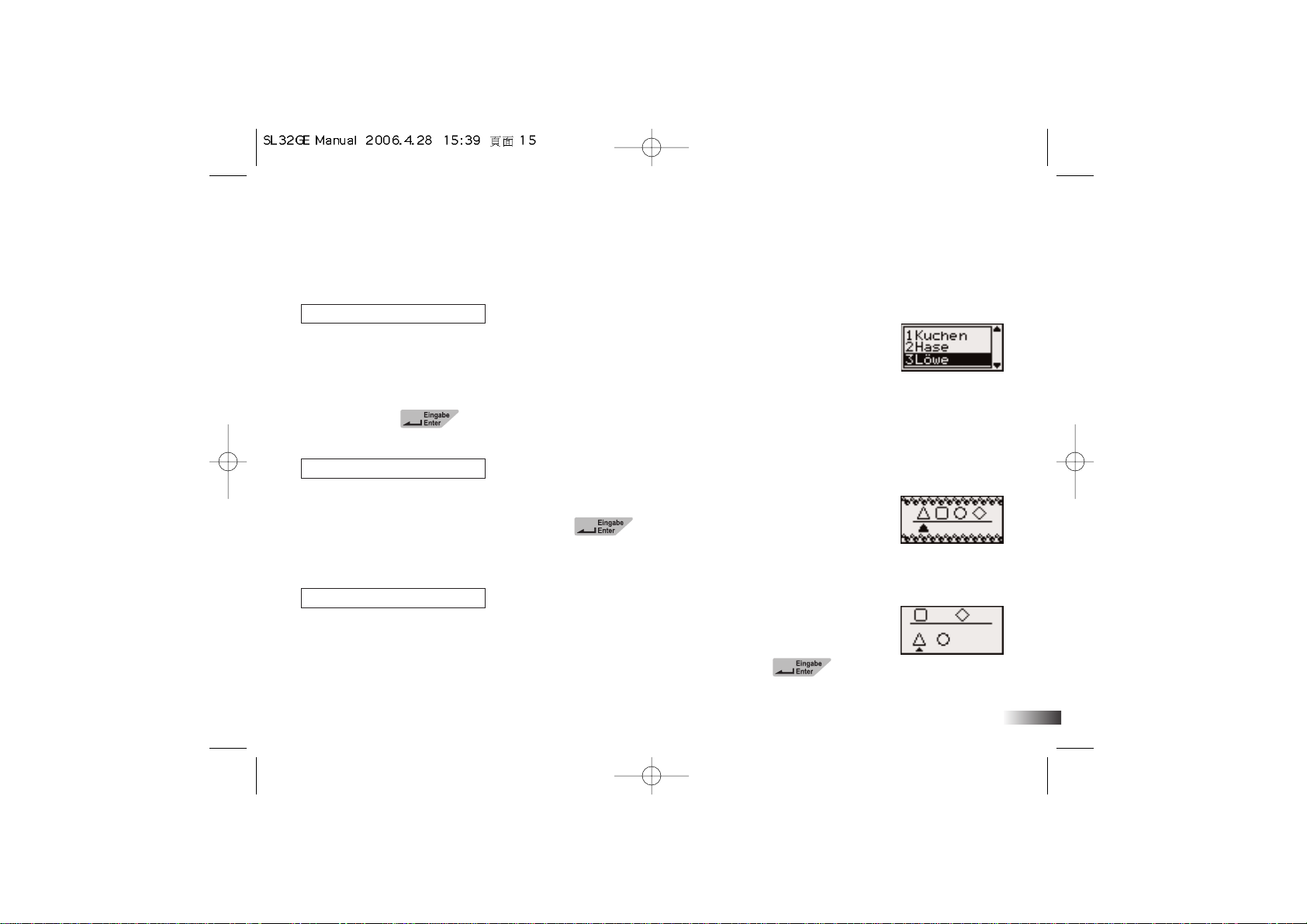
(17) Wort-Serie
1. Einige animierte Wörter erscheinen, eines nach dem anderen, auf der Anzeige.
2. Der Spieler soll sich die Reihenfolge der Wörter merken.
3. Der Superman™ Lerncomputer Duo fordert den Spieler auf, entweder das erste, zweite, dritte
oder vierte Wort zu finden.
4. Mit der Cursor-Steuertaste wird das gesuchte Wort markiert.
5. Mit der Taste oder der linken/rechten Cursortaste wird das gewählte Wort bestätigt.
6. Pro Frage kann die Hilfe-Funktion zweimal in Anspruch genommen werden.
(18) Formen merken
1. Über den Bildschirm bewegen sich nacheinander drei Formen.
2. Der Spieler soll sich die Formen merken.
3. Mit der Cursor-Steuertaste und der Taste oder den Formentasten wählt der
Spieler die Formen aus.
4. Die Antwort wird automatisch übermittelt, sobald die letzte Form gewählt wurde.
5. Pro Frage kann die Hilfe-Funktion zweimal benutzt werden.
(19) Muster-Memo
1. Vier Formen erscheinen nacheinander am oberen Anzeige-Rand.
2. Der Spieler soll sich die Reihenfolge merken, in der die Formen erscheinen.
3. Die Formen sollen nun in der richtigen Reihenfolge ausgewählt werden.
4. Mit der Cursor-Steuertaste wird eine Form ausgewählt und mit der Taste bestätigt.
Die gewählte Form erscheint am unteren Anzeige-Rand.
(18)
(17)
(19)
Page 16
5. Die Formen können auch mit den Formentasten ausgewählt werden.
6. Die Antwort wird automatisch übermittelt, sobald die letzte Form gewählt wurde.
7. Pro Frage kann die Hilfe-Funktion zweimal in Anspruch genommen werden.
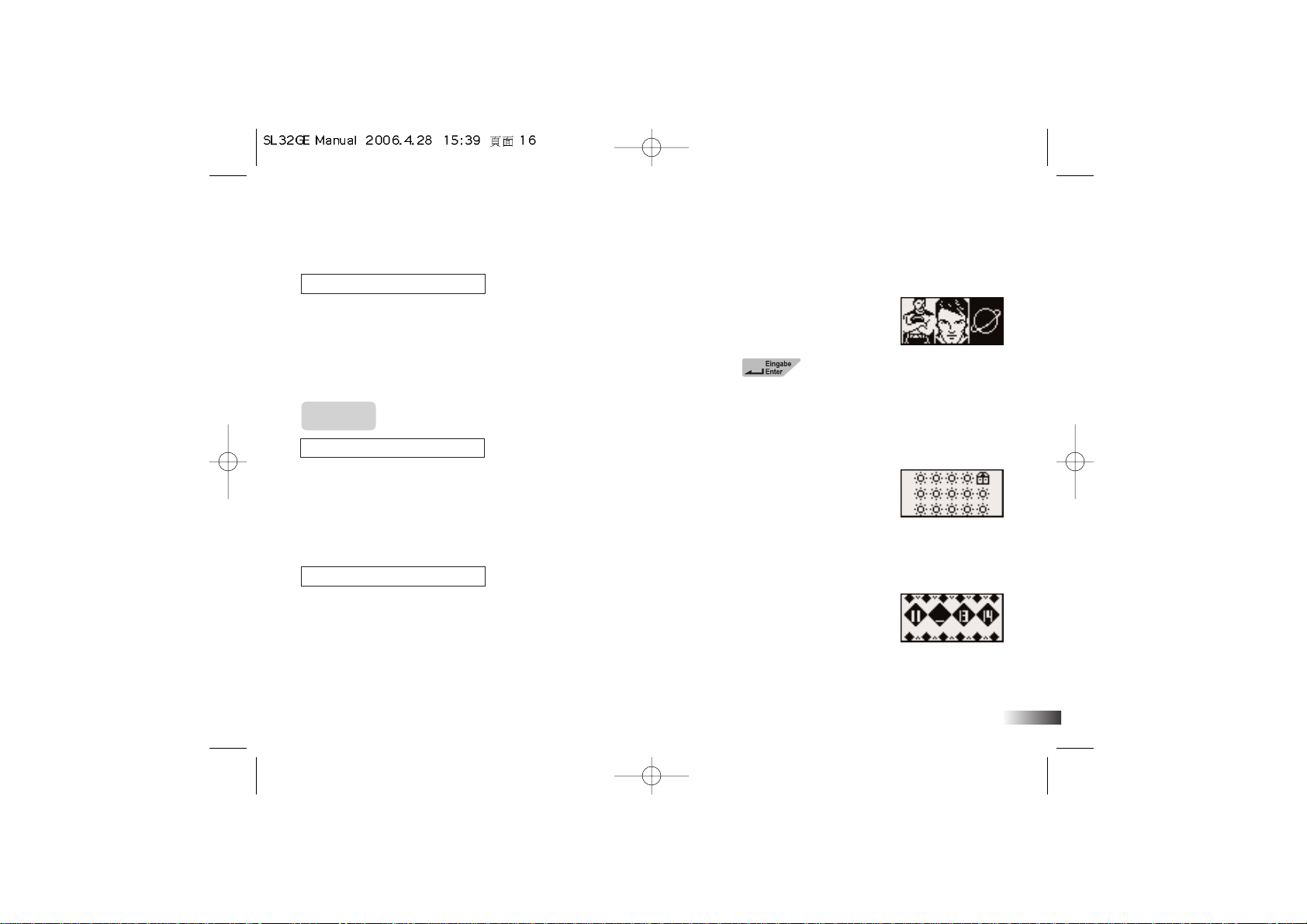
(20) Finde das Bild!
1. Der Superman™ Lerncomputer Duo zeigt für einige Sekunden ein Bild.
2. Der Spieler soll sich das Bild merken.
3. Anschließend erscheinen drei verschiedene Bilder, aus denen der Spieler das zuerst
gezeigte Bild auswählen soll.
4. Mit der Cursor-Steuertaste wird das Bild markiert und mit der Taste bestätigt.
5. Pro Frage kann die Hilfe-Funktion zweimal in Anspruch genommen werden.
LOGIK
(21) Energie tanken
1. Auf dem Bildschirm erscheinen Energiezellen und eine Tür.
2. Die blinkende Markierung wird mit der Cursor-Steuertaste über die Energiezellen
bewegt, um sie aufzusammeln.
3. Der Spieler kann nicht auf eine leere Stelle zurückgehen.
4. Es sollen alle Energiezellen aufgesammelt werden, ohne dabei einen Weg doppelt zu gehen.
5. Die Hilfe-Funktion kann nicht benutzt werden.
(22) Zahlen-Lücke
1. Eine Zahlenfolge erscheint auf der Anzeige, in der eine Zahl fehlt.
2. Die Zahlen bilden eine logische Reihe. Der Spieler soll die Zahlenfolge logisch ergänzen.
3. Mit den Zahlentasten wird die fehlende Zahl eingegeben.
4. Die Hilfe-Funktion kann nicht benutzt werden.
13
(20)
(22)
(21)
Page 17
14
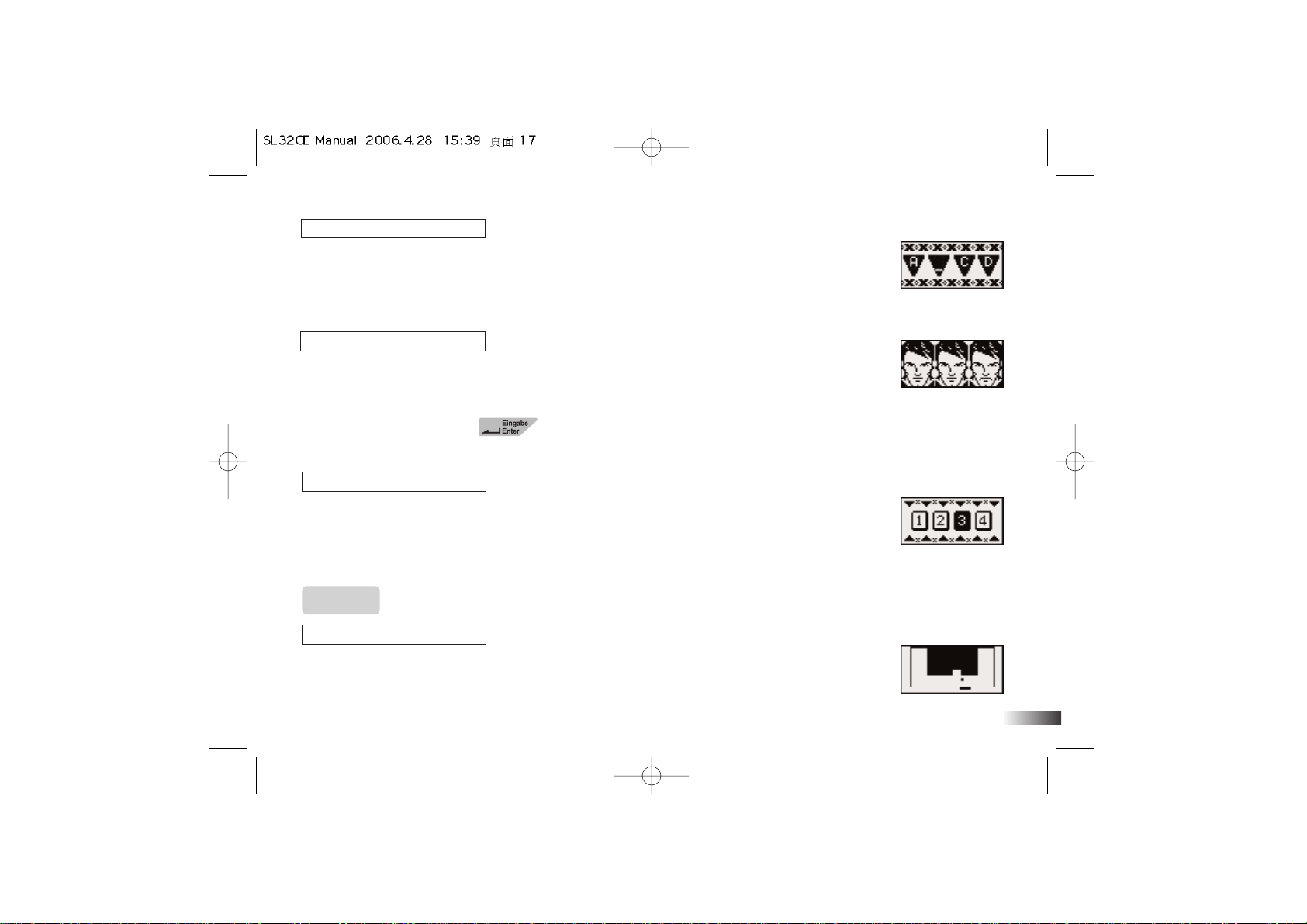
(23) ABC-Lücke
1. Eine Buchstabenfolge erscheint auf der Anzeige, in der ein Buchstabe fehlt.
2. Die Buchstaben sind in alphabetischer Reihenfolge. Der Spieler soll den fehlenden
Buchstaben finden.
3. Mit den Buchstabentasten wird der Buchstabe eingegeben.
4. Die Hilfe-Funktion kann nicht benutzt werden.
(24) Feiner Unterschied
1. Drei Gegenstände erscheinen auf der Anzeige.
2. Ein Gegenstand unterscheidet sich von den anderen.
3. Mit der Cursor-Steuertaste wird der Gegenstand, der sich von den anderen
unterscheidet ausgewählt.
4. Durch Drücken der Taste oder der linken/rechten Cursortaste wird
die Antwort übermittelt.
5. Die Hilfe-Funktion kann nicht benutzt werden.
(25) Tonfolge
1. Auf der Anzeige erscheinen vier nummerierte Tasten. Jede Taste steht für einen Ton.
2. Eine der Tasten blinkt auf und ein Ton erklingt.
3. Der Ton soll durch Drücken der entsprechenden Zahlentaste wiederholt werden.
4. Nach jeder Antwort wird die Tonfolge um einen Ton erweitert.
5. Pro Frage kann die Hilfe-Funktion dreimal in Anspruch genommen werden.
SPIELE
(26) Mauerbruch
1. Der Spieler kann eine beliebige Taste drücken, um das Spiel zu starten.
2. Jedes Mal, wenn der Ball einen Ziegel trifft, verschwindet der Ziegel.
3. Ziel des Spiels ist es, alle Ziegel zu entfernen.
(24)
(25)
(26)
(23)
Page 18
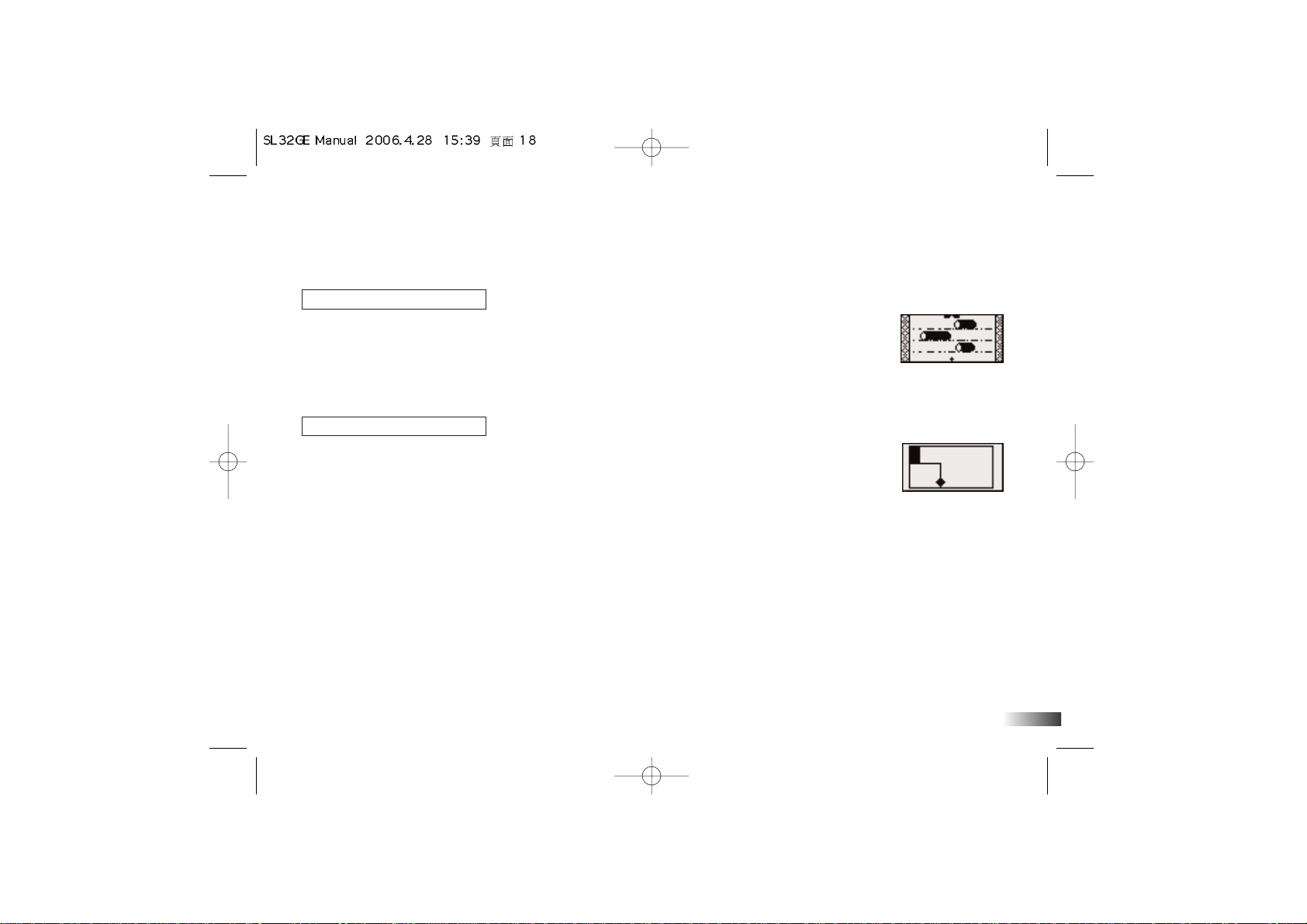
4. Mit der Cursor-Steuertaste wird der Schläger nach rechts oder links bewegt, um den
Ball daran zu hindern, von der Anzeige zu verschwinden.
5. Der Spieler hat drei Bälle, um alle Ziegel zu entfernen.
6. Die Hilfe-Funktion kann nicht benutzt werden.
(27) Riesensprung
1. Der Spieler soll Superman™ helfen, den Fluss zu überqueren.
2. Das Kreuz am Bildschirmrand symbolisiert Superman™.
3. Mit der Cursor-Steuertaste wird Superman™ bewegt.
4. Um das Spiel zu gewinnen, muss er die andere Seite erreichen, indem er von
Holzstamm zu Holzstamm springt, ohne dabei in den Fluss zu fallen.
5. Die Hilfe-Funktion kann nicht benutzt werden.
(28) In der Falle
1. Der Bösewicht soll eingekreist und gefangen werden.
2. Am Rand eines Kastens ist eine Diamantform zu sehen, die Superman™ darstellt. Der
Bösewicht ist der über den Bildschirm springende Punkt.
3. Mit der Cursor-Steuertaste wird Superman™ bewegt und es werden immer mehr Flächen
in dem Kasten markiert.
4. Am Kastenrand ist Superman™ in Sicherheit. Bewegt er sich in die Mitte des Kastens,
um eine Linie zur Absperrung zu zeichnen, kann er getroffen werden, wenn der
Bösewicht die Linie oder den Diamanten berührt.
5. Ziel des Spiels ist es, so viele Flächen wie möglich zu markieren, so dass für den
Bösewicht weniger als 15 % der Fläche übrig bleiben, bevor die Zeit abläuft oder
Superman™ zu oft getroffen wird.
6. Wird Superman™ mehr als zweimal getroffen, ist das Spiel verloren.
7. Die Hilfe-Funktion kann nicht benutzt werden.
(27)
15
(28)
Page 19
16
MUSIK
(29) Zahlen-Weise
1. Mit den Zahlentasten können verschiedene Melodien zum Anhören ausgewählt werden.
2. Die Hilfe-Funktion kann nicht benutzt werden.
(30) Komponist
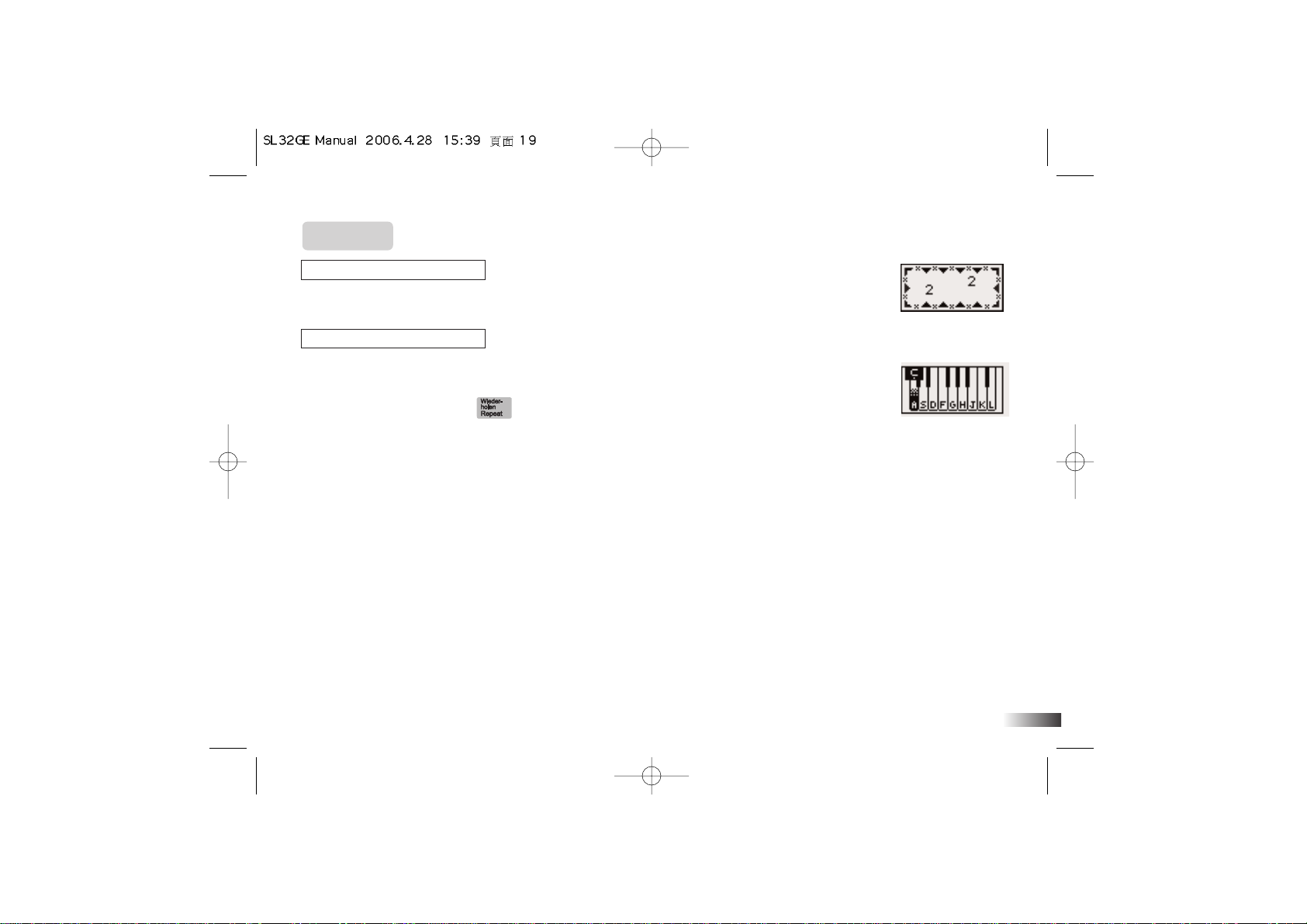
1. Auf dem Bildschirm werden Klaviertasten mit den Buchstaben der Tastatur gezeigt.
2. Der Spieler kann eine Melodie komponieren und spielen, indem er die Tasten von
A bis L drückt.
3. Durch Drücken der Taste wird die selbst komponierte Melodie abgespielt.
4. Die Hilfe-Funktion kann nicht benutzt werden.
(30)
(29)
Page 20
17
Kapitel 5
Kapitel 5
Fehlersuche und Abhilfe
Keine Anzeige auf dem Bildschirm:
Sind die Batterien korrekt eingesetzt?
Müssen die Batterien ausgewechselt werden?
Prüfen Sie, ob der Hauptschalter auf der Rückseite des Gerätes eingeschaltet ist.
Der Lerncomputer kann nicht geöffnet werden:
Stellen Sie sicher, dass der Hauptschalter auf der Rückseite des Gerätes eingeschaltet ist.
Drücken Sie den Knopf [ Öffnen ], um den Lerncomputer zu öffnen, falls der Berührungssensor nicht funktioniert.
Stellen Sie das Gerät nicht direkt unter eine Tischlampe oder in unmittelbare Nähe anderer elektonischer Geräte, da
dies zu Funktionsstörungen führen könnte.
Schlechter oder kein Ton bei Kopfhörerbenutzung:
Ist der Stecker der Kopfhörer richtig in die Anschlussbuchse geschoben?
Verdunkelter bzw. unregelmäßiger Bildschirm:
Unterbrechen Sie die Stromversorgung, indem Sie die Batterien herausnehmen. Warten Sie mindestens 10 Sekunden,
bevor Sie das Gerät wieder mit Strom versorgen.
Um das Gerät zurückzusetzen, drücken Sie bitte die EIN/AUS Taste rechts oben auf der Tastatur.
In einer Umgebung mit häufig vorkommenden elektrostatischen Entladungen kann es zu Fehlfunktionen des Gerätes
kommen.
Entspricht den Sicherheitsanforderungen nach ASTM F963, EN71, Abschnitt 1,2 und 3 und EN 50088.
Wir bemühen uns ständig die Qualität unserer Produkte zu verbessern. Es kann daher vorkommen, dass das aktuelle
Produkt von den gezeigten Abbildungen abweicht.
Page 21
Oregon Scientific (Deutschland) GmbH
Siemensstraße 1
D-63263 Neu Isenburg
P/N : 086L004369-013
ENTSORGUNG
Bitte entsorgen Sie das Produkt nicht über den Hausmüll.
Entsorgen Sie das Produkt über umweltgerechte Sammelsysteme.
Page 22
Notizen
Page 23
Product does not have INTERNET or data storage capabilities.
Page 24

Dear Parent/Guardian,
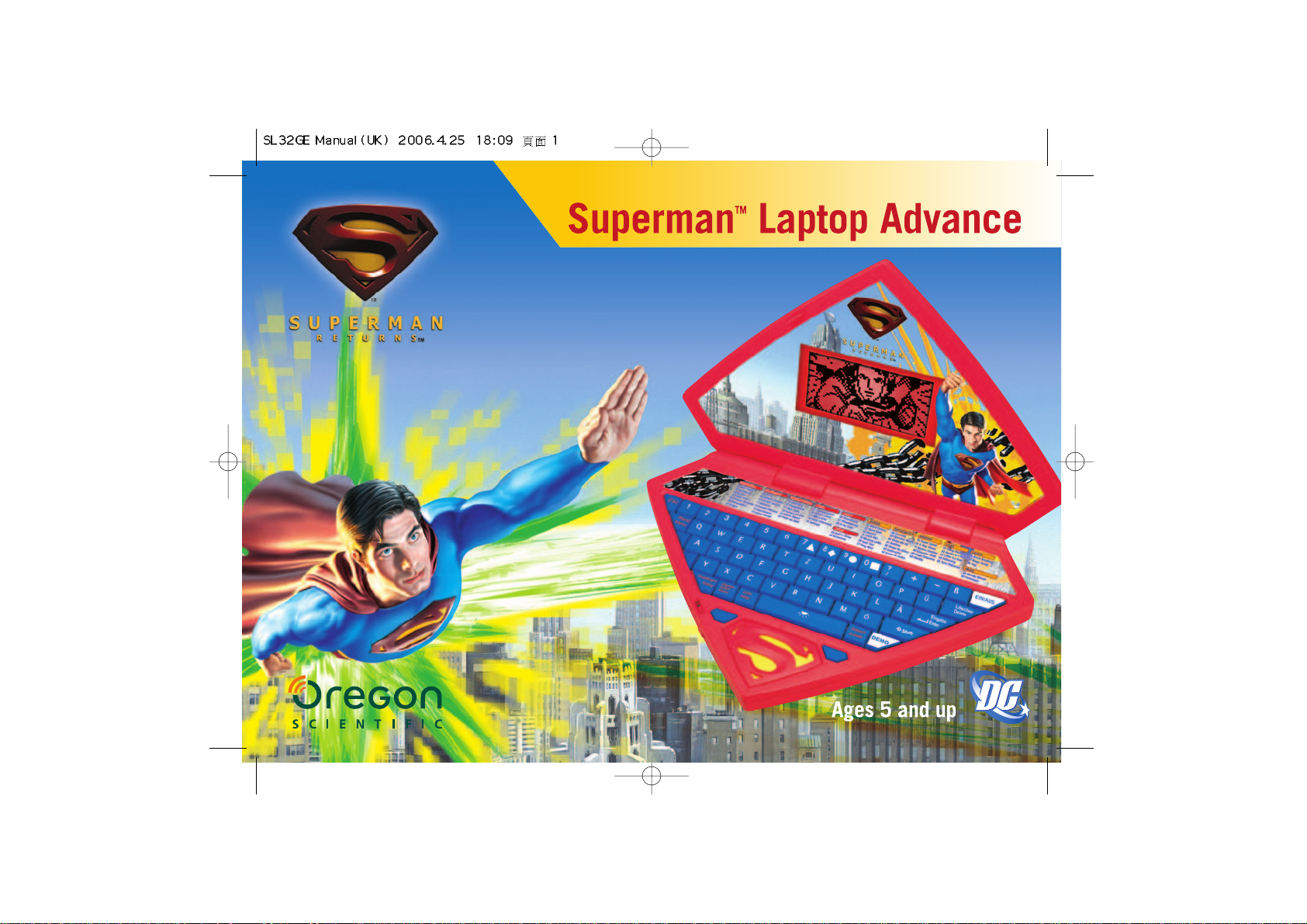
Thank you for choosing the Superman™ Laptop Advance.
Designed with fun in mind,
the Superman™ Laptop Advance is packed with
stimulating learning games and activities that will
make an invaluable contribution to your child’s development.
The activities to further your child’s skills cover vocabulary,
memory, logic, mathematics and music.
The Superman™ Laptop Advance provides
a dependable and realistic introduction to computers,
and encourages creativity and independent learning.
Learning with Superman™ is so much fun!
SUPERMAN and all related characters and elements are trademarks of and © DC Comics. (s06)
SUPERMAN und alle zugehörigen Figuren und Bestandteile sind Warenzeichen von DC comics. (s06)
“SUPERMAN (THEME)”
(John Williams)
(C) 1987 WARNER-TAMERLANE PUBLISHING CORP. (BMI)
ALL RIGHTS RESERVED. USED BY PERMISSION.
Page 25
MEMORY 11
45 Super Speed 11
46 X-Ray Vision 12
47 Memory Challenge 12
48 Remember Shape 12
49 Shape Sequence 13
50 Identify 13
LOGIC 14
51 Energy Recharge 14
52 Number in a Row 14
53 Letter in a Row 14
54 Difference 14
55 Tone Sequence 15
GAMES 15
56 Brick Breaking 15
57 Mega Jump 15
58 Trap 16
MUSIC 16
59 Melody March 16
60 Composer 16
Chapter 5 17
Troubleshooting
TTable of Contents
able of Contents
Chapter 1 1
About your Superman™Laptop Advance
Chapter 2 3
Getting Started
Chapter 3 7
Useful Features and Controls
Chapter 4 8
Activities
WORDS 8
31 Word Factory 8
32 Word Seek 8
33 Decode 8
34 Catch Me! 9
35 Missing Letter 9
36 Spell Test 9
37 Hang Man 9
MATHEMATICS 10
38 Counting 10
39 Operation Maths 10
40 Shape Me Up 10
41 Addition 10
42 Shape Me Down 11
43 Subtraction 11
44 Scales of Justice 11
Page 26
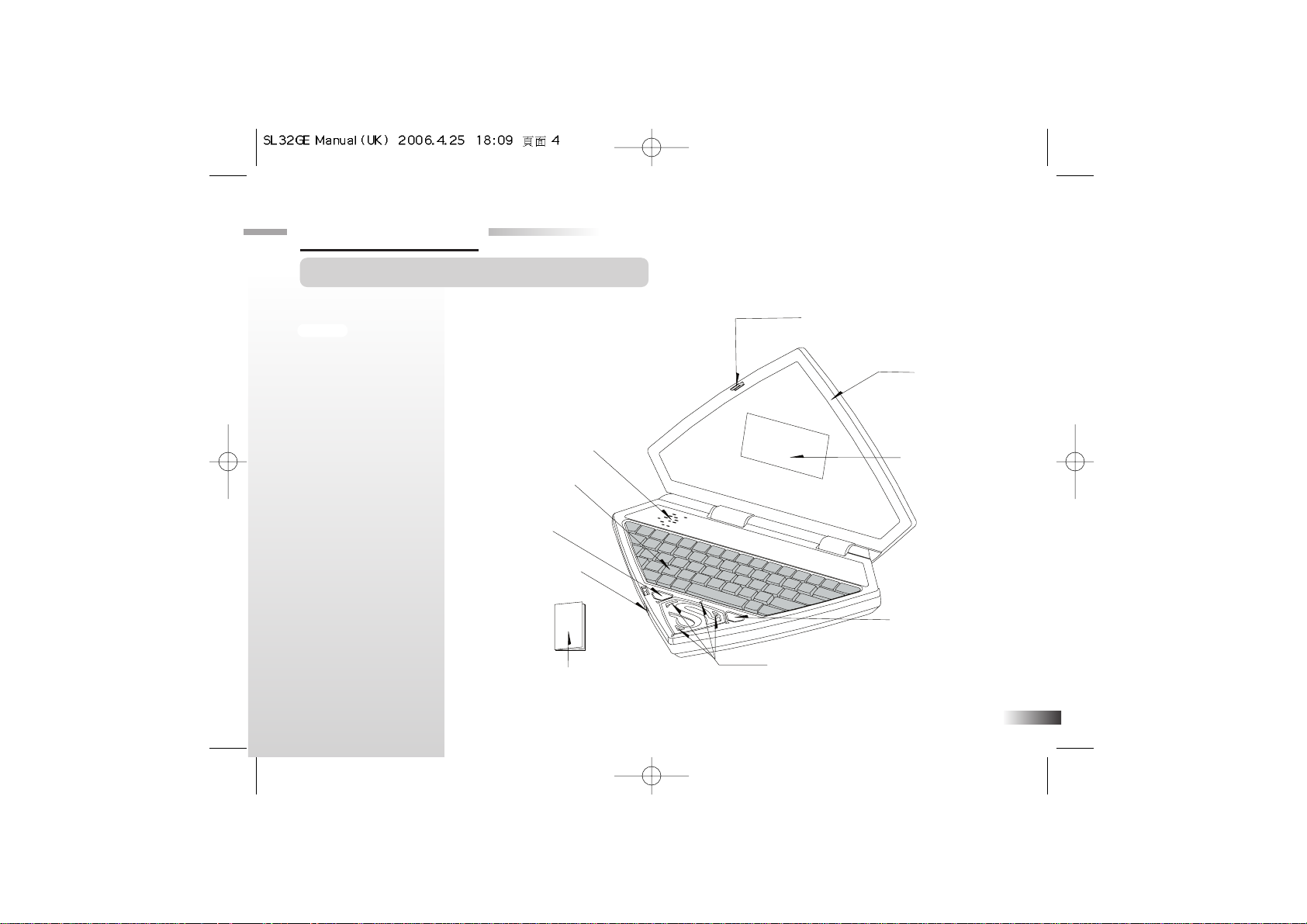
The Superman™ Laptop Advance
is supplied with the following
parts. Please contact your retailer if
any parts are missing.
1 - Unit
2 - Instruction manual
1
About your Superman™ Laptop Advance
Features
30 German and 30 English
games and activities
• Words
• Mathematics
• Memory
• Logic
• Games
• Music
Chapter 1
Chapter 1
Safety catch
Unit
LCD screen
Submit button
Directional cursor button
including left, right, up and
down (Arrow buttons)
Instruction manua
l
Submit button
Keyboard
Speaker
Open button
Page 27
2
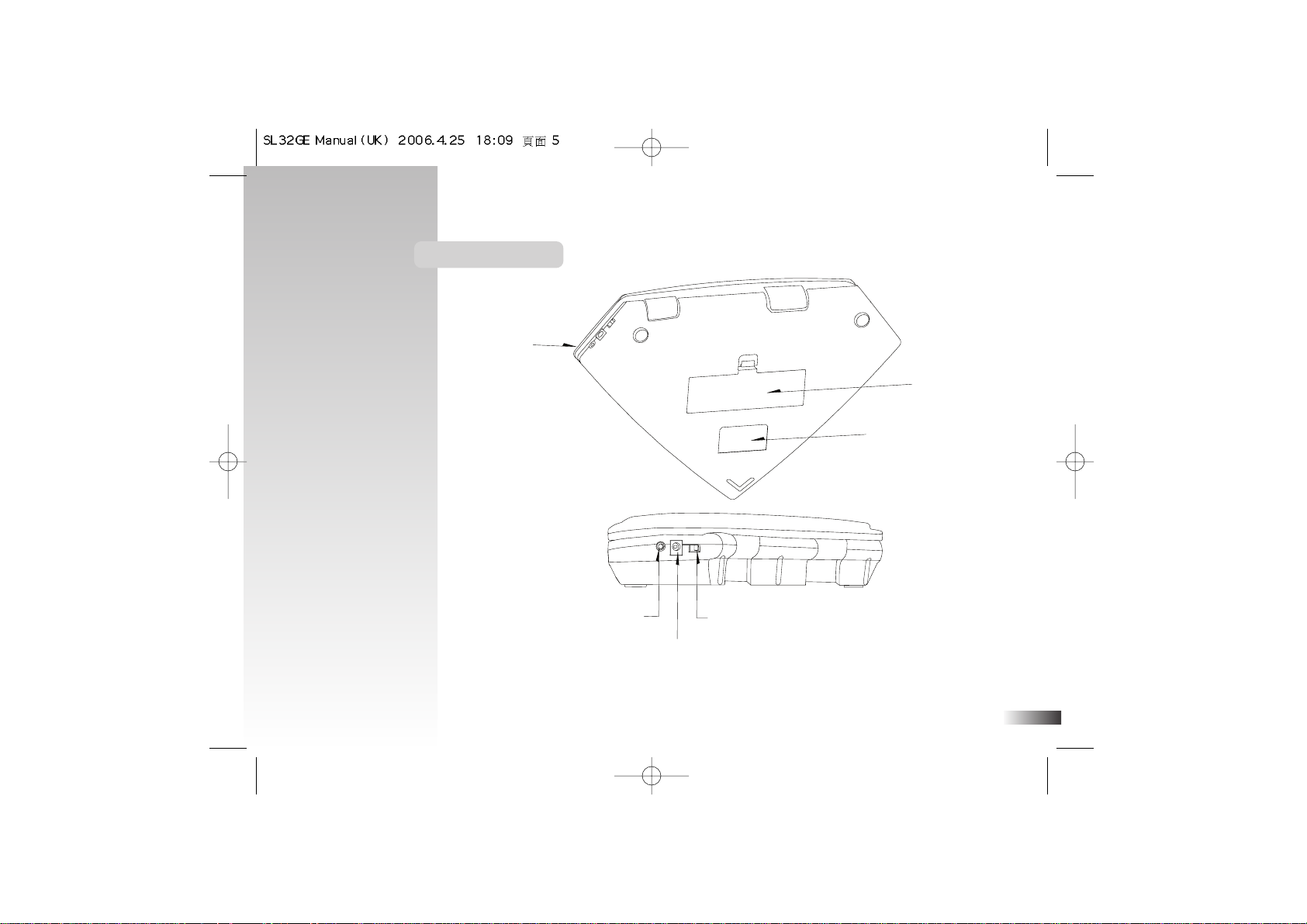
Exterior Features
AC adaptor jack
Battery cover
Battery and adaptor
requirements
Headphone jack
Top
ON/OFF switch
Page 28
3
Chapter 2
Chapter 2
Getting Started
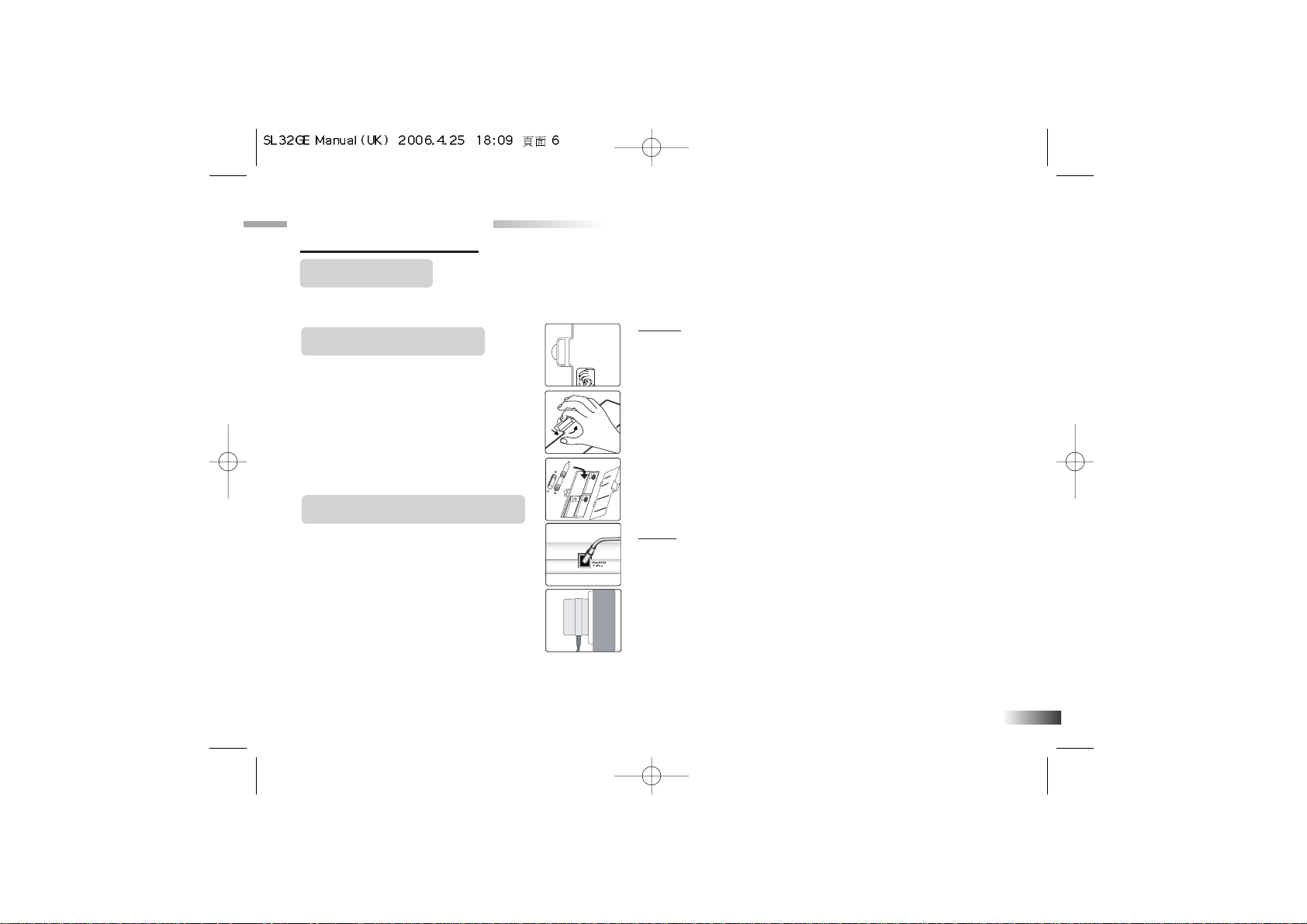
The SupermanTMLaptop Advance operates on 3 "AA"size batteries or a 6V AC adaptor.
Battery Installation
1. Make sure the unit is turned off.
2. Open the battery cover at the back
of the unit.
3. Insert 3 "AA" size batteries.
(Note the correct polarity: +, - ).
4. Replace the cover.
AC Adaptor Connection
Please turn off the unit before
plugging in the AC adaptor,
to prevent damaging the unit.
Plug the adaptor into the adaptor
jack (center positive type) at the rear
side of the unit. Plug the adaptor into
a wall outlet.
Caution
• Do not mix different types of batteries or old and new batteries
together.
• Only use batteries of the same or equivalent type as recommended.
• Remove all batteries when replacing.
• Remove batteries from the unit if the unit is not going to be used
for longer periods.
• Do not dispose of batteries in fire.
• Do not recharge non-rechargeable batteries.
• Rechargeable batteries are to be removed from the toy before
being charged.
• Rechargeable batteries are only to be charged under adult
supervision.
• Remove exhausted batteries from the toy.
• Do not short-circuit the supply terminals.
Caution
• The unit must not be connected to a power supply greater than 6V.
• Only use the recommended adaptor.
• The adaptor is not a toy.
• Do not short-circuit the supply terminals.
• Toys liable to be cleaned with liquid are to be disconnected
from the power source before cleaning.
• Due to AC/DC Adaptor connection - not suitable for children under 3 years
to operate without adult supervision.
Page 29
4
Auto-off
The Superman™ Laptop Advance automatically turns itself off after a few minutes if there is no input from the
player.
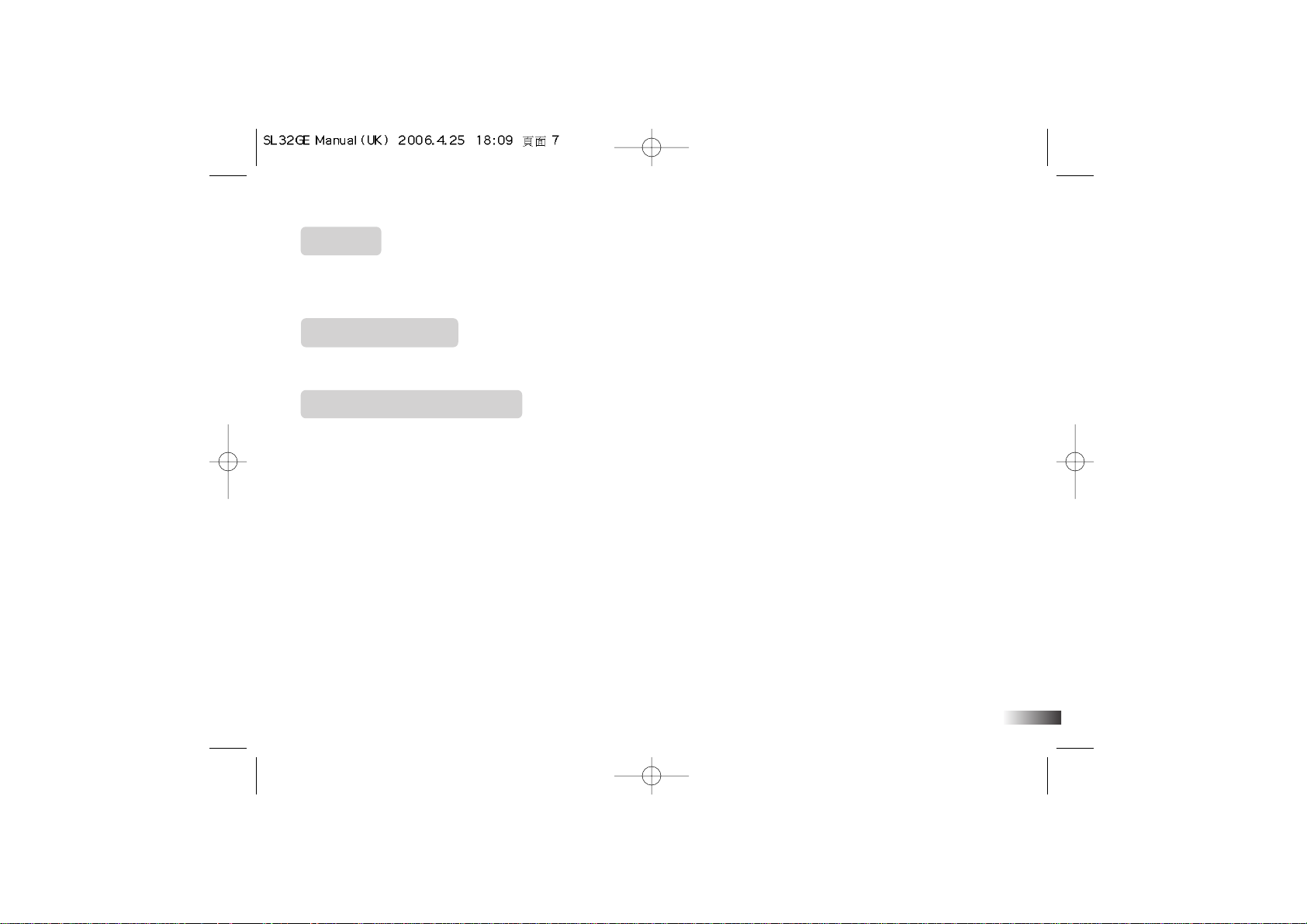
Headphone jack
Plug in headphones or earphones to listen to the sounds.
Cleaning and Maintenance
The unit should be regularly examined for damage to the enclosure and other parts of the unit. In the event of
such damage, the unit must not be used until the damage has been repaired. Always remove the batteries before
cleaning. Wipe the unit with a dry cloth.
• Do not get the unit wet.
• Do not dismantle the unit.
Page 30
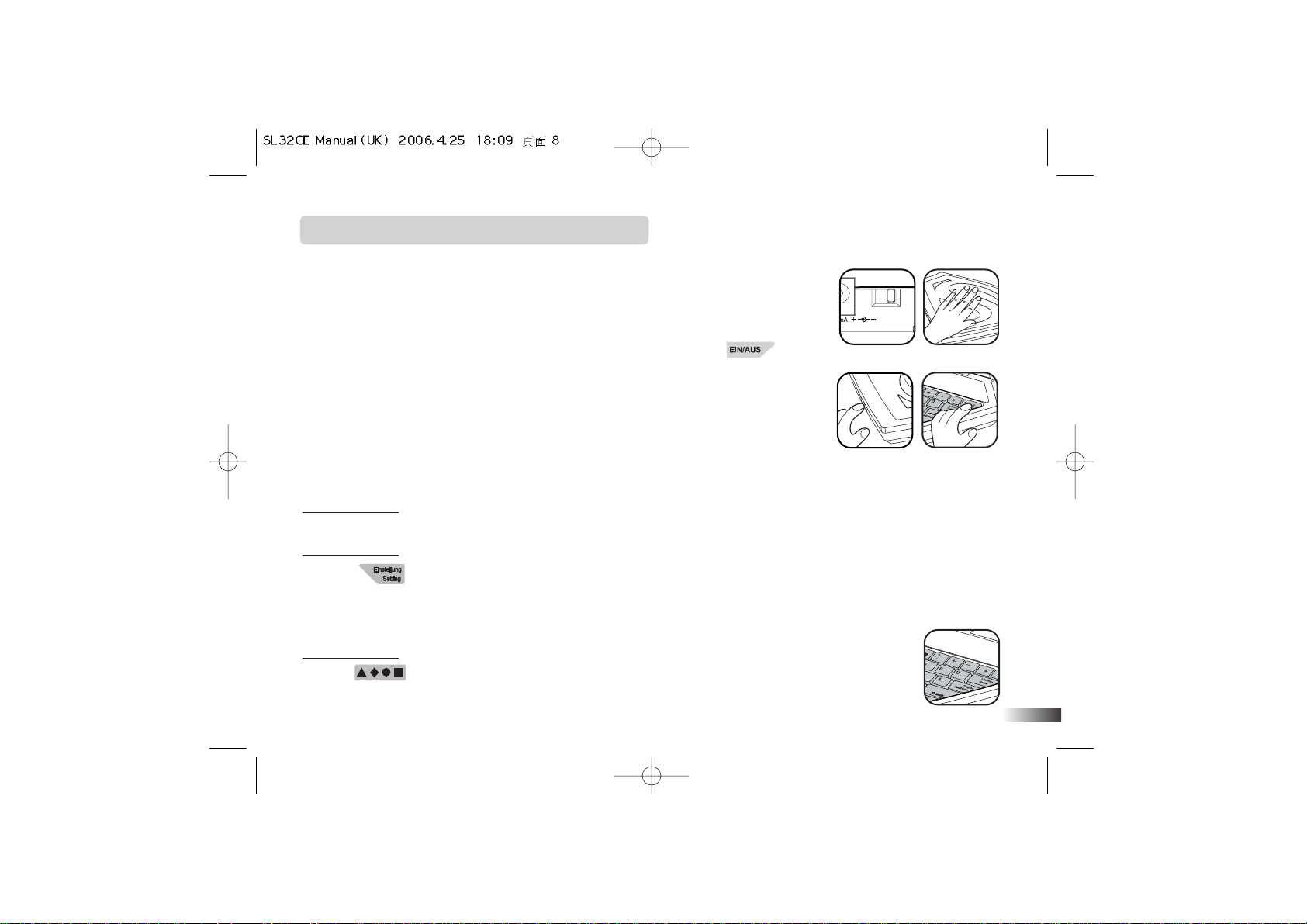
Starting the SupermanTMLaptop Advance
There are two ways to switch the unit on.
1. When the unit is closed, turn on the main switch located at the back of the
unit. Wave your hand at approximately 1 cm over the S-Shield and the lid
will open automatically turning the unit on. If the unit is already open but
the power is off, close and reopen the lid to switch the unit back on.
2. Alternatively, press the Open button to open the lid and press the
button at the top right corner of the keyboard. Remember to turn the unit
OFF when you have finished by pushing the same button or by closing
the lid. Make sure the ON/OFF switch at the rear of the unit is ON.
Please Note:
•
Avoid placing the unit under table lamps or near electrical devices as the close
range may affect the sensitivity of the product.
•
When the unit is switched off do not place it near electrical devices or under table lamps as turning these
electrical devices on and off may switch the unit on automatically.
The Keyboard
Your Superman™ Laptop Advance features a full computer keyboard.
Setting Button
Press the button to adjust the volume or screen contrast on the settings screen.
Press up and down on the directional cursor button to move the highlight
between the volume and the contrast settings.
Press left or right on the directional cursor button to adjust the settings.
Shape Buttons
Use the buttons in the “Remember shape” and “Shape Sequence” games to submit
your answer.
5
AUS EIN
Page 31
6
Answer
Button
Press the button to reveal the correct answer to a question. Think carefully before you
use this button as no points will be awarded for that question.
Menu Button
Press the button at any time to return to the game selection menu.
Help Button
Press the button if you require extra hints to a question. Not all games have this function.
Using a hint will reduce the total score available for the current question.
Repeat Button
Press the button to hear the game instructions again.
In “Composer” , the button will play back your composition.
Backlight Button
The button controls the LCD backlight. There are three states that the user can cycle through; off, dim
and bright. The LCD backlight is off by default.
DEMO Button
The button activates the product demonstration loop.
Directional Cursor Button
The Superman™ Laptop Advance comes with a directional cursor button below the keyboard.
The directional cursor button can be used in most games it can be pressed up, down, left or right to move the
highlight on screen.
Pressing the Submit button near the directional cursor button will submit the selection or answer.
Page 32
7
Chapter 3
Chapter 3
Useful Features and Controls
Game (Mission) Selection
There are 30 activities (Missions) in the Superman™ Laptop Advance. When you turn the unit on you will see the
Mission code screen. Type the desired mission code from the inlay menu.
Attempts
For most games you have three attempts at each question. After three incorrect answers the Superman™ Laptop
Advance will reveal the correct answer. This does not apply to all the games.
If there is no input after 30 seconds, the Superman™ Laptop Advance will repeat the instruction prompt.
Levels
Some of the activities have different levels. If you score 85 points (some games are 80 points) or more at the
end of a round of 10 questions, you will go to the next higher level of difficulty. If you score less then 60 points,
you will go to an easier level. After each question, you will be shown the score screen, so you can see how well
you are doing.
Time Limit
For most games, you have one minute to answer each question. If you are unable to answer the question in the
allotted time period, it is counted as an incorrect attempt. The clock resets after each incorrect attempt.
Page 33
Chapter 4
Chapter 4
Activities
WORDS
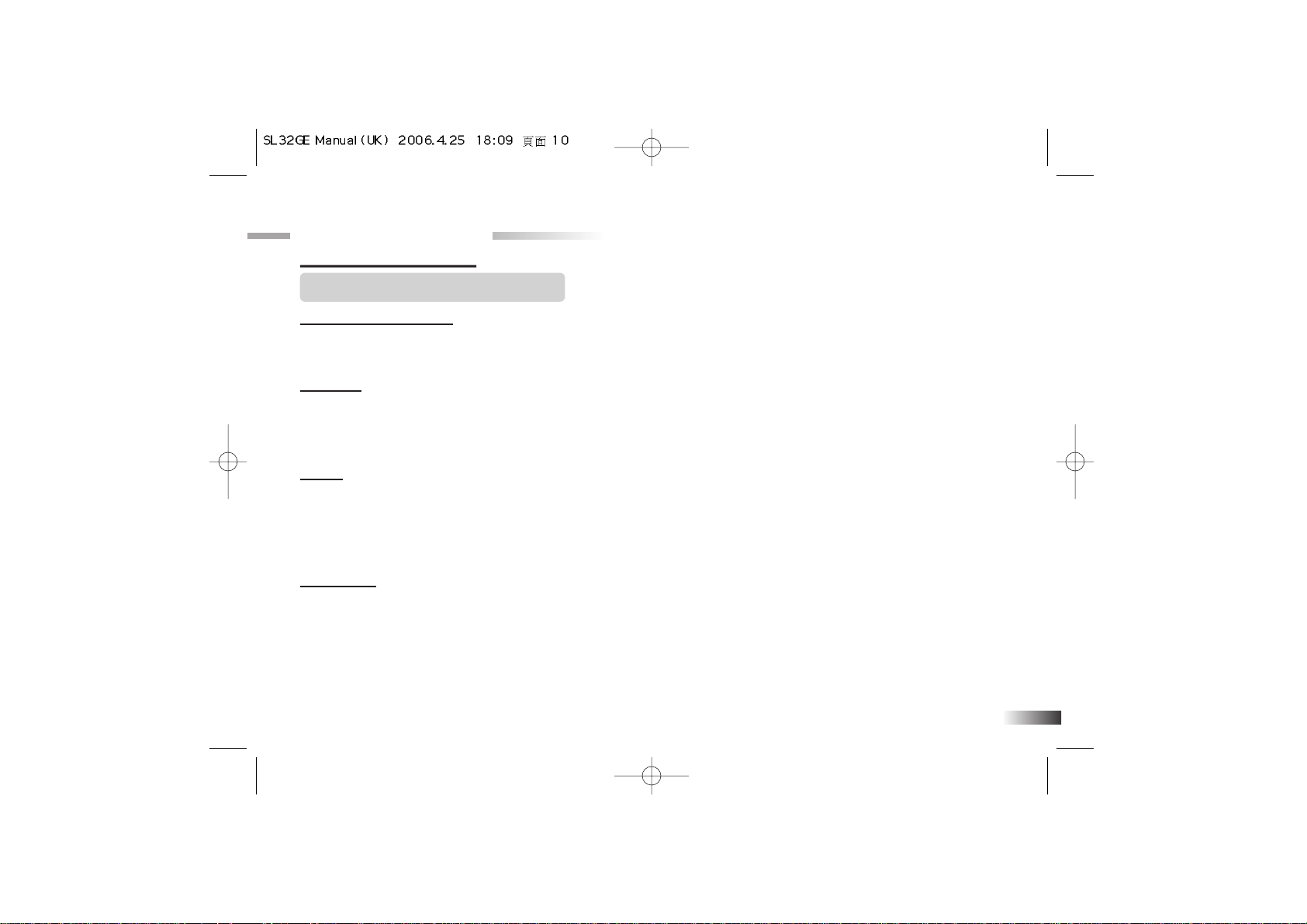
(31) Word Factory
Vocabulary Practice
1. In the topic selection screen, use the up and down cursor buttons (Arrow buttons) to select a topic.
2. The Superman™ Laptop Advance will show an animation, and then display
and say the word.
3. Scroll through the animation by using the up and down cursor buttons (Arrow buttons).
4. No Hints will be provided in this game.
(32)Word Seek
Find the animated word.
1. The Superman™ Laptop Advance shows an animation.
2. Next, three possible answers are given.
3. Use the up and down cursor buttons to select the answer.
4. One hint is provided for each question. One incorrect answer will be removed after
clicking on the button. You will lose one point for using help.
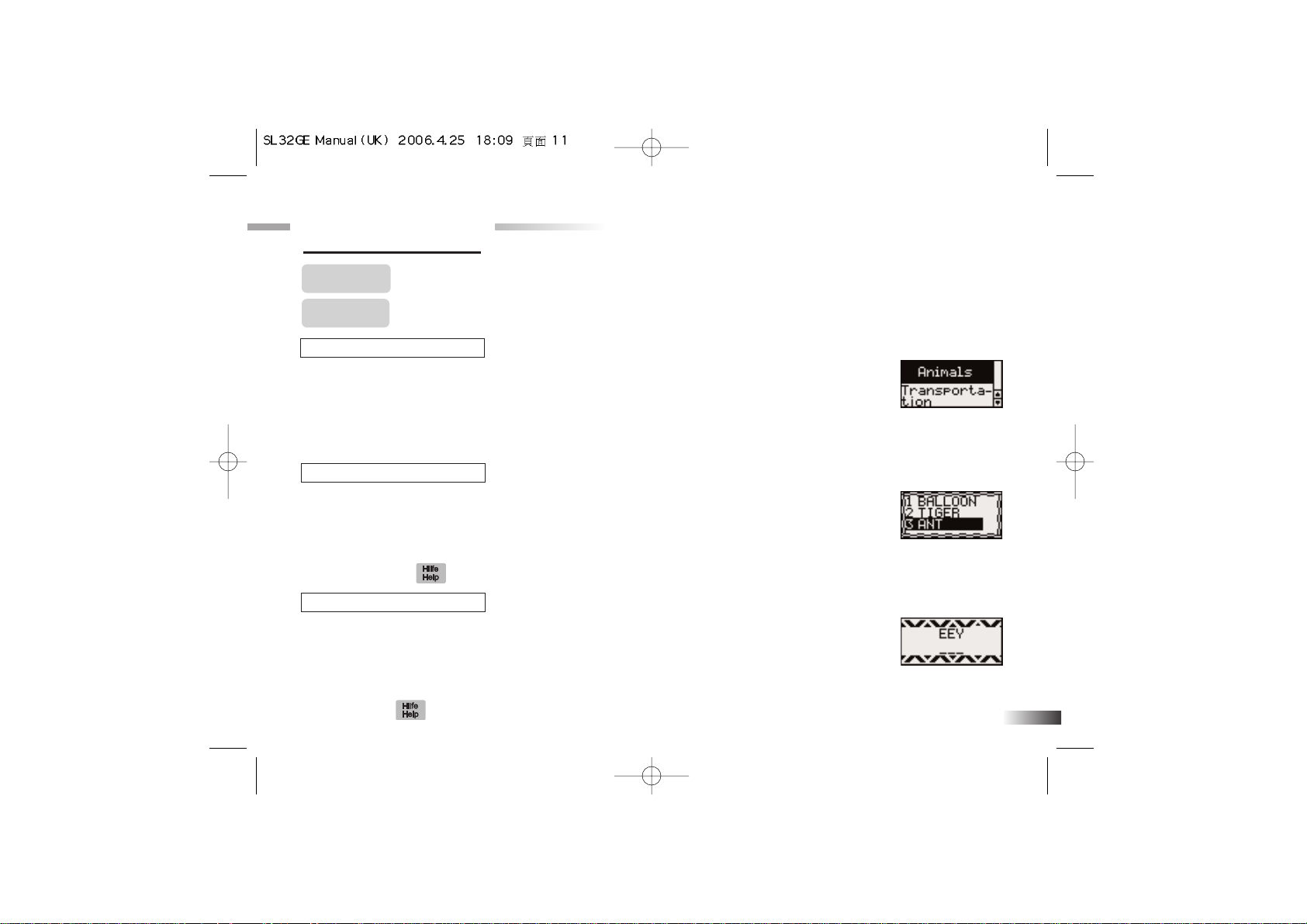
(33) Decode
Rearrange the letters to spell the word correctly.
1. The game shows an animation of a word.
2. A word appears at the top of the screen with the letters all mixed up.
3. Work out the correct spelling of the word and key it in using the letter buttons.
4. Two hints are provided for each question. It will provide one correct letter each time you
click on the button. You will lose one point for using help.
8
(33)
(32)
(31)
Page 34
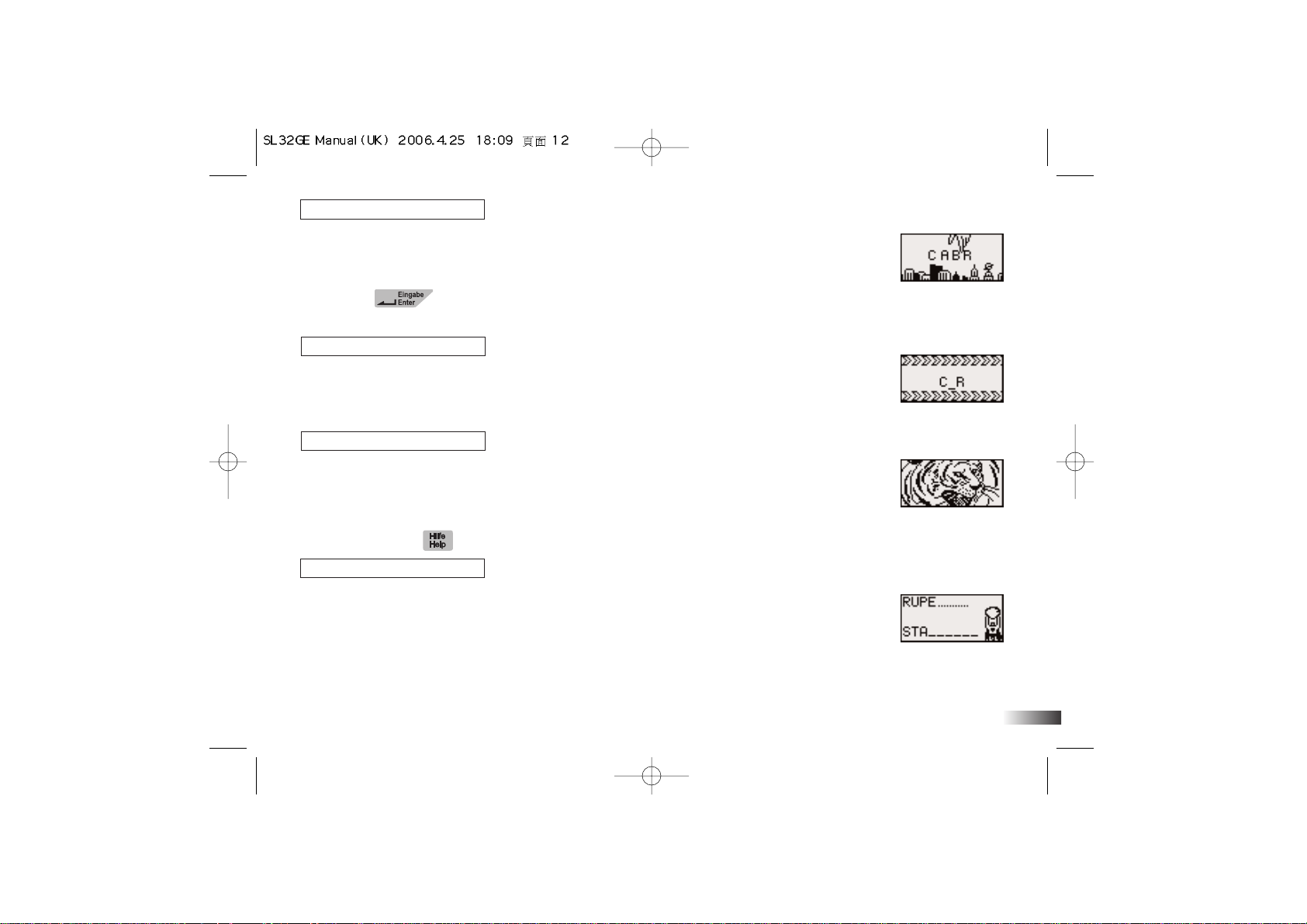
(34) Catch Me!
Use the hand to take out the extra letter in the word.
1. The Superman™ Laptop Advance shows a word with an extra letter in it.
2. Work out which letter is incorrect.
3. Move the hand over the letter by pressing the left and right cursor buttons.
4. Press the button or press a submit button to remove the letter.
5. No hints will be provided in this game.
(35) Missing Letter
Fill in the missing letter.
1. The game shows an animation of the word.
2. Fill in the missing letter to spell the word correctly.
3. No hints will be provided in this game.
(36) Spell Test
Spell out the animated word.
1. The Superman™ Laptop Advance shows an animation and asks you to spell the word.
2. Type the word using the letter keys. Superman™ Laptop Advance will not
allow you to input a wrong letter.
3. Two hints are provided for each question. It will provide one correct letter each time
you click on the button. You will lose one point for using help.
(37) Hang Man
Guess the hidden word.
1. The Superman™ Laptop Advance displays a number of blank spaces at the
bottom of the screen representing the hidden letters of a word.
2. Select a letter by pressing any of the letter buttons.
3. If the letter is in the word, it will appear in the correct place in the word.
4. If the letter is not in the word, the wrong letter will appear at the top.
5. Keep guessing the letters until you have guessed the whole word.
6. For each incorrect letter chosen, it will increase the weight of the rock that Superman™ is
holding until he can no longer support it.
9
(37)
(36)
(35)
(34)
Page 35
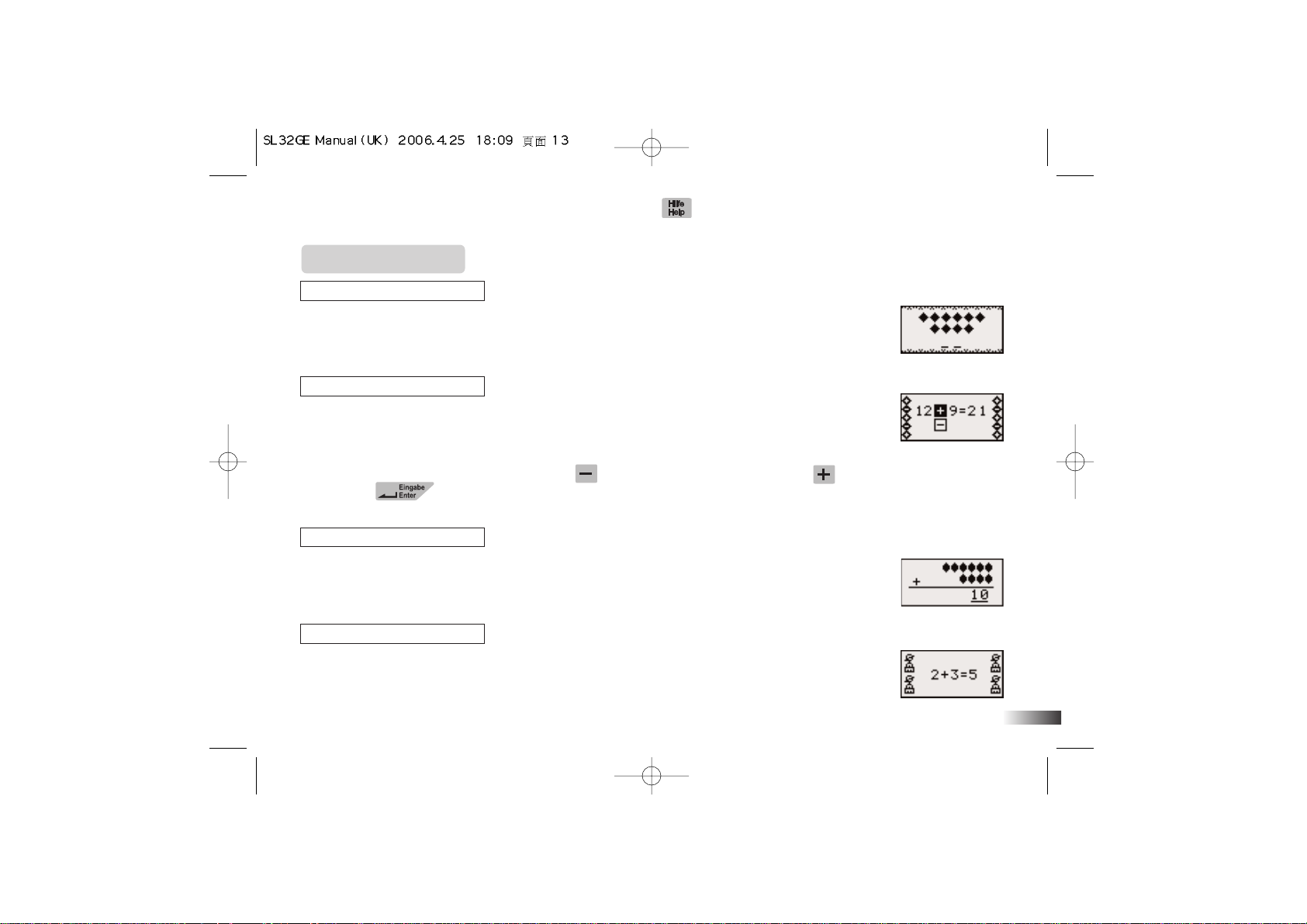
7. Two hints are provided for each question. Pressing the button will give you the
topic or one letter. You will lose one point for using help.
MATHEMATICS
(38) Counting
Count the shapes.
1. The Superman™ Laptop Advance shows a group of shapes.
2. Count the shapes and key in the number to submit your answer.
3. No hints will be provided in this game.
(39) Operation Maths
Choose the correct operation sign to complete the equation.
1. An incomplete equation appears on the screen.
2. Choose the correct operation sign to complete the equation. You can do this by
highlighting the sign on the left of the screen by pressing the up and down cursor buttons.
You also can choose "-" sign by pressing and choose "+" sign by pressing .
3. Press the button to submit your answer.
4. No hints will be provided in this game.
(40) Shape Me Up
Add up the shapes.
1. The Superman™ Laptop Advance shows an equation made up of shapes.
2. Work out the answer and use the number buttons to submit your answer.
3. No hints will be provided in this game.
(41) Addition
Add up the figures.
1. The Superman™ Laptop Advance displays an equation.
2. Work out the answer and use the number buttons to submit your answer.
3. No hints will be provided in this game.
10
(41)
(40)
(38)
(39)
Page 36
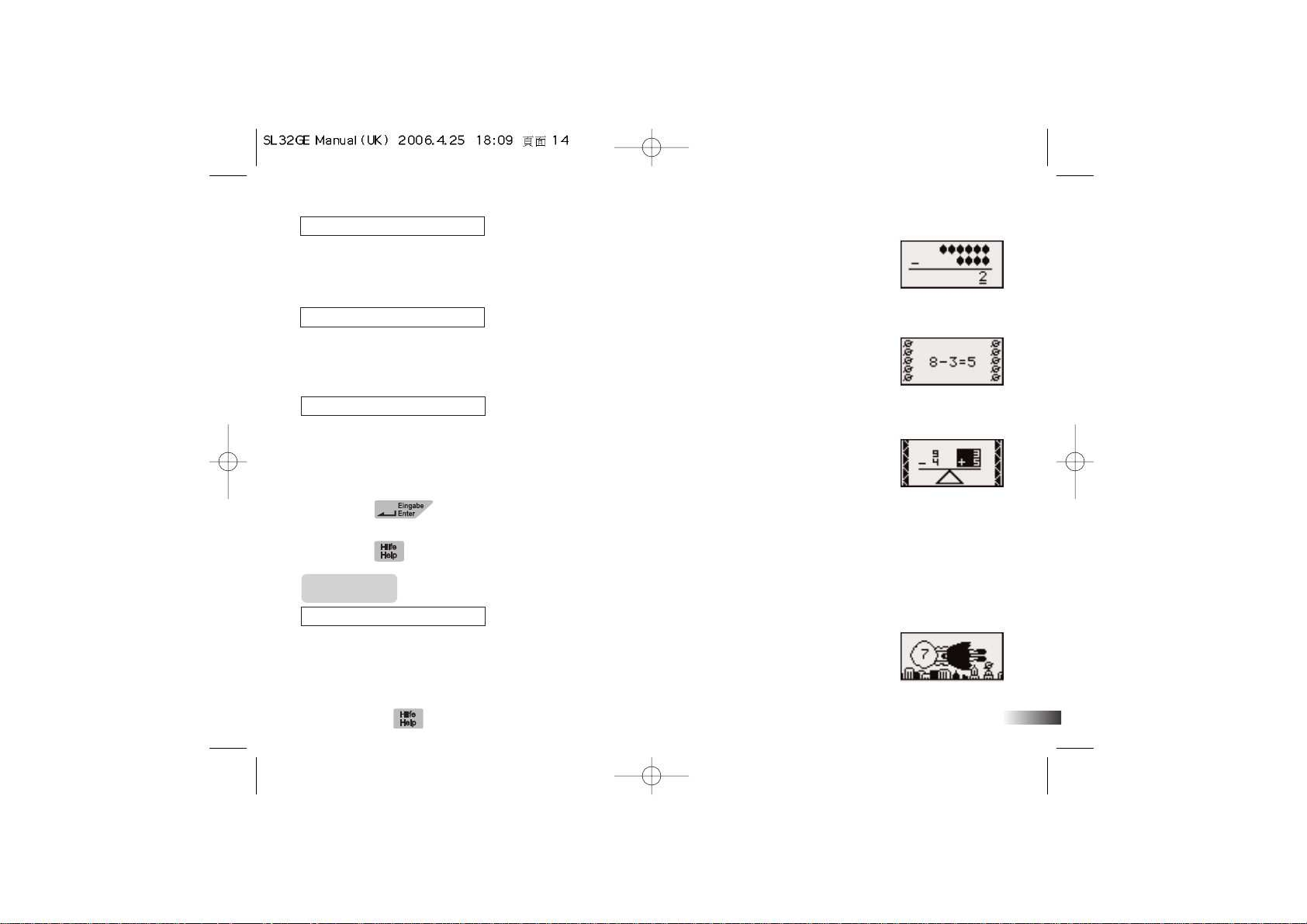
(42) Shape Me Down
Subtract the shapes.
1. The Superman™ Laptop Advance displays an equation.
2. Work out the answer and use the number buttons to submit your answer.
3. No hints will be provided in this game.
(43) Subtraction
Subtract the figures.
1. The Superman™ Laptop Advance displays an equation.
2. Work out the answer and use the number buttons to submit your answer.
3. No hints will be provided in this game.
(44) Scales of Justice
Find the larger or smaller equation.
1. The Superman™ Laptop Advance shows two equations on either side
of a set of scales.
2. Work out which side of the scales has a greater or smaller total.
3. Use the left and right cursor buttons to select your answer.
4. Press the button or press a submit button to submit your answer.
5. One hint is provided for each question. One of the highlighted equations will be revealed
after the button is pressed. You will lose one point for using help.
MEMORY
(45) Super Speed
Remember the sequence of the flying numbers.
1. Numbers fly across the screen one by one.
2. Remember the sequence and key it in using the number buttons.
3. When you type in the last number your answer will be submitted automatically.
4. Two hints are provided for each question. It will provide one correct number each time you
click on the button. You will lose one point for using help.
11
(44)
(43)
(42)
(45)
Page 37
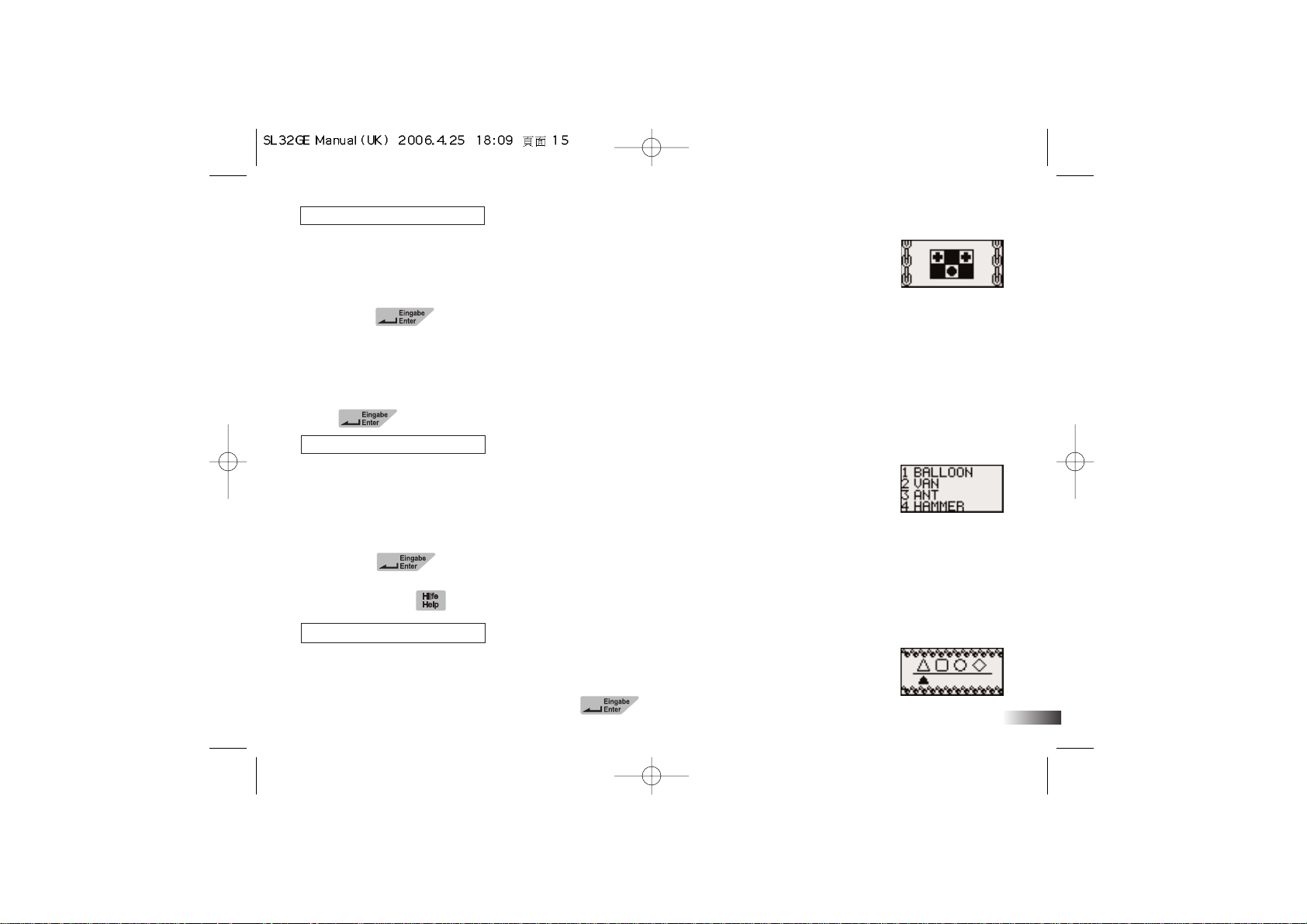
12
(46) X-Ray Vision
Find the matching pairs.
1. The Superman™ Laptop Advance shows a set of shapes in pairs.
2. A grid of shapes is displayed for a short while and then covered with tiles.
3. Try to remember the position of the shapes, and use the directional cursor button to
highlight the tile you want to uncover.
4. Press the button or press a submit button to uncover the shape.
5. Select the second shape in the pair using the same method. If the shapes match, they will
remain uncovered, otherwise they will be hidden again.
6. Continue matching the pairs until they are all uncovered. After you have correctly selected
the second to last pair, the final pair will be revealed automatically.
7. One hint is provided for each question. A pair of matching shapes will be revealed when
the button is pressed. You will lose one point for using help.
(47) Memory Challenge
Remember the words in the order in which they appeared.
1. A series of animated words appear on the screen, one at a time.
2. Remember the order in which they appeared.
3. The Superman™ Laptop Advance will ask you to choose which word came in a
particular position.
4. Press the directional cursor button to highlight the correct word.
5. Press the button or submit button to answer.
6. Two hints are provided for each question. It will repeat the sequence of words after
clicking on the button. You will lose one point for using help.
(48) Remember Shape
Remember the sequence of flying shapes.
1. Shapes fly across the screen one by one.
2. Remember the sequence and key it in using the left and right cursor
buttons to select the shape, then press the button to submit the answer.
(48)
(46)
(47)
Page 38
3. You can also submit your answer using the buttons.
4. Your answer will be submitted once you've chosen the last shape.
5. Two hints are provided for each question. It will reveal one correct shape after you click
on the button. You will lose one point for using help.
(49) Shape Sequence
Select the objects in the order in which they appeared.
1. A set of objects appear across the top of the screen, one at a time.
2. Remember the order in which they appeared.
3. Select the objects in the same order.
4. Press the left and right cursor buttons to move the cursor arrow under an object.
5. Press the button or press a submit button to select the object. It will appear on
the bottom row.
6. You can remove an object from the bottom row by pressing the down cursor button and
pressing the button or by pressing the submit button.
7. You can also submit your answer using the button.
8. Your answer will be submitted once you've chosen the last shape.
9. Two hints are provided for each question. The sequence will be repeated when the
button is pressed. You will lose one point for using help.
(50) Identify
Remember the picture you are first shown.
1. The Superman™ Laptop Advance shows you a picture for a few seconds.
2. Remember what the picture looks like.
3. Choose which picture you saw out of the three.
4. Use the left and right cursor buttons to select a picture.
5. Press the button or press a submit button to submit your answer.
6. Two hints are provided for each question. When the button is pressed the correct
image will appear on screen for a few seconds. You will lose one point for using help.
13
(50)
(49)
Page 39
14
LOGIC
(51) Energy Recharge
Absorb all solar energies without retracing your steps to get to the door.
1. The screen is covered by solar energies and one door.
2. The flashing solar energy represents the player. Move with the directional cursor button
to absorb the solar energies.
3. Try to pick up all the solar energies.
4. You can't move back to an empty position.
5. No hints will be provided in this game.
(52) Number in a Row
Fill in the missing number.
1. Four diamonds appear in a line. They all have numbers on them except for one.
2. The numbers are in a logical sequence. Try to work out the sequence and the missing number.
3. Key in the number using the number buttons.
4. No hints will be provided in this game.
(53) Letter in a Row
Fill in the missing letter.
1. Four triangles appear in a line. They all have letters on them except for one.
2. The letters are in alphabetical order.
3. Key in the missing letter.
4. No hints will be provided in this game.
(54) Difference
Spot the odd one out.
1. Three objects appear on the screen.
2. One of them is slightly different from the other two.
3. Choose which one you think is different.
(54)
(53)
(52)
(51)
Page 40
4. Use the left and right cursor buttons to select an object.
5. Press the button or press a submit button to submit your answer.
6. No hints will be provided in this game.
(55) Tone Sequence
Copy the melody sequence.
1. The screen shows the number buttons from 1-4. The buttons represent four sequential tones.
2. Watch the buttons being highlighted and listen to the tones.
3. Repeat the key sequence using the number buttons on the keyboard. The sequence
increases by one tone each time.
4. Three hints are provided for each question. It will repeat the sequence after clicking on
the button.
GAMES
(56) Brick Breaking
Break the bricks.
1. When you press any button, the ball will start to move towards the bricks.
If the ball hits a brick, the brick will disappear.
2. Using the left and right cursor buttons, you can control your paddle to stop the ball from
falling off the bottom of the screen.
3. You have three balls to try to break all the blocks.
4. No hints will be provided in this game.
(57) Mega Jump
Superman™crosses the river using the moving logs.
1. Help Superman™cross the river using the arrow keys.
2. Try to stay on the logs without falling into the river.
3. No hints will be provided in this game.
(57)
(55)
(56)
15
Page 41
16
(58) Trap
Trap the villain.
1. The screen shows Superman
™
on the edge of the box, represented by the diamond,
and the villain is the dot moving around the screen.
2. Using the directional cursor pad, move Superman™around to mask off areas of the box.
3. Superman™is safe when he is on the edge. When he moves inside the box and is drawing a
line, Superman™will take a hit if the villain touches the line before Superman™reaches
the outside edge again.
4. The object is to keep masking off as much area as possible until the space left for the
villain is less than 15%, before the time runs out or Superman™gets hit too many times.
5. Superman™can take two hits. After that, he loses the game.
6. No hints will be provided in this game.
MUSIC
(59) Melody March
Listen to the pre-recorded melodies.
1. Press the number buttons to select different melodies to listen to.
2. No hints will be provided in this game.
(60) Composer
Compose a tune.
1. The screen shows a piano keyboard with letters written on each key.
2. Play a melody using the keyboard buttons A to L.
3. Press the button to hear it played back.
4. No hints will be provided in this game.
(58)
(59)
(60)
Page 42
17
Chapter
Chapter55
Troubleshooting
No display
Are the batteries installed properly?
Do the batteries need replacing?
Make sure the ON/OFF switch at the rear of the unit is on.
The lid does not open
Make sure the ON/Off switch at the rear of the unit is on.
Press the “Open” button to open the lid if waving your hand over the S-Shield doesn't work.
Make sure the unit is not placed under table lamps or near electrical devices as the close range may affect the
sensitivity of the product.
No response from the audio jack?
Are the earphones or headphones connected correctly?
Black-out screen or abnormal display
Disconnect the power supply by removing the batteries for at least 10 seconds before connecting the power supply again.
To reset, press the button at the top right corner of the keyboard.
In an environment prone to static discharge, the unit may malfunction.
Conforms to safety requirements of ASTM F963, EN71 Parts 1,2 and 3 and EN50088.
In an effort to continually improve our products, the actual screen display on the product may differ slightly from the diagrams shown.
Page 43
Oregon Scientific (Deutschland) GmbH
Siemensstraße 1
D-63263 Neu Isenburg
P/N : 086L004369-013
Page 44
Notes
 Loading...