

Page 1
Orbsmart Dcolor GD1
Handbuch / Manual
Orbsmart GD1
1.3 Reinigung & Transport
Verwenden Sie keine flüchtigen Flüssigkeiten, wie Insektensprays. Durch zu starken Druck beim Abwischen
können die Oberflächen beschädigt werden. Gummi- oder Plastikteile sollten nicht über einen längeren
Zeitraum mit dem Gerät in Kontakt sein. Bitte bewahren Sie die Originalverpackung auf. Um einen
ausreichenden Schutz beim Transport zu erreichen, verpacken Sie das Gerät in der Originalverpackung.
1.4 Reparaturen, Aufstellung & Verpackung
- Reparaturen am Gerät sollten nur von einer autorisierten Fachwerkstatt durchgeführt werden.
- Ein Umbauen oder Verändern des Produktes beeinträchtigt die Produktsicherheit. Achtung
Verletzungsgefahr! Öffnen Sie das Produkt niemals eigenmächtig und führen Sie Reparaturen nie selber aus!
- Falscher Zusammenbau führt möglicherweise zu Fehlfunktionen oder dem Totalausfall.
Achtung: Es wird keine Haftung für Folgeschäden übernommen. Technische Änderungen und Irrtümer
vorbehalten! Beachten Sie: Die Gewährleistung verfällt bei Fremdeingriffen in das Gerät.
- Der USB-Anschluss oder der USB-Adapter muss leicht zugänglich sein, um im Notfall das Gerät schnell
vom Stromkreis zu trennen.
- Installieren oder positionieren Sie dieses Gerät nicht in einem Bücherregal, Einbauschrank oder einem
sonstigen engen Raum. Stellen Sie eine gute Belüftung des Gerätes sicher.
- Stellen Sie das Gerät nicht auf Verstärker oder andere Geräte, die heiß werden können. Diese Hitze
könnte das Gerät beschädigen. Setzen Sie dieses Gerät keinem direkten Sonnenlicht, hohen Temperaturen,
starker Feuchtigkeit und übermäßigen Erschütterungen aus.
Bewahren Sie die kleine Objekte (z.B. Montagematerial, Speicherkarten etc.) und Verpackungsteile
außerhalb der Reichweite von Kindern auf, damit sie nicht von diesen verschluckt werden kann. Lassen Sie
kleine Kinder nicht mit Folie spielen. Es besteht Erstickungsgefahr!
Reset
Orbsmart GD1
HDMI
Power LED
1. Über das Gerät
1.1 Zubehör
1x GD1
1x USB-Kabel
1x Handbuch
1x Fernbedienung (ohne Batterien)
1.2 Bestimmungsgemäßer Gebrauch
Der Orbsmart Dcolor GD1 Computer ist ein elektronisches Gerät das Daten verarbeitet
(Datenverarbeitungsgerät). Es ist ausschließlich für diesen Zweck bestimmt und darf nur zu diesem Zweck
verwendet werden. Es darf nur in der Art und Weise benutzt werden, wie es in dieser Gebrauchsanleitung
beschrieben ist. Dieses Gerät ist nicht dafür bestimmt, durch Personen (einschließlich Kinder) mit
eingeschränkten physischen, sensorischen oder geistigen Fähigkeiten oder mangels Erfahrung und/oder
mangels Wissen benutzt zu werden, es sei denn, sie werden durch eine für ihre Sicherheit zuständige Person
beaufsichtigt oder erhielten von ihr Anweisungen, wie das Gerät zu benutzen ist. Kinder sollten beaufsichtigt
werden, um sicherzustellen, dass sie nicht mit dem Gerät spielen.
Zur Reduzierung der Gefahr von Brand, elektrischem Schlag und Beschädigung:
- Setzen Sie dieses Gerät nicht dem Regen aus.
- Stellen Sie keine mit Flüssigkeiten gefüllten Gefäße, wie Vasen, auf dieses Gerät.
- Ausschließlich das empfohlene Zubehör verwenden.
- Reparieren Sie dieses Gerät nicht selbst.
- Wenden Sie sich zur Wartung an qualifiziertes Kundendienstpersonal.
- Lassen Sie keine Gegenstände aus Metall in dieses Gerät fallen.
- Stellen Sie keine schweren Gegenstände auf dieses Gerät.
- Gewährleisten Sie, dass die Spannung der Stromversorgung dem auf diesem Gerät angegebenen
Wert entspricht.
- Stecken Sie den Netzstecker vollständig in die Steckdose ein.
- Ziehen Sie nicht am Kabel, knicken Sie es nicht und stellen Sie keine schweren
Gegenstände darauf.
- Fassen Sie den Stecker nicht mit nassen Händen an.
- Fassen Sie den Stecker beim Herausziehen an seinem Korpus an.
- Verwenden Sie keinen beschädigten Netzstecker oder eine beschädigte Steckdose.
- Installieren Sie dieses Gerät so, dass das Netzkabel sofort aus der Steckdose gezogen
werden kann, wenn Störungen auftreten.
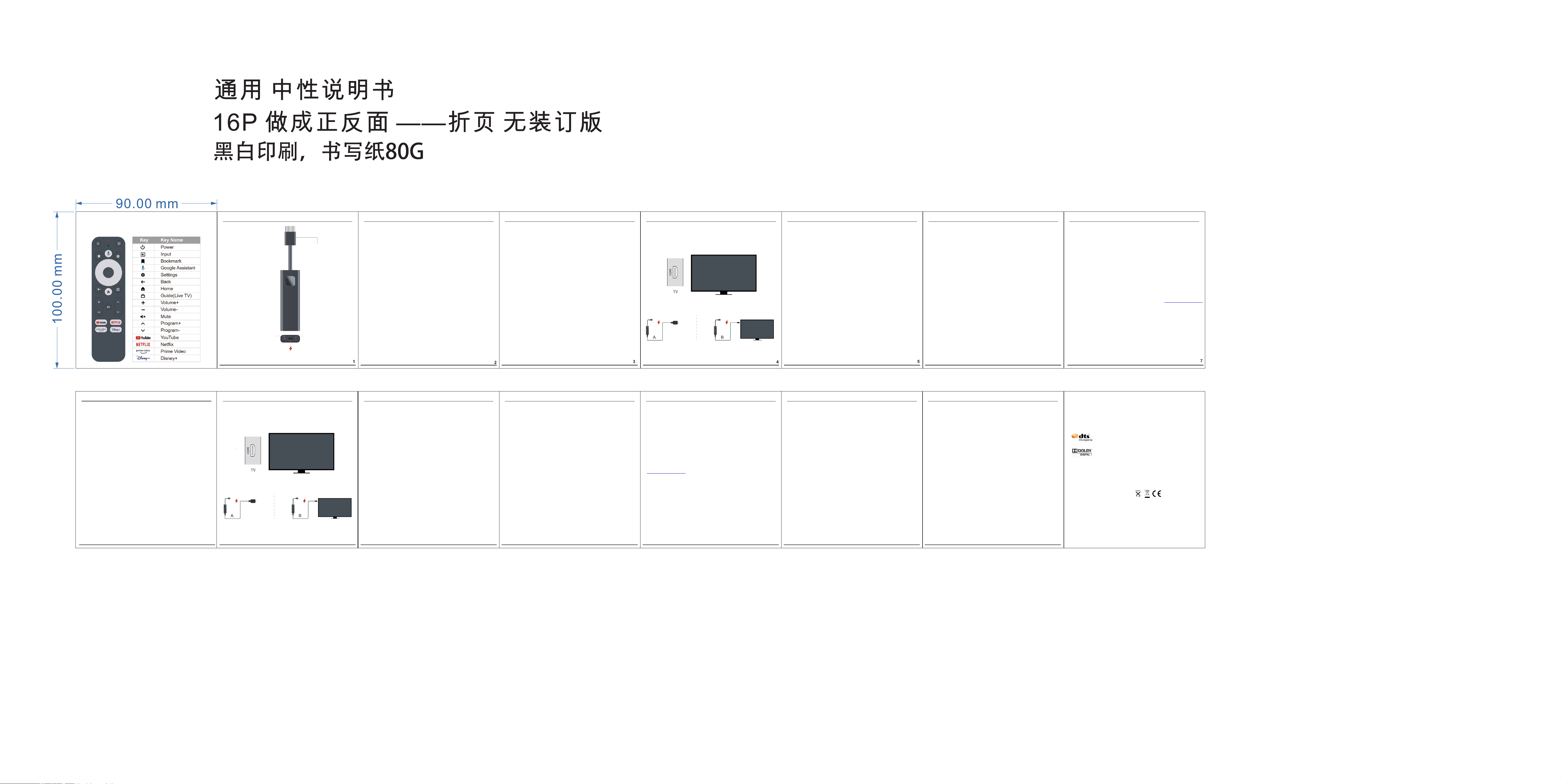
USB-C 5V/1A
V2
Orbsmart GD1
Orbsmart GD1
2. Inbetriebnahme
2.1 Erste Schritte
2.1.1 Installation
1. Schließen Sie den GD1 Stick per HDMI an Ihren Fernseher oder Monitor an.
2. Schließen Sie das beiliegende USB-Kabel an den USB-Anschluss am GD1 und am
USB-Anschluss am TV oder Monitor an.
.
Bei vereinzelten Fernsehern reicht die Stromversorgung des USB-Anschlusses nicht aus,
um mindestens 5V/1A (AC 100-240V - 50/60 Hz) auszugeben. Sollte der Stick nicht richtig
funktioniert, verwenden Sie bitte einen USB-Stromadapter (z.B. vom Smartphone) oder
versuchen Sie es an einem anderen USB-Anschluss an Ihrem Fernseher.
Fernbedienung koppeln
Schalten Sie den Fernseher und den Stick ein und folgen Sie den Anweisungen auf
dem Bildschirm zum Koppeln der Fernbedienung. Drücken und halten Sie die Home
und Zurück-Tasten gleichzeitig für etwa 10 Sekunden innerhalb von 20cm zum Stick.
Nachdem die Fernbedienung erfolgreich gekoppelt wurde, wählen Sie die richtige
Sprache aus der Liste aus und folgen Sie der Anleitung zum Einrichten des Geräts.
WLAN
Um eine Verbindung zum WLAN herzustellen, führen Sie folgende Schritte durch:
1. Drücken Sie die Taste zum Öffnen des Menüs Einstellungen -> Netzwerk & Internet
2. Öffnen Sie die WLAN-Schaltfläche für die Anzeige der verfügbaren WLAN-Netze.
3. Klicken Sie auf den WLAN-Namen, mit dem Sie eine Verbindung herstellen möchten
und geben Sie das Kennwort ein.
Bluetooth
Zusätzliche Audiogeräte wie Kopfhörer und Lautsprecher sowie Eingabegeräte wie
Gamepads und Tastatur über Bluetooth an den Stick anschließen.
Navigieren Sie zu Einstellungen -> Fernbedienungen & Zubehör -> Zubehör hinzufügen
-> drücken Sie OK. Bitte stellen Sie sicher, dass Bluetooth auf Ihrem Gerät aktiviert ist.
Die Kopplung wird gestartet und das Bluetooth-Gerät wird mit dem Stick verbunden.
Installation von Apps
Sie müssen mit einem Google-Konto angemeldet sein, um Apps vom Google Play Store
herunterladen zu können. Wenn Sie noch kein Google-Konto haben, müssen Sie es mit
Ihrem Mobiltelefon oder Computer (kostenfrei) erstellen. Sie können beliebig nach Apps
suchen und herunterladen. Wenn Sie bei der Erstinstallation kein Google-Konto
eingegeben haben, können Sie es auch später noch hinzufügen. Gehen Sie zum Menü
Einstellungen -> Konten und geben Sie Ihre Google-Konto Zugangsdaten ein. Zum Öffnen
der Tastatur drücken Sie bitte die OK Taste.
Hinweis: Vereinzelte Apps sind nicht oder nur eingeschränkt kompatibel. Einige Apps
funktionieren nur zu Hause, jedoch nicht in einem anderen Netzwerk. Diese Apps sind
keine offenen Internetdienste, sondern nur eine „Inhouse-Lösung“ für einen zweiten und
dritten Fernseher im Haus. Der Dienst der Anwendung kann daher nur über Ihren eigenen
Netzbetreiber angeboten werden, nicht jedoch über eine Internetverbindung eines Dritten.
Orbsmart GD1
Chromecast / Cast Funktion
Die Chromecast-Funktion ist bereits im Stick integriert. Sie können Videos, Musik und
andere Inhalte von Ihrem Smartphone, Tablet oder Computer auf Ihren Fernseher drahtlos
streamen.
1. Ihr Telefon, Tablet oder Computer müssen sich im selben Netzwerk wie der Streaming
Stick GD1 befinden
2. Öffnen Sie die App, die Casting unterstützt, z. B. YouTube oder Netflix
3. Wählen Sie das Video aus und klicken Sie auf das Cast-Symbol.
4. Wählen Sie den Streaming Stick GD1 aus und drücken die Wiedergabetaste.
Bitte beachten Sie, dass nicht jede App Chromecast oder direktes Streaming unterstützt
und geeignete Apps vom Google Play Store installiert werden müssen.
Hey Google / Sprachsteuerung
Der Orbsmart GD1 Stick unterstützt die Sprachsteuerungsfunktion „Hey Google“. Sie
können „Hey Google“ dazu verwenden, um verschiedene Befehle auszuführen, z.B. um
die Lautstärke anzupassen, die Lautstärke stummzuschalten oder erneut zu aktivieren
oder um verschiedene Anwendungen zu öffnen. Des Weiteren können Sie im Internet
nach Informationen, z.B. „Wie ist das Wetter morgen?“, oder in Streaming-Diensten, wie
Netflix, Prime Video, Disney+ oder YouTube, nach Filmen, Serien oder Videos suchen.
Live TV
Sie können Live-TV-Internetkanäle mit IPTV-Anwendungen ansehen, die Sie aus dem
Google Play Store heruntergeladen haben, z.B. „Zattoo“. Drücken Sie die "Live-TV"-Taste,
um die verfügbaren Live-TV-Internetkanäle zu starten.
Updates
Die aktuellsten Updates werden automatisch im Hintergrund heruntergeladen &
durchgeführt. Bei verfügbaren Updates für installierte Apps erhalten Sie eine
Benachrichtigung auf dem Startbildschirm. Gehen Sie zur Benachrichtigung und drücken
Sie OK, um diese zu lesen. Die aktuelle Systemversion wird im Menü Einstellungen ->
Geräteeinstellungen -> Info -> Systemupdate angezeigt. Wenn eine neuere Version
verfügbar ist, wird eine Schaltfläche zum „Herunterladen“ angezeigt. Bitte drücken Sie
darauf, um das Update herunterzuladen und automatisch zu starten.
Orbsmart GD1
Orbsmart GD1
3. FAQ
Q: Ich kann meine App im Play Store nicht finden, obwohl ich sie auf mein
Handy herunterladen kann?
A: Der Google Play Store bietet spezielle Apps für Mobil- und Android-TV-Geräte. Einige
Anwendungen sind nicht für beide Geräte verfügbar.
Q: Kann ich mein Google-Konto auf dem Gerät erstellen oder bearbeiten?
A: Nein, Sie müssen Ihr Mobiltelefon oder Ihren PC verwenden, um ein Google-Konto zu
erstellen und zu bearbeiten.
Q: Welche Bluetooth-Geräte kann ich mit dem Stick verbinden?
A: Sie können Audiogeräte, wie Kopfhörer und Lautsprecher, sowie Eingabegeräte, wie
Gamepad oder Tastatur, über Bluetooth an den Stick anschließen.
Q: Wo erhalte ich Firmwareupdates?
A: Installieren Sie nur direkt vom Stick direkt bereitgestellte Firmwareupdates. Bei
Verwendung einer fremden Firmware droht eine Beschädigung des Gerätes.
Wir übernehmen keinerlei Haftung für Schäden, die durch falsche oder
systemfremde Firmware entstehen. Mehr Infos finden Sie unter www.orbsmart.de/support/
6
Orbsmart GD1
1. About the device
1.1 Accessories
1x GD1
1x USB calbe
1x Manual
1x Remote (without batteries)
1.2 Intended Use
The Orbsmart GD1 computer is an electronic device that processes data (Data processing device).
It is intended solely for this purpose and may only be used for that purposebe used. It may only be used in
the manner described in these instructions for useis described. This device is not intended for anyone
(including children) to uselimited physical, sensory or mental abilities or lack of experience and / orto be
used for lack of knowledge unless authorized by a person responsible for their safetysupervised or received
instructions from her on how to use the device. Children should be supervisedto make sure they are not
playing with the device.To reduce the risk of fire, electric shock, and damage:
- Do not expose this device to rain. Do not place objects filled with liquids, such as vases, on this device.
- Use only the recommended accessories.
- Do not repair this device yourself. Contact qualified service personnel for service.
- Do not drop metal or heavy objects on this device.
- Ensure that the voltage of the power supply is that specified on this device corresponds.
- Insert the power plug completely into the socket.
- Do not pull on the cable, kink it or place it in a heavy position Objects on it.
- Do not handle the plug with wet hands. When pulling out the plug, grasp it by ist body.
- Do not use a damaged power plug or socket.
- Install this device so that the power cord is immediately unplugged from the wall outlet if malfunctions occur.
1.3 Cleaning & Transport
Due to excessive pressure when wiping the surfaces can be damaged. Rubber or plastic parts should not
be used for a long time in contact with the device for a period of time. Please keep the original packaging.
To achieve adequate protection during transport, pack the device in the original packaging.
1.4 Repairment, Installation & Packaging
- Repairs to the device should only be carried out by an authorized specialist workshop.
- Modifying or modifying the product affects product safety. Danger: risk of injury! Never open the product
yourself and never carry out repairs yourself!Incorrect assembly may lead to malfunctions or total failure.
Attention: No liability is accepted for consequential damage. Technical changes and errors.
Reserved! Please note: The guarantee is no longer valid if the device is tampered with.
Orbsmart GD1
2. Installation
2.1 First Steps
2.1.1 Connection
1. Connect the GD1 Stick to your TV or monitor via HDMI.
2. Connect the included USB cable to the USB port on the GD1 and to the USB port on
the TV or monitor.
.
For some TVs, the power supply of the USB port is not enough to output at least
5V/1A (AC 100-240V - 50/60Hz). If the stick does not work properly, please use a USB
power adapter (e.g. from your smartphone) or try a different USB port on your TV.
8
Orbsmart GD1
Remote pairing
Turn on the TV and stick and follow the on-screen instructions to pair the remote control.
Press and hold the Home and Back buttons simultaneously for about 10 seconds within
20cm of the stick.
After the remote has been successfully paired, select the correct language from the list
and follow the instructions to set up the device.
WIFI
To establish a connection, follow these steps:
1. Navigate to Settings -> Network & Internet
2. Now you can see the available WLAN networks.
3. Click the Wi-Fi network you want to connect to and enter the password.
Bluetooth
Connect additional audio devices such as headphones and speakers as well as input
devices such as gamepads and keyboards to the stick via Bluetooth.Navigate to Settings
-> Remotes & accessories -> Add accessories -> press OK. Please make sure Bluetooth
is enabled on your device. Pairing starts and the Bluetooth device is connected to the stick.
App Installation
You must be signed in with a Google account to download apps from the Google Play
Store. If you don't already have a Google account, you'll need to create one using your
mobile phone or computer (free of charge). You can search any apps and download them.
If you didn't enter a Google account during the initial installation, you can add it later.
Navigate to the Settings -> Accounts menu and enter your Google account information.
To open the keyboard, please press the OK button. Note: Some apps are not or only
partially compatible. Some apps only work at home but not on another network. These
apps are not open internet services, but only an "in-house solution" for a second and third
television in the house. The service of the application can therefore only be offered via
your own network operator, but not via a third-party internet connection.
9
Orbsmart GD1
Chromecast / Cast Function
The Chromecast function is already integrated in the stick. You can wirelessly stream
videos, music and other content from your smartphone, tablet or computer to your TV.
1. Your phone, tablet or computer must be on the same network as the Stick GD1
2. Open the app that supports the cast function, e.g. B. YouTube or Netflix
3. Select the video and click the Cast icon.
4. Select the Streaming Stick GD1 and press the play button. Please note that not every
app supports Chromecast or direct streaming and suitable apps must be installed from
the Google Play Store.
Hey Google / Voice control
The Orbsmart GD1 Stick supports “Hey Google” voice control feature. You can use
"Hey Google" to perform various commands, such as adjusting the volume, muting or
unmuting the volume, or opening various applications. You can also search for information
on the Internet, e.g. "What's the weather like tomorrow?", or search for films, series or
videos in streaming services such as Netflix, Prime Video, Disney+ or YouTube.
Live TV
You can watch live TV internet channels with IPTV applications downloaded from Google
Play Store, e.g. “Zattoo”. Press the "Live TV" button to launch the live TV internet channels
available.
Updates
The latest updates are automatically downloaded & installed in the background. When
updates are available for installed apps, you will receive a notification on the home screen.
Navigate to notification and press OK to read this.
The current system version is displayed in the Settings -> Device settings -> About ->
System update menu. If a newer version is available, a download button will appear.
please click to download and automatically start the update.
10
Orbsmart GD1
3. FAQ
Q: I can't find my app in the Play Store even though I can download it to my phone?
A: The Google Play Store offers dedicated apps for mobile and Android TV devices.
Some applications are not available for both devices.
Q: Can I create or edit my Google account on the device?
A: No, you must use your mobile phone or PC to create and edit a Google account.
Q: Which Bluetooth devices can I connect to the stick?
A: You can connect audio devices, such as headphones and speakers, as well as input
devices, such as a gamepad or keyboard, to the stick via Bluetooth.
Q: Where can I get firmware updates?
A: Only install firmware updates provided directly from the stick. If you use third-party
firmware, there is a risk of damage to the device. We assume no liability for damage
caused by incorrect or non-system firmware. You can find more information at
www.orbsmart.de/support/
11
Orbsmart GD1
5. Legal
Apps & Perfomance
The download speed depends on your internet connection. A subscription may be required
for streaming services. Some apps may not be available in your country or region. Netflix
is only available in select countries.Visit www.netflix.com for more information. Google
Assistant voice availability and quality depends on Google voice search support.
Privacy
Service and App Providers may collect and use technical data and related information,
including but not limited to technical information about this device, the system and
application software and the peripherals. This information may be used to improve
products or to provide services or technologies that you do notidentify personally. In
addition, some third-party services that are already installed on the device or installed by
you after purchasing the product may require registration with your personal information.
Capture some servicespossibly personal data, even without additional warnings.
Capoyo GmbH cannot be held liable for possible data protection violations by third-party
services.
Frequency ranges
Bluetooth 2402-2480 <10dBm / WLAN 2412-2472 <20dBm / WLAN 5180-5320 <20dBm /
WLAN 5500-5700 <20dBm / WLAN 5745-5825 <14dBm
This device may only be used indoors in the frequency range 5130-5350 MHz in the
following countries:
AT BE BG HR CY CZ DK EE FI FR DE EL HU IE IT LV LT LU MT NL PL
PT RO SK SI ES SE UK
12
Orbsmart GD1
5. Rechtliches
Anwendungen & Geschwindigkeit
Die Download-Geschwindigkeit hängt von Ihrer Internetverbindung ab. Ein Abonnement
kann bei Streamingdiensten erforderlich sein. Einige Apps sind in Ihrem Land oder Ihrer
Region möglicherweise nicht verfügbar. Netflix ist nur in ausgewählten Ländern verfügbar.
Weitere Informationen finden Sie unter www.netflix.com. Die Verfügbarkeit und Qualität der
Sprache für Google Assistant hängt von der Unterstützung der Google Sprachsuche ab.
Datenschutz
Service und App-Anbieter können technische Daten und zugehörige Informationen
sammeln und verwenden, einschließlich, aber nicht beschränkt auf technische
Informationen zu diesem Gerät, der System- und Anwendungssoftware und den
Peripheriegeräten. Diese Informationen können verwendet werden, um Produkte zu
verbessern oder Dienstleistungen oder Technologien bereitzustellen, die Sie nicht
persönlich identifizieren. Darüber hinaus können einige Dienste von Drittanbietern, die
bereits auf dem Gerät installiert sind oder von Ihnen nach dem Kauf des Produkts installiert
wurden, eine Registrierung mit Ihren persönlichen Daten erfordern. Einige Dienste erfassen
möglicherweise personenbezogene Daten, auch ohne zusätzliche Warnungen. Die
Capoyo GmbH kann nicht für mögliche Datenschutzverletzungen durch Dienste von
Dritten haftbar gemacht werden.
Frequenzbereiche
Bluetooth 2402-2480 <10dBm / WLAN 2412-2472 <20dBm / WLAN 5180-5320 <20dBm /
WLAN 5500-5700 <20dBm / WLAN 5745-5825 <14dBm
Dieses Gerät darf in folgenden Ländern im Frequenzbereich 5130-5350 MHz nur in
Innenräumen eingesetzt werden:
AT BE BG HR CY CZ DK EE FI FR DE EL HU IE IT LV LT LU MT NL PL
PT RO SK SI ES SE UK
13
Copyright © 2023 Orbsmart Alle Rechte vorbehalten.
Kein Teil dieses Handbuchs, einschließlich der darin beschriebenen Produkte und Software, darf in irgendeiner Form oder
mit irgendwelchen Mitteln vervielfältigt, übertragen, überschrieben, in einem Datenabfragesystem gespeichert oder in
irgendeine Sprache übersetzt werden, ohne die ausdrückliche schriftliche Genehmigung von Orbsmart, außer durch
den Käufer zum Zweck der Datensicherung. Diese Klausel gilt nicht für solche Software, die unter der General Public
License ("GPL") oder anderen Free Open-Source-Lizenzen lizenziert ist. Kopien der jeweiligen Lizenzbedingungen,
und, wo erforderlich, ein Angebot, um den jeweiligen Quellcode zu liefern, sind im Produkt enthalten.
Google, Android, Android TV, Gmail, Google Maps, Chrome, Google Play, YouTube und andere Warenzeichen sind
Eigentum der Google Inc. Eine Liste der Google-Marken finden Sie unter http://www.google.com/
permissions/guidelines.html. Orbsmart ist ein eingetragens Warenzeichen von der Capoyo GmbH. Alle anderen
Marken- und Warenzeichen sind Eigentum ihrer jeweiligen Inhaber. Der Inhalt dieser Anleitung kann sich in einigen
Details von dem Produkt oder seiner Software unterscheiden. Alle Informationen in diesem Dokument können sich
ohne vorherige Ankündigung ändern. Nur für den Innenbereich in EU-Mitgliedstaaten und EFTA-Staaten vorgesehen.
Hergestellt unter der Lizenz der US-Patente #'s:5,451,942; 5,956,674; 5,974,380;5,978,762; 6,487,535
& und anderer ausgestellter und offener US- und weltweiter Patente. DTS und DTS 2.0 + Digital Out sind
eingetragene Handelsmarken und das DTS-Logo und die DTS-Symbole sind Handelsmarken der
DTS, Inc. © 1996-2008 DTS, Inc. Alle Rechte vorbehalten
Hergestellt unter der Lizenz von Dolby Laboratories. Dolby und das doppelte-D Symbol sind eingetragene
Handelsmarken von Dolby Laboratories.
Stromversorgung: 100-240V 50/60Hz
Konformitätserklärung:
Hiermit erklärt die Capoyo GmbH, Rotwandweg 3, 82024 Taufkirchen, dass sich das Produkt Orbsmart Dcolor GD1
in Übereinstimmung mit den grundlegenden Anforderungen der Richtlinie 2014/53/ EU befindet.
Eine ausführliche Konformitätserklärung finden Sie unter:
www.capoyo.de/CE/CE-GD1.pdf
Dieses Produkt entspricht den folgenden Richtlinien:
Entsorgung:
Wollen Sie Ihr Gerät entsorgen, bringen Sie es zur Sammelstelle Ihres kommunalen Entsorgungsträgers
(z. B. Wertstoffhof). Nach dem Elektro− und Elektronikgerätegesetz sind Besitzer von Altgeräten gesetzlich
verpflichtet, alte Elektro− und Elektronikgeräte einer getrennten Abfallerfassung zuzuführen.
Das Symbol bedeutet, dass Sie das Gerät auf keinen Fall in den Hausmüll werfen dürfen!
Verpackungsmaterialien entsorgen Sie entsprechend der lokalen Vorschriften.
Batterien dürfen nicht über den normalen Hausmüll entsorgt werden. Als Endverbraucher sind Sie gesetzlich
zur Rückgabe ziehungsweise ordnungsgemäßen Entsorgung gebrauchter Batterien verpflichtet. Sie können die
Batterien nach Gebrauch in der Verkaufsstelle oder in deren unmittelbaren Nähe unentgeltlich zurückgeben
(z.B. bei den Sammelstellen im Handel oder bei kommunalen Sammelstellen). Sie können auch unentgeltlich die
gebrauchten Batterien bei uns abgeben oder per Post an uns zurücksenden. Die zu entsorgenden Batterien, welche
Schadstoffe enthalten, sind mit einem der beiden nachstehenden Zeichen, bestehend aus einer durchgestrichenen
Mülltonne und dem chemischen Symbol des für die Einstufung als schadstoffhaltig ausschlaggebenden
Schwermetalls, versehen. Die Zeichen haben folgende Bedeutung:
Pb = Batterie/Akku enthält Blei / Cd = Batterie/Akku enthält Cadmium / Hg = Batterie/Akku enthält Quecksilber
14
Orbsmart© 2023 - Alle Rechte vorbehalten.
 Loading...