

Page 1
FINDEN SIE, WAS SIE BRAUCHEN, WENN SIE ES BRAUCHEN
ORBIT CARD - BENUTZERHANDBUCH
Page 2

INHALTSVERZEICHNIS
1.0 Die Orbit-App
1.1 So verbinden Sie Ihren Orbit
1.2 Finden Sie Ihre Umlaufbahn
1.3 Finden Sie Ihr Telefon
1.4 Machen Sie ein Selfie
1.5 Einstellungen
1.6 Orbit-Netz
2.0 Orbit-Karte
3.0-Unterstützung
4.0 Wichtige Sicherheitshinweise
.................................................... .................................................... ....................
.................................................... .................................................... .......
.................................................... .................................................... .....
.................................................... .................................................... ...........
.................................................... .................................................... ................
.................................................... ......................................
S.3
S.4
S.6
S.7
S.8
S.7
S.9
S.10
S.11
4.1 Allgemeine Vorsichtsmaßnahmen
4.2 Kindersicherheit
4.3 Sicherheitsvorkehrungen
5.0 Regulatorische Hinweise
5.1 Nordamerika
5.2 Europäische Union
.................................................... ..........................................
.................................................... .................................................... ............
.................................................... ....................................................
.................................................... .................................................... .......
.................................................... .................................................... .....
S.12
S.12
S.12
S.12
S.13
Page 3
DIE ORBIT-APP
Laden Sie die Orbit-App herunter, indem Sie zum App Store oder zu Google Play gehen und „Orbit – Find Your Keys, Find
Your Phone“ herunterladen.
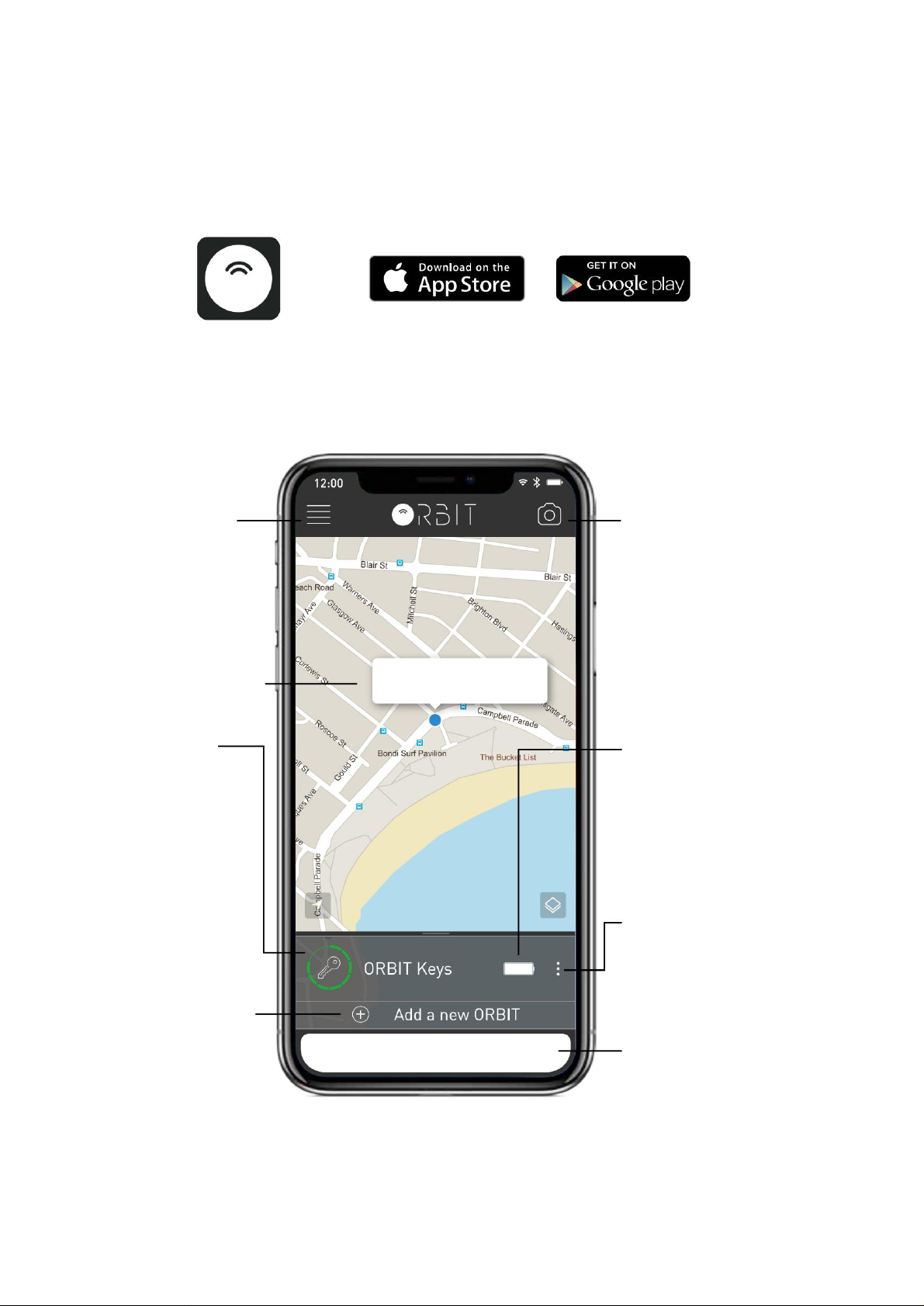
Öffnen Sie die App und lassen Sie die App Ihren Standort finden. Bitte stellen Sie sicher, dass Bluetooth aktiviert ist, damit
die App eine Verbindung zu Ihrem Orbit herstellen kann. Sie müssen beim Öffnen der App ein Konto erstellen. Nachfolgend
finden Sie eine Übersicht über die App.
App Einstellungen:
Alle Orbit-App-Einstellungen
finden Sie hier
Ihr Orbits-Standort:
Eine Markierung auf Ihrer Karte
zeigt an, wo Sie sind
Orbit ist (oder wurde zuletzt gesehen)
Orbit-Verbindung:
Die grünen Balken zeigen Ihre
Orbits-Verbindung an. Mehr Balken
= stärkere Verbindung Weniger
Balken = schwächere Verbindung
Orbit-Schlüssel
23 Campbell-Parade, Bondi
In-App-Kamera:
Die Verwendung des Orbit als SelfieFernbedienung funktioniert nur bei
Verwendung der In-App-Kamera.
Alle aufgenommenen Fotos
werden in Ihrer üblichen Fotogalerie
gespeichert
Batterie:
Zeigt Ihnen, wie viel Ladung Ihr
Orbit noch hat
Mehr Optionen:
Alle für den ausgewählten Orbit
spezifischen Einstellungen finden Sie
hier. Z.B. Umlaufbahnnamen bearbeiten,
Trennungsalarm, Umlaufbahn löschen
Neuen Orbit hinzufügen:
Tippen Sie auf das Symbol (+), um einen neuen
Orbit hinzuzufügen. Stellen Sie sicher, dass
Benennen Sie Ihre Orbits um,
um sie im Auge zu behalten
Kompatibilität mit Mobilgeräten
Orbit synchronisiert mit den folgenden Geräten, die Bluetooth 4.0 unterstützen:
iOS
iPhone 5 oder höher
Android
Android 4.4 und höher
ORBIT FINDEN
Umlaufbahn finden:
Um Ihren Orbit klingeln zu lassen,
tippen Sie unten auf Ihrem Bildschirm
auf die Schaltfläche „Orbit suchen“.
3
Page 4
SO VERBINDEN SIE IHREN ORBIT
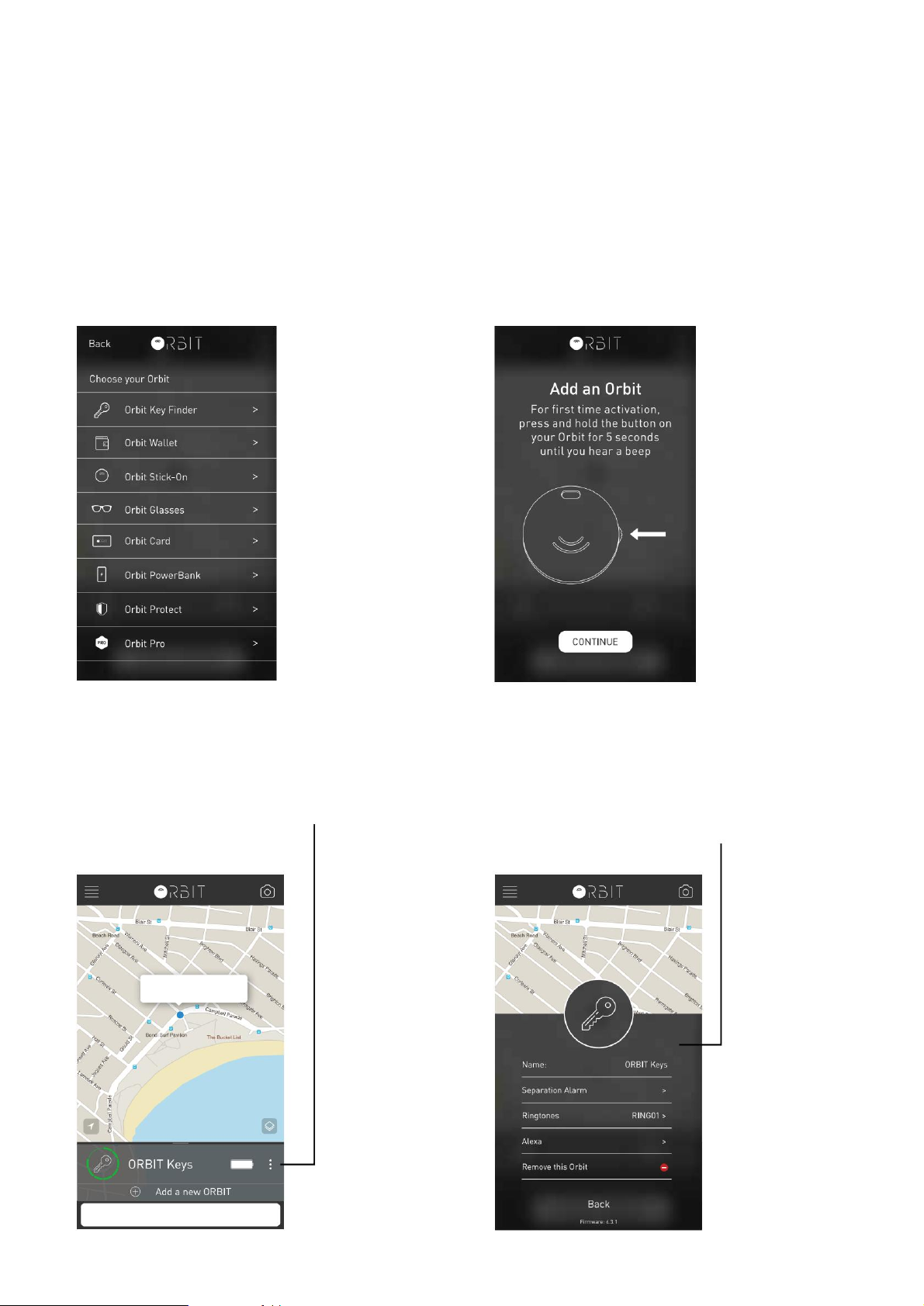
Befolgen Sie zunächst die Aktivierungsanweisungen auf dem Bildschirm, um Ihren Orbit zu aktivieren. Sie werden dann
aufgefordert, ein Konto zu erstellen
Nachdem Sie ein Konto erstellt haben, werden Sie
aufgefordert, das Orbit-Produkt auszuwählen, das Sie
hinzufügen möchten. Befolgen Sie die Anweisungen
zum Hinzufügen
Nachdem Sie Ihr Orbit-Produkt ausgewählt haben,
wird ein neuer Bildschirm mit Anweisungen zum Aktivieren
und Verbinden Ihres Orbits angezeigt.
So benennen Sie Ihren ORBIT um
Tippen Sie in Ihrer Geräteliste auf „Weitere
Optionen“ (3 Punkte), wodurch ein angezeigt wird
neuer Bildschirm.
Orbit-Schlüssel
23 Campbell-Parade, Bondi
Tippen Sie hier, um Ihren Orbit-Namen zu bearbeiten.
Hier können Sie auch alle für den ausgewählten
Orbit spezifischen Einstellungen vornehmen.
ORBIT FINDEN ORBIT FINDEN
4
Page 5
So entfernen Sie ein ORBIT-Gerät
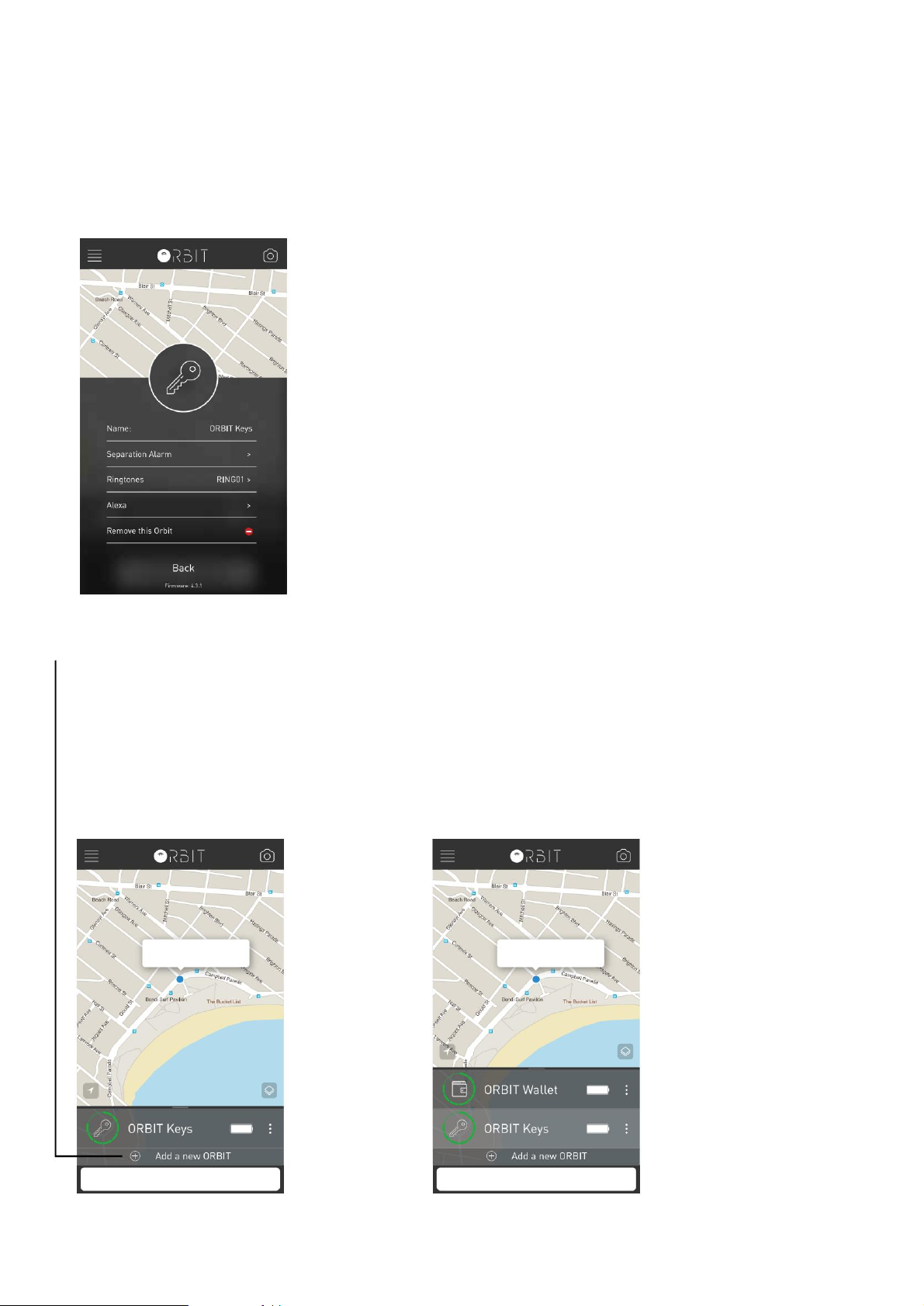
Falls Sie einen Orbit aus Ihrer App entfernen möchten, tippen Sie auf das Symbol „Weitere Optionen“ (3 Punkte). In diesem Abschnitt
finden Sie „Diesen Orbit entfernen“. Tippen Sie zum Entfernen auf das rote Symbol.
ORBIT FINDEN
So fügen Sie mehrere ORBITs hinzu
Tippen Sie auf das (+)-Symbol unter Ihrer
Geräteliste, um einen neuen Orbit hinzuzufügen. Sie werden
aufgefordert, das Orbit-Produkt auszuwählen,
das Sie hinzufügen möchten.
Benennen Sie es um (im Abschnitt „Weitere Optionen“), um den
Überblick zu behalten, welches welches ist. Dies hilft bei der
Suche nach Ihrem Gerät. Wählen Sie den Orbit aus, den Sie in
Ihrer Geräteliste finden möchten.
Orbit-SchlüsselOrbit-Schlüssel
23 Campbell-Parade, Bondi23 Campbell-Parade, Bondi
ORBIT FINDEN ORBIT FINDEN
5
Page 6
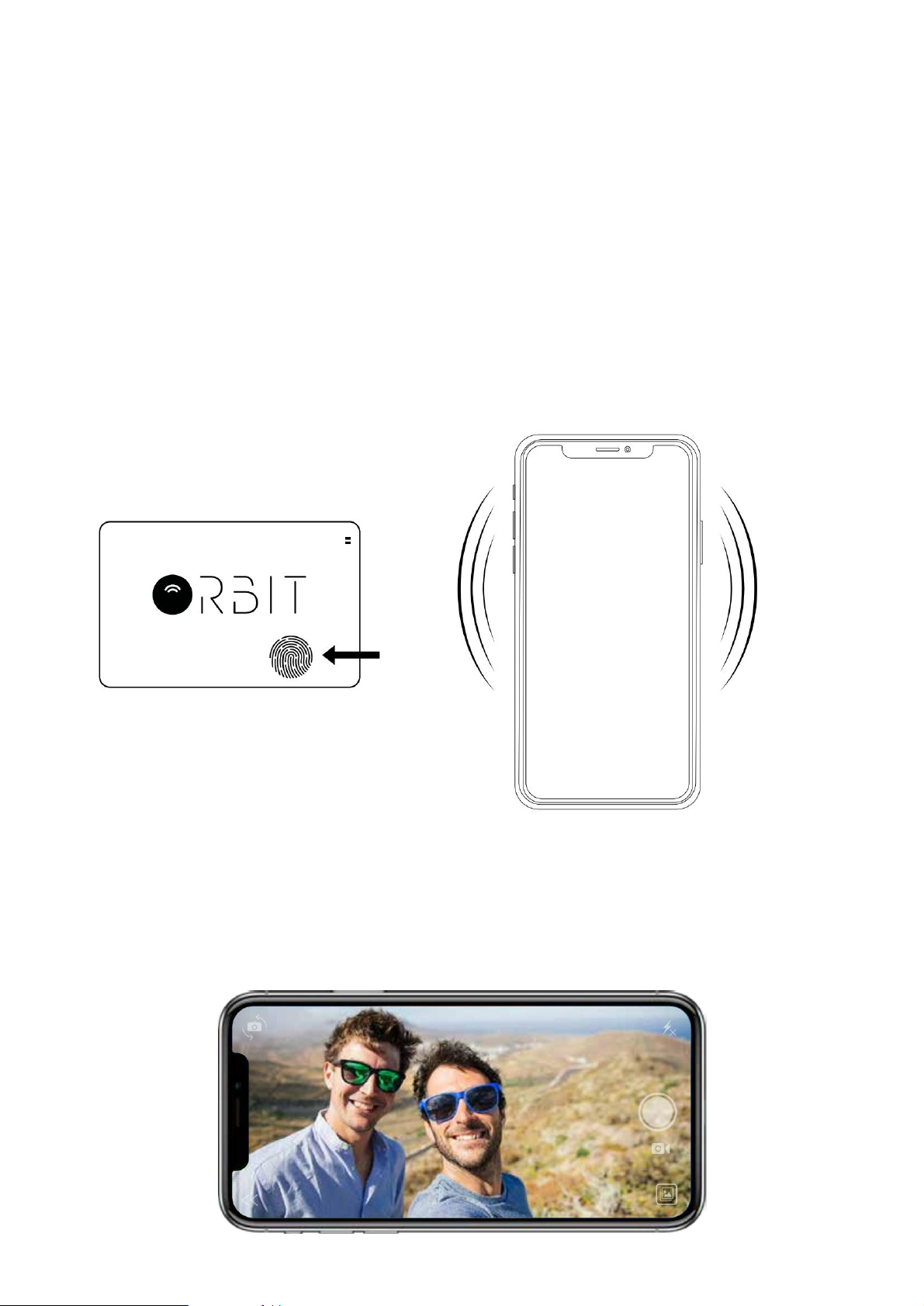
FINDE DEINE ORBIT
Alle Orbit-Produkte funktionieren nahezu identisch und können alle mit derselben App verbunden werden. Tippen Sie
unten auf dem Startbildschirm auf die Schaltfläche „ORBIT FINDEN“. Dein Orbit klingelt, wenn er in Reichweite ist. Wenn
kein Ring vorhanden ist, wird eine Benachrichtigung mit dem letzten bekannten Standort Ihres Orbits angezeigt.
FINDEN SIE IHR TELEFON
Drücken Sie die Taste auf Ihrem Orbit, und Ihr Telefon klingelt und blinkt, wenn es sich in Reichweite befindet.
Wenn es nicht klingelt, ist das Telefon außerhalb der Reichweite.
EIN SELFIE MACHEN
Tippen Sie oben rechts auf das Kamerasymbol. Positionieren oder platzieren Sie Ihr Telefon an einer beliebigen Stelle, nehmen
Sie die Aufnahme auf und klicken Sie auf die Batterietaste, um ein Foto aufzunehmen. Alle Fotos werden in Ihrer Galerie
gespeichert. Bitte beachten Sie, dass diese Funktion nur mit der Kamera in der App funktioniert.
6
Page 7
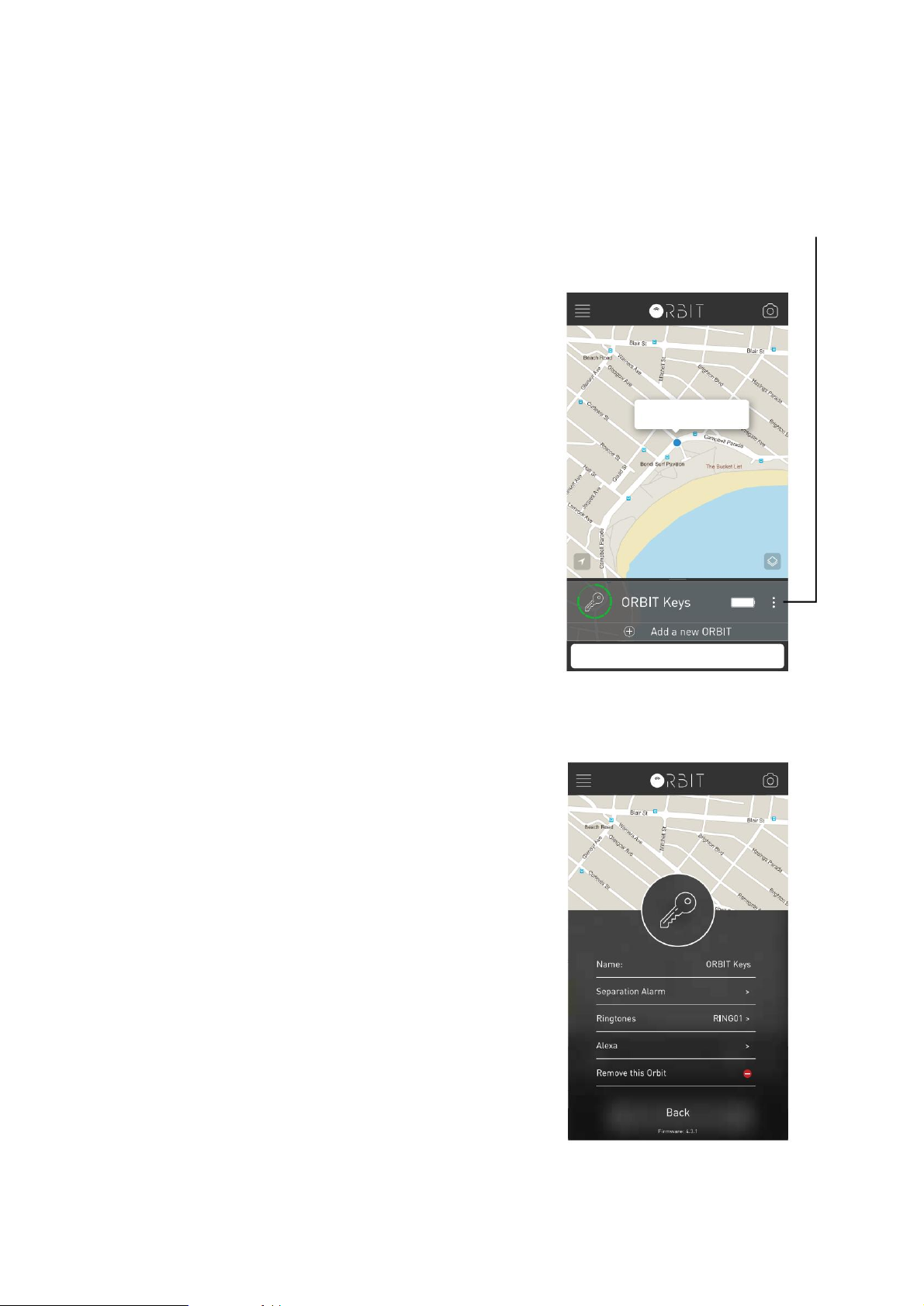
Einstellungen
Mehr Optionen
Tippen Sie auf die Schaltfläche Weitere Optionen (3 Punkte). Alle Einstellungen für Ihr Orbit-Produkt finden Sie
hier. Einstellungen für die Orbit-App finden Sie im Menü App-Einstellungen.
Trennungsalarm
Wenn Sie den Trennungsalarm einschalten, können sowohl
Ihr Orbit als auch Ihr Telefon klingeln, wenn die Geräte den
30-Meter-Radius verlassen, um Sie darüber zu informieren,
dass Sie einen Gegenstand vergessen haben.
Klingeltöne
Wenn Sie auf „Orbit finden“ tippen, klingelt Ihr Orbit.
Wählen Sie einen der drei verfügbaren Alarme aus,
Orbit-Schlüssel
23 Campbell-Parade, Bondi
der am besten zu Ihnen passt.
Alexa
Um Ihr Telefon oder Orbit mit Alexa zu finden, legen Sie
die Kategorie fest, öffnen Sie dann die Alexa-App und
fügen Sie den Orbit-Skill hinzu
Entferne diesen Orbit
Wenn Sie versehentlich einen Orbit hinzugefügt haben,
tippen Sie auf das rote Symbol neben „Diesen Orbit entfernen“.
Dadurch wird der Orbit von Ihrer App getrennt. Der
Orbit kann wieder verbunden werden, indem Sie die
Verbindungsanweisungen befolgen.
ORBIT FINDEN
ORBIT FINDEN
7
Page 8
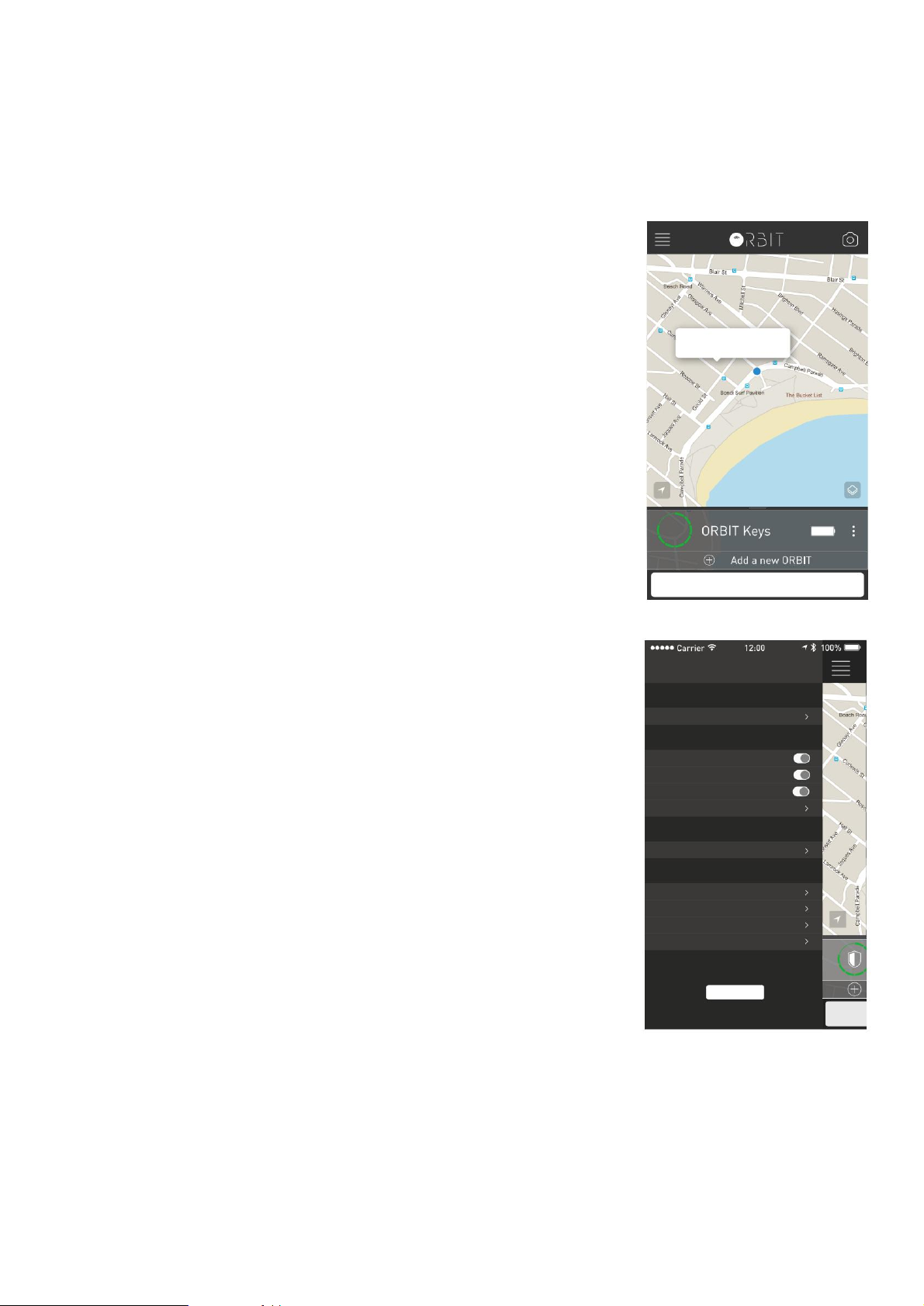
App Einstellungen
Tippen Sie auf das Einstellungssymbol in der oberen linken Ecke, um das Einstellungsmenü zu öffnen. Alle Orbit-AppEinstellungen finden Sie hier. Die Einstellungen für Ihr Orbit-Produkt finden Sie im Abschnitt Weitere Optionen.
Ihr Orbit-Konto
Wenn Sie Ihren ersten Orbit kaufen, werden Sie beim Öffnen der App
aufgefordert, ein Konto zu erstellen. Details zu Ihrem Konto finden Sie in
den App-Einstellungen. Durch Tippen auf „Passwort ändern“ werden Sie
aufgefordert, das Passwort Ihres Orbit-Kontos zu ändern. Sie benötigen
dieses Passwort, um sich bei Ihrem Konto anzumelden.
Telefonbenachrichtigungen
Orbit-Schlüssel
23 Campbell-Parade, Bondi
Diese Einstellungen wirken sich nur auf die Telefonbenachrichtigungen
aus, wenn Sie Ihren Orbit verwenden, um Ihr Telefon zu finden. Ton-, Vibrations-
und Taschenlampenalarme können alle ein- und ausgeschaltet werden. Die
Orbit-Klingeltoneinstellungen können im Menü „Weitere Optionen“ geändert werden.
Intelligente Erinnerungen
Richten Sie eine intelligente Erinnerung ein, um benachrichtigt zu werden, wenn Sie
Ihr Zuhause, Ihren Arbeitsplatz oder andere Orte verlassen, ohne etwas von Ihnen zu wissen
Orbit-Geräte
Unterstützung
Der Abschnitt „Support“ enthält das Hilfecenter, die Datenschutzrichtlinie und die
Nutzungsbedingungen. Das Handbuch ist auch hier zu finden.
Handbuch
Wenn Sie auf „Manual“ tippen, gelangen Sie zu diesem
Handbuch. Alle Informationen zu Orbit Produkten und der
Orbit App finden Sie hier.
Ausloggen
Tippen Sie auf die Schaltfläche „ABMELDEN“, um sich von Ihrem
Orbit-Konto abzumelden. Sie müssen angemeldet sein, um Ihre
Orbit-Produkte und deren Funktionen nutzen zu können.
Einstellungen
Konten
Kennwort ändern
Telefonbenachrichtigungen
Klang
Vibration
Blitzlicht
Klingeltöne
Intelligente Erinnerungen
Aufstellen
Unterstützung
Hilfezentrum
Datenschutz-Bestimmungen
Nutzungsbedingungen
Handbuch
Ausloggen
Version 2.2.9 (Build 235)
ORBIT FINDEN
Wecker 1
App Version
Unterhalb des Buttons „LOG OUT“ im Einstellungsmenü finden
Sie die Version der App, die Sie gerade verwenden.
8
Page 9
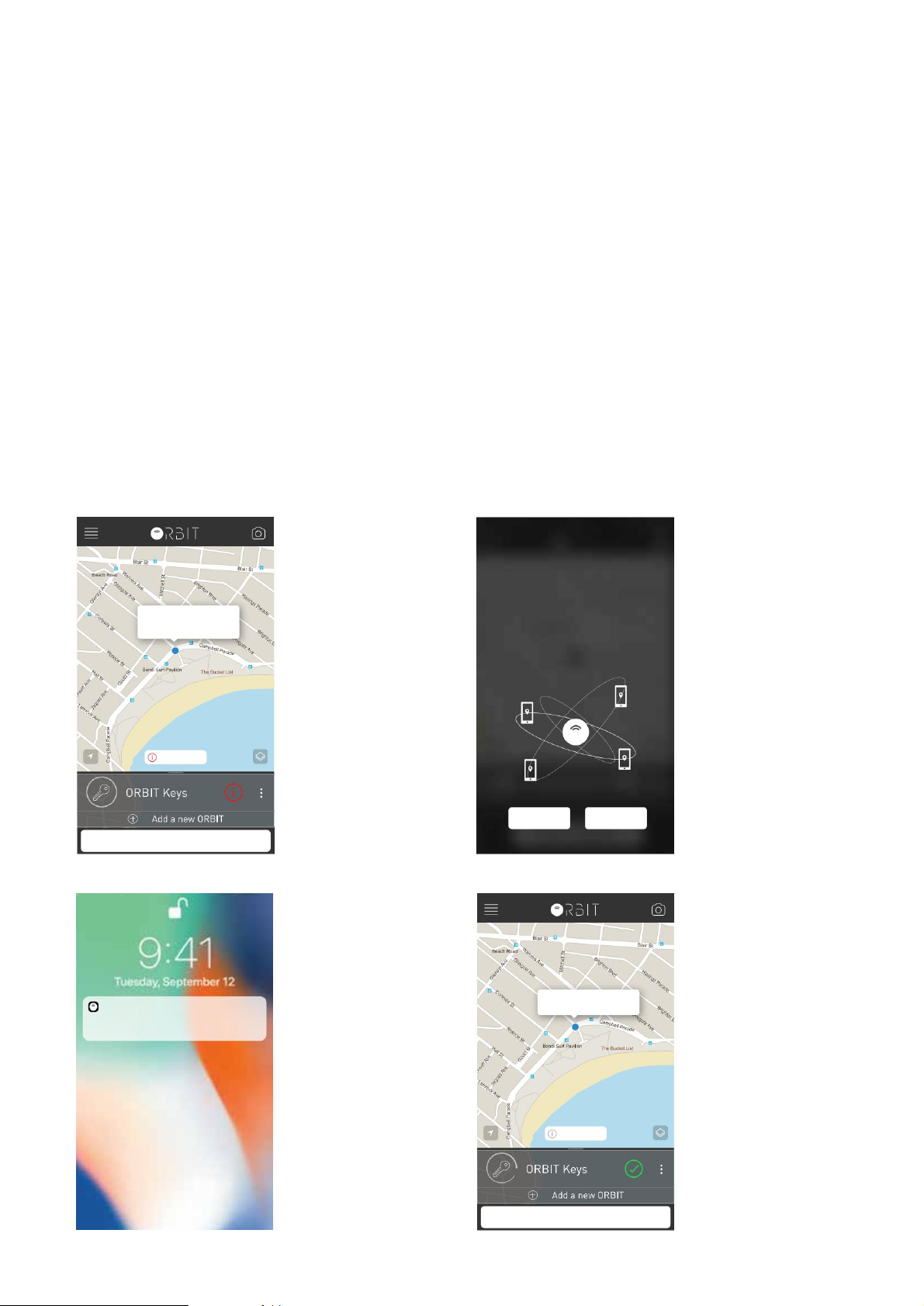
Orbit-Netz
Was ist das Orbit-Netz?
Das Orbit Net ist ein Community-basiertes anonymes Suchsystem, das immer auf der Suche nach Ihrem verlorenen
Orbit ist. Was müssen Sie tun, wenn Ihr Orbit verloren geht? Aktivieren Sie das Orbit-Netz und wenn jemand (mit
installierter Orbit-App) an Ihrem verlorenen Orbit vorbeigeht, erhalten Sie eine Standortaktualisierung, wo sich Ihr
Gegenstand auf einer Karte befindet. Verwenden Sie die Orbit-App, um Sie zum Ort zu führen und nach Ihrem fehlenden
Orbit zu suchen. Laden Sie Ihre Freunde ein, die App herunterzuladen, was die Wahrscheinlichkeit erhöht, dass Ihr
Orbit gefunden wird (sie müssen kein Orbit haben, um Teil des Orbit Net zu werden).
So verwenden Sie das Orbit-Netz
Wenn die Orbit-App Ihren Orbit nicht erkennt, wird die Schaltfläche „Benachrichtigen, wenn gefunden“ angezeigt.
Wenn Sie darauf tippen, gelangen Sie zur Orbit Net-Seite. Durch Tippen auf „BESTÄTIGEN“ wird Ihr Orbit als
verloren markiert und das Orbit-Netz wird aktiviert. Die gesamte Orbit-Gemeinschaft sucht jetzt nach Ihrem verlorenen
Orbit.
Orbit-Netz aktiviert (verloren)
Orbit-Schlüssel
23 Campbell Parade, Bondi vor
2 Stunden
Nach Aktivierung des Orbit Net
erscheint das rote (!) Symbol.
ORBIT-NETZ
Die gesamte Orbit-Community sucht jetzt
nach Ihrem verlorenen Orbit.
Sie werden benachrichtigt, sobald
jemand in Reichweite kommt.
Bitten Sie alle Ihre Freunde um Hilfe,
indem Sie die Orbit-App installieren.
Benachrichtigen, falls gefunden
ORBIT FINDEN
ORBIT
Gute Nachrichten! Ihr verlorener Orbit wurde bei gefunden
23 Curlewis Street, Bondi
Vor 1m
BESTÄTIGEN STORNIEREN
Orbit-Schlüssel
23 Campbell-Parade, Bondi
Benachrichtigen, falls gefunden
Orbit-Netz aktiviert (gefunden)
Wenn gefunden, erscheint ein grünes Häkchen.
Gehen Sie zum Ort und suchen Sie
nach Ihrem verlorenen Orbit.
ORBIT FINDEN
9
Page 10
Wenn Sie sich in Bluetooth-Reichweite befinden, drücken Sie die Schaltfläche „Find Orbit“ in der Orbit-App. Ihr Orbit spielt eine
melodische Melodie aus dem eingebauten 90-dB-Lautsprecher. Wenn Sie sich außerhalb der Reichweite befinden, wird die Orbit-App dies tun
Zeigen Sie den letzten bekannten Standort Ihrer Schlüssel auf der Karte an. Gehen Sie zu diesem Ort und suchen Sie nach Ihrem fehlenden
Orbit. Sobald Sie wieder in Reichweite sind, klingelt Ihr Orbit.
ORBIT-Karte
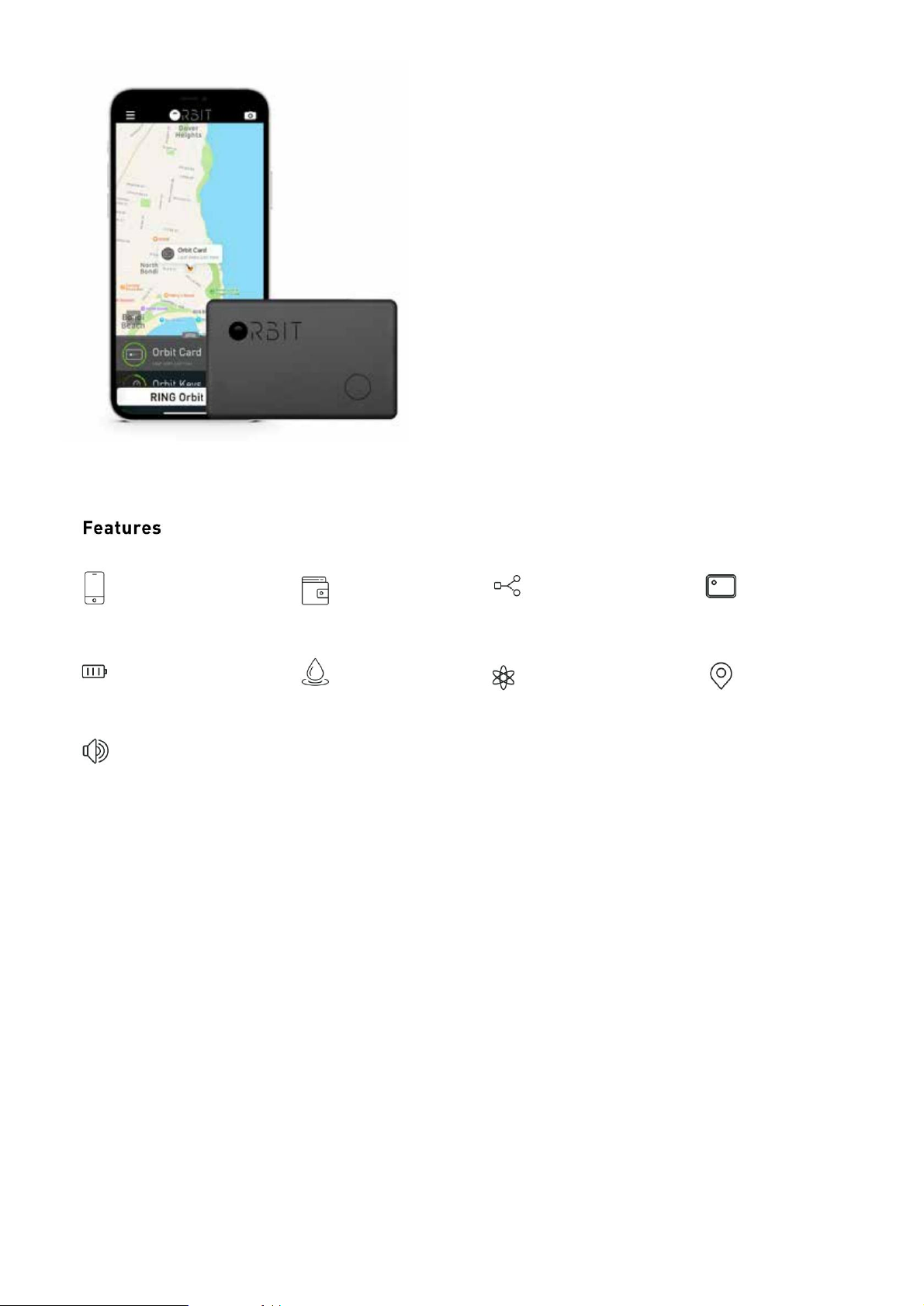
Die Orbit Card hat die gleiche Größe und Dicke wie eine
Standard-Kreditkarte und ist damit der dünnste Bluetooth-Tracker
der Welt. Stecken Sie es in Ihre Brieftasche zwischen Ihren
Kreditkarten und verlieren Sie nie wieder Ihre Brieftasche.
Die Orbit Card verfügt über einen Druckknopf, mit dem
Sie Ihr Telefon finden und aus der Ferne ein Selfie machen
können. Die Batterie ist nicht wiederaufladbar und hält bis zu 3
Jahre.
Finde deinen
Telefon
Bis zu 3 Jahre
Batterielebensdauer
Finde deinen
Geldbörse Alarm
Wasser
Beständig
Trennung
Orbit-Netz
Crowd-Finding
Selfie
Fernbedienung
Zuletzt gesehen
Standort
Eingebaut
Lautsprecher
FINDEN SIE IHRE GELDBÖRSE:
Wenn Sie sich in Bluetooth-Reichweite befinden, drücken Sie die Schaltfläche „Find Orbit“ in der Orbit-App. Ihr Orbit spielt
eine melodische Melodie aus dem eingebauten 90-dB-Lautsprecher. Außerhalb der Reichweite zeigt die Orbit App den
letzten bekannten Standort Ihrer Schlüssel auf der Karte an. Gehen Sie zu diesem Ort und suchen Sie nach Ihrem fehlenden
Orbit. Sobald Sie wieder in Reichweite sind, klingelt Ihr Orbit.
FINDEN SIE IHR TELEFON:
Um Ihr Telefon zu finden, drücken Sie die Taste an der Seite Ihres Orbit. Wenn Sie sich in Reichweite befinden, klingelt Ihr
Telefon - Ereignis auf lautlos!
EIN SELFIE MACHEN:
Öffnen Sie die In-App-Kamera und richten Sie sie bereit für ein Foto ein. Treten Sie zurück und drücken Sie die Taste
auf Orbit, um das perfekte Selfie oder Gruppenfoto zu machen.
10
Page 11

UNTERSTÜTZUNG
Ist mein Telefon mit Orbit kompatibel?
Für Orbit muss ein Telefon die Orbit-App im Hintergrund ausführen. Bluetooth muss im Hintergrund eingeschaltet bleiben (keine
Sorge, unsere Ingenieure haben den Akkuverbrauch Ihres Telefons minimiert, indem sie Bluetooth eingeschaltet lassen). Orbit
funktioniert mit: iPhone 5 und höher. und Android 4.4 oder höher. Bluetooth 4.0 oder höher ist erforderlich.
Wie viele Orbit-Geräte können mit meinem Telefon oder Tablet gekoppelt werden?
Apple iOs-Geräte können bis zu 6 Orbit-Geräte gleichzeitig koppeln. Android-Geräte können je nach Hersteller und
Betriebssystemversion zwischen 1 und 3 koppeln.
Garantieverfahren
Wenn Sie Probleme mit Ihrem Orbit haben, zögern Sie bitte nicht, uns eine E-Mail an [email protected] zu senden, und ein
Teammitglied wird Ihnen helfen, alle Probleme zu lösen, die Sie mit dem Produkt haben.
Rückgaberecht und Garantie
ORBIT hat eine einjährige eingeschränkte Garantie – für weitere Informationen besuchen Sie: findorbit.com
Entsorgung und Recycling
Bitte beachten Sie, dass es in der Verantwortung des Verbrauchers liegt, ORBIT und die dazugehörigen Komponenten
ordnungsgemäß zu entsorgen und zu recyceln. Entsorgen Sie ORBIT nicht mit dem normalen Hausmüll, das ORBIT-Gerät gilt
als Elektroschrott und sollte bei Ihrer örtlichen Sammelstelle für Elektrogeräte entsorgt werden. Für weitere Informationen wenden
Sie sich bitte an Ihre örtliche Abfallentsorgungsbehörde für elektronische Geräte oder an den Einzelhändler, bei dem Sie das
Produkt gekauft haben. Wenn Sie Batterien entsorgen, isolieren Sie die Plus- und Minus-Flächen der Batterien mit Isolierband oder
einem anderen nicht leitenden Klebeband. Bei unsachgemäßer Entsorgung können Lithium-Batterien kurzschließen, wodurch sie
heiß werden, platzen oder sich entzünden.
WICHTIGE SICHERHEITSHINWEISE
Allgemeine Vorsichtsmaßnahmen
- ORBIT ist kein Spielzeug
- Versuchen Sie nicht, ORBIT zu manipulieren/modifizieren/zerlegen
- ORBIT keinen abrasiven Materialien aussetzen
- Stellen Sie ORBIT nicht in die Nähe von offenen Flammen
- Prüfen Sie die ORBIT-Spezifikationen und andere Informationen > Umgebungsbedingungen und tun Sie es nicht
ORBIT über Betriebstemperaturen hinaus aussetzen
- Der Metallkörper von ORBIT leitet die Temperatur effektiv, vermeiden Sie Kontakt, wenn er extremen Belastungen ausgesetzt ist
Temperaturen
- ORBITs Kanten können scharf sein, gehen Sie vorsichtig damit um
Lesen, befolgen und bewahren Sie diese Bedienungsanleitung und alle Sicherheitshinweise auf. Eine unsachgemäße Installation,
Verwendung oder Entsorgung von ORBIT kann Ihre Gesundheit gefährden und andere gefährden.
11
Page 12

Kindersicherheit
ORBIT enthält Kleinteile, die eine Erstickungsgefahr darstellen können. Bitte von kleinen Kindern fernhalten. Wenn eine
Batterie verschluckt wird, suchen Sie sofort einen Arzt auf, da dies zu schweren Verletzungen führen kann.
Batterie-Vorsichtsmaßnahmen
- Batterien nicht laden, kurzschließen, zerlegen, verformen oder erhitzen - Batterien
nicht ins Feuer werfen - Batterien nicht gemischt verwenden, z. B. neue,
gebrauchte
oder andere Typen - Batterien vor direkter Sonneneinstrahlung, hohen Temperaturen
und Feuchtigkeit schützen - Batterien fernhalten Reichweite von Kleinkindern. Sollte ein Kind eine
Batterie verschlucken, wenden Sie sich an a
Arzt sofort.
WARNUNG - Bewahren Sie Knopfbatterien außerhalb der Reichweite von Kindern auf
- Verschlucken kann zu schweren Verletzungen in nur 2 Stunden oder zum Tod aufgrund von Verätzungen und
möglicher Perforation der Speiseröhre führen.
- Wenn Sie vermuten, dass Ihr Kind eine Knopfbatterie verschluckt oder eingelegt hat, rufen Sie sofort den an
24-Stunden-Giftinformationszentrum unter 13 11 26 für schnelle und kompetente Beratung.
- Überprüfen Sie die Geräte und vergewissern Sie sich, dass das Batteriefach richtig befestigt ist, z. B. dass die Schraube
oder eine andere mechanische Befestigung angezogen ist. Nicht verwenden, wenn das Fach nicht ist
sicher.
- Entsorgen Sie gebrauchte Knopfbatterien sofort und sicher. Leere Batterien können dan noch sein
großzügig.
- Informieren Sie andere über die mit Knopfbatterien verbundenen Risiken und darüber, wie sie ihre Kinder schützen können.
Weitere Informationen finden Sie unter: findorbit.com/help
RECHTLICHE HINWEISE
Nordamerika
Vereinigte Staaten: Federal Communications Commissions [FCC]
FCC-KONFORMITÄTSERKLÄRUNG:
Dieses Gerät entspricht Teil 15 der FCC-Bestimmungen.
Der Betrieb unterliegt den folgenden zwei Bedingungen: (1) Dieses Gerät darf
keine schädlichen Interferenzen verursachen, und (2) dieses Gerät muss alle empfangenen Interferenzen akzeptieren, einschließlich Interferenzen, die einen unerwünschten Betrieb
verursachen können.
INFORMATIONEN FÜR DEN BENUTZER:
Dieses Gerät wurde getestet und entspricht den Grenzwerten für ein digitales Gerät der Klasse B gemäß Teil 15 der FCC-Bestimmungen.
Diese Grenzwerte sollen einen angemessenen Schutz vor schädlichen Interferenzen in einer Heiminstallation bieten. Dieses Gerät erzeugt, verwendet und kann Hochfrequenzenergie
ausstrahlen. Wenn es nicht gemäß den Anweisungen installiert und verwendet wird, kann es schädliche Interferenzen mit dem Funkverkehr verursachen. Es gibt jedoch keine Garantie dafür, dass
bei einer bestimmten Installation keine Interferenzen auftreten. Wenn dieses Gerät schädliche Interferenzen beim Radio- oder Fernsehempfang verursacht, was durch Ein- und Ausschalten des
Geräts festgestellt werden kann, wird dem Benutzer empfohlen, die Interferenz durch eine oder mehrere der folgenden Maßnahmen zu beheben
Mittel:
- Richten Sie die Empfangsantenne neu aus oder positionieren Sie sie neu
-Vergrößern Sie den Abstand zwischen dem Gerät und dem Empfänger
-Schließen Sie das Gerät an eine Steckdose an einem anderen Stromkreis an als
- Wenden Sie sich an den Händler oder einen erfahrenen Radio-/Fernsehtechniker, um Hilfe zu erhalten
WARNUNG:
Änderungen oder Modifikationen, die nicht ausdrücklich von der für die Konformität verantwortlichen Partei genehmigt wurden, können die Berechtigung des Benutzers zum
Betrieb des Geräts aufheben.
dem, an den der Empfänger angeschlossen ist
12
Page 13

europäische Union
Europäische Union: CE-Richtlinie
WEEE:
STELLUNGNAHME:
Hiermit erklärt Global Shopping Network Pty Ltd, dass Orbit die grundlegenden Anforderungen und anderen relevanten Bestimmungen
der Richtlinie 2014/53/EU erfüllt. Das Symbol auf dem Produkt oder seiner Verpackung weist darauf hin, dass dieses Produkt am Ende
seiner Lebensdauer getrennt vom normalen Hausmüll entsorgt werden muss. Bitte beachten Sie, dass es in Ihrer Verantwortung liegt,
elektronische Geräte in Recyclingzentren zu entsorgen, um zur Schonung natürlicher Ressourcen beizutragen. Jedes Land in der
Europäischen Union sollte seine Sammelstellen für das Recycling von Elektro- und Elektronikgeräten haben.
Wenden Sie sich für Informationen zu Ihrer Sammelstelle für das Recycling an Ihre örtlich zuständige Abfallentsorgungsbehörde für
Elektro- und Elektronikgeräte oder an den Einzelhändler, bei dem Sie das Produkt gekauft haben.
- Entsorgen Sie den Orbit nicht im Hausmüll.
- Die Entsorgung der Verpackung und Ihres Orbits sollte gemäß den örtlichen Vorschriften erfolgen. - Batterien dürfen nicht im Hausmüll
entsorgt werden und müssen getrennt gesammelt werden.
13
 Loading...