

Page 1
P
P
o
o
c
i
o
o
c
k
e
t
P
r
o
o
j
e
c
r
o
t
Page 2
CLASS 1 LED PRODUCT
AVERTISSEMENT DE
S
ÉCURITÉ POUR LES
Y
EUX
Evitez de regarder ou de faire
face directement aux faisceaux du
projecteur constamment. Tournez
le dos aux faisceaux autant que
possible.
Un bâton ou un pointeur laser est
recommandé pour l’utilisateur afi
n d’éviter de se trouver au milieu
du faisceau.
Lorsque le projecteur est utilisé
dans une salle de classe, surveillez
convenablement les élèves
lorsqu’on leur demande de montrer
quelque chose sur l’écran.
Pour économiser de l’énergie,
fermez les rideaux de la pièce
pour réduire le niveau de lumière
ambiante.
CONSIGNES DE SÉCURITÉ IMPORTANTES
1. Ne pas obstruer les ouvertures de
ventilation. Afin de s’assurer d’un
fonctionnement fiable du projecteur et
de le protéger contre toute surchauffe,
il est recommandé de l’installer
dans un lieu qui ne bloque pas la
ventilation. Comme exemple, ne pas
placer le projecteur sur une table à café
encombrée, un divan, un lit ou etc. Ne
pas l’installer dans un endroit fermé
tel qu’une bibliothèque ou un meuble
pouvant empêcher la circulation d’air.
2. Ne pas utiliser ce projecteur à proximité
de l’eau ou de l’humidité. Pour
réduire les risques d’incendie et/
ou d’électrocution, n’exposez pas cet
appareil à la pluie ou à l’humidité.
3. Ne pas installer à proximité de sources
de chaleur telles que les radiateurs, les
bouches de chauffage, les cuisinières
ou d’autres appareils (y compris les
amplificateurs) produisant de la chaleur.
4. N’utilisez pas le projecteur dans un
endroit directement au soleil.
5. N’utilisez pas le projecteur près
d'appareils susceptibles de générer un
champ magnétique.
6. N’utilisez pas le projecteur dans un
endroit poussiéreux ou sale.
7. Eteignez toujours l’appareil avant tout
nettoyage.
8. Eteignez toujours l'appareil avant
d'enlever les piles.
9. Enlevez les piles de l’appareil si vous
n’allez pas l’utiliser pendant une période
prolongée.
10. Assurez-vous que la température
ambiante de la pièce est entre 5- 35°C.
11. Humidité relative 5 - 35°C, 80% (Max.),
sans condensation.
12. N’exposez jamais les piles à des
températures de plus de +60°C (+140°F)
13. La capacité de piles neuves ou de piles
qui n’ont pas été utilisées pendant
une longue période peut être réduite.
Chargez complètement les piles avant la
première utilisation.
14. Ne mettez jamais des piles dans votre
bouche.
15. Ne touchez jamais les bornes des piles
avec un objet métallique.
16. Ne faites jamais tomber et ne jetez ou
tordez pas votre appareil.
17. Peut exploser si vous le jetez dans un feu.
18. Nettoyez uniquement avec un chiffon
sec.
19. Utilisez uniquement les pièces/
accessoires spécifi és par le constructeur.
20. Ne pas utiliser l’appareil s’il est
physiquement abîmé ou endommagé.
Un endommagement ou un mauvais
traitement physique pourrait être (mais
n’est pas limité à):
▀■ Lorsque l’appareil est tombé.
▀■ Le chargeur ou la prise a été
endommagé.
■ Lorsqu’un liquide a pénétré dans le
▀
projecteur.
▀■ Lorsque le projecteur a été exposé à la
pluie ou à l’humidité.
▀■ Lorsque quelque chose est tombé dans
le projecteur ou est lâche dedans.
Ne pas essayer de réparer le projecteur
vousmême. Ouvrir ou retirer les
couvercles pourrait vous exposer à des
tensions dangereuses ou aux d’autres
dangers. Veuillez contacter votre
revendeur ou un centre de service avant
d’envoyer l’appareil pour le faire réparer.
21. Ne pas laisser des objets ou des liquides
pénétrer dans le projecteur. Ils peuvent
toucher des points de tension dangereuse
et des pièces courtcircuitées peuvent
entraîner un incendie ou un choc
électrique.
22. Référez-vous au boîtier du projecteur
pour les marques concernant la sécurité.
23. Le projecteur ne doit être réparé que par
un personnel de dépannage qualifié.
24. Ne touchez pas le projecteur s’il a été
utilisé pendant une longue période.
25. ATTENTION : risque d’explosion si le
type de batterie utilisé en remplacement
est incorrect.
26. Jetez les batteries usagées conformément
aux instructions.
NOTICES DE RÉGULATION ET DE SÉCURITÉ
Cet appendice liste les instructions
générales concernant votre projecteur.
Avis FCC
Cet appareil a été testé et reconnu conforme
aux normes applicables au matériel
informatique de Classe B, en vertu de
l’article 15 des Réglementations de la
FCC. Ces normes visent à fournir aux
installations résidantes une protection
raisonnable contre les interférences. Cet
appareil génère, utilise et peut diffuser
des signaux radioélectriques. En outre,
s’il n’est pas installé et employé harmful
conformément aux instructions, il peut
provoquer des interférences nuisibles aux
communications radio.
Quoi qu’il en soit, on ne peut pas garantir
que des interférences ne se produiront pas
dans certaines installations. Si l’appareil
est à l’origine de nuisances vis-à-vis de la
réception de la radio ou de la télévision,
ce que l’ on peut déterminer en l’ allumant
puis en l’éteignant, il est recommandé à l’
utilisateur de prendre l’une des mesures
suivantes pour tenter de remédier à ces
interférences:
• Réorientez ou changez l’antenne
réceptrice de place.
• Éloignez l’appareil du récepteur.
• Branchez l’appareil à une prise
appartenant à un circuit différent de
celui du récepteur.
• Consultez le fournisseur ou
un technicien radiotélévision
expérimenté.
Notice: Câbles blindés
Des câbles blindés doivent être
utilisés pour la connexion avec
d’autres appareils informatiques afi
n de conserver la conformité aux
normes FCC.
Attention
Les changements ou modifi cations
non expressément approuvés par le
fabricant peuvent invalider l’autorité
de l’utilisateur, laquelle est accordée
par la Commission Fédérales des
Communications, à utiliser cet
appareil.
Conditions de fonctionnement
Cet appareil est conforme à l’article
15 des Réglementations de la FCC. Le
fonctionnement est sous réserve des deux
conditions suivantes:
1. Cet appareil ne doit pas provoquer
d’interférences nuisibles, et
2. Cet appareil doit accepter toute
interférence reçue, y compris des
interférences qui peuvent provoquer
un fonctionnement non désiré.
Notice: Canadian users
This Class B digital apparatus complies with Canadian
ICES-003.
Remarque à l’intention des utilisateurs canadiens
Cet appareil numerique de la classe B est conforme a la
norme NMB-003 du Canada.
Déclaration de Conformité pour les pays
dans l’Union Européenne
• Directive 2004/108/EC EMC (comprenant les
amendements)
• Directive 2006/95/EC concernant la Basse
Tension
• Directive 1999/5/EC R & TTE (si le produit
dispose de la fonction RF)
MISE AU REBUT
DES ÉQUIPEMENTS
ÉLECTRIQUES ET
ÉLECTRONIQUES USAGÉS
(Valable dans l’ensemble de l’Union
Européenne ainsi que dans les pays
européens disposant de programmes
distincts de collecte des déchets)
Ce symbole appliqué sur votre produit ou
sur son emballage indique que ce produit
ne doit pas être traité comme un déchet
ménager lorsque vous voulez le mettre au
rebut. Il doit au contraire être remis à un
site de collecte agréé pour le recyclage des
équipements électriques et électroniques.
En veillant à ce que ce produit soit mis au
rebut de façon adéquate, vous contribuerez
à prévenir les conséquences potentiellement
négatives sur l’environnement et sur
la santé humaine qui risqueraient de
se produire en cas de mise au rebut
inappropriée de ce produit. Le recyclage
des matériaux contribuera également à
économiser les ressources naturelles.
renseignez-vous sur la méthode de mise au
rebut correcte.
Ce symbole n’est
valable que dans
l’Union Européenne.
Si vous souhaitez
mettre ce produit
au rebut, veuillez
prendre contact avec
les autorités locales ou
avec votre revendeur et
2
Page 3
VUE D’
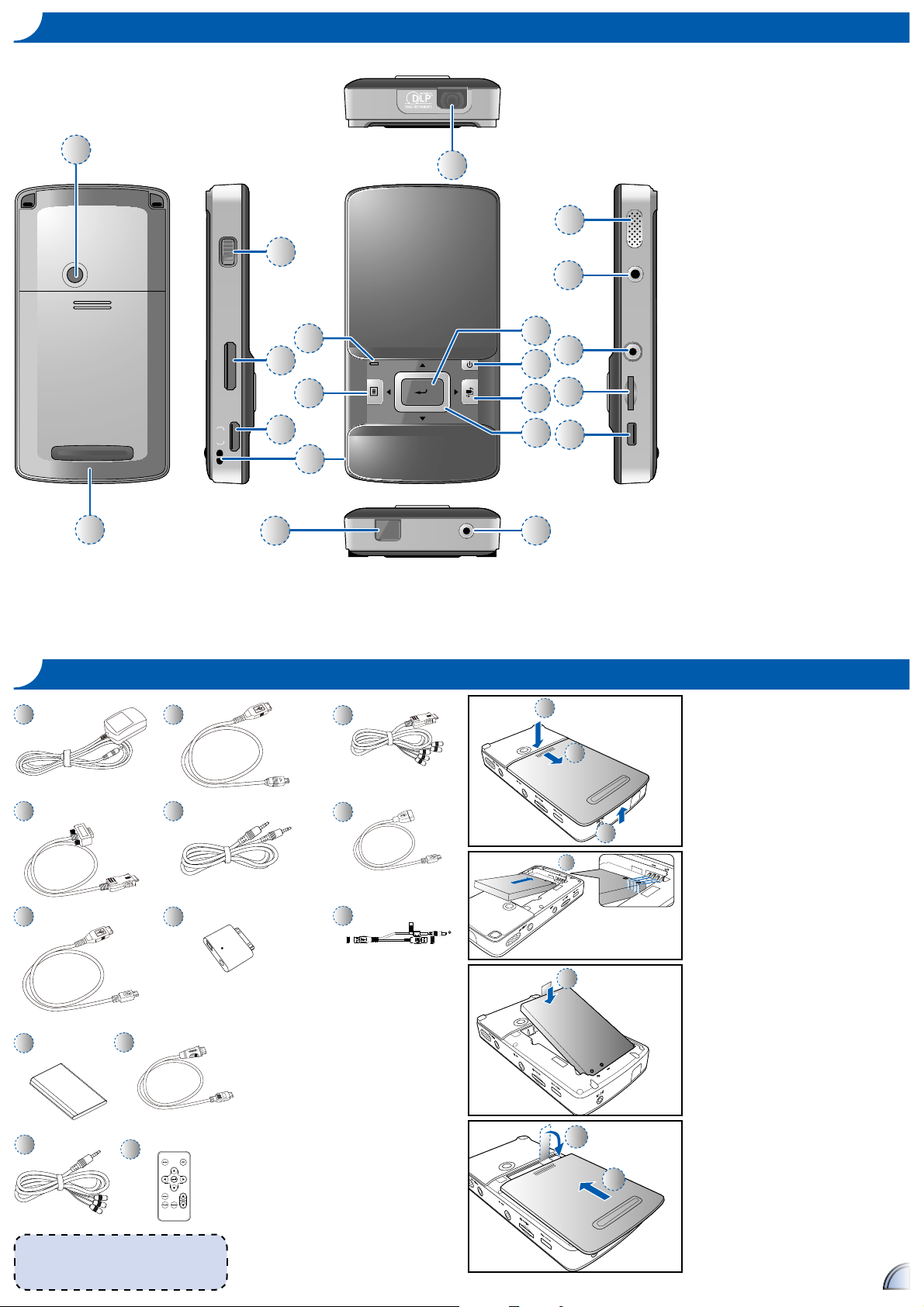
ENSEMBLE DU PRODUIT
19
FOCUS
Universal I/O
HDMI
mini
1. Bague de mise au point
2. Connecteur d’entrée
VGA/Composante
3. Mini connecteur HDMI
4. Indicateur de la batterie
16
5.
Bouton Menu / Éch
6. Crochet pour dragonnes
7.
Bouton Entrée
Bouton marche/arrêt
11
1
12
AUDIO OUT
8.
9.
Bouton recherche automatique de
la source
10.
Bouton Navigation / Volume
(haut/bas/gauche/droite)
11. Haut-parleur
12.
4
2
7
13
AV INmicro SDmicro USB
8
Connecteur sortie audio
13.
Connecteur d’entrée AV
14. Fente carte MicroSD
15. Port micro USB
5
14
9
16. Objectif
17. Entrée CC
3
10
15
6
18. Récepteur IR
19. Trou de vis pour convertisseur
tripode
20. Couvercle de la batterie
20
VUE D’
ENSEMBLE DU CONTENU
1
2
3
4
5
<Remarque>
Les accessoires standards peuvent varier
selon les pays, leurs applications étant
différentes.
6
8a
8b
8c
7
18
9
10
11
Accessoire standard
1. Adaptateur d’alimentation avec
prise CA
2. Câble VGA
3. Câble mâle USB
4. Batterie
5. Câble AV
Accessoire en option
6. Mini câble HDMI
7. Télécommande
8. Kit de connexion iPod
a. Câble USB pour le connecteur
iPod
b. Câble iPod
c. Connecteur iPod
9. Câble composante
10. Câble femelle USB
11. Câble prise USB/CC
DC IN
I
NSTALLATION DE LA BATTERIE
17
1
2
3
4
5
6
1. Enlevez le couvercle de la batterie.
(
)
1~3
2. Insérez la batterie avec la borne
électrique vers le bas et dans le
sens opposé à l'objectif. (4)
3. Assurez-vous que la languette pour
retirer la batterie dépasse. (5)
4. Faites glisser le couvercle de la
batterie à sa place, par dessus la
languette permettant de retirer la
batterie.(
7
6~7
)
3
Page 4
C
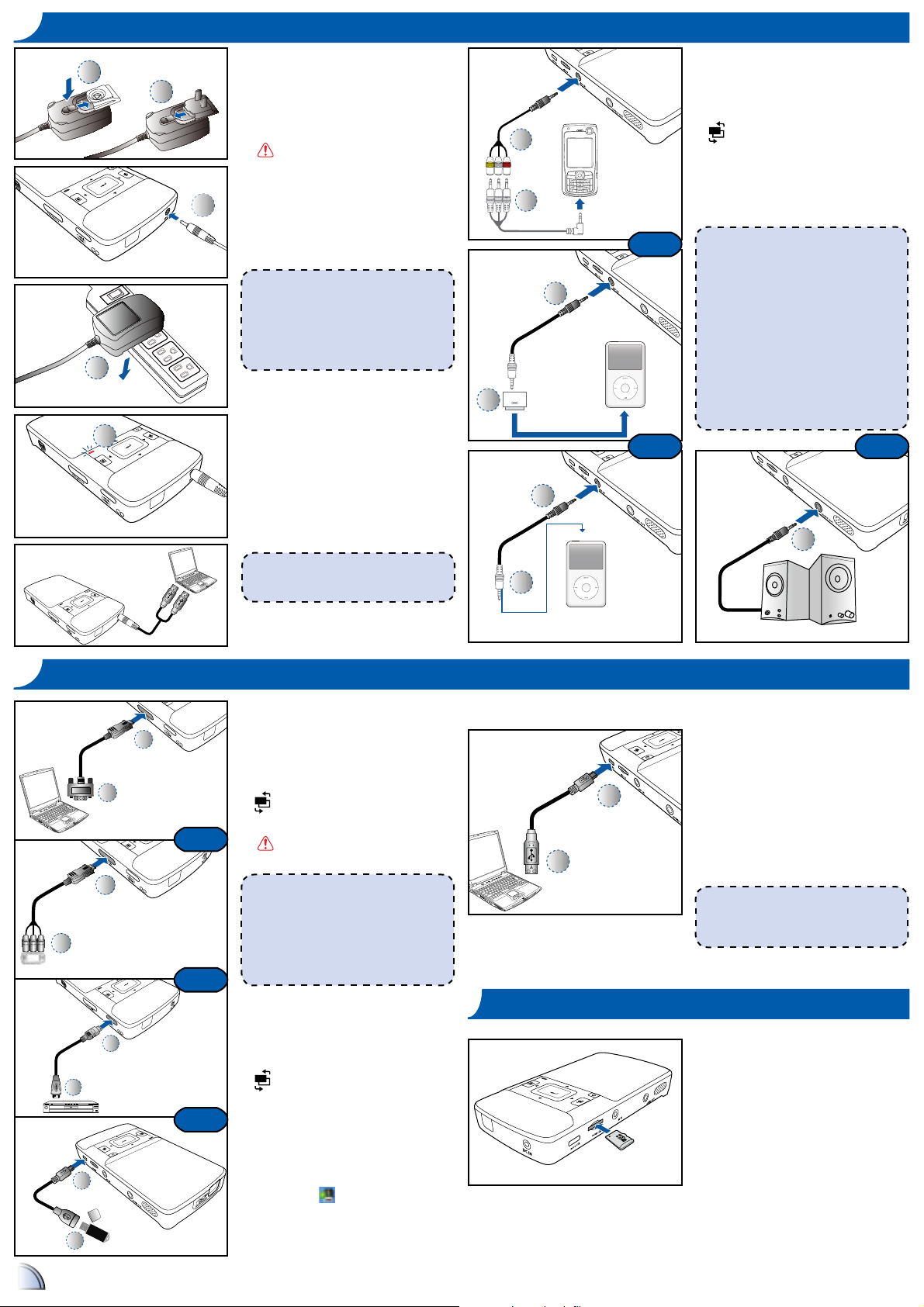
HARGEMENT DE LA BATTERIE
1
2
4
5
1. Enlevez le cache et insérez la prise.
(
)
1~2
2. Connectez le chargeur. (
3. Pendant le chargement, le voyant
DEL s’allume en rouge. (5)
Le projecteur ne se rechargera
s’il est utilisé.
Le voyant DEL de charge s’éteint
4.
3
lorsque la batterie est complètement chargée. Ce processus peut
prendre jusqu’à 2,5 heures.
<Remarque>
1. Pour plus de détails sur les voyants DEL,
consultez la page 7.
2. Une fois le projecteur hors tension, ne
chargez pas immédiatement la batterie
en raison de la protection contre la surtempérature.
3~4
C
ONNECTEZ LASOURCE
D’
ENTRÉE
- (
ENTRÉE VIDÉO
)
1. Connectez la source d’entrée AV.
(
)
1~2
)
2. Une fois le projecteur sous
tension, appuyez sur le bouton
1
"Recherche automatique de la
source" pour modifier la source.
3. Connectez les haut-parleurs
2
ou
1
2
ou
externes au connecteur de sortie
audio du projecteur. (3)
<Remarque>
1. Toutes les autres marques ou noms de
produit sont des marques déposées ou des
marques commerciales appartenant à leurs
propriétaires respectifs.
2. Le câble de connexion du périphérique
de sortie vidéo n’est pas fourni. Veuillez
contacter le centre de service.
3. iPod nano/iPod touch/iPhone/iPod classic
(version 5 et ultérieure)
4. Conçu pour l’iPod/l’iPhone/le téléphone
portable/le baladeur multimédia avec
fonctions de sortie TV. Son utilisation avec
un appareil présentant une tension du signal
audio > 0,3 Vrms n’est pas recommandée.
ou
C
ONNECTEZ LASOURCE
2
1
2
1
2
1
2
D’
ENTRÉE
1
1
3
<En option>
Le chargement du PK201 peut également
M
O
L
E
X
M
O
L
E
X
- (
s’effectuer via le câble USB vers CC ( 6 )
ENTRÉE
VGA/USB/HDMI/C
OMPOSANTE
)
C
2
ONNECTEZ LASOURCE
D’
ENTRÉE
- (
ENTRÉE VIDÉO
)
1. Connectez un appareil source VGA/
ou
ou
Composante via le connecteur
Entrée/Sortie Universel. (
1~2
2. Une fois le projecteur sous
tension, appuyez sur le bouton
"Recherche automatique de la
source" pour modifier la source.
Insérez le connecteur universel,
la flèche vers le haut.
<Remarque>
1. Appareil USB : Compatible avec les clés
USB à mémoire flash jusqu’à 5V/150mA,
mais non compatible avec un lecteur USB
de disque dur.
2. Le câble USB femelle, le câble
Composante et le câble HDMI sont des
accessoires en option.
1. Connectez un appareil source
)
I
NSÉREZ LA CARTE MICRO
1
MOLEX
2
SD
1. Branchez l’ordinateur portable
ou le PC pour le transfert de
données vers la mémoire interne
du projecteur ou la mémoire
MicroSD additionnelle, en utilisant
le câble USB mâle fourni. Une fois
connecté, mettez le Projecteur
sous tension.
<Remarque> L’ordinateur portable/le
PC ne détecte la source d’entrée que si le
Projecteur est sous tension. La projection va
s’interrompre au moment de la connexion.
HDMI au mini connecteur HDMI.
2. Une fois le projecteur sous
tension, appuyez sur le bouton
"Recherche automatique de la
1. Insérez la carte MicroSD dans la
fente, les contacts dorés vers le
bas.
source" pour modifier la source.
ou
1. Branchez le lecteur flash USB
au micro port USB en utilisant un
câble USB femelle.
2. Choisissez
dans le menu principal.
Lecteur flash USB
4
Page 5
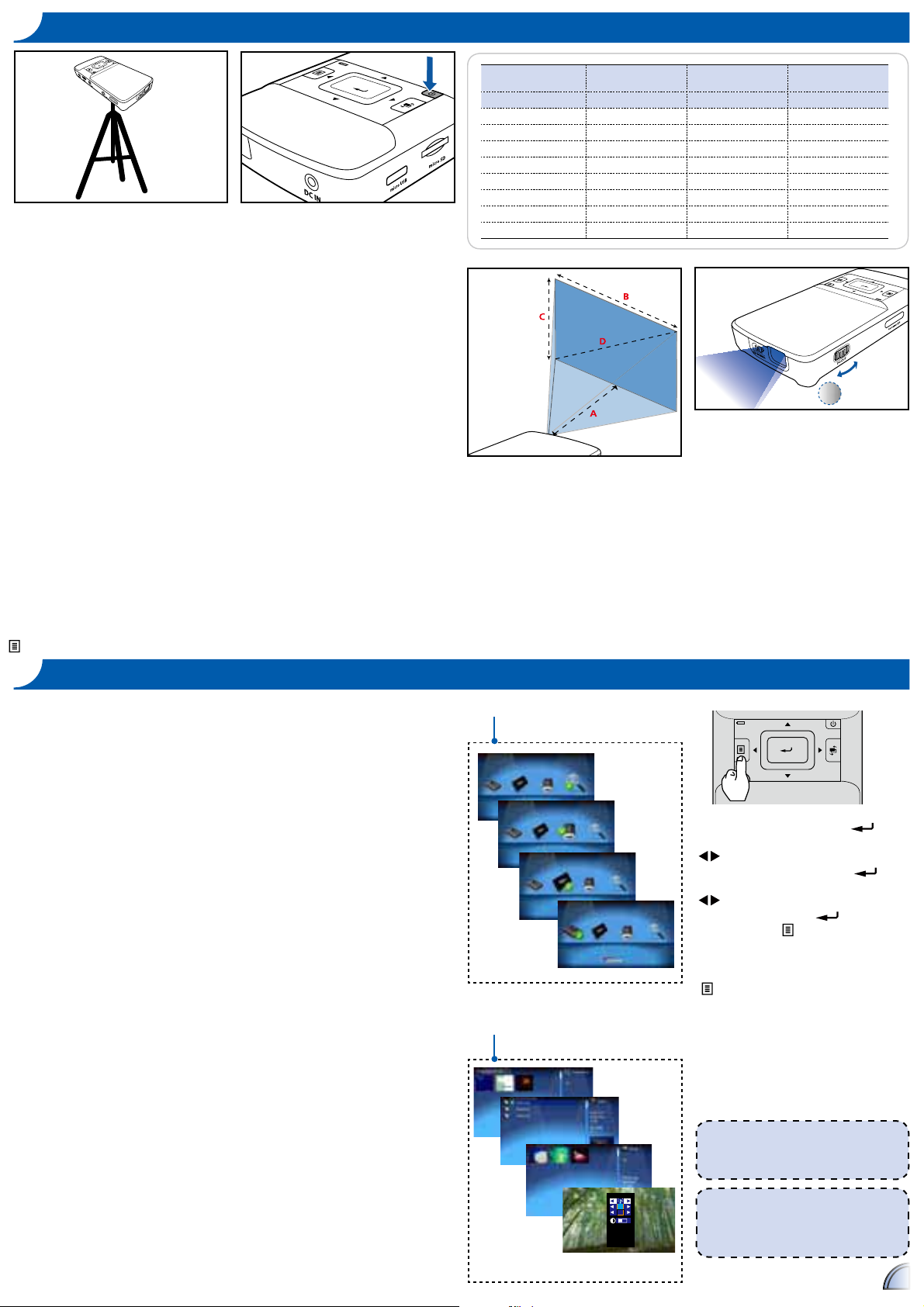
U
TILISATION D’UN TRÉPIED
P
OUR METTRE SOUS TENSION
R
ÉGLAGE DE L’IMAGE PROJETÉE
1. Vissez un trépied standard sur le
trou de vis du projecteur.
1. Appuyez sur le bouton marche/arrêt.
Distance de protection (A)
Mètre pouce (mm) pouce (mm) pouce (mm) pouce
0,245 9,6 111 4,4 63 2,5 128 5,0
0,500 19,7 227 8,9 128 5,0 261 10,3
0,700 27,6 318 12,5 179 7,0 365 14,4
0,975 38,4 443 17,4 249 9,8 508 20,0
1,500 59,1 682 26,8 384 15,1 782 30,8
2,000 78,7 909 35,8 511 20,1 1043 41,1
2,500 98,4 1136 44,7 639 25,2 1304 51,3
3,215 126,6 1461 57,5 822 32,4 1677 66,0
Dimensions de
l’écran – largeur (B)
B
Dimensions de
l’écran – hauteur (C)
Diagonale de l’écran (D)
1
1. Ajustez la mise au point (1) jusqu’à
ce que l'image soit nette.
C
HARGEMENT DU LOGICIEL
PC
Utilisez le logiciel PC pour coder et transférer tous les types de fichiers
vers le Projecteur.
Installation du logiciel PC :
1. Branchez le Projecteur pour le transfert de données (voir la section
précédente).
2. Parcourez la mémoire interne du Projecteur (comme une clé USB) et
cherchez le dossier appelé « PC Software ».
3. Dans ce dossier, double-cliquez sur le fichier appelé « Setup » ou
« setup.exe » pour lancer l’installation, puis suivez les instructions à
l’écran.
Remarque : vous trouverez la clé de licence Arcsoft dans le Guide de
démarrage rapide
4. Après l’installation, l’application « Arcsoft Media Convertor » se lance.
5. Pour convertir et transférer les fichiers vers le Projecteur, faites glisser
les fichiers vers la fenêtre de l’application Arcsoft Media Convertor.
THIS PRODUCT IS LICENSED UNDER THE MPEG-4 VISUAL PATENT
PORTFOLIO LICENSE FOR THE PERSONAL AND NON-COMMERCIAL USE
OF A CONSUMER FOR (i) ENCODING VIDEO IN COMPLIANCE WITH THE
MPEG-4 VISUAL STANDARD ("MPEG-4 VIDEO") AND/OR (ii) DECODING MPEG-4
VIDEO THAT WAS ENCODED BY A CONSUMER ENGAGED IN A PERSONAL
AND NONCOMMERCIAL ACTIVITY AND/OR WAS OBTAINED FROM A VIDEO
PROVIDER LICENSED BY MPEG LA TO PROVIDE MPEG-4 VIDEO.
NO LICENSE IS GRANTED OR SHALL BE IMPLIED FOR ANY OTHER USE.
ADDITIONAL INFORMATION INCLUDING THAT RELATING TO PROMOTIONAL,
INTERNAL AND COMMERCIAL USES AND LICENSING MAY BE OBTAINED FROM
MPEG LA, LLC. VOIR HTTP://WWW.MPEGLA.COM.
C
OMMENT UTILISER LE MENU
Menu principal
Item
1. Affichez le menu principal. ( )
2. Mettez l’option désirée en surbrillance
)
(
3. Accédez à l’option désirée. (
)
4. Mettez l’item désiré en surbrillance.
▲▼
(
5. Sélectionnez l’item. (
6. Appuyez sur (
)
)
) pour passer au
répertoire supérieur.
En mode de signal externe, appuyez sur
) pour afficher l’OSD.
(
L’OSD disparaît dans les 5 secondes •
si aucune action n’est effectuée dans
l’OSD.
Le projecteur va automatiquement •
s’éteindre s’il n’est pas sollicité
pendant 3 minutes, et qu’il affiche le
menu principal ou le navigateur de
fichiers.
<Remarque>
Le mode de signal externe s’applique pour
les signaux VGA, Composite, HDMI et
Composante.
<Remarque>
F
À la première utilisation du projecteur, il est
possible de choisir la langue depuis le menu
rapide, qui apparaît juste après l’affichage
de l’écran de démarrage.
5
Page 6
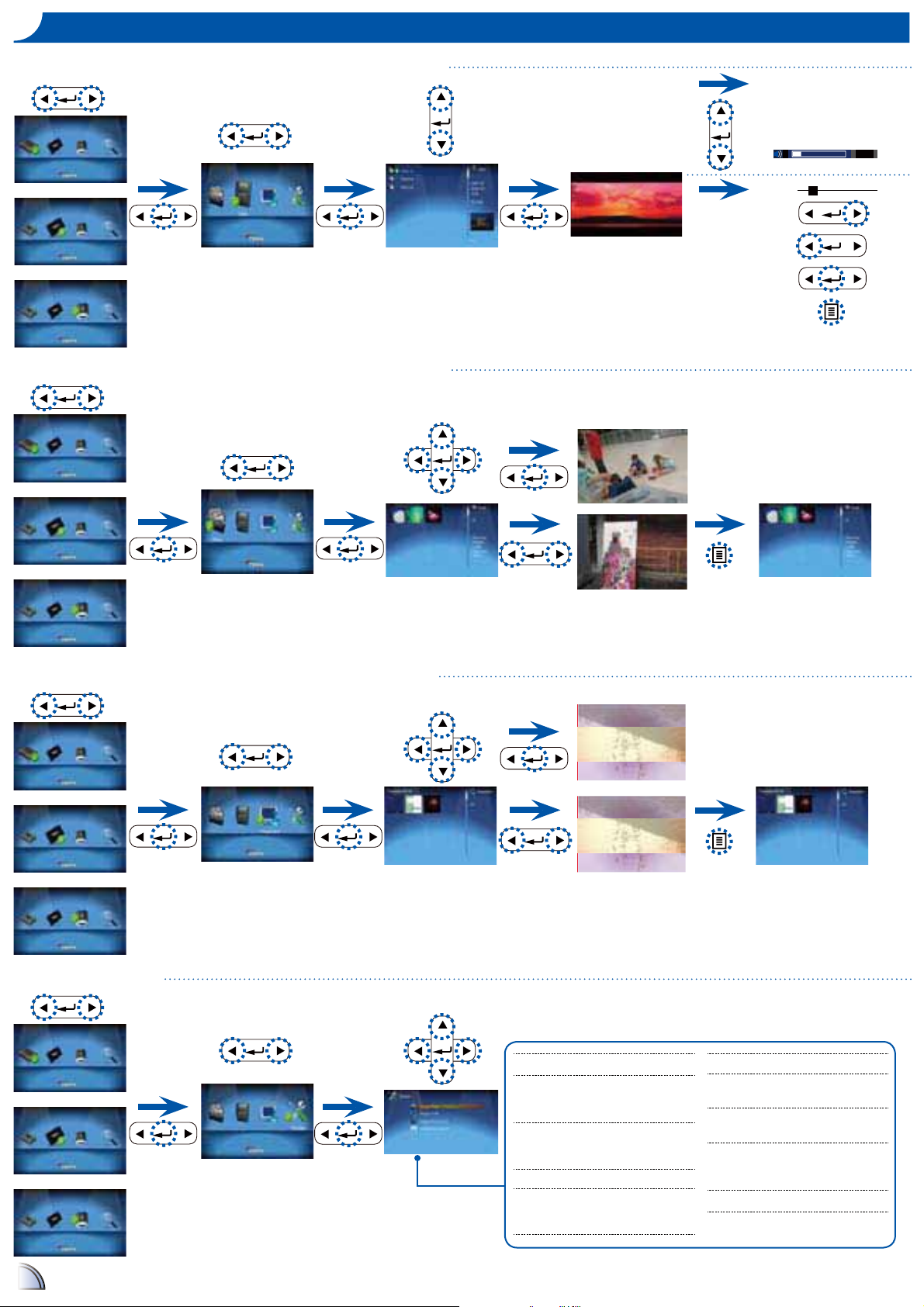
COMMENT UTILISER LE MENU – SOURCE : MÉMOIRE INTERNE, CARTE MICRO SD ET LECTEUR FLASH USB
Lecture vidéos à partir de la Mémoire interne / Carte micro SD / Lecteur Flash USB
Régler le volume
16
ou
ou
Lecture photos à partir de la Mémoire interne / Carte micro SD / Lecteur Flash USB
ou
ou
00:05 00:28
Avance rapide
Recul
Lecture / Pause
Quitter le mode vidéo
Présentation à partir de la Mémoire interne / Carte micro SD / Lecteur Flash USB
ou
ou
Parcourir le menu Réglages
ou
ou
Report
Finance
Department
Réglage Photo
Durée du diaporama : sélectionnez la
durée du diaporama (Désactivé, 2 sec.,
5 sec., 10 sec.).
Répéter le diaporama : activer la
répétition du diaporama (Désactivé,
Répéter tout).
Réglage Vidéo
Mode Lecture : sélectionner le mode
lecture (Désactiver, Répéter tout,
Simple).
Configurayion système
Langue : pour choisir la langue
préférée des menus à l’écran.
Mode DEL : sélectionnez le mode DEL
(Lumineux, STD).
Projection : Sélectionnez le mode
de projection (Avant bureau, Arrière
bureau, Avant inversé, Arrière inversé).
Version : affiche la version du firmware.
6
Page 7
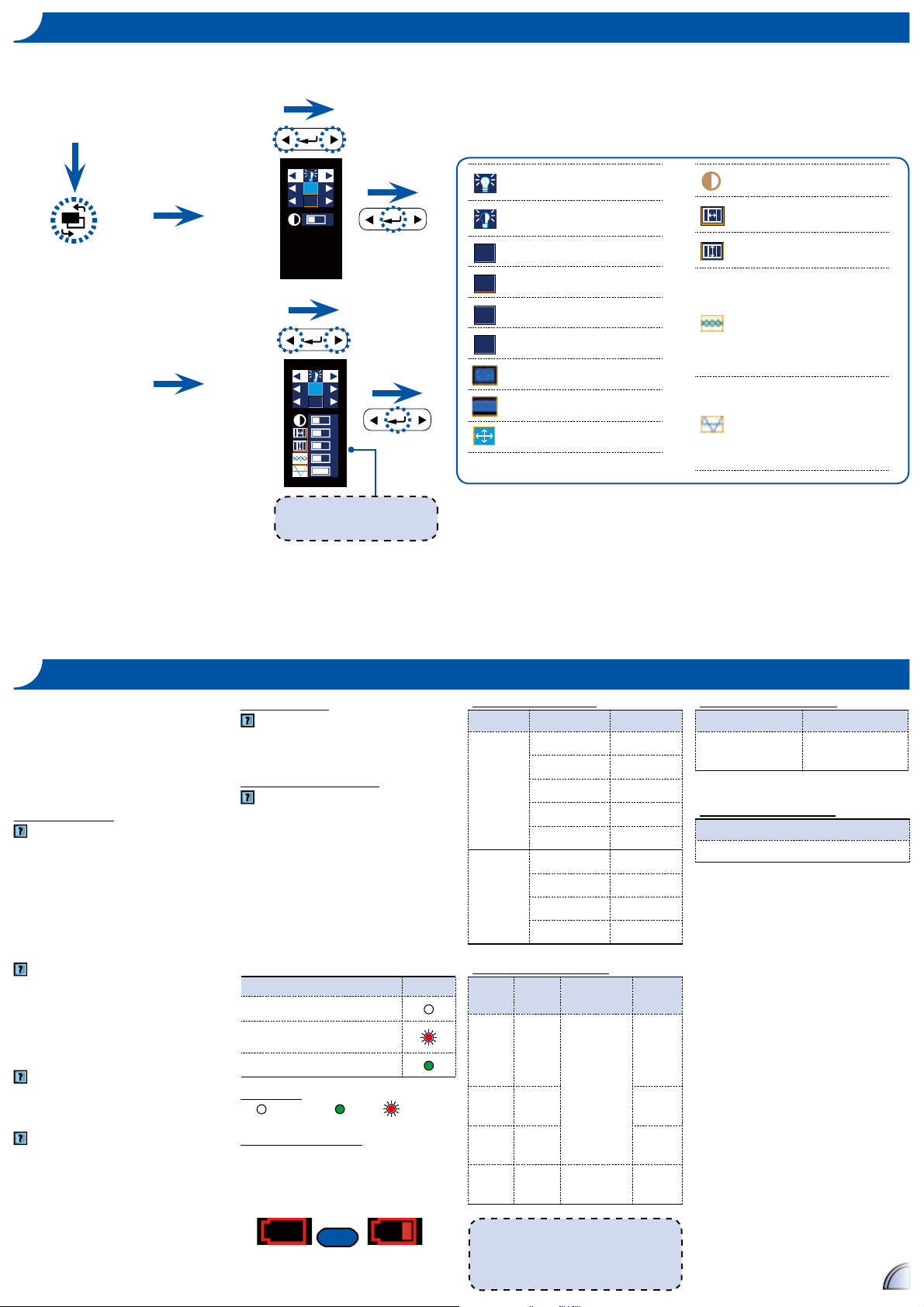
COMMENT UTILISER LE MENU – SOURCE : COMPOSITE AV, VGA, COMPOSANTE ET HDMI
Source du signal d’entrée
Source composite,
HDMI ou source composante
Source VGA
F
F
<Remarque>
Uniquement pour la source
d’entrée VGA.
Mode Lumineux : LED pleine
puissance.
Mode STD : LED à puissance
standard.
Avant bureau.
F
Arrière bureau.
F
F
Avant inversé.
F
Arrière inversé.
Format 4x3.
Format 16x9.
Format auto.
Contraste : ajuster le contraste
Position H : pour ajuster la
position horizontale.
Position V : pour ajuster la
position verticale.
Phase : pour modifier la fréquence
des données d’affichage et la
faire correspondre à la fréquence
de la carte graphique de votre
ordinateur. N’utilisez cette fonction
que si l’image présente des
scintillations verticales.
Fréquence : pour synchroniser
la temporisation de l’affichage
et la carte graphique. Si l’image
semble instable ou présente
des scintillements, utilisez cette
fonction pour corriger le défaut.
DÉPANNAGE
Si vous rencontrez un problème dans
l’utilisation de votre projecteur, veuillez
lire les informations suivantes. Si le
problème n’est pas résolu, contactez
votre vendeur local ou notre centre de
service.
Problèmes d’image
Aucune image n'apparaît sur l'écran.
• Vérifiez que les câbles/le chargeur/
la batterie sont/est correctement
connectés et/ou inséré.
• Vérifiez si les broches des
connecteurs sont tordues ou
cassées.
• Vérifiez que le projecteur est
allumé.
L'image est floue/pas au point
• Tournez la bague de mise au point.
• Vérifiez que l’écran de projection
se trouve à l’intérieur de la distance
requise, entre 9,6 et 126,6 pieds
(entre 0,245 et 3,215 mètres) du
projecteur. Voir page 5.
L’image est trop petite ou trop large
• Déplacez le projecteur en la
rapprochant ou en l’éloignant de
l’écran.
L’image est à l’envers
• Sélectionnez « Source --> Réglage
--> Configurayion système -->
Projection
puis ajustez le sens de projection.
» dans le menu à l’écran,
Problèmes audio
Pas de son
• Appuyez sur le bouton VOLUME +.
(Voir page 3.)
Problèmes avec la batterie
La capacité de la batterie est faible
• Enlevez la batterie et nettoyez les
connecteurs.
• La batterie est usée et doit être
remplacée. Voir page 3.
• Ne pas charger la batterie juste
après la mise hors tension
du projecteur, en raison de
la température émise par le
projecteur.
Message
Fonctionnement
Chargement de la batterie
Chargement terminé
LED
Voyant DEL
•
:Désactivé / :Vert / :Rouge
Rappels des messages
• Hors portée
• Consommation élevée de la batterie
Veuillez charger la batterie. (Voir page 3)
ou
MODE DE COMPATIBILITÉ
Tableau des fréquences
Mode Résolution Sync. V (Hz)
640x480 60
800x600 60
VGA :
Composite
Composante
HDMI
Format multimédia : Vidéo
Format
du fichier
AVI,
MOV,
MP4,
3GP
AVI
AVI
AVI
<Remarque>
1. Le format vidéo ne prend pas à en charge
le contenu de la fonction B-Frame.
2. Utilisez Arcsoft MediaConverter pour
convertir les fichiers vidéo PowerPoint.
1024x768 60
1280x720 60
1280x800 60
480i / 480P 60
576i / 576P 50
720P 50 / 60
1080i 50 / 60
Format
vidéo
Rés. max Profil
H.264
720X480 30p/s
ou
MPEG4
720x576 25p/s
Xvid
MJPEG 640X480 30p/s
Ligne de
base
Profile
simple
Ligne de
base
Ligne de
base
Format multimédia : Photo
Format du fichier Extension de fichier
JPG
JPEG
*.jpg, *.jpeg
Format multimédia : Audio
Format du fichier
AAC, MP3, PCM, ADPCM, WMA, OGG
7
 Loading...