

Page 1

Table des Matières
Table des Matières .................................................................................1
Notice d’utilisation ..................................................................................2
Consignes de Sécurité ..................................................................................2
Mise en Garde ...............................................................................................3
Avertissement de Sécurité pour les Yeux ......................................................5
Présentation ...........................................................................................6
Caractéristiques du Produit ...........................................................................6
Vue d’ensemble du paquet ............................................................................7
Vue d’ensemble sur le produit ....................................................................... 8
Unité principale ...................................................................................................... 8
Panneau de commandes ....................................................................................... 9
Ports de connexion .............................................................................................. 10
Télécommande .................................................................................................... 11
Installation ............................................................................................12
Connexion du Projecteur ............................................................................. 12
Mise sous/hors tension du projecteur ..........................................................13
Mise sous tension du projecteur .......................................................................... 13
Mise hors tension du projecteur ........................................................................... 14
Témoin d’avertissement ....................................................................................... 14
Réglage de l’Image Projetée .......................................................................15
Réglage de la Hauteur du Projecteur ................................................................... 15
Réglage du Zoom/Mise au point du Projecteur .................................................... 16
Réglage de la taille de l’image projetée ............................................................... 16
Commandes Utilisateur ........................................................................ 17
Panneau de Commandes et Télécommande .............................................. 17
Menus d’afchage à l’écran .........................................................................20
Comment fonctionner ........................................................................................... 20
Arborescence du menu ........................................................................................ 21
Image ................................................................................................................... 22
Image ................................................................................................................... 26
Menu ................................................................................................................... 30
Options ................................................................................................................ 35
Annexes ...............................................................................................38
Dépannage .................................................................................................. 38
Problèmes d’Image .............................................................................................. 38
Problèmes d’Intermission ..................................................................................... 41
Indication de l’Etat du Projecteur ......................................................................... 41
Problèmes liés à la Télécommande ..................................................................... 43
Remplacement de la lampe .........................................................................44
Modes de Compatibilité ............................................................................... 46
Les bureaux d’Optoma dans le monde........................................................47
Avis concernant les Réglementations & la Sécurité .................................... 49
1
Français
Page 2
2
Français
Notice d’utilisation
Consignes de Sécurité
Le symbole éclair avec une tête en forme de èche à l’intérieur d’un
triangle équilatéral, est destiné à alerter l’utilisateur de la présence de
tensions dangereuses non isolées à l’intérieur du produit. Ces tensions
peuvent être d’une puissance sufsante pour constituer un risque
d’électrocution pour les individus.
Le point d’exclamation dans un triangle équilatéral a pour but d’alerter
l’utilisateur de la présence d’importantes instructions de fonctionnement
et de maintenance (entretien) dans les documents accompagnant
l’appareil.
AVERTISSEMENT: POUR REDUIRE LES RISQUES D’INCENDIE OU
D’ELECTROCUTION, NE PAS EXPOSER LE PROJECTEUR A LA PLUIE OU A
L’HUMIDITE. DE HAUTES TENSIONS DANGEREUSES SONT PRESENTES A
L’INTERIEUR DU MONITEUR. NE PAS OUVRIR LE BOITIER. POUR TOUTE
REPARATION, VEUILLEZ VOUS ADRESSER UNIQUEMENT A UN TECHNICIEN
QUALIFIE.
Limites d’émissions de Classe B
Cet appareil numérique de Classe B est conforme à toutes les exigences des
Règlements Canadiens concernant les Appareils Provoquant des Interférences.
Consignes de Sécurité Importantes
1. Lisez ces consignes avant d’utiliser ce projecteur.
2. Conservez ces consignes pour des références ultérieures.
3. Suivez toutes les consignes.
4. Effectuez l’installation en accord avec les instructions du constructeur:
A. Ne pas obstruer les ouvertures de ventilation. Pour assurer un
fonctionnement able du projecteur et le protéger contre la surchauffe,
installez le projecteur dans une position et dans un emplacement qui ne
gênent pas sa ventilation. Par exemple, ne pas placer le projecteur sur un
lit, un divan, un tapis ou des surfaces similaires qui pourraient obstruer
les ouvertures de ventilation. Ne pas l’installer dans un endroit fermé tel
qu’une bibliothèque ou une commande pouvant empêcher la circulation
d’air à travers les ouvertures de ventilation.
B. Ne pas utiliser ce projecteur à proximité de l’eau ou de
l’humidité. Pour réduire les risques d’incendie ou d’électrocution, ne pas
exposer le projecteur à la pluie ou à l’humidité.
C. Ne pas installer à proximité de sources de chaleur telles que les
radiateurs, les bouches de chauffage, les cuisinières ou d’autres appareils
(y compris les amplicateurs) produisant de la chaleur.
5. Nettoyez uniquement avec un chiffon sec.
6. Utilisez uniquement les pièces/accessoires spéciés par le constructeur.
7. Pour tout dépannage, veuillez vous adresser à un technicien qualié. Un
dépannage est nécessaire lorsque le projecteur a été endommagé d’une
façon quelconque, tels que:
Le cordon d’alimentation ou la fiche sont endommagés.
Un liquide a été renversé sur l’appareil ou des objets sont tombés
dedans.
Le projecteur a été exposé à la pluie ou à l’humidité, lorsqu’il ne fonc-
tionne pas correctement ou lorsqu’il est tombé.
Ne pas tenter de réparer ce projecteur par vous même. Ouvrir ou retirer
les couvercles pourrait vous exposer à des tensions dangereuses ou aux
d’autres dangers. Veuillez contacter Optoma pour connaître le centre de
service agréé près de chez vous.
8. Ne pas laisser des objets ou des liquides pénétrer dans le projecteur car
ils pourraient entrer en contact avec des points à haut voltage et courtcircuiter des pièces entraînant des électrocutions ou des incendies.
9. Référez-vous au boîtier du projecteur pour les marques concernant la
sécurité.
10. Le projecteur ne doit pas être réglé ou réparé par qui que ce soit à
l’exception d’un personnel de dépannage qualié.
Page 3
Lorsque la
lampe atteint
sa durée de vie,
le projecteur
ne se rallumera
pas tant que le
module de la
lampe n’est pas
remplacé. Pour
remplacer la
lampe, suivez
les procédures
qui gurent
dans la section
“Remplacement
de la lampe” en
pages 44-45.
Notice d’utilisation
Mise en Garde
Veuillez suivre tous les avertissements, les
mises en garde et les consignes recommandés
dans ce guide utilisateur.
▀■ Avertissement- Ne pas regarder dans l’objectif du projecteur
lorsque la lampe est allumée. La luminosité
importante risque de vous abîmer les yeux.
▀■ Avertissement- Pour réduire les risques d’incendie ou
d’électrocution, ne pas exposer le projecteur à la
pluie ou à l’humidité.
▀■ Avertissement- Veuillez ne pas ouvrir et ne pas démonter le
projecteur car cela pourrait provoquer une
électrocution.
▀■ Avertissement- Lorsque vous changez la lampe, veuillez laisser
refroidir l’unité et suivez les consignes de
remplacement. Reportez-vous aux pages 44-45.
▀■ Avertissement- Ce projecteur détectera automatiquement la
durée de vie de la lampe. Veuillez vous assurer
de changer la lampe lorsqu’il af che des
messages d’avertissement.
▀■ Avertissement- Utilisez la fonction “Mise á lampe” depuis le
menu OSD “Options|Parametres Lampe” après
avoir changé le module de la lampe (référezvous
à la page 37).
▀■ Avertissement- Lorsque vous éteignez le projecteur, veuillez
vous assurer que le cycle de refroidissement est
terminé avant de couper l’alimentation. Laissez
le projecteur 90 secondes pour qu’il refroidisse.
▀■ Avertissement- Ne pas utiliser le protège-objectif lorsque le
projecteur est en cours de fonctionnement.
▀■ Avertissement- Lorsque la lampe atteint presque la n de
sa durée de vie, le message “Avertissement
Ampoule: Durée de vie de la lampe expirée.”
s’af chera à l’écran. Veuillez contacter votre
revendeur régional ou le centre de service pour
remplacer la lampe le plus rapidement possible.
▀■ Avertissement- Pour empêcher les blessures aux yeux, ne
pas regarder directement dans la lumière du
laser de la télécommande et ne pas pointer la
lumière du laser vers d’autres personnes. Cette
télécommande est équipée d’un laser de Classe II
émettant des rayonnements.
3
Français
Page 4
4
Français
Notice d’utilisation
A faire:
Eteindre le produit avant tout nettoyage.
Utiliser un chiffon humidifié avec un détergent doux pour
nettoyer le boîtier du projecteur.
Débrancher la fiche d’alimentation de la prise de courant si le
produit ne doit pas être utilisé pendant une longue période.
A ne pas faire:
Ne pas bloquer les fentes et les ouvertures de ventilation de
l’unité.
Ne pas utiliser des nettoyants, des cires ou des solvants
abrasifs pour nettoyer l’unité.
Ne pas utiliser dans les conditions suivantes:
- Dans des environnements extrêmement chauds, froids ou
humides.
- Dans des zones susceptibles de comporter un excès de
- A proximité de tout appareil générant un champ
- Sous la lumière directe du soleil.
Assurez-vous que la température ambiante de la pièce est
comprise entre 5 et 35°C.
L’humidité relative est comprise entre 5 - 35°C, 80%
(Max.), sans condensation
poussière et de saleté.
magnétique puissant.
Page 5

Notice d’utilisation
Avertissement de Sécurité pour les Yeux
▀■ Evitez de regarder directement et constamment dans les
faisceaux du projecteur.
▀■ Restez le moins souvent possible en face du faisceau.
Eloignez des faisceaux le plus possible.
▀■ L’utilisation d’un bâton ou d’un pointeur laser est
recommandée pour l’utilisateur afin qu’il ne se trouve pas au
milieu du faisceau.
▀■ Assurez-vous que votre projecteur est situé en dehors de
la ligne de vue de l’écran vers le public; de cette manière,
lorsqu’un présentateur regarde le public, il n’a pas également
à regarder la lampe du projecteur. La meilleure façon de
faire ceci est d’installer le projecteur au plafond plutôt qu’au
sol ou sur une table.
▀■ Lorsque le projecteur est utilisé dans une salle de classe,
surveillez convenablement les élèves lorsqu’on leur
demande de montrer quelque chose sur l’écran.
▀■ Afin de minimiser la consommation électrique de la lampe,
utilisez les rideaux pour diminuer le niveau de la lumière de
la pièce.
5
Français
Page 6
6
Français
Présentation
Caractéristiques du Produit
Ce produit est un projecteur DLP® de 0,55 pouces à simple
puce XGA.
Les caractéristiques sont remarquables, avec notamment:
XGA véritable, 1024 x 768 pixels adressables
Technologie DLP® à Simple Puce Texas Instruments
Compatible avec les formats NTSC/NTSC4,43/PAL/
PAL-M/PAL-N/SECAM et HDTV (480i/p, 576i/p,
720p, 1080i)
Détection automatique de la source et paramètres
réglables par l’utilisateur
Télécommande muti-fonction IR avec fonction de souris
Menu à l’écran multilingue simple à utiliser
Correction avancée du trapèze numérique et recadrage
de l’image plein écran
Panneau de commandes facile d’utilisation
Compatible Macintosh et PC
Page 7
Présentation
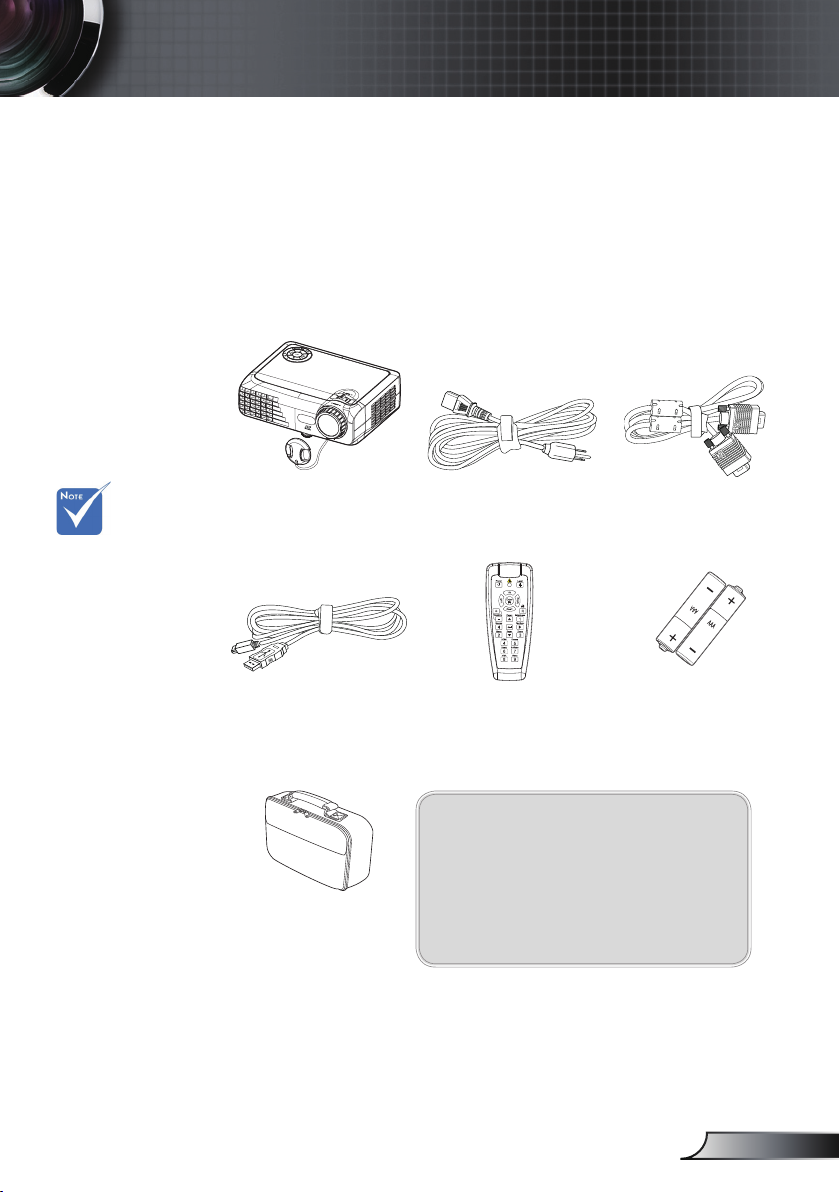
Vue d’ensemble du paquet
Ce projecteur est livré avec tous les éléments
illustrés ci-dessous. Vérifiez-les pour vous
assurer que votre unité est complète. Contactez
immédiatement votre fournisseur s’il manque quoi
que ce soit.
En raison des
différences entre
les applications
pour chaque
pays, certaines
régions peuvent
avoir des
accessoires
différents.
Projecteur avec
protègeobjectif
Câble USB
Sac de transport mou
Cordon d’alimentation
Télécommande IR
Documentation:
Manuel Utilisateur
Carte de Démarrage Rapide
Carte de Garantie
Carte WEEE
Câble VGA
2 x piles AAA
7
Français
Page 8
8
Français
Présentation
Vue d’ensemble sur le produit
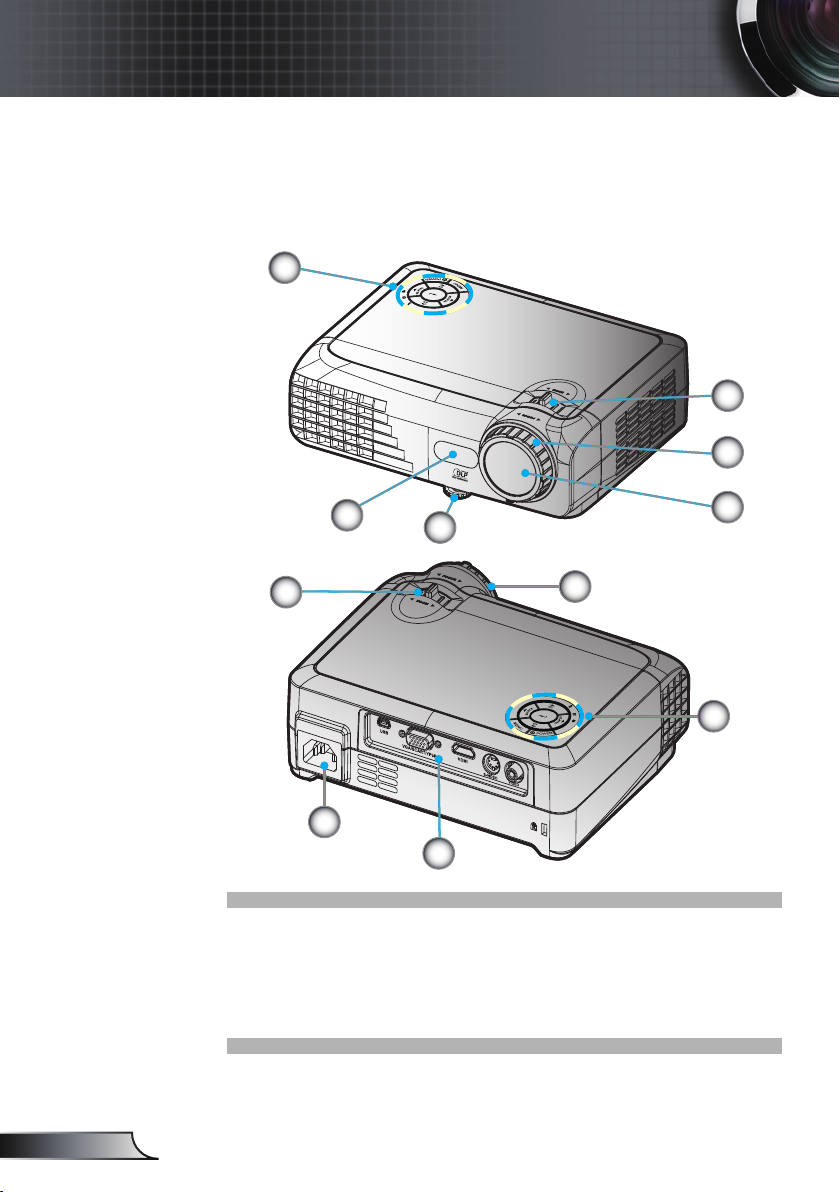
Unité principale
1
2
3
5
2
8
6
7
1. Panneau de commandes
2. Zoom
3. Mise au point
4. Objectif pour zoom
5. Récepteurs IR
4
3
1
6. Pied pour réglage de
l’inclinaison
7. Ports de connexion
8. Prise d’alimentation
Page 9
Présentation
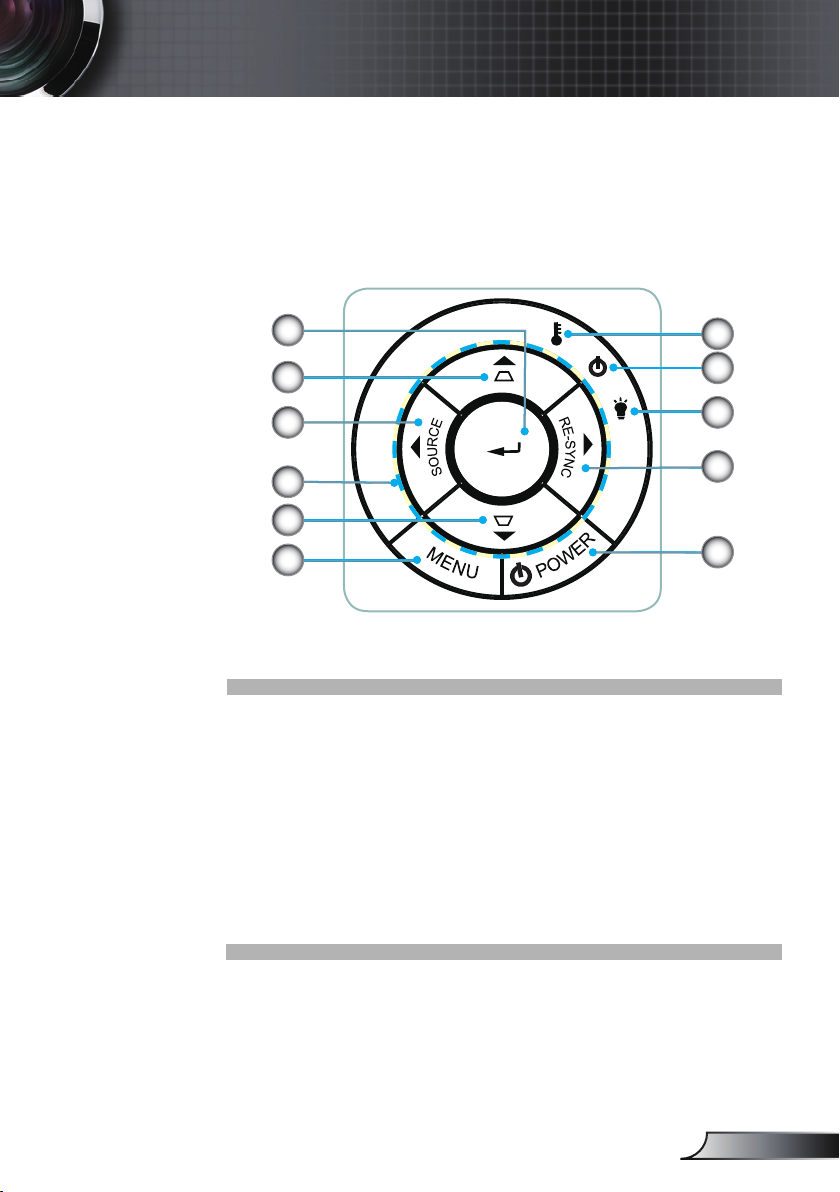
Panneau de commandes
1
2
3
4
2
5
1. Enter
2. Correction Trapèze
3. Source
4. Quatre Touches de Sélection Directionnelles
5. Menu
6. DEL de la température
7. DEL d’Alimentation
8. DEL de la lampe
9. Re-Sync
10. Marche
6
7
8
9
10
9
Français
Page 10
10
Français
Présentation
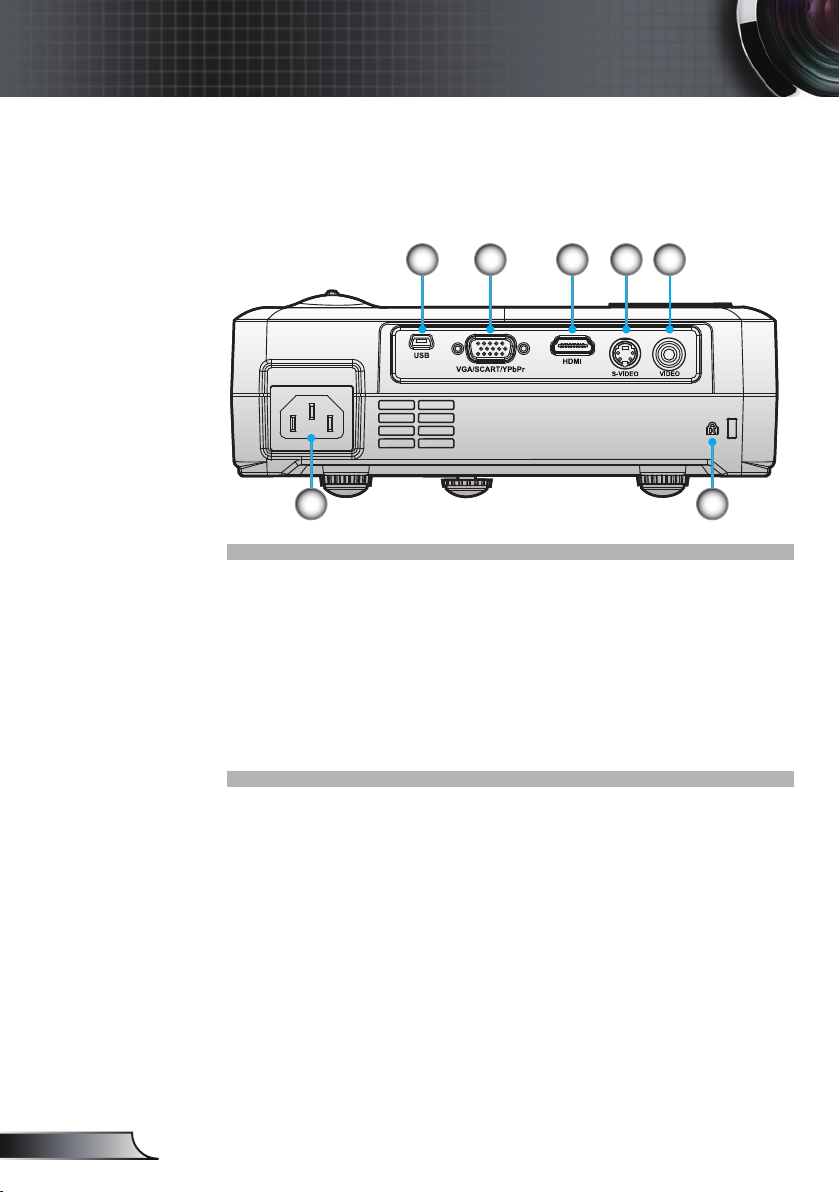
Ports de connexion
1 5
7 6
1. Connecteur USB
2. Connecteur d’entrée VGA (Signal analogique de PC/
Entrée vidéo de composant/HDTV/SCART)
3. Connecteur HDMI
4. Connecteur Entrée S-Vidéo
5. Connecteur Entrée Vidéo Composite
6. Port de Verrouillage Kensington
7. Prise d’alimentation
TM
432
Page 11
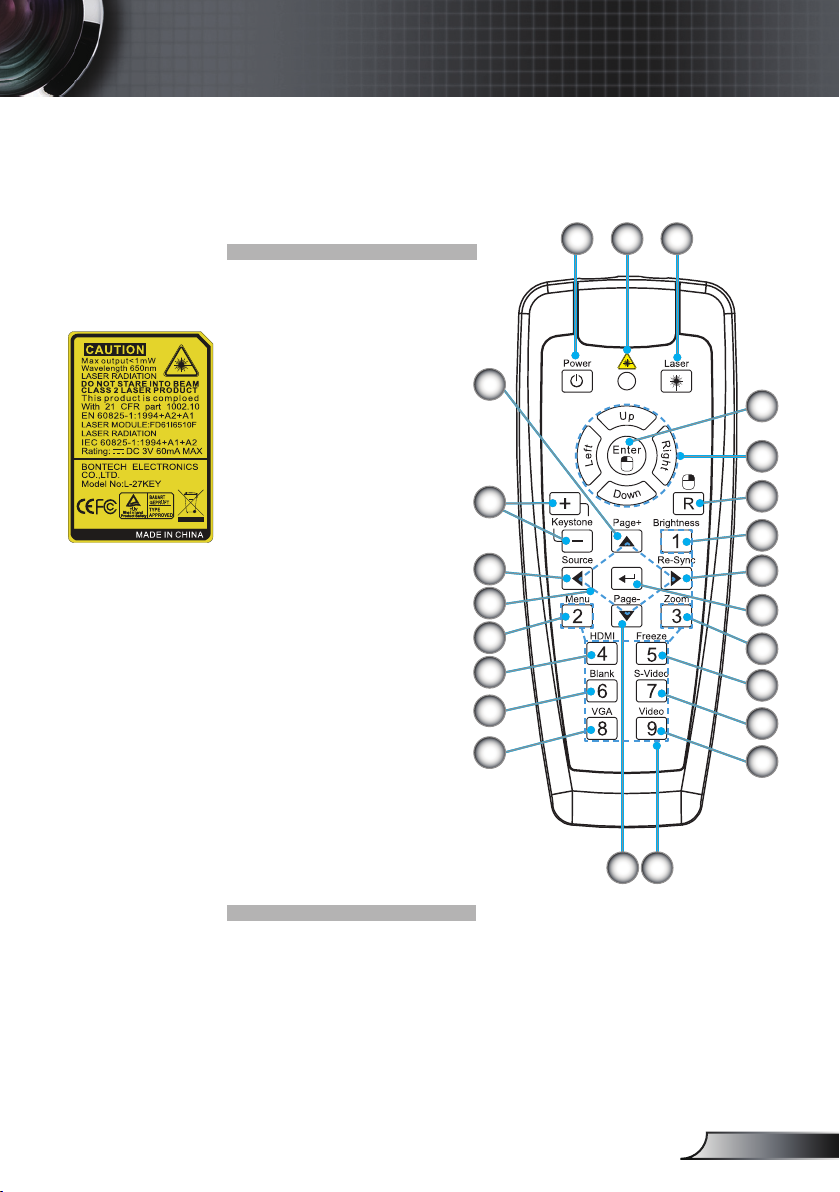
Télécommande
1. Marche / Arrêt
2. DEL laser
3. Bouton Laser
4. Enter/Clic gauche de
souris
5. Contrôle de la Souris/
PC
6. Clic droit de souris
7. Luminosité
8. Re-Sync
9. Enter
10. Zoom
11. Figer
12. Source S-Vidéo
13. Source Vidéo
14. Boutons Numériques
15. Page Bas
16. Source VGA
17. Blanc
18. Source HDMI
19. Menu
20. Quatre Touches de Sé-
lection Directionnelles
21. Source
22. Trapèze +/-
23. Page Haut
Présentation
1 2 3
23
22
21
20
19
18
17
16
15
14
4
5
6
7
8
9
10
11
12
13
11
Français
Page 12
12
Français
Installation
VGA,DVI
Lecteur DVD, Décodeur,
Récepteur HDTV
Sortie S-vidéo
Sortie vidéo
E62405SP
R
MOLEX
Installation
Connexion du Projecteur
8
En raison des
différences entre
les applications
pour chaque
pays, certaines
régions peuvent
avoir des
accessoires
différents.
2 3
4
1
7
6
5
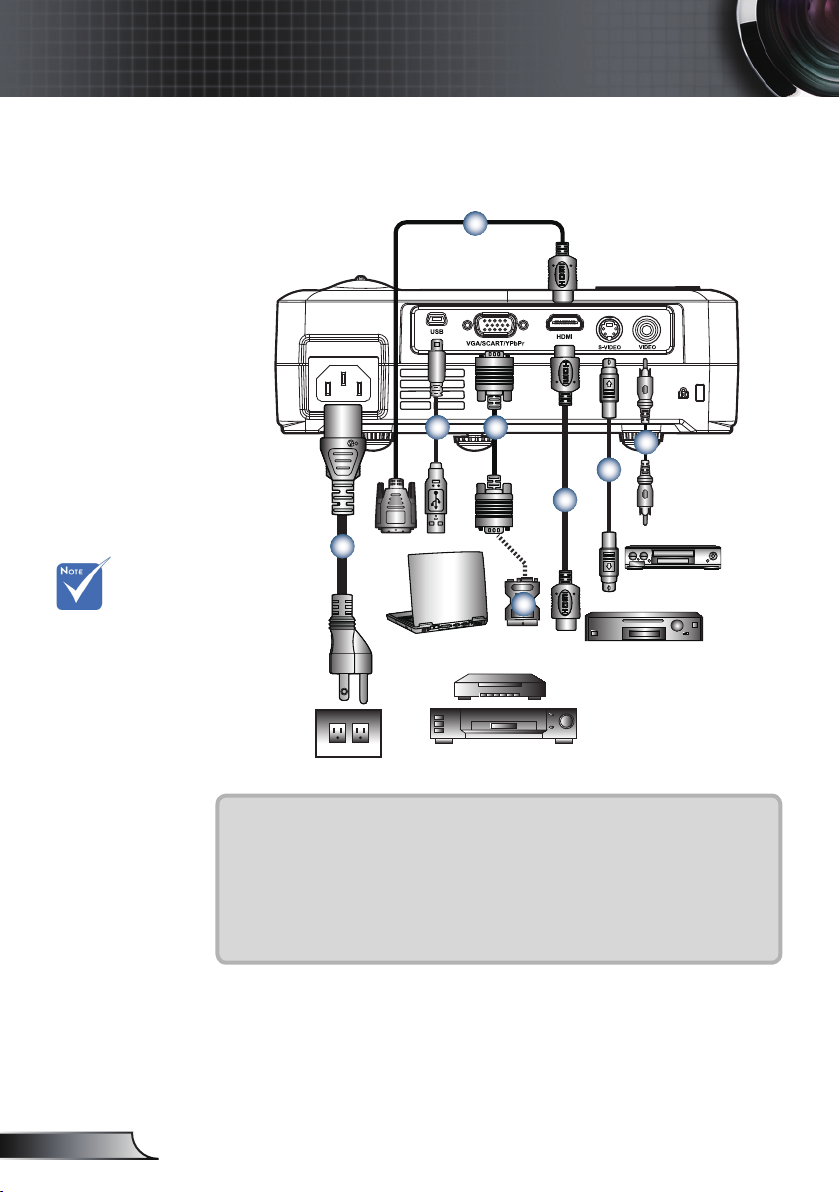
1............................................................................................Cordon d’alimentation
2................................................................................................................. Câble USB
3................................................................................................................Câble VGA
4.....................................................................Câble HDMI (Accessoire optionnel)
5...................................................................Câble S-Vidéo (Accessoire optionnel)
6..................................................Câble Vidéo Composite (Accessoire optionnel)
7............................... SCART RGB/Adaptateur S-Vidéo (Accessoire optionnel)
8........................................................... Câble DVI/HDMI (Accessoire optionnel)
Page 13
Installation
Mise sous/hors tension du projecteur
Mise sous tension du projecteur
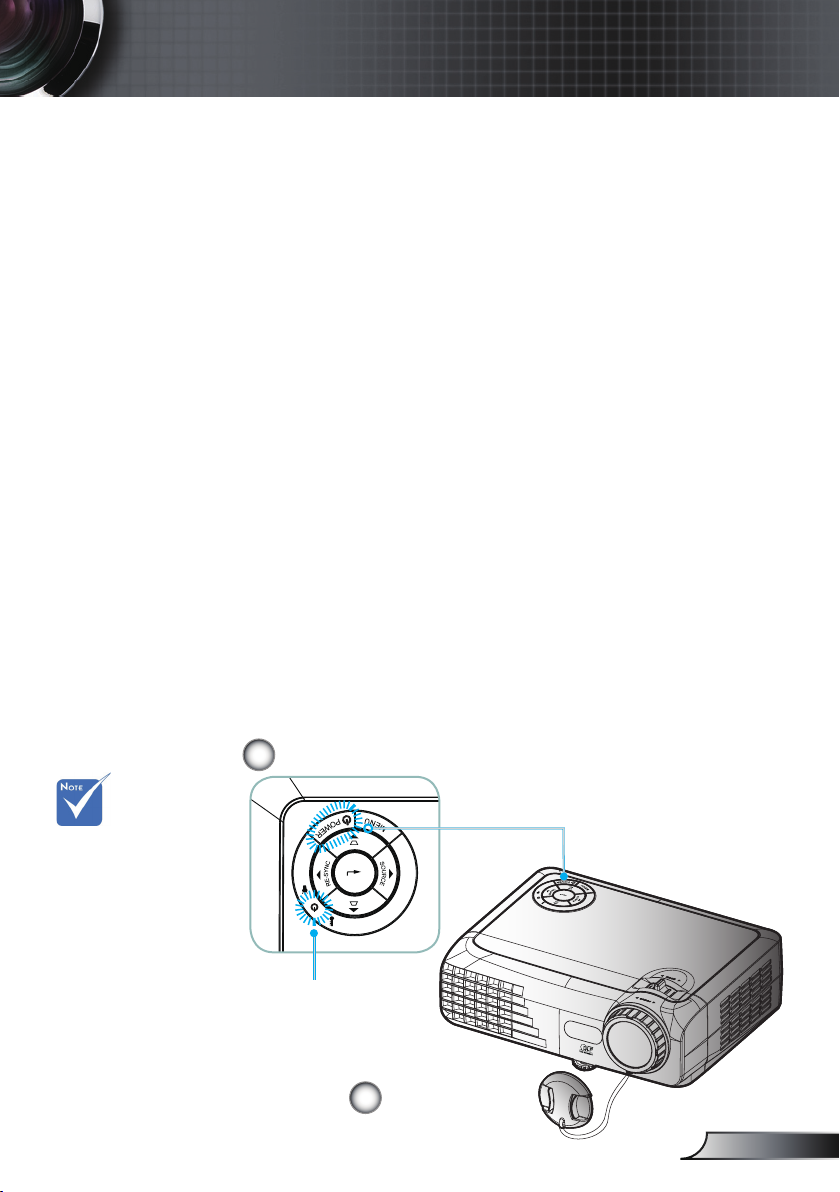
1. Retirez le protège-objectif.
2. Assurez-vous que le cordon d’alimentation et le câble de
signal sont correctement connectés. La DEL d'alimentation
s’allume en Orange.
3. Allumez la lampe en appuyant sur le bouton “Power”
(marche/arrêt) situé sur le dessus du projecteur ou en
appuyant sur le bouton “Power” (marche/arrêt) de la
télécommande. La DEL d’alimentation clignotera en vert.
L’écran de démarrage s’afchera dans environ 10 secondes.
La première fois que vous utiliserez le projecteur, vous
pouvez choisir votre langue préférée dans le menu rapide
une fois l’écran de démarrage afché.
4. Allumez votre source (ordinateur de bureau, ordinateur
portable, lecteur vidéo etc.). Le projecteur détectera
automatiquement la source.
Si l’écran afche “Pas de Signal”, veuillez vous assurer que les
câbles de signal sont correctement connectés.
Si vous connectez plusieurs sources en même temps, pressez le
bouton “Source” sur le panneau de commandes ou la touche de
source directe sur la télécommande pour passer de l’une à l’autre.
2
Marche/Arrêt
Allumez d’abord
le projecteur
et ensuite
sélectionnez
les sources de
signaux.
DEL d’Alimentation
1
Protège-objectif
13
Français
Page 14
14
Français
Installation
Mise hors tension du projecteur
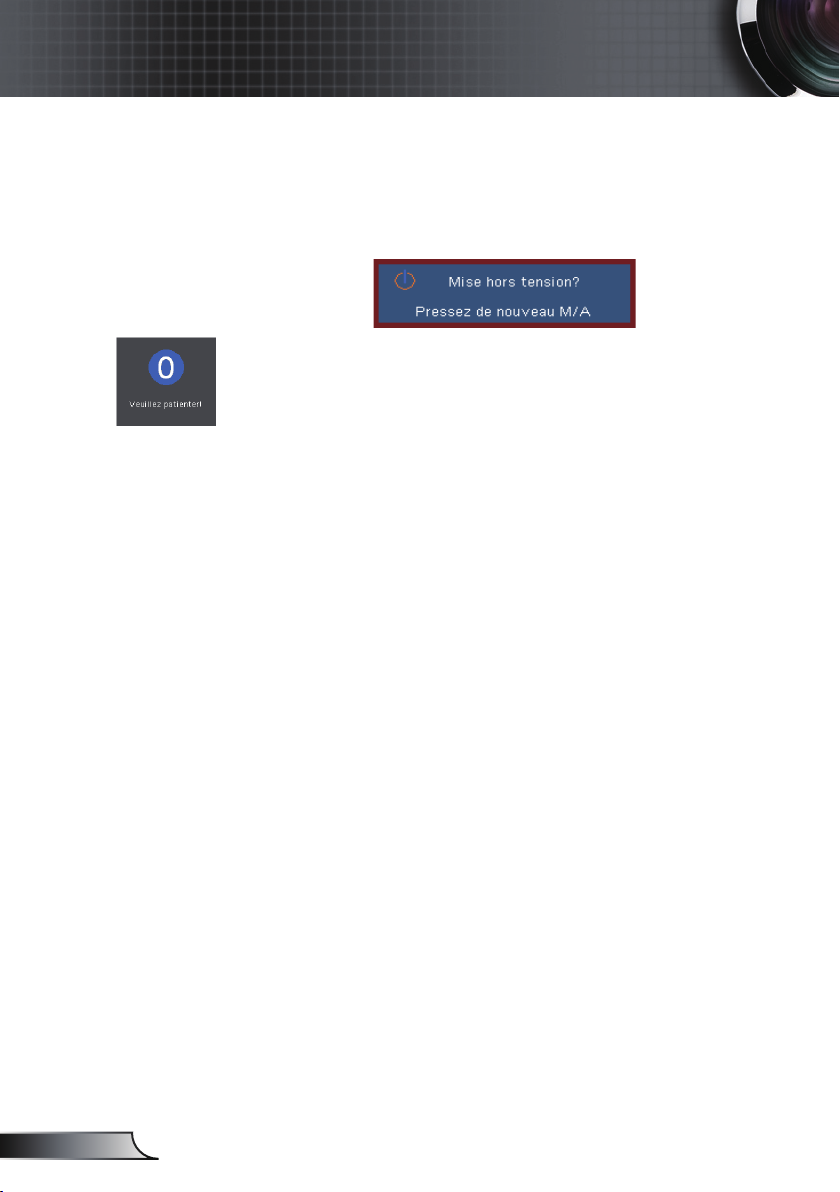
1. Pressez le bouton “Marche/Arrêt” pour éteindre la lampe
du projecteur, vous verrez un message s’afficher sur l’écran
du projecteur.
2. Pressez à nouveau le bouton “ Marche/Arrêt” pour
confirmer, autrement le message disparaîtra après 15
secondes.
Lorsque vous pressez de nouveau le bouton “Marche/
Arrêt”, le système affichera le décompte sur l’écran.
3. Les ventilateurs de refroidissement continuent de
fonctionner pendant environ 10 secondes pour le cycle de
refroidissement. Lorsque la DEL d'alimentation s’allume
en Orange, cela signifie que le projecteur est entré en mode
veille.
Si vous souhaitez rallumer le projecteur, vous devrez attendre
jusqu’à ce que le projecteur ait terminé le cycle de refroidissement et qu’il soit passé en mode veille. Une fois en mode veille,
pressez simplement le bouton “Marche/Arrêt” pour redémarrer le
projecteur.
4. Débranchez le cordon d’alimentation de la prise de courant
et du projecteur.
5. N’allumez pas le projecteur tout de suite après l’avoir mis
hors tension.
Témoin d’avertissement
Lorsque l’indicateur “LAMP” (LAMPE) s’allume en rouge,
cela indique un problème au niveau de la lampe et le
projecteur s’éteindra automatiquement de lui-même.
Veuillez contacter votre revendeur régional ou le centre de
service. Reportezvous aux pages 47-48.
Lorsque le témoin “TEMP” s’allume en rouge, cela
signie que le projecteur a surchauffé. Le projecteur
s’éteindra automatiquement.
Dans des conditions normales, le projecteur se rallumera
une fois qu’il sera refroidi. Si le problème persiste, vous
devrez contacter votre revendeur régional ou le centre de
service. Reportez-vous aux pages 47-48.
Lorsque le témoin “TEMP” clignote en rouge, cela signie
que le ventilateur est en panne. Veuillez contacter votre
revendeur régional ou le centre de service. Reportez-vous
aux pages 47-48.
Page 15
Installation
Réglage de l’Image Projetée
Réglage de la Hauteur du Projecteur
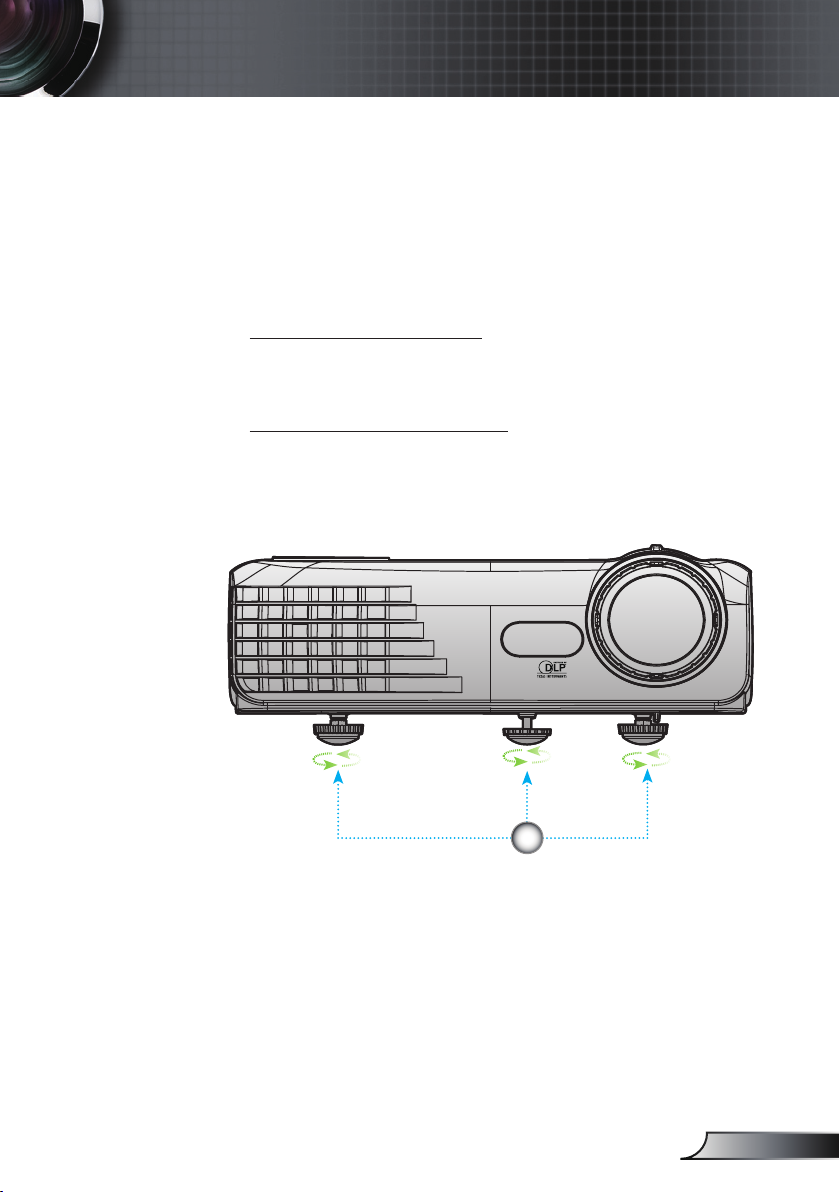
Le projecteur est équipé d’un pied de réglage de
l’inclinaison pour régler la hauteur de l’image.
Pour faire monter l’image:
Utilisez la vis du pied pour élever l’image jusqu’à l’angle
de hauteur désiré et ajuster l’angle d’afchage .
Pour faire descendre l’image:
Utilisez la vis du pied pour baisser l’image jusqu’à l’angle
de hauteur désiré et ajuster l’angle d’afchage .
1
Pied pour réglage de l'inclinaison
15
Français
Page 16
16
Français
Installation
69"
(175,3cm)
114"
(289,6cm)
160"
(406,4cm)
206"
(523,2cm)
275"
(698,5cm)
25"
(63,5cm)
76"
(193,0cm)
126"
(320,0cm)
177"
(449,6cm)
227"
(576,6cm)
303"
(769,6cm)
3,3'
(1,0m)
39,4'(12,0m)
29,5'(9,0m)
23,0'(7,0m)
16,4'(5,0m)
9,8'(3,0m)
23"
(58,4cm)
Largeur
Hauteur
Diagonale
Hd
Réglage du Zoom/Mise au point du Projecteur
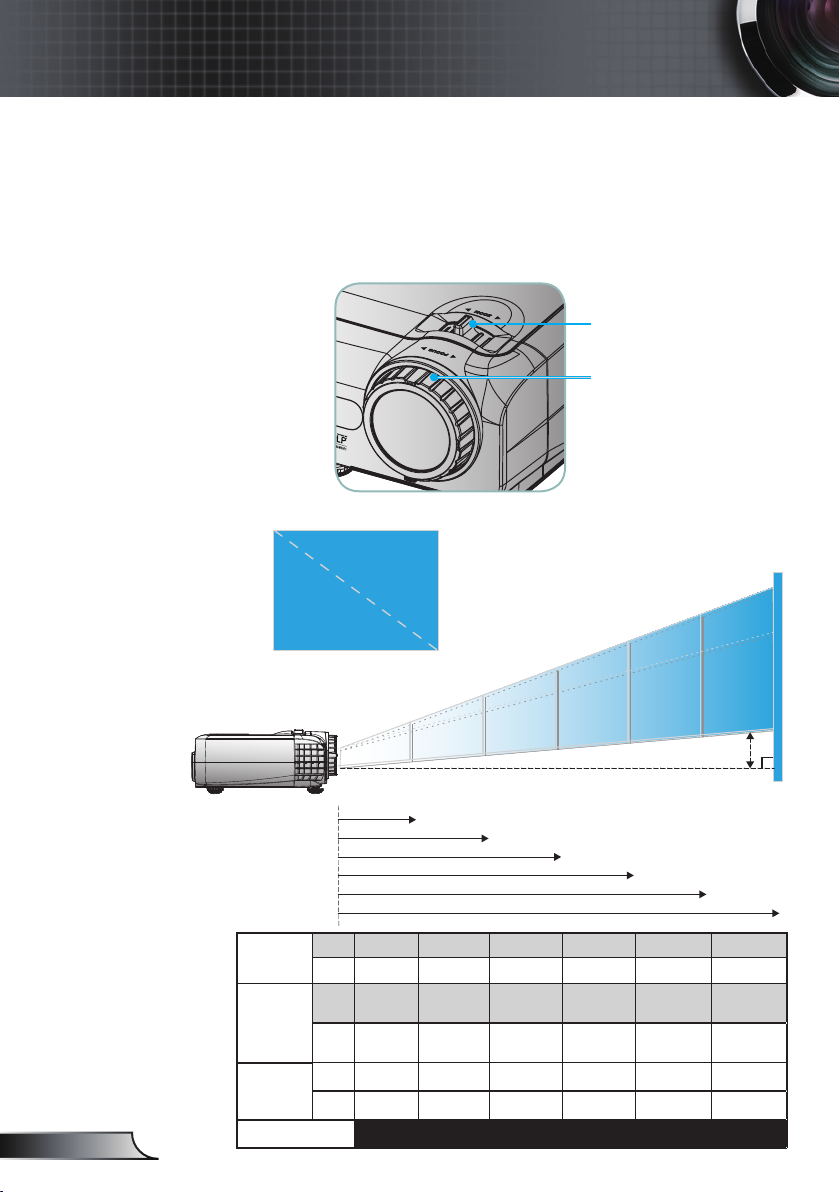
Vous pouvez tourner la bascule du zoom pour faire un zoom
avant ou arrière. Pour faire la mise au point de l’image, faites
tourner la bague de variation de la focale jusqu’à ce que l’image
soit claire. Le projecteur fera la mise au point sur des distances
entre 3,3 et 39,4 pieds (entre 1,0 et 12,0 mètres).
Réglage de la taille de l’image projetée
Bascule du zoom
Bague de réglage
de la focale
60,6” x 45,3”
154 x 115cm
55,1” x 41,3”
140 x 105cm
Ecran
(Diagonale)
Taille de
l'écran
Hd
Distance
25" (63,5cm) 76" (193,0cm) 126" (320,0cm) 177" (449,6cm) 227" (576,6cm) 303" (769,6cm)
Maxi.
23" (58,4cm) 69" (175,3cm) 114" (289,6cm) 160" (406,4cm) 206" (523,2cm) 275" (698,5cm)
Mini.
20,1” x 15,0”
Maxi.
51 x 38cm
(WxH)
18,5” x 13,8”
Mini.
47 x 35cm
(WxH)
2,36” (6,0cm) 7,09” (18,0cm) 11,42” (29,0cm) 16,14” (41,0cm) 20,47” (52,0cm) 27,17” (69,0cm)
Maxi.
1,97” (5,0cm) 5,91” (15,0cm) 10,63” (27,0cm) 14,57” (37,0cm) 18,50” (47,0cm) 24,41” (62,0cm)
Maxi.
3,3’ (1,0m) 9,8’ (3,0m) 16,4’ (5,0m) 23,0’ (7,0m) 29,5’ (9,0m) 39,4’ (12,0m)
Ce tableau est donné à titre indicatif uniquement.
100,8” x 75,6”
256 x 192cm
91,7” x 68,5”
233 x 174cm
141,3” x 105,9”
359 x 269cm
128,3” x 96,1”
326 x 244cm
181,9” x 136,2”
462 x 346cm
165,0” x 123,6”
419 x 314cm
242,1” x 181,9”
615 x 462cm
219,7” x 165,0”
558 x 419cm
Page 17
Commandes Utilisateur
Panneau de Commandes et Télécommande
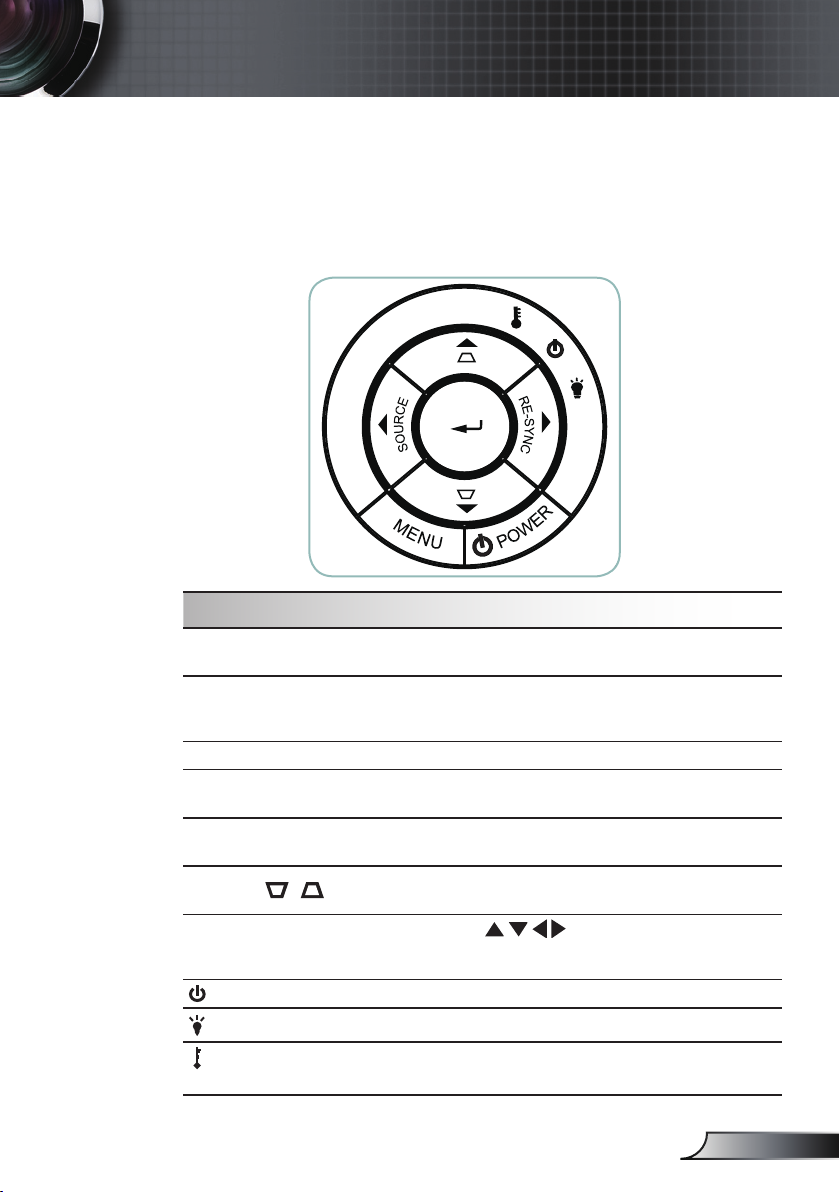
Il existe deux façons de contrôler les fonctions: Le Panneau
de Commandes et la Télécommande.
Panneau de commandes
Utilisation du panneau de commandes
Power
(Marche/Arrêt)
Menu
Entrer
Source
Re-Sync
Trapèze /
Quatre Touches de Sé-
lection Directionnelles
DEL d’Alimentation
DEL de la lampe
DEL de la
température
Référez-vous à la section “Mise sous/hors
tension du projecteur” en pages 13-14.
Pressez “Menu” pour lancer le menu OSD
(affichage à l’écran). Pour quitter l’OSD,
pressez de nouveau “Menu”.
Conrmez votre sélection d’élément.
Appuyez sur “Source” pour sélectionner la
source du signal d’entrée.
Synchronise automatiquement le projecteur
sur la source d’entrée.
Réglez la distortion de l’image causée par
l’inclinaison du projecteur (±18 degrés).
Utilisez pour choisir les éléments
ou effectuer les réglages pour votre
sélection.
Indique l’état du projecteur.
Indique l’état de la lampe.
Indique l’état de la température du
projecteur.
17
Français
Page 18
18
Français
Commandes Utilisateur
Télécommande
Utilisation de la télécommande
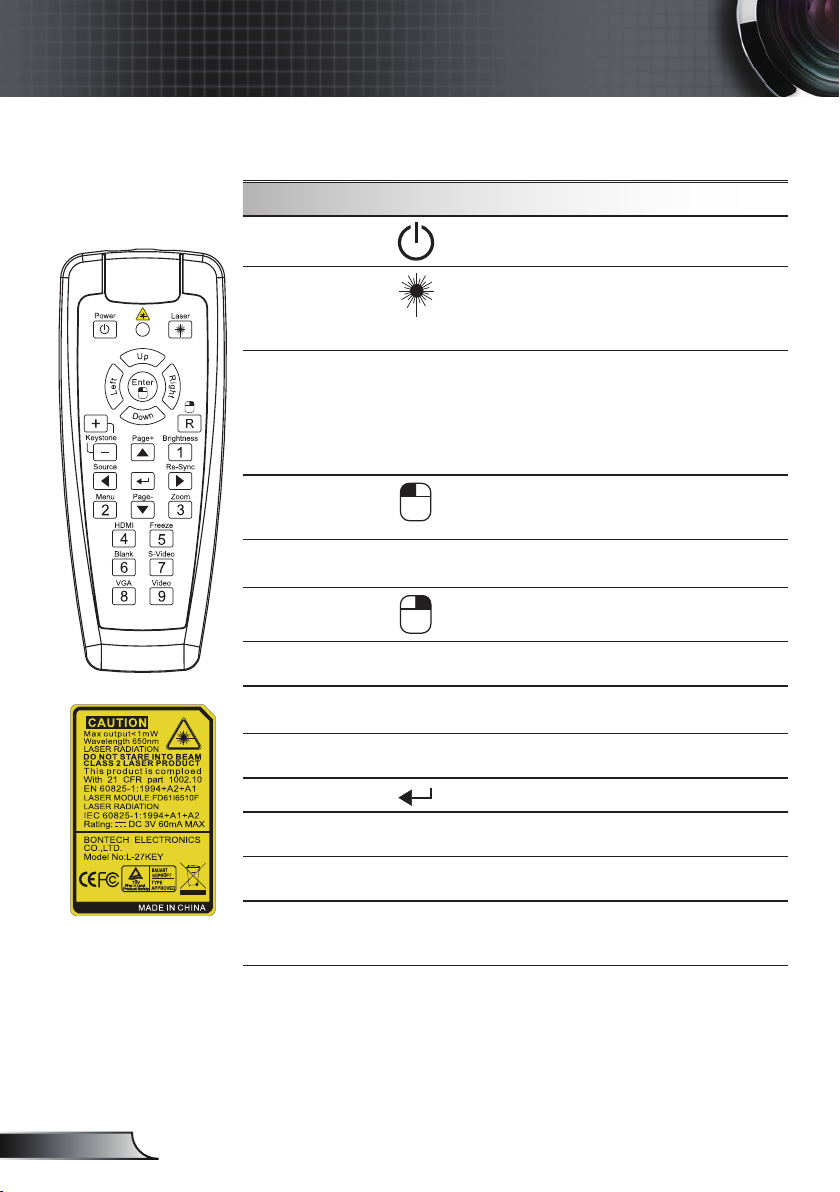
Power
(Marche/Arrêt)
Laser Button
(Bouton Laser)
Contrôle de la
Souris/PC
Enter (Entrer)
Keystone
(Trapèze) +/-
R Button
(Bouton D)
Page +
Brightness
(Luminosité)
Source
Entrer
Re-Sync
Composant
Menu
Référez-vous à la section “Mise sous/hors
tension du projecteur” en pages 13-14.
Orientez la télécommande vers l'écran
de vision, appuyez sur ce bouton et
maintenez-le appuyé pour activer le
pointeur laser.
Le contrôle de la Souris/PC peut être
utilisé pour piloter les mouvements de
la souris. La fonction de la souris sera
activée lorsque vous connectez votre
ordinateur sur votre projecteur à l’aide du
câble USB.
Conrmez la sélection de votre obejt/
Cliquez avec le bouton de droite de la
souris
Réglez la distorsion de l'image causée par
l'inclinaison du projecteur.
Clic droit de souris
Utilisez ce bouton pour aller à la page
suivante.
Règle la luminosité de l’image.
Appuyez sur “Source” pour sélectionner
la source suivante du signal d’entrée.
Conrmez votre sélection d’élément.
Synchronise automatiquement le
projecteur sur la source d’entrée.
Appuyez sur “Composant” pour choisir
la source vidéo du composant.
Pressez “Menu” pour lancer le menu OSD
(afchage à l’écran). Pour quitter l’OSD,
pressez de nouveau “Menu”.
Page 19
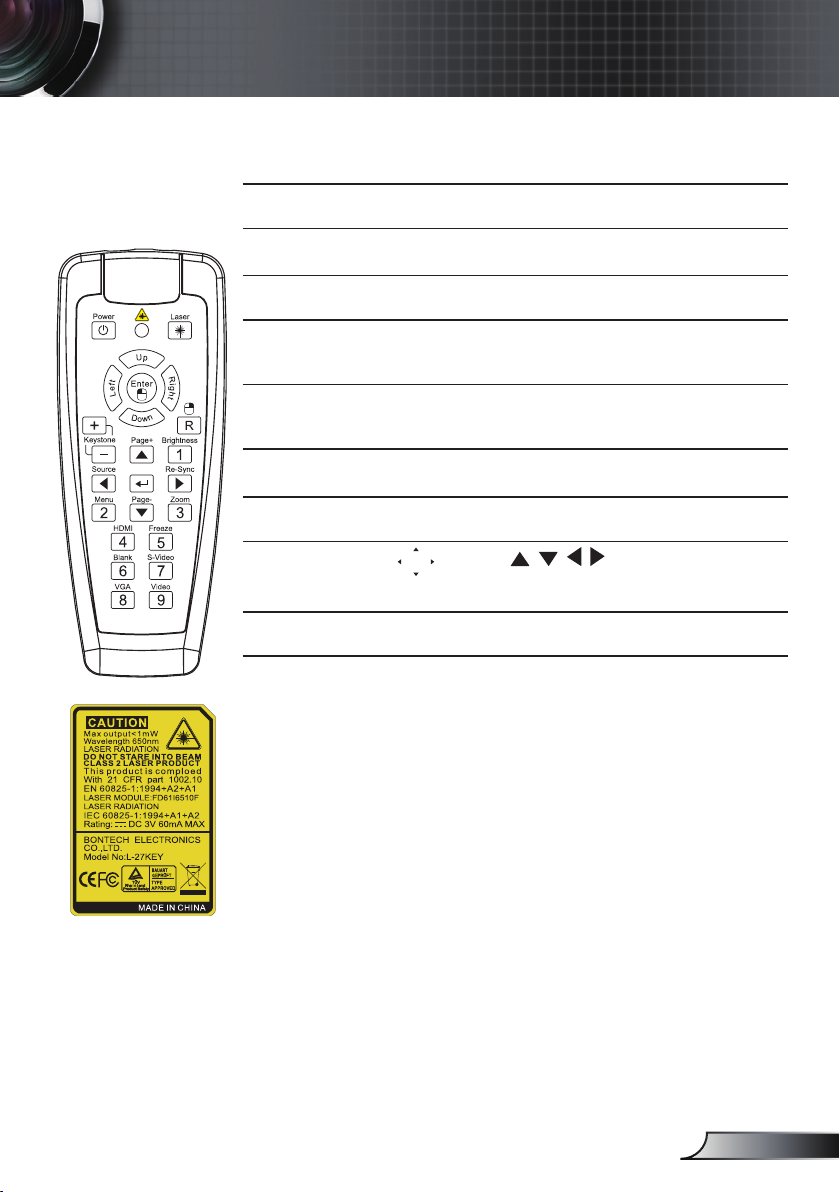
Commandes Utilisateur
Télécommande
Page -
Zoom
HDMI
Freeze (Figer)
Blank (Blanc)
S-Video
(S-Vidéo)
VGA
Quatre Touces
de Sélection
Directionnelles
Video (Vidéo)
Utilisez ce bouton pour aller à la page
précédente.
Agrandit ou diminue l’afchage du
projecteur.
Pressez “HDMI” pour choisir la source à
partir du connecteur HDMI.
Presser “Figer” pour mettre l’image sur
l’écran en pause. Pressez de nouveau ce
bouton pour déverrouiller.
Eteignez la vidéo momentanément.
Pressez de nouveau ce bouton pour
déverrouiller.
Pressez “S-Vidéo” pour choisir la source
S-Vidéo.
Appuyez sur “VGA” pour choisir la
source VGA.
Utilisez pour choisir les
éléments ou effectuer les réglages pour
votre sélection.
Pressez “Vidéo” pour choisir la source
vidéo composite.
19
Français
Page 20
20
Français
Commandes Utilisateur
Menus d’afchage à l’écran
Le projecteur possède des menus d’affichage à l’écran qui
vous permettent d’effectuer des réglages d’image et de
modifier toute une gamme de paramètres. Le projecteur
détectera automatiquement la source.
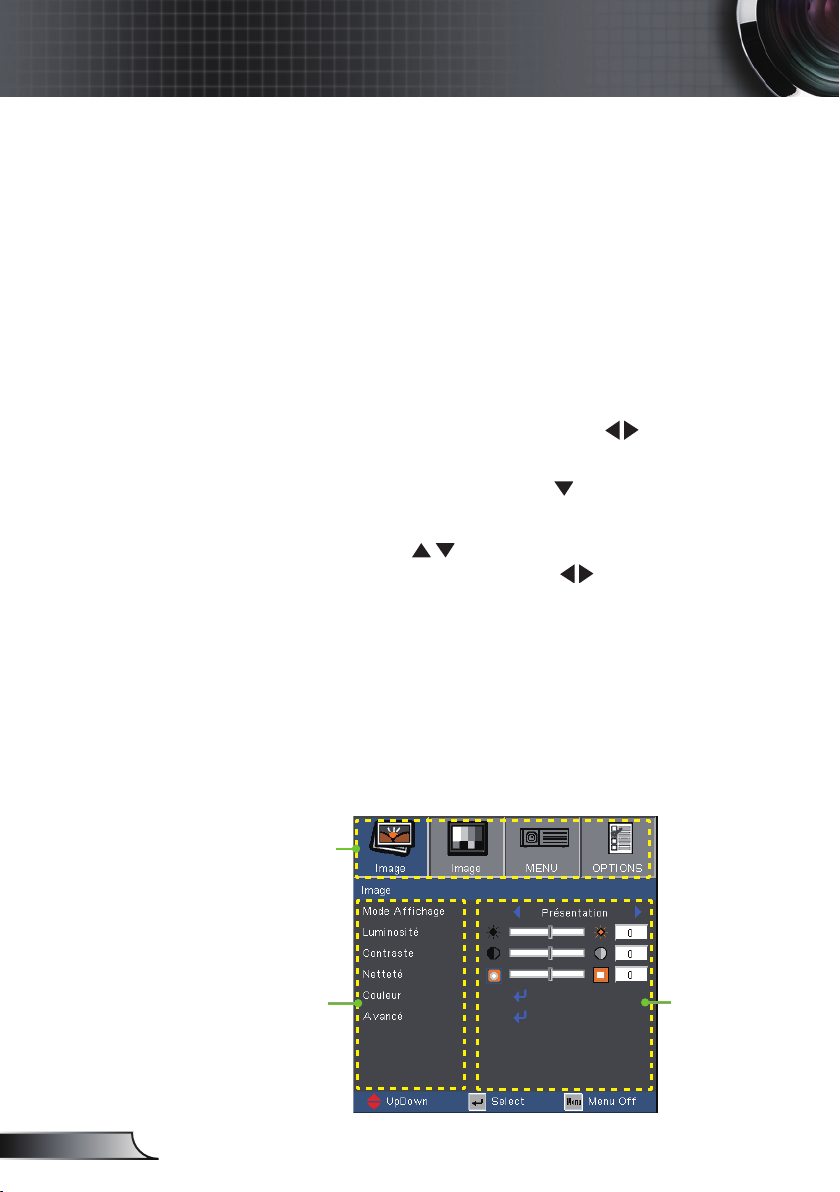
Comment fonctionner
1. Pour ouvrir le menu OSD, pressez “Menu” sur la Télécommande
ou le Pavé de Touches du Projecteur.
2 Lorsque l’OSD s’afche, utilisez les touches
un élément dans le menu principal. Lors de la sélection d’une
page en particulier, pressez la touche
dans le sous-menu..
3. Utilisez les touches
réglez les paramètres avec les touches .
4. Sélectionnez l’élément suivant à régler dans le sous-menu et
réglez comme décrit ci-dessus.
5. Pressez “Entrer” pour conrmer et l’écran retournera au menu
principal.
6. Pour quitter, pressez de nouveau “Menu”. Le menu OSD
disparaîtra et le projecteur enregistrera automatiquement les
nouveaux paramètres.
pour sélectionner l’élément souhaité et
pour sélectionner
ou “Entrer “ pour entrer
Menu principal
Sous-menu
Paramètres
Page 21
Commandes Utilisateur
7HQGDQFH%OHXH
)LOP9LG«R*UDSKLTXH3&
,PDJH
+'0,9*$69LGHR9LG«R
&KDXG0«GLXP)URLG
,PDJH_$YDQF«
*DLQ9HUW
3RVLWLRQ9HUW
'«SODFHPHQW9
=RRP
(QJOLVK'HXWVFK)UDQ©DLV,WDOLDQR(VSD³RO3RUWXJX¬V
3ROVNL1HGHUODQGV6XRPL6YHQVND
1RUVN'DQVNˢ˨˨ˤ˪˦˧˙0DJ\DU ÎHģWLQD 亰⇢₼㠖
僐浣₼㠖㡴㦻崭 뼑霢꽩ࡷࡎ࡙᧒ᥱᦎᦫ
$
8725*%<89
6RXUFHG(QWU«H
3RVLWLRQ+RUL]
5HFKHUFKH OOO)HQ¬WUH
%5,*+7/DPS+RXUV
$
UU¬W0DUFKH
$
UU¬W0DUFKH
1RQ2XL
$
UU¬W0DUFKH
6«FXULW«
$
UU¬W0DUFKH
$
UU¬W0DUFKH
0RLV-RXU+HXUH
&RXOHXU
0RGH9HLOOHPLQ
&ODYLHU9HUURXLOO«
$
UU¬W0DUFKH
&RXOHXU$UU3ODQ 1RLU%OHX
3DUDPªWUHV/DPSH
$
YDQF«
$
UU¬W$XWRPLQ
-DXQH
,PDJH_&RXOHXU *DLQ5RXJH
3U«VHQWDWLRQ/XPLQHX[)LOPV59%8WLOLVDWHXU
&RQWUDVWH
$
YDQF«
,PDJH
0RGH$IILFKDJH
/XPLQRVLW«
1HWWHW«
1RQ2XL
5DSSHOGH/DPSH
0RGH/XPLQHX[
0LVH¢ODPSH
6WDQGDUG/XPLQHX[
237,216_3$5$0(75(6/$03(
67'/DPS+RXUV
$
UU¬W0DUFKH
0RGH3& 1RUPDO/DUJH
0(18
237,216
3URMHFWLRQ
0(18_6,*1$/
(FKHOOH&KURPD
6«FXULW«
)U«TXHQFH
/DQJXH
'«SODFHPHQW+
6XLYL
6XLYL
7UDSª]H9
2SWLRQV_$YDQF«
0(18_6(&85,7(
&KDQJHUPRWSDVVH
6«FXULW«+RUORJH
5HPLVH¢]«UR
9HUU6RXUFH
+DXWH$OWLWXGH
$
OOXPDJHGLUHFW
,QIR&DFK«HV
1RQ2XL5HPLVH¢]«UR
7HPS&RXOHXU
6LJQDO
3RV0HQX
:KLWH3HDNLQJ
'HJDPPD
&\DQ
0DJHQWD
*DLQ%OHXH
7HQGDQFH5RXJH
7HQGDQFH9HUW
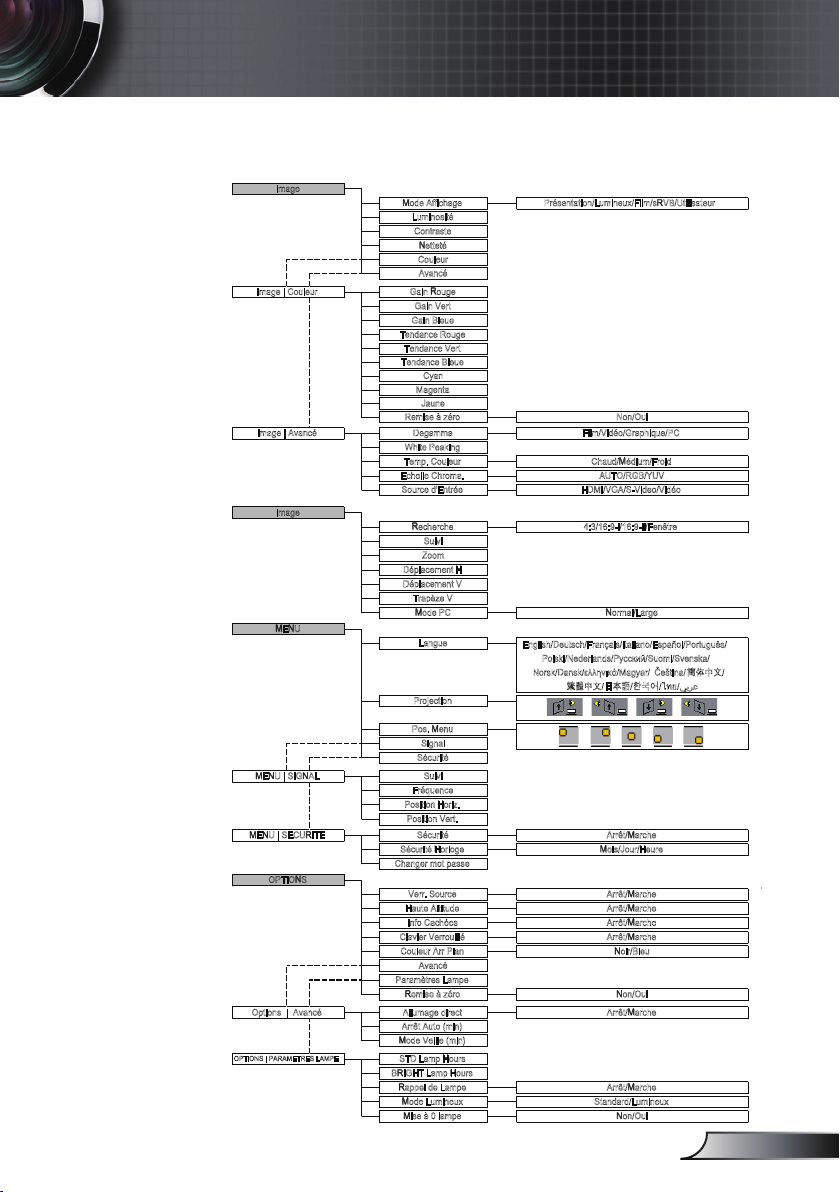
Arborescence du menu
21
Français
Page 22
22
Français
Commandes Utilisateur
Image
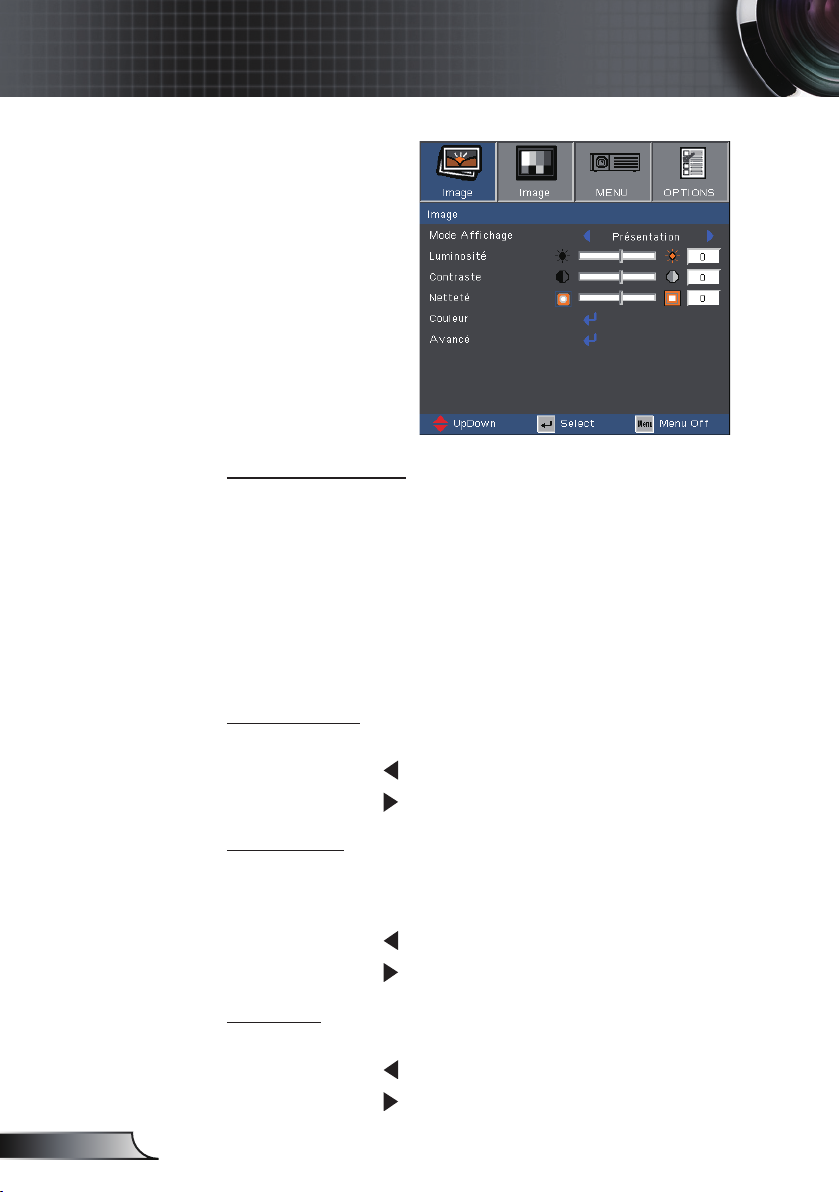
Mode Afchage
Il existe de nombreux préréglages usine optimisés pour toute une
gamme de types d’images.
Présentation: Couleur et luminosité correctes de l’entrée de PC.
Lumineux: Luminosité maximale depuis l’entrée PC.
Film: Pour le home cinéma.
sRVB: Couleur précise standardisée.
Utilisateur: Mémorise les paramètres utilisateur.
Luminosité
Règle la luminosité de l’image.
Appuyez sur pour assombrir l’image.
Appuyez sur pour éclaircir l’image.
Contraste
Le contraste contrôle le degré de différence entre les zones les
plus claires et les plus sombres de l’image. Le réglage du contraste
modie la quantité de noir et de blanc dans l’image.
Appuyez sur pour diminuer le contraste.
Appuyez sur pour augmenter le contraste.
Netteté
Règle la netteté de l’image.
Appuyez sur pour diminuer la netteté.
Appuyez sur pour augmenter la netteté.
Page 23
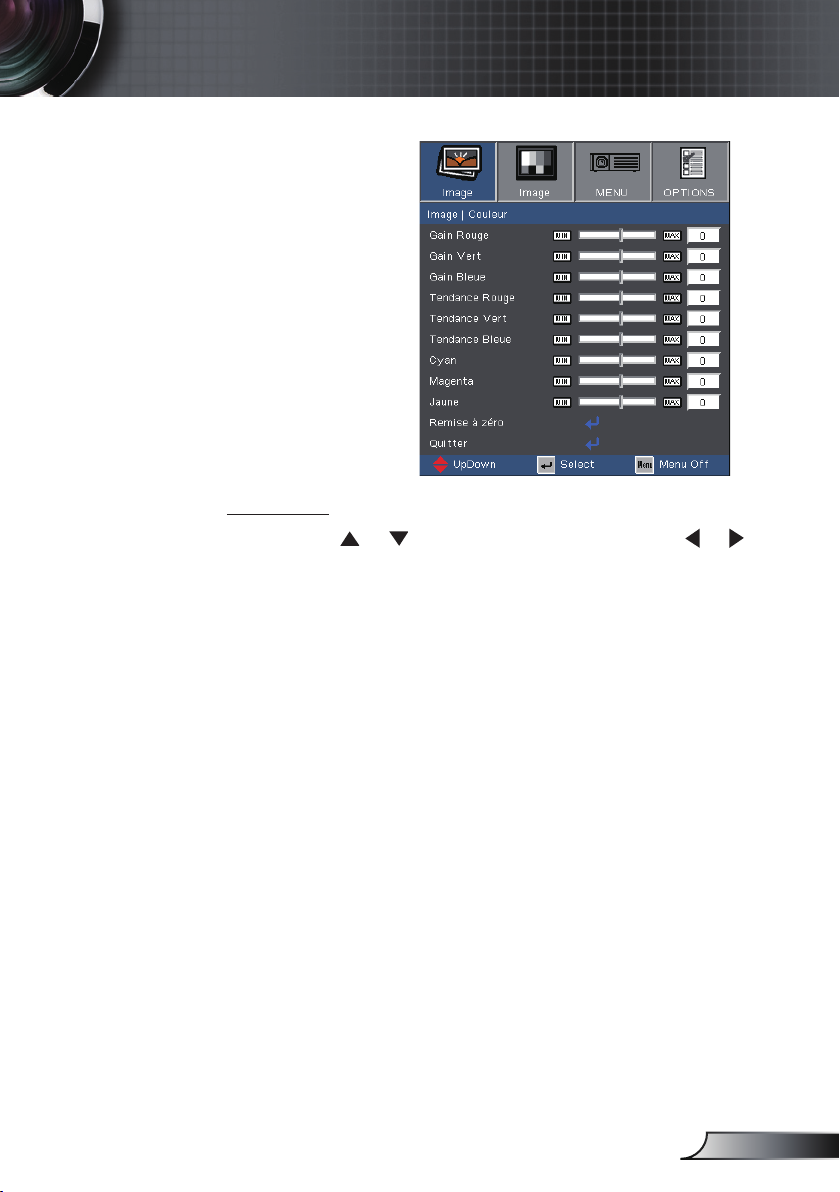
Commandes Utilisateur
Image | Couleur
Couleur
Utilisez ou pour choisir les éléments. Utilisez ou
pour sélectionner Rouge, Vert ou Bleue pour la luminosité
(Gain) et le contraste (Tendance).
Ajustez le Cyan, le Magenta et le Jaune ou revenez au réglages
par défaut pour effectuer un réglage avancé des couleurs
individuelles.
23
Français
Page 24
24
Français
Commandes Utilisateur
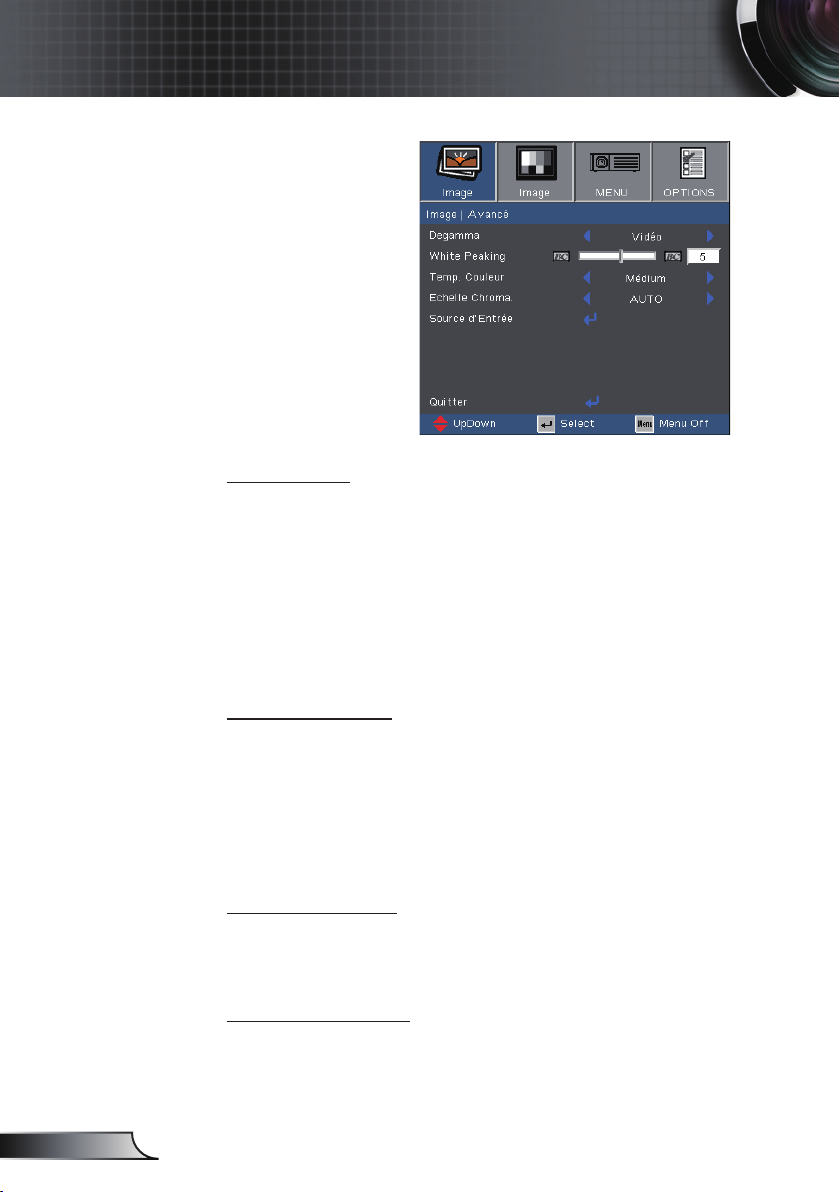
Image | Avancé
Degamma
Ceci vous permet de choisir une table degamma qui a été réglée
précisément pour délivrer la meilleure qualité d’image pour la
sortie.
Film: pour le home cinéma.
Vidéo: pour la source vidéo ou TV.
Graphique: pour la source image.
PC: pour la source ordinateur ou PC.
White Peaking
Ce paramètre réglable utilise un nouvel algorithme de traitement
des couleurs et des améliorations au niveau du système pour
permettre une luminosité plus importante en fournissant des
couleurs vraies et dynamiques dans l’image. Les valeurs peuvent
aller de “0” à “10”. Si vous préférez une image plus lumineuse,
réglez vers le paramètre maximal. Pour une image plus douce et
plus naturelle, réglez vers le paramètre minimal.
Temp. Couleur
Règle la température des couleurs. A une température plus élevée,
l’écran apparaît plus chaud ; à une température plus basse, l’écran
apparaît plus froid.
Echelle Chroma.
Sélectionner un type de matrice de couleur approprié entre AUTO,
RGB et YUV.
Page 25
Commandes Utilisateur
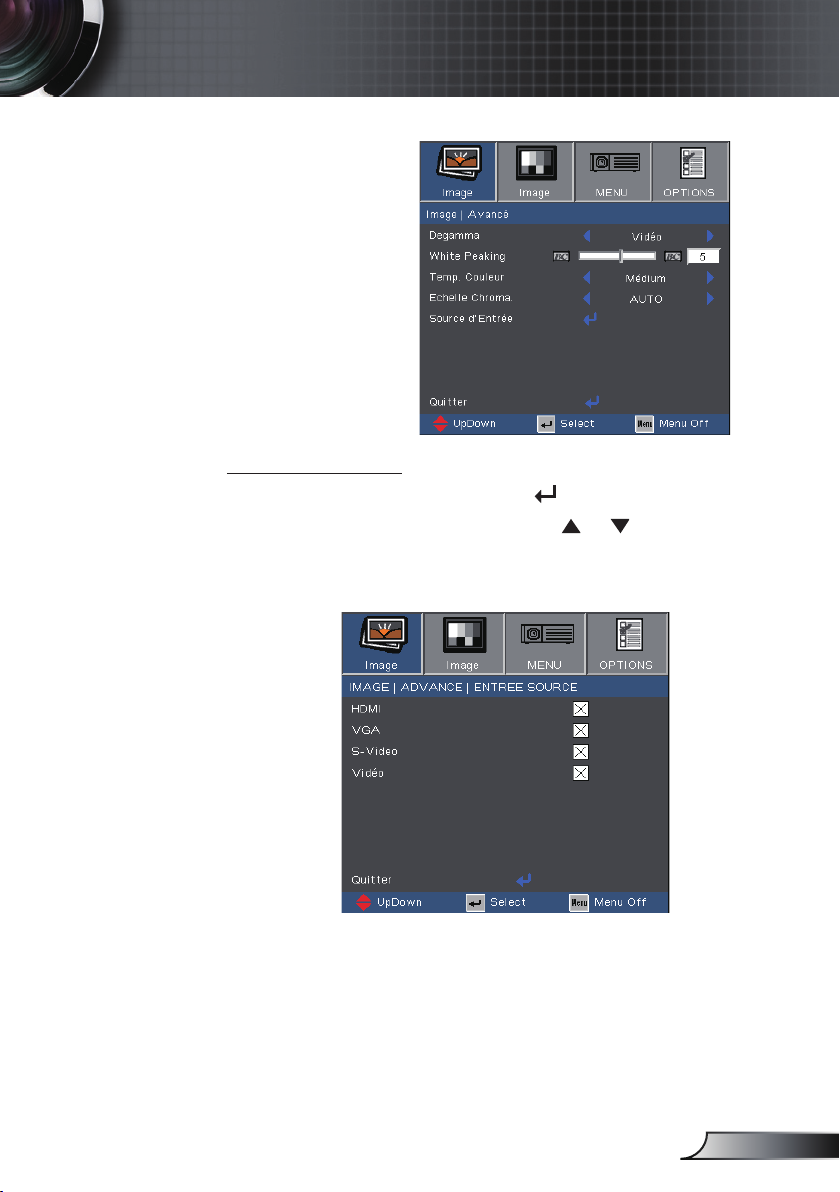
Image | Avancé
Source d'Entrée
Active les sources d’entrée. Pressez pour passer au menu
suivant illustré ci-dessous puis utilisez ou pour sélectionner.
Pressez “Entrer” pour terminer votre sélection. Le projecteur ne
recherchera pas les entrées désélectionnées.
25
Français
Page 26
26
Français
Commandes Utilisateur
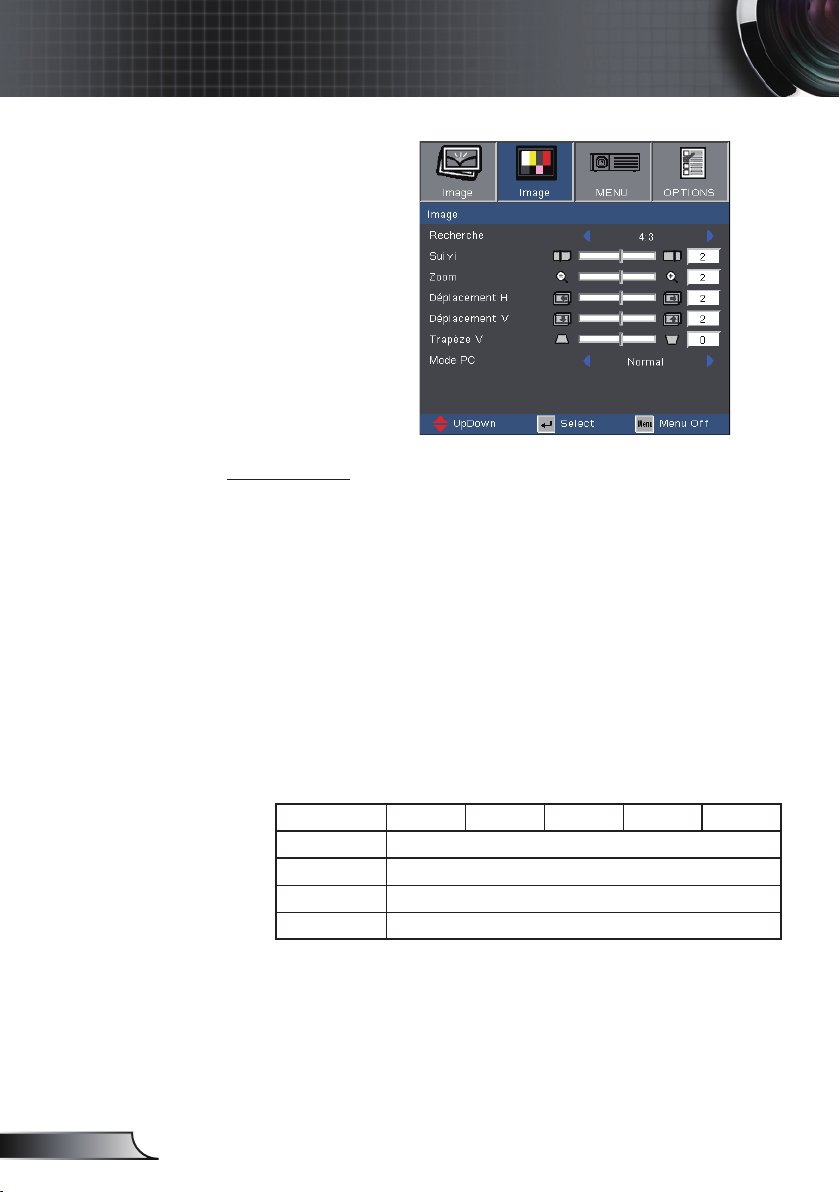
Image
Recherche
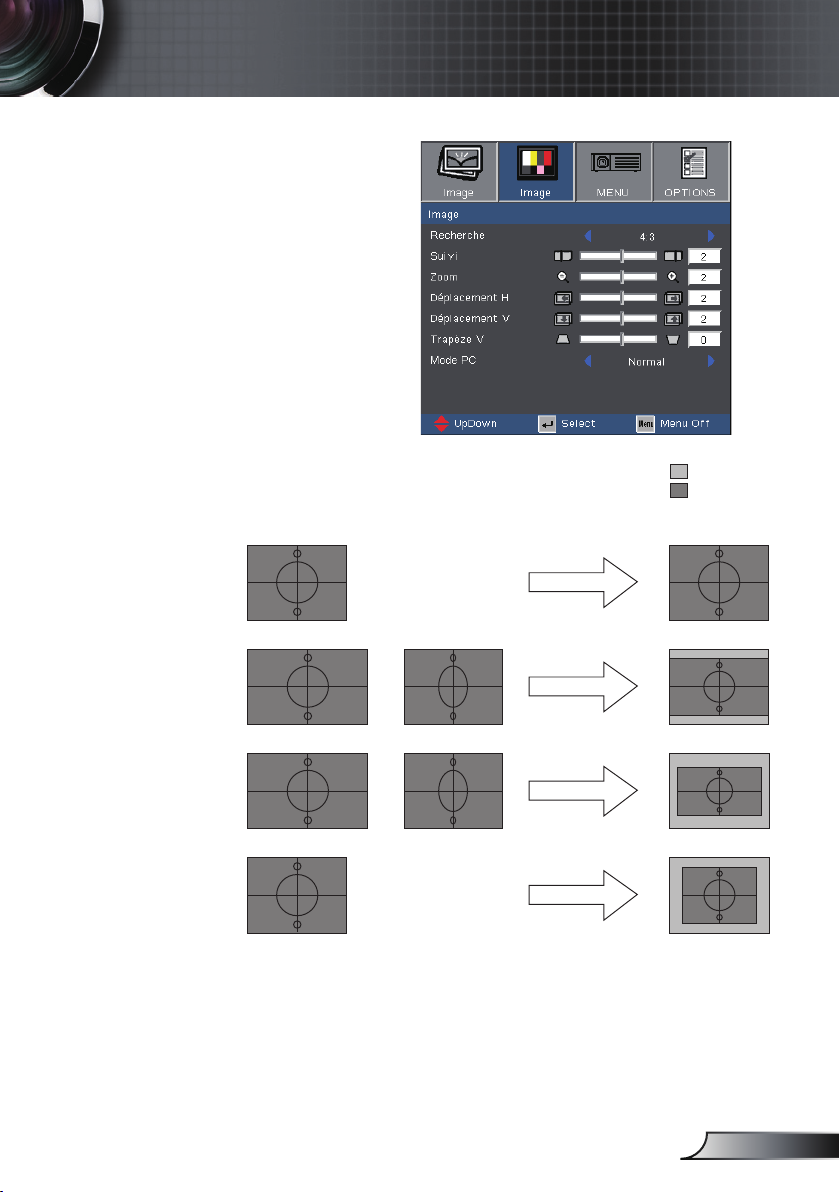
Utilisez cette fonction pour choisir le format d’image souhaité.
4:3: Ce format est destiné aux sources d’entrée 4x3 non
avancées pour TV à grand écran.
16:9 I: Ce format est destiné aux sources de sortie 16x9, comme
les systèmes évolués PC Ecran Large, HDTV et DVD pour la
Télévision Ecran Large. (576i/p)
16:9 II: Ce format est destiné aux sources d’entrée 16x9, par
exemple les HDTV et DVD avancées pour TV à grand écran.
(480i/p)
Fenêtre: Lorsqu'une image 4:3 est plus grande qu'un écran 16:9,
sélectionnez le mode "Fenêtre" pour que l'image corresponde à
la taille de l'écran sans changer la distance de projection.
Source 480i/p 576i/p 720p 1080i PC
4:3 Mise à l’échelle à 1024 x 768
16:9 I Mise à l’échelle à 1024 x 576
16:9 II Mise à l’échelle à 854 x 480
Fenêtre Mise à l’échelle à 800 x 600
Page 27
Commandes Utilisateur
Fenêtre Recherche
16 : 9 I Recherche
ou
ou
16 : 9 II Recherche
4 : 3 Recherche
Signal d’entrée
Affichage à l’écran
Zone d’affichage
Zone image
Image
27
Français
Page 28
28
Français
Commandes Utilisateur
Image
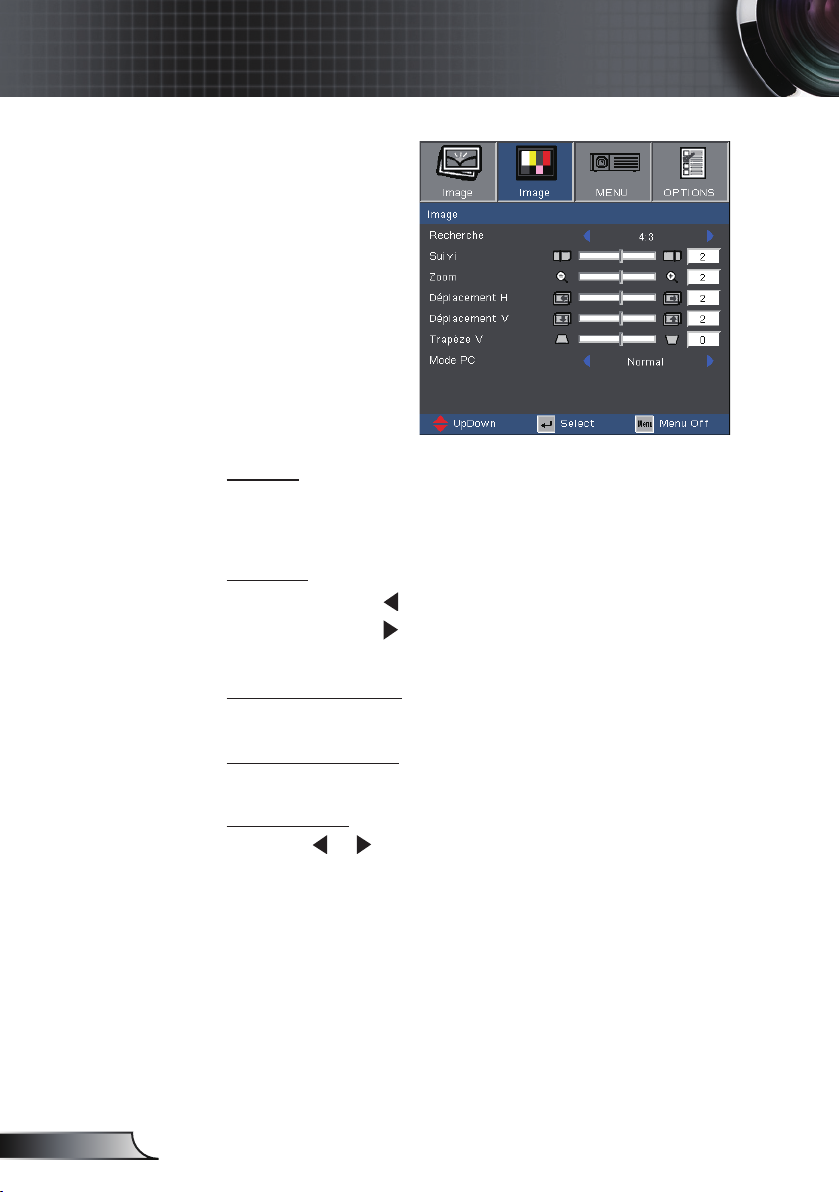
Suivi
La fonctio surbalayage permet d’éliminer les bruits dans une
image vidéo. Surbalaye l’image pour éliminer le bruit de codage
vidéo sur le bord de la source vidéo.
Zoom
Appuyez sur pour réduire la taille d’une image.
Appuyez sur pour agrandir une image sur l’écran de
projection.
Déplacement H
Déplace la position de l’image projetée horizontalement.
Déplacement V
Déplace la position de l’image projetée verticalement.
Trapèze V
Pressez ou pour régler horizontalement la distorsion d’image
et créer une image plus carrée.
Page 29
Commandes Utilisateur
Image
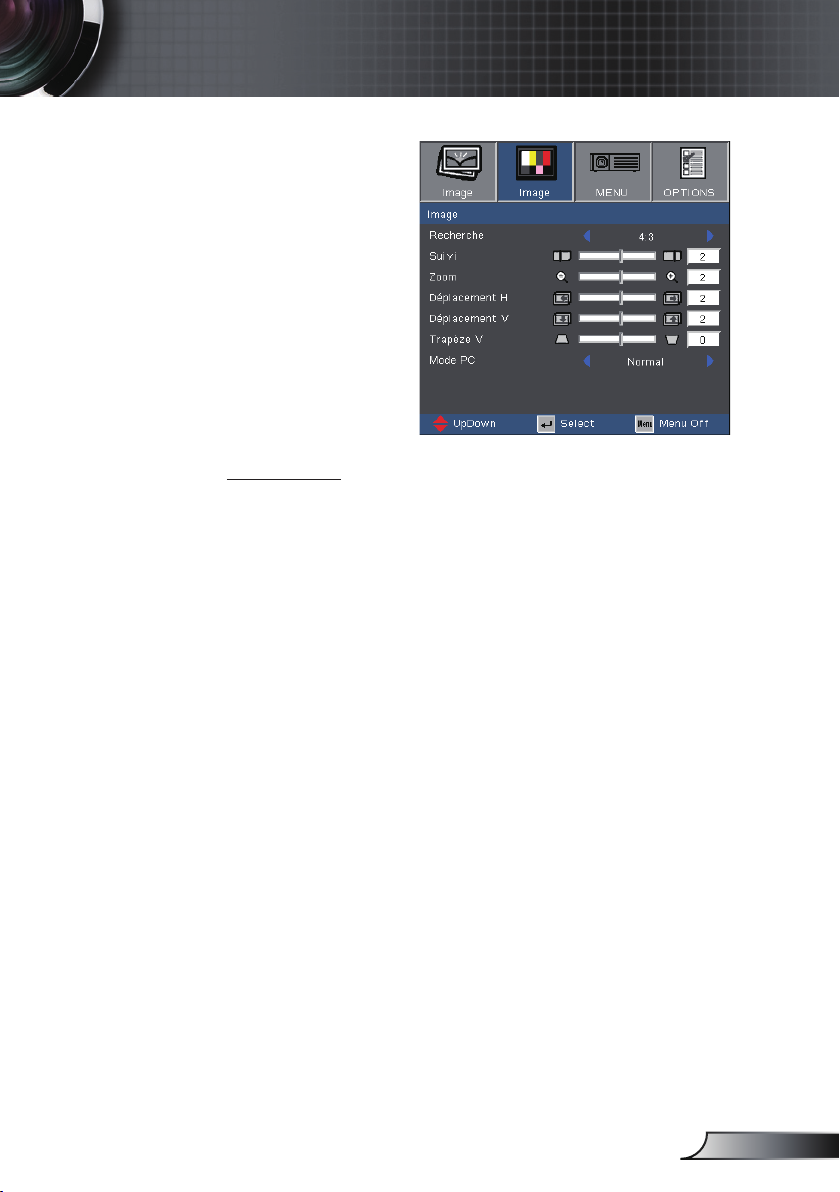
Mode PC
Ce mode est utilisé uniquement lorsque ce projecteur est utilisé
avec un signal de PC, ou via un connecteur analogique ou
numérique.
Large: Si votre sortie PC correspond à une résolution pour
format grand écran, vous devrez sélectionner ce réglage.
Les résolutions pour grand écran supportées sont les suivantes:
720 x 400 / 854 x 480 / 1280 x 720 / 1280 x 768.
Normal: Si votre sortie PC correspond à une résolution pour
format Normal(4:3), vous devrez sélectionner ce réglage.
Les résolutions pour format normal supportées sont les
suivantes: 640 x 480 / 800 x 600 / 1024 x 768 / 1152 x 870 (*pour
MAC) / 1280 x 1024 / 1400 x 1050.
* Toutes les résolutions supportées sont listées en page 46.
29
Français
Page 30
30
Français
Commandes Utilisateur
Menu
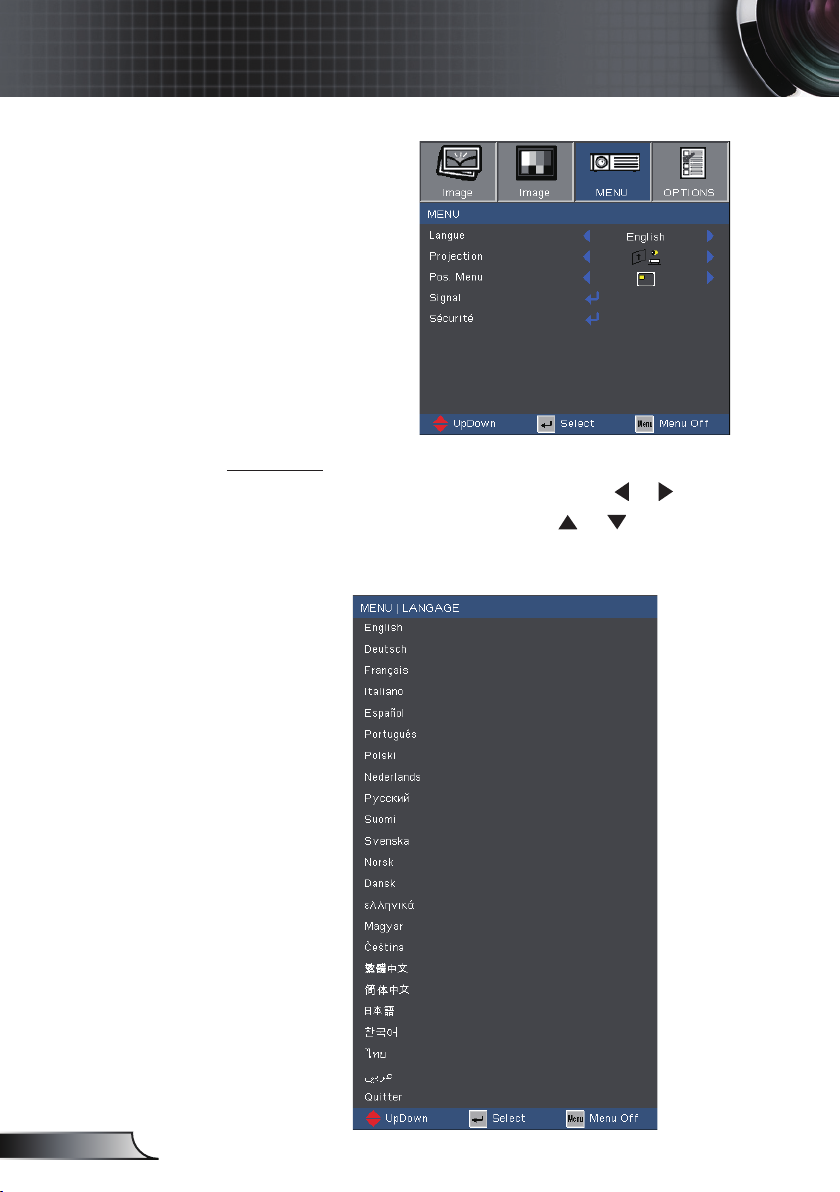
Langue
Choisissez le menu OSD multilingue. Pressez ou pour passer
au sous-menu puis utilisez les touches ou pour sélectionner
votre langue préférée. Pressez “Entrer” pour terminer votre
sélection.
Page 31
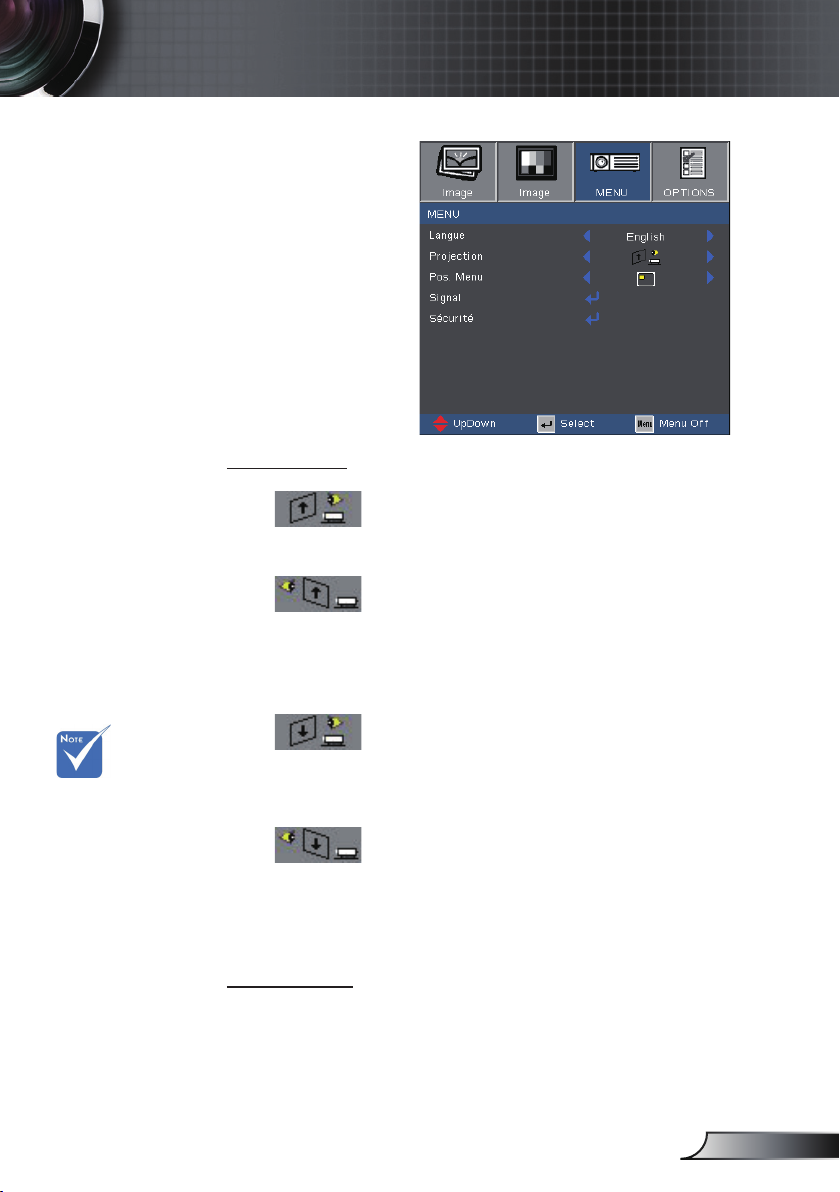
Commandes Utilisateur
Menu
Projection
Bureau Avant
Le paramètre d’usine par défaut.
Bureau Arrière
Quand vous sélectionnez cette fonction, le projecteur renverse
l’image de manière à ce que vous puissiez projeter depuis
l’arrière d’un écran translucide.
Lorsque le
projecteur inversé
est sélectionné,
le mode de
Luminosité dans
les Réglages de
la lampe sera
uniquement en
Lumineux.
Inversion de l'image avant
Lorsque vous sélectionnez cette fonction, le projecteur afche
l'image à l'envers.
Inversion de l'image arrière
Lorsque vous sélectionnez cette fonction, le projecteur afche
l'image inversée et à l'envers en même temps. Vous pouvez
projeter à travers un écran translucide.
Pos. Menu
Choisissez la position du menu sur l’écran d’afchage.
31
Français
Page 32
32
Français
Commandes Utilisateur
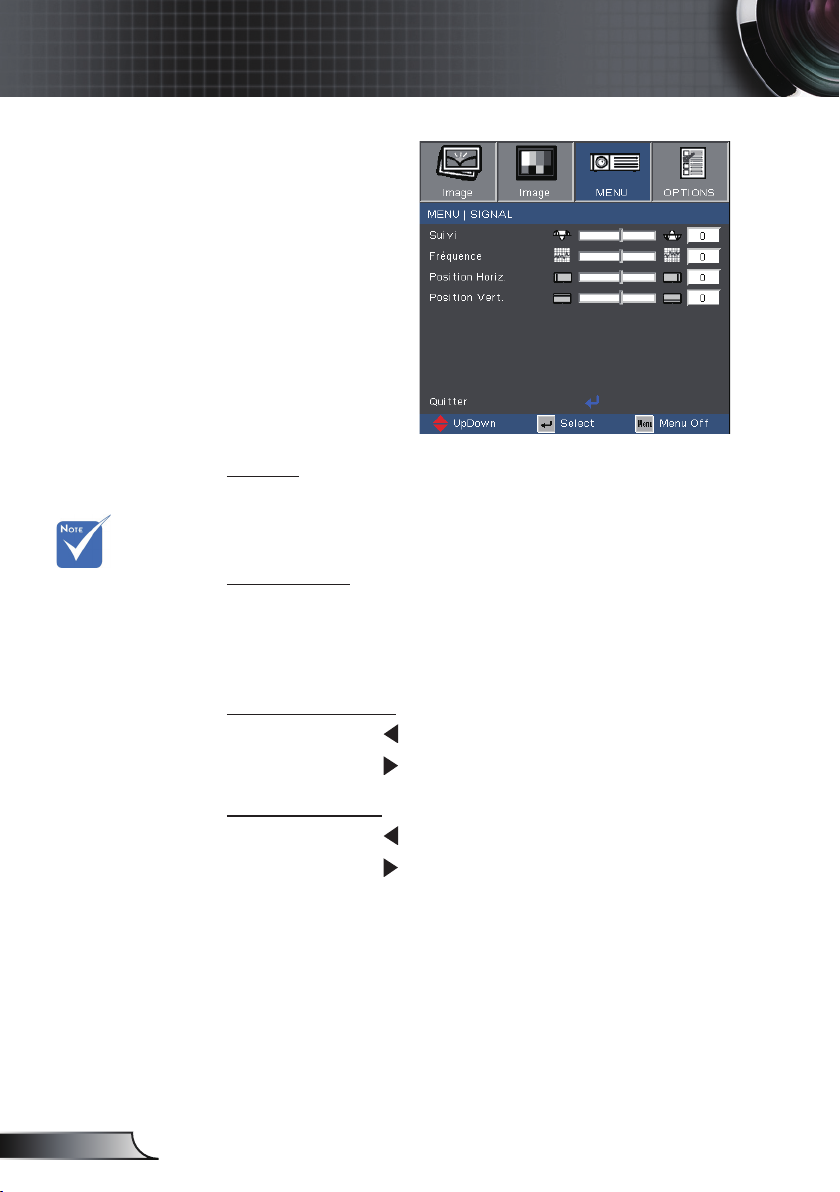
Menu | Signal
Suivi
"Suivi" permet de synchroniser la fréquence du signal de
l'afchage avec la carte graphique. Si l'image est instable ou
vacillante, utilisez cette fonction pour corriger le problème.
Le menu
de“Signal” est
uniquement
supporté en
mode de signal
analogique VGA
(RGB).
Fréquence
"Fréquence" permet de modier la fréquence des données
d'afchage pour correspondre à la fréquence de la carte graphique
de votre ordinateur. S'il y a une barre verticale vacillante, utilisez
cette fonction pour effectuer un réglage.
Position Horiz.
Appuyez sur pour déplacer l’image vers la gauche.
Appuyez sur pour déplacer l’image vers la droite.
Position Vert.
Appuyez sur pour déplacer l’image vers le bas.
Appuyez sur pour déplacer l’image vers le haut.
Page 33
Commandes Utilisateur
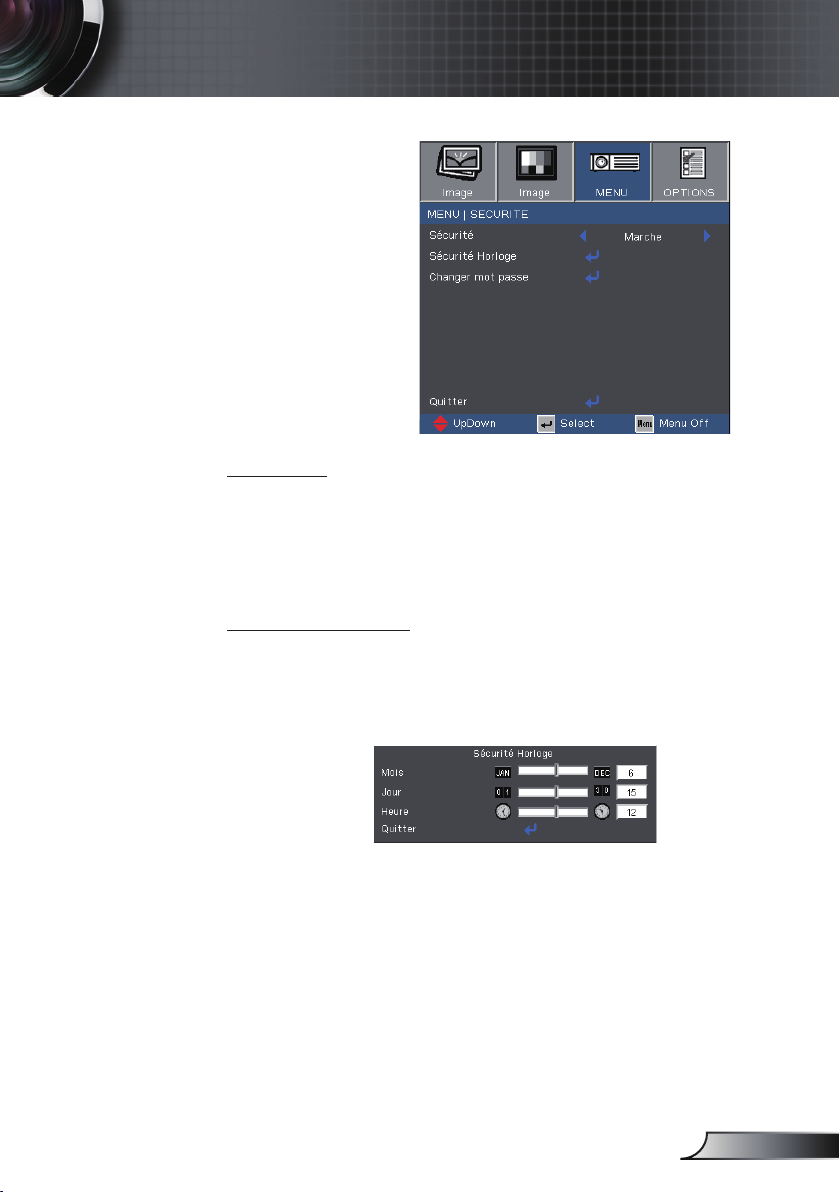
Menu | Securite
Sécurité
Marche: Choisissez “Marche” pour utiliser la vérication de
Arrêt: Choisissez " Arrêt" pour pouvoir allumer le projecteur
Sécurité Horloge
Sélectionnez la fonction de temps (Mois/Jour/Heure) pour
congurer le nombre d’heure pendant lequel le projecteur pourra
être utilisé. Une fois que le temps s'est écoulé, vous devrez à
nouveau entrer votre mot de passe.
sécurité lorsque vous allumez le projecteur.
sans vérication du mot de passe.
33
Français
Page 34
34
Français
Commandes Utilisateur
Menu | Securite
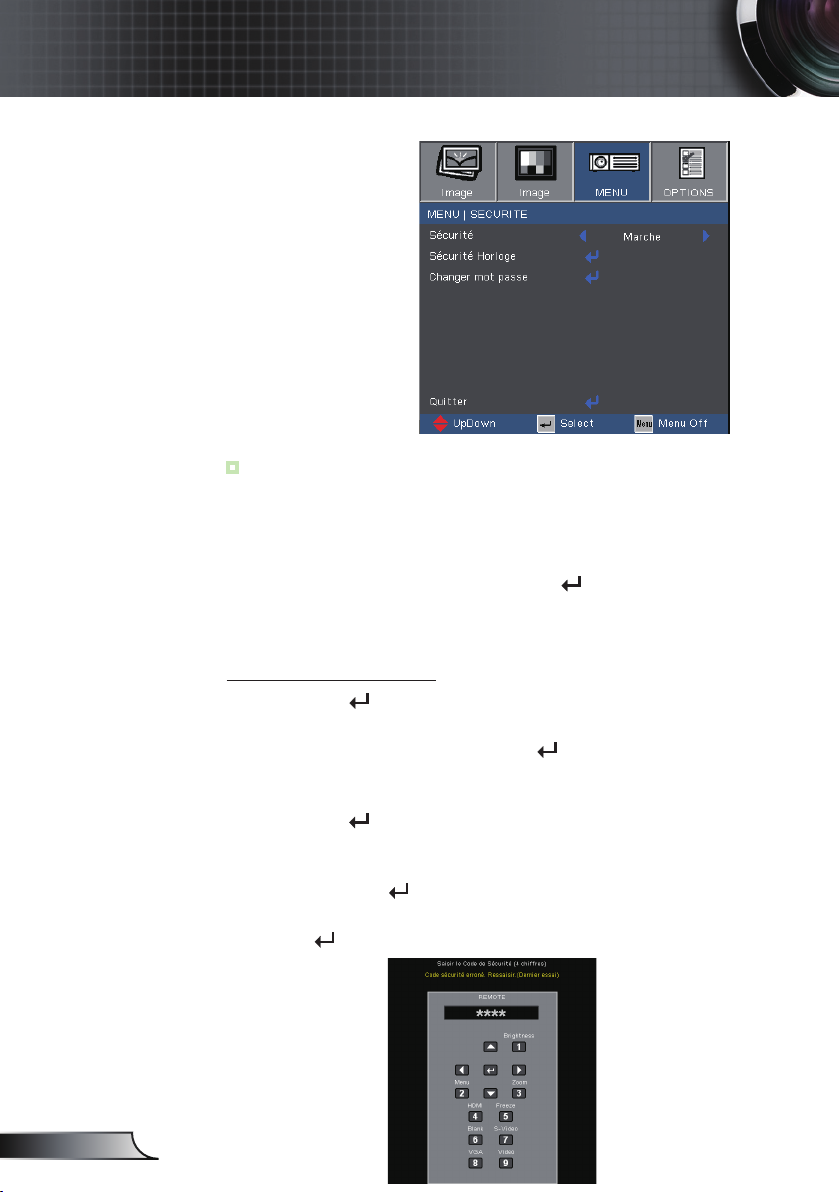
■ La première utilisation:
1. Le mot de passe doit comporter 4 chiffres, la VALEUR PAR DEFAUT est
"1234". (La première utilisation)
2. Utilisez les boutons numériques de la télécommande pour sélectionner
votre mot de passe, puis pressez la touche “ ” pour conrmer votre
sélection.
Changer mot passe
1. Pressez “ ” pour saisir l'ancien mot de passe.
2. Utilisez les boutons numériques pour saisir votre mot de passe
courant, puis pressez la touche “ ” une nouvelle fois pour
passer au menu OSD suivant.
3. Faites déler vers le bas pour choisir Mot de Passe puis
pressez “ ” pour activer.
4. Saisissez le nouveau mot de passe (d’une longueur de 4
chiffres) à l'aide des boutons numériques de la télécommande
puis pressez “ ” pour conrmer.
5. Saisissez une nouvelle fois le nouveau mot de passe et appuyez
sur “ ” pour conrmer.
Page 35
Commandes Utilisateur
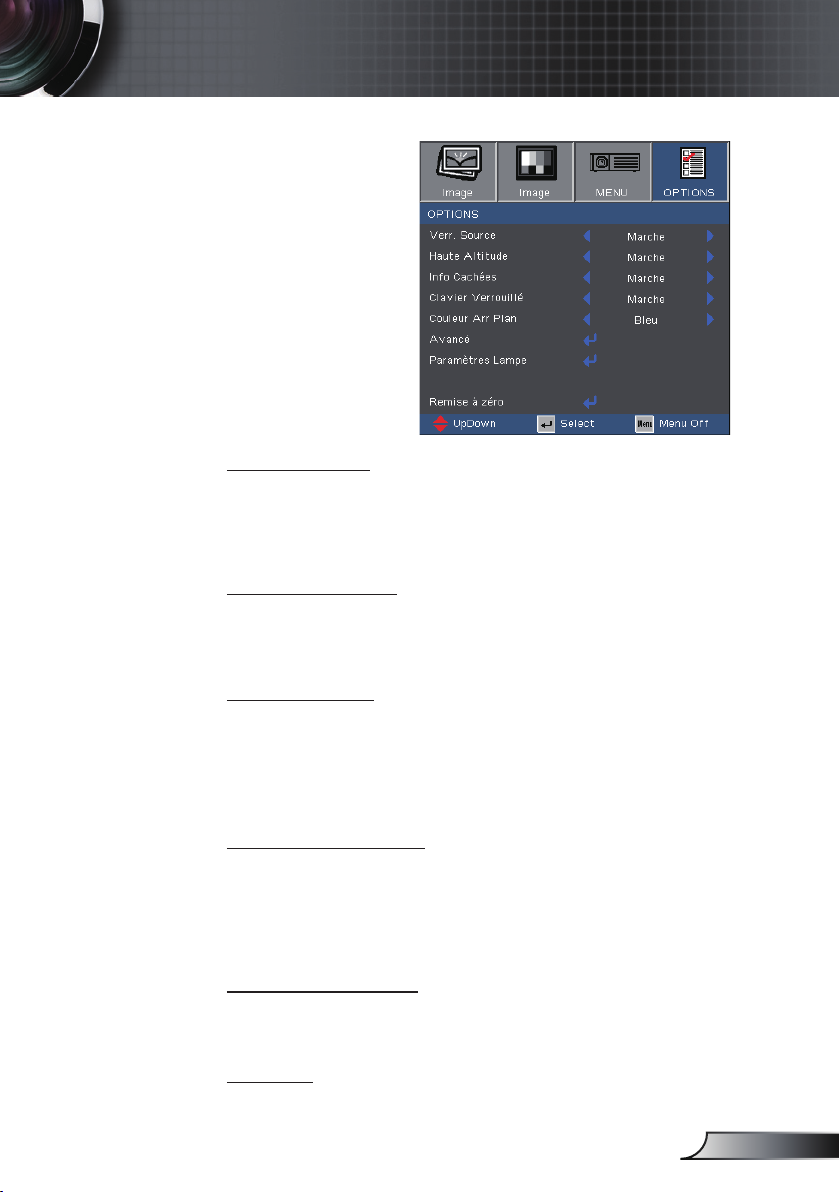
Options
Verr. Source
Marche: Le projecteur recherchera le port de connexion déni.
Arrêt: Le projecteur recherchera d’autres signaux si le signal
d’entrée courant est perdu.
Haute Altitude
Choisissez “Marche” pour activer le mode Haute Altitude. Fait
fonctionner les ventilateurs à pleine vitesse en continu pour
permettre un bon refroidissement de haute altitude du projecteur.
Info Cachées
Marche: Choisissez “Marche” pour masquer le message de
Arrêt: Choisissez “Arrêt” pour afcher le message de
recherche.
recherche.
Clavier Verrouillé
Lorsque la fonction de verrouillage du clavier est activée, le
panneau de commandes sera verrouillé mais le projecteur pourra
toujours être piloté par la télécommande. Pour désactiver la
fonction, utilisez la télécommande ou pressez la touche “Entrer”
sur le panneau de commandes pendant 7 secondes.
Couleur Arr Plan
Utilisez cette fonction pour afcher un écran “Bleu” ou “Noir”
lorsque aucun signal n’est disponible.
Réinit.
Choisissez "Oui” pour réinitialiser les paramètres d'afchage de
tous les menus aux valeurs d'usine par défaut.
35
Français
Page 36
36
Français
Commandes Utilisateur
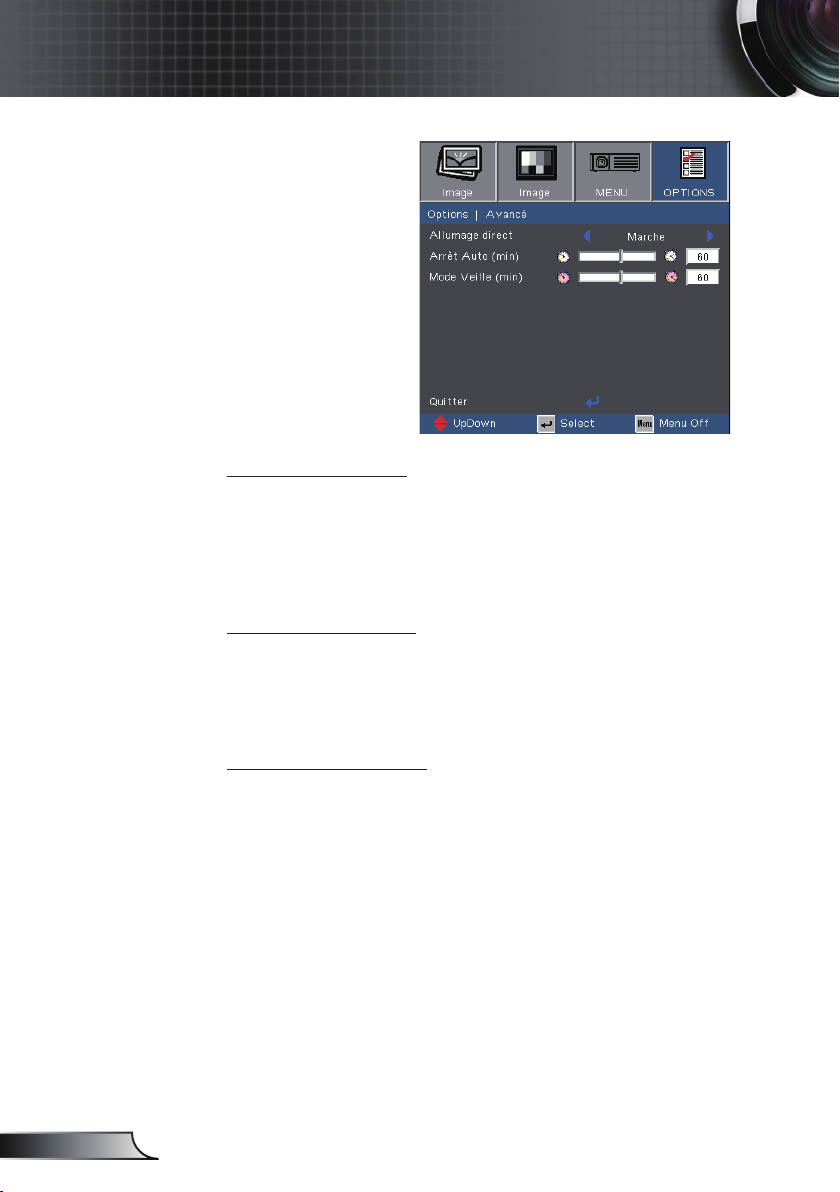
Options |
Avancé
Allumage direct
Choisissez "Marche" pour activer le mode Allumage Direct.
Le projecteur s’allumera automatiquement lorsque le courant
CA sera alimenté, sans avoir besoin d’appuyer sur la touche
“marche/arrêt” du panneau de commande du projecteur ou de la
télécommande.
Arrêt Auto (min)
Règle l’intervalle du décompte. Le compte à rebours débutera
lorsqu’il n’y a aucun signal envoyé au projecteur. Le projecteur
s’éteindra automatiquement une fois le compte à rebours écoulé
(en minutes).
Mode Veille (min)
Règle l’intervalle du décompte. Le décompte commencera
avec ou sans une entrée de signal. Le projecteur s’éteindra
automatiquement une fois le compte à rebours du mode veille
écoulé.
Page 37
Commandes Utilisateur
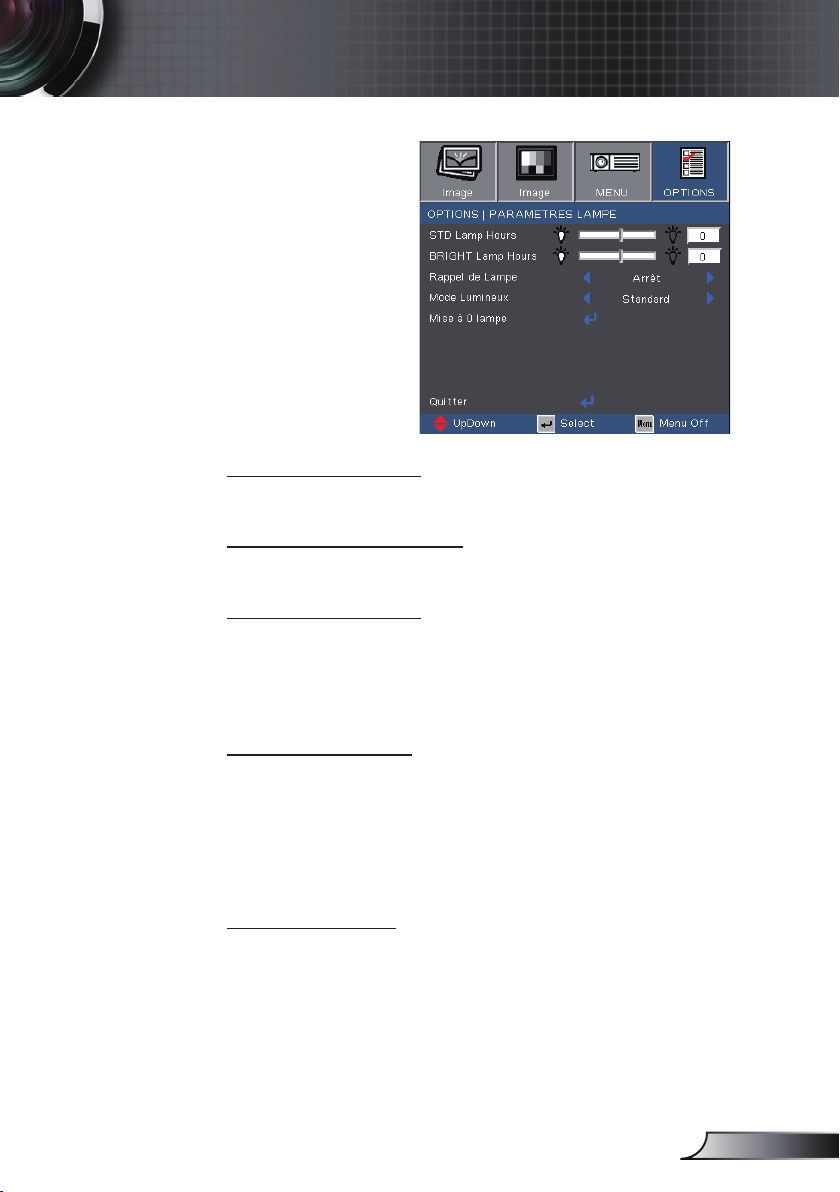
Options |
Parametres Lampe
STD Lamp Hours
Afcher le temps de projection en utilisant le mode Standard.
BRIGHT Lamp Hours
Afcher le mode de projection en utilisant le mode Lumineux.
Rappel de Lampe
Choisissez cette fonction pour faire apparaître ou masquer le
message d’avertissement lorsque le message de changement de
lampe s’afche. Le message apparaîtra 30 heures avant la n de sa
durée de vie.
Mode Lumineux
Standard: Choisissez “Standard” pour atténuer la lampe du
projecteur, ce qui baissera la consommation de courant et
prolongera la durée de vie de la lampe d’environ 130%.
Lumineux: Choisissez “Lumineux” pour augmenter la
luminosité.
Mise à 0 lampe
Réinitialise le décompte des heures de vie de la lampe après l’avoir
remplacée.
37
Français
Page 38
38
Français
Annexes
Dépannage
Si vous avez des problèmes avec le projecteur,
référez-vous aux informations suivantes. Si des
problèmes persistent, contactez votre revendeur
régional ou le centre de service.
(Voir en pages 47-48 pour les détails)
Problèmes d’Image
Aucune image n’apparaît à l’écran
Assurez-vous que tous les câbles et les connexions électriques
sont connectés correctement et fermement selon les descriptions
dans la section “Installation“.
Assurez-vous qu’aucune broche des connecteurs n’est tordue ou
cassée.
Vériez si la lampe de projection a été correctement installée.
Veuillez vous référer à la section“Remplacement de la lampe”.
Assurez-vous d’avoir retiré le protège-objectif et que le projecteur
est sous tension.
(*) La résolution
XGA (1024 x 768)
est recommandée
pour signal
ordinateur.
Image afchée partiellement, en délement ou incorrecte
Pressez “Re-Sync” sur la télécommande.
Si vous utilisez un ordinateur:
Pour Windows 95, 98, 2000, XP:
1. Ouvrez l’icône “Poste de travail”, ensuite le dossier “Panneau
de conguration” puis double-cliquez sur l’icône “Image”.
2. Sélectionnez l’onglet “Paramètres”.
3. Vériez que votre réglage de résolution d’afchage est inféri
eur ou égal à SXGA+ (1400 x 1050). (*)
4. Cliquez sur le bouton “Propriétés Avancées”.
Si le projecteur ne projète toujours pas toute l’image, vous devez
également changer l’afchage du moniteur que vous utilisez.
Référez-vous aux étapes suivantes.
5. Vériez que le réglage de résolution est inférieur ou égal à
SXGA+ (1400 x 1050).
-
Page 39
(*) La résolution
XGA (1024 x 768)
est recommandée
pour signal
ordinateur.
Annexes
6. Sélectionnez le bouton “Changer” sous l’onglet “Moniteur”.
7. Cliquez sur “Afcher tous les périphériques”. Ensuite
sélectionnez “Types de moniteur standard” sous la boîte SP,
choisissez le mode de résolution dont vous avez besoin sous
“Modèles”.
8. Vériez que le réglage de résolution de l’afchage du moniteur
est inférieur ou égal à SXGA+ (1400 x 1050). (*)
Si vous utilisez un Ordinateur Portable:
1. Suivez d’abord les étapes ci-dessus pour régler la résolution de
l’ordinateur.
2. Appuyez sur les paramètres de bascule de la sortie. Exemple:
[Fn]+[F4]
Acer [Fn]+[F5]
Asus [Fn]+[F8]
Dell [Fn]+[F8]
Gateway [Fn]+[F4]
Mac Apple:
Préférence Système Image Disposition Affichage
Miroir
Si vous avez des difcultés pour changer les résolutions ou
si votre moniteur se bloque, redémarrez tout l’équipement, y
compris le projecteur.
L’écran de l’ordinateur portable ou de l’ordinateur PowerBook n’afche pas de présentation
Si vous utilisez un ordinateur portable
Certains ordinateurs portables peuvent désactiver leurs propres
écrans lorsqu’un second appareil d’afchage est utilisé. Chaque
machine se réactive d’une façon différente. Référez-vous au
manuel de votre ordinateur pour des informations détaillées.
L’image est instable ou vacillante
Utilisez “Suivi” pour xer le problème. Reportez-vous à la page
32 pour plus d’informations.
Changez les paramètres de couleur du moniteur sur votre
ordinateur.
IBM/Lenovo [Fn]+[F7]
HP/Compaq [Fn]+[F4]
NEC [Fn]+[F3]
Toshiba [Fn]+[F5]
L’image comporte une barre verticale vacillante
Utilisez “Fréquence” pour effectuer le réglage. Reportez-vous à la
page 32 pour plus d’informations.
Vériez et recongurez le mode d’afchage de votre
carte graphique pour la rendre compatible avec le projecteur.
39
Français
Page 40
40
Français
Annexes
L’image est oue
Assurez-vous d’avoir ouvert le protège-objectif.
Réglez la bague de variation de la focale sur l’objectif du
projecteur.
Assurez-vous que l’écran de projection est à une distance
obligatoire comprise entre 3,3 et 39,4 pieds (de 1,0 à 12,0 mètres)
du projecteur. Reportez-vous à la page 16.
L’image est étirée lors de l’afchage d’un DVD 16:9
Lorsque vous regardez un DVD anamorphotic ou un DVD 16:9,
le projecteur afchera la meilleure image au format 16:9 du côté
projecteur.
Si vous regardez un DVD au format 4:3, veuillez changer le format
pour 4:3 dans l’OSD du projecteur.
Si l’image est toujours étirée, vous devez également régler le
rapport d’aspect en vous référant à ce qui suit:
Veuillez congurer le format d’afchage pour un rapport d’aspect
16:9 (large) sur votre lecteur DVD.
L’utilisation du
Trapèze n’est pas
recommandée.
L’image est trop petite ou trop large
Réglez la Bague de Réglage du Zoom sur le dessus du projecteur.
Rapprochez ou éloignez le projecteur de l’écran.
Pressez le bouton [Menu] sur la télécommande ou sur le panneau
de contrôle du projecteur, allez sur “Image Recherche” et
essayez avec les paramètres différents.
Des bords de l’image sont inclinés
Si possible, repositionnez le projecteur de manière à ce qu’il soit
centré par rapport à l’écran et au-dessous de celui-ci.
Pressez le bouton [Keystone +/-] sur la télécommande jusqu’à ce
que les bords de l’image soient verticaux.
L’image est renversée
Sélectionnez “Menu
de projection.
Projection” dans l’OSD et réglez la direction
Page 41
Annexes
Problèmes d’Intermission
Le projecteur arrête de répondre aux commandes
Si possible, éteignez le projecteur puis débranchez le cordon
d’alimentation et attendez au moins 60 secondes avant de
reconnecter l’alimentation.
La lampe grille ou émet un claquement
Quand la lampe atteint la n de sa durée de vie, elle grillera,
éventuellement avec un fort bruit de claquage. Si cela arrive, le
projecteur ne se rallumera pas tant que le module de lampe n’est
pas remplacé. Pour remplacer la lampe, suivez les procédures qui
gurent dans la section “Remplacement de la lampe” en pages
44-45.
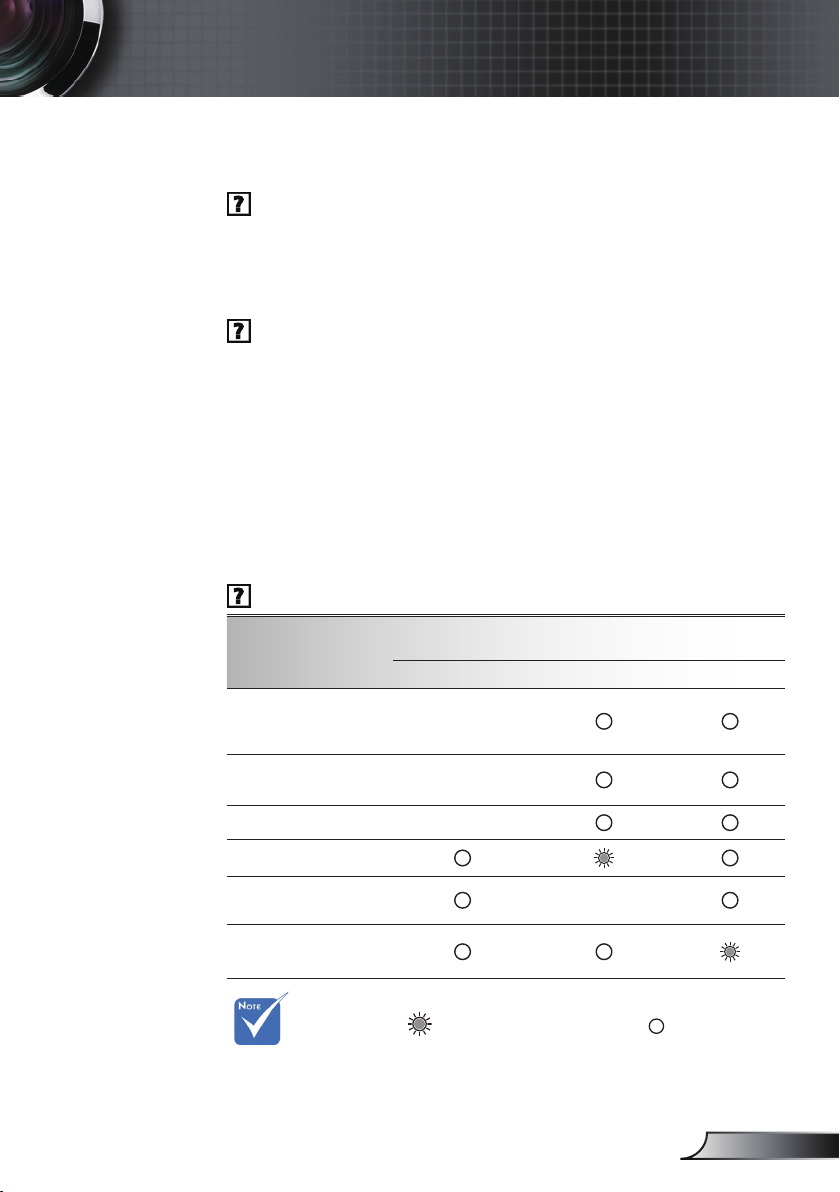
Indication de l’Etat du Projecteur
Message de la DEL
DEL
Message
Etat Veille (cordon
d’alimentation
d’entrée)
Mise sous tension
(préchauffage)
Lampe allumée Vert
d'Alimentation
(Vert/Orange) (Rouge) (Rouge)
Orange
Clignotante
en vert
DEL de la
température
DEL de
la lampe
Erreur (surchauffe)
Erreur (Panne du
ventilateur )
Erreur
(panne de la lampe)
Lumière xe Aucune lumière
Clignotant
(1 sec allumée, 1 sec éteinte)
41
Français
Page 42
42
Français
Annexes
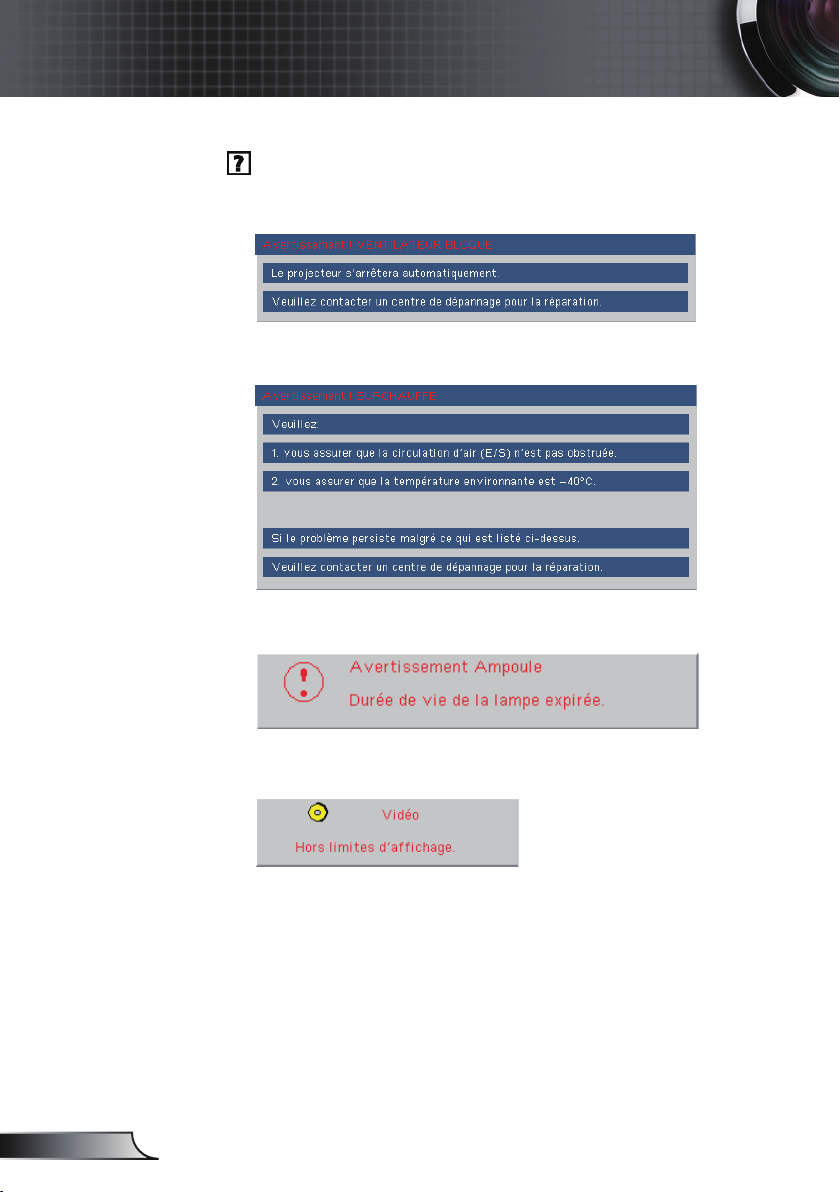
Rappels de message
Panne du ventilateur:
Avertissement concernant la température:
Remplacement de la lampe:
Hors limites d’afchage:
Page 43

Annexes
Problèmes liés à la Télécommande
Si la télécommande ne fonctionne pas
Vériez que l’angle de fonctionnement de la télécommande est de
±22,5° environ.
Assurez-vous qu’il n’y aucun obstacle entre la télécommande et le
projecteur. Placez-vous à une distance de moins de 6 m (20 pieds)
du projecteur.
Assurez-vous que les piles sont insérées correctement.
Vériez si les piles sont épuisées. Si c’est le cas, remplacez les
piles faibles de la télécommande.
43
Français
Page 44
44
Français
Annexes
Remplacement de la lampe
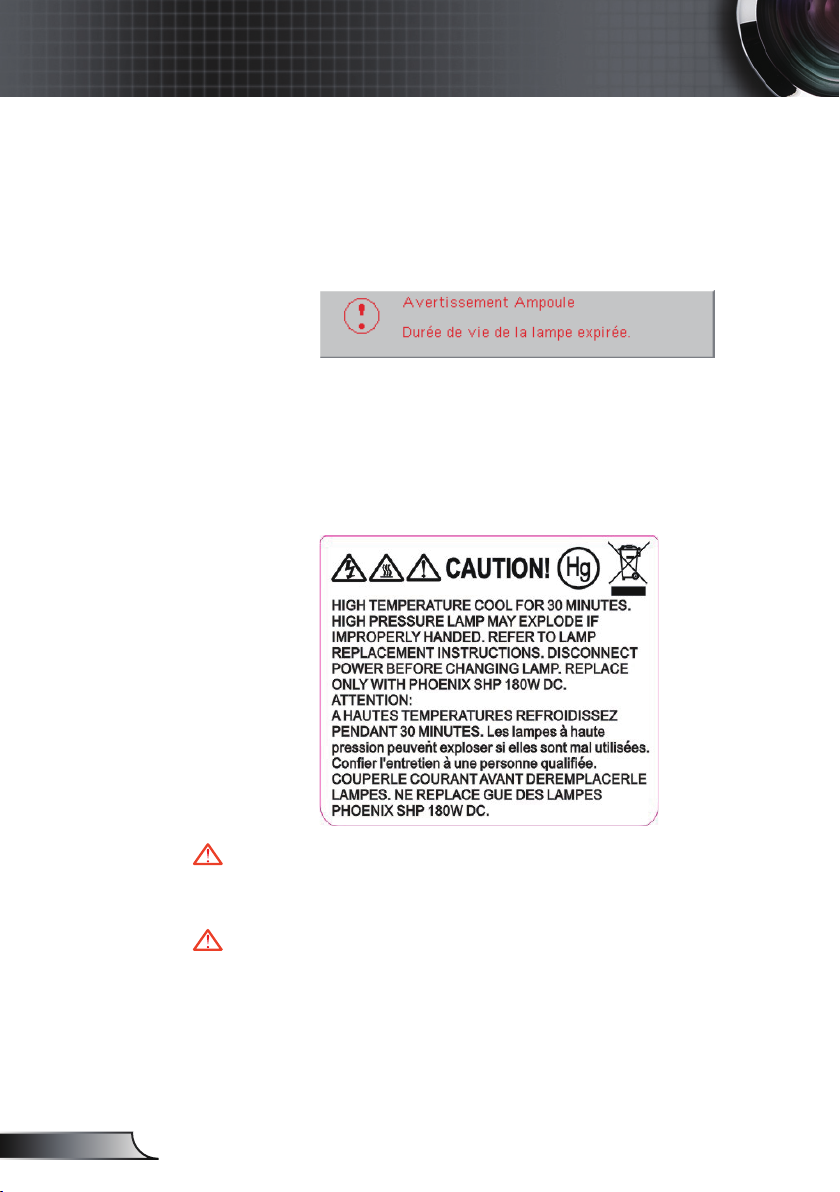
Le projecteur détectera automatiquement la durée de vie de la
lampe. Lorsque la lampe atteint presque la n de sa durée de
vie, vous verrez un message d’avertissement.
Une fois que vous voyez ce message, veuillez contacter votre
revendeur régional ou le centre de service pour changer
la lampe le plus rapidement possible. Assurez-vous que le
projecteur a refroidi pendant au moins 30 minutes avant de
changer la lampe.
Avertissement: Le compartiment de la lampe peut être chaud!
Laissez-le refroidir avant de changer la lampe!
Avertissement: Pour réduire les risques de blessures
corporelles, ne faites pas tomber le module de la lampe et ne
touchez pas l’ampoule de la lampe. L’ampoule risque de se
briser et de provoquer des blessures si elle tombe.
Page 45
Annexes
1
2
3
4
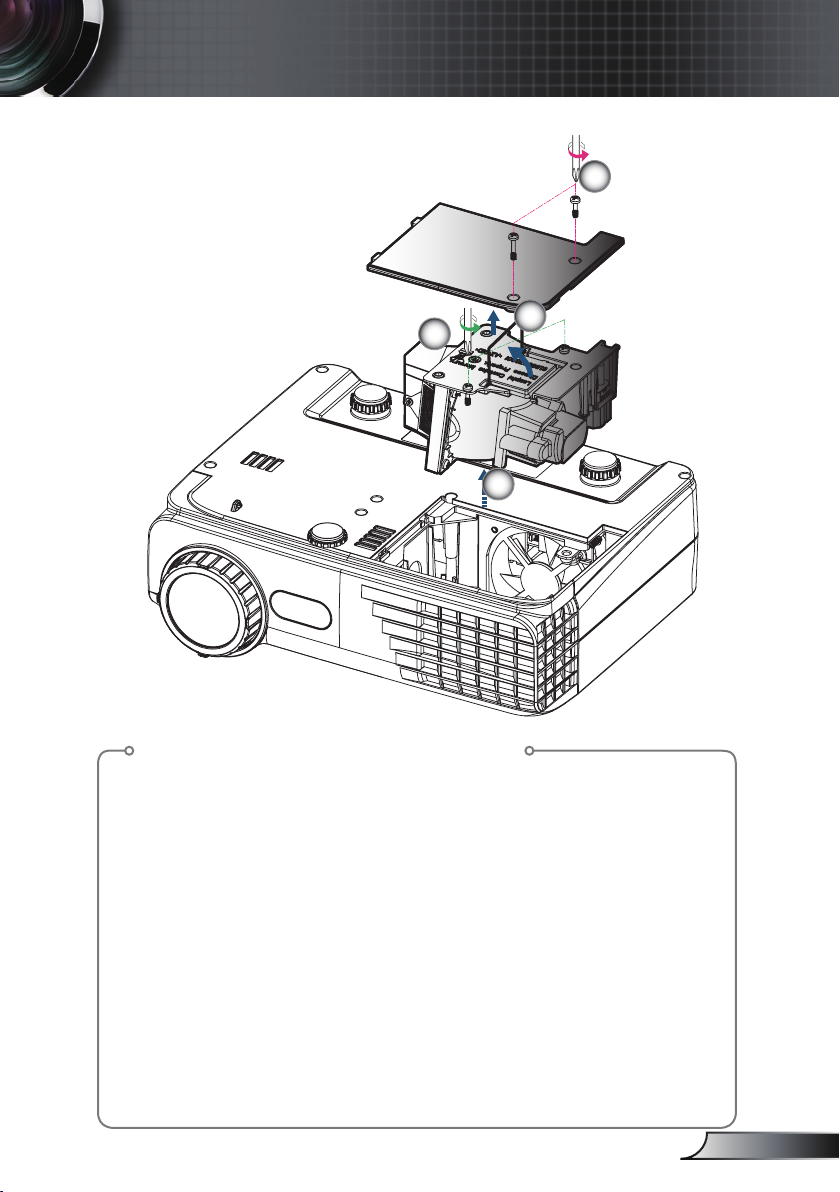
Procédure de remplacement de la lampe:
1. Mettez le projecteur hors tension en appuyant sur le bouton “Marche/
Arrêt”.
2. Laissez le projecteur refroidir pendant au moins 30 minutes.
3. Débranchez le cordon d’alimentation.
4. Utilisez un tournevis pour dévisser les 2 vis du couvercle puis poussez
vers le haut et retirez le couvercle.
5. Utilisez un tournevis pour retirer les 2 vis du module de la lampe.
6. Tirez la poignée de la lampe avec précautions.
7. Tirez et enlevez le module de la lampe.
Pour replacer le module de la lampe, suivez les étapes précédentes dans
l’ordre inverse.
8. Rallumez le projecteur et effectuez la fonction “Mise à 0 lampe” une fois
que le module de la lampe est changé.
Mise à 0 lampe: (i) Pressez “Menu” (ii) Sélectionnez “Options” (iii)
Sélectionnez “Parametres Lampe” (iv) Sélectionnez “Mise à 0
lampe” (v) Sélectionnez “Oui”.
45
Français
Page 46
46
Français
Annexes
“*”image
d'ordinateur
compressée.
Pour la résolution
écran large
(WXGA), le support
de compatibilité
dépend du modèle
de portable/de PC.
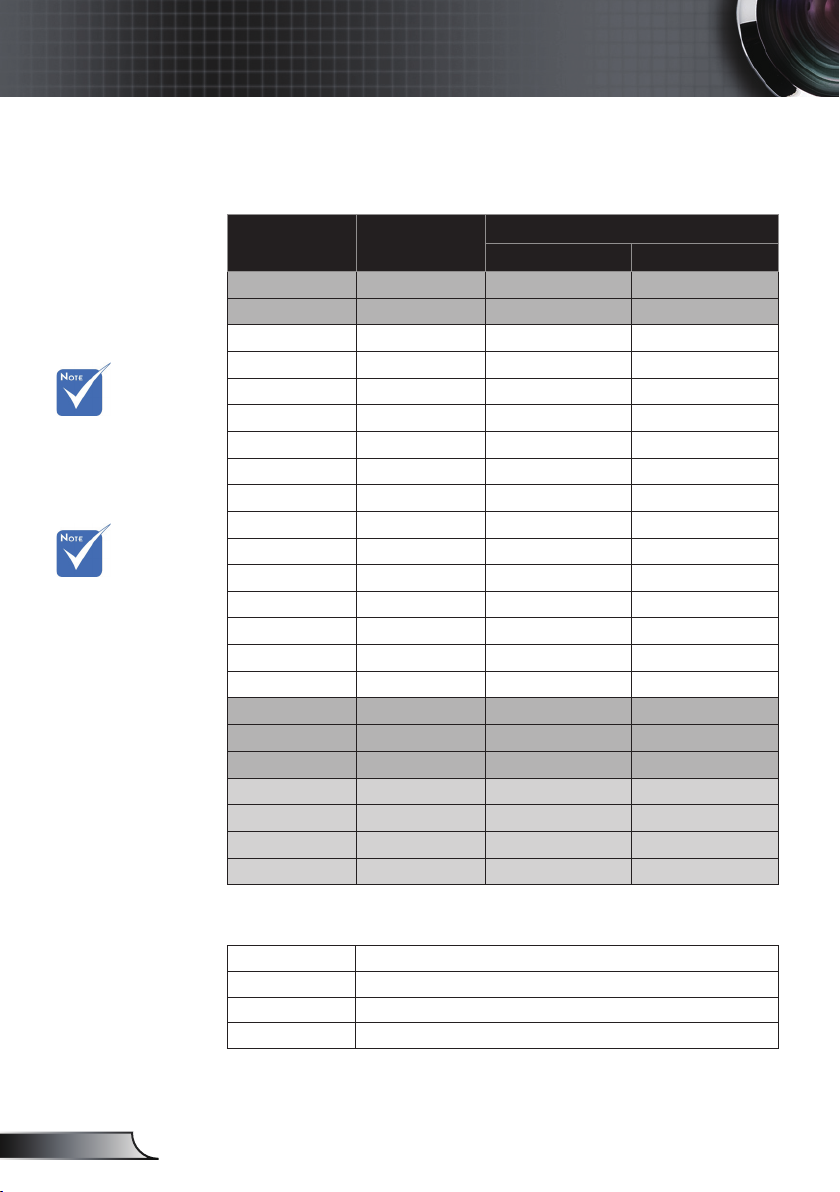
Modes de Compatibilité
Compatibilité avec les ordinateurs
Modes Résolution
VGA 640 x 480 60/72/75/85 60/72/75/85
VGA 720 x 400 70/85 70/85
SVGA 800 x 600 56/60/72/75/85 56/ 60/72/75/85
SVGA 832 x 624 72 72
XGA 1024 x 768 60/70/75/85 60/70/75/85
XGA 1152 x 864 60/70/75/85 60/70/75/85
* WXGA 1280 x 720 50/60 ***
* WXGA 1280 x 768 60 60
* WXGA 1280 x 800 60 60
* SXGA 1280 x 1024 60/75 60/75
* SXGA+ 1400 x 1050 60 60
MAC LC 13” 640 x 480 66,66 ***
MAC II 13” 640 x 480 66,68 ***
MAC 19” 1024 x 768 75 ***
* MAC 1152 x 870 75,06 ***
MAC G4 640 x 480 60 60/70
i MAC DV 1024 x 768 75 ***
* i MAC DV 1152 x 870 75 ***
* i MAC DV 1280 x 960 75 ***
480i/p 720 x 480 *** 60
576i/p 720 x 576 *** 50
* 720p 1280 x 720 *** 50/60
* 1080i 1920 x 1080 *** 50/60
Analogique Numérique
Sync V (Hz)
Compatibilité Vidéo
NTSC M (3,58MHz), 4,43 MHz, 480i/p @60Hz
PAL B, D, G, H, I, M, N, 576i/p @50Hz
SECAM B, D, G, K, K1, L
HDTV 480p, 576p, 720p, 1080i (50/60 Hz)
Page 47

Annexes
Les bureaux d’Optoma dans le monde
Pour une réparation ou un support, veuillez contacter votre
bureau régional.
ETATS-UNIS
715 Sycamore Drive Tél: 408-383-3700
Canada
5630 Kennedy Road, Mississauga,
ON, L4Z 2A9, Canada Tél: 905-361-2582
www.optoma.ca Télécopie: 905-361-2581
Europe
42 Caxton Way, The Watford Business Park
Watford, Hertfordshire,
WD18 8QZ, UK Tél: +44 (0) 1923 691 800
www.optoma.eu Télécopie: +44 (0) 1923 691 888
Service Tél: +44 (0)1923 691865 Service : [email protected]
France
Bâtiment E Tél: +33 1 41 46 12 20
81-83 avenue Edouard Vaillant Télécopie: +33 1 41 46 94 35
92100 Boulogne Billancourt, France Service : [email protected]
Espagne
Paseo de la Castellana Tél: +34 91 790 67 01
135 7 Planta +34 91 790 67 02
Madrid, Spain Télécopie: + 34 91 790 68 69
Allemagne
Werftstrasse 25 Tél: +49 (0) 211 506 6670
D40549 Düsseldorf, Télécopie: +49 (0) 211 506 66799
Germany Service : [email protected]
Scandinavie
Grev Wedels Plass 2 Tél: +47 32 26 89 90
3015 Drammen Télécopie: +47 32 83 78 98
Norway Service : [email protected]
Amérique Latine
715 Sycamore Drive Tél: 408-383-3700
Milpitas, CA 95035, USA Télécopie: 408-383-3702
www.optoma.com.br www.optoma.com.mx
47
Français
Page 48
48
Français
Annexes
Corée
WOOMI TECH.CO.,LTD.
4F,Minu Bldg.33-14, Kangnam-Ku, Tél: +82+2+34430004
seoul,135-815, KOREA Télécopie: +82+2+34430005
Japon
Taiwan
5F., No. 108, Minchiuan Rd. Tél: +886-2-2218-2360
Shindian City, Télécopie: +886-2-2218-2313
Taipei Taiwan 231, R.O.C. Service : [email protected]
www.optoma.com.tw asia.optoma.com
Hong Kong
Unit A, 27/F Dragon Centre,
79 Wing Hong Street, Tél: +852-2396-8968
Cheung Sha Wan, Télécopie: +852-2370-1222
Kowloon, Hong Kong www.optoma.com.hk
Chine
5F, No. 1205, Kaixuan Rd., Tél: +86-21-62947376
Changning District Télécopie: +86-21-62947375
Shanghai, 200052, China www.optoma.com.cn
Page 49

Annexes
Avis concernant les Réglementations
& la Sécurité
Cet appendice liste les instructions générales concernant votre
projecteur.
Avis FCC
Cet appareil a été testé et reconnu conforme aux limites pour
les appareils numériques de Classe B, conformément à l’Article
15 des Règlements FCC. Ces limites sont conçues pour fournir
une protection raisonnable contre les interférences néfastes dans
une installation résidentielle. Cet appareil génère, utilise et peut
émettre de l’énergie fréquence radio et, s’il n’est pas installé
et utilisé en accord avec les instructions, peut provoquer des
interférences dans les communications radio.
Cependant, il n’y a aucune garantie que des interférences ne se
produiront pas dans une installation particulière. Si cet appareil
provoque des interférences néfastes pour la réception de la
radio ou de la télévision, ce qui peut être déterminé en éteignant
puis en rallumant l’appareil, l’utilisateur est encouragé à tenter
de corriger les interférences par une ou plusieurs des mesures
suivantes:
• Réorienter ou déplacer l’antenne de réception.
• Augmenter la distance entre l’appareil et le récepteur.
• Connecter l’appareil sur un circuit différent de celui sur
lequel le récepteur est branché.
• Consulter le revendeur ou un technicien radio/télévision
expérimenté pour l’aide.
Avis: Câbles blindés
Toutes les connexions avec d’autres appareils informatiques
doivent être effectuées à l’aide de câbles blindés pour rester
conforme aux règlements FCC.
Mise en garde
Changes or modications not expressly approved by the
manufacturer could void the user’s authority, which is granted
by the Federal Communications Commission, to operate this
projector.
49
Français
Page 50
50
Français
Annexes
Conditions de Fonctionnement
Cet appareil est conforme à l’article 15 des Règlements FCC. Son
fonctionnement est sujet aux deux conditions suivantes:
1. cet appareil ne doit pas provoquer d’interférences
néfastes, et
2. cet appareil doit accepter toutes les interférences reçues,
y compris celles pouvant provoquer un fonctionnement
indésirable.
Avis: Pour les utilisateurs canadiens
Cet appareil numérique de Classe B est conforme à la norme ICES003 Canadienne.
Remarque à l’intention des utilisateurs
canadiens
Cet appareil numerique de la classe B est conforme a la norme
NMB-003 du Canada.
Déclaration de Conformité pour les pays
dans l’Union Européenne
• Directive 2004/108/EC (comprenant les amendements)
• Directive 2006/95/EC concernant la Basse Tension
• Directive 1999/5/EC (si le produit dispose de la fonction RF)
Consignes de mise au rebut
Ne pas jeter cet appareil électronique dans
les déchets pour vous en débarrassez. Pour
réduire la pollution et garantir une meilleure
protection de l’environnement, veuillez le
recycler.
 Loading...